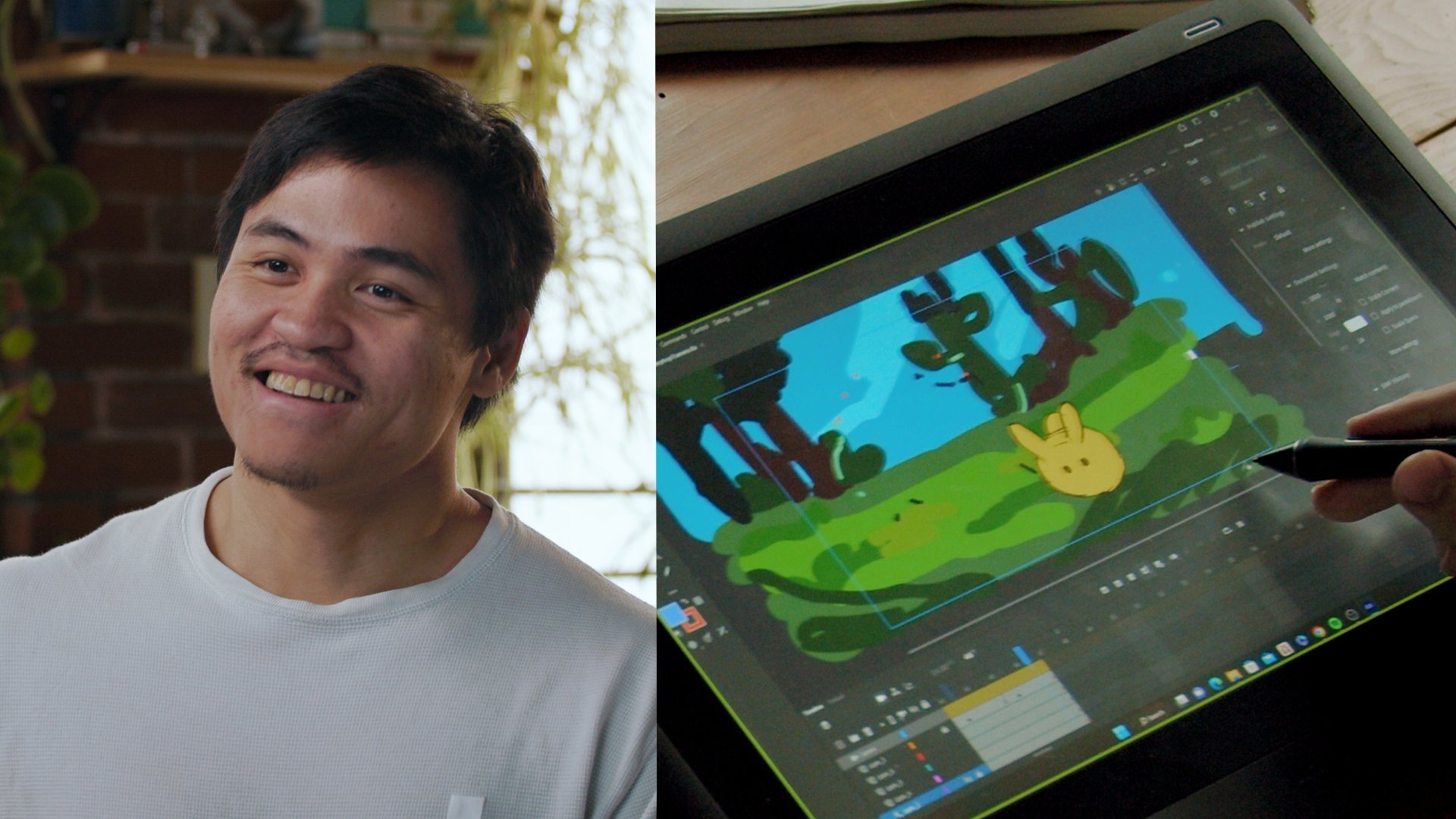
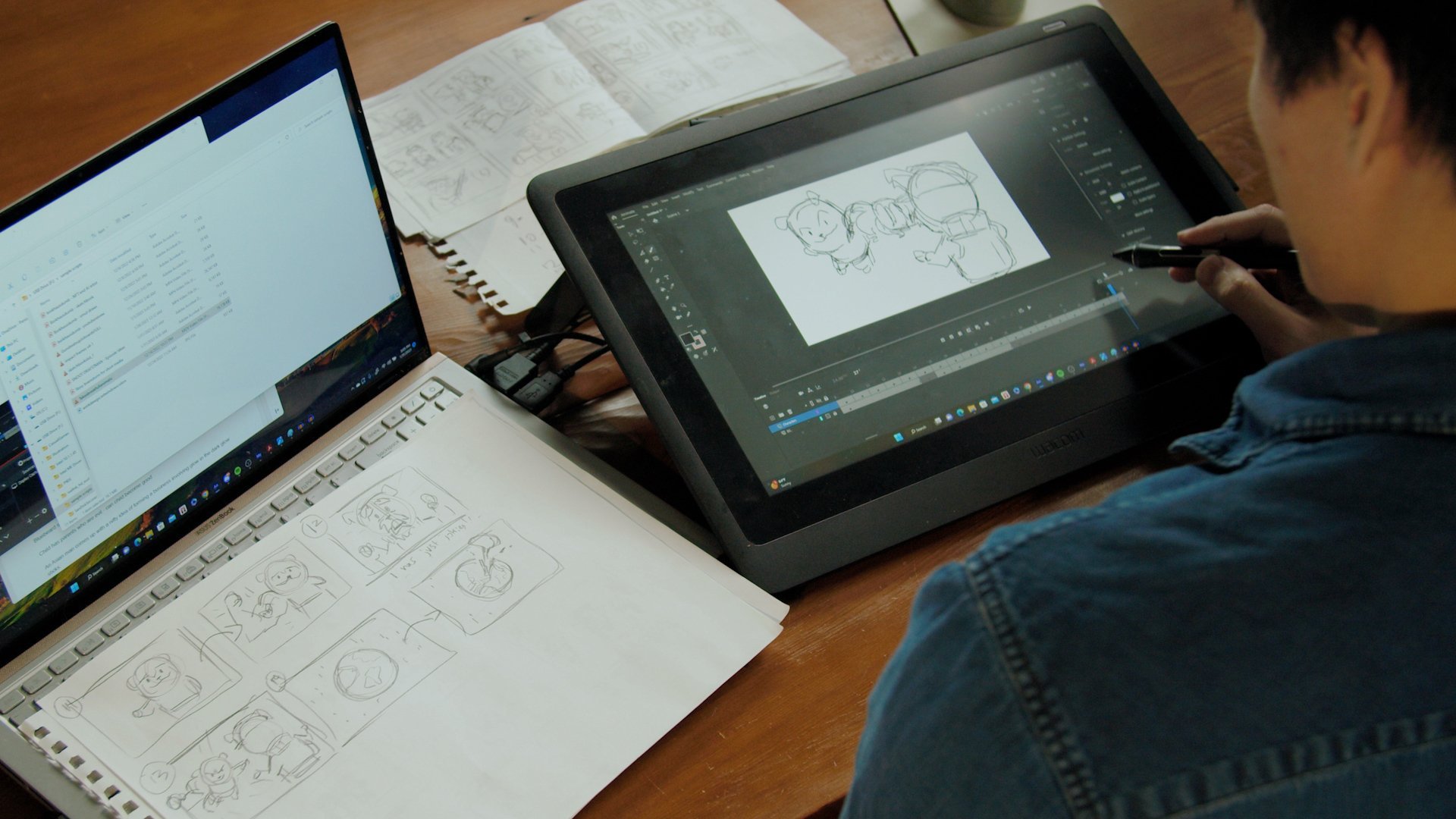
Transcrições
1. Apresentação: A animação é um meio
altamente expressivo e o único limite é
realmente sua imaginação. Olá, meu nome é Tanika
Pantoja e sou artista da
indústria de animação aqui em LA. Eu trabalhei como artista de
storyboard, como designer de personagens
e animador. A maioria das pessoas me conhece
por causa dos meus curtas-metragens. Eu era conhecido por Crown Dragon and Wolf
Song e Tiny Nomad. Mas também trabalhei na
indústria para outras fotos. Esta aula é sobre como obter
o design do seu personagem, obter o desenho do seu personagem e torná-lo acessível
para animação. Primeiro, vou pegar o design do
meu personagem e
dividi-lo em formas simples. Em seguida, vou ilustrar as
principais posturas e detalhamentos, desenhos
conectivos, na verdade. Depois disso,
vou desenhar em uma nova camada para limpar
e colorir esses desenhos. Depois, mostrarei como
utilizo
a Adobe Animate Library outras
ferramentas do
Adobe Animate para mostrar como eu
faço o processo mais
eficiente e menos complicado. Ao final desta aula, você fará seu primeiro
teste de animação de seu personagem, vendo-o ganhar vida
pela primeira vez. A animação também tem tudo a experimentação e apenas nos
divertirmos e brincarmos com ela até encontrarmos
algo que funcione, encontremos algo
que nos faça sentir bem. Se você está pronto para dar
vida aos
seus personagens usando o Adobe
Animate, vamos lá.
2. Primeiros passos: O que faremos
nesta aula é transformar nosso design de personagem em
um
personagem totalmente animado
usando o Adobe Animate. Então, em uma
aula anterior que fiz, criamos um personagem
do zero ao fim e fizemos várias
coisas,
como criar o conceito do
personagem, as expressões e
as poses. Eu vou usar esse
personagem para esta lição. Nesta aula,
você
poderá pegar seu design e prepará-lo para uma animação
desenhada à mão. Vamos usar essas
técnicas para que possamos realmente animar nossos personagens
no Adobe Animate. Uma tecla de animação posando é, digamos, um
personagem faz isso, e então queremos
ter um personagem, digamos, dando um soco,
ele está contando histórias. As posturas principais são, para mim, chaves de
contar histórias
que ilustram que isso é o antes
e o depois. Depois que a chave posar, vamos avançar
em direção ao colapso. Uma ruptura é o tecido
conjuntivo, ou o desenho conectivo que conecta o desenho A ao desenho B, ou ele
vem primeiro daqui ou para baixo? É o desenho conectivo
que ajudará a ilustrar ou vender a ilusão
de movimento. Vamos fazer essa
animação grosseira no início, o que significa que ela vai ser rabiscada,
vai ficar solta. Mas, eventualmente, vamos desenhar
sobre ela em uma nova camada, limpando-a com linhas
mais limpas, e vamos
colori-la com cores reais. Vou mostrar algumas
dicas e truques que uso no Adobe Animate para acelerar meu processo e
torná-lo menos complicado. Também vou falar sobre sistema de bibliotecas do
Adobe Animate, porque acho que é eficiente
quando você deseja reutilizar ou armazenar animações
feitas anteriormente. Também falarei
sobre como exportar seu vídeo e algumas outras coisas dentro Adobe Animate que você
talvez queira saber, junto com a animação do seu
personagem. Vou
usar um computador. Esse será meu sistema
operacional. Ele tem o Adobe
Animate instalado. Certifique-se de ter o Adobe
Animate instalado ou talvez esteja
inscrito na Adobe Creative Cloud. Isso é algo que talvez você precise ter no seu computador. O segundo é um
tablet de desenho, um tablet com tela, um tablet gráfico.. O que eu
tenho é um syntique 16 HD. É uma marca mais conhecida, mas existem outras alternativas mais acessíveis, como a caneta XP [inaudível]. Todas essas são outras marcas
que também são tão boas. Agora, alguns tablets
nem têm uma tela, é só um pad. Isso também é bom. Na minha
época, no ensino médio, eu
animava com um mouse. Então, se você realmente quiser tentar fazer isso, você pode ir em frente. A razão pela qual
precisaremos de um tablet é para que nossas
vidas
sejam mais fáceis fazendo esses desenhos, e também aqueles intermediários e aqueles desenhos detalhados. Nós realmente queremos
que essas juntas sejam um pouco mais articuladas e queremos ter um pouco
mais de liberdade com isso. Também é melhor para a mão. Depois de ter suas ferramentas prontas, quando tiver seu
computador pronto ou seu
instrumento de desenho pronto, um tablet, vamos
começar a
dividir nosso design de personagens
em formas simples.
3. Como simplificar as formas dos personagens: É importante tentar simplificar as formas
de seus personagens para
que sejam fáceis de animar
e de seus personagens para
que sejam fáceis de animar recriá-los sem todos esses widgets
e formas complicados que você
talvez não precise. Agora, novamente, a animação
é um meio muito vasto. Há muitos estilos
diferentes. Alguns são super detalhados, outros são super
gráficos e econômicos. Mas, no final das contas, eles são todos feitos
de formas simples. O que quero dizer é que,
para animar nossos personagens, precisamos entender as formas e os
fundamentos básicos dos quais
eles são feitos. Para esta aula,
vou pegar um personagem existente e tentar
dividi-lo em formas básicas e fazer anotações para mim mesmo, para que eu possa redesenhá-lo em
qualquer ângulo e a qualquer momento. Este é um pequeno
personagem de robô que eu desenhei. Ele é um viajante do tempo. Ele acabou no
período Edo, Japão, onde está apenas morando
junto com aquela época. Ele tem uma pequena espada, está se adaptando a essa época, e uma pequena cauda que
representa uma tomada elétrica, apenas para lhe dar um pouco dessa experiência animalesca e
também para fazer com
que ele se sinta como uma criança apenas com
base em suas proporções. Agora, com esse design, não
acho que esteja
totalmente pronto para animação. Acho que as formas são simples, mas acho que podemos
começar a pensar em como fazer anotações para nós mesmos, para que estejam prontas para a animação. Eu vou esconder todas essas poses
anteriores primeiro, e vou apenas
isolar essa pose. Usando o Photoshop, vou reduzir a opacidade
desse desenho para algo muito,
muito leve. A partir daqui, é aqui que eu vejo meu design e começo a dividi-lo em formas simples. Você pode usar uma
cor diferente para isso, eu pessoalmente gosto. Vamos fazer isso. Gosto de desenhar
por cima e ver se consigo simplificar um pouco mais
as formas. Eu acho que isso é bastante simples. Então, para os membros, depende realmente de você, mas digamos que eu queira que
sejam triângulos. Acho que isso é fácil
para mim recriar, ou talvez não. Agora que penso nisso, quero manter as coisas
muito, muito simples. Mesmo que haja uma
redução gradual aqui, eu sempre posso ajustá-la
mais tarde durante a limpeza. O que eu gosto de fazer é
simplificar
ainda mais as formas para algo
realmente básico. A razão pela qual estou simplificando
essas formas
agora é para que,
ao animá-las, não
pense muito na aparência do desenho. Quero fazer o movimento
e o desempenho rapidamente. Mas agora estou apenas
desenhando o personagem, e depois de fazer
isso, vou continuar. Talvez fazendo algumas
anotações cruciais sobre onde as pernas começam ou onde as mãos começam. Então, posso começar a
descobrir notas de proporção para me
controlar. Para a cauda, acho que ela ficará alinhada por enquanto
e
terá um pequeno formato, como um pequeno sino. Às vezes eu gosto de
descrever um pouco da forma, e a maneira como eu posso
descrever uma forma, três formas simples, talvez seja desenhando linhas
transversais. As linhas de seção transversal são, digamos, pequenas linhas de hash para
indicar apenas onde estão os olhos ou em que ângulo os rostos estão mostrando. Eu sei que essa vai ser
a parte frontal do rosto. Quero ser capaz de descrever
a forma e o contorno da aparência dessa forma. Às vezes eu gosto de usar uma cor
diferente para, digamos, fazer anotações para mim mesmo para mostrar onde a tela ou as características
faciais começam, ou talvez onde sua
rótula começa. Acho que agora que olho para ele, talvez os olhos estejam no
meio desse quadrado. Às vezes eu pego esse desenho e faço pequenas
anotações para mim. Eu posso agarrar a
cabeça desse personagem e, na animação, é bastante comum
que os animadores
meçam as proporções de seus personagens
por meio do número de pessoas. Vou selecionar
meu sorteio. Usando a ferramenta Lasso, vou copiar esse desenho, depois
colá-lo e ele vai colá-lo em uma nova camada. Vou colocar essa cabeça
ao lado do personagem,
duplicá-la novamente
e mover a cabeça dele para baixo. Digamos, quão grande
é esse personagem? Qual é a altura desse personagem? Esse personagem tem
quase duas cabeças de altura. Às vezes eu faço anotações. Eu diria que esse personagem tem uma e três quartos
de altura. Agora, qual é o tamanho do
braço? Vamos ver. O braço parece ter cerca de
três quartos da cabeça. Portanto, a cabeça é usada
em medições, especialmente quando se
trata de desenho de figuras, porque em um corpo humano
comum, é muito uniforme na forma como
as coisas são redistribuídas. De cima para a cabeça, se você pegar a cabeça
e movê-la para baixo, ela vai cair diretamente,
digamos, na linha do mamilo da figura, e então você pega a
cabeça e a move para baixo, ela sempre vai cair no umbigo ou no umbigo. Então você move isso para baixo, e ele vai cair
na muleta. Sempre foi usado como uma ferramenta de medição
para desenhar figuras
e, para mim, também se aplica
à animação. Então, uma vez que você tenha uma medida de seu personagem em
suas formas mais simples, eu recomendaria que você desenhasse seu personagem em ângulos
diferentes. Usando a referência e algumas das
anotações de desenho que
fiz, vou tentar recriar alguns novos desenhos
com base nessas novas notas. Vamos ver. E se eu
fizesse um perfil secundário desse personagem,
apenas por referência. O que estou fazendo agora, não
estou tentando
igualar as medidas exatas do
que estou vendo agora. Mas agora, estou apenas tentando
igualar as proporções. Essas são duas coisas muito
diferentes. O que quero dizer com isso é, e eu vou
fazer isso agora. Digamos que eu
decida diminuir a cabeça, mas também quero que
todo o resto corresponda proporcionalmente
às notas. Eu sei que a perna é,
digamos, três quartos de uma cabeça, ou talvez
entre três quartos de uma cabeça e uma cabeça. Vou usar essa nota, uma, e talvez seja por
aqui que a perna pare. Onde o braço começa está bem
na parte superior do marcador que eu
fiz para os três quartos. Eu diria que não estou sendo
muito preciso sobre isso, mas estou estimando
para que pareça certo. Este é um perfil lateral novamente. Estou percebendo que, agora que
vejo meu desenho, a mão está um pouco
mais alta que as rótulas. Em seguida, basta
olhar o design novamente, ver se consigo combiná-lo
constantemente. Bem, eu fiz medições. Eu sei que o olho está aqui, e nós temos nossa banana aqui. Eu recomendaria que você desenhasse seu personagem
constantemente, praticasse o desenho de seu
personagem enquanto tentamos combinar as proporções
de nossas notas. Digamos que, se nosso personagem
estiver fazendo uma pose diferente, como podemos tentar manter a consistência com nossas anotações aqui. Vou continuar experimentando
e desenhando essas poses, e quero que você
faça a mesma coisa. Quando você sentir que conhece bem seu personagem
, podemos começar a passar para
a animação. Na próxima lição, passaremos para a
pose principal, onde desenvolveremos algumas
poses
fortes para contar histórias para nosso personagem
e nossa animação.
4. Noção básica de poses principais: Nesta lição, agora
vamos passar para a pose de teclas. O que é pose de chave? A maneira como eu
descreveria a pose principal
é criar poses fortes, ou poses que contem a história ou as partes importantes
de nossa animação. Digamos que se um personagem
estivesse dando um soco, eu teria a pose de um
personagem se ampliando e a próxima pose, dando um soco. Há uma história clara
entre essas duas poses. Um está se retraindo e o outro está dando o soco. Se você estava tentando
representar seu personagem, digamos que não temos
nenhuma animação em mente, mas só podemos
vendê-la com algumas imagens, talvez de 3 a 5 imagens e não
há tempo. Se eu folheasse
esses desenhos ou alternasse
entre esses desenhos, eu poderia ler a
atuação do personagem pouco a pouco. Eu posso ver
como começa, como começa e como termina. A maneira como eu
pensaria sobre isso é tente fazer desenhos sequenciais
de seu personagem fazendo uma ação em apenas três
a quatro desenhos. Dependendo do seu personagem, você pode criar cenas ou poses muito
específicas. Digamos que, se for
um artista marcial, talvez seu personagem esteja
praticando algumas artes marciais. Se seu personagem está,
digamos, dançando, talvez suas poses estejam relacionadas à dança. Mas e se você não
tiver nada específico? E se você não tiver uma história? Bem, uma das coisas
mais básicas para animar em animação
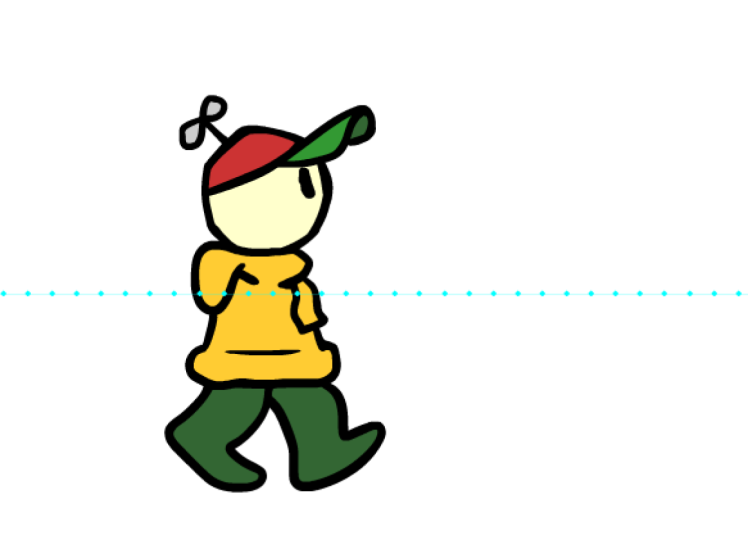
é um ciclo de caminhada. Vamos animar
um loop de um personagem, apenas um perfil lateral de um
personagem andando no local. Suponho
que você conheça o básico do Adobe Animate. Se você não fizer isso, tudo bem. Eu atualizei minha aula sobre os conceitos básicos do Adobe
Animate no Skillshare. Vamos mudar
algumas opções aqui. À direita, quero ter
certeza de que as propriedades
do palco não são de 30
quadros por segundo. Eu vou escolher 24, porque esse é o padrão de animação com o qual estou acostumado, e muitos estúdios usam 24. A partir daqui, vamos
começar a animar nosso personagem. Primeiro, quero
desenhar um terreno. É aqui que nosso personagem
vai andar. Vou rotular esse terreno. Vou desenhar meu personagem e sempre posso fazer ajustes para garantir que
tudo esteja em proporção. Estou fazendo com que o
personagem enfrente o palco. Isso vai
ser um perfil secundário. Em seguida, vamos desenhar as pernas do
nosso personagem, e esse é o pé de trás. Acho que o braço
está em algum lugar aqui. Estou pensando: devemos
ter um ciclo de caminhada normal, em que os braços do personagem se
movam ou se estão rígidos? Isso é algo
que você pode
ter que se levantar e interpretar. Este é um desenho bem plano, e nós realmente não sabemos
qual pé está para frente, qual pé não está. Eu só vou indicar
isso com cores por enquanto. Eu vou dizer que este é o
nosso pé da frente, e este é o nosso pé traseiro. Estou codificando por cores por enquanto, só para que fique claro. É difícil ler
isso sem isso. Vou apenas indicar
que, para maior clareza, a perna
traseira e depois
a cor anterior, que é azul claro, eu diria que a perna
mais próxima da câmera. De qualquer forma,
vou continuar. Primeiro, vou desenhar um braço. Se a perna estiver mais próxima
da câmera, quando penso em quando ando, percebo que quando meu
pé se estende para frente, minha mão volta para trás. Então eu vou apenas
indicar a frente, então esses são seus olhos. Esses são os olhos de um
personagem robô. Esta é nossa primeira pose chave. Agora vamos fazer nossa
segunda pose chave. Ao pressionar este botão aqui, vou criar,
inserir um quadro-chave em branco. Agora eu posso desenhar
outro novo quadro-chave. Vou ativar
a ferramenta para casca de cebola, só para poder ver
meu desenho anterior. O que eu vou desenhar basicamente é que é o mesmo desenho, mas o posicionamento dos pés é
diferente ou está trocado. Vou apenas rastrear meu desenho
existente agora. Agora, a perna mais próxima
da câmera está de volta aqui. O mais distante da
câmera agora está para frente. Vou codificá-lo por cores
apenas para que fique claro. Vou selecionar o curso
anterior da última vez, só para fazer anotações para mim mesmo. Agora, a perna mais próxima da câmera está atrás do
nosso personagem, e a perna mais
distante da câmera agora está para frente. Vou
desligar minha tela de cebola, para que eu
possa ver
como ela fica se eu virar para frente e para trás. Quase temos a mesma pose. Mas observe como o
posicionamento das pernas é diferente. Não basta mostrar que
esse personagem está andando, verdade são apenas
dois desenhos que
mostram que esses pés estão em lugares
diferentes. Agora preciso fazer esse desenho
conectivo, que é outra pose fundamental. Vou selecionar
meu primeiro quadro e clicar em “Inserir quadro”. Você pode ampliar suas
teclas pressionando esta guia aqui
e ampliando. Em seguida, vou
selecionar isso e clicar em “Inserir quadro-chave em branco”. Agora eu tenho um
desenho vazio entre eles. A partir daqui, agora eu posso desenhar um desenho que conecta
esses desenhos. A partir daqui, agora eu tenho que
mostrar que essa
perna azul clara não está se movendo. Se eu alternar entre
esses desenhos, vou desligar a casca da cebola. Preciso pegar
a perna azul para voltar
aqui com esse desenho. É como se estivesse
entrando em contato com o chão e a perna de trás
se cruzasse. Quando penso
no ciclo de caminhada, os joelhos vão girar, o pé de trás
vai para fora do chão. Então eu vou desenhar
o braço para frente. Eu tenho que continuar girando
para frente e para trás. Agora temos uma indicação
clara que esse personagem está andando. Eu só vou colorir isso
apenas para fins de clareza. Legal. Essa é uma faixa. Você sabe como temos a perna
dianteira ou a perna mais próxima da câmera,
passando para trás? Queremos fazer a
mesma coisa com a perna atrás dela para
completar esse loop. Já estamos tendo uma sensação de movimento
completo. Se eu for em “Control”, clicar em “Loop Playback” e pressionar “Play”, tudo passará muito rápido. Eu vou, digamos,
estendê-lo em quatro quadros, então 1, 2, 3, então cada desenho vale
para quatro quadros, 1, 2, 3. Legal, vamos jogar isso. Agora ficou mais legível. Mas o fato é que está lendo
o primeiro desenho duas vezes porque o primeiro desenho também
está no final. Posso excluir isso mais tarde, mas o que eu também posso fazer é
apertar esse botão, o loop, e depois selecionar
o intervalo para
aparecer aqui apenas antes a primeira vez
se repita no final. Eu vou jogar isso. Agora temos um ciclo de caminhada crível. Em seguida, falaremos
sobre avarias. avarias são outro
conjunto de extremos ou posturas
importantes que conectam
esses desenhos.
5. Como explorar as divisões e conectar os desenhos: Em seguida, vamos
fazer um desenho detalhado. Os desenhos de detalhamento são outro conjunto, são posturas de teclas secundárias, são extremos secundários que conectam nossas
principais posturas principais. Se eu estivesse, digamos, se você olhar para mim agora, eu vou
dar um soco. A primeira pose chave, a segunda pose chave. Mas como faço para dar esse soco? É claro que estou dando um soco, mas quando dou um soco na
cabeça estou dando um soco embaixo ou
dando um soco direto. O desenho intermediário
entre eles, esse é o colapso. Eu vou fazer isso
para o nosso ciclo de caminhada. Vou fazer um
desenho detalhado entre um e dois. Vou selecionar em
algum lugar entre um e dois e clicar em
inserir quadro-chave em branco. Eu posso ligar a casca da cebola e ver como fica. Mas o problema aqui é
que eu não quero simplesmente
criar um traço
ou um intermediário direto. Quero dar uma pequena indicação
dos pesos, porque se eu me levantar
e der um passo,
há uma sensação de impulso ou inércia em que,
quando eu passo, uma parte do meu peso ainda vai
cair e meu joelho vai
dobrar para alocar essa curva. Isso é algo em que
eu quero pensar. Olhando meus desenhos
e girando constantemente, sinto que quando esse
personagem dá um passo, ele dobra o joelho e cai um pouco
para baixo. Eu sei que quero que o personagem caia um pouco para baixo. Vou fazer um exemplo
como esse primeiro, há outra maneira
mais rápida de fazer isso, mas quero
mostrar como eu faço isso em termos de animação
desenhada à mão. No primeiro ciclo, teremos nosso
personagem abandonado. Observe como eu estou girando para frente
e para trás só para sentir isso. Vou mudar o tamanho
do pincel. Gosto de desenhar com
um pincel grosso. Agora temos apenas uma
indicação sutil da queda. Sei que quero manter
o espaçamento consistente com o
posicionamento dos pés porque
quero que o personagem
sinta que está em constante movimento. Quero ter certeza de que
tudo está uniformemente espaçado entre o
calcanhar e o dedo do pé. Vou dobrar nosso
joelho dianteiro enquanto ele pisa. Se eu virar isso para frente e para trás e eu vou desligar a casca
da cebola para mostrar isso. Agora estamos ficando um
pouco críveis. Vou continuar
o mesmo tratamento com a perna traseira. Vai dobrar. Sinto que o calcanhar
vai se tocar
neste momento , sabendo, só para
vender essa credibilidade, que está em constante movimento. Como a cabeça está se movendo para baixo, isso significa que
a cavidade do braço também
vai cair. Vou mover
o braço para baixo. Eu vou continuar virando. Agora eu poderia fazer com que o braço
parecesse novo. Não é como se não
houvesse tensão. Ou eu posso mantê-lo muito tenso
e dobrado até o fim. Só estou me certificando de
que tudo na cabeça caia porque a cabeça
inteira está mergulhando para baixo. Vamos desligar a casca da
cebola e eu quero te mostrar como
é. Agora estamos ganhando
um pouco de peso. Assim que o personagem pousar, todo
o corpo será
realocado dessa forma. Assim como eu realmente vi
essa credibilidade. Boom. Também vou selecionar as mesmas cores para indicar apenas
as cores dessa perna. Esta é a perna de trás agora. Legal. Nós temos esse primeiro passo. Agora eu quero fazer um
detalhamento entre o desenho dois e três. Eu
vou fazer isso. Vou selecionar
algum lugar no meio
e clicar em Inserir quadro-chave em branco. Observe como minha linha do tempo é mesmo que seja de dois
quadros. São dois quadros. Isso é apenas para que
tudo permaneça consistente. Vou
ligar minha casca de cebola novamente e acompanhar tudo
de novo. Virar para
frente e para trás ajuda muito. Agora, percebi que,
ao cruzar minha perna, vou estender meu calcanhar. Acho que meu corpo inteiro
vai subir um pouco. Na análise anterior,
fizemos o corpo cair, mas agora, como as
pernas estão se estendendo, vamos levantar a
perna e vou
ver se consigo deixar a cabeça um pouco mais alta do que
no desenho anterior. Vou continuar
invertendo só para te mostrar como
é. Apenas um pouco mais alto. Novamente, eu sempre posso consertar essas
juntas um pouco mais tarde. Legal. O soquete do
braço também ficará mais alto. Vou continuar girando para
dar uma ideia de que tudo bem, o que é um bom intermediário
para essas pernas? Eu sei que o calcanhar
vai estar aqui. Às vezes, quando eu alterno
entre esses desenhos, é mais fácil para mim ver
onde as coisas deveriam parar. Na verdade, vou colocar um ponto me
ajudando a indicar para
onde as coisas devem ir. Olha o joelho, por exemplo, eu vou
rastrear esse joelho. Vou usar uma caneta vermelha
só para mostrar meu ponto de vista. Estou rastreando esse
joelho e esse joelho. Se eu virar para trás e ver onde posso
ver o meio. Vou colocá-lo
aqui e é aí que meu joelho entre esses
desenhos deve ficar. Vamos ativar a casca da
cebola por enquanto. Eu vou continuar
desenhando esse pé. Se eu ler
esses desenhos, já
temos um ciclo de caminhada um tanto
crível. Vamos jogar isso por enquanto. Vou ligar o circuito porque não quero
ver essa moldura. Na verdade, é só uma repetição. Opa. Certifique-se de reajustar o cursor do loop. Em seguida, clique em play. Já temos um passo
que está praticamente pronto. Agora vamos fazer o
outro passo da caminhada. Vou
te mostrar uma maneira mais rápida e como você também pode fazer isso. Em vez de desenhar
cada quadro por quadro, você também pode simplesmente modificar um
pouco de um desenho existente. Entre o desenho
três e quatro da moldura, é aqui
que temos
a outra perna caminhando. Vou apenas clicar neste
, Inserir Keyframe. Vai duplicar
esse desenho. Talvez eu não queira
redesenhar a cabeça porque é difícil continuar
desenhando a cabeça repetidamente. Vou apagar
todo o resto. Ligue minha casca de cebola. Agora que tenho a referência da casca da
cebola, posso simplesmente mover a
cabeça para baixo. Então eu posso, na verdade, não preciso redesenhar a cabeça, mas agora posso me
concentrar apenas nas pernas e nos braços. Eu só vou tentar criar um intervalo ou uma
ruptura para minhas pernas. Novamente, a perna dianteira vai
se dobrar para
absorver esse peso. Então, a perna mais próxima
da câmera agora vai
começar a entrar,
conduzindo aquela perna. Agora é o calcanhar saindo do chão e os dedos
saindo do chão. Vou mover o braço. O que eu também posso fazer
é, se eu quiser, se eu não quiser
redesenhar o braço,
posso simplesmente selecionar esse braço novamente um
desenho anterior ou o próximo,
clicar com o botão direito
do mouse em Copiar, ir
para o meu próximo desenho. Depois, posso colá-lo no
lugar e
movê-lo para baixo e alterá-lo um pouco. Observe como eu
realmente não precisei redesenhar as coisas para fazer essa pose. O que eu fiz entre 2-3, vai ser o mesmo com
entre quatro e um atrás. Oh, a cauda. Eu esqueci totalmente a
cauda, mas tudo bem. Eu poderia simplesmente adicioná-lo quadro
a quadro, se eu quisesse. Eu só tinha que
passar por cada quadro, clicar em Backspace ou Delete, removendo os números também. Aí está meu ciclo de caminhada. Quero que você tente
animar seu ciclo de caminhada ou qualquer outra
pose importante que você tenha. Experimente colocar a chave e
tente quebrá-la. Então, a partir daqui, vamos
colorir e
limpar nossa animação.
6. Colorização e refinação da sua animação: Agora que fiz minhas
poses principais em minha animação aproximada, é hora de
limpar a animação. Isso é importante porque
queremos ver a animação
totalmente finalizada, pronta para apresentação,
tudo colorido, tudo limpo e tudo parece
finalizado e finalizado. Queremos levar isso
a um estágio em que tudo pareça polido. O que eu vou
fazer é
transformar minha camada de animação aproximada. Na verdade, esqueci de renomear esse ruff_anim apenas
para referência. Em seguida, vou clicar com o botão direito do mouse na
minha camada ruff_anim, clicar em Propriedades e
diminuir a opacidade. Se você rolar para baixo, veja Visibilidade, selecionarei
Opacidade e reduzi-la
para algo baixo, digamos 10%. Pelo menos ainda podemos ver nosso ciclo de
caminhada. A partir daqui, agora posso usar isso como referência
para minha limpeza. Agora, digamos que eu
não queira continuar redesenhando a junta
repetidamente. O que eu posso fazer é
criar a cabeça de um
desejo de secar e talvez transformá-la em
um símbolo para a biblioteca. Vou criar uma nova camada e
rotular essa cabeça. É para aqui que minha
cabeça vai. Eu só vou fazer um
único desenho da minha cabeça. Também vou
preenchê-lo com cores. Agora, eu quero transformar
isso em um símbolo, algo que eu possa reutilizar
mais tarde no futuro. Agora, eu posso realmente resistir a desenhar do jeito que está, mas com um símbolo, digamos que se eu decidir adicionar
uma alteração de design na cabeça, isso afetará
todas as molduras. É por isso que a biblioteca é ótima. Vou selecionar todo o meu
desenho aqui ou a cabeça. Eu vou para Modificar,
converter em Símbolo. Essa janela abre e eu
vou ligar para esse chefe. Toda vez que eu vou para a próxima pose de tecla de animação de
ruff, vou
clicar em Inserir quadro-chave ajustar a cabeça para combinar com
a animação do ruff. Eu vou fazer a mesma
coisa com os próximos desenhos. Vou
clicar em Inserir quadro-chave. Vai duplicar isso. Eu só vou movê-lo. Vou continuar fazendo isso até
que corresponda ao meu outro desenho. Eu vou continuar fazendo isso. Se eu jogar essa animação agora, tenho a cabeça
correspondente, minha animação. Na verdade, preciso mover
essa cabeça para cima. Lá vamos nós. Agora vamos jogar. Agora está
combinando com a animação aproximada. Digamos que eu queira adicionar um
pouco de sobreposição ou um pouco dessa inclinação toda vez
que o peso mudar, só
para vender um pouco de espera. E se toda vez que cair, a cabeça se inclinar um pouco para cima. Toda vez que desce um
pouco a cabeça se inclina para cima só
para realmente vender esse peso. Então, toda vez que
aparecer abruptamente, vou contrastar isso com a cabeça voltada para baixo. Vamos ver como isso se sente. Eu vou fazer isso toda
vez que o lago passar. Eu vou jogar isso.
É um pouco perturbador. Vou voltar e consertar isso e acho
que deve ser bom. Mas eu só quero ver se
consigo adicionar um pouco de peso. Vou mover
essa cabeça um pouco trás e agora estamos
bem. Vamos jogar. Agora que temos, eu não
precisava redesenhar a cabeça o tempo todo. O que eu basicamente fiz foi criar um símbolo dessa cabeça
e movê-la. Isso também me economizou muito
tempo e esforço. Toda a energia do
quadro a quadro ou para a limpeza, posso simplesmente gastá-la
nas pernas e nos braços. Você pode fazer cada uma dessas camadas
por camada, se quiser. Vou fazer uma nova camada na parte superior
da cabeça para a perna
mais próxima da câmera. Leg_closest, eu
chamo assim. A partir daqui,
vou ver se
consigo fazer linhas muito decisivas. Se você estiver fazendo animação de
limpeza, certifique-se de praticar
suas sólidas habilidades de desenho e suas
habilidades claras de junção para não
sentir que
precisa refazer ou criar linhas
esboçadas o tempo todo. Porque
linhas esboçadas na animação, especialmente se você estiver colorindo, serão complicadas. Estou mantendo as coisas simples. Aí está nossa perna dianteira
e eu vou desenhar uma pose chave para a perna de trás. Normalmente gosto de
fazer isso na ordem
dos desenhos da animação ruff que fiz
primeiro, então posturas importantes. Estamos apenas nos concentrando
na perna de trás. Você pode fazer toda essa
animação em uma única camada, mas eu queria mostrar
o que você pode fazer com o poder de
várias camadas. Novamente, estou apenas mantendo as coisas simples e não muito complicadas. Então eu vou fazer
a mesma coisa toda vez que
a perna passar. Eu posso até mesmo ativar
a casca da cebola, bloquear as outras camadas
para que a casca da cebola só apareça com a
camada atual em que você está. Certifique-se de que você está se
concentrando em apenas uma perna por vez. Eu vou fazer a mesma
coisa com esse desenho. Agora, posso voltar atrás e
garantir que todas essas linhas sejam consistentes e garantir que os volumes sejam consistentes, mas agora parece
bastante crível. A perna de trás,
acho que vai ser mais fácil porque acho
que será apenas uma única cor apenas para indicar que ela
está coberta de sombras. Vou criar uma
nova camada embaixo da cabeça e fazer
quase a mesma coisa que
fiz com a perna dianteira, mas vou manter
as coisas bem soltas e escondidas. Isso vai
ser em uma cor, uma cor escura e eu vou continuar fazendo
a mesma coisa que fiz. Agora essa perna está atrás da cabeça. Eu vou fazer isso rapidamente. Se eu jogar, agora
temos a perna
de trás animada também quadro a quadro. Se eu ativar minhas camadas, você pode ver que a perna que
acabei de fazer está atrás da cabeça. Vou preencher
rapidamente a perna de trás com
um valor mais escuro. Legal, vamos jogar isso. Parece bom. Eu
acho que está parecendo bom. Vou continuar
trabalhando nesse ciclo de caminhada. Eu vou continuar
limpando isso. Eu convido você a fazer
a mesma coisa. Seja qual for a animação que você tenha, seja uma bicicleta de caminhada ou uma animação rugosa que você
já tenha feito, basta limpá-la. Você pode fazer como
eu fiz, camada por camada separando tudo
em camadas diferentes. Ou você pode fazer isso
em uma única camada , como se estivesse fazendo uma animação
desenhada à mão. Você pode fazer isso,
vou continuar trabalhando no meu ciclo de caminhada. Na próxima lição, faremos nosso personagem passe do estágio
esquerdo para o estágio direito usando as funções de interpolação do
Adobe Animate
e, em seguida, vamos
exportar esse vídeo para que nossa animação
esteja pronta para ser compartilhada.
7. Arte-final e exportação do seu projeto: Agora vou falar sobre a função de interpolação
e
o Adobe Animate. O que é
isso, digamos que eu queira mover um objeto na tela para outra parte
do palco ou outra
parte da tela. Eu posso fazer isso sem
ter que mover o objeto
manualmente, quadro a quadro. A interpolação me permite
fazer isso automaticamente. A interpolação é uma função muito popular e comum
no Adobe Animate. É assim há
anos e eu quero mostrar o que você pode
fazer com a interpolação. Com isso em mente,
vou fazer nosso personagem andar do
palco à esquerda para o estágio direito. Antes de tudo, quero
selecionar todos os meus desenhos. Aqui, vou selecionar
tudo, exceto o chão e a animação
aproximada , então vou
até minha linha do tempo,
clicar e arrastar tudo
aqui, clicar com o botão direito do mouse e copiar os quadros. Agora
vou para File, New. Vou criar um arquivo
completamente novo agora e
vou fazer deste meu novo
projeto para a interpolação. Antes mesmo de adicionar
qualquer coisa na moldura, vou clicar em
Inserir novo símbolo. Certifique-se de que tudo seja gráfico
e provavelmente vou
chamar walk cycle robowalk. Em seguida, vou clicar com o botão
direito
do mouse no primeiro quadro da camada
1 na linha do tempo e clicar em Colar quadros e agora temos um ciclo de caminhada em nosso novo arquivo. Vou voltar
aos nossos principais projetos. momento, estamos na animação do símbolo do
robowalk, sendo
o símbolo sua própria linha do tempo do ciclo de
caminhada. Vou clicar aqui para
voltar à nossa linha do tempo principal, então agora posso adicionar nosso personagem. Vá para a biblioteca. Se você olhar para
o meu mouse ou meu cursor, clique na biblioteca e então
você
verá o robociclo
e o novo projeto. Vou clicar e
arrastá-lo para o projeto. Posso até virar se eu quiser, mas vou
encolhê-lo. Lá vamos nós. Então, vou me certificar de que
nas propriedades tudo seja
lido como um gráfico. Verifique se isso está ativado. Eu vou fazer isso circular. A ideia que eu
quero é que esse personagem caminhe do palco à esquerda
para o palco direito. Agora vou apresentar
o movimento de interpolação. Para fazer isso, só
pode haver um símbolo ou um objeto da
biblioteca na camada. Vou clicar com o botão direito do mouse no
meu primeiro quadro e rolar para cima
e criar uma interpolação de movimento. A interpolação clássica é
uma versão mais antiga ou uma forma mais antiga de interpolação, mas a interpolação por movimento
é um padrão agora. Vou clicar em Create Motion Tween e
você verá
que ele já tem algumas molduras
definidas para você. Mas você sempre pode modificar
isso para que eu possa realmente me mover. Digamos que eu queira que
essa caminhada
dure talvez mais de
três segundos. Vou selecionar em
algum lugar na faixa dos 100, 135 por algum motivo. Você sempre pode ajustar
isso mais tarde e eu vou destacar
esse botão, inserir o quadro-chave e seguida, o que vou
fazer é simplesmente arrastar. Estou segurando a tecla Shift para
não movê-la até o fim. Segure Shift e eu vou
movê-lo e
digamos que eu o tenha saído do estágio corretamente. Quando eu jogo, temos
nosso personagem andando e eu realmente não precisei animá-lo andando
do palco à esquerda para o palco à
direita manualmente. A interpolação de movimento é uma ferramenta muito
útil quando se trata de
animar personagens movendo
ou caminhando do palco da esquerda para o palco à direita ou até mesmo
animar movimentos da câmera. Tudo gira em torno da sua
imaginação também. Outra maneira de utilizar
esse recurso é, digamos que você não queira fazer
as coisas quadro a quadro. Digamos que você não queira continuar redesenhando os
movimentos dos braços ou outros enfeites. Você também pode animar
um personagem, apenas interpolando movimentos
de pose em pose, se você mantiver tudo
consistente com o símbolo. Se eu usar o mesmo braço
para a próxima pose chave, posso simplesmente reutilizar e
intercalar esse braço da pose A para a posição B sem
precisar redesenhar essas molduras, sem precisar animar
manualmente, posso simplesmente interpolá-las por movimento. Aqui está outro truque que
você talvez queira considerar. Posso até selecionar algum lugar entre
minha interpolação de movimento e até mesmo ajustar a facilidade e a facilidade. Se você olhar
para o cursor durante a interpolação, facilidade é basicamente uma forma de
descrever se esse objeto está diminuindo a velocidade ou acelerando. Digamos que se eu definir
isso para facilitar -100, ele vai acelerar.
Você vai ver o que quero dizer. Se eu jogar, está ficando cada
vez mais rápido. Se eu fizer o contrário, ele começa muito rápido
e começa a desacelerar. A melhor coisa sobre a interpolação
moderna é que eu
também posso em algum lugar no
meio, então vou colocar a facilidade de volta ao normal para que
não haja facilidade, é apenas constante. Também posso simplesmente selecionar algum lugar no meio e colocá-lo para cima e agora ele segue um caminho. Acho que estou pronto para exportar essa animação
para um formato de vídeo. Algo que está pronto
para ser apresentado. Vou clicar em Arquivo, clicar em Exportar e exportá-lo
para vídeo ou mídia. Vou me certificar de que
tudo esteja bem. Em termos de formato,
gosto de usar o H.264. É um formato compatível com
o navegador. Eu o usei para postar
nas redes sociais, para postar no YouTube. Ele o exporta como MP4 e
isso é apenas um compressor. Vou clicar em Exportar e vou
levar um momento para exportar. Se o seu Adobe Media Encoder aparecer por algum motivo, clique neste botão verde aqui em cima. Isso continuará o trabalho. Vou clicar duas vezes
no vídeo onde ele foi salvo e vou
reproduzi-lo. Agora temos o arquivo
de vídeo da nossa animação. Lá estou eu exportando
minha animação. Eu recomendo que você faça o
mesmo por meio do Adobe Animate. Às vezes, talvez seja
necessário fazer isso por meio Adobe Media Encoder,
se quiser Assim que terminar sua animação e
depois de exportá-la, faça o upload para
a galeria do projeto. Eu adoraria ver o que você
fez nesta aula.
8. Considerações finais: Então acabamos de
encerrar essa aula. O que acabei de mostrar foi uma forma
básica de animar. Eu falei sobre o ciclo de caminhada. Eu introduzi a pose de teclas e introduzi os detalhamentos, mas há muitas maneiras de
utilizar isso. Tudo depende de você
experimentar o que você
pode fazer com isso. Novamente, esta é sua primeira animação
finalizada. Você tem que continuar experimentando. Sempre fale sobre
experimentar diferentes abordagens, encontrar atalhos aqui
e ali, como
fiz nesta aula, e fale sobre como encontrar maneiras de tornar as coisas um
pouco mais fáceis para você. Isso é muito importante.
Você animou seu personagem
pela primeira vez. Agora, há provas de que
esse personagem pode existir em uma
peça de animação finalizada. Veio de um simples
desenho de um personagem. Agora temos nosso personagem
totalmente animado, totalmente colorido, pronto para
ser mostrado ao mundo. Quando estiver
pronto, e quando
tiver seu vídeo de animação pronto, sinta-se à vontade para
enviá-lo para a galeria do projeto, porque eu adoraria
ver o que você fez. Então, comece a trabalhar,
continue fazendo coisas, porque mal posso esperar para ver do que você é capaz no futuro. Muito obrigado por
participar desta aula.
 Toniko Pantoja, 2D Animator, Character Designer