Transcrições
1. Apresentação: Na animação,
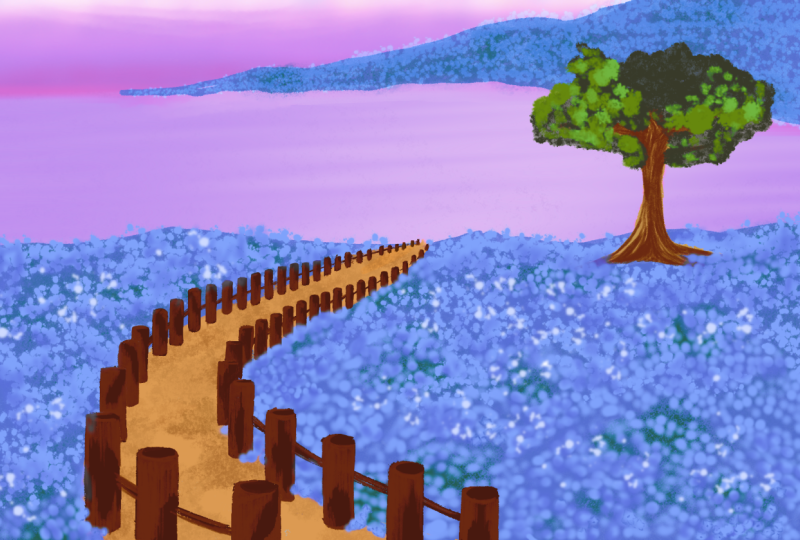
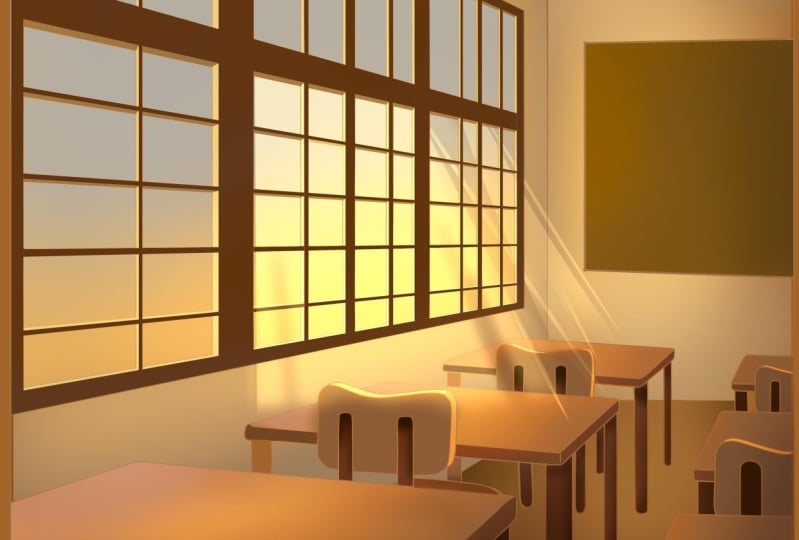
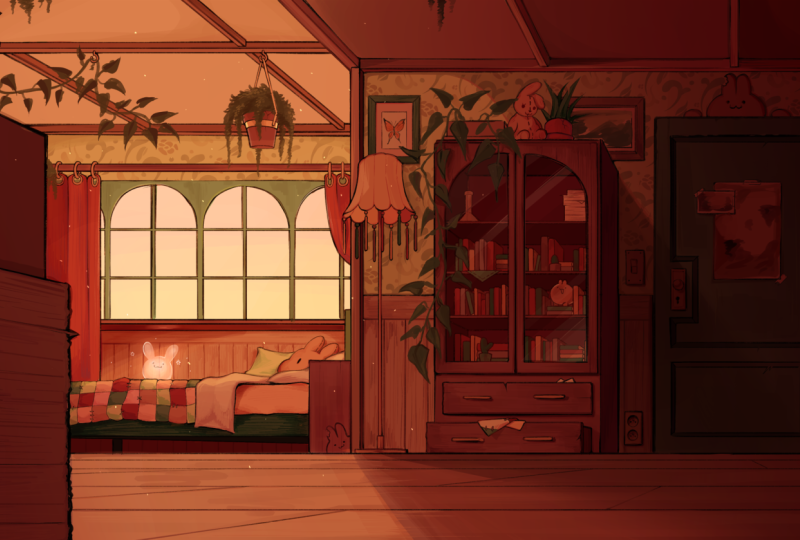
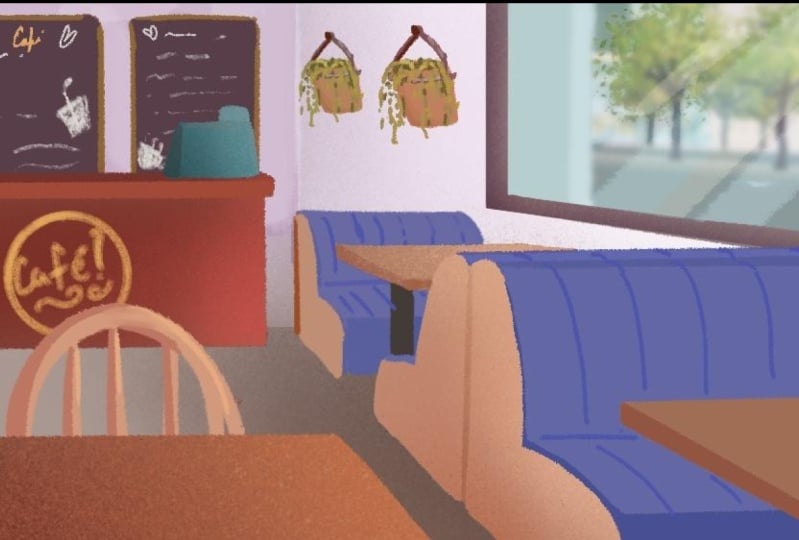
criar planos de fundo é importante porque
precisamos que nossos personagens animados
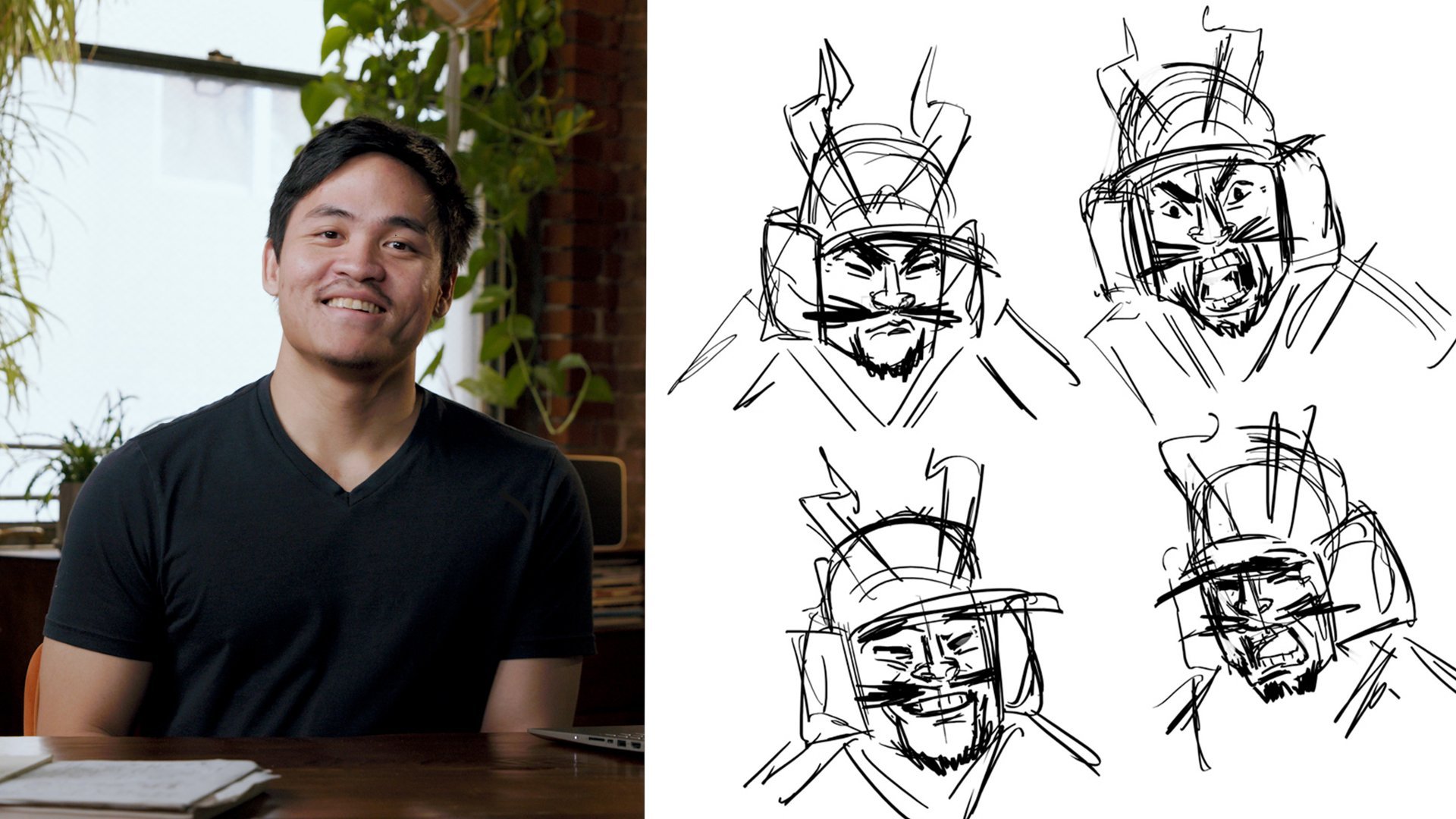
estejam dentro de um mundo. Olá, meu nome é Toniko
Pantoja e sou artista da indústria de
animação. Trabalhei em produções como How To Train Your Dragon 3, Croods 2, Kipo e The Age of the Wonder Beast, entre outras. A importância de ter
um plano de fundo é
dar ao nosso personagem
um mundo para viver, um mundo com o qual interagir e apenas estabelecer um
palco para ele se apresentar. Nesta aula,
vamos pintar o fundo especificamente
para animação. Primeiro,
falaremos sobre perspectiva e compreensão
da linha do horizonte, a perspectiva de um ponto e
a perspectiva de dois pontos. Em seguida, vamos
buscar nossa inspiração
e referências. Em seguida, crie
esboços para criar diferentes composições, layouts, cenários para plano de fundo
e como
finalizá-los totalmente com cores,
iluminação e sombras. Vou usar o Adobe
Photoshop como software e talvez você precise de
um tablet de desenho. Se você está pronto para começar a pintar planos de fundo,
vamos começar.
2. Primeiros passos: Olá.
Vamos criar um plano de fundo para nossos
personagens e animações. Os antecedentes são
muito importantes. Pense nisso como se você precisasse construir um mundo
em que
um personagem vivesse ou, vamos falar sobre no sentido de
produção cinematográfica, você precisa de um cenário para sua
atriz atuar. Então, uma animação. Precisamos desenhar e
construir esse mundo em que nossos personagens
viverão e respirarão. Ao final desta aula, você terá um plano de
fundo finalizado que poderá usar para uma animação de personagem que você fez anteriormente. Esta aula é para
qualquer pessoa que
queira aprender a criar planos de fundo ou
para qualquer pessoa que queira aprender a projetar cenários e apenas cenários, e uma introdução à conceituação
ambiental. Então, aprenderei esse processo passo a passo e eu o
orientarei. Eu vou falar primeiro sobre a importância da linha
do horizonte, de um ponto, perspectiva
de dois pontos. Depois disso,
vamos pesquisar inspiração e referências
dos tipos de origens
que queremos fazer. A partir daí, vamos
usar miniaturas aproximadas, diferentes tipos de planos de fundo, o que for melhor para,
digamos, sua cena,
seu plano de fundo do ponto de vista da
animação, talvez combinando com seu storyboard. Depois disso, vamos
esclarecer esses quadros com desenhos mais limpos até
que estejam prontos para colorir. Vou falar sobre como eu coloro meus planos de fundo usando o Photoshop. O que você precisará é, obviamente,
de um computador. Eu vou pintar
digitalmente. Portanto, um computador seria
um bom requisito. Alguns de vocês podem estar pintando
coisas tradicionalmente, mas eu vou
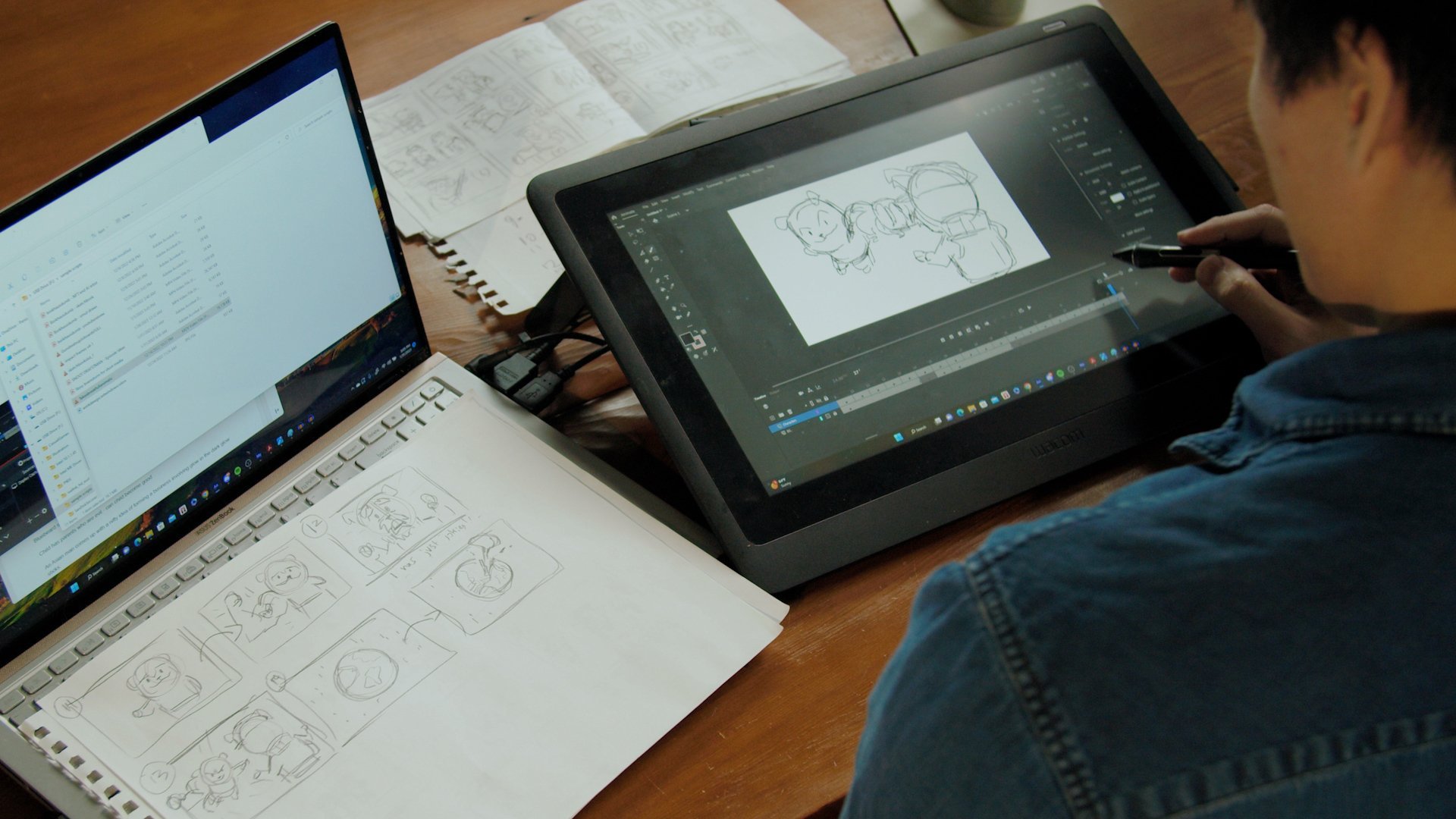
usar um computador. Quanto à minha ferramenta de desenho, estou usando um tablet com tela, o que significa que esse tablet
tem uma tela. Você também pode usar tablet gráfico
normal, onde é um teclado e você usa a
tela como referência. Quanto ao software escolhido, usei o Adobe Photoshop
para meus planos de fundo, para animação, só
porque posso definir camadas. Eu posso ter elementos em primeiro plano. Eu posso ter elementos de fundo. Photoshop é ótimo para isso, especialmente quando
se trata de composição. Prepare sua estação,
prepare toda a configuração e vamos começar. Vamos criar planos de fundo.
3. Compreender linhas e perspectivas de horizonte: Então, antes de realmente começarmos a pintar fundos
ou criar planos de fundo, preciso falar sobre perspectivas pontos de fuga
e linhas do horizonte. E são
importantes porque
mantêm os planos de fundo fundamentados. Então, vou criar uma
nova camada e desenhar nosso pequeno
visor, nossa tela. Isso representará apenas o tamanho ou o tamanho da
ilustração. Portanto, a linha do horizonte também é
conhecida como linha dos olhos. É onde o solo
e o céu se encontram. Então eu vou
escrever isso, céu e chão. Portanto, a razão pela qual
isso
é importante também é manter
tudo consistente, especialmente se quisermos colocar nosso personagem
em determinados pontos. Mas se eu mover a linha do
horizonte para cima ou para baixo, então se eu movê-la para cima, é como se estivéssemos olhando para o
chão mais do
que olhando para cima. E se eu mover a linha do
horizonte para cima, é como se estivéssemos olhando para cima
ou mais para o céu. E com esse céu ou
com essa linha do horizonte, agora podemos começar a
descobrir nossos pontos de perspectiva. Então, vou fazer uma pequena demonstração na perspectiva
de um ponto. Então, na perspectiva de um ponto de vista, imagine que você está
no meio do beco
e está olhando diretamente para
o beco. É onde tudo
está indo
na mesma direção em termos
dos ângulos das paredes. Então, vou
mostrar como isso parece usando a perspectiva de
um ponto e, em
seguida, vou indicar
esse ponto de fuga. Então, em uma perspectiva de um ponto, é apenas um ponto. E no Photoshop, vou selecionar uma ferramenta de linha para
poder desenhar linhas retas. Então você vai clicar e segurar a Ferramenta
Retângulo e
pressionar a Ferramenta de Linha e , em
seguida, você vai se
certificar de mudar de forma, essa configuração de
Forma para Pixel. E a razão para
isso é que ele age mais como um pincel
do que como uma forma vetorial. E com formas vetoriais, ele vai
carregar todas essas opções de máscaras e
não queremos isso. Só queremos tratar isso como se
estivéssemos pintando algo. Agora que
temos o pixel ativado, vou desenhar um monte de linhas, todas desaparecendo até
esse ponto de fuga. Agora, com essas linhas, temos uma referência ou um
guia para desenhar nossas paredes, desenhar nossos pisos e manter tudo inclinado
até esse ponto de fuga. Então, em uma nova camada,
e a propósito, ela está criando uma nova camada, certifique-se de que sua
janela de camadas esteja aberta. Então vá para Janela, Camadas, e deve haver uma guia aqui onde você possa
ver todas as suas camadas. Pressione este sinal
de adição aqui para criar um novo e eu
vou te mostrar isso
com pontos de fuga, e se eu apenas desenhar, digamos as paredes laterais do nosso
beco, agora
podemos usar
este guia para fazer que tudo pareça
muito mais fundamentado. E observe como nossas paredes estão indo em direção a esse ponto
de fuga. Agora temos uma referência de
desenhar nossas janelas em direção
ao ponto de fuga para
manter tudo sólido aterrado
e consistente. Essa é uma palavra importante. Assim, podemos ter nosso personagem
andando nesse nível de plano. Agora vou fazer uma demonstração
da perspectiva de dois pontos. Então, o que parece é
imaginar que estamos em uma esquina de uma rua e estamos olhando para a outra
esquina do outro lado da rua. Então, vou desenhar
minha linha do horizonte novamente e agora vou
indicar nossos dois pontos. Então você pode colocar isso em qualquer lugar. Gosto de colocá-los bem distantes, porque se os
colocarmos bem próximos, obteremos
um efeito olho de peixe. Eu vou te mostrar como eu
costumo fazer uma perspectiva de dois pontos. Então, digamos que eu escolha um ponto de fuga para
estar em algum lugar aqui e depois outro aqui. Então isso é um e isso é dois. Em seguida, vou
desenhar algumas linhas. Agora, a partir daqui, podemos obter planos de fundo
mais dinâmicos onde, digamos, estabelecemos
o topo do nosso prédio. E, novamente, lembre-se de que qualquer coisa acima da linha do horizonte significa
que estamos olhando para cima. Qualquer coisa abaixo da linha do horizonte significa que estamos
olhando para o chão. E isso afetará
a maneira como desenhamos nossos edifícios, combinando com a linha do horizonte. Então, agora temos um pouco de profundidade. E dependendo do que
você está construindo, agora eu estou apenas
construindo algumas caixas, digamos que eu queira
construir uma pequena cabana ao
lado desta. Vou indicar uma linha vertical para
descobrir a altura dela. E para obter esse lado
da parede ou o lado
voltado para o lado esquerdo, preciso referenciar o ponto de
fuga 1. Então, você pode até mesmo traçar uma linha se
quiser ajudar com isso. Mas eu já desenhei essas linhas, então estou apenas usando as
referências que
desenhei anteriormente para
me ajudar a orientá-las. E então, se eu quiser pegar
esse lado da parede, as paredes voltadas para a direita, vou usar o
ponto de fuga 2 como referência. Então, agora, se quisermos que nossos
personagens apareçam, talvez dessa forma ou daquela maneira, pelo
menos eles se sentem
muito mais fundamentados e a cena parece
muito mais sólida. Então, usando meus pontos de fuga, posso simplesmente terminar o
resto do plano de fundo. E, novamente, qualquer coisa voltada para a esquerda, vou me referir ao ponto de
fuga 1. Agora, algo que eu realmente quero mostrar rapidamente
e a razão pela qual
espaçei esses
pontos de fuga tão
longe é que se eu
os colocar bem próximos, você obterá
um efeito olho de peixe. Ou se estamos
falando de uma câmera, se a lente for super curta. Então, digamos que eu desenhe
meu plano de fundo e coloque dois dos meus pontos de fuga
bem próximos um do outro. Então, até mesmo algo
assim está bem próximo. Então, se eu desenhar minhas linhas, agora teremos um canto muito exagerado e
encurtado, um plano de
fundo muito encurtado. Então, observe
como tudo parece muito apertado. Então, novamente, se eu fosse desenhar meus edifícios
usando este guia, a propósito, mantenho pressionado a tecla Shift para desenhar em linha reta na vertical
ou na horizontal. Observe como tudo
agora parece muito mais exagerado. E na maioria dos casos, eu provavelmente não quero
algo assim em que seja muito estilizado. Portanto, se você estiver fazendo planos de fundo, certifique-se de que seus pontos de fuga estejam distantes um do outro. Então, eu recomendo que você
pratique perspectivas de um
ponto e dois pontos. Outra prática que você pode fazer é tirar fotos de ação ao vivo
ou fotos da vida real
e
traçá-las para encontrar você mesmo esses
pontos de fuga. engenharia reversa de uma imagem é outra maneira de aprender a perspectiva ou
entender a perspectiva. Agora, quero que você pratique
isso para que, quando
falarmos sobre planos de fundo e
ilustração de planos de fundo, agora
tenhamos uma base sobre como fazer com que esses planos de
fundo
pareçam muito mais sólidos e um
pouco mais técnicos. Então, junte-se a mim na próxima aula. Vamos começar a fazer miniaturas e nos
inspirar para ideias de
fundo e apenas
descobrir qual
plano de fundo queremos fazer.
4. Pesquisa e miniaturas: Nesta lição,
pesquisaremos nossas origens. Acho que a pesquisa é
importante porque não só queremos inspirar no que
estamos tentando fazer, mas também queremos ter
um pouco
de compreensão do que estamos
tentando realizar. Talvez eu tenha uma ideia
da aparência, digamos, de
uma armadura ou
da aparência de um lugar. Mas se eu realmente quiser
obter a especificidade e a maior precisão
de algo, quero referenciá-lo. Ao examinar as referências, provavelmente
encontrarei coisas que
nem considerei que tornam algo autêntico e essa é uma palavra importante que
estamos procurando. Em outra aula anterior do
Skillshare, fiz uma
aula de design de personagens e quero utilizar os personagens que
criei
dessa classe como inspiração
para essas origens. Eu quero te mostrar quais são
esses personagens. Esses são os personagens
que vou usar. Como você pode ver, temos caracteres
japoneses medievais. Temos um samurai, temos um Ronin errante
e, por algum motivo, temos um robô. Nesse contexto, o robô é um viajante do tempo que
acabou no Japão medieval. O pano de fundo que
vou usar se passa no Japão tradicional
medieval e acho que as cenas são
mais rurais. A razão pela qual estou escolhendo elementos
rurais é porque
coisas como a natureza, coisas mais orgânicas,
são muito mais divertidas de desenhar. Eles são mais expressivos e não exigem
muito planejamento. É um ótimo começo se você está apenas tentando
criar planos de fundo. Vou ter alguns
elementos de coisas que
são tradicionalmente
japonesas medievais. Para esses antecedentes,
estou
procurando um santuário japonês
na floresta. Vou digitar
no Santuário Japonês e vou
colocar uma floresta por enquanto. Então eu gosto de cenas que parecem um pouco assustadoras
e atmosféricas. Acho que essa poderia ser uma cena
muito divertida de tentar pintar uma casa real
ou um prédio real. Isso é
algo muito bom. Quando estou procurando
referências para planos de fundo, estou pensando em cores, estou pensando em
informações de iluminação e composição, e também estou
pensando apenas no clima. Algumas dessas imagens têm santuários
muito bem iluminados ou muito ensolarados e
outras são mais nebulosas, atmosféricas ou simplesmente escuras. É bom ter um pouco
de variedade só para que você possa se inspirar um
pouco. Agora, a partir disso, posso
começar a pensar em composições e posso miniar meus planos de fundo
na lateral. Eu vou fazer
isso no Photoshop. Vou clicar em “Novo” e
vou criar um novo arquivo com base na
predefinição de um papel. Mostrarei
maneiras diferentes de fazer uma miniatura com base nas diferentes abordagens com
as quais trabalhei. Eu só vou desenhar uma moldura. Acho que é um bom começo para descobrir onde está sua linha
do horizonte. Não vou
pensar em pontos de fuga. Vou tentar dar uma olhada nisso. Temos um santuário
ou um arco de um. Novamente, dê uma
olhada na ideia agora. Eu desenho muito ao ar
livre ou desenho. Então, posso fazer com que minhas pequenas miniaturas pareçam
um pouco mais verossímeis. Podemos dizer que, como isso
está acima da linha do horizonte, estamos olhando para este santuário. Então temos, digamos,
escadas descendo dessa maneira. Ou apenas para criar interesse
visual, estou pensando, sabe o que? E se continuarmos
esse caminho que
temos apenas para torná-lo
visualmente mais interessante? A maneira como eu penso sobre
composição e interesse
visual é pensar onde você quer direcionar os olhos. Gosto de fingir
que estou na cena e acho que estou
subindo as escadas. Quero pensar
dessa forma, fazendo essas formas grandes e as
desenhando de uma forma
ou forma específica para guiar os olhos. Tudo isso vai ser apenas coisas no local, como árvores,
pedras, arbustos e
tudo o que é orgânico. Aqui acima temos nosso céu. Mas, de acordo com as
referências que encontro, está sempre cercado
por folhas e árvores. Vou apenas
indicar isso por sombreamento. Essa é uma ideia de miniatura. Vou colocar um. Outra coisa que eu posso fazer, e isso é algo
que você também pode tentar, é fazer isso com base na forma. E se, digamos, eu realmente não tiver
nada específico, mas tiver uma ideia
da composição. Você pode desenhar com um pincel
bem grosso se quiser apenas brincar com
a linguagem das
formas e tudo mais. Estou pensando,
sabe o que? Talvez haja uma cachoeira
ao fundo e depois
um santuário aqui. Está tudo sozinho em uma rocha
e aqui está nosso terreno, e aqui estão algumas pedras e
árvores ao fundo. Talvez você
também pense nisso em termos de
formas e composições realmente ousadas. Se quiser, você pode
até mesmo usar valores. Os valores descrevem apenas os níveis de
brilho, as coisas ficando mais escuras e
as coisas ficando mais claras. Você pode até mesmo fazer tonificação discreta apenas para encontrar as
composições que deseja. Eu diria que continue
brincando com eles. Vou continuar fazendo mais
algumas porque eu realmente
não tenho
uma ideia
muito clara do tipo de
fundo que eu quero. Aqui, agora vamos fazer
uma miniatura em
que estamos seguindo uma perspectiva muito simples
de um ponto. Vou desenhar
minha linha do horizonte. Talvez estejamos olhando para o
chão e
eu desenhe uma linha como
essa e desenhe um ponto. Então, vou
esboçar aproximadamente meus pontos de fuga. Houve uma imagem
que realmente
me inspirou nessa abordagem. Estou olhando essa foto. Gosto muito de olharmos para baixo e as coisas
desaparecerem para baixo. É uma composição
muito direta. Acabei de me
inspirar nisso. Estamos olhando para um
caminho e
talvez estejamos bem acima
do santuário ou do arco. Está abaixo da linha do horizonte. Estamos muito bem no alto
neste momento, se estivermos
olhando para o santuário. Então, aqui estão
apenas pedras e concreto e apenas mais pedras indo em direção a
um ponto de fuga. É como a nossa estrada. Talvez possamos torná-lo um pouco mais orgânico colocando
um pouco de assimetria, decorando com caminhos quebrados, talvez algumas folhas cobertas de vegetação, e então toda essa
área seja cercada por árvores e natureza. E se, talvez,
em vez de um santuário, tivéssemos uma pequena cabana ou uma casinha e talvez
estivéssemos procurando por ela. Vamos colocar nossa linha do horizonte no chão. Vou colocar meu
ponto de fuga em algum lugar fora
da caixa que criei e
tentar classificá-lo, tentar desenhar nossas
linhas de fuga em direção a esses pontos. Então, usando essa referência, agora talvez possamos desenhar
o topo de nossa casa ou nosso pequeno prédio usando nossos pontos de fuga como guia. Talvez esteja
sobre um monte de pedras. A melhor coisa
sobre pedregulhos e
rochas é que eu não
preciso ser muito precioso em
coisas como ângulos e em ser muito técnico. Ainda consigo desenhar formas
muito orgânicas e ainda me safar. É bom
pensar nas linhas do horizonte para indicar se estamos olhando para
cima ou para baixo em um objeto. Pense nessas coisas. Acho que vou encerrar
meu desenho em miniatura aqui. Talvez eu escolha o número 4 porque isso pode ser interessante de fazer. Agora, quero que você explore
miniaturas em torno de 2 a 5, apenas
para brincar
com a composição, experimentar
seus pontos de fuga e sua linha do horizonte e experimentar formas, composições diferentes
e layouts diferentes. A partir daqui, vamos
selecionar uma miniatura
e usá-la como nossa principal referência para
descobrir nosso desenho aproximado e descobrir o que esse
plano de fundo realmente é.
5. Rascunhar a sua ideia: Agora eu tenho minhas miniaturas
feitas e prontas. É a força do santuário japonês. Eu fiz várias
versões, como você pode ver. Na quarta miniatura, decidi que essa é a que
quero seguir em frente. Gosto da composição, gosto da configuração. O que eu vou fazer é
usar a ferramenta Lasso, vou selecionar essa peça
e garantir que você tenha a camada selecionada com o desenho. Vou clicar em “Editar” e “Copiar” e depois
vou criar um novo documento seguindo
a mesma resolução. Lembro-me de usar 8,5 por 11
polegadas, a letra um. Eu vou trabalhar
em uma paisagem. Vou ter que
girá-lo no sentido horário. Eu tenho que
girá-lo em 90 graus. Vou fotografar, girar a
imagem em 90 graus
no sentido horário ou anti-horário. Nós realmente não temos
um desenho lá. Depois vou criar
uma nova camada e depois colar minha miniatura. Não vou fazer nada
parecido em preencher a página completamente com a
miniatura porque, novamente, quero poder ver
meus pontos de fuga. Usando isso, vou reduzi-la e
recomendo que você use uma
resolução bem grande, porque aumentaremos e diminuiremos muito o zoom
. Novamente, depende de você, mas eu gosto de manter
as coisas espaçosas. Esse tamanho de tela
agora está em, e eu vou
olhar para os pixels, 3.300 por 2.550 pixels, eu posso trabalhar com isso. Normalmente trabalho mais porque talvez eu queira fazer 4K ou 6K, mas vamos trabalhar
com isso por enquanto. A partir daqui, vou
criar uma nova camada e essa será minha
moldura ou meu visor. Então eu vou tentar
desenhar um retângulo que corresponda a isso. Você pode até mesmo segurar
a tecla Shift para desenhar essas linhas. Sou forçado a desenhar apenas na
vertical ou na horizontal. Tudo dentro desta caixa será nosso plano de fundo
real. Agora vou
criar uma nova camada, e essa será
nossa linha do horizonte, horizonte. Eu estabeleci
na miniatura aproximada que a linha do horizonte
está em algum lugar perto da parte inferior, então isso indica
que estamos olhando para cima. Talvez mova-o um pouco
para cima. Lá vamos nós. Vou diminuir a opacidade
do meu
desenho bruto e, para fazer isso, clique na camada
com o desenho ou a miniatura aproximada e
abaixe-a. Quero ter
certeza de que disse que desenhei minha grade ou minhas linhas de perspectiva. Usando a ferramenta de linha novamente, vou continuar desenhando. Você pode desenhá-lo à mão livre. Vou apenas selecionar um pincel. Gosto de segurar minha caneta
assim só para que eu
fique quieta. É assim que eu fico mais
solto e rápido desenhando. Eu ainda estou fazendo isso
e sei que essa estrutura está no
topo de um monte de pedregulhos. Vou
desenhar levemente um monte de pedregulhos e você pode usar referências de pedras
reais e
coisas assim. Mas agora,
vou
desenhar pedras levemente enquanto penso em
como elas ficarão. Agora, se você estiver usando um mouse ou se, digamos, não se
sinta confortável desenhando com uma caneta, você também pode usar uma
ferramenta de linha como eu fiz para minhas linhas de perspectiva e
simplesmente clicar e arrastar. Talvez defina a largura da sua linha aqui se você estiver procurando
o peso e, em seguida basta clicar e arrastar para ter uma ideia aproximada do plano de
fundo. Então, acho que haverá uma estrada que
corresponda ao ponto de fuga e
talvez ela continue. Talvez tenhamos algumas etapas. Vou traçar um caminho
muito básico para isso, e o estilo que estou escolhendo é fundamentado por causa
da perspectiva. Mas também estou
pensando em torná-lo mais
gráfico ou estilizado. essa altura, como
as formas são orgânicas, não
estou muito
preocupado em fazer com que as coisas
correspondam à perspectiva. A menos que eu esteja fazendo
algo que seja como um prédio, uma casa ou qualquer coisa com paredes
retas, é quando estou
pensando em perspectiva e pontos de
fuga. Temos uma pequena
estrutura na parte superior, e eu vou desenhar isso. Acho melhor ter
minhas referências
ao lado só para
ter algo com que desenhar. Gosto muito
das formas deste ou
talvez até mais simples. Vamos usar algo
simples por enquanto. Vamos fazer
algo assim. Vou fazer com que corresponda
a uma de nossas perspectivas, nosso ponto de fuga,
o número 2 aqui. Eu ainda vou esboçá-lo
aproximadamente. Ainda não gosto muito
do formulário, mas farei um pequeno
esboço para me dar uma ideia do alinhamento e das
formas que eu gostaria de usar. Agora você pode ver que estou usando as linhas de perspectiva que
criei anteriormente como guia. Eu sei que quero que essas duas arquibancadas
estejam empatadas uma com a outra
ou combinem uma com a outra. Quero ter certeza de que eles estão na mesma linha
ou no mesmo plano. De qualquer forma, estou sendo
muito rude agora. Tudo bem porque
eu realmente só quero fazer e preparar as formas antes de
limpá-las ainda mais. Se eu realmente
quisesse fazer isso dimensional e tão espesso, eu poderia dar mais profundidade usando um dos
meus pontos de fuga. Eu posso revisitar essa parte mais tarde. Eu quero descobrir as
árvores ao fundo. Às vezes, gosto de usar uma camada diferente para focar em diferentes
partes do meu plano de fundo. Mais uma vez, estou sendo rude. Vou ficar
muito solto só para desenhar formas de como
as árvores poderiam ser. Às vezes, eu tinha que virar para
frente e para trás para ver o que tornava a tomada
anterior ou a primeira muito boa. Percebi que estava um pouco mais elevado. Vamos ver novamente. Percebi que
parecia um pouco mais uniforme como se as coisas não estivessem
apenas saindo, como se talvez eu pudesse adicionar um pouco mais de estrutura para fazer com que
parecesse que está tudo conectado. Vou continuar adicionando
mais informações para que, quando eu me sentir pronto, possa
começar a arrumá-las. Depois de fazer um rascunho que
pareça razoável para você, que pareça algo com o qual você está satisfeito, podemos prosseguir
com traços mais ousados ou
até mesmo com linhas mais retas, não esboçadas e mais precisas. Vou continuar
apagando isso, e quando estivermos prontos,
e quando você estiver pronto, podemos começar a arrumar os
desenhos em outra camada.
6. Criar linhas limpas: Em seguida, vou deixar essa junta um pouco mais arrumada e um pouco mais limpa. Vamos começar. Vou diminuir
minha camada de desenho, deixe-me renomeá-la. Minha referência ainda está aberta, então ainda posso ter
uma referência de como eu quero que o
plano de fundo pareça. Então vou diminuir a opacidade
do meu áspero. Para fazer isso, vou até
minha janela de camadas e seleciono minha camada
e diminuo a opacidade
no canto superior direito para,
digamos, algo
relativamente baixo, como 10%, pelo menos ainda
consigo vê-la. Então eu vou
criar uma nova camada e essa será minha limpeza. Em termos de animação, há um estágio chamado tie down, que fica entre o
limpo e o áspero. Mas neste caso,
vou direto para a fase de limpeza. Há muitas maneiras de
fazer isso. Para formas orgânicas, como pedras, eu poderia simplesmente desenhá-las à mão. Como você pode ver, estou
sendo mais gentil, mais cuidadosa e
um pouco menos confusa e
gestual assim. Estou sendo muito mais preciso e deliberado
com meus derrames. Um hábito que você
pode querer experimentar ou
praticar é simplesmente dar um único
toque em uma coisa. Você pode perceber que
ainda estou um pouco solto, o que significa que não estou
descrevendo demais meus desenhos, que
significa que não estou desenhando
todas as texturas ou desenhando todas as partes do desenho. Eu ainda estou mantendo
isso áspero e solto. Novamente, olhando as
referências que encontrei on-line, percebo que há uma
placa no topo daqui. Eu só vou
fazer essas formas. Mas também vou
jogar um pouco e talvez adicionar um pouco de teto ou uma pequena
estrutura em cima dele, apenas para criar
uma linguagem de formas mais interessante. Então eu vou continuar. Agora vou desenhar
as árvores ao fundo. Novamente, eu sempre posso
alternar para frente e para trás. Quando eu apago partes das árvores, não
estou afetando
meus outros desenhos e, quando
se trata da minha referência, carrego várias referências, então posso sempre voltar
para a referência que eu quero para uma árvore específica
que estou procurando. Se quiser, você pode desenhar
as texturas da sua árvore. Eu encorajo você a continuar
limpando seu plano de fundo, seu desenho
aproximado, em algo um pouco mais claro. Junte-se a mim na próxima aula. Vamos colorir
nosso plano de fundo.
7. Adicionar cores: A cor é importante
porque pode ajudar a descrever a hora do
dia ou o tipo de humor, ou até mesmo uma escolha
estilística expressiva. As cores são mais românticas, as cores são mais terrosas. Novamente, tudo
depende de você, mas acho que
realmente ajudou a vender o mundo por suas
origens e você está pronto. Como faço para selecionar cores? Bem, eu posso realmente escolher
cores da roda de cores, da amostra de cores. No Photoshop, se você clicar em
sua seleção de cores, poderá escolher suas cores
dessa forma. Mas você sabe o que? Digamos que eu não possa
escolher cores agora a partir da imaginação e tudo
bem. Você sabe o que? Vou rasgar e
roubar muito as cores
da minha referência. Vou transformar fotos das minhas referências em amostras de
cores. Vou clicar na minha imagem da
minha pasta e
arrastá-la para o Photoshop e ele vai criar uma nova camada e
colocá-la no Photoshop. Vou diminuir o zoom
porque essa imagem parece estar em alta resolução. Eu vou reduzi-lo. Estou pensando em
outro plano de fundo que gosto muito das cores. Eu sei que quero alguns
vermelhos profundos ou vermelhos vibrantes. A razão pela qual estou selecionando
algo assim é porque o vermelho é
uma cor muito forte. Observe como ele se
destaca com todo aquele verde, então eu
quero um pouco disso. Eu vou escolher mais um. Gosto muito das
cores escuras dessa referência. Há muitas maneiras de
dividir isso em cores muito simples, porque
eu vejo isso e penso que há muitas cores em
cada uma dessas fotos. Quando você importa sua imagem
como camadas no Photoshop, ela vai
transformá-la em um objeto inteligente, que é como toda essa camada, podemos fazer alterações sem aplicar grandes alterações
na imagem em si. O que eu vou fazer é clicar com o botão direito do mouse
na camada e você pode pelo ícone que este
é um Objeto Inteligente. Vou clicar
com o botão direito do mouse sobre isso e clicar em rasterizar e isso nos
permitirá editá-lo. Vou
rasterizar essa imagem. Vou transformar essa
imagem em uma paleta de cores. Algo que eu aprendi
na escola como um filtro chamado cristalizar ou
você pode usar mosaico. Deve estar abaixo de pixelado. Sim. Se você for
pixelizar e cristalizar, verá que agora está transformando minha imagem em
pequenos triângulos. Eu quero tornar isso maior. Agora parece sua
própria paleta de cores. A razão pela qual isso
é importante para mim é que eu posso selecionar a ferramenta
conta-gotas. Está aqui em cima, ou você
pode clicar em I. Eu posso simplesmente selecionar a
cor que eu gosto , escolhê-la e
usá-la como minha cor. A próxima é essa. Outra maneira de
transformar isso em uma paleta de cores mais simplificada que eu pessoalmente gosto
é ir para o filtro, vou para a galeria de filtros. Um dos meus favoritos se
chama recorte e,
como você pode ver
, simplifica a imagem para apenas alguns níveis
de cor e valor. Talvez eu queira aumentar
para talvez oito. Na verdade, não, sete foi bom. Simplifique-o
para que eu possa ver as cores. Novamente, a fidelidade apenas descreve quão próxima você deseja que
ela fique em termos de detalhes
da imagem e, em seguida,
a simplicidade tem mais a ver detalhes
da imagem e, em seguida, com
quantas cores existem. Legal. Talvez algo assim. Na verdade, eu gosto disso. Ainda consigo ver uma semelhança com
a imagem. Vou clicar em
“Ok”. Isso também pode ser outra paleta de cores. Para este, eu também poderia fazer
um
mosaico pixelado normal , como
outra ferramenta de censura. Agora eu tenho minha paleta de cores. Sob meu desenho limpo, então o primeiro plano limpo
e um plano de fundo limpo, então eu vou começar a
criar formas grandes. Eu gosto de começar com uma
cor neutra para o fundo, então vou selecionar tudo e
a camada abaixo usando a ferramenta retângulo e vou escolher
algo que seja um tom médio, então um tom médio verde. A razão pela qual eu
escolho isso é porque
é a cor dominante de todas as referências que estou
vendo e será a cor dominante
do meu plano de fundo. Percebi que algumas
das minhas linhas limpas, algumas delas são verdes. Eu só quero
transformá-lo em escuridão total. Selecione essa camada, vá para a
imagem, vá para os ajustes e vá para brilho e
contraste e eu vou
diminuir o brilho para que
tudo pareça escuro. Você pode até mesmo
ativar o modo legado, que é uma versão mais antiga
de como o Photoshop lidava com essa opção e é
muito mais exagerado. Vou recusar isso. Eu também vou abaixar
totalmente este,
abaixar tudo para que
eu possa ver as linhas. Você pode pegar a Lasso Tool
ou a Polygonal Lasso Tool. Mas vamos começar com
a ferramenta Lasso. Com meu tablet e
a ferramenta Lasso, vou me concentrar no elemento de
primeiro plano aqui e começar a
selecionar tudo ao seu redor. Ao segurar a tecla Shift
no teclado, você pode realmente começar a
criar coisas
quanto mais selecionar. Ao segurar Alt, você pode desmarcar coisas. Em vez de
ter que pensar nisso, eu tenho que deixar tudo perfeito e
fazer de uma só vez, você não precisa. Ao segurar a tecla Shift, posso fazer
isso um passo de cada vez. No momento, estou apenas
focando no chão. Então, a partir daqui, posso até selecionar uma cor de
minha escolha aqui. Talvez algo mais terroso. Vamos fazer algo
aqui por enquanto. O que eu posso fazer também é
selecionar cores aleatórias do meu verde e começar a
escovar. Para mim. Gosto de sentir que aqui em
cima está a grama e depois olho para minha paleta de cores e
o fundo penso talvez essa parte sejam pedras ou algo
mais claro. Talvez aqui embaixo seja mais rochoso. Haverá pedras aqui
e talvez por aqui, seja mais lamacento. Agora, acho que vou
passar para o santuário. Eu posso
limpar isso se eu quiser, mas eu quero
pensar no santuário. Lembre-se de que, se eu desligar todas essas camadas e
ativar apenas minha tinta, é
assim que fica sem a arte da linha e sem qualquer outra
camada anexada a ela. Percebo que essa coisa
é transparente, então vou
preenchê-la rapidamente e talvez adicionar um pouco mais de textura
ou apenas cor. Mas mesmo sem arte linear, estamos obtendo algo que
parece um pouco mais acabado. Vou clicar ou segurar minha ferramenta Lasso e
selecionar Ferramenta poligonal. Algo assim
é útil se você estiver,
digamos, pintando com um mouse. Em vez de
ter que esboçá-la, posso simplesmente passar o
mouse sobre a peça e
tocá-la quando estiver satisfeito
com o ponto em que estou pousando. Confira. Estou basicamente
criando a forma e a silhueta para
essa pequena estrutura. Como eu sei que
há alguns buracos e aberturas neste prédio, vou segurar Alt para subtrair uma seleção de
parte dessa estrutura. A partir daqui,
depois de fechar isso, vou selecionar
minha ferramenta de balde de tinta, selecionar a cor vermelha profunda do santuário
e clicar em “Enter”. Agora temos um santuário ou o prédio com santuário
e posso até adicionar algumas das cores da ferramenta de
recorte que uso, onde
posso adicionar um pouco mais de ferrugem ou posso
adicionar um pouco mais de madeira envelhecida. Mas eu acho que isso
pode distrair , então talvez até algo mais sutil ou talvez um rosa
mais claro possa fazer. Novamente, isso é só por
enquanto e ainda não estamos pensando em coisas como
sombra e luz. Estamos apenas pensando em como seria
essa coisa
se não houvesse
luz e sombra. É a cor do espelho plano. Mas olhando para o
fundo agora, observe como o vermelho
se destaca. Isso é o que eu quero. Vou fazer a mesma coisa com a estrutura de alguns
desses santuários. Estou quase terminando com
esse plano de fundo. Agora, vou
continuar adicionando um pouco mais de cor
ao fundo distante e quero que você faça
a mesma coisa com
seus próprios planos de fundo. Junte-se a mim na próxima aula. Vou continuar
apagando cores locais para
meus planos de
fundo e, quando estivermos prontos para adicionar informações mais
específicas de iluminação e sombra usando modos de mesclagem do
Photoshop
para suas camadas, poderemos
seguir em frente.
8. Adicionar luzes e sombras: Nesta lição agora, vou começar a
aplicar luz e sombra usando os modos de mesclagem de
camadas do Photoshop. Agora, essa parte pode ser muito, muito divertida, porque eu realmente
não preciso me esforçar
muito para pensar nas minhas opções de cores. Na verdade, trata-se apenas de formas
grandes e de
brincar apenas com opacidades
e coisas assim. Como você pode ver, eu adicionei um pouco mais de detalhes ou um pouco mais de cores
no meu plano de fundo. Vou criar uma nova
camada e
selecionar uma cor relativamente
brilhante. Vamos escolher algo que
não seja muito brilhante. Eu diria que vamos usar
nosso verde claro e depois
mudarei meu modo de
mesclagem para algo adicionado ou tela. Quer saber, eu
vou escolher Adicionar. O que isso faz agora
é que, quando eu desenho, é como se eu estivesse aplicando um modo de adição de mesclagem
a ele e quero mostrar um pouco desse modo de mesclagem
porque digamos
que eu desenho normalmente e essa é
a aparência da cor normal.
Agora, com diferentes modos de mesclagem, você pode usar a mesma
cor para escurecer nela. Você pode usar a mesma
cor para clareá-la. Talvez eu imaginando
que em alguns
desses fundos há pequenos pontos de luz atingindo a cena por causa
das folhas nas árvores. Vemos como pequenos pontos ou pequenos pontos de luz geométrica muito
forte. Você pode criar uma nova camada. Selecione a ferramenta Lasso
para criar uma forma grande. Talvez tenha uma luz
dramática muito grande que se pareça com essa
ou aquela forma. Mas vou escolher uma cor
diferente. Vou escolher
talvez algo
assim e depois
aplicar uma tela. Vamos fazer alguma coisa. Isso é tão dramático,
mas digamos que a luz
linear
pareça muito brilhante, estou pensando
nesses raios de luz. Você pode até mesmo
diminuí-lo com a opacidade. Eu poderia até usar
a ferramenta Lasso para definir mais e mais informações de
iluminação, forma
mais geométrica. Vamos fazer isso muito,
muito rapidamente. Ok, e então eu quero
te mostrar algo muito legal. Eu vou fazer isso. O que você também pode fazer é,
com essa camada selecionada ,
clicar em Filtro, Desfoque, Desfoque Gaussiano e aumentá-la para que
pareça que há
um pouco de gradiente C. Depois vou
diminuí-la um pouco. Agora, pessoalmente, prefiro estilos um
pouco mais opacos, não como algo assim,
mas, novamente, você
sempre pode corrigi-los. Estilo desenhado à mão,
se você quiser. Às vezes, você pode usar a sensibilidade à
pressão da caneta. O que quero dizer é que, ao apertar esse botão aqui ao
lado da opacidade, posso desenhar com base na pressão da
minha caneta. Em vez de apenas desenhar sem a pressão da caneta
para a opacidade, quanto mais claro eu desenho,
fica mais transparente. Quanto mais pesado eu desenho
, fica mais opaco. Novamente, a mesma coisa
pode ser aplicada. Vou diminuir um pouco
isso. A mesma coisa também pode ser
aplicada às sombras. Digamos que eu queira algumas informações de
sombra
no chão para poder selecionar minha ferramenta de laço e
preencher o contorno. Digamos que eu queira
algumas sombras aqui, eu quero algumas sombras aqui embaixo. A maneira como eu penso sobre sombras é baseada na superfície. Se a superfície estiver
voltada para onde a luz
deveria estar, ela ficará mais
escura e eu estou usando um estilo de sombreamento celular mais opaco e você pode até mesmo descrever um pouco mais adicionando algumas formas. Estou usando a ferramenta Lasso para selecionar essas formas
antes de preenchê-las. Ok. Talvez haja
alguns aqui também. Ah, sim, esqueci de
aplicar isso no meu santuário , então acho que tudo sob a luz
vai ficar escuro. Eu vou selecioná-los. Coisas como debaixo
do teto ou embaixo de uma prancha que ajudarão a
descrever a luz. Vou escolher
talvez uma cor mais escura
para isso ou uma cor meio escura, digamos algo como
esse tipo de marrom. Estou escolhendo cores. Um tipo de
marrom mais quente pode fazer
talvez algo mais
sutil, como um marrom acinzentado. Em seguida, vou selecionar minha ferramenta de balde rosa e
bater em uma das laterais. Mas agora acabamos de
obter essas formas. Com o modo de mesclagem, posso usá-lo para adicionar um modo de mesclagem,
como multiplicar. Na verdade, essa é uma ferramenta
ou técnica que muitos estúdios usam quando se trata de
pintar fundos. Então, mesmo que seja opaco, posso voltar com
minha ferramenta de borracha e começar a limpar as coisas ou talvez até mesmo
adicionar mais gradiente C, descrevendo a forma de um pouco mais, apenas personalizando-a
um pouco mais. Ou talvez eu possa selecionar
minha ferramenta de pincel novamente e começar a pintar mais sombras manualmente para obter
algo mais específico. Você sabe o que? Na verdade, vou
encerrar isso em
breve. Posso até adicionar um pouco a
algumas das escadas, se eu realmente quiser
dar um pouco de profundidade. Posso até mesmo ajustar a intensidade das sombras
usando a opacidade. Mas uma coisa que
eu quero mostrar é que, digamos, para esta, eu quero fazê-la florescer
ou dar-lhe esses radianos. Eu posso selecionar a camada
com esse modo de mesclagem. Com essas manchas brancas, posso duplicar isso. Isso vai intensificá-lo, mas esse não é o ponto que eu quero. O que eu quero fazer é ir até
Filter Blur, Gaussian Blur e dar a ele um pouco dessa floração para que
pareça que
há luz saindo dele para dar uma
sensação de atmosfera. É por isso que eu realmente adoro usar os modos de mesclagem do Photoshop. Você pode encontrar diferentes
tipos de pincéis. Você sabe, há
muitos pincéis para texturas, há muitos
pincéis para isso também. Posso optar por multiplicar e talvez desenhar à mão algumas
dessas camadas. Digamos que eu crie uma nova camada e
volte ao meu pincel normal e desenhe uma
silhueta ou talvez uma forma. Talvez uma pequena árvore. É isso. Sim. Talvez uma pequena árvore e dê um pouco de
folhas e tudo mais. Talvez folhas mais escuras sirvam e apenas
algo parecido. O que eu gosto de fazer no Photoshop, digamos que eu precise
fazer muitas árvores, mas estou cansado demais
para desenhar todas as árvores. Eu posso duplicar essa árvore e depois
ampliá-la se eu quiser. Eu posso distorcê-lo e
distorcê-lo para que pareça um pouco, aí está um pouco mais de variedade. Talvez distorcer seja melhor. Vou
distorcê-lo apenas para dar um pouco de variedade e , em seguida, posso pressionar Enter e
, a partir daqui modificá-lo para fazer
com que pareça uma pintura completamente diferente. Talvez escureça um pouco. Estou fazendo isso em
uma camada separada, mas a mesma coisa acontece com
a textura na estrada. Eu só vou desenhar
uma textura bem plana. Sendo esta a estrada,
vou dar a ela alguns padrões e tijolos
e o que parece se
eu estiver olhando para o caminho, olhando diretamente para baixo, talvez dê a ele algumas variedades
diferentes em
termos de rochas. Estou apenas adicionando um
pouco mais de textura em detalhes nesse caminho e
, em seguida, o que
posso fazer é selecionar esse desenho ou essa pequena camada que
eu pressionei em Distorcer e fazer com que
corresponda à perspectiva do meu terreno. Essas são opções alternativas
que você mesmo pode fazer. Mesmo que
não pareça tão bom, sempre
posso
diminuir a opacidade, usar um
modo de mesclagem diferente e ajustá-lo um pouco. Talvez pudesse funcionar com um
pouco de escurecimento ou multiplicação. Abaixe o volume.
Na verdade, trata-se apenas de experimentar e
brincar com isso. Acho que o que tenho está bem próximo do plano de fundo acabado. Talvez a luz, a
arte de linha que eu tinha anteriormente, provavelmente
esteja me
distraindo, então eu provavelmente posso selecionar
minhas linhas limpas, diminuir a opacidade para que
pareça muito mais
pictórica, muito mais universal. A última coisa que vou
fazer é embrulhar minha pintura de
fundo, deixá-la ainda mais
polida ou acabada, e depois salvá-la em
uma imagem e trazer essa
imagem para o Adobe Animate, onde a colocarei logo abaixo da animação do
meu personagem, só para ver meu personagem andar
por aí nessa pintura.
9. Considerações finais: Oi. Você chegou ao fim desta classe de
pintura de fundos. Logo antes de terminarmos, eu realmente quero mostrar
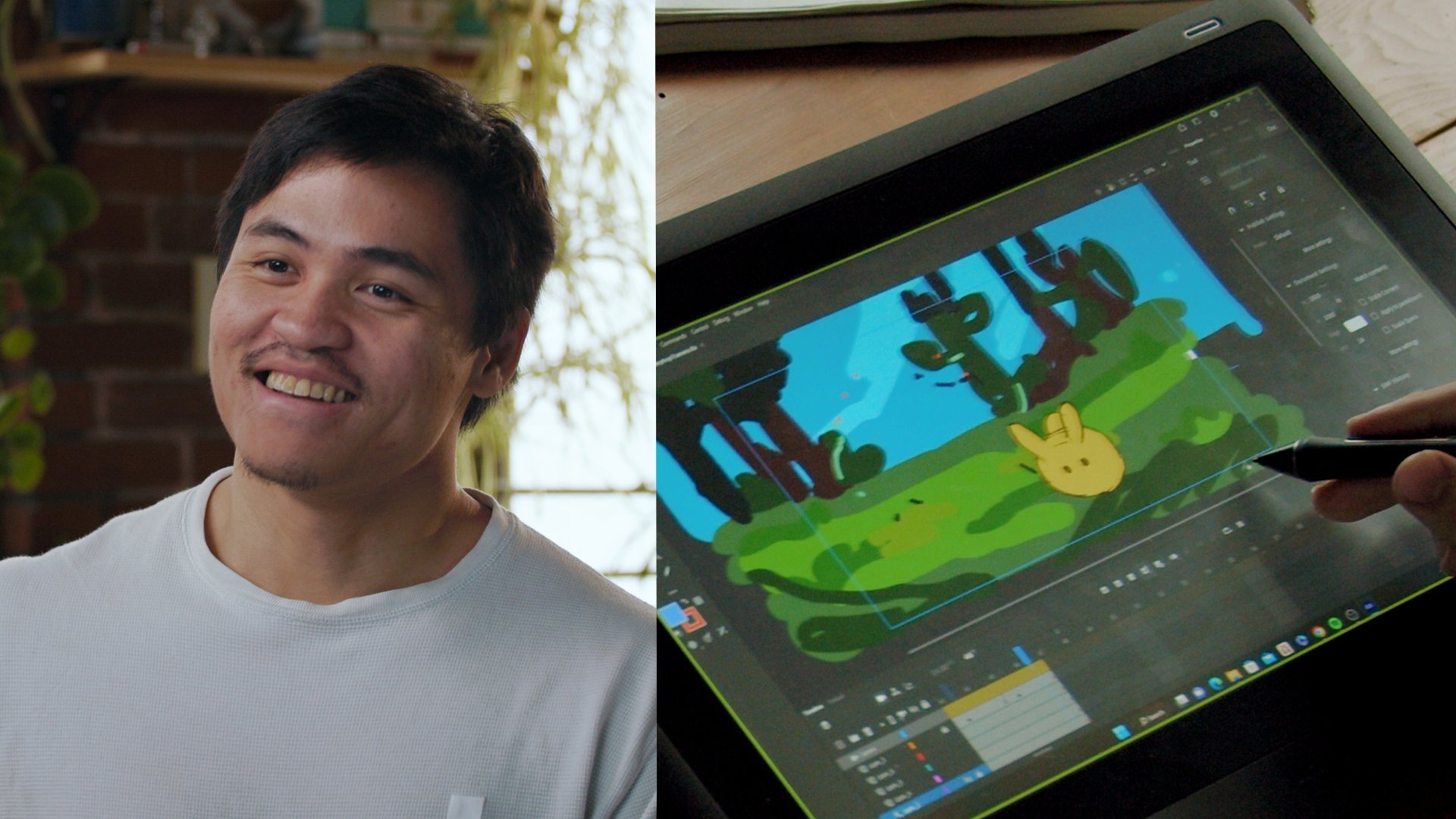
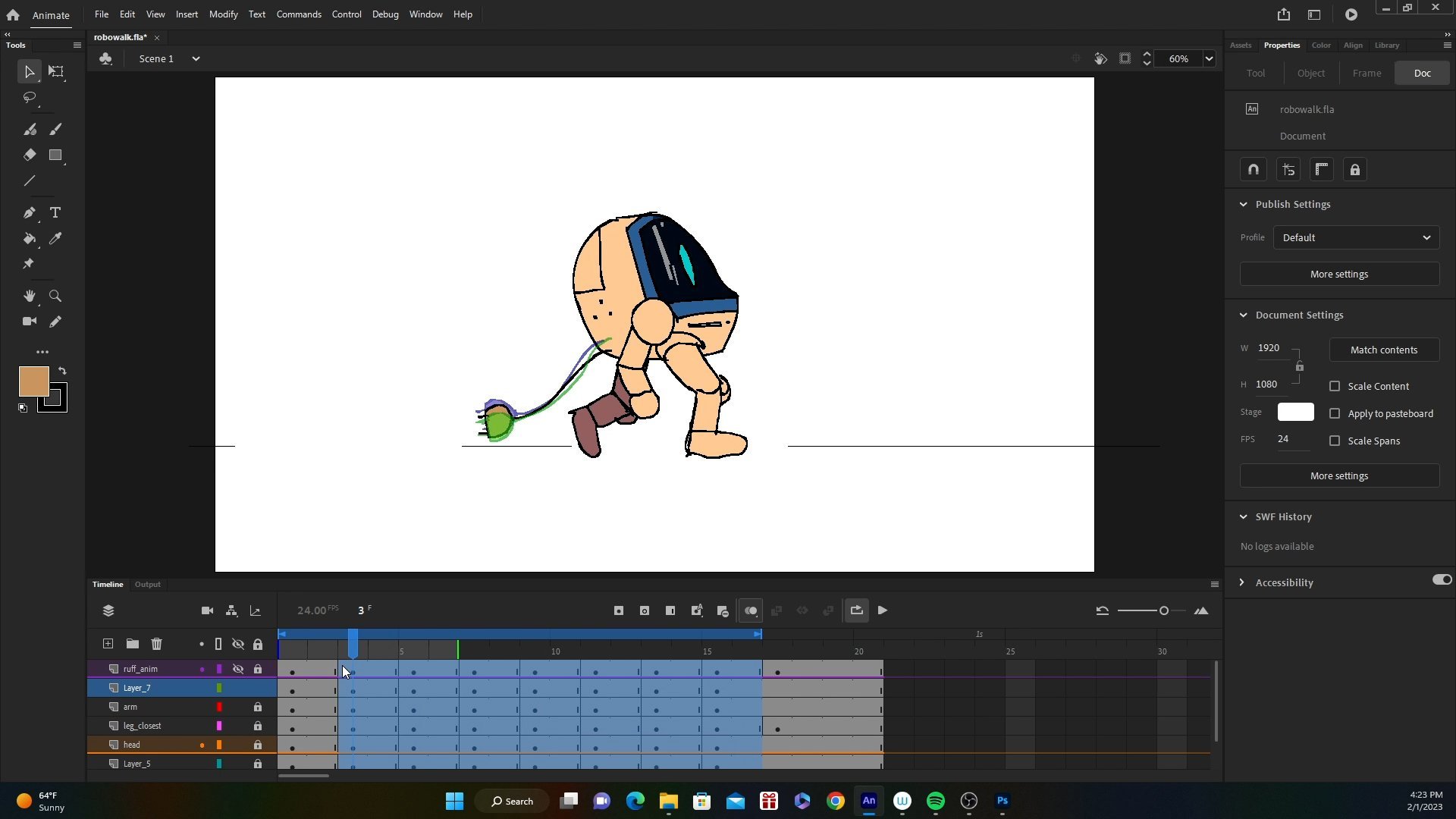
o que acabei de fazer agora. Em uma aula anterior, eu animei o ciclo de caminhada de
um personagem e agora importei rapidamente esse plano de fundo para minha
animação para ver como fica. Agora temos um personagem
andando por aí em nossa cena. Sempre posso animar a
câmera se eu quiser no Adobe Animate
apenas para rastreá-la. Mas lá vamos nós. É um personagem andando
em um fundo. Esse é o objetivo
dessa classe de fundo. Sou eu pintando um plano de fundo
para nossos personagens caminharem, viverem
e atuarem. Criamos um mundo
para nossos personagens. Quero ver seus planos de fundo
finalizados, suas pinturas finalizadas e fundos coloridos
acabados. Faça o upload para
a galeria do projeto. Eu adoraria ver isso. Continue, continue
criando mundos, continue criando lugares para seus
personagens viverem.
 Toniko Pantoja, 2D Animator, Character Designer