Transcrições
1. Introdução do curso: Se você quiser aprender
fotos de afinidade, isso é para você. Hoje, tenho o prazer de
anunciar meu novo curso, Affinity Photo para iniciantes Este curso foi desenvolvido
para iniciantes completos. Mesmo que você nunca tenha
feito nenhuma edição de fotos, ainda poderá acompanhar
facilmente. Começaremos aprendendo as habilidades básicas
do Affinity Depois de assistir apenas às
primeiras aulas do curso, você já saberá como
fazer edições incríveis Mas não vamos parar no básico. Depois de aprender as
habilidades básicas da afinidade, desenvolveremos essa base à
medida que aprendermos a fazer mudanças
drásticas em suas imagens
para realmente destacar o
melhor de Você será um mestre
em edição de fotos quando
terminar este curso, mas não
aprenderemos apenas edição de fotos. Também aprenderemos
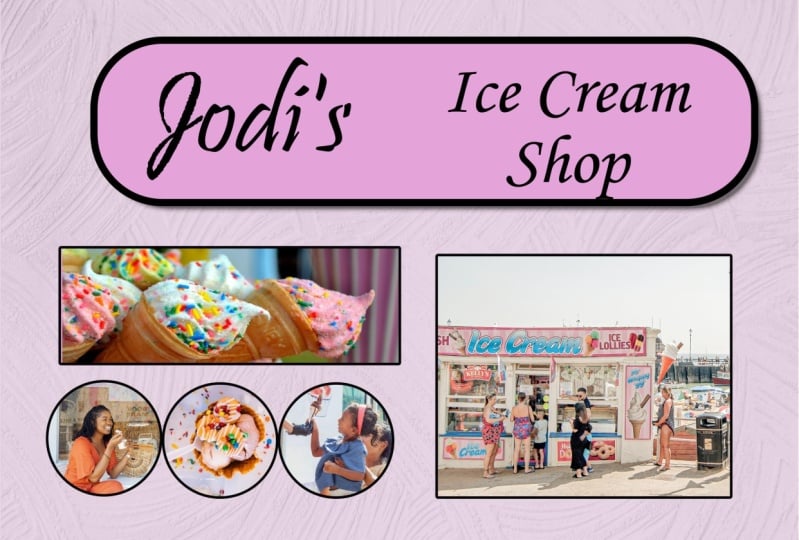
a usar afinidades outras ferramentas, como adicionar formas e texto, ao criarmos panfleto para
uma sorveteria fictícia Vamos aprender muito ao
longo deste curso. Mas uma coisa em que realmente vamos nos concentrar é em como usar máscaras. As máscaras são difíceis
para todos, e talvez você nem
saiba o que é uma máscara. Mas prometo que, ao
final deste curso, você será um mestre em máscaras. Usando sua nova
compreensão sobre máscaras, você poderá
fazer edições incríveis como substituir o céu em uma foto monótona ou até mesmo
dar à sua foto um plano de fundo
totalmente novo Definitivamente, aprenderemos sobre muitas
ferramentas novas neste curso, mas não
aprenderemos apenas a usar cada ferramenta. Também aprenderemos por que e
quando você os usaria. É por isso que
concluiremos uma série de projetos do mundo
real
ao longo deste curso. Ao iniciarmos cada projeto, passaremos algum
tempo planejando todas as edições
que queremos fazer Ao fazer um plano,
você poderá
ver por que estamos fazendo cada edição. Dessa forma, você
saberá exatamente como
fazer a mesma coisa
com suas próprias fotos. Cada projeto deste curso foi cuidadosamente
elaborado para
reunir todas as suas habilidades de
afinidade. Quando terminar
esses projetos,
você se sentirá completamente
confiante em suas habilidades de afinidade
e estará pronto para levar suas novas
habilidades para o mundo real Mas antes de
mergulharmos na afinidade, quero mencionar que
este curso vem com exemplos de fotos que
usaremos durante todo o Eu encorajo você a baixar e usar essas fotos
porque praticar o que você aprende é
a melhor maneira de
reter todas essas novas habilidades
que você aprenderá Você pode baixar essas
fotos na próxima seção
e, em seguida, estará pronto para começar
sua jornada para se tornar
um mestre em fotos de afinidade.
Vamos começar.
2. Baixe os arquivos do curso: Antes de começar esta aula, recomendo que você baixe
os arquivos de exercícios. Esses arquivos serão necessários para que você acompanhe os tutoriais para
baixar os arquivos,
acessar a guia Projeto
e Recursos Em seguida, clique no link de download. Os arquivos serão
então baixados para o seu computador e você
estará totalmente preparado para acompanhar o
resto da aula.
3. Visão geral das fotos da Affinity: Neste capítulo,
aprenderemos as habilidades básicas de que você
precisa para usar
o Affinity Começaremos do
início e trabalharemos até
editar uma foto simples. Isso vai ser muito
divertido e eu sei que você vai aprender muito.
Vamos começar.
4. Como abrir fotos, salvar e exportar: Bem-vindo ao Affinity Photo. Quando você
abrir este programa pela primeira vez, sua tela ficará
parecida com esta. Neste vídeo,
mostrarei como abrir uma foto, como salvar todo o trabalho que você
fez nessa foto e como exportar
seu produto final. Para começar, precisaremos
abrir uma foto. Vamos até a
parte superior da tela e clique
onde diz arquivo. Então você pode vir até
aqui até onde diz aberto. Agora você pode navegar até a
foto que deseja abrir. Aqui, estou
nos arquivos
de exercícios incluídos
neste curso. Você pode baixar
esses arquivos de exercícios na segunda lição
deste curso. Cada uma dessas pastas representa
um capítulo do curso. No momento, estamos no capítulo de visão geral do Affinity
Photo. Vou continuar e
clicar duas vezes nessa pasta. Agora você pode ver
todas as fotos que usaremos
ao longo deste capítulo. Se você quiser abrir
uma foto com afinidade, tudo o que você precisa fazer é
selecioná-la e pressionar Ou, se quiser abrir
mais de uma foto, mantenha pressionada a tecla Shift no teclado e selecione
várias fotos para abrir. Em seguida, você pode pressionar abrir. Ótimo trabalho. Agora abrimos essas duas
fotos por afinidade, mas só vemos uma
foto no momento Isso porque a afinidade abre cada nova foto em
uma guia separada, semelhante à forma como seu navegador
da Internet usa várias guias
para Podemos
alternar entre essas duas guias
clicando nelas
ou, se você quiser
fechar uma das guias,
tudo o que você precisa fazer é pressionar o x que aparece nessa Se você estiver em um Mac, seu x
estará aqui à esquerda, e se você estiver em um PC, seu x estará
aqui à direita. Vou clicar para
fechar este. Agora ficamos com a foto que eu queria
usar para este vídeo. Durante o restante
do curso, vamos nos
aprofundar em como editar fotos. Mas, por enquanto, não
vamos entrar em
muitos detalhes sobre isso, porque eu só quero mostrar como você
pode salvar seu trabalho. Para fins de demonstração, vou falar
aqui sobre nossos ajustes e adicionarei rapidamente um ajuste em
preto e branco. Agora eu fiz um
ajuste em nosso trabalho. Como posso salvar esse
arquivo assim e depois voltar a
trabalhar nele mais tarde. É aí que economizar
é útil. Para salvar seu trabalho,
tudo o que você precisa fazer é ir até o topo da
tela para arquivar e clicar em Salvar como Agora. Você pode navegar até onde
deseja salvá-lo no seu computador. Você pode dar um novo nome e depois salvar seu trabalho. Ao salvar um arquivo de afinidade, todas as edições que você fez sua foto serão salvas e você poderá
voltar para continuar editando a qualquer momento
que Tudo o que precisamos fazer para reabrir esse arquivo é subir até o
topo da tela para arquivar pressionar abrir, assim como fizemos com a
imagem anterior Depois, você pode navegar
até a
imagem editada e abri-la. Você pode ver que todas as nossas
edições ainda estão intactas. Isso é muito útil quando você está trabalhando em um grande projeto e quer
voltar à afinidade e continuar de
onde parou Economizar é ótimo para
voltar e terminar seu trabalho. Mas se você terminou de editar e quiser compartilhar
seu trabalho finalizado, tudo o que você precisa fazer é chegar
ao topo da tela, clicar no arquivo e depois
descer até onde diz porta. Esse menu de porta aparecerá e fornecerá
algumas opções diferentes que você pode ajustar
para sua foto. A partir daqui, você pode escolher
o tipo de arquivo desejado. De longe, os
tipos de arquivo mais comuns são JPEG e PNG. O PNG é usado quando sua foto
tem um fundo transparente, sobre
o qual aprenderemos
mais adiante no curso. No entanto, um JPEG é o que você usará na
maioria das vezes, porque mantém as fotos
bonitas e nítidas enquanto reduz o
tamanho do arquivo Vou selecionar
JPEG para este. Você pode ver que o tamanho
estimado do arquivo para esta foto é de 1,28 megabytes, mas na verdade poderíamos
reduzir o Vou reduzir o vínculo para 95, você pode ver que agora nossa
foto tem 700 kilobytes, que é um pouco menor Isso ocupará menos
espaço no seu computador. Se você ampliar aqui,
nossa foto ainda tem muitos detalhes
e fica muito boa. Na verdade, eu ficaria surpreso se
você pudesse ver uma diferença entre 100% de qualidade
e 95% de qualidade. Gosto de fazer isso com
fotos quando
quero economizar espaço, porque é muito difícil
diferenciar esse tamanho de arquivo, apenas economiza muito espaço no seu computador. Depois de editar todas essas configurações
da maneira desejada, vá em frente e pressione porta. Agora você pode escolher
onde deseja salvar a foto e renomeá-la. Em seguida, pressione salvar. Depois de exportar o JPEG, você pode compartilhar sua linda
foto com quem quiser Esse é o básico
de como abrir uma foto, salvar seu trabalho
e exportá-lo Agora que entendemos
tudo isso, vamos nos preparar para o próximo vídeo. Vou até o topo da
tela onde está escrito arquivo. Então eu vou descer para abrir. Vou abrir a
foto número dois. Ok. E agora que está aberto, não
precisamos mais desse. Vou seguir em frente e
acabar com isso. Claro, vou guardar esse
trabalho. Tudo bem E agora temos nossa próxima foto. Com toda essa configuração, eu vou te
encontrar no próximo vídeo.
5. Espaço de trabalho da Affinity Photo: Vamos aprender sobre o espaço de trabalho de
fotos por afinidade. Temos quatro áreas principais. Temos o
espaço de trabalho fotográfico no centro. Temos uma barra de ferramentas na parte superior. Temos os
painéis do estúdio à direita e as ferramentas à esquerda. O espaço de trabalho fotográfico
no centro é bastante
simples É onde podemos ver a
foto em que estamos trabalhando. Mas vamos examinar mais de perto
as outras três áreas. Aqui, temos todas as
ferramentas do Affinity Photo. Aprenderemos como usar essas
ferramentas ao longo do curso. Mas, por enquanto, eu só quero destacar um conceito importante, que é que cada
ferramenta vem com configurações
diferentes
que você pode modificar. Essas configurações serão
alteradas aqui na barra de ferramentas. Ao clicar nessas ferramentas, você pode ver essas
configurações mudarem. Essa barra de ferramentas está
mudando com base
nas diferentes opções
disponíveis para cada ferramenta. Junto com essas configurações
que mudam aqui, também
temos essa barra de ferramentas aqui e abordaremos
isso um pouco mais tarde Finalmente, vamos dar uma
olhada em nossos estúdios aqui. Esta área está muito
cheia, um pouco confusa e difícil de
entender. Mas não se preocupe. Nós realmente vamos simplificar
isso para este curso. Existem cerca de 30 painéis
diferentes no Affinity Photo e eles oferecem uma ampla gama
de funcionalidades Você pode navegar entre eles
clicando no
nome deles na parte superior. Aqui estão apenas alguns deles. Você pode estar pensando
que não parecem 30 painéis, e isso é porque
nem todos são exibidos aqui. Você realmente não usará
a maioria dos painéis. Por padrão, a afinidade
oculta a maioria delas. Na verdade, ao longo deste curso, só precisamos
usar dois dos 30 painéis. Os dois painéis que eu
gosto de manter de fora são o painel de camadas e
o painel de cores. Deixe-me mostrar como configurar seus painéis da maneira
que eu gosto que eles sejam configurados. Primeiro, vou clicar
em um dos outros painéis. Então eu vou
arrastá-lo até aqui. Então eu posso pressionar o
x para fechá-lo. Então, agora temos apenas o painel de
cores na parte superior. Vou
continuar fazendo isso, livrando
de todos os painéis. OK. Até ficarmos
com o painel de camadas. Então, na verdade, não precisamos
de nenhum desses painéis aqui embaixo. No entanto, você pode estar se perguntando como recuperar esses painéis. Se você quiser adicionar um painel, basta ir até o topo da
tela e clicar na janela. Agora você pode ver todos
os diferentes painéis que
estão disponíveis para você. Digamos que você queira
usar o painel de pincéis. Tudo que você precisa fazer é clicar e agora ele
aparece aqui. Se você quiser, você pode
colocá-lo aqui
ao lado do painel de cores. No entanto, vou
removê-lo, mas é assim que você adiciona
seus painéis novamente. Se você quiser
redefinir completamente os painéis
do Studio para o padrão,
acesse Window, Studio,
redefina o Studio. Uma última coisa que eu
gosto de mudar nos
meus estúdios é que eu quero
ajustar o painel de cores. Falaremos mais sobre isso
mais tarde, mas vou ver este menu de hambúrguer aqui e vou
mudá-lo para a roda de cores Se sua roda parecer um
pouco diferente da minha, às vezes pode
parecer um quadrado. Basta entrar mais uma vez
no menu de hambúrguer e
selecionar o triângulo Quase sempre mantenho meus painéis com esta
aparência. Depois de configurar seus
painéis dessa forma, affinity lembrará
como você gosta deles Toda vez que você
abrir o programa, ele ficará exatamente assim, o que é muito bom. Para facilitar o acompanhamento
, sugiro que você também altere seus painéis
assim no seu computador, da mesma forma que eu configurei aqui. Depois de fazer isso, eu vou me
juntar a você no próximo vídeo.
6. Mac vs. PC: Vamos falar sobre computadores Mac
versus PC. Agora, eu não quero que este seja vídeo controverso colocando um usuário de computador
contra outro Mas quero mencionar,
antes de avançarmos demais no curso, que
estou trabalhando em um Mac. Se você estiver trabalhando em um PC, foto de
afinidade
parecerá um pouco
diferente para Por exemplo, já vimos
que, ao fechar um painel, os computadores
Mac têm
o X à esquerda
e os PCs têm o X à direita. Ou quando falarmos sobre camadas de
ajuste mais adiante neste capítulo, você verá que, para
fechar a caixa de diálogo, os computadores
Mac têm um ponto
vermelho no qual você clica para fechar
a caixa de diálogo, e os computadores PC têm
um x no lado direito. Ambos fazem
exatamente a mesma coisa, que é fechar a caixa de diálogo, mas os botões têm
um estilo um pouco diferente A maior diferença, porém, está nos atalhos do teclado Não usaremos muitas teclas de
atalho neste curso, mas
praticaremos
algumas teclas importantes praticaremos Se você estiver em um Mac,
muitas vezes precisará pressionar as teclas Command ou Option para
usar atalhos com afinidade Esses botões estão
ao lado da barra
de espaço do teclado. Se você estiver em um PC,
você usará control ou Alt Command em um Mac é o
mesmo que controle em um PC e Option em um Mac é o
mesmo que Alt em um PC. Ao longo deste curso, vou dizer a chave para os dois sistemas
operacionais. Vou dizer algo como pressionar
Command ou Control zero. O que significa que você
pressionará o comando zero, se estiver em um Mac, ou o controle
zero, se estiver em um PC. Eu realmente gostaria que as versões
do affinity para
Mac e PC fossem 100% idênticas, que tornaria
as coisas muito Mas agora você sabe a
diferença e não deve ter nenhum problema em
seguir este curso. No próximo vídeo,
aprenderemos como usar algumas ferramentas
de navegação no
Affinity Photo. Ok. O que?
7. Como navegar na Affinity Photo: Vamos aprender como navegar em
uma foto de afinidade. Se você tiver um
trackpad no seu computador
, ele
funcionará conforme o esperado. Basta ampliar e você pode
diminuir o zoom da mesma maneira. Se você usar dois dedos, poderá se mover pelo
documento. Agora, se você estiver
usando apenas um mouse, isso não é problema algum. Mas há alguns atalhos de
teclado que seria importante
que você conhecesse Uma delas é o zoom, você pode pressionar o comando ou o controle
plus para ampliar Depois de ampliar
, você pode usar a ferramenta manual para clicar e arrastar o
documento para movê-lo Ou, se você tiver uma ferramenta
diferente, pressione e segure a barra de espaço para
abrir a ferramenta manual
e, em seguida, clicar
e arrastar como antes. Com qualquer ferramenta desativada, basta pressionar a barra de espaço para diminuir o zoom, você pode pressionar comando
ou controle negativo Se você quiser que a imagem inteira preencha perfeitamente a tela, você pode pressionar o comando
ou o controle zero. Eu uso o comando ou controle zero, mesmo
usando um trackpad É bom poder
ver a imagem inteira novamente. Se o mouse tiver uma roda
do mouse, você pode realmente usar
a roda do mouse para ampliar e reduzir o zoom
do documento. Se quiser
usar esse recurso, você precisará alterar suas preferências de
ferramenta. Em um Mac. Isso significa que você irá para
a parte superior da tela, clicará no
nome do programa
e, em seguida, clicará
nas preferências. Se você estiver em um PC,
vá para a parte superior
da tela e pressione em editar e, em
seguida, pressione preferências. Quando estiver no menu de
preferências, vá em frente e selecione
a seção de ferramentas. Em seguida, você pode verificar
Usar o Musewheel para ampliar. Agora que sabemos como
navegar por afinidade, vamos falar sobre camadas
no próximo vídeo
8. Camadas para iniciantes: Neste vídeo,
aprenderemos sobre camadas. As camadas são uma parte muito importante da foto de afinidade
porque permitem trabalhar
com várias fotos em um único arquivo de afinidade Para ajudar você a entender
isso melhor, fiz essa colagem Essa colagem é composta por
várias fotos diferentes, todas colocadas em um único
pedaço de papel Nesta colagem, posso
mover qualquer uma das fotos sem
afetar
as outras Eu poderia até pegar uma
das fotos e arrastá-la
completamente do meu papel. Mas se eu o quisesse de volta, eu poderia arrastá-lo de volta. Eu poderia até
reorganizar as fotos para que algumas delas ficassem embaixo Essa colagem é uma
excelente representação como as camadas funcionam
em fotos
de afinidade afinidade, podemos colocar
várias fotos diferentes,
que chamamos de camadas, em
uma única folha de papel, que chamamos de Na verdade, essa colagem que
estou mostrando é na verdade apenas um screencast ampliado de um arquivo de fotos
de Aqui, por afinidade, você
pode ver que cada uma
dessas imagens tem sua própria camada aqui no painel de camadas Assim como na colagem
real, podemos mover qualquer camada na foto de
afinidade, independentemente
das Para fazer isso, vou pegar
a ferramenta de movimentação com a camada que queremos
mover selecionada Posso clicar e arrastar para
mover as camadas. Também podemos ativar e desativar qualquer
camada sempre que quisermos, sem
afetar as outras camadas. Para fazer isso, basta pressionar
essa pequena marca de seleção. Agora você pode ver que essa
imagem não aparece, mas podemos ativá-la novamente quando quisermos
adicioná-la novamente. Podemos até mesmo reorganizar quais camadas estão uma em
cima da outra. Tudo o que precisamos fazer é clicar em uma camada e arrastá-la para
baixo de outra Certifique-se de que uma
pequena linha azul tenha aparecido
abaixo da camada Em seguida, você pode soltar o mouse e agora essa camada apareceu abaixo da outra Essa pequena linha azul
indicará para onde a
camada vai. Agora você pode ver que
essa camada de fogo está embaixo dessa camada de carro Aprenderemos mais sobre como
mover camadas e remover fundos de fotos
posteriormente no curso Mas espero que você esteja começando a ver o quão poderosas são as camadas. A capacidade de editar camadas
individuais sem afetar as outras
camadas é extremamente útil. Usaremos camadas
durante todo o curso. Uma última coisa que quero
mencionar neste vídeo é que você pode ter camadas que
cubram todo o documento. Uma camada que cubra todo
o documento afetará todas as
camadas abaixo dela No topo da nossa pilha de
camadas no momento, tenho uma camada que
cobre tudo Essa camada é uma foto
de um pedaço de plástico Se eu ligá-la, você pode ver como essa camada afeta todas
as camadas abaixo dela Como cobre todo
o documento e é a camada
colocada na parte superior, está afetando todo o resto. Mas e se não
quisermos que o plástico afete todas as
fotos na colagem, como já vimos, você pode reorganizar as camadas
colocando uma das
camadas acima do plástico, você pode ver que essa camada não
está mais Lembre-se
de que cada uma dessas camadas é independente
das outras camadas, mas cada camada afetará
todas as camadas abaixo dela No próximo vídeo,
aprenderemos sobre um tipo especial de camada
chamado camada de ajuste. Essas camadas cobrem todo
o documento forma semelhante a esse plástico e
afetarão a cor e iluminação de todas as
camadas abaixo Continue e mantenha este documento aberto porque o
usaremos no próximo vídeo.
9. O que são camadas de ajuste?: Neste vídeo, aprenderemos
sobre camadas de ajuste. As camadas de ajuste são o pão manteiga da foto de afinidade. Essas camadas são como mudamos a cor e a
iluminação em nossas fotos. Eles afetam a aparência de todas as camadas
abaixo Eles são muito poderosos e são o tipo de
camada mais comum que você
usará em afinidade Nós os usaremos muito
ao longo deste curso. Para ver como
as camadas de ajuste funcionam. Primeiro, vou selecionar essa camada de plástico e pressionar essa
lixeira para excluí-la Não precisaremos disso agora. Para aplicar uma camada de ajuste. Vou clicar no
ícone de ajustes, que é esse pequeno círculo
meio cinza aqui. Agora você pode ver todos os
ajustes na foto de afinidade. Você não precisa se
preocupar com o que cada uma delas faz agora porque, por enquanto, estamos apenas dando uma olhada em
como as camadas de ajuste funcionam. No nosso exemplo, vou
aplicar um ajuste vibrante. Aprenderemos muito mais sobre como trabalhar com ajustes
no próximo vídeo. Mas, por enquanto, tudo o que vou
fazer é
clicar nesse controle deslizante de saturação e
baixá-lo até o fim O que isso fez foi remover toda a cor
do nosso documento. Cada camada ficou
completamente dessaturada. Mas isso é só porque essa camada de ajuste de
vibração está acima de tudo Se eu não quisesse que a palavra
acampamento fosse preto e branco, tudo o que eu precisaria
fazer seria clicar e
arrastá-la até que ela fique acima da camada de ajuste de
vibração Também podemos mover o
ajuste clicando nele e
arrastando-o para
baixo Agora você pode ver o que está
sendo afetado. As camadas de acampamento e fogo estão ambas na parte superior do ajuste de
vibração, então ambas ainda
têm sua cor, enquanto tudo abaixo do ajuste de vibração
está em Foi exatamente o que
aconteceu quando movemos a imagem do fogo acima do
plástico no último vídeo. Poderíamos dar
um passo adiante e mover a camada de
ajuste de vibração até que ela fique
abaixo de quase
todas as nossas fotos
e somente a foto da caminhada
esteja em preto Isso porque essa é
a única camada que está abaixo da camada de ajuste de
vibração. Assim como qualquer outra camada, podemos desativar essa camada
se quisermos
ver a cor novamente e
podemos ativá-la novamente, se quisermos aplicar
esse ajuste novamente. Trabalharemos muito com camadas e ajustes
ao longo deste curso. Mas, por enquanto, lembre-se de
que as camadas de ajuste afetam a cor e a iluminação de todas as camadas
abaixo delas No próximo vídeo, veremos mais
de perto como
usar camadas de ajuste.
10. Como trabalhar com camadas de ajuste: Neste vídeo, veremos mais
de perto como
usar camadas de ajuste. Aprenderemos sobre camadas de
ajuste mais poderosas no próximo capítulo. Mas, por enquanto,
praticaremos o trabalho com camadas de
ajuste aplicando
dois ajustes simples. O primeiro ajuste
que vamos
aplicar é o ajuste de brilho
e contraste. O controle deslizante de brilho
iluminará ou escurecerá sua foto. Acho que um pouco de brilho parece muito
bom para esta foto. O controle deslizante de contraste adiciona
ou remove o contraste. Você pode ver isso ao
deslizar o controle deslizante para cima, as áreas escuras da foto ficam mais escuras e as áreas claras
da foto ficam Se você movê-la para o outro lado, a imagem fica mais plana, então os escuros ficam mais claros e
as partes claras ficam mais escuras Acho que todas as fotos ficam muito boas com um pouco
mais de contraste. Vou seguir em frente e aumentar isso. Como vimos anteriormente, os computadores
Mac têm um círculo vermelho à esquerda para
fechar a caixa de ajuste e os PCs têm um x à direita. Ambos fazem a mesma coisa, que é fechar a caixa
de diálogo manter todas as
alterações que você fez. Só para você saber, não
há botão Salvar. Todas as suas alterações
são
salvas automaticamente quando você fecha a caixa. Podemos verificar essa camada para ver como nossa
imagem estava antes e podemos verificá-la novamente para ver a diferença que
esse ajuste está fazendo. O brilho e o contraste
parecem muito bons no momento, mas acho que podemos deixar
essa foto ainda melhor aprimorando
a cor Podemos aplicar quantas camadas
de ajuste quisermos. Em seguida, vamos aplicar um ajuste
de vibração. Temos dois controles deslizantes aqui,
vibração e saturação. O controle deslizante vibrante
tornará todas as cores menos vibrantes da sua foto mais vibrantes Conforme menciono isso, você pode ver que áreas de cores mais opacas, como
essa
cor verde mais opaca na parte de trás ficam mais saturadas à
medida que eu a levanto É um controle deslizante muito mais sutil. Também temos o controle deslizante
de saturação, que é muito mais intenso Ao contrário do controle deslizante vibrante, o controle deslizante de saturação
tornará todas as cores
da imagem
mais vibrantes Você pode ver que isso faz uma diferença
muito grande
com nossas cores. Acho que vou
levantar isso um pouco. Também vou levantar o controle
deslizante vibrante. Em seguida, fecharei essa caixa de diálogo e podemos ver a diferença. Aqui está o antes
e aqui está o depois. Fizemos nossos ajustes e os dois
parecem muito bons. Mas e se eu quiser
mudar os controles deslizantes novamente. Tudo o que você precisa fazer é
clicar no ícone das
camadas de ajuste aqui em sua camada
e, em seguida, ele reabrirá a caixa de diálogo com
todos os controles deslizantes Acho que deixei isso
um pouco claro demais, então vou abaixar
o controle deslizante de brilho Isso é muito útil
porque nos permite
voltar e melhorar qualquer uma de nossas
alterações sempre que quisermos. Quero mostrar
a diferença que essas duas camadas fizeram. Você pode selecionar
várias camadas
ao mesmo tempo clicando
na camada superior, segurando
a tecla shift e
clicando na camada inferior. Agora eu posso
desligar os dois para ver o antes, e aqui está o depois. Como você sabe, podemos ativar e desativar as camadas
sempre que quisermos. Mas se você quiser excluir
completamente uma camada, você pode excluir uma
camada selecionando-a e clicando na
lixeira, como fizemos antes, ou você pode
selecionar a camada e pressionar
delete no teclado Para desfazer isso porque
gostei dessas alterações, vou pressionar
command ou Control Z. Eu pressionei duas vezes, então agora temos as duas camadas
de volta Essa foi uma ótima prática
para usar ajustes. No próximo vídeo,
pegaremos tudo o que
aprendemos até agora
neste capítulo e
reuniremos tudo em um
lindo projeto.
11. A prática torna a perfeição!: Vamos praticar o que
aprendemos. Vamos começar
do início deste vídeo e passar por todo
o processo de
edição de uma foto juntos. A primeira coisa que precisamos
fazer é abrir uma foto. Vou até o topo da
tela e pressiono no arquivo. Então eu vou pressionar abrir. Então, neste capítulo
, estão os arquivos de exercícios, vou clicar na foto
que diz que a prática
leva à perfeição. Então eu vou abrir isso. Para que essa foto
pareça um pouco melhor, vamos aplicar
alguns ajustes nela. Primeiro, vou fazer nossos
ajustes e aplicar um ajuste de brilho e
contraste. Depois, vou clarear esta foto e
adicionar um pouco de contraste Isso parece muito bom. Aqui está o que
parecia antes, e aqui está o depois. Em seguida, quero ajustar
algumas das cores. Vou até nosso ajuste e aplicarei um ajuste de vibração. Vou começar
mencionando a saturação. Não quero
levar isso muito longe para que a pele dela
pareça muito brilhante,
mas talvez seja mais ou menos
assim . Então, com o ajuste de
vibração, vou continuar e aumentar isso Aqui está a
aparência das cores antes
e aqui está o depois. Acho que antes de terminar, quero ajustar
um pouco mais
o ajuste de brilho e contraste. Vou clicar no ícone
aqui para abri-lo. Então eu vou iluminar
essa foto um pouco mais. Sim, parece melhor. Acho que preciso reduzir o contraste. Às vezes, eu, pessoalmente
,
exagero no contraste porque o contraste só
torna as fotos muito melhores, mas é importante não
exagerar nos ajustes. Eu acho que isso parece muito bom. Vou selecionar
essas duas camadas
selecionando a primeira,
mantendo pressionada a tecla Shift e
selecionando a última. Então eu posso
desligá-los para ver o antes. Aqui está o depois. Uau,
isso parece muito melhor Com apenas dois ajustes, transformamos completamente essa foto. Em seguida, vou salvar meu trabalho para poder
trabalhar nele mais tarde. Vou até o topo
da tela para arquivar. Em seguida, clicarei em Salvar como. Vou continuar e renomear essa prática. Em seguida,
pressionarei salvar. Agora posso voltar a qualquer momento e reabrir esse arquivo de afinidade. Isso pode ser útil se eu decidir que não
gosto da aparência. Mas agora, eu acho que
isso está muito bonito. Eu vou continuar
e exportar isso. Vou até o topo
da tela para arquivar
e, em seguida, descerei para
exportar . Vou me certificar de que
estou salvando isso como JPEG Então, vou
diminuir a qualidade. No momento, são 4 megabytes. Vamos em frente e
derrubar isso. Agora serão apenas 1,6 megabytes. Então eu posso exportá-lo, e vou
manter essa prática nomeada, e então eu posso pressionar salvar. Ótimo trabalho na conclusão deste primeiro capítulo
do curso. É muito empolgante ver o que
você já aprendeu. Neste capítulo, nos envolvemos
um pouco com ajustes, mas no próximo capítulo, aprenderemos a usar ainda
mais ajustes. Ok.
12. Os ajustes mais importantes: Neste capítulo,
aprenderemos sobre
os ajustes mais importantes
na foto de afinidade. Agora, essa é uma afirmação muito grande. Há muitos
ajustes na afinidade, mas muitos desses
ajustes se sobrepõem e fazem coisas
muito semelhantes Não vamos
cobrir todos eles. Em vez disso, neste capítulo, mostrarei a melhor
relação custo-benefício para seus ajustes financeiros Os ajustes
mais
simples de usar ainda
são simples de usar ainda muito poderosos.
Vamos começar.
13. Equilíbrio de brancos: Vamos aprender sobre o ajuste do balanço de
branco. Primeiro, vamos aplicar
o ajuste. Vou até o ícone de
ajustes aqui e depois aplicarei
o equilíbrio de branco. O
ajuste do balanço de branco serve para corrigir imagens com problemas de projeção de
cores. Na maioria das vezes, o controle deslizante azul
amarelo que
temos aqui é tudo com que você
precisa se preocupar Mas, às vezes, as fontes de
luz artificiais também podem ter verde ou
magentitans. Em caso de dúvida sobre se sua foto precisa ter o equilíbrio de
branco corrigido, tente mover o controle deslizante para frente
e para trás para ver
o que parece bom À medida que vou aquecendo, podemos ver que isso realmente
não parece certo Mas à medida que eu deixo mais frio, parece que o tom de pele
dela é mais natural e a atmosfera
ao redor dela parece mais natural Isso é o que era antes, e acho que está
parecendo muito melhor. Também podemos tentar ajustar
o controle deslizante de tonalidade, embora eu não ache que
devemos movê-lo muito longe Aqui está indo para magenta e aqui está indo para verde Acho que vou movê-la um pouco
para o verde porque essa árvore atrás dela não parece verde o suficiente
na foto original. Acho que vou mover
o balanço de branco um pouco mais para o azul. Feito isso, agora você pode ver como
era antes, e aqui está o depois. Isso parece muito melhor. Às vezes, pode ser
difícil ver se uma foto precisa ajustar o
balanço de branco Mas apenas aplicar o ajuste e brincar um pouco com
os controles deslizantes geralmente
pode dar
uma boa ideia se isso
melhorará sua foto Se não estiver melhorando,
não se preocupe em usá-lo. Mas essa é uma ótima ferramenta
para ter em seu cinto de ferramentas. No próximo vídeo,
aprenderemos sobre um ajuste muito interessante,
o ajuste HSL
14. HSL: Neste vídeo, aprenderemos
sobre o ajuste do HSL. O ajuste HSL é semelhante
ao ajuste de vibração,
mas é melhor Deixe-me mostrar como isso funciona. Vou aplicar no ajuste de HSL. Nessa caixa de diálogo, temos três controles deslizantes, matiz, saturação e luminosidade, também
conhecidos Cada um desses controles deslizantes
tem uma finalidade diferente para ajustar as cores Para o controle deslizante de matiz, isso
mudará completamente as cores Você pode ver quando eu
arrasto isso, todas as cores mudam. Para colocá-lo de volta no centro, clicarei duas vezes no nó. Em seguida, temos a saturação, que vimos antes
no ajuste vibrante Conforme eu aumento a saturação, todas as cores
aumentam e, à medida que eu diminuo, isso dessatura
as cores até
ficarem Por último, temos o controle deslizante de
luminosidade, que torna as cores
mais claras ou mais escuras Para esta foto,
acho que vou aumentar um pouco
a saturação Mas é aqui que as coisas
ficam interessantes. O que torna isso melhor do que
o ajuste de vibração é que você pode editar cada grupo de
cores separadamente. Por exemplo, poderíamos aumentar os vermelhos nesta foto
e diminuir os azuis Para entrar em cada uma
dessas faixas de cores, você precisa selecionar
seu canal de cores. Vou começar
entrando no canal vermelho. Ao entrar em cada uma
dessas cores, a primeira coisa que
gosto de fazer é abrir
o controle deslizante de saturação para que eu possa ver o que está
sendo afetado Você pode ver nesta foto
que o controle deslizante vermelho
afeta principalmente sua pele e
a parede atrás dela Acho que gostaria de aumentar
a saturação, mas
não tão alta, só para aumentar os vermelhos Também posso ajustar
o controle deslizante de matiz. Agora, para skins, isso
pode ser bem complicado. Mas se você ajustar um
pouco para a esquerda, começará a adicionar um pouco mais de
amarelo e verde à pele. Conforme eu o desloco um
pouco para a direita, ele começa a adicionar mais magenta Se a pele estiver
com uma cor diferente, esse é um bom controle deslizante para usar Acho que vou ajustá-lo
um pouquinho para a esquerda. Em seguida, vou até os amarelos e coloco esse
controle deslizante até o topo O que pode ser surpreendente
é que todas as plantas verdes têm
um pouco de amarelo. Na verdade, isso acontece muito na natureza, onde você vê
grama verde ou árvores verdes. Muito disso é, na verdade,
amarelo e verde. Vou
aumentar a tonalidade para
realçar a cor das plantas Mas vou
mudar o tom
desses amarelos para
torná-los ainda mais verdes Você pode ver que, à medida que eu a
desloco para a direita, as plantas ficam mais vermelhas. Conforme eu o desloco para a esquerda, as plantas ficam mais verdes até ficarem azuis. Eu não quero ir
muito longe porque você pode ver isso está começando a afetar
sua pele e seu cabelo. É uma coisa que você deve ter cuidado com o canal amarelo. Muitas vezes, o tom da pele
é vermelho e amarelo. Eu vou mudar
isso desse jeito. Em seguida, vou para
o canal verde e aumentarei
totalmente a saturação Podemos ver que
isso está afetando as outras partes das plantas. Também vou
aumentar essa saturação para melhorar essas cores Acho que vou
deixar isso um pouco mais verde mudando a tonalidade para
o Além disso, acho que é a primeira vez que quero
usar o controle deslizante de luminosidade Não costumo aumentar a
luminosidade porque ela tende a desbotar suas cores e torná-las um
pouco antinaturais Mas acho que vou escurecer um pouco só para adicionar um
pouco de profundidade a essas áreas Aqui está o que temos feito até
agora, antes e depois. Você pode ver que, ao
ajustar individualmente cada cor, ela já está começando
a melhorar as cores Vamos passar para o canal
ciano a seguir. Vou aumentar o controle deslizante de
saturação. Você pode ver que isso está afetando
principalmente as roupas dela. Eu acho que as roupas dela são
um grande foco
nesta foto porque ela está
realmente vestida de forma muito chique Vou continuar e
aumentar essa saturação. Mas acho que não
quero ajustar a tonalidade. Eu quero que seja assim que deveria parecer
para esta foto. Então eu vou até o
canal azul e levanto isso. Você pode ver que,
novamente, esse azul está afetando principalmente
suas roupas. Vou continuar e aumentar
essa saturação também. Por último, vou ao
canal magenta e levantarei isso. Nem todas as fotos têm
todas as cores. Nesse caso, a
magenta está realmente
mostrando apenas uma área
em sua roupa Acho que vou
clicar duas vezes para redefinir
isso para zero e vou deixar isso de lado. Neste ponto, ajustei
todos os canais de cores. Agora podemos ver o antes e o depois
completos. As cores realmente
ficaram muito mais brilhantes
nesta foto Mas pode ser um
pouco intenso demais. Isso é algo
com o qual iniciantes em
afinidade fotográfica têm um
pouco de dificuldade, e até eu ainda tenho alguns
problemas com Às vezes, fico tão empolgada com meus ajustes que os
deixo muito ousados, mas na verdade não
parecem tão naturais. Um truque rápido para
se manter um pouco na fila. Está diminuindo a opacidade da sua camada
de ajuste. Diminuir a opacidade
ajudará sua camada a parecer um pouco mais transparente que seus ajustes
não sejam
tão Você pode fazer isso vindo
aqui até onde diz opacidade e certificando-se de
ter essa camada selecionada Em seguida, você pode clicar e arrastar a palavra opacidade para diminuir a opacidade
da À medida que eu diminuo isso,
você pode ver que a opacidade dessa camada
se torna cada vez menos visível Outra forma de ajustar isso é clicar nessa seta
e usar esse controle deslizante Mas acho mais rápido
clicar na palavra e arrastar. Vou diminuir
isso um
pouco para tornar meu ajuste
um pouco menos intenso. Além de
diminuir a opacidade, lembre-se de que, se
quiser
voltar e alterar alguma coisa
sobre seu ajuste, você pode clicar no ícone
para abrir a caixa de diálogo No entanto, uma coisa
a ter em mente ao reabrir sua caixa de diálogo, especialmente no ajuste de
HSL, é que o último canal de
cor selecionado ainda será selecionado Honestamente, acho isso muito frustrante porque
muitas vezes quero voltar e diminuir
a saturação geral Mas quando eu faço isso,
nada acontece, e isso porque o canal de
cor magenta ainda está selecionado Apenas verifique se você está
no canal de cores certo
e, em seguida faça
os ajustes necessários. Estamos todos
fartos disso. Eu acho que essa foto parece muito boa. No próximo vídeo,
aprenderemos como
criar belas imagens em preto
e branco.
15. Preto e branco: Vamos aprender sobre o ajuste em preto
e branco. Até agora, temos
trabalhado com cores. Mas e se você não
quiser cores na sua foto? Vamos aplicar um ajuste em
preto e branco. OK. Então, assim, temos uma foto em preto e branco. Mas você pode ver
que a caixa de diálogo tem alguns controles deslizantes, então podemos personalizar um
pouco mais Cada um desses controles deslizantes
representa uma cor, e você pode ajustar a
aparência de cores diferentes escuras ou brilhantes na sua foto Para esta foto da fazenda, você pode ver que
temos um celeiro vermelho, muita natureza verde
e um céu azul Ao ajustar esses controles deslizantes, podemos ter isso em mente Posso deixar as partes vermelhas
mais claras ou mais escuras, o que
afeta principalmente o celeiro Vou continuar e
esclarecer um
pouco isso para torná-lo mais
um ponto focal Como deixei o celeiro mais claro e quero que isso se destaque, acho que
devo deixar todas as áreas
ao redor Isso criará contraste e realmente o ajudará
a se destacar mais. Você também pode fazer isso ao contrário
, tornando o celeiro mais escuro e
todo o resto mais claro. Mas, neste caso,
acho que vou manter o celeiro
bonito e iluminado Então, podemos passar para o amarelo. Então, como vimos antes, o amarelo geralmente pode afetar
muitas cores da natureza. Portanto, muito do verde e da natureza também são um
pouco amarelos. Para fazer esse celeiro
se destacar ainda mais, vou
escurecer a grama Em seguida, para o verde, eu posso
trazer isso para cima e para baixo. E podemos ver que, novamente, isso está afetando todas as partes da
natureza desta foto. Vou continuar e reduzir
isso um pouco. Em seguida, temos o ciano, que você pode ver que está
afetando o céu À medida que eu deixo isso mais claro, muitos detalhes
da nuvem
começam a desaparecer. À medida que escureço, você pode ver um céu mais intenso e
sinistro, o que eu acho muito legal Vou
abaixar o controle deslizante. Para o blues, isso
também está afetando o céu. Acho que vou continuar e
tornar isso mais escuro também. Vamos ver se essa
foto tem alguma cor magenta. Na verdade, não estou vendo nada, então vou
deixar isso definido como 100% padrão. Agora podemos ir em frente e ver, aqui está a
aparência da nossa imagem antes, e aqui está o depois com nosso lindo ajuste em preto
e branco. Foi muito simples
personalizar cada uma das cores, e acho que
é muito melhor do que apenas
diminuir a saturação Somos capazes de realmente escolher em quais áreas queremos nos destacar. No próximo vídeo, continuaremos e aprenderemos sobre o ajuste dos
níveis.
16. Níveis: Neste vídeo, aprenderemos
sobre o ajuste dos níveis. Há muitas
ferramentas de iluminação no Affinity Photo. Já aprendemos sobre o ajuste de brilho e
contraste, que tem dois controles deslizantes,
um para brilho, outro para contraste, e
é muito simples de usar Mas meu ajuste de
iluminação favorito é, na verdade, o ajuste
de níveis. O ajuste dos níveis
faz um ótimo trabalho ao equilibrar simplicidade
e controle Portanto, ao contrário do ajuste de brilho
e contraste, o ajuste de níveis oferece muito mais controle e tem um
pouco mais de controles deslizantes, mas não é muito
difícil de usar Acho que estou
gravitando
um pouco em direção a essa enquanto
edito fotos O ajuste de níveis permite que você ajuste as partes
claras da foto e as partes escuras
da foto separadamente, o que é muito útil. Ao abrir
o ajuste de níveis pela primeira vez, você é recebido com
essa caixa de diálogo Na parte superior, temos um histograma, que representa
a distribuição de cores e luz
em sua foto O vermelho, verde e
azul são as cores enquanto essa parte branca
representa toda a iluminação. Então, abaixo disso,
temos cinco controles deslizantes diferentes. Examinaremos cada um
desses controles deslizantes
neste vídeo e por que você
gostaria de usar cada um deles Primeiro, temos o controle deslizante de nível
preto. Ao trazer isso, você pode ver que as
sombras escuras ficam ainda mais escuras, estamos adicionando preto às partes
mais escuras da Está criando um
belo contraste. Você pode notar que aqui parece o melhor. Se você olhar para o histograma, ele se alinha exatamente
com a parte mais escura da Todas as trevas estão
representadas
aqui e todas as luzes
estão representadas aqui Enquanto eu arrastava isso, chegamos à
parte mais escura do E, na verdade, é
aí que fica melhor. Esse é um ponto de
partida muito útil e você pode continuar se
ajustando nesse intervalo. Mas, geralmente, você vai
querer aumentar o nível
de preto até que ele toque
essa borda branca Esse é o controle deslizante de nível preto. Em seguida, temos um nível branco,
que é o oposto. Isso adiciona branco às partes
mais brilhantes da imagem. Novamente, acho que vou
arrastá-lo até lá. Exatamente onde começa a tocar a parte branca desse gráfico. Acho isso muito útil e é apenas um bom guia
para ter em mente, se você estiver tendo problemas com esses dois
primeiros controles deslizantes O próximo controle deslizante é
o controle deslizante Gamma. Esse controle deslizante iluminará ou escurecerá os tons
médios da Esse controle deslizante funciona como uma extensão do controle deslizante de nível em preto
e branco e pode agir de forma um pouco
diferente do que você pensa Quando puxamos o
controle deslizante de nível de preto para a direita, ele escurece a foto, o que é a mesma
coisa que quando
puxamos esse
controle deslizante de gama Começa a escurecer os tons
médios da imagem. Quando puxamos o
controle deslizante de nível branco para a esquerda, ele iluminou a imagem, e é assim que o
controle deslizante de gama Isso fica mais claro à
esquerda e mais escuro à direita. Acho que essa imagem
realmente fica muito bonita com um
pouco de escuridão, então vou retirá-la. Por último, temos mais dois controles deslizantes, o nível de preto de saída e
o nível de branco de saída Esses controles deslizantes são exatamente
o oposto dos controles deslizantes de nível em preto e
branco Em vez de adicionar
preto à imagem,
o nível de preto de saída
na verdade retira o preto. Quando eu puxo isso,
começamos a obter uma imagem de nivelamento mais plana. A mesma coisa acontece quando eu puxo o controle deslizante de
nível de branco de saída,
começamos a obter uma imagem mais escura e opaca Costumo não tocar nesses controles deslizantes na maior parte do tempo, mas eles
realmente serão usados mais tarde no curso, quando
aprendermos sobre composição Mas, por enquanto, eu
diria para não tocar realmente nesses controles deslizantes, pois eles
eliminam o contraste e
nivelam sua imagem Principalmente, você só
vai se
preocupar com esses três primeiros controles deslizantes. Nesse caso, acho que
realmente melhorou a imagem. Aqui está o antes. Aqui está o depois. Adoro
adicionar contraste às imagens e acho que isso parece muito bom. Se você achar que isso
parece um pouco forte demais, lembre-se de que você
sempre pode diminuir a opacidade das camadas para
reduzir o efeito Tudo bem. Ótimo trabalho
neste capítulo até agora. Agora você sabe como usar quatro ajustes
muito importantes, o ajuste do balanço de branco,
o ajuste do HSL, o ajuste do
preto e branco e agora o ajuste dos níveis Nos dois últimos
vídeos do capítulo, usaremos todos
esses ajustes para concluir dois projetos. Começaremos com
um
projeto em preto e branco no próximo vídeo.
17. Prática em preto e branco: Neste vídeo,
concluiremos um projeto em preto e
branco juntos. Vamos começar adicionando um ajuste em
preto e branco. Para esta imagem do coelho, quero fazer com que o coelho
se destaque do fundo No momento, está realmente se
misturando ao plano de fundo. Assim como na
foto anterior da fazenda, podemos deixar o coelho bonito e brilhante contra um fundo
escuro,
criando contraste, ou podemos deixar o coelho mais escuro contra um fundo
bonito e Acho que geralmente gosto de
tornar as coisas mais brilhantes
para me destacar. Para esta imagem, vou
fazer com que o coelho fique bonito e brilhante e o
fundo pareça um pouco mais escuro Para cada um desses controles deslizantes, vou apenas
deslizá-los para baixo e para cima para ver qual é
a diferença Isso está afetando parte
do plano de fundo. Vou arrastar isso baixo e também
arrastar para baixo o amarelo e arrastar o verde um pouco
para baixo. Não quero
arrastá-lo tanto que seja um fundo preto, porque
isso parece
um pouco antinatural Mas estou apenas
tentando
escurecer um pouco o ciano Parece que isso está afetando um pouco
o coelho. Vou falar sobre isso. O controle deslizante azul também está afetando o coelho
e vou mencionar isso Parece que o magenta está afetando essa parte
da orelha do coelho Tive que deslizar isso para
cima e para baixo
algumas vezes para ver o que
estava sendo afetado. Eu vou em frente e
derrubarei isso. Eu queria usar essa
foto porque era mais difícil ver as cores do
que a imagem da fazenda. Nesta foto, temos
marrom, verde e cinza. Todos esses
controles deslizantes de cores eram um
pouco difíceis de prever
o que iria mudar Na foto da fazenda,
tínhamos uma área muito clara em vermelho, verde e azul. Foi muito mais fácil. Mas para esta,
só precisávamos deslizar os controles deslizantes para ver quais partes
da foto foram afetadas Isso geralmente é o que
você precisa fazer, e isso funciona muito bem. Não se preocupe se você
não tiver certeza qual parte da foto
será afetada por cada controle deslizante Podemos facilmente deslizar
os controles deslizantes para frente
e para trás para verificar Para finalizar este projeto, vamos aplicar um ajuste de níveis
para ajustar a iluminação. O
ajuste em preto e branco
nos permitiu afetar cada
cor sozinha. Mas agora, com o ajuste dos
níveis, podemos afetar todos
os realces de
uma só vez e todas as
sombras de uma só vez Isso nos dá mais controle
à medida que afetamos a imagem. Vou trazer o controle deslizante de
nível de preto para adicionar um pouco mais de
contraste e vou trazer o controle deslizante de nível de branco
para iluminar ainda mais a
foto OK. E com isso,
acho que terminamos. Aqui está o antes e depois desse lindo projeto em
preto e branco. O próximo projeto prático
será um pouco mais desafiador e usaremos três
ajustes diferentes para corrigi-lo.
18. Prática de vários ajustes: Vamos usar os ajustes que conhecemos para corrigir essa foto. No momento, essa foto
parece muito escura e monótona. Vamos começar com a
iluminação para
iluminá-la para que possamos ver o que está acontecendo um pouco melhor Vá até nossos ajustes, eu aplicarei um ajuste de níveis. Eu já sei que
quero esclarecer isso. Vou começar
movendo o controle deslizante Gamma para cima e você pode ver como isso ilumina
tudo Então eu posso entrar aqui e
ajustar o nível de preto e branco. Você pode ver que o
histograma já tem o nível de preto realmente
empurrado para a borda Se eu mover isso,
rapidamente fica muito escuro. Mas acho que
vou aumentar um
pouco para 1%. Então eu vou mover o nível
branco para cima. E você pode ver que isso faz
uma diferença muito grande. Vou movê-lo para
ali mesmo. Agora podemos ver até agora, aqui está o que
parecia antes e aqui está o depois. Agora que a imagem está mais clara e
podemos vê-la melhor Eu posso dizer que
temos um pouco de azul acontecendo nesta imagem. Quero usar um ajuste de
equilíbrio de branco para corrigir esse tom de cor porque
há muito azul. Vou trazê-lo para o lado amarelo alaranjado
para adicionar um pouco de calor. Acho que também quero
adicionar um pouco de verde, já que há um pouco de verde acontecendo
nesta foto, e acho que
parece muito bom. Agora, aqui está o antes e o depois. Acho que a pele dela está
muito melhor agora. Para finalizar, vamos adicionar um ajuste de HSL para
melhorar essas cores Meu objetivo com a imagem é
chamar mais atenção para o nosso assunto e menos
atenção para o fundo, especialmente essa área
que está muito longe. Começando pelo canal de cores
principal, vou aumentar
a saturação geral Isso parece muito bom. Então eu vou para
o canal vermelho. Parece que o canal vermelho
está afetando sua pele, o vestido e um pouco
das flores ao redor dela. Vou aumentar a saturação. Mas acho que quero mudar
a tonalidade do vestido. Usando o controle deslizante de mudança de matiz, podemos torná-lo mais roxo ou
mais laranja Pessoalmente, sou um
grande fã de laranja. Vou empurrá-lo um pouco
para a esquerda. Acho que talvez tenha aumentado a saturação um pouco demais, então vou reduzir
isso um pouco Indo para os amarelos. O canal amarelo tem muita vegetação ao redor dela, acho que realmente quero
dessaturar um pouco isso Também vou
incliná-lo mais para o azul. Acho que também quero
escurecer essa área. Usando o controle deslizante de luminosidade, posso transformar isso em
um verde mais escuro Acho que gosto da aparência. Em seguida, vamos para os verdes. Da mesma forma, vou mudar
isso mais para o azul. Talvez não até
agora desta vez. Vou dessaturar,
uau, você pode ver a
diferença que isso faz Talvez eu
dessature um pouco. Também vou aumentar
a luminosidade para
escurecer os verdes Com todos esses
verdes dessaturados, você pode ver que nosso modelo
realmente se destaca Passando para o
canal ciano, vou levantar isso. Não está sendo
afetada muita coisa que eu possa ver, talvez,
um pouco o plano de fundo. Acho que vou deixar esse controle deslizante paz porque não estou
vendo uma mudança muito grande Então eu vou até o
blues e crio isso e podemos ver que as
flores estão sendo afetadas Acho que quero que as flores
tenham uma aparência um pouco diferente. Se eu trouxer para a direita, eles giram um pouco mais, se eu
trouxer para a esquerda, eles parecem mais rosados e
eu realmente gosto disso. Vou trazê-lo até lá. Acho que vou aumentar a saturação, mas
não tão alta Por último, temos a magenta, que deve afetar as flores e uma pequena mancha no cabelo
dela, eu acho Vou apenas
aumentar a saturação e empurrá-los para a esquerda para que pareçam um
pouco mais Estou notando algumas áreas aqui
atrás que parecem
um pouco estranhas e acho que
podem realmente estar
no canal de cores ciano Vou voltar a isso e
dessaturar e escurecer Acho que parece um pouco melhor. Com isso, acabei de fazer
muitos ajustes de cores. Vamos ver se isso parece bom. Aqui está o antes,
e aqui está o depois. Essa foi uma abordagem um pouco
diferente. Eu não clareei nem
saturei todas as cores. Foi um pouco mais estratégico
iluminar nosso objeto e as flores e depois
dessaturar todo o verde Acho que isso fez uma
grande diferença. Acho que quero
diminuir a opacidade dessa camada Vou reduzir isso
para torná-lo menos intenso. Agora posso selecionar todas as minhas camadas segurando a
tecla Shift e clicando. Agora você pode ver o
antes e o depois completos. Tudo bem. Uau. Ótimo trabalho neste projeto. Veja o quanto você já
pode fazer. Esses ajustes
são muito poderosos. Eles são muito úteis e podem
melhorar muito suas fotos. No próximo capítulo,
analisaremos tudo o
que sabemos sobre ajustes e aprenderemos como
aplicar ajustes em
apenas parte de uma foto. Nos vemos
no próximo capítulo.
19. Como aplicar ajustes em áreas específicas: Digamos que você tenha uma foto em que realmente queira
iluminar o modelo, mas mantenha o resto
da foto igual Como afetamos apenas
parte da foto? Saber como aplicar
ajustes seletivamente é a
chave para ótimas fotos Para nossa sorte, a afinidade tem um truque bacana para aplicar
ajustes Você vai se
surpreender com o quão simples isso é. Vamos começar.
20. Mais do que apagar: Neste vídeo, veremos
como remover parte
de um ajuste. Neste exemplo,
vou abordar nosso ajuste e aplicar
um ajuste de recoloração Agora, esse não é um
ajuste muito comum que você usará, mas é apenas para
facilitar a exibição do que faremos
neste vídeo. Vou fechar
essa caixa de diálogo. Agora você pode ver que esse ajuste de
recor
criou toda a nossa imagem,
essa cor vermelha Mas digamos que eu
não queira que o centro
dessa imagem seja
recolorido. O que podemos fazer? Bem, vamos apenas apagá-lo. Vou pegar a
ferramenta de borracha aqui mesmo. Em seguida,
clico e
arrasto para apagar o
centro da imagem Mas digamos que, mais tarde, queiramos trazer essa
cor vermelha de volta. Como fazemos? Infelizmente,
não há uma ferramenta não apagada,
mas a afinidade nos deu uma ferramenta diferente
que podemos usar
e, na verdade, já temos uma dica na tela
do Você vê nossa camada de
ajuste de recoloração? Bem ao lado, temos
esse pequeno ícone aqui com uma área branca e uma grande mancha
preta no centro. Essa mancha preta representa
a área que acabamos de apagar. Na verdade, essa mancha preta
está dizendo à afinidade que não
exiba o ajuste de recoloração
e aquela E se houvesse uma maneira
de tornar essa área branca novamente para preencher
aquela mancha preta. Podemos trazer de volta parte
do ajuste de recoloração
que acabamos de apagar? Sim. Sim, nós podemos. Tudo o que
precisamos fazer é usar a ferramenta de pincel para pintar
com tinta branca sobre
a área preta Abordaremos detalhadamente a ferramenta
de pincel na próxima lição Mas, por enquanto, você pode apenas assistir. Vou selecionar a ferramenta
de pincel. Então vou me certificar de que
estou pintando com tinta branca e vou pintar para revelar o
ajuste de recoloração novamente? Agora, o ícone ao lado da camada de
recoloração está totalmente branco e o ajuste de recoloração está visível
em todos os lugares da foto Mas é aqui que as coisas
ficam realmente interessantes. Não só podemos trazer de volta as áreas
apagadas
pintando de branco Na verdade, podemos apagar áreas
pintando com tinta preta. Vou mudar a cor da minha
tinta para preto e agora você pode ver que estou apagando o ajuste de recoloração Então, agora vimos que o
pincel pode apagar partes de
um ajuste e trazer de volta as áreas apagadas O pincel pode ser usado como apagador e não apagador. São duas ferramentas e uma. Sabendo que você pode se perguntar por que usaria
a borracha real Se você pudesse usar o
pincel para ambos. Bem, para ser sincero,
o pincel é tão poderoso que você
acabará usando-o no lugar
da borracha na
maior parte do tempo, o que é muito legal A única parte difícil de
lembrar é qual
cor de tinta usar Tinta em preto e branco é o idioma que o
Affinity fala, e você pode demorar um pouco para se lembrar do idioma do Affinity Gostaria de lembrar disso
pensando em como tudo à
noite é preto e
você não consegue ver nada. Durante o dia, tudo é claro, branco e visível tinta preta ocultará
seu ajuste, assim como a escuridão da
noite esconde as coisas, e a tinta branca
revelará seu ajuste, como a luz do sol
branca e brilhante
fará com que tudo pareça
visível durante o Vá em frente e mantenha
essa imagem aberta. Vamos usá-lo
no próximo vídeo. Vou apenas deletar
esse ajuste de recoloração. No próximo vídeo, aprenderemos como controlar melhor o
pincel. Depois disso, praticaremos o
uso do pincel para aplicar ajustes em áreas
específicas. Ok.
21. Pincel para iniciantes: Vamos aprender a
usar o pincel. Primeiro, vamos pegar
o pincel. Você pode encontrar essa
ferramenta aqui. Sempre que abro
a ferramenta de pincel, gosto de adicionar uma nova camada de pixels
em branco, o que você pode fazer
pressionando esse botão Isso adicionará uma
camada vazia em branco e você poderá
usá-la para pintar por cima, em
vez de pintar
diretamente na imagem. No momento, temos um branco
colocado em nosso pincel, mas você pode alterar essa
cor no painel de cores. Aqui mesmo, você pode mudar isso para qualquer
cor que quiser. Você pode clicar e arrastar
esse pequeno círculo aqui e
alterá-lo para preto chegando a este lado
do triângulo, e você pode ver essa
atualização aqui. Você também pode alterá-la para uma cor vermelha brilhante, se quiser,
e qualquer outra cor intermediária. Para alterar o tom do vermelho, você pode clicar nesse círculo
externo aqui e trazê-lo ao redor da
roda de cores para escolher uma nova cor Vou mudar minha
cor de volta para branco. Você pode estar
se perguntando por que há um círculo preto atrás do
nosso círculo branco. Esse círculo preto é apenas uma cor secundária que é colocada em
nosso pincel. Você pode acessar essa cor a qualquer momento pressionando
x no teclado. Isso
alternará automaticamente entre essas cores e você poderá pressionar x novamente
para exibir o branco. Isso é muito útil, especialmente quando
você está apagando e desbloqueando, como
fizemos no último vídeo Você pode definir sua
cor como branco para apagar e
como preto para apagar Antes de falar sobre
essas próximas configurações, vou mudar minha cor para essa
bela cor roxa. Agora, vamos falar sobre algumas das configurações aqui na barra de ferramentas
de contexto Há muitas configurações
diferentes que você pode usar para
o pincel, e eu vou mostrar
as mais importantes. Primeiro, vamos começar com a largura. A largura é o tamanho do
seu pincel. No momento, temos um pincel
bem grande. Se eu quisesse, eu poderia
mudar a largura aqui mesmo. Eu poderia clicar aqui e depois
arrastar para baixo nesse controle deslizante. Agora temos um pincel muito
menor. Também podemos clicar e
arrastar na largura da palavra, assim como clicamos
e arrastamos opacidade
da palavra anteriormente
para alterar o Mas a maneira como eu geralmente altero tamanho do
meu pincel é
usando as
teclas de colchete do meu teclado Essas teclas são encontradas
ao lado da letra P. Você pode usar a tecla de colchete direita para aumentar o
tamanho do pincel e pode usar a tecla de colchete
esquerdo para diminuir o Essa é uma maneira
super fácil e rápida alterar o tamanho
de sua pintura, e eu uso bastante essas teclas de
colchetes Até agora, você sabe como mudar
a cor e sabe como alterar o
tamanho do seu pincel. Mas há algumas configurações extras aqui que podem realmente mudar
a aparência do seu pincel. Vou apenas aumentar
meu pincel novamente. Então eu vou
te mostrar o que é dureza. No momento, a dureza
está definida para 100%. Isso significa que as bordas
do nosso pincel são muito duras e afiadas. Mas se eu arrastar isso
até 0%, agora
temos um pincel muito macio. As bordas são muito
felpudas e franjadas e isso pode realmente ajudar se você estiver tentando misturar o que Muitas vezes, coloco meu
pincel em 0% se estiver fazendo um pouco mais de
uma pintura fluida de forma livre, e terei um
pincel mais duro se estiver
tentando escrever uma palavra
ou algo parecido. Outra configuração que
você pode querer alterar no pincel é alterar a
quantidade de tinta aplicada na tela Você pode usar opacidade e fluxo
para alterar essas Mas eu recomendaria
usar apenas um desses por vez, porque eles fazem coisas
totalmente diferentes. Se você diminuir a opacidade e começar a pintar, verá que apenas
uma pequena quantidade de tinta está sendo aplicada Se eu levantar meu pincel
e pintar novamente, mais tinta será aplicada. Toda vez que eu levanto meu pincel, estou pegando mais e mais tinta, mas você tem que
levantar o pincel para fazer isso. Vou aumentar isso de volta para
100 e diminuir o fluxo. O fluxo é um pouco
diferente e eu
me vejo usando o fluxo com
muito mais frequência. Porque com o fluxo, você não precisa
levantar o pincel. Você pode simplesmente
continuar pintando
na mesma área para
torná-la cada vez mais escura Acho que essa é uma sensação
um
pouco mais natural para alguém que já
usou tinta antes. Quanto mais você percorrer uma área, mais cores serão adicionadas. Eu me pego usando bastante o
flow. Vou
trazer isso de volta. Acho que vou deixar
a dureza baixa por enquanto. Todas as configurações sobre
as quais
falamos aqui são muito úteis e você provavelmente
mudará essas configurações para
situações diferentes. Pode demorar um pouco
para se acostumar com todas essas configurações diferentes e descobrir o que funciona melhor para você. Mas depois de usar o pincel
durante todo o curso, você se sentirá muito mais
confortável com ele. É assim que se usa e
personaliza o pincel, mas ainda tenho
mais uma dica para você. Eu pessoalmente uso um
tablet walkm para pintar. Acho mais fácil pintar
do que com um mouse ou trackpad. Agora, comprar um tablet
definitivamente não é necessário
para este curso, mas pode ser
útil se você estiver pintando muito durante a edição. Este é o que
eu tenho da Amazon. Os tablets podem ser um
pouco caros, então, novamente, não são necessários, mas
são úteis para edição de fotos Agora que você sabe tudo sobre como
usar o pincel, vamos usá-lo para fazer
alguns exemplos de projetos nos próximos vídeos. OK.
22. Como iluminar parte de uma foto: Vamos iluminar
parte de uma foto. Nesta foto, quero chamar
mais atenção para a garota pulando e ajudar a
separá-la de seu plano de fundo Para fazer isso,
quero alegrá-la. Vamos começar aplicando
um ajuste de níveis. Primeiro, quero iluminá-la, então vou até o controle deslizante de gama
e o puxarei para a esquerda Está um pouco mais claro, mas agora as sombras parecem
um pouco desbotadas Vou reduzir
o nível
de preto só para trazer
as sombras de volta Acho que também vou ajustar o nível de branco apenas para
iluminar ainda mais as coisas No momento, toda a nossa
imagem está ficando mais brilhante, mas eu só quero que a
garota seja mais brilhante Vou pintar de preto para remover o ajuste
da área circundante. Vou pegar meu pincel. Então, vou me certificar de
que estou pintando tinta
preta para esconder
esse ajuste de níveis. Vou usar as teclas de suporte do meu teclado para
aumentar o tamanho Agora eu posso ir em frente
e pintar de preto, e você pode ver que o
ajuste está sendo removido. Agora eu removi o ajuste, mas acho que acidentalmente
removi demais. Agora a garota não é
tão inteligente quanto eu queria. Vou pintar com tinta
branca em nossa modelo agora para adicionar o
ajuste de volta a ela. Com um pincel menor, vou entrar aqui
e me certificar de que todas as mãos
dela e sua mochila estão bem preenchidas estão bem preenchidas Lembre-se de que,
se você pintar demais, poderá mudar de cor
pressionando x no teclado. Essa é uma maneira super rápida e
fácil de apagar
e desapagar rapidamente seus ajustes Eu acho que isso está
parecendo muito bom. Aqui está o antes e
aqui está o depois. Parece que eu pintei um
pouco demais ali mesmo. Vou mudar minha cor de volta
para preto pressionando e vou remover o
brilho dessa área Ok. Tudo bem Vamos ver como isso parece. Aqui está o antes
e aqui está o depois. Nosso modelo parece muito mais brilhante e isso foi
bem fácil, certo? Um pouco de pintura
no ajuste pode fazer
uma grande diferença. Vamos fazer outra prática
no próximo vídeo.
23. Como adicionar um pouco de saturação: Vamos adicionar um pouco de
saturação neste vídeo. Adoro essa foto linda, mas acho que a saia
poderia usar um pouco mais de cor Parece muito silencioso agora. Vamos adicionar um ajuste de HSL. Vou até os ajustes e
aplicarei esse ajuste de HSL. Sempre que preciso
pintar cuidadosamente um ajuste em uma área, como
faremos nesta saia, gosto de fazer o ajuste um pouco
mais extremo do que normalmente faria, para que eu possa
ver melhor onde estou pintando
no meu ajuste Vou continuar
aumentando um
pouco a saturação para que a
diferença fique mais óbvia Agora, queremos que apenas uma pequena área tenha o ajuste
aplicado a ela. Nós realmente precisamos
pintar todo
o resto da imagem
só para deixar o resto da imagem a
saia um pouco mais brilhante Isso é tão lento. Bem, na verdade
não precisamos fazer isso. Só precisamos inverter
o ajuste, pressionar comando ou controle Agora você pode ver
que o ajuste não está sendo aplicado a nada. Se você olhar aqui
em nosso painel de camadas, verá que o ajuste tem uma máscara preta aplicada a ele, o que significa que não está
totalmente visível. A propósito, essa área em
preto e branco que você pode ver em nossa
camada é chamada de máscara. Falaremos muito mais sobre máscaras posteriormente
neste curso. Mas eu só queria que você
soubesse que isso se chama máscara e você me ouvirá
chamá-lo de máscara à medida que avançamos. Como eu disse, a máscara
agora está preta, o que significa que não é totalmente
visível revelá-la novamente. Tudo o que precisamos fazer é pintar
e branco nessa camada. Vou
pegar meu pincel e depois mudar
a cor para branco. Depois, posso simplesmente ampliar
e começar a pintar. Lembre-se de que você pode
usar as teclas do teclado para ajustar
o tamanho do pincel Se você pintar demais, sempre
poderá pressionar x no
teclado para mudar a cor para preto apagar
o ajuste Em seguida, você pode pressionar x novamente
para começar a pintar em branco. Minha estratégia ao pintar
uma área como essa é usar um pincel pequeno para pintar um
contorno ao redor de toda a área Depois vou voltar
com um pincel maior e preencher o meio. Acabei de terminar minha pintura. Acho que parece muito bom, mas um pouco saturado demais. Agora podemos voltar e clicar em nosso ícone de ajuste para
abrir a caixa de diálogo, e eu vou
diminuir a saturação Acho que gosto da
aparência lá. Vamos ver como isso parece. Aqui está o antes e o depois. Agora, parece que ela está
sentada em algumas sombras. Talvez eu deva diminuir
a opacidade
dessa camada apenas para
reduzi-la ainda mais Aqui está o antes e o depois. Linda. Bom trabalho
nessa prática. Faremos outro
no próximo vídeo.
24. Como enegrecer parte de uma foto: Vamos escurecer as
bordas de uma foto. Quero escurecer as bordas
desta foto para ajudar nossa cobaia e a fruta que ela está colhendo a
se destacarem um pouco mais Vamos começar adicionando um ajuste de
níveis para escurecer. Vou levar o
controle deslizante gama para o
lado direito para escurecer Agora que tudo está
um pouco mais escuro, vou equilibrar isso aumentando o nível de
branco Você pode ver que isso apenas
adiciona um pouco de contraste, mas as bordas
ainda estão bonitas e escuras Depois de escurecer com
esse ajuste de níveis, você pode ver que a foto
inteira ficou, mas não queremos que
o centro fique escuro. O que devemos fazer? Bem, vamos em frente
e apague o centro. Vou pegar o pincel. E para esconder esse ajuste
de níveis, vou me certificar de que
estou pintando em preto. Então vou começar a
pintar sobre nosso assunto. Isso pode parecer um pouco
estranho no começo. À medida que pintamos com tinta preta, nossa foto fica mais clara
e, se pintamos em branco, nossa foto fica mais escura Isso porque
pintar em branco ou preto em um ajuste não tem absolutamente nada a ver com tornar a foto
mais clara ou mais escura Branco e preto são simplesmente linguagens de
afinidades para apagar ou desapagar partes
de uma camada de ajuste Como essa camada de ajuste
está escurecendo a foto, pintar em preto
apagará esse escurecimento e tornará
a Sei que é um
pouco confuso, mas é por isso que estamos praticando Quanto mais praticarmos isso, mais natural
será para você. Vamos dar uma olhada na nossa foto. Aqui está o
antes e o depois finais. Adoro o contraste
que isso adiciona
à foto e isso realmente ajuda
nosso assunto a se destacar. No próximo vídeo,
aprenderemos como pintar gradualmente em um
ajuste usando o fluxo.
25. Como adicionar luz gradual: Vamos adicionar
luz gradual neste vídeo. Usando um pincel de baixo fluxo, podemos pintar gradualmente a
luz nas áreas. Nesta foto, quero
iluminar o rosto e dar ainda mais brilho
aos cabelos para que possamos
ver melhor os detalhes Vamos adicionar
um ajuste de níveis. Sempre que sei que vou usar um pincel de baixo fluxo, gosto de fazer um ajuste muito
extremo. Dessa forma, posso pintá-lo e aumentar o
efeito cada vez mais. Vamos criar níveis muito claros. Vou trazer o
controle deslizante de gama um pouco. Vou aumentar
um pouco o nível de branco para equilibrá-lo, vou aumentar um pouco o
nível de preto. Como eu só quero pintar
isso em algumas áreas pequenas, vou inverter
esse ajuste com comando ou controle Agora nosso ajuste não está sendo aplicado a nada.
É totalmente preto. Vou pegar
a ferramenta de pincel e vou me certificar de que estou
pintando com tinta branca. Então, vou diminuir um pouco
o fluxo. Agora que temos
nosso fluxo muito baixo, posso pintar gradualmente
sobre nosso assunto. Vou
passar levemente por cima do rosto. Eu só vou
pintar nela uma vez. Acho que a
luz gradual parece muito boa. Aqui está o antes e o depois. Mas eu não quero
clarear muito os lábios. Eles estão começando a
se misturar com o rosto. Vou mudar minha cor para preto e, usando um pincel
pequeno, vou pintar isso
nos lábios. Voltando para uma tinta branca. Vou pressionar x no meu teclado. Agora, vou
gradualmente aumentar a luz em algumas áreas. Gosto de fazer isso com o cabelo
pintando em todas as
mechas que vejo. Em todas as
áreas claras do cabelo, vou ir e
voltar com meu pequeno pincel para adicionar ainda mais luz
a essas áreas. Isso adicionará um
bom contraste a essas áreas. As partes escuras
parecerão ainda mais escuras porque as partes brilhantes
são muito mais brilhantes Então eu vou
entrar aqui e adicionar um pouco mais de
luz aqui e ali, e vou adicionar um pouco mais de
luz à barba Agora podemos ver aqui
o antes e o depois. Essa é uma mudança muito sutil, e eu gosto de quanto controle
temos para pintar a luz
somente onde queremos. Agora que você sabe muito mais
sobre ajustes de pintura, faremos um
projeto maior no próximo vídeo.
26. Como aplicar ajustes em camadas: Neste vídeo, abordaremos
vários ajustes. Não estamos limitados a pintar
com apenas um ajuste. Podemos fazer quantos
ajustes quisermos. Eu vou escrever rapidamente um plano para o que
vamos fazer neste vídeo. Eu tenho uma nova camada de pixels aqui e tenho um pincel
com fluxo e dureza completos Nesta foto, como sempre, quero que nosso assunto se
destaque do fundo. Vou escurecer todo
o fundo. Também acho que
quero que
a grama pareça um
pouco mais verde. Vou adicionar um pouco de
verde à grama. Também quero alegrar nosso assunto para ajudá-la
a se destacar ainda mais Vamos em frente e a iluminaremos. Gosto muito dos
detalhes da camisa dela. Vou me
certificar de adicionar contraste aqui para que possamos ver todos
esses belos detalhes. Agora temos um plano muito bom. Gosto de pensar sobre coisas
assim antes de mergulhar em
um grande projeto. Vamos usar
algumas camadas, e eu só quero
ter certeza de que estou indo na direção
certa. Vamos começar selecionando
a camada de fundo. Vamos continuar e
escurecer o fundo. Vou adicionar um novo ajuste
de níveis. Em seguida, escurecerei
o controle deslizante de gama,
trazendo-o para o lado o controle deslizante de gama,
trazendo-o para o Outro truque que você pode usar
se quiser escurecer uma área é usar o controle deslizante de nível
de branco de saída Como isso esmaece as partes
mais brilhantes da imagem, isso também adicionará uma boa
escuridão Eu só quero diminuir um pouco
isso. No momento, esse
ajuste de níveis está escurecendo a foto inteira e eu quero removê-la
do nosso assunto Vou me certificar de tirar meu pincel. Então eu vou diminuir
a dureza até o fim. Vou seguir em frente e
manter o fluxo. Então eu vou
mudar essa cor para
preto para que eu tenha tinta preta
e branca aqui. Vou pintar com tinta
preta sobre nosso objeto para remover esse ajuste dos níveis de
escuridão. Vou apenas
desligar essa camada para ter certeza de que
está boa. Agora temos um lindo fundo
escuro. Vamos verificar nosso plano. Nós escurecemos o fundo. Em seguida, acho que quero
fazer o ajuste do HSL. Vou acrescentar isso. Agora vamos
ajustar a grama. Eu quero que essa grama
seja um pouco mais verde, um pouco menos amarela. Para fazer isso, eu
vou para o canal amarelo. Você vê como isso está
afetando a maior parte da grama. Eu não quero que
pareça tão amarelo. Vou trazer
o enorme
controle deslizante de mudança para o verde Acho que também quero
dessaturar isso. Eu não quero que ele se destaque tanto
quanto está agora. Acho que também vou escurecer isso. Isso só deveria
afetar nossa grama. Mas, como você pode ver, há
mais amarelo nesta foto. A imagem inteira está ficando um pouco desbotada,
especialmente nosso assunto. Na verdade, vou inverter esse ajuste com
comando ou controle Agora está sendo
aplicado a nada. Vou pintar com tinta branca
em nossa máscara preta para que isso afete
apenas a grama
onde eu quero. Quero ter
muito cuidado com nosso assunto, porque não
quero que ela fique verde. Não vou pintar isso
nesta área aqui atrás, mesmo que
sejam árvores verdes. Eu gosto que eles tenham
um pouco de amarelo
devido ao sol
brilhando sobre eles. Eu acho que isso parece muito bom. Aqui está o antes e o depois de
tornar a grama mais verde. Em seguida, vamos usar um fluxo baixo para pintar o brilho
do nosso assunto. Não quero iluminar
todas as áreas, na mesma quantidade. Eu quero principalmente
iluminar seu cabelo e sua saia. Vou adicionar
um ajuste de níveis e, em seguida, trarei o
controle deslizante de gama até Acho que para adicionar um pouco
mais de contraste, vou mudar um pouco o
controle deslizante de nível de preto Não quero que as sombras da saia e do cabelo
dela se
desvaneçam. Como estou aplicando
isso apenas em uma área pequena, vou inverter esse ajuste com
comando ou controle Agora, com tinta branca
e um fluxo mais baixo, vou reduzir isso. Posso aplicar isso
gradualmente em algumas áreas. Vou adicionar um
pouco de brilho ao cabelo
dela para que possamos ver
mais da textura aqui. E então eu vou
passar levemente por cima do rosto dela. Então eu vou em frente e
iluminarei sua saia. Com um pincel menor, vou
examinar as mechas da saia dela, um
pouco mais Em qualquer lugar onde eu
veja uma mancha
mais brilhante nas rugas ou
algo parecido, vou adicionar um pouco mais de
brilho a essa Isso será sutil,
mas aqui está o antes e o depois disso. E como último ajuste, quero adicionar mais
contraste à nossa modelo, especialmente à sua
linda camisa. Eu realmente quero ver todos
esses detalhes se destacarem. Vou adicionar outro ajuste
de níveis. Desta vez, estamos
tentando adicionar contraste. Não vou me preocupar com
o controle deslizante Gamma, mas aumentarei o nível
de preto para escurecer as sombras e aumentarei o nível
de branco para iluminar os realces para iluminar Não quero aumentar muito
o nível de branco ou começaremos a perder detalhes. Você vê como esses destaques agora
estão apagados. Eu só vou
trazê-lo um pouquinho. Em seguida, pressiono o
comando ou controle I para inverter isso para que eu possa pintá-lo logo acima camisa
dela e talvez um
pouco no rosto dela Vou aumentar o fluxo
até o fim. Depois, com
um pincel um pouco maior, vou pintar isso sobre os detalhes da camisa dela. Aqui está o antes e o
depois da camisa dela. Eu acho que isso parece muito bom. Agora, com um fluxo menor, acho que com um pincel maior, vou clicar uma vez no
rosto dela. Talvez mais uma vez. Isso apenas adicionará um
pouco mais de contraste para que possamos ver todas as características
faciais dela um pouco melhor. Aqui está o antes
e aqui está o depois. É muito sutil,
mas acho
que isso acrescenta algo
especial. Acho que adicionei
tudo o que eu queria
originalmente
para o nosso plano. Agora é hora de examinar
nossas camadas e garantir
que elas tenham uma boa aparência. Por exemplo,
acho que perdi alguns pontos ao redor
das pernas dela por causa da grama verde. Vou voltar ao ajuste
do HSL e com tinta branca
e fluxo total Vou
usar um pincel menor para adicionar essas áreas. É importante
lembrar que você
sempre pode voltar para ajustar
qualquer uma dessas camadas. Acho que parece muito melhor. Como lembrete,
certifique-se de que, ao voltar para ajustar
qualquer uma dessas coisas, selecione a
camada correta É um erro muito comum novos usuários não tenham
a camada certa selecionada
durante a pintura. Verifique sempre se você está pintando
na camada correta. Agora que estou analisando todos
esses ajustes novamente, acho que quero
aumentar
ainda mais o contraste em nosso último
ajuste aqui Vou clicar uma vez nesse ajuste
de níveis aqui. Acho que vou aumentar um pouco mais o
nível de preto. Só para destacar a camisa. E também vou aumentar um pouco
mais o nível de branco . Com isso, terminamos. Que grande projeto. Vou selecionar todas as camadas
segurando a tecla shift e
clicando na última. Agora você pode vê-lo
completo antes e depois. Agora você está realmente começando
a editar como um profissional. Pintar com ajustes é
muito poderoso e divertido. Eu realmente espero que você
goste deste capítulo. No próximo capítulo,
aprenderemos sobre algumas ferramentas muito
importantes que você deve conhecer.
27. As ferramentas mais importantes: Neste capítulo,
aprenderemos sobre algumas ferramentas muito exclusivas e
importantes. Abordaremos uma grande
variedade de ferramentas aqui, desde aprender sobre formas até
adicionar texto e muito mais. Este será um
capítulo diferente e divertido. Vamos começar.
28. Novos documentos: Vamos aprender como criar
um novo documento em branco. Antes de aprendermos sobre as
ferramentas deste capítulo, quero mostrar como
criar um documento em branco. Um documento em branco
será muito útil demonstrar
essas ferramentas futuras, e é uma ótima habilidade para
você ter, pois permite começar com uma tela
em branco para trabalhar Para criar um novo documento, vá até a parte superior da tela
para arquivar e pressione novo. Há muitos
botões nessa janela, mas aqui
estão os mais importantes. Primeiro, você pode alterar
sua categoria predefinida. Cada uma dessas
categorias criará um documento perfeito
para uma situação específica. Por exemplo, na categoria de
impressão, você pode escolher entre documentos tamanhos diferentes, de tamanhos diferentes,
e todos eles serão perfeitos para impressão em
sua impressora doméstica. Para serem impressos,
são documentos prontos e formatados para serem impressos em uma impressora comercial Na foto, esses
documentos terão
os tamanhos típicos das
fotos impressas. Na web, esses serão os tamanhos que os sites normalmente
usarão. E esses dois últimos,
eu realmente não uso, mas se isso é importante para você, temos uma categoria para tamanhos de dispositivos
comumente usados. Isso terá tamanhos de tela de dispositivos como iPhones ou iPads Por último, temos a arquitetura, que usa tamanhos que são
comumente usados na arquitetura. Se eu clicar em uma
dessas categorias, isso nos levará
até essa seção
e, em seguida, você poderá escolher o tamanho do
documento a partir daí. Essa é uma forma de
pular para as seções. Mas, como você pode ver,
basta rolar aqui para acessar
cada uma das duas seções. Depois de encontrar um
tamanho de sua preferência, você pode clicar nele e
seguir até aqui. Aqui embaixo, temos mais algumas configurações
específicas que podemos alterar. Se você não
gostar do tamanho disso, mas estiver bem próximo, você pode clicar nessa caixa
e digitar um novo número. O documento será atualizado
automaticamente aqui. Deixe-me fazer uma
diferença mais dramática para mostrar a você. Agora você pode ver que eu aumentei muito
a largura. Isso mostra as dimensões
exatas que aparecerão quando você
criar seu novo documento. Você também pode alterar as unidades do
documento, se quiser. No momento, estamos usando um
documento da categoria web. Por padrão, ele está usando pixels. Mas se você quisesse, também
poderia ver o que
isso significa em polegadas ou milímetros Outra seção que você pode
alterar é a seção de cores. Isso será atualizado automaticamente , dependendo da
predefinição usada Na maioria dos casos,
isso dirá RGB, mas pode ser CMYK, que é para Você pode mudar isso
aí se precisar. Você também pode verificar o
fundo transparente, se quiser. Isso é perfeito se você estiver
criando um design fundo transparente em
vez de branco. Para nossos propósitos, vou
para a categoria de impressão e escolho quatro. Em seguida, pressionarei Criar. Agora temos uma tela em branco
para trabalhar, onde podemos adicionar texto e formas
ou até fotos. Por exemplo, para adicionar uma foto, você pode ir até a parte superior
da tela para arquivar e, em
seguida, colocar. Em seguida, você pode selecionar uma foto
que gostaria de colocar. Pressione abrir. Agora você pode
simplesmente clicar e
arrastar para adicionar sua foto
ao documento. Mas vou excluir
isso para que possamos ter um documento em branco pronto para ser
usado em nosso próximo vídeo. Aprenderemos mais sobre camadas, formas e texto
nos próximos vídeos.
29. Trabalhando com camadas: Neste vídeo, aprenderemos
como trabalhar com camadas. Para fins de demonstração,
vou selecionar
a ferramenta retângulo e criar
três retângulos e dar a
cada um deles uma Aprenderemos mais sobre
formas no próximo vídeo, mas elas funcionarão bem
para fins de demonstração. Para mover cada uma
dessas camadas, você pode usar a ferramenta de movimentação. A ferramenta de movimentação é
muito
útil para mover formas e redimensioná-las, e veremos isso
em um minuto Mas agora, ao mover as
formas, você pode notar que as formas se
encaixam umas nas outras Você vê essas linhas vermelhas
guiando minhas formas. Isso ocorre porque eu tenho o recurso
de captura
ativado aqui Isso me permite alinhar
as formas perfeitamente e podemos até mesmo
centralizá-las no documento,
se quisermos. Você pode desativar o encaixe se
quiser mover suas formas
com mais liberdade Depois de gostar de como sua forma está posicionada no documento, você pode bloqueá-la
pressionando o ícone de cadeado Isso evitará que você mova
acidentalmente sua forma, mas você ainda pode selecionar e mover as outras formas
que não estão bloqueadas Se você quiser desbloquear sua forma para
poder movê-la novamente. Você pode simplesmente
pressionar esse ícone de cadeado aqui mesmo em sua camada. Agora você pode mover
a forma novamente. Como mencionei antes, você também pode usar a ferramenta de movimentação para redimensionar e
remodelar suas camadas Você pode fazer isso usando todos esses pequenos nós nas bordas. Você pode clicar e
arrastar nesses nós para remodelar e
redimensionar sua camada Essa é uma maneira muito livre e
fácil de redimensionar sua camada Mas se você quiser
bloqueá-lo proporcionalmente ao
local em que começou, você pode pressionar Shift Agora sua camada está bloqueada
nessa forma proporcional. Novamente, basta pressionar a
tecla Shift enquanto clica e arrasta e ela ficará
perfeitamente proporcional. Se você quiser girar
sua forma, você pode usar esse
nó aqui em cima Quando o cursor passar do cursor normal
para essas duas setas, você pode clicar e arrastar para
girar a forma Se você quiser que sua forma gire exatamente em incrementos de 15 graus, mantenha pressionada a tecla Shift, e isso bloqueará sua forma
nesses ângulos exatos Você pode ter sua forma
exatamente 90 graus ou exatamente 45 ou exatamente de volta
ao ponto de partida. Manter a tecla Shift pressionada é
uma maneira muito fácil de manter as coisas muito proporcionais e
alinhadas umas com as outras Eu uso bastante a tecla
shift enquanto uso a ferramenta de movimentação para redimensionar
e mover coisas Se você quiser fazer uma
cópia da sua camada, tudo o que você precisa fazer é selecionar
sua camada e pressionar o comando ou
controle J no teclado. Gosto de lembrar
que, como J four jump, você tem uma camada duplicada saltando da camada
original É um atalho que
você só precisa lembrar porque
não faz muito sentido Se você não consegue se lembrar,
tudo o que você precisa fazer
é clicar com o botão direito na sua camada e
pressionar em duplicar Se você quiser excluir uma camada, acho que já fizemos isso, mas você pode selecionar
sua camada e pressionar na lixeira ou pressionar delete
no teclado Agora que sabemos como
redimensionar, duplicar e mover
nossas formas Acho que é hora de examinar um pouco
mais
o painel de camadas para ver algumas das opções
que você pode personalizar. Tudo o que você precisa fazer é acessar este menu de hambúrguer e você poderá ver
algumas opções diferentes Neste curso, vou
configurar minhas miniaturas como miniaturas grandes
para que
sejam Mas você pode reduzir o tamanho da miniatura
se estiver trabalhando com muitas camadas e quiser apenas mais
espaço para ver Outra opção que você pode alterar é realmente se livrar
desses pequenos símbolos que estão no lado esquerdo de suas camadas. Basta clicar no menu Hamburger novamente e
desativar a opção Mostrar tipo de objeto Você pode fazer isso se quiser
apenas simplificar suas camadas e
ver apenas suas camadas aqui. Vou em frente e
ligo isso novamente. Mais uma coisa que
você pode alterar é o plano de fundo da sua camada. Você pode alterar o fundo da
miniatura
para um plano de fundo quadriculado, e acredito que esse
seja Isso apenas mostrará
que sua camada tem apenas essa parte amarela e
o fundo quadriculado
representa a parte transparente Pessoalmente, acho isso um
pouco perturbador. Vou voltar ao fundo da
miniatura
e desligar o fundo quadriculado Mas você pode deixar isso
ligado se quiser. Essas são algumas
dicas importantes para trabalhar com camadas. Agora que entendemos um pouco melhor
as camadas, examinaremos mais de perto as ferramentas de forma
no próximo vídeo.
30. formas: Vamos aprender sobre
as ferramentas de modelagem. Para começar, criarei um retângulo selecionando
a ferramenta retângulo
e, em seguida, clicarei
e arrastarei para criar um Na verdade, o Affinity tem muito mais ferramentas de modelagem,
mas onde elas estão Bem, para abrir mais ferramentas de modelagem. Tudo o que você precisa fazer é
clicar nesse pequeno triângulo cinza. Isso abrirá todas essas ferramentas diferentes
que você pode selecionar. Só para você saber, isso realmente ocorre mais algumas
vezes nas ferramentas. Se você ver um pequeno triângulo
cinza, basta clicar nele
e agora você pode ver ainda mais ferramentas
que a afinidade De volta às formas. Depois de abrir todas essas ferramentas de
forma, você pode selecionar uma. Vou selecionar
a ferramenta Elipse
e, em seguida, clicar
e arrastar Para fazer um círculo perfeito, lembre-se do nosso truque anterior, mantenha pressionada a tecla Shift
no teclado e isso criará um círculo
perfeitamente proporcional Isso pode acontecer com
qualquer uma das ferramentas de modelagem. Se voltarmos à
nossa ferramenta de retângulo e eu mantiver pressionada a tecla Shift antes de começar a
clicar e arrastar, podemos criar um quadrado perfeito Isso funciona com
cada tipo de forma, mantenha pressionada a tecla Shift
antes de clicar e arrastar para criar
uma forma perfeita Algumas de nossas formas têm
diferentes ferramentas de personalização na barra
de ferramentas de contexto Para essa ferramenta de retângulo, por exemplo, podemos
mudar o tipo de canto Vou mudar meu tipo de
canto para arredondado. Agora você pode ver que temos um
lindo retângulo arredondado e também temos esse novo círculo
laranja que apareceu Se eu clicar e arrastar
esse círculo laranja, posso ajustar o quão
arredondado é o canto. Esse ponto laranja
só apareceu depois que alteramos o
tipo de canto no retângulo, mas algumas formas têm isso
incorporado automaticamente Por exemplo, se eu clicar
na ferramenta de seta e,
em seguida, clicar e arrastar uma seta, você pode ver que
, na verdade, temos alguns pontos laranja colocados
ao redor de nossa forma, e cada um desses pontos pode
mudar uma parte da Ao clicar e arrastar sobre este, podemos torná-lo um
pouco mais magro ou mais gordo Também podemos mudar essa
parte da seta. E essa parte. Sempre que
você vê esses pontos laranja, pode
clicar e arrastar com eles para ver o que está
sendo afetado Quero que você tenha
em mente, porém, que esses círculos
alaranjados só são visíveis se você tiver a camada de forma selecionada e a ferramenta de forma
estiver desativada. Se você tiver a ferramenta de movimentação
desativada, esses pontos desaparecerão. Para recuperá-los, verifique se você selecionou uma ferramenta de forma
e, em seguida, altere-as. Assim como você me viu fazer
no último vídeo, você também pode alterar as cores
de cada uma dessas formas. Com a camada de forma selecionada, você pode seguir em frente e
escolher uma nova cor apenas alterando a
cor na roda de cores. Você pode fazer isso rapidamente
com todas as formas, basta selecionar a camada
e alterar a cor. E é assim que você pode acessar e
personalizar essas ferramentas de formas. Você pode experimentar
algumas dessas ferramentas de
formas diferentes sozinho, se quiser ver como personalizá-las
e alterá-las. No próximo vídeo,
aprenderemos sobre a ferramenta de texto.
31. Ferramenta de texto: Neste vídeo, aprenderemos
sobre a ferramenta de texto. Primeiro, vamos
selecionar a ferramenta de texto. Depois de selecionar isso, tudo o que você precisa fazer é
clicar e arrastar e isso criará o tamanho do texto que você
criará. Depois, você pode simplesmente digitar
a palavra que quiser. Você pode usar a ferramenta de movimentação para redimensionar e posicionar seu texto Se você quiser alterar a
fonte e a aparência do seu texto, pressione a ferramenta de
texto novamente
e, em seguida, altere a
fonte para o que quiser. Para ver essa atualização em tempo real, certifique-se de destacar
seu texto. Depois, você pode percorrer a lista e ver sua alteração de texto. Assim como fizemos antes, sempre que você tiver
uma camada selecionada, você pode alterar sua cor aqui no painel de cores. OK. Vou usar a
ferramenta de movimentação para mover isso até aqui. Agora podemos criar outra caixa de
texto, se quisermos, selecionar a ferramenta de texto novamente e clicar e arrastar
para criar seu texto. Depois, você pode digitar
a palavra que quiser. Vou redimensioná-lo
e posicioná-lo
usando a ferramenta de movimentação Agora que
seguimos em frente comecei a trabalhar
com uma nova camada. Você pode se perguntar como
podemos voltar a essa camada para alterar seu texto. Tudo o que você precisa fazer
é usar a ferramenta de texto novamente
e, em seguida, basta clicar
na caixa e alterar a palavra. Se você quiser alterar uma parte
específica da sua palavra, basta destacar
uma parte dela
e, em seguida, alterar o que
quiser. Ou você pode usar a ferramenta de
movimentação para selecionar a caixa inteira e alterar
tudo ao mesmo tempo. Esse é o básico
da ferramenta de texto. Agora sabemos como
criar formas e textos. No próximo vídeo,
trabalharemos com um arquivo de exercícios para aprender sobre alguns
efeitos de camada especiais que você pode usar.
32. Efeitos de camada: Vamos aprender sobre efeitos de camada. Os efeitos de camada nos permitem adicionar efeitos
especiais a
uma camada inteira. Para começar, vamos selecionar
a camada retangular. Em seguida, para adicionar um efeito de camada, tudo o que você precisa fazer é
pressionar o ícone F x. Essa caixa de diálogo será
aberta e mostrará todos esses
efeitos de camada diferentes que você pode aplicar. Vamos começar com um simples desfoque. Vou clicar na opção de
desfoque gauciano e
depois marcá-la Depois, vou mover esta caixa e nosso documento
para que possamos vê-lo com o desfoque gauciano
selecionado e marcado. Tudo o que precisamos fazer é aumentar o raio para desfocar
esse Vamos prosseguir e fechar
essa caixa de diálogo. Como você pode ver, foi bom e simples adicionar esse efeito. Vamos adicionar um efeito
ao texto a seguir. Vou selecionar a camada de texto
e depois pressionar Fx. Desta vez, acho que
vou adicionar uma sombra externa. Vou selecionar essa opção
e marcá-la. Aqui temos
algumas opções que afetarão a aparência
da sombra. Primeiro, podemos aumentar o raio, que fará com que a
sombra pareça maior Se aumentarmos o deslocamento, isso moverá a
sombra para um lado; se aumentarmos a intensidade, isso tornará a
sombra muito mais dura Você também pode alterar a
cor, se quiser,
clicando aqui e
ajustando a cor Você também pode ajustar
o ângulo para que a
sombra venha de uma direção diferente,
se quiser. Em geral, quando estou aplicando
uma sombra externa às coisas, gosto de levantar todos esses
controles deslizantes e depois
ajustá-los para que
possamos realmente ver a
diferença que isso está Então eu vou prosseguir e
fechar essa caixa de diálogo. Você também pode adicionar vários efeitos
de camada a uma única camada. Para fazer isso,
seleciono a camada de estrela
e, em seguida, pressiono F x. Vou mover o documento para que
possamos ver nossa estrela. Primeiro, vou adicionar
um esboço. Depois vou verificar
e aumentar o raio. Você pode alterar o alinhamento. Por padrão, está definido como externo, mas o centro também pode ter uma boa aparência. Se você colocá-lo por dentro, é
assim que fica com bordas externas
muito mais nítidas Vou manter a mente voltada para o centro. Você também pode alterar
a cor aqui. Vou
selecionar uma nova cor. Isso parece muito
bom. OK. Agora eu apliquei meu primeiro
efeito de camada de um contorno Então eu vou
adicionar uma sombra externa. Vou clicar nele
e dar uma olhada. Depois, posso levantar todos esses controles deslizantes e ajustá-los. Vou encerrar isso e
recentralizar meu documento com o
comando ou controle zero Agora você pode ver que todas as nossas camadas têm
efeitos de camada fornecidos. Se você quiser
voltar e editar o efeito, tudo o que você precisa fazer é pressionar o ícone F x que está
nessa camada. Em seguida, ele
reabrirá essas opções e você poderá
continuar ajustando os efeitos. OK. Então é assim que
se usa efeitos de camada. Existem algumas opções
diferentes com as quais você pode mexer para
ver o que todas elas fazem, e todas são
muito simples e fáceis de adicionar ao texto e às formas Continue e mantenha este
documento aberto porque o
usaremos no próximo vídeo. OK.
33. Grupos de camadas: Neste vídeo, aprenderemos
sobre grupos de camadas. Para começar,
usaremos um atalho que
já conhecemos para duplicar
a camada estelar Você se lembra do atalho? É comando ou Controle J, J como no salto. Em seguida, selecionarei
a ferramenta de
movimentação e moverei a estrela para que você
possa ver as duas. Com tantas formas
e caixas de texto, como podemos nos manter organizados? Bem, a afinidade tem uma maneira bacana de nos permitir colocar
nossas camadas em grupos, como
pastas, para manter as
coisas nossas camadas em grupos, como pastas, para Para fazer isso, basta
selecionar mais de uma
camada por vez. Você pode selecionar sequências de camadas selecionando
a primeira, depois segurando a tecla Shift e
clicando na próxima Ou, se você quiser selecionar camadas
individuais que não
estejam todas em uma linha, mantenha pressionado o comando ou controle para selecionar
mais de uma camada e também pode
manter pressionado o comando ou o controle para desmarcar camadas Nesse caso, vou
selecionar as estrelas. Vou selecionar o primeiro, manter
pressionada a tecla Shift e
selecionar o último. Agora vamos agrupá-los. Para criar um grupo, tudo o
que você precisa fazer é pressionar o comando ou controlar
G, G como no grupo. Isso é muito mais fácil de lembrar do que em jump for duplication. Agora temos nossas
estrelas em um grupo. Podemos abrir e fechar esse grupo
pressionando essa seta aqui, e então ela
desce e você pode ver todas as camadas que
estão dentro desse grupo. Com as camadas agrupadas, isso oferece algumas
vantagens. Primeiro, ele ocupa menos espaço em nosso painel de camadas aqui. Além disso, se
tivermos nosso grupo selecionado, podemos usar a ferramenta de
movimentação para mover todas as camadas ao
mesmo tempo. Se você quiser mover apenas uma
das camadas de forma independente, tudo o que você precisa fazer
é clicar nessa camada
e, em seguida,
movê-la normalmente, ou se tiver o grupo
selecionado e clicar. Tudo o que você precisa fazer é clicar
duas vezes nessa camada e agora você pode
movê-la individualmente. É muito importante garantir que você tenha selecionado a camada
correta. É muito fácil mexer
com uma camada diferente
e, em seguida, você quer
voltar e mover as estrelas
e acidentalmente
, selecionar o grupo Apenas certifique-se de selecionar exatamente
a camada correta
antes de fazer qualquer coisa. Para remover uma camada de um grupo, tudo o que você precisa fazer é clicar nessa camada e arrastá-la
até que essa linha azul apareça. Então você pode liberá-lo e agora ele está fora do grupo. Para adicionar algo a um grupo, você pode clicar na camada e arrastá-la até que o grupo seja
destacado desta forma. Agora, o retângulo e a estrela
fazem parte desse grupo. Usar grupos é muito útil à medida que você
avança cada vez mais na edição e tem muitas camadas
no painel de camadas. Aprenderemos ainda mais sobre grupos e uma
habilidade especial que eles têm no
próximo vídeo. OK.
34. Camadas infantis: Neste vídeo,
aprenderemos sobre camadas secundárias. As camadas secundárias são um grupo
especial de camadas em uma camada vive dentro da outra camada,
que é a camada principal. Isso é muito útil
por vários motivos, e exploraremos alguns cenários
diferentes
neste vídeo. Primeiro, vamos dar uma
olhada em como podemos usar camadas
secundárias para cortar uma foto. No momento, temos
essa foto do modelo e ela está colocada
embaixo desse círculo Digamos que eu quisesse que essa
foto fosse cortada em forma de círculo para
que a foto
aparecesse dentro do círculo Precisamos transformar a foto em uma camada
secundária no círculo. Para fazer isso, vamos clicar
em nossa camada de modelo e arrastá-la para que fique
no topo da camada circular. Quando estiver no topo, você pode
ir em frente e soltar, e agora você pode ver que nosso modelo foi cortado
em forma de círculo O pai é o círculo, e podemos abrir e
fechar esse grupo usando esta seta aqui
e ver nosso modelo. Vamos tentar fazer a mesma coisa, mas desta vez vamos colocar essa imagem em
forma de coração. Com esse
modelo de coração selecionado aqui, vou
arrastá-lo para cima
do coração. Para onde foi? Podemos ver que é uma camada
secundária do coração, mas não é visível. Bem, se eu selecionar minha ferramenta de movimentação, podemos ver que o
modelo está aqui. Não vai aparecer
dentro do coração. As camadas secundárias só são visíveis onde a
camada principal está visível. Vou mover essa camada
infantil para cá, e agora você pode vê-la
aparecer no coração. Depois de ter esse relacionamento
pai-filho com suas camadas. Há diferentes maneiras de
mover todas as camadas. Da mesma forma que um grupo de camadas. Se tivermos a
camada principal selecionada, podemos mover a camada principal e a camada
secundária ao mesmo tempo. Mas se você quisesse ajustar a camada que está dentro
da camada principal, essa camada secundária, você
precisaria selecionar sua camada e agora você
pode mover essa camada. Novamente, é sempre importante
garantir que você tenha selecionado
a camada certa para
atingir seus objetivos. Se eu quiser reduzir isso, preciso ter certeza de que
tenho essa camada selecionada Se eu quisesse ajustar o coração, precisaria ter certeza de que
selecionei o coração. Um último exemplo, quero manter
tudo visível aqui nesta pequena foto de
aniversário. Não vamos nos
preocupar com nenhum corte desta vez. Em vez disso, quero
mudar a cor
dos balões sem afetar
a foto abaixo deles Vou selecionar a camada
do balão
e, em seguida, colocarei um
ajuste de HSL em cima Se eu mover o
controle deslizante de mudança de matiz para ajustar as cores, você verá que tanto o garoto quanto os balões
estão sendo afetados Mas eu só quero que os
balões sejam afetados. Se eu mover o ajuste HSL
abaixo dos balões. Agora você pode ver que o
garoto está sendo afetado, mas os balões não Por causa da ordem
das camadas aqui, realmente não
há como não
afetar o garoto, a menos que
usemos camadas secundárias. Vou clicar nesse ajuste de
HSL e arrastá-lo sobre nossos balões para
criar um grupo de camadas Agora, o ajuste de HSL é uma camada
secundária dos balões,
então somente os balões serão
afetados quando eu mover o controle deslizante de mudança de
matiz Mesmo que o ajuste do
HSL esteja tecnicamente acima de tudo o
mais neste documento Somente os balões são afetados
por causa das camadas infantis, o que é muito útil Como vimos com grupos de camadas, você sempre pode remover
uma camada de um grupo arrastando-a para cima e
para fora do grupo desta forma Isso é apenas algo
para se ter em mente. Você sempre pode ajustar essas
camadas após o fato. As camadas secundárias são muito úteis, por isso vamos usá-las
durante todo o curso. No próximo vídeo,
vamos
dar uma olhada no recorte de imagens
35. Corte: Vamos aprender como
cortar uma imagem. Para cortar uma imagem, primeiro
precisamos selecionar a ferramenta de corte, que você pode encontrar
aqui. Depois que a ferramenta de corte estiver
desativada, cortar sua imagem
é tão simples quanto mover esses nós
para inserir o recorte Em seguida, você pode pressionar aplicar. Há alguns
recursos muito interessantes dessa ferramenta de corte. A primeira é que o
cultivo não é destrutivo. Você pode pensar que
todas essas áreas que acabamos de recortar
não existem mais, mas isso na verdade não é verdade Se você selecionar a ferramenta de
corte novamente, poderá recortar essas
bordas para fora e pressionar aplicar
para revelá-las novamente. Outra grande vantagem é que, depois de
cortar a imagem, você também pode
desbloquear a camada aqui e usar a ferramenta de movimentação
para mover a imagem Você pode até mesmo
redimensioná-lo para torná-lo maior e ajustar
seu corte dessa forma Eu só vou trazer
as bordas como esta. Vamos dar uma olhada em outro
recurso da ferramenta de corte. Vou selecionar a ferramenta de corte novamente. Vamos até
a barra de ferramentas de contexto porque quero
mostrar algumas coisas aqui A primeira coisa que podemos
mudar é o modo. No momento, por padrão, é um modo irrestrito, mas você pode realmente
alterá-lo para uma
proporção personalizada para bloquear o corte
em uma determinada Por exemplo, talvez eu queira que essa imagem tenha uma proporção de
quatro por seis. Agora temos uma proporção de quatro por seis
e, à medida que arrasto essas bordas, ela permanece bloqueada
nessa proporção. Além de
alterar a proporção. Há outra
opção que você pode alterar aqui chamada sobreposição Por padrão, temos
essa terceira grade aqui, que é muito útil
para centralizar as coisas Mas você também pode alterar isso se quiser usar essas
outras opções. Temos a
espiral dourada e as diagonais. Mas, geralmente, eu gosto da
mentalidade para a terceira, ou se você não quiser nenhuma linha, pode mudá-la para nenhuma Vou mudar o
meu de volta para terços. Uma última coisa que
quero mostrar é que
você pode endireitar imagens usando a barra de ferramentas de
contexto
aqui com a ferramenta de corte desativada aqui com a ferramenta de corte desativada Basta clicar em direto. Depois, você pode clicar e arrastar uma linha para o que deve estar
reto na sua imagem. Nesse caso, acho que as linhas nos balões de ar
deveriam estar retas Vou
clicar e arrastar uma linha. Depois que eu soltar, a imagem
inteira se
inclinará nessa direção para
tornar essas linhas retas Na verdade, você pode fazer isso
quantas vezes quiser. Basta clicar diretamente para
dentro e, em seguida, clicar e arrastar uma linha para
endireitar sua imagem Você também pode fazer isso sem a barra de ferramentas de contexto, cobrindo cursor sobre o canto até que o cursor
se transforme em duas setas Depois, você pode clicar e arrastar
para girar o documento. Vou prosseguir e pressionar Aplicar. Como você pode ver, a ferramenta de corte é super fácil de usar e tem alguns recursos úteis
que podem realmente ser uma
forma rápida e
básica de editar. Estamos quase
terminando este capítulo. No próximo vídeo,
usaremos o que aprendemos
neste capítulo para concluir
um projeto juntos. Ok.
36. Folheto da loja de sorvete (parte 1): Neste vídeo, vamos criar um panfleto para
uma sorveteria Concluiremos esse projeto
usando tudo o que
aprendemos neste capítulo. Para começar, vamos
criar um novo documento. Vou até o topo
da tela para arquivar, depois pressionarei novo. Para este projeto,
vou entrar na categoria de impressão e
escolher o tamanho A four. Em seguida,
pressionarei Criar . Quero começar este
projeto fazendo um pequeno plano
aqui no meu documento. Vou criar
uma nova camada de pixels. Então eu vou pegar
minha ferramenta de pincel. Vou continuar e
aumentar a dureza
e o fluxo até o fim Eu tenho um bom
pincel duro para escrever. Em seguida, vou diminuir o tamanho do
meu pincel usando as teclas de
colchete do meu teclado Agora vou apenas
desenhar minha ideia. Meu conceito para isso é
criar um panfleto para
uma barraca de sorvete Vou dar meu nome ao estande, e você pode se sentir à vontade para nomeá-lo com seu próprio nome,
se quiser. Aqui no topo, adicionarei um
texto sofisticado que diz: sorveteria de
Allie Para que
pareça mais um logotipo sofisticado, vou tornar o nome
do suporte um pouco maior e vou deixar o
resto do texto um pouco menor e virado para o lado Por baixo disso,
acho que vou adicionar um layout de imagens diferentes Talvez eu faça um quadrado
aqui com algumas imagens
recortadas em círculo
e, em seguida, talvez um
maior aqui Em todas essas caixas, vou colocar fotos que
parecem uma sorveteria. Talvez eu tome um sorvete de
verdade e alguns clientes gostem do
sorvete, algo parecido. Enquanto estamos nisso, nos divertindo
com todas essas formas, acho que
quero enquadrar esse texto usando um retângulo
arredondado Se você se lembra mais cedo, criamos um retângulo e depois
alteramos o tipo de canto Vamos fazer algo
assim aqui. Obviamente, adicionaremos
mais detalhes à medida que avançamos. Mas essa é a ideia
geral que vamos
fazer neste vídeo. Sempre gosto de desenhar
um desenho aproximado para saber aonde estou indo
com meu design de antemão Com esse layout, acho que podemos criar um folheto muito bonito Vou prosseguir e
desligar essa camada de pixels. Vamos começar adicionando
o texto principal. Vou pegar a ferramenta de texto
artístico. Então eu vou clicar
e arrastar algum texto. Vou começar escrevendo
o nome da loja, que quero que seja um pouco maior. Vou digitar
isso em maiúsculas. Em seguida, vou destacar esse texto e escolher uma fonte. Aqui em nossas fontes, você pode alterar isso para
qualquer fonte que desejar. Acho que vou usar
algo um pouco encaracolado e sofisticado para
essa primeira palavra Se você não tiver essa fonte
exata, tudo bem. Basta usar o que quiser. Ao longo dos muitos anos de
uso desse programa, baixei algumas fontes
extras para esse programa e não tenho mais certeza de
quais são as
fontes padrão. Qualquer fonte elegante e encaracolada
serve perfeitamente para isso. Acho que essa palavra
é um pouco difícil de ler, mas gosto da aparência do A. Vou destacar o resto
deste texto e
alterá-lo para uma fonte mais simples Com nossa primeira palavra feita, vou pegar a ferramenta de movimentação e mover toda a caixa de
texto para cá. Então, podemos criar
nossas outras palavras
que serão um pouco
menores na lateral. Vou pegar a ferramenta de texto novamente. Vou apenas arrastar um
pouco de um texto de tamanho menor. Então eu vou
digitar sorveteria. Acho que vou fazer
isso em maiúsculas também. Em seguida, pressiono
return ou enter no meu teclado para ir até a próxima linha e digitar shop. Na verdade, gosto da aparência
desse texto, mas sinta-se
à vontade para alterá-lo para qualquer outra fonte. Se
quiser que essas palavras se
alinhem melhor, vou pegar a ferramenta de movimentação vou pegar a ferramenta de movimentação
e reduzir caixa de texto até que pareça ter
aproximadamente a mesma altura Quero que eles se alinhem melhor e acho que vou
usar as teclas de seta do
meu teclado para diminuir um pouco Eu acho que isso parece muito bom. Vou aproximar essa palavra
um pouco mais. Você pode ver que a foto estava me
ajudando
com essa linha Eu acho que isso parece muito bom. Para finalizar essa área de texto, vamos adicionar um retângulo
atrás do texto Vou acessar minhas ferramentas de formas
clicando neste pequeno triângulo
cinza aqui. Em seguida, selecionarei
a ferramenta retangular. Vou clicar e arrastar
isso sobre nosso texto e garantir que esteja na parte inferior de nossas camadas. Vamos
mudar a cor para
uma bela cor rosa claro,
como sorvete de morango Para tornar isso um pouco
mais interessante, vamos alterar o tipo de canto desse retângulo para arredondado Mas podemos alterar isso
o quanto quisermos. Podemos realmente trazê-lo
para torná-lo super arredondado ou podemos torná-lo
um pouco mais quadrado Eu gosto de como parece muito arredondado, então vou
deixar assim. Então, vou me
certificar de que isso esteja centralizado em nosso documento Para fazer isso, arraste-a até que essa linha verde apareça
na parte inferior do documento. Depois, para garantir que todo
esse texto esteja centralizado. Vou selecionar
a palavra becos e seguida, manter pressionada a tecla command ou control e clicar na outra Agora podemos arrastar tudo
isso para que fique perfeitamente
alinhado
em nosso retângulo Na verdade, todo esse encaixe só
está funcionando porque eu tenho essa opção de
captura ativada Se essas linhas não estiverem
aparecendo para você, verifique se
você clicou nelas Isso está parecendo
muito bom até agora. A próxima coisa que
faremos é adicionar as formas de
todas as nossas imagens. Se eu clicar nessa camada de
pixels aqui, você pode ver que eu queria um layout
parecido com isso. À medida que arrastamos nossas formas,
vou manter isso em mente. Vou simplesmente desligar
essa camada de pixels. Agora podemos começar, começando
com a ferramenta retangular. Vou
clicar e arrastar um retângulo mais longo e mais fino aqui para deixar espaço para
todos esses círculos Em seguida, alinhado com
ele deste lado, criarei um quadrado maior. Em seguida, vou acessar minhas ferramentas de forma novamente e selecionar
a ferramenta de elipse. Quero criar
três círculos perfeitos embaixo desse Para criar um círculo perfeito, lembre-se de que tudo o que você
precisa fazer é manter
pressionada a tecla Shift e
clicar e arrastar. Para fazer com que todos esses círculos tenham exatamente
o mesmo tamanho, vou duplicar
nosso primeiro círculo duas vezes Com esse círculo selecionado, pressionarei o comando ou o
controle J para duplicá-lo Depois, com a
ferramenta de movimentação selecionada, podemos mover
todos esses círculos. Depois de arrastar um pouco, parece que elas estão
perfeitamente alinhadas com meu retângulo Se o seu não
funcionou tão bem, que é muito possível Isso acontece comigo o tempo todo. Você pode manter pressionada a tecla Shift para selecionar todos esses
círculos ao mesmo tempo. Depois, você pode
redimensioná-los juntos, mas mantenha pressionada a
tecla Shift para que permaneçam
como círculos perfeitos Depois, você pode clicar e
arrastá-los para reduzi-los. Acho que quero
reduzi-los um pouco e vou mover esse retângulo para
dentro para alinhá-los Em seguida, arrasto
esse quadrado fora e para baixo para alinhá-lo com a parte inferior
desses círculos. Eu acho que isso parece muito bom. Agora eu tenho o layout
básico que
quero fazer para este folheto de
sorveteria Quero ter certeza de
que tudo está perfeitamente centralizado Eu vou deletar
nossa camada de plano primeiro. Vou apenas pressionar delete
no meu teclado para isso. Em seguida, vou
selecionar tudo ao mesmo tempo, mantendo
pressionada
a tecla Shift e clicando. Em seguida, vou
arrastar isso para que
fique perfeitamente centralizado
em nosso documento Isso significa que veremos
uma linha verde indo verticalmente e uma
linha vermelha indo horizontalmente Agora que sabemos que tudo está alinhado e nossas formas
estão todas dispostas, estamos prontos para começar a adicionar
nossas imagens a essas formas. Mas isso está se transformando em
um projeto muito grande. Acho que vou terminar
esse vídeo aqui. Na próxima,
continuaremos com esse projeto.
37. Folheto da loja de sorvete (parte 2): Neste vídeo, concluiremos este projeto de
panfleto de sorveteria Vamos
adicionar nossas imagens. Para fazer isso, vou até o topo da tela com dois arquivos
e, em seguida, pressionarei a tecla place. Na pasta de ferramentas mais
importante de nossos arquivos de exercícios, tenho outra pasta chamada
Ice Cream Shop Flyer Vá em frente e abra isso. Temos tantas imagens que eu quero incluir neste projeto, então é por isso que eu criei
sua própria pasta. Vá em frente e selecione o
primeiro e, em seguida, pressione abrir. Em seguida, clico e arrasto com
isso carregado no meu cursor. Esta é a primeira
imagem da minha sorveteria. Olha como é adorável. Estamos na praia e
temos muitos clientes. É muito bem-sucedido. Por favor, ignore esta pequena
placa aqui que diz Kelly. Isso deveria dizer
becos porque é minha sorveteria. Seguindo em frente. Como essa é uma imagem muito
importante para nosso anúncio, quero colocá-la
no retângulo maior Vou mover isso aqui para que fique alinhado
com esse retângulo Então,
recorte isso neste quadrado. Precisamos transformar essa imagem em uma camada
secundária desse retângulo
maior Vou clicar
nessa camada e
arrastá-la para que fique no topo dessa camada
retangular como essa Então eu vou liberar. Você pode ver que está perfeitamente
encaixado nesse retângulo Acho que quero
redimensioná-lo um pouco, talvez ampliá-lo um pouco Vou
redimensioná-lo aqui. Eu acho que isso parece muito bom. Com isso cortado no lugar. Vamos continuar esse processo
pelo resto das fotos. Vamos voltar ao topo
da tela
para arquivar e depois descer para colocar. Vou selecionar a próxima foto e clicar e
arrastá-la aqui. Por padrão, ela foi adicionada novamente como uma camada secundária
a esse retângulo Mas para este,
quero que seja uma camada secundária do
outro retângulo Vou clicar nessa
camada e arrastá-la cima do outro retângulo Depois de liberar isso, posso redimensionar isso Essa foto se encaixa
muito bem aqui. Só vou me certificar de
que está bem alinhado. Agora você pode ver o
delicioso sorvete que servimos na
minha sorveteria. Tudo continuando esse processo
até arquivar e colocar novamente. Pegaremos esse
terceiro e o
colocaremos nesse
primeiro círculo aqui. Novamente, por padrão, ela foi
colocada como uma camada secundária. Vou clicar nessa camada e arrastá-la para cima desse círculo. Agora você pode ver que ela foi
colocada como uma camada secundária aqui. Vou continuar e aumentar o tamanho. Isso
parece muito bom. Novamente, vamos fazer isso de
novo, local do arquivo. Selecionaremos essa foto, que contém muitos sorvetes
deliciosos. Vou clicar
na primeira camada e podemos ver a imagem
inteira aqui. Há muitos sorvetes
diferentes para escolher nesta foto. Este já tem o formato de um círculo
perfeito. Acho que quero usar esse. Vou alinhar
isso aqui embaixo. Em seguida, vou transformá-la em uma
camada secundária para nossa segunda elipse. Parece que eu
escolhi o errado. No processo de
duplicação dessas camadas, elas ficaram um pouco fora de ordem Vou clicar e arrastar isso cima da outra elipse Perfeito. Agora é uma camada secundária. Vou encolher
para que
possamos ver aquela linda sobremesa Estou tentando alinhá-lo, mas fotografar está
dificultando um pouco, então vou
desativá-lo por enquanto, para poder movê-lo com mais liberdade Vou torná-lo um pouco
menor para que possamos ver os lindos
confetes de doces que o
rodeiam . Isso
parece muito bom. Uma última foto, arquivo, local, e eu selecionarei este. Em seguida, selecionarei nossa
camada superior e arrastarei essa para fora. Nesta foto,
temos uma garota segurando uma casquinha de sorvete e sua mãe está segurando e
temos esse braço. Tem muita coisa acontecendo aqui. Ao recortar isso, quero me
concentrar na
garotinha e no sorvete. Vou arrastar isso até o
topo da nossa elipse. Depois, vou me certificar de que seja
cortado para que você se concentre
principalmente nela
e no sorvete Acho que parece muito bom. Agora que coloquei todas
essas fotos. Estou percebendo que essa
imagem parece um pouco escura e mais contrastada
do que o resto das Antes de prosseguirmos,
quero editar essa imagem para que ela combine melhor com
o resto das fotos. O resto das fotos tem uma sensação muito clara e arejada. Vamos tentar consertar isso. Primeiro, vou me certificar
de que todos os nossos grupos estejam fechados. Em seguida, vou selecionar
a camada com a garota
nela , entrar em nossos ajustes e aplicar
um ajuste de níveis. Eu quero que ela pareça mais brilhante. Vou mover o controle deslizante de gama para
a esquerda para começar. Você pode ver que isso é
editar todas as nossas camadas, o que eu
queria principalmente afetá-la. Para fazer isso, vou
clicar e arrastar isso para cima do círculo e isso o
adicionará ao grupo dela. Você pode ver que quando eu desligo e ligo
isso, isso está afetando apenas a camada dela. Agora podemos ver como essa imagem se compara às outras. Talvez eu tenha feito com
que fosse um pouco leve demais, então vou arrastar a
gama um pouco para trás Está parecendo muito bom. Eu quero dessaturar
um pouco mais porque essa laranja está se
destacando um pouco demais. Eu quero que o rosa seja
o foco aqui. Vou entrar em nossos ajustes novamente e adicionar um ajuste de HSL Como esse ajuste de níveis, que é uma
camada secundária, foi selecionado, ele
foi automaticamente colocado como uma camada secundária, o que é perfeito. Eu quero diminuir a
saturação dessa laranja. Vou para o canal vermelho e depois
diminuo a saturação. Acho que essa foto
tem uma aparência muito mais clara e arejada Aqui está o antes
e aqui está o depois. Neste ponto, tudo o
que eu originalmente planejei colocar neste
documento foi colocado e acho que
está muito bom. Agora é hora de adicionar
alguns retoques finais. Primeiro, quero adicionar um pouco de cor e textura a esse fundo branco
liso. Para fazer isso, selecionarei
a ferramenta retângulo. Entrando em nossas ferramentas, clicarei no
pequeno triângulo cinza. Em seguida, selecionarei
a ferramenta retangular. Vou clicar e arrastar isso. Estou começando acima do
documento fora dele. Em seguida, clicarei e arrastarei até que esse retângulo preencha
todo o documento Isso foi colocado
como uma camada secundária e eu quero que apareça
embaixo Vou arrastar
isso até o fundo. Lá vamos nós. Agora
é essa cor rosa. Acho que quero deixá-lo
um pouco mais leve para que
ainda possamos ver nossa placa principal lá. Isso parece muito bom. Agora você pode ver que acabamos de adicionar um pouco de cor lá. Antes de prosseguir, eu
só quero bloquear essa camada no lugar para
não movê-la acidentalmente Uma vez que este é apenas
um plano de fundo sólido. Vou prosseguir e
pressionar o ícone de cadeado com essa camada selecionada. Vamos
adicionar um pouco de textura a esse fundo também. Vou até o topo
da tela com dois arquivos, então. Agora vou colocar
essa última foto. Vou clicar e arrastar
isso para fora. OK. Como está na vertical agora, quero que combine melhor com
a nossa foto. Vou manter pressionada a tecla Shift enquanto giro para fazer um ângulo de
90 graus Agora você pode ver que temos
essa textura linda. Acho que é uma textura
de cimento de parede ou
algo parecido. Mas pode parecer um
sorvete ou algo assim. Nós vamos usar isso. Eu vejo uma pequena costura aqui
que eu não quero Vou fazer isso um pouco
maior para que você não veja isso. Adicionamos nossa textura, mas quero que
a cor ainda apareça. O que vou fazer é na verdade, diminuir a
opacidade dessa camada Agora você pode ver que a
textura está um pouco mais macia e a cor
está aparecendo Eu acho que isso parece muito bom. Vou prosseguir e
bloquear essa camada. Neste ponto, gosto da
aparência da textura. Se quiser, você pode clicar nessa camada retangular novamente e ainda pode
alterar sua cor Se você quisesse que
parecesse
um pouco mais saturado, você poderia movê-lo agora. Um último passo. Vamos adicionar alguns efeitos de camada. Quero adicionar algumas bordas
bonitas e talvez uma sombra externa a
algumas dessas formas. Começando com nosso retângulo rosa
arredondado aqui, selecionarei essa camada
e pressionarei F x. Esta é a imagem principal com o logotipo e o
nome da nossa loja Eu quero que isso seja bastante
ousado e se destaque. Para fazer isso, vou
adicionar uma borda. Clique no esboço
e marque isso. Agora posso aumentar
o raio para adicionar uma borda. Preciso
aumentá-la um pouco Acho que quero que a
espessura dessa borda seja semelhante à espessura
do nome aqui. Acho que isso parece
muito bom para isso. Isso é algo que
eu esqueci de mencionar anteriormente no vídeo de
efeitos de camada Mas se você quiser ver um antes
e um depois dos seus efeitos de camada, tudo o que você precisa fazer é desmarcar
esse quadrado aqui Agora você pode ver isso
antes e depois. Desculpe por esquecer de
mencionar isso, mas é assim que você pode
visualizar rapidamente a diferença Em seguida, vamos adicionar uma sombra externa a essa placa de sorveteria. Vou selecionar a
sombra externa e verificá-la. Então eu vou aumentar
todos esses controles deslizantes. Acho que quero que o raio
seja maior para que possamos vê-lo. Vou reduzir um
pouco o deslocamento e tornar a intensidade
mais suave. Vou selecionar
a ferramenta manual porque tudo isso distrai
um pouco, todos os contornos azuis Com a ferramenta manual,
elas desaparecem. Agora você pode ver o
antes e o depois
dessa sombra externa sutil. Como um último efeito de camada, quero adicionar um contorno
a todas as nossas fotos Aqui está um pequeno
atalho para isso. Se você quiser adicionar
um efeito de camada a várias camadas ao mesmo tempo, podemos selecionar todas as camadas
que você deseja alterar. Ao fechar todos os
grupos aqui, selecionarei a primeira foto,
pressionarei a tecla Shift e
selecionarei a última. Com todas essas
camadas selecionadas, vou agrupá-las
com comando ou controle G. Com todas essas
camadas em um grupo, podemos aplicar um efeito de camada
ao grupo inteiro. Quero adicionar um
esboço a todos eles. Vou clicar no esboço
e dar uma olhada. Agora, ao aumentar o raio, você pode ver que
todas as nossas fotos estão sendo afetadas e todas
têm exatamente a mesma espessura
desse contorno e são
todas da mesma cor Essa é uma maneira
muito rápida e fácil adicionar um efeito a
várias camadas. Quero que pareça um pouco mais suave do que a placa principal Vou mudar
a cor para branco. Vou arrastar esse pequeno
círculo até ficar branco. Acho que quero tornar
isso um pouco mais fino porque não gosto muito da
aparência agora Vou apenas reduzir esse
raio um pouco. Com isso, acho que
criamos um folheto muito bonito. Parece super fofo. Ótimo trabalho neste projeto, e terminamos
todo o capítulo Ferramentas. No próximo capítulo,
aprenderemos sobre algumas personas especiais que o
Affinity Photo tem
38. Personas para iniciantes: Você provavelmente já percebeu, mas afinidade é um grande programa,
um programa muito grande Na verdade, existem
tantas ferramentas em afinidade que a afinidade ocultou algumas delas
para que você não
fique sobrecarregado por ter muitas ferramentas na tela O Affinity organiza
essas ferramentas extras em diferentes
espaços de trabalho chamados personas Cada persona tem um conjunto
exclusivo de ferramentas e painéis que você pode
usar nesse espaço de trabalho Para inserir uma persona, tudo o que você precisa fazer é clicar no ícone da
persona
no canto superior esquerdo Como exemplo, clicarei no ícone da
persona Liquefy e você verá que nosso espaço de
trabalho Agora temos um novo conjunto de ferramentas e painéis para trabalhar. Até agora, no curso, trabalhamos apenas na persona
fotográfica, que é onde você fará
seu trabalho 99% do tempo No entanto, também temos
a persona liquefy, a persona
develop, a persona de
mapeamento de tons e a persona port . Gosto muito de como a affinity usa esses diferentes
espaços
de trabalho porque muitas dessas ferramentas são
úteis algumas vezes,
mas não o tempo todo Tê-los bem
guardados é muito bom
para a organização, mas você pode
acessá-los facilmente sempre que precisar Agora que você sabe o que
são personas , ao longo deste capítulo, vamos aprender
por que você usaria cada uma delas. Vamos começar.
39. Liquify Persona: Neste vídeo, aprenderemos
sobre a personalidade liquefy. Antes de entrarmos na
persona liquefy,
precisamos fazer uma coisa na persona fotográfica para
nos prepararmos Com nossa foto aberta
na foto persona, vou duplicar
nossa camada de imagem Vou pressionar o comando ou
o controle J para fazer isso. A razão pela qual eu sempre duplico
minha camada é para não
editar minha foto original de forma destrutiva Dessa forma, quando
terminar de liquefazer, posso voltar
aqui e ligar e desligar isso para ver o
antes
e o depois Com isso duplicado,
vou até
aqui e clicarei na
persona Liquefy Como você pode ver, a persona
liquefy
é bem parecida com a
persona fotográfica Temos ferramentas
aqui à esquerda, temos uma barra de ferramentas de contexto
aqui em cima e painéis à direita A primeira coisa
que eu sempre faço na persona liquefy é
desativar a opção show mesh Acho essa grade sobreposta à
nossa imagem um pouco perturbadora, então vou dar uma olhada Portanto, há muitas
ferramentas nessa persona, mas há apenas
três ferramentas que você usará 99% do tempo A primeira ferramenta é a ferramenta
push forward, que é aberta por padrão. Essa ferramenta permite que você
empurre pixels ao redor. Se você tiver um pincel maior, empurrará mais pixels
de uma vez, criando um efeito mais dramático. Eu só vou fazer isso com o
comando ou controle z. Com um pincel menor, você pode fazer um trabalho mais detalhado. Vou mostrar como
costumo usar essa ferramenta. Geralmente, eu uso essa ferramenta para suavizar solavancos nas roupas, apenas para deixar as coisas um
pouco mais uniformes Depois de suavizar
todas as pequenas protuberâncias, usarei um pincel maior para
remodelar Acho que vou esticar esse
ombro um
pouco e empurrá-lo um pouco
para fora Eu vou fazer isso do
outro lado também. Empurrar e puxar para
suavizar todos os pequenos inchaços
e rugas Você não quer
ir muito longe
ou começará a ter
ondulações como essa ou começará a ter
ondulações como Vou desfazer até que isso
desapareça. Lá vamos nós. Você também pode usar
isso para o cabelo, que é muito útil. Se você quiser um pouco mais de
volume no cabelo, pode clicar e arrastar para fora. Só para melhorar um pouco isso
. À medida que avança, você pode usar o controle deslizante de reconstrução da malha
para ver o antes e o depois Se você clicar
nessa direção, verá como
era a imagem antes e aqui está a depois. Você pode continuar
deslizando dessa forma para tornar seus efeitos
ainda mais dramáticos, mas eu geralmente não faço isso. Você começa a ter
áreas estranhas como essa. Vou trazer
isso de volta para 100%. Há mais algumas
ferramentas que você pode usar. A primeira é a ferramenta de pinça, que faz com que as coisas
pareçam maiores Você pode encontrar a
ferramenta de pinça aqui. Tudo o que você precisa
fazer para que as coisas pareçam maiores é clicar
e segurar em uma área. Vou deixar meu pincel um
pouco maior e clicar e segurar para fazer
esse fio parecer maior Você pode ver que antes
e depois disso, o fio
parece um pouco mais volumoso Você também pode fazer isso com
outras áreas da foto, áreas
pequenas como os olhos. Basta clicar e segurar
para ampliar uma área. Vou fazer isso com o
comando ou controle Z. A última ferramenta que quero
mostrar é a ferramenta punch, que faz as coisas
parecerem menores Você pode clicar e
segurar a parte superior
dessas agulhas de gatinho
para encolhê-las Como ela tem neve no
cabelo, isso é divertido. Com um pincel menor, você pode clicar e
segurar e
parece que a neve começa
a derreter, o que é divertido Depois de gostar da aparência da
sua imagem, você pode pressionar aplicar e agora está de volta à
persona fotográfica Como fizemos uma cópia
duplicada, vou verificar isso
para ver o antes, e aqui está o depois
com nossas edições Agora que estamos de volta à
persona fotográfica, você pode continuar editando essa foto com camadas de ajuste Essa é a
aparência da minha foto agora, e eu realmente não fiz nenhuma mudança extrema,
mesmo que pudesse. Isso porque tenho sentimentos muito
fortes sobre alterar a
aparência natural de alguém em uma foto, especialmente sem o
consentimento Tenha cuidado ao
usar essa persona. Você não quer fazer
muitas mudanças nas
pessoas que alterem severamente sua aparência Pessoalmente, eu só uso essa persona para os tipos de coisas que você me
viu fazer aqui,
nivelando os solavancos
nas bordas da roupa ou tornando
os objetos na foto maiores ou menores,
ou até mesmo dando mais volume ao
cabelo Minha regra geral é que,
se você pudesse
trocá-la em alguns segundos antes de
tirar a foto, como alisar a jaqueta
ou ajustar o cabelo
, não há problema em mudar. Mas aumentar os olhos dela não
é realmente possível, então eu definitivamente
evitaria fazer isso. Agora você conhece o básico
da persona liquefy. No próximo vídeo, veremos usar a persona de
exportação
40. Exportação de persona: Vamos aprender sobre
a persona exportadora. Agora que aprendemos
sobre a persona liquefy, vou passar
aqui para a última persona, a persona exportadora,
porque é
um pouco mais fácil do que as duas personas pouco mais fácil Vá em frente e abra isso. A persona de exportação nos oferece opções
avançadas de exportação. No entanto, como iniciante, você provavelmente nunca precisará usar
a persona de exportação.
Honestamente, eu raramente Mas ainda mostrarei
minhas duas partes favoritas da
persona de exportação, caso essas duas opções sejam
úteis para seu fluxo Por aqui, temos
o painel de fatias. É aqui que
podemos escolher partes ou fatias da nossa foto que
gostaríamos de exportar. Por padrão,
já existe uma fatia feita, que é uma fatia de toda a
nossa foto Mas digamos que
você queira exportar uma parte específica da sua foto
e não a coisa toda. Para isso, você pode
usar a ferramenta de fatia, que você
já abriu por padrão Tudo o que você precisa fazer é clicar
e arrastar para fazer uma fatia. Depois de soltar o mouse, você pode ver que uma
fatia foi criada Você pode fazer outra fatia
clicando e arrastando, e você pode continuar
fazendo isso criando
quantas fatias quiser Você também pode ajustar suas fatias selecionando-as no painel de fatias
e, em seguida, ajustando esses
nós na lateral, semelhante ao uso da ferramenta de movimentação Depois de fazer suas fatias, você também pode renomeá-las. Você pode renomear uma camada clicando
duas vezes nela. Vou renomear este primeiro,
guarda-chuvas curvos. E vou renomear este
, guarda-chuva único. Depois, você pode exportar suas fatias. Vou colocá-lo
nesta pasta de exportações aqui. E agora eles foram exportados. Agora você pode ver
que eles foram exportados para essa pasta de
exportações Isso foi legal e tudo mais, mas aqui está minha
parte favorita da persona exportadora Digamos que você tenha editado essa foto e precise
exportar todas as suas fatias novamente. Bem, a afinidade pode realmente fazer isso por você automaticamente Tudo o que você precisa fazer é
ativar continuamente. Vou voltar para a
persona fotográfica para te mostrar isso Vou aplicar um ajuste em preto
e branco. Agora nossa foto está em
preto e branco
e, sem fazer nada, voltando para nossa pasta, você pode ver que todas as
nossas imagens mudaram automaticamente
para preto e branco. Isso pode economizar
seu tempo
ao manter constantemente o arquivo exportado atualizado sempre
que você fizer uma alteração Mas, normalmente, eu apenas
exporto minha foto novamente. Isso é apenas mais simples para mim. No entanto, agora você
sabe que isso é possível se você estiver
interessado nisso. Então esse foi um vídeo muito breve porque eu não uso muito
essa persona,
mas eu só queria
dar uma pequena visão geral No próximo vídeo,
aprenderemos tudo sobre a persona do mapeamento de tons. Ok.
41. Persona de mapeamento de tons: Neste vídeo, aprenderemos sobre a persona do mapeamento de tons Essa persona tem
um objetivo principal que é editar fotos HDR. HDR significa alta faixa dinâmica. O HDR nos permite
capturar detalhes em realces
claros
e sombras escuras combinando várias
imagens e,
ao mesmo tempo, tirando os melhores pontos claros e escuros de cada Nesta foto do pôr do sol, temos um
céu muito claro e um primeiro plano escuro Capturar detalhes
nas sombras e realces pode ser
complicado para as câmeras, mas o HDR pode O primeiro passo para criar imagens
HDR é tirar cerca de três a cinco
fotos do objeto,
dando a cada foto uma exposição
diferente Tirei três fotos
do pôr do sol no meu telefone enquanto configurava
a exposição para diferentes áreas da
cena a cada vez,
tocando em diferentes partes
da cena enquanto
tirava as fotos Depois de ter todas as suas
imagens no computador, você pode transformá-las em uma foto
HDR por afinidade Para fazer isso, vá para a
parte superior da tela para arquivar pressione o novo HDR Merge Gosto de manter essas configurações
automáticas ativadas. Aqui temos automaticamente
uma linha de imagens, o que é bom
caso eu tenha me movido um pouco
entre cada foto, e também essa opção
aqui que diz perspectiva também pode ajudar
a alinhar melhor as fotos. Depois de abrir essa caixa
de diálogo, tudo o que você precisa fazer
é clicar em Anúncio. Depois, você pode navegar
até onde todas as suas fotos
foram salvas. Nesse caso, temos uma pasta de persona de
mapeamento de tons. Depois, podemos selecionar
todos eles
clicando e arrastando,
ou você pode manter pressionada a tecla Shift no teclado para
selecionar todos Então vá em frente e pressione abrir. Depois que todas essas
fotos forem adicionadas, você pode continuar e continuar. Esse processo leva um
pouco de tempo pois a Affinity tenta
descobrir como
alinhar essas fotos e como
tirar os melhores pontos claros e
escuros de cada foto para criar uma bela imagem HDR Agora, todas as minhas fotos
estão combinadas e somos automaticamente
levados para a persona do mapeamento de tons Não vamos ficar muito tempo aqui porque eu gosto de
fazer meus ajustes na persona fotográfica, onde
podemos ter todas as nossas
diferentes camadas de ajuste Mas o único controle deslizante que você
pode querer usar
nesta seção é o controle deslizante de contraste
local O
controle deslizante de contraste local pode dar aquela aparência HDR clássica ao
aumentar o Você pode ver aqui o que
parece quando você
realmente menciona o assunto. Minha única dica é ter muito
cuidado ao usar esse controle deslizante. Um pouco de contraste local pode
ser bom para sua foto, mas pode rapidamente se tornar
um pouco assustador. Eu só vou derrubar isso. Talvez eu use apenas 2%. Depois de fazer isso,
você pode pressionar aplicar e você será levado de volta
à persona fotográfica Agora podemos continuar editando nossa imagem HDR, como
quisermos Primeiro, acho que quero
escurecer o lado esquerdo
do campo
aqui e iluminar lado direito
do campo só para equilibrar essas
duas coisas Primeiro, vou
fazer meu ajuste e aplicar um ajuste de níveis. Vamos começar
escurecendo esse lado
do campo para escurecer. Primeiro, vou começar com meu jogo com um controle deslizante, trazendo-o
para o Também podemos adicionar um
pouco de contraste aqui, aumentando o nível
de preto . Acho que vou aumentar o nível de
branco também. Então eu vou inverter esse ajuste
com comando ou controle. Agora temos uma máscara preta
aplicada a esse ajuste. Vou pegar minha ferramenta de pincel e me
certificarei de que estou
pintando com tinta branca Vou reduzir a
dureza até o fim. Vou pintar
com um fluxo bem baixo aqui para poder adicionar esse efeito
gradualmente. Depois, vou aumentar o tamanho
do meu pincel usando
as teclas de suporte, e então posso começar a pintar Vou começar
clicando e arrastando sobre essa área para adicionar gradualmente
um pouco de escuridão aqui Acho que também vou
escurecer essa área
aqui só para que não chame tanta
atenção Agora podemos ver o antes
e o depois desse escurecimento. Em seguida, vou clarear
essa área do campo. Vou prosseguir e aplicar
mais um ajuste de níveis. Desta vez, vou
clarear o controle deslizante Gamma que se moverá para
o Só para que eu possa ver
a área que estou afetando, vou mover meu
documento assim. Podemos ver que acabei de
iluminar essa área. Acho que vou adicionar um pouco mais de contraste
aumentando o nível de preto, mas não muito longe. Vou trazer o
nível branco para cima também. Em seguida, pressionarei comando ou controle para inverter
esse ajuste Depois, posso pintar gradualmente de branco sobre a área que
quero iluminar Vou selecionar
essas duas camadas para que
você possa ver o
antes e o depois de apenas nivelar a
iluminação no campo. Por último, acho que só quero adicionar um pouco mais de contraste
geral em primeiro plano Vou prosseguir e adicionar
mais um ajuste de níveis. Em seguida, vou aumentar o nível de preto e
o nível de branco Em seguida, pressionarei comando
ou controle para inverter isso. Vou continuar e
aumentar um pouco o fluxo. Então eu vou pintar
sobre o campo. Agora você pode ver o antes e o
depois
finais da nossa
bela imagem HDR Acho que isso parece
muito melhor do que qualquer uma das três imagens com
as quais começamos. Agora que entendemos
essa persona, vamos nos preparar para aprender sobre a última persona
no próximo vídeo
42. O que são fotos RAW?: Neste vídeo,
aprenderemos sobre fotos brutas. A última persona
sobre
a qual aprenderemos é a persona desenvolvida, que nos permite
editar fotos brutas Mas o que são fotos brutas? As fotos que você normalmente
tira com seu telefone tiveram muitas edições feitas
sem que você soubesse Fotos brutas são imagens que ainda não
tiveram essas
edições feitas oferecendo
muito mais flexibilidade na forma como você edita a imagem As imagens brutas também são maiores e têm mais informações
armazenadas nelas, permitindo que você
recupere mais detalhes
das sombras e
realces da sua imagem Isso é diferente de um JPEG, que comprime todas as
informações da sua foto Com um JPEG, isso torna o tamanho do
arquivo muito menor, mas também faz com que
você não possa recuperar tantos detalhes das
sombras e dos realces Basta ver essa diferença. Podemos recuperar muito mais detalhes das sombras
neste exemplo Tanto smartphones quanto câmeras
podem tirar fotos brutas. Se você quiser tirar uma foto original, seu dispositivo tem essas
configurações disponíveis. Basta pesquisar no Google como tirar fotos
brutas em qualquer
dispositivo que você tenha Para tirar suas próprias
fotos brutas, aqui vai uma dica. É mais fácil tornar as fotos
mais claras para recuperar detalhes nas sombras do que recuperar realces
apagados Tenha isso em mente ao
tirar suas fotos. Em outras palavras, é melhor suas fotos estejam muito
escuras em vez de muito claras, pois é
mais fácil deixar as fotos mais claras do que
escurecê-las Achei importante
dar a você um pouco de informações básicas sobre fotos
brutas antes de
entrar na personalidade desenvolvida Agora que você
conhece fotos brutas, vamos aprender sobre a
personalidade desenvolvida no próximo vídeo
43. Desenvolva a persona para iniciantes: É hora de aprender sobre
a personalidade desenvolvida. Para entrar na persona
desenvolvida, precisamos abrir uma foto bruta Vá em frente e vá para
a parte superior da tela para arquivar e pressione abrir. Em seguida, clicarei em nosso arquivo de
exercícios de persona desenvolvido e o abrirei Depois de aberto, você será levado diretamente para
a persona desenvolvida As fotos brutas se abrem aqui mesmo
na persona desenvolvida. Quando estou na persona de desenvolvimento, o primeiro lugar que vou é até
essa guia básica Este painel está cheio de controles deslizantes
poderosos que
permitem que você realmente personalize a iluminação e a
cor da sua imagem É dividido em seções. Examinaremos cada um deles
à medida que editamos a imagem. Primeiro, temos os controles deslizantes de
exposição, que se concentram na luz Agora, esse
controle deslizante de primeira exposição é muito extremo. Conforme você a levanta, a foto fica muito mais clara
e, à medida que você a abaixa, a foto fica muito mais escura E você pode ver quando
eu movo esse controle deslizante que o histograma aqui em
cima Vou abordar isso um
pouco para não exagerar e exagerar nossos
destaques. Um desses outros controles deslizantes de
brilho
é o controle deslizante de brilho, que é muito mais fácil de usar porque ilumina Isso porque o controle deslizante de
exposição torna cada parte
da imagem mais clara Bem, o controle deslizante de
brilho apenas ilumina os
tons médios da sua imagem Isso não vai prejudicar tanto
os destaques. Você pode ver enquanto eu menciono isso. É apenas uma
forma muito mais gradual de clarear ou escurecer. Vou continuar e levantar
isso até o fim. E
por último, pulei esta,
temos o ponto preto, temos o ponto preto, que adiciona um pouco mais de
escuridão à imagem,
semelhante ao controle deslizante de nível de
preto
e ao e Essa imagem já tem um
pouco de preto, então vou deixar
esse controle deslizante sozinho. Se você quiser ver o
antes e o depois de uma seção, tudo o que você precisa fazer é
clicar nessa marca de seleção
aqui e
ver
como era antes e
aqui está o depois Em seguida, temos os controles deslizantes
aprimorados, que afetam o
contraste e a cor Primeiro, temos o contraste, que adiciona mais diferença entre as partes claras e
escuras da imagem. Você pode ver isso
enquanto eu puxo isso. As partes escuras
da foto ficam mais escuras enquanto as partes claras
da foto ficam ainda mais claras, e você também pode reduzir o contraste
puxando-o para o Acho que toda imagem fica bem com um pouco
de contraste extra. Vou seguir em frente e correr um pouco com o
controle deslizante. Em seguida, temos a clareza, que geralmente não
gosto de usar com pessoas porque o controle deslizante de clareza
adiciona muito contraste nas bordas, que significa que cada
borda fica muito mais nítida Para as pessoas, isso pode
enfatizar linhas, rugas ou inchaços no rosto, e simplesmente não
parece muito bom Para descansar um controle deslizante, você pode
clicar duas vezes no nó e ele retornará ao
estado padrão Em seguida, temos dois controles deslizantes de cores,
saturação e vibração. A saturação tornará todas as
nossas cores mais intensas. Quando eu puxo isso,
você pode ver isso. Acho que vou levantar
isso um pouco. O controle deslizante vibrante tornará as cores
mais suaves mais saturadas Quando menciono isso, você pode
ver que é muito mais sutil. Vou falar um pouco sobre isso. Até agora, essa imagem
parece muito melhor, mas podemos fazer ainda mais
para melhorar a foto. Vou verificar a seção de
balanço de branco. Esta seção é como o ajuste do balanço de
branco e permite ajustar
a temperatura e o tom das imagens Não acho que essa imagem precise de nenhum desses ajustes. Vou
verificar isso. Agora, a próxima seção
é muito importante. Esta é a seção de sombras e
destaques. Aqui, podemos ajustar as sombras e os destaques individualmente, e isso pode realmente ajudar você a
personalizar a iluminação Primeiro, vamos dar uma
olhada nas sombras. Nesta imagem, nossas
sombras são muito escuras. Mas se eu aumentar
o controle deslizante de sombra, dá para ver que muitos detalhes
do casaco dela
são revelados novamente. Acho que vou
levar isso para lá. Eu acho que essa é uma diferença
incrível. Esse é o poder das imagens brutas. Você pode trazer de volta
muitos detalhes. Agora, para o
controle deslizante de destaque, geralmente, eu gosto de reduzir
isso para tornar os destaques um
pouco menos brilhantes Isso trará de volta
muitos detalhes. Ao trazer isso para cima e para baixo, você pode ver que as
principais áreas que estão mudando são sua
camisa branca e o céu. Para adicionar detalhes
à sua camisa branca, vou falar um pouco sobre
isso. Depois de ajustar as
sombras e os controles deslizantes de destaque, gostaria de voltar e
ajustar tudo aqui
na seção de exposição uma última vez para ter certeza de
que gosto do brilho de tudo Acho que posso ir
em frente e iluminar ainda mais
esse controle deslizante de exposição Agora que nossos destaques
estão um pouco mais escuros. Com todo esse painel
básico pronto, você pode seguir em frente e
desenvolver a foto. Depois, podemos continuar trabalhando na persona fotográfica e adicionar outros ajustes
que quisermos Meu objetivo no desenvolvimento de
persona é fazer com que
minha foto crua tenha uma aparência
cerca de 90% boa Então eu farei qualquer ajuste
fino que eu quiser na persona fotográfica Minha principal preocupação
no desenvolvimento da personalidade é
garantir que todos
os destaques e áreas de sombra tenham o máximo de detalhes
possível. Agora que estamos de volta
aqui, vamos adicionar alguns ajustes para
aprimorar a imagem. Primeiro, vamos melhorar
ainda mais a iluminação com um ajuste
de níveis. Vou começar aumentando
o contraste. Você pode ver em nosso histograma aqui que eu posso
realçar um pouco
mais as sombras para
adicionar escuridão de volta
à adicionar escuridão de volta Mas como iluminamos muito
a área sombreada, isso não está deixando seu casaco
muito escuro como era antes Também vou trazer o controle deslizante de nível
branco. Agora que nosso assunto
está bonito e claro, vamos escurecer as bordas da
foto para chamar a atenção Vou adicionar outro ajuste
de níveis
e, em seguida, vou
escurecer isso Vou trazer Gamma para
a direita. Em seguida,
diminuirei
o nível de branco de saída para adicionar um pouco mais de escuridão. Agora, vou apenas
inverter esse
ajuste de níveis com
comando ou controle Depois, posso pegar meu
pincel e pintar tinta
branca para revelar esse ajuste nas
bordas da nossa foto. Aqui está o antes e o depois de adicionar essas bordas escuras. Se eu selecionar essas duas
camadas mantendo pressionada a tecla Shift, você poderá ver o antes
e o depois completos da iluminação. Acho que agora que a
iluminação está boa, podemos ir em frente e
corrigir as cores. A primeira coisa que
noto é que seus lábios estão muito saturados Vamos começar dessaturando os lábios com um ajuste de HSL Vou entrar no canal vermelho,
pois os lábios dela estão vermelhos, e depois diminuirei um pouco a
saturação Só não quero que
pareçam estar brilhando. Então eu vou inverter
esse ajuste de HSL com comando ou controle Posso pintar com
um pincel muito menor sobre os lábios para revelar essa
diminuição da saturação. Aqui está o antes
e o depois disso. Com essa correção, agora podemos
ajustar o resto da imagem. Quero ajustar a pele
e a grama separadamente. Vamos começar
adicionando um ajuste de HSL. Então vamos ajustar um pouco a
pele. Primeiro, no canal vermelho, ajusto o controle deslizante de matiz para ver se isso
melhora a aparência da pele Se eu empurrar para cá, a pele começa a
ficar um pouco mais verde Se eu o trouxer aqui, a pele fica mais vermelha magenta Não quero
alterar muito isso, mas acho que um
pouco mais de vermelhidão fica bem nessa foto. Depois, posso aumentar um pouco a
saturação ou diminuí-la,
dependendo do que parece melhor Na verdade, acho que vou
deixar isso pra lá. Agora que os vermelhos
foram ajustados, vou entrar também no
canal amarelo, pois a pele tende a
ficar amarela Eu posso ajustar o controle deslizante de
matiz novamente. Você pode ver que isso não
afeta muito a pele. Apenas algumas áreas da
pele estão sendo afetadas. Vou clicar duas vezes nisso. Acho que vou deixar
o canal amarelo
sozinho para isso. Para garantir que
o ajuste da pele seja
aplicado apenas na pele. Vou me certificar de inverter esse ajuste com
comando ou controle Então eu posso pintar de
branco sobre a pele. Enquanto eu estava pintando, notei que
temos um pouco de
verde acontecendo aqui. Acho que vou
clicar no ajuste
do HSL e ver se o canal amarelo é o que
está sendo afetado lá e está Vou aumentar
a saturação e, em seguida, o controle deslizante de mudança de matiz um
pouco para
o lado direito para adicionar Acho que vamos manter a
saturação elevada também. Acho que fica melhor, removendo um pouco desse verde que está
refletindo na grama E por último, vamos fazer a grama. Pessoalmente, nesta imagem, acho que a
grama está um pouco clara demais. Acho que está nos
afastando do nosso assunto. Vou adicionar
outro ajuste de HSL. Desta vez, vamos começar no canal amarelo, já que a grama tem
um pouco de amarelo. Na verdade, eu gostaria de
reduzir esse amarelo. Vou começar com o
controle deslizante de matiz e trazê-lo para a esquerda apenas para
adicionar um pouco mais de azul Então vou diminuir um pouco a
saturação. Acho que também vou diminuir a luminosidade só
para escurecer a Para ter certeza de que apenas a
grama está sendo afetada, vou encerrar isso. Depois, com meu pincel, vou pintar com tinta
preta para remover esse efeito
do nosso modelo aqui. Estou principalmente
pintando sobre a pele para garantir que nenhum azul
tenha sido adicionado lá. Com isso, podemos selecionar todas as nossas camadas e ver
o antes
e o depois completos de todas
as edições que fizemos
na foto persona Isso parece muito bom
de onde começamos. Isso é simplesmente incrível. Você não seria
capaz de fazer essa grande diferença em um JPEG Imagens brutas contêm
muitas informações. Conseguimos nos recuperar
muito das sombras
e dos destaques, e ficou muito bom No próximo vídeo, quero
mostrar alguns recursos extras da persona desenvolvida que podem ajudá-lo em situações
específicas
44. Desenvolva o persona para usuários intermediários: Vamos examinar mais
algumas características da persona desenvolvida Nos últimos dois vídeos, falamos sobre como
a persona desenvolvida é perfeita para imagens brutas Minha primeira dica para você é
que você realmente pode usar imagens
JPEG na persona
desenvolvida
e usar todos esses
controles deslizantes em um e usar todos esses
controles deslizantes em Com essa imagem aberta,
essa imagem JPEG, vou subir até o topo da tela e clicar na persona desenvolvida para
trazê-la para a persona desenvolvida Agora, você pode estar pensando: por que eu gostaria de trazer um JPEG para a persona desenvolvida Bem, existem alguns recursos na persona desenvolvida que podem ser muito úteis para certos problemas que
sua imagem possa ter Essa imagem é, na verdade,
um exemplo perfeito de um desses problemas. Porque essa é uma imagem de selfie. Muitas vezes, sua lente
pode ficar distorcida e o que estiver mais próximo da câmera
parecerá bem grande Nesse caso, seu nariz
e queixo estão inclinados em à câmera de uma forma
que os faz parecer maiores do que
seriam naturalmente Você pode realmente corrigir isso
na persona desenvolvida. Normalmente, nos limitamos
ao painel básico. Mas para corrigir esse problema de
distorção da lente, vamos ao painel da lente Quando você coloca uma
foto em afinidade, a correção
da lente é aplicada
automaticamente Mas às vezes, como você pode ver
nesta foto, isso não é suficiente. Podemos usar alguns
desses controles manuais aqui para tentar corrigir esses problemas. Ao clicar e arrastar
esses controles deslizantes, podemos ver a diferença que essas correções de lente podem fazer Conforme eu aumento isso, a
cabeça dela fica ainda maior, mas à medida que eu a diminuo, ela começa a parecer um
pouco mais natural porque estamos aumentando a distância entre o objeto
e a lente. Acho que isso parece muito bom. Acho que posso recuar um
pouco mais. Vou usar alguns
desses outros controles deslizantes para ver
se isso também vai ajudar Com o controle deslizante horizontal. Podemos deslocar a câmera
de um lado para o outro, e você pode ver como isso pode afetar a aparência desses
braços aqui Se eu puxar aqui, braço
dela parece um pouco
menor daquele lado, mas agora esse parece maior. Eu não acho que isso parece
certo para esta foto. Vou clicar duas vezes
nesse nó para reiniciá-lo. Você também pode fazer isso verticalmente, fazendo com que ela olhe para a
câmera ou para cima, o que pode ser um
pouco útil nesta imagem Se eu fizer com que ela
olhe para a câmera, isso
diminuirá um pouco mais
o tamanho da parte inferior do
rosto Acho que vou reduzir
isso um pouco, mas acho que isso ajudou. Você também pode afetar
a rotação. Vou simplesmente desfazer isso. Por último,
você pode afetar a escala, que é basicamente
cortar sua imagem Eu quero me livrar
dessas bordas transparentes. Acho que vou escalar isso até que essas
bordas desapareçam. Agora tenho uma última dica para você, que é como
ver o antes e o depois de todas as suas edições Já vimos que
você pode marcar e desmarcar esses pequenos painéis para
ver o antes e o depois No painel básico,
você pode fazer isso para cada uma dessas
pequenas seções. No entanto, isso
realmente não ajuda se você quiser ver o
antes e o depois completos. Para fazer isso, você pode
chegar ao topo
da tela e
selecionar essas diferentes opções de
visualização. Você pode usar este
para ver uma visão dividida. Você pode usar esse controle deslizante para
ver o antes e o depois. Você também pode fazer uma visão
lado a lado para
ver toda a imagem e ver a diferença
que tudo o que
você fez fez. Eu uso
bastante essas opções no Develop Persona
para ter certeza
de não exagerar em nenhuma das minhas edições Para ser honesto,
acho que isso é
tudo o que quero mostrar a você
na personalidade desenvolvida Embora existam
algumas ferramentas
e painéis diferentes nessa persona Na verdade,
você não usará a maioria dessas ferramentas porque a persona fotográfica
tem exatamente a mesma ferramenta, e trabalhar na persona
fotográfica fornece camadas
que
são muito Com isso, vamos fazer um projeto prático com a persona desenvolvida
no próximo vídeo
45. Desenvolva a prática de persona: Vamos finalizar este capítulo
com um projeto prático. Você não usará a maioria das
personas com muita frequência. Mas se você tirar fotos cruas, usará bastante
a personalidade desenvolvida Neste último vídeo
do capítulo,
vamos praticar o uso da
persona desenvolvida
e da persona fotográfica para tirar
uma foto crua desde o momento em que saiu da câmera
até a exportação Para começar, vamos abrir
nossa imagem. Vou para o topo da
tela para arquivar e depois abrir. Em seguida, selecionarei nossa última imagem aqui
e pressionarei abrir. Como essa é uma imagem bruta, ela será aberta automaticamente
na persona desenvolvida Agora, como você pode ver, temos alguns problemas
com essa imagem. Temos uma
área muito iluminada aqui, e nosso assunto principal está
realmente nas sombras Isso vai ser
muito difícil de resolver,
mas é por isso que eu o escolhi como nosso projeto final para mostrar a vocês o que é possível na persona
desenvolvida Para começar,
vamos até a área de exposição. Vamos tentar
iluminar nosso assunto. Vou
aumentar um pouco a exposição, mas você já pode
ver que alguns
desses destaques estão
ficando muito claros. Eu quero ter cuidado com isso. Essa foto também parece
um pouco cinza para mim. Vou adicionar um pouco de preto puxando
o ponto preto Por último, vou aumentar o
brilho até o fim. Agora podemos começar a ver
nosso assunto antes que ela estivesse tão escura e você
realmente
nem conseguia ver nenhum
detalhe nas roupas dela. Mas agora ela é brilhante
o suficiente para que possamos começar a focar em nosso assunto
e melhorar as cores, que nos leva à
próxima seção. Vamos começar adicionando
um pouco mais de contraste. Vou aumentar um pouco isso. Novamente, eu não gosto de usar
clareza com as pessoas, então vou deixar isso para trás. Vamos adicionar um pouco de saturação. Agora você pode ver,
ao levantar isso, que nosso assunto está
ficando um pouco mais claro, mas há algumas
áreas no fundo que estão realmente ficando claras Acho que vou adiar um
pouco isso e trabalharemos um pouco mais de cores depois
trabalharemos um pouco mais de cores
na persona fotográfica Também vou mencionar um pouco o
vibrante. Acho que isso parece muito bom. Seguindo em frente.
Acho que não precisamos nos preocupar com o balanço de
branco desta vez. Vamos pular direto para
as sombras e os destaques. Agora, é aqui
que podemos realmente fazer a diferença ao focarmos
nessas áreas separadas. Quando eu abro as sombras, você pode ver que isso realmente escurece as coisas e,
à medida que eu as menciono, podemos realmente começar a ver
detalhes nas roupas dela aqui Acho que quero aumentá-lo, mas talvez nem tanto. Agora, para os destaques, temos essa área aqui
que está bastante expandida. Eu não quero que isso
seja uma distração tão grande. Vou ver nossos
destaques. Enquanto eu abro isso,
você pode começar a ver alguns detalhes voltarem
neste prédio e na rua. É muito interessante que fotos
brutas tenham tantas
informações assim. Vou
arrastá-lo até o fim. E agora podemos seguir em frente e
ver nosso antes e depois. Essa é uma grande diferença. Antes de ficar tão escuro, você mal podia
ver nosso objeto, e agora você pode ver o rosto
dela com muita clareza. Mas acho que há mais
trabalho que eu gostaria de fazer. Vamos seguir em frente e desenvolver isso. Então, na persona fotográfica, podemos fazer um trabalho um pouco
mais específico Com nossa foto desenvolvida, vamos aplicar alguns
ajustes para melhorar a iluminação primeiro e depois cuidaremos de algumas das cores. Começando com a
iluminação, vou adicionar um ajuste
de níveis. Acho que quero começar
iluminando um pouco mais a
foto Vou puxar o
controle deslizante de gama para a esquerda para fazer isso. Quanto mais eu o ilumino, mais desbotado nosso assunto fica Vamos continuar e adicionar um
pouco de contraste movendo
o nível de preto para cima. Acho que podemos realmente
superar isso um pouco. Então, vamos
ultrapassar um
pouco
o nível branco. Ok, isso parece
muito bom. Aqui está o antes
e o depois disso. Acho que quero adicionar
ainda mais contraste. Vamos continuar e fazer
isso mais uma vez. Vou aplicar mais um ajuste
de níveis. Desta vez, vou iluminá-lo novamente
e, em seguida, vou
ultrapassar o nível de preto Agora eu adicionei um segundo ajuste de
níveis e selecionando os dois, você pode ver isso
antes e depois. Adoro o contraste extra
em detalhes que temos aqui. Ela estava muito acinzentada
antes e agora você pode começar a ver muito mais
nitidez nos Agora que os
níveis gerais parecem muito bons, quero iluminar um pouco mais o rosto de nossos
sujeitos Para fazer isso, vamos
adicionar mais um ajuste de níveis, e vamos pintar
isso diretamente no rosto dela. Quero iluminar o rosto dela, então vou começar puxando
o controle deslizante de gama para
a esquerda e, para a esquerda e, não perdermos
muito contraste, vou puxar o
nível de preto para cima Você pode ver
que quanto mais eu puxo isso, mais podemos ver as linhas de suas sobrancelhas e lábios.
Isso parece muito bom. Feito isso,
vou inverter essa camada com
comando ou controle Agora que aplicamos uma máscara
preta, esse ajuste de níveis não
está sendo exibido em nenhum lugar. Posso pegar meu pincel e
pintar com tinta
branca nesta máscara preta para revelar esse brilho
no rosto do nosso sujeito. Vou apenas
aumentar nosso fluxo até o
fim para que possamos realmente
ver onde estamos pintando. Agora você pode ver como
isso era antes, e aqui está o depois. Isso é muito sutil e
acho que pintei um pouco demais. Vou pressionar x no meu
teclado para mudar para preto. Vou apenas removê-lo das áreas
que pintei demais. Esse clareamento ajuda,
mas acho que quero
adicionar um pouco mais de
contraste no rosto dela Vamos adicionar outro ajuste
de níveis. Estou tentando ter cuidado
para não exagerar
ao aplicar camadas nos ajustes de vários
níveis Podemos realmente
personalizá-los e excluí-los se
ficarem demais. Essa é apenas uma maneira mais segura de
trabalhar , para que você
não exagere Para este, estou
tentando adicionar contraste. Acho que, na verdade,
vou
ultrapassar o nível preto. Então eu vou fechar isso e inverter isso com
comando ou controle Agora vou pintar com tinta branca para adicionar
contraste ao rosto. Agora, eu não quero
levar isso para todos os lugares ou o rosto dela
ficará muito escuro. Na verdade, vou usar um pincel pequeno e
vou pintá-lo
sobre as sobrancelhas dela Seus olhos. Talvez um pouco acima
dos lábios, só para enfatizar essas áreas. Quero que seus traços faciais pareçam um
pouco mais definidos. Agora, isso parece
muito intenso para mim. Acho que vou
diminuir a opacidade aqui. Mas você pode ver
que, ao fazer isso, realmente
ajudamos a definir melhor
suas características faciais. Acho que parece muito bom. Agora que trabalhamos
muito no rosto dela, vamos diminuir o zoom e cuidar do
resto da foto. Quero chamar a atenção
para o nosso assunto. No momento, ela está muito escura e o fundo
é muito claro. Acho que quero reverter
isso um pouco e escurecer as bordas para
criar um efeito de vinheta Vou prosseguir e adicionar outro ajuste de níveis primeiro. Vamos seguir em frente e
escurecer as bordas. Vou puxar o controle deslizante de gama para
o
lado direito para escurecer Em seguida, também aumentarei o nível de
branco de saída. Agora você pode ver o quão escuras
todas essas áreas ficaram. Vou inverter isso
com comando ou controle. Agora que temos uma máscara
preta aqui, vou usar meu pincel
para pintar com tinta branca. Vou seguir em frente e diminuir
o fluxo para poder pintar suavemente exatamente
onde eu quiser OK. Acabei de escurecer todas as nossas bordas. Aqui está
o que parece. Agora que escurecemos
todas essas bordas, eu realmente quero
iluminar mais nosso assunto para ajudá-la a
se destacar
ainda mais Vou prosseguir e adicionar
mais um ajuste de níveis. Desta vez, estamos clareando, então vou trazer o
controle deslizante de gama para o lado esquerdo para não lavá-la.
Vou aumentar um pouco o
nível de preto Agora podemos pintar
isso sobre o assunto. Vou pressionar comando ou controle
novamente para inverter essa camada. Agora, com um fluxo baixo, vou pintar de
branco sobre nosso assunto. Acho que todos esses ajustes fizeram com que parecesse
muito melhor. Quero te mostrar o antes
e o depois da nossa iluminação. Vou selecionar todas essas camadas e agora você pode
ver
como era antes. Aqui está o depois. Nós realmente podemos ver nosso
assunto melhor agora. Ela é claramente o
foco dessa imagem. Eu acho que isso parece muito bom. Agora é hora de
passar para as cores. Não há muita coisa que eu
queira mudar nas cores, mas acho que poderíamos adicionar um pouco mais de
cor ao rosto dela. Vou selecionar
a camada superior. Em seguida, aplicarei um ajuste de
HSL. Então, no canal vermelho, vou
aumentar a saturação. Você pode ver como isso já
deu ao rosto dela um pouco mais de cor. Para fazer com que a pele dela pareça
um pouco menos verde, vou puxar o
enorme
controle deslizante Shift um pouco OK. Você pode ver que antes a pele dela parecia um
pouco mais pálida e desbotada. Agora adicionamos um
pouco mais de fluxo sanguíneo e cor ao rosto dela. No canal amarelo,
vou aumentar isso também. Agora os amarelos estão um
pouco mais saturados. Acho que a pele dela
fica muito melhor assim. Aqui está o antes e
o depois do rosto dela. Acho que vou deixar
isso na imagem inteira. Agora vou voltar
e consertar essas árvores. Eles parecem extremamente amarelos e brilhantes e eu não quero que eles se destaquem tanto. Vou entrar e aplicar
outro ajuste de HSL. E já estamos
no canal amarelo. Vou ajustar
essa cor amarela aqui, vamos pintar
isso nas árvores. Não se preocupe muito se
a pele dela mudar aqui. Vou deixar a tonalidade
mais verde. Então eu vou dessaturar
as árvores e escurecê-las. Você pode dizer que eu
gosto muito de fazer isso. Já fiz isso em
algumas fotos, mas acho que precisamos
enfatizar mais nosso assunto e apenas diminuir a aparência de amarelo
neon Feito isso, vou
inverter essa camada com
comando ou controle Então eu posso pintar isso sobre as áreas verdes
atrás do nosso assunto. Em nossa máscara preta, vou
pintar com tinta branca, e você pode ver como
isso simplesmente dessatura essas áreas e chama mais
atenção ao nosso assunto Esta área ainda
parece muito clara para mim em comparação com as
outras áreas verdes. Acho que
vou realmente mudar minha cor para preto e remover esse efeito dessas árvores
para uniformizar essa coloração. Estou muito orgulhoso
desse projeto. Eu quero te mostrar o antes e o depois
completos. Agora estamos prontos para exportar. Vou até o topo da
tela e clico no arquivo, e depois vou
até onde diz porta. Aqui estamos na caixa de exportação. Você pode ver que seriam 7 megabytes se eu
exportasse assim Mas lembre-se de que, se você quiser reduzir o tamanho do arquivo, sempre
poderá reduzir
a qualidade para cerca de 95%, o que realmente
diminui o tamanho do arquivo Então, podemos prosseguir e exportar um ótimo trabalho neste projeto. Agora você sabe como
tirar uma imagem bruta e transformá-la
completamente em um projeto finalizado. Você sabe tudo sobre todas
as personas que
abordamos neste capítulo Agora que você sabe tudo
isso. No próximo capítulo, aprenderemos como
limpar e retocar fotos
46. Retoque para iniciantes: Neste capítulo,
aprenderemos algumas técnicas excelentes
para retocar fotos Trabalharemos um pouco mais com iluminação e cores, mas também
aprenderemos como remover manchas ou
objetos
indesejados da sua foto Vamos nos divertir
muito ao destacar a beleza natural de
suas fotos. Vamos começar.
47. Moldar com iluminação: Neste vídeo, falaremos
sobre moldar a luz. A iluminação é uma
forma muito poderosa de moldar a foto. Pode atrair a atenção
para uma área,
iluminando e escurecendo
a área
circundante também ajudando a conseguir isso Vamos começar por aí
com essa foto. Primeiro, vamos
esclarecer nosso assunto. No momento, ela está realmente se
misturando ao ambiente. Vamos adicionar um ajuste de níveis e
vamos animá-la. Agora, sempre que preciso
pintar cuidadosamente em um ajuste, gosto de fazer o ajuste um pouco mais extremo do que normalmente, para que eu possa ver mais facilmente
onde estou pintando, e depois
volto e o tornarei menos extremo depois
de terminar de pintar. Vamos começar com um controle deslizante de gama. Como quero alegrá-la, vou fazer isso
muito extremo e
puxá-la um pouco para a esquerda Então eu vou inverter isso
com comando ou controle. Agora que temos nossa máscara
preta aqui. Vou pegar nossa ferramenta de
pincel e me
certificar de
que estou pintando tinta
branca sobre nosso assunto Também vou aumentar
o fluxo para 100%. Então, começarei a
pintar cuidadosamente em torno do nosso assunto. Lembre-se de que,
se você pintar demais, pode pressionar X no teclado para mudar a cor para preto e depois pintar
tudo o que tiver pintado por cima. Um lembrete, minha estratégia
para isso é pintar em torno de todas as bordas do nosso assunto e fazer com
que pareça muito bom Depois, vou
preencher a área central. Agora, essa pintura é um
pouco complicada com o tear. Basta pintar ao redor
da melhor maneira possível, não se preocupe em
torná-la perfeita. Estamos apenas
tentando nos concentrar em tornar nosso assunto um
pouco mais claro No momento, parece muito
extremo e óbvio. Mas se você perder um lugar, está
tudo bem. Não vamos
alegrá-la
tanto que isso realmente
importe muito Apenas tente fazer o seu melhor
ao pintar ao redor, não pintar demais nas bordas externas. Mas se você pintar
um pouco no tear, acho que está tudo bem. Agora eu pintei
sobre tudo. Podemos ir em frente
e fazer o check-in aqui. Aqui está o antes e o
depois da minha pintura. Não me preocupei com
todos os pelos soltos. Eu acho que está
tudo bem se não
iluminarmos cada pequeno cabelo Mas a parte principal do nosso assunto parece muito boa e brilhante. Vou clicar
aqui mesmo em nosso ajuste de níveis, e agora podemos fazer a versão
real disso. Eu ainda quero que ela seja mais brilhante, mas vou
adiar um pouco o jogo porque
era um pouco brilhante demais e acho que
parece muito bom Então eu vou prosseguir e
trazer o nível preto cima e o nível branco. Agora você pode ver o
antes e o depois disso. Agora que nosso assunto
está mais claro, vamos escurecer todo o resto Eu vou vir aqui e adicionar mais um ajuste de níveis. Desta vez, como
quero tornar as coisas mais escuras, vou mover o controle deslizante de gama
para o Então, porque eu só
quero que isso seja
aplicado em todos os lugares onde
nosso assunto não é. Vou prosseguir e inverter essa camada com
comando ou controle Agora a escuridão está escondida. Vou pegar minha ferramenta de
pincel. Depois, vou pintar com tinta branca para
revelar essa escuridão com um pincel maior
e um fluxo menor. Só vou pintar nas
bordas para escurecê-las. Vou evitar pintar
nessa tecelagem aqui
porque não
quero que pareça que uma área esteja muito escura e a
outra muito clara Eu quero que isso ainda
pareça estar focado, bonito e brilhante. Agora você pode ver o antes
e o depois desse escurecimento. Até agora, acho que isso
parece muito bom. Conseguimos iluminar nosso assunto e escurecer
o fundo Agora que estamos mais atentos
ao objeto, podemos usar ainda mais camadas de
luz para chamar mais atenção para as partes mais
importantes do rosto. Vamos começar
iluminando o rosto em geral. Vou adicionar outro ajuste
de níveis. Vou
puxar o
controle deslizante de gama para a esquerda para
iluminar o Também aumentarei o
nível de preto porque você pode ver que as sombras estão começando a ficar um pouco acinzentadas. Então, como eu só quero que isso
seja aplicado no rosto, nessa pequena área, vou inverter essa camada
com comando ou controle Depois, posso pintar
com tinta branca sobre o rosto para iluminá-lo. Vou pintar
isso no pescoço também. Agora que
iluminamos o rosto, outra forma de chamar a atenção para uma área é adicionar mais contraste Temos muita
luz no rosto, então podemos adicionar escuridão
às áreas às quais também
queremos adicionar
contraste, como os olhos. Para fazer isso, vou adicionar
outro ajuste de níveis. Em seguida, escurecerei o controle deslizante de gama
movendo-o para Então eu vou inverter essa camada
com comando ou controle. Agora eu posso simplesmente pintá-lo sobre
as áreas que eu quero
aprimorar , porque essas áreas
são tão cercadas pela luz, adicionar mais escuridão é apenas
outra forma de adicionar contraste. Agora você pode ver
isso antes e depois de adicionar essa escuridão
às características faciais dela. Para finalizar isso só por diversão. Digamos que eu queira
aprimorar esse colar. No momento, temos um
colar escuro em uma camisa escura. Eu poderia fazer isso
de duas maneiras. Primeiro, eu poderia
iluminar a camisa dela, se eu quiser que esse
colar fique escuro, ou eu poderia iluminar o colar Bem, eu já estou vendo alguns belos destaques em brilho neste colar brilhante. Acho que vou optar por essa via de
iluminar o colar Ok, vou adicionar outro ajuste
de níveis. OK. Então eu vou
clarear isso, e vou voltar e
ajustar isso mais tarde Isso só vai me
ajudar enquanto eu pinto. Vou inverter isso pressionando
comando ou controle. Vou usar minhas teclas de suporte
para encolher meu pincel. Vou pintar com tinta
branca sobre o colar para aprimorá-lo Agora, esse colar é bem
escuro e, em alguns casos, as miçangas são tão escuras que é muito difícil dizer
quais são suas formas Apenas faça sua melhor adivinhação. Tudo bem se não for perfeitamente
perfeito nesse caso. Lembre-se de que você sempre pode mudar sua cor para preto se
tiver pintado demais. Até agora, eu iluminei
esse colar. Vou clicar
no ajuste dos níveis para que possamos ajustá-lo ainda mais. Vou reduzir o
brilho que eu adicionei. Depois, vou aumentar o nível de branco
para adicionar muito mais brilho, porque o nível de branco torna as
partes brancas ainda mais brilhantes Na verdade, isso está apenas aprimorando os destaques deste colar Para adicionar um pouco mais de contraste, também
vou aumentar o
nível de preto. Agora você pode ver isso antes
e depois desse colar. Agora seria um ótimo
momento para voltar e limpar todas as bordas
que estão se destacando. Vou mudar
minha tinta para preta. Depois, vou apagar algumas áreas que
vazaram na pele dela Adoro que você
sempre possa voltar e ajustar seus ajustes e
sua pintura a
qualquer momento , se cometer um erro. Foram muitas camadas. Vou selecionar todos eles
segurando a tecla Shift e clicando. Então, podemos ver isso
antes e depois. Acho que isso parece
muito melhor agora. Você pode realmente ver o assunto
e se concentrar melhor nela. Agora que a
trouxemos para a luz, você pode usar quantos ajustes de
níveis
quiser para moldar a
iluminação perfeita para sua foto. Embora
já tenhamos usado algumas
dessas técnicas em vídeos
anteriores, acho bom manter todas essas
técnicas poderosas em mente. No próximo vídeo,
aprenderemos mais sobre como
dar vida às cores.
48. Como dar vida às cores: Vamos dar vida a algumas cores. Já vimos
as cores anteriormente, mas colorir é muito importante. Analisaremos e
expandiremos o que aprendemos
neste vídeo. Vamos começar ajustando as cores
gerais desta foto Percebo imediatamente que as cores estão bem
opacas nesta foto Acho que
animá-los pode realmente ajudar a realçar a beleza
dessa foto natural Começando aqui, vamos adicionar um ajuste de HSL Vou mover nossa foto para que possamos
ver a coisa toda. Começando pelo canal de cores
principal, vou
aumentar a saturação. Quanto mais eu aumento isso, mais consigo ver quais cores já estão
bastante saturadas. Por exemplo, enquanto eu arrasto isso para cima, uma das primeiras
coisas que começam a brilhar são essas árvores verdes Depois vem a estrada e
esta montanha volta para cá. Acho que vou
aumentar isso um
pouco só para melhorar as cores. Em seguida, vamos entrar
no canal vermelho e ver o que está sendo
afetado aqui. Na verdade, o canal vermelho
afeta muito dessa imagem, principalmente a estrada e esses penhascos rochosos
vermelhos aqui Porque essa é uma
grande parte dessa foto. Acho que realmente
quero afetá-los separadamente em um novo ajuste de
HSL Vou apenas redefinir
isso para zero, e voltaremos a isso. Em seguida, vamos para os amarelos. Como de costume, essas
árvores verdes estão sendo afetadas. Agora, temos algumas
opções aqui. Poderíamos torná-los um pouco mais azul-esverdeados,
como costumamos fazer. Ou podemos
misturá-los nas rochas, o
que, para esta foto,
realmente parece muito legal. Acho que vou puxá-lo um
pouco para o vermelho e acho que vou manter
a saturação alta Em seguida, vamos para
o canal verde. Na verdade, não estou
vendo muita coisa lá. Vou redefinir isso
no site e no canal. Temos a saia dela
sendo afetada aqui. Também temos essa área
aqui sendo afetada. Mas vamos nos concentrar na saia, já que esse
é
o nosso assunto principal Acho que quero
aumentar a saturação aqui. Quanto mais eu aumento
a saturação, mais você pode
começar a ver o pequeno padrão floral aqui, que eu acho muito bonito Também podemos mudar esse
controle deslizante de matiz para mudar a cor
da saia, se quisermos que
ela fique um pouco mais verde ou um pouco
mais Mas acho que gosto do jeito que está, então vou deixar isso aí. Em seguida, no canal azul, quando eu puxo isso para cima,
você pode ver
que temos muitas franjas
azuis acontecendo Acho que vou realmente
diminuir a saturação disso para que isso
não se destaque tanto Em Magenta, estamos
afetando principalmente aquela
montanha lá atrás Podemos mudar a tonalidade e ver
se isso faz diferença, e isso faz um
pouco de diferença Acho que vou
puxá-lo mais para o lado vermelho e manter a saturação mais ou
menos onde está Vamos ver o antes e
o depois do nosso trabalho até agora. Eu realmente gosto da
aparência de tudo , exceto por esta
área aqui. Quando eu aumento a
saturação desse ciano, isso faz com que essa área
se destaque de uma forma ruim Acho que vou realmente
pegar meu pincel. Em seguida, vou
pintar de preto com um fluxo baixo sobre essa área
para começar a removê-la. Acho que deveriam
ser árvores verdes lá atrás, mas agora elas parecem um
pouco estranhas por causa de tudo o que
foi adicionado lá atrás. Talvez eu aumente
um pouco mais o fluxo à medida que pinto. Só para remover isso.
Vamos ver como isso parece. Aqui está o antes e o depois. Eu acho que parece melhor. Agora que fizemos isso,
acho que quero
ajudar as rochas a
se destacarem ainda mais e
ficarem mais vibrantes e vermelhas. Vamos adicionar outro ajuste de
HSL. Entrando no canal vermelho aqui. Vamos continuar e
aumentar a saturação. Gosto muito da
aparência
dessas rochas à medida que aumento
a saturação. Talvez eu mude um pouco a
tonalidade. Se eu mudar para a direita, eles ficam mais roxos. Eu não acho que isso parece certo. Mas quando eu o
desloco para a esquerda, eles começam a ficar mais
amarelos e alaranjados, o que eu acho muito bonito. Eu realmente gosto da aparência dessas
montanhas. Mas acho que a estrada
parece muito estranha. Estradas como essa geralmente
são bem cinzentas e não são muito
coloridas assim. Vou
disfarçar isso da estrada. Para fazer isso, vou me certificar de que meu pincel
ainda esteja selecionado. Então, com tinta preta, posso
remover isso da estrada. Enquanto estou nisso,
vou remover esse efeito
do nosso modelo aqui. Novamente, com baixo fluxo, vou pintar
suavemente sobre essa sujeira laranja aqui
para reduzir sua vermelhidão Tudo bem Agora podemos ver
o que isso parece. Aqui está o antes e o depois. Acho que essas montanhas estão muito
bonitas agora. Estou um pouco
preocupado com essa faixa aqui. Parece que está sendo
cercado por azul e isso pode ter vindo
desse primeiro ajuste de HSL Vou desligar isso para ver se, sim,
parece que está brilhando um pouco Vou selecionar nosso primeiro ajuste de
HSL e,
com tinta preta, vou
pintar sobre a faixa Acho que isso pode
ser apenas parte da estrada, e não há nada que
possamos realmente fazer sobre isso agora, aquela faixa estranha e mais escura, vou deixar isso pra lá Mas aqui está o que temos até agora, e as cores estão
realmente começando a se destacar. Em seguida, acho que quero
trabalhar um pouco mais na estrada. Ainda tem um tom um pouco vermelho púrpura. Vou adicionar
outro ajuste de HSL. Desta vez, no canal de cores
principal, vou apenas
dessaturar essas Agora, eu não quero que tudo
seja dessaturado, apenas essa pequena
área da estrada Vou inverter
esse ajuste de HSL pressionando comando ou controle Agora que temos
uma máscara preta e esse ajuste de HSL não está
sendo aplicado a nada Eu posso pintar de branco para
revelá-lo apenas na estrada. Tenha cuidado para não pintar em seu modelo aqui para
evitar isso. Eu uso as teclas do meu
teclado para deixar meu pincel um pouco menor
enquanto pinto ao redor dela Lembre-se de que,
se você pintar demais, basta pressionar X no teclado
para mudar a cor. Agora que diminuí
essa saturação, acho que essa estrada
parece muito melhor, mas a linha amarela
no meio agora
parece preta e branca Para trazer isso de volta,
vou usar tinta
preta para encobrir isso. Vou usar apenas um pincel
bem pequeno e vou pintar um pouco aqui para trazer de volta
a cor amarela. Para finalizar, vamos nos concentrar
em nosso assunto aqui. Eu quero aumentar sua saturação só para
ajudá-la a estourar um pouco mais Vamos adicionar mais um ajuste de
HSL, e vou aumentar
a saturação aqui para dar a ela mais cor Então eu vou inverter
isso com o olho de comando
ou controle Agora eu posso pintar com tinta branca
nessa máscara preta para
revelar essa saturação. Vou
pintar isso principalmente na pele
da garota e me
certificar de não esquecer suas pernas. Agora pintamos
isso na garota, e acho que ela parece um
pouco queimada de sol Vamos continuar e reduzir um pouco
essa saturação. Também podemos ajustar a
tonalidade, se quisermos. Podemos transformá-lo mais
em verde ou vermelho. Acho que vou trazê-lo
um pouco mais para a direita. Com isso, terminamos. Vamos selecionar
todas essas camadas para que possamos ver o
antes e
o depois. Usar vários ajustes de HSL realmente permite que você
ajuste lindamente todas as cores
da sua
foto Ótimo trabalho. Agora terminamos de
revisar a luz e as cores No próximo vídeo,
aprenderemos uma nova
ferramenta poderosa para limpeza.
49. Limpeza: Neste vídeo,
aprenderemos uma
das coisas mais mágicas que você
pode fazer no Affinity Photo, que é remover
coisas indesejadas da sua Eu já tenho
tudo configurado
agora e vou te mostrar como
fazer isso em um minuto. Mas aqui está o que
poderemos fazer nesta foto. Você vê esse pequeno pedaço da natureza aqui
que não pertence. Você pode simplesmente pintar
sobre ele. E desapareceu. Magia. Se você ver o
antes e o depois, verá o quão
incrível isso é. Deixe-me reiniciar meu estúdio Affinity e depois
mostrarei como fazer isso Para configurar e usar
essa ferramenta incrível. A primeira etapa é adicionar
uma camada de pixels em branco. Usaremos essa
camada em branco para pintar. Em seguida, pegaremos a ferramenta. Essa ferramenta é chamada de ferramenta de pincel de
pintura
e, na verdade, está
escondida sob a outra
ferramenta de cura aqui. Esta é a ferramenta do pincel de cura. Basta clicar no
pequeno triângulo cinza para abrir todas as ferramentas
e, em seguida selecionar a ferramenta pincel de pintura. Temos nossa camada,
temos nossa ferramenta pronta. Agora vamos pintar. E nada acontece. Esse é um erro muito comum. Eu faço isso o
tempo todo. Na verdade, temos mais
uma configuração que precisamos
alterar sempre que
usarmos essa ferramenta, que está aqui
na barra de ferramentas de contexto. Precisamos alterá-lo
da camada atual para a camada atual e abaixo. Eu realmente gostaria que a
camada atual e a inferior fossem o padrão, pois preciso
alterá-la todas as vezes. Mas não é. Não
esqueça essa etapa. Agora podemos pintar para remover as
manchas que vemos Ao pintar em uma
nova camada de pixels, você pode
ativar e desativar essa camada a qualquer momento. Essa edição não é destrutiva. Você sempre pode desfazer
e remover dessa camada se tiver pintado
demais ou se sua pintura
parecer estranha, o que é muito importante Se estivéssemos fazendo isso
diretamente nessa camada, não haveria como
recuperar essas informações. Além disso, ao
ter uma nova camada de pixels, você também pode diminuir
a opacidade a
qualquer momento para
trazer gradualmente as manchas Agora, isso pode parecer
um pouco estranho, mas na verdade
é útil, especialmente se você quiser
pintar as rugas do rosto e depois trazê-las de
volta um pouco para manter a textura natural
da pele Você já viu esse truque de mágica. Como esse pincel mágico na
pintura faz isso? Bem, o pincel pega informações da área
circundante. Então, onde quer que eu esteja pintando, estou dizendo à Affinity
que essa área não
pertence a essa E ele pegará todas as informações
circundantes que tenha e
preencherá essa área. Como está coletando informações
circundantes, isso significa que pode ser
complicado em alguns casos Por exemplo, aqui
temos uma pilha de paus. Se eu quiser remover um dos palitos
no centro, ele só tem a
área circundante para amostrar. Não vai fazer
um trabalho muito bom removendo tudo isso e
criando uma bela areia lisa. Em vez de simplesmente mergulhar direto no centro
dessa pilha de palitos, uma maneira de contornar isso é
começar pelas bordas externas da pilha, onde ainda temos uma
boa área para amostrar Em seguida, vá lentamente
até o
centro da pilha Ao pintar,
você pode ter áreas de repetição como essa Se isso acontecer,
parecerá bastante óbvio que algum tipo de
edição foi feito na foto. Apenas certifique-se de pintar
por cima para removê-lo. Se você está tentando pintar
por cima e não está funcionando, sugiro pintar
em toda a área. Se você pintar sobre tudo o
que foi repetido
, a afinity não conseguirá mais
amostrar essa área e parará com
a repetição. OK. Aqui está um exemplo disso. Acabei de pintar sobre uma área
e ela se repetiu duas vezes. Vou
pintar sobre os dois,
e agora ele não consegue provar
isso e ele desaparecerá. O pincel de pintura
é bastante mágico, mas definitivamente pode ser necessário
um pouco de prática para acertar. Para finalizar esse vídeo, eu só quero te dar
uma dica super importante. Na pintura, sempre seja feito abaixo das camadas de
ajuste Deixe-me mostrar o porquê. Digamos que eu tenha uma camada de ajuste em preto
e branco, e então eu faço uma coisa muito
errada e adiciono uma camada de pixels em
cima dela para pintar. Agora, se eu começar a pintar, afinidade estará amostrando e removendo todas as manchas Mas está usando essa camada em preto
e branco para amostrar. No momento,
parece que está tudo
bem e não há nada de
errado nisso. Mas digamos que, mais tarde, eu decida que não quero mais esse ajuste em
preto e branco. Se eu desligar isso,
você pode realmente ver esse problema porque ele é uma amostra da camada em preto
e branco Agora temos essa área
permanentemente arruinada e temos que começar tudo de novo Mesmo que quiséssemos manter o ajuste em
preto e branco
, decidimos alterar
algumas coisas nele. Essas pequenas áreas
ainda estariam distorcidas. Certifique-se de sempre manter sua camada de pixels abaixo das
camadas de ajuste Se eu tiver essa
camada de pixels aqui e colocar a camada preta e
branca em cima
, com essa
camada de pixels embaixo, eu ainda posso
pintar Agora, se eu desligar essa camada em
preto e branco, você pode ver
que estava tudo bem. Só para explicar isso
de outra forma. Quando mudamos isso para a camada
atual e abaixo, significa
que a afinidade usa essa camada de pixels e
todas as camadas abaixo dela para obter amostras Como essa camada em preto
e branco está na parte superior,
ela não está afetando nada do
que estamos Apenas certifique-se de sempre ter sua camada de pixels abaixo de
qualquer ajuste, e continuaremos praticando isso ao longo
deste Mas isso é algo
muito importante que você lembre para não perder tempo. Para evitar isso, sempre pinto antes de
adicionar qualquer ajuste. Dessa forma, todos os meus ajustes são
aplicados
automaticamente na parte superior. Isso é algo que
eu mantenho no meu fluxo de trabalho, como eu disse, faremos
isso juntos
durante todo o curso. Essa é uma ferramenta muito interessante e espero que você se divirta
brincando com ela. Definitivamente, pode demorar um
pouco para se acostumar, mas é a maneira mais fácil
e rápida remover manchas Vale a pena aprender.
No próximo vídeo, aprenderemos
sobre filtros.
50. Filtros para iniciantes: Vamos aprender sobre filtros. Vou reutilizar esse arquivo de
exercícios para esta lição. Os filtros são muito
parecidos com as camadas de ajuste, mas geralmente afetam outras
coisas além da
cor e da luz, como acontece com os ajustes. Um exemplo de
efeito de filtro é um desfoque. Para mostrar isso, vou selecionar essa camada de fogo. Em seguida, vou até
nossos filtros e aplicarei
um desfoque gaussiano Você pode ver que todos os filtros de
desfoque estão aqui
nesta primeira seção Vamos aprender
ainda mais sobre o filtro de desfoque gauciano
no próximo vídeo Mas, por enquanto, vou apenas
aumentar o raio. Agora você pode ver
que a camada
que selecionamos agora está desfocada Se chegarmos aqui
às camadas secundárias, você verá que o
filtro realmente tem sua própria camada que pode
ser ativada e desativada. Como selecionamos a camada de
fogo, essa é a camada que
se tornou a camada principal e o desfoque gauciano foi colocado como uma camada secundária
abaixo dessa camada Isso é diferente dos
ajustes que
têm automaticamente suas próprias
camadas separadas acima de tudo. Qualquer um dos filtros será aplicado
automaticamente como uma camada secundária à
camada que você selecionou e da mesma forma às camadas de
ajuste. Você também pode clicar
no
pequeno ícone de desfoque gaussiano aqui para reabrir a caixa de diálogo
a qualquer momento Novamente, semelhante às camadas
de ajuste. Você também pode pintar nessas
camadas para remover o efeito. Se eu pegar minha ferramenta de pincel
e pintar com tinta preta, vou aumentar
o fluxo aqui Você pode ver que eu posso
remover esse borrão, e se eu pintar com
tinta branca, eu posso trazê-lo de volta Você pode ver que
os filtros são muito parecidos com a forma como usamos as camadas
de ajuste. Uma diferença é que
os filtros normalmente usam muito mais energia
do computador do que as camadas de ajuste. Por esse motivo, tento aplicar filtros perto do final do meu
trabalho enquanto edito uma foto. Caso contrário, meu computador pode ficar
lento durante a edição. Mas se você
aplicar apenas um filtro a uma imagem ou se tiver
um computador muito rápido, isso provavelmente não será um
grande problema para você. Esse é o básico dos filtros. Agora que você entende como eles funcionam e como são aplicados, veremos
dois filtros comuns nas próximas lições.
51. Desfoque gaussiano: Vamos aprender sobre o filtro de desfoque
Gauciu. Às vezes você vai
querer desfocar sua foto e o desfoque Gauciu é
a maneira mais fácil Vou
aplicar o filtro de desfoque Gauciu. Então eu vou aumentar
o raio até o fim. Quanto mais você aumentar o raio, mais desfocada sua
imagem ficará Eu só queria
destacar rapidamente que, para
o filtro de desfoque Gusciu e para todos os outros controles deslizantes Parece que
você pode aumentá-lo até 100 pixels, mas na verdade você pode clicar
nessa caixa e digitar qualquer
número que desejar. Você pode ver agora que isso está
desfocado em 300 pixels. Essa é apenas uma pequena dica rápida que
eu queria dar
para você. Uma configuração que eu
sempre verifico ao usar esse filtro
é preservar Alpha. Você pode ver que temos
esse tabuleiro de xadrez aqui criando bordas transparentes Mas se você ativar
preservar Alpha, o desfoque será
levado até
as bordas e você não terá
nenhuma transparência É basicamente isso. Você
só precisa se
preocupar com
a preservação de Alpha e o controle deslizante de raio no filtro de
desfoque gaussiano Agora, quero mostrar
algumas maneiras de
usar esse filtro em edições
mais realistas A primeira é criar um efeito de vinheta
embaçada. Esta foto, temos
nosso assunto aqui, ela está cercada por algumas pessoas
e edifícios, pode ser um pouco
complicado focar nela Uma maneira de adicionar mais foco a ela é adicionar um pouco de
desfoque ao redor dela Isso é semelhante à forma como adicionamos escuridão ao redor do
objeto para atraí-lo. Para iniciar esse efeito,
vou aumentar o raio e
aumentá-lo
para cerca de nove pixels Então eu vou inverter essa camada de desfoque
gaussium. Você pode ver que já selecionamos
isso. Vou apenas pressionar comando ou
controle para inverter isso. Agora temos uma máscara preta
aplicada ao nosso desfoque gaussiano. Podemos pegar
nossa ferramenta de pincel
e pintar com
tinta branca ao redor do objeto
para revelar o desfoque Vou apenas
diminuir o fluxo
disso para que eu possa gradualmente
aumentar esse efeito. Então eu vou começar a
pintar no borrão. Com um pincel menor, vou pintar mais
perto do nosso assunto. Um truque que tenho
para você fazer isso parecer mais realista é remover esse efeito paralelo ao
local em que ela está. Quando as câmeras
focam, elas focam em um determinado ponto de
profundidade. No momento, estamos focados em nosso assunto
e, portanto,
também devemos nos concentrar no chão paralelo
ao local em que ela está. Com um fluxo ainda menor, vamos reduzir
esse efeito na área um pouco atrás dela e um
pouco à frente dela. Também vou me certificar de
pintar com tinta preta em todo o nosso assunto para
que ela fique focada. Agora você pode ver
esse efeito de desfoque. Aqui está o antes e o depois. Agora, eu acho que isso
parece muito extremo. Vou clicar no pequeno
ícone aqui
e nas camadas, e vou reduzir o raio Mas isso ainda
cria um bom efeito, desfocando os detalhes do plano de fundo para que nosso assunto
se destaque mais. Outro exemplo de
uso desse desfoque é desfocar um pouco de desleixo na
pintura de Aqui está nosso outro
arquivo de exemplo para esta lição. Vamos começar fazendo
algumas pinturas. Vou adicionar uma nova camada de pixels. Em seguida, vou pegar o
pincel de pintura e alterá-lo para a
camada atual e abaixo. Em seguida, vou
remover algumas das árvores
ao fundo, e vou fazer
um trabalho muito desleixado Você pode ver que não
ficou muito bom. Há algumas árvores que ainda
estão na metade, e simplesmente não
parecem muito boas Um truque que você pode
fazer é adicionar
um desfoque gauciu para desfocar essa área. Vou
adicionar um desfoque Gauciu. Isso foi adicionado como uma
camada secundária a essa camada de pixels. Agora, se eu aumentar o raio, essa área pintada
ficará ainda mais embaçada, mas parece um
pouco estranha
ao lado de todas as outras árvores
que não estão Um truque que você pode fazer é
pegar
esse desfoque e
colocá-lo acima de cada camada, e agora tudo ficará desfocado que você tem
neste documento Vou dar uma olhada no
preserve Alpha. Em seguida, pressionarei
comando ou controle para inverter essa camada e podemos
pintar com tinta branca sobre a
área que queremos desfocar Apenas certifique-se de trocar o
pincel pelo pincel. Então podemos ir em frente
e pintar de branco. Agora você pode ver o
antes e o depois. Aqui está o antes
dessa pintura desleixada e
como ela parece desfocada Isso é especialmente útil
quando o fundo já
está desfocado Dessa forma, você pode
misturar as coisas com muita facilidade usando
o desfoque gaussiano Esses foram os dois exemplos. Existem várias maneiras de usar
um filtro de desfoque e você pode
realmente ser criativo com ele No próximo vídeo,
aprenderemos como aumentar a nitidez de uma foto usando filtros
52. Nitidez: Vamos aprender a afiar. Aumentar a nitidez é o oposto
de desfocar sua foto. Isso faz com que sua foto se destaque mais. Um pouco de nitidez é bom, mas demais pode parecer ruim Gosto de adicionar nitidez
sutil às áreas em que queremos que
as pessoas vejam mais Eu costumo fazer isso com
os olhos nas fotos. Existem muitos filtros
para aumentar a nitidez de uma imagem, mas o que eu mais gosto de usar é o filtro passa-alta Esse filtro obtém ótimos
resultados e é fácil de usar. Para usar esse filtro, tudo o que você precisa fazer é aumentar o raio Quando você começa a ver o objeto que
deseja afiar, seu raio é aumentado Se você for longe demais, toda
a imagem
terá nitidez aplicada, e isso não ficará muito
bom porque teremos muita textura de pele e
ruídos que ficarão Gosto de levantá-lo apenas o suficiente para começar a ver os olhos. Nesse caso, vou apenas
aumentá-lo em um pixel. Você deve estar percebendo que
temos essa sobreposição cinza, que definitivamente
não queremos manter A maneira de se livrar disso
é alterar o modo de mesclagem. Na verdade, não falamos
sobre os modos de mesclagem porque eles são bem avançados. Mas tudo o que você precisa
lembrar sobre a nitidez é que o modo de mesclagem que eu gosto usar é chamado de luz suave Tanto a luz suave quanto a nitidez começam com S. Se isso ajuda você a
se lembrar, ótimo Vou seguir em frente
e selecionar isso. Então eu vou ampliar aqui e
podemos ver a diferença. Vou deixar isso abaixo para que
possamos ver nosso filtro passa-alta, e agora podemos ver
isso antes e aqui está o antes. Depois. Sinto que estou
em um consultório oftalmologista. Você consegue ver a diferença? A diferença é tão sutil que você pode
realmente não vê-la. Se você quiser que essa
nitidez pareça mais extrema, aqui está
o que eu faria Primeiro, pegue o filtro
passa-alta e
coloque-o acima da camada para que
fique por cima de tudo. Então, para ter certeza de
que a nitidez está sendo
aplicada apenas aos olhos,
pressionarei o botão de
comando ou controle
para inverter essa camada
e, com meu pincel,
pintarei de branco para que
ela seja
aplicada apenas nos olhos para inverter essa camada
e, com meu pincel,
pintarei de branco para que
ela seja
aplicada apenas nos para que
ela seja
aplicada apenas Tenho fluxo e dureza totais para que meu efeito
seja totalmente aplicado Então eu vou pintar
sobre o s dos olhos. Também gosto de
enfatizar os cílios. Vou pintar sobre essa área dos cílios
na parte superior e inferior Tentei evitar pintar
na parte branca dos
olhos porque isso tende a enfatizar qualquer
linha vermelha ou ruído que esteja lá Agora que tenho
os cílios e as lindamente pintados, tudo o que precisamos fazer é duplicar
esse filtro de alta frequência Vou prosseguir e pressionar o comando
ou Control J três vezes. Agora, pressionarei a tecla Shift para selecionar todas
essas camadas e pressionarei o comando ou o
controle G para agrupá-las. Isso é apenas para manter
nossas camadas organizadas. Agora, se eu ampliar aqui, você pode ver o
antes e o depois. Você pode vê-lo especialmente na área
dos cílios, onde os cílios
escuros se destacam contra seu tom
de
pele mais claro antes Isso também destaca alguns
belos detalhes nas íris. Isso permite que você veja todas
as cores um pouco mais. Acho que parece muito bom. Você pode estar se perguntando: por que
não
aumentar o raio em vez de duplicar todos esses filtros de alta frequência? Essa é uma ótima pergunta. Com esse filtro,
o controle deslizante de raio
funciona de maneira um pouco diferente
do que você imagina Com filtros como o filtro de desfoque
gaussiano, quanto mais você aumenta o raio, forte fica
o desfoque, mas na verdade não é assim que
o filtro passa-alta funciona Com o filtro passa-alta, quanto mais você aumenta o raio, mais áreas da
imagem ficam nítidas Na verdade, não está aumentando
a quantidade de nitidez, está apenas afiando mais áreas Para realmente aumentar a
quantidade de nitidez. A única maneira de fazer
isso é duplicar suas camadas para que o efeito acumule
e se torne mais forte Se isso for demais,
lembre-se de que vários filtros de nitidez
pequenos são melhores do que um filtro de
nitidez grande OK. E com isso, agora você sabe como desfocar e
aprimorar um ótimo trabalho Para finalizar este capítulo, faremos um
projeto de retoque juntos do início ao fim. OK.
53. Projeto de retoque - faça um plano: Vamos reunir todas as
nossas habilidades de retoque e fazer com que
essa foto pareça Ok. Vamos começar
criando um plano. Vou adicionar uma
nova camada de pixels. Em seguida, usando meu pincel, vou me certificar de que
tenho fluxo e dureza completos para poder desenhar neste
documento para mostrar nosso plano Vou usar apenas uma cor mais clara
e usar um pincel menor. A primeira coisa que
quero fazer essa foto é recortá-la. momento, acho que nossa modelo está em uma posição embaraçosa, ela deveria ser pressionada
mais para ficar centrada, ou devemos simplesmente nos
livrar de um pouco disso
para colocá-la mais na regra
dos terços Acho que vou começar
cortando-a aqui. Depois disso, vamos
fazer uma limpeza. Há algumas coisas que
precisam ser limpas, incluindo esse fio
aqui e, potencialmente,
alguns desses
galhos estranhos que estão
saindo do nada Depois que nossa imagem estiver
limpa, podemos começar a trabalhar com
algumas camadas de ajuste. Começando com a iluminação. Acho que há algumas coisas que
podemos fazer com a iluminação, criando alguns níveis gerais
para toda a imagem. Ok. E também podemos iluminar nosso assunto e escurecer
a área circundante Depois de concluirmos
a iluminação. Acho que seria um bom
momento para trabalhar nas cores. Eu posso ver imediatamente que essa
imagem tem um tom muito quente. Acho que precisamos
esfriar isso com alguns ajustes no
balanço de branco. Só para praticar
o que aprendemos, acho que terminaremos
tudo fazendo um borrão na parte externa para chamar a atenção
para o assunto Já há um pouco
de desfoque nesta foto, mas tenho a sensação de que
adicionar um pouco mais de
desfoque pode tornar essa mas tenho a sensação de que
adicionar um pouco mais de
desfoque pode tornar essa
aparência ainda melhor.
Esse é o nosso plano. Esse é um plano vago, e isso é só para
nos ajudar a seguir o caminho certo. Tudo pode mudar à medida que avançamos. No próximo vídeo,
começaremos com a
primeira coisa da nossa lista, que é recortar
nossa imagem. Ok.
54. Projeto de retoque - Crop & Clean Up: Vamos recortar e
limpar essa imagem. Nosso primeiro passo é
cortar a imagem. Vou simplesmente desativar essa camada
de pixels para que possamos
ver toda a nossa imagem
e, em seguida,
selecionarei a ferramenta de corte. Eu mencionei que quero que ela se alinhe melhor com a
terceira linha. Ela se alinha com isso. Vou
trazê-lo até olho
dela combine
com aquela linha, e acho que
parece muito bom. Vou prosseguir e pressionar Aplicar. Se você quiser, você também pode cortar na parte superior ou inferior. Mas acho que vou
deixar o meu como está. Como isso foi muito
fácil e rápido, decidi também adicionar nossa
próxima etapa neste vídeo, que é limpar
áreas nesta imagem. As principais áreas em roxo
que eu circulei eram esse fio aqui e
esses galhos aqui embaixo. Vou começar
desligando essa camada de pixels. Em seguida,
adicionarei uma nova camada de pixels na parte superior e a colocarei
abaixo da nossa camada plana À medida que prossigo, deixarei
a camada de plano em cima de tudo para
que possamos sempre ativá-la novamente e consultá-la a qualquer momento. Com essa nova camada de pixels, vamos
pintar em cima dela. Eu vou vir aqui e selecionar nosso pincel de pintura. Em seguida, vou me certificar de definir a barra de ferramentas de contexto para a camada
atual e abaixo. Agora, com um belo pincel pequeno, vou
pintar sobre esse fio. Então eu vou
pintar sobre esses galhos. Acho que
acabou muito bem. Havia alguns pontos
problemáticos por aqui em que não consegui
fazer com que parecesse muito suave, mas acho que vamos
desfocar isso em uma etapa posterior Mas, por enquanto,
podemos ver isso antes e depois de
nossa pintura. Teremos um ótimo
começo no próximo vídeo. Vamos corrigir a
iluminação e as cores. OK.
55. Projeto de retoque - iluminação e coloração global: Vamos fazer algumas
edições globais nessa imagem. Neste vídeo, quero
melhorar
a aparência geral da imagem com alguns ajustes, e ajustaremos
partes específicas da imagem posteriormente. Não nos preocuparemos em fazer nenhuma pintura ou ajuste. Vamos aplicar todos esses ajustes em toda
a foto. Para começar, vamos trabalhar
na iluminação. Vou adicionar um ajuste de
níveis e garantir que esse ajuste de níveis apareça sobre a camada de pixels
que fizemos ao pintar. Então eu vou começar a
ajustar os níveis. Você pode ver em nosso histograma que temos uma
bela curva em forma de sino aqui, mas acho que podemos trazer preto e
o nível de branco, apenas para adicionar um pouco mais de
contraste a essa imagem Vou arrastar o nível
preto para dentro. Também vou diminuir o zoom para
poder ver a
imagem inteira enquanto faço isso. Acho que parece muito bom. Em seguida, faremos o nível branco. Esta imagem tem algumas áreas
bem claras como essas flores aqui. Acho que só vou aumentar um pouco
o nível
de branco. Agora que ajustei os níveis de
preto e branco, acho que essa
imagem geral parece muito escura. Vou mover o controle deslizante de
gama para
o lado esquerdo para iluminar as Ok, e eu acho que isso
parece muito bom. Continuaremos
refinando a iluminação mais tarde iluminando nosso objeto
e escurecendo Mas, no momento, acho que
esse ajuste de níveis fez uma
diferença muito boa para essa foto. Em seguida, vamos trabalhar
no balanço de branco. No momento, acho que essa imagem parece muito amarela
e verde. Vamos fazer nossos ajustes
e aplicar o balanço de branco. Agora, isso pode ser um
pouco complicado porque
não há uma maneira exata de saber se você tem o equilíbrio de branco
perfeito Mas como eu acho que isso
parece um pouco amarelo e verde, vou mover meus controles deslizantes para
o oposto disso Em vez de deixá-lo mais quente, vou mudar o balanço de
branco
nessa direção para resfriá-lo. OK. Como estou vendo
muitos tons de verde, especialmente porque o verde
nesta imagem está
refletindo na pele dela, acho que também vou
trazer esse tom apenas para adicionar um pouco mais de magenta
para neutralizar Agora você pode ver isso
antes e depois. Ao resfriar essa imagem. Acho que o tom
de pele dela parece muito mais natural e todas as partes brancas
dessa imagem não
parecem tão amarelas. Por último, acho que devemos fazer um
ajuste geral de HSL para aumentar a saturação de certas áreas Para começar, adicionarei
o ajuste de HSL e me certificarei de que estou
no canal de cores principal Vou tentar aumentar a saturação. Não tenho certeza se essa imagem
em particular precisa de saturação extra Talvez eu fale um pouco sobre
isso e depois passemos
para o canal vermelho. Se eu levantar isso,
você pode ver que o canal vermelho está afetando
seu vestido e sua pele. Acho que adicionar um pouco de
saturação parece bom aqui. Em seguida, vamos entrar no
canal amarelo e levantá-lo. Isso está afetando um pouco a pele
dela, mas parece que
todo o fundo está incluído nesse canal de
uma cor. Isso significa que temos
bastante poder aqui. Acho que a primeira
coisa que quero
tentar é ajustar a tonalidade Se eu movê-lo para a esquerda, temos um pouco mais
de azul verde, e se eu movê-lo para a direita, ele começa a ficar mais vermelho. Acho que vou trazê-lo um
pouco para a esquerda. Não quero perder
muito de sua cor natural, mas acho que tirar um pouco dos
tons de amarelo fica muito bom. Acho que também
quero dessaturar isso porque esse
é o Eu quero trazer mais
foco para o assunto. Por fim, vamos ver como a
luminosidade dá essa aparência. Podemos
iluminá-lo ou escurecê-lo. Eu acho que a escuridão
realmente parece muito boa aqui porque ela tem
um vestido de cor clara. Isso só adiciona mais contraste entre o fundo
e o vestido dela. Esse era o canal amarelo. Aqui está o antes
e o depois disso. Passando para o canal verde. Vamos ver o que está sendo afetado aqui à medida que eu aumento a saturação. Eu posso ver franjas
em algumas áreas. Essas áreas parecem um
pouco perturbadoras. Acho que vou
dessaturá-los um pouco. Então, entrando no canal,
vamos levantar isso. Novamente, temos algumas
dessas áreas periféricas que não estão realmente
contribuindo para a imagem Vou prosseguir e
dessaturá-los também. No canal azul, estou vendo
apenas algumas
áreas do vestido. Vou apenas dessaturar isso
no canal magenta. Você pode ver que isso
afeta um pouco o vestido dela. Neste ponto, já
que muitos detalhes
do vestido dela estão sendo afetados, vamos brincar com a tonalidade Podemos deixar o vestido
um pouco mais laranja ou mais roxo. Pessoalmente, sou um grande
fã da cor laranja. Vou movê-lo
mais para os tons de laranja. Então eu acho que
quero dessaturá-lo. Algumas dessas áreas parecem
tão saturadas que estão
quase brilhando Eu só vou
reduzir a saturação aqui. Acho que também quero
escurecer essas áreas. OK. Isso foi muito. Vamos ver como isso parece agora. Aqui está o antes e
aqui está o depois. Acho que, na maioria das vezes,
dessaturamos e aprofundamos a
cor do Também trocamos o vestido para fazê-la se
destacar um pouco mais. Agora vou selecionar todas as camadas
que adicionamos
neste vídeo para que
possamos ver o antes e o depois. OK. Gosto muito como o balanço de branco
mudou essa foto e acho que as cores
ficam muito boas no geral. Então é isso para este vídeo. Na próxima,
trabalharemos para escurecer as bordas dessa foto. OK.
56. Projeto de retoque - enegrecer as bordas: Vamos chamar a atenção para o
assunto da nossa foto
escurecendo as bordas
para escurecer as Vou adicionar um ajuste
de níveis. Vamos continuar e tornar esse ajuste de
níveis mais escuro. Vou trazer o nível preto para cima. Em seguida, deslizarei o controle deslizante de
gama para o lado direito para
escurecer Também ajustarei o nível
de branco de saída para escurecer os brancos Agora podemos pintar em preto para
remover isso, ou podemos inverter esse
ajuste e pintar em branco De qualquer forma, funciona muito bem. Para este, vou pegar minha ferramenta
de pincel. Vou me
certificar de que minha tinta esteja definida para preto e branco. Depois, com 0% de dureza
e menor fluxo. Vou fazer meu pincel
bonito e grande. Então, posso remover esse efeito
de partes da nossa imagem. Como quero que as
bordas fiquem escuras, vou pintar primeiro sobre nosso objeto
para iluminá-la Depois, vou iluminar um pouco mais a área central E agora você pode ver o
antes e o depois disso. Está criando um pouco de efeito
de holofote. Acho que na verdade vou clicar no ajuste dos níveis novamente e apenas para reduzir a
intensidade desse efeito. Farei isso diminuindo a gama e aumentando o nível de branco
de saída Isso só fará com
que se misture melhor. Agora você pode ver isso
antes e depois. Acho que quero chamar ainda mais atenção para o nosso assunto. Vou te mostrar
mais uma técnica para fazer isso. O que eu acho que quero fazer é dessaturar as bordas
dessa foto Vou pegar
um ajuste de HSL. Depois de fornecido,
vou para o canal de cores principal e vou
dessaturar totalmente para que
possamos ver onde estamos Então eu vou pintar com tinta preta para
remover esse efeito. Agora, a área central principal não
está sendo
tão afetada e, com um fluxo menor, vou
pintar levemente as bordas. Só para trazer de volta
um pouco da cor. Agora vou voltar e
ajustar esse ajuste de HSL, só para trazer um pouco
da cor de volta Mas você pode ver que
ainda o temos dessaturado. Aqui está o que parece.
Aqui está o antes e o depois. Há muitas maneiras de chamar a
atenção para o assunto. Essas são apenas algumas
maneiras
muito simples e que causam um grande impacto. Aqui está o antes e depois de tudo o que
fizemos neste vídeo. Agora que escurecemos
as bordas no próximo vídeo, vamos
iluminar
57. Projeto de retoque - ilumine o assunto: Vamos iluminar nosso assunto. Além de escurecer as bordas para trazer o
foco para o nosso assunto Também podemos
iluminar nosso assunto. Vamos adicionar
um ajuste de níveis. Então, podemos começar a clarear. Vou apenas trazer o controle deslizante de gama
para o lado esquerdo Vou fazer isso um pouco. Então eu acho que vou adicionar um pouco mais de
contraste a ela, e talvez um
pouco mais de nível de branco. Agora ela está
bonita e brilhante, mas eu só quero que isso
afete nosso modelo, não a imagem inteira. Vou prosseguir e
pressionar comando ou controle. Dessa forma, esse ajuste não
está mais sendo aplicado
e, se eu pintar com tinta branca, poderemos ver
o ajuste novamente. As áreas que eu quero
iluminar incluem o rosto dela, e vou apenas aumentar o fluxo Esqueci que estava tão baixo. Vou pintar
isso no rosto dela, no resto do corpo, no braço. Acho que também quero
pintá-lo sobre o galho
que ela está segurando. Como isso está em foco, assim
como ela, acho que toda a área
deve ser bonita e iluminada. Agora podemos ver o
que isso parece. Aqui está o antes e o depois. Como vimos no último vídeo, uma forma de também chamarmos a
atenção é afetando a saturação das cores
porque ela é nosso foco, quero saturá-la para
que ela se destaque mais Vou adicionar
outro ajuste de HSL, estamos começando a ter
muitas camadas aqui Com esse ajuste de HSL. Vou para o canal de cores
principal
e vou aumentar
essa saturação. Vou trazê-lo bonito e brilhante para que eu possa
ver onde estou pintando. Então eu vou invertê-lo com o olho de
comando ou controle. Agora que aplicamos uma máscara
preta, vou pintar com tinta branca sobre o rosto do
nosso sujeito. Acho que vou
focar no rosto dela e mudar minha
cor para preto usando x, e vou
removê-la da orelha e da mão dela. Acho que quero adicionar um
pouco mais de cor ao pescoço dela. Acho que parece muito bom. A razão pela qual eu o pintei orelha e da mão dela é porque essas áreas tendem a ser mais vermelhas naturalmente e já
têm mais cores. Mas acho que o rosto precisa de
um pouco mais de cor. Vou prosseguir e clicar aqui. Vou apenas
diminuir a saturação para tornar isso mais natural Acho que cerca de 20% parece
muito bom para isso. OK. Agora eu adicionei um pouco de brilho e
também adicionei um pouco de saturação, e podemos ver a aparência de
ambos Aqui está o antes e o depois. Acho que isso adicionou
muito calor à nossa modelo, e acho que
fica muito bom só de ter mais
cor no rosto Agora estamos avançando com nossos ajustes, e acho que isso
parece muito bom. Mas eu quero
organizar nossas camadas. Como mencionei, existem
algumas camadas agora. Vou selecionar todas as
camadas que usei para
iluminar e escurecer as áreas
ao redor do nosso objeto Apenas essas quatro camadas aqui. Em seguida, vou agrupá-los
com o comando ou controle G. Em seguida
, vou renomear esse grupo
clicando duas vezes nele Vou chamar
isso de iluminação direcionada. Isso só vai nos ajudar a ficar um pouco mais organizados com nossas camadas, porque temos mais
algumas camadas para adicionar
antes de terminarmos. Voltando atrás em nossa camada de plano. Até agora,
cortamos, limpamos e
fizemos a iluminação
e as cores Mas eu ainda tenho uma
coisa na minha lista aqui, que é adicionar um desfoque Agora que estou vendo
nossa imagem, não
acho que o fundo
precise de muito mais desfoque, mas acho que quero adicionar pouco de desfoque aqui onde Vamos continuar e fazer
isso no próximo vídeo.
58. Projeto de retoque - adicione um borrão: Neste vídeo, adicionaremos um desfoque. Quero adicionar um desfoque para suavizar a área
que pintamos Enquanto estamos fazendo isso,
podemos adicionar um pouco mais
de desfoque em
outras áreas da foto Vamos começar
acessando nossos filtros, e eu
aplicarei um desfoque gaussiano Ela foi adicionada
como uma camada secundária à camada que
selecionamos. Vou abrir esse grupo e arrastar isso para o
topo de tudo. Dessa forma, estamos afetando
cada parte da nossa imagem. Depois, vou ampliar essa área pintada que
parece um pouco manchada. Ao aumentar o raio, vou observar essa área para ver quando ela começa
a amolecer E acho que
isso parece muito bom. Vou ativar
o preserve Alpha, apenas para garantir que as
bordas não fiquem transparentes e
, em seguida, pressionarei o comando ou
controle para inverter essa camada para que ela
não seja mais
aplicada a nada Agora, com nossa
tinta branca e um fluxo baixo, vou adicionar gradualmente essa pintura a essa área. Em qualquer lugar onde você veja
essa mancha, vou pintar
sobre ela para Se você não tinha certeza do que eu
estava falando antes, agora você pode ver o antes
e o depois dessa área. Vou
continuar pintando isso porque
acho que há mais algumas áreas manchadas
que
um pequeno fio era
muito difícil de remover Vou descer aqui e ver se a área onde
tínhamos filiais parece boa. Vou pintar sobre
todas as áreas estranhas aqui embaixo também. Acho que parece muito melhor. Agora, se quiser, você pode
diminuir ainda mais seu fluxo. Depois, com um pincel maior, você pode
pintar levemente nas bordas da foto
para adicionar um
pouco mais de desfoque Isso criará um efeito sutil de vinheta de
desfoque. Não tenho certeza se conseguiremos
ver muita diferença, mas aqui está o antes e o depois. Você pode adicionar o máximo de desfoque ou o mínimo de
desfoque Mas acho que não quero fazer
muito por essa foto. Então esse foi um vídeo muito rápido. Na próxima, daremos
nossos toques finais esse projeto. Ok.
59. Projeto de retoque - toques finais: Vamos fazer alguns retoques finais. Acho que nossa foto
parece muito boa. Mas vamos tirar um minuto para avaliar se alguma coisa parece errada. Recuando, posso ver que essa área parece
muito clara. Acho que está apenas
captando a luz e qualquer brilho que fizemos
está fazendo com que isso se
destaque ainda mais Vou
examinar nossas camadas para ver onde erramos com
aquela área realmente brilhante. Começando com o ajuste
dos primeiros níveis que fizemos, vou simplesmente
desligá-lo e ligá-lo novamente. Eu posso ver que isso
contribuiu para esse clareamento. Com esse
ajuste de níveis selecionado, vou me certificar de tirar
meu pincel e vou pintar com tinta preta
para remover esse brilho. Vou
pintar sobre a área. A manga ainda parece
um pouco brilhante. Acho que, em seguida, entrarei
no grupo de iluminação direcionada e clicarei nesse ajuste de
níveis, que iluminou todo o
nosso assunto Isso também ilumina
um pouco demais a manga. Com tinta preta,
vou pintar sobre essa área para remover
esse brilho. Essa manga parece muito melhor. Outra área que eu gostaria de
mudar é a escuridão
das sombras do cabelo dela
aqui e aqui, elas ficaram tão escuras
que estão começando a perder qualquer detalhe
que estava lá Para ajustar isso,
vou fazer a mesma
coisa que acabei de fazer. Vou revisar nossos ajustes para ver
onde isso deu errado. Começando com esse ajuste de
níveis novamente, vou desligá-lo e ligá-lo novamente. O que quer que tenhamos feito nesse ajuste de
níveis
, provavelmente estava mudando
o nível de preto. Realmente escureceu aquela área. Com meu
pincel de baixo fluxo definido para preto, vou pintar sobre essas áreas sombreadas para trazer de volta um
pouco desse detalhe. Além
dessas pequenas áreas, agora seria um
ótimo momento para ver a imagem geral e ver se precisamos ajustar o brilho
ou as cores. Uma coisa que estou
notando é que, como adicionamos coloração
tão bonita ao rosto
dela quando
adicionamos aquele ajuste de HSL, mão
dela realmente parece um
pouco pálida Eu acredito que foi colocado
na área de iluminação direcionada aqui. Se eu desligar isso, você pode ver rosto
dela costumava ser
tão pálido quanto sua mão Mas agora adicionamos esse
lindo brilho. Parece que eu pintei de branco
naquela área para aplicá-la. Vou apenas mudar a cor da minha
tinta para branco e também vou
pintá-la levemente na mão. É importante prestar atenção
a pequenas coisas como essa que farão com que
pareça que sua imagem
foi editada. Agora que todo o nosso
tom de pele está melhor, acho que terminamos
com essa foto. Sinta-se à vontade para mudar qualquer
outra coisa que você gostaria de mudar. Mas, para mim, acho que
isso parece muito bom e estou muito animada para ver o antes e o depois
completos. Vou selecionar todas essas fotos e você
está pronto? Aqui está o antes
e aqui está o depois. Que grande diferença. Nós colocamos esses
ajustes em camadas de forma muito bonita, e acho que essa imagem
parece muito melhor Ótimo trabalho. Estou tão orgulhosa de você. Terminamos o capítulo de
retoque. O próximo capítulo será muito
divertido à medida que aprendermos sobre
seleções e máscaras
60. Seleções e máscaras para iniciantes: Neste capítulo,
aprenderemos sobre seleções e máscaras, que permitem aplicar edições em partes específicas
de suas fotos Mas espere um segundo. Não é isso que
já estamos fazendo
ao pintar preto e branco
nas camadas de ajuste? Sim, é exatamente assim. Neste capítulo, vamos usar todo o conhecimento
que você tem pintando
preto e branco em camadas. Faremos
ainda mais para dar a você mais controle sobre suas
edições. Vamos começar.
61. O que é uma máscara?: Neste vídeo,
aprenderemos sobre máscaras. Digamos que você queira
remover o plano
de fundo dessa foto. Bem, você poderia pegar
a ferramenta Racer. E então você pode começar a apagar e ver que estou
removendo o fundo Mas e se eu pintar demais. Como faço para trazer isso de
volta? Bem, isso é fácil. Basta pegar sua
ferramenta de pincel e pintar com
tinta branca, certo? Mas isso apenas pinta
tinta branca em nossa foto. Eu gostaria que pudéssemos
pintar em preto e branco para apagar e desapagar, como temos feito
com camadas de ajuste Bem, boas notícias, nós podemos. Tudo o que precisamos fazer é adicionar
uma máscara à nossa camada. Vou pressionar o
comando ou o Controle Z
algumas vezes para fazer o que pintei. Para adicionar uma máscara à nossa camada. Tudo o que precisamos fazer é pressionar esse pequeno ícone aqui que
parece uma bandeira japonesa. Agora você pode ver, temos uma
máscara adicionada à nossa camada. Essa máscara é totalmente branca, o que significa que a camada
está totalmente visível. Agora, se eu pintar com tinta preta, posso apagar da camada Mas posso facilmente mudar minha tinta para branca pressionando
x no teclado
e, em seguida, posso trazer
a camada de volta. Como isso é diferente
de pintar em preto ou branco em uma camada
de ajuste Bem, na verdade,
esse é o truque. Não é diferente. Na verdade, é exatamente o mesmo. A única diferença é
que os ajustes e filtros têm máscaras
pré-incorporadas. Mas precisamos
adicionar máscaras manualmente às camadas das fotos. A única razão pela qual as máscaras são
pré-incorporadas aos ajustes
é porque é apagar e desapagar partes de muito comum
apagar e desapagar partes de
um ajuste Mas como não é tão comum
remover o fundo das camadas
de fotos, afinidade não
pré-adiciona as máscaras para nós Esse é o básico
de como as máscaras funcionam. Assim como fizemos antes, pinte com tinta branca e
preta para remover ou adicionar novamente
à sua foto. Mas há uma última coisa
que quero mostrar a vocês, que é um erro muito comum que novos usuários do
Affinity podem Observe como nossa camada de fotos agora tem essa pequena seta aqui. Se eu clicar nela,
você verá que a camada de máscara é na verdade uma camada secundária
dessa camada de foto. Podemos ver que essas camadas
são duas camadas separadas. Tem uma foto e uma máscara. Isso é diferente das camadas de
ajuste que têm a máscara
embutida, então há apenas uma camada. Por que isso importa
por um motivo simples? Antes de começar a pintar, verifique se você selecionou
a camada da máscara, não a camada da foto. Se o grupo estiver fechado e eu clicar em toda a
camada dessa forma, e então eu começar a pintar, começaremos a adicionar
tinta na foto. Em vez disso, precisamos
garantir que camada
da máscara esteja selecionada e, em seguida, possamos começar a pintar. Em algum momento enquanto estiver trabalhando, você provavelmente
terá sua camada de foto selecionada acidentalmente terá sua camada de foto selecionada em vez da máscara e ficará confuso por que
sua máscara não está funcionando Todo novo usuário se depara com
esse problema pelo menos uma vez. Eu só queria te mostrar
o problema e a solução desde o início, para que você não fique
frustrado mais tarde Se isso acontecer com você, lembre-se de que o comando ou o Controle Z é a maneira de fazer
o que você pintou. Ok, agora sabemos um
pouco mais sobre máscaras. Vamos fazer alguns
exemplos juntos. Vá em frente e mantenha
essa imagem aberta. Vamos usá-lo no próximo vídeo.
62. Exemplo de máscara 1: Vamos fazer um exemplo juntos. Agora que sabemos como as máscaras funcionam. Vamos usar uma máscara para remover o fundo
dessa foto. Eu já apliquei uma máscara, mas vou excluí-la
e começaremos do zero. Vou clicar no ícone da
máscara aqui, você pode ver que uma máscara
foi adicionada e selecionada automaticamente, o que é ótimo. Agora podemos seguir em frente
e começar a pintar. Gosto de ter meu
pincel com 100% de fluxo quando estou removendo o fundo, para que eu
não precise pintar sobre a área várias vezes
para construí-la. No momento, eu também
tenho 0% de dureza, mas talvez você queira
ter 100% de dureza para obter uma borda bem limpa Se você tiver uma dureza menor, sua borda ficará um pouco
mais franzida e
se misturará melhor ao local em que
você Mas uma borda dura pode
parecer boa em alguns casos. Lembre-se disso e
brinque com a
dureza à medida que avança Lembre-se de que você
sempre pode pressionar X no teclado para
recuperar parte do que perdemos e x novamente para
começar a remover novamente. É aqui que o atalho
pode realmente ser útil. Acho que, para este,
vou colocar minha dureza
em algum lugar no meio Essa plumagem é
um pouco intensa para mim. Vou
adicionar isso
novamente e depois remover novamente. Acho que fica
muito bom para isso. Cada foto será um
pouco diferente devido ao tamanho da foto ou à
quantidade de penas que você deseja Lembre-se de que as configurações do pincel podem ser diferentes de
imagem para imagem. Assim como quando estou aplicando
um ajuste em algo, vou criar um contorno ao redor dessa romã Depois, vou
pintar o resto do plano
de fundo. Assim que eu tiver estabelecido esse
esboço. A parte lisa da
romã é bem fácil. Mas, à medida que entramos
nessas áreas pontiagudas, vá em frente e não se
apresse , mantenha o
dedo nas teclas do colchete e
mude o tamanho à medida que Também gosto de delinear
e preencher áreas pequenas como essa porque quando eu passar
mais tarde com um pincel maior, será
difícil
preencher essas áreas OK. E parece que temos uma área que está
desaparecendo aqui. Então, vou mudar minha cor para branco e adicioná-la novamente. Tudo bem. Isso
parece muito bom. Agora vou pegar um pincel preto e remover o
resto desse fundo. Depois de pintar tudo isso, gosto de fazer um pequeno
truque com minha camada para ter
certeza de que
removi completamente o fundo. Esse pequeno truque
envolve manter
pressionada a tecla Alt ou a opção
no teclado e clicar no ícone
da camada de máscara. Isso transformará sua camada em uma camada em preto e branco. Você está vendo a área
branca onde ele é revelado e a área preta onde o fundo é removido. Nesse caso, parece que
fiz um trabalho muito bom, mas há algumas
áreas dispersas aqui e ali Eu só vou entrar e certificar de que
todos estão bem cuidados. Muitas vezes eu
tenho uma grande área aqui em
cima que
preciso voltar e consertar. Essa é a razão pela qual eu faço isso. Às vezes, é difícil dizer se você
preencheu completamente uma área. E para recuperar sua visão
normal, selecione qualquer outra camada. Acho que nossa camada parece muito
boa. Estou feliz com isso. Agora vou dar um exemplo de quando você
usaria uma camada que não tem um
fundo como esse. Primeiro, precisamos
salvar isso como PNG. Vou até o topo da minha tela e clico no arquivo. Então eu vou até
onde diz porto. Se eu salvar isso como JPEG, você verá que todo o resumo de
fundo removido será
substituído por Nós não queremos isso. Queremos que
isso permaneça transparente, então vou mudar para PNG. Agora você pode ver que temos a romã
sozinha nesse fundo Então eu vou exportar
isso e vou salvá-lo. Agora, eu tenho um
novo documento em branco aqui. Vou pegar
minha ferramenta de retângulo clicar
e
arrastar para criar um plano de fundo Agora vou mudar isso
para qualquer cor que eu quiser. Vamos usar uma
linda cor rosa. Agora vou adicionar essa imagem
PNG a este documento. Vou para o topo
da tela para arquivar e depois vou descer para colocar. Em seguida, seleciono os P
e G que acabei de salvar e abri-los. Agora eu posso adicionar isso
ao nosso documento. Eu posso redimensioná-lo e
posicioná-lo como eu gostaria. Você pode ver que, como os planos de
fundo foram removidos, podemos colocá-lo em qualquer lugar do documento e ele
se mantém sozinho Podemos colocar em camadas qualquer
outra coisa que quisermos com isso. Por exemplo, eu poderia colocar
outro retângulo aqui. Agora você pode ver que podemos
simplesmente colocar isso onde quisermos e, como os planos de
fundo são movidos, isso cria um efeito de recorte muito
legal, semelhante à imagem do álbum de recortes
que usamos ao longo do curso Agora que sabemos como
remover um plano de fundo, há muitas possibilidades, e
vamos explorar outra possibilidade
no próximo vídeo.
63. Exemplo de máscara 2: Vamos fazer outro
exemplo de mascaramento juntos. Antes de
entrarmos no próximo exemplo, quero mostrar
rapidamente que
você pode adicionar uma máscara a qualquer camada. Vimos no último vídeo que você pode adicionar uma máscara
a uma camada de foto, mas também pode adicionar uma
máscara a uma camada de forma. Você também pode adicionar uma máscara ao texto. Você também pode adicionar uma
máscara a um grupo. Por que você gostaria de adicionar
uma máscara a um grupo inteiro? Isso é o que eu vou te
mostrar neste vídeo. Você se lembra daquela afiação que fizemos no último capítulo Vou abrir
aquela foto novamente e vamos aplicar
nitidez nos olhos novamente. Eu vou até meus filtros e
aplico um filtro de alta frequência. Vou pegar
esse filtro de alta frequência e trazê-lo para o
topo de nossas camadas. Depois, aumentarei o raio e mudarei
o modo de
mesclagem para luz suave Nós já fizemos isso antes. Para aplicar isso apenas nos olhos. Vou pressionar o comando ou o controle y para inverter essa camada Em seguida, usando minha ferramenta de pincel. Vou pintar com tinta branca com 0% de
dureza e fluxo total, e vou pintar isso sobre
a íris e
os
cílios dos olhos Agora temos isso
aplicado aos olhos. Vou duplicar isso três vezes,
como fizemos antes Em seguida, selecionarei todas essas camadas e as agruparei
com o comando ou controle G. Agora podemos ver o
antes e o depois. Mas agora, digamos
que quiséssemos mudar quais áreas
estão sendo afiadas Bem, precisaríamos
voltar e adicionar tinta branca a cada
uma dessas camadas. Isso levaria um
pouco de tempo. Mas, em vez disso, e se adicionássemos uma máscara ao grupo
e depois
pudéssemos pintar essa máscara e ajustar o
grupo inteiro ao mesmo tempo. Para fazer isso,
primeiro excluirei esse grupo e vamos começar do zero. Vou adicionar outro filtro
de alta frequência. Vou colocá-lo no
topo de tudo. Aumentarei o raio e mudarei o
modo de mesclagem para luz suave Estou indo bem rápido porque já
fizemos isso. Desta vez, em vez de pintar, vou direto para
duplicar isso três vezes No momento, a nitidez está
sendo adicionada a tudo, mas tudo bem. Estamos
prestes a mudar isso. Vou selecionar
todas as nossas camadas segurando a tecla shift e
clicando na última, e então pressionarei o comando
ou o controle G para agrupá-las. Então aqui está a parte divertida. Vou adicionar uma máscara
com esse grupo selecionado. Essa máscara foi aplicada
a todo o nosso grupo. Agora eu posso ir em frente e inverter isso com
comando ou controle, e todas essas camadas
agora não estão sendo
aplicadas a nada Se eu pintar com tinta branca, posso revelar essa
nitidez onde quiser Eu posso adicioná-lo aqui e aqui. Posso até adicionar essa nitidez
a algumas outras áreas. Talvez eu queira definir as
sobrancelhas ou mostrar os lábios. Agora temos o poder de fazer
isso ou desfazer isso a qualquer momento porque temos toda essa máscara aqui que está afetando
todas as camadas desse grupo As máscaras de grupo podem ser muito
úteis e economizar muito tempo quando você deseja aplicar vários ajustes
em uma única área. Há outro exemplo de mascaramento. Vamos fazer mais um exemplo de
mascaramento
no próximo vídeo
64. Exemplo de máscara 3: Vamos usar uma máscara para remover o fundo
desse desenho de cachorro. O primeiro passo para remover o fundo é
aplicar uma máscara. Eu virei aqui e
pressionarei o ícone da máscara. Agora podemos ver que isso
foi aplicado como uma camada secundária e a camada de
máscara está selecionada. Agora tudo que eu preciso fazer é vir aqui e
pegar minha ferramenta de pincel. Então eu posso ir em frente e
mudar minha tinta para preta. Para este desenho, como
as bordas são muito ásperas, acho que vou aumentar minha
dureza
até o fim para que possamos ter
uma borda bem nítida Agora, tudo o que preciso fazer é pintar de preto para
remover o fundo
e, se eu pintar demais, pressionar x no teclado
para mudar minha cor, depois pintarei em branco
para adicioná-la novamente. Vou
começar a pintar. Isso vai
levar muito tempo e é muito impreciso Eu continuo tendo pequenas áreas
onduladas, e é difícil acertar Deve haver uma
maneira melhor de fazer isso. Na verdade, há
uma maneira muito melhor. Vamos excluir essa máscara
e manter essa imagem aberta. Vamos
aprender como fazer seleções no próximo vídeo
65. O que são seleções?: Vamos aprender tudo
sobre as seleções. Até agora,
pintávamos com tinta
preta e branca para apagar e desapagar
partes de uma camada Mas se houvesse uma maneira de
sabermos a afinidade, Ei, eu quero ficar com esse cachorro,
mas remover o fundo, seria muito Para nossa sorte,
existe uma maneira de fazer isso. Tudo o que precisamos fazer é fazer
uma seleção do cachorro. Uma seleção é como
sabemos a afinidade, quais partes da
foto queremos manter, em quais partes da
foto queremos remover Para fazer uma seleção, primeiro, vamos usar a ferramenta de pincel de
seleção. Essa ferramenta funciona de forma semelhante
ao pincel, onde você pode ajustar seu
tamanho usando as teclas de colchete Depois, você pode clicar e
arrastar para pintar sobre uma área. Esta pintura começará
a criar uma seleção. Enquanto eu pinto esse cachorro, você pode ver que a ferramenta
de
seleção do pincel se encaixa nas
bordas do cachorro Depois de fazer sua seleção, basta voltar e verificar se
você selecionou tudo. Esqueci o nariz dele aqui. Acho que parece muito bom. Agora, tudo o que precisamos fazer é
pressionar o ícone da máscara. Assim, o
fundo é removido. Isso foi muito mais fácil do que precisar pintar um
contorno ao redor do nosso cachorro No momento, ainda temos
a seleção feita. Você ainda pode ver
essas
formiguinhas marchando para removê-las, pressione o comando ou controle D.
Agora, nada está selecionado Quando você faz uma seleção
e depois aplica uma máscara, sua máscara fará com que
tudo o que você selecionou permaneça branco ou visível e tornará
tudo fora da seleção
preto ou invisível. Você pode ver isso na miniatura da
camada aqui. As seleções são apenas uma maneira
diferente e mais rápida de pintar branco ou
preto em uma máscara No entanto, vou excluir
essa máscara e mostrar uma maneira diferente de
remover o fundo. Nós selecionamos o cachorro antes. Mas e se selecionássemos
o plano de fundo em vez disso? Você pode usar essa ferramenta especial aqui chamada ferramenta de seleção de
inundação A ferramenta de seleção de inundação
seleciona áreas que são todas da mesma cor, como
esse fundo branco puro Tudo o que você precisa fazer é clicar uma vez e todo o plano de fundo
será selecionado. Então, podemos aplicar uma máscara. Agora, isso é o oposto
do que aconteceu da última vez porque selecionamos o fundo
branco, que ficou visível e
o cachorro ficou invisível. Isso é o oposto
do que queremos. Vou desmarcar
pressionando o comando ou o controle D. Depois, com essa camada de
máscara selecionada, vou inverter a Isso fará com que seja o oposto. Vou pressionar comando ou controle. Assim, nossa
máscara se inverteu. Agora o cachorro está visível e
o fundo é invisível. Há várias maneiras de fazer seleções em fotos de afinidade Mas neste curso,
vamos nos
concentrar apenas nas duas ferramentas de seleção mais
comuns. Nas próximas duas lições, aprenderemos
mais sobre como usar
a ferramenta de seleção de inundação
e o pincel de seleção
66. Ferramenta de seleção de inundação: Vamos aprender sobre a ferramenta de seleção
de inundações. A ferramenta de seleção de inundação é usada. Quando você deseja
selecionar uma área grande, tudo é da mesma cor. Por exemplo, você usaria a ferramenta de seleção de inundação para
selecionar um belo céu azul Você também pode usar
a ferramenta de seleção de inundação para selecionar um fundo de
tela verde No entanto, a cor que
você está selecionando precisa ser diferente da cor
da área que você
não está selecionando. Por exemplo, você não pode usar a ferramenta de seleção de inundação para
remover o fundo
dessa foto do caderno porque o caderno e o plano de fundo
são todos da mesma cor A ferramenta de seleção de inundação não
seria capaz de diferenciar as
duas áreas Para nossa primeira foto prática de
seleção de inundação, vamos selecionar esse céu desértico Selecionar céus é
um uso
muito comum da ferramenta de seleção de inundações, por isso é
bom praticar Vou pegar a ferramenta de seleção
de inundação. Em seguida, vou clicar no canto superior direito do céu. Infelizmente, isso
seleciona apenas metade do céu. Se eu clicar aqui para
selecionar a outra metade, isso também seleciona
metade do céu No mundo real como esse, as coisas não são apenas
uma cor pura. Você pode ver que
esse céu começa mais escuro e depois fica cada vez
mais claro Quando as cores têm
variações como essa, às vezes você precisa somar várias seleções para
combiná-las. Para fazer isso, podemos acessar
a barra de ferramentas de contexto e alterar
o modo de novo para adicionar Depois de
alterá-lo para o modo de adição, basta
clicar na parte
do céu que
ainda não está selecionada e agora você tem uma
seleção completa do céu. Agora que selecionamos
o céu, vou aplicar um ajuste
na área selecionada. Vou até aqui
para fazer nossos ajustes e aplicar um ajuste de HSL Então eu vou mudar o controle deslizante de
mudança de matiz. Vamos fazer com que tenha uma bela cor amarela
alaranjada e diminuirei
a Porque esse cara foi a única
coisa selecionada. Essa é a única coisa que foi afetada por esse ajuste de HSL As seleções são ótimas para mascarar áreas e
remover planos de fundo, mas costumo usá-las
mais para fazer
ajustes como esse mais para fazer
ajustes Depois de fazer o
ajuste, você pode desmarcar a área
pressionando o comando
ou o controle D,
D, como em desmarcar Adicionar essa camada de ajuste enquanto tínhamos a seleção ativada é exatamente
a mesma coisa de quando
aplicamos uma máscara depois de
fazer uma seleção. Tudo o que foi
selecionado permaneceu branco como se estivesse na máscara, e todo o resto estava preto, o que
significa que o
ajuste não foi aplicado. Vamos dar uma
olhada em outro exemplo de uso da ferramenta de seleção
de inundação Para esta foto, quero
remover todas as partes brancas
da foto e manter apenas as linhas
pretas desse cachorro. Vou pegar a ferramenta de seleção de
inundação. Se clicarmos no
fundo branco para selecioná-lo, teremos apenas essa área
externa selecionada. Então, poderíamos mudar o
modo para adicionar modo e clicar em todas essas pequenas áreas
brancas ao redor do cachorro. Infelizmente, isso
é muito entediante porque existem algumas áreas
brancas ao redor desse cão Mas, felizmente, há
uma maneira melhor fazer uma seleção de
áreas que não são tocantes, mas ainda são da Tudo o que você precisa fazer é
desligar o contíguo. Vou mudar isso de
volta para o novo modo e D selecionar pressionando o
comando ou controle D. Agora nada está selecionado e eu simplesmente
desmarquei a opção contígua Agora, se eu clicar, todas as áreas essa
cor branca serão selecionadas, mesmo que estejam separadas
por essas linhas pretas. Contígua é uma configuração
muito útil porque às vezes você
deseja selecionar apenas uma área da
mesma cor em uma parte
da foto, como o céu,
e outras vezes você tem
situações como essa em que
deseja que todas as partes brancas
da imagem sejam mesma cor em uma parte da foto, como o céu, e outras vezes você tem
situações como essa deseja que todas as partes brancas
da Agora que selecionei a área
branca, vou aplicar uma máscara. Em seguida, desmarcarei
pressionando o comando ou controle D. No momento, nossa máscara é o oposto
do que queremos Com nossa camada de máscara selecionada, vou pressionar comando
ou controle para inverter essa máscara e agora
temos apenas as linhas pretas visíveis Agora que temos isso,
podemos exportar isso como um arquivo PNG para manter aquele belo fundo
transparente. Vamos fazer um último exemplo. Vamos tentar selecionar o logotipo. Queremos remover todo o verde
escuro neste caso. Vou pegar a ferramenta de seleção de inundação e clicar no logotipo Infelizmente, a
ferramenta de seleção de inundação selecionou tudo porque a cor de fundo é muito semelhante à cor
do logotipo Nesse caso,
você deve
diminuir a tolerância na barra de ferramentas
de contexto A tolerância mede o
quão diferente uma cor pode ser e a afinidade ainda a
tolerará, adicionando-a à seleção Se você tiver uma tolerância muito
menor, afinidade será muito exigente e só
adicionará cores quase idênticas Se você tiver uma tolerância muito
alta, isso significa que a afinidade
será muito tolerante e compreenderá as
diferentes cores
e as adicionará todas
à sua seleção, mesmo que sejam
bem diferentes da cor em que
você Nesse caso, quero diminuir
a tolerância
porque essas cores são muito semelhantes entre si. Vou baixá-lo para 5% e depois clicar aqui. Agora, a afinidade reconheceu que essas são duas cores
diferentes Vou aplicar uma máscara. Como esse logotipo foi
o que eu selecionei, o fundo foi
completamente removido. Vou desmarcar pressionando o
comando ou o controle D. Como dica final, depois de remover um
plano de fundo, você pode adicionar um novo
plano de fundo se quiser Vou até nossas ferramentas de forma
e selecionarei a ferramenta retangular Em seguida, clicarei e arrastarei um retângulo e o
colocarei abaixo da nossa camada Agora, em vez desse fundo verde
escuro, poderíamos ter um fundo branco
ou qualquer cor intermediária. E essa é a ferramenta de seleção
de inundação. Essa é uma ferramenta muito útil para situações
com cores sólidas. Há algumas configurações
diferentes que você pode alterar na
barra de ferramentas de contexto
para que funcione melhor em qualquer situação em
que você se encontre Agora que sabemos como
usar a ferramenta de seleção de inundação, vamos aprender como lidar com situações
difíceis com
a ferramenta pincel de seleção
67. Ferramenta de pincéis de seleção: Neste vídeo,
aprenderemos como usar a ferramenta de pincel de seleção
ao criar um efeito de
respingo de cor O pincel de seleção é
usado para selecionar objetos, não áreas coloridas. Nesta foto, quero
fazer uma seleção
dessa girafa Vou pegar a ferramenta de pincel
de seleção. Por padrão, o Snap to
edges está ativado e é isso que faz
essa ferramenta funcionar tão bem Affinity
verá automaticamente onde estão as bordas do seu objeto e
encaixará sua seleção nessa área Além de encaixar nas bordas, também
gosto de usar bordas
suaves Isso dá às bordas
uma aparência emplumada e pode realmente ajudá-lo a
combinar sua seleção Para selecionar esse rascunho, você tem algumas estratégias
que você pode usar. Você pode usar um pincel maior para tentar selecionar a maior parte do
rascunho de uma só vez. Ou você pode usar um pincel
menor para ir um pouco mais devagar e
detalhar sua seleção Enquanto você clica e arrasta
para fazer sua seleção. Você pode acabar selecionando
um pouco demais. Se isso acontecer com você, há um ótimo
atalho de teclado que você pode usar Tudo o que você precisa fazer é
manter pressionada a tecla Alt ou Option
e, em seguida, clicar, arrastar e remover da seleção. Acho isso ótimo porque muitas vezes o pincel
de seleção
faz um trabalho muito bom, mas você precisará
voltar e refinar Novamente, mantenha pressionada a
tecla Alt ou a opção enquanto você clica e isso será
removido da sua seleção. Para criar esse efeito de
respingo de cor, o que eu quero fazer é
manter o rascunho
colorido e tornar todas as áreas
ao redor em colorido e tornar todas as preto e branco Para começar, com
o rascunho selecionado, vou
fazer nossos ajustes e aplicar um ajuste em preto e
branco. Agora, isso tornou o
rascunho em preto e branco, mas podemos reverter isso. Primeiro, precisaremos desmarcar
pressionando o comando ou controle D. Agora que
nada foi selecionado, temos apenas um pouco
mais de espaço livre à medida que avançamos em nosso documento Com o
ajuste em preto e branco selecionado, podemos inverter isso com
comando ou controle Agora você pode ver que temos esse lindo efeito de
respingo de cor Também podemos clicar novamente em nosso ajuste de preto e branco
e ajustar esses controles deslizantes Agora temos esse lindo efeito de respingo de
cores em
preto e branco, e isso foi super rápido, graças às ferramentas de seleção Agora, as ferramentas de seleção e afinidade estão longe de Não é incomum que
você precise
voltar e ajustar parte
da sua seleção Nesse caso, posso ver que
perdemos algumas áreas
aqui e ali. O que eu vou fazer é com o
ajuste de preto e branco selecionado, eu vou pegar
meu pincel. Agora, se você observar essa máscara, o ajuste em preto e branco está sendo aplicado fora
desse rascunho e o rascunho
não tem preto e branco aplicado, o que significa que está
representado por preto. Com meu pincel, vou
pintar com tinta preta para
remover o ajuste em preto e
branco das áreas em que parece
ter permanecido. Vou passar por
aqui com tinta preta e
vou examinar essas áreas. E eu tenho um fluxo bem
baixo no momento. Acho que vou
falar sobre isso. Ok. Tudo bem Com isso, acho que terminamos. O pincel de seleção realmente
acelerou esse processo de
criação desse efeito
e, depois disso,
pudemos voltar e fazer um trabalho detalhado
para limpá-lo Aqui está o antes
e aqui está o depois. Você pode fazer esse efeito com
praticamente qualquer imagem. Basta selecionar seu objeto
e seguir os mesmos passos. No próximo vídeo,
aumentaremos ainda mais com várias seleções
e máscaras. Ok.
68. Como usar várias seleções e máscaras: Neste vídeo, vamos corrigir uma foto usando várias
seleções e máscaras À medida que avançamos neste vídeo, quero que você tenha em
mente que esse processo que estamos
prestes a iniciar é muito semelhante à sobreposição vários ajustes, como
fizemos no passado A única diferença é
que usaremos seleções para nos ajudar
nesse processo Antes,
pintávamos
muitas áreas para adicionar
ajustes a elas. Se isso não é realmente o que você gosta
, as seleções podem realmente ajudá-lo a
acelerar esse processo Meu objetivo com esta foto é
torná-la mais
colorida e quente. Vamos começar fazendo
uma seleção
do céu para realçar
essa área azul. Vou pegar a ferramenta de seleção de inundação. Primeiro, vou verificar
nossas configurações. Vou verificar se há
contíguos. Isso fará com que somente essa área
azul seja selecionada, e nenhuma das
áreas azuis que estão
aqui embaixo na areia
acabe sendo selecionada. Então eu vou continuar e
aumentar a tolerância. Essa área azul tem
alguns azuis diferentes. Acho que uma
tolerância maior pode ser boa. Vamos experimentar isso. Ah. Infelizmente, essas
cores são bem parecidas. Eu vou diminuir
a tolerância. Em seguida, vou
clicar. Isso é muito bom. Vamos aumentar isso
um pouco mais. Selecionamos bastante. Vou apenas
alterá-lo para adicionar o modo. Em seguida, clicarei em mais
algumas áreas para adicionar à seleção. Hmm. Isso não
ficou muito bom. Vamos reduzir a tolerância
para 5% e tentar novamente. Eu ainda o tenho configurado para adicionar o modo. Agora estou apenas adicionando mais
algumas áreas. Ok. E agora temos a seleção. Às vezes, a ferramenta de
seleção de inundação pode ser um pouco complicada
com a tolerância Mas, como acabei de fazer, tudo o que você precisa fazer é testar algumas porcentagens diferentes para ver o que vai acabar funcionando Acho que isso parece muito
bom para nossa seleção. Agora vou adicionar
um ajuste de HSL. Como essa área está selecionada, ela afetará somente essa área. Vou continuar e ficar
no canal de cores principal. Em seguida, vou
mudar o tom para um azul mais quente. Também vou aumentar
a saturação. Ok, eu realmente gosto dessa cor. Agora vou prosseguir e selecionar D
com o comando ou Controle D, e podemos ver o
antes e o depois. Já está começando a
parecer um dia mais quente e ensolarado Em seguida, vamos selecionar essa concha
e dar mais cor. Agora, há
tantas variações de cores aqui que acho que a ferramenta de pincel de seleção
será uma opção melhor para
selecionar esse objeto. Vou apenas aumentar
o tamanho do pincel usando as teclas de colchete E então vou começar a selecionar Isso não está se encaixando nas bordas. Isso não é bom. Eu encaixei as
bordas ativadas. Bem, eu tenho isso, mas eu selecionei a
camada errada,
selecionarei D com
comando ou controle D. Preciso ter certeza de que selecionei
minha camada de concha,
para que a afinidade saiba onde se encaixar Com essa camada selecionada, a única referência que ela tem é essa máscara e a casca
não está incluída nela. Vou selecionar o
plano de fundo. Agora, quando começo a
clicar e arrastar, começamos a nos encaixar nas bordas
da concha. Isso é muito melhor. Ok Lembre-se de manter pressionada tecla Alt ou Option e clicar para
remover da sua seleção. Lembre-se de que você sempre pode ajustar o tamanho do pincel à medida que avança. Agora tenho a concha selecionada e acho que
parece muito boa. Vou prosseguir e adicionar
um ajuste de HSL. E eu quero que isso
seja mais brilhante. Vou começar apenas
aumentando a saturação. Vamos ver o que acontece
quando ajustamos a tonalidade. Podemos torná-lo mais
verde amarelo ou mais vermelho. Acho que vou
trazê-lo um pouco para a direita para adicionar um pouco
de vermelhidão. Eu acho que isso parece muito bom. Vamos
ligar e desligar isso. Eu gosto dessa diferença. Ok. Vamos pressionar o comando ou o controle
D para D select, e agora seria um
ótimo momento para verificar nossa seleção e ver se
precisamos fazer alguma pintura. Acho que
estamos muito bem. Essa foi uma seleção muito
boa. Acho que não precisamos
fazer nenhuma limpeza. Mas se precisarmos
limpar adicionando mais, tudo o que você precisa fazer é selecionar ferramenta de pincel e depois pintar com tinta branca e preta para adicionar e remover
da seleção A próxima coisa que quero fazer
é aprimorar o primeiro plano,
que, neste caso, é
tudo, exceto o céu Para fazer isso, precisamos fazer uma seleção de tudo que não
seja o céu. Agora, já fizemos uma
seleção do céu mais cedo. Existe alguma maneira de
usarmos essa seleção? Sim, nós realmente podemos.
Aqui está o atalho Tudo o que você precisa fazer
é segurar o comando ou controle e
clicar na máscara. Isso carregará essa
máscara como uma seleção. No momento, essa área
está sendo selecionada, vou
aplicar um
ajuste de balanço de branco nela. Então eu vou
aquecer esse controle deslizante. Agora, obviamente, não é isso
que queremos que aconteça. Queremos que isso seja
aplicado ao contrário. Vou desmarcar
pressionando o comando ou o controle D. Depois, com esse ajuste
do balanço de branco, vou revertê-lo
com comando ou controle Nossa, olha isso. Acho que
adicionei um pouco de calor demais Mas você pode ver que, usando
a seleção de camadas do céu, conseguimos
invertê-la com muita facilidade e selecionar
o primeiro plano Vou clicar no ajuste do balanço de
branco e reduzir esse calor. Isso foi um pouco demais. Ok. A última coisa que vou fazer é
iluminar a imagem geral adicionando um ajuste de
níveis em cima de tudo Então, vou
adicionar um pouco de contraste. Vou trazer o nível de preto para
cima e o nível de branco cima e vou trazer o
controle deslizante de gama para a esquerda para iluminar tudo Ok, aqui estamos. Vamos acender todas essas camadas. Agora podemos ver o antes e o depois
completos. Como eu disse antes,
isso é muito parecido com o que temos
feito durante todo
o curso. Nós apenas usamos seleções
para acelerar o processo de ajuste de áreas
específicas Ótimo trabalho neste capítulo. Aprendemos muitas habilidades importantes de
mascaramento e seleção Isso será muito importante
para nós à medida que avançarmos
no próximo capítulo e aprendermos a criar belas imagens
compostas
69. Composição para iniciantes: Vamos fazer algumas composições
neste capítulo. Compor é pegar
várias imagens e combiná-las
em uma única longo deste
capítulo, trabalharemos juntos
em dois exemplos disso e aprenderemos
três etapas simples para composição Essas etapas incluem
aplicar uma máscara, adicionar a nova foto e combinar as duas fotos. É muito divertido de
compor e tem infinitas possibilidades.
Vamos começar.
70. Aplique uma máscara: Vamos aplicar uma máscara
na nossa primeira foto. Meu objetivo com essa composição é
substituir o céu porque essa foto foi tirada
acidentalmente em um dia por um céu bem
sombrio Vamos começar usando a ferramenta de seleção
de inundação. Vou me certificar de que tenho uma verificação
contígua e vou continuar e aumentar a tolerância de volta
aos 20% padrão Em seguida, clicarei
no céu para selecioná-lo. Agora você pode ver que
temos nosso céu selecionado. Vamos aplicar uma máscara. Então eu vou desmarcar com o
comando ou controle D. Como o céu foi selecionado, essa é a única coisa
que ficou na nossa máscara Mas podemos inverter essa máscara
para remover o céu em vez disso. Vou pressionar comando ou
controle para inverter isso. Agora você pode ver
que nosso céu foi removido. É como se tivéssemos cortado
um buraco na nossa foto. Poderíamos colocar qualquer coisa
embaixo disso. Por exemplo, vou
seguir em frente e criar uma forma. Em seguida, arrasto a estrela até a parte inferior do painel de camadas, você pode ver que agora nossa
estrela está abaixo dela Está perfurando aquele pequeno
orifício que cortamos. Eu posso fazer isso muito grande, ocupando todo o céu. Como você pode ver, ainda temos essa forma de estrela inteira aqui, mas como a
expandimos dessa forma, parece que ela está
ocupando todo o céu. Nesse ponto, podemos colocar
qualquer coisa dentro desse orifício, redimensionando-o para
posicioná-lo da maneira que quisermos Vamos adicionar nosso novo céu
no próximo vídeo. OK.
71. Adicione a nova foto: Neste vídeo,
adicionaremos um novo céu. Vamos começar
excluindo essa camada estelar. Isso foi só para dar um exemplo. Agora temos esse recorte aqui e podemos colocar qualquer imagem que
quisermos por trás dele Vou até o topo do arquivo
de dois arquivos da tela e depois clico em Inserir. Depois, posso acessar nossos arquivos de
exercícios e clicar nessa foto
chamada adicionar a nova foto. Então eu vou pressionar abrir. Agora, essa foto foi carregada
no meu cursor e eu posso clicar e arrastá-la para
esticá-la em nossa tela aqui. Em seguida,
vou arrastar isso para baixo da nossa foto original Agora você pode ver que ele se encaixa perfeitamente
nesse pequeno recorte. Agora eu posso ir em frente
e ajustá-lo. Acho que não quero incluir
todas essas árvores aqui. Vou tornar isso maior. Podemos fazer isso tão grande
ou tão pequeno quanto quisermos. Eu acho que isso parece muito bom. É muito fácil substituir
o céu nesta imagem. Mas onde eu encontrei
essa melhor foto do céu? Onde estou encontrando todas essas imagens em primeiro lugar? Bem, eu uso sites
de imagens gratuitas para todos os meus vídeos. Dessa forma, posso
compartilhar todos eles com você e economizar algum dinheiro. Existem três sites
que eu visito para encontrar fotos. Eles são Pb splash e Pexels. Vou deixar todos esses sites
vinculados abaixo deste vídeo. Para usar esses sites, basta digitar a palavra que
você está procurando. Então, quando você encontrar uma
imagem que você gosta, você pode ir em frente e
pressionar a
seta de download aqui. Cada um desses sites tem
um pouco diferente. Talvez seja necessário
clicar na imagem. Mas em todos os sites,
depois de baixar a imagem,
ela será baixada automaticamente
para o seu computador e você
poderá usá-la gratuitamente. Sites de banco de imagens como
esse são muito bons e podem realmente ajudá-lo a
encontrar ótimas fotos para praticar novas técnicas. É isso para este vídeo. Agora substituímos o céu. No próximo vídeo,
vamos
tornar essa aparência mais realista
combinando a iluminação e as cores dessas
duas imagens. OK.
72. Combine as duas fotos: Neste vídeo, vamos
combinar as duas fotos. Eu quero fazer essa imagem da nuvem, corresponder à nossa imagem original. Para fazer isso,
aplicarei ajustes para que as cores
e a iluminação coincidam. Para começar, vou
adicionar um ajuste de níveis. Então, vamos tentar
adicionar um pouco de contraste aqui ou
muito contraste. Só quero mostrar
que, se mantivermos o ajuste
dos níveis acima de tudo
, isso afetará tudo. Mas, neste caso, eu só
quero afetar o céu. Vou clicar e arrastar
esse ajuste de níveis até que ele seja destacado no
topo da camada do céu. Então eu vou liberá-lo.
Agora você pode ver que o ajuste dos níveis é
uma camada secundária no céu. Isso significa que qualquer
ajuste que fizermos com esse ajuste de níveis afetará apenas a
parte celeste da nossa foto. Agora, a imagem original
está muito cinza e desbotada. Vou redefinir isso aqui
movendo os controles deslizantes para trás. Vamos começar fazendo com que o céu pareça um pouco
mais cinza e desbotado Em vez de adicionar contraste, vou descer até o nível de preto de saída
e o nível de branco de saída. Como lembrete, o nível de preto de
saída tornará as partes pretas da imagem mais acinzentadas e claras no nível de branco de saída Tornaremos as partes brancas da imagem mais
acinzentadas e pretas Essa é uma ótima
maneira de diminuir o contraste, e eu realmente só uso
esses controles deslizantes em casos como esse em que estou
tentando combinar duas imagens Para começar, vamos
mover o nível de preto de saída para baixo. Você pode ver que isso apagou
as sombras das nuvens Em seguida, também vou mover
o nível
de branco de saída porque os brancos
nesta imagem são muito claros e não podemos
esquecer o controle deslizante Gamma Podemos usar isso para tornar o
céu ainda mais escuro ou mais claro. Nesse caso, já que
a parte inferior
da foto parece bastante
sombria e cinza. Acho que vou seguir em frente
e iluminar o céu
assim para que as sombras
não apareçam tanto Com isso, agora
adicionamos um ajuste de níveis no céu
para
torná-lo menos contrastado, e acho que isso se encaixa muito melhor
na imagem Só quero
ressaltar que, no momento meu objetivo é fazer com que
essas duas imagens correspondam. Ainda não estou tentando deixar esse look finalizado e
bonito. Em seguida, vamos adicionar um ajuste de
balanço de branco. Como meu
ajuste de níveis está selecionado, esse ajuste será
aplicado em cima dele, então ele será aplicado automaticamente
como uma camada secundária, o que é perfeito. Se seu ajuste foi
colocado em cima de tudo, basta arrastá-lo para baixo para
que seja uma camada secundária. Acho que quero adicionar um
pouco mais de azul ao céu. Eu acho que isso parece muito bom. Para mim, esse campo tem um
pouco de azul, especialmente nas sombras Adicionar um pouco mais de azul aqui diminuirá o
calor do céu Por último, acho que quero
deixar isso um pouco menos saturado, já que a imagem inteira não tem muita cor. Para fazer isso, adicionarei
um ajuste de HSL. Novamente, isso é colocado como uma camada
secundária, o que é perfeito. Vou deixar isso
um pouco menos saturado. Também podemos brincar com a tonalidade para ver se isso ajuda Acho que vou
arrastá-lo um pouco para
a esquerda para deixá-lo um
pouco mais roxo Com isso, podemos ver o antes e o depois do ajuste
do HSL Agora vou
selecionar todas essas camadas, e podemos ver como era o
céu antes, e aqui está o depois. Ao passar por todos
esses ajustes,
me esforcei muito para
fazer com que as imagens coincidissem. Comecei com a iluminação
porque, para mim, esse é o
lugar mais fácil de começar. Eu fui em frente e
reduzi o contraste, o que eu acho que
provavelmente fez a maior
diferença nesta foto. Depois, examinei as
cores apenas para ter certeza de que todas pareciam
naturais para essa configuração. Agora que temos as duas
imagens combinando perfeitamente, podemos editar a imagem inteira para deixá-la
ótima no próximo vídeo.
73. Continue a editar: Vamos terminar essas edições. Agora que essas duas imagens
combinam perfeitamente. Podemos prosseguir e aplicar ajustes em toda a imagem
e, como as duas fotos coincidem, esses ajustes devem
parecer muito naturais. Vou seguir em frente e
selecionar nossa camada superior. Vamos começar
com a iluminação. Vou fazer nossos ajustes e depois aplicar um ajuste de níveis. Agora, como eu disse antes, essa imagem está muito desbotada Vamos começar adicionando contraste com o
nível de preto e branco. Vou
arrastar isso para cima, e vou arrastar o nível
branco sobre dois. Acho que parece muito melhor. Aqui está o antes e o depois. Em seguida, adicionarei um ajuste de HSL para
ajustar nossas cores Vamos começar aumentando a
saturação dessa imagem. Ok, eu gosto de como isso parece. Vamos ajustar a tonalidade e ver a diferença
que isso faz. Oh, eu gosto de como isso parece puxando o
controle deslizante de matiz para a esquerda Vou apenas reduzir isso um pouco. Isso parece muito bonito. OK. Agora acho que nossa iluminação e cores
parecem realmente melhoradas. Aqui está o antes e o depois. Como uma dica final para
essa imagem em particular. Acho que quero desfocar um pouco
as nuvens. As nuvens distantes
como essa não deveriam estar tão nítidas e
focadas como estão agora. Você pode realmente ver todas as pequenas bordas e
nuvens aqui Mas se desfocarmos isso, acho que
vai parecer mais natural. Vou seguir em frente e
selecionar a camada do céu. Em seguida, aplicarei um filtro de
desfoque gauciano nele. Vou até os filtros
e aplicarei o desfoque gauciano. Vou me certificar de verificar
o preserve Alpha. Então eu vou continuar e
aumentar o raio. Acho que parece muito bom. Agora vou diminuir o
zoom para que você possa ver o antes e aqui está o depois. Acho que parece muito bom, mas quero reduzir um pouco
o desfoque Vou clicar no ícone da camada aqui e vou apenas
reduzir o raio Temos muitas
camadas acontecendo aqui, e eu realmente quero mostrar a vocês
o antes e o depois finais, mas seria difícil
selecionar todas as camadas. Eu só vou fazer um
pequeno trabalho por aqui. Vou selecionar nossa camada original e duplicá-la com o
comando ou Control J. Em seguida, arrastarei para o topo de tudo e
excluirei a camada da máscara Agora temos essa cópia original
da nossa camada aqui para que você possa ver o antes e
o depois. Ok. Isso parece muito bom. Nós realmente melhoramos o céu e as cores
da foto em geral. Agora que concluímos
um projeto de compostagem, vamos fazer outro exemplo
no próximo vídeo. OK.
74. Exemplo 2 - aplique uma máscara: Vamos aplicar uma máscara. Para este projeto, vamos
dar ao nosso modelo um novo plano de fundo. Nosso primeiro passo é aplicar uma máscara para separar nossa
modelo do plano de fundo. Dessa forma, podemos colocar um
novo pano de fundo por trás dela. Para fazer uma seleção. Nesse caso, vou
usar a ferramenta de pincel de seleção. Certifique-se de que o encaixe
nas bordas e as bordas suaves estejam ativadas Depois, você pode usar
as teclas de colchete teclado para ajustar
o tamanho do pincel e começar a pintar
para fazer uma seleção
do nosso modelo Lembre-se de que,
se você pintar demais, poderá usar o atalho Alt
ou a opção no teclado e depois pintar qualquer coisa que tenha
selecionado demais. Acho que a seleção
parece muito boa. Vou prosseguir e pressionar o
ícone da máscara. Em seguida, pressionarei o comando
ou selecionarei Control D para D. Agora você pode ver que nossa máscara é aplicada aqui como uma camada
separada, e é uma camada secundária. Com isso selecionado. Eu
quero limpar essa máscara. Foi um ótimo
trabalho selecioná-la, mas sempre há
áreas problemáticas com as pessoas, principalmente com o cabelo. É sempre um pouco
complicado trabalhar com cabelo. É difícil selecioná-lo. maioria das vezes,
você precisará usar sua ferramenta de
pincel. Vou seguir em frente e selecionar isso. Em seguida, você precisará pintar
com tinta branca e preta para adicionar e remover
pelos da área. Vou
mudar minha cor de tinta para branco. Depois, vou ampliar aqui
e posso começar a fazer pequenos traços de tinta para
reconectar aquele cabelo Estou trabalhando com uma escova
muito pequena que tem aproximadamente o mesmo
tamanho do nosso cabelo. Isso só torna mais fácil
fazer com que pareça mais natural. OK. Neste ponto, eu preenchi a maior parte do cabelo. Existem algumas
áreas irregulares como essa para áreas como essa que eu
realmente não quero
preencher completamente, vou
mudar a cor da minha tinta para preto e
vou removê-la Não há problema em remover os pelos, se isso fizer com que sua
seleção pareça melhor Vou seguir em frente
e passar para o outro lado e vou
mudar minha cor para branco. Em seguida, continuarei adicionando à nossa máscara com um pincel
bem pequeno. Certifique-se de
sempre pintar na direção em que
o cabelo está entrando. Se você pintar assim, obviamente se destacará. No momento, estou apenas tentando
pintar traços para cima e para baixo Tudo bem. Acho que nossa máscara
está muito boa. Vou dar uma olhada
nas bordas para verificar aqui. Eu vejo um pouco de
solavanco neste chapéu. Vou deixar meu pincel
um pouco maior e vou
preencher algumas áreas aqui. Agora, eu tenho 0% de dureza, e acho que isso está dando a
isso uma bela borda emplumada Vou mantê-lo
configurado para isso. Mas se acontecer de você
ter sua dureza alta, sugiro diminuí-la para manter essa bela
borda macia que criamos OK. E essa jaqueta de couro foi muito fácil de escolher
porque era muito lisa. OK. Tudo bem. Com isso, criamos uma
seleção muito bonita do nosso assunto. Agora que aplicamos essa máscara e ela se
separou do plano de fundo, vamos adicionar uma nova
foto no próximo vídeo.
75. Exemplo 2 - adicione a nova foto: Vamos adicionar uma nova foto. Neste momento, poderíamos adicionar qualquer plano de fundo
que quiséssemos, mas nem todo plano de fundo
ficará bem. Para mostrar isso, vou
colocar uma nova foto. Vou até o arquivo
e depois vou até o local. Em seguida, selecionarei
essa foto da praia. Com isso carregado no meu cursor. Vou clicar
e arrastar para colocar isso em nosso documento. Lá vamos nós. Em seguida, vou arrastar isso por baixo de todas as camadas Por que eu usei esse como
um mau exemplo? Bem, esse pano de fundo não faz
exatamente sentido
por alguns motivos. Em primeiro lugar, o
fundo é muito ensolarado e claro,
com iluminação forte. Você esperaria que nosso
assunto fosse muito claro com algumas
sombras fortes em seu rosto Além disso, ela
definitivamente não está vestida
para a ocasião de estar na praia com sua jaqueta e
sua xícara de café Definitivamente, parece
mais que ela deveria estar em uma cena urbana
do que na praia. Por causa de todos esses fatores, isso parecerá muito falso. Mesmo que possamos
combinar sua iluminação e cores para
deixá-la um pouco melhor. O contexto simplesmente
não faz sentido. Vou prosseguir e
excluir essa camada. Em vez disso, vamos
colocar o outro violino de exercício Vou clicar
neste e abri-lo, e depois arrastá-lo
pelo fundo. Como mencionei, com sua jaqueta de couro e sua
xícara de café na mão, faz muito mais sentido para
ela estar em uma cena urbana. Gosto muito dessa cena
urbana porque ela coloca a cidade à distância,
como se ela estivesse com vista para ela. Ele também tem iluminação suave, que combina melhor com
o nosso assunto do que a
iluminação forte e forte de uma praia. Vou arrastar isso para
baixo de todas as camadas. Convenientemente, nosso
assunto é grande o suficiente para que ela
encubra a garota atrás dela Vou fazer
alguns ajustes
aqui para que ela se encaixe melhor
no plano de fundo. Primeiro, vou redimensionar o plano de fundo e
reduzi-lo um pouco Lá vamos nós. Em seguida, vou
selecionar nossa camada de modelo. Agora, como essa era a foto
original em nosso documento, a camada dela está bloqueada agora. Vou clicar
no ícone do cadeado. Agora eu posso mover nosso modelo. Vou
encolhê-la assim, certificando-me de que ela esteja
cobrindo totalmente aquela garota
ao fundo Eu acho que isso parece muito bom. Antes de terminarmos este vídeo, quero destacar
uma peculiaridade irritante
de afinidade que
você pode encontrar. Eu realmente gostaria que esse não fosse
um problema que a afinidade tivesse, mas vou mostrar
o que é e como corrigi-lo Primeiro, vou selecionar essa camada,
e isso é apenas para fins de
demonstração, mas vou
arrastar um retângulo sobre nosso plano de fundo Então eu vou fazer esse
retângulo preto. OK. Então você pode ver isso ali mesmo. Temos uma linha branca
acima do nosso assunto. Por alguma razão, ele
entra e sai, mas aqui temos essa linha branca e uma linha branca
descendo aqui também. Às vezes, isso acontece
quando você aplica uma máscara a uma foto e depois redimensiona essa foto. Nesse caso,
aplicamos nossa máscara e depois
reduzimos a imagem dela Isso ocorre porque a
máscara remove apenas cerca de 99,9% do fundo
e, por algum motivo, mantém
essa borda muito fina e
irritante Se isso acontecer com você
e provavelmente acontecerá, a maneira de corrigir isso é selecionar
a máscara. Em seguida, pegue sua ferramenta de pincel
e, com 100% de fluxo e opacidade, você realmente quer ter certeza
de que está cobrindo isso Vá em frente e pinte com tinta
preta sobre a linha. Isso apenas dirá
à máscara:
Ei, eu não quero que essa
parte seja branca, não
quero que fique
visível, por favor, remova-a. Depois de fazer
isso, você pode excluir o retângulo
preto Isso foi só para
nos ajudar a ver a linha. Não sei por que eles
ainda não consertaram isso. Isso tem sido um problema por um tempo. Se isso acontecer com você enquanto estiver fazendo máscaras, é
assim que se conserta. Agora temos nosso plano de fundo
e ele está bem colocado. No próximo vídeo,
vamos comparar
essas duas fotos.
76. Exemplo 2 - combine as duas fotos: Neste vídeo, vamos combinar
essas duas fotos. Essas duas fotos não
coincidem no momento. A modelo é muito mais
quente e saturada e tem muito mais contraste entre as sombras
e os reflexos Enquanto o fundo é um pouco
mais opaco e com tons de azul. Vamos mudar o fundo
e tentar fazer com que ele
combine melhor com a cor e a
iluminação do nosso modelo. Vou prosseguir e
adicionar um ajuste de níveis. Como eu só quero que isso
afete nosso plano de fundo, vou torná-la uma
camada secundária do plano de fundo
clicando nessa camada e
arrastando-a para clicando nessa camada e cima
do nosso plano de fundo Agora você pode ver
que é uma camada secundária, e tudo o que eu fizer afetará
apenas o plano de fundo. Como eu disse antes,
parece que nossa modelo tem um
pouco mais de
contraste entre
suas partes sombrias e
iluminadas Vou continuar e
aumentar o contraste. Começarei arrastando
o nível preto cima e também arrastarei
o nível branco para cima Agora, você pode ficar tentado
aqui a realmente aumentar o nível de preto e branco para fazer com que fundo
da cidade
combine com o contraste dela Mas neste caso,
estou apenas tentando
fazer com que essa parede
combine com o contraste dela. Parece que é naturalmente um dia mais nublado Na maioria das vezes, quero que
a área em que
ela está combine melhor com
seu contraste, e tudo bem se essa
área for um pouco menos contrastada por causa
da neblina e da Agora que estou
analisando, acho que quero
tornar isso ainda mais sombrio Vou mover o controle deslizante de
gama para cima. Talvez eu diminua um pouco o
nível de preto. Ok, agora você pode ver
que os destaques e sombras aqui se parecem muito
mais com a jaqueta dela Acho que parece muito bom. Agora que
fizemos a iluminação, vamos seguir em frente e corrigir
o balanço de branco. Quero tornar esse
tom mais quente semelhante ao nosso modelo. Vou
arrastar esse controle deslizante para
cima para introduzir um pouco
mais desse tom de laranja Acho que parece muito bom. Em seguida, acho que quero adicionar um ajuste HSL para
ajustar a saturação Vou acrescentar isso. Vamos
ajustar a saturação. Conforme eu aumento a saturação, as coisas começam a ficar
um pouco estranhas Especialmente no céu aqui, você pode ver que começa
a ficar um pouco verde. Se eu reduzir a saturação, isso parece um pouco estranho
porque ela está bastante saturada Acho que o que vou fazer é usar isso para mascarar a saturação. Vou dessaturar, depois vou inverter isso para que não
seja aplicado a nada Vou pressionar comando ou controle. Em seguida, vou pintar
essa dessaturação no céu, já que essa
era nossa área problemática, que esse ajuste de HSL é aplicado
ao Preciso pintar com
tinta branca sobre o céu. Vou fazer meu pincel
bonito e grande, e depois vou
pintar sobre o céu. Misture mais isso.
Vou diminuir meu fluxo e depois pintar aqui. OK. Aqui está o
antes e o depois. Ok, acho que parece melhor. Essa cor verde parecia
um pouco estranha para mim. Isso já está
parecendo muito bom. Aqui está o antes e o
depois do que fizemos até
agora. Isso parece muito bom. Você pode parar por aqui, mas
ao combinar fotos, sempre
há mais e mais coisas que você pode fazer para melhorar a aparência. Vamos continuar um
pouco mais. Para ajustar algumas
dessas áreas. Vou mascarar
alguns ajustes. A primeira área que eu quero mascarar é essa área da parede. No momento, está muito mais claro do que o outro
lado da parede, e acho isso um
pouco perturbador Vou adicionar um ajuste de
níveis para tentar fazer com que os lados
das paredes coincidam. No momento, é bastante brilhante e tem muito contraste. Acho que o que vou fazer é reduzir o nível
de branco de saída. Isso eliminará um pouco
do destaque branco. Também vou escurecê-lo com o controle deslizante de gama,
trazendo-o para a
direita. Agora, os pretos
estão muito escuros Acho que também vou aumentar
o nível
de preto de saída apenas para acinzentado. Então eu vou inverter
isso com o olho de comando
ou controle Agora eu posso pintar de branco para
revelar a escuridão
sobre essa parede. Não sei se você percebe isso, mas você pode ver um
pouco de branco aparecendo aqui e ali nas bordas Acho que, novamente, isso
vem da nossa máscara, o que é muito irritante Vou voltar
para nossa camada de máscara. Vou mudar minha
cor de tinta para preto. Vou pintar nas
bordas com fluxo total. Nosso modelo não está aqui, então não há problema em pintar um pouco
mais grosseiramente desse lado. Depois vou pintar o mais próximo possível dela
sem removê-la. Agora essas linhas brancas
devem desaparecer. Pode estar um pouco
errado,
mas acho que removemos
todas as linhas brancas que estavam
lá e voltaram ao
que estávamos fazendo mas acho que removemos
todas as linhas brancas que estavam lá e voltaram ao
que estávamos Aqui está o que acabamos de escurecer, aqui está o antes e Depois de adicionar essa escuridão, acho que a cor dessa parede parece um pouco vermelha
demais. Acho que também quero
ajustar as cores. Com o mesmo
ajuste de níveis selecionado, adicionarei
um ajuste de HSL para que eu
possa reduzir
essa vermelhidão Vou começar apenas dessaturando. Gosto da aparência dessa
dessaturação. Também vou deslocar o controle deslizante de
matiz para a esquerda. Isso está adicionando um pouco de tom amarelo às
mechas, que combinarão com as mechas
amarelas em sua jaqueta Eu acho que isso parece muito bom. Vou inverter essa camada
com comando ou controle. Depois vou pintar com tinta
branca para revelar essa coloração
logo acima da parede. Como essa é uma camada secundária, posso pintá-la em cima do nosso modelo e
nada acontecerá. Isso afetará somente
a camada de fundo. Agora você pode ver todo o trabalho
que acabei de fazer na parede, aqui está o antes
e aqui está o depois. Eu acho que isso parece muito bom. A próxima coisa que eu quero
mudar é o cenário da cidade. No momento, acho que parece
um pouco claro
demais e quero
escurecê-lo um pouco para que
possamos ver alguns
detalhes dos edifícios Para fazer isso, vamos adicionar
outro ajuste de níveis. Depois, escurecerei
a cidade movendo
o
controle deslizante Gamma e você
já poderá começar a ver
mais detalhes lá a cidade movendo
o
controle deslizante Gamma e você
já poderá começar a ver
mais detalhes Podemos adicionar ainda mais detalhes aumentando o nível de
preto. Não estou tentando aumentar totalmente o
contraste, mas acho que adicionar um pouco mais de contraste parece muito bom. Agora, eu realmente gosto da aparência
desse fundo, mas não gosto do que isso
está fazendo com a parede. Em vez de inverter,
vou pintar de preto para remover esse
ajuste da parede Agora você pode ver o
antes e o depois. Acho que fiz quase tudo o que pude com o
plano de fundo neste momento, mas acho que nosso modelo ainda
parece um pouco quente demais. Uma coisa que você pode
fazer com a composição é combinar o
plano de fundo com o assunto, mas também pode
reverter suas edições e editar o assunto para combinar um pouco com
o plano de fundo Dessa forma, eles se encontram
no meio e suas cores e iluminação
combinam muito melhor. Para fazer isso, vou
selecionar nosso assunto. Em seguida, vou aplicar
um ajuste de níveis. Vou fazer disso uma camada
infantil para o nosso assunto. Vou arrastar isso para
cima da camada dela. Agora, isso só deve afetá-la. Vou iluminar
nosso assunto movendo o controle deslizante de gama para
a esquerda Acho que parece muito bom. Aqui está o antes e o depois. Só para alegrá-la e
combiná-la melhor com o ambiente. Em seguida, acho que quero
dessaturá-la um pouco. Vou adicionar
um ajuste de HSL para dessaturar
as Vou prosseguir e
acabar com isso. Lembre-se de que, como selecionamos o ajuste de
níveis, ele foi
aplicado automaticamente como uma camada secundária. Agora que diminuí
a saturação, acho que as cores dela na iluminação parecem muito melhores para
combinar com o fundo Aqui está o antes e
aqui está o depois. E para ver a diferença
do plano de fundo. Aqui estão todas essas camadas
desativadas e ativadas novamente. Eram muitas camadas. Espero que não tenha sido
muito confuso. Mas para explicar
para você, primeiro, eu sempre faço a iluminação, depois só as cores. Se eu ver alguma área que
ainda pareça estranha, adicionarei mais ajustes
de iluminação e cor até que todas tenham uma boa aparência. Acho que essas fotos
combinam muito melhor no próximo vídeo. Vamos finalizar esse projeto fazendo
alguns retoques finais
77. Exemplo 2 - Continue a editar: Agora que nossas fotos combinam, vamos deixar a
imagem geral ainda melhor para ajustar a imagem
inteira como um todo. Eu só vou fechar esse grupo aqui e
fechar esse. Em seguida, selecionarei nossa camada superior. Depois, aplicarei
um ajuste de níveis em cima de tudo, porque as
imagens combinam muito bem Qualquer edição que agora
aplicarmos às duas
ao mesmo tempo deve
parecer muito natural. Vou
começar adicionando
um pouco de contraste. Vou mover o nível
preto para cima e vou mover o nível
branco para cima. Isso parece muito bom.
Aqui está o antes e o depois. Em seguida, adicionarei um ajuste de balanço de
branco. Agora, neste ponto,
podemos realmente ajustar isso em qualquer
direção que quisermos, tornando a imagem com
tons mais quentes ou mais frios Para essa cena urbana, já que parece um dia um
pouco sombrio, vou optar por
deixá-la em tons mais frios Acho que isso é
tudo que eu quero fazer aqui. Aqui está o antes e o depois
dessas edições simples. Agora podemos ver um
antes e um depois completos. Vou apenas duplicar essa camada com o
comando ou controle J e a colocarei no topo Em seguida, excluirei a máscara e excluirei
esses dois ajustes. Agora temos a foto original em cima de tudo, e agora podemos ver
o antes completo, e aqui está o depois. Criar composições como essa é uma das melhores partes do Affinity
Photo Eu realmente espero que você tenha
gostado deste capítulo. Para o capítulo final
do curso, faremos
o impossível. Vamos pegar tudo o
que aprendemos e juntar
tudo para concluir dois belos projetos do início
ao fim.
78. Projetos finais: Aprendemos muito
ao longo deste curso. Neste capítulo, vamos
reunir tudo o que aprendemos
em dois projetos finais. Esses projetos mostrarão como tudo o que você
aprendeu se encaixa e também o
prepararão para editar suas próprias fotos após o término do curso . Vamos começar.
79. Retrato de inverno - faça um plano: Neste vídeo,
vamos fazer um plano para um dos
nossos projetos finais. Para começar, vou adicionar uma nova camada de pixels
para pintar por cima. Então eu vou pegar a ferramenta de
pincel. Vou me certificar de que
tudo isso esteja configurado para 100% e vou tornar meu
pincel um pouco menor. A primeira coisa que eu quero
fazer é fazer uma limpeza. Há alguns galhos estranhos
saindo aqui e ali. Mas, principalmente, temos muitos detritos
no chão aqui Acho que essa imagem
ficaria muito melhor. Se apenas suavizarmos isso, não
sei se
vamos perder tempo removendo tudo completamente, mas acho que
cuidar de alguns dos pedaços maiores de galhos e folhas que estão
aqui realmente
ajudaria a chamar mais a atenção para o assunto Acho que também vou reduzir
algumas dessas folhas aqui, e seja o que for. Depois de fazer a limpeza, estamos prontos para começar a
adicionar ajustes. Para começar, vamos trabalhar
na iluminação. Agora, esta foto está muito
clara com toda a neve, mas nosso objeto realmente
parece um pouco escuro. Acho que quero deixar nosso
assunto mais claro e talvez escurecer
um pouco o fundo. Foi uma fantasia. Depois que a iluminação estiver pronta, acho que vou
continuar trabalhando
na cor. Para as cores. Acho que quero dessaturar algumas das verduras
que vemos aqui Como essa deveria
ser uma cena de neve, acho que o verde está
um pouco fora de lugar Provavelmente também trabalharemos em algumas das cores do nosso assunto. Mas depois de
iluminarmos nosso assunto, não
tenho certeza de quais cores
precisarão ser alteradas Vou apenas escrever uma
cor geral nela. Por último, acho que quero
adicionar um pouco de desfoque nesta imagem,
essa não é uma boa cor Escureça isso. Quero adicionar um
pouco de desfoque nesta imagem Vamos pintar
muito. Acho que algumas dessas áreas podem acabar precisando ser
desfocadas Além disso, isso
criará mais foco em nosso assunto se
desfocarmos um pouco mais o fundo Esse é o meu plano básico, e veremos aonde
essa imagem nos levará. Acho que vai
ser muito divertido, especialmente praticando
toda a limpeza Essa imagem tem tanto a
limpar que você pode realmente dedicar seu tempo e praticar usando o pincel de
pintura, que eu acho que é uma ferramenta
muito importante para qualquer editor de fotos dominar. Com nosso plano pronto, estamos prontos para começar nossa
limpeza no próximo vídeo
80. Retrato de inverno - limpo: Vamos limpar esse retrato. Neste vídeo,
vou me concentrar em fazer uma limpeza com
o pincel de pintura Vou começar
desativando nossa camada de plano. Em seguida, selecionarei a camada de
fundo e colocarei uma nova
camada de pixels em cima dela. Usaremos essa nova camada de pixels para fazer toda a nossa pintura. Então eu vou vir aqui e
selecionar o pincel de pintura. Em seguida, vou alterar
a configuração aqui para dizer camada
atual e abaixo.
Com isso, eu vou configurar. Agora eu posso começar a pintar. Para esta imagem,
como eu disse antes, há muito o que limpar. Sinta-se à vontade para dedicar muito tempo a isso e
praticar usando o pincel. Pessoalmente, gosto de dedicar
meu tempo e colocar um pouco de música e pintar tinta até que tudo fique bem. Ou, se preferir, você pode
simplesmente cuidar de algumas das maiores
áreas problemáticas e pronto. De qualquer forma, realizar essa
etapa realmente ajudará a limpar a imagem e a
trazer o foco de volta
ao objeto. Se você está pintando e não está saindo
exatamente como você gostaria. Você sempre pode pressionar
o comando ou o controle Z, e isso desfará
o que você pintou Como lembrete, se
você estiver pintando em uma área com muitos
detritos,
eu recomendaria
sempre começar pelas bordas externas e
ir até o meio
a partir Dessa forma, a afinidade
terá algo bom para amostrar do
lado de fora
dos detritos e você poderá trazer essa bela área
amostrada Ah. Ok, eu acelerei um pouco, mas estou fazendo isso há cerca
de 20 minutos. Se você demorar um pouco, foi mais ou menos quanto
tempo eu demorei. Agora eu posso te
mostrar como era antes. Aqui está o depois. É incrível o quanto
o pincel de pintura pode fazer. Quero dizer, essa área estava
completamente cheia de galhos antes e agora está totalmente limpa Acho que a única maneira de
isso ser possível era
começando pelas bordas externas e avançando para dentro. Vá em frente e
experimente você mesmo. Acho que essa etapa faz uma grande diferença
e pode realmente ajudar você antes e depois a parecer muito mais
dramática e bonita. Agora que terminamos
a limpeza. A próxima coisa em que vamos
trabalhar é trabalhar
na iluminação geral e nas
cores da nossa foto.
81. Retrato de inverno - luz e cor globais: Vamos fazer algumas edições globais de iluminação e cor em nossa imagem Neste vídeo, eu realmente quero concentrar na imagem geral. Em seguida, nos próximos vídeos, trabalharemos na pintura de
ajustes em áreas específicas. Vamos começar
com a iluminação. Vou até nossos ajustes e aplicarei um ajuste de níveis. Agora, acho que essa
foto está um pouco escura para um dia tão
claro e nevado. Vou
continuar e iluminar
isso usando o controle deslizante Gamma Vou colocar isso para a
esquerda para iluminar as coisas. Você pode ver que isso
está afetando
principalmente os tons médios ou nosso
assunto neste caso. Eu não quero
apagar os brancos, então vou manter o
nível de branco bombeado para lá, mas vou reduzir o nível de preto apenas para aprofundar os
pretos Acho que parece muito bom. Aqui está o antes
e aqui está o depois. Em seguida, acho que essa foto poderia precisar de alguns ajustes no
balanço de branco, especialmente porque estou
obtendo tons bastante quentes
do
nosso assunto aqui Geralmente, em um dia frio, devemos ter tons frios. Vou adicionar um ajuste de balanço de
branco. Em seguida, vou puxar o
balanço de branco para a esquerda. Você pode ver como isso apenas
adiciona mais alguns tons de azul. Eu não quero
fazer muita coisa aqui, mas só um pouquinho. Agora você pode ver que
antes e depois de Last, vamos trabalhar
com as cores. Vou adicionar um ajuste de HSL. Para esta imagem,
acho que gostaria de entrar em cada canal de cor individual para ajustar a aparência das cores. Vamos começar no
canal vermelho e vou aumentar a saturação para que
possamos ver o que isso afeta Isso afeta principalmente
a pele de nossa modelo, mas também seu cabelo,
roupas e botas. Vou aumentar um pouco a
saturação e acho que
parece muito bom Em seguida, vamos entrar
no canal amarelo e aumentar a
saturação aqui Agora, isso afeta as árvores
e também suas roupas. Gosto da aparência, de
trazer isso à tona. Vou aumentar a
saturação lá. Então vamos para
o canal verde. Isso está realmente afetando
apenas as árvores. Eu realmente não vejo nada
mudando em nosso modelo. Agora, eu não quero que as árvores
se destaquem tanto. Acho que vou realmente diminuir
a saturação. Em seguida, entraremos
no canal. Oh, uau. Isso está afetando muitas áreas circundantes das árvores. Acho que vou diminuir um pouco isso. E então
entraremos no blues. OK. E eu vou abaixar um
pouco
isso e as magentas Magenta
realmente não faz nada, então vou deixar isso em zero Enquanto ajustava cada um desses canais
de cores, puxei os controles deslizantes na direção
que
achei boa, mas só queria
mencionar que
não há uma maneira certa de editar uma foto Isso é exatamente o que
eu achei bom e se você puxar
os controles deslizantes em direções
diferentes
ou quiser ajustar o controle deslizante de matiz,
tudo Agora que terminei com
isso, quero ver se diminuo a opacidade,
como fica Eu acho que isso
parece muito bom. Vou deixar a
opacidade totalmente aberta, e agora você pode ver o antes e o depois, antes
e depois Gosto de como isso aumentou a saturação do nosso assunto, mas diminuiu a
saturação das árvores Embora tenham sido ajustes
sutis, acho que isso
parece muito bom. Agora vou selecionar todos
os ajustes que fizemos
neste vídeo para que você possa ver o completo
anterior. Aqui está o depois. OK. Tudo bem. Ótimo trabalho até agora. Em nosso próximo vídeo, vamos
pintar com luz. OK.
82. Retrato de inverno - pintando com luz: Neste vídeo, vamos
pintar com luz. Pintar com luz é apenas
uma maneira elegante de dizer: quero escurecer as bordas e iluminar nosso
assunto neste vídeo Vamos começar adicionando
um ajuste de níveis. Vou apenas arrastar isso para
baixo da camada de pixels. Acho que na verdade posso simplesmente
deletar essa camada de pixels. Acho que sabemos o que
estamos fazendo aqui. Eu removi tudo
dos círculos vermelhos e
ficou muito bom. A partir daqui, acho que entendemos isso. Vou apenas deletar essa camada, então ela está
fora do nosso caminho. Então eu vou abrir esse ajuste
de níveis. Vamos começar
escurecendo as bordas. Eu quero escurecer as bordas, mas se aumentarmos o nível de preto, isso só adiciona mais contraste Em vez disso, vamos usar
o controle deslizante Gamma. Vou puxar isso para
a direita, e você pode ver como isso
começa a escurecer gradualmente Novamente, isso não
está fazendo muita coisa. Porque nosso fundo é branco. Precisamos retirar
um controle deslizante especial, o nível de branco de saída
para escurecer os Agora, quando eu puxo isso para baixo, você pode começar a ver o
quão escuro fica. Vamos começar
puxando isso para baixo. Dessa forma, posso ver
onde estou pintando. Vou
inverter isso com
comando ou controle, e agora não se aplica a nada Depois, posso pegar a ferramenta de
pincel e vou fazer
alguns ajustes aqui. Vou diminuir a dureza
e diminuir o fluxo. Depois vou mudar minhas cores
para preto e branco. Nós temos uma máscara aqui. Preciso pintar com tinta branca para revelar essa
escuridão nas bordas. Vou deixar
meu pincel um pouco maior, e então posso começar a pintar. Para mim, isso parece um
pouco duro agora. Acho que vou diminuir ainda
mais o fluxo para combinar isso
com o nosso assunto. Agora podemos ver o
antes e o depois. Eu acho que isso é muito dramático, mas eu gosto da colocação. Agora que o
pintamos bem, vou
abrir os níveis novamente e podemos fazer
alguns ajustes Eu gosto de puxar para baixo
o controle deslizante branco de saída, mas vou
abri-lo para que não seja tão
dramático Então acho que vou puxar o controle deslizante de
gama para escurecer. Para mim, isso parece muito sutil, mas se eu desligar isso, você pode ver como era
antes, e aqui está o depois. Isso
fez uma grande diferença. Acho que gosto da aparência. Agora que terminamos de
escurecer as bordas, vamos pintar mais um pouco com luz
iluminando nosso assunto Vou adicionar outro ajuste
de níveis. Desta vez,
vou simplesmente puxar o controle deslizante de gama para
iluminar nosso objeto, e isso é muito brilhante
para nos ajudar a pintar Vou inverter essa camada
com comando ou controle. Agora eu posso pintar com
tinta branca sobre o nosso assunto. Vou apenas aumentar o fluxo, e então eu posso começar a pintar. Acabei de pintar sobre nosso
assunto e aqui está o que parece. Muito bom. Vou clicar
no ajuste dos níveis, e agora podemos
ajustar essas coisas oficialmente. Vou colocar um
controle deslizante no jogo para
torná-lo menos dramático
, mas ainda brilhante Então eu acho que quero
aumentar o contraste. Especialmente aqui em suas calças, onde
nos iluminamos As coisas parecem um
pouco brilhantes. Vou mover o controle deslizante
de nível de
preto para introduzir um pouco
mais de escuridão novamente. E acho que posso mover um pouco
o nível de branco para iluminar os destaques.
Veja como isso parece. Aqui está o antes e o depois,
e isso é muito sutil. Mas acho que quando você colocar esses dois
ajustes sutis juntos, teremos uma grande diferença. Aqui está o antes e o depois. Isso está parecendo muito bom até agora. Ainda temos alguns vídeos
e, no próximo, vamos ampliar e
focar na edição do rosto dela. Ok. Ok.
83. Retrato de inverno - foco no rosto: Neste vídeo, vamos
nos concentrar no rosto. As edições que fizemos até agora
fizeram seus lábios parecessem neon
e muito brilhantes Acho que quero
suavizar a cor lá. Enquanto trabalhamos no rosto dela, podemos também adicionar um pouco de
nitidez aos olhos Vamos começar a
trabalhar no rosto. Para começar, acho que devemos usar nosso conhecimento de seleção
para selecionar seus lábios. Vou pegar a ferramenta de pincel
de seleção. Então, vou me
certificar de que
temos a camada correta selecionada. Vou vir aqui
e selecionar a camada dela. Depois, com um pincel menor. Vou clicar
para selecionar os lábios. Isso foi bom e fácil. Agora vou adicionar um ajuste de HSL para que
possamos diminuir o tom da cor Vou arrastar isso acima da camada de pixels antes de
fazer qualquer alteração. Com tudo isso configurado. Agora vou entrar
no canal de cores principal e vou dessaturar Agora eu quero manter
um pouco da cor. Mas acho que esse tom mais suave combina melhor com o resto
da imagem Vou prosseguir e selecionar D
pressionando o comando ou controle D. Acho que isso
parece muito bom, mas vamos voltar
aqui e ajustar a tonalidade Eu posso torná-lo mais
roxo ou mais laranja. Acho que você já sabe o que
vou escolher Vamos torná-lo um pouco
mais alaranjado. Gosto um pouco mais de como isso combina um pouco mais com o cabelo e o
casaco. Agora, você pode ver isso antes
e aqui está o depois. Agora, eu poderia ter ido longe demais aqui. Se for esse o caso,
você sempre pode diminuir a opacidade
para
recuperar parte
da cor original antes e depois Acho que gosto da aparência. Acabei de baixar a
opacidade para cerca de 60%. Agora estamos prontos para
fazer mais algumas edições. Acho que gostaria de adicionar um
pouco de nitidez aos olhos dela. No momento, eles não
parecem estar muito focados. Ao adicionar um pouco de nitidez, podemos fazê-los se destacar
um pouco mais Eu vou vir
aqui para ver nossos filtros e vou aplicar
um filtro de alta frequência. Agora, esse filtro é
aplicado automaticamente como uma camada secundária. Vou abrir esse grupo e arrastar isso para o
topo de tudo. Isso parece perfeito. Agora
eu posso aumentar o raio. Eu só vou
aumentar o raio. Para mais ou menos lá. Em seguida, vou
mudar o modo de mesclagem. Lembre-se de que a nitidez
começa com S, assim como uma luz suave Vou mudar para uma luz suave. Então eu vou encerrar isso. Vou continuar
e duplicar isso. Vou pressionar o comando ou
Control J três vezes. Agora posso prosseguir e agrupar essas camadas clicando na
primeira, segurando a primeira, segurando a tecla Shift e clicando
na última. Em seguida, pressionarei o comando ou
o Controle G para agrupá-los. Com o grupo selecionado, vou aplicar uma
máscara a esse grupo. Então eu vou inverter essa máscara com
comando ou controle Dessa forma, nenhum
desses ajustes é aplicado a nenhuma
parte desta foto, e eu posso pintar com
minha ferramenta de pincel em tinta branca para revelar essa
nitidez em determinadas áreas Nesse caso, vou apenas
diminuir o tamanho do meu pincel. Vou pintar isso
sobre os cílios dela, sobre a íris dos dois
olhos Acho que também vou pintar
com um pincel maior, mas com um fluxo menor sobre
as sobrancelhas dela. Vou desfazer isso Acho que quero que esse
fluxo seja um pouco menor. Lá vamos nós. Há algumas áreas que
parecem um pouco estranhas aqui. Com um fluxo muito baixo, vou mudar
minha cor para preto e vou remover suavemente
essas áreas granuladas Agora eu posso desligar o grupo e podemos ver como isso
era antes, e aqui está o depois. Agora, para mim, isso ainda
parece muito intenso. Acho que vou selecionar um
dos filtros de alta frequência e simplesmente excluí-lo. Só para suavizar o efeito. Lembre-se de que é importante
aplicar filtros como
esses filtros de alta frequência no
final das edições, pois eles consomem muita energia do computador Por falar em filtros,
vamos aplicar outro filtro no próximo vídeo à medida
que criamos
um efeito de desfoque estilizado
84. Retrato de inverno - desfoque estilizado: Vamos fazer um desfoque estilizado. Acho que essa foto é uma
ótima candidata para criar um desfoque estilizado para
chamar mais
a atenção para o nosso chamar mais
a atenção A razão pela qual eu acho que esse é um ótimo candidato é porque
pintamos muito,
e tenho certeza de que há
áreas em toda nossa imagem que poderiam
usar um pouco de desfoque para suavizar algumas das bordas
ásperas que
poderíamos ter criado Para começar, vou
até nossos filtros e adicionarei um desfoque gaussiano Esse desfoque é
aplicado automaticamente como uma camada secundária. Eu vou entrar aqui
e encontrá-la. Aí está. Vou arrastar isso para
o topo de tudo. Agora eu posso ir em frente e
aumentar o raio. Vou me certificar de
verificar o Preserve Alpha para preservar nossas bordas. Com nosso desfoque adicionado. Vou inverter isso
com comando ou controle. Depois, posso pegar nossa ferramenta de
pincel com tinta branca, posso pintar
nessa máscara preta para
revelar o desfoque Agora, neste momento, eu
tenho um fluxo muito baixo. Vou continuar e aumentar tornar meu
pincel um pouco maior. Agora eu posso ir em frente e
pintar nas bordas. Agora que esse desfoque é
aplicado em todos os lugares, acho que isso parece mais irreal para tornar a
aparência mais realista Precisamos remover esse borrão do mesmo plano em
que ela está. Nesta área, vou mudar minha tinta para preta
e com um fluxo muito baixo. Vou prosseguir e me
retirar suavemente desta área. E eu vou ficar um pouco
em segundo plano. Você pode ver como
fica muito
mais realista quando você
cria mais foco onde ela está parada
e ele fica
embaçado gradualmente à medida que nos afastamos cada vez mais do
assunto Agora eu vou desligar isso
e você pode ver o antes e aqui está o depois. Embora eu tenha removido um pouco
do desfoque dessas áreas, ainda
há um
pouco de
desfoque, o que eu acho que ajuda
com tudo isso em p. Aqui está o antes e o depois Para manter isso ainda mais sutil, clicarei no ícone
da camada Gaucianlur e diminuirei o raio Não quero que isso
supere nossa imagem. Eu só quero dar um bom efeito a
isso. Agora que terminamos de criar esse lindo desfoque estilizado, no próximo vídeo,
examinaremos nossa imagem
e daremos os
retoques finais necessários
85. Retrato de inverno - toques finais: Neste vídeo, faremos
alguns retoques finais. Acho que nossa foto está ótima, mas vamos dedicar um minuto para avaliar se alguma coisa
pode ser melhorada. Ao olhar nossa imagem, percebo que seus lábios ainda
estão muito brilhantes Eu gostaria de voltar ao ajuste do
HSL onde quer que estivesse
e ajustá-lo um pouco Vou
passar por aqui
e verificar a entrada e saída das camadas. Eu achei isso. Está aqui mesmo. Acho que o que quero fazer,
já que diminuí a opacidade, é aumentar isso para reduzir
um
pouco mais a cor Acho que parece muito bom. A próxima coisa que
quero ajustar é
adicionar um pouco mais de
contraste ao nosso assunto. Principalmente, quero adicionar mais
contraste ao rosto dela. Para fazer isso, vou adicionar
um ajuste de níveis. Em seguida, para adicionar contraste, moverei o controle deslizante de
nível de preto para dentro e também moverei o controle deslizante de
nível de branco para cima Então acho que vou
mover o
controle deslizante de gama para iluminar o Então, eu gosto da
aparência desse contraste no rosto dela. Eu realmente não gosto de como
isso fica nas calças dela ou em outras áreas que
já parecem muito escuras. Então, vou inverter isso
com o olho de comando ou controle. Então eu vou
pegar meu pincel e com tinta branca
e um fluxo baixo Vou gradualmente adicionar
esse efeito ao rosto dela. Acho que também quero
adicionar isso ao cabelo dela. Agora você pode ver o antes
e aqui está o depois adicionar um
pouco mais de contraste e brilho ao
rosto, o que pode realmente ajudar a atrair a atenção
para essa área. Neste momento, acho que nossa
foto parece muito boa. Acho que terminei de
adicionar ajustes. Vou selecionar
o ajuste superior e, em seguida, rolar até o fim e enquanto pressiono a tecla Shift,
seleciono o inferior. Então, podemos ver o
antes completo e o depois. Essa diferença
é tão grande. Trabalhamos muito
para melhorar essa foto, e acho que tudo
parece muito mais brilhante e vibrante e realmente focado
em nosso assunto. Ótimo trabalho neste projeto. Temos mais um projeto
para este curso. Eu acho que você realmente
vai gostar. Vamos começar
com isso no próximo vídeo.
86. Retrato de verão - faça um plano: Neste vídeo, faremos um plano para nosso
projeto final do curso. Para começar a fazer nosso plano, adicionarei
uma nova camada de pixels. Em seguida, pego a ferramenta de
pincel e aumentarei o fluxo
e a dureza até o fim Então eu vou mudar
minha cor. Esta é uma foto linda que vamos
fazer com que pareça ainda melhor. Para começar, eu realmente
quero substituir o céu. Acho que ficaria lindo
se fosse um dia agradável e
nublado com um céu azul Só para adicionar um pouco mais de interesse
visual aqui. Depois disso, quero
fazer um trabalho de limpeza. Agora, essa imagem
definitivamente não tem tantos
detritos quanto a anterior, mas ainda há algumas
coisas aqui e ali que, se removidas, podem realmente ajudar a
melhorar essa Depois disso, vamos
continuar trabalhando na luz. Acho que definitivamente poderíamos adicionar algum contraste a essa imagem. Especialmente com o nosso assunto. Eu também gostaria de
trabalhar nas cores. Acho que definitivamente poderíamos
adicionar mais saturação. Ok. Aqui está uma parte muito divertida. Também vamos mudar
a cor do vestido. Acho que esse vestido é
uma cor muito bonita, mas acho que poderíamos adicionar
uma cor diferente para adicionar mais contraste entre
o vestido e a grama. Eu quero que talvez seja
uma cor vermelha ou roxa, algo assim para ajudá-la a se
destacar da grama. Eu também gostaria de fazer um
pouco de luz direcionada. Para fazer isso, acho que quero
iluminar nosso assunto. E escureça as bordas. Obviamente, também
teremos um vídeo em que faremos os retoques finais para realmente
unir essa imagem Esse vai ser um projeto
muito divertido. Vamos reunir
tantas habilidades que aprendemos. No próximo vídeo,
começaremos substituindo o céu
87. Retrato de verão - substitua o céu: Neste vídeo, vamos
substituir o céu. Antes de fazermos qualquer
outra coisa nesta foto, eu realmente quero
substituir o céu. Vamos desligar essa camada de pixels e selecionar o plano de fundo. Em seguida, vou
fazer uma seleção
do céu para que
possamos recortá-lo. Agora, este é um céu perfeito de
uma cor. Acho que podemos usar a ferramenta de
seleção de inundação para selecionar isso. Vou
clicar uma vez no céu. Agora você pode ver que está
selecionado com aquele selecionado. Podemos ir em frente e adicionar uma máscara e, em seguida, selecionar D
com comando ou Controle D. Então, com
a máscara selecionada, vou inverter essa máscara pressionando
comando ou controle Assim,
cortamos nosso céu. Agora podemos colocar qualquer imagem do
céu aqui atrás. Vou até o topo
da tela para arquivar. Então eu vou até o lugar. Em seguida, vou
selecionar essa imagem. Essa é a mesma imagem do céu que usamos em um vídeo
anterior, mas acho que funcionará
muito bem aqui Vou abrir isso e, com isso carregado no cursor, clicar e arrastar para
adicionar isso à nossa imagem. Antes de começar a redimensioná-la, eu provavelmente deveria colocá-la
na parte inferior da nossa pilha de camadas, e agora posso
esticá-la e aumentá-la Ok, eu gosto da aparência. Sinta-se à vontade para usar qualquer
parte do céu que você quiser. Há algumas partes realmente
bonitas do céu aqui. Talvez eu use essa parte. O principal é simplesmente
não incluir essas árvores. Vai parecer um pouco
estranho se você fizer isso. Mas eu acho que isso
parece muito bom. Acho que já podemos
ver que esse céu é um
pouco intenso demais
para essa imagem geral. O céu antigo era branco puro. Esse céu realmente intenso
parece fora de lugar. Eu gostaria que pudéssemos pegar essa camada do céu e
diminuir sua opacidade, mas então começamos a
ver essa transparência Uma forma de combater
isso é selecionar
a ferramenta retângulo e clicar
e arrastar um retângulo Com a
cor do retângulo definida como branca, vou
arrastá-la para baixo de tudo, e agora podemos diminuir
a opacidade da camada
do céu para que ela
gradualmente pareça Isso está apenas criando
um céu muito mais suave. Acho que é um truque
bem legal. Antes de terminar este vídeo, acho que quero fazer
mais alguns ajustes em nosso céu. Com a camada do céu selecionada, adicionarei um ajuste de
equilíbrio de branco para que eu possa adicionar um
pouco mais de azul ao céu. Agora, eu só quero que isso
afete nossa camada do céu. Vou arrastá-la para cima da camada
do céu para torná-la
uma camada secundária para o céu. Em seguida, vou mover o controle deslizante de balanço de branco em direção
ao azul Você pode ver que estamos adicionando
muito mais azul ao céu. Acho que parece muito bom. Aqui está o antes e
aqui está o depois. Em seguida, acho que quero
adicionar um ajuste de níveis. Eu só quero aumentar um pouco
o contraste. Não quero
recuperar totalmente todo o contraste
que estava lá,
mas acho que adicionar um pouco mais de sombras e um
pouco mais de destaque Acho que parece muito bom. Também vou iluminar um
pouco o céu usando
o controle deslizante Gamma Agora podemos ver a
diferença aqui. Aqui está o antes e o depois. Trouxemos de volta um pouco
do contraste das nuvens, mas o céu ainda parece
muito suave e claro. Vou selecionar esses dois ajustes para ver o antes e o depois
completos
desses ajustes. Agora que o céu parece
muito melhor para esta imagem. Aqui está um rápido antes e depois. Acho que essa imagem
está muito bonita e o céu e a
imagem original combinam muito bem Nos próximos vídeos, podemos editar a
imagem como um todo, e tudo ficará muito
bonito e permanecerá igual. Mas ainda não chegamos lá. OK. De acordo com
nossa camada de plano, a próxima coisa que precisamos
fazer é limpar nossa imagem. Então, vamos seguir em frente e fazer isso
no próximo vídeo. OK.
88. Retrato de verão - limpo: Neste vídeo, vamos fazer uma
pequena limpeza. Vou começar
adicionando uma nova camada de pixels. Vou arrastar
essa camada de pixels sobre tudo,
exceto a camada plana. Dessa forma, posso extrair amostras de
tudo o que está abaixo dela. Em seguida, vou
pegar o pincel de pintura e alterá-lo para a camada
atual e abaixo. Agora eu posso ir em frente
e pintar sobre todas as imperfeições que
eu vejo nesta Ao ampliar aqui,
você pode notar que essa linha do horizonte parece
um pouco estranha, mas não quero que
se preocupe com isso. Vamos corrigir isso mais tarde
em um vídeo diferente. Por enquanto,
vamos pintar todas as pequenas áreas problemáticas
que vemos. OK. Como eu disse, não
há tantas áreas problemáticas
nesta foto quanto na última. Mas acho que fazer essa limpeza pode fazer
uma grande diferença Com isso dito, aqui está o
antes e aqui está o depois. Estamos avançando imediatamente. No próximo vídeo, faremos
algumas edições globais para corrigir a iluminação
e as cores. OK. Não.
89. Retrato de verão - iluminação e coloração global: Vamos fazer nossas
edições globais nessa imagem
e, mais tarde, podemos
refinar partes específicas da Vamos começar
ajustando a iluminação, passarei para nossos ajustes e aplicarei um ajuste de
níveis Lembre-se de que é
importante manter todos
os ajustes acima
da camada de limpeza Agora, mais cedo,
ajustamos esse céu e fizemos alguns ajustes estão abaixo
dessa camada de pixels Isso não é um problema,
desde que não editemos
esses ajustes. Se fôssemos editar esses
ajustes agora, tudo bem. Então você poderá ver
as áreas que pintamos. Então, vou arrastar isso de
volta para onde estava. Para que possamos ter mais
flexibilidade com nossas edições. Vou manter
nossos ajustes acima dessa camada
de pixels de agora em diante. Vou clicar
aqui para abri-lo. Agora podemos adicionar um pouco mais de
contraste a essa foto. Vou começar arrastando o nível
de preto, e isso já
parece muito melhor Então acho que vou
aumentar um pouco
o nível de branco . Para iluminar ainda mais essa
foto, vamos puxar o
controle deslizante de gama para o lado esquerdo.
Depois de clarear Acho que o nível de preto não parece mais tão bom. Vou mudar
isso um pouco mais para manter essas
sombras bonitas e escuras Aqui está o antes e depois desse belo ajuste
de níveis. Isso já parece muito bom. A seguir, vamos ajustar
as cores. Vamos adicionar um ajuste de HSL. Vou entrar em cada canal de cor
individual para ajustar as cores. Vamos começar
no canal vermelho. Vou puxar o controle deslizante de
saturação para cima, e podemos ver que
isso está afetando a pele dela e afetando um
pouco o cobertor Aros. Acho que quero aumentar essa saturação para dar um pouco mais de
cor à pele dela Então vamos para
o canal amarelo. Agora, esse canal amarelo está afetando muito essa imagem. Você pode ver que isso está
afetando a grama e está afetando um pouco o
vestido dela também. Vamos ajustar o
vestido dela separadamente mais tarde. Agora, vamos
nos concentrar apenas na grama. Acho que quero
diminuir a saturação aqui só para
diminuir um pouco Acho que também vou puxar
o controle deslizante
de mudança de matiz para adicionar um pouco mais de
azul esverdeado à grama Depois de mudarmos a cor do vestido, isso ajudará a contrastar
ainda mais com o vestido. Em seguida, vamos fazer o verde. Surpreendentemente, o verde realmente
não está afetando nada. Isso porque nessa foto, a grama estava muito
amarela e não verde. Vou seguir em frente e
deixar essa em paz. Vá para o céu e deslize. Isso está afetando nosso céu. Acho que quero adicionar um pouco mais de saturação
ao céu Em seguida, passando para
o canal azul. Isso também está
afetando um pouco o céu. Vou continuar e aumentar
isso para o magenta. Não vejo isso
afetando nada. Vou clicar duas vezes
nesse nó para reiniciá-lo. Agora podemos dar uma
olhada no antes e aqui está o depois
desse ajuste de HSL Eu já estou gostando
do contraste adicional entre a cor da
grama e nosso modelo aqui Para finalizar este vídeo, vamos adicionar um ajuste de
balanço de branco e ver se isso pode
ajudar nossa imagem. Enquanto eu aqueço isso, as nuvens começam a parecer um
pouco estranhas. Mas, à medida que me
acalmo, acho que realmente
parece muito bom. Vou apenas esfriar um pouco
a imagem. Agora eu posso selecionar todas as
camadas que fizemos neste vídeo, e podemos ver antes. Aqui está o depois.
Isso parece muito bom. Agora que fizemos
isso, vamos nos concentrar em mudar a cor do
vestido no próximo vídeo.
90. Retrato de verão - mude a cor do vestido: Vamos mudar a
cor do vestido neste vídeo. Antes de começar a
mudar a cor do vestido, quero organizar melhor
minhas camadas. Com todas as camadas selecionadas que tínhamos
no último vídeo, vou pressionar o comando ou controle G para
agrupá-las. Com isso um
pouco mais organizado. Vamos mudar a cor
do vestido. Mas para fazer isso, eu quero fazer uma seleção
do vestido primeiro. Vou me certificar
de
selecionar a camada dela para que
o pincel de seleção possa se encaixar nas
bordas do vestido É muito
importante lembrar disso. Depois, pego o pincel de
seleção e amplio aqui. Com um pincel pequeno,
vou começar a clicar e arrastar para
criar uma seleção. Agora, tudo bem se sua
seleção não for perfeita. Vamos voltar
e refinar isso mais tarde pintando essa máscara Mas, por enquanto, basta fazer uma seleção
muito boa. Se você selecionar demais,
como acabei de fazer,
lembre-se manter pressionada a tecla Alt ou Option e clicar para remover da
seleção. Isso parece muito
bom, mas, novamente, não precisa ser perfeito. Com a seleção agora feita. Vou adicionar
um ajuste de HSL, e é isso que vamos usar para mudar a cor do vestido Mas preciso ter certeza de arrastar isso acima da nossa camada de pixels. Vou colocar isso
em cima de tudo. Então eu posso ir em frente
e mudar a tonalidade. Vou recuar um
pouco para que
possamos ver onde estamos pintando
enquanto consertamos essa máscara. Em seguida, pressionarei o comando
ou controle D para D selecionar. Ok, eu coloquei isso em cima de tudo para
evitar problemas na camada de pixels. Também vou excluir essa camada plana de pixels
porque acho que
terminamos com ela agora
e nossas camadas estão ficando um
pouco selvagens por aqui. OK. Agora, vamos
arrumar essa máscara. Vou pegar
o pincel. Depois vou mudar minhas
cores para preto e branco. Dessa forma, posso pintar
em preto para remover essa cor e branco
para adicionar a cor. Mas antes de começar a pintar, vamos ajustar as configurações
do pincel. Vou reduzir a dureza
até o e pintar com um fluxo um
pouco menor Agora podemos ampliar aqui
e eu posso começar a pintar. Agora você pode ter essa
auréola amarela ao redor deste vestido, e isso é porque o vestido originalmente era
dessa cor amarela Vou usar um pincel
bem macio e vou pintar
sobre toda aquela auréola Tudo bem se o magenta sangrar um pouco
nas bordas Enquanto a auréola
estiver coberta, acho que vai
ficar muito melhor OK. Eu só vou pintar
em torno de todas as bordas. E lembre-se de que,
se
quiser mudar sua cor para preto, pressione x no teclado para alternar rapidamente
entre preto e branco. Agora eu pintei e toda
a nossa halina sumiu, e acho que
parece muito melhor Mesmo que tenha demorado algum tempo, livrarmos daquele halino
amarelo, vamos remover todas as evidências que esse vestido sempre foi amarelo Agora podemos clicar neste ícone de ajuste de
HSL e escolher a cor
oficial desse vestido Vou apenas
puxar esse
controle deslizante HSL para escolher uma cor
vermelha e laranja Acho que também vou dessaturar
isso um pouco. Adoro como isso contrasta
melhor
com o fundo antes de ela se misturar Agora ela se destaca
da grama e você pode ver o padrão
em seu vestido ainda melhor. Acho que isso parece muito bom, mas quero
alterar isso um
pouco usando um ajuste de níveis. Dessa forma, podemos
enfatizar as sombras um pouco melhor e apenas
aprimorar o contraste Mas eu quero usar um atalho. Quero usar essa seleção
para o ajuste dos níveis. Para fazer isso,
pressionarei o comando ou controle
e, em seguida, clicarei nessa máscara e
ela será carregada como uma seleção. Agora, ao adicionar um ajuste de
níveis, com essa seleção carregada, você pode ver que estamos afetando
apenas essa área. Agora que fiz uma alteração, posso ir em frente e desmarcar
com o comando ou o Controle D. Depois, posso voltar aqui
e ajustar apenas o vestido Gosto de desmarcar para que
essas formigas marchadoras desapareçam e eu possa
ver melhor o que estou fazendo Como eu disse, quero
melhorar o contraste aqui. Vou puxar o controle deslizante de nível
preto para que possamos ver um pouco mais
das sombras neste vestido Eu acho que isso parece muito bom. Acho que quero clarear um pouco
o vestido. Eu acho que isso parece muito bom. Agora vou selecionar essas duas
camadas e podemos ver o
antes e o depois. Essa é uma mudança muito boa. Acho que isso parece muito melhor. Eu vou agrupar essas
camadas com o comando ou Controle G. Então eu vou
clicar duas vezes nesse grupo de camadas
para que eu possa renomeá-lo, e vou chamá-lo de dress e vou renomear o outro Chamaremos isso de ajustes
globais. Essa imagem está realmente
surgindo. Adoro todos os ajustes que
fizemos até agora. Agora que temos nossa imagem
em um bom lugar, podemos começar a ficar
sofisticados com ela e pintar com luz no
próximo vídeo. OK.
91. Retrato de verão - como pintar com luz: Neste vídeo, vamos
pintar com luz para pintar com
luz neste vídeo. Acho que quero
escurecer as bordas e adicionar um pouco de contraste ao nosso assunto para
ajudá-la a se destacar mais Para começar, vou
selecionar nossa camada superior aqui. Em seguida, vou adicionar
um ajuste de níveis. Agora, para esse ajuste de níveis, eu só quero
escurecer as bordas Vou puxar o controle deslizante de gama. Então eu vou encerrar
isso e vamos inverter esse ajuste
com comando ou controle Agora que não está sendo
aplicado a nada. Vou pintar com tinta branca
nas bordas. Lá vamos nós. Com um belo pincel grande,
vou pintar. Você pode ver como isso
revelou lindamente esse ajuste mais escuro Aqui está o antes e o depois. A próxima coisa que
quero fazer é
adicionar um pouco mais de
contraste ao nosso assunto. Acho que ficaria
bem se a pele dela tivesse um pouco mais de contraste entre
as áreas de sombra e destaque. Vamos adicionar
outro ajuste de níveis. Em seguida, puxarei
o controle deslizante de nível preto e puxarei o
controle deslizante de nível
branco Acho que vou
iluminar um
pouco a pele usando
o controle deslizante Gamma Eu acho que isso parece
muito bonito. Agora, eu só quero que isso seja
aplicado na pele. Vou pressionar o botão de comando ou
controle para inverter isso. Então, usando tinta branca, vou pintar
isso sobre a pele. Agora que penso nisso, adicionar um pouco mais de contraste
ao cabelo sempre fica bem. Vou pintar
isso no cabelo também. Vamos dar uma olhada nisso.
Aqui está o antes e o depois. A pele dela parece muito mais brilhante, e eu acho que
está muito bonita Adicionar esse contraste
e escurecer o fundo realmente ajudou
a destacar ainda mais nosso
assunto Aqui está o antes e
o depois desse vídeo. Agora, acho que poderia fazer
um trabalho
um pouco melhor com esse ajuste de primeiros
níveis. Eu posso ver alguns
pontos brilhantes aqui e ali que provavelmente deveriam estar
escuros com o resto do fundo. Vou apenas selecionar essa camada
e com tinta branca. Vou pintar
um pouco mais perto nosso assunto para
preencher essas áreas. OK. Acho que
parece muito melhor. Estamos quase
terminando esse projeto. No próximo vídeo,
daremos
alguns retoques finais para
finalizar essa imagem. OK.
92. Retrato de verão - toques finais: Vamos fazer alguns retoques finais. Essa foto está ótima. Há algum
retoque final que devemos fazer? Bem, acho que poderíamos
voltar a alguns de nossos ajustes globais e
alterar alguns dos controles deslizantes Vamos começar com o ajuste
do balanço de branco. No momento, eu o coloquei
um pouco em azul. Mas eu poderia ajustá-lo mais para azul para esfriar ainda mais
a imagem. Eu acho que isso realmente
parece muito bom. Vou adiar isso um
pouco. Entrando no ajuste do HSL. Acho que poderíamos
aumentar a saturação geral apenas para fazer a
imagem se destacar ainda mais Mas eu não vou muito longe
com isso. Vá para o
ajuste dos níveis por último, acho que gostaria que
fosse um pouco mais claro Vou puxar o
controle deslizante de gama um pouco mais. Outra coisa que quero
ajustar é adicionar um pouco de desfoque às nuvens,
como fizemos da última vez Vou selecionar
a camada superior
e, em seguida, vou adicionar
um desfoque gaussiano a ela. Em seguida, vou abrir as camadas e puxar esse
desfoque gusciano para o topo. Agora vamos
desfocar essas nuvens. Vou apenas aumentar o raio aqui e vou me certificar de
ativar o preserve Alpha Agora, eu não quero
levar isso muito longe. Eu só quero adicionar um
pouco de
desfoque para que as bordas das nuvens
não pareçam tão nítidas Vou seguir em frente e
acabar com isso. Vou inverter esse desfoque guciano
com comando ou controle. Na verdade, agora que
penso nisso , não
preciso fazer isso. Vou simplesmente desfazer isso com o
comando ou controle Z. Como as nuvens são
sua própria camada separada, eu poderia simplesmente fazer dela uma camada
secundária para o Vou colocar isso em cima da camada
do céu e
depois solto. Agora você pode ver que somente
o céu está sendo afetado. Aqui está o antes e o depois. Antes e depois. Bem, isso foi fácil.
Achei que teria que
pintar isso, mas não o fiz. Agora que
desfocamos o céu,
devemos fazer o oposto
e aprimorar o Quero aprimorar
algumas características faciais. Vou prosseguir e selecionar
a camada superior novamente. Depois, para aumentar a nitidez, vou
adicionar um filtro de alta frequência. Vou colocar isso no
topo de tudo. Então eu vou ampliar e
aumentar o raio. Eu só quero levantar isso até começarmos a ver as características
faciais aparecerem. Vou aumentar
para mais ou menos lá. Em seguida, vou mudar o modo de
mesclagem para luz suave. Agora vou fazer nosso truque
em que fazemos uma máscara agrupada. Primeiro, vou
duplicar isso, pressionarei o comando ou o controle J e farei isso duas vezes Em seguida, pressiono a tecla shift para selecionar todas essas camadas
e as
agruparei com o comando ou
controle G. Com esse grupo criado, vou aplicar uma máscara. Então eu vou inverter
essa máscara com comando ou
controle, com essa nitidez
sendo aplicada a nada Agora posso pintar com tinta
branca sobre as características faciais da modelo
para adicionar essa nitidez Nesse caso, seus
olhos estão fechados, mas acho que quero adicionar nitidez à área dos cílios Vou adicioná-lo às sobrancelhas dela. Também podemos adicioná-lo a
outras áreas, como cabelo, lábios, vestido, o que você achar que fica bem. Eu realmente amo a
textura do cabelo dela. Vou pintar
sobre o cabelo dela para realçar isso. Eu também vou adicionar isso aos lábios dela. OK. No entanto, tenha cuidado ao adicionar nitidez
aos lábios Se o objeto
tiver lábios rachados, isso pode realmente melhorar isso Mas neste caso,
acho que está tudo bem. Vou apenas remover qualquer
granulação que aparecer. Eu acho que isso parece muito bom. Feito isso,
aqui está o antes e o depois
dessa nitidez adicional Agora, enquanto pintava isso, notei que faltava um
pouco do rosto dela. Acho que isso pode ter sido uma área de destaque em seu rosto, e quando removemos o céu, isso veio junto com ele. Acho que é uma boa maneira de limpar nossa seleção. Para limpar isso,
vou voltar
aqui para nossa camada de imagem
principal
e, em seguida, selecionarei a máscara. Essa é a máscara que
usamos para remover o céu. Se eu pintar de preto sobre isso, isso continuará a
remover nosso assunto. Mas se eu pintar de branco, isso adicionará áreas novamente. Vou pintar para
reintroduzir a área do rosto
dela que foi removida Não quero
trazê-lo muito de volta, então vou remover essa parte
branca que apareceu. Mas acho que eu provavelmente deveria pintar isso no
resto do rosto dela. Isso está realmente suavizando
essas bordas pixeladas, e eu acho que isso
parece muito OK. E com isso corrigido, agora é um ótimo momento para abordar essa linha do horizonte e seus cabelos. Vamos começar com
a linha do horizonte. Originalmente, o céu era branco e agora o
mudamos para azul com nuvens. Se eu pintar sobre
essa linha do horizonte e adicionar novamente nessas áreas. Isso suavizará
a linha do horizonte e adicionará um pouco de
brancura ao céu Mas eu pessoalmente
acho que está tudo bem porque já temos áreas
brancas no céu. Agora você está começando a ver que estamos apenas adicionando
a grama de volta porque há
nuvens nessas áreas Isso está realmente mascarando
isso muito bem Vou fazer a
mesma coisa com cabelo
dela e adicionar
sutilmente algumas pontas Agora, isso não é perfeito. Estamos tendo um pouco de halina
branca acontecendo. Para combater isso, vou deixar meu pincel bonito e grande. E então, com um fluxo muito baixo, vou
remover levemente Isso está
iluminando aquela área do céu, para que isso se misture melhor. Agora, infelizmente, fizemos
algumas pinturas aqui. Acho que podemos seguir em frente e
voltar para aquela camada de pixels. Na verdade, vou apagar
essa camada de pixels. Eu posso ver aquela pequena mancha que tentamos remover anteriormente Acho que agora, nessa camada de pixels, vou pegar
o pincel de pintura definido para a camada atual e abaixo, e vou repintar sobre ele Agora você pode ver que
desbotamos a máscara no novo céu Eu posso ter ido um
pouco longe demais com isso, mas essa é uma ótima
maneira de adicionar novamente linha do horizonte e simplesmente
limpar quaisquer bordas estranhas. As seleções podem ser complicadas. Qualquer atalho que você
possa usar como esse, eu simplesmente seguiria em frente e usaria Acho que isso parece um
pouco antinatural só porque o céu está
desaparecendo muito rapidamente Eu vou
voltar para a máscara. Usando meu pincel,
vou pintar
suavemente com tinta branca para
misturar ainda mais Eu acho que isso parece muito bom. Com isso concluído,
vou selecionar todas essas camadas que
estão acima do nosso assunto, e podemos ver isso antes. Aqui está o depois Agora, isso é apenas o antes e o depois de todos esses ajustes. Vou selecionar
nosso assunto e duplicar sua camada com o
comando ou Control J, e então vou
puxá-la para o topo Em seguida, excluirei essa máscara
e poderemos realmente ver o antes e o depois oficial. Essa é uma
transformação incrível. A foto já estava
muito bonita. Mas agora acabamos de adicionar ainda mais contraste, cores
e detalhes no céu. Ótimo trabalho neste projeto
final.
93. Conclusão do curso: Parabéns. Você chegou ao final deste curso. Estou tão orgulhosa de você.
Você aprendeu muito. Agora você pode se divertir
editando suas próprias fotos. Obrigado por assistir
e nos vemos no próximo tutorial do Affinity
Revolution.
 Affinity Revolution, Affinity Instructor