Transcrições
1. Introdução do curso: Ei, eles são fãs de afinidade. Hoje, tenho o prazer de compartilhar
meu mais novo curso com vocês, onde aprenderemos a editar imagens
brutas em fotos de afinidade. Usar imagens brutas é a melhor maneira de melhorar
sua fotografia. Neste curso,
mostrarei tudo o que você precisa para que as fotos brutas tenham a melhor
aparência. Depois de
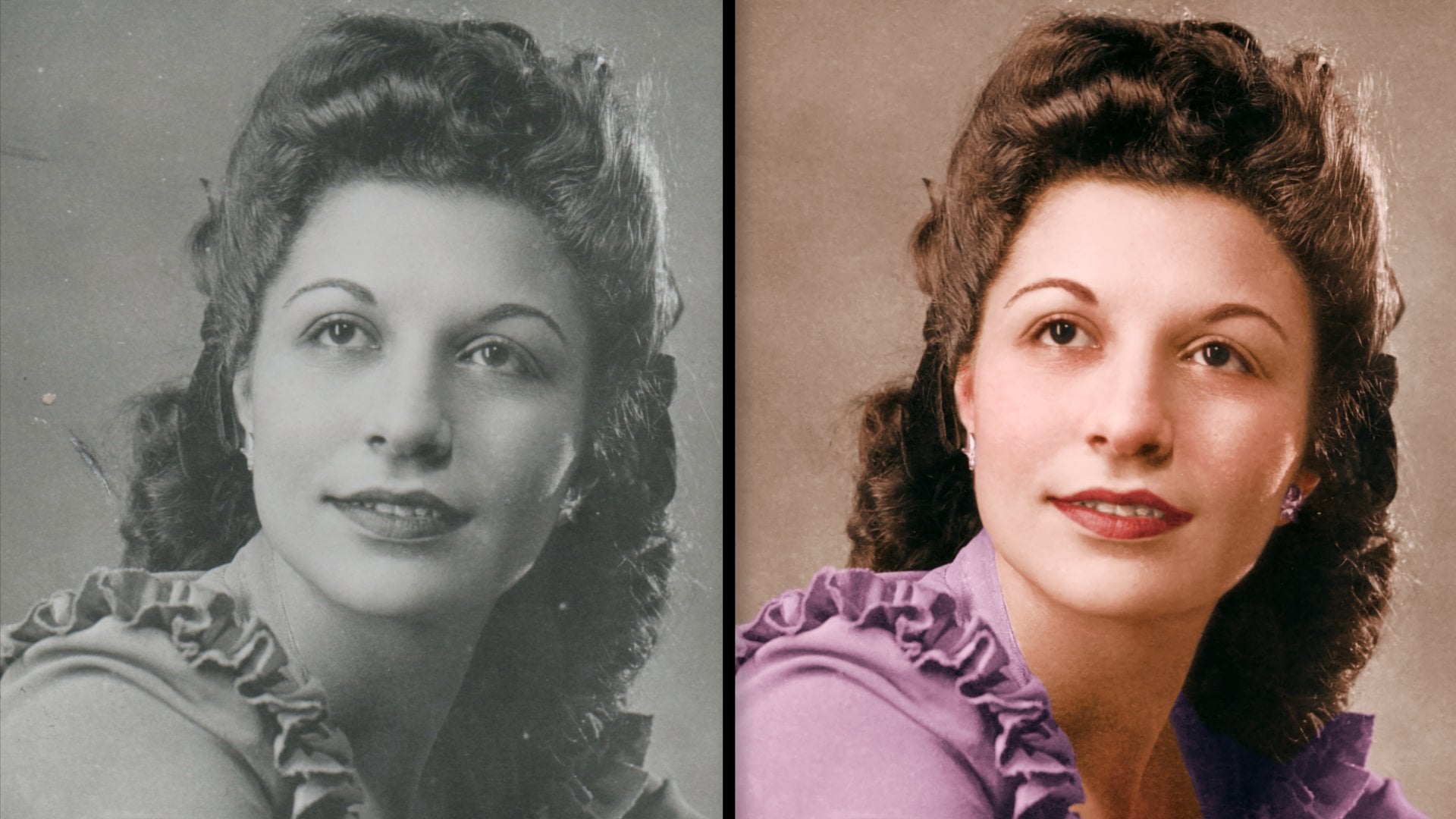
saber como editar fotos brutas, você poderá tirar
uma imagem como essa e transformá-la nessa, ou poderá tirar
uma foto como essa. E transforme-a em uma
foto como essa. Também mostrarei como
fazer o processamento em lote. Com o processamento em lote,
você pode abrir várias fotos brutas afinidade e
editar todas elas instantaneamente Mas antes de
mergulharmos na afinidade, quero mencionar que
este curso vem com alguns arquivos de exemplo que usaremos
ao longo das aulas Eu o encorajo a usar esses arquivos porque
praticar o que você aprende é a melhor maneira de reter todas as novas habilidades
que você aprenderá Você pode baixar esses
arquivos na próxima lição
e, em seguida, começaremos
a editar fotos brutas.
2. Baixe os arquivos do curso: Antes de começar esta aula, recomendo que você baixe
os arquivos de exercícios. Esses arquivos serão necessários para que você acompanhe os tutoriais para
baixar os arquivos, vá até a guia Projeto
e Recursos Em seguida, clique no link de download. Os arquivos serão
então baixados para o seu computador e você
estará totalmente preparado para acompanhar o
resto da aula.
3. Histograma: Neste capítulo, aprenderemos os conceitos básicos da
edição de fotos brutas Começaremos aprendendo
por que fotos brutas são tão boas. Posteriormente, passaremos
pelo processo de
edição de uma foto bruta. Vamos começar aprendendo
sobre o histograma. Antes de entrarmos na afinidade, precisamos entender
como os histogramas Saber como
entender um histograma é vital para editar fotos brutas Quando você tira uma foto, o
histograma mostra tudo sobre como a iluminação da foto é
distribuída Você pode pensar no
histograma assim. No lado esquerdo do gráfico, temos o número de
pixels na sua imagem
e, na parte inferior do gráfico, temos o brilho dos pixels. Vamos colocar algumas barras
nesse gráfico. Se você tiver mais pixels escuros
em seu ph, essa parte do
histograma será maior, e se você tiver mais pixels claros
em sua foto
, essa parte do
histograma Vamos dar uma
olhada em um exemplo real. Esta é uma foto
com boa iluminação. Tem algumas sombras escuras
e alguns destaques brilhantes. Tudo parece distribuído de
maneira muito uniforme. Aqui está a foto, muito bonita e aqui está o
histograma real Assim como no gráfico de barras
simples, você pode ver a forma geral com algumas sombras
e alguns destaques, com a maior parte da iluminação
em algum lugar no meio Aqui está outro exemplo. Esta foto está muito
clara, muito clara. Não tem sombras e tem
muitos destaques. Na verdade, como a barra de
destaques é muito grande, podemos supor que os
destaques são recortes, também
conhecidos como destaques
ampliados Aqui estão a foto e o histograma. Quando você apaga os
destaques, significa que as áreas
claras
da foto ficaram muito claras,
tornando-as brancas puras Uma vez que são totalmente brancos, eles não têm mais nenhum
detalhe. Neste exemplo, você pode
ver que a pele tem essas manchas brancas puras
sem qualquer textura de pele. Aqui está mais um exemplo. Essa foto está muito
escura, muito escura. Não tem destaques
e tem muitas sombras. Na verdade, como a barra de
sombras é muito grande, podemos supor que as
sombras são recortadas, conhecidas como Aqui estão a foto e o histograma. Quando você esmaga sombras, significa que as áreas escuras
da foto ficaram muito escuras,
tornando-as totalmente pretas Uma vez que são totalmente pretas, elas não têm mais nenhum
detalhe nelas. Neste exemplo, você pode
ver que o fundo e cabelo estão tão escuros que
perdemos todos os detalhes. Quando uma foto normal tem destaques
apagados ou sombras
esmagadas, não
há nada que você
possa fazer para corrigi-la O Affinity photo não pode restaurar nenhum detalhe que
existisse nessas áreas Agora, tudo o que resta é um grande globo de pixels brancos
ou pretos, mas com fotos brutas,
é outra história. Fique ligado no próximo vídeo.
4. Benefícios RAW: Vamos falar sobre os benefícios
de usar fotos brutas. O principal benefício das
fotos brutas é que há informações
secretas fora
do histograma normal Essas informações secretas só podem ser acessadas quando
sua foto está crua. O objetivo principal ao
editar uma foto bruta é
obter todas as informações
secretas dentro do histograma Depois que todas as informações
estiverem no histograma, não
há mais necessidade de manter
a foto crua Vamos começar com uma imagem
escura e crua. Temos uma foto muito escura com informações secretas
nas sombras O histograma parece muito
escuro e precisamos
mudar a iluminação para revelar as informações da sombra novamente Aqui está o que isso parece
depois. Muito incrível. Conseguimos recuperar
muitas informações
e o histograma
parece muito melhor Fotos brutas são incríveis. Vamos fazer outro exemplo
com uma foto muito brilhante. Você pode ver que
o histograma está escondendo os
detalhes mais brilhantes no momento, e aqui está o depois Recuperamos os destaques para que possamos ver todos
os detalhes novamente. Ser capaz de acessar
essas informações é o principal motivo pelo qual você deve
filmar em formatação bruta Pode fazer toda a
diferença se você tirar uma foto um pouco
clara ou muito escura. Agora que você conhece os
benefícios de fotografar em bruto. No próximo vídeo, falaremos sobre onde editar
esses tipos de fotos.
5. Photo Persona vs. Desenvolver Persona: Vamos falar sobre quando
você deve editar na persona fotográfica ou na
persona desenvolvida Ao abrir uma
foto normal por afinidade, você usa a persona fotográfica É aqui que 99% do trabalho
é feito em fotos de afinidade. Mas quando você abre uma foto bruta, você é imediatamente levado
para a persona em desenvolvimento, que é um espaço de trabalho totalmente
diferente Qual a diferença?
Bem, neste novo espaço de trabalho, a persona desenvolvida pode editar o brilho, o contraste
e Mas a foto também pode ser uma persona? Além de ter
essas mesmas habilidades, a persona fotográfica também tem muitos outros recursos,
como camadas e máscaras, que são extremamente
úteis na edição de fotos Em geral, você deve fazer a maior parte de sua edição na
persona fotográfica Já que a persona fotográfica
pode fazer muito mais, por que você usaria a
persona desenvolvida Essa é uma ótima pergunta. O principal benefício da persona
desenvolvida é que ela pode fazer algo que
a persona fotográfica não pode Ele permite que você
edite fotos brutas e
recupere todas
as informações
secretas sobre as quais falamos
no último vídeo. Aqui está o fluxo de trabalho. Primeiro,
abra sua foto bruta. Isso o levará
à personalidade desenvolvida. Aqui você pode soltar seus destaques e
sombras, e pronto Mesmo que a
persona desenvolvida tenha tecnicamente a capacidade de ajustar mais
coisas em sua foto Eu sugiro que você ajuste apenas a
iluminação do histograma. Depois, você pode desenvolver
sua foto e fazer a maior parte da edição
na persona fotográfica Tudo bem. Essas foram muitas informações no próximo vídeo. Vamos ver
tudo isso em
ação e entrar em afinidade
6. Edição RAW básica: Ok, isso é suficiente de material
técnico. Vamos editar uma foto. Como falamos, quando
você abre uma foto crua, somos trazidos automaticamente para a
persona em desenvolvimento Agora que estamos aqui, vamos examinar
mais de perto nosso histograma Esse histograma tem uma distribuição bastante uniforme de
toda a iluminação Eu acho que isso parece muito bom. Mas quando você olha
a foto real, você pode ver que ela parece escura. Isso porque essa foto
deveria ter mais destaques, principalmente porque é neve. Precisamos mudar a iluminação para que
a foto tenha
mais destaques. Nos próximos vídeos, falaremos sobre
todos esses controles deslizantes para que
você saiba o que eles fazem e como
afetam nosso histograma Mas só para simplificar
as coisas por enquanto, vou aumentar
a exposição para
iluminar nossa foto Você pode ver que isso
move o histograma em direção
ao lado destacado Eu só vou levantar isso. E isso parece muito bom. Agora que o histograma
está melhor, podemos prosseguir e desenvolver
a foto
chegando aqui no canto superior esquerdo
e clicando em desenvolver Agora estamos na persona
fotográfica e
podemos continuar editando essa
foto como quisermos Primeiro, vamos adicionar um
pouco mais de contraste com o ajuste das curvas Vou fazer nossos ajustes,
vou selecionar curvas. Depois, vou
adicionar um pouco de curva S, aumentando os realces e diminuindo as sombras para criar uma forma de S. Agora que
aprimoramos a iluminação, podemos prosseguir e
aprimorar as cores. Vou voltar
aos nossos ajustes e aplicar um ajuste de HSL Então eu gostaria de
aprimorar as cores. Vou deixar
as saturações mais claras para aumentar isso Gosto de como isso
realça alguns dos azuis sombras
e dos
amarelos das árvores Mas eu gostaria que essa casa vermelha fosse
um pouco mais vibrante. Vou para o canal
vermelho e depois vou aumentar essa saturação para que ela se destaque
um pouco mais Ok. E com isso, finalizamos as edições
na foto persona Então, selecionarei essas duas
camadas segurando a tecla Shift e clicando. E então eu posso
desligá-los todos para que você possa ver o antes e
aqui está o depois. No próximo vídeo,
mostrarei algumas ótimas dicas para trabalhar com esses controles deslizantes na persona
desenvolvida
7. Dicas de slider: Vamos aprender algumas
dicas para trabalhar com os controles deslizantes de
persona desenvolvidos Então, assim como fizemos
no último vídeo, para ajustar qualquer um dos controles deslizantes Tudo o que você precisa fazer é clicar e arrastar para aumentá-la ou abaixá-la. Ou, se preferir, você
sempre pode digitar um número
diretamente nesta caixa, vou digitar dois e
depois pressionar enter, e agora temos uma
exposição de dois. Outra maneira de fazer isso é usar as setas próximas a ela para
abaixá-la ou levantá-la levemente Dessa forma, você tem um
pouco mais de controle Se quiser redefinir o controle deslizante, tudo o que você precisa fazer é clicar
duas vezes nele e agora voltamos ao zero Ou se você fez muitas alterações em todos os
diferentes controles deslizantes Você sempre pode redefinir
toda a seção de exposição clicando nesta pequena seta de
reinicialização aqui. Outra coisa que você pode fazer, vou
movê-los um pouco. É possível ligar e desligar
a seção
inteira para ver
a diferença. Vou clicar
nessa marca de seleção. Aqui está o Bo e
o depois desta seção. É assim que os controles deslizantes
funcionam. Isso funciona com todas essas seções
diferentes, e veremos
cada uma delas no próximo vídeo.
8. Mergulho profundo do deslizante: Vamos nos aprofundar
em cada um dos controles deslizantes. Vamos começar na seção de
exposição. Primeiro, temos a exposição e também temos um controle deslizante
chamado brilho Ambos afetam o
histograma de uma forma muito semelhante. Principalmente iluminando as coisas. Você pode ver que, à medida que eu clareio isso, todo
o histograma
muda dessa maneira, mas estamos afetando principalmente O isqueiro de brilho
faz a mesma coisa, mas apenas o move com
um pouco menos de intensidade Gosto de mover o
isqueiro de exposição para um bom ponto. Em seguida, usarei o
isqueiro de brilho para ajustá-lo um pouco para a direita
ou para a esquerda. Ok. Também temos um controle deslizante de ponto
preto, que faz o oposto Ele se concentra principalmente
no lado sombrio. Conforme eu movo isso, você pode ver que os destaques aqui
não estão realmente sendo afetados. Na verdade, estamos afetando apenas a parte sombria
do histograma Em nossa próxima seção,
aprimoramos. Vamos começar
com o contraste. Conforme você aumenta o contraste, as partes claras da
foto ficam mais claras e as escuras
ficam mais escuras Você pode ver isso
no histograma. Estamos esticando-a dos dois lados ou
trazendo-a dos dois lados Em seguida, temos clareza, o que adiciona um pouco de
nitidez à sua foto Sem ser muito nerd, ele basicamente adiciona um tipo de
nitidez que pode ficar bem em texturas como pedras,
água, roupas, folhas de
árvores, nuvens Mas realmente não fica
bem na pele. Você pode ver o que isso
fez com nosso modelo aqui. Eu costumo deixar
esse controle deslizante sozinho. Vou
clicar duas vezes para redefini-lo. Eu prefiro aumentar a nitidez quando chegarmos à persona
fotográfica, onde temos um
pouco mais de controle, e também temos um filtro
chamado filtro passa-alta, que fica muito bem na pele Lembre-se de que o objetivo
do desenvolvedor Sona é
trazer de volta as
informações secretas em nosso histograma Todos esses controles deslizantes extras
que estou prestes a mostrar, eu geralmente não uso Eu só quero que você
saiba que eles estão aqui. Em seguida, temos
saturação e vibração, que aumentam a
intensidade das cores de suas fotos A saturação torna todas
as cores mais intensas. Já o controle deslizante vibrante só torna as
cores opacas mais intensas Use a saturação se todas as cores
da sua foto precisarem um aumento e use vibrante se você quiser apenas
um pouco mais de destaque Novamente, eu geralmente não uso esses controles deslizantes nessa
persona, mas aí estão eles Teremos que verificar
a próxima seção para abri-la. Esta é a seção de
balanço de branco e esses são os controles deslizantes mais
fáceis de entender Você pode adicionar mais amarelo à
sua foto ou mais azul, ou você pode adicionar mais
magenta ou verde Normalmente, verde e magenta não
são necessários para fotos
externas iluminadas pelo sol Eles são usados principalmente com fotos
com forte iluminação
artificial. Como era de se esperar, a
persona fotográfica também pode fazer isso. Eu geralmente não
usaria essa seção. Em seguida, temos sombras
e destaques. Finalmente, uma seção que
trata da iluminação. Eu uso esta seção. Você pode ver que, ao mover
esse controle deslizante de sombra, estamos afetando apenas
essa parte
do histograma.
Vou adiantar isso. Você pode ver essa mudança ou queda. Isso é muito bom
para alguns ajustes finos. Depois de terminar a seção
de exposição. Para os destaques, ele
faz a mesma coisa, mas no lado direito
com os destaques. Você pode ver como isso
ajusta as coisas. Por último, temos outra
seção chamada perfis. Isso afeta seu espaço de cores. Você pode
alterá-lo de S RGB para algo como Adobe
RGB, se quiser Mas, a menos que você realmente entenda quais são esses termos técnicos, você deveria
deixar isso de lado, eu acho. Vou desligar isso. Agora, você sabe o que cada
um desses controles deslizantes faz. Acho que você está pronto para aprender dicas e truques
mais avançados, e faremos isso a partir
do próximo capítulo.
9. Padrão de tom: Neste capítulo, vou te
ensinar algumas dicas que eu tenho para tornar a edição de
fotos brutas muito mais fácil. Vamos começar falando sobre a curva de tons
padrão. Vamos começar chegando
ao topo e
abrindo o assistente. Você não precisa se
preocupar com a maioria dessas opções, mas a mais importante
é essa opção de curva de tons. Por padrão, o Affinity
aplica uma curva de tons, o que significa que o Affinity
adicionará secretamente alguns ajustes de iluminação
quando você abrir Esses ajustes geralmente
parecem muito bons, mas eu gosto de
começar sem fazer edições na
minha foto para ter controle
total sobre minha imagem Para desativar a curva de tons, basta clicar aqui e
selecionar Não realizar nenhuma ação. Você pode fechar
isso e
agora isso será aplicado a todas
as suas fotos futuras. Você precisará
fechar essa foto. Vou clicar em Cancelar. Sim. Então podemos reabri-lo. De agora em diante, você não terá nenhuma curva de
tom aplicada a todas as suas imagens brutas para que você
possa ter controle total. Eu só queria te mostrar um lado lado. Essa é a diferença. Sei que a
curva de tons pode parecer bonita, mas lembre-se de que o objetivo da persona desenvolvida é
trazer todas as nossas informações
para o histograma, não fazer com que a
foto Então, com isso desligado, estou animado para mostrar
outra ótima configuração que você pode ajustar
no próximo vídeo.
10. Indicadores de recorte: Saiba mais sobre os indicadores de recorte. Os indicadores de recorte são uma
forma de a afinidade informar se você recortou
realces ou sombras Isso é muito útil porque às vezes uma área
parece recortada, mas é difícil dizer só
de olhar para sua foto Vamos começar ativando
o indicador de destaques recortados Esse é o vermelho aqui. No momento, não consigo ver
nenhuma área cortada. Vou aumentar
a exposição para mostrar como
isso se parece. Conforme eu menciono isso, o céu
fica cada vez mais vermelho, nos
dizendo que essas áreas
têm destaques estourados Você pode ver isso muito bem
no histograma. Conforme eu subo,
todas essas informações
desaparecem todas essas informações Isso realmente é
apenas um indicador. Quando você desenvolve e
exporta essa foto, as manchas vermelhas não estarão lá. Vai ficar assim. Você pode ver que,
quando eu o desligo, pode ser difícil dizer que
essas áreas estão todas recortadas A seguir, vamos fazer o indicador de
sombras recortadas. Esse é o
segundo aqui. Novamente, precisarei ajustar
a foto para ver algumas sombras
recortadas Vou trazer
o ponto preto para cima. Você pode ver nesta foto, eu preciso apagar um
pouco esse ponto
preto para que o azul apareça Mas você pode ver que quanto mais
escura a imagem fica, mais
áreas recortadas temos Por último, temos tons recortados. Para ser honesto com você, eu
nunca uso esse. Os tons recortados nos dizem onde as cores
estão sendo recortadas, que
significa que as cores não estão sendo exibidas com precisão Nesta imagem,
você pode ver que as cores não são exibidas
com precisão, onde temos nossos
destaques apagados e nossas sombras
esmagadas Já sabemos que essas
áreas são áreas problemáticas, porque já vimos isso com os outros dois indicadores. Eu nunca uso esse,
só porque acho repetitivo. Além disso, eu só uso a persona
desenvolvida para ajustar a iluminação,
não as cores Sinta-se à vontade para ignorar
esse último. Para finalizar este vídeo, quero apenas ressaltar que, embora
o recorte seja tecnicamente
errado ou ruim Eu quero que você se lembre de
que você é o artista. Use os indicadores como
guia, não como regra. Um pequeno recorte,
especialmente em áreas que deveriam ser totalmente brancas
ou pretas, não é grande coisa Por outro lado, coisas como pele
estourada são muito importantes Eu nunca gostaria de
cortar a pele. Mas nesta foto, talvez você concorde com
apenas um pequeno recorte no céu para mostrar
que dia claro é, ou um pequeno recorte
nas árvores mostre uma
boa escuridão O que você achar que parece melhor. Ok. Vá em frente e ative
seus indicadores de destaques e
sombras
porque, no próximo vídeo, mostrarei um truque
muito legal que
facilitará a edição da
iluminação
11. Truque de edição: Neste vídeo, estou muito empolgado em mostrar
um truque de edição. Esse truque não é perfeito, mas é muito bom. Eu quero te mostrar
como isso funciona. Etapa número um:
certifique-se de ter seus dois indicadores de recorte
ativados para realces
e sombras Em seguida, você vai rolar para baixo até a seção de sombras
e realces Ative isso e, em seguida, reduza
os destaques até o fim. Em seguida, você
voltará para a seção de exposição e é aqui
que começaremos a trabalhar com os indicadores de recorte Primeiro, você aumentará
a exposição até começar a ver os
indicadores vermelhos dos destaques Estou começando a vê-los aqui enquanto menciono isso. Vou trazê-lo de volta
só um pouquinho. E a última etapa. fazer o mesmo com as sombras Vou aumentar
o ponto preto até ver
indicadores de recorte para isso Estou começando a ver
indicadores aqui embaixo, então vou recuar um
pouco. E esse é o truque de edição. Por que isso funciona tão bem? Bem, lembre-se de
tudo o que aprendemos. A exposição torna
tudo mais claro. Mas o controle deslizante de destaque afeta
apenas essa
parte superior aqui Ao diminuir isso primeiro, podemos iluminar ainda mais a
imagem, que a torna muito bonita Agora, eu tenho um
aviso ou dica para você. Esse truque pode distorcer as
cores da imagem. Talvez seja necessário dessaturar ou até mesmo alterar o balanço de
branco, e tudo isso pode ser feito na persona desenvolvida ou na
persona fotográfica posteriormente Vá em frente e deixe essa imagem aberta porque a usaremos
no próximo vídeo, onde aprenderemos como ver o antes
e o depois do nosso trabalho.
12. Antes e depois: Vamos dar uma olhada
no antes e no depois. Ao contrário da persona fotográfica, não
temos uma
maneira fácil de ativar e desativar todas as nossas edições ou camadas Poderíamos ir seção por seção
para ativá-los e desativá-los, mas há uma maneira ainda mais fácil. Vá até o
topo da tela. Aqui temos algumas opções
para ver o antes e o depois. Primeiro, temos a visão dividida, que permite que você
a puxe para frente
e para trás para ver o
antes e o depois. Em seguida, temos a visão do Sr. É bom
vê-lo lado a lado assim, e até funciona
se você aumentar o zoom. Muito bom. Se você quiser voltar
ao normal, basta clicar nessa primeira opção de visualização
única. Um bom. Isso foi muito fácil. Passamos muito
tempo trabalhando com
o espaço de trabalho padrão de desenvolvimento de
persona Mas no próximo vídeo,
quero mostrar como usar outro desses
painéis, o painel Lens.
13. Painel de lentes: Neste vídeo, daremos uma
olhada no painel da lente. Mas antes de fazermos isso, vamos fazer uma edição rápida da girafa
usando nosso truque de edição Etapa número um,
certifique-se de ter seus indicadores de recorte ativados para realces e sombras Em seguida, vamos rolar para
baixo até a seção de sombras
e realces Marque isso e anote os
destaques até o fim. Agora podemos voltar à
nossa seção de exposição, e eu vou
aumentar a exposição. Você pode ver que, na verdade,
temos que trazê-lo
até o topo antes de
vermos a mancha vermelha. Vou
recuar um pouco, mas parece muito bom. Então eu vou trazer o ponto
preto para cima. Eu mencionei tudo e não consigo ver
nenhum ponto azul em
nossos indicadores. Acho que parece muito bom. Agora que terminamos de
ajustar isso, podemos dar uma
olhada no painel da lente O principal uso desse
painel é a correção da lente. É nisso que eu quero me
concentrar neste vídeo. Normalmente, o Affinity pode detectar qual lente você está usando
para sua câmera
e, em seguida, corrige
isso automaticamente Mas às vezes você
quer fazer um pequeno ajuste
manual Veja como isso funciona. Primeiro, temos o controle deslizante de distorção. Você pode ver como isso aumenta
sua imagem ou a reduz. Acho isso muito útil para fotografar
selfies
porque, na maioria
das vezes, o objeto
pode ficar
assim , com o nariz bem
próximo à câmera, então fica um
pouco distorcido Nesses casos, eu
gosto de retirá-lo. Com essa foto de girafa, acho que seria bom
retirá-la um pouco Em seguida, temos a horizontal
e a vertical, que apenas inclinam sua imagem um pouco para um
lado e para o outro É muito divertido fazer isso com edifícios para ajustar
sua perspectiva. Também podemos fazer isso
verticalmente para fazer com que o prédio pareça
mais alto ou, nesse caso, girafa Então temos rotação. Agora, rotação e escala
são mais para cortar, mas você pode ver como
isso se parece E para aumentar a escala,
podemos incluir tudo, para que não tenhamos
mais as bordas transparentes. Você pode fazer todas
essas edições diferentes na foto persona, mas vou ser honesto com É um pouco
mais tedioso fazer isso na persona fotográfica porque todos esses filtros e
ferramentas diferentes estão em Então, na verdade, gosto de usar isso
na persona de desenvolvimento para
que possamos
ajustar rapidamente os controles deslizantes e fazer com que
a imagem fique exatamente como queremos Isso é uma vitória para a personalidade
desenvolvida. Continue e mantenha
essa imagem aberta
e, no próximo vídeo, mostrarei como limpar seu espaço de
trabalho de desenvolvimento de personalidade.
14. Limpe o espaço de trabalho: Vamos limpar nosso espaço de trabalho. Geralmente, na persona
desenvolvida, eu só gosto de usar três
desses painéis diferentes Gosto de usar o histograma, o painel básico
e o painel da lente Todos esses
outros eu nunca uso. Para limpar o espaço de trabalho, gosto de clicar e arrastar nome
deles e depois clicar
no x para removê-lo. Vou fazer isso com todos
os que eu não uso. Tudo bem, agora
que isso está limpo, acho que está muito melhor. Agora, se você quiser usar
qualquer um desses painéis novamente, basta ir até o topo
da tela até a janela e
clicar no nome
do painel que
deseja adicionar novamente
e também redefinir
todo o estúdio, se quiser,
acessando o Studio , reinicie o Studio. A última coisa que quero
fazer para limpar nosso espaço de trabalho é remover
esses números aqui embaixo Eles ocupam muito
espaço em nossos painéis e eu nem
entendo realmente o que eles significam. Para se livrar deles,
basta ir até o menu Hamburger e
clicar em Avançado, e isso removerá todos
esses números avançados Temos um histograma
limpo e temos mais espaço para
todos esses Isso parece muito melhor, e estou muito
feliz que o Affinity nos
permita personalizar o
espaço de trabalho Toda vez que você trouxer uma nova foto
bruta de agora em diante, seu espaço de trabalho
ficará exatamente assim No próximo vídeo, mostrarei
algumas opções para
desenvolver sua foto bruta.
15. Desenvolver opções: Vamos aprender sobre
algumas opções que você tem para desenvolver suas fotos. Antes de pressionar desenvolver para
entrar na persona fotográfica. Na verdade, você pode
alterar a saída. Quero falar
sobre todas
essas três opções de saída porque você pode preferir
uma à outra. A primeira opção é a opção
padrão, camada de pixels. Esse é o método mais simples. Quando você pressiona desenvolver,
você entra na persona fotográfica e agora pode fazer as edições que quiser na sua A desvantagem
desse método é que sua camada fotográfica foi
convertida em uma foto normal Não está mais cru. Você não pode voltar à persona desenvolvida para
alterar nenhum desses controles deslizantes De volta à persona desenvolvida, vou mostrar
as outras opções A próxima opção que temos
é a camada bruta incorporada. Com essa opção, quando
você pressiona desenvolver, affinity manterá o arquivo bruto
dentro do seu arquivo de afinidade Vou selecionar essa
opção e pressionar desenvolver. Como o arquivo de afinidade agora tem o arquivo bruto
incorporado, você pode realmente voltar e continuar editando
os controles deslizantes a qualquer momento Tudo o que você precisa fazer é
clicar duas vezes no
ícone da Camada aqui e você será levado de volta
à persona desenvolvida Você pode ver que ainda
temos todas as nossas alterações ativas e podemos
continuar a editá-las. A desvantagem
desse método é que seu arquivo de afinidade
é Quando você salva o arquivo de afinidade, ele ocupa mais
espaço no seu computador Isso não alterará o tamanho do arquivo quando
você exportar para um JPEG Isso afetará apenas o tamanho
do arquivo de afinidade, e a última opção
é a camada bruta vinculada Essa opção é muito
semelhante à incorporada. Ao pressionar desenvolver, você pode entrar na persona fotográfica e fazer as alterações que desejar Você sempre pode voltar à persona desenvolvida clicando duas vezes no ícone
da camada Este parece muito parecido, mas há uma
pequena diferença. Como bônus, ele permite que você volte e
continue editando essa foto bruta sem aumentar
seu arquivo de afinidade. Ele faz isso vinculando-se ao
local em que você salvou o arquivo
bruto no seu computador A desvantagem dessa
configuração é porque
ela está vinculada a onde quer que sua foto
raw esteja atualmente Se você mover ou excluir
seu arquivo de foto bruta, o link será quebrado, então esse arquivo de afinidade
não abrirá corretamente Tenho uma última coisa
que quero te mostrar. Vou apenas clicar em desenvolver
em uma das opções de camada bruta. Em seguida, vou
aplicar rapidamente um ajuste. Eu farei o ajuste em preto e
branco. Ok, você
desenvolveu sua foto, aplicou um ajuste e decide voltar à persona desenvolvida para
ajustar
um pouco mais a iluminação Clique duas vezes no ícone da camada e você será trazido de volta
aqui. Mas sua foto parece
um pouco diferente. Ele ainda tem o
ajuste em preto e branco aplicado. Se você quiser
ver apenas sua camada bruta, você pode desativar e
mostrar todas as camadas
aqui para
trabalhar apenas com a camada bruta. Ou se você gosta de ver todos
os ajustes que você fez, você pode verificar isso novamente
. Tudo bem, ótimo trabalho. Agora você sabe como editar
usando a persona desenvolvida e até conhece algumas
configurações exclusivas que você pode usar Agora você está pronto para
alguns projetos práticos que faremos juntos
no próximo capítulo.
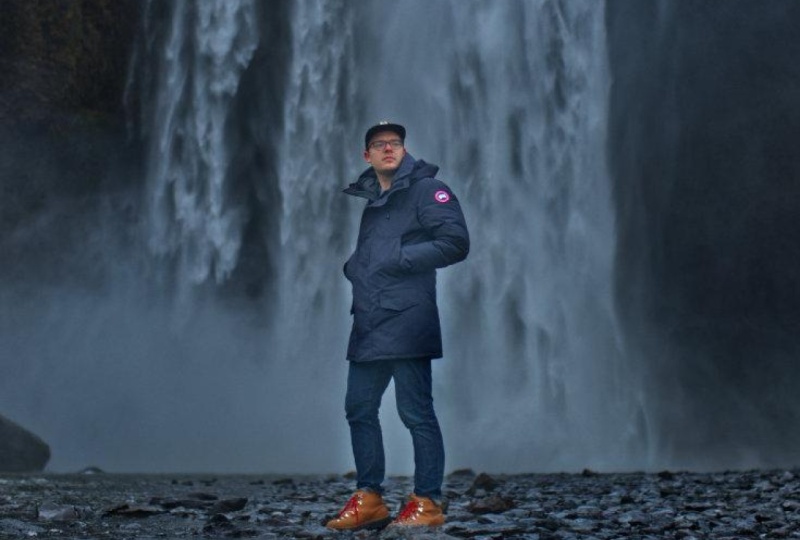
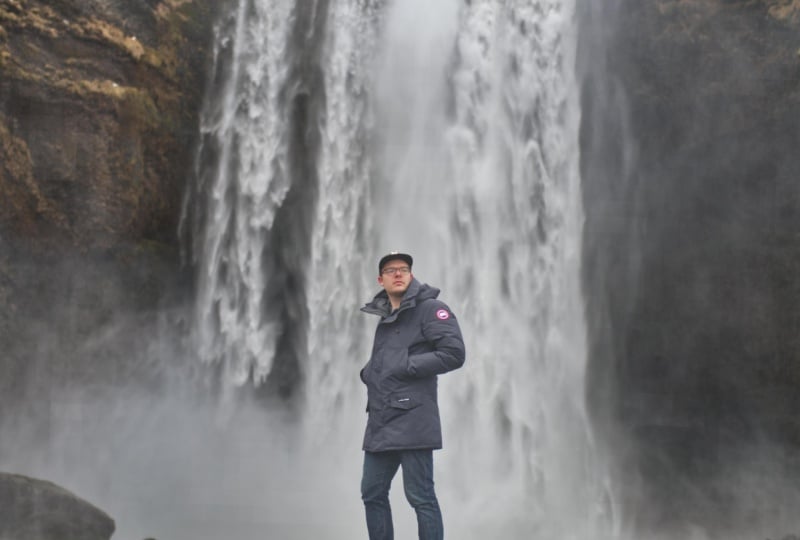
16. Retrato de cachoeira: desenvolva personalidade: Neste capítulo, faremos dois projetos
práticos juntos, começando com esse retrato em
cascata Para começar, vamos fazer nossa técnica
de edição, e você já pode ver que precisamos reduzir
esses destaques. Vou rolar para baixo
até a seção de sombras e realces e vou trazer
os destaques até o Nosso histograma parece
muito melhor agora. Vou rolar até a
exposição e aumentar isso. Você pode ver o vermelho
começando a aparecer, então vou recuar um pouco. E eu vou fazer o mesmo com o ponto
preto levantando-o. E mesmo com ela totalmente
levantada, não
vejo nenhum
desses pontos azuis. Então eu acho que isso parece
muito bom para esta foto. Isso foi super fácil. Então, agora que temos todas
as informações dentro
do nosso histograma, vou vir
aqui e pressionar desenvolver Tudo bem Agora que estamos
na foto Persona, podemos continuar
editando essa foto, o que faremos
no próximo vídeo
17. Retrato de cachoeira: persona fotográfica: Neste vídeo, editaremos retrato
da Cachoeira
na persona fotográfica Há 1 milhão de edições
diferentes que você pode fazer na
persona fotográfica Mas vamos analisar alguns
dos mais importantes. Primeiro, uma
edição muito importante que você pode fazer é limpar sua imagem. Gosto de fazer isso logo
no começo. Vou adicionar
uma nova camada de pixels clicando neste
botão aqui. Então eu vou até aqui para selecionar nosso pincel de pintura. E então eu vou
mudar a configuração na parte superior para a
camada atual e abaixo. Com todo esse trabalho de preparação concluído, agora podemos ampliar nossa imagem para remover
qualquer área problemática Então, aqui em cima, há
alguns pássaros voando, e eu adoro pássaros. Não me interpretem mal,
mas eles estão tão fora de foco que parecem
partículas de poeira nesta foto Então, vou pintar
sobre eles para removê-los. Você pode continuar a
limpeza para
limpar qualquer outra área que
considere perturbadora Se você achar que essas
manchas brancas distraem, você pode
remover algumas delas Ou se você encontrar alguma coisa sobre o assunto que
precise ser limpa, você pode ir em frente
e fazer isso agora. Mas acho que ele está
muito bem, e não estou vendo
nada aqui embaixo. Foi uma limpeza muito fácil. Agora que concluímos essa etapa. A próxima coisa em que gosto de
trabalhar é na iluminação. Vamos seguir em frente e fazer isso. Vou abordar
nossos ajustes e selecionar um
ajuste de curvas. Tudo bem Primeiro, acho que essa foto
parece um pouco escura e sem graça. Vou adicionar uma curva S
com um pouco mais brilho no lado de
destaque
e, em seguida, vou reduzir as sombras um pouco desse jeito Ok. Isso parece muito bom. Agora que ajustamos
a iluminação geral, podemos prosseguir e fazer uma iluminação direcionada
para fazer com que nossos objetos
se destaquem ainda mais. Vou adicionar um ajuste de
curvas. E para esse ajuste de curvas, vou escurecer Depois, vou
inverter essa camada
pressionando o comando
ou o controle I.
Agora, isso não pressionando o comando
ou o controle I. é aplicado Podemos pegar nossa
ferramenta de pincel e pintar com tinta branca. Agora podemos aplicar suavemente essa
escuridão ao fundo. Vou apenas aumentar o tamanho do pincel usando as teclas de
colchete do meu teclado Vou me certificar de que estou pintando com 0% de dureza e um bom fluxo baixo Então eu posso ir em frente
e começar a pintar. Apenas pintando
isso suavemente nas bordas, especialmente na
montanha aqui. Tudo bem Agora você pode ver
escurecendo o fundo, nosso assunto se
destaca muito mais Vou pintar um
pouco mais aqui. A iluminação
está muito boa. Mas agora que está mais claro, podemos ver que as
cores estão muito saturadas nesta foto,
especialmente os sapatos dele Vou corrigir
isso aplicando um ajuste de HSL.
No canal de cores principal, vou apenas
deslocar a saturação para baixo até que ela comece
a parecer Acho que cerca de 25% dessa
foto parece muito boa. Acho que isso fica muito bom com todos os
nossos ajustes. Vamos dar mais um
passo para acabar com isso. Quero endireitar
essa foto, pois ela parece um pouco inclinada
aqui na linha do horizonte Então, vou
selecionar a ferramenta de corte. Em seguida, vou selecionar
aqui onde está escrito diretamente. Agora eu posso simplesmente clicar
e arrastar pela linha de fundo e quando
eu solto o mouse Você pode ver que
isso o endireita e até mesmo
o corta para dentro,
então não temos
mais bordas então não temos
mais Vou apenas pressionar aplicar. Em seguida, selecionarei
todas as alterações que fizemos pressionando a tecla Shift e
clicando na última camada, e poderemos ver o antes e o
depois
completos de todo o trabalho que fizemos
na persona fotográfica E com a magia da edição, também
posso mostrar como era
essa imagem quando era uma foto crua e o que
temos agora muito melhor. Espero que você tenha gostado de tirar uma foto
crua do início ao fim. No próximo vídeo,
faremos outro
projeto prático juntos.
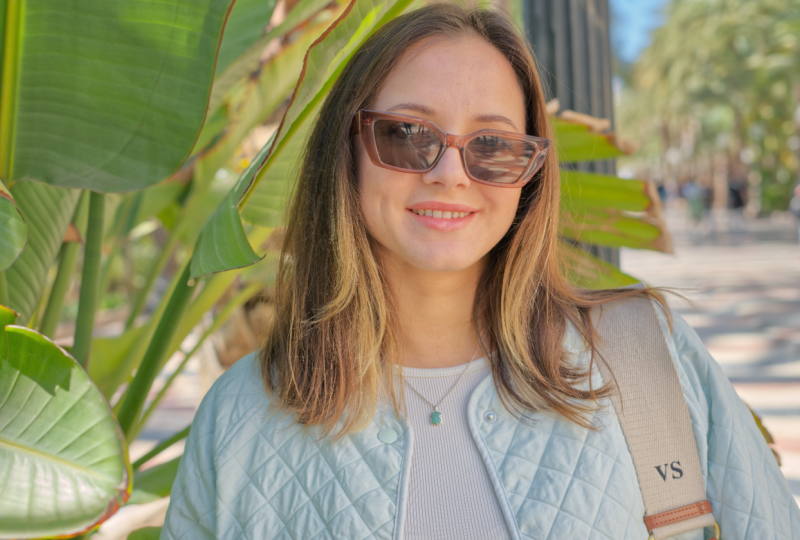
18. Retrato de Sunglasses: desenvolva personalidade: Neste vídeo, começaremos a editar outro retrato
da personalidade desenvolvida Mais uma vez, usaremos
nossa técnica de edição para ajustar o histograma.
Vou rolar para baixo. Verifique as sombras e os destaques e reduza
os destaques até o Então podemos voltar aqui
e eu vou aumentar o controle deslizante de exposição até começarmos a ver aquelas manchas
vermelhas aparecerem Isso é muito claro. Eu só vou
recuar um pouco mais. Lá vamos nós. Depois vou levantar
a ponta preta
e, muito rapidamente, podemos ver manchas
azuis nas
sombras do cabelo dela Então, vou recuar isso. Ok. Agora que tudo está no histograma e nossa
foto parece boa Vou pressionar Develop e podemos continuar editando
na foto persona, que faremos
no próximo vídeo
19. Retrato de Sunglasses: foto persona: Vamos terminar o projeto de retrato de
óculos de sol. Em primeiro lugar,
quero começar
fazendo uma limpeza para
remover as distrações Vamos começar adicionando
uma nova camada de pixels. Vou selecionar a ferramenta de pincel de
pintura. Em seguida, alterarei nossa configuração
para a camada atual e abaixo. E agora podemos ampliar e começar a eliminar todas
as distrações que vemos Então, vou começar
removendo um pouco da
poeira dos óculos de sol dela Em seguida, vou
começar a remover alguns dos pelos soltos
que se destacam Enquanto estou
pintando as manchas, só
quero mencionar que,
ao editar os rostos das pessoas
, pode ser delicado
remover muitas delas Gosto de limpar apenas
coisas que são temporárias. Este modelo não terá
exatamente esses pelos soltos para sempre. Eu posso removê-los, sem problemas. mesmo acontece com qualquer pontinho de acne ou
poeira no rosto Essas coisas podem durar uma semana, mas nem sempre estão lá. Para esta modelo, ela
tem alguns mofo no rosto, e acho melhor
deixá-los, a menos que ela peça
que os removamos. Vou
continuar
pintando até remover
tudo o que acho que me distrai H. Tudo bem. Acho que parece muito melhor. Agora podemos
ajustar a iluminação para que nosso objeto se destaque
mais do fundo. Para fazer isso, vou começar
adicionando um ajuste de curvas e vou
fazer uma curva S para criar mais contraste Então, destaques mais brilhantes,
sombras mais escuras. Em seguida, vou criar um pouco mais de escuridão
para o fundo. Vou adicionar um ajuste de curvas. T. Eu vou escurecer
o fundo. Estou analisando principalmente o
plano de fundo aqui para isso. Não quero tantos pontos de
destaque. Vou
reduzir
esse nó de destaque para atenuá-los, e vou
aumentar esse para atenuar as sombras
no Você pode ver que o fundo
parece muito mais monótono. Agora vou inverter
essa camada com o comando ou controle I e usando
a ferramenta de pincel Vou pintar com tinta branca
nessa máscara preta para
revelar essa escuridão. Vou pintá-lo aqui
nas folhas também. Queremos que todo o foco seja direcionado ao nosso assunto. Aqui está o antes e o depois
de trazer o foco para dentro. Acho que isso fez um bom trabalho
ao escurecer o fundo, mas agora nosso assunto está um pouco escuro e eu
quero iluminá-la, para que haja ainda mais contraste Vou adicionar outro ajuste de
curvas. Só de observar nosso assunto,
vou esclarecer isso. Isso parece bom.
Em seguida, vou inverter isso com o comando ou o
Controle I para que eu possa pintá-lo com
tinta branca logo acima do nosso assunto Só estou deixando meu pincel um
pouco menor com as teclas do suporte para que eu possa
ter mais controle aqui Tudo bem. Agora, selecionarei essas
duas camadas, para que você possa ver a
diferença antes e depois. Agora ela é claramente a
estrela da foto. OK. Foram muitos ajustes de
iluminação e acho que
parece muito melhor. Então, agora podemos prosseguir e finalizar isso
ajustando as cores Pessoalmente, acho que
o fundo parece um
pouco saturado demais, especialmente
aqui com o céu azul. Então, vou adicionar
um ajuste de HSL. Então, vou diminuir um
pouco
a saturação geral Depois, para cuidar do céu. Vou apenas acessar
o canal de cores ciano e diminuir
a saturação. Você pode ver que isso ajudou, mas não totalmente. Também vou usar
o canal de cor azul para continuar diminuindo
a saturação, e acho que fica
muito melhor para essa área Aqui está o antes e o depois. Tudo bem. Ótimo trabalho. Vou selecionar todas as
nossas camadas para que possamos
ver a diferença que
fizemos antes e depois.
E isso foi apenas na
persona fotográfica Aqui está um antes e um depois da nossa foto, do cru ao final. Acho que essa foto
parece muito melhor e gosto muito de como
tornar o assunto mais claro
e o fundo mais escuro pode ajudar nosso objeto a
se destacar Acho
que é um truque sutil que realmente ajuda a tornar nosso tema
a estrela do programa. Tudo bem. Agora que você
terminou este capítulo. Na próxima,
aprenderemos tudo sobre processamento
em lote.
20. Processamento em lote: método predefinido: Neste capítulo, aprenderemos sobre o processamento em lote de fotos
brutas. Mesmo que a foto de afinidade não seja realmente destinada a processar muito
em lote Ainda tenho dois métodos
que você pode usar suas fotos para
acelerar sua edição. Vamos começar com
o método predefinido. Para esse método, basta abrir uma das fotos
do seu lote. Vamos começar
editando esta foto para
obter a iluminação correta. Então, vou rolar para baixo. Verifique as sombras e os destaques e diminua os destaques. Então, vou
aumentar a exposição. Embora nenhuma mancha vermelha
tenha aparecido ainda, posso ver que
já estamos cortando algumas informações de
destaque, o que é um pouco estranho. A afinidade geralmente
nos diz quando isso acontece. Vou apenas
observá-lo olhando o gráfico. Talvez eu o ilumine
um pouco para ajustá-lo. Isso parece muito bom. Então eu vou trazer o ponto
preto para cima. Você pode ver bem rápido, perdemos algumas informações
obscuras. Eu só vou recuar nisso. Acho que essa foto não precisou de muita edição porque nosso
histograma parece muito bom Agora que fiz
esses ajustes, posso transformar esses
ajustes que acabamos de fazer em uma predefinição Vou até onde diz predefinido na parte superior
do painel básico Vou clicar e, em seguida,
clicar em Adicionar predefinição. Agora vou renomear
isso e pressionar. Com essa predefinição
feita, podemos
aplicar rapidamente essas quatro alterações em todo
o nosso lote Para fazer isso, vou
abrir outra foto crua. Depois, vou até
aqui para ver nossas predefinições e
aplicar a predefinição de fotos do Alley que acabamos de
criar E agora você pode ver que todas as nossas alterações foram
aplicadas a essa nova foto. Portanto, com esse método, você terá que fazer
isso um de cada vez, mas ainda agiliza o trabalho porque você não precisa ajustar os controles deslizantes de cada um E quando terminar de
usar essa predefinição, você poderá excluí-la Então, vá até onde
diz excluir predefinição. Você quer
deletar todas as fotos? Sim. E agora desapareceu. Esse método é melhor para editar uma pequena sessão de fotos com
cerca de duas a cinco fotos. No próximo vídeo. Vou mostrar um método que exige
um pouco mais de configuração, mas você pode usá-lo
com mais fotos.
21. Processamento em lote: método macro: Vamos aprender o método macro
para processamento em lote. Esse é um ótimo método, mas há muitas etapas. Vou explicar tudo bem e devagar, então não se preocupe Definitivamente
, vale a pena aprender isso. Etapa número um,
abra sua foto bruta. Não faça nenhuma edição
nele ainda. Só queremos vir até aqui e escolher um dos métodos de saída de
camada bruta. Na verdade, não importa qual
delas você escolher, mas saiba que todas as fotos
do processo em lote serão processadas exatamente
da mesma maneira, independentemente de você escolher
vinculadas ou incorporadas H Então vá em frente e pressione desenvolver para que possamos
entrar na foto pessoal Agora que estamos na
persona fotográfica. Vamos montar
alguns painéis que
nos ajudarão a registrar as etapas que
tomamos para esta foto. Para fazer isso, vá para a parte superior
da tela para abrir a janela. Em seguida, vamos
adicionar dois painéis. Primeiro, o painel da biblioteca. Vou clicar e arrastar
a biblioteca de palavras até que ela se sobreponha às ferramentas para que possamos
encaixá-la ali mesmo Em seguida, voltarei para a janela e também
adicionarei o painel macro. Vou colocar isso
ao lado do painel da biblioteca desse
jeito. Tudo bem Esses painéis nos permitirão
gravar uma série de
etapas para esta foto. Posteriormente, podemos aplicar essas mesmas etapas a um grupo
inteiro de fotos. A próxima etapa é criar uma categoria de macro no painel
da biblioteca. Para criar uma nova categoria, acesse o
menu Hambúrguer e
clique em Criar nova categoria Você pode chamar isso do
que quiser. Vou pressionar. Posteriormente, usaremos essa categoria para salvar nossa macro em.
Voltaremos a isso. O próximo passo é ir
ao painel macro e pressionar o
botão vermelho de gravação. Agora que estamos gravando, qualquer ação que realizarmos em nossa foto será gravada
aqui como uma etapa. O primeiro passo que precisamos
dar é voltar à personalidade desenvolvida
para que
possamos
ajustar nossos controles deslizantes Agora, normalmente, porque
essa é uma camada de imagem bruta. Poderíamos simplesmente clicar duas vezes e voltar à persona
desenvolvida Mas, às vezes, quando
você grava macros, há soluções alternativas que você precisa fazer porque
nem sempre Acabei de tentar clicar duas vezes
e surgiu esse erro. Isso não vai nos
permitir fazer isso. Vou pressionar cancelar. Em vez disso, vou até o topo da tela e clicarei na persona
desenvolvida aqui Agora que estamos na
persona de desenvolvimento, podemos fazer as mudanças que
queremos fazer nessa foto, e eu vou fazer a mesma coisa que fiz no último vídeo Vou anotar os destaques. Vou aumentar um
pouco a exposição e o brilho. Então eu vou levantar o
ponto preto um pouco. Agora, com tudo isso feito,
vou pressionar desenvolver. No painel macro. Você pode ver que nossa primeira
etapa foi registrada. Fizemos essas alterações
e desenvolvemos a foto. Agora que isso foi feito, estamos de volta à persona fotográfica Podemos fazer qualquer
outro ajuste que quisermos nessa foto, e todas essas etapas
serão registradas aqui. Vou adicionar
alguns ajustes,
começando com um ajuste de curvas
para ajustar a iluminação Eu sempre gosto da aparência de
uma curva S. Vou apenas aumentar os
realces e diminuir as sombras para criar
mais contraste Então, para ajustar nossas cores, vou usar um
ajuste diferente desta vez. Vamos usar o ajuste do
equilíbrio de cores. Esse ajuste nos permite afetar as cores
nas sombras, tons
médios e realces Vou começar com as sombras e vou adicionar um
pouco de azul a elas. Em seguida, vou para os tons médios. Vou
aquecer as coisas adicionando um
pouco de vermelho,
um pouco de verde
e um pouco de amarelo. Agora, eu já
decidi que faria essas
mudanças de antemão É por isso que estou
indo bem rápido. Mas você pode dedicar
seu tempo para obter
as cores certas. Ok. Agora que
aquecemos as coisas lá em cima Acho que as cores estão ótimas, a iluminação está ótima. Eu terminei com essa
macro. Para finalizar. Você só vai
vir aqui e clicar neste botão Parar. Em seguida, podemos salvar
todas as nossas etapas
clicando aqui para adicionar
essa macro à nossa biblioteca. Podemos escolher em qual categoria
queremos salvar isso. Então podemos dar um nome a isso. Vou pressionar. Agora temos essa macro aqui que podemos usar para nossas outras fotos. Agora, para aplicar isso a
várias fotos de uma só vez, precisamos criar
um novo trabalho em lotes. Vamos até o
topo da tela para
arquivar um novo trabalho em lote. A partir daqui, há algumas
coisas que precisamos inserir. Primeiro, precisamos
adicionar nossas fotos. Vou clicar e
arrastar assim para selecionar todos eles e
, em seguida, pressionarei abrir. Esses estão todos prontos. Em seguida, podemos alterar onde eles são salvos. Vou clicar em Salvar em. Vou clicar nesses
três pontos aqui. Vou salvá-los
nessa pasta que criei
antes deste vídeo. Com isso selecionado, pressionarei. Então, podemos escolher como
eles serão salvos. Por padrão, ele o salvará como um arquivo de foto de afinidade para que possamos voltar e
fazer ajustes, que eu acho ótimo, e também podemos
salvá-los como Se você quiser apenas
vê-los exportados, tudo bem. Por fim, precisamos
escolher a macro que queremos aplicar
a todas essas fotos. Vou clicar aqui para mudar a
categoria para fotos de becos. Vou clicar na macro
que acabamos de criar
e, em seguida, pressionarei aplicar. Agora, tudo o que precisamos fazer é pressionar, Affinity trabalhará muito
nessas fotos brutas para aplicar todas essas alterações a todas
elas ao mesmo tempo Isso levará um pouco de tempo porque as
fotos brutas são grandes. Quando terminarem, você
verá como
tudo isso valeu a pena. Veja como todos eles se saíram. Acho que tudo isso fica muito
bom com essas mudanças. Como os salvamos como um arquivo
JPEG e de afinidade,
podemos abrir qualquer um dos
arquivos e ajustar as Nesta pasta,
vou selecionar apenas um desses. Vou clicar duas vezes para abri-lo. Agora, de volta à foto de
afinidade, podemos fazer
as alterações que quisermos Acho que a iluminação e
as cores parecem muito boas. Mas sempre podemos fazer nosso
pequeno truque para tornar o fundo mais escuro
e nosso assunto mais claro Vamos seguir em frente e fazer isso. Vou aplicar um ajuste de curvas com o objetivo de fazer com que o
fundo pareça escuro e opaco. Vou escurecer isso. Vou
aumentar as sombras para que elas fiquem mais cinzentas e também diminuirei os
realces Vou inverter isso com
comando ou controle I. Depois, pego minha
ferramenta de pincel e pinto com tinta
branca nessa máscara preta para aplicar a escuridão
ao fundo Agora, você pode estar
se perguntando por que
não fizemos disso uma
etapa em nossa macro. Isso porque nosso
objeto está em um local diferente em
cada uma dessas fotos. Pintar em uma máscara
realmente não faz sentido quando você está fazendo
macros como essa Com o fundo mais escuro, vamos fazer mais uma para
iluminar o assunto Vou apenas
iluminar um pouco. Vou pressionar comando ou controle. Depois, com um pincel menor, vou aplicar
isso ao nosso assunto. Parece que isso parece bom. Vou selecionar essas duas
camadas para que você possa ver o antes e o depois do
nosso pequeno truque de edição. Talvez eu tenha tornado isso
um pouco intenso demais, então sempre posso diminuir
a opacidade para
torná-la menos intensa depois Agora, eu só quero mostrar
rapidamente o antes e o depois de
todas as edições
que fizemos na persona fotográfica
antes de All right Muito bom Feito isso, agora você tem duas estratégias para processamento
em lote de fotos brutas e fotos afinidade. Ótimo trabalho.
22. Conclusão do curso: Parabéns. Você
terminou o curso. Sei que foi muito para aprender, mas agora você está
totalmente preparado para editar fotos brutas como
um profissional. Muito obrigado por
assistir e nos vemos no próximo
tutorial do Affinity
Revolution.
 Affinity Revolution, Affinity Instructor