Transcrições
1. Introdução do curso: Bem-vindo à sua master class
de Blend Modes. Os modos de mesclagem são uma das coisas
mais mágicas na edição de
fotos porque permitem
combinar camadas com facilidade. Basta pegar uma camada e outra e usar os
modos de mesclagem para mesclá-las. Adoro usar os modos de mesclagem
e, neste curso, você aprenderá tudo o que
precisa saber sobre eles. Começaremos aprendendo como os modos de
mesclagem realmente funcionam. Dessa forma, você não
precisará se perguntar por que está clicando em modos de mesclagem
aleatórios. Você terá uma
compreensão profunda de como eles funcionam, para que você possa saber exatamente
quando e por que usá-los. Quando soubermos como os modos de
mesclagem funcionam
, a diversão pode realmente começar. Vamos fazer vários
projetos juntos que você possa ver como usar bem
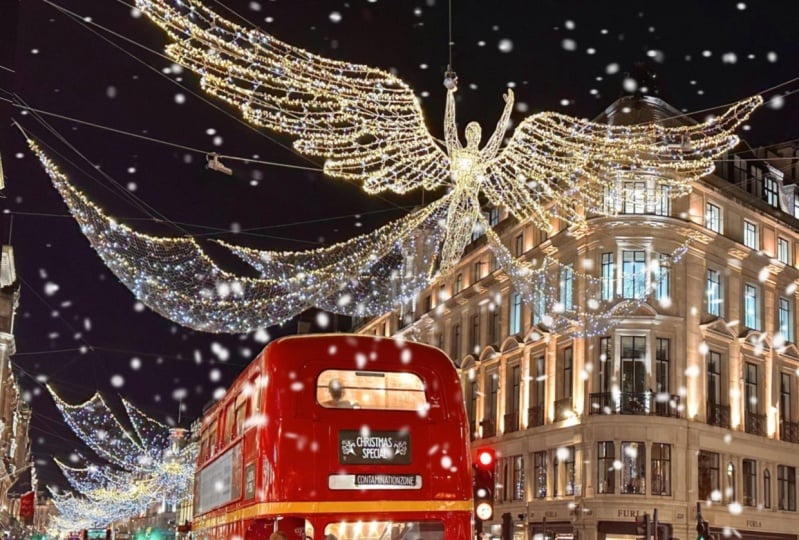
suas novas habilidades. Usando os modos de mesclagem, podemos adicionar neve
sonhadora a uma estadia de inverno ou podemos seguir o caminho
oposto e adicionar belos raios de sol
caindo do céu Ou podemos tirar uma foto normal e
melhorar drasticamente sua iluminação. Ou talvez você queira
tirar uma foto como essa e mudar completamente seu humor
com uma camada de neblina, ou talvez queira
fazer algo mais simples, como adicionar um bando de
pássaros voando Ou você pode se divertir um pouco e adicionar um
show de fogos de artifício a qualquer imagem, ou você pode ser mais
sutil e adicionar um brilho de estrelas ao céu
noturno Você pode tirar uma foto monótona como essa e adicionar um
calor ensolarado a ela, ou pode tirar uma
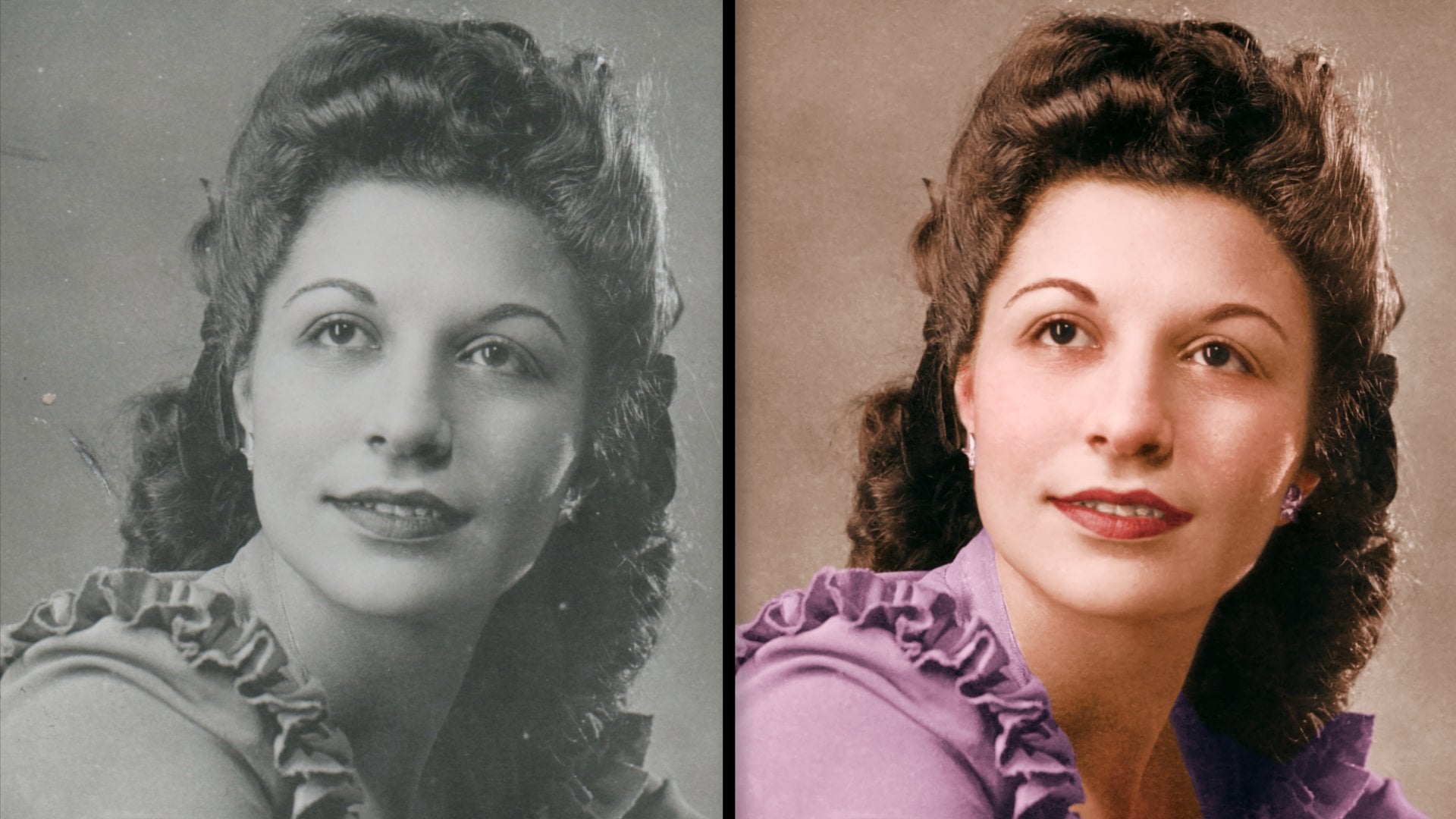
imagem como essa e voltar no tempo com Você também pode fazer edições artísticas como adicionar textura
a uma foto ou criar um brilho suave ou
uma exposição dupla ou adicionar luz neon Você pode até usar os modos de
mesclagem para criar designs
incríveis
para qualquer ocasião. Abordaremos todos esses
exemplos e muito mais para que você possa
sair deste curso
como mestre do modo de combinação. Vai ser muito divertido, então vamos começar.
2. Baixe os arquivos do curso: Antes de começar esta aula, recomendo que você baixe
os arquivos de exercícios. Esses arquivos serão necessários para que você
acompanhe os tutoriais para
baixar os arquivos,
acessar a guia Projeto
e Recursos Em seguida, clique no link de download. Os arquivos serão
então baixados para o seu computador e você
estará totalmente preparado para acompanhar o
resto da aula.
3. Introdução aos modos de mesclagem: Para começar este curso, vamos aprender o básico sobre como os modos
de mesclagem funcionam Os modos de mesclagem permitem combinar várias
camadas e funcionam como opacidade Então, para começar este vídeo, vamos dar uma
olhada rápida na opacidade Para esta demonstração,
vou
colocar uma camada de preenchimento vermelha
em cima desta foto. Então, primeiro, vou até o
topo da tela para colocar camadas. Em seguida, vou até onde
diz nova camada de preenchimento. Com isso aplicado,
podemos prosseguir e mudar a cor
aqui no painel de cores. Então, vou fazer isso vermelho. Agora podemos ir
até o painel Camadas e ajustar a opacidade clicando e arrastando
a Então, ao fazer isso, observe como
o vermelho desaparece gradualmente. E quando eu o trago
de volta, o vermelho volta. Ao alterar a opacidade,
posso determinar como
essa camada de preenchimento vermelha se
mesclará com a
foto abaixo dela Mas não há nada de
inteligente nisso. Na verdade, estou apenas tornando o
vermelho cada vez menos visível. Mas se eu fosse
usar os modos de mesclagem
, eu poderia combinar
essas camadas de maneiras mais interessantes e inteligentes. Vamos
dar uma olhada em como fica
quando eu uso
diferentes modos de mesclagem. Primeiro, vou aplicar
a multiplicação, e você pode ver como
é Então eu vou descer para a tela. E por último, vou
descer para a sobreposição. Aprenderemos mais sobre esses modos de
mesclagem nos próximos vídeos. Mas, por enquanto,
há três coisas que eu quero que você tenha em mente ao
trabalhar com modos de mesclagem. Essas três coisas
são a camada de mesclagem, a camada base e o resultado. A camada de mesclagem é a camada na qual você está aplicando
o modo de mesclagem. Em nosso exemplo, a camada de preenchimento vermelha era a
camada de mesclagem. A camada base é a
camada que está por baixo. É a base de tudo. No nosso exemplo, essa
era a foto
da mulher e o resultado é exatamente a aparência da
imagem final, que no nosso exemplo
ficou assim. Ao conhecer esses três termos, você pode começar a entender
como os modos de mesclagem funcionam. No nível mais básico, cada modo de mesclagem é, na verdade,
apenas uma equação matemática. Usando matemática, a
afinidade criará uma imagem resultante combinando camada base e
a camada de mesclagem Mas, dependendo do modo de
mesclagem usado, as variáveis exatas nessa
equação serão diferentes. Apenas como exemplo, aqui está a equação para
o modo de mistura de dez. Você não precisa
memorizar essa fórmula,
mas, em termos simples, tudo o que essa equação está
fazendo é encontrar os pixels
mais brilhantes da nossa
camada base e da camada de mesclagem, e o resultado
mantém apenas os pixels Então, como um exemplo simples, você pode ter uma
camada base parecida com
essa e uma camada de mesclagem com
essa aparência. Então, se você usar o modo de mesclagem de
dez, somente os pixels mais brilhantes de cada camada serão mantidos
na imagem resultante Cada modo de mistura usa uma fórmula
diferente, tornando cada modo de mistura útil
em situações diferentes. Então, nas próximas lições, examinaremos mais de perto
alguns dos modos de mesclagem mais
importantes
e, em seguida, aprenderemos quando você gostaria de usar
cada um deles.
4. Multiplicar: Neste vídeo, vamos nos aprofundar no modo de mesclagem
múltipla Se você não se lembrar de
mais nada desse vídeo, lembre-se de que a multiplicação
deixará sua foto mais escura Essa é a principal
coisa a lembrar. Mas é claro que há muito
mais do que isso. Agora, antes de
mergulharmos na multiplicação, quero dar uma olhada em
um modo de mesclagem ainda mais simples relacionado à multiplicação,
que é o modo escurecido Para ver como isso funciona, primeiro adicionarei uma
camada de preenchimento à nossa imagem, assim como fizemos
no último vídeo. Para essa
camada de preenchimento, vou
tornar a camada 50% cinza. Basicamente, o que isso significa é que aqui você
pode ver os valores, eu quero que o
valor da luminosidade seja 50, e você pode ajustar
isso subindo e descendo neste lado
da roda de cores Agora podemos dar uma olhada no modo
de mesclagem escura. Então, vou clicar aqui e
depois mudar para escurecer. Esse modo de mesclagem é o oposto
do modo de mesclagem de dez, sobre o
qual aprendemos
no último vídeo. Então, em vez de manter
os pixels mais claros da camada base
e da camada de mesclagem,
ele manterá os
pixels mais escuros de cada camada ele manterá os
pixels mais escuros de cada Então, se eu ligar e desligar essa
camada, você pode ver que o cinza está
sendo adicionado ao céu, pele
dela e às
partes ensolaradas da grama. Isso porque 50% do cinza é mais escuro do que
as áreas claras Por outro lado, sua camisa
preta não é completamente afetada por essa camada de mistura porque o preto é mais
escuro que A imagem resultante tem somente os pixels mais escuros
de cada camada Sabendo disso, agora vamos dar uma olhada no modo de mesclagem
múltipla Com esse
modo de mesclagem, você pode ver que tudo
ficou mais escuro, até mesmo a camisa preta Isso porque a multiplicação combina as trevas das duas Se eu tornar a camada de preenchimento mais escura
, a
imagem resultante ficará ainda escura e, se eu tornar
a camada de preenchimento mais clara, a imagem resultante
ficará menos escura do que antes,
mas ainda ficará mais escura do que a Aqui está o antes, e aqui
está um pouco mais escuro. Então, por que isso? Se eu mudar o modo de
mesclagem das camadas de preenchimento de volta ao normal, você verá que esse é um tom
bem claro de cinza. Mesmo sendo uma cor muito clara,
a imagem resultante ainda
fica mais escura quando
usamos o
modo a imagem resultante ainda
fica mais escura quando de mesclagem
múltipla. Então, por que isso? Qual é a matemática por trás disso? Bem, prepare-se porque
estamos prestes a aprender
a fórmula secreta para
o modo de mistura múltipla tambores, por favor.
E aqui está. Veja essa linda equação. Usando essa equação, o modo de mesclagem
múltipla pegará o valor da cor camada base e
o
dividirá por 255 Em seguida, ele multiplicará
isso pelo valor da cor das
camadas de mesclagem dividido por 255
e, em seguida, multiplicará
tudo Isso fornecerá
o novo valor de cor para cada pixel
na imagem resultante. Agora que eu lhe contei qual é
a fórmula secreta, tenho certeza de que você sabe exatamente como funciona o modo de
mistura múltipla Bem, na verdade não. A menos que você seja um nerd de
afinidade ainda maior do que eu. Essa fórmula provavelmente não
significa nada para você, e tudo bem. Uso afinity
há quase uma década e nunca precisei
usar essa fórmula específica Na verdade, o principal
motivo pelo qual estou mostrando isso é para que
você veja que não é
importante
entender a matemática
por trás de cada modo de mesclagem. Eu assisti a vídeos
em que as pessoas explicam a matemática de cada um dos modos de mesclagem. Honestamente, conhecer essas
equações simplesmente não é importante. O importante é conhecer
o princípio geral do que um modo de mesclagem está
fazendo e, quando Y, você gostaria de usar cada um. Então, sabendo disso, vamos aprender o princípio geral
de como a multiplicação funciona, e então podemos ver
isso na prática Para entender a multiplicação, gosto de pensar
nessa equação simples Nessa equação,
basta combinar a escuridão da camada base com a escuridão
da camada de
mesclagem. E realmente, isso é
tudo que você precisa saber. Lembre-se de que a multiplicação funciona adicionando a
escuridão de cada camada OK. Agora vamos
voltar à afinidade e ver como a multiplicação funciona
em um Essa camada de preenchimento cinza
não é muito escura, mas tem um
pouco de escuridão. Então, quando eu altero o modo de
mesclagem para multiplicar, esse pouco de escuridão é adicionado
à foto abaixo dela E se eu tornar a
camada de preenchimento ainda mais escura
, mais escuridão será
adicionada à foto, pois a camada de preenchimento tem mais escuridão para adicionar
à equação Como a escuridão
de cada camada está sendo somada, o uso da multiplicação quase sempre
resultará em uma imagem mais escura, quase Há duas
exceções a isso, e essas são quando branco puro
ou preto puro estão envolvidos Para ver o que quero dizer, vamos
deixar essa camada de preenchimento totalmente branca
trazendo-a para esse canto aqui embaixo. Agora, se eu ligar e desligar essa
camada, você pode ver que
nada está acontecendo. Isso porque a cor branca
tem zero escuridão,
então não tem escuridão
para adicionar à equação. Para ver um exemplo simples
de por que isso é importante, colocarei outra
foto nessa imagem. Vou para o topo
da tela para arquivar e depois para baixo para colocar. Vou adicionar essa imagem de
coração preto ao nosso documento. Depois, basta clicar
e arrastar para adicioná-lo. Neste exemplo, quero
adicionar esse coração preto
à foto principal, mas não quero incluir o fundo branco
que o cerca. Para nossa sorte, isso é muito fácil de fazer com o modo de mesclagem
múltipla Então, com essa camada selecionada, vou apenas alterá-la
para multiplicar Agora, o coração é tudo o que
resta porque o branco se torna invisível quando você usa a
multiplicação. Isso não é legal? Além disso, agora
que adicionamos
esse coração preto, também
podemos ver como a
multiplicação funciona com preto
puro que mencionei
anteriormente. A multiplicação quase sempre torna as coisas
mais escuras porque combina as trevas da camada de mistura
e
da camada base e Mas eu quero que você
preste atenção no coração enquanto mudamos
o modo de mesclagem. Vou ajustar o
modo de mesclagem de volta ao normal. Era assim que parecia antes
e depois voltava a se multiplicar. Vou fazer isso algumas
vezes e perguntar: usar a multiplicação torna o coração
mais escuro do que já era Você provavelmente pode ver
que a resposta é não. Parece exatamente o mesmo. Isso porque o preto já
é 100% escuro e você não pode ficar mais
escuro do que 100% escuro, então terá a mesma aparência Então, quando você usa a
multiplicação no preto, ele permanece preto porque preto já está tão
escuro quanto parece Ok, agora vamos ver
outro exemplo de multiplicação usando outra
imagem dos arquivos de exercícios Vou para o arquivo e
depois para o lugar. Nesse momento, selecionarei
essa imagem de coração cinza. Vou clicar e arrastar para
colocar essa imagem. OK. Antes de mudar o modo de mesclagem, quero que você tente
descobrir o que vai acontecer. O que acontecerá com o
coração cinza quando usarmos a multiplicação. E o que acontecerá com o branco que
envolve o coração? Ok, você tem seu palpite. Vamos mudar modo de mesclagem e
ver o que acontece. Mais uma vez, o
fundo branco foi removido. E desta vez, o
coração cinza ficou muito mais escuro porque sua escuridão está sendo combinada com
a escuridão de seus cabelos Espero que isso não tenha sido
muito surpreendente para você, mas agora deixe-me fazer
uma pergunta mais complicada O que aconteceria se eu movesse
o coração cinza até aqui
nesta área iluminada, o céu é tão brilhante que
na verdade é branco puro. E já aprendemos que o branco não tem
escuridão. Então, o que isso fará
com o coração cinzento? Bem, vamos mover o coração até
aqui e ver o que acontece. Tamura vê claramente
o que está acontecendo. Podemos alternar entre o modo de mesclagem normal e o modo de mesclagem
múltipla Como você pode ver, o coração
cinza parece exatamente igual
à imagem original. Lembre-se de que multiplicar somará a escuridão de cada uma
dessas camadas. Como o céu branco não
tem escuridão, zero está sendo adicionado à
escuridão do coração cinza. Qualquer coisa mais zero simplesmente retornará ao
que era antes. É por isso que o coração
parece exatamente o mesmo. Agora tenho uma última
pergunta para você. O que acontecerá com
esse coração cinzento? Se eu movê-lo para cima
do coração preto Lembre-se de que o preto já está 100% escuro. O que acontecerá se
adicionarmos cinza a ele? Você está pronto? Vamos
ver o que acontece. E, sem mais nem menos, o coração
cinza desapareceu. Eu sei que isso pode parecer
um pouco estranho, mas matematicamente,
faz sentido Se você adicionar alguma quantidade
de escuridão ao preto
, ele ainda ficará preto. Como o coração cinza está tendo sua escuridão combinada
com o preto, ele também se tornou preto, é por isso
que você não
pode vê-lo aqui, mesmo que essa camada esteja
no topo do coração preto, e para finalizar este vídeo, eu só quero mencionar
que tudo o que estamos
aprendendo se aplica
à cor também. Para ver isso, adicionarei
uma camada de preenchimento vermelha. Vou para a camada e
depois para a nova camada de preenchimento. Mudarei a cor para vermelho
e, em seguida, definirei o modo de
mesclagem para multiplicar Agora, a foto inteira
ficou mais escura porque a escuridão
do vermelho está sendo combinada com a escuridão
da foto original Mas você notará que o
coração negro ainda parece o mesmo. Como aprendemos, isso ocorre porque o
preto já é 100% escuro. Portanto, adicionar qualquer escuridão
da cor vermelha não mudará isso. Tudo bem. E com isso, agora
você é um mestre no modo de mesclagem
múltipla Bom trabalho. Sei que foi muita coisa para entender,
mas não se preocupe. Veremos como usar a multiplicação em algumas situações mais práticas
ao longo do curso Mas, por enquanto, podemos
prosseguir para
o próximo vídeo e o próximo vídeo e aprender sobre outro modo de mesclagem
importante,
o modo de mesclagem de tela.
5. Tela: Neste vídeo, aprenderemos
sobre o modo de mesclagem de tela. Para nossa sorte, isso deve
ser bem simples, porque a tela é exatamente
o oposto de multiplicar Como aprendemos no último vídeo, a multiplicação funciona
combinando a escuridão da camada base e
a
escuridão na camada de mesclagem A tela é exatamente o
oposto disso. Ele combinará
o brilho na sua camada base com brilho que você adiciona
na camada de mesclagem. E realmente, poderíamos
terminar o vídeo aqui. Tela é exatamente o mesmo que
multiplicar, mas o oposto. Então, pegue tudo
o que aprendemos no último vídeo e
inverta. Agora, mesmo que
pudéssemos terminar o vídeo, quero mostrar
alguns exemplos de tela apenas para garantir que
tudo esteja nítido. Para começar, vou colocar o Black Heart em que
trabalhamos no último vídeo. Então eu vou para Arquivo e
depois vou para o lugar. Vou apenas adicionar esse coração
preto clicando duas vezes e, em seguida,
clicarei e arrastarei para adicioná-lo. Antes de mudar o modo de
mesclagem para tela, quero que você tente
descobrir o que acontecerá. Lembre-se de que acabamos de aprender que tela é o
oposto de multiplicar Pense no que aconteceu
no último vídeo e
depois reverta. Você está pronto? Vamos transformar
isso no modo de mesclagem de tela. Ao usar a tela,
o coração preto é removido e o
fundo branco permanece o mesmo. Porque lembre-se de que a
tela combina o brilho da
camada base e da camada de mesclagem. Como o preto não tem
brilho,
ele é completamente removido
quando você usa a tela
e, como o branco é 100% brilhante, ele permanecerá o mesmo. Agora vamos ver o que
acontece quando colocamos o coração cinza.
Já sabemos que o branco
permanecerá o mesmo. Mas e quanto ao cinza? Bem, vamos ativar o modo de mesclagem de tela
para ver o que acontece. Tudo bem Interessante
Ao usar a tela, o coração cinza combina com o brilho da foto
subjacente. Então, se eu colocar o coração
sobre sua camisa escura, posso ver que parece praticamente
o mesmo de quando o
colocamos porque a camisa dela não tem muita luz para
adicionar ao coração. Mas se eu colocá-lo
sobre seu rosto brilhante, você pode ver que o coração
fica muito mais claro e transparente à medida que se combina com o brilho
abaixo dele Ok, agora vamos colocar mais
uma imagem só para ver
como ela funciona com a tela. Primeiro, vou
excluir
essas duas camadas do coração apenas para
limpar nosso espaço de trabalho Em seguida, vou colocar a
imagem com os pontos vermelhos. Então, vou para o File Place e selecionarei
essa imagem de ponto vermelho. Ok, antes de ligar a tela, deixe-me fazer
algumas perguntas para realmente testar sua
compreensão da tela. Primeiro, o que acontecerá com
o fundo preto
quando ligarmos a tela? Ok, pergunta dois, o que
acontecerá com os círculos
que estão na camisa dela? Lembre-se de que a
camisa dela é muito escura, por isso não tem
muito brilho para contribuir com a tela. Pergunta número três, o que
acontecerá com o círculo
que está no céu? Lembre-se de que o céu é tão claro que,
na verdade, é branco puro. E pergunta número quatro, o que acontecerá com todos
os outros círculos? Esses círculos estão
espalhados
pela imagem em áreas que
não são totalmente brancas ou pretas, mas têm diferentes
níveis de brilho Se você quiser dedicar um minuto para tentar descobrir a
resposta para cada pergunta, faça uma pausa
no vídeo aqui Depois de
ter suas respostas, podemos
continuar com o vídeo. Tudo bem, aqui está
a hora da verdade. Vamos ativar o modo de mesclagem de
tela. E aí está. Isso é o que a tela
faz com essa foto. Então, vamos dedicar um
minuto para examiná-lo e ver a resposta para cada uma
das quatro perguntas. A primeira pergunta era o que aconteceria com
o fundo preto? Se você adivinhou que ele seria removido, você está correto O preto não tem brilho, por isso é removido quando
você usa a tela. A pergunta número
dois é o que
aconteceria com os círculos que
estão em sua camisa escura? Você pode ver que
esses círculos têm
praticamente a mesma aparência porque a
foto subjacente não tem muito brilho para
adicionar aos círculos. A pergunta número três era o que aconteceria com o círculo que está no céu claro? Você pode ver que o
círculo aqui não é mais visível porque
o céu estava branco. O branco já está 100% brilhante. Adicionar brilho
do círculo não faz nenhuma diferença. O branco já está em 100%, então as áreas brancas permanecerão brancas. E, finalmente, a pergunta
quatro é o que
aconteceria com todos
esses outros círculos espalhados pela imagem Como você pode ver, todos esses
círculos se misturaram com o brilho
da foto subjacente Então, em áreas da foto, onde é um
pouco mais claro, como a grama aqui embaixo, você pode ver que os
círculos se tornaram muito claros e transparentes E em áreas mais escuras
da foto, os círculos têm um
pouco de luz adicionada a eles, mas eles têm a
mesma aparência de antes de ligarmos
a tela Tudo bem E com
isso, terminamos. Agora você tem tudo o que precisa para trabalhar com o modo de mesclagem de
tela. Vamos praticar muito o uso desse modo de mesclagem
ao longo do curso Mas, por enquanto, podemos seguir em
frente e passar para o próximo vídeo e aprender
sobre o modo de mesclagem de sobreposições
6. Sobreposição: Vamos aprender sobre o modo de mesclagem de
sobreposições. A sobreposição é um modo de mesclagem
interessante porque pode
clarear ou escurecer, dependendo da situação Para ver como isso
funciona, vamos comparar a sobreposição com a multiplicação e a Para fazer isso, vou
adicionar uma nova camada de preenchimento. E então eu vou
tornar essa camada mais escura. Um belo cinza escuro como esse. Depois, podemos prosseguir e ativar o modo
de mesclagem múltipla. Como já aprendemos, multiplicação combinará
as trevas das
duas camadas para criar
uma imagem mais escura Mesmo se deixarmos a camada de
preenchimento mais clara, ela ainda escurecerá
a imagem porque até mesmo um tom claro de cinza contém um pouco
de escuridão, e se mudarmos o modo de
empréstimo para tela, a foto ficará muito clara porque combina o brilho das E mesmo se tornarmos
essa camada mais escura, ela ainda iluminará
a imagem porque mesmo um tom escuro de cinza ainda tem algum
brilho Mas agora, vamos ver como
isso se compara à sobreposição. A sobreposição tornou a imagem muito mais escura porque estamos
usando uma camada cinza escura Mas se eu fizer dessa camada
um tom claro de cinza
, ela iluminará a imagem Mas por que isso? Por que a sobreposição às vezes ilumina a imagem e
às vezes a escurece Bem, para ver o porquê,
vamos dar uma olhada nesses cinco quadrados que
variam do preto puro ao branco puro Para entender como a sobreposição funciona, você precisa saber
qual é seu objetivo O objetivo da sobreposição é tornar
sua foto em preto ou branco. Overlay adora esses dois
extremos e está disposto a empurrar sua foto para
qualquer um deles, dependendo de você usar uma
camada escura ou clara para trabalhar Portanto, se você adicionar uma camada escura, como uma camada de preenchimento, com
25% de luminosidade
, a sobreposição tornará
sua imagem Como você adicionou uma camada escura, sobreposição pressupõe que você queira que sua imagem
geral fique mais escura, então ela deixa tudo
mais próximo do preto Mas se você adicionar uma camada de
luz como uma com 75% de luminosidade
, a sobreposição tornará
sua imagem Como você adicionou uma camada brilhante, sobreposição pressupõe que você deseja que a imagem geral fique mais clara, então ela aproxima tudo
do branco Mas e se você adicionar uma camada
que não seja clara nem escura? O que a sobreposição faria com uma
camada com 50% de luminosidade? 50% de cinza é, na verdade,
uma cor especial para a sobreposição porque a sobreposição não sabe o que fazer com Ele não consegue decidir se você quer
deixar a foto
mais clara ou mais escura Portanto, se você usar
sobreposição em 50% de cinza
, nada acontecerá Então, para resumir o que
acabamos de aprender, usar sobreposição em uma camada clara tornará sua foto mais clara, enquanto usar sobreposição em uma camada escura tornará E se você usar a sobreposição em uma camada
neutra de 50% de cinza
, nada acontecerá Ok, agora vamos voltar à afinidade para ver como tudo
isso funciona na prática Como vimos anteriormente, tornar essa camada mais escura
escurecerá a imagem e torná-la mais clara
iluminará Mas se o tornarmos um cinza
neutro de 50%, você
verá que ele
não tem efeito com o modo de mesclagem de
sobreposição Tudo isso é bastante fácil, mas agora eu quero realmente testar sua
compreensão sobre sobreposição Primeiro, vou duplicar
nossa camada de fotos
pressionando Command J em um
Mac ou Control J em um PC Ok. Agora, para sua pergunta de
revisão, quero que você
descubra o que acontecerá se usarmos a sobreposição
nesta foto duplicada Isso
tornará a imagem geral mais clara, mais escura, Vou te dar um segundo
para pensar sobre isso. Tudo bem Agora
vamos ativar a sobreposição para
ver o que acontece Agora, se eu ligar e desligar a
camada, você pode ver que nossa imagem
está mais clara e mais escura Para ver por que isso acontece, vamos dar uma olhada em
algumas áreas específicas. Primeiro, vamos dar uma olhada na camisa dela. Na foto original, camisa
dela
já estava bem escura, definitivamente mais escura que 50% cinza Na foto duplicada, a sobreposição aplicou um efeito de
escurecimento a essa área, pois a sobreposição usará qualquer coisa
mais escura do que 50% de cinza para escurecer mais escura do que 50% de cinza É por isso que essa foto duplicada deixou sua camisa ainda mais escura Agora, para contrastar isso, o céu nesta foto
é muito claro,
muito mais brilhante do que 50% de cinza Na foto duplicada, a sobreposição aplicou um efeito de
brilho a essa área, pois a sobreposição usará qualquer coisa
mais brilhante do que 50% de cinza Em outras palavras, as áreas
claras
da foto
ficaram mais claras e as áreas escuras da
foto ficaram escuras ou ainda mais simples A sobreposição aumentou o
contraste da imagem. É por isso que a sobreposição
não é considerada um modo de mesclagem de brilho
ou um modo de mesclagem de escurecimento,
mas na verdade é considerada
um modo de mistura de contraste Na verdade, a sobreposição é
muito útil para adicionar contraste por causa de
outra característica que ela possui A sobreposição é um
modo de mesclagem especial porque clareará realces mais rápido do que iluminará as
sombras da imagem
e escurecerá as sombras
mais rápido do que escurecerá mais rápido do que Isso permite que você ilumine seus realces sem
afetar
muito suas sombras ou escureça suas sombras sem afetar
muito seus Para ver como isso funciona, vou excluir
essa camada de
foto duplicada que
criamos anteriormente E então eu vou adicionar um
gradiente a essa camada de preenchimento. Vou clicar e arrastar de um lado para o outro. Vou deixar esse limite de
cor definido como preto e vou mudar
esse para branco. Agora, se você olhar para o lado
direito da foto, poderá ver que esse gradiente de
preto está deixando as sombras muito mais escuras sem afetar muito os
realces Assim, você pode ver que as árvores
ficaram quase pretas, enquanto os destaques no céu ainda
estão bonitos e claros. E se você olhar para o
lado esquerdo, verá que o
oposto é verdadeiro. O céu, a grama e sua pele
ficaram muito mais brilhantes Mas essa sombra escura nas
árvores ainda está muito escura. É por isso que a sobreposição é
um ótimo modo de mesclagem para iluminar ou escurecer
uma foto, porque na maioria
das vezes você deseja
iluminar seus realces
sem afetar as sombras ou
escurecer suas sombras sem afetar muito escurecer suas sombras iluminar ou escurecer
uma foto, porque na maioria
das vezes você deseja
iluminar seus realces
sem afetar muito
as sombras ou
escurecer suas sombras sem afetar muito os realces. Ok, isso é praticamente
tudo que você precisa saber. Mas antes de terminarmos este vídeo, quero mencionar
uma última coisa. Usamos sobreposição
ao longo deste vídeo, mas há outro modo
de mesclagem muito semelhante à sobreposição, que é o modo de mistura de
luz suave Tudo o que você precisa saber
é que a luz suave é uma
versão menos intensa da sobreposição Portanto, funciona da mesma forma que a sobreposição, exceto que ilumina os
realces menos rapidamente e também escurece as
sombras com menos Algumas pessoas gostam do
contraste extremo que a sobreposição cria, mas outras preferem a aparência mais suave
da luz suave Esses dois
modos de mesclagem são ótimos
e, dependendo da foto, um deles pode funcionar
melhor do que o outro. Portanto, sinta-se à vontade para tentar
usar os dois. E com isso, terminamos. Agora você tem
tudo o que precisa para trabalhar com sobreposição
e luz suave Praticaremos esses
modos de mesclagem posteriormente no curso. Mas, por enquanto, vamos
para o próximo vídeo onde preciso contar um pequeno segredo sobre os modos de mesclagem.
7. O segredo do modo mesclagem: Neste vídeo,
quero contar um pequeno segredo
sobre os modos de mesclagem. Quando comecei a
planejar este curso, meu objetivo era cobrir todos os modos de
mesclagem e fotos de afinidade. Não há muitos
tutoriais para cada modo de mesclagem, então achei que seria útil explicar
o que todos eles fazem Mas logo percebi por que não
há muitos tutoriais
para cada modo de mesclagem, que me leva ao
segredo sobre os modos de mesclagem A verdade é
que, 99% das vezes, existem apenas três modos de
mesclagem que você precisa multiplicar,
filtrar e sobrepor Esses são, de longe, os modos de mesclagem
mais comuns, e você pode praticamente
ignorar o resto deles. Então, em vez de
bombardeá-lo com informações sobre modos de mesclagem
que você nunca usará, decidi focar este curso nas coisas que
realmente ajudarão você Então, para começar este curso, analisamos detalhadamente os três modos de mesclagem mais
importantes. E agora, para o
resto do curso, vamos pegar
esse conhecimento e aprender como aplicá-lo. Dessa forma, você estará
totalmente preparado para usar suas habilidades no modo de mesclagem depois de
terminar este curso. Mas antes de mergulharmos na aplicação prática
dos modos de mesclagem, tenho apenas uma dica rápida
para você no próximo vídeo, que nos ajudará a
trabalhar com um pouco mais eficiência durante
o restante do curso.
8. Ferramenta Posicionar imagem: Neste vídeo, aprenderemos como
usar a ferramenta Place Image. A ferramenta
Inserir imagem permite que você coloque imagens rapidamente
em seu documento, o que faremos muito
ao longo deste curso. Se você trabalha no
Affinity Photo há algum tempo, talvez
esteja pensando:
Espere um segundo Affinity Photo não
tem uma ferramenta Place Image, designer
e editor do
Affinity têm, mas o Affinity Photo não tem,
isso pode parecer verdade à primeira vista, mas na verdade ele tem Você só precisa saber
onde encontrá-lo. Vá em frente e vá até a
parte superior da tela para ver e, em seguida, desça até onde
diz, ferramentas personalizadas. Esta é uma lista de todas as
ferramentas do Affinity Photo, não apenas das que
são visíveis por padrão Na maioria das vezes, as ferramentas padrão são
tudo o que você precisa, mas a ferramenta Inserir imagem também
pode ser bastante útil. Assim, podemos usar a
ferramenta Inserir imagem aqui e colocá-la
onde quisermos em nossa barra de ferramentas clicando
e arrastando-a para o lugar certo Você também pode remover
ferramentas que não usa se quiser
limpar sua lista. Vou apenas remover
a ferramenta Mesh Warp. Se você quiser que suas ferramentas voltem a ser como eram, basta clicar em
Redefinir aqui. Eu vou fechar isso. Agora podemos experimentar
a ferramenta Place Image. Vá em frente e clique nele, e agora podemos adicionar rapidamente qualquer imagem que
quisermos à nossa foto. Isso é exatamente o
mesmo que ir até o topo da tela para
arquivar e depois descer para colocar, mas é um
pouco mais rápido
ter uma ferramenta que você
possa retirar,
selecionar uma imagem e abrir rapidamente . Agora que você tem a ferramenta
Inserir imagem, estamos prontos para entrar
no próximo capítulo e aprender sobre algumas
aplicações práticas para modos de mesclagem.
9. Adicionando pássaros: Neste capítulo, aprenderemos maneiras
úteis de aplicar nosso novo
conhecimento sobre modos contundentes, começando com a forma de
adicionar pássaros a uma foto Para ver como isso funciona, trabalharemos com essa foto dos arquivos de exercícios do curso. Com isso aberto,
podemos adicionar
nossa foto de pássaro usando
a ferramenta Place Image. Como lembrete, se você não
tiver essa ferramenta Place Image, basta voltar
ao vídeo anterior onde aprendemos como colocar
essa ferramenta em nossa barra de ferramentas Ok, agora que
temos essa imagem de pássaro, precisamos decidir qual modo de
mesclagem devemos usar. Queremos manter
esses pássaros escuros, mas queremos remover o céu. O céu é praticamente branco, então isso deve nos ajudar a
decidir sobre nosso modo de mesclagem. No último capítulo, aprendemos que a multiplicação manterá
as partes escuras de uma camada e removerá as partes
brancas de uma camada Então esse é o modo de mesclagem
que devemos usar. Agora podemos ir em frente
e ampliar e ver que isso é quase perfeito. Está tão perto. Você ainda pode ver algumas linhas
aqui nas bordas, e isso porque, embora
o céu estivesse quase branco, não
era branco puro. multiplicação só pode
remover o branco puro, mas mesmo
tons muito claros de cinza
ainda terão um pouco de escuridão
que ficará para trás Então, para corrigir isso,
precisamos ter certeza de que o céu dos pássaros
é branco puro. Em seguida, ele será totalmente removido. Para facilitar a visualização, vou selecionar essa camada e depois alterá-la de volta para o modo de mesclagem
normal. Em seguida, vou adicionar um ajuste curvo para
iluminar o céu Eu só quero que esse
ajuste de curvas afete a foto
do pássaro Então, vou clicar e
arrastá-la para cima da foto
do pássaro para que ela
se torne uma camada secundária. Dessa forma, isso
afeta apenas os pássaros. Agora, para iluminar o céu, tudo o que precisamos fazer é trazer esse
controle deslizante de ponto branco Isso torna as coisas cada vez mais brancas à medida
que você as arrasta. E você pode ver isso. Se
você arrastar demais, até os pássaros
começarão a ficar brancos. Então, vou
arrastá-lo um pouco. Agora, o fundo
deve ser branco puro. Feito isso,
vou acabar com isso. Selecionarei a foto do pássaro e a configurarei
novamente para multiplicar Agora podemos seguir em frente e
ver que essas linhas sumiram e nossos pássaros estão se
misturando perfeitamente ao céu Agora que os pássaros estão no
lugar, posso te mostrar algumas
dicas extras. Primeiro, se você quiser menos pássaros, tudo o que você precisa fazer é aplicar
uma máscara nessa camada. Com ela selecionada, basta
clicar no ícone da máscara. Agora temos uma
máscara branca aplicada aqui. Tudo o que precisamos fazer é
pegar o pincel. E depois pinte com tinta preta
nessa máscara branca para remover qualquer um dos pássaros
que você não quer. E se você quiser mais pássaros, tudo o que você precisa fazer é duplicar esta foto do pássaro para duplicar,
pressione Command ou Control J. Agora, usando a ferramenta de movimentação, você pode
movê-la para adicionar mais
pássaros à Você pode fazer isso quantas
vezes quiser e também pode
continuar a mascarar áreas se os pássaros estiverem se
sobrepondo de maneiras estranhas E é isso. É assim que você
pode adicionar pássaros em uma foto. No próximo vídeo, aprenderemos como adicionar textura a uma foto.
10. Adicionando textura: Vamos aprender como adicionar
textura a uma imagem. Para começar, vamos adicionar nossa textura usando
a ferramenta Inserir imagem. E se quiser fazer
isso um pouco mais rápido, você pode
clicar duas vezes na imagem para
carregá-la automaticamente no cursor. Vou clicar e arrastar para adicionar isso. Mas, como você pode ver, está voltado para a
direção errada da nossa foto. Então, vou clicar e arrastar esse pequeno botão aqui
em cima E enquanto
pressionamos a tecla Shift, podemos bloqueá-la, para
que fique perfeitamente alinhada Então podemos simplesmente
esticar isso desse jeito. Então, está cobrindo
a foto inteira. Agora é hora de misturar essa
textura em nossa foto. Para misturar isso, quero
garantir que mantenhamos as áreas claras e escuras
dessa textura. Em outras palavras, quero que as áreas claras tornem
nossa camada base mais clara e quero que as áreas escuras
tornem a camada base mais escura Então, devemos usar multiplicação,
tela ou sobreposição? Se você respondeu sobreposição,
então você está correto. E isso é o que parece. Muito bom. Aqui está o
antes e o depois. Você pode deixar sua foto
assim, se quiser, ou pode mascarar Talvez você queira que a maior parte da foto tenha uma textura aplicada,
mas talvez ache que
ficaria melhor se o assunto da
foto não fosse afetado. Se for esse o caso,
você pode adicionar uma máscara. Depois, você pode pegar o
pincel e pintar tinta preta para remover a
textura sobre a flor. Então, vou pintar
sobre a farinha para
remover essa textura. Eu tenho uma ponta muito dura no
meu pincel agora, então vou baixar
a dureza para zero e depois continuarei Agora, se você ainda quiser
alguma textura na flor, você sempre pode duplicar essa camada de textura com
Command ou Control J. Agora, a textura é muito
intensa nas bordas externas, mas ainda não está
na nossa flor Então, como um pequeno truque, você pode selecionar a máscara e depois invertê-la
com Command ou Control I. Você pode ver em nossa
máscara aqui que
agora está aplicando a textura
somente na flor, não no fundo Agora você pode selecionar
a camada principal e diminuir a opacidade para que a flor tenha um pouco
de textura aplicada a Agora você sabe como
adicionar textura a uma foto. Mas antes de terminarmos este vídeo, quero dar algumas dicas sobre como encontrar texturas
para suas fotos Para encontrar texturas,
recomendo que você use PixabunSplash Todos esses sites
têm milhões de fotos
gratuitas, incluindo texturas
gratuitas Você pode encontrar links para
todos esses sites
no PDF incluído nos arquivos de exercícios
do curso. Este PDF tem links para todos
os recursos que
usaremos ao longo do curso. Então, usaremos isso em
muitas das próximas aulas. Depois de acessar um
dos sites de fotos gratuitos, você deseja encontrar
uma textura uma cor semelhante à foto em
que está trabalhando. Portanto, para a foto da flor que
editamos neste vídeo, talvez
você queira
pesquisar algo como textura
verde ou abstrato verde. Então, vou digitar isso
e pressionar Enter. Depois, basta rolar
para baixo para examinar essas
texturas e
tentar encontrar uma que goste. Depois encontrar uma textura de
que
goste, de encontrar uma textura de
que
goste, clique
nela e faça o download
gratuitamente e pronto gratuitamente e Agora você já sabe como
usar texturas livres para adicionar um
efeito artístico às suas fotos Na próxima lição,
aprenderemos como usar os modos de
mesclagem para tornar suas imagens
mais nítidas
11. Nitidez: Neste vídeo, mostrarei meu método favorito para aumentar a
nitidez de uma foto Para começar, vamos aplicar
o filtro passa-alta. Ao adicionar esse filtro, ele cobrirá toda a sua
foto com 50% de cinza. Usaremos o modo de mesclagem de
sobreposições isso, pois aprendemos
anteriormente no curso. A sobreposição não tem efeito em
nada que seja 50% cinza Se usássemos a sobreposição agora, esse filtro não
faria nada Mas ao aumentar o raio, você pode ver que ele
mudará a partir desse 50% de cinza Agora, o filtro ficou
escuro nas áreas escuras
da foto e mais claro nas áreas
claras da foto. Para tornar isso ainda mais fácil de ver, vou ativar o monocromático, o que removerá todas as cores
que estão vazando Então, agora você pode realmente ver que tudo isso é em vários
tons de cinza E só para deixar
isso ainda mais claro, você pode ver que as áreas
escuras e claras desse filtro combinam
perfeitamente com a nossa foto Se eu usar o modo de
mesclagem de sobreposição agora, o que acontecerá com
essa camada cinza Se você se lembra da lição sobreposta do início do curso, acho que já
sabe a resposta para isso.
Mas vamos dar uma olhada. Agora que isso está configurado para sobreposição, as áreas escuras
no filtro tornaram essas
partes da foto mais escuras, enquanto as áreas claras do filtro tornaram
a foto Aqui está o antes e o depois
desse antes, depois. E, na verdade, isso é
tudo que é afiar. Isso apenas torna as áreas escuras mais escuras e as
áreas claras mais brilhantes Mas a nitidez é
especial
porque não escurece
todas as áreas escuras e não ilumina
todas as áreas claras Em vez disso, ele procura bordas. As bordas são partes da
foto que fazem a transição do escuro para o claro
ou do claro para o escuro. Por exemplo, pense
em alguém com uma camisa escura na frente
de um fundo claro. A área que transita
entre a camisa escura e o fundo claro é uma borda à qual a nitidez
adicionará contraste Assim, a camisa ficaria mais escura e o fundo
ficaria mais claro Mas, ao afiar, geralmente você deseja afiar algo
com bordas pequenas Por exemplo, uma coisa comum de afiar seriam cílios escuros Na borda de um cílio, há uma transição
entre a luz e a escuridão Ao afiar, essa é uma borda que teria um
contraste extra adicionado a ela E a melhor parte da
nitidez é que
você decide
o tamanho das bordas Usando um raio grande,
procuramos grandes áreas claras e escuras, como listras
de cores
diferentes
na pele do tigre, mas usar um raio pequeno
adicionará contraste às bordas pequenas uma foto, como cílios minúsculos
ou pedaços individuais Normalmente, é melhor
usar um raio pequeno, como algo em torno de
um a três pixels Ok, agora vamos voltar à afinidade para ver como
isso funciona na prática Primeiro, vou fazer com que o modo de
mesclagem volte ao normal. Então eu vou diminuir
o raio. Agora só podemos ver as
bordas fracas da pele do tigre. A maior parte do filtro ainda
está 50% cinza. O que você pode ver, na verdade,
é apenas a menor das diferenças entre
áreas escuras e áreas mais claras. Como exemplo, vamos dar uma
olhada nessa área aqui. Temos um pelo claro e depois uma mancha escura ao
lado dele. Você pode ver se eu desligar
o filtro que isso corresponde
perfeitamente
às áreas
claras e escuras das fotos . Agora, se ativarmos a sobreposição, você poderá
ver que essa área fica mais clara e
escura ao longo da borda Então, aqui está o antes e o depois adicionar mais nitidez e
contraste a essa pequena área E agora podemos ir em frente, diminuir
o zoom e ver o
antes e o depois. Pode ser difícil enxergar com um
zoom assim. Portanto, se você quiser
um efeito mais forte, pode duplicar
o filtro passa-alta algumas vezes até obter
a aparência desejada Vou segurar a tecla Shift para
selecionar todas essas camadas, que possamos ver um
antes e um depois completos Você pode estar se
perguntando por que duplicaria o filtro em vez de
usar apenas um raio maior E essa é uma pergunta muito
boa. Quando duplicamos o filtro de raio
pequeno, as áreas pequenas ficam Isso tende a fazer com que os detalhes da foto pareçam muito bons. Nesse caso, eu o
dupliquei um pouco demais, só para facilitar a
visualização no vídeo Mas você pode ver que
as peças individuais de pele estão bem definidas aqui Agora, se aumentarmos o raio
muito alto
, as grandes áreas
ficarão mais nítidas,
algo assim Isso definitivamente adicionou
mais contraste à nossa foto, mas o pelo não está bem definido. Parece um pouco
estranho quando você compara a
aparência bonita da foto com pelo definido. É por isso que sugiro que você
mantenha o raio bom
e baixo e depois
duplique
repetidamente até obter a
nitidez desejada. OK. Agora vamos ver outro
exemplo de nitidez Desta vez, faremos isso
em uma foto de retrato. Para começar, podemos
aplicar o filtro passa-alta. Então, como primeiro passo, eu sempre gosto de
ativar o monocromático para
que as cores não tenham um contraste
estranho sendo
adicionado a elas E então podemos ir em frente
e aumentar o raio. Você pode ver que apenas os
pequenos detalhes desta foto, os pequenos pedaços de seu cabelo e os detalhes ao redor dos olhos terão contraste
adicionado a eles. Desta vez, em vez de sobrepor, vou usar luz suave Na verdade, prefiro a aparência
mais suave da luz suave quando
estou fazendo nitidez Por isso, costumo usar
luz suave em vez de sobreposição, mas fique à vontade para experimentar qualquer uma delas Tudo bem. Feito isso, vou duplicar
esse filtro algumas vezes. E agora podemos ir em frente,
ampliar e ver
a diferença. Vou segurar a tecla Shift para selecionar
todas essas camadas. E agora podemos ver
o antes e o depois. Acho que esse filtro
parece muito bom para dar mais detalhes aos olhos dela, mas não gosto muito da aparência da pele e do cabelo
dela. Essa é uma solução muito fácil, então vamos fazer isso. Primeiro, com todos
eles ainda selecionados, vou clicar e
arrastá-los acima da nossa camada de fotos. Em seguida, pressionarei Command ou
Control G para agrupá-los. Com todos esses
filtros em um grupo, vou adicionar uma máscara
a todo o grupo. Dessa forma, podemos pintar o filtro logo acima das
áreas onde queremos. No momento, os filtros ainda estão sendo aplicados em toda a
nossa foto. Vou inverter isso
com Command or Control Agora, os filtros não estão sendo aplicados
à foto, e podemos simplesmente pegar o pincel e
pintar com tinta
branca para revelar
a nitidez logo acima das
áreas em tinta
branca para revelar
a que queremos Então, vou pegar um
pouco de tinta branca. Vou diminuir meu fluxo para
poder pintar isso suavemente. E então podemos pintar isso nas sobrancelhas
e nos olhos dela Embora eu tenha a tendência de evitar
o branco dos olhos dela, você pode ver que isso criou
algumas manchas estranhas Então, vou pegar um pouco de tinta preta para
removê-la dessas áreas. Agora, neste momento, acho que o filtro está um
pouco forte demais, mas está me ajudando a
ver onde estou pintando, então vou abaixá-lo mais tarde. Então, agora que está pintado sobre
seus olhos e sobrancelhas, acho que isso
lhes dá um toque agradável, e você pode ver o
antes e o depois Mas acho que vou selecionar todo
o grupo e diminuir sua opacidade para tornar
isso menos intenso Ou podemos sempre
excluir alguns desses filtros de
alta frequência. De qualquer forma, é a mesma coisa. Às vezes, você deseja aumentar a nitidez uma foto inteira, como
na foto do tigre, e outras vezes, pode querer
apenas aprimorar uma parte específica da
foto, como os olhos de alguém Agora você sabe como melhorar a
nitidez de uma foto. No próximo vídeo,
aprenderemos sobre uma técnica muito divertida
chamada esquivar e queimar
12. Subexposição e superexposição: Neste vídeo,
aprenderemos
como se esquivar e gravar uma foto Para quem não sabe, esquivar e queimar é apenas
um termo sofisticado que os fotógrafos usam para iluminar
e Esquivar-se de uma foto significa que
você a está iluminando, e gravar uma foto significa escurecê-la como se estivesse queimando
uma torrada Mas não se preocupe. Essa técnica
é realmente muito fácil e é uma das minhas formas favoritas aprimorar a
iluminação de uma imagem. Para começar com essa técnica, adicione uma nova
camada de pixels à sua imagem. Só para ver como isso funciona, vou começar
fazendo algumas edições extremas Vá em frente e pegue
a ferramenta de pincel. Depois, você
pode pintar com tinta branca e preta para iluminar ou escurecer áreas
diferentes Eu só vou pintar
sobre a cachoeira. Então, usando tinta preta, escurecerei tudo ao redor Agora que
fizemos nossa pintura,
podemos definir nossa camada de pixels para o modo de mesclagem de sobreposição para
mesclar essa
tinta branca e preta em nossa imagem Agora, isso é muito extremo
, então podemos diminuir a opacidade. E agora, com o
antes e o depois, você pode ver como isso
moldou a luz da imagem, chamando mais atenção para
a cachoeira brilhante ao
escurecer tudo ao seu redor Agora, provavelmente deveríamos ser
um pouco mais precisos com nossa pintura se quisermos
fazer isso de verdade. Então, vou excluir essa camada de pixels e
adicionar uma nova. E podemos começar por já ter essa
camada de pixels configurada para sobreposição Então, enquanto estamos pintando,
podemos ver isso um
pouco melhor. E também gosto de pintar
com um fluxo menor. Dessa forma, toda essa luz
que estamos pintando em nossa foto pode ser
agradável e sutil. Também vou usar o X no meu teclado para alternar entre tinta
preta e branca. Então, se você pressionar X,
poderá ver essas cores mudarem e pressioná-las novamente
para voltar. Dessa forma, podemos pintar isso
rapidamente. Então, novamente, vou
iluminar a cachoeira e acho que
também vou iluminar nosso assunto pintando de
branco sobre
nosso assunto Em seguida, pressiono X para mudar para
preto para que eu possa escurecer
ao redor da cachoeira Pode até adicionar mais escuridão
à cachoeira. Pintando onde você
vê pequenas manchas escuras. Tudo bem. Agora, com toda
essa pintura feita, você pode ver o
antes e o depois. Esquivar-se e queimar é muito divertido. Sinta-se à vontade para brincar com ela nesta foto e nas
suas próprias fotos. Eu realmente adoro essa técnica
para melhorar a iluminação
e, agora que você sabe
como se esquivar e queimar, podemos seguir em frente e passar para o próximo vídeo, onde
aprenderemos como criar
um efeito vintage
13. Efeito vintage: Vamos aprender como adicionar um efeito
vintage a qualquer foto. Para criar esse efeito, usaremos algumas sobreposições
gratuitas Para encontrar essas sobreposições, abra o PDF de recursos gratuitos que está incluído nos arquivos de exercícios do
curso Em seguida, você pode clicar no link
Vintage Overlays. Este link levará
você a esta página. A partir daqui, role um pouco para baixo até encontrar
um botão grande que diz: baixe minhas sobreposições gratuitas de texturas de
fotos vintage Vá em frente e
clique nesse botão. Isso aparecerá
perguntando se você
deseja baixar todos os recursos gratuitos,
diga, não, obrigado, e agora você deve baixar uma
pasta. Ok, demorou um pouco, mas quando o
download terminar, basta descompactar o arquivo E agora você deve ter uma pasta cheia dessas lindas sobreposições
vintage Depois de fazer
tudo isso, vá em frente e volte para o Affinity Agora podemos baixar uma dessas
sobreposições vintage para esta foto Então, vou usar apenas a ferramenta
Place Image. E eu vou usar o
primeiro para esse efeito. Vou clicar e arrastar para
adicionar isso à imagem. E você pode ir em frente e ficar à
vontade para ajustar isso como
quiser. Você também pode apertar um pouco se quiser
manter as bordas E com tudo isso configurado, agora podemos usar
o modo de mesclagem de sobreposição, assim como adicionar a textura
em um vídeo anterior, Olay funciona perfeitamente para Agora, obviamente, isso
precisa de um pouco de ajuste para tornar esse
visual mais vintage. Então, vamos começar
removendo a cor. Vou fazer nossos ajustes e aplicar um ajuste de HSL Vou diminuir a
saturação até o fim. Isso parece muito bom. Agora, para adicionar um pouco
de tonalidade amarela, podemos usar o ajuste do
balanço de branco Vou apenas
aumentar
um pouco esse controle deslizante para adicionar aquele visual
vintage. Isso parece ótimo. Agora que as cores estão melhores, eu realmente não gosto do quão escuro esse modo de mesclagem de sobreposições está
fazendo com que o templo pareça Então, vou clicar
em nossa camada vintage e
adicionar uma máscara a ela. Em seguida, vou pegar
a ferramenta de pincel e
pintar com tinta preta com baixo fluxo apenas para remover um pouco
da textura da têmpora Dessa forma, não
parece tão escuro. Ok, isso já parece melhor. Aqui está o antes e o depois, iluminando algumas áreas E agora que vi o
templo parecer mais brilhante, acho que quero que
tudo fique mais claro Vou clicar
em nossa camada superior e adicionar um ajuste de curvas para
iluminar tudo Vou clicar e arrastar
no centro
da curva para mostrar isso. Então, vou inverter essa camada com o
comando ou o Controle I, que não está sendo aplicado a nada Então eu posso pegar tinta branca e pintá-la somente sobre a
têmpora para iluminá-la Agora, estou pintando com
um fluxo bem baixo. Você sempre pode aumentar isso
para acelerar o processo. Enquanto pintava, acidentalmente
iluminei essa área e
agora ela parece muito Vou pegar tinta preta e
pintar por cima para
escurecer novamente. Agora você pode ver o antes e depois de
iluminar o templo Como último toque final, fotos
antigas geralmente têm menos contraste porque
estão um pouco desbotadas Para criar esse efeito, podemos usar o
ajuste de curvas novamente. Desta vez, vou abaixar o ponto branco
aqui, diminuindo isso. Isso tornará os
destaques mais escuros. E eu também vou levantar esse lado, tornando as sombras mais claras Não quero que as sombras
se tornem muito claras. Vou clicar aqui e vou
reduzir isso um pouco. Mas você pode ver como isso
desbotou um pouco nossa foto. Aqui está o antes
e o depois disso. Agora, basta segurar a tecla Shift
e clicar para selecionar todas as
nossas camadas para que
possamos ver o antes e o depois
completos. Esse efeito é muito legal. Eu acho que isso parece incrível. Agora que você sabe como criar um efeito vintage
no próximo vídeo, exploraremos o efeito de brilho
suave
14. Efeito de brilho suave: Neste vídeo, aprenderemos como criar um efeito de brilho suave Esse efeito é muito bonito. Estou animado para mostrar isso para você. O primeiro passo para criar esse efeito é
duplicar sua camada Então vá em frente e pressione
Command ou Control J. Fotos com um
brilho suave são muito brilhantes Então, para fazer esse efeito, podemos combinar o brilho das duas cópias da foto. Para fazer isso, usarei o modo de mesclagem de tela
nessa camada duplicada Aqui está o antes e o depois. Mas para tornar esse efeito de brilho
suave, não
podemos simplesmente tornar
a foto mais clara Também precisamos fazer com que
pareça um pouco confuso. Então, para fazer isso, precisamos
desfocar essa camada de brilho. Vá em frente e vá até os filtros e selecione
o filtro de desfoque gaussiano, que está na parte superior A partir daqui, vá em frente
e aumente o raio. Isso é um pouco forte demais. Talvez algo por aqui. Isso parece muito bom.
Vou encerrar isso. E agora podemos ver
o antes e depois de desfocar essa camada Isso parece muito bom até agora. Agora, adicionar um brilho suave pode fazer com que suas sombras
pareçam um pouco brilhantes demais. Então, para corrigir isso, podemos ir
em frente e adicionar outra camada. Vou apenas fazer nossos
ajustes e aplicar um ajuste de curvas
para fixar as sombras.
Tudo o que precisamos fazer é escurecer o ponto preto
trazendo Então você pode ver
o que isso está fazendo. Se você quiser, podemos iluminar
tudo um
pouco apenas para garantir que tudo
permaneça bem iluminado Acho que isso ajudou bastante nossas
sombras. Aqui está o antes e o depois. E agora posso selecionar essas
duas camadas, para que possamos ver o antes
e o depois
completos do efeito de brilho
suave Como dica para você ao
criar esse efeito, acho que fica ótimo em fotos tiradas ao ar
livre em um dia ensolarado. Se sua foto já
tem pontos brilhantes como esses, acho que realmente ajuda
vender o efeito. Tudo bem, com isso concluído, podemos prosseguir e passar para o próximo vídeo, onde
aprenderemos sobre o efeito de dupla
exposição.
15. Exposição dupla: Neste vídeo, aprenderemos como
criar o efeito de dupla
exposição. Esse efeito usa modos de mesclagem
para combinar várias imagens. Vou pegar a ferramenta
Inserir imagem para que
possamos adicionar nossa segunda imagem
em cima da primeira. Agora, antigamente, exposições
duplas eram
feitas em O fotógrafo
tirava uma foto e , em vez de avançar
para o próximo quadro do filme, tirava outra
foto no mesmo quadro Isso combinaria
a luz das duas imagens em um
único quadro de filme, permitindo que várias fotos
fossem combinadas. Agora, em afinidade, podemos criar esse efeito usando modos de
mesclagem para combinar a luz de duas imagens e combinar a
luz de várias camadas Já sabemos em qual modo de
mesclagem usar a tela. Então, com essa camada superior selecionada, mudarei seu
modo de mesclagem para tela. Agora, apenas as partes claras
dessa imagem estão sendo reveladas
em cima de nossa foto, para que possamos ver nosso
objeto através dela. E com tudo isso
configurado, agora podemos ir em frente e ajustar isso da maneira que
quisermos. Eu acho que isso parece muito bom. Agora você pode ver o
antes e o depois
dessa dupla exposição. Agora quero compartilhar uma
pequena dica com você. Na verdade, você pode alterar a
forma como essas camadas se
misturam usando um
ajuste de curvas na camada de mesclagem, assim como fizemos com os pássaros no início do curso Então, para alterar a iluminação, adicionarei um ajuste de
curvas e, em seguida, clicarei
e
arrastarei isso para cima da
nossa camada de mesclagem para
torná-la uma camada secundária Agora, isso está
afetando apenas nossa camada superior. Como apenas as partes claras
dessa imagem superior estão
sendo reveladas, se tornarmos essa camada mais escura
, menos ainda
será revelada Então você pode ver, enquanto
eu arrasto isso para baixo, você pode ver nossa modelo ainda mais claramente antes que ela tivesse mais
uma névoa em cima dela, mas quando eu abaixo isso, você pode ver mais do rosto da
nossa modelo E você também pode escurecer outras
partes da imagem. Se você quiser escurecer
o ponto preto, isso também afetará a imagem, tornando-a menos visível E você também pode escurecer
o ponto branco. Isso torna os
destaques mais escuros, o que é muito bom se você
quiser que isso seja muito sutil Então, agora podemos ver o antes e o depois
desse ajuste das curvas Podemos ver muito
mais do nosso modelo, mas ainda assim é uma exposição dupla muito
boa. Ok, agora que você sabe
como ajustar sua camada superior, quero compartilhar
algumas dicas sobre como escolher a foto certa
para exposições duplas Então, para ver isso melhor, vou
desligar as curvas e voltar
ao modo de mesclagem normal Ao fazer
dupla exposição, é
importante lembrar
que somente as áreas claras da foto mesclada serão mantidas enquanto as áreas escuras
ficarão menos visíveis. Isso permitirá que sua camada
base seja vista. Portanto, nesta foto, apenas
as áreas claras
desta planta, desta mesa
e desta folha serão mantidas. Enquanto o fundo escuro
será removido. E quando ativamos as curvas, esse fundo ficou tão escuro que o modelo ficou
muito mais visível Portanto, ao escolher uma foto
para exposição dupla, é importante
procurar fotos que tenham áreas
claras interessantes, mas que também tenham muitas áreas
escuras pelas quais o
objeto possa aparecer Agora que você sabe como fazer
esse efeito de dupla exposição, estamos prontos para passar para
o próximo vídeo, onde
aprenderemos como adicionar
granulação de filme às suas fotos.
16. Granulação de filme: Neste vídeo, mostrarei como
adicionar granulação de filme a uma foto. Para fazer isso, usaremos algumas sobreposições gratuitas Para encontrar as sobreposições, você pode abrir o PDF de recursos
gratuitos que está incluído nos arquivos de exercícios do
curso Depois, basta clicar
na tinta granulada do filme. O link o levará
para esta página a partir daqui, vá em frente e role um pouco para baixo e clique
neste link do Google Drive. Em seguida, clique no botão Download. Depois que o download terminar, lembre-se de descompactar o arquivo
e, em seguida, você terá uma
pasta de sobreposições gratuitas, que usaremos
para Ok, então depois de
fazer tudo isso, vá em frente e volte
para o Affinity Agora que
baixamos as sobreposições, podemos adicionar uma a essa foto Vou usar a textura nove, esta aqui, e depois colocá-la
em cima da nossa imagem. Agora, precisamos decidir qual modo de
mesclagem queremos usar. Quero aproveitar
as áreas claras e escuras. Então, vou usar o modo de mesclagem de
sobreposição. Na verdade, isso parece
um pouco forte. Então, talvez devêssemos
experimentar a luz suave. Acho que essa aparência mais suave fica muito melhor
para esta foto Aqui está o antes e o depois. E podemos adicionar mais de
uma sobreposição de granulação de filme. Então, vou voltar
para a ferramenta Inserir imagem e vou adicionar a primeira Para essa sobreposição, quero manter as
manchas brancas que estão aqui, mas quero me livrar de
todas as áreas escuras Desta vez, vou
usar o modo de mesclagem de tela. Tudo bem, isso parece muito bom. Agora você pode ver o antes e o depois de
adicionar essas manchas E vou segurar a tecla Shift para selecionar os dois, para que você possa ver o
antes e o depois completos. Adicionar sobreposições de granulação de filme
é uma maneira muito divertida fazer com que suas fotos pareçam um pouco mais interessantes e antigas No próximo vídeo,
vamos fazer outro efeito divertido
chamado vazamento de luz
17. Vazamentos de luz: Vamos aprender como
adicionar vazamentos de luz. Os vazamentos de luz são
originários da época da fotografia
cinematográfica e aconteciam quando o filme era
exposto à luz sem querer Mas hoje em dia, eles são
apenas uma maneira divertida de
adicionar mais cor e
luz às suas fotos. Para começar, vamos baixar algumas sobreposições
gratuitas de vazamento de luz. Você pode encontrar um link
para esta página
no PDF de recursos gratuitos que está incluído nos arquivos de exercícios do
curso. A partir daqui, você só precisa
rolar um pouco para baixo. Em seguida, clique
no botão que diz baixar minhas sobreposições de fotos gratuitas do
Light leaks Isso fará o download de
um arquivo zip no seu computador e, depois
de descompactá-lo, você poderá voltar
ao Affinity Photo Agora que baixamos
os vazamentos de luz, podemos adicionar um a esta foto Vou usar a ferramenta Inserir imagem e vou
selecionar a primeira. Então, podemos colocar
isso em cima da nossa imagem. Quero remover o fundo
preto
dessa sobreposição e combinar a
luz do vazamento de luz Então, para fazer isso, vou
usar o modo de mesclagem de tela. Tudo bem, isso parece muito bom. Aqui está o antes e o depois. E podemos ir em frente e adicionar quantos desses
vazamentos de luz quisermos Então, vou adicionar mais um. Desta vez, vou usar
esse aqui mesmo. E depois vou colocá-lo
na parte inferior para que a parte inferior também
tenha um pouco
de cor. E então vou mudar isso
para o modo de mesclagem de tela. Que o lado esquerdo esteja totalmente
coberto dessa cor. Eu acho que isso parece muito bom. Aqui está o antes e o depois. Isso parece muito bom,
mas os vazamentos de luz ficam muito melhores quando você adiciona outras camadas de ajuste
para ajudar a vender o efeito Como os vazamentos de luz são
originários da fotografia de filme, vamos tentar fazer com que essa
foto pareça mais antiga Parece que foi
tirada com uma câmera de filme. Primeiro, vou diminuir
o contraste das fotos, o que é típico das
fotos à medida que envelhecem. Para fazer isso, vou
adicionar um ajuste de curvas. Depois vou
escurecer o ponto branco, o que tornará todos os
realces um pouco mais escuros e depois clarearei o ponto preto
para tornar
as sombras Então, acho que vou
adicionar um pouco de brilho geral desse jeito. Dessa forma, a foto
ainda fica bonita. Agora, essa curva pode
ser colocada acima ou abaixo dos vazamentos de luz,
dependendo do que você gosta Outra coisa que pode acontecer com
o tempo é a descoloração. O ajuste do balanço de branco é uma ótima maneira de adicionar tons
sutis de cor Então, para este, vou
adicionar um pouco de laranja
amarelo e um
pouco de verde. E aqui está o antes e o
depois dessa descoloração. E outra coisa divertida
que podemos fazer é
adicionar alguma textura. Podemos usar granulação de filme, como aprendemos
no último vídeo. Para a granulação do filme, vou usar o número
sete aqui. Em seguida, clico e
arrasto para aplicar isso
à foto inteira. Agora eu quero remover o fundo branco e
manter as manchas escuras Desta vez, preciso usar
a multiplicação. Com isso, agora vou
selecionar todas as nossas camadas para que
possamos ver um
antes e um depois completos. Essa foto parece tão legal. Eu realmente gosto de como esse
efeito acabou. Agora, no próximo vídeo, aprenderemos como
adicionar ainda mais luz às nossas fotos adicionando
fogos de artifício.
18. Fogos de artifício: Neste vídeo, aprenderemos como
adicionar fogos de artifício a qualquer foto Para começar, vamos baixar
algumas sobreposições gratuitas de fogos de artifício. Você pode encontrar um link
para esta página
no PDF de recursos gratuitos que está incluído nos arquivos de exercícios do
curso. A partir daqui, tudo o que você precisa
fazer é clicar em Download gratuito. Isso fará o download de um
arquivo zip para o seu computador. Depois de descompactá-lo, você pode
voltar ao Affinity Photo Agora que baixamos
as sobreposições de fogos de artifício, podemos adicionar algumas a Selecionarei a ferramenta
Inserir imagem
e, em seguida, selecionarei
três fogos de artifício diferentes Vou escolher o número oito. Em seguida,
pressiono Command ou Control, para que também possa clicar no
número 18. Então eu vou descer para 35. Comande ou controle e clique em. Todos os três agora
devem ser selecionados, e podemos prosseguir
e abri-los. Agora, basta clicar e arrastar
para adicioná-los à nossa imagem. Portanto, para cada um desses fogos de artifício, queremos manter os fogos de artifício coloridos e
brilhantes, mas remover o fundo preto Portanto, a tela é o
modo de mesclagem que queremos usar. Eu pressiono a tecla Shift para selecionar
os três fogos de artifício
e, em seguida, altero o modo de
mesclagem para tela Ok, isso parece muito bom. Agora vou apenas ajustar
onde eles são colocados. Isso parece
muito bom até agora, mas os fogos de artifício
parecem estar um pouco focados demais Eles deveriam estar um
pouco mais distantes. Então, vamos desfocá-los. No vídeo com efeito de brilho suave, desfocamos uma foto usando
o filtro de desfoque gaussiano,
e essa é uma maneira totalmente
boa de desfocar e essa é uma maneira totalmente
boa de Mas eu só quero te
mostrar outra maneira. Vou selecionar tudo isso novamente segurando a
tecla Shift e clicando. Em seguida, vou clicar aqui
embaixo onde diz FX. Agora podemos afetar todas
essas camadas ao mesmo tempo adicionando
um desfoque gaussiano Vou apenas verificar isso e depois vou aumentar o raio Agora você pode ver o antes e o
depois desse efeito de desfoque. Usar efeitos de camada é muito bom porque você pode afetar todas essas camadas ao
mesmo tempo. Outra coisa que precisamos
corrigir nessa foto é que os fogos de artifício estão sobrepondo ao posto de gasolina, que não faz
muito sentido Então, precisamos adicionar máscaras para removê-las
do posto de gasolina. Acho que essa
vermelha rosada está boa, mas vamos adicionar uma máscara a essa cor de
cobre Depois, pego o pincel e pinto com tinta preta para remover essas partes
que estão sobrepostas Acho que vou aumentar meu fluxo
só para tornar isso mais rápido. Ok. Com isso parecendo melhor, farei o verde a seguir. Então, vou selecionar sua camada. Vou adicionar uma máscara e depois
pintar com tinta preta para removê-la. Ok. Agora vamos adicionar apenas
alguns retoques finais. Primeiro, quero que os fogos de artifício
pareçam ainda mais brilhantes. Vou selecionar todas as
camadas e pressionar Command ou
Control G para agrupá-las. Então eu vou duplicar o grupo inteiro com
Command or Control J. Eles parecem muito mais brilhantes Podemos ir em frente e
diminuir
um pouco a opacidade para que
não pareçam muito brilhantes. Mas você pode ver como isso os
iluminou e eles parecem
muito mais ousados Outra coisa que podemos
fazer para tornar isso
mais realista é adicionar um pouco de luz refletida na superfície aqui embaixo
a
partir dos fogos de artifício Para fazer isso, adicionarei uma nova camada de pixels à nossa imagem. Depois vou
provar e pintar as cores
dos fogos de
artifício aqui embaixo Para provar essas cores, vou deixar meu
pincel um pouco menor. Em seguida, pressiono Alt ou Option e clico para obter
uma amostra de uma das cores. Com um pincel maior, vou
pintar isso aqui embaixo. E então eu vou fazer
a mesma coisa com os outros fogos de artifício
usando um pincel menor, segurando Alt ou Option e
clicando para obter a cor E então, com um pincel maior, vou pintar essa
cor aqui embaixo. Com essas cores no lugar, agora podemos desfocar as cores com
os efeitos
da camada Vou clicar aqui e
vou adicionar um desfoque
gaussiano novamente Quando menciono isso,
você pode ver que isso desfoca as cores, mas não o suficiente Vou clicar na
caixa e depois digitar 500. Também vou dar uma olhada
no preserve Alpha para que
as cores continuem até a borda. Lá vamos nós. Para ajudar essa pintura a se misturar
melhor com nosso plano de fundo, talvez mudar o modo de
mesclagem ajude. Como eu quero evitar a
luz dessas cores, vou mudar o modo de mesclagem para tela. Isso não adiantou muita coisa. Isso porque a foto
original é totalmente preta, a tela não
parece diferente de não
ter o modo de mesclagem aplicado. tela normalmente
funcionaria para isso, mantendo as cores brilhantes e
mesclando-as na camada abaixo Mas ao trabalhar com
uma área preta pura, precisamos realmente diminuir
a opacidade E agora você pode ver o antes e o depois de adicionar
essas cores. Tudo bem E com isso, acabamos com nossos fogos de artifício Aqui está o
antes e o depois completos. Agora, você já sabe como adicionar
fogos de artifício em qualquer imagem. No próximo vídeo, aprenderemos como adicionar neve a qualquer imagem.
19. Neve: Vamos aprender como
adicionar neve a uma foto. Para começar, vamos baixar
algumas sobreposições de neve gratuitas. Você pode encontrar um link
para esta página
no PDF de recursos gratuitos aqui, vá em frente,
role para baixo e
clique onde
diz Download grátis. Esse botão fará o download de um arquivo
zip para o seu computador. Depois de descompactá-lo, vá em frente e volte para o Affinity
Photo Agora que baixamos
as sobreposições de neve, podemos adicionar uma a essa foto Vou usar a ferramenta Place Image, e essa pasta vem com
muitas fotos lindas de neve. Mas para este, decidi
usar o número 21. Vou clicar e arrastar
para ajustar isso à imagem. Vamos fazer
mais neve em um minuto. Mas, por enquanto, vamos
mantê-la dimensionada de acordo com a
largura da foto. Como quero
manter a neve branca mas remover o fundo preto, vou usar o modo de mesclagem de
tela. Isso já parece muito bom, mas há algumas coisas que
podemos fazer para refinar nossa neve Primeiro, vou borrar
a neve para que
fique um pouco mais macia Eu vou para o FX. Vou clicar no desfoque gaussiano
e aumentarei o raio. É uma boa ideia desfocar
a neve porque, neste
momento, nesta foto, a casa e as
pessoas estão focadas, faz sentido que a
neve esteja fora de foco E agora que nossa neve
está bonita e macia, podemos
duplicá-la para cobrir todo o documento Vou apenas pressionar Command ou
Control J para duplicá-lo, e então podemos seguir em frente
e mover isso Vou começar levantando
essa cópia assim. Em seguida, vou pressionar
Command ou Control J novamente. Agora, duplicar uma camada
que você acabou de duplicar e mover
moverá a próxima
camada que você É um recurso engraçado de afinidade que
às vezes é útil Mas se sua camada saltar, saiba que é por isso que ela fez isso Vou colocar
esse aqui embaixo. E agora temos neve
cobrindo toda a foto. Agora que temos uma bela camada
base de neve, eu realmente quero adicionar
um pouco mais de neve. Então, selecionarei a ferramenta
Inserir imagem. E desta vez, vou
selecionar o número sete. Vou fazer este
um pouco maior, que nossa neve tenha uma
variação de tamanho. Esses pedaços maiores de neve parecerão mais
próximos da câmera Vou apenas definir isso para o modo
de mesclagem de tela. Então, para fazer com que
pareça que está caindo neve, vou usar um borrão. Vamos aos nossos filtros
e, desta vez, vou
selecionar o filtro de desfoque de movimento Isso adicionará um desfoque exclusivo para fazer com que a neve
pareça estar se movendo Eu só vou
aumentar o raio. E então eu vou mudar
a rotação para que
pareça que está caindo para baixo E agora você pode ver a
diferença que isso fez, adicionando aquele desfoque de movimento Aqui está o antes e o depois. Vou apenas
selecionar essa camada e duplicá-la com
Command ou Control J, para que a parte inferior da nossa foto também tenha um
pouco de neve E agora vou
selecionar todas as
nossas camadas de neve segurando a
tecla Shift e clicando. Vou agrupá-los
com Comando ou Controle G. Podemos selecionar
o grupo inteiro e movê-lo como quisermos. Talvez a neve esteja cobrindo
as pessoas de uma forma ruim, então você quer abrir
espaço para suas cabeças. Mas se movê-lo
não resolver o problema, sempre
podemos adicionar uma máscara a esse grupo para remover a
neve das pessoas. Então, vou apenas adicionar uma máscara. Em seguida, selecionarei
o pincel e aumentarei
o fluxo para 100%. Com a neve, parece melhor
removê-la totalmente. Se você removê-lo apenas parcialmente, pode parecer um pouco estranho. Então, vou pintar
isso do nosso pessoal. Tudo bem se as pessoas
tiverem um pouco de neve sobre elas. Eu só quero ter
certeza de que eles
estão totalmente nítidos
nesta foto. Tudo bem, isso parece tão bom. Com tudo isso concluído, agora podemos seguir em frente e ver o antes e o depois
completos. Adicionar neve faz com que essa
imagem pareça tão mágica. Agora que sabemos como adicionar
neve no próximo vídeo, aprenderemos como
adicionar estrelas ao céu.
20. Estrelas: Neste vídeo, aprenderemos como
adicionar estrelas a uma foto. Para praticar, desta vez, vamos usar
uma foto
incluída nos arquivos de exercícios do curso. Vamos usar
a ferramenta Inserir imagem para
selecionar a foto da estrela. Então, podemos ir em frente e colocar
as estrelas em nossa foto. Para as estrelas, queremos manter as manchas brancas brilhantes, mas
remover o fundo escuro. Vou usar o modo de mesclagem de
tela. Isso já parece muito bom, mas precisamos fazer uma
pequena limpeza. Primeiro, vamos remover as estrelas que se sobrepõem
à montanha Vou adicionar uma máscara. Depois, usando o pincel, vou pintar
para remover essas estrelas. Outra coisa que
podemos fazer para limpar a foto é remover a
cor da foto da estrela. A foto da estrela tem uma pequena mancha
azul aqui, além de apenas adicionar
outras cores à foto. Para manter a cor
original do céu,
tudo o que precisamos fazer é adicionar um ajuste HSL,
torná-la uma
camada secundária às estrelas
e depois diminuir a saturação, e pronto Fácil assim. Agora, você pode
ver o antes e o depois, só para que possamos manter a cor
original do nosso céu. Outra coisa
que podemos fazer é adicionar mais estrelas ao
céu para fazer isso. Vamos selecionar nossa foto de
estrela e
pressionar Command ou Control
J para duplicá-la Ao duplicar essas estrelas, elas parecem muito mais brilhantes Se essa é a aparência que
você deseja, basta duplicá-la Mas, na verdade, não quero que as
estrelas se sobreponham assim. Na verdade, vou
usar a ferramenta de movimentação, clique com o botão direito do mouse e depois desça para transformar, virar na horizontal Isso vai virar as estrelas. Agora você pode ver que eles não estão se
sobrepondo da mesma forma. Agora que eu inverti
isso, você pode ver algumas estrelas estão se sobrepondo
à nossa Na verdade, vou
deletar essa máscara. E vou adicionar um novo. Dessa forma, podemos garantir que todas
as estrelas sejam totalmente removidas. Vou pegar rapidamente
o pincel e pintar de preto para
remover essas estrelas. Parece que eu pintei um
pouco demais
aqui porque você não consegue ver
nenhuma dessas estrelas enevoadas. Vou
mudar minha cor para branco para adicioná-la novamente. Com isso, você pode ver
como fica agora que dobramos
a quantidade de estrelas Tão bonita. Agora vou
selecionar essas duas camadas. Você pode ver o
antes e o depois completos. Em algumas dessas fotos de estrelas, talvez
você queira
fazer uma seleção
do céu e
substituí-lo completamente por um diferente. Mas, mantendo o
céu original e apenas adicionando algo a ele, podemos manter a foto
um pouco mais realista do que uma substituição completa do
céu. E agora você sabe como
adicionar estrelas a uma foto. No próximo vídeo,
aprenderemos como adicionar neblina.
21. Névoa: Neste vídeo, aprenderemos
como adicionar neblina a uma foto. Para começar, baixaremos
algumas sobreposições de neblina gratuitas. Você pode encontrar o
link para esta página
no PDF de recursos gratuitos que está incluído nos arquivos de exercícios do
curso. A partir daqui, basta clicar
em Baixar agora. Em seguida, você pode
clicar em Prosseguir para finalizar a compra. Aqui, você só precisa inserir seu nome e endereço de
e-mail e
clicar em Fazer pedido. Mesmo
sendo totalmente gratuito, o site ainda
enviará um e-mail de compra, e eu sei que esses
brindes são um pouco chatos de baixar em comparação com os outros brindes
do curso, mas essas são as melhores sobreposições de
neblina Acho que vale a
pena. Só para você saber, este site
tentará enviar e-mails de
marketing depois
que você criar uma conta, mas há um botão de
cancelamento de inscrição na parte inferior dos e-mails, então isso realmente não é um grande problema Ok, agora vamos voltar
ao Affinity Photo. Agora que temos
as sobreposições de neblina, podemos adicionar uma à Vou pressionar a ferramenta Inserir imagem
e, em seguida, vou
usar o número 19. Você provavelmente pode adivinhar qual modo de
mesclagem
vamos usar porque queremos manter a névoa brilhante , mas remover o fundo preto Então, vamos aplicar
a tela. E, sem mais nem menos,
adicionamos uma bela neblina. Vamos
adicionar um pouco mais com a ferramenta Inserir imagem. Vou rolar para baixo e selecionar o
número 214. Mais uma vez, vou mudar o
modo de mesclagem para tela E agora você pode ver
que isso parece muito mais forte, mas é um tipo
diferente de neblina Então achei que seria divertido
ter dois tipos de neblina. Então, como isso é um
pouco forte, quero mostrar um
pequeno truque que você pode usar para reduzir a intensidade
da neblina Quero manter um pouco de neblina forte na parte inferior da foto, mas ter menos na parte superior, onde você pode ver a cabeça do
nosso pássaro Então, vou adicionar uma máscara. Em seguida, vou pegar
a ferramenta de gradiente
e, como quero que a
névoa fique no topo, vou clicar
de baixo para Onde a máscara é branca, a névoa ainda está totalmente
visível e onde é preta, a névoa é removida Agora podemos ver o antes
e o depois dessa névoa
adicional Acho que isso parece muito bom, mas vou
diminuir a opacidade da nossa primeira neblina apenas para
torná-la mais realista Para finalizar, quero realmente
vender esse efeito diminuindo destaques
das fotos, já que uma manhã de neblina como essa
teria Vou selecionar
nossa camada de fundo e colocar um
ajuste de curvas em cima dela Então, vou diminuir
isso para que os destaques
fiquem mais escuros Vou trazer isso de volta
para encontrar a linha curva. Agora você pode ver o
antes e o depois. Isso deixou nosso pássaro
um pouco mais monótono e acho que se encaixa melhor
na foto Outra coisa que podemos
acrescentar é um pouco de azul, porque esta é uma manhã
mais fria e nublada Vou adicionar um ajuste de
balanço de branco. Em seguida, vou abaixar esse
controle deslizante para adicionar um pouco de azul. Você pode colocá-lo onde está ou pode trazê-lo
para o topo se
quiser que
a foto inteira fique mais azul. Eu acho que isso parece muito bom. Aqui está o antes e o depois. E agora vou selecionar todas as
nossas camadas para que
possamos ver um
antes e um depois completos. Que imagem linda,
mística e nebulosa. Agora que sabemos como fazer isso, no próximo vídeo, aprenderemos como adicionar
raios de luz a uma foto.
22. Raios de luz: Vamos aprender como adicionar raios de
luz a uma foto. Para começar, vamos baixar
alguns raios de luz gratuitos. Você pode encontrar um link para esta página no PDF de recursos gratuitos. Quando estiver aqui, vá em frente e
role um pouco para baixo, e então você pode
clicar aqui neste primeiro link de
download. Isso fará o download
de um arquivo zip no seu computador depois de
descompactá-lo Vá em frente e volte
para o Affinity Photo. Agora que baixamos
os raios de luz, vamos adicionar um a esta foto. Vou até a ferramenta Place Image e vou
escolher o número dez. Vou colocar isso
em nossa imagem. Então, podemos mudar o
modo de mesclagem e, você adivinhou, vamos usar o scream Tudo bem. Agora é
hora de ajustar esses raios de luz
na foto original. Você pode ver que temos uma fonte de
luz aqui. É muito brilhante e está
indo nessa direção. Para esses raios de luz,
preciso invertê-los. Uma maneira rápida de fazer isso é
clicar com o botão direito do
mouse e descer para transformar,
virar na horizontal Agora a luz está fluindo
na direção certa, mas acho que quero incliná-la um pouco girando-a Lá vamos nós. Agora esse
ângulo parece correto. Agora, a luz não se
sobreporia a esta árvore aqui porque essa árvore
está mais em primeiro plano Vou adicionar uma máscara
à camada de raios de luz. Então eu vou pegar o
pincel e podemos ir em frente e pintar essa
luz do tronco da árvore. Quero que seja totalmente removido, então vou pintar com cuidado
ao longo da borda para removê-lo. Isso é muito melhor. Em seguida, quero recolorir
os raios de luz. A luz original desta
foto tinha um tom mais dourado. Então, para fixar os raios de luz
e torná-los mais dourados, vou usar o ajuste de
recoloração Vou fazer disso uma
camada infantil aos raios de luz. Agora você pode ver que isso está
afetando apenas os raios de luz. Eu só vou mudar a
tonalidade para uma cor mais dourada. Lindo, e então vou diminuir a saturação
para que não fique tão brilhante Isso parece muito bonito. Aqui está o antes e o depois
desse ajuste. Muito melhor. Agora, para realmente vender o efeito, também
podemos deixar algumas
partes da foto mais escuras Por exemplo, se a luz estiver
vindo de trás dessa árvore
, essa árvore deve
parecer muito mais escura Vou adicionar um ajuste de
curvas. Vou me certificar de que
não seja uma camada infantil. Lá vamos nós. Então eu
vou apenas escurecer isso Para fazer com que isso seja
aplicado apenas à árvore. Vou inverter essa camada
com Command or Control I. Em seguida, usando o pincel, vou pintar com tinta branca nessa máscara preta para revelar
essa escuridão sobre a árvore Você também pode adicionar um pouco desse
lado, se quiser. Eu acho que isso parece muito bom. Para um pouco mais de diversão, podemos adicionar um pouco de
neblina a esta foto Vou até a ferramenta Place
Image e podemos
selecionar uma das neblinas. Vou usar o número oito para aplicar neblina logo
na parte inferior da nossa foto Em seguida, vou mudar
o modo de mesclagem para tela. E vou
diminuir a opacidade, então esse é um efeito muito sutil Agora, neste momento,
essa névoa é branca, mas eu queria ter
a mesma cor amarela que acabamos de dar aos
nossos raios de luz Então eu vou para o grupo de neblina. Vou selecionar esse ajuste de
recor e duplicá-lo
com Command ou Control J , então vou pegar esse ajuste de cor gratuito e transformá-lo em uma
camada secundária da névoa O nevoeiro tem uma cor mais
dourada. Como apenas um toque final, vou adicionar um ajuste de
curvas e vou tornar as
sombras mais profundas Com toda essa luz adicionada, as sombras estão
ficando bem claras, mas ao escurecer isso, você pode adicionar o
contraste necessário à foto Estou escurecendo as
sombras e, em seguida, trazendo os destaques de
volta para atender à curva Eu acho que isso parece muito bom. Agora você pode ver o antes e o depois
dessas sombras mais escuras, e vou
selecionar todas as nossas camadas Assim, você pode ver um
antes e um depois completos. Tiramos essa bela foto
normal da floresta e a tornamos super mágica. Eu acho que isso parece ótimo. No próximo vídeo, aprenderemos como fazer rajadas de sol, que soam semelhantes
aos raios de luz, mas na verdade são ainda mais fáceis e têm apenas
um efeito diferente Te vejo no próximo vídeo.
23. Fazendo explosões de sol: Neste vídeo, aprenderemos
como fazer explosões solares. Agora, ao contrário dos
raios de luz do último vídeo, podemos realmente fazer explosões de sol
totalmente fotográficas de afinidade Não são necessárias sobreposições. Para fazer uma explosão de sol, vamos começar
selecionando a ferramenta Ellipse Se você não o vê
aqui, basta clicar nesse pequeno triângulo cinza e
depois selecioná-lo. Eu pressiono a tecla Shift enquanto clico e arrasto para criar um círculo perfeito. Agora, para obter as cores
do sol, mas da maneira certa, vou selecionar
a ferramenta de gradiente e vou
até o centro
do círculo e clicar para fora Então podemos seguir em frente
e mudar as cores. Então, eu quero que seja branco
no centro e saia
para uma cor laranja. Então, com essa interrupção de
cor preta selecionada, vou mudar
essa cor para laranja. Além disso, quero que a laranja gire
ao redor do círculo, não apenas em uma direção. Podemos ir até
aqui para
digitar e mudar isso para rádio. Perfeito. Com toda essa configuração, podemos prosseguir e alterar
o modo de mesclagem para a tela. Agora você pode ver que essa bola de luz está iluminando tudo o
que está embaixo dela Para combinar isso ainda
melhor com nossa foto, podemos desfocar essa bola de luz Você pode ir para FX
ou pode ir para os filtros
e aplicar um desfoque gaussiano De qualquer forma, funciona muito bem. Mas vou clicar
no FX desta vez. Em seguida, clicarei
em Gaussian Blur e podemos continuar
aumentando Isso é muito bom,
mas não o suficiente. Então, clicarei nessa caixa
e digitarei 500 pixels e pressionarei Enter. E você pode ver agora que
isso está muito mais confuso, e eu acho que isso
parece Então, agora podemos fechar
isso e selecionar a ferramenta de movimentação. Precisamos decidir onde
colocar essa bola de luz nessa foto, é
difícil dizer de onde vem
o sol. Mas se você olhar a foto, sabemos que a luz está vindo dessa área superior esquerda porque o sol está brilhando
naquele lado do corpo dela Acho que esse prédio está
apenas no caminho do sol. Podemos ir em frente e
colocar essa bola de luz
aqui no canto. Posso redimensioná-lo enquanto
pressiono a tecla Shift para torná-lo um pouco maior. Lá vamos nós. E agora temos uma bela
bola de luz lá em cima. Agora, esta é apenas a primeira fase. Se você realmente quiser
aprimorar esse brilho dourado, você pode duplicar esse
círculo de explosão solar algumas vezes para
cobrir a foto inteira Com essa camada selecionada, vou duplicá-la com
Command ou Control J. Então, enquanto pressiono a tecla Shift, vou
torná-la muito
maior para cobrir uma parte
maior da foto Então, vou diminuir
a opacidade para
tornar isso mais sutil e podemos seguir em frente
e fazer isso mais uma vez Command or Control J. Eu dupliquei o poder para
cobrir toda a foto, e isso é realmente
o que eu queria Vou colocá-lo de forma que realmente cubra tudo
e, em seguida, diminuirei ainda mais a
opacidade. Tudo bem. E com isso, agora
podemos seguir em frente e ver o
antes e o depois
de nossas explosões solares Depois de adicionar
toda essa luz, nossa foto está começando a ficar um pouco desbotada e desbotada. Então, como etapa final, vou adicionar um
ajuste de curvas para que eu possa adicionar uma pequena curva S para
adicionar contraste novamente Aumente os destaques,
diminua as sombras. Eu acho que isso parece muito bom. Agora podemos seguir em frente e ver o antes e o depois
completos. E agora você sabe como criar seu próprio verso solar para criar esse lindo efeito de luz
dourada. No próximo vídeo, vamos fazer o efeito final
deste capítulo
à medida que aprendemos como criar um efeito de luz neon
24. Efeito de luz néon: Neste vídeo, mostrarei
como criar o efeito de luz de
néon Assim como no último vídeo, não
precisamos de nenhuma sobreposição
especial Vamos criar nosso neon apenas usando as ferramentas de forma Para começar, vamos fazer um
círculo que possamos usar. Então, vou selecionar
a ferramenta Ellipse. E então eu vou clicar e arrastar um
círculo plano como este. Para este círculo,
quero que ele tenha um traço branco
ao redor dele e sem preenchimento. Então, vou clicar
aqui para fazer o preenchimento, nenhum, e depois clicarei na cor do traço
e o tornarei branco. Então, podemos
prosseguir e aumentar o traçado aqui na barra
de ferramentas de contexto. Com tudo pronto,
podemos seguir em frente e adicionar alguns
efeitos de camada a esse círculo. Vou até aqui
e clico em FX. Então, podemos seguir em frente e
adicionar dois efeitos diferentes. Primeiro, vou
adicionar um brilho externo para
criar uma iluminação difusa ao redor desse círculo de néon Vamos aumentar o raio para criar
essa iluminação difusa Acho que parece bom, mas vou aumentar para 250 e pressionar Enter
para deixá-lo ainda mais confuso Então eu vou
mudar a cor. É aqui que podemos escolher
a cor do néon Olhando para esta foto,
posso ver que temos muitas cores
alaranjadas no fundo e a pele dela tem tons de
laranja. Para contrastar isso, vou olhar para nossa roda de
cores e ir para
a cor laranja e, em seguida, ir direto
para ela para escolher a cor neon Você pode usar a
roda de cores dessa forma, indo para as cores opostas sempre que quiser
adicionar contraste extra Vou apenas arrastar isso para criar
aquela cor azul. Felizmente para nós, por padrão, o efeito de brilho externo usa
o modo de mesclagem de tela, que parece muito bom para iluminar tudo
nesse O
efeito da segunda camada que eu quero adicionar é apenas um
pouco de desfoque O círculo parece muito
nítido agora, mas se o desfocarmos um
pouco, acho que ficará
mais confuso e natural. Ok, com isso concluído, podemos seguir em frente e
usar a ferramenta de movimento para ajustar a posição do nosso
círculo Vou inclinar o meu
só para torná-lo um pouco divertido e vou falar um pouco sobre
ele Ok, agora que temos
nosso círculo pronto, podemos
mascarar o círculo
aqui para evitar que se
sobreponha à cabeça dela Vou clicar no botão
da máscara e depois podemos pintar para remover isso. Vou mudar
minha cor para preto, e então podemos ir em frente, ampliar
e pintar. No momento, meu fluxo
está um pouco baixo. Eu só vou aumentar
isso até o fim. E com as bordas parecendo boas, vou usar um
pincel maior para remover o resto. Agora que o círculo de néon
está ótimo, é hora de adicionar um pouco de luz
refletida em nosso modelo Mas antes de
pintarmos cuidadosamente a luz e a cor, quero ver qual
modo de mesclagem devemos usar. Então, só para experimentar, vou adicionar uma
nova camada de pixels. Então eu vou escolher
uma cor de tinta azul. E vou
pintar isso grosseiramente no rosto dela. Agora podemos dar uma olhada
nos diferentes modos de mesclagem para ver qual deles devemos usar. Se usarmos a multiplicação, isso parece muito escuro. Não está refletindo
uma boa luz brilhante, então essa não funciona Se usarmos a tela, ela está
refletindo muita luz, mas estamos perdendo muitas das características
dela por baixo sobreposição é provavelmente
a melhor até agora, mas ainda parece bem escura Então, acho que
vou realmente usar luz suave. Você pode ver que isso tem uma
luz azul em seu rosto, mas ainda podemos
ver um pouco de brilho e podemos ver seu tom de
pele laranja aparecendo. Agora que temos essa configuração, vou excluir essa camada de
pixels e
adicionar uma nova
e, em seguida,
configurá-la para luz suave. Então, agora, enquanto eu pinto, vamos adicionar cor azul
em seu rosto, e eu vou
diminuir o fluxo. Dessa forma, posso
adicionar gradualmente essa cor. Então, primeiro, vou
lavar
uniformemente essa cor no rosto dela. Depois, com um pincel menor, vou adicionar
mais em um lado. Em seguida, vou adicionar isso
à camisa dela também com um pincel maior e, em seguida,
com um pincel menor, vou adicionar isso a
algumas das áreas mais claras. Ao adicionar essa cor, especialmente
nas áreas mais claras, acho que
isso faz com que fique muito bonita. Agora que ela tem
as cores certas, é hora de adicionar um
pouco mais de luz ao nosso modelo. Vou adicionar um ajuste de
curvas e vou
iluminar isso Vou apenas inverter essa
camada com Command ou Control I e, em seguida,
usando tinta branca, vou adicionar esse
brilho ao nosso modelo Então, primeiro, vou
usar um pincel maior para adicionar um pouco mais de luz
ao nosso modelo em geral. Lembre-se de usar um fluxo
baixo para isso. Não queremos que ela
fique muito,
muito brilhante, mas apenas um pouco mais de brilho
ficará bem. E depois, com um pincel menor, vou aprimorar alguns
dos destaques que nosso
modelo naturalmente tem. Ela naturalmente tem mais luz
nessa parte do rosto. Então, enquanto ajusto
meu pincel à medida que avança, vou apenas iluminar
essas áreas do rosto dela Então eu vou fazer
o mesmo com a camisa dela. Então, nós já
pintamos essas rugas. Agora vamos pintar
luz sobre essas rugas. Portanto, todas as áreas claras que você vê, basta adicionar um pouco
mais de luz a elas. E agora que fizemos isso, podemos ver o antes e o
depois de adicionar essa iluminação. E eu esqueci de te mostrar, mas aqui está o antes
e o depois da cor Ambos fizeram uma
grande diferença para fazer
parecer que ela está realmente
nesta foto com
o néon ao seu redor Então, para finalizar esse efeito, eu realmente quero
escurecer tudo ao redor nossa modelo para que ela
se destaque ainda mais Então, vou apenas adicionar
um ajuste de curvas e vou deixar isso
bonito e escuro Vou inverter isso com
Command or Control I. E então vou
usar um pincel maior para pintar isso
nas bordas da nossa foto E agora aqui está a foto
com aquele ambiente mais sombrio. Eu acho que isso parece muito bom. Vou selecionar todas
essas camadas para que possamos ver o antes e o depois
finais desse efeito. E agora você sabe como
criar o efeito Non Light. Ótimo trabalho com este vídeo
e com este capítulo. Na próxima,
aprenderemos sobre como usar os modos de mesclagem
para design gráfico.
25. Ideias de texto criativo: Neste capítulo, aprenderemos
como usar os modos de mesclagem no design
gráfico e
como começar. Vamos
aprender algumas maneiras divertidas aprimorar o texto
com os modos de mesclagem. Então, só para começar, vou pegar a ferramenta
artística de texto e clicar e arrastar
para criar um texto. Depois, vou
pegar a ferramenta de movimentação para que possamos alterar a fonte. Vou mudá-lo para preto RL, então é bonito e ousado Então, vou centralizar
isso em nosso documento. Agora podemos mudar a
cor do nosso texto. Vou usar o seletor de
cores para fazer isso. Como dica, ao clicar e
arrastar nesse seletor de cores, você pode escolher
a cor que quiser Vou subir aqui e usar o ícone magnético para
essa cor vermelha Em seguida, clicarei aqui para
aplicá-la à nossa palavra. Essa é apenas uma dica aleatória. Se você ver uma cor que goste
nessa tela, vá em frente e use o
seletor de cores para capturar essa cor Agora que temos nosso texto, vou adicionar um
retângulo a ele Vou clicar e arrastá-lo, para que fique sobreposto
à metade do nosso texto, e então vou
mudar a cor
desse retângulo para uma
bela cor desse retângulo para uma
bela Para fazer esse retângulo se
misturar com nosso texto, podemos usar diferentes modos de
mesclagem para Mas qual modo de mesclagem
devemos usar? Ao trabalhar em fotos, usamos multiplicação,
tela e sobreposição Mas ainda é o mesmo
para o design gráfico? Bem, sim e não. Esses modos de mesclagem ainda são muito importantes no design
gráfico. Mas quando se trata de arte, as coisas são um
pouco mais flexíveis. Para um design como
esse, você pode simplesmente percorrer esses modos de mesclagem até encontrar um
que goste. E se você quiser fazer isso
rapidamente, há um
atalho de teclado que você pode usar Se você segurar a tecla Shift e
clicar nas teclas mais
ou menos, poderá percorrer
rapidamente diferentes modos de mesclagem para
ver qual deles você gosta Ok, então essa é uma maneira de
criar seu texto, mas podemos seguir em frente e
ver outro exemplo pressionando a tecla Shift para clicar em
ambas as camadas. Em seguida, vou
duplicá-los com o Command or Control J. Vou simplesmente tirá-los do caminho e podemos continuar
trabalhando nisso novamente. Outra forma de jogar
com os modos de mesclagem é transformar sua forma em uma camada
secundária ao texto. Então você pode ir em frente e brincar com esse retângulo Talvez você queira que apenas algumas
das cartas tenham isso ou talvez
queira cobrir totalmente
algumas cartas como esta. A partir daqui, você pode prosseguir e alterar o
modo de mesclagem da maneira que quiser. OK. Vamos fazer mais um exemplo. Vou selecionar esse grupo e pressionar
Command ou Control J
e, em seguida,
colocá-lo no final. Vamos continuar trabalhando no
centro para que seja mais fácil. Com esse grupo,
na verdade vou
abri-lo e excluir
esse retângulo Em seguida, vou duplicar esse texto com
Command or Control J. Para essa cópia duplicada, vou mudar a cor
para aquela bela cor azul Em seguida, vou
mudar o modo de mesclagem. Acho que o Bron linear parece
muito bom para esse efeito. Agora, para reproduzir o efeito, tudo o que precisamos fazer é pressionar
a tecla de seta para baixo em
nosso teclado 20 vezes. Então precisamos movê-lo
para a direita 20 vezes. Mas se você quiser
fazer isso mais rápido, mantenha pressionada a
tecla Shift e pressione a tecla de seta para a direita para
movê-la dez pixels por vez. Tudo bem. E agora você pode
ver o que isso parece. Como usamos os modos de mesclagem, podemos alterar a
cor de qualquer uma das nossas camadas para realçar a aparência
dessas combinações. Então, só para mostrar a vocês, vou mudar
a cor desta, e vocês podem ver como isso
muda nossas letras. Eu vou fazer isso com este também, para que possamos ver como
isso se parece. E agora você conhece
algumas maneiras de
usar os modos de mesclagem
para designs de texto. No próximo vídeo,
mostrarei ótimas maneiras de adicionar textura
aos seus designs gráficos.
26. Adicionando textura: Neste vídeo,
mostrarei como usar a textura para aprimorar seus designs. Para começar, vamos baixar
algumas texturas gratuitas. Você pode encontrar o
link para esta página
no PDF de recursos gratuitos que está incluído nos arquivos de exercícios do
curso. A partir daqui, basta rolar
um pouco para baixo e
clicar no botão Download. Esse botão fará
o download de um arquivo zip no seu computador e, depois
de descompactá-lo, você poderá
voltar ao Affinity Photo Agora que
baixamos nossas texturas, podemos adicionar uma a esse design Vou até a ferramenta Inserir imagem
e, em seguida,
seleciono o número
um, clico e
arrasto para adicionar isso, e vejo que está indo
na direção errada. Eu pressiono a tecla Shift enquanto a giro, e agora podemos seguir em frente e cobrir todo o
design com isso Como eu quero manter
as manchas brancas mas remover o fundo preto, vou mudar o modo de
mesclagem para Gosto da aparência
dessa textura, mas agora o design está um pouco
mais brilhante do que eu queria Vou apenas ir até
os ajustes e aplicar
um ajuste de curvas Então eu vou apenas escurecer isso
para que pareça tão escuro quanto era originalmente. Tudo bem. Lá vamos nós. E agora
podemos seguir em frente e ver o antes e o depois de adicionar
textura a esse design. Acho que adicionar textura é uma ótima maneira de tornar os designs ainda
mais interessantes. Vamos ver outro exemplo
de uso de textura. Vou selecionar
nossa camada de textura e pressionar Command
ou Control C para copiá-la. Vou até nosso outro arquivo de
exercícios e pressiono Command ou
Control V para colá-lo. Agora vou girar isso,
para que caiba no nosso documento Então, vou segurar a tecla Shift para
bloqueá-la desse jeito. Como isso foi copiado
do nosso outro documento, essa camada ainda está configurada
para o modo de mesclagem da tela Vou fazer disso uma camada secundária para o
nosso texto desta forma. E então eu vou duplicar isso para tornar o
efeito ainda mais forte Então, Command or Control
J algumas vezes. E agora você pode ver
o que isso parece. Para ficar ainda mais sofisticado
com nosso texto, podemos combinar isso com uma
das técnicas que
aprendemos no último vídeo Vou adicionar um
retângulo a esse texto e vou me certificar de que
essa é uma camada secundária E então eu vou
mudar a cor. A partir daqui, podemos ir em frente
e ajustar onde isso está posicionado e podemos alterar o modo
de mesclagem desse retângulo Há alguns muito
legais aqui. Acho que vou usar
a tela dessa vez. E agora que
escolhemos nosso modo de mesclagem, acho que vou
deixar minha cor um pouco mais opaca para que você possa ver o texto um pouco melhor, algo assim Então essa é uma técnica de como você pode usar
textura com texto, mas eu tenho mais uma
técnica de textura que eu
quero te mostrar. Vou pressionar
Command ou Control Z até que possamos voltar
ao início da aparência do
nosso texto. Para começar essa técnica, vou adicionar uma camada de preenchimento em todo
o nosso documento. Vou até o topo da
tela para colocar uma nova camada de preenchimento. Vou colocar essa
camada abaixo do nosso texto
e, em seguida, vou tirar uma amostra dessa cor vermelha e
aplicá-la à nossa camada de preenchimento Depois vou colar
a textura que
acabamos de usar. Ainda deve estar
em nossa prancheta. Pressione Command ou Control V. Agora podemos rotacionar e
reposicionar essa textura Como você pode ver, isso cria um efeito
meio legal em que a textura é
aplicada apenas ao fundo, então nosso texto ainda se destaca. Agora, se você quiser que o
texto se destaque um pouco melhor para
facilitar a leitura, você sempre pode alterar
a cor do nosso texto. Mas e se você quisesse
adicionar a textura ao texto? Bem, podemos seguir
em frente e duplicar essa camada de textura com
Command ou Control J. E então podemos torná-la uma camada
secundária do nosso texto Mas, como você pode ver,
nada está acontecendo. Aqui está o antes e o depois, porque
essa textura
branca não vai
aparecer no texto branco. Em vez disso, podemos
usar o modo de mesclagem múltipla e agora você pode ver a textura Mas se você quiser que suas cartas permaneçam brancas, isso realmente
não funciona. Então, em vez disso, podemos realmente inverter essa
camada com o comando ou controle I para que agora você possa
ver as letras permanecerem brancas, mas a textura ficar preta Essa é apenas uma pequena
solução alternativa se você quiser uma textura em
texto branco como essa Agora que você conhece algumas
técnicas para brincar com texto e sabe
como adicionar textura, estamos prontos para começar um de nossos projetos finais
no próximo vídeo.
27. Projeto: festa legal: Vamos fazer um convite
para uma festa legal. Essa será uma
maneira divertida de praticar modos de
mesclagem e muitas
outras excelentes habilidades de afinidade. Como parte do convite, usaremos
essas texturas de fumaça do resourceboy.com E, como todos os outros
brindes que usamos, o link para esta página está
no PDF de recursos gratuito Vá em frente e baixe
essas texturas, e então eu vou te encontrar
no Affinity Para começar esse projeto, criei um documento
com 2.700
pixels de largura por
4.000 pixels Você pode usar o
tamanho de documento que quiser, mas pensei em
dizer que é isso que vou usar. Para começar, vamos criar um fundo
dinâmico realmente bonito. Para começar, vamos adicionar um pouco de cor. Vou até a parte superior da tela para selecionar
a camada
e, em seguida, descerei
até Nova camada de preenchimento. Automaticamente, a
ferramenta de gradiente será selecionada. Com isso,
clique e arraste
de cima para baixo. Vou deixar a parte
inferior preta. Vou apenas clicar
nesta barra superior de cor branca para poder mudar sua
cor para uma cor roxa. Tudo bem, agora
temos nosso conjunto de cores. Então, vamos adicionar algumas texturas. Primeiro, vou até a ferramenta Inserir
imagem e vou
escolher o número 34. Eu quero principalmente que a fumaça esteja
na área roxa do nosso documento. Então, vou clicar e
arrastar assim. Em seguida, para remover o fundo
preto, vou mudar
o modo de mesclagem para tela. Isso já parece muito bom. Mas eu quero que isso seja um
pouco mais sutil. Dessa forma, o texto que
adicionaremos posteriormente será muito legível para ajudar a mesclá-lo com
o plano de fundo Primeiro, vou
mudar a cor
da fumaça para uma cor roxa. Vou até nossos ajustes e aplicarei um ajuste de recoloração Vou clicar e arrastar
isso para cima
da camada de fumaça para que
seja uma camada secundária. Então eu vou mudar o
tom para uma cor roxa. Com isso concluído, em seguida, quero adicionar um desfoque
à nossa camada de fumaça Vou me certificar
de
selecionar essa camada e, em seguida,
clicarei no FX. Vou apenas adicionar um borrão a essa fumaça, algo assim Então eu vou encerrar isso. Este é um ótimo
começo para o nosso pôster, mas acho que quero adicionar
um pouco mais de textura Vou voltar para a ferramenta
Place Image. Desta vez, vou
escolher o número 19. Vou adicionar essa fumaça, ela cobre esse canto aqui em
cima de fumaça. Vou clicar e arrastar até que haja fumaça
naquela área. Em seguida, mudarei o modo de
mesclagem para tela. Então, podemos adicionar alguns efeitos a isso
para torná-lo misturado Para começar, vamos adicionar outro
ajuste de recor a este Vou fazer com que seja uma camada infantil na fumaça e depois
mudarei a tonalidade Em seguida, quero desfocar essa fumaça. E como um truque muito divertido, eu só quero mostrar que
você pode clicar e arrastar qualquer efeito de camada e
adicioná-lo a outra camada. Agora, essa fumaça está tão
embaçada quanto nossa outra fumaça. Ok, eu só tenho mais uma
textura que quero adicionar, que é uma textura de grão de filme. Vou usar a
primeira textura de granulação de filme
e, em seguida, pressionarei Abrir e adicionarei isso
ao nosso documento. No momento, ele está sendo colocado como uma camada secundária em nossa
outra camada de fumaça. Vou clicar e arrastar
isso para cima de tudo, e agora podemos ajustar a
aparência. Como isso tem um fundo
preto e eu quero manter
as manchas brancas, vou mudar o modo de
mesclagem para Gosto muito da
aparência da textura na parte superior do design, mas na
parte inferior, ela parece um pouco intensa nesse fundo
preto. Para tornar isso mais sutil, vou adicionar uma
máscara a essa camada. Em seguida, vou pegar
a ferramenta de gradiente e clicar de
cima para baixo Isso fez com que nossa
máscara fosse branca na parte superior, revelando
totalmente a granulação da película e
preta na parte inferior Então, o grão do filme desaparece
completamente. Mas, na verdade, não quero que seja totalmente removido aqui embaixo. Em vez disso, vou me
certificar de que esse limite de cor
esteja selecionado e vou alterá-lo
de preto para 50% cinza. Dessa forma, podemos ver um pouco do grão
do filme aqui embaixo. Simplesmente não é tão
intenso quanto era originalmente. Aqui está o antes e o depois
de adicionar essa máscara de gradiente. Até agora, chegamos muito longe
em nosso projeto. Agora é hora de adicionar algum
texto ao nosso documento. Vou pegar a ferramenta
artística de texto e começar adicionando um pouco de texto
aqui na parte superior. Vou digitar a revolução da
afinidade. Depois, com a
ferramenta de movimentação selecionada, vou me certificar de que
temos uma boa fonte em negrito. Na verdade, já está
configurado para a fonte que eu queria, REL black. Então eu vou
deixar esse texto branco. E eu vou torná-lo um pouco menor. Agora, essas letras parecem
bem próximas umas das outras, e eu gostaria de corrigir isso. Um atalho fácil
para corrigir o espaçamento das letras é selecionar a ferramenta de
movimentação e seguida, manter pressionada a tecla Alt ou a
opção e usar as teclas de seta para diminuir ou aumentar o
espaçamento das Tudo bem Isso
parece muito bom. Então, vou me certificar de que
isso esteja centralizado
em nosso documento, e então poderemos prosseguir e começar com nossa
próxima linha de texto Vou pressionar Command ou Control
J para duplicar esse texto. Então eu vou arrastá-lo para baixo. Para editar esse texto, vou clicar três vezes nele e vou
digitar present. Em seguida, selecionarei
o MoveTool e
mudarei a
fonte para uma fonte mais simples E vou me certificar de que isso seja bom e centrado em nosso documento Ok, terminamos com a parte superior. Então, agora vamos adicionar um pouco
de texto na parte inferior. Vou duplicar isso com
Command or Control J e arrastar isso
para baixo Vou clicar três vezes
para editar o texto e digitar
uma data para nossa festa. Então eu vou fazer isso maior. Isso parece bom para
mim nesta fonte. Vou
pegar a ferramenta de movimentação e pressionar Command ou Control J para duplicar esse
texto. Vou arrastá-lo para baixo. Vou clicar três vezes
e podemos
digitar mais algumas
informações sobre a festa. Para este texto, vou
pegar a ferramenta de movimentação
e
desnegá-la apenas para desnegá-la apenas para criar uma pequena variação
entre o texto Tudo bem Eu tenho mais uma
linha de texto quatro aqui embaixo. Vou pressionar Command
ou Control J para duplicar isso e
vou arrastá-lo para baixo. Vou clicar três vezes e depois digitar um
pouco mais de texto. Vou apenas
reduzir isso , para que fique bonito e pequeno E eu vou colocar isso
na parte inferior. Tudo bem Tudo isso
parece muito bom. Eu só quero adicionar
mais um detalhe aqui embaixo. Quero adicionar uma pequena
linha daqui
até aqui para dividir essas
duas partes do texto. Podemos fazer isso usando a
ferramenta Caneta. Então, vou selecionar isso. Vou passar o mouse aqui, para
que fique alinhado com a
borda do texto, e depois clicarei para
definir o primeiro ponto Eu pressionarei a tecla Shift para manter essa
linha perfeitamente reta e a alinharei com o
final dessa linha de texto. No painel de cores, vou
mudar isso para branco. E então podemos
ajustar a largura do nosso traçado na barra de ferramentas de
contexto. Com tudo isso concluído,
vou pegar
a ferramenta de movimentação para
ter certeza de que tudo está
centralizado em nosso documento Você pode ver que essa
linha verde continua aparecendo aqui dizendo
que está centralizada, mas esse não é o
centro do nosso documento Estou me perguntando
se está tentando se
alinhar com algumas de nossas
origens aqui Vou segurar a
tecla Shift para selecionar todos e depois
agrupá-los com Command ou Control G. Depois vou bloqueá-los
para que eu não possa movê-los. Agora vamos ver se isso ajudou. Lá vamos nós. Agora está alinhado com o
centro do documento. Ok, eu só queria
dedicar um pouco de tempo para limpar o posicionamento
de todo o texto, e agora estamos prontos
para o evento principal. Vou adicionar o título da festa
no centro
do nosso documento. Quero que a fonte desse
texto grande seja grande e em negrito. Vou usar essa fonte que usamos
no início do nosso texto. Vou pressionar Command
ou Control J para duplicar isso e vou
arrastá-lo até aqui Depois, clico três vezes e podemos digitar nosso texto. Vou pegar a ferramenta de movimentação e torná-la um
pouco maior. Agora, esse texto ainda está espaçado da mesma forma que espaçamos
as letras aqui. Na verdade, quero consertar isso. Então, vou
segurar Alt ou opção e usar a tecla de seta para a esquerda para aproximar o texto novamente. Tudo bem Isso
parece muito bom. Vou apenas duplicar
isso com Command or Control J. Vou arrastar
isso até aqui, clicar três vezes e mudar isso para que diga festa Vou usar a ferramenta de movimentação. E para essa segunda palavra, vou reduzi-la para que caiba na largura
da palavra cool Tudo bem. Agora vou
mudar a aparência do texto. Eu quero que isso pareça
muito legal e ousado. Então, há algumas coisas que
eu quero mudar. Primeiro, vou adicionar um gradiente a cada
uma dessas palavras Então, selecionarei a ferramenta de
gradiente e clicarei
de cima para baixo Vou manter a parte superior branca, mas vou mudar a parte inferior
para uma bela cor roxa. E vou torná-lo um
pouco mais leve. Em seguida, farei exatamente a
mesma coisa com esse texto, então selecionarei sua camada. E com a ferramenta de gradiente, vou de cima para baixo, alterando o limite de cor inferior
para essa cor roxa clara Na verdade, ele foi
armazenado aqui, então eu posso simplesmente clicar nele agora que nossas palavras têm
exatamente o mesmo gradiente. Em seguida, vou segurar a tecla Shift para selecionar as duas
palavras ao mesmo tempo. Em seguida, vou usar
uma ferramenta de forma para poder
acessar a opção de traçado
aqui na barra de ferramentas de contexto. Vou mudar o traço, então vou torná-lo um
pouco maior desse jeito. Então eu vou mudar a cor
do traço
aqui e vou torná-la
um pouco mais clara. Esse traço fica muito
bom nessas letras. Para finalizar esses efeitos, vou clicar
no FX aqui embaixo para que possamos continuar fazendo essas palavras se
destacarem. Primeiro, vou adicionar um brilho
externo a essas letras. Vou aumentar o raio. Eu realmente gosto desse brilho. Talvez eu o torne
um pouco maior
digitando um número maior
e pressionando Enter Então eu vou mudar
a cor para roxo. Não quero que
fique branco assim, então vou mudá-lo
para uma cor roxa semelhante.
E eu vou torná-lo mais leve. Ok, isso parece um
pouco intenso demais. Vou diminuir
o controle deslizante de intensidade
e o controle deslizante de opacidade Ok, acho que esse é o
look que eu estava procurando. Aqui está o antes e
o depois desse efeito. Em seguida, quero adicionar uma
sombra externa às nossas letras. sombra externa pode ajudar a separar nosso texto
do plano de fundo. Então, para fazer isso, vou apenas
aumentar nosso raio. Vou aumentar a compensação. E eu vou aumentar a intensidade. Agora você pode ver que isso está mais separado
do plano de fundo. Aqui está o antes e o depois. Acho que isso
tornou as cartas muito mais fáceis de ler. Ok. E com isso, podemos seguir em frente e ajustar a
posição de qualquer coisa, se quisermos Você pode segurar a tecla Shift para selecionar várias camadas no
documento e movê-las. E eu acho que isso
parece muito bom. Como toque final, se você clicar na camada
superior do documento, sempre
poderá adicionar um
ajuste de HSL na parte superior Depois, você pode alterar as cores da maneira que
quiser
usando o controle deslizante de matiz Muito bom. Aqui está o antes
e o depois dessa mudança. E com isso,
terminamos esse projeto. Os modos de mesclagem são ótimos para criar planos de fundo dinâmicos e
bonitos E com todas as texturas e sobreposições que coletamos
ao longo do curso, definitivamente
há
muitas opções para
encontrar um plano de fundo que
funcione com No próximo vídeo,
trabalharemos no projeto
final
deste curso para criar um
lindo folheto de floricultura
28. Projeto: grande abertura: Neste vídeo, faremos um panfleto para a inauguração
de uma floricultura E como usamos modos de
mesclagem para um design interessante no último vídeo, pensei em misturar
tudo dessa vez e fazer o projeto
em um estilo vintage. E para este projeto, usaremos essas texturas
do resourceboy.com Assim como todos
os outros brindes que
usamos ao longo
deste curso, há um link para esta página
no PDF de recursos gratuito Vá em frente e baixe
essas texturas. Para começar o folheto, criei um documento
com 4.000 pixels de
largura por 2.700 pixels largura por 2.700 Você pode usar o
tamanho de documento que quiser, mas é isso que
vou usar. Para começar, vamos trabalhar no
plano de fundo do nosso design. Vou usar a ferramenta
Place Image. Então eu vou
selecionar o número 16. Vou abrir isso. Vou apenas diminuir o zoom para poder clicar
e arrastar para adicionar isso. Em seguida, vou girar
isso enquanto pressiono a tecla Shift. Vou alinhá-lo em
um canto e,
na verdade, vou esticá-lo para caber em nosso documento assim. Essa é uma
base muito boa para nosso design. Mas a seguir, vou adicionar outra sobreposição para deixar esse
look ainda mais vintage Se você se lembra do
início do curso, tínhamos um vídeo inteiro
para fazer uma foto parecer vintage e podemos usar esses
mesmos efeitos neste folheto Vou usar o número quatro. Em seguida, basta clicar e arrastar para adicionar isso
ao nosso documento. Também vou me esticar para caber
neste porque quero manter todos
os detalhes que temos aqui. Em seguida, vou
mudar o modo de mesclagem. Quero manter as partes escuras
e claras visíveis. Então, vou mudar
isso para sobreposição. Isso parece muito legal, mas pode ser um pouco perturbador para o nosso texto
que adicionaremos mais tarde Então, vou
diminuir a opacidade
dessa sobreposição vintage para
torná-la um Mas você ainda pode ver alguns
desses detalhes interessantes aparecendo. Aqui está o antes e o
depois. Tudo bem. Agora que nossos planos de
fundo estão prontos, quero adicionar alguns
outros elementos gráficos Este será um panfleto
para uma nova floricultura. Então, eu quero adicionar algumas
flores a este folheto. Incluí as
flores que
usaremos nos arquivos de
exercícios do curso, mas também quero mostrar
como encontrei as flores. Para encontrar essas flores,
usei pixabay.com. Tudo o que você precisa fazer é procurar flores e pressionar Enter. Mas você pode ver que,
ao rolar para baixo, todas
essas são fotos. Na verdade, não quero fotos. Então, aqui em nossos filtros, vou alterá-lo de
todas as imagens para ilustrações. Eu também vou
mudar a cor. Quero que tudo isso tenha
um fundo transparente, então vou verificar isso e
pressionar Aplicar. Agora, ao rolar para baixo, você pode ver que todas
essas flores têm fundos
transparentes e
são apenas ilustrações, o que torna muito mais fácil encontrar as flores
que queremos Aqui está. Estas
são as flores que eu decidi usar
para este projeto. Tudo o que você precisa fazer depois de
encontrá-lo é clicar nele
e
baixá-lo gratuitamente. Agora que temos nossas flores, vou até a ferramenta
Colocar
imagem selecionar as
flores e abri-las. E vou colocá-los aqui
mesmo em nosso documento. Eu quero que isso se misture com
o plano de fundo. Vou mudar o modo de
mesclagem para sobreposição. Além de mostrar mais
o fundo
, parece
dourado e acho
que está muito bonito. Agora que temos
esse detalhe gráfico, quero adicionar mais um
adicionando uma moldura a este folheto Eu incluí o quadro
nos arquivos de exercícios, mas aqui está como eu o encontrei. Mais uma vez, fui ao
pixabay.com e
digitei a moldura Vintage Novamente, certifique-se de
alterá-lo de todas as imagens para ilustrações e, em seguida, altere a cor para ter um fundo
transparente Agora você pode simplesmente rolar para
baixo para ver todas essas
lindas molduras vintage. Eu percorri por um bom tempo
até encontrar essa moldura. Esse é o que
acabamos usando, então eu apenas cliquei
nele e baixei Agora que sabemos
como encontrar o quadro, podemos
colocá-lo em nosso documento. Vou usar a
ferramenta Inserir imagem e selecioná-la. Em seguida, vou clicar
e arrastar isso para fora. Vou girá-lo
enquanto pressiono a tecla Shift, para que fique bem reto Depois, vou alinhá-lo com um canto e esticá-lo para que caiba no
resto do nosso documento. Agora, isso parece bom, mas está muito
perto do limite. Eu só vou
fazer isso menor. Em seguida, vou
centralizá-lo em nosso documento. Acho que esse espaçamento
parece muito melhor. Agora que temos
espaçamento uniforme em todos os lados, podemos seguir em frente e misturar nossa
moldura com o plano de fundo Então, vamos escolher
um modo de mesclagem para isso. Aqui está a multiplicação. Isso parece bom.
Poderíamos experimentar a tela. Isso definitivamente não parece
bom e talvez se sobreponha. Como esse design é amarelo, acho que as cores estão
fazendo com que pareça estranho, mas achei que
multiplicar ficou melhor, então vou clicar nesse Para remover um pouco dessa
estranha cor amarela, vou adicionar um
ajuste de HSL que o transformará uma camada secundária na moldura e, em seguida, podemos remover
a cor amarela Com a cor amarela removida, isso é melhor, mas agora não
há cor alguma. Para corrigir isso, selecionarei
nossa moldura e
mudarei o modo de mesclagem. Em vez de multiplicar,
vou usar a queima de cores. A queima de cores é muito
semelhante à multiplicação. Isso só torna as cores
mais intensas. Não é tão comum quanto multiplicar,
mas, nesse caso, acho que
parece muito bom Com tudo pronto,
vou diminuir a opacidade
dessa camada até que fique parecida com as
flores que temos Ok, isso parece muito bom. Ambos parecem muito bonitos. Agora é hora de adicionar
texto ao nosso documento. Também gosto da ferramenta de texto, e depois clico
e arrasto para que possamos adicionar nossa primeira palavra, que é grandiosa. Com a ferramenta de movimentação selecionada, vou mudar a fonte
para algo antigo. Você pode usar a
fonte que quiser. Depois de encontrar sua fonte, podemos ajustar
o tamanho dela e
posicioná-la , então vou
duplicá-la com Command ou Control J. Vou arrastá-la para baixo Vou clicar três vezes aqui e podemos mudar
isso para abrir. Vou apenas
reduzir o tamanho
para que corresponda à
largura da palavra grande Eu acho que isso parece muito bom. Também gosto da ferramenta de movimentação e duplique essa palavra com
Command ou Control J. Então eu vou mover isso para baixo. Vou clicar três vezes aqui e agora podemos digitar
a data do evento. Também como a ferramenta de movimentação, e desta vez, podemos
escolher uma fonte mais simples Eu ainda quero que seja antigo e
pareça uma máquina de escrever Lá vamos nós. Eu acho que
isso parece muito bom. Eu só vou
reduzir isso. E então podemos continuar e duplicar isso com
Command ou Control J. Vou
continuar fazendo isso para adicionar mais
algumas linhas de texto E a cada vez,
vou
reduzi-la para coincidir com a largura
da linha antes dela OK. Com tudo isso digitado, vou selecionar
a ferramenta de movimentação apenas para garantir que tudo esteja bem
espaçado Para dividir esse texto, vou adicionar uma
linha aqui. Vou pegar a ferramenta de caneta. Em seguida, vou alinhá-lo com a borda do texto aqui. Vou clicar, segurar tecla Shift e alinhá-la até
o final deste texto aqui. E agora temos uma pequena
linha para separar nosso texto. Para esta linha, vou
subir para ajustar nosso traçado e vou
ampliá-la. Em seguida, vou mudá-la de uma linha sólida para uma linha tracejada Vou descer aqui para
alterar as configurações. Para o traço na linha, vou torná-lo um
pouco menor digitando 0,5 e, em seguida, pressionarei Enter E então vou
aumentar
esse espaço da nossa linha digitando dois e pressionando
Enter Isso parece muito bom. Acho que vou
aumentar um
pouco mais a largura . Muito bom. Tudo bem. Com todo
o nosso texto adicionado, é hora de dar alguns
retoques finais Vou agrupar todas essas camadas
de texto que
acabamos de criar segurando a tecla Shift
e clicando na última. Em seguida, pressionarei Command ou
Control G para agrupá-los. Usando a ferramenta Move, podemos seguir em frente e
mover a posição para alinhá-la bem Eu quero que esse espaço aqui seja semelhante ao
espaço aqui. Então, basta clicar para selecionar essa flor e
movê-la um pouco. Acho que esse espaçamento
parece muito bom. Para finalizar, basta
ajustar as cores. Então, selecionarei o grupo de texto
e, em seguida, poderemos alterar
a cor do nosso texto. Eu quero que seja uma cor marrom
clara. Na verdade, vou provar
a cor das nossas flores. Isso é difícil porque
há muitas cores aqui. Então, tente o seu melhor para
encontrar uma cor bonita para isso, e sempre podemos
ajustá-la mais. Vou clicar nele para aplicá-lo
e, em seguida, vou
torná-lo um pouco mais escuro Ok, isso parece muito bom. Este texto também está
totalmente sólido no momento. Para misturá-lo melhor
com o plano de fundo, vou alterar o modo de
mesclagem para multiplicar Agora você pode ver a
textura através do texto. Você também pode diminuir a opacidade para tornar isso ainda mais óbvio Ok, você deve ter
notado ao recolorir nosso texto que essa linha
não foi Vou
clicar duas vezes para selecioná-lo. Então, na verdade, mudamos a cor de
preenchimento de tudo, mas a linha tem um
traçado e nenhum preenchimento. Então, vou clicar nessa seta para inverter as cores e agora você pode ver que a
linha tem a cor certa Para finalizar tudo, selecionarei
nossa camada superior e
adicionarei um ajuste de curvas
em cima de tudo Vou fazer
uma pequena curva em S para que tudo se destaque melhor, e agora acho que terminamos. Aqui está o antes e
o depois dessa curva S. Ótimo trabalho neste projeto final. Acho que ficou muito fofo. Estou muito animado para ir
a essa grande inauguração. Ótimo trabalho neste projeto final.
29. Conclusão: Parabéns. Você
terminou o curso. Sei que foi muito para aprender, mas agora você é um mestre do modo de
mesclagem. Muito obrigado por assistir, e nos vemos no próximo tutorial do Affinity
Revolution.
 Affinity Revolution, Affinity Instructor