Transcrições
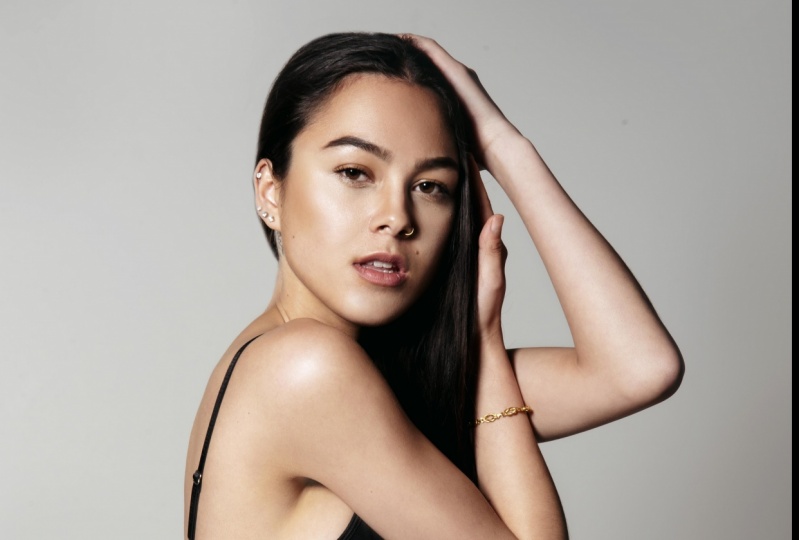
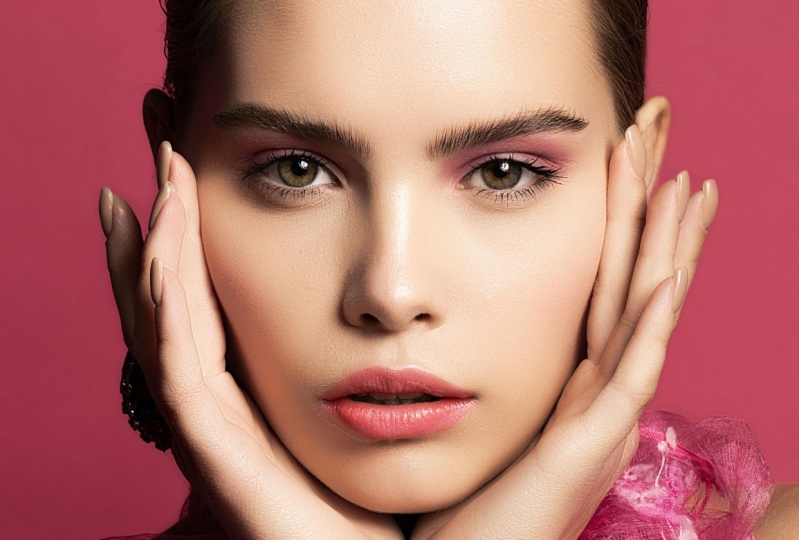
1. Introdução: Colocar um filtro sobre a foto é uma coisa, mas ser capaz de realmente ler toque uma imagem diz exatamente como você imagina que é super importante e é uma habilidade que é um fotógrafo profissional que você tem que ter, especialmente quando se trata de retrato fotografia, você deve saber como alcançar a pele e esculpir também. E isso é exatamente o que vou te ensinar hoje. Quero dar as boas-vindas ao meu curso, Adobe Photoshop, retoque de pele de alta qualidade. Meu nome é Tom Chi e eu sou fotógrafo e designer gráfico por quase 12 anos agora e dos Estados Unidos e eu viajei por aí tirando fotos e projetando para vários clientes e empresas, especializada e estilo de vida da moda e fotografia comercial. Para ver o meu trabalho, dirija-se ao meu site em www dot o kind.com em tempo real. Procure-me no Instagram no tipo em tempo real. Houve retoques regulares e, em seguida, há retoques de alta qualidade. O tipo que você vê em revistas acrescenta qualquer coisa a ver com moda e todos os tipos de retratos que você vê de suas celebridades favoritas. Todos estes, posso garantir, tiveram retoques de alta qualidade feitos a ele. Eu sei que muitos jovens fotógrafos querem entrar na indústria atirando para as maiores marcas de moda e revistas lá fora. Mas eles não conseguem aprender algumas habilidades cruciais e retoques porque, como eu disse, não
se trata apenas de aplicar uma predefinição a uma foto e chamá-la por um dia. É muito mais do que isso. Trata-se de criar um olhar para uma imagem e, em seguida, editar que se alinha com a empresa para a qual você está fotografando. Hoje, vamos nos divertir tanto. Vamos fazer uma edição high-end juntos hoje nesta imagem e transformá-la nisso. Vou guiá-lo durante todo o processo do início ao fim. E o mais importante, vou ensiná-los a fazer a separação de frequências, que é um dos principais componentes do retoque e escultura de digitalização high-end. Nós também vamos fazer muito mais. Vou mostrar tudo para você. Este curso é para qualquer pessoa que queira aprender a fazer retoques high-end e Photoshop para levar suas fotos para o próximo nível que você pode ver envolvido revista, Gucci ou qualquer outra empresa high-end que você possa olhar para você se você quiser para fazer isso profissionalmente para ganhar dinheiro ou apenas como um hobby para expressar sua criatividade. Este curso é para você, e eu estou super animado para compartilhar com o, tudo o que eu sei. Espero que você decida se inscrever neste curso. E se o fizer, verei você no próximo vídeo.
2. Importação + edição inicial: Tudo bem, nós carregamos o Photoshop e estamos prontos para importar nossa imagem. Então vamos em frente e fazer isso. Então tudo o que vamos fazer é clicar em Abrir. E se ainda não o fez, certifique-se de que baixou a imagem e tudo o que usaremos para este curso. Você baixá-lo e tê-lo pronto para ir. E vamos importar a nossa imagem aqui. Nós não, é intitulado Retrato para retoque high-end. Basta clicar nisso uma vez e vamos clicar em abrir. Vamos esperar que não a imagem e porque é uma imagem bruta e vai
abri-la nesta janela de edição camera raw aqui. Assim, você pode fazer todas as edições praticamente que seria capaz de fazer no Lightroom. Então vamos fazer algumas edições básicas antes de importá-lo para o Photoshop. Agora você também pode editar no Lightroom e
clicar com o botão direito do mouse na imagem e clicar em Editar no Photoshop. Mas esse tipo de apenas retira o Lightroom de todo
o processo e torna as coisas um pouco mais simples para você. Então vamos em frente e fazer algumas pequenas edições nesta imagem. Eu poderia trazer a exposição até um pouco de contraste. Gostaria que fosse um pouco mais contrastante. E mais uma vez, um pouco percorre um longo caminho aqui. Então seja muito sutil com isso, seja muito intencional. Preste atenção ao histograma no topo aqui como você vê, estamos muito perto de atingir o pico no lado branco aqui. Então tenha cuidado com isso. Eu poderia trazer isso e para baixo um pouco. E faremos mais mudanças em tudo isso mais tarde. Mas nós só queremos fazer um pouco de edição leve. Talvez queira derrubar os negros. Lá vamos nós. Textura e clareza. Vou trazer a clareza um pouco, apesar de cinco aqui. Vou deixar tudo do jeito que está. Eu só queria fazer uma pequena edição
aqui só para ter certeza de que tudo está exposto corretamente. E o mesmo com a temperatura aqui. Alguns muito felizes com isso pode tornar a temperatura um pouco mais quente. Só um pouquinho. E lá vamos nós. Temos a nossa edição inicial feita. Se você quiser ver o antes e depois da edição que você fez aqui. Você pode clicar aqui para alternar entre as vistas antes e depois, ou você pode pressionar q no seu teclado. Basta clicar que como você vê, é uma edição muito sutil para o antes e depois apenas adicionar um pouco de pop à imagem. E isso é tudo o que realmente queremos fazer. Então vamos em frente e clique em Abrir, e ele vai abrir nossa imagem. Então, isso é bom. Photoshop como segundo aqui, muito bom. E temos a nossa imagem pronta para ir. No próximo vídeo, vamos começar a remover algumas manchas.
3. Remoção de Blemish: E estamos prontos para começar a editar nossas fotos. Então a primeira coisa que realmente queremos fazer é remover todas as manchas que vemos na pele. Então, se aproximarmos o nosso modelo, como podem ver, há algumas manchas na pele. Sabe, queremos nos livrar disso. Não queremos isso na nossa imagem final. Então vamos fazer isso de forma muito simples. Primeiro, vamos criar uma nova camada em cima de tudo. Muito agradável. E então vamos em frente e chamar isso de manchas. Queremos ter certeza de que estamos editando maneira não-destrutiva. Então vamos usar novas camadas. Vamos usar objetos inteligentes, e é assim que vamos editar isso. Então, agora, como vamos remover as várias maneiras que você pode fazer isso? Você pode usar a ferramenta de carimbo de clonagem. Mas o que vamos fazer hoje, vamos usar a ferramenta Pincel de cura. Normalmente você pode apenas pressionar j no seu teclado. Mas vamos manter aqui pressionado porque, por padrão, ele vai para a ferramenta Pincel de cura de pontos,
mas queremos a Ferramenta Pincel de Recuperação. Então certifique-se que você selecionou. E então vamos ampliar. Nós queremos realmente entrar lá para que possamos ver todas as pequenas manchas. Então, novamente, j no seu teclado. E então você quer fazer o pincel um pouco maior. E você sempre pode suavizar o pincel se você subir aqui. Então eu vou sofrer o meu todo o caminho até cerca de 15%. E você quer se certificar de que você tem atual e abaixo selecionado. Todos são Option. Clique em uma área da qual você deseja fazer uma amostra. E então você pode lentamente começar a pintar todas as manchas que você vê em sua imagem. Agora, se você está tendo problemas para ver onde todas as manchas estão e pode fazê-los realmente sair muito mais. Então, como vamos fazer isso? Nós vamos realmente colocar uma camada de ajuste para tudo isso. A camada de ajuste que vamos realmente adicionar a isso é a camada de ajuste preto e branco. E isso é bem aqui. Está no meio de todos os seus ajustes. Então vamos clicar nisso. Faltar nossa imagem ficou preto e branco. Então, o que vamos fazer? Vamos mexer com os vermelhos e amarelos. Então, se nós derrubarmos os vermelhos como você vê, muito mais detalhes estão saindo de nossa imagem. Então vamos colocar isso todo o caminho para baixo. E você também pode apenas o amarelo é um pouco se você não vê todas as manchas chegando através. Agora voltamos para a camada manchada e usando as mesmas configurações, você quer certificar-se de que ainda estamos amostrando atual e abaixo, não queremos provar nenhuma cor cinza aqui. E eu posso continuar indo e me livrando de nossas manchas. Então este é realmente um processo muito demorado, mas é um processo que você deve fazer. E eu, pessoalmente, gosto disso. É muito gratificante limpar todas essas manchas. E sim, é porque sou suborno se você gastar seu tempo e realmente fizer isso corretamente. Então, como você vê, eu também estou me livrando de algumas dessas rugas, essas linhas na testa dela. Isso também é algo que você pode querer se livrar de dependendo da idade do seu sujeito. Se você tem uma pessoa idosa, você não vai estar removendo todas as suas rugas é apenas não vai olhar para real, não vai parecer preciso. Ela quer ter isso em mente. Vou remover algumas, não todas essas rugas que vejo aqui. Eu só vou continuar. Vamos mover tudo isso. Muito agradável. Ela quer fazer isso até que você tenha como uma mancha livre de pele possível. E você vê que eu só tenho feito a testa por agora. Isso leva tempo, e leva tempo. É assim que o processo funciona para edição high-end, retoque high-end. Então passe o tempo para fazer isso corretamente. Eles vêem que eu me mudei para cá agora e você vê que há algum cabelo passando por aqui. Então nós definitivamente queríamos remover alguns desses pêlos retardados da nossa imagem. Porque isso também vem com a fixação de manchas. Muitas vezes você quer remover alguns dos, alguns cabelos às vezes. Especialmente se for para limpar a nossa imagem. Então quero ter certeza de que estamos fazendo isso. Eu não vou me livrar de todo o Herodes quase impossível nesta imagem. Há muita luta aqui. Vamos tentar remover um grande pedaço dele. E novamente, isso vai levar o seu tempo, tirar as amostras adequadas das áreas coloridas adequadas. E lá vamos nós. E você não quer deixar apenas um pedaço de cabelo aleatório. Por exemplo, se eu tirar isso aqui, você não vai querer deixar apenas alguns cabelos flutuantes no meio lá. Se quer ter certeza de cobrir suas costas, conserte tudo o que começou. Lá vamos nós. E apenas tomar o seu tempo com a sua colocar um pouco de música, relaxar. E então vá em frente e remova todo o cabelo, todas as manchas. Esta é uma das partes mais demoradas de todo o processo. Mas é assim que você consegue isso em um olhar extremamente limpo. E essas imagens high-end, essas edições high-end, eles viram todas aquelas revistas e adições. Posso garantir que alguém passou muito tempo nos bastidores fazendo isso acontecer. Lá vamos nós. Um pouco mais deste lado. E não tenha medo de diminuir o zoom para ver o que está fazendo. Não há mal nisso. E eu quero colocar um pouco dos 1s no queixo dela sobre o humano. E eu vou fazer meu pincel bem pequeno aqui só para ter certeza de que estou fazendo isso corretamente. E você pode achar isso tedioso, isso é totalmente bom. Mas você faz isso uma vez e então você está feito. Essa é a beleza disso. E você verá que não parece que estamos fazendo tantas mudanças, não é? Mas, na verdade, fizemos uma mudança significativa na nossa imagem. Então, como você vê, eu também estou me livrando de alguns dos cabelos que estão passando por cima do queixo dela. Adorável. Não vou me livrar dessa. Estou feliz com isso. Vamos olhar aqui em cima. Temos um pouco mais deste lado. Deixe-me escolher remover aqui. E não se esqueça, às vezes você pode pensar que algo é uma mancha, mas pode ser apenas parte da textura da pele. Na prática e com o tempo, você será capaz de diferenciar tudo isso. E lá vamos nós. Então vamos ampliar aqui. E se você quiser ver como sua imagem real se parece, basta desativar a camada de ajuste preto e branco. E como vemos, a pele parece muito mais clara, não é? Então vamos falar sobre todas as manchas. Agora você pode realmente ver as mudanças que fizemos apenas removendo as manchas. E estou notando aqui em cima, que não estou muito feliz com isso. Há uma linha um pouco mais escura aqui. Então vamos ligar o vácuo branco novamente. Vemos isso um pouco melhor. E então vamos remover isso, sim? Vou fazer o meu pincel um pouco maior só para suavizar qualquer embaçada na pele. Lá vamos nós. Muito, muito bom. Agora uma outra coisa quando se trata de manchas, como eu mencionei, é o cabelo. E um lugar onde vemos muitos cabelos estrangulados é aqui à esquerda,
à direita, onde o cabelo está saindo. Então, como vamos consertar essa lição para preto e branco? Como vemos, o fundo é apenas uma cor sólida. Então o que eu vou fazer é fazer outra camada. E vou dar um nome a este cabelo. Muito simples, só cabelo. Então eu sei o que estou consertando agora. Isso é tudo consertar manchas, consertar cabelos. É o que estamos fazendo. E nós não precisamos ter a camada preto e branco sobre para isso, nós podemos apenas apertar j em nosso teclado novamente. Então tiramos nosso pincel de cura. E novamente, você vai provar parte do fundo. A coisa boa quando esta imagem é o fundo é quase uma cor sólida. E você vê que isso não fez um bom trabalho lá, fez isso. Então você quer tomar o seu tempo de novo? Faça-o muito devagar. E vamos remover o máximo que pudermos. Agora eu estou realmente indo para aumentar a dureza do nosso pincel para uma quantidade bastante significativa, cerca de 74%. E isso é porque não queremos uma borda tão macia no nosso cabelo. Queremos que pareça muito mais crocante, muito mais limpo. E o que eu realmente vou fazer é mudar para a ferramenta de clonagem. Então, se bater em nós em seu teclado ou automaticamente em nossa ferramenta de selo clone. E novamente, eu vou fazer a dureza que eu senti, digamos 83%. E então nós vamos entrar, isso é um pouco difícil demais de um pincel. Deixe-me descer para cerca de 40. Lá vamos nós. Isso é muito melhor do que muito mais agradável. E tome o seu tempo com este nêutron, uma borda macia para o cabelo. E lá vamos nós. E novamente, leve o seu tempo com isso e leva tempo, é todo um processo, mas vale a pena. E lá vamos nós. E você pode ir em frente e apagar parte disso se quiser. Essa é a beleza de estar em outra camada. E agora aqui vai ser um pouco mais original aqui. Então eu vou fazer é eu vou usar a minha última ferramenta buraco apenas para obter uma orientação áspera para o nosso, para onde eu quero ser Mesquita fora. Vamos provar algo aqui. Pode preencher tudo isso. Um pouco desse corar está aqui. E mais uma vez, eu não estou removendo todo o cabelo. Estou removendo muitos dos pêlos que vão distrair a nossa imagem. Então, tome seu tempo com isso e tudo bem para desfazer as coisas, voltar para áreas. Isso é tudo em sua própria camada. Então, se eu quiser desfazer tudo, está desfeito. Agnes esconde a camada e volte para onde eu estava. Então, se diminuirmos o zoom e olharmos para o lado esquerdo aqui, é muito mais limpo. E se eu quiser, eu posso voltar a limpar a borda à esquerda aqui, o que eu poderia realmente fazer aqui. Então, novamente, vamos voltar para a nossa ferramenta de selos de clone. E eu vou fazer um pouco mais fino borda. Aqui. Nós vamos. Novamente, consertando alguns desses retardatários aqui. E sim, ele vai ser suavizado e fundo por causa
da lente que é usada nesta foto particular. Mas isso não significa que você deve ignorar algumas dessas bordas. Vamos em frente e consertar um pouco disso. Muito agradável. Então, se diminuirmos o zoom e alternarmos o antes e o depois no cabelo, você vê que consertamos um pouco disso, vai enrolar os cabelos lá e eu poderia acabar pintando algumas dessas costas. É muito simples de fazer. Então não tenha medo disso. Você pode simplesmente ir com uma borracha e apagar o cabelo para trás, se você quiser. Não é um problema. Você também pode criar uma máscara nessa camada, preenchê-la inteiramente com seu balde para preencher inteiramente com preto. E então o que você pode fazer, isso só pinta onde você quer que ele fique escondido. Então, com um pincel de alta opacidade, você vê que eu estou pintando isso. Eu posso ficar com um pouco do cabelo, que eu poderia realmente fazer, o
que eu poderia realmente fazer,
pintar de preto para pintá-lo de volta um pouco. Então eu vou pintar um pouco do cabelo tortuoso, não todo. E lá vamos nós. Especialmente aqui em baixo, quero que seja um pouco mais limpo. Eu quero manter esse pequeno laço de cabelo lá. Agora, se eu quiser continuar editando no lado direito, se eu viesse aqui com minha ferramenta de selo de clone, por exemplo, e eu quisesse tentar Martin Moscow sul, não está funcionando. É porque já temos a máscara vestida. Então, como podemos continuar a editar as testemunhas de cabelo aqui? Basta clicar com o botão direito do mouse e desabilitar E agora, como se por magia, pudéssemos usar isso de novo. Então essa é uma maneira de continuar a fazer isso. E agora a máscara está desativada. Ainda está lá. Não se preocupe com isso. Ainda está lá. Lá vamos nós. E o que eu realmente vou fazer é habilitar a máscara de camada. E agora você vê que ele acabaria de fazer se foi, basta ir para a camada com a máscara. A máscara e, em seguida, com o pincel, pintar de branco, e você vai pintar a edição de volta. Agora vou voltar para a camada de manchas. Exatamente. Queremos remover um pouco do cabelo como você vê como atravessar não parece muito bom, não é? Então vamos em frente e usar o nosso fluxo versátil de cura no John são teclado. E eu vou suavizar esse pincel novamente e usar todas as opções, amostra e área. E mais uma vez, aproveite o tempo que quiser. Isso é muito importante fazer isso corretamente para que não pareça ruim. Muito bom, muito bom. Então, tire o tempo dela disso. Estou mantendo um pouco do cabelo como você vê. Então definitivamente é preciso pensar muito
para ter certeza de que você está mantendo o que você
pretende manter nisso e você tem que ser muito intencional com o que você faz. Então vamos voltar para a camada de cabelo. Vamos desativar novamente a máscara de camada. E o que vamos fazer é usar a ferramenta de carimbo de clones. Eu quero chegar muito perto do dedo para remover o máximo de cabelo lá possível. Máscara de camada habilitada muito agradável. E então nessa camada somos pintados de branco para ter certeza de que tudo se foi. Adorável. Então, se reduzirmos o zoom agora, você sempre pode verificar a mão e tudo mais. Realmente não há muitas manchas na mão, então eu não estou fazendo nada lá. Mas se diminuirmos o zoom e agora ativarmos e desativarmos
isso, isso é o antes e o depois. Como você vê, é muito mais limpo e é muito melhor trabalhar com ele. Então lá vamos nós. Temos a remoção inicial das manchas. Eu acho isso muito legal. Estou feliz com a forma como isso está procurando. O que vamos fazer agora é nos livrar da nossa camada preto e branco. Não precisamos disso, então pode arrastar isso para a lixeira aqui embaixo, no canto inferior direito. E então o que vamos fazer é apertar o Control Shift E, ignorar Take Command Opção Shift E. E isso vai formar todas as camadas que temos aqui em uma. Então, se desativarmos isso, teremos todas as edições que criamos em uma camada. Ainda podemos esconder isso e depois ajustar nosso cabelo, nossas manchas separadamente e depois fazer isso de novo. Mas, por enquanto, nós transformamos isso em uma camada e nós vamos estar usando isso daqui para frente. Então, na próxima parte, vamos realmente entrar em separação de freqüência. Eu vou falar com vocês sobre isso, o que é, como fazer, o que eu vou fazer isso com a nossa imagem? Então vamos continuar.
4. Separação de frequência: Tudo bem, então agora eu quero entrar em alguma separação de frequência. Agora, o que é separação de frequência? Separação de frequência é um dos padrões da indústria usados na edição de retratos. O que é que ele faz? Você separa as informações de baixa e alta frequência em sua imagem. O que faz isso? Então isso significa que separamos a cor da textura. Isso significa que podemos editar a cor da nossa pele sem afetar a textura da nossa pele, e vice-versa. Podemos editar a textura da nossa pele aqui sem afetar a cor abaixo dela. E esta é uma ferramenta fantástica para ter e conhecer. E eu vou te mostrar agora como fazer isso. Então, as primeiras coisas primeiro nós fizemos uma camada aqui. Vamos duplicar isso, por isso vou ligar ao Controlo ou ao Comando J. Queremos duas camadas aqui. Vamos chamar uma dessas cores. E nós vamos chamar o outro aqui textura. Muito simples, certo? E podemos ir em frente e esconder todas as camadas abaixo, se você quiser. Se não, tudo bem. Podemos mantê-lo do jeito que temos. E vamos primeiro para a nossa camada de cores. Então você quer ter certeza que você está em sua camada de cor. Vamos para Filter Borrão, Borrão Gaussiano. Agora o que queremos fazer é clicar em uma área aqui para amostra. E vamos descer até 0,1. Queremos nos livrar de toda a textura em nossa imagem. Então eu vou colocar o raio acima até vermos que não há textura. Ainda há um pouco, ainda há um pouco. Cerca de 4.4. Vamos clicar em outro lugar. Ainda tem um pouco de textura. Vamos para cerca de cinco. Vamos ver a testa dela. Roubou um pouco. Acho que estou feliz com isso. Vamos balançar o nariz dela para o norte para nos preocuparmos com os lábios. Estamos apenas olhando para a pele por conta própria. Sim, então você vai querer olhar principalmente onde há mais rugas, mais informações no Texas. Vamos, eu acho que cinco pixels vão fazer isso para esta imagem em particular. Vamos bater OK. E nós realmente não vemos o que temos aqui, mas vamos desligar nossa camada de textura. E isto é o que temos. Como vê, esta é a informação de cor da nossa imagem e agora precisamos da textura de volta, não é? Então, como vamos fazer isso? Então vamos ligar nossa camada de textura e vamos ter certeza de que estamos em nossa camada de textura. E nós vamos para imagem aqui em cima, aplicar imagem. E o que vamos fazer aqui exatamente? Vamos usar nossa camada de cor e vamos subtraí-la. Então você simplesmente vai para o subtrair empréstimo mon. Muito agradável. E vamos mudar a escala para dois. E compensado queremos que seja 128. Então esta vai ser a informação de textura da nossa imagem. Então vamos em frente e clique em OK. E nós vamos mudar o modo de mistura desta luz linear duas. Então, se formos para aqui, luz linear, agora esta parece a nossa foto original, não é? Então deixe-me ir em frente e combinar todas as camadas abaixo disso. Ok? Se apertarmos o comando de controle G, mostrarei como essa imagem é exatamente a mesma que a original. Então, se desligarmos isso, não é muito mesmo. Temos nossa cor e nossa textura em uma camada diferente. Esta é a nossa textura e esta é a nossa cor. E quando aplicamos a textura para a cor, parece que a nossa imagem original SON. Agora podemos editar a cor separadamente. Podemos ajustar a textura separadamente, e isso vai ser vital à medida que avançarmos. Então, em nosso próximo vídeo, vamos esculpir isso. Vamos esculpir esta imagem. Vamos usar algumas cores. Vamos esculpir a pele desta imagem para torná-la mais bonita, sal. Vamos continuar e esculpir com luz.
5. Escultura de cores: Agora vamos chegar a uma das minhas partes favoritas, que é escultura colorida. Eu absolutamente amo esta parte do processo. Leva muito tempo, mas é super, super legal e super vale a pena. Então vamos realmente fazer isso. Quero dizer, deixa-me mostrar-te uma pequena demonstração do que vamos fazer e depois vamos fazê-lo uma
forma mais sutil. Então vamos em frente e eu vou fazer uma camada em cima de tudo. O que vamos fazer é, essencialmente, vamos pintar
na cor da pele que queremos que exista. Então, por exemplo, vamos ser amostras de cores e, em seguida, será apenas pintar toda a nossa imagem para garantir que as cores estão mesmo durante toda a coisa. Então teremos cor atravessando o nariz dela. E é aqui que vamos obter essa linha reta vai se livrar de quaisquer solavancos ou
qualquer, qualquer imperfeição quando se trata da estrutura do rosto, vai estar seguindo a forma do rosto, os contornos. E não vai parecer tão ruim assim, não se preocupe com isso. Mas isto é essencialmente o que vamos fazer. Vamos ter as cores da nossa pele que queremos que haja. Então vamos nos livrar dessa camada. Vamos apertar Delete nessa camada. E o que vamos fazer é fazer uma camada acima da nossa camada de cor. Está fazendo você camada lá. E essencialmente desligar a camada de textura para
isso, na verdade vai nos ajudar a ver onde estão as cores. E você não tem que fazer zoom, então você não tem que ser como nós éramos quando estávamos nos livrando das manchas. Você quer ser um pouco mais ampliado. E deixa-me ir buscar o nosso pincel. Quero que seja um pincel bastante macio. E eu vou ter o fluxo deste muito baixo, talvez cerca de 3, 4%. Então, quando estou pintando, é uma quantidade muito baixa que estou pintando. Como você vê. Você tem que continuar repassando várias vezes para obter a coloração. Então, essencialmente, podemos obter a supervisão disso. Agora, quando provarmos nossa cor, como você vê agora, ela vai escolher uma cor em particular. O que queremos fazer, vamos clicar em nossa ferramenta conta-gotas e o tamanho amostral, queremos que seja uma média de 11 por 11. Então ele vai amostrar uma área de 11 por 11 pixels e obter a cor média dessa área. Isso é o que queremos. Isso é exatamente o que queremos. Então agora podemos voltar para o nosso pincel. Então eu vou bater no pincel aqui. E agora, quando fazemos uma amostra de uma cor, esta é a média de uma área de 11 pixels, 11 por 11 pixels de área. Então você pode começar a pintar, diz que você vê que estamos nos livrando de algumas das texturas na pele onde algumas das imperfeições da cor e do brilho do sangue, marcas de nascença e todas essas coisas. E torná-los um pouco maiores. E lá vamos nós. Eu só vou fazer a testa bem rápido para que eu possa te mostrar um rápido antes e depois do que realmente estamos fazendo aqui. Muito agradável. E este é um processo
muito, muito demorado. Mas é isso, esse é o objetivo desse tipo de edição. Então, se fizermos o antes e o depois disso, antes, depois, nós realmente suavizamos o tom da pele lá em cima. E se ligarmos a textura e fizermos o antes e o depois, vemos que é muito mais suave. Por isso, é essencialmente isso que vamos fazer por tudo isto. Então vamos continuar mostrando que vou passar para o nariz dela aqui. E então você pode mudar o tamanho do seu pincel. E lá vamos nós. Você não está no pincel para ser muito pequeno. Então, para essas áreas finas aqui, é bom ter um pincel menor, mas na maior parte você quer ter um pincel maior. E tenha em mente onde você quer que a luz esteja para que vejamos que ela não tinha um pouco de eu não sei, eu saquei ou algum tipo de linha aqui, alguma pintura com luz para se livrar disso. Então é assim que você pode realmente facilmente se livrar de círculos escuros em suas imagens e se livrar de tudo isso. Suavize tudo para modelar aqui, obtenha um tom de pele muito suave e uniforme atravessando nossa imagem. Adorável. E um pouco mais nesta área. Então tem um grande destaque no nariz dela. Eu meio que quero um pouco mais desse destaque na testa dela. Skint para fazer o pincel e maior obter um pouco mais de que destaque lá dentro assim. E quero mais do escuro aqui à direita. E isso vai um pouco longe, então não enlouqueça demais com isso. Lá vamos nós. Você está feliz com isso? Não vou fazer nada com o braço dela. Não vale a pena talvez apenas um pouco de alisamento através dele. Mas o tom de cor. Mas não há muita informação no braço dela. E lá vamos nós. Então agora vamos diminuir um pouco e vamos ligar nossa camada de textura. Então, se olharmos para o antes e depois oferta rosto, antes da nossa cor, esculpindo antes. Depois. Muito mais limpo, muito mais bonito. Agora vemos uma lista de
detalhes debaixo do gelo dela que quero me livrar. Então vamos fazer isso bem rápido. Superfície. Como eu disse, é um monte de ir e voltar
para ter certeza de que você tem isso e parecer tão bom quanto você gostaria. Lá vamos nós, você vê que estamos nos livrando dessa área. Então, agora, se ligarmos a textura, você vê que está um pouco melhor. Quero consertar um pouco da cor acima da sobrancelha dela aqui. Só um pouco deste destaque para ele. Lá vamos nós. Isso é essencialmente fazer a cor esculpindo em seu rosto. Vamos dar uma olhada rápida no antes e depois e mais uma vez, antes e depois. E então muito mais limpo, muito mais suave e olhar, nós não sacrificamos a textura da pele. Temos a textura da pele bem aqui. E isso é exatamente o que queremos fazer quando fazemos separação de alta frequência, bem
como escultura de cores, combinando essas duas técnicas, isso é o que obtemos, isso é o que queremos. Então, em seguida, vamos fazer um pouco de esquivamento e queima para nossa imagem, apenas para dar um pouco mais entrando um pouco mais de detalhes fora de seus olhos, de seus elevadores, e adicionar um pouco mais de sombras de volta ao nosso imagem. Então vamos continuar e vamos, eu estou me esquivando e queimando.
6. Dodge + Burn: Tudo bem, estamos prontos para desviar e queimar. E há muitas maneiras diferentes de fazer isso. Uma das maneiras é com a ferramenta embutida de desviar e queimar que temos aqui. Temos o Dodge e se quiser descer, temos mais queimaduras. O que eu vou fazer é que eu vou realmente fazer isso um pouco diferente. Quando eu vou fazer é eu vou usar camadas curvas. Então eu vou criar uma camada curva. E eu vou criar uma curva aqui até eu ter minhas sombras, como eu gostaria, algo assim. Pode trazer para cima um pouco. E então tudo que você faz é preencher esta camada com preto e movimentos desaparecidos. Então, como vamos realmente queimar isso? Então primeiro eu vou queimar e então eu posso me esquivar mais tarde. Mas tudo que você faz é pintar pincel branco. É assim que é simples. E tudo que você faz é pintar onde você quer que o Dodge e Burn entre. Neste caso, a queimadura. E é assim que você pode realmente esculpir partes da sua imagem. Então, se eu quiser definir as linhas baratas um pouco mais, e essa imagem, você não pode ver muito, mas temos um pouco de detalhes que podemos usar a ferramenta Burn aqui, especialmente aqui à direita de sua testa. Então, se alterarmos isso antes e depois, isso é tudo o que estamos adicionando um pouco de detalhes assim. E você pode baixar a opacidade se quiser, o que eu vou fazer um pouco assim. E você pode fazer o mesmo por se esquivar. Então, novamente, se você quiser trazer alguns destaques para sua imagem, vamos continuar assim. E novamente, ele preencheu isso completamente em que preto. E então você pode pintar com um pincel branco. E então você está pintando em alguma esquivação à sua imagem. Então eu quero adicionar um pouco aos lábios, e eu quero adicionar um pouco aos olhos, na verdade. Então deixe-me ampliar aqui para que eu possa ver os olhos. Então eu realmente quero que os olhos apareçam nisso. Então eu vou fazer isso quieto um pouco nos olhos dela. Lá vamos nós. E se virmos o antes e o depois, lá vamos
nós, estamos realmente trazendo um pouco dessa cor e detalhe dos olhos dela. E lá vamos nós. Como vê, temos muito mais pop e os olhos dela. Você não quer ir muito irrealista com os olhos. Mas definitivamente vai um longo caminho e eu poderia fazer uma camada separada apenas para os olhos. Então deixe-me ir em frente e criar outra Camada de Curvas. E esta, vou olhar especificamente para os olhos dela. Eu não vou me importar com o que isso faz com a pele dela. Então vamos puxar os destaques para cima e não mais para baixo um pouco. Novamente, só estou olhando para os olhos dela. E eu vou criar uma pequena curva S para isso. Lá vamos nós. Então, novamente, vamos preencher esta ponta completamente com preto. E eu vou fazer zoom e vamos pintar com branco. E eu vou colocar o fluxo disso em cerca de 30%. Agora pode até pintar um pouco no branco dos olhos dela. Mas vou me concentrar novamente na íris dela aqui. E você pode pensar que isso é um pouco demais. E se fizer isso, vá em frente, abaixe a opacidade. Não tenho certeza se vamos reduzir isso para cerca de 50%. Agora outra coisa que eu quero fazer é eu quero realmente
pintar um pouco mais de cor em seus olhos, mas cor de pintura instável, eu vou realmente usar a camada de ajuste de saturação de matiz. Então vamos em frente e vamos aumentar a saturação. E de novo, só estou olhando para a ISS. Seno aumenta a saturação um pouco. Eu quero olhar especificamente para o blues. E vejo o blues aumentando nos olhos dela. Faz uma leveza e um pouco mais alto. Nominal. Então, apenas uma ciência porque há um pouco de ciano e seus olhos também. E lá vamos nós. Então eu vou preencher isso com preto. E depois pintando com branco. E novamente, todas essas edições são muito tipo de compra UCI. Estou adicionando um pouco de azul no olho dela. Isso é tudo o que eu realmente quero desta camada em particular. Então, se você lhe disse isso antes e depois, você vê que há um pouco mais azul e o olho dela dando um pouco mais de estouro. Muito agradável. E você pode fazer muito mais edições diferentes, se quiser. Você pode adicionar mais cor aos lábios dela, o que eu vou fazer muito rápido. Então vamos fazer outra camada de saturação de matiz. E vou concentrar-me nos lábios dela. Então eu vou ajustar os vermelhos, aumentar a saturação, bem como o brilho apenas um pouco. E você pode mudar a cor dos lábios dela. Eu poderia realmente torná-los um pouco mais para o tipo de cores magenta. Isso não é apenas a magenta é agora aumentada a saturação de que. Você não enlouquece com saturação porque pode fazer sua imagem parecer horrível. Então, qualquer lugar entre dez, máximo, 15 ou 20 em qualquer direção é tudo o que você realmente quer ir com a imagem deles. Então tenha isso em mente. Então agora vamos em frente e preencher a camada com preto. E vamos pintar o branco sobre os lábios dela com um pincel maior. Então, como você vê escrevendo um pouco de pop de cor em seus lábios. E novamente, se você acha que isso é demais, você pode ir em frente, reduzir a opacidade. Vou reduzi-lo para cerca de 5770%. E como antes e depois, só um pouco de cor extra e seus lábios. E isso é tudo o que realmente queremos fazer com a esquivação e queima x. Eu vou rever algumas técnicas de liquefação que você pode aplicar à sua imagem. Então vamos continuar.
7. Liquify: Então agora queremos adicionar um pouco de liquefeito à nossa imagem. Mas antes de fazer isso, vamos combinar todas essas camadas que
criamos nos vídeos anteriores em uma camada. Então, como já fizemos antes, vamos pressionar o controle de todos os turnos E ou Command Option Shift e no seu teclado. E agora temos todas as nossas edições colocadas em uma camada. Agora, antes de irmos em frente e fazer o nosso olhar de cinco, será a coisa mais inteligente para transformar esta camada em uma camada inteligente. Então você pode fazer isso de duas maneiras. Você pode clicar com o botão direito do mouse e ser apenas Converter em objeto inteligente. Ou ele pode vir até aqui para filtrar e converter para filtros inteligentes, como você vê, está apenas convertendo em um Objeto Inteligente de qualquer maneira. E é isso que queremos fazer. Queremos ter o objeto inteligente. Então eu vou em frente e vamos fazer liquefeito de filtro. E você vai fazer com que este leilão de diálogo venha com todas essas opções diferentes aqui. E agora se quisermos editar nossa imagem? Agora você nunca quer tornar seu pincel maior ou menor do que a área que você deseja ajustar. Então, se eu quiser ajustar o olho dela, eu nunca vou usar um pincel tão pequeno, nem vou usar um pincel tão grande assim. Vou usar um pincel que é do tamanho do olho
dela e é isso que eu quero usar, o mesmo para todo o resto. Agora, para esta imagem em particular, eu meio que quero ajustar o nariz dela aqui e um pouco. Então deixe-me ampliar um pouco e você tem algumas opções diferentes aqui. Você tem Warp Avançado reconstruindo suave. Por enquanto, vamos usar uma ferramenta de Warp Avançado. E eu vou fazer minha escova do tamanho do nariz dela. E eu só quero fazer pequenas edições sutis. Você nunca quer ir e fazer uma grande edição como essa. Isso nunca vai parecer bom. Você sempre quer fazer apenas uma edição ligeiramente pequena e sutil. Então eu vou apenas algumas das coisas aqui. Lá vamos nós. Podemos ajustar os lábios dela e um pouco. Vou trazer este lado e pode cobrir um pouco menor que possa ser do tamanho dos lábios dela. E depois vamos. Lá vamos nós. Gosto disso como isso está parecendo. É uma edição muito sutil, mas estou tentando consertar
isso um pouco de um galo ou curva no nariz dela. E quando se trata deste tipo de edição, você quer se livrar disso tanto quanto possível. Alguns felizes com isso, eu vou com isso. E então você pode apenas bater OK. E aqui está a nossa edição. Então, porque fizemos isso como um filtro inteligente, podemos ligar e desligar isso de forma muito simples. Então, podemos clicar nisso para desativá-lo. Isso é antes. E ele tem que fazer o Filtro Inteligente novamente, tem que renderizá-lo, e isso é depois. Então você pode desativá-lo e ativá-lo. Muito simplesmente, assim. Essa é a mudança que fizemos. É muito sutil. Mas como você vê, são apenas esses pequenos ajustes que você pode fazer usando a ferramenta liquefeita. E como eu disse, um pouco vai muito longe, não faça nada muito louco com os lábios, nariz, olhos, qualquer coisa assim. Você não quer fazer isso. Então, no próximo vídeo, vamos fazer alguns ajustes finais de cor para esta imagem e terminá-la, terminar nossa edição.
8. Gradação de cores: Tudo bem, e agora estamos prontos para fazer uma classificação final de cores em nossa imagem, que é honestamente uma das minhas partes favoritas porque é aqui que sua imagem finalmente tem seu visual final. E estou muito entusiasmada por isto. Então, vamos começar. Eu só vou fazer três camadas de ajuste para esta imagem. Para terminar, vou ser muito leve na edição. Eu queria realmente me concentrar no aspecto de retoque neste, neste curso. Eu realmente queria me concentrar no aspecto de retoque neste curso. Bem, vamos fazer um pouco de classificação final de cores. Primeiro, o que vou fazer é fazer uma pesquisa de cores. Essa é a camada de ajuste que vou usar. E ele vai aplicar um monte de 3D à sua imagem. E estes são essencialmente um tipo de predefinições que você pode aplicar às suas imagens. Então o que eu vou usar para hoje é um que é chamado Fuji F12, 52395. Tudo isso é feito pela Adobe. E o que vou fazer é baixar a opacidade
para cerca de 40%. Não quero que seja muito louco. Apenas 40% está bem. E a próxima camada que vou aplicar é uma camada de ajuste de níveis. Então eu só vou trazer os negros um pouco para cerca de 11. Sim, não enlouqueça demais. Nível até 13. E eles vão querer trazer isso no ponto médio para cerca de 1.01.26, obter um pouco desse detalhe de volta. E eu não vou tocar neste ponto aqui. E a última coisa que vou fazer é aplicar uma camada seletiva de ajuste de cor. Este é um dos meus favoritos porque você pode ajustar seletivamente as cores em sua imagem. Então, especificamente, o que vou ajustar serão os negros à nossa imagem. Então você pode escolher a partir deste menu suspenso. Vamos selecionar negros e tudo o que vamos fazer é ajustar o ciano e magenta do preto. Queremos trazer a ciência para cerca de, vamos mais 20. Você pode ir para a esquerda enquanto vê os anúncios lidos em R negros. Se formos para a direita, acrescenta um pouco de ciano aos nossos negros. Então, queremos ir para cerca de 20. E agora, se ajustarmos a magenta, isso adiciona verde ou tem que magenta à sua imagem e vai equilibrar o verde ciano que acabamos de adicionar. Então eu vou subir para cerca de 15 tubo lá em cima. E isso é como um antes e depois que fizemos nossa edição. Então isto é antes e isto é depois. muito simples com apenas uma pequena edição para nossas imagens para torná-lo um pouco melhor. E essa é a nossa edição final. Vamos voltar e olhar para o nosso antes e depois de tudo o que fizemos hoje. Está bem. Então vamos em frente. Vou agrupar tudo. Basta selecionar tudo, agrupá-lo juntos. E só estou fazendo isso para mostrar o antes e o depois. Então esta é a imagem com que começamos hoje. Como você vê, todas as manchas incluídas. Sem edição, sem nada. E nós terminamos com esta pele muito mais lisa, sem manchas, completamente limpa, bordas
limpas, cor limpa, tudo, sem blocos, gênero, sem manchas, nulo nada. Nós limpamos o cabelo e ele fez um pouco de cor para a nossa imagem. E essa é a nossa edição final. Novamente, o antes e depois, leva tempo, mas os resultados são muito eficazes. Você pode ver este tipo de edição na capa de uma revista e um anúncio,
e qualquer tipo de material promocional para qualquer tipo de marca de luxo. Você verá isso em todos os lugares. Então, no próximo vídeo, vamos apenas rever alguns pensamentos finais avançando deste curso.
9. Considerações finais: E aí está. Você fez isso através do meu curso, Adobe Photoshop, retoque de pele de alta qualidade. Espero que você tenha aprendido muito hoje, dicas e truques que você pode aplicar às suas próprias edições de retoque high-end. Eu recomendo que você crie sua própria edição de retoque usando o que eu
ensinei e deixe cair o antes e depois para baixo para a seção de projeto dos alunos submetidos. Eu adoraria ver o que você criou. Gostaria de mencionar que estou vendendo predefinições do Lightroom
agora por um preço introdutório especial ou do meu site. Então, vá para www dot as predefinições de barra real Tom Chi.com para obter suas predefinições hoje mesmo. E eles são perfeitos para usar no Lightroom para aplicar estilos
legais à sua fotografia ou edições que você faz. Eles não são perfeitos para a parte final de classificação de cores do retoque ou qualquer edição que você fizer,
você pode simplesmente jogar sua foto no Lightroom e aplicar uma das minhas muitas predefinições para dar a ele a aparência final com classificação de cores de alta qualidade. Se você gostou deste curso, eu encorajo você a deixar um comentário sobre a classificação, pois isso me ajuda muito. E fique à vontade para verificar minha página de professores para
conferir outros cursos do Lightroom e do Photoshop que fiz, desde cursos para iniciantes até cursos de malha de três níveis. E foi um prazer ensiná-los hoje e
espero vê-lo novamente em um curso futuro. Vá com calma.
 Tom Kai, Senior Graphic Designer & Art Director