Transcrições
1. Introdução: Como artista e criativo, é absolutamente crucial manter-se atualizado com o que está acontecendo na indústria. E não só isso, você tem que conhecer todas as novas tecnologias que surgem e que inclui hardware e software. Ficar para trás vai realmente prejudicar suas perspectivas que emprestar empregos
criativos e fazer um nome adequado para si mesmo. Um dos programas padrão do setor usado como o pacote de programas da Adobe. E com os recentes anúncios do Adobe MAX, é mais importante do que nunca manter-se a par das coisas. E hoje vou fazer exatamente isso e mostrar
os novos recursos divertidos do Adobe Photoshop CC 2021. No meu curso, Adobe Photoshop CC 2021, novos recursos. Meu nome é Tom Chi e sou fotógrafo e designer gráfico há quase 12 anos. Eu sou dos Estados Unidos e viajo por aí tirando fotos e projetando para vários clientes e empresas especializadas em estilo de vida da moda e fotografia comercial. Para ver o meu trabalho, por favor, vá para o meu site em www dot e o chi.com em tempo real ou me procure no Instagram no verdadeiro Tom Chi. Estou incrivelmente animado para mostrar alguns novos recursos porque estou muito feliz com a nova atualização do Photoshop. Hoje, vamos passar por vários exemplos
das novas ferramentas e habilidades que o Photoshop oferece agora. Filtros neurais. Então eles conheciam o recurso de substituição do céu alimentado por IA e muito mais. Eu não só vou mostrar essas novas ferramentas, eu também vou explicar e orientá-lo através de aplicações adequadas destas. Este curso é para qualquer pessoa que queira saber mais sobre a nova atualização e recursos que estão chegando no Adobe Photoshop CC 2021. E aqueles que querem ficar à frente da concorrência e em cima do que há de novo na indústria criativa. Se você quer criar profissionalmente para ganhar dinheiro ou apenas como um hobby para expressar sua criatividade. Este curso é para você e estou super animado para compartilhar com você tudo o que eu sei. Espero que você decida se inscrever neste curso. E se o fizeres, vejo-te no próximo vídeo.
2. Filtros Neurais: E aqui estamos no Adobe Photoshop CC 2021. E nós vamos direto para ele. Vamos começar com uma das minhas coisas favoritas, que são filtros neurais. Na verdade, vamos passar por cinco filtros neurais diferentes. Vamos passar pelo alisamento da pele, retrato inteligente, transferência de
maquiagem, colorido e consciente do conteúdo D Hayes. Mas vamos começar com o primeiro. Vamos começar com um pouco de suavização da pele nesta imagem que eu carreguei. Agora, você também pode baixar todas as imagens que eu usei e você pode encontrá-las na seção de recursos deste curso. Então certifique-se de baixá-los e apenas abri-los enquanto eu passar por cada um destes e você pode acompanhar. Então, para este primeiro,
queremos fazer um pouco de alisamento da pele. Normalmente o que eu faria, eu vou fazer algumas edições de alta frequência, separação
de alta frequência para consertar a pele. Mas para este, vamos filtrar. E então temos uma nova seção aqui chamada filtros neurais. Vamos apenas clicar nisso. E o Photoshop vai usar a IA para editar essas fotos para nós. Você vê que é detectado onde os rostos. E quando você carregou pela primeira vez, você vai vir para esta seção e já vemos a pele alisando aqui em cima. Como vemos, a IA detectou onde nossos rostos nesta imagem. E vamos em frente e ampliar um pouco para vermos o que estamos fazendo. Então este é o antes da nossa imagem. Então vamos em frente e ativar o alisamento da pele. E você vê que ele vai fazer a sua coisa. E está carregando lá em cima e já está feito. Se alternarmos o antes e depois dos quatro, depois de ver isso feito um trabalho bastante decente. Na verdade, estou muito feliz com isso. Como você vê, está consertado. Muito do blockchain é muita textura. E você pode brincar com o borrão e esse movimento é para que
possamos trazer o borrão ainda mais se quisermos. E novamente, isso está sendo alimentado por IA, então leva um pouco de segundo para fazer tudo. Podemos falar com eles antes e depois para isso também. Então este borrão pode ser um pouco demais. Alguns eu trago isso de volta. Vamos descer para cerca de 33. Vamos ver como isso vai sair desta vez. Eu gosto disso um pouco mais de suavidade. Vamos fazer um pouco mais suave. Vamos subir para cerca de 16. E vamos esperar que isso faça uma coisa e vamos olhar para o antes e depois. Então isso é antes e isso é depois, isso é muito melhor. Tão perdido mais suave, muito bom. E então podemos escolher onde produzimos tudo. Então eu estou sempre indo para a saída para uma nova camada. Ok, isso é o que você quer fazer. Você não quer colocá-lo na camada atual ou duplicar. Queríamos ser uma nova camada para que ela não fosse destrutiva. Então vamos em frente e acertar OK. E agora isso vai aplicar essas edições em uma camada totalmente nova para que possamos falar sobre tudo isso se quisermos. E a beleza disso é que se
ampliarmos, podemos mascarar algumas das áreas que não queremos ser mudadas. Então, por exemplo, o bico aqui, eu não gosto do quão embaçado isso se foi. Então, criamos uma máscara nisso. Fizemos batida do quadril para obter o pincel e quero ter certeza de que estamos em um belo pincel pequeno. E eu vou ter certeza que eu tenho preto como minha cor de primeiro plano. E então você pode simplesmente pintar. Deixe-me pegar um belo pincel redondo. Lá vamos nós. Então você pode pintar em alguns dos detalhes. Então eu vou fazer um pouco em volta do nariz, talvez um pouco em baixo lá, para que você possa falar sobre o antes e o depois. E isso fez um trabalho fantástico. Agora tenha em mente que isso é inteligência artificial. Não sei. Eu não fiz nada. Eu clico no botão, eu mudo para controles deslizantes e eu fiz isso. Isso pode economizar muito tempo se você quiser fazer apenas uma edição básica. Este é um ótimo lugar para começar. Você ainda pode ir em frente e fazer algum outro ponto de
cura, ferramenta Pincel de cura, ferramenta de selo clone, o que você gostaria de consertar a pele. Honestamente, este é um ótimo lugar para começar e um fantástico novo filtro neural. Absolutamente adoro isso. Então vamos para o retrato inteligente. Muito bem, aqui está a nossa próxima dimensão. Em seguida, vamos mostrar o filtro estreito de retrato inteligente. Então, novamente, vamos subir para filtrar. Vamos para filtros neurais. Vamos esperar que toda essa área de diálogo apareça de novo e de novo. Encontraram o rosto da nossa pessoa aqui. E desta vez vamos descer para esta seção, os filtros beta. E como o nome sugere, eles estão em beta e isso não está totalmente implementado ainda, não totalmente concluído. Então tenha em mente, pode não fazer as coisas absolutamente perfeitamente. Mas aqui temos o nosso filtro neural retrato inteligente, e é isso que você vê, ele pode ajustar criativamente sua imagem, mudar a expressão de sua pessoa, mudar a, a rotação de sua cabeça, seu cabelo, tudo. Então vamos em frente e ligar isso. E vamos passar por alguns desses para que possamos fazer nossa pessoa mais feliz. Então vamos esperar que a IA faça a sua coisa. E vamos demorar um segundo. E lá vamos nós. Agora temos um homem sorridente. Novamente. Podemos alternar o antes e depois, antes, depois. Isso está feito. Um trabalho muito bom, muito convincente, na verdade, para me fazer pensar que essa pessoa está sorrindo. E podemos fazer isso chegar até 50. Novamente, a IA levará um segundo aqui para fazer uma sincronização. Mas agora ele está realmente sorrindo, ele está muito, muito feliz. E isso é uma coisa muito convincente. Então, se você tem aquela criança em sua foto de família que não está sorrindo tanto quanto você gostaria. Você pode fazê-los sorrir apenas através disso. E podemos desactivar isso desmarcando isto aqui. E podemos fazer todo tipo de expressão que podemos fazê-lo ficar surpreso. Então vamos ver como isso se parece. Vamos colocar a surpresa nele. Nós também podemos lá vamos nós. Ele agora está surpreso que possamos desligar isso. Vamos deixá-lo muito zangado agora. Vamos ver como ele é se ele está realmente zangado. Então, há muitas coisas criativas que você pode fazer com isso. Como vê, não é perfeito. Isto não parece tão zangado se olharmos para o antes e depois, ele parece mais irritado do que zangado. Mas, novamente, isso está em beta e é muito, muito legal. Na verdade, estou muito surpreso com isso. Então vamos em frente. Vamos desligar a raiva. E agora, depois das expressões temos assunto coisas que podemos fazer com o nosso assunto. É aqui que fica interessante. Podemos mudar a idade do nosso rosto. Podemos ver que este cavalheiro aqui é bastante idoso. Podemos reduzir a idade, pode vir muito jovem. Então vamos ver o que esse filtro faz. E tornando-o jovem. Não fez um trabalho muito bom. Mas como você vê, ele se livrou de algumas das rugas e iluminou seu cabelo, tornando-o mais cinza do que branco. E fez um trabalho bastante decente. Não estou chateada com isso. E, ao mesmo tempo, podemos fazê-lo parecer ainda mais velho. E deixe a IA fazer sua coisa de novo. E se olharmos para o antes e depois, você vê que ele parece ainda mais h. Então isso pode ser uma coisinha divertida que você pode fazer. Se você não parecer um pouco mais jovem, você pode definitivamente fazer isso. Agora podemos mudar o olhar dele, podemos fazê-lo desviar o olhar em outras direções. Vamos fazê-lo olhar para a direita um pouco mais. Veja, isso não fez muito. Vamos ver se podemos ir ainda mais longe. Veja seus olhos se moveram um pouco, então não é perfeito, pode funcionar melhor em outra imagem. Então tenha isso em mente novamente, isso ainda é beta. Podemos mudar a espessura do cabelo, a direção da cabeça, a direção da cabeça é muito, muito interessante. Podemos fazer a cabeça olhar um pouco mais para a direita. Este é um dos filtros mais loucos. Toda a cabeça dele virou. Quão louco é isso? Também podemos fazê-lo olhar para a esquerda, fazer a cabeça virar mais para a esquerda. E isso parece muito, muito convincente. Estou tão surpreso que esta foto,
esta é uma das que eu realmente tirei o fôlego no anúncio do Adobe MAX. Outro muito legal é a direção da luz. Então vamos mudar a direção. Queremos que seja muito da direita, porque é. Então vamos ver o que isso faz com a nossa imagem. Não apenas mudar um pouco da iluminação nas bordas, fez com que fosse mais direcional, o que é realmente bom. Vou ficar com isso. Eu alterei a direção da cabeça de volta e você pode colocar tudo isso em cima do outro. O que é muito incrível. E eu vou ter o olhar dele um pouco mais para a esquerda. Então vamos ligar esse filtro aqui. Muito agradável. E vamos descer aqui. Agora você pode mudar a massa. Você pode passar tudo isso o quanto quiser. Vou manter isto no padrão 20. E podemos fazer o experimental reter detalhes únicos. Isso é como diferentes sardas ou toupeiras, qualquer coisa única para uma pessoa, e como você vê, não fez um trabalho perfeito. Vemos alguns artefatos aqui na boca dele, mas está tudo bem. Vou em frente e clicar em OK. Vai aplicar isto a uma nova camada. E como você vê, ele foi feito para me editar em uma nova camada. Então isso é fantástico. Você pode ir em frente e desmascarar qualquer outra coisa que você realmente gostaria. Então, por exemplo, se eu estiver desativando e ativando isso, posso ver que eu quero mais detalhes aqui de volta no cabelo dele. Por exemplo, se eu posso criar uma máscara aqui, meu pincel novamente torna agradável e grande escova macia de penas. E vamos abaixar a opacidade. Segunda pintura para trás um pouco de detalhe que eu poderia ter perdido em sua vista Verne aqui e em seu cabelo. Posso pintar um pouco de volta. Então você pode realmente usar o filtro de retrato inteligente para realmente editar sua pessoa, seu modelo, para realmente ajustá-los se eles não estão olhando exatamente a direção que você quer que eles saibam, se eles não estão sorrindo tanto quanto você quer que eles. Esta é uma ótima ferramenta para realmente deixar você fazer. Vamos, permite que você realmente manipular toda a pose e anatomia de uma pessoa, o que é realmente, muito interessante e divertido de experimentar. Em seguida, vamos passar para o filtro de transferência de maquiagem. Ok, então a seguir temos o filtro de transferência de maquiagem. E se você tem uma imagem do seu modelo por você quer maquiagem diferente? Digamos que eu queira aplicar essa maquiagem nela. Então, como vamos fazer isso? Então isso nos dá um novo filtro neuro um olhar de certifique-se de que você tem esta imagem selecionada e aberta. Então vamos para Filtro, filtro estreito. Vai carregar de novo este painel inteiro do lado direito. Encontraram o rosto da nossa modelo e vamos descer aqui. Isto também é um filtro beta e vamos fazer a transferência de maquiagem. Então vamos ligar essa. E ele vai pedir que você selecione uma imagem de referência. Então vamos selecionar o chamado exemplo de maquiagem. Então vamos clicar no exemplo de maquiagem e ele vai aplicar essa maquiagem ao nosso modelo. Como você vê, não fez um trabalho perfeito em aplicar alguns na flor, mas tudo bem. Podemos mascarar isso. Então vamos aproximar um pouco aqui para vermos exatamente o que aconteceu. Tal desliga e liga isso. Então é aplicada essa sombra para ela. É feito um bom trabalho é aplicado aquele batom a ela, forneceu algumas para as fileiras também, mas podemos consertar isso. Então vamos em frente, acerte bem nisso. E novamente, isso vai aplicar isso a uma nova camada. Certifique-se de que você não tenha saída para uma nova camada. E eu quero mudar isso. Quero me livrar da escultura que foi para a fila. Então vamos fazer uma nova máscara aqui antes do nosso pincel. E eu vou colocar opacidade em 100 desta vez. Então eu não quero nenhum dos deslizes dessa cor nisso. E você pode combinar isso com alguns dos outros filtros que fizemos, o retrato inteligente de suavização da pele. Você pode combinar todos eles em uma imagem. Mas se você olhar para o antes e depois, esta é realmente uma aplicação bastante decente de alguma maquiagem. Não é perfeito por qualquer trecho da imaginação nisso. Queria remover um pouco disso acima das sobrancelhas. Mas se estamos falando de antes e depois, isso é aplicado uma nova maquiagem a este modelo. Então você pode realmente brincar com isso porque digamos que sua modelo não está usando o tom exato de sombra de olhos que você gostaria ou ela não está usando maquiagem. Mas on-line você quer experimentar com diferentes tipos de aparência. Você pode fazer isso. Você pode aplicar estas maquiagem modelo de dois anos usando este filtro neural e ele faz um trabalho bastante decente. E estou muito feliz com isso. Agora deixe-me mostrar-lhe, então você coloriza o filtro neuro. Este próximo filtro neural é provavelmente um dos meus favoritos de todos os que vou mostrar hoje. E isso é um filtro de cores. Isso permite que você transforme uma foto em preto e branco em uma flotilha colorida faz o seu melhor trabalho usando inteligência artificial para colorir sua imagem. Então vamos em frente e colorir esta imagem da Torre Eiffel em Paris. Então vamos em frente e filtrar os filtros neurológicos. E nós vamos para a seção Betas. Este também é um filtro beta, então vemos colorir aqui. Vamos ligar essa. Vai demorar um segundo e vai colorir as nossas imagens. Olhe para isso. E é inteligente o suficiente para saber o que é o céu em que nossas árvores. E isso é feito um salto bastante decente enquanto
temos alguns controles deslizantes aqui que podemos brincar com. Então, o que podemos fazer aqui, podemos selecionar certos pontos para adicionar certas cores ao sabão. Por exemplo, se eu sei que a estrada é mais de um tipo brownie de cor, podemos ir selecionar uma cor. Vamos selecionar esse tipo de cor que é como uma boa,
agradável cor de estrada de cascalho. Podemos acertar OK. E podemos aplicar essa cor também. Nossa estrada aqui, e como você vê isso atualizou a cor aqui em baixo um pouco. Digamos que este edifício aqui é mais uma cor creme. Então, vamos selecionar uma cor de sorvete. Algo assim. Vamos bater OK. E eu vou aplicar isso no meu prédio. Como você vê, este editou um pouco do que para o nosso prédio aqui. Muito bom, muito bom. E digamos que esta cor aqui, eu quero mudar isso de volta para o cinza que tínhamos antes. Lá vamos nós. Então agora temos duas cores diferentes aqui. Então isso é muito, muito legal para realmente refinar as cores em sua imagem colorida. E este é um salto bastante decente. Além disso, ajustar cada cor vendeu especificamente uma ciência e reg1. Tem que ser puxado mais para o sião ou para o vermelho? Como você pode ver, alguns eu tenho um pouco mais para o vermelho. Pode ter um pouco mais para o azul. E então vamos dizer um pouco para a magenta só um pouco. E podemos mudar o que queremos que a cor seja mais, não queremos que ela seja usada para focar a cor ou na cor da cena? Eu vou manter que 50-50 BY pode mexer com esses controles deslizantes para si mesmo, porque vai ser diferente por imagem que você faz. Então vamos bater OK. Ele vai sair novamente para uma nova camada. Isso é 100% o que você sempre, sempre quer fazer. Então eu disse, ok, e agora temos uma imagem colorida antes e depois. Isso fez um bom trabalho. E eu estou realmente impressionado com o, e se olharmos de perto, é feito todas as bordas tão bom para, não
há coisa artefato. É tão bom. Tudo bem, então eu também fui em frente e colori esta imagem. Veremos como um bom trabalho no MIT para este. Então vamos em frente e ligar a vida após a morte. Então eu vejo que é um trabalho bastante decente. Eu fiz algumas seletivas cores para como o asfalto aqui em baixo e torná-lo um pouco mais verde fora disso, um pouco de como uma cor cremosa, construindo cores para este sobre a direita. Um pouco mais de cor de tijolo vermelho aqui. Assim feito um trabalho bastante decente sobre este fluxo paisagem urbana para não proibir. Em seguida, vou mostrar a vocês o filtro de neblina sensível à profundidade, os filtros estreitos. Então aqui temos algumas ovelhas no pasto está
pastando e vamos ter um pouco de neblina no fundo aqui. Então vamos filtrar, filtro estreito. Deixe que carregar bem rápido aqui. E nós vamos descer aqui. Este também é um filtro beta e este é um Hayes ciente de profundidade. Então, o que é que isto faz? Acrescenta alguns Hayes na vaga sobre haz
ambiental que vemos que temos algum ambiente aqui atrás. Então vamos ligar isso. Vamos dar um segundo aqui. Para fazer a sua coisa. Como podem ver, adicionou alguma pressa à nossa imagem. Não é tão ruim, é uma mistura e mais como uma manhã fria com um pouco de Fung. E você pode alterar a quantidade de neblina que você tem nesta imagem. Então vamos torná-lo realmente nebuloso. Deixe-nos ir por 100 Hayes. Isso é muito nebuloso, é quase demais. Vamos em frente e eu vou colocar isso para cerca de 17. E você também pode mudar o calor deste feno. Então vamos ligar o controle deslizante quente aqui. Podemos torná-lo um Hayes mais quente e pode ser como o nascer do sol. E também podemos esfriar. Então vamos ver como isso se parece. Então pode ter sempre um pouco legal, apenas como menos cinco. Vamos ver como isso vai parecer para a percepção da imagem. E vamos fazer o antes e o depois, antes, depois. Isso é uma mudança bastante significativa novamente, vamos produzir esta nova camada 20. Vamos bater OK. Agora eu vou tentar consertar alguns artefatos, especialmente em torno deste rosto de ovelhas aqui. Então vamos fazer é adicionar uma massa 1a, esta camada. Eu vou usar o nosso pincel, um grande e macio estudo da Rochelle passado. Vamos cair por este, talvez uns 50. Vou pintar um pouco no nosso lençol. Não precisamos que estejam numa neblina. Só queremos que o fundo esteja na neblina. E você pode ficar muito bem sintonizado com isso, se você quiser. Mas temos alguns Hayes adicionados à nossa atmosfera aqui. Então vamos desligar e ligar isso, desligar e ligar. Acho que é uma ferramenta muito legal de usar. Você quer usar isso com moderação. Eu não usaria isso muitas vezes e nem usaria os controles deslizantes em muito do extremo quando se trata da neblina, Eu não usaria o 100 completo, mas é completamente até você pode se adequar ao seu projeto para este, Eu andei por volta de 70 anos, fiz um trabalho bastante decente adicionando tipo de um tipo de manhã nebuloso de olhar a esta imagem. Mas estou muito feliz com isso. E então temos os filtros neurais. E a seguir, vou mostrar a vocês a fantástica nova ferramenta de substituição do céu alimentada por IA no Photoshop. Então vamos continuar passando por todas essas novas ferramentas divertidas.
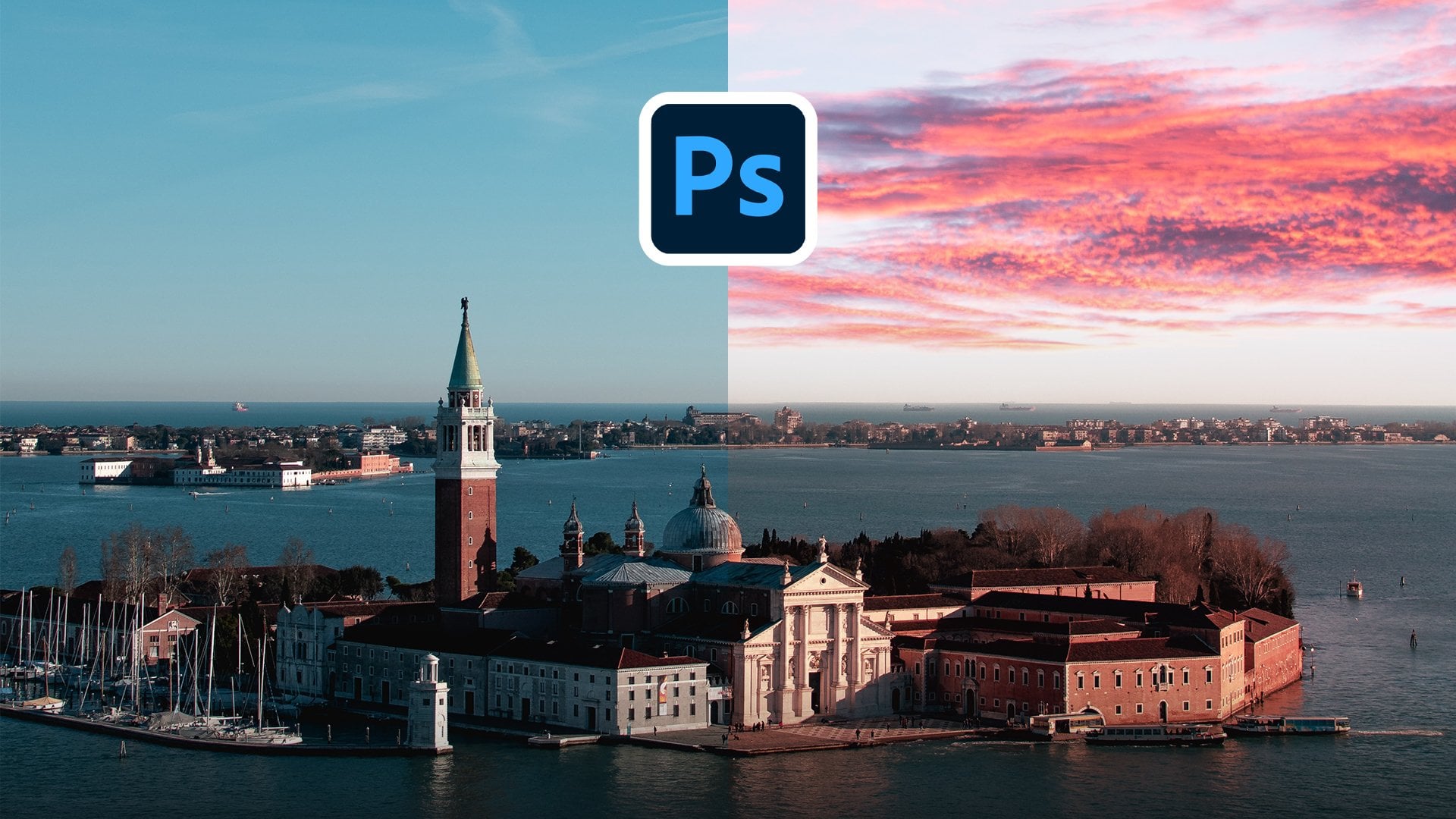
3. Substituição de Sky: Então, em seguida, vamos lidar com alguma substituição do céu. Agora, o novo Photoshop adicionou uma ferramenta de substituição Skype com IA incorporada para que você não precise fazer nada. Então, vamos em frente e experimentá-lo. Então aqui temos essa imagem de apenas alguma natureza,
algumas colinas ondulantes, área da montanha. Mas eu quero mudar esse cara. Agora, antes de mudá-lo, queremos ter certeza de que direção a luz está vindo. Então, como vemos, é mais provável que seja meio-dia. Não vemos muitas sombras duras. Então queremos ter certeza de que o céu pelo qual substituímos isto corresponde ao ambiente real. Então vamos em frente, vamos para Edit e vamos descer aqui para substituir o céu. Essa é uma nova seção aqui. Então, vamos clicar em substituição do céu. E agora você está indo para obter esta caixa de diálogo vai dar-lhe algumas opções diferentes aqui e 30 tentando alterar o plano de fundo, e ele já realmente mudou eles. Mas vamos em frente e olhar para essa opção de cara. Então, ele vem com muitas opções embutidas. Temos céu azul, temos espetacular,
temos pôr do sol, e você pode adicionar o seu próprio. Para este exemplo, vamos usar um construído em uns. E então eu vou te mostrar outro exemplo onde eu vou te mostrar como trazer um céu diferente do seu próprio. Então eu quero manter um dos céus azuis. Então vamos apenas clicar através destes e brincar e ver o que realmente parece bom. Este não parece muito ruim, na verdade. Vamos brincar com este aqui. Talvez. Não muito feliz com isso. Talvez eu vá com este. Este parece muito bom. Então escolhemos nosso céu, e agora temos algumas outras opções. E, novamente, você pode falar com uma pré-visualização desligada e ligada. Então lá vamos nós e conversamos com o “off and on”. Então você pode mudar a borda de sua imagem para que possamos ir
até a direita como você vê que está mudando para o nosso ambiente. Ou se você entrar no negativo, vai trazer mais do Céu anterior de volta para ele. Então isso pode ajudar a dar um bom desvanecimento na borda aqui. Então pode ir menos 11 no meu dotado um pouco de um desvanecimento. E mais uma vez, fade edge, temos o todo o caminho até 100. Podemos alternar isso para 0. Como vê, não há borda desbotada. Vamos virar isso todo o caminho para cima. E agora também podemos ajustar o próprio céu. Podemos mudar o brilho. Então, se quisermos alegrar isso, só um pouquinho, o que talvez eu queira fazer. E muito bom. E eu também poderia mudar a temperatura, poderia esfriar um pouco. Porque o Skype original era um pouco mais azul. Se conversarmos com a prévia, isso é mais um azul profundo do que um descendente. Então você pode mudar a temperatura disso, abaixá-lo, eu vou para menos dez por isso. Muito bonito com boa aparência. Agora também podemos mudar a escala onde em 100, vamos para a escala 300. E por definição, isso só torna o céu maior para que eu possa torná-lo maior ou menor. Só vou desfazer isso. Então agora temos que escalar de volta para 100 e você também pode e o céu. Então, neste caso, vamos
ver, eu quero virar esse cara ou não? Agora, se olharmos para a direção da luz, vamos notar neste pedaço de madeira aqui, ele está vindo da esquerda. E nós queremos ter certeza de que em nossas nuvens, é mais direção esquerda de onde a luz está vindo. E como está agora, está vindo mais da esquerda. Eu vou manter assim, mas você pode virar isso se quiser. E então há outra seção aqui que é por padrão fechar e que é o ajuste de primeiro plano. Então vamos abrir isso. Então você tem uma iluminação. O modo de iluminação vai mudar a forma como a imagem de fundo é aplicada ao céu. Então, temos tela de multiplicação para que você possa brincar, ele vai ser diferente em qualquer método que você usar. O ecrã pode funcionar melhor, multiplicar o meu trabalho, mas vou continuar a multiplicar. E você também pode fazer ajuste de iluminação. Então, se você achar que ele não está muito bom nas bordas, você pode apenas ajustar a iluminação e isso pode consertar a borda um
pouco, na verdade, alguns felizes com isso. E você também pode fazer ajustes de cor de correspondências da cor na borda um pouco mais. Eu vou para cerca de 50 por isso. E novamente, queremos produzir duas novas camadas, mas vamos fazer antes e depois. Essa é uma mudança muito perfeita no céu, como você vê, é mantida. Essa mancha, ou o que quer que fosse, na foto original, não passou por cima disso. Você pode mascarar mais tarde. Mas isso guardou. Então, se você tem algum pássaro em seu passado, ele vai manter isso também. Então vamos em frente e vamos bater OK. E muito bom. E como você vê, vou colocar isso em camadas individuais, o que é fantástico. Isto é o que você quer. Você quer que seja uma edição não destrutiva. Então você pode ir em frente e editar cada camada individualmente. Então nós temos o nosso brilho SKY que nós mudamos. Temos a temperatura, temos o próprio céu, iluminação em
primeiro plano e cor em primeiro plano. E você pode voltar e editar as necessidades a qualquer momento. Então, por exemplo, digamos que eu decida, você sabe o que esse cara é ainda não é brilhante o suficiente. Posso ir em frente e clicar no brilho aqui. Traga um pouco mais. E posso ajustar cada um individualmente, o que é fantástico. Então deixe-me ir a outra foto agora e mostrar-lhe como
usar sua própria foto para o fundo. Então aqui temos esta imagem é uma espécie de um pôr do sol nebuloso ou tipo de foto de manhã cedo. Agora eu quero mudar o fundo, mas nós temos muito mais coisas no caminho aqui. Então, como é que a ferramenta de substituição do céu vai lidar com isso? Vamos experimentá-lo. Vamos para Editar e depois para substituir o céu. Vai deixar isso carregar o novo céu para nós. Como você vê, temos este novo céu não parece bom. Vamos usar o nosso. Então vamos escolher o céu caído. Vamos fechar estes. O que vamos fazer, vamos acertar isso e você vai adicionar nosso próprio céu. Vou clicar nisso e fazer o download do céu que eu forneci. Então, vamos clicar nisso e você pode nomeá-lo. Vou chamá-lo de “céu do pôr-do-sol”. Então céu Sunset para o curso. E agora temos esse céu perfeito e isso vai aparecer no fundo de tudo. E olha para isso. Isso já está feito. Um trabalho tão fantástico. Estou muito feliz com isso. Então, se você desligar e ligar a visualização, olhe para isso, isso realmente fez um trabalho muito bom e é cuidado de todas essas pequenas antenas olhar pólos diferentes e
os edifícios que estão em torno de nossas imagens e adicionar é fantástico. Mas e se não fez um bom trabalho? O que temos alguns outros botões aqui no lado. Então vamos ampliar aqui,
por exemplo, no meio da nossa imagem, vemos que ele fez um trabalho bastante decente, mas não temos você Refinar o pincel Edge. Então, se tivermos a vantagem vai estender a área do céu e se vocês não alterarem a opção, ela vai tirá-la. Por isso, se o tirarmos, podemos pintar alguma da nossa antena aqui. E você pode alternar isso tanto quanto você gostaria. E, na verdade, vamos desfazer isso. Então eu desfiz isso, mas você pode ir em frente e refiná-lo tanto quanto você gostaria. Você pode achar como aqui, por exemplo, que não fez um bom trabalho. Então você pode ir em frente subtrair isso um pouco para que não seja tão duro. E você pode se mover. Mova esta ferramenta, apenas certifique-se de que ela está boa em todos os lugares, às vezes entre o Windows e pequenas bordas como esta. Não faz um trabalho tão bom, mas esta nova ferramenta é realmente um bom trabalho. Então vamos em frente e diminuir um pouco para que possamos ver toda a nossa imagem. Muito agradável. E vamos brincar em torno de algumas das nossas outras bordas. Então Shift Edge, eu poderia mudar isso um pouco. Lá vamos nós. Vou manter a borda do destino, o brilho deles. Talvez eu queira alegrar isso um pouco. E para a temperatura, eu quero esfriar isso
um pouco para combinar com nossa foto original aqui. E a escala, eu vou manter a escala como está. Deixando, vamos ver se a tela faz um trabalho melhor. E note que este multiplicar faz um trabalho melhor. E, novamente, você pode alterar o ajuste de iluminação, ajuste de cor. Esse padrão é realmente fazer um bom trabalho em inteligente o suficiente para saber o que fazer. Muito agradável. Pré-visualização antes e depois, antes e depois. Então você pode adicionar um monte de interesses para suas imagens porque é original Skype não era tão interessante, era meio chato. Mas sabíamos que era noite. Então podemos ligar isso e podemos acertar. Está bem. E se você quiser adicionar um pouco desta cor em seu primeiro plano principal aqui, é muito simples. Você pode simplesmente ir para uma nova camada. Certifique-se de que está acima de tudo. Cada go hit pincel amostra uma das cores que você deseja ter na frente. E em baixa capacidade, você pode começar a pintar na frente. E você quer ter certeza de que você está em uma dessas outras camadas aqui. Vamos para a sobreposição. Vamos diminuir a opacidade na segunda pintura, um pouco dessa cor rosa em seu primeiro plano. Então, isso combina um pouco mais. E você pode baixar ainda mais a opacidade disso. Assim, você pode realmente mudar toda a aparência da sua imagem. Mas, novamente, certifique-se de manter a contagem de onde a luz está em sua imagem. Ter um meio, e esse cara não se encaixaria nessa imagem, pois sombras não combinam com isso. Esta é mais uma manhã cedo ou logo antes do pôr-do-sol tipo de imagem. Então você quer ter certeza de que você combina o céu o ambiente da imagem que você está mudando o céu para. E isso é uma rápida olhada
na ferramenta de substituição do céu que é mu e Adobe Photoshop CC 2021. Em seguida, vou mostrar-lhe algumas novas melhorias selecionadas Assunto que aconteceram que torna a seleção de cabelo e primeiro social muito melhor. Então vamos entrar nessa.
4. Selecionar assunto: Agora, uma das mudanças que realmente lhe entregaram foram as melhorias na ferramenta Assunto selecionada. Então, agora, se quiséssemos selecionar este assunto aqui, poderíamos usar algumas opções diferentes. Poderíamos usar nossa ferramenta de seleção de objetos são ferramenta de seleção rápida para apenas, apenas desenhá-lo onde o nosso modelo está. E poderia fazer um assunto bastante decente. E depois mascarávamos a tinta capilar com a ferramenta Refine Edge. Mas isso leva muito tempo. Como poderíamos fazer isso melhor? Vamos selecionar isso, e vamos fazer selecionar assunto. Então, vamos para uma ferramenta de letreiro ou pode estar em qualquer rede de ferramentas de seleção fazer selecionar desmascarar. Você vai entrar nesta caixa de diálogo. Vamos selecionar assunto. Vamos tentar selecionar nosso assunto para fora daqui. Vai levar um segundo e olha que temos uma ótima seleção aqui. E vamos ver isso no branco. E aumentar a opacidade. E vemos que isso fez um trabalho
muito, muito bom no cabelo. Podemos ampliar como um trabalho surpreendentemente bom no cabelo. Então você também pode baixar a opacidade para ver o original, para ver se ele está faltando alguma coisa. Na verdade, tem um monte de cabelo que eu quero nesta seleção. Mas você também pode fazer algumas outras coisas aqui. Você tem um modo refinado aqui. Então você não fez reconhecimento de cor ou objeto. Então, cor onde vai resultar em uma borda diferente. Então vamos bater OK. Então pode resultar em uma vantagem diferente. Então ele vai usar a cor ou o próprio objeto. O que queremos ser objeto daqui. Então nós vamos apenas clicar ok lá. E novamente, você tem toda a detecção de borda normal que o sofrimento pode mudar o raio. Podemos ter um Raio Inteligente se quisermos ligar o raio, vamos fazer um raio de pixel lá. Podemos suavizar isso. Se pudermos levantar a pena. Você pode obter muito específico com isso se você quiser n também. Você sempre pode pintar no Refine Edge tanto quanto você quiser em seu cabelo e alterar o contraste sobre isso. Coloque o contraste um pouco, e mudo eu apenas mantenho as bordas onde está. Configurações de saída. Podemos enviar tudo isso para uma máscara de camada. Nós também podemos colocar este brinquedo nova camada, nova camada largura camada de massa m_2 documento. Para isso, eu realmente vou fazer isso para uma nova camada. Nova camada. E você pode descontaminar as cores, se quiser. Não vai ser muito eficaz nesta imagem. Então não vamos fazer muito isso, mas você não pode ver com e sem. Pode funcionar para a sua foto e pode não ser divertido apenas ter isso fora por enquanto. E vamos apenas bater OK. Então temos nossa seleção lá. E então tudo o que temos que fazer é controlar C, controle V. Temos isso em uma nova camada pronta para ir. E se tivermos uma camada preenchida com branco abaixo ou qualquer cor para esse assunto, vemos que temos nossa seleção. E como vê, não consegui o bar que estava aqui atrás dela, mas fez um bom trabalho. Então vamos fazer alguns outros exemplos disso, certo? E daí se quisermos fazer especificamente? Cabelo. Então vamos para a nossa próxima foto e esta aqui. E vamos fazer uma coisa muito parecida. Então aqui temos este modelo. Ela está atualmente aqui, e queremos ter uma vantagem muito boa com o cabelo dela. Como vemos, ela tem cabelos encaracolados muito bonitos, mas queremos Moscou para ajudar corretamente. Então, como vamos fazer isso? Bem, em qualquer ferramenta de seleção, vamos usar um N para Marquês. Vamos apenas selecionar uma máscara. E se você não vê as coisas apropriadas aqui em cima, certifique-se de que você não está sob a ferramenta Xun, mas assim como qualquer uma dessas ferramentas de seleção aqui em cima. E agora queremos refinar o cabelo. Então diz que você não pode encontrar aqui sem uma seleção. Então vamos primeiro selecionar nosso assunto. Vai levar um segundo, basta selecioná-la fora disso e vamos em frente e vamos mostrá-la em um fundo branco. Então vamos fazer no branco. E agora, se ampliarmos, vemos que fez um bom trabalho com o cabelo. Não muito bom, mas vamos refinar o cabelo. E agora a IA vai olhar para o cabelo e, como você vê, ele subiu. Melhor seleção do cabelo. Muito agradável. Não é perfeito por qualquer trecho dos meios que vemos aqui foi um pouco longe demais. Se alterarmos a opacidade de volta, vemos que está feito um bom trabalho, mas como você vê, conseguiu entrar no meio do cabelo, colocar todo o branco que quisermos lá dentro. Então é em um trabalho bastante decente. Então vamos em frente. Podemos fazer cor consciente novamente, podemos mudar isso se quisermos. E neste caso, ele realmente fez um trabalho melhor das coisas. Então eu vou mantê-lo na cor estão cientes. Então brinque com esta opção entre a cor onde um objeto está,
porque vai ser diferente por foto. Próximo raio, posso dar-lhe um raio de um pixel. Lá vamos nós. E novamente, você pode fazer toda a suavização de penas que você gostaria. Eu provavelmente vou fazer uma pena de um pixel e cada vez tão ligeiramente aumentar o contraste para cerca de 13, 14%. Muito agradável. E eu vou produzir esta nova camada gêmea. Então vamos bater OK. Agora temos a seleção em uma nova camada, ambas as originais por baixo dela. Então, se em algum momento você quiser pintar algo que você pode. Então agora temos essa vantagem com uma bela seleção de cabelo por trás dela. Vamos em frente e preencher essa camada também com branco. E olha para isso. Temos uma boa seleção usando a ferramenta de cabelo refinado. Na verdade, fez um bom trabalho nesse cabelo. Mas e se você quiser ter uma predefinição que você deseja aplicar a muitas fotos, um mesmo tipo de detecção de borda, mesmo tipo de refinamento. O que podemos fazer agora, podemos criar predefinições para refinar nossas bordas. Então vamos em frente. Vejamos esta imagem aqui. Você tem essa imagem de um leão sentado em uma pedra. Isso é um monte de detalhes que queremos obter. Então, novamente, quero ter certeza de que estamos em uma
dessas ferramentas de seleção e vamos apenas selecionar desmascarar. Vamos nos certificar de que ampliamos aqui. E vamos abaixar a opacidade para vermos nosso assunto aqui. Vamos selecionar assunto. Agora temos a nossa linha, mas olha para isso. Não fez um bom trabalho com o primeiro aqui. Então vamos em frente e assumir que refinar o cabelo. Este é um ótimo trabalho no cabelo. E para, então, se você tem um gato, um cão ou linha, neste caso, ele faz um trabalho muito bom em refinar o cabelo. Então vamos em frente e vamos colocá-lo em um fundo branco. E muito bom. E agora podemos fazer entre cor, consciente ou objeto ou eu. Vamos ver se isso faz um trabalho melhor. Podemos alternar entre os dois. Então eu vou dizer. Cor onde parece melhor para mim para este exemplo particular, Eu estou indo para o raio para cima por dois pixels. E vamos em frente e suavizar novamente um pouco. Divulgue por cerca de um pixel, aumente o contraste de 15%. Muito agradável. Mas e agora se eu quiser usar essa configuração exata em outra imagem? Bem, se você olhar aqui, agora
temos preset. Então você tem uma predefinições personalizadas. Você pode salvar isso. Então vou chamar isso de refinamento de leão. Portanto, certifique-se de saber onde você está salvando isso por padrão, vai salvá-lo na pasta de predefinições do Adobe Photoshop 2021 em Selecionar e massa. Certifique-se de salvar isso como um refinamento de linha ou qualquer coisa que você gostaria. E vamos bater em Salvar. Muito agradável. Então temos esta edição feita. Podemos acertar OK. Ele vai produzir esse tom que você camada, mas agora eu quero aplicar isso a outra imagem. Então vamos a esta imagem de um leão. Mas eu também tenho, eu vou ir em frente e tentar aplicar essa predefinição para esta imagem desta linha. Vamos em frente e vamos fazer selecionar desmascarar. Então, logo de cara vai fazer alguns assuntos que eu sei o que estou selecionando aqui. E eu vou fazer nós somos um cabelo fino só para fazer o cabelo
deles logo fora do bastão e muito bom. E aqui temos as nossas predefinições. Vamos ir e selecionar refinamento de linha. E, como vemos, isso mudou todas as configurações aqui. E ele está ajustando as configurações aqui um pouco. E agora o fundo é muito semelhante ao assunto nesta imagem em particular. Então não é o melhor, mas vamos ver isso no branco. E como você vê, isso fez um trabalho bastante decente. Eu definitivamente voltaria e refinaria muito disso. Então eu iria voltar com esta ferramenta de seleção rápida ou eles são ferramenta borda
fina realmente faz o pincel agradável e grande. E eu iria
em frente e pintaria algumas das manchas aqui à esquerda só para me livrar de um pouco disso. Então vai levar um segundo clique animado várias vezes aqui. E se você segurar menos, vai tirar isso. Então eu poderia realmente tirar um monte dessas coisas ali à esquerda. Lá vamos nós que limpamos isso. Vamos limpar esta borda aqui. Então, novamente, depois disso você pode fazer todo o Refine Edge que você normalmente faria. Mas esta é uma ferramenta muito legal para poder ter uma predefinição que posso aplicar a várias imagens, especialmente se você tiver várias imagens da mesma sessão de fotos. Isso é perfeito para esses cenários porque você pode aplicar a mesma seleção a todas essas imagens, como head. Ok? Vai produzir isto através de uma nova camada. E eu disse: “Ok, e lá vamos nós. Temos isso em uma nova camada. Vamos encher isso com um pouco de branco. E isso fez um bom trabalho, não um trabalho muito bom. Mas para o exemplo disso, vemos que aplicamos a predefinição a essa seleção. Isso é fantástico e uma ótima ferramenta nova. Em seguida, vou mostrar-lhe uma pequena dica realmente rápida sobre o atalho de preenchimento sensível ao conteúdo e como há uma nova maneira de você realmente usá-lo de
uma forma muito eficaz e rápida que reduzirá o tempo de fluxo de trabalho. Então vamos entrar nessa.
5. Atalho de preenchimento: Agora temos uma nova maneira de fazer o preenchimento sensível ao conteúdo. E, na verdade, há um novo atalho para isso em nosso teclado e tire nossa ferramenta de laço para fora. E vamos apenas desenhar uma pequena seleção em torno deste parágrafo mais leve, e agora você pode clicar com o botão direito do mouse em sua seleção e fazer preenchimento sensível ao conteúdo diretamente daqui. Você não precisa entrar em nenhum outro tipo de menu. Meu padrão, isso não é um bom trabalho. Então você pode fazer todas as configurações normais que você seria capaz de fazer. Você pode mudar a área de amostragem. Você pode alterar o tipo de opções de área que filtram configurações, cores, adaptação de rotação. E como você vê, a sessão realmente fez um bom trabalho. Então, eu só vou apertar aplicar. Está subindo a 20 nova camada. Então vamos bater OK. Vamos colocá-lo em uma nova camada. Podemos desmarcar isso e olhar para isso. É a minha magia que se foi. Mas agora o que é um uso prático para isso? Porque nesta imagem, e isto é, este é o ponto focal. Você realmente não quer se livrar disso e como você realmente usaria este aqui? Vamos passar para esta imagem. Vemos este modelo aqui, modelando por uma bela parede de tijolos azuis, mas esta Luz é um pouco perturbadora. É uma luz agradável, não vou mentir, mas é um pouco perturbador. Então, como consertaríamos isso? Muito, muito simplesmente, na verdade. Então você simplesmente selecionaria a luz. Você clicará com o botão direito do mouse e preencherá o conteúdo E como vê, fez um bom trabalho. Ou podemos querer adicionar um pouco da área de amostragem a isso. Por isso, aguente firme. Alt vai adicionar à área de amostragem. Lá vamos nós. E como você vê, isso parece melhor agora. Então vamos brincar com a adaptação de cores das configurações Philae. Vamos fazer alta disposição para realmente combinar a cor e a rotação. Vamos fazer, vamos fazer médio. Vamos fazer, não apareça de novo porque sabemos o que estamos fazendo aqui. Como você vê, está começando a colocar as linhas corretamente. E vamos. Oi, vamos ver se isso faz um trabalho decente, faz um trabalho melhor. Vamos verificar tudo. Então, dependendo da sua imagem, você pode ter que brincar com isso. High fez o melhor trabalho. Na minha opinião. Muito agradável. Agora pode realmente adicionar um pouco mais de área de amostragem a partir daqui. Diz mais informações para extrair. E isso é um bom começo. Eu definitivamente iria em frente e entrar com uma ferramenta de carimbo clone, por exemplo. Mas vamos, vamos fazer isso. Vamos emitir este tom que você camada. Eu disse OK, como desmarcar isso e como você vê, nós temos isso lá. É um ótimo ponto de partida. Então agora o que eu faria é entrar em uma nova camada. Acerte-nos para a ferramenta de carimbo clone, torna-a agradável e grande. E eu provavelmente provaria algo daqui e desenharia o que tenho que ir. Eu provavelmente iria em frente e apagar parte deste aqui que eu não quero NÃO não iria coincidir com a cor corretamente. Vou em frente e fazer saturação. Torna-o um pouco mais escuro, mude a tonalidade para combinar com o verde. Então você pode definitivamente brincar com isso para torná-lo ainda melhor. Mas essa é essencialmente uma maneira que você pode usar essa nova ferramenta de forma eficaz. Lá vamos nós. E a luz se foi. Você pode agrupar tudo isso. E diga o nome da remoção mais leve. Perfeito. No item, alterne isso em um off. Muito agradável. Então essa é uma maneira muito legal. Pode usar você atalho tolo consciente conteúdo de apenas um botão direito em uma seleção para fazer preenchimento ciente de conteúdo. Em seguida, vou entrar em algo um pouco diferente. E esse é o padrão que você faz anteriormente padrões para que você tenha uma prévia ao vivo do que você está fazendo. Então vamos entrar nisso.
6. Prévia em padrões: Um dos recursos realmente legais do Photoshop é que você pode criar padrões, mas é um pouco difícil torná-los perfeitos. Originalmente, o que você faria é provavelmente criar algo, ter algum tipo de redemoinho. E esperaria que ela se encontrasse do outro lado. Mas tudo o que você faz é escolher tudo. Então você faz o Control Command 8 para selecionar tudo. E então você edita, define padrão. Eu o chamaria de redemoinho e disse OK. E então você descia aqui. E então você faria padrão. Vá em frente e selecione o padrão que você acabou de fazer. Por exemplo, este aqui. E então se você fosse escalá-lo e não se encontrasse nas bordas muito bem. Como você conserta isso? Bem, há realmente um novo recurso muito legal e que é um patrono anteriormente pode ver o que você está fazendo. Como é que fazemos isto? Vamos apenas acertar, cancelar isso. Vamos nos livrar disso. Então vamos apenas selecionar tudo. E vamos apagar tudo o que se sente agora com tudo desaparecido, vamos em frente e vamos ver. Vamos para a pré-visualização de padrões e funciona melhor com o fluxo de objetos inteligentes. Podemos, então pinte lá dentro. Nós vamos acertar OK. Vamos ter esta caixa de diálogo aqui. Vou diminuir um pouco. Então agora, se estou começando a fazer um redemoinho aqui como eu fiz antes, deixe-me escolher uma cor melhor desta vez, algo mais como uma cor de hortelã. Então, agora, se eu quiser fazer outro redemoinho, vemos que ele está sendo atualizado ao vivo em todos os lugares. Então eu posso ir em frente e fazer qualquer tipo de padrão que eu quiser. Posso ligar isso lá em cima. Eu posso ir em frente e pintar fora da tela se eu quiser e trazer isso para dentro Posso ligar isso. Eu posso fazer o círculo ir para o lado aqui. Você pode realmente ser criativo, criar qualquer tipo de padrão. Isso não parece bom, eu sei, mas se
diminuirmos, vemos como contínuo. Está tudo ligado. É fantástico. E vale por uma quantidade de tempo que é absolutamente fantástico. Mas e se você quiser ter um padrão adequado? Deixe-me pular em outro quadro de arte aqui. Certo, então aqui temos um tipo mais padrão de padrão. Você pode ter alguns vetores diferentes nele. Como você vê, isso continua por uma quantidade infinita de tempo. Então, se você quiser fazer algum papel de embrulho, algum tipo de papel de parede ou fundo ou algo assim. Você pode realmente ajustar tudo usando esta visualização padrão. Então eu posso apenas ajustar neste elemento singular aqui. E vai atualizá-lo em todos os lugares. Digamos que não estou feliz com isso aqui embaixo. Posso movê-lo para cima e vai atualizar tudo ao vivo. E você também pode mudar o tamanho disso apenas para controlar o comando t. E você pode fazer maior, menor ou qualquer coisa que você gostaria. Você pode até girá-lo. Então deixe-me girar aquele lugar, sentei lá. E novamente, você pode ajustar tudo. É fantástico obter um padrão sem costura muito agradável em toda a sua imagem. E você pode até fazer isso sair do limite como você vê. Assim, você pode obter tipos realmente variados de padrões em toda a sua patente que você está criando. Então vamos diminuir o zoom. É um padrão muito bonito e sem costura. Você não vê nenhuma borda, nada, e é fantástico para isso. Então esta é uma nova ferramenta
muito legal que você pode usar quando você está fazendo um padrão. Em seguida, vamos para alguns destes foram feitos para algumas das formas no Photoshop. Vamos continuar.
7. Formas: Uma das áreas de photoshopped foi uma mudança bastante significativa
nesta atualização foi com a seção de formas. Normalmente tínhamos a ferramenta de linha, tínhamos o retângulo, tudo. Mas agora também temos uma nova barra de ferramentas de triângulo. Vamos começar com nossa ferramenta de retângulo arredondado. Então, agora, se eu desenhar uma forma, deixe-me ir em frente e ter certeza que está
cheio de alguma cor escura agradável que todos possam ver. Agora você tem essas alças aqui para mudar a redondeza dos cantos, o que é fantástico. Ele também pode girar a forma e vai manter isso e você ainda
pode editar a redondeza depois de girá-lo. Versões anteriores do Photoshop tiveram algumas complicações disso e limitações. Você não foi capaz de fazer tudo isso. Podemos ir em frente, mudar todos os lados da sua imagem não importa o que você quer fazer, você pode fazer isso um pouco arredondado e você pode obter, você pode obter algumas formas muito únicas são feitas através deste método. Agora, que outras formas temos? Também temos agora uma nova ferramenta de triângulo. Não tínhamos isso antes. Dormir é clicar em um triângulo e você pode ter o mesmo efeito de arredondamento nos cantos e a mesma coisa como com o retângulo arredondado podemos girar, mudar o tamanho, mudar a altura, a largura, tudo. E você sempre pode mudar a redondeza dos pontos em qualquer ponto. Então você pode obter algumas formas realmente interessantes. Você pode fazer. Por exemplo, um cone de sorvete de algum tipo, tem algum tipo de gráfico muito criativo feito usando essas formas. Fantástico. Nada que tenha sido alterado foi a ferramenta Linha antes. Costumava ser quatro pontos. Costumava ser um retângulo. Agora é apenas uma linha, é dois pontos. Você pode arrastá-los aqui e ali para apontar não é mais retângulo. Podemos mudar novamente o traçado de preenchimento tudo que você gostaria de ser exatamente como você quer que seja. Então você pode mudar os santos do curso ou espessura, não importa o que. E você pode continuar fazendo tudo isso. Então, essa é uma ótima maneira de algumas das formas terem mudado no Photoshop para que você obtenha tipos
diferentes e únicos de coisas que você pode criar. Finalmente, vou rever algumas melhorias de qualidade de vida que foram feitas no Photoshop. Eu tenho três melhorias na verdade que eu estou muito feliz com que tinha sido mudado, que eu realmente quero mostrar a vocês.
8. Melhoria de vida: Vou mostrar-lhe três melhorias de qualidade de vida que são novos e Photoshop 20-20, um que eu acho que são
realmente, muito úteis e úteis para notar. Na verdade, alguns deles são trocadores de ganho total. Então a primeira coisa que eu queria mostrar a vocês terá a ver com histórias de versões. A história russa só funciona com documentos em nuvem. Então, primeiro de tudo, vamos salvar isso como um documento na nuvem. Então eu vou apenas para Arquivo Salvar como. E se você ainda não estiver nele, você encontrará um lugar para Salvar como e eu vou salvá-lo como documentos em nuvem. Então você vai clicar nisso, Salvar os documentos da nuvem. Eles têm alguns outros exemplos que eu fiz antes. E deixe-me apenas renomear isso como exemplo. Muito agradável. Vou bater em Salvar, e isso foi salvo. Agora vamos dizer que eu quero fazer algumas edições a isso. Então, digamos que eu queira aumentar o brilho disso, aumentar o contraste. Digamos que eu queira mudar a saturação de matiz, torná-la mais saturada. Um pouco mais escuro, muito bom. Agora, uma vez que você tiver esta primeira edição, eu vou decidir salvá-la. Então comando S, eu o salvei. Você vê isso salvando como um arquivo da Nuvem um. Agora eu decido, você sabe o que, eu realmente quero ver como isso seria
como um tipo de imagem mais temperamental. Então vamos fazer uma pesquisa de cores. E digamos que eu queira adicionar o filtro noturno nebuloso sobre isso. Eu sou como, sim, isso parece bom. Então vamos salvar os comandantes de controle. Mas então eu estou olhando para isso, eu estou pensando, eu não gosto disso, então eu desligo isso. E vamos dizer que eu quero fazer mais eu não desligo isso. Digamos que eu quero apenas fazer uma camada de preenchimento de cor, cor sólida. E quero que seja uma cor rosa brilhante. E eu vou fazer isso ser o modo de mistura de luz suave. Como assim. Estes não são os melhores que são, mas você começa a idéia, você brinca com idéias diferentes. E agora eu quero ver todas as versões diferentes que eu fiz. É muito simples. Você vai para o Window e o histórico de versões. E agora que vemos aqui, deixe-me rolar para baixo. Temos todas as versões diferentes que salvamos hoje. Temos esta versão, temos a versão anterior da pesquisa de cor temperamental. Temos a tonalidade original, saturação, brilho, contraste de
cor, e temos a versão de importação que temos. E se você quiser algo que você realmente gosta, você pode marcar como um cheque. E eu posso dizer este, este é um que eu não quero que eles excluam porque a nuvem excluirá as diferentes versões após 30 dias. Ele só o mantém por 30 dias. Então, se quiser ficar com um, certifique-se de marcá-lo. Você pode até marcar vários. Se eu quiser ficar com dois, fico com essas duas edições. Então vamos dizer que eu quero voltar para esta versão nebulosa. Podemos clicar sobre estes três aqui e reverter para esta versão. E vai mudar tudo de volta ao que era. Lá vamos nós. Voltou a isso. Ele salvou-a. Então essa é uma ótima maneira. Você pode usar o histórico de versões para voltar a versões diferentes, ter várias versões ou voltar a um ponto em que você estava antes se estiver salvando várias vezes. Outra grande coisa nova no Photoshop 2021, Isso é uma grande melhoria da qualidade de vida. É esta nova guia plug-ins. Eu não tenho nenhum instalado, mas você pode simplesmente clicar em plugins, navegar em plugins, e isso irá exibir todos os plugins que você pode obter através da Creative Cloud. Vai carregar um par para você. Então, digamos, por exemplo, que eu quero, eu quero obter essas marcas d'água personalizadas, digamos uma fora de marcas d'água personalizadas. Então vamos pegar,
instalá-lo , e ele está pronto instalado. E agora está sob plugins. Então, novamente, você pode fechar fora disso. Então, se fizermos plugins, agora temos o login marca d'água lá. E você pode ir em frente e usar um sim para se registrar para este e assinar. Mas essa é uma ótima maneira. Você pode adicionar todos os tipos de plugins ao Photoshop, ambos pagos e gratuitos, assim você não pode marcas d'água personalizadas, efeitos diferentes, tudo. Encorajo-o vivamente a dar uma olhada nos plug-ins que estão disponíveis porque eles tornam tão fácil agora para você instalá-los e usá-los. E, por último, quero mostrar-vos uma grande secção nova. Então, agora temos esta seção aqui, você clica em Ajuda, o Photoshop ajuda. Então, se você tiver alguma dúvida com alguma coisa, digamos, por exemplo, eu quero dizer que eu quero fazer algo preto e branco. Agora você tem os atalhos bem aqui. Há maneiras diferentes de fazer isso. Você pode fazer o modo de imagem em tons de cinza. Ele vai mostrar-lhe no canto superior esquerdo que você vê o modo de imagem em escala de cinza. Ou você pode fazer camada de atalhos, uma nova camada de ajuste, preto e branco. E você pode clicar aqui. E vai fazer isso por você. Basta clicar em OK e você pode fazê-lo exatamente assim. E então deixe-me desfazer isso. O que mais podemos fazer lá? Bem, digamos que eu queira mudar o fundo desta imagem. Vamos ver como substituir o plano de fundo. Então vamos fazer os resultados. E não só lhe dá alguma ajuda aqui, mas também lhe dá alguns tutoriais práticos. Então vamos mudar a cor de fundo e uma foto ou fundo inteiramente. Vamos mudar a cor do plano de fundo e basta clicar em Iniciar Tutorial. Isso foi feito por um profissional e vai
carregar a imagem para você e vai orientá-lo. Só te diz o que fazer. Você pode selecionar o assunto e o assunto automaticamente, e ele vai orientá-lo através de todo o tutorial. Então diz o que fazer exatamente. Por isso, é uma maneira fantástica de fazer as coisas que lhe ensinarão o que fazer aqui mesmo no Photoshop. E aí está. Essas são algumas das melhorias de qualidade de vida que são realmente fantásticas. De alguns plug-ins novos realmente legais para o histórico de versões que podem realmente ajudá-lo a voltar para uma versão anterior da sua peça ou para várias versões para o Photoshop ajudando a guiá-lo tutoriais que podem literalmente guiá-lo através da etapa -passo sobre como fazer certas coisas no Photoshop. Então, se você está começando ou se você só quer praticar certas habilidades, você pode olhar através dos tutoriais guiados e acompanhar o profissional que já fez isso. Ele pode realmente, realmente ajudar você a melhorar suas habilidades. E no próximo vídeo vou encerrar as coisas com alguns pensamentos finais sobre esta nova atualização do Adobe Photoshop.
9. Considerações finais: Aí está você. Você fez isso através do meu curso, Adobe Photoshop CC 2021, divertido, novos recursos do que você aprendeu muito hoje. Novos recursos, dicas e truques que você pode aplicar às suas próprias edições. Eu encorajo você a criar suas próprias edições usando o que eu ensinei e soltá-lo para a seção de projetos apresentados pelos alunos. Adoraria ver o que você criou com esses novos recursos e a nova atualização do Photoshop. Gostaria de mencionar que eu sou algo que o Lightroom predefine
agora por um preço introdutório especial sobre o meu site. Portanto, vá para www dot e as predefinições de barra direta
kind.com em tempo real para obter suas predefinições hoje, elas são perfeitas para usar no Lightroom para aplicar estilos
legais à sua fotografia ou edições que você faz. Estes são perfeitos para a parte final de gradação
de cores do retoque ou qualquer edição que você fizer. Você pode simplesmente jogar sua foto no Lightroom e um jogo uma das minhas muitas predefinições para nos dar aquele visual final de alta qualidade com classificação de cores. Se você gostou deste curso, eu encorajo você a deixar um comentário sobre a classificação, pois isso me
ajuda e fique à vontade para conferir minha página de professores, para conferir outros cursos do Lightroom e do Photoshop que eu fiz, vão desde cursos para iniciantes todo o caminho para cursos de maestria. Foi um prazer ensiná-lo hoje e espero
vê-lo novamente em um curso futuro. Vá com calma.
 Tom Kai, Senior Graphic Designer & Art Director