Transcrições
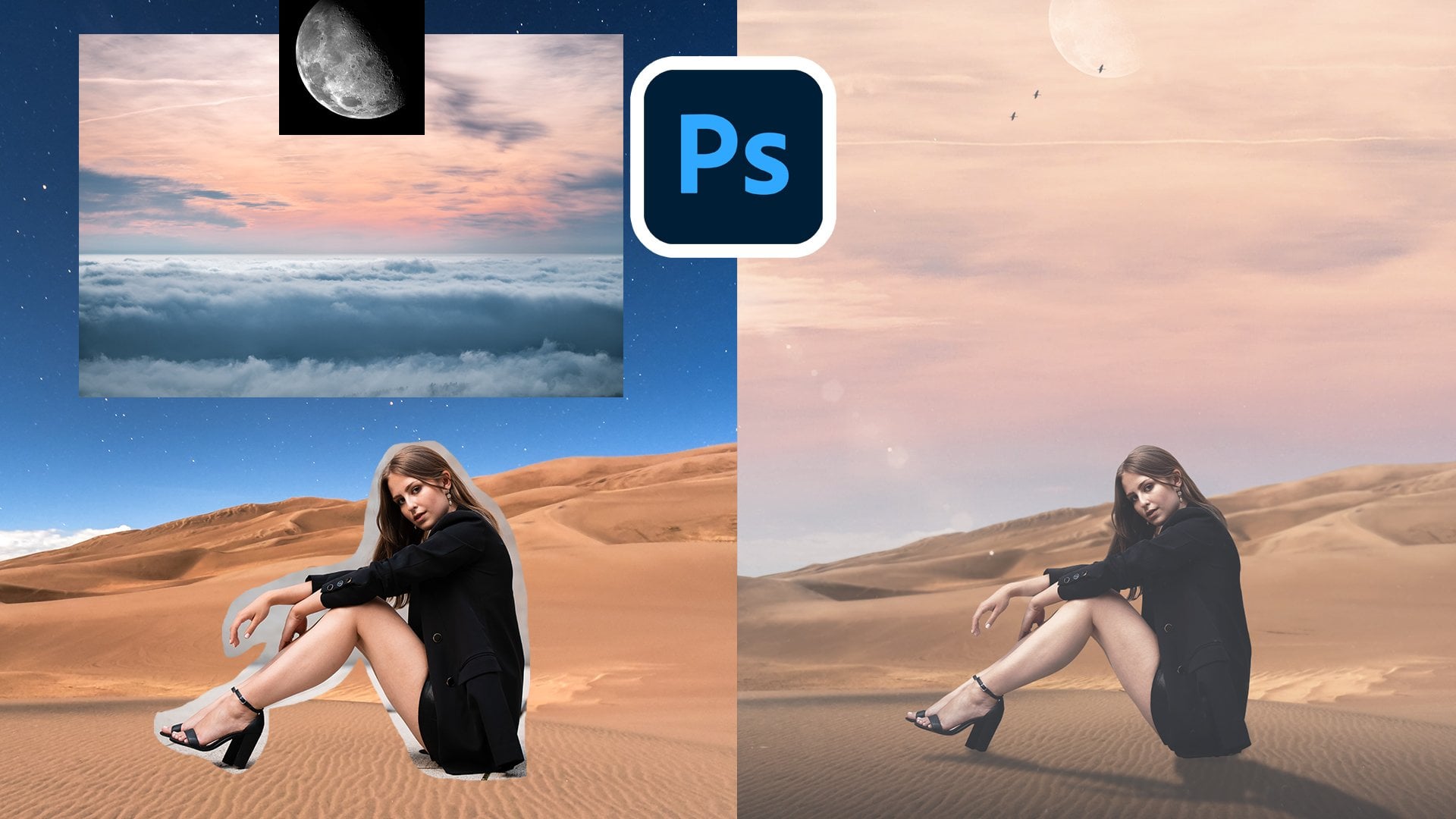
1. Introdução: Às vezes, quando você está fora em uma sessão de fotos, as condições podem não ser ideais e podem estar nublados ou não a hora do dia em que você gostaria de filmar. O meu favorito é a hora azul da noite. Bem, o que você faz quando você tem o tiro perfeito, mas não o céu perfeito para ir com ele, você tem que substituir o céu completamente. E hoje, isso é exatamente o que vou mostrar a vocês para fazer no curso de hoje, Adobe Photoshop CC 2021, como substituir um céu em qualquer imagem no Photoshop. Meu nome é Tom Chi e sou fotógrafo e designer gráfico há quase 12 anos e dos Estados Unidos e eu viajei por aí tirando fotos e projetando para vários clientes e empresas especializadas em moda estilo de vida e fotografia comercial. Para ver o meu trabalho, por favor, vá para o meu site em www dot o kind.com em tempo real ou me procure no Instagram no verdadeiro Tom Chi. Estou tão animado para mostrar não apenas um, mas três métodos diferentes de substituir o céu no Photoshop de uma simples substituição
rápida do céu com um clique para um exemplo mais detalhado. Vou mostrar-lhe como fazê-lo da melhor maneira possível. Não só isso, vou mostrar-lhe algumas dicas e truques que eu gostaria de saber há muitos anos quando eu comecei. Eu também não vou aborrecê-lo com as coisas que você não precisa saber no negócio criativo tempo é dinheiro e eu valorizo o seu tempo. É por isso que vou tentar encaixar o máximo
possível no curso mais conciso possível. Após este curso, você não precisará aprender mais nada para substituir o céu. E este curso é para qualquer um que queira aprender a ter mais controle sobre suas imagens e levá-la para o próximo nível com edição adequada e substituição do céu. Porque muitas vezes um céu deslumbrante pode absolutamente fazer ou quebrar uma foto. Estou super animado para compartilhar este curso com você e eu realmente espero que você decida se inscrever. Se o fizeres, vejo-te no próximo vídeo onde vamos mergulhar directamente nele.
2. Encontre seu céu: Então você voltou de uma sessão de fotos e encontrou algumas fotos onde você realmente quer mudar o céu. Não é exatamente como você queria que parecesse, mas você não tem exatamente imagens de céus que já foram tomadas para você. Então, onde você vai encontrar isso? Bem, deixe-me mostrar-lhe três dos lugares que eu gosto de usar para ficar completamente livre para usar imagens realmente de alta qualidade e surpreendentes de céus. Então vamos saltar rapidamente para o meu navegador web. Vendido o primeiro site que eu uso muito é pixabay.com. Você pode obter imagens gratuitas de alta qualidade para usar. E como você vê, eles têm mais de 1,8 milhões de imagens de alta qualidade para usar. Só estou rolando por aqui. Você já pode ver imagens que você pode substituir o céu se você ainda não tiver uma para fazê-lo. E se você apenas fizer uma busca muito rápida, vamos apenas fazer o céu. E lá vai você. Você já tem imagens de diferentes céus, nuvens
diferentes que você pode usar. Então esse é um dos sites que eu usei. Vamos saltar para esta guia aqui. E outro site que usei como pixels. Para mim, pixels é uma qualidade ligeiramente maior. Eu realmente gosto por essa razão. E novamente, você tem muitas, muitas opções diferentes para não apenas a substituição do céu, mas como você vê, você pode ter imagens como esta aqui para praticar. Mas novamente, você apenas digita o céu, por exemplo, eu vou digitar o céu noturno. E olha, nós temos todas essas imagens de céus noturnos que podemos usar em nossas imagens de prática ou em nossas imagens reais que queremos usar. Agora, deixe-me mostrar meu site favorito de onde eu recebo todas as minhas imagens grátis. E isso é no software splash que eu encontrei no splash é provavelmente o melhor site para mim pessoalmente. Eu posso obter imagens de alta qualidade e há uma grande seleção, um monte de categorias diferentes também. Então você pode simplesmente rolar através de C. Eles têm um monte de opções diferentes e muitas categorias diferentes aqui em cima. Mas, novamente, se você apenas pesquisar o céu, você tem todas essas opções que surgem tons de cores diferentes. E uma coisa que eu realmente gosto sobre sobre splash e outros sites têm este túmulo e você pode baixar e diferentes tamanhos de arquivo. Posso baixar o tamanho original do arquivo. Ou se por algum motivo eu tiver que baixar um tamanho de arquivo menor, eu posso fazer isso aqui. Então, certifique-se de que você foi em frente
e baixou as imagens que vamos usar e o pacote do céu. Ambos estão incluídos na seção de download deste curso. Então certifique-se de baixar os dois e prepare-se. Porque no próximo vídeo vamos direto para o primeiro método de substituir o céu e vai ser muito divertido. Então vamos continuar.
3. Método 1: E aqui estamos no Photoshop. Estamos prontos para começar com nosso primeiro método para substituir o céu e nossa imagem. Então vamos em frente e carregar nossas imagens. Portanto, certifique-se de ter baixado as imagens incluídas na seção de download deste curso. E vamos apenas ir em frente e clicar em Abrir. E para este primeiro exemplo, vou usar esta imagem Grécia. Então certifique-se de abrir isso. E lá vamos nós. E no primeiro método, este é o método antigo na nova versão do Photoshop. Este é o Adobe Photoshop CC 2021. Não temos nova ferramenta de substituição do céu alimentada por IA, mas como usamos para fazê-lo e como ainda podemos fazê-lo? Bem, vamos em frente e trazer nossa imagem do céu aqui também. Tal arquivo dourado, Place Embedded. E nós vamos apenas ir e navegar sobre o nosso hack Skype. E a partir do Skype, OK, nós vamos escolher uma imagem que
vai combinar com isso o melhor possível. Então eu vou pegar este céu aqui perto de Julie Ami Galt aqui. Então você pode se sentir livre para usar a mesma imagem ou experimentar com outra. Então vamos colocar isso lá, e isso vai colocar isso como um objeto inteligente. É por isso que o colocamos. Queremos que seja um objeto inteligente. E agora vamos em frente e desbloquear nossa camada de fundo. E vamos apenas fazer uma cópia dele só para termos isso. Permite que Control ou Command J crie uma cópia lá muito rápido, e vamos ocultar a camada inferior. Então, como fazíamos isso? Bem, antes da nova ferramenta de substituição do céu alimentada por IA, usamos para mascarar manualmente todo o céu, tudo o que você vê na parte de trás. Então vamos em frente e fazer isso. Como faríamos isso? Bem, há muitas maneiras diferentes de fazer isso. Você pode usar um sobre as ferramentas de seleção. Por exemplo, posso usar a Ferramenta de Seleção Rápida e tentar o meu melhor para obter uma boa vantagem em torno de tudo. Então este foi um trabalho bastante decente. E novamente, se você quiser se livrar de uma seleção, basta manter pressionada a opção Alter no teclado. Então este foi um dos métodos que usamos antigamente e ainda fazemos para nos livrarmos de certas partes da seleção. Então vamos em frente e obter uma seleção mais agradável aqui. Lá vamos nós. Então você poderia fazer isso, por exemplo, nós podemos apenas mascarar o som e antes que os outlets mascote façam Control ou Command Shift I, queremos inverter essa seleção e realmente vê-lo desselecionado esta parte aqui. Então vamos em frente e adicionar de volta à nossa seleção. Muito agradável. Então, tudo o resto foi bom. E agora podemos atingir a massa e o céu desapareceu magicamente. E isso é quando nós obteríamos nossa imagem do céu, colocaríamos o embaixo e então usaríamos o comando do controlador t para redimensionar isso. E eu posso acabar virando isso horizontalmente. Então vamos apenas editar, transformar, virar horizontal. E este é o ponto em que começaríamos a combinar cores com as duas imagens. Então, por exemplo, eu poderia ir em frente e jogar em uma camada de saturação V sobre isso, torná-lo um pouco mais leve para combinar com nossa imagem. E então você será um monte de tentativa e erro onde você vai em frente e pintar em diferentes partes da atmosfera. Então deixe-me provar um pouco da cor atmosférica aqui. Vamos fazer um belo pincel grande, um estudo bastante baixo. E então podemos começar a pintar em alguma dessa atmosfera em nosso fundo aqui. E então, obviamente, nós tentaríamos combinar uma cor com isso um pouco. Então, para a nossa imagem principal real provavelmente provaria parte do nosso céu. E então tente incorporar isso em nossa imagem de alguma forma, forma ou forma. E como você vê, não é um trabalho tão ruim. Mas novamente, sempre houve alguns problemas com isso. Você pode não ter uma vantagem perfeita. Se aumentarmos o zoom, você verá que não é a borda perfeita e você não pode obter uma borda melhor se você usar a ferramenta caneta, por exemplo. Então, se eu fosse para ir em frente e digamos que pressione uma tecla no seu teclado para obter a ferramenta caneta. Eu posso ter uma borda muito agradável e limpa ao longo do topo deste, este pote aqui. Agora vou fazer uma pequena parte disso. E então você pode pressionar Control ou Command Enter para transformar isso em uma seleção. E em nossa máscara, queremos pintar em preto, capacidade grande e nosso pincel menor. E vamos também fazer o Controle ou o Comando enviados para inverter isso. E então nós vamos estar pintando. Vamos ter cuidado com o que estamos pintando. Só um pouco de borda pixelada o suficiente. Seríamos selecionados com o Controle ou o Comando D. Isso é uma vantagem muito mais agradável, então você não pode ter uma vantagem muito agradável. Se você usar um lápis, lápis leva muito mais tempo. Você pode obter bordas mais bonitas dessa forma. Então este é um dos métodos em que você pode realmente ir frente e substituir um céu em uma imagem e não leva muito tempo. Mas quando, se são imagens mais complexas, se houver uma pessoa com cabelo e se houver uma árvore com todas as folhas? Você teria que usar alguma ferramenta Refinar Borda para realmente ter
certeza de obter todos os detalhes entre os cabelos entre as folhas. Então, novamente, esse método antigo foi eficaz em certas situações. E como você vê, podemos continuar a adicionar um pouco mais de detalhes a isso. Por exemplo, se eu quiser adicionar mais atmosfera para o topo deste, pode apenas fazer nosso pincel maior, obter opacidade para baixo, e obter um pouco
da atmosfera dentro e ao redor destas montanhas à distância. Então esse é o método um sobre como substituir o céu na imagem. Como você vê, não é perfeito, não é o melhor que você pode definitivamente tomar o seu tempo com isso e fazer isso mais meticulosamente, mais detalhado e obter um resultado melhor. Mas vamos fazer Photoshop 2021? Há uma maneira muito melhor de fazer isso. Então, no próximo vídeo, eu vou mostrar a vocês método2, que vai ser uma maneira
muito, muito simples de substituir um Skype, vai ser uma edição de um clique, onde eu vou apenas clicar em um botão e ele vai substituir Esse cara. Ele vai fazer ainda mais do que eu fiz em todas essas camadas com apenas um clique. Então vamos continuar no nosso próximo vídeo.
4. Método 2: E aqui estamos nós. Estamos prontos para o método 2 sobre como substituir o céu usando o Photoshop em qualquer uma de suas imagens. Então último vídeo eu mencionei uma maneira de um clique para substituir o céu em sua imagem com uma nova versão do Photoshop 2021. Agora temos uma ferramenta que usaremos inteligência
artificial para substituir o céu à sua imagem. Então vamos começar com esta imagem intitulada “Deserto”. Então, certifique-se de abrir este e seguir junto. Mas agora se você for para Editar substituição do céu, ele vai abrir esta caixa de diálogo. E vai levar um segundo para ir em frente e substituir o céu à sua imagem. E já fez o trabalho. Você pode apenas clicar ok neste ponto e nós podemos ir em frente e apenas fechar todos estes por enquanto. Mas vamos dar uma olhada nessa caixa de diálogo rapidinho e ver tudo o que está aqui. Está bem? Então você tem duas opções de céu diferentes. Você tem o céu azul. Estes são os que eu venho padrão com a Adobe. Agora, uma coisa que você quer estar atento é que você quer ter certeza de que a largura da imagem do céu ou do placer corresponde à iluminação e à situação na imagem. Por exemplo, eu não vou colocar uma imagem super nublada porque há muita luz vindo do lado direito. E posso não usar um desses céus azuis porque há muita luz amarela. Então vamos em frente e vamos fechar o céu azul. Vamos dar uma olhada no espetacular. Eu vejo um pouco de laranja e este aqui e pode caber um pouco melhor. E você pode ir em frente e brincar com isso, ver o que funciona melhor para você. Porque há muitas opções aqui. Vamos dar uma olhada nas imagens do pôr-do-sol. Acho que um destes pode acabar por trabalhar para mim. E estes funcionam com diferentes graus de sucesso. Então não se surpreenda muito se a imagem não funcionar imediatamente. Então vamos em frente e vamos voltar a uma
dessas outras imagens que eu acho um bastante decente. Vamos dar uma olhada nesses casos. Outro que se adapte à imagem e melhor. Mas, como você vê, a Adobe vem com muitas opções predefinidas para você olhar e usar. Então, vamos fazer este. Há mais luz vindo do lado direito. E, em seguida, basta clicar em OK, mas certifique-se de produzir duas novas camadas. Então é só clicar em OK, e lá vamos nós. Substituição do céu com um clique. Quão louco é isso? Você tem todas essas edições simplesmente colocadas em uma pasta. Segundo, desligue e ligue isso. Muito agradável. E tudo o que foi mudado está em sua própria camada. Temos a cor do primeiro plano que foi alterada tão ligeiramente. Temos a iluminação de primeiro plano que foi alterada em torno da borda da nossa imagem. E então temos o céu e vemos o masculino, tudo isso. Então você pode ir em frente e editar todos esses tanto quanto você gostaria. Mas quando se trata de apenas um clique Editar, Este é um trabalho muito bom e eu sou pessoalmente muito surpreendente, impressionado que a nova versão do Photoshop no quão bem ele é capaz de fazer isso como você vê combina com a cor muito bem. Agora vamos saltar para uma imagem que pode ser um pouco mais difícil. Vamos ver esta imagem de palmeira. E eu só vejo que o tom de cor é muito diferente nesta imagem. Mais uma vez, vamos tentar substituir o céu então. Então vamos para Editar substituição do céu. E novamente, vai levar 1 segundo para a IA
inicializar e criar a máscara inicial. Mas este não parece bom. Então vamos procurar outro Skype. Vejamos os céus azuis. E podemos passar, percorrer tudo isso. E como você vê, nós imediatamente nos livramos do céu nublado que tínhamos antes. E é muito mais brilhante agora é muito mais azul. Mas vamos tentar colocar algumas nuvens lá dentro, sim? Este faz um trabalho bastante decente. Vamos com esta imagem. E novamente, eu vou produzir duas novas camadas. E vamos bater bem, nesta imagem. Agora, se ampliarmos, podemos ver que isso realmente mascara entre todas as pequenas partes de nossas folhas de palmeira aqui. E isso é realmente impressionante. Podemos desligar e ligar isto. E você pode ver o quão bom de um trabalho faz, faz empréstimos nas nuvens dentro e entre as folhas aqui. E muda completamente a imagem. Esta versão é um pouco chata. Sabe, o céu não é tão interessante. Adicionando um pouco mais daquele pop de azul. Adicionar algumas nuvens lá realmente traz um pouco de toque extra para suas imagens. E, novamente, você pode alternar tudo em um off. Você tem a cor de primeiro plano, que nesta imagem não faz muito com a iluminação de primeiro plano, que faz mais em torno das folhas de palmeira aqui da árvore. E temos o nosso céu. E novamente, você pode ir em frente e mudar a massa de todos esses. Você vê que está bem ali. Você pode clicar na massa indo com uma ferramenta de pincel. E por exemplo, digamos que eu queira mais deste back-end no fundo, eu acho que pintado completamente usando um pincel com uma menor capacidade C do meu em 19%, cerca de 20, eu posso ir em frente e pintar parte do céu. Então, se eu quiser mais do original para vir através, digamos, nesta área inferior, ter mais daquela névoa no fundo. Posso fazer isso com a mascote muito facilmente. E então eu posso realmente personalizar isso. O que realmente é preciso é apenas um clique e você pode substituir o céu. Quão legal é isso? Agora, no próximo vídeo, eu vou passar por método3, que vai usar este método de um clique. Mas em vez de apenas um clique, vamos olhar para todas as outras opções que vimos na caixa de diálogo. Então vamos continuar porque o método três é o melhor método para substituir o céu e é uma mudança total com a nova versão do Photoshop. Então vamos entrar no nosso terceiro e último método.
5. Método 3: E finalmente chegamos ao método três, e essa é a minha nova maneira favorita de substituir o céu e o Photoshop. Então vamos direto para isso. Devemos? Vamos em frente e vamos para Editar. E vamos para o substituto do céu. Mais uma vez, certifique-se de ter essas imagens abertas. Vamos começar a trabalhar com o Venice. Então certifique-se que você tem isso aberto. E agora vamos realmente falar sobre o que todos esses botões e controles deslizantes fazem. Porque quando você tem mais tempo, realmente editando suas imagens, você pode ter mais tempo do que apenas uma edição com um clique. Então vamos olhar para todos estes e o que todos eles significam para a nossa imagem. Então vamos em frente e encontrar, em primeiro lugar, uma imagem que vai ficar bem com esta imagem. Então vamos encontrar uma boa. E parece que é meio-dia. Então queremos uma imagem que reflita isso. E eu gostaria de um que corresponda ao tom de cor um pouco, mas você pode mudar a temperatura disso mais tarde. Então vamos falar sobre o Michael com uma dessas imagens de nuvens e conseguir essa. Então vamos com esta imagem aqui. E agora vamos ver todas as nossas opções aqui. Em primeiro lugar, no canto superior esquerdo temos estes botões aqui. O primeiro botão aqui permite
que você mova o céu. Para que eu possa mover isto para cima e para baixo. Temos o nosso céu lá. Segundo, mova isso um pouco para cima, para baixo um pouco, como eu quiser. Em seguida, temos um pincel de céu refinado para que você possa estender ou reduzir a área do céu. Então, se eu quiser trazer o céu mais para baixo, eu posso ir em frente e fazer isso. Como vê, estou pintando o céu no telhado disso. Mas vamos apenas Controle ou Comando Z para desfazer isso. Porque nós realmente não queremos fazer isso, mas nós podemos, se quisermos, talvez ampliar e entrar mais nas bordas aqui, você pode querer fazer isso, mas na maioria das vezes você não precisa fazer isso. Mas a opção é que é uma espécie de ferramenta Refinar Borda, exceto para o céu. Em seguida, temos a ferramenta manual e a alça é muito simples. Ele só permite que você deslize em torno de sua imagem. Se você ampliar, então não será muito útil para nós, mas nós temos nossa ferramenta de zoom. Então vamos ampliar aqui bem rápido. E vamos dar uma olhada novamente em nossa ferramenta de pincel. Como você vê, há uma vantagem. Se você segurar a opção alter, vai transformar isso em um menos e vai pintar o céu. Então vamos dizer que eu quero um pouco mais disso para ser mostrado. Flacidez, pinte isso de volta. Está a pintar um pouco do céu no telhado deste edifício. E eu tenho um pouco desse detalhe de volta. Mas e se eu for longe demais? Bem, eu estou de volta apenas para a versão mais. Tirei o dedo da tecla Alt ou Option. E agora posso pintar isso de volta. Talvez eu me livre dessa parte do pináculo e deixe a estátua. Próximo. O que mais temos aqui? Então vamos fazer MT mostrando apenas um pouco. Então vemos com o que estamos trabalhando. Como alguns. Bem, a seguir temos esta área aqui em cima. Só vou fechar esta parte de baixo. É só para não ficarmos distraídos. Em seguida, temos o nosso turno. Então, o que a borda da mudança vai fazer? Você pode passar o mouse sobre tudo isso e ele vai dizer exatamente o que ele vai fazer, o que o Shift Edge faz. Muda a borda onde o céu vai cortar. Então vamos em frente e brincar com isso. Vamos levar isso para 16. Você vê, ele vai sangrar o céu em nossa imagem. Nós realmente não queremos aquele Dewey, mas nós também podemos ir pelo caminho oposto. E como podem ver, nosso céu original está se mostrando ainda mais. Então geralmente eu mantenho isso apenas em 0. Eu não me meto muito com isso. Mas às vezes você pode querer que ele entre um pouco em sua imagem. Então eu vou manter isso apenas sobre os seis. Eu, eu meio que gosto disso. Vou ficar com isso. Em seguida, temos desaparecer. Então isso vai servir,
isso vai ditar a suavidade da borda da mistura do céu em nossa imagem original. Então é, Você não pode realmente vê-lo aqui, mas nosso céu original está se misturando nossa imagem anterior e podemos ditar quanto essa borda vai ser desbotada. Temos isso, por padrão, até 100. Mas e se desligarmos isso? Você vê que não há desvanecimento do Skype original. Tudo isso foi usado céu tudo que foi substituído por AI. Nada está sendo desbotado e não tende a parecer muito bonito, muito bom. Você meio que quer misturar os dois juntos. Então eu geralmente mantenho a borda de desvanecimento em qualquer lugar entre 75 a 100. Mas às vezes um 100 pode ser um pouco demais. E esta imagem, não é muito, mas isso é definitivamente algo que você quer estar atento. Em seguida, vamos olhar para a área de ajustes do céu aqui. Então aqui você pode mudar o brilho do céu, a temperatura do céu e a escala do céu, e você também pode girá-lo. Então, primeiro de tudo, vamos apenas diminuir um pouco para vermos nossa imagem completa. E antes de tudo, você pode alterar o brilho da sua imagem. Então isso é como o ajuste de brilho aqui. É fantástico. Então eu posso fazer esse cara realmente brilhante, ou eu posso torná-lo muito escuro. Portanto, dependendo da situação, você pode querer escurecer ou clarear o brilho da sua imagem. Para este, eu poderia realmente trazer o brilho para cima porque este parece que é muito cedo no dia. Talvez por volta do meio-dia, talvez à tarde. E o sol é muito severo, Sky vai ser bem brilhante, então vamos trazer o brilho para cima assim. E para a temperatura, vemos que há um tom bastante quente em nossa imagem. Um monte de laranjas e um monte de sinais, que é azul com um pouco de amarelo nele. Então talvez queiramos trazer a temperatura do nosso céu mais para estar em linha com isso. Agora, tendo em conta o fato de que um pouco vai muito longe, você pode ir todo o caminho para a direita. E como você vê, isso é um muito amarelo apagado agora, não parece muito bom. Podemos ir todo o caminho para a esquerda e isso é muito desconfortavelmente Deep Blue que realmente não combina com esta imagem. Então, para este, vamos em frente e aumentar a temperatura um pouco. Então isso está combinando com a luz vinda do sol. Eu tendem a combinar os destaques nas nuvens ou
dos destaques no fundo desvanecido com os destaques da minha imagem aqui. Então eu vou adicionar um pouco de anel amarelo a temperatura um pouco para o lado mais quente. E então temos escala. A escala é muito auto-explicativa. É a escala do nosso céu. É o quão grande ou pequeno é. Podemos expandir ou contratar isso para ser maior ou menor. Temos isso por padrão em 100. Mas podemos ir em frente e trazer isso para fora. Vamos para 200. E isso fez com que fosse duas vezes maior. Agora ele pode funcionar para você pode querer
mexer com isso e ver se ele combina melhor com sua imagem. Eu definitivamente tive momentos em que eu tive que mudar a escala do meu céu porque às vezes, por exemplo, se você tem nuvens que são muito grandes, parece um pouco irrealista. Então você pode querer discar isso de volta. E como você acabou de ver lá, eu fui abaixo de 100. Isso fez o céu menor. E não parece muito bom se você quiser cortar sua imagem e isso é totalmente bom. Você pode simplesmente ir em frente e cortá-lo onde o céu não é cortado. Mas vou manter isto em 100 por esta imagem. Eu poderia realmente fazer isso um pouco maior e vamos para cerca de 120. Isso é muito mais agradável e não se esqueça, você pode mover o céu ao redor, que a ferramenta Mover. Então eu vou mover isso um pouco. Muito agradável. E então temos inverter a última seção de nossos ajustes de céu. E isso é muito simples. Vai virar o céu horizontalmente. Então, o que é esquerdo será direito, o que é direito será deixado. Então vamos em frente e virar isso. E você vê que está virado. Às vezes você vê nas nuvens, filho vem de uma certa direção. Para este, não importa muito porque vindo de um ponto mais vertical. Então não importa muito, mas há algumas imagens. Se você tem um pôr-do-sol, você quer que o sol combine com a iluminação dos palhaços. Então isso é definitivamente algo que queremos estar atentos. Agora, a última seção que temos
neste painel de substituição do céu aqui são os ajustes de primeiro plano. Então vamos abrir isso. Agora. Isto é o que vai acontecer com o primeiro plano da nossa imagem. Isso não significa apenas tudo aqui, mas isso significa que tudo que não é massa caiu do céu. Então tudo o que faz parte do original, que é considerado o primeiro plano. Então estes são ajustes que são feitos nessa parte da nossa imagem. Então, em primeiro lugar, temos o modo de iluminação, e ele vem com dois. Você tem multiplicar e você tem tela. E isso é essencialmente apenas vai ditar o modo de mistura do céu na borda do seu primeiro plano. E dependendo da sua imagem, tela pode funcionar ou multiplicar Woolworth, Eu tive exemplos onde ambos funcionam. Exemplos em que um trabalha sobre o outro. Então, para este, eu acho que multiplicar funciona muito melhor. Então eu vou ficar com esse. Em seguida, temos um ajuste de iluminação. E isso é essencialmente opacidade da iluminação que é aplicada ao primeiro plano. O que isso significa? Bem, vamos em frente e transformar isso todo o caminho até 100. E como você viu, a iluminação aqui na borda ficou muito mais escura. Então esta é uma iluminação que afeta a borda do limite entre o céu. Se puxarmos isso todo o caminho para baixo, vemos que é um iluminar isso. Então, por padrão, isso foi em torno de 50 no meu cérebro que sempre tão ligeiramente para a esquerda aqui. Então, adicionamos um pouco mais de leveza à borda da nossa imagem. E isso meio que ajuda a misturar os dois juntos e isso é exatamente o que queremos fazer. Próximo. Temos ajuste de cor que está sendo aplicado ao primeiro plano. Então o que vai acontecer é que a IA da ferramenta de substituição do céu vai
tentar e colocar um ajuste de cor em seu primeiro plano que corresponda ao céu. Então, por exemplo, digamos que meu céu tem um pastel rosa é enorme e ele vai tentar e tentar. Para colocar um tom pastel rosa sobre o primeiro plano para que você possa ajustar o quanto disso está acontecendo. Se você quer que ele seja muito aplicado, então você pode ajustar isso. Se você não quiser qualquer ajuste de cor e quiser fazer você mesmo, você pode desligar isso completamente. Então vamos em frente e virar isso todo o caminho para vermos o que acontece. E enquanto você se senta, não está acontecendo muita coisa nesta imagem em particular. Vamos virar isso todo o caminho para baixo. E como você vê nesta imagem em particular, não
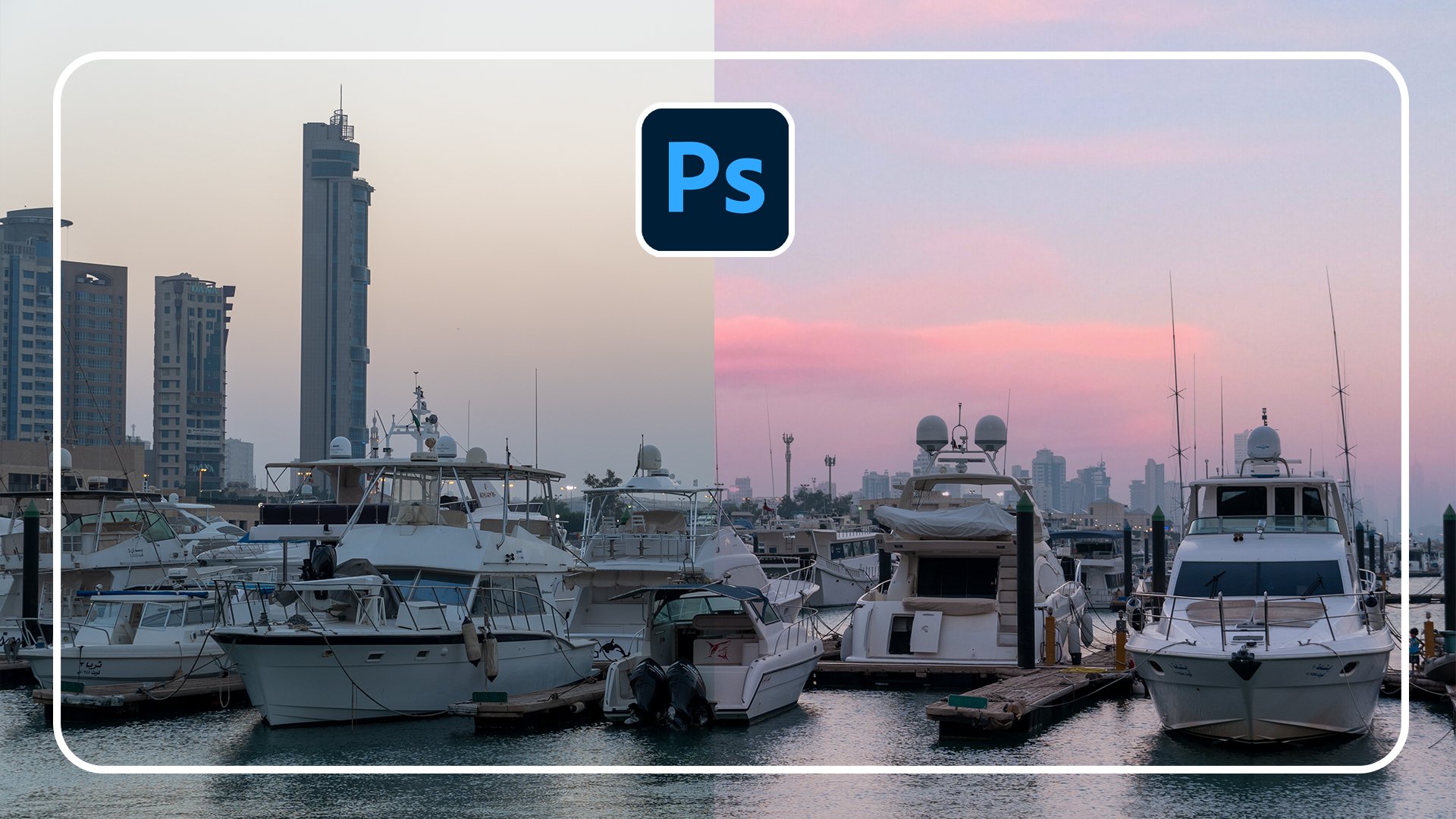
há muita diferença em tudo. Pode haver um pouco de diferença em torno das bordas. Mas, na maior parte, o ajuste de cor que não tem efeito sobre esta imagem em particular. Vamos repassar alguns exemplos onde ele tem um efeito, mas é definitivamente algo para ter em mente e é uma ferramenta fantástica. É realmente útil. E nós temos esta seção de saída. Você tem algumas opções diferentes aqui. Você pode enviar para uma nova camada ou uma camada duplicada, especialmente se estiver trabalhando com apenas uma imagem como esta. Se tiver uma imagem bruta, poderá ter mais algumas opções. Bem, vamos em frente e produzir esta nova camada gêmea porque queremos trabalhar de forma não destrutiva. Essa é a coisa mais importante para mim, especialmente. E o que eu sempre recomendo que você faça quando você está editando qualquer imagem é fazê-lo de forma não destrutiva, porque você sempre pode voltar ao original. Então vamos em frente e acertar bem neste. E tudo o que fizemos naquele painel está aqui. Temos o brilho do céu e a temperatura do céu. Temos o céu em si, a iluminação em primeiro plano e a cor em primeiro plano. E você pode ir em frente e ligar e desligar todos esses. Posso desligar esse cara completamente. Posso ligar e desligar a temperatura e o brilho. Então, se eu decidir que não gosto muito do brilho do céu, posso desligar isso. Se eu decidir que quero que seja menos, posso baixar a opacidade. E não só isso, eu posso apenas clicar duas vezes nisso e ele traz as propriedades da camada de ajuste aqui. E posso abaixar um pouco, estou bem. E não só isso, como vimos no método anterior, ter essas máscaras permite que você edite a máscara. Assim, por exemplo, para o céu, eu posso ter meu pincel compartilhado com uma baixa capacidade e eu posso pintá-los preto e pintar em mais do meu fundo original. Ou ao contrário disso, posso pintar com branco e pintar este novo Sky de volta. Então eu fui um pouco longe demais aqui, então eu vou desfazer isso um pouco. Mas você pode realmente ter um monte de personalizabilidade com suas imagens e torna tão simples mudar o céu de uma imagem. Vamos olhar para o antes e depois deste nós saímos deste. É um céu bastante chato. Você não pensaria muito nisso. Você só está olhando para esses prédios aqui, talvez este barco, mas agora com este novo céu, ele traz nova vida à imagem. Ele o ilumina, anima. E esse é essencialmente o objetivo que você quer fazer porque você não tem controle sobre o tempo, sobre a natureza. Então, dependendo de como é
o tempo, como disfarce como em sua imagem empenhou-se para realmente mudá-lo para exatamente o que você quer. Agora, e se você tem uma imagem Sky que você já tem que você quer aplicar a outra imagem, uma da sua própria ou outra que você tem. Você já tem a imagem do céu. Como podemos usar isso usando o mesmo método? Bem, deixa-me mostrar-te. Vamos saltar para a nossa próxima imagem. Então assegure-se de abrir esta imagem. Chama-se “Construções da Ilha”. E vamos fazer essencialmente a mesma coisa com alguns ajustes diferentes. Então, vamos editar. Vamos para o substituto do céu. Mas desta vez vamos fazer algo um pouco diferente. Não queremos usar nenhum dos céus padrão. Nós temos o nosso próprio. Então, se você ainda não fez, certifique-se de baixar o sky pack, que é apenas um pacote de diferentes céus que eu encontrei, que são completamente gratuitos para usar, gratuito para você ter em uso e praticar com. Então, como importamos e usamos nossos próprios céus? Então você vai fazer é clicar nesta seta aqui, e então vamos clicar no ícone de mais na parte inferior. Como você vê todos os editores Skype antes. Então, a menos que incluído aqui. Mas tudo o que você faz é clicar em um dos céus, certifique-se de ter baixado o ato Skype. Você clica em um desses caras, e então você clica em abrir. E vai adicioná-lo aqui em baixo. Você pode renomeá-lo. Vou manter o nome e o que é. E eu vou em frente muito rápido e adicionar todos esses caras. Então eu vou cortar em apenas um segundo assim que eu adicionar tudo isso. E lá vamos nós. Eu tenho todos os oito céus da mochila celeste importados, mas estes não estão em nenhum grupo em particular. Vai ser um pouco difícil tentar rolar para baixo através de todos estes. Então vamos selecionar todos esses céus. Você vai clicar com o botão direito do mouse e nós vamos fazer um novo grupo do céu. E vamos chamá-lo de hack pelo Skype. E agora eles estão em uma pasta procurando colapso que, abra isso, olhe para outros. E agora vamos em frente e encontrar um céu que funcione com essa imagem. É um muito contrasta o, isso, minha imagem não vai funcionar. Mas vamos ver outro que pode, este parece promissor. Este é muito contrastante e ele realmente combina bastante bem. Então vamos em frente e usar este Skype a partir do nosso Skype x. Então, esta é uma maneira muito simples que você pode usar uma imagem que você já tem, que você tomou ou que você baixou e colocar isso em sua própria imagem. Então vamos em frente e vamos aceitar isso. Agora, para o Shift Edge, talvez
eu queira mudar a borda um pouco. Pode até querer mover isso um pouco para cima. Assim como. E como vemos, a luz vem da direita nesta imagem. Então, se estamos olhando para as nuvens, queremos ter certeza de que ela está vindo
do lado direito da nossa imagem e parece que está. Então isso é fantástico. Agora vamos em frente e vamos fazer alguns desses ajustes que acabamos de aprender. Então eu poderia ir em frente e mudar a borda. E você envia a borda. E talvez no negativo apenas por cerca de dez. Só um pouco metade da mistura seja um pouco mais sutil. E para a borda de desvanecimento, vou manter isso em 100. Eu queria que fosse muito desbotada para esta imagem em particular. Agora, quando se trata de brilho, eu poderia realmente querer reduzir o brilho ou uma vez porque parece que ele está chegando perto de uma hora do pôr do sol. Então vamos em frente e reduzir o brilho. Não muito, talvez só de novo, só por dez. E isso é tudo o que realmente precisamos. E para a temperatura, eu poderia querer esfriar porque nossa imagem original é uma imagem muito legal tonificada. Então vamos em frente e vamos derrubar isso. Novamente. Menos dez parece ser o Número Dourado para este Skype em particular. E para a balança. Vamos trazer isso para cima. Vamos manter o tema dez em andamento e vamos para um show de 110 e eles se foram. E eu vou mover isso um pouco para esconder algumas dessas nuvens que estão à distância. Só quero ter certeza que estão um pouco escondidos. Muito agradável. E eu quero inverter isso. Não vou virar esta imagem em particular. Agora vamos para os elementos de primeiro plano. Isto vai ser muito importante. Deixe-me garantir que isso fique em 110. Agora, vamos fazer multiplicar ou tela. E esta tela de imagem em particular pode realmente funcionar, mas eu vou continuar multiplicando por agora. Não quero perder a vantagem que tenho no nosso prédio. Quanto ao ajuste do forro, vamos em frente e derrubar isso. Na verdade, vamos para 101 para ter um pouco mais brilhante de uma borda aqui, focando em misturar a linha do horizonte com o nosso céu aqui. E para o ajuste de cor, vamos até o fim. Nesta imagem, você pode realmente ver o que o ajuste de cor faz. Você vê. Está puxando um pouco dessa cor vermelha, vermelha profunda, laranja
magenta do céu e aplicando-a em nosso primeiro plano aqui. Agora isso é demais, mas você pode realmente ver o efeito disso. Se não quiser nada disso, posso desligar completamente e tenho a minha imagem original. Mas eu quero um pouco disso. Então vamos para cerca de vamos 45. Parece um bom lugar para isso. E novamente, vamos produzir isso para uma nova camada. Então vamos em frente e clique em OK sobre isso. E a outra coisa que eu vou fazer, que eu gostaria que fosse parte da ferramenta de substituição do céu. Vou saturar um pouco o meu céu. Então vamos apenas clicar na saturação, cortá-la para a pasta de tudo o resto aqui. E nós vamos reduzir a saturação cada vez mais ligeiramente. Então menos dez. Só para obter um pouco da borda fora com quando se trata da saturação dos vermelhos nesta imagem. E olha para isso. Nós mudamos completamente o céu
nesta imagem usando uma de nossas próprias imagens que importamos. Então vamos olhar para o antes e depois nós mesmo
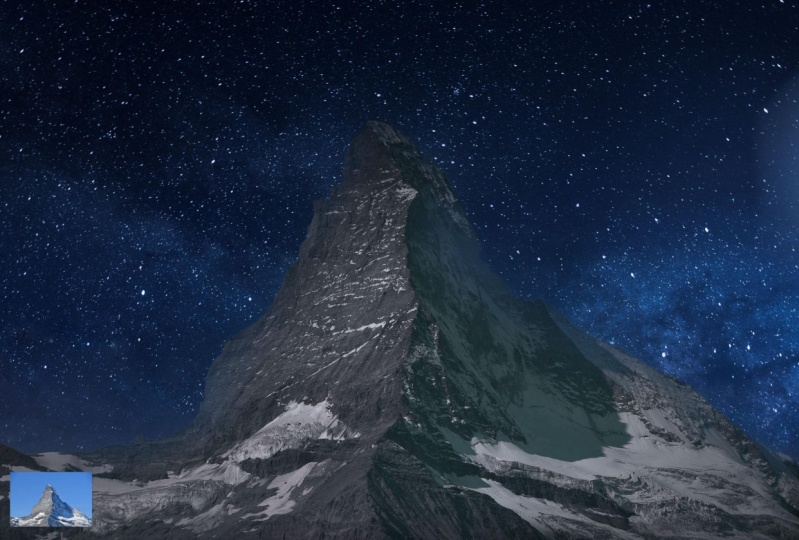
mudamos a hora do dia de forma bastante significativa. Na verdade, isso parece tarde. Podemos ver que o Sol está muito em um ângulo e ver por causa das sombras afiadas. E transformamos isso em um tipo de vibração do pôr-do-sol. E isso tem muito mais interesse na minha opinião. E novamente, você pode ir em frente ajustar tudo tanto quanto você gostaria. Você pode clicar duas vezes, Por exemplo, a saturação. Se eu quiser derrubar isso ainda mais, eu posso. E alguns muito, muito personalizáveis como eu disse antes. Agora vamos saltar para a nossa última imagem aqui chamada “Edifício Fantástico”. E se quisermos mudar completamente a hora do dia? Este é o pôr-do-sol nesta imagem. Mas e se eu quiser fazer isso noite, inteiramente noite e um no céu noturno aqui? Eu não quero ir em frente e mascote todas essas pequenas janelas aqui e tudo mais. Quero fazer isso de noite. Então vamos em frente e fazer isso. Eu vou para Edit, vou para o substituto do céu. E nós vamos usar uma das imagens noturnas que vem com o pacote do céu, então certifique-se que você tem isso. E novamente, o mesmo céu que usamos está fazendo um bom trabalho nessa imagem. Surpreendentemente. Então vamos descer e ver uma de nossas imagens noturnas. E nós aqui podemos realmente ver o emplumamento e quão bom de uma órbita de um trabalho ele faz. E nós vamos realmente usar o recurso adicionar e subtrair céu para pintar parte de nossas janelas aqui. Então vamos encontrar um bom céu noturno. E vamos ver se podemos realmente combinar cores com isso para parecer um pouco decente. Estou a sentir mais desta imagem aqui em baixo, este céu de última noite que gosto do feta tem do fundo. Então, vamos continuar com isso. Agora, logo de cara, isso não parece bom, não é? Vamos brincar com esses controles deslizantes e corrigir a exibição. Primeiro de tudo, eu quero ampliar e eu realmente quero
saber quais os detalhes e pintar essas janelas aqui. Eu quero pintar no céu aqui. Então vamos em frente e queremos ter certeza de que nossa opacidade é 100%. E como você vê, estamos começando a pintar na parte do nosso céu. E você não quer ter certeza de que seus pincéis no modo normal,
caso contrário, isso pode não pintar alguns deste longe. Então você pode ir em frente e você ainda pode obter algumas bordas muito únicas para suas imagens. Algumas músicas muito finas, rushes, e você pode ir em frente e mudar diferentes partes do seu pincel bem aqui em cima, se você quiser. Pode ir em frente, ir ao general. E vamos usar uma das escovas macias que têm um pouco de pressão para ele. E vamos mudar a dureza para cerca de 74%. E mais uma vez, isto vai muito bem. Se você tem um tablet de desenho, ele pode entrar em todos os detalhes, que é exatamente o que estou fazendo agora. Vamos em frente e fazer isso. Muito agradável. Felizmente, não era muito que precisava ser mascarado. E lá vamos nós. E nós vamos consertar como a auréola que está indo ao redor da borda da nossa imagem em apenas um segundo. Por enquanto, estamos nos concentrando nessas pequenas janelas e arcos que estão nossa imagem só para garantir que sejam Moscou o melhor possível. E você pode definitivamente tomar o seu tempo nisso, ficar realmente ampliado e remover cada pixel do céu original. Mas às vezes ser um pouco mais confuso e o que você está fazendo deixa você olhar mais realístico. Não o tempo todo, só às vezes. E eu não vou aprender. Só que eles são muito simpáticos. E acredito que este será o nosso último arco aqui, último Mundell, para substituir o estilo. Então vamos fazer isso bem rápido. Vá. Então vamos voltar para a nossa ferramenta de zoom e diminuir o zoom. E sim, parece que temos todas as partes importantes aqui. Mas agora ainda não terminamos, ROE, vamos tentar fazer isso parecer muito melhor. Então, primeiro de tudo, vamos mover o nosso céu. Quero chegar o mais alto possível. E muito bom. E agora vamos em frente e fazer nossa borda de turno. Queremos trazer isso para o ponto que ele não entra em nosso prédio, mas gols e abraços a borda você muito bem. Em algum lugar em torno de 0 vai funcionar bem o suficiente para esta imagem. Então vamos com um para isso e pede a borda de desvanecimento. Você vê que nós podemos realmente puxar essa borda para dentro também com isso. Então eu vou e vai ser bastante baixo para esta imagem em particular. Vamos com 27. Número bastante aleatório, mas estou tentando manter o peso baixo. E é aí que o brilho, nós vamos trazer o brilho. Vamos executar o brilho e para baixo sempre tão ligeiramente, e eles vão menos 20 e a temperatura. Vamos abaixar a temperatura porque a noite é legal. Então vamos esfriar nosso Skype ainda mais e perguntar, podemos torná-lo um pouco maior. E agora nós realmente queremos lidar com o primeiro plano. Então modo de iluminação, vamos fazer tela realmente não funciona bem para isso, como você pode ver, seleciona você multiplicar ajuste de iluminação. Queremos que o ajuste do revestimento seja bastante completo aqui, na verdade. E isso é do ajuste de cor. Queremos que seja até 100. Apenas um ajuste de cor em si fez muito por esta imagem. E como você vê, isso já fez bastante e não é perfeito. E vamos fazer mais alguns ajustes para fazer com que pareça ainda melhor. Então vamos em frente e vamos acertar tudo bem, sobre isso. Muito agradável. E agora se eu quiser ajustar apenas o primeiro plano aqui, eu posso. Então eu posso ir em frente e apenas duplicar o fundo. Temos o original. Mas agora vamos dizer que eu quero ajustar as coisas apenas em primeiro plano aqui. Isso é muito simples. Eu vou seguir em frente e apertar Controle ou Comando e G só para formar um grupo para o primeiro plano. E eu só vou nomear aquele F, G de primeiro plano. E vamos em frente. Vamos ajustar o primeiro plano. Então eu vou trazer o brilho do primeiro plano para baixo. Então, isso é noite. E nós vamos ficar saturados à noite porque muito pouca saturação que existe e o que não existe, eu vou mudar o tom para ser mais legal. Um para combinar com o céu noturno, tanto quanto possível. E então podemos trazer leveza para cima um pouco, apenas um pouco de saturação para baixo ainda mais. E só com isso, temos uma espécie de cor que combinou o céu com o nosso edifício. Então, agora, se quisermos obter o azul exato que está no céu para nossa imagem aqui. É muito simples. Vamos criar uma nova camada. Vamos usar teclados GR. Então nós temos nossa ferramenta balde de tinta e vamos provar um dos azuis de tom médio da nossa imagem. Vou preencher isso. E então vamos criar um modo de mistura de sobreposição ou luz suave. Apenas um destes para funcionar muito bem. Vou escolher a luz suave para isto e trazer a opacidade para baixo. Vamos fazer 32%. E como você viu isso muda a partir deste quase verdejante, meio verde azulado lá também, aquele azul profundo e rico do céu. E agora você pode realmente entrar com outra camada. E vamos em frente e encontrar uma cor que vai ser a minha cor lunar simulada. E agora,
se eu pintar, vai para a borda da minha imagem como uma luz de borda. Então vamos em frente e fazer o pincel menor com nossos suportes ferramenta esquerda e direita. E você pode ir em frente, pintar isso. E se você quiser, você pode trazer uma lua à sua imagem. E você tem uma boa mistura. E como você vê o que fizemos aqui, parece bastante bom com a máscara que fizemos. Então vamos em frente e terminar esta imagem de com um pequeno luar agradável vindo da esquerda da nossa imagem. E mais uma vez, como podem ver, estou a manter-me em linha com a origem da iluminação, alguma imagem original, que vem da esquerda. Então, vou me certificar de levar isso. Muito agradável. E você pode ir em uma camada acima de tudo, se quiser, e ainda fazer outros ajustes. Então, se entrarmos em nossa ferramenta de gradiente aqui, eu vou mudar para o um, o segundo fora dessas opções aqui. E isso vai usar nossa cor de primeiro plano e ir para transparente. Então o que eu vou fazer é provar a cor mais escura da minha imagem. Vou segurar o turno para ter uma linha reta. E eu vou reduzir a capacidade disso para baixo. Sair um pouco de uma vinheta para a nossa imagem. E eu vou adicionar outro para o topo. Vou provar o azul mais escuro do nosso céu. Agora vou ficar um pouco mais escuro. E não vou aguentar deslocado desta vez. Então eu quero um ângulo mais único, algo assim. E mais uma vez, não parece tão bom. Uma certa alteração no modo de mesclagem? Eu vou ficar leve e eles vão passar. Vai ser apenas sobre, Vamos lá 16%. Um pouco de vinheta no topo. E se você quiser, você pode trazer uma vinheta radial para onde a lua pode estar. Então, como faríamos isso? Nós iríamos até aqui ainda na ferramenta de gradiente. Nós escolheríamos este aqui, é um gradiente radial. E o que isso faz? Então, por exemplo, vamos escolher a nossa cor da lua aqui são a cor do destaque da lua. E se você segurar, você vai manter o turno pressionado para obter uma linha reta. Mas se você desenhar uma linha, vai ser um gradiente radial. Então vamos apertar o Comando de Controle Z para desfazer isso. E eu vou ter um pequeno vindo da esquerda. Então eu posso ter isso e apenas mudar o tamanho dele. Ter um ficar fora do lado aqui. Você pode ativá-lo e desativá-lo. E você vê, há um pouco de uma borda dura lá. Então você pode simplesmente ir em frente e brincar com isso, pegar uma borracha ou a borda macia e simplesmente misturar isso bem. Então você pode realmente ir em frente e ficar muito personalizável. E como ter isso e ter esta ferramenta de substituição do céu é realmente bom ter em seu arsenal porque eu já tive pessoalmente um projeto antes no passado multilateralmente. Mas um particularmente me vem à mente onde o cliente queria fizesse uma imagem ser completa de dia em plena noite. E esta é uma edição bastante convincente aqui. Sabe, você pode realmente obter bons resultados com isso. Eu posso ir em frente e adicionar uma lua vindo de lado aqui. Você pode encontrar um em um dos sites que eu lhe mostrei. Você pode ir em frente e vai escovar. Você pode ter um filme desligado na barra lateral, por exemplo. E você pode obter um resultado muito legal. E lá você tem o último dos três métodos de como mudar o céu muito fácil e realmente eficaz no Adobe Photoshop CC 2021, usando inteligência artificial para substituir o céu é uma mudança total de jogo e pode salvá-lo tanto tempo como vimos no método um, tendo que andar por aí com um lápis, por exemplo. Para todas essas bordas aqui teria levado pelo menos uma hora, meia a uma hora para massa tudo isso com uma caneta ou com uma boa ferramenta de seleção. Teria levado muito tempo. E isso me levou apenas alguns minutos para ir do início ao fim. E é por isso que é fantástico que Adobe adicionou ferramenta de substituição cara inteligência artificial. Em seguida, eu vou realmente rapidamente mostrar-lhe como você pode exportar o seu final terminou o céu substituído, editar muito rapidamente e muito facilmente. Além disso, pule e faça isso muito rápido.
6. Exportando sua foto: Tudo bem, então eu pulei de volta para esta imagem
do edifício da ilha que fizemos apenas no último vídeo. Eu queria mostrar rapidamente como você pode explorar em imagens
mais seguras da melhor qualidade e da melhor maneira possível. Porque há lugares diferentes que você pode querer dizer para a imagem, e diferentes maneiras de fazê-lo. Então, primeiro de tudo, você quer ter certeza de que você está
sempre, sempre salvando suas edições como um arquivo do Photoshop que possamos sempre voltar e fazer
diferentes ajustes, edições diferentes e obter novas versões de sua edição. Então isso é muito simples. Você acabou de fazer Arquivo Salvar Como, e é por padrão vai ser arquivo PSD do Photoshop. E eu vou ligar para isso,
vamos chamar essa colocação do céu do pôr-do-sol. E eu geralmente título o nome do arquivo no nome do arquivo. Então, por exemplo, eu vou fazer a substituição do Skype por sol, PSD porque apenas de relance, eu posso ver o que é. E então você aperta Enter. Pressione OK, e eles vão, ele é salvo como um arquivo do Photoshop. O que você não vai publicar seu arquivo do Photoshop no Instagram ou no seu site? Não em tudo. Então, como eu quero salvar para o Instagram? Por exemplo? Pessoalmente, eu sempre salvo como um PNG para o meu Instagram. Então, como fazemos isso? É muito simples. Vamos para Arquivo Salvar Como. E nesta lista, temos P e G. É simples assim. E eu vou mudar o nome disto para P e G 9 tudo sobre esta substituição do céu do sol é uma versão PNG. Então, vamos clicar em Salvar e você terá essa caixa de diálogo aparecer. E costumo guardá-lo como um tamanho de ficheiro grande. Então vamos bater OK. Agora nós temos e você quer ter certeza, por exemplo, se você está postando no Instagram, você quer ter certeza de que sua imagem está afiada e
editá-la exatamente do jeito que você quer, certo? À medida que você exporta, você não deseja usar uma ferramenta de nitidez em diferentes filtros existentes no Instagram. Você pode, se quiser, mas não é ideal quando você está tentando empurrar sua própria fotografia dessa maneira. Mas e se você quiser colocar sua imagem em seu site? Tenho o meu site. Tenho certeza que você pode ter o seu. Agora, quando se trata de seu site, você não quer que as imagens tenham tamanhos de arquivo realmente grandes. Se você tem um site com um portfólio de, digamos, 100 imagens, 100 fotos que você tirou. E se cada imagem tiver apenas dez megabytes, 311000 megabytes como um gigabytes de imagens que precisam ser hospedadas em seu site através do provedor do site, seja Squarespace, Wix, seja quem for que você estiver usando. Mas não só isso, ele tem que carregar um gigabytes de imagens. Então, se você estiver enviando seu portfólio para um cliente, levará uma eternidade para que essas imagens sejam carregadas e talvez nem carreguem dependendo de sua internet. Então, o que fazemos? Isto? Queremos salvar isso para a Web. Queremos salvar isso como um pequeno tamanho de arquivo JPEG, que ainda mantém toda a resolução em detalhes em nossa imagem. Você não quer apenas salvar o arquivo como um JPEG porque esses arquivos ainda podem ser grandes. Eu salvei jpegs que são de até 20 a 40 megabytes grandes. E como você vê, esta imagem é uma imagem de 55 polegadas por mais de 65 polegadas, quase 70 polegadas. Esta é uma imagem massiva. Você vê isso como um JPEG. Vai ser o nosso enorme tamanho de arquivo. Então, o que fazemos? O que temos que arquivar, vamos exportar e vamos fazer salvar para o legado da web. Essa é uma função específica incorporada ao Photoshop que permite salvar suas imagens para a Web. E vamos continuar e salvar isso não como um presente, mas como um JPEG. Então você precisa ter certeza de que você selecionou. E já estamos com dois megabytes sendo 100%. E você pode ir em frente e diminuir o zoom. Não estamos a perder a qualidade disto. Você pode ampliar o quanto quiser. E ainda temos todos os detalhes. Bem, vamos em frente e fazer isso apenas 50%. Então, vou apertar Enter nisso. E já estamos com menos de um megabyte. Isso é uma grande mudança que é como um quarto do tamanho que estávamos agora. Então, com 726 kilobytes, eu pessoalmente tendem a manter minhas imagens em torno de 500 kilobytes. Às vezes é um botão mais alto, não mais do que um megabyte. Então este é realmente o tamanho do arquivo perfeito. E como você pode ver, isso não vai perder tanta qualidade. Ele parece um pouco pixelado aqui, mas em um site não vai parecer ruim em tudo. Então vamos em frente e basta clicar em Salvar. Onde você está salvando todas as suas imagens. Você vai salvar isso como não um PST, mas eu vou fazer JPEG, JPEG. E eu poderia até adicionar para web no caso de eu ter duas versões dos jpegs. E vamos em frente e vamos salvar. E isso está salvo. Mas agora mais uma maneira de salvar nossa imagem. E se você quiser imprimir isso? Digamos que há uma loja de impressão muito boa e eles vão fazer príncipe para você quer imprimir isso em uma tela enorme ou um cartaz enorme. Se são suas próprias imagens e capazes de vendê-las, você pode querer imprimir impressões grandes delas para ir vender em uma feira ou em algum lugar. Como é que vamos fazer isto? Você provavelmente vai acabar indo a uma loja de impressão. Mas você não pode ir a uma loja de impressão com um JPEG de 700 kilobytes. Eles vão rir da sua cara. Eles nem vão imprimir sua imagem. O que você vai querer fazer é salvar como um arquivo TIF. Tiffs. Os arquivos Tif são os arquivos mais comuns usados quando se trata de imprimir imagens, e eles também são um dos maiores tamanhos de arquivos. Então vamos em frente e salvar esta imagem como um arquivo TIF. Então vamos ao arquivo. Vamos ao “Salve As”. E no nosso menu suspenso aqui, vamos selecionar TIF. É todo o caminho no fundo. E vamos chamar isso de T F, F. e você vai bater em Salvar. E você não vai querer fazer nenhuma compressão. Você vai querer salvar todas as camadas. Como você diz. Como você vê este pop-up vai vir, vai dizer incluindo camadas aumentar o tamanho do arquivo. Você deseja manter as camadas porque, às vezes, se você enviar para uma loja de impressão, elas podem precisar ajustar algo em sua imagem. Então você quer ter certeza de dar-lhes essa opção com a inclusão de toda a camada. Então, vamos apenas clicar em OK. E eu vou te dizer o quão grande esse arquivo de gorjeta é. A imagem tiff que acabei de salvar é de 155 megabytes. É um tamanho enorme de arquivo. Isso não é um que você vai querer colocar em seu site porque isso vai levar uma eternidade para carregar para sub uma imagem. Mas este é um tipo de queda perfeito para impressão. E eles vão, isso é algumas maneiras que você pode salvar e exportar suas imagens forma rápida e fácil para qualquer situação que você quiser. No próximo vídeo, vou lhe dar sua missão.
7. PROJETO: E chegamos à tarefa para este curso. Para atribuição vai ser bastante fácil e bastante simples. Mas eu realmente quero que você faça isso. Quero que encontrem uma imagem, ou uma que tenham tirado ou uma do site que mostrei no vídeo número dois e tragam para o Photoshop e substituam o céu. Eu gostaria que você o substituísse usando um dos céus fornecidos no céu Pat. E quero que vá em frente e faça o que fizemos no método3. Escolha um dos céus e, em seguida, ajuste todos esses controles deslizantes aqui para dar-lhe um bom Skype. Então, leve o seu tempo com isso. Não se apresse. E apenas brincar com todas as bordas diferentes e coisas diferentes que você pode fazer. Então você tem uma edição muito legal porque eu quero ver o que você pode fazer e o que eu quero ver que você realmente aprendeu alguma coisa. E eu quero ter certeza de que você pode realmente aplicar isso ao seu próprio trabalho daqui para frente, porque isso é o mais importante para mim. E uma vez que você tenha feito isso, eu quero que você exporte. E uma das maneiras que eu mostrei no vídeo anterior, preferência como um JPEG ou PNG que funcionará melhor aqui. E então basta carregar isso. Deixe-me ver o que você pode fazer. Substitua o céu e mostre-me o que você tem para se divertir com isso, seja criativo. No próximo vídeo, vou repassar alguns pensamentos finais.
8. Considerações finais: E lá você não tem, você fez isso através do meu curso, Adobe Photoshop CC 2021, como substituir o céu em qualquer imagem no Photoshop. Espero que tenha aprendido muito hoje. Eu certamente me diverti ensinando você. Espero que eles aprendam recursos, dicas e truques que você pode aplicar às suas próprias edições. Eu encorajo você a criar sua própria edição de substituição do céu usando o que eu ensinei e deixou-a cair para a seção de projeto dos alunos submetidos. Tenha certeza que assistiu o último vídeo em que eu repassar sua tarefa em detalhes. Eu olhei para ver o que você criou com esses recursos. Gostaria de mencionar que estou vendendo predefinições do Lightroom
agora por um preço introdutório especial no meu site. Então vá para www dot as predefinições de barra direta
kind.com em tempo real para obter suas predefinições hoje mesmo. Eles são perfeitos para usar no Lightroom para aplicar estilos
legais à sua fotografia ou edições que você faz. Elas são perfeitas para a parte final de gradação de cores ou retoque de qualquer edição que você fizer, incluindo edições de substituição do céu. Isso é certo. Você pode simplesmente jogar sua foto no Lightroom e aplicar uma das minhas muitas predefinições para dar a ele a aparência final com classificação de cores de alta qualidade. Se você gostou deste curso, eu encorajo você a deixar uma avaliação e classificação, pois isso me ajuda muito e fique
à vontade para conferir minha página de professores para ver outros cursos do Lightroom e do Photoshop que eu fiz, desde cursos para iniciantes todo o caminho para cursos de nível de domínio. E foi um prazer ensiná-los hoje e espero vê-lo novamente em um curso futuro. Vá com calma.
 Tom Kai, Senior Graphic Designer & Art Director