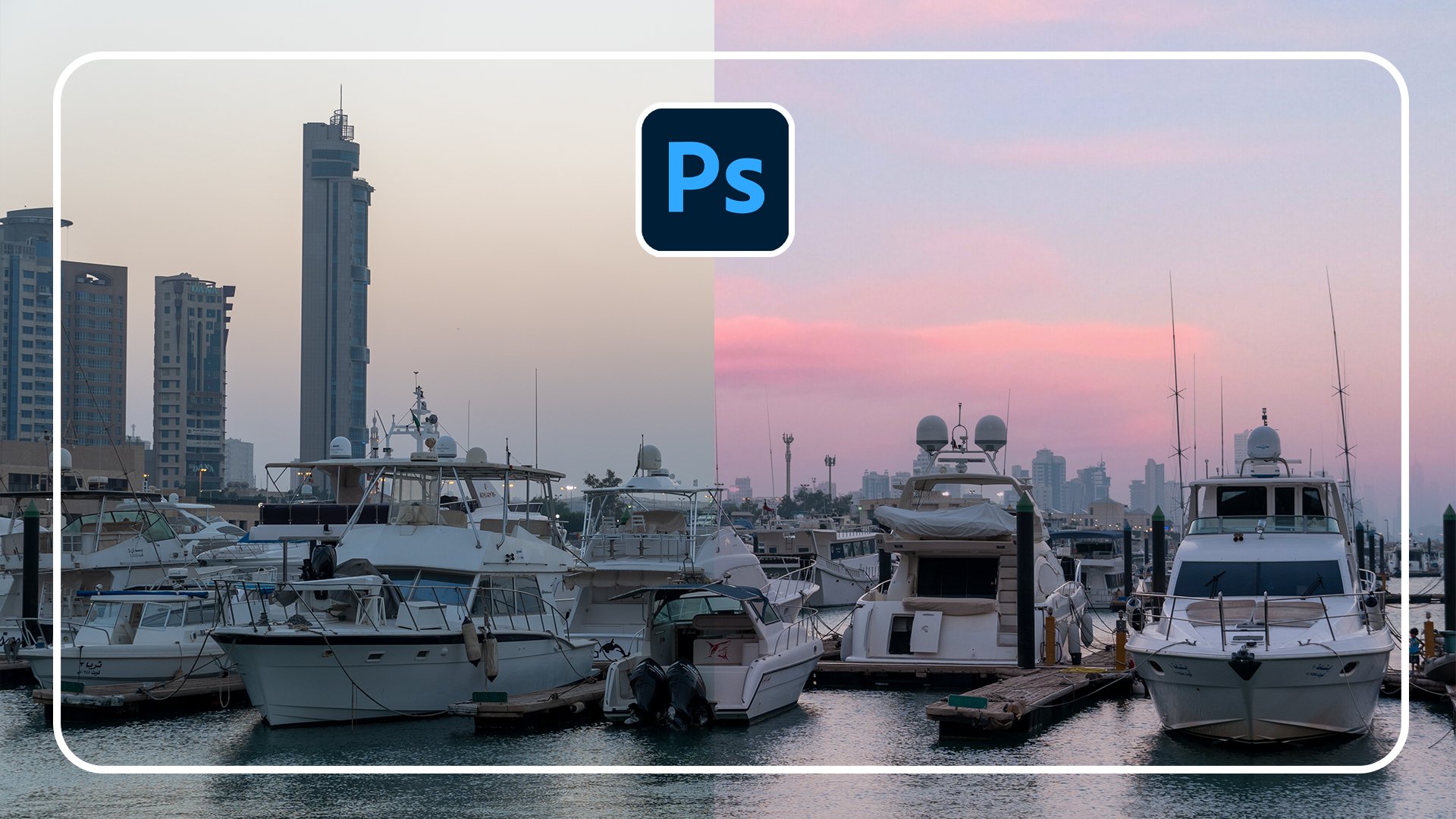
Transcrições
1. Introdução: Photoshop é uma ferramenta incrivelmente poderosa, absolutamente essencial. E se fotógrafos e cinturão de ferramentas de designer gráfico, um dos efeitos no Photoshop que
decolou nos últimos anos é o efeito de tom duplo. Mas por mais simples que pareça, é preciso muita nuance e técnica para tirá-lo, certo? Não só isso, há muitas maneiras pelas quais você pode enfrentar o efeito de tom duplo, cada efeito diferente. Mas tudo se feito direito, pode criar uma criação incrivelmente impressionante. Mas onde exatamente como usou, por que é tão importante? Enquanto estas são perguntas que eu vou estar respondendo no curso de hoje, Photoshop masterclass, Duo tons. Meu nome é Tom Chi e sou fotógrafo e designer gráfico há quase 12 anos. Eu sou dos Estados Unidos e viajo por aí tirando fotos e design para vários clientes e empresas especializadas em moda, estilo de vida e fotografia comercial. Você verá alguns exemplos do que eu fiz e indo para a tela agora. Mas se você quiser ver mais,
por favor, dê uma olhada e vá para o meu site em www dot o verdadeiro Tom Chi.com ou me procure no Instagram no tempo real tom. Estou tão animado para trazer este curso hoje porque eu honestamente acho que o efeito de tom duplo é uma das coisas mais legais que é um que você pode adicionar às suas fotos no Photoshop. Muitas grandes empresas hoje em dia usam efeito em seu marketing, e eu vou mostrar exemplos disso no próximo vídeo. Mas é importante notar como a dupla Corning se tornou importante na cultura moderna. Ter a habilidade em seu arsenal pode colocá-lo à frente da multidão e ajudar seu trabalho a se destacar do resto. Valorizo o meu tempo, mas o mais importante, valorizo o seu tempo. Sentei-me onde você está querendo aprender novas técnicas e lutando para encontrar um vídeo, um curso ou um tutorial que mostrou tudo para mim. Enquanto meu objetivo é tornar este o único curso de tom
duplo photoshop que você nunca vai precisar e para equipá-lo com todas as habilidades e conhecimento que você precisa para continuar criando criações Dalton para sempre. Este curso é para quem quer para cima seu jogo de fotografia e design gráfico com efeitos de tom duplo. É muito mais do que apenas saber algumas cores na sua foto. É preciso muita reflexão e consideração cuidadosa do espaço, da cor e do significado por trás do que você está fazendo. Se você está fazendo design gráfico e fotografia para se divertir, ou você tem que ganhar a vida com isso criando para os clientes. Este curso é para você. Agora eu acho que esta introdução já dura tempo suficiente. Tenho certeza que você está tão ansioso como carne para mergulhar nisso. Então vamos em frente e fazer isso. Espero que você decida se inscrever no meu curso porque eu tenho muito para compartilhar com você. E se você se inscrever, verei você no próximo vídeo.
2. O que é Duotone?: Faça todo o tom. O que exatamente como foi realmente bastante simples. Não possui vem das duas palavras Duo, significando duas ou duplas, e tom que significa cor. Tonificação na fotografia geralmente se refere a recolorir, uma imagem em tons de cinza. Muitas vezes ele é usado na coloração de fotos em preto e branco, mas o tom duplo está usando esse mesmo princípio e aplicando uma cor para as escuras de uma imagem e outra cor para as luzes da imagem. Agora, onde você talvez viu isso? Bem, se você sabe o que as imagens de tom sépia estão lá. Uma das primeiras formas de dupla expiação. Quando as câmeras saíram pela primeira vez, os fotógrafos queriam aquecer suas imagens do frio preto e branco. Então a tonificação sépia surgiu em um esforço para aquecer as imagens e permitir-lhes ter um pouco mais de vida. Mais tarde, na história, no início do século XX, os custos de
impressão começaram a correr. Altura, Inc é muito caro, então ter um pulsar com várias cores muitas vezes vai custar muito dinheiro e muito tempo para fazer como
um processo de impressão no momento exigiria várias impressões de várias cores ao longo de uma imagem. Assim, a fim de mitigar os custos, dupla tonificação torrado popularidade nos anos sessenta e setenta, mas ao mesmo tempo criou todo um olhar icônico, um que viu um ressurgimento na era digital moderna do design. Hoje, não são as pessoas Castlight nas empresas que escolhem fazê-lo em suas imagens e acrescenta, é mais uma escolha estilística, uma que trabalha para avançar no trabalho. Muitas empresas, onde quer que você possa ser visto ou usado, amanhecendo quando você vê-lo em todo o lugar, de fundos de sites e banners para anúncios de marketing, capas de
álbuns, capas de livros, para tratamento de retratos puramente estéticos. Alguns dos lugares mais populares em empresas que usaram essa técnica e nos últimos anos incluem Spotify, Adidas, Apple e muitos mais. Em muitos aspectos, essas empresas estão na vanguarda do que a coisa é InDesign e tomar uma sugestão dessas empresas e outras é importante para os designers
verem quais são as tendências e para onde as tendências podem estar indo. Agora isso é tudo bom, mas onde exatamente eu vou encontrar as cores certas para usar? Bem, vou mostrar-lhe apenas isso no próximo vídeo. Então vamos continuar.
3. Encontrar boas cores: Encontrar cores pode ser uma das coisas mais difíceis quando se trata de dupla tonificação. Lembro-me de quando
comecei, não imaginava apenas as cores. Eu iria para o colonial, olhar para lados opostos da roda. E funcionou para algumas das minhas imagens, mas para algumas, saiu com resultados realmente terríveis. Então eu vou mostrar a vocês uma ótima ferramenta que eles podem usar para obter cores muito, muito legais. Então, eu vou, se eu precisar de cor, inspiração está bem aqui, cor Adobe. Agora, se você tem algum tipo de programa da
Adobe, conta da Adobe, você tem acesso a este site. E eu vou mostrar a vocês toda a interface aqui e alguns benefícios realmente bons para isso. Então, quando você vai para o site, é cor dot adobe.com. E ele vai carregá-lo até a guia Criar, que tem uma roda de cores aqui. Agora, quando se trata de dupla tonificação, você usa principalmente três harmonias de cores. Você vai acabar usando análogo, que é apenas cores que estão ao lado um do outro na roda de cores. Então você também vai usar um monocromático, que é uma cor e apenas tons diferentes dessa cor. E a harmonia de cores mais popular que será usada é complementar. Então, usaremos muito de cortesia, mas vou mostrar os outros também. Agora, como exatamente eu vou trazer isso para o Photoshop? Deixa-me mostrar-te. Primeiro de tudo, vamos obter uma boa combinação de cores. Digamos que eu queira trabalhar com uma combinação de laranja ciano. Você pode arrastar essas bolhas ao redor e obter uma cor muito específica. Você pode clicar e arrastar cada um deles separadamente. Muito agradável. Digamos que fui trabalhar com essas cores. Como vou trazer isso para o Photoshop? Muito facilmente. Você pode salvá-lo em sua biblioteca. Vai guardá-lo para a nuvem. Assim, você pode optar por salvar em outra biblioteca. Eu tenho que escrever minha biblioteca e me opor a que eu estava projetando. Mas você pode adicionar um novo e eu posso chamar isso de cores de tom duplo. E, em seguida, basta clicar em Criar. Então agora eu posso escolher nos salvar para lidar com cores de tom e chamar este aqui. Vamos chamar isso de
pele ciana mais porque parece uma pele mais alta aqui desde tons de pele. E você pode criar tags para isso se eu quiser procurá-lo,
e você pode publicá-lo para colorir ou apenas guardá-lo para você mesmo. Vou guardá-lo para mim. E você clica em Salvar. Então agora vamos saltar para o Photoshop muito rapidamente. Certo, então agora estamos no Photoshop e se olharmos para a direita aqui, próximo ajuste de estrela, teremos um painel de biblioteca. Então, vamos em frente e clicar em nosso painel de biblioteca. E vamos ver aqui estão a biblioteca de cores de dois tons que acabamos de criar. Então, vamos clicar nisso. Vai te dar um pouco. Então, basta clicar em Cancelar. Mas agora temos este tema de cor aqui da ciência e da pele. Então agora podemos clicar que qualquer cor daqui, e você vê que não escolhemos. Então isso vai ser fantástico para amostragem de cores para o nosso efeito de tom duplo. Agora, vamos voltar para a cor da Adobe. Ok, estamos de volta ao Adobe Color e agora há mais algumas guias aqui que são
realmente, muito importantes e úteis. Então, vamos para os nossos tablets Explore. Será que nós só queremos ver o que outras combinações de cores as pessoas vieram acima com. Então a cor do ano que vemos é um azul clássico. Mas vamos dizer que queremos apenas olhar para algumas cores de tom duplo uma vez muito simplesmente basta vir aqui e digitar um tom muito simples. Outras pessoas já criaram amostras de cores de tom
duplo e marcaram com a palavra delete_one e você pode apenas pesquisá-lo. Então vamos procurar o tom duplo. Isso é apertado Enter. E vai caber em tudo o que as pessoas fizeram. E você já pode ver que está carregado aqui, alguns deles que já vemos, imagens do
Adobe Stock que estão sendo usadas aqui, mas vemos algumas combinações realmente boas de cores aqui. E agora você tem duas opções. Você pode adicioná-lo à sua biblioteca ou baixá-lo como a.jpeg. Portanto, se você não quiser usar a nuvem e tê-la em sua biblioteca,
você pode baixá-la como a.jpeg,
puxá-la para você pode baixá-la como a.jpeg, o Photoshop
e, em seguida, usar a ferramenta conta-gotas para obter amostras das cores a partir disso. Digamos que eu realmente gosto desta combinação de cores aqui. Somos apenas roxo e magenta. Vamos adicionar isso à biblioteca. Ele é adicionado à biblioteca e vemos aqui em baixo ele é adicionado a cores de dois tons. Ele vai adicioná-lo à biblioteca mais recente que você usou. Então, agora para no Photoshop será capaz de acessar isso no mesmo lugar. Agora eu quero mostrar mais uma guia aqui no site da Adobe Color, e essas são as tendências. Essa é uma guia muito, muito legal, especialmente se você quiser se manter atualizado com o que está acontecendo. Então, uma coisa clique que ele vai mostrar as tendências de cores atuais em diferentes indústrias. Então temos moda, design gráfico, ilustração, arquitetura, design de jogos, natureza selvagem, sabor e viagens. Então, digamos, por exemplo, para mim, faço muito com moda. Então, vamos apenas clicar em Ver mais. E agora vemos as cores que são populares em tendências na indústria da moda. E podemos ver aqui vai ser um efeito de tom duo. Assim, podemos ver um leve efeito de tom duplo nesta imagem aqui. Mas vamos descer e ver se conseguimos encontrar uma boa imagem de tom. Eu passo muito tempo olhando através da seção de tendências aqui para obter realmente,
realmente boas combinações de cores. Então vemos aqui isso, aqui seria um conjunto de cores monocromáticas usado para expiação dupla. Mas mesmo que uma dessas imagens não seja de tom duplo, talvez as cores que estão sendo usadas estejam nos lados opostos da roda de cores. Então vamos continuar procurando por aqui. Vamos encontrar um bom na terceira página aqui que podemos usar em nossa edição. Então acontece que eu realmente gosto das cores desta imagem em particular. Muito terroso, muito bom. Então vamos apenas adicionar isso à biblioteca, e eu vou usá-lo mais tarde em uma de minhas edições. Então, este é um ótimo recurso para colocar suas idéias em movimento quando se trata de cor, para ver o que é tendência, para ver o que outras pessoas criaram e para ter a liberdade criativa de criar suas próprias. Então, no próximo vídeo, vou passar por uma visão geral básica da interface do Photoshop, obter nossas imagens importadas para o Photoshop e começar com nossas edições. Então vamos entrar nisso.
4. Visão geral de interface no Photoshop: E finalmente estamos no Photoshop, estamos prontos para começar. Então vamos em frente e vamos passar por toda a interface que vamos usar hoje e vamos importar nossas imagens. Vou manter as coisas muito simples para você hoje. Então, quando você carregar o Photoshop pela primeira vez, você será atendido com esta tela. Então vamos em frente e abrir uma de nossas imagens. Se você ainda não fez, certifique-se de que você baixar todas as imagens, Eu forneci um fotos raw para você usar. Então isso vai te dar o mais detalhado e mais colorido possível. Portanto, certifique-se de baixá-los e eles são rotulados com nomes próprios para garantir que você abra as imagens apropriadas. Então vamos em frente e vamos clicar em abrir. E nós vamos começar com o nosso modelo na frente de um fundo vermelho que é apenas clicar nele e, em seguida, clicar em abrir. Agora, como esta é uma imagem bruta, ela vai abrir a interface de imagem bruta quando você puxar isso para o Photoshop. Então você pode ir em frente e fazer algumas edições em sua imagem. Eu vou fazer apenas uma pequena edição de exposição, mas eu vou fazer mais tarde. Assim que você editar sua imagem para olhar como você quer que ela fique, vamos clicar em Abrir. E, em seguida, vai demorar um segundo para aplicar todas as edições que você fez e vai
abri-la em um documento do Photoshop. Muito agradável. Agora, se sua interface não se parece com isso na primeira vez que você abrir o Photoshop e pode ser algo parecido com isso. Vou redefinir meu espaço de trabalho. Lá vamos nós. Então pode parecer assim quando você carregá-lo pela primeira vez. Agora eu uso o espaço de trabalho essencial. Você pode estar em um espaço de trabalho de fotografia ou em um local de trabalho gráfico e web. Eu uso o essencial porque ele tem tudo o que eu preciso e tudo o que eu vou usar hoje. Então deixe-me ver como meu espaço de trabalho parece antes de reiniciá-lo porque essa é uma maneira muito eficiente de fazer as coisas. Primeiro de tudo, tenho tendência a arrastar minhas propriedades este painel porque você não usa isso com muita frequência. Então, mantenha isso escondido ali. Agora, aqui onde temos nossos ajustes e bibliotecas. Você pode ver todas as cores que trouxemos de antes. Eu geralmente tenho meus ajustes abertos e eu tendem a puxar minha aba camadas para cima para que eu possa ver todas as minhas camadas aqui no lado direito. Agora, quando se trata da área de cores aqui em cima, você pode ter amostras ativadas, você pode ter gradientes são padrões. Eu gosto da roda de cores e ainda algumas opções diferentes. Você tem roda de cores, um cubo de matiz, controle deslizante RGB. Então você pode ter algo parecido com isso. Eu, pessoalmente, prefiro usar uma cor. Teremos muito mais liberdade. Você pode escolher o matiz. Podemos escolher uma saturação da sua imagem. E você também pode escolher a quantidade de preto que está em sua imagem. Então, se olharmos aqui na roda de cores, quanto mais perto eu reduzo isso para 0, mais perto nossa cor fica
do preto. Então, não importa onde começássemos aqui, derrubamos
isso, ele vai segurar o preto. Portanto, há muita personalizabilidade aqui com nossas cores. Então é por isso que eu costumo usar uma roda de cores. É um fantástico seletor de cores. Agora você deve ter notado aqui à esquerda eu tinha pincéis agora um monte de tempo no meu fluxo de trabalho que eu uso em muitos pincéis diferentes. Eu vou para frente e para trás e faz sentido ter meus pincéis apenas aqui no painel que eu posso escolher e escolher. Em vez de sempre ir aqui para a lista suspensa para os pincéis, encontrar o meu pincel adequado, e depois ir a partir daí. Então, como faço para que meus pincéis apareçam? É muito simples. Basta clicar na janela aqui em cima e nós vamos descer até encontrar pincéis. Mas agora não é nos lugares certos que você vai clicar e arrastar a barra superior aqui. E você vê que ele se desprende do lado direito. E vamos puxá-lo até vermos uma linha azul aparecer à esquerda, assim, e então você solta. Agora temos todos os nossos pincéis aqui, sempre abertos. Então, por exemplo, digamos que estou pintando, quero dizer, faça uma nova camada aqui. Digamos que, por alguma razão, tenho algumas sombras que estou pintando na minha imagem. E eu estou pintando aqui em baixo. E vamos dizer que eu quero outro pincel agora quero um pincel mais duro para pintar um pouco mais vermelho aqui em cima. Eu posso facilmente vir e trocar entre os meus pincéis assim. É só clicar e trocar. Então essa é uma razão pela qual eu tenho isso sempre aberto. E esta será a interface básica que usaremos para todas as edições que fazemos hoje. Nada muito complexo vai ser muito simples, muito fácil e muito, muito eficaz. Então vou carregar todas as nossas imagens. Certifique-se de ir em frente e abrir todas as imagens. Você pode acompanhar os próximos vídeos. Mas o primeiro método de melatonina que vamos abordar é usar mapas de gradiente. Então vamos direto para isso.
5. Mapas gradientes: Agora, o primeiro método de dupla expiação Agora vamos usar hoje é usar mapas gradientes. Agora, antes mesmo de começar, se você quiser limpar sua imagem de alguma forma e agora é a hora de fazê-lo. Então, por exemplo, se você quiser fazer alguma coisa, vamos apenas fazer uma coisinha rápida aqui. Vou usar minha ferramenta Pincel de cura de pontos. Faça isso grande e se livre de qualquer coisa que possa parecer distraidor. Eu não vou me livrar de todos esses pontos porque estes são marcas de beleza e você não quer mais editar suas imagens, mas você pode querer se livrar de algumas das coisas se você quiser fazer qualquer fricção na pele, agora é a hora de fazê-lo. Então você pode ir em frente e fazer isso. Eu fui em frente e já fiz isso em outra camada. Então deixe-me apenas habilitar isso, que rigoroso eu limpei um pouco desses pontos e tudo mais. Então vou apagar a camada. Eu só quero dizer. Então você pode ir em frente e fazer isso agora é a hora. Mas vamos em frente e olhar para o nosso mapa de gradiente. Então essa é uma camada de ajuste que podemos usar e que as vidas estão bem aqui na parte inferior, direita, fora de todos os ajustes. E vamos clicar nisso. E imediatamente temos isso se aplica à nossa imagem. Agora, queremos clicar neste menu suspenso. E vamos apenas selecionar uma que tenha duas cores. Então vamos clicar nisso. Feche o menu suspenso. Isso já é efeito de tom duplo, mas como você vê, é muito intenso, muito saturado. Então, vamos clicar no gradiente real aqui. E você será recebido com esta caixa de diálogo. Agora podemos ajustar essas cores e mais especificamente para estar mais alinhados com o que queremos. Agora, para este primeiro, vou usar o combo laranja roxo que temos aqui, mas vou subjugar as cores um pouco. Então, vamos clicar na nossa laranja aqui. E agora vamos clicar na própria cor. Meu bonzinho. E aqui podemos ajustar a cor e que vamos usar. Então eu definitivamente quero que isso seja menos saturado porque, como você vê, isso é todo o caminho acima no canto superior direito. Então, como você vê, como nós derrubamos isso e ele vai atualizá-lo em nossa imagem. Então eu quero que ele seja bastante brilhante, mas definitivamente mais dessaturado. Então, vou levar isso a esse ponto. Agora vamos clicar em OK, e vamos para o roxo. Então, para explicar este controle deslizante gradiente aqui, o lado esquerdo será a cor que é aplicada à escuridão da imagem. E o lado direito será as cores que são aplicadas às luzes, aos destaques da sua imagem. Isso é uma coisa a ter em mente. Agora vamos clicar na nossa aba roxa aqui. E agora temos essa cor para ajustar. Então vamos clicar nisso. E como você vê, esta é uma cor bastante escura. Quero que isto seja um pouco mais dessaturado. Então podemos trazer isso para a esquerda. Talvez um pouco mais brilhante. Então você pode realmente obter os clientes essas cores Jan, você pode mudar a cor exata que quer que seja um pouco mais azul. Isso está parecendo bastante agradável. E então podemos acertar bem nisso. Então agora temos um bom tom duplo. Mas e se quisermos que esse gradiente seja diferente? Bem, você tem algumas opções diferentes aqui. Você pode clicar neste ponto do meio aqui e arrastá-lo para a direita. E como você vê, mais do roxo está vindo para os tons médios de nossa imagem. E como você vê agora, mais disso está afetando os tons médios, que vemos aqui em seu braço e mais de seu rosto aqui. Agora, se arrastarmos isso para a esquerda e levarmos mais daquela laranja para as nossas sombras. E como podem ver, mais do que agora está presente nas sombras do cabelo dela ao fundo. Então geralmente tendem a manter isso no meio aqui. Mas você também tem a opção de adicionar uma terceira cor aqui. Então, o que acontece se clicarmos aqui? Não adicionamos outra cor. Não o meu conselho é ter uma cor do meio que é semelhante a qualquer uma das duas cores que você está usando. Então, por exemplo, digamos que eu queira usar a laranja exata. Então vamos descobrir que laranja pode ser melhor para nós mesmos escolhê-lo. Então vamos para a nossa laranja aqui. Obter uma laranja dessaturada agradável. E você vê isso como sendo aplicado aos tons médios da nossa imagem. Então isso pode ser um sucesso ou uma falha. Você pode adicionar muito à sua imagem ou pode arruiná-la completamente. Adicionando uma terceira cor a ele que pode brincar com isso um pouco e descobrir que ele realmente não vai funcionar para mim. Então, se você não quiser essa cor do meio aqui, basta clicar, retirá-la, e agora ela se foi e estamos de volta à nossa imagem original de tom duplo. Então, na verdade, assim como é. Então, vamos clicar em OK. E agora você pode fazer alguns outros toques finais. Você pode adicionar uma camada de contraste de brilho, por exemplo. E temos as propriedades aqui em cima. Podemos aumentar o brilho só um pouquinho. Podemos reduzir a saturação geral. Agora, obviamente, se você tivesse isso em uma tela maior e fosse apenas uma pequena parte da sua imagem. Você iria clicar isso para baixo para a imagem real em si. Mas como estamos editando a imagem como um todo, não
precisamos fazer nenhum recorte agora. Faremos um pouco mais tarde. Mas vamos realmente terminar nossa imagem. É uma espécie de gradiente. Então vamos pegar nossa ferramenta de gradiente aqui. E eu costumo usar esta opção aqui, que vai usar a cor do primeiro plano e levá-la para transparente. Então vamos escolher o nosso roxo que temos aqui. E vamos deixar esse pouco mais escuro. Agora, se você segurar, o turno vai ter uma borda reta subindo. E então eu apenas trazendo a opacidade disso para baixo. E agora temos um muito bom tratado na imagem usando um mapa gradiente. Quão legal é isso? No próximo vídeo, vou mostrar-lhe como fazer uma camada de cor sólida com modos de mesclagem para obter outro efeito de tom duplo. Então vamos continuar.
6. Cor sólida: Tudo bem, então estamos prontos para o nosso segundo método aqui usando uma camada de ajuste de cor sólida. Mas primeiro precisamos importar nossa imagem. Então, para este exemplo, estou usando modelo com óculos de sol. Então, certifique-se de colocar isso. E estes são os pequenos ajustes que estou fazendo antes de puxar
para o Photoshop, sinta-se à vontade para pausar o vídeo, dar uma olhada nisso, fazer as mesmas mudanças e depois trazê-lo logo depois de mim. Eu aumentei a exposição e contraste um pouco sobre as sombras para cima sempre tão ligeiramente e vai os brancos para baixo apenas um pouco. Então, vamos clicar em abrir e vamos direto ao assunto. Muito bem, temos a nossa imagem aqui no Photoshop. Adorável. Agora o que vou fazer é fazer uma cópia rápida desta camada. Então vamos apertar Controle ou Comando J. Agora
temos uma nova camada. Vou trabalhar com esta camada em particular. Então vamos descer aqui e escolher uma cor sólida. E agora temos uma cor sólida aplicada à nossa imagem. Agora, deixe-me encontrar uma cor muito bonita que eu gostaria de usar. Vamos com um bom que eu gostaria que eles fossem como um belo tipo magenta de vermelho. Sar primeira cor vai ser uma cor que é aplicada às luzes em nossa imagem. Então vamos em frente e vamos usar essa cor rosa. Vamos bater OK. Então vamos fazer é, vamos mudar o modo de mesclagem e trazê-lo para baixo para multiplicar. E agora isso vai ser especificamente para os destaques em nossa imagem. Agora vamos em frente e vamos fazer outra camada de preenchimento de cor. Então, vamos voltar aqui para baixo. E então vamos em frente e adicionar outra camada de cor sólida. E isso vai ser para as cores mais escuras em nossa imagem. Então vamos em frente e chegar perto de onde
estávamos e algo assim por enquanto e veremos como fica. E na lista suspensa aqui vamos selecionar clarear. Então, se formos até aqui para clarear, agora isso está sendo aplicado aos patos sobre a imagem. E agora podemos mudar a ordem disso, então podemos puxar isso para baixo assim. E você pode ver a diferença que cada um deles está fazendo. E este é um ponto onde você pode ajustar as cores. Então, agora, se eu clicar em cores para nossas escuras e nossa imagem, eu posso achar que eu estou perdendo muito do detalhe. Então eu posso brincar com isso até encontrar uma cor bonita. Vamos fazer algo assim listado ok. E você também pode mudar, são cor mais clara aqui, algo assim. E você pode brincar com isso e obter algum efeito de aparência muito legal. Deixe-me fazer outra combinação rápida de cores para você. Então vamos esconder isso. Em vez de ser monocromático, vou fazer lados opostos. Então vamos em frente. Faça outra nova camada com uma cor sólida. Digamos que desta vez eu quero uma laranja semelhante, roxa, azul. Então vamos usar este azul aqui e teremos isto para as nossas sombras. Então selecione isso, vamos acertar OK. E para as nossas sombras, vamos usar o clareamento. Como você vê. É realmente um trazendo tudo isso para fora. E nós vamos fazer outra cor, cor sólida Ajuste Layer. E desta vez vamos comprar uma cor creme laranja agradável. Vamos bater OK. E desta vez vamos fazer isso se reunir e multiplicar. E agora você pode querer mudar a ordem destes. Para este, vou ter as sombras B no topo. Então sinta-se livre para brincar. Divirta-se com isso. E você pode ver o que acontece se eu ligar e desligar isso. E você ainda pode entrar e ajustar tudo isso. Soma. Eu quero talvez D saturar isso sempre tão levemente. Muito agradável. E talvez eu queira ajustar esta cor roxa para ser um pouco menos saturada também. E nunca vá para olhares únicos, este é um olhar. E este é outro olhar. Muito legal. Então eu vou manter este olhar para este aqui. E essa é uma maneira muito simples de criar um efeito de tom de OD muito rápido usando apenas uma camada de cor sólida que foi tão rápida que levou como um minuto, nem mesmo assim você pode realmente usar isso a seu favor. Então, a seguir, vamos entrar em um método mais refinado e
sofisticado de criar um tom de dewar afetado à sua imagem. E isso é usar uma imagem em tons de cinza com um efeito de tom duplo sobre ela, que é especificamente incorporada ao Photoshop. Então vamos entrar nisso porque isso é um pouco mais matizado, mas eu ainda quero mostrar para vocês. Vamos continuar.
7. Pala de cinza com Duotone: Muito bem, terceiro método. Aqui vamos nós. Estou usando a garota em frente a uma imagem de parede branca. Certifique-se de que você está colocando isso e eu estou
no painel de edição de imagem bruta aqui agora isso é um pouco distorcido, então eu posso querer consertar isso. Vamos até aqui para a colheita e girar a Ferramenta. E eu vou consertar isso um pouco. E nós vamos, isso é muito mais reto. Muito agradável. Agora vamos voltar para nós sliders aqui. E vamos brincar com isso. Tudo parece bem. Eu poderia puxar meus brancos para baixo um pouco. Brancos e os destaques para baixo. Só para termos mais detalhados na parede. Então eu gosto de um pouco dessa textura, certo, legal. E vamos abrir. Então vai levar um segundo para o Photoshop abrir isso, nós temos nossa imagem anterior bem ali. E vamos diminuir um pouco mais. Agora, para este efeito quando precisamos que nossa imagem esteja em um formato em tons de cinza. Então vamos para o modo de imagem. E então veremos tons de cinza neste menu suspenso. E nós vemos Dalton aqui, mas não podemos clicar nisso agora. Faremos em um segundo. Então, vamos clicar em escala de cinza e ele vai pedir que você descarte todas as informações de cores. Nós podemos apenas jogar descartar e então não é um problema. Em seguida, vamos para o modo de imagem. E agora temos o tom dual como uma opção selecionável. Então, vamos clicar no tom “DO”. E agora vamos ter essa caixa de diálogo aparecer. Agora você tem muitas predefinições diferentes que você pode escolher. Há uma quantidade ridícula de predefinições. Mas, por exemplo, digamos que eu quero que essa imagem tenha verde. Então isso já é imagem Dalton com preto e esta imagem verde panteão, cor
verde sendo usado. Então você pode realmente ir em frente aqui e encontrar um olhar realmente interessante. Podemos ter uma configuração legal aqui usando ciano, magenta e amarelo. Mas vamos em frente e o tipo que podemos selecionar o tom duplo. E digamos que para Inc um. Digamos que queremos que este seja um belo tipo de cor rosa. E para a segunda cor, queremos que seja quase uma hortelã. Muito agradável. E novamente, você vai querer brincar com essas cores. Então vemos no Q1 está sendo aplicado às sombras de nossa imagem. Então vamos em frente e trazer mais disso para as sombras. Muito agradável. Vamos bater OK. E talvez queiramos realmente escurecer a cor do topo sempre tão ligeiramente. Muito agradável. Então bata OK. E antes de clicar em OK aqui, você precisará renomeá-los. Mas eu recomendo que você olhe através destes porque existem algumas cores predefinidas
realmente, realmente interessantes. Então temos vermelho, laranja e marrom. Então esse é um tempo de configuração dueto tonificado de um tritone, mas é mais um tom duplo aqui que vemos. Então definitivamente sinta-se livre para passar por isso. E você pode encontrar algo que realmente combina com sua imagem muito bem. Esta é uma combinação de cores interessante. Eu gosto muito deste aqui, na verdade. Eu poderia tentar iluminar isso agora se você clicar aqui mais usando o Pentágono, você vai ter um livro de cores Pantone. Portanto, esteja atento a isso. E meu objetivo disso, um processo mais leve, Blu Ray agradável. E certifique-se de que tudo tem um nome aqui e você pode clicar em ok. foi
legal e isso é aplicado à sua imagem como uma edição permanente. E lá vamos nós. Agora esta vai ser uma edição permanente. Se eu quisesse fazer outra camada, por exemplo, vai ser a mesma coisa, o mesmo Dalton é aplicado a essa camada. Não é apenas aplicado a esta camada, isto é aplicado a toda a imagem. É adulto quando aplicado a toda a imagem. Então você pode querer ter muito cuidado com a forma como você usa esta forma particular de massa afinando sua imagem. Mas você pode obter alguns efeitos muito bem sintonizados com isso. Vou me livrar dessa nova camada que fiz e terminar isso inicialmente pode querer vir aqui. Talvez reduzir o brilho só um pouco, obter um pouco disso detalhado de volta à sua imagem. E você pode querer fazer outro pequeno gradiente subindo de baixo aqui. Então vamos deixar isso agradável e escuro. E vamos diminuir a opacidade. E lá vamos nós. É uma edição de tom duplo muito agradável. E você pode fazer com que a outra cor seja qualquer coisa. Isto pode ser um creme e azul. Mas para este em particular, temos como diferentes tons de azul, que é um tom muito, muito mais agradável para monocromático duplo, que é muito agradável e muito limpo e de aparência profissional. Agora, o último método que vou mostrar no próximo vídeo é provavelmente o meu método favorito e que vai usar o mascaramento de canal. Parece complicado, mas é muito fácil e muito, muito eficaz. Vamos continuar.
8. Masking de canal: Certo, e estamos prontos para o quarto e último método de dupla expiação. E esse é o meu favorito, na verdade, eu gosto de chamá-lo de mascaramento de canal. Há algumas maneiras diferentes de chamá-lo, mas o acompanha. Vou usar esta imagem do homem e do beco. E estes são os ajustes que eu fiz para a imagem apenas para fazer um pouco mais de contraste com o pop um pouco mais. Então sinta-se livre para pausar o vídeo, fazer os mesmos ajustes, ter aumentado a exposição eo contraste apenas um pouco trouxe para baixo os destaques, aumentar as sombras e os brancos e negros podem ir em frente e aumentar a textura apenas um pouco como os gradientes do chão aqui. Então vamos em frente e clique em Abrir. Vai levar um segundo para carregar. Lá vamos nós. N para este, nós vamos realmente lidar com o painel Canais aqui. Então vamos em frente, vamos olhar para os canais aqui. E vamos ir em frente e olhar para qual desses canais são os mais contrastantes, então temos lido, temos verde e azul. Então, todos estes têm um contraste bastante decente. Embora eu veja verde ou azul seria o melhor para esta imagem em particular. Vamos em frente e vamos usar verde. Eu acho que isso é uma
boa quantidade de contrastes. Então, tudo o que você faz é clicar em Control ou Command no pequeno ícone de miniatura aqui. E isso vai carregar uma seleção de todos os destaques e luzes em nossa imagem. Muito agradável. Então agora vamos voltar para as nossas camadas. Ainda temos nossa seleção carregada. E tudo o que vamos fazer é criar uma nova camada aqui de uma cor sólida. E imediatamente temos esta seleção se aplica à cor que escolhemos. Então vamos mostrar a cor. Então agora esta vai ser a cor que vai ser aplicada às luzes em nossa imagem. Então não gostaria de uma cor amarela e cremosa. Vamos com algo assim. Vamos bater OK. Muito agradável. E agora é tão simples quanto criar outra cor sólida sob isso. Nenhuma seleção necessária e apenas encontrar uma cor agradável para combinar com isso. Quão simples é isso? Este é o meu método preferido porque ele recebe a seção de destaque perfeitamente. Então ele está trazendo a leveza disso para cima apenas um pouco. Muito agradável. E isso pode ser usado como capa de álbum, qualquer coisa que você possa realmente usar isso afeta tantas maneiras e você pode ir em frente e mudar as cores. Basta clicar, clique duas vezes neste ícone aqui com a cor. E vamos ver como misturar isso. Quero que as luzes tenham um belo azul ciano. Belo azul claro para isso. Vamos bater OK. E vamos dizer que eu quero que os escuros aqui sejam mais roxos. Roxo escuro. Talvez. Ela pode brincar com isso. E então, obviamente, uma vez que você tem o tom duplo que você quer, você pode ir em frente e aumentar o brilho sobre toda a imagem. Então você tem uma imagem muito bonita. É tão simples, tão eficiente, e honestamente é muito divertido de usar. Você pode fazer algum trabalho realmente de alta qualidade e aparência impressionante. Então, novamente, você pode terminar isso também. Para o gradiente simples que atravessa a parte inferior, essa é a minha maneira preferida de terminar uma imagem. Tem um bom gradiente no fundo. Muito agradável. Então, onde exatamente usaríamos tudo isso? No próximo vídeo, vou mostrar-vos um exemplo do mundo real. Nós vamos criar um anúncio juntos, algo que você pode ver uma empresa como Spotify usar ou Adidas ou Apple, mesmo que eu mencionei anteriormente no curso, nós vamos criar uma peça útil real juntos. Então vamos falar nisso, porque isso vai ser muito, muito divertido. Vamos lá.
9. Aplicativo do mundo real: Tudo bem, estamos prontos para fazer nosso exemplo do mundo real, mas vamos configurar nossa tela para isso primeiro. Então vamos para o arquivo. Vamos criar um novo documento aqui. E agora é aqui que vamos ter que pensar onde exatamente queremos que isso seja usado como um vai estar em um telefone. Este é um anúncio do Instagram ou isso é mais como um banner ou um fundo do site? E que este seja mais um banner ou adicionar que você pode ver no Spotify ou em um desses sites. Então vamos em frente e criar um que vai ser nove por 16 polegadas. Excepto que queremos que isto seja paisagem. Então a altura vai ser de nove polegadas, largura vai ser 16, resolução 300. Vamos em frente e clique em Criar. E agora temos uma boa tela para trabalhar. Vamos colocar duas de nossas imagens. Vamos para File, Place
Embedded, porque queremos que seja um objeto inteligente. Vamos navegar até nossas imagens que usamos e vamos usar nossa imagem de guitarra. Vamos clicar em “Lugar”. E novamente, isso vai trazer o painel de imagem bruta. Muito agradável. E isso só vai deixar o influenciado como eu poderia apenas aumentar a exposição cada vez tão ligeiramente e bater OK. E então só para entrar nisso, este não é um objeto inteligente. Então vamos em frente e obter outra imagem aqui. Arquivo Local Incorporado. Desta vez, quero homem por parede com listras de sombras. Então esse é um bom lugar nisso. Você vai ter a mesma caixa de diálogo chegando. Muito agradável. E para isso, eu poderia trazer as sombras para cima apenas um pouco e bater OK, muito pequenas edições para estes. E mais uma coisa que vou trazer, vou ao File Place Embedded. Vou trazer algumas imagens vetoriais. Então temos alguns ícones de música aqui, use um arquivo EPS. Vamos clicar no lugar porque isso mantém a transparência. Aperte enter. E vamos esconder isso por enquanto. Adorável. Vamos lidar com a imagem da guitarra primeiro. Então o que eu vou querer fazer é trazer isso para cá. Como assim. Vamos ter isso. Eles são muito simpáticos. E nós vamos ter nossos homens aqui. E talvez eu queira mascarar um pouco do L. Então vamos usar uma mesquita aqui. Eu gostaria de ter um quadrado perfeito por volta das dez. Então o que vamos fazer é puxar para baixo do canto superior direito. Agora temos um quadrado perfeito para ele. E vamos pegar nossa ferramenta de balde de tinta, apertar Control ou Command Shift para inverter nossa seleção. E nós vamos pintar com preto esta seção de distância. Então agora temos um quadrado perfeito deste homem aqui. Vamos desmarcar. Muito agradável. E nós vamos puxar nossa imagem de guitarra um pouco mais longe, assim. Então agora vamos começar e adicionar alguns efeitos de tom duplo à nossa imagem. Então vamos lidar com a guitarra primeiro. Agora podemos usar qualquer um dos métodos que fizemos. Vou fazer um mapa de gradiente para o nosso primeiro aqui. Agora é aqui que você vai começar a cortá-lo para baixo. Então vamos em frente e encontrar um que funcione para nós. Vamos clicar aqui. E vamos continuar com isso é meio legal. Vermelho claro, cor rosa claro para nossas cores claras. Muito agradável. E vamos colocar isso aqui para vermos o que realmente estamos fazendo. E mais escuros aqui. Vamos em frente e pegar mais um azul. Vai ser uma cor bonita, a menos que acerte ok. Então temos a nossa primeira imagem aqui feita. Mas e se eu quiser ter dois tons duplos está acontecendo ao mesmo tempo na mesma imagem? Bem, isso vai ser muito fácil porque eu quero trazer o ângulo
disto através desta imagem aqui. Vamos em frente e criar outro mapa de gradiente. Vamos esconder o de antes. E vamos nos certificar que isso também é cortado e até a camada abaixo. E temos isso em preto e branco agora. Não queremos fazer isso. Não queremos que seja preto e branco. Então, vamos clicar nisso. Vamos ao nosso gradiente. E desta vez vamos escolher cores que são muito diferentes do que acabamos de ter. Alguns vão entrar mais na família Green. Então, as primeiras sombras. Vamos pegar um verde escuro agradável e disse OK. E para os nossos destaques. E vamos com um bom tipo de cor ciano. Legal, vamos bater OK. E isso pode realmente mudar o escuro. Talvez eu tenha mudado a cor escura aqui. Assim e é isso. Está bem. E tudo bem lá e não quero que este ângulo siga através. Então, como é que vamos fazer isto? Vamos apertar p em nosso teclado para obter nossa ferramenta de caneta. E vamos, essencialmente, seguir esse mesmo ângulo para baixo. Você pode controlar o comando clique neste identificador aqui para ter
certeza de que ele corresponde ao ângulo que temos acontecendo aqui. Então podemos ir de cima para baixo aqui. Muito agradável. Agora aperte Control ou Command Enter e agora temos uma seleção. Então fomos para Moscou, tudo menos este canto inferior. Então, vai ser muito fácil e vamos bater em Controle ou Comando Shift I. E novamente, vamos usar nossa ferramenta de balde de tinta. Preencha isso. Agora temos essa seção com um, com um mapa de gradiente. Então vamos desmarcar isso. Podemos reativar a camada abaixo dela. E agora temos esse efeito passando por isso. Então temos essa mesma linha fluindo. Então agora vamos em frente e lidar com esta imagem aqui à direita. Então nós vamos para essa imagem e vamos fazer outro mapa gradiente sobre isso. Nesta situação em particular
, será a coisa mais fácil de fazermos. Então vamos em frente e fazer outro mapa de gradiente. E é por isso que é importante cortá-lo para baixo porque
neste ponto ele vai afetar tudo em nossa imagem. Então certifique-se de cortá-lo para baixo. Agora só vai afetar nossa imagem à direita. Está bem? Então, este é também o lugar onde você pode usar a harmonia de cores para usar uma tríade de cores. Então temos um roxo, temos um verde. Tão roxo, verde. Então podemos usar um azul ou uma laranja, e isso seria uma bela, quase uma cor triádica aqui. Então vamos dar uma olhada nisso. Vamos pegar nosso mapa de gradiente agradável que nós gostamos tanto. Então eu vou usar laranja e azul, os dois lados opostos aqui. Então vamos usar nossa laranja que já temos. E primeiro de tudo, vamos apenas clicar OK aqui bem rápido. Então eu posso tirar isso do caminho para vermos o que estamos fazendo. Então vamos voltar aqui para colorir. E eu realmente quero subjugar essa laranja. É realmente uma cor muito bonita lá. E para as sombras, para as escuras à nossa imagem, quero que isto fique mais perto da família azul. E talvez eu queira “D “saturar um pouco isso. Muito agradável. Vamos bater OK. E agora podemos ver que isso está combinando muito bem. Então vamos bater OK. Vamos fechar essa aba e aumentar o brilho de toda a nossa imagem. Então vamos trazer o brilho para cima. E muito bom. E então vamos ter algum texto e coisas acontecendo em nossa imagem aqui. Está bem. Então vamos apertar t para obter nossa ferramenta de texto. E vamos digitar palavras bastante aleatórias aqui. Isso pode ser o que você
quiser, o que a empresa exigiria, o que seu cliente exigiria. Mas, por enquanto, vamos inventar algo apenas em um ponto aqui. Vamos fazer os holofotes do artista. E você pode usar qualquer fonte que você tenha. Só estou usando um leite de limão em negrito. Se você ainda não tem, você pode encontrá-lo online ou usar qualquer outra coisa. Os membros sabiam é uma das minhas fontes favoritas para usar. Então você pode ir em frente e receber algumas mensagens legais acontecendo aqui. Podemos ter artistas em destaque. Podemos ter o nome dessa pessoa. Vamos chamá-lo de Jimmy. Não conheço Jimmy Under Blues. Pode ser qualquer coisa que você quiser. Vamos tornar isto irregular. E é aqui que você pode brincar com a forma como você coloca seu texto e tudo mais. Cores diferentes que você pode usar. Ter artistas em destaque pode querer um cólon qualquer que esteja acontecendo em seu Mellon para tornar o SPI meio texto. Talvez eu queira fazer com que esta seja uma fonte completamente diferente. Então vamos fazer areia rápida. Então, então uma das minhas fontes favoritas para usar. Então vamos fazer isso ir até aquele ponto. Tem a sua ainda alinhada à esquerda. Muito agradável. Bem, agora vamos trazer alguns desses ícones que tínhamos. Então ele pode não vê-los muito claramente agora, mas vamos esconder tudo além nossos ícones musicais e ver o que funcionaria bem para esta imagem. Então, por exemplo, vejamos o que funcionaria. Bem, eu gosto disso e nota musical aqui. Mas eu também gosto desses fones de ouvido. Vamos em frente e escolher. Vamos com os fones de ouvido. Então tudo o que vou fazer é dar uma lição sobre isso. E vou mascarar tudo além disso. Agora, quando tivermos isto ligado, temos aqui os nossos auscultadores. Quão legal foi isso? Mas agora queremos que isto seja branco também. Como é que vamos fazer isso? Muito simplesmente. Há algumas maneiras diferentes de fazer isso. Você pode ir em frente e simplesmente fazer uma saturação de matiz
nessa camada e trazer a leveza completamente até o topo. E agora temos um logotipo branco aqui. Você também pode alterar o contraste de brilho, qualquer coisa realmente. Então, talvez eu queira trazer isso assim. Para o fundo, bem aqui. Como um pequeno ícone. Você pode adicionar um pouco mais de texto. Estou aqui em cima e depois adicionei data a isto. Digamos, por exemplo. Spotlight. Isso vai acontecer de 14 a 20 de dezembro. E podemos querer que isso seja um pouco mais ousado contra. Então eu vou voltar para a fonte média de leite limão aqui. E, em seguida, alinhe isso com o texto no topo. Então este é um dos aplicativos da vida real onde você poderá usar isso. Assim, você pode ver algo como esta loja no destaque do seu artista do Spotify. E novamente, você pode brincar com isso. Posso mover o texto. Então eu quero que isso seja no centro. Então sinta-se livre para brincar com isso, divirta-se com ele. Porque você pode ter alguns efeitos muito, muito legais. E se você quiser, você pode fazer isso com apenas uma imagem. Deixe-me mostrar-lhe exatamente a mesma coisa, mas usando apenas esta imagem deste homem no fundo. Então, primeiro de tudo, vamos em frente e agrupar tudo isso. E vamos definir o comando do controlador G. Agora temos isso em sua própria camada. Agora vamos tomar o comando de controle J para duplicar isso. E vamos esconder a camada por baixo disto. Certo, então agora o que vou fazer é apagar tudo o que tem a ver com as camadas de guitarra. Então, fica mais difícil excluir camada, que se foi agora para que eu possa me livrar do mapa gradiente que estava lá. Ambas. E agora temos a parede das sombras. Ok, então nós queremos nos livrar da máscara de camada. E podemos essencialmente esticar isso para caber na tela cheia. Quanto mais simples acontecer, melhor vai parecer. Então, vou ter esta ilha no terço superior da nossa imagem. Isso tem a ver com o foco dos olhos. Muito agradável. E vamos em frente e mudar o mapa de gradiente para isso apenas vermos o quão diferente ele pode parecer. Então vamos pegar algumas cores diferentes aqui. Para o destaque, vamos ter um
bom azul claro aqui. E para as sombras. Vamos com um bom,
bonito vermelho escuro, tipo laranja de cor que pode parecer bom. Então sinta-se livre para brincar, obter uma cor agradável que realmente vai funcionar meu ir mais deste roxo aqui. Então algo assim ficaria bastante agradável, azul
claro com um pouco de um roxo escuro sujo lá dentro e disse, OK, vamos bater OK. E vamos mudar o texto aqui. Então, vou ao centro das atenções dos artistas. Podemos mudar a cor aqui, usar nossa ferramenta conta-gotas. Podemos fazer algo assim. Bata ok. O mesmo para o nome da ferramenta aqui. Então esta é uma aplicação da vida real deste conjunto, ok, e quem pode querer fazer este meio para que seja um pouco mais fácil de ler. Escreva bem, e Ignacio mude o texto aqui. Vamos manter isso branco, mas em vez disso, vamos nos colocar para a direita. E podemos tornar isto um pouco mais magro. Então, em vez de médio, vamos regular. Muito agradável. E talvez eu queira terminar isso com um pouco de gradiente. Então vamos em frente e camada de contraste de brilho de buffer. Vamos ter o nosso gradiente, mas a nossa ferramenta de gradiente aqui tem a nossa cor mais escura e fica um pouco mais escura do que isso. Vamos puxar um gradiente em toda a nossa imagem. E isso é algo que você pode ver na sua página do Spotify. Então este é um exemplo do mundo real. Temos uma imagem aqui, e depois temos a nossa segunda versão aqui. Então você pode ser muito criativo com isso. Isso é coisas que você verá espalhadas pela internet,
toda a nossa publicidade na TV, em outdoors, em seu telefone, em todos os lugares. É muito útil e é muito eficaz também porque você pode ter esta capa de álbum. Você pode simplesmente cortar isso para ser um quadrado e boom, você tem uma capa de álbum muito facilmente. Espero que tenha aprendido muito. No próximo vídeo, vou mostrar como você pode salvar isso para Web e para impressão. Porque há algumas nuances muito interessantes que você precisa levar em consideração. Então vamos resolver isso.
10. Como salvar suas imagens: Ok, então agora que você terminou de criar sua peça real, você vai querer salvá-la. Mas, dependendo de onde você deseja salvá-lo, talvez seja necessário salvá-lo de maneiras diferentes. Eu vou cobrir quatro maneiras diferentes em que eu salvar minhas imagens e que você deve salvar as suas também. Então o primeiro, que provavelmente é o mais óbvio, é o arquivo do Photoshop. Você sempre quer ser capaz de voltar e apenas todas
as diferentes camadas e mudar as coisas ao redor. Então, se você ainda não fez isso, eu recomendo que você salve seu arquivo do Photoshop. É muito simples. Arquivo, Salvar como no tipo Salvar como. Você vai ter certeza de selecionar o Photoshop e nomeá-lo como quiser. Eu tenho este nome, exemplo Spotify adicionar. Eu já salvei Roma, mas você basta clicar em Salvar se pedir para substituí-lo e basta clicar em sim. E nós vamos clicar ok lá. E agora isso o salvou como um arquivo do Photoshop. Então você sempre, sempre vai querer salvar isso como um arquivo do Photoshop. Mas e se você quiser guardar isso para outra coisa? Digamos que você queira salvá-lo para imprimi-lo. Agora, JPEG não vai cortá-lo porque muitas lojas de impressão ou empresas de
impressão que você vai para vai exigir um arquivo TIF, TIFFs. Isso porque vai dar-lhes mais liberdade e flexibilidade quando se trata de impressão. Então, como vamos fazer isso? Bem, é muito simples. Apenas Arquivo, Salvar Como. E desta vez no menu suspenso aqui, teremos um tiff todo o caminho na parte inferior. E no nome do arquivo eu sempre adiciono a extensão do que é. Então eu teria exemplo Spotify adicionar ao solo em um relance, eu posso ver isso. Além disso, clique em Salvar. E vamos clicar em OK. Vai incluir todas as camadas. Vamos apenas clicar em OK, não há necessidade de mudar mais nada. Agora, o tamanho do arquivo de arquivos tif é enorme. Você não vai querer colocar isso no seu site. Qualquer imagem que você colocar em seu site, você quer que eles para carregar rapidamente. Então, qual é o formato de imagem padrão que você pensa quando você está pensando na web, que seria JPEG. Então, vamos em frente e salvar essa imagem como a.jpeg. Vamos para Arquivo, Salvar como. E vamos descer aqui e esta lista suspensa para JPEG. Então, desta vez vamos chamar isto de JPEG. E vamos clicar em Salvar. E nós vamos ter essa caixa de diálogo aparecer e ele
vai dar a você uma visualização do site de arquivos. Isto é 8,5 megabytes. Isso é realmente muito grande para um site porque vai levar uma eternidade para carregar. Agora muito se você tiver 100 imagens em seu portfólio de sites, isso será mais de 800 megabytes de dados que precisam ser carregados antes que alguém possa ver seu trabalho. Então, quando se trata de seu próprio site, você geralmente quer imagens para estar sob um megabyte. Eu, pessoalmente, manter o poder abaixo de 500 kilobytes, mas entre 500 kilobytes em um megabyte por imagem, sua imagem será carregada rapidamente e ainda tem qualidade suficiente. Então, por enquanto, vamos clicar em OK aqui. Só para que tenhamos isso salvo como um JPEG. Mas vamos guardar isto para a web. Vamos guardar isto para o nosso website. Nós vamos para o arquivo, nós vamos para exportar e mais seguro Web Legacy. Vamos clicar nisso. E agora uma nova caixa de diálogo vai aparecer com a nossa imagem aqui. Vai levar um segundo para carregar. Temos a nossa imagem aqui e podemos diminuir o zoom e
vamos ver toda a nossa imagem está bem ali. E temos algumas opções aqui. Agora vemos que já está em 8,85 megabytes. Este é um tamanho aqui. Mas digamos que queremos reduzir isso para 50% do tamanho da imagem. Vamos clicar em enter. E agora reduzimos a 2,6 megabytes. Estamos chegando lá. Vamos descer. Vamos tentar 30% para o tamanho do arquivo. Estamos agora na marca de um megabyte. E se ampliarmos, ainda temos muitos detalhes, que fará com que isso fique bem no nosso site. Então eu vou ter isso em 30%. E há outras predefinições aqui para diferentes JPEG,
JPEG alto, baixo, médio, PNG, todos os tipos de coisas. E você também pode personalizar isso para ser o máximo de desfoque de alta qualidade. Você pode se aprofundar com isso, mas vamos ficar com isso. Temos a porcentagem do tamanho da imagem. Queria que esta fosse a máxima qualidade neste tamanho percentual da nossa imagem. Então temos uma imagem megabyte. Vamos apenas clicar em Salvar. E vamos navegar até onde temos nossas imagens. E nós vamos querer ter certeza que nós nomeamos isso como JPEG para web. Simples assim, você vai clicar em Salvar. E lá vamos nós. Agora está pronto para o seu site. Agora, a última maneira que eu vou salvá-lo é, por exemplo, se você quiser carregá-lo para o Instagram, você quer mostrar para todos o que você quer dizer. Eu geralmente tendem a salvar qualquer coisa que eu colocar no Instagram como um arquivo PNG. Descobri pessoalmente que mantém a melhor cor, mantém a melhor nitidez e a melhor qualidade. Então vamos em frente e salvar isso como um PNG é muito simplesmente ir para Arquivo, Salvar como. E de cima para baixo aqui, vamos selecionar P e G. Vou mudar o fim destes três, P e G. Vou apertar “Save”. E ele vai trazer esta caixa de diálogo se você quiser ter um tamanho de arquivo grande, médio ou pequeno, geralmente apenas tem o maior tamanho de arquivo. Clique em OK. E eu costumo carregar isso para a nuvem e baixei no meu telefone e carrego. É tão simples assim. Então, dependendo de onde você deseja realmente usar essas imagens, existem diferentes maneiras de salvá-las. Então, espero que isso tenha ajudado você com isso. No próximo vídeo, vou lhe dar sua tarefa para este curso.
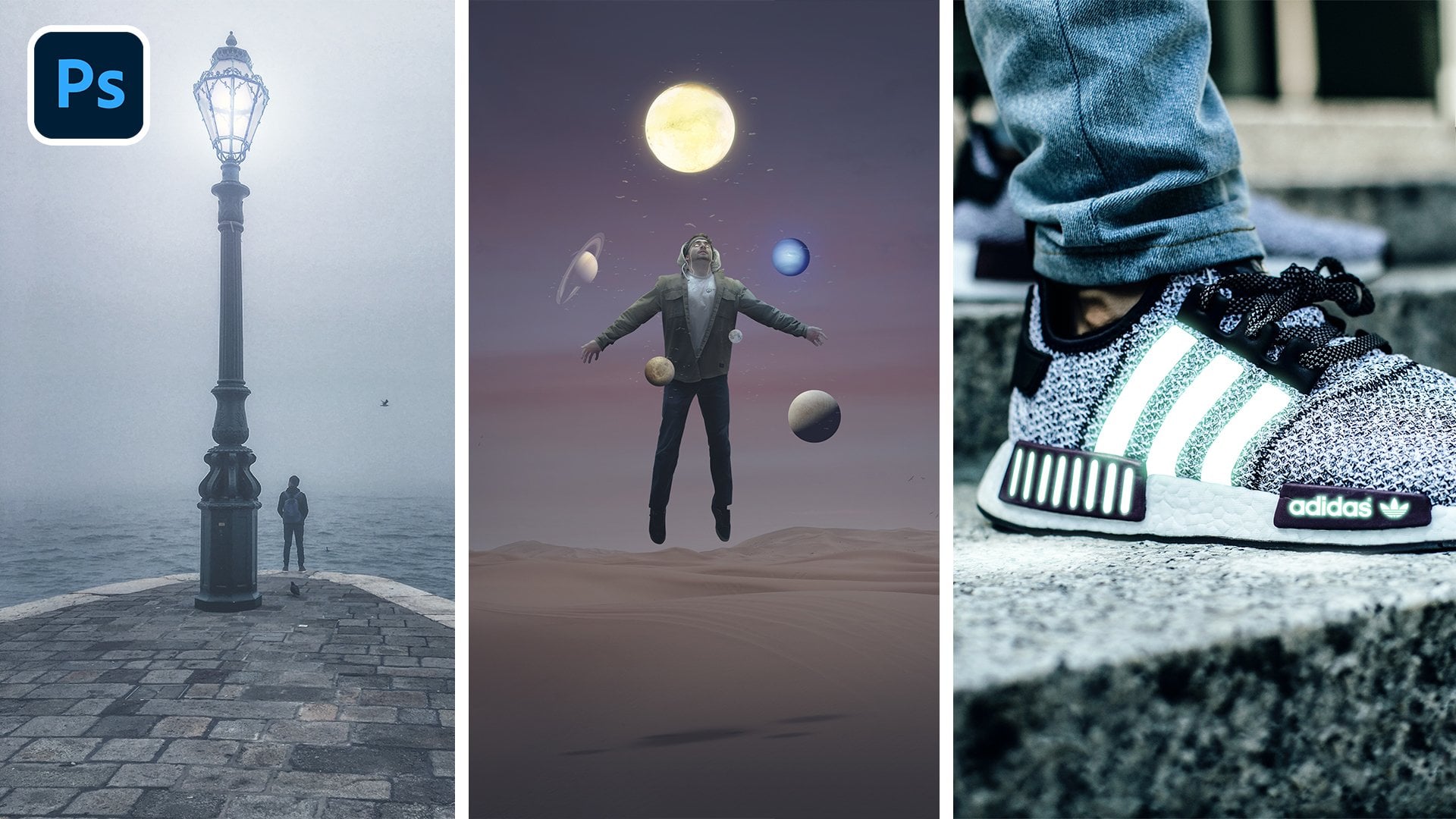
11. Seu projeto: Agora chegamos à parte divertida do curso e é aí que você me mostra o que pode fazer. Agora, para sua tarefa, quero que crie seu próprio anúncio de efeito duplo, e deixe-me ver o que você pode fazer. Seja criativo, como você vê neste exemplo que eu fiz, isso é para um sapato, não para um retrato, então não precisa ser para um retrato, você pode se sentir livre para brincar. Pode ser um carro, pode ser uma paisagem, pode
ser um edifício, pode
ser um sapato ou roupa, qualquer coisa. Seja criativo. Tire suas próprias fotos se quiser, ou encontre algumas fotos gratuitas para usar da internet. Esta abundância lá fora em sites como em splash, pixels
Pixabay, você nomeá-lo, você pode encontrar algumas imagens realmente boas para trabalhar com. E uma vez que você tenha criado seu efeito de tom duplo, eu quero que você o coloque na seção de projetos submetidos aos alunos do curso. Agora eu pessoalmente recomendo que você siga junto com seu método favorito de criar um tom duplo enquanto você faz sua tarefa. Então, volte para o vídeo que você gosta, seja um mapa gradiente, a cor sólida, a escala desonrada fará duplo tom ou o mascaramento de canal, qual for o método que você preferir. Objetivo de volta para isso e assista que enquanto você cria seu próprio projeto de atribuição, ok, uma vez que você faz isso, carregue isso porque eu realmente quero ver o que você pode fazer. Divirta-se com ele, seja criativo e me mostre o que você pode fazer no próximo vídeo. E o último, vou repassar alguns pensamentos finais para este projeto.
12. Considerações finais: Você fez isso, você completou meu curso, Photoshop, masterclass e dual Tons. Isso é fantástico. E nós acabamos com seis de suas próprias peças desbotadas que você fez ao longo do curso, você deveria estar muito orgulhoso de si mesmo. Eu encorajo você a ir em frente e fazer a tarefa que eu abordei no vídeo anterior. Então eu vou ver o que você pode fazer sozinho. Sinta-se livre para seguir o curso novamente enquanto você trabalha em sua própria peça e siga todos os passos em sua própria peça que você criar. Gostaria de mencionar que estou vendendo predefinições do Lightroom e
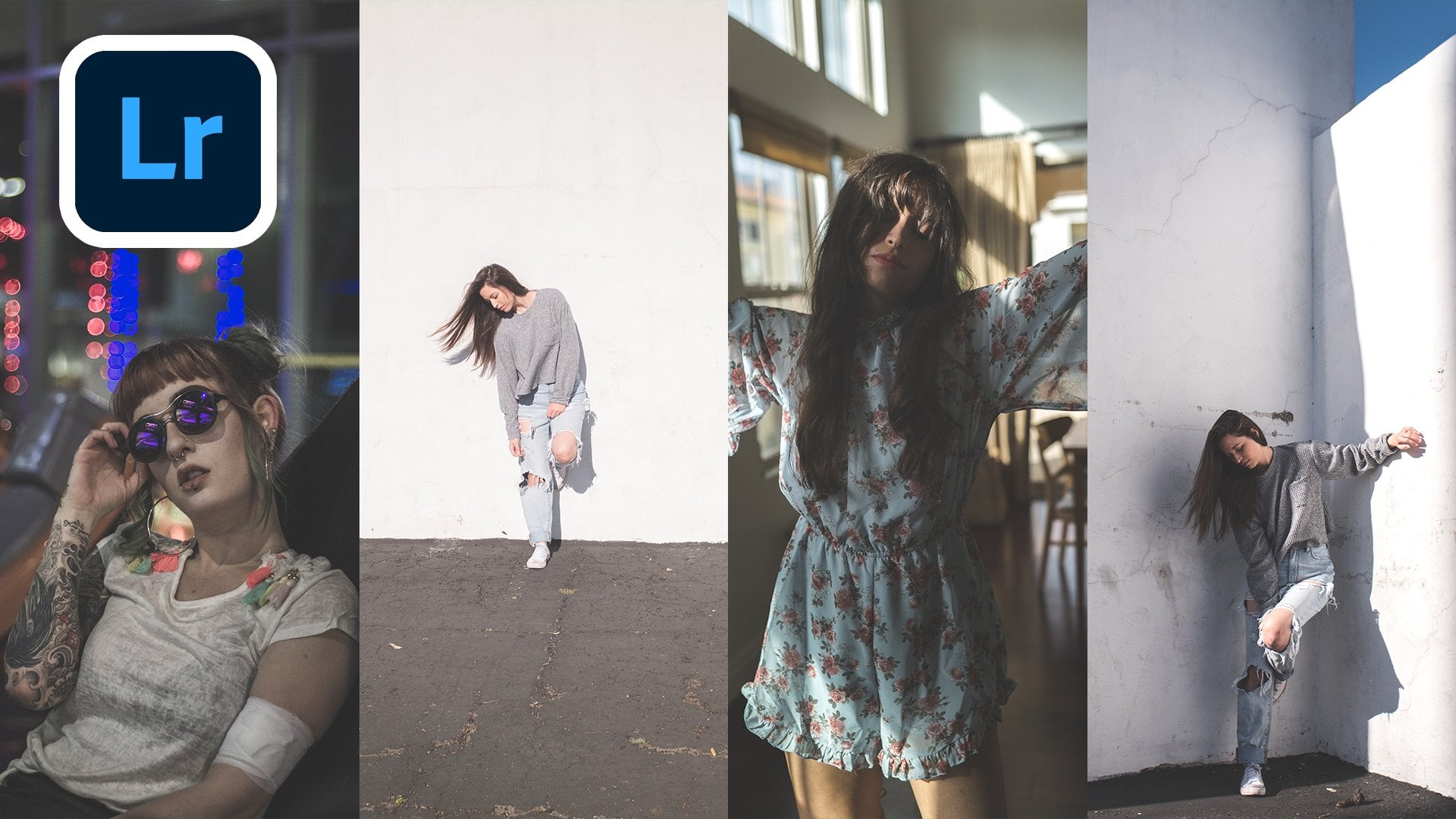
agora por um preço introdutório especial no meu site. Então, vá para www dot e as predefinições de barra direta real Tom Chi.com para obter suas predefinições hoje, elas são perfeitas para usar no Lightroom para notas de cores
predefinidas para suas fotos e edições, predefinições que eu já tenho feito e testado ao longo de muitos anos de prática e uso. E você sabe a melhor parte, ambos os pacotes predefinidos são mais baratos do que uma xícara de café. Eu realmente quero dar-lhe os meios para obter ótimos resultados em suas edições e fotos. Eu realmente espero que você tenha aprendido muito sobre o uso do método de tom duplo e o
quão útil pode ser criar algumas edições e peças incrivelmente impressionantes. Se você gostou deste curso, eu encorajo você a deixar uma avaliação e classificação como eu me ajudei e fique à vontade para conferir minha página de professores para ver outros cursos do Lightroom e do Photoshop que eu fiz, desde cursos para iniciantes todos os caminho para cursos de nível de domínio. Foi um prazer incrível ensiná-lo hoje e espero
vê-lo novamente em um curso futuro. Vá com calma.
 Tom Kai, Senior Graphic Designer & Art Director