Transcrições
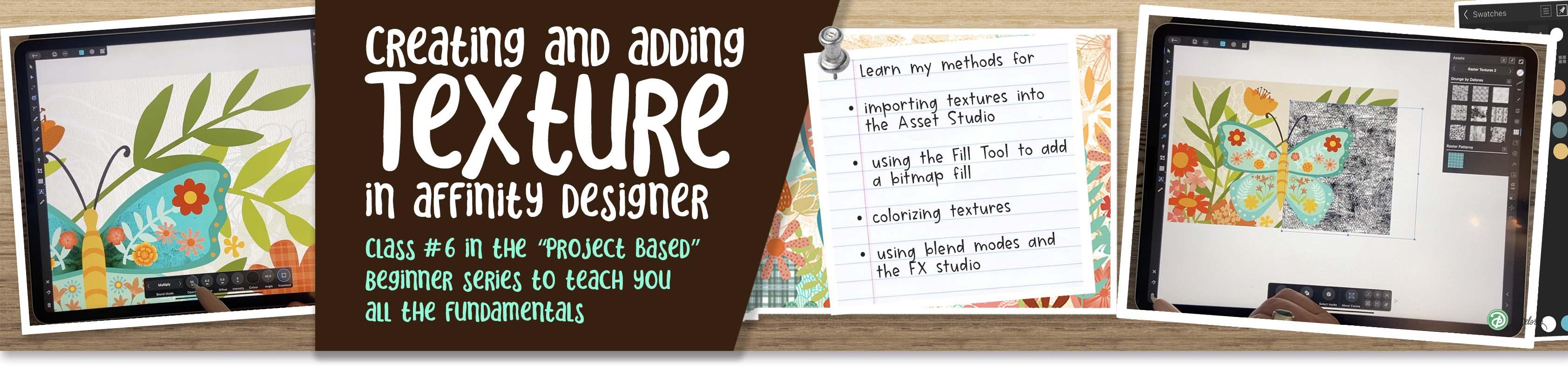
1. Introdução ao designer de afinidade 6 – textura no designer de afinidade: Olá pessoal e bem-vindos
à classe número seis da série Affinity
Designer. Este será o terceiro
da série em que estamos criando um layout
simétrico dimensional e refletido. Nesta aula,
mostrarei todos os tipos de
técnicas diferentes para adicionar textura e interesses aos motivos que você desenhou e adicioná-los à sua pasta de
ativos. Então você está usando seus ativos, mas vai fazer
isso de forma que eles
nem se pareçam com os
ativos se você os tiver usado em outros documentos. Eu sei que
ainda é cedo, você provavelmente não está usando muito
seus ativos, mas descobrirá
que, com o passar do tempo, você vai querer
reutilizar muitos desses elementos. E adicionar textura
é apenas uma
das maneiras de fazer com que
pareçam realmente diferentes. Existem algumas
técnicas excelentes aqui. Essas são técnicas
para fazer coisas como adicionar bitmaps e sobreposições e adicionar gradientes e todos os tipos de outros acabamentos
texturais dimensionais. Então eu acho que, daqui para frente, todas
essas são ótimas técnicas. Vamos apenas aumentar sua capacidade de criar designs
que você visualize. Então, estou empolgado com
você porque eu realmente acho que, no
final desta aula, você realmente
adicionou muitos interesses ao layout no qual está trabalhando há duas aulas. O melhor também é
que, uma vez que você tenha essas
técnicas entre
a criação dos ativos e
os modelos, você pode reutilizar. Acho que você
será muito mais eficiente na criação de mais
e mais dessas peças. E isso o ajudará a
criá-los forma eficiente para que você possa realmente começar a
ganhar dinheiro com eles. Se esse é o seu objetivo. Se esse não é o seu objetivo, você está apenas produzindo a
arte em prol da arte. Acho que você
ainda vai
adorar todas essas técnicas porque poderá
aplicá-las uma e outra vez. Agora, eu também incluí
nesta classe um conjunto de texturas
que você pode importar. Eles são gratuitos para você, e eu os
incluirei nos downloads
para
que você possa acessá-los facilmente. Você está pronto para levar
esse show para a estrada? Tudo bem, vamos ao que interessa.
2. Lição 1 Reviewing My Document for Ideias: Olá pessoal, bem-vindos à primeira lição. Lição um aqui, eu quero lhe
dar uma visão geral. E eu vou
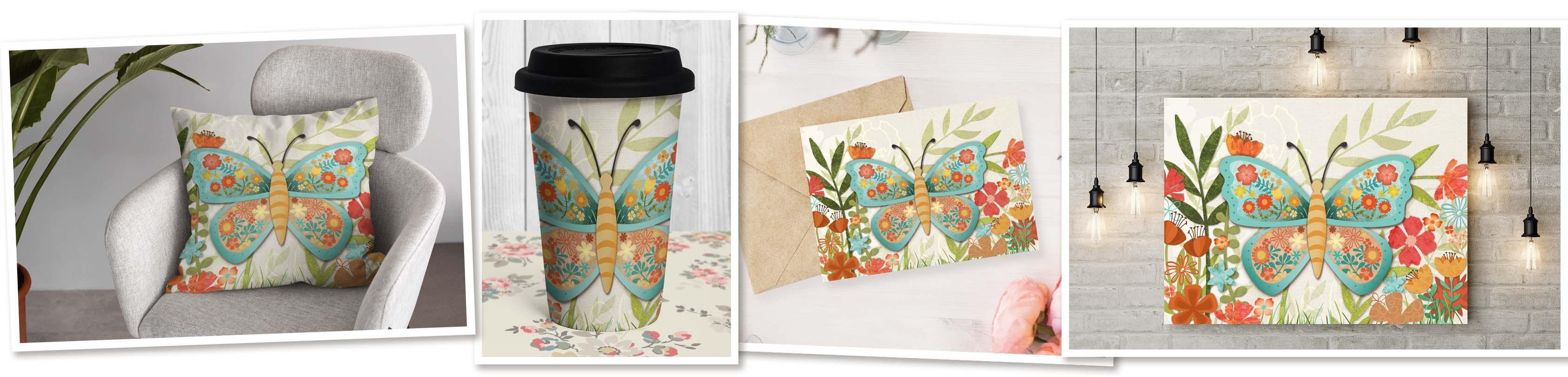
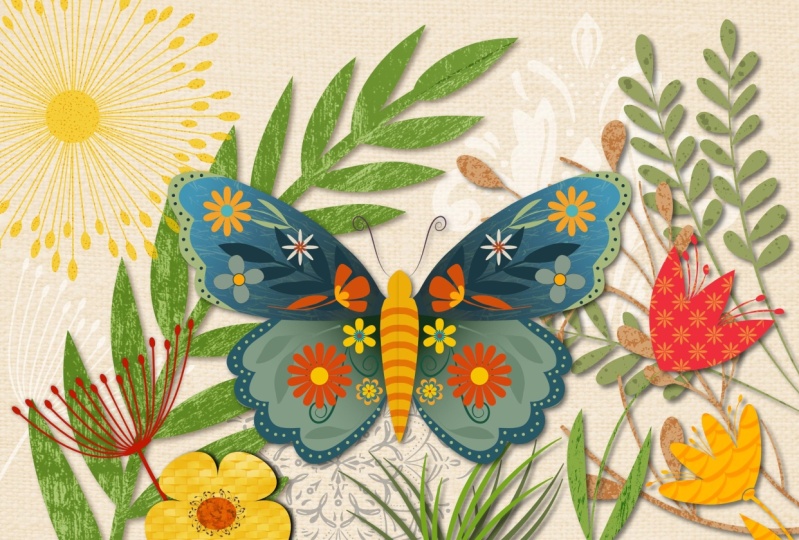
te mostrar o exemplo
da peça finalizada
que eu criei. Não é a peça em que
vou trabalhar em sala de aula, mas vai te dar
uma ideia muito boa de todas as coisas diferentes
que poderemos fazer. Vamos começar. Achei que uma
ótima maneira de começar esta aula seria
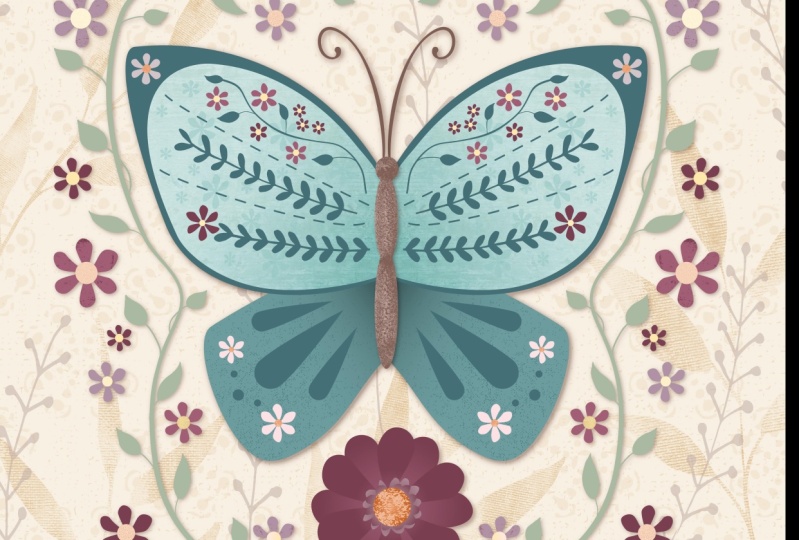
mostrar a vocês uma das minhas ilustrações, o que eu consideraria o que eu consideraria
praticamente completamente
acabadas. Eu fiz alguns layouts
diferentes no que diz respeito às flores,
porque, como eu disse, isso é algo que eu
poderia usar para licenciamento de arte. Então, eu estou criando uma
série e você sabe, aquela em que estávamos
trabalhando e depois havia uma que eu tinha feito originalmente. Então, temos algumas coisas
diferentes acontecendo aqui. Este é o plano,
só com as flores e
realmente sem adição de textura. Acho que essa
com um gradiente aqui e algumas dessas flores já tinha um
pouco de detalhe. Então esse é o que você e eu estávamos trabalhando juntos, é completamente
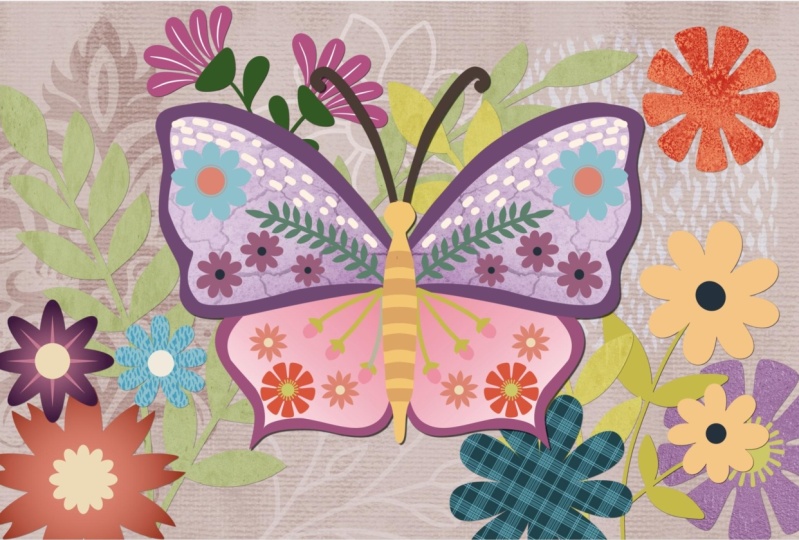
diferente daquele desta borboleta
em particular. Provavelmente, o que o LD faz é mudar as cores de uma delas para que duas delas possam estar em uma série e não serem idênticas. Mas pensei em
começar com isso para mostrar a vocês todas as
pequenas coisas diferentes que fiz. E principalmente na
adição de texturas. Então, eu tenho todos os tipos de texturas diferentes e
legais
acontecendo aqui. Alguns deles eu trouxe
de uma
das fontes livres de royalties
aqui, Pixabay ou Pexels. E estou curioso para saber se você tem o
Unsplash, é só me avisar. É engraçado. Eu juro que estava lá antes. Então, novamente, eu tenho que descobrir se eu mudei algumas configurações em algum lugar e agora não
estou entendendo. No entanto, encontrei texturas
suficientes lá, além de importar algumas das minhas. Então, algo como este
aqui é um que eu
importei, criei no Procreate, eu acho, e depois importei aqui. E como eu disse,
algumas flores já tinham esse
tipo de detalhe. Mas esse é realmente
o seu objetivo final. É isso que você quer
tentar fazer com seu trabalho que
criamos juntos em sala de aula. Então, neste momento desta aula, tudo
se resumirá a criar, salvar, importar e adicionar todas
as coisas diferentes relacionadas com texturas
que eu possa imaginar. Então você vai
ter uma categoria aqui. Eu tenho o meu aqui
chamado padrões. Então, fizemos essa ou adicionamos um pouco a ela em uma
das primeiras aulas. E eu tenho algumas
outras coisas que eu adicionei que eu poderia
usar nesta final. E, claro,
ao longo da aula, criaremos alguns. Então esse é o plano
para esta aula. Eu te dei um pacote de texturas, e esse pacote de texturas contém um monte que eu mesmo
criei. Então, para isso, você pode importá-los e colocá-los em sua
própria biblioteca de ativos. Vou mostrar a você todas as
etapas envolvidas nisso. E eu realmente gostaria que você experimentasse
um pouco. E você pode usar o Procreate, você pode usar o Photoshop. Você pode até mesmo criar texturas para
fotografar e importar. Este é um exemplo de criação de algumas texturas que você mesmo
pode importar. Para isso, eu apenas
coloquei um pouco
de tinta acrílica. Eu o espalhei com
um cartão de crédito
, então secou
quase instantaneamente. E ainda por cima,
eu apenas fiz
pinceladas ou, bem, sim, elas são praticamente todas
pinceladas como esta com
um pincel de pintura caseiro muito antigo. E, no geral,
criei várias
texturas diferentes aqui que eu poderia usar. Isso seria
algo que você poderia fotografar com
seu smartphone ou digitalizar se tiver um scanner e se não tiver nada parecido
ou não tiver os suprimentos para faça
algo assim, depois percorra a
casa e
procure itens texturais que você
possa querer trazer. Algo assim, que
é uma cesta que eu tenho, poderia ser digitalizado ou
fotografado e
acabaria sendo, na verdade,
uma textura muito boa porque tem
muito contraste. Se você gosta de escrever um diário de arte e tem algo que
pode filmar de dentro de
um de seus diários. Stephen, uma
textura mais ou menos assim, que eu também acho que fiz com uma mancha de cartão de crédito. Você poderia simplesmente comprar
um tubo de tinta preta em sua
loja local e
criar uma boa
variedade de texturas. Algumas das texturas
que estou lhe dando, nossas texturas como essa
que eu criei. E então outra ideia seria sair com sua
câmera e fotografar várias
texturas diferentes em seu quintal. Você provavelmente pode
sair direto da porta da frente
e encontrar 20 deles, assim como o concreto
nos degraus, o revestimento da parede, a textura do
assoalho e da sua casa. Todas essas são
coisas diferentes que
fiz para adicionar ao pacote de texturas. Esta é uma amostra
de piso da Home Depot e
você pode pegá-la, geralmente a frente e a traseira
são realmente interessantes. Este tem uma textura agradável, uma
espécie de padrão, mas isso é um tipo de coisa que
você pode absorver. E você poderia fazer todo esse
Adobe Capture, a propósito. E você pode mantê-la como
uma imagem rasterizada se fizer isso com uma fotografia
ou
capturá-la e
transformá-la em um vetor. E aí você poderia realmente
trabalhar com o contraste, realmente aumentá-lo
para que haja áreas
realmente claras e áreas
muito escuras que pareciam funcionar melhor
quando você o aplica nesse tipo de projeto. Outra coisa que você pode
considerar fazer é tirar uma foto de algum tipo de exemplo impresso, como se fosse um envelope da
classe de comerciantes em que eu estava. Nós os recebemos antes de cada módulo. Todos eles vieram ao mesmo tempo, mas você não tinha
permissão para abri-lo até que ele chegasse ao módulo. Então, isso foi um tipo de coisa muito
divertida. Assim, você pode encontrar
texturas com muita facilidade. Basta dar uma olhada em sua casa, olhar em seu armário, olhar para suas prateleiras, olhar para fora da porta da frente. E aposto que você poderia facilmente fazer 20 texturas. Eu adoraria ver
você, você
experimentando um pouco assim para aumentar a variedade de texturas
que vamos usar. Seja por meio do Pixabay Pexels, pelas
texturas embutidas que estão aqui, pelo pacote de ativos, também pelas texturas da
sesta, isso você pode ver em um
site chamado pixel Buddha. Então esse seria um local onde
você também poderia procurar e encontrar texturas. Então eu vou te desafiar, vou te dar algumas, mas vou
desafiá-lo a criar,
digamos, cinco ou
dez de sua autoria. Tudo bem, então eu vou
te encontrar na próxima lição. E aí vamos realmente
falar sobre coisas
diferentes, como
importar as texturas e se preparar para a fase pela qual
você vai
passar para finalizar esta linda ilustração.
que você criou. Tudo bem,
nos vemos na próxima lição.
3. Lição 2 Importando minhas texturas e adicionando mais: Olá pessoal, bem-vindos à lição dois. Então eu criei um pacote de
texturas para você. E nesta lição,
mostrarei como
importá-la e usá-la.
Vamos começar. Depois de baixar
o arquivo
zip do pacote de textura, você o encontrará
na pasta de downloads
e clicará nele, que o abrirá e o descompactará. Portanto, todas as texturas
estarão disponíveis aqui na sua pasta de downloads. Você pode movê-lo imediatamente, se quiser,
ou simplesmente deixá-lo lá. Então, quando estiver no
Affinity Designer, você pode acessar Inserir importação
de imagem da nuvem e localizá-la. Agora, pessoalmente, gosto de
mover tudo o
que acabei de descompactar em
uma pasta que faça sentido. Então, eu geralmente vou ao meu
iCloud e tenho a pasta de ativos do Affinity que criei e
vou simplesmente colocá-la lá. Agora eu já tenho uma chamada texturas
rasterizadas aqui em algum lugar, então não vou substituí-la. Vou ficar com os dois
só para saber. E assim será que essa textura
raster é duas. Então, quando estou no
Affinity Designer, é fácil para mim encontrar,
porque eu simplesmente vou até meus ativos do Affinity e encontro as texturas
rasterizadas dessa pasta, e então eu posso importar, e assim que importá-lo, eu posso colocá-lo. E, claro, você
vai
querer colocá-lo o maior possível porque também o
adicionará aos seus ativos. Agora eu o criei com cerca de 10 “, então eu não quero realmente
ampliá-lo para mais do que cerca de 10” e eu sei que meu
documento aqui era 12, então eu o teria mais ou menos assim e depois entraria em meus
ativos
pasta aqui. Pessoalmente, gosto de adicionar
uma nova tecnologia, uma nova categoria. Então, vou adicionar a categoria e
imediatamente nomeá-la,
renomeá-la para o
que fizer sentido para mim. Então, no meu caso, também
vou chamá-la de texturas
rasterizadas, para lembrar
que são quatro que
são dessa lista de pastas, texturas até, e vou clicar em OK aqui. Agora eu posso adicionar uma subcategoria. Eu não necessariamente entro
e mudo o nome disso, mas você poderia, se
tivesse uma variedade, maioria delas são apenas texturas
grunge como essa. Então, nesse caso, eu poderia
renomear isso para grunge de Dolores ou algo assim para que
eu possa lembrar que é diferente de qualquer outra textura
grunge que eu importo. E eu sei que tenho pelo menos
uma que não é uma textura. Na verdade, é aplicado. E isso pode ser
algo que eu faria. Outra subcategoria
que seria raster, mas seria uma manta ou
algum tipo de padrão. Então, agora eu posso
simplesmente adicionar ativos. É adicionado aqui. Agora,
quando os criei, não os fiz com um fundo
transparente. Então, isso é algo
que faz com que apareça um
pouco melhor lá. Ao contrário desses,
os artistas
são texturas vetoriais. Acho que eles têm um fundo transparente
ou são PNG. Então, isso também é algo que
você deve ter em mente. Então, vou usar texturas
rasterizadas
e
continuarei adicionando-as em
seis etapas, vendidas da
mesma forma sempre colocar uma imagem importada da nuvem. Vou seguir a linha aqui
e ir
para minha categoria aqui no Asset From Selection. E cada vez que faço isso
, posso realmente me livrar dele. Portanto, não está
excluindo meu documento aqui. Esse que estou
prestes a trazer é aquele xadrez de
que falei. Então, para essa, eu poderia introduzir
uma nova subcategoria aqui que são padrões rasterizados. Então, lembre-se de que
agora que você tem oh, atire. Adicione isso primeiro. Agora
que você sabe que esses ativos têm apenas
cerca de 10 polegadas de altura, lembre-se de que
, como você não quer ampliá-los
ao usá-los, é
provável que isso os
reduza quase todos. Porque veja como a maioria
dos nossos elementos é pequena aqui. Gostei desse porque
é como aquela textura salgada. Quando você usa sal na aquarela, quando terminar aqui. E você tem dez texturas
que agora adicionou do pacote de texturas que
eu forneci para você. Agora, você provavelmente tem
suas próprias imagens que fotografou ou que você gosta e
gostaria de adicionar, e você só terá que
examinar e localizar
essas texturas. Se fossem fotos, você pode colocar sua imagem
diretamente do seu
aplicativo de fotos para que eu possa entrar e encontrar
qualquer coisa que seja textural. Na verdade, isso pode parecer um
pouco estranho, mas aposto
que vou usá-lo e tem algum texto. Na verdade, era uma
foto do meu neto
no jornal e, por acaso, eu
tirei uma foto dela porque, acredite ou não, esse
é
o segundo ano em que ele aparece no jornal
com essa foto. Mas o papel de jornal pode
ser
algo divertido de
ter como textura. Então, eu poderia adicionar isso
como uma nova categoria e dizer que eu realmente queria
fazer uma nova subcategoria. Vou voltar
à minha paleta e adicionar uma subcategoria
que é simplesmente aleatória. Exclua isso e eu darei uma
olhada se há mais
alguma coisa agora, eu deveria ter planejado com antecedência e comido um monte deles
logo no final. Mas você ficaria surpreso ao examinar suas coisas antigas, o que você pode encontrar podem
haver
texturas como essa, que eram páginas de diário
que eu criei. Então, aqui, isso pode ser um grande ativo
que poderia ser adicionado. Esse pode ser
todo o plano
de fundo desta ilustração, por exemplo, não
vou
usá-la porque eu
iria recortá-la e fazer
esse tipo de coisa primeiro. Mas dê uma olhada em qualquer um desses padrões
antigos que criamos poderia funcionar ou até mesmo algo parecido com essa textura de
ladrilho. Eu tirei uma foto de, eu teria entrado
e recortado primeiro, é
claro, se eu estivesse usando,
mas você entendeu a ideia, então você simplesmente vai até
sua casa, imagem, importa fotos, acesse
sua galeria de fotos e navegue até
encontrar algo que você acha que
poderia ser útil. Acho que um
poderia ser útil, então com certeza vou incluí-lo
no meu aleatório aqui. Então, é basicamente
assim que você constrói
esses estúdios de ativos superutilizáveis. Então, eu quero encorajá-lo
a ir em frente e fazer isso. Coloque alguns deles lá
antes da próxima aula. Tudo bem, eu vou te encontrar lá.
4. Lição 3 Aplicando a textura escolhida como uma camada: Olá pessoal, bem-vindos
à lição três. Então essa é a primeira técnica que
vou te mostrar, que é adicionar a
textura como uma camada. A beleza de adicioná-la como uma camada é que você
pode usar todos os tipos de efeitos de camada nela.
Vamos começar. Eu vou
te mostrar uma variedade de maneiras
diferentes de adicionar textura. E acho que a primeira
coisa que eu queria fazer me lembrar dessa
ideia aqui em que uma textura,
como uma textura completa, é
colocada dentro de uma forma. Então, deixei essa flor grande lá especificamente
para esse propósito. E acho que aquele com quem eu
quero trabalhar primeiro é esse. Então, primeiro
quero inseri-la, depois vou redimensioná-la
aproximadamente
para a escala que acho que
funcionará com aquela flor. Em seguida, quero
localizar aquela flor. Então, é o de baixo aqui, e vou arrastar até ficar
diretamente acima dele. Então, o que eu quero fazer é recortá-lo. Para recortá-lo, o que eu
quero fazer é arrastá-lo até a
metade da curva de palavras. Então, o título de
qualquer que seja esse ativo, eu não quero fazer isso sobre a miniatura real, porque essa é uma
função totalmente diferente. Eu quero fazer isso
aqui mesmo. E você pode ver essa mudança imediatamente, diretamente no formato. Agora, isso é completamente
não destrutivo. Então você pode ver aqui
que meu ativo é exatamente o
mesmo de antes. Estava lá e você pode ser
facilmente retirado se
eu não quiser,
eu poderia duplicá-lo eu poderia duplicá-lo e
usá-lo
em outro lugar, se eu quisesse. Então, novamente, você pode continuar a escalá-lo e obtê-lo exatamente
do jeito que você deseja. Agora, a outra coisa
é que eu poderia trabalhar com os modos de mesclagem de camadas aqui para criar efeitos
diferentes. Então, deixe-me mover isso
para o lado para que você possa ver,
e você se lembre de que minha flor era na verdade
uma cor de pêssego. Então você pode
percorrer aqui. Vou fazer com
esse tamanho para poder usar uma
outra cor aqui. E você pode simplesmente
percorrê-los
rapidamente para ver se há algo que
você possa gostar agora Eu gosto um pouco dessa porque funciona com
algumas das outras cores. Eu tenho aquela
luz suave e, às vezes, nem olho quando estou escolhendo quando estou
percorrendo. E muitas vezes acabo com
uma luz suave ou uma sobreposição. Então,
eu meio que não entendo, acho
que você
também pode afetar a
transparência aqui. Então, se você não gosta
disso, é esse contraste. Você pode alterá-lo para
um pouco menos opaco. E a outra coisa é que você pode mudar a cor
do original. Assim, poderíamos
voltar atrás e mudar, isolá-lo e mudar sua cor. Então, se eu preferisse
fazer algo neutro, como uma cor creme, e depois
aplicar a textura lá. Então, você percebe que quando eu saí pela primeira vez
com
a movimentação de toda a camada, o
que
eu não quero, eu quero apenas mover
os padrões, então
certifique-se de selecionar o padrão
real em si. Agora que essa é a cor
base mudou, eu poderia voltar às opções
de camada aqui
e rolar novamente. Agora você não precisa rolar. Você pode prosseguir
clicando nessas setas aqui. Eu aposto qualquer coisa, eu
ainda acabo com algo
como uma luz suave. Eu
vou voltar para isso. E essa é um
pouco clara, mas você pode ver que a cor base realmente
fez a diferença. Então, eu pessoalmente preferi que
fosse em tons de pêssego. Então eu vou voltar
e mudar a cor. E da última vez que te
mostrei, voltei atrás
para mudar a cor, mas você pode fazer isso sem tirar a
sobreposição do padrão. Então, você também pode experimentar
um pouco dessa
maneira
e sentir que os tons
enferrujados funcionam bem. E acho que
gostei tanto disso é
porque isso faz com que a borboleta se destaque um pouco mais. Então esse é um
dos principais métodos que eu
uso para adicionar textura. Então, enquanto eu estou nisso, eu provavelmente
faria isso com mais de um. Então, digamos que pegue
essa flor grande aqui, e eu vou
localizá-la aqui primeiro
para ver onde ela está. Depois de selecioná-lo, vou inserir um ativo. E eu quero tentar outro
padrão nesse. Então, vou ver meus
padrões e inserir este. Agora, com esta, eu só tinha uma repetição. Portanto, pode não ser a escolha
ideal porque eu
teria que duplicá-la. Então, vou me
livrar desse,
talvez acrescente que este esteja morto. Então, este tem
muito mais acontecendo. Eu acho que é muito
mais interessante. Quase em posição. E como eu a
selecionei primeiro, agora meu padrão está
diretamente acima dela. Deslize para
dentro para que seja cortado. E então vou imediatamente
para minhas opções de camada aqui
e percorrerei. E acho isso mais rápido do que clicar na
seta pessoalmente. Então, eu só
queria mostrar a vocês dois. Vamos tentar sobrepor luz suave. Então, algo
assim funciona bem. E acho que eu
entraria agora com minha cor. Então, volte para a camada real, clique na própria curva. E aqui,
experimente um pouco com qualquer cor
de fundo. O que estou vendo
aqui é que talvez
seja menos contrastante, que eu possa fazer com que aquelas pequenas flores
apareçam um pouco melhor
na frente delas. Então, é nisso que eu realmente gosto de passar
muito tempo, e agora, estou apenas
demonstrando isso para você. Então, estou mostrando
alguns métodos rápidos. Eu realmente não gosto disso
agora que terminei, então acho que eu localizaria isso na minha paleta
de camadas, excluiria e voltaria. E acho que vou usar os novos padrões que fiz e inserir uma dessas
texturas em vez disso. Então isso é uma coisa completamente
diferente porque agora temos uma
textura que não tem cor. Vou arrastar isso para lá. E, novamente,
vou aplicar um modo de mesclagem. E eu estou pensando que o que
vai acontecer é vai ficar um pouco escuro
demais para o meu gosto. Então, outra coisa que você pode fazer com a textura em si
é colori-la. Então você vê que se você
selecionou
isso, então, se você está na sua
paleta de camadas aqui e selecionou
ao acessar sua roda de cores, agora, ela não
tem cor aqui. Você pode passar e
aplicar uma cor diferente. É bom observar isso porque
isso significa que qualquer uma das suas
texturas em preto e branco que você tenha coletado
de outras fontes, talvez você as tenha comprado ou
tenha acesso a algumas. Ou você criou a si mesmo ou vai
criar para si mesmo. Agora, você os tem e pode pegá-los e aplicar
um modo de mistura. Então, aqui eu posso acessar
minhas opções de camada e percorrer e não cliquei nela
ou deixo eu ver? Eu não tenho clipes,
então vou recortá-lo. Mas agora eu posso acessar minhas opções de camadas e
percorrer até gostar de arte, até encontrar algo
que eu goste. Há muitas
maneiras diferentes de afetar isso e
mudar o que está acontecendo no que diz
respeito à cor. Como você pode
alterar a sobreposição, você pode mudar a cor
subjacente e continuar brincando com ela até encontrar
algo de que goste. Eu gosto do Multiply porque ele aparece completamente com
o que está por baixo. Agora acho
que posso entrar na minha própria camada e
fazer algumas alterações aqui que
me darão mais da cor que eu quero que apareça
na minha ilustração geral. Então, existem outros
métodos e um
deles vai usar
nosso preenchimento aqui. Então, eu vou
te mostrar isso na próxima lição. Eu vou te encontrar lá.
5. Lição 4 Aplicando a textura como um preenchimento de mapa Bit.: Olá pessoal, bem-vindos à lição quatro. Essa é outra técnica
que vou mostrar
para importar suas texturas de
bitmap. Vamos ao que interessa. Então, a próxima textura que
quero mostrar a vocês como colocar nosso próximo método é
usar essa ferramenta aqui, que é a ferramenta de preenchimento, e acho que não a
usamos antes. Portanto, na ferramenta de preenchimento, lembre-se de que você sempre pode
ir até
o ponto de interrogação aqui no canto inferior direito para ver os nomes de
todas as ferramentas. Esse é o que você pode usar para coisas como
gradientes e outros enfeites. Há opções aqui. Você vê que, assim que
eu mudei para a ferramenta de preenchimento, o menu de contexto
pode ser alterado aqui
embaixo. Então, vamos selecionar uma forma, qual devemos fazer a seguir? Vou fechar
essa paleta de camadas e estou pensando, bem, vamos ficar com
essas paletas maiores só para que você possa ver o efeito. Então, isso é o que
eu quero fazer a seguir. Então, clicar duas vezes nele,
dessa forma, o selecionou. Agora eu quero ir até
o tipo de preenchimento aqui, e você pode fazer os
gradientes aqui. Talvez pudéssemos usar isso
antes porque acho que
fizemos o gradiente em um ponto. Se não, sei que alguns de
vocês descobriram isso porque eu vi muitas de
suas flores com gradientes. Eu quero ir até clicar no bitmap. Veja aqui que ele
mudou para bitmap. Então esse é o gradiente
linear não sólido. Obviamente, isso é um gradiente, isso é um gradiente, um gradiente. Mas o último foi bitmap e é por
isso que está aberto. Então, aqui eu entrava
meus ativos da Affinity e entrava em qualquer coisa, onde quer que eu realmente os
tivesse salvo. Pode estar nesses padrões de
rasterização. Esta é minha pasta
raster original, não aquela com a qual
acabamos de trabalhar. Então, eu poderia e
acho que
já os tenho porque os
importei anteriormente, mas seria assim que eu faria
para inseri-los. Agora, aqui você tem controles
onde você pode se aproximar, chegar ao fundo. Então, nesse círculo inferior, quanto mais perto você aproximar
esses dois, menor será
o seu
padrão. E isso é muito
legal porque você pode mudar o ângulo. Agora também poderíamos ter mudado
o ângulo sobre isso. E isso é algo que eu
não indiquei
porque não era realmente
relevante na época. Mas para mudar o ângulo
, é claro, você
precisará
selecionar a Ferramenta de Movimento e alterá-la, arrastando-a para a
posição que quiser. Mas, nesse caso,
você pode ver que pode fazer os ajustes
simplesmente rolando, alterando,
arrastando ou ampliando ou
reduzindo com
base na posição desse ponto. Então, estou pensando em talvez
algo sobre isso. Então, a única coisa a notar
sobre isso é que agora está em um
fundo branco porque essa era a cor
dos meus padrões. Então, o que eu teria
feito ou
faria seria, neste caso,
duplicar essa forma. Então, eu vou selecioná-lo. Você pode ver que está selecionado
lá e clicar em Duplicar. Agora, eu tenho um sólido
aqui que eu posso mudar isso para uma
cor sólida e mudar a cor. E eu poderia movê-lo para baixo e mudar o modo de
mesclagem nele. Ou eu poderia deixá-la na camada
superior que você está
tentando efetuar, certificar-se de que
você está nessa camada e definir seu modo de mesclagem. Agora, eu não sei que
estranheza está acontecendo. Ah, está se misturando, é claro, com esse plano de fundo ou com
tudo o que está abaixo dele. Então você pode até ter que
fazer uma terceira forma, duplicá-la novamente, trazê-la para baixo e desativar
o modo de mesclagem, tornando-o normal. E então você vê que tipo de efeito
você pode ter lá. Então, eu também gosto muito desse, apenas
como alternativa, uma coisa diferente
que você pode fazer. E, claro,
lembre-se de que você pode entrar aqui e afetar a cor, alterá-la para o que quiser. Tem um derrame
agora, que eu vou tirar. Mas dependendo do
que você tem aqui. E lembre-se de que eu o tenho multiplicado, você pode
fazer, transformá-lo em uma cor
que funcione com seu design e pensar
que é um pouco escuro demais, mas vou
deixá-lo por enquanto porque eu
tenho definitivamente outras
coisas que eu quero te mostrar. Uma das coisas que você
pode fazer com esse preenchimento de bitmap. Vamos voltar a isso. Vamos prosseguir É um
pouco irritante quando
você navega por aqui e
depois acessa o bitmap
e ele meio depois acessa o bitmap
e ele abre sem
avisar. Não tenho certeza se
isso é normal ou se é uma pequena falha. Mas eu só queria
mostrar algumas
outras coisas com
esses menus de contexto. Então, eu tenho a capacidade de
mudar a direção dela aqui, mas você também pode
girá-la, invertê-la. Então, isso meio que gira,
revertendo-o automaticamente. A proporção permite esticá-la de uma
forma ou de outra. Então, nesse caso, não é
algo que eu faria porque esse deveria
ser um padrão realmente simétrico. Mas isso é só para mostrar
que isso é uma possibilidade. E então, uma última
coisa que quero mostrar aqui é que, se você
trouxer um bitmap, eu vou colocar nenhum no momento e depois
voltar para o bitmap. Se você trouxe
uma única flor digamos que
esta aqui. Você poderia usar o seu, vou voltar
para uma proporção normal. E eu só tenho
uma flor lá. Mas se quiser, você pode usar esse controle
para repetir e criar um padrão a partir de uma imagem muito
simples e única. Isso é algo
que vamos explorar mais tarde em algum momento, porque
acho que seria muito divertido de
usar quando estivermos
criando padrões. Então, vamos classificá-lo por enquanto. Não vamos adicioná-lo
a essa aula em particular, mas eu só queria que
você soubesse que essa é uma das possibilidades. Agora, vou analisar e adicionar várias outras
texturas aqui, é claro. Mas isso é só
para dar uma ideia das diferentes
coisas que você pode fazer as texturas, a fim de
realmente começar a
aprimorar sua ilustração Por que não olhamos para a outra? que você pode ver algumas
das coisas que eu fiz. Então, na próxima
aula, próxima lição, o que eu quero fazer é mostrar coisas como os gradientes
e como eles podem ser usados quando você está trabalhando
com as texturas para fornecer efeitos como os
que eu tenho aqui. E quero
mostrar também como adicionar texturas à imagem geral. Então, vou guardar isso
para a próxima lição. Tudo bem, eu vou te encontrar lá.
6. Lição 5 Gradientes com modos de textura e mistura: Olá pessoal, bem-vindos à lição cinco. Nesta lição,
quero mostrar
como usar um gradiente em conjunto com suas
texturas. Vamos ao que interessa. Para esta lição, quero
mostrar a técnica que uso para dar
esse tipo de aparência à asa. Portanto, envolve um gradiente e a sobreposição de uma textura. Então, vamos voltar ao meu documento de aparência plana aqui e trabalhar
um pouco nisso. Então, selecionei a ferramenta de preenchimento
e depois fui para um gradiente, que é um gradiente linear. Com o controle de
gradiente linear, ajuda você a posicionar e inclinar
o gradiente da maneira que você quiser. E também permite que você
altere as cores para que cada um desses nós
possa ser alterado. Então, este aqui eu quero
ter, na verdade, muito profundo e esse bem leve. E você pode até mesmo clicar para adicionar pontos adicionais
no meio. Então, digamos que você queira usar um tipo diferente de tom, talvez um azul ou azul ou apenas algo
para torná-lo diferente. Você pode fazer isso. E, claro, ele pode
ser movido para controlar de onde você obtém
essa luz e sombra. E estou tentando fazer
isso para, eventualmente, criar uma sombra ao redor do corpo para ajudar a fazer com que
pareça que há profundidade. Então essa é
a minha intenção de arrastá-los um pouco mais perto
nessa direção. E isso meio que
dá um destaque, o que faz com que
pareça que está um pouco mais perto. Então esse é apenas o primeiro passo, é apenas adicionar ou ter
um gradiente como plano de fundo. Agora vamos voltar aqui e você pode ver que eu
tenho duas camadas aqui. Essa camada aqui, ou essa camada pode ser preenchida com uma textura. Eu quero preencher
este, acho que sim. Na verdade, vou
duplicar esse. Então você vai para o
menu de edição aqui e duplicará. Atualmente, é exatamente o mesmo. Mas o que eu quero fazer agora é adicionar textura e, neste caso, apenas para algo diferente, vamos ver nossas
imagens de estoque aqui e eu vou
digitar ou escrever a palavra textura e
clicar pesquise aqui embaixo. E, claro, todas essas
texturas aparecem novamente. Estou rolando aqui
e tentando encontrar algo que
vá do claro ao escuro para realmente reforçar objetivo
que tenho de fazer com que pareça
tridimensional. Este meio que
funciona mais ou menos assim porque tem
muita textura real. Então, vou inserir esse. Então, lembre-se de que uma longa
fixação o trará e eu quero
prendê-lo nesse formato. Então, eu vou
arrastá-lo diretamente sobre ele para que eu veja a linha
que vai cortá-lo. E agora eu posso movê-lo. Então pegue sua ferramenta de movimentação, certifique-se de que você está nessa forma. E eu vou mudar o
ângulo e o tamanho dele. Então eu meio que gosto disso. Quero dizer, isso sem nenhum modo de
mesclagem nem nada. E você pode ver que isso definitivamente
vai da luz à escuridão. Então, neste ponto,
essa camada em si, podemos colorir ou experimentar um modo de mesclagem sem nem mesmo mudar a cor. Então eu acho que vou fazer isso primeiro. Então, vou pegar o modo de
mesclagem que eu sei que vai aparecer. E quero dizer, felizmente,
é por acaso, mas na verdade é uma cor bastante decente para
esse aplicativo em particular. Eu não me importo com isso. Também quero mostrar
o que podemos fazer para
mudar sua cor. Então, contanto que você tenha
essa camada selecionada. Então, quero ter certeza de que
estou na imagem aqui, não na curva em si, mas na imagem em que
agora posso acessar e afetar sua cor me movendo por
aqui na minha roda de cores. Então, acho que preciso gostar
dos tons mais azuis. E aqui eu posso
clarear ou escurecer. E ainda estou dando uma olhada
nesse gradiente porque a imagem em si
vai do claro ao escuro. Então esse é mais ou
menos o meu objetivo. Eu gosto muito disso. Você também pode
definitivamente entrar aqui e alterar a porcentagem, como a opacidade,
para que fique mais clara, me mostre um
pouco menos de textura. Eu meio que gosto muito sujo desse
jeito, muito retorcido. Eu quero continuar
e fazer isso em todos
os meus diferentes motivos. Então, há muitos deles aqui. Eu definitivamente vou
ter um desafio. Vai levar um
pouco de tempo para fazer isso, mas ei, é
disso que se trata, certo? Então, neste momento, mostrei métodos
diferentes para adicionar sua textura. Era só tê-lo como uma sobreposição para este e
este
usando multiplicar para mesclar ou
qualquer modo de mesclagem que funcionasse. Neste vinho, usamos preenchimento de bitmap
e, em seguida, usamos
uma sobreposição de bitmap, mas com um gradiente embaixo, você ainda pode ir para a
camada inferior. Então esse é esse aqui. E você pode fazer
alterações nele. E também é possível
pegar e colocar essa em cima e
fazer alterações nela. Portanto, diferentes modos de
mesclagem podem afetá-la de forma diferente quando , na verdade, é a camada superior. Então, tente coisas como
multiplicar funciona muito bem, mas definitivamente escurece. Então, talvez você queira entrar em
uma dessas categorias, que é mais parecida com uma sobreposição. Esses são todos os tipos de sobreposições,
como essa não é ruim. E então lembre-se de que você ainda
pode entrar e efetuar esse gradiente. Se quiser mudar as coisas
um pouco agora, talvez queira pegar este
e realmente escurecê-lo. Você pode ver a diferença
que isso pode fazer. Sei que estou
lhe dando tantas ideias que provavelmente vai ser
muito difícil se concentrar em uma, mas quero que você experimente todas
elas para ter uma ideia muito boa de
cada uma das coisas que puder faça para adicionar dimensão. Vou analisar e adicionar todas as minhas texturas a isso e daremos uma
olhada na última lição. Mas antes de fazer isso, também
quero mostrar outra maneira de
adicionar dimensão. E essas serão as dimensões
gerais. Então, isso será, por exemplo, criar uma sombra projetada
nesta parte da borboleta
para que ela se destaque. Vamos voltar a este documento
para que eu possa te mostrar isso. Eu não sei. Eu não indiquei isso, então eu não
sei se você percebeu, mas veja aqui que eu
tenho uma sombra
nas asas, de modo que agora a borboleta inteira
parece estar
realmente parada na frente de, ou voando na frente dessas
imagens em segundo plano. Então eu também
passei e coloquei sombras menores em algumas dessas outras para
também dar dimensão a elas. Eu nem usei e adicionei textura
a tudo isso. Isso é algo que
você pode querer se
perguntar se
quer fazer ou não. Então, na próxima lição,
quero mostrar a você adicionar a textura
ao plano de fundo e, em seguida, adicionar algumas
dessas imagens com marcas d'água que estão aqui. Ok, então eu diria que
reserve um tempo agora para adicionar texturas a todos
esses itens em primeiro plano. Eu vou
te mostrar o plano de fundo. Então, talvez você queira fazer isso antes de adicionar a
textura a eles. Tudo depende de você. Você pode fazer isso na ordem
que quiser. Você poderia parar agora mesmo. Não faça nada
em segundo plano. Basta adicionar suas texturas à sua borboleta e suas flores. Ou você pode esperar e fazer
isso depois de adicionar a textura e essas
imagens claras ao fundo. Então, vamos nos encontrar
na próxima lição, onde
mostrarei como fazer isso.
7. Lição 6 Background and Effects Application: Olá pessoal, bem-vindos à lição 66. Aqui está tudo sobre
o plano de fundo. Quero mostrar um
pouco de organização e
importaremos algumas texturas para serem usadas nessa camada independente. Vamos ao que interessa.
Pensei em começar esta lição mostrando
minha estrutura aqui em minhas camadas para que você entenda como tudo
isso funciona em conjunto. Então, o grupo que você
vê aqui é o que contém o símbolo que
nos deu o reflexo
na própria borboleta. Eu tenho um monte
de peças separadas aqui que, na verdade,
fazem parte do plano de fundo. Então, todo esse agrupamento aqui, eu provavelmente selecionaria tudo
isso, incluindo o plano de fundo. E eu
os agruparia para que, aqui em minhas camadas, parecesse muito
fácil de entender. Esta é uma ótima lição para você porque me lembro de
trabalhar quando trabalhava com animação
e tive que passar minha arte para outra
pessoa para trabalhar, adicionar planos de fundo ou qualquer outra coisa. era o que
eles estavam fazendo. E fui castigado
por não ter uma estrutura organizada em minhas camadas, porque
a próxima pessoa que tiver que trabalhar com
ela, terá que descobrir
o que diabos você está fazendo. O que, o que você tinha em
mente quando estava fazendo isso? Isso não faz sentido. Então é algo que você
acabou de aprender a fazer. É algo que
você precisa fazer, especialmente se estiver
trabalhando com uma equipe. Então, eu quero trazer
esse agrupamento agora eu meio que
agrupo essas coisas externas e quero que fique
embaixo da borboleta, mas não quero
colocá-las
aqui embaixo ou abaixo desta
porque
não faz sentido. Então, se alguém estivesse
vendo isso, não teria ideia que eu estava tentando fazer. Mas agora está organizado. Isso também pode entrar lá. Vou movê-lo para
lá por enquanto e depois abrir esse grupo, colocá-lo lá e fazer a mesma
coisa com este aqui. Então, eu sei que isso é aparência ou pode ser muito confuso
quando você está olhando para ela. Mas o que você quer
é tê-lo para que, quando tudo
exploda, faça sentido. Então, temos nossa borboleta aqui. Isso pode ser
rotulado em primeiro plano. Você pode criar uma pasta
separada que seja intermediária e, em seguida, você
pode ter seu plano de fundo. Então, tudo o que
tentamos fazer é organizar. Agora, quero dizer que fiz tudo isso para poder isolar e desligar todas essas outras
coisas aqui para que você
possa ver minha pasta que
compõe meu plano de fundo. Então, tendo todas essas, estamos na mesma camada, seria
mais fácil, porque então eu só terei que
fechar uma camada ou duas camadas
em vez de 50 camadas diferentes,
se você conseguir o que eu significam. Então entre lá,
você, aí vamos nós. Então, agora, quando você
olha mais uma, eu entendi. E o que isso
está fazendo é apenas permitir que eu mostre o que ficou
em segundo plano. Então, acabei de fazer tudo isso na câmera para você, para que
você entendesse. Então, aqui estão as diferentes peças que compõem meu plano de fundo. E a razão pela qual eles estão em uma camada separada é porque não
queremos que nenhuma
reflexão aconteça. Então, se eles estivessem
no grupo das borboletas ou em qualquer
outro lugar, não funcionaria. Isso é o que você quer, é apenas uma camada
de fundo plana. Isso torna muito
mais fácil trabalhar com ele. O que eu fiz aqui foi um retângulo, esse retângulo que eu preenchi com uma imagem que
me deu a textura. E esses são ativos diferentes
que eu trouxe e recolorei e possivelmente
alterei o modo de mistura. Acho que este é um
grupo porque eu tenho todas essas partes diferentes
aqui para criar essa forma. Eu tenho todos eles
separados para que eu possa usá-los separadamente. E você verá isso
no outro documento
que eu fiz isso. Agora temos um documento
muito organizado aqui para trabalhar e não o
estamos usando. Vamos entrar nesse. Então, reserve um tempo para organizar, você ficará
muito feliz por ter feito isso. Então, agora, aqui no meu plano de fundo estão
coisas diferentes que eu coloquei. Então eu tenho,
vou desligar minha camada de borboleta e
vou desligá-las. Então, tudo o que me resta são as duas coisas que tenho atualmente aqui
ou meu histórico. Então, a primeira coisa que eu quero
fazer é adicionar uma textura a isso. Acho que vou fazer
isso aqui também. Então, vamos
ver as texturas novamente. Certifique-se de clicar na
barra de pesquisa aqui e
obter todas as texturas
dessas empresas. Então, há Pexels,
pixels e Pixabay, e eu não sei qual é o seu
visual que você está procurando. Então você terá
dois experimentos, algo assim pode
ser meio interessante. Então, vou apenas
tocar e segurar e isso pode me dar uma aparência
realmente artesanal. Essa seria uma possibilidade pois isso está em uma camada
separada para que
eu possa entrar e
deixá-la lá temporariamente. Deixe-me arrastá-lo para
mais perto do fundo. E o que podemos fazer
agora é selecionar esses três e criar esse grupo e
até mesmo renomeá-lo, o que é algo que eu
sugiro que você faça. Eu não faço isso com muita frequência, mas você pode renomear isso. Isso depende de você. Então, vou desligá-lo e
dar uma
olhada novamente nas possíveis ideias de textura. Não preciso digitar isso
novamente, ele permaneceu lá. E acho que o que eu quero fazer é um pouco o que eu fiz
nos outros. Então, vou procurar uma
tela, textura, clicar em pesquisar. E aqui temos todos os tipos
de tecidos muito bonitos. Acho que é muito difícil decidir completamente porque as miniaturas pequenas são pequenas e acho que
uma é muito grande, então nem vou me
preocupar com essa. Vou procurar um
que tenha uma textura mais fina. Então, talvez algo assim. Não, eu também não gosto disso. E tem algum tipo de
gravata que eu não quero. Talvez esse,
aquele não seja ruim. Então, aqui vou
reposicioná-lo, redimensioná-lo. E agora podemos
pensar em adicionar isso, misturá-lo ou adicionar, ou colocar a textura
ou a cor por cima. Então, estou colocando isso
diretamente no meu grupo aqui. Vamos entrar nos modos de mesclagem e experimentar algo como a tela. E, na verdade, isso é muito bom. Portanto, a tela, a luz e, geralmente essas neste agrupamento
funcionam melhor para isso. Então eu gostei da tela,
do baixo, eu gosto disso. É muito sutil. Agora, com essa imagem aqui
, eu poderia decidir se
gostaria de misturá-la. Então, no momento, não
tem modo de mesclagem. É um grupo, mas ainda posso aplicar um modo de mesclagem a ele. E eu também poderia ir para algo nessa
categoria mais leve. Não, isso não vai funcionar. E a vantagem de adicionar um modo de mesclagem é que ele aparece
na textura. Sem isso, não
mostrava a textura. É só uma imagem plana. Então, eu gosto disso. Acho que a posição provavelmente
é boa. Eu nem deveria
mudá-lo porque acho que
já o posicionei da maneira que eu gosto e agora podemos
adicionar outros ativos. Então eu tinha uma flor, uma
espécie de flor grande minhas próprias flores desenhadas à mão que
você já viu antes, e você provavelmente tem algumas, esta aqui, esta coleção. Então, eu entrava e talvez pegasse um desses esboços
muito bons. Eu gosto desse, então
vou inseri-lo. Agora. Lembre-se de que fiz todos os meus
ativos com uma cor creme, mas você pode entrar aqui
e mudar
as cores para que eu pudesse torná-lo branco
puro, se eu quisesse, ou eu poderia usar um modo de mesclagem. Nesse ponto, talvez você queira ativar suas outras
camadas para ter uma ideia melhor do posicionamento
de todos esses itens. E essa curva veio acima
dessa camada, então eu tenho que arrastá-la para baixo. Então, neste momento, tudo o que você
está fazendo será muito sutil. Vai ficar
em segundo plano. Não, estou muito baixo. Estou superando isso, mas ainda está melhorando. Isso realmente aumenta a adição pequenas
coisas extras
em segundo plano. Então, seu
próximo passo seria adicionar esses
motivos adicionais ou qualquer coisa que você ache que possa funcionar
bem em segundo plano. E aqui estão
algumas outras coisas. Eu os tenho na
camada errada no momento, mas essas foram coisas que
eu havia adicionado originalmente. Vou deletar esse. Há parte
desse mesmo tipo de esqueleto ou o padrão de máscara que eu tenho é apenas
uma parte dele. E esse era um dos
ativos que eu tinha e adicionei. E então eu tenho esse
agrupamento de flores. E eu sei que é super sutil. Você provavelmente mal consegue
ver isso aqui na minha tela, mas acho que isso
realmente contribui para isso. E é muito bom para,
digamos, Filadélfia, em
uma área como essa. Então você vê como está lá, mas é muito sutil. E então você está adicionando, você pode adicionar qualquer um dos seus
outros pequenos motivos que você tinha apenas para
ajudar a adicionar interesses. Eu também disse que ia
mostrar como adicionar dimensão às suas formas gerais, o que
eu faria usando o . Vou usar esse
motivo aqui porque você poderá vê-lo
muito bem quando eu estiver fazendo isso. Eu quero entrar
no estúdio de efeitos. Se você não tem certeza de qual
é , está aqui com o FX. Ou você pode manter pressionado seu ponto de
interrogação aqui e encontrá-lo. Então, eu quero usar
os efeitos de camada. E sobre isso você
pode adicionar uma sombra. Então, eu tenho isso ligado e,
assim que coloco, tenho que clicar nele. Mas então eu recebo esse
menu de contexto na parte inferior. Então, esse menu já tem multiplica um modo de mesclagem, o que eu acho que
provavelmente é muito bom. Você pode mudar
a cor dela, mas vamos movê-la um
pouco para que você possa vê-la. Assim, à medida que
você arrasta, você pode torná-lo maior ou
menor com base em arrastar para
cima para maior e para
baixo para menor. Então, eu vou
um pouco e depois vou
compensá-lo para que você possa vê-lo. Então, isso representa cerca de 50% de opacidade. Você pode torná-lo mais
opaco ou menos opaco e alterar
a cor dele. Então, se o bloco estiver um
pouco duro demais, talvez
você queira mudá-lo para algo como marrom neutro, eu sei que a cor bege é muito ruim. Isso pode funcionar melhor
com seu histórico. E então decida
quanto de compensação você deseja. Portanto, quanto mais longe estiver
o deslocamento, mais longe ele
parece do fundo. Então, pessoalmente, fiz um
pouco em todos
os itens de fundo, mas nas próprias
asas da borboleta, fui um pouco maior. Então, vamos compensá-lo primeiro
para que você possa vê-lo enquanto eu estou trabalhando nele e você possa ver que ele se aplica
aos dois lados. Mas o legal
é que eu a tenho deste
lado para que
pareça que a luz
está vindo daqui
e está fazendo isso corretamente
no reflexo. Então, isso é meio legal. Depois, você pode
emplumá-lo um pouco mais
para suavizá-lo. Mas quanto mais
você
o afasta, mais perto ele parecerá de você. Então, isso lhe dá mais adaptação. Ele se destaca um pouco mais
em segundo plano. E mesmo
que tenham uma sombra, definitivamente
parece que
está mais perto. Está lançando uma
sombra mais profunda no fundo. Então, decida com qual dos seus motivos você
quer fazer isso. Talvez você não queira
fazer isso em todos eles. E o interessante
sobre esse tipo
de sombra projetada aqui é que
ela não é destrutiva. Então, em outras palavras, isso não
mudou nada na sua camada. Se você não gostar,
pode simplesmente desligá-lo,
ligá-lo novamente e trazê-lo de volta. Há muitos outros
realmente ótimos aqui que eu conheço com o tempo. Eventualmente,
trabalharemos e aprenderemos como usar. Se você estivesse criando sombras a
partir da imagem sólida,
como fazemos no Procreate, o Gaussian Blur seria
o que você gostaria de usar. Mas agora, isso
é simples, funciona. Então esse é o que eu
definitivamente usaria. Então, acho que abordei
tudo o que você precisa
saber para terminar
sua ilustração aqui Vou dedicar algum
tempo agora fora da câmera para adicionar tudo o que eu
quero com esta obra de arte. Então, para terminar esta
obra de arte para que eu tenha uma
peça completamente diferente desta. Então, vai ser muito legal comparar os
dois depois. Eu acho, especialmente,
que eles basicamente são exatamente
a mesma obra de arte e acho que eles vão
parecer bem diferentes. Na verdade, desenhei esses
pedacinhos de grama lá. Se você está se perguntando
como eles surgiram, eu não os tenho como um dos
meus ativos e isso eu fiz muita facilidade apenas
com minha ferramenta de lápis. Então, se você quiser adicionar algo assim,
você definitivamente poderia. Não achei que
precisava disso para este. Quem sabe, eu posso
acabar adicionando isso de qualquer maneira, mas eu sinto que este parece muito diferente do outro. Eu vou te encontrar na
próxima aula e mal
posso esperar para ver o que
vocês fizeram com a sua.
8. Lição 7 v2 Conclusão e reformulação: Então, estamos no final da aula, e esse é o resumo. Espero que você realmente tenha aprendido muito com essas três aulas. Eu posso ver que daqui para frente, você
poderá usar a maioria
das técnicas que
analisamos aqui para adicionar muitos e muitos
interesses a qualquer uma das ilustrações
que você criar. Os programas vetoriais tinham uma má reputação por não permitirem
muita textura. Mas o Affinity Designer
o
surpreendeu aqui com todas as
diferentes possibilidades e técnicas que você pode
usar para adicionar aquele toque que faz com que
pareça muito com um programa baseado em raster. Nem tocamos nos pincéis. Isso vai ser
algo que
vou abordar em algum momento. Mas eu queria mostrar a vocês tudo
isso que eu
consideraria métodos mais simples. Eu realmente espero que você dê uma olhada em algumas das
ilustrações que você tem e considere adicionar alguma textura a elas para
torná-las mais interessantes. Ou até mesmo pegue alguns
dos ativos que você tem e adicione
texturas individualmente a eles
e, em seguida, recarregue-os em seu Asset Studio
para uso no futuro. Tenho certeza de que há 1
milhão de maneiras
diferentes de aplicar todas essas técnicas diferentes
que você usou. Então, espero que você tenha
aprendido muito essas aulas e continue acompanhando e
aprendendo comigo. No Affinity Designer. Esse é um programa muito robusto. Você vai se surpreender
depois de algumas aulas, o tipo de ilustração
que você pode produzir. Então eu acho que isso é Bye por enquanto, e eu te vejo
no próximo.
 Delores Naskrent, Creative Explorer