Transcrições
1. Introdução ao poder de símbolos AD19 e modelos mestres: Olá pessoal e bem-vindos. Não acredito que estou na 19ª aula que
gravei aqui para
o Affinity Estou muito empolgado em
realmente trazer este para você porque ele combina o uso de símbolos para
criar um padrão de repetição. Sei que já fizemos isso antes. Usamos símbolos repetidos o tempo
todo para criar padrões,
onde pelo menos podemos
ver uma prévia de nossos padrões. Mas desta vez eu estou combinando
22 símbolos diferentes. Então,
teremos um símbolo que reflete dentro de um símbolo
que cria o padrão. Sei que parece
muito complicado, mas vou fazer com que seja
o mais simples possível. Estou empolgada porque
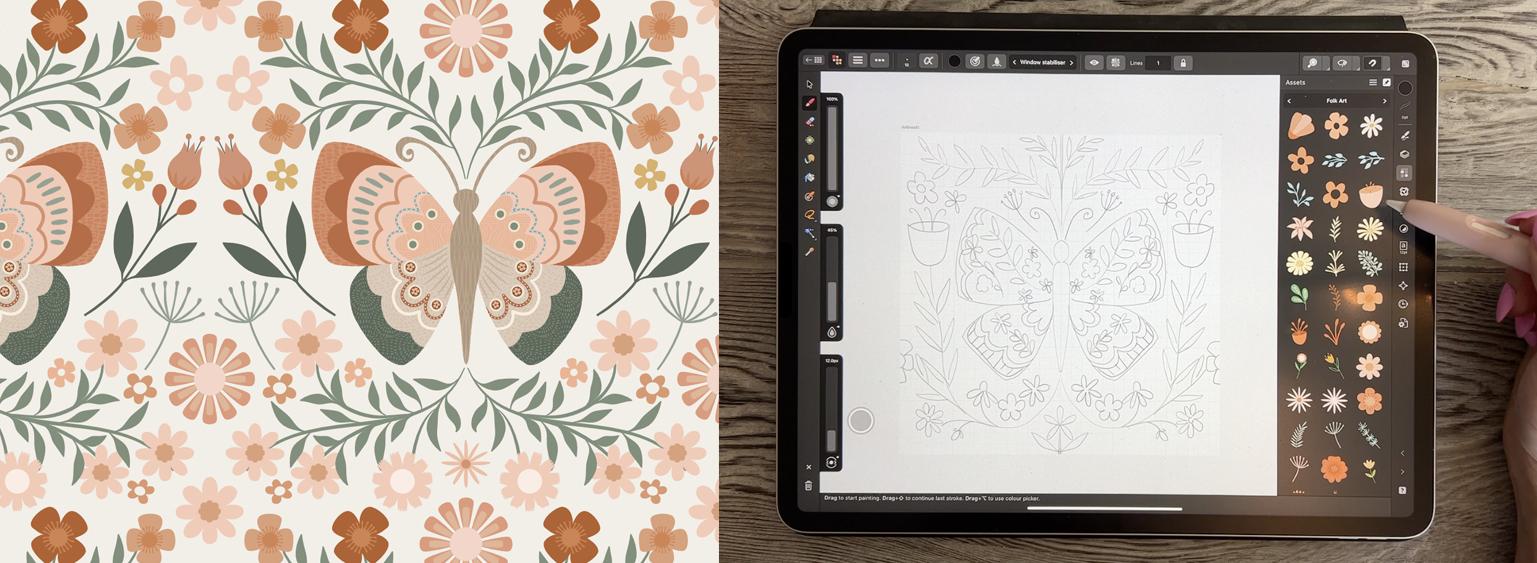
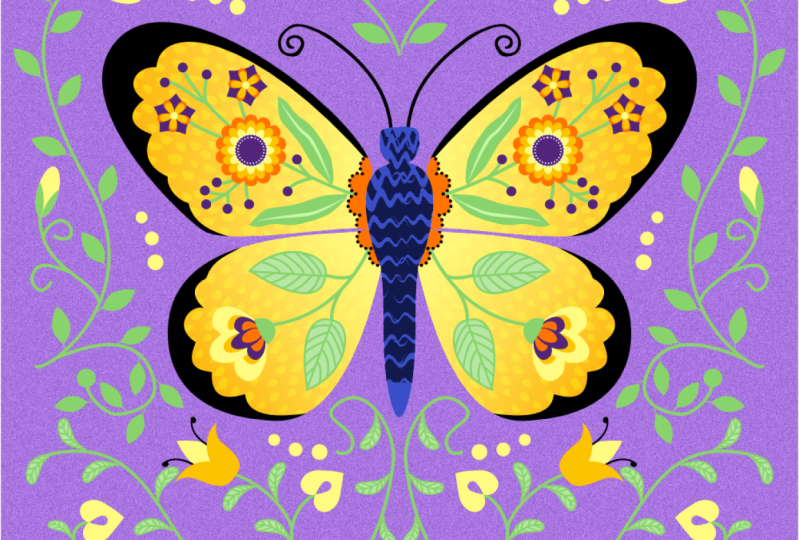
vou mostrar a vocês essa borboleta de arte folclórica
que eu criei Mas essa técnica
específica será muito útil para você criar qualquer tipo de queda
completa ou repetição de grade. Eventualmente, vou usá-lo para fazer coisas como repetições de
vieiras ou
padrões G, padrões de curva S. Você verá que será uma
série de aulas que vou usar
para mostrar como
criei alguns padrões realmente
complexos. Eles parecem complexos, mas, na verdade quando
você tem esses
modelos disponíveis, você descobrirá
que eles são
muito simples e
muito rápidos de produzir. Eu vou te dar um monte de recursos
para esta aula. Mas você sabe como
criar ativos e tenho certeza de que tem dezenas de outras aulas de
Affinity que você fez comigo Agora, se você está assistindo a
esta aula no Skillshare, vou sugerir
que você aperte o botão de acompanhamento lá em cima Dessa forma, você é informado
sempre que eu lanço uma nova aula, você também recebe os avisos de qualquer das postagens de discussão
que eu envio E também sugiro
que você coloque seu nome na lista
de e-mails do meu site Do meu site eu envio coisas
completamente diferentes. Então você vai descobrir que é
aí que eu publico principalmente coisas
como os recursos dos meus artistas. Então, definitivamente, vá lá e adicione seu
nome à lista. Então você está intrigado? Você está pronto para começar? Tudo bem, vamos nos aprofundar
2. Lição 1 Visão geral e exemplos: Olá pessoal, bem-vindos à primeira lição. A primeira lição aqui será sobre inspiração e exemplos. Vou mostrar
algumas ideias que tive e também
mostrarei como meu documento se
decompõe. Vamos lá. Pensei em começar
esta aula levando você para os meus
painéis de arte folclórica que tenho. Então eu tenho alguns deles. Eu tenho um carrinho
completo aqui, e também tenho animais de arte
folclórica. Vamos dar uma
olhada rápida nos animais porque acho que é aqui podemos começar e falar sobre
esse projeto em particular. Eu li essa borboleta, apenas a imprimi para que
eu a tivesse como referência Então isso é o tipo de coisa
que eu estou vendo. Mas quero que você preste
atenção especial a todas essas pequenas flores,
folhas e vegetação. Todo esse pequeno
tipo de coisa
chique que está acontecendo
na própria borboleta E à medida que examinamos este quadro, acho que você pode ter
algumas ideias para o tipo de imagem com a qual
trabalharemos Eu criei vários
ativos para mim, que acabarão
se tornando um pacote de ativos, esperançosamente programado para
os mesmos lançamentos quando esta aula for lançada Mas, oh, aqui está uma boa. Vamos dar uma olhada nisso.
Então aqui está uma borboleta Depois de encontrar a
borboleta, a primeira, você terá
muitos exemplos relacionados E esses são perfeitos, absolutamente perfeitos
para o tipo de coisa que estou tentando te mostrar. O legal disso
é que
usaremos como um modelo que nos
permitirá inserir ativos em um lado,
desenhar ou qualquer outra coisa, e eles serão repetidos
no lado esquerdo Então, vamos nos
concentrar no lado direito. E esse é um exemplo muito
bonito. Muitas
florzinhas diferentes aqui. Acho que muitos deles você
poderia fazer usando as formas. Pense nas primeiras duas
aulas que fiz aqui para o Affinity Designer e em todas as
florzinhas que você cria, provavelmente
você tem um
buquê que pode usar Na verdade, tudo isso seria o alimento
perfeito para a imaginação e também para
criar alguns desses pequenos ativos
adicionais. Eu fiz muita vegetação porque acho
que essa é uma das coisas mais legais de usar
com isso, porque
você tem muitas dessas linhas longas
e abrangentes Este é
particularmente lindo. Uma das coisas que eu não acrescentei em mente foi a textura. E com este, você pode ver que textura
bonita e bonita foi adicionada. Então, vamos nos
concentrar em algo assim. Você também pode ir para
aquele outro quadro. Isso é apenas um papelão
cheio normal, mas há muitas
coisas diferentes misturadas aqui. Algumas boas ideias sobre
vegetação e folhagem. Alguns deles. Uma aqui, me
faz pensar Tracey Capone porque
acho que ela tem algumas aulas sobre como fazer
esse layout específico E uma das coisas que eu
gosto no que ela fez aqui, se for ela, é esse tipo de folhagem e
flores quadradas Então, isso realmente mostra
a forma das repetições. Então, isso é algo em que você
pode estar pensando. Também não há razão para que
você não possa usar esse
design específico que está fazendo hoje como um padrão repetido. Eu vou
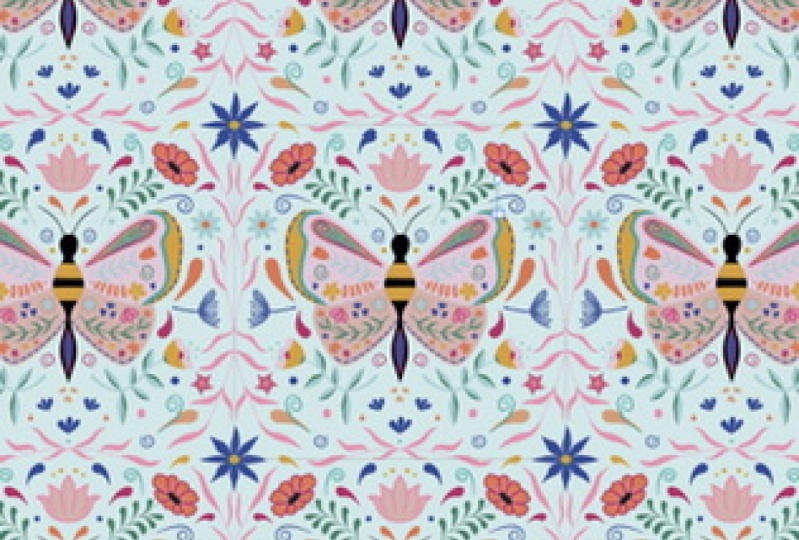
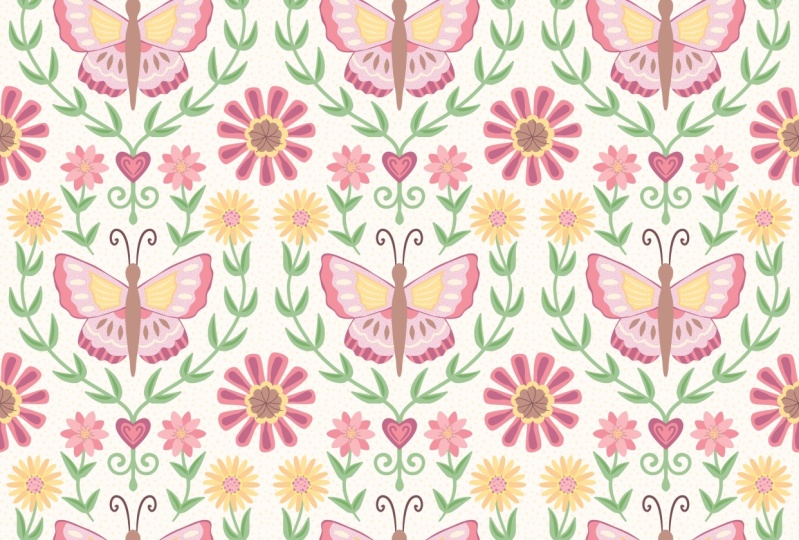
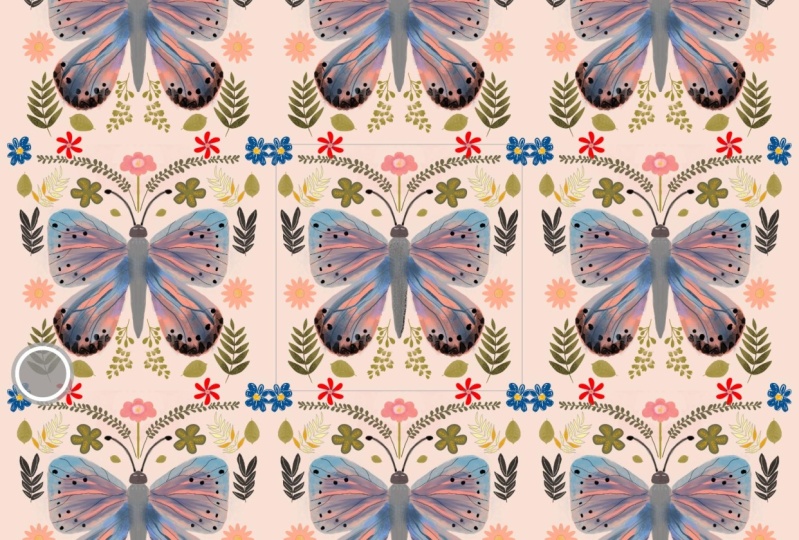
te mostrar o meu agora mesmo. Então, como você pode ver, eu tenho algumas variações
de borboletas Mostre a entrega completa finalizada. E você pode ver
o que quero dizer aqui. É um quadrado cheio
que cai para baixo. Então, outra palavra para isso
como grade se repete porque tudo está alinhado
horizontal e verticalmente E como você pode ver
, ficou lindo Eu adicionei alguns
dos motivos nas bordas que
mostrarei como fazer Mas, em essência, esse é o projeto no qual
vamos trabalhar. Estou usando agora meu novo
método para criar padrões com o padrão inicial
em um único símbolo. Então esse é o único
símbolo aqui, que está aqui. Eu posso escondê-lo alternando entre o clipe e a tela, ligando e
desligando mostra que isso é basicamente o que
vamos criar. Você pode ver dentro desse símbolo que existem dois símbolos
separados. E esse lado é a Reflexão que
aparecerá do outro lado. Portanto, o documento inicial
criará apenas dez por dez. Você pode ver que
há muitos símbolos ou ativos que, então, estão perfeitamente alinhados e os
dividem para que correspondam perfeitamente quando todo o
padrão for montado Há algumas
pequenas etapas extras que também podemos fazer lá. Vou te mostrar
exatamente o que é. Isso tem que ser feito. Vou te mostrar
alguns dos outros que eu configurei. Isso é basicamente o
que vamos ser, semelhante ao
que
faremos na sala de aula. Então, aí está que eu fiz algumas práticas, como você pode ver. E o legal desse modelo em particular é
que essa é outra versão. Vou inscrever isso em um Spoonflower Challenge
para um monocromático, ainda não decidi com certeza se vou colocar
esse, mas decidi experimentá-lo
como um como um Você pode ver aqui meu uso, fiquei um pouco mais
aventureira no que diz respeito à
minha vegetação e como o
padrão Na verdade, acho que isso pode ser, pode ser uma
repetição de diamante, não importa. A que vou mostrar
hoje é a gota completa Reflection. Então esse é o nome
do modelo. E como você pode ver,
eu usei muito isso. Gota completa com reflexão,
com reflexão. E esses são os outros tipos de padrões que você
pode criar com ele. Acho que tenho um monte
mais desse tipo de coisa e dá para ver
que não está caindo, então é uma cruz reta. Repita. O outro exemplo que quero
mostrar é a aparência de
meia gota,
algo em que também
trabalharemos Acho que será
minha próxima aula. E talvez eu tenha colocado
isso aqui, sim. Então, o próximo que
faremos é eliminar o padrão. Então, isso é uma repetição de meia gota. Então, isso será parte de outra aula em que
falaremos sobre o perfil de traçado para criar algumas dessas linhas
finas e grossas. Mas para iniciar
nosso layout de borboleta, vou
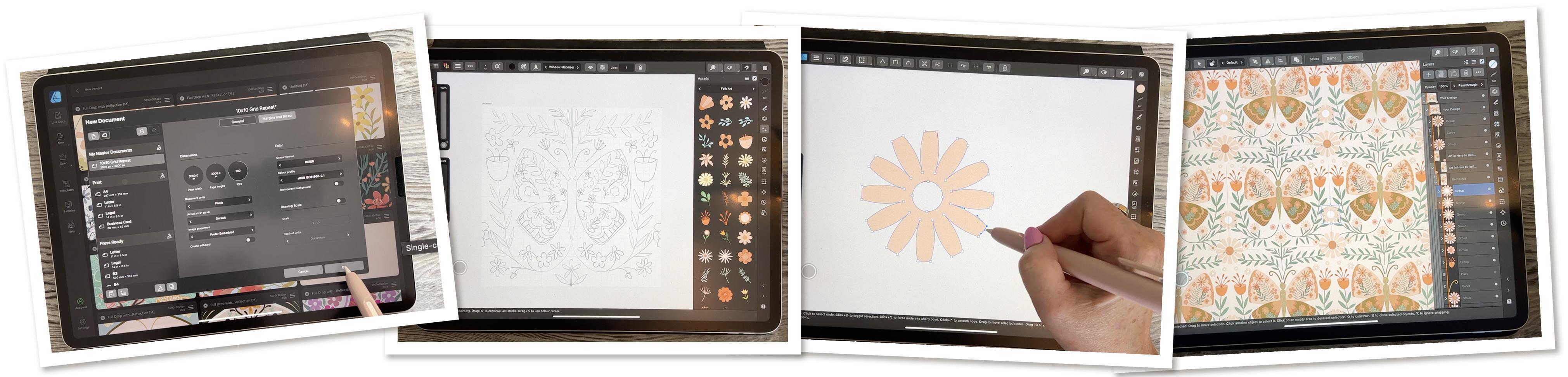
salvá-lo aqui Vou fazer um novo documento, 2000 por 3.300 pixels por polegada é o que
vou fazer Agora, eu costumava ficar muito atento ao
fazer medições de dez por dez, muito comuns, para
que fosse fácil repetir um motivo
de um lado
para Mas agora isso é
realmente desnecessário por causa dos novos modelos
que venho criando, mas o documento está bom. Não precisa
ser uma prancheta. Você pode ser uma prancheta. Realmente não importa,
porque o que vamos
acabar fazendo é copiar o que
temos e colocá-lo em
outra repetição mais tarde Eu só queria
mantê-lo o mais simples
possível . Para começar
, uma vez
que você tenha seus dez por 1.000
bytes ou 3.000 por 3.000, basta clicar em Ok, e este
será o documento com o qual
trabalharemos E o que precisamos fazer é
trabalhar inicialmente na metade. Então, eu apenas uso a ferramenta
retangular e meu encaixe para que você
possa ver que ela
foi empurrada para baixo e é por isso
que está escuro Quando não está engatado, é claro e
quando está
engatado, fica escuro assim. E eu vou
desenhar para mim mesmo um retângulo. Vai estalar. E a mesma coisa
com o centro aqui. Eu posso encontrar o centro e ele se encaixará perfeitamente para que você
veja a linha verde lá Isso significa que você tem
a linha central perfeita. E quando você vê a linha vermelha, você sabe que a tem
perfeitamente alinhada até as bordas. Então é exatamente com isso que
precisamos começar. Agora, para que essa
técnica funcione, o que precisamos
fazer é transformar isso em um símbolo. Então, já usamos símbolos
antes quando estamos fazendo padrões e
vou mostrar que tudo o que você precisa fazer
é clicar neles. Parece um cata-vento, uma coisa ou não sei equipamento E se você não tiver certeza
de qual deles, você sempre pode manter
pressionado o ponto de interrogação aqui e ver
os símbolos das palavras Vamos clicar
nos símbolos aqui. Vamos adicionar esse retângulo como um
símbolo da seleção Agora, quando entrarmos na paleta de
camadas, você verá que
há uma linha laranja aqui Então, antes de
montá-lo, era apenas um retângulo Assim que eu
o montar. Voltando à paleta de camadas, você pode ver essa linha
laranja aqui. Então isso é muito importante. É fundamental que isso tenha
a linha laranja porque é
isso que
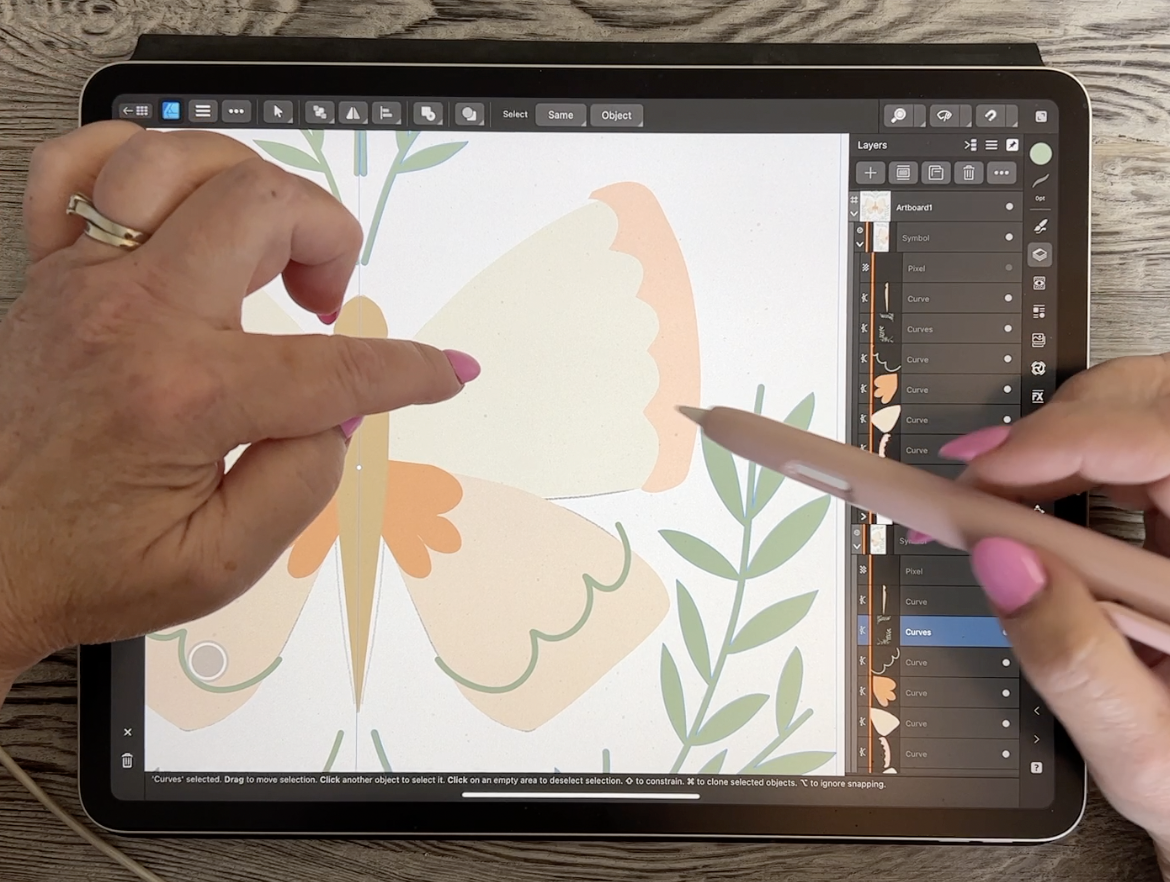
fará o Reflection funcionar. Então, neste momento,
o que precisamos fazer é duplicar isso. E eu adoro isso. Deslize três dedos para
baixo para duplicar. E agora o que
queremos fazer é virar essa. Então eu agarrei esse meio e levei para
o lado oposto E agora eu sei que
tenho a imagem no espelho. Se você quiser testá-lo, basta desenhar uma linha rápida
dentro de um dos símbolos,
certificando-se de que ela entre
na camada de símbolo. Tem que ter uma linha
laranja aqui para que ela seja refletida
do outro lado Então, muitas vezes, quando você desenha algo ou digamos que
íamos inserir uma flor
que estamos fazendo. Ou vamos ver o que
posso pegar aqui tão rápido? Vamos usar uma nuvem. Eu
vou desenhar isso. Vamos preenchê-lo bem rápido. E neste caso, porque eu estava dentro
da camada de símbolo, ela se repetiu automaticamente neste
lado. Então é exatamente isso que você quer. Então, neste momento,
o que precisamos fazer é começar a planejar
nossa ilustração. Então, na próxima lição, o que faremos é começar
um esboço a lápis para
nos ajudar a fazer o layout com muito mais
rapidez e precisão E vamos mudar para a persona pixel para fazer isso Tudo bem, então eu vou
te encontrar na próxima lição.
3. Lição 2 Esboço e reflexão áspero: Olá pessoal, bem-vindos à segunda lição. Neste, vou
falar com vocês sobre o Reflection e
também sobre um esboço,
porque acho que Rough Sketch pode realmente
ajudar a planejar o padrão E isso lhe dará um pouco de espaço para
respirar quando se
trata de posicionar
alguns de seus elementos. E também vou
explicar por que usar símbolos é tão poderoso
aqui no Affinity Vamos começar. Então, acho que para facilitar isso, primeira coisa que devemos fazer
é mostrar alguns guias aqui. Então, eu simplesmente
entraria neste menu aqui. E enquanto você
tiver a grade exibida, acho que vai
achar que é muito bom ter isso
em segundo plano. Eu pessoalmente tenho o meu
como um verde azulado claro. Você pode alterá-lo aqui. Então você só precisa clicar
na cor e você pode ver
que ela muda aqui. Então, eu pessoalmente gosto apenas de uma grade azul clara
no fundo. Você pode
dividi-lo ainda mais. Acabei de colocar
na configuração padrão. Você realmente não
precisa mudar isso. Mas acho que isso
só vai nos ajudar a saber onde está a posição
da linha central. Agora também, você quer estar
na persona pixel aqui. Portanto, certifique-se de clicar nele. Você verá que as
ferramentas mudam
desse lado e
vamos pegar um pincel, e vamos examinar
os pincéis aqui Vou pegar
um lápis de seis B. Você pode ter uma preferência. Eu gosto do seis B. É muito bonito e escuro. E acho que é
só ver aqui, mas eu sugiro que o tamanho
e as configurações padrão aqui estão
todos bem para mim. Você pode escurecê-lo ou torná-lo mais espesso ou o que
você preferir Então, vamos começar
desenhando provavelmente apenas a
forma básica da borboleta E você vai ver
que tudo o que eu desenho
desse lado reflete nesse lado. Agora você pode estar se perguntando
por que estamos fazendo isso como um símbolo em vez de
apenas fazer uma reflexão. Porque você pode definir uma reflexão aqui como
uma configuração de simetria, mas eu prefiro fazer
isso dessa maneira Estou apenas mudando agora para todas as diferentes
configurações da grade, mas eu simplesmente deixaria configuração normal e
desligaria a simetria A razão pela qual
vamos fazer isso em um símbolo é porque
, na verdade, nosso objetivo aqui é criar
um padrão de repetição com isso. Então, estou descobrindo que, por mim mesmo, é mais fácil trabalhar
com um símbolo real. Então, mais tarde,
nas aulas aqui, você
verá o que quero dizer e por que é bom configurá-lo dessa maneira. Então, vamos começar com uma espécie
de desbaste
em nosso corpo de borboleta Agora você pode ver que uma nova camada de
pixels foi adicionada. E foi adicionado
ao símbolo porque
eu o tinha ativo. E então, exatamente como precisamos, podemos continuar desenhando. Acho que vou fazer o
corpo, algo assim. Nesse ponto, você pode moldar sua borboleta da maneira
que quiser Você pode analisar a referência. Minhas asas tinham
mais ou menos esse formato. E então eu acho que algo
assim para o fundo, quase tudo vale
com uma borboleta Assim, você pode decidir se prefere que
pareça diferente ou algo assim. Na verdade,
neste momento, vou movê-lo um pouco para
baixo para
poder centralizá-lo. Então você viu aquela
linha vermelha entrar em jogo e isso me mostrou que
eu a tenho centralizada Quando eu estava planejando a minha, eu meio que pensei na vegetação antes de pensar nas flores Eu queria apenas obter
um fluxo muito bom. Então, se você ver o
jeito que eu fiz
o meu aqui, tem muita coisa
fluindo da borboleta E você pode ver que
seus olhos estão definitivamente atraídos por esses
pedaços específicos de vegetação. Então você poderia
planejá-lo dessa forma. Honestamente. Se você
analisasse os exemplos, provavelmente
encontrará 100 coisas diferentes que você poderia fazer
em segundo plano. Então, vamos voltar
a essa simetria. Quadro completo de animais de carrinho,
não necessariamente simetria, mas às vezes você pode ver
o fundo Algumas coisas
foram adicionadas aqui que não fazem parte
dessa simetria Mas você definitivamente poderia
dar uma olhada nisso e ver como a simetria da arte folclórica
é alcançada Neste, gostei do fluxo da vegetação
ao redor do fundo Além disso, se você verificar
esse outro quadro, verá alguns outros
exemplos como este. Na verdade, essas flores já são
meio que simbólicas. Não são flores realmente
realistas. Então, definitivamente
, volte enquanto estiver trabalhando nisso. Mas o que estamos criando
agora é um esboço, que também pode mudar à medida que
trabalhamos nele Então eu meio que usei o lápis, meio
que saí da
parte inferior da borboleta,
desenhei a desenhei E então eu meio que
saí do topo. E então eu apenas desenhei
em algumas folhas. Acho que fazer um
pouco desse planejamento ajudará na
sua composição. Enquanto você está
trabalhando em seus motivos, você não precisa
pensar no Tudo isso foi resolvido. Então, você sabe, continue e faça todo esse tipo
de posicionamento E então você também pode fazer a
mesma coisa com suas flores. Eu não perderia
tempo neste momento para criar as flores reais. Agora, tente se concentrar
no esboço em si e
mantê-lo simples Então, para flores, você
só quer desenhar algumas
representações muito simples de flores Novamente, talvez você queira planejar parte do posicionamento
da vegetação Suas folhas não precisam
ser as mesmas para esta. Talvez você queira moldá-los
um pouco mais arredondados, em oposição
aos que estão aqui criando um
pouco de interesse. Em contraste, em, você definitivamente
poderia ter flores que estão
em caules como este. E, novamente, um
pouco diferente com as folhas só para tentar torná-las um pouco
mais interessantes. Com uma borboleta também, eu gosto de fazer
algo assim No final das asas. Definitivamente, dá um
pouco mais de ousadia
ter algum tipo de linha mais escura
e grossa trabalhando do lado de fora. Experimente coisas como linhas duplas. E nesta, eu posso ver que minha flor vai
passar por aquela borda. E eu realmente gostei muito disso. Você poderia ter apenas detalhes
na parte superior e depois na parte inferior, fazer mais desse tipo de modelagem. Acho que fiz algo
assim no meu. E, novamente, você pode
fazer linhas duplas. Eu vou te mostrar
algumas coisas para tornar as linhas em si
mais interessantes. Agora, a outra coisa que você pode
fazer é começar a pensar nas cores e em como você pode
querer trabalhar seu esquema de cores. Pessoalmente, acho que menor quantidade de cores,
melhor para o gerenciamento. Então você não quer
escolher ou usar 100 cores. Talvez você queira
reduzi-lo para,
digamos, cinco cores
ou dez cores. Então, pense nisso enquanto trabalha nisso e consulte alguns desses exemplos que
estávamos vendo no Pinterest Agora, para esta videira aqui, você também pode adicionar flores
e elas podem ser, vamos ver, vamos tentar
algo assim. Então, é um pouco
mais de contraste. Então, elas podem ser mais parecidas com DZ,
como flores, pétalas mais longas E a vista lateral
é muito boa. Você pode adicionar botões com uma
pequena folha por baixo. E então eu acho que,
no geral, você gostaria considerar colocar diferentes formas de flores
para mantê-las realmente dinâmicas. Uma das coisas que eu
vi algumas pessoas fazerem também é moldar uma flor em
qualquer espaço em branco Então você pode ter uma flor o formato
mais ou menos
assim, de forma que ela preencha toda
a largura E isso pode estar conectado a esse conjunto específico de folhas. Se
você quiser fazer alterações, basta pegar sua borracha e fazer
a alteração necessária Isso pode ser fofo
com algumas coisas saindo da própria flor. E eu esqueci de colocar a
antena na minha borboleta. Então eu vou fazer isso dessa maneira. E, novamente,
vou dar uma olhada e
preencher todo o espaço. Então, talvez eu faça o
resto fora da câmera e volte para você
com meu esboço concluído E então vamos
continuar fazendo pouco do preenchimento
dessas flores, como adicionar as
flores reais e outras coisas. Eu tenho um pacote de ativos muito grande que desenvolvi
especificamente para esta classe. Então essa é uma das coisas
que vou usar. Mas, de qualquer forma, o que você
pode fazer é duplicar ou desenhar seus próprios e depois
adicioná-los à sua própria Galeria de ativos Então, falaremos mais sobre
isso na próxima lição.
4. Lição 3 criando ativos de vetor e enchimento: Oi pessoal, bem-vindos
à lição três. Então, agora estamos
entrando no âmago
do nosso Vamos falar sobre o preenchimento de alguns desses ativos. Então, fazer coisas como adicionar um pouco de textura e também
criar ativos. E, finalmente, também vamos
lidar com parte dessa vegetação. Vamos lá. Tudo bem, então você pode ver que
eu percorri e preenchi todo o meu espaço aqui, e eu tenho meu
pacote de ativos aberto aqui porque eu o
estava usando como referência para algumas das flores e
coisas que eu estava desenhando Então, poderei
economizar um pouco de tempo usando os
que eu já tenho, o que eu sugiro
que você faça e você poderia fazer aqui
neste documento. Você poderia ir para
o lado aqui e fazer isso. Para trabalhar nessa área, você deve
ter certeza de que
está recortado no Canvas Vamos tentar algo aqui. Ainda vou arrastar um dos
meus ativos para cá. E você pode ver que, se
você recortou para o Canvas em seu trabalho aqui, fora da tela, você
pode ver essa área Se você não tiver isso ativado, não
poderá
trabalhar nessa área, mas esse também é um local muito
útil Parte do seu desenvolvimento, se você não quiser
sair deste documento, vou jogar fora esse,
mas o que vou
fazer agora é
voltar para a persona vetorial E então vou
usar, na verdade, algumas
das formas diferentes que
temos aqui para fazer minhas flores. Eu sei que você
provavelmente fez o curso em que
desenvolvemos ativos. Então você praticamente tem uma ideia do que
vou fazer aqui. Então, eu desenhava qualquer
forma que eu quisesse usar. E neste caso, eu usei isso bastante para
fazer flores porque você pode, na verdade, moldar um pouco
o que está acontecendo. Vou
desligar o encaixe, mas você pode usar os diferentes
controles aqui para mudar a aparência
da engrenagem
e você pode definitivamente transformá-la em uma pequena flor muito
fofa Eu o coloriria com base em qualquer esquema de cores que
você esteja pensando em usar Você pode alterá-lo rapidamente. Mas acho que quando tenho
uma bela combinação
de cores aqui em meus ativos,
eu a tenho como meus ativos de arte
folclórica Acho que isso me ajuda a fazer um design mais coeso quando estou realmente trabalhando nele, então não preciso pensar
muito nas cores.
Eu uso. Eu tenho muitas galerias
de amostras aqui. Essa é a única, essas
são minhas cores favoritas, então eu provavelmente entraria e usaria uma das
cores que tenho aqui. Então, vamos fazer algo assim. Você pode ficar mais leve,
se quiser. Você pode separar as
curvas para
colorir o meio da
flor de forma diferente Então, o que eu faria aqui é, antes de tudo,
converter isso em uma curva. Então, neste momento
, ainda é uma forma. Vou
convertê-lo em curvas. Dessa forma, posso realmente
entrar e fazer pequenas mudanças que tornam essa flor talvez não
tão simétrica Então, como eu disse, usei bastante este. Então, estou muito acostumado a fazer
qualquer tipo de mudança necessária pois isso é algo que você
pode fazer no seu tempo livre. Se você tem algum, se você é como eu, você não
tem muito, mas se você tiver um pouco de tempo
disponível um dia,
experimente e desenvolva um monte desses pequenos ativos porque você descobrirá que,
para um projeto como esse, é muito útil
tê-los já feitos. Se você quiser que seja menos simétrico
, puxe alguns deles e
não altere
ligeiramente a posição nem altere
um pouco a forma para que todos pareçam um pouco Você pode pegar dois
dos nós e
movê-los ao mesmo tempo. E aqui, vamos
dar uma olhada nisso. Espero poder
colorir esse centro e Noah. Então, neste momento, isso
está sendo reconhecido. Uma curva entraria aqui
e separaria as curvas. Isso é o que
eu faço quando vou selecionar todas as notas enquanto
pressiono o botão até obter essas ferramentas adicionais
visíveis. E eu vou para a melhor
seleção aqui. E isso vai me permitir coletar todos esses
nós ao mesmo tempo. Agora, o que eu faria aqui é
voltar e pegar a elipse. Desenhe uma elipse aqui. Se você segurar o dedo, obterá
um círculo perfeito, dois dedos, e
desenhará a partir do centro. Então você pode colocar o cursor
no meio aqui e segurar. E, na verdade, três
dedos darão um círculo perfeito desenhado a
partir do meio. Agora, sabemos que
vai ser separado. Podemos entrar e colorir
a seção intermediária. E agora eu faria a mesma
coisa quando
pressionava ou achava que isso é como a
tecla Shift em um teclado, e eu posso então
selecionar as duas partes. Eles precisam ser
agrupados para serem
colocados na galeria de ativos como um só Então, vamos
subir aqui, agrupá-lo
e, em seguida,
abriremos nossa galeria de ativos. E eu vou apenas adicionar, deixe-me entrar na
subcategoria aqui Eu tenho que entrar nos
ativos que estão
nesta categoria e Adicionar
ativo da seleção. Aí está. Então é assim que eu
crio ativos. Essa é uma flor que você poderia entrar. Há outra que eu
gosto de usar é a nuvem. A nuvem faz flores realmente
fofas novamente, segurando um dedo para baixo,
crie uma forma perfeita e perfeitamente
simétrica Você ainda tem o controle
aqui, onde você pode puxar e estender,
eu acho, o que você chamaria de pétalas. E, novamente, você gostaria de
converter em curvas, certificar-se de que está selecionado
e convertê-lo em curvas, então você pode entrar e
ajustar e torná-lo
talvez menos simétrico Quero dizer, se você realmente gostava flores
simétricas, só isso Está tudo bem também. Isso é só para que eu
tenha um pouco de variedade. E então, novamente, você pode desenhar um círculo ou o que
quiser para o meio. Vou desenhar
do meio e depois segurar
três dedos. Vou fazer esse
centro muito bonito e grande. Esse eu vou colorir de forma
um pouco diferente. Então, talvez neste caso eu coloque um centro cor de pêssego. Você também pode selecionar as duas
peças, se quiser. Acesse suas
opções de alinhamento aqui e
verifique se elas estão alinhadas
vertical Agora, certifique-se de entrar
na paleta Layers e
transformá-la em um grupo Abra seus ativos
que você deseja adicionar a uma seleção Adicionar ativo. E agora eu tenho outra
florzinha lá. Então, estou constantemente adicionando
à minha galeria de ativos, e é isso que você
vai ver e fazer. Agora vou te dar
alguns recursos com os quais trabalhar, mas você
provavelmente vai querer mais para
poder trabalhar
em seu próprio design. Agora, neste momento, o que vamos
fazer é
preencher todo o nosso design. Eu começaria fazendo
a borboleta, é claro. Então, vou pegar
apenas a ferramenta de lápis e
desenhar cada uma das formas. Não há preenchimento no momento. Vou escolher apenas
uma das minhas cores mais claras. E acho que neste
momento vou me livrar da grade
em segundo plano. Então, basta acessar este menu e você pode simplesmente tocar nas grades
e ele o desligará. E outra coisa que
acho que vou querer fazer, é
claro, vou
arrastar isso para esse símbolo, mas vou me
certificar de que esteja
abaixo do esboço para que eu possa ficar de olho no meu
design ao mesmo tempo Então agora você provavelmente
percebeu que eu não
tinha isso fechado e eu
poderia ter fechado um fechamento. Existe uma
maneira automática de fazer isso,
mas agora que ela não está fechada, vou pedir ao Affinity
Designer que a feche para Agora, de agora em diante, se eu quiser desenhar e
fechar a forma, vou selecionar
esse fechamento automático ali. E agora, enquanto estou
desenhando minhas outras formas, elas se fecharão
automaticamente. Então, eu vou com uma cor
mais clara aqui. Eu vou desenhar este aqui, e você verá que ele
tem um post próprio. Eu vou mudar a cor
desta e vou aperfeiçoá-la enquanto
vou aperfeiçoá-la enquanto
vou escolher esta forma média,
o que vamos fazer é
apenas metade dela e
você vê como ela não
fechou lá, na verdade, deixe-me fazer
a cabeça ao mesmo tempo Então, vamos apenas de
um lado e desenhamos. Ele fechou automaticamente
e isso é perfeito porque agora temos
uma forma sólida aqui. Eu vou mudar
a cor disso. E eu continuaria nesse
momento e faria todo o preenchimento
dos meus pequenos motivos Deixe-me consertar essa
pequena área aqui. Se você achar que tem
mais pontos do que precisa, é claro que basta
clicar em um dos nós,
na lata de lixo lá em cima e
se livrar dela Então, eu examinaria e faria essas áreas sólidas
da borboleta em seguida Mas depois de desenhar sua
borboleta basicamente, você estará pronto para começar a fazer
alguns dos outros trabalhos aqui, como desenhar os
volumes e assim por diante Você pode ter a forma perfeita
de planta para colocar lá. Mas geralmente acontece que, como você
os molda de uma maneira específica, os que você tem em seus
ativos não funcionarão. Então eu vou te mostrar
rapidamente um desenho, um desses, e isso vai te dar
uma ideia de como fazer isso. E então eu sugiro que
você reserve um tempo e eu
vou , fora da câmera
, terminar todas essas coisas aqui Mas deixe-me mostrar um
para começar. Aqui. Não quero que a
forma seja fechada, então vou
desligá-la e depois vou desenhar,
desenhar de cima para baixo para
obter uma curva melhor. E então eu vou para
a ferramenta de linha aqui. Vou ampliá-lo até
a espessura que eu quero. E então eu vou dar uma olhada
e adicionar uma cor a ela. Portanto, certifique-se de clicar no
traçado aqui, adicione uma cor. E isso, neste momento, ainda
está alinhado e não
foi expandido Eu examinaria e desenharia todas as suas folhas
individuais. Agora que estou
desenhando a folha, não
quero o
traço lá, então vou virar E, basicamente, é
apenas um movimento rápido do traçado até o preenchimento E você a mudou
aqui e agora ela permanecerá assim à medida
que você avança e desenha todas
as outras folhas. Eu vou usar. Vou clicar no
balde aqui em cima. E então você verá
que enquanto eu desenho, estou desenhando com a
cor que eu quero. Ok, então eu vou dar uma
olhada e adicionar folhas aqui. Definitivamente, você pode fazer algumas correções à medida
que avança Se você alterou a
forma ou deseja manter o espaçamento consistente,
isso é 100% permitido Agora você vê um problema aqui. Essas últimas folhas que
desenhei não faziam
parte do meu símbolo, então elas não se
repetiam neste lado. Então, o que eu preciso fazer aqui, você pode ver isso aqui
na minha paleta de camadas Eu tenho que pegar tudo isso. Assim, você pode
selecioná-los arrastando para a direita ou selecionar o superior e, em seguida, tocar com
dois dedos
no inferior e selecionar todos
eles Agora você pode arrastá-los para
o símbolo e vê-los
aparecer para esse lado. Agora, outra coisa que eu faço, porque é muito
mais fácil se manter organizado. Neste momento, eu combinaria tudo
isso. Então, primeiro vou até a
curva e a expando. Agora você pode ver
que é uma forma. Aqui no Affinity Designer, eles chamam isso de curva Mas se você estava no
Adobe Illustrator, isso é chamado de forma Agora que tenho essa forma, vou primeiro
corrigir algumas
coisas aqui. Quando eu estava desenhando essas folhas, eu não estava vestindo roupas
automotivas, mas isso não é realmente um problema
para esse design em particular. Você pode ver que está aberto aqui, mas porque está sobreposto
à haste aqui, quando eu seleciono todas elas, vou
fazer o mesmo truque Selecione um, toque com dois dedos, selecione o resto
deles e você verá que tudo está sobreposto Agora posso ter certeza de que estou
em movimento e isso me
permitirá acessar essas operações aqui,
e vou acrescentar. E agora você pode ver aqui que é apenas
uma forma única. Então, verifique novamente o que
você tem aqui. Algo parecido com isso.
Há um pequeno entalhe aqui. Você pode
optar por deletar um ponto ou simplesmente mover o outro para obter
um belo caule liso com
as folhas nele. Então é
exatamente isso que vou fazer para desenhar todo o
resto dessas hastes. Então, eu vou continuar
e fazer isso
nesta flor em particular
aqui na parte superior, você vai ver
que meu caule vai
realmente se conectar
a esta flor aqui. Então, o que faremos aqui é desenhar
o caule de um lado, quase como quando fizemos
o corpo da borboleta Então, eu pegaria a ferramenta de
lápis aqui. Estou me certificando de que estou no meu símbolo e quero o preenchimento. Vou me certificar de
que está no preenchimento automático. Você pode ver
que na verdade é mais escuro e eu também vou vestir
a roupa do carro, mas não preciso me deparar
com esse problema novamente Na verdade, o que vou
fazer neste caso, vou atravessar o
meio e depois descer novamente, muito largo para o que eu quero, mas eu definitivamente posso fazer
ajustes neste momento E você verá que, obviamente
, está dos dois lados. Eu quero que seja mais ou
menos da espessura deste aqui. Então, eu faria ajustes
até ficar perfeito. E também vou sobrepor
um pouco no final,
porque quando crio o padrão de
repetição com isso, quero ter certeza de que
ele se conecta a esse lado Neste momento, eu terminei, mostrei a vocês como fazer todas essas
videiras e outras coisas Então é isso que eu quero que você
vá e faça fora da câmera. Pode demorar
um pouco, o resto das flores
e coisas assim. Na próxima lição,
mostrarei como obter seus símbolos,
posicioná-los e fazer com que funcionem
para esse design. Tudo bem, eu vou te encontrar
na próxima lição.
5. Lição 4 como ativos com máscaras de grampeamento: Olá pessoal, bem-vindos à lição quatro. lição quatro é sobre
ativos e a adição e recorte dos detalhes Tudo bem, então eu fiz toda
a minha vegetação e coloquei em uma forma única muito
bonita e arrumada Eu tinha todas as
formas separadas e, é claro, entrei e usei
minha ferramenta de movimentação e a função de adição
aqui para que eu pudesse obtê-las todas como
uma única curva. Comecei a trabalhar com
a borboleta aqui e percebi que poderia mostrar
algumas coisas aqui
se você tivesse feito meus outros cursos de Affinity
Designer, especialmente a
borboleta refletida, que fizemos algumas Você saberá o que estou fazendo aqui, mas achei que
seria uma ótima
maneira de relembrar você. Agora, eu tenho dois ou
três métodos diferentes para adicionar essas áreas coloridas. Talvez temporariamente, eu
desligue meu esboço. Eu posso encontrá-lo. Eu posso te
mostrar um pouco
mais claramente. Então você pode ver
que eu tenho uma sobreposição além das bordas das minhas formas
principais aqui E neste ponto, nem
tudo está necessariamente no símbolo correto. Então, deixe-me pegar este. Este, e este, e eu quero que todos
estejam em forma. Eu os desenhei desse lado. Então eu acho que esses são os únicos
dois que precisam ser
arrastados para este símbolo aqui
deste lado e este aqui Agora, a razão pela qual eles simplesmente
desapareceram da tela é porque eu
os tenho deste lado. E para que
eles apareçam aqui, vamos ter certeza de que estão
no símbolo e não
logo abaixo do símbolo. Ok, vamos lá. Isso funciona. Ok? Então, este aqui, vou invertê-lo para que
fique voltado para a direção
correta E então este aqui, eu tenho que ter certeza de que eu
tenho no símbolo do lado direito. Você pode trabalhar em qualquer um dos lados, só para saber que
pode fazer isso, você pode trabalhar em qualquer um dos lados. Mas acho que
isso só me ajuda a manter a cabeça limpa se
eu tenho todas elas
acontecendo, de um lado. Agora você pode ver que essas formas estão
no lado direito, mas ainda
não estão incluídas nessa parte específica da
forma das asas da borboleta Então, o que eu quero fazer é usar a máscara de recorte para
que ela se encaixe perfeitamente Então, vou
fazer minha curva aqui. E o que eu vou fazer é pegá-lo ou arrastá-lo sobre a forma em que eu
quero colocá-lo, que é este aqui. E você pode ver que o todo, enquanto eu o arrasto
sobre essa camada aqui, a coisa toda
fica azul e isso
indica que estou
criando uma máscara de recorte E você pode ver agora
que o formato da asa em si cortou perfeitamente essa área de
cor Então eu vou fazer a mesma
coisa com este. Vou arrastá-lo para
essa parte da asa. E também essa linha que eu
criei pode ser arrastada para
aquela parte da asa Então eu fiz uma com
apenas uma linha apenas para poder
mostrar que essa é uma
das maneiras de
criar algumas
dessas formas aqui, a linha não
é grossa o suficiente, certo? Eu quero que seja bonito e ousado, assim como você vê aqui
embaixo Então, neste ponto, eu
poderia entrar na minha linha, selecionar a linha e entrar na minha paleta de traços e fazer alterações aqui até obter
a espessura que eu quero Você também pode alterar onde a
linha está sendo posicionada. Neste momento. Se você tivesse a
espessura desejada, poderia expandir o traçado. E agora eu tenho uma forma
real aqui. Então esse é um dos
métodos que você pode usar para fazer um pouco mais rápido. Eu realmente não gosto
do jeito que é feito, essa curva muito grossa aqui. Então eu acho que
vou simplesmente eliminar, ou na verdade eu posso simplesmente ir. Sim, vou simplesmente
eliminar esse. E eu simplesmente usaria minha ferramenta de
lápis neste momento. E eu quero ter certeza de
que vai ser preenchido com a cor e
que vai fechar. Então, eu só quero
desmarcar tudo aqui. Portanto, certifique-se de
clicar nesse ato. Tudo está desmarcado. E com a ferramenta Lápis agora, posso senti-la e aproximá-la. E então eu posso
desenhar essa forma. Agora vamos ver
as amostras aqui. Vou tirar a cor
completamente do contorno e depois desenhar uma forma
bem nítida aqui Você pode fazer essa parte apenas
engrossando a linha ou
ampliando a forma E, novamente, essa
é uma das formas que eu tomaria e
recortaria nessa curva para que as bordas ficassem bonitas,
nítidas e alinhadas. Agora vejo um pequeno boo-boo aqui. Então, deixe-me corrigir isso. Acho que posso eliminar
alguns desses pontos. O mesmo com este aqui. E você pode fazer isso com todas as formas de dedos que
você tem dentro. Para este aqui, essa seria uma ótima oportunidade de
usar o derrame. Então eu quero apenas linhas aqui. Neste ponto,
quero desmarcar. Então, vou clicar
nesse X. Vou entrar na minha paleta aqui, e vou me certificar que não há nada
no campo mas apenas um traço E acho que vou usar uma cor
pêssego mais escura e posso desenhar Agora, preciso ter certeza de
que não estou preenchendo
e não estou fechando
a forma, desmarque E então eu posso desenhar
algumas linhas aqui embaixo. Agora está muito
grosso por causa da configuração anterior
que tínhamos. Mas agora podemos
simplesmente desenhar
um padrão listrado A que eu
tinha nas bordas aqui Novamente,
tudo isso vai estar no lugar errado. Vou selecionar todos eles. primeiro foi selecionado, então
eu apenas toco duas vezes aqui, então eu posso arrastá-lo para baixo até o símbolo correto neste
momento, eu quero expandir para que elas sejam realmente curvas e não mais
a linha real Deixe-me esclarecer
isso um pouco. Selecione os 12 dedos superiores e toque no inferior. Vou entrar em minhas operações aqui e expandir o derrame. Agora você pode ver que são
todas curvas completas. Mude para a parte superior da
Ferramenta de Mover aqui, vá para Adicionar, e isso a
transformará em uma única curva. Aliás, você também pode
fazer a mesma coisa aqui. Você pode expandir o traço. E se você entrar
nessa operação novamente, você pode mesclar as curvas e acabar com
exatamente a mesma coisa aqui Portanto, não importa,
você pode fazer qualquer uma delas. E vou arrastá-la até minha curva para ter
certeza de que está recortada e realmente
precisa ser posicionada abaixo E você pode ver que isso foi transferido perfeitamente para o
outro lado. Então, agora podemos começar a
usar nossos símbolos para preencher os espaços
extras. Então, para coisas
como flores que você já
desenhou aqui É perfeito porque você
pode simplesmente inserir o redimensionamento, garantindo que ele acabe no símbolo em que
você deseja Hum, eu posso realmente
colocá-lo em cima, assim, ou posso arrastá-lo
direto para o símbolo para que fique
preso dentro dele E eu gosto de fazer
isso porque deixa tudo muito mais arrumado então aquela flor não combina
exatamente com o que eu
tinha lá embaixo, mas eu acho que ainda é Eu quero usá-lo novamente. Você pode ocultar ou reduzir
a opacidade do seu esboço. Então, para reduzir a opacidade, basta clicar
nos três pontos aqui e depois
diminuir um pouco o tom E gostei disso
porque posso ver um pouco melhor
o efeito que estou conseguindo
aqui. Então, a próxima coisa
que eu faria, é claro, é entrar e começar a adicionar
mais e mais símbolos. Eu poderia estar inserindo
coisas como vegetação. Então, para este eu meio que
tinha folhas arredondadas. Então, se este funcionasse, eu o inseriria, é claro, na
posição em que eu o
colocasse atrás da flor Então, vamos entrar em camadas novamente. Se eu a
divido aqui, coloco nessa curva, e então eu também entro e a
coloco atrás da flor coloco nessa curva,
e então eu também entro e a
coloco atrás da flor, então ela realmente parece pertencer a essa planta em particular, ela a transforma em uma única planta Acabei de notar que uma das minhas listras aqui ia
além das bordas Acabei de ajustar isso e lembre-se de
que,
com sua vegetação ou
o que quer que você esteja desenhando, você também pode aplicar
curvas, se necessário Então, aqui você pode pegar, pode ver qual deles funcionaria. Experimente este. Não. Vamos
experimentar a malha. Com a malha. Se você quiser,
você pode mover sua flor ou sua vegetação
se quiser,
digamos, estabelecer uma curva
um pouco mais do que a que você tinha
em seu símbolo original Então, gostei um pouco mais da
aparência. Está se curvando um pouco mais. Eu vou garantir muitas
mudanças neste caso. Estou realmente gastando
tempo desenhando isso. E agora o que
você pode fazer aqui é continuar com o
preenchimento de suas formas. Reserve um tempo para fazer um arranjo muito
bom. Provavelmente vou gastar um pouco de tempo para fazer a
minha parecer perfeita. Lembre-se de que seus
ativos aqui, mesmo que sejam
pequenos, podem ser ampliados Não importa o quanto você amplie, eles são vetores, então eles sempre permanecerão
muito bonitos e Além disso, observe que agora que você o
colocou em seu documento, você pode entrar e fazer alterações. Então, por exemplo, se eu não
quisesse que fosse tão escuro, eu poderia entrar e realmente clarear ou escolher
outra cor completamente, e tudo bem Isso não está afetando
esse ativo que está realmente na Galeria de ativos. Isso afeta apenas
aquele que você colocou. E vejo que isso não está atualmente no símbolo
que eu precisava ser. Eu pegaria os três e os colocaria em um grupo. Eu os arrastaria para um tamanho simples para que se
repetissem nos dois lados. Então, você
sabe o que fazer neste momento, você está apenas adicionando símbolos e
preenchendo seu design. Então, vou
demorar
um pouco para posicionar
todos os meus ativos aqui. E eu vou voltar para
você com isso acabado. E vamos falar
sobre como então pegaríamos isso e criaríamos um
padrão, repetiríamos com ele. Tudo bem. Então eu vou te ver
na próxima lição.
6. Lição 5 aperfeiçoando o layout: Olá pessoal, bem-vindos à lição cinco. À medida que
avança por aqui, você notará que
está aperfeiçoando o layout cada vez mais à medida que avança Nesta lição,
vamos nos concentrar nisso. Vou
fazer coisas como adicionar mais textura aos ativos, reposicioná-los e
redimensioná-los Qualquer coisa que eu possa pensar
em como fazer com que pareça melhor. Vamos começar. Enquanto
trabalhava nisso, é claro, pensei em outras dez
coisas que posso lhe dizer, e vou abordar algumas
delas nesta lição. Eu ainda estou trabalhando nisso. Eu ainda vou fazer um Aperfeiçoamento fora da câmera
no final da aula Mas eu quero te mostrar algumas pequenas coisas que eu acho que você
vai achar úteis. Eu queria mover essa
pequena folha aqui e é
muito difícil selecioná-la
arrastando a seleção sobre ela. Então, eu só queria mostrar
outro método e que colocar seu pequeno submenu aqui e ir até isso
seria, eu acho,
como adicionar controle se você
estivesse no teclado, como na área de trabalho,
como se trabalho,
como eu soubesse que a parte superior está adicionando
a tecla Shift e acho que a parte inferior estaria
adicionando sua tecla de controle Então, seria como
usar duas teclas para fazer qualquer função
que você quisesse fazer. E eu acho que, para selecionar algo que está bloqueado
por outras coisas, eu iria para esta opção
aqui, Clique na opção, e você verá lá que, se você estiver na
sua ferramenta de seleção, agora
posso selecionar livremente. Então você pode ver
que estou recebendo apenas um conjunto de formigas marchando, ou acho que o que você
chamaria de linha tracejada Essa linha tracejada
me permite escolher especificamente alguns pontos Existem alguns nós para mover. Eu posso simplesmente usar a ferramenta Node
para mover a folha. Mas se eu também quisesse
mudar o ângulo, eu poderia ir para o modo de
transformação aqui. E então você pode ver que eu tenho
muito mais controle sobre onde eu posso realmente mudar o ângulo
ou qualquer outra coisa nele. Mas essa é uma boa maneira de selecionar algo que está em uma
posição meio embaraçosa Essa era uma das coisas que
eu queria te mostrar. A outra coisa é
essa flor aqui. O que estou pensando quando,
quando faço minha repetição completa, quero que ela se repita exatamente
nos lados opostos. Então, o que eu tenho aqui, e vamos colocar o
encaixe de volta para este, é que eu o estou encaixando diretamente nas linhas centrais,
bem no canto Então, o que acontecerá aqui é
que, quando eu fizer minha repetição, flor
acabará parecendo inteira porque todas as
partes dela se repetirão
nos cantos. E eu acho que isso vai se tornar, eu sei que parece
um pouco confuso, mas acho que ficará claro
para você quando você me ver repetir
o padrão completo
neste trabalho Então, outra coisa que eu
queria destacar aqui, eu fiz algumas alterações
nesses dois aqui usando as ferramentas de dobra ou
as ferramentas de malha Então veja como eu
tenho a malha aqui. E se eu
desmarcar e dar
uma olhada novamente,
você pode ver que essa distorção
não foi realmente aplicada lá você pode ver que essa distorção
não foi realmente aplicada Quero transformá-la em
curvas completas para saber
que agora é uma
curva única por si Então, para isso, o que eu faço, você tem que voltar
à ferramenta de malha aqui e ela foi remodelada Eu poderia continuar a
remodelá-lo se quisesse. Mas digamos que
neste momento eu
ainda possa fazer ajustes
porque ainda está E malha ativa. Depois de terminar, uma vez decidido que
é assim que eu quero que
fique, então o que eu quero fazer
é convertê-la em curvas E é isso que esse pequeno
ícone no topo aqui tem quatro. Então, vou clicar nisso. E agora ele foi
convertido em uma curva. E se eu fosse selecioná-la, você verá em
seu grupo de trabalho aqui que você tem
uma única curva aqui, e é isso que você quer
quando estiver terminando isso. E então, obviamente, continuei
a adicionar mais motivos aqui, e continuarei fazendo
isso fora Mas também quero mostrar ou sugerir que
outra coisa que você poderia fazer é adicionar algumas
texturas aqui para fazer um pouco
do preenchimento ou adicionar interesse
às suas diferentes formas Então, eu tenho vários padrões
vetoriais que
estou salvando. E eu tenho uma coleção muito
grande aqui, que em algum momento eu vou
transformar em um pacote de ativos. Mas neste momento
eu não o tenho. Vou te dar alguns
desses para jogar. Mas o que você quer fazer
para aplicá-las depois
de inseri-las, instale-as aqui no
Affinity Designer, você vai querer
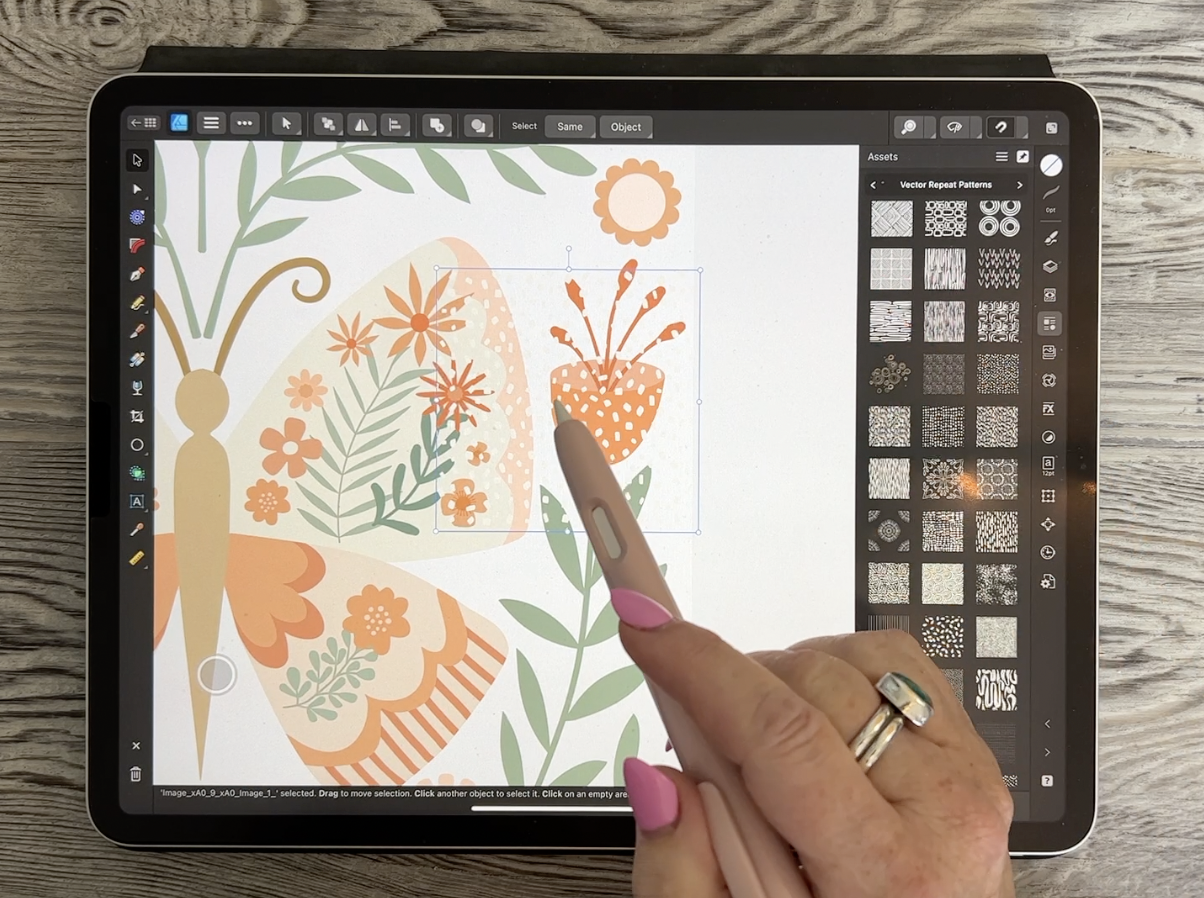
mantê-las por muito tempo Ele o colocará. E agora, para aplicá-lo, se for o que você deseja. Agora estou redimensionando
porque esse era muito grande Então eu poderia repetir isso. O que eu faria aqui é
simplesmente duplicar. Eu tenho uma
cópia perfeita disso lá. Eu ainda estou tirando minhas fotos, o que é ótimo
porque agora elas se
encaixaram lindamente Você também pode acessar o painel
Camadas aqui, selecionar os dois e acessar as
opções
de alinhamento para ter certeza que as
alinhou perfeitamente na vertical ou como as suas estiverem
alinhadas E eu acho que esse aqui realmente precisa ser
reduzido um pouco. Acho que foi. Tudo bem, não importa.
O que eu faria agora é agrupar
esses, esses dois E como eu quero
cortá-lo nessa forma
específica, vou trazê-lo
até o símbolo da mão direita aqui e localizar a peça em que
eu quero
colocá-la que está aqui
nesta metade da asa Você pode ver isso aqui.
Então eu vou pegar isso e vou
arrastá-lo até o fim. E eu preciso
destacar essa curva para que ela seja
posicionada dentro dessa curva. Então, essa é outra maneira
de adicionar alguns interesses reais e algumas coisas
divertidas aos seus motivos Eu fiz. Bem, há uma malha
aqui que eu vou te mostrar. Isso é meio legal. Eu fiz uma Maggie em ziguezague,
curva repetida aqui. Deixe-me inseri-lo para que você possa
ver como é. E deixe-me preenchê-lo com. Essa é a cor que
vou colocar aqui no corpo
da borboleta E o que eu poderia
fazer aqui é escurecê-lo
um pouco porque é
da mesma cor que eu
tenho aqui Vou fazer isso antes de
posicioná-lo, vou duplicá-lo e simplesmente adicioná-lo
ao final aqui Então eu tenho uma bela peça alta
que posso colocar aqui. Novamente, eu examinaria
e agruparia esses dois. E agora todo esse grupo eu
posso arrastar para a forma do corpo. Agora, a forma do corpo,
como você se lembra, é meio a meio. Como
eu tenho metade
no símbolo da metade esquerda e
tenho metade no símbolo direito E eu sei que está começando
a parecer muito confuso. Mas acho que o que eu faria aqui é neste caso porque eu quero aplicar
a textura em tudo. Talvez seja melhor se eu
tivesse apenas uma única forma. Então, aqui, em vez de
colocá-lo dentro desse símbolo, vou arrastá-lo para
fora para que não se duplique mais
porque não está dentro do símbolo Agora, vou
duplicá-lo desse jeito. Então eu tenho a duplicata. Você pode ver aqui que
vou virar horizontal e agora
posso alinhá-la Podemos garantir que
digamos que selecione os dois. E, novamente, poderíamos usar
o alinhamento para
garantir que as partes superiores estejam perfeitamente
alinhadas Vou me certificar de que
esses dois sejam combinados. Então, eu os tenho, na verdade, vou
arrastá-los para que eu os tenha acima de tudo, como esses dois lados, sobre as duas metades
aqui que você pode ver E eu vou arrastar essa
para que fique sozinha, assim como aquela grande
flor que eu tenho. E vou me certificar de
que eles estão sobrepostos. Então, estou apenas arrastando para
ter certeza de que não há nenhuma lacuna E vamos fazer isso
na parte inferior também. Então, vamos mover isso
um pouco e mover
isso um pouco. Agora que os dois estão selecionados aqui, verifique se você está
na ferramenta de movimento. E então você pode usar as operações booleanas para
transformá-las em uma única forma Então, a beleza disso
é que agora eu posso pegar minha malha, aqui está
minha textura engraçada, um pouco menor,
e eu posso arrastá-la para dentro. E você pode ver que é
aplicado a toda a forma uma só vez, em vez
de ser aplicado meio a meio. Então, estou ficando muito animada porque isso está
começando a ficar muito fofo e acho que
continuaria adicionando flores onde quer que
eu tivesse planejado. É como preencher o design. Lembre-se de colocá-los em
seu símbolo para que eles se
repitam no lado oposto, e faça qualquer ajuste no que diz
respeito à cor, continue adicionando todo
o seu padrão aqui Então, estamos realmente começando
bem aqui. Acho que é hora de
eu passar algum tempo fora da câmera consertando tudo
isso. E então, na lição final, o que vou mostrar
é como pegar isso e colocá-lo em uma de
suas repetições de padrões A próxima lição
será preenchida com toneladas de informações adicionais
, como você pode ver. Tudo bem, então vou
tirar um tempo da câmera. Vou
almoçar e depois vou realmente terminar isso completamente e me
encontrarei com você na próxima lição.
7. Lição 6 fazendo o padrão repetido: Bem, você sabe do que trata
esta lição. Eu realmente quero mostrar
como, em seguida, pegar essa obra de arte que você
criou e
transformá-la em um padrão repetido Acabei
fazendo muitos pequenos
ajustes e só queria mostrar todos
eles
para você,
então revisaremos o que
fiz em meu próprio documento Então eu vou explicar tudo
para
você, para que seja o mais
fácil possível Vamos começar. Tudo bem, eu só queria te
mostrar isso bem rápido. A arte finalizada está tão acabada quanto
será para esta aula De qualquer forma, adicionei cores
adicionais. Você pode ver que, em alguns casos eu realmente escureci as coisas
ou as iluminei. Eu tenho algumas
flores adicionais que eu adicionei. E, basicamente, agora estou pronto
para repetir isso. Então, eu selecionaria tudo aqui, todo
o design. Então, vou copiar e
vou examinar minhas repetições de
padrões Agora, se você esteve em aulas
anteriores comigo,
você sabe, esse método aqui, você viu isso em que temos duas pranchetas separadas com
a taxa de repetição dos símbolos, e esse é o
símbolo que você
geraria para o seu padrão final Repita esse novo
método. Eu gosto mais. É um pouco mais simples
porque você acaba com apenas uma única imagem
no meio e não
precisa de pranchetas, então você
não tem toda
aquela repetição de símbolos e outras coisas para fazer Você pode simplesmente usar
o modelo como está. Você começa a trabalhar no meio. E todos os símbolos de repetição estão aqui ao redor do perímetro Quando se trata de emiti-lo, você ainda simplesmente
imprime aquela parte principal
do documento Esta peça não é
impressa nem exportada. É apenas esse símbolo central. Eu criei esses modelos. Vou te dar
esse em particular junto com a aula. Então, se você está assistindo
isso no Skillshare, você tem acesso
a este modelo Você só precisa acessar o link que eu tenho nos
Projetos e Recursos. E vou
dar uma boa olhada em como eu produzo minha repetição. Então, neste caso, o que eu faço é um novo documento
e eu faço New From Template. Eu salvei todos os diferentes
modelos que criei. E como você pode ver, eu tenho uma
coleção muito extensa aqui. Vou escolher o modelo de
entrega completo e será exatamente igual ao que você acabou de ver
quando obteve o modelo. Você pode eliminar
meu logotipo com certeza. E então você pode colar
a imagem que você fez. Agora você poderia ter
trabalhado corretamente
neste documento
desde o início, mas em vez de
confundi-lo com todas essas informações também, pensei em
mantê-las separadas Então, neste momento, vou
colar e ele o colou perfeitamente na
posição porque eu também tinha um documento de dez por dez E esse documento é um documento de
dez por dez. Agora que você tem esse modelo, você poderá
usá-lo repetidamente
porque, ao
abrir a partir do modelo,
esse modelo original
permanece onde quer que você o tenha armazenado e você está trabalhando em uma cópia do próprio
modelo Eu simplesmente adorei esse processo
porque não há todas essas pranchetas com que
se preocupar e você não precisa
repetir seus símbolos Então eu não precisei pegar isso, digamos esses cantos aqui e repeti-los em todos os lugares. Tudo o que eu tive que fazer foi
colocar uma versão dela e você pode ver que quando eu a
movo, ela a move. Agora, neste caso,
tenho os dois cantos porque essa é uma repetição
refletida. Mas você pode ver que
funciona perfeitamente. E eu não precisei realmente
colocar esses dois no topo. O mesmo acontece com
os que estão aqui ao lado. Você vê, ao movê-lo, que eu só precisava posicioná-lo na
metade do modelo Então, eu realmente amei esse
processo e acho que é muito fácil de usar. E você vai
descobrir isso também. Você será capaz de fazer
qualquer coisa assim. Esta é uma repetição completa. Então, novamente, será apenas
essa parte central aqui. Este não
tem um reflexo. Não vou te dar
aquele com Reflection. Estou apenas dando a você este modelo
principal que tem um único
quadrado no meio
e, em seguida, todas as repetições
ao longo do lado de fora Então, aprenda
a usá-la primeiro. E você descobrirá que
será capaz de criar padrões
maravilhosos como
esse de forma rápida e fácil. Então, essas são repetições completas, o que significa que os quadrados
estão alinhados como uma grade Portanto, a gota completa significa que
ela derruba um quadrado inteiro. Ok, aqui está outro
exemplo de algo que eu criei usando
esse mesmo modelo. E é claro que este
tem a Reflexão. Tem outro. E então, como eu disse, todas
essas gotas estão cheias e, em alguns
casos, eu tenho a Reflexão. Com o passar do tempo,
mostrarei todos os tipos de métodos
diferentes para usar esses modelos
que criei. Agora, eu queria
mostrar a vocês porque eu adicionei, é muito parecido
com o que
estávamos trabalhando para unir este, eu adicionei muito mais textura. Então, essas são as texturas
vetoriais. Eu lhe dei uma
para que você possa experimentá-la e simplesmente colocar seus padrões
como máscaras
de recorte, como mostrei,
mesmo que um padrão simples
como esse possa ser tão elevado apenas
adicionando texturas a Então, quando você olha para
o símbolo real, então essa seria a curva, você pode ver que a curva
está refletindo neste caso, e dentro dela está a
textura que eu apliquei Espero que você se divirta com isso ,
porque haverá muito mais que você
poderá fazer com esses tipos de modelos. Esta é a próxima aula
que eu tenho chegando. E nesta aula eu estou realmente
mostrando como usar mudanças no perfil
do traçado para criar linhas
interessantes como essa. Mas também o usamos para fazer folhas e pétalas
nas flores E você simplesmente não vai acreditar todas as
coisas diferentes para as quais acabamos usando. Eu vou te mostrar como
criar esse tipo de coisa. Tudo isso será revelado
na próxima aula. O que você vai
descobrir com todas essas novas técnicas
que estou ensinando é o quanto
você pode ser mais eficiente com
seu design de padrões. Você vai descobrir
isso criando padrões. Você pode fazer isso em velocidade dupla. Sinceramente, não consigo acreditar quantos padrões
criei desde comecei a usar esse tipo específico de repetição
de padrões E, novamente, temos
o símbolo único no meio e os outros
símbolos ao redor dele. Você não vai acreditar em seus olhos. Tudo bem, então é
isso para esta aula. E na lição final, vou
terminar e mostrar algumas maquetes que
criei usando nossa arte
de
borboleta que criamos vou
terminar e mostrar
algumas maquetes que
criei usando nossa arte
de
borboleta que criamos hoje. Nos vemos lá.
8. Lição de 7 pensamentos e maquetes de encerramento: Nossa, essa foi uma boa, certo? Agora. Eu não tive
tempo nesta aula. Basta mostrar como fazer a repetição de
vieiras e o OG e outros padrões
que eu gostaria de
fazer com você como gotas completas, posso ver algumas aulas saindo com foco neles Portanto, certifique-se de estar na minha lista de e-mails para
saber mais sobre eles. Certifique-se de assistir
a essas aulas. Estou me divertindo
muito com Affinity Designer e aprendi
muitas coisas
que
eu realmente gosto disso eu realmente gosto Eu aprendi como fazer as
últimas seleções. Esse foi um grande
momento para mim. Se você tem alguma ideia ou
coisa que encontrou com o Affinity Designer que eu não abordei
em outras aulas Lembre-se de mencionar
que, como todos podem se beneficiar ao aprender todas
essas pequenas dicas e truques, se você estiver assistindo a esta
aula no Skillshare, também
sugiro que você
aperte o botão de acompanhamento lá em cima Dessa forma, você é informado
sempre que eu publico uma nova aula e sabe que
essas aulas de Affinity são uma espécie de série Além disso. É aqui que eu
daria um monte de ideias em
postagens de discussão e outros enfeites Portanto, certifique-se de
se
adicionar como seguidor, caso ainda não o tenha feito Sugiro
também que você meu site e
adicione seu nome à minha lista de e-mails, pois, do meu site, eu também envio coisas completamente
diferentes, especialmente recursos para artistas Muito obrigado por
estar comigo hoje e estou muito
feliz que você esteja aprendendo o Affinity Designer
tão profundamente quanto eu Estou descobrindo que estou cada vez mais interessado em
usar esse software. Quanto mais eu aprendo sobre isso, melhor eu entendo e mais eu
descubro que o estou usando. Então, espero que isso esteja acontecendo
com você também. Ele com certeza não pode ter um preço. Ótimo. Eu acho que isso é Tchau por enquanto
e eu vou te ver na próxima vez.
 Delores Naskrent, Creative Explorer