Transcrições
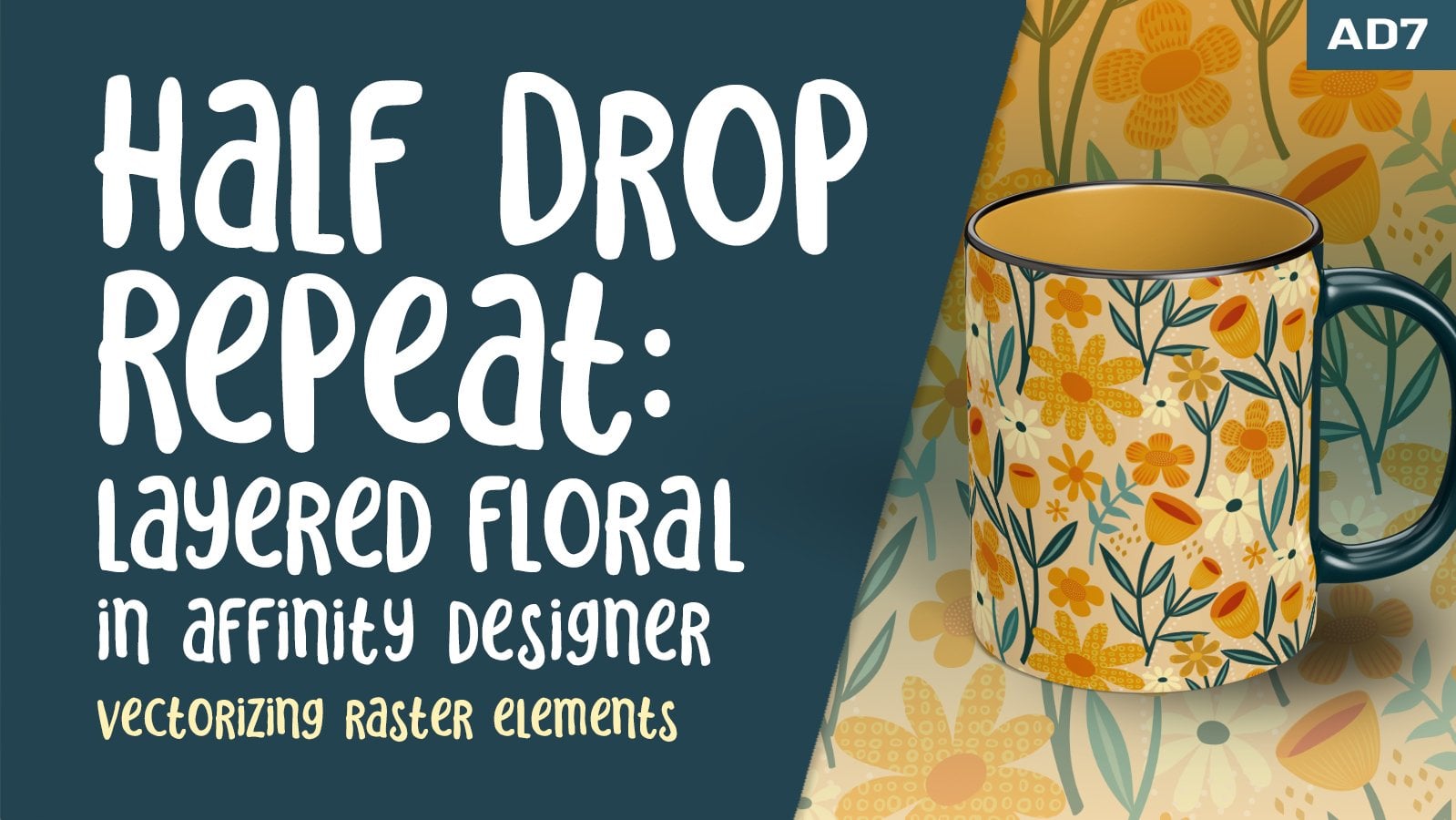
1. Introdução ao design de padrões florais avançados; rastro de vetor: Olá pessoal e bem-vindos. Meu nome é Dolores Nazca e
venho até você da ensolarada Manitoba, Canadá. A aula que estou
trazendo hoje é aquela aula de
design de padrões avançados. E mesmo que
acabemos no Affinity Designer, não é assim
que começamos. Vou te guiar
por todo o meu fluxo de trabalho, começando com o
desenho real de motivos no Procreate Desenvolvi uma técnica interessante e
diferente. Eu nunca vi isso antes. Estaria disponível, mas eu pessoalmente não
o usei até recentemente. Mas eu desenvolvi
uma técnica em que
posso fazer a tinta uma maneira específica no Procreate para que as
linhas saiam claras. Em outras palavras,
o fundo
do padrão final
é o que acaba sendo a cor das linhas internas em
cada um dos motivos. Isso parece um pouco
confuso, tenho certeza, mas se você escolher essa classe, tudo se tornará líder. Mas, como eu disse,
começamos no Procreate. Na verdade, vou
traçar fotografias que
tirei de flores
em meu próprio jardim. Em seguida, vamos
fazer essa
técnica de desenho para que
as linhas fiquem claras, nesse ponto que
precisamos vetorizar. Então você vai me ver
levá-lo para o Adobe Illustrator. Esse é o meu programa preferido
para fazer o rastreamento de auditoria Você pode usar qualquer programa
que esteja acostumado a usar. Portanto, se você aperfeiçoou o fluxo de trabalho usando o Adobe Capture por todos os meios, use o Adobe Capture. Existem conversores online. Existem aplicativos como o vector
Nader que você pode usar. Depende de você. Você poderia voltar para
as outras aulas em que eu expliquei essas
técnicas para você. Tudo o que mais lhe agrada. Então, o que fazemos com esses motivos vetoriais é
salvo como um arquivo SVG. O arquivo Svg pode então ser
importado para o Affinity Designer, e é aí que a diversão começa. Então, vou te guiar
por todo o meu processo. Então você vai
me observar enquanto eu meio que
descubro coisas como esquemas de cores e
arranjo do meu padrão. Eu não necessariamente uso o mesmo esquema de cores até
o final da aula. Mas você verá que
tudo isso faz parte do processo. Agora, se você ainda não
fez isso, vou sugerir
que você
aperte botão de seguir lá em cima. Dessa forma, você
será informado de qualquer uma das minhas aulas assim que eu as lançar. Além disso, sugiro que você adicione seu nome
à lista de e-mails do
meu site porque eu envio coisas
completamente diferentes de lá. Você pode encontrar isso no dossiê de
Dolores Hart. Então, espero não
ter assustado você. Se você estiver pronto para começar,
vamos começar. Eu vou te encontrar em menos de um.
2. Lição 1 Inking nas flores em Procreate: Olá pessoal, bem-vindos à primeira lição. Como mencionei, vamos começar
a procriar. E vou te
mostrar essa nova técnica que desenvolvi. Vamos entrar nisso. Então, pensei que, para
começar este projeto, seria útil para você ver todas as etapas que eu dei. Então, esses são os trompetes mandibulares
ou de rock, florais. Esse foi o
traçado original. Então eu comecei a pintar esse tipo
de forma tradicional. Então, eu estava tentando
descobrir: Ok, eu quero que essas linhas
realmente
apareçam na camada de fundo. E eu estava
pintando laboriosamente assim. Então, eu faria meu tipo de forma
principal mais ou menos assim. Então, a próxima peça eu tentaria evitar
cuidadosamente em Qing nas áreas onde eu realmente
queria ter um espaço. Então, vou adicionar um pouco de lançamento. Então era assim que eu estava fazendo
e não demorei muito para descobrir
que essa era uma maneira terrível. Então, eu preencheria essas áreas
e depois gostaria entrar aqui com minha borracha
usando o mesmo pincel. E eu estava entrando
e tentando corrigir essas linhas e estava achando que isso era
muito trabalhoso. Então eu pensei, bem,
qual é a outra maneira eu colocar esse
lançamento lá? Então, a maneira como acabei
fazendo isso foi colocar as linhas reais lá
depois ou
pintá-las depois ou mesmo
antes de usar a linha branca. Eu sei que isso parece confuso
nas coisas de antes e depois. Então, acho que a melhor maneira mostrar isso é demonstrando. Então, vou
desligar tudo aqui e vamos começar
importando uma foto. Então fui ver minhas fotos e tenho várias delas
que fotografei. Opa, bem, isso
não é o que eu queria. Aqui estão eles. Esta é a
veia mandibular aqui também. Então, eu trazia a foto, está no iCloud e colocaria lá para
que eu pudesse rastreá-la. Então, essas são fotos
que eu mesmo tirei. Eles não são
protegidos por direitos autorais, nada disso. Portanto,
sugiro fortemente que você faça sua própria fotografia ou acesse um site como o Unsplash ou Pexels e encontre uma imagem
isenta de royalties. Então foi assim que fiz toda
essa operação. Então eu meio
que retrocedi um pouco, mudei a opacidade para
cerca de 88. Eu não sei. Às vezes era mais,
às vezes era menos. E às vezes, no final, eu ainda o
trazia de volta para que eu pudesse realmente
ver alguns detalhes. Mas, essencialmente, o que eu
fiz foi adicionar uma nova camada. Então eu comecei com preto. Na verdade, vamos
voltar atrás aqui, é isso que vou fazer. Vou te mostrar que você
escreve do zero. Então, a primeira coisa que fiz foi
traçar isso com um lápis. Então, uma das
vantagens, eu acho, de fazer isso dessa maneira é que
você pode pegar um pouco de licença
artística e mudar seu traçado,
se necessário. Se você quiser simplificar, essa seria a hora de começar
a simplificar. Se você quisesse que fosse
realmente detalhado, poderia ter isso refletido
no que está fazendo. Mas essa é uma maneira muito
boa de criar o esboço que o
guiará para fazer essas linhas. Acho que, eventualmente, depois de
fazer isso por um tempo, eu provavelmente seria
capaz de ir direto para a fase de pintura. Mas, no momento,
ainda estou pensando
nessa técnica. Então, para mim, foi
mais fácil fazer isso. Então, estou simplificando um
pouco à medida que avança. E estou colocando algumas das linhas de
detalhes aqui só para me lembrar do que estou fazendo
quando estou pintando. Às vezes é muito
difícil dizer isso. É muito difícil ver o
que eu quero ou preciso elogiar. Mas acho que vou
simplificá-lo assim. Para mim, parece que bordas
inteiras o dobram. Então, estou meio que descobrindo
isso à medida que avança. Então, lindos alguns desses
pequenos detalhes e dobras aqui porque acho que
quero adicioná-los definitivamente. Acho que essa deveria
ser um pouco mais curva para ter uma aparência adequada, e acho que isso me dá informações
suficientes para que eu
possa desligar minha foto. E agora isso é o que eu
usaria como meu guia para a pintura. Então, novamente, vou
reduzir a opacidade disso. Vou adicionar uma camada, e aqui vou
começar com o preto. Então, eu basicamente me certifico de que
você esteja na outra camada. Quantas vezes eu
cometo esse erro? Honestamente? Oh meu Deus. Então, vou usar
meu pincel favorito lá e vou
praticamente contornar todo o
contorno dele aqui. E logo ali, só esse passo aqui. Você pode imaginar como isso é
muito mais rápido do que quando eu estava tentando
contornar todas aquelas pequenas linhas ou divisões
entre as áreas, garantindo que meu preto
seja realmente preto. Aliás, ajuda muito ter o fundo com
um pouco de cor. Eu tinha ido direto para
minha camada de fundo aqui e a mudei
para um azul claro. Você pode fazer a
cor que quiser, mas eu uso o azul claro. Então, agora eu basicamente
tenho todo o contorno. Então, na primeira vez que experimentei, o que fiz foi encher a flor
inteira e depois tentar trazer meu
desenho para o topo. E você pode ver o
problema imediatamente. Eu poderia mudar isso para o modo de mesclagem que
poderia fazer com que aparecesse, mas na verdade não apareceu. Isso não funcionaria
para mim. Então, o que eu fiz foi deixar o desenho onde estava e
decidi usar branco, não a borracha, mas usar tinta
branca, certo? Tinta branca. Tinta. Minhas linhas entram. O que estou fazendo é
basicamente
fazer todas as
linhas de detalhes aqui em branco. E se você quiser que ele realmente quebre a linha externa aqui, você precisa ir direto além dela. Parece muito estranho porque
você pensa consigo mesmo, bem, como isso
pode funcionar? Porque se eu estiver rastreando
isso a seguir na captura, Adobe Capture ou no
Adobe Illustrator, ele
não vai traçar todos os
pedaços brancos? E na verdade não acontece. Ele reconhece o branco
como se fosse transparente. Então, é como um branco, basicamente
parece o papel
em que você teria desenhado isso se tivesse jato de tinta. Então, na maioria dos casos, estou quebrando essa
fronteira externa e às vezes é complicado em um local
como esse. Ok. Agora, onde, onde essa
linha deveria estar? Mas eu vou fazer mais
ou menos assim. Você verá que uma vez que eu
preencha isso com preto, você verá mais ou menos
o que acontece lá. Agora, aqui eu tinha uma pequena lacuna que teria sido um problema. Então, vou trapacear
um pouco aqui e
tirar essa linha dessa lacuna. Porque quando vamos preencher, acredite ou não, o branco age como se fosse preto. E eu sei que
tudo isso
parece muito confuso
no momento, mas espere um segundo e você verá por que essa se
tornou uma técnica muito legal que
eu Eu nunca vi antes. Pode haver outros artistas fazendo isso 90% das vezes, quando eu acho que sou o primeiro a fazer algo, acabo encontrando
alguém mais tarde que é
fiz isso antes de mim. Então, odeio dizer que sou o único que sabe fazer isso ou sou
a única pessoa. Mas neste momento, eu sou a única pessoa que
eu já vi fazer isso. Ok, então eu entendi que tudo o que ele pintou e pequenas coisas
assim não serão um problema, porque
agora o que eu vou fazer é preencher tudo
isso com preto. Então, eu vou pegar
isso e posso aumentar o limite para
garantir que ele esteja preenchendo o máximo possível. Confira aqui porque sei que já
cometi esse erro antes, onde acho que já
havíamos derramado muito bem, mas não aconteceu e
parece que o fez
perfeitamente. Então, agora vou
continuar reabastecendo. E o problema também
é que, depois de soltar, você pode fazer isso,
continuar preenchendo com
recolorir , mover a mira para outra área e
depois tocar. Agora, isso foi há apenas um segundo? Sim. Você pode ver por que isso não foi preenchido e é porque eu
tenho uma pequena lacuna aqui, não importa o que eu possa agora,
apenas para preenchê-la. E eu tenho minha
linda flor pintada. Opa, acho melhor pintar esse bloco se eu
quiser consertá-lo. E pelo que posso ver aqui, funcionou perfeitamente bem. Então, todas essas linhas que eu trouxe até o fim
agora estão quebrando o limite. Isso significa que,
quando ele for traçado, ele o traçará de forma que essas pequenas formas tenham uma borda
bem limpa. Se você não sabe do que estou
falando, fique ligado. Na próxima lição,
abordaremos isso vou abordá-la
no Adobe Illustrator, mas você pode
colocá-la no Capture se não tiver o illustrator vetor Nader ou qualquer que seja
sua preferência. E eu vou fazer um rastreamento
automático dessa flor. Então, nos vemos
na próxima lição.
3. Lição 2 Auto Tracing na Adobe lllustrator para iPad: Olá pessoal, bem-vindos à lição dois. Nesta lição,
faremos o rastreamento automático. Eu vou te mostrar como eu faço isso no Adobe Illustrator, mas você pode fazer isso em qualquer
programa que você quiser. Desde que, no final, você tenha um bom arquivo SVG que pode ser importado para o
Affinity Designer. Então, o próximo passo para mim
aqui é incluir isso no meu programa de vetorização. Eu sempre gosto de fazer uma
verificação rápida e me
animar um
pouco e dar uma
olhada na flor final geral. Então, nesse caso, o que eu não gosto é que tudo
isso termine
no mesmo lugar. E acho que eu poderia mudar um pouco a forma como
os detalhes estão aqui. Então, esta é sua chance de fazer as mudanças porque você
prefere fazer isso agora, acredite, do que quando já
é um vetor. Então, vou puxar algumas
dessas linhas até o fim. E vou adicionar mais
algumas enquanto acidentalmente mudei
para preto lá. Então, vou adicionar mais
alguns aqui e ali. E eu preciso que esse
vá um pouco mais longe. E o bom dessa escova de pressão
com caneta cônica é que eu posso aplicar
mais ou menos pressão. Você obtém espessuras diferentes
ou algo parecido. Talvez eu queira realmente
reduzir essa linha. Você já viu essas plantas? Esta é uma videira muito
linda e tem folhas
escuras e brilhantes muito bonitas. E minha filha, uma das
minhas filhas, me deu isso Dia das Mães há
alguns anos. E eu amo
tanto esse que vou levar para
casa durante o inverno. Então, esta é uma
princesa mimada. Muito lindo. Deep mine é um rosa
profundo, profundo, profundo. Acho que eles viriam
em cores diferentes. Acho que você pode
obtê-los como em vermelho, por exemplo ,
como na cor marrom, acho que neste eu poderia
fazer algo assim. Se você cometer um erro em qualquer lugar, você pode voltar com
o preto em vez de
pagar por algumas de suas linhas ou, em
geral, consertar qualquer coisa. Acho que gosto muito mais disso com algumas
linhas adicionais. Você também pode, do lado de fora, usar a borracha e
verificar alguns
desses tipos de coisas,
como onde você
saiu da borda para fazer uma linha. Você quer ter certeza de
que eles estão consertados. Agora, se possível,
haverá alguns ajustes que você fará quando estiver
no Affinity Designer. Quero dizer, sempre há
algo quando se
trata desse tipo de coisa
que você rastreia automaticamente, sempre
há pequenas
coisas
que não têm a aparência que
você quer, então você acaba
tendo que apagar. E eu sei que isso parece estranho, como se eu estivesse deixando
tudo isso do lado de fora, mas acredite em mim, isso não
importa em nada. Então, acho que essa área também
precisa de um pouco. E é por isso que eu
sempre deixo minha foto aqui, porque então eu
posso voltar e ver. Então,
foi assim que o cérebro funcionou, mais ou menos assim. Você pode ver as linhas lá dentro. Vou levar isso até
a opacidade total. E então você pode distinguir vagamente
essas linhas ali, mas todas elas convergem para aqui. Então isso me diz
que com minha tinta, minha linha branca,
certifique-se de que seja branco puro, que essas linhas
ficariam assim. Agora, eu também
passei e rastreei muitas
outras coisas aqui. Então você verá que,
quando entrarmos em nossos rastreamentos, para que você possa se livrar
dessas coisas, agora você
não precisará delas. Se você
preferir mantê-los, guarde-os com certeza e tudo bem. Ainda ficará bem
quando você o inserir no Adobe Illustrator ou
no programa de rastreamento. Mas você pode ver todas as
diferentes que eu fiz aqui. E o legal é que, agora
que eu refiz
isso, na verdade ele parece bem
diferente do original. Acho que pode ter sido
o original, não tenho certeza, mas agora tenho uma flor
adicional se eu realmente precisasse. Então, estou ativando
todas as minhas camadas aqui. Não é absolutamente necessário. O próximo passo aqui será
compartilhá-lo como um arquivo PSD. E a razão pela qual eu o estou salvando
como um PSD é que ele ainda estará em camadas, que é o que eu preciso para
traçar no Adobe Illustrator. Então eu vou, acidentalmente
acabei de salvar a imagem, mas quero salvá-la e
colocá-la na minha pasta de design de padrões. E eu
já tenho uma pasta feita para isso aqui. E vou simplesmente chamar esse teste de uma classe
e clicar em Concluído e salvar. E agora eu tenho aquele arquivo
em camadas que posso colocar no Adobe Illustrator. Então, vamos entrar no Adobe
Illustrator aqui. Como eu disse, você pode fazer isso
no Adobe Capture e eu mostrei técnicas para
fazer isso em outras aulas. Uma das coisas que
eu faço quando estou usando captura é
fazer marcas de canto e
esse tipo de coisa. Portanto, você precisa voltar
para a outra classe para obter uma explicação completa
da captura. Eu prefiro fazer isso no
Adobe Illustrator. E a razão para isso é que, bem, você verá isso em um minuto. Vou importar e abrir, clicar no teste de classe
e demorar um minuto
para convertê-lo. Queremos esse aqui. Queremos converter as
camadas em objetos. Você não precisa clicar em Importar camadas ocultas,
a menos que queira. Acho que sim, assim como acho que
importará minha fotografia
e importará meu plano de fundo. Veremos em um segundo. Ok, então ele não
importou a fotografia, importou
o Esboço, então eu ainda tenho meu traçado lá e
tenho esse fundo. Eu só vou me livrar
deles porque eu realmente
não preciso deles. E agora cada uma das minhas
camadas aqui é individual. Então, é assim que eu geralmente faço:
desligo tudo e depois começo de
cima e faço um de cada vez. Eu quero que eles sejam separados porque então serão agrupados separadamente quando eu os colocar no Affinity Designer. A propósito, você também pode fazer tudo isso no
Adobe Illustrator, especialmente se você tiver
a versão desktop. Pessoalmente, não faço
muito design de padrões na minha versão para iPad, mas definitivamente adoro fazer esse tipo de
coisa, como o traçado. Então, uma vez
que você tenha essa camada exposta, você clica nela
aqui ou clica nela aqui. E você verá esse menu
contextual aqui. E você quer
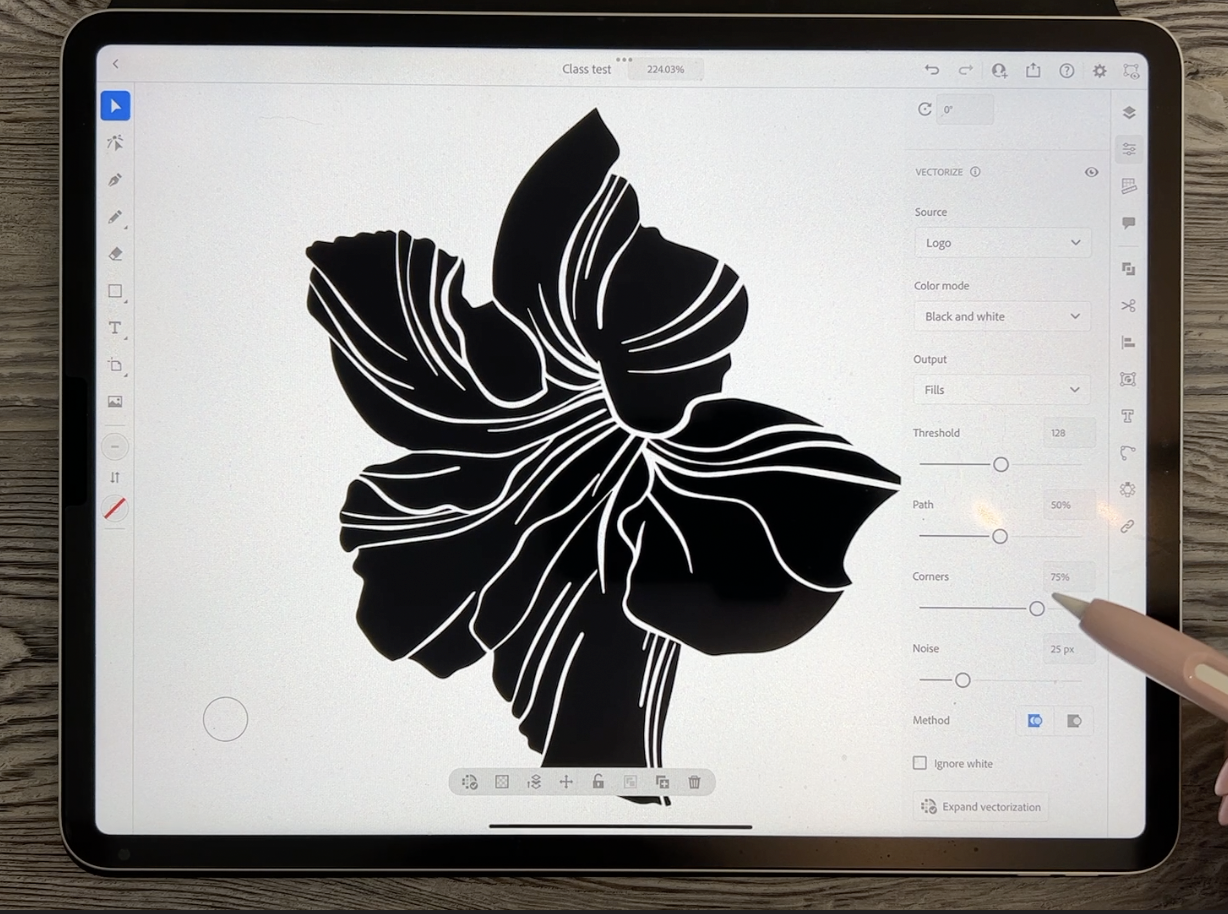
clicar nesse primeiro, que é o traço de imagem. E você pode ver que ele faz um rastreamento rápido e realmente
terrível. Na verdade, eu raramente
uso mais o esboço. Eu vou direto para o logotipo aqui. Sinto que obtenho traçados muito
melhores e eles
desaparecerão por um segundo aqui porque, no momento
, aparecerão como uma cor, preenchimento de
cor ou não desaparecerão. Ok, legal. Mas vou mudá-lo para
preto e branco, porque isso é tudo que eu quero é
um traçado em preto e branco. E não sei
se é porque
eu uso bastante essas três
configurações, mas elas sempre parecem
aparecer lá de qualquer maneira, que é basicamente o que
eu consideraria
muito bom rastreando. Você pode continuar a ajustá-lo. Você pode jogar com
os controles aqui. Geralmente, a única
coisa que eu
realmente afetaria é isso. A quantidade de curvas e caminhos tende a ajudar você a manter o foco nas coisas
um pouco melhor. Então, isso pode ser
algo a se considerar. Acho que, na
verdade,
está tudo bem apenas deixando-o
nas configurações que aparecem. Então, anote
aqueles como
agora eu tenho 120-87-0190, 3,25. Você poderia anotar esses números e depois
usá-los para todo o resto
dos traçados. A outra coisa que você
realmente quer fazer é ignorar o branco porque
você não quer que ele realmente trace
todo o fundo branco. E o mais legal
é que , na verdade, quando você
olha aqui, você nem vê mais
que essas eram linhas brancas. É totalmente
interpretado como papel. E agora isso só será exibido por meio do hit
Expandir vetorização. E eu tenho meu traçado vetorial. Então você pode ver aqui que a maneira como isso aconteceu
é exatamente o que queremos. Tem um fundo preto sólido e tudo o que estava em branco. Agora transparente, para que
apareça em qualquer coisa no fundo. Então, esses são os passos que eu dou. Então, vamos fazer apenas mais uma aqui. Já fiz tudo isso, mas o que
faremos é esconder esse, mostrar esse. Clique na camada, agora
ela está selecionada, então você pode escolher
Image Trace aqui. Então esse é o que eu desenhei
com vocês na sala de aula. Então clique em Image Trace,
leva um segundo, aparece o logotipo, leva um segundo para ser processado, talvez 5 s para processar. Essas configurações parecem
muito boas. Então você dá uma olhada, mas se você ver algo assim,
ok, então algo deve
ter, oh, eu sei o que? Eu tenho essa
cor, então eu tenho que mudar
para preto e branco. Aí vamos nós. E agora está tudo bem. Eu o tinha em cores. O que ele fez foi
interpretar algumas das bordas
do bitmap como niveladas,
e eu não quero isso. Eu quero que seja um bloco sólido. Então está tudo bem. Gosto dessas configurações para que você possa anotar essas 12.850,75, não muito diferentes das que
acabei de mostrar. Ignore o branco e
expanda a vetorização. E aí vamos nós. Então, eu examinaria e faria
tudo isso, cada camada. E na próxima etapa, vamos
exportá-lo como um arquivo SVG que podemos
abrir no Affinity Designer. Então, vamos fazer isso
na próxima lição. Eu vou te encontrar lá.
4. Lição 3 Exportar e lmporting o arquivo SVG: Olá pessoal, bem-vindos
à lição três. Então, vou
mostrar esse padrão enquanto
desenvolvia o que fiz , fiz alguns
testes com um esquema de cores. E eu quero experimentar um esquema de cores completamente
diferente no Affinity Designer
porque
não há uma maneira realmente fácil de fazer cores
diferentes,
como você pode
fazê-las no Adobe Illustrator
no desktop. Então, o método que
vou mostrar a você
acabará me fazendo fazer um padrão
completamente novo. Então, definitivamente vou organizá-lo de
forma diferente, apenas
para ter um padrão alternativo que eu possa usar para uma coleção diferente
ou para uma coordenada
na mesma coleção.
Vamos começar. Então, vou
passar rapidamente por aqui e fazer todas
as diferentes camadas. Então, eu os tenho prontos
para a próxima etapa. Ok, então eu tenho
todos eles vetorizados agora. Então, é aqui que eu
, é claro, exportaria. Então, provavelmente, todo
programa de vetorização que você vai
usar terá a capacidade de
exportar isso como um SVG. Então, no Illustrator, você vai até o ícone de compartilhamento
na parte superior aqui, você precisa ir para
Publicar e Exportar. Você não pode fazer a
Exportação Rápida e ir para Exportar como e,
no formato aqui, o que você quer fazer
é salvá-la em SVG. Agora, eu só tenho um quadro de
arte, então eu posso deixá-lo, eu posso deixá-lo em
todos os quadros de arte. Vou clicar em Exportar aqui. Quero dizer, é tão simples. E eu sei que
esse é um programa caro de comprar no sentido de que
você precisa se inscrever para uma assinatura da Adobe. Mas acho que neste
momento você pode comprar apenas a assinatura
do Adobe Illustrator. Talvez você queira
considerar isso se você vai fazer muitas coisas
desse tipo, porque acho que é muito
mais rápido e eficiente de
fazer no Illustrator e só faz mais Para mim, mais do que o
Adobe Capture, por exemplo, I. Find, com o Adobe Capture, você precisa fazer todas
essas etapas extras para
poder separar suas camadas. Então, eu sei que é difícil no meu caso porque eu já me inscrevi.
É parte do meu pacote. Então, estou me certificando de
salvá-lo na pasta correta. Normalmente eu o renomeio aqui, mas o teste de classe funcionará para
mim hoje, e pronto. Agora eu terminei com o Illustrator, então eu posso encerrar isso. E agora vou
abrir o Affinity Designer e vou entrar na minha categoria de design de
padrões aqui, e quero importar isso. Então, eu vou clicar no
sinal positivo aqui no canto. E neste caso, vou
abri-lo das nuvens. Então, é nos meus arquivos que eu salvei na minha nuvem, o iCloud. E foi direto
para esta pasta apenas porque eu já
estava nessa pasta. Então, eu quero
abrir aquele que diz placa de arte de teste de classe. Então esse é o original
e foi assim que ele o salvou para mim. E isso leva um minuto. E você verá que ele
importa sem falhas. Está lindo. Esse tabuleiro de xadrez ao
fundo me mostra que todas as minhas linhas são transparentes
exatamente como eu queria. E você pode ver aqui que cada
uma das minhas camadas está aqui. Então, todas as minhas flores já estão separadas em seus grupos
individuais. E vamos desligar
tudo. Faremos apenas um de cada vez. E eu quero apenas fazer uma colorização inicial
rápida. Selecione a camada que
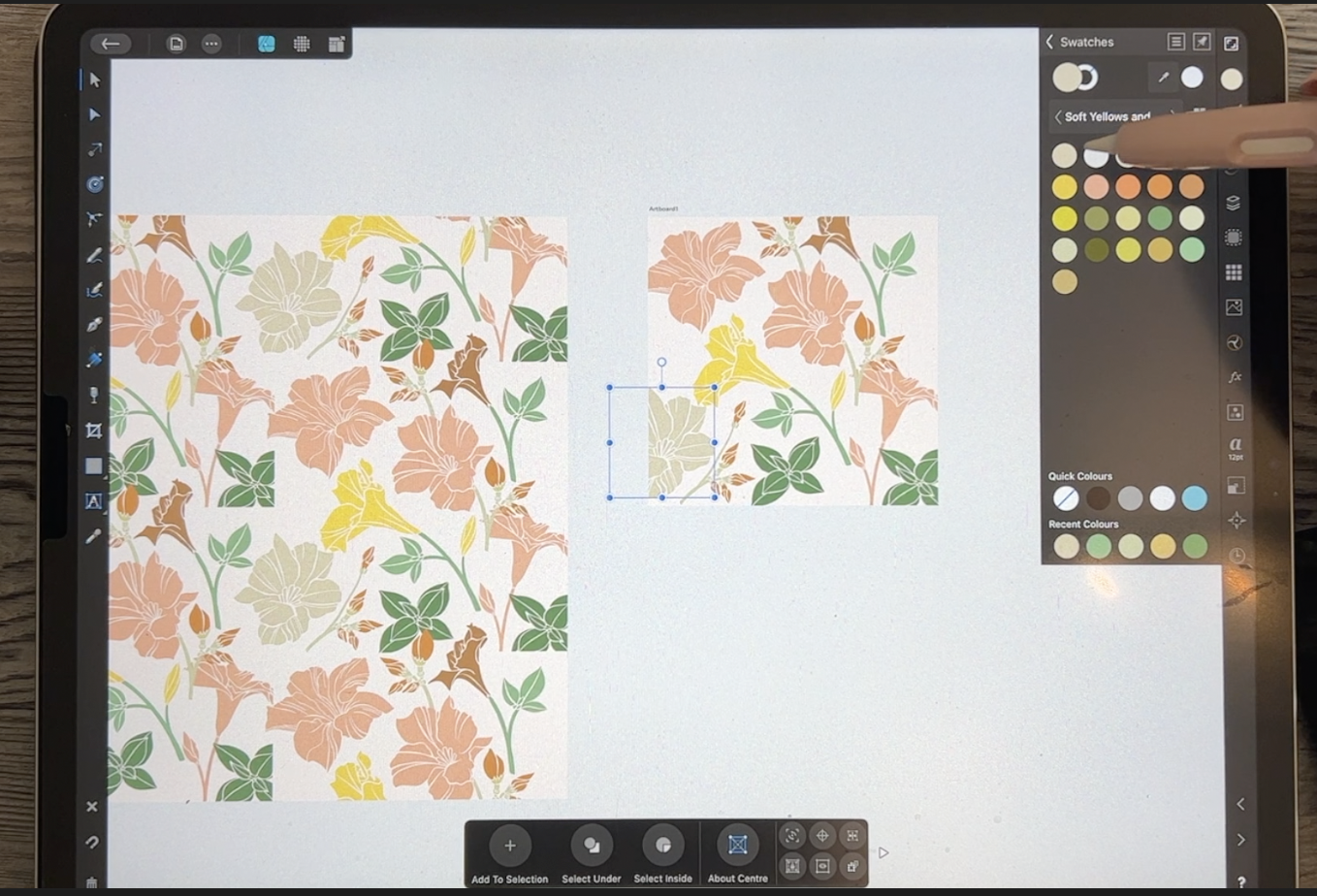
você deseja colorir. Eu escolhi essa paleta. Era originalmente pêssego e
significava, acho que ainda é. Tem algumas outras
verduras e outras coisas extras aqui, mas vou
usar isso e
vou selecionar a flor. E vamos fazer dessa cor
para começar. Volte às camadas. Podemos, talvez eu simplesmente o deixe ligado
porque acho que
talvez comece a redimensionar mais ou menos. Vejo aqui este em
particular, por algum motivo, tudo
estava desligado. Ok, então esse é um problema muito
interessante. Então, se você se pergunta por que esse fundo está
aqui do jeito que está, é porque eu acidentalmente, naquela camada
em particular, esqueci de clicar em ignorar branco. Então, o que ele
fez é criar um plano de fundo inteiro aqui que era
originalmente branco quando eu o trouxe e o
tornei rosa. Agora, vou
ter que excluí-lo, mas quero ter certeza
que eu guarde toda a flor real lá. Então, a única coisa que estou
excluindo é esse branco, o que era um fundo branco? E agora você pode ver que toda a
minha imagem está
lá, então isso é bom. E eu posso mudar
a cor dela. E eu vou
apenas alinhá-los. Eles ainda não estarão realmente na forma de um padrão. Então esse é aquele. Esse já está aparecendo. Vamos fazer essa cor
alternativa. E você vê que, enquanto eu estou
passando por aqui, eu estou selecionando a camada. Eu posso atribuir uma cor a ele. E isso preenche todo o grupo, o que é muito bom para essa etapa inicial aqui e
sai, vamos fazer isso. enquanto, uma cor meio esverdeada. Este é mais um
daqueles pequenos botões tornam de uma
cor diferente do original, daquela que está ali. Eles são muito parecidos,
mas você pode ver que as linhas
internas são diferentes. Quando você os seleciona. Você pode fazer isso destacando a
camada, como estou fazendo aqui, ou você pode, se
ela não estiver selecionada, você também pode clicar duas vezes ou clicar
uma vez nela
e obterá o
selecione da
maneira que
você quiser e vamos recolorir individualmente. Alguns deles farão isso. Talvez uma vez que tenhamos o
padrão meio que arranjado. Então eu tenho, provavelmente
vou acabar tendo redimensioná-los um pouco
para funcionar com esse padrão. E, com certeza, vou recolorir seções
delas, como, por exemplo nelas, há o caule. Obviamente, o caule
terá que ser verde. Ok, então, neste momento, estou pronto para pegar
o que tenho aqui e colocá-lo em um documento de repetição de
padrões. Então, vou usar
a ferramenta de movimentação aqui e vou simplesmente
arrastar para
ter absolutamente
tudo selecionado. Eu vou para Copy aqui, e eu tenho uma repetição em branco de
meia gota aqui. Você pode ver que eu
tenho o modelo que eu normalmente uso e vou
colocá-lo no quadro de arte um, então estou selecionando isso por enquanto. Você pode ver que
há uma montagem aqui. Na verdade, vou
colá-lo primeiro, e ele não está no
símbolo no momento, mas assim que eu o arrasto
até o símbolo e
não o arrasto para o quadrado, porque
isso seria recorte-o. Na verdade, estou escolhendo
colocá-lo acima do retângulo. Esse retângulo forma
o plano de fundo. E o que dizia um lindo
padrão, ninguém nunca. Primeira tentativa. Ok, então, neste momento, estamos prontos para começar a
organizar os padrões. Então, acho que podemos
começar a fazer isso na próxima ou
na próxima lição. Tudo bem, então eu vou te
encontrar lá.
5. Lição 4 Criando um esquema de cores alternativo: Eu sei que falo muito sobre os méritos de diferentes programas de
software. Uma das coisas que falta no Affinity
Designer que eu
tenho no meu programa Illustrator no desktop é a
capacidade de recolorir. Então, eu estava pensando que,
como estava fora da câmera, em
vez de fazer
tudo isso no esquema de cores
que
usei antes, gostaria de tentar isso em um esquema de cores
alternativo e quero fazer isso nas
cores que eu criei, o título para esta aula. Então, pensei na maneira
mais fácil e rápida, vamos ver, acho que vamos
importar ou colocar um dos slides de título que
eu tenho desta aula. Então eu tenho que ir para minha pasta Skillshare
e descer para esta aula. E você pode fazer
isso com qualquer imagem. Assim, você pode pegar uma
imagem da Internet. Você pode obtê-lo a partir dos esquemas de cores
que você coletou. Eu vou fazer
isso dessa maneira porque para mim, é rápido de fazer, eu costumo fazer dessa
maneira agora. Então, estou importando isso
e vou usar essas cores para produzir
uma nova paleta de cores. Então, vamos abordar
nossas cores aqui, e vou
entrar nas amostras, mas quero adicionar uma paleta de
aplicativos e adicionar
uma paleta de aplicativos para
que essa paleta
permaneça disponível para
mim vezes. E acho que esse,
vou chamá-lo amarelo
suave e dizer,
ok, e então, para
provar as cores aqui, vou usar um tamanho maior. E o que você
precisa fazer é arrastar o conta-gotas até a
cor que você deseja. Clique nele e ele
aparecerá para este lado. Isso está selecionado no momento, então vai
recolorir tudo. Mas o que eu posso fazer é
me afastar disso. Mas eu já
adicionei a cor , se isso faz sentido. Então eu vou fazer isso
com outra cor aqui. Então, vamos usar essas
lindas cores verdes aqui. Mas tudo bem, porque
eu só quero adicionar o campo atual à paleta
e depois vou simplesmente desfazer. E continuarei fazendo isso
até construir minha paleta. Então, vou colocar isso em um lapso
de tempo para você. Você não precisa
assistir a coisa toda. Então, isso aconteceu porque
eu não cliquei aqui para mudar isso para
o preenchimento de cores real. Mas tudo bem, porque eu posso simplesmente clicar nele e excluí-lo. Portanto, certifique-se de clicar aqui. Vai colocá-lo aqui. Em seguida, você pode adicionar seu preenchimento
atual à paleta. clique com dois dedos será desfeito e você poderá continuar. Outra coisa que
você pode fazer é selecionar a cor, trocá-la assim, mas então você pode entrar na roda de cores e alterar
levemente a cor se achar que
deseja adicionar um algumas cores adicionais que
não estão na sua foto. Então, eu vou simplesmente
desfazer e voltar a isso. Em primeiro lugar,
vou até minha paleta para adicioná-la. E eu preciso adicionar esse
pequeno agrupamento aqui. Mas eu realmente acho que quero mudar isso para ficar um
pouco mais bonito. Então, vou entrar
na roda de cores aqui e vou mudá-la um
pouco para os vermelhos, o que me dará
aquela cor pêssego. E depois de volta às minhas amostras. Adicione o preenchimento atual à paleta, veja, e então
eu posso entrar aqui. E em vez de trabalhar
com isso de agora em diante, o que vou fazer é adicionar
algumas cores a partir daqui. Então, estou apenas mudando isso, ficando um pouco mais leve, um pouco mais brilhante,
meio pêssego. Volte para minhas
amostras no preenchimento, então eu posso continuar voltando
aqui e fazer os ajustes. Volte às amostras, adicione o preenchimento atual
e veja como estou criando minha
paleta dessa forma. Acho que preciso de uma
versão mais leve disso. Então eu vou ficar
um pouco mais leve aqui, talvez um
pouquinho de pêssego aqui. E acho que tenho
o suficiente para me fazer seguir em frente. Então, agora eu posso simplesmente excluir. E agora podemos prosseguir e fazer as alterações
em nossas cores. Então, para esta, provavelmente
vou
mudar todas elas, acho que agora são as cores
que tenho aqui em minhas amostras porque quero apenas experimentar e
ter uma diferente, antes de tudo, é
será um padrão completamente
diferente porque eu
não vou olhar para
o outro para fazer isso. E terá esquemas
de
cores completamente diferentes. Então, será uma alternativa
muito boa. Pode acabar sendo segundo padrão de herói ou uma coordenada
muito boa. Então, vamos descer até aqui e recolorir essas coisas
com base na nova paleta. Não estou
pensando muito nisso. Estou apenas adicionando essas outras cores
e você não quer, posso acabar voltando
e mudando para
ter amarelos meio puros aqui porque
são meio granulados. Então, em um caso como esse, eu entrava na paleta
aqui e talvez me afastasse um
pouco do verde
aqui na minha roda externa. E está meio que se movendo um
pouco mais para o dourado, laranja, o amarelo e tente
algo assim. Mas vou ver as
amostras e me certificar de que
adicionei para colocá-las lá. Talvez eu queira colorir
mais de uma coisa dessa cor, então eu definitivamente quero
que ela seja adicionada aqui. Continue com os
pêssegos, é fácil perder a noção de
quais você fez. Então eu sugiro que você
vá descendo. Isso é o que eu
deveria estar fazendo e quero que sejam as cores
dessa nova paleta. Assim, você pode fazer
mais de uma coisa, como mais de um motivo
da mesma cor. E acho que quero uma cor
baseada nessa cor aqui, mas essa aqui, acho que quero deixar essa cor
ainda mais arenosa. E acho que
só resta essa. E eu acho que é isso. Então, agora eu recolorei
tudo. Uma grande mudança no que
eu ia fazer. Mas agora pelo menos tudo
está nas cores que eu quero. E então essa é a parte
divertida para mim. É como se o
desafio de resolver quebra-cabeças fosse agora criar
o padrão de tudo isso
na próxima lição. E o que vamos fazer é
começar a reorganizar. E geralmente, neste estágio dois, eu decido quantos
motivos, mas suficientes , e se eu quero possivelmente
duplicar alguma coisa. Tenho certeza de que
vou duplicar esse agrupamento de folhas aqui e farei tudo isso
na próxima lição. Então, eu vou te encontrar lá.
6. Lição 5 de preenchimento e uma matriz inicial do padrão: Olá pessoal, bem-vindos à lição cinco. Eu tenho todos os meus motivos e agora eu quero
começar a trabalhar com organização do padrão de
uma forma agradável.
Vamos começar. Tudo bem, então acho que vou
começar duplicando esse cara aqui e depois
fazendo algumas alterações nele
para que não
pareça exatamente o mesmo. Eu quero mudar um pouco a
forma dela. Então eu acho que essa é provavelmente a maneira mais fácil de fazer isso,
que é usando a tesoura. Então você pode ver que
isso está distorcendo isso. Mas quero ter certeza não distorcê-lo para
que pareça muito estranho, porque você pode facilmente
ir longe demais e algo assim parecer muito
distorcido, meio distorcido. Então, vou fazer um
pouco e acho
que é muito bom. A outra coisa
que vou fazer é simplesmente virar. E isso faz a diferença para você
possa invertê-lo nos dois sentidos. Decida qual deles parece o melhor. Acho que gosto desse, então está
tudo bem. Para lá. E agora eu vou fazer
meu tipo inicial de exploração de como eu quero
organizar esse padrão. Então eu vou te mostrar
o que eu fiz. Esse é o que está completo. E eu gosto desse
esquema de cores, mas é meio divertido. Muito incomum, quase tem uma atmosfera
de véspera de Natal. Eu não diria que é
puramente Natal, mas definitivamente ter esse vermelho e verde juntos
sugere isso. E como eu disse,
neste programa, não
há uma maneira
realmente fácil de recolorir. Há um filtro que você
pode usar para recolorir. Eu pretendo fazer uma aula
sobre isso em algum momento, mas não é como recolorir no
Illustrator no desktop. Então é meio divertido
que agora eu possa fazer isso e criar um esquema de cores completamente
diferente, mesmo
olhando para elas aqui
na visualização em miniatura, você pode ver como essa
coloração está sendo diferente ser. Agora, a outra coisa que
devo mencionar é que geralmente
excluo esse
layout inicial do meu padrão. Mas antes de fazer isso, eu realmente gostava de adicionar uma nova
categoria aqui aos meus ativos. E então eu entro e salvei individualmente
o ativo para que eu simplesmente selecionasse e depois
entrasse na própria categoria. Então, essa eu renomearia, é
claro, vamos
renomear a categoria. Vou chamá-la de amanda Villa porque esse é
o tipo de flor. Clique em. Está bem? E então eu posso adicionar
uma subcategoria. Dentro dessa subcategoria. Agora, posso adicionar os ativos. Então, eu selecionava
cada um individualmente
e o
adicionava até ter a coleção
completa lá. Então, geralmente não jogo fora o arquivo até fazer isso,
mas essa é uma das
coisas que você pode fazer para também ajudar a preencher
sua galeria de ativos. Você pode
usar isso novamente.
Se esse foi um padrão que você criou e não licenciou, você definitivamente poderia
fazer todos os tipos de versões
diferentes dele em cores
diferentes e
arranjos diferentes. Eu não sei se vou
vender este ou não ainda. Gosto apenas de cobrir, cobrir todas as bases. Então, vou
fazer alguns arranjos aqui e ver
o que posso fazer. É interessante. Em alguns casos, como este em
particular aqui, eu tenho em amarelo
no momento e acho que
seria melhor em verde. Então eu posso ir em frente e fazer isso. E outra coisa
que eu gosto de fazer é adicionar mais cores
em cada um dos motivos. Talvez eu continue
com o acordo por enquanto. Vou fazer isso primeiro
e depois falaremos sobre fazer algumas mudanças
na coloração. Uma das melhores vantagens
de
ter tudo agrupado tão bem é que eu posso
simplesmente pegar e
mover individualmente cada um dos motivos. Agora, em um caso como
esse, isso poderia ser
parte dessa planta aqui. Então, o que eu faria seria entrar
e recolorir apenas selos. Então você viu que quando eu inicialmente cliquei duas vezes
ou inicialmente cliquei
nele, ele destacou todo o motivo. Mas se eu clicar duas vezes, posso
selecionar individualmente uma
das peças e
recolorí-la da mesma cor. Não vou
adicioná-los no momento, mas isso é algo
que você pode fazer. Eu só queria ter
certeza de que todos os meus tamanhos e
tudo estavam corretos primeiro, acho que
seria uma boa opção para
duplicar e usar em outro lugar. Então, enquanto estou passando por aqui, estou lentamente crescendo. Nesse caso, talvez
eu tente invertê-lo, mas estou lentamente preenchendo
e construindo meus padrões. Então, aqui, talvez eu
dissesse isso por aí. Estou vendo esse caule aqui. Primeiro de tudo, vou mover isso
e depois essa barragem para cá. Eu também recoloriria para combinar. Então, vou lentamente
adicionar algo ao meu design aqui. E o melhor de poder visualizá-lo aqui é ver como tudo
funcionará em geral com o design. Então, acho que você pode ver aqui que esse garotinho vai entrar em conflito com isso, com o posicionamento
de outras coisas. Então, talvez eu movesse isso para baixo. E esse é um desses. Amigos que eu não sei se você deu uma
olhada na foto ou não. Mas é assim que essas
pequenas coisas parecem. Acho que
fiz apenas dois deles, mas você pode
juntá-los todos e eles podem ser uma espécie
de motivo próprio, ou você pode adicioná-los a um dos caules
das flores. Eu provavelmente voltaria e desenharia um pouco mais para não ter mais
variedade com que trabalhar. Esse é aquele
agrupamento aqui. Na verdade, o que eu
faria nesta é puxá-la um
pouco para que possamos ver. Mas eu entro e pinto
todos esses m pedacinhos. Então, isso provavelmente seria
tudo isso aqui. Então, eu tenho um dedo
pressionado aqui e ele está
me permitindo selecionar várias partes. E eu acredito que isso seria
tudo o que seria verde aqui. E, na verdade, se você
realmente olhar, era que
nem estava totalmente verde. Era quase
como uma cor esbranquiçada. Vamos analisar isso. Mas você vê que há apenas
um verde super claro. E, na verdade,
até combina com
muitos dos amontoados o que se
tornará pétalas aqui. Então, isso é algo que você deve
manter em sua mente enquanto
trabalha nisso. Talvez, no final, façamos
coisas muito legais com a coloração. Acho que vou dizer. De que
cor era essa? Sim. Mas eu gosto disso. Acho que é uma pequena adição muito
bonita. E, novamente, essa é uma
daquelas coisas que
você pode duplicar. Ele poderia pegar todo esse
grupo aqui e duplicá-lo, se tivesse apenas uma coisa selecionada, então vou duplicar novamente. E agora essa duplicata
pode ser algo que eu adiciono a uma dessas outras hastes. Não sei o que pegaram
lá para fazer aquela tesoura. aqui, eu posso
colocá-lo em uma posição. E agora essa aqui, se eu a mudei para essa
cor ou aquela cor, agora, parece que ela
pertence uma à outra. Aqui vamos nós. Agora, a outra coisa que eu
faria aqui é pegar esse agrupamento e movê-lo
para este agrupamento de flores. Então, no momento
, está sozinho. E se
fecharmos tudo
isso, uma coisa que eu gostaria
que fizesse é fechá-los automaticamente. Provavelmente é um
truque que eu não conheço. Então essa seria
essa flor aqui. Então, se eu mover isso
para esse grupo, agora se eu mover
isso, tudo vai se mover junto. Agora, eu continuo movendo aquele quadrado. Então, o que eu provavelmente
faria seria entrar aqui e acessar as opções da camada e
bloqueá-la temporariamente. Eu sempre posso voltar
mais tarde e desbloqueá-lo. Agora, este tem esse tipo
de caule pequeno aqui. Então, talvez o que eu
faça seja todas
essas três partes , girá-las
e colocá-las em posição. E essa já está
na camada correta, então não preciso me
preocupar em movê-la. Então, tudo isso está junto. Agora você pode ver que uma
das coisas que eu
gostaria de fazer aqui
é separá-lo para
que o caule em si não se
conecte à flor. E eu não fiz isso quando
fiz meu rastreamento inicial. Então, eu vou te mostrar como
fazer esse pequeno reparo. Acho que podemos começar
isso como uma
das pequenas
coisas extras que faremos, e faremos isso
na próxima lição. Há algumas etapas, então vou
guardá-las para a próxima lição.
7. Lição 6 de correção e encaixe intrincado: Olá pessoal, bem-vindos à lição seis. Ainda estamos fazendo
a organização do padrão. Vou fazer um ajuste um
pouco mais complexo. E também quero
explicar coisas que
eu faço, como repetir motivos ou adaptar coisas
para fixá-las de forma diferente. Todos os tipos de
técnicas diferentes que eu uso em geral quando estou
criando um padrão. Então, tudo gira em torno
de tentativa e erro. Eu acho. Vamos ao que interessa. Tudo bem, então eu quero separar essa parte da
flor do caule. Eu poderia fazer tudo verde, mas acho que ficaria
melhor se eu pudesse manter essa parte combinando com a flor. Acho que quero
fazer a mesma coisa nesta parte do caule aqui. E você pode ver
como eu fiz os outros. Eu tenho uma
coisinha pontiaguda acontecendo aqui. E acho que quero continuar
com esses dois, mas no momento não consigo,
porque tudo tem uma forma única. Então eu quero
te mostrar como eu faço isso. E é surpreendente quantas vezes, mesmo achando que
estou perfeitamente planejado com antecedência, perderei algo assim. Então, é algo que
eu poderia voltar atrás e corrigir em Procreate e retrace
e toda aquela rigamarole, mas acho que é
mais fácil fazer dessa maneira. Então, seu primeiro passo
é quebrá-lo. Isso vai te dar
esse ponto separado. Ok, então eles
agora estão separados. Eu vou fazer a mesma
coisa com este aqui. Então você pode ver que
isso agora está separado. E agora, se você selecionar e é meio estranho
porque eles estão cheios, deixe-me explicar
isso primeiro de novo porque eu o
arrastei de volta. Assim que você o
arrasta de volta, você realmente o
reconecta novamente. Então eu tive que quebrá-lo e você
tem que mantê-los separados. Então eu vou fazer isso
com este também. Depois de quebrá-la, você pode ver que tem
aquela abertura ali, mas ela não tem um caminho, então não posso fazer nenhum tipo
de ajuste aqui. Então, o que eu quero fazer antes de tudo, é fechá-lo. Então, se eu apertar mais perto, você verá como ele traça
uma linha transversal. E se eu selecionar esse, e você ver quando acabei de
selecioná-lo com a ferramenta de movimentação, esse menu de contexto não tinha
as informações que eu precisava. Mas assim que fui
até a ferramenta node, ela mudou para essa
e eu posso fechá-la. Então, está tudo bem
, você diz, mas o que agora,
é claro , é simplesmente simples. Então, para fazer aquele
ziguezague que eu quero, preciso adicionar alguns pontos
adicionais aqui. Então, é muito simples aqui. Tudo o que você precisa fazer é
literalmente clicar
na linha e
adicionar seus pontos. Então, eu vou para
algo assim. E então, para este, eu quero fazer a mesma coisa. Acho que só preciso adicionar
a mesma quantidade de pontos e depois arrastar isso
para baixo e adicioná-lo aqui. Então, é realmente tão simples. Você acha que, para si mesmo,
k tem
que ser algo mais do que isso,
mas não, não existe. Então, nesse caso, isso
vai funcionar muito bem. Você pode ser sofisticado e fazê-las separadamente,
se quiser. Trabalhe um pouco mais, acho que isso
vai ser adequado, então preciso fazer a
mesma coisa aqui. Em primeiro lugar,
vou
garantir que não fique
sem energia aqui. E então eu vou
quebrar, separá-los, fechar, fechar. Como meus novos pontos preciso fazer um pequeno
reajuste aqui na forma. E então, neste caso, eu também preciso adicionar os três pontos. E então vai ser
mais ou menos assim. Acho que eu realmente
não precisava desse. Eu vou tirar isso. E a única coisa
a ter em mente aqui é manter essa
espessura consistente. Então, agora você
pode ver que essa é uma linha muito tênue que
separa tudo. Então, eu preciso realmente
exagerar isso. Então, isso está mais de acordo
com o resto do design. E vamos conferir este. E acho que esse não
parece tão ruim. A outra coisa que eu
poderia fazer aqui também é selecionar essas duas
partes. Então, eu selecionei
os dois. Posso entrar neste
menu aqui e adicionar. E agora está tudo em uma única peça. Talvez você queira, antes de
fazer isso, pegar isso. Aqui estão todas as partes
disso que foram
mais difíceis do que precisavam ser. E esses ícones, você pode ver
que estão todos espalhados aqui. Eu posso agrupá-los para que
fiquem todos juntos assim. E então eu poderia
duplicar esse grupo. Ou o que eu poderia fazer
é acessar meus ativos aqui e,
desde que estejam agrupados, posso adicioná-los e essa ramificação lá se quiser
adicioná-la em outro lugar. Agora vou
voltar e selecionar isso voltar a
este menu e adicionar. E então este está
tudo em uma única peça. Então esse é um pequeno
reparo que você pode fazer. E agora essa flor está
completa e móvel. Então, vou continuar
com os arranjos aqui. Estou sempre observando o
fluxo do padrão e vendo como esses
diferentes ramos
estão contribuindo para a aparência geral. Vamos voltar para
o outro aqui. Você pode ver que existe um
método para a loucura. Eu tenho, em primeiro lugar,
espaço, tudo de forma
muito consistente. E eu tentei equilibrar tamanhos. Então, eu tenho essas
grandes flores abertas e cheias como esta
e esta, bem
separadas por um monte
dessas
flores menores com vista lateral, meio que no meio. Então, isso não é
nada parecido com este. Eu tenho algo
completamente diferente aqui, mas ainda estou tentando
manter a mesma aparência. Portanto, talvez você precise fazer
algumas coisas, como girar. E no começo é um
pouco difícil de visualizar porque você tem essas
peças aqui que estão cortadas. Eles precisam ser repetidos
para que
funcionem corretamente aqui. Mas você tem que adivinhar. Não há outra maneira de dizer isso. Você só precisa adivinhar
e está basicamente tentando fazer
um julgamento e decidir qual é
o melhor posicionamento. Agora, aqui está um exemplo de
quando as duas partes não estão juntas nas camadas e isso torna mais difícil
mover as coisas. Então, aqui está a peça. Vou colocar isso nesse grupo
para que agora toda essa flor
possa ser movida como uma só. Enquanto estou passando. Estou realmente arrumando minhas camadas e
mantendo-as bem organizadas. Este aqui está exatamente
no mesmo ângulo de
seus direitos autorais lá. Então eu acho que
vou virar
este e ver onde eu
poderia posicioná-lo. E, na verdade,
nem parece ruim lá. Você pode ver que
o que acabaria acontecendo é que eles
estariam próximos, mas essa posição é
realmente muito boa. Ou eu poderia colocá-lo talvez aqui. Então, isso ajuda a limpar um pouco
essa área. Agora,
acho
que vou manter esse ângulo assim , porque
gosto muito desse design, todas essas hastes
parecem estar indo
na mesma direção. E agora esse, eu acho, precisa de um
pouco de ajuste. Então, vou torná-lo um pouco menor e
aumentá-lo um pouco. E eu sei que vamos
ter que fazer algum trabalho aqui. Então,
talvez o que eu possa fazer um pouco feliz por ter mantido esse separado, porque eu posso meio movê-lo sozinho para que eu
possa torná-lo menor, por exemplo e obter esse bom
posicionamento lá. E então eu posso simplesmente entrar e fazer algumas alterações aqui para
que eu possa excluir alguns
desses pontos extras
e
ainda poder selecionar esses dois
e somá-los. Mas vou colocá-los na
mesma camada primeiro, para facilitar
as coisas. Então, temos isso
aqui, e eu quero
colocá-lo neste grupo. E às vezes o que eu faço
é examinar e agrupar todas essas flores, a flor é
separada do caule, mas não vou fazer
isso neste caso porque posso colocar isso aí. Na verdade, vou deixar isso aberto por um segundo. E agora eu posso selecionar as
duas partes que eu preciso. Este e este são
selecionados deslizando para a direita. E agora eu posso
somá-los. E agora eles são todos
parte dessa mesma camada , então esse grupo pode ser
movido em sua totalidade. Agora, aqui está um que
precisa ser situado. Onde mais? Basicamente, é isso
que estou fazendo. Estou saindo por aí
experimentando, tentando descobrir meu espaçamento. É aqui que aquela
parte de você que adora resolver quebra-cabeças
realmente começa a funcionar. Então, vou continuar trabalhando
no meu acordo aqui. Estou pensando que
vou precisar de
outra coisa nesta área aberta aqui. Então, vou tentar
descobrir isso e voltar para você na próxima
lição com algumas soluções. Tudo bem, nos vemos lá.
8. Lição 7 Ajustando os componentes de padrão: Olá pessoal, bem-vindos
à lição sete. Menos de sete aqui. Não só vou
continuar com esses arranjos de
motivos
e fazer mudanças, mas também
vou
ajustar meu esquema de cores. Vamos começar. Ok, então eu estava tentando manipular um pouco essa
esquina e pensei em
levar você para o passeio. Isso é um pouco complicado. Estou tentando
descobrir o que posso fazer para equilibrar
tudo. Então você pode ver que eu tenho uma espécie de MacGyver, outro golpe de flores. Então, algo que eu acho que preenche o espaço
um pouco melhor. Você pode ver que isso é
uma duplicata disso aqui. Eu provavelmente faria alguns ajustes para
que parecesse diferente, mas agora estou
trabalhando no posicionamento. Quero parar por um segundo aqui e falar um pouco
sobre autocrítica. Então, neste momento, eu não terminei. Mas uma das coisas que eu gosto de
fazer quando estou chegando perto que estou quase lá. Então, pare e
pense realmente em todas as coisas que podem arruinar um
padrão, na minha opinião. E uma das primeiras
coisas que notei, especialmente se eu
apertar os
olhos ou comprar um pouco de volta, é que há
uma linha proeminente demais formada aqui
pela repetição de esses elementos
são muito próximos em tamanho e é o posicionamento que está realmente me incomodando. Então eu acho que eu
mudaria provavelmente este aqui e
talvez um pouco assim. Estou tentando pensar em como eu
poderia reorganizar isso para que eu não tivesse
aquela linha reta real ocorrendo aqui. E, claro,
assim que você o move
, todo
o resto deve ser levado em consideração. Então, aqui estou movendo isso, mas isso meio que faz com que
isso não esteja certo. E também haverá muita
manipulação ,
corrija o problema. E, claro, esse
garotinho é o que está por trás aqui. Então, isso teria que ser movido. Então,
provavelmente terá que vir em algum lugar aqui que possa ser
resolvido depois. Mas acho que essas são algumas das coisas
que eu teria que fazer. Este aqui, eu
definitivamente poderia diminuir e às vezes, apenas
fazer algo um pouco menor funciona. E eu sei que
vou fazer muitas mudanças com as
cores. Neste momento. Eu meio que coloquei
qualquer cor antiga lá, minha paleta, para que eu
pudesse ter algo com que
trabalhar. Então, acho que gosto disso com um pouco
de ângulo, para
cima e para baixo, simplesmente não
estava funcionando para mim. E acho
que isso pode ser
abordado um pouco mais aqui. Precisamos ver como isso
funcionaria aqui. Então, às vezes o que
eu faço, ainda não vou repetir, mas acho que o que eu poderia fazer é movê-lo para
lá temporariamente. Então, vou usar o mesmo
método que usaríamos se o
duplicássemos e
preenchêssemos nosso
padrão completamente. Vou apenas adicionar dez. Este é um quadrado de dez por dez, então estou adicionando dez para
movê-lo aqui. E eu estou
subtraindo cinco para ter uma ideia do que
vai acontecer nessa área. Então, a razão pela qual eu não estou
duplicando isso
neste momento é porque
eu sei que
vou fazer coisas
como mudar as cores. No entanto, dito isso
, acho que realmente
seria bom fazer isso. Mesmo que eu tenha que refazer isso novamente, vou
duplicá-lo e vou
fazer mais dez, menos cinco. E então vou
duplicar novamente. E desta vez eu vou
mover isso para baixo, então mais dez. Então eu fui
duplicá-lo e ele fez a duplicação exatamente
na distância que eu tinha que
mover o original. Então, em alguns casos como esse, o que eu faço é copiar e colar e então eu
posso fazer o movimento. E agora temos todas
as nossas duplicatas disso. Isso é quantas vezes você
teria que duplicá-lo. Vou colocá-los em
um grupo para poder movê-los todos
ao mesmo tempo. E acho que
o posicionamento vai ficar bom
e vou esperar
até trabalhar na cor para fazer alguns
ajustes aqui. Ou isso ou
vou realmente remover aquele pequeno galho extra que achei que
funcionaria tão bem. E isso não aconteceu. Então, às vezes é
exatamente assim que funciona. Como se você achasse que
seria perfeito e bem que eu
não tive tempo para adicioná-lo à
haste original, porque, no final, é improvável
que funcione lá. Então, eu não sei, talvez eu nem consiga
usar isso em outro lugar. Então, poderia meio que
caber lá. Assim, você pode ver
o quanto realmente vale para tentar descobrir como
algo vai funcionar. Então, isso pode acabar sendo
amarrado a esse outro galho. E isso vai
ser difícil de pegar. Agora que está fora
da área da imagem. Ainda bem que
os temos em grupos. Então, o que eu poderia fazer
aqui apenas para
facilitar o trabalho,
vou colocá-lo aqui. Então eu vou
fazer o mais dez. E isso torna um
pouco mais
fácil de entender quando estou
trabalhando nisso. Então, acho que, por enquanto, vou deixar isso aí. Não tenho certeza sobre esse. Se eu vou amarrá-lo. Talvez eu tenha que fazer esse
tipo de posicionamento. Não gosto disso logo
acima porque
acho que ainda está aumentando a ilusão de uma
linha reta lá no meio. Então, é algo assim, torne-o um pouco menor. A outra coisa que eu poderia fazer
é porque eu não quero essa
combinação específica aqui
porque é exatamente assim e
vai ser muito óbvio. Talvez eu pudesse me livrar
desse e, em vez disso,
duplicar um desses. Então, eu agruparia tudo isso, duplicaria e, eventualmente consertaria essa
parte inferior para funcionar lá. Então, eu gosto mais disso. Então, na
verdade, não se
parece muito com este aqui. E não sei se esse simplesmente não
está funcionando para mim. Acho que poderia ser
melhor em outro lugar. E sempre podemos
voltar e mudar as cores, pois isso poderia ser melhor em uma cor diferente. E talvez aqui, eu simplesmente estendesse de alguma forma para pegar outro desses
pequenos galhos aqui ou sair daqui
que ainda não foi determinado. Então, acho que
gostaria de tirar um tempo da câmera e realmente
aperfeiçoar esse padrão. Então, acho que a
outra coisa é que talvez
eu mude um
pouco
meu esquema de cores aqui, só para ficar um pouco mais suave, estou vendo isso. E quanto mais eu olho para
ela, mais acho que seria mais fácil trabalhar com
uma paleta realmente discreta. Então eu vou entrar agora e
fazer algumas pequenas mudanças. Estou pensando talvez mais nesse tom pêssego e talvez em um
pouco mais claro. Então, talvez eu
coloque temporariamente essas duas
versões de software deles mesmos. Então, uma das coisas que você
pode fazer é escolher uma cor e concordar com a cor,
mas está um pouco escura demais. Eu simplesmente deslizaria até aqui
até chegar
à escuridão que você
deseja e depois adicionaria. Portanto,
certifique-se de adicionar esta à sua paleta para que você
tenha uma versão dela aqui. Então, na verdade, era muito
parecido com este. Então, talvez eu volte
e mude isso. E então esse aqui, eu vou simplesmente deletar. Eu quero ir para um verde muito,
muito macio. Acho que quanto mais sombrios
eles são,
mais difícil é encontrar com
eles para trabalhar. Então, eu tenho algumas verduras
diferentes aqui. Muito leve. Minha iluminação
aqui acabou de mudar completamente. Temos
uma espécie de tempestade chegando e está quase escuro lá fora,
embora seja apenas cerca de 01:00, mas parece muito escuro. Agora,
adicionei esse garotinho aqui com um derrame, então eu digo
que aquele que meio que nunca estava
encontrando sua própria casa, eu encontrei um lar para ele.
Estou colocando aqui. E agora isso
é apenas um derrame. Então, o que vou fazer é entrar aqui e expandir o traçado para que eu possa selecioná-lo e selecionar
basicamente tudo isso. Então, vou
selecioná-lo assim. Mas vou arrastar esses dois diretamente para o
mesmo grupo. Então, isso tornará tudo muito mais fácil. Deixe-me fechar este
e juntá-los. E vou colocar isso
nos verdes desse grupo. Na verdade, vou mover todo
esse grupo para ficar abaixo de todo o amarelo e depois garantir que todo
o verde esteja lá. E então eu posso selecionar
a parte superior amarela de 1,2 toque para que todo
o grupo selecionado
no pescoço o desagrupe. Gosto muito de ter minhas camadas
limpas e arrumadas assim. Então, quando eu abrir este agora, terei o amarelo em um grupo e o verde
em outro grupo. Na verdade, acabei de receber um slide
que retorna ao grupo. Aí vamos nós. Então você pode ver que
se eu desligar isso, tudo menos este está
lá agora, está completamente. E isso torna muito fácil para mim mudar
a tela agora. Qual verde eu quero? Vou continuar com essa
mais tarde, por enquanto. Então, vou tirar
alguns minutos da câmera para fazer o resto
dessas mudanças de cor. E eu vou voltar para você com o documento que tem todas
as cores corrigidas. Tudo bem, então eu vou
te encontrar na próxima lição.
9. Lição 8 toques de acabamento antes de conclusão: Olá pessoal, bem-vindos
à lição oito. Então, não estou apenas fazendo esse
tipo de retoque final, também
estou
experimentando meu esquema de cores e maneiras
diferentes de adicionar vários tons a
cada um dos motivos. Vamos ao que interessa. Vou ficar um pouco
surpreso com a aparência disso agora, vez disso,
mudei drasticamente meu
plano sobre a cor. Outro design que tinha
amarelo e outras coisas nele. Eu realmente
simplifiquei para que o esquema de cores se concentrasse
mais nos pêssegos em verde. Então, eu basicamente removi completamente
o amarelo. Então, eu provavelmente
teria que mudar o nome dessa paleta de cores e
usar esses verdes amarelados. Então, eu provavelmente
acabaria
retirando todos
os que não estou usando se
quisesse usar esse conjunto específico para
criar as coordenadas, por exemplo uma das coisas que eu
queria mostrar aqui, é o que eu poderia fazer com
esse esquema de cores. Agora que decidi,
na maioria das vezes, acho que estou feliz com as cores aqui, mas acho que o que eu
gostaria de fazer é mostrar um pouco de variedade
dentro da própria flor. Então, eu escolheria as seções
uma de cada vez, mas digamos, bem ,
talvez eu escolhesse digamos,
as do meio nessas duas pétalas. Talvez esse também. E veja, estou mantendo pressionado
meu único dedo para poder selecionar
mais de um. E então vou deslizar um pouco aqui para ter uma
versão mais leve desse pêssego. Eu também geralmente entro e adiciono o preenchimento à paleta
apenas para que eu o tenha lá para fazer alterações em qualquer outro lugar, para que
eu não muitas cores aqui. Então, agora eu poderia pegar uma ou mais partes
dos
botões daquela flor. E é aí que eu
entrava e usava essa amostra para colori-la,
em vez de simplesmente deslizar para cima. Agora eu sei que estou usando mesma cor e a estou usando
de forma consistente por toda parte. E isso é importante
no final das contas, quando estou realmente preparando essa
amostra para um fabricante. Ou, se eu estiver produzindo, você não precisa apenas de
um grupo de amostras de cores para combinar com isso. Quero ter certeza de que estou
usando as cores adequadas. Sim, como eu disse, eu
definitivamente entraria e os
excluiria agora porque eles absolutamente
não serão usados. Eu posso te dizer agora mesmo. E também
acho que não estaria usando bem, vou usar alguns desses
outros lá. Acho que não vou usar esse
verde ou esse aqui. E, geralmente, quando estou
criando um padrão ou um tecido, tentei manter minhas cores entre 20
cores aqui. Eu pego agora 58, 17 cores, 5101517 cores. E isso é confortável para mim. Eu sei que isso acabará não
sendo muitas cores
e nem poucas cores. Então, vou prosseguir e fazer algumas dessas
mudanças por toda parte. Então, novamente, clique duas vezes para isolar uma das formas dentro um pedal e mantenha pressionado um
dedo para poder selecionar. E aqui eu possivelmente
entraria e selecionaria
uma das cores, uma dos pêssegos,
digamos que eu já tenha na minha paleta. Não sei se
você percebeu, mas eu mudei essa flor. Eu coloquei esse centro meio parecido
com a outra flor grande. Eu não fiz isso na
câmera porque isso
exigiu muito que tirasse a forma
do plano de fundo para fazer com que ele se encaixasse. E eu já tinha
te mostrado esse conceito. Não achei que deveria ter tempo para te mostrar isso de novo. Então esse é meu tom um pouco
mais escuro. Eu o coloquei lá. E você não quer
um estojo como esse, você também pode escurecê-lo um pouco mais
se quiser. Acho que não vou fazer isso. Vou tentar
manter o que tenho aqui. Eu ainda pretendo adicionar
texturas e coisas a elas. Então eu não acho que vou
fazer isso nesta aula. Vou fazer uma
aula de acompanhamento para esta mostrando a adição
das texturas. Então, vou me desligar aqui e continuar com
algumas das minhas cores. E outra coisa que eu
queria mostrar aqui era em um caso como esse, onde tudo isso tem
uma grande forma. O que eu poderia fazer lá é selecionar a
ferramenta de lápis. E eu poderia algo
assim, onde eu desenho uma nova seção. Eu sei que não se encaixa. Não é exatamente o mesmo. Eu vou fechá-lo. E em um caso como esse, o que eu faria é assumir
essa forma específica, vamos torná-la mais leve para
que você possa
ver o que está acontecendo. Então eu tenho um isqueiro aqui. Na verdade, eu o tenho logo acima
da camada na
qual quero recortá-lo . E o que vou fazer é arrastá-lo cima da curva de palavras. E posso ver aqui, em vez
de colocá-lo abaixo, na verdade
vou
direto para o meio disso. E você pode ver uma linha
azul lá. E quando eu solto,
você verá que,
na verdade , está preso
a essas formas. Então, isso me permitiu
fazer essa mudança sem. Afetando essa grande forma
geral. Aqui, eu acho que eu faria algo
assim para que essa cor caísse
até o fim. Então, essa é uma
das maneiras contornar o fato ter tudo isso
em uma forma sólida. Acho que esse, eu vou
fazer aquele tom mais escuro. Então, estou sendo muito
seletivo em relação a isso. E você pode ver como apenas fazer
essas pequenas mudanças contribuiu bastante para dar alguma variedade aos motivos. Esta aqui, eu posso
eventualmente entrar e ampliar todas essas linhas
porque, para mim, nesta, elas parecem um pouco mais estreitas. Acho que muito estreito,
talvez porque eu reduza o tamanho daquela
flor em um ponto. Então, outra coisa que podemos fazer aqui, então vamos usar essa
forma ou essa flor aqui. Clicar nele garantirá
que, ao desenhar a forma, você a desenhe como
parte do grupo. Então, aqui o que eu
quero mostrar a vocês
também é uma forma de escurecer
partes da flor, mas não todas. Então, talvez eu incluísse
isso aqui, mas eu também
queria continuar
aqui para que essa seção
aqui pudesse ser mais escura. Para fechar a forma, você pode usar sua ferramenta de nó e colocá-la diretamente em cima
do ponto original. E essa cor, acho que
era essa aqui. Se eu quisesse ficar
um pouco mais escuro, eu poderia fazer isso, limpar a amostra de
cores ali, ou eu poderia ter escolhido uma das minhas mais escuras porque obviamente
elas são mais escuras aqui, mas eles não estão muito
certos, não é? Então, vamos fazer esse. Vamos torná-lo mais escuro. Vamos adicionar a seleção
e desmarcá-la. Na verdade, vou
deletar esse e esse aqui porque não
sei se vou
deixá-lo por enquanto, mas acho que também não estou
usando esse. Então, agora vamos dar uma olhada na
folha que acabamos de desenhar. Então essa é essa peça aqui. Agora, lembre-se de que nossa flor está em várias partes
diferentes, então talvez tenhamos que
duplicá-la para colocá-la em todas as
partes que quisermos. Então, por exemplo ,
tem que entrar lá. E mesmo se
selecionássemos todas elas e as agrupássemos, não
tenho certeza se
conseguiríamos fazer isso funcionar. Então, vou selecionar esse
primeiro e arrastá-lo
para esse grupo. Então você vê agora como
é cortado, mas não está mais nos
outros. Então eu acho que temos que fazer isso. Vou duplicá-lo. Pegou o próximo e arraste-o para dentro.
Duplique novamente. E esta é a próxima
, arraste-a para dentro. Você vê como está funcionando aqui. Então, você pode ver que isso
pode ser demorado em algo que é realmente
pessoal. Vamos ver se
conseguimos descobrir. Outra forma de fazer isso. Então, vamos trazer este de
volta ao topo. E só estou
me perguntando se existe um modo de mesclagem que possa funcionar. Então, a razão pela qual é difícil
que isso funcione também é porque você pode
ver que ele também está interagindo com o plano de fundo. Portanto, não acho que um modo de mesclagem seria um método que também
pudéssemos usar. Então, vou
duplicar isso novamente, e desta vez vou arrastá-lo
para este. Vou arrastar esse aqui. E esse pode
simplesmente ser alterado. Se eu quisesse que fosse mais escuro, posso simplesmente mudá-lo para
mais escuro e este também. E isso deixa essa
aqui que ainda não fizemos. Então, eu duplicaria isso novamente, localizaria isso e colocaria isso. Então, eu criei essa
seção mais escura como parte disso. Este aqui eu posso simplesmente mudar para ser a cor
escura e mais escura. E eu sempre
posso acessá-los e fazer alterações se o ângulo ou algo
não parecer correto. Para este aqui, pode ser bom ter
esse escuro também. Então, talvez, na verdade,
toda aquela pequena faixa pudesse ser mais escura. E você pode ver como isso está apenas começando a
torná-lo um pouco mais rico. Olhando em geral. Acho que esse, todo
esse grupo aqui, eu poderia mudar para aquela cor
um pouco mais escura. Acho que vou adicionar um pH
meio intermediário. E eu vou me
livrar desse aqui porque era um
pouco mais sombrio na minha opinião. Então, relaxe esses dois e não me lembro
se fiz esse. O mesmo. Acho que sim, então estou deixando esse
um pouco mais leve. E isso é o que eu
faria agora, vou analisar e fazer todas
essas pequenas correções. Então vou começar a
pensar no que vou fazer com as texturas
que eu queria adicionar. Acho que na verdade
vou encerrar esta aula agora com
esta lição aqui, vou continuar fazendo essas pequenas
mudanças tonais por toda parte. Vou trazer você de volta
no embrulho para mostrar ficou meu padrão
final no que como ficou meu padrão
final no que diz respeito às cores. E então falaremos
sobre os próximos passos. Tudo bem? Ok, nos vemos
no embrulho deles.
10. Lição 9 Conclusão e encerramento: Ei pessoal, bem-vindos
ao encerramento. Eu queria te mostrar os retoques
finais desse padrão. E, claro, mostre isso para você em algumas maquetes
diferentes. Eu até fiz uma coordenada aqui porque acho
que isso nos ajudará
a realmente pensar em maneiras
diferentes de
voltar a esse padrão de herói e
torná-lo mais interessante. Eu definitivamente quero
adicionar textura a isso. Eu nem mesmo considero
isso feito neste momento. Acho que vou
considerar a produção outra classe que
mostre como
penso e planejo e, em seguida, executo adição de texturas diferentes
ao meu padrão final. Às vezes, é até
interessante manter uma cópia
completamente plana e depois fazer aquela com as diferentes texturas e
fazer esse tipo de comparação. Então você poderia olhar para trás e
decidir, tipo, “Isso ajudou?” Foi uma melhoria? Isso torna o
padrão mais atraente? Isso torna mais fácil para
mim adicionar impressões no liquidificador? Todas essas coisas são
perguntas que eu me pergunto o tempo
todo quando estou
fazendo meu design de padrões. Espero que você
realmente tenha aproveitado
muito essa aula e
que isso deixe um pouco
mais claro para você como um
designer de padrões real passa
pelo processo de
desenvolvimento de um
padrão. Agora, se você ainda não
fez isso, vou sugerir que você
aperte o botão de seguir lá em cima. Dessa forma, sempre que eu
publicar uma nova aula, você será o primeiro
a ouvir sobre ela. Além disso, sugiro que
você acesse meu site, confira os recursos dos
artistas lá. Há muitos
produtos gratuitos que você pode baixar. Você pode conferir meus recursos com descontos para
artistas lá. E, claro, adicione seu nome
às listas de e-mail,
porque
sempre há coisas novas e diferentes saindo meu site do que em todas as
minhas outras postagens regulares. Então coloque seu nome nessa lista. Você não quer ser o único que
a Sra. vai sair. Então, muito obrigado por
sair comigo novamente hoje. Espero
que isso lhe dê um pouco de inspiração para talvez pegar algo
que você já tem e alterá-lo ou começar
do zero e projetar. E da mesma forma. Acho que esse é um processo muito interessante
para você aprender a fazer. Eu mantive tudo
no iPad neste momento para
que fosse mais fácil para você se isso fosse
tudo que você possui. É um iPad. Pessoalmente,
acabo inserindo quase todos os cinco padrões no Adobe
Illustrator para finalizar. E a principal razão pela qual eu
faço isso é porque então eu posso realmente
experimentar as formas de cores. Vou abordar
mais sobre isso nas aulas à
medida que progredimos em todas
essas diferentes classes de design de
padrões baseados em vetores. Vou manter você informado. Acho que é
isso por hoje e nos vemos na próxima vez. Tchau.
 Delores Naskrent, Creative Explorer