Transcrições
1. Introdução ao Persona de Pixel adicionando rastro ao vetor no Affinity Designer: Olá pessoal e bem-vindos. Meu nome é Dolores
NASTRAN e venho até você de Sunny,
Manitoba, Canadá. Alguns anos atrás, eu
teria dificuldade em sequer
considerar o uso de outro programa
baseado em vetores. Além do Adobe Illustrator. Eu era um fã obstinado da Adobe. Eu tinha toda a
Creative Suite e basicamente fiquei
nessa área. Eu raramente uso qualquer outro
software além dele. Mas então eu comprei um iPad
e as coisas mudam. Decidi que queria explorar
o programa Procreate. Então esse foi o primeiro em
que me aventurei. Não demorou muito para
perceber que o burburinho existia também era sobre o
Affinity Designer. Então, é claro que eu tive que
dar uma olhada. O que tornou
tudo um pouco menos doloroso foi o fato de o programa
ser muito barato de comprar. Eu pensei, bem, que
diabos, qual é o Deleuze deles? Eu comprei o Affinity
Designer para meu iPad e comecei a realmente
explorar o programa. Eu fiz muitas e muitas aulas. E hoje, posso dizer honestamente que, na verdade, no meu iPad, uso o Affinity Designer
muito mais do que a versão
para iPad
do Adobe Illustrator. Por quê? Bem, o principal motivo é
que o Affinity Designer tem uma personalidade de pixel que me
permite pintar da mesma forma que
eu faço no Procreate. Então isso foi alucinante para mim. Eu uso muito o
Affinity Designer para design de
padrões de superfície. E ultimamente venho
explorando a ideia de adicionar textura aos meus motivos
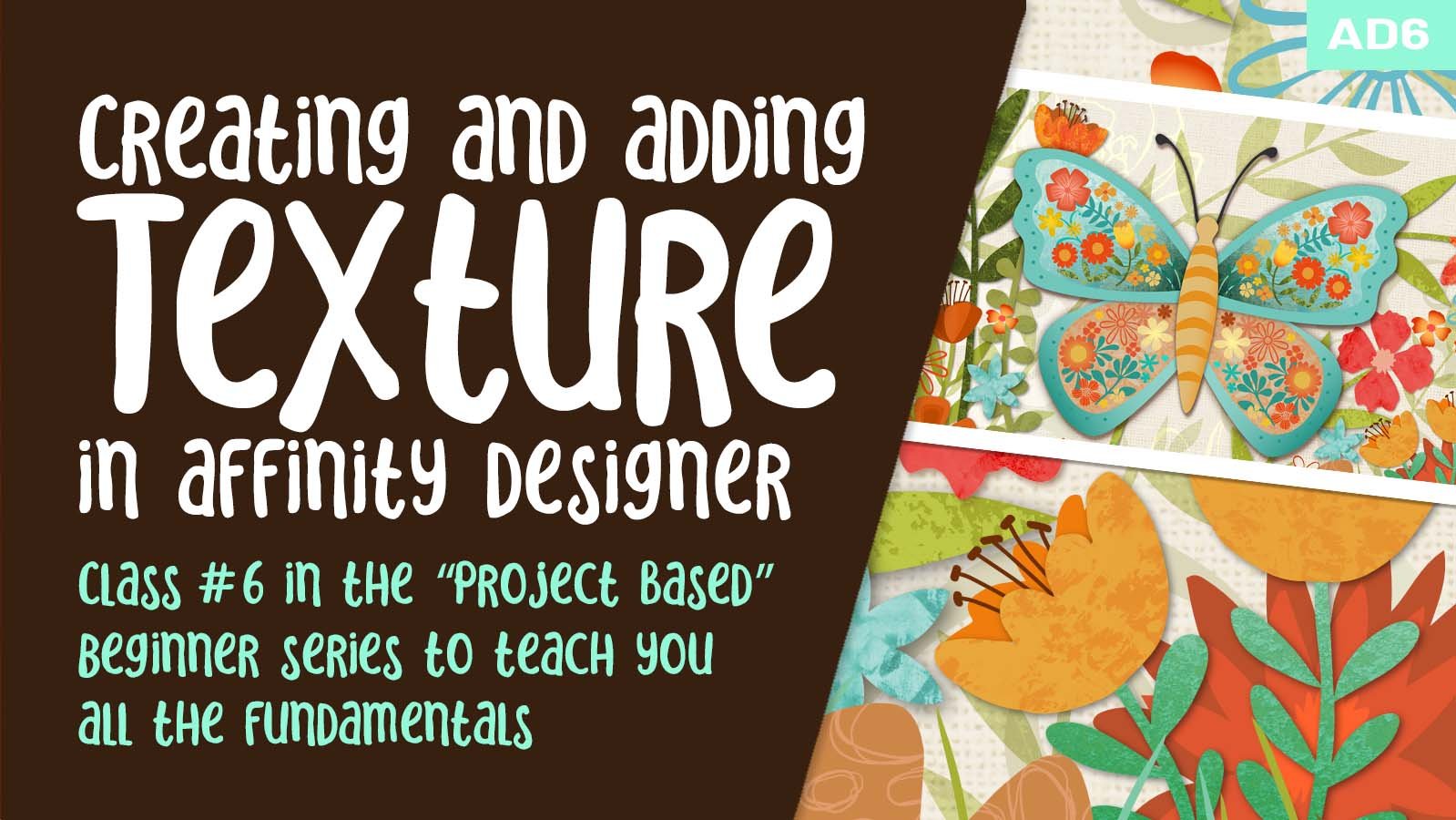
usando a persona de pixels. Esta aula é sobre isso. Eu vou te mostrar todas
as coisas que eu
descobri. Bem, talvez não todos
eles, mas um monte de coisas que
eu
descobri e vou te mostrar como
colorir o padrão de superfície. Repita. Há muito o que aprender e perder a saber sobre
os diferentes
meandros do programa quando
combinamos as duas personalidades
diferentes. Então, vamos dar
uma boa
olhada nisso nesta aula. Então, você está pronto para começar a explorar a persona pixel? Tudo bem, vamos direto ao assunto. Eu vou te encontrar na lição um.
2. Aula 1 Visão geral e preparação de padrões: Olá pessoal, bem-vindos à primeira lição. A menos que esteja aqui, darei
uma visão geral e
começaremos a preparar o documento
padrão. Vamos ao que interessa. Vou mostrar exemplos
relevantes para que eu possa explicar o processo que vou
usar nesta aula. Vamos pegar
um padrão vetorial. Na verdade, vamos
montar uma rápida para que tenhamos
algo com que trabalhar. Vou usar minhas flores
em camadas para fazer isso. E então eu vou
entrar com a persona pixel. Então, esses originais
serão partes vetoriais. E então vamos entrar com a persona do pixel e
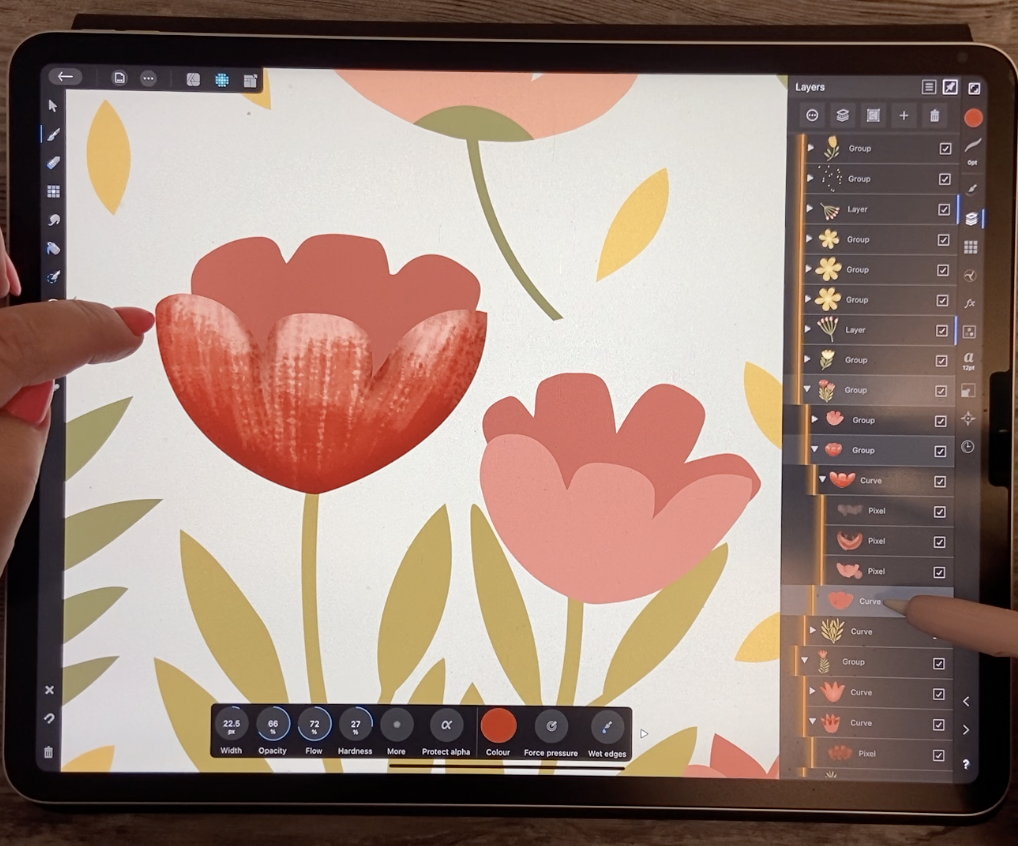
adicionar um pouco de sombreamento. Então eu pensei que esse não
era um mau exemplo. Parece que poderia ter sido desenhado com
partes vetoriais, por assim dizer. E então um pouco
desse sombreamento do escuro ao claro que você
vê nas pétalas aqui, nessa área na parte inferior
desse botão que
parece ter sido pulverizada com um aerógrafo ou algumas técnicas de
mistura muito boas com um pincel à base de pixels. Isso pode ficar um
pouco claro aqui porque
mostra os estágios dessa
flor em particular sendo concluída. Então, se você ver abaixo aqui, existem todas as
etapas diferentes, por assim dizer, antes de chegar,
acho que algo assim, que ficaria bem próximo da flor finalizada com todos os seus destaques
e sombras. Então eu pensei que esses eram
bons exemplos simplesmente porque você podia ver se uma das
pétalas estivesse isolada aqui, a aerografia que
teria sido feita nela pode ser
feita com qualquer textura. Definitivamente, isso não
precisa ser feito com aerografia. Vou te mostrar mais pincéis de textura simplesmente porque é isso que
eu quero produzir. Esse é o padrão final
que eu quero ter. Definitivamente, estou usando
isso para design de padrões. Então, vou
guiá-lo por todas essas etapas enquanto embarcamos
neste pequeno projeto. Apenas tenha isso em mente. E isso é verdade, o que vou fazer é
incluir este link para que ,
se você estiver realmente curioso, possa realmente dar
uma olhada. E esse é um projeto longo. Tenho certeza de que há
muitos detalhes aqui, mas às vezes é
bom detalhá-los, dar uma olhada e ver se
é algo que você pode estar interessado em produzir no futuro
à medida que suas
habilidades melhoram. Então, este é o começo
do documento que vou usar
para este projeto. E estou usando
ativos que tenho nesta categoria de flores
e caules em camadas. Deixe-me mostrar o arquivo
que eu produzi e este é o que usei para os slides de
título desta aula. E, como você pode ver,
há muitos detalhes. estou usando o mesmo
tipo de pincéis, propósito, estou usando o mesmo
tipo de pincéis,
os em camadas. E cada uma delas
tem suas próprias camadas, camadas pixels que
foram adicionadas. Então, se você olhar na paleta de
camadas aqui, elas são identificadas
como camadas de pixels. Então, quando você o detalha
e dá uma olhada nele. Agora, em um caso como esta peça de
fundo aqui, deixe-me esconder esse front-end. Esta peça está aqui. Eu fiz a aerografia, não a
aerografia, mas
a adição das pinceladas
texturais. E então eu
os pego e realmente os
aplico para que a
curva funcione como uma máscara de recorte. Então você pode ver que eu posso realmente
mover essa peça. Então esse é o sombreamento e
é recortado pela curva. Sei que
mostrei como fazer isso, mas é claro que
vou
ajudá-lo e lembrá-lo
de cada uma das etapas. Acho
que eu deveria ativar a outra camada novamente, mas você pode ver a
mesma coisa aqui. Então, a curva está aqui. Essa é a textura que eu
apliquei e é
realmente textural. É um pincel muito áspero. E eu fiz uma mudança muito
simples de uma
cor muito clara no meio para realçar
e depois ficar mais escura medida que avançamos para
as bordas externas. Então, essa é a imagem
gentil com
a qual você vai acabar. Decidi criar um completamente novo só para
ter um novo padrão. Pode muito bem matar dois
coelhos com o primeiro, certo? Deixe-me mostrar que este é
o que está no título. Então isso está na maquete
da garrafa térmica,
a garrafa térmica de vento. E neste, eu acabei de
mudar todas as cores. Eu não sei por quê. Eu só senti que
queria ver esse em amarelo. Então, o interessante é
que eu podia entrar nas camadas individuais, ir para aquela camada de pixels
e, em seguida, fazer as alterações usando
o ajuste de
recoloração. Se tivermos tempo hoje, com certeza
falarei você sobre os ajustes de
recoloração. Isso é algo
que encontramos aqui em nosso estúdio de ajustes. Eu tenho feito algumas
experiências com isso e,
na verdade, estou muito satisfeito com a forma como você pode recolorir
imagens com bastante facilidade aqui. E o legal
é que não é destrutivo. Então, se eu quisesse, eu poderia simplesmente eliminar isso e
aquela flor voltaria
à cor normal que estava no outro documento. Então você pode ver a
mesma coisa aqui onde eu tenho tudo isso, o que somos flores azuis. Eu apliquei o
ajuste de recoloração a todos eles para alterá-los
para essa cor laranja. Se eu quisesse, eu poderia
simplesmente desligar essa camada ou eliminá-la completamente e voltaria ao normal. Então, essas são
algumas das coisas que vou
explicar à medida que
avançamos na aula. Comecei aqui com minhas flores em
duas camadas. Então, o que eu fiz foi procurar
as partes que eu quisesse. E eu sei que você não
tem esse conjunto, mas isso é algo
que você
sempre pode fazer por si mesmo. Esses são ativos muito simples e você pode ver que eu tenho as flores que são meio
que curvas para baixo, mantidas para baixo e depois há as que estão para cima. E essas são as duas
partes que geralmente se
juntam para criar a flor. Então, se eu quisesse, vamos ver esse que é
o que está ali. Deixe-me usar outro. Na verdade,
vou usar esse aqui. Acabei de clicar na pesquisa. Ele vem, não
importa a cor. Podemos mudar a
cor para algo em nosso esquema de cores e
depois ver que ela está meio para cima, então eu
quero pegar uma que eu acho funcionaria com ela e que seja
mantida em um ângulo descendente. Então é assim que
acaba parecendo aberto. Vamos ver o
esquema de cores que estou usando aqui. Vou usar
uma espécie de amarelo para este. Estou usando amarelo claro ou a parte frontal e
um amarelo mais escuro. Talvez eu até fique mais escura
na parte de trás. Junte esses dois e
você terá uma flor completa. O que eu faço é
entrar imediatamente , pegar os dois
e agrupá-los. Vou fazer isso ao mesmo tempo e agrupá-los e então
eles estarão prontos para começar. Então eu acho que isso
vai nos dar flores suficientes. Vou decidir sobre os caules
e prepará-los. E então estamos prontos
para começar
a adicionar alguns detalhes
à nossa personalidade de pixel. Talvez, a princípio,
façamos um arranjo
rápido disso para que
pareça um padrão de repetição. E então
partiremos daí. Tudo bem? Então, eu vou te encontrar
na lição um. Eu vou te encontrar
na próxima aula.
3. Resolução de aula 2 e rastro vs vetor: Oi pessoal. Bem-vindo à lição dois. Lição dois aqui,
quero explicar sobre resolução, resolução de
documentos e também uma
pequena visão geral
das diferenças entre formatos
vetoriais e rasterizados. Vamos ao que interessa. Ok, então eu falei um
pouco sobre como organizar aqui. Eu tenho alguns motivos
diferentes adicionados. De forma alguma, um
padrão finalizado aqui. Portanto, não julgue,
estou simplesmente
tentando criar um padrão que em
algum momento eu possa terminar. Pode não estar nesta classe. Uma das coisas que eu quero
explicar é que esse
é um arquivo vetorial. Para adicionar os dados do pixel, o que eu preciso fazer é mudar
para a persona do pixel. Lá. Isso acabou de explicar que agora
eu mudei e, na verdade, estava apenas fazendo um pequeno teste
nesta pequena imagem aqui. E eu vou realmente
deletar essa camada. Agora, se eu começar a pintar, você verá que ela adiciona uma camada automaticamente dentro do grupo com o qual estou trabalhando. Quanto à escolha de seus pincéis. Claro, existem
centenas de opções aqui, o que é incrível, e todas elas
são simplesmente integradas. Acho que eu mesmo
adicionei apenas algumas
pequenas coisas,
alguns pincéis de pixels, mas na maioria das vezes, eles estão todos embutidos
e há alguns conjuntos muito bons aqui. esses pincéis de sombreamento de pixels Parece que
eu uso esses pincéis de sombreamento de pixels com
mais frequência do que não, e são realmente
ótimos para misturar. E você pode obter uma variedade de texturas
diferentes, de
uma muito densa como essa a uma muito
barulhenta como essa. Ok, então
definitivamente vamos
experimentar alguns pincéis diferentes
à medida que avançamos. Porém, lembre-se de que
agora você está trocando ou adicionando esses dados de pixel
ao seu arquivo vetorial. Portanto, é um arquivo completamente
diferente quando você termina, por exemplo
, lembre-se de
que ele sempre depende do seu uso final quanto ao tipo
de padrão que você produz. Se você estiver produzindo
amostras como essa para o Spoonflower ou para um
site POD como o Society six, esse tipo de arquivo é totalmente utilizável apenas por causa do processo de
impressão que eles usam. No entanto, se você trabalha para algo como um fabricante de
tecidos, pode ter algumas
limitações quando se
trata da quantidade de dados de
pixels que você pode usar. Eles definitivamente
seriam incluídos como seu número total de camadas ou seu
número total de cores. Eu reduzi esta com
uma seleção muito pequena de
cores apenas por esse motivo, porque se ela
fosse escolhida por um fabricante de
tecidos, eles poderiam eliminar
completamente as camadas de pixels ou isso entrar na
contagem total de cores. É uma
coisa muito difícil de explicar, mas basta dizer
que é diferente e sempre verifique seu
uso final antes de começar. Então, como você pode ver, quando comecei a pintar, ele
adicionou uma camada de pixels aqui, e fará isso onde quer que
você esteja situado em suas camadas. Então, se você quisesse trabalhar
nessa flor em particular, que é essa aqui, eu iria até esse grupo
antes de selecionar suas cores. E como você pode simplesmente clicar,
nem comecei a pintar, mas me deu uma camada
adicional aqui. Vamos ver se isso o colocou
no lugar certo e sim, está. Então você pode ver aqui, bem, duas coisas que eu
vou destacar. Em primeiro lugar,
atualmente não está recortado. E em segundo lugar, se você
realmente ampliá-lo, poderá ver que a qualidade desse
pincel de pixels em particular é bastante pixelizada. Então, isso definitivamente traria limitações quanto ao quanto você poderia
ampliar seu padrão. Agora, quando estou
configurando um arquivo como esse, geralmente, eu o
configuro em alta resolução. Então, digamos que estou
configurando um novo documento, vá para a nova configuração do
documento aqui. E eu gostaria de preferir
trabalhar em polegadas, então eu mudaria isso para o meu padrão de dez por dez,
que eu sempre uso. E note isso aqui, 144, estou tentando
ampliar, boba. 144 pixels por polegada não é muito. Essa é uma qualidade bastante baixa. Eu normalmente otimizo para no mínimo 300 e às vezes chego a 600. Então, tenha isso em mente. Agora, não vou usar
este documento porque
já tenho um configurado para me
livrar de qualquer coisa que você
não queira, basta
acessar o menu de três linhas. E se você clicar em Fechar, ele o eliminará. Agora é nisso
que estou trabalhando. E se você precisar
dar uma olhada, você já está em seu
documento e
quer descobrir qual é
sua resolução. Você pode ir até o menu do
documento e redimensionar e
as informações do seu documento estão aqui. Então, há os pixels por polegada
e, de fato, meu
documento tem apenas 144. Portanto, esse era um
dos padrões padrão, repita o modelo de
repetição do padrão de meia gota. E esse é o que
estou usando e não
importa a resolução
quando estou trabalhando em vetores, mas porque eu quero
adicionar um raster, um monte de detalhes da lista. Eu preciso tê-lo em
resoluções mais altas. Então, o que podemos fazer aqui é que minhas medidas
ainda são o que eram, que é o quadrado principal de
dez por dez. E aqui eu poderia reamostrá-lo. E neste momento, como eu realmente não
tenho nada aqui, vou me livrar dessa
pequena textura lá. Mas como
não tenho nada lá, posso refazer a amostra
e clicar em Aplicar. E agora todas as minhas texturas chegarão com uma resolução
mais alta. Então, vamos trocar personalidade de
pixel e pegar
o mesmo pincel de pixels. Então esse foi o pincel de ruído. E vamos dar uma
olhada na qualidade aqui. E ainda está bastante pixelizado, mas é melhor
do
que o original que estávamos vendo. A qualidade
definitivamente melhorou. Portanto, apenas para ter cuidado, certifique-se de
configurar seu arquivo com pelo
menos 300 pixels por polegada. Então, neste momento, estamos
realmente prontos para começar. E eu quero falar
um pouco sobre as opções de cores aqui. Então, embora eu
esteja usando essa paleta aqui, definitivamente
vou usar minha roda de cores para poder me
dar tons diferentes dessa cor. Então, digamos
que essa é a cor com a qual eu quero trabalhar, que é essa cor aqui. Eu experimentaria essa cor ou selecionaria
essa cor aqui. Mas então eu voltava para
minha roda de cores
para poder pegar algo um
pouco, digamos, mais escuro. Para fazer meu sombreamento, vou escolher um pincel de sombreamento mais
denso aqui. E você pode ver isso imediatamente, que a cor é, mesmo sendo
da mesma cor,
na verdade, deixe-me voltar. Na verdade, vou
selecionar a mesma cor. Vou voltar para a
persona vetorial por
um segundo para
poder selecionar e preencher, saber que essa é a cor. Então essa é a cor aqui, a que está bem no centro. E agora vou
mudar para minha personalidade de pixel. E você pode ver que
quando eu estou pintando com essa cor exata,
você não está vendo nada. No entanto, se você
olhar nas camadas, verá que eu
fiz algumas pinturas lá. Então, o que eu vou
fazer é voltar para
a roda de cores agora e
apenas escurecer a cor. E enquanto eu pulverizo agora,
você verá que isso está
aumentando na cor, mas com uma cor completamente nova. Acho que a principal coisa que
eu queria destacar é
que aqui você está
adicionando novas cores. Então, se você estivesse trabalhando
com alguém que
disse que você tem um
limite de 20 cores , essa nova cor
seria uma cor adicional à
que você já está usando. Eu sei que parece confuso, mas eu só queria
ter certeza de que mencionei isso. Agora eu costumo continuar com isso. Eu já experimentei essa cor. Eu sei que essa era a cor que eu estava usando e gosto de usar essas cores quando estou fazendo
meu sombreamento e assim por diante. Então você pode ver aqui que essas cores se coordenam
perfeitamente. Agora, a outra coisa
que vou fazer é explicar
a vocês esse pequeno menu de contexto enquanto trabalhamos
nas aulas. Então, na próxima lição que
faremos é começar essa explicação. Te vejo lá.
4. Aula 3 Menu de contexto: Olá pessoal, bem-vindos
à lição três. Menos de 31 das
coisas que eu queria
fazer era cobrir o menu de contexto. Vamos começar. Tudo bem, só para
continuar aqui, quero explicar um
pouco mais detalhadamente, esse menu de contexto aqui embaixo. Então, se eu não estiver no pincel, digamos que eu esteja na borracha. Você verá que há um conjunto diferente de
controles que surgem. Então, basicamente, esses
controles são como seu estúdio de pincéis no Procreate. Então, vamos
voltar ao pincel. Então, eu ainda tenho um
dos sombreadores de pixels. Vou usar um bastante
denso aqui. Quão escuro seria, e você pode ver o tamanho disso. Então esse controle aqui é o que controla o
tamanho do pincel. E você pode
clicar nele e digitar o tamanho
desejado aqui. Ou você pode simplesmente arrastar, e você pode ver que, ao
arrastar para a direita ou para cima, isso aumenta o tamanho do pincel. E se eu arrastar para baixo
ou para a esquerda, isso reduz o tamanho do pincel. Então, agora meu pincel é um
pouco menor. Se eu quisesse
reduzir a opacidade, o que às vezes faço
simplesmente porque gosto de aumentar um pouco mais o
sombreamento. A mesma coisa acontece,
quanto mais alto você tiver, que é 100 no momento, você pode clicar nele e
alterar sua porcentagem. Ou você pode simplesmente arrastar para
baixo para reduzir a quantidade de opacidade
para baixo para a esquerda. Então, se, digamos que você queira
ir para 50% aproximadamente, você pode ver que isso mudou
a intensidade da cor. Agora, o fluxo é o que controla a
quantidade de tinta que desce. E quase funciona da mesma forma porque faz com que
seu pincel pareça mais leve. Mas você também pode ver que, à medida que você aplica pressão ou
aumenta a pressão, o que ela faz é realmente
controlar a
quantidade ou a rapidez com que a cor
se acumula sob o pincel. Você teria que experimentar
um pouco com isso para entender completamente
como isso funciona. Você também pode controlar a
dureza do pincel, desculpe. Então isso seria com
a dureza em 100%. E vamos tentar
com a dureza cerca da metade neste momento
para esse pincel em particular, você realmente não consegue
ver nada diferente. Se você tivesse um pincel
com uma ponta dura, provavelmente notaria uma
grande diferença. Agora, essa pequena categoria abrirá
mais o que se compara ao estúdio de
pincéis em Procreate. Então, aí você pode fazer
outros ajustes. Eu não vou me debruçar muito sobre isso nesta aula. Vamos colocar isso
para uma aula futura. Mas você pode controlar
as configurações gerais, que são basicamente o que você
vê nesse menu de contexto. Você pode controlar todos os tipos de coisas
diferentes aqui, como a tonalidade e as variações
de saturação. Novamente, o fluxo, a
forma, todo tipo de coisa. Isso é o que eu uso quando
estou construindo pincéis. E então, para a textura, neste caso
em particular, essa é a textura
que foi usada forma muito parecida com
o estúdio de pincéis. Então, eu não quero me
aprofundar no assunto agora, porque não
precisamos nesta aula, mas eu só
queria mostrar que é aí
que estão os controles. Também existem outros controles
aqui que não se aplicam a
nada do que estamos fazendo hoje, exceto talvez
o estabilizador, acho que se você estiver
fazendo o plano de fundo, você está fazendo grandes áreas. Você pode acabar querendo
estabilizar um pouco o pincel. Então, isso seria útil se
você estivesse pintando
bordas externas e assim por diante. E você quer mantê-los
bem bonitos e suaves. Provavelmente nem vou usar isso
hoje porque meus motivos são pequenos o suficiente para que eu possa controlar
facilmente meus movimentos. Ok, então, de volta aos negócios aqui. Agora, o que queremos fazer
aqui é decidir como
queremos colorir ou
adicionar detalhes a eles. Antes de tudo, vou
examinar e fazer esse tipo de contorno
básico ou
sombreamento básico dos meus motivos. Então, na maioria das vezes, vou ter minha
opacidade bem baixa. Então, vou para
cerca de 30% porque isso me permite
aumentá-lo um pouco. Então você pode ver que
enquanto eu estou pintando aqui, eu estou apontando para o exterior. Eu posso diminuir meu pincel para entrar nessas
pequenas áreas apertadas aqui. Então, estou construindo
uma borda meio escura que talvez seja um
pouco clara demais para mim. Então, vou para
mais de 40%. E você pode ver
que está aumentando. E eu gosto de fazer isso dessa maneira, como construir a escuridão
primeiro, bem nas bordas. E então eu volto e faço minha cor mais clara para
trazê-la de volta para, eu acho que
o que
você diria, a cor geral que você vai acabar vendo
no final. Então eu vou
mudar para essa cor,
que é a cor do meio. Vou voltar para
a roda de cores aqui e
vou ficar um pouco mais escura. E então você pode ver
o que aconteceria quando eu começasse a pintar
com essa cor. Então, o que estou fazendo agora
é quase cancelar o que
estava lá se estivesse muito escuro para que eu
possa
diminuir meu pincel quando chegar a
essas pequenas áreas de detalhes. Você pode ver que
, na maioria das vezes, eu estou apagando muito disso
pintando com aquela cor
mais clara por cima. Então, você descobrirá sua própria preferência sobre
como esse sombreamento funciona. Eu tenho basicamente a cor
mais pura aqui, que é a
cor geral básica da flor. Mas com aquela
cor muito escura no fundo. Agora, é claro, o que posso
fazer é pensar em coisas como adicionar mais textura
ou adicionar alguns destaques. Então, esse é um processo, acredite, demora um pouco, mas quando você pegar o jeito, você vai colher todas as
suas flores muito rapidamente. Digamos que adicione todas as sombras às que são iguais. E depois voltando e adicionando o próximo nível e depois descendo, por assim dizer. Então, agora vou mudar para uma versão mais brilhante
dessa cor. Vou me
aprofundar um pouco mais na
opacidade,
vou
aumentar um pouco reduzir
a opacidade e aumentar ainda mais
o pincel. E você pode ver
aqui que eu poderia facilmente formar destaques. O que isso faz é levar seu avião, o plano daquele pedal
em particular para frente, enquanto mantém
a sombra para trás. Eu sei que parece
muito complicado, mas você está basicamente
trabalhando do escuro nas bordas até a
luz no meio para fazer com que essa área clara
pareça que ela se projeta. Então, vou passar
para cerca de 30% agora. Eu tenho um tamanho de pincel menor e vou usar
ainda menor do que isso. E então você pode ver
como isso é muito pequeno. Você pode ver como adicionar
esse destaque
no meio pode fazer com que toda a flor pareça
mais dimensional. Sinto que estou muito agitada
com minha pintura hoje. Lembre-se de que você
sempre pode voltar e
voltar para a cor anterior
e reconstruí-la. É por isso que às vezes
é melhor trabalhar com menor opacidade
, porque então você tem esse controle quando está
fazendo algo assim. E então você tem que
decidir se
quer que seja
perfeitamente arredondado? Você quer que os destaques
apareçam nas pétalas. Há muitos fatores
a serem considerados aqui, e eu definitivamente
recomendo que você dê uma olhada em algumas referências
enquanto trabalha nisso. Agora eu acho que minha
sombra escura está muito instável lá, então eu provavelmente
voltaria e depois
faria um
trabalho muito mais suave ao pintá-la. E depois volto para trás no que diz
respeito à opacidade. Então, estou suavizando um pouco
mais
essa sombra e, felizmente, minhas
últimas amostras estão aqui, então são mais fáceis de trabalhar. E acho que vai ajudar
muito aparência geral da
minha flor
quando eu também começar a trabalhar
nesse plano de fundo. Então, estou olhando para elas
como se essas pétalas estivessem caindo um
pouco em minha direção, é por isso que haveria
uma sombra embaixo disso, na parte superior, e, claro, toda a volta. E então vamos mudar
para a curva traseira. E você pode ver aqui
que a camada de pixels foi adicionada especificamente
a essa forma frontal. Então, eu vou
selecionar essa forma. E essa é uma das
minhas cores mais escuras. E você pode ver que,
quando eu começo a pintar, ela simplesmente a
cortou automaticamente para aquela forma
específica. Então eu vou fazer como as
pontas dessa parte traseira, praticamente a parte mais escura da cor mais escura dessa parte frontal. E então eu posso gradualmente
começar a ficar um pouco mais escura à medida que estou construindo a sombra nessas áreas
profundas da flor. E lentamente essa flor está
começando a se formar. Agora você pode entrar aqui toda
vez para mudar sua cor, ou você pode
até mesmo puxar para baixo a amostra de
cores aqui. E isso também
servirá ao mesmo propósito. Você também pode fazer a
mesma coisa aqui,
na verdade, neste menu de contexto. É aqui que você
pode realmente
entrar e mudar sua cor. E lembre-se de que é
chamado de conta-gotas. Assim, você também pode amostrar cores. Depois de aprofundar isso, você descobrirá
que isso é muito útil. Então, vou passar por um último
nível de escuridão aqui. Então, isso é muito, muito escuro. Vou reduzir minha opacidade porque quero
aumentá-la lentamente. Vou reduzir o
tamanho do meu pincel e vou deixar meu fluxo em
três quartos, ou seja, 75%. Agora você pode ver que
eu posso controlar isso um pouco mais
apenas aumentando, porque eu
diminuí minha opacidade e meu fluxo um pouco mais
baixo, isso me permite aumentar
isso lentamente. Então eu estou meio confuso, acho que seria a
técnica que estou usando. Estou dando voltas e voltas e colocando
levemente a cor. E quando eu chego
aqui com essas dicas, estou ficando muito sombrio. Então, isso realmente sugere
profundidade. Então, o que você acha
do primeiro? Não é tão ruim. Estou ficando
meio aquecido. Então, à medida que avançamos, isso vai ficar mais fácil
e eu vou ter mais coisas que posso oferecer a você
em forma
de informação. Tudo bem, eu vou
te encontrar na próxima aula.
5. Aula 4 Aplicando uma textura: Olá pessoal, bem-vindos à lição quatro. Na lição quatro,
faremos uma pequena revisão sobre textura. Eu vou te mostrar como recolorir a textura facilmente. Vamos começar. Há muitas maneiras de lidar
com isso agora. E acho que quero mostrar a
vocês o que eu faria para adicionar outro nível de interesse à minha parte baseada em pixels de todo
esse padrão. Há duas maneiras de fazer isso.
Você pode importar uma textura ou usar
os modelos integrados. Então, digamos que eu quero aplicar uma textura
a essa flor aqui. Eu tenho, e você
terá esses dois
porque estão embutidos, é um agrupamento de texturas que são chamadas de texturas
artísticas. E esses são arquivos PNG, que significa que
eles são baseados em raster. O que você pode fazer é
selecionar e inserir um. E vai chegar
e ser absolutamente enorme, que é ótimo porque a
qualidade será melhor se pudermos
reduzi-la. Então, vamos fazer isso
e vou
colocá-lo no
tamanho aproximado que eu preciso aqui. E espero que tenha sido
colocado onde eu preciso , porque fui
selecionado para isso. Não, não funcionou,
não texturizou. E mesmo que eu tenha sido
selecionado nessa flor, nada demais, esse é
o agrupamento aqui. Então, vou colocar
isso aqui embaixo. E eu acho que esse é o único. Sim. Então, esta é uma flor à qual
eu a adicionaria. Então, vou adicioná-lo
à parte frontal aqui. Então, o que eu faço é
pegar a textura, levá-la até aquela camada
específica. Então, essa pequena camada curva, você pode ver que, à medida que eu
a adiciono ou adiciono, eu quero ver aquele destaque
azul, que então o recortará. Então, vamos fazer isso. E você pode ver
que ele o cortou nesse formato,
o que é realmente incrível. É uma maneira excelente e
fácil de adicionar coisas. Essa é uma das
razões pelas quais eu prefiro Affinity Designer
ao Illustrator para criar uma máscara de
recorte ,
porque é tão rápido
e fácil no Illustrator ,
porque é tão rápido
e fácil no Illustrator que você realmente precisa selecionar todos os diferentes
níveis e entrar em um menu ou usar um
atalho e especificar. E realmente não é tão
fácil assim, confie em mim. Ok, então agora temos
essa textura lá dentro. E, claro,
não é a cor certa. Então, vamos pensar em como
mudar a cor disso. Então você pode ver que
não há nada que apareça
aqui no menu de contexto. Na verdade, não há como
mudar isso diretamente porque é
um raster, não é um vetor. Então, por esse motivo, temos que fazer algumas etapas
extras
para fazer isso funcionar. Uma das coisas a fazer ou observar é que você pode acessar as opções de camada aqui e reduzir
a opacidade dela. Então, essa pode ser uma maneira de
fazer isso e reduzi-la para aproximadamente a
cor desejada. Mas isso não é
recolorir, isso ainda o mantém em cinza. Mas, à medida que você reduz a opacidade está
assumindo cada vez mais
essa cor de fundo. Então essa é uma das
maneiras de fazer isso. Vou mantê-lo em
total opacidade porque quero mostrar
outro método. Então é aqui que
vamos fazer os ajustes. Então você vê que diz
ajustes aqui, se alguma vez você estiver se perguntando como
encontrar alguma dessas coisas. Lembre-se de que você
sempre pode pressionar esse ponto de interrogação e ele o
mostrará para você. Então, aquele em que
estamos agora é o
estúdio de ajuste, este aqui. Então, aqui para essa coisa
em particular, o que eu quero fazer é recolorir. Então, vou
recolorir aqui. Agora está recolorindo tudo
, incluindo o plano
de fundo desse padrão específico. E o que precisamos fazer aqui
, então, é trabalhar com matiz e saturação para
obter a aparência que queremos. Então, se você reduzir a opacidade, você pode ver que o que está acontecendo é apenas o plano de fundo que está
sendo alterado aqui. Mas se aumentarmos
a luminosidade aqui, o que isso faz é aplicar a cor quem, o bloco real. Então, estamos mudando
completamente a cor neste momento. Aqui na saturação
ou matiz e saturação, talvez
você queira fazer alguns ajustes finais para
torná-la coesa com
seu esquema
de cores .
Podemos até reduzir um pouco mais a opacidade. Isso reduz a opacidade
da recoloração. Isso não reduz a opacidade
da camada apenas para que, você sabe, isso também
seja algo que ajustaremos. Então, estou deixando em
cerca de 77%, semelhanças, cerca de 63, e a saturação está totalmente saturada
com essa cor. Isso é algo que
você pode diminuir o tom. exemplo, se você
quiser que seja menos intenso, você pode definitivamente diminuir o tom. Vou deixá-la bem
clara, bem profunda, porque vou
usar modos de mesclagem para essa camada
específica para fazer algumas alterações adicionais.
Então, vamos fazer isso. Vamos examinar os
ajustes de camada aqui. E você pode ver que,
à medida que eu ajusto isso, as mudanças que estão acontecendo. Então, essa é exatamente a configuração
normal aqui. Então, isso é definitivamente
um experimento. E o que eu
faria neste momento é
experimentar os diferentes modos de mesclagem para ver se há algo
que funcionaria aqui. Pensando,
acho que vou deixar isso na tela aqui e
faremos outros ajustes. Então, se reduzirmos a opacidade, você pode ver o que acontece. Vamos voltar para
a camada em si. E só para que, você sabe, você possa realmente clicar nos ajustes de cor e
os controles voltarem aqui. Então é aqui que você pode experimentar novamente com base em, agora temos um novo modo de mesclagem. Você pode
experimentar essas configurações para ver se há algo
que agrada a você. Agora, só para que
você saiba,
você também pode pintar sobre isso. Então, o que podemos fazer agora é mudar para a persona pixel novamente. E vamos ver qual
pincel eu escolhi. Vamos usar os pincéis de
sombreamento de pixels novamente. Vou pegar o número três. Não quero fazer isso diretamente
nos ajustes do Recolor. Então, vou adicionar
uma camada de pixels aqui, para que fique logo acima da
textura e do Recolor. E você pode ver aqui que eu
poderia então entrar e pintar, basicamente fazer as mesmas
coisas que eu fazia antes. Então, o legal
disso é que é completamente separado de todo
esse negócio de texturas. Então, se eu
desligasse a textura, ainda teria a camada de pixels na qual estou trabalhando
atualmente. Então, vou trabalhar
nisso exatamente como se
tivesse
feito nas outras. Então, eu estou meio que pintando
em um tom médio aqui. Aqui, posso mudar
para um tom mais claro e talvez um pincel maior para ver
uma seção posterior. E vou
reduzir a opacidade e o fluxo para ter um
pouco mais de controle aqui. E então eu vou
mudar para o mais escuro. Novamente, estou reduzindo meu fluxo e minha opacidade apenas para
ter um pouco
mais de controle aqui. Neste ponto, perdemos
completamente a textura, mas vou mostrar
como trazê-la de volta. Então deixe-me fazer
mais uma passagem no escuro. E então, o que vou mostrar
aqui é que podemos então
entrar nessa camada de
pixels separada e também entrar nas opções de camada e experimentar os
diferentes modos de mesclagem. E você pode ver que você pode
transmitir esse sombreamento. E eu acho que você
vai ficar principalmente em áreas como a sobreposição ou a tela. Possivelmente multiplique, isso
não é tão ruim, na verdade. E, novamente, você pode ajustar a opacidade da sua
sobreposição nessa textura. Então, para essa composição, provavelmente não vou
usar essa textura, mas eu só queria
mostrar todo o processo. Tudo bem, então eu vou voltar
para você na próxima aula. Provavelmente vou retirar
isso e daremos uma olhada na
próxima etapa do processo. Te vejo lá.
6. Aula 5 usando pincéis de mídia reais: Olá pessoal, bem-vindos à lição cinco. Menos de cinco aqui, quero
cobrir os verdadeiros pincéis de mídia. E também abordaremos coisas
como ajustar os pincéis e os modos de
mesclagem e
coisas relacionadas às camadas.
Vamos começar. Uma das coisas que
eu acho muito robustas aqui no Affinity Designer é a escolha de pincéis
baseados em pixels aqui e no estúdio de pincéis, você pode ver todas as
diferentes categorias. Mas um dos meus favoritos é o
guache porque ele meio que mata dois coelhos com
1 colher ou pintura, mas também estamos adicionando
uma tonelada de textura. Gostei muito desse guache plano e
seco. E
deixe-me dar uma
olhada rápida na aparência dessa textura. Assim, você pode ver que a aparência é
muito realista e todos os mesmos ajustes
estão disponíveis aqui para você, como nas lições anteriores. Então você pode ver que você pode facilmente criar sua cor aqui. E instantaneamente, você também
tem uma tonelada de textura. Então é disso que eu gosto
nesses pincéis de guache. Então, na verdade, eu os
uso bastante. Então você produz rapidamente
algo muito atraente, apenas usando isso e sem se preocupar em importar
um monte de texturas. Então, pessoalmente,
isso é o que eu
recomendaria e essa é
realmente a minha escolha. Agora, a outra coisa
que quero mostrar é a capacidade de usar
modos de mesclagem para sombreamento. Assim como fizemos em Procreate, onde usamos Multiply, usamos apenas uma cor. Então, vamos pegar cor pêssego padrão
que estou usando aqui. Agora, o que eu fiz aqui foi, é
claro, ter sido criado
automaticamente. Na verdade, vou excluí-los e teremos um
novo aqui. E então o que eu quero
mostrar é usar essa cor, mas mudar o
modo de mesclagem aqui para multiplicar. Então, temos exatamente a
mesma cor e você pode ver como isso funciona para
adicionar suas sombras. Agora, se você quisesse
adicionar destaques, eu adicionaria novamente uma camada de pixels. E nesse caso, eu configuraria
o modo de mesclagem para adicionar. Há
vários outros que você pode usar e definitivamente
deveria experimentar. Mas isso é o que
acontece quando você adiciona. Você pode ver que isso é
obviamente muito extremo, mas eu só
queria mostrar
que tudo tem a mesma cor. Portanto, os outros
modos de mesclagem funcionam bem. A iluminação é uma delas. Tela e você pode ver
o que cada um deles faz. Cada um deles pode causar
um efeito diferente. Estou usando o AD. Mas então o que eu
faço é entrar e reduzir um
pouco a opacidade aqui. Na verdade, você também pode reduzir a opacidade enquanto
pinta. Então, essa é uma das maneiras pelas quais
você pode
adicionar textura de forma muito rápida e fácil. Agora, isso não quer
dizer que você
também possa entrar e combinar pincéis
diferentes. Aqui, eu voltaria para meus pincéis de sombreamento de
pixels aqui. E vamos pegar um tom médio, dar
uma olhada e garantir que
voltemos à camada de multiplicação. Então essa seria a mais baixa, a primeira que eu fiz, e eu vou ficar um
pouco menor. Você pode ver que essa
mesma cor está lá, então é uma cor mais escura. Mas se você quiser
ficar ainda mais escuro, o que você pode fazer é adicionar
uma camada adicional. Deixe-me entrar
nas minhas camadas, adicionar uma camada, transformá-la em uma camada de pixels e vamos pintar. Vamos pintar
a cor primeiro. Então, isso é apenas um pouco
de sombreamento ao redor da borda. Lembre-se de que é exatamente a mesma cor
original,
aquela cor de pêssego. E vamos entrar nos modos
de mesclagem e ver qual deles
funcionaria para isso. Eu geralmente acabo em
multiply ou Linear Burn. Então, isso é queima linear, isso é multiplicar
se você quiser que seja um pouco mais sutil. E então, é claro, você
ainda pode reduzir a opacidade dela. Então, todas as mesmas
técnicas que você usou para adicionar profundidade à sua
sombra podem ser usadas aqui. Então, neste ponto,
você pode mudar para tons mais escuros de sua cor. Você poderia fazer isso aqui ou aqui. E você pode diminuir com o tamanho do pincel para adicionar mais
profundidade nas bordas. Então, nesse caso, eu
teria que
ir ao extremo
para obter a profundidade de cor ou tonalidade que eu queria. Novamente, posso reduzir
o tamanho se eu
quiser entrar em algumas
dessas áreas aqui, então vamos mudar
para o plano de fundo aqui, essa curva preta. E eu definitivamente faria alguns ajustes
na imagem vetorial aqui. Para fazer isso, o que
eu faria seria mudar para a persona vetorial e depois voltar a ela. E essa é definitivamente uma
das grandes vantagens de trabalhar no Affinity Designer
para fazer esse tipo de trabalho. Porque se eu estivesse fazendo isso com o fluxo de trabalho do Procreate
Illustrator com
o qual costumo trabalhar. Eu teria que voltar a procriar
para fazer alterações em qualquer base raster, mas depois no Illustrator para fazer qualquer uma das alterações baseadas em vetores. E então eu teria que
reimportar tudo o que eu produzo. No documento principal, parece um pesadelo porque realmente
é um pesadelo. Você sabe, você não pode,
você não pode fazer mudanças como
essa em tempo real. Você gosta da
parte vetorial
inteira e da parte raster inteira, e definitivamente não
quer ir e voltar com
muita frequência. Então, deixe-me também mudar o primeiro plano enquanto
estou aqui, porque
pensei que gostaria de
curvar isso mais assim para que isso realmente se misture
um pouco melhor. E então você também pode fazer coisas
como entrar e corrigir qualquer coisa que tenha notado em seus ativos e que talvez
não tenha notado antes. E então, o
mais rápido possível, você pode voltar
à sua personalidade de pixel e começar a usar alguns
de seus sombreamentos e outras coisas. Então, agora, instantaneamente, essa
camada foi adicionada aqui. Então, percebi que minha
cor escura ficou um pouco maior, na verdade, sufocando
um pouco disso. Acho que vou
adicionar a textura
à coisa toda e
continuar em tons cada vez mais escuros. E acho que vou
até usar um pincel
menor, quase totalmente preto, logo abaixo desses pequenos cantos
pontiagudos aqui. Então você pode ver como
isso será maravilhoso
para criar seus padrões e fazer com que pareçam
realmente pictóricos. Adorei o efeito dessa. E acho que o que
eu poderia fazer é mexer e fazer todas as
minhas flores dessa maneira. Eu posso adicioná-lo facilmente ao
que eu já tenho, mas isso é algo que
eu passaria e faria. E, obviamente, vou fazer isso fora
da câmera e voltar para você. E
provavelmente haverá algumas outras coisas que eu possa fazer aqui para dar ideias sobre como finalizar esse padrão para parecer
muito pictórico. Por enquanto, quero adicionar um pouco
dessa textura a essa área traseira. Então, vou
voltar para o meu conjunto de guache. E devemos tentar
um diferente? Vamos experimentar esse
rolo quase seco e ver como fica. Isso é apenas dar uma textura
muito legal, quase parece quando você
adiciona sal à aquarela. Isso é o que
me lembra de um recuo com aquele guache seco,
porque eu só
quero adicionar um pouco
dessa textura. E você sabe, o que
eu acho que eu faria seria até mesmo adicionar uma
camada adicional de pixels aqui para que eu pudesse reduzir um pouco a opacidade
disso. Em vez de fazer isso aqui, eu posso fazer isso como
está na camada. E aqui, você pode ver que
vai funcionar
exatamente da mesma forma que se eu apertasse a tecla de volta no pincel. Às vezes, é
mais fácil fazer o macacão, pintar tudo e depois
voltar e fazer essas
pequenas mudanças. Acho que também poderíamos
entrar com uma cor mais brilhante. Então, algo assim. E talvez um pouco
menor no pincel. E vamos
nos aprofundar um pouco aqui. E nesse caso, mesmo que minha camada tenha sido
reduzida para 30% de opacidade, ainda
estou achando esse pincel
um pouco demais. Então, isso também é retornado. Vou ir para cerca de 74
e adicionar um pouco. Então, é quase como um
destaque no topo aqui. Então, isso é 73. Se eu for para a opacidade total agora e ficar um pouco
menor no meu pincel. Posso simplesmente adicionar um pouco de brilho
extra logo na borda aqui. E, claro, também posso trazer meu backup de cores para
ter uma luminosidade real aqui. E se você quiser que ela
seja realmente destacada, adicione outra camada ou outra camada de pixels e
inclua sua cor. Estou apenas fazendo um
pouco mais ou menos no topo aqui. E eu vou entrar nos modos
de mesclagem. E você pode experimentar aqui,
iluminar a tela, adicionar. Tudo isso pode funcionar. Vou clarear
e depois vou meio que
reduzir
a opacidade. Mas acho que isso
funciona muito bem. Eu adoro essa textura. Tenho certeza de que é isso que
vou fazer com
a maioria das minhas
folhas e coisas. Então, eu vou te encontrar
na próxima lição.
7. Aula 6 Pintura Pequenos detalhes: Oi pessoal, bem-vindos à lição seis. Então, eu não fiz os detalhes muito
pequenos em vetor. Decidi que queria entrar e pintá-los de
forma muito espontânea usando um pincel de
mídia real. Eu vou te mostrar. Então, eu queria
mostrar algumas outras estratégias
para colorir ou alterar os valores
dentro de um de nossos motivos. E especificamente
com uma seção. Claro, você sabe que
na persona vetorial, essa ainda é a persona
vetorial. Estou de volta lá novamente. Você pode usar a
ferramenta de gradiente para dar a si mesmo,
digamos, do claro ao escuro. Assim, você pode variar o gradiente. Você pode alterar pontos diferentes no gradiente apenas adicionando pontos
adicionais
e alterando
a cor dessa seção
específica. Você pode mover isso para cima
e para baixo para controlar. Mas eu quero te mostrar
algo completamente diferente, realmente meio radical. E neste momento, vou mostrar a
vocês uma espécie de combinação do resto das personalidades raster
e vetorial. E o que vamos fazer é
trabalhar para adicionar alguns detalhes como os estames e as anteras que
saem dessa flor. Então, na verdade, vamos
voltar a ser avião. E então vamos
ver nossas camadas aqui. Vou me livrar
dessa camada de pixels. Vou mudar para a
persona pixel aqui. E apressadamente, vou
procurar o meu favorito neste software, que é essa caneta de
quadrinhos, quadrinhos, caneta G. Não sei o que o G significa , mas é uma boa âncora. Tem largura variável e variável com base na
quantidade de pressão que você exerce. Vamos adicionar uma camada de pixels aqui. Na verdade, vou me
livrar disso. Vou adicionar uma camada de pixels. E estou me certificando de
que está entre a frente e a parte
de trás da flor. Aqui. Eu só vou desenhar, vou deixá-los bonitos e longos para que você possa vê-los. Mas você pode ver que, ao pressionar com mais força ou suavidade, obtenho uma largura variável aqui. Então, é muito parecido com minha escova de pressão
com caneta cônica. E você pode ver que
é um pincel raster porque a diferença
entre as bordas é a pixelização
aqui, em oposição
às linhas nítidas que você obtém nas bordas das
camadas vetoriais. Por enquanto, eu só quero
seguir aqui e mostrar
algumas coisas legais que podemos fazer aqui
com a camada de pixels. Então, estou apenas desenhando de
forma bonita e
ousada e basicamente com
força total no que diz respeito às cores. Então, é bonito e profundo. Eu os estou fazendo
bem ousados e robustos porque todo o design
é meio ousado e robusto. E eu quero ter certeza de que você pode ver o que estou
prestes a fazer sobre isso. Então, digamos
que o que eu gostaria de
fazer é adicionar alguns
destaques e sombras. Em primeiro lugar, usando apenas uma versão mais escura
ou uma cor mais escura, vou usar um marrom bem escuro. E o que precisamos fazer aqui
é adicionar outra camada de pixels. Eu poderia começar a
colorir isso, mas você pode ver que eu
não estou preso pelas bordas, então não é como
uma máscara de recorte. Definitivamente, quero adicionar
outra camada de pixels. E então essa camada de pixels, eu vou recortá-la. Então, estou arrastando até a
metade da palavra dessa
camada, a palavra pixel. E agora você pode ver
que, enquanto eu desenho, o fundo está protegido, mas eu consigo colorir adicionando sombras apenas com meu mesmo pincel. Então eu estou usando, ainda
usando aquele pincel de tinta. Agora, isso é meio difícil. Então esse é um look
que você pode escolher, então isso não é tão ruim. E você também pode entrar e fazer alguns destaques
da mesma forma. Assim, poderíamos usar uma cor mais clara e fazer destaques. E esses são como
um destaque de desenho animado, muito ousados. E depois de
voltar ao tamanho, você pode ver
que funcionou perfeitamente mostrar os
destaques e as sombras. Se você achar que
estava um pouco nítido
demais nas bordas, você pode entrar
e aplicar efeitos. Portanto, não falamos
muito sobre o painel de efeitos aqui, mas eu usaria
o Gaussian Blur. Certifique-se de ligá-lo aqui. Assim que você ligá-lo
, você verá que
tem controles diferentes aqui. E acredite em mim, para o
tamanho que estamos fazendo, você precisa de uma quantidade muito, muito
pequena de desfoque. Então, estou subindo e estou com
apenas 2,1 pixels. E você pode ver como é
linda a mistura. Lembre-se de que você pode clicar nesse círculo e digitar suas
próprias medidas. Então, digamos 1,5.
Às vezes, é difícil reduzir para apenas pequenas quantidades. Então você pode ver
que isso funcionou maneira ideal para adicionar uma textura muito
macia. Portanto, você também pode usar
isso como uma forma fazer isso com muito mais
eficiência, vamos começar do zero aqui. Vou deletar essa camada. E o que podemos fazer
é adicionar uma camada, que pode ser uma camada de pixels. E uma das
maneiras de fazer
isso de forma muito rápida é se manter seguro de seu pincel,
garantir que você esteja na persona de
pixels e garantir que seu pincel seja um pincel
bom e sólido. Vou adicionar
outra camada de pixels. Eu não sei o que é. Esse não parece
estar funcionando para mim. Oh, eu tenho que desligar essa
proteção Alpha. Então, eu também poderia ter protegido
aquela camada original. Vamos fazer isso
dessa maneira. Espere um pouco. Eu vou te mostrar uma maneira
diferente de fazer isso. Então, aqui nesses detalhes, o que eu faria
é proteger Alpha. E quando eu pinto, você pode ver que estou pintando
diretamente na camada, mas essa é outra
forma de
limitar o objetivo de suas
pinceladas. Pessoalmente, não
gosto muito desse método porque gosto da liberdade
de fazer mudanças. Então eu vou desligar isso. Vou adicionar uma
nova camada de pixels. E desta vez eu vou fazer
apenas três seções, talvez quatro. E no topo aqui eu
acho que eu escolheria um
amarelo claro e
parece uma bagunça agora. Mas o que vamos fazer aqui é aplicá-lo a essa camada de pixels. Então, eu gosto
mais disso porque isso pode ser completamente removido. Se eu quisesse que acabasse completamente, eu poderia me livrar
dele e ainda
teria meus detalhes lá. E então o que eu faria
aqui é entrar nos efeitos, ir para Gaussian Blur
novamente e clicar na palavra ou no rótulo
aqui, desfoque gaussiano. E então eu aplicava
lentamente o desfoque. E então, neste momento,
vou para cerca de nove pontos. E eu acho que esse gradiente
é muito bonito. É exatamente o que
eu queria. E o que eu posso fazer ainda
é porque é
uma entidade separada, eu ainda posso
movê-la por aqui. Então, esses são apenas
dois pequenos métodos que você pode usar para
fazer gradientes. Então, talvez você queira
até mesmo aplicar isso em um buquê de
flores antes de começar. Então você pode adicionar
uma camada de pixels acima disso. Você poderia
pintar Sherman, minha personalidade de pixels
e pegar o pincel, pegar o pincel bem grande. Então eu poderia ter feito
isso, digamos aquela grande dica, apenas três ou quatro tons aqui. Depois, eu poderia
colocá-la na
forma de uma
máscara de recorte e depois
voltar aos efeitos do Desfoque Gaussiano e simplesmente desfocá-la até que eu tenha basicamente o que eu quero para o meu gradiente interno. Então esse é apenas outro
método que você pode usar. Eu só queria te mostrar isso porque você pode
ver e fazer toda a
sua imagem apenas
com esses gradientes e você teria um
belo trabalho de arte. Você pode ver aqui que eu
comecei na minha folha aqui, e esse foi apenas um
gradiente simples para começar. Então, estou tentando mostrar todos os
métodos diferentes aqui para que você possa decidir qual deles
funcionaria melhor para você. E acho que nessa flor em
particular, eu adicionaria outra camada de pixels acima
da seção traseira aqui. Em seguida, pincele começando com uma cor muito escura que
nem é escura o suficiente. Vou lá como preto
puro. E então, suba em termos de cor
até que eu tenha
um amarelo mais claro
aqui na parte superior. E então eu aplicaria
a ferramenta de desfoque gaussiano. Você pode fazer isso antes ou depois. Isso realmente não importa. Então, assim que eu tivesse o
desfoque do jeito que eu gosto, eu me
certificaria de que ele seja aplicado diretamente
nessa curva, apenas arrastando-o até
ver a linha azul. Agora, com essa camada de pixels, lembre-se de que você sempre
pode entrar e reduzir a opacidade para que sua cor original
apareça . Então você pode fazer isso. E você também pode
entrar e experimentar os modos
de mesclagem. E eu acho, como eu disse, para algumas dessas áreas mais escuras
que multiplicam e escurecem essa área nas opções de camada
e nos modos de mesclagem. É o que eu costumo ,
para esse tipo de coisa. Acho que gosto disso. Quero dizer, eu adoro
essa queimadura colorida. Estamos saindo
da gama de cores que eu quero usar. Então, eu provavelmente acabaria
optando por algo como escurecer e depois
meio que brincando com a configuração de opacidade aqui até conseguir exatamente o que queria. Ok? Então, aqui estão apenas
algumas outras opções
para você quando estiver começando
a colorir e pintar.
8. Aula 7 ideias para fundo 2: Olá pessoal, bem-vindos
à lição sete. Menos de sete aqui,
quero abordar algumas ideias para planos de fundo. Vamos ao que interessa. Eu queria te mostrar
algumas coisas rápidas para ideias, para sua formação. Quero importar uma textura, mas a única coisa que
tenho aqui é que vou
mostrar todo o processo. Mas uma coisa a ter em mente é que isso é uma repetição de meia gota. Então, se eu
trouxesse uma textura que não tenha sido projetada para meia gota, repita o que quando
eu a aplico ou
coloco no meu símbolo. Você vai ser capaz de
ver as bordas, é
claro que eu as
alinharia e tudo mais, mas você seria capaz
de ver a junção lá. Essa não é tão ruim, eu acho, mas acho que é um
pouco óbvio como aqui, que
essa seção escura, por exemplo, não se alinha com uma seção
escura ali. Isso é apenas algo que eu
quero que você tenha em mente. Normalmente, o que eu faço quando importo a textura dessa forma é também prendê-la nesse retângulo de
fundo. Dessa forma, posso
redimensioná-lo e ter a garantia de
que não há nenhuma lacuna. Então, neste momento, isso parece
absolutamente horrível. Mas é claro que
faremos várias coisas
diferentes para
experimentar isso. Uma das primeiras
coisas que você pode fazer é acessar e mostrar suas opções de camada
aqui e
verificar como elas podem ficar com
diferentes modos de mesclagem. Então, algo como
iluminação ou tela. Essas são, eu diria que minhas nádegas estão
iluminadas e expostas. Eles aparecerão
em segundo plano. Então, isso funciona muito bem
e, na verdade é muito parecido com essa textura
aqui atrás. Obviamente, você também pode reduzir sua opacidade
. Então, seu plano de fundo
vai aparecer e talvez você queira
então entrar e realmente ajustar a cor do
seu plano de fundo. Ou você voltaria para
o retângulo aqui e poderia
optar por preenchê-lo com
uma cor diferente, talvez um verde diferente. E eu não gosto de nenhum desses, mas esse é o tipo de
coisa que você pode fazer. Na verdade, você também pode, vamos voltar para
onde estava, preto e branco. Você também pode aplicar cores
a essa textura em si. Agora, são texturas de pixels. Então, embora eu não esteja
na persona de pixels, essa é definitivamente
uma camada de pixels. E, claro, isso
seria afetado por coisas como sua resolução, assim como qualquer outra coisa quando
você trabalha com pixels. Você também pode colorir isso. Portanto, desde
que você a tenha selecionado, você pode escolher
uma das cores da sua paleta e
aplicá-la antes de fazer
qualquer outro trabalho nela. Você também pode fazer esses ajustes e
recolorí-los. Assim, você pode usar
a ferramenta
de recolorir da mesma forma para aplicar cores. E aqui, se você ajustar
a claridade
e a escuridão, você pode fazer com que essas
áreas pretas mudem de cor. Então, você também pode, é claro, usar isso como meio de
colocá-lo nas famílias de
cores certas para alterar a tonalidade e até mesmo
a opacidade da cor. Depois de fazer isso,
você ainda pode entrar e jogar com seus modos de mesclagem de
camadas. Assim, você pode usá-lo da
mesma forma que o fez originalmente e fazer ajustes na
claridade ou escuridão dele. Vamos tentar algo
como multiplicar. E eu realmente não estou gostando de
nenhuma dessas quatro opções. Eu só queria que você
soubesse sobre a possibilidade de
trazer as texturas. Você pode fazer ajustes neles e aplicá-los para obter efeitos
realmente excelentes. Então, vou inserir um
arquivo aqui que não funciona. Por alguma razão, sempre
vai para a prancha de arte. Mas esse aqui é
bom para não aparecer, mesmo que não seja
uma repetição de meia gota, ele funciona muito bem com as costuras simplesmente
porque é só um monte de rabiscos para que
possamos colocar direto
na camada para que ela fique cortada e você
mal consiga ver as costuras. Acho que seria
realmente muito difícil
diferenciar uma cópia dela por
algum motivo. Então, o que eu quero fazer com
este é simplesmente usá-lo para adicionar uma textura
ao fundo. Então, vou me
certificar de que você está
no padrão real em si e
acessar suas opções de camada. E, bem, primeiro de tudo, vamos movê-lo
para um desses. Eu acho que o lighten está ótimo. Layton ou tela, eles parecem
quase idênticos a mim. E então vamos
reduzir a opacidade. Então esse, o efeito
que eu estava procurando, eu quero que seja quase como um tecido de cesta
no fundo. Então essa é uma ideia. Essa é uma das minhas ideias favoritas para adicionar textura
ao plano de fundo. Agora, a outra coisa que
quero fazer é pensar em maneiras de adicionar
dimensão a esse plano de fundo. Então, vamos dar uma
olhada no meu padrão original aqui para que eu possa dar algumas
ideias sobre alguns deles. Eu tenho uma sombra atrás e ao redor deste lado, aqui, na verdade tenho um pouco de brilho ao redor dela. Então, essas são coisas
que você pode fazer. E você pode ver aqui que
eu apliquei uma tonelada de textura usando pincel guache. E acho que essa é
a técnica que eu realmente quero ter
em segundo plano. Vamos voltar ao nosso documento aqui e pensar em maneiras de. Para fazer isso, já
temos uma tonelada de textura apenas por
adicionar essa textura. E eu vou deixar
isso bem claro. Então, você pode ver como eu construo um plano de fundo aqui
para dar dimensão a ele. Então, vamos voltar
ao símbolo aqui. Vou adicionar uma nova camada. Vai ser uma camada de pixels. E, na verdade,
vamos reduzi-la para ficar abaixo de todas as nossas
diferentes imagens aqui. Então, para este aqui, há várias
maneiras diferentes de fazer isso, mas acho que o mais fácil
seria ir
direto para a textura do pincel que queremos usar. Então, vamos voltar para
a persona de pixels, onde conseguir esse pincel. E vou direto
para meus pincéis de guache aqui. Vou pegar
essa textura suave. Vamos apenas verificar a
textura disso. Vamos ficar um pouco
mais escuros para que você possa ver,
bem, essa é uma textura
bastante bonita sem ser muito louco. Se você preferir algo um pouco mais parecido com isso, que tem um pouco
mais de textura. E, por todos os meios, vá em frente. Então,
provavelmente vou usar este e vou
escolher um verde porque geral,
meu telefone
que eu em geral,
meu telefone
que eu uso aqui é
mais verde. Então, vamos pegar, acho que esse
era o verde que eu
tenho usado em muitas
folhas e outras coisas. E apenas verificando
se estou em uma camada de pixels. E vamos adicionar um
pouco de escuridão. Então, vou ficar um
pouco mais escuro. Então, eu estou na cor aqui e estou meio que
puxando para baixo. Você pode ver que é muito mais escuro do que as próprias
folhas. Eu também vou ficar
bem menor. Estou descendo para cerca de 60. Estou reduzindo minha opacidade
para cerca da metade, então cerca de 50, e vou
deixar o fluxo aqui, acaso está em 60. Você também pode entrar
aqui até o próprio pincel e ajustar coisas como
o tamanho da textura. Então, se eu
clicasse nesse, eu poderia escalá-lo
agora mesmo, está em 100%. Eu poderia reduzi-lo para, vamos lá, talvez 75%. E a mesma coisa com este. Bem, isso foi cerca de 75, então eu vou fazer cerca de 60
nesse, vou bater Ok? E você pode ver
que isso é mais menos uma questão de tamanho com
o que eu estou fazendo. Essa é uma maneira pela qual podemos
adicionar um pouco de textura. E o que eu gosto de
fazer é mexer levemente. Então, eu estou pintando,
mas estou fazendo isso em traços circulares e circulares. E acho que essa é uma ótima maneira de
garantir que suas texturas acabem se
misturando muito bem.
Acho que, como também temos esse fundo
texturizado, ele também é muito tolerante, então ele se misturará muito bem. Acho que eu poderia ficar ainda mais escuro. Talvez eu vá direto
para bloquear aqui também. E em alguns pontos, estou ficando um pouco mais escuro, pois uma das
coisas que vamos
fazer é reduzir a opacidade
disso quando terminarmos. Então, acaba se misturando
com o plano de fundo. E dependendo dos modos de
mesclagem que você usa, você pode acabar com um tipo de efeito muito
legal. Então, só para pular isso, vamos para essa camada de pixels. Vamos acessar
as opções de camada aqui e
reduzir a opacidade. Então você pode ver
que está misturado, está
se misturando muito
bem com esse fundo. Vou
colocá-lo em 100 novamente. E então vamos entrar e
escolher um modo de mesclagem. Vai ser difícil
ver a diferença. Isso é colorir, queimar,
escurecer, multiplicar. Esses são os
que você
está vendo aqui. Agora, por algum motivo, nem
todos estão mudando. Então eu estou pensando, eu acho que é o bloco, o bloco puro não está realmente mudando com esses modos de mistura. O colorido é. Então, eu não sei, talvez eu
volte e tire esse bloco e continue com a
coloração, aquela cor real. O que você descobrirá com
algo assim quando estiver
aprendendo
pela primeira vez é que , nas primeiras vezes que você trabalha com
algo assim, parece que leva muito tempo. Mas quanto mais você faz isso, mais rápido ele vai. E eu acho que quando estou aprendendo algo
pela primeira vez, estou sendo muito preciso, quase preciso demais
com dois perfeitos, apenas tentando
descobrir tudo. E então, no final, sou muito mais casual
com o que estou fazendo. E muitas vezes
os padrões finalizados realmente
parecem melhores com isso. Não sei o que é,
mas acho que você relaxa e
acaba ficando melhor
para sua arte final. Então, aqui vamos dar uma
olhada nesses modos de mesclagem. E havia
algo na queima de cores que na verdade, a
queima linear bastante leve e as queimaduras coloridas parecem ser as mais bonitas. A cor do pássaro
talvez esteja adicionando um
pouco de cor demais. Então, vou usar
a gravação linear e depois vou
reduzir a opacidade. E você pode ver aqui que o que
aconteceu é que agora eu meio que sei que
eu tenho apenas cerca de 32%, então na verdade não está
muito escuro, mas você pode ver como isso faz
as flores se destacarem, aquelas que eu
ainda não sombreei, não parecem muito boas porque o tom é muito parecido. Mas quando você vê
os que estão um pouco mais
finalizados, como esse, nesse, acho que o tom nas bordas
parece muito bom. Acho que a combinação
dessa textura com esse fundo
também é muito atraente. Agora à noite, está
quase na hora do jantar, então vou comer isso e
depois passarei a noite pintando e texturizando cada um
desses motivos. E amanhã
será a próxima aula. E eu vou fazer um interrogatório, dizer o que
eu fiz e inventar. E acho que provavelmente também terei um layout muito melhor, porque eu realmente vou trabalhar
com esse padrão para torná-lo muito equilibrado e assim por diante. Então, nos vemos
na próxima aula.
9. Aula 8 Revisão dos toques de acabamento: Olá pessoal, bem-vindos
à lição oito. Menos de oito aqui, eu
só quero mostrar a vocês
todos os retoques finais que fiz. Vou revisar as
camadas no documento. Vamos ao que interessa. Tudo bem, então eu
queria explicar todas
as pequenas mudanças
que fiz aqui. Estou gravando agora na Flórida, então meu cenário provavelmente parece
um pouco diferente. Eu não sabia que não tinha gravado a última
aula dessa aula. Então aqui estou eu. Ok,
então vamos dar uma olhada primeiro
nessas flores aqui. Eu queria mostrar que
fiz uma combinação de vetor e raster aqui
para adicionar alguns detalhes. Você pode ver isso. Vamos ver qual flor é essa que
estou afetando atualmente? Ok, então se eu desligar e ligar as
camadas, você pode ver com quais estou
realmente trabalhando. Então, neste caso aqui, você pode ver que eu desenhei
apenas algumas linhas vetoriais. Isso é feito apenas
com a ferramenta de lápis. Não são muito consistentes,
mas acho que funcionaram muito bem para adicionar um
pouco mais de profundidade, dimensão e
interesses a essa flor. Então você verá que eu
também entrei e estou pintando com meus
pincéis de guache para adicionar um
pouco de textura. E esses são apenas
diferentes níveis ou camadas de cores que estão
no fundo para
torná-los mais interessantes. Agora, meu acordo não
acabou mudando muito. Então, é muito parecido com o que
você viu na última lição. Eu adicionei mais algumas dessas
pequenas folhas como enchimentos. E então, em cada uma
dessas coisas, eu realmente entrei e
fiz algumas pinturas. Então, para este aqui, novamente, você pode ver que esse é
o caminho vetorial, a forma vetorial que eu desenhei. E então eu não tenho certeza de onde estão
esses detalhes pintados. Eles devem estar em uma camada
diferente. Então, a textura do
guache pintado é exatamente da mesma forma
que mostrei onde fiz
algumas áreas claras, outras mais escuras, e na verdade acrescento que até mesmo um pouco
de escuridão aqui onde os pequenos frutos se
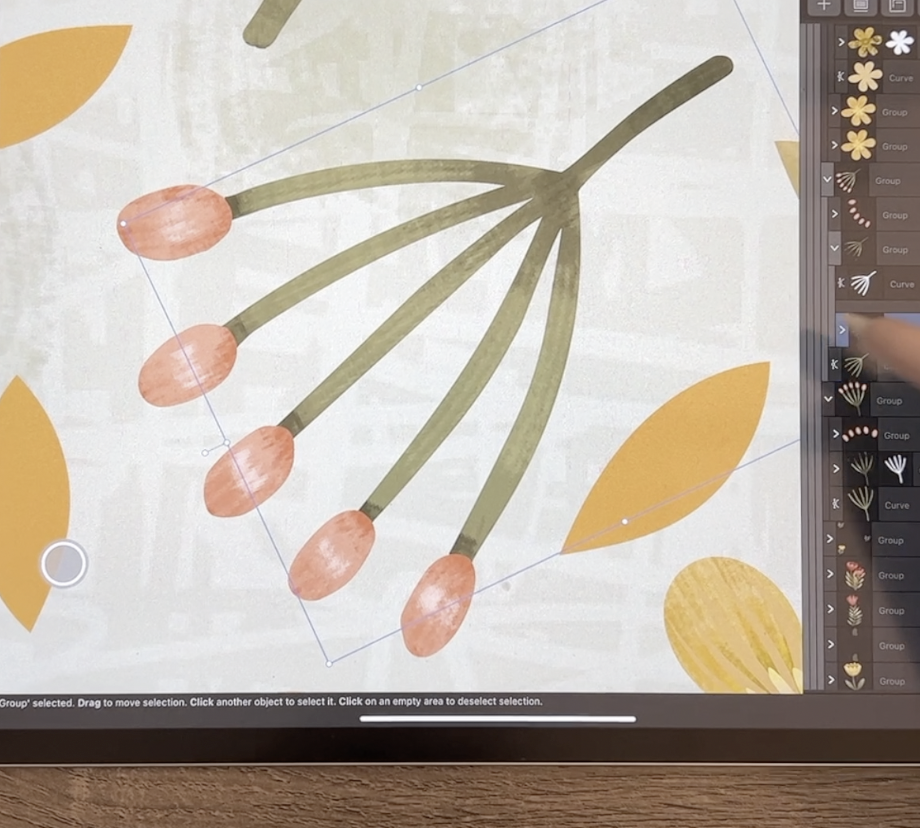
juntam a essa plataforma específica. Agora você pode ver
nesta flor em particular que eu fiz
algumas coisas diferentes. É claro que passei
e acabei com todo o cara. Eu fiz aqui, uma combinação. Eu fiz um curso que
você viu originalmente, minhas pequenas anteras e estames. Mas o que eu
queria destacar aqui era a adição desses, acho que isso é
camada, essa camada. Vamos lá. Desculpe. A adição de apenas algumas
linhas singulares pintadas lá. E eu meio que gosto desse
efeito e é algo que venho fazendo em
alguns dos meus padrões. Então, pensei
, como um todo, fazer minhas coleções de padrões parecerem um pouco mais coesas. Eu adicionei esse detalhe
lá e acho que
vou analisá-lo e
adicioná-lo a eles também. Você não viu isso
com todos eles. Eu li e adicionei esse tipo
adicional de
guache finalizado a eles para que todos
combinem muito bem. Então, de forma muito simples, muito parecida o que expliquei
por sombra clara, talvez um
destaque adicional em outro lugar. Aqui eu tenho
destaques no final. E você pode ver que minha pintura tem uma aparência muito primitiva. Estou tentando manter a aparência
o mais natural possível. Então,
analisamos cada um
dos motivos principais e adicionamos alguns detalhes adicionais apenas
para dar uma dimensão. Então, isso basicamente
encerra tudo o que eu
fiz e tudo o que
eu queria mostrar a você. E eu realmente convido você
a adicionar um pouco
desses detalhes até mesmo a um padrão que você
já existe, apenas para ver quantos interesses
você pode adicionar a ele, quantas profundidades
você pode mostrar e quanto mais pintado
à mão ele acaba parecendo. Tudo bem, então eu vou te
encontrar no final. Vou te mostrar esse
padrão em algumas maquetes e, sim, vamos encerrá-lo
para o dia. Nos vemos lá.
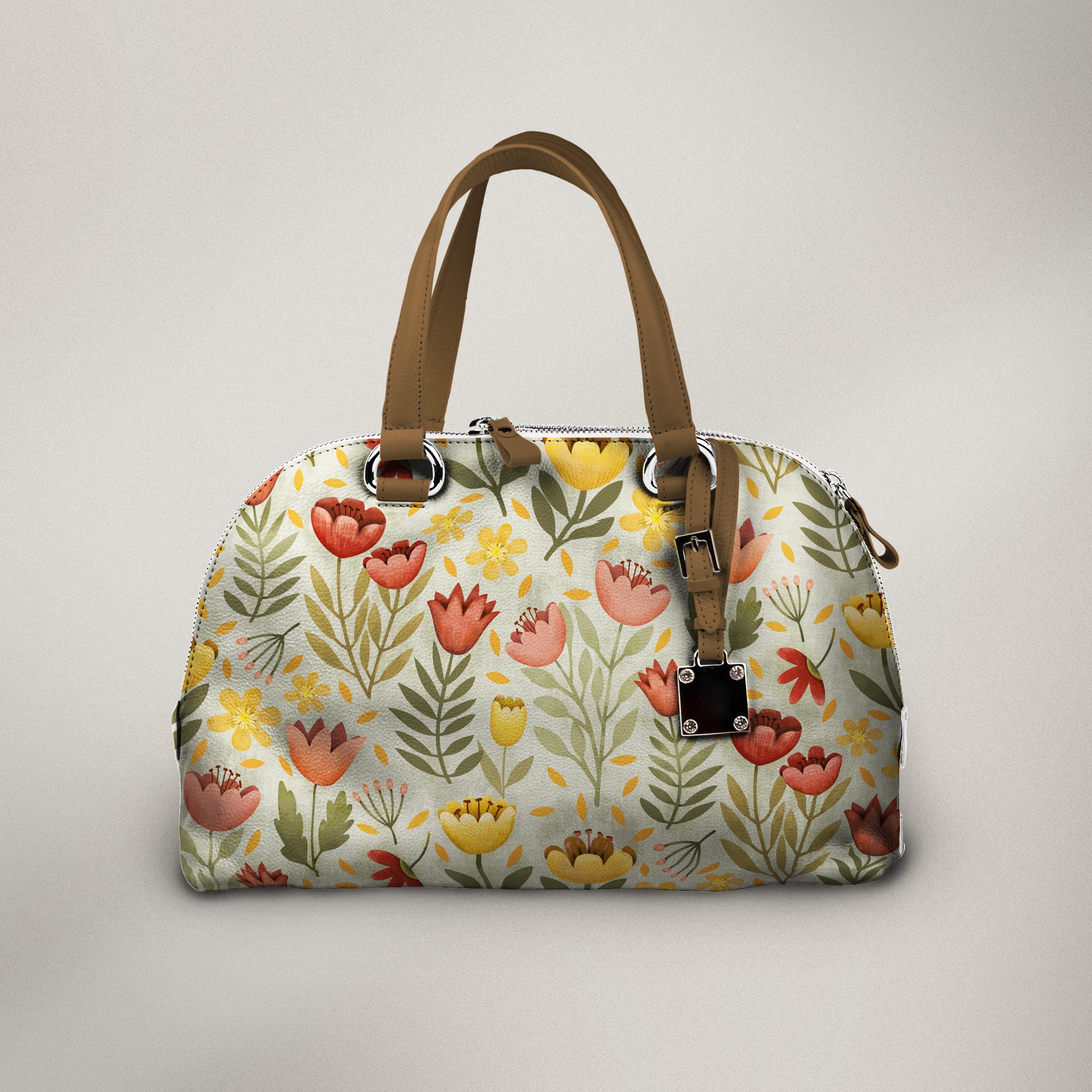
10. Aula 9 Conclusão, maquetes e embrulho: É sempre divertido chegar
ao final e poder
dar uma olhada em todo o
padrão em sua totalidade. Eu sempre gosto de colocá-lo
em maquetes apenas para ter uma ideia real se
o padrão funciona ou não. Essa também é uma ótima maneira de
decidir a escala e todos os tipos de outras
considerações ao criar padrões de repetição. Espero que você tenha gostado de aprender um pouco sobre raster e a persona de pixels aqui
no Affinity Designer. Sei que
faremos muito mais sobre isso no futuro. E eu tenho ótimos planos para projetos que acho que
você vai gostar muito. Quero que você se sinta tão confortável
no Affinity Designer que possa fazer
muitas coisas que normalmente
faria no Procreate. A combinação de vetor e raster ainda
é muito poderosa. E durante a próxima
série de aulas, eu definitivamente vou
tentar descobrir maneiras de deixar você realmente
empolgado com isso. O que quer que você faça, certifique-se
de compartilhar seus projetos. Estou muito feliz que
tenhamos esse tempo juntos hoje e
que você tenha aprendido mais sobre a combinação
de arquivos raster e vetoriais. Acho que no futuro
você
vai usar isso cada vez mais. Acho que é um adeus por enquanto e te vejo
na minha próxima aula.
 Delores Naskrent, Creative Explorer