Transcription
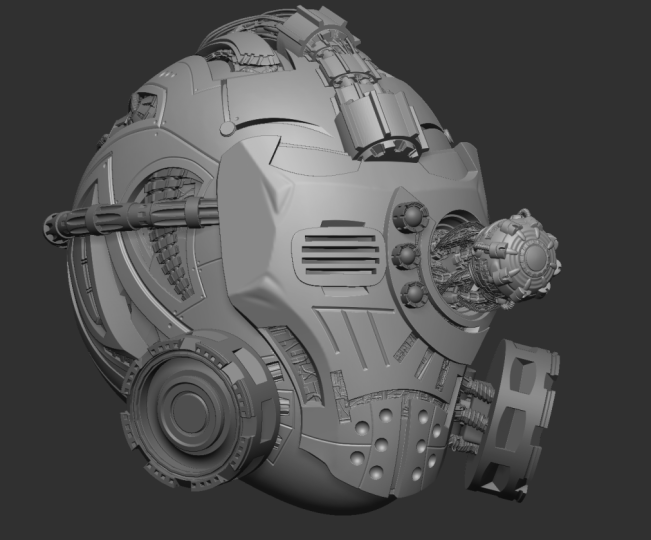
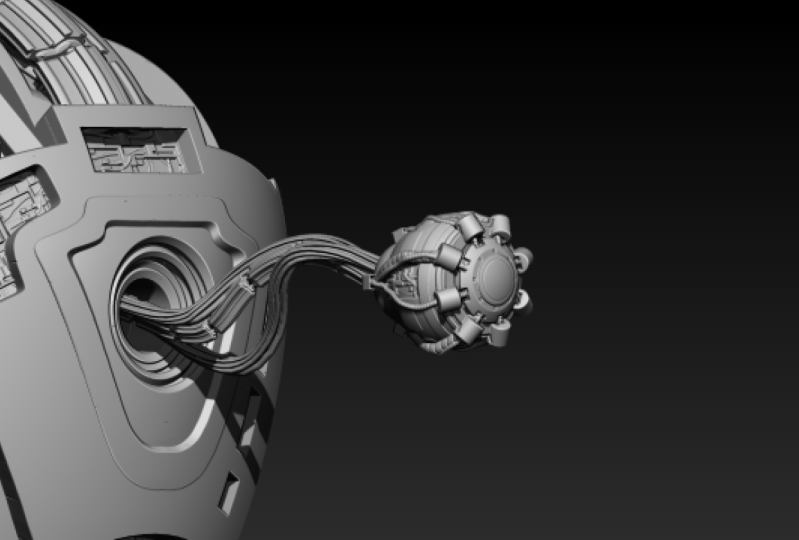
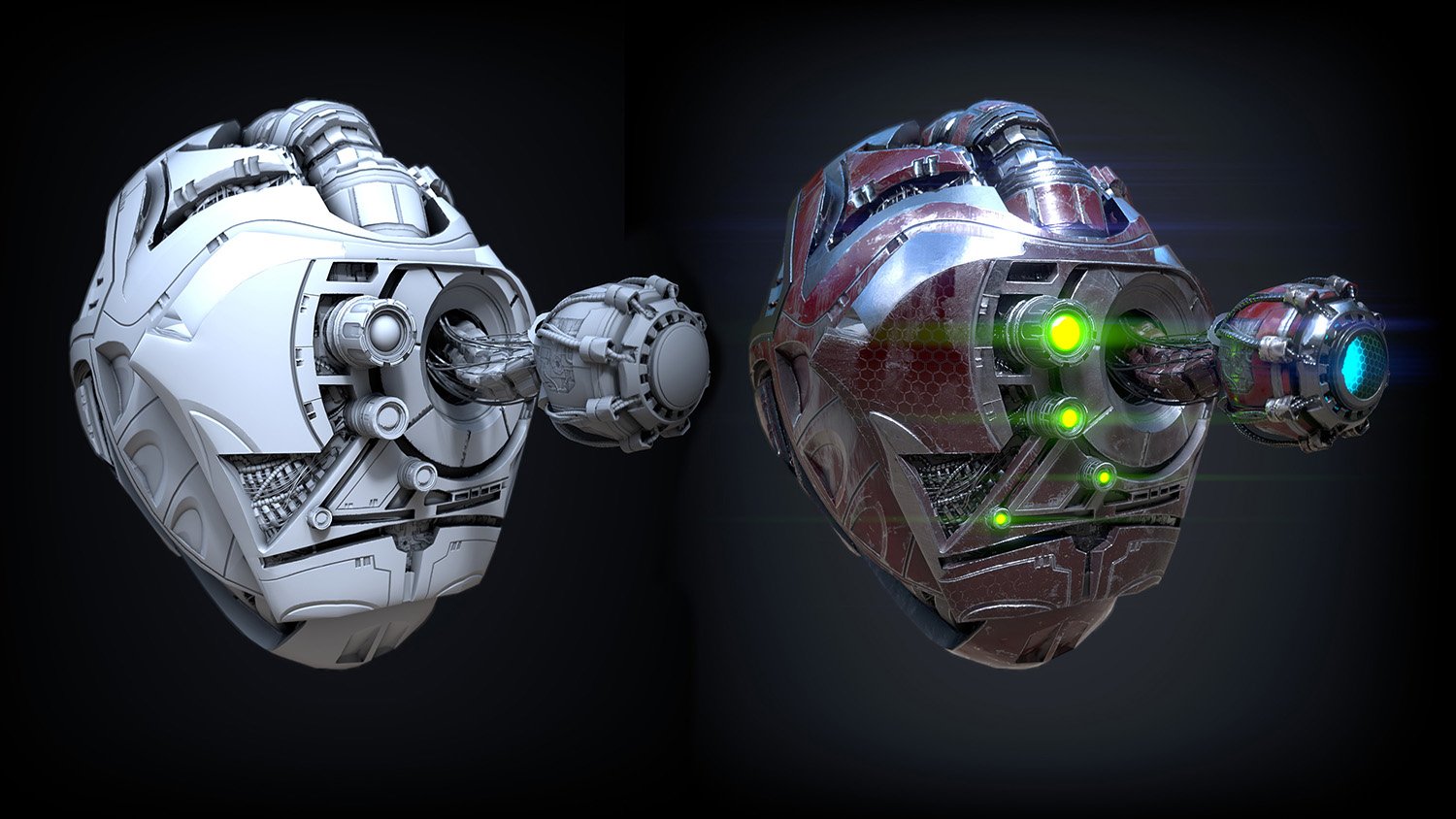
1. Introduction: Salut là. m'appelle Sean Fowler et je suis un artiste freelance 3D depuis 10 ans et un artiste ZBrush depuis près de 13 ans. Et je suis ici pour vous donner un tutoriel en profondeur sur la sculpture de surface dure pour ZBrush. Dans ce tutoriel, nous allons créer à partir de zéro pour finir un casque de science-fiction complet normes de l'industrie. Je vais vous marcher à travers une étape à la fois, du bloc à la maille de base, à la construction de la cybernétique je d'utiliser un réseau mailles et connexion que je au casque lui-même, nous allons couvrir du tout. Nous allons également nous pencher en profondeur sur les Booléens
vivants afin de dégager des formes uniques à travers une variété de techniques différentes et de combiner ces techniques avec des méthodes déjà établies. Maintenant, ce tutoriel est pour tous les niveaux, du débutant à avancé. J' ai même joint plusieurs leçons d'introduction couvrant les caractéristiques les plus courantes
à utiliser dans ce cours qui sont destinées à l'étudiant de niveau débutant à examiner. J' espère qu'avec ce tutoriel, vous allez acquérir les connaissances nécessaires et comprendre à quelle vitesse vous pouvez vider les formes complexes à travers Z brosse en peu de temps, ainsi que d'avoir une science-fiction entièrement complète casque de votre propre que vous pouvez construire à partir de. Avec cela dit, commençons à sculpter.
2. Quoi anticiper: Bon, alors commençons ici. Dans cette vidéo, nous allons décrire une sorte de table des matières dans ce à quoi nous attendre. Tant avec les attentes personnelles que j'espère avoir avec les étudiants. Alors d'abord, laissez-moi y arriver. Mes attentes personnelles sont à peu près classées par trois domaines. Et vous penseriez que c'est d'établir et d'apprendre la sculpture de surface dure. Et c'est absolument une donnée déjà vraie. Mais pour être plus précis, si je pouvais diviser cela en trois sous-catégories. Le premier est d'avoir une base plus solide pour les raccourcis clavier. Tout au long de ce tutoriel, je vais être constamment appeler mes raccourcis clavier que je travaille d'une manière paisible décente afin
qu'il puisse être une fois de plus décrit enraciné dans la mine parce que les raccourcis clavier sont une partie essentielle dans le maintien de ce que je appellerait ce facteur de zone, dans lequel vous empêche d'avoir à aller en dehors de votre port de vue principal pour regarder autour du ZBrush pour que notre système d'interface utilisateur dise, Qu'est-ce que c'est ? Qu' est-ce que c'est ? Qu' est-ce que c'est ? Où est rendu c'est en dessous. Il est juste préférable d'avoir simplement à connaître le raccourci clavier afin que vous puissiez rester concentré et ne pas avoir quelque chose de rompre en étant dans la zone. Donc c'est la première chose que je vais espérer
s' établir pour que tous les étudiants aient une amélioration. Pour. La seconde est en fait une déclaration ou une idée qui est basée fondamentalement dit concept à apprendre, pas mimétisme. Et ce que ça veut dire, c'est de ne pas me tromper. ne me dérange pas si tu copies tout ce que je fais. C' est pour ça que c'est pour ça. Ça ne me dérange pas que tu l'aies posté et que tu lui attribues ce que tu as fait ici. S' il vous plaît, allez-y. Je suis heureux de le voir. En fait, s'il vous plaît postez-le sur ma page Facebook si vous me trouvez, c'est bon. Mais ce que je veux dire, c'est qu'il est beaucoup plus important de comprendre le concept d'un. Je t'apprends à copier exactement ce que j'ai pour toi. Une copie précisément comment je le fais en vidéo. Si vous essayez, vous n'avez pas à être exact. Elle est possédée. Le plus important, c'est d'avoir l'idée de ce qu'il vous enseigne, ce que je vous enseigne pour que vous puissiez l'appliquer à d'autres zones du casque. Par exemple, les maillages de tableau qui ont été combinés avec la torsion 3D de gadgets à l'ancienne. Que, qui pourrait être une partie intéressante dans le cri, vous créez sous les fils pour la plaque de face sur le dessus. voyez que je n'ai pas fait les deux combinaisons de zones, mais vous pourriez faire les deux combinaisons de zones par vous-même si vous le vouliez. Il est donc important que vous compreniez que vous pouvez appliquer toutes ces zones partout. Nous faisons juste une sorte de faire chaque zone de ce casque individuellement, juste pour que vous puissiez comprendre le concept de son fonctionnement. Et la troisième pièce, c'est ça. C' est la troisième chose principale que j'aime que tous les étudiants comprennent. Et c'est s'il vous plaît essayer de regarder le même tutoriel plus d'une fois. Quand j'allais à l'école, ça devait être fait. Nous avons eu des conférences sur la façon dont nous travaillerions dans ZBrush ou comment nous ferions de la modélisation. Et ils devraient toujours être répétés, peu importe la lenteur de l'instructeur. Et c'est une sorte de partie beauté de travailler avec ça, un tutoriel vidéo qui a été pré-enregistré pour vous. Vous pouvez simplement, si je bouge trop vite pour vous à tout moment, j'appuie simplement sur stop, rembobine et recommence. Arrêtez de rembobinage pour repartir. Naturellement, j'irai à un rythme plus lent, donc j'espère que ce sera suffisant pour vous. Mais pour les étudiants débutants, ils diront que je vais trop vite. Et pour l'intérieur ou pour les étudiants intermédiaires pour faire avancer les étudiants est, je dirai que je vais trop lentement. Donc je dois trouver ce médium heureux pour les deux côtés des groupes ici. Quoi qu'il en soit, s'il vous plaît, pour le niveau débutant, les étudiants se sentent libres d'arrêter le retour du tutoriel si je ne l'ai pas fait et s'il y avait quelque chose que je n'ai pas couvert dans ce tutoriel ou que j'ai manqué. Ne vous sentez pas libre de m'envoyer un message. Je suis très, très, très désireux de vous aider comme je peux. Donc, en passant à cela, je vais juste aller de l'avant et décrire les sections que nous avons. Nous avons une zone d'introduction pour les hommes, pour les étudiants de niveau débutant, qui est juste divisé en quelques vidéos de base pour que vous puissiez
couvrir que nous couvrirons les zones les plus courantes utilisées lors de la création de ce tutoriel. Pour commencer dans ce domaine, nous allons faire des critiques de raccourci clavier. Ce ne sont pas tous les raccourcis que vous allez voir. Ce sont seulement ceux qui sont les plus couramment utilisés dans création pour moi que j'utiliserais pour créer le casque de surface dure. Donc, si vous voulez en savoir plus, je peux certainement vous raccorder avec ça. Le prochain sera la compréhension et l'examen, masquage et les groupes poly couvriront également les isolats, sélection, car ceux-ci seront des éléments très importants dans la façon dont nous créons nos Booléens. Et enfin, nous allons couvrir réellement la courbe de coupe et la courbe de clip, les deux courbes différentes avec lesquelles nous allons travailler
si souvent tout au long de ce tutoriel. Maintenant, cela va être IOB voulait réellement toucher la base sur courbe de
clip et la courbe de coupe parce qu'il va être combiné de tant de façons différentes, tant d'approches différentes. Je voulais donc avoir une critique de base pour les étudiants débutants qui les aiderait. Alors, à partir de là,
nous commencerons par la Section 1. Et la section 1 sera un bloc de base sur le maillage du casque lui-même. Devrait être la section la plus facile de tous. Juste pour te réchauffer. À partir de là, nous passerons à la Section 2, que nous couvrirons les détails de la plaque en utilisant des Booléens et autres. En plus de travailler avec Projection Master et comment nous sculptons l'art et créons nos sculpteurs booléens. Et la Section 3, nous allons faire un fichier ZBrush séparé pour cela et qui fonctionnera avec la création de la cybernétique. Je couvrirai tout, de la création d'un maillage de rayons et l'utilisation en combinant ceux avec les déformeurs de l'outil Gizmo 3D UI travaillera également avec radial et symétrie radiale et insérer des brosses à créer des motifs très amusants et intéressants. Comme nous allons tout au long de ce tutoriel, vous serez surpris en fait comment fascia passer par le, La, la création de l'œil cybernétique que vous voyez ici. Et à partir de là, nous allons passer à la partie supérieure du casque,
que nous allons mettre en quelque sorte tout ce que nous avons appris jusqu'à présent. Encore une fois au test. Ce sera détailler la partie supérieure de la tête. Et puis les sections suivantes. section cinq sera le détail latéral du casque de la région supérieure du temple, puis la zone de mâchoire mandibule, qui sera la région inférieure. Et à partir de là, nous allons couvrir la section 66, ce qui sera un peu comme une très petite section. Ce sera une revue, un aperçu de tout, mais ce sera aussi la brosse à ciseaux avec laquelle nous allons travailler. Principalement, c'est un peu comme une dernière section de phase de détail. Et nous allons vous montrer comment la cible de morph s'applique très fortement à la brosse de ciseau, ainsi que de comprendre la souris paresseuse à 0 et comment elle est venue, jusqu'où elle est venue depuis ZBrush pour nos sept. Donc, avec cela dit, je suis très excité de commencer avec ça et j'espère que vous l'êtes aussi. Et encore une fois, je tiens à vous remercier d'avoir jeté un oeil à ce tutoriel.
3. Astuce de HotKey et de barres d'espace de HotKey de HotKey: Bon, alors commençons. Dans cette leçon, nous allons travailler à l'examen de niveau d'introduction. Cela va être à propos d'un raccourci clavier, avec le truc de la barre de l'espace, qui va être pour les étudiants d'introduction, la chose la plus importante que vous allez apprendre jamais, le truc de la barre d'espace est le plus, On appelle ça le truc de la barre de l'espace à l'école. Mais le problème est, c'est que lorsque vous regardez ZBrush, ils ne font tout simplement pas un bon travail de vraiment souligner l'importance de la barre d'espace à travers deux personnes. Donc, nous allons toujours expliquer ça très vite ici. Donc, pour commencer, nous allons passer en revue pour vous hot, tous les raccourcis clavier et qui sont le plus couramment utilisés pour ce cours. Maintenant, si vous cherchez chaque raccourci que vous voulez, je pourrais, je pourrais vous apprendre, mais malheureusement c'est un peu que vous demandez pour vous donner une idée de ce que cela signifie. Cela signifie que vous devriez regarder à mémoriser chaque raccourci clavier unique. Il y a une touche de raccourci spécifique à trois boutons pour chacun de ces pinceaux qui ne sont pas nécessaires pour que vous en connaissiez chacun. Je ne sais qu'une demi-douzaine pour être honnête. Et j'ai été que je n'ai jamais eu de problème avec ça. Nous allons donc couvrir les plus couramment utilisés
et ceux qui entrent dans la catégorie des sélections d'isolats. Cela dit, si vous n'êtes pas familier avec une mission, c'est assez simple. Il s'agit simplement de sélectionner l'outil sur lequel vous voulez être sur et de s'assurer qu'il est sélectionné en faisant glisser le clic gauche en appuyant sur votre premier raccourci que vous utiliserez toujours, savoir la touche T. Toucher la touche T ne signifie pas grand-chose, mais vous voulez aller de l'avant et vous donner un exemple. Toucher la touche T amène le maillage a dans pour la première fois, mais cela ne signifie pas que vous êtes prêt à commencer à faire double ce maillage sculpter. Parce qu'une fois que vous appuyez sur la touche T, vous êtes maintenant dans la phase initialisée, qui est cette phase juste ici. Et ici, nous pouvons changer la topologie et la nature du filaire dans lequel nous sommes. Et en une seule fois, vous êtes satisfait d'un certain type de flux filaire ou d'arête que vous voulez. Ensuite, vous pouvez ensuite transformer cela en une marque poly mesh 3D, qui est juste ici dans la section de l'outil où la charge enregistrer comme outil de copie, importer, exporter. Ils sont tous des actes. Donc, une fois que vous avez cela, votre prochaine brosse la plus couramment utilisée et celle qui doit être engagée à la fois dans la mémoire et la mémoire musculaire est la clé B, B, comme chez le garçon. Ça va toujours faire monter tous tes pinceaux. Donc à chaque fois que tu ramènes un pinceau, tu pourrais aller ici. Mais honnêtement, à partir de ce point, a essayé de s'efforcer d'essayer de remplir la clé du pinceau ici. C' est là que vous voulez toujours être. Maintenant, si vous essayez de faire est sculpter de n'importe quelle sorte et que vous aimez ce que vous voyez, c'est génial. Mais en fin de compte, quand nous travaillons avec
une sculpture de surface dure, nous allons nous retrouver dans des situations où nous voulons faire un peu plus de personnalisation
de la saisie manuelle des raccourcis clavier . Donc, pour vous donner une idée plus approfondie de ce à quoi vous attendre, nous allons devoir faire quelque chose d'un peu plus compliqué en ce sens que nous allons devoir frapper Control and Shift. Et on verra ici. Et tu fais ça. Et je scintille juste d'avant en arrière que les palettes de la brosse de sélection deviennent différentes. Vous obtenez une sorte d'ensemble différent de pinceaux 3D qui deviennent accessibles à vous. Et ici, vous avez un tableau de mailles que vous allez utiliser pour manipuler les Booléens coupés propres avec, vous allez être, j'utilise essentiellement ceci, les mailles de surface dure polonaise avec tout va arriver ici. Il va probablement aussi être dans un autre tutoriel que je voudrais réellement passer par et faire des critiques individuelles détaillées sur tout cela,
en particulier la courbe de coupe et la courbe de clip dans les différences. Cela dit, la prochaine touche vers le bas dont vous allez vouloir vous souvenir est de tenir Shift F. Cela vous donne filaire, ce qui va être une autre chose très importante quand il s'agit de vous rappeler et de voir quels groupes poly. Vous ne seriez pas capable de le dire sans ça. Donc Shift F sera le prochain morceau de touches rapides que vous allez vouloir aller avec. Et maintenant que nous avons un peu de masque ici,
nous avons une sorte de notre prochaine touche de raccourci la plus couramment utilisée et c'est le masquage. Masquer signifie à chaque point de n'importe quel moment, tout en maintenant le contrôle enfoncé. Comme ça. Tout en maintenant le contrôle enfoncé, vous pouvez aller de l'avant et travailler avec un masque. Allez plus en détail dans les masques à un moment ultérieur de cette série d'introduction. Mais je voulais que vous sachiez que le contrôle sera votre plus grand promoteur. Enfin, après avoir compris comment le masquage fonctionne, nous allons également avoir besoin de comprendre
ce que sont les groupes de poly et pourquoi ils sont si importants. Mais avant de le faire, puisque ce sont les boutons de touche rapides, sont le tutoriel de clé rapide. Nous devrons juste vous donner un petit coup d'
œil sur ce que cela signifie pour créer des groupes de poly. Et c'est le contrôle W. Ou si vous êtes sur un Mac, il peut s'agir de Command W. Et comme vous pouvez le voir, sont nos groupes de polygones que nous pouvons avoir. Maintenant, enfin, nous allons vous parler de partie
la plus importante de ceci pour que les étudiants débutants sachent. C' est, je sais que j'ai dit que tenir la clé B va être votre pièce la plus utilisée. Mais cette partie ici que je suis sur le point de faire
sera la prochaine chose la plus importante. Ça va être les gens. C' est une chose difficile à saisir, mais cela dépend de qui vous êtes. Ça va être le truc de la barre spatiale. Le truc de la barre d'espace n'est pas vraiment un truc. Ce n'est pas vraiment quelque chose qui est, Il est plus sur quelque chose qui est juste pas communément dit. Dans ZBrush, il est négligé, même la logique de pixel le surpasse, mais c'est l'une des fonctionnalités les plus sous-estimées à ce sujet à mon avis. Et que tout ce qui est est est simplement de maintenir le contrôle enfoncé et de créer tout ce qu'il est, soit un masque, une courbe de clip ou tout ce qu'il peut être. Et puis relâcher, puis faire glisser ce masque n'importe où. Cela vous permet d'obtenir une partie matérielle précise de
moi et une sélection précise de masque exactement où vous le voulez. Peut-être que je serais assez difficile de le faire et de le regarder sur votre premier essai parce que vous devriez être très précis où vous devez être ici. Mais le faire comme ça est la bonne façon. Vous voulez toujours dessiner tous vos masques. Maintenant, pour examiner la façon de le faire. Je vais juste vous accompagner très lentement. C' est juste de maintenir le contrôle enfoncé. Dessiner le masque avec mon en maintenant le clic gauche enfoncé. Et maintenant je libère le contrôle tout en maintenant le clic gauche. Et maintenant, je maintiens juste le bouton Masque enfoncé. Et c'est en fait, c'est la chose la plus importante, comme pour obtenir un résultat précis. Il est également important de comprendre lorsque vous faites des masques, cela s'applique à tout. Cela s'applique à un cercle, les approvisionnements à une courbe lorsque vous essayez de faire une courbe ici. C' est toujours la même chose. Il est, en fait, les courbes ont probablement plus d' un besoin plus important sur le masquage que sur la sélection de chapiteaux toujours. Donc, tout va être des choses très importantes pour essayer de comprendre comment créer une sélection précise et précise. Donc, pour répéter cela encore une fois, c'est le, fondamentalement le thème principal de toute cette leçon ici est la clé de la barre d'espace. Vous maintenez le contrôle. Vous maintenez ensuite enfoncé, cliquez avec le bouton gauche pour tracer votre courbe. Ou ça pourrait être ta marque. Dans mon cas, c'est la courbe. Et maintenant un relâchement de la touche Contrôle complètement, ma main est libre maintenant et je maintiens la barre d'espace enfoncée. Et je peux maintenant faire glisser ça où je veux. Donc pour nous, donc c'est la clé de la barre d'espace. Avant de partir, faisons juste un examen rapide des raccourcis clavier prévus que je veux vous soyez très conscient de apprendre et de développer une mémoire musculaire à. Et je vais les appeler à nouveau à, tout au long du tutoriel. Il va appuyer sur le bouton B pour vos pinceaux, ce qui devrait être simple pour mettre tous vos pinceaux à bouton B. Tenir un appartement et j'ai un gel en maintenant Shift F pour activer votre mode filaire, Ctrl
enfoncée pour faire glisser les masques que vous voulez. Créer la possibilité de créer des groupes poly en maintenant le contrôle WU, si vous êtes sur PC ou Command W. Et puis, bien sûr,
maintenez la touche Ctrl et Maj enfoncée pour accéder à vos outils de sélection rapide, que ce
soit la courbe d'ajustement la courbe de clip ou une variation de l'un d'entre eux comme la courbe rectangulaire de coupe. Et puis enfin, si je ne l'ai pas dit et je pense que je l'ai manqué,
c' est aussi la section en deux parties de la barre d'espace où vous maintenez le contrôle enfoncé, libérant le contrôle tout en maintenant la courbe avec un clic gauche que vous avez dessiné. Et maintenant, vous maintenez la barre d'espace enfoncée pour déplacer ce contrôle. Cela dit,
c'est l'examen, c'est l'examen, s'il y a une autre chose que j'aimerais que vous vous souviez, c'est à un moment donné. Quand tu seras là. Ne venez pas ici pour ajuster votre taille de tirage radical jamais. Toujours le faire ici, au milieu. Et encore une fois, est assez simple pour se rappeler que c'est la touche Spacebar. Donc c'est une sorte de résumé de tout ce qu'il faut apprendre. C' est bon si vous n'avez pas tout à fait attaché à la mémoire, parce que pendant que vous allez tout ce tutoriel, il va être gravé à vous encore et encore. Je veux juste que vous essayiez d'avoir un accent fort pour être plus, concentrez-vous sur la création de clés rapides. Plus que jamais, je, si la mémoire musculaire n'est pas là, elle viendra correctement à la fin de ce tutoriel. Encore une fois, je voulais juste que cela soit là pour les étudiants d'introduction. Encore une fois, cela peut ne pas être nécessaire du tout. Vous le savez peut-être déjà et si c'est le cas, c'est génial. Mais si une personne est complètement nouvelle à ZBrush, c'est un concept très important pour être compréhensif. Alors merci.
4. Masquage et PolyGroups: Très bien, dans ce tutoriel, nous allons vous parler de masquer et de créer des groupes de poly. Et c'est l'une des pièces les plus couramment utilisées. Toute la fonctionnalité de cela va être utilisé un peu dans ce tutoriel, tout
le cours de ce tutoriel. Donc, j'ai senti que c'était un assez essentiel pour tous les débutants qui ne le font pas, n'ont pas beaucoup d'expérience sur ce changement de mise en place pour le mettre dans wireframe. Pour que tu comprennes ça. Si vous masquez à nouveau pour l'examen, nous avons le contrôle. Et si je maintiens Contrôle enfoncé, nous commencerons par le masquage. Tout d'abord, le masquage est l'endroit où nous maintenons le contrôle tout ce que je sculpte ensuite là-bas. Juste sculpter accidentellement et puis juste là nous y allons. Tout ce que je sculpte n'est pas affecté par le masque et la paille pour la plupart des gens, les gens pensent que c'est la fonction principale du masquage. Mais ce que les gens ne comprennent pas, c'est que le masquage joue aussi un rôle à d'autres fins. Deux objectifs principaux, en fait, que nous allons utiliser assez commun dans ce domaine. Le premier sera de créer des groupes poly, et le second sera utilisé pour séparer les morceaux d'un sous-outil en sections séparées. Donc, pour passer par cela avant de commencer, continuons et réitérons. Si je veux dessiner un masque, je maintiens le contrôle enfoncé et à main levée est la valeur par défaut. Tout en maintenant ça, je peux faire un masque et c'est assez simple. Mais si je veux enlever ce masque, il y a deux méthodes principales et c'est simplement maintenir
Contrôle enfoncé et faire une sélection de chapiteau, déclarez-le de cette façon. Si vous n'aimez pas ce que vous voyez, vous pouvez faire la commande Z. pour quiconque ne le sait pas. Commande Z est un bouton de curseur qui est à peu près ici que vous pouvez annuler à tout moment. Et c'est un peu comme un morceau d'histoire. Mais je m'excuse de ne pas avoir parlé de ça dans la section des raccourcis clavier. Il y en a tellement, c'est difficile de se souvenir. L' autre façon cependant, vous pouvez effacer un masque est de revenir ici et de maintenir la touche Contrôle enfoncée. Et au lieu de le dessiner comme je viens de le faire, tout en maintenant Contrôle enfoncé, je maintiens également le bouton Alt ou Option gauche selon que vous êtes un utilisateur Mac ou PC. Tout en tenant ces deux-là, je peux maintenant soustraire. Et si c'est encore trop, vous pouvez toujours le faire à l'ancienne, juste là où vous tenez Contrôle et ensuite vous montez à Ziade. Je ne pense pas que ça fait trop. Excusez-moi. Je pensais confondre ça avec un autre. Mais comme vous pouvez le voir, c'est la principale façon dont nous dessinons nos masques. Donc, cela dit, parlons de la façon dont nous pouvons appliquer la création d'un masque et comment il peut être utilisé pour se séparer en sous-outils. Tout au long du tutoriel, vous allez me voir utiliser la méthode de masque comme un moyen de séparer les morceaux d'un sous-outil les uns des autres. Un exemple est cette pièce ici. Vous voyez tout ce qui est masqué et peut-être que je ne veux plus que cette section fasse partie de ce sous-outil. Donc, ce sera moi frapper, descendre à l'outil secondaire, frapper scission, et ensuite passer par toutes les options que nous voyons ici. Je veux que ce morceau soit loin. Et c'est la pièce qui semble être masquée. Donc, je passe de points de masse fractionnés. Et maintenant, comme nous le voyons, nous avons notre propre pièce. Nous pouvons également les réunir à nouveau si vous êtes intéressé en venant tout le chemin vers le haut, puis en appuyant simplement sur Merge, en vérifiant la soudure et en appuyant sur Fusionner vers le bas. Et c'est de nouveau ensemble. C' est la première grande raison pour laquelle le masquage sera important pour nous. La deuxième raison pour laquelle nous allons avoir besoin de masquage, c'est parce que nous allons l'utiliser comme principal moyen de créer des sous-outils ou des groupes poly. Les groupes poly vont être utilisés de diverses façons. Pensez-y presque comme des façons de sauver des masques pour vous donner une idée de la façon dont cela va fonctionner. Ou toucher la base d'une autre façon, nous pouvons créer des masques et inverser la sélection et la façon dont ils s'appliquent aux groupes poly. Reste avec moi et regarde ce que je fais ici. Et nous allons tenir Shift. Je vais dessiner un masque. Et maintenant en maintenant le contrôle, je vais inverser le masque en cliquant simplement sur le côté. C' est encore une fois tout simplement en maintenant Contrôle enfoncé et en cliquant gauche. Et puis nous avons notre masque inversé. Comme vous pouvez le voir. Maintenant, en quoi est-ce utile dans les groupes de poly ? Très, très simple. Tout d'abord, nous allons vous montrer comment nous allons créer un masque. Et ça va le dessiner. Et maintenant on va le faire.
5. Basques de Curve de clip Curve Curve Curve de Bas: Très bien, dans ce dernier cours de recyclage, nous allons faire un examen sur les courbes de clip, la courbe de coupe, et leurs différences, pour et contre et comment nous allons les utiliser lors de la création de notre casque. Tout d'abord, ils sont deux outils de courbes qui
sont utilisés qui ont obtenu des résultats similaires mais ont des résultats différents. Malheureusement, pour me donner une idée de ce dont je parle, Allons-y et commençons par quelque chose ici. Ajoutons une pièce primitive 3D. Pour que vous puissiez voir ce que je veux dire. Pour commencer. Je vais diviser ceci quelques fois et nous allons accéder à nos courbes de coupe et de clip, que nous allons utiliser beaucoup de. En faisant cela, nous allons, tout d'
abord tenir Control et Shift et arriver là où le pinceau dit, et trouver nos pinceaux sculpteurs 3D ici. Il est en quelque sorte classé en trois zones principales et ce sera les outils de sélection de la courbe de coupe et de la coupe. Nos courbes de clip, et bien sûr nos sélections qui sont les valeurs par défaut. D' habitude, je l'ai dans l'un ou l'autre. Commençons donc par la courbe de coupe. Pour couper la courbe va être votre outil principal quand il s'agit de nettoyer un booléen, ce que nous allons faire un peu. Maintenant dans la courbe de coupe. Pour l'activer. Une fois que vous l'avez sélectionné, vous maintenez la touche Maj de contrôle enfoncée et il passe en mode courbe de coupe. Et à partir de là, vous remarquerez tout de suite, vous obtenez un signe d'avertissement qui dit maillages convaincus, composé de plusieurs niveaux de subdivision, supprimer ou geler les niveaux de subdivision et réessayer. Donc c'est déjà une escroquerie. En ce qui concerne les avantages et les inconvénients de la courbe d'ajustement, nous devons faire un peu de mise en place. Cela dit, nous appuyons sur Supprimer plus bas et essayons de le faire, remarquez une chose, nous coupons une pièce entière et il disparaît et un maillage d'un, un groupe poly entier, comme vous pouvez le voir, réapparaît, à en juger par la topologie, c'est semblable à ce que vous verriez dans un processus de décimation. Maintenant, c'est plutôt avantageux quand il s'agit de sculpter les Booléens et de les nettoyer. Et je vais te dire pourquoi dans une seconde. Alors passons à notre prochaine pièce. Et remarquez que j'ai appuyé sur la commande C ou sur le bouton Annuler pour récupérer ma division. Donc je peux voir, vous pouvez voir que j'ai basculé, tout ça peut juste aller et venir. Et maintenant, parlons de notre courbe de clip. Et recommencez la même chose. Et nous pouvons obtenir un résultat déjà similaire comme vous pouvez le voir. Et ce qu'une herbe clip fait différent d'une courbe de coupe c'
est qu'elle prend tout le dessus et l'écrase parfaitement en bas au centre. Et c'est déjà un avantage par rapport à la courbe de coupe. Il peut également le faire sans avoir à se soucier des niveaux de subdivision. Et déjà, c'est une grosse affaire. Et ce qui est encore plus intéressant, c'est que contrairement à la courbe de coupe, qui est assez particulière, courbe de
clip a une symétrie avec laquelle vous pouvez travailler. Cela dit, pourquoi ne pas simplement aller avec la courbe de clip au-dessus de la courbe de coupe ? Bien qu'il y ait encore certaines raisons que j'ai, et c'est dans le but de sculpter les Booléens. Lors de la sculpture d'un booléen, l'opération de faire un maillage dans une nouvelle projection de poly mesh du booléen sculpté aura des erreurs et des problèmes qui vont se transformer, ce qui fera geler le processus. Et l'un d'eux est la géométrie non manifold. Et maintenez la touche Contrôle et Maj et dessinez ma courbe de clip peut créer une géométrie non collectrice en fonction de l'angle auquel vous la lancez. Pour te montrer ce que je veux dire. Exactement. C' est cette zone que tu regardes. Cette zone peut créer un tas de problèmes où elle est juste aplatie comme un plan, les normales et elle ne sait pas de quelle façon les normales vont dans le maillage des polygones. Lorsque vous travaillez avec une courbe de coupe, vous n'avez pas à vous inquiéter car elle supprime complètement ce maillage. C' est donc la plus grande différence d'avantage entre eux. La seule chose que je voudrais toucher base avec on est de comprendre la courbure et de créer des
courbes et d'expliquer une fois de plus et de réitérer l'importance absolue d'utiliser la barre d'espace avec n'importe quelle sorte d' un outil qui a une courbe comme ce que vous voyez ici. Ceci est très important pour obtenir une projection précise à travers une courbe. Comme ça. Cela dit, nous allons aller à la tête et juste pour vous rappeler comment la touche Alt ou Option gauche fonctionne lorsque vous dessinez une courbe de clip, une coupe ou toute sorte de courbe. Même les masques ont leur propre courbe exactement de la même manière. Nous devons prendre en compte deux ou trois choses. L' une est qu'une fois que vous les dessinez, ils peuvent soit être une ligne droite ou avoir une courbure en eux. Et pour faire cette courbure, c'est un peu comme presser un Bézier, un point là-dedans. Et c'est fait à travers les options gauche Alt, gauche. Donc pour vous guider étape par étape exactement ce que je fais. Je vais juste dire que je tiens Control,
Shift, en choisissant la courbe que je veux. Et dans ce cas, je vais choisir cette courbe de coupe temporelle. S' assurer que remarquer la courbe est le choix qui est choisi dans tous mes coups. Et puis tout en maintenant Control et Shift, tirant une ligne, je pourrais faire une ligne droite, je pourrais faire une ligne courbe si vous voulez faire une ligne courbe, relâcher Control Shift tout en maintenant que et appuyez sur le bouton Option Alt gauche. Si vous n'aimez pas où il se trouve et que vous tenez toujours votre courbe. Souvenez-vous, barre d'espace, maintenez-le enfoncé. Eh bien, et vous aurez beaucoup plus d'espace pour travailler. La barre d'espace, encore une fois, comme je l'ai dit ,
est une bête
très, très importante quand il s'agit de faire une courbe précise et précise. Parce que parfois il est très difficile de prédire quand vous dessinez quelque part ici où ça va ressembler ici, vous devrez peut-être faire quelques réajustements et réduire votre point de vue. Donc la barre d'espace vraiment, vraiment vient en bonbons. Et encore une fois, juste pour la répétition, et je veux juste garder cela enraciné dans tous ceux qui sont nouveaux dans ce domaine. Il suffit de maintenir Control Shift, tirant la courbe vers l'extérieur. Et quand même, tout en maintenant cette courbe, libérant le décalage de contrôle. Et avec votre main libre, commencez à maintenir la barre d'espace enfoncée pour tout déplacer. Donc, encore une fois, je vais couvrir cela en répétant, encore une fois sur toutes ces choses que nous passons par ce tutoriel. Mais qu'en dites-vous ? Nous commençons par sculpter notre cybercasque futuriste.
6. Blockout de base Partie 1 inférieure: D' accord, et commençons. Donc, dans ce tutoriel, nous allons commencer par établir le maillage de base et travailler sur la création
du premier sculpteur booléen qui aidera à créer ce maillage de base pour la partie inférieure du casque. Donc, pour ce faire, nous allons commencer par entrer dans le réglage de notre outil juste ici, nous
assurant que nous avons un outil dessiné dans. Et si vous ne l'avez pas déjà fait, assurez-vous de frapper la tétine, dessinez-la, appuyez sur la touche T et faites en maille Pauling même si elle est ici. Et ensuite, on pourra commencer. Nous allons commencer par dire que nous allons utiliser un, oups. On y va. Beaucoup mieux. Nous allons utiliser un pinceau Move comme le premier à avoir un peu l'état initial de ceci. Et pour cela, nous allons sélectionner la brosse Déplacer ici juste en appuyant sur la touche B et en appuyant sur la touche M. Et si vous voulez continuer et plus loin sur l'abréviation des touches rapides, la clé. J' aimerais également noter que nous allons travailler en mode cimetière quand nous faisons tout cela. Assurez-vous donc que la touche X d'un cimetière est activée. Et venez ici et assurez-vous que le cimetière local est également activé. Lorsque vous traitez avec des brosses de mouvement. Si vous n'êtes pas trop habitué,
n' essayez pas d'utiliser un pinceau trop petit
ou vous ne créerez que ces petites rainures indésirables. On ne veut pas vraiment ça. Nous voulons un pinceau assez large et de grande taille pour commencer. Et pour commencer, nous allons juste faire ces petits mouvements ici. Et tout ce que nous faisons, c'est créer un maillage de base pour commencer. Un peu comme un Helm. Grosse là-haut. Peut-être un petit vieux thème haussier. Bien sûr que c'est sympa et arrondir ici. Et on pourrait juste faire un peu d'aplatissement. Je ne vais pas passer le plus de temps à créer tout ça. Je peux juste une sorte de globe oculaire et dire, hé, c'est probablement assez bon. Ensuite, en utilisant, Divisons le poly mesh un
peu maintenant que nous avons obtenu ce que nous voulons en maintenant le contrôle D enfoncé pour diviser. Ou vous pouvez venir ici pour la géométrie et juste appuyer sur diviser juste ici. Je l'ai déjà fait quelques fois maintenant et tu as vu ma vis à mailles. C' est pour ça que vous avez trois divisions. Et c'est probablement là que tout ce qu'on va faire. Je vais éteindre la clé du cimetière maintenant parce que je ne
veux pas m'inquiéter d'un côté de ce que je vais faire ici. Alors maintenant, j'aimerais dessiner dans mon premier booléen sculpté et la paix. Pour cela, je vais maintenir
la touche Contrôle enfoncée et simplement dessiner quelque chose ici. Mince, trop fou, rien de trop hors de coup. Juste quelque chose comme ça. Maintenant, disons que j'aimerais aller de l'avant et sculpter cette pièce. Et si vous voulez avoir une idée de ce que vous faites, je peux aller de l'avant et maintenir le contrôle et je suis à nouveau en mode Masque. Et j'aimerais vraiment donner un masque de forme et de forme. Je vais donc passer de mon mode à main levée à mes modes courbe. Donc nous passons de ce mode ici à ce mode. Et nous nous souvenons que nous maintenons la courbe
enfoncée en maintenant le contrôle enfoncé parce que c'est pour la section Masque. Tout ce qui est nécessaire, c'est le contrôle. Et pour créer une courbe dans un point de courbe pour plier ce masque. Comme nous le rappelons, il s'agit d'une touche d'option gauche. Donc je vais juste commencer un peu plus superficiel ici. Et notre clé gauche est une autre façon de la mettre dans. Je vais juste le taper. Touchez-le juste là. Maintenant, j'ai un peu de courbe de virage. Maintenant, je suis en train de soustraire, donc je ne l'ai pas encore lâché. Donc, je vais toujours maintenir la touche Alt gauche ou Option enfoncée. Et puis en faisant cette libération, je reçois un peu plus d'un maillage plus propre. Je sais que ça semble trop dégoûtant. Je ne suis pas trop inquiet pour cette petite résolution lourde. Ça veut dire voir là, ce n'est pas une grande priorité pour moi. Et je vais te montrer pourquoi. Donc je vais juste passer par là et faire la même chose. Et je vais aussi dire, si c'est le cas. Avant d'appuyer sur pause, rembobinez, assurez-vous d'y revenir deux fois, trois fois si nécessaire. Ce n'est pas nécessairement destiné ou destiné à être quelque chose que vous êtes censé saisir dès votre premier essai si c'est nouveau pour vous. Encore une fois, je vais passer en revue. Il maintient la touche Contrôle enfoncée pour tracer votre courbe. Et aussi relâcher le contrôle juste pour que je puisse maintenir la barre d'espace pour déplacer cela. Et là, quelque part au milieu, c'est là que je vais le frapper. Et au fait, je vraiment barre d'espace à ce stade. Maintenant, je tiens et tapote, je devrais dire saut Alt ou la touche Option. Je vais me trouver une nouvelle petite place ici, et je veux soustraire tout ce qui est du côté de l'ombre. Donc je vais encore faire ça. Je dois maintenir la touche Alt gauche ou Option et je maintiens enfoncée puis relâche la courbe. Et encore une fois, faites-le encore une fois. Comme ça. Ça ressemble à ce que je veux faire. Il y a donc plusieurs façons de prendre cela, mais beaucoup de gens se disent qu'ils peuvent faire une boucle de groupe hors de cela. Et je suis juste en train de le pousser. Je ne veux pas faire ça. Je veux lire, faire un peu plus usage de ça. Donc ce que je vais faire, donc je vais prendre cette zone d'ombre ici et utiliser notre fonctionnalité d'extraction de masque. Et pour cela, je vais venir ici à où les épaisseurs parce que je voudrais qu'il soit un peu plus épais et voir ce que le mode de projection me donne pour ça. Et tout ce qui est masqué projetera à quoi il ressemble. Et une fois que je suis content,
soit en ajustant l'épaisseur que je veux, je peux simplement appuyer sur Accepter, ce qui va le rendre un peu plus comme ça. Et puis on va frapper l'extrait. Je peux m'occuper de ça. Touchons sur Accepter. Enfin, allons de l'avant et éteignons ici et sous-outil le casque. J' aimerais juste travailler avec cette pièce. Maintenant, comme on peut le voir, ce sera notre pièce sculptée booléenne. Cette pièce va être utilisée pour sculpter dans notre maillage, mais il y a toutes ces petites lignes ondulées ici à la suite de la résolution dont nous l'avons extrait. Voyons si on peut s'en occuper. Je vais tenir Control Shift. Et puis je viendrai ici. Je vais avoir ma clé de sélection, mais je vais venir ici, taper sur le pinceau, puis bouger tout le chemin dans la courbe de coupe de frappe. Je veux travailler avec la courbe de coupe de ne pas couper la courbe parce que cela crée une géométrie écrasée non collecteur qui gâche un peu notre processus d'opération Booléens quand nous voulons tout convertir vers le bas. Donc encore une fois, comme le fonctionnement de la brosse courbe, on a un peu réduit ça. Et tu sais quoi ? Je vais juste faire quelque chose ici. Je vais diviser celui-ci en un petit bateau en tirant contrôlé par, vais
juste lui donner une autre division. Oups. Remarque importante cependant, lorsque vous utilisez la brosse courbe de coupe, il est, vous devez enlever vos divisions. Après avoir divisé quelque chose, vous passez simplement par la géométrie D et appuyez sur Supprimer plus bas. Ce sera donc une note importante à retenir. Et on y va. On a eu un morceau propre. Et je vais faire la même chose ici. Oups. Tout comme je corrige mes erreurs, j'appuie simplement sur la commande C ou contrôle C, bouton
Annuler si vous voulez. Tout ce que je
fais , c'est simplement essayer de créer des extrémités lisses ici. Comme ça. Et juste ici. Et maintenant,
nous avons un joli petit morceau propre ici. J' aurais peut-être pu le rendre un peu plus mince, mais c'est bon. Alors maintenant, allons-y et remettons-le. J' aimerais en faire un booléen vivant. Donc, pour ce faire, nous allons venir ici où
il est écrit Live Boolean et allumer ça. Vous pouvez également le faire en allant dans l'onglet Rendu et en appuyant
simplement sur Render booléens et ensuite vous l'avez juste là. Et puis transformons ce sous-outil en une pièce glanée à sculpter dans notre outil principal. Et comme vous le voyez, c'est ce que nous obtenons. Maintenant, le vrai plaisir arrive. Si je tiens Shift F. je peux toujours voir que la pièce booléenne est toujours là, mais j'aimerais obtenir ce gadget, que j'ai soulevé en appuyant sur la touche W pour être là où se trouve le point de pivot. Pour ce faire, nous allons de l'avant et changeons ici. Et où ce petit, je dirais petits morceaux marqueurs comme un cercle et il sera d'une larme à l'envers. Et maintenant, j'ai un booléen avec lequel je peux travailler et sculpter autour. Et je vais juste jouer un peu avec ça. C' est, c'est une de ces choses où, encore une fois, concept et le mimétisme sont deux choses différentes. Vous n'avez pas nécessairement besoin d'obtenir le résultat exact tant que vous en avez les bases. Une chose que j'aime à ce sujet est que vous pouvez en faire quelques formes intéressantes. Alors n'ai pas l'impression que tu dois avoir la pièce exacte que je veux. Je vais aller de l'avant et travailler un peu plus avec l'outil de déplacement sur ce booléen. Dessinez la détermination de la peine que nous allons si vous travaillez avec peut dessiner la taille et obtenir des résultats assez intéressants. Pourtant, même à partir de ça, je vais laisser un peu de plongeon ici. N' oubliez pas que vous pouvez toujours éditer cette pièce même en mode booléen. Si j'appuie sur Contrôle et Maj, vous pouvez toujours prendre quelques morceaux ici et faire paraître un peu intéressant si vous voulez. Encore une fois, concept avant d'imiter la vidéo, vous pouvez appuyer sur pause, faire votre propre pièce. C' est tout à fait correct tant que vous comprenez ce que vous voyez ici. Et enfin, quand vous serez satisfait du PC que vous avez dans ce cas, je vais juste le laisser comme ça. Je vais m'assurer que mes pièces booléennes sont sélectionnées. Je vais dupliquer la pièce. Et puis je vais aller de l'avant et descendre à la déformation. Et je vais appuyer sur la touche du miroir. Et cela va l'amener jusqu'ici,
s' assurer que l'accès correct est appliqué lors de la mise en miroir. Et après ça, nous allons transformer cette pièce aussi en booléen. Et cela conclut notre première partie dans la sculpture de la partie inférieure d'une pièce booléenne.
7. Blockout de base Partie 2 inférieure: D' accord, ce sera la même chose que nous finirons notre, notre base de demi-bloc inférieure. Pour résumer où nous en sommes avec tout. Juste un rappel, nous l'avons fait. Voyons voir, deux pièces d'ensemble booléen sont sculptées. Il y en a un ici, et l'autre serait juste ici. Comme vous pouvez le voir, ces deux petites confusion. Maintenant, une chose que je voudrais dire comme de mettre un petit pic. Il y a un peu de paix dans leur sol. Je ne vais pas vraiment me faire gagner trop de temps là-dessus. Je vais simplement prendre un sculpteur booléen
existant et dupliqué à travers pour localiser le sous-outil vers le bas et travailler avec cela comme une pièce tranchante pour me faire gagner du temps. Donc, pour ce faire, je vais tout d'abord m'assurer qu'il est sélectionné, descendre et appuyer sur Dupliquer. Et ça me donne une nouvelle pièce. Je vais juste appuyer sur la touche W, déplacer ça ici. Et fondamentalement, il va dupliquer ce sculpteur booléen dans sa forme de maille originale. Pour vous assurer que la courbe de coupe est sélectionnée et en maintenant cela, je vais juste au terminal et tout. Je vais juste aller de l'avant et je vais refinir cette pièce raffinée. Donc, je vais juste maintenir la touche Maj et Contrôle enfoncée et commencer à tenir pièces d'option
gauche pour mes points d'ancrage et où je veux que cette courbe se plie juste là. Et puis je vais simplement sculpter d'autres morceaux de ceci pour voir si je peux obtenir quelque chose qui est un peu intéressant d'une forme. Une de la courbure intéressante moi qui se rapproche déjà de ce que j'aimerais voir. Peut-être faire un peu de climat avec l'outil de déplacement. Trop petit. Rien de trop fou ou trop spécial ici. Encore une fois, je vais juste une fois de plus que cela, juste un peu plus. Un peu. Morceau ici et rallume ça. Vous devriez mes Booléens ou réinitialisé. Et puis je vais déplacer celui-ci ici. Maintenant, si c'est le cas, et je vais juste ramener ça dans la pièce à nouveau. Et pour m'aider, je vais juste utiliser les outils du gadget pour m'aider aussi. Si tu te sens comme, Oh, c'est trop superficiel, n'oublie pas que c'est la beauté de travailler avec des Booléens. Vous pouvez toujours les ajuster à tout moment où nous avons fait n'importe quelle sorte de maillage ou quoi que ce soit encore. Donc je suis juste en train de tourner autour pour adapter le maillage ici que je crée. Je peux même faire plus d'ajustements. Peut-être que je n'aime pas que ça aille si loin, donc je vais juste couper le booléen à travers et me trouver un joli petit morceau juste là où tu vas. Je n'aime pas cet angle. Peut-être que je ne veux pas trop m'inquiéter de cet angle. C' est encore une fois la beauté, de toute cette phase de blocage, nous pouvons simplement continuer à personnaliser le booléen comme nous le voulons. La seule chose dont tu dois te souvenir, c'est tout ce que tu fais sur le côté droit, tu peux le faire sur le côté gauche. Donc, ce n'est pas une grosse affaire. Depuis que j'ai fait ce changement, je vais juste supprimer l'autre côté booléen ici. Enfin, je vais juste en apporter un peu plus. Nous devrions probablement garder à l'esprit s'il y a une sorte de mailles. C' est contre ceux qui devraient toujours faire n'importe quelle sorte de couper à travers. C' est le mode transparent, juste pour les choses un peu plus sûres. Son. On y va. Retournons en transparence. On y va. Encore une fois. Si les choses sont maintenant à votre façon, il y a, comme je l'ai dit, mimétisme vient deuxième à saisir le concept. Quoi, de ce que tu veux sculpter ? Alors gardez tout cela à l'esprit. Comme toujours.
8. BLOCKOUT BASES 3 Mots UPPER: Bon, bienvenue. Maintenant, nous y voilà. On a eu un peu moins de rythme. Dans la région mandibule sculptée. J' ai fait un peu plus de révisions en utilisant la brosse de courbe de clip sur la fin là à partir d'un certain angle peu profond, obtenir ce bord dentelé. J' aimerais donc aller de l'avant et maintenant prendre ce temps pour réutiliser à nouveau les Booléens que nous avons eu dans la section précédente pour être sculptés en haut, en sorte réutiliser ce que nous avons déjà eu et voir si nous pouvions en faire quelque chose. Donc, pour ce faire, je vais d'abord prendre mon, j'ai pris mes deux pièces sculptées booléennes qui sculptent dans cette pièce majeure ici et les combiner en
un seul sous-outil en utilisant la fonction de fusion vers le bas. Maintenant, je veux aller de l'avant et prendre ce même outil, et je veux juste aller de l'avant et dupliquer cela. Donc, bien sûr, cela le transforme en un maillage. C' est tout à fait bien. Ça ne me dérange pas. Et maintenant ce qu'on va faire, c'est d'appuyer sur la touche X. Et on va déplacer cette pièce jusqu'au bout. Et comme vous pouvez le voir, nous obtenons nos pièces ici et je vais maintenant tenir Shift et simplement bouger ça. Comme si 2, j'ai un joli petit retournement ici. Et maintenant, je vais aller de l'avant et transformer ça en une pièce booléenne. Et on utilise juste ces flèches en haut du coin. Vous pouvez les déplacer brièvement. Soyez très prudent. Chose très inhabituelle à propos de ce maillage et c'est ceci, si vous avez deux mailles symétriques et que vous l'intersectez, les sculpteurs aiment ainsi. Et puis relâchez-le. Cette situation très bizarre avec les Booléens. Et c'est quelque chose que je dirais probablement est le problème d'erreur de logique de pixel. Alors faites de votre mieux pour essayer de garder vos Booléens du
mieux que vous pouvez de se croiser lorsque vous faites cela. Allons-y et revenons à notre mode booléen. Je vais juste laisser tomber ça et je vais voir ce que c'est. Je peux m'en sortir. Quel intéressant, cool look Hicks. Puis-je essayer d'obtenir sans qu'ils aient à se heurter et à se mêler ? Voyons voir ici. Ce n'est pas le cas, ce n'est certainement pas ce que vous appelleriez la science. C' est certainement un essai et une erreur. Pensez à vous comme le sculpteur qui essaie de chercher cette pièce au lieu d'essayer de simuler exactement ce que vous essayez de trouver ici. Déjà. Je viens de déménager ça dans un endroit que j'aime ce que je vois ici. Et je peux en fait m'accrocher un peu à ça. Par Qin. Je vais commencer par, tout d'abord, aimer déplacer cette pièce jusqu'au bout. Pour faire ça avant quoi que ce soit. Je vais juste aller de l'avant et réinitialiser l'orientation de ceci maintenant en appuyant sur la
touche de déverrouillage sur ce symbole de verrouillage et ensuite entrer dans ce cercle avec une flèche dessus et en frappant l'orientation, puis en le verrouillant. Alors je peux juste en quelque sorte obtenir une orientation de réinitialisation le long de l'axe x et z. Et j'aime déjà un peu plus et ce que je peux apporter à la table avec ça. Maintenant, j'aimerais voir si j'ai fait une petite ligne droite par là. Ce n'est pas si mal. Allez-y. Maintenant, je vais travailler, faire une combinaison de cela et travailler avec l'outil de déplacement, voir si je peux en obtenir quelque chose un peu plus. Poussez quelques formes, voyez si je peux faire quelque chose d'un peu plus pénible. Rappelez-vous, ce n'est pas de la science, c'est juste de trouver votre forme. Et c'est ce que les booléens Fly peuvent faire. C' est un excellent moyen de dégager des formes intéressantes. Maintenant, voyez pourquoi cela peut expérimenter maintenant. Je vais voir si je peux obtenir quelque chose de cool. Et aucune idée à quoi ressemblera quelque chose jusqu'à ce que je le pousse. Et c'est ce que je voudrais pour est mon espoir que vous, le public essaie de trouver aussi, est de simplement essayer de faire de votre mieux en utilisant soit l'outil de déplacement ou la courbe de clip ou le tronc ou de préférence la courbe de coupe autant que vous pouvez pour voir si vous pouvez trouver dans edit, modifier, le sculpteur booléen léger que vous voyez ici pour trouver des formes intéressantes et cool hors de lui. Parfois, le Shift F. peut parfois m'aider ici. Pour avoir l'air assez soigné. Maintenant. Maintenant, je regarde le soleil, je regarde un peu ça et je vois une résolution là-bas. Voyez si on peut tout changer. Gardez votre oeil sur cela et dit expédié à et nous allons voir si nous pouvons essayer de travailler cela avec la courbe de clip. Puisque la courbe de clip a un cimetière, essayez de rester à l'écart autant que je peux. Mais tu n'as pas le choix. Maintenez le contrôle Maj. Recherchez cette courbe de clip et cliquez dessus. Et voyez ce que vous pouvez trouver. Déjà. On a une belle pièce plus propre ici. Tellement de l'autre côté cependant. Étant donné que tout cela est juste eye-ball. Pour moi, je suis plutôt content de cette pièce. Considérez juste va
à nouveau pour vous montrer qu'il y a beaucoup de façons différentes que cela peut ressembler. Et c'est la plus grande chose à emporter lorsque vous éditez des booléens, c'est que cela a vraiment beaucoup
d'approches différentes et ne devrait pas vous limiter à penser d'une manière ou d'une autre. Vous devriez vous donner un peu de temps pour chercher des formes, si vous le pouvez. C' est en fait une expérience intéressante où vous tombez dans cette forme vraiment cool comme celle-ci ici, je serais satisfait. En fait, je pense que je peux juste l'appeler à ce sujet. Donc ce sera pour la façon dont nous sortons une forme ici. Il y a tout ce que vous voulez explorer à ce sujet. S' il vous plaît, par tous les moyens, n'hésitez pas à prendre votre temps dessus. Mais d'ici là, la prochaine leçon, nous allons essayer
d'obtenir un maillage de base de la plaque que nous allons extraire. Merci.
9. Plate à visage de base au bloc de visage de base Partie 4: Bon, bienvenue. Dans ce tutoriel, nous allons voir si nous pouvons faire un peu d'occultation à
une plaque faciale que nous allons aller de l'avant et avoir un extrait étranger. Alors pour ce faire, allons-y et voyons si nous pouvons nous mettre d'abord sur le maillage principal ici. Et pour ce faire, je vais m'assurer que ma symétrie est activée en frappant X. et je vais maintenir le contrôle, m' assurer que la main libre est disponible. Rétrécir la pièce du modèle ici. Et honnêtement, je vais ajouter une autre division ici. J' aimerais que je m'en assure. Oups. Pourrait être une raison pour laquelle l' arbre déjà au sommet de la vision de niveau, mais je dois aussi effacer un masque pour acheter. Donc je vais juste faire la division. Et maintenant, je vais juste peindre dans un masque de plaque faciale rugueux. Pensez à quelque chose de GIGO, peut-être certains comme Cobra. Souvent trop fou, rien à honnêtement, je ne suis même pas vraiment trop préoccupé par les bords et juste essayer d'obtenir un peu décent. Et puis je vais probablement aller de l'avant et juste nettoyer les bords à travers, soustrayant le masque. Maintenant, je peux le faire avec cette main libre, mais pense que je vais le faire comme ça. Je pense que la façon dont je vais le faire est que je vais maintenir le contrôle et revenir à ma courbe et simplement soustraire les morceaux avec une belle courbe propre comme donc je vais d'abord tenir le contrôle vers le bas. Et maintenant, je peux relâcher le contrôle tant que je maintiens avec ma main droite, le bouton Contrôle ici, je vais appuyer sur l'option gauche touche Alt, puis relâcher
et puis aller de l'avant et maintenez la barre d'espace enfoncée. Manœuvrer autour de ça. Et nous allons juste maintenir l'option gauche enfoncée tout pour dégager. Et bonne chose qu'on ait eu la symétrie. Je veux juste le faire comme ça. Penser. Peut-être ajouter une courbe subtile ici. Rappelez-vous que c'est tout ce qui est du côté de l'ombre qui est affecté, qu'il
s'agisse de moins ou d'ajout. D' accord, allons-y et dégageons ici. Sont moi quelque chose qui est assez propre. D' accord. Je ne suis pas trop inquiet. Je sais que beaucoup de gens veulent ce bord propre, mais on n'a pas à s'en soucier ici. C' est assez bon pour que je fasse un masque et extrait ici. Et j'imagine que j'aimerais rendre ça assez épais en fait. Voyons ce qu'on peut en tirer et c'est un peu trop épais. Alors allons-y. Juste un peu gâcher avec différentes fonctionnalités. Tout ce qui fonctionne pour vous, peut-être pour certains, c'est une bonne fonctionnalité. Vous pouvez juste passer un peu à travers. Et tu sais, je pense que je peux travailler avec ça. Alors je vais frapper Accepter. Maintenant, j'ai un nouveau masque et une nouvelle façade. Donc ce fromage, parce que ne vous engagez pas juste parce que c'est le pisa fait ne veut rien dire. Vous pouvez toujours travailler avec ça. Vous pouvez toujours façonner cela de la manière que vous voulez. Ne vous inquiétez pas de nettoyer les bords tout de suite. Juste, essayez juste de vous inquiéter de faire que déplacer un peu de pinceau gros et vous voulez
passer par et essayer de trouver des formes intéressantes. Je vais, je vais probablement voir si je peux tout d'abord désactiver la symétrie pour pouvoir centrer ça au moyen terme. En gardant la symétrie, je vais juste écraser ça, peut-être un peu plus haut. Et puis je vais revenir en arrière et dessiner en mode et retourner la symétrie. Très bien, donc beaucoup de façons différentes nous pouvons faire ce regard. Mais pour la plupart, je vais vouloir créer un peu comme un booléen en plus de ça avec cette pièce. Et nous ne sommes pas encore sûrs, ou ce sera dans tous les cas, ce que nous devons faire est d'essayer de nettoyer ces mailles ici. J' aurais toujours pu faire une boucle de panneau, mais j'ai toujours des résultats très bizarres de la boucle de panneau et c'est juste un cauchemar en essayant de toujours nettoyer les choses. Donc, parce que je ne fais pas de fonctionnalités booléennes qui sont en train de couper dans cela. Je vais être un peu plus indulgent et utiliser ma courbe de clip aussi parce que la courbe rapide
est obtenu que la courbe de clip avantage a sur la courbe de coupe est sa fonction de symétrie. Allons-y et nettoyons ces petites ondulations ici sur le bord. Voyons voir, je vais éteindre cela pour posséder un tout éteindre en fait. Donc j'ai juste cette pièce ici pour travailler. Je vais aussi sauver rapidement, ce que je suppose que nous devrions tous faire. Coupable de ça. Je ne suis pas sur le bon outil. On y va. Cela ressemble déjà à certains en ligne, commence
déjà à nettoyer les choses. Allons en faire un peu plus. D' accord. Donc on a déjà quelque chose ici et on en fait un peu plus tard, mais revenons à ça. Maintenant. C' est pour ça que je fais un peu profond parce que nous pouvons toujours pousser ça si nous n'aimons pas l'épaisseur, nous pouvons juste aller de l'avant et changer la direction que nous voulons. Personnellement, j'aime un morceau épais juste là. Voyons si on peut savoir le travail. Voyons si on peut travailler quelque chose ici. Voyons si on peut travailler comme un biseau dans la pièce des chirurgiens cardiaques. Peut-être que tu dois aller un
peu plus comme ça. On peut avoir un peu comme un petit morceau cool. Il laisse également un point de départ X1 pour le cas polonais. N' importe qui veut manipuler ça ou le nettoyer un peu plus. Nous avons une merveilleuse brosse de polissage, polissage. Un pinceau très difficile aussi parce que c'est l'un de ces pinceaux qu'il nécessite la pratique, pratique du
tour de main. Il est même obtenir des résultats étonnants de polonais, mais c'est un pinceau très subtil qui nécessite beaucoup de contrôle. Et c'est aussi un pinceau qui nécessite beaucoup,
beaucoup de dépendance sur ce que vos tailles en fonction de ce que vous essayez de peaufiner. Alors gardez ça à l'esprit. Je vais le garder là pour l'instant. Et une dernière chose, c'est plus d'expérimentation. Je vais vraiment regarder tourner tout le dos, tous mes Booléens. Je veux regarder mon top booléen ici. Regardez-le en ce moment. Et je me demande si je duplique ce booléen. Essayons tous en ce moment, on est juste pas de mal, pas de faute. Nous regardons simplement à quoi les choses peuvent ressembler. A quoi ça ressemblerait ? Nous
essayons juste d'obtenir une forme intéressante juste là. Ce qui me plaît, c'est comme ça. Oh, je l'ai fait une fois de plus c'est que j'ai travaillé vraiment à travers tout ce truc avec le booléen que j'ai sculpté. Et puis tout ce que j'ai fait était de dupliquer le même booléen
, puis de dupliquer à nouveau ce booléen et de le dupliquer trois fois. Et chaque fois que je fais avec simplement manipuler le booléen avec une combinaison de pinceau clip, trim et move. Donc, s'il y a une leçon à tirer à ce sujet,
il faut sans doute se souvenir de ces trois choses . En dehors de cela, c'est comme ça que nous sommes arrivés à la ligne de fond sur la façon dont nous sommes arrivés là où nous en sommes si loin. Donc, quand nous
reviendrons, nous allons finir notre occultation de base en attaquant le maillage latéral dans la tête sculptée, et ensuite nous serons prêts à aller de l'avant. Merci.
10. BLOCKOUT de base Partie 5 de cavité: Bon, bienvenue. C' est le dernier tutoriel que nous allons faire dans la section blackout. Tout ce que nous devons vraiment faire pour cette section, c'est de
nous créer un petit trou de quatre. Les détails que nous allons faire plus tard dans ce tutoriel. Donc, pour cela, allons juste de l'avant et passer par le sous-outil à droite d'ici. Appuyez sur Ajouter. Et à partir de là, nous allons vouloir frapper, oups, la plupart de leur cylindre juste ici. Et maintenant, nous avons un cylindre. C' est tout le chemin en bas ici. J' aime aller de l'avant et essayer de juste à peu
près supprimer cela quelques fois, puis je voudrais couper cela. Donc, pour cela, je peux travailler avec courbe de
clip sur cela et je pense que nous allons avoir des problèmes là-dessus. Et nous obtiendrons une surface très plane. Alors allons de l'avant et sortons ça du chemin ici. Et voyons si on peut faire quelque chose pour l'âme. Voyons voir. Nous allons aussi essayer de faire quelques expériences ici, comme j'aime toujours le faire. Et c'est toujours amusant à voir. J' aime dupliquer cela quelques fois plus. Et peut-être inverser ça. Et maintenant je pourrais mettre des boucles de groupe dessus et rendre ça beaucoup plus lisse, mais je ne vais pas m'inquiéter à ce sujet. Donc, ce que nous voulons faire est que nous voulons un peu créer un endroit fixe pour les détails que nous sommes sur le point de
faire aura lieu dans tout ce que nous avons besoin d'avoir de départ est un cylindre qui est nettoyé sur le bord est en utilisant votre pinceau courbe clip. Et puis nous allons transformer ça en une pièce sculptée booléenne comme tous les autres. Maintenant, la taille et la largeur et la hauteur de tout cela vont compter pour tout en termes de comment cela semble bien. Donc, continuons et commençons par passer en mode booléen. Voyez à quoi ça ressemble. Et allons-y et raccourcissons ça et peut-être le rétrécir un peu. Voyons ce que nous pouvons créer à partir de tout cela. On peut faire quelque chose ici. C' est en fait assez intéressant. En fait, ça pourrait marcher. Voyons ce qu'on peut faire d'autre. Je vais juste dimensionner ça. Encore une fois. Voyez-moi une idée, voir quelle est l'échelle ici. J' ai l'impression qu'on pourrait le déplacer en arrière. Mais on va avoir un problème ici. Allons-y et éteignons ça pour le moment, et revenons à nos Booléens qui sont ici. Je veux raser ça une fois de plus, c'est la beauté de travailler avec les Booléens. Vous pouvez toujours lire, couper. Alors passons à la transparence pour que lorsque nous réduisons tout ça, nous aurons un peu plus de place, agiterons de la place pour travailler ici. Je vais juste ne pas utiliser la courbe de clip, mais je vais retourner à ma courbe de coupe. Je vais essayer de mettre ça pour savoir jusqu'où je dois me raser. Non, pas comme ça. Courbe là-dessus. Nous obtenons déjà de meilleurs résultats. Retournons ce mode en arrière et transparent, et maintenant nous avons un meilleur résultat. Revenons à notre booléen sphérique. Rendons ça un peu plus large. Tu peux. Donc je vais juste le positionner comme ça. Ils ont fait un petit montage sur le tout premier booléen que nous avons sculpté. Maintenant, la seule chose que j'aimerais faire, c'est que
j'aimerais vraiment réduire un peu ça. J' aimerais vraiment faire quelque chose ici. Donc, pour cela, je vais simplement couper la brosse courbe juste là. Oups, il y a des divisions dessus et ne peut pas fonctionner avec la courbe de terme si elle a des divisions. D'accord. Supprimons les visions que j'avais plus haut et plus bas. Alors allons de l'avant et supprimez-les. Et une fois que nous aurons fait ça, nous pourrons probablement passer à travers et c'est un domaine. J' aime la façon dont ça double comme un petit juste là. Et voir si nous pouvons faire un peu parallèle à cela aussi. Parfaitement parallèle. Mais on y va. C' est un domaine. Comme on peut le voir. Maintenant, on va faire quelque chose de différent. On va maintenir Shift enfoncé. Et cette fois, si vous utilisez un PC, c'est le contrôle et si vous utilisez Mac, c'est la commande. Je vais juste, pour l'amour universel, utiliser le Mac. Je vais maintenir Contrôle enfoncé et appuyer sur le bouton de traduction, et cela dupliquera mon booléen. Et maintenant, quand je fais ça, sauf que je vais y aller. Voyons, en maintenant Contrôle, en appuyant sur le booléen. Maintenant, nous avons dupliqué le booléen. Vous pouvez vraiment y aller et faire des pièces intéressantes ou quoi que ce soit. Faites des morceaux de côté intéressants là-bas. Dans ce cas particulier, je voulais simplement montrer
que c' est une autre option. Ce que je pense que j'aimerais faire, c'est ajouter une autre sphère. J' aurais probablement dû dupliquer la première sphère que j'avais avant cela. Et je vais juste couper ça à nouveau. J' aime souvent laisser quoi que ce soit. Et nous allons juste laisser ça éteindre et faire pivoter ce peu de 90 degrés. Et une fois de plus, 90 degrés. Sur les axes y et z. Le tourney. Une fois que nous
réduirons cela, nous allons faire de celui-ci aussi une pièce booléenne. Eh bien, c'était vraiment trop fou, juste une petite zone qui veut juste passer sous la lèvre ici. Alors,
allons-y et faisons de cela un morceau peu profond. J' aimerais que ça passe sous cette lèvre supérieure. Peut-être le déplacer. On peut s'amuser un peu avec ça. Manipuler ça, s'amuser avec les clés. Vous pouvez aussi faire quelque chose d'un peu plus. Ici, on peut en quelque sorte couper les morceaux. S' ils s'en sortent trop. Tu sais, c'est faire ça. Je pense que je vais en fait l'angle, puis réinitialiser le gadget. Et oh, oups, je dois le verrouiller. C' est pour ça que rien ne se passait. Ça pourrait en créer un peu plus. Alors n'hésitez pas à le savoir. Ne faites pas seulement des manœuvres perpendiculaires, juste un, parfois qui peut être une forme intéressante aussi. Alors ce que tu veux faire, c'est que tu veux aller de l'avant et faire la même chose. l'autre côté, vous voulez prendre ces deux sous-outils et ensuite nous allons les dupliquer. Et puis en supposant bien sûr qu'ils n'ont pas de divisions, nous les reflétons et les réappliquons en tant que Booléens pour les deux côtés. Maintenant, les dernières pensées à ce sujet. Notre que s'il y en
a, n'importe qui se sent du tout ça va trop vite. Habituellement, si vous voyez quelque chose pour la première fois, ce sera le cas. Je sais que j'ai dû m'
expliquer beaucoup de choses encore et encore par l'intermédiaire de mon instructeur. Donc, la beauté de ceci est, c'
est une vidéo qui peut être rembobiné. Je dirais toujours encore et encore, que la maîtrise du concept vient avant d'imiter ce que je fais exactement ici. C' est donc très important à saisir. Si quelque chose, vous remarquerez peut-être que je suis toujours, constamment essayer de répéter les mots des touches rapides parce que s'il y a quelque chose qui aide quelqu'un ou des films à faire bouger rapidement quelqu'un dans ZBrush, c'est leur maîtrise de les touches rapides. Alors j'espère
que, cela vous sera utile. Comme je l'ai dit, si quelque chose va ralentir,
c'est si c'est nouveau pour vous, prenez votre temps, ralentissez, appuyez sur pause, il rembobine. Prenez votre temps, ralentissez, appuyez sur pause, rembobinez. Je sais que quand j'ai dû apprendre le codage et le C-Sharp, c'était aussi quelque chose que j'ai dû prendre mon temps une fois de
plus dans quelque chose avant, encore et encore avant de passer à la leçon suivante. Donc, dans n'importe lequel de ces cas, vous pouvez aller de l'avant et simplement appuyer sur pause et rattraper le retard. Cela dit, cela complète la première section. Félicitations pour l'avoir traversé. Et passons à la suivante.
11. Créer le trou de œil partie 1: Ok, la prochaine partie sera sur le détail du visage, en fait spécifiquement la plaque du visage. La première partie de cela, nous allons utiliser Projection Master pour créer un type différent de booléen. Et puis nous allons essentiellement
créer et percer dans un trou juste ici en utilisant ce booléen. Donc, pour résumer, nous allons commencer par saisir une sphère et l'ajouter à cette pièce juste ici. Pour commencer, je vais juste frapper dire, et je pense que je vais juste partir ici, deux sphères différentes ici. Si vous ne l'avez pas fait, allez de l'avant et cliquez sur l'outil et cliquez sur la sphère 3D. Rappelez-vous que nous sommes dans la phase initialisée, alors allons-y et sortons de cela en faisant de cela un poly mesh 3D. Maintenant, à partir d'ici, nous pouvons sculpter. Alors j'aimerais aller de l'avant et diviser un peu ça. Voyons ce qu'on peut faire. Commande D ou Contrôle D pour diviser, ou si vous voulez, nous pouvons aller à la géométrie et simplement le faire. Ils vont toujours dire, optez pour les raccourcis clavier aussi. Et à partir d'ici, nous allons sculpter quelques détails en utilisant Projection Master. Avant de le faire, passons ici sur le côté droit et trouvons les propriétés d'affichage juste ici. Et avec les propriétés d'affichage de l'esprit, nous aimerions cliquer sur le double. Et c'est pour que nous obtenions une projection des deux côtés quand nous avons activé le maître de projection. Donc, pour ce faire, nous allons juste cliquer deux fois. Et j'aime avoir ce petit, si je suis en moda, comme faire ce genre de côté comme ça. Je ne me battrai pas contre une cravate massive. Donc à partir de là, je vais juste appuyer sur la touche G. Et ça fera apparaître mon Maître de Projection. J' aime nommer quelques paramètres ici. Et l'un d'eux va être recto-verso. Et je vais vérifier les formations de profondeur. Et je vais désactiver le fondu. Et ce sera, cette petite illustration, nous vous
aiderons et vous dirons ce qui se passe. Quand on vérifie tout ça. Si je vérifiais le fondu, seulement, les choses s'estomperaient sur le côté supérieur d'ici. Et une fois que tu verras que tu sauras ce que je veux dire. Alors assurez-vous que le fondu est désactivé et puis je vais juste frapper goutte. Maintenant. Je vais juste revenir sur leur texture de peinture poly et juste aller par ici. Et c'est tout ce que j'ai besoin de sortir. Maintenant que j'
ai eu ça, je vais faire quelques réglages ici. Je vais activer mon travail de ligne juste ici. Ce serait pro, et je vais travailler sur une diminution de l'espacement certains vont juste le baisser à 0,02 ici. Et après ça, je vais tenir le quart de travail. Je suis désolé. Je vais vraiment tirer ça. Et puis comme je le dessine, puis maintenez la touche Maj pour le faire claquer verticalement. De cette façon, je ne peux pas m'inquiéter
du cimetière ou de l'angle auquel je dessine cela parce qu'il sera verrouillé tant que j'ai ce décalage maintenu. Et maintenant j'ai une belle petite ligne là-bas. Je vais appuyer sur la touche W. Et ce n'est pas exactement ce qu'est le gizmo. C' est une sorte de vieux trucs de l'école juste ici. Et avec ça, je peux manipuler le mouvement de ce que je projette. Et dans ce cas, si vous voulez déplacer quelque chose à gauche ou à droite, vous devez venir ici à cette petite flèche au néon et juste une sorte de clic droit sur le dessus. Et tu vas avoir ce que tu veux. Et après avoir trouvé quelque chose qui vous satisfait, vous voulez aller de l'avant et appuyer sur
Shift puis sur S. Et ça va dupliquer votre coup. Donc vous pouvez voir que j'ai un accident vasculaire cérébral dupliqué et je vais
changer la nature de l'accident vasculaire cérébral maintenant C a.
Et puis maintenant cela fait fondamentalement la même profondeur, mais plus d'une caractéristique moins. J' appuie sur la touche E pour passer en mode échelle afin que je puisse une fois basculer vers la gauche et la droite pour changer la largeur ici. Et je vais juste à nouveau frapper Shift F, aller dans W pour bouger. Donc je peux travailler un peu plus et peut-être faire une petite variation de ça. Et c'est tout ce que je vais faire là. Et après avoir fini, je vais encore frapper G. Et puis je vais chercher ça, voir quels sont mes résultats. Ce n'est pas si mal. J' ai un peu d'un masque sombre ici qui est probablement
du polypeptide et je vais juste m'assurer que cela est activé pour élargir juste Color Color et qui prend soin de cela. Et maintenant, nous avons un peu d'une pièce sculptée booléenne ici que nous pouvons utiliser, ce qui est très bien pour moi. Allons-y. Nous pouvons faire quelques modèles différents à partir de cela, mais je ne vais pas passer trop de temps dessus à nouveau, je voulais juste vous donner ce concept de somme que nous pouvons créer très rapidement. Laissez-moi retourner à notre masque maintenant et aller frapper append. Et je vais, tout en appuyant sur append, un écran photo rapide apparaît, nous voulons chercher notre sphère et obtenir cela ajouté à leur règle. Tous les ajouts se traduisent généralement par un sous-outil. Donc nous allons juste apporter ça, aller au dernier et il y en a. Et je vais juste utiliser le gadget pour manipuler un petit trou, percer. Et si vous ne l'avez pas deviné, ça va être ce que nous utilisons pour un booléen pour percer un trou dans la plaque de façade pour que notre petite cave je puisse sortir de là. Donc c'est une sorte de section en deux parties ici. Tout d'abord, je vais en faire un booléen. Et il est toujours là, n'a pas disparu sur moi. Et maintenant, nous avons notre pièce. Et encore une fois, concept avant tout autre chose. C' est que tu vas juste avoir à le globe oculaire et à utiliser les touches Gizmo. Essayez de faire de votre mieux pour y entrer. Peut-être un fessier excessif, un gros binom. D' accord. On pourrait aussi être quelqu'un avec Shopee. Alors pense que je veux remarquer que j'utilise une balance pour l'aplatir. Donc ça ressemble un peu à une pomme de terre sphérique. Et ça coupe juste ici. Alors faisons de notre mieux pour essayer de faire de même de tous les côtés ici. Évidemment, je vais devoir pousser un peu plus. D' abord, je voudrais écrire. Tu vas vouloir les amener tout le chemin là-haut. Soyez intéressé ici. L' artiste perfectionniste qui essaie d'obtenir cette pièce. Oui, c'est exact. Parfois être perfectionnistes peut être un peu une malédiction. Et je vais m'arrêter juste là. Je peux faire plus probablement avec ça, mais pour vous transmettre le concept, je vais le donner comme ça. Enfin, je vais ensuite regarder mon de mes morceaux booléens ici que j'ai fait ici. Allons-y et réutilisons-le. Nous n'avons pas besoin d'ajouter et de commencer à nettoyer et de nouveau cylindre. Je veux dire, tu peux certainement, mais allons voir si on peut réutiliser ce type. Donc je vais frapper Duplicate et je vais frapper le pivot central. Et puis je vais prendre ce gars essentiellement dupliqué le sous-outil pour que les Booléens toujours en place. Je vais déplacer ça maintenant et je vais redimensionner et réutiliser cette pièce. Mon propre personnel. Une chose à garder à l'esprit sur les booléens est que si vous avez trop d'entre eux actifs en même temps, vous allez remarquer, évidemment, comme vous l'avez peut-être remarqué ici, que la fréquence d'images sur votre ZBrush ira vers le bas. Donc, quand cela vous conviendra, vous devrez éventuellement cliquer sur cette pièce ici et en faire un booléen. Je vais le faire après avoir traversé les pièces de base. Mais je voulais aller de l'avant et te donner la tête sur celui-là. Oh, comme nous le verrons ici, un booléen, la sphère booléenne a essentiellement un effet sur ce booléen. Et cela est dû au fait que ce booléen est au-dessus de ce booléen. L' ordre des sous-outils dans lesquels ils sont coulés a essentiellement un effet direct sur les sous-outils qui sont affectés ou non par la projection booléenne. Donc, en d'autres termes, si c'est un booléen ici, tout ce qui est au-dessus et vers le haut dans les sous-outils sera affecté. Donc, ce que nous voulons faire, c'est que nous voulons déplacer ceci ci-dessous afin qu'il ne soit plus affecté. Pour faire cela viendrait juste ici et c'est là qu'il dit descendre et la touche flèches. Et on fait ça et on déplace la caméra. Et maintenant, nous avons notre pièce. Allons de l'avant et transformons cela maintenant en un booléen. Et c'est tout ce dont j'ai vraiment besoin. Je peux en faire beaucoup plus, mais maintenant,
en fait, je pense que j'aimerais faire en sorte que je puisse toujours en faire beaucoup plus gros. Je ne vais pas voir les détails à l'intérieur du trou des yeux parce qu'il va y avoir une chose technique très
câblée qui va couvrir tout ça. Donc pas trop d'ennuis. Et ce sera la première partie de détailler la face avant des garçons de visage.
12. Créer la section de trou pour la moelle partie 2: Bon, bonjour et bienvenue. Ceci est la partie 2 des détails autour de l'œil avec la plaque faciale. Nous allons continuer à faire quelques extraits ici en utilisant des surfaces
dures et Booléens nous sommes dans tous semblent travailler un peu plus de groupes de poly. Cependant, avant que nous puissions commencer tout cela,
une chose que je voudrais aller de l'avant et faire pour cela est en fait de faire un peu d' ajustement à ce morceau d'oeil ici cause de certains modèles que je voudrais passer à travers. Je vais vraiment vouloir réduire l'oculaire Boolean, la petite sphère que nous avons faite dans le dernier tutoriel. Donc, pour que cela commence, nous allons aller de l'avant et passer en revue et
chercher vraiment sont moi et je crois qu'il est juste ici. troisième et mon objectif ici est d'avoir un peu d'espace, peu plus d'espace ici, mais plus important encore, de
laisser un bon pouce d'espace ici pour certains des extraits qui vont venir à travers. Donc, pour faire ça, je vais juste commencer. Je sais que cela signifie que je vais aussi devoir travailler, retravailler le deuxième booléen que j'ai mis ici, le cylindre pour éteindre ça maintenant. Je vais juste aller de l'avant et commencer par le déplacer, en le déplaçant. Et enfin, je vais juste cliquer sur les carrés jaunes du centre pour que je puisse le réduire un peu. Et c'est juste pour que je puisse avoir un peu plus de place si vous
voulez, pour travailler quelques morceaux. Tu pourrais aller un peu sur le côté comme ça. Ça pourrait vraiment marcher. Voyez si nous pouvons créer la pièce la plus symétrique possible. Et voyons aussi si nous pouvons essayer de faire de notre mieux pour créer, C'est le mieux que nous pouvons de tous les côtés. Cela peut être un peu difficile, mais essayez juste de travailler le mieux que vous pouvez le faire. Une fois que j'ai frappé la touche Q et sorte de regarder ici à l'espace un peu globe oculaire. Et c'est certainement plus mince ici qu'ici. Donc, je vais juste le déplacer avec la rotation sur l'axe Z et apporter ça. Et pour l'instant, tout est assez bon pour moi. Je vais allumer mon cylindre booléen qui va profondément dans cette pièce que nous avions de la dernière. Et bien sûr, nous allons réduire cette petite pièce. Oh, désolé, c'était la sphère. Il faut d'abord cliquer dessus. On y va. Et ce n'est pas vraiment la plus grosse affaire. La pièce booléenne cylindrique, elle est triée juste là pour créer un peu d'espace là. Alors maintenant que nous avons cette position à peu près là où nous le souhaiterions, Allons-y maintenant et essayons d'éteindre certaines zones. Je n'ai vraiment besoin que de cette pièce ici pour travailler. Et pour, en gardant cela à l'esprit, je vais cliquer sur le sous-outil qui a mon masque de base là-dessus. Et maintenant, nous allons créer des groupes poly à l'aide de l'outil de masque. Maintenant, les premières choses, comme nous le savons, tenant Contrôle dehors et peut nous créer un peu de masque. Donc, j'aimerais maintenir le contrôle enfoncé, changer mes coups onglet pour le cercle et voir si je peux créer une belle petite barrière mince ici entre l'endroit où le booléen touche dans la plaque de face, qui est la petite zone mince de la zone de sécurité. Ça aiderait un peu la pièce. Et comme je le dis, c'est probablement ce
que vous voulez chercher à droite dans les lignes de remarqué, j'ai divisé la géométrie un peu pour le bien d'une résolution, vous êtes invités à le faire. Encore une fois, comme je l'ai dit, s'il vous plaît noter que vous êtes en mode booléen en direct si votre fréquence d'images devient trop agitée, allez-y et faites simplement un maillage booléen de tout pour que vous puissiez minimiser
cela, ce taux préférentiel est à la suite de Live Boolean en cours d'activation. Donc je vais aller travailler avec ça. Et je vais aller à l'arrière ici et je semble également créé quelque chose afin contrôle et option gauche. Je vais un peu éclaircir ça. Et maintenant, je vais juste créer un petit groupe de poly à partir de cette pièce juste là. Ou cette partie de maintenant sur le point de faire ici. C' était le résultat de l'activation qui n'était pas très content. C' était tout des trucs de la précédente petite partie d' une ère précédente. On y va. Maintenant. Maintenant que nous avons pris soin de tout cela, Allons de l'avant et faisons un petit morceau autour que nous allons utiliser pour extraire juste un peu comme une couche qui passe par ici. Et pour cela, nous allons commencer avec ça comme un modèle. Je vais dessiner mon cercle. Et je vais, au mieux de mes capacités, je me fiche de ce qui se passe en haut à droite. Juste essayer d'obtenir un masque assez même sur tous les côtés se passe juste ici. D' accord ? Maintenant que nous avons ce que nous voulons, maintenez le contrôle enfoncé et allez dans le menu de vos traits. Et revenons à nouveau au rectangle de glissement. Et à partir de là, allons-y et sortons les trois premiers trimestres, peut-être un peu plus, pris sur le contrôle et l'option gauche à juste moins une façon que ce montant. Droit ? Et gardez à l'esprit, je pense que je suis entré dans mon masque, donc nous allons probablement vouloir éclaircir ça juste là. Et au cas où quelqu'un le sache, parce que j'en ai fait un groupe de poly, je peux isoler
tout ça en maintenant Contrôle et Shift enfoncés et en y allant. Donc après avoir fait ça, voyons, j'ai un peu juste ici que je ne suis pas comme franchir la ligne de barrière 2. Je ne veux pas aller trop loin là-dedans. Donc, je vais juste effacer une partie de cela avec la courbe de clip en tenant juste une sorte de maintien, juste en essayant de créer un peu d'une courbe hors de cela, puis en maintenant la touche d'option pour effacer un petit masque là comme vous pouvez. Et puis on va aller de l'avant et faire une petite zone de bulles. Je pense que je vais aller de l'avant et transformer ça en masque aussi juste pour la garde. Et puis je vais aller de l'avant et changer de contrôle et enlever ce morceau. On dirait qu'on a eu un petit peu de la petite bête. Je frappe la commande Z pour revenir ici parce qu'il
semble que j'ai oublié de clarifier ce que j'ai fait ici. Donc encore une fois, allez-y et mettez juste un masque que ce soit une sélection de chapiteau ou quoi que ce soit. Juste pour que vous puissiez aller de l'avant et supprimer le masque derrière là. Maintenant, allons de l'avant et transformons ça en groupe poly. Donc avec cet esprit, je peux juste aller de l'avant et marquer ici et faire un masque sur qui contrôlera ensuite le décalage pour ramener ça. Et maintenant, j'aimerais aller de l'avant et faire un extrait de maillage. Et un extrait de maillage est votre Je l'ai heurté juste un
peu pour que je puisse avoir une profondeur par ici. Utilisez votre propre discrétion de ce que vous aimez. Mais je vais travailler avec ça et je vais simplement appuyer sur Accepter. Et cela me donne quelques nouvelles fonctionnalités juste là. Et maintenant, j'ai un masque avec lequel je peux travailler sur un nouvel outil secondaire. Et je vais juste aller de l'avant et nettoyer quelques morceaux. Nous allons commencer par aller à la déformation. Nous allons ensuite aller polir les bords nets sous déformation, assurez-vous que le cercle creux est en place. Et nettoyons les côtés ici pour qu'on puisse passer à autre chose. Là. Je vais aller de l'avant et travailler avec une courbe de coupe. Et j'aimerais faire quelques modifications à cette pièce ici. Commencez à obtenir des bords tranchants, si vous voulez. Un tas de façons de le faire. Et donc vous pouvez voir, je veux éclaircir cela en fait ici, qui est ma propre modification personnelle bien ici. C' est juste ma propre discrétion et tu n'as pas à le faire toi-même. Je vais juste le faire parce que je pense que je vais faire un autre morceau ici aussi. D' accord. Maintenant que nous avons tout fait et éclairci, nous pouvons aller de l'avant et le laisser comme ça. On pourrait, si on voulait transformer ça en une pièce booléenne. Mais je pense que maintenant j'aime garder cette section comme une sorte de base de barrière environnante. Donc je vais le laisser tranquille pour l'instant. Et cela inclura cette deuxième partie du détail autour de l'œil. Et si vous restez avec moi, nous allons de l'avant et créer cette troisième pièce qui sera entourée même en dehors de l'œil. Alors restez à l'écoute.
13. Créer le trou de œil 3: D' accord, donc on va faire la dernière partie de la finalisation autour des yeux. Ça va être relativement simple. Ce sera juste un scénario où nous prenons la pièce que nous avons créée et nous allons dupliquer cette pièce maintenant. Donc on en a un au-dessus de l'autre. Et par conséquent, nous allons en faire un booléen maintenant. Donc je vais transformer le bas en une pièce booléenne. Et puis, comme vous pouvez le voir, un complètement occludes, celui qui est sur le dessus. Alors allons de l'avant et agrandissons cela pour que je puisse récupérer un peu de cette pièce
booléenne qui montre du haut ici, vous pouvez un peu voir. Et par conséquent, je vais juste aller de l'avant et montrer quelques morceaux un peu plus d'un dos. Maintenant, à partir d'ici, je vais aller de l'avant et couper ce booléen, en
morceaux un peu. Mais avant de le faire, j'aimerais voir si je peux aller de l'avant et faire des expériences. J' aimerais prendre la pièce booléenne originale que nous avions, celle qui est en haut. Et encore une fois, on va redupliquer cette pièce. Maintenant, nous devrions en avoir deux de la même chose. Pourquoi on a fait ça ? Parce que nous avons l'intention d'avoir un morceau booléen de ce genre à l'extérieur, sauf que nous ne voulons pas que le booléen qui arrive et coupe dans ce max affecte celui extérieur, qui signifie que nous allons devoir prendre ce dupliqué un et déplacez-le sous la pièce sculptée booléenne. De cette façon, il ne sera pas affecté. Donc c'est juste ici, maintenant nous devons le déplacer ici pour qu'il ne soit pas affecté par ça. Et donc, nous y sommes. Maintenant, encore une fois, je vais l'agrandir. Et j'espère que je vais travailler un peu avec ça juste là. Je vais vouloir pousser celui-là dedans. J' aime que ce soit en fait relativement peu profond par rapport à cette pièce ici. Il y a un tas de façons de
réparer l' autre morceau booléen qui sort ici. Allons-y maintenant et allons à l'outil secondaire qui est notre sculpteur booléen. Et commençons à découper cette pièce. Maintenant, nettoyons et voyons si nous pouvons utiliser à nouveau la brosse courbe de coupe. Assurez-vous qu'il est armé et qu'on ait l'air de votre affaire. Vous vous demandez pourquoi vous obtenez ce morceau. C' est parce que c'est la pièce du haut qui est montrée. J' aime aller de l'avant et en avoir un peu plus. Donc je vais faire un peu plus de coupe superficielle. Oups. Il peut être nécessaire de travailler avec. On y va. On dirait qu'il s'y ajoute maintenant. Et en conséquence, ici, comme je vais coupe diagonale et donc j'aime
inclure à peu près tout pour qu'il ne soit pas affecté par ma brosse courbe de coupe. On y va. Vous seriez quelque chose dans le sens que je peux faire avec qui peut-être nous ferons quelque chose d'intéressant là-bas. Maintenant. Allons au bas ici. Et commençons à couper celui-là. Oups. À la maison. C' est bon, cependant. Vous avez encore la bienvenue. Tout cela utilise la vraie courbe. Pas content. Quelque chose. Peut toujours l'appeler et le réparer. Oh, je vois. Il était parti. Il y avait un garçon. On y va. Et ce sera ce qui nous donnera un peu plus petit avantage. Retournons à ici. Et peut-être simplement utiliser l'outil Déplacer pour simplement prendre cela en un peu plus. Oui. Et c'est assez bon. Et c'est ce qui nous donne notre petite forme ici. Comme vous pouvez le voir, nous n'avons pas passé beaucoup de temps à essayer de faire vider cette forme. Avec des Booléens. Nous avons simplement fait quelques doublons et échelles et nettoyé tout une fois de plus, brosse courbe. Donc, en dehors de cela, cela va conclure cette partie de la zone de sculpture des yeux. Et nous allons maintenant nous lancer dans la création d' un masque qui fera le tour d'un masque, nous allons extraire autour de la plaque de visage pour nous. Tenez-vous à coller et restez à l'écoute. Je devrais le dire.
14. Créer des couches de masques avec des booléens: Bon, bienvenue. Dans ce tutoriel, nous allons créer, avoir un peu de plaisir et essayer de créer un peu d'une couche de superposition intéressante de trous
mécaniques qui vont sur cette plaque frontale ici. Et nous allons utiliser, comme vous l'avez deviné, les Booléens vivants pour le faire. Donc ça va être amusant de nous faire commencer ici. Allons de l'avant et
essayons de, eh bien, essayons de tout activer le menu de votre sous-outil pour moi. Ce serait un bon nombre de choses en fait. Ce serait vraiment un gâchis. Donc je vais passer par ici et je vais
tout tourner jusqu'ici. Ce sont à la fois des sculpteurs booléens et des sculpteurs joués du visage. Tout ce que j'utilise en ce moment, je vais juste éteindre parce que je veux juste que ça soit éliminé du chemin. Et donc la seule chose qui devrait être laissée maintenant à ce stade est juste la plaque frontale. Allez-y et effacez ce masque en faisant glisser avec un masque sur le côté. Et je veux le faire. J' aimerais aller de l'avant et appuyer sur Duplicate pour que j'ai deux morceaux ici. Et puis je vais probablement passer à travers, Voyons voir ici. Voyons ce que la courbe de clip peut me donner ici. Espérons que rien de trop terrible. Bien sûr. Nous allons aller de l'avant maintenant et nous allons juste essayer de
tailler un tas de Booléens en booléens comme des trous dans tout ce morceau de maille. C' est relativement simple et ne devrait pas prendre trop de temps ou être un consommateur de temps, ce sera un peu amusant pour commencer. Je vais me donner un cube. Et dans ce cube, je vais l'évoquer. Donc c'est juste en dessous de ma plaque visible. Et gardez à l'esprit que, encore une fois, comme je le dis, je dois faire face à des plaques ici. Alors assurez-vous que vous avez dupliqué ceci deux fois. En fait, vous devriez économiser entre chaque leçon et faire une sauvegarde différente à chaque fois. Si je ne l'ai pas mentionné. Donc, pour commencer, j'ai cette pièce juste ici. Et je vais passer par là, et je vais juste diviser ce morceau quelques fois. Et puis, en fait, jusqu'à ce que vous obteniez un 126, et ensuite je vais aller de l'avant et couper ce morceau comme on peut le voir, jusqu'à ce que j'obtienne de belles courbes pointues. Donc, j'utilise à nouveau la courbe de coupe sur cela. Et donc j'ai un peu de gentil et pointu ici. En fait, je crois que j'utilisais une courbe de clip sur ce livre. Je suppose que je ne le retiendrai pas contre moi. Et ce que je vais commencer par faire, c'est que je vais dupliquer ce morceau de quelques fois, les
éteindre tous. J' en ai donc une et ensuite celle-ci va agir comme ma première coupure en paix. Allons de l'avant et assurez-vous qu'en faisant cela, nous allons en fait, il va devoir être relativement épais pour aller jusqu'au bout. En fait, ça n'a pas à être tout le long si j'y pense parce que ce ne sera qu'un centimètre. Et la première chose qu'on va faire sur cette pièce, c'est que j'ai réduit ça, je l'ai aplatie un peu. Je vais le faire tourner à environ 90 degrés. Encore une fois en maintenant Maj et en basant simplement sur l'axe de rotation vertigineux. Et en pensant à moi-même, j'aime bien où il en est, mais je veux m'assurer que c'est centré le mieux possible. Et puis peut-être juste passer par là. Maintenant, voyons si nous pouvons faire
quelque chose pour travailler avec l'un des déformeurs dans le gizmo 3D. Et pour ça, je vais aller de l'avant et travailler avec, Voyons voir. Puis ARG et une contrainte. Sa géométrie. Chaque fois que vous travaillez avec l'un des déformeurs 3D gizmo, encore une fois, nous ajoutons une suppression de notre résolution inférieure. Je ne suis jamais fan de ce genre de travail. Ça a toujours été un tracas. Alors maintenant que nous avons l'arc plié comme cercle, comme notre déformateur, vous remarquerez ce que j'ai fait. J' ai choisi dans le cône vert ici et j'ai simplement tiré vers le bas pour me donner cet arc. Et maintenant, je retourne à gizmo et je sélectionne gizmo. Je vais juste appuyer sur Accepter sur ça, mais tu peux juste le faire si tu veux. Maintenant, si je frappe la barre spatiale, je deviens un peu comme cet Iron Man à l'arc. Comme on peut le voir. Le cours. Si vous le vouliez vraiment, vous pourriez l'avoir jusqu'au bout. Si tu en avais besoin. Nous n'allons pas nécessairement en avoir besoin. Mais ce sera notre première coupe. Allons dans un, un autre sous-outil booléen que nous pouvons utiliser. Maintenant, je vais aller de l'avant et jouer avec celui-ci, qui va répéter une fois de plus toute la procédure. Mais cette fois, je vais remonter ça et puis je me crée un peu à
ce sujet . N'oublie pas de faire ça. Et encore une fois, nous allons en
faire une autre pièce. Mais ne nous arrêtons pas, commencez par là. Faisons encore plus de cette pièce. Allons de l'avant et maintenez Contrôle ou Commande, basculez sur la traduction tout en maintenant l'un de ces deux. Pour que nous puissions voir, aller de l'avant et dupliquer le processus. Voyons voir. Et bien sûr, parce que je ne peux pas vraiment le faire tant que vous ne supprimez pas les subdivisions. Vous ne pouvez pas vraiment dupliquer les maillages dans le même sous-outil sans les supprimer. Ce que je viens de faire maintenant. Et maintenant, voyons ce qu'on peut sortir de cette pièce à nouveau. Et c'est toujours tout couper dans le même sous-outil ici. D' accord. Maintenant, on va juste continuer à traverser ça. Dans tout cela va être juste une question de
créer juste des sous-outils constants tout au long. Vous ne voulez pas aller trop loin dans les zones où l'œil est clairement présent, ce qui est le cas. Je pense que je suis juste pour ça, je vais mettre en évidence mes mailles pour qu'elles ne sortent pas. Comme on peut le voir ici. Peut-être que j'aurais dû le faire avant. Tellement bonne chose. Au moins, je peux, Cana juste occulter certaines choses. Ici. Par exemple, je vais faire baisser un peu ce type, le réduire. Et puis même avec la pièce verticale ici, qui a apparemment la visibilité désactivée. On pourrait juste
passer à travers, et je pense que je vais juste faire tout le chemin à travers ces jeux ici. Encore une fois, continuez à traverser ça ici. Et je vais faire d'autres modèles à ce sujet. Maintenant, il semble un peu monotone au début, mais maintenant dépendent de maintenant venir personne que vous êtes. Vous pouvez en fait obtenir quelques modèles assez un assez décent de cela. Une fois que nous aurons passé toute l'affaire, nous irons de l'avant et essaierons de vous donner une seconde à seconde itération. Espérons. En essayant d'établir la base de cette pièce. Par exemple, nous voulons garder à rappeler que lorsque nous faisons cela, géométrie, supprimer plus bas afin que nous puissions dupliquer cela. Et puis une sorte de rinçage et répétez. Maintenant, dupliquez encore ça. Rotation peut-être. Parce que j'ai dit que ce n'est que des modèles. Tout cela est tout simplement de faire de plus en plus de modèles. Donc, en passant par, on peut le faire paraître cool. Alors continuez à dire et à répéter encore et encore. Une fois que la géométrie des subdivisions est supprimée, il s'agit simplement de frapper Contrôle et de basculer tout en
appuyant sur Contrôle ou Commande basculer dans la traduction afin que vous puissiez dupliquer le sous-élément sans dupliquer la paix qui se trouve dans l'outil secondaire, mais ne pas dupliquer l'outil secondaire lui-même. On peut faire un peu plus de hasard là-bas. D' accord, allons-y encore un. Je pense qu'il n'y a plus de Booléens ici. Et essayez de garder à l'esprit à nouveau, c'est mon propre modèle. Vous n'êtes pas ce n'est pas absolument
nécessaire d'imiter le modèle exact que j'ai que je fais en ce moment. Mais si vous voulez faire votre propre modèle, c'est complètement correct. Cela remonte à tout
ce mimétisme contre concept est la chose la plus importante sur le plan mental à propos de celui-ci. Je veux plus que tout ce que vous enlevez, c'est que vous
compreniez le concept de ceci et que vous avez de la pratique avec cela. En utilisant la, encore une fois, les touches rapides tout au long. Alors gardez ça à l'esprit. Et j'utilise probablement à peu près. Ceci est un exemple d'utilisation, encore une fois les déformateurs pour m'aider dans certains de ces domaines. La seule chose que je n'ai jamais vraiment aimé à ce sujet était le fait que nous
devions faire face à avoir à toujours, constamment supprimer les subdivisions de la géométrie afin de faire tout ce travail. C' était vraiment un peu dégoûtant. Donc, mais je pense que je vais aller de l'avant et survivre. Encore une fois, il suffit de dupliquer à travers la commande et de traduire, ne pas dupliquer l'outil secondaire lui-même. Et éditer le booléen. Sculpter avec à nouveau le clip. Je suppose que je fais une courbe de clip sur cela au cas où je garde ou qu'il soit manqué. Pourquoi je suis toujours une sorte de ce stickler entre la courbe de coupe et la courbe de clic. J' ai eu quelques longs processus booléens assez fous se font. Où la courbe de coupe, il obtient fondamentalement dans ce processus d'une longue procédure. Et c'est à cause de la courbe de clip qui écrase toujours et crée tout
un tas de géométrie non-collecteur. Et c'est vraiment un peu créé ce sale gâchis
moche, moche, que franchement, il a fallu une heure pour obtenir un booléen de mon ordinateur. Ce n'était pas très amusant. C' était un peu douloureux, pour le moins dire. Mais je vais vivre Dans tous les cas, je vais probablement survivre à cela tant que je ne crée pas trop de ces pièces. Voyons voir. J'aurais juré que j'avais un bidonville. On y va. Faisons un morceau de plus et appelons ça ne marche pas. Ce n'est pas exactement oh, mon domaine d'origine, modèle
original que j'ai fait mais calomnie comme cette dernière section finale. Oups, faisons en sorte que ce soit bien divisé. Ne vous inquiétez pas des bords car ceux-ci ne seront jamais vus. Et je vais simplement repousser ça. Je vais mettre ça juste là. Maintenant, pour dire que je suis vraiment un grand fan. J' espère que vous êtes aussi, de ce gadget 3D. C' était une sorte de quelque chose qui était attendu depuis longtemps avec ZBrush. Je ne pense pas. Je ne suis pas vraiment trop sûr de savoir pourquoi il a fallu si longtemps pour obtenir cette fonctionnalité très nécessaire et très nécessaire. Mais je suis content qu'ils aient réussi. D' accord. Donc, nous allons aller de l'avant et accepter ça. Je vais juste aller de l'avant et cliquer sur Enregistrer sur celui-ci. Et avoir peur pour ma vie. D' accord. Maintenant, puisque j'en ai fini avec cette pièce, je vais aller de l'avant et en créer un booléen. S' assurer que seules les pièces que je veux r être que booléen. Je vais éteindre tous les oculaires environnants qui sont là. Et ils n'étaient là que pour m'aider avec référence. Rien de plus. Donc, cela dit, nous allons juste ici nous y allons comme nous l'avons fait avant. Outil secondaire faire le maillage booléen et ce que je viens de faire. Les doigts croisés que nous obtenons quelque chose d'assez propre. Ux ne peut pas être effectuée car certaines entrées ne sont pas valides. Eh bien, c'est ce que j'ai pour travailler avec le pinceau courbe de clip. C' est une bonne occasion de vous
parler un peu de la résolution de problèmes avec les Booléens. Donc, pour la prochaine leçon, nous allons faire en cours pour travailler avec vous sur essayer d'arriver à un, ce maillage chassé par
la correction des erreurs qui se produisent dans la résolution de problèmes avec des Booléens légers.
15. Ajouter 3 dents Extra: Ok, et ça va être relativement court ici. Et dans ce tutoriel, nous allons réellement travailler sur la création d'un petit peu de détails latéraux
très subtils sur le côté ici. Ce ne sera pas super complexe ou quelque chose de difficile. C' est déjà un peu de ce que nous avons déjà appris, ce que nous avons déjà appris jusqu'à présent, juste appliqué à différents points de vue et formes. Donc, pour commencer, je vais prendre une autre sphère ou un cylindre, je suis désolé, un cylindre ici. Nous allons donc commencer par un cylindre en poly 3D. Et je vais juste ajouter ça là-dedans. Et puis je vais déplacer ça sur le côté comme ça. Et comme je l'ai fait avant, je vais juste le couper en utilisant la courbe de tendance. Mais aussi se rappeler sont très nuisance vu le fait que lorsque nous divisons quelque chose, nous devons supprimer cette géométrie afin que nous puissions utiliser la brosse courbe de coupe. Et maintenant, nous allons nous amuser. Maintenant. Allons réduire ça maintenant. Et juste pour rapprocher les choses un peu, je vais déplacer ce sous-outil un peu plus près de la droite en dessous de ce filet. Pas de raison, juste mon désir personnel d'y arriver. Et maintenant, je vais juste bouger ça comme ça. Ce n'est pas vraiment trop compliqué en fait, c'est assez simple vraiment. Ce qui va se passer maintenant va simplement travailler sur essayer de faire cette pièce booléenne découpe à un look très spécifique que je veux juste remplir un espace ouvert qui est autour de moi. Tout d'abord, je prends le cylindre, transformez-le en sculpteur. Et puis c'est à peu près ce que nous cherchons, mais avec un peu trop profond. Nous pourrions donc essayer de faire un effort pour rendre cela un peu plus superficiel. Comme ça. Et en tant que tel, c'est une de ces choses, comme je l'ai déjà dit, que ce n'est pas une science exacte. Tu dois juste le regarder, le déplacer jusqu'à ce que tu trouves une position dans laquelle tu aimes. Alors essayez de ne pas imiter trop fort là-dessus. Alors gardez ça à l'esprit. Tu dois juste jouer avec le gizmo là-dessus et mettre ça dans une position que tu veux. Je ne vais pas dupliquer l'outil secondaire et j'ai supprimé ma géométrie, donc je tiens Shift F. Et juste pour que vous puissiez voir maintenant je maintiens
Contrôle enfoncé et travaille avec le Traduire et duplique cette pièce. Et je vais le rendre un peu plus petit et plus invisible. Et je le pousse plus loin. Comme, donc. Mon but est d'avoir trois de ces pièces. Alors je vais en avoir trois. Et bien sûr, quand vous dupliquez ceci, cette pièce est masquée à n. Si cette pièce est masquée dans ces morceaux et cela signifie que je peux l'inverser. Donc en maintenant Contrôle enfoncé, je clique juste sur le côté, en faisant glisser. Et j'ai inversé les points de pivot du masque encore un peu, le bouton de signe, C'est bon. Je veux juste déplacer ça un peu Nagel personnel. Et encore une fois, je vais dupliquer cette pièce pour la troisième fois, en la déplaçant. Et maintenant, je vais simplement répéter le tout. Et je vais juste incliner celui-ci un peu plus et ensuite le pousser dedans. Pas tourné dans les deux. Poussez-le dedans. Et on y va. Et en utilisant les flèches de coin de cette perspective, je peux me déplacer à n'importe quel axe que je veux. Et on nous donne un peu un petit morceau comme ça. Cela dit, je vais effacer le masque, peut-être même centrer le point pivot cette fois. Et maintenant. J' aime ce regard. Une dernière chose que je veux faire, nous voulons créer un peu de transition en douceur entre ceux-ci ici. Donc, je vais travailler avec ma courbe de clip sur ce, qui ne clip courbe, je suis désolé, couper la courbe. Et voir si je peux trouver quelque chose qui,
espérons-le , est un peu plus propre. Et, tu sais,
c'est facile de dire que tu le veux comme ça,
peut-être que tu veux que ça ressemble à ça. C' est à vous de décider comment vous voulez que ça ressemble. C' est votre pièce. Cela dit, je duplique ce maillage maintenant. Et puis je vais juste frapper la déformation. Et si vous ne l'avez pas deviné, je le fais en miroir et je transforme cette pièce maintenant en son propre petit booléen à utiliser. Même aller combiner ces deux pièces booléennes juste pour que je puisse avoir moins à traiter. On y va. Et c'est juste un petit morceau qu' on a laissé de côté et qui voulait juste s'occuper d'ici. Et avec ce soudain fait, nous avons un peu plus de détails ajoutés sur les côtés.
16. Appliquer le booléen personnalisé: Ok, et bienvenue. C' est une prochaine leçon qui va arriver vers la fin de ce que nous faisons ici. Et dans cette partie de la leçon, nous allons appliquer un booléen personnalisé à notre plaque faciale. Plus précisément, les lacunes sous la zone ici vont recevoir un look booléen personnalisé ici. Pour commencer, nous allons réellement
travailler sur un booléen pré-fabriqué que j'ai déjà créé. Cependant, si vous cherchez à créer votre propre booléen personnalisé, il y a en fait un tutoriel que j'ai créé qui est gratuit. Il est disponible gratuitement ici sur Udemy. Et il a à la fois le booléen personnalisé avec un autre détail comment créer votre propre booléen personnalisé. Encore une fois, ces ressources sont pour vous d'utiliser, sorte que vous pouvez les utiliser de toute façon, vous voulez un usage commercial ou personnel. Alors n'hésitez pas à les utiliser par tous les moyens. Donc, comme je l'ai dit, ce booléen que vous allez télécharger devrait être situé dans le fichier
de ressources de ZBrush lorsque vous vous inscrivez à ce cours. Alors gardez ça à l'esprit. J' ai déjà importé le fichier OBJ du booléen personnalisé que j'ai fait ici. Et je l'ai simplement importé à partir d'un autre outil. Assurez-vous que vous n'êtes pas sur celui-ci quand vous entrez. Et tout ce que je fais maintenant est simplement de frapper l'outil append. Et nous, notre pièce booléenne. Maintenant, puisque c'est sur le tout dernier sous-outil, je vais dire ceci, nous voulons ce booléen que vous voyez ici. Nous voulons qu'il affecte uniquement les zones sous de ce masque. Et comme vous le savez, ce masque est composé de deux plaques faciales. Je vais éteindre les deux plaques pour que vous puissiez voir qu'il y a la plaque principale, qui est cette pièce. Et puis il y a le visage superposé mis joué, qui est cette pièce juste ici. Ce que nous voulons, c'est que cette pièce booléenne n'affecte que les zones de la base, la zone principale de la plaque de base, ce qui signifie que nous ne voulons pas que la plaque extérieure superposée soit affectée. Alors qu'est-ce que ça veut dire ? Cela signifie l'ordre dans lequel ces sous-outils auront beaucoup de sens à ce stade. Donc, pour ce faire, je vais aller de l'avant et je vais prendre mon morceau booléen et je vais juste le déplacer jusqu'au bout. Comme vous pouvez le voir, je clique simplement sur l'onglet. Et je veux juste écrire en dessous des deux plaques faciales. Et donc si c'est la pièce principale juste ici, alors je veux prendre cette plaque de face superposée dedans. Je veux déplacer cela en dessous du MOOC, être personnalisé booléen. De cette façon, lorsque je l'applique là-bas, il ne sera pas affecté car tout ce qui se trouve sous le booléen personnalisé ou tout morceau d' une sculpture booléenne que vous voulez ne sera pas affecté tant que l'ordre du sous-outil passe en dessous. Donc, en revenant là-dedans, je vais dupliquer ça juste une ou deux fois. Désactivez la visibilité, puis passez dans le premier booléen. Et je vais emménager ça. Maintenant, je pourrais utiliser le matchmaker si je le voulais. Je pourrais en fait travailler avec matchmaker et je peux le faire, mais tout dépend de la taille et de la taille ou de la façon dont tout est plat. Il se peut que je ne sois pas absolument nécessaire dans cet ensemble de circonstances. Il peut juste être capable de s'en sortir avec quelque chose de simple comme ça. Alors allons de l'avant et transformons juste cette pièce ici en une pièce booléenne. Et puis on le déplaça. Et en faisant de notre mieux, on doit juste l'aplatir un peu contre ça. La plaque frontale comme
ça peut avoir
besoin travailler un peu avec elle. Si vous avez trop de mal
à essayer d'obtenir toute la surface de conforme. Rappelez-vous que vous pouvez toujours appuyer sur la touche B et aller à votre pinceau de matchmaker pour rendre la forme entière conforme. Je vais essayer de travailler un peu plus avec ça. Je vais essayer de voir si je peux. Quantité de celui-ci avant d'avoir un travail ce processus. A voulu l'occasion de montrer des applications de
matchmaker à travers ZBrush est yeux cybernétiques. Donc je suis, je suis un peu toute une carte sur ce LAN. Alors essayez d'obtenir la surface la plus plane que vous pouvez. Et comme vous pouvez le voir, c'est en quelque sorte ce que vous essayez de faire. Vous essayez juste d'obtenir un peu
un morceau de technologie de construction verte en dessous. Maintenant, vous pouvez simplement maintenir Contrôle et simplement dupliquer votre processus si vous le souhaitez. Et répétez le tout à nouveau. Et l'idée ici est juste d'obtenir du travail ici, juste pour détailler quelque chose. Et cela signifie se déplacer dans le manipulateur 3D Gizmo. Cela signifie travailler avec le manipulateur 3D gizmo. À l'heure actuelle, vous avez probablement un peu de temps et de temps dessus. Donc je ne suis pas trop préoccupé par la façon dont tout regarde à ce point. Je ne le suis vraiment pas. Je travaille juste en quelque sorte et en obtenant quelque chose en dessous, je vais le nettoyer plus tard. Donc, je maintiens Contrôle et juste déplacer ceci à travers pour dupliquer le Mesh, pas dupliquer l'outil secondaire. Gardez ça à l'esprit. Juste pour que je puisse le briser pour qu'il ne soit pas complètement hors de vue ici. Et encore une fois, c'est à peu près ce qu'on fait. On essaie juste de passer par ça. Et nous essayons juste de mettre un tas de petits détails dans tout ça. Maintenant, je vais te montrer ce qu'on va faire après. Après avoir fait tous vos détails, nous allons nettoyer ces morceaux. Peut-être que je voulais juste me concentrer sur ça. Nous allons aller de l'avant et essayer de le faire encore une fois. Je vais dupliquer le maillage. Et essayez juste d'obtenir quelque chose en dessous un peu. qui veut dire que je vais tirer une partie de cette ligne un peu plus à beaucoup dessus. Et comme vous pouvez le voir, nous sommes déjà en train d'établir une sorte de sens de la technologie sous-jacente sous les écrous. C' est un peu ce que l'objectif est. J' essaye simplement de créer une technologie sous tout ça. Mais je ne veux pas que ce truc soit affecté ici. Je vais juste utiliser une pièce séparée, différente. Donc ce que je vais faire maintenant, c'est que je vais maintenir le contrôle et changer les choses. Je vais aller à ma courbe de coupe tout en maintenant Control shift, bien
sûr, pour que je puisse la sélectionner. Je vais également mettre sur mon Shift F en mode fil terme afin que je puisse activer les choses et voir à quoi elles ressemblent. Maintenant, en tenant Control Shift, j'ai juste traversé et j'ai mis un peu de technologie en dessous. Donc, l'idée est de prendre ce concept de principe et de l'
appliquer à toutes ces parties sous-jacentes, comme vous le voyez ici. Donc on va passer,
aller de l'avant et je vais aller de l'avant et juste mettre des trucs là-dedans. Vous faites la même chose. Et nous nous retrouverons sur le prochain tutoriel.
17. Résolution du problème pour les opérations booléennes: Bon, bienvenue. Ce sera un tutoriel sur la résolution de problèmes avec des booléens en direct. Donc, pour commencer, comme vous pouvez le voir, nous avons eu un problème où l'erreur est venue qu'il ne pouvait pas faire une opération booléenne. Donc, cela nous donne l'occasion de faire un peu de résolution de problèmes et ce qu'il faut faire si les Booléens ne viennent pas à travers. Donc, pour commencer, nous allons vouloir aller à Render et l'ancrer sur le haut, un côté gauche, donc ça arrive. Et puis nous allons vouloir aller à Render Booléens et s'assurer que la lumière Booléenne s'est allumée. Et nous commencerons par co-planaire. Maintenant, avant de commencer, quand vous obtenez un processus d'opération booléen échoué, ce qui va arriver est qu'il va créer le booléen dans un outil différent dans tous les booléens qui ont été utilisés pour sculpter tout le chemin. Maintenant, cette pièce supérieure sera toujours la pièce que vous essayez de générer en tant que booléen. Ce que vous voulez faire est de commencer avec ce sous-outil de pièce et sous l'onglet Rendu, voulez passer par et frapper d'abord, afficher co-planaire. À partir de là, nous allons avoir un tas de marques rouges qui indiquent un tas de problèmes résolvant leurs zones enfants
problématiques dans lesquelles nous pouvons déplacer montrer les raboteuses, généralement la chose la plus facile à résoudre car tout ce qu'il fait est tout simplement les problèmes que vous pourriez avoir peuvent tout simplement être éliminés par le biais. Il suffit de déplacer quelque chose. Comme vous pouvez le voir, nous sommes tous des problèmes non multiples que nous avons. Tout cet excès. Tu vois, tu vois cette petite lèvre juste là. C' est un exemple de la raison pour laquelle je dis que je n'aime pas utiliser la courbe de clip sur la courbe de coupe parce la courbe de clip crée que
la courbe de clip créece petit pli supplémentaire là auquel personne n'aime vraiment faire face. Et la courbe de coupe coupe littéralement la pièce et met
juste un peu d'un groupe poly là avec un peu de géométrie décimée. Et pour créer des Booléens, c'est un peu plus idéal. Voyons voir, est un peu plus de cette lèvre juste là. On ne peut pas faire trop de choses. Mais passons à travers et nous assurons que tout le reste va bien. Habituellement, c'est avec les booléens eux-mêmes qui sont le problème. Donc, si vous avez quelque chose, si le signe suivant s'allume, alors cela signifie que nous devons, il y a un sous-outil avec lequel un booléen a des problèmes. Donc, on va commencer par ça. Oups, pensez que la visibilité est désactivée. Donc le premier morceau, il est tombé, Il est passé celui-ci et est allé droit à celui-ci comme notre première pièce. Ça semble être cette pièce juste ici. Donc, quand nous centrons le point de pivot sur cela, Voyons voir, je vois la zone ombragée là-bas. Et vraiment sûr de ce que c'est. Ça m'a donné ce genre de processus inhabituel. Mais encore une fois, je vais juste aller de l'
avant et voir ce que sont toutes mes pièces qui me donnent un peu bizarre maintenant. C' est probablement un juste là. Et ce serait parce que j'utilisais la courbe de clip. Allons réparer ça. Lorsque nous avons fait cela, il semble qu'après avoir utilisé la courbe de coupe, nous résultons un peu des problèmes. Sauf pour cette seule pièce. Un petit peu d'agitation. Il va en solo et voir où on est à un problème juste là, ce petit morceau juste là. Voyons si on peut couper ça. Oups. Je ne veux pas m'occuper de ça. Donc je vais juste frapper le masque. Ensuite, je vais inverser le masque de cette façon quand je fais une courbe de clip, je n'affecterai rien ici comme moi,
comme il m'a vu juste le faire. Voyons voir ici. On y va. C' est un peu plus faisable. Si peu. Wow. Maintenant, il ne semble pas que j'ai quelque chose sur ce spectacle co-planaire faire ça ne va probablement être que des problèmes avec ce domaine ici. Encore une fois, je peux essayer faire une courbe de coupe mais ne gère pas vraiment les maillages sur cette grande échelle. Habituellement, l'herbe ne gère que quelque chose d'un peu plus mince. Essaye, mais peut-être qu'on aura de la chance. C' est comme une autre pièce qui me donne un peu d'ennuis. Isolez ça. Solo. Mes problèmes sont à cette géométrie multiple. Oups, pour changer mes coups ici. Et c'est un peu là que je prends ma supposition. La recherche est cette géométrie très plate, plate qui est
créée à travers la courbe de clip qui mord a été faite. Mais vous maintenant, l'autre chose que nous pouvons faire et ce n'est pas nécessairement une exigence, honnêtement, je pense que je pourrais m'en sortir avec essayer de le faire à nouveau, mais une chose que vous pouvez faire si vous avez encore des problèmes dans la section des questions de spectacle. C' est généralement la zone où la géométrie de couple non-homme donne qu'il était le plus fort. Signal d'avertissement. Est-ce que c'est ça. Vous pouvez aller à la géométrie, puis aller à DynamesH juste ici. Allons sur Project. Donnez-nous une résolution un peu adéquate, en vous assurant que le poly est éteint et que vous gardez un oeil sur ici quand vous faites ça, vous avez juste cliqué dessus. Et cela aide également à traiter toutes les questions qui peuvent être un problème enfant pour faire face à cela. Comme vous pouvez le voir, montrer les problèmes désactivés et c'est apparemment
ce qui nous a vraiment conduit un grand signe d'avertissement à y. Nous avons eu du mal à créer et faire booléen. Donc je suis presque sûr que si je vais voir si on pouvait trouver quelque chose d'autre ici, tu trouverais probablement que Kim sait trouver quelque chose. Oh, eh bien, maintenant voyons si on peut essayer de faire un booléen à partir de ça. Et à peu près sûr qu'on pourrait probablement s'en sortir ici. Honnêtement, je pense que 3 millions de Pauli pourraient être un peu trop élevés si ce bien, l'opération booléenne a réussi, il y a peut-être eu certaines zones que nous avons été signalés pendant le processus. Je crois que c'est principalement parce que je n'ai pas parcouru tous les sous-outils et fait un DynamesH pour éliminer toute géométrie non manifold. Cela pourrait être plus que probablement la raison la plus importante pour laquelle nous avons cela. Ce n'est pas une grosse affaire. Allons-y et passons à travers ça et continuons et nettoyons les choses ici. Je vais éteindre cette pièce et toutes les pièces qui étaient une sculpture booléenne parce que franchement, je n'en ai plus besoin. La pièce que je voulais est maintenant créée. Tout ce que je dois faire maintenant est simplement ajouté ici. Comme ça. Et c'est aussi ce qui est le plaignant de spectacle. On dirait qu'il occupe exactement le même endroit. Donc, pour élaborer, maintenant que nous avons cette pièce, Allons de l'avant et remontons un peu. Allons de l'avant et allumons l'une des sous-pièces juste là. Voyons si on peut rétrécir ce morceau en un peu. Et c'est le look désiré que nous essayons d'obtenir. Alors pourquoi essayons-nous de faire en sorte que ça ressemble à ça ? Autrement dit, nous voulons obtenir ça. Je veux pouvoir sculpter des morceaux de maille ici sans affecter les morceaux de maille ici, je vais travailler Booléens personnalisés à l'intérieur de tous ces petits espaces verts. Et pour avoir un peu plus de plaisir avec les détails qui ont dit et fait, revenons. Nous n'avons toujours pas fait de Booléens cette pièce elle-même. Alors allons de l'avant et allumons toutes nos pièces booléennes amusantes ici que nous utilisons pour sculpter le I parce que je suppose que nous aurions pu le faire aussi bien. Je suis probablement venu maintenant que j'y pense. Mais quand le temps viendra, je le ferai probablement. Et juste passer par ces morceaux une à la fois. Prenez votre temps à les traverser jusqu'à ce que vous trouviez. ce moment, je suis juste un peu de la sphère où notre US M. sphère. Très bien. Cela dit, c' est là
que vous voulez être en ce moment avec vos IP. Joli petit filet propre juste ici. Et bien sûr, vous pouvez toujours allumer la tête et récupérer toutes les autres pièces latérales que vous vouliez faire. Et à ce stade, si vous en ressentez le besoin, vous aimeriez passer par là et essayer de faire des opérations booléennes personnalisées. N' hésitez pas à, parce que maintenant vous avez une idée en utilisant Render Booléans à la façon de réparer les choses, à examiner et à plafonner. Encore une fois, lorsque vous avez un problème avec les Booléens en direct, vous allez à l'outil qu'il a créé, puis vous cliquez sur cet outil. Vous apportez l'onglet rendu, vous affichez et allumez les Booléens en direct. Assurez-vous que la chanson et vous commencez par co-planaire, et vous commencez à trouver tous les espaces plats qui peuvent avoir été, tout d'
abord convertis sur la courbe de clip. Et vous pouvez nettoyer cela à l'aide de la courbe de coupe en coupant ces marques d'extrémité super plates qui créent un peu la géométrie. Vous avez des problèmes que nous utilisons aussi, je suis désolé, cette partie ici pour parcourir tous vos maillages de problèmes après que vous avez terminé avec cela, passez par show problème, puis faites simplement un DynamesH avec le projet tourné et parcourez toutes vos pièces sculptées booléennes, vous avec un pass DynamesH activé. Donc cela a dit qu'il a fait. Devrait être prêt et prêt et prêt à passer à l'étape suivante dans la sculpture de ce buste. Merci.
18. Créer de Tri: Ok, commençons. Nous en sommes maintenant à la dernière partie de cette section. Il va créer quelques caméras pour circuler ici. Et pour que cela commence, je vais travailler avec essayer de créer une paix caméra. Et pour ce faire, je voudrais aller de l'avant et venir à la section Outils ici. Et je voudrais juste être un peu dans un autre domaine ici. Je ne veux pas être là-dessus. J' aime que mon espace de travail soit nettoyé, donc je ne suis pas ici. Je suis un peu en cliquant sur un nouvel ensemble d'outils sur sphère 3D. Et j'aimerais changer ça. Je change ça en un cylindre 3D. Maintenant, bien sûr, je dois faire de cette pièce un poly mesh 3D avant de pouvoir travailler, ce que je viens de faire, nous venons ici en haut à droite et juste clic gauche sur faire poly mesh 3D sous outil. Et maintenant, je vais lui donner quelques subdivisions. Je dirais probablement trois ou quatre. Maintenant, vraiment deux critiques. Tant qu'on vous en donne, je vais travailler avec la courbe de clip. J' aimerais couper ça. Donc, Control Shift, sélectionnez votre pinceau de courbe de clip. Maintenant inquiet de trop sur la géométrie de l'homme non manifold dans ce cas particulier, se aplatit
généralement assez bien. J' aimerais juste avoir un peu d'une zone qui est agréable, croustillante et plate comme ça. Maintenant, nous allons aller de l'avant et allumer la clé W et faire ressortir notre gadget. Et je voudrais juste étirer ça juste un peu parce que nous allons utiliser quelques morceaux ici. Et ce sera là où votre plaisir de raccourci interviendra. Je vais dupliquer cet outil une fois. Et cette nouvelle pièce va en fait devenir notre pièce de sculpture booléenne. Cette pièce juste ici. D' abord, je vais le mettre à l'échelle comme ça. Et puis je vais le transformer en un, activer en une pièce de sculpture booléenne en cliquant sur la droite ici. Maintenant, il est activé et nous allons juste pousser un peu. C' est probablement, c'est à propos du genre peut-être qu'il pourrait y avoir une meilleure zone. Maintenant, après avoir fait cela, je suis maintenant dans ce processus d'essayer de trouver un moyen de réutiliser la même pièce encore et encore. Donc avant de pouvoir le faire, j'aimerais vous rappeler que nous sommes, nous avons plusieurs subdivisions même sur cette pièce de sculpture booléenne. Donc, j'ai dû les supprimer parce que je voulais faire un processus de sélection de contrôle Dupliquer où je tiens juste Contrôle, traduire à travers, dupliquer le maillage et entrer comme ça. Et pourquoi je fais ça ? Parce que si je duplique le maillage, comme je viens de le faire ici, je peux le faire défiler pour être plus grand. Et puis je peux faire ressortir ça. Et je peux créer un peu comme une seconde petite pièce ici. Et encore plus loin, je peux le refaire. Dupliquer le maillage et le rendre encore plus grand. Et cela nous donnera encore une fois une autre petite lèvre cool ici. Maintenant, après avoir fait tout cela, je voudrais aller de l'avant et juste faire un simple ajout de miroir fera juste que nous apportons dans une sphère 3D. C' est tout ce qu'on fait. Rien de fou sur nous. Visibilité des sous-outils. Eh bien, diviser à l'un fait tout simplement. Pour obtenir un peu d'un look lisse, peut-être juste aplatir et un peu le rentrer comme vous pouvez le voir. Maintenant, l'autre pertinence pour ce tutoriel est,
est que cela vous donne une occasion d'ouverture de travailler avec symétrie
radiale et insérer des maillages ainsi que des booléens en direct tout en un. Donc ça va être quelque chose que nous touchons encore plus dans le ZBrush pour,
je suis désolé, le gars cybernétique qui a la ruée pour la RA. Donc, pour ce faire, nous allons tout d'abord aller au pinceau. Nous allons frapper nos primitives de maillage d'insertion. C' est juste là. En fait, j'aime bien ici. Et puis tu devrais faire venir un menu ici. Il apparaît également lorsque vous appuyez sur la touche M. Et c'est là que je vais sélectionner le cylindre. Étendez. Cylindre prolongé, désolé. Et à partir de là, une fois ça sorti, si vous devez vous rappeler une chose que nous dessinons sur ce cylindre principal. Donc on doit être sur ce sous-outil, mais ce n'est pas tout. Nous devons aussi passer par la géométrie et supprimer nos divisions afin que nous puissions dessiner quelque chose comme ça. Enfin, la dernière pièce que nous allons devoir faire est de
passer par nos transformations et d'activer le cimetière. Et nous allons travailler avec la symétrie radiale, quelque chose qui va être commun dans la création du cybernétique. Je trouve qu'après avoir activé la symétrie radiale, vous pouvez choisir ce que vous voulez. Je vais rester avec huit. Mais nous devons nous assurer que nous sommes sur le bon axe. Symétrie X, Y ou Z. Si vous n'êtes pas sûr, il suffit de regarder d'où il va, Assurez-vous que vos locaux ont également transformé. On dirait que je suis parti sur celui-là. Alors, oups. Je l'ai fait. Ça a l'air probablement très bizarre. C' est parce que je n'ai pas éteint quelque chose. Et alors ça aurait dû être ça. Maintenant, on est sur la bonne. C' est parce que je suis allé ici, éteint x, allumé Y. Et maintenant, en combinant cela avec cette symétrie radiale, nous allons dessiner un cylindre, un
cylindre étendu, un maillage d'insertion. Je vais essayer d'être aussi plat que possible quand je ferai ça. Essayons de faire de votre mieux pour obtenir les meilleurs résultats que vous pouvez ajouter un événement après avoir obtenu cette partie. C' est là que ça va s'amuser un peu. Comme vous pouvez le voir, nous avons notre pièce, nous avons tout dessiné. Mais maintenant, nous devons séparer cette pièce de là parce que nous voulons transformer toutes ces pièces ici en pièces sculptées booléennes. Donc je vais juste faire diviser et puis diviser démasqué parce que ce sont les pièces qui sont démasquées. Je les veux en dessous. Et maintenant, on va juste en dessous. Et maintenant, je transforme simplement cela en sélectionnant les pièces étendues de cylindre qui ont été dessinées et en les transformant en
un, un mode sculpté booléen. De là, vous pouvez voir ce qui se passe ici. Vous pouvez les manipuler de la manière que vous voulez. Donc, si vous les mettez à l'échelle, tous sont mis à l'échelle. Rappelez-vous que vous ne pouvez pas le faire sans le cimetière local allumé, alors gardez cela à l'esprit. Alors je vais aller de l'avant et les pousser un peu. Maintenant, nous avons déjà quelque chose de définissable et surface dure. On pourrait le faire, on peut le faire. J' aime bien ce regard, alors allons-y. Et je vais travailler sur quelques divisions qu'ils sont là. Ça vaut la peine pour moi. Je n'ai pas besoin de l'aller plus loin que cela, mais j'irai au cylindre principal et juste pour mes propres besoins, je vais éteindre la symétrie x en appuyant sur la touche X, puis tout simplement en maintenant Contrôle enfoncé. Et quand un chapiteau sélectionne ici, et je vais juste dessiner un masque, et c'est tout. Maintenant, si vous avez une faible résolution, je pense que moi aussi. Je ne suis qu'au 126. Je vais probablement juste le diviser une fois de plus afin que je puisse en obtenir un peu plus afin que je puisse obtenir un masque plus propre qui semble mieux. Et maintenant tout ce que je fais ici, c'est que je dessine le masque, dessine une bande avec Marquee Select et que je le dessine par là. Enfin, maintenez la touche Contrôle
enfoncée, maintenez puis appuyez sur le bouton gauche sur le côté, inversé dans ce masque. Et à partir de là, je vais parler de mon manipulateur 3D Gizmo. Et maintenant, si je manipule à partir d'ici ce point, ça ne va pas trop bien faire. Donc, je veux centrer le manipulateur dans, comme il est dit juste là, aller au centre de démasquage. Maintenant, si nous passons à travers et faisons ça, un peu d'une lèvre de bande qui me
donne plus de choses à la texture et à mon Substance Painter, amusant. Je refais la même chose. Et sauf que cette fois, je vais juste entrer, comme ça. Et enfin, la dernière phase que je fais ici est que c'est une pièce qui doit être transformée en une opération booléenne, nous devons faire passer une opération booléenne pour cette pièce principale. On va s'éteindre, tu sais quoi, on peut les garder tous. Je vais juste aller de l'avant et juste frapper Boolean. Parce que je vais l'ajouter de toute façon, celui-là. Assurez-vous que c'est vrai. Sur, ne devrait pas rencontrer trop de problèmes d'une opération booléenne pour quelque chose que ce simple. Et ça nous a donné exactement ce que nous voulions, qui est juste ici, notre appareil photo un petit morceau, et ce petit morceau, cette petite pépite Ici, nous allions aller de l'avant et mettre sur notre masque. Et ça va être à travers l'append. Et puis trouver votre outil et juste l'accrocher. Vous pouvez juste pas il peut ne pas sembler qu'il apparaît plus que probable qu'il est à l'intérieur quelque part. Ou l'outil secondaire est simplement désactivé. Je pense que c'est plutôt le fait que, oups, il se passe là. Je pense que j'ai fait une erreur absolue juste là. Je ne l'ai pas mis là-dedans. Oui. Il est là. Oui. Océan. Alors allons-y maintenant. Et mettons à l'échelle cette pièce et achetons. Je veux vraiment dire, dans mon intention ici, c'est de porter ce masque ou cette petite caméra ici. Et je vais travailler avec quelques réglages ici. Et je vais garder le contrôle et basculer avec le Traduire, dupliquer le match, puis le traduire vers le bas. Like TO est aller avec un peu de juste un peu de sorte de variation de taille. Et encore une fois, et je crois que nous allons aller de l'avant et faire un peu de finalisation dans ce masque de course ici. Probablement mettre un peu d'une pièce booléenne qui tient un peu ensemble, mais nous allons le faire plus tard. Mais dans l'ensemble, c'est comme ça que vous créez vos petites pièces d'appareil photo là-bas. Nous allons probablement travailler sur
une phase finalisée pour que cette plaque puisse tenir dans ces petites lacunes. Mais si vous cherchez n'importe quel type de voyage rapide ou de n'importe quelle sorte, rappelez-vous, vous pouvez toujours simplement dupliquer le maillage et ensuite transformer toutes ces pièces en booléens eux-mêmes si vous le vouliez vraiment. Et bien sûr, gardez à l'esprit quand vous faites
ça, cela va entrer un peu en conflit avec ces pièces. Mais ceux-là, ça seul sculpterait votre pièce sculptée booléenne. Alors gardez ça à l'esprit. Je vais probablement travailler un peu plus là-dessus. Mais cela conclut comment nous détaillons la plaque avant. La prochaine étape sera la cybernétique. J' allais travailler beaucoup plus avec la symétrie radiale, insérer,
insérer le maillage et Live Boolean pour obtenir des formes similaires comme celle-ci. Et nous vous verrons à la prochaine seconde, leçon suivante. Merci.
19. Lecture 19 V2 bloquer l'œil de sphère Partie 2: OK, dans cette vidéo, nous allons détailler un peu plus en détail un blocage de notre œil Mais tout d'abord, cette petite partie pour débutants. Notez qu'il s'agit d'une
annonce spéciale que nous faisons
. Il s'agit d'une mise à jour de
ZBrush 2023 0.2 Il existe un bogue connu, malheureusement lié à la symétrie,
et nous
voulions le corriger pour éliminer
toute confusion. Et ce bogue détaille
la symétrie locale. Nous ne savons pas si c'
est intentionnel ou non, mais nous voulions
vous donner un peu de contexte. C'est très important. Et c'est ce dont
nous allons
parler dans cette leçon, comment nous pouvons manipuler des objets
ici en utilisant la symétrie radiale. Si je le dessine comme ça,
vous pouvez voir comment je dessine
un tas de cubes en utilisant la symétrie
radiale et le maillage multiple
instantané Maintenant, je vais suivre les étapes de cette partie uniquement
plus loin dans la vidéo, alors restez avec moi. Une chose que vous remarquerez cependant, est que j'ai la
possibilité de passer d'une page à et de faire en sorte que ces petits
points que nous voyons soient visibles Et nous pouvons également manipuler
nos cubes individuels. Alors donne-nous
ce look dynamique. Et je tiens particulièrement à
souligner que la symétrie locale est
activée au cours du processus. Maintenant, c'est là
que cela devient important dans les versions ultérieures
de ZBrush appartenant à Max. Et ils ont
quelques échanges où nous ne savons pas s'il s'agit d'un
bogue ou s'il est intentionnel Mais ce qui se passe, c'est que vous
parcourez et dessinez
la caractéristique de symétrie radiale comme celle-ci avec la symétrie locale activée
, puis que vous essayez de tout déplacer. Il se déplacera de manière rigide. Maintenant, nous le
remarquions au fur et à mesure que nous le faisions. Donc, nous
allons dire que si vous avez une version ultérieure de ZBrush sur laquelle
vous pouvez fonctionner, veuillez
désactiver la symétrie
locale avant de dessiner
vos formes, accord, afin de pouvoir la
manipuler de la même manière Maintenant, je dis que le cimetière local peut être désactivé
dans les versions ultérieures. Dans les versions précédentes,
cela ne fonctionnait pas très bien. Cela devient comme une version
de ZBrush 2018 ou 2019. Vous devrez peut-être faire de la symétrie
locale sur, mais comme je suis sur 2022 ,
je peux toujours
la manipuler de la même manière. Mais nous voulions attirer votre attention sur
ce point. La symétrie locale pour les versions
ultérieures doit être désactivée pour le moment afin que vous puissiez manipuler tous les maillages
d'insertion
comme vous le voyez ici Si vous l'allumez
et que vous l'apportez. Parfois, la plupart du temps lorsque la
plupart des gens
souhaitent, par exemple, faire pivoter vers
la droite, toute
la zone pivote parce qu'elle est centrée sur
deux ici. C'est donc une solution assez
difficile. Je ne sais pas pourquoi il
a été désactivé comme ça, mais j'espère qu'ils y remédieront. Mais nous voulions
vous en faire prendre conscience avant de commencer sans plus attendre. Commençons par la vidéo. Très bien, bon retour. Nous allons adopter une approche
un peu
intéressante dans la façon dont nous créons nos booléens Dans cette première partie de Détailler un
œil mécanique. Tout d'abord, nous allons vous
donner une idée. Nous allons utiliser la symétrie
radiale et insérer des pinceaux pour découper nos
maillages de sculpture booléenne en direct Donc ça va être très amusant. Encore une fois, les idées
sur lesquelles nous pourrions
nous appuyer vont assez loin une fois que vous aurez terminé
ce tutoriel. Donc, c'est certainement une activité à avoir, faites attention à celle-ci
car c'est
certainement très
amusant à faire. Donc. Cela dit,
allons-y et commençons ici. La première chose que j'
aimerais faire
est d'essayer d' aller jusqu'au point où
il est écrit Transformer. Et je vais juste l'
ancrer ici. Et dans le cadre de cette transformation, nous voulons
activer notre symétrie. Bien sûr, comme il est
indiqué ici, nous pouvons appuyer sur la touche X
pour activer la symétrie. Maintenant, si je passe en revue cela, je n'aurai probablement que deux points, mais ce n'est pas
suffisant pour moi toutes
fins utiles,
ce que nous voulons faire Avant de vous montrer ce qu'il faut faire, assurez-vous que la
symétrie locale est vérifiée, un peu comme mon filet de sécurité. Je veux m'
assurer de toujours l'avoir parce
que parfois je
n'ai pas tout le filet de pudding La symétrie locale permet de résoudre ce problème. Quoi qu'il en soit, c'est la
symétrie radiale nous allons vouloir vérifier
dans ce cas particulier Si nous activons cette option,
vous remarquerez que ce
n'est pas exactement ce que nous voulons, mais qu'il s' agit de
l'orientation et de l'
endroit où nous voulons qu'il se Encore une fois, nous allons revenir ici et
changer son orientation. Zee n'était pas la bonne personne ici. Et je vais
désactiver tout cela et m'
assurer que l' option Pourquoi est sélectionnée. Assurez-vous de ne pas l'
avoir comme ça. Assurez-vous toujours qu'
une pièce est en jeu. Mais encore une fois, on ne
sait jamais que vous pourriez être
capable de sculpter quelque chose d'assez intéressant dans la bouche Maintenant que nous avons tous notre configuration de symétrie
radiale, je vais opter pour la
contre-tache radiale à huit. Je vais juste appuyer
sur cette touche pour
faire apparaître ma palette de pinceaux ici. Et j'aimerais examiner les primitives
du maillage d'insertion. Maintenant que c'est allumé, je dois aller tout à
l'extrême gauche et
récupérer mon cube d'insertion. Et une fois que cette option est activée, vous remarquerez que nous l'avons
déjà obtenu pour obtenir ce que nous recherchons Je vais probablement
réorganiser ça pour qu'il soit là. Et je vais juste faire
quelques essais à ce sujet. En fin de compte, je suis du genre à le faire paraître aussi plat que
possible. Je ne me soucie pas vraiment la taille dans laquelle je l'
ajuste tant que vous ne touchez pas le gadget et que vous ne le mettez pas au centre, alors si vous le faites correctement,
vous devriez être capable de
contrôler tout cela via le gadget de
la taille dans laquelle je l'
ajuste tant que
vous ne touchez pas le gadget
et que vous ne le mettez pas au centre,
alors si vous le faites correctement,
vous devriez être capable de
contrôler tout cela via le gadget
. Et il s'agit
simplement de maintenir une symétrie radiale lorsque vous appuyez simplement
sur une touche wer et
de ne
jamais vérifier le
maillage central qui s'y trouve. Parce que nous voulons ajuster tous
ces éléments en même temps. Je
vais donc utiliser
les manipulateurs locaux ici Le manipulateur d'échelle
peut simplement l'aplatir ou travailler avec
l'échelle X ici, l'échelle rouge, qui ne permet pas d'obtenir tout ce que je veux. Parce que ce que nous allons en
faire,
c' est agir et
servir de sculpteur booléen. Ces carrés que vous voyez ici. Donc je vais juste
transformer ce que je veux. Mais à y regarder de plus près, nous devons encore nous
assurer séparer
cette pièce de là car,
comme vous pouvez le voir, un sous-outil pour l'enlever.
Heureusement, lorsque vous
insérez des maillages, ils créent une zone non masquée pour vous. Le reste est masqué,
ce qui est idéal pour Et pour ce faire, nous allons dans le menu partagé sous sous-outil. Ensuite, nous cherchons cela. Ensuite, nous passons aux points démasqués
divisés. Et cela donnera à tous ces cubes ici
leur propre petit morceau. Maintenant qu'il possède son propre sous-outil,
nous pouvons
le manipuler pour en faire une pièce de sculpture booléenne permettant à
quelqu'un d'activer
mon mode booléen en direct ici en
haut à gauche Ensuite, je vais l'
activer immédiatement. Maintenant, comme je l'ai dit, il n'y a pas de science ici. Si vous pouvez créer une
forme plus cool que moi, allez-y. Je vais juste me faire
ma propre petite forme ici. N'hésitez donc pas,
si vous le souhaitez, à mettre la vidéo en pause. Peut-être qu'il y a quelque chose de
cool que vous voulez ou peut-être qu'il y a
quelque chose de cool que vous voulez voir et que vous voulez éliminer. Ne vous retenez pas. Amusez-vous simplement avec. Lorsque
vous faites cela, assurez-vous d'être présent à une audience
sur le fait de garder le cimetière allumé afin de pouvoir manipuler toutes les pièces
d'un seul gadget Donc, lorsque je le redimensionne, que je
redimensionne tout le
reste ici, ce redimensionne tout le
reste ici, qui signifie que non, jamais
Center Pivot ne pointe vers ce point. Et voyons voir ici. Rappelez-vous que cela n'
a pas besoin d'avoir l'air exact. Tu n'es pas obligée de comprendre exactement
ce que j'essaie de faire ici. Il suffit de vous en rapprocher le plus
possible Eh bien, ou je dis, Apprenez le concept sans mimétisme Comme cette forme, un peu. Forme intéressante. Peut-être aller plus loin comme ça. Comme ça Je veux m'assurer
que ça ne
dépasse pas cette
boucle pour moi, pas parce que
j'ai des plans
sur ce que je vais faire là-bas. Oui, j'appuie sur Shift F et je peux toujours voir mes booléens, des sculpteurs à l'œuvre Et c'est plutôt cool. Lorsque vous combinez la symétrie radiale et le gadget
de cette
manière, comment créer une telle forme
cool
grâce à la fonction booléenne dynamique ? Alors, pour passer à autre chose, j'aimerais faire autre chose. Au lieu du même concept. J'aimerais plutôt créer un cylindre d'
insertion. Maintenant, je vais revenir ici pour insérer Cylinder si cela ne vous vient pas à l'esprit. Rappelez-vous que lorsque vous travaillez
avec des primitives d'insertion, vous pouvez simplement appuyer sur la touche M pour vous aider à faire apparaître
les touches que vous souhaitez Je vais donc faire de
mon mieux pour essayer de faire tout ce qui est en mon pouvoir Je suis désolée, je m'excuse Je travaille dans le sous-outil
booléen. Je vais revenir
au sous-outil ici pour
voir ce que je fais d'
aussi près que possible. Je vais simplement déplacer cette pièce et en créer une
nouvelle directement. Et comme avant, je vais juste passer et comme
tout est masqué, je vais juste
y aller à moitié démasquée Maintenant. En tant que pièce démasquée divisée, vous pensez probablement qu'elle sera probablement
utilisée comme un autre booléen Non, en fait ça ne l'est pas. Laissez-moi vous montrer ce qui
va se passer ici. Je vais juste activer
la touche W retrouver
mon gadget Tout est gouffre. Et comme ce sous-outil se trouve au-dessus de la pièce booléenne
sculptée, cela signifie
qu'il
sera affecté
par les cubes de
la Ici, s'il
se trouvait sous le sous-outil, il ne serait pas affecté. C'est donc un peu ce que
j'essaie de faire ici. J'essaie de
créer
une sorte de petite pièce qui
sera Comme vous pouvez le voir, j'ai
un petit problème. Je vais bien, je n'aime
pas ces deux-là. Je vais donc revenir
à mon booléen ici, et je vais le
réduire afin que
mon booléen puisse
être réajusté pour qu'il mon booléen puisse être réajusté Il fait toujours saillie, donc je vais juste le
réduire encore plus loin. Peut-être lui donner un
peu plus de marge de manœuvre. Buttery venait de
me faire ressembler à ça. Comme ouvrir ici. Donc, vous savez, parce que je voulais aller jusqu'au
bout, voulais sortir l'autre côté
du cylindre. Comme ça. C'est suffisant pour moi. Apportez-le ici. Voyons voir ici et voyons si je peux
l'élargir un peu. Toute conséquence qui en
découlera. On y va. Tu comprends, et c'est moi qui
joue avec ça. Je vais voir ce que je peux en
tirer. D'accord ? Travaillez simplement avec ça. J'ai l'impression que tu dois l'obtenir
exactement comme je l'ai. Si tu veux en faire
quelque chose de plus cool, tant que tu peux
obtenir la note. est une idée de base, parce que dans tous ces
endroits
, j'ai envie de créer des fils ici et de les
faire passer ici. Et je vais
vous montrer comment procéder ici. Mais d'abord, je voudrais juste m'assurer que j'ai bien compris ce concept
de base, non ? Pour en revenir à ma pièce
Cylinder, juste ici. Je vais juste
le diviser deux fois
de trop. Et je devrais le faire pour
moi sur cette pièce. Voyons voir. Et pour la
dernière section de la pièce, c'est juste une sorte de finesse. C'est-à-dire que je vais
passer en revue et créer
un maillage radial final à partir de
ce cube d' insertion sur toutes ces zones
intermédiaires, juste pour créer
un petit biseau Et pour ce faire, je dois retourner dans ma sphère. Ensuite, du mieux que je
peux, j'essaie de faire entrer des sphères propres et de
répéter tout le processus. Essayez d'être aussi plat que possible, aussi uniforme que possible. Et encore une fois, séparez le
maillage avec la scission démasquée. Ensuite, nous transformons cette
pièce en une pièce booléenne. Shift F, s'il le faut. Il s'agit simplement d'ajouter un
peu plus de détails. Un peu déséquilibré ou irrégulier. Alors laissez-moi voir si je peux faire
quelque chose à ce sujet. On y va. Cela aurait été
très difficile à corriger sans l'outil Gizmo Faites-le ressortir. Un tout petit peu. La perfection. Très bien, cela conclut
notre technique de symétrie radiale et de maillage par insertion
à utiliser comme booléens En peu de
temps,
nous avons créé un bon maillage de base, améliorant et améliorant encore
le maillage de base Basics. Restez donc à l'affût pour les prochains podcasts qui se
poursuivront avec. Merci
20. Bloquer la partie de la scénariste 2: Bon, bienvenue. Nous allons faire un peu une approche
intéressante dans la façon dont nous créons nos Booléens. Dans cette première partie de détailler un œil mécanique. D' abord, on vous donne une idée. Nous allons travailler avec la symétrie radiale et insérer des pinceaux pour découper nos mailles de sculpture Booléenne Live dans ce I. Donc, ça va être assez amusant. Encore une fois. Les idées sur lesquelles nous pourrions prendre cela sont assez loin une fois que vous obtenez à travers ce tutoriel. Donc certainement un à avoir, faites
attention sur celui-ci parce que c'est
certainement très amusant à faire. Alors. Cela dit, allons-y et commençons ici. La première chose que je voudrais aller de l'avant et faire est d'essayer d'aller à l'endroit où il est dit Transformer. Et je vais juste l'ancrer ici. Et sous cette transformation, nous voulons aller activer ou symétrie. Bien sûr, comme il est dit juste là, nous pouvons appuyer sur la touche X pour activer la symétrie. Maintenant, si je viens de passer par cela, donc je vais probablement avoir seulement deux points, mais ce n'est pas assez bon pour moi pour toutes les fins intensives ce que nous voulons faire. Avant de vous montrer quoi faire, assurez-vous que la symétrie locale est vérifiée comme mon filet de sécurité. Je veux m'assurer que je l'ai toujours parce que parfois je n'ai pas tout mis de maillage, symétrie
locale aide à résoudre cela. Mais de toute façon, la symétrie radiale est ce que nous allons vouloir vérifier dans ce cas particulier. Si nous activons cela, vous remarquerez que ce n'est pas exactement ce que nous voulons. L' orientation est là où nous voulons qu'elle soit. Encore une fois, nous allons revenir ici et changer d'orientation. Et le Z bas n'était pas le bon ici. Et je vais désactiver tous ces éléments et m'assurer pourquoi est sélectionné. Assurez-vous de ne pas l'avoir comme ça. Assurez-vous toujours qu'une pièce en jeu. Mais là encore, on ne sait jamais qu'on pourrait se tailler une bouche. C' est assez intéressant. Maintenant que nous avons toute notre configuration de symétrie radiale, je vais aller avec les comptes radiaux taches à huit heures. Je vais juste frapper ça pour faire monter ma palette de pinceaux ici. Et j'aimerais regarder dans les primitives de maillage d'insertion. Et maintenant que, c'est tout ce que
j'ai, je veux aller à droite à gauche ici et prendre mon cube d'insertion. Et une fois que c'est activé, vous remarquerez que nous l'avons déjà obtenu pour obtenir ce que nous recherchons. Je vais probablement réorganiser ça pour être ici. Et je vais juste faire quelques essais là-dessus. La ligne de fond est sur un pour que cela ait l'air aussi plat sur le dessus que je peux. Je ne me soucie pas vraiment de la taille et que je suis je suis en train d'ajuster tant que vous ne
touchez pas le gadget et que vous ne faites pas le gizmo aller au centre, alors si vous le faites correctement, vous devriez être capable de contrôler tous ces trucs à travers le gadget. Et c'est juste la question de juste tout en gardant la symétrie radiale en appuyant simplement
sur une touche WAR et en maintenant que vous n'avez jamais vérifié le maillage central là-dessus. Parce que nous voulons ajuster tous ces éléments au même moment. Donc je vais aller de l'avant et utiliser les manipulateurs locaux ici. Le manipulateur d'échelle peut juste aplatir ça ou travailler avec l'échelle x ici, le rouge mis à l'échelle qui est et juste obtenir tout ce que je veux. Parce que ce que nous allons faire avec ça, c'est que ça va
agir et servir de sculpteur booléen. Ces carrés que vous voyez ici. Alors je vais juste tourner ce que je veux. Mais en regardant maintenant, nous devons toujours nous assurer séparer
cette pièce de là parce que comme vous pouvez le voir, un sous-outil. Donc, pour obtenir cela, heureusement, lorsque vous insérez des maillages, ils créent une zone démasquée pour vous et le reste est masqué, ce qui est idéal pour l'enlever et créer son propre petit outil secondaire. Et pour ce faire, nous allons sous le menu divisé sous l'outil secondaire. Et puis on cherche ça. Et puis nous allons à la division des points démasqués. Et cela donnera à tous ces cubes leur propre petit morceau. Maintenant, maintenant qu'il est sur son propre sous-outil, nous pouvons manipuler cela en une sculpture booléenne. D' abord, je vais activer mon mode booléen en direct ici en haut à gauche. Et puis je vais l'allumer juste là. Donc maintenant, comme je l'ai dit, il n'y a pas de science ici. Si tu peux te tailler une forme plus fraîche que moi, vas-y. Je vais juste faire ma propre forme ici. Alors n'hésitez pas à, si vous voulez, mettre la vidéo en pause. Peut-être qu'il y a quelque chose de cool que vous voulez ou peut-être qu'il y a un peu
de cool que vous voulez voir que vous voulez sortir. Ne vous retirez pas. Amuse-toi juste avec ça. Assurez-vous lorsque vous faites cela que vous êtes à une audience pour garder la symétrie sur afin que vous puissiez manipuler toutes les pièces dans un seul Gizmo. Donc, quand je suis à l'échelle de ceci, en mettant à l'échelle tout le reste ici, qui signifie non, Ne jamais centrer le pivot nous pointant. Et voyons ici. Rappelez-vous que ce n'est pas n'a pas à avoir l'air exact. Tu n'as pas besoin d'avoir exactement ce que j'essaie de faire ici. Il suffit de l'obtenir aussi près que possible que vous le pouvez. Eh bien. Ou alors je dis apprendre concept maintenant mimétisme. Comme cette forme un peu. Tournage intéressant. Peut-être aller plus loin, comme ça. Je veux m'assurer que ça ne dépasse pas cette lèvre pour moi, pas parce que j'ai des plans sur ce que je vais faire là-bas. Et oui, je suis caché et je peux encore voir mon booléen et mes sculpteurs au travail juste là. Et c'est quelque chose de cool, vous savez, quand vous combinez la symétrie radiale et le gadget ensemble comme ça, comment vous pouvez faire une forme cool comme ça grâce à la fonction bibliothécaire. Alors, maintenant, j'aimerais faire autre chose au lieu du même concept. Je voudrais créer un cylindre d'insertion à la place. Donc maintenant je vais revenir ici pour Insérer le cylindre si cela ne vient pas pour vous, rappelez-vous, quand vous travaillez avec des primitives d'insertion, vous pouvez simplement appuyer sur la touche M. Et cela aussi apportera de l'aide à apporter les clés que vous voulez. Donc je vais juste faire de mon mieux pour essayer de faire ça, je suis désolé, je m'excuse. Sur le travail dans le sous-outil booléen. Je vais retourner au,
le sous-outil ici pour voir ce que je fais. Et aussi près que possible, je vais simplement bouger cette pièce. Vous pouvez créer une nouvelle pièce juste là. Et comme avant, je vais juste passer à travers et parce que tout est masqué, je vais juste être divisé démasqué. Maintenant. En tant que pièce démasquée split, vous pensez probablement, eh bien, cela va probablement être utilisé comme un autre booléen. Non, en fait ce n'est pas le cas. Laissez-moi vous montrer ce qui va se passer ici. Je vais juste basculer sur la touche W, ramenant mon gadget. Tout est fosse. Et parce que ce sous-outil est au-dessus de la pièce sculptée booléenne, cela signifie qu'il sera affecté par les cubes de la pièce booléenne. Ici, s'il était sous le sous-outil, il ne serait pas affecté. Donc c'est un peu ce que j'essaie de faire ici. J' essaie de créer un peu comme un petit morceau de ça va être, comme vous pouvez le voir, j'ai un petit problème. Je n'aime pas ces deux là. Donc, je vais revenir à mon booléen ici, et je vais le réduire pour que mon booléen puisse être réajusté pour être sous les cylindres ici. Il est toujours en train de se
projeter, donc je dois juste le réduire plus loin. Peut-être lui donner un peu plus de place. Bords de la batterie. On dirait que j'aime m'ouvrir ici. Donc, tu sais, parce que je voulais aller jusqu'au bout. Je voulais sortir de l'autre côté du cylindre ici. Comme ça. Maintenant, c'est assez bon pour moi. Apportez-le. Notre ville ici et voir si je peux la rendre un peu plus large. Toute conséquence qui en découle. On y va. Encore une fois, c'est moi juste jouer avec elle pour voir ce que je peux en tirer. D' accord. Avec ça, j'ai l'impression que tu dois l'obtenir exactement comme je l'ai si tu veux en faire quelque chose de plus cool. Tant que vous pouvez obtenir la note. Idée de base ici parce que, vous savez, dans tous ces endroits ici, le, euh, genre de vouloir créer des fils ici et je veux les filer par ici. Et je vais vous montrer comment faire ça ici. Mais d'abord, je veux juste m'assurer que j'ai ce concept de base ici, non ? Je retourne sur mon cylindre juste ici. Je vais juste diviser ça quelques fois. Je vais faire trop et je devrais le faire pour moi sur cette pièce. Voyons voir. Et pour une dernière section ici, c'est juste une sorte de finesse. Et c'est, je vais passer par et je vais créer un,
un maillage radial d'insertion final de ce cube d'insertion sur toutes ces zones
intermédiaires juste pour créer comme un petit biseau. Et pour faire ça, je dois retourner sur ma sphère. Et puis, du mieux que je peux essayer d'apporter des sphères propres. Et répétez tout le processus. Essayez d'être aussi plat que possible, aussi bien que possible. Et encore une fois, divisé de la maille avec split démasqué. Et puis en retournant cette pièce dans une pièce booléenne. C' est Shift F. si tu en as besoin. Il suffit d'ajouter un peu plus de détails. C' est un peu déséquilibré en inégal. Laisse-moi voir si je peux faire quelque chose à ce sujet. On y va. Cela aurait été très difficile à réparer sans l'outil gizmo. Fais-le sortir. Juste un peu de cette perfection. Très bien, ce qui conclut notre symétrie radiale et la technique de maillage d'insertion à utiliser comme booléens. Déjà en peu de temps, nous avons taillé un bon maillage de base, améliorant et améliorant encore les bases du maillage de base. Alors restez à l'écoute pour les prochains podcasts qui continueront avec Merci.
21. Détail des yeux: Bon, bienvenue. Ici, nous sommes dans nous allons continuer à détailler notre oeil. La première chose que nous allons faire est de créer une autre petite pièce simple, simple et
basique sculpteur booléen ici. Et pour cela, je vais venir ici pour sphère 3D. Et en vertu de ça, je vais juste commencer avec la bague 3D. Donc, nous avons nous-mêmes
un petit anneau ne va pas aller de l'avant et transformer cela en poly mesh. Juste pour l'instant. J' aimerais d'abord apporter ceci et juste
travailler sur la phase initialisée pour voir où je voudrais prendre ceci. Commençons par un rayon de 22. Et je suis un peu heureux mot est juste là. Voyons voir. La fracture peut probablement être d'environ cinq. Et voyons le diviser en L. Je vais mettre à 220. Et bien, voyons comment la torsion peut être tout ce que vous voulez que les rebondissements soient. Je pense probablement que oui,
c' est peut-être là que j'aimerais aller. Non. Je ne veux pas diviser ça. Voir ici. Peut-être juste travailler avec une torsion. Idéalement, comme avoir un centre de coupe juste au milieu là. Ouais, je pense que ça peut seulement
avoir besoin de juste s'assurer que tout ici est là où je voudrais que ça soit. quelque sorte. Ouais, je pense que je vais prendre la division L et le faire au maximum à 256 ici. Et puis je vais juste transformer cela en une marque poly mesh 3D. Et à toutes fins intensives, je vais juste aplatir et calmer ça. Donc, une fois que vous avez votre maillage ici, revenons à notre zone principale ici et faisons un ajout sur, dessus. Il suffit de trouver votre maillage et d'aller de l'avant et de faire l'ajout de la bague que vous venez de créer. Donc, descendez à l'outil sous-append et recherchez-le. Un peu coincé dans la sphère ici. Donc tu l'as bien fait, tu devrais l'avoir juste là. Et ce que nous allons vouloir faire maintenant, c'est transformer ça en un sculpteur booléen. Et c'est juste assez simple. Mais puisque nous avons déjà Live Boolean activé. Et maintenant ce que j'aimerais faire, c'est que j'aimerais positionner ça juste au-dessus des maillages de cylindre ici. Probablement faire un peu aussi. Donc, pour nous obtenir un petit modèle cool là-bas. Et j'aime bien, donc c'est un peu ce que le positionnement est juste là. Moi, vous remarquerez que j'ai pris la pièce et je l'
ai aplatie un peu en écrasant l'axe Y de l'échelle. Ça veut juste dire manipuler avec le booléen. Mais maintenant que nous avons cette pièce, allons de l'avant et garder le commandement ou le contrôle si vous voulez. Maintenez la touche Contrôle enfoncée et mettez en place le filaire tournant pour vous montrer ce que je fais, maintenant Contrôle enfoncé, en faisant basculer les tendances tracées que nous puissions obtenir un deuxième sculpteur booléen ici. Et voyons si on peut utiliser celui-là. Ne vous inquiétez pas, les masques du sud, donc ça ne va pas bouger bientôt pour vous. Et voyons si on peut faire quelque chose avec cette pièce ici. Peut-être qu'on peut sculpter quelque chose ou faire quelque chose d'intéressant. Je fais en sorte que ça garde à l'esprit. J' essaie de rendre ça un peu plus épais que la pièce oblique ici. Donc, je peux chercher un peu plus d'une pièce intéressante. Tout ce que je fais, c'est de pousser un peu ce morceau. J' ai été, encore une fois, on ne sait pas vraiment à quoi ces gars vont ressembler jusqu'à ce qu'on les gâche. Mais déjà je reçois, comme vous pouvez le voir, un petit morceau cool juste là. Et si vous faites une topologies de lecture et vous pouvez faire des effets cool ou un manque d'effets dans cette petite bande juste ici. Mais tu sais quoi, je ne crois pas avoir fini. Donc, ce que je voudrais faire est peut-être juste de faire un morceau de plus que nous pouvons le faire comme nous l'avons fait avant, maintenant Contrôle et en basant sur la traduction à travers translate
yEt juste un peu en double et plus en gardant tout dans le même sous-outil en le dupliquant de cette façon au lieu de
passer par le sous-outil ici et de le dupliquer dans l'autre sens. Et voyons si on peut tailler quelques morceaux ici. Voyons si on peut se passer quelque chose ici. Donc vous pouvez voir que j'ai mis à l'échelle ce morceau booléen un peu plus pour que le petit morceau de tasse soit venu, entrez. Et je vais l'apporter un peu. Je suis juste en train de tout réduire et ensuite je vais déplacer pour que je puisse affiner ça. Et puis j'aime pouvoir faire quelque chose avec cette zone de crête extérieure. Donc une fois de plus, en dupliquant en maintenant Contrôle enfoncé, va étaler ça. Et cette fois, je vais juste aplatir tout ça. Pas trop, pas tout le chemin, mais juste largement. Voyez ce qu'on peut faire et expérimenter. Peut-être que je pourrais juste travailler avec ce que j'ai ici. Donc pour finir, on va faire une dernière chose ici. Si vous avez votre pièce, revenons à la zone principale juste ici. Et nous allons cliquer sur notre oeil. Et si vous vous souvenez, nous avons un petit groupe de poly ici, ce qui est une bonne chose parce que ça veut dire qu'on peut isoler ce type ici. On pourra alors éteindre ma sculpture booléenne, pour que je puisse tout avoir ici. Maintenant que nous avons cette pièce, Allons-y et faisons une bande de masque juste ici. Désolé. Voyez à quoi ça ressemble. Bon, maintenant, inversons la bande. Et maintenant, si nous ramenons tout en maintenant Contrôle Shift enfoncé, repassant, en ramenant toutes les choses que je veux revenir. J' aimerais l'avoir juste là. Je veux avoir une zone de masque que j'aimerais faire juste là. Donc je dois recommencer à zéro juste pour obtenir ça juste. Tout le monde fait ça. Oh, ça doit être juste. Oui. Peut-être juste un peu de connexion ici. Si vous pouvez obtenir un masque et le faire ressembler à ça, maintenant serait parfait parce que alors nous allons juste inverser la sélection en maintenant le contrôle enfoncé et clic gauche, puis en éteignant le cimetière et en appuyant sur la touche W. Et puis, en centrant ce gadget, on va le mettre à l'échelle. Et puis ça ressemble à la rotation. Donc un peu loin ici. Allons-y et cliquez sur la boîte de verrouillage,
cliquez sur Réinitialiser la rotation, puis cliquez sur Retour. Et ramenons ce type comme on peut le voir juste là. Et ça marcherait. Excellent parce que j'aimerais le faire. Parce que ce que j'aimerais faire maintenant est différent de faire quelque chose d'intéressant ici, un modèle très intéressant. Et donc la dernière pièce de ce détail sur l'œil ici, Revenons à transformer ici. Et allons activer le cimetière. Assurez-vous que radial le r est sélectionné et juste pourquoi ? Parce que nous voulons insérer des maillages ici. Et passons par la transformation, puis allons doubler le nombre de rayon cette fois jusqu'à 16. Allons maintenant appuyer sur la touche B. Et puis continuons et trouvons nos maillages primitifs d'insertion. Retrouvez notre cube d'insertion. Voyons si on peut dessiner quelque chose ici. Et voyez si vous essayez de séparer cela de la sphère elle-même, comme vous l'avez fait dans la dernière. Et nous le faisons en frappant un outil démasqué divisé qui va ici. Et au cas où vous ne l'auriez pas deviné, nous faisons la même chose qu'avant. On va juste ajuster ça. Et puis finalement transformer cela en un booléen dans lequel nous allons pousser comme ça. Et bien sûr, vous pouvez travailler si quelque chose, n'importe quelle approche que vous voulez. Je vais juste le garder comme ça. y a vraiment pas besoin d'aller plus loin là-dedans. Il a un peu eu le regard dans lequel heureux avec mais en tout cas, ce sera la conclusion de la partie 1 en détaillant l'œil mécanique. Comme vous pouvez le voir, nous allons encore une fois rincer un peu de formes
intéressantes dans un petit laps de temps en utilisant la symétrie radiale. Il suffit de personnaliser un booléen, sculpter la paix grâce à l'initialiser, très simple, basique en fait, et de le réutiliser à différents degrés à l'échelle à travers l'outil 3D de gizmo. Et donc, dans le prochain tutoriel, nous allons travailler à développer cela ainsi que travailler avec Booléens
personnalisés que nous allons apporter dans notre projet. Alors restez à l'écoute.
22. Créer un connecteur de œil Partie 1: D' accord, et bienvenue. Nous allons maintenant travailler sur la prochaine phase de détail de l'œil. Et ça va être de créer un petit connecteur, un petit connecteur cybernétique tubulaire entre le I et le casque cybernétique. Pour cela, nous allons utiliser une combinaison de booléens vivants avec un maillage de rayons cette fois. Encore une fois, une nouvelle façon dont nous allons
vider quelques formes de surface dures et des pièces très intéressantes. Cela va aussi être probablement l'endroit le plus effrayant parce que l'utilisation tableau mash ou d'un nano mesh peut vraiment être un endroit facile pour avoir des plantages dans ZBrush. Donc je vais vous mettre en garde sur celui-ci, avant de commencer, je vais vous dire certains des endroits communs qui déclenchent l'événement. Et un de ces endroits si vous aimez passer entre les sous-outils tenant la gauche, l'option, gauche, tout comme vous pouvez le voir juste là, je l'ai juste fait dans ZBrush, sorte de quitter sur moi comme vous pouvez le voir. Donc, ce sera un lieu de déclenchement commun dans lequel des problèmes peuvent survenir pour vous. Maintenant, cela dit, la meilleure façon de se déplacer est probablement de jouer les choses aussi sûres que possible. Et ce serait d'aller manuellement sur le côté droit de ZBrush et de faire un bascule essentiellement sous-outils manuellement ici. Donc, cela dit, je vais juste lire,
apporter, soulever mon dossier une fois de plus. Et maintenant, je vais juste passer à travers, et heureusement j'ai déjà mon épargne rapide et ma place. Donc je vais juste le ramener là-bas et réactiver mes Booléens pour tout ramener. Et cette fois, je vais aussi dire qu'un autre endroit qui est un déclencheur commun est quand vous avez un maillage de rayons mis en jeu qu'ils vont réellement déclencher un crash par an mettant en danger chaque fois que vous frapper la sauvegarde rapide, qui peut également créer un plantage. Comme je l'ai dit, tout cela se produit couramment sur le réseau et le nano mesh. Donc je vais essayer d'être aussi rapide que possible pour traverser cette zone turbulente. Mais gardez à l'esprit qu'il a une lumière au bout du tunnel, et ce tunnel signifie généralement où vous faites la pièce en maille. Donc, sans plus tarder, allons-y et commençons. Pour commencer. Je vais aller de l'avant et éteindre les sous-outils. Tout ce qui est utilisé pour créer mon oeil ici. Et après que je l'
ai fait, je vais aller jusqu'ici comme nous le faisons toujours. Et puis il suffit de sélectionner la sphère 3D, puis sélectionner où il dit outil ici et de changer cela en cylindre. C' est là que nous allons commencer sur ce point. J' aimerais aller de l'avant et avoir une idée de la façon dont j'aimerais initialiser cela. Et je vais probablement faire un peu de remaniement sur la phase d'initialisation. Probablement pas unifié peau. Probablement passer par et maximiser les deux yeux bleus. Ne vous souciez pas trop de la, eh bien, je voulais être une sphère entièrement ronde. En fait. Je n'ai pas besoin d'un cercle de rayon. Et honnêtement, c'est tout ce dont j'ai vraiment besoin. Je peux perdre tout ça ici aussi. Si vous cherchez vraiment à être modulaire, je peux m'en débarrasser aussi. Ici, nous allons nous assurer que c'est elle un 100, donc il a l'air parfaitement rond et nous allons nous assurer que le rayon est également retiré. Et maintenant, allons faire du poly mesh 3D. Maintenant que nous avons ce nouvel outil, allons de l'avant et dupliquons ceci quelques fois. Maintenant, nous en avons deux, et ramenons-le ici une fois de plus. Et maintenant, nous allons travailler avec des Booléens et rendre ce look intéressant. Pour commencer, je vais juste, on va faire un peu très simple. Nous allons simplement monter pour transformer, activer notre symétrie, activer la symétrie radiale, puis cliquer sur l'axe y. Et puis on aura un comptage radial de huit. Comme vous pouvez le voir, ça nous donne notre petit. La pièce parfaite ici d'être circulaire. Je m'assure également d'avoir une symétrie locale sur ce qui va être une partie très importante dans la
manipulation des maillages d'insertion que nous allons
utiliser dans l'air et en créer un booléen à partir d'eux. Donc, pour commencer, allons maintenant frapper le BK,
en soulevant cette palette de pinceaux. Allons insérer des primitives et passer par ici. Et j'aimerais aller de l'avant et appuyer sur Insérer q comme mon choix. Et pour ça, je vais juste faire de mon mieux pour dessiner du mieux que je peux. Juste une sorte de la belle, parfaitement droite pas est vu de la ligne droite
parfaite sur huit cubes. Et puis j'aimerais me séparer. Ils se démasquent. Puisque c'est le cas avec que ces pièces sont démasquées. Et maintenant, je vais travailler avec ces huit cubes ici, assurant que tout est toujours basculé en mode symétrie et en m'
assurant que le cimetière local est activé parce que j'aimerais manipuler tous ces éléments individuellement, comme opposé à désactiver la symétrie locale, ce qui fera simplement un résultat différent de la façon dont vous voulez ce min que je n'aime pas ça, comment cela approche. Alors allons-y et faisons-le. Je vais mettre à l'échelle, traduire ça au centre du cylindre. Ça te permet de voir. Et maintenant, je suis simplement en train de mettre à l'échelle en utilisant l'axe z. Espérons que c'est facile pour toi si c'est quelqu'un d'autre sur le changement, c'est désordonné, tu peux. Et c'est à propos de ce que j'aime voir du contenu à ça. Maintenant que nous avons eu ça, allons de l'avant et transformons ça en une pièce booléenne. Donc, nous pouvons avoir une petite section intéressante ici. Rappelez-vous, vous pouvez également manipuler comment cela se passe. Mais en ce qui concerne cette préoccupation, je suis concerné, c'est à propos de ce que j'aime voir. C' est tout ce que j'ai besoin de faire pour ça. Maintenant, cette prochaine pièce va être le même cylindre. Tu vois que j'avais cliqué dessus. Maintenant, je clique sur le deuxième cylindre dupliqué que j'ai fait. Et maintenant, je vais juste activer la visibilité là-bas et je vais
simplement aller la touche R pour l'échelle. Je vais le mettre à l'échelle un peu, en fait, pour qu'il disparaisse complètement. Enfin, je vais l'habiliter dans le sens de la longueur. Donc ça revient comme ça. Rien de trop fou, non ? Facile pétillant. Maintenant, puisque l'ordre est tout dans ces outils, je vais déplacer ce sous-outil au-dessus de ce sous-outil aussi, parce que j'ai l'intention d'utiliser cette pièce. Donc, je vais aller de l'avant et faire défiler vers le bas là où il est dit Monter avec la flèche, faire un virage à droite. Maintenant, après avoir fait ça, je peux maintenant travailler avec ma pièce booléenne pour affecter
cette pièce centrale à l'intérieur pour cette juste cachée expédiée pour vous montrer ce qui se passe ici. Je vais ensuite maintenir Contrôle et le bouton de traduction afin que je puisse dupliquer ma pièce booléenne sans avoir à dupliquer le sous-outil. J' ai l'intention de cette pièce ici d'être un peu comme la pièce qui n'affectera que ce qui se passe dans cette pièce centralisée juste là. Pour faire ça. Ça a l'air un peu bizarre. Je sais que c'est probablement prévu. Maintenant. Vous devez appuyer sur Pause, aller de l'avant,
appuyer sur pause, faire ce que vous devez faire. Si je bouge trop vite. Avec ceci est une sorte de regard désiré que j'essaie d'obtenir ici. C' est tout ce que nous allons traverser ici. Juste cette partie. Vous pouvez voir. S'il vous plaît, par tous les moyens, encore ,
encore une fois, appuyez sur pause et les choses ne s'additionnent pas ou vers le bas et les axones. Ou si je bouge trop vite. Mais c'est à propos de ce que nous voulons voir. Alors après avoir fait ce morceau, qu'est-ce que je vais faire ensuite ? Je vais réellement combiner ces deux outils ensemble, ces deux sous-outils. Et il n'y a pas le booléen, mais les sous-outils juste ici. Et pour ce faire, je vais aller au tout haut de l'un des sous-outils que
le cylindre supérieur clique et appuie sur Fusionner vers le bas. D' accord ? Et maintenant j'ai une pièce que je voudrais maintenant finir en tant que pièce booléenne. J' aimerais passer par le processus de création de ceci en transformant ceci en un booléen, vous ne devriez vraiment pas avoir trop de problèmes avec cela. Et c'était un processus assez rapide. Donc je vais juste faire la dernière chose ici. Et qui est frappé Append. D' accord. Maintenant que nous avons cette pièce appliquée là, nous allons commencer sur nos maillages de tableau. Donc la prochaine leçon sera comment nous
allons transformer cette pièce maintenant en un maillage de tableau qui va
être utilisé pour créer notre pièce de connexion à la plaque de base et le I. Merci.
23. Créer des Connector recteur de oeil Partie 2: Bon, bienvenue. Comme vous pouvez le voir, nous avons notre petite pièce juste ici que nous avons créée. Je vais juste appuyer sur la touche R, peut-être juste réduire ça. Ce qu'on va faire maintenant avec cette pièce, c'est qu'on va la faire
passer à travers le Mash et le Nano Mesh. J' aime utiliser le tableau et le nano mesh ensemble parce que, eh bien, pour commencer, maillage de
tableau crée une chaîne de géométrie d'instance qui forme un peu de l'épine dorsale en termes de pièce de connexion que nous
allons utiliser entre le I et la plaque frontale. Et puis bien sûr, j'aime utiliser nano mesh parce qu'il semble
faire un autre travail de création de cette pièce en termes d'exportation correcte parce que le maillage de tableau est un peu glitchy et faire cela. Donc, pour commencer, je vais juste vous mettre en garde une fois de plus pour économiser sur cela parce que c'est une zone de crash commune. Ne faites pas de sauvegardes rapides pour cette zone particulière, faites Enregistrer sous des enregistre rapides quand il s'agit de déclencheurs de géométrie d'instance rapide se bloque et l'option gauche ou la touche Alt gauche lorsque vous passez d'un sous-outil, c'est un endroit très courant quand il s'agit de plantages ici. Excusez-moi. D' accord. Alors allons de l'avant et commençons à me donner une idée de comment ou un maillage fonctionne. C' est très simple. Nous allons juste sur le côté droit ici et nous passons juste par le maillage de la colonne vertébrale répertorié sous Géométrie. Et tout ce que nous faisons est simplement basculer le maillage du tableau. Maintenant, pour aller de Là-bas, nous passons par, oh non, je vais cliquer sur le bouton y parce que j'aimerais avoir une idée d'où il va aller et je suis à l'échelle à travers le Y négatif et maintenant que nous avons cette géométrie d'instance, ce que nous voulons faire, c'est remplir entre tous ces domaines. Donc pour faire la même chose. Donc, pour ce faire, nous passons par la touche de répétition et voyons, vous pouvez voir que nous pouvons le changer autant que vous voulez. Je ne vais pas être trop fou là-dessus. En fait. Pour moi, je vais le faire à peu près peut-être là. Et ce que j'aimerais faire, c'est que j'aimerais laisser un peu d' espace entre juste un peu basculer d'avant en arrière. Tu fais peut-être un répéteur et tu pourrais faire l'affaire maintenant qui va marcher pour moi. Maintenant à partir de là, nous pouvons aller de l'avant et faire une conversion et faire maillage. Cependant, j'ai trouvé des résultats bizarres quand j'ai eu ça. Donc je vais aller de l'avant et le faire passer à travers le nano mesh. Et c'est juste pour que je puisse leur obtenir une conversion d'exportation correcte de la géométrie de l'instance dans la géométrie de maillage de polygone. Donc nous ne toucherons pas trop sur les mailles nano. C' est quelque chose de très similaire. On va probablement faire ça à un autre filtre. Mais quand c'est maintenant, maintenant qu'il est en forme de nano mesh. Vous pouvez aller de l'avant et passer au nano mesh sous le maillage de tableau ici. Et puis aller jusqu'à l'inventaire où il est dit un maillage. Et ça devrait créer votre pièce juste là. Maintenant, gardez à l'esprit, quand vous créez cette pièce, vous créez également d'autres choses. Lorsque vous faites quelque chose à partir de nano mesh, vous allez également créer les cartes bleues qui viennent avec elle. Donc nous voulons les enlever de là. Donc pour faire ça, je dois envoyer Hinton sourd pour que je puisse voir ces cartes un peu mieux. Et je le regarde en ce moment et je veux juste frapper 1 là-dessus et je maintiens Control Shift enfoncée, puis j'appuie dessus. J' aimerais que ça se sépare de là. J' aimerais qu'il soit séparé de ce sous-outil. Donc je vais juste dessiner un masque dessus, ramener tout maintenant. Et je vais simplement frapper Split des points masqués parce que les cartes sont masquées. Maintenant que nous avons ça, passons par là. On peut juste l'effacer. Ce n'est pas grave. Maintenant qu'on a cette pièce, j'aimerais passer à travers, tout, tout ce que je vais faire c'est d'abord, je vais centrer mon manipulateur de gadget vers le milieu. Et puis je vais le mettre à l'échelle sur X pour traverser comme là. Peut-être un peu plus. Ou tu peux le pousser. Et à partir de là, j'aimerais ajouter un cylindre. Et pour cela, je vais juste aller dans la section de mon sous-outil, frapper un stylo, trouver le cylindre 3D ici, et cliquer dessus. Et puis va à mes sous-outils et prends ce cylindre. Et puis je vais l'emmener au centre ici. Enfin, je vais juste le mettre à l'échelle, dans notre nouvelle pièce juste ici. Et, bien sûr, je vais les mettre à l'échelle deux fois jusqu'à ce que ça ressemble à ça. Enfin, je vais mettre deux cylindres de plus. Mais avant que je le fasse, allons-y et touchons la base sur cette pièce juste ici. Cela va se plier en forme, mais la géométrie et le cylindre ne vont pas fonctionner toutes sortes de façons différentes que vous pouvez faire cela et pour aider à corriger pour cela. Mais pour moi, je vais faire quelques choses. D' abord, je vais diviser le personnage alors juste une fois, donc c'est un peu plus lisse. Et je vais passer par Dynamesh. Et je vais probablement frapper avec AD comme résolution et juste faire un DynamesH de base ici. Et ça va me donner ma pièce dont j'ai besoin. Et maintenant, à partir de là, je vais dupliquer ceci dans le même sous-outil deux fois. Et encore une fois, ce n'est pas que je ne vais pas traverser et dupliquer le sous-outil. Je vais juste garder le contrôle et basculer avec le manipulateur de traduction de rotation ou d'échelle. Il suffit de traduire l'échelle Hamon pour être un peu plus petit. Comme ça. Et puis nous allons le faire dans le sens de la longueur, comme ça. Et encore une fois, nous allons garder le contrôle et passer à
travers en essayant d'obtenir l'espacement le mieux possible entre ces deux gars ici. Très bien, faites glisser le masque. Et la dernière étape sera de fusionner à la fois le cylindre et le maillage de tableau que vous avez construit et converti en une pièce géométrique entièrement sculptée. Vous allez fusionner ces sous-outils pour rassembler. En appuyant sur Fusionner vers le bas. Encore une fois, je vais trop vite à tout moment, rappelez-vous
juste que vous pouvez continuer à rembobinage. Pause, rembobinage, pause, rembobinage. En fait, je regarde la vidéo d'abord avant, tout au long d'abord sans
rien faire avant de la regarder et de la suivre. Maintenant que nous avons ce morceau fait, je vais juste dupliquer le sous-outil. Pas grand-chose, juste ces simples doublons de base. Et puis je tiens le E, je suis train d'opprimer la touche E vers le bas et de taper tout de suite. Et je tiens Shift et je travaille avec l'axe y pour, oups, allumer ce type. Venez avec l'axe Y pour faire un angle de virage de 90 degrés ou je suis désolé. Je ne sais pas pourquoi, mais vous pouvez voir que nous avons la colonne vertébrale de base pour notre petit gars ici. Mais une chose que je tiens à noter est que le cylindre central ici, il est en fait doublé avec ça, le second qui arrive. Donc, vous allez devoir supprimer l'un d'entre eux. Et si au cas où on serait perdus sur
ça, c'est juste de frapper un masque dessus. S' ils sont tous dans le même groupe de poly. Et vous pouvez simplement cliquer dessus et simplement faire glisser un masque là-dessus, aller diviser les points masqués. Et maintenant, ces morceaux. Et nous n'avons pas à nous soucier de dupliquer ça tout le temps car il restera là. Je vais juste frapper pour mener sur cette pièce juste ici. Et puis pour toutes les fins intensives, je vais fusionner ces deux sous-outils doubles vers le bas. Et c'est tout ce que j'ai besoin de faire, comprend la première partie du connecteur. La prochaine partie sera de détailler les fils qui vont autour de cette pièce. Et puis finalement en utilisant le manipulateur de gadget pour le tordre dans le crochet. Et ça crée une sorte de torsion dans un petit tour cool. Donc, nous allons combiner quelques fonctionnalités ZBrush for RA dans cela. Alors merci d'avoir écouté.
24. Créer un connecteur de œil de la partie 3 petits fils: Ok, et bienvenue. Nous sommes maintenant dans la deuxième phase afin de créer cette pièce de connecteur détaillée ici. Et ça va ajouter quelques détails secondaires de fils qui tourbillonneront ici. Cela va être amusant parce que nous pouvons maintenant toucher la base sur certains des modes
de déformation et le manipulateur 3D Gizmo pour accomplir cela. Donc ça va être assez simple ici. Et pour cela, avant de commencer, je vais juste attacher dans mon sous-outil une 3D simple de base. Et c'est une pièce simple que nous mettons ici. Je vais désactiver la visibilité maintenant. Et maintenant que nous avons notre avion, juste pour le plaisir, je vais faire tourner ce type à 90 degrés de cette façon, donc il descend comme si je vais juste les faire glisser vers le bas. Et maintenant tout ce que je fais, c'est de frapper le Contrôle D pour ne pas FK. Désolé. Je frappe le contrôle D pour diviser ça quelques fois. Trop fou, peut-être juste quelques 100. Je vais maintenant vouloir changer l'ensemble d'outils de masque de glissement de ce que mon trait va être. Pour ce faire, je vais garder le contrôle jusqu'à ce que les choses changent ici. Et je suis, tout en maintenant Contrôle enfoncé, je vais trouver un cercle. Et vous savez, vous pouvez sélectionner le centre de ce qui rend les choses plus faciles. Et tout ce que je vais faire dans ce cas, c'est que je vais juste dessiner dans une vis, je vais juste faire un peu plus de division. Je vais juste dessiner des morceaux
aléatoires de sphères. Pas de modèle particulier ou quoi que ce soit comme ça. Juste quelque chose qui est complètement aléatoire. Il s'assure que vous avez une variété de tailles
différentes dans cet endroit qui crée généralement l'effet le plus beau. Et à partir de là, maintenant que nous avons ça, j'aime, vous pouvez aller de l'avant et transformer ça en un polygraphe à sauver. Ou vous pouvez simplement inverser le masque. Si ça le rend plus facile. Les groupes Poly créent presque comme un permanent, disons si un garçon à U Mass ne l'a pas fait,
donc vous n' avez pas à vous soucier de perdre quoi que ce soit. Et c'est simple. Tout ce que vous avez à faire une fois que vous faites ce masque est simplement appuyez sur Contrôle W et il convertit votre masque dans le groupe poly que vous voulez. Et je sais que j'ai touché la base sur cette maintes et maintes fois tout au long du tutoriel, mais je veux juste répéter, réappliquer, répéter, répéter jusqu'à ce qu'il coule. Donc, en maintenant Control Shift et en répétant comme toujours, je vais faire glisser un masque sur ces gars. Le décalage de contrôle, comme nous le savons, est un choix d'isolat. Et puis enfin, je maintiens Contrôle enfoncé et puis inverser le masque en tapant sur le côté, maintenant Contrôle, appuyez sur le côté. Et maintenant, c'est juste un précédent WQ d'évoquer mon propre gizmo et d'amener ce gars directement vers le haut. Comme ça. Combien de temps voulons-nous les élever ? Jusqu' où voulons-nous aller ? Jetons un coup d'oeil ici. Comme notre maillage de tableau. Probablement juste là. Peut-être juste un peu plus loin. Comme ça. Ce qui est assez bon. Et je fais venir juste pour que je puisse voir maintenant que je suis content de la longueur, nous allons couper cet avion. Pas avec un noeud, avec une courbe de clip, mais comme vous l'avez deviné, mon préféré, la courbe de coupe. Donc, allez juste aller en maintenant Contrôle Shift enfoncée, en faisant monter la courbe de coupe. Je suis juste en train d'amener ce gars maintenant, enfin ma courbe de coupe et puis de relâcher, maintenant Contrôle Shift à nouveau et en dessinant une ligne oh, et n'oubliez pas, je viens de frapper plusieurs subdivisions dont la courbe de coupe n'aime pas. J' ai donc dû supprimer le bas en allant sous Géométrie. Donc, après avoir fait ça, je devrais pouvoir couper l'avion qui se passe là-bas. Mais avant que je fasse ça, je dois m'assurer que le masque est effacé sinon il va juste dessiner une coupe dans le groupe poly de ligne. Donc maintenant que j'ai ceci, comme vous pouvez le voir, il n'
y a pas de vraie géométrie pour casser ces fils autour. Donc, pour corriger à nouveau cela, nous devons revenir à travers notre DynamesH et transformer ces pièces en DynamesH. Ce n'est pas vraiment trop cher sur le DynamesH. Nous ne devons pas vraiment nécessaire dans la mesure où zoomer était va. Donc je vais essayer une basse résolution ici et voir ce que je peux obtenir. Et j'espère que c'est quelque chose d'assez décent et ne bloque pas mon ordinateur à cause d'une instance aléatoire. Merci pour maintenant la corruption. Voir la Russie aime toujours s'amuser avec elle. Crash et lieux imprévisibles. Donc, nous voulons vraiment nous assurer que nous économisons souvent, ce que je dois admettre que je ne fais pas un bon travail de modélisation en ce moment. Habituellement, je m'inquiète à ce sujet lorsque les maillages de tableau ou de nano sont en place. Bon, maintenant on a nos pièces Dynamesh. Et ils le sont, vous pouvez à peine voir. C' est assez facile de voir ça. Pas trop pour vraiment changer tout ça, pas si mal, en fait. Je veux juste en être sûr deux, puis ce gars dehors et peut nécessiter quelques divisions si ça devient un peu trop bloqué. Maintenant que nous avons fait ça, amenons notre connecteur principal. Maintenant, avec le sous-outil toujours sur les fils fins, je vais juste bouger d'abord. Je vais faire sortir ce type un peu plus. Et je vais recentrer ma pièce. Et à partir de là, nous allons entrer et nous allons
travailler avec les déformeurs et notre outil de dons. Donc pour ça, nous allons faire deux méthodes. Tout d'abord, nous allons expérimenter un peu. En commençant par l'arc. Comme vous pouvez le voir. Si vous ne m'avez pas vu sélectionné, j'y retournerai. Arc de pliage. C' est celui sur lequel je suis en ce moment. Si nous plions l'arc, alors l'idée de l'endroit où nous voulons être est la suivante. Nous voulons que ça se plie presque comme un C. Et pour ce faire, nous devons basculer avec la flèche verte. La flèche verte va être un peu comme la principale flèche manipulatrice. Maintenant, cela dit, nous voulons aussi que cela tourne autour. Donc, après que nous avons obtenu RC établi en faisant glisser cette flèche verte de gauche à droite, en fonction de votre point de vue, je vais simplement frapper sauf que je vais
ensuite centrer les choses vers le haut et je vais travailler avec une torsion sur ce un. Twist a un peu de fonctionnalités différentes comme vous pouvez le voir. Mais le plus, vous pouvez également voir, les fonctionnalités les plus importantes qui sont livrées sont celles que je veux. Donc, les centres que vous voulez, bien que vous obtenez quelques effets d'origami assez cool, comme vous pouvez le voir. Mais le vrai basculement que vous allez faire n'est ni ici ni ici. Ça va vraiment être là-haut. Sur les flèches haut et bas. Je vais juste travailler avec ça. C' est juste quelque chose que vous devez jouer avec et créer votre propre petit design. Tu te souviens de ça ? L'Arc, j'aurais dû en parler. J' ai en quelque sorte mis ma vue un peu superficielle pour que tu puisses toujours y retourner et réparer les choses si tu n'aimes pas où tu vois les choses aller. Comme par exemple, je voulais juste faire plier l'arc un peu plus de cette façon. Voyons si je peux manipuler cette même flèche verte. Vous pouvez aussi le faire de cette façon. En fait gratter qui ira juste là. Je vais ensuite appuyer sur Accepter. Faites un second arc de pliage. Alors voyons si je peux travailler avec basculer autour. Peut-être quelque chose comme ça. Je ne veux pas ça. Souvenez-vous. n'est
pas parce qu'on travaille avec les formateurs pour commencer que nous devons compter à 100 pour cent sur elle. Parce que vous avez aussi tout un tableau de maillages. Et les outils de déplacement. Je n'aime pas commencer avec les outils de déplacement, jusqu'à ce que je l'ai fait. Fait assez de temps sur cette pièce pour dire, travaillé avec les morceaux déformants de la lumière, par
exemple, la torsion pour plier arc. J' aime commencer là avant de recourir à l'outil Déplacer parce que parfois l'outil déplacer peut écraser les choses un peu. Voyons si on peut faire cette torsion autour de cette pièce juste ici. Allons de l'avant et voyons si nous pouvons dupliquer ce sous-outil. Ramène-le ici. Je travaille juste avec Gizmo pour réorganiser un tout nouvel ensemble d'outils. Encore une fois, il suffit de travailler avec un autre domaine. Eh bien, c'est juste un seul brin de fils avec lequel je travaille, pas vraiment faire quelque chose de spécial avec eux. Alors gardez ça à l'esprit. Tu peux refaire tout ça. Donc, vous avez cette quantité de fils et, ou un autre ensemble de fils ailleurs. Mais une fois que vous avez fini avec ça, vous obtenez un résultat intéressant comme vous pouvez le voir. Et puis l'idée est de combiner tous les fils vers le haut. Et puis une fois de plus réappliquer le même processus, qui sera de le faire. On va aller au sommet. On va fusionner les morceaux. Et nous allons répéter tout ce que vous venez d'apprendre et de ramasser une dernière fois. En commençant par l'arc de pliage. Pas trop fou. Et puis vous acceptez et puis aller de Ben sombre à tordre, puis aller de là. Et tu as un peu un petit morceau cool juste là. Comme vous pouvez le voir, nous avons déjà le point de départ sur lequel nous créons notre joint de connecteur. Et nous l'avons fait en peu de temps. Donc c'est là où tu peux aller. Comme par exemple, il n'y a pas beaucoup de fils ici, mais vous pouvez répéter le processus de fil à nouveau seulement avec peut-être quelques brins pour briser la variation du nombre de fils et peut-être avoir deux ou trois au lieu de six ou sept par ici, deux ou trois courent par ici. L' idée est de faire un nombre incohérent de fils tout autour de là. Donc, c'est quelque chose avec lequel il faut s'entraîner. On va aller de l'avant et passer à autre chose. Et rappelez-vous, je voulais juste vous montrer le concept de ça que vous
puissiez savoir comment travailler avec elle et passer à autre chose. Et à partir de là, nous allons couvrir la dernière partie de ceci, qui sera de créer une sorte de pièce de connexion qui va dans l'œil. C' est juste un tutoriel très simple et le suivant. Merci.
25. Création de plugin de connecteur: Ok, et bienvenue. ce moment. Comme vous pouvez le voir, nous avons créé notre petite pièce tubulaire juste ici que nous allons utiliser. Maintenant, il ne reste plus qu'à faire
une prise de connecteur pour que cette pièce entre. Ainsi, comme vous pouvez le voir dans cette pièce, vous devriez avoir toutes les pièces fusionnées en un seul sous-outil. Et si vous voulez, vous pouvez exporter cela ici vers un OBJ et éventuellement pour l'importer dans votre fichier IA qui a tout l'équipement cybernétique I. Donc, dans ce tutoriel, vous allez vouloir revenir à cette pièce. Donc ça va être ce dossier ici où nous allions allumer toutes les pièces ici sur le sous-outil où nous avons tous mis en place notre oculaire. Et maintenant que nous avons créé un connecteur, allons-y et amenons-le. Soit si vous voulez juste importer dans ou dans ce cas, je vais simplement ajouter la pièce de connexion. Comme ça. Et bien sûr, c'est un peu grand, donc nous allons devoir réduire cette pièce. Et heureusement, parce que tout est sur un seul maillage, ce ne sera pas trop un problème. Revenons toujours, nous sommes toujours dans notre tournure vers les anciens modes, alors allons juste appuyer sur Accepter et ensuite nous pouvons revenir à la normale ici. Je vais éteindre le sol pour qu'on n'ait plus besoin de ça à titre de référence. Et maintenant tout ce dont j'ai besoin est juste de créer un peu de référence de taille ici. C' est peut-être simplement le brancher, mais ce que j'aimerais faire sur cette pièce maintenant comme vous pouvez le voir, ça correspond comme de mettre quelque chose ici. Laissez-moi donc aller de l'avant et obtenir cela un peu plus centré dans Excel. Donc, ce que je vais faire, c'est que je vais ajouter à ce sous-ensemble d'outils. Je vais tout frapper si vite. Donc, je voudrais ajouter une sphère 3D. Et parce que j'aimerais créer quelque chose qui se branche dans le connecteur oculaire qui pourrait juste aider à couvrir certaines zones parce que je n'aime pas ça. Maillage ou intersecte et ne montre aucun moyen de la façon dont il se passe. Donc on ne va pas faire quelque chose de trop fou là-dessus. On va juste d'abord, amener ici un peu pour que je puisse le regarder. Et puis on va le diviser deux ou trois fois, frapper le contrôle D deux ou trois fois. Et puis nous allons maintenir Control Shift pour commencer à chercher notre courbe de clip ici. Et puis une fois que nous l'avons trouvé, nous relâchons le changement de contrôle et puis appuyez une fois de plus sur Contrôle Maj vers le bas. Et c'est comme ça que nous allons nous occuper des choses ici. J' aime avoir un morceau à peu près comme ça. Donc, si vous voulez voir ça à nouveau, je vais aller de l'avant et utiliser ma courbe de clip et juste couper cette sphère en deux comme ça. Je ne suis pas trop inquiet pour cette pièce. Je sais que je suis toujours contre les courbes de clip, mais je ne vais pas faire d'opérations booléennes, donc je ne suis pas trop inquiet pour tout ici. Donc je vais essayer de faire un morceau qui ressemble à ça. Je fais deux coupes, l'
une au centre et l'autre à environ 15 à 20 % du côté gauche à droite. Comme ça. Après cela, je vais, tout d'
abord aborder cela ici et je veux qu'il soit juste devant. Je vais dessiner un masque,
un masque de cercle si vous voulez. Et pour cela, je vais devoir m'assurer que lorsque vous maintenez
Contrôle enfoncé , le radical du cercle est mis en évidence dans mon menu de course. Et puis je vais aussi donner une autre division parce que je l'ai regardé et je n'ai pas aimé ce que je voyais. Vous n'avez pas besoin de lui donner une division si vous le souhaitez, mais assurez-vous que si la résolution est trop faible, vous avez des boucles de
groupe pliées en faisant de la zone masquée un groupe. Dans ce cas, je vais le faire. Je vais faire de mon mieux pour obtenir la pièce la plus centrée que je peux. Et aussi je vais essayer d'effacer ceci donc je maintiens Contrôle enfoncé et puis je maintiens la touche Alt gauche enfoncée pour effacer ce masque. Et je suis maintenant à gauche avec cette pièce qui est masquée. Et pour cela, je veux transformer cette zone masquée en boucle de groupe. Donc, pour le faire à nouveau, comme je l'ai déjà dit, c'est Control W ou Command W si vous êtes sur un Mac. Et ce n'est toujours pas suffisant pour moi. Je veux toujours faire la transition de cette boucle de groupe assez transparente et lisse. Donc, je veux mettre des boucles de bord autour de cette boucle de groupe. Pour ce faire, nous devons nous assurer que notre géométrie est supprimée. Donc, je vais supprimer la géométrie inférieure. Et puis je vais passer à travers et trouver ma boucle de bord et peut-être la descendre quelques uns. Et là où il est dit groupe boucle ici, je vais juste taper dessus. Et je ne devrais pas avoir trop de problème pour obtenir ce que je veux. Maintenant, comme vous pouvez le voir, nous avons des boucles de groupe jouées par là. Tout ce que je dois faire maintenant est juste de maintenir Contrôle, Maj et appuyez sur la boucle du groupe central là pour une sélection d'isolat. Et maintenant que j'ai cette sélection d'isolats, je maintiens le contrôle enfoncé et traîne un masque dessus. Et maintenant, après avoir établi un masque dans cette zone de la boucle de groupe, je vais simplement tout ramener à nouveau, qui tient Control Shift, ramenant tout. Enfin, il suffit d'inverser le masque. Maintenant, après ça, c'est juste une question simple d'apporter des choses comme si il y a un petit avertissement à ce sujet. Donc, je vais probablement avant d'aller plus loin, j'aimerais nettoyer cela un peu juste pour que je puisse avoir un maillage très propre là-bas. Donc je n'ai probablement pas remarqué cela avant, mais maintenant je le vois passer par la déformation pour nettoyer cela, je vais faire publié par des boucles de groupe. Tourner le cercle ici. Assurez-vous de le transformer en cercle creux avant de déplacer le curseur et les boucles Polish by group. Polonais par groupes, je suis désolé. Et oups, j'ai oublié une autre chose qui était essentielle ici. Et cela fait que mes isolats sélectionnent. Et ils le traînent juste une ou deux fois jusqu'à ce que je sois lisse. Et aussi travailler avec certaines des autres fonctionnalités ainsi, polies par des fonctionnalités. Et vous pouvez voir que la boucle se transforme maintenant en quelque chose de beaucoup plus lisse. Maintenant, je vais juste faire glisser ce cercle à nouveau, tout
ramener par Control Shift et cliquer sur le côté. Et nous ajoutons un peu plus lisse d'un cercle ici. Et c'est comme ça que nous allons le faire. Maintenant. Je vais aller de l'avant en essayant de faire une dernière chose. En fait, deux dernières choses. Je vais tout évoquer. Encore une fois, large appuyant sur B et aller à mes primitives de maillage d'insertion. Et je vais monter ici et je vais trouver le cylindre d'insertion. Rappelez-vous si je vais trop vite, souvenez-vous juste, juste pause, arrêt, rembobinage, pause, arrêt, rembobine. Même toujours avant de suivre. Regardez qu'il veut passer avant de commencer. Droit ? Transformer. Vous voulez ajouter une symétrie à cette symétrie radiale, puis un nombre de quatre. Maintenant, j'appuie sur la touche X. Comme nous pouvons le voir, pas obtenir ce que nous voulons. Et je pense que c'est parce que j'ai désactivé la symétrie locale. Même alors. Ce n'est toujours pas dans la bonne orientation. Alors allons-y et voyons à quoi ça ressemble sous le oh, désolé. Sous le y. et ça devrait être la bonne orientation. Voyons si on peut faire une pièce en forme de croix ici. Comme ça. Ensuite, on va tenir la clé V. Et mes orientations un peu plus loin ici. Donc je dois aller de l'avant et réinitialiser ça à nouveau, en cliquant sur la touche de déverrouillage et en revenant ici pour réinitialiser l'orientation, puis en revenant à la verrouiller. Voyons si on peut obtenir ce qu'on veut. Parfait. Maintenant que nous avons ce que nous voulons, aimerions enlever cela et lui donner quelques divisions de ses propres. Donc, puisque tout est masqué ici, je n'ai pas à faire de travail supplémentaire. Je vais juste essayer de faire divisé démasqué. Maintenant que je l'ai, je fais défiler ici et trouve ma pièce. Et je vais donner quelques divisions sur leur, dirait qu'il tient un peu deux de ses morceaux de géométrie. Donc, je dois lisser ça. Même en divisant dans cette primitive de maillage d'insertion particulière, il ne devient pas lisse comme la plupart. Donc, vous allez devoir faire un peu de travail et
les déformations et Polish by Groups fonctionnalité. Et vous pouvez en quelque sorte obtenir ce petit maillage d'insertion là-bas. Maintenant, depuis que nous avons fait ça, nous avons une zone d'argile très bizarre. Alors nettoyons ça à nouveau. Nous ne sommes pas inquiets pour les primitives ou essayer d'obtenir une opération booléenne ici. Donc, j'utilise la courbe de clip a un raccourci rapide. Et puis à travers ça, si je fais la même chose, et ce n'est pas trop mal en fait. Vous pouvez jouer aussi avec elle. Peut-être que tu veux avoir une forme comme ça. Apportez-le un peu plus. Apportez-le pour qu'il ait un angle par rapport à elle. Et maintenant, c'est juste une de ces choses pour que vous puissiez essayer de vous embêter avec. Maintenant que nous avons cela, allons de l'avant et allons au sous-outil et combinons ces deux pièces ensemble une fois de plus. Et cela va être dans la fonctionnalité Fusionner vers le bas. Et maintenant tout ce que j'ai à faire est de lire, appliquer ceci au centre de la partie arrière dans l'œil. Assurez-vous que votre symétrie est désactivée. Et maintenant, je l'amène juste ici. Et essayez de faire de votre mieux juste pour le centrer. D' accord ? Et puis prenez votre pièce de connexion et essayez de faire de votre mieux en essayant de le faire tenir dans le bon trou. Ici. Si vous voulez revenir en arrière et travailler avec les déformeurs
du gadget pour le tordre et le profilé afin qu'il puisse s'adapter à un angle qui fonctionne mieux pour vous. S' il vous plaît allez-y et n'hésitez pas à le faire. Je vais laisser le mien comme ça, mais je vais utiliser la brosse MOOC juste pour rentrer ces fils là. On y va. Comme ça. Donc on va trouver un petit retouche que je vais faire ici. Si vous vous souvenez de ce petit booléen coupé qu'on a fait, je vais réutiliser ce morceau. Et je pense que je suis de l'un pour
l'appliquer tout le chemin ici pour que je puisse dupliquer ce sous-outil booléen. Mais puisque j'en ai plusieurs, je ne veux pas avoir à passer par cela, donc je vais simplement appuyer sur le contrôle maintenez le contrôle et basculer cette traduction à travers. Pour me donner une seconde pièce. Voilà notre pièce. Donc je vais juste gâcher, peut-être avoir mon savon intéressant, couper avec cette pièce booléenne. Rien de trop fou. Et si tu te demandes pourquoi ça ne l'affecte pas, je me suis presque oublié. C' est parce que cette pièce booléenne est au-dessus de cette pièce pour qu'elle affecte cette pièce, comme je l'ai déjà dit, elle doit être sous le sous-outil, donc nous devons juste la déplacer, déplacer la caméra autour, et nous avons eu notre pièce. Chaque fois que je travaille avec la somme booléenne, c'est en fait un peu intéressant. C' est presque comme vous, comme trouver une pièce qui fonctionne pour vous, trouver la zone qui fonctionne pour vous. Le meilleur. On y va, on peut avoir une petite lèvre cool là-bas. D' accord. Et c'est comme ça que nous fabriquons notre petit connecteur. Ensuite va être un peu rapide où nous allons montrer comment dessiner quelques fils pour se connecter dans le fil à travers ces deux trous. Et pour cela, je vais probablement faire un peu de réajustements à
cette pièce en faisant attention et en essayant m'
assurer que cette seule pièce se situe entre cette pièce juste ici. Cette ouverture entre cette ouverture ici. C' est juste une sorte de scénario de garder à l'esprit. Alors restez à l'écoute pour le prochain épisode.
26. Finalisation du dessin des yeux dans les fils: Bon, bienvenue. Dans ce prochain tutoriel, je vais vous montrer comment mettre quelques fils à travers ces menaces ou pièces ici. Et d'abord, en commençant par, la seule chose que nous allons faire pour commencer c'est que nous allons toucher la base de ce personnage de base juste ici. Cela probablement comme vous l'avez laissé, était un maillage solide 3D. Ce que j'ai fait, c'est que je n'ai pas isolé sélectionner sur la fiche de connecteur et juste
fait fondamentalement un masque de peur au-dessus de cette zone avec le cimetière de rayon allumé sur la symétrie radiale, allumé, inversé le masque et puis pousser la pièce en arrière. Il va falloir que tu aies un petit morceau là-bas. Je n'ai pas vraiment fait trop de nettoyage fou parce que c'est une très petite zone. Toutes ces choses de très petites zones
difficiles à mettre en place. Ce n'est pas vraiment difficile. C' est juste que ça n'a pas beaucoup vu. Donc je n'ai pas vraiment mis trop d'attention à ça. Mais si vous êtes un bâton et que vous voulez apprendre chaque domaine, alors c'est le même principe de tout le reste que nous avons mis des boucles de groupe de travail. Et après avoir fait des boucles de groupe à travers, je suis désolé, groupes de
poly à travers des masques, puis les transformer en boucles de groupe, puis nettoyer les boucles de groupe jusqu'à travers la privation,
puis faire l'extraction ou pousser dans. C' est toujours le même concept, mais je n'en ai pas trop fait parce que je n'ai pas trouvé que c'était une priorité. Donc, après avoir dit ça et expliqué ça,
tout ce qu' on va faire ensuite, c'est créer des fils et on va les faire passer jusqu'ici. Et ce que j'aimerais faire, c'est les faire monter jusqu'ici. Maintenant, l'une des astuces à ce sujet est deux choses. Un, si vous essayez de créer des fils avec tous ces booléens aux fils vont être affectés par les pièces booléennes qui sont encore en jeu. Maintenant, une façon de vous déplacer est que vous pouvez faire une idée d'opération booléenne pour le faire. Donc l'autre problème que nous allons avoir, c'est ces petits morceaux de cylindre juste ici. Nous allons travailler avec l'extension du cylindre d'insertion Pali juste ici. Et cette pièce a déjà le preset d'enclenchement activé. En d'autres termes, ça va étreindre la géométrie et un résultat. Ça va s'étreindre sur cette pièce. Donc ce qu'il faut faire, c'est qu'il faut aller jusqu'au bout. Et nous devons trouver ces petites pièces cylindriques juste ici. Et on doit éteindre la visibilité d'eux. De cette façon. Quand on passera à travers, ça ne va pas l'ajouter ici sur ces morceaux. Aussi, je ne vais pas dessiner sur le dessus d'ici parce que je ne veux pas que les morceaux booléens soient affectés. Donc ce que j'ai fait, c'est que j'ai ajouté une sphère juste au-dessus de cela, et j'ai puisé sur cette sphère. Maintenant, pour faire ça , il
faut faire quelques choses. Il y a quelques zones ici qui doivent être faites dans l'
un d' entre eux est d'abord passer par un ajout, faire une sphère, et l'amener dans votre zone d'outil secondaire. Et puis, enfin, mettre à l'échelle les proportions nécessaires pour que tout puisse être vu. Je vais aller de l'avant et sélectionner ce sous-outil qui a cette sphère qui est tout en bas. Et je vais juste l'apporter. Et je veux entrer assez profondément pour que je puisse voir cette petite fente ici parce que c'est aussi loin que je veux aller en termes d'amener ces fils. Donc, pour commencer, nous avons sélectionné notre pièce. Tout ce que c'est juste une question de dessiner deux fils ici et deux fils, ils sont chaque fil d'une taille différente. Rien de trop fou. Ça va être comme ça. Si vous trouvez qu'il est trop court pour quelque raison que ce soit. Au cas où quelqu'un sache ce que j'ai fait. Si vous vous arrêtez à mi-chemin et que ce n'est pas assez
long, passez à la fin où se trouve le point et déplacez-le jusqu'à ce que vous voyez cette ligne rouge apparaître, puis vous pouvez continuer en cliquant avec le bouton gauche de la souris. Souviens-toi, on a affaire à des courbes. Donc, si vous dessinez une nouvelle courbe et que cela va faire disparaître l'ancienne. Nous devons donc être en mesure de passer à un nouveau à gauche, en cliquant sur et en descendant et en descendant. Maintenant, nous pouvons dessiner une nouvelle courbe. J' aimerais changer le rayon de ceci. Alors assurez-vous de comprendre que c'est une grosse affaire lorsque vous dessinez ces petits morceaux, la taille de ces petits morceaux ici va avoir un impact sur cela. Maintenant, on va recommencer la même chose. Je pense que c'est là que je veux un peu plus tard, mais c'est bon. Et c'est tout ce dont j'ai besoin ici. C' est tout ce qui est nécessaire. Et tu sais quoi, juste les choses de rupture un peu plus. Je vais même essayer de faire plus de variations de différentes tailles. Celle-là est bien. Oups. Ensuite, faites un encore plus petit. C' est un peu trop près de chez moi. Maintenant, maintenant que nous avons que nous pouvons voir quelques zones ici où il glisse un peu en dessous. Ne vous inquiétez pas pour ça. Tout ce qu'on a à faire,
c'est, comme vous pouvez le voir, tout est masqué, la peur, les fils, tout. Éliminons ce masque. Et allons juste appuyer sur la touche R. Vous pouvez voir que notre point central est un peu désactivé. Alors allons de l'avant et recentrons ça. Et maintenant le mettre à l'échelle juste un peu que vous
puissiez voir clairement ces sphères ou je suis désolé, car les cylindres vont à l'extérieur, peuvent avoir besoin de faire un peu de réajustement dans le morceau de câblage, s'
assurant que rien ne va à bout de coup. Comme vous pouvez le voir. En fait, j'essaie de naviguer à travers. Maintenant. J'ai quelques problèmes ici. Je vais juste essayer de réparer ça avec le pinceau, l'outil Déplacer. Et c'est pourquoi il est important d'apprendre quickselect. Oups. Bon, maintenant qu'on a ce qu'on cherche ici, va faire tomber cette sphère. Pour ce faire, nous pouvons le faire de différentes façons. Donc je vais faire la façon de sélectionner l'isolat qui tient Contrôle, Maj et clic gauche sur la sphère. Maintenant, vous allez obtenir une sélection d'isolat sur la sphère et faire disparaître
ces fils parce qu'ils sont dans deux groupes de poly différents. Et c'est à peu près ce que Control et Shift isolent, sélectionnez le groupe poly. Par conséquent, j'ai maintenant la sphère toute seule. Je vais juste faire glisser un masque tout le chemin à travers, puis ramener tout en maintenant Contrôle Shift et juste en cliquant à gauche sur le côté. Et puis je frappe simplement Split masqué. Et enfin, on peut
éteindre ce morceau et on a des fils avec lesquels on peut travailler. Et merci filet de sécurité. Une fois que nous avons fait cela, vous pouvez juste une sorte de clair et cliquer ici à nouveau. Et comme vous pouvez le voir, nous avons tous ces fils enregistrés. On peut faire tout ce qu'on veut avec eux. On peut passer par l'outil Déplacer. Et c'est ce que j'aime faire. J' aime juste faire un couple et pousser à travers l'outil Déplacer. Et c'est juste une question de réajuster les choses que je voulais juste les mettre sous la lèvre en ligne. Et puis une fois que vous êtes satisfait de ce que vous aimez, dans ce cas, je supprime cette sphère. Je n'en ai pas besoin. Mais vous pouvez faire est maintenant que vous pouvez dupliquer l'outil secondaire. Et parce que nous avons un manipulateur génial et génial, nous pouvons un peu revenir en arrière et travailler un peu plus de magie avec le manipulateur 3D Gizmo et apporter des choses similaires
à la façon dont les choses ont été introduites auparavant. Et cela fonctionne encore avec, oups, serait l'outil d'échelle. Tout ce qui est encore une fois, c'est juste que je traîne avec l'outil de déplacement ce que j'ai déjà créé parce que je n'ai pas à dessiner tout cela à nouveau n'est pas nécessaire du tout. Donc c'est à peu près comme vous pouvez le voir, comme je viens de le faire. n'y a que deux autres que je dois faire comme ça. Et encore une fois, si vous avez ce problème où oh, il ne correspond pas, rappelez-vous, vous avez l'outil Déplacer pour effectuer ces derniers ajustements. Allez-y, prenez votre temps
pour que tout soit aligné exactement comme vous voulez le voir. Dans ce cas, je vais juste dessiner un masque parce que je vais tout dessiner ici. N' oubliez pas l'outil de déplacement lorsque vous déplacez des fils, assurez-vous d'avoir une grosse brosse. Ne travaillez pas avec un petit pinceau. Sinon, vous allez vraiment déchirer la géométrie et créer des rides partout comme ce que je fais ici. Comme vous pouvez le voir. Cela dit, je vais le faire deux fois de plus et faire remplir ces zones ici. J' en ai déjà la moitié et le peu de temps. Alors allez-y et faites tout le chemin et mettez des fils. Et puis sur les détails finaux de ceci, nous allons vous montrer comment appliquer ces Booléens personnalisés sur ce cylindre fendu. Merci.
27. Finalisation des yeux pour appliquer Boolean personnalisé: Ok, bienvenue de retour. Nous en sommes à la dernière phase de finalisation de ce i. Et tout ce qui reste maintenant est d'appliquer une touche finale de Booléens personnalisés ou autour du corps de cet œil. Et pour ce faire, comme je l'ai dit, nous allons utiliser un booléen personnalisé. Et avant d'arriver à cela, laissez-moi juste aller de l'avant et dire Comme vous pouvez le voir à partir de cela, je suis allé de l'avant et j'ai dupliqué tous les mailles à travers dupliqué, je suis désolé, sous-outils de juste ces deux fils tout le chemin ici et rempli et Je fils qui entourent le corps et ensuite les combiner en un seul sous-outil. Ensuite, nous allons juste maintenant apporter
notre booléen personnalisé maintenant pour un peu remplir toutes ces petites zones d'écart aléatoirement. Maintenant, pour ceux qui ne sont pas sûrs de ce qu'est un booléen personnalisé, nous n'avons pas vraiment touché trop de base à ce sujet. Le booléen personnalisé est fondamentalement un fichier de ressources que je, d'un booléen que j'ai fait pour vous dans Udemy. Il y a un tutoriel pour cela qui est complètement gratuit, qui a aussi ce même téléchargement des fichiers de ressources booléennes, tutoriels gratuits séparés. Alors assurez-vous de vérifier. Maintenant, si vous le téléchargez, si vous devez appuyer sur pause pour télécharger le fichier de recess, je le ferais dès maintenant. Enfin, une fois que vous avez téléchargé ce fichier, ce fichier OBJ, vous devriez être en mesure de l'importer dans votre scène
en cliquant sur un autre outil pour frapper au tribunal. Et finalement, vous devriez être capable de trouver quelque chose dans ce sens. Laissez le fichier de ressources. Je vais l'attacher un peu différent parce qu'il y
a problèmes non multiples et je travaille avec cela, mais nous allons juste l'utiliser en ce moment au cas où des problèmes surgissaient, j'aimerais vraiment pouvoir les dépanner juste en face de vous au cas où vous auriez à les traiter. Donc maintenant que j'ai, comme vous pouvez le voir, j'ai déjà importé mon booléen personnalisé dans. Et donc je vais juste revenir à ma scène originale et juste ajouter ce booléen sur. Là-bas. Tu l'as. C' est juste là. À partir de là, je vais déplacer le booléen vers une certaine zone. Il y a quelques bonnes préparations que nous avons dû faire avant de créer cette pièce. Et l'un d'eux est que l'ordre dans lequel ce booléen doit être, doit être dans un endroit spécifique où il doit affecter le corps et non les fils. Cela dit, il va y avoir un peu, Il va y avoir une autre chose que je vais faire sur ce sujet. Et c'est, je vais encore une fois, comme avant, ajouter une sphère. C' est la peur. Je vais lui donner quelques divisions parce qu'il va
être très important que ce soit une sphère lisse. Et je vais en parler un peu ici. La raison pour laquelle je fais cela est parce que je voudrais réellement avoir un booléen qui a une forme spécifique qui peut être appliquée à la surface ici. Et j'ai besoin de cette petite sphère ici, cette sphère très ronde comme référence de modélisation pour m'aider avec ça. Donc, avant de commencer, allons de l'avant et faisons juste ce projeter gentiment. Donc, pour commencer, je vais désactiver la visibilité de chaque sous-outil sauf mon bul, booléen
personnalisé et ma sphère, ma sphère nouvellement importée. Je vais passer à travers, comme vous voyez ici. Fais tout mon chemin jusqu'à ce que tu ne vois rien d'autre que ça. Et je vais aussi aller ici et juste basculer le bouton de transparence pour qu'il puisse être vu. De là. Je vais sélectionner le sous-outil qui a mon booléen personnalisé. Alors je vais travailler avec le matchmaker. En fait. Avant de faire ça, nous dupliquons le sous-outil, éteignons la visibilité juste pour que je puisse avoir un peu comme une sauvegarde pour moi-même. J' aime créer des sauvegardes. A était ce que je disais, c'est que nous allons travailler avec matchmaker pour se
conformer à la forme de ce booléen personnalisé afin qu'il puisse s'adapter facilement autour de l'œil. Et pour ce faire, nous allons chercher des matchmaker et ça devrait être juste là. Et puis nous allons juste à droite au centre du clic gauche et juste faire glisser tout le chemin vers l'extérieur. Et comme vous pouvez le voir, nous avons maintenant le booléen personnalisé conforme à la forme appropriée dont nous avons besoin, qui est aussi une sphère qui est de taille et de forme similaires à tout le reste. Maintenant. Je n'ai pas vraiment besoin de la sphère, mais je suis juste pour garder tout en place, je suis juste en train d'éteindre la visibilité. À partir de maintenant. Je suis en fait maintenant je vais aussi désactiver la transparence. Maintenant, si vous l'avez deviné maintenant, tout ce que nous allons faire, c'est que nous allons appliquer ce booléen en sections et morceaux partout ici. Pour ça, je vais d'abord prendre ce morceau et tu sais quoi ? Pour le plaisir, je vais dupliquer cette fois de plus juste pour la référence de la conservation des fichiers. Parce que je peux vouloir réutiliser la forme de forme dans différentes zones là-bas. Maintenant, je vais aller de l'avant et activer le booléen dans créer et le transformer en un booléen personnalisé. Et puis elle a montré que vous devriez aller vous donner l'effet de ce que vous êtes censé voir ici. Comme vous pouvez le voir, nous avons un petit morceau juste ici que nous pouvons manipuler juste en traînant dedans. Mais je n'aime pas comment ça coule dans les zones surélevées là-bas. L' autre chose à considérer lorsque vous faites cela est, encore une fois, l'ordre des opérations. Regarde la boucle. Tu perds les fils. Quand j'allume ce sous-outil qu'on a fait avec les fils connectés ensemble, on le perd là. Donc, au cas où vous avez, nous avons oublié, la façon de corriger cela est d'abord, juste changé l'ordre dans lequel ces fils sont à. Puisque ce booléen est en dessous des fils, ces fils sont affectés. Alors amenons-le ci-dessous. Maintenant, si on déplace la caméra, on récupère nos fils. Donc, ça résout un problème. Maintenant, quel est l'autre problème ? L' autre problème, c'est que je me sens un peu comme les Booléens un peu trop gros. Et aussi, oups, nous arrivons au bon. Donc deux et aussi je voudrais le découper pour qu' il soit conforme à la bonne taille dans différents endroits. Comme si j'avais envie de le découper. Donc c'est seulement dans cette zone ou seulement dans cette zone. Donc, pour ce faire, nous allons tout d'abord sélectionner ou booléen
, puis nous donner un point de référence afin que nous puissions en voir un peu. J' ai activé la transparence, ce qui aide à voir toutes les zones que je ne pourrais pas voir si j'étais désactivé, je ne serais pas en mesure de voir cette zone pour savoir où couper. Donc, pour couper ces morceaux, nous allons utiliser un changement de contrôle pour maintenir et ensuite c'est vers le haut. Je voudrais essayer une courbe de coupe avant d'avoir à recourir à la courbe de clip. Si vous allez couper la courbe et que vous créez une géométrie non manifold à partir de l'aplati, cela va vraiment gâcher les temps de longueur de votre booléen en étant coupé. Donc, cela dit, voyons à quel point nous pouvons obtenir une coupure. Maintenant, désactivons la transparence. Et comme vous pouvez le voir, nous avons déjà un petit morceau là-bas que nous pouvons couper. Nous avons mis en jeu. Et tu sais, tu peux juste, tu peux manipuler ça quand tu veux. Ce n'est pas le cas, il n'y a pas de vrai noir et blanc, non ? Une façon de le faire. C' est ta pièce, c'est comme ça que tu veux. Donc il n'y a rien d'autre que ça. Une chose que je dirai cependant, je veux que ce booléen personnalisé n'affecte que cette sphère. Donc si j'allume tout, allons-y et passons par là. Encore une fois. Je vais aller de l'avant et tout rallumer. Cela signifie que mes Booléens et les pièces que j'ai créées, tout ce que nous avons créé tout le long de la route. Maintenant, il ne semble pas que ça affecte trop de choses. Cependant, si quelque chose que vous avez fait que ce booléen personnalisé a gêné et qu'il a seulement l'intention d'affecter la sphère. Tout d'abord, vous devez identifier où est votre sphère, qui est ici. Et si vous voulez seulement que la sphère soit effectuée, assurez-vous qu'elle est sur le dessus. Et puis nous allons simplement aller vers le haut, qui est ci-dessous, juste en dessous de l'outil secondaire. C' est ce virage à droite au-dessus et au-dessus de la flèche ici. Contrôlez également l'outil flèche vers le haut. On va jusqu'au bout et tu n'auras rien d'autre que ça. Donc, cela étant dit, c'est à peu près comment vous appliquez un booléen personnalisé. Je vais passer par cela maintenant et il suffit d'appliquer ces Booléens personnalisés partout à travers le maillage comme vous pouvez le voir. Et après ça, on va aller de l'avant et faire de ça
un morceau final à un morceau. Désolé, je vais transformer cela en une opération booléenne de marque et l'exporter et l'avoir prêt à partir. Alors restez à l'écoute pour la prochaine leçon.
28. Finalisation de l'opération de Boolean et d'exportation: Très bien, et bienvenue à la dernière partie de la phase de finalisation I. Comme vous pouvez le voir par ici, J'ai fait un peu de juste un peu étalé et fait quelques Booléens personnaliser à travers le sphérique I. Si vous avez eu des problèmes en utilisant la brosse courbe de coupe ou a obtenu des résultats inhabituels que vous n'aimait pas. N' oubliez pas que vous pouvez toujours revenir à la brosse de courbe de clip tant que vous vous assurez de l'utiliser pour couper la courbe à la fin pour couper les bords
très, même dans n'importe quelle géométrie non collectée créée par la brosse de courbe de clip. Donc, en gardant cela à l'esprit, ce que nous allons faire ici dans ce tutoriel, c'est que nous allons simplement faire une opération booléenne, assembler tout ensemble et nous assurer que tout est exporté correctement. Pour ce faire, nous devons regarder cet œil ici et désactiver tous les sous-outils qui ne sont pas affectés par le booléen. Donc, par exemple, les fils que nous avons dessinés, il n'y a pas d'effets booléens là-dessus. Et la sphère que j'utilise pour modéliser, elle n'a pas vraiment besoin d'une opération booléenne de toute sorte. Et ce booléen de personnaliser excessivement je n'ai pas besoin. veux aussi m'assurer que je le dis parce que ça fait un moment que j'ai enregistré et nous allons faire une opération booléenne. Donc, vous avez peut-être intérêt à rester dans cette zone de sécurité. Voyons voir, c'est une sphère modèle. On n'a pas vraiment besoin de ça. Un des Booléens que nous utilisons, c'est un autre booléen que nous utilisons. Alors rappelez-vous que la seule chose que nous activons pour garder visible sont les Booléens ou les sous-outils qui sont affectés que nous voulons à travers les Booléens. Ce petit bouchon ici, il n'y a pas de booléen dessus. Oh, en fait, il y a un peu ici, donc on va garder ça là. Le connecteur n'a pas d'opérations booléennes. On peut éteindre ça. Le sous-outil ici. Et ce sous-outil, ils sont tous des Booléens utilisés. Et voyons, c'est tous les Booléens qu'on a utilisés. Symétrie radiale. On passe juste un peu la liste de contrôle ici. Voyons voir ici. Vérifions celui-là. Je veux jeter un coup d'oeil sur celui-là. Voyez ce qu'on a là. On a un petit artefact inhabituel. Regardons ça une seconde. On dirait que pendant mon j'ai un petit morceau ici qui a été coupé qui est un peu dans l'endroit. Donc pour que ça disparaisse, je vais tenir Control Shift. Eh bien dans ma sélection, puis relâchez, puis maintenez Contrôle Shift. Et puis je peux relâcher le décalage de contrôle, mais je maintiens toujours le clic gauche et le glisser, et maintenant je suis en train de supprimer la touche Alt gauche ou Option pour faire disparaître cela. Maintenant qu'on l'a fait disparaître, on doit s'assurer qu'il est parti pour de bon. Donc, passons à travers la géométrie, modifions la topologie, puis supprimez masqué. Maintenant, il est parti pour de bon. Alors, nous allons de l'avant et ramenons ça. devrait être ce qu'on attend. Alors ce qu'on veut. Et j'ai fait ça un peu bizarre quand je l'étais, je n'ai pas suivi mes propres règles. Et quand j'ai fait
celle-là, celui-là est un peu bizarre, donc je vais probablement utiliser quelques choses. Tout d'abord, puis cliquez sur la courbe pour le couper. Et puis, enfin, couper la courbe 2. Suivi. Assurez-vous qu'il n'y a pas d'excès avant. Et puis, continuons, Voyons voir. Tout le reste semble être là où je le veux. Alors allons-y et faisons simplement cela en un sous-outil booléen. Passons par ici et nous allons passer par outil
secondaire booléen et ensuite faire du maillage booléen. Maintenant, je suis déjà dans l'état d'esprit de m'attendre à des problèmes d'erreurs. Je le fais toujours dans tous les cas. Et toi aussi, tu devrais. Vous devriez toujours être prêt pour les problèmes, résoudre les problèmes à venir. Ce n'est pas une mauvaise chose. C' est en fait une bonne chose d'avoir des problèmes surgissent. On verra ce qu'on obtient ici. Et il semble que sur la base de ce que nous
avons accompli, nous avons obtenu un maillage booléen assez propre. Comme vous pouvez le voir, seulement 1,6 million. Et ce n'est pas mal du tout, en fait. C'est assez propre. Une des raisons garder à l'esprit, nous sommes si propres sur ces Booléens que nous n'utilisions pas trop de pinceaux courbe de clip qui aplatissent et créent une géométrie excessive. Cela joue donc un rôle clé dans ce domaine. Enfin, maintenant qu'on a ce qu'on veut, on va éteindre quelques trucs. C' est le maillage principal que nous voulons. Comme vous pouvez le voir, il y a le détail juste là. Allons juste éteindre ça. Allons éteindre. Tous sont Booléens aussi. On n'a plus besoin de les mettre. On les a déjà utilisés. Et mais nous avons besoin de notre connecteur. Pour que nous puissions voir. Et cela a aussi été introduit, donc nous n'avons plus besoin de ça. Cela a également été converti par le processus booléen et introduit. Nous n'avons pas besoin de ces pièces sculptées booléennes. Nous avons besoin de ces fils. Maintenant, allons de l'avant et ajoutons cette pièce booléenne. Et c'est notre pièce booléenne. Et maintenant, ce que nous avons est un maillage assez propre ici. Tous les booléens sont faits, tous nos yeux cybernétiques sont faits. Maintenant, je vais juste prendre ces trois sous-outils et c'est tout ce qu'il faut. Parce que nous n'avons pas besoin des sculpteurs booléens. Nous n'avons pas besoin des pièces que nous avons créées des pièces booléennes sculptées. Nous avons juste besoin du connecteur, du support de connecteur, des fils, l'œil principal et des tubes sphériques, qui ont également été entraînés dans la nouvelle opération booléenne. Nous avons juste besoin d'aller de l'avant et de les combiner comme un seul outil. Et cela signifie fusionner,
fusionner vers le bas, fusionner vers le bas. Enfin, nous allons frapper Save parce que j'aime jouer les choses un peu en sécurité. Et puis le plus important, appuyez sur Exporter. Je vais juste dire jamais noetic. Moi et moi utilisons OBJ, donc c'est tout ce que j'ai à faire. Et on exporte juste ce morceau. Et enfin, quand nous apporterons notre casque de secours, nous allons juste importer ce I cybernétique en tant qu'OBJ et, et simplement l'ajouter sur la plaque frontale. Médecin avec le manipulateur de gizmo. Et c'est aussi simple que ça en fait. Donc ça complète le cybernétique. J' espère que cela vous a été utile. Souviens-toi, tu peux rendre ça meilleur. Cela a été fait en fait très rapidement. Cela a été fait en un temps record rapide. Alors s'il vous plaît prendre votre temps avec des choses comme les fils qui traversent, qui enroulent autour du connecteur du cylindre principal. C' est un gros, gros, gros point de cellule juste là. Et rappelez-vous si quelque chose s'est mal passé dans votre opération booléenne que ce soit, Nous avons fait un tutoriel sur la correction des opérations booléennes quand elles échouent. Quand nous avons fait la première opération booléenne sur le casque, qui est quelques tutoriels dans la deuxième section, je crois. Alors. Si vous devez passer en revue cela, alors s'il vous plaît allez-y. Averont beaucoup plus de chances de résoudre des problèmes les opérations booléennes à venir. Merci d'avoir regardé.
29. Recap et checkList: Bon, bienvenue. Nous commençons maintenant une nouvelle section. Et cette section va être sur le détail du haut de la tête ici. Comme vous pouvez le voir, c'est là que vous devriez être, à ce stade. Et ce que nous allons faire dans cette section spécifique ici, c'est que vous n'allez pas voir quoi que ce soit de nouveau, mais ça va juste couvrir le terrain d'examen sur où vous devriez être, à ce stade du jeu. Maintenant, jusqu'à présent, nous avons fait trois sections. L' un d'eux a été de bloquer le casque principal ici. Et puis la deuxième section a été consacrée au détail de la plaque frontale. Et puis la troisième section portait sur la création du I. cybernétique Maintenant avec ça, je devrais être un autre fichier CTL comme examiné précédemment. Et cela devrait avoir un OBJ exporté que vous pouvez apporter dans cette scène si vous le souhaitez. Cependant, je vais aller de l'avant et ne pas le faire
tout simplement parce que je vais toujours travailler dans ce domaine et je ne veux pas apporter mon oeil. J' aimerais garder ma scène basse lumière. Cela dit maintenant tout cela, nous allons aussi dire que vos sous-outils devraient maintenant être en trois. Et si vous êtes à un point où vous dites, attendez une minute, trois sous-outils, c'est un peu savoir ce qui est arrivé à tous les autres sous-outils. Eh bien, eh bien, passons juste en revue ici. Tout ce que j'ai fait ici est cuit dans un morceau booléen. Donc, cela signifie que j'ai fait une
opération de maillage booléen qui a compilé à travers
toutes ces zones ici, tout autour du côté des zones, et toutes les zones qui entrent par ici. J' ai aussi, pour le détail de la deuxième section quand j'ai appliqué, comme vous vous en souviendrez, quand j'ai appliqué les booléens personnalisés, je l'ai fait une opération booléenne là, et j'ai fait toutes ces opérations booléennes ici. En fin de compte, les trois seuls outils secondaires que vous devriez avoir sont les caméras juste ici, que nous pouvons simplement activer et désactiver. Les lames qui sont sur le côté ici, que vous pouvez activer et désactiver. Et puis bien sûr, le casque principal, comme vous pouvez le voir ici, que vous pouvez activer et désactiver. Et c'est à peu près parce que tout le reste a été transformé en une opération booléenne. Donc, nous commençons frais après avoir fait ça. Donc, si vous n'avez pas fait de maillage booléen, s'il vous plaît allez-y et faites-le. Ainsi, vous pouvez arriver à ce point avant de commencer à détailler le haut de la tête. Maintenant, ayant une fois contre dit ça, j'aimerais prendre un peu de temps avec vous pour parler un peu d'erreurs et de problèmes. Je sais que j'ai lu visité ce quand nous faisions une opération booléenne de marque à la plaque de visage ici. Cependant, quand je voulais aller de l'avant et parler de différents domaines dans lesquels vous pourriez avoir un problème. Donc, si jamais vous rencontrez le scénario où vous faites une opération booléenne de marque et que vous obtenez un échec là-bas. Il y a beaucoup de choses différentes que vous pouvez faire. Même la logique de pixel a leur site Web, a
même un tutoriel qui couvre les bases sur la façon de réparer les opérations booléennes. Et cela commence généralement par lors de la création d'un maillage booléen et
il échoue, il va créer ce sous-outil ici. Et c'est là que tu es censé aller. Et enfin, après avoir cliqué sur cette deuxième zone échouée que vous voudriez aller pour rendre. Et puis bien sûr, passez à travers et trouvez des booléens de rendu, puis activez Live Boolean, puis commencez avec Shoko planar. Une fois que vous activez cela, vous collectez sur la prochaine, qui va tourner à travers les années premier sous-outil avec lequel il a des problèmes avec. N' oubliez pas qu'
il s'agit du jeu d'outils généré après l'opération booléenne échouée, vous n'êtes pas sur votre jeu d'outils d'origine. Il devrait en créer un nouveau ici. Donc, quand vous et passer par Render, et que vous passez par tous les outils co-planaires show généralement dans les problèmes planaires Shoko, il s'agit de réajuster et de déplacer le sous-outil sculpteur booléen autour de deux, vous perdez cette bordure rouge qui est visiblement visible lorsque vous l'allumez. Et bien sûr, quand vous avez affaire à des problèmes de spectacle,
vous êtes maintenant un problème différent que vous
traversez une fois que vous avez terminé avec le spectacle co-planaire, où vous traversez à nouveau le même processus, vous êtes frapper show problème. Ensuite, vous allez passer par la prochaine. Et puis vous allez voir tous les sculpteurs booléens qui ont un problème. Typiquement, comme je l'ai dit avant, comme on dit, même dans la logique des pixels, passer par et juste frapper
sous la géométrie de l'outil secondaire et DynamesH et frapper le projet et régler votre résolution à environ 6800 juste pour être sûr afin que vous ne perdez aucune résolution qui peut généralement résoudre le problème. Maintenant, si vous rencontrez toujours des problèmes au-delà de cela,
alors ma suggestion pour vous et moi nous sommes battus avec cela moi-même, est de passer par et d'isoler le booléen qui vous donne des invites qui empêche toutes les opérations de être soigneusement créé et comprendre ce qu'il est à propos de ce sous-outil booléen particulier qui pourrait vous donner des problèmes. Je me souviens quand j'ai fait cela, j'ai découvert que mon booléen personnalisé à l'intérieur de celui-ci avait une géométrie non manifold que je ne pouvais pas voir. Et même DynamesH ne se débrouillait pas très bien. J' ai donc dû trouver où la géométrie non manifold était sur le Boolean Customize. Et puis j'ai dû le couper avec une courbe de coupe. Vous trouverez donc des zones où vous
devrez résoudre des problèmes même au-delà des zones standard. Encore une fois, ceci, il y a beaucoup de documentation sur le web à ce sujet, mais prenez vraiment votre temps parce que ce genre de choses est le truc de résolution de problèmes qui fait, sépare les, vous savez, les débutants de la experts. Alors essayez de prendre votre temps. Vous ne voulez pas aller plus loin tant que vous n'avez pas ces trois sous-outils. qui signifie que vous devez faire une opération booléenne qui compile cela avec trois choses principalement vérifiées sur votre sous-outil. Tous les sculpteurs utilisés pour créer cela, y compris les sculpteurs personnalisés. Et enfin la plaque extérieure aussi bien. Le, ayant cette visibilité allumée, j'ai gardé la visibilité ou j'ai gardé cette lame sur un sous-outil séparé, donc je l'éteins quand je fais mon maillage. Et de cette façon, je peux l'ajouter séparément. Je répéterai qu'avoir cette pièce ici que vous voyez doit être sur son propre sous-outil séparé. Ok, alors gardez ça à l'esprit parce qu'on va travailler avec tout seul. La même chose avec ces pièces ici. Je, c'est juste pour me montrer, mais c'est juste que vous n'avez pas besoin avoir si vous voulez l'inclure dans votre maillage d'opération booléenne, c'est bien, mais je désactive juste la visibilité quand je les ai fait un maillage booléen afin que je puisse l'avoir comme un sous-outil séparé. Donc, avant d'aller plus loin, essayé d'arriver à ce point et de traiter dans la leçon suivante, nous allons couvrir comment détailler la partie supérieure du site par casque, comme
30. Détailler le haut: Ok, et bienvenue. Nous commençons maintenant la première phase de la création de cette petite pièce ici de détailler le haut. Ce qu'on va faire dans ce domaine, c'est on va simplement peindre un masque, extraire ça, puis transformer ça en un maillage booléen. Rien que nous n'avons pas fait jusqu'à présent, juste une sorte de répétition et de pratique à faire la même chose pour la répétition. Encore une fois, c'est un processus simple. Nous gardons le contrôle, assurons que notre attaque est correcte. Et tout en maintenant le contrôle, nous allons peindre notre masque. Ne vous inquiétez pas vraiment de la forme de ce masque, car à la fin, je vais le changer en le nettoyant à travers le processus de courbes de coupe. Donc ça ne va pas être trop fou. Ça va être quelque chose dans ce sens. Et puis pour un extrait, va
probablement travailler avec une épaisseur de 0,099 pour cela. Encore une fois, l'extrait est situé sous l'outil secondaire dans la section de sous-outil, c'est juste sous projet, la dernière pièce là. Et vous allez faire projeter votre pièce comme vous pouvez le voir juste là. Et ça me semble bien personnellement. Je regarde juste de l'autre côté et je suis d'accord avec ça. Extrait de frappe. Et puis, lorsque vous le souhaitez, vous verrez que vous appuyez le bouton Accepter en créant un nouvel outil secondaire. Et avec cela, nous pouvons maintenant travailler sur le nettoyage de cette petite pièce pour nos besoins d'avoir un sculpteur booléen en place. Il va juste éteindre tous mes sous-outils ici et juste travailler sur le nettoyage,
le nettoyage ses bords vers le haut. Pour ce faire, je vais maintenir Control Shift, s'
assure que tout en maintenant Control Shift, j'ai la courbe de coupe là et c'est. Donc maintenant, je vais juste à nouveau tenir Control Shift et dessiner quelques lignes nettes ici à nouveau. Juste comme ça. Maintenant, si vous avez déjà oublié comment je crée cette courbe, ils l'expliquent. Dans son tutoriel. Il s'agit simplement de créer un tout en maintenant Contrôle Maj puis en appuyant sur pour faire glisser une courbe. Vous pouvez relâcher le décalage de contrôle tant que vous avez toujours cette courbe enfoncée avec le WACC, une souris ou le stylet. Et maintenant que vous avez une main libre du décalage de contrôle, vous suffit de maintenir ou de taper sur Alt et cela crée votre courbe de Bézier comme ça,
alors si quelqu'un l'oublie. C' est à peu près ce que c'est. Easy-peasy à peu près. Voyons voir. Je travaille juste sur la création de formes simples et
propres ici pour ma pièce sculptée booléenne, peut-être en ajoutant un peu d'une courbe subtile. Juste une très subtile. Vraiment trop fou. Rincer les détails comme ça. Et encore une fois, si vous vous demandez pourquoi je le fais comme ça et ne pas faire la courbe de clip. n'y a pas, je ne vais pas tresser en disant ne pas faire la bordure de clip, ne pas faire la courbe de clip. Si vous souhaitez faire une courbe de clip, c'est votre prérogative. C' est juste que nous devons nous assurer que lorsque nous faisons le pinceau de trottoir clip que nous ne créons aucune géométrie non manifold qui aime venir et nous donner des tracas. C' est le cas. Peu importe quoi. Prenez cet espace plié de géométrie aplatie et coupez-le avec la courbe de clip. Donc, d'accord, maintenant que nous avons notre pièce, je peux probablement faire quelques choses avec. Je n'en ai pas vraiment besoin. Non, tu ne vas pas vraiment voir cette partie. Voudrais-tu ? Vous pouvez toujours descendre et vous pouvez essayer de DynamesH aussi bien. Heureux avec l'un des côtés. Je ne vais pas à des fins intensives, je vais juste l'utiliser comme ça. Maintenant, même si nous avons nettoyé notre maillage, cela
ne signifie pas que nous en avons fini avec. Nous pouvons encore faire beaucoup de choses avec elle si nous le voulons. Mais je vais te montrer ce que je veux dire ici dans une seconde. Maintenant, ce que tu regardes en ce moment, c'est que j'essaie de créer une cavité pour remplir ce morceau. Et je vais aussi utiliser l'outil Déplacer pour manipuler et contourner cette pièce pour la finaliser. Et donc cela signifie maintenir ou appuyer sur B et trouver le mouvement dessus et enfin s'assurer de tirer ma taille de tirage pour qu'il soit un peu plus grand de cette façon, je ne tiens rien en bas. Pour que je puisse me former. Je fais juste de petits mouvements sur celui-là. Cela semble être un peu plus dans le domaine que nous voulons voir. À droite. Maintenant. Allons-y et rendons ça un peu intéressant ou ça. Et sous cet angle, je vais réellement réorganiser l'orientation de ma valeur de rotation afin d'obtenir une certaine vue spécifique. Ça veut dire que je suis avec Gizmo allumé. Je déverrouille cette pièce ici, qui me permet de manipuler l'orientation du manipulateur de gadget comme bon me semble. Et encore une fois, le verrouiller façon de sauvegarde. Je peux peut-être juste expérimenter avec trouver un angle pour faire ça. Encore une fois, il s'agit de trouver votre forme, trouver ce qui fonctionne pour vous. Et comme vous pouvez le voir d'ici, j'ai fait une sorte de léger angle de 35, 40 degrés dans cette pièce. Si vous pouvez faire la même chose, ce sera génial. Si ce n'est pas le cas, ne vous inquiétez pas. Ce n'est pas une grosse affaire. Ce n'est pas la chose la plus essentielle. C' est juste un peu comme ma touche personnelle sur la question. Donc, ce côté-ci va être beaucoup plus profond que ce côté-ci. C' est mieux que tu puisses. Quoi qu'il en soit, on va toujours mettre des choses ici. Donc ça marche à peu près pour moi. Je suis, je suis d'accord avec ça. Maintenant que nous avons fait cette pièce, allons de l'avant et finissons par dupliquer le sous-outil. Et rappelez-vous, nous n'avons pas à nous soucier des divisions, il n'y en a pas, donc nous pouvons aller directement dans la déformation et la mettre en miroir. Et encore une fois, enfin, convertir cette pièce dupliquée en un autre sculpteur booléen. Et ce sera la première phase de notre paix. Comme vous pouvez le voir, nous allons, dans le prochain tutoriel, nous allons parler de ce que nous remplissons ici. Et cela signifie que si vous ne l'avez pas deviné, une petite touche, révisez les maillages de tableau une fois de plus.
31. Créer des CYBERNETS ARRAY Partde TUBING Part1: Bon, bienvenue. Et comme vous pouvez le voir, nous sommes sur le prochain tutoriel ici. Allons-y et plongons dans ça et commençons. La dernière fois que vous nous avez vus, nous étions à un point où nous avons sculpté dans notre cavité pour la partie supérieure de la tête ici. Et comme vous pouvez le voir, ce devrait être là où nous en sommes en ce moment avec ce tutoriel. Si vous n'y êtes pas encore arrivé, prenez votre temps d'y arriver. Et la première chose est d'abord ces deux sculpteurs booléens que j'ai eu. Je vais aller de l'avant et fusionner ces deux-là et vers le bas comme ça. Donc, je peux juste garder les sous-outils organisés et minimiser à trop. Je veux juste baisser le nombre pour garder les choses moins confuses ici. Donc, en dessous de la fusion et nous allons simplement appuyer sur Merge vers le bas. Bien. D'accord. Maintenant, nous allons créer des œuvres d'art
comme des détails mécaniques et deux haricots qui viendront ici. Et pour ce faire, nous allons adopter une approche similaire à la création du connecteur cybernétique qui relie l'œil au casque. Donc, pour cela, allons-y et montons
en haut à droite ici et cliquez simplement sur sphère 3D. Et puis cliquez sur l'outil et trouver un cylindre 3D pour travailler avec. Tu te souviens qu'il ou elle peut encore sculpter ça ? Je pense qu'on va travailler avec en fait, on va travailler comme il est. Je ne vais pas travailler avec une initialisation ou quelque chose comme ça. Donc, je vais en faire un poly mesh 3D ici sur Tool en haut à droite. Maintenant, quand nous aurons ceci, nous allons adopter une approche un peu similaire à la façon dont nous avons fait notre connecteur. Il suffit de créer une pièce et de l'appliquer dans un maillage de tableau. Mais je vais aussi le réutiliser à d'autres fins. Alors assurez-vous de sauver cette pièce à la fin. Donc, pour partir de là, je vais frapper la commande D ou le contrôle D si vous voulez, aimerais nettoyer ce haut ici. Donc, pour cela, je vais juste maintenir touche
Contrôle Shift enfoncée et ensuite venir ici sur le clic gauche, vous pouvez trouver des pinceaux sculpteurs. Et je vais travailler avec les courbes de clip. Nous sommes assez confiants que nous n'aurons rien, aucun problème avec la géométrie du manifold car elle ne sera pas
transformée en quelque chose de trop fou pour un booléen. Et maintenant que je l'ai aplati comme le, je pense que je vais frapper la touche B et aller dans mes primitives de maillage d'insertion. Une fois là-bas, nous allons appuyer sur l'insert Q. Et je vais appuyer sur,
si vous pouvez également appuyer sur la touche M, Appuyez et mettez en surbrillance le cube d'insertion. Et bien sûr, assurez-vous d'activer ma transformation ainsi de suite. J' aimerais avoir une symétrie radiale ici. Donc j'appuie sur la touche X et je n'ai qu'une symétrie X et Y, donc j'aime le radial. Donc, pour ce faire, encore une fois, nous arrivons à Transformer. Et je vais juste l'ancrer ici. Assurez-vous que les radials sont activés et qu'ils sont toujours sur le mauvais accès. Donc, aimez vous assurer qu'il est sur le bon en désactivant la symétrie x et en activant pourquoi la symétrie. N' hésitez pas à faire une pause, allant un peu trop vite pour vous. Et à partir de maintenant, nous allons juste dessiner comme nous l'avons fait avant. Des cubes. Bien sûr, quand on a dessiné ces cubes. Nous aussi, si nous travaillons chaque fois avec un maillage d'insertion, évidemment nous devons supprimer la géométrie inférieure et j'oublie toujours la micelle. Comme vous pouvez le voir, j'ai dessiné ces pièces avec la touche W pour allumer mon gadget, je vais juste les déplacer ici. On le regarde en gros au centre, ici. Maintenant, comme ce sont toutes des pièces qui font encore partie d'un sous-deux sur Il y a déjà un masque là où le travail est fait. Mon but est de séparer ces cubes du cylindre, comme avant. Donc nous allons aller de l'avant et frapper les points démasqués. Et heureusement, nous avons notre propre petit outil secondaire pour ces AQ dit avoir été attiré dans. Et nous voulons les transformer maintenant, vous ne l'avez pas deviné en sculpteurs booléens. Souviens-toi, ça va être mon modèle que je fais. Vous pouvez faire votre propre modèle à tout moment si vous sentez que
vous voulez descendre ou vous pouvez suivre le long. Mais je vais juste te montrer le mien. Vous voyez, vous pouvez toujours trouver quelques détails intéressants. Mais essayez de vous en souvenir. Ce n'est pas une bonne chose. Quand vous êtes à l'échelle. Et vous essayez de les manipuler tous en même temps, comme je l'ai déjà dit dans le connecteur, vous allez avoir le cimetière local allumé que tout puisse faire évoluer sa propre place. Et pas en mode mondial. Ça va nous aider beaucoup. Nous pouvons créer beaucoup de pièces intéressantes de cette façon. Donc pour moi, je vais juste dire que ça marche très bien. Peut-être juste l'angle un peu. Une chose que j'aimerais faire, c'est que je vais prendre le cylindre et je vais le
dupliquer juste une fois et le déplacer ci-dessous. Donc, il n'est pas affecté par la pièce de sculpture booléenne que j'ai faite. Et puis avec ce cylindre sélectionné, je vais le faire, je n'ai pas besoin de m'inquiéter de la symétrie sur ça. Je vais juste frapper X pour éteindre la symétrie pendant que tout mon cylindre inférieur est ici. Et je vais le centrer au milieu. Je peux créer. Encore une autre pièce. Pour ce morceau, on va faire encore une chose. On va répéter ce qu'on a fait ici. Mais ça va aller sur cette pièce juste ici. Alors assurez-vous que quoi qu'il arrive, vous le faites en dessous de ces deux morceaux booléens. Cela ne devrait affecter que cet inter, cylindre intérieur. Une fois de plus, je vais en parler ici. Et tu sais, je remarque qu'il y a une légère inclinaison. Laisse-moi juste corriger ça. On y va. Maintenant, c'est un peu plus droit. Je vais à une fois de plus. Comme avant. En x. dessiner le mieux
que vous pouvez, globe oculaire. Cylindre bleus et vous ne l'avez pas deviné, nous allons retourner comme ceux-ci en morceaux booléens, ce qui signifie bien sûr, les séparer dans leur propre sous-outil. Donc ça va être à nouveau divisé, démasqué comme avant. Et avec cela construit la visibilité sur les deux de ceux-ci ont été désactivés. On va redescendre à vélo. Et puis juste aller à l'oeil tout ça. Transformez ceci en pièce booléenne. C' est une soupe aux pois booléens. Alors souvenez-vous de ça. Cela signifie que vous pouvez en faire un avec un, vous n'avez pas nécessairement à copier mon modèle. Vous pourriez faire votre propre modèle parce que c'est à peu près chose
la plus importante à prendre pour à propos des booléens, c'est qu'ils le font vraiment. Vous pouvez vraiment rincer beaucoup de formes uniques. Je vous montre juste un exemple d'une façon dont vous pouvez y arriver. C' est pourquoi encore une fois, comme je l'ai toujours dit, comprendre le concept, pas nécessairement imiter ce que je fais. Je vous donne juste un exemple d'une façon dont vous pouvez le faire. Donc, en maintenant l'exemple Shift, vous pouvez le pousser encore plus loin en tenant et troll. Et tout comme vous maintenez la touche Contrôle, appuyez sur Traduire. Et maintenant, je viens de dupliquer le partenaire national juste là où il était. Et maintenant, nous avons deux pièces. Ils occupent le même espace. Donc je vais juste rétrécir ça. Et puis je vais juste frapper ça encore plus loin, en assurant que ça n'entre pas en conflit ou quoi que ce soit du genre. Et vous pouvez déjà créer autre chose. Et c'est l'idée derrière elle, tout ce qu'il faut. Vous pouvez faire beaucoup de choses tant qu'ils comprennent tous les outils et les touches rapides derrière eux. Cela dit, je vais aller de l'avant et nous pourrions le faire comme ça. C' est un aspect intéressant. Alors allons-y. Et nous allons essayer de garder ces deux morceaux. On va faire une opération booléenne ici. Comme nous le montrons. Make booléen mesh ne devrait pas vraiment faire face à n'importe quel type de chromosome qui est sorti grec. Donc le nombre de polygones n'est pas trop terrible dessus. Mais aussi loin que nous allions, nous aurions pu tout faire de ce côté-ci aussi. Et si vous vouliez, vous auriez pu simplement dupliquer ces deux pouces Booléens
simplement, tout comme avec la déformation faire miroir, mais s'assure que le miroir est réglé sur l'accès y seul. Et vous pouvez obtenir quelque chose qui fait exactement la même chose ici. Je ne vais pas perdre trop de temps à traverser cela parce que j'aimerais toucher la base sur la prochaine partie de cette phase, qui sera de créer une purée de tableau et de rester à l'écoute pour cela.
32. Créer des CYBERNETS CYBERNETS TUBING Part2: Ok et bienvenue. C' est la partie 2 de la sorte de créer ce réseau de tubes cybernétiques qui va se remplir sur une cavité de notre pièce. Et avec ça, nous allons vraiment travailler sur deux ou trois choses. Tout d'abord, nous allons devoir faire quelques vérifications. Et l'un est, est-ce que je vais créer un tube sur ce, mais je vais aussi créer un duplicata pour
faire de cette pièce singulière habitudes propre but unique. Pour ce faire, je vais passer du côté droit et dupliquer le maillage. Maintenant que nous avons dupliqué, je vais désactiver la visibilité et vous allez voir ce que je fais avec ça plus tard. La prochaine chose que je vais faire, c'est vraiment une chose délicate. Tellement délicat en fait que je vais vous dire à nouveau d'arrêter ce que vous faites et d'appuyer sur le bouton Enregistrer sous. Et appuyez sur sauver, peu importe ce que c'est. Tu n'as pas à le donner. Passez par la sauvegarde rapide, passez par Enregistrer sous juste passer par tout et enregistrez-le. Assurez-vous que tout est en place et sauvegardé. Parce que cette prochaine partie va travailler avec des maillages de tableau. Et comme nous nous en souvenons, les maillages de
tableau fonctionnent avec la géométrie d'instance. Et la géométrie de l'instance est un endroit très commun où se produisent des plantages. Donc ça va être une sorte de zones dangereuses, dangereuses, une sorte de zones. Donc je voudrais que tous ceux qui regardent, vous soyez prêts pour un accident et soyez prêts pour le pire. Alors appuyez sur Enregistrer, appuyez sur Sauvegarder rapide après avoir fait cela. À partir de là, faites seulement Enregistrer comme c'est par ici. Ne faites jamais de sauvegardes rapides. Au milieu de l'instance, géométrie qui apparaît parce qu'elle s'est produite auparavant. J' ai eu ma propre mémoire, même directement jusqu'à un 4096. Beaucoup de sauvegardes rapides activées ou stockées ici. J' ai en fait une petite quantité, donc je ne suis pas vraiment taxer ma mémoire et je les trouve toujours. Alors allons de l'avant et passons à travers tout ça comme notre première partie. Donc maintenant que nous avons fait cela, cela va finir par sembler très similaire au connecteur dans une certaine phase, mais il va se rompre avec une variation différente que nous allons vous montrer ici. Et c'est aussi pour illustrer un exemple de jusqu'où nous pouvons aller en prenant
une seule pièce et en la manipulant pour regarder de différentes manières à travers, grâce à des gadgets 3D à l'ancien. Donc, pour commencer, travaillons simplement avec le maillage de tableau obtient, obtenez ce spectacle sur la route. Donc, je vais continuer et trouver un maillage de tableau qui devrait être juste en dessous de la géométrie. Et la géométrie est en dessous de l'outil secondaire. Et ça va être là. Nous allons activer cela comme un maillage de tableau. Et puis je vais commencer à travailler avec mon décalage que vous devriez essayer de chercher et trouver où est y. Et puis avec le curseur un peu basculer cela dans les négatifs afin que vous puissiez le mettre en avant. Tu penses probablement où on va d'ici. Il est juste une question d'aller au-dessus du décalage OS jusqu'à ce que vous trouviez répéter ici, le nombre de répétitions. Et encore une fois, nous allons travailler avec quelque chose dans ce sens. Je suis plutôt content de ça. Je n'ai pas besoin de travailler avec ces déformeurs. Je voudrais rester à l'écart du plus possible parce que j'ai essayé de faire le moins de
temps possible autour de la géométrie de l'instance. Idéalement, je voudrais transformer cela en un maillage poly,
mais dans le passé, j'ai vu des problèmes surgir où vous
devez faire attention à la façon dont vous travaillez avec le maillage de tableau. Parfois, ça peut te donner un peu de déchirure et on dirait qu'il n'a pas fait ça. Cependant, je vais vous avertir si jamais vous faites quelque chose
et vous passez par un maillage de rayon et il vous donne un nouveau essayé convertir en une pièce sculpturale de la géométrie sous le Make mesh à l'intérieur de l'onglet purée de tableau. Et tu as des résultats bizarres. Et vous n'aimez pas ce que vous voyez, il y a des larmes et des polygones qui sortent et tout était partout. Allez-y et convertissez-le en nano mesh. Et à partir de nano mesh, passez sous l'inventaire et trouvez 12 mailles. Et ça devrait t'aider juste là. 12 mailles sous nano mesh fonctionne vraiment beaucoup mieux et c'est la conversion. Ok, donc on est en quelque sorte hors de la zone de danger maintenant. Je sais que j'ai beaucoup fait de la randonnée, mais ne vous inquiétez pas, on est hors de là où on veut aller. Ici, je vais juste basculer le RTP, ou il pourrait être NOUS d'une façon ou d'une autre, il fait apparaître le gadget, va centrer cela avec la larme, où ce qui signifie aller à démasquer le centre. Et maintenant, j'aimerais en quelque sorte aplatir ça. Comme ça. Et je vais étirer ça. Et c'est ce que votre objectif est. Vous essayez de devenir un peu comme un maillage relativement plat. Et tu voulais ressembler à ça. Et si vous vous souvenez de retour dans le tutoriel du connecteur quand nous essayions de refaire ça, nous avons ajouté quelques cylindres, ce que nous allons faire aussi. Et c'est tout simplement frapper l'ajout sous sous-outil trouve cylindre 3D. En cliquant dessus et vous devriez le trouver juste là. Cliquons dessus et le sous-outil et frappant W, nous allons apporter le gadget tout le chemin au milieu. Et une fois de plus, on va étendre tout ça. Comme ça. D' accord. Maintenant je ne veux pas qu'ils sortent dehors, mais rappelez-vous, juste parce que c'est mon style. Ça ne veut pas dire que ça doit être ton style. Juste ça pourrait même être quelque chose de cool ici. Vous pourriez faire détaillée ce tube circulaire parce que vous êtes à un point en ce moment dans le tutoriel où vous en savez assez en utilisant Booléens pour faire des pièces très cool à la recherche. Y compris l'utilisation, par exemple, du didacticiel sur l'utilisation de Projection Master pour dessiner des lignes d'indentations cool. Tu peux le faire si tu veux. Je ne vais pas, je vais simplement l'être et frapper, en
réduisant cela jusqu'à ce qu'il s'intègre juste dans son centre avec une largeur de à ce sujet, en m'
assurant qu' il ne dépasse pas et une fois de plus, s'
étendant comme si . Je vais aussi à la subdivision la plus basse parce que ce n'est pas nécessaire pour moi. Je n'ai pas vraiment besoin de quelque chose comme ça dans mon processus parce que tout ce que je vais faire à partir de maintenant, puisque c'est encore une pièce qui va se plier et contourner. Je vais juste le convertir en un DynamesH, qui est à nouveau sous Géométrie, DynamesH. Et je n'ai pas besoin d'une résolution folle. Non, on ne va pas voir trop de ce cylindre est juste une sorte de Rochelle. Je ne savais pas. J' ai donc réglé ma résolution à 80. Donc, pas grand-chose. Rien de trop fou. Maintenant, vous pouvez dupliquer le sous-outil si vous voulez. Je ne vais pas, je ne trouve pas nécessaire. Je suis juste en train de frapper Control. Et à partir de là, nous allons juste basculer avec la traduction pour simplement dupliquer le maillage au lieu de l'outil secondaire. Encore une fois, c'est à peu près à quoi tu veux qu'il ressemble. Et encore une fois, nous allons le faire encore une fois en maintenant contrôle, puis en basculant la traduction en dupliquant le Mesh, pas le sous-outil. Donc vous pouvez voir qu'il y a des masques là-bas, donc je vais éclaircir ça. Et maintenant, à ce stade, vous devriez avoir sur votre sous-palette d'outils, un seul morceau de ce maillage juste ici ne devrait pas être plié en un ovale du tout. Ce devrait être un cylindre dans la nature. Je vais juste éteindre ça. Et je vais éteindre ça et aussi je vais fusionner ça. Donc ça ne se confond pas. Vous devriez avoir votre maillage de tableau qui a été converti en maillage poly à l'heure actuelle. Et puis vous devriez avoir les trois cylindres deux haricots comme ça, je peux voir sont déjà un peu tous l'espacement téléphonique avec l'un d'eux. Ou on va travailler. Comme ça. Donc, j'aimerais aller de l'avant et juste fusionner ces deux sous-outils vers le bas. Le maillage de tableau que j'ai créé et les trois cylindres que j'ai ajoutés à l'intérieur, qui va être fusionné et fusionné. Et maintenant pour la dernière phase de
cela, c'est là que nous arrivons à travailler avec ZBrush est pour outils
RA juste pour ajouter un peu plus à cela, juste pour finaliser et obtenir un peu plus d'une forme intéressante hors de lui. Donc je frappe W. et puis je vais aller dans cette roue de COG où il est dit de personnaliser sur le manipulateur de gadgets. Et puis je vais chercher tous les types de transport. Et puis je veux trouver et papier juste en dessous de l'ancien à droite de multi tranche. De là, on n'a pas trop fait sur le fuselage. Et ce sera un nouveau pour nous. Mais pour vous donner une idée, c'est simple,
cette pièce la rend plus courte ou je suis désolé, plus large. Cette pièce la rend étroite. Alors allons-y et rendons cela un peu plus étroit. Donc je vais désactiver la visibilité de notre COG. Et cette pièce. Je veux travailler comme ça. Et si tu veux, je vais le faire pour mon choix personnel. Tu n'as pas à faire cette partie. Mais vous pouvez le faire paraître presque intéressant dans le cybernétique dans sa propre nature. Tu peux vraiment repousser les choses. Je vais probablement être un peu plus subtile que ça. Mais c'est peut-être là que je veux que cette pièce aille. Donc après ça, je vais frapper Accepter. Et je vais travailler pour sauver cette pièce maintenant que j'ai fini. Oui, c'est bien pour moi. Et ce sera notre tube de remplissage que nous allons
ajouter avec notre cylindre unique aussi. Et je vais vous montrer où on va à partir de là sur le prochain tutoriel.
33. Appliquer le DetailingCybernetic: Bon, bienvenue. Nous sommes maintenant à un point où nous pouvons apporter nos deux pièces de détails mécaniques, ce petit tube cylindrique qui va combler les lacunes de notre tube, qui est juste ici. Allons-y et amenons les hommes. Mais d'abord, juste une liste de contrôle rapide. Tu devrais avoir deux sous-outils. Un devrait être cette pièce juste ici. Et puis enfin, cette pièce cylindrique unique qui n'a pas été écrasée du tout. Donc, pour ce faire, allons juste à notre outil qui a le casque. Et je vais juste revenir ajouter et allumer ça et trouver notre outil ici. Et nous commencerons par le premier, qui est notre outil cylindrique. Et cela est arrivé. Donc, nous allons juste d'abord avant que tout ce que nous pouvons voir notre point pivot soit changé. Alors allons de l'avant et centrons cette sauvegarde. Alors, cliquez sur notre larme ici, goutte envers comme j'aime l'appeler. Et je vais déplacer ça sur le côté et le réduire. Maintenant que ça a été pris en charge, passons la prochaine pièce. Donc je vais juste cliquer ici et obtenir ça. Assurez-vous que vous êtes sur le bon sous-outil lorsque vous changez. Enfin, allez ajouter. Et maintenant, j'ai les deux en place. Maintenant, vous devriez les avoir tous là juste pour être sûr de les mettre à l'échelle. Comme ça. Je vais faire pivoter ce 90 degrés puis une fois de plus 90 degrés de cette façon. Et puis à l'échelle comme. Alors. Maintenant, à partir de maintenant,
on va passer aux sous-outils R. Et ce que nous aimerions faire est de créer quatre copies de ce sous-outil particulier de cette bande mécanique que vous voyez ici. Donc pour en avoir quatre, je vais devoir le dupliquer trois fois de plus. Donc 1, 2, 3, et nous devrions en avoir quatre, allumer la visibilité, tous éteints. Donc on peut travailler avec un à la fois ici. Et ce que j'aimerais faire, c'est que j'aimerais prendre cette pièce ici et la mettre là-dedans. Et on va mettre trois d'entre eux pour être exacts. Avant de commencer. Allons juste aller de l'avant et travailler avec je vais épaissir la ligne un peu juste avant de commencer. Et je vais, cela va être, utilise
essentiellement l'outil Gizmo 3D pour positionner cela à travers une combinaison de rotation et de traduction. Comme ça. Maintenant, si vous l'êtes, n' oubliez pas que c'est l'endroit par défaut pour l'avoir. Vous pouvez le mettre à l'échelle comme ce que je fais ici pour le rendre en forme et c'est parfaitement bien. C' est tout ce que tu dois faire pour que ça aille là-dedans. Maintenant, à ce stade, vous allez devoir faire un peu de flexion à la déformation en utilisant le gadget 3D à l'ancien. Donc, c'est fondamentalement tout ce qui
est, est juste aller dans la roue COG ici sur la gauche de vos menus et le gadget ici, et trouver personnaliser. Et commençons par Ben Dark. Voyez si on peut en tirer quelque chose. Avec l'arc de flexion, nous nous trouvons juste dans une sorte de vue que nous pouvons utiliser et nous
assurer que nous allons basculer le cône vert et juste l'éteindre comme ça. Et comme vous pouvez le voir, on a déjà ce qu'on veut. Tu pourrais jouer avec si tu veux. Et vous pourriez, vous pourriez créer à nouveau des formes intéressantes avec un arc de pliage. Je ne vais pas en faire trop. Je vais le garder juste là. Et bien sûr, poussez ça aussi loin que possible. Et voyons si je peux travailler avec Sultan avec ça. Donc, en cliquant sur le Personnaliser à nouveau dans l'interface utilisateur gizmo, je vais juste appuyer sur Accepter et voir si nous pouvons travailler avec obtenir tout cela positionné un peu plus. Maintenant, gardez à l'esprit que
si vous avez besoin d'utiliser d'autres brosses, hésitez pas à le faire. n'y a pas de science et d'autres pas. N' essayez pas de faire un exact parfait. Un scénario étape par étape de ce que je fais. S' il y a une année nette, c'est un peu difficile pour vous d'obtenir exactement ce que vous voulez. N' hésitez pas à sortir du tutoriel et à utiliser des choses comme la brosse Move ou la brosse à crochet serpent. Je ne le recommande pas vraiment, mais s'il, si c'est ce qui vous rend les choses plus faciles, allez-y. Bon, maintenant, comme vous pouvez le voir, nous sommes un peu décapants ici, donc j'aimerais m'assurer que tout à un heres est mis en place. Notez aussi qu'il y a un booléen qui coupe ici, mais il n'est pas affecté ici. Et encore une fois, c'est parce que notre sous-outil est en dessous de la pièce de sculpture booléenne que nous avons. Juste un d'entre eux pour s'assurer que cela a été répété. Donc, maintenant la touche Contrôle Shift enfoncée, allons trouver une courbe de coupe. Et c'est là que nous voulons dans une fois de plus en maintenant le contrôle Shift. Je vais juste faire une petite coupe. C' est un peu 2D z et essayez à nouveau et le contrôle. La courbe de coupe ici est juste principalement utilisée pour garder les choses en jeu, empêche les choses de sortir de cette barrière ici. Et c'est juste une sorte de là que je suis en train de peaufiner des choses dont je sais qu'il y a un excès de géométrie là-bas et d'autres ici. Pas grand-chose. Juste besoin de s'assurer que rien ne dépasse la forme de l'outil. Vous voyez ? Maintenant, cela dit, je vais maintenant me retourner, allumer ma deuxième pièce. Ou si vous pouviez théoriquement travailler avec une pièce et maintenir Contrôle, vous pourriez dupliquer les choses autour. Je vais le faire un peu comme ça où je le fais tourner. Donc c'est une sorte de tronçonnage et de ramification qui
se ramifie et va le mettre comme ça. Juste un peu le mettre en dessous et comme vous pouvez le voir, juste une sorte de globe oculaire comment vous faites ça. Aussi, ne va pas faire trop de folie à ce sujet. Je vais juste frapper le B et ensuite aller bouger avec un assez grand, assurez-vous que votre brosse est assez grande et juste pousser ça en dessous. On dirait qu'il est un peu caché sous la première pièce que nous avons faite. Genre. Alors. Maintenant, si vous voulez, vous pouvez faire la même chose une
fois de plus et même la réduire si vous voulez. Pas de règle contre ça. Probablement c'est juste votre pièce, donc peu importe ce que vous voulez faire. Mais au cas où nous oublions, j'utilise juste une question de juste maintenir le contrôle pendant que le gadget est activé et juste basculer et traduire bouton pour dupliquer ce maillage. Donc, bien sûr, je vais utiliser la courbe de coupe à une fois de plus pour couper ces pièces. Et bien sûr, celui-ci aime être un peu plus longtemps en fait. Oups. On y va. Assurez-vous d'effacer votre masque lorsque vous faites une tranche de courbe de coupe comme ça. Parfois, ça peut être un peu fou. Et enfin, je vais encore une fois faire un peu de peaufinage et dessiner quelques morceaux là-bas. Donc tu devrais avoir quelque chose comme ça. Encore une fois, je suis juste en train de dupliquer ceux autour. Alors maintenant que ces trois bandes sont sur un seul outil, je vais le dupliquer une fois. Parce que ces trois bandes ont été dupliquées par le contrôle et la traduction, ne pas dupliquer le sous-outil lui-même. Donc en ce moment, j'ai deux sous-outils parce qu'il n'y a pas de division net ici. Il n'est pas nécessaire pour moi de supprimer une résolution inférieure. Tout ce que je dois faire maintenant, c'est simplement aller à la privation et ensuite frapper miroir. Et maintenant, nous avons ces pièces des deux côtés. À partir de là, nous allons parler un peu façon dont nous détaillons la partie centrale de ce maillage. Mais avant de partir de là, nous allons faire un peu de finalisation et de création détails secondaires pour la partie supérieure ici, qui comprendra une plaque frontale et un câblage. Alors restez à l'écoute.
34. Appliquer les fils et la couverture de plaques: Ok, et bienvenue. Dans ce tutoriel, nous allons faire un peu plus de détails avec sécher quelques fils à ces deux zones créées. Et nous allons aussi faire, travailler un peu dans les premières parties de la création de cette partie centrale, que nous allons toucher la base et commencer à commencer à commencer. Pour commencer. Tout d'abord, j'aimerais aller de l'avant et prendre cet outil. Et cet outil, si vous vous souviendrez, dans le dernier tutoriel, nous avons dupliqué le sous-outil et nous l'avons mis en miroir. Donc, nous avons deux sous-outils. J' aimerais aller de l'avant et les prendre maintenant et les fusionner ensemble parce que nous allons dessiner des fils des deux côtés. Et je voudrais rendre ça plus facile pour moi. Nous utilisons la fonction du cimetière. Rappelez-vous, lorsque vous travaillez avec la symétrie. Comme vous pouvez le voir ici, j'aime toujours m'assurer que ma symétrie locale est activée. Alors, pour commencer, nous allons frapper la touche B et trouver notre outil de dessin de fil préféré qui a toujours été extrait dans le cylindre d'inserts. Et rappelez-vous, il est assez facile de trouver si vous n'avez pas de problèmes, vous êtes juste de frapper B i. Et puis je suis de nouveau pour insérer. Et puis y, comme il est dit juste ici. Et vous aurez la clé rapide pour ça. Vous cherchez à faire n'importe quelle sorte de mémoire ou idée de mémoire pour toutes les touches rapides pour les pinceaux. Souviens-toi qu'ils t'aident en te le disant dès le début. Alors allons-y et commençons à le faire. Ce qu'on va faire, c'est qu'on va dessiner des détails secondaires ici. Mais cela va se faire de deux façons différentes. On va être en tirant des fils à travers la méthode du maillage du cylindre. Et puis l'autre façon va être d'utiliser une sorte de façon
ancienne école que nous avons utilisé pour faire le dessin de fil par la technique similaire dans la création des fils environnants qui vont autour du connecteur qui va entre le désolé, le Moi et le casque. Donc une sorte de revue sur celui-ci aussi. Tout d'abord, j'aimerais juste obtenir quelques pièces dessinées. Rappelez-vous, ils tombent en dessous pour une raison que vous pouvez toujours
juste, juste aller sur les bords et tirer dessus et ils devraient juste flotter à droite, monsieur. Ou de la surface et de l'écoulement droit vers le haut. Comme ça. Et c'est juste tirer d'avant en arrière aux extrémités ici. Et quand vous avez terminé avec chaque pièce, assurez-vous
toujours de taper sur le côté avant de commencer un nouveau dessiner un fil. N' oubliez pas que vous n'allez pas refaire le tutoriel sur le fil métallique pour le maillage environnant. Laissez-moi vous montrer ce que je veux dire ici. Je vais vous présenter un aperçu. Si vous vous souvenez du tutoriel qui détaillait ces fils, vous pouvez également faire ici si vous voulez, en fait, maison mon casque d'origine que j'ai fait avant que je décide de le refaire à nouveau. J' ai dessiné ces fils. Donc, si vous voulez, vous pouvez retourner au cybernétique I et redessiner ces fils et peut-être être un peu plus subtil et droit avec le déformateur du gadget. Et puis en utilisant le gadget, vous pouvez manipuler ces outils. Je ne suis pas sûr si c'est un 100 pour cent nécessaire de lire démonstration parce que c'est une sorte de chose explicative. Il suffit de le dessiner une fois, puis il
suffit de passer et de le déplacer à l'endroit où il va être. Dans tous les cas, vous pouvez voir que cette grosse assiette est en quelque sorte de couvrir tout ça. Donc, ce que vous faites au centre n'est pas comme coordonnées, ce qui est montré à
l'extérieur parce que cette plaque va couvrir beaucoup de choses. Pour bousculer, gardez cela à l'esprit. Allez et supprimez encore une fois mes courbes pour que je puisse continuer. Encore une fois, c'est réitérer. Réitérant cela. N' hésitez pas à tout moment si vous
voulez dessiner le même type de fil qui entoure les connecteurs, ceux très fins qui sont extraits d' un plan 3D polygone puis transformés en un DynamesH avec une résolution raisonnablement basse. Tu es plus que bienvenu. La seule raison pour laquelle je ne le fais pas parce que j'ai l'impression que ce serait un peu trop redondant dans le tutoriel. Donc je voulais juste garder ça à l'esprit. Donc d'accord, nous l'avons fait. On a un peu plus de détails dans le fil. Maintenant, tout ce qui est vraiment nécessaire. Ce que je vais faire ensuite, c'est
que je vais créer cette assiette que tu as vue et couvrir cette zone. Pour ce faire, j'ai le morceau
du sculpteur booléen original que j'ai fait quand je l'ai découpé. Et si vous vous souvenez, cette pièce a été utilisée aussi. Laisse-moi aller de l'avant et passe à l'outil secondaire ici. Je suis en ce moment, je suis sur mon sous-outil de sculpture booléenne. Si vous pouvez regarder ça maintenant, je l'ai réformé et façonné une fois que je l'ai posé là-bas. Donc, il semble un peu différent de sa forme originale. J' aimerais donc aller de l'avant et travailler avec cette pièce. Et je vais dupliquer ce maillage pour que je puisse le voir et c'est là maintenant. C' est sous sa forme de maillage. Et on dirait qu'il n'est pas trop touché par quoi que ce soit. Je voudrais peut-être travailler un peu de magie là-dessus. Je ne veux qu'une seule pièce ici. Je n'ai pas besoin des deux pièces. Donc, pour ce faire, je peux simplement maintenir Control Shift enfoncée et venir ici et chercher mon radical sélectionné. Et tout en maintenant Control Shift C là où se trouve le carré vert, tant que je l'ai maintenu sur mon WACC et mon stylo, je peux maintenant libérer Control Shift. Et puis je tiens Alt pour en faire un, un morceau. Et maintenant faire disparaître ça. Puisque je ne travaille que d'un côté, je vais aller à la géométrie et à la topologie modifiée et supprimer caché. Parce que ce que j'aimerais faire, c'est que j'aimerais
prendre cette pièce et la transformer en un peu d'assiette. Ça va aller ici. Il va juste sculpter dans la mécanique. Ça va juste être un peu comme une pièce coupée superposée sur une fois de plus, ça ne correspond pas exactement. Comme avant, je vais utiliser l'outil de déplacement pour travailler avec ma pièce et essayer d'obtenir une forme juste et adéquate. Cela signifie donc frapper la liaison de touche B outil Move. Encore une fois, je suis déjà maman correspondant les choses assez bien. Maintenant, je vais être un peu avare. J' ai l'impression que c'est un peu décalé et inégal. Voilà ce que je vais faire. Je vais travailler avec ma déformation. Je vais voir si je peux aplanir un peu cette irrégularité. Peut-être que je peux le faire ici. Faire polonais par fonctionnalités. Maintenant ça va tuer mes bords, mais c'est notre oeil. Ce n'est pas vraiment trop horrible, un bon travail. Enfin, je vais retravailler ma courbe de clip. Encore une fois. Je vais couper, débarrasser, couper ces morceaux. Rappelons que les bords ici, depuis un Morten avec une courbe de clip, aiment aller de l'avant et tout simplement, je sais que les sculpteurs booléens vont entrer dans le chemin ici, mais, oups, je dois revenir à ma courbe de coupe. J' ai dit « clic ». J' ai été fait pour dire courbe de coupe, comme pour obtenir une très belle. ligne droite ici. Et puis j'aimerais rejeter cette ligne. C' est donc un peu plus lisse et cohérent dans son arc ici. Éteignons la traduction pour voir ce que nous pouvons ici. Rappelez-vous quand je pousse comme ça, je peux essayer de me souvenir de tenir Alt tire toujours tout en frappant l'outil de déplacement, tire
toujours les choses vers vous sur la vue de l'écran. Pas quelque chose que j'ai mentionné avant, mais j'ai senti que ce serait probablement la hanche pertinente pour élever. Voyez en ce moment, je suis en fait en train d'utiliser de vieux va-et-vient entre pousser et tirer. Et bien sûr, en utilisant des courbes de coupe pour
obtenir essentiellement les bords cohérents là-dedans avec tout autour. Donc, ce n'est pas comme une science exacte. Ce que je fais ici. C' est juste une sorte de vous essayer de regarder et de le faire fonctionner comme vous le pouvez. D' accord. Et après que vous ayez ça, aller de l'avant et aller à l'outil secondaire. Et en fait, je vais dupliquer le maillage mais pas dupliquer l'outil secondaire. Donc, cela signifie une fois de plus maintenir le contrôle enfoncé et cliquer sur et traduire pour le faire apparaître. Et je vais le réduire comme ça. Depuis les valeurs de rotation un peu off, je vais avoir à faire le globe oculaire avec le coin traduit. À la place. Tu as quelque chose comme ça. Maintenant, enfin, pour faire un peu de touche finale, je vais ajouter un maillage d'insert d'un cube. Donc ça va être pinceau I. Et puis trouver nos primitives d'insertion. Dans ce cas, c'est t. Et nous nous assurons que le cube insert est, ils vont essentiellement simplement dessiner un cube droit le long de cette ligne que possible. Et si ce n'est pas droit, ne vous inquiétez pas, vous pouvez toujours appuyer sur la touche E ou la touche W, tout ce qui fait apparaître votre outil Gizmo et le mettre en place du mieux que vous pouvez. Genre. Donc maintenant, une chose que vous pouvez regarder est que, comme vous pouvez
le voir, les fils sont un peu sortis du trou. Ce n'est pas vraiment trop terrible d' une grosse affaire parce qu'un peu plus va faire ici assez vite. Après avoir fini ce cube. ce moment. On va aller de l'avant et diviser ce morceau. Puisqu' il est masqué, je vais juste frapper split unmasked parce que c'est la pièce qui est fendue démasquée. La visibilité a été désactivée. C' est pour ça que ce n'est pas là. Et oups, on y va. Je suis juste en train de dupliquer le maillage. Encore une fois. Dupliquer le maillage
parce que ce sera aussi sa propre petite pièce booléenne unique ici. N' a pas l'air tout droit, ne
vous inquiétez pas, vous pouvez simplement essayer d'utiliser l'outil gizmo, soit sur l'axe de rotation XYZ avec la perspective de rotation, qui est ce cercle extérieur blanc ici. Nous allons garder le contrôle maintenant et faire la même chose une fois de plus. Un peu de temps. Donc nous allons le mettre dans juste un peu plus depuis les angles un peu tout nous avons eu un peu d'un morceau là-bas. Je vais faire un peu plus de détails là-dessus. Je pense que j'aimerais aplatir un peu ça. C' est juste un peu pour moi. Et je sais que ça va ruiner un peu sur le sous-outil. Ce n'est pas grave encore, juste aller là-bas et
essayer de pousser juste pousser et juste un peu pour l'obtenir un peu plus profondément. Pas de biggie. Maintenant, enfin sur ce sujet, je vais pousser sondage, je suis désolé, tirer sur l'outil. N' oubliez pas d'effacer le masque du premier booléen que vous avez. Et je tiens à nouveau tout pour sortir ça. Mais quand vous tenez Alt, rappelez-vous que vous le faites d'un côté. Alors assure-toi de frapper X ici et on va juste mettre ça un peu. Et si vous voyez les fils à l'extérieur et que vous n'êtes pas content qu'ils soient coupés là. C' est juste une question de réorganiser certaines choses. Ce n'est pas une grosse affaire. Hé, tu pourrais le faire de toute façon. Vous voulez, vous savez, vous avez juste un peu déplacer le sous-outil vers le bas ou en dessous pour qu'ils impression qu'ils vont dans le bord est là. Donc, ce n'est pas grave. Alors maintenant, l'étape suivante est que vous allez vouloir dupliquer ce maillage créé de l'autre côté avec les sculpteurs booléens. Très bien, et cela conclura cette dernière partie des détails. Nous allons ensuite travailler sur le centre ici et vous montrer ce qu'il faut faire à partir de là. Merci.
35. Appliquer la tenine au centre: Bon, bienvenue. Nous allons maintenant faire quelques détails au centre ici. Et pour cela, si vous vous souvenez, nous avons dupliqué cet outil quelques fois ici. Alors allons-y et mettons-nous tout en place ici. Je vais frapper W et soulever mon manipulateur de gizmo et juste bouger ça du mieux que je peux au centre ici. Et aussi je peux travailler avec mon cône parce que je
vais vraiment plier ça avec l'arc de pliage, mais je ne veux pas voir ce tronçon trop loin. Alors faisons quelques expériences ici. Nous allons travailler avec Taper pour ne pas, je suis désolé. Je pense que maintenant, disons que je pense que ça pourrait être moins que oui. Je vais travailler avec Taper pour mettre des trucs ici. Voyez si je peux avoir une sorte de contrecarrer l'étirement qui va se produire ici. Maintenant, je suis allé à mon arc de virage et juste essayer de mettre ma souris juste au-dessus du cône vert ici est qu'il est face à moi et je suis en train de le faire glisser vers le bas. Assurez-vous que lorsque vous faites ça, vous claquez sur l'ortho sur le côté. Et les rétrécis ne se comportent pas de la même manière que je le voulais. Donc on va devoir revenir sur celui-là. C' était bon à l'endroit où nous le voulons. S' inquiéter à ce sujet et le résultat ici sera coupé ou inséré à l'intérieur de la maille. Donc je ne suis pas trop inquiet de ce qui se passe à la fin ici. Et revenons dans notre arc de virage. Juste là. Rappelez-vous que vous pouvez avoir toutes sortes de résultats. Et si vous n'aimez pas ce que vous regardez, vous pouvez toujours revenir au début ici et juste voir dehors. Mais pour répéter ce que nous faisons ici, c'est que nous essayons de
mettre cette bande au centre du sommet de la tête. Et celui que je vais de l'avant et je dis, si vous devez faire des ajustements à ce sujet, allez-y et n'hésitez pas à faire des ajustements. Je vais me faire un petit peu en réduisant ça en un
peu parce que j'aimerais voir un peu moins s'étirer. Donc je vais essayer de réduire ça. Pour moi, ce serait l'échelle y et je vais réappliquer que Bandar peut voir si je peux obtenir un peu meilleur résultat. Pas l'orange. On y va. C' est un peu plus propre. Ne le pliez pas trop loin parce que nous allons simplement toucher, toucher à nouveau via l'outil Déplacer. Donc, l'outil de déplacement trié va agir comme notre méthode principale dans la façon dont nous obtenons cette pièce dans le maillage. Donc, comme vous pouvez le voir, il semble déjà qu'il va s'adapter raisonnablement bien. Nous allons faire quelques retouches à ce sujet via l'outil Move, que nous allons frapper B, m et V pour les touches rapides. Assurez-vous également que lorsque vous utilisez l'outil Déplacer,
vous déplacez les deux côtés de manière égale. Vous avez la symétrie locale activée pour activer votre clé de symétrie x. Et encore une fois, avec l'outil Move, nous voulons avoir une belle grosse brosse. Ne voulez pas avoir trop petit de pinceau ou bien nous allons créer des débits inhabituels. Et les outils de déplacement juste être utilisés ici simplement pour travailler dans certains domaines. Et c'est un peu comme des retouches. Droit ? C' est à propos de la façon dont j'aimerais voir que ça se rétrécit lentement. Parfait. Maintenant, si vous vous souvenez aussi, j'avais cette pièce comme autre pièce que j'aimerais utiliser et nous allons l'utiliser pour
les circonstances atténuantes de l'installation ici aussi. Donc encore une fois, nous allons une fois que
nous allons obtenir notre pratique dans l'outil Move et donne les gadgets manipuler ou déplacer outil. Et comme vous pouvez le voir, j'utilise l'anneau extérieur, boîte de coin
externe ici pour traduire des mouvements en perspective. Maintenant travailler avec les accès directionnels, mais l'itinérance libre ici avec écran de film. Donc, il va juste positionner ceci ici, à peu près à l'
échelle un peu. Et encore une fois, en apportant ça pour qu'il s'aplatit un peu plus. Bien, bien. Faites-le encore une fois, mais un peu plus. Et faites-le comme ça. Je vais juste dupliquer les maillages à travers comme ça. On va rentrer à nouveau. C' est un peu plus d'ajustement ici. On y va. Donc tout ce que je fais est de garder le contrôle et de faire, faire et de traduire pour copier le maillage. Encore une fois, pas le sous-outil. Et puis il suffit de le réduire, déplacer en arrière, de le réduire, de le déplacer en arrière. Juste une sorte de répéter le processus jusqu'à ce qu'il aille jusqu'à l'arrière. On doit trop s'inquiéter à ce sujet. Pour qu'on puisse voir. C'est à peu près là qu'on veut le faire ressembler. De là. Nous allons vouloir faire une dernière chose et c'est créer un booléen qui coupe directement au milieu de cette pièce comme une cavité. Donc, pour cela, nous devons d'abord décider à quoi ressembleront nos maillages booléens. Et pour cela, je vais travailler avec quelque chose de très basique et simple, pas trop fou dedans. Je vais entrer et j'aimerais que ça affecte seulement le casque. Donc, je vais mettre un booléen et m'
assurer que le booléen va juste sous l'outil secondaire du casque. Cela signifie une attente en frappant cube 3D. Et puis nous allons transformer ce cube en un booléen à part entière. abord, je voudrais le diviser deux ou trois fois, en fait deux ou trois fois. Et puis je vais l'amener jusqu'
au sommet et puis m'assurer qu'il passe juste en dessous. Ici. Vous devez, si vous voulez, vous pouvez toujours simplement couper cette pièce à votre goût. Mais pour affûter les bords, je ne vais pas travailler avec ça jusqu'à ce que je sache exactement où je veux couper. Donc, pour commencer, commençons juste, juste y entrer et voyons si nous pouvons faire quelque chose d'intéressant de cette pièce, qui sera le prochain tutoriel.
36. Détail du centre de finition: Ok, et bienvenue. On va faire un petit trou au milieu de cette colonne vertébrale. Pour ce faire, nous allons utiliser ce cube, que j'ai placé juste au-dessus du casque. Et il va être remodelé à travers une combinaison de la brosse Move et de la brosse courbe de coupe non pas la courbe de clip mais la courbe de coupe. En fait, je vais dire quelque chose qui est un peu contradictoire dans cette circonstance particulière où le cimetière va signifier quelque chose pour moi et j'en ai vraiment besoin. Je vais enfreindre mes règles et travailler avec la coupe de la courbe sont je suis désolé, ce pinceau de bordure clip. Je sais que cela va créer une géométrie non manifold, mais après avoir fini de créer le booléen à travers le pinceau de courbe de clip, je vais vous montrer comment le nettoyer afin que vous n'ayez aucun problème plus tard. Allons-y et commençons. Je vais, tout d'abord,
être l' outil Déplacer le pinceau. J' ai le cube où je le veux juste en dessous du casque et c'est la seule chose que je veux affecter. Donc, comme le casque est sur le dessus, rien ici ne sera affecté une fois que je transformerai ce cube en booléen. Alors on y va. Eh bien, c'est juste le tremper juste au milieu là. Et cela remonte à l'idéal sain d'esprit de trouver votre pièce, trouver la forme à laquelle vous voulez que ça ressemble. Donc avec cela dit, je vais utiliser le cimetière, que j'allume avec la hache, pour m'
assurer que le cimetière local est allumé. Et je le suis, tout ce que je fais est simplement d'utiliser l'outil Déplacer et de réorganiser la taille du pinceau pour
correspondre à ce morceau de pinceau avec lequel je travaille. C' est un peu haut, donc je n'en ai pas vraiment besoin qu'à ce point, je puisse travailler avec quelque chose comme ça. Et ça pourrait vraiment marcher très bien pour moi. Prenez note de cela ici. Regardons l'outil afin que vous puissiez voir où se trouve le booléen. C' est encore moi qui trouve ma forme. J' aime bien comment ça s'effondrerait comme ça. Où il a une coupe fine couche. vais jamais vouloir voir si je peux. C' est encore une fois tout sur vous et ce que vous cherchiez, ce que vous voulez que votre pièce soit. C' est à propos de la plus grande magie de ce que je dirais un booléen. C' est à propos de ce que vous voulez que votre pièce ressemble. Et toi, comme il peut le voir, quand je bouge ça, je crée déjà des formes intéressantes. Je crée déjà. Et je n'ai même pas encore utilisé le trottoir. Tout cela est en train de manœuvrer avec la brosse The Move. Ainsi, vous pouvez voir et c'est la brosse Move et il fonctionne également en appuyant sur le bouton gauche Alt pour appuyer en morceaux. Je veux dire, à partir de la chauve-souris, c'est à peu près à quoi ça ressemble quand je bouge tout l'entourage. En fait, je n'ai même pas eu à m'inquiéter de quoi que ce soit concernant la brosse Move. Maintenant, tout ce qui doit vraiment être fait à ce stade au cas où quelqu'un se demanderait, c'
est juste que je vais utiliser, je vais juste une sorte d'utilisation et de détail clinique agréable ici d'être dupliqué pour entrer ici. Et c'est tout ce que c'est. C' est trié comme un maillage de remplissage. J' essaie juste d'obtenir tous ces détails quand tu fais lire des excuses. Laissez-moi vous montrer ce que je veux dire. Laissez-moi trouver le sous-outil dans lequel tout ceci est un sous-ensemble d'outils. Ces petites lames. Vous étiez ? Non, monsieur. Mes sculpteurs booléens. Et c'est là que je cherche. Et on va aller de l'avant et te montrer ce que je veux dire. Je vais à cette pièce ici, représente cette pièce juste ici. On peut le réutiliser. Ce n'est pas une grosse affaire. Ça va être couvert. Nous essayons juste de donner cette illusion de trucs de surface
dure que nous essayons de créer. Donc je vais juste dupliquer ce sous-outil. Et rappelez-vous si les choses deviennent trop dingues ou
déchiqueuses de quelque façon que ce soit et vous devez faire une décimation de ce sous-outil particulier. Allez-y. N' aie pas peur. Dans ce cas particulier, je vais utiliser. Qu' est-ce que je l'appelle le Isolate Select pour couper la
moitié de cela afin que je puisse dupliquer plus près. Je suppose que je peux utiliser l'outil Déplacer et ensuite juste l'apporter comme ceci si vous le souhaitez vraiment. Mais c'est la chose à propos de l'outil de déplacement est quand vous faites cela, vous créez un peu comme ce petit maillage inhabituel ici. Cependant, si vous faites attention dans la façon dont vous faites cela, alors Il a toujours été les problèmes est que cela a toujours été un petit problème inhabituel ZBrush. Je voulais vous montrer tous les gars. Donc, si vous l'obteniez, simplement z le mieux que vous le pouvez. Mais j'ai une idée. Je vais vous montrer qu'une idée peut faire. Je vais masquer 1,5 de ça. Et parce que j'ai la symétrie des deux côtés, prenez Mask. On y va. Maintenant, nous avons une messe. Maintenant, quand je fais ça, je peux, je devrais être capable de passer sans problème. Et puisque ce côté est très plat, ça m'aide beaucoup. Cela dit, je vais à nouveau défaire le masque. Bien sûr, cela va aussi être un peu un problème. aime centrer ça en arrière, mais si je fais ça, c'est une sorte de ce qui se passe et ce n'est pas un peu favorable
à faire à ce sujet. Comme ça. Et c'est comme ça que fonctionne le manipulateur. Au cas où quelqu'un se demanderait ce qui s'est passé. Le manipulateur est juste cette chose très, très volante. Si vous avez, si la, la chose
la plus inhabituelle à ce sujet est comme si vous croisez les maillages. Et j'ai toujours pensé que c'était juste quelque chose qui se passait quand tu l'as mis en mode booléen. Mais si vous avez réellement essayé d'utiliser le manipulateur et d'insérer deux maillages entrelacés l'un dans l'autre. Vous allez rencontrer un peu inhabituel où les maillages en deviennent un, un peu comme ils vont en ce moment, si c'était un booléen, je ne l'utiliserais pas du tout. J' essayerais en fait de vous conseiller de revenir à Z ou d'aller à un fichier plus tôt, mais puisque c'est
une pièce, un maillage, je vais être d'accord avec tout cela. Mais vous pouvez déjà voir comment j'ai fait quelque chose de complètement nouveau et complètement différent que vous ne voudriez pas choisir et dire, Hey, attends une minute, c'est la même chose que cette pièce. C' est la même chose que cette pièce. C' est dur de voir toutes ces choses. Donc, le point dans tout cela que j'essaie de faire est que lorsque vous complétez un maillage, ce n'est pas complètement définitif. Le manipulateur de gadget peut vraiment le transformer en beaucoup d'autres formes différentes. Et s'il y a quelque chose à prendre de ce tutoriel, ça et comment j'ai fait une forme complètement différente ici à partir de ça. Cela pourrait donc être une chose très importante à apprendre plus tard ou à répéter. vais juste voir si je vais écrire maintenant travailler avec
essayer de créer un peu plus agréable. Regardez ici, voyez si je peux aussi travailler avec, si vous voulez appuyer un peu plus loin, juste aller avec l'arg de pliage pour voir si quelque chose de plus intéressant peut être appliqué. Et comme vous pouvez le voir déjà, nous avons un peu comme un cerveau hybride humain qui est un peu développé ici. Donc, prenez cela en compte lorsque vous utilisez ceci. C' est une sorte de ce qui va être utilisé ici dans cette section. J' espère donc que cela a été utile. Souviens-toi, s'il y a une chose que je dirais ou stresserais , surtout sur vous les gars. C' est que vous pouvez EPA que vous voulez. Allez plus loin et poussez cela plus loin avec des fils qui tourbillonnent, vraiment. Des fils qui tourbillonnent autour du connecteur I. C'est certainement quelque chose qui est faisable. Cela dit, puisqu'il n'y a pas trop de choses, je vais pouvoir être accompli sauf que je vais utiliser courbe de coupe pour peut-être couper quelques morceaux ici et là. Mais comme je le dis, parce que je ne veux pas, je veux vraiment essayer d'éviter quelques redondances à ce sujet. Je vais arrêter la partie supérieure du maillage ici. Parce que nous voulons aller de l'avant et passer à la maille latérale. Deuxièmement. Mais s'il y a quelque chose d'autre que vous cherchez ou que vous voulez voir. Probablement l'avoir dans un autre tutoriel. On va aussi, je peux regarder cette pièce ici. Et aussi parce que j'économise rapidement
va bien, c'est local. Comme c'est en dessous, je ne suis pas trop inquiet. Nous allons aussi couvrir un peu plus de détails à l'arrière ici. Mais dans l'ensemble, la seule chose que je vais probablement
faire pour cacher est d'avoir quelques petits fils secondaires. Ce sera la touche finale pour cette partie supérieure du casque que vous voyez ici. Et encore une fois, comme je l'ai
dit, ce sera la conclusion de notre tutoriel sur la façon dont nous avons fait les détails du casque haut. J' espère donc que vous l'avez apprécié et restez à l'écoute pour la dernière leçon sur cette section.
37. Ajouter des séquences de bonus de fil secondaires de l'en bouillie: Bon, bienvenue. Dans ce tutoriel, il s'agit d'une sorte de répétition d'un tutoriel précédent. Il est donc préférable de considérer ce genre de comme une pièce bonus à la fin de cette section particulière que je voulais juste ajouter. Et ce qu'on va faire ici, c'est juste ajouter un câblage secondaire à la pièce maîtresse ici que tu vois. Qu' il soulignera juste sous les tubes principaux. C' est ici. Donc, comme vous vous souvenez que nous l'avons fait, nous l'avons déjà fait avec le connecteur oculaire. Donc, beaucoup de fois ce tutoriel va juste être principalement, pas nécessairement moi passer par et vous donner le type de narration que je fais normalement. Je vais juste vous montrer ma vidéo de création de ce fil ici. Donc, comme je l'ai dit, si vous cherchez la narration de exactement étape par étape, s'il vous plaît se référer au câblage secondaire qui est utilisé pour créer le connecteur dans l'oculaire parce que c'est exactement le même tutoriel à nouveau, j'ai juste voulait en quelque sorte ajouter une fois de plus cette vidéo au cas où vous vous demandiez si nous avons manqué une étape ou quelque chose comme ça. Donc c'est fondamentalement la même chose que je dis, c'est juste rien de nouveau. C' est les mêmes techniques qu'avant de monter pour masquer et de
s'asseoir à nouveau pour cercler et dessiner en cercles comme ici et ici. Je fais juste un tas de cercles randomisés. Et puis bien sûr, la quantité de cerveau, les
transformant en DynamesH et ensuite couper les morceaux. Bien sûr, puis après cela, faire une sorte de déformation dans les ajustements à travers gizmo 3D. C' est donc un processus relativement simple. Je vais en quelque sorte être calme dans celui-ci parce que ce tutoriel particulier a déjà été fait avant. Donc c'est une sorte de raison pour laquelle vous ne allez pas me voir parler trop dans ce tutoriel particulier parce qu'il a déjà été raconté une fois et j'essaie d'éviter la redondance de la même chose à nouveau. Alors profitez-en.
38. Créer des détails de Temple: Ok, et bienvenue. Nous commençons maintenant une nouvelle section qui sera deux détaillant le côté en ce sens que nous allons couvrir le remplissage de cet espace ici, ainsi que la zone de mandibule. Et nous allons finir avec
une Pâque globale de dessin dans certaines lignes en utilisant souris
paresseuse à 0 un en combinaison avec le pinceau ciseau. Et ce sera à nouveau nouveau nouveau ZBrush pour nos huit fonctionnalités qui ont hâte de vous montrer. Après avoir dit ça. Vous êtes donc juste pour récapituler, vos sous-outils devraient être, dans cet ordre, devrait être probablement le casque avec le sculpté dans la pièce booléenne et le centre de la tubulure tous mis ensemble la caméra d'essai. Et bien sûr les petites lames de mandibule qui viennent en dessous. Mais aussi une autre chose que je voulais mettre en évidence comme un sous-outil séparé serait ces pièces ici. On va réutiliser ces pièces à nouveau. Donc je les voulais sur leur propre sous-outil séparé. Donc, comme vous pouvez le voir, j'ai fait une opération booléenne sur tout cela en conséquence et je voulais juste une fois de plus
libérer l'espace dans mes sous-outils et ne pas avoir à taxer le ZBrush pour sa fréquence d'images lorsque Live Boolean activé. Donc, cela dit, ce que nous allons commencer par la suite, va remplir le temple de la tête supérieure sur le côté ici. Donc, pour cela, je vais juste repartir comme nous l'avons fait avant, et nous allons juste commencer nouveau et nouveau dans un nouvel outil ici où il est dit sphère 3D. Je vais mettre ça dans un cadre. Et puis je vais juste frapper l'outil et sélectionner mon cylindre. Maintenant, à partir de
ce cylindre, c'est déjà similaire. On a déjà fait des choses comme ça avant. Je n'ai pas besoin de m'inquiéter de ma phase initialisée. Je vais juste aller dans la fabrication de poly mesh 3D. À partir de là, je vais faire quelques choses. Tout d'abord, j'aimerais tout lisser. Donc, je vais diviser ceci quelques fois en frappant Contrôle D ou Commande D si vous êtes sur Mac. J' ai décidé de faire avec trois termes là-bas. Et maintenant, je veux aller de l'avant et couper ces bords ici. J' ai l'impression qu'ils sont un peu trop arrondis, alors je maintiens la touche Contrôle. Et maintenant, je cherche ma courbe de coupe. Et oui, sur ce scénario, je vais utiliser la courbe de coupe,
pas la courbe de clip, parce que j'ai l'intention de transformer cela en un booléen. Donc, avec cela, dit l'esprit, la, Je crois que j'ai accidentellement choisi le mauvais. Couper la courbe. On y va. Avec cet esprit dit parce que j'ai fait quelques divisions. Je dois m'assurer que lorsque je travaille avec ma courbe d'ajustement, je supprime
la résolution inférieure et ce que je viens de faire juste là. Et en maintenant Contrôle et Maj activant ma courbe de coupe, je vais juste couper une pièce vers le haut, puis la pièce suivante ci-dessous. Et puis je vais aller de l'avant et juste aplatir ça comme ça. Encore une fois, en tenant, en appuyant sur le WK pour faire apparaître mon gadget, puis en redimensionnant ça à travers le y. donc à partir de ce point, je veux juste faire ce creux. Rien de trop spécial. Tout d'abord, en faisant ça, je vais frapper l'outil secondaire. Et j'ai besoin de deux pièces. Tout d'abord, ma pièce de base, et ensuite je dois faire exactement la même pièce en booléen. Donc, cela signifie frapper Duplicate et ensuite faire de ce morceau en double une pièce booléenne comme une cellule. Maintenant, il n'a toujours pas converti en un booléen parce que je n'ai pas frappé Live Boolean, ce qui aurait des résultats bizarres. Souviens-toi, c'est à ça que ça doit ressembler. Donc maintenant que nous avons notre Live Boolean parfaitement centré là-dedans, j'aime aller de l'avant et mettre à l'échelle ceci et juste un peu trop sur ce genre d'épaisseur. Et ça devrait faire gentiment pour moi. À partir de là. J' aimerais aller de l'avant et travailler avec notre vieil ami symétrie radiale et
pinceaux d'insertion parce que nous allons faire encore de la sculpture booléenne ici. Donc, pour ce faire, je vais d' abord au DOC sur mes transformations. Juste pour mon propre bien personnel et activer ma tendance et mon cimetière pour que je puisse l'adapter et l'aligner correctement, assurez-vous que le radial est activé. Pour moi, je ne vais utiliser que huit compteurs radiaux. Et ça n'a pas l'air correct, change-le, change l'axe. On dirait qu'il est un peu éteint. Donc sept arbres et le bon. Mais celui-ci n'oublie pas. Nous sommes chaque fois que nous travaillons avec le cimetière, fait en sorte que vous êtes en train d'activer votre cimetière local aussi. Parce que cela va être déterminant dans le travail avec la
réforme de la brosse primitive insert. Parce que nous devons mettre à l'échelle locale toutes les pièces individuelles par elles-mêmes. Le cimetière local est essentiel pour cela. D' accord, alors en avançant, nous allons trouver nos oops, pinceau, c'est insert primitif. Et puis on va parler de ça ici. N' oubliez pas d'aller dans le cube d'insertion et assurez-vous que ce soit
en haut ou en appuyant sur la touche Fin et en le trouvant. Et puis à partir de là
aussi, du mieux que vous le pouvez, je commence toujours par le haut. Il suffit de dessiner et un pinceau plus petit qui a l'air droit Comme aligner cela pour vous donner une idée, cette partie juste ici où mon curseur est aligné, devrait avoir l'air parfaitement droit, aucun anti-aliasing, en supposant
bien sûr vous accrochez deux pour encadrer en maintenant la touche Maj. Donc, après avoir fait ça, appuyez sur Split, puis démasquez. Et encore une fois, cette pièce va maintenant être sa propre petite maille booléenne unique. Donc, je vais convertir cela en son propre maillage booléen. Et je vais le sélectionner. Et juste pour que je puisse avoir filaire allumé et pour vous illustrer, j'utilise maintenant la touche gizmo pour trier la direction dans laquelle ils devraient regarder. On y va. Ça marchera très bien pour moi. Alors maintenant que vous avez fait ça, allons-y et faisons encore une chose. Je voudrais aller de l'avant et essayer de prendre ajouter une autre pièce à cette section. Dans ce cas, en cours parce que je vais travailler avec cette pièce primitive. J' ai besoin d'y passer et d'initialiser la phase. C' est pourquoi je ne le fais pas directement à partir de cet outil. Donc, ça veut dire que je vais aller une fois de plus à la sphère 3D. Et puis de la sphère 3D à un nouvel outil et la sélection de l'anneau en 3D. Et la raison pour laquelle je le fais à partir d'un outil complètement différent est parce que j'ai besoin d'accéder à cela, que nous avons tendance à perdre quand, une fois que nous créons quelque chose dans le maillage poly 3D. Cela dit, je vais vous donner une idée de ce qu'il faut chercher ici et le bouton rayon. Tout d'abord, je compose le rayon très mince et vers le bas probablement à environ cinq. Je n'ai pas vraiment besoin de trop de subdivisions, peut-être 20 en fait, je vais juste dire pour juste trouver ce petit médium heureux. Et puis je compose la division L en 130 et la division S devrait être 22, et le rayon S devrait être quatre. Donc ce sont les trois paramètres que je change dans tout ça. Donc, si vous devez appuyer sur pause et ajuster ça, je le fais maintenant. Une fois que vous avez fait cela, faites-le
simplement en un poly mesh 3D afin qu'il puisse être ajouté à votre outil précédent. Sauvegarde ici. Pour que nous puissions voir. Et puis on va au sous-outil. Et une fois de plus, nous ajoutons ce maillage nouvellement créé, cet anneau nouvellement créé, qui devrait apparaître juste là. Maintenant, avec cette bague, on va la sélectionner. Et je vais aller de l'avant et transformer ça en un morceau booléen à part entière. Maintenant, c'est juste une mère qui fait de mon côté. Ce n'est pas forcément le vôtre. Vous pouvez regarder cela de la façon que vous voulez, si vous le souhaitez. Une sorte d'endroit où je voudrais faire ce poly mesh look. Je suis juste en train de créer une lèvre d'une pièce de géométrie tridimensionnelle. Maintenant, comme vous pouvez le voir, en maintenant la touche Maj F enfoncée pour activer le mode de couplage de fils. C' est là que ressemble notre bague de sculpteur booléen. J' aimerais avoir un autre sculpteur booléen aléatoire parce que je vais vouloir le mettre juste ici au milieu pour lui donner un peu plus de détails. Donc, pour le faire à nouveau, nous allons dupliquer le maillage lui-même et non l'outil secondaire. Donc, je vais maintenir la touche Contrôle enfoncée et ensuite basculer le bouton de traduction si quelqu'un ne
réalise pas que vous ne pouvez pas vraiment tenir le contrôle et basculer et tourner ou maintenir le contrôle et basculer dans l'échelle. Ça ne duplique pas comme ça. Il ne fera que dupliquer dans le contrôle et la traduction. Maintenant qu'on a ça là, je vais juste le mettre au centre. Donc, nous avons presque fini de créer cette petite pièce ici. Et la dernière phase de ce que nous allons faire va être amusante. C' est là que nous pouvons sortir une pièce complexe assez cool. J' ai commencé à le combiner, en quelque sorte j'ai atterri dessus moi-même. Mais cela fait partie de cette phase de plaisir exploratoire dans laquelle vous pouvez trouver tout ce que vous
cherchez et vous amuser beaucoup avec elle. Pour ce faire, on va appuyer sur la touche B. Et puis nous allons chercher quelque chose appelé « insert mesh steam gear ». Ce sont des préréglages mis dans votre ZBrush, comme vous pouvez le voir, tout comme les primitives le sont. Et avec ça, je vais choisir. Martin, est-ce que je vais choisir tant de préréglages ? Il y a en fait beaucoup de presets avec lesquels travailler. Je crois que j'ai aimé. Bien qu'il y ait tellement de fun à choisir sur celui-ci, j'
irais probablement probablementavec celui-là. Je vais choisir le matériel 12. Je vais juste apporter de l'équipement 12e dans ce cours puisque je l'ai juste là, ça ne marchera pas avec un mandat. En outre, je dois m'assurer que lorsque je dessine l'engin que cette pièce est réellement dessinée sur un maillage sculpteur, donc cela signifie le sous-outil supérieur. Et enfin, je dois m' assurer que cette pièce est parfaitement centrée au milieu. Ne vous inquiétez pas pour le sous-outil. Ça va être quelque chose qu'on a séparé. Donc nous allons simplement à partir de maintenant, puisque c'est déjà masqué, je vais frapper split démasqué pour que je puisse travailler en paix. Et puis enfin, comme cet engrenage est juste en dessous du sous-outil, je l'ai transformé en booléen. Tout ce que je fais maintenant, c'est en quelque sorte de chercher un morceau intéressant de ça. Je vais rétrécir ça. Comme ça, oups, ne le fera pas tourner. Et je vais essayer de chercher une pièce d'équipement intéressante à partir de tout ça. Donc, vous pouvez voir la seule chose que j'aimerais faire est assurer que je sais que cela est aussi centré que possible. Pour moi, c'est un peu intéressant. J' ai un peu de déchirure là-bas et je sais à coup sûr, mais comme peut-être quand j'étire ça et m'étire maintenant un peu trop loin. Alors voyons, Jusqu'à étirer et son dos vers le bas. Ce sera une sorte de chose qui était une sorte de ma façon de trouver des formes amusantes à la recherche de. Donc, je veux un peu encourager le même genre d'activité de pour vous est de profiter cette occasion pour chercher des formes intéressantes et amusantes à travailler avec ici. Parce que certaines des choses les plus cool peuvent être vidées. Certaines des formes les plus compliquées peuvent être vidées simplement en
jouant avec ces maillages d'insertion. Et pour moi personnellement, j'ai trouvé des outils assez soignés. Vous voulez également envisager d'essayer d'abaisser
le bas de l'outil secondaire afin qu'il ne soit pas en conflit avec quoi que ce soit aussi. Ce deux-là joue un palier. Si vous ne voulez pas qu'il se bat contre d'autres booléens existants. Donc et est juste de la nourriture pour la pensée. Oui, c'est vrai. J' aime bien à quoi ressemble cette pièce. Donc, nous allons y aller et travailler avec ça. Et à la fin, voyons si nous pouvons simplement transformer cela en un petit sous-outil intéressant ici en descendant à booléen et en faire un maillage booléen. Heureusement, on n'a pas eu de problème. Et maintenant, cela conclut la première partie de la création de notre pièce de côté.
39. Créer des détails du temple Partie 2: Bon, bonjour et bienvenue. Comme vous pouvez le voir, nous faisons juste une continuation de notre petite pièce mécanique nouvellement sculptée juste ici. Ce que nous voulons faire, c'est juste une sorte de continuation que nous faisons juste pour nous assurer que nous sommes tous sur la même page ici. Tout cela est dans le but de remplir un petit trou de bouchon que nous avons créé dans notre bloc sur le côté ici. Revenons donc à la forme booléenne que nous avons créée. Comme je le répète, cette pièce a été créée sur
la base de la dernière leçon de tutoriel où nous avons fait une opération de maillage booléen de marque. Si vous revenez à ce que
vous aviez, vous pouvez voir tous les morceaux booléens en place juste là. Donc, avec cela dit, je vais juste continuer à ajouter plus loin en créant une deuxième pièce indépendante de la sienne. Et pour cela, je vais travailler un peu plus avec notre maille booléenne
nouvellement créée comme une pièce que nous allons ajouter. Cela dit, nous allons de l'avant et nous assurons que nous avons notre sphère, notre cylindre de polygones, qui est notre maillage d'origine sélectionné. Et puis je vais retourner à notre nouvelle pièce booléenne juste ici
et juste appuyer sur append et trouver cette pièce. Et maintenant, nous l'avons juste là. Et cette nouvelle pièce ici, avec laquelle
je vais travailler, ça va être un peu comme la pièce de remplissage à l'intérieur que vous allez tous être vus. Donc, pour commencer, continuons et réactivons notre cimetière. Et un, comme je l'ai déjà dit, on travaille avec la symétrie radiale. Donc, pour activer cela et vous appuyez sur X. Comme vous pouvez le voir, j'ai déjà la symétrie activée, mais si vous ne vous assurez pas d'aller de l'avant et de définir votre symétrie radiale et la symétrie de l'axe appropriée, si c'est x et la mettre sur x, Si c'est Y se dirige vers Y et C, mettez-le à z. mais dans cette orientation particulière, vous voulez qu'elle ressemble à ceci. Maintenant que nous avons activé la symétrie radiale, nous avons aussi nos masques avec lesquels nous pouvons travailler. Donc je vais juste entourer jouer avec ça et faire une sélection de chapiteaux pour dessiner un masque. Maintenant, en regardant ce masque, vous pouvez voir que c'est un peu flou et c'est
parce que nous avons un peu de manque de résolution. Donc je nettoie le masque et je vais juste frapper la commande D juste pour voir où nous en sommes peut-être une fois de plus quand je suis sur un Mac. C' est pour ça que je touche la commande D, mais tu peux frapper le contrôle V si tu es sur les fenêtres. Maintenant, je vais juste dessiner un masque à nouveau. Et avec la symétrie radiale, vous pouvez voir tous ces masques ont été dessinés. Donc, avec cela dit, comme pour effacer le masque sur la partie supérieure de la partie inférieure ici. Donc, pour découper des sections du masque, je vais déplacer cela sur le côté,
maintenir la touche Maj pour l'accrocher dans sa vue ortho et dessiner un autre masque tout en maintenant le contrôle. Et maintenant, vous pouvez aussi maintenir l'option Alt gauche ainsi. Ça va effacer cette pepsine, si petit masque qui se passe dehors. Maintenant, enfin, on va frapper, inverser. Nous allons inverser le masque en maintenant le contrôle et le clic gauche. Et puis on va appuyer sur la touche W. Et nous aimerions maintenant retirer ces pièces. Comme ça. Tu sais, je ne suis pas trop fan de ce que je regarde en ce moment. Voyons si nous pouvons faire ça correctement. Puisqu' il devrait être sur le cimetière local. La seule chose que nous devrions voir à ce stade est pardonnez-moi, c'est juste un seul pardon, un seul masque. Aucune symétrie n'est activée ou activée. Donc gardez cela à l'esprit parce que la façon dont nous voulons que toutes ces pièces soient étendues ici. Cela dit, je vais appuyer sur la touche X et simplement basculer l'échelle pour étendre tout cela, comme ça. Maintenant, je vais aussi changer ça sur le côté et basculer le Z. Deux plus court, une sorte de réduire ça vers le bas. Et maintenant, je suis en quelque sorte en train d'entrer. Le domaine de ce que je cherche ici. Mais ils vont le mettre à l'échelle, un peu plus. Ça devrait fonctionner très bien pour mes besoins. Encore une fois, je vais juste mettre à l'échelle, aplatir. Et maintenant, je nettoie le masque et on a quelque chose comme ça ou comme un soleil japonais. Donc, une chose que je voudrais aussi essayer de faire est que je voudrais vraiment aplatir cela un peu ici. Et pour ce faire, je vais tenir Control Shift. J' ai déjà sélectionné ma courbe de coupe. Et je vais juste me souvenir puisque nous travaillons avec la courbe de coupe, j'ai failli oublier. Je dois supprimer toute ma résolution, résolution inférieure. Vous pouvez également essayer un UX est certainement un nouveau, Je pense que je suis allé un peu trop profond. pour
toi juste envie de pousser cette partie ici. Donc maintenant que nous avons cette pièce tout sélectionné, tout ce qui doit être fait et ne vous inquiétez pas, avoir à DynamesH ceci. J' aimerais plier tous ces morceaux pour qu'ils soient sortis comme un angle. Donc encore une fois, nous allons devoir réactiver le, le cimetière en dessinant un masque à la toute fin ici. Et puis, enfin, inverser le masque, comme vous le voyez ici. Donc, vous devriez voir le masque allumé à la fin ici. Maintenant, en appuyant sur W, je vais allumer mon gadget. Et je vais juste traîner ça. Comme ça. C'est tout ce qu'on fait avec ça. Donc, à partir de maintenant, nous allons travailler sur essayer d'obtenir, faire quelques expérimentations de travailler avec notre booléen une fois de plus. Jetons un coup d'oeil et voyons à quoi ça peut ressembler. Avec ce booléen, nous allons utiliser le maillage nouvellement créé que nous avons créé ici. Comme vous pouvez le voir en haut à droite, nous allons réutiliser cette pièce à deux fins, une comme
un maillage et l'autre comme un sculpteur booléen. Donc, pour ce faire, je vais dupliquer ce sous-outil. Et puis je vais déplacer ce sous-outil sous ce nouveau tournesol à la surface dure. Et ça va faire la sieste. Donc je fais ça pour que je puisse avoir cette pièce affectée comme une forme booléenne. Maintenant, je vais tout transformer en un seul maillage booléen. Enfin, ce sera une fois de plus moi expérimenter avec ce que j'ai ici, recherche de cette pièce. Et s'il y a quelque chose qui doit être souligné sur le travail avec des booléens vivants, c'est parfois dans la créativité. Tu dois juste expérimenter et trouver cette forme intéressante. Alors s'il vous plaît n'hésitez pas à mettre la vidéo en pause si vous le souhaitez. Juste si vous voulez chercher quelque chose qui a l'air cool et dire, Hey, qui a l'air assez soigné, juste faire votre propre forme si vous voulez, c'est votre appel. Mais comme vous pouvez le voir, je vais faire quelque chose de similaire. J' ai déjà fait quelque chose d'un peu unique et intéressant. Et c'est basé sur le booléen que j'ai créé. Je vais le pousser. Je vais le sortir. Et nous allons le mettre à l'échelle. Je vais le mettre à l'échelle. Je vais juste voir si je peux chercher quelque chose d'intéressant dans tout ça. C' est, c'est ce que le nom du jeu est ici. Il cherche quelque chose d'intéressant à travers les formes que vous créez qui ont été transformées en processus booléens. Donc, dans ce cas, ça va être ce que j'utilise juste là. Donc, pour faire la même chose, comme je l'ai dit, tout ce que je faisais était juste de travailler avec le manipulateur de gizmo et l'
échelle tout l'axe z pour la profondeur et la, l'échelle XYZ pour la taille. Uh, jusqu'où je voulais aller et traduire, et cetera, et cetera. Je suis en train de marcher sur et sur. Et maintenant, je vais aller à la maille originale que j'avais. Et je vais m'assurer que c'est bien centré. Et je vais le mettre à l'échelle et le retourner. Maintenant. Je vais juste apporter ce morceau comme ça. Vous pouvez être sûr qu'il n'y a pas de conflit. Mettez-le au milieu comme ça. Et enfin, j'aimerais construire un trou juste au milieu juste là. Je veux juste percer un trou juste là-dedans. Donc, si vous voulez utiliser un sculpteur booléen que vous avez fait à
partir de votre tête de pièces supérieure. Vous pouvez certainement le faire. Je ne vais pas le faire moi-même. Je vais simplement frapper append et apporter une,
encore une fois ce même morceau de cylindre que nous avons commencé avec au début. Et c'est juste en bas. Oups, cette capacité n'a pas été activée. On y va, ramène-le. Et maintenant tout ce que je fais, c'est que je vais à l'
échelle cette pièce parce qu'elle va être transformée en un booléen à part entière. Et ce que je vais faire ici. Donc je vais faire ce genre de pièce qui va être transformée en plutôt cool sans fil qui sort un peu en sortant d'ici. Donc, cela dit, je vais à nouveau à l'outil secondaire très haut et je frappe make booléen mesh. Et j'espère que nous obtenons un peu similaire maille propre créé sans trop de tracas. D' accord, et maintenant cette pièce a été faite. Allons-y et jetons un coup d'oeil. Comme vous pouvez le voir, c'est juste là. Ça a l'air très bien. Allons-y maintenant et revenons à notre outil principal,
revenons à notre casque. Et maintenant, allons de l'avant et juste ajouter sont faites maille booléenne comme un. Faites défiler vers le bas et utilisez le manipulateur de gadget pour mettre à l'échelle cette pièce vers le bas. Et on va mettre ce gars au centre, là-bas, sur le côté. Oups. C'est très macho de dire le mot WOOP SUS. Et comme vous pouvez le voir, vous avez la première pièce principale de cette zone latérale du temple. De là, je vais faire beaucoup de choses. Je peux en fait, si vous pouvez vous rappeler la méthode du fil dans laquelle nous avons extrait des fils de plans en poly 3D, nous pouvons travailler avec ça. Et puis simplement au lieu de passer par la torsion à l'ancien, vous pouvez aller au déformateur de pliage. Et si vous faites cela, vous pouvez faire une combinaison de bien, abord le tordre là-bas et ensuite aller ici pour faire un arc de pliage. Et vous pouvez faire tout un tas de petits détails intéressants, cool va essentiellement passer sur ça. La dernière phase de détailler cette section latérale de la branche supérieure. Mais nous allons nous arrêter ici et ensuite nous allons essayer de détailler les côtés comme des petites plaquettes qui vont tenir sur le fil que vous verrez sortir de cette pièce. Alors restez à l'écoute.
40. Créer des détails du temple partie 3: Ok, et bienvenue. Nous allons travailler maintenant sur la création d'un fil que nous allons dessiner dehors qui va tourner autour d'ici. Nous allons ajouter un peu de couvertures plaquettaires détaillées que nous allons passer sur le fil pour vous donner une idée de ce à quoi ça ressemble un peu. C' est une sorte de domaine ici que nous voulons pouvoir projeter. Donc, pour commencer, revenons dans ZBrush ici. Et maintenant, je vais vouloir choisir le fil avec lequel j'
aimerais travailler et le fil courbe avec lequel je vais travailler. Pour cela, je vais travailler avec la courbe de l'armée de mailles d'insertion comme mon choix. Et à partir de là, excusez-moi, je vais travailler avec le premier juste pour voir à quoi ça ressemble. Et juste un peu faire un tirage rapide pour voir ce que je travaille avec. Ce n'est pas trop mal. Vous êtes peut-être préoccupé par ce que vous voyez ici, mais si vous donnez juste un remorqueur, vous pouvez déjà rafraîchir cela. C' est tout ce que c'est juste une question de retracer des pièces encore et encore. Et maintenant j'obtiens déjà les résultats que je cherche ici. Attention au petit problème de rendu qui pourrait probablement être quelque chose que je fais dans mon propre ordinateur. La qualité graphique peut tout simplement ne pas être à la hauteur. Donc, après avoir vu
cela, c'est le genre de tau de palette que vous voulez être en mesure de dessiner cela à travers. Je vais le redessiner une fois de plus pour que vous puissiez l'illustrer. Et je vais aussi abaisser ma taille de tirage juste un peu plus pour toi. Pour que ça puisse t'aider. Juste en quelque sorte, oups. Désolé. Maintenant, parce que cette paix est une courbe, elle a une qualité de préréglage automatique pour s'accrocher sur n'importe quel maillage. Et comme vous pouvez le voir, il y a de jolis mailles. Donc quand je relâche et que je sors, tu peux voir un peu bizarre qui se passe ici. Ne soyez pas alarmé par ça. Encore une fois, pour réparer ces zones ici, il
suffit de redresser votre courbe en allant vers la fin ici et simplement en tirant et en tirant d'avant en arrière dessus. Il se redresse et se résout lui-même. Comme vous pouvez le voir. Et déjà , ça commence à avoir un peu plus de sens. N' oublie pas comment la courbe fonctionne ici. Lorsque le, quand vous êtes loin de cette petite courbe qui est dessinée ici, vous êtes dans cette étape où le radical de dessin est mis en évidence comme rouge. Quelle que soit la taille du tirage va affecter ce qui est b, la taille et le diamètre de cette pièce. Donc, si vous voulez le baisser légèrement, puis venez ici et faites un clic gauche. Vous pouvez rendre la pièce déjà un peu plus petite. Et bien sûr, quand vous voyez cette nuance turquoise ici, cela signifie simplement
que nous sommes capables de manipuler et notre paix à la courbe elle-même. Enfin, les problèmes qui pourraient tomber hors d'eux. On y va. Enfin, la seule chose que je vais vouloir faire, c'est que j'aimerais agrandir un peu parce que j'ai l'impression que c'est un peu étroit. Donc je vais juste venir ici et changer ça pour 13,
18, et juste cliquer sur la courbe. Peut-être aller encore un peu plus haut, comme 21 ou 20 ans à l'école plus de temps. Et oui, ça pourrait vraiment marcher. Cela dit, je suis d'accord avec ce que je regarde juste là. Donc tout ce que j'ai à faire maintenant, c'est quelque chose de très facile et très simple à faire. Et c'est que je vais juste ajouter quelques morceaux ici qui vont être un peu comme des accolades. Je frappe aussi Z parce que je voudrais ramener ma courbe et peut juste ajouter quelques modifications supplémentaires. En fait, si vous pouvez voir de sorte que vous pouvez récupérer votre courbe en arrière, en arrière. Je suis, quand je dis Z, je veux dire la commande Z ou le contrôle Z pour vous faire la fonction d'annulation. Ou reculez ici. Allez-y. Donc, pour itérer Tom va maintenant faire ces coureurs ajouter. Et pour comprendre ça, je ne vais pas être compliqué sur la façon dont on fait ça. Nous allons simplement aller à l'outil secondaire, ajouter et cube. Bien sûr, cela va être sur le sous-outil tout en bas. Alors, faisons monter notre manipulateur et réduisons ce cube. Et ça ne va pas être quelque chose de fou ou de fantaisie. Je ne vois même pas. Je n'ai même jamais utilisé de booléen pour cela. Il s'agissait d'avoir quelque chose à ajouter à l'effet. On peut apporter ça et on y va. Comme ça. Alors allez-y et prenez note de la façon dont je fais cette pièce ici. Je travaille juste avec les outils Gizmo pour réduire ça. Et puis Wantonness dehors. Sortons ça pour que tu puisses avoir une meilleure idée de ce que tu regardes ici. N' ayez pas peur de le faire généralement autour de cette ligne. Vous pouvez voir mon juste faire ça un peu plus et j'aime aller de l'avant et essayer de l'obtenir aussi près que possible. Je vais dessiner un masque ici. Et puis inversez ce masque et dessinez quelque chose comme ça. Peut-être même essayé de l'étirer. À la fin. C' est la forme prévue que je cherche à obtenir. Si quelque chose, si vous sentez que c'est un peu trop tordu ou que je connais les esprits un peu obliques. Vous pouvez aller tout le chemin à travers les curseurs tout le chemin en
arrière et simplement rendre votre pièce standard par défaut. Je pense que je pourrais le faire juste pour être minutieux avec vous les gars. Je vais vraiment faire ça. Vous allez juste amener cette pièce ici pour vous inquiéter. Et puis je vais juste l'aplatir comme ça. Et bien sûr, le rétrécir comme ça. Et maintenant que je l'ai parfaitement droite et alignée, Il va être facile pour moi de dessiner un masque, essayer d'obtenir le masque du mieux que vous pouvez là-dedans. Et puis l'inverser vous faites sortir. Probablement rendre ça un peu plus grand cependant. On y va. Et on va le faire sortir comme ça. Et de cette façon, nous avons quelque chose qui est un peu plus direct. Encore une fois, vous pouvez toujours faire cela via Z Modeler aussi bien. Ce n'est pas trop dur. Et les tutoriels à venir, je voudrais avoir un modèle ou comme sa propre petite bête. Une des raisons pour lesquelles nous n'utilisons pas trop voir Modeler comme sculpteurs
booléens dans ce tutoriel est parce que je ne voulais pas avoir une trop grande abondance de prérequis pour l'abonné inscrit sur ce tutoriel. Je voulais juste commencer par quelque chose de simple que
n'importe qui pourrait suivre avec moi. D' accord ? Ne vous inquiétez pas pour ces pièces et ne vous inquiétez pas pour ces pièces ici, elles vont être faciles à réparer. Donc la première chose que nous ferons, c'est que nous sommes comme nous l'avons fait avant. Nous allons garder le contrôle et basculer avec la traduction, dans ce cas les quatre coins extérieurs. Et je vais juste les faire sortir comme ça. Et puis une fois de plus, comme ça. Et j'essayerai peut-être de m'étreindre là-dedans du mieux que je peux. Maintenant que nous avons ce dont nous avons besoin, nous pouvons le faire, nous pouvons effacer le masque et aller avant et nettoyer cela avec soit une coupe ou une courbe de clip. C' est votre choix parce que nous ne travaillons pas avec aucun nom, nous ne sommes pas inquiets pour une géométrie non manifold. Donc, si vous souhaitez utiliser une courbe de clip, c'est certainement vrai. Je n'irai pas. Oups. Je vais juste y aller et mettre un masque ici. Voie. Les choses OK ici ne sont pas affectées. Donc c'est comme ça que nous détaillons les côtés là-bas. Comme vous pouvez le voir sur la leçon suivante, nous allons continuer à remplir les morceaux de câblage qui va à l'intérieur ici. Alors restez à l'écoute.
41. Créer des détails du temple Partie 4: D' accord, bonjour, bienvenue. Ce sera la dernière section ici pour détailler cette partie du temple du site. Tout d'abord, comme nous pouvons le voir, nous avons tiré notre fil et nos accolades et créé notre cylindre, sphère, cylindre, désolé, pièce, pièce de remplissage ici. Donc, comme on peut le voir sur le sous-outil, alors allons-y et combinons les accolades avec ce fil métallique. Ce faisant, nous pouvons minimiser le nombre de sous-outils que nous avons ici. Donc, je vais juste passer sous fusion et appuyer sur Merge Down. Et puis bien sûr, la courbe est toujours là. voudrais peut-être enlever ça, donc je vais juste cliquer sur le côté. Enfin, je vais frapper dupliquer et passer par la déformation et ensuite la mettre en miroir de l'autre côté ici pour
que nous ayons affaire à un côté symétrique des deux côtés. Après cela, nous allons faire une fusion
de plus que nous puissions à nouveau garder tout dans un seul espace. Donc, il revient à cliquer sur la copie supérieure ici, côté
de l'outil, et juste appuyer fusionner une fois de plus. Donc maintenant, nous avons tous les deux sont des pièces juste là. Comme vous pouvez le voir, si je devais regarder quelque chose dans le sens, un peu comme ça. Donc une dernière chose que je veux faire pour finessing, c'est que je vais créer, encore une fois, un peu de tubes métalliques pour remplir cette région creuse juste ici. Et qui devrait être assez rapide et simple à faire. Donc d'abord, nous allons aller à l'endroit où il est dit sphère 3D. Et puis une fois là, nous allons juste aller dans notre outil et cliquez
dessus et trouver vers le bas dit mailles 3D un plan, 3D. Et c'est comme avant. Nous sortons juste quelques fils et nous allons travailler avec la privation de notre manipulateur 3D Gizmo pour faire nos déformeurs. Je suis désolé, pour avoir ce qu'on veut. Maintenant, à partir de ce point, nous sommes encore dans la phase initialisée. Allons-y et sortons de là parce que je ne suis pas vraiment très préoccupé par ce que je regarde ici. Donc il suffit de faire poly mesh 3D. En conséquence, nous avons notre maillage. S' il disparaît soudainement, il
suffit de le déplacer. C' est généralement parce que l'appel basé sur le dos ne montre pas vraiment, alors ne paniquez pas si vous le perdez. Je vais diviser ça trois ou quatre fois probablement, et pas trop folle quantité. Et puis un cours comme avant, je vais garder le contrôle pour élever mon masque et changer le coup en cercle. Et dessinez comme avant, des tubes et des fils aléatoires. Dans beaucoup de différentes variations de différentes tailles de Fourier peut voir, un peu ressemble à quelque chose comme ça. Et encore une fois, je dessine juste des motifs aléatoires ici. Rien de trop fou. Essayer d'éviter du mieux que je peux, les ovales parce que cette ligne fait quelque chose hors. D' accord. Ils le mettraient comme ça. Je vais chercher un vieux perfectionniste. D' accord. Donc, après avoir fait cela pour moi personnellement, je vais juste transformer ces pièces masquées en groupes poly ici, puisque nous avons un masque sont déjà établis, va juste le convertir en maintenant Contrôle et en frappant W. Et encore une fois, si vous avez des problèmes avec tout cela, vous pouvez toujours aller aux groupes poly et au sous-onglet,
puis faire de masquage pour les transformer en groupes poly. Donc, à partir de là, nous aimerions faire une extraction en douceur. Donc, je vais aussi ajouter un peu de bouclage autour des groupes poly comme avant. Et pour cela, je vais être une boucle de bordure géométrique. Et puis groupez des boucles. Et puis je vais juste, vous pouvez le faire deux ou trois, mais n'oubliez pas quand vous ajoutez des boucles de groupe. Encore une fois, supprimez la géométrie inférieure. L' un de ZBrush est des règles absurdes. Et allez-y et faites-le. C' est Paulo qui devrait vendre. Et vous devriez avoir vos mêmes boucles de groupe. Pour moi. Je vais juste jouer les choses en sécurité et activer le cercle creux en polonais par des groupes en déformation. Et vous cliquez dessus et juste un peu faire glisser cela une fois à travers. Réfléchissez. Tu es juste une ou deux fois. On y va. C'est juste pour m'assurer que je reçois une extraction en douceur. Donc, maintenez la touche Contrôle Shift, vous allez cliquer sur une sélection d'isolat. Cela fait apparaître tout ce que j'ai sauvé à
travers le masque et me rend facile de
peindre une fois de plus un masque pour que lorsque je ramène tout en cliquant ici et en appuyant sur Contrôle et Maj, je peux alors enfin inverser ce masque et ensuite aller dans mon manipulateur 3D de gadget et retirer quelque chose. Comme ça. Cas. Nous oublions que cette technique a déjà été utilisée plusieurs fois. Allons-y et coupons ce morceau. Et pour que cela soit coupé, oubliez pas qu'il maintient Control Shift et cherche votre courbe de coupe, pas la courbe de clip, il ne coupe pas cette pièce. Il va juste l'écraser et en faire un peu similaire à ce que vous regardez déjà en ce moment. Donc en maintenant Contrôle et Shift à nouveau, je vais couper une section de là. Et se souvenir aussi d'une chose délicate sur le contrôle de la courbe de coupe. Assurez-vous que vous effacez ce masque avant de commencer, sinon vous obtiendrez simplement un groupe poly secondaire tourné à travers. Alors on y va. Pour que nous puissions voir que nous avons notre masque. Maintenant, la dernière chose que nous devons faire est d'essayer faire que cela fonctionne comme un DynamesH parce que j'aimerais me pencher en conformité avec cela. n'y a pas de boucles de bord entre ici, donc il n'a aucune résolution le long de son accès cylindrique. Pour aller dans DynamesH. Encore une fois, nous sommes en train de frapper la géométrie DynamesH. Et je refuse ma résolution. Et juste se faire au Michigan. Et du grain aux dieux que je n'ai pas d'accident. Parce que devine quoi ? J' ai oublié de sauver. D' accord, nous ajoutons notre DynamesH. Des artefacts intéressants que nous avons là. Je vais frapper Control. On dirait qu'ils sont un peu trop près de chez eux. Donc continuellement pour masquer toutes ces pièces, puis inverser le masque et les déplacer un peu plus loin. Maintenant, je vais frapper rapidement sauver parce que je veux jouer les choses un peu en sécurité. Et essayons encore une fois. Je pense aussi, peut-être que l'on doit juste être un peu loin. D' accord. DynamesH une fois de plus. Et c'est le plus long DynamesH et je n'ai jamais eu à faire face. Cela a quelque chose à voir avec avoir le projet éteint o ou mon ordinateur fonctionnant lentement au hasard. Cela dit, bien que ce soit DynamesH et je prendrai ce temps pour répéter un message répétitif à tout le monde à propos de regarder ces vidéos. Si à tout moment que vous voyez cela, plus vous sentez que cela va à un rythme trop rapide, veuillez prendre votre temps et regarder une première fois sans suivre. Donc, vous pouvez avoir une idée de ce à quoi vous attendre. Et ensuite, lorsque vous suivez, appuyez toujours sur la touche pause. Et puis rembobinage, pause, rembobiner autant de fois que nécessaire. On dirait qu'on a notre pièce ici et on va
faire une dernière chose avec ça, c'est travailler avec nos déformeurs. Maintenant, vous remarquez que je viens juste d'être centré vers le milieu. Ça va être très important avant de commencer votre déformateur. Allons à COG, personnalisons et puis faisons torsion comme début. Comme avant, on travaille avec les cônes d'extrémité ici sur les rebondissements, pas au centre. Ce n'est pas une grosse affaire. Je vais juste travailler avec une touche subtile. Je ne vais pas devenir trop fou. Je n'ai pas à rendre ça aussi fou. Ensuite, je vais juste appuyer sur Accepter, aller dans personnaliser une fois de plus, puis plier arc. Et c'est là que nous allons le faire une forme cylindrique. Et pour cela, nous travaillons avec le centre des manipulateurs de cône, en particulier le vert. C' est là que nous voulons le faire ressembler. Ne vous inquiétez pas que ces pièces ne
correspondent pas parce que nous allons travailler avec cela en fait. Et ça va être couvert quand il reviendra. Donc, en gardant cela à l'esprit, revenons dans notre maillage principal. Et à partir de là, nous allons frapper append et trouver nos fils et les amener. Et c'est comme si elles étaient un peu géantes. Pendant que je travaillais avec une très petite tête. Assurez-vous d'utiliser le manipulateur parce que ce qu'on va faire maintenant c'est qu'on va
travailler avec pour essayer de mettre ces petits fils à l'intérieur. Donc qui travaille sur essayer d'obtenir ce genre de correspondance à ce que je vois ici. Éouffant hors de la clé. Droit ? On y va. Bon, maintenant que nous l'avons là-dedans,
Allons-y et dupliquons le maillage lui-même. Rappelez-vous que je ne duplique pas l'outil secondaire, c'est juste le maillage. Donc, nous faisons le contrôle et le chat, en
appuyant sur le Traduire et en le déplaçant juste un peu. Toute l'idée derrière cela est juste d'essayer de créer un peu de variation dans ce que vous faites à chaque fois. Pour que vous puissiez créer un peu de tube. Encore une fois, faisons ça encore une fois. Et cette fois, nous le ferons dans son ensemble. Compétence vers le bas, pivoter ,
arrondir, créer un peu de sangle à l'intérieur. On m'a dit que ça finit la section du temple de notre tutoriel. Ensuite, nous allons travailler sur la section mandibule en dessous. Et puis nous allons terminer cela en important l'œil et en travaillant sur
le pinceau ciseau et en travaillant avec notre nouvelle souris paresseuse pour pointer O, ce qui est un très bon outil à utiliser, surtout quand on traite de surface dure maintenant que nous peut faire des angles de 90 degrés. Alors restez à l'écoute.
42. Détail Mandel Part1: Bon, bienvenue. Nous allons maintenant faire la deuxième phase des détails de côté ici. Et pour cela, nous allons travailler avec cette section juste ici. Et pour partir de là, nous allons d'abord faire un résumé de nos sous-outils. À ce stade, j'ai une opération booléenne de bonne fait à partir du casque principal. J' ai mes pièces d'appareil photo ici. Et bien sûr, j'ai
sauvé les petites grâces technologiques que, comme je l'ai mentionné précédemment, ici, où la cavité de la tête est sur le côté, j'ai un sous-outil pour les mâchoires mandibule qui sorte de fragments de mandibule, si vous voulez. Je l'appelle juste, je l'appellerai comme ça pour le bon vieux temps. Le sous-outil combiné avec la branche latérale et bien sûr mes fils qui vont en dessous. Je vais aussi fusionner ces deux-là. Il suffit de garder tout au minimum. Pour que les choses soient un peu plus faciles. Donc, cela dit, travaillons avec notre éclat de mâchoire mandibule juste ici. Et pour cela, nous allons juste libérer une résolution ici, contrairement à aller de l'avant et juste à peu près tout éteindre. Donc ces deux pièces sont tout ce que nous voyons qui reste parce que nous allons faire nos détails sur ceux-ci. Maintenant, je n'ai pas vraiment besoin d'en avoir deux. Si tu veux travailler avec le cimetière, c'est bon. Mais si nous allons faire un travail de coupe ou de bordure de clip sur un booléen qui est destiné à se concentrer sur l'autre côté ici. Peut juste vouloir être d'un côté et simplement dupliquer ce que vous avez fait dans terminé plus. Cela dit,
c' est ce que je vais faire. Donc, pour commencer, nous avons le contrôle et le changement. Nous maintenons ça enfoncé pour faire un rectangle de glissement isolé. Et puis j'appuie sur Alt pour qu'il devienne rouge pour que je puisse faire disparaître ça. Et comme je le dis, si ça se met rapidement en pause à tout moment, je sais que je suis redondant, mais je veux juste continuer à le réaffirmer et à graver que tout le monde a eu. Pour ce moment, on va aller à la géométrie. Et puis à partir de la géométrie, nous allons modifier la topologie. De la topologie modifiée, on va supprimer caché. Maintenant, nous avons juste ce morceau juste ici. Et c'est avec ça que nous allons vouloir travailler. Donc, pour commencer, il
s'agit d'une correspondance assez basse résolution. Il n'y a pas grand-chose à ça. Si je le divise,
cela ne devrait pas vraiment me donner trop de problèmes si vous avez larmes qui vont le long à la suite de la fracture, juste éteindre votre lissage et faire une division. Et ça ne devrait pas te donner trop de problèmes. Le lisse, le SMT lisse subdiviser MOD lisse par modificateur. Disons que trois fois vite et c'est sous Géométrie. Donc je vais garder ça pour l'instant. Et je voudrais peindre un masque ici et faire un extrait, puis le transformer en un booléen. Donc juste, donc nous sommes tous sur la même page, ça va détailler cette zone de mâchoire mandibule. Cela dit, je garde le contrôle, je vérifie que j'ai un coup de stover à main levée. Et avant. Je vais peut-être juste juste une petite brosse, faire mon pinceau un peu petit. Et je vais aussi diviser ça un peu, un couple. J' ai fait deux divisions maintenant, donc je peux m'en séparer. Pas trop inquiet à nouveau, à propos de faire une forme spécifique à ce sujet. C' est juste pour que je puisse obtenir quelque chose qui adhère à la même courbure de cette pièce ici. C' est la chose la plus importante pour sortir de ça. Et on va aller au sous-outil. Et nous allons frapper l'extrait, qui est en bas. Et allons avec quelque chose d'un peu au-dessus épaisseur
normale et angle cela dans un droit. Mm-hm. Mm-hm. Ouais, je pense que ce n'est pas trop mal en fait. L' épaisseur que je vais avec est 0.0249. Donc je pense que je vais accepter ça et ensuite effacer le masque sur ça bientôt. Maintenant que nous avons ça, allons-y et nettoyons cette pièce. On va temporairement, je vais aller à ce morceau et éteindre temporairement la mâchoire. Et encore une fois, cela est destiné à être une forme booléenne. Donc, quand on fait une forme booléenne, on va le faire. Pour garder à l'esprit que nous devons travailler avec la courbe de coupe et non la courbe de clip pour éviter la géométrie de maillage non collecteur créée. Donc, la courbe de coupe maintient le décalage de contrôle en passant par ici. Et j'allais éteindre la mandibule, mais j'ai une meilleure idée. Nous devrions simplement le transformer en un tel rythme, une transparence pour que nous puissions voir, nous
donner un peu une idée de ce à quoi nous attendre ici. Donc, en tenant la garniture, la couleur maintiennent Contrôle Shift. On va tracer quelques lignes maintenant. N' oubliez pas que si vous devez faire en sorte que cela se plie ou courbe à un point donné, il suffit de maintenir la touche Contrôle Maj pour tracer la courbe, libérant la touche Contrôle Shift et l'Alt gauche. Encore une fois. Et je suis juste en train de m'improviser. Je ne prends pas vraiment une approche spécifique où je veux que ça aille ou regarde. Faire ma propre petite forme. Vous n'avez pas besoin d'obtenir la pièce exacte que vous pourriez, si vous voulez, essayer de faire votre propre forme unique. vais simplement avec le mien. Et oui, ça a l'air assez bien pour moi. Désactivons la transparence et faisons de cela un booléen. Maintenant que nous sommes en mode Booléen Live, souvenez-vous du mode Live Boolean pour moi comme ici, mais si vous ne pouvez pas le trouver, vous pouvez toujours aller à Render, Render Booléens, et cela devrait être juste là pour vous. Et maintenant, nous allons transformer ce booléen en un sous-outil de sculpture booléenne. Et cela devrait être l'étendue de l'endroit où vous voulez aller. Si vous voulez faire plus de manipulation avec cette pièce, vous pouvez toujours le faire. Exemple : travailler avec l'outil de déplacement ou essayer d'obtenir une forme ADA ici. Donc la courbure en dessous, c'est votre appel où vous voulez l'emmener. Pas de jugement pour dire où votre ligne esthétique personnelle sera pour vous. Donc ça va le garder comme ça. Bon, maintenant qu'on a créé cette pièce, revenons à notre mâchoire mandibule juste là. Et nous avons le masque encore là. J' aimerais effacer ce masque pour le moment. Et puis au tout dernier point, je veux en faire un maillage booléen. Nous allons le faire plusieurs fois, passer par eux, faire une opération booléenne. Mais pour ce point de panne particulier, j'aimerais juste en faire un maillage booléen maintenant pour toutes les fins intensives, pour ce que nous allons mettre au milieu d'ici. J' ai besoin du groupe poly que le maillage booléen crée. Donc, nous pouvons faire une sélection d'isolat sur le processus. Donc on va faire ça très vite. Peut être un long processus, ne
devrait pas me donner trop d'erreur. Et nous avons obtenu notre nouvel éclat de mandibule généré à partir de notre maille booléenne. Alors ajoutons simplement cela en appuyant sur l'ajout dans la section de sous-outil, en trouvant notre nouveau maillage et en l'amenant. Et maintenant, nous pouvons simplement, si vous voulez, vous pouvez l'éteindre juste pour jouer en toute sécurité. Ou dans ce cas, vous pouvez simplement le supprimer comme je vais le faire parce que nous voulions juste libérer des choses. Ou en fait, si vous ne voulez pas, il est toujours sûr de sauver vos booléens. Si vous avez des problèmes avec eux, vous pouvez toujours le refaire. Mais je vais juste y aller et le sauver juste là. Donc maintenant, quand je maintiens Shift F dans cette opération booléenne, j'ai obtenu ces groupes poly générés, qui vont être très avantageux dans la façon dont nous abordons le prochain tutoriel. Alors restez à l'écoute.
43. Détail Mandel Partie 2: Bon, bienvenue. On va faire des détails dans la cavité. Il suffit de mettre un peu d'événement ici en utilisant certains, faisant quelques méthodes de sculpture de surface dure précédemment établies dans ZBrush. Et pour cela, nous allons travailler avec Projection Master. Et je vais juste faire attention à nouveau avant de
commencer à nous assurer que vous sauvegardez votre projet sur ce point chaud des maîtres de projection pour les occurrences courantes de plantages. Donc, je n'ai pas vraiment trop de problèmes avec elle, mais je veux donner autant d'avertissement et de tête sur la question que possible. Cela dit, allons de l'avant et regardons ce que nous faisons ici pour voir si nous pouvons obtenir une bonne projection. Si je tiens Shift F, vous remarquerez dans le dernier tutoriel, nous avons créé un nouvel outil secondaire ici que nous avons ajouté à notre jeu d'outils principal qui a le casque. Et cela a été fait par une opération booléenne pour créer cette petite pièce de cavité ici. J' avais besoin de le faire de cette façon aussi pour une autre raison. J' avais besoin d'un groupe de poly ici que je pourrais isoler, sélectionner et masquer tout, tout le reste. Donc avant de faire notre maître de projection, on doit le faire d'abord. De cette façon, nous n'affectons pas toutes les zones à l'extérieur ici. Commençons par isoler le groupe poly ici, en maintenant Control Shift. Et puis en cliquant sur ce groupe poly, faisons glisser une zone de sélection ou vous pouvez simplement maintenir la touche Contrôle et simplement cliquer sur le côté si vous le souhaitez. Maintenant, ramenons tout à nouveau en maintenant la touche Contrôle enfoncée, cliquez et cliquez sur le côté. Maintenant, nous allons inverser ce masque c. Maintenant, nous avons tout parfaitement réglé. Je pourrais le faire dans l'autre sens, mais je devrais passer par tous ces groupes un à la fois pour obtenir exactement le même domaine. C' est plus facile de faire un masque et d'inverser ça, inverser ce masque, puis ils vont à l'extérieur ici. Donc, si au cas où je me demandais, alors allons de l'avant et commençons avec notre Maître de Projection. Appuyez sur la touche G, comme dans go, et assurez-vous que nous avons tout ce dont nous avons besoin. Nous avons besoin de déformation dans les mensonges normaux comme points principaux. Cliquez sur Oui il pour la douleur poly si vous avez aussi. Et après ça, montons là où sont nos pinceaux. Et nous allons changer le courant. Assurez-vous que le tracé est sur le tracé actuel. Et lorsque vous cliquez sur Alpha, vous avez affaire à l'aide Livre 14. Maintenant que nous avons cela, faisons quelques modifications à cet alpha encore plus loin. Maintenant avec cet alpha,
je suis juste documenté en cliquant sur le petit cercle radical ici, amenant ici. Et j'aimerais faire quelques modifications à cet alpha pour
qu' il y ait plusieurs versions de cet alpha. Pour cela, nous devons basculer avec le,
les tuiles et les tuiles H. N' oubliez pas de les faire regarder de la même manière. On doit être en mesure de les faire tous les deux le même numéro. Donc, si je fais les tuiles H 10, cela signifie
que les tuiles doivent être 10 aussi bien. Si vous faites cela, comme vous pouvez le voir, nous obtenons un résultat similaire à cela. Je vais aussi je pense que l'adolescent, tu sais, je pense que ce serait plus facile pour moi. Allons juste frapper G et voir à quoi ça ressemble. Je vais frapper G et voir à quoi ça ressemble. C' est 0, 1, 2. Pour moi personnellement, je trouve que c'est un peu prononcé profond. Allons-y et revenons en arrière et on touche le commandement Z. Juste, je veux juste voir à quoi ça ressemblerait. C' est un peu trop prononcé en profondeur. Allons de l'avant et changeons une partie de l'intensité de 12, voyons ce que nous pouvons obtenir. Et nous allons aussi, abaissons les tuiles H et V. Peut en fait, ça, c'est un peu mieux, C'est aussi un peu plus propre. Et par conséquent, je pense que je vais aller avec ça comme mon maillage. Donc, pour ce faire, continuons simplement et assurez-vous que nous n'avons pas beaucoup couvert
les raccourcis clavier ou les mouvements des boutons dans Projection Master. Donc, si vous êtes nouveau à ce va vous guider à travers elle. Mais ce que je fais, c'est que
je clique, je traîne un morceau. Ensuite, j'appuie sur W pour passer en mode de manipulation de traduction. Maintenant avec w, je peux, si je clique sur ce cercle bleu à l'extérieur, je peux bouger ça. Donc on peut dire, eh bien, je ne veux pas juste bouger. Je veux travailler avec un hétéro. Dupliquer le maillage au lieu d'avoir un globe oculaire et lire, faites glisser la même pièce dans une zone différente. Donc, pour dupliquer ce que j'ai déjà créé sans avoir lu, faites-le glisser à nouveau et essayer de l'obtenir exactement la même échelle, je vais simplement appuyer sur Maj S, puis cliquer sur l'extérieur ici. Et ça va, c'était un peu là où ça pourrait être, pourquoi ça se passe. Très bizarre. Dans ce cas particulier, c'était vraiment bizarre. Il a eu un peu bizarre, unique zoot moments ZBrush. Alors je vais aller de l'avant et faire ça encore une fois. Elle tient Shift S. Je peux
encore dupliquer ce même matériel sur tout le chemin. Cela dit, je vais probablement rendre cela probablement un peu plus petit. J' aime aller quelque part par là. Et vous pouvez aussi vous retrouver dans un scénario où vous
devez dessiner cette pièce une ou deux fois. Et encore une fois, comme si je tenais Shift S pour dupliquer le matériel. La dernière fois que j'ai fait ça, j'ai fait ça à travers un booléen où j'ai fait une pièce cylindrique à la place. Et je l'étais, Ce n'était pas que j'avais un problème avec elle, c'est juste que j'ai senti qu'une technique booléenne était un peu exagérée pour quelque chose que vous pouvez simplement dupliquer un maillage et créer votre propre Alpha avec. Il semblait que c'était juste un peu trop exagéré d'un processus. Je ne voulais pas vraiment passer par l'épreuve de la création d'un tas de cylindres et de
les transformer en sculpteurs booléens pour passer à travers et nettoyer ces sculpteurs. Donc c'est juste une fois de plus, assez facile. Je tiens juste, je suis juste tellement à chaque fois que je
duplique, j'appuie sur Shift S. Et en même temps, je vais aussi faire glisser le cercle bleu autour. Maintenant, ça devrait ressembler à ça. Maintenant, vous voyez tous ces autres domaines que vous vous demandez Will, ne serait-ce pas masqué ? Maintenant ? Ce n'est probablement pas parce qu'il est dans un masque, donc ça ne sera probablement pas affecté. Donc c'est une sorte de look prévu que nous voulons sortir de cette pièce. Si vous avez envie de dupliquer un peu plus la géométrie,
s'il vous plaît, par tous les moyens, allez-y et faites-le. Je vais le faire, ajouter un morceau de plus à ça. Et c'est juste quelque chose de simple. Il va juste ajouter trouver 3D cube. Puis aller à ce cube. Et je vais réduire ce type comme ça. Et le latin un peu comme ça. On dirait un petit coup là-bas. Et nous allons juste payer la bande en utilisant une combinaison de la fonction de maillage dupliqué pour donner un peu comme un aspect manufacturé sous-jacent. J' ai l'impression que nous parlons ici, qui est simplement de garder le contrôle et de dupliquer le maillage. Contrôle. Traduisez en dupliquant le maillage une dernière fois, puis en effaçant le masque. Et si vous maintenez la touche Contrôle Shift comme la courbe de coupe est toujours active. Si le vôtre ne l'est pas, allez-y et définissez-le pour couper la courbe. Et on va couper ces morceaux juste là. Comme ça. Donc c'est comme comment on va faire la partie inférieure juste là, combinaison de booléens, de maîtres de projection et de courbes de coupe pour couper ça. Ensuite, nous allons travailler sur ce domaine ici. Et après cela, nous allons travailler à mettre
tout cela ensemble pour créer la zone sous-jacente à venir. Alors restez à l'écoute.
44. Détail Mandel Partie 3: Ok, et bienvenue. Nous allons maintenant détailler cette partie de l'éclat de mandibule ici. Donc ça va être aussi similaire que nous l'avons déjà fait avant. On va travailler avec des masques de contrôle et des extraits, excusez-moi. Et n'oubliez pas de réinitialiser votre Alpha si c'est déjà dans la répétition. Retournez à votre modificateur alpha et allez à modifier et sélectionnez vos tuiles H dans les tuiles V pour être de retour pour une seule pièce. Parce que nous aimerions tirer tout ça sans avoir à faire face à un tas de catégories multiples. Donc, pour commencer, je vais juste dessiner à nouveau un masque. Ce n'est pas trop fou, rien de trop fou. Juste un masque en maintenant la touche Contrôle enfoncée et en dessinant dessus. Juste pour être sûr de ne pas avoir quoi que ce soit qui soit à l'écart ou à l'extérieur de la piste. Dans certains cas, vous voudrez peut-être juste l'avoir juste un peu plus grand que la zone fréquentée que vous voulez parce que vous allez couper ce masque plus tard. Donc, cela dit, je vais juste faire à nouveau un extrait de maille de cette pièce. Comme avant. Cependant, je vais rendre cet extrait un peu plus grand, plus épais pour autant qu'il va. Donc nous allons sous l'outil secondaire et trouver, extraire. Et je vais basculer dans les paramètres pour trouver de quelle façon je le veux. C' est un peu trop profond. Ça marchera pour moi. Je vais aller avec 0.081 là-dessus et faire une pause si tu dois me rattraper. Mais oui, ce sera juste cet extrait et ensuite je vais frapper Accepter. Ensuite, nous avons notre nouveau maillage. Alors maintenant, j'aimerais nettoyer ça. Et bien sûr, en faisant cela, je vais couper les côtés, mais j'aimerais aussi voir à travers là pour voir comment il est superflu. C' est donc un moment opportun pour une fois de plus activer la transparence afin que je puisse voir ce que je fais. Et assurez-vous, comme toujours,
lorsque vous maintenez la touche Contrôle Shift que vous venez ici,
trouvez votre courbe d' lorsque vous maintenez la touche Contrôle Shift que vous venez ici, ajustement et assurez-vous qu'elle est sélectionnée. Allons-y et commençons à découper cette pièce. Rappelez-vous, la courbe de coupe a plusieurs exigences au cas où quelqu'un aurait besoin d'examiner. D' abord, vous n'êtes pas censé avoir de subdivisions là-dessus. Deuxièmement, vous ne pouvez rien masquer. Et troisièmement, vous ne pouvez pas avoir de géométrie cachée. Sinon. Il va juste attirer un tas de coupes qui sont comme des coupes de groupe poly et pas vraiment couper ou couper quoi que ce soit officiellement. Une fois de plus, appuyez sur pause si vous
voulez faire votre propre forme et que vous voulez avoir votre propre temps pour le faire. C' est tout à fait bien. Et puis une fois que vous avez fini de faire votre pièce de sculpture booléenne dont vous êtes satisfait. N' hésitez pas à appuyer sur CV. Je ne vais pas prendre trop de temps. C' est ça. Serait probablement épicéa frontend est ce que nous allons utiliser. Vous avez des artefacts qui sont comme ça qui apparaissent. Rappelez-vous que vous pouvez simplement frapper la courbe de coupe et juste nettoyer. Faites une coupe tout le temps ici si vous voulez. Je ne vais pas me déranger à cause de ce que je vais faire ensuite, qui est de mettre un booléen en dessous. Maintenant que nous avons notre pièce, je vais nous sortir de la permanence
trans et prendre cette pièce maintenant et la convertir en booléen. Mes gadgets un peu décalés. Donc, je voudrais centrer ça en cliquant sur mon centre de maillage démasqué,
cette chute à l'envers et la serrure et le siècle maintenant mes rotations juste en sorte de s'assurer que tout est en jeu. Donc c'est à peu près là où vous voulez le mettre. Si vous pensez que c'est souvent n'importe quelle façon, vous pouvez simplement revenir en arrière et encore, juste trouver votre courbe de coupe. Et puis peut-être finir avec l'outil de déplacement. Vous pouvez montrer, bien sûr que c'est assez grand pour vous. Bien sûr, un outil de plus Good Move, vous avez un pinceau assez grand. Vraiment froisser ce que nous sommes en train de bouger. Bon, donc pour moi, c'est assez bon pour une cavité. Comme je l'ai dit, maintenant que nous avons fait ça, allons de l'avant et prenons notre maillage booléen. C' est une pièce sculptée que nous avons nettoyée ici. Et maintenant, continuons et dupliquons ce maillage une fois. Et on voit que c'est un peu un, c'est un peu superposer le booléen. Alors réduisons ça. Et plus important encore, nous allons nous assurer
que ce maillage est ajouter une audition à deux choses qui sont importantes ici. La première chose est, c'est qu'il est en dessous du booléen, le booléen original. Ce sous-outil se trouve sous ce sous-outil. Ce sous-outil ici est le sculpteur booléen. Ce sous-outil ici est votre maillage. Et puis l'autre chose que j'aimerais faire,
celui-là, c'est que je voudrais juste rendre celui-ci un peu plus mince. Oups. Arrêtez de cliquer sur la flèche. Vas-y. Rentrez ça dans le mieux que vous le pouvez. Maintenant que nous avons ça, nous allons faire l'une des deux choses. Vous pouvez soit supprimer, dupliquer l'outil secondaire, soit faire un maillage en double. Donc, je vais faire un maillage en double, ce qui signifie que j'appuie sur Contrôle et appuie sur la traduction. Dans ce cas, une des traductions de coin médiocres au lieu de bonnes traductions, ils réduisent cela vers le bas. Ça a l'air familier. C' est une sorte d'approche similaire que nous prenions avec l'appartement. Le haut de la tête. Et je suis juste en train de mettre ce type là-dedans. Encore une fois,
une sorte de perfectionniste en ce moment, je m'excuse. Enfin, quelques touches de finition ici. Je vais appuyer sur la touche B et je vais frapper Insérer Mesh primitive. Donc, si vous voulez connaître le hockey, c'est B, i et t. assurer que vous appuyez sur la touche M ou venir ici, nous voulons nous assurer que le cube insert est notre choix. Et on va dessiner des cubes. Et juste ici, je vais juste les attirer comme ça. Essayez de l'établir à un angle parce que nous aimerions que ce soit plat comme ça. Et puis nous aimerions prendre ce cube et nous aimerions partager ça maintenant, j'aimerais enlever ça de cette pièce. Donc encore une fois, pour ce faire puisque les maillages d'insertion démasqués, nous ne divisons, démasqués et maintenons le contrôle et traduisons. Je duplique. Oh, désolé. Oh mon Dieu. Split sur ça. Maintenant, allons à l'outil secondaire. Et en tenant le contrôle. On a ça. Transformons ça en booléen ici. Donc, nous avons affaire à
particulier. Actuellement, je crois voir ce que j'ai fait. Assurez-vous que lorsque vous faites cela. Vous êtes sous tous les sous-outils afin que vous puissiez obtenir que cela affecte correctement. Apparemment, je ne l'ai pas fait. D' accord. Donc c'est une sorte de ce que je veux faire juste là. Je vais aller de l'avant et dupliquer ce maillage une fois de plus, tenant le contrôle et en traduisant. Et après ça, je vais finir avec un dernier détail de
cet éclat de mandibule inférieur dans le prochain tutoriel. Soyez prêt à importer un autre booléen personnalisé et restez à l'écoute.
45. Détail Mandel Part4: Ok, et bienvenue. Nous allons maintenant être, pour cette leçon, nous allons appliquer un booléen personnalisé dans cette petite zone de cavité. Mais avant de le faire, allons-y et j'aimerais une fois de plus transformer ça en un maillage booléen, mais j'aimerais laisser cette petite plaquette qui va être son propre petit morceau. Plus tard. Il y aura encore une fois qu'on fera une opération booléenne après ça. Mais allons-y et essayons de juste sorta pour que nous puissions nettoyer
les choses et obtenir un certain booléen de la façon qui coupe ici. J' aimerais d'abord nettoyer les choses. Donc je vais juste éteindre le sous-outil qui a la plaquette. Et puis ce sous-outil booléen qui effectue les petits débits qui vont dans la plaquette juste là. Et puis après cela, je vais juste faire une opération booléenne, qui est dans l'onglet booléen de l'outil secondaire, ne devrait pas avoir trop de problème avec celui-ci. Donc, vous pouvez voir que c'est juste une seule opération booléenne que nous faisons, une opération très simple. Et une fois qu'il est terminé, ajoutons-le à l'intérieur. Et ce sera notre nouveau maillage avec lequel nous travaillons. Donc, nous pouvons aller de l'avant maintenant et nous pouvons, pour juste l'effacer, nous pouvons supprimer cela de là avec la pièce de sculpture booléenne qui a été utilisée pour cela. Nous pouvons également supprimer cela. On va encore les laisser à la plaquette et au booléen qui va avec. On va laisser ces deux morceaux pour le moment. Ils ne sont pas vraiment nécessaires. Donc je vais juste les garder loin. Et pour l'instant, j'aimerais juste me concentrer sur cet outil ici. N' oublie pas les petites bandes ici. Assurez-vous d'effacer cela car cela a été inclus dans l'opération booléenne. On y va. Donc, à la fin, vous devriez avoir quelque chose comme ça, juste un outil. Donc, pour ce que nous allons faire, c'est que
nous allons mettre un booléen personnalisé à l'intérieur d'ici. Et vous devriez avoir cela dans les fichiers de ressources. Où votre fondamentalement les fichiers de ressources dans lesquels j'ai attaché dans Udemy, vous venez simplement de le télécharger, importez le fichier OBJ dedans. Je l'ai déjà importé, donc je vais simplement ajouter. Maintenant, après cela, je vais juste le sélectionner et en utilisant les outils gizmo, je vais juste l'amener et faire appliquer cela dans la cavité de l'outil secondaire ici. Et si vous le souhaitez, vous pouvez toujours utiliser matchmaker si vous n'obtenez pas la forme plate exacte que vous cherchez. Eh bien, je vais utiliser la demi-puissance juste ici. Et quand vous êtes à ce stade, je vais appuyer sur le bouton Enregistrer rapide juste parce que j'aime toujours
faire des sauvegardes rapides chaque fois que je fais en utilisant la courbe de coupe pour couper des morceaux. Et je vous recommande de le faire aussi. Et puis j'active la transparence pendant que j'utilise mon sous-outil booléen. Je vais maintenant essayer d'obtenir cela aussi soigné que je peux probablement de la manière propre
que je peux juste couper dans les zones ici afin que rien de tout cela ne sera utilisé. Donc, pour ce faire, je maintiens Contrôle, Maj et sélectionne ma courbe de coupe. Et on va commencer par de gros morceaux. On n'y va pas, oups. Ce n'est pas, pas comme ça. Et maintenant je suis juste pirater vraiment
tous les domaines qui pourraient être des enfants et des zones problématiques. S' assurer que tout ça est à l'intérieur. Notre petite cavité ici. C' est comme s'il y avait une petite courbure ici, alors ça aura peur d'utiliser cette vieille clé. C'est une bonne pratique. Et c'est tout ce que c'est. Il suffit de l'amener et de le transformer en un booléen comme ça. Donc, avec cela à l'esprit, nous avons maintenant une plaquette et un
booléen qui doit adhérer à sa propre zone. Je vais, si j'allume mon outil sous plaquettes, comme vous pouvez le voir, Il est affecté par ce booléen. Donc, pour corriger cela, assurez-vous de déplacer le sous-outil de cette plaquette ci-dessous. Oups. Et assurez-vous
aussi que vous avez le bon comme ça. Cela dit,
c' est une sorte de ce que vous voulez faire. Si vous sentez que c'est un peu trop profond ici, ce que j'ai l'impression que c'est dans la plaquette extérieure. Je peux toujours y retourner comme ça. Ce n'est pas vraiment trop horrible. Grande affaire. Rappelez-vous juste que quand vous faites ça, vous voulez aussi être capable de réajuster les booléens secondaires qui sont un peu sculptés dans ce que j'ai fait. Ces deux-là doivent être poussés aussi pour
faire de la place pour les débits ici. Encore une fois, ces plaquettes et les Booléens qui sculptent sur la plaquette. Ils ne sont pas affectés par mon booléen personnalisé raison de l'ordre dans lequel les sous-outils sont gérés. Et c'est une chose importante à comprendre. Tout ce qui est en dessous d'un sculpteur booléen n'est pas affecté par ce sculpteur booléen. Tout ce qui est au-dessus du sculpteur booléen est affecté par ce sculpteur booléen. Donc, si ce sous-outil ici est mon sculpteur booléen, ma plaquette et mon booléen secondaire booléen qui va sur la plaquette, qui est juste en dessous, est en dessous du sculpteur booléen personnalisé. Je sais que cela semble un peu déroutant pour certains efforts, mais cela aura du sens. Donc, cela dit, je vais juste faire une opération de maillage booléen de plus. Et ça va nous conclure sur la fabrication de la première moitié de la mandibule. Merci.
46. Détail UnderMandable Part1: Ok, et bienvenue. Nous allons maintenant détailler la partie intérieure ici, sous l'éclat de mandibule ici. Et ce sera la conclusion de nos
détails de côté que nous allons passer ensuite à la finesse globale et découper ces pièces en utilisant la brosse courbe de ciseau. Donc, pour nous faire commencer et récapituler, j'ai fait un maillage booléen global sur l'éclat de mandibule, puis dupliqué ce maillage et l'ai mis en miroir de l'autre côté ici. Je suis toujours, puisque mon comptage de poly devient un peu lourd, je vais tout garder à l'écart des sous-outils ici. Mais une chose à noter, je n'ai pas attiré mon oeil et encore, et je l'ai fait, juste parce que je voulais maintenir un nombre relativement faible de polygones, je ne voulais pas en faire trop. Mais si vous voulez amener votre ion pour voir à quoi cela ressemble, vous êtes le bienvenu d'aller juste garder ça dehors jusqu'à la toute fin ici. Donc, pour commencer, mes sous-outils sont tous en ordre. Je vais les éteindre tous cependant, que je
puisse juste travailler avec les bras IA ou je suis désolé, la partie inférieure ici et pour traiter. Et aussi, j'aimerais un peu plus de fréquence d'images pour travailler ici. Donc, pour commencer, ça va être facile. Encore une fois, ça ne va pas être terriblement difficile. Ce que nous allons faire est que nous allons commencer par ajouter un cylindre à cela et travailler avec un cylindre pour commencer avec, je vais vraiment éteindre mon casque aussi. Donc, pour aller le prendre à partir de là, allons de l'avant et divisons cela trois fois. Et puis je voudrais tourner ceci et couper ces morceaux soit avec un pinceau courbe de coupe ou une courbe de clip. Je vais jouer en toute sécurité et utiliser la courbe de coupe parce que je vais transformer cela en un booléen et je ne veux pas avoir à faire face à une géométrie non manifold. Donc, une fois de plus, en passant par la géométrie, je vais devoir supprimer le bas pour utiliser ma brosse courbe de coupe. Et puis en maintenant Control Shift, je dessine juste une ligne et je l'aplatirai et dessine le contour une fois de plus, pour aplatir ça. Dans une fois de plus, je vais tracer une ligne pour couper ça en deux. Et maintenant, je vais travailler avec mon manipulateur. Ce point sur je suis à l'échelle vers le bas. Comme ça. Si vous ressentez le besoin d'une sorte de coupe comme ça, vous êtes plus que bienvenu. Et cette pièce en ce moment va agir comme une sculpture booléenne. Il va agir comme le premier d'une sculpture booléenne que nous allons utiliser. Alors pour remonter, remettons-nous notre casque. Puis les sous-outils. Et nous sommes toujours un outil suspect qui reflète notre cylindre semi coupé ici. Et regardez juste ce que je vais faire
ici parce que vous devrez peut-être faire ça quelques fois. Oups. L' idée de ce que j'essaie de faire dans tout cela est que j'essaie de couper des trous, une sorte d' espace à l'intérieur de tous ces trous en utilisant des bandes. Et pour ce faire, nous allons devoir réellement travailler avec la géométrie du booléen que nous avons ici et travailler avec essayer de le manipuler à travers éventuellement le gadget aux formateurs. Donc, avant d'aller plus loin, si vous devez appuyer sur pause sur l'écran, essayez d'arriver à ce point où vous voyez en ce moment. Parce que la prochaine partie sera tout à fait pertinente. Et ce sera de transformer cela en un maillage booléen. Et vous voyez ici. Donc, si vous pouvez
essayer de le faire être dans cet état juste ici. On se sert juste de ça pour couper ici. Petits débits. La poésie est telle que montrée ici. Donc, cela signifie vraiment travailler dans le financement autour avec le manipulateur 3D de gizmo. Je ne veux pas aller trop loin dans cela et juste aller passer parce que c'est encore moi qui travaille avec le manipulateur 3D de gizmo pour trouver une forme qui va fonctionner ici. Et quand on trouve cette forme, malheureusement, il faut un peu de temps pour la trouver. Donc je vais tenir le filaire expédié pour
vous donner une idée de l'angle de ces pièces et comment vous êtes censé les couper dedans. Donc vous pouvez voir que c'est un peu comme l'angle ici. Laisse-moi tourner en solo. Honnêtement, vous pouvez voir que c'est cette partie. Ces parties ici. Ces pièces ici sont ce qui va principalement se
creuser à travers ce genre d'angle. Encore une fois, c'est vous qui essayez de prendre votre temps pour trouver ces pièces. Et rappelez-vous, quand j'ai dupliqué qu'Ike a frappé Control pour traduire, je dupliquais le Mesh, pas l'outil secondaire. Et assurez-vous d'avoir un masque sur parce que vous ne voulez pas être en mesure de le faire maintenant. Ce plus gros morceaux sur masqué, cette pièce est masquée. Donc je vais faire ça un contrôle du temps de plus, puis traduire le terrain pour que je puisse sortir un autre morceau. Et je vais oh, excusez-moi. Je vais aller de l'avant et encore une fois dessiner un morceau pour vous. Et il y a une sorte de coupures là-bas. Donc je vais devoir faire tourner ça pour que je puisse récupérer ça un peu. Et comme vous pouvez le voir, en essayant de maintenir un espacement assez adéquat juste là. Donc, vous voulez essayer d'obtenir cela en conséquence. Alors s'il vous plaît appuyez sur pause sur ce tutoriel et essayez de maintenir le même angle que vous regardez ici. Ça peut te prendre du temps, mais vas-y. Ça en vaudra la peine. Donc, une fois que vous serez en pause, je vais vous montrer la prochaine étape sur où aller à partir de là. Et je vais juste supposer que vous avez frappé en pause. Et donc ce que je vais faire à partir de ce point, c'est que je vais à nouveau éteindre l'outil secondaire, ajouter un autre cylindre à cela. Et à partir de ce moment, je pense que nous allons obtenir, nous allons rendre ce tutoriel trop long en termes de ce que nous vous montrons ensuite. Donc, je vais enregistrer ça maintenant pour le prochain tutoriel. Alors s'il vous plaît prenez votre temps dans la façon dont vous essayez d'établir l'angle et tout cela. Et juste, il vous donne une excellente, excellente pratique de travailler avec le manipulateur 3D gizmo. Je sais que ça m'a beaucoup aidé à le comprendre. Et c'est l'un des plus grands pros de cette leçon particulière est que vous
arrivez vraiment à comprendre de plus en plus sur le gadget traduire et tourner et mettre à l'échelle. Alors restez à l'écoute pour le prochain épisode et ce que je vais vous montrer ce qu'il faut faire à partir de là.
47. Détail UnderMandable Part2: D' accord, et bienvenue. Si vous avez coincé avec nous, vous devriez avoir quelques formes booléennes qui avaient fait à travers des cylindres semi-coupés qui ressemblent à cet angle qui établissent ce genre de modèle ici. Nous allons maintenant vous montrer ce que nous allons faire avec ce cylindre et comment nous allons le transformer aussi
bien en son propre booléen qui passera même en dessous, plus en dessous. Donc, pour commencer, allons de l'avant et divisons cela environ trois ou quatre fois. Et je vais encore une fois couper et couper des morceaux en utilisant la courbe de coupe. Parce que ce sera à nouveau un booléen. Et n'oubliez pas que nous avons divisé, nous allons aussi transformer cela en un. Nous devons supprimer la géométrie inférieure avant de commencer. Et je vais faire quelques choses de plus. L' un est, je vais mettre à l'échelle cela légèrement avec le y. et puis je vais passer par personnaliser pour faire un déformateur dans le bouton de traduction. Dans ce cas, ce sera un arc de
pliage que je sélectionne. Une fois que tu auras obtenu ça, on va travailler au milieu ici. Et nous aimerions travailler avec le cône vert. Je vais juste traîner ce gars juste un peu dehors. J' aimerais juste avoir un peu d'angle là-dessus. Après ça, on va frapper Accepter et on va amener ce type. Donc maintenant, je vais juste retourner mon it et positionner ça en tant que vous globe oculaire ceci. Je m'attends à ce que vous regardiez première fois et ensuite la deuxième fois. Mais cela va être une sorte de l'angle auquel vous voulez que cela soit à. Donc, à partir de
ce point, ce tube cylindrique ici va être travaillé comme un booléen à part entière. Ce qui veut dire,
une fois de plus, détailler certains des détails à certains des angles de ceci. Donc vous pouvez voir que je vais travailler avec Ben Dark juste un peu plus avec cet angle pour que je puisse me faire Sultan, c'est un peu une courbure. Ce n'est rien de trop fou. Donc, encore une fois, une pause de votre ordinateur et essayé de, Je suis désolé, pause la vidéo jusqu'à ce que vous arrivez à ce point juste ici. Parce que ce petit tube que vous voyez sortir va servir de notre prochain booléen. Et comme vous pouvez le voir, il découpe déjà à la fois les sculpteurs booléens que nous avons ici, ainsi que la sculpture booléenne, ainsi que le casque lui-même. Donc, comme nous l'avons dit précédemment, l'ordre dans lequel cela est fait est tout. Déplaçons ce type en haut d'un, déplaçons notre cylindre principal au-dessus de ces petits cylindres de cercle semi-coupés ici. Donc on va le déplacer vers le haut d'un. Et puis on va juste bouger tout ça jusqu'au bout. Comme ça. Tu dois rétrécir ça, le rétrécir à la fin. C' est ce que tu essayes de chercher juste là. Eh bien, morceau qui coupe à
l'intérieur, à l'intérieur de votre booléen. Maintenant, il est coupé un peu ici. Donc, si vous devez faire quelques modifications et faire une courbe de coupe pour corriger cela, allez-y. Je vais le faire moi-même. Je vais juste couper toutes sortes de zones en ce moment. Cela dit et fait, nous avons un peu de cavité maintenant que nous avons construit à l'intérieur ici. Maintenant, la dernière étape dans tout ça, dans ce que nous allons faire pour finir ça. Si vous vous souvenez quand j'ai dit détaillant la partie supérieure de la tête. J' ai dit de sauver cette pièce dans son propre outil. Donc, si vous devez revenir en arrière et recréer cela à nouveau, revenez en arrière et regroupez, créez ceci. C' est ce qu'il faut faire. Mais ce petit morceau ici va être là où on met,
ce qu'on met à l'intérieur d'ici. Donc, pour cela, je vais juste maintenir Control Shift et faire un rectangle de sélection rouge. Et je vais maintenir Control Shift, puis Alt pour supprimer ça. Et bien sûr, il n'a pas fait ça va que je ne suis pas. C' est peut-être une raison pour laquelle j'ai fait ça. Si vous essayez de le faire, et si vous avez essayé de le faire essentiellement avec le sous-arbre x, cela va fonctionner. Alors assurez-vous d'essayer d'éteindre cela avant de le faire. Je fais ça tout le temps. Et puis juste pour finir, assurez-vous que c'est une pièce supprimée. Géométrie. Souviens-toi, juste parce qu'il le fait disparaître ne veut pas dire qu' il est parti, c'est simplement caché. Donc, nous devons nous assurer de suivre et de passer par la géométrie, modifier la topologie, puis trouver où la suppression cachée est juste sous le miroir et les puits. Alors appuyez sur la touche W, centrez les choses, puis amenez-la au centre où se trouve la mandibule. Et puis on
va le faire, maintenant quoi ? J' aimerais voir ça en miroir sur le Y, donc Deformation Mirror, passez en Y. Voyons ce que ça fait. Re-centre à travers le gadget. Oui. Ça va sûrement s'intégrer. Maintenant, ça va probablement s'intégrer beaucoup plus facilement parce que nous avons cette zone saillante ici et il y a plus de biens immobiliers ici qu'il n'y en a en bas. Et si elle n'apparaît pas comme elle est clairement là, n'oubliez pas que cette pièce doit être au tout début, tout en bas, afin qu'elle ne soit pas affectée par les pièces booléennes qui sont là. Cela dit, nous avons maintenant créé notre outil. Une dernière touche de finition et qui est en fait à moins de touches de finition est en cours pour juste nettoyer toute géométrie excédentaire à travers la courbe de garniture. Comme ici. Je n'en ai pas vraiment besoin. Je vais juste l'effacer. Peut-être juste là, peut-être un peu juste là. Je peux aller un peu plus loin, mais ce n'est pas nécessaire. Maintenant, nous avons juste besoin d'aller de l'avant et de dupliquer ce maillage. Et après que vous l'ayez dupliqué, appuyez sur la déformation, réinitialisez cela à X. et parce que nous l'avons laissé pour la dernière fois avec y, et maintenant il devrait être de l'autre côté aussi. Mais n'oubliez pas, nous dupliquons aussi nos déformeurs. J' ai failli oublier de faire ça. Alors assurez-vous de le faire aussi. Ça veut dire que ce type est en double. Et puis miroir. Et puis les cercles semi-coupés se dupliquent. Une fois que vous effacez votre masque, dupliquez, déformation. Et puis miroir. Assurez-vous que tous les sous-outils booléens que vous avez dupliqués sont dans leur propre mode booléen. Et puis vous pouvez tout rallumer. Oh, n'oublie pas. Quand vous rallumez tout, comme ces gars, si vous ne voulez pas qu'ils soient effectués, les mandibles sont affectés par la géométrie booléenne. Encore une fois, c'est à peu près tout au sujet de l'ordre. Nous pouvons simplement passer. Enfin, si vous rallumez tout, nous verrons, comme vous le verrez, que nous avons terminé la vue latérale du casque. Donc maintenant que conclut le détail de la vue latérale. Nous allons finir maintenant enfin avec travailler avec la brosse à bordure ciseau. Et nous allons aussi attirer notre regard cybernétique pour voir à quoi cela ressemble en combinaison avec tout ce que vous voyez ici. Donc, si tu es allé aussi loin, tapote-toi sur le dos et reste à l'écoute.
48. Liste de contrôle: Bon, bienvenue. Nous sommes maintenant sur la dernière section de ce tutoriel ici. Et nous allons parler de la façon de finaliser quelques détails ici, principalement à travers le pinceau ciseau. Donc nous allons ciseler quelques coups ici en utilisant la souris paresseuse à 0. Avant de commencer cependant, cette leçon de cette petite section ici est juste une sorte de résumé et une liste de contrôle des choses que nous aurions dû faire et compléter Hat. Donc je vais juste te diriger Bye. Une autre chose que j'ai fait ici et assurez-vous que c'est dans la même catégorie que vous avez fait. Cela dit, certaines des choses que nous aurions dû faire maintenant sont que nous devrions avoir un sous-outil pour notre barre principale. Et puis on devrait avoir un sous-outil pour nos pièces latérales. Un sous-outil pour le détail vert-bleu qui va le long du côté de la mandibule en dessous. Et puis, bien sûr, sous-outil pour la partie supérieure, temple, que vous pouvez combiner ces deux ensemble si vous voulez. Et enfin, à partir de votre autre fichier ZBrush, votre autre fichier ETL, vous devriez avoir le cybernétique I, auquel cas j'ai importé dans le maillage. Maintenant, certaines choses que vous remarquerez peut-être un peu différent ici. Cette petite partie ici, vous vous demandez probablement ce que c'est. Ce n'est pas grossier. C' est juste quelque chose que je voulais avoir pour remplir la paix. Et tout ce que c'est fondamentalement la partie latérale juste ici transformée en maille et
transformée en une pièce qui sera utilisée pour combler l'écart de ce trou à l'intérieur de là. Il s'agissait simplement de dupliquer le sous-outil déjà créé que nous avons fait, réorganiser à travers des gadgets et de le rétrécir à l' intérieur du côté de la plaquette de la face de vol. Et un cours juste réorganiser et mettre à
l'échelle et déplacer les yeux pour que ces petits connecteurs ici entrent dedans. Cela dit, c' est là
que nous en sommes au cas où vous n'en seriez pas sûr ? Quelqu' un n'est pas sûr de ce que j'ai fait c'est que j'ai fait un maillage booléen de juste la barre avec ces coupées en inclinaison. C' est ce que j'ai fait là-bas. Si vous avez essayé de faire une largeur de maillage booléen la barre, et que vous constatez que cela prend un peu de temps. C' est une sorte de pro et d'escroc. Lorsque vous lisez, faites un maillage booléen encore et encore, vous créez un peu comme un processus additif où l'un prend plus de temps que l'autre, sur et sur et sur. Cela dit, dans la leçon suivante, nous allons couvrir le fonctionnement de la courbe du ciseau. Ce que je voudrais faire est de passer en revue cela, à
venir et juste toucher la base sur quelques caractéristiques très importantes à couvrir concernant ce pinceau ciseau que vous voyez ici. Il y en
a une sorte, il y a quelques choses à comprendre en termes de fonctionnement. Donc, nous allons le couvrir sur le prochain tutoriel. Alors restez à l'écoute.
49. Cible de Morph de de Pinceau de cisel: Ok, alors commençons ici. Ce que nous avons en ce moment, c'est que nous allons travailler dans ce tutoriel pour travailler
sur le fonctionnement de la nouvelle brosse ciseau ZBrush. C' est ce pinceau juste là. C' est à peu près la deuxième brosse qui apparaît juste à côté de blob. Donc je vais cliquer dessus. Et quand on clique dessus,
on obtient tout un tas de préréglages auxquels on peut accéder depuis le haut ou en appuyant sur la touche M. Maintenant, à partir de maintenant, nous allons utiliser ce pinceau pour couper toutes ces zones différentes. Cependant, avant de le faire, Commençons par essayer de comprendre ce que les brosses ciseaux, parce qu'il ya quelques caractéristiques importantes que nous devons accepter et comprendre avant de commencer. La première chose que vous devez comprendre est ceci. C' est une surface ronde. Ça veut dire que vous allez devoir constamment bouger les choses ici pour obtenir un morceau de vous va devoir bouger tout autour du, le casque. Et en conséquence, tu vas avoir des larmes laides avec la brosse à ciseaux. Et je vais te montrer ce que je veux dire quand je dis larmes. Donc, pour vous donner une idée de ce que c'est, vous n'avez pas nécessairement à suivre cette partie. Vous, mais vous avez besoin de regarder au cas où vous n'êtes pas familier avec ce pinceau ciseau. Donc je vais aller à la sphère et changer ça en plan 3D. Et bien sûr, changez pour en faire un poly mesh 3D. Et maintenant, je vais diviser ça. Il y a une chose qu'elle est une brosse ont besoin de notre résolution dépendante. Maintenant, le pinceau ciseau est une très belle fonction de brosse. Il est déjà livré avec le préréglage d'une souris paresseuse à utiliser. Et comme vous pouvez le voir, vous pouvez en quelque sorte plonger et juste déjà créé ces pièces et obtenir de très bonnes sculptures propres à partir de lui. Vois-moi. Comme vous pouvez le voir aussi la façon dont elle est une brosse. L' autre chose importante que nous voulons noter est que c'est la souris paresseuse pour pointer O. Ce que cela signifie, c'est que nous pouvons tailler des angles plus nets. Pour vous donner un exemple plus parfait. Plutôt des lignes droites comme ça. Maintenant, l'autre chose à propos de la brosse ciseau que vous pourriez vouloir prendre note est ceci. Lorsque vous dessinez ce pinceau ciseau et que vous essayez d'intersecter, ça va fonctionner avec vous. Et ce qui est plutôt cool. C' est en fait une caractéristique intéressante à ce sujet. Cependant, si vous essayez de le faire, puis croisez une fois, puis relâchez le bouton
de la souris puis redescendez pour faire un nouveau trait ici. Nous voyons des déchirures qui se produisent. Maintenant, c'est là que notre problème intervient et c'est ce que nous devons résoudre comme solution avant de pouvoir entrer. Et c'est une solution très inhabituelle à mon avis, mais c'est quand même un fixe. Et c'est à ce moment que nous fabriquons cette pièce, nous devons créer une cible de morph de magasin, avec
laquelle nous n'avons jamais vraiment travaillé auparavant. Maintenant magasin morph cible est un processus simple. C' est juste une question d'aller à droite ici et de trouver où se
trouve la cible de morphing et de la sélectionner et de frapper le magasin vide pour la cible de morphing. Maintenant, si nous faisons ça, j'ai essayé de dessiner un coup de pinceau de ciseau comme ça. Et puis on dessine un autre morceau. Vous pouvez voir qu'il résout ce problème. Stockez des cibles de morph, aussi une bonne chose à avoir afin que vous puissiez vous équiper d'une brosse qui fonctionne parfaitement pour cela. Et ça va être le plus pinceau. Et la brosse de morphing est, laissez-moi aller de l'avant et remonter tout d'abord, d'accord ,
ici, c'est une brosse qui restaure tout simplement. Maintenant, si vous vous demandez, comment cela fonctionne, pensez-y comme ça. Toucher magasin plus cible est comme frapper un système de sauvegarde, comme dire à ZBrush où chaque sommet est exactement à sa place. Et lorsque vous essayez de faire un trait après avoir atteint la cible de morph du magasin, lorsque vous commencez à déplacer tous ces polygones. En tant que tel, quand tu passes à nouveau. Ce que fait la brosse de morph est partout où vous saupoudrez autour, il dira l'information pour dire, Hey, ce n'est pas au bon endroit, restaure là où il était, retour quand vous exactement comme où il était dans le stocker la cible de morph. Donc, c'est juste une sorte de corriger en revenant à sa forme originale et en essayant de le faire ressembler exactement à ce qu'il avait l'air avant. Cela dit, c' est une sorte d'une façon
que nous pouvons, C'est une partie assez importante à comprendre en ce qui
concerne le stockage des cibles de morph et la création de nouveaux traits. Parce que comme vous pouvez le voir avec le casque a, il juste, faisons semblant que c'est en fait un casque. Et nous voulons utiliser un pinceau ciseau d'une sorte ou d'une autre. Si on frappe le magasin plus ou je suis désolé, si on divise ça quelques fois et puis on essaie de dessiner tout le chemin comme ça arrive à la fin, juste là. Comme il vient tout le chemin vers ici. Ça va devenir un peu déchiqueté, comme vous pouvez le voir, où ce n'était pas vraiment bizarre ici. Et c'est une chose importante à réaliser à propos la brosse ciseau est là où l'appareil photo est face lorsque vous allez, où vous aurez la résolution la plus fluide. Donc, quand vous avez affaire à ça, où vous obtenez, cela signifie
que vous allez devoir tourner autour la surface ronde du casque à un rythme constant. Et si vous n'avez pas de cible de changement de magasin, alors quand vous essayez de dessiner à nouveau, vous allez commencer à déchirer les choses. Donc, en fin de compte, pour récapituler à ce sujet. Et c'est cela que la brosse ciseau a la résolution la plus lisse lorsque vous donnez quand elle est peinte juste en face de vous depuis votre caméra, depuis votre écran. Il perd cette résolution à mesure que vous allez plus
loin et loin de la perspective de votre caméra face à face. Et comme cela se montre juste là, par conséquent, vous allez devoir frapper la cible de morph puis stocker une cible de morph afin que vous puissiez faire des manœuvres comme celle-ci, la
déplacer et faire des manœuvres pour se connecter. Comme ça. Je pourrais probablement le faire un peu plus propre. Donc, si à tout moment vous sentez que vous avez quelque chose qui est un peu désactivé, vous pouvez toujours aller à votre cible de morphologie, changer votre distance focale pour qu'elle soit plutôt nette. Et correct. L' erreur. Bien que je n'aime pas vraiment travailler avec, à
vrai dire, j'aime vraiment obtenir autant que possible d'un coup avec un seul maillage. Et si c'est le cas,
ce n'est pas trop terrible de penser à une idée où vous pouvez simplement passer par le pinceau ciseau, dessiner quelque chose et quand vous arrivez à la fin et que vous êtes ici, pas nécessaire. Vous pouvez simplement restaurer une partie de cette résolution. J' ai essayé de dessiner un peu sur la même zone à nouveau, quand elle ne fait pas grand-chose. En tout état de cause. Nous voulons également garder à l'esprit que lorsque vous travaillez avec un pinceau ciseau, Il ne va pas être quelque chose que vous voulez principalement avoir une profondeur très profonde. Et nous ne allons pas travailler avec des profondeurs extrêmement dominantes comme l'intensité Z 100. Nous allons probablement travailler plus comme CSI 50 avec un coup beaucoup plus petit, comme ça. Quand nous commençons à ciseler et à découper ces morceaux. En fait, je pourrais même aller un peu plus haut d'une résolution ici. Mais une chose que vous avez à faire est de faire
attention à votre intensité ainsi qu'à votre taille de tirage. Et même je dirai votre distance focale pour
maintenir la cohérence quand nous commencerons à découper cette pièce. Donc, dans le prochain tutoriel, nous allons commencer à parler un peu de comment, où tous les modèles, et nous allons commencer à découper notre casque. Alors restez à l'écoute.
50. Dessin de traits: Bon, bienvenue. Et maintenant, dans ce tutoriel, nous allons travailler maintenant et commencer à travailler avec notre pinceau ciseau. Juste un rappel rapide, vous devriez à ce stade désactiver tous vos sous-outils parce que nous
allons devoir faire un peu de travail de préparation pour que notre brosse à ciseau fonctionne là-dessus. Et pour une chose, commencez. Avant de commencer, nous devons aller à notre casque et comprendre si nous frappons la touche B et frappons la brosse ciselée ou ciselée, pas ciseler 3D qui fonctionne avec quelque chose qui est plus d' une sculpture organique verra nous-mêmes avoir un peu. Quelques pointes de pinceau seront réalisables. Et d'autres astuces de pinceau comme ici, nous aurons une résolution difficile avec laquelle nous ne serons pas très satisfaits. Donc, pour faire face à cela, nous allons d'abord créer ceci. J' étais désolée. On y va. On va devoir, je vais frapper Shift F et te montrer. Nous allons prendre ce cadre rouge extérieur que vous voyez ici. Nous allons le séparer
parce que je dois diviser ceci pour me donner une certaine résolution. Mais si je divise tout le reste avec ce nombre de polygones, cela va vraiment faire un fichier
lourd et lourd et il va être très agité et difficile à travailler avec. Donc, pour travailler là-dessus, je vais faire un contrôle Shift, Isoler, Select, puis dessiner un masque tout le long de cela. En tant que tel, je vais maintenant appuyer sur Split sous le menu de l'outil secondaire, puis sur les points masqués. Maintenant, à partir d'ici, nous devrions avoir deux sous-outils qui sont visibles. Et vous pouvez voir que c'est le sous-outil de cadre qui est juste en dessous du reste de l'outil secondaire dont nous avons séparé. Cependant, la partie suivante, je suis sur le point de vous
dire que ce sera la partie la plus importante de tout ce tutoriel. Et ce sera le fait de la façon dont vous divisez ce maillage. Assurez-vous que le modificateur lisse est désactivé. Si vous, si vous gardez ça et essayez de diviser, vous verrez ce qui se passe ici et créez des larmes ici que nous ne voulons pas. Assurez-vous donc que le modificateur lisse est désactivé cette façon, les bordures de bord ne changeront rien. Donc, en cliquant dessus, je vais diviser et penser, vous savez, vous pouvez probablement vous en sortir avec cette résolution avec votre ordinateur. Je dirais aux gens qui regardent, continuez et divisez simplement une fois. Si vous avez un très lourd de maillage, si vous êtes autour de 2,5 millions de polygones comme je suis ici. Vas-y et gardez-le là. Je suis perfectionniste et mon ordinateur est une sorte de B. Donc je vais, je vais frapper une fois de plus. Et puis bien sûr, je vais faire la prochaine chose la plus importante qui serait de stocker une cible de morph là-dessus. Enfin, je vais éteindre l'outil secondaire. Donc, mon cadre est la seule chose qui fonctionne ici ou propos de tous ces artefacts sont juste une sorte de conséquences des opérations
booléennes qui ne savent pas où mettre les groupes deux vont fusionner ces pièces à nouveau quand c'est tout à coup fait. Maintenant que nous sommes prêts à commencer, à dessiner quelques morceaux, nous allons commencer par vous rappeler que c'est une procédure de cimetière. Vous appuyez sur la touche X et vous vous assurez que la symétrie locale est activée. Donc, après avoir dit que la pointe 7 est que nous allons d'abord brosser pointe que je vais utiliser. Et je vais faire une intensité de 70 avec une taille de tirage de 20. Et je ne touche pas à la distance focale. Voyons ce qu'on obtient quand on fait ça. Oui, c'est en fait une pièce réalisable. Cela dit, c' est une amélioration du travail en
ce moment, c'est là que nous devrons peut-être nous retrouver à frapper Control Z, annuler encore et encore jusqu'à ce que nous obtenions exactement la même chose. Ok, ça atteint l'angle précis que nous voulons. Sachez que mon instructeur a dit un jour qu'aller lentement quand vous dessinez votre AVC aura des répercussions. Et c'est un peu vrai. Mais aller lentement quand vous essayez de connecter un morceau
à partir d'une autre pièce caressée est quelque chose que j'ai trouvé pour être plutôt utile. Parce que vous devez aligner cette piste intérieure exactement de notre LCL, voir quelques résultats très inhabituels. Oups. essayant, également, chaque fois que vous dessinez un nouveau trait, assurez-vous que votre appareil photo est au meilleur angle possible pour vous puissiez afficher les résultats exacts que vous devez voir. Garçon, content de moi, je peux déjà me connecter. J' ai des règles folles. Vous pouvez faire en sorte que ça marche. ce moment. Gardez à l'esprit que je bouge aussi un peu plus rapidement. Donc juste pour vous donner une idée de, j'ai pris environ une heure pour sculpter ces pièces et je pense que vous devriez aussi. C' est une zone de pratique de finesse. Ce n'est pas quelque chose qui peut être facilement fait comme en dix minutes, même si Demi ne me donne que 10 minutes par vidéo. J' essaie juste de vous donner une idée générale de ce à quoi vous attendre. Maintenant, après avoir fait un coup, évidemment, à partir de cette vidéo de prévisualisation de ce que
j'ai fait, je peux faire beaucoup mieux, mais comme je l'ai dit, je le fais juste en quelque sorte sur enregistrement. Excusez-moi, record de temps. Juste pour vous donner l'idée de ce qu'il faut chercher. Et aussi je dois passer à autre chose pour que je puisse
vous montrer d'autres choses qui sont importantes pour garder une trace. Et que r, c'est avoir une variation dans vos coups lors de la découpe. Par exemple, je vais brosser la pointe et je vais travailler avec une taille de tirage plus petite d'environ 12. Et je voudrais créer des résultats similaires qui se connectent. Il y a quelque chose que tu n'aimes pas ou que tu n'aimes pas ce que tu vois. Encore une fois, c'est, tu sais, que
j'ai fait ça un peu. Je l'ai fait. C'est juste une question de contrôle ou de commande Z, annuler, puis redessiner. Vous voyez ici un ou une longueur à 12. Peut-être qu'on peut dessiner un autre coup à sept heures d'intervalle. Tu sais, je ne me limite pas à une façon ou à l'autre. Des trucs d'ici. Vous l'êtes. Tu n'as toujours pas dit d'obtenir ces coups même avec la souris paresseuse, ce que Dieu merci, je l'ai fait. Celles-ci peuvent encore être un peu difficiles. Je vais vous dire maintenant que ces coups de souris paresseux ont parcouru un long chemin. Zbrush pour RA a fait un excellent travail en créant une capacité
pour nous de créer des angles et des traits de 90 degrés qui se connectent bien les uns aux autres. Changons la variation pour quelque chose qui se connecte ici. Je vais juste en dessiner maintenant. Dis, eh bien, ici. Jagger encore à cause de l'angle ici. Oups. D' accord. Comme nous pouvons le voir, nous avons coupé notre pièce comme ça. Et maintenant tout ce qu'il nous faut faire, c'est juste faire quelques détails sur la plaque faciale pour finir les choses. Et après cela, nous aurons terminé notre casque. Donc, comme je l'ai déjà dit, c'est tout un truc raffiné. Les coups ou ne prennent un peu de temps pour maîtriser parce que et maintenant il faut une main lisse et
stable pour dessiner ces pièces, même avec l'aide du bouton de la souris paresseux. Mais au moment où vous les maîtrisez, et vous pouvez tirer des motifs assez cool de tout ça.
51. Casque de finition: Ok, et bienvenue. Moi et aussi vous taper sur l'épaule pour le faire dans ce loin. Cela a été un long tutoriel, mais nous allons finir maintenant avec la dernière partie de celui-ci,
que nous allons ajouter un peu de détails raffinés à la plaque frontale. Là où nous nous sommes arrêtés pour la dernière fois, je dirai que nous étions sur un cadre de tout
le casque et qu'il a été séparé dans son propre sous-outil. À partir de là, on n'a rien fait ni fait de fusion. Mais je dirai que si vous voulez et fusionner cela ensemble,
s'il vous plaît recadrer et maintenir cela parce que tout d'abord, vous devez supprimer la cible de morph et avant de commencer, ce qui est simplement passer sous la cible de morph. Et trouver D E L M T juste sous Storm, stocker vide. Et après ça, nous devons regarder notre autre pièce ici et nous dire, vous savez quoi ? Nous avons ici une géométrie adéquate que nous pouvons utiliser. Nous n'avons pas besoin de le boucler en combinant des maillages pour l'instant. Regardons tout ça à nouveau. Je voudrais mettre en place la boîte de lumière qui pour le faire dans les touches rapides est juste une question de regarder votre clé M et chercher que moins de signe si vous êtes bon en algèbre, essayant de trouver le pinceau. Maintenant, dans l'onglet Pinceau, nous avons beaucoup d'onglets qui ne sont pas affichés dans l'ensemble d'outils. Beaucoup de choses peuvent être travaillées à partir de ces brosses. Mais pour ce cas, je vais utiliser planaire et aller dans ce dossier. Et à partir de là, je vais les chercher à choisir. Allez avec une coupe plus claire mince ici, juste à droite ou plus claire coupe profonde. Et c'est un pinceau intéressant pour moi parce que vous pouvez rincer quelques formes assez intéressantes à la suite de cela. Donc, l'une de ces formes est, est que vous pouvez appuyer sur la touche X, en vous assurant que le cimetière local est activé. Et si nous, en fonction de l'angle auquel vous lancez cela, vous pouvez réellement entrer, lancer quelques coupes qui génèrent réellement un look très intéressant à votre maillage. Donc, selon l'endroit où vous voulez voir cette brosse aller, vous pouvez tout d'abord, regarder votre plaque de base et faire un peu de masquage. Et accidentellement inversé ça. On peut extraire quelques motifs intéressants de ça. Et comme avec nos Booléens, il
s'agit en quelque sorte de vider des formes intéressantes, que si vous vous souvenez, nous avons travaillé avec des Booléens. C' était une prémisse avec laquelle nous étions communs. Nous créerions le booléen, puis nous commencerions chercher la forme intéressante que le booléen créerait dans le processus. Donc, dans ce cas, il y a toutes sortes de possibilités avec, selon le rayon de votre brosse, l'endroit où vous commencez par, vous savez, c'est en fait une forme intéressante. J' aime bien ce regard juste là. C' est une nature très localisée. Voyez ce que c'est. Je suis capable de me rincer juste avec ça. Peut-être juste faire une douceur très subtile. Maintenant enfin, comme avant, nous allons travailler avec coups pour voir si nous pouvons en tirer quelques formes intéressantes. Et avant de commencer, faisons en sorte que nous ayons la résolution nécessaire pour arriver là où nous voulons. Et ça veut dire aller à notre brosse à ciseaux. Et je ne vais pas travailler sur quelque chose qui soit trop pénible maintenant, mais je vais désactiver ma symétrie avec le X. et je vais juste dessiner dans une forme et tu sais quoi, c'est assez bon pour moi. C' est assez bon pour moi. Ça pourrait le rendre un peu plus petit. Donc, avant de commencer à dessiner plus de motifs dans notre menu de tracés, nous devons nous rappeler que nous travaillons avec le pinceau de pointe de ciseau. Cela signifie qu'une cible de morph est appliquée à nouveau, comme ça. Et juste travailler à nouveau avec des formes intéressantes le long du chemin. Quelqu' un veut savoir ce que je fais ? Je dessine juste un morceau. Mais en maintenant Shift vers le bas, ce qui me permet de tracer des lignes droites sans avoir à y penser comme un élastique avec lequel vous travaillez ici. Oups. Oh, allez. Ne faisons pas ça. Rappelez-vous que toutes les erreurs que vous faites ici peuvent être corrigées. Appuyez à nouveau sur le bouton B, trouver votre outil plus et les fixer. Comme ça. Ne vous découragez pas quand vous voyez des artefacts comme ça. Mais signifie probablement juste que cela a été pris avec notre scission de l'outil secondaire du cadre extérieur. Oups, oups, travaille avec des pinceaux ici. Pas celle-là. On y va. Et vous pouvez voir que c'est juste une question de vider les formes. Poussez maintenant vers des pièces intéressantes. Si vous n'aimez pas ce que vous regardez, à tout moment, vous pouvez constater que votre résolution manque. Vous pouvez juste
passer à travers cela et faire une division comme nous l'avons fait avec l'autre, juste en vous assurant que la géométrie et la douceur sont tout. Parce que n'oubliez pas que nous combinons cela avec notre maille d'origine. Celui avec qui travailler. Vous, juste faire des masques sur celui-ci à travers isoler sélectionner. On va le faire là. D' accord. Maintenant, ce sera comme ça que nous ferons. C' est juste une sorte de synopsis rapide. Il est un peu plus fondamentalement de la même chose avec quelques ajouté vient à vous montrer comment
la coupe plus simple peut nous donner formes
intéressantes ou des coupes juste ici avec elle. Cela dit, allons de l'avant et frappons sous outil et allumons à nouveau notre pièce. Et si vous voulez décimer cela avant de commencer, ou parce que vous trouvez. Que c'est un peu trop lourd. Le cadre extérieur, alors c'est votre prérogative s'assure que les bordures libres sont activées parce que vous voulez que cela corresponde proprement à nouveau du cadre à toutes les autres pièces qui sont reliées entre les groupes poly qui ont été séparés. Donc dans ce cas, puisque mon ordinateur est une bête, je peux le gérer. Alkyne juste juste émerger tout ça comme ça. Cela dit et fait, nous pouvons maintenant avoir tout ce dont nous avons besoin sur cette pièce. J' espère que ce tutoriel vous a vraiment aidé. chose la plus importante après avoir obtenu les touches de raccourci ou quoi que ce soit comme se rappeler où ou des techniques de mémoire musculaire avec les touches de raccourci seraient probablement. Cette deuxième partie que je dis toujours, qui est de faire le concept d'abord, comprendre le concept avant de mimétiser. Et je le dis toujours encore et encore à vous parce que je veux que vous compreniez tous les concepts afin que votre cerveau
ne puisse pas nécessairement copier exactement ce que je fais ici. Vous pouvez donc comprendre les concepts de la façon dont vous avez créé cette IA et comment ce tube cylindrique aurait pu être ce que nous avons utilisé à la place de ce tube prédéfini que nous avons fait à partir de ZBrush et comment vous auriez pu l'utiliser à la place. À, pour appliquer ceci. Il y a tout un tas de choses différentes que vous pouvez ajouter plus en combinant des éléments de partout. Donc c'est encore une fois, ce que j'aimerais faire juste pour me rappeler qu'il y a quelque chose qui m'a manqué ici. Ce serait probablement les détails subtils qui
auraient à voir avec des choses comme frapper les cheveux. Je vais vous montrer l'aperçu. Ce sont ces petits débits juste ici. Ces gars ici sont en quelque sorte fait à travers les booléens, mais vous pouvez les faire en faisant juste un tas de masques de
sélection de chapiteau ou vous pouvez faire glisser des alphas dedans. On a fait tout ça avant. Et en fait, ces petits détails aident vraiment à vendre le concept. Donc, comme je l'ai dit, tout a été fait. Comme vous pouvez le voir, cette pièce, ce casque est différent de l'image que j'ai faite parce que tout
ce casque était essentiellement une recréation de ce que j'ai fait. Et il s'agit simplement d'une recréation dans un délai beaucoup plus petit et plus
serré pour illustrer combien de travail peut être fait en peu de temps grâce aux booléens vivants. Donc encore une fois, j'espère que vous avez apprécié ce tutoriel et je vais toujours travailler sur quelques tutoriels futurs concernant le rendu et Substance Painter afin que nous puissions texturer ce casque et vous montrer quelques techniques d'excuses atteint comme Eh bien. Parce que ce sera la prochaine phase dans ce que vous aimez si vous avez apprécié ce tutoriel à nouveau, J'apprécie profondément un examen et espère que vous les gars de vous voir les gars dans les futurs tutoriels ZBrush. Merci.
 Sean Fowler, 3D Instructor