Transcription
1. Introduction au Substance Painter: Bonjour. Je m'appelle Sean
Fowler et je suis artiste
indépendant
en trois dimensions depuis plus de dix ans Je suis ravi de vous
présenter mon dernier cours, Substance Painter 2023,
de débutant à professionnel. Dans ce cours, nous
aborderons le monde de la texturation en
trois D à l'
aide d' un flux de travail PBR Découvrez également
comment
intégrer facilement ces textures
dans le moteur de jeu Unity pour vous permettre de vous entraîner de manière
pratique. Vous pourrez
également accéder à des basse résolution
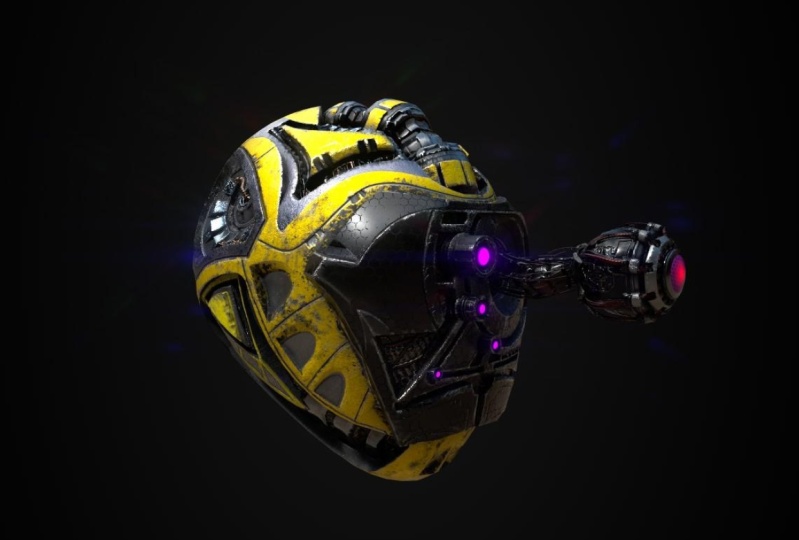
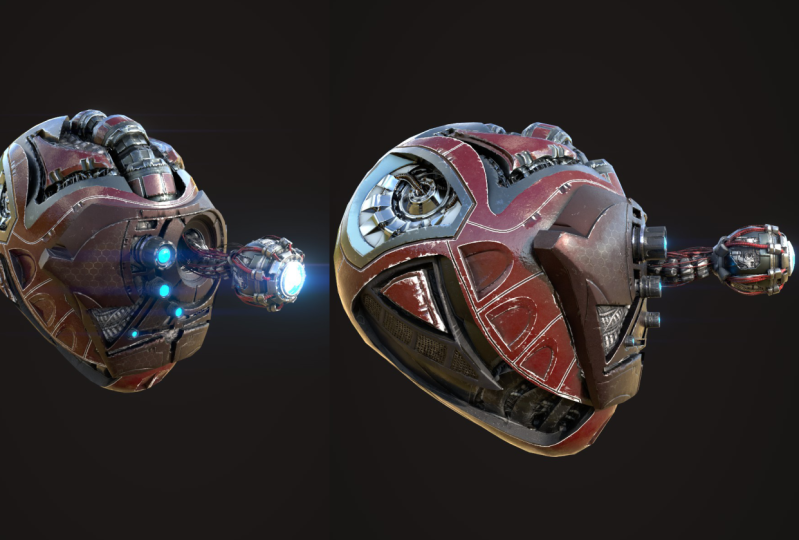
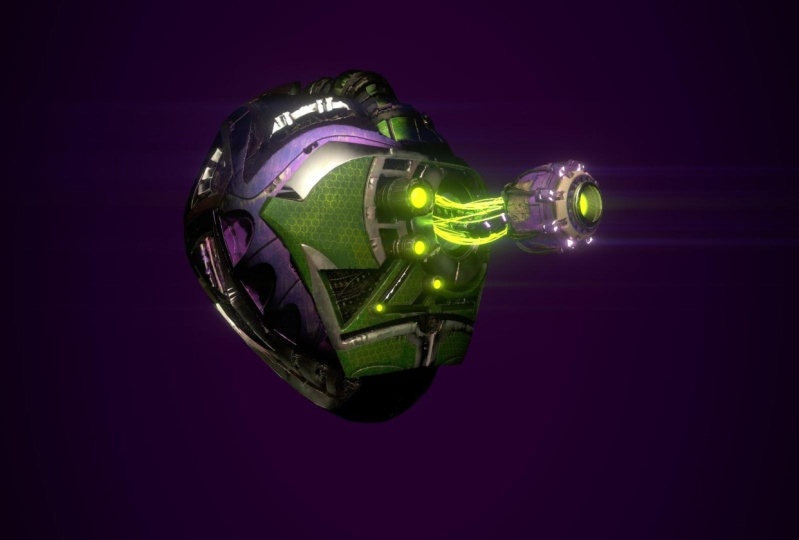
et en haute résolution modèles de casques
Si en basse résolution
et en haute résolution pour vous
aider à vous entraîner et à expérimenter diverses techniques de
texturation dans Substance Painter En plus de notre tutoriel sur le
casque, j'ai également inclus plusieurs leçons
d'introduction qui couvrent les fonctionnalités essentielles
adaptées aux débutants. Pour faire un rapide tour d'horizon, vous aurez l'
opportunité de travailler avec un modèle de soucoupe volante en basse résolution Cet exercice pour débutants vous
permettra de
comprendre les couches de remplissage et de
manipuler la
couleur de base à l'aide de masques. modèle de casque de
science-fiction, nous posons des bases solides
avant des aspects
plus complexes Avec notre modèle de casque de
science-fiction, nous posons des bases solides
avant de passer à des aspects
plus complexes de la
texturation Maintenant, mon objectif est que vous acquériez connaissances et
l'
expertise nécessaires en matière de texturation en trois Apprenez à créer des modèles 3D
détaillés d'
une manière remarquablement efficace grâce au pouvoir de
Substance Painter Maintenant, sans plus attendre, plongeons-nous dans ce monde
passionnant et entamons
ensemble ce voyage créatif. Commençons.
2. À quoi s'attendre ici: OK, alors commençons. Dans cette vidéo,
nous allons maintenant détailler fonction le matériel pédagogique en fonction
de ce à quoi vous pouvez vous attendre
dans ce didacticiel, le matériel pédagogique en fonction
de ce à quoi vous pouvez vous attendre
dans ce didacticiel,
ainsi que quelques
conseils pour vous aider à apprendre et optimiser votre processus
éducatif lorsque vous regardez toutes ces vidéos. Donc, l'un des premiers conseils que j' aurais
probablement, c'est
qu'il
s'agit avant tout d'un cours en ligne. Donc, s'il y a
un moment où vous vous sentez un peu
dépassé ou si je parle trop vite, profitez du
fait qu'il s'agit, encore une fois, d'un didacticiel vidéo. Arrêtez-vous, revenez en arrière, reregardez autant que possible,
mais vous ne voudriez
même pas savoir combien vous pourriez également attraper en le
regardant une deuxième fois N'hésitez donc pas à le faire autant de fois
que nécessaire pour réussir,
si cela ne sert à rien. Encore une fois, si je parle trop vite, s'il vous plaît,
arrêtez, revenez en arrière, regardez à nouveau Le deuxième conseil que
j'ai est le suivant. Ne vous
limitez pas nécessairement à ce que vous voyez
devant vous Allez au-delà du concept, cela signifie aller de l'avant et explorer différents concepts de la
même chose que j'enseigne. Si je passe en revue et
enseigne une couleur en particulier ou que je fais une démonstration
du casque et de la texturation d'une couleur, je veux que vous vous amusiez à
explorer différentes couleurs Si je fais la démonstration de matériaux
intelligents et génère des
manipulations de masques intelligents à l'aide de ceux-ci, veuillez passer en
revue et essayer différents
matériaux intelligents juste pour vous permettre
d'explorer de plus en plus d'ici là. L'objectif ici est de ne pas vous limiter
à un cours, mais de vous faire comprendre
le concept de celui-ci Vous pouvez donc être libre d'essayer différentes choses confortablement
et en toute confiance. Parce que c'est vraiment comme ça qu'on
apprend n'importe quel logiciel 3D. Ce n'est pas en se
contraignant constamment à
ne connaître que ce qui est enseigné Il s'agit d'explorer
le passé, en expérimentant avec. Cela dit,
allons-y et commençons maintenant. Ce cours est
décrit avec quelques modèles avec lesquels vous
allez travailler. Le premier sera une introduction aux bases
pour lesquelles vous allez importer
un modèle de soucoupe
volante fourni lequel nous passerons en revue les bases de Substance Painter pour
la première fois. Maintenant, cette section de début est réservée aux débutants pour la toute
première fois. Il n'est pas nécessaire de faire appel à
quelqu'un qui soit peintre de substances
ouvertes ou qui
en connaisse les bases. Si vous le souhaitez, vous pouvez passer la
section consacrée aux casques texturés, où nous
commencerons à détailler
l'interface Mais pour commencer, l'introduction aux bases,
nous passons en revue des choses comme l'
importation du modèle,
l'interface. Nous allons vous parler un peu façon de créer ces cartes pour la première fois sans haute résolution dans cette situation
particulière. Mais surtout,
nous passons en revue les choses très simplement en les limitant
à la couleur Aujourd'hui, Substance
Painter utilise de nombreux
canaux et cartes différents. Rugosité, métal,
spéculaire, brillant, absence de nombreux
types de cartes Pour certains qui peuvent devenir
un peu fous, nous voulons prendre les choses très
petites si vous êtes débutant. Dans cette introduction
aux principes de base, nous nous concentrerons uniquement sur la
façon d'appliquer de la couleur, commençant par
vous donner une idée un peu plus précise de la façon de
manipuler les objets. Nous allons le faire en
commençant par les pinceaux, les couches de
remplissage et les outils
de sélection. Et nous expliquerons comment nous pouvons faire la même chose
en utilisant des couches de remplissage et en
manipulant et en
peignant le tout aide de masques
et de générateurs Maintenant, une fois que nous passons à autre chose, nous commençons à texturer
notre casque C'est là
que ça commence à nous amuser. C'
est là que nous pouvons profiter du véritable pouvoir de Substance
Painter et que nous vous donnons introduction
un peu
plus à d'autres canaux tels que la rugosité
et les cartes métalliques À partir de là, nous allons
simplement recommencer
le processus d'application d'une cuisson. Nous allons créer de nouvelles cartes pour cela
et nous allons
utiliser pour la première fois une haute résolution pour projeter
tous les détails. Nous commencerons ensuite
à texturer
le casque par différents
moyens en utilisant des générateurs, des masques
intelligents et des textures
émissives
pour créer le casque par différents
moyens en utilisant des générateurs, masques
intelligents et des textures
émissives un effet d'éclat
intéressant Ensuite, nous
passerons à la texturation de la plaque frontale, abandonnant légèrement matériaux intelligents pour
travailler un peu plus création de matériaux de
remplissage personnalisés et sur la manière de les mélanger
à des matériaux intelligents,
juste pour nous amuser un
peu À partir de là, nous
procédons au processus d'
exportation de nos textures
pour un logiciel 3D. Nous allons maintenant utiliser le moteur de jeu
Unity
pour que cela fonctionne. Où nous allons de l'avant et
montrons comment nous pouvons intégrer un modèle Three D
avec ses textures. Comment configurer un shader et y connecter toutes les
cartes de texture Enfin, nous revenons Substance Painter, nous
procédons à la configuration
de nos textures missives et nous nous amusons
un peu avec le
rendu avec le moteur de rendu intégré à Substance
Painters Cela dit,
allons-y et commençons.
3. Comment importer un modèle: OK, alors commençons
officiellement. Dans cette vidéo, nous
allons commencer notre cours en passant
en revue Substance Painter. Nous importons d'abord un modèle de base en trois
D d'une soucoupe volante que nous allons
utiliser, puis nous passons en revue
l'interface au cours du
processus. Encore une fois, je vous rappelle que nous
avons deux modèles différents. Nous avons une soucoupe volante pour cette section pour débutants
, puis plus tard dans la section
suivante, nous aurons un casque Si beaucoup
plus détaillé avec une haute résolution pour l'accompagner Nous y reviendrons plus
tard dans le cours. Allons-y et apportons
simplement notre modèle. Si vous avez ouvert
Substance Painter, vous
aurez probablement un panneau
indiquant que vous
devrez peut-être fermer. Mais une fois que vous l'avez fait,
allez à l'endroit où il est écrit Fichier et cliquez sur Nouveau. Maintenant, une chose dont j'aimerais
parler avant tout, c'est que dans cette section pour débutants, apprendre peindre des substances peut devenir
un peu compliqué, surtout lorsque vous commencez à
entrer dans le flux de travail PBR Principalement parce qu'il propose tous les
types de cartes, de la texturation normale aux cartes
à une rugosité métallisée, canaux, tout ce que
vous pouvez faire Mais avant de pouvoir apprendre
tout ce que vous devez apprendre, c'est comme apprendre à
ramper avant de marcher Nous allons donc
commencer par quelque chose de très simple en termes de texturation, où nous nous concentrons
principalement sur la couleur Et créer de la couleur sur un modèle
et l'exporter, ce qui se trouve vers la
fin de cette section. Commençons par
un nouveau projet. Dans le modèle, il existe de nombreux types de
modèles que nous pouvons
parcourir et qui contiennent une
variété de cartes différentes. Pour l'instant, nous allons simplement opter pour une brillance spéculaire non PBR. Une bonne façon de commencer par
la résolution du document. Je vais juste
passer à 2048, les cartes normales que nous allons
passer en revue dans la section suivante Nous allons omettre certaines
choses parce que nous
voulons juste vous aider à
démarrer facilement ici, mais nous parlerons un peu plus des normales dans
la section suivante Maintenant, pour apporter un modèle, notez qu'il est écrit
Fichier et que vous appuyez sur Sélectionner, vous allez
voir une soucoupe volante. Il s'agit maintenant du fichier OBJ
qui doit être joint à votre site Web et que vous
téléchargez à partir du fichier de ressources Appuyez sur Ouvrir et vous le verrez
juste là, lancez-le. Tout le reste, tu
peux le laisser pour le moment. Des UV y sont
attachés, nous n'avons donc rien à faire de
spécial.
Frappons simplement. OK. Quand cela se produira, vous aurez une soucoupe volante. Maintenant, si vous travaillez
avec une souris, il vous suffit de la déplacer vers le haut ou
vers le bas pour zoomer ou dézoomer. De plus, si vous
maintenez l'option gauche
enfoncée , cliquez avec le bouton droit de la souris et faites glisser horizontalement, vous pouvez également
effectuer un zoom arrière ou vertical Si vous maintenez l'
option gauche et le clic gauche, pas l'option gauche et le clic droit
comme ceci mais le clic gauche, vous pouvez continuer et
faire pivoter cette option. Et enfin, option gauche, la souris
du milieu la déplace. Passons en revue
tout ce qui nous entoure dans l'interface et commençons à en
parler maintenant. Pour commencer, dans
la fenêtre par défaut, la fenêtre par défaut,
vous verrez sur la gauche une fenêtre
du modèle à trois D lui-même Idéalement, vous allez faire beaucoup
de texturation ici. Si nous allons du
bon côté,
si nous roulons de haut en bas, c'est comme les UV
fournis avec ce modèle, qui sont généralement réalisés dans
un autre logiciel de
modélisation en trois de Blender, Maya ou Max,
ou même Z Brush pour
s'établir avant d'exporter et
de transformer Substance Painter. Maintenant, j'
aimerais que vous sachiez
que si vous maintenez la touche Maj enfoncée
et que vous cliquez avec le bouton droit de la souris, vous pouvez modifier l'
éclairage par ici. Si c'est un peu
ombré ici et que vous
voulez texturer quelque chose, maintenez
simplement la touche Maj enfoncée et cliquez avec le bouton
droit pour
commencer à texturer.
Passons maintenant à tous les endroits ici et commençons à
parler un peu plus de l'interface Si c'est le cas, j'aimerais
aller de l'avant et
vous concentrer principalement sur
l'extrême gauche. Et vous verrez une série d' icônes
monter et descendre verticalement. C'est comme la présentation de
Photoshop, où toutes
ces icônes sont disposées. Beaucoup de ces peintures ont une structure
similaire, et si vous pouvez jeter
un œil à la peinture. Polygone, Phil ? Ce sont ces deux points que vous
voudrez probablement vous concentrer et noter Si vous en faites le plus parce que c'est avec eux que vous
travaillerez le plus pour manipuler les
masques et la texturation, prenez-en compte Maintenant, nous passons à une gomme pour des choses comme
si vous avez une couche de peinture, vous pouvez effacer
ce que vous créez ici C'est assez standard
si vous le regardez, exemple si j'essaie de cliquer avec le bouton
gauche de la souris sur la peinture, si je fais glisser le pointeur, je peux peindre
un peu. Appuyez sur ce pinceau, nous pouvons voir de la peinture physique, dont je voudrais également m'
éloigner un peu pour le moment. Maintenez la touche enfoncée, cliquez avec le bouton
droit de la souris et vous pourrez voir tous
les paramètres du pinceau tout en
manipulant les objets Vous pouvez voir
maintenant que c'est blanc, nous le changeons en rouge, maintenant nous allons
obtenir tout un tas de rouge. Ensuite, on passe au pinceau, on peut simplement tout effacer. Maintenant, la prochaine chose dont je
voudrais vous parler un peu,
c'est une dernière chose. Cela change la
taille du pinceau. Maintenant, cela se fait soit en appuyant sur la droite, soit en l'agrandissant. Ou vous pouvez simplement maintenir la commande
gauche enfoncée et faire glisser le pointeur, ce qui changera
également la taille. Si vous faites glisser le pointeur vers le haut ou vers le bas, cela changera la douceur. Si vous maintenez la commande gauche enfoncée, cliquez avec le bouton
gauche de la souris, vous pouvez
modifier la rotation. Enfin, la commande gauche et le
clic gauche sur le bouton gauche de la souris modifient l'opacité Il y a quatre choses
différentes là-bas. La dernière touche de raccourci, je dirais qu'il faut regarder
là où il est écrit « modifier » et voir où
il est écrit « annuler un trait ». Cela va être différent
pour PC, comme vous pouvez le voir. Pour Mac, il s'agit de la commande Z. Si j'appuie sur la commande Z, nous procéderons à l'
annulation manuelle des éléments Maintenant, si nous examinons les
propriétés de remplissage, cela concerne principalement la manipulation
des masques. Et nous n'allons pas trop en
parler, mais ce sera quelque chose
plus tard. Nous voulons que vous sachiez que lorsque
vous texturez quelque chose, veuillez expérimenter
tout cela Par exemple, nous avons un
outil de maculage similaire à Photoshop. Vous pouvez le parcourir et créer un effet de maculage comme bon
vous semble ici Continuons
maintenant vers la droite. Nous n'allons pas
passer en revue chacune d'entre elles, nous voulons passer en revue
les plus pertinentes
pour vous permettre de continuer. Mais à droite, nous
verrons une bibliothèque de ressources. Maintenant, cette
bibliothèque de ressources se compose de plusieurs
onglets différents représentés par un ensemble horizontal d'icônes Intelligent, à commencer par
des matériaux qui
ressemblent à des textures
prédéfinies intégrées à
Substance Painter. Les matériaux intelligents sont
identiques aux matériaux, sauf qu'ils utilisent un processus
procédural basé sur des cartes
de texture élaborées à partir de modèles haute résolution, généralement pour créer un aspect esthétique tout à fait unique et plus
avancé que celui des matériaux. C'est aussi un peu plus éprouvant en mémoire
lorsque vous les utilisez. Les masques intelligents utilisent le même principe
que les matériaux intelligents, sauf qu'ils vous
montrent simplement comment occlure les couches de remplissage, les couches
de peinture et
même les matériaux et les matériaux
intelligents dans le cadre d'un processus
procédural Maintenant, ces trois-là sont
probablement les trois plus importants du groupe. Le seul autre que
vous
utiliserez le plus est celui des pinceaux, où vous pouvez voir tout un tas
de pinceaux prédéfinis personnalisés. Il va sans dire
que ces petits points représentent
ici une dynamique, une simulation dynamique
qui passe à travers. Nous faisons une petite partie de cette simulation dynamique dans le cadre du processus de fabrication plus avancé du
casque. Maintenant, nous allons également
le déposer. Pensez à Material ou l'étagère de la bibliothèque Assets
comme à votre étagère à épices. C'est ce truc qui contient
tout un tas d'ingrédients que vous pouvez extraire et
synthétiser ensemble Quelques matériaux ici,
certains matériaux. Ici, vous modifiez les
attributs des canaux, en les mélangeant avec vos propres couches de remplissage
personnelles Ou en le mélangeant avec vos
propres couches de peinture personnelles. Où placez-vous
toutes ces choses ? Vous remarquerez où
nous les avons placés ici, là où il est écrit « couches », c'est comme. Tout faire glisser et déposer ici. C'en est un bon exemple. Je vais appuyer sur Annuler pour vous en
donner un petit
exemple. Mais à l'heure actuelle, aucun
des matériaux intelligents ne fonctionne, principalement parce qu'aucun
processus de cuisson n' a été appliqué. Mais continuons ici afin de
pouvoir passer en revue toute
l'interface utilisateur. Maintenant, à droite,
voici la liste des ensembles de textures. C'est généralement
là que vous voyez les UV fournis avec le modèle Comme il n'y a
qu'un seul ensemble d'
UV sur ce modèle, il n'y aura
qu'un seul ensemble d'UV. Et il va sans
dire qu'un modèle peut être associé à
plusieurs ensembles UV en
attribuant plusieurs shaders
différents Vous l'apprendrez
également traditionnellement dans le modèle de casque le plus avancé, au
fur et à mesure que nous y reviendrons plus
en détail. Plus bas dans les couches nous voyons
ici un onglet appelé couches. Si c'est comme le
casier à épices rempli d'ingrédients, cette zone
où il est écrit « couches » est comme la
planche à découper où nous mélangeons et
maillons, comme la casserole, la poêle dans laquelle nous
mettons le tout. C'est essentiellement comme
votre espace de travail. Vous allez manipuler toutes les
pièces et tous les ingrédients C'est comme si
un réalisateur disait à un acteur comment il doit se comporter et où
il doit se
trouver à tous ces différents
endroits du modèle. Bien, si nous cliquons sur
les paramètres du jeu de textures, qui est l'onglet situé à
droite des couches, nous verrons les propriétés générales. Il s'agit d'un
domaine important lorsque nous
entamons l'ensemble de notre processus
d'importation d'un modèle. Il s'agit
d'un endroit qui propose une fenêtre d'affichage de tous
les canaux contenus dans une couche de remplissage typique
et que dans une couche de remplissage typique vous pouvez voir ici Ensuite, nous avons ce que l'on appelle si nous faisons défiler la page vers
le bas, des cartes maillées. Maintenant, les cartes maillées sont
l'une des premières choses
sur lesquelles vous allez travailler lorsqu'il s'agit de cartes maillées C'est la première
chose
que vous
allez toucher même si vous n'avez pas de cuisson en haute résolution Un modèle de basse résolution
sur lui-même peut donner des résultats bénéfiques en vous
aidant à utiliser des
matériaux intelligents ou des masques intelligents. Afin de
tirer parti de certains des processus procéduraux
les plus puissants de Substance Painter, vous devez d'abord être capable de créer des cartes maillées et de
voir toutes ces différentes
cartes sur lesquelles vous pouvez vous baser. Vous
pensez peut-être même que ce sont
les cartes qui sont exportées
une fois que vous avez terminé, mais ce n'est pas du tout vrai. Ce sont des cartes par défaut qui
sont utilisées pour être connectées à tous ces matériaux intelligents pour leur donner un aspect
esthétique Prenons le modèle de courbure,
la carte de courbure,
un bon exemple . Si nous créions une carte de courbure, nous verrions tout un tas de reflets
blancs au
coin de la rue, sous forme de carte
UV plate. Ensuite, il serait
connecté attributs de canal d'
un matériau intelligent ou d' une carte intelligente ce qui ferait apparaître le
matériau intelligent, par exemple, du vieux fer à
certains endroits,
tandis qu'un fer à repasser plus léger apparaissait sur
les courbes C'est un processus très important. Cela en montre beaucoup plus lorsque
vous avez une haute résolution au
lieu de simplement placer la
basse résolution sur elle-même. Mais cela vous donne quand même
des résultats remarquables. Une dernière chose
avant de terminer,
c' est que Substance
Painter propose à la fois une fenêtre d'affichage unique
pour créer des cartes maillées
et son propre rayon intégré, son propre
système de rendu intégré appelé Ray Pour accéder, par exemple, à des cartes maillées
cuites au four, je peux appuyer
sur le bouton gauche de la souris et vous pouvez voir
le processus complet d'introduction des cartes. Vous prenez également note de certains de ces points difficiles ici. Personnellement, j'avais l'intention de
durcir les normes Montrez comment ce
logiciel détecte les
arêtes dures et vous indique que ces normales doivent
être atténuées ou moyennées Nous les avons rendus assez difficiles toute façon parce que nous
n'en avons pas, une haute résolution à
parcourir même si elle
affiche une erreur L'erreur a été commise
intentionnellement ici et c'est juste une fonctionnalité supplémentaire fournie avec Substance Painter. Mais comme vous pouvez le constater, nous avons une toute autre fenêtre
pour faire ressortir notre high Bien entendu,
dans la prochaine vidéo,
nous allons un peu plus
en détail parler un peu plus
en détail de
tout ce qui se passe ici. Ensuite, nous vous parlerons de la transmission
de la couleur Parce que n'oubliez
pas que nous n'allons pas aller trop
loin dans ce domaine où tout cela
peut sembler compliqué, mais comme je l'ai dit, nous
allons simplement nous concentrer sur couleur en ce moment pour vous
aider et vous aider à démarrer. Maintenant, pour vous en sortir,
allez-y et appuyez mode de peinture de retour et nous vous
montrerons la affichage pour un
rendu très rapide Vous comprenez donc que si vous allez jusqu'ici
où il est écrit pinceau, il suffit d'appuyer sur Ray, nous pouvons voir le rayon par défaut
est à nouveau couvert vers la
fin de ce cours. Nous vous montrons comment manipuler et
supprimer cet arrière-plan et nous donnons un résultat plutôt cool qui est
assez unique pour vous, mais qui fonctionne de la
même manière de la même manière. Maintenez la touche Maj enfoncée, cliquez avec le bouton Vous pouvez manipuler l'éclairage. Vous pouvez modifier
l'éclairage de l'image d'arrière-plan pour obtenir un
aspect différent, etc. N'ayez pas l'impression d'y
être contraint. Il s'agit d'une panne
de la fenêtre d'affichage, d'un peu plus de l' interface et de la façon dont nous
travaillons avec tout La seule chose que nous avons
menée concerne les propriétés. Les propriétés
détaillent essentiellement l'anatomie du
composant que vous sélectionnez. Je vais vous donner un
très rapide exemple. Si j'attribuais une
couche de remplissage ici, vous verrez que les
propriétés nous donnent des informations détaillées sur
la couche de remplissage ici. Si j'ajoutais un masque noir ici, je voulais le texturer. Nous voyons que le pinceau est mis en évidence ici et que
tout ce que nous
pouvons faire pour obtenir
une certaine occlusion et montrer
cette couche de remplissage noire est Ensuite, nous pourrons tout
changer. Et il montre le pinceau parce que le
pinceau est sélectionné ici. De plus, cela se produit naturellement lorsque vous
sélectionnez un masque. Si vous sélectionnez la couche de remplissage, vous verrez différentes
propriétés s'afficher. Bien entendu, si vous
passez au masque et que vous
remplacez
l'autre par un remplissage polygonal, vous verrez quatre
sélections différentes, mais pas autant En fin de compte,
une propriété
nous apporte beaucoup, parfois peu, mais c'est juste la bonne quantité
pour ce dont nous avons besoin pour apporter modifications nécessaires,
essentiellement ventilées. Il nous donne des
informations détaillées sur l'anatomie, le composant dans
lequel nous sélectionnons, et c'est comme notre système de
commande et la façon dont nous obtenons tout. J'ai sélectionné la coque UV, maintenant nous allons tout faire en noir
sur cette coque UV. Nous y reviendrons un
peu plus
en profondeur au fur et à mesure, mais je voulais juste vous donner
un aperçu des propriétés. Cela dit, nous avons passé en
revue l'importation de notre modèle. Nous avons
parlé du côté gauche de notre étagère à épices que nous avons, ou comme j'aime l'appeler
, de nos matériaux. Nous voulions ne pas trop
entrer dans les détails concernant les filtres. Nous voulons vraiment garder
cela loin de vous, juste pour le moment, puisqu'il s'
agit d'un cours pour débutants. Nous avons parlé un peu
de nos pinceaux et ces quatre onglets seront
les principaux onglets sur lesquels vous allez
vous concentrer pour le moment. Cela dit,
allons-y et
passons à la vidéo suivante, dont nous
parlerons de la préparation des cartes. Alors restez à l'affût.
4. Répartition des cartes de cuisson: OK, alors continuons
dans cette vidéo. Maintenant. Nous allons passer en revue
le processus de cuisson. Et ce
sera un processus de cuisson très
simple . Il n'y a rien à avancer
ni à calculer ici. Maintenant, dans la dernière vidéo, nous avons parlé de l'introduction de
notre modèle. Nous avons analysé toutes
les fenêtres d'affichage et mis en évidence celles qui sont spéciales et qui
prennent le plus de temps Maintenant, une chose que nous allons dire,
c'est que nous n'avons parcouru
tous les boutons ici. Une chose très importante
que nous avons oublié de mentionner
est que, s'il vous plaît, prenez le temps d'expérimenter
et d'appuyer sur les boutons. Si vous arrivez à créer
une fenêtre
d'affichage
que vous n'êtes pas sûr de pouvoir utiliser Trpl et
que vous y revenez, mais que vous pouvez toujours
appuyer sur Réinitialiser I sous Windows, n' oubliez pas que vous pouvez continuer
maintenant. Il reste encore quelques points
importants à aborder, par
exemple, comme
le réglage de l'affichage
et le réglage du shader Mais encore une fois, nous aimerions aller
plus loin et parler plus tard
avec le rendu. Nous laissons cela de côté pour le moment. Maintenant, allons-y et faisons une compilation de quelques cartes ici. Si je passe par faire une cuisson comme avant de passer au réglage
Texture Set,
nous passons par la carte de maillage de cuisson. De plus, vous pouvez également
cliquer sur Baking up ici ou sur huit. Cliquons sur ce croissant. Maintenant, si nous voyons ici notre modèle
en trois D dans une nouvelle fenêtre d'affichage, vous voyez également des lignes violettes s'agit d'une fonctionnalité supplémentaire qui vous permet de dire
que ces normes sont Il s'agit d'une fonctionnalité supplémentaire
qui vous permet de dire
que ces normes sont
renforcées et que vous
devez les intégrer dans un logiciel en trois dimensions et les
améliorer à la moyenne. Maintenant, je dois dire que je l'ai fait
intentionnellement, donc j'ai créé ces normales
intentionnellement comme ça Juste pour que vous puissiez le voir
, car il
n'y avait pas de calculs
normaux associés à cette basse résolution. C'est bon pour le moment. Comme il n'y aura pas processus
majeur pour la
haute résolution, je vais
passer à l'endroit où il est écrit « Mesh Map Bakers » et vous pouvez voir une case à cocher sur tout Ce sont toutes des cartes
élaborées à partir de ce qui serait
probablement une haute résolution. Encore une fois, comme nous
le faisons tout
seul et que ce n'est pas
vraiment une haute résolution, nous n'en avons pas vraiment besoin. Allons-y
et je vais
enlever les normales et la carte d'identité Je veux juste me concentrer principalement
sur l'occlusion ambiante. Si nous cliquons sur l'occlusion
ambiante, vous pouvez également voir la qualité de l'
occlusion ambiante que vous pouvez réaliser Pour l'instant, je
vais m'en tenir aux rayons
secondaires. 64 rayons. Vous pouvez augmenter cette valeur pour augmenter, mais les rayons d'occlusion ambiants prennent
vraiment beaucoup de temps. Nous allons passer en revue un
peu plus en détail chacun d'entre eux dans la section la plus
avancée du casque. Restons simples sur notre carte. Il va également sans
dire que la taille de sortie
reflète la taille de la texture
de toutes les cartes que nous préparons. Nous en avons 512. Nous pouvons également
cuire jusqu'en 2048 si nous le voulons Si vous placez la carte ou votre
souris sur tout. S'il y a quelque chose que je n'
explique pas ou que je ne comprends pas correctement placez
simplement
votre souris
sur quelque chose et
vous , placez
simplement
votre souris
sur quelque chose et
vous
obtiendrez une explication
un peu détaillée. Vous le verrez
également ici. Passons à autre chose, c'est l'endroit
où nous voudrions mettre un high, mais encore une fois, nous n'en avons pas. Mais si nous le faisions, nous cliquerions sur ce petit
maillage haute définition et cela nous
donnerait un outil de recherche dans lequel
nous brancherons un modèle, comme un modèle que vous
apportez de Zbrush Dans ce cas, nous
allons utiliser
le maillage à faible teneur en polyéthylène comme
un maillage à haute teneur en polyéthylène. Je
vais cliquer dessus. Beaucoup de choses que vous
voyez ici
vont être manipulées à
une distance frontale maximale. Vous pouvez maintenant le voir puisqu'il y a pas de maillage haute résolution à comparer différemment à
partir d'ici. Mais une fois que vous aurez apporté un fichier en haute résolution différent de celui en basse résolution, ce qui
sera certainement démontré
sur le casque, vous verrez une
représentation visuelle
d'une cage qui s'agrandit
ou se rétrécit en
fonction de la façon dont vous modifiez l'
anticrénelage de la distance frontale
maximale Je peux passer au super sample four X. J'aime bien rester là, mais vous devez
savoir que
cela augmente les temps de
rendu ou fait cuire I fois le maillage par nom. Nous allons y aller
et partir chercher le casque. Tout le reste sera quelque chose dont vous n'
aurez pas à vous inquiéter tant que nous n'aurons pas préparé le sien. Que se passera-t-il lorsque
nous transformerons nos textures au four ? Eh bien, c'est ce qui
va se passer. Quatre cartes seront,
idéalement, pour la plupart d'entre
elles, elles seront toutes telles que je
les aurais dites. Ainsi, nous pouvons avoir
autant de matériaux intelligents, tirer parti du plus grand nombre de choses possible pour un paramètre. Mais comme il
ne s'agit que d'un modèle pour débutants où nous voulons nous concentrer sur la couleur, nous allons simplement nous
concentrer sur ces quatre modèles. Et vous pouvez voir le processus de cuisson de
tout cela. carte à vous pouvez voir qu'elle passe en revue et
établir
toutes les variantes, les différents types de cartes de
courbure et vous pouvez obtenir une petite
représentation de sa progression. Les cartes vertes, je crois que nous sommes
maintenant sur la carte des épaisseurs. Ça devrait être terminé. Quelle que soit la cuisson, la carte d'épaisseur et la carte
d'occlusion
ambiante seront les plus longues Une fois que vous avez ce qu'il vous faut, vous pouvez y retourner. Maintenant, cela ne
semble pas vraiment changer, mais vous pouvez en voir
une représentation
légèrement différente ici. Il s'agit de tous les points
d'
occlusion ambiants illustrés par notre
modèle distinct De plus, si nous passons par l'onglet Right In Texture
Set Settings, nous pouvons voir ces cartes
F cuites. Il s'agissait d'une démonstration,
une véritable démonstration rapide et
facile de la
cuisson de nos textures. Encore une fois,
nous voulions créer une version limitée pour un débutant
avant de passer une version plus avancée
avec notre casque qui sera disponible au début de la prochaine leçon. Nous allons maintenant
travailler façon dont les couches de peinture et la nouvelle fonctionnalité de peinture le long de la
trajectoire
de
Substance Painter
fonctionnent avec laquelle fonctionnent les couches de peinture , qui dit « restez dans les
parages et restez à l'affût ».
5. Apprendre les pinceaux: OK, alors commençons. Dans cette leçon, nous allons
parler des couches de peinture. Et la peinture le long du chemin dans Substance Painter qui sera, encore une fois, une fonctionnalité
plus récente, surtout si vous
travaillez sur la version
9.0 de
Substance Painter. Si vous travaillez
sur une version précédente, il se peut
que vous n'ayez pas
le temps de peindre un tracé. Ce n'est pas grave
tant que vous utilisez la version 8.3 , mais vous pouvez toujours vous en
tirer avec ce
cours utile avec
une version antérieure. Mais idéalement, vous devez disposer dernière mise à jour de
votre abonnement Avant de
commencer,
faisons quelques
démonstrations du fonctionnement des
couches pour que faisons quelques
démonstrations du fonctionnement des tout le monde le
comprenne. Il est très important que lorsque nous
texturons notre casque, nous utilisions un
processus de texturation par couche de
remplissage , ce qui va
à l'encontre Mais nous voulons nous
assurer que vous comprenez les principes de base du fonctionnement des couches de
peinture et de leur
contraste avec les couches de remplissage. Allons-y et
commençons par cela. Pour commencer, nous devons d'abord
créer une couche de peinture ou une couche. Ceci est similaire à
Photoshop à bien des égards. Lorsque nous sommes sur l'onglet couches, nous choisissons Ajouter une couche,
c'est ce pinceau. Maintenant, ici, cela
représente essentiellement un pinceau. Si nous choisissons un pinceau avec le
bouton gauche de la souris, si nous cliquons avec le bouton droit de la souris, nous faisons défiler la page jusqu'à
la hauteur de l'émissif Vous verrez que toutes les chaînes
qui s'y trouvent sont fournies avec le préréglage que nous avons défini au
début de notre projet. Ne vous inquiétez pour aucun
d'entre eux pour le moment. Ils ne vont pas vous gêner, mais j'ai juste choisi le vert pour
la couleur que je voulais Et maintenant je vais juste
continuer et peindre. Maintenant, vous y voyez un peu
de bosse, alors je vais m'en débarrasser pour le
moment, parce que je ne
veux pas que vous soyez
trop dingue à l'idée de voir la profondeur
ou des cartes normales qui se trouvent juste
là et qui semblent
être manipulées hauteur et de
la Allons-y, occupons-nous de cela et repeignons
tout cela à nouveau,
et vous verrez qu' il n'y a
aucun inconvénient à cela. Maintenant, annulons les
deux en appuyant sur la commande z D. Et vous pouvez voir tout
cela jusqu'au bout, vous y voyez une petite lueur
de brume Cela est généralement dû à
l' arrivée d'autres
matériaux d'attribut. Encore une fois, il s'
agit uniquement d'exprimer la couleur. Je vais juste les
désactiver pour le moment. Vous pouvez voir que seule
la couleur est appliquée. Maintenant, si vous souhaitez modifier
l'opacité de la couleur, il
vous suffit d'appuyer sur le
bouton droit de la souris pour voir tous les préréglages relatifs à la capacité du trait de
flux Et vous obtenez une représentation
de tout cela grâce à une demi-capacité avec laquelle vous
pouvez également travailler. Vous pouvez également voir que la taille
et les options se trouvent ici. De plus, si vous
voulez travailler avec quelque chose différent, l'espacement en est une
autre que j'aime toujours avoir
à portée Mais il
s'agit vraiment de simplement frapper les pattes et
d' expérimenter
avec différentes couleurs Maintenant, vous pouvez effectuer un processus manuel pour colorier
tout cela, mais cela ne fera pas vraiment de différence. Maintenant, si nous appuyons sur les deux touches, ou ici là où il est écrit « As », nous pouvons également effacer tout cela. Dans l'état actuel des choses, j'ai un
petit défaut. Je vais donc simplement appuyer sur le
bouton de suppression
pour m'
assurer d' avoir sélectionné le
bon coureur. Je dois m'assurer d' une autre chose, c'est
pourquoi il ne le fait pas. Jetez un œil maintenant à tous ceux qui se demandent
pourquoi je n'efface pas C'est parce que j'ai
éteint le diffuseur. Cela nous amène au
point suivant, à savoir que cette gomme peut effacer des attributs spécifiques de
ce que vous souhaitez faire disparaître. Supposons, par exemple, que vous vouliez tout
effacer
sauf les spécifications, mais que vous vouliez conserver, c'
est-à-dire la couleur, la
brillance, la hauteur et tout reste que vous pouvez effacer à partir de là Je vais vous donner un bon exemple. Je vais commencer avec mon pinceau, je vais continuer et mettre de la hauteur. Allons-y et mettons-y un petit
pinceau. Deux. Nous sommes maintenant en mode Acer. Maintenant, si nous cliquons avec le bouton droit de la souris, nous obtenons tous les
attributs de As. Disons que je veux juste
effacer la hauteur, mais je veux conserver la
couleur que nous venons de traverser. Nous pouvons le faire également. Cela vous donne une
idée de la façon dont cela fonctionne. Bien sûr, si vous cliquez sur le changement de couleur ici, vous pouvez vous amuser à travailler avec différentes
couleurs comme bon vous semble, amusant à travailler avec
différents attributs, comme. Alors allons-y, supprimons cette couche
et créons-en une nouvelle. Encore une fois, un pinceau. Nous allons
maintenant terminer avec le tracé, la peinture, une longue courbe. Maintenant, c'est un
peu plus compliqué. La première chose que nous allons
faire est de cliquer dessus avec le bouton gauche de la souris. Nous voyons notre souris changer. Maintenant, le chemin est
intéressant. Il offre un peu
plus de flexibilité pour l'édition et est
idéal pour créer éléments tels que des points de suture ou peut-être petites coutures sur des
vêtements, des points de soudure Cela peut créer beaucoup de choses. Mais nous devons d'abord en
comprendre les bases. Si j'appuie sur le clic gauche, vous pouvez voir un chemin. Maintenant, vous vous demandez probablement
quel est ce modèle. Permettez-moi d'annuler cela. Et retournez ici. Rétablissez la valeur par défaut
et remplacez mon alpha par quelque chose d'un
peu plus facile et encerclez. Essayons quelque chose d'amusant. Vous pouvez en voir un peu plus
sur le fonctionnement de Curve. Maintenant, prenez note de
deux points vous voyez quatre points et cela
fonctionne comme une courbe de Bézier, mais vous pouvez en fait ajouter autres points au fur et à mesure que vous le souhaitez pour vous amuser un
peu plus à manipuler chaque Comme maintenant, ce n'est pas trop
obligatoire pour le moment, mais c'est une
fonctionnalité supplémentaire et je pense qu'elle brille
vraiment bien lorsque vous
fabriquez du brille
vraiment bien lorsque vous cuir à lacets
ou des choses comme ça L'autre chose que
nous voulons prendre, si vous cliquez avec le bouton droit de la souris, vous pouvez continuer à le
modifier à la volée, comme par exemple l'espacement Ou peut-être voulez-vous avoir un schéma simple comme celui-ci peut-être voulez-vous expérimenter
avec son instabilité C'est là que nous
commençons à prendre beaucoup de plaisir à faire beaucoup de choses
uniques ici. Nous voulons que vous soyez, eh bien, je dirais
expérimental à ce sujet. Bien sûr. Nous pouvons choisir
différentes couleurs. Vous pouvez le voir
mis à jour à la volée, c'est une chose dont
il diffère. Le pinceau nous permet de
mettre à jour de manière interactive la courbe sur laquelle nous nous trouvons Maintenant, lorsque vous avez terminé
votre courbe, vous pouvez simplement
appuyer sur Retour. Qu'il en soit ainsi maintenant. Maintenant, si vous vous demandez comment j'ai connecté les deux chemins comme ça, excusez-moi, je n'ai fait que maintenir la touche
gauche enfoncée et
cliquer sur la toute fin
pour connecter les deux. Il va sans dire que si vous
souhaitez supprimer une courbe, vous pouvez simplement la
sélectionner entre les deux et la Même chose ici. Il
vous suffit de cliquer et de supprimer. Appliquons maintenant cela et voyons
comment nous pouvons l'envisager dans le processus des gommes car c'est ainsi que
nous allons le
terminer pour les gommes Nous allons juste en
toucher deux comme avant. Nous allons tout examiner
et vérifier. Nous avons Spec Gloss. Allumons tout cela maintenant. Que pensez-vous qu'
il va se passer ? Ça va être que
tout sera supprimé. Et si, au lieu de nous concentrer sur la
hauteur comme la dernière fois, faisions simplement de la couleur et que
tout reste pareil. Passons en revue et
choisissons simplement la couleur
à à supprimer, mais tout le reste
reste le même. Vous voyez, c'est un peu
ce que nous voulons voir, mais je suis en train de l'examiner et j'
aimerais voir pour le moment. Juste une chose. Si nous revenons, par
exemple, à la diffusion, nous
supprimerons tout ce qui s'y trouve. C'est parce que ce qui s'est passé, nous, lorsque nous avons appuyé sur le bouton d'effacement, tout était là. En fait, nous étions en
train de tout effacer. Faisons maintenant l'inverse pour tout vous montrer
en sens inverse. Faisons la diffusion cette fois. Et vous pouvez voir le
contraire se produire. Une dernière chose dont je
voudrais parler, jetons un coup d'œil ici. Supposons que nous
voulions effacer cette zone. Assurez-vous que tout
est activé. Maintenant, vous allez
vous retrouver à quasiment tout
effacer Tout d'abord, réduisons-le
un peu. Cliquez avec le bouton droit de la souris
et trouvons l'alignement. Nous voyons un enroulement tangent Commençons par les B et faisons même zone
que vous
pouvez voir que nous pouvons maintenant effacer sans avoir à
ajuster les zones adjacentes Ça facilite un peu les choses. Cela nous aide à faire des courses
adjacentes, mais comme je l'ai dit, vous
pouvez certainement vous
amuser avec cela si vous le souhaitez. Changez différents motifs, créez différentes formes
pour voir la même chose. C'est quelque chose avec lequel vous pouvez vous amuser car
c'est modifiable. Vous cliquez d'abord sur la courbe ,
puis vous cliquez dessus. Il convient également de
noter que vous pouvez courbes à
90 degrés en double-cliquant
simplement J'aime », puis en le faisant revenir. Tu peux le faire aussi. Cela dit, nous avons abordé ici
les bases des pinceaux. Nous voulions voir comment
manipuler les pinceaux, comment connecter différents alphas et
expérimenter différentes choses Une autre chose que nous voulions
faire était de discuter de la manière dont nous pouvions
utiliser certains paramètres. Par exemple, si nous voulions
uniquement effacer la couleur, conservant les
informations spéculaires, nous le pouvions C'est quelque chose que nous
voulions voir se produire. Tous les points forts intéressants que vous pourriez vouloir
faire, vous pouvez le faire. Réfléchissez à la façon dont cela
s'applique à la bosse et à la normale. Il s'agit de montrer les limites étendues de
ce que vous pouvez faire pour vous en sortir. À partir de là, nous
allons ensuite passer
à la couche suivante où nous
allons parler du
remplissage des couches et des masques. Et ça va être
très important. Nous voulions
vous montrer celui-ci hors contexte afin que vous
compreniez les outils
du nouveau Substance Painter
afin que vous puissiez faire ce que nous
avons vivement encouragé tout le monde à faire, c'est-à-dire aller
au-delà du concept. Il s'agit d'un exemple d'
un arsenal que vous pouvez utiliser de manière créative pour aller au-delà du concept de
texturation N'hésitez pas à
utiliser le chemin en plus de tout ce
que nous texturons avec. Cela dit, restez
dans les parages et restez à l'affût.
6. Comprendre les couches de remplissage et les masques: OK, alors
poursuivons cette leçon. Nous allons maintenant travailler à vous
présenter les couches
de remplissage. Désormais, les couches de remplissage seront le
flux de travail sur lequel nous
travaillerons avec notre
modèle principal et plus avancé, le casque. comprendre l'
anatomie et la façon Il sera important de comprendre l'
anatomie et la façon de la
manipuler. Il sera
également important de comprendre en quoi elle diffère couches de
peinture et pourquoi nous
allons la choisir. Enfin, nous allons
terminer faisant une
démonstration de la création d'un masque sur
une
couche de remplissage et de la façon dont nous pouvons manipuler à l'aide des principes de
base de Substance Painter. Allons-y et commençons. Maintenant, si nous regardons tout,
continuez, cliquez avec le bouton
gauche de la souris pour supprimer toutes les couches. Maintenant, vous remarquerez
qu' il y a un pinceau à ajouter une
couche. C'est ainsi que nous
créons une couche de peinture. Mais à droite, nous voulons
ajouter une couche de remplissage, c'est ce seau avec
une goutte qui sort. Une fois cela fait, nous voyons
une couche de remplissage entrer. Maintenant, votre couleur
ressemble peut-être à un gris par défaut
et c'est très bien. Mais si je change
de couleur, vous pouvez voir toutes les
couleurs. En gros, une couche de remplissage affecte l'ensemble du modèle ou plus précisément, l'
ensemble de la liste des ensembles de textures. Maintenant, comme nous l'avons dit précédemment,
cet du petit onglet de propriétés espace de travail
du petit onglet de propriétés détaille l'anatomie
de ce que vous sélectionnez. Puisque nous sélectionnons
une couche de remplissage ici, nous pouvons passer revue et vérifier toutes les
différentes fonctionnalités. Allons-y et
plongeons-nous dans le vif du sujet. Si vous regardez cette
petite représentation, c'est
ce qui couvre
toutes les couches de remplissage. C'est dans la section UV. Si nous passons en revue, nous voyons comment tout peut être manipulé par
le biais du pavage C'est vraiment bien de le faire,
mais si nous supprimons le bouton « répéter » et
que nous appuyons sur aucun, nous pouvons manipuler les couches de remplissage pour les placer dans des sections de quarantaine. Normalement, nous ne le
faisons pas comme ça, mais c'est sympa de
vous donner une idée de ce que représente cette petite
barrière frontalière. Si, bien sûr, nous
rétablissons la répétition des UV, peu
importe que nous la réduisions ou non Allons-y et
passons en revue tout cela. Maintenant, dans les couches de remplissage, nous avons différents canaux
représentant différentes cartes. Maintenant, ces cartes
ne
représentent pas nécessairement les cartes
que nous avons préparées. Ce ne sont que des cartes basées sur
le préréglage que nous avons créé lorsque nous sommes allés ici
pour cliquer sur Fichier, nouveau projet. Dans ce cas, une carte des hauteurs, spécifications, une carte normale, brillante et une
carte émissive sont connectées n'avons créé aucune carte
personnalisée comme notre occlusion
ambiante On voit que rien n'est
branché ici, c'est juste une feuille blanche. Maintenant, nous passons en revue
les plus avancées, nous
passons en revue différentes
configurations ou préréglages, comme lorsque nous allons dans File
Project et que nous appuyons sur Nouveau Au fur et à mesure que nous
parcourrons les différents modèles, nous en verrons différents, des paramètres différents. Comme le PBR, rugosité
métallique
avec mélange alpha Cela va
nous permettre
de passer par
un ensemble différent de canaux. Par exemple, les spécifications n'
existeront plus,
il s'agira plutôt d'
une carte de rugosité. Glossiness, également retiré,
comportera également des cartes métalliques. Ce sont des préréglages différents, mais nous avons choisi celui-ci parce qu'
il est un peu plus simple De plus, comme nous l'avons fait avec la gomme et comme nous l'avons
fait avec la couche de peinture, nous pouvons désactiver tous
ces canaux Nous ne pouvons effectuer qu'
une chose précise. Par exemple, un
clic gauche sur chacun de ces canaux signifie
que quoi qu'il arrive, nous n'
affecterons pas la brillance des spécifications, la hauteur ou quoi que ce soit lorsque nous travaillerons ici Si vous vous souvenez bien, j'ai dit que nous allions travailler principalement
sur la couleur et manière de manipuler les couleurs biais de couches de remplissage
et de masques, car c'est une
base très importante pour avoir un solide tube de compétences car cela
se traduit par de nombreuses choses. L'autre point, c'
est que les couches
de remplissage nous facilitent
un peu les choses. Par exemple, il ne s'agit
que d'une couleur à la fois par couche, par opposition à une masse. Contrairement à une couche de peinture où vous pouvez avoir
, par exemple, une multitude de
couleurs différentes sur une seule couche. Et cela peut vraiment devenir assez confus lorsque
vous essayez de nettoyer. Parce que certains des procédés de texturation les plus
avancés utilisés dans
Substance Painter nécessitent
vraiment une
certaine organisation Si nous pouvons étiqueter les éléments
un par un, par exemple cette couche de remplissage est de couleur rouge, nous savons qu'elle s' applique
simplement à
un diffuseur de couleur rouge. C'est ainsi que cela fonctionne. Cela affecte l'ensemble du modèle
et c'est assez simple. Nous avons ici des fonctionnalités supplémentaires lesquelles nous n'allons
pas trop entrer. Mais vous devez toujours vous assurer que tout est simplement répété et que la projection se
fait de cette façon. Nous allons continuer et
faire une autre démonstration,
et nous allons essayer
de vous montrer comment nous pouvons
manipuler les couches de remplissage et vous donner, par le biais d'un masque, bases de base de
notre flux de travail de texturation des couches de remplissage Ce que je vais faire pour cela, c' est continuer
et cliquer avec le bouton droit de la souris. Et vous pouvez voir où il est écrit « Dupliquer
des couches » à partir de la commande Mac La
touche doit être différente pour l'autre, vous verrez une copie
de cette couche de remplissage. Je vais juste changer
la couleur en bleu. L'ensemble du modèle change à nouveau
car il s'agit d'une couche de remplissage. Maintenant,
cette fois je vais mettre un masque dessus. En d'autres termes, considérez cela comme un drap noir qui couvre
tout ce qui se trouve ici. Ce qui se passe, c'est tout ce que vous voyez en dessous, c'
est-à-dire le rouge. Pour ce faire, je vais
cliquer avec le bouton gauche de la souris sur cette icône bleue. Je vais d'abord
double-cliquer et appuyer couleur
bleue. Fais-le encore une fois. Cliquez avec le bouton gauche de la souris sur cette icône bleue. Cliquez ensuite avec le bouton droit de la souris et
appuyez sur Ajouter un masque noir. Maintenant qu'un masque est représenté
par une petite icône de seconde couleur,
généralement blanche ou noire,
ou par toute autre valeur
grise à
côté de celle-ci,
vous pouvez voir ce qui s'est passé. Cela couvrait essentiellement
tout ici. Franchement, c'est
presque invisible. Ce n'est presque pas différent désactiver la visibilité
de la couche, comme vous le feriez avec le rouge .
Encore une fois, c'est à cause
de ce masque noir que vous désactivez la visibilité
de cet œil . Si nous
cliquons avec le bouton gauche de la souris sur le masque, nous obtenons toute une
série d'options pour manipuler ce masque,
y compris l'inversion du masque Maintenant, si vous voulez savoir
ce que signifie le masque inversé, cela signifie prendre chaque valeur de ce qui est noir et
faire le contraire C'est un masque noir, il devient un masque blanc. S'il s'agit d'un masque gris foncé, il devient gris clair. Il inverse simplement les valeurs. Si nous en faisons maintenant un masque blanc, nous voyons tout ce qui se trouve au-dessus. Maintenant, la couche entière de la
couche de remplissage de couleur bleue est affichée. C'est bien, car que se
passe-t-il maintenant ? Je vais juste continuer et revenir
en arrière pour
ajouter un masque noir pour couvrir tout cela. Comme nous le voyons actuellement, nous nous entendons un peu
. Tout ce qui est blanc, on voit à travers
tout ce qui est noir, est l'obscurité, ça le recouvre. Vous pouvez suivre et appliquer ce principe comme
bon vous semble,
par exemple en ,
par exemple modifiant
simplement et en peignant certaines parties du masque. Maintenant, nous allons le faire, nous allons continuer en
cliquant sur ce masque noir. Il existe maintenant quatre
méthodes principales pour manipuler
les parties du masque dont nous voyons une partie apparaître ici. Ou inversez le masque pour qu'une partie de celui-ci soit évacuée
du masque situé en dessous. Ces quatre façons sont de
peindre le masque comme ça. Si nous cliquons avec
le bouton gauche de la
souris sur le masque, puis sur le pinceau, nous avons la possibilité de le peindre
à travers des valeurs blanches ou noires
à travers l'échelle de gris. Si vous
cliquez avec le bouton droit de la souris, vous pouvez voir tous les
différents types de gris dans lesquels vous pouvez
entrer et nous pouvons repeindre
le masque comme ceci. La deuxième méthode, qui est également très courante,
consiste à en sélectionner des
portions via
le polygone Phil Le polygone Phil possède maintenant
quatre sous-catégories distinctes dans lesquelles vous souhaitez
apporter plus de détails Allons-y et
parlons-en une seconde. Si je partais, je cliquais dessus
et que je le réinitialisais sur un masque noir couvrant
tout je voulais que certaines choses
bleues entrent Encore une fois, je pourrais le
faire avec une version blanche et ajouter ce bleu
parce que c'est un masque noir. Et nous voulons que le blanc soit ce qui fait ressortir certaines choses
ici. Ou nous pouvons passer par le
polygone Phil et sélectionner les différentes
manières de le faire à travers des parties du modèle Comme dans ce cas, le premier est
un voyage à la fois. Nous pouvons le parcourir et le
faire via le polygone Phil, soit deux essais à la fois. Nous pouvons également le faire
par le biais d'un maillage, Phil, qui couvre essentiellement
n'importe quel élément
de géométrie distinct , comme vous le voyez ici. Ou nous pouvons le faire par
le biais du remplissage des particules UV,
qui, si vous regardez ici, est déterminé par les UV définis, comme vous pouvez le voir Maintenant, la dernière solution consiste à utiliser davantage cette version mise à jour
de tout. C'est le chemin à travers
la peinture, un long chemin. Vous pouvez également le modifier de
cette façon. Mais n'
oubliez pas de définir l'échelle de gris appropriée à l'opposé de celui
du masque ici. Vous pouvez voir que vous pouvez faire
la même chose ici, comme nous l'avons fait
lors de la démonstration. Nous pouvons manipuler le flux des
masques de cette façon. Cela peut être un
peu déroutant, cela peut être un peu fou. Je sais qu'il y avait trois
façons de le faire et c'est ce que j'ai dit en dernier. Mais le dernier
moyen était d'utiliser des générateurs de masques. Dans la prochaine leçon, ce sera quelque chose qui
aura son propre domaine. Mais je
voulais essentiellement récapituler et vous
donner une idée
du fonctionnement des masques Encore une fois, s'il s'agit d'une couche bleue et que nous
voulons la recouvrir et afficher
certains aspects, ajoutez un masque noir, puis
cliquez sur le masque. Décidez ce que vous voulez voir
dans cette couche bleue de la manière suivante, soit en la
peignant manuellement, soit en sélectionnant certaines pièces qui
seront bleues à travers
le remplissage par les rayons UV, soit en le faisant en suivant le tracé
le long de la trajectoire Ou enfin le faire, ce qui
finira par vous montrer le générateur de masques. Encore une fois, tout cela se fait
par le biais d'une valeur de blanc. Parce que nous avons ajouté un
masque noir, c'est le contraire. Nous sommes donc en train de
voir les choses revenir. Si nous ajoutions un masque blanc, nous nous dirions essentiellement :
d'accord, que voulons-nous faire saigner
en dessous, le rouge apparaît Encore une fois, vous devrez d'
abord appuyer sur la touche X pour changer valeur ou appuyer sur
le
clic droit pour revenir en bas. Et vous pouvez
simplement percer des trous dans le masque pour permettre
au masque rouge de voir. C'est un processus
un peu délicat si c' est la
première fois que vous le voyez. Mais nous avons pensé qu'il
était très important de faire les bases ici. Mais n'hésitez pas à appuyer sur la
touche X et à passer de l'une à l'autre, vous pouvez créer toutes sortes
de choses amusantes, mais ce sont les bases
que nous voulons aborder pour vous aider
à les comprendre Dans la prochaine leçon,
nous allons passer en revue générateurs
de masques et façon dont nous pouvons modifier les choses de manière un
peu plus procédurale Tout au long de ce processus, nous allons nous appuyer
sur ce que nous avons appris. Encore une fois, mon conseil à tout le monde
est de revoir cette vidéo mais
aussi de continuer à la pratiquer. Encore une fois, continuez à vous entraîner à
comprendre ce que le blanc fait à un masque noir, ce que le noir fait à un masque blanc et comment il affecte
la couche inférieure. Il suffit de s'entraîner en deux couches, l'une avec un masque et l'autre
sans vraiment le saisir. Cela dit, restez
dans les parages et restez à l'affût.
7. Comment fonctionnent les générateurs de masque: Bien, continuons
maintenant.
J'espère que vous vous êtes un peu
entraîné
à faire des allers-retours entre l'ajout masques
blancs et l'application pinceaux avec la valeur
opposée pour comprendre le processus
par lequel un masque
noir couvre ou un masque
blanc sur un bleu qui
laisse les choses saigner en dessous Vous l'avez fait
et vous l'avez pratiqué plusieurs fois,
sinon, c'est bon. Nous allons aller de l'avant et nous allons
simplement passer en revue cette peu plus loin, car
vous allez vous entraîner
beaucoup à ce sujet. C'est une
base très importante pour comprendre ce que je vais faire. Maintenant, je vais vous
montrer la quatrième et dernière méthode, qui consiste à créer un masque
et à ajouter un générateur. Maintenant, un générateur est
comme un masque intelligent, et je devrais probablement vous
parler d'un masque intelligent. Si nous allons vers la gauche dans
les ressources et que nous
cliquons sur les masques intelligents, vous verrez toutes ces interprétations
étranges de types d'occlusions à travers des valeurs en
noir et blanc Vous vous demandez peut-être
ce que sont tous ces éléments. Eh bien, ces masques utilisent des cartes préfabriquées que
nous avons créées et
les appliquent à certains canaux
pour générer
une apparence procédurale à travers un En d'autres termes,
il s'agit de le dissimuler manière stylisée par le biais d'un processus procédural
et vous obtenez toutes sortes de processus
procéduraux d'apparence différente Cela peut sembler un
peu étrange et le meilleur exemple est
simplement d'entrer dans
le vif du sujet et de vous le montrer. Maintenant, les masques intelligents
et les générateurs sont presque la même chose ,
car
presque tous les masques intelligents ,
presque tous,
utilisent un générateur
au cours du processus. C'est ce que nous
allons faire. Mais nous allons simplement faire les choses un peu plus simplement en
ajoutant manuellement un générateur. Un générateur
sera un processus procédural. Il sera utilisé pour mélanger ces deux
couleurs de couche de remplissage. Nous allons partir de là. Je vais cliquer ici avec le bouton gauche de la souris. Je vais juste
repartir à zéro. Nous allons simplement continuer
et cliquer ici. Supprimez les couches de remplissage. Je vais juste commencer,
je vais créer une couche de remplissage
en cliquant sur ce compartiment. Je vais désactiver toutes
les chaînes car, encore une fois, je ne veux travailler
que sur la couleur. Et je veux vous apprendre à
manipuler et à organiser les
choses uniquement par le biais de la couleur. La prochaine chose que nous allons faire est de
choisir un peu de gris verdâtre comme ça Alors je vais appeler cette couleur de base. Ce sera la
couleur que nous verrons le plus. Je vais
créer un autre remplisseur, et je vais le faire
glisser ci-dessous. Et je vais aller de l'avant
et faire de même. Donnez-vous simplement
l'occasion de
répéter pour simplement dire qu'
il s' agit de manipuler les couleurs Ne pensons pas encore à ces
autres chaînes. Dites ça aux plus avancés. Je vais commencer par cliquer sur
ce petit clicker ici. Je vais prendre cette couleur. Mais alors peut-être un
peu plus de valeur supérieure. Je vais l'appeler Edges Edge. D'accord,
ce que je veux, c'est que cette couche affecte les
choses sur les bords. Et je veux que ce soit ma couleur
de base principale pour le modèle. La première chose que je vais
faire, c'est appliquer ce que nous avons fait auparavant. Je vais ajouter un masque noir. Nous allons maintenant
ajouter un générateur. En cliquant d'abord sur le masque, cliquez avec le bouton
droit sur ce masque, puis en disant « un générateur situé sous un
générateur s'appliquera ». Rien n'a vraiment changé et il faut s'attendre à un masque noir recouvrant
cette couleur de base plus foncée. Ajoutons un générateur. Si nous cliquons sur le générateur, nous pouvons parcourir et
choisir une variété de choses. Je vais choisir Metal
Edge où, si on clique dessus, on peut voir une différence
dans ce qui se passe. Ici, nous voyons un
peu plus d'ombre. À l'heure actuelle, cela
me donne l'inverse. Ce que je veux, c'est que cette couleur
claire soit sur les bords,
pas la couleur foncée. C'est parce que je l'
assigne comme masque noir. Quand j'aurais dû faire du blanc, si tu es dyslexique, ça peut être un peu
confus n'est pas grave, car lorsque
vous achetez un générateur et que vous Ce n'est pas grave, car lorsque
vous achetez un générateur et que vous
lui attribuez un paramètre, vous obtenez tout un tas
de nouveaux paramètres avec
lesquels travailler et pour tout
inverser Pour que vous voyiez l'effet
inverse et que vous changiez de
place sur tout. Il vous suffit d'appuyer sur Inverser, et vous pouvez maintenant voir une version
plus paramétrée Vous vous demandez maintenant
comment il sait comment le blanc blanchit
maintenant, dans toutes ces zones bordées de métal Comment sait-il qu'il faut faire ça ? Encore une fois, cela tient à la façon dont les
cartes que nous avons présentées, comme la carte de courbure et la carte d'inclusion ambiante, sont toutes branchées pour donner une certaine apparence ici Nous aurions dû créer un espace
mondial normal pour nous aider, car il l'utilise également pour nous donner un meilleur aperçu. Mais nous pouvons aller de l'avant
et travailler sur ce point. Maintenant, si vous prenez note qu'il y a tout
un tas de paramètres
et je veux que vous passiez
simplement en revue
, que vous
commenciez à apprendre à savoir ce qui affecte quoi, vous ne pouvez
rien apprendre sans abord passer par le processus déplacer les objets,
comme la
douceur
des arêtes métalliques comme ça Un peu plus de poids de
courbure doit toujours être maximal, mais vous pouvez déjà voir
dès le départ que nous avons un peu
ce que nous voulons Cependant, il y a un
petit problème, tout
ce générateur
n'affectant que l'ensemble du modèle. Peut-être que je ne veux pas que cela
affecte l'ensemble du modèle. Je veux que cela affecte certaines parties du modèle.
Eh bien, c'est possible aussi. Nous pouvons certainement travailler
avec cela autant. Pour ce faire, nous
allons devoir
vous montrer et expliquer certaines
des limites
d'un générateur. Lorsque vous ajoutez un masque, vous pouvez le modifier par le biais de la peinture, du chemin, du remplissage du
polygone, etc., mais lorsque vous y ajoutez un
générateur, vous ne pouvez plus rien modifier Nous allons donc
parler de la manière dont nous pouvons manipuler cela et le récupérer pour vous aider
à mieux vous organiser. Mais une chose que je veux
prendre en compte c'est que maintenant que vous
avez ce que vous voulez, n'hésitez pas à en manipuler un peu plus
la couleur. Parce que c'est ce que j'
aime dans tout ça. Ce n'est pas comme une couche de peinture. Une fois que vous l'avez peint, vous l'avez. Une fois que vous avez plusieurs
couleurs, vous l'avez. C'est une couleur à la fois, s'adapter à tout ce
que vous voulez et de la combiner à
autant d'endroits que vous le souhaitez. Dans la prochaine leçon, nous
allons parler de la façon dont nous
pouvons manipuler ce masque pour masquer certaines zones, par exemple
peut-être que cette ampoule
n'est pas ce que je voulais être, ou peut-être que les lumières ici
ne sont pas ce que je voulais être. Juste pour t'aider à te
repérer dans tout. Cela dit, restez
dans les parages et restez à l'affût.
8. Comment éditer des générateurs: OK, alors
continuons celui-ci, nous allons faire quelques modifications. maintenant à notre générateur, nous voyons
que nous avons une texture nuageuse essentiellement
constante. Nous voulons donc aller de l'avant et voir si nous
pouvons y remédier en partie. La première chose que je
vais faire, c'est de
dupliquer cette couche. Maintenant, je vais juste continuer
et ajouter encore une fois, un autre masque noir ici. Ce que nous allons faire, c'est simplement repeindre
toutes les zones autour d'ici
comme nous le pouvons nous-mêmes. Une variation
de
contrôle un peu plus différente de celle d'avant. Maintenant, si vous vous
dites,
eh bien, peut-être que je voudrais
couvrir cette zone. J'utiliserais comme
cette zone du globe. J'utiliserais une autre couche de
remplissage et lui attribuerais une texture toute seule. Vous pouvez voir ce que nous
faisons, c'est que nous avons exactement
la même couleur
recouverte d'un masque noir et que cela couvre les processus procéduraux que nous voyons cachés tout autour de nous. Cela peut être utile pour revoir ce que
vous
voulez voir dans ce processus procédural avant et après, pour vous donner un peu plus d'écart si vous le souhaitez, juste pour vous donner un
peu de texture. C'est juste quelque
chose d'amusant, que nous pouvons faire. Juste pour te donner une
petite idée. Maintenant, je l'ai
recouvert 100 % pur et de 100 %
noir ou blanc. N'oubliez pas que vous pouvez
également baisser le débit. Appuyez sur la touche X pour l'
inverser et peut-être le réduire un
peu si vous le souhaitez Peut-être appuyer à nouveau sur la
touche Y ou X pour le
faire entrer très subtilement, vous avez des
intensités différentes sur le côté Ce n'est pas une perte à 100 %. Encore une fois, nous nous concentrons
uniquement sur la couleur et manière de manipuler la couleur
dans différentes opacités. Gardez cela à l'esprit. La prochaine chose que nous allons faire
est de prendre tout ce que nous avons appris et voir
si
nous pouvons essayer d'
appliquer le même concept à cette petite barrière ici, cette petite zone frontalière ici. Et ce petit anneau extérieur ici. Enfin, à la nageoire, cette petite nageoire
que nous voyons ici. Allons-y et voyons
si nous pouvons le faire. Je vais
double-cliquer et appeler cela la correction des couleurs
de base. Nous allons maintenant créer une nouvelle couche de remplissage avec ce remplissage, que nous appellerons garniture. Sur ce, je vais
simplement désactiver toutes les chaînes, car encore une fois, nous travaillons
uniquement avec la couleur. Ensuite, je vais le parcourir et en désactiver la visibilité juste pour que je puisse
voir la couleur ici. Parce que ce que je vais
faire, c'est cliquer ici et je vais cliquer sur ce petit point ici. Et puis cliquez avec le bouton gauche de la souris pour obtenir un
échantillon de la couleur que nous avons. Et peut-être ensuite le
faire descendre directement. Nous avons quelque chose d'un
peu plus profond. Nous cliquons à nouveau dessus,
nous pouvons voir ce que nous avons. Tout sonne bien. Ça a l'air bien, tout y est. assez juste. Allons-y
et ajoutons-y un masque noir. Et je veux que vous
essayiez maintenant d'utiliser tout ce
que vous savez pour manipuler
cette masse noire, pour colorer les coins ici et pour colorer la
zone juste ici. Maintenant, une astuce simple, juste un peu d'attention, est de le faire par le biais de la section UV
située ici. Gardez cela à l'esprit. Si vous devez
changer d'alignement dès maintenant, je vais juste le maintenir en position
tangente et voir à quoi cela ressemble Mais je vais juste maintenir la commande
gauche enfoncée, cliquer avec le bouton droit et traduire cela
pour obtenir une texture dure. Commande gauche,
clic droit pour modifier la taille, le rayon, taille de ma texture ici. C'est comme si c'était un
peu plus compliqué ici. Très bien, et je
vais juste passer par ici. Je vais juste y jeter
un œil tout de suite. Je vais également manipuler l'espace tel que nous le voyons ici bas. Donc, rien ne devient trop
fou pour moi. Je vais juste
faire passer ça maintenant. Ça va paraître un
peu sombre. C'est bon Je vais juste nettoyer
un peu comme ça. Je vais juste y aller,
l'apporter et ensuite je vais juste le retirer de
l'extérieur maintenant. Il fait un peu sombre, alors
allons-y et changeons cette couleur. C'est bon. Alors quelque chose comme ça peut-être. Très bien, nous obtenons un peu plus de ce que
nous voulons voir ici. Ça devient un peu plus facile ici. Allons-y et
passons en revue le processus consiste à tout minimiser
ici. Cliquons dessus. Je vais appuyer sur B. Je vais
simplement, encore une fois, l'entraînement
où vous vous
entraînez simplement appuyer sur la touche x et à appuyer sur la touche x et à faire des allers-retours entre
la valeur x et la valeur y pour vous
donner un peu
plus d'espace tangent Je suis expédié également
expédié et fais en courte rafale pour me
donner un peu de marge de manœuvre. On dirait que nous y sommes arrivés
un peu, peux en quelque sorte voir ce que je fais. Je prends juste mon temps. C'est bon. Encore un
peu plus ici. Ce n'était pas le bon. Tu
peux en quelque sorte voir ce que je veux. Je veux juste m'amuser un
peu en prenant mon temps. C'est bon. Nous veillons donc à
ce que cela soit réglé. Nous pouvons faire la même chose
maintenant avec les lumières stroboscopiques, mais je vais
garder cette partie pour la dernière partie, toute cette zone Comme vous pouvez le constater, nous avons pris soin d'une petite partie de
notre garniture. Je veux que vous preniez
note que diffus, comme Photoshop, propose différents modes de
fusion ici Je veux que vous examiniez les différents types de modes de
fusion qui existent. Par exemple, il existe
un mode écran qui est un mode écran, vous savez comment faire. Si vous connaissez
le fonctionnement des modes
de fusion dans Photoshop, ce n'est
pas différent Mais il est également
important de noter que vous manipulez l'opacité Je peux
donc également prendre
la même couleur, et si je la multiplie
et la baisse, je peux obtenir quelque chose de
très similaire à ce que j'ai ici également C'est également une option. Si
vous voulez y aller, je constate que nous avons
oublié cette zone. Nous pouvons y retourner.
Nous n'avons pas besoin de passer un pinceau
à un autre. Allons-y et désélectionnons-le
simplement via notre polygone Fichier. Cela dit, comme vous l'avez vu ici, votre prochaine leçon sera d'essayer de faire
la même chose. Mais cette fois, je veux que vous
le fassiez dans deux domaines. J'ai fait une démonstration
dans cette zone frontalière. Maintenant, je veux que vous fassiez
la démonstration pour cette zone extérieure de la plaque. Je veux que vous voyiez également si vous pouvez faire la sous-zone ici. Ce n'est pas facile à voir, mais nous allons
simplement vous laisser le faire. Il s'agit d'exercices et de quiz. Maintenant que vous l'avez
vu ici, recréez et suivez
le même processus Souvenez-vous de la couleur
que vous voyez ici. Regardez à nouveau Trim Dark, j'ai réglé le mode de fusion pour qu'il
se multiplie, puis je
baisse l'opacité de l'ensemble de la couche l'opacité de l'ensemble de la couche ici pour qu'elle se mélange à Gardez cela à l'esprit, vous devez expérimenter
toutes sortes de variables ou
de fonctionnalités pour savoir ce que Substance Painter
peut en faire J'ai dit, nous allons en faire une très rapidement. Je pense que je vais transformer
l'aileron en rouge ici. Nous allons aller de l'avant. Je voulais un noir rouge
pur dessus. Je veux juste le mettre
comme ça. Très bien, nous en avons donc pris
un peu plus en charge. Lorsque vous verrez la leçon suivante, vous devriez voir quelque chose de très similaire à la barrière extérieure. Encore une fois, nous ne faisons pas la barrière extérieure en vidéo
parce que nous voulons que vous le
fassiez vous-même, car c'est exactement
la même chose que nous avons fait ici. Cela dit, bonne
chance pour essayer d' obtenir la partie extérieure
de cette texture C'est votre grand quiz
avant de passer à autre chose, et n'oubliez pas de modifier les opacités une fois
que vous les avez réglées, de multiplier à 57 ou selon
ce que vous voulez. Cela dit, bonne chance et
restez à l'affût pour le prochain.
9. Ventilation émissive: OK, alors continuons
dans cette vidéo. Nous allons
terminer en vous montrant une deuxième façon de
manipuler les générateurs au lieu de simplement ajouter une autre couche de remplissage par-dessus
pour tout modifier. Enfin, nous allons voir comment passer en
revue
une partie bonus,
qui est de vous donner un
autre canal sur lequel
travailler sur les effets émissifs Juste pour vous mouiller les pieds, pour vous surprendre avec tout ce qui vous attend au
fil du temps. Maintenant, je sais que nous avions dit que nous
allions nous concentrer sur la couleur, mais comme nous en arrivons à la
fin, je voulais vous présenter
un deuxième canal pour vous aider à comprendre et
à vous familiariser avec le flux de travail PBR en matière
de texturation, car vous allez
travailler avec plusieurs canaux
tels que la rugosité, la
hauteur, la normale, etc. Alors allons-y et
commençons. Maintenant, avant tout, j'espère que vous avez créé la bordure de
texture à votre façon. Certains d'entre vous l'ont peut-être fait à l'ancienne, comme nous l'avons
fait dans la vidéo où
il vous suffit maintenir la touche Shift enfoncée et de faire
tout le tour auriez
très bien pu le
faire de cette façon. Une autre façon de
procéder aurait été simplement suivre
l'ensemble du processus . En
sélectionnant tout appuyant sur X et en sélectionnant à nouveau
tout, cela aurait également
été acceptable. Quoi qu'il en soit, tant que
vous obtenez le résultat, c'est tout ce qui m'intéresse. Ce que je vais faire maintenant,
c'est vous montrer une dernière façon de
manipuler les générateurs. Maintenant. Encore une fois, désactivons cette correction des couleurs de
base. Je vais vous montrer comment nous pouvons manipuler les générateurs
par le biais de dossiers, car je veux également vous donner possibilité
d'
introduire des dossiers et d'organiser
nos couches par le biais
d'une structure de dossiers. Parce que ça aussi va
être très important. Parce que si vous pensez que
c'est beaucoup, vous devriez voir
jusqu'où nous pouvons aller plus loin et les dossiers nous aident
vraiment à
rester organisés. Tout d'abord,
examinons cette couleur de base. C'est celui avec
le générateur. Comme nous le savons, lorsque nous essayons de cliquer sur le maximum gauche de
ce générateur, nous ne pouvons rien faire dans aucune
valeur, nous ne pouvons pas le modifier. Une chose que nous pouvons faire est
de créer un groupe d'annonces. Maintenant, le groupe d'annonces
va simplement ajouter un dossier. Vous pouvez l'appeler
dossier de couleurs de base , puis cliquer avec le bouton gauche de la souris sur
ce calque et le faire glisser vers l'intérieur. Si vous cliquez dessus, vous pouvez
le réduire ou le rétablir. Tout comme pour les couches de remplissage, vous pouvez simplement cliquer avec le bouton gauche de la souris
sur le dossier et ajouter un
masque blanc ou un masque noir. Je vais ajouter un masque blanc car je ne veux
rien changer. Je vais juste cliquer sur cette structure de
dossiers et vous verrez que nous pouvons également manipuler
les choses de cette façon. tout ce qui se trouve
en bas va s'afficher, alors que ce qui est en haut ne le
sera pas, le bas s'affichera. C'est joli. Tout ce qui se trouve en bas s'affichera parce que nous
masquons ce qui se trouve en haut. Cela dit, ce n'est qu'
une façon de le faire. Je voulais juste le souligner avant de ramener notre
dossier. Cela dit, allons-y et parlons-en un peu plus sur l'
émissivité, car je
vais faire une dernière
révision de la texturation et nous allons ajouter un peu de Is 0, la texturation
missive
sur la soucoupe, en particulier sur l' ampoule
et peut-être sur et Comme avant, j'ai pris le nom de mon
aileron, je l'ai simplement appelé N fin. Je vais ajouter
une autre couche de remplissage Cette fois, je vais juste tout
désactiver
sauf le brillant et l'émissif. Maintenant, l'émission est une chaîne avec
laquelle nous n'avions jamais travaillé auparavant, mais si nous l'augmentons, vous pouvez voir à quel point l'
ambiance est montée en flèche au point que cela ne nous fait
rien vraiment Cela le rend juste assez
haut et lumineux. Supprime pratiquement tous
les bruits. Sur ce, je vais
simplement appeler cette ampoule « plus d'ampoules et y ajouter
un masque noir. Nous pouvons maintenant le peindre
comme bon nous
semble, en fabriquant
un masque souple à
faible débit et
en y
introduisant simplement la missive. Ainsi, si vous le faites, n'oubliez pas
que
vous pouvez voir des éclaboussures ici lorsque je
le passe. Allons-y, appuyons sur
le bouton droit de la souris pour rechercher l'alignement et passer
de l'enroulement tangent à l'UV Voyons si nous pouvons faire la
même chose maintenant et si nous pouvons obtenir les mêmes résultats. Maintenant, si vous jetez un œil, voyons si nous pouvons le
dupliquer à nouveau. Je vais double-cliquer
et appeler ça de petites ampoules. Et je vais juste
ajouter à nouveau un masque noir. Cette fois, je vais changer
ma sélection en polygone. Phil, je veux sélectionner toutes ces ampoules ici
et ici, pour m'assurer que ma valeur passe
directement au blanc. Et je vais juste
passer en revue, je vais juste tout
sélectionner. Regarde à quelle vitesse je passe
à travers tout ça. C'est ce que c'est censé être. J'aimerais peut-être le
changer de couleur. Très bien, nous avons donc
une couleur différente maintenant. Tout cela, je dirais
que
nous prenons de l'avance sur nous-mêmes. Nous étions
censés
simplement parler de couleur et vous
concentrer sur la couleur. Mais encore une fois, nous voulions
vous montrer une petite missive. Maintenant, si vous vous demandez
où est la lueur, je dirais que la lueur
fait partie d'un effet. un effet pour chaque logiciel il faut activer
différentes fonctionnalités. Comme par exemple, si nous
montons à l'endroit où il est indiqué les paramètres
d'affichage et que nous nous
assurons que l'option Activer
les effets de publication est activée. Disons de l'autre côté
et allumons les reflets. Ensuite, une fois que l'éblouissement sera activé, laissez-moi voir si je le peux
et je choisirai nouveau
la forme à fleurir. Nous allons aborder cela de manière beaucoup plus détaillée dans le
rendu final du casque. Ensuite, si je passe aux
paramètres du shader et que je passe en
revue, disons Missensity,
vous pouvez voir maintenant aspect post-effet
que Vous remarquerez également
une autre chose,
c' est que cela crée la même lueur
sur tout. Donc, si vous souhaitez manipuler
différentes variables
à ce sujet, vous pouvez simplement aller jusqu'à l'endroit où
il est indiqué émissif et diminuer l'intensité
individuellement ici OK, alors gardez cela à l'esprit, ce n'est plus ou moins qu'un avant-goût des choses à venir. Dans la leçon suivante, nous allons vous expliquer
comment nous procédons exporter tout ce que
vous voyez actuellement. OK, il s'agit de
tout,
du processus au processus à visant à déterminer s'il s'agit
d'une couleur diffuse ou
non. Et puisque nous utilisons des effets
émissifs, nous allons également vous
montrer comment nous exportons effets émissifs par
le
biais de préréglages, etc. Cela dit, prenez votre
temps, amusez-vous un peu, profitez de tout le processus pendant
que nous passerons en revue
tout à partir de là. Nous vous verrons dans le prochain. Restez dans les parages et restez à l'affût.
10. Comment exporter les cartes: OK, alors continuons. Dans cette vidéo, nous
allons vous présenter
un bref cours intensif de base
sur l'exportation de vos textures. Encore une fois, c'est pourquoi nous
voulions limiter nos textures à un
niveau aussi bas, car nous voulions nous
concentrer uniquement sur la couleur afin que vous puissiez les
comprendre en premier lieu. Nous voulions également vous faire
savoir que nous allons recommencer ce
processus. Une échelle plus avancée avec les textures du casque,
car ce sera encore plus. Et bien sûr, nous allons
vous montrer comment nous le programmons et intégrons à d'autres logiciels tels que le moteur de jeu Unity. Allons-y et commençons. Maintenant que nous avons tout ce que nous voyons ici, que
nous avons une couleur, nous avons démontré un petit nombre de choses qui peuvent figurer
dans une missive qui brille Si vous essayez de faire un rendu, vous verrez
probablement une échelle de gris en
noir et blanc. Cela est dû en grande partie à notre flux
de travail non PBR. Je dois dire que pour l'
instant, si vous vous lancez dans nouveau projet et que vous
faites la même chose avec le P, B, le R,
la rugosité métallique, le mélange alpha, vous serez probablement
en mesure d'obtenir ce dont
vous avez besoin pour un rendu Mais nous avons un flux de travail non PBR.
Ne t'inquiète pas pour ça. Nous ne faisons pas vraiment
le rendu avec cet actif, nous le faisons
avec l'actif suivant. Et bien sûr, cela
vient à la fin. Cela dit,
allons-y et montrons comment
exporter des textures. Si je passe aux textures
d'exportation de fichiers, jetons
un coup d'œil à ce que nous avons, un cours à trois onglets. Je veux que vous jetiez
un coup d'œil à la soucoupe volante associée
au shader Et si nous allons vers la droite, nous avons les paramètres généraux
d'exportation. répertoire de sortie détaille l'emplacement vers lequel les
textures seront exportées. Voici le cours,
le modèle. Si vous souhaitez en savoir plus, vous pouvez
cliquer pour avoir une idée des cartes qui
seront publiées,
mais surtout, de
la liste des exportations. Ce sont les cartes
qui seront
exportées avec votre texture, votre taille et votre type de fichier. Dans ce cas, il s'
agira de 2048 PNG. Vous verrez une émission diffuse aux spécifications
normales brillante. Maintenant, si vous
en obtenez quatre, c'est parce que c'est le processus d'exportation de la brillance
spéculaire non PBR. Si vous parcourez et que vous pouvez voir ces quatre modèles un
peu plus en détail, nous allons un peu plus loin
en essayant de comprendre cela dans l'
exportation plus avancée du casque. Mais vous pouvez
parcourir et voir les différents préréglages des différentes cartes que
nous voulons parcourir Mais encore une fois, nous
restons simples, nous faisons en sorte que les choses restent faciles. Tout ce que nous voulons faire, c'est
simplement concevoir
en cliquant avec le bouton gauche de la souris ici et en trouvant un emplacement pour le fichier que
vous souhaitez parcourir. J'ai déjà désigné le mien. Vous continuez, cliquez
et désignez le vôtre. Tout sera en
PNG pour le moment. Une fois que c'est fait,
appuyons sur Exporter. OK, maintenant que nous avons cliqué sur Exporter, vous en verrez une
confirmation. Mais allons-y et jetons
un coup d'œil à ce que nous avons. Je vais cliquer sur Annuler. Je vais apporter notre liste pour voir ce que nous
venons d'exporter. Maintenant, si vous passez par tout ça comme ça, laissez-moi en parler. Premièrement, vous pouvez voir la
carte des couleurs que nous avons exportée, et vous pouvez voir
la carte émissive que nous avons exportée. Mais attention,
c' est la norme que
nous avons exportée. C'est la brillance
que nous avons exportée. Vous avez peut-être déjà remarqué qu'ils sont
complètement vides. s'explique par le
fait que , si nous examinons
toutes nos couches de remplissage, nous n'avons absolument rien fait pour
créer des cartes normales ou
établir des cartes normales. Nous n'avons rien fait pour activer une texturation unique sur
le canal Glossiness. Rien de tout ça, ça
va rester gris. Tout ce sur quoi nous voulions nous
concentrer, c'était juste une carte en couleurs. heure actuelle, la
carte émissive était un bonus, mais elle n'était pas nécessaire à 100 % Encore une fois, lorsque nous
passerons en revue
cette question
et que nous y reviendrons une deuxième fois, nous allons l'examiner avec beaucoup plus de détails,
avec beaucoup plus de cartes, y compris une carte émissive
qui est à peu près entièrement noire
et où tous les points sont couverts
pour la caméra sur le casque,
y compris la caméra émissive à l' Gardez cela à l'esprit. C'était juste pour vous montrer
comment nous exportons une texture. Lorsque nous aborderons la
texture d'exportation du casque, nous vous montrerons comment
les intégrer à un shader pour un autre programme en trois
D comme Unity Cela dit,
ce sont les bases. C'était le début, vous voulez juste aller jusqu'ici,
pas plus loin, ne
vous inquiétez pas pour le rendu. Ne t'inquiète pour rien d'autre. Il suffit d'aller jusqu'à ce point. Apprenez à déplacer
la lumière, effectuer un panoramique, à appliquer une couche de remplissage et à
placer un masque dessus. Et comprenez les différentes manières de manipuler ce masque À travers le pinceau, le polygone, le remplissage,
excusez-moi, le polygone, le polygone, le remplissage
, peignez un long chemin Et bien sûr, en attribuant des générateurs et des matériaux intelligents, je suis désolée, des masques intelligents C'était l'essentiel pour
établir les bases. Et nous allons
en tirer les bases de la prochaine leçon, qui débutera par le fait d'apporter
votre casque et de sortir
un casque en haute résolution. Nous complétons ce que nous
faisions auparavant et nous en ajoutons d'autres. Maintenant, si vous voulez savoir la
différence entre ça et cette soucoupe et le
casque qu'elle contient Nous étions juste en train de préparer son propre
modèle contre lui-même. Nous avons maintenant un maillage détaillé en très
haute résolution créé dans zbrush et il projette ces détails sur un maillage
en basse résolution Et il s'agira
de cartes normales, de cartes occlusion
ambiante, de cartes de
courbure, etc. Nous allons entrer dans les détails
à
ce sujet dans la prochaine vidéo. Cela étant dit,
commençons.
11. Répartition de l'interface de cuisson: OK, alors
commençons par cette vidéo. Nous allons continuer
maintenant et nous allons
travailler sur notre casque. Tout d'abord, nous devons préparer les textures
de ce casque. Maintenant, si vous vous souvenez, dans
la section pour débutants, nous essayions de faire quelque chose de
simple qui consistait simplement à colorer un objet, juste pour vous montrer
comment fonctionne la couleur. Mais maintenant, nous allons aller avant et aller un
peu plus loin, avec
un flux de travail de texturation PBR Maintenant, cela signifie que nous
allons devoir créer
plusieurs cartes grâce à une
projection haute résolution sur une basse résolution. Allons-y et
commençons par cela. Tout d'abord,
passons en revue le fichier et appuyons sur Modifier votre projet. Nous commencions par
quelque chose de très simple ,
comme une brillance
spéculaire sans PBR. Faisons quelque chose de simple comme le PPR, la rugosité métallique À partir de là, nous devons
sélectionner une basse résolution à brancher et ce sera notre casque basse résolution. Passons à File Select. Vous allez aller de l'avant
, prendre le fichier FBX sur
le site Web,
le télécharger et l'importer Nous allons passer à la résolution
du document ouvert. Cela concerne la taille de la texture. Je vais juste aller
jusqu'au 496 et nous allons vous montrer
comment nous pouvons le réduire Pour commencer, un format de carte
normal qui correspond à nouveau à la carte
normale sur Mac, mais nous allons également l'
intégrer à Unity Faisons-le simplement. Open G L. Ce modèle aura
également ses propres UV, nous n'avons
donc pas à nous
soucier de Unwrap, bien que ce soit une fonctionnalité Idéalement dans le flux
de production de jeux. Vous devriez essayer de
créer vos propres UV pour qu'ils soient
lisibles et propres. Mais juste pour information, un peintre de
substances offre cette option. Alors allons-y, d' accord, nous avons notre modèle ici. Il se peut que vous rencontriez quelques
erreurs ici. Ignorez ça pour le moment. Ce ne sera
pas un gros problème. Allez-y, allez ici
et appuyez sur le K à droite. Vous allez
voir qui sont les UV. Mais la seule chose que je veux que
vous regardiez, c'est ici où il est dit liste des sets de
textures. C'est important, car nous allons créer deux cartes. Cela signifie que ce modèle
est divisé en deux objets. L'un est le casque,
l'autre est le casque, et ils ont donc
deux shaders différents Cela nous permet de créer
deux ensembles UV différents. Maintenant, tout cela a été fait par le biais d'un
logiciel de modélisation 3D de Maya, mais cela aurait
pu être Blender ou Max. C'est juste là que vous séparez tous les maillages, que vous les
combinez et que vous leur
attribuez un shader Et puis, quels que soient les
rayons UV que vous mettez dans cette zone, ils correspondront à ceux que vous appliquez ici. Maintenant, pourquoi l'avons-nous fait comme ça ? Pourquoi existe-t-il deux listes de réglages de texture
différentes ? Eh bien, c'est facile parce que nous voulions
vous donner plus de pratique. Il s'agit généralement d'une carte UV. Si vous êtes plus avancé, nous pourrons parler des
Dems plus tard. Mais en général, nous
voulons que les choses restent simples. Il s'agit d'un modèle
pédagogique pratique. C'est pourquoi nous avons deux listes de textures
différentes pour vous aider à créer
et à appliquer de la haute résolution à
plusieurs cartes de texture. Cela dit,
tout sera un peu différent des
anciennes versions de Substance Painter. Cette version de Substance
Painter propose un flux de travail
unique et assez
amusant pour préparer sa carte. Pour ce faire, nous
devons d'abord parcourir et cliquer sous les listes de paramètres de
texture, vous verrez un onglet indiquant le réglage des jeux de
texture. Nous avons une carte Bake Mesh. Vous pouvez également regarder
ici où se trouve ce croissant,
où il est écrit « pâtisserie ». Et vous pouvez
également y accéder en appuyant simplement sur a.
Une fois cela fait, nous
obtenons une nouvelle fenêtre d'affichage Cela peut être un peu intimidant pour certains de
voir toutes ces choses, mais ce sera un jeu d'enfant
assez facile. Maintenant, dans cette fenêtre, c'est là que nous prenons
cette
haute résolution et que nous projetons
les détails Tout d'abord,
chargeons en haute résolution. Maintenant, si vous regardez dans les paramètres des cartes
maillées, nous pouvons voir tout un
tas de choses ici. Et si vous
voulez projeter une haute résolution, le faire ici. Mais tout d'abord, passons revue les tailles de sortie. Maintenant, tu peux choisir. J'aimerais que toi, l'étudiant, choisissiez 2048 Si vous avez un
ordinateur super rapide, optez pour 40 ou 96, mais pour la plupart des gens,
je suggère 2048 C'est l'une de ces
choses qui peuvent vraiment augmenter votre temps de
rendu. Je fais 40 96, juste pour contourner tout ça. Au fur et à mesure que je passe ici,
où il
est question de mailles haute définition c'est là
que nous ajoutons à notre troisième modèle ,
les points forts de ce casque Allons-y, cliquons
sur ce petit bout de papier ici et sur
Sci helmet high. Encore une fois, cela se trouve sur
le site Web à partir
duquel vous téléchargez. Maintenant que nous avons tout
cela en main, nous
assistons à un anti-aliasing Je vais augmenter ça. Nous pouvons faire un suréchantillonnage 16 ou un suréchantillonnage quatre Je vais juste en choisir quatre. Pour l'instant, il existe match qui a toujours
un maillage par nom. Ce modèle a été optimisé
pour un maillage par son nom. Et nous avons voulu le faire intentionnellement, car nous voulions expliquer les erreurs liées
à ce qui se passe lorsque vous utilisez un
maillage par nom, et non par son nom. Maintenant, vous avez peut-être remarqué que cela est
également devenu bleu. C'est principalement à cause de notre
haute résolution qui entre ici. Vous pouvez même voir un peu de ces détails arriver
dès maintenant. De plus, vous pouvez obtenir des visualisations de
cuisson, mais nous y reviendrons plus tard La seconde moitié de cette
pâtisserie, maintenant que nous avons terminée,
nous allons
parler de mesh par son nom vers
la fin du plat. Et bien sûr, le suffixe de maillage à faible teneur en
polyéthylène et le suffixe maille à
haute teneur en polyéthylène
s'appliquent au maillage par son nom Encore une fois, nous allons expliquer cela. Les Mesh Map Bakers, ce sont toutes les cartes
qui sont cuites. Les cartes haute résolution
sont ensuite cuites et
connectées à leur tour et utilisées à des fins
procédurales liées aux
matériaux intelligents et aux masques intelligents Par exemple, il peut y avoir une carte de courbure qui cartographie toutes les courbes
autour d'ici et crée un matériau plutôt cool. Un matériau intelligent peut créer une petite
carte brillante où se trouvent
toutes les courbes
et elle utilise processus
procéduraux élaborés à
partir de la Encore une fois, c'est pourquoi nous avons
besoin de Mesh Map Baker afin pouvoir travailler avec nos
matériaux intelligents et nos cartes intelligentes. Cela dit,
je veux que vous preniez
note qu'une fois de plus, la liste des réglages de
texture est en haut
et que nous allons continuer
et cliquer avec je veux que vous preniez
note qu'une fois de plus, liste des réglages de
texture est en haut et que nous allons continuer le bouton gauche de la souris sur
la pièce jointe. Tout d'abord, nous
allons le faire
cuire deux fois car il contient
deux listes de textures. Nous allons
commencer par le premier. Si nous appuyons sur Cuire les textures
sélectionnées, nous allons probablement tout
cuire. Je veux que vous prépariez une liste de
textures à fois et si vous sélectionnez accessoire de
cuisson
sous ce triangle, vous l'obtiendrez dans la plupart des cas. Une autre chose que
nous allons mentionner est que si nous
revenons aux paramètres courants, vous verrez cette petite cage ici. C'est l'une des fonctionnalités
importantes
fournies avec la version 8.3. Et
c'est une fonctionnalité assez intéressante avec laquelle nous
pouvons manipuler la taille grâce à la distance
frontale maximale. Cela nous aide à voir toutes les erreurs que nous obtiendrons si
la cage haute résolution dans
laquelle
les rayons sont projetés ne s'étend pas correctement . Parce que nous allons avoir des erreurs ici si nous ne dissimulons pas cela. En général, l'idée
est d'essayer de rester aussi
serré que possible et, bien sûr, d'éliminer
tous les fragments rouges. Maintenant, je vais le dire tout
de suite,
même si c'est
généralement l'idée, ce même si c'est
généralement l'idée, n'
est pas parfait à 100 %. Même si vous masquez
toutes les zones rouges, il peut
que vous obteniez
des erreurs à certains endroits. Vous devrez peut-être
rester à l'ancienne école et faire quelques
révisions de ce type. Cela dit, nous avons
tout ce que nous voulons. La seule chose que nous devons changer ici
, c'est l'occlusion ambiante, et pour cela je vais
exagérer les rayons secondaires Pour vous, je dirais que 90 à 120, c'est probablement que
vous voulez être si vous
avez un ordinateur lent. Mais je vais aller
jusqu'à 256, puis je vais juste le
faire cuire. Encore une fois, il s'agit de
cuire la pièce jointe, en d'autres termes, cette pièce ici, et tous les UV pour cette zone, parce que je l'ai sélectionnée ici, elle est sélectionnable Allons-y et
veillons à ce que tout soit
disponible pour nous. Appuyons simplement sur Cuire, et je vais faire un
saut dans le temps pour que vous puissiez voir les résultats. OK. Maintenant que nous avons terminé de
préparer la carte, essentiellement ce modèle et avons vu essentiellement ce modèle et
le réglage UV de ce
modèle. Nous devons opter pour
le deuxième kit UV qui concerne le casque. Encore une fois, ce modèle est livré
avec deux ensembles UV différents. Traditionnellement, un
modèle n'est pas livré avec deux
ensembles UV différents, il n'y en a qu'un. Mais il s'agit, encore une fois, d'un modèle pédagogique pratique de
texturation Nous essayons de vous donner le
plus de pratique possible. Si vous voulez bien
y jeter un œil, vous ne voyez rien
ici. Et c'est parce que
nous portons un casque. Mais si nous sélectionnons de nouveau dans
l'œil, celle que nous venons de faire, vous pouvez voir toutes
les cartes qui ont été générées
grâce à cela. Cela confirme que
la cuisson est terminée. Une autre façon de le
confirmer est que si vous accédez à cette visualisation de la cuisson
et que vous fermez les yeux, vous pouvez voir une partie
du travail qui
a été accompli dans tout cela. Cela dit, la dernière chose que je
dirais, c'est que si
vous appuyez sur la touche, vous pouvez parcourir
les différentes cartes que
vous avez parcourues. Cela dit, puisque nous en sommes maintenant à la visualisation
de la cuisson, nous avons dit que nous
allions essayer de l'expliquer. Voici ce que nous avons trouvé
là où se trouve ma souris. Il s'agit d'une fonctionnalité ajoutée
aux nouveaux peintres de
substances pour aider à identifier les visualisations. Par exemple, sous le maillage
haute définition, nous avons des coordinations de couleurs pour nous aider
à voir Par exemple, nous pouvons avoir des visualisations de
la couleur ici Nous pouvons changer les
coordonnées de couleur pour qu'elles
soient différentes. Si vous voulez les
erreurs de correspondance que vous voyez, exemple lorsque vous tournez, la
distance est désactivée, vous pouvez y signer différentes
erreurs. Allons-y et annulons cela. Bien sûr, la cage est la zone de cuisson
des rayons que nous voyons. Vous pouvez voir un
bronzage jaunâtre qui l'entoure. Vous pouvez donc signer à nouveau, couleur
différente pour le représenter. Mais pareil pour les fils
si tu veux de l'aide. Les joints UV sont conçus pour
résoudre tous les problèmes, qu'il s'agisse de la géométrie
non multiple ou de l'
adoucissement des normales. C'est une brève
description de cela. Ce que nous allons faire
ensuite, c'est répéter le processus
à nouveau. Si nous revenons en mode
peinture et que nous sélectionnons
notre accessoire oculaire, vous pouvez à nouveau voir tous les différents UV qui
ont été émis pour cela. Bien sûr, si vous voulez le
ramener à sa valeur par défaut, il vous suffit d'appuyer sur cette touche comme suit. Revenons donc au filet de cuisson, soit
en utilisant notre
petite icône en forme de croissant, soit en appuyant le bouton
Bake Mesh Maps,
soit en appuyant sur la touche. Passons au casque maintenant. Nous allons aller de l'avant
et cliquer sur le casque. Allez-y et
fixez cela à 2048. Je fais 40 96 parce que je
sais que mon ordinateur peut le contenir. Mais je ne veux pas que tu t'enlise trop. Si le vôtre ne peut pas anti-aliasing, je vais passer à quatre X pour le moment Faites correspondre par noms. Nous vous expliquerons cela
après cette prochaine cuisson. Eh bien, nous pouvons en fait l'expliquer pendant le processus de cuisson. Mais pour
le reste, si vous le souhaitez, vous pouvez sélectionner toutes les cartes, mais assurez-vous de
vouloir sélectionner tous les maillages. Encore une fois,
assurez-vous de vérifier vos
rayons d'inclusion ambiants n'importe où 90-120. Si vous en faites 256, comme je le fais avec une taille de sortie
496 et l'anticrénelage activé, vous aurez un temps de rendu
si vous n'
avez pas à nouveau ce rendu par
GPU,
2040, un échantillonnage 84 anticrénelage et bien sûr 90 à Nous allons donc simplement entrer dans le vif du sujet. La dernière chose dont je
voudrais vous parler un peu concerne en fait
la distance frontale. Maintenant, la distance frontale maximale fonctionne
parfois un
peu différemment. J'ai peaufiné quelques chiffres, et même si nous avons couvert majeure partie de la zone ici,
la
distance frontale maximale, j'ai trouvé 0,017 Et appuyer sur retour nous
permettra probablement couvrir
un peu plus facilement certaines zones qui passent inaperçues sur ce point,
comme peut-être Et puis, bien sûr, 0,012 sur la distance arrière,
j'ai trouvé de l'aide Cela me ramène à ce que
je répétais tout à l'heure. Ce n'
est pas parce que la cage couvre et élimine tous les points rouges que vous devez corriger
tous les points rouges. peut encore y avoir des zones dans ces points rouges que nous
n'avions jamais vues auparavant. Gardez cela à l'esprit. Une chose que j'ai également
oublié de vous dire, nous avons créé notre modèle intentionnellement, un peu imparfait, afin que vous puissiez comprendre les arêtes ici Allons-y et
faisons une démonstration de ce dont nous
parlons ici à ce sujet. Si nous désactivons le maillage ici et que nous vous faisons une
démonstration à travers la cage, nous pouvons constater qu'il y a
des défauts de géométrie. C'est ce que
vous voulez
rechercher et essayer de corriger du mieux
que vous pouvez. Maintenant, c'est
peut-être un peu
plus compliqué avec certaines choses
en haute résolution, mais nous voulions nous assurer que vous compreniez
un
peu mieux les erreurs que vous pouvez rencontrer et que
vous voulez
vérifier et vous assurer qu'
elles sont correctes et correctes. Voilà à quoi ça
ressemble en ce moment. Nous nous sommes assurés de le faire cuire au four avant de vous le
donner, et nous voulions nous assurer qu'il s' agissait d'un modèle sain et propre. Ne vous inquiétez pas si vous
recevez des erreurs. La cuisson sera terminée
et vous
pourrez créer de la texture sur
ces trois modèles en D. Nous
vous donnerons une petite mise à jour au besoin au
fil du temps. Pour récapituler la distance frontale, nous avons mis 017
distance arrière maximale, Nous sommes sur le casque et
vous connaissez votre taille de sortie. Assurez-vous de cliquer
ici, puis de cliquer sur Bake Helmet. À partir de maintenant,
allons-y et appuyons sur Bake Helmet. Maintenant, nous allons préparer
ce casque comme ça. Maintenant, une chose à
prendre en compte, et nous pensions l'avoir
mentionnée, c' est
maintenant que le casque est en train de
cuire. La deuxième partie, si nous regardons ici dans les yeux, nous pouvons voir certains détails. Mais je veux que tu regardes tout de suite ce fil que
tu vois ici. Remarquez comment ça cuit,
également ici. Il y a plusieurs
raisons pour lesquelles cela peut être le cas. La première est qu'il y a peut-être encore
quelques ajustements à
faire sur la distance maximale, mais parfois, le
bon réglage ne permet pas de tout
obtenir, car vous pouvez tout
obtenir, car vous peut-être l'obtenir ici, mais vous allez avoir
des problèmes ailleurs Une chose qui aide vraiment, c'est façon dont un modèle en trois D est préparé. Ce FBX Low Res a été préparé
intentionnellement afin pouvoir révéler les erreurs
et de savoir comment les corriger. La plupart de nos autres cours de peinture des
substances ont été optimisés d'une certaine manière, afin que cela ne se produise pas. Mais nous voulions
vous le montrer intentionnellement afin que vous puissiez savoir un
peu plus sur façon de résoudre ce problème. L'une des façons les plus
courantes de le
faire est de me rendre ici
où il est écrit « match ». Vous vous souvenez peut-être plus tôt que j'ai dit qu'il existe
un maillage par nom. Si vous passez à cela et que passez
ensuite par
un processus de cuisson, rien ne
changera vraiment. Ce sera toujours pareil. Ce que vous devez
faire en plus, c'est mailler par nom. Vous devez également vous
assurer que votre modèle est optimisé avec toutes les conventions de dénomination
appropriées. Cela signifie que toutes
ces pièces doivent être séparées. Avec une
convention de
dénomination appropriée basse résolution qui correspond à une
convention de dénomination appropriée. Exactement. Les majuscules sont incluses avec une haute
résolution et ont un suffixe correspondant à
la basse résolution et un suffixe correspondant à la haute
résolution Je sais que
cela semble être ce que je viens de dire, hein, attendez quoi ? Je vais le décomposer à nouveau. Imaginez que vous prenez ce modèle 3D basse résolution et que vous l'introduisez dans
Blender ou Maya. Et tu as détruit
toutes ces pièces. Chaque petite
pièce individuelle est une pièce séparée. Cette petite pièce est une pièce séparée en W
du modèle, et nous l'appelons wire
underscore low, comme indiqué ici Les casquettes sont importantes. Ensuite, nous l'exportons. Ensuite, nous prenons une haute résolution et faisons exactement
la même chose, en soulignant le
fil en haut Ce qui va
se passer, c'est que s'il s'agit la même pièce avec le même préfixe
correspondant mais avec une valeur faible correspondante, ce qui va
se passer, c'est qu'elle va cuire et correspondre, nom pour nom à cet endroit Et laissez cette zone tranquille et ne
faites rien cuire dessus,
car elle portera
un nom de suffixe différent qui l'empêchera
de tacher Un autre exemple, comme
disons qu'il s'agit d'une basse résolution où le fil sur E
souligne la basse résolution Nous devrions également passer à
notre haute résolution et nous assurer que ce même fil est appelé
fil un soulignement haut Ensuite, ils seront
assortis et cuiseront uniquement ici, sans
éclabousser ici Maintenant, dans la plupart de nos autres modèles, nous les avions déjà
précréés d'une manière différente. Mais nous voulions vous le
montrer
et vous révéler certains de ses défauts. Si vous préparez un
modèle en trois D d'une certaine manière, quoi il peut ressembler,
vous pouvez parfois résoudre certains problèmes, parfois non. Jetons maintenant un coup d'
œil à ces fils. Il semblerait qu'il y ait des erreurs de
cuisson ici. Eh bien, ces erreurs de cuisson sont
dues au fait que la haute résolution
ne possède aucun fil correspondant exactement à la même
base de proximité pour la cuisson. Mais c'est bon. Nous allons de toute façon
le recouvrir peu de couleur et vous ne saurez
même pas qu'il est vraiment là Mais cela dit,
allons-y, laissons cuire et nous
terminerons la leçon. OK, nous avons terminé notre cuisson
maintenant et nous avons notre modèle. Allons-y et
revenons à la peinture. Et vous pouvez voir maintenant que nous avons le modèle désigné
que vous voyez devant vous. Si nous maintenons la touche Maj enfoncée
et que nous cliquons avec le bouton droit de la souris, nous pouvons effectuer une rotation et tout
voir ici. Maintenant, la prochaine étape sera de continuer et de recommencer à utiliser
Texture. Si vous voulez appuyer sur la touche, vous pouvez parcourir et parcourir toutes les
cartes que vous avez parcourues. Et puis, bien sûr, si vous le souhaitez, vous pouvez passer et appuyer sur
la touche M pour revenir à une valeur par défaut s'il y a quelque chose
que vous souhaitez corriger. Par exemple,
dans cette zone, nous voyons des taches
qui viennent de. Encore une fois, deux
zones distinctes dont
le
nom est maillé peuvent être corrigées ici, mais ce n'est pas vraiment
grave car il va faire
très sombre et couvert, donc vous ne le remarquerez pas vraiment. Mais à part cela, n'hésitez pas à expérimenter
autant que vous le souhaitez. Une chose que j'ai
oublié de mentionner, c'est
que ça va être
réel, très rapide. Maintenant que vous avez une
idée du processus de cuisson,
une chose que vous pouvez faire est commencer par enregistrer le fichier et
vous assurer que
tout est bien enregistré,
après avoir établi vos préférences de cuisson pour
les deux cartes vos préférences de cuisson pour
les Ensuite, passez par le processus
consistant à sélectionner peut-être toutes les cartes maillées. Une chose qui peut
être faite est sélectionner uniquement
l'occlusion ambiante, sélectionner vos rayons pour qu'ils
soient vraiment très faibles, puis de passer aux paramètres
courants, sélectionner peut-être 1024 et de
désactiver le super échantillonnage juste pour faire une petite
cuisson rapide que vous pouvez faire quelques tests sur site pour raviver
tout autour de la zone Ce sera
juste quelque chose à prendre en compte
plus tard. Cela dit, nous allons maintenant passer
à la leçon suivante où nous
allons commencer à texturer Restez dans les parages et restez à l'affût.
12. Disposer la couleur de base du cadre: Bien, commençons
maintenant dans cette leçon, nous allons commencer
à texturer notre casque particulier le
cadre qui entoure toutes les zones, telles que
la région des tempes, la région de la mâchoire du mandel et la zone cérébrale située sur le
dessus de la plaque frontale Nous allons commencer par
là, bien sûr. Pour ce faire, nous
allons travailler sur une palette de
base initiale avec des matériaux intelligents
, puis sur la manière de les classer
et de les organiser un dossier
dans
lequel un masque contrôlera ce qui est visible et ce qui ne l'est
pas Faisons une démonstration de
tout cela maintenant avant de commencer. Si vous utilisez les
paramètres de texture
, choisissez une
résolution inférieure si vous le souhaitez. Pour moi, 40 96 c'est bien pour le moment. Mais je voulais
le faire pour vous montrer que vous pouviez simplement utiliser des versions inférieures
pour améliorer votre fréquence d'images. C'est juste pour que tu le saches. Passons aux couches ici. Si vous vous souvenez, notre
petit casier à épices. Ce sont tous les ingrédients
que nous mettons du
bon côté ici. Cherchons quelque chose comme de l'
acier rayé pour le moment. Je vais juste aller de
l'avant et travailler avec ça. Vous maintenez la touche Maj enfoncée et
cliquez avec le bouton droit Tu peux le voir. Tout ça. Je vais également mettre, voyons voir, du plastique brillant. Ce sont deux matériaux intelligents
que j'ajoute et je suis en train de dessiner jusqu'au bout .
L'un recouvre l'autre Si je désactive la visibilité sur le dessus, vous
verrez ce qui se passe en collusion
sur le bas Et bien sûr,
nous
allons simplement vous en montrer un peu plus
sur les couches intelligentes. Maintenant, n'oubliez pas que les couches intelligentes, ou je suis désolée, les matériaux intelligents, mon lit est essentiellement
un
matériau composé de plusieurs couches
différentes pour créer l'effet
esthétique souhaité. Si je le souhaite, ils
seront
généralement identifiés en ayant leur propre petite structure de
dossiers et tout un tas de couches. Certains sont petits, comme trois, d'autres peuvent être sept. Vous pouvez ensuite parcourir toutes
ces couches et, bien entendu, modifier les attributs
comme bon vous semble. En plus de cela,
si vous vous souvenez bien, nous travaillons actuellement sur
une rugosité du métal PBR Si nous cherchons dans une couche, vous pouvez voir un canal pour chacun des matériaux avec
lesquels nous commençons. Nous pouvons maintenant modifier l'opacité
grâce à cela. Qu'est-ce que je veux dire ? Eh bien, jetons un coup d'œil ici. Cette bosse
que vous voyez en ce
moment à cause du plastique brillant Laisse-moi
éteindre ça. Allons-y
et peut-être atténuons
ces bosses maintenant.
Quelles en sont les causes,
devriez-vous nous et peut-être atténuons
ces bosses maintenant.
Quelles en sont les causes, devriez-vous Il peut s'agir de la carte normale ou de la carte des hauteurs. En général, nous pouvons effectuer
des tests pour voir où il se trouve. Nous pouvons commencer par
la carte des hauteurs et cliquer dessus. Si nous cliquons dessus, nous
pouvons passer à l'opacité. Et nous pouvons déjà voir
qu'en modifiant l'opacité pour la
rendre un peu
plus lisse, cela peut avoir
des effets ici Non, je ne suis pas sûr qu'il y ait trop de manipulation
sur une carte normale. Mais vous pouvez expérimenter juste
pour voir comment cela change. Il ne semble pas qu'il y ait
vraiment une carte des hauteurs qui ait affecté
toutes ces bosses Maintenant, nous avons un peu
plus d'éclat,
mais pensez à la rugosité Vous voyez que certaines zones sont sèches, autres sont un
peu différentes d'un point de vue spéculatif Encore une fois, qu'est-ce que cela affecterait ? Cela pourrait affecter le canal de
rugosité. Vous pouvez donc passer au canal de rugosité,
puis manipuler des
choses comme ça C'est presque comme si vous
utilisiez une couche de remplissage personnalisée. Maintenant que tout
cela est réglé, créons un dossier auquel
sera essentiellement attaché un masque et qui contiendra
ces deux couches intelligentes. Et il va essentiellement survoler et couvrir
tout le cadre. Pour ce faire, nous devons d'
abord créer un dossier, qui se
trouve généralement
dans l'icône du dossier au-dessus du groupe d'annonces pour
revenir à la couleur de base. Encore une fois, allons-y et
ajoutons nos deux matériaux intelligents. Je vais juste
double-cliquer sur ce dossier et le
nommer frame. À partir de là, ajoutons
simplement un masque noir. L'ajout d'un masque noir signifie
essentiellement que tout le contenu du dossier est
désormais masqué car
le masque est noir. Tout ce qui est blanc, ça montre tout ce qui est
noir, ça couvre. Nous pouvons maintenant le peindre
et réintroduire certaines sections à l'aide
d'un pinceau blanc ou d'un outil de sélection, etc. Encore une fois, je peux repeindre le masque comme si j'avais
simplement cliqué sur un pinceau Je suis allé
jusqu'ici et
c'est là que nous manipulons
notre échelle de gris. De plus, vous pouvez
maintenir le bouton droit et obtenir le même processus ici. Je vais appuyer sur la
commande Z pour annuler cela. Encore une fois, des touches hoc pour
annuler sont également présentes ici, ce qui nous permet de peindre
les choses de cette façon. Nous pouvons appuyer sur la touche X
et repeindre si nous le voulons, car
nous passons du noir au
blanc ici. Ou nous pouvons le faire par le biais d'une pilule polygonale de
sélection,
qui, si nous cliquons ici, nous voyons les choses changer à nouveau. Nous pouvons le faire
par le biais d'un pilulier polygonal, nous pouvons le faire par le biais d'un pilulier maillé ou nous pouvons le faire par le biais
d'un remplissage en morceaux UV Maintenant, bien sûr, je vais
choisir les UV parce que je peux reconnaître les UV
que je veux voir, et je vois un masque blanc. Je peux simplement
diriger Marquee, sélectionner tout ce que je veux Vous pouvez voir à quelle
vitesse je peux le faire, toutes les pièces veulent être
texturées ici Maintenant, si nous jetons un
coup d'œil ici, nous avons presque tout ce
que nous voulons sur ce cadre. Cependant, certaines zones comme
ici devront
avoir une autre solution,
soit un pinceau, soit un polygone Phil, où nous pouvons
suivre le processus. Nous pouvons essayer comme ça,
mais vous voyez que vous vouliez vous en tenir à cette limite. Peut-être qu'un pinceau
serait une meilleure solution. Assurez-vous qu'il touche
X et que vous pouvez peindre. De plus, maintenez la touche
Maj enfoncée, touchez, cliquez avec le bouton gauche de la Tu peux le faire de cette façon.
Cela va également sans dire, car il s'agit d'une version plus récente de
Substance Painter, une version amusante avec laquelle travailler sera
également la peinture, un long chemin comme ici. Laissez-moi vous montrer qu'
avec un modificateur X, vous pouvez voir que c'est ce que nous
entendons par peindre un long chemin. Alors allons-y et
faisons-le un petit peu
pour que vous puissiez vous faire une idée. Parce que je veux vous montrer une autre façon de
le faire avant terminer cette
peinture le long du chemin. Nous pouvons également le faire lorsque
nous
pouvons
simplement simplement pouvons manipuler les choses de manière appropriée. C'est aussi une
opportunité. Je veux
que vous pensiez qu'il existe de nombreuses façons de faire tout cela. Si nous le voulons, il
n'y a pas de bonne ou de mauvaise façon arriver plusieurs fois à la même
solution. Allez-y, parcourez toutes les pièces ici et voyez si vous
pouvez obtenir un cadre. Assurez-vous que
cette zone se trouve juste ici. Cela signifie également que si vous en avez besoin, modifiez
peut-être un peu le
pinceau. Peut-être, par exemple, la
dureté du pinceau, c'est très bien aussi, juste pour vous donner un
peu plus de temps dessus. Prenez votre temps, car
dans la prochaine leçon, une fois que vous aurez terminé cette section, nous
parlerons du mélange de ces
deux couches de remplissage à l'aide d'un générateur et poursuivrons notre leçon sur la
combinaison de matériaux intelligents Parce que, encore une fois, ne vous contentez pas de
laisser tomber des matériaux intelligents, faites-en quelque chose ,
modifiez-les de quelque
manière que ce soit. Par exemple, nous
allons installer un générateur pour en masquer une partie afin de laisser passer les
rayures sur l'acier. Comme vous pouvez le voir, ça va plutôt bien
paraître. Mais cela dit, restez
dans les parages et restez à l'affût.
13. Créer un générateur de trames: OK, alors continuons
dans cette vidéo maintenant. Nous allons apprendre
à mélanger
les deux matériaux intelligents
que nous avons créés. Nous allons également en
apprendre un peu plus sur d'autres
ressources que nous pouvons utiliser dans notre étagère de ressources,
telles que les pinceaux dynamiques. Pour mélanger un peu plus facilement
les deux matériaux apprendre
la fonction de
symétrie de Substance
Painter. Allons-y et
commençons dès maintenant. L'une des premières choses que
nous allons faire est de
faire quelques retouches sur le matériau intelligent : le
plastique brillant. Comme le bleu est la couleur par défaut, ce n'est pas nécessairement
ce que nous voulons. J'ai rappelé
à tout le monde que nous voulions continuer un peu. N'oubliez pas qu'il est utilisé comme ligne de base,
il ne le prend
pas
pour argent comptant. Changeons la couleur. Restons simples. Concentrons-nous simplement sur la recherche de la couleur. Si nous le faisons, nous
ouvrons tout d'abord le matériau intelligent
au plastique brillant. On se dit, d'accord, je veux
changer de couleur. probablement la première
couche où il est indiqué que la base
en plastique sera celle où se trouvera la
couleur. Et vous pouvez déjà
voir l'anatomie de la couche de remplissage dans laquelle
vous pouvez entrer et modifier. Je vais peut-être choisir comme si un peu de rouge apparaissait comme
une couleur. Peut-être un léger aspect
foncé et rougeâtre. Quelque chose dans ce
sens, juste là. C'est peut-être un
peu plus facile pour moi maintenant. À partir de là, nous allons
fermer ce plastique brillant. Et maintenant, je vais ajouter un générateur au
plastique brillant. Il commence à recouvrir des
parties de ce matériau, le plastique brillant, ce qui
nous permet de voir un
peu plus d'acier
rayé en dessous. Pour cela, nous allons d'abord
ajouter un masque blanc. Vous allez
ajouter un masque noir. J'opte pour un masque blanc. Et je vais dire qu'il faut à nouveau
ajouter un générateur. J'ai fait un clic gauche sur ce masque,
puis j'ai cliqué avec le bouton droit de la souris et j'ai
appuyé sur Ajouter un générateur. Aujourd'hui, un générateur ressemble presque une version de configuration manuelle
pour un masque intelligent. Nous pouvons aller un peu
plus loin dans les masques intelligents car ils sont également très importants pour Substance Painter. Mais nous voulions
vous aider à démarrer car le métal fonctionne
très bien avec. Une fois que vous avez obtenu un générateur
et que vous avez cliqué
dessus, il suffit de cliquer sur
le générateur et je
choisis généralement un bord métallique Si vous regardez les choses, rien ne change vraiment ici. On dirait presque que
c'est dissimulé d'une certaine façon. Allons-y et inversons déjà
ce masque. Vous pouvez
maintenant voir certains des détails qui apparaissent à cause de cela. Et je vais vous y montrer une fonction de représentation active
et désactivée. C'est une chose que nous pouvons faire. Maintenant, n'hésitez pas à expérimenter avec
le générateur et activer toutes sortes de ***** pour obtenir l'
effet souhaité Mais je voulais vous donner une
idée de ce à quoi cela ressemble. Encore une fois, si vous
souhaitez inverser cela,
vous pouvez soit inverser le masque en cliquant avec le bouton droit sur
le bouton
droit de la souris pour inverser le masque Ou vous pouvez simplement aller
inverser ici et générer et l'
inverser de cette façon Peut-être que je voudrais y aller avec un peu plus
de douceur Je veux peut-être
passer par là. Jetez-y un coup d'œil
maintenant et vous pourrez voir un peu de
cahotement C'est la rayure
en acier qui crée cette bosse parce qu'elle s'infiltre et qu' elle a sa
propre valeur de bosse Si nous le
baissons un peu, vous pouvez également le faire
disparaître. De plus, il se peut que je passe par la normale et que je joue
les choses un peu prudemment des deux côtés. Nous pouvons donc avoir quelque chose qui se concentre davantage sur la rugosité,
sur tout cela C'est comme une peinture usée. Passons en revue ce générateur. Je trouve que l'usure est un
peu élevée à mon goût. Je voudrais peut-être m'en tenir à quelque chose de simple et de
relativement simple comme ça. Pour commencer, une fois que c'est fait, faut
noter que lorsque vous attribuez un générateur ou
même un masque intelligent, vous ne pouvez pas vraiment
trop modifier le masque parce qu'il est connecté de
manière procédurale Vous ne pouvez pas le modifier comme nous l'avons
fait avec le cadre du dossier. Lorsqu'un générateur procédural
est attaché à ce masque, nous devons faire deux
autres choses. Une chose que j'aimerais
faire est simplement d'ajouter un autre dossier et de le placer
ici, et j'appellerai essentiellement
ce dossier un plastique. Pour garder une trace de
tout de cette façon. Maintenant, si je voulais tout
masquer, je peux simplement ajouter
un masque blanc,
passer en revue, peindre et passer en revue, peindre et continuer à modifier plus de détails en plus des
détails
générés de manière procédurale que nous avons Encore une fois, cela vous revient. Il n'y a pas
de mauvaise solution dans tout ça. Vous pouvez parcourir et modifier tout
cela à votre guise,
où bon vous semble. Ce n'est pas une bonne ou une mauvaise
réponse pour le moment, c'est juste que vous vous amusez. Je vais m'y prendre avec
quelque chose comme ça. Lorsque nous en aurons fini avec cela, la dernière chose dont nous vous
parlerons est la fonction de symétrie
et la façon dont nous pouvons manipuler à l'aide
de pinceaux dynamiques. Maintenant, les pinceaux dynamiques ne sont pas quelque chose dont nous avons parlé, mais ils sont similaires aux générateurs. Les pinceaux dynamiques
tirent parti de ce qui se passe sur la carte
pour vous donner une idée. Si vous regardez ce générateur,
nous griffonnons ici. Tu te souviens de ces
cartes que nous avons préparées. Certains générateurs utilisent des éléments
différents, mais dans ce cas,
ils utilisent ce qui provient de la
haute résolution de la courbure, du monde ambiant, de l'espace et de la position pour nous
aider à obtenir l'apparence souhaitée. Les pinceaux dynamiques,
qui se trouvent tout en haut, font quelque chose de similaire. Il
fonctionnera probablement avec la normale pour aider à créer un
flux dynamique. Permettez-moi de vous faire une
petite démonstration. J'ai consulté mes actifs. J'ai choisi l'endroit où il est
écrit pinceaux ici, et je vais me concentrer sur
les fuites pour le moment. Maintenant, ce que je vais
faire ensuite, c'est passer au
masque que nous venons de créer. Et je vais juste
peindre à travers. Alors maintenant, je pense que nous en
avons un peu, j'ai oublié une chose que j'
ai à voir là-dedans. Tu dois double-cliquer dessus. Mais si nous peignons à travers, vous pouvez voir un effet dynamique. Maintenant, c'est bien sûr sur un masque et il s'agit d'une
valeur blanche. Je dois appuyer sur X. Et vous pouvez voir un peu plus d'effet se produire. Vous pouvez voir que nous nous amusons un
peu plus maintenant. Encore une fois, cela est modifiable
en plus de la procédure car nous travaillons sur un deuxième dossier et nous ne travaillons pas
sur ce générateur N'oubliez pas non plus
que si vous cliquez avec le bouton droit de la souris, nous pouvons peut-être réduire la taille. Peut-être que vous vous
amuserez un peu avec le flux. Vous pouvez tout réinitialiser
si vous le souhaitez par défaut et voir ce que
vous pouvez obtenir. On peut
s'amuser un peu avec le flow jitter, histoire de rechercher
différents effets Tout comme un effet
d'usure. Je vais peut-être commencer
ici un peu en dessous la ligne et nous en donner un
petit aperçu. Vous pouvez voir comment cela s'incline
, et c'est ce que voir sur la carte normale
projetée ici Vous pouvez vous faire une idée de la
façon dont cela fonctionne ici. Maintenant, allez-y et hésitez pas à le faire
avec beaucoup de choses, mais nous allons continuer
et nous allons simplement terminer cette leçon en
vous parlant un peu plus
maintenant de symétrie. La symétrie est activée de plusieurs manières. Une chose que vous pouvez faire est d'appuyer sur L, vous pouvez faire
apparaître la symétrie comme ça. Vous verrez une petite
file d'attente monter ici. Et bien sûr, si nous continuons ici, nous aurons quelques options,
comme le réglage ici même. Nous avons l'accès X, donc il se déplace vers la gauche ou vers la droite. Nous pouvons changer cet équipage
ici avec le réglage. Je le garde normalement par défaut, c'est pourquoi vous voulez vous
assurer qu'il est toujours centré. Vous pouvez
certainement vous
amuser un peu avec le pinceau de cette façon. Maintenant, une autre chose que nous pouvons faire c'est qu'en me voyant
peindre, vous voudrez peut-être le séparer, alors n'ayez pas peur
d'appuyer sur la touche X. De cette façon, nous pourrons couvrir, nous obtiendrons des valeurs négatives. Maintenant, je vais juste
monter et descendre ici. Je vais juste
décomposer le morceau. Comme nous le voyons, vous pouvez voir que c'
est juste à cause des fuites. Premièrement, je n'
essaie pas trop avec les autres pinceaux
dynamiques. D'habitude, je les vois à travers la petite
tache violette juste là. Mais une autre chose que vous
pouvez faire est de cliquer avec le bouton droit de la souris. Choisissez peut-être un peu plus la taille du
pinceau. De cette façon, vous pouvez obtenir
différentes variantes de fuites à différents endroits. Mais essayez si vous le pouvez de ne rien
avoir de cohérent, comme ne pas avoir un
schéma parfaitement droit. Divisez-le par la valeur
x différentes zones et amusez-vous un
peu ici. Tu peux le voir comme ça. J'appuie sur la touche X ici, puis je passe et j'appuie à nouveau sur la
touche X
pour la réduire ou
la réduire avec
une valeur de taille différente sous le
noir. Il suffit de passer par là, vous pouvez voir comment la
dynamique se réduit ici. Ce que je veux que tu fasses maintenant, je vais y retourner
parce que je l'ai
aimé tel que je l'ai aimé au départ. Je suis juste en train de prendre le contrôle, je vais juste remplir ma zone. Ensuite, je vais appuyer sur X, l'agrandir un peu, légèrement, et faire celui-ci. Vous pouvez voir que je m'amuse
juste, je m'amuse juste avec la fuite. Il s'agit maintenant d'une fuite dynamique. Ce n'est pas le seul et je veux que tu
prennes cette habitude. Il y a 1 000 001
fonctionnalités ici. Ne passez pas à autre chose en pensant simplement que c'est par là
que vous commencez. Propagation des spawn Facteur d'apparition. Vous voulez
voir ce que ces éléments font lorsque vous expérimentez
le rayon de fondu de la taille. Tous ces facteurs
auront vraiment un impact sur
la durée de vie de ces
zones . Gardez cela à l'esprit. Cela dit, nous voulons également conclure en disant que tout comme il y a un
générateur ici, vous pouvez également vous amuser un
peu en essayant de glisser-déposer différents matériaux ici juste pour voir à quoi ils ressemblent. C'est une activité très amusante à faire, que beaucoup de monde apprécie. C'
est probablement
à vous de décider si vous
souhaitez le suivre,
mais pour l'instant, nous
voulons juste que vous ayez mais pour l'instant, nous
voulons juste une idée
de la façon dont cela fonctionne. Dans la leçon suivante, nous
allons poursuivre notre travail
de texturation Cela dit, restez
dans les parages et restez à l'affût.
14. Texturer les bordures de cadres: Bien,
poursuivons cette leçon, nous allons
procéder et
ajouter quelques matériaux supplémentaires pour aider
à décomposer le cadre
afin qu'il y en ait un peu moins, juste une couleur pour cela.
Voyons voir, je choisirai l'
acier, style médiéval. Et je vais juste le
mettre tout de suite au-dessus du plastique, mais
toujours dans le cadre. Et vous pouvez voir, encore une fois, que cela couvre à peu
près tout. Allons-y d'abord, je vais
revenir à la couleur de base et ajouter un masque noir
pour couvrir le tout. Je vais
tout repeindre. Je ne vais rien
utiliser de fantaisiste. Mais je dois vous faire
remarquer que j'ai mis mon L pour la symétrie. Je vais choisir de
peindre par ici. Cette zone est peut-être aussi dans les
environs. Et la frontière qui
se trouve ici, juste pour que je puisse
définir certaines zones frontalières. Maintenant que vous stylisez, vous voudrez peut-être opter
pour quelque chose d'un
peu plus facile Nous pouvons faire du basic
hard, du basic soft. C'est à vous de décider de tout, mais quoi que vous fassiez,
assurez-vous que cet espacement est le plus
bas possible Vous pouvez voir que nous avons déjà une petite longueur
d'avance, mais remarquez que je vais probablement
choisir, voyons voir, probablement quelque chose dans le
même sens. Je vais probablement aller de l'avant et choisir ceci pour le moment. Ensuite, je vais vous montrer une astuce si vous voulez changer certains matériaux
et essayer quelque chose de nouveau. Allons-y
et ne t'inquiètes pas tout avoir
relativement peint ici, je vais juste
tout apporter ici. Je ne travaille pas, mais vous pouvez le
faire parce que je vais tout nettoyer ensuite. Je m'assure également de suivre
cette limite , car
il y a un peu d' obscurité qui nous aidera à segmenter et à voir les choses
un peu plus facilement. Et vous pouvez voir qu'il
apparaît également sur le côté
gauche. Si vous vous demandez
pourquoi c'est le cas, vous ne pouvez pas peindre dedans. C'est principalement
parce que nous n'avons pas peint le masque sur le
dossier du cadre principal pour l'avoir,
c' est pourquoi vous avez
affaire à tout ce côté amusant. Assurez-vous qu'il y a
un peu de place dans
le dossier du
masque noir pour que nous puissions voir. Très bien, maintenant
que c'est réglé, allons-y, découpons un peu et
supprimons certaines choses juste pour m'amuser un peu, j'aime Donc, même ici, n'hésitez pas à maintenir le
bouton droit de la souris sur Shift enfoncé et à faire
glisser le pointeur pour voir un tas de zones
différentes si vous voulez croire que cela
provient de la masse de l'image principale. Je dois nettoyer ça là-haut. OK, donc nous en avons un
peu plus à ce sujet. Voyons voir, peut-être allez-y
et peignez ce top type. Je pense que c'est
peut-être tout ce dont j'ai besoin. Je peins peut-être cette
zone arrière d'une couleur différente, mais nous avons cette
zone supérieure ici. Nous devons également y faire face, découpons et découpons cela. Fais en sorte que cela
ne nous pose aucun problème. Si vous devez maintenir le bouton droit
de la souris enfoncé, faites glisser le pointeur pour changer
de souris. OK, alors disons que
nous sommes là. Je vais maintenant
vous montrer comment nous pouvons changer ces matériaux. Supposons, par exemple, nous ayons ce que nous voulons, mais que nous pensons que c'est
trop spéculer Je ne vois pas vraiment
la différence entre les deux parce que
la lumière se réfléchit. Peut-être que tu veux quelque
chose de plus ennuyeux. Eh bien, nous avons peint un masque ici. Je ne veux pas avoir
à repeindre ce masque. Une chose que nous pouvons faire est de passer à ce style médiévalisé Parcourez simplement et appuyez sur Copier
le masque, qui se trouve ici. Et nous pouvons créer un dossier et tout y
mettre comme ça. Nous pouvons simplement l'
intituler cadres de bordure, puis y ajouter
un masque noir. Et cliquez avec le bouton gauche sur le masque ,
puis cliquez avec le bouton droit sur Coller
dans le masque. Vous y mettrez
le même masque. Maintenant, nous pouvons simplement
y faire glisser le dossier que nous voulons. Cela signifie également que nous devons faire glisser matériel intelligent
que nous voulons dans ce dossier pour voir les
résultats que nous pouvons obtenir Cela pourrait peut-être nous donner un cas un peu
différent. C'est un bon exemple,
peut-être que nous pouvons le faire. Le pistolet en acier Matt est plus terne
mais plus facile à voir. Vous pouvez voir que cela contraste
un peu plus. C'est principalement parce qu'
il n'y a pas de spécularité. Vous devriez peut-être
faire quelque chose comme
ça et voir ce que
vous pouvez en tirer. C'est certainement une possibilité. Cela vous permet également
de retrouver un peu les zones que vous avez manquées et
que nous pouvons nettoyer. Ou si vous le souhaitez, vous pouvez simplement
les activer tous les deux et peut-être baisser quelque chose
comme, par exemple, passons à la rugosité. Comme il s'agit du pistolet à sceller, c'est la rugosité du
mat qui
le rend si différent Nous pouvons mélanger
les deux pour nous donner un
peu d'éclat Une autre chose que nous pouvons
faire est d'
ajouter simplement une couche de remplissage par-dessus. Désactivez toutes les chaînes. Encore une fois, je ne vais pas nécessairement
faire tout cela, je le fais uniquement pour
vous montrer le concept
qui sous-tend tout cela. C'est principalement ça. Je ne
vais pas vraiment
vous montrer comment aimer ou vous dire de le faire de
cette façon, de le faire de cette façon. La méthode officielle que je
vais suivre sera celle
du Steel Medieval. C'est
probablement celui que j'aime le plus. C'est celui
que je vais choisir. Mais je voulais vous donner
ces autres options parce que je voulais que vous les
expérimentiez. Si quelque chose comme Steel
Medieval est trop élevé, vous pouvez modifier la
rugosité avec une couche de remplissage Comme il se trouve au-dessus
de Steel Medieval, il se trouve dans le dossier et vous
pouvez vous aider à trouver
quelque chose un peu plus facilement. De plus, vous pouvez faire
quelque chose comme brancher un, laissez-moi vous donner un bon exemple, Clouds, puis
allons-y et
ajoutons peut-être une texture ici. Et modifiez l'échelle de la texture de quelque
manière que ce soit. Ce n'était probablement
pas le meilleur choix. Nous pourrions probablement faire
quelque chose de plus fractal. Nous pouvons simplement choisir une autre façon d'
explorer tout cela. Comme avant, tout cela est vraiment
fait pour vous donner une idée de tout
ce que nous pouvons faire ici. ne fait que vous donner une idée, essayer de
vous faire réfléchir et de travailler sur
ce que vous pouvez faire. Donc, ce que je vais faire
ensuite, c'est regarder les côtés et faire quelques nettoyages minimisés qui me permettront de
nettoyer entre le cadre de
bordure et le cadre normal et
de m' nettoyer entre le cadre de
bordure et le cadre normal et assurer que tout ce
que je veux
avoir vu est nécessairement vu Cela dit, restez
dans les parages et restez à l'affût.
15. Établir les matériaux de base mandibules: OK, alors
poursuivons cette leçon maintenant. Nous allons passer à la section de la ligne des mâchoires. Dans la dernière section, nous avons
terminé un cadre. Cette fois, nous
allons juste procéder et texturer
la mandibule. Maintenant, si vous regardez tout, nous avons un dossier à
peu près pour l'ensemble du cadre. Nous avons ici cette couche transparente en acier
peint que nous
avons expérimentée
dans la dernière leçon Pour aller de l'avant et l'enlever, comme nous l'avons fait
dans la zone du cadre. Nous allons également
essayer maintenant de nous intéresser un peu à de la mandibule. Je vais
créer un nouveau dossier et appeler « Jaw Job ». Nous allons juste essayer de
créer un peu plus opportunités pour faire quelque chose
de
similaire à ce que nous avons fait, sauf que cette fois,
nous allons utiliser les textures UV pour nous aider à parcourir les cartes de l'inclusion ambiante
que nous avons préparées et à quoi cela ressemble. Allons-y et mettons simplement un autre acier rayé
dedans, comme avant, vous verrez que tout
est inclus. C'est parce que c'
est au-dessus du cadre. Ajoutons un
masque noir sur le dossier. Ce n'est pas un matériau intelligent. Alors
revenons à ce domaine uniquement. Maintenant, je peux choisir
différentes manières de le faire. Je vais commencer par le
faire à travers le polygone,
Phil, en m'assurant que le
morceau UV Phil est sélectionné Et nous pouvons
tout apporter de cette façon. Maintenant que nous l'
avons, nous allons créer un autre matériau intelligent. Nous avons travaillé un peu
avec cette peinture pour acier. Allons-y, essayons matériau de peinture pour
acier
et voyons si nous pouvons retoucher manuellement avec les UV pour le faire pénétrer
dans certaines zones. Ce que je veux dire, c'est que je vais
y introduire cette peinture pour acier. Je vais le mettre au-dessus de
l'acier rayé. J'en ai juste envie. Dans
cette zone. Cette zone. Et les strip ici. Encore une fois, je vais continuer et
pour cela ajouter un masque noir. Et nous pouvons le faire de
plusieurs manières. Vous pouvez utiliser la projection de
courbe, puis vous pouvez lancer la
projection de cette façon. Bien sûr, vous devrez apporter quelques ajustements
à votre taille et à votre dureté, car tout cela sera,
encore une fois, important pour obtenir
le bon diamètre de. Lorsque vous avez terminé, vous pouvez
simplement appuyer sur Retour. Je vais garder les choses
un peu simples ici. Une chose que j'ai oublié de mentionner, c'est vous
assurer que L est
activé pour la symétrie , car nous pouvons
affecter les deux zones ici Nous allons
donc utiliser un pinceau pour me frayer un chemin. J'ai
augmenté la dureté et j'ai augmenté l'espacement pour que nous puissions
obtenir tout ce que nous voulons Encore une fois, je sélectionne le masque de peinture pour
acier et je m' assure
simplement qu'il correspond
à une valeur blanche. Allons-y et
nous pouvons le faire ici. Tout comme vous voyez des couleurs
différentes,
maintenez la touche Maj et cliquez avec le bouton droit de la souris, vous pouvez obtenir quelque chose de similaire. Je vais, vous pouvez, par
exemple,
le dessiner ici. Ne vous inquiétez pas si vous
sortez des frontières, ce ne
sera pas grave pour l'instant. Ensuite, je vais juste appuyer sur la touche,
maintenir la touche Maj
enfoncée, cliquer avec le bouton droit de la souris. Et nous
allons simplement maintenir la touche Shift enfoncée pour réduire tout cela. Parfois, c'est
simplement plus facile à faire. le cas contraire, vous pouvez toujours le faire
de la même manière ici, vous remarquerez encore une fois que nous affectons
les deux côtés de la question. Mais attention à ne pas
couper la lame, vous devez
donc vous enregistrer
comme si vous pouviez
voir ici que c'est une pièce précaire. Bien, maintenant que c'est
réglé, je vais
peut-être faire un petit examen de la région de la
mandibule ici Faisons de l'acier
peint ensuite. Je pense que je pourrais aller de
l'avant et l'appeler. Vous pouvez également voir la
région ici. Voyons si nous pouvons
le montrer un peu mieux, comme
ici, par exemple. Ce sera un bon endroit où
nous pourrons dessiner à nos couleurs. Mais je vais juste
aller de l'avant et le faire. Joli motif allongé,
juste pour apporter quelque chose. Ensuite, je vais
appuyer sur X pour écraser. Encore une fois, vous pouvez
trouver des moyens de faire une courbe, mais il peut parfois être un
peu difficile de trouver les bons endroits où courbe fonctionnera et laquelle ne fonctionnera pas. Vous devez décider appel personnel si vous voulez
ou non
faire une courbe ou simplement un pinceau
lorsque vous
effectuez les révisions manuelles que
vous voyez ici. Bien sûr, nous devons
nettoyer cette zone ici, vous pouvez en voir un
peu plus ici, nous en avons un peu
plus propre. Il suffit de vérifier
l'autre côté. Je vais faire L pour éteindre parce que je vais juste
faire le ménage ici. Comme si c'était tout ce qu'elle avait écrit. C'est tout ce que nous
devons vraiment faire à nouveau, prenez
simplement votre temps
pour nettoyer toutes les zones
que vous jugez appropriées. Si vous souhaitez également faire de la
peinture pour acier pour cette zone, c'est certainement votre choix. C'est facultatif avec ça. C'est tout ce que nous allons commencer
pour la partie de base ici. Nous allons passer à la
seconde partie de la texturation de
cette mandibule qui dit de rester dans les
parages et de rester
16. Texturation mandibule de finition: Bien, continuons
maintenant dans cette leçon, nous allons
passer à la texture
du reste Et nous allons vous
montrer comment appliquer certaines astuces au masque pour gagner
du
temps en inversant les masques
et en vous donnant des exemples
où l'inversion des masques
peut s'avérer utile temps en inversant les masques
et en vous donnant des exemples où l'inversion des masques
peut s'avérer Allons-y et
commençons par ça maintenant. Disons que je veux maintenant
texturer tout cela. Dois-je le repeindre ? Pas nécessairement. Disons que je veux faire quelque chose
ici. Peut-être si je veux
ajouter un générateur. Dois-je
tout repeindre ? Pas nécessairement. Par quoi dois-je commencer ? J'ai besoin d'ajouter un générateur pour faire quelque chose de similaire
à ce que nous avons fait ici. Avec l'acier peint en
noir ici, il saigne. Ce n'est pas un problème. J'
ai peut-être un masque en ce moment. Commençons par le début, allons-y, cliquons sur
cette peinture en acier et copions ce masque. Je n'enlève pas ce masque. Copiez le masque qui
va se trouver ici. Maintenant, je copie le masque parce que si vous voulez
ajouter un générateur ici, un générateur doit se trouver ici. Par conséquent, vous devez mettre tout
ce matériel dans un dossier, comme nous l'avons fait dans celui-ci. Allons-y et ajoutons un dossier. Mets-le ici, appelle-le noir. Ajoutez-y un masque. Un masque noir, bien sûr. Et allez-y, nous pouvons simplement y
coller notre matériel
. nous permet maintenant d'en faire Cela nous permet maintenant d'en faire un
masque noir ou un masque blanc, selon le
chemin que vous souhaitez suivre. Ensuite, nous pouvons y ajouter
un générateur. Mais si nous y ajoutons un
générateur et
que nous procédons de la manière classique comme nous le faisions auparavant et que nous inversons la sélection, nous obtenons quelque chose de très similaire avec des fonctionnalités similaires
que nous pouvons programmer Mais je pense que nous avons l'occasion de vous
montrer autre chose. L'une de ces
opportunités est de
passer en revue les masques intelligents
qui sont comme des générateurs et d'en discuter . En gros, c'est essentiellement
là que nous faisons glisser ces matériaux dans la
section des actifs sous le masque intelligent, jusqu'à l'
endroit où se trouve la section du masque. Permettez-moi de
vous donner un exemple juste pour que je puisse vous
amener à expérimenter Commençons par l'occlusion. Vous pouvez voir comment l'occlusion donne un résultat différent et comporte un ensemble de
paramètres différent sous le masque Vous pouvez même voir le
générateur juste là Et vous pouvez ensuite faire le tour
et modifier certains résultats. Bien entendu, vous pouvez inverser le processus pour lui donner
un aspect différent, et vous pouvez voir en quoi cela nous
donne des résultats différents Maintenant, je peux
simplement supprimer cela,
parce que je
voulais juste vous montrer, eh bien, juste un exemple. Si nous passons le pointeur de notre
souris sur les
différents types de pièces, nous pouvons obtenir des résultats
très intrigants Comme en voici une appelée occlusion
de poussière. Cela pourrait être
intéressant encore une fois.
Allez-y, faites-la glisser
dans le masque noir. Assurez-vous de terminer
le dernier, puis de simplement le
parcourir et de voir à quoi
tout ressemble. Amuse-toi un peu avec. Ce look pourrait être intéressant. C'est peut-être une prémisse intrigante. C'est peut-être quelque chose où vous pourriez
mettre de la couleur ici. Entre l'acier noir et l'acier rayé
juste ici Rien de tel que
ce que tu ne peux pas faire. Tu peux faire toutes ces choses. Cela dit, je vais maintenant
mettre une texture ici. Nous allons juste
laisser ça côté pendant un petit moment. Nous pouvons apporter les modifications
de notre choix plus tard, mais nous allons laisser
cela de côté pour le moment. Nous allons passer
aux matériaux intelligents. Je vais aller
chercher de l'acier peint et je vais le glisser dans
ma mandibule, juste au-dessus, puisqu'il ne
couvre que cette zone Ça masque tout. Mais je voulais juste
couvrir cette zone. Eh bien, vous souvenez-vous au
début de la vidéo quand j'ai copié le masque et
ajouté un masque noir ? Faisons-le très rapidement. Je vais ajouter un masque noir
sur ce matériau en acier. Je vais,
encore une fois, comme je l'ai fait, ce sera la deuxième fois que
je vais peindre ce masque. Il vient aux mêmes endroits,
mais si je clique avec le bouton gauche de la souris et que je l'inverse. Maintenant, nous avons tout
ce dont nous avons besoin sur place. C'est tout l'aspect
intéressant de tout cela
que nous pouvons aborder. Maintenant, c'est à nouveau un
masque que nous sommes en train de créer. Mais nous pouvons répéter ce que nous avons fait ici et peut-être ajouter un
générateur dans cette zone. C'est tout à fait possible. Si vous le souhaitez, vous
pourriez aussi simplement
passer en revue et peut-être en ajouter, peut-être que vous voulez en ajouter. Tu vois, ce que je fais ici, c'est comme texturer toute
cette zone Tu peux faire quelque chose comme ça. Ce n'est pas grave. Ce n'est pas un gros problème. Je vais juste aller de l'avant,
puis je vais
simplement passer par la base ici et je vais juste
jouer avec la couleur. Peut-être le rendre un
peu plus vert. Mais ce qui est bien avec Phil
Layers, c'est que nous pouvons nous amuser un peu plus en
proposant
des matériaux esthétiques dans tout cela. Comme nous pouvons le faire, peut-être un vert
foncé désaturé si nous le voulons. Je ne vais pas vous dire
quelle couleur vous choisissez, mais vous pouvez voir que je retouche le matériau intelligent
pour qu'il soit un
peu différent et que vous
puissiez vous amuser un peu
plus. Ensuite, bien sûr, en ce qui concerne les fils, je vais simplement choisir un acier peint par défaut pour les fils et
voir à quoi cela ressemble quels résultats cela peut nous donner. Peut-être que je vais simplement ajouter un masque noir et le faire de manière traditionnelle. Bonne vieille méthode. Il suffit de faire les choses de cette façon. Maintenant, c'est assez difficile
à voir avec tout, tous les matériaux, parce que
tout se fond dans la masse. Allons-y, passons à cet acier noir jouons avec
le générateur et voyons si nous pouvons l'inverser Vérifiez s'il y a un curseur de
courbure ici ou quelque chose comme ça Non, mais donne-lui un look
grunge un peu cool maintenant Ne vous fiez pas à une
vision trop étroite de ce que j'ai. J'ai peut-être quelque chose qui
ne doit pas nécessairement être réglé. Par
exemple, j'ai fait peindre
l'acier. J'aimerais peut-être faire un bruit de couleur
différente ici. Voyons voir ici. Hmm, voyons si nous
pouvons faire quelque chose. Quelque chose comme ça, peut-être. Légèrement bleuté. Un petit peu. Juste pour m'amuser
un peu alors. C'est le jeu que
je veux que tu joues.
Une fois que tu auras appris et que tu seras à l'
aise avec
tout, commence à jouer
avec les différentes inclusions Si vous n'aimez pas l'
original de Black Mass, allez-y et fabriquez un générateur
comme nous le faisions auparavant. Peut-être une déchirure bordée de métal. Regarde à quoi ça ressemble inversé. Va probablement avec ça. Ça nous aide à mieux voir les limites
. Quand on voit le grunge, monture
grunge, ça aide
un peu plus Si vous le souhaitez vraiment, vous pouvez peut-être ajouter un peu
de ce que vous voyez ici. Par ici. C'est également
possible. N'essayez pas de
vous enliser trop dans quoi que ce soit Nous voulons que vous soyez totalement libre d'explorer votre
propre interprétation. se peut que je me retrouve à
faire quelque chose comme, par
exemple, du plastique brillant, mettre dans la section de la
mandibule, ajouter le masque noir et à y ajouter un dossier Cela créera un générateur pour ce type avec le même
concept, inversez le masque Mettez-le dans le
dossier sous un masque noir. Alors peut-être que je veux juste
peindre, par exemple, cette zone ici. Je veux que cette zone soit
quelque peu similaire au cadre.
Tu peux le faire. Il suffit de continuer à appliquer et de vous donner le plus de chances possible
de connaître les règles. Je vais modifier
la couleur du matériau, puis je vais passer par
le générateur pour travailler au niveau du matériel. Donc, si vous trouvez une bosse,
vous pouvez toujours réduire la rugosité de
la mandibule ou la hauteur pour commencer
à
la faire
baisser rugosité de
la mandibule ou hauteur pour commencer
à
la Donc, beaucoup de ces choses sont certainement faisables et
vous pouvez les faire fonctionner Je veux juste que vous soyez ouvert à la seule règle que nous
essayons d'appliquer, c'est la
répétition par la pratique, et c'est pourquoi nous
appliquons à nouveau la même Appelez celui-ci rouge. Encore une fois, je veux que vous
fassiez preuve d'un
peu de créativité ici. Je peux faire quelque chose
de similaire à ce que je
fais ici. Vous n'avez même pas besoin de vous
engager pour le rouge. En fait, j'utilise Red
comme didacticiel, mais ce n'est pas nécessaire, c'est juste ce que nous
utilisons actuellement. Vous voyez, ici, je suis juste en train de tenir ma montre. Je trace ces lignes, voyez comment nous les avons appliquées. Encore une fois, cette zone peut
également être manipulée. Si vous le souhaitez, vous pouvez passer revue tout un tas de matériaux
différents et ajouter quelque chose pour cela. Ce n'est pas nécessaire. Je le déconseille un peu
pour le moment. Je me demande si je pense que nous
pourrions le
faire ressortir avec du charbon d'acier. OK, voyons si nous pouvons mettre
un charbon de bois ici. Nous allons copier le masque ici.
C'est celui pour le. Je veux juste tester ça. Juste moi qui passe en revue et
teste quelque chose. C'est tout Et bien sûr, j'
ajoute un masque
noir et je vais le
coller dans ce masque. Et j'aime bien celui-ci. Cela nous donne un peu plus de
spéculation sur la pièce. Cela dit, je vais vous
montrer une dernière chose que j'ai mal faite et dont
vous devez vous souvenir, c'est que j'avais la touche L.
Qu'est-ce que cela signifie ? Cela signifie qu'il ne se passe pas grand-chose ici. Je vais continuer et
terminer de l'autre côté. Ensuite, à partir de là,
nous
irons de l' avant et nous dirigerons
vers la région du temple. Cela dit, restez
dans les parages et restez à l'affût.
17. Région d'un temple texturé: OK, continuons. Nous allons maintenant travailler sur cette petite
région de temples ici même. Ce sera notre prochain domaine, comme avant, nous allons
faire plusieurs choses. Tout d'abord, appuyez sur la touche L pour obtenir une certaine symétrie. Créons un nouveau
dossier ici,
assurons-nous qu'il se trouve tout en haut,
et appelons-le « tempe tape » vers le bas de la mandibule
pour ne pas nous y perdre Nous allons faire
quelque chose de très similaire. Je veux que vous vous sentiez libre de vous éloigner de moi maintenant,
parce que je vais simplement mettre l'accent sur la
répétition que nous
aimions avant, nous allons attribuer un matériau de
base à cet élément
, puis y ajouter un masque noir Ensuite, à partir de là,
nous allons continuer, nous allons ajouter un
masque noir dans le dossier. Donc, comme il s'agit
d'une section de coque UV, nous
allons passer en revue et texturer uniquement cette
région que nous voyons ici. Maintenant, je vais aller de l'avant
et me concentrer un peu sur les bretelles pour tout cela Je pense que ce que
je vais faire ensuite, c'est
ouvrir mon dossier. Je vais faire passer une pièce
en acier peint ici, dans la même zone juste pour voir ce que cela me donne. Je vais y ajouter un
générateur cette fois. Tout comme avant qu'un
générateur ne puisse être quoi que ce soit, nous pouvons
le faire de la même manière, c'est comme si nous avions un générateur à l'
apparence étrange. Je pense que j'ai peut-être d'abord ajouté
le mauvais générateur. Il faut ajouter un masque noir. Et nous devons ajouter le
générateur. Nous y voilà. Maintenant, les génératrices peuvent être fabriquées de différentes manières, mais dans ce cas précis, je pense que ce que je vais faire, me concentrer sur le
matériau en acier peint sur les entretoises maintenant
que nous avons nos bords, nous pouvons également travailler un
peu à plat et voir jusqu'où nous voulons
intégrer tout cela Voyons voir, le grunge. Ce n'est pas trop mal,
mais j'aimerais bien. Je vais juste
faire
quelques choix ici pour
voir ce qu'ils m'offrent. Je crée mon propre niveau d'occlusion
ambiante personnalisé. Maintenant, je vais juste ajouter un dossier dans lequel placer cet acier
peint, je vais juste ajouter un masque
noir par-dessus. À partir de là, je vais simplement
peindre manuellement ces bretelles pour indiquer la
zone que nous voulons voir On y jette un petit coup
d'œil. C'est un peu plus
unique, quelque chose comme ça. Un petit peu Maintenant, n'
hésitez pas à remplacer les
rayures en acier par autre chose. Peut-être pour faciliter le contraste
. Peut-être que vous voulez voir
différents matériaux ici. Il n'y a certainement rien
de tel que de se tromper. C'est donc certainement une bonne chose de
tester les eaux, rechercher quelque chose qui
puisse contraster différemment. Vous pouvez voir une pièce un peu
plus intéressante en ajoutant peut-être un masque blanc si
vous le souhaitez. Et puis peut-être
appliquer un petit masque noir sur
la couche d'acier. Donnez-lui juste un
peu plus d'éclat. Tu peux faire quelque chose comme ça. Ou vous pouvez vous
amuser un peu en travaillant
avec quelque chose comme du cuivre léger pour vous entraîner. Et ajoutez un peu plus de scène de
contraste, comme ici. Tu peux le faire aussi. Bien entendu, vous devrez
appuyer sur X pour réduire et nettoyer tout ce
que vous voulez voir. Rien de tel que de
se tromper,
sauf que tant que vous
choisissez d'expérimenter, vous ne pouvez jamais vous tromper. C'est un moyen très simple de le
faire passer, comme l'idée de le
faire de cette façon. Gardez cela à l'esprit lorsque vous
traversez tout cela. Vous pouvez certainement vous amuser
à vous perdre dans tout cela. Mais je veux que vous preniez plaisir à
tout explorer. C'est certainement
quelque chose que vous devriez simplement expérimenter et voir ce que vous
pouvez faire différemment. Un autre bon exemple
d'expérimentation, disons
que nous prenons
cette feuille de métal Si vous voulez avoir un
peu plus de contraste entre ce qui est peint
avec le métal en dessous, vous pouvez toujours passer sous
un cadre et peut-être réduire légèrement
la rugosité du plastique pour permettre au métal de briller
un peu plus Tu peux faire quelque chose
comme ça si tu veux. Si vous
recherchez une opportunité rendre ce look un
peu plus unique, c'est certainement une possibilité. Je vous en prie, amusez-vous bien. Amusez-vous bien, car c'est très
important dans tout ça. Bien sûr, quand on passe en
revue tout ici. Une chose que
nous allons poursuivre et terminer, c'est de ne pas
oublier cette partie. Une chose que j'aime toujours
faire est de créer une couche de remplissage, c'est ce qu'on appelle « un ». Ce n'est pas nécessaire
pour chaque pièce, mais j'aime bien tester les eaux
boueuses avec elle J'aime placer l'occlusion
ambiante tout
en haut
et le multiplier Ce n'est pas nécessairement
quelque chose que vous devez faire, mais cela donne de l'accentuation,
comme nous le voyons ici Nous changeons de couleur
car il s'agit d'une couleur de base. Nous allons colorier ici. Si nous le changeons pour le multiplier, nous pouvons tout
accentuer un peu plus Cela donne un
peu plus de contraste à la scène par rapport à
l'époque où tout était
simplement vidé Vous pouvez voir un peu plus facilement ce que vous apportez
dans toutes les crevasses, vous pouvez en voir un peu plus dans toutes les zones où
il a été cuit Cela aide à tout voir,
gardez cela à l'esprit. Cela dit, la région des
temples était principalement destinée à vous
amuser. Juste des trucs amusants. Juste si vous vous amusez, essayant de tout faire fonctionner à cause de la rugosité, vous pouvez voir que je joue
avec la rugosité sous
le contraste métallique
pour obtenir quelque chose
qui contraste un peu
avec la Vous pouvez voir les différents
domaines dans lesquels je travaille. Si jamais vous avez
envie d'ajouter une autre couche, vous pouvez toujours
la dupliquer. Alors
baissez peut-être un peu le son. Tu peux te donner un
peu plus d'ombres. Il ne s'agit même pas d'entrer dans
la phase de post-production. Je vais probablement en faire une juste pour le moment parce que
je ne
veux pas multiplier deux fois
quoi que ce soit pour l'instant. Je vais juste le garder comme ça. Nous allons maintenant passer à la région supérieure,
qui sera celle
qui dira de rester
dans les parages et de rester à l'affût.
18. Section cérébrale texturée: OK, alors continuons
dans cette vidéo maintenant. Nous allons simplement remplir la partie supérieure ici, qui sera la dernière
section de ce cadre extérieur
avant de passer à la plaque
frontale Cela va être très
simple comme avant. Nous allons simplement créer un dossier et appeler ce responsable pour que je puisse y déposer
un document intelligent ici. Je pense que je vais opter
pour l'acier cette fois parce que j'ai
découvert que l'un d'eux nous donne une bonne
occlusion ambiante que j'apprécie Nous allons aller de l'avant et y mettre
cela tout seul. Ça a l'air plutôt décent. Cela nous donne un joli petit point
noir, des crevasses, mais encore une fois, nous avons trois points que nous
allons examiner Et c'est comme cet
endroit, cette petite plaque frontale inclinée, ce Greeble à armatures
dans cette
partie centrale, Greeble à armatures
dans cette
partie centrale juste ici sur Je peux aussi appuyer sur le
Lk juste pour m'assurer que tout est
bien fait. Nous pouvons y aller. Cela dit,
ajoutons-y un masque noir, appliquons-le à
nouveau en haut et modifions-le Il ne s'occlut que vers le haut. Maintenant, je choisis le remplissage polygonal avec UV Chunk Pill comme outil
de sélection Je
double-clique juste dessus. C'est parce que toute la
zone est comme un morceau d'UV. Ensuite, nous pourrons commencer. Il existe de nombreuses façons d'
aborder cette question. 11, je regarde ça
et je vois ce que j'aime, j'ai l'impression que l'occlusion
ambiante couvre un peu trop Si vous vous souvenez, à la
fin de la dernière couche, occlusion ambiante
m'a aidée à faire
ressortir tous les détails, mais cela l'a rendue un
peu trop foncée Je voudrais exclure cela. Ce que je vais faire, c'est
y ajouter un masque et transformer ma
valeur en noir. Et il suffit d'annuler cela. De
cette façon, nous aurons un
peu plus de
vue sur cette zone en
sorte que tout le
reste continue à éclater Maintenant que je regarde cette inclinaison, c'est là que je vais d'abord
la texturer Et juste pour
gagner du temps, je pense que je vais simplement continuer
et faire ce
que j'ai fait
dans tout le passé. Je vais déplacer le cadre
un peu au-dessus de la tête supérieure. Je vais procéder et
simplement réorganiser le masque. Il inclut cette
zone ici même. Maintenant, il se peut que je doive
le faire dans deux zones différentes parce que je veux voir le
rouge qui se trouve sous le plastique. Je crois qu'il y a
un masque blanc dessus ne devrait
y avoir
que le masque de dossier. Mais il se peut que nous devions en faire une autre. Nous verrons, tout va bien. Je pourrais simplement
reprendre tout ce que j'ai fait pour travailler les jambes et gagner du temps en
appliquant à nouveau le masque ici Encore une fois, ce n'est
pas vraiment une mauvaise tâche. En fait, c'est facile. Vous pouvez le faire en utilisant des processus
vraiment rapides, super,
super rapides comme
ça si vous le souhaitez, juste pour vous donner un
peu plus d'espace et de temps. Et puis je pourrais faire la même chose avec
cette zone ici. Traverser, appuyer X et tout
couper. Comme peut-être faire la même
chose, encore une fois comme ça, juste s'amuser un peu, peut-être faire en sorte que ça
se passe un peu ici, peut-être juste un petit peu ici. Faisons en sorte que ce soit un
peu plus comme ça. Il se
passe
ici quelque chose qui est probablement dû à une
occlusion due à un autre masque, peut-être même au cadre de bordure. Oui, le cadre de bordure
est à l'origine de tout cela. Revenons juste en arrière et
couvrons cette partie. De cette façon, nous aurons un peu
plus de temps ici. S'il y a
autre chose que vous avez
oublié, prenez le
temps d'y aller et. Couvrez-le complètement.
Mais vous pouvez voir comment nous avons surmonté tout
cela assez rapidement. En fait, il se peut que
je fasse quelque chose d'un
peu différent ici . Ici, vous pouvez
déjà voir que nous avons obtenu un résultat
assez rapide en très peu de temps. C'est à peu près ce que
nous voulons enseigner, c'est obtenir de bons résultats
dans Substance Painter et en un rien de
temps, sans cesse oublier. bon, on y va comme ça. Je pense que je pourrais simplement passer par le cadre de bordure
ici et vous pouvez probablement simplement le
parcourir et peut-être simplement remplir les petits morceaux d'U B et vous pourrez voir à quelle vitesse nous tombons tout, car je l'ai
fait avec le mauvais masque J'aimerais peut-être le
faire sur ce masque. Non, pas ce masque. Tu dois t'en souvenir.
Nous y voilà. Parce que j'ai dû le faire à la
fois sur le cadre pour le
permettre et aussi
sur le cadre de bordure. Vous pouvez donc voir que nous y sommes
parvenus relativement rapidement. Nous avons trouvé un modèle
un peu plus rapidement. Cela dit, maintenant,
ce que nous allons faire, c'est passer
à la plaque frontale ensuite. Comme je l'ai dit, je veux que tu
prennes ton temps dans tout ça. Je veux que tu prennes ton temps
pour expérimenter,
avec tout N'oubliez pas de faire
un ajustement à l'AO si vous le souhaitez, ce
n'est pas nécessaire. Pour que vous puissiez voir
un peu plus
de fils à l'arrière. S'il y a quelque chose que
vous voulez changer, aucune règle ne
vous interdit de le changer. Gardez cela à l'esprit que
si vous aimez que cela l'
air un
peu plus bosselé, par
exemple en hauteur, vous pouvez le faire en
revenant en arrière, en
regardant la rayure en acier et en la
retournant vers Vous pouvez toujours le faire si vous voulez voir quelque chose
de plus normal avec des rayures en acier, vous pouvez également le faire Assurez-vous simplement d'être constamment en phase d'expérimentation pour rechercher de nouvelles façons
de le faire ressortir. Cela dit, restez
dans les parages et restez à l'affût.
19. Créer des couches de remplissage personnalisées: OK, alors continuons
dans cette vidéo maintenant, nous allons commencer à travailler
sur notre plaque frontale. Dans le passé, lorsque nous
faisions tout ce cadre, nous nous sommes beaucoup entraînés avec
des matériaux
intelligents et des générateurs. Maintenant, nous allons
le modifier un
peu pour en ajouter un
peu plus. Il s'agira de créer
des couches de remplissage à partir de
zéro et de travailler de
différentes manières avec la
génération procédurale pour voir si nous pouvons créer quelque chose d'
aussi convaincant. Pour cela, nous allons
créer des
couches de remplissage personnalisées pour créer des motifs de textures
hexagonales et voir comment nous les combinons avec des matériaux
intelligents pour les mélanger. Commençons.
La première chose que je vais faire, c'est
éteindre mon attachement oculaire. Si votre ordinateur fonctionne pour
une raison quelconque, vous pouvez faire plusieurs choses Si la fréquence d'images baisse, vous pouvez la réduire à 2048, ou si possible,
si vous voulez 1024 Une autre chose que vous pouvez faire
est de revenir en couches. Vous pouvez simplement
désactiver tout ce qui
vous entoure si vous le souhaitez. C'est également réalisable. Je vais
commencer par créer un dossier, et je vais
appeler ce dossier plaque
frontale dans ce dossier. Je vais y ajouter une
couche de remplissage. Assurez-vous qu'il est là. Je
vais appeler ce dossier X. Maintenant, si vous regardez,
vous devriez avoir un aperçu de l'anatomie de
la couche de remplissage
de base,
comme vous l'avez vu précédemment. S'il y a quelque chose
qui ne s'y
trouve pas, parcourez et ajoutez
ce que vous voulez ici. Si l'opacité n'est pas présente, passez en revue et ajoutez de l'opacité et
ainsi de suite à tout Mais il semble que nous ayons tout ce
que nous voulons tel quel. Donc je vais juste m'
en tenir à ça. Je vais mettre un motif,
un motif hexagonal,
en haut d'ici Cela
servira de point de
départ lorsque nous commencerons à
combiner les textures. Ensuite, nous allons placer
une deuxième couche de remplissage qui aborde
des sujets
tels que la couleur et la spécularité C'est comme si nous allions
deux choses en une seule. Je vais maintenant expliquer
pourquoi j'en fais deux en une
minute ou à la fin. Mais pour l'instant, concentrons-nous uniquement
sur l'obtention de ce modèle. La première chose que je vais faire, c'est de tenir un masque noir
et vous pourriez penser qu'il va
opter pour un générateur
, ce n'est pas nécessairement vrai. Permettez-moi de vous
montrer ce que je veux dire. d'abord, cliquons
sur ce petit carré,
changeons la couleur de base en rouge. Maintenant, bien sûr, tout est
masqué parce qu'il y a un masque noir au lieu
d'un générateur. Je vais dire ajouter du remplissage. Maintenant, vous êtes peut-être en train de regarder cela et de vous demander :
qu'est-ce qui se passe ici ? Il doit être complètement rouge. Pourquoi est-ce rose ? Eh bien, c'est
parce que le masque est gris. Vous obtenez la moitié de la valeur du rouge
, qui est rose. Et si vous descendez ici,
vous pouvez changer la valeur du gris en blanc pour obtenir le rouge
complet ou le noir complet. De plus, vous pouvez également entrer cliquer sur Échelle de gris et y
placer des motifs. Si vous double-cliquez
et tapez en hexadécimal, n'hésitez pas à vous procurer un joli
petit motif hexagonal Pour l'instant, tu peux te faire une
petite idée. Je vais choisir cette
bordure hexagonale, et vous pouvez voir qu'elle est
entièrement en noir et blanc Vous allez donc obtenir une représentation en noir et blanc de la valeur totale du rouge et de la valeur
totale de son occlusion Pour le moment, c'est assez gros. Vous vous demandez peut-être à nouveau dois-je l'ajuster dans la zone d'
échelle du carrelage Eh bien, vous pourriez, mais cela ne servira à
rien, car encore une fois, tout ce qui se passe
dans cette couche de remplissage c'est juste la couleur rouge. Vous pensez peut-être la
même chose ici,
mais cela ne fera que répéter les domaines
dans lesquels nous devons changer. C'est dans le
motif de texture lui-même, qui se trouve dans le
remplissage que nous avons ajouté, qui est intégré
à la bordure hexagonale Si nous le faisons, vous pouvez
obtenir un petit résultat s'il
semble
un peu écrasé et étiré, comme c'est le cas ici Vous pouvez faire certaines choses
pour changer cela. Je vais trouver quelque chose dans ce
sens. Je vais juste cliquer sur ce
petit verrou ici pour pouvoir le changer de façon
à ce qu'il soit un peu
écrasé dans la valeur x. Alors je vais juste m'en
prendre à celui-ci. Tout d'abord, prends la
taille que je veux. Encore une fois à ce sujet,
cliquez sur le verrou. Maintenant,
changeons-le vers la droite à peu près. Et je ne vais pas
toucher le verrou Maintenant que nous
avons un
peu réglé quelque chose, je peux faire certaines choses
, par exemple, remplacer cela par une valeur noire. C'est certainement faisable,
possible si nous le voulons. De plus, nous pouvons
en inverser la valeur, comme nous le faisons avec les
générateurs lorsque nous cliquons vers le bas. Voyons ici où se trouve
l'inverse, juste en bas où
il s'agit des paramètres de remplissage C'est faux pour le moment. Nous avançons et inversons
cela. Si bon nous semble, cela
affecte toujours tout Allons-y,
ajoutons-y un masque et
remplissons simplement la bordure. Dans ce cas, il
s'agira d'un remplissage par UV. Après avoir ajouté un
masque noir sur le dossier et sélectionné les outils de remplissage de
polygones, nous pouvons simplement nous assurer que cela
affecte uniquement cette zone ici N'hésitez pas, encore une fois, à
ajuster ce que vous voulez. Tout ce que tu voudras. Ce ne sera pas une bonne
ou une mauvaise question ici. Je vais l'
agrandir légèrement. Je pense que c'est ce qui
me convient en fait. Regardez-moi, M. Nitpick. Je peux le faire.
Oui, c'est bon. Il y a quelque chose qui
se passe ici, c'est bon. Nous avons obtenu un peu de la
texture que nous voulions voir. Si nous passons par
ici en ce moment et nous voyons tout ce qui
se passe ici. L'une des prochaines choses que
nous pouvons faire est de simplement tout gâcher et je vais ajouter une deuxième couche de remplissage,
pourrait-on dire. Mais tout d'abord, je vais ajouter la couche de remplissage. Je vais placer cette deuxième couche de
remplissage sous l'Hex. Et je vais juste l'
appeler secondaire Phil. Phil. Maintenant,
nous pouvons passer en revue celui-ci et je vais ajouter les
mêmes effets
similaires à ceux que nous avons vus auparavant. Vous pouvez voir que certaines choses
sont un peu bizarres. Je vais désactiver
tous les canaux, sauf la rugosité,
pour les conserver Une couleur appliquée à faible intensité qui
me permet de
voir certains motifs et
textures un peu plus facilement avec lesquels nous
travaillons ici. Vous pouvez comprendre pourquoi
nous voulons deux couches ici. Si je désactive la
rugosité ici, seule la couche
de remplissage de ce qui
se passe ici sera visible C'est pourquoi nous voulons avoir
de la rugosité. Nous pouvons donc voir que
cela va dans les deux sens. Si j'ai désactivé la rugosité
sur le matériau de remplissage secondaire, vous n'aurez pas de
deuxième rugosité pour contraster avec
celle ci-dessus Parce qu'ils
fonctionnent sur
deux échelles de
rugosité contrastées, ce qui nous permet de voir tous ces effets
intéressants. C'est donc une chouette petite astuce. Vous pourriez en essayer un deuxième
avec un produit plus brillant, mais je ne pense pas que vous obtiendrez
les mêmes résultats Si c'est le cas, alors sois très
heureuse avec toi-même. Mais ce n'est pas le cas, je n'
essaierais pas du tout de le faire. En fait, je pense que
celui-ci est le plus beau
que nous puissions faire, même si vous essayez de modifier l'opacité de
la rugosité et de faire comme s'il y en avait un troisième qui brille autour de lui pour obtenir quelque chose de
cool Si nous l'activons et le désactivons, vous pouvez voir la
différence entre les deux. C'est comme si vous aviez trois échelles de rugosité
différentes. Tu peux faire quelque chose comme ça. Ce n'est pas trop grave. J'aime
un peu plus cet effet. ne
reste plus qu'à
penser à peut-être modifier la couleur. C'est probablement le seul domaine que je pourrais voir,
comme lors de la dernière étape, où
vous pouvez colorier
de nombreuses manières différentes. Par exemple, nous pouvons colorier dans un cadre en noir
et blanc. Laissez-moi voir si nous pouvons le faire. Peut-être pourrions-nous avoir une couche de remplissage. Comme pour la couche de remplissage, nous venons de
placer là pour une zone qui manipule la couleur
, puis ces deux couches manipulent
davantage la rugosité Je vais juste aller de l'avant
et expérimenter, voir ce que nous pouvons obtenir
et voir si nous pouvons nous
amuser avec ça,
quelque chose comme ça. Voyons ensuite si
nous pouvons modifier un peu plus
la couleur. Voyons d'abord
l'inversion juste pour voir à
quoi cela ressemble. Encore une fois, je m'
amuse et je vérifie
la valeur de la couleur à un niveau plus élevé. Je n'arrête pas d'oublier celui-ci. Et puis voir la couleur de base. Passez éventuellement
du
mode de fusion à l'écran pour voir si vous pouvez passer à travers
le calque ci-dessus. Ça ne
va probablement pas faire de son mieux. Ce que je peux essayer de faire
, c'est de faire quelque chose comme
cette copie de contrôle ci-dessus, de ne
rien faire
d'autre que de me concentrer sur la
couleur lors de la
conversion
, puis de passer ne
rien faire
d'autre que de me concentrer sur la
couleur lors de la conversion
, puis à un mode de fusion de couleurs. En bas, multipliez, en quelque sorte, je n'arrête pas d'oublier,
voyez une superposition là-dedans La superposition nous
donne en quelque
sorte quelque chose d'un rouge joli et cool J'aime bien ce look, mais je vais probablement passer à l'écran
un peu plus facilement. Et puis à partir de là, quelque chose comme ça est
en fait beaucoup plus faisable juste
pour créer un contraste de couleur
et de rugosité afin de mieux voir
la zone. Bien, la seule chose que
je peux changer, c'est peut-être juste un dernier ajustement
de tout ici Et ne t'inquiète pas, je vais t'
expliquer tout ça. C'est juste que je m'
amuse un peu à tout parcourir. Je vais également laisser
cette couche de remplissage. J'aime beaucoup plus cette compétence. 21, 29 ans, nous y
voilà. Apportez-le. C'est tout ce dont j'ai vraiment besoin. Très bien, maintenant c'est fait. Je vais créer un
dossier appelé
hexadécimal , puis
tout y mettre C'était juste pour expérimenter
et m' amuser un peu Alors laissez-moi vous parler un peu plus
de ce que j'ai fait. Une chose que j'ai soulignée un
peu plus haut, c'est juste quelque chose qui n'
était qu'une pure expérimentation. L'endroit où je vous ai guidé,
c'est ici. Et vous pouvez voir à travers cela qu'il y a un changement de couleur dû au
reflet. Cependant, il n'y a pas
de changement de reflet. Je suis désolée. Il y a un
changement de rugosité dû au reflet Vous pouvez voir la différence entre le motif hexagonal
à travers la brillance de la lumière qui passe de
terne à brillante. La rugosité. En d'autres termes, je
voulais ajouter un moyen supplémentaire car parfois, la lumière sous un certain angle ne
capte pas cette rugosité. J'ai ajouté une deuxième
copie hexadécimale, je vais même l'appeler. Je l'ai mal orthographié. Majoritairement diffus. Maintenant, ce que j'ai fait, c'est
simplement le dupliquer. C'est bon. J'ai pris la couche de remplissage et je ne voulais pas qu'
il y ait quelque chose qui la perturbe, comme de la rugosité Tout ce que je voulais, c'était que
la couleur joue un rôle dans tout cela. Tout le reste est
à peu près le même, à l'exception du fait que j'ai
inversé l'échelle de gris ici Pour que je puisse me concentrer un
peu plus sur la couleur. Si vous regardez Hexa, fusionnez et regardez
son remplissage Tu vois, l'échelle de gris est comme ça. Alors que l'échelle de gris
pour ici est blanche. Cela permet à la
couleur de remplissage secondaire de correspondre ici. Je voulais que ce soit
blanc sur les bordures. De cette façon, la couleur affectera
les bordures que je souhaite colorer. Cependant, si je le
changeais à la normale, cela n'allait pas vraiment s'
afficher comme d'habitude. Principalement parce
que la structure des dossiers ici l'emportait Eh bien, ça le
montre en fait maintenant. Je pense que c'est parce que
c'est au top. Mais ce que j'essayais de
faire, c'est de le faire biais de
l'écran à l'origine, juste pour voir si je pouvais obtenir des modes de
fusion qui aideraient à ressortir la texture un peu
plus facilement qu'avant En d'autres termes, ce que
j'essaie de
faire, c'est de créer ce contraste par la rugosité et de le faire également contraster
par la couleur Nous pouvons voir les choses un
peu plus facilement. Ensuite, bien sûr, lorsque vous
aurez tout ce qu'il
vous faut, vous pouvez procéder à la
manipulation de ces
trois
dossiers ici Encore une fois, commencez par l'
hexadécimal, ajoutez votre remplissage, établissez votre
modèle, assurez-vous d'avoir d'abord la
bordure hexadécimale dans cette zone, que vous pouvez manipuler
par inversion Choisissez votre valeur de couleur, qui peut être n'importe laquelle à partir d'ici. Remplissage secondaire, choisissez
votre valeur de couleur. Encore une fois, ce sera ce qui manipulera presque
tout ici Ensuite, dupliquez l'hexagone et faites
en sorte qu'il ne s'
agisse que de manipuler la couleur
du motif hexagonal Et ça vient de celui-ci. Encore une fois, nous avons pris une pilule, nous avons inversé la
texture ici, puis nous avons diminué
l'opacité J'ai eu un peu
de mal à le
faire fonctionner parce que,
pour une raison ou une autre, normale ne fonctionnait pas. À l'origine, j'ai dû changer
d'écran, puis j'ai diminué
l'opacité pour que ce ne
soit pas principalement comme ça C'est une question que je
dirais pour la plupart d'entre vous. Prenez votre temps pour bien faire les choses. Il se peut que vous deviez
passer par cela plusieurs
fois juste pour réussir. Je pense que je l'ai accidentellement
dupliqué. Allez-y et
prenez votre temps, comme je l'ai toujours dit, en vous amusant à
sortir des sentiers battus. Cela dit, amusez-vous bien, c'est un peu
plus compliqué que de simplement
glisser-déposer un matériau Encore une fois,
revoyez ceci autant de fois que possible pour vraiment comprendre
ce domaine ici Parce que nous allons maintenant
ajouter des matériaux intelligents pour les mélanger à ce que
vous avez ici. Restez dans les parages et restez à l'affût.
20. Établir une plaque frontale externe: Bien, poursuivons
dans la prochaine leçon. Nous allons maintenant essayer de créer un masque qui crée une occlusion Ce motif hexadécimal
se trouve donc dans certaines zones, par
exemple uniquement dans cette zone
avant Nous pouvons l'avoir à portée de main pour qu'il n'entre pas dans le câblage
arrière de Greeble. Nous allons créer
une texture secondaire composée de matériaux intelligents
qui se
superposeront ici et
terminer par la façon dont nous pouvons faire en sorte que
les deux se mélangent là, c'est un peu de
pratique combiné à la façon dont nous pouvons en
tirer une partie. Eh bien, commençons. Allons-y et
créons ce masque qui concerne principalement
la plaque frontale Maintenant, avec la plaque frontale
telle que nous l'avons actuellement, elle ne fait que recouvrir
toute la plaque frontale Mais cette texture qui va apparaître sera
une texture secondaire qui s' occupera des zones avant,
et
non de l' arrière où se trouve
ce Greeble. Je vais d'abord créer un dossier et l'appeler front. Ensuite, je vais juste y faire glisser
le hexagone,
pour ajouter un masque blanc Je ne vais pas vraiment changer
quoi que ce soit alors. Je vais juste passer par là et
obstruer certaines zones Peut-être utiliser une pilule polygonale, je peux l'utiliser mais je dois aussi m'
assurer de la changer ici Cliquez d'abord sur Polygon Fill. Cliquez ensuite sur le mode de
sélection que je choisis. Vous pouvez voir que je vais simplement choisir toutes mes zones
ici. Rien d'autre ? Je peux simplement nettoyer et
appuyer sur X pour changer comme ça. Cela me donne juste une bonne longueur avance sur tout. Je suis en quelque sorte en train de passer d' X à l'autre quand je traverse tout ça. Il y a un
peu d'espace ici, un peu d'espace là. Il suffit de
passer en revue tous ces domaines. Yama, tu vois,
je prends juste mon temps. Je
passe juste par ici et vous pouvez voir où nous
allons et ce que
nous essayons d'obtenir C'est juste cette zone avant
qui servira de masque. qui est beau, c'est que
si vous retenez ce que vous avez appris sur le plan cérébral
lorsque nous avons fait le top, si vous pouvez
vous rappeler comment nous avons inversé les masques et comment nous avons procédé pour
inverser le Je suis désolée, ce n'était pas correct. Ce n'était pas le cerveau, c'
était la section de la mandibule. Si vous pouvez maintenant vous rappeler qu' il va le faire comme
ça, tout ramener, et tout ramener comme ça. Peut-être en faire un peu
plus
ici pour pouvoir voir un
peu plus de tout. C'est notre masque. Tout ce que nous avons fait, vous pouvez simplement le
reconstituer une fois de plus. Maintenant que nous avons notre
masque frontal, il s'applique à l'hexagone Mettons maintenant quelque chose
qui passe au-dessus de cet hexagone. Maintenant, n'oubliez pas que nous pouvons en manipuler la brillance pour créer du
contraste au fur et à mesure que nous
traversons Nous allons juste
le garder tel quel. Je vais passer en revue
ce que nous avons appris dans le passé, l'appliquer et le combiner avec
ce que nous avons appris ici. Nous allons maintenant
commencer par la peinture pour acier. Nous allons commencer par Scratched. Bien sûr, je vais le
mettre dans un dossier. Appelez ça une surface poudreuse. Et je vais juste tout
y mettre pour le moment. Je vais juste
ajouter un masque blanc. Nous pouvons y faire notre montage. Passez en revue le
matériau intelligent qu'est la peinture pour acier, puis nous
découvrons où se trouve notre couleur. Dans tout cela, nous pouvons faire certaines
choses en plus. Nous pouvons ajouter une
couche de remplissage à l'intérieur de celui-ci. Par exemple, il n'y a pas
la bonne couleur que nous voulons. Vous n'êtes pas obligé de vous
limiter à une seule chose Vous pouvez
également y ajouter de la couleur et obtenir exactement le
même résultat si vous le souhaitez. C'est quelque chose
qui ressemble à FYI. Mais dans ce cas précis, je vais peut-être me contenter de
voir ce que je peux manipuler ici avec
la peinture pour acier. Allez-y, voyez
ce que je peux trouver. Cela pourrait bien me prendre
trop de temps. Voilà notre couleur. À l' heure actuelle, la couleur est manipulée par un canal
de la substance. Matériau, nœud en acier, rouille. Nous n'en avons pas nécessairement
besoin. Comme de l'acier peint, teinté. J'allais changer ça, mais je le veux. J'utilise le
même depuis si longtemps. Je me dis maintenant que je pourrais essayer de m'amuser un
peu avec d'autres types également. OK, je l'aime bien aussi. Il y a une petite
égratignure ou une forme
intéressante dessus. Il se peut que je fasse comme ça
et que je change de couleur. J'allais supprimer
l'attribut de l'
autre et le remplacer,
mais je pense que je pourrais
opter pour celui-ci. OK, donc pour récapituler, je vais supprimer
ce mat pour pistolet en acier
et utiliser de la
peinture pour acier rayée De plus, vous pouvez également teindre de la peinture pour acier. Cela va avoir
un effet similaire. C'est cool aussi, mais ne vous
laissez pas trop influencer par l'
endroit où vous voulez que ce soit. Celui-ci est en fait
un peu plus beau, mais vous pouvez voir ce que je fais Je suis juste en train de parcourir et trouver quelque chose qui
me plaît, puis le faire passer,
peut-être quelque chose comme ça. L'idée est de
vous assurer avoir quelque chose qui
contraste avec ce qui se trouve en dessous. Je vais utiliser Black Mask. Je vais ajouter un générateur la couche supérieure
de cette peinture pour acier. L'ordre devient un
peu compliqué , alors ne vous inquiétez pas. Nous allons passer en et inverser pour que
tout apparaisse à nouveau. Mais juste pour vous donner une
idée, voyons voir. Nous voulions d'abord créer un
dossier pour notre face avant. C'est tout ce
qui est masqué ici. Et il a notre modèle hexadécimal
que nous avons fait dans la dernière vidéo. Et ce motif hexagonal comporte trois couches pour nous
donner une impression de spécularité Ensuite, au-dessus du
motif hexagonal se trouvent deux motifs l'acier
peint et l'acier rayé, puis ils sont mélangés au générateur Maintenant, ces deux
documents intelligents se trouvent dans leur propre dossier unique car j'aimerais le
modifier un peu. J'aimerais peut-être
passer en revue et appliquer quelque chose afin d'en savoir un peu plus sur
ce domaine ici même. C'est également possible. Nous allons
passer en revue et apporter quelques modifications supplémentaires ici en ce qui
concerne le contraste d'usure. vois, j'aime toujours me
promener et trouver un peu
plus de changement ici et là, assurer que tout est
là où je veux le voir. Le poids de courbure est maximal. Je pense que j'aimerais que ce soit
un peu désordonné. Ensuite, une fois que c'est fait, je vais procéder à la
modification du dossier outer dull. C'est tenir les deux
matériaux intelligents pour que je puisse voir un peu plus
le matériau hexagonal situé en dessous N'oubliez pas qu'
il se trouve dans
le dossier recto, pas dans le dossier
externe Je ne vais pas
dissimuler quoi que ce soit avec l'hexagone comme nous le faisions avant Vous pouvez le faire
de différentes manières. Vous pouvez créer un pinceau personnalisé ou vous pouvez revenir
à cette autre méthode. Nous l'avons fait avec une approche
dynamique. Nous avions ces
pinceaux dynamiques
avec lesquels nous avons travaillé et qui pensent qu'il s'agit d'une
fuite que nous avons commise. C'est également quelque chose
que nous pouvons faire. Il vous suffit de
vous assurer que vous double-cliquez
dessus et vous pouvez y appliquer un processus très similaire
à celui que vous avez fait auparavant. Vous pouvez voir un peu
le même schéma qu'avant. Et bien sûr, vous pouvez
faire encore un peu plus. Maintenant tu peux le voir
et tu peux le voir. Une chose que je vous
demanderais de faire si vous le
souhaitez, c'est de amuser un peu contraster
le bord
hexagonal afin qu'il soit visible un peu plus facilement sur le dessus
du matériau
intelligent peint en acier rouge Cela peut se faire
de plusieurs manières. Nous pouvons le faire grâce à
la couleur diffuse hexadécimale, que je vais laisser
de côté pour le moment Nous pouvons le faire avec
une teinte
un peu plus foncée, le
rouge par exemple. C'est un peu plus facile de passer un moment là-bas. Ensuite, nous pouvons continuer et le
faire également dans le même modèle, nous pouvons examiner la rugosité
pour voir si nous
voulons peut-être y voir les choses un
peu plus facilement ce que nous pouvons faire. Cela
va nous aider un peu. Cela nous aide à voir ces
stries un peu plus que vous ne pouvez y revenir, à
savoir la surface terne Et puis réimaginez et faites des
allers-retours entre
les touches X comme ça. Une autre chose que vous
pouvez faire est de prendre note, nous pouvons suivre l'ensemble du processus de
création de différentes valeurs. Parce qu'en ce moment, ce que
je fais est une valeur de valeur
stricte
de 1,0 en noir et blanc. Vous pouvez également utiliser des valeurs plus douces si vous voulez que cela
se mélange un peu ici Ensuite, vous pouvez simplement appuyer sur le bouton droit de la souris, puis faire un complet
un peu plus tôt ici. Tu peux faire quelque chose comme ça. Je pense que je l'ai juste
mal fait. Je me suis trompé. Il est intéressant d'essayer
et d'expérimenter. N'
oubliez pas non plus de
baisser la taille pour
avoir plus d'espace. Je veux que tu t' amuses juste à mélanger
ces deux matériaux Tu n'as pas à t'
engager dans tout. Tu peux juste recommencer. Continuez, vous pouvez ajouter un masque
blanc à ce dossier. Recommencez si vous le souhaitez. Vous pouvez commencer avec
un autre pinceau. Les deux sont différents. Ces deux-là sont possibles, d'accord ? Une autre chose que vous pouvez faire est prendre l'habitude de faire
des expériences. Passez simplement en revue et
amusez-vous à voir à quoi
ressemblent les choses tout
au long du processus avec
différents pinceaux. Qu'il s'agisse de pinceaux
manuels pinceaux à charbon ou pinceaux
dynamiques comme celui-ci vous pouvez choisir un
modèle intéressant. Je veux que tu te sentes
libre de passer par F, la meilleure
option avec laquelle tu peux t'amuser. Lorsque vous essayez, assurez-vous les
essayer à différentes
tailles de valeur , comme je le
fais ici. Ensuite, changez la
carte et rendez-la un peu plus épaisse ici, en
inversant la valeur Je veux juste que tu apprécies d'avoir toutes sortes de
choses avec lesquelles travailler. Une autre chose que vous
pouvez faire est
d'ajouter un masque à un générateur. Vous pouvez faire la
même chose qu' avant et simplement faire
une déchirure métallique. Inversez ce masque dans le
générateur et voyez quel type de déchirure vous pouvez créer
simplement avec celui-ci C'est quelque chose qui est également
possible. Vous pouvez faire des choses comme baisser un peu
votre grunge, parcourir et le rendre aussi désordonné
que ça. C'est certainement
quelque chose que vous pouvez faire. Si vous le faites, je dirais
probablement qu' il faut
recommencer à le rendre moins brillant, mais
c'est à vous de décider. Vous pouvez voir que c'
est aussi une pièce en métal au look amusant. Mais bien sûr, nous allons texturer des choses comme
ici et ici pour qu'elles soient différentes Ne devenez pas trop fou. Ou si vous le souhaitez, vous pouvez
simplement tout ignorer, ajouter un masque blanc et passer
à votre brosse à fuites. C'est quelque chose
que tu peux faire. Même une tempête de sable, ce qui est
amusant car ils font ces simulations et
ces simulations sont amusantes pour montrer ce que vous pouvez faire Je voudrais simplement passer en revue, et très franchement,
de manière aussi amusante que possible, en expérimentant les différentes possibilités Et assurez-vous de
passer à la fois de la taille du
pinceau à la valeur X,
des valeurs en noir et blanc que
vous soustrayez Vous aménagez des zones, essayez
simplement de trouver
quelque chose d'un
peu esthétique
avec lequel travailler Je vais peut-être rendre le pinceau
un peu plus facile, il gèle comme ça Il suffit de
le ramener et ensuite nous nous amuserons un peu avec. Bien, cela en
conclut que la prochaine étape est de texturer de manière
secondaire
ces points métalliques
ici et au-dessus d'
ici et de terminer
sur la caméra ensuite Cela dit, restez
dans les parages et restez à l'affût.
21. Texturation de plaques frontales de finition: OK, nous
allons maintenant
terminer notre casque ici et cela
va être relativement simple. Je vais combler
cette zone sombre avec un âge sombre en acier. Et peut-être optez pour
un acier
un peu plus léger pour créer un contraste avec
différentes couleurs. Allons-y et
commençons par cela. Pour commencer, je vais passer
en revue mon matériau intelligent et
sélectionner un âge sombre en acier. Et il suffit de
le mettre dedans et de voir tout cet
acier teinté de noir. Nous allons procéder ainsi pour nous montrer ce que
nous avons
obtenu pour nous aider à
gagner du temps avec un masque. Vous pouvez
simplement le mettre directement dans le dossier situé sous le
recto. De cette façon, je n'ai pas
à faire des choses trop dingues avec un masque
dans cette zone. Enfin, j'aimerais ajouter de
la texture ici et peut-être en haut, juste pour
donner des textures supplémentaires. Et ça ne va pas
être trop difficile. Je vais juste faire un acier rayé, pourrais faire une surface en acier rouillée Il n'y a pas
vraiment de bien ou de mal. J'aime quelque chose qui veut
simplement passer en revue et décomposer les
différents domaines. Vous pouvez voir toutes ces zones. C'est un peu
trop brillant. Je vais peut-être y aller avec mon
sceau griffé ici. Je vais ajouter un masque noir , donc maintenant je vais texturer
ces deux zones ci-dessus. sera d'abord
moi qui appuierai sur le L K. Si vous vous souvenez que nous l'avons
déjà fait. Je suis désolée. Je vais aller de l'avant
, appuyer sur un masque noir ,
puis le
retexturer avec LK. Je vais juste le faire un
peu plus facilement et plus rapidement grâce aux UV
pour obtenir ce que je veux. Éteignez L. Je peux appliquer le même
principe ici aussi, juste pour nous aider. Si tu dépasses les
lignes. Ce n'est pas grave. N'oubliez pas que vous
pouvez appuyer sur la touche X, changer la valeur en noir, ce qui change la couleur de
la texture masculine Rien ne sera trop
affecté. Pour vous aider à intégrer tout cela,
je vais en faire un petit tour
ici pour m'aider à le mélanger
un peu. Je vais juste modifier l'
opacité de la
couleur de base de cette rayure en acier, juste pour qu'elle passe un
peu au fur De cette façon, cela correspond
un peu plus. C'est juste comme cette petite pièce
supplémentaire. Vous pouvez également vous sentir libre de vous séparer
un peu plus. Peut-être que vous voulez faire de l'
acier par ici, assurez-vous
simplement de ne pas faire passer les fils et autres En faisant cela, nous l'obtenons. Bien entendu, nous pouvons faire
quelque chose de similaire ici si vous le souhaitez ou si vous souhaitez
faire quelque chose de spécial. Tu peux faire quelque chose comme ça. Peut-être qu'une partie
soit rouge et une
partie tachée, juste pour vous aider à obtenir des couleurs
différentes. Et ajoutez-y également un peu
de cela. Si vous voulez simplement trouver
différents endroits pour vous aider. C'est probablement là où c'est. C'est bon. Tu t'amuses,
tu deviens créatif. C'est tout ce que c'est, d'accord. Un bon exemple d'expérimentation
que j'aimerais que vous essayiez dès maintenant et que vous
sélectionniez simplement votre acier rayé Vous pouvez travailler en mélangeant
tout lentement si vous voulez
faire disparaître les choses. Juste pour t'amuser un
peu, juste pour
te faire désuet. Et puis bien sûr, appuyez sur la
touche X pour vous frayer un chemin. Il s'agit principalement du
thème centralisé, tout cela ne
concerne que l'expérimentation Ensuite,
il suffit de le parcourir
et d'alléger la charge en modifiant
les valeurs pour les alléger
un peu Ne faites pas 100 %
un ou 100 % deux, juste pour vous amuser un
peu. , maintenant que nous avons un peu plus
à nous occuper, Bien, maintenant que nous en
avons un peu plus
à nous occuper,
nous avons à peu près trouvé
notre modèle et nous allons maintenant
passer à la dernière partie
du casque, qui
sera constituée des caméras, qui nous
donnera l'occasion travailler avec des effets de missive Cela dit, restez
dans les parages et restez à l'affût.
22. Adapter des matériaux intelligents à la caméra: OK. Alors, continuons maintenant. nous
reste plus qu'à nous
inquiéter , ce sont ces
caméras. Je vais aller de l'avant et
commencer par ça. Maintenant. Pour commencer, j'aimerais aller de l'avant et
créer un petit bout de texte Cela va être assez simple, mais cela nous donne l'occasion de
travailler avec une missive Enfin, pour ce personnage,
encore une fois, je rappelle à
tout le monde de rédiger une missive. Si vous recherchez un effet d'éblouissement
extrême, il s'agit d'un effet spécial
qui apparaîtra plus tard dans
le
processus de rendu de ce casque Gardez cela à l'esprit, mais pour l'instant, nous
allons simplement appliquer de la
peinture émissive ici Pas la lueur elle-même,
mais la peinture émissive. Tout d'abord, je vais
créer un nouveau dossier. Je vais appeler
cette caméra de dossier. Je vais y déposer de l'acier peint et de l'acier rayé.
C'est comme avant. Nous l'avons fait de nombreuses fois. Nous ajoutons d'abord un masque noir,
puis nous ajoutons un générateur. Ensuite, nous ajoutons une arête
métallique. Une fois que vous avez terminé, inversez la sélection du masque Maintenant
que c'est réglé,
revenons au dossier de l'appareil photo, ajoutons
un masque noir et choisissons de
n'avoir revenons au dossier de l' appareil photo, ajoutons
un masque noir et choisissons de qu'un indice dans l'appareil photo. Cela va se faire par
le biais du remplissage polygonal et je choisis le remplissage du maillage pour cela Je vais simplement
cliquer sur toutes ces zones ici,
puis les désélectionner À partir de maintenant, n'
hésitez pas à apporter les
ajustements que vous jugerez si vous souhaitez ou si vous voulez
voir à quoi cela ressemble, passant en revue les
échelles du générateur, tous les paramètres correspondants,
juste pour évaluer comme si vous le souhaitez, puis
revenez constamment à l' tous les paramètres correspondants,
juste pour évaluer comme si vous le souhaitez,
puis
revenez constamment à l'envers pour voir à
quoi cela ressemble Def, il n'y a certainement rien de
mal à ça. Je vous encourage
à suivre cette voie. Comme sur cet itinéraire, je vais probablement m'
arrêter de ce côté. Enfin, nous allons
aller de l' avant et ajouter quelques effets
émissifs Ce n'est pas si difficile que ça. Tout ce que nous avons à faire
est simplement
d'ajouter un air de remplissage dans
le dossier de l'appareil photo. Appelons cela une émission. Désactivons tous les
canaux car tout ce nous avons vraiment besoin, c'est du canal
émissif Et il commence à faire nuit
et il passe à la lumière. Et vous pouvez voir que l'ambiance
ne change pas trop. Je vais le garder comme ça, choisir ça comme couleur. Si vous trouvez une missive ou
si elle n'y figure pas, assurez-vous
simplement de
consulter votre
liste de textures ici et de
consulter vos chaînes Et cliquez sur un, trouvez simplement une
missive là-dedans. Ils devraient être là avec
le préréglage que nous avons choisi. Mais ce n'est qu'un avertissement
, bien sûr, comme avant, nous allons ajouter un masque noir et nous allons repeindre dans les effets
là où nous le voyons Je choisis un pinceau
, je passe en revue et je vais choisir une taille de brosse
très douce. Mais encore une fois, vous pouvez choisir
ce que vous voulez, comme un logiciel de base sur
lequel vous pouvez double-cliquer, il
suffit d'ajouter
les effets émissifs, maintenir les commandes gauche et droite
enfoncées et de faire
défiler un peu. Vous pouvez voir que cela remplace la sélection
de matériaux sombres Et c'est encore une fois à cause
du fait que c'est quoi ? C'est parce qu'
émissif , c'est comme si l'ambiance augmentait un peu Notez également à quel point il y a
encore de la laideur ici. La rugosité n'est pas
vraiment brillante, elle ne ressemble
donc pas
trop à un **** Eh bien, nous pouvons peut-être faire
quelque chose avec la rugosité si nous le voulons Nous pouvons, par exemple, ajuster la rugosité de cette façon. Il se peut que nous devions
le retirer du dossier car la rugosité du dossier pourrait tout remplacer. Mais pour des raisons de sécurité, une chose que j'aime faire est de passer
au canal de rugosité, assurer qu'il est réglé sur la normale Si c'est le cas, je veux juste m'
assurer que Set this way. De plus, s'il s'agit d'un
problème de carte normal ou de quelque chose comme ça, alors j'opte pour
un problème
de hauteur, je vais m'assurer que tous ces paramètres sont également réglés sur la normale. Et je suis en train de
passer en revue la rugosité, parcourir
la carte normale, en m' assurant
que
rien ne se mélange Et cela devrait nous
aider un peu plus. Mais si nous trouvons un peu de couleur dans tout ça, je pense que la seule chose que nous
oublions, je pense que la seule chose que nous c'est que même si nous avons tout
réglé à la normale, nous avons oublié de
tout désactiver. La hauteur était ce qu'elle
créait le plus. Même si je l'ai envoyé pour qu'il
soit normal et qu'il soit annulé, il n'a toujours pas été accepté. Je pense que la hauteur est activée. La normalité n'avait pas vraiment besoin de l'être. Ce que c'était, c'est que
la carte normale était remplacée. Matériaux ci-dessous Je suis la carte des hauteurs Le
canal de hauteur était utilisé, se fondant dans cette zone à partir de matériaux que nous avons
fabriqués par le bas. Nous avons réglé ce mode de fusion en hauteur pour qu'il soit normal et
non pour le mélange comme c'est le cas ici Cela nous permet de remplacer tout ce qui se
trouve sur le dessus afin d'avoir un effet missif
un
peu plus net Cela dit, nous allons
aller de l'avant et conclure. Nous allons maintenant passer à l'attachement, en nous
appuyant
sur tout ce que nous avons
fait, y compris l'émissif, et partir de là Cela dit, restez
dans les parages et restez à l'affût.
23. Créer des couches d'objectifs personnalisées: OK, alors continuons
dans cette vidéo maintenant. Nous allons continuer
dans notre attachement visuel. Nous avons terminé notre
casque principal et vous pouvez voir le motif hexagonal sur cette plaque
frontale ici et comment nous avons établi grâce à différentes
personnalisations du matériau de remplissage et comment nous l'avons mélangé à un
matériau intelligent sur le dessus Et comment nous avons utilisé des
groupes électrogènes. Nous avons également assisté à une
démonstration de certains des pinceaux dynamiques placés sur le
côté pour vous aider à rattraper votre retard. Et j'ai terminé par
un peu de
compréhension des effets
émissifs, du comportement de
l'Ems
pour l'œil**** Bien entendu, comme nous l'avons déjà dit, nous allons vous parler un
peu de la façon dont ces effets de
rendu brillent plus tard dans
le cours,
ce que cela signifie. Allons-y et commençons
avec cet accessoire oculaire. La première chose que je vais faire
est de désactiver la visibilité du casque et de cliquer sur mon attache
oculaire Nous avons maintenant une nouvelle carte. Encore une fois, il s'agit
d'un modèle
éducatif dont vous pouvez tirer des leçons. Nous avons toutes sortes de
cartes texturées pour vous entraîner. Je vais aller de l'avant et
ajouter un dossier ici. Cliquez dessus avec le bouton gauche, et je
vais juste l'appeler pour le moment, ****. Maintenant, ce que j'aimerais faire, c'
est créer une zone **** pour cet
attachement oculaire pour commencer. Et pour cela, nous allons
travailler sur l' opacité, la rugosité et la couleur Et nous allons avoir
trois couches de remplissage différentes pour dicter et
contrôler tout cela Nous terminerons ensuite par la
création d' une sorte de barrière
métallique qui entoure tout cela
avec cette barrière métallique. Nous allons vous montrer comment modifier un matériau intelligent pour ajouter un
peu plus de hauteur. Cela dit,
commençons. Maintenant, dans ce dossier ****, je
vais juste aller dans ce dossier ****, je vais simplement cliquer dessus pour ajouter une couche de remplissage. Je vais appeler
cela la capacité hexadécimale. Et nous allons nous appuyer sur ce que nous avons
déjà fait
jusqu' ici ou
sur ce que nous avons fait jusqu'à
présent dans les dernières leçons. Je vais d'abord désactiver tous les canaux sauf
le canal d'opacité Encore une fois, si vous n'avez pas ce
canal ou l'émissif, assurez-vous de passer par le réglage de la
texture, d'ajouter ces canaux
ici et de rechercher l'opacité Si vous ne les trouvez pas,
allez-y, assurez-vous de cliquer sur paramètres de
ce shader
et assurez-vous que PBR metal rough with alpha
blending est activé Continuons. Nous allons simplement cliquer de nouveau sur notre onglet couches. Maintenant, je vais juste passer
à Opacity et je vais juste taper un hexagone ou un
hexadécimal, et je vais
chercher une bordure hexadécimale Il s'agit maintenant d'un canal alpha, de l'opacité et
donc d'une carte alpha En d'autres termes, une carte
en
noir et blanc apparaîtra, répétable dans ce processus Encore une fois, ce qui est
noir est recouvert, ce qui est blanc apparaît. À l'heure actuelle, nous voyons des
bordures blanches apparaître. Allons-y et
inversons cette carte. Passons simplement aux
paramètres et changeons de faux en vrai. Et vous pouvez voir que les bordures sont maintenant celles
qui sont devenues noires et que tout le
reste est devenu blanc. Il ne reste plus
qu'à augmenter l'échelle de ce canal
alpha. Démontons simplement ça. Je vais choisir
quelque chose comme 1905. Vous voyez, cela nous donne cela, mais cela couvre également
tout ce que vous voyez, cette découpe alpha J'aimerais aller de l'avant, accéder à notre dossier et simplement
ajouter un masque noir. Maintenant, ça va tout
cacher. Redessinons où nous
voulons que cela en soit. Cliquez avec le bouton gauche sur ce masque, maintenez la commande
gauche, cliquez avec le bouton droit de la souris et faites glisser le pointeur. De plus, vous pouvez
simplement appuyer sur la barre d'espace. Barre d'espace, mais cliquez avec le bouton droit
de la souris pour modifier votre taille. Et nous allons simplement continuer
et le dessiner de cette façon. Et je vais juste
cliquer dessus comme ça. Maintenant, si nous regardons un peu la lumière en
appuyant sur Shift, en cliquant avec le bouton droit et en faisant glisser le pointeur tel
qu'il se trouve actuellement, c'est comme une découpe alpha Ce n'est pas vraiment du
verre ou quoi que ce soit d'autre. Vous pouvez voir que la
lumière se réfléchit, mais elle est transparente à 100 %. La première chose que j'aimerais faire est de vous aider à mieux comprendre
cela. Nous allons créer une
couche de remplissage qui ressemble un peu plus à un
**** ou à un morceau de verre. Je vais simplement cliquer sur Hex Opacity. Je vais cliquer sur Fill Layer. Je vais double-cliquer
et appuyer sur Roughness. En fait, je vais juste. Verre. Comme cela est
affecté par la rugosité, je vais tout désactiver
sauf la rugosité Puisque c'est en haut, cela affectera toute la
rugosité qui se trouve en dessous. Je vais juste
baisser le cadran. Regarde cette
lampe juste là. Tu vois où se trouve ma souris. Nous l'avons reposé. Je vais voir si je peux avoir
un autre point de vue là-dessus. Il y a de la lumière juste là. Si on le met par-dessus,
c'est clair à 100 %. Allons-y et augmentons un peu
l'opacité. Cela peut ressembler un
peu plus à un verre. C'est ici que nous pouvons
travailler un peu plus avec les différents canaux
de base. Pour modifier les paramètres, la première chose à faire est d'accéder aux couches où la couleur de base est indiquée, remplacer par opacité Et puis cliquez avec le bouton gauche de la souris
là où il est écrit 100. Et changez ça à la baisse. Maintenant, cela ressemble un peu
plus à un verre et vous voyez un peu plus de
lumière passer entre les deux. Il ressemble un peu
plus à un verre. Maintenant,
avec cette hexapacité, voyons si nous pouvons changer
une partie de cette couleur Maintenant, pour le moment, c'est
juste cette valeur par défaut, peut-être un gris
aigu. Amusons-nous un peu avec quelque chose comme
ça avec lequel travailler. Cela ressemble certainement un peu plus à
ce que nous voulons voir. Il nous reste encore une chose
à faire et nous avons dû
travailler comme une
bordure blanche d'hexagones. Il doit être capable de bien se
fondre dans la bordure
située au-dessus des bordures d'opacité
hexadécimale Allons-y et faisons ceci Une dernière chose avant de
passer à notre bordure métallique. Pour cela, je vais
aller de l'avant et appuyer sur Filer. Je vais aller de l'avant
et tout désactiver sauf la couleur et l'opacité car je vais
manipuler ces Tout d'abord, la couleur,
je vais choisir exactement
la même pièce. Parce que ce que je voulais faire c'
est que ce soit
le même motif, et je veux qu'il corresponde également à
ce motif hexa Si je regarde en bas,
c'est 1905 pour le carrelage. J'aimerais qu'il en soit
exactement de même lorsque je le ferai glisser en 1905. Très bien, pour le moment, tout dissimule tout ça. Tout masque l'
opacité hexadécimale. Et je vais même cliquer
deux fois pour ne pas couleur de la bordure
hexadécimale telle qu'elle est. Tout ce que nous avons, c'est juste une chaîne en
noir et blanc. C'est une carte alpha. Il n'a aucune
couleur ou quoi que ce soit d'autre. Ce que nous devons faire, c'est
trouver un moyen de faire ce mélange avec
les éléments ci-dessous. Si vous regardez vers la droite, il existe des options de mélange
que nous pouvons faire, car l' écran
entièrement en noir
et blanc est l'un des meilleurs pour vous aider à aller jusqu'au
bout Maintenant, vous avez peut-être
remarqué que rien n'a changé. Si vous voulez savoir pourquoi c'est parce que je suis ici et moi,
je suis toujours sur l'opacité Je n'affecte pas la couleur. Annulons cela et
revenons à la normale. Permettez-moi de choisir à nouveau la couleur de base. Maintenant, laissez-moi choisir Screen. Maintenant, tout est mélangé, mais c'est maintenant 100 %
solide. Pourquoi est-ce le cas ? Eh bien, la réponse
est assez simple, et c'est juste cette opacité Il y a un autre canal d'opacité en plus de l'opacité hexadécimale Et cela affecte actuellement
tout ce qui se trouve ci-dessous. Si vous le souhaitez, vous
pouvez le réduire
légèrement de cette façon pour
affecter ce que vous voyez. Par exemple, vous pouvez
le modifier pour qu'il soit, par
exemple, un peu
plus bas, peut-être ici. Ensuite, vous pouvez passer en
revue et faire quelques choix en modifiant également l'hexopacité C'est là que ce
peaufinage entre en jeu. De plus, vous
pouvez ensuite travailler
à obtenir une couleur un peu plus
solidifiée Vous pouvez rendre cette procédure
un peu plus facile. Je vais faire en sorte que ça ressemble
un peu à ça. Si je trouve
que ces
bordures blanches sont trop fortes, vous pouvez travailler sur ces deux points. Revenons à la couleur de base. Je trouve ce blanc trop fort. Notre couleur hexadécimale est affichée à l'écran. Baissons juste un
peu
cela et vous pourrez faire ce mélange. Maintenant, ça commence à ressembler un
peu plus à un verre. Allons-y et revenons-y
afin que nous puissions l'examiner. L'opacité de la couleur
hexadécimale obstrue l'
opacité située en dessous,
qui est le filtre d'opacité qui est Si nous le désactivons,
vous bénéficierez de tous
les effets
d'opacité de ce produit Cependant, comme nous misons sur l' opacité de
base, nous tournons le canal beaucoup,
beaucoup plus bas. Nous avons laissé transparaître une grande partie des attributs d'opacité ci-dessous
et avons obtenu des résultats Cela a un
petit effet là-dessus. Nous devons faire quelques ajustements
pour obtenir ce que nous voulons voir. Pour l'instant, je vais
continuer et continuer comme ça. Si vous le souhaitez, vous pouvez le rendre un peu plus prédominant, comme vous pouviez
simplement voir à
quoi il ressemble, un peu plus
comme une forme hexagonale Si vous voulez que cette couleur
paraisse un peu plus lumineuse, vous devez passer à la couleur de
base et augmenter l'opacité Il s'agissait principalement de parcourir différents
canaux à
vélo pour vous aider à
vous familiariser avec réglage de la
différence de capacité. Maintenant que c'est fait, allons-y et
terminons en
établissant une petite bordure par ici. Ce que je vais faire,
c'est créer un autre dossier et je
vais prendre ce dossier, je vais juste appeler
ce dossier steel ****. Je vais juste prendre un matériau intelligent cette fois, rien de trop fou, et le déposer
dans cette bordure comme ça. Alors je vais simplement
ajouter un masque noir. Je vais, je veux que ça
aille dans la zone d'ici. Je ne veux pas que ça
dépasse cette limite. Je vais peut-être m'arrêter là, mais je voulais
juste être là. Je
commence par un cercle blanc, que vous pouvez trouver à l'aide
d'un pinceau, comme par exemple, carte
de base, dont la
valeur est définie sur blanc. Idéalement, nous voulons l'agrandir un
peu. Je maintiens le bouton
droit de la souris enfoncé pour
passer en revue tous les processus. Je m'assure que mon
espacement est réduit, je suis sûr que la dureté est
ajustée au maximum. Je ne l'ai pas mentionné, mais si vous pouvez essayer de
passer aux UV, cela aide un peu Si vous texturez et
créez un peu
d'opacité dans le dos,
cela aide à faire la distinction
entre les deux Je vais juste
y aller et puiser un
peu de tout. C'est un peu un processus, c'est comme ça, mais c'est
aussi comme jouer aux opérations. Ne sortez pas des files d'attente. Vous pouvez simplement maintenir le
clic gauche enfoncé un peu et très doucement. moment-là, je vais réduire la taille du
dessin et appuyer sur X. Vous pouvez également maintenir la barre
d'espace pour le faire. Alors je vais juste aller l'avant et tracer une
petite barrière ici. Il y a un certain nombre de choses que nous
devons nettoyer. Tu vois ces motifs hexagonaux ? C'est facile à corriger.
Mais autre chose, je pense que je veux y
ajouter une lèvre. Nous en voyons un peu plus. Ce que je vais faire, c'est
ajouter une couche de remplissage. Désactivez tout sur cette couche de
remplissage à l'exception de la hauteur. Et je vais juste
en parler un peu, nous pourrons le voir un peu plus. Encore une fois, s'il y a quelque chose
que vous souhaitez changer, jetez un œil à tout ce qui vous semble
un peu original,
n'hésitez pas à le
redessiner de quelque façon que ce C'est tout à fait normal, comme si c'était un peu
mince ici, peut-être un peu ici. Il suffit d'y travailler et de voir
si nous avons un peu plus
de marge de manœuvre. Ensuite, vous voyez ces
motifs hexagonaux passer. Allons-y et
nettoyons tout ça. Et je suis juste en train de nettoyer
ça avec le masque satané. Je suis en train de le dessiner. Vous voulez donc faire le tour
et nettoyer comme ça,
cela vous donnera
un petit coup de
pouce sur le matériau
en verre. Encore une fois, allez-y et
continuez à vous amuser avec ça. N'oubliez pas que c'
est parfois assez difficile
à obtenir du premier coup. C'est pourquoi nous proposons ces
didacticiels vidéo afin que vous puissiez vous arrêter, revenir en arrière et regarder à nouveau
pendant que vous apprenez Cela dit, nous allons
continuer avec la texture de
nos yeux et passer
à la partie suivante, qui sera le connecteur. Restez dans les parages et restez à l'affût.
24. Texturer le contenu: OK, alors continuons
dans cette vidéo maintenant. Nous allons continuer et
simplement texturer le connecteur ici Et ça ne va pas être trop difficile, c'est assez standard. débutants,
nous allons simplement dessiner un dossier
et l'appeler connecteur. Il suffit
d'utiliser quelques matériaux intelligents et d'encourager à
peu près tout le monde
à utiliser
autant de
combinaisons différentes qu'il à utiliser le souhaite. Par exemple, je pourrais
commencer par la combinaison d'
acier peint. Je m'intéresse un peu au pistolet
en acier, mais il faudra aussi voir peinture
en acier
teinté ou mis au rebut C'est un peu mieux,
mais passons en
revue et voyons quels sont les différents choix de
variables ici Je peux aussi simplement
le déposer,
voir à quoi il
ressemble là-bas et décider si c'est
quelque chose que vous
voulez voir ou non. Et c'est plutôt bien. ne me dérange pas non plus de voir ça maintenant, tout ce que je fais c'est
simplement prendre mon temps, passer
en revue et de proposer tout un tas de
choix ici. Regardez ici, par exemple, nous avons fait peindre de l'acier. J'aime bien le fait qu'il y ait
probablement un peu de
ce que je veux rechercher. Je vais commencer par de l'
acier peint. Je vais utiliser un pistolet en acier juste pour voir comment les deux se
mélangent. Maintenant, assurez-vous que les
deux sont bien mélangés. Je vais assigner un
masque et m'assurer que seules ces zones
sont visibles. Le connecteur, nous allons
commencer par entrer dans notre Pon. Phil, je pourrais faire de cette façon, mais je pense que
je préfère le faire pour le maillage. Phil, pense que nous allons obtenir
tout ce dont nous avons besoin. Une fois cela fait,
allons-y et ajoutons-y un générateur. Il n'est cependant pas nécessaire
d'ajouter un générateur. Vous pouvez
également utiliser
les masques intelligents pour obtenir ce que vous voulez, mais je veux juste voir ce que
cela donne si vous obtenez
cette apparence d'opacité C'est typique de ce qui se produit lorsque vous
n'ajoutez pas de masque. Assurez-vous d'
ajouter un masque noir. Ensuite, ajoutez votre générateur. Répète cette opération. J'ai
ajouté un masque noir. Générateur ajouté. Maintenant,
inversons déjà cela Je suis content. Un petit peu. Dans l'ensemble, je ne veux
rien faire pour argent comptant. Par exemple, j'
aimerais passer et peut-être passer par le processus consistant à m'amuser
un peu, peaufinant les couleurs
du matériau intelligent, par
exemple, ou du générateur C'est là que, encore une fois, nous
essayons de
saisir l'occasion de répéter le processus afin que
vous ayez le plus de
temps possible. Établir les bases
nécessaires pour expérimenter avec différents curseurs
via le générateur, sachant où se trouvent tous les éléments, y compris comment manipuler les
couleurs et les matériaux intelligents Quelque chose comme ça pourrait
être une couleur intéressante combinée à une déchirure du bord métallique qui pourrait être une couleur
intéressante. Cette douceur des bords ne nous donne pas trop le masque de l'
occlusion ambiante C'est une petite chose nous pouvons faire, mais
j'aimerais ensuite réduire le contraste et réduire le
niveau d'occlusion pour voir quoi
ressemble une occlusion ambiante là-bas Vous voulez en rester à ce point
où vous voulez simplement voir tous les différents
choix que vous pouvez faire. Voyons voir ici. Ça me convient probablement
. Maintenant, je vois un
peu où je n'ai pas nécessairement envie de voir
les fils dans tout ça. Je vais peut-être laisser
les fils de côté juste pour moment parce que je ne sais pas si je veux en faire
autre chose. Une chose à laquelle je pense, que
je sais que je ne veux
rien faire avec ces fils. Mais je veux dire par là que je ne veux pas nécessairement les texturer trop
ou quoi que ce soit de ce genre. Mais une chose que je veux faire c'est que vous puissiez voir tous ces artefacts ,
et cela vient, encore une fois, du fait que la
haute résolution n'a pas de fils fins
et que la basse résolution est cuite par-dessus
tout cela jusqu'à cette zone. C'est pour ça que tu as ce look. Je n'en ai pas tenu compte
principalement parce que l'une des choses que j'ai
finalement voulu faire, et cela ne fait pas partie
de cette leçon, c'est de créer un
effet émissif avec les fils Je peux vous donner un exemple. Ce que je veux dire, c'est que je vais
prendre de la couleur
ici et ne travailler que
sur le canal émissif Et peut-être que
je vais inverser tendance en y ajoutant
une couleur qui peut donner un effet plutôt
cool en fonction de ce que
vous voulez voir. heure actuelle, j'ai un dossier
avec du fil émissif, un autre, par exemple, j'ai un dossier qui ne s'
affiche que pour le fil
émissif contenu dans le masque Et si je le mets là-dedans je peux conclure un accord avec lequel je
peux créer des lueurs. Et je voulais m'en tenir à l'écart des utilisateurs pendant un certain temps,
car je ne voulais pas que trop de
processus soient exécutés, car il s'agit davantage
du processus de rendu. Mais je pense que je
pourrais juste vous montrer simplement pour que vous puissiez avoir une
idée de ce à quoi vous attendre. Permettez-moi de vous
donner un exemple, par exemple si
je passe en revue et que j'ajoute masque
noir dessus
et que j'ai peut-être quelques
fils émissifs pour celui-ci Ensuite, je vais le dupliquer avec
le contrôle D ou
cliquer avec le bouton droit de la souris et le dupliquer. Ajoutez un nouveau masque noir. Passez en revue et changez peut-être une couleur différente
pour quelque chose d'autre. C'est juste pour que vous puissiez
avoir une idée de ce à quoi cela ressemble ou de la
direction que nous allons prendre avec cela. Peut-être quelque chose qui ressemble un peu plus
au bleu, peut-être quelque chose d'un
peu plus vert. Juste pour vous donner une idée direction que
nous allons prendre
avec tout
cela, je vais
simplement présenter une nouvelle demande, dans
différents domaines Encore une fois, c'est pour
vous montrer le potentiel que
nous voulons atteindre, mais nous ne voulions pas le
faire dans cette leçon vidéo. Nous voulions le faire sur une plus grande
partie de la zone de rendu, mais pour activer les effets de
missive, vous devez effectuer
plusieurs opérations abord, vous devez accéder aux paramètres du shader et assurer qu'il ne s'agit pas des paramètres du shader, vous devez d'abord
accéder aux
paramètres d'affichage et activer
cet effet de publication Vous n'en aurez pas encore l'éclat. Et c'est principalement à cause du
fait que les paramètres du shader
vous obligent à passer par une
intensité de missive et à l'augmenter. Vous pouvez déjà voir quelques
effets sympas ici. En plus de cela, la case à cocher a tendance
à être coupée, mais vous devez activer les effets de
publication, activer éblouissement, puis
changer de forme en fleur C'est là que vous trouverez tout ce que
vous recherchez. Nous espérions faire
quelque chose comme ça ici. Plus tard sur la route. Comme vous pouvez le constater, nous ne
voulions pas trop nous y attarder. Comme vous pouvez le voir, encore une fois, la raison pour laquelle il ne brille pas, c'est parce qu'il se trouve sur une fractale
très basse Mais vous pouvez voir que nous
pouvons nous contenter de différentes variations, de
différentes couleurs Vous pouvez voir les
différents cas. Vous pouvez également avoir une variété de valeurs rouges
différentes
qui peuvent également disparaître. Peut-être un rouge ici et un rouge plus désaturé ou de couleur
différente Nous ne voulions pas
aller trop loin, comme vous pouvez le constater, nous
voulions juste garder cela un
peu secret. Mais nous nous sommes dit que nous allions
vous en donner un petit avant-goût et je ne pense pas
que ce soit encore tout. Au moment du
rendu, nous allons approfondir tout cela afin que
vous puissiez vous
amuser un peu plus avec les effets émissifs Encore une fois, il s'agit simplement d'
activer pour des choses comme les
effets de publication ici. Nous ne sommes même pas vraiment en train de toucher la surface sur des éléments tels que, devrions-nous le dire, des éléments
tels que les ombres ne sont même pas
activés ici pour le moment. Comme nous pouvons le constater, vous pouvez les voir, mais ce n'est pas comme si vous
aviez vraiment des échantillons élevés. Mais nous voulions juste vous donner un petit aperçu de la
direction que cela va prendre. Un petit aperçu une fois que nous aurons
terminé nos connecteurs oculaires qui disaient que c'était juste pour mouiller les
pieds et vous donner une idée de la direction que nous
allons prendre et des raisons pour lesquelles nous n'avons pas texturé ces petits
fils de la même manière que nous
l'avons fait pour les connecteurs principaux qui
indiquaient que nous allions passer
à la partie suivante de l'œil, parages et rester à l'écoute. Et pendant que vous y
êtes, désactivez le shader des
défauts de publication en cliquant simplement sur
les paramètres d'affichage, en appuyant sur
Activer, en restant
dans les parages et en restant à l'affût
25. Détailler la sphère des yeux: OK, alors continuons
dans cette vidéo. Nous allons juste aller de l'
avant et terminer ce que nous avons ici dans la ligne médiane, ce qui ne devrait pas être trop difficile. Maintenant, je vous ai donné un petit aperçu des effets émissifs
des fils et, pour l'instant, je vais les
désactiver et les enregistrer plus tard Et j'ai juste mis
un manteau en acier peint dedans pour ne pas
me laisser distraire Je vais y aller
maintenant et commencer par la zone centrale ici. Nous allons simplement utiliser quelques matériaux intelligents,
commencer par
du plastique brillant
ou laissez-moi regarder ça. Nous en avons quelques uns intéressants. J'aime bien le plastique
éraflé. Encore une fois, cela revient
à continuer à expérimenter, à
chercher des expériences amusantes avec lesquelles jouer Vous trouverez peut-être une
forme intéressante dans chacune d'entre elles. Je ne vais pas dire qu'il faut avoir une
vision tunnel dans ce que je fais Ce n'est pas nécessaire. Mais s'il vous plaît, soyez toujours dans cet état d'
expérimentation constante. Et bien sûr, je vais faire une rayure
en acier dessus, donc nous allons les mettre
en dessous. Vous pensez peut-être qu'avant nous allons simplement
ajouter un générateur. Nous allons faire quelque chose
d'un peu différent. C'est-à-dire que je vais ajouter un masque noir et
nous allons y mettre un masque intelligent juste
pour que les choses soient un
peu différentes. Je vais parcourir
la bibliothèque de ressources sur la gauche et
sélectionner mon masque intelligent. Et c'est comme
créer un générateur, mais un peu plus vite. Vous avez toutes sortes de choses amusantes que vous pouvez
passer par ici. Ils sont amusants. Je pense que je vais tester
fortement l'occlusion ambiante pour voir ce
que cela me donne. Et je vais simplement cliquer et
faire glisser le pointeur sur le masque noir. Cela nous donne déjà notre éditeur. Cliquons sur cet éditeur de masques et voyons si nous pouvons
inverser certaines choses Ici, vous pouvez voir que nous avons
effectivement inversé certaines choses. Nous avons une petite bosse
à cause de notre taille. Allons-y
et désactivons-le. Vous devriez avoir un peu d' expérience dans ce domaine. Voyons si nous pouvons
le faire maintenant. Passons à la hauteur. Allons-y
et diminuons le classique pour qu'il soit un
peu plus lisible. Nous aimons cet effet. Cela nous donne juste ici. Il y a
même quelque chose à dire ici sur la façon dont cela affecte, ce qui pourrait être
quelque chose à l'avenir. Allons-y et
mettons-le dans un dossier. Maintenant, c'est à vous d'aller et d'
ajuster les paramètres. Répétition, répétition,
répétition. Je veux que tu commences à réfléchir toutes les façons amusantes de t'
amuser ici. Et il se peut qu'il y ait un scénario lequel nous souhaiterions
effectuer quelques tests. Mais tout d'
abord, modifions ce matériau intelligent
avec la couleur. Voyons si nous pouvons le faire
correspondre à quelque chose ici, comme nos rouges,
quelque chose comme ça. Peut-être que j'aime la façon dont ça
se fond dans un look poussiéreux. Mais n'oubliez pas que les
rayures en acier sont une base. Allez-y et déposez
d'autres matériaux intelligents au-dessus
d'une égratignure d'acier, juste
pour voir à quoi ils ressemblent. Juste pour t'amuser,
juste pour te mettre à l'aise, juste pour
t'engager, toutes les excuses possibles pour répéter. Prenons un bon exemple, prenons l'acier, l'âge des
ténèbres, qui
nous donne une belle occlusion
ambiante forte , juste pour voir ce que cela nous donne et vous pouvez voir tous les
détails s'estomper. Et c'est un
look cool, là. Découvrez ce qui se passe si nous
réduisons simplement la hauteur mais opacité de
la couleur de base de
l'ensemble du masque intelligent et que nous obtenions quelque chose d'
assez net C'est intrigant. Encore une fois, passons par hauteur et
essayons de la baisser. Cela a sa propre
petite saveur unique. J'aime bien ça aussi.
Allons-y, désactivons le dossier et comparons
et contrastons ce que nous avons. J'aime bien ce style, un
peu des deux. C'est à vous de décider comment vous
voulez vous y prendre. Mais maintenant que nous avons un dossier qui
couvre à peu près tout, il est uniquement destiné à couvrir
la boule principale centrale. Je vais placer ce dossier
principal au centre de la boule. Si vous l'activez ou le désactivez, vous pouvez constater les différences. Allons-y et attribuons-le à cette zone principale que
nous voyons ici. Pour ce faire, il
suffit de passer d'ajouter un masque noir et
d'y ajouter ce que nous voulons voir. Je vais probablement
choisir le remplissage polygonal. Remplissage polygonal, mais
le maillage complet du car c'est la
zone principale que je veux voir Mais je ne veux pas que les coques
anti-UV soient recouvertes. J'ai travaillé là-dessus. Comme il s'
agit d'un UV,
retirons-le ,
assurons-nous d'atteindre X. Nous pouvons le voir un
peu plus. C'est également une autre pièce. Encore une fois, je travaille
avec les UV ici. Nous avons obtenu un peu
plus de ce que nous voulions. Peut-être qu'une chose que
nous pouvons faire est de
passer en revue et de modifier certaines choses comme peut-être notre âge sombre sur l'acier, notre plastique brillant
recouvre certaines choses ici. Voyons cela plus en détail. Ce que je vais faire, c'est en voir
trop. Je vais en ajouter une seconde. Je vais ajouter de l'acier au-dessus
pour tout cela et je vais
voir si je peux peut-être faire un
peu de travail ici. J'aimerais
ajouter de l'acier ici. Allons-y et
ajoutons un masque noir. J'ajoute un nouveau matériau et je choisis de nouveaux emplacements pour les fils. Je vais ajouter
un autre matériau. J'ajouterai, par exemple, quelque chose comme un caoutchouc foncé
ou quelque chose comme ça pour aborder certaines choses
différemment ici. Voyons si nous pouvons juste
voir à quoi cela ressemble avec un faible débit Pacy peut juste s'amuser, changer à nouveau,
le
baisser un peu juste pour s'amuser un
peu Maintenant, les choses vont être assez simples
à partir de maintenant. À ce stade, je ne fais qu'ajouter des matériaux
intelligents
dans tout et je vais
éventuellement mettre un dossier ils seront tous classés
dans la catégorie des rayures en acier. Je vais juste dire que nous allons
faire quelque chose pour les câbles. Alors, qu'est-ce qu'on a ici ? Nous pouvons choisir peut-être un pneu en caoutchouc, peut-être qu'un
pneu en caoutchouc plastique pourrait être amusant. Allons-y et
faisons-le pour les fils. On peut s'amuser un peu
avec les câbles. Ajoutons maintenant un masque
noir dessus. Voyons si nous
pouvons ajouter un peu de
remplissage à tous ces endroits. Très bien, alors
voyons à quoi ça ressemble. Jusqu'ici, tout va bien. Pas trop mal. Maintenant, nous y
arrivons lentement. J'ai encore un peu
de travail à faire ici. Par exemple, je vois
quelque chose que nous devons faire, j'aimerais peut-être, comment devrais-je le dire,
peut-être un deuxième âge
des ténèbres au-dessus de cette zone extérieure. Ou peut-être un acier foncé, acier, une couche foncée comme ça. Nous faisons juste des
masques individuels maintenant pour
nous donner à tout ce qui avait un masque noir. Voyons voir, ici nous nous masquons. On dirait. Voilà,
on l'a réparé. D'accord, donc je n'avais pas
besoin d'aimer le texturer. J'ai simplement mis la couche transparente en acier peint
sous le ****. De cette façon, cela passe par le haut et tout le
reste par le bas. Cela fonctionne un
peu plus pour nous. C'est bon, on y arrive. Allons-y et non,
ce n'est pas ce que je veux. Regardez ici, remplissez toujours,
voyez, j'aime bien cette partie. Je dois regarder
les UV ici pour voir où
je les influence. Voilà, c'est juste là. C'est très clair
et j'aimerais y
mettre quelque chose de sombre ou passer par le globe oculaire central et le remplissage polygonal
et
simplement travailler Cela signifie travailler
avec certains masques ici en plastique brillant. Faites très attention à la façon dont nous traversons tout cela, car nous avons tout un tas de masques et ils
se rempliront assez facilement. J'aimerais mettre
quelque chose ici. Je vais probablement me
demander ce qui serait le
plus logique La raison pour laquelle nous ne pouvons pas le
voir pour le moment, même si nous sommes sur le blanc, est probablement parce que
le remblai en acier est ce qui le recouvre, ainsi que tout le reste lorsque nous les
éteignons.
Allons-y. Je suis probablement juste en train de me disputer avec le spéculateur ou le générateur J'ai oublié C'est quelque chose. Eh bien, je suis juste en train de rendre ce
mélange un peu plus facile maintenant. Le rouge est un peu
cerise et c'est bon. Nous pouvons simplement passer à une couleur différente ou
désaturer la base dans le matériau
intelligent. Fais-le. Quelque chose comme ça.
Peut-être un petit peu, quelque chose comme ça. C'est certainement une possibilité, mais c'est ce que nous voulons. Nous allons continuer et
organiser tout dans un dossier. Appelle-le, prends tout ce que
nous avons fabriqué et nous
allons l'examiner. Un seul dossier qui contient
n'importe quoi. OK. En commençant par cette couche transparente
en acier peint, je voulais la placer
principalement en dessous. Il va s'occuper
de tout ce qui se trouve en dessous. Le **** est en train de s'en occuper. je l'ai mis en dessous,
c'est parce que si je le mettais comme dessus, il couvrirait à peu
près tout ce que nous avons fait sur l'œuvre ****. Et je voulais conserver
cette petite barrière, cette barrière métallique En
ce qui concerne le centre, nous y avons ajouté
une série de matériaux, masques personnalisés
individuels. Par exemple, à l'exception
du globe oculaire central, cela a été fait principalement à travers, c'est cette partie ici, qui a été réalisée principalement à deux matériaux intelligents
mélangés à un masque intelligent, le masque anti-poussière Celui-ci, fort d'occlusion, vous pouvez voir qu'il est
branché dans le plastique brillant et qu'il se répand dans
le
matériau
intelligent de l'âge des ténèbres qui est également combiné à
la rayure en acier Honnêtement, j'aime bien. J'ai l'impression qu'on obtient un look plus
prononcé avec ça. Je peux simplement continuer et
supprimer l'égratignure en acier
maintenant que je vois où elle se trouve. Parce que j'aime bien ces ombres
qui se dessinent ici. Maintenant, après cela, nous passons au remblayage en acier. C'est ce qui se trouve
autour du métal. Nous voulions juste donner des textures de couleurs
différentes. N'hésitez pas à parcourir et à rejouer toutes
ces textures ici pour que vous puissiez vous
amuser. Il suffit de prendre votre temps pour tout cela.
C'est certain, nous n'avons aimé qu'un seul panneau
juste pour vous montrer ce que nous pouvions faire. C'était ça. Mais vous
voulez certainement profiter l'occasion pour profiter
de tout cela. Ensuite, nous sommes passés aux
câbles et
nous avons essayé de donner un peu plus de
contraste aux couleurs. Enfin, une chose que nous pouvons faire, je ne sais pas si c'est
vraiment nécessaire. Nous avons assez de 0 ici, occlusion
ambiante ici, mais je vais
tout désactiver sauf la couleur
et voir à quoi cela ressemble si nous
supprimons tout de
nos cartes cuites puis que nous
définissons la couleur de base,
puis que nous passons à multiplier Voyons maintenant à quoi cela ressemble. Il fait un peu sombre. Encore une fois, modifiez l'opacité. Nous pouvons y remédier avec un
peu plus d'opacité Encore une fois, si tu es
arrivée jusqu'ici, tout ce que j'ai fait
ne devrait pas être si difficile. Y compris comment manipuler
même ces soutiens-gorge. Si vous pensez que ces
bretelles devraient avoir une couleur différente,
à ce stade, vous savez quoi
faire pour essayer de les faire
passer, voler,
remplir, même si vous le souhaitez, et de les changer selon ce que
vous voulez Si c'est ce que tu aimerais faire. Il n'y a pas vraiment
de mauvais chemin à ce
stade pour tout cela. Une autre chose que
nous pouvons également faire est de passer en revue et même ajouter un autre matériau intelligent en
plus de cela
si vous le souhaitez. Encore une fois, il suffit d'
essayer de voir à quoi pourrait ressembler
quelque chose uniquement avec ces appareils orthopédiques.
Tu peux le faire. C'est quelque chose de trop terrible,
c'est vraiment faisable. Je vous encourage certainement à
aller de l'avant et à expérimenter, je dirais à être
créatifs, à être créatifs. Il y a plein de choses que
vous pouvez faire, mais il ne faut pas avoir une vision étroite, penser que c'est la seule
chose que vous pouvez faire. Parce que encore une fois,
je veux que vous
pensiez maintenant aux couleurs de base et manipulation des opacités
par le biais des couleurs de base si vous pensez que c'
est trop superficiel. Celui-ci aussi,
laissez-moi voir si je peux manipuler
le polygone sur celui-ci Je pense que nous avons l'un des de remplissage
en plastique ou en acier qui y contribuent. Allons-y. Merci encore, continuez comme ça. L'autre avantage
de tout
cela, c'est que tout
cela donne
certainement l'occasion de
tester les cela, c'est que tout
cela donne certainement l'occasion de
tester bases du dépannage, comme je
viens de le faire. Encore une fois, c'est à vous de décider
comment vous voulez y remédier. Je vais vous
laisser créer le vôtre, puis je vais
créer le mien. Ensuite, nous allons
comparer les notes sur la suivante, qui portera sur l'
exportation des
textures vers Unity. Cela dit, restez
dans les parages et restez à l'affût.
26. Exporter des textures vers Unity: OK, alors passons
à cette vidéo maintenant. Nous allons maintenant passer en revue
le processus d'exportation
de plusieurs textures à partir de notre flux de travail de texturation PBR
et la manière dont nous pouvons les
réimporter dans un progiciel en trois
dimensions Dans ce cas, nous utiliserons un moteur
de jeu de choix, qui sera Unity.
Commençons. Maintenant que nous avons tout ce
que nous voyons devant nous, que nous établi la plupart des
textures que nous voulons obtenir, je peux faire une chose supplémentaire avant de commencer le processus d'exportation de nos textures Et je vais simplement
ajouter une couche de remplissage par-dessus tout parce que je veux y mettre
un peu de lumière au centre. Je vais juste désactiver toutes
les chaînes ici sauf 0 missive et peut-être choisir une couleur que j'
aimerais y voir Rien de trop fou,
rien de trop fou. Quelque chose comme une couleur
désaturée. Enfin, je vais
nommer cette couche glow. Encore une fois, il n'y a pas d'éblouissement, il n'y a aucun
effet de floraison Nous gardons cela pour le
rendu d'un rayon oculaire. Je vais donc simplement ajouter
un masque noir ici. Cliquez simplement avec le bouton gauche de la souris sur ce masque pour vous assurer que la valeur est blanche. Et peut-être passer à travers
et lui donner
un joli petit éclat, comme si c'était un joli petit éclat, comme si Donc. Ensuite, je vais passer en revue les
différents canaux ici. Je vais commencer par la missive et baisser un peu l'opacité Ça ressemble un peu à
un mélange. Juste un petit
changement rapide que je voulais faire. Passons à autre chose, commençons à exporter toutes
ces textures. Maintenant, comme vous vous en souvenez, ce modèle comporte deux ensembles de textures. Cela signifie, par exemple,
que le casque va
exporter une série de textures. L'attachement
oculaire sera une série de textures,
car ils ont deux shaders, donc deux ensembles UV On peut dire qu'il s'agit d'un
certain nombre de cartes. Est-ce le cas pour
tous les objets du jeu ? Non, il s'agit d'un modèle éducatif en trois
D. Juste pour vous donner le plus de pratique et
d'opportunités possible. En règle générale, l'actif
aura un seul ensemble UV. Si nous parlons de U dims, cela fera probablement l'objet d'
un autre cours plus avancé sur les UV
et la texturation à un autre cours plus avancé sur les UV l'
avenir Mais je veux que tout
le monde comprenne les bases des UV. Commençons à les
exporter tous dès maintenant. La première chose que nous allons faire est d'exporter des textures dans un
fichier. Une fois que vous en aurez parlé,
vous verrez trois onglets. L'un est la sortie des paramètres
et la liste des exportations. Commençons par l'onglet Paramètres. Si vous le voyez dans les paramètres
globaux, cela répertorie tous les
différents ensembles UV, A K, les différents
shaders appliqués Dans ce cas, le casque et l'attache oculaire
étaient tous deux vérifiés. Par conséquent, les deux auront un réglage pour vous. Maintenant, si nous passons aux paramètres
généraux d'exportation, nous avons l'emplacement où seront placées
toutes les cartes. Nous avons le modèle de sortie, qu'il est
important que vous compreniez. Nous aborderons également
cela,
ainsi que le type de
fichier que vous pouvez choisir. Certaines personnes choisissent les fichiers Targa. Fichiers de balises. Dans ce cas, J Peg
fonctionnera uniquement avec
quelque chose de très simple en PNG. Nous allons également
vous permettre de choisir 2048. À votre place, je
choisirais 2048. Mais j'ai exporté tout
cela en 40 96, donc je vais faire ma
démonstration de cette façon. Passons maintenant à
ce modèle de sortie. C'est probablement la question la
plus délicate, car la plupart du
temps, vous y regardez, peut être très
confuse car elle nécessite un certain nombre de connaissances pour
comprendre le rôle de chaque carte Heureusement, Substance Painter nous
fournit ces préréglages pour chaque type de logiciel afin nous
faciliter
un peu la tâche Permettez-moi de vous donner un exemple. Dans ce cas précis, nous travaillerons principalement sur la ligne de rendu Unity
specular, qui est la suivante Et cela nous donne le détail
des cartes qui
vont être exportées. Vous avez ici cette ligne très
alambiquée, mais la seule partie à laquelle vous devez
faire attention est le soulignement qui
suit cet ensemble de textures,
qui est dans ce qui est dans ce Cela nous indique que
c'est la carte des couleurs, qu'il y a la texture,
que ce sera notre carte des spécifications Et puis nous voyons une carte normale,
c'est une carte normale. Ça va être une mission, c'est une carte missive Ce sont ceux
que nous allons examiner et exporter. En d'autres termes, vous
allez voir quatre cartes ici sur l'attachement oculaire et
quatre cartes ici sur le casque. Cela étant dit,
je veux que vous alliez de l' avant et que vous ouvriez Unity. Je vais garder
cette petite option ouverte parce que nous voulons
faire quelque chose ici. Si vous ne l'avez pas encore fait, accédez à votre projet Unity et
ouvrez Unity Hub. moment, n'hésitez pas à suspendre la vidéo
pour l'ouvrir. Maintenant, une fois que
vous l'avez activé, lancez-vous dans un nouveau projet. Appuyez sur Three D Core,
puis sur Créer un projet. Et ce qui va se passer,
c'est qu'un écran de chargement va s'
afficher et que le processus de chargement
et de création d'un nouveau
projet va être très long pour vous. Très bien, maintenant, une fois
que cela sera fait, vous devriez
avoir quelque chose comme ça. Maintenant allons-y et
abordons le sujet. Une chose que je veux que vous
fassiez , c'est qu'avant d'exporter
notre texture, examinons notre modèle en
trois D dans notre outil de recherche. Une fois que vous l'avez ouvert, assurons-nous d'avoir sélectionné nos scènes et
choisissons notre FBX basse résolution Et fais-le glisser dedans. Vous devriez avoir votre modèle ainsi que deux shaders attachés Pour l'instant,
allons-y et laissons
les choses comme ça. Nous allons examiner quelques
points
à propos de ce modèle. Premièrement, vous n'
allez pas vraiment le voir, faisons-le simplement glisser ici et vous remarquerez qu'il est super petit. Petit. Appuyez sur la touche R et faites-la
simplement glisser de gauche à droite jusqu'à ce qu'elle devienne de
plus en plus grande. Appuyez sur la touche pour le
traduire. Ensuite, appuyez
sur la touche de cette lampe pour
nous donner nous l'occasion de voir un
peu plus de lumière. Et je vais juste le laisser comme
ça. Une fois que vous avez terminé,
cliquez
avec le bouton gauche de la souris sur ce petit onglet ici. Je suis désolée,
double-cliquez ici avec le bouton gauche de la souris. Vous devriez voir une barrière
orange. N'oubliez donc que je travaille sur Unity 2023. Allons
voir nos documents ici. Maintenant, matériaux est
un autre mot pour désigner un shader, comme la setlist de textures Tu le vois même. Ça s'
appelle Helmet One. Ce que j'aimerais que vous regardiez
maintenant, c'est qu'il a juste été édité parce que je veux le faire à partir de zéro. Ce que je veux que vous
regardiez, ce sont toutes les chaînes sur lesquelles nous
pouvons brancher quelque chose. Vous voudrez peut-être jeter un œil
à quelque chose comme l'occlusion. L'occlusion, qui fait référence à
l'occlusion ambiante est une carte que nous avons générée à
partir de Substance Cependant, si nous voyons que ce n'est pas l'une des cartes
qui est exportée. C'est pourquoi je voulais parler de la
façon dont nous pouvons obtenir modifier
et mettre des cartes supplémentaires
dans des préréglages afin de les faire
correspondre au shader Dans ce cas précis, devenons pas trop fous. Allons-y
et ajoutons simplement une occlusion ambiante, car cela peut devenir un
peu plus délicat Au-delà de cela, je veux que
vous essayiez quelque chose de simple. Allez-y, cliquez avec le bouton gauche de la souris sur ce pipeline de rendu universel, Specular, dupliquez-le, puis cliquez
à nouveau avec le bouton droit dessus Renommez-le,
appelons-le Unity to. C'est le même que celui-ci. C'est juste un autre préréglage. Mais ce que nous allons
faire, c'est simplement ajouter une carte supplémentaire à exporter. Au lieu de quatre textures. Ça va être 55 pour ça, 1,5 pour le casque pour ça, allons-y
et appuyons sur Gray. Demandons-nous :
qu'est-ce que nous voulions exporter ? C'était une carte de l'occlusion ambiante. Nous observons une occlusion ambiante. Faisons un clic gauche, faisons-le glisser
et mettons-le dedans. Pas le canal alpha,
juste le canal gris. Et c'est tout.
Passons maintenant au réglage. Et tu te souviens de
tous ces préréglages. Descendons et
nous verrons l'unité 2 que nous avons créée. Allons-y, restons simples et
appuyons sur Exporter. Vous pouvez voir que toutes les différentes cartes de texture
sont passées en revue. Allons-y et
consultons notre dossier ici. Vous allez maintenant voir les
cartes que nous avons créées. Il devrait y avoir un
total de dix cartes. Revenons maintenant
à notre projet,
à notre projet Unity. Nous avons notre modèle à trois D. Commençons par quelque chose
de simple. Allons-y et créons. Passons en revue la scène.
Allons-y et rendons les choses faciles. Créez un matériau. Ce matériau
sera destiné au casque, nous l'appellerons
donc casque. Et maintenant, nous
allons continuer et cliquer avec le bouton gauche de la
souris, le faire glisser et l'appliquer sur ce
casque que nous voyons ici. OK. Nous allons maintenant y mettre toutes nos cartes. Allons-y et
faisons quelque chose de similaire. Faisons simplement glisser toutes
nos cartes réservées aux casques. Ce sont ces cartes ici. Et si vous voulez
revenir en arrière et
les exporter un par un, allez-y. Mais vous devriez faire glisser environ cinq textures à la fois. OK, maintenant allons-y et
double-cliquez sur ce casque. Et j'aimerais changer cela
par rapport au standard juste pour le moment, démarrage
spéculaire juste pour le moment Je vais y aller
maintenant et me connecter. Si nous regardons ici, passons à l'albédo de notre casque On regarde ici, il y a un albédo
et ça correspond exactement comme
ça. C'est bon. Passons maintenant au mode spéculaire.
Voyons voir, nous voyons un
lissage spéculaire ici. Cliquons à
nouveau sur le casque et faisons-le correspondre pour que vous puissiez le voir
lentement commencer à se frayer
un chemin
jusqu' ici. Nous voyons la carte normale,
introduisons-la. Mais oh, ça a l'air
bizarre, c'est foiré. Nous jetons un coup d'œil, cette texture n'
était pas réglée à la normale. Vous pouvez le corriger ici
maintenant ou vous pouvez le configurer sur la carte normale ici. Cela résoudra également le problème. Mais j'aime aller de l'avant et simplement corriger le problème
par le biais du shader C'est un, et vous pouvez voir qu'il
commence maintenant à s'aligner. Maintenant, nous avons une
carte du battage médiatique que nous avons créée, mais c'est une décision personnelle que je ne vais pas vraiment
faire trop De plus, je regarde
toutes ces crevasses et tout cela pourrait être
fait avec une occlusion ambiante Nous voyons que l'occlusion
est notre prochaine occlusion. Je vais juste y aller
et le mettre dedans. Vous pouvez également voir que nous avons
un petit cadran pour contrôler les choses maintenant. Enfin, j'ai la carte émissive. Je n'ai pas eu l'air de l'apporter. Laissez-moi vérifier
où se trouve l'émissif. Elle est généralement identifiée par fait qu'il s'agit d'une carte très noire et sombre. Et je peux déjà regarder
ici et voir que celui-ci est pour les yeux et oui, celui-ci est pour les
yeux et celui-ci pour le casque parce qu'il y a plusieurs points et un
seul point pour la texture
émissive Permettez-moi de vous le
proposer dès maintenant et de m'assurer que
lorsque nous
l'apporterons , tout sera réglé. Cliquons sur ce shader. Allons-y et cherchons
une émission. Vous pouvez maintenant voir cette
petite case à cocher ici. Cliquons dessus
et déposons notre carte, et vous verrez l'émission maintenant. Maintenant que c'est fait
, allons-y
et nous pouvons créer un dossier. le moment, je vais juste
créer un autre matériau
juste pour vous
le montrer une dernière fois avec
le matériau comme celui-ci. Et je vais juste cliquer avec le bouton gauche
de la souris, faire glisser. Maintenant, je vais
aller un peu plus vite. Je vais juste sélectionner toutes mes textures
cette fois-ci. On dirait que c'est à
peu près tout. Maintenant, intégrons tout cela. OK, nous avons donc tout ce
que nous voulons voir. Allons-y et
commençons ici. Commençons par trouver
notre, notre matériel. Trouvons la
texture diffuse pour cela. C'est le spéculaire
tel qu'il en a l'air. Cherchons la couleur.
Et ce serait ça. Examinons cet œil, puis allons-y,
apportons-le dedans. Ensuite, je
regarde encore une fois celui-ci métallique. Faisons en sorte que tout reste pareil. Je vais refaire la configuration
spéculaire. Nous allons passer au spéculatif. On voit le lissage spéculaire. Allons-y et
cliquons dessus. Et apportez-le ici comme si nous avions besoin d'une carte normale et que nous
devions la réparer par la suite. Allons-y et
introduisons-le. Alors, bien sûr, nous avons
besoin d'une occlusion, introduisons-la. Cela nous aide
à inclure R. Enfin, allons-y et branchons simplement une émission
vraiment rapide. Cochons la case. Allons-y, trouvons
ce petit vert
foncé délavé et apportons-le Vous pouvez voir le vert
foncé apparaître. Maintenant que
tout est réglé, vous pouvez certainement ramer librement, nous avons intégré nos textures. Nous pouvons faire une dernière chose ici pour rendre cette couleur un
peu plus claire. Une chose que beaucoup de
gens veulent faire pour essayer de faire correspondre un peu
plus facilement, c'est de cliquer, par
exemple, sur une
texture de la couleur, voir albédo deux, puis de
cliquer sur cette petite horloge Si vous optez pour la couleur par défaut, vous pouvez peut-être obtenir une couleur un
peu plus claire et plus
facile à voir
qui pourrait vous aider. C'est certainement aussi votre
paramètre. N'hésitez pas à expérimenter, mais c'est ainsi que nous
transférons nos textures. Cela dit, nous
allons maintenant passer à la phase
de rendu
et parler un peu plus en et parler un peu plus effets de missive et de luminescence Restez dans les parages et restez à l'affût.
27. Mettre en place des effets émissifs pour le rendu: OK, alors continuons
dans cette vidéo. Nous allons maintenant commencer
à nous préparer au rendu. Mais tout d'abord,
nous allons apporter
quelques modifications à nos textures, en
particulier aux textures
émissives, et à la manière dont nous pouvons manipuler
différentes intensités via le canal de base pour obtenir des résultats optimaux Ensuite, nous vous montrons comment le cours intensif sur le
processus de rendu fonctionne
le cours intensif sur le
processus de rendu avant de
passer à la
vidéo suivante, qui sera l'occasion d'
approfondir
tous les paramètres. Cela dit,
commençons par la manière dont nous pouvons définir certains effets
émissifs. Vous pouvez déjà voir
que je brille
un peu et vous vous
demandez probablement d'où cela vient. Eh bien, je l'ai déjà expliqué dans la vidéo lorsque nous
faisions une démonstration
avec les câbles. Allons-y et commençons. Prenez cette
couche de remplissage par exemple. Vous remarquerez peut-être qu'il a été
masqué dans ces zones. Maintenant, s'il
brille, c'est parce que le canal émissif est
activé et que la lueur verte est relativement élevée, ce qui indique Substance Painter de
briller Cela dit, pour activer cet effet de floraison, vous devez à nouveau
activer certaines choses. La première est que vous devez avoir intensité de
votre missive intense un peu plus élevée que celle indiquée dans les paramètres du shader,
en haut à droite De plus, lorsque nous
accédons aux paramètres d'affichage, nous devons appuyer sur
Activer les effets de publication. Votre barre est peut-être coupée ici
, vous devrez peut-être glisser
vers la droite et
rechercher cet éblouissement Regarde où il est écrit Bloom. Vous pouvez le remplacer par de
nombreuses versions différentes. Mais j'ai choisi l'
effet Bloom. Ensuite, vous pouvez réellement
manipuler les effets de cette façon. N'oubliez pas cependant que
lorsque vous regardez l'éblouissement, assurez-vous que cette case est
également cochée Ensuite, j'
aimerais passer à autre chose. Comme s'agit d'une petite opacité légèrement
translucide ****, il y a une
maquette construite derrière Maintenant, j'aimerais m'
entraîner à établir une texture émissive derrière ce **** afin que
vous puissiez le voir Revenons-en à
l'attachement visuel. Très bien, lorsque nous cliquons
sur l'attachement oculaire, allons
créer une couche de remplissage. Allons-y et désactivons tous les canaux
sauf les canaux émissifs. Et changez la couleur
émissive en, nous pouvons faire quelque chose
comme du vert Il brille comme ça uniquement à
cause de notre, de notre effet. Nous allons changer
cela dans une seconde. Appelons cela **** light. OK, avec un masque noir, puisqu'il y a une petite
maquette en dessous. Si vous regardez, c'est
là que se trouve la coque anti-UV. Si je le texture, vous allez le
texturer en morceaux adjacents. Une chose que vous devez faire attention à
faire est trouver l'alignement et de
chercher à vous envelopper contre les UV. De cette façon, vous pouvez donner un
peu de texture. Une autre façon de le faire est simplement de
passer par le
remplissage polygonal et de choisir
le remplissage par fragments UV, et de le faire également de cette façon J'aime bien le faire dans l'
autre sens avec un pinceau, si nous voulons être honnêtes. Parce que je peux peut-être
travailler un peu plus facilement pour créer un
petit effet de décoloration. Maintenant, vous en voyez déjà
un petit bout. Mais là où je tiens à insister
sur ce point et à
vous faire comprendre, c'est que nous pouvons contrôler l'intensité
de l'effet émissif Maintenant, dans l'
état actuel des choses, c'est assez élevé. Mais si nous faisons défiler cette page vers le bas, nous pouvons obtenir quelque chose d'un
peu plus intéressant. Encore une fois, je suis maintenant dans le
réglage de l'affichage , qui
contrôle la floraison. Nous réduisons complètement cette
intensité d'émission. Vous pouvez voir que c'est
comme une ligne dure. Nous baissons cette option et nous voyons maintenant
un mélange
qui nous donne l'illusion de
la couleur d'un **** qui se trouve
juste en face. Cela dit,
lorsque nous le faisons,
cela affecte universellement tous les
reflets et toutes les fleurs Allons-y et
changeons cela tout de suite, si vous jetez un
œil au casque. Vous verrez que l'opacité de l'émissif est assez faible Si nous le voulons, nous pouvons le
remettre en question. Une autre chose que nous pouvons faire, je penche pour ça, c'
est de
le lancer complètement comme ça Ensuite, contrôlez simplement tous les effets émissifs
que vous avez en cliquant sur l'émissif
du canal
, puis en modifiant l'
opacité sous De cette façon, vous avez un contrôle
individuel sur chacun d'entre eux. Comme si nous avions la couche émissive
verte, nous sommes sur le canal émissif, changeons son Revenons donc à l'attache oculaire et
manipulons
l' opacité du dos en
diminuant l'opacité. Nous pouvons donc le baisser pour que vous
puissiez voir à quoi cela ressemble. Cela dit, il y a
encore quelques choses que nous pouvons faire. Nous avons parlé des câbles. Les fils sont à vous de choisir
ce que vous voulez faire, les gens. Je ne veux pas
vous demander de texturer ou d'appliquer des
effets de mission sur les fils Mais
réfléchis-y une seconde. Vous pouvez explorer et vous
amuser un peu en ajoutant des fils à
tout cela si vous le souhaitez. Mais je veux que tu
redécouvres tout. Comme vous pouvez le voir, comme ce que je fais
ici avec les câbles. S'ils sont trop distrayants ou s'ils s'éloignent de la lumière, soufflent simplement sur le côté adjacent et
s'éloignent de l' Travaillez avec ces
effets émissifs dès maintenant et réduisez-les un
peu, c'est aussi simple que cela Ou peut-être que la couleur doit
simplement être d' une teinte différente pour qu'elle puisse
contraster un peu plus facilement. Peut-être qu'un bleu fonctionne un
peu mieux. Allez-y. Je ne vais pas
trop m'attarder sur les lumières, mais je l'ai démontré
juste pour vous, principalement parce que je veux que vous
trouviez votre propre impression à ce sujet. La seule chose
vers laquelle je penche pour en ajouter , c'est peut-être de mettre une petite
orthèse métallique ici Juste un petit
truc avant de continuer et
de vous montrer
un peintre de substances. C'est quelque chose
que j'aurais
probablement dû faire dans l'attache oculaire. Je m'excuse si je
l'ajoute en plus. Tout ce que je vais
faire c'est simplement, c'est vraiment super rapide. Tout ce que je vais faire, c'est y ajouter un acier rayé
juste en dessous du 0 Ensuite, je vais juste y ajouter
un masque noir. Accédez au dossier, cela ressemble à
cette partie là-haut. Je vais juste texturer. C'est
super rapide ici. Je vais juste maintenir le clic
gauche, maintenir la touche Maj enfoncée
, la déplacer,
cliquer sur Shift. Mets-y juste quelque chose de
super rapide. Si je dépasse les
limites, ce n'est pas grave. Allez-y, inversez
cela et
nettoyez comme ça C'est bon. Juste quelque chose pour ajouter un
petit peu de motel Maintenant que
tout
est réglé, les choses sont un
peu plus faciles pour nous. Nous pouvons maintenant travailler un peu
plus sur notre rendu. Maintenant, avant tout, je vais juste vous
montrer
très rapidement à quel point le rendu est
facile. vous suffit de monter ici
où se trouve ce pinceau et de
voir où se trouve l'appareil photo. Il suffit de cliquer dessus. Vous allez simplement vous offrir
une nouvelle fenêtre d'affichage Maintenant, j'ai un arrière-plan de
fenêtre différent du vôtre. C'est parce que si vous allez
jusqu' ici pour accéder à la carte de l'environnement, c'est probablement la première chose que
je changerais. Vous pouvez le parcourir et
le modifier à 20 où vous le souhaitez. J'ai ce bâtiment du
chantier naval de Dan, c'est celui que j'
ai pour celui-ci J'ai fait une rotation en maintenant la touche Maj enfoncée cliquant avec
le bouton droit de la souris et en la faisant glisser
facilement C'est simple. Cela dit, dans la leçon suivante, nous allons vous
parler un
peu plus paramètres
de rendu
qui se trouvent ici. Et allez un peu plus en
profondeur pour vous assurer que toutes les qualités sont celles dont
nous voulons sortir. Passons simplement à ce
pinceau,
et il vous suffit de cliquer sur le pinceau. N'oubliez pas de
sauvegarder votre fichier lorsque vous arriverez à ce point.
Et continuons.
28. Rendre le casque: OK, alors
poursuivons cette leçon. Nous allons terminer en passant en
revue rendu dans Substance Painter et en passant en revue toutes les fonctionnalités. Il va sans dire que chaque fois que vous effectuez un rendu, ce soit dans Maya ou
Arnold Blender, vous devez toujours passer par le
processus de modification des
paramètres et des éclairages et effectuer tests de rendu en cas de faible émission Par exemple,
l'attachement oculaire que vous voyez ici dans le casque peut être réduit
à 1024 ou même à 512. Cela nous permet des itérations
plus rapides du schéma
d'éclairage que nous voulons Je suggère que si vous
avez un ordinateur plus lent, je
travaillerai sur un 496 afin que vous
puissiez voir les résultats un
peu plus facilement en
temps réel au fur Mais comme je l'ai dit, vous pouvez aller de l'avant et démarrer
à un rythme beaucoup plus lent. Cela dit, allons-y
et commençons notre texturation, je suis
désolée, notre rendu Si vous vous souvenez bien, nous y sommes allés et nous vous avons montré comment
activer Ray dans le
Substance Painter. Nous pouvons donc le
refaire. Nous allons cliquer sur cette caméra en haut et cela
nous amènera à un nouvel écran exactement comme là où nous nous sommes
arrêtés, c'est là que nous étions. Nous avons une image HDR
ici et nous voulons
une carte de l'environnement intitulée
Dance Shipyard Building Une chose que je veux
faire, c'est tout d'abord me débarrasser
de l'arrière-plan. Eh bien, si vous
examinez ces paramètres d'affichage, vous trouverez toute une
série d'options et paramètres
à utiliser ici pour vous
aider à vous
aider à à
Ray
un aspect spécifique pour votre rendu. Vous pouvez désormais déplacer
l'objet de la même manière que dans la fenêtre d'affichage lorsque
vous texturez Il va sans
dire, cependant, que vous le fassiez. Ça va être un
peu agité. Si vous avez, par exemple, une image en quatre K et un
tas de matériaux intelligents, vous la verrez apparaître
un peu Maintenant, si vous souhaitez, à nouveau, modifier ou faire pivoter l'éclairage, il
vous suffit de maintenir la touche Maj enfoncée et de cliquer avec
le bouton droit voir le changement d'éclairage. Bien sûr, pour moi, ça va
être un peu agité. Je vais juste le ramener
là où il se
trouvait autrefois , ou
relativement parlant. Encore une fois, vous pouvez constater que ce sont les difficultés et
les tracas amusants liés la navigation en haute
résolution Vous devriez peut-être
envisager de
passer en revue et d'utiliser un peu plus de résolution de
texture inférieure. Maintenant, je vais juste
aller de l'avant et donner exactement ce point. Maintenant, si vous regardez aussi, nous voyons quelques spécifications et tout ce qui se passe comme ça et
nous nous demandons ce que c'est. C'est un peu bruyant, un peu granuleux Eh bien, il existe un
moyen de changer cela et d'améliorer le processus. Nous allons passer en revue
d'autres paramètres ici. Maintenant, si nous passons en revue et
cochons où nous voulons, si nous voyons cette
petite loupe, nous verrons les paramètres de rendu Ici, nous verrons le nombre minimum d'échantillons,
le nombre maximum d'échantillons
prélevés, soit cinq rayons,
soit le maximum de 1 000 Maintenant, ce temps maximum indique essentiellement comment nous allons
procéder et créer, pendant
combien de temps allons-nous le
rendre combien de fois allons-nous
prélever ces échantillons ? Pour le moment, il est réglé sur quelques secondes, mais vous pouvez voir les
minutes et les heures. Je vais juste aller de
l'avant et, pour l'instant
, augmenter ça pour
dire 23 secondes. Et vous pouvez voir comment il apporte
des modifications en fonction de cela. Une autre chose que vous voudrez
toujours
faire est d'activer Firefly. La plupart du temps, j'ai activé un sample, mais cela me gêne, comme
vous pouvez déjà le voir, et ce
sera l'émissif Je vais continuer juste pour le
moment et l'éteindre. Bien sûr, vous observez les itérations au
fur et à mesure, elles examinent tous
les échantillons de rayons
, soit cinq
à la fois, au moins cinq C'est en train de passer à travers ça. Je dirais que le minimum qu'il peut vous donner
sera de cinq. Mais le maximum, c'est essentiellement dire que ce
n'est pas moins de cinq pendant 27 secondes et pas
plus de 1 000 pendant 27 secondes. En fonction de la vitesse, nous pouvons continuer et je
peux le changer à 100. Une fois cela fait, nous allons continuer
à effectuer le rendu. Vous pouvez voir comment cela
devient lent et lent et cela
devient de moins en moins bruyant. Enfin, vous souhaitez
continuer et
modifier la fenêtre d'affichage de
remplacement Cela nous permet de modifier
notre largeur et notre hauteur. Enfin, si vous souhaitez
enregistrer votre image, c'est ici que vous pouvez exporter des images
PNG ou Jpeg Je ne vais pas
entrer dans le vif du sujet pour l'instant. J'aimerais aller de
l'avant et attendre parce que nous avons encore
beaucoup d'autres choses
à régler. Tout d'abord,
parlons de ce contexte. J'aimerais aller de l'avant
et perdre tout de suite. Pour ce faire, passons sous le
dôme et changeons-le en sphère. Cela permettra de se débarrasser de
ce terrain que nous voyons ici. Je vais également
éliminer l'ombre sous-jacente qui se détache elle-même
du sol. Pour vous en débarrasser, complétez
l'arrière-plan, activez
simplement cette
couleur claire et vous aurez une image en couleur qui
bouge sur son chemin. Je vais
également aller de l'avant et le rendre relativement foncé, comme un gris foncé pour l'
aider à mieux contraster.
Continuons simplement à avancer La partie suivante concerne le champ
de vision, distance
vocale, la
longueur des caméras par exemple. Cela va probablement être le
cas, je vais juste
expérimenter un peu ici sur quelle distance focale
je veux voir le set. Eh bien, allons-y
et apportons-le. Vous pouvez voir que
c'est aussi l'endroit où nous voulons aller
quand nous voulons le voir. Ouais La profondeur de champ,
c'est comme si l'arrière-plan était flou mais net
au premier plan Ce que nous allons faire
pour cela, c'est abord activer les effets de publication. Déplacez le curseur
dessus. Cliquez dessus. La profondeur de champ située vers la droite est généralement réduite. Ce que je vais vous demander de faire,
c'est de continuer et de cliquer sur la touche d'option gauche située
au milieu de la souris. Cela va modifier certains paramètres
ici lorsque vous le ferez. Et nous allons ouvrir le diaphragme pour
vous donner une idée de ce qui
s'est passé juste là C'est l'ouverture qui peut tout
brouiller. Une chose à faire ici, que j'ai dit qu'il fallait laisser l'option à Max. Ce sera la
commande gauche, le bouton central de la souris. Il suffit de placer la touche Alt gauche ou le contrôle gauche pour PC avec le bouton central de la souris. Mais vous pouvez voir que
j'ai choisi cet endroit
par ici lorsque
j' ai cliqué sur ces deux points. Cela a rendu
l'arrière-plan flou
et le premier plan un peu plus net pour nous aider à accentuer
et à nous concentrer l'avenir, je vais travailler sur une petite correction
des couleurs. J'ai fait mon propre choix
, à savoir 1.1 et 1.09. Je
vais les activer maintenant Donnez-nous simplement une légère modification de la cartographie
des tons de saturation. Je ne vais pas le faire pour l'instant. Passons en revue d'autres points. Si vous n'avez pas activé l'éblouissement, c'est ce qui vous donne
votre luminosité telle quelle Soyez attentifs à tout cela. Si vous trouvez que c' est un peu trop
strié, trop fort, c'est à
peu près là que vous
voulez exercer votre magie Je dirais probablement que le meilleur endroit où je changerais les
paramètres dans le menu
d'opacité des couches Si vous vous souvenez du
canal d'opacité que nous avons manipulé dans le canal émissif, nous avons manipulé l'opacité des couches de remplissage par le
biais C'était lors de la dernière leçon. Gardez donc cela à l'esprit, car nous
pouvons nous embrouiller avec cela. Passons maintenant à autre chose,
apposons une vignette dessus
pour lui donner un aspect cool
, comme une bordure plus foncée Soulignez déjà la force
relativement belle. Nous obtenons quelque chose d' assez décent, plutôt sympa. Si vous souhaitez travailler
avec une distorsion ****, vous pouvez simplement vous assurer tout
réinitialiser sur
votre distance focale. Si vous activez cette scène anti-alias
temporelle avec laquelle
je n'ai jamais eu à travailler, je ne vais rien y
toucher. Mais je dois dire que
vous en avez envie, essayant de faire le
plus d'expériences possible à ce
sujet. Il suffit de tourner les cadrans et de
voir ce que cela fait. L'une des dernières
choses que nous allons faire pour manipuler cela est d'
activer le profil colorimétrique. Ça fait un changement assez spectaculaire. C'est parce qu'
aucune ressource n'est sélectionnée. Mais si vous parcourez tous ces différents
profils de couleurs, vous pouvez obtenir un
aspect esthétique différent dans le thème des couleurs. J'aime utiliser le RGB et manipuler le
point blanc à la légère. Après tout ce qui
a été dit et fait, je vais maintenant revenir voir
notre
mappage des tons et l'activer. Abordons-le
un peu maintenant afin d'y ajouter un peu plus d'
exposition Vous me verrez ainsi travailler un peu entre le point blanc et l' exposition, si je
le souhaite. Ce que je vois
ici amène également à la conclusion que nous devons
peut-être le rendre un peu plus cool, un
peu si je trouve que
c'est trop prédominant,
en retirant si c'est trop
clair dans les yeux Souvenez-vous de ce que nous avons dit. Nous pouvons y aller, nous
pouvons entrer dans nos couches, sélectionner la texture de notre casque, sélectionner le canal d'
émission et travailler avec l'opacité Pour le moment, il est fixé à 23. Voyons ce que nous pouvons
faire lorsque nous le
baissons pour le réduire de moitié par rapport
à ce qu'il est déjà. Ça avance un
peu maintenant parce que nous sommes sur la 40 96 Supportez-moi, vous voyez les conséquences de ce que peut faire un enfant de
deux ans. Encore une fois, c'est pourquoi vous
voudrez utiliser cette résolution de texture inférieure lorsque vous
jouez dans les paramètres de configuration de
texture ici Allons-y. Nous en avons peut-être un
peu plus. Voyons ce que ça donne. Cela nous donne une apparence un peu
plus facile. Baissons donc
légèrement
l'ouverture pour
voir un peu plus de
netteté ici. Vous pouvez voir comment
cela fonctionne. Nous nous réunissons lentement comme nous
le souhaitons. À ce stade, il s'agit d'un processus dans lequel nous nous contentons de passer revue
et d'apporter
de petits changements à la fois. C'est juste une petite manipulation. Juste de petites
modifications, c'est tout. Vous pouvez continuer et
modifier la saturation, la rendre un
peu plus rouge Tu peux le rendre un
peu plus brillant. Juste un peu. C'est désormais le jeu de
tout le monde. que
je pourrais probablement
vous dire, c'est qu'une fois que vous l'avez
trouvé où vous le souhaitez,
assurez-vous de maintenir la touche Maj enfoncée, de cliquer avec Cela dit, la dernière chose je pourrais probablement
vous dire , c'est qu'une fois que vous l'avez
trouvé où vous le souhaitez, assurez-vous de maintenir la touche Maj enfoncée, le bouton droit de la souris et d'obtenir toutes
les couleurs que vous souhaitez. Je suis juste en train de le parcourir. Voyez s'il y en a un autre, faites juste un
dernier examen pour en chercher un, comment dire un angle. J'aime bien cet
angle parce qu'il fait ressortir un peu plus le contraste de
rugosité de la plaque,
ici même dans l'hexagone Peut-être que vous voulez
travailler avec ça, mais vous regardez
cela et vous vous dites :
j'aime bien les choses comme ça, mais c'est un
peu normal. Encore une fois, travaillez avec l'exposition, en la baissant, en
vous assurant que le gamma est bien présent. Ensuite, passez au point
chaud et assurez-vous que ce n'est pas trop fou et vous pourrez quelque sorte réappliquer tout ce que
vous venez de faire Et voyons si nous le pouvons. Je vais donc en quelque sorte vérifier différents
points ici en ce moment pour trouver des zones dans lesquelles l'ouverture
serait un bon point. je choisissais une souris
centrale ici avec commande
gauche et
je vais
essayer d'augmenter l'ouverture
un peu plus haut, juste un peu pour que nous
puissions voir un peu plus Ensuite, je vais l'essayer ici juste pour voir encore une fois,
pendant que nous faisons cela, je
tiens simplement la commande gauche, milieu de la souris enfoncée et j'obtiens
différents endroits, différents emplacements
et vous pouvez avoir une idée de l'endroit où vous voulez que
cette texture passe. Cela dit, il s'
agit d'un scénario s'il vous plaît, s'il
vous
plaît, prenez votre temps et expérimentez autant que possible ici, comme je l'ai dit, il n'y a pas de
bonne ou de mauvaise réponse. Il s'agit d'expérimenter et de s'
amuser avec cela dit, une fois que vous avez fini d'obtenir
tout ce que
vous voulez, il vous suffit de suivre le processus de
rendu et
d'exporter l'image
texte comme si vous vouliez faire
autre chose Par exemple, vous voulez capter un peu
plus cette lumière, l'
allumer un peu plus près et continuer à
vous amuser avec elle. Si vous voulez rendre cette
lumière un peu plus lumineuse, vous savez ce qu'il faut faire ici. Vous manipulez maintenant
l'opacité du canal émissif pour lequel nous avons créé cette couche
émissive. Vous avez ces connaissances, vous avez la
capacité de les comprendre. Comme je l'ai dit, j'espère
vraiment que cela a été
un processus pédagogique, espère
vraiment que cela a été éducatif
et bénéfique dans le cadre de votre parcours de texturation pour
apprendre à peindre des substances Et je rappelle à tous que
ce modèle est certainement à vous d'utiliser et de
pratiquer autant que possible. Et cela peut également être utilisé pour
votre portefeuille si vous le souhaitez. Tu as ma permission. Il ne doit pas être utilisé à des fins commerciales de
vente,
de redistribution ou mise en vente pour des jeux vidéo Cela dit,
je vous
remercie encore une fois de nous avoir donné cette chance. Comme je l'ai dit, continuez à
texturer, continuez à sculpter.
 Sean Fowler, 3D Instructor