Transcription
1. INTRODUCTION DU COURS: Bonjour. m'appelle Sean
Fowler et je suis artiste 3D professionnel et indépendant
depuis plus de dix ans. Et je suis ravi de
vous parler de mon nouveau cours, apprendre la texturation 3D et
Substance Painter, tous niveaux. Un guide complet
non seulement pour apprendre mais aussi s'entraîner à perfectionner les compétences développées
au sein de Substance Painter, à cette fin, vous fournira
un modèle 3D amusant à apprendre et à pratiquer vos techniques
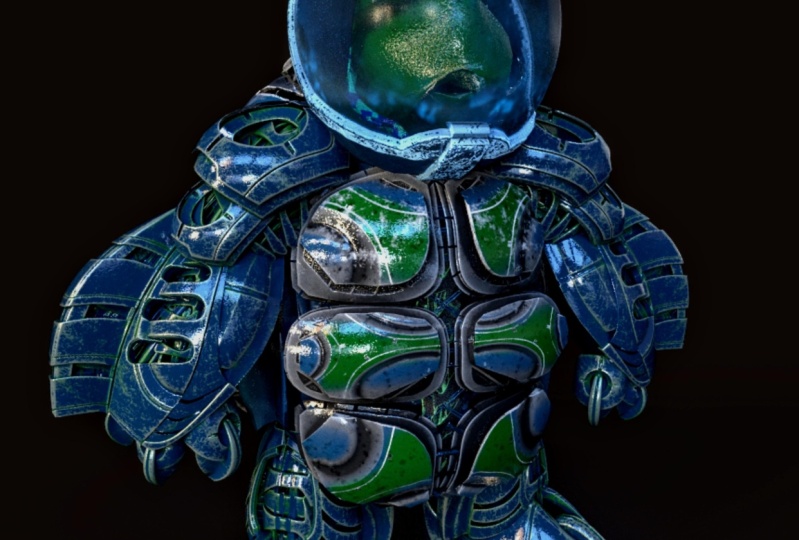
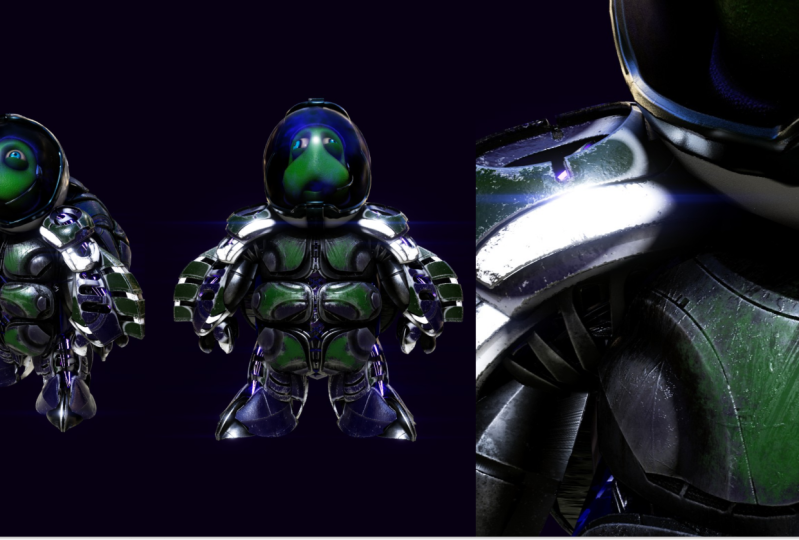
de texturation. Et c'est notre courageuse
tortue de l'espace. Cela dit,
nous allons commencer
par la ventilation
de la fenêtre d'affichage
et la façon d'importer le modèle d' entraînement que
vous avez fourni
dans Substance Painter. Ensuite, nous
passons en revue les bases et vous expliquons
le processus de création de cartes pour configurer structure de
vos dossiers dans laquelle
nous commençons officiellement à peindre. Bien entendu, il va sans dire qu'outre
le fait que nous allons apprendre la texturation 3D dans un flux de travail
rapide et facile à
suivre. Certaines des autres choses qui
seront abordées sont les suivantes. Une présentation des bases en comprenant d'
abord
différents flux de travail, tels que la
texturation de couche de remplissage par rapport à la texturation de
couche de peinture. Vous allez créer des textures d'
opacité amusantes et apprendre à expérimenter au-delà de
notre propre version avec votre propre version de
texturation unique. En plus de cela,
nous allons vous montrer quelques combinaisons de
mélanges intéressantes et uniques de matériaux intelligents et des démonstrations
de matériaux intelligents que vous pouvez utiliser. Vous établirez une base
solide en matière de masquage et vous apprendrez comment fonctionnent les effets
émissifs. Enfin, nous couvrirons rendu
intégré des peintres de
substance irae pour produire un rendu
standard de l'industrie à des fins d'impression ou de
portfolio. À la fin de ce cours, vous aurez acquis de
solides bases comprendre la
texturation 3D dans Substance Painter
et pour établir votre propre style de texturation
unique. Et pour cela,
commençons à texturer.
2. À quoi s'attendre ici: Très bien, commençons. Dans cette vidéo, nous allons
présenter le
programme du cours ici, ainsi que quelques
directives pour vous
aider à rendre votre processus d'apprentissage un
peu plus fluide. Et en fait,
commençons par ces directives d'apprentissage afin que nous puissions les
éliminer. L'une des premières directives, donc je vais y aller est la suivante,
s'il vous
plaît, veuillez revoir le contenu. En fait, allez au-delà de cela,
je dirais que si
jamais vous ressentez une perte, arrêtez
définitivement de
revenir en arrière, reregardez. Arrêtez, rembobinez, reregardez. C'est très important. Vous ne croiriez pas à
quel point vous manquerez que vous récupéreriez
lors d'un deuxième essai. C'est donc très important. Le conseil numéro un, la
ligne directrice numéro deux est,
s'il vous plaît, surpassez le concept. Osez vous écarter. vous
invite à copier ce que je fais et
à suivre le cours, mais je ne vais pas vous mentir. L'apprentissage de Substance Painter
implique également votre propre exploration
personnelle. Je veux que vous vous sentiez libre d'aller de
l'avant et de
créer vos propres designs en même temps. Vous êtes à un point confortable. Nous te tiendrons la main. Nous allons vous
expliquer comment texturer ces modèles et comment
travailler dans Substance Painter. Mais nous aimerions beaucoup voir cette
dernière étape où vous sortirez de nos
frontières avec vos propres textes, rêves et vos propres modèles
texturés. Alors n'hésitez pas à les poster ou à m'envoyer
une image. J'adorerais le critiquer et vous
faire part de mes commentaires à ce sujet. Cela dit, nous pouvons
en quelque sorte passer à la troisième,
qui est, s' il vous plaît, n'
hésitez pas à poser des questions. Envoyez-moi un message, je serai ravi de répondre à toutes vos questions ou
préoccupations concernant le cours ou
quelque chose que vous ne comprenez pas, envoyez-moi
simplement un message. Je suis définitivement
disponible tout le temps. Je suis très doué pour
retrouver les gens. Cela dit, la prochaine chose à faire est de passer en revue le
programme de ce cours. Maintenant. Comme nous pouvons vous le dire, ce cours porte sur l'
apprentissage de Substance Painter. Et nous le faisons avec un modèle 3D de tortue spatiale
que nous vous proposons. C'est à vous de l'avoir comme
bon vous semble pour votre texturation
et votre pratique. Donc c'est vraiment très amusant. Nous nous sommes bien amusés à essayer de
créer cette tortue pour vous, et nous sommes ravis
de vous montrer ce que nous avons. Cela dit, la première section sera juste consacrée
à la mise en place. Et nous allons passer en revue la
navigation de l'interface utilisateur. Comment intégrer ce modèle, comment faire passer la haute résolution à la basse résolution pour
avoir tous ces détails amusants. Et nous terminerons
par quelques points de base comme vous parler des
couches de remplissage par rapport aux couches de peinture, etc. Nous allons passer en revue ça. C'est comme une section de
configuration pour débutants. Maintenant, section deux, c'est en quelque sorte là
que nous commençons
officiellement notre texturation
dans Substance Painter. Et à cette fin,
nous vous
avons parlé commencer facilement vous
apprenant à masquer et
à mettre page les structures de
dossiers. Nous le faisons simplement pour
être sensibles à un utilisateur débutant et
pour
le rendre aussi facile et complet à comprendre. Ensuite, nous verrons comment nous
texturons la peau à l'aide de générateurs, comment nous pouvons créer un contraste entre les matériaux et les matériaux intelligents, en particulier
sur les surfaces dures comme le casque. Nous vous expliquons ensuite
comment nous pouvons éditer certains de ces matériaux et matériaux
intelligents intelligents, ainsi que des choses amusantes comme
peindre les yeux,
que choses amusantes comme
peindre les yeux, nous voulons encore une fois que vous
déviez et que vous ayez Amusez-vous et faites vos propres
yeux si vous le souhaitez, choisissez
certainement votre
propre couleur si vous le souhaitez. Maintenant, l'une des dernières choses que
nous allons faire dans la tête est voir comment
fonctionne la transparence et Substance Painter. Ça va
être énorme aussi, parce que nous adorerions l'
ampoule et nous adorons simplement avoir du plaisir à créer
nos propres textures ici. Et nous allons vous montrer à
quel point c'est bon dans un rendu pour Ira plus
tard dans ce cours. Donc l'ampoule en verre est une sorte de leçon amusante et amusante
que nous passons en revue. Passons maintenant à
la texturation du corps. Nous commençons par les
coussinets de poitrine et le gribble, puis nous
passons aux membres texturants. C'est là que nous vous montrons
comment transférer les détails
des coussinets de poitrine sur
une autre texture. Ensuite,
poursuivez et
accélérez votre processus sans
avoir à retravailler trop. Donc, une sorte de petits raccourcis rapides et
amusants que nous vous apprenons en quelque sorte à faire là-bas. De plus, nous passons en revue la
texture de la coque et finissons par
exporter ces textures. Nous revoyons cela également. La dernière leçon sera
la leçon amusante et
c'est le rendu. Maintenant, tout cela concerne ce que vous obtenez
en tant que produit. Et j'espère que vous devriez avoir une bonne
image de rendu de niveau
standard de l'industrie que vous pourrez
utiliser et partager avec vos amis ou votre
portfolio si nécessaire, que nous examinons. Substance Painters, moteur de rendu
intégré, IRA. N'ayez donc pas besoin d'un
logiciel
supplémentaire qui n'est pas du tout nécessaire. Ira est intégré à
Substance Painter. Cela dit, sont
les bases que
nous allons aborder. Cela conclut la section « À
quoi s'attendre ». Cela dit,
commençons.
3. Naviguer sur l'interface utilisateur: D'accord, commençons. Dans cette
vidéo, nous allons vous
parler de l'ouverture Substance Painter
pour la première fois, ce qu'est Substance
Painter et de ce qu' est
l'interface utilisateur ici un petit
cours intensif avant de commencer, afin que vous
ne soyez pas complètement perdu. Allons-y et commençons par
ce qu'est Substance Painter ? Substance Painter est
un logiciel de texturation 3D. Vous pouvez importer modèles
3D et les
texturer comme si c'était Photoshop
avec une plateforme UV 2D, des
UV définis pour les préférences 2D, ou si vous voulez les texturer comme s'
il s'agissait d'une peinture Polly dans ZBrush avec une préférence 3D. Tu peux le faire aussi. Il est basé sur des calques, donc il aura des calques
similaires à ceux que vous
utiliseriez dans des
logiciels tels que Photoshop et Wear Layers empilent et superposent et recouvrent les calques qui
sont dessous. Cela aura un
peu plus de sens au fur et à mesure que nous
texturons si cela
semble encore un peu déroutant. Et en plus de cela, si vous avez une basse résolution et que vous
décidez de l'intégrer à un programme de sculpture 3D comme ZBrush et de sculpter des détails
haute résolution. Vous pouvez également cuire
ces détails haute résolution sur la basse
résolution, puis poursuivre votre texturation. Tout est donc très inclusif. Maintenant, dans la prochaine
partie de cette leçon, nous allons
vous parler un peu affichage et de
la nature de
chaque section,
afin que personne ne se perde. Maintenant, quand nous apporterons
une modélisation 3D, vous, si vous regardez
où se trouve ma souris, ici, nous allons
mettre un trois. C'est là que vous
allez voir le modèle 3D que vous pouvez voir,
faire pivoter, mettre à l'échelle, zoomer, etc. Encore une fois, cela aura plus de sens quand nous
verrons la prochaine leçon. Maintenant, avec chaque
modèle 3D qui arrive, vous devez disposer d'un ensemble d'UV
ou d'un ensemble d'UV
sur lesquels appliquer la texture afin de
pouvoir les exporter cartes une fois
que vous avez
terminé la texturation. Eh bien, lorsque vous apportez
la modélisation
3D , c'est ici que
vous allez voir votre carte UV qui est fournie avec ces trois modèles 3D ou qui aurait
dû être mise en page
avant l'exportation. Maintenant, vous n'avez pas entendu,
je rappelle à tout le monde, comme je l'ai dit tout à l'heure, vous pouvez texturer de chaque côté. Vous pouvez faire de la texturation 3D, que la plupart des gens
préfèrent, ou de la texturation UV, que la plupart des gens
utilisent réellement comme avantage
pour obtenir une attribution de masque. Et c'est
donc là vos UV
vont apparaître. Maintenant, si nous passons
à droite ici, nous allons avoir trois
panneaux et un onglet ici. On va les
décomposer assez facilement pour toi. La liste des ensembles de textures, qui est
très en haut ici, va être là où la 3D,
lorsque vous l'apportez à la modélisation 3D. Parfois, un modèle 3D peut avoir un ensemble d'UV ou peut-être deux
ensembles de trois ensembles d'UV. Eh bien, le nombre de jeux d'
UV affichés ici,
ou en d'autres termes, le nombre de cartes UV affichées dans différentes zones dans lesquelles vous pouvez texturer, en
fonction
de la façon dont
il est organisé sur la Le modèle 3D est révélé ici. Maintenant, lorsque nous allons plus
loin où il est dit couches, nous avons une partie très importante. C'est comme un
espace d'atelier pour Substance Painter. C'est là que vous déposez tous vos calques et calques de
remplissage, où vous effectuez tous vos
réglages et texturations. Si tu fais quelque chose comme
ça, ça va être
affiché ici. Et cela ressemblera un peu à
votre espace de travail Canvas
sur la façon dont vous organisez tous les différents
calques représentant différentes couleurs et
textures sur ce modèle 3D. Ce sera une partie très
importante ici,
ces couches, cet onglet Couches. Comme vous le verrez
tout au long de ce cours, vous allez comprendre
pourquoi c'est si important. Les paramètres du jeu de textures seront abordés
dans la leçon suivante, où nous vous parlerons un
peu de la cuisson. Nous vous avons parlé un
peu plus en détail de la façon dont nous pouvons attribuer des canaux supplémentaires si élément est
exclu d'un calque de remplissage. Et nous habillons
les couches de remplissage plus tard également. Et puis, au fur et à mesure que nous
descendons dans le dernier onglet, Propriétés est quelque chose qui révèle l'anatomie de
ce sur lequel vous cliquez. Donc, si vous cliquez sur un calque de remplissage, vous verrez l'
anatomie d'un calque de remplissage si vous cliquez sur Matériaux intelligents
que vous souhaitez faire
glisser et qui ressemblent à des matériaux
intelligents qui donnent à cette pièce l'apparence de
cette pièce caoutchouc, faites
ressembler un modèle 3D à du caoutchouc. Vous pouvez y
apporter des modifications. À partir d'ici. Une fois que vous aurez cliqué
dessus dans vos couches, vous verrez tous les détails
qui s'affichent ici. La section des propriétés. Il s'agit donc d'une sous-section de couches où vous pouvez effectuer des ateliers
encore
plus approfondis. Considérons-le comme
votre zone d'atelier secondaire. Maintenant, nous allons le couvrir, terminer avec
une dernière zone. Et ça va être
la bibliothèque des ressources. Maintenant, pour certaines personnes, la façon dont l'interface utilisateur
est structurée, d'autres, si vous utilisez une
version antérieure de Substance Painter, vous pouvez voir
quelque chose où cette bibliothèque de ressources s'exécute
horizontal et c'est bon. Cela ne vous
gênera pas vraiment. L'inclure comme vertical est un
préfixe supplémentaire, un préfixe. Adobe a décidé d'y aller. Parlons donc de
la bibliothèque de ressources. C'est là que nous
avons les ingrédients. Considérez-le comme
vos ingrédients, comme votre étagère à épices lorsque vous
cuisinez ou
que vous créez cette texture. Tout dépend de la façon dont
vous combinez et créez toutes sortes de textures
différentes, différents matériaux intelligents, de
différents matériaux réguliers. Si vous souhaitez les apporter, faites-les glisser vers
votre zone d'atelier. Cette zone de calques, peut-être que vous
voulez la modifier ou la
travailler à partir d'ici. Ensuite, vous voyez
les différences,
les changements qui se produisent en temps
réel dans le modèle 3D. C'est ce que c'est. Et c'est une
chose très amusante à
expérimenter et c'est un
must lorsque vous empilez
des couches les unes sur les
autres et que vous voyez tous les résultats amusants de différentes saveurs
qui sortent avec des textures lorsque vous
commencez à les combiner. Maintenant, sur les actifs, vous remarquerez peut-être certaines choses. Mais la répartition des
actifs plus bas ressemble à une base
de données de
stockage de différents utilitaires. Alors pensez-y comme ça. Nous avons des objets qui
sont stockés ici pour différents matériaux
que nous pouvons attribuer. Nous avons
des versions avancées de ces matériaux
appelés matériaux intelligents, qui se trouvent dans leur propre catégorie
unique. Et nous parlerons plus loin
de la différence entre les matériaux et
les matériaux intelligents. Ensuite, nous avons des masques. Lorsque nous voulons ajouter un calque de remplissage ici
ou une couche de peinture, nous pouvons ajouter un masque comme
nous l'avons fait dans Photoshop, ou nous pouvons créer un
masque personnalisé où nous, c'est ce
que nous un calque de remplissage ici
ou une couche de peinture,
nous pouvons ajouter un masque comme
nous l'avons fait dans Photoshop,
ou nous pouvons créer un
masque personnalisé où nous, c'est ce
que nous avons
qui sont des masques intelligents. Et ils dictent un comportement de masquage
procédural basé sur la façon dont les choses se font
dans une cuisson haute résolution et basse résolution. Comme je l'ai dit, vous pouvez penser que
lorsque je parle ainsi, je parle peut-être un
peu trop vite. Je le suis encore, arrêtez simplement de revenir en arrière. Mais c'est aussi ce que je dis. Cela a beaucoup
plus de sens quand nous commençons à
texturer tout cela. Et ce que nous ferons sera
beaucoup plus logique. Maintenant, si nous continuons à
passer par là, je n'ai jamais vraiment
touché aux filtres. Cela n'a jamais vraiment eu d'
impact sur mes textures. Je vais donc
sauter ça pour vous
parce que je ne veux pas
trop compliquer les choses. Mais si nous allons aux pinceaux ici,
vous pouvez voir, comme Photoshop, tous les types de pinceaux
que vous pouvez personnaliser avec une couche de peinture ou un calque de remplissage lorsque
vous modifiez un masque. Ensuite, nous avons juste quelques éléments de
bibliothèque supplémentaires comme des alphas que nous pouvons utiliser pour
occulter certaines zones. Ou nous avons certains types de motifs
fractaux qui peuvent être utilisés pour
les surfaces murales, etc. Et maintenant, nous avons
de nombreux domaines différents. Considérez donc votre
bibliothèque de ressources comme une
sorte de base de stockage d'utilitaires qui contient toute une série d'
ingrédients qui contribuent à la façon dont nous texturons un modèle 3D. C'est donc maintenant votre
résumé de base. Si tout cela n'avait aucun
sens, je le rappelle à tout le monde maintenant, ça va avoir du sens. Cela aura
beaucoup plus de sens lorsque
vous allez texturer le
modèle 3D parce que nous faisons beaucoup de répétitions
pour l'incruster. On ne le fait pas une seule fois et
on ne le voit jamais. Nous répétons tout un
tas de choses tenues, y
compris une chose que nous
répétons est le processus de cuisson. Nous avons structuré un
modèle 3D avec, je crois que c'est 55 cartes, je crois qu'il va falloir vérifier. Je vais dire cinq cartes parce que l'
ampoule était supplémentaire, où nous vous expliquons simplement
en répétant constamment
le processus
de cuisson que vous sachiez quoi faire. Alors allons-y
et passons à autre chose. Dans la leçon suivante,
nous allons
parler de l'importation d'un modèle 3D et nous allons vous parler un
peu du processus de création d'un modèle 3D. Cela dit, parages et restez à l'écoute.
4. Comment importer le modèle: Ok, alors commençons. Dans cette vidéo, nous
allons reprendre là où nous nous étions arrêtés la dernière fois et nous allions
importer une modélisation 3D. Et nous allons
parler de la rotation, du
zoom, de l'échelle, du panoramique qui est en train de
modéliser et de passer revue
certaines choses comme la liste des ensembles de
textures et terminer par la cuisson. Cela dit,
commençons. Pour commencer, apportons une modélisation 3D. Nous pouvons ainsi obtenir un peu plus de
contexte, de perspective et de compréhension de
toutes les choses la dernière leçon pour
faciliter les choses. Pour cela, quand je l'
apporte à la modélisation 3D, je monte dans Fichier. J'ai cliqué sur New. Vous verrez alors apparaître une
fenêtre contextuelle d'un nouveau projet. Cela va vous donner, il veut demander les
paramètres de ce qu'est ce modèle et quel type de
cartes vous voulez et quel type de
côté de fichier et format de carte
normal, normal, etc. Ils veulent que vous fassiez les
réglages pour tout cela. Nous allons donc commencer
par le PBR, la rugosité médicale. C'est un outil facile à utiliser pour
les débutants. C'est une bonne façon de
comprendre et d' apprendre Substance Painter
pour la première fois. C'est donc une option
que nous aimons utiliser. Maintenant, sous le modèle que
nous avons déposé,
c'est ici que vous choisissez votre modèle 3D, votre modèle
basse résolution. Nous avons maintenant un modèle basse résolution pour vous dans le dossier des ressources. va donc
falloir que tu l'ouvres. Une fois que vous avez cliqué dessus et que le dossier de ressources s'ouvre, vous allez vouloir
Turtle FBX basse résolution. Allons-y,
cliquons dessus et cliquons sur Ouvrir. Maintenant que la basse résolution
a été chargée,
passons à la taille du document et je vais la définir sur
2048 pour l'instant. Et pour le format de carte normal,
je choisis OpenGL, c'
est-à-dire que la
carte normale sur
le canal vert est
inversée ou non a un effet sur des choses comme une
unité contre Unity sur Mac vs, qui est OpenGL à Unreal sur PC, qui serait Direct X. Cela a un
rapport direct avec cela. Maintenant, j'ai oublié tout le reste. Utilisez le flux de travail en mosaïque UV
dans les caméras de mauvaise qualité , déballez
automatiquement, assurez-vous que tous ces éléments sont
désactivés et appuyez simplement sur. OK. Maintenant, si nous effectuons
un zoom arrière, c'
est-à-dire en appuyant
sur le bouton de la souris vers le bas, vous verrez votre modèle. Maintenant, il y a quelques
éléments que vous
allez voir si nous le faisons pivoter Option gauche,
cliquez avec le bouton gauche de la souris et faites-le glisser. Et si je touche le
FK pour le recentrer, tu vas voir la moitié
de ce gars disparaître. Et pourquoi avons-nous fait ça ? Eh bien, parce que nous
allons également vous montrer comment mettre à jour des fichiers. On y va, ce n'est pas
la seule basse résolution dont nous disposons. Nous voulons vous montrer comment
mettre à jour un fichier complet. Maintenant, l'une des raisons, la
deuxième raison pour laquelle nous voulions à mi-chemin, c'est
l'économie d'espace UV. Cela signifie que nous avons l'intention de faire
ressortir les détails du bras, de la poitrine et des détails de la carte, puis de refléter ces détails de
l'autre côté. une version basse résolution mise à jour. Et c'est très important. Pourquoi faisons-nous cela ? Parce que si nous appliquons des UV
ceci et ceci, ceci,
ceci et ceci, eh bien, cela réduirait vraiment
la résolution
UV parce que vous devez
faire de la place pour l'autre côté. Nous essayons donc de
vous donner le plus de temps possible non
seulement pour comprendre pourquoi nous
essayons d'économiser de l'espace UV, mais aussi comment mettre à jour
les modèles également. Alors allons-y et comment nous
naviguons avec ce type. Maintenant, encore une fois, si vous maintenez l'option
gauche enfoncée et
que vous faites un clic gauche, vous pouvez faire pivoter ce type. Bien sûr, si vous maintenez la
molette de la souris enfoncée ou la molette enfoncée, nous monterons, nous descendrons. Vous pouvez également effectuer un zoom avant et, en fonction
de l'endroit où se trouve la souris, vous pouvez zoomer sur ce point
pivot de la manière suivante. De plus, si vous appuyez sur la touche F, vous pouvez
l'encadrer ainsi. Si vous maintenez l'option gauche
et la souris du milieu, vous pouvez déplacer ce type. De plus, vous pouvez
également maintenir l'option gauche et cliquer avec le bouton droit de la souris et faire glisser
horizontalement, supposons. Maintenant, selon que vous
avez un rein de commande ou que j'ai un Mac, c'est
donc Command. Mais il peut s'agir d'un contrôle pour PC. Nous avons un accord où si vous maintenez commande
gauche et cliquez avec le bouton droit de la souris, vous pouvez modifier le
rayon du pinceau. Si vous maintenez la touche Ctrl enfoncée et cliquez avec le bouton gauche de la souris et que vous montez et descendez, faites glisser, Et si vous essayez de
faire une commande gauche, cliquez avec le bouton gauche de la
souris et faites glisser horizontalement, vous pouvez modifier le flux. sont donc toutes
des choses
sur lesquelles nous allons
nous entraîner plus tard. Mais prenons maintenant un moment
maintenant que nous avons cela, passons sur le côté
droit ici. Et comme vous pouvez le voir, comme nous en avons parlé, il
s'agit de notre interface UVU VY. C'est là que nous
texturons nos UV. Appuyons sur la touche F, comme nous venons de l'apprendre
il y a un instant, et apportons-la. Et c'est un peu similaire
si vous regardez les calques, un calque a été
automatiquement attribué, c'est presque similaire
à Adobe Photoshop. Vous pouvez faire le même
niveau de texturation, que nous allons passer en revue. Mais en plus de cela, comme de
l'autre côté, nous pouvons effectuer un zoom avant, un zoom arrière. Nous pouvons même effectuer une rotation. Si nous regardons notre option de gauche, nous pouvons effectuer une rotation de cette façon. Je ne recommande pas vraiment de
changer la rotation des cartes uv, mais vous pouvez non
seulement la faire pivoter de cette façon en maintenant la touche Option gauche enfoncée, cliquant avec le bouton gauche de la
souris et en faisant glisser vers le haut et vers Mais vous pouvez également maintenir la
touche Maj enfoncée en plus de tout
cela pour créer un clin d'œil. C'est donc une sorte de petite pièce
intéressante. Maintenant, une autre chose très, très
intrigante à ce sujet est de jeter un œil
à la liste des ensembles de textures. C'est la dernière chose à laquelle
nous allons faire attention avant de
commencer à faire une pâtisserie. Vous allez maintenant voir cinq listes d'ensembles de
textures ou, comme nous
dirions, cinq cartes UV. En d'autres termes, lorsque je
clique sur une carte différente, vous verrez
une carte UV
différente, une carte UV
différente et une autre carte UV. La question est donc : pourquoi, pourquoi en avons-nous cinq ? C'est un personnage, un personnage
n' besoin d'une
seule carte UV ? Oui, c'est le cas. Mais il s'agit d'un cours
éducatif et il s'agit d'un modèle 3D
éducatif. Nous essayons de donner le plus de
temps possible pour
répartir les leçons sur chaque
carte afin de pouvoir nous améliorer. Ce sera donc le niveau de
difficulté un. Ensuite, nous allons construire à partir
de cela au niveau deux, au niveau trois et ainsi de suite. Nous allons donc
passer en revue tout cela. En plus de cela, bien avec tout
cela, c'est que vous pouvez
activer la visibilité
de tous ces éléments. Et nous aimons l'
idée de simplement désactiver la visibilité de
toutes les cartes parce que la tête sera la
première chose sur laquelle nous travaillerons. Cela dit, je vais aller de l'avant, faire un panoramique ce type et zoomer comme ça. Et c'est là que nous
allons maintenant faire notre pâtisserie. Pour faire de la pâtisserie, ce que nous allons faire c'est au cas où quelqu'un serait perdu. Nous allons
prendre une haute résolution de cette tortue et en faire cuire les
détails en basse résolution. De plus, nous allons y
créer des cartes supplémentaires. Et ces cartes supplémentaires
vont servir de moyen de
cartographier les processus
générés par des procédures. Donc, dans la prochaine leçon vidéo, nous allons en fait, je sais que nous avons dit que nous allions le faire
à la fin, mais j'ai
envie de passer en revue
tout cela d'abord, puis juste un peu passez en revue et montrez une chose à la fois. Je veux une leçon
complète basée sur l' anatomie de la création de cartes. Alors préparez-vous pour la prochaine leçon, nous allons vous parler
un peu de pâtisserie. Alors restez dans les parages et restez connectés
5. Ventilation des cartes: Bon,
reprenons là où
nous nous sommes arrêtés pour la dernière fois dans cette vidéo. Nous allons maintenant préparer
notre première haute résolution. Et pour ce faire, nous allons nous assurer
que tout le monde dispose du bon contexte. Nous commençons, nous avons plus d'un rouge élevé parce que
nous avons cinq cartes ici. Nous avons cinq gratte-ciel. Pourquoi en avons-nous cinq
au lieu d'un seul ? Et nous les cuisinons tous et nous
simplifions
les choses comme ça. Eh bien, la nouvelle c'est
que tu peux le faire. Vous pouvez combiner tous les éléments
supérieurs tels quels et les cuire au four et
ce n'est pas un problème. La seule raison pour laquelle nous ne le
faisons pas, c'est pour deux raisons. Premièrement, il s'agit d'un modèle
éducatif, donc nous essayons d'établir la
répétition en
vous donnant de nombreuses occasions
de vous concentrer sur une chose. Et puis l'autre raison est limite de contrainte de taille de
fichier de la haute résolution. Il est parfois difficile de
respecter les limites de taille de fichier
de la plateforme d'apprentissage. Nous avons donc dû
briser les roses hautes. Et encore une fois, nous
créons toutes ces différentes
cartes ici pour
vous donner beaucoup de temps pour texturer ou autre chose
et vous amuser avec. Mais pour cela, vous devez avoir
plus d'une résolution haute résolution. Nous allons donc
vous expliquer pourquoi nous cuisinons maintenant. La raison en est
que nous avons beaucoup de matériaux et de matériaux intelligents qui utilisent données provenant de
jeux de textures et de réglages. Voyez-vous toutes ces cartes ici ? Eh bien, lorsque vous faites une cuisson, cela crée des cartes telles que l'
occlusion ambiante ou la courbure. Et il passe en revue et branche ces cartes
dans leur shader, qui est automatiquement visible dans le canal des
propriétés. Ainsi,
vous obtenez une vue très intéressante
basée sur paramètres
de la carte en question. Par exemple, si vous
avez une carte de courbure et que vous avez quelque chose
comme de la peinture pour acier, alors que vous allez
voir toutes les arêtes du modèle affectées par une couche
de peinture secondaire basée sur une carte de courbure qui
est
insérée dans ce matériau
intelligent de peinture en acier, que vous verrez dans le canal
des propriétés. C'est donc un peu compliqué, mais une fois que vous voyez à quel point il
est facile de faire du glisser-déposer, c'est tellement automatisé que vous n'
avez pas à
trop y penser. Alors allons-y et
commençons-le. Et pour ceux qui ne le savent pas, c'est quelque chose que nous aurions
dû dire avant. Maintenez la touche Maj enfoncée et
cliquez avec
le bouton droit pour régler la lumière. L'une des premières
choses que je vais faire est désactiver la visibilité de toutes les cartes à l'exception la carte principale, car c'est
celle avec laquelle nous allons
travailler en premier. Et je vais zoomer puis déplacer ce type
un peu vers l'arrière pour que nous
puissions le voir bien, je vais maintenir la touche Maj enfoncée et
cliquer avec le bouton droit pour m'assurer que l'éclairage est bien là où je le veux. Maintenant, pour
commencer à préparer un maillage,
passons à la préparation de cartes de maillage
sous le réglage de l'ensemble de textures. Maintenant, une fois
que vous aurez cliqué sur ces grandes cartes maillées, vous verrez une boîte de dialogue complète
avec toutes sortes de paramètres
relatifs à chaque carte dans les
paramètres que vous souhaitez ajuster. Et honnêtement, vous
n'avez pas besoin d'
aller trop loin si vous êtes
débutant en ce moment, vous pouvez simplement le laisser là. Décidez donc de
la taille que vous souhaitez pour votre mappage de fichiers. Certaines personnes peuvent gérer un 4096, mais je vais vous dire
que pour vous débutants, vous devriez peut-être
opter pour un 2048. Si votre ordinateur n'est pas rapide, vous pouvez opter pour cela. Je vais choisir un 4096, mais je pourrais commencer par un 2048 juste pour être
prudent. Maintenant, nous avons des paramètres
poly élevés. C'est là que vous pouvez choisir ce
n'est pas parce que vous
n'avez pas de haute résolution que vous ne
pouvez pas simplement y préparer quelque chose et
créer ces cartes. Vous pouvez toujours utiliser
votre propre basse résolution comme maillage High Poly et
créer des cartes à partir de cela, ce qui est très bien. Mais comme nous avons
une haute résolution avec plus de détails sculptés,
autant en profiter. Donc pour accéder à notre carte haute résolution, notre première haute résolution, nous allons nous en servir. Nous allons d'abord choisir d'accéder à votre dossier de ressources. Et vous allez
chercher où il s'agit de
vous assurer que vous avez téléchargé
la carte principale, FBX. C'est ici qu'il est
écrit « maillages haute définition ». Allez là où se trouve ce petit panneau
en papier. Cliquez dessus et
recherchez votre carte principale FBX, et ouvrez-la ici. Maintenant que vous le voyez chargé, il vous reste encore des choses
à faire. Il faut qu'on s'en sorte. Donc, l'une des premières
choses que nous devons
faire est, pour mémoire, vous voyez ci-dessous, c'est très utile. Cela nous donne une description
de ce que tout est. Donc, si vous voulez en savoir plus, suffit de passer
votre souris dessus, n'importe quoi, et cela vous donnera un peu plus d'
informations ici. C'est un
outil d'apprentissage très important pour sortir. La première chose que nous
avons est l'anticrénelage. anticrénelage est assez important. Cela fait nos temps de rendu
et nos temps de cuisson. Je dois dire qu'ils montent
mais qu'ils dictent en quelque sorte la douceur d'une ligne par rapport un bord irrégulier à une ligne lisse, vous obtenez une belle
cuisson propre avec anticrénelage. Malheureusement,
avec l'anticrénelage, la plupart des gens choisissent deux par deux. Je vais un peu trop loin
avec quatre par quatre. Cela augmentera considérablement votre temps de
cuisson. C'est l'un des plus grands. Je vais passer en
revue l'autre dans une seconde. Mais vous voyez où il est écrit Match, changez cela par le nom du maillage. C'est parce que lorsque nous
regardons en bas, nous avons le caractère de soulignement du
suffixe de maillage poly bas et le caractère de
soulignement du suffixe poly bas. Qu'est-ce que cela signifie ? Eh bien, lorsque vous choisissez
Sélectionner par nom, alors comme si cette tête
est étiquetée dans un FBX, le modèle est appelé
trait de soulignement bas comme le suffixe ici. Et vous avez un maillage
séparé haute résolution qui indique un trait soulignement haut et c'est un suffixe
bas ou, je suis désolé, c'est un suffixe haut de soulignement. Il va faire
une cuisson plus propre lorsqu' il croise d'autres modèles. C'est donc
une sorte de matière à réflexion. Assurez-vous de bien le comprendre. toutefois important de noter que majuscules sont sensibles à tout cela, y compris la façon dont vous
épelez le nom, car même le préfixe
est sensible aux majuscules. Nous n'allons donc pas
faire trop de choses au-delà cela, sauf passer
à plus de choses. Et c'est l'occlusion ambiante. J'ai choisi de porter mes rayons
secondaires à 150. Cela va ralentir la
cuisson pendant un moment. Ça va être long. Plus votre augmentation est élevée, plus votre occlusion
ambiante est longue. Optez pour une pâtisserie. Gardez cela à l'esprit. L'autre élément ici est la distance frontale
maximale et la distance maximale arrière. C'est toujours une chose un peu
délicate, car vous commencerez généralement
avec 0,01 sur les deux. Mais j'ai dû faire un peu de
finagle pour attraper plein d'artefacts. Je veux donc que vous changiez la distance frontale
à 0,0130.025. Et ensuite, quoi que nous ayons besoin de faire, nous allons simplement continuer
et nous ajuster davantage. Si vous avez fait 0.01.01, c'est toujours avoir une banque. Mais vous
auriez, par exemple, un artefact sur la joue auquel vous devez vous éloigner. Mais ce sont toutes sortes d' ajustements
à la façon dont au-dessus ou à quelle distance il peut projeter des rayons entre la rose
basse pour attraper tout ce qui
se trouve à proximité, car il s'agit d'une cuisson de proximité. processus. Une fois que vous aurez terminé
, cliquez sur Enregistrer les paramètres. Revenez ici. Allons-y et
choisissons Bake head map. Si vous choisissez de grandes textures
sélectionnées, vous pouvez tout parcourir. Faisons juste la tête. Nous ne faisons que cuire la tête. Cela peut prendre un peu
de temps selon la taille du fichier
que vous
aviez et
selon que vous faites 4096 ou 2048. Mais comme tu peux le voir, le mien
passe assez vite. Sauf pour l'
occlusion ambiante, qui encore une fois, je vous l'ai dit, les
cartes d'occlusion ambiante, cela prend un certain temps. Cela me donne
également l'occasion de vous parler un peu cet appel de
face arrière ici. Désormais, il n'y a plus de fonctionnalités réelles
pour que la face arrière appelle un modèle 3D à désactiver. Mais une chose que nous pouvons faire est que lorsque nous revoyons la leçon
qui parle mise à niveau d'un modèle avec la configuration
du projet, nous pouvons ajouter plus de géométrie
pour remplir le backspace. Comme vous pouvez le voir, l'occlusion ambiante qui traite en
quelque sorte les ombres et les crevasses des cartes
ou qui vous donne un bel éclat. La carte normale projette en
quelque sorte les détails de la
bosse sur une carte. carte de courbure contient des éléments
relatifs, les plus pertinents, courbures de surface
trop dures, façon dont elle gère les arêtes et à la
façon dont l'
usure provient. Des choses comme la carte d'épaisseur. Ce sont à peu près des choses
risquées comme le verre ou
la dispersion souterraine. Il y a beaucoup de
profondeur dans tout cela, mais vous pouvez voir
tous les résultats si vous voulez passer par ici. Et je vais avoir une petite idée de l' endroit où tout se trouve. Jusqu'à présent, la cuisson semble
relativement propre. Jusqu'ici. Je dis toujours « jusqu'ici ». Une fois que nous avons ce dont
nous avons besoin, nous pouvons simplement y retourner. Et nous pouvons avoir notre modèle. Comme vous pouvez le voir, notre modèle passe en quelque sorte
par tout
ce processus et il
va se compléter de lui-même. Et nous allons le
répéter maintenant. Vous pouvez voir toutes les
différentes cartes ici. Nous allons le répéter maintenant. Nous allons
maintenant examiner chaque carte et préparer tous
ces détails. Ensuite, nous allons
enfin les
mettre en miroir une fois que nous aurons terminé. Allons-y donc et
laissons cette carte prendre sa place. Je vais donner quelques
autres exemples. Et puis ce
sera dans votre cour où vous devrez prendre la barre et vous
devrez être celui qui cuisinera. Très bien, donc je vais
vous expliquer celui-ci. Mais à un
moment donné, tu dois cuisiner et apprendre. Parce que c'est apprendre
Substance Painter, tu dois en quelque sorte
suivre et apprendre. Je pense que nous en avons presque
fini. Nous allons, une fois que cette
carte sera prise, une chose que nous allons
faire est de vous montrer un petit truc que j'aime faire en pâtisserie ou de faire des
tests de support. Donc, lorsque nous
ouvrons notre hiérarchie, d'autres cartes doivent être préparées. Je vais seulement faire des
gâteaux en basse résolution une seule carte pour voir tout ce
qui passe, d'accord. Nous allons simplement aller de l'avant
et vous montrer à quoi cela ressemble fois cette
cuisson terminée. On dirait que c'est
presque fini. Pour mémoire, la carte
d'épaisseur est la deuxième plus longue
cuisson qui prend. Si vous avez
également un rendu GPU sur votre PC, vos pâtisseries seront beaucoup
plus rapides sur Substance Painter. Mais vous devez vous assurer que ça passe bien parce que si
vous n'avez pas de rendu GPU, ray trace, j'ai vu
beaucoup de personnes avoir des plantages sur leur ordinateur. Dans ce cas, vous devrez peut-être
désactiver le lancer de
rayons GPU dans les préférences de Substance
Painter. Si vous avez ces
accidents, vous ne devriez pas. Et on dirait que c'est
presque fini. Supporte-moi. J'ai juste besoin d'un compte
à rebours 109. Très bien, maintenant que
nous l'avons terminé,
allez-y, cliquez sur OK, et jetez un œil à votre carte. Et il devrait avoir l'air
relativement propre comme ça. Maintenant que nous le faisons, passons
à une autre carte. Maintenant, activons
votre carte corporelle. C'est en haut ici. Nous avons désactivé la carte principale. Maintenant, nous allons faire
la même cuisson. Et cette fois,
nous allons le
faire légèrement différemment. Donc maintenant, quand nous
mettons en place la cuisson, je veux que vous cliquiez
dessus et
que vous retiriez cette haute résolution
parce que nous allons cuire avec des taux élevés différents et c'est la haute résolution de ce modèle. Alors allons-y, cliquons sur ce papier et cliquez
sur la carte du corps deux. Et encore une fois, vous devriez
passer par votre tout doit être enregistré car nous enregistrons le nom de maillage des paramètres en haute résolution. Assurons-nous que l'
occlusion ambiante l'est également, nous voyons que l'occlusion ambiante est
maintenant ramenée à 64. Allons-y,
ramenons ce chiffre à 150 et appuyons sur Appliquer à tous les groupes. Nous avons donc tout ici. C'est donc ce que nous allons
faire différemment cette fois. Alors fais attention. Je vais enlever tous ces gâteaux
que vous voyez ici. Nous faisons quelque chose de
différent maintenant. Pourquoi est-ce que je fais ça ? Parce que je veux
juste créer une carte normale. Cela est utile car s'
il y a un dépannage, vous pouvez simplement faire une cuisson, puis
regarder la carte normale. Vous pouvez voir la plupart des problèmes et des erreurs qui
proviennent d'une carte normale. Et pour être honnête, cela fait un très bon travail pour attraper
la plupart d'entre eux. Les paramètres actuels
que nous vous avons donnés. Il y a quelques
artefacts ici, mais c'est probablement
plus lié à géométrie
supprimée de
la haute résolution ici, comme regarder en arrière ici. Il s'agit d'une géométrie supprimée. Ce sont des choses qui ne
seront pas vues. Je ne vais donc pas vraiment en tenir compte car le fait de déplacer les paramètres ici peut affecter
les paramètres dès le départ. C'est donc un Bake To me propre. Je suis d'accord avec ça. Maintenant que je l'ai, je suis en train de le supprimer. Et cette fois, je vais annuler tout ce que nous
venons d'éteindre, pour m'assurer que c'est bien là. Ensuite, nous allons
faire notre cuisson haute résolution. Maintenant, nous allons continuer
et
nous assurer que nous choisissons cuire la carte du corps, non pas cuire les textures sélectionnées,
car nous certaines sections
dans certaines sections. Et maintenant, allons-y. Maintenant, je vais aller de
l'avant et enregistrer l'écran ou une avance rapide et rapide. Ainsi de suite. Une fois cela fait, nous passerons
aux projets terminés. Bon, maintenant c'est fini. Maintenant que nous avons
terminé nos coffres, voici
cette carte. Maintenant, ne vous enfoncez pas trop ou négligez pas pour rechercher
le plus grand impact. L'imperfection. Il y aura toujours
quelques petites imperfections, mais les matériaux intelligents et les
matériaux ont tendance à
toujours les couvrir, alors ne soyez pas trop fou si cela peut vous aider. La plupart du temps, parfois un modèle, vous pouvez simplement me le reprocher
si vous le souhaitez, mais n'essayez pas de vous creuser la
tête et d'aller méticuleusement dans les réglages de distance avant
et arrière. Maintenant que nous
vous avons donné quelques exemples, nous allons vous donner
quelques exemples supplémentaires de la même chose. Cette fois, je vais passer au modèle
des membres juste ici. Et nous allons faire
essentiellement la même chose. Et je veux
que tu réfléchisses maintenant à la taille de la carte. Assurez-vous de supprimer la
haute résolution et de ne
faire que le test dans un
premier temps avec la carte normale. De cette façon, parce que dans
une carte normale, cela prend assez rapidement
de temps ici. Alors mets-le dedans et
vas-y et va
chercher la carte des membres. Vous allez chercher
la carte des membres haute résolution FBX, carte
des membres FBX. Et puis, tout ce dont vous avez besoin est là. Nous allons maintenant faire cuire les membres et
les
regarder juste avec la carte normale pour voir s'il y a des lumières rouges qui s'allument. Ça n'a pas l'air trop. Comme je l'ai dit, les réglages
que j'ai sont en fait jolis, ils sont plutôt corrects. Il y a un petit problème de
résolution ici. Et cela a également beaucoup à
voir avec le fait qu'il s'agit d'une carte très dense. Et le, je suis désolé, pas une carte dense,
mais la haute résolution. Jetez un œil à ces bords
sombres juste ici. C'est un bon
exercice d'apprentissage pour toi. Beaucoup de personnes penseront que c'est à cause des bords. Cela provient en fait
de la carte normale. Et voici à quoi cela ressemble lorsque vous décimez une haute résolution, trop souvent vous
obtiendrez ces arêtes dures. Et encore une fois, nous avons dû le faire par contraintes de taille de
fichier
parce que nous devons
avoir une petite taille de fichier
pour pouvoir le télécharger sur une plateforme. Nous avons donc dû faire
un choix juste là. Nous pouvons le compenser un peu
avec la résolution plus élevée, mais nous allons
toujours nous en tenir à 2048. Donc ce que je veux que tu
fasses maintenant c'est après avoir
terminé ton test, faire ta pâtisserie, et faire ta pâtisserie, et
ensuite nous
reviendrons une fois que nous aurons fini. Maintenant c'est à toi de décider. N'oubliez pas, allumez
tout ici, passez. Assurez-vous qu'il s'agit du nom du maillage. Assurez-vous qu'il s'agit d'un trait de
soulignement faible. Et assurez-vous que votre occlusion
ambiante contient le bon nombre
de rayons. Ce sont les nombreuses
autres choses que vous pouvez faire, mais je ne veux pas
surcharger personne avec
trop de choses parce que ce n'est
pas si critique. Cela dit, je vais juste aller de l'avant et m'
assurer que, bien sûr, tout est allumé comme si courant vers la
fin, après ça, ça va juste être encore une carte et nous vous verrons à la fin. Bon, bon retour. Et voilà que nous venons de
terminer notre cuisson. J'ai parfois sauté un
peu ici, mais comme vous pouvez le voir, nous l'avons mis à jour. Nous avons maintenant deux autres
cartes que nous devons parcourir. Ça va
être la carte de la coque. Et la carte des bulbes
se terminera également, avec la carte des bulbes, car nous voulons faire une démonstration d' un type de cuisson de carte qui peut être fait sans avoir à recourir à une texturation haute
résolution processus. Allons-y et
finissons-en avec la
carte des coquillages avant d'y arriver, parce que nous voulons vous donner
tous ces types d'exemples de cuisson. Passons donc
à autre chose. Donc, si je vais de l'avant et que j'active la visibilité de la carte clique avec le bouton gauche de la souris sur cette carte
et que je désactive la carte des membres. Regardons à l'arrière. Et c'est comme
nous le faisions avant. Et c'est à nouveau le même
processus. C'est juste là que vous testez
tout avec des cartes normales. Je sais déjà que
ça va être un peu comme ça, c'est une carte assez propre et
facile à parcourir. Donc je vais juste passer au
crible et faire une cuisson complète de toute façon, mais vous pouvez
essayer et tester. Mais je vous préviens de ne pas vous
laisser trop fou. Ne vous
laissez pas trop embêter sur la moindre erreur de calcul ou le moindre morceau sale, cela vous rendra fou. Encore une fois, j'essaie de le corriger. Si c'est comme un artefact majeur, faites
quelque
chose à ce sujet. Mais si c'est la
plus petite chose qu'un matériau intelligent
nous traverserait. Je laisserais tomber pour l'instant. Donc, nous
vérifions à nouveau et ce que nous
allons faire en premier lieu, nous voulons 2048. Tu peux faire 4096, mais ça va être une longue cuisson. Nous voulons effacer
notre haute résolution ici. Donc, retirons cela et
chargeons une nouvelle haute résolution. Il s'agit de la coque
et de la carte de la coque. Nous allons donc choisir le
shell map vers FBX. Et continuons à descendre
jusqu'au bout. Assurez-vous que le maillage par nom est coché et que c'est un
trait de soulignement, un trait de soulignement bas. Bonjour, vérifiez notre occlusion ambiante. Nous avons cliqué sur Appliquer à tous, donc nous
n'avons pas vraiment apporté de modifications. Tout
semble donc en ordre. Je le rappelle à tous. Encore une fois, nous avons également
activé l'anticrénelage à la fin, avant d'y arriver. Les trois facteurs qui
déclenchent les cuissons sur Substance
Painter, la taille de la sortie, anticrénelage et les rayons secondaires d'
occlusion ambiante, sont
les trois
principaux facteurs qui dictent les temps de cuisson. Allons-y
,
faisons-le cuire et nous
reviendrons vers vous. D'accord, maintenant nous en avons
terminé. Nous avons cette carte d'obus, il ne reste plus qu'un tour à faire, plus
qu'une carte à faire, et c'est l'ampoule. L'ampoule est une ampoule unique
que nous voulions inclure dans sa propre petite carte
UV à ses propres fins car il s'agirait d'un objet transparent
et nous voulions avoir une zone séparée pour
parler de cela. transparence. L'autre raison est que nous avons découvert que l'ampoule ne nécessitait pas
vraiment une haute résolution. Et il y aura
des situations où tu leur
apporteras du mannequinat
et tu n'auras pas nécessairement besoin
d'une sculpture à haut risque. pouvez simplement appliquer une
texture sur le modèle lui-même ou faire de la peinture à la main. C'est très bien ça. Néanmoins, il est toujours
recommandé
d'utiliser une matrice de maillage même si
vous n'avez pas une haute résolution. La seule différence, tout d'
abord, c'est de s'
assurer qu'il
n'y a pas de
haute résolution dans les maillages haute
définition. Et il vous suffit également de
le clipser ici. faible en poly comme maille haute en poly. Maintenant, vous pouvez aller de l'avant et
passer en revue tout le reste
comme vous le faites normalement. Assurez-vous que tous les rayons d'occlusion
ambiants sont assez bons et élevés. Et puis vous pouvez
revenir à une fois de plus
, en faisant comme
tout le reste, la haute résolution est un
peu plus rapide. Cela devrait aller un peu
plus vite dans certaines zones, mais c'est le dernier domaine ici. Avant de poursuivre, avant la fin de la leçon, nous allons faire un tutoriel
rapide sur la façon de
mettre à niveau les configurations de ce
projet Edit Mesh. Et pour ne pas être laissé de côté. Alors allons-y
et mangeons cette pâtisserie. Maintenant que nous avons
tout ce dont nous avons besoin, allons-y
et tu devrais avoir une ampoule cuite comme
tout le reste. Maintenant que vous avez
tout compris, dans la leçon suivante, nous allons voir
comment mettre à jour le modèle 3D avec une version posée de
celui-ci afin que vous ayez
quelque chose à utiliser. Cela dit, parages et restez à l'écoute.
6. Comprendre les couches de remplissage: Ok, alors commençons. Maintenant que nous avons fait notre cuisson, il est temps de compléter
ce modèle et faire ressembler à un modèle complet. Et vous montrer la dernière pièce avant de
commencer à texturer et
à mettre à jour un modèle existant. Maintenant, nous mettons à jour les
modèles existants parce que nous voulons
parfois apporter des modifications ou y ajouter
des éléments supplémentaires. Maintenant, c'est très important
si vous faites cela, vous devriez essayer de le faire du mieux
que vous pouvez avant texturer tout ce qui
a beaucoup à voir avec cela, assez
souvent, étant donné qu'il y a
tellement de procédures automatisées qui peuvent interférer avec certains processus de preuve
générés de manière procédurale dans Udemy. Allons-y et
mettons-le à jour maintenant que nous avons notre pâtisserie. Donc, la première chose que je vais
faire est
d'accéder à votre
dossier de ressources et de
rechercher un dossier
de projet en basse résolution. Donc, si vous accédez à Substance Painter ici et que vous accédez à la configuration du projet, c'est là que vous
allez mettre à jour ou apporter
des modifications existantes à votre modèle. C'est ici qu'il est
écrit « Fichier », vous appuyez sur Sélectionner. L'une des premières
choses à faire est d'aller dans votre dossier de ressources Udemy et sélectionner la pose basse de la tortue. Appuyez sur Ouvrir, puis sur OK. Et il va faire des remises, se souvenir
et lire les données,
tout récupérer. Donc maintenant, vous pouvez
voir une mise à jour à ce sujet. Cela dit, allons-y et commençons. Maintenant, cette section de niveau débutant va
commencer par la carte principale, qui sera cette carte. Allons-y et
désactivons tout le reste. Si vous regardez également
en arrière-plan, j'ai mis à jour le modèle pour avoir une
géométrie supplémentaire à l'arrière. De cette façon, nous pouvons
avoir un peu de correction sur l'occlusion
ambiante. Je voulais juste
vous donner une petite raison pour laquelle nous pouvons avoir pour objectif de
mettre à jour un modèle. Continuons donc à tout
désactiver. Et maintenant,
allons-y et faisons-le. Comme ça. Maintenant que nous sommes prêts, cliquons sur cette carte principale. droit dans le jeu de textures, ensemble, une liste de jeux de textures, et cliquez sur
l'onglet Couches pour commencer. La première chose que
nous allons faire dans cette leçon est de vous
parler des couches de remplissage et des
couches de peinture. couches de remplissage et les couches de peinture sont les quatre pièces
ou blocs de construction les plus élémentaires. Et quand il s'agit de
construire une texturation, un modèle 3D, cependant, je vais dire que la majorité du flux de travail de texturation
sera un
flux de travail basé sur une couche de remplissage parce qu'il est très modifiable, Il est très personnalisable, non destructif et nous pouvons apporter beaucoup plus de modifications rapidement, et c'est beaucoup plus facile à comprendre. Néanmoins, je voulais vous
parler un peu couches de peinture
avant de passer aux couches de remplissage. Maintenant, pour créer une couche de peinture, je vais supprimer cette première couche et
commencer à commencer. Si nous maintenons notre masque
au-dessus et disons Ajouter une couche, nous créons une couche de peinture. Maintenant, si nous plaçons notre souris dessus, vous verrez un cercle. Vous maintenez la commande gauche enfoncée, puis
agrandissez le cercle. Tu peux peindre dessus. Et vous pouvez modifier la taille
à partir d'ici parce que vous vous
souvenez que ce sont les paramètres
ou l'onglet Propriétés. Il parle de l'anatomie de ce sur quoi vous cliquez. Dans ce cas, il s'agit
d'une couche de peinture. Nous parlons donc de choses
comme la taille du pinceau ou le flux et la
fréquence ou l'espacement. Vous pouvez donc
personnaliser votre pinceau. Vous pouvez également passer par, j'aime maintenir la commande et cliquer avec le bouton droit de la souris et modifier la
dureté du pinceau. Et vous pouvez en quelque sorte voir toutes
ces différentes couches. Nous allons plus loin, plus bas. Nous pouvons voir que nous pouvons également changer
des choses comme la couleur. Maintenant, je peux juste
colorer les choses. Maintenant, si jamais vous voulez
en arriver à un point où vous voulez effacer des choses, vous pouvez toujours appuyer sur la touche deux. Et ça agira comme une gomme. On peut voir les choses
changer à partir de là. Donc, Q1 change en peinture, que vous pouvez peindre, et vous pouvez changer
votre couleur comme ça. P2 est en train d'effacer, comme ça. Encore une fois, comme le pinceau
classique sur touche, vous pouvez modifier tous les paramètres de la taille de
votre pinceau de cette manière. Maintenant, c'est assez facile. C'est une chose assez
simple à retenir. Mais une chose que
je vais te demander de regarder si je fais une petite traînée
de rouge ici et que tu regardes, c'est enregistré sur ce calque. Nous pouvons changer l'
opacité de cela ici par ceci, juste ici. Nous pouvons donc modifier son
mode d'opacité de fusion directement ici. De plus, nous pouvons avoir
certains modes de fusion. Donc, si nous voulons le mélanger avec des couches situées en
dessous ou au-dessus de nous. Nous pouvons également le faire. C'est comme Photoshop. Une autre chose très, très
intéressante à propos couches de
peinture est
que nous avons d'autres canaux. Hauteur, rugosité,
métal, normal. Donc, si je change, par
exemple, la hauteur, vous pouvez voir que
maintenant quand nous peignons, nous pouvons peindre la hauteur
là-dessus, comme ça. Et tout comme pour
la couleur de base, si nous choisissons le
paramètre de base, nous pouvons contrôler l'opacité de cette hauteur en fonction de sa hauteur. Donc c'est plutôt cool. Cela dit, un calque de remplissage qui peut
faire les mêmes choses est une sorte de calque qui
englobe tout. Maintenant, tout est un peu plus délicat parce
que si vous avez tout, comment pouvez-vous contrôler
où tout va ? Eh bien, c'est ce que
nous allons faire ensuite. Nous allons tout
d'abord
vous parler d' un calque de remplissage. Revenons en
arrière et disons, qu' est-ce qu'un calque de remplissage ? Eh bien, nous avons vu ce pinceau ici, c'est une couche de peinture, ce petit seau juste là, c'est une couche de remplissage. Nous allons ajouter un calque de remplissage. Nous obtenons un
ensemble de paramètres légèrement différent. Franchement, nous avons moins
d'options que la couche de peinture. Cela tient en grande partie
au fait que vous ne peignez pas vraiment
quoi que ce soit dans un calque de remplissage. Maintenant, allons-y et passons simplement en
revue ça ici. Vous pouvez voir toutes les hauteurs et les
différents canaux, comme il y en
avait dans la peinture. Vous pouvez modifier la couleur de base. Alors refaisons ce rouge. Et si vous le voyez, cela affecte
l'ensemble du modèle. C'est parce que c'est
ce que fait un calque de remplissage. On peut voir
toute cette place juste ici. Elle remplit tout. Comme vous pouvez le voir, vous pouvez vous adapter. Je ne ferais pas vraiment ça. Ce sera probablement
pour la mise à l'échelle de texture UV. Mais je vais le dire. Si nous l'avons,
engloutissez complètement la zone entière. Comment contrôler où se trouve
la couleur et où elle ne l'est pas ? C'est pourquoi nous utilisons ce que l'
on appelle des masques pour modifier le contrôle et manipuler l'endroit où les
calques de remplissage sont révélés. De plus, les calques de
remplissage peuvent
être changés en permanence à la volée. Comme ça. Ce qui est un processus assez intéressant si vous y pensez
parce que les couches de peinture, vous devez repeindre
certaines zones. C'est donc la
plus grande différence. Donc je vais peindre la couche,
vous devez réellement peindre
manuellement une couche de remplissage. Vous devez manuellement engloutir toute la zone. En gros, c'est la même chose, mais on ne
contrôle pas vraiment où ça va. Dans la leçon suivante, nous allons commencer notre processus de
texturation en expliquant
comment manipuler et
remplir les calques par masquage. Cela dit, restez
dans les parages et restez à l'écoute.
7. Préparer la structure du dossier: Maintenant que nous avons parlé des couches de remplissage
et des couches de peinture, nous allons
parler du masquage. Et nous allons
parler de masquage parce que c'est un composant très, très important à maîtriser si nous
travaillons avec des calques de remplissage, car le
flux de travail basé sur les calques de remplissage sera ce que nous devons pour
texturer tout cela. Qu'est-ce que le masquage ? Tout d'abord, le masquage est
l'occlusion de pièces ou objets ou d'éléments de
textures dans ce logiciel 3D, il couvre les choses pour que les choses dessous puissent être vues si elles ne le
sont pas. Donnez-moi un exemple à quoi ressemble
un masque. Vous voyez ce
calque de remplissage juste ici. Eh bien, ajoutons-y un masque. Et je vais juste appuyer sur Ajouter un masque
noir et tout à coup,
il disparaît. C'est parce qu'une
masse noire le recouvre. Tout ce qui est noir l'
amène à l'obscurité
et l'éteint. Tout ce qui est blanc. On va le montrer à nouveau. Et tout ce qui se
trouve entre les deux montre sa valeur. Ainsi, par exemple, si
le masque est gris, vous verrez une version grise
ou moitié de cette couleur juste ici. Permettez-moi donc
d'ajouter un masque blanc. Et vous pouvez voir ce que
je veux dire, ce qui est blanc montre ce qui
est noir. C'est donc la base de tout cela. Un masque, nous cliquons d'abord sur cette
vignette, nous cliquons avec le bouton droit de la souris, nous choisissons d'
ajouter un masque blanc ou
d'ajouter un masque noir en fonction de la
couverture ou de l'affichage. Maintenant, c'est bien beau, mais l'ensemble
est couvert. Alors, comment réglementer certaines sections à voir et certaines sections
à masquer ? C'est la prochaine étape que nous
allons aborder. La première chose que nous faisons est de
cliquer sur le masque lui-même. Ensuite, lorsque nous cliquons
sur le masque lui-même, nous avons quelques choix. Nous pouvons tout d'abord, par défaut, peindre le masque. C'est vrai, on
peut peindre le masque. Ou si nous appuyons sur la touche X, nous inversons la valeur. Et si on peignait, tout d'
abord, en recouvrant le masque comme il est montré ici. La vignette est avec une
valeur noire sous les propriétés, appuyez sur la touche X et elle
passe à la valeur blanche, puis nous pouvons commencer à repeindre
le masque comme ça. Maintenant, en plus de cela, il existe d'autres
moyens de sélectionner et moyens
encore plus rapides pour
nous aider à surmonter tout cela. L'un de ces chemins
se trouvera sur la gauche ici. Il s'agit de cet outil de remplissage de polygone. Et nous cliquons
dessus et vous verrez que l'onglet Propriétés
change complètement. Nous avons toujours notre valeur de couleur, mais nous avons également quatre onglets ici. Par exemple, masquez par
sélection de triangles, masquez par sélection
de faces de polygone, masquez par sélection d'
un masque de visage
polygonal distinct par les remplissages de fragments UV. Passons en revue chacun de ces éléments. Si je vais de l'avant
et que je couvre un morceau ici,
appuyons sur la touche X
parce que nous sommes sur un masque blanc et nous avons
besoin d'une valeur noire. Vous pouvez voir qu'il y a toujours
deux essais pour chaque polygone, nous couvrons tout par un essai. De plus, vous pouvez voir que le polygone Phil
couvrira des parties de polygones. Vous pouvez également
cliquer avec le bouton gauche de la souris et faire glisser. Vous pouvez donc
obtenir un processus
un peu plus rapide. Revenons
ici. Allons-y. C'est donc une sorte de
processus dans lequel vous pouvez simplement sélectionner,
désélectionner comme tel. Vous avez donc un processus complet dans lequel
vous pouvez contrôler les choses. Maintenant, en plus de cela, le maillage Ville est égal,
qui, en gros, s'il s'
agit d'un morceau de modèle de
polygone distinct , lorsque nous
cliquons dessus, il
sera séparé. S'il s'agit d'une pièce
séparée, elle sera séparée. S'il s'agit d'une pièce
séparée, elle sera séparée. C'est en gros ce qu'est
Nashville. Évidemment. Le casque est une
pièce séparée et ainsi de suite. Maintenant, le dernier,
l' outil de sélection UV, celui-ci est destiné à cette zone. Par exemple, nous utilisons une
coque UV pour cette zone. Et nous pouvons essentiellement
manipuler la sélection de cette façon. Maintenant que nous avons fait cela, nous allons lancer
une sorte de course, je dirais, un petit
entraînement pour tout le monde. Mettre en pratique ce que vous avez appris
. ce que je vais faire. Préparez-vous pour votre
entraînement, car c'est vous qui manipulez
des masques. Nous allons
créer des dossiers. Je vais appeler ce dossier
juste un dossier pour l'instant. Et je vais
créer un calque de remplissage. Et ce calque de remplissage
se trouve à l'intérieur du dossier. Changeons la couleur de cette charge pour qu'elle soit
quelque chose comme le rouge. Comme ça. Maintenant que nous avons cela, allons dupliquer cela trois fois de plus en
appuyant sur Commande D, ou simplement en appuyant sur les calques
dupliqués. Très bien, nous sommes donc à
peu près quatre couches ici. Je pourrais en faire un de plus
juste pour le plaisir. Et ce que je vais faire,
c'est désactiver la visibilité de
chacun d'eux. C'est maintenant la pratique. Je vais faire un clic gauche
sur cette icône, ajouter un masque noir. Maintenant, nous allons
manipuler
et contrôler des sections de cette zone. Je veux masquer pour la peau, je veux masquer pour, je veux masquer pour les vêtements dans chaque dossier va être
pour chaque zone. Commençons donc par
la peau ici. Donc, si j'ai un masque noir et que je veux que le rouge apparaisse
à travers Forestall, allez-y et cliquez ici. Nous utilisons la sélection UV, mais j'ai dit que je
voulais masquer les yeux. Allons-y et utilisons une combinaison de plusieurs éléments
ici pour obtenir ce que nous voulons. Faisons un zoom avant ici. Comme ça. Et j'appuie sur la touche X et
nous allons continuer. Masquez les pièces. Comme ça, il suffit de passer
à travers ça très vite. Maintenant. Nous allons probablement encore
couper quelques trucs. Ça va. Parce que tout ce
que je veux que tu fasses c'est entraîner à couvrir
tout ça. Comme ça. OK. Donc maintenant que nous avons cela, nous voyons que c'est
encore un peu, il
se passe quelques zones ici,
alors allons-y et nettoyons-le un
peu peinture
à la place. Donc pour faire ça, je vais juste y aller
et penser que je vais juste, si j'appuie sur x, je peux juste annuler. Et une chose que j'aime
faire, c'est que j'aime
maintenir la touche Maj enfoncée et créer
une sorte de ligne similaire. Vous voyez cette ligne juste là. En gros, ça va
me donner comme une ligne droite. Et c'est plutôt agréable
de couper. Et puis tu peux juste tenir
ou ne pas tenir les fesses, appuyer sur X. Et tu peux en quelque sorte tout
ramener à nouveau. Et bien sûr, vous pouvez
appuyer sur Commande Z et annuler. Juste un peu comme ça. Encore une fois, j'appuie sur X pour inverser
la valeur de ce pinceau. Et cela demande juste un
peu de pratique. C'est pourquoi nous
pratiquons cet entraînement. Et tout ce que nous faisons,
c'
est simplement créer
ou créer un côté
opposé ici. Oups, j'oublie tout le temps. Je vais voir comment je suis train de manipuler
le masque ici. Parce que ce que je fais, c'est
mettre en place les choses de telle sorte que je n'ai pas à tracer
constamment cette ligne. Je n'ai besoin de peindre
cette ligne qu'une seule fois. Je n'ai besoin de
tout mettre en place qu'une seule fois. Si je
travaillais avec des couches de peinture,
je pourrais probablement devoir le repeindre
assez souvent sans masque et c'est
pourquoi je suis contre. Nous avons donc obtenu le masque sans
les yeux, ce qui est bien. Et il y avait dans un
nom, ce skin de dossier C'est juste
en double-cliquant dessus. Cliquons sur le suivant
et ouvrons ce dossier. Donnons-lui une
autre couleur, peut-être du bleu. Très bien, une fois de plus, nous
allons ajouter un masque noir. Et cette fois, je pense que j'aimerais que le
masque soit dessus. Faisons glisser ça
sous la peau. Et allons-y et choisissons quelle méthode de
sélection choisir ? Nous choisissons et remplissons le polygone. Peut-être que cette zone
ne le comprend pas. Alors allons-y et
choisissons cette zone. UVS. Allons-y. C'est bon. Je pense que j'aime bien ça. Je vais peut-être m'occuper de
ce domaine. Passons donc de cela aux sélections de
polygones et passons au noir en appuyant sur X et en choisissant
d'occulter tout cela. Donc c'est tout, ce n'est pas
juste une pratique de masquage maximum. Il s'agit également d'
essayer d'établir une sorte de prétexte travail que nous allons
faire dans chaque dossier. Alors pensez-y comme ça. Maintenant que c'est
réglé, faisons-en
un pour le casque. Mais d'abord, je vais juste
appeler ça, voyons voir, Hood. Ensuite, pour celui-ci,
nous
n'avons apparemment aucune sorte
de calque de remplissage dedans. Oh, je sais ce que j'ai fait. Tu sais ce que j'ai fait. Tu
veux savoir ce que j'ai fait ? J'ai
sorti l'air de remplissage mais je n'ai pas fait glisser le dossier, alors
allons-y et apportons-le. Il faut mettre ça dans le dossier. Et faisons quelque chose de
très intéressant. Ce masque doit
se trouver dans ce dossier. Alors cliquons avec le
bouton gauche de la souris sur le masque, cliquons droit, copions le masque. Et puis
allons-y et retirons le masque d'un masque noir. Maintenant, nous allons
copier et coller dans ce masque pour qu'il
y soit de nouveau. Tout va bien. Appelons le capot de dossier. Apparemment, j'ai fait
une erreur. Toutes mes excuses. Maintenant, le prochain sera
pour le casque. Double-cliquez dessus
, appelons-le casque. Et maintenant, allons-y et
ouvrons le calque de remplissage. Changeons de
couleur une fois de plus pour être O, quelque chose comme ça. Et une fois de plus, nous
ajoutons un masque noir. Ensuite, nous
allons continuer. Et nous allons ressembler
à ça. Nous avons maintenant une zone
pour le casque. Il ne nous reste
plus que deux places. Alors allons-y et faisons-le. Commençons par les yeux. Double-cliquez sur ce
dossier, appelez-le yeux. Et activons la
visibilité de tout cela. Changeons cette couleur
pour quelque chose d'autre. Peut-être quelque chose de brillant
et de distingué, et ajoutez-y un masque noir. Nous avons maintenant un scénario
où les yeux se montrent. Mais devons-nous aller l'avant et repeindre un masque
entier pour ici, ou pouvons-nous simplement le
faire glisser en dessous ici, puis simplement le parcourir et
le
faire glisser simplement à travers. Comme ça. Si vous vous demandez
pourquoi c'est comme
ça , c'est assez simple. Honnêtement. C'est parce que le masque
au-dessus recouvre tout. Vois si on a éteint ce masque, alors laisse-moi le passer. Les yeux disparaîtraient tout simplement. Si je faisais un fragment d'UV entier, Phil l'a
ramené et il
remplirait toute la zone. J'ai allumé la peau. Rappelez-vous que le masque
couvre tout ce qui se trouve en dessous,
sauf ce que nous avons mis. C'est à peu près ça. Maintenant, ça va probablement
être quelque chose juste ici. J'ai l'impression qu'on
pourrait laisser ça glisser. Laisse-moi juste faire un tout
petit ajustement. Ensuite, changez-le un peu parce que parfois c'est un
peu moche. Une chose cependant, vous obtiendrez résultats
plus précis si vous
avez une résolution plus élevée, mais ce ne sera pas
mon problème. C'est bon. Maintenant que
tout est réglé, nous n'avons plus qu'une zone et nous allons simplement
appeler cela des Extras. Et ça, c'est pour tout
ça ici. Allons-y et
activons-le sur un masque noir. Et si vous le souhaitez, vous pouvez ajouter une couleur noire juste pour le
rendre élégant et élégant. Ensuite, allons-y
et mettons-le en place. Nous avons fait Nashville. Ramenons-le à travers les maillages ici. Et comme je l'ai dit,
on ne fait
que poser nos masques. C'est ça. Nous sommes juste en train de préparer notre masse. Donc, lorsque nous faisons tout le travail, cela se rapporte
à ces zones spécifiques désignées, comme ça. Très bien. Maintenant que
tout est réglé, il ne reste plus qu'à passer à notre premier
domaine, la peau. Prenez note ici. Il se peut
que nous ayons à nous occuper de certains extras, comme par exemple,
le capot juste ici. Maintenant, si vous avez besoin de faire quelques modifications supplémentaires
avec cela, allez-y. Mais je crois que c'est là nous devons manipuler un
peu plus la peau pour montrer le rouge. Donc je clique un peu sur le masque rouge et je
choisis une valeur blanche. Et je suis en train de
vivre comme ça. Je peins
juste la peau ici. C'est une valeur blanche
du masque et de la peinture sur la peau avec
cet ordre particulier. À
ce stade, il est très important de ne pas réorganiser
l'ordre des dossiers car cela aura un
effet sur le masque lui-même. Vous pouvez le faire ici si
vous voulez peindre. Ou tu peux aller
ici et le faire à partir d'ici. J'aime bien le regarder et
utiliser le modèle parce
que c'est juste plus facile. Et n'oubliez pas que
tout
le processus de déplacement ici que
vous regardez se fait en maintenant la touche Maj
enfoncée. Toute cette leçon
a donc été consacrée la création de masques et à l'apprentissage de la manipulation masques, de leur attribution
et de leur contrôle. Et ce sera en quelque sorte
une fondation fondamentale sur laquelle nous travaillerons ici. Parce que ce qui va se
passer ensuite c'est que nous allons développer
à partir de ce concept
très basique concepts plus avancés
tels que les masques intelligents. Et nous allons également vous
présenter les compétences automatisées,
qui sont des compétences plus automatisées pour l'application de
masques. Ça va être très amusant. Je pense que
ça te plaira pas mal. Les masques intelligents sont également très
amusants car ils utilisent des processus
procéduraux dans les cartes
prédéfinies que vous avez créées. Cela dit, vous n'avez pas besoin d'avoir exactement
les mêmes couleurs, mais nous avons nos
chemises disposées. La première chose que nous allons
commencer, c'est la peau. Cela dit, restez dans les
parages et restez à l'écoute.
8. Texturation de la peau de base: Bon, continuons. Dans cette leçon,
nous allons maintenant
travailler sur notre modèle. Enfin, commencez à vous lancer dans la texturation maintenant que
nous avons tout ce nous allons traiter de
la peau et de votre utilisation de la peau. Nous allons également
examiner générateurs qui
sont essentiellement comme un masque procédural et masque
automatique sous
certains paramètres. Il utilise essentiellement
des cartes prédéfinies. Il peut également utiliser des masques
intelligents qui sont tracés qui peuvent être branchés
comme ceux que vous voyez ici. Nous allons donc voir comment fonctionnent les
générateurs et
comment nous pouvons
les mélanger pour créer un type
de peau stylisé
intéressant . Maintenant, pour commencer, jetons un
coup d'œil à notre dossier de skin. Et ouvrons-le
et tu verras ce calque de remplissage. Allons-y et
renommons ce calque de remplissage. Appelons-le peau ou peau foncée. Et maintenant, allons-y
et changeons cela. Donnons-lui un vert maintenant. C'est ton green. Vous pouvez utiliser le
vert que vous voulez, mais nous pouvons utiliser celui-ci. Si tu veux. Vous pouvez
également aborder certaines choses. Un calque de remplissage contient plusieurs autres
éléments,
tels que la carte normale, tels que la carte normale rugosité de canal
métallique, la hauteur du canal. Et vous pouvez l'activer tel qu'il est activé
par défaut ou le
désactiver, comme ça. Et puis ces chaînes n'
auront aucun effet. Mais dans ce cas, je pense que la rugosité est
la plus importante. Si nous faisons défiler la page, vous pouvez voir la
différence entre une peau crayeuse et
une classe complète. J'aimerais
lui donner un peu de spécularité juste pour que
nous puissions voir un peu les cartes
normales. Et nous allons simplement
laisser ça comme ça. Maintenant, nous allons dupliquer cela en cliquant bouton droit de la souris et
en cliquant sur Dupliquer Et je vais appeler
ça « peau claire ». Maintenant que nous avons tout cela, allons-y et passons à la
transformation de cette peau claire
en un vert plus clair. Maintenant que nous avons compris cela, allons de l'avant et construisons sur
la base de ce que nous avons appris, attribution de masques. Nous ajoutons donc d'abord un masque noir qui couvrira
ce vert clair. Et maintenant, seul
le vert foncé
passe parce que le noir ne s'affiche
pas et le blanc le montre. Et cliquons sur
ce masque, cliquons avec le bouton droit de la souris
et ajoutons un générateur. Maintenant, une fois que vous avez ajouté un générateur,
rien ne change vraiment. C'est parce que vous devez définir où se trouvent les paramètres. Alors commençons cliquer sur le générateur et vous
pouvez voir toutes les façons de dire
au masque de se comporter quel processus
procédural. Et si vous placez votre souris
dessus, vous l'avez, vous obtenez une sorte de prévisualisation
de ce que tout est. J'aimerais donc opter pour
un générateur basé sur
l'occlusion ambiante. Et si nous cliquons dessus,
nous pouvons en quelque sorte voir le processus. Je peux aller de l'avant et activer
le générateur et nous ne
voyons pas trop de choses qui se passent en ce
moment. Allons donc de l'avant et
changeons cela, comme nous le disons, à l'équilibre mondial. Parce que là encore, tout comme lorsque vous cliquez sur la vignette du
calque de remplissage, vous verrez son anatomie. Cliquez sur le masque. Vous verrez les paramètres
de son anatomie. Et bien sûr, comme pour
tout le reste, vous cliquez sur le
générateur et vous obtenez une toute autre section de
son anatomie à utiliser. Et on peut en quelque sorte voir
toutes ces choses. C'est donc là que vous devez commencer dès maintenant à vous amuser un
peu. Et
je dirais qu'il suffit d' expérimenter
avec tout. Nous pouvons donc inverser
ce générateur ou nous pouvons le faire via l'inversion globale, ou nous pouvons simplement le
garder comme ça. C'est toujours possible. N'ayez pas peur,
je dirais de ne jamais, jamais, jamais vous amuser. Il suffit de régler et voir les différents effets que vous pouvez avoir,
des choses comme ça. Mais je veux que vous regardiez ça et que vous fassiez en quelque sorte votre propre
petit paramètre de test. Donc oui, je pense que
j'ai quelque chose
que je veux maintenant. J'aimerais
revenir en arrière et commencer
à peaufiner toutes les différentes couleurs et voir s'il n'y a qu'une
simple expérience. Et n'oubliez pas que vous
n'avez pas nécessairement engager dans quoi que ce soit. C'est pourquoi nous
faisons tout par le biais de calques de remplissage,
car nous
pouvons simplement cliquer sur tout et simplement expérimenter pour voir
où tout va. Maintenant, je vais y aller
et revenir en arrière. Euh, un peu comme la façon dont le
générateur
me donnait ce vert subtil. Une chose que je pense que je vais
faire est d'ajouter un, faire quelque chose de
très intéressant. Et c'est-à-dire que je vais
ajouter un peu d' occlusion
ambiante tout
autour parce que j'ai l'
impression qu'il n'y a pas
assez d'occlusion ambiante. Alors laissez-moi
vous montrer quelque chose très rapidement. Je vais
désactiver mon calque de remplissage. Je vais placer
ce calque de remplissage tout en haut. Il ne possède pas son propre dossier. Je vais double-cliquer
dessus, l'appeler A0. Je vais juste désactiver
tous les canaux, donc c'est juste la couleur de base. Je vais trouver ma carte Procreate et nous verrons que l'
occlusion ambiante est maintenant sélectionnée. Nous avons donc un
peu plus d'ombre. Allons-y maintenant, prenons ce calque de remplissage et
définissons-le sur Multiplier. Nous avons maintenant quelque chose
qui y est un peu plus habitué. Ce sera donc l'
une des approches que nous avons. Nous avons pris un peu
plus de départ. Revenons à la peau maintenant. Et jusqu'à présent, je suis d'accord avec
ça comme point de départ. Mais la seule chose sur laquelle je
veux insister un peu c'est
qu'il s'agit d'un générateur. Cela signifie que
lorsqu'un générateur est affecté à un masque ici, vous ne pouvez plus modifier
le masque via les outils de sélection ou de peinture. Vous
devez cliquer sur le masque, cliquer avec le bouton droit de la souris et
ajouter une couche de peinture. Ensuite, vous pouvez jouer
avec les cartes. Encore une fois. Maintenant, n'hésitez pas à devenir un peu fou sur cette partie
et comprendre comment je dirais créatif. Par exemple, vous voyez comment je mets des points ici. Si tu veux faire
quelque chose comme ça, tu peux le faire. Par exemple, faites un
vert plus foncé de tout cela, puis mettez un masque dessus. Et puis amusez-vous faire quelques points. Laissez-moi vous
montrer ce que je veux dire. Ajoutons simplement un calque de remplissage
supplémentaire, double-cliquez
dessus, appelons-le points. Et nous allons désactiver tous les canaux ainsi
et passer en revue la couleur. Et celui-ci aura
ses points les plus sombres, ajoutera un masque noir. Nous allons cliquer sur le masque noir. Et maintenant, nous allons
peindre tous ces points. Allons donc d'abord dans
notre bibliothèque et choisissons nos pinceaux parce que
nous faisons de la peinture. Maintenant, nous ne pouvons pas vraiment passer au travers et nous pouvons
trouver des points juste là. Et si nous
passons simplement en revue, nous pouvons nous amuser un
peu avec les points. Maintenant, vous pourriez
vous dire : « Faisons beaucoup de choses,
c' est un peu fou
là-bas, non ? Amusons-nous un
peu tout d'abord, parce que je ne sais pas vraiment à
quoi va ressembler quelque chose tant que je plaisante pas avec l'opacité, qui est en quelque sorte le truc
pour mélanger tout ça. Faisons
un peu d'opacité. On peut juste, et c'est
un peu comme la subtilité. Et c'est là
que ça entre en jeu. Nous avons donc un
petit début. C'est un
peu comme une base. C'est toujours une pièce très brillante
et très claire. Et c'est quelque chose,
et à cause de cela, j'ai envie de
vous donner
un avant-goût de quelque chose qu'
on appelle des matériaux intelligents. Et les matériaux
intelligents seront sauvegardés pour vous lors de
la prochaine leçon, elle abordera
un certain nombre de choses. Nous allons tout d'abord utiliser des matériaux intelligents
pour expliquer le casque. Ensuite, nous allons
revenir en arrière et vous
montrer comment utiliser
des matériaux intelligents pour donner un peu plus d'
une peau légèrement texturée ici dans la tête de peau verte ici. Cela dit, parages et restez à l'écoute.
9. Comprendre des matériaux intelligents: D'accord, continuons dans cette vidéo maintenant nous
allons parler matériaux et des matériaux
intelligents et de la façon dont nous pouvons les utiliser pour notre casque et terminer avec
notre peau que nous voyons ici. Commençons donc. Des matériaux dans
Substance Painter ou des textures prédéfinies
similaires
que vous pouvez insérer dans la zone d'atelier de vos
calques qui peuvent être utilisés pour les modifier, et ils peuvent être modifiés pour s'adapter à une texture
particulière que tu désires. Les matériaux intelligents sont très
similaires à cet égard, sauf qu'ils intègrent davantage
de processus
procéduraux associés à des
cartes prédéfinies pour vous aider à y parvenir. Les matériaux intelligents présentent
également généralement un point culminant de
plusieurs couches. En d'autres termes, lorsque vous voyez un matériau intelligent, il se présente généralement
sous la forme d'un dossier. Et lorsque vous ouvrez
ce dossier, vous verrez un ensemble
de couches, que vous pouvez
toutes
modifier et parcourir. Ainsi, chaque matériau intelligent possède un nombre différent d'
anatomies. Il s'agit d'un dossier dans lequel
vous pouvez éditer chaque pièce. C'est donc un
peu plus compliqué, mais vous obtenez un résultat beaucoup
plus amusant. En conséquence, d'une
manière générale, matériaux
intelligents ont tendance à améliorer l'
apparence des choses en raison de
leurs processus
incorporés procéduraux de multiples couches de remplissage dotées de
générateurs, etc. dessus. Cela dit, allons-y et
donnons quelques exemples. Ce qui est bien avec les matériaux, qu'
ils sont beaucoup plus simples à
comprendre et à contrôler ? Vous pouvez également
les parcourir un peu. Alors allons-y et
attribuons un matériau à cette pièce
pour vous donner une idée. Maintenant, nous allons fermer
le dossier de l'
habillage , rechercher le dossier
du casque et ouvrir
ce dossier. Et vous pouvez conserver ce
calque de remplissage si vous le souhaitez. Ce n'est pas nécessaire,
mais allons-y et trouvons où se trouvent
nos matériaux. Si nous allons dans la
section des ressources ici à gauche, vous verrez ici
où se trouve ma souris, que le premier à
gauche met en évidence les matériaux. Le suivant sur la droite. C'est là que se trouvent les
matériaux intelligents. Vous avez donc une bibliothèque de
matériaux et de matériaux intelligents. Choisissons-en un
et ajoutons-en un. Je vais donc choisir du PVC
en plastique ici. Et nous allons
l'ajouter et vous pourrez voir
un matériau déjà
intéressant. Nous avons donc
déjà quelque chose pour commencer. Mais encore une fois, comme avant, vous voulez
peut-être mélanger un peu de ceci avec d'autres matériaux. Alors, rendons-le un
peu plus intéressant. Nous allons avoir plus d'
un matériel ici. Choisissons le cuivre pur. Et encore une fois, ils fonctionnent tous la même manière en
ce sens qu'ils sont des calques de remplissage. Donc, ce que vous allez
devoir faire, c'est comment vous le faites
avec tous les dossiers ici, vous allez
devoir ajouter un masque. Et oui, nous pouvons
ajouter un masque dans un dossier qui possède déjà
un masque. Ajoutons donc un masque noir qui va
recouvrir notre cuivre pur. Allons-y et
supprimons le calque de remplissage. Nous n'en aurons plus
besoin. Et maintenant, il n'y a plus de
générateur connecté. Je peux donc simplement faire de la texturation
standard. Et si vous pouvez voir, vous pouvez en quelque sorte voir les
différences ici. Voir J'ai ajouté un masque noir et je suis en train de choisir
une valeur de blanc. Et cela apparaît ici à cause de la sélection
du dossier. Donc, ce que je vais
vouloir faire, c'est que j'
aimerais que ces
garnitures soient en cuivre pur. Juste pour l'instant. Nous n'en aurons pas fini avec eux
maintenant que nous pouvons le faire de deux manières. Je le regarde et je vous le
dis tout de suite, je pense que je peux le faire soit de
cette façon où je
passe un peu et que je
tiens juste un peu , ou mieux encore, je peux même le
faire de cette façon aussi. Maintenant, si vous avez un
petit pas ici,
vous pouvez passer en revue et ajuster l'espacement afin qu'il
ne saute pas une étape. Les choses sont donc un
peu plus faciles. Souvenez-vous d'appuyer sur X et
c'est presque comme le I.C. Et maintenant, vous êtes juste en train
de passer au travers et vous êtes juste une question de faits. Je vais te dire une chose
qui pourrait être plus simple. C'est simplement en train de
passer, oups, désolé. Fais-le comme ça. Et puis continuez, continuez,
continuez, continuez. Il fait noir. Maintenez la touche Maj enfoncée jusqu'à ce qu'on voit de la lumière Comme ça. Cela pourrait rendre les choses un
peu plus faciles, de cette façon, nous pouvons en
quelque sorte atteindre le point culminant, obtenir tout ce
qui est sur le bord. Et puis juste
ici, juste ici. Comme ça. Parce que
tout cela ressemble à une carte normale, je pense que nous ne
pouvons pas vraiment sélectionner une géométrie de celle-ci parce que la géométrie
ne s'aligne pas sur elle, je ne pense pas. Maintenant, je vais inverser et
appuyer sur X pour soustractive. Et c'est beaucoup plus facile
de soustraire un gène. Pourquoi ? C'est un peu
ce que tu veux faire. Tu veux juste
prendre ton temps
et t' amuser un
peu. Et je rappelle à tout le monde,
si je ne l'ai pas
assez dit , que nous utilisons un
décalage pour créer cette ligne. Nous maintenons la position enfoncée.
Nous sommes en attente. Nous cliquons, cliquons avec le bouton gauche,
puis maintenons la touche Maj enfoncée, et cela nous donne
notre petit espace. Une chose dont j'ai été un peu
négligé de vous parler, c'est que vous
tous appuyez sur
la touche L est un moyen, ou je suis désolé, le mode cimetière, nous pouvons probablement le faire. Mais je veux juste m'
en éloigner pour l'instant. Parce que je ne veux
pas faire de symétrie parce que la
vérité, c' est que nous avons reflété à
peu près tout. Donc, si nous avons
tout reflété, vous n'aurez jamais
vraiment besoin symétrie pour ce modèle. Maintenant, appuyez généralement sur la
touche L si vous en avez besoin. Allons-y. Et nous continuons simplement de le faire. Nous sommes en train de faire
du camionnage. Et tu choisis un peu. C'est un peu comme
dessiner sur un dessin,
un dessin animé ou rester à
l'intérieur des bords. Amuse-toi un peu avec ça. Maintenez la touche Maj enfoncée, cliquez avec le bouton droit
de la souris
et faites pivoter pour ajuster la lumière. Si tu en as aussi. Je fais juste des
allers-retours avec la touche X ici. Entre soustraction et addition,
soustraction et addition. Pour que vous puissiez en quelque sorte
emporter ou remettre en place. Un peu voir en bas à droite, dans la fenêtre d'affichage, comment le shader change. Tu peux deviner quand
j'appuie sur la touche X. Donc c'est très chouette. On y est presque, on y est presque. Et c'est parfait. Nous avons maintenant ce dont nous avons besoin, mais peut-être que vous voulez apporter
quelques modifications à cela. Vous voulez peut-être ajuster
la couleur de celui-ci. Eh bien, c'est parfaitement bien. N'acceptez pas votre
matériel à sa valeur nominale. Ce n'est pas totalement nécessaire. Vous pouvez, si vous comprenez les calques de
remplissage à ce stade, alors vous comprenez
comment les appliquer aux matériaux. C'est pourquoi nous avons
opté pour un processus de
texturation de couche de remplissage, car nous voulons que les informations de reconnaissance soient
transférées lorsque vous utilisez
des matériaux et des matériaux intelligents. C'est donc plus facile à voir. Les couches de peinture ne font pas
vraiment un bon travail , puisque ce n'est pas le cas. Mais vous pouvez voir
dès le départ, nous pouvons faire à peu près
tout ce que nous voulons. Je pourrais vraiment me
contenter de ça. On peut y voir un regard
intéressant. Je pense également qu'une chose que
je pourrais faire est dessiner un peu
juste sur le dessus. Faisons en sorte que
nous puissions le faire équitablement . Ensuite, nous allons
faire une grande partie de cela. Nous sommes juste en train de nettoyer la zone de ces couches de remplissage. Et vous pouvez voir que c'
est le début
de la compréhension. Couches de remplissage. Maintenant, si vous voulez, si vous regardez ceci
et que vous voyez, oh, la texture de ceci est la
même que la texture de cela. Comme si c'était cahoteux
tout autour et
que tu voulais que ce soit un
peu plus lisse. Tu peux toujours le faire. Le cuivre n'a pas
de valeur de hauteur. Du tout. Mais si vous le vouliez
ou une carte de valeur normale. Mais si vous voulez avoir quelque chose qui dépasse
les lignes, vous pouvez toujours simplement
appuyer sur un calque de remplissage et enlever, le
parcourir et atteindre la hauteur. Tout d'abord, assurez-vous que le mode de fusion est réglé sur normal et qu'il accepte la même
carte que le cuivre pur. Donc nous ajouterions, nous copierions d'abord ce masque, appelions ce relief, trim de bosse, puis nous lui ajouterions un masque noir. Ensuite, collez la même chose dans cette masse
noire. Maintenant, vous avez une pièce lisse ici et un peu
de secousse ici. Et ce que j'ai fait, c'est que je l'ai changé
en hauteur normale, et je change le mode de
fusion en mode normal. Il faudrait donc passer en revue cela ici. Maintenant, on peut se laisser un
peu distraire ici. Je m'en excuse donc. Nous pouvons faire
encore deux choses ici. Parce que quand nous l'avons fait, nous avons accidentellement rendu certaines choses un
peu bancales ici. Je voulais juste te montrer ça pour te donner
une idée que tu peux en faire un peu. Vous pouvez également remplacer les cartes
normales ,
car les cartes de normale
et de hauteur ont tendance à se fondre dans la masse. Nous devons donc faire
un peu de
travail supplémentaire en créant un calque, basculant le calque et en le faisant
passer en normal, et en nous assurant qu'il est également
activé dans
le calque de remplissage. Je voulais juste faire
une démonstration pour montrer cette douceur. Regardez-moi ça. Allons-y
et faisons-le ici. Mais Sue. Parce que je copie ce
calque, je vais devoir le
parcourir comme ça. Je devrais faire le
même processus que celui que vous voyez ici sur la carte normale,
qui est celle que nous venons de
copier parce qu'elle fonctionne à partir de l'ancienne carte. Je pourrais juste le copier
et le parcourir, mais je ne sais pas. Parfois c'est relaxant
rien que de voir ça. Mais je voulais juste
vous montrer un peu
comment cela fonctionnait. Comme ça maintenant que nous
avons une petite démonstration de cela
et de son fonctionnement. Nous allons
terminer cette leçon car elle est un peu longue. Nous voulons terminer cette leçon
avec un matériau intelligent. Et un matériau intelligent va
être utilisé pour la peau. Encore une fois, si nous
fermons le casque et
que nous ouvrons à
nouveau le visage ou la peau. Allons-y, ajoutons un matériau intelligent et possédons
ce matériau intelligent. Choisissez la langue de créature. Souviens-toi là-haut. Et je choisis la langue de
créature. Je vais le faire glisser juste en
dessous de mes points pour l'instant. Et tu peux voir, oh, c'est ce truc
gluant qui a l'air flippant. Eh bien, regardez
la langue de créature maintenant elle est, comme nous l'avons dit, elle est dans un dossier, et ce dossier est composé
de plusieurs couches. Ce que nous devons faire, c'est trouver le calque qui
dicte la couleur. Et dans ce cas, il peut s'agir de plusieurs couches. Donc, s'il est trop proche, s'il y en a deux entrelacés, une autre chose à
faire est d'aller à la couleur de base et de
changer le canal cette couleur de base et de
désactiver toute opacité de celle-ci. Et puis tu pourras récupérer tes
couleurs comme ça. Tu perds un peu
de tortue dans tout ça, mais bon, c'est bon. Maintenant que nous avons
réglé un peu de ceci, si vous voulez, puisque c'est la
couche supérieure de ces points, vous pouvez l'utiliser comme endroit pour dicter un peu plus. Par exemple, vous
voulez peut-être que les spécifications
soient un peu plus
spéculaires sur les points. Vous pouvez utiliser la rugosité
pour en quelque sorte. Maintenant, voyons si nous pouvons faire quelque chose sur la rugosité. Parce que je crois que
la langue de la
créature surpasse la rugosité. Utilisez-le pour dicter
un peu plus. Vous pouvez voir que nous sommes
un peu plus proches. Pointez les points. Maintenant, si vous voulez éviter les
points, c'est très bien aussi. Tu peux aller à la base
et peut-être la baisser encore
une fois comme ça. C'est donc une sorte de différence nous avons vu maintenant dans la façon dont nous
pouvons appliquer des matériaux sur plusieurs matériaux et
utiliser des masques pour eux. Nous avons montré comment utiliser des matériaux
intelligents et ce qu'ils
sont et voir leurs effets, ainsi que comment modifier
ces matériaux intelligents grâce à ces matériaux intelligents grâce l'opacité de la couleur de base. Parfois, il est
difficile de trouver une
couleur de base intelligente dans un matériau parce que nous avons cette couleur régulatrice de couleur et cette couche régulant la couleur. Et parfois, il est plus
facile de désactiver la couleur en sélectionnant Base et en
diminuant l'opacité. C'est beaucoup plus facile que d'essayer
de tout parcourir. Donc, dans la prochaine leçon sur laquelle nous
allons travailler, nous
allons en quelque sorte prendre ce que nous avons
appris et
l'appliquer à peu près aux deux
autres endroits ici. Nous allons nous occuper de
cette zone, des accessoires supplémentaires
et de cette petite capuche. Cela dit, restez dans les
parages et restez à l'écoute.
10. Attribution et édition du matériel: Bon, bon retour. Dans cette leçon, nous
allons maintenant construire à
nouveau, à partir de ce que nous avons appris dans la leçon précédente
et commencer à attribuer des matériaux pour commencer à
accélérer notre processus dans ces domaines tels que celui-ci ici et l'oreillette
ici et le capuchon. Juste pour nous donner
plus de chances et d'opportunités de se familiariser et
d'explorer différents matériaux intelligents. Alors allons-y
et commençons. Maintenant, quand vous commencez,
quand vous commencez choisir et à proposer une théorie des couleurs
qui pourrait
vous convenir avec le casque. Allez-y et
pensez, par exemple, cette pièce juste ici. C'est quoi cette pièce ? Comme une pièce pleine maille. Il peut s'agir d'une pièce d'aspect
métallique. Cela peut être n'importe quelle sorte
de métal ou de plastique. Je suis presque d'accord avec ça, mais tu peux en faire
ce que tu veux. Vous pouvez avoir différentes couleurs
en haut ou en bas. C'est à toi de décider. Je vais donc
probablement dire que la règle empirique que
vous devriez avoir est d' essayer de faire de votre mieux pour
ne rien faire. C'est une couleur uniforme. Utilisez la couleur ou
différents changements de couleur pour créer un contraste
entre deux endroits. En d'autres termes, il doit s'
agir d'un
matériau différent de celui-ci et peut-être une
teinte plus claire que celle-ci pour aider à créer un
contraste et à voir
cela beaucoup plus facilement. Pareil avec ça. Commençons donc
par cette pièce en mousse. Allons-y et
ouvrons ces extras ici. Et examinons nos matériaux intelligents parce que
j'aime les matériaux intelligents. Une chose que j'ai toujours trouvée, c'est que
cette casquette
de baseball en tissu va bien pour tout type de look mousse, alors je
vais choisir ça. Et puis je
vais juste le déposer dans
le dossier extras sur son
propre petit masque noir. Et comme nous l'avons toujours fait, allons de l'avant, collectons
et utilisons un outil de sélection. Et allons-y
et ajoutons-le à nouveau. Et vous pouvez voir que nous avons un peu plus de valeur. Maintenant, si tu veux, tu peux avoir
une autre pièce juste ici. Tu peux faire ce que tu veux. Il n'y a
pas de limite. Ce n'est donc pas vraiment une action
ou une vérité ou je suis désolé, comme pour tout scénario, vous pouvez mettre ce que
vous voulez. Vous pouvez même expérimenter, ce à quoi je m'attendrais
honnêtement, je m'attendrais à
ce que les gens fassent. Vous pouvez donc essayer, par
exemple, la brillance du plastique. Et puis peut-être que vous vous sentez
comme cela se passe et que vous l'
explorez simplement avec
cette zone juste ici. Alors nous allons le faire sortir ici. Alors pour ici, vous
pouvez tout faire, peut-être un look métallique plus léger. Pour cette petite zone juste ici. Je voudrais peut-être mettre quelque chose
ici. Comment noircir. Et puis
peut-être pensez-vous que c'est trop, trop de contraste. Maintenant, n'hésite pas, n'hésite pas à entrer et à chercher la
couleur dans tout ça. Où que ce soit. On dirait que la
couleur est là. Et il suffit de cliquer
sur les paramètres sont, je suis désolé, les paramètres de base. Et cherchez un moyen de changer
un peu plus sa couleur. Si vous souhaitez ajouter
quelque chose à un calque de remplissage, vous pouvez toujours le faire également. Une bonne chose
à ce sujet est qu' il va se fondre s'il est à l'intérieur. Vous pouvez donc changer
les couleurs. Si tu veux. Tu
peux toujours opter pour quelque chose d'un
peu plus facile comme ça. Donc une fois que tu es, c'
est en quelque sorte, hum, je jette les choses ensemble
au hasard pour te montrer à quelle vitesse je peux
trouver quelque chose. Et maintenant, ce n'est pas
nécessairement une condition préalable. Si vous voulez faire quelque chose
comme ça ou vous pouvez également créer
une texture
ici et appuyer sur la touche X. Peut-être faire quelque chose comme ça. Nous suivons les extrémités du
casque en cours d'application. façon dont nous traçons les yeux
est appliquée. Tu peux faire quelque chose comme ça. Ce n'est pas vraiment une
mauvaise réponse à tout ça. C'est juste que tu explores
tes propres couleurs. C'est pourquoi je dis que
la théorie des couleurs ou l'exploration vos propres combinaisons de couleurs les unes à côté des
autres sont importantes. Alors quelque chose de gratuit. Et cela prend
beaucoup de temps
et vous donne un
moment pour expérimenter. Essayons encore une fois, sauf que cette fois nous allons
l'essayer sur le capot. Ouvrons le capot
et regardons autour de nous. Regardez certains
tissus ici. Nous avons un tissu extensible. Regarde à quoi ça ressemble. C'est plutôt cool et soigné. Je pense que les super héros
ressemblent à ça. C'est un peu
la même chose. vois un
peu plus comme ça. Si vous n'aimez pas ce
petit motif hexagonal, allez-y, changez-le. Si tu aimerais que ça
ressemble beaucoup plus à ça. C'est plutôt chouette.
Tu peux le faire. Mais c'est aussi
quelque chose que je dis, allez-y et expérimentez. Le, ce que je dirais, c'est l'anatomie
de la couche de remplissage. Et cela
vient en grande partie du fait de cliquer sur les masques et sur ce qu'il y a
en dessous. Parce que, encore une fois, ce
sont toutes des couches de remplissage et elles comportent généralement des
générateurs. Donc, là où vous
allez vouloir aller sont les masques eux-mêmes. Vous cliquez donc sur les masques et vous cliquez sur ce qui se
trouve sous les masques. Pas nécessairement ce qui se trouve
sur le calque de remplissage. Il y a des choses là-bas,
mais je n'ai jamais vraiment eu à faire beaucoup d'
ajustements, mais simplement travailler avec ça. J'ai donc quelque chose comme
ici qui est plutôt cool, mais peut-être que je
veux qu'il soit plus brillant et il n'y a rien
pour moi là-dessus. Vous pouvez toujours,
comme nous l'avons fait auparavant, ajouter un calque
de remplissage ici et changer
le canal de couleur. Nous pouvons faire de même
avec la spéculation. Je vais donc ajouter une couche de remplissage dans ce tissu, un matériau
intelligent de super héros. Éteignez toutes les chaînes. Travaillez simplement avec la rugosité. Nous pouvons nous donner
un look
un peu plus brillant, un look scintillant. C'est une sorte de
ventilation de cela, que nous en voyons un
peu plus sur ce que nous pouvons faire pour tenir cette spéculaire. Et c'est tout ce
dont tu as besoin. Je n'ai pas besoin de ce motif
hexagonal, c'est pour ne pas
le faire pour l'instant. Regardons dans le noir. Et voyons voir ici. Je peux me renseigner. Voyons voir. Nous pouvons juste, je
veux que vous pensiez, s'il y a trop de Blackwell, rendre moins noir et
voir à quoi cela ressemble. Je veux des expérimentations quoi
ressemblera quelque chose. Alors je veux vraiment que tu
t'amuses bien. Nous sommes donc en quelque sorte, nous vous avons montré à quelle
vitesse nous pouvons passer à travers toutes les
texturations comme nous venons de le faire rapidement simplement en
ajoutant un si petit degré. Et tout cela vient simplement de façon dont nous avons tout configuré
vers le début ici, créant nos dossiers, en créant tous ces masques assignés à certaines sections
du dossier. Ainsi, nous pouvons
simplement faire glisser et déposer
et commencer à expérimenter, en nous
amusant. Nous essayons également d'
encourager, une fois de plus, l'
expérimentation de l'anatomie des matériaux
intelligents et d'
apprendre et d'apprendre, d'apprendre. Je dirais que je
vous apprendrais systématiquement à ce sujet. Mais le problème, c'est que chaque matériau intelligent
est si différent, donc les
circonstances sont différentes. Comme avec la capuche. Maintenant, laissez-moi
supprimer celui-ci. Nous avons ce
super héros en tissu, plusieurs couches. Je me suis enregistrée ici et je me suis
dit ce que
j'aimais bien, ce que je n'aime pas. Eh bien, je n'ai pas aimé
ce motif hexagonal, alors je l'ai édité. Je voulais voir
plus de bleu là-dedans. J'ai donc déconné
avec l'opacité ici. Et nous savons aussi quelque chose sur générateurs qui fonctionnent
sous les masques. Nous nous sommes donc penchés sur ce qui va constamment affecter le degré d'effet de
quelque chose. Cela se trouve généralement dans
la zone des niveaux, mais il s'agit d'un ensemble différent de paramètres et de
niveaux à utiliser dans chaque générateur. Chaque générateur
de
matériaux intelligent a donc quelque chose de différent. Vous devez vous donner le
temps de
simplement appuyer sur les boutons et les boutons tournants et de vous
apprendre à le faire et vous
obtiendrez ce que vous voulez en tirer. Cela dit, dans la leçon suivante, nous allons travailler un
peu plus avec les yeux et terminer
avec les yeux. Cela dit, restez dans les
parages et restez à l'écoute.
11. Peindre les yeux: Très bien, le travail approche
de la fin de tout ça, nous avons juste les yeux et l'ampoule
en verre dont nous devons nous occuper. Travaillons donc simplement à
assommer les yeux. Tout d'abord, les
yeux sont assez faciles. C'est juste une sorte d'utilisation de
tout ce que vous savez, jusqu'à présent. Ça devrait être un tour de
gâteau pour toi. Alors allons-y et
effondrons tout en. Allons-y
et ouvrons les yeux. Et nous avons une couche de remplissage ici. Renommons donc le
calque de remplissage de ce dossier yeux, deux yeux, les blancs. Ensuite, nous allons juste aller l'avant et nous
allons juste changer ça pour quelque chose
de plus proche du blanc. Maintenant que c'est fait, nous n'avons pas vraiment besoin
d'apporter de modifications. Ajoutons simplement
un autre calque de remplissage ou vous pouvez dupliquer celui-ci, mais je vais simplement en ajouter
un autre et l'appeler noir. Et je vais simplement ajouter un parent
noir ici. Comme ça. Maintenant que nous avons une
apparence noire comme ça, allons simplement désactiver tous les
autres canaux ici. Donc c'est juste de la couleur. Et je vais ajouter
un masque noir par-dessus , pour tout couvrir. Maintenant, avec ça, allons-y et remettons-le en
peinture. Comme ça. Et encore une fois, je porte le masque. Quand je fais ça, je suis sur la peinture. Et je ne fais qu'ajouter un petit peu plus
. Comme ça. Très bien, maintenant
que nous avons cela, nous pouvons aller de l'avant et
voyons voir ici. Je vais juste prendre
mon temps sur ce coup là. Je vais juste ajouter un peu de fun. Maintenant, allons-y et ajoutons encore
une fois
un autre calque de remplissage. Et cette fois, je vais
ajouter une couleur différente, peut-être quelque chose
comme un bleu clair. Alors allons-y et expérimentons une couleur bleu
clair amusante. Fais la même chose. Nous allons appeler ça bleu. Et je vais ajouter un masque. Et vous pouvez en voir
le schéma ici. Peut-être faire quelques ajustements à la dureté, ce
que vous pourriez avoir à faire. Je n'ai pas simplement maintenu la
commande gauche, cliqué avec le bouton droit de la souris,
fait défiler et fait glisser vers le haut pour le
rendre un peu plus difficile. Et n'oubliez pas de
régler votre espacement. S'il n'a pas été ajusté. Peut-être quelque chose comme ça. Je
déplace les choses avec beaucoup de soin ici. Comme ça. Bon, maintenant allons-y et diminuons encore
un peu l'opacité de
ces noirs. Et ajoutons que nous pouvons
faire une couche de peinture. Également. N'oubliez pas que si vous le voulez
vraiment, vous pouvez toujours faire une bonne couche de peinture à l'
ancienne. Descendez et
assurez-vous d'avoir la bonne couleur. Comme du noir. Allons-y
et assurons-nous d'
avoir une surface dure. Rappelez-vous que vous pouvez également
cliquer avec le bouton droit Modifiez également
la dureté du pinceau. Quand je prends ma décision, je la prends toujours en fonction
de l'apparence
de quelque chose ici. Ensuite, je vais juste
appeler ces points. Si vous le souhaitez, vous pouvez toujours ajouter un calque de
remplissage supplémentaire et simplement le rendre brillant. Comme ça. Maintenant, juste quelque chose pour s'amuser un
peu. Si vous voulez faire
des ajustements,
optez certainement pour cela. Mais c'est un look caricatural. Donc on s' amuse
un peu
avec ça. Comme ça. Maintenant que nous avons ceci, la prochaine étape que nous allons
faire est la texturation de classe. Nous voulions juste avoir
quelque chose de plus amusant,
caricatural cette fois que nous avons
fait de vrais tutoriels de peinture sur le regard, les yeux et d'
autres substances. Nous voulions juste faire
quelque chose qui soit un peu plus loufoque, plus
facile, plus simple et amusant pour que les gens
puissent s'amuser. C'est tout le
but de celui-ci. Cela dit, dans le prochain tutoriel, nous allons
vous parler un peu concepts tels que les cartes de transparence. Ce sera donc le plus
amusant qui viendra à l'avenir. Cela dit, restez dans les
parages et restez à l'écoute.
12. Texturer l'ampoule en verre: Ok, alors finissons-en avec tout
ça. La dernière pièce que nous allons
texturer sera le bulbe. Et pour cela, nous allons
parler de transparence. Donc, ce qui va se passer,
c'est que si vous allez dans la liste des
ensembles de textures et que vous voyez
où il est écrit ampoule, nous
allons marquer
l'œil et l'allumer. C'est ce que nous allons
essayer de rendre transparent. C'est également quelque chose que
nous voulions avoir séparé en tant que
son propre ensemble d'UV. Nous pouvons donc avoir une section
spéciale pour traiter de l'opacité. Alors allons-y et
maintenant cliquez sur le boulon. Maintenant, pour activer l'opacité, jetons un coup d'œil ici. Je vais supprimer le calque
ici et ajouter un calque de remplissage. Si vous regardez les
canaux ici, vous verrez la couleur, la hauteur,
la rugosité, le métal, la normale. Si nous cliquons sur les paramètres du
jeu de texture ici, nous pouvons essayer d'y ajouter de l'
opacité. Mais comme vous le voyez, opacité n'est
pas prise en charge par les shaders. Nous devons donc changer le shader
pour que cela fonctionne. Pour ce faire, nous devons aller juste à droite de la liste des ensembles de textures où il est
indiqué « Paramètres des shaders ». C'est un toit en métal PBR. Nous devons le remplacer par un toit en métal
PBR avec fusion
alpha. Maintenant, lorsque nous cliquons dessus et
que nous cliquons dessus, nous devons appuyer sur le signe plus
sous les paramètres des ensembles de textures. Et maintenant, vous verrez que l'
opacité est là. Maintenant que c'est fait, revenons à nos couches. Et si vous regardez, vous verrez, allons-y, double-cliquez sur ce calque de remplissage
et appelons-le verre. Vous verrez qu'un OP se démarque. Mais si vous remarquez également
qu'il est désactivé, assurez-vous de le
réactiver. De cette façon, nous voyons la chaîne
et nous obtenons un curseur ici. Nous avons donc maintenant
une certaine opacité. C'est aussi très crayeux, donc nous devons d'abord nous
occuper de cela. Voyons si on peut
transformer ça en verre. Voyons ce que nous pouvons faire. Quels sont les
paramètres dont nous avons besoin pour fabriquer ce verre de timidité ? Alors que nous avons besoin que la couleur soit noire. Pour commencer. C'est un peu là,
mais maintenant c'est comme un glaçage. Nous avons donc besoin d'un peu de
réflexe électronique ici. Nous n'avons pas besoin de hauteur car ce n'est pas
un facteur dans le verre, mais la rugosité, qui peut
être un facteur de ce genre. Maintenant que nous avons un
peu de verre, nous avons un peu
de tout ici. C'est un peu plus facile à voir. Nous avons donc montré
comment faire un petit bout
de verre ici. Mais ne laissez pas
cela
vous contraindre , car il existe de nombreuses
façons de créer du verre, y compris avec des matériaux intelligents. Maintenant, si nous jetons un coup d'
œil ici à nos matériaux intelligents et
apportons quelque chose qu'on appelle une visière en verre. Vous pouvez voir que cela nous
donne un aspect similaire. Et c'est plutôt chouette. C'est
plutôt cool si tu veux. Mais gardez à l'esprit que la visière en verre est juste quelque chose qui ressemble à celle
d'Oakley. Je vais
donc le
désactiver parce qu' il a un préréglage pour
un look très spécifique et je ne suis pas tout à fait sûr de
vouloir y être pour l'instant. Voyons
comment nous pouvons peut-être donner un peu de texture à
cela. Amuse-toi
un peu avec ça. Regardons-le. Peut-être que je veux faire un truc
bleu givré à la fin. Bonjour. Et peut-être avoir un look
un peu intéressant. Il y a tout un tas de façons
différentes de le faire. Nous pouvons le faire avec des couches de remplissage, nous pouvons le faire avec des matériaux
intelligents. Peut-être y avait-il un matériau
intelligent particulier que nous pouvons utiliser. Je pourrais opter pour de l'acier
peint teinté. Je sais que c'est une
bonne idée. Et si nous y jetons un coup d'œil, nous avons nous-mêmes un regard
intéressant. Mais il n'est pas très bleu. Et allons-y et
faisons-le glisser vers le haut pour l'instant. Pas trop mal. Pas trop mal. C'est un peu mince, mais ça me donne un
peu ce que je veux. Je vais maintenant
regarder la visière en verre et je me dis que nous pouvons peut-être combiner la visière en verre avec
la peinture en acier. Voyons ce qui
se passe lorsque nous glissons un matériau intelligent à l'intérieur
d'un matériau intelligent. Pas vraiment quelque chose de
spécial, non ? Bon, désactivons ça et
découvrons pourquoi. Eh bien, si nous regardons un matériau intelligent et que nous
décomposons l'anatomie, la visière en verre n'a qu'à remplir les couches. C'est un bord brillant et une base. Le seul problème est que les bords lumineux nécessitent la présence d'un
canal émissif. canal émissif n'est assigné. Alors allons-y et réglons ça. Ajoutez donc une chaîne. Choisissons l'émissif. Et maintenant, nous avons
quelque chose d'un peu plus amusant et nuageux. Alors allons-y et
essayons-le encore une
fois, parce que maintenant nous avons une sorte de bleu
vif et c'est très amusant. Allons-y et
mettons-le en bas ici. On peut y voir un regard très
intéressant. C'est très intrigant. J'ai bien aimé ce look. Je pense que c'est à peu près la couleur
bleu givré que je veux. J'aimerais voir la
tête un peu plus. Voici donc ce que je pense. Allons-y et combinons ces deux maintenant que
nous les avons dans un dossier. Et glissez-déposez ces
deux éléments dans un dossier. Ensuite, nous allons parler et appeler ce dossier « givré ». Et maintenant, nous allons
ajouter un masque noir dessus. Il ne s'agit donc que de cette pièce. Maintenant, ajoutons un générateur. Maintenant, nous allons expérimenter avec
quelques générateurs ici. Voyons voir, nous avons une courbure, occlusion ambiante. Cela peut nous apporter toutes sortes
de choses intéressantes. Alors
amusons-nous un peu maintenant que nous savons que cela fonctionne un
peu, quelque chose comme ça. Et rappelez-vous ce que nous avons dit, si nous voulons inverser
le générateur, allions simplement faire comme ça. C'est intéressant, c'est vraiment amusant. Mais je trouve peut-être que c'
est trop clair au centre. Peut-être que je veux
le rendre un
peu plus légèrement givré. Eh bien, la première chose que je
vais faire avant de faire quoi que ce soit, c'est d'ajouter. Souvenez-vous qu'il s'agit d'un générateur. Nous devons donc cliquer sur le masque, cliquer avec le bouton droit de la souris et ajouter de la peinture. J'aimerais peut-être en ajouter
un peu plus. Juste un peu
plus
de visualisation de ce que je
veux voir et de ce que je ne
veux pas voir sous cet angle, peut-être que je veux garder
la silhouette là. Maintenant que
tout est réglé, allons
dupliquer ce type. Je veux juste
voir sur une carte ce point où
je suis en train d'expérimenter. Je vais maintenant utiliser
un masque blanc qui
supprime automatiquement le générateur. Et maintenant je pense que je
veux ajouter un masque noir. Ensuite, nous
allons juste descendre ici et faire un
peu de peinture. De cette façon, nous pouvons mélanger une partie de tout
cela et un peu plus encore. J'aimerais peut-être en faire un
peu plus ici. Juste pour que ce ne
soit pas parfaitement bleu. Maintenant, il se passe
quelque chose ici. Maintenant, pour tous ceux qui sont un peu
confus sur la façon dont nous avons obtenu cette texture ou sur la façon dont nous avons obtenu
la texture d'aspect givré. Je suis heureux de revenir là-dessus parce que je sais que cela peut
être un peu déroutant. Mais tu dois
te souvenir d'une chose. Pour commencer,
si je désactive la
visibilité de tout, nous commençons par un masque de verre. Nous passons ensuite à notre texture
givrée, qui est en train d'être occlue, affichée au centre même
ici avec un masque noir. Il recouvre la texture
dépolie
au centre de sorte que le
verre en dessous soit visible. Ensuite on y va, on prend
cette pièce dupliquée ici et on ajoute simplement un masque noir complet
et on le couvre. Ensuite, on lui donne une faible valeur de gris foncé pour brouiller
un peu plus le mélange. Maintenant, vous pouvez également faire d'autres
choses. Par exemple, désordre avec
les attributs de couleur de base pour aider à créer un peu plus de
contraste avec la vision des choses. Mais vous allez
devoir passer par plusieurs canaux pour contrôler où vous
voulez voir cela. Cela dit, l'idée de me
laisser voir si je peux. L'idée de
la texture givrée est ce dossier, le dossier givré a
des matériaux intelligents. L'un est une peinture pour acier
que nous avons ici, et l'autre
est un Pfizer en verre. Maintenant, la raison pour laquelle il est bleu, vent du gris au bleu, c'est
parce que dans la visière en verre, il y a
des bords brillants et émissifs. Cela neutralisera toujours
toute diffusion de
l'acier, car les effets
émissifs l'emportent toujours sur toute sorte de couleur. Il s'agit de quelques effets
émissifs très doux. Et en ce qui concerne la
transparence, la transparence est
à nouveau montrée par ici. Comme il n'y a aucune transparence ici. Nous le voyons ici à la place. C'est donc une sorte de
panne sur le verre. Cela semble un peu déroutant si c'est la
première fois que vous le voyez, mais nous voulions nous amuser un
peu avec vous et
essayer de vous donner
un peu de, imaginez les
possibilités scénario. Maintenant que nous
l'avons en quelque sorte compris, le prochain endroit où nous allons
aller est de texturer la poitrine. Et nous allons, maintenant que
vous avez vécu
cela, ce sera beaucoup,
beaucoup plus facile parce que
nous allons faire concepts
beaucoup plus simples pour des concepts
beaucoup plus simples pour
vous détendre
un peu plus. Cela dit,
passons au corps.
13. Passer au-dessus de la poitrine texturation: Bon, bon retour. Maintenant que
la tête est terminée, nous allons passer
à la section suivante, qui sera le corps. Et ce sera
une section amusante que nous allons reconstruire à
partir de nos principes, mais nous allons la monter d'un cran avec un peu plus de rapidité afin que nous puissions, donc vous
comptez de moins en moins sur la vidéo et de plus
en plus sur vous-même. C'est parce que nous t'avons en quelque sorte tenu la
main dans cette première section. Mais cette fois, nous allons
faire des choses similaires à celles que nous avons faites, mais à un rythme plus rapide. Alors allons-y
et commençons. Donc, si vous vous souvenez avant ce que
nous allons faire la section
du corps en premier. Alors désactivons tout le
reste pour le moment. Qu'avons-nous fait
au début de la tête, si nous nous en souvenons. Si vous voulez faire une pause et prendre
un moment pour remercier, très bien. Mais sinon, je vais
juste dire que maintenant, nous commençons à assigner des pièces et nos dossiers à des
sections du corps. Donc, peut-être que j'aurai un masque de dossier
pour tout ce qui doit être déposé pour
les pads ici ou le
jeu de bandes Greebles qui vient
au centre ici ou sur le corps. Donc j'en aurai, voyons voir, 123. Nous allons faire trois dossiers. Allons-y donc et
créons trois dossiers. Allons-y, double-cliquez
et étiquetons ces dossiers. Nous allons donc appeler un coffre. Pad, appellera l'
autre gribble central. Ensuite, nous appellerons le
dernier corps. Et comme précédemment,
nous allons ajouter
un calque de remplissage dans chacun d'entre eux. Nous allons donc créer
trois couches de remplissage. Et faisons en sorte
que chaque couleur soit différente pour
nous assurer que nous
faisons tout correctement ici. Vous n'avez pas
nécessairement besoin de les étiqueter ou quoi que ce soit d'autre. Nous sommes juste en train de passer en revue
et de les mettre
en place un par un. Et je vais juste te faire glisser
, tu peux me voir traîner
par ici. Très bien. Le coussin de poitrine
est donc le premier. Allons-y, cliquons avec le bouton droit
et ajoutons un masque noir. Et allons-y
et choisissons simplement. Faisons le remplissage de maillage comme
choix, car ce sont des maillages séparés l'exception de ces
zones. Mais vous pouvez être un peu banal de double-cliquer
et de parcourir tout cela. Si vous pouvez reconnaître
les UV ici, alors oui, ce
serait génial aussi. Mais sinon, vous pouvez
simplement passer au travers et cela fait presque plus de
sens de simplement glisser à travers, mais je suis déjà là. Nous allons donc annuler cela en appuyant sur X pour inverser à nouveau la valeur X, pour réappliquer la valeur du
blanc afin que nous puissions occlure ou contrôler notre occlusion
dans certaines zones. On y va. Je vais juste utiliser mes spots comme ça. Très bien, nous avons donc pris soin de notre
premier modèle. Maintenant, faisons ce gribble
central, ajoutons un masque noir, couvrons-le. Et allons-y et
apportons toutes ces choses amusantes. Ici. Je crois qu'une chose que j'
ai faite, c'est « On y va ». Pour l'instant,
laissons-le comme ça. Enfin, le corps, je vais m'en aller
et partir comme ça puisqu'il est déjà presque
couvert comme le reste. Maintenant que nos
dossiers ont été désignés, plongeons-nous dans le vif du sujet. Maintenant, nous allons un
peu plus vite. Nous allons rendre les choses
un peu plus compactes dans une
leçon vidéo parce que nous voulons simplement
coller
et vous permettre de vous y
déplacer plus rapidement. Cela dit, nous allons simplement continuer
ici et essayer de chercher un morceau comme le coussinet de poitrine ici. L'une des premières
choses que nous allons
faire est de faire
un peu glisser-déposer avec des matériaux intelligents ici. Alors allons-y et
désignons celui-ci. Nous pouvons en quelque sorte expérimenter. Et je veux juste que tu t'amuses
à expérimenter. Il vous suffit de choisir vos propres pièces. Et si tu as l'impression que je
regarde ça en ce moment et que j'
ai envie de mourir
en bas de la carte des hauteurs. Et c'est un matériau intelligent, donc je ne veux pas
avoir à passer en revue tous ces calques de remplissage. Je préfèrerais juste un peu. vais le lisser comme
ça et je laisserai la même
rugosité. Ce que je choisis, c'est du plastique
brillant sous un matériau intelligent. Et maintenant je pense que ce que je vais
faire, c'est me concentrer dans ces pads uniquement sur le pad
supérieur que vous voyez ici. Donc pour l'instant, je vais
juste ajouter un autre masque sur le dessus
de l'intrigue, brillant. Et bien plus encore. Je suis désolé, je vais
ajouter un autre dossier et mettre le papier glacé noir sur
leur nom, ce dossier. Coussinet extérieur. Ensuite, je vais juste
ajouter un masque noir, comme ça. Ensuite, ces domaines seront un peu
comme les domaines que nous allons choisir pour définir le
tout maintenant, mais j'aime bien ça. Allons-y et
d'accord avec ça. Mais nous voulons avoir une texture qui passe
en dessous. Alors je veux aller de l'avant et choisir. L'un de mes
préférés sera toujours
Steel Dark Age. C'est mon style de
préférence personnel. On voit déjà ce
que ça nous apporte. Il fait un peu sombre. Je vais peut-être essayer d'
autres mathématiques, mais allons-y
avec Steel Dark Age pour le moment. Et ajoutons
maintenant un générateur à mon papier glacé en plastique. Nous avançons un
peu plus vite maintenant. Cette fois, nous nous souvenons que lorsque nous avons ajouté
un générateur auparavant, nous avons adoré utiliser cette occlusion
ambiante. Eh bien, cela fait partie de
cette expérimentation maintenant, donc nous voulons voir autre chose. Alors qu'en est-il de cette déchirure de bord
métallique ? On dirait que nous devons l'
inverser pour ramener le bleu car il ne
s'agit que des coins ici. Inversons cela. OK, nous avons
quelque chose d'un peu plus intéressant
sur ce bloc supérieur. Allons-y, appuyons simplement sur quelques boutons et voyons ce que nous pouvons tirer d'ici. Quantité grunge, où montant. J'aime bien ça. Voir ici le schéma d'occlusion. Un peu comme ça. Voie de courbure. Tu peux juste
voir ce que je fais. Je n'aime pas m'engager dans quoi
que ce soit. Je suis juste
un peu en train de regarder à travers et de voir ce que j'aime ici. Si vous vous sentez
désagréable ou n'aimez pas ce
qui s'affiche, vous pouvez toujours changer
ce générateur et
revenir à l'occlusion ambiante. Et juste pour voir à quoi
ça ressemble. Par exemple, vous pouvez obtenir
un article sympa comme
vous le voyez ici. C'est aussi une sorte de look
soigné. Donc je suis un peu attiré
par ce montant, un peu intéressé par ça, mais je me dis aussi, c'est du plastique brillant. Changeons un peu la
couleur. Peut-être quelque chose de
vert, de fun. Comme ça. On est du côté bleu et on sature
ça. C'est un peu comme ça. Je suis d'accord avec ça. Nous avons donc pris un
peu d'avance sur ce point. Mais si vous avez envie d'
aller plus loin que cela, vous pouvez simplement vous rappeler, vous savez, que nous pouvons faire des choses comme modifier davantage en
peignant manuellement. C'est là que vous
cliquez sur ce masque et que vous ajoutez une couche de peinture
, puis vous passez revue
certains des choix proposés ici. Donc, si mes vignettes sont
un peu plus lentes, mais vous pouvez passer par et essayer des hachures qui j'ai
aimé le pinceau à saleté. On peut peut-être
tirer quelque chose de la brosse à poussière. Il y a eu des oups. Nous devons tout
d'abord le sélectionner. Allons-y. Tu peux juste
prendre ton temps. Vous pouvez simplement
passer par là. Tu veux peut-être
voir quelque chose ici. Et là, vous pouvez prendre
un moment pour
peindre votre histoire ici. Alors n'hésitez pas à passer
au niveau supérieur si vous le souhaitez. Et il en
va de même ici. Maintenant, une chose que
je pense pouvoir faire, c'est que je pourrais faire une petite chose amusante
et ajouter un autre matériau intelligent
par-dessus. C'est juste le genre de marché avec
ces gars ici. Je me demande donc ce que
je pourrais faire pour cela. Essayons de faire quelque chose ici. Faisons quelque chose d'intéressant. Nous allons dupliquer cette classe C
en plastique ici. Nous allons simplement dupliquer
le calque, comme ça. Changeons maintenant
la couleur du calque. Ce que tu peux faire. Et tu sais, tu te
demandes pourquoi est-ce
que je duplique le calque ? Pourquoi ne pas simplement créer
un autre calque de remplissage ? Aucune règle ne dit
que je ne peux pas. Il y a plein de
choix que tu peux faire. On ne pense pas qu'il y ait
un engagement d'une seule chose. Je n'aime pas ce que ça donne. Je crois que je l'ai trouvé
sur Steel Dark. Très bien, comme je l'ai dit, passons en revue cette fois. Ajoutons un masque noir dans
l'ensemble, je suis désolé, un masque noir sur le
second. Acier foncé. Ensuite,
peignons un peu plus de notre personnage d'
origine ici, comme ça. Une fois que vous aurez établi cela, réfléchissez
à la façon dont vous voulez changer les couleurs. Ils sont donc un peu plus gratuits parce qu'en ce
moment ils semblent terriblement brillants. Allez-y et
coupez-le un peu plus. Je m'amuse un
peu avec ça et rien de trop fou. Peut-être même changer
de pinceau pour que je puisse
vraiment être un peu
plus solide sur ce livre. Comme ça. Bon, maintenant faisons quelques ajustements avec cette couleur. C'est un peu saturé. Voyons voir ici,
en plastique vert. Désaturons ça
un peu plus. Fais-le peut-être un peu. Bon ? Je suis juste en train de
peaufiner en ce moment. Les couleurs entre les deux
plastiques brillants en plastique brillant je pourrais simplement les
renommer bleu
et vert. Comme ça. On peut en quelque sorte passer par là
et choisir d'abord, je vais choisir le bleu et un peu de
turquoise là-dedans. Nous pouvons donc opter pour quelque chose d'
un peu comme ça. Peut-être. Alors voyons si nous pouvons faire quelque chose
avec le green. Et vous pouvez voir que
c'est pour cela que j'aime
tant les calques de remplissage parce qu'une fois que vous
avez tout ce que vous voulez, que vous savez où tout se trouve, vous pouvez choisir
votre palette de couleurs. C'est pourquoi j'ai dit d'opter votre propre petite formule de couleur
unique. Tu pourrais même aimer le rouge
ou quelque chose comme ça. Je préfère les céréales
parce que c'est une tortue. Comme, hé, c'est la
saveur de ce mois. Ok. Peut-être quelque chose comme ça. OK, maintenant que nous
avons réglé ça, allons voir
nos hauteurs et nous assurer
que c'est réglé là-haut. Donc nous en voyons un
peu plus sur la façon dont nous avons établi un
peu de bleu là-dessus. Si vous voulez apporter
quelque chose de noir, disons, par
exemple, que vous
voulez ramener un peu de bleu ici vous pouvez. Je clique sur le générateur, ce qui est un peu le
bleu manuellement si vous le souhaitez. C'est donc en quelque sorte notre
petit détail. Vous remarquerez la rapidité avec laquelle
nous sommes passés par là. On ne t'a pas autant tenu la main. Encore une fois, c'est
une sorte de difficulté incrémentielle. Et une partie de cette
difficulté est que nous
allons un peu plus vite
et un peu plus vite. Et si
cela semble trop rapide,
alors je dirais de faire
un peu de recul et répéter les leçons jusqu'à ce que ce
soit dur dans votre tête jusqu'à ce que vous puissiez enfin passer à autre chose et
suivre le rythme comme vous le pouvez suffit de regarder ce que je fais il suffit de regarder ce que je fais
et de l'
inscrire dans la mémoire parce que vous ne voulez pas simplement tomber
sur la ligne de vision
tunnel et copier
exactement ce que je fais. C'est très essentiel. Vous allez en dehors
du matériel de cours pour explorer toutes ces
différentes choses que je vous ai déjà données, par exemple, un exemple de deux combinaisons de
matériaux intelligents, comme le plastique, brillant sur le dessus de l'âge sombre de l'acier, étant partiellement
recouvert d'un générateur pour montrer que l'occlusion
ambiante aime. C'est donc en quelque sorte cette zone. La prochaine fois que nous allons faire, nous allons juste faire un
peu de travail agréable et corporel pour ces deux derniers. Ensuite,
nous allons
vous montrer comment
transférer tout cela nous allons
vous montrer comment sur d'autres cartes, ce qui est une nouvelle fonctionnalité et nous allons prendre notre temps sur celle-ci. Cela dit, restez dans les
parages et restez à l'écoute.
14. Techniques de texturation du fil: Bon, allons-y et
finissons-en avec cette pièce du corps. Dans cette leçon, nous
allons terminer une partie
du tableau d' arrière-plan,
puis nous en dirons un
peu plus sur le maintien ou la modification de la rugosité
des coussinets pectoraux. Si vous pensez que
c'est trop brillant, par
exemple, nous pouvons
procéder à quelques
ajustements. Et puis encore une fois pour
le rappeler à tout le monde dans la leçon suivante, nous allons
vous montrer comment transférer
ces détails, deux cartes différentes,
en particulier la carte des membres. Alors allons-y
et commençons. Maintenant, commençons par
ce gribble ici. Alors allons-y Tout d'abord et cliquez sur le dossier de
notre centre Gribble. Et je vais simplement
aller de l'avant et choisir un matériau intelligent comme fil de
cuivre et le déposer
et c'est tout, c'est fini. Maintenant. Maintenant, il y
a plus que ça. Il y en a
plein, bien plus encore. Par exemple, comme nous en avons
déjà parlé. Et comme vous devez le savoir,
jusqu'à présent ,
nous encourageons
vivement la modification, édition et la combinaison de
matériaux pour
vous apprendre de nouvelles méthodes de combinaisons
rapides
dans certaines zones. Ensuite, une fois que vous aurez établi cela, faites vos propres peintures
uniques ou vos textures uniques
en dehors des préréglages. Donnons donc quelques
exemples à ce sujet. Ainsi, par exemple, combinaison avec la
peinture acier et le vernis transparent. Et puis nous avons expliqué
comment nous utilisions des éléments comme le générateur en
ajoutant un masque noir, ajoutant un générateur et en choisissant disons, la déchirure du bord du masque. Et nous allons essayer d'inverser cela. Ensuite, nous voulons que vous aimiez
encore une fois faire des choses comme jouer
avec le générateur, expérimenter avec le
générateur et voir toutes les différentes
choses ici. Nous vous encourageons ensuite à effectuer des modifications avec les
matériaux intelligents afin que vous puissiez en savoir plus
et mieux comprendre les calques de remplissage
et leur fonctionnement. Vous sentez donc les couleurs
un peu trop vives. Peut-être quelque chose comme ça
avec quelque chose et peut-être
un peu plus de bleu, ou peut-être quelque chose d'un
peu plus vert, parcourez le
spectre et amusez-vous à chercher ce que
vous voulez voir
de ça. Alors n'hésitez pas à vous
amuser dans ce processus. Maintenant, la prochaine chose que
nous allons faire est une
sorte de rappel aux
personnes en situation de rugosité. Si vous pensez que vous
voulez modifier la rugosité, si vous trouvez que c'
est trop brillant, nous pouvons commencer à changer cela, en la
manipulant
de différentes manières, à partir de la procédure deux. couche de
remplissage de base deux, peinture
de base, la rugosité. Et nous pouvons faire de trois manières ET, ou, OU, en fait, nous
pouvons faire de différentes manières. Et ce serait aussi des masques
intelligents. Et nous reviendrons peut-être un peu
là-dessus. Mais nous allons vous donner quelques
idées de choses à explorer car nous voulons que vous éditiez votre
propre motif unique ici. Donc, comme pour le coussin extérieur, passons au coussin extérieur. Nous nous sommes structurés par ce dossier pour le coussin de poitrine, un dossier dans le coussin extérieur. Allons-y maintenant
et nous avons une texture verte pour ici, texture
bleue pour ici. Et nous voulons
manipuler et créer une manipulation de rugosité pour l'arc global de tout cela. Eh bien, c'est bon. Commençons par
quelque chose de simple. Nous n'avons pas besoin d'un matériau
ou d'un matériau intelligent, nous pouvons simplement appuyer sur la couche de remplissage. Et tout comme Photoshop, il
s'agit d'une base de calque, donc tout ce qui se trouve en haut recouvre tout ce qui se trouve
sur le calque inférieur. Alors allons-y et
disons-nous, eh bien, nous voulons que la rugosité
couvre tout le reste. Et nous ne voulons pas que des éléments tels couleur, le métal, la hauteur ou
quoi que ce soit d'autre puissent l'affecter. Désactivons donc
tous les canaux présents sur ce calque de remplissage à
l'exception de la rugosité. Il nous reste une sorte de métal d' apparence de peinture d'
acier
déjà par défaut que vous pouvez manipuler ou faire de la craie et
toutes sortes de façons. C'est à toi de décider. Alors allez-y et choisissez votre jeu. Et à partir de ce moment, tu peux faire ce que tu veux. Nous avons parlé des masques intelligents. Et les masques intelligents sont
essentiellement des générateurs prédéfinis. Parfois, des
modificateurs supplémentaires peuvent leur être attachés. Permettez-moi de vous donner un exemple. Si nous prenons une
couche de remplissage et que nous l'appelons couche de
remplissage pour la rugosité. Trois « S ». Et tout ce que vous
avez à faire est simplement de cliquer et de faire glisser
ce masque dessus. Et vous n'allez pas
vraiment remarquer de changement parce que vous devez
passer par le générateur. Nous avons commencé avec un masque noir, alors allons-y
et inversons cela. Et vous pouvez voir
peu de changement parce que nous
pouvons avoir besoin de faire certaines
choses comme éditer, par
exemple, les niveaux, ce qui est une façon amusante, et cela
nous a déjà donné des looks intéressants. Et maintenant vous voulez aller de
l'avant et simplement expérimenter et trouver ce que font tous
ces différents hochements de tête, parce qu'il y en a tellement. Il est donc très, très,
très important, lorsque vous
traversez tout cela, que vous soyez très
ouvert à l'exploration. Nous ne faisons que tracer
la voie. C'est donc une façon
d'établir certains matériaux. Une autre façon de
procéder est de recommencer par le masque
noir. Nous pouvons simplement cliquer sur
ce masque et dire, ajoutons un
modificateur de remplissage à ce masque. Mettons simplement une
texture dedans, comme une texture procédurale. Donc, si je clique sur ce
remplissage, puis que je descends pour voir où se trouve l'anatomie de ce modificateur
de film sous Propriétés. Cliquons sur cette échelle de
gris et allons-y pour taper de la saleté et voir ce qui va
être tiré pour nous ici. Et cherchons de la
saleté amusante. N'importe quel type de saleté, vous
pouvez faire des taches de saleté. Et si vous passez
votre souris dessus, selon ce que vous voulez. Disons que j'ai choisi
mon propre type de terre. Je crois que j'ai bien aimé celui-ci. Nuageux. Maintenant,
vous pouvez avoir l'
air trop peu brillant. Vous pouvez donc encore
une fois manipuler cela en
examinant les paramètres
de ce nuage de terre. Comme par exemple, vous pouvez modifier les paramètres ici ou vous pouvez abord
manipuler la dureté et voir comment cela change
définitivement les
paramètres de trouble. Il existe toutes sortes de
façons de le faire. En plus de la saleté, vous pouvez simplement aller de l'avant
et simplement expérimenter. Essaie différentes
choses ici. Pour que je puisse, ces choses
te donnent ce que tu veux. Et certains d'entre eux sont des Alphas
autonomes. Je veux donc
rechercher quelque chose qui ressemble à des taches de terre, qui ressemble à un endroit qui
peut être intéressant pour moi. Mais il nous faut un peu plus, un peu plus de fun. Ce n'est pas vraiment trop donner. Et si on inversait ça ? Voyons à quoi cela
ressemble. Allons-y. Il y a notre sorte de
nous voir un peu une texture intéressante
avec ça aussi. Je suppose que c'est une
chose que nous pouvons faire aussi c'est quand je dis cela,
n'oubliez pas de le faire. S'il existe un paramètre d'inversion, assurez-vous
toujours que vous appuyez
sur le paramètre inverser. Parce que nous ne savons pas à quoi
ressemble complètement
quelque chose sauf si nous l'avons d'abord
inversé comme ça. Vous pouvez voir tous les différents types de
manipulations pour Russ. Maintenant, tu devrais peut-être arrêter
tout ça. Et si vous le souhaitez, vous pouvez simplement
ajouter à la couche de peinture. Ensuite,
passez simplement les pinceaux et choisissez
simplement quelque chose
comme des cheveux artistiques, éponges
douces comme ici. Et il suffit de manipuler
la rugosité comme ça. Ou manipulez des splotches
des roughs. Tu peux aussi emprunter cette voie. Il y a donc toutes sortes de
façons amusantes que nous pouvons avoir une largeur de manipulation
avec les paramètres, à la fois procéduralement,
manuellement avec un pinceau. Vous pouvez cliquer avec le bouton droit de
la souris et modifier les préréglages de pinceau en appuyant
à nouveau avec le bouton droit Il n'y a que toi. S'amuser. Et l'exploration est probablement, comme je l'ai dit, la partie la plus
importante à ce sujet. Cela dit, allons-y et
finissons-en. Et dans la leçon suivante, nous allons maintenant vous montrer
comment nous allons
prendre tout ce que nous avons ici et le déplacer simplement
vers les bras avec
un minimum de travail. Cela dit, asseyez-vous et
restez à l'écoute.
15. Texturer les membres: Très bien, alors continuons. Dans cette vidéo, nous
allons passer à la zone des membres ici. Nous allons donc
vous montrer comment nous transférons certains détails de notre
corps vers les membres, ce qui sera un processus assez
facile et simple si nous y réfléchissons. Alors allons-y,
plongeons-nous dedans et lançons-nous. Je veux donc prendre toutes les
informations que j'ai faites ici, ou du moins certains de leurs
aspects et les
mettre ici. La première chose que je
dois faire est de
regarder toutes les cartes vers lesquelles je
vais transférer. Je passe de la carte de mon corps à
la carte de mes membres. Donc je vais juste tout
désactiver comme ça. Ensuite, je
vais tout d'abord sélectionner mon coussin extérieur. Je vais regarder tous les
dossiers que j'ai ici. Et en fait, ce dont j'ai besoin,
c'est de deux couches. J'ai juste besoin de la couche bleue, ce qui peut être fait
ici avec le PVR, plastique et l'âge de l'acier. À partir de là, lorsque vous maintenez la
touche Maj enfoncée et que vous
cliquez avec le bouton gauche vers le bas,
cliquez sur l'âge d'acier À partir de là, il suffit de
cliquer sur Copier les calques. Maintenant, regardez tout ce qui se trouve sur cette
vignette de ce masque. Si vous le remarquez, ce masque correspond à cette carte. Donc, si nous allons sur notre carte des membres, allons supprimer
ce calque et cliquer sur Coller les calques. Maintenant, si nous regardons à nouveau
cette même vignette, vous remarquerez que le masque a changé. C'est parce que c'
est un générateur. Donc, quel masque
généré de manière procédurale, il va
automatiquement
se réorganiser selon ce qui est
affiché ici. Un masque normal si vous transférez d'une carte
à l'autre ne suffira pas. Nous devons donc garder cela à l'esprit. Maintenant, passons à autre chose, faisons quelques ajustements puis réappliquons nos
verts comme nous l'avons fait auparavant. Cela signifie donc bien sûr que vous pouvez passer par votre générateur, votre générateur
d'occlusion ambiante. Et peut-être que tu veux mettre
un peu plus de bleu. Vous voulez peut-être un
peu plus de contraste. Ou peut-être aimeriez-vous
travailler avec un autre
générateur comme Metal Edge. Et c'est ça, on y retourne
tout de suite. Vous devez être dans cet état d'
esprit ouvert en matière d'expérimentation. Et je vais juste déplacer
certaines choses, amuser avec. J'aime un peu
comme celui-ci,
mais celui de l'occlusion ambiante. Encore quelques domaines que j' aimerais
également
expérimenter. Je dirai également que, sur
la base de ce que vous avez appris
de la dernière leçon, nous pouvons également appliquer l'approche des masques
intelligents. Comme si vous
vouliez simplement glisser-déposer et voir à quoi
ressemble quelque chose à
travers le générateur et
inversez travers le générateur et pour voir à quoi
cela ressemble. Tu peux le faire aussi. Encore une fois, comme je l'ai fait, sauf que je crois que j'ai utilisé le sable de masque intelligent
comme générateur. Nous l'examinons ensuite. Nous nous disons simplement, OK, c'est plutôt cool, mais voyons si nous
pouvons nous amuser en
explorant les paramètres. Voyons si nous pouvons
faire le masque global. Tu vois ce que je
fais en ce moment. Je m'amuse juste
avec toutes ces zones, en
essayant d'obtenir une
texture très amusante de tout cela. Et j'aime bien ça comme ça. Maintenant que tu l'as comme
ça, tu as ton bleu. Allons-y
et rétablissons nos céréales et les zones que
nous voulons choisir. Je vais donc faire
un clic droit sur ce masque ou, désolé, vignette intelligente du matériau. Et je vais juste dupliquer ce calque et je vais
l'appeler vert. Ensuite, je
vais juste aller de l'avant et changer l'anatomie à l'intérieur ce matériau intelligent pour une teinte verte similaire à celle
que nous avons ici. Vous pouvez également utiliser
le compte-gouttes et choisir quelque chose
comme ça si vous le souhaitez, puis essayer de l'assortir
un peu plus. Maintenant, c'est à toi de décider. Pas de mauvaise réponse ici. Ensuite, comme avant, nous
pouvons soit faire un remplissage soit
simplement mettre dans un dossier pour
simplifier les choses. Sourire. Et c'est juste cette zone verte qui va dans un dossier vert. Parce que là encore, c'est
un générateur, comme ça. Et nous ne pouvons pas
manipuler les générateurs. Je vais donc simplement ajouter un masque
noir dessus. Et choisissez le chemin
que je veux suivre. Peut-être que je veux que ces
zones soient vertes. Peut-être que je ne veux pas que
quelque chose soit vert ici, ou peut-être que je veux que cette
zone soit verte ici. Ou c'est à vous de décider. Le chemin que tu
veux emprunter avec ça. Ou vous pouvez aussi simplement
faire une inversion. Juste pour, encore une fois,
expérimenter pour voir à quoi
ressemble quelque chose. Tu peux en quelque sorte le faire. Une chose que je vais dire, aime bien j'aime bien que cette
zone soit verte ici. Ensuite, cette zone est verte, puis cette zone est bleue. Je fais juste des allers-retours. Nous avons donc quelque chose d'un
peu comme ça. Alors allons-y et ajoutons simplement. Maintenant, à ce stade, je vais faire la
même chose ici. Je vais masquer
la peinture bleue ici. Alors volons simplement
Dark Age. Assurez-vous, j'ai oublié. Il s'agit d'un générateur. Alors mettons-le là-dedans. Appelez ensuite ce dossier bleu. Ajoutez un masque blanc
pour ne
rien changer et assurez-vous simplement que la
valeur est définie sur noir. De cette façon, nous avons
quelque chose juste là. Nous pouvons maintenant jouer
avec
une couleur crayeuse juste pour obtenir peu de contraste. Comme ça. Allons-y et finissons-en
avec une dernière chose ici. Je vais juste ajouter
un matériau intelligent, juste pour ajouter quelques éléments
supplémentaires et m'
entraîner ici. Ce sera, voyons voir, un nouveau dossier appelé biceps. Et je vais juste
ajouter ça
là-dedans et ajouter un masque noir. Apportons-le ici. Et peut-être ici. Ensuite, nous allons simplement ajouter, parcourir le matériau intelligent. Sur un masque noir. Un générateur pourrait simplement ajouter un masque blanc
et non dégénéré. Je veux juste m'amuser. Ensuite, j'inverse
la valeur pour
obtenir quelque chose d'un
peu plus intéressant. Maintenant, nous avons un
peu plus d'espace. Vous pouvez déjà voir à quelle vitesse je suis passé par là, mais nous avons encore quelques domaines dont nous pouvons
encore nous occuper. Une chose que je veux faire
est de terminer les bras dans la leçon suivante avec un
peu de Gribble. Ce sera donc un peu comme
le prochain avec lequel nous travaillerons. Disons, par exemple,
attendez une seconde. Assurez-vous que
tout cela a été affecté. Bien. Je veux juste m'assurer de
certaines choses. À partir de ce moment, nous pouvons également faire des choses. Je vais essayer de créer un
peu de contraste ici. Tu peux le faire à travers
le polygone ou je regarde ce biceps
et j'ai un peu envie couvrir cette zone ici. Je peux donc le faire grâce à peinture ou à la sélection de
polygones. Assurez-vous que nous avons une valeur sombre. Attendez-vous, n'hésitez pas. Si vous voulez vous amuser un
peu ici, vous pouvez peut-être vouloir que générateurs en emportent
trop pour que nous ne puissions pas
laisser passer le vert. Alors allons-y et disons que
si vous voulez aller plus loin, c'est ce
que nous
essayons de dire. Allez plus loin. Nous ne voulons pas aller trop loin
parce que nous voulons vraiment, vraiment,
vraiment que vous vous concentriez sur la compréhension du concept
avant le mimétisme ici. Vous comprenez donc
le concept de masquage et la façon dont nous contrôlons les matériaux intelligents
Fill Layer, et comment nous
les manipulons pour les fusionner uns
sur les autres à l'aide de
générateurs et de masques intelligents. Nous voulons que vous franchissiez cette barrière et que vous vous concentriez sur des
choses comme la théorie des couleurs, sur la façon dont vous pouvez tout manipuler, mélanger et assortir. Nous voulons donc cette interaction. Donc, dans la leçon suivante nous allons simplement
travailler sur le remplissage l'intérieur qui
sera un peu similaire à l'extérieur et nous travailler
un peu
avec les effets émissifs. Cela dit, restez dans les
parages et restez à l'écoute.
16. Comment fonctionnent les effets néfastes: Ok, alors finissons-en. Dans cette vidéo, nous allons
aller de l'avant et terminer cela sous le câblage du gravier en dessous, et aussi vous donner une brève explication sur effets
émissifs et la façon dont nous
pouvons les appliquer aux fils. Nous allons également vous
parler un peu avantages et des inconvénients de cela. Alors allons-y et
commençons si ce n'est pas déjà fait Allons-y et
mettons quelque chose ici pour la promenade. Ces petites lames sont là en dessous juste
pour s'amuser. Je me fiche que ce soit quelque
chose de très rapide, comme un matériau intelligent
avec un masque noir. Nous n'avons pas nécessairement
besoin d'un dossier ici. Vous pouvez simplement cliquer sur tous ces domaines connexes
que nous voyons ici. Et c'est juste un petit tour
ici à ce sujet. Je ne suis pas nécessairement
marié . C'est une sorte d'effet
secondaire. Ou nous allons vraiment concentrer sur
quelques points, les fils ici et comment les
briser un peu. Donc, une chose que nous pouvons faire, c'est comme si nous avions de petits fils ici et que nous avions des fils plus gros. Et pour cela, nous allons à nouveau vous
parler du calque de remplissage et de la façon dont il peut être modifié
avec des couches supplémentaires. Nous avons déjà abordé
cela avec l'opacité lorsque nous y avons ajouté
un canal supplémentaire. Mais nous ne l'avons pas fait. L'opacité était le
seul canal supplémentaire. Nous l'ajoutons. Nous n'avons rien ajouté de plus. Allons-y et
sortons pour le rater afin que je puisse
vraiment te le montrer à nouveau. Nous allons ajouter un calque de
remplissage ici. Et ça va être au top. Nous allons dire
que c'est émissif. Si vous regardez tous
les canaux ici, vous verrez que tout
est à la base de son calque, donc il recouvre tout. Désactivons simplement toutes
les chaînes pour le moment. Et maintenant c'est presque
comme un nœud vide, ce calque de remplissage, cela n'affecte
vraiment rien. Nous allons donc y ajouter un canal
émissif , ce calque de remplissage. Ainsi, chaque fois qu'un remplisseur arrive, émissif apparaît également
avec tout le reste ici. Nous allons donc ajouter une chaîne. Nous allons choisir émissif,
encerclé vers nos couches et nous verrons un
message apparaître juste là. Allumons ça. Et tu ne verras
aucune différence parce que c'est en noir. Donc si on le met en blanc et que vous allez
voir quelque chose se produire, maintenant, vous voyez cette
lueur juste ici. Tu n'as probablement pas ça. Allons-y donc un peu en
arrière avant de passer en revue les effets
lumineux ici. Voyons si nous pouvons les
trouver en train d'essayer de me
piéger ici. Allons-y et
activons les post-effets. Faisons en sorte qu'il soit
identique à votre écran. Comme vous pouvez le voir, nous avons un canal émissif. En gros, cela
dépasse tout. C'est comme une ambiance super
éclatée, la façon dont elle élimine tout ce qui
se trouve ici. Si c'est une couleur à 101%, ça va être en blanc, ça va juste tout
enlever. Alors choisissons une couleur comme peut-être quelque chose de
bleu clair ou quelque chose comme ça. Et vas-y avec ça. C'est
un masque noir. Et sélectionnez notre
outil de sélection, Polygon Fill. Et nous allons faire des mésophiles puisque ce sont
des objets modèles distincts. Et nous pouvons juste
passer en revue et choisir. Je vais opter pour ces
fils super fins. Je ne vais pas vraiment opter
pour autre chose que ça. Peut-être juste comme un
câble là-bas. Donc je suis en train de choisir
des fils vraiment super fins. Ensuite, pour le reste, je
pense que je pourrais simplement ajouter une couleur vive pour aider à mettre
en contraste les autres pièces
avec un matériau. Je vais juste ajouter du
noir, comme du cuivre. Maintenant que ce n'est pas le cas, nous n'
allons pas faire
cela comme un choix. Ce cuivre, nous allons
aller de l'avant et le modifier. C'est encore un peu plus à désaturer parce que
c'est une désaturation terrible, on veut désaturer
un modèle, pas nécessairement une
chose ou une autre. Allons-y,
modifions-le maintenant et voyons si nous
pouvons le manipuler. Quelque chose comme ça. Nous pouvons également faire des choses
comme ne pas penser que la rugosité est affectée dans cette
zone. C'est un peu comme ça. Nous ajoutons trois autres couches où la rugosité est probablement un facteur, donc c'est à vous de décider. Vous pouvez simplement ajouter un calque de
remplissage global et faire en sorte que ce soit ce qui
dicte la rugosité. Mais vas-y avec ça. Amusons-nous un peu. Essayez de choisir quelque chose qui
contraste un peu. Depuis les lames supérieures et
les petits fils. Comme un petit peu, peut-être
quelque chose. Maintenant que nous avons
notre MIS d'effets,
jetons un coup d'œil à notre couche émissive
et à nos fils de cuivre. Regardons maintenant quelques effets
émissifs. Pour activer une absence d'effets, vous devez faire
deux choses. abord, vous devez accéder
aux paramètres du shader, ce qui est, je suis désolé. Vous devez accéder aux paramètres
d'affichage. Et puis vous devez
descendre là où il est dit activer les effets de
post-production pour l'activer. Et puis vous voyez
où il est écrit « éblouissement ». Vous devrez peut-être passer la souris sur l' emplacement de ces cases à cocher
et les activer. Maintenant, nous avons un
petit reflet. Maintenant, il n'y a toujours
pas de fleur. Donc, une chose que je veux que
vous preniez note, c'est que lorsque vous ouvrez l'éblouissement
et que vous faites défiler vers le bas, cela vous assure que la forme
est configurée pour fleurir ainsi. Enfin, pour ajouter
une certaine intensité de lueur, il
vous suffit de cliquer sur si nous avons les paramètres
d'affichage ici. Cliquez juste en dessous et recherchez le canal
immensité. Maintenant, c'est là que nous en
venons à une bonne et une mauvaise chose sur Substance
Painter, c'est que ces paramètres, vous pouvez faire fleurir cette fleur, mais vous allez également faire fleurir la surface
globale. agit d'un paramètre de rendu
essentiellement pour les effets. Maintenant, une chose qui peut être faite est que vous pouvez, par exemple, si vous essayez de
faire un rendu, vous aimez le bleu vif, mais vous ne voulez
pas qu'il soit aussi brillant. Vous pouvez faire un rendu avec un rendu complètement
clair comme ceci. Vous pouvez faire un rendu
où il est complètement abaissé comme ceci. Vous pouvez, ou plus
bas comme ceci, faire deux versions,
puis combiner les deux sur ce que vous
voulez voir dans Photoshop. Tu peux faire quelque chose comme ça. En d'autres termes. Cela dit, allons-y
et passons à autre chose. C'était une sorte de cours intensif, un peu sur la
façon de vous mettre dans cet état d'esprit, de comprendre
un peu plus, d' acquérir un peu plus de
pratique avec des choses comme les effets émissifs et
faire quelques modifications supplémentaires. Encore une fois, nous sommes sur le calque de remplissage, il est
donc non destructif. Et je l'ai dit encore
et encore, expérimentez votre
propre théorie des couleurs et allez au-delà de ce que
vous voyez ici. Donc si je le suis, quand je dis « aller
au-delà de ce que je dis c'est comme si vous
m'aviez vu
faire cette couleur, faire une couleur différente, ou vous m'avez vu faire ces fils
sélectionnés, faire l'inverse de ces fils, et puis voyez si vous
voulez des zones différentes. Ou peut-être que vous voulez
utiliser le masque et peindre, peu comme une ligne juste
ici où se trouve cette zone. Et tu dois probablement aller
beaucoup plus petit que ça. Tracez un trait le long d'ici. Vous devrez prendre
votre temps pour vraiment le tracer et maintenir
la touche Maj enfoncée. Mais c'est exactement le même concept. Vous pouvez simplement tracer
une ligne tout au long. Je tiens donc vraiment
à me concentrer là-dessus. L'objectif est d'aller au-delà de mon travail
afin que vous puissiez apprendre. Cela dit, nous allons juste avoir une dernière section et c'est une section
assez facile. C'est le, c'est la section
shell. Et après cela, nous allons
continuer et terminer
avec un peu de rendu. Cela dit, asseyez-vous et
dites « étain ».
17. Texturer la coquille: Bon, finissons par
la dernière section ici. Maintenant que nous avons fini avec les
fils et maintenant nous allons maintenant maintenir la
touche Maj enfoncée et cliquer avec le bouton droit pour faire pivoter la lumière. Et nous allons vous
parler un peu ce domaine ici même. C'est notre
petite zone de coquillage amusante, et ça ne va pas
être trop compliqué. Alors allons-y,
mettons-nous à jour et
cliquons sur notre carte shell. Et je vais appuyer sur la
touche F pour le centrer. Ce ne sera donc
pas trop difficile. Nous allons faire en sorte que nous ayons toujours créé quelques dossiers. Nous voyons qu'il y a une section extérieure ici et
une section inférieure ici. Et nous pouvons faire l'une des deux choses suivantes. Nous pouvons cliquer dessus, chacun d'entre eux, ou nous pouvons simplement utiliser les
zones ici comme nos clics. Maintenant, j'ai réduit un
peu les UV en dessous puisque vous n'en
voyez pas trop et qu'il fait sombre et
qu'il y a des doutes, alors gardez cela à l'esprit. Je vais donc d'abord appeler
le dossier sur la coque extérieure supérieure. Et nous allons simplement continuer
et appeler cette coque intérieure. Alors allons-y
et commençons par la coque extérieure. Tout d'abord, il suffit de
mettre quelque chose dedans. Nous n'avons pas besoin de
mettre un calque de remplissage. Et parce que nous sommes
en train de passer travers tout
ce domaine
de compréhension, commençons par
quelque chose de basique. Ensuite, nous allons
simplement ajouter un masque noir. Ensuite, nous pouvons sélectionner
tout ce qui doit être pour la coque extérieure traversée par ce PVC
plastique. Nous pouvons donc faire du maillage par Phil et vous pouvez cliquer sur tout ici. Ou si vous reconnaissez les
coques UV à l'extérieur
et à l'intérieur, vous pouvez simplement procéder
de cette façon. Ce sont
les petits grains que vous devez surveiller
et ne pas sélectionner. Maintenant, je vais copier
ce masque. Et je vais juste ajouter un, un autre masque et je vais le
coller dans ce masque. Nous allons donc avoir la même chose
et nous allons inverser le masque. Voyons ce que ça donne. Si nous laissons tomber quelque chose là-dedans, nous devrions
voir deux résultats. C'est donc un moyen rapide de
gérer les masques sans avoir à
tout sélectionner à nouveau. Cela dit, allons-y et
je vais contourner le problème, je n'utiliserai pas de
plastique brillant pur. Je
vais peut-être choisir quelque chose comme « oh, peut-être encore ». Ou peut-être quelque chose
d'un peu plus léger. Toujours. Probablement. Tellement de choses. J'aime le vernis transparent. J'ai toujours aimé le code clair. Donc on peut juste aller de l'avant et
s'arrêter là pour pouvoir ensuite faire des choses comme Steel Dark
dans le Je suis désolé, toujours sombre ici. Tu peux juste laisser tomber
quelques trucs et voir à quoi ça ressemble, puis
prendre une décision. Vous n'obtenez pas de vision tunnel
avec ce que je fais, commencez
simplement à expérimenter. Mais je vais quand même expliquer
ce que je vais faire. Nous allons faire,
disons des matériaux intelligents. Je suis désolé, des matériaux intelligents, des matériaux
ordinaires, du plastique, du PVC, et en dessous, je pense que nous allons essayer de la
peinture en acier en dessous. Bon, maintenant nous
avons quelque chose qui est un peu plus
en fonte métallique. Ajoutons un générateur à cela. Et allons-y et
choisissons notre déchirure de
bord métallique pour cela. Oups. Je suis désolée, j'ai fait
quelque chose de mal ici. Allons-y et annulons ça. Ajoutez d'abord le masque. Je n'ai pas dû cliquer dessus. Ensuite, faisons notre déchirure du bord
métallique. Inversons la valeur de ça. C'est cahoteux.
Modifions-le et modifions-le. Il y a tout un
tas de choses et matériaux
intelligents dont nous n'avons pas besoin. Soulignons
tout cela dans le dossier. Comme ça. Et je vais aussi prendre un peu de temps
pour
voir quel genre de Tout est. Ce que je veux faire, c'
est qu'il y a
deux sortes de textures. Il y a cette texture de
fonte et il y a cette texture de petit
grain. Et je dois maintenant trouver et
résoudre les problèmes pour me
débarrasser de l'un plutôt que de l'autre. Je ne vais donc pas essayer. On dirait que je peux détruire
l'un sans l'autre. Je vais donc devoir me
lancer dans l'acier peint et faire quelques
modifications manuelles. Là-bas. Parfois, il suffit
de le faire et de l'allumer ou de l'
éteindre pour voir où il se trouve. Et je dirais probablement juste ici. Juste là. C'était mal. J'ai oublié ça. Si je retourne le masque, il doit être
sur le bord en plastique. Maintenant, nous nous
occupons de cela. C'est plutôt correct. Faisons le tour du générateur et voyons si
nous pouvons nous amuser un peu. Une partie de la distorsion. Comme ça. Nous allons nous amuser
un peu
où le contraste, comme ça, un peu
plus salissant, comme ça. Vous pouvez simplement profiter de ce que
nous obtenons ici. J'aime bien
l'idée des bords blancs, mais je pense,
oui, un peu comme ça. Cela accentue un peu les bords et les déchirures. Vous pouvez les faire ressortir
un peu plus loin ou un peu comme ça
avec la méthode de courbure. Le poids de courbure est affecté par une carte de courbure et il
semble qu'il ait été remonté. Donc c'est déjà un peu
ce que je veux faire pour le
moment, si vous le voulez, cela a beaucoup à voir
avec la théorie des couleurs, donc c'est un peu là que nous
expérimentons pour nous amuser. Vous voulez, vous pouvez, si vous voulez créer un
peu plus de contraste, vous pouvez aussi le faire. Mais n'oubliez pas que lorsque nous
regardons notre peinture en acier, elle est
actuellement
manipulée de manière procédurale par le générateur de
masque ci-dessus. Cela signifie que nous
pouvons faire des choses supplémentaires
comme cliquer sur le masque, ajouter une couche de peinture , comme un modificateur. Et nous pouvons simplement parcourir, sélectionner notre pinceau et commencer peindre des objets ou
cliquer avec le bouton droit de la souris et faire un pinceau modifié en faisant
défiler vers le bas et en cliquant sur tous les
différents Alphas avec des textures DEC et des oranges. Ensuite, faites défiler vers le bas pour définir votre paramètre de
valeur. Ce sont également des processus
qui peuvent également être réalisés. C'est donc en quelque sorte l'essentiel de
tout cela. Je suis d'accord avec tout ici. Je voudrais dire que si nous
pouvons peut-être faire plus de
choses en dessous, si vous le souhaitez, nous le pouvons. C'est ce que j'essaie de faire de moins
en moins pour que vous puissiez être plus ouvert
à combler les lacunes qui s'y trouvent. Par exemple,
vous pouvez faire une armure d'
acier, puis
appliquer le même concept à un générateur dans
cette armure d'acier et suivre la même idée. Inverser. Il suffit de manipuler le
générateur de cette façon. Je crois que c'est ce que j'ai fait
au masque et non l'usine sidérurgique.
À la mauvaise. Je l'ai laissé tomber sur le
dessus et il n'est pas rentré. Tu y vas. Maintenant, nous pouvons le voir un
peu mieux. Nous pouvons maintenant voir toutes les
choses amusantes qui s'y rattachent. Apportez-le et essayez encore une fois. J'ajoute un
masque blanc cette fois avec un générateur et une couche transparente. Maintenant manipulons
l'usure. Tu peux le faire aussi, juste pour t'amuser. Mais n'en faites pas trop
ou ne vous attardez pas trop sur les détails sous-jacents. On ne le voit pas
autant que le détail supérieur. C'est là que j'espère que vous passerez le
plus clair de votre temps. Voilà donc une conclusion. Nous pouvons maintenant rapporter
tous nos matériaux. On peut voir maintenant que tout est en
quelque sorte terminé. Ce que nous allons maintenant
faire , c'est vous
parler un peu du processus de
rendu dans irae. Et nous allons réfléchir à concepts
amusants tels que l'
activation de la floraison, les missives,
leur assemblage, temps
de rendu les avantages et les inconvénients de l' IRA et où
prendre ça à partir d'ici. Cela dit, allez vous
balader et restez à l'écoute.
18. Comment exportons-nous des textures: Bon, bon retour. Dans cette vidéo, nous reste plus qu'
à nous soucier du rendu. Et nous voulions
vous donner un aperçu de certains paramètres que nous avons définis pour
vous donner des résultats de rendu. Parce que comme vous pouvez le voir, cela
semble probablement
différent de ce que vous avez vu
dans la dernière vidéo. Mais nous avons également pensé qu'il était
très important de
parler de l' exportation de
textures une fois que vous avez terminé. Nous avons donc décidé que
dans cette vidéo, nous
allions vous montrer comment exporter des textures. Ensuite, dans la vidéo suivante, nous allons sauvegarder ceci
et vous montrer comment nous avons obtenu ce petit décor
ici et comment
rendre une pièce en irae, comme vous le voyez ici. Pour l'instant, cette vidéo va être
consacrée à l'exportation de textures. Dans la vidéo suivante,
nous allons vous
parler de l'irae et
du rendu et de la production de votre propre petite
beauté, passer une image. Alors allons-y
et commençons. Une fois que vous aurez fini
avec tout, vous irez jusqu'
à l'endroit où il est indiqué Fichier et exportation de textures. Vous allez avoir
une fenêtre contextuelle dans trois onglets. Donc on va juste en
parler un peu. Maintenant, si vous regardez d'abord
les paramètres globaux, vous verrez ici cinq cartes. Comme nous l'avons déjà dit au
tout début de ce cours, il
s'agit d'une pratique
des modèles éducatifs. Nous avons donc mis cinq
cartes, cinq cartes UV. En général, on n'est pas
censé en avoir autant. Nous voulions simplement vous
donner le plus temps possible
pour vous
entraîner et comment vous
donner la possibilité basculer entre
différentes textures, par
exemple, et comment les copier
textures sur les cartes. Nous voulions simplement
faire en sorte que cela soit éducatif. Donc en toute honnêteté,
une, peut-être deux cartes
UV, c'est ce qui va être
pour un personnage. Mais quand même, si nous cliquons
sur chacun d'eux, vous pouvez voir tous les
attributs différents comme la couleur ici. Et
c'est un peu déroutant au
début ce que c'est, toutes ces choses que vous
voyez ici, ces cartes de sortie. Mais si vous voulez savoir exactement ce qui est exporté, allez
simplement ici à
la liste des exportations. Encore une fois, cela
ressemble à une longue, très longue liste de
textures, n'est-ce pas ? Eh bien, ne vous inquiétez pas
parce qu'en fin de compte, si vous regardez vers le haut et que vous voyez, comme dans un flux de travail de métal
PBR inhabituel, plus de
rugosité métallique. Ce numéro est tout ce dont tu as besoin
juste là où se trouve ma souris. C'est le montant dont
vous
auriez besoin pour un personnage. Encore une fois, nous venons
d'ajouter tout un tas de sets
UV ici afin que
vous puissiez vous entraîner beaucoup. Donc normalement, vous ne vous attendez pas à
ce que vous exportiez autant de cartes, mais il est bon de tout
faire passer ici. Une autre chose que nous prendrons en
compte est que si vous regardez le titre du nom ici,
nous avons la couleur. Si nous passons par là et
laissez-moi cliquer sur Annuler pour que je puisse accéder à un calque de remplissage et vous
donner un peu de perspective. Revenez aux textures. Si nous regardons
un calque de remplissage ici, c'est bon ici. Si nous
regardons, par exemple, une couleur de base PNG coïncide
avec la couleur ici, et un canal émissif coïncide avec un canal
émissif ici, la hauteur est le revêtement central avec la hauteur ici, la normale
métallique, la rugosité, la
normale métallique et la rugosité. Donc, le nombre de canaux correspond
au nombre de cartes. À partir de là,
en fonction de l'endroit où vous l'exportez et du préréglage que
vous utiliseriez. Vous devez prendre un shader qui possède tous les canaux différents et y
insérer toutes ces cartes. Mais c'est une violation du rendu et
des différents logiciels. Et il s'agit principalement de la
texture et de Substance Painter. Donc on se
tient un peu là. Revenons donc aux
paramètres et au répertoire de sortie. Ce sera également
l'emplacement dans lequel vous exportez toutes
vos textures. J'ai donc une petite
configuration de dossier pour vous sur ce modèle de cache de sortie qui reflète le type de
canaux que nous voyons ici. C'est en quelque sorte notre modèle de
niveau débutant. Il s'agit d'un cours initiant
au type de fichier PNG. Et puis la taille. Voulez-vous que toutes les listes de textures voient
qu'elles sont toutes à 2048 ? C'est un assez gros, ou voulez-vous que la
taille de la texture soit quelque chose de plus petit ? 1024 ou 512 ? Vous pouvez contrôler cette taille. Je ne touche à rien à
la dilatation, infinie. En ce qui concerne les cartes en
sortie, les cartes en sortie sont un lieu. C'est un peu plus
compliqué parce que nous avons toute
une série de domaines dans
lesquels nous pouvons exporter. Par exemple, si j'
allais voir Arnold, je cliquerais probablement
ici pour Arnold dans Maya. Si je devais faire
quelque chose dans Unity, je choisirais probablement le standard métallique
ou probablement, oui, j'opterais probablement l'un des pipelines
italiens. C'est donc là que
je prends tout cela. C'est, vous cliquez sur, gros, vous vous posez la
question, où est-ce que cela va ? Et quel type de
moteur de rendu s'agit-il ? Et voyons si on peut faire
correspondre ça à ça. Si c'est Arnold dans Maya, j'aime toujours commencer par Arnold AI, Standard ou Legacy. Maintenant, l'autre chose
est que la plupart du
temps, vous pouvez simplement
utiliser une rugosité
métallique PBR normale. Nous avons des images clés qui
proviennent de ZBrush. Il s'agit de ZBrush, un moteur de rendu
logiciel distinct. Et nous en avons une
version mise à jour. Alors tu dois te demander où tu veux que
ça soit rendu ? Nous créons maintenant notre
propre rendu dans IRA, qui est intégré à
Substance Painter. Vous n'avez donc pas nécessairement besoin d'
exporter des textures. Vous pouvez simplement créer une sorte de texture
ici et créer
votre propre petit portfolio
photo si vous le souhaitez. Mais comme je l'ai dit, certaines personnes veulent adopter
le standard Arnold AI. Je préfère Arnold ai
Standard plutôt que
Maya parce qu'ils
veulent peut-être faire une vidéo. Vous faites référence à quelque chose qui
concerne les UV. Si vous avez des UV UDM. Comme je l'ai dit, tout se
résume à ce que si vous avez Unreal, vous voulez rendre un irréel. Vous choisissez le préréglage pour unreal avant de le texturer, vous passez
votre décision dessus. Je vais le garder sur
PBR, rugosité métallique. Ensuite, je
vais juste procéder à une petite exportation rapide pour que vous puissiez voir à quoi
cela ressemble. Et puis, une fois qu'on
est un peu derrière, on voit toutes ces cartes. Et cela peut être un
peu déroutant. Mais si vous regardez simplement
les titres à la fin, comme si vous regardiez la pose
proposée, pose, pose, tout le long. Ça, c'est la pose. Ok. Donc je vais juste aller de
l'avant et garder un œil sur tous
les UV qui lui correspondent. Shell est donc leurs membres et leur tête ici. Et puis l'ampoule va ici, et le corps a un
canal supplémentaire qui va ici. Ensuite, je
créais des dossiers pour chacune de ces cartes d'ensemble UV. Car les membres sont là, le bulbe est là, coquilles sont là, le corps est là, et la tête est là. Et nous pouvons en quelque sorte nous donner
une idée si nous
ouvrons l'une d'entre elles, comme cette carte ici, elle représente le canal de couleur. Si on a tout éteint, c'est juste la couleur. Cela représente tout ce
qui était en couleur dans ce que nous faisions. D'accord, cette chaîne est
la même chose sauf qu'elle
représente la carte normale sur tout ce que nous avons fait. Donc ça continue tout simplement. Nous n'avons aucune immersion, donc ça va être
complètement noir. Nous n'avons pas vraiment fait grand-chose avec texture
émissive sur la tête. Nous en avons fait un
peu avec l'ampoule. Vous allez probablement voir
quelque chose avec l'ampoule. Mais rien d'autre. n'y avait donc rien d'autre ici pour une carte de hauteur, nous n'avons pas du tout joué avec
le canal de hauteur. Le métal, il y avait
certainement des informations
que nous avons faites avec des matériaux
intelligents sur
les bords. Ainsi, vous pouvez
avoir une idée de ce que tout passe, en le
branchant. n'est donc qu'une
ventilation à ce sujet, sur l'exportation de textures. Nous voulions avoir quelque chose
juste pour vous montrer au cas où vous auriez l'intention de prendre vos textures
et d'aller ailleurs. Nous voulions vous donner un
petit aperçu
et vous faire savoir qu'il y a
certainement une option. Comme je l'ai dit, il n'est pas
nécessaire de prendre vos textures et d'utiliser un
autre logiciel de rendu. Nous allons juste faire un petit rendu sympa et
amusant ici et faire une jolie petite
image pour vous. Mais cela étant dit dans
la vidéo suivante, nous allons faire une sauvegarde avant tout cela et
vous montrer comment nous avons obtenu tout
cela et vous
parler d' irae et de la
configuration d' une image de rendu et comment exporter
cette image. Cela dit, restez dans les
parages et restez à l'écoute.
19. Apprendre à rendre le rendu à Iray: Bon, finissons-en. Dans cette leçon, nous allons
passer en revue l'Iran en suivant un petit cours intensif à ce sujet et faire un petit rendu rapide. Nous allons faire un petit tour d'
horizon sur
certaines des fonctionnalités et des paramètres que nous utilisons
afin de vous donner un rendu de
bonne qualité
que vous pouvez extraire. Et encore une fois, comme tout le reste, il y a beaucoup de paramètres
ici, nous allons avec un, mais nous vous montrons également d'utiliser plus d'un. Cela aura donc
plus de sens lorsque nous ferons des choses comme l'éclairage
global panoramique. Cela prendra donc tout son sens. Décidons donc tout d'abord quel angle nous
voulons travailler. Maintenant, une chose que vous
pouvez faire est d'activer irae. Nous devons d'abord passer
au sujet même ici et où il est
dit rendu IRA. Et si on l'allume, ça va nous
donner de l'irae, comme vous le voyez ici. Et tu auras un petit Render. Et si vous maintenez la touche gauche
comme dans
les autres paramètres, vous pouvez faire pivoter et vous déplacer autant que vous le souhaitez. Maintenant, la fréquence d'images de cela
augmente de plus en plus. Si vous effectuez un rendu avec des textures plus basses
et plus basses. Gardez cela à l'esprit. Vous pouvez également cliquer pour sortir de là. Le
rendu cliquera également sur son
peintre de substance de la fenêtre d'affichage. J'ai en quelque sorte
tout
déplacé ici et glissé ça pour qu'on puisse en voir
un peu plus. Maintenant, la prochaine chose
que nous voulons faire avant de faire notre rendu complet est de
commencer par accéder aux paramètres
d'affichage. C'est encore une fois ce
petit écran de boîte juste aux bons paramètres
et à la bonne liste de jeux de textures. Vous voulez cliquer dessus. Maintenant, si vous vous souvenez,
c'est là que nous avons également activé des choses
comme l'éblouissement et les effets
émissifs, si
nous voulions que quelque chose de
ce genre se produise, c'est un endroit très
important. Maintenant, à partir de ce moment, nous pouvons avoir à activer
quelques paramètres. abord, vous pouvez
activer
les ombres ainsi que l'opacité
des ombres. Ce sont donc tous les effets en temps réel qui affecteront le rayon oculaire. Si nous allons plus loin, une chose que je
vous demanderai d'examiner est l'activation des post-effets. C'est là que ça commence
à prendre de l'importance. C'est un gros problème là-dessus parce que c'est là que vous
voulez faire toutes vos corrections, corrections, texturations et
peaufinages quelque part ici afin que vous puissiez obtenir
autant que vous en avez fait, autant que possible . Par exemple, disons que je souhaite activer
la correction des couleurs. Et cela va nous donner la possibilité de manipuler
la couleur en temps réel. Je suis en train d'avoir une restauration
par défaut ici. Si vous souhaitez revenir
à sa zone par défaut. Pour mémoire, nous avons la
saturation, le contraste, la luminosité, toutes ces choses
que nous vous encourageons simplement à passer en revue
et à expérimenter. Il suffit de regarder à travers et de
voir ce que tout fait, puis de restaurer les valeurs par défaut. Il s'agit de votre processus
d'apprentissage. La seule chose que je dirai sur mon flux de travail personnel,
c'est que je ne touche pas correction des
couleurs avant de m'habiller. Un autre domaine, qui
sera C ici, pas la vignette, mais laissez-moi
aller de plus en plus bas. Je vais voir si je peux le trouver. Parce qu'on s'amuse, on y va. Le profil colorimétrique. Le profil de couleur sera
quelque chose que vous voudrez d'abord
modifier avant
toute autre chose. Si nous parcourons ces profils, nous voyons tous ces
choix différents que nous pouvons parcourir. Et cela nous donne un aspect différent comme un
filtre différent avec lequel travailler. Et ce qui est bien, c'est
que si tu regardes tout ça, tu peux voir un look
très différent. Vous pouvez voir comment
tout se
jette et montre
quelque chose d'intéressant. Et maintenant, vous obtenez un
contraste élevé avec le rendu du bol. Pour moi. Je
vais choisir celui-ci, notre EC Seven O Nine. Un peu comme celui-ci. Maintenant que j'ai cela, rappelez-vous quand j'ai dit
avant de toucher correction des
couleurs,
choisissez votre profil. Allons-nous choisir notre profil ? Nous allons faire un peu plus d'ajustements sur les points blancs afin de mieux les
voir. Maintenant, nous allons passer par le processus de
modification de quelques petites choses. Ici dans Substance Painter. Nous pouvons, nous pouvons tweeter en
contraste avec le travail. Nous voulons juste que vous vous amusiez un peu. Je pense que les contrats devraient
probablement rester légèrement. C'est juste que les petits
changements que vous apportez sont la partie la plus importante. C'est une
question intéressante ici. Voyons donc si nous
pouvons pouvons voir comment nous pouvons donner un
regard intéressant à ce sujet. C'est un bon scénario. Ici. Laissons-le là. Je ne
veux pas noyer mes couleurs. C'est vrai. Maintenant, si nous continuons, la
profondeur de champ représente la
profondeur du trou. Donc, vous savez, nous passons en revue et nous pouvons en quelque sorte voir
la mesure du flou. C'est comme si ça allait
être flou à partir d'ici. Si vous maintenez la touche Commande gauche
et le bouton du milieu de la souris enfoncés, vous pouvez définir le point
de distance
focale vous pouvez définir le point
de distance
focale à différents endroits Je suis désolée, je n'ai pas choisi
le bon. J'ai juste envie d'
apporter des choses, peut-être flouter le fond, mais garder un bout pointu juste ici. Ça peut être intéressant. Disons vignette. vignette est quelque chose qui
nous aide à assombrir les bords. Donc je pense que si nous montions
tout le long de la vignette,
je reviendrais je reviendrais correction des
couleurs et à la
compensation dans toutes les zones. Comme si c'était la bonne température ou la température de la
balance des blancs. Un peu de ça, peut-être
moins compensant ici. Allons-y et regardons nouveau
cette température
parce que nous l'avons en quelque sorte perdue. Tu vois un peu ce que
je fais en ce moment ? Je suis juste en train d'apporter ces modifications. Je suis juste en train de cartographier dans
ma tête ce que tout fait. Et pour revenir en arrière, chaque fois que j'ajoute quelque chose, je reviens dans ma
correction colorimétrique pour la compenser. Cela dit, nous pouvons également ajouter un anticrénelage
afin améliorer la
diffusion sous la surface pour éléments
plus transparents comme la peau ou les matériaux translucides. Nous n'avons aucun
scénario avec ça. Pour tout le reste,
nous semblons être bons. Nous avons donc notre premier défaut. Allons-y et
examinons certaines choses supplémentaires. Carte de l'environnement
qui affecte simplement l'éclairage extérieur en nous
donnant une lumière différente. Et vous pouvez voir toutes ces
différentes vues panoramiques. Encore une fois, tout comme pour
le profil de couleur. Comme si c'était
une question intéressante. Comment ça nous
donne ce look. C'est plutôt chouette. Nous avons toutes sortes de pièces
intéressantes. Nous voulons donc que vous soyez
très expérimental. Et n'oubliez pas
de tourner autour de vous. Maintenez la touche Maj enfoncée et cliquez avec le bouton droit de la souris pour voir
si vous pouvez vous
amuser avec le
look de ce modèle. C'est une sorte de chose amusante à
parcourir et à explorer. Voyons voir ici. peu comme
celui-ci. C'est ce qui fait ressortir le
plus de couleurs ici. Mais l'autre que nous avons fait, qui était plutôt sympa pour
nous donner un look plus verdâtre. J'irai de l'avant et j'
irai avec huit ans. Mais n'ayez pas l'impression
que juste parce
que je fais cela, vous devez parcourir toutes les cartes d'environnement, vous
assurer que votre
éclairage est correct en maintenant
la touche Maj
enfoncée, en cliquant avec le bouton droit de la souris
et en faisant glisser à travers. Et puis amusez-vous bien. Il y a encore quelques choses
que nous devons encore faire. veux être sûr que s'
il y a quelque chose que j'ai manqué ici qui va être
trop important
et pas tout de suite,
il y a encore deux choses
que nous devons vraiment faire. Et l'une est d'abord, allons-y et
apportons le rendu. Nous voyons un contexte ici. Je veux me débarrasser
de ce contexte. Allons-y et nous avons
les paramètres d'affichage ici. S'il n'apparaît pas, suffit de cliquer dessus. S'il arrive
comme ça. Il suffit d'aller ici et
d'appuyer sur Paramètres d'affichage et juste
une sorte de dossier comme ça. Commençons donc par
chercher notre étage. Nous voulons vraiment
chercher un endroit. Elle est là. Au rez-de-chaussée. Remarquez que nous l'avons. Eh bien, pour l'instant, le sol
est un peu comme ça. Cela nous donne une sorte d'ombre
qui va être là. Ça va. Mais nous voulons nous
débarrasser de ce contexte. donc ça, la couleur claire. Et avec cela, nous pouvons en quelque
sorte passer au travers et simplement, je dirais, nous pouvons effacer le fond
et attribuer une sorte de, une, notre propre petite
paix unique. Comme tu peux le voir. Et si je maintiens la
touche Alt gauche et la souris du milieu, je peux recentrer ce type un peu plus
au centre juste là. Je suis en train de devenir un scénario
plutôt cool, qui est essentiellement ce que je veux, je veux aller avec ça. Cela dit, je pense que c'est là que nous
voulons en quelque sorte nous arrêter. Maintenant, la dernière chose que
nous allons aborder est la qualité du rendu. Maintenant, la qualité du rendu I
est intéressante
car ce que nous allons faire est d'avoir des échantillons minimum
et maximum d'échantillons. Ne changeons rien ici pour
le moment. Nous ne voulons pas embrouiller qui que ce soit, mais c'est le nombre
d'échantillons que nous
avons ici qui définissent ce qui est
granuleux ou clair. Et pour certains, si nous revenons en arrière, si vous voulez apporter des
modifications comme le rendre moins brillant et
plus translucide, vous savez déjà
quoi faire là-bas. Il suffit de
passer par le bulbe d'
ajouter un calque de remplissage et d'
ajuster la rugosité. Vous savez quoi
faire, comment créer un verre pour pouvoir
le faire. Durée maximale. C'est là que
tout se résume. Je vais régler
ça en minutes. Et ce qui se passe, c'est que lorsque vous dites
durée maximale, dix minutes, cela signifie
que le
rendu va continuer pendant dix minutes en fonction de ce nombre d' échantillons
minimum à ce
nombre de nombre maximum d'échantillons. Je suis d'accord avec cinq à
dix échantillons parce que je peux toujours en obtenir ce que je veux. Mais je veux que tu
sois dans l'état
d'esprit et que tu réfléchisses. C'est comme ça que je veux, quelque sorte, plus cela prend
du temps, meilleurs sont les résultats. Donc je vais aller
plus haut si tu veux, sort, échantillonneur activé. Observez ces petites taches blanches. Ça m'aide
un peu. Cela aide simplement à aborder certains
domaines avec cela. Cela dit, nous avons encore quelques points dont
nous devons simplement parler. Et l'un est de remplacer la résolution de la
fenêtre d'affichage C'est ici que nous pouvons
définir la taille de notre exportation en tant qu'image. Et si vous voulez aller avec
quelque chose qui est exportable, vous pouvez certainement le faire en changeant simplement
la taille du document ici. Vous pouvez aller avec un portrait ou vous pouvez le parcourir et
simplement appuyer sur 1024
par 10242048 par 2048, résolution 4096 par 4096. Et vous l'apportez
dans Photoshop et vous l'augmentez à 2048. Tout dépend de vous, votre choix, de votre
choix. Donc, il
n'y a certainement rien de tel qu'un mauvais appel dans tout ça. Cela dit, il n'y a pas trop d'autres choses que
nous allons dire, sauf que si vous le souhaitez, vous pouvez changer les échantillons
Min en un seul. Toujours, ne le faites jamais vraiment parce
que ce n'est pas le cas, la valeur par défaut
est vraiment tout ce dont j'ai besoin. Cela dit,
c' est à peu près comme ça que nous faisons. Si vous souhaitez exporter
l'image, vous suffit de cliquer sur
Enregistrer le rendu et vous pouvez l'
étiqueter comme vous le souhaitez. Je vais donc vous
dire tout de suite que c'est la dernière
partie du cours. Ce sera également
une sorte de prélude
où nous voulions rappeler
à tout le monde qu' il faut s'il vous plaît sortir
du concept de ce qui vous
est enseigné. Ici. C'est un aspect très, très,
très important d'
aller au-delà de ce que l'
on vous enseigne. Donc quand vous me voyez
faire des choses comme ça, et que vous me voyez faire un
tas de textures
comme vous le voyez ici. Et je vous montre comment créer matériaux
intelligents et des masques intelligents. Encore une fois, j'essaie de vous
faire voir comment faire quelque chose et j'
ai
exploré les centaines de façons différentes. Donc c'est probablement
ce que je vais faire au maximum quatre, vous allez réduire
mes échantillons Min. Je vois toujours que c'est un
peu bruyant ici. Je vais donc aller de
l'avant et travailler là-dessus. Je me réinitialise, mais attention. L'autre avantage de
ceci est que si vous le souhaitez, vous pouvez toujours créer un morceau
beaucoup plus grand et obtenir un
rendu
super haute résolution que vous pouvez minimiser. Mais je vais aller de l'avant et dire
aussi que je suis
vraiment, vraiment intéressé par les différents moteurs de rendu
qui en découlent,
les différents
schémas d'éclairage qui en sortent,
ainsi que Différent les différents
schémas d'éclairage qui en sortent, ,
comment Dois-je dire, différents choix de couleurs, qui sont très importants
pour saisir la texture. J'ai fait du vert, du bleu, j'ai choisi du vert parce que
c'est une tortue. Cela n'a rien trop compliqué au-delà de
cela, ce n'est pas vraiment une
épreuve d'un gâchis beaucoup plus profond
ou plus déroutant que cela. Mais je veux vraiment voir l'exploration et la
croissance et aller au-delà du concept
qui dit que c'est dit
au début, continuez à
texturer, s'il vous plaît. Continuez à grandir au-delà de ce que
je vous enseigne et continuez à
dépasser ce que j'ai devant vous, soyez plus créatif. Et cela signifie inventer. Vous voyez comme par exemple,
cette ampoule inventée, utilisez une interface utilisateur d'
un calque de remplissage et dessinez des dessins avec le
canal émissif sur un masque noir. Et brisez en quelque sorte les limites que vous
voyez devant moi avec une interface utilisateur intéressante et
unique sur cette petite ampoule. J'espère vraiment
que les gens vont
envisager de le faire. S'il te plaît Certainement casser et surpasser le principal parce que c'est le but de toute
cette vidéo est de vous mettre dans un état d'esprit de texturation meilleur que
ce que la barre est ici. Cela dit, j'espère que vous avez apprécié
tout ce processus de texturation. Et bien sûr, vous pouvez
utiliser ce modèle pour
votre portfolio lorsqu'il s'agit de votre portfolio lorsqu'il s'agit démontrer vos compétences en matière de
texturation ou de rendu. Ou si tu es une rigueur,
tu veux le truquer. Ou si vous vouliez un animateur, vous voulez l'animer. C'est à toi pour le portfolio
et tu as ma permission. Je vais demander le crédit pour le modèle et la sculpture,
et c'est à peu près tout. C'est à toi. Et je veux vraiment dire que j'
espère vraiment et vous souhaite la meilleure des chances dans votre
parcours dans votre, que vous
soyez juste un artiste 3D
occasionnel pour un artiste 3D professionnel ou un aspirant à être
artistes 3D professionnels. Je vous souhaite de le garder comme je l'ai déjà
dit, s'il vous plaît. Continuez simplement à texturer. Merci encore.
 Sean Fowler, 3D Instructor