Transcription
1. Introduction au cours: Bonjour, là. m'appelle Sean Fowler et je suis indépendant en 3D depuis dix ans et
artiste ZBrush depuis près de 13 ans. Et je suis ici pour vous donner
un tutoriel approfondi ZBrush 2021,
débutant
en sculpture sur surface
dure pour faire progresser un cours conçu à tous les niveaux pour tous ceux qui
souhaitent apprendre ou développer dur techniques
de sculpture de surface. Ici, nous vous présenterons un aperçu de base des outils
nécessaires pour établir une base dans votre arsenal
de
sculpture afin que vous puissiez fabriquer
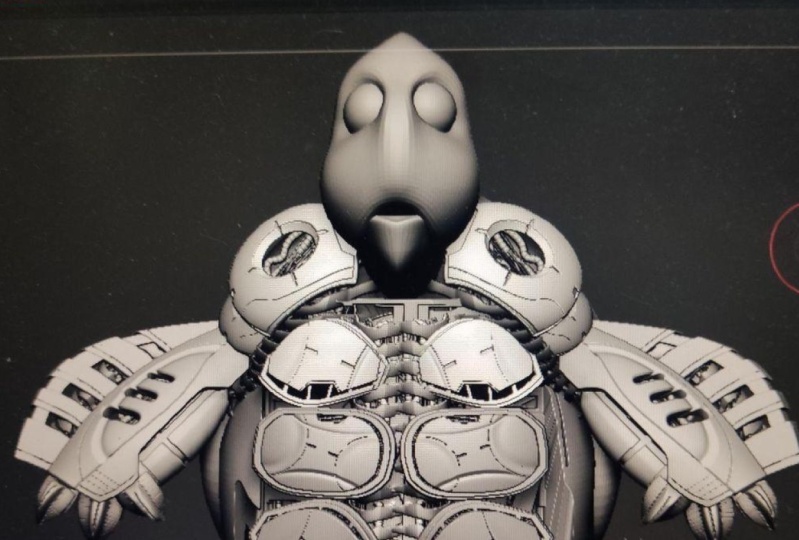
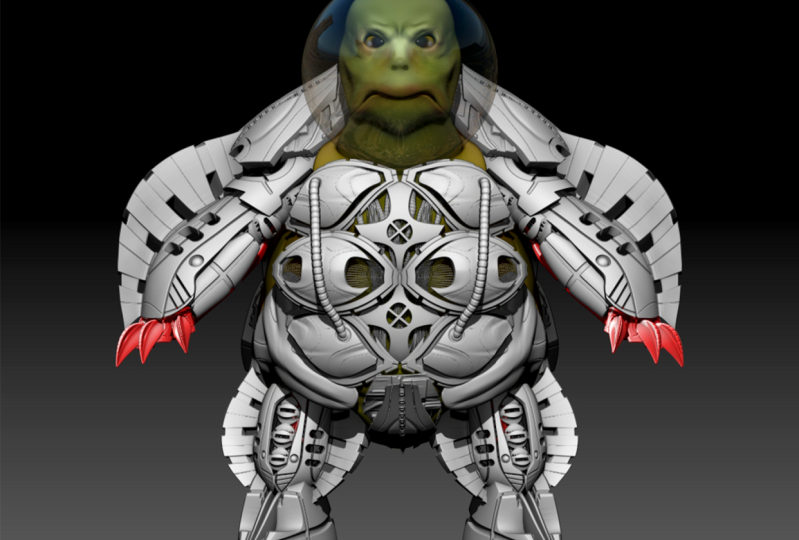
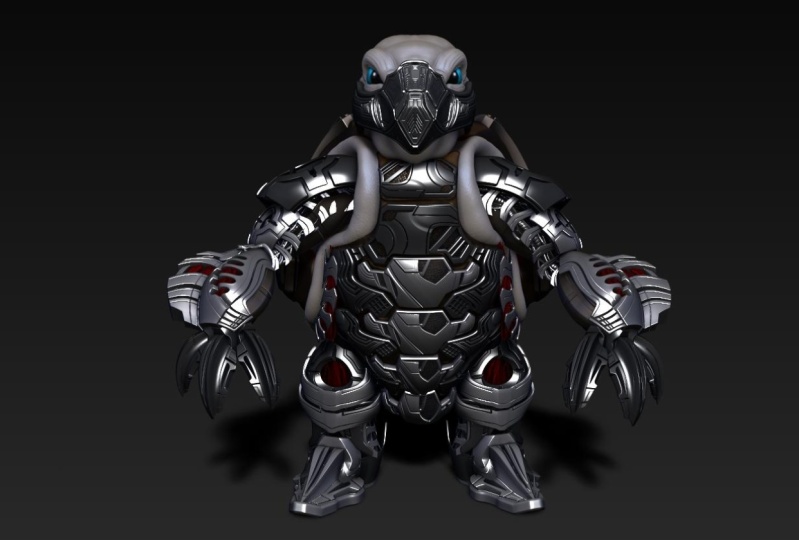
votre objet à surface dure, le tortue spatiale courageuse. À cette fin,
nous vous fournirons
un maillage de base où
vous apprendrez et pratiquerez toutes nos techniques et
astuces uniques pour dévoiler non seulement à quel point il est
facile de créer une surface
dure sculpte, mais aussi pour démontrer à
quel point il
est modulaire efficace de réutiliser des pièces pour
accélérer votre flux de travail. Maintenant, certaines des choses que
nous aborderons sont les suivantes. Nous commencerons par
une section débutant pour développer une base solide
en matière de mastering dans des groupes poly
0 mesure et leur relation
avec d'autres fonctions ZBrush. Nous allons étudier
les fonctions primaires et
secondaires de la nouvelle brosse à trottoir. À partir de là, nous couvrirons une compréhension du
gadget transformé en formateurs et de l'importance d' une combinaison avec
la brosse courbe du couteau. Maintenant, en plus, nous aurons
d'autres choses comme la façon résoudre le problème - 0 mesure
grâce à l'épaisseur dynamique. Enfin, nous aborderons certaines des autres
fonctions de ZBrush, telles que l'outil de
modélisation de surface dure Z, ainsi qu'une ventilation
des booléens vivants. Maintenant, à la fin de ce cours, vous aurez acquis les connaissances
nécessaires et comprendrez à quelle
vitesse vous pouvez
éliminer des formes complexes à l'aide d'un pinceau à
graines en
peu de temps, ainsi qu'une demi-tortue
spatiale
complète, courageuse et courageuse. Maintenant, cela dit, allons-y et
commençons à sculpter.
2. Que s'attendre ici: Bon, alors commençons. Dans cette vidéo, nous
allons décrire
notre programme d' études afin d'
identifier ce à quoi nous attendre. Vous avez donc un
peu de contexte fur et à mesure que vous progressez
tout au long de ce cours. Et nous allons également attribuer des directives pour vous aider à
tirer le
meilleur parti de ce cours. Je pense qu'à cette fin, nous pourrions commencer par ces trois grandes lignes directrices
pour vous aider ici. Maintenant, la première ligne directrice est la suivante. S'il vous plaît, s'il vous plaît,
regardez à nouveau la vidéo. Maintenant, c'est un élément important
à saisir à cause de cela. Et c'est qu'il s'agit
d'un cours vidéo en ligne. Cela signifie donc que
vous envisagez le plus grand
avantage
à ce sujet, c'
est que ce que vous apprenez
peut être réglé à votre rythme. Ce que vous apprenez peut
être arrêté, rembobiné. Et par conséquent, si vous vous arrêtez et vous rembobinez, vous ramasserez neuf fois sur dix
quelque chose
de nouveau que vous avez raté dès la première
fois qu'il l'a vu. Et je ne peux même pas commencer à
insister sur la fréquence à laquelle cela arrive. S'il y a quelque chose
qui
vous semble déroutant dans la vidéo ou
quelque chose de ce genre, s'il vous plaît, veuillez envisager revoir la vidéo. Cela aide vraiment, vraiment. Ensuite, les directives
que nous voulons vous donner sont que nous voulons
vous parler des touches rapides. Désormais, les touches rapides de ZBrush sont un processus qui aide à
comprendre que les touches
rapides ZBrush sont des processus
qui aident à accélérer votre flux de travail et à obtenir
vos résultats plus rapidement. Cela rend la sculpture,
franchement, beaucoup plus amusante. Par conséquent, vous allez
m'entendre répéter constamment cette narration des
touches rapides très souvent tout au long. Et c'est juste quelque chose que je ne veux ennuyer personne, mais je veux juste m'
assurer que lorsque je fais des répétitions d'appeler
les touches rapides, cela s'
enracine vraiment dans votre tête. Pardonnez-moi si
j'essaie de vous ignorer, mais je vais toujours
appeler mes touches rapides à
haute voix tout au long de
la vidéo de chaque cours. Cela dit, il
nous restera notre ligne directrice finale et cela dépasse le concept. Désormais, dépasser le concept est très important,
car c'est celui qui vous permet de
grandir le plus loin jusqu'à apprendre la
sculpture sur surface dure dans ce cours. Laissez-moi donc aller de l'avant et vous
donner un exemple. Ce que je veux dire quand je dis
dépasse le concept. En résumé, cela signifie tout ce que j'ai
fait dans la vidéo, difficile pour les utilisateurs avancés. Il ne faut pas nécessairement que ce soit le débutant ou
l'intermédiaire. Mais si vous êtes un utilisateur expérimenté, je vous mets
au défi de dépasser ce que j'
ai, car je veux que
vous grandiez au-delà de ce que j'ai. Un bon exemple de cela
est dans une vidéo précédente, nous allons passer en revue
quelque chose concernant booléens
en direct et comment nous utilisons Booléens en
direct pour couper
le maillage de base d'un bras. Mais au fur et à mesure que
nous avançons
plus loin dans la vidéo, nous allons voir comment nous
créons une
sculpture de surface dure d'un des coussinets de
poitrine de notre tortue. Mais vous remarquerez qu'il
n'y a pas de Booléens en direct là-dedans. Mais cela ne veut pas dire que vous n'
avez pas à mettre des
Booléens vivants là-dedans. Vous pouvez prendre ce que
vous avez appris dans le passé et le réappliquer, ou réappliquer le concept de ce que
vous avez appris et peut-être utiliser un cube pour faire des biseaux
et certains angles. Nous voulons simplement que vous soyez créatif et que vous grandiez au-delà de ce que nous vous enseignons,
car
c'est un élément
très important dans le développement de vos compétences en sculpture sur
surface dure. Cela dit, je vais
maintenant aller de l'avant et
vous présenter brièvement tout ce à quoi vous attendre
tout au long de ce cours. Pour commencer, nous avons
une introduction à la section 1. C'est principalement pour
l'utilisateur débutant qui a un ZBrush vraiment
ouvert. Et c'est juste pour les aider à
identifier tous les partenaires, les trois principales fonctionnalités de
sculpture que nous allons
utiliser dans ZBrush. Et on va parler d'eux. Si vous êtes un utilisateur de longue date
ou un utilisateur intermédiaire, ou même un utilisateur débutant
qui a ouvert ZBrush. Vous pouvez, je recommande toujours
aux utilisateurs débutants de passer par la première section, mais si vous le souhaitez, vous pouvez ignorer la première section. La seule chose que je demande est que vous jetiez un
coup d'œil à la quatrième conférence, qui consiste à peindre les
pinceaux avec précision. Parce que nous
allons très souvent travailler avec la brosse
incurvée au couteau ZBrush 2021. Il s'agit d'une nouvelle fonctionnalité de ZBrush. C'est un peu un changement de jeu pour la sculpture de surface dure et capacité de connaître l'
astuce de la barre d'espace des courbes panoramiques. Il va être très
important de passer en revue. Cela dit, allons de l'avant et
passons à la
deuxième section où nous
commençons officiellement la création de
notre personnage de tortue. C'est là que nous apportons
un maillage de base et que nous utilisons comme un
peu comme notre
objet pour commencer, tous sont
sculptés sur surface dure et. C'est la pratique de combinaisons de
différentes techniques. Et nous allons passer en revue des choses comme la courbe du couteau,
brosser les détails, comment créer des choses comme des
mailles de tableau
nous trouveront même à créer un dossier de pièces de
rechange que nous
réutiliserons constamment. Et utiliser aussi pour
dégager de
nouvelles formes sur de nouvelles formes avec
celle-ci sera plutôt amusante pour
se mouiller les pieds. Aller de l'avant. Nous allons passer à la construction de
jambes, LLC construction est en
quelque sorte un
ouvre-regard sur la façon d'enseigner la
modularité avec ce que vous avez déjà fait
et comment la recycler pour en
faire un
différentes formes. Ce sera très amusant
parce qu' à la fin de cela, vous apprendrez comment vous pouvez
vous en sortir accélérant votre flux de travail et en
réduisant votre temps de moitié. C'est assez amusant, et
bien sûr, nous terminerons par la décimation
et la mise en miroir. Enfin, nous
allons commencer à résoudre
la difficulté avec vous
en créant la poitrine. Maintenant, celui-ci va avoir
une cote de difficulté pour vous car ce que nous allons
faire, c'est que nous allons vous
défier de plus en plus,
où nous allons faire
un exemple de coussinet thoracique. Et ensuite, nous allons
appliquer ce qui vous transmet l'aspect concept. Et nous allons
essayer de vous amener à créer une pièce similaire et à vous donner
la forme que nous aimerions que vous
en fassiez. Et ensuite,
nous allons comparer les notes entre votre pièce de
coussin de poitrine en tête. Cela dit, en allant de
l'avant dans la section cinq, nous allons juste faire une petite pause et nous
amuser un peu à créer
des coquilles et à la façon dont nous pouvons dupliquer les matériaux
en maille et être
un peu. modulaire. En décimant cela, nous allons en quelque sorte construire notre couteau courbé
assez souvent dans celui-ci, dans sa caractéristique secondaire. Et comment on peut beaucoup s'amuser avec brosse à coupe simple avec celui-là. Maintenant, enfin, à ce stade nous arrivons à
la fin de la section 6. C'est ici que nous détaillons
la tête et le casque. Et c'est le
plus amusant où on peut juste s'
amuser un peu avec le personnage. Enfilez des sourcils, des paupières et
amusez-vous simplement avec une expression faciale. Passez en revue quelques techniques de
peinture Polly, puis, bien sûr, terminez avec du
micro maillage pour le tissu. Et peut-être effectuez des démonstrations rapides de
transparence pour vous aider à vous montrer un paramètre de
rendu pour cela. Cela étant dit, c'est le schéma
du cours. Et encore une fois, une chose que nous continuons de le répéter encore
et encore, c'est que nous
sommes fermement convaincus que vous nous
surpassez et que vous expérimentiez au-delà de la vidéo et que vous alliez des concepts de ce qui vous avez appris dans les vidéos
précédentes à appliquer superposition à ce que nous
fabriquons actuellement parce que nous voulons
vraiment que vous vous amusiez
avec l'expérimentation ici. Donc, cela dit,
commençons à sculpter.
3. Introduction à l'interface utilisateur: Bon, commençons cette vidéo. Nous allons passer en revue ZBrush est l'interface utilisateur et comment
apporter une mission et
passer en revue des choses comme les subdivisions
et certaines des autres
palettes d'outils que nous pouvons réellement utiliser
couramment dans ZBrush. Maintenant, c'est principalement pour cette personne
qui n'a peut-être jamais ouvert
ZBrush. Donc, si vous êtes déjà au
courant, vous voudrez peut-être
ignorer cette vidéo. Mais pour ce
très, tout premier utilisateur, ce sera un
petit guide utile pour vous. Pour commencer, lorsque vous ouvrez ZBrush, vous allez
probablement rencontrer cette petite étagère à onglets ici. Et ce que c'est ici,
c'est le lightbox. Et maintenant, la visionneuse
est un peu comme une fonctionnalité intégrée à ZBrush qui compile un système de dossiers
semblables à des ressources qui vous
aident à créer votre sculpture,
peu importe. ce que ça pourrait être. Et il y a beaucoup de variétés
à partir de dossiers de projets. Vous pouvez commencer
avec des têtes de démonstration ou même des pinceaux de versions
antérieures de ZBrush
que vous pouvez parcourir. Nous avons même des alphas que
vous pouvez parcourir. C'est donc une jolie
petite étagère
à épices pour vous aider à trouver
où tout se trouve. Maintenant. Pour l'instant, allons-y
et faisons
disparaître cela afin que nous puissions voir
notre port de vue complet ici. Maintenant, pour ce faire, il suffit de
cliquer avec le bouton gauche sur la visionneuse ou d'appuyer sur la touche Virgule. Et Lightbox, nous allons juste
aller de l'avant et disparaître. Vous pouvez appuyer sur la touche Virgule pour la
ramener en arrière et ainsi de suite. Maintenant, allons-y et
parlons un peu de la
mise en place d'une maille. Maintenant, pour cela d'abord, passons au paramètre de l'outil
et appuyez sur le bouton gauche et faites glisser le curseur. Maintenant, vous pouvez penser dans votre
esprit que vous pouvez faire pivoter autour de cet outil en
faisant glisser le curseur dans un espace vide. Mais si nous le faisons, vous remarquerez qu'une autre
primitive apparaît. C'est simplement parce que
cette pièce
existe actuellement
en mode 2.5 d. Et c'est un peu comme un mode pilote
Canvas où vous pouvez réaliser toutes sortes de motifs de texture
reproductibles. Mais ce n'est pas vraiment ce que nous allons faire dans ce cours. Donc, pour éclaircir cela, nous pouvons appuyer sur le contrôle
N ou la commande N. Eh bien, allons continuer
et réessayer. Glisser avec le bouton gauche. Et pour en faire un maillage, nous pouvons tourner autour
en mode 3D. Allons juste appuyer sur la touche T. Une fois que vous avez appuyé sur la touche T, vous pouvez penser que vous êtes
prêt à sculpter, mais ZBrush a cette façon amusante d'avoir deux conformations. Et c'est d'abord que vous
devez appuyer sur la touche T, et deuxièmement, vous devez
frapper make poly mesh 3D. Si vous ne cliquez pas sur
Make poly mesh 3D, vous allez juste obtenir une fenêtre contextuelle qui vous montre
ce que vous pouvez et ne pouvez pas
faire et vous rappelle. Allez ici,
cliquez dessus avec le bouton gauche. C'est donc comme ça que nous fabriquons un filet prêt et capable
pour nous le crâne. Maintenant, si vous
faites glisser un clic gauche,
vous remarquerez que vous pourrez manipuler
le maillage comme vous pouvez le voir, mais comme vous pouvez le constater, nous avons une très faible
résolution ici. Ce que je vais
faire, c'est que je vais cliquer sur Annuler en
appuyant sur Control Z. Et je vais lui donner quelques
subdivisions en appuyant Control D. Maintenant, quand
nous essayons de le sculpter, vous Je verrai une résolution beaucoup
plus fine. Et lorsque vous appuyez sur Alt gauche, vous pourrez sculpter vers intérieur ou si vous voulez le bouton d'option
gauche. N'oubliez pas que si vous
voulez annuler quoi que ce soit, il suffit de cliquer sur cette barre
orange et cliquer sur le bouton gauche
jusqu'au début. En outre, vous pouvez
appuyer sur Command Z ou Control Z une à la fois pour
annuler exactement ce que vous voulez. Cela dit, ce
n'est que les bases des bases auxquelles nous
pourrions passer. La dernière chose sur les divisions dont
nous parlerons, c'est que nous pouvons également traverser
si je touche le Maj F, Nous pouvons passer dans le cadre filaire. Et à partir de là, nous pouvons toucher quart D pour aller aux subdivisions
inférieures
dont nous avions à l'origine, et juste un d régulier pour
aller aux subdivisions supérieures
de ce que nous avions. Donc, si vous êtes débutant, entraînez-vous
simplement sur ce truc. Entraînez-vous simplement pour apprendre à bien
connaître ce genre de choses. Maintenant, une fois que vous êtes à l'
aise avec cela, n'hésitez pas à venir ici et à l'endroit où il est écrit pinceau
et clic gauche. Et vous verrez tout un éventail de pinceaux différents
que vous pouvez faire. Et ce qu'ils font, c'est déplacer la géométrie
très différemment. Pour modifier la taille du pinceau, vous pouvez monter à la taille de
dessin comme ça. Ou vous pouvez maintenir la barre d'
espace enfoncée et agrandir
la taille de ce tirage. Parce que le maintien de la barre d'espace nous
donnera un bon peu. Un accès rapide à notre taille de tirage. De plus, il y aura également
un curseur d'intensité ici. Et plus elle est élevée, plus
la géométrie
est déplacée. On y va. Attention cependant. Vous verrez un peu
de déchirures. C'est ce qui arrive
quand on exagère ça. Mais ce n'est pas grave car
une fois que vous appuyez sur la touche Maj, ce qui est lisse,
toute cette géométrie
sera relâchée comme ça. C'est un
élément très important lorsqu'il s'agit de choses comme la sculpture
organique. Là où vous sculptez dans une rainure,
puis faites-le fondre
parfaitement dans
sa surface extérieure. Je vais toucher le Shift
F pour sortir maintenant. Ou je pourrais simplement faire glisser le curseur vers
une certaine zone. Maintenant, on dirait que
nous allons passer en revue les
difficultés de l'interface utilisateur, les palettes. Donc, ce que nous allons
faire ici,
c'est qu'on va le prendre ici. Les deux zones que nous
allons couvrir le plus seront les
sous-outils et la géométrie. Maintenant, sous-outil, si nous cliquons avec le bouton gauche, il y
aura une liste déroulante. Et ce que
c'est, c'est comme une façon d' organiser et d'organiser tous les différents maillages
distincts dans leur propre état modifiable unique. Par exemple, ici, nous n'avons qu' un seul sous-outil car
nous avons un cylindre. Si nous passons en revue et dupliquez ce sous-outil et que je
vais appuyer sur la touche W pour accéder à mon gadget pour traduire
ce sous-outil. Vous verrez que j'ai
fabriqué deux sous-outils et il y a maintenant deux cylindres. De plus, je peux apporter des modifications comme activer ou désactiver ce
sous-outil. Ou je peux activer et désactiver ce
sous-outil. Gardez à l'esprit lorsque
vous l'éteignez. Si vous y êtes toujours,
il restera actif
jusqu'à ce que vous le quittiez. Maintenant, la dernière chose que nous allons dire, c'
est qu'il est important de
comprendre une touche rapide qui
est gauche Alt ou l'option gauche. Et vous pouvez basculer entre
les différents sous-outils, ce qui est beaucoup
plus facile que d'avoir à parcourir toute la longue liste
des sous-outils pour trouver celui que vous
souhaitez utiliser. Gardez cela à l'esprit. Maintenant, il va y avoir
beaucoup plus de choses que nous allons voir concernant les
sous-outils comme la fusion. Les fonctions booléennes vont être une autre dont
nous avons parlé. Mais c'est une sorte de vous
introduire dedans, de vous faciliter dans un octet, réduire les bases. Cela dit,
c'est le sous-outil. Passons à la
géométrie et finissons là. La géométrie se rapporte désormais à l'état
d'édition du maillage lui-même. Par exemple, nous avons ici une présentation
de nos subdivisions. Et si nous voulons, tout
comme nous touchons le Shift D traverser les subdivisions et D remonter jusqu'au bout. Nous pouvons également faire glisser nos
subdivisions vers le haut et vers le bas. Une chose que je vais
vous demander de prendre note, c'est qu'il y a un bouton de suppression inférieur. Et ce que c'est que c'est
un bouton qui enregistre qui supprime les
subdivisions inférieures en dessous. Donc, si c'est votre subdivision la
plus élevée et que vous appuyez sur Supprimer plus bas, eh bien, cela
va probablement faire toutes les subdivisions avant que
vous ne puissiez pas le faire. Si vous touchez le quart D, vous ne
serez pas en mesure de faire grand-chose. Vous pouvez toujours appuyer sur Control D
et créer de nouvelles subdivisions, mais ajouter ne ferait pas vraiment
de différence. Cela est cependant très important, car la suppression inférieure nécessite, il existe de nombreuses fonctionnalités
ZBrush qui nécessitent l'accès
à la suppression inférieure. Il sera donc important
que vous vous souviez de ce bouton. Cela dit, nous avons également d'autres Pete, autres éléments de la
géométrie tels que la boucle d'arête, plis, qui ont des concepts
comme des biseaux que nous pouvons faire. Et nous en avons un très
commun
ici auquel nous allons
accéder très souvent, qui sera la fonction de
remesure Z dans ZBrush. Maintenant, il s'agit d'une caractéristique de surface
dure très importante car elle lit 0
machine nous permet puiser dans des choses comme le
modélisateur CSI ou la topologie propre, etc. ou la tout ce que nous voulions faire, c'est juste vous donner une tête à deux choses qu'un sous-outil, la
géométrie, va être. Les deux onglets auxquels vous aurez le plus
accès
tout au long de ce cours avec des groupes poly qui arrivent
probablement à troisième place parce que vous allez vous retrouver à attribuer
beaucoup de groupes. Et puis la quatrième place
sera la déformation. Là-dedans. Vous n'
utiliserez probablement que le miroir parce que c'est la seule raison pour laquelle nous l'
utiliserions est juste un miroir, choses comme notre bras à surface
dure, nos pieds à surface dure, etc. Maintenant, encore une fois, nous revoyons cela
au fur et à mesure que le cours progresse. Cela ne fait que vous soulager
très calmement dans tout ça. Tout ce que je vous recommande de faire
pour l'instant, c'est simplement comprendre de façon
intime la sculpture des choses. Peut-être en appuyant sur la touche B, en frappant l'un des pinceaux ici et en expérimentant
simplement et en voyant leurs effets. Maintenez la touche Maj enfoncée pour
voir comment vous pouvez les détendre. Maintenir la touche Alt gauche
peut donner plus de géométrie, simplement vous donner le sentiment de pratiquer toutes ces choses. Cela dit, nous allons couvrir notre toute première fonction
ZBrush à surface dure, qui sera
le couteau par brosse. Avec cela, restez dans les parages.
4. Comment le pinceau de courbe de couteaux: Bon, bon retour. Dans cette vidéo, nous
allons passer en revue
notre première caractéristique majeure de sculpture sur surface dure, la brosse courbe du couteau. Et encore une fois,
il s'agit d'une fonctionnalité de 2021 que nous allons examiner
ici. La brosse courbée au couteau
a un mode primaire et un mode secondaire dans lequel
nous allons tous les deux passer en revue. Cela étant dit, basant sur
ce que nous avons appris dans la dernière vidéo pour
nos débutants, nous allons répéter à nouveau pour que vous
puissiez être rattrapé. Tout d'abord, je
vais vider ma visionneuse en appuyant
sur la touche virgule. Je vais faire
glisser un clic gauche sur ce cylindre et cliquer sur le bouton gauche
dans notre fenêtre d'affichage. Je vais appuyer sur la touche T
pour en faire un objet 3D et faire du poly mesh 3D
un objet sculptural. À partir de ce moment, accédons à notre brosse courbe de
couteau. Tout d'abord, je vais
maintenir Maj Control. Et si vous regardez ici, lorsque je maintiens la commande Maj enfoncée, vous verrez que c'est le passage de la brosse
à la sélection de rectangle. Cliquons dessus
et montons ça pour
accéder à notre couteau, un pinceau. Maintenant, la brosse à courbe de couteau
a un état d'activation. Maintenant, si vous voyez
que c'est en standard, il semble que
rien n'ait changé. Mais si vous maintenez la
touche Maj Control enfoncée, vous verrez alors la brosse
incurvée du couteau est là. Donc, si je maintiens le
contrôle Maj enfoncé et que je fais glisser vers l'extérieur, vous pouvez voir
qu'il fonctionne comme un clip, une courbe, pinceau si
jamais vous êtes familier avec cela, avec une différence. Et c'est-à-dire qu'il
coupe la géométrie et remplit dans un
groupe poly juste là. Maintenant, il y a un autre pinceau dans ZBrush qui fait
quelque chose de similaire. C'est le pinceau courbe de coupe. Cependant, à celui-ci est beaucoup
plus propre car il nous donne une topologie plus propre dans un
manche angulairement mieux. De plus, il dispose également d'un mode
de symétrie. Donc, les
brosses courbes au couteau, une très,
très, très grande étape d'
amélioration pour ZBrush. Ainsi, si nous allons de l'avant et
appuyez sur la touche X, remarquerons que
lorsque nous la tirons, cela fonctionne en mode symétrie. Mais si nous passons de
l'autre côté, son mode symétrie
sera désactivé. Et en plus de cela, si nous le divisons plusieurs
fois et essayons de diviser, vous remarquerez que cela ne
passera pas. C'est parce que encore une fois, si vous vous souvenez sur
la dernière vidéo, quel bouton retenir
sous géométrie, c'est ce qui est supprimé plus bas. Encore une fois, il existe de nombreuses
fonctions dans ZBrush qui
exigent que vous
supprimiez les subdivisions
inférieures pour qu'elles fonctionnent. C'est donc là que l'une de ces
fonctions, nous allons le faire. Et comme vous pouvez le constater, nous avons notre brosse à neuvième courbe. Maintenant, en plus, si vous
devez aller sans dire si vous maintenez le contrôle Maj
enfoncé et que nous voyons cette
courbe juste là, tout ce qui se trouve sur
le côté ombré soustrait et tout ce
qui est allumé le
côté non ombré fait la même chose. Mais si nous le
refaisons, maintenez Alt enfoncé, c'est que nous pouvons obtenir un effet
inverse de cela. Cela dit, passons à
notre mode secondaire. Maintenant, le mode secondaire peut
être activé en maintenant touche Maj Control et la barre d'espace enfoncées et un
menu contextuel s'affiche. C'est ici que vous accédez
au rayon B. Et une fois que c'est fait, brosses courbes de
couteaux sont maintenant en mode de fonctionnement secondaire, vous pouvez vous demander ce que c'est. Il serait donc
préférable de simplement cette montre vous maintenez Maj
Control et faites glisser vers l'extérieur. Sauf que cette fois, vous
allez voir un comportement différent. Et c'est un peu comme une
lamelle où tout se trouve. Maintenant, c'est peut-être un peu bizarre et un
peu bancal à regarder. Mais la façon dont cela fonctionne, c'est
que la largeur de cette lamelle, qui est découpée
dans laquelle
se trouve la ligne,
est essentiellement basée sur
la taille du tirage. En d'autres termes, une taille de tirage plus petite, si je maintiens la
barre d'espace enfoncée et que baisse
la taille de
mon tiroir et que je le refais. Nous allons avoir
une lamelle plus fine. Je vais défaire. Et si nous maintenons la barre d'espace vers le bas
et que nous faisons une taille de dessin plus large, ce qui peut être ici en maintenant la
barre d'espace enfoncée ou en allant jusqu'à ici pour dessiner la taille
, puis faire le contrôle des changements. Vous verrez une lamelle plus large. Cela devrait également aller sans remarquer que si
vous appuyez sur la touche X, pour une raison quelconque, c'est un exploit. Cela pourrait changer la suite des
versions ultérieures de ZBrush, mais dans son état secondaire, symétrie ne fonctionne pas
très bien. Donc, la symétrie ne fonctionne que dans une courbe de couteau, brosse l'état
primaire. La dernière chose que
nous allons
examiner est que nous allons
passer en revue l'effet inverse
du mode secondaire. En d'autres termes, que
se passe-t-il lorsque nous
appuyons sur le bouton Alt enfoncé ? Il est donc probablement préférable de
montrer que vous maintenez le contrôle Maj enfoncé, tirez cette fois maintenez l'option
gauche ou Alt gauche. Comme vous pouvez le constater,
cela nous
a essentiellement donné l'effet inverse
là où tout était. Maintenant, en utilisant ce principe. Nous pouvons également aller de l'avant et maintenir barre d'espace enfoncée pour réduire
la taille du tirage. Et par conséquent, nous pouvons réduire les sueurs encore plus petites
en utilisant ce principe, c'est en fait très avantageux pour nous car de
nombreuses fonctionnalités des fonctionnalités automatisées de
ZBrush
reposent sur l'attribution de groupes poly et les groupes de
poly vent sont automatiquement générés
pour nous comme ici, nous pouvons trouver des combinaisons
intéressantes pour certains ZBrush
sculptant sur la route. Et nous allons vous montrer
ces techniques et comment elles fonctionnent tout au
long de ce cours. Cela dit, s'agit d'une démonstration en
introduction dans la brosse courbée au
couteau. Ce que nous allons faire ensuite
dans la prochaine vidéo, c'est que nous allons pratiquer la technique
courbée. Maintenant, je connais beaucoup de gens peut-être un peu
confus sur ce que c'est. Et ce que nous entendons
par technique de bordure c'est que nous allons
vous montrer comment créer des courbes et créer courbes
angulaires de 90 degrés ou plus ou moins difficiles. Et nous allons probablement vous
montrer la leçon
la plus importante de toutes les vidéos, qui est l'astuce de la barre d'espace. En d'autres termes,
où vous tracez une courbe, puis vous
pouvez faire un panoramique sur la courbe. Toutes ces choses sont
très essentielles pour que le couteau fonctionne et manipule affectivement la brosse
courbée du couteau. Pensez donc à la prochaine leçon
comme un moyen de masse comme votre façon d'apprendre à maîtriser précision avec la brosse à courbes du
couteau. Donc, cela dit, restez dans les
parages et restez à l'écoute.
5. Comment pan de pinceaux courbes: Bon, bon retour. Dans cette vidéo, nous
allons voir comment faire défiler une courbe de notre brosse courbe au
couteau et manipuler la courbe
elle-même sous différents angles. Cela dit, commençons à vous
donner une idée. Je vais vous montrer maintenant. Jusqu'à présent, nous avons
fait des coupes droites, mais si je maintiens Maj
Control enfoncé, vous verrez juste des lignes
droites là-bas. Et par conséquent, vous obtenez cela. Mais si je veux faire
plus de courbure, comment y parvenir ? Eh bien, d'abord, je vais
maintenir le contrôle Maj
enfoncé, faire glisser une
courbe vers l'extérieur, comme ça. Mais maintenant, je peux libérer
Shift Control. Et tant que je
maintiens le clic gauche vers le bas, je peux déplacer ça
n'importe où. Je peux garder la courbe vivante. Maintenant. Je peux, depuis que j'ai
sorti Shift and Control, je peux maintenant appuyer sur l'
option Alt
gauche ou gauche pour obtenir un résultat de
Bézier. Maintenant, si vous cherchez quelque chose avec un angle un peu plus différent, cela
peut être un angle plus serré. Nous allons d'abord faire la même chose. sécheresse contrôlée par changement de vitesse est la courbe. Relâchez Shift Control. Maintenant, vous pouvez simplement taper
option ou laisser Alt deux fois. Encore une fois, l'option gauche
ou gauche Alt deux fois. Par conséquent, vous avez maintenant un
angle plus aigu avec lequel vous pouvez travailler. En conséquence de tout cela, nous pouvons voir à nouveau les
possibilités de
tout ce que nous
ne pouvons pas faire ici. Maintenant, en utilisant ce concept, il y a une dernière capacité
importante que nous devons passer en revue. Et cette capacité est que cette configuration de boutons
clés a tout à voir avec maîtrise de la précision
avec vos coupes de trottoir. Et c'est l'astuce de la barre d'espace. Et ce qu'est l'
astuce de la barre d'espace, c'est en gros, c'est un surnom de
dire que la façon dont nous la courbe autour de
ZBrush parce que jusqu'à présent tout ce que vous avez fait est
juste en quelque sorte de partir de ce point et puis apparaître
toutes vos courbes à partir de ce point que nous
voyons ici. Et cela nous limite. Nous avons presque deux
trajectoires et nous projetons une idée de l'endroit où tout est censé regarder à
partir de là. Mais si nous maintenons le contrôle des
quarts enfoncé, nous pouvons changer ce point. Ce qui est en fait très,
très avantageux. Pour ce faire. Maintenez la touche Maj Control enfoncée, faites glisser le
bouton gauche arrière
et relâchez Maj Control
avec la main gauche. Et remarquez que je le
garde en vie avec ma main droite en
maintenant le clic gauche vers le bas. Cette fois, j'utilise ma main gauche pour maintenir la barre d'espace. Maintenant que je me déplace avec
ma main droite, je peux faire glisser ça. Celui-ci nécessite un
peu de pratique pour manipuler le panoramique, car il y a un peu de configuration des boutons et vous
devez être prêt à faire le travail pour
que tout cela fonctionne. comme ça. Prenez donc un moment pour pratiquer tout cela
parce que le fait de
pouvoir utiliser l'astuce de la
barre d'espace pour faire un panoramique est un élément très important pour des choses comme la précision avec
votre brosse incurvée à couteau. Si je maintiens la commande Maj enfoncée, vous remarquerez qu'il y a
un radical de sélection. Le pinceau de la barre d'espace fonctionne également
avec cela si vous souhaitez effectuer des sélections
plus précises, comme ça,
si je maintiens Contrôle enfoncé
et sélection de chapiteau, peut-être y a-t-il une certaine
précision que je veux avec cela, encore une fois, la barre d'espace le pinceau
fonctionne avec la peinture là-bas. Je veux dire
qu'avoir cette précision est un concept
très, très important. Et maintenant, il est très important
de pouvoir maîtriser la
manipulation à travers
l'astuce de la barre d'espace et à travers Bézier est
en maintenant l'option
gauche, gauche ou en appuyant deux fois sur gauche, option, gauche, le tout
pour un angle plus dur. Cela étant dit, veuillez prendre un moment pour
pratiquer tous ces éléments. Et dans la vidéo suivante, nous allons
vous parler un peu plus ce que nous
venons de faire ici avec des masques, des sélections
isolées et
enfin des groupes poly. Donc, cela dit, restez dans les parages et restez à l'écoute.
6. Introduction à les outils de sélection: Bon, bon retour. Dans cette vidéo,
nous allons passer en revue trois fonctions dans
ZBrush qui
vont nous aider à comprendre notre deuxième fonction majeure de sculpture sur
surface dure,
notre deuxième fonction principale de sculpture sur
surface dure dans cette vidéo où
vous avez appris quelques choses différentes pour nous aider
à y arriver. Cette vidéo est un peu comme
une préparation à cela. Et ces trois fonctions
de ZBrush vont
être le masquage de ZBrush. C'est un système d'outil de masquage, c'est un système de sélection isole. Et enfin, c'est un groupement poly. Trois choses : masquage, sélection
isolée
et groupements poly. Donc, cela dit, commençons maintenant. Pour commencer,
passons en revue le masquage. Maintenant, pour faire un masque. Si vous maintenez la touche
Contrôle enfoncée sur le mode Masque d'urine de chauve-souris
dans son état par défaut, c'est, si vous l'ouvrez, il est à main levée. Et si nous tenons, si nous avons un pinceau plus gros ici
et maintenons le contrôle enfoncé, vous verrez que le maillage
se transforme à une couleur différente. Cela signifie qu' une partie du maillage
a été masquée. Et que
signifie être masqué ? C'est plutôt un symbole si
vous essayez de sculpter maintenant ce
qui est masqué
n'est pas affecté. La nature qui est
démasquée est affectée. Maintenant. Vous pouvez également maintenir
le contrôle enfoncé et cliquer avec le bouton gauche dans l'espace ouvert et inverser
la sélection du masque, ce qui sera une partie très
importante à retenir. Et comme avant,
ce qui est masqué, n'
est pas affecté, ce qui n'
est pas masqué, est effacé. Vous pouvez donc voir comment
cela fonctionne. Et bien sûr, si vous
lui donnez quelques subdivisions
et que vous l'essayez à nouveau, la même chose fonctionne. Le masquage fonctionne avec
tout un tas de divisions. C'est l'une des rares choses
qui semblent aujourd'hui ne pas être affectées
par les subdivisions. Donc, c'est masquer. Vous pouvez également
maintenir le contrôle enfoncé et faire glisser un outil de
sélection de chapiteau de masque pour rendre quelque chose de plus
net et vous pouvez utiliser votre astuce de barre d'espace pour vous donner
des zones similaires. Enfin, il y a deux
autres choses à retenir. Masquage. La première est que si vous maintenez la touche Contrôle enfoncée, vous pouvez créer un masque, mais si vous maintenez
Contrôle, option gauche ,
Alt, tout comme avec
la courbe du couteau, vous obtenez un effet inverse où vous pouvez peindre un masque. va de même lorsque vous
créez un masque et que vous ouvrez un espace. Si vous maintenez le contrôle enfoncé, utilisez
peut-être l'astuce de la barre d'espace. Vous pouvez également maintenir l'option gauche
et vous verrez que cette
sélection de chapiteau se transforme en masque blanc
et vous pouvez soustraire. s'agit en partie de connaissances de base. C'est facile, mais nous voulons tous nous assurer que
nous sommes sur la même longueur d'onde. Bien sûr, enfin, vous pouvez changer le trait courbe et peut-être faire
comme, par exemple, certains types de masques ou
créer certains types de motifs dans le monde est
votre huître à cet égard. . Vous pouvez donc vous
amuser avec tout ça. Maintenant, cela dit, nous allons maintenant
intégrer une autre fonctionnalité, nous allons en quelque sorte explorer
une autre fonctionnalité et ce sera la
prochaine fonctionnalité vers le bas, ou je suis désolé, la prochaine
fonction dans
ZBrush, qui sera la sélection
des isolats. La sélection isolée est toujours définie comme bouton
Maj Control par défaut. Si vous maintenez la touche Maj Control enfoncée, vous verrez sélectionner un rectangle. Et c'est assez simple. Vous cliquez avec le bouton gauche, vous le
verrez
juste à côté du lasso au couteau. Et si vous maintenez la touche Maj
Control enfoncée et que vous pouvez tracer un carré vert. Maintenant, tout ce qui se
trouve à l'intérieur de ce carré vert une fois qu'il intercepte dans le
maillage, c'est tout ce qui est visible. Donc, parfois, cela
aide si vous le souhaitez, si vous avez un maillage très
dense et que vous pouvez simplement travailler à sculpter
juste une partie de celui-ci. C'est plutôt sympa. Mais si nous pouvons aller
un peu plus loin, si nous maintenons Maj Control, peu comme avec masque, si vous allez dans un espace vide
et faites un rectangle de glissement, vous pouvez inverser la sélection. Maintenant, en outre, si vous
vouliez tous revenir, maintenez touche Maj Control et
cliquez simplement sur le bouton gauche, ne faites pas glisser. Et vous allez ramener
le masque. Maintenant, si vous maintenez la touche Maj
Control enfoncée, puis relâchez Maj Control, puis
maintenez
l'option gauche enfoncée, le masque devient
rouge et c' est son état soustractif. Maintenant, cela signifie que nous
obtenons, nous cachons
essentiellement la géométrie. géométrie cachée est une géométrie
que nous ne pouvons pas voir. Nous pouvons toujours le ramener de
la même manière que nous l'avons
inversé ou que nous décalons simplement le bouton
Contrôle par clic gauche. Mais bien qu'elle soit cachée, il est important de savoir que vous pouvez supprimer cette géométrie cachée. Sous Géométrie, modifiez Topology, Delete Hidden, ce que nous allons faire assez souvent
tout au long du cours. Il y aura donc d'autres exemples
de cela plus tard. La question se pose donc pourquoi apprenons-nous
ces deux fonctions ? Eh bien, la réponse est assez
simple parce qu'elles s'
enchaînent dans ce qui va venir. Et ce sont
des groupes poly. Groupes Poly. La dernière fonctionnalité dans
laquelle mot ou je suis désolé, la dernière fonction de ZBrush
que nous allons apprendre avant d'entrer dans notre deuxième forme, fonction ou
fonction de notre deuxième outil de sculpture
majeur . Et donc ce que sont les groupes poly, sont essentiellement ZBrush est un moyen
d'organiser le maillage en deux groupes de couleurs qui lui permettent d'effectuer des processus
automatisés. Cela semble un peu compliqué, mais permettez-moi de vous donner un exemple. Commençons par créer un groupe
poly en démarrant, touche Contrôle enfoncée et peut-être en changeant notre vecteur de
trait à main levée. Maintenant, c'est un masque. Mais pour créer cela et transformer
cela en groupe poly, nous allons prendre ce masque, faire un groupe poly
en tenant le contrôle W. Maintenant, il aura disparu. Mais si nous atteignons le Shift F, nous pouvons toujours voir
ce groupe poly. Maintenant, si nous maintenons Shift
Control avec notre rectangle, nous pouvons isoler, sélectionner
ce groupe très poly. Donc, ça veut dire changement de vitesse. La sélection d'isolat fonctionne également
avec les groupes poly. Encore une fois, ce sera un
élément très important en cours de route. Maintenant, comme je l'ai déjà dit, quel est le but
des groupes poly ? Vont-ils créer,
encore fonctionner ? Ils créent, ils aident ZBrush à identifier les directions des fonctions dans lesquelles
il est censé aller. Zbrush possède toute une série de fonctions
automatisées qui peuvent être utilisées et appliquées sur un maillage. Et les groupes poly sont utilisés pour
aider à lui donner des directions dans
lesquelles il est censé aller. Permettez-moi de vous donner un exemple,
une de ces fonctions. Par exemple, dans la
boucle d'arête sous Géométrie, ils ont une fonction
appelée boucles de groupe, qui permet de placer un flux d'arête lisse entre ce groupe poly
et ce groupe poly. Maintenant, permettez-moi d'aller de l'avant
et de voir si je peux risquer
un peu plus de contraste pour nous aider à voir les choses plus facilement. Si on remarque un
bord déchiré qui se passe ici. Les boucles de groupe peuvent nous
aider à le lisser. Mais encore une fois, les boucles de groupe s'appuient sur des groupes
poly
pour qu'ils fonctionnent. Encore une fois, si je clique sur les boucles de
groupe maintenant, cela indiquera plusieurs fonctions. Diluons donc plus bas. Je vais y aller de l'avant et le frapper. Vous pouvez voir
comment un nouveau flux Edge a été désigné en fonction
des groupes poly que nous lui donnons comme des directions de
scène dans la façon exécuter sa fonction
automatisée. Et maintenant, si nous décalons la sélection, nous avons une
ligne beaucoup plus propre qui tourne autour. Et c'est ce que
j'aimerais savoir que ZBrush dispose de nombreuses fonctions
automatisées, de différents types de fonctions
automatisées. Et ils se fient souvent ce que des groupes
poly leur donnent les orientations ou la feuille ou dictent le comportement
sur lequel ils agissent. Les boucles de groupe, par exemple, placent le flux d'arête de boucle de groupe entre un
groupe poly à un autre. Il y a donc beaucoup d'
exemples différents de ce travail. Une autre sera
la principale fonction ZBrush qui va
bientôt apparaître. Alors que notre principale fonction de sculpture
sur surface dure. C'est notre deuxième que
nous allons apprendre. Celui-là arrive
dans la vidéo suivante. Mais tout d'abord, allons
simplement de l'avant et récapitulons comment
attribuer des groupes poly. Encore une fois, tout d'abord, vous pouvez
le faire en maintenant le contrôle et
peut-être en dessinant une pièce. Ou vous pouvez simplement aller de l'avant et
désigner, sélectionner un chapiteau, puis vous pouvez simplement transformer
ces pièces 11 en groupes poly en
appuyant simplement sur
Control W. De plus, si vous vous souvenez de notre brosse à
couteaux, nous a traîné une pièce et un groupe poly a
déjà été créé pour nous. Nous pouvons donc créer des
groupes poly de cette façon. Si nous le voulions. Passons par le sous-outil. Allons de l'avant et faisons
quelque chose de différent. Apportons une
primitive 3D à ajouter à notre sous-outil existant en
appuyant sur le bouton Ajouter. Et nous avons un
peu de choix dans lequel nous pouvons choisir. Je vais choisir un cube. Je vais l'
éteindre et sélectionner ce cube. Si nous examinons ce groupe, nous pouvons créer des groupes poly en faisant simplement glisser une sélection de chapiteau et en créant un
groupe poly de cette façon. Ou nous pouvons faire un autre moyen qui peut passer sous
l'onglet Poly Groups et appuyer sur le groupe de boutons
par des normales que nous utilisons les normales de maillages pour attribuer
différents groupes poly. Par conséquent, en utilisant ce concept, nous allons passer dans notre prochaine fonction majeure de sculpture sur
surface dure, qui sera de 0 mailles. Donc, cela dit, malade
et restez à l'écoute.
7. Apprendre ZRemesher et Polygroups: Bienvenue de retour. Dans cette vidéo, nous
allons passer revue notre deuxième fonction majeure de
sculpture ZBrush, et ce sera
0 mesure. Maintenant, la mesure 0 est
importante à cause de, c'est probablement plus
important à cause de la brosse de courbe du
couteau parce que la courbe du
couteau a en quelque sorte ouvert une porte qui permet à
0 mûr de
réitérer à travers beaucoup de
formes intéressantes, puis
en sortent avec beaucoup de
topologie propre. Il va donc être important de
comprendre le concept de mesure
0 en
conjonction avec ce qui a été appris dans la dernière
vidéo concernant les groupes poly. Maintenant, pour vous donner une
idée du fonctionnement de 0 Mesha, nous allons tout d'
abord
prendre le
maillage actuel dont nous disposons. Et je vais tout
d'abord vous
montrer à quoi il
ressemble et ce qu'il fait. Mais sans groupe poly, je pense que je devrais
probablement commencer par expliquer ce qu'est la mesure 0. Tout d'abord, parce que je viens de dire toutes
ces choses à ce sujet, mais je n'ai jamais expliqué
ce que cela fait réellement. Commençons par là. 0 mesure est une fonction
de ZBrush qui prend un
maillage existant et s'aligne, reconstruit le flux d'arête de sa topologie pour obtenir un résultat
plus propre. Par exemple, vous
voyez ce maillage, eh bien, c'est une forme par défaut en ce
moment et topologie est très propre. Mais peut-être que nous n'aimons pas
cette région d'ici. Donc, si nous passons par la
géométrie, puis nous
passons par 0 mesure et nous touchons
simplement 0 mesure. Vous verrez que l'ensemble du
flux Edge change complètement. De plus, vous allez
également le
voir se transformer en un seul groupe poly
singulier. Vous pouvez voir
comment cela a rendu tout cela en uniforme et
tout ce qui s'est passé comme ça. Mais c'est ce sur quoi nous
voulons vraiment nous concentrer en
ce qui concerne la mesure 0. d'autres termes, si vous regardez
tous ces coins ici, vous
voudrez peut-être noter qu'il est quelque sorte frotté dans un tas de vous
voudrez peut-être noter qu'il est en
quelque sorte frotté dans un tas de
topologies qui n'est pas vraiment
nécessaire pour y revenir. Nous voulons peut-être quelque
chose d'un peu plus efficace et d'un
peu plus uniforme. Eh bien, dans la mesure 0,
sous Géométrie, 0 mesure, nous avons tout
un tas de fonctionnalités
différentes que
nous pouvons en quelque sorte passer. Et ce que nous allons faire
dans cette vidéo, c'est passer les paramètres prédéfinis
sur lesquels vous
devriez utiliser comme démarreur de base
pour tout cela. Cela dit, ces préréglages sont, vous
allez simplement appuyer sur, garder les groupes sur la
taille adaptative 0 et lisser les groupes 0. Et c'est juste
pour commencer. Maintenant, avec ça,
allez-y et appuyez sur 0, mesurez encore une fois. Peut-être que j'aimerais vraiment me
débarrasser de ce
petit flux de
jonction à deux étoiles et faire quelque chose d'
un peu plus propre. Maintenant, comme vous pouvez le constater, il s'est simplement comporté d'une manière
beaucoup plus uniforme, beaucoup plus facile
à reconnaître. C'est, et vous avez
également remarqué que les groupes poly que nous avions, et j'utilise la
sélection des isolats pour décaler le contrôle, cliquez sur le bouton gauche pour
parcourir chacun d'entre eux. Chacun est un maillage très
facile et sculpté avec
lequel nous pouvons travailler. Pourquoi est-ce important ? Pourquoi ? Quel est le
potentiel de cela ? Eh bien, si vous vous souvenez, il y a eu une opportunité comme disons que nous
écrasons le péché. Si nous nous souvenons et revenons
à notre brosse incurvée au couteau, nous pouvons peut-être travailler avec quelque chose
comme ça, par exemple. Et remarquez qu'
il y a des groupes poly ici et qu'il y a des groupes
poly ici. Et si c'est le cas, j'espère que vous
voyez le potentiel et les possibilités de ce que
je veux faire avec cela, nous pourrons atteindre la mesure 0 et
obtenir un résultat net. Et si une chose que je
dirai, c'est ceci. Prenons donc un moment pour y
réfléchir une seconde. Parfois, et
c'est un piège. Parfois, la mesure 0 ne nous
donne pas de résultat net. Et c'est parce qu'il s'agit
là encore d'une procédure automatisée. Donc, si vous essayez de
faire ce que je viens de faire dans la vidéo, votre résultat
est sorti différemment. La première chose que je ferais, changer le nombre de poly, puis d'essayer de repartir, puis d'essayer de changer à nouveau
le nombre de poly. Et puis dans le même état
existant, si c'est un peu
mieux, modifiez-le à nouveau. Parce que beaucoup de fois nous
aimons frapper 0 mesure
quelques fois sous les mêmes paramètres
pour que cela fonctionne C'est un algorithme
pour être plus propre. Maintenant, si cela
ne fonctionne toujours pas et que vous rencontrez toujours des problèmes dans
votre mesure 0, cela se déchire et cela ne
fonctionne pas même si vous
avez gardé
les groupes activés, lissez tous les groupes, lissez tous les
groupes taille adaptative 0, mais adaptative, eh bien, si cela ne fonctionne toujours pas, voici
autre chose que vous pouvez faire. Maj Control,
cliquez ici avec le bouton gauche. Maintenant, nous avons isolé et
caché les connaissances Géométrie, modifions la topologie, Supprimer Hidden. Passez maintenant par subdivision
dynamique. Nous n'en avons pas encore
parlé. Nous n'avons encore rien fait de tout ça. Mais d'abord, nous allons activer les groupes
lisses de subdivision
dynamique et passer à l'
ajustement de l'épaisseur. Pourquoi est-ce un concept
important ? Parce que si nous
désactivons la subdivision
dynamique, nous avons tout supprimé. Vous pouvez faire une jolie remesure Z devrait avoir
un moment beaucoup plus facile de vous donner un
maillage plus propre s'il n'a pas coins est ce que
j'essaie de dire. Ensuite, lorsque vous activez
la subdivision dynamique, vous pouvez reconstruire votre
épaisseur de cette façon. Une fois que vous en avez fini avec ça. N'oubliez pas que ce
n'est qu'une projection. Ce n'est pas une géométrie réelle. Mais vous pouvez simplement aller de
l'avant et cliquer sur Appliquer. N'oubliez pas que l'épaisseur est composée d'
un seul groupe de poly. Il se peut donc que vous deviez
passer en
revue et reconstruire vos groupes
poly une fois de plus. s'agit simplement d'une mesure de
ventilation à 0. Et comment cela fonctionne à nouveau, c'est juste une
très belle forme
de topologie très propre avec elle, avec cette propre maintenant, vous pouvez vous demander pourquoi avons-nous besoin d'une topologie de
forme propre ? Eh bien, là encore, cela
remonte à il y a fonctions comme le
modèle CSI ou qui est programme de
modélisation intégré à
z brosses auquel vous pouvez simplement
accéder en appuyant sur les touches rapides, le zm. Et si vous le
vouliez, vous pourriez passer par et faire comme une fonction biseau partout
ici en utilisant 0 mesure. Vous pouvez, parce que cela a une topologie de flux d'arête si
propre, vous pouvez réellement traverser et biseauter comme ça parce que nous avons également conservé notre topologie
les mêmes groupes poly. Nous pourrions froisser les groupes poly ,
puis faire quelques divisions. Il y a beaucoup de choses
qui peuvent se passer avec tout cela lorsque vous avez 0 mesure votre coin et que vous
travaillez comme ça. C'est très utile. Donc ce que je vais
vous demander de
faire , c'est que si vous êtes débutant, essayez
de vous entraîner
pour essayer de découper un morceau
de notre cube. Ensuite, en passant en revue les
paramètres que nous avons passés et
en veillant à ce que chaque
avion ait un groupe poly dessus. Assurez-vous que 0 mesure conserve
les groupes sur les groupes lisses 0, taille
adaptative 0, et
il suffit de passer en revue et résoudre les problèmes et de reconstruire
les maillages pour nettoyer le flux Edge. Continuez simplement à traverser et entraînez-vous
à reconstruire les bords pour nettoyer le flux des arêtes.
Encore une fois, vous rencontrez
des difficultés avec la mesure 0 qui
vous donne un résultat net. Juste et c'est sur ces paramètres et chaque avion
a un groupe poly, mais il est toujours déchirant
et pour quelque raison que ce soit, encore une fois, isole,
fait ce que nous avons fait. Nous isolons la sélection, nous sommes passés par la modification de la
topologie, la suppression cachée. Nous sommes passés par 0 mesure, puis vous passez à travers et 0 mailles cette pièce
comme un plan plat. Très facile. Ensuite, nous passons par la subdivision
dynamique, allumons cela, passons par le niveau 0 de subdivision
lisse. Ensuite, nous allons
aller de l'avant et ajuster l'épaisseur et
conclure avec appliquer. C'est beaucoup d'étapes. Je sais. Je sais que c'est
beaucoup d'étapes, mais c'est probablement pourquoi je dis que la
répétition est tout. Vous n'aurez peut-être pas à
passer par là. Si la mesure 00 peut
réellement fonctionner très bien. Et franchement, cela
fonctionnera très bien. Vous n'avez pas besoin de suivre
toutes ces étapes pour reconstruire la géométrie
grâce à une épaisseur dynamique. Vous pourriez simplement reconstruire les
étapes techniquement, si j'ai
supprimé caché et
que vous venez de passer par et de supprimer que vous venez de passer par et caché dans la mesure hit 0 comme si vous pouviez techniquement, techniquement, Vous
pouvez simplement faire un maillage Q, puis le
définir sur tous les polygones, puis l'
extruder comme ça. Vous pouvez aussi le faire. Ce n'est pas votre seule option. Mais reconstruire des morceaux de géométrie parce que nous en
étions à ce stade. Et je vais utiliser
la diapositive d'annulation, curseur. Je vous montre que
nous étions ici. Désolé. Permettez-moi de trouver où
nous l'avons frotté. Peut-être que nous n'y sommes pas arrivés. Nous sommes passés de ce point
à ce point ici. ce point, jusqu'à présent. Nous sommes juste constants. Il s'agissait simplement de
reconstruire un maillage entier en utilisant tout ce que nous avons
appris dans les vidéos précédentes. Je veux donc que
vous preniez votre temps. Entraînez-vous simplement à essayer de faire quelque chose de similaire à celui-ci
où vous coupez un cube. Vous pouvez mettre à l'échelle le
Cubain, puis vous frappez en appuyant sur la touche R
et en accédant au gadget. Ensuite, vous vous assurez que chaque angle possède des groupes poly
appropriés. Assurez-vous que 0 mesure possède les paramètres que
nous avons ici. Et encore une fois, si
vous rencontrez des problèmes, juste la taille du poly count, continuez à vous entraîner
puis appuyez sur 0 mesure. Et ensuite, si vous
devez nettoyer le bord, faites sauter à nouveau la mesure 0, continuez et continuez. Et si vous ne pouvez pas simplement isoler, sélectionnez la pièce et
passez en revue les étapes de création d'une épaisseur dynamique à
partir de celle-ci. Et encore une fois,
la vidéo vous montre déjà ce qu'il faut faire si
vous voulez revenir en arrière, je
vous recommande fortement de le faire car celui-ci est très
important à pratiquer. Nous
aimerions beaucoup que vous obteniez une bonne base sur
celle-ci avant d'
avancer dans la prochaine
grande fonction de
sculpture sur surface dure qui
s'appuie sur cette pièce. Donc, cela dit, restez dans les parages et restez à l'écoute.
8. Qu'est-ce que Gizmo Deformer: Bon, bon retour. Dans cette vidéo, nous
allons conclure le tutoriel
vidéo de niveau débutant en
vous présentant la dernière des trois principales fonctions de sculpture sur
surface dure que nous examinons dans ce cours. Et c'est le déformateur gizmo ou le type de transformation gizmo. Maintenant, c'est pour
expliquer ce que c'
est, s'agit-il essentiellement
d'une fonctionnalité intégrée à
ZBrush qui nous permet déformer le maillage
de différentes manières qui
, par conséquent, nous pouvons vider beaucoup de résultats itératifs
intéressants de pièces à surface
dure que nous pouvons réutiliser de
nouveau et modulaire. Et c'est une
partie très importante de cette dernière étape. Nous pouvons même passer à travers
et faire preuve de créativité tourner autour et après avoir déformé le maillage
et tant de
façons amusantes comme nous pouvons
ensuite tourner et aller à la
brosse courbe du couteau et ajouter plus détails supplémentaires en
coupant sous certains angles. Cela ne peut vraiment jamais se terminer
une fois que vous y ajoutez cela. Il est donc probablement préférable que je vous
fasse une démonstration et vous
montre d'abord,
maintenons le Maj F enfoncé. Je vais changer mon matériel Matt
pour que vous puissiez
le voir un peu plus facilement. Maintenant, dans ce cas particulier, je vais aller de l'avant
et appuyer sur la touche W. Et je vais
désactiver x pour la symétrie. Et lorsque nous frappons la touche W, nous faisons monter notre transformateur
ou notre transformateur Gizmo. Maintenant, il y a tout un tas d' options de menu
différentes ici. Mais pour commencer,
lorsque nous voulons
prendre ce
point pivot et le centrer, nous cliquons sur ce petit creux
déchirant à l'envers. Si nous maintenons le bouton Alt gauche ou
l'option gauche et
que nous faisons glisser
le curseur, nous pouvons recentrer le point de pivot de rotation
ou le point de pivot de traduction. Et encore une fois, si nous voulons le
recentrer à l'
envers. Et vous voyez avec cette
petite flèche d'orientation de
la rosette circulaire , option
gauche pour le déverrouiller, puis réinitialiser l'orientation. C'est donc une sorte de
rupture de ce cours. Vous avez les bascules où
vous pouvez le déplacer, mettre à l'échelle comme tel et le mettre à l'échelle plus ou plus petit. Mais ce que nous
allons vraiment regarder c'est ce bouton Personnaliser, symbolisé par
le COG dans le menu de gauche. Si je fais un clic gauche,
vous verrez tout
un tas d'
options pour vous. Et l'un des
premiers que nous essayons, nous pouvons faire tout un
tas de choses. Donc je le fais vraiment, je veux vraiment que vous les
expérimentiez tous. Mais l'arc de courbure sera l'
un des plus faciles à saisir. Ben Dark encore une fois, c'est juste quelque chose qui plie
le maillage à votre volonté. Et nous utilisons principalement les
cônes verts pour y parvenir. On peut voir comme ça. Et par conséquent, nous obtenons un maillage propre. Si vous touchez deux fois, vous pouvez le
ramener ici et vous
pouvez voir comment les
mailles se déforment. Et si vous pensez qu'il s'agit d'une géométrie un
peu basse résolution, nous pouvons toujours la diviser, mais n'oubliez pas que nous devons nous
assurer d'avoir nos
arêtes de maintien tout de même. Nous devrons donc peut-être faire quelque chose
comme des groupes de poly plis. Passons donc à la géométrie, augmentons et augmentons pg
pour plier les groupes poly. Une chose que nous remarquerons, c'est que les coins d'extrémité n'
ont pas eu de croustilles. Je vais donc aller de l'avant et
avec mon modèle SI ou mon pinceau, je vais juste aller de l'avant et
maintenir la barre d'espace enfoncée. Cherchez le pli et apportez un
pli sur tous les angles ici. Vous n'êtes donc pas obligé de le faire. C'est juste mon truc. Donc maintenant, quand nous divisons cela, il ne s'effondrera pas
sur les bords biseautés. Maintenant, quand nous y
retournons, revenons ici maintenant. Faisons un arc de courbure. Et nous remarquerons encore une fois, oh, les niveaux de
subdivision sont annulés. Encore une fois, c'est l'une de
ces fonctionnalités où nous
devons nous souvenir lors de la
toute première vidéo, nous devons appuyer sur Supprimer plus bas. Nous devons nous souvenir de ce bouton. Revenons dans le noir de Ben. Et encore une fois, c'est le cône vert. Et vous voyez un résultat
beaucoup plus fluide de tout cela. Ensuite, si je tape deux fois,
c'est une sorte d'échelle le péché. ainsi qu'est un exemple
de déformateur de courbure. Et quand vous en êtes satisfait, allez-y et cliquez sur Accepter. Et nous pouvons aller de l'avant et
faire un autre déformateur. Et un que j'aime
essayer est l'extension, extension ou n'a pas
de cônes verts. Vous allez donc devoir
expérimenter les cônes orange. Maintenant, cela n'apporte
pas vraiment de changements. Mais si nous voulons extruder, c'est là
que fonctionne la magie du type
standard. Il suffit de ne pas extruder vers l'étranger. Nous pouvons déjà en voir
des résultats intéressants et amusants. Et encore une fois, une autre
déformation ou peut être effilée. Vous pouvez
déjà voir comment nous fabriquons déjà
cette pièce à surface dure. Cela peut être très intéressant pour vous. Par exemple, nous allons en dehors
du niveau débutant pour faire des
choses tardives que
nous faisons en fin de route. Nous pouvons dessiner quelques
pièces comme celle-ci. Cela
vous montre simplement le potentiel, comment nous le combinons
avec d'autres pièces. Voici d'autres fonctions
que nous n'avons pas encore revues, dont l'
une étant booléenne. Il s'agit donc d'une
démonstration. Aperçu. Williams sont essentiellement
des maillages à soustraire dans le bas. Ils sont très amusants à utiliser. vois comment
je joue
avec ça. Voyons voir. Je vais juste essayer de couper la courbe. Désolé. Masquez-les. Voyez
déjà comment nous nous amusons
un peu
en
faisant simplement quelques expérimentations à
partir de tout cela. C'est juste en quelque sorte cette
approche que nous pouvons continuer, aller
et aller et continuer. Nous pouvons créer quelque chose de
très amusant tout au long de la route au fur et à mesure que nous
traversons tout cela. C'est donc un exemple de la façon dont nous avons manipulé le déformateur de
courbure comme. Donc. Jetez un coup d'œil à cette image ici et je
verrai que vous pouvez
voir à quoi elle ressemble. Et nous sommes passés de tout
ça à un avion plat juste ici. Vous pouvez voir comment
se plier si notre transformation,
la transformation gizmo en formeurs
vient de le faire ressembler une paix de surface
dure complètement différente avec une combinaison de techniques
allant du booléen à l'extendeur, à conique, et à plier l'arc. C'est cette capacité à identifier
les combinaisons que nous
devons pratiquer et apprendre. Et c'est ce que ce cours
va maintenant se dérouler. Il s'agit de pratiquer
les combinaisons. Cela dit,
c'est un peu comme si vous avez obtenu votre diplôme hors de
la section débutant. Dans la vidéo suivante, vous allez
commencer officiellement à travailler sur votre tortue pour pratiquer toutes vos
différentes combinaisons. Et à partir de là, vous devriez avoir une compréhension beaucoup
plus forte, techniques de surface
trop dures et, espérons-le, un meilleur Arsenal. Vous êtes équipé de
toutes les sculptures de zèbres
que vous pouvez accomplir. Cela dit,
commençons par cette tortue.
9. Importation de la base de pratique: Commençons donc officiellement. Dans cette vidéo, nous
allons commencer notre sculpture sur surface dure
avec notre personnage de tortue, une tortue astronaute de l'espace sur laquelle
nous allons travailler. Pour commencer, il
va falloir pouvoir
apporter un
maillage de base d'une tortue. Et ensuite, nous allons faire quelques pièces de surface
dure en maille de base que nous allons
sculpter et qui iront sur le bras
du maillage de base. Pour commencer,
nous allons aller sur le
bras de la tortue. Je devrais dire que
nous commencerons par, ça aura un peu
plus de sens une fois que tu l'auras vu. La première chose que je vais
faire, c'est que je vais toucher la touche Virgule et je vais
apporter une importation. Et vous souhaitez rechercher
à droite
ce dossier Resources pour moins d'un OBJ de base de tortues. N'oubliez donc pas
de télécharger ça. Et je vais simplement
cliquer avec le bouton gauche
et faire glisser et je vais appuyer sur la
touche T pour le faire entrer. Et si vous maintenez la touche gauche enfoncée
et maintenez la touche Maj enfoncée, vous pouvez l'accrocher
juste devant vous. Maintenant que nous l'avons,
ce que nous allons faire, c'est utiliser ce personnage ici
comme modèle pour s'adapter à toutes nos pièces de maille de
base secondaires avec
lesquelles nous avons sculpté. Et cela va
commencer par l'utilisation d' une combinaison de déformateurs
gizmo, brosses courbes de
couteaux et d'un tas d'
amusement avec 0 mesure. Allons donc simplement de l'avant
et commençons. Maintenant, pour commencer,
tous remplacent ma casquette Mac ici par
un matériel de base. Je vais passer
par un sous-outil ici. Et pour commencer, je vais juste
apporter une primitive. Passez sous l'outil secondaire, frappez un cube de stylo, et nous avons nous-mêmes un mignon. À partir de là, je vais
juste appuyer sur la touche W et nous pouvons
basculer et traduire cela. Comme vous pouvez le constater, je vais commencer
par essayer
d'obtenir une forme assez rectangulaire. Je pourrais même éteindre la visibilité de ma tortue temporairement pour que je puisse
me concentrer là-dessus. À partir de là, je vais
vouloir lui donner quelques subdivisions, puis
supprimer ces subdivisions. La raison en est
que la brosse
courbée au couteau va être la première chose sur laquelle nous
travaillons ici. Et il ne fonctionne pas
très bien avec un tas
de subdivisions, donc nous devons nous en occuper. Donc, pour commencer, je peux passer par et
passer par éteindre SMT, peut-être diviser cela quelques fois, trois ou quatre fois. Ensuite, nous
allons appuyer sur Supprimer plus bas. Et encore une fois,
tout cela est sous Géométrie. N'oubliez pas de
nous rallumer vidés. Habituellement, cela lisse tout simplement, mais je n'ai pas vraiment
besoin de le faire. Maintenant, la prochaine chose que
nous allons faire est de maintenir Shift Control et de monter ici et de choisir notre brosse incurvée au
couteau. Maintenant, c'est l'une des caractéristiques
les plus courantes que nous allons utiliser tout
au long du cours. Nous allons
identifier beaucoup d'
occasions de dégager des pièces
amusantes à travers ça. Donc, pour commencer, je vais juste aller de l'avant et vous
montrer un peu de cela. Nous maintenons simplement le
contrôle Maj enfoncé et cliquez sur le bouton gauche et je
vais faire glisser une
ligne droite et vous pouvez voir ce groupe
poly là. Reprenons la même chose. Je vais maintenir la touche Maj Control et je vais faire
glisser un clic gauche vers le bas, puis relâcher contrôle
Maj, puis
maintenir la barre d'espace enfoncée. Et je maintiens toujours le
clic gauche vers le bas. Et vous pouvez aussi me voir faire un
tour autour de ça. Si vous souhaitez effectuer des
ajustements avec la courbe. Mais je vais juste le
garder là. Et maintenant, je vais
relâcher la barre d'espace et appuyer deux fois sur la touche Option et allez nous donner une belle ligne de coupe angulaire
au lieu d'une, la ligne de Bézier. Et nous allons juste sortir. Comme vous pouvez le constater,
nous avons une surface assez propre ici. Maintenant, à ce stade, nous pouvons nous amuser
beaucoup. Mais d'
abord, je vais juste nettoyer
un peu plus. Laissez-moi voir si je peux
maintenir la touche Maj Control. Et cette fois, je
vais juste faire le tour. Touchez simplement l'option Alt
gauche ou gauche une fois. Parce que nous n'avons pas
besoin d'une ligne dure. On peut juste avoir un peu comme une courbe
de Bézier. Et nous pouvons avoir un petit
morceau comme ça. Maintenant, je peux juste faire
mes ajustements ici. Tout ce que vous voulez. Donc, si vous arrivez à une forme
comme celle-ci, c'est très bien. C'est un bon
point d'arrêt pour passer à 0 mesure. Nous allons maintenant faire 0
mesure pour une raison spécifique. Et la raison en
est que vous vous rappelez quand
nous le divisons plus tôt, si nous avons essayé de diviser cela
et que vous pouvez
regarder certains de ces petits coniques que nous faisons ici
lorsque nous essayons de diviser. Et c'est parce que vous pouvez
voir que lorsque nous avons su, lorsque nous faisons la brosse à
couteaux, cela nous donne beaucoup d'attaches. Maintenant. C'est un peu un piège
pour cette topologie propre. Mais le véritable avantage est
que lorsque vous utilisez une brosse à
couteaux, c'est une coupe très nette. Contrairement à la courbe de coupe,
qui a juste un
algorithme très défectueux, ou courbe de clip, qui fait beaucoup d'écrasement non
collectif de la géométrie là-dedans, ce qui
provoque des erreurs pour nous. Cela permet d'obtenir une topologie
de flux d'arête très
propre des groupes poly que 0 mesure avec laquelle il peut
réellement travailler calculer et remailler
un flux d'arête plus propre pour cette pièce entière. Ce que nous allons faire c'est que nous allons mailler
cela et nous allons vous
donner un bon
préréglage de départ pour 0 mesure. Encore une fois, c'est ce
que vous voulez commencer, mais vous ne
voulez pas trop vous y fier. Vous devrez peut-être
faire quelques ajustements. Et si vous rencontrez toujours des problèmes, vous pouvez passer par le polychète, cibler le nombre de poly et faire différentes itérations
, etc. Mais nous allons garder les
groupes et nous allons faire une taille adaptative à 0
et lisser le groupe 0. Maintenant, si nous le faisons comme ça et que nous faisons un peu
une mesure 0. Ce sera le résultat. Un peu de résultat propre, mais vous voyez que c'est
une sorte de tournée ici. Et c'est parce qu'il s'
agit d'un groupe poly. Donc cela ne l'a pas donné, nous
n'avons donné aucune information ici pour que ces deux groupes soient
séparés. Nous allons donc les transformer en
deux groupes poly différents. Donc, 0 maillage et
encore une fois plus facile. Encore une fois, passons
par des groupes poly et commençons par quelque chose de
simple groupe normal. Et vous pouvez
déjà voir que nous sommes
gentils et propres. Maintenant. Passons en revue la géométrie et passons à nouveau par
0 mesure. Et comme vous pouvez le voir,
nous avons quelque
chose d'un peu
plus propre car maintenant cette ligne nous a donné un
petit endroit propre. Maintenant, si vous voyez un peu
d'ondulation ici, allez-y et appuyez une fois de plus sur C
Refresh. Et ça va juste
vous donner quelque chose de propre et c'est ce
que j'aime toujours faire. J'aime frapper 0 mesure
quelques fois. Pour obtenir quelque chose comme ça. Nous sommes à mi-chemin de
cette maille de base. Allons de l'avant et finissons ça avec des déformateurs. Encore
une fois, c'est ainsi que nous trouvons des itérations de notre forme et que nous nous amusons un
peu ici. Pour commencer, je vais appuyer sur la
touche W pour accéder aux anciens. Vous allez vouloir
monter à ce rouage ici. Et nos deux premiers anciens avec
lesquels nous allons travailler sont ce déformateur d'arc de courbure. Encore une fois, avec le
déformateur de courbure, le plus courant. Vous voyez tous ces cônes ici. Eh bien, le
plus courant sera
le cône vert que
vous voyez ici. Gardez cela à l'esprit au fur et à mesure que
vous traversez. De plus, si vous y êtes allé une fois, vous pouvez aussi le rendre
un peu plus mince et ensuite faire un petit ramesh
rapide. De cette façon, lorsque vous refaites le déformateur de
courbure, cela pourrait être un peu plus facile. chose comme ça. Maintenant, une fois que vous avez
quelque chose comme ça, cliquez
simplement sur ce rouage,
appuyez dessus, appuyez sur Accepter. Ensuite, à partir d'ici, travaillons
d'une seconde à l'autre. Et pour cela, nous
travaillerons avec Taper. Maintenant, le taper est
assez simple. Il n'y a pas de
cônes verts pour cela, mais nous allons travailler
avec ces cônes orange. Dans ce cas, je vais
travailler avec ce cône. Et je vais travailler avec
ce cône ici. Allez-y et voyez si vous pouvez essayer d'en arriver
là. C'est en fait un
bon point d'arrêt. Je vais peut-être faire un petit
morceau de plus ici, un arc de courbure de plus, et je pourrais essayer de le
faire sur cet angle. De cette façon,
nous avons nous-mêmes un bras en maille de base
propre
pour travailler. Et vous savez ce que
je pourrais même faire. Je pense que je pourrais même m'amuser un
peu avec ça. Je pense que je pourrais
simplement aller de l'avant et tenir le couteau Shift coupé et
simplement passer à travers et faire mon propre petit
morceau juste là. Je le voulais, je pouvais
même 0 mailler ça. Faites-le quelques
fois pour le nettoyer. Encore une fois, c'est en quelque sorte le début
de base. Ce que nous avons ici est donc un bon départ en
maille de base pour que vous puissiez travailler avec vous. Je veux que vous preniez votre temps sur celui-ci
parce que ce sera une bonne base pour que vous puissiez préluder dans votre prochaine vidéo. Et nous allons construire à
partir de tout un tas d' applications et mettre en pratique ces combinaisons d'avant en
arrière. Et nous allons explorer plus
en profondeur même jusqu'à notre
brosse de neuvième courbe en travaillant avec les caractéristiques secondaires qui découpent les lattes dans n'importe quel
morceau de géométrie. Ça va être très amusant aussi. Cela dit, restez dans les
parages et restez à l'écoute.
10. Créer un maille de base de l'épaule: Continuons. Nous avons fabriqué notre premier maillage de
base à
l'aide de la brosse courbe à couteaux en combinaison avec les déformateurs
Gizmo. Maintenant, nous allons aller de
l'avant et vous montrer une autre combinaison
d'une technique pour fabriquer des mailles de base. Parce que encore une fois, ce que nous
allons faire, c'est que nous allons prendre ces détails très vierges, mailles peu détaillées et
nous allons
les remonter jusqu'
au bras et nous pourrions même
réutiliser ces pièces. C'est pourquoi j'ai fait créer un dossier, ce que j'ai fait à la fin de la dernière leçon et j'
y ai
mis ces morceaux parce que nous
allons les stocker les
dupliquer et les
sortir. Allons donc tout simplement de
l'avant et continuons. Ce que nous allons faire
est très simple. Ce sera
juste un peu comme un simple filet à
épaules courtes que nous allons réutiliser. Et cette fois, nous allons vous montrer
comment combiner
Gizmo à un agriculteur
avec un booléen brûlant. Allons de l'avant et
commençons. Je vais désactiver la visibilité et nous ferons
comme nous l'avons fait auparavant, et nous ajouterons
ce cube primitif. s'agit que de répétition et d'apprentissage par répétition. Nous passons par un sous-outil, un stylo, et choisissons un cube. Je vais désactiver la visibilité
du dossier avec
les pièces de rechange et
cliquer avec le bouton gauche sur mon cube. Et maintenant pour celui-là, je vais juste appuyer sur
la touche R et nous allons juste à une échelle
qui est comme ça. Rien de trop fou sur ce 1. Tout d'abord, je vais aller de l'avant
et rejumeler ce type. Donc, en commençant
par passer en revue et ajouter des groupes poly à chaque angle car en remaillant
quelque chose comme celui-ci, groupes
poly ont aidé à
dire à ZBrush quelle zone, où se trouvent toutes les bordures afin que
nous puissions avoir débit de bord propre. Permettez-moi de vous donner un exemple. Par exemple, si nous
voulons un groupe poly ici, un groupe poly ici,
un groupe poly ici, ici,
essentiellement de tous les côtés. Allons-y, c'est
ce que nous devons faire. Passons par le groupe poly et nous allons
passer par les normales. Et encore une fois, nous
allons juste le faire. Et vous pouvez voir qu'il y a un nouveau poly gurus qui est
représenté par chaque pièce. Et au cas où vous vous
demandez, je maintiens clic gauche de la
touche Maj Control pour isoler, sélectionnez pour montrer cela. Maintenant que nous avons cela, nous avons donné à Z brush un moyen d'identifier dans lequel
nous pouvons revenir sur ce point. Donc, si vous vous
souvenez de la dernière leçon, nous avons eu nos paramètres
agir garder le groupe. Nous ajoutons la taille adaptative jusqu'à 0, lissons les groupes jusqu'à 0, et nous avons simplement cliqué sur C Romesh. Et pour cette raison, les groupes
poly sur ZBrush, on nous dit que c'est comme ça que nous voulons définir
nos frontières de
façon agréable
et propre comme ça. Donc, cela dit,
continuons. Appuyez sur la touche W. Et comme avant de
cliquer sur ce COG, nous allons vraiment faire de
l'exercice dans cette primitive
noire de Ben à nouveau, la
répétition et l'apprentissage. Le primitif Bandar que nous
allons utiliser à nouveau, si vous vous souvenez, c'est
les cônes verts. Et ensuite, nous allons utiliser
les cônes verts comme ça. Voyez en quelque sorte comment cela fonctionne là-bas. Maintenant, une chose que je peux dire, c'est que si vous
voulez diviser cela, jetez un coup d'œil si
je frappe le contrôle D, vous pouvez voir que
ça nous donne ce petit morceau rond
parce que c' est un peu
lissage et effondrement. Contrôlez Z et annulez. Si vous voulez garder
ces bords durs. Passons dans le pli, puis
plions les bordures de groupe poly. Et quand j'ai cliqué sur le Maj
F pour
vous montrer, vous pouvez voir un pli qui
vient d'apparaître d'ici. Si vous avez besoin de
revenir en arrière et de voir cela. Maintenant, si je le divise plusieurs fois, vous verrez qu'il
tient sa frontière. Puisque nous
allons utiliser des booléens, nous
allons supprimer
la subdivision inférieure. Maintenant que nous en avons
pris soin, allons vous donner votre première
approche applicable à la vie booléenne. Une fois que vous avez tout ce
que vous voulez, par exemple, si vous souhaitez reconstruire
les subdivisions ou que vous voulez aller
dans le pinceau Déplacer, appuyez sur la touche X et appuyez sur symétrie. Et vous voulez que cela soit
un peu plus rond. N'hésitez pas à le faire si vous souhaitez utiliser les courbes Trim pour couper
quelque chose
de différent, allez-y. Mais une fois que vous êtes à un endroit confortable et que vous
avez la subdivision la plus élevée, cliquez plus bas, nous
allons maintenant utiliser un booléen léger pour découper
une sphère à cet endroit. Pour ce faire,
passons au sous-outil. Nous allons frapper un stylo, contrairement à ce
qu'il s'agissait du cube, c'est la sphère cette fois. Et nous allons faire un
clic gauche sur cette sphère. Et comme vous pouvez le constater,
c'est juste une purée
normale en l'état actuel, rien de spécial à ce sujet. Mais pour ennuyer,
vous devez en faire un booléen. Et ce qu'
est ce booléen, c'est qu'il va
couper dans cette pièce en utilisant sa masse. Cela aura plus de sens
lorsque nous vous montrerons. Mais avant de pouvoir le
faire, je vais lui donner
quelques subdivisions. Et je vais aller ici
où il est écrit Live Boolean parce que nous devons activer le mode
Live Boolean, puis nous devons passer au rendu. Si vous n'avez rien de tout cela, vous pouvez voir
où il se trouve juste là. Enfin,
continuons et
cliquons sur ce sous-outil en pièce booléenne de
la taille souhaitée. Maintenant, une chose à noter
que si vous n'êtes pas filaire ou Maj F et que vous passez en mode booléen,
cela va disparaître. Il suffit d'appuyer sur Maj F et si vous
voulez le revoir, appuyez sur la touche W et vous
devriez pouvoir voir se croiser dans
cette pièce comme ça. Maintenant, n'hésitez pas à jouer avec le booléen ou le gadget à
nous donner , comment le dire ? Une forme unique. Si vous voulez l'appeler. Vous pouvez voir,
je vais juste
aller avec quelque chose de très simple. Peut laisser Alt, cliquer avec le bouton gauche. Apportez-le comme ça. Une autre chose que vous
pouvez faire est que si vous supprimez les subdivisions
de la géométrie, vous pouvez commencer le combo pour
afficher les choses que vous avez apprises lors
de la dernière leçon. C'est ce que nous faisons
où vous pouvez aller dans un couteau, brosse à
trottoir, frapper la symétrie x. Et si vous le souhaitez, vous pouvez
faire des choses comme ça. n'y a rien de mal à
cela, car c'est une option. Mais pour l'instant, je vais
le garder comme ça. Parce qu'en gardant ça comme ça, je me donne en quelque sorte la possibilité de changer quoi que ce soit. Maintenant, nous allons essayer un autre exemple de booléen
avec une forme différente. Et ça va être
le sous-outil pour les aigus. Pour cela, nous allons
simplement faire ce que nous avons fait auparavant lors de l'outil secondaire d'origine
. Cela dépend. Choisissez un cube, sélectionnez le
sous-outil de ce cube. Ensuite, nous allons tout d'abord transformer ce cube
en booléen. Comme prévu, il
va disparaître. Mais s'il s'était
déplacé, vous le verrez. Assurez-vous également que vous êtes
très désireux de comprendre l'ordre ici,
car les booléens n' affectent que les sous-outils
qui se trouvent au-dessus. S'il y a quelque chose en dessous
d'un sous-outil booléen, il ne sera ni
soustrait ni affecté. Alors, gardez cela à l'esprit. Si j'apporte ça comme ça. Vous verrez quelque chose comme ça. Maintenant, vous pouvez vous
déconner, le dimensionner. Ou si vous n'aimez pas la largeur, vous pouvez vous en mêler. Vous pouvez lui donner quelques
subdivisions si vous le souhaitez. Vous pouvez simplement le garder
comme ça si vous le souhaitez. Maintenant, une petite astuce intéressante
sur la duplication des maillages est que nous avons fait jusqu'à présent des duplications via des sous-outils. Mais une autre façon de
dupliquer la géométrie sans dupliquer le sous-outil consiste simplement à appuyer sur Ctrl et à
basculer le bouton de
transposition. Et si nous le faisons, nous dupliquons cette purée et
nous avons un deuxième maillage. Notez que la maille
d'origine reste en place et qu'elle est masquée, ce qui va être
très important. C'est en quelque sorte
nous donner ce
petit détail fini supplémentaire. Et vous pouvez sélectionner un chapiteau, sélectionner et le contrôler pour effacer le masque et effacer le
tout si vous le souhaitez. Maintenant, si vous le souhaitez, vous pouvez continuer et
dupliquer ce sous-outil. Transformez ce
sous-outil dupliqué en booléen et maintenez la
touche Maj enfoncée sur la touche gauche et vous pouvez créer
un touche Maj enfoncée sur la touche gauche et vous pouvez créer accrochage comme ça. Et comme vous pouvez le constater, nous avons notre première vraie
petite pièce en maille. À partir de là, nous pouvons faire
toutes sortes de choses amusantes. Si vous êtes prêt à
transformer ce maillage en maillage applicable, vous pouvez le faire, car vous devez rappeler que ce que vous
regardez en ce moment est une projection. Il ne s'agit pas de la pièce
finie réelle, il ne s'agit pas d'une pièce réelle. Nous pourrions
éteindre ces Booléens et cela ne
signifierait rien. Nous devons
maintenant convertir cela en géométrie réelle. C'est assez facile à faire
car tout ce que nous faisons est simplement
passer par le sous-outil jusqu'
à l'endroit où il est booléen. Et on peut aller de l'avant et frapper Make Lynn Mesh
quand tu seras prêt, ce que je vais
faire maintenant. Il n'apparaît pas dans
vos sous-outils où affichage
va
généralement se trouver ici. Donc, pour l'insérer dans
vos sous-outils, appuyez sur Ajouter et sélectionnez
la pièce souhaitée. Ensuite, vous pouvez désactiver toutes les pièces
car elles apparaîtront tout en bas de votre pièce. C'est donc R. Ceci conclut notre
sous-outil pour cette pièce. Il va s'agir d'une
pièce réutilisable que nous pourrons utiliser.
11. Détailer un maillage de base des bras: Bon, continuons donc. Dans cette vidéo, nous
allons commencer à détailler certains de nos mailles de
base que nous avons créées. Et nous allons également le faire
en apportant une
référence 3D pour nous aider,
nous aider à nous donner une idée de ce que quelque chose est censé
ressembler. Et plus important encore,
nous allons
apprendre une caractéristique secondaire brosse courbe
du couteau pour nous aider
à créer et à
détailler cet avant-bras. Allons donc de l'avant
et commençons. Maintenant, avant de faire quoi que ce soit, je vais
d'abord entrer dans sous-outil ici et je vais
commencer à nettoyer ce que j'ai
fait parce qu'il me reste
quelques mailles booléennes et de
base. Et bien sûr, mon produit
fini, que je n'ai pas encore mis
dans mes pièces de rechange. Je vais donc tout d'abord faire glisser et
déposer ça et passer en revue et supprimer tous ces morceaux excédentaires parce que nous voulons garder
cela aussi fin que possible. Ensuite, je vais aller de
l'avant et cliquer sur le cylindre parce que je veux
apporter une nouvelle pièce. Et si j'ai un fichier
OBJ important à ce sujet, il va le remplacer. Cliquons donc dans ce cylindre et cliquez
simplement sur Importer. Et vous allez regarder dans le côté droit de ce dossier de
ressources et
rechercher un téléchargement par référence de
bras de leçon OBJ. Nous allons apporter ça. Vous pouvez voir un
peu différemment
notre avant-bras qui est différent de notre maille
de base. Et c'est parce que je suis allé de l'avant et j'ai détaillé celui-ci. Maintenant, nous allons utiliser
cela comme référence visuelle, mais ne pensez pas dans
votre esprit que vous
devez intégrer la vision du tunnel
dans ce que vous voyez ici. Vous n'avez pas besoin d'obtenir
les proportions exactes ou quoi que ce soit de ce genre ici. Il est tout simplement important que
vous appreniez les techniques. Cela dit,
cliquons de nouveau
dans notre base de tortues et amenons cet OBJ. Pour ce faire, il suffit de passer par les sous-outils et
d'appuyer sur un stylo et de trouver votre fichier importé
ici dans le Quick Pix. Vous pouvez en quelque sorte voir
les placer ou tout ce qui est, généralement c'est au
bas du sous-outil. Maintenant, si vous touchez W,
allons-y et centrons
ça là-dedans. commence en quelque sorte ici. Je vais juste déplacer
ce type sur le côté. Allons maintenant dans les pièces de rechange et apportons notre
premier maillage de base. Je vais dupliquer ce
gars et ensuite je vais maintenir la touche Maj enfoncée sur ce bouton
bas et au-dessus pour
qu'il passe en bas parce que
maintenant cela va nous
amener dans l'
ordre inférieur du sous-marin. outil. Et fermons nos pièces
de rechange et commençons. Comme je l'ai dit, comme vous pouvez le constater, une chose qui est très
perceptible est que cette pièce, maillage de
base
est différente de
la
forme en maille basée sur la silhouette de cette pièce. C'est un peu plus long, un peu plus plat ou
un peu plus rond. Et je voulais juste vous
faire comprendre
que vous pouvez encore continuer à faire
quelques ajustements pour aider
à trouver
la pièce qui lui revient. Je vais donc faire quelques
ajustements, mais je veux que tout le monde sache que ce
n'est pas une condition préalable pour refléter cela ou faire en sorte que cela
ressemble exactement. La première chose que je vais faire,
c'est
que je vais juste l'aligner comme
ça et le réduire. Comme ça. Nous sommes en quelque sorte en train d' avoir une idée de l' endroit où tout cela
va passer. Ensuite, je vais juste jouer avec les déformateurs pour m'
aider ici. Voyons voir ici, je
vais probablement toucher la touche W. Cliquons sur ce rouage. Et nous pouvons commencer par un Bandar pour faire ce
genre d'arrondi un peu plus comme ça. C'est déjà un
peu pareil. Cliquons avec le bouton droit de la souris sur ce
sabot et cliquons sur le cône. Maintenant, sortons certaines choses. Comme ça. Si vous vouliez emménager
certaines choses à l'intérieur ou à l'extérieur, vous pouvez également le faire. N'hésitez pas à faire certaines
de vos propres expériences,
à voir des formes propres si vous le souhaitez. Nous, nous avons généralement
travaillé avec le côté, mais ce n'est pas comme un péché passer en revue et de
trouver des pièces intéressantes. Une fois que vous avez cela,
il suffit de cliquer à nouveau sur le CAG et de cliquer sur Accepter. Allons de l'avant et effectuons simplement quelques derniers ajustements
avec le pinceau Move ici. Pour cela, je vais juste
apporter ça. Il suffit d'appuyer sur V pour le pinceau de déplacement. Faites grandir la taille de votre tiroir. Si vous le souhaitez, vous
pouvez simplement apporter quelques espaces et vous pouvez
voir comment c'est un peu similaire. Encore une fois, cette pièce, comment elle est regroupée ici, a fait un
peu différemment. Si vous le souhaitez, vous pouvez y apporter quelques
ajustements. Par exemple, vous pouvez
passer par un modèle Z ou une extrusion un peu plus allongée 0 mesh
tout en arrière. Vous pouvez faire ces
choses si vous le souhaitez. n'y a aucune règle ou
quoi que ce soit de ce genre. Rappelez-vous simplement
qu'il ne s'agit pas d'un jeu refléter
ce que vous voyez. Mais comprendre la technique et les outils que nous
démontrons, c'est probablement la chose la
plus importante que nous voulons que vous compreniez. Maintenant, quand vous arriverez à un endroit
agréable et confortable, la prochaine chose que nous
allons vous faire c'
est que
vous le divisez plusieurs fois et que vous
passerez par la géométrie. Entrez et supprimez le bas. Appuyez sur Shift Control, puis
montez vers la gauche et sélectionnez la brosse courbe de
votre couteau. Nous pouvons maintenant nous préparer à
commencer à découper cela
en utilisant une
caractéristique secondaire de la courbe des couteaux. Il s'agit maintenant d'une
première étape importante applicable. Jetons un coup d'œil. Maintenant, si je baisse taille de
mon pinceau et que
je clique sur Maj Control, vous verrez que tout ce qui se trouve au-delà de la ligne d'ombre ici, il est soustrait.
Nous le savons. Mais ce que nous ne
savons pas, c'est que si vous maintenez le contrôle Maj et la barre d'espace enfoncée, un
peu de
torsion de doigt et cliquez, cliquez avec le bouton gauche sur ce rayon. Et nous refaisons la même chose. Nous allons découvrir que nous avons un nouveau comportement
où seul le lot,
la ligne
exclut essentiellement tout ce qui est en dehors du
rayon de la brosse. Comme ça. C'est une fonctionnalité assez utile car vous pouvez commencer à
trouver des moyens de chercher des sous-outils
dupliqués, trouver des booléens ici, puis d'accéder au sous-outil
d'origine et d'utiliser ce booléen que vous avez fait pour
couper parfaitement. Il y a toutes
sortes d'opportunités lorsque vous adoptez cette approche. Mais ce que nous ne savons pas, c'est aussi qu'en plus de le
faire de cette façon, si nous maintenons la touche Maj
Control puis relâchez et maintenez l'option Alt
gauche ou gauche, nous pouvons y couper à nouveau, nous pouvons modifier la largeur de celle-ci en allant à des
tailles plus petites, comme ça. Vous verrez une largeur plus petite. C'est ainsi que nous avons eu ces
inclinaisons ici et ainsi de suite. Donc, en utilisant ce concept, allons-y et faisons une petite démonstration
en faisant une ligne inclinée ici
, puis une ligne inclinée ici. Et encore une fois, n'obtenez pas la vision
du
tunnel et ne copiez pas parfaitement
la référence. Honnêtement, je
préfèrerais que
vous ayez ça parce que vous allez creuser votre
cerveau si c'est une première fois, ce genre de claque comme ça. Et encore une fois, faites
des balançoires d'entraînement si vous devez être dans le mode de faire votre première inclinaison et
c'est tout ce dont vous avez besoin. N'hésitez pas à passer par là. Vous pouvez voir qu'il
y a de nouveaux modèles
que vous pouvez émerger. Et si vous le souhaitez, vous pouvez simplement les
pratiquer uniquement ou vous pouvez créer la
plus petite taille de tirage. Vous pouvez donc créer une ligne
plus fine ici. Vous pouvez simplement voir toutes les opportunités que vous pouvez traverser. Encore une fois, c'est
pourquoi la barre d'espace est un élément très important à
apprendre dans tout cela. L'astuce de la barre d'espace où
vous maintenez le contrôle Maj, faites glisser une ligne,
maintenez le clic gauche enfoncé, mais vous relâchez
Maj Control,
puis maintenez la barre d'espace enfoncée et déplacez la souris
vers le panoramique. c'est autour. C'est comme une chose
compliquée à faire pour un débutant parce qu' il
ne s'en occupe pas beaucoup. Mais cette petite astuce, c'est très important d'apprendre. Il est vraiment important d' apprendre
à obtenir des courbes précises. Je suis désolé de le
répéter constamment,
mais c'est un outil très, très, très, très, très essentiel
à apprendre ici. Cela dit, une fois que
vous vous sentez à l'aise avec un motif de ligne que vous
voulez et que vous vous souviendrez, je fais tout un tas de motifs de lignes
différents
pour vous montrer comme tout le potentiel.
des opportunités que vous pouvez surmonter. Mais une fois que vous vous sentez à l'
aise avec ce que vous voulez et que vous avez un motif que vous voulez et que vous êtes à l'aise
avec sa forme, allez-y et apportez-le
simplement. Nous allons le faire
ensuite, c'est que nous allons
passer et nous allons
faire un bras de modélisation Z, une fonction divisée en deux parties. Je vais juste aller de l'avant et
faire ma pièce maintenant. chose comme ça.
C'est juste une ligne simple et agréable. Maintenant que nous avons
ces trois pièces, elles sont essentiellement devenues
trois parties distinctes. Ensuite, nous allons dans le
sous-outil, puis nous
passons à Fractionner deux
parties car encore une fois, s'agit de trois parties
distinctes en raison de la
caractéristique secondaire de la courbe du couteau. Et ce qui va se passer, c'est que nous
voyons trois sous-outils arrangés. Maintenant, nous pouvons travailler sur ces
pièces individuellement, associer
individuellement et faire des travaux séparés
sur chaque pièce sans avoir à nous soucier de l'
interpréter d'autres pièces. L'un des domaines consistera à faire la courbe d'argot en
conjonction avec les booléens. L'autre va
faire du courant maussade en conjonction avec des biseaux, modélisateur
Z, des booléens
et la brosse ciselée. Et puis, bien sûr, le dernier va travailler avec nous montrer une épaisseur dynamique
comme une petite caractéristique amusante. C'est donc en quelque sorte
la façon dont la feuille
de route va fonctionner sur celle-ci. Donc, cela dit, restez dans les parages et restez pourboire.
12. Aile de mailles de base de la sculpture: Bon, continuons maintenant
que nous nous sommes donné occasion de chercher
plus loin et de nous mettre en
place pour détailler notre bras. Nous allons commencer par
la pièce fine ici d'abord, puisque ce
sera la pièce la plus facile, elle s'étend sur
ce que vous avez appris dans la dernière, avec un
peu plus de pratique. Ensuite, le prochain
sera celui des Booléens et de façon dont nous combinons ce que nous avons là avec le pinceau à coupe planaire. Et puis la prochaine pièce
vers le bas sera un peu
comme une
version avancée de la façon dont nous
pouvons amener et découper encore plus de pièces dans Learn Dynamics, épaisseur de
subdivision. Tout d'abord, commençons par cette aileron. Je vais passer à l'option gauche
ou gauche. Cliquez ici pour cliquer sur
ce sous-outil fin. Et ce que je vais faire,
c'est que je remarque qu' il y a une cavité
creuse entre les deux. Je vais utiliser la brosse de
nuit pour créer presque tout ça. Vous pouvez donc voir un
couteau coupé des pinceaux ici. Une fine largeur de
brosse à couteaux est là, et même une fine brosse à
couteaux a été utilisée ici. Ce que je vais faire en premier, c'est
que je vais passer par un sous-outil. Je vais désactiver
la visibilité de tout, donc j'ai un
peu plus de concentration. Et donc mon pinson principal
est la seule chose. Je vais même le déplacer
vers le bas. Je vais en faire deux
versions. Je vais dupliquer
ce sous-outil. On y va et je vais éteindre l'
un d'eux. La première chose que je vais faire, c'est que je vais créer cette petite
épaisseur que nous voyons ici. Maintenant, si nous
le faisons de la manière originale, vous remarquerez qu'il est
en mode secondaire. Donc, annulons cela, appuyez sur Maj Control et
maintenons la barre d'espace enfoncée. Encore une fois, c'est ainsi que
nous accédons à
nos modes primaire et secondaire de coupe au couteau, brosse courbe. Éteignons ça. Allons de l'avant et réessayons
cela. On ne le ferait pas. Tout ce qu'on va faire, c'est encore entraîner un
peu sur certaines choses. Ici. Voyez que c'est
le résultat souhaité, mais n'hésitez pas à faire quelque chose
comme faire des sautes d'entraînement identifier où vous
devriez taper
sur Alt gauche. Parce que, encore une fois, cela
nécessite un
peu de pratique. Tout le spectre
de tout. Voyons voir. chose comme
ça. Cela va probablement très bien marcher pour moi. Si vous voulez. Vous
pouvez également le mailler 0. Probablement pas, mais je
vais faire une chose. Passez dans mon mode solo, ou cliquez sur le mode solo ici. Passons dans notre mode
secondaire. Juste pour créer un
peu d'inclinaison là. Sortons du
mode secondaire en frappant en solo, qui est juste là. Revenons maintenant
à ce que nous avons. Maintenant. C'était notre première pièce. Allons dans notre
deuxième pièce ici. Désactivez la visibilité de
la pièce originale
que nous venons de faire. Et maintenant, assurez-vous à nouveau
d'être en mode secondaire, sorte que le Maj Control et de
sorte que le Maj Control et le rayon de la
barre d'espace sont activés. Ce que nous allons faire ici, c'est que
nous allons couper quelques inclinaisons. Pour ce faire. Nous allons aller de l'
avant et ajuster simplement le rayon de
la taille de dessin à une balançoire d'entraînement pour voir si c'est le bon
rayon de taille que vous voulez. Oui, c'est bon. Nous allons maintenir
Maj Control. Appuyez ensuite sur Alt gauche, puis maintenez la touche Alt gauche enfoncée. Nous devrions avoir
quelque chose comme ça. Vous pouvez allumer votre
pièce ici, votre pièce secondaire,
et vous pouvez cliquer dessus. Frappez le RW ou le QI et centrez-le et mettez-le
à l'échelle un peu
afin qu'il puisse montrer un peu d'
épaisseur pour vous. Slept Alt, cliquez avec le bouton gauche
sur cette pièce. Nous pouvons
y passer. Essayez encore une fois. Et encore une fois. Il suffit de
maintenir le quart de travail enfoncé. Nous sommes en mode secondaire. Nous maintenons le contrôle de
changement de vitesse enfoncé. Appuyez sur Alt
gauche, cliquez avec le bouton gauche et relâchez. Ensuite, si nous le voulons, nous
pouvons effectuer un panoramique en maintenant barre d'espace pour mesurer l'espace. Ensuite, nous pouvons maintenir la touche Alt gauche enfoncée pour faire l'état inverse soustractif. Maintenant, quelque chose comme ça pourrait fonctionner comme beaucoup de boutons. Et quand vous les dites à voix haute, quand, comme quand je le
fais, ça semble juste. Cela semble très
compliqué, n'est-ce pas ? C'est l'une de ces choses. C'est presque comme un jeu vidéo. Si vous avez déjà essayé de raconter les boutons
que vous
appuyez sur un jeu vidéo. Un jeu vidéo sera
très compliqué. Mais si vous développez la
mémoire musculaire de tous les boutons, il sera
beaucoup plus facile à retenir. Parce que votre pensée se déplace
beaucoup plus vite que votre voix. Laissons Alt gauche, clic gauche. Allez dans Move, Brush, B&B, plus grande taille de tiroirs. Allons de l'avant et
apportons ça. Comme ça. Sortie gauche. Ou je peux juste couper
ici et son mode primaire. Maintenez la barre d'espace de contrôle Maj enfoncée et
désactivez le rayon. Faisons de la transparence pour m'
aider à voir un peu plus facilement. Allez, quelque chose comme ça. Si vous voulez. Transparence désactivée. C'est essentiellement ce que
nous avons fait ici. Vous pouvez allumer les autres pièces et
voir comment elles fonctionnent. Si vous regardez autour de
vous, vous pouvez également, et voir si
vous avez besoin de quelque chose de plus fin, n'hésitez pas à passer en mode
transparence et à
tailler quelque chose de plus fin. Ce n'est pas un concept erroné. Ce n'est pas comme si ça ne pouvait
être fait que d'une certaine manière. Il n'y a rien de tel
que la bonne réponse dans tout cela. Donc, une fois
que vous avez pris en charge cela,
vous pouvez également faire des lignes
secondaires plus minces, mais cela signifie revenir en de rayon
b,
contrôle de décalage, barre d'espace basculer le rayon sur, faire un très petite taille de goutte. Voyez-moi aller tout droit
jusqu'à un seul. Comme je l'ai dit, le plus
important,
c' est de ne pas imiter
la pièce originale. Il s'agit d'apprendre la
technique, car franchement, elle vous arrivera beaucoup plus rapidement si vous
saisissez le concept. Les gens aiment passer leurs
esprits à se moquer de la façon faire en sorte que cela ressemble
exactement d'une certaine manière. Je ne veux pas la perfection d'
essayer de copier
quelque chose à
enlever à quelqu'un
qui essaie de comprendre les outils importants du processus. donc Nous avons donc nous-mêmes, nos pièces secondaires. Maintenant, cela va
aller de l'avant et conclure la première partie de tout cela. Si vous souhaitez effectuer d'autres
ajustements, n'hésitez pas. Vous savez, ce n'est pas une mauvaise
réponse ou une bonne réponse. Dans n'importe lequel de tout ça. Le genre de comment dois-je dire ? C'est l'outil pour
obtenir votre
doigté et votre mémoire. À peu près synchronisé
avec les commandes
du clavier sont probablement la
chose la plus importante à saisir ici, développant la mémoire musculaire. C'est le concept le plus
important. Comme vous pouvez le constater, je l'ai fait
plus comme par exemple, j'ai fait plus d'inclinaisons que celle-ci. Ici. Vous pourriez faire plus,
vous pourriez en faire moins. Vous ne pouvez en faire qu'un. n'y a rien de tel
que le bien ou le mal. C'est parce que,
comme je l'ai dit , si je faisais ça, si je
passais et que je prenais beaucoup de temps
, beaucoup de temps
, mes vidéos seraient probablement triplées par rapport à ce qu'elles sont actuellement. Donc je vais
probablement m'en tenir là. Maintenant que nous avons
ce que nous avons ici, nous allons passer à
la section centrale où nous allons
travailler avec les Booléens en conjonction avec le
modélisateur Z et voir si nous pouvons vous
montrer un peu comment faisons des choses amusantes avec
la brosse à coupe plainer. Donc, cela dit, restez dans les
parages et restez à l'écoute.
13. Créer des forarm intermédiaire: Bon, bon retour. Dans cette vidéo, nous
allons continuer dans la partie centrale. Une chose que j'ai oublié de mentionner c'est ce truc vert
que vous voyez ici. Nous allons le faire en
bas de la route lorsque nous ferons la section d'épaule,
car c'est un peu comme un actif réutilisable que nous voulons
illustrer par exemple dans des démonstrations de
modularité et de réutilisation les choses botteront des fins de bashing. Une chose que
nous allons faire maintenant c'est que nous allons travailler sur
cette section centrale que vous voyez ici. Et pour cela, nous
aurons l'
occasion de voir comment
les Booléens sont utilisés pour créer certaines de
ces pièces ici. Et comment on peut
les refaire correspondre et ajouter quelques bulles, et finir
par une coupe plus claire. Cela dit, allons-y et
commençons. Maintenant que nous avons créé cette
première pièce, allons-y et tout d'abord, je vais juste frapper Shift F. Je n'ai plus vraiment besoin de m'en
souvenir, alors je vais juste faire
ce groupe poly De cette façon, s'il arrive quelque chose, je peux diviser
deux groupes. Et je vais juste aller de l'avant et
fusionner ces deux pièces. a fusionné comme ça. Et là, nous allons créer
un nouveau dossier pour cela, et nous allons juste
appeler ce bras de dossier. De cette façon, nous avons un endroit où
mettre toutes ces choses en place. Maintenant, allons-y
et passons à cette pièce. Éteignons la troisième pièce. Maintenant, ce que nous devons faire, c'est abord mettre des Booléens ici. Donc, la première chose que nous allons
faire , c'est que je vais
appuyer sur la touche B. Et je vais chercher
une brosse à mailles insérées. En particulier, les primitives à
mailles insérées garantissent que vous ne
choisissez pas de primitives. Il opte pour
des primitives régulières. Une fois que cela se produira,
vous aurez toute
une sélection de maillages
que vous pourrez insérer ici. En particulier ce
maillage ici, le cylindre est ce que
nous allons faire pour que nous soyons obligés d'y aller. Et ce que nous allons faire,
c'est qu'on va juste faire glisser un
clic gauche
au milieu, cylindre. Et comme vous pouvez le constater,
tout est masqué. Et c'est une bonne
chose parce que cela nous
donne l'occasion, car ce que nous voulons
faire, c'est que nous voulons faire ce cylindre son propre sous-outil. Comme il est déjà masqué, nous pouvons aller à Split,
diviser le masque parce que
cette pièce est démasquée. Et allons-y un
cylindre. Maintenant, cette pièce comme l'épaule
originale que nous avons faite, maillage de
base va
être soustractif. Il sera utilisé
pour les booléens comme nous l'avons fait avec la sphère sur
l'épaule. Je vais tout simplement activer
tout d'abord comme le mode booléen, ce qui peut encore être
fait dans le rendu. Rendu booléens Live Booléen. Et maintenant, nous devons
choisir ce que nous voulons
avoir pour ce
booléen transformé, et comme c'est ce sous-outil, retournez ce sous-outil
en mode booléen. Maintenant, si vous, selon que vous
avez un décalage ou non, il va disparaître. Mais si vous le poussez comme
ça , vous pouvez
déjà voir les résultats. Ne vous sentez pas libre. N'hésitez pas à lui donner quelques clivages pour
lisser cette zone un peu environ trois. Maintenant, prenez votre temps. Allez-y et frappez R. Et s'il
craque un
peu, poussez-le
un peu plus. Maintenant, vous pouvez aller de l'avant et
faire ce que vous voulez. Avec ça. Une chose que j'aime faire
est de maintenir l'option Alt
gauche ou gauche tout en ajustant
la valeur de rotation. Je vais juste apporter
ça ici comme ça. Et si vous vous en souvenez, nous pouvons dupliquer le Mesh, pas le sous-outil, mais le maillage en
maintenant simplement la touche Contrôle enfoncée et basculant le
bouton de traduction du gadget. Maintenant, cela ne
fonctionnera pas si vous avez une division, alors assurez-vous de supprimer les
divisions, puis de le faire. Voyez en quelque sorte le résultat. Encore une fois. N'hésitez pas à vérifier votre espacement
et si vous devez effectuer un départ fractionné pour
modifier tous ces éléments,
n'hésitez pas à aller de l'avant. Il n'y a pas
de bonne chose. Mais vous remarquerez, comme
lorsque vous faites
cela, que les autres
sont masqués. Donc, si vous voulez qu'ils soient
tous mis à l'échelle, il suffit de faire glisser et frotter Control et de les faire
glisser dans un espace vide. Ici. Voyez en quelque sorte les résultats. Celui-ci se sent un
peu trop loin. Je pourrais juste apporter ça
un peu plus. Maintenant, c'est quelque chose
que je vais vous
montrer n'est pas nécessaire. Mais si vous avez envie d'
effectuer un travail supplémentaire
là-dessus avec une courbe de coupe ou une courbe
de couteau pour manipuler les formes. Vous pouvez le faire. Ces booléens,
tant que les divisions sont coupées, vous pouvez en quelque sorte découper ici ou passer par ici. Coupez par ici, par ici. Vous pouvez faire des choses
comme ça, le veut AP. n'y a pas de bonne ou de mauvaise chose. Mais je vais en fait déconseiller cela
parce que nous allons
faire un biseau et que
ces pièces
se croisent va en
quelque sorte un processus
Z Romesh propre. Même si vous faites des choses comme ça, où vous sortez
la pièce comme ça. Comme je l'ai dit, tous
ces trucs que je vous montre, c'est juste un petit avant-goût
de ce
qui est en bas de la ligne pour la section thoracique
quand nous y arriverons. Maintenant que vous avez tout cela, il ne reste plus qu'à faire cela un booléen. Passons donc au sous-outil. Allons dans Boolean et
faisons un maillage booléen. Et cela devrait
nous causer trop de problèmes. Et puis ajoutons
cette nouvelle pièce. Vous pouvez découper. Une chose que j'ai oubliée. Oh, mon Dieu. Vous devez désactiver
tout reste lorsque vous
faites un maillage booléen, le nouveau bash booléen
inclura n'importe quelle géométrie visible. Donc, ma mauvaise chose là-dessus. Éteignons cette pièce
et refaisons un maillage booléen . On dirait qu'il l'a fait. Alors ajoutons
et apportons ça. Comme ça va généralement jusqu'
au fond. Éteignons nos pièces. Cliquez et jetez un coup d'
œil à sa nouvelle pièce ici. Vous pouvez en quelque sorte voir que des groupes
poly sont déjà mis en place pour
nous, ce qui est bien. On dirait
qu'il y a un peu de bizarrerie ici. J'espère que ça se produira. Mais si vous avez besoin de vous sentir
libre d'apporter ça comme un petit
morceau bizarre juste là. Et on dirait
qu'il y a un petit problème. Ce ne sera pas
trop compliqué. Maintenant que nous avons pris en charge tout
cela, une chose que nous
pouvons faire est si vous
rencontrez des problèmes comme
celui-ci et que vous essayez de
faire une mesure de 0 et d'
être vraiment moche. Une chose, je vais vous montrer
quelques correctifs pour que nous puissions le faire, veillons à ce que nous obtenions
bien et que nous
gardions des groupes. Monte-le. Allons lisser les groupes. Je m'attends à ce que tout soit réparé,
sauf cela. Cela ressemble donc à une anomalie
qui ressemble ici. Voyons voir. On va se redresser un
peu, on va mieux. Maintenant que nous avons pris soin d'un
peu de cela. Allons-y et je
vais essayer ça encore
une fois maintenant. Je suis Laura, j'
essaie de faire une mesure 0. Parfois, nous n'
obtiendrons pas un peu de laideur à cause de la compensation
thaïlandaise qui s'est produite ici. Et lorsque cela se produit, il nous suffit parfois de modifier notre nombre de polygones pour nous aider. Si vous commencez avec un nombre de polygones
trop bas, vous verrez des déchirures
comme vous l'avez vu là-haut. Je vais donc essayer de
faire un peu plus de nettoyage. Et on dirait que c'est un
peu propre. Une fois
que vous avez obtenu quelque chose d'un peu propre, vous pouvez alors vous assurer
à nouveau, comme je le fais comme vous le voyez, puis faire quelques
mesures 0 avec cette division. Et puis peut-être un
peu plus loin pour voir
si vous pouvez obtenir quelque chose. Parce que vous
ne devriez jamais compter là-dessus. Alors ce que nous allons faire, c'est qu'une fois que nous
aurons un bel endroit propre, allons-y et mettons des bulles ici. La première chose que je vais faire, c'est
que je vais toucher B, z, m, accéder à notre modélisateur Z. Et rappelez-vous qu'il a trois composants
sélectifs que C modélisent ou brossent. Faisons donc de la taille de nos tiroirs une
taille super petite. Et comme par exemple, le visage
nous donnera un ensemble de menus. Le bord nous donnera
un autre set, puis un point. Nous aurons un autre ensemble de menus. Nous voulons donc aller de l'
avant avec l'ensemble de menus. Nous allons choisir Bevel and Bevel complet. On peut en quelque sorte voir. Si nous pouvons
nous trouver à dessiner un peu une belle
petite bulle propre dans tout ça. Donc maintenant, si nous le divisons à nouveau, vous allez
avoir ce problème. Allons donc simplement de l'avant et
augmentons les groupes poly ici. Honnêtement, ça ne m'
inquiète pas trop. Je pourrais simplement
couper la courbe, mais ce ne
sera pas mon problème. Je pense que j'ai trouvé une anomalie
à travers des groupes de poly plis. Maintenant, si vous essayez
de diviser cela, ces bulles devraient bien
tenir. Maintenant, si vous avez
des problèmes avec quoi que ce soit, n'hésitez pas à vous
rappeler que vous pouvez toujours le
couper avec une courbe de couteau. Nous avons eu un
peu de bulle. N'oubliez pas qu'il y a plus d'
une façon de biseauter quoi que ce soit. Même le pli a sa
largeur de biseau, qui est conditionnelle. Je n'ai pas de
géométries et vous pouvez emprunter cette voie si
vous le vouliez vraiment. Et c'est également une possibilité. Allez-y et montrez à
quoi cela ressemble. Vous voyez que vous pouvez voir comment il y a
quelque chose comme ça aussi. jamais vraiment essayé de cette façon. Je suis en train d'
expérimenter en ce
moment juste pour
voir ce que ça fait. Cela ne ferait pas trop de bien. En tout état de cause. Une chose dont vous
devez vous rappeler au sujet de la largeur du biseau est que vous devez maintenir le contrôle pour qu'il fonctionne. Et même si cela vous donne
une belle boucle de bord propre, vous devez quand même faire la suivante. Il doit encore faire un groupe de
plis pour obtenir ce que vous voulez. Très bien, nous en avons
presque fini avec ça. Il suffit maintenant d'ajouter
simplement, faire une coupe claire dans notre p.sit. Passons donc dans le sous-outil
à tour de rôle sur notre référence. Aidez-nous à sortir. Juste un peu
d'inclinaison
et rien de vraiment spécial. Et nous allons juste apporter ça. chose comme ça. Si nous l'avons annoncé, la brosse de
coupe plainer est un pinceau qui est utilisé dans lequel on accède
via Lightbox. Si vous montez ici dans la visionneuse ou appuyez sur la touche Virgule, vous
allez le faire apparaître. C'est un peu comme si notre
étagère était une grille de cuisson d' ingrédients que
ZBrush stocke pour nous et qu'elle ne peut pas
s'enfoncer dans ses pinceaux
rapides et rapides, ses pinceaux
pop-up. Alors, commençons par
cliquer sur le pinceau ici. Cliquez sur plan, double-cliquez dessus et nous
allons choisir une coupe claire. C'est un pinceau amusant car il nous
offre des occasions
amusantes de tester les eaux
de ce que nous voulons voir. Un joli petit pinceau. Très franchement, j'ai trouvé ici que vous pouvez y accéder tout ce que vous voulez. Deuxièmement, il vous donne une sorte de schéma
différent en fonction
de l'endroit où
vous vous tirez. Donc, contrairement à
cette pièce. Et vous pouvez voir, je peux créer
une sorte de petite pièce amusante là-bas. Peut-être que je veux vraiment
faire quelque chose comme ça. Je peux faire quelque chose comme ça. J'ai à peu près tout
le pouvoir d'expérimenter. Tout ce que je veux, c'est juste amusant de chercher comme un petit endroit amusant
pour tout ça. Comme là, c'est un bon endroit. Maintenant que nous avons cette dernière
chose que nous allons faire est que nous allons passer
rapidement en tant que brosse à ciseaux. Et c'est juste
frapper la touche B. Et nous allons aller de l'avant et sélectionner le ciseau juste là. Nous choisirons quelque chose
comme une pointe de pinceau. Et nous allons simplement aller de l'avant
et
baisser cela et faire quelques coups
d'entraînement. Et si on dirait que
c'est juste aller de l'avant et si elle est trop profonde
ou si elle a l'air déchiquetée, réduisez l'
intensité. Et vous pouvez simplement voir comment ça fonctionne
un peu. C'est un pinceau amusant, mais il faut un peu
de temps pour s'y habituer. Le gros problème de
ce pinceau, c'est qu'il a cette affaire où
vous avez besoin d'un peu de géométrie
pour le faire fonctionner. Ce n'est pas un pinceau
qui fonctionne très bien sans une grosse charge de géométrie. Et ce n'est certainement pas un pinceau facile de
travailler avec la souris, c'est
ce que je
fais en ce moment. C'est un peu amical
que je l'appelle,
disons qu'il faut disons qu' disons leur
frapper une brosse
adaptée aux tablettes. La meilleure façon que je puisse
probablement vous le mettre. Ce genre de conclusion conclut notre
petite partie de notre air, notre démonstration ici
au milieu de la section. Maintenant, comme je l'ai dit, vous pouvez vous amuser
autant que vous le souhaitez. Vous pouvez prendre autant de balançoires d'
entraînement que vous le
souhaitez sur des choses comme
la brosse à coupe claire. Rétablir votre modèle
autant de fois que vous le souhaitez. Assurez-vous simplement d'
appuyer sur Control Z et que
vous devriez trouver tout
ce dont vous avez besoin. Comme je l'ai dit, j'aime
toujours chercher toutes
sortes d'endroits amusants. C'est une découverte très cool et attrape la foudre
dans un pinceau biberon. C'est plutôt soigné. J'aime bien cet intérêt et plus
équitablement ici. Alors maintenant, quand je fais un pinceau
ciseau et que je pourrais avoir un peu
plus uniformément étalé. Allez-y et
réalisez cela dans le prochain. Cela dit, nous en avons
presque fini avec cette pièce. La prochaine étape que nous allons
faire est de
finir en vous
montrant l'
épaisseur dynamique et façon dont elle se rapporte à la
brosse coupée au couteau sur cette troisième pièce. Et nous en aurons fini avec ça. Et ensuite, nous allons commencer à
créer éléments abstraits supplémentaires un peu plus
avancés que nous pouvons utiliser à
la fois pour la section médiane ici, ainsi que pour la façon dont cela
ira jusqu'à l'épaule. Donc, cela dit, restez dans les
parages et restez à l'écoute.
14. Finaliser l'avant-bras: Bon, bon retour. Nous sommes donc sur la dernière
partie de tout cela, qui sera
la troisième section. Dans cette section,
vous remarquerez que si nous regardons
la référence ici, vous constaterez qu'il y a
une épaisseur différente de celle qu'il y a ici. Et nous allons travailler
avec une épaisseur dynamique et vous donner un
peu plus d'idée de la
fonction de largeur de biseau sous le pli de la géométrie. Cela dit, allons-y et
commençons. Maintenant. Encore une fois, l'une des
premières choses que nous allons faire, c'est que vous pouvez voir que j'ai
redessiné mes brosses ciselées et maintenez simplement Shift enfoncée pour tracer une ligne de ciseau comme ça, juste en quelque sorte droite. Alors maintenant, nous allons aller de l'avant
et laisser Alt, clic gauche. Nous allons prendre notre pièce
médiane que nous avons faite et nous allons le mettre
dans le dossier des bras. Allons de l'avant et
éteignons ça. En fait, ce que
je pense que je vais faire, c'est peut-être allumer cela parce que
j'aimerais en voir quelques-uns,
j'aurais des idées sur l'endroit où
cela pourrait fonctionner le mieux. Ma brosse raboteuse se
croise juste là. Je pourrais donc aller de l'avant et lui donner un
peu plus de ventre. Comme nous l'avons fait dans la pièce
originale. Nous avons coupé des lignes obliques ici. Nous allons donc commencer par
faire la même chose. Nous allons couper des lignes
inclinées ici à divers degrés. Donc, tout d'abord,
appuyez sur Contrôle du navire, sélectionnez votre brosse de courbe nocturne, passez en mode secondaire en maintenant la barre d'espace de
contrôle Maj enfoncée. Maintenant, prenons quelques balançoires
d'entraînement. Je vais essayer de commencer
là où cette zone a besoin. C'est donc un peu logique. Maintenant, nous allons juste montrer où
ça ressemble et c'est à propos, c'est très bien pour moi juste là. Bien sûr, rendez la taille des tirages un peu plus prononcée, un peu trop. Nous allons juste aller jusqu'ici. Ensuite, nous allons
maintenir Alt vers le bas à gauche. Et cela devrait nous donner
quelque chose comme ça. Maintenant, ce que nous allons faire, c'est que
nous allons prendre cette pièce. Je vais garder le contrôle des quarts de travail pour l'amener au fond. Et maintenant, nous
allons nous séparer. Maintenant, cette pièce est séparée et cette pièce est séparée et c'est
comme ça que je veux. Maintenant, en utilisant cette idée, nous allons maintenant revenir
à la pièce originale. Et nous allons faire
des largeurs différentes ici. Pour cela, je vais apporter un, puisque c'est une
largeur plus grande que ça, je vais agrandir la
taille de mes dessins. Comme ça. Vous obtenez quelque chose comme ça, qui
essaie de continuer à redessiner. J'ai remarqué qu'il y avait
une pièce supplémentaire ici, mais ma pièce se coupe. Une chose que je peux faire est que je peux juste faire un petit morceau
comme celui-ci, comme ça. Assurez-vous qu'il se trouve dans le
même angle de revêtement. Nous pouvons simplement faire quelque chose
comme ça si nous le voulons. Parce que nous avons sculpté ce
peu différemment. Allez-y et faites en sorte que ça
ressemble un peu à ça. Une fois que nous avons
tout pris en charge, allons continuer et passer par tout
le processus consistant à faire une petite mesure rapide de
0 sur tout cela pour aider à nettoyer
tous ces morceaux. Parce que ce que
nous allons faire c'est essayer de supprimer le haut. Voici donc ce que nous allons faire. Cette pièce
que vous voyez ici. C'est assez fin
par rapport à cette pièce, mais c'est très épais. Ce que je vais faire en premier c'est que je vais sélectionner le
sous-outil pour cet Alt gauche, cliquer avec le bouton gauche, maintenir Maj Control, cliquer avec le bouton gauche pour isoler,
sélectionner ce groupe poly. Et maintenant qu'il a été isolé, sélectionné dans tous les autres groupes
poly sont invisibles. Passons en revue
Modifier, supprimer caché. Ensuite, passons
par 0 mesure. On va juste
nettoyer ça. Voyez si nous pouvons obtenir
quelque chose d'assez propre. Et cliquez sur 0 mesurez
quelques fois pour régler toutes les larmes les enchevêtrements et les
choses comme ça. Une fois que vous serez à l'aise
avec quelque chose, allons-y et
je pense que ce que je vais faire, c'est que je vais
essayer une résolution
inférieure. Quelque chose comme ça
va marcher pour moi. Maintenant. Je vais ajouter, créer une nouvelle
épaisseur une montagne. Nous pouvons maintenant
le faire de deux façons. Une façon est que nous puissions simplement extruder cela
via le modélisateur, mais j'aimerais le faire
via des subdivisions dynamiques. Passons donc à la géométrie. Subdivisions dynamiques. La première chose que nous faisons est d'
activer la dynamique. Et ce que cela fait, c'est que cela
nous donne une vision projetée de ce à quoi elle ressemble comme
si elle était divisée. Mais ce n'est pas vraiment divisé. Passons à travers les subdivisions
lisses et baissons-le à
0 pour que sa silhouette
ne change pas vraiment. Et maintenant, nous voyons le curseur d'épaisseur. Cela devient disponible
lorsque Dynamic est activé. Allons de l'avant et ajoutons. Une fois que nous avons
glissé cela, nous créons une ligne d'
épaisseur très nette. Et c'est ce que nous
voulons apprendre pour celui-ci. Allez-y et vous
n'avez qu'à choisir votre pièce. Si vous devez 0 mesh ceci, s'il y a quelque chose qui
n'a pas l'air joli, hésitez pas à passer par
le tout
autant de fois que
nécessaire jusqu'à ce que vous soyez à aise et confiant
avec la mesure 0, puis accédez à la dynamique, aux
subdivisions, activez la dynamique,
augmentez votre épaisseur. C'est à vous de déterminer comment
vous le souhaitez. Et ensuite,
allez-y et appuyez sur Appliquer. Et ce qui s'
applique, c'est qu'il transforme ce maillage
projeté en géométrie
sculpturale basse résolution réelle. Nous avons donc maintenant une pièce distincte. Passons dans notre mode
solo lorsque vous y verrez toutes les pièces
distinctes. Maintenant, si nous divisons cela, il va s'effondrer. Nous avons donc besoin d'un groupe poly ici et d'un groupe poly ici. Nous pouvons donc lui dire de mettre des
plis ici pour contenir des bords de maintien
comme nous l'avons fait auparavant. Nous allons à Poly
Group, groupe par normales. Essayons ça comme ça. On dirait qu'il y a eu la plupart
d'entre eux juste là. Allons de l'avant et
remontons et faisons de la géométrie, plis, des groupes de poly. Et on dirait que nous avons
obtenu ce que nous voulons. Sortez du mode solo. Allez-y et revenez à
ma subdivision la plus basse. Et je vais juste
aller de l'avant et
simplement regarder la
largeur de la bulle qui est sous le pli. Maintenant, rappelez-vous que vous gardez
le contrôle pour cela. Je ne vais pas vraiment
donner
un biseau trop terrible, ça un biseau peut suffire juste là. Nous allons froisser ces groupes poly. Je vais juste aller de l'avant et
tenir ça comme ça. Maintenant, nous avons eu un
peu de ce que nous avons fait ici. Il y a quelque chose
que vous n'aimez pas, passez
simplement par la
brosse de la neuvième courbe si vous n'aimez pas l'espacement ou un
peu plus d'espacement. n'y a rien de mal là-dedans. Faites quelque chose un
peu, même un peu. Assurez-vous que vous
parcourez la géométrie et que
la suppression des subdivisions inférieures est jamais gravée dans la pierre
avec n'importe lequel de ces éléments. Ensuite, sortons l'
image clé W pour que nous puissions voir notre gadget et le rapprocher un peu plus près. Peut-être même utiliser le pinceau Move. Ajustez ici. Ensuite, nous pouvons faire la
même chose ici. C'est ainsi que nous faisons cela. S'il y a des questions
sur la façon dont nous pouvons le faire, nous savons maintenant comment la largeur du
biseau augmente. Donc, si nous voulons faire quelques ajustements entre
ici et la partie inférieure, nous le pouvons, et nous pouvons y retourner. Si nous le voulons, nous pouvons faire
une taille de pois de galets assortie. Non, je veux aller trop épais
évidemment à cause de ça. Nous allons devoir le faire. Eyez-le ou faites quelque chose comme ça
où nous correspondons en quelque sorte à
la largeur du biseau, puis laissé tout travail de clic gauche avec un
autre type de pinceau de déplacement, qui est déplacé, topologie, pas bouger Brosse mais
déplacez la topologie. C'est un autre
pinceau juste là. Ce qui fait,
c'est simplement déplacer les pièces
individuelles sans affecter ni assembler
les pièces. C'est comme un déplacement
vers des pièces de pièces. Maintenant, nous avons un
peu plus de détails. J'ai commencé par ici. Si vous voulez
revenir à cette pièce et faire moins d'inclinaison si vous le souhaitez, vous pouvez certainement le faire. Vous pouvez recréer cette pièce
autant de fois que vous le souhaitez. Une chose que j'aime toujours
faire, c'est parfois que j'aime
conserver des
sauvegardes pour tous ces éléments. Mais maintenant que nous avons notre
première pièce de départ, ce que nous allons faire, c'est que
nous allons travailler
sur notre épaule. Et ensuite, nous allons faire
des pièces de sculpture
secondaires en dessous d'ici, qui seront
gribouillées comme des pièces de fil de fer, qui seront ensuite placées dessous et en dessous ici. Comme une sorte de remplissage. Nous finirons avec l'arrière de ce bras,
puis nous
finirons avec un peu de biceps pour remplir toutes les
pièces juste là. Une fois que vous avez terminé, allez-y et mettez toutes
les pièces dans le bras. Et souvenez-vous d'une
chose si vous le souhaitez, elle
est divisée en
plusieurs morceaux si vous le souhaitez, car ils sont
tous dans un seul dossier, vous pouvez cliquer sur le jeu de transposition. Et ce que cela fait, c'est
que le tout, vous cliquez d'
abord sur le dossier, cliquez sur le rouage,
appuyez sur le jeu de transposition, tout deviendra gris. Et puis vous venez de toucher le point
central et vous pouvez tout bouger aux échecs. Allons de l'avant et voyons
si nous y sommes arrivés, si nous y allons. Une chose qui pourrait être
masquée dans tout ça, va devoir
être un peu prudent. On y va, c'est probablement ça. autre manière, nous pouvons effectuer une transposition en appuyant
simplement
sur la touche W et en transposant
tous les outils sélectionnés. Mais je préfère passer par
et faire le dossier pour transposer l'ensemble car maintenant
vous pouvez simplement ajuster les choses. Maintenez Alt gauche, peut-être
ajuster le, le gadget. C'est donc un
peu plus comme ça. Ou souvenez-vous, Ben Dark ? Cela ne fonctionne pas vraiment si vous
avez plusieurs subdivisions. , vous savez, c'est juste une
de ces choses avec lesquelles vous pouvez simplement activer et
allumer infiniment. Donc, avec cela, c'est une sorte
de panne grossière
sur la façon dont vous pouvez le faire. Il s'agissait d'une interprétation, mais ne soyez pas contraint
de le
faire ressembler exactement au
concept original. Je suis tellement plus concentré sur vous que vous apprenez
les outils et entraînez avec vos techniques
courbes
comme les balayer à travers l'astuce de la
barre d'espace,
etc. que vous vous entraînez avec vos techniques
courbes
comme les balayer à travers l'astuce de la
barre d'espace,
etc. Je terminerai en disant
que c'est les épaules
et les grebles. Restez à l'écoute et restez à l'écoute.
15. Épingles de mailles de base: Bon, bon retour. Maintenant, dans cette vidéo, nous allons commencer à travailler sur les épaules et
un peu de label vert ici. Et ce sera
une vidéo très simple. Il va s'inspirer de la dernière vidéo avec une épaisseur
dynamique pour
nous aider récemment ce que nous avons appris et cela
va aussi nous donner
des opportunités. Commencez à vous entraîner à
transposer plusieurs ensembles au
fur et à mesure. Donc, cela dit, allons-y
et commençons. Maintenant, avant de commencer, nettoyons
ici nos sous-outils que nous n'avons pas utilisés. Par exemple, nous avons
des mailles faciales, mais des booléens. Allons de l'avant et
supprimons-les car nous n'en avons plus besoin. Alors, nous allons simplement appuyer sur supprimer le d. Maintenant, retirons le
deuxième maillage de base que nous avions. C'était ce grand
gars juste là. Et il semble qu'il s'agisse d'une
double transposition. Donc je vais juste cliquer sur
ce petit endroit juste là où sont les
coches, gizmo. Et nous allons juste
les évoquer comme ça. Ce sera
notre pièce que nous
utiliserons plusieurs fois
comme épaule. La première chose que nous
allons faire, c'est que nous allons simplement dupliquer
cette pièce, comme ça. Et ensuite, nous allons
descendre Shift. Sortez-le. Maintenant, c'est là
que je continue de recadrer, reformuler avec les
gens la créativité. Nous avons fait l'avant-bras pour que vous puissiez devenir un
peu intime comprenant les caractéristiques
secondaires de la brosse à couteaux. Maintenant, c'est à vous de décorer cela à votre façon,
car
nous sommes vraiment déterminés à vous faire
sortir de ce que vous avez appris d'une vidéo à ce que vous voulez créer
pour votre propre design. Par exemple, vos
propres inclinaisons ou vos propres coupes que vous avez
pratiquées avec l'avant-bras, vous faites ici maintenant. Vous pouvez faire tout ce que vous voulez. Et maintenant, c'est à
peu près le vôtre. Donc, si vous voulez ici, si vous voulez travailler avec des fonctionnalités
secondaires, je dirai ceci. Il y a une chose que
je devrais dire, c'est que caractéristiques
secondaires ne
fonctionnent pas bien sur la symétrie. Seules les principales caractéristiques
du brossage de la courbe des couteaux. Si vous voulez résoudre ce problème. La seule chose que vous pouvez
faire est d'aller de l'avant et faire les coupes que vous voulez,
puis de passer par la géométrie, modifier la topologie,
de faire un miroir et souder et vous obtiendrez
tout ce que vous voulez placer
symétriquement.
sur l'autre. Et à partir de là,
vous pouvez passer de 0 mesure biseautée dans cette zone, mais ne biseautez pas cette zone. C'est tout le monde, c'est votre huître aussi
loin que vous voulez l'emmener. Et maintenant, c'est à vous de décider. Vous pouvez faire quelque chose comme ça. Il suffit de créer votre propre motif
et de vous amuser avec lui. C'est vraiment aussi simple que ça. Cela dit, après avoir fini
de
faire votre propre modèle unique, ce que je fais de même ici. Je suis en train de créer mon propre
petit modèle unique. Je l'ai encore fait, sauf que je vais désactiver la symétrie et la faire passer comme ça. On y va. Vous
baissez votre schéma et ce que vous aimez. Allez-y et n'hésitez pas à faire une affaire où vous passez
par le sous-outil, dupliquez ce
modèle, sous-outil, éteignez l'un d'eux. Ensuite, le contrôle du navire. Tout comme nous l'avons fait
lors de la dernière. Maintenant, il ne fait que s'inspirer
de ce que nous avons fait auparavant. Nous effectuons une suppression cachée. Maintenant, nous pouvons passer par là
et nous pouvons réaliser une extrusion ou un projet. Ici. Je dirai
cela en essayant de mailler 0, cela peut ne pas vous donner des résultats exacts
pour être justes car vous n'avez pas de groupes poly pour
séparer tout ce que vous voulez. Gardez donc ça
à l'esprit. Si vous voulez. Vous pouvez toujours essayer des subdivisions
dynamiques, mais n'allez pas trop loin car vous commencerez à voir quelques larmes. Gardez ça à l'esprit. Comme par exemple, passons
par subdivision dynamique, activons dynamiques, veillons à ce que la subdivision
lisse ou soit faible. Et vous pouvez vous donner un
peu d'épaisseur. Juste pour s'amuser un peu. S'il devient un peu trop bancal, suffit de faire un petit
rendu BPR rapide pour vous assurer
qu'il se détache bien. C'est bon. C'est un peu, peu désordonné, mais
je suis d'accord avec ça. Ce que nous pouvons faire, c'est ECM. Je suis juste en train d'expérimenter en
ce moment. Nous faisons extruder Poly Group propre. Extrudez-les. La seule façon de remédier à cela et la
raison est que tous les tiges, puisque nous devons faire une mesure 0, cela nous fait vraiment
perdre un peu nos pièces. Pas autant que je le pensais. En fait, c'est relativement
propre. Dynamique. Donc, Division, réessayez. Allez avec leur épaisseur
et notre épaisseur. B ça. Maintenant,
allons-y et apportons ça. Cliquez sur Appliquer ce que nous pouvons
faire tous les groupes poly. Mais je ne pense pas que
nous allons le faire, faisons des groupes poly parce que
nous voudrions diviser cela et cela va
s'effondrer comme ça. Allons donc simplement de l'avant et faisons des groupes poly,
groupés par normal. Jetons un coup d'œil et
voyons si cela nous a donné
tout ce qui nous a donné le poly group
et chaque coin de rue. Bien. Parce que maintenant, lorsque nous
essayons de diviser, nous passons d'abord par la géométrie. Et vous pouvez voir que nous
répétons tous les mêmes endroits, mais nous allons un
peu plus vite maintenant. Augmentez PG. Maintenant, nous avons un beau
petit morceau propre ici. C'est donc un peu comme ça que nous faisons. On a eu un joli
petit morceau propre. Il s'agit en quelque sorte de construire sur ce principe en
ajoutant une autre chose. Et c'est que nous avons
fait dans isolate select, nous avons fait une mesure 0, puis nous avons fait différents groupes
poly en y assignant différents groupes
poly de sorte que lorsque nous avons fait une fonction de groupe
poly pli, lorsque nous nous sommes divisés, les coins
étaient toujours maintenus. Allons-y maintenant et
allumons notre pièce originale. Allons de l'avant et
évoquons ça comme ça. Et vous pouvez simplement faire
cette affaire là où vous pouvez l'apporter
comme ça. Ensuite, si vous voulez, vous pouvez en
quelque sorte
passer par défaire et demander à ce type d'
avoir son propre petit modèle. Comme ça. Maintenant, c'est un peu différent, c'est un peu unique. Peut-être que vous voulez
faire quelque chose ici où vous voulez un maillage 0, eh bien, ça va aussi. Vous pouvez le faire. Une fois encore. Peut-être
voulons-nous chanfreiner ici parce que c'est la raison la
plus courante lorsque nous faisons 0 mesures, nous aimerions biseauter. Encore une fois, toute géométrie très
possible. 0 mesure. Commençons par garder les groupes et diminuer les groupes
adaptatifs et
lisser les groupes. Et
voyons juste que ça semble un peu inquiet à ce sujet et
ça va probablement
être amusant. C'est ce que
je pensais essayer, puisque notre objectif est en fait de
faire des groupes poly. Essayons de simplement faire un
poly groupes par pli. Ne pas vouloir que le
centre soit constitué de groupes poly. Donc, il va
falloir masquer tout. Sauf pour la fin In. Cela peut être plus facile. Isoler, sélectionner un masque,
isoler, sélectionner le masque. Nous allons tout autour d'
isoler un masque sélectionné. Et je le suis encore, tout est en
maintenant Maj Control, clic gauche sur le masque,
inversez le masque, puis passez par biseau. On dirait
qu'il le frappe devant. Alors,
ramenons-le en quelque sorte. Nous avons donc maintenant quelque chose d'un
peu plus cool, un peu plus unique distinctif. Cela nous empêche de faire face au mal de tête de
la déchirure de maillage 0 car essayer de Z Ramesh
cela pour que vous puissiez obtenir un biseau. Vous pouvez, il y a une différence de
topologie différente, spectaculaire ici, que cela va
faire un cauchemar massif pour une mesure
0 à comprendre,
je veux dire, comme je l'ai dit, c'est un programme automatisé
automatique. système de remaillage, donc ce n'est pas le cas, vous n'avez pas le contrôle total. Vous n'avez que le pouvoir de
manipuler le contrôle. Maintenant que nous avons cela, allons juste en faire
ressortir un peu plus. Comme ce que je vois. Depuis que j'en ai fini avec ça. J'en ai fini avec ça. Je vais transformer cela en
un seul groupe poly. De cette façon, je peux isoler
tout cela parce que je
veux combiner ces deux-là. Et je vais
transformer cela en un seul groupe poly tout maintenant tous les groupes
poly ici parce qu'il y a peut-être
quelque chose que je veux faire en plus. Je vais juste aller de l'avant et
fusionner ces pièces. Et maintenant, ils ne sont qu'un sous-outil. Et peut-être que si j'ai décidé que
c'est trop loin, alors isolez sélectionner parce que
c'est un masque de groupe poly. Maintenant, apportons-le
un peu plus. Vous pouvez faire ces choses. Très bien, donc maintenant, nous avons un
morceau. Apportons ça. Comme ça. J'ai peut-être l'impression que la
courbure n'est pas suffisante. C'est bon, car encore une fois, rien ne
dit que nous ne pouvons pas aller
ici et faire quelque chose à ce
sujet. courbure est un
peu trop superficielle ici. Passons en mode solo
si vous voulez le voir, ou vous pouvez désactiver
toutes les visibilités, aller avec Ben sombre et rendre un peu plus
sombre Ben ici. Passons ensuite au mode Accepter solo. En fait, j'aime ça
plus que mon livre original. Ceux qui comptent. Peut-être pourrons-nous le faire comme
ça, puis maintenir le contrôle enfoncé, descendre et
aller chercher un morceau plus petit. Et peut-être rétrécir un
peu plus pour
que nous puissions en avoir peu et nous
mettrons
du gravier entre les deux ici pour nous aider. Mais tout cela n'était que pour
nous aider tout au long du chemin, à
établir nos pièces. Et je vais aller de l'avant et faire un masque divisé sur ce type. Nous avons deux sous-outils. Je vois, c'est un peu
ensemble. Maintenant, ce que nous devons
faire, c'est que nous devons commencer
à fonctionner normalement, mettre du gravier entre
ici, ici, ici et ici pour
remplir le volume parce que cela ne se vend pas
vraiment à moins que il contient les détails secondaires des fils et en dessous de
petites choses. Donc, avec cela, laissez la leçon suivante nous allons travailler sur la
création d'une bande comme bande
agréable qui peut être modérément réutilisable de manière modulaire. Donc, cela dit, restez dans les
parages et restez à l'écoute.
16. Apprendre des mailles de rangement: Bon, bon retour. Dans cette vidéo, nous
allons créer semblable à un champ de mailles et de gravier pour pouvoir combler
certaines de ces lacunes qui trouvent ici et ici
pour nous aider à nous en sortir en identifiant toutes ces pièces comme nous
l'avons fait auparavant au tout début, il va falloir
commencer par un maillage de base comme avant. Et nous allons
utiliser la sculpture,
apporter la brosse courbe du couteau pour nous
aider à établir toutes
les formes dont nous avons besoin. Et à partir de là, nous allons aller de l'avant et
vous montrer quelque chose
sur les tableaux. Allons de l'avant
et commençons. La première chose que je ferai, c'est d'
aller de l'avant et d'
éteindre tout ce que je veux pour que nous
puissions commencer. Et puis je suis comme avant d'
aller dans mon sous-outil, je vais ajouter un cube. Et maintenant, je vais cliquer sur
ce cube À partir de maintenant, comme je l'ai dit, assurez-vous que
tout est éteint. Assurez-vous que vous avez également établi une brosse
courbe à couteaux. Et puis, peut-être divisez
cela environ trois ou quatre fois et passez par géométrie et appuyez simplement sur Supprimer
plus bas et commençons. L'une des premières choses que nous allons faire c'est que je vais juste appuyer sur la touche W
et mettre
à l'échelle cela. Et c'est parce que nous
avons un peu, nous avons un
peu plus de masse. C'est un peu long, donc c'est probablement la raison pour laquelle nous
allons le faire de cette façon. Donc, je vais commencer maintenant, je vais maintenir la commande Maj Control. Faites glisser une ligne de l'autre côté et
elle se trouve sur le côté ombré. C'est peut-être le mauvais côté. Maintenez le début par la gauche. Je vais faire glisser
une ligne juste face et refaire
la même chose. Sauf que cette fois, je vais probablement m'
arrêter à mi-chemin. Ensuite, appuyez deux fois sur la touche Alt ou Option
gauche pour faire une petite coupe dure. Et puis encore une fois, peut-être quelque chose comme
ça deux fois à gauche. Ensuite, on va juste
traverser comme une cellule. Nous voyons donc
ce que nous obtenons. Maintenant que nous avons cela, allons-y et faisons une mince barrière comme ça. Encore une fois, c'est la même
chose qu'avant. Touchez deux fois sur Alt gauche. Comme avant, appuyez deux fois sur Alt gauche. Et voyez simplement si
vous pouvez l'espacer uniformément. Ensuite, nous commencerons à
couper des morceaux ici que nous avons quelque chose
qui semble complètement carré. À partir de là, appuyons sur
la touche R et peut-être mettre à l'échelle cela un
peu comme ça. Donnez-lui peut-être un
peu de largeur pour que nous
puissions faire un peu de
respiration ici. Maintenant que nous avons pris en charge tout
cela, allons-y et ajoutons
quelques modifications. Donc, rendons
cette zone un peu asymétrique par le
haut, un peu ici. Comme par exemple, vous n'avez pas besoin
d'avoir une vision en tunnel. Je ne cesse de le
répéter encore et encore. Ne vous laissez pas contraindre par ce que
vous voyez dans la vidéo. Vous pouvez faire votre propre chose et je vous
encourage à
faire votre propre chose. C'est juste un peu descendre
jusqu'au bout. Peut-être. Quelque chose comme ça. Peut-être juste pour
expérimenter ce que nous avons obtenu ici. Peut-être que je le ferai
comme ça et je le ferai passer. Va quelque chose comme ça. Peut-être. Voyons ici. Je vais juste faire mes ajustements. Je vois ce que je fais. Nous-mêmes. C'est un peu une affaire. Nous pouvons toujours
continuer si nous aimons ce que nous voyons. Vous pouvez simplement aimer. Vous pouvez donc voir que je refais
ma propre forme, n'
est pas obligatoire si vous voulez faire quelque chose de
complètement différent. C'est tout à fait très bien. Et c'est absolument encouragé. Assurez-vous simplement que
lorsque vous faites
cela, vous apprenez à
connaître l'outil. Essentiellement. Vous ne pouvez pas créer votre propre
petite forme unique juste là. Maintenant, nous devons le
faire au cas où vous auriez
deviné que c'est la remesure Z. Comme nous l'avons déjà fait auparavant, nous devons nous assurer que
chaque angle a une surface lisse, propre et dure. Celui-ci n'est pas
complètement d'angles, donc nous allons créer un
groupe poly juste là. Nous devons nous
assurer que chaque angle
n'a pas seulement une coupe à surface dure et un groupe de polyéthylène. Je n'utilise pas de groupes poly
par des normales sur celui-ci. Je fais juste quelques travaux
manuels là-dessus. Maintenir le contrôle enfoncé
et faire quoi s'agit-il ? Contrôlez W pour prendre ce qui est masqué et
le transformer en groupe poly. Très bien, alors passons par 0 mesure et
remodelons cette pièce. Et encore une fois, souvenez-vous de nos préréglages, tout ce que nous faisons est simplement de cliquer sur Garder le tour de groupe adapté à 0, lisser les groupes jusqu'à 0. Allons de l'avant et
voyons ce que notre défaut nous donne. Cela nous donne quelque chose de juste. Ni trop mal, ni trop fou, un
peu bancal ici. Alors peut-être devrions-nous y
ajouter un groupe poly
pour voir si je peux le faire. Ce n'est pas vraiment obligatoire. C'est plutôt comme si vous aviez choisi
ce point à l'avance et maintenez
simplement la sélection du
chapiteau de contrôle enfoncée maintenez
simplement la sélection du
chapiteau de contrôle , puis appuyez sur Control W pour transformer cela en un groupe poly. Et essayez-le encore une fois. Un peu plus propre. C'est à peu près tout
ce que nous devons faire là-bas. Ce n'est pas
vraiment compliqué. Encore une fois, si vous le souhaitez,
vous pouvez passer par le pli et le biseauter
si vous le souhaitez. Juste pour vous donner quelque chose d'un peu plus propre. Je ne suis pas vraiment sûr de vouloir
faire le biseau dans tout
ce processus
parce que ce n'est pas si faire le biseau dans tout
ce processus important pour moi en ce moment. Mais ce que nous allons faire maintenant, c'est que nous
allons nous assurer que lorsque nous allons d'abord
augmenter les groupes poly et/ou
la géométrie augmentent. De cette façon. Nous pouvons en quelque sorte avoir nous-mêmes un peu
plus propre. Si vous n'aimez pas ce truc
rond ici, nous pouvons toujours
passer en revue et simplement isoler, sélectionner cette pièce ici, ce groupe poly ici. Et ensuite, nous pouvons
passer par tout le contrôle, faire un groupe poly à partir de ça. Nous contrôlerons de faire
du groupe poly de ça. Et de cette façon, lorsque nous maillons 0, encore une fois comme
nous l'avons fait auparavant, nous pouvons parcourir et obtenir un
peu de zone
ici qui aura topologie
propre avec laquelle
nous pourrons augmenter. Maintenant, si nous passons par l'
augmentation des groupes poly, l'augmentation se produira là. Et quand nous nous diviserons, nous
aurons
un peu plus de pli. Cela dit, ce
sera une petite pièce
simple pour nous. Et comme je l'ai dit, c'est une pièce que vous
allez expérimenter
assez souvent, surtout sur les déformateurs. Je pourrais vous donner une idée. Passons tout d'abord à travers le sous-outil et dupliquons
cela à tour de rôle, l'
un d'eux et
recentrons le point de pivot. Cliquez sur un épi et regardez
ce que vous pouvez faire avec le cône. N'oubliez pas de
supprimer les plus bas,
l'historique des géométries inférieures. Une chose que vous
pouvez faire est que j'aime expérimenter
un peu là-dessus, c'est juste travailler avec
essayer de m'amuser un peu
à voir où vous pouvez l'emporter. Par exemple, c'est
une façon de le prendre. Appuyez sur Accepter, puis
allongez-le un peu. De cette façon, nous pouvons faire une autre
courbe comme tel ou inversement. Ensuite, passez par là. Et je voulais juste
vous montrer comment nous pouvons éliminer les formes en pensant ainsi. Sauf voir où
je vais avec ça. Encore une fois, c'est
comme par exemple, une autre forme que nous pouvons faire. Ensuite, nous pouvons restreindre
cela comme ça. Alors peut-être que si vous le souhaitez, vous pouvez faire un arc de courbure. essentiel que j'
essaie de faire ici pour que tout le monde puisse regarder, c'est que je ne
m'engage à rien. Je ne suis pas simplement en train dégager des formes,
essentiellement. En passant par un
processus itératif pour rechercher des formes. Comme s'il y avait une forme
ici même avec laquelle je peux travailler. Peut-être que je trouve ça à raccourcir. J'aimerais qu'il soit plus fin. Là-haut. Encore une fois, un processus que nous
pouvons faire est simplement de regarder, voir à quoi tout cela ressemble. Ne vous engagez pas ou n'
obtenez pas de vision du tunnel. Je m'
amuse simplement à chercher une forme
intéressante. Et une fois que j'aurai fini, je vais juste aller de l'avant et appuyer sur Z remesurez, pour
voir si je peux récupérer
une partie de
tout ça. Eh bien, ça va être moche d' essayer de faire le premier repêchage. Certains sont un peu propres, un
peu ici
sur la Vénus. Voyons si nous
pouvons tout d'abord corriger cela en modifiant le nombre de polygones
cibles, cela pourrait aider un peu. Avez-vous pu voir parce que nous avons tous ces
différents endroits où nous pouvons travailler quelque chose. Une fois encore. Une fois
que vous avez quelque chose de propre, vous pouvez
descendre un peu plus et
descendre un peu plus loin. Mais franchement,
j'aime ça comme ça. Mon meilleur résultat de brouillon. Maintenant, rappelez-vous, comme
nous l'avons appris auparavant, si vous le souhaitez, vous pouvez
passer par et isoler, sélectionner tous ces éléments
en un seul groupe passant
par et tout d'
abord, appuyez sur
Contrôle, cliquez avec le bouton gauche. Il suffit d'isoler, de sélectionner, d'inverser
la sélection, bam, inverser la sélection à
nouveau, de maintenir la touche Contrôle, Commande W. Vous y allez. Ensuite, à partir de là, vous pouvez
simplement passer en revue et faire géométrie et supprimer caché, qui est sous topologie
modifiée. Ensuite, vous pouvez passer de là dans subdivisions
dynamiques
au cas où vous l'auriez oublié. Et ensuite, nous pouvons simplement aller de l'avant et travailler à nouveau avec l'
épaisseur. Alors, que l'épaisseur soit notre façon
de tout contrôler. C'est également une option pour vous. Je ne fais que
vous rappeler vos choix. Si vous avez quelque
chose de trop épais, vous pouvez le résoudre. Cela dit, nous
allons maintenant passer à l'étape, maintenant que nous avons un
peu plus propre ici. Il se peut que vous fassiez un peu plus de
montage, comme ici. Peut-être. Je pourrais même en faire un peu
ici. C'est un peu
plus beau et plus simple. Une fois que vous avez ce que vous voulez, rappelez-vous que vous
pouvez y retourner. Et c'est un peu
comme une pièce abstraite. Mais une fois que vous avez ce que vous voulez, allez dans l'arc de courbure et vous vous êtes
amusé avec ça. Et vous avez constamment exploré
chaque pièce que vous voulez. Vous allez utiliser
cette pièce abstraite pour créer des mailles de tableau. Maintenant, c'est la dernière
partie de la leçon, donc je vais juste vous montrer ce que
sont
les mailles de tableau et ce qu'ils
sont , en gros, ils dupliquent
la géométrie dans une ligne. Et ils transforment cette
instance
ressemblant, regarder la géométrie dupliquée en géométrie
réelle n'a probablement pas sens quand je le dis. Permettez-moi donc de faire une démonstration qui disait
mesurer encore une fois. De cette façon, nous avons une ligne
claire ici. La première chose que nous allons faire
est sous Géométrie, nous allons voir un maillage de rayon
et pour l'activer d'abord nous allons faire un
maillage de tableau en cliquant dessus. Il s'agit maintenant d'une nouvelle fonctionnalité. Nous ne l'avons pas encore fait. Donc, ce que nous allons faire, c'
est d'abord que nous
devons décaler un
morceau par rapport à l'autre. Et vous pouvez voir qu'il
y a un montant XYZ. Mais ce que nous voulons, c'est basculer le z ou je suis
désolé, le montant z. Maintenant, une fois que vous avez fait cela, vous le faites ressembler à ceci. Vous allez vouloir
passer par la suite et vous allez
vouloir basculer avec le processus de
répétition. Et le processus de répétition vous
donne un aspect intéressant. Comme vous pouvez le voir. C'est
un peu amusant et vous pouvez encore une fois, juste un
peu désordre avec ça. Vous pouvez, j'encourage les
gens à le faire,
car ces voyages fonctionnent avec l'échelle pour
voir comment cela affecte les choses. Je dirais que c'est probablement la
chose la plus importante
à faire est de s'entraîner
simplement en appuyant un peu sur les
boutons. Et une fois que vous êtes à un angle
confortable, comme je le suis, vous allez ensuite
dupliquer cela en un maillage de
maillage réel de maillage. Cela dit, je vais juste
faire un dernier arc de virage sur tout ça. Ensuite. Gardez-le comme ça. Je pense que j'aimerais essayer comme un ancien
biaisé juste pour le voir parce que je veux un peu plus que ça tend la
main. Une fois que vous êtes satisfait de ça. Travaillons simplement avec array. Vous pouvez voir comment cela
fonctionne un peu plus. N'hésitez pas à le faire pivoter, la
fois sur le X et le Z. Le y est
probablement
le plus répandu. Allons de l'avant et
revenons à compenser et probablement
ramenons-le à ce sujet. Et je ne fais que déconner
autour d'eux, mais pas je ne m'engage à rien et je ne veux pas que tu arrives à aligner Intuit non plus. Il suffit de déconner et de
chercher une forme un peu facile. C'est comme en très
bon état juste là, qui peut très bien fonctionner. Faites de votre mieux et n'essayez pas de vous
croiser avec quoi que ce soit. Faisons encore quelques autres choses. L'un d'eux va juste être vu
à quoi cela ressemble
avec moins de répétition. Et je pense que j'aime un peu plus
ce que je vois ici. Je pense que j'aime cette
fréquence dans ce schéma. Ce que je vais faire, c'est que
je l'aime le plus, mais en même temps, je vois aussi que c'est
un peu trop court pour moi. Probablement va ensuite
décaler pour rendre cela un peu plus long, puis répéter pour remplir
ce que j'ai offset ID. Nous allons quelque chose comme ça. Maintenant, éteignons un
maillage de rayons très rapidement. S'il y a quelque chose que vous
voulez faire avec cette pièce, assurez-vous de le faire maintenant. Parce que nous allons nous préparer
à convertir cette pièce
et nous ne
voulons pas être sans
hoquet lorsque nous le faisons. Par exemple,
si vous voulez
passer par là et diviser cela pour lui donner quelques
divisions avant de partir. Passons donc à
la géométrie. Il crée des groupes de poly plis et le divise plusieurs fois. voulez supprimer la partie inférieure
si vous souhaitez
y ajouter des biseaux à travers
le pli comme avec
la largeur du biseau, juste pour voir à quoi il ressemble. Vous pouvez également le
faire. Tout comme ça. Et ce n'est certainement
pas un problème non plus. S'il y a autre chose
que vous voulez mettre dessus,
c'est le moment de le faire. Cela dit, allons simplement de l' avant et revenons ensuite
à notre maillage de tableau. Retournez cela une dernière fois après avoir tout
vérifié, un dernier Go et
assurez-vous que tout est en
quelque sorte à sa place. Allons de l'avant et faisons du
maillage tout en bas. Et ce que ça va faire, c'est
que ça va transformer
tout cela en véritables
morceaux de géométrie. Et maintenant, ce genre de conclusion conclut
notre matrice Mesh Builder. Maintenant, ce que nous pouvons
faire, c'est que nous pouvons aller au centre, maintenir Alt à gauche. Nous pouvons les réduire
un peu plus et nous
pouvons aller jusqu'au bout et
peut-être les pousser. Et ils peuvent désormais être
utilisés comme des fils pour nous
aider à créer des
zones de gribble. Et rappelez-vous, il
n'est pas nécessaire de rester comme ça. Vous pouvez faire toutes sortes de choses
comme une ligne de sélection de chapiteau. J'ai mis un peu de
rainure au centre ici. Et vous pouvez y faire toutes sortes de
choses si vous le souhaitez. Vous pouvez également travailler avec d'
autres déformateurs
pour voir si vous pouvez vous amuser. Tout ce qui est du conique, par
exemple, est une option. Ou si vous voulez vraiment
faire de l'expérimentation iranienne, vous pouvez également travailler
avec l'extension. Et c'est aussi
un outil intéressant. Bien que je dirais
que l'extension est un outil
destiné à la pratique. Il y a probablement le plus de pièces, le plus grand nombre de pièces assemblées
ici. Certains d'entre eux vous permettent d'obtenir des résultats
intéressants, et certains d'entre eux vous
viennent de prendre votre temps et d'apprendre
comme cette pièce ici. Vous pouvez vous amuser un
peu avec cet œil. ne vais vraiment pas travailler
avec l'extension parce que je veux conserver un paramètre par défaut
sur tout cela. Comme ça. Ce sera juste la dernière pièce de décor
que je veux faire. Je veux dire, je peux
toujours faire quelque chose comme ça et m'
amuser avec ça. Et cela peut être comme
une petite pièce amusante que nous pouvons ajouter là-dedans. Mais ce que nous
allons faire, c'est maintenant
ajouter du câblage en dessous. Et cela va
ressembler
à un morceau de gribble qui va passer sous
l'épaule et
dans une partie de notre base
détaillée Gulp. Donc, cela dit, restez dans les
parages et restez à l'écoute.
17. Passer à la création de câbles: Dans cette vidéo, nous allons continuer
à dessiner de nouveaux fils vers notre
maillage nouvellement créé que vous voyez ici. Pour commencer, nous
allons aller de l'avant et appuyer la touche B pour faire remonter notre pinceau. Et nous allons examiner certaines fonctionnalités de 2021 qui ont été
ajoutées dans les versions antérieures, le
profil d'extrusion et d'extrusion pour maintenant
extruder le profil en quelque sorte si je sélectionne que vous êtes Je vais remarquer
toute une série de maillages ici. Et je peux juste choisir le cercle
dès maintenant par exemple. Et si vous voyez, il y aura essentiellement un cercle
créé là. Si je veux en modifier
la largeur,
je peux toujours modifier la taille de mon tiroir et cliquer avec le bouton droit de la souris sur la courbe et la largeur
sera simplement réappliquée. Maintenant, comme je l'ai déjà dit, il y a deux brosses, profil
extrudé
et le profil Stroop pour vous donner
cette idée, il s'agit d'un profil extrudé pour ne pas vraiment étreindre le
cône d'air sur la pièce. Il est parfaitement
dessiné de bout en bout
sans conique. n'est donc qu'une
décomposition rapide de tout ça. Maintenant, puisqu'il n'y a pas autant de profils que
dans la première brosse d'extrusion. Nous allons aller de l'avant et
recourir à l'original parce que j'aime travailler avec
cette brosse carrée aléatoire. Ce que je vais faire en premier,
c'est que je vais choisir cette brosse carrée aléatoire et
extruder une brosse profilée. Et puis je vais juste faire tomber ça comme ça et
avoir quelque chose comme ça. Maintenant, rien à dire et
ne rien dire de trop fou. Et je peux probablement en être
satisfait. J'atteindrai notre clé
et je recentrerai
tout ça et je ramènerai ça
à peu près ici. Maintenant, vous
verrez toujours vos courbes. Donc, si vous le souhaitez, vous pouvez le
faire disparaître
en cliquant sur un maillage. Maintenant, ce que nous allons
faire, c'est deux choses. Nous allons utiliser le pinceau topologique Déplacer
pour réorganiser
toutes ces pièces. Mais avant de faire cela, allons de l'avant et débarrassons-nous
de ce petit cône ici. Et je peux simplement le faire
en maintenant la touche Maj enfoncée, en m'
assurant que le rectangle de sélection assis est leur plus grand , puis maintenez le bouton
Alt
gauche faire disparaître. Ensuite, nous allons entrer dans Geometry, modifier la topologie et
supprimer ce qui est caché. Maintenant, à partir de maintenant, je vais essayer de
faire en sorte que cela ressemble un peu à des fils. La première chose que je vais faire est
de sélectionner mon pinceau de topologie de déplacement ou
si vous voulez le surnommer,
le pinceau de pièces de déplacement, qui est BMT. N'oubliez pas que nous ne
sélectionnons pas le pinceau Déplacer, mais seulement le pinceau topologique. Et je pourrais aussi, si je le veux, maintenir Shift pour faire
cet effondrement ou mieux encore. Je peux le faire. Eh bien, laissez-moi voir ici. Je peux simplement passer par tout
cela et ce que je vois, j'aimerais
passer par et retirer ce sous-outil pour que ces cadres ici et les fils soient deux sous-outils
différents. cette façon, quand je diviserai, ça va se calmer un peu plus. Allons à deux sous-outils, allez à Split, démasquer. On dirait que nous avons
un peu caché que j'ai
dû défaire trop de
fois. Refais-le encore. Nous avons maintenant deux
sous-outils décomposés. Donc maintenant, si je me divise, ça va un peu maintenant
aller dans une zone un peu
plus lisse comme ça. Je vais maintenir Shift pour
lisser un peu plus. Et puis je vais
appuyer sur Supprimer plus bas. Maintenant, nous pouvons commencer. Je vais juste utiliser
la brosse topologique Move à ce stade pour en amener certains, faire les fils en gros. Comment dire que je vais, je vais les
faire essentiellement, je les déplace. Vous pouvez voir comment cela fonctionne et vous en
ressentez un peu. Et si vous le souhaitez, vous
pouvez les amener ici. déplacer dans
différents angles, ce qui essaie de faire, c'est de les faire paraître uniformément droites
ou parfaitement alignées. Je veux qu'ils aient l'air emmêlés. Essentiellement. Si vous sentez que
quelqu'un est trop
petit ou trop grand, une chose que nous
pouvons faire est que nous pouvons atteindre notre centre, l'abaisser pour que les fils soient un peu plus comme ça. Nous pouvons présenter une nouvelle demande, une fois de plus. Ce que nous avons. Ensuite, revenez
à effiler tous
ces morceaux comme ça. C'est juste
une sorte de processus où vous vous amusez un peu à
essayer de le faire ressembler à une pièce
très handicapée. Maintenant, une autre chose que nous allons vous montrer, c'est que nous aimerions ajouter peut-être un
peu de
variété dans ces pièces. Tout d'abord, ajouter un
fil secondaire à tout cela. Tout d'abord, je vais aller de l'avant et
le placer un peu
plus près de chez moi. Ensuite. Il suffit de l'amener comme ça. Apportez la touche B et jetez un coup d'œil à
cette pièce ici. Le cylindre
et l'extension des inserts. C'est très similaire à
la dernière brosse que nous avons faite, sauf qu'il s'agit d'un
seul cylindre. Et vous pouvez voir
comment cela fonctionne comme ça. Et la raison pour laquelle
tout est tordu comme ça, c'
est parce que c'est une sorte de
courbe qui est réglée pour s'accrocher. vous pouvez toujours changer
cela,
en montant pour tracer une
courbe et en désactivant l'accrochage. Et ça ne vous donnera pas
autant d'attrait. Et vous pouvez en
quelque sorte travailler votre chemin vers un petit morceau ici. Ce que je vais faire maintenant, c'est que je vais y
incorporer ce
cylindre d'insertion pour aider à
briser et à créer des pièces
différentes. Tout d'abord, je vais juste le faire ressortir comme ça. Si je veux modifier la largeur d'une taille inférieure à ma taille de dessin ,
puis cliquer sur la
courbe pour la réajuster. Comme celui-là. Je vais y aller. Faisons disparaître
cette courbe
en cliquant simplement sur le maillage. Et nous allons juste apporter
cette pièce. Comme ça. Ce que nous faisons, c'est que nous
ajoutons simplement une certaine variation
à ces fils. Essentiellement. Nous
donnons juste un peu de saveur, si vous voulez, donnera
un fil de plus, juste la même chose ici. Sauf que cette fois-ci, nous allons le rendre un peu plus petit que
celui-là par souci de variation. Voyons voir. Peut-être déconne un peu la
courbe ici. Faites une combinaison,
faites peut-être un peu de courbe, et le pinceau Déplacer, Cliquons sur la courbe. Cliquons sur la courbe. Amenez ce type
un peu plus. Nous travaillons juste à nous amuser un peu ici, juste à faire un peu de hasard. C'est tout ce que c'est. Une fois que vous arrivez à
un endroit confortable de gribble avec
lequel vous vous sentez bien. Maintenant, comme je l'ai dit,
cela va
aider à couvrir certaines zones. Allez-y et prenez
tout cela, car il s'
agit d'un groupe de poly groupes. Et si nous avons laissé un clic Alt, nous pouvons voir qu'il s'agit d'un
tas de polychromies. J'aimerais
les combiner en un seul sous-outil, mais j'aimerais
pouvoir les masquer et les contrôler
indépendamment dans un seul sous-outil. Donc, la façon dont je vais le faire, c'est
que je vais prendre, je vais
voir. Je vais y aller. Je vais aller avec les pièces du cadre, garder le contrôle dessus faire glisser un masque dessus
et appuyer sur Control W. Donc, tout est une seule
pièce. De cette façon. Lorsque je veux effectuer des mouvements de sélection
isolants, je peux en sélectionner un qui cadre et inverser le masque pour effectuer d'
autres ajustements. Maintenant, passons à notre fil. N'oubliez pas que si vous
voulez en ajouter d'autres, il n'y a rien de mal à cela. Encore une fois, on pouvait toujours faire la
même chose qu'avant. Je n'ai pas beaucoup
de comptage de polygones ici. Vous pouvez simplement maintenir la touche Contrôle enfoncée. Et si vous le
vouliez, vous pouvez manipuler en le
faisant tourner autour. Peut-être voulez-vous faire
quelque chose comme ça. Il n'y a pas de vraie loi qui
dit que vous
ne pouvez absolument pas faire cela. C'est certainement à vous de décider. Ce que vous voulez faire. n'y a pas de vraie loi qui dit
ce que vous pouvez ou ne pouvez pas faire. Mais vous pouvez le voir, nous avons un peu agréable. Ils sont en cours de processus. Ainsi, une fois que vous arrivez à un
endroit confortable avec votre pièce, prenez un moment au type de processus dont vous avez besoin pour effectuer
d'autres ajustements. Comme peut-être voulez-vous mettre
quelque chose comme ça ici. Vous pouvez toujours le faire. Mais une fois que nous avons terminé, allons-y et combinons
les sous-outils ensemble. Maintenant. Je vais toucher Merge Down. Rallumons tout
à nouveau. Donc, notre base de tortue est en maille, nos bras et nos épaules. Revenons dans notre table. Centreons le
point de pivot et faites-le pivoter. Maintenant que nous avons ce bras, allons-le vers le bas. Et maintenant, je vais juste
le dupliquer. Et je vais mettre
une de ces pièces
dans le
dossier des pièces de rechange car encore une fois, je pourrais me retrouver que
nous utilisions cela et il n'y a absolument
rien de mal à cela. Maintenant, à ce stade, je
vais à gauche, je clique. Je vais faire disparaître l'un de
ces gars. Comme ça. Oups. On y va. On va juste faire un
mât fendu pour enlever ce morceau. Et puis je vais juste aller l'avant et
supprimer ce gars maintenant, je n'ai plus vraiment besoin de lui. Il vient de servir son
but. Au revoir, bras ? Non, non. Je viens de frapper. OK.
Allons maintenant l'avant et revenons à notre paix mondiale grecque
originale. Et nous commencerons
à combler certaines lacunes ici et à faire quelques ajustements. Maintenant, allons-y
, apportons ça et amenons ce type. Comme ça. Une chose que vous pouvez décider de la façon dont
vous voulez l'obtenir. Vous voulez l'avoir comme ça, ou voulez-vous l'
avoir comme ça ? Il n'y a pas
de mauvaise façon. Je suis partielle en train de le faire. Comme je l'ai dit, je suis un peu
partielle à faire comme si je pouvais déplacer les pièces un peu à l'intérieur un peu à l'intérieur pour que nous devions un peu comme
un peu parlé. Peut-être que je ne veux pas m'
amuser un
peu plus avec ça et m'amuser un peu plus. Encore une fois, il s'agit en quelque sorte de la
phase expérimentale et il
n'y a pas vraiment de mauvaise façon ou
de bonne façon de le faire. Dans tout
cela, c'est juste
une sorte de vous
amuser avec c'est la meilleure
façon de le décrire. Mu, tu peux juste y
entrer de cette façon si tu veux. Ou vous pouvez l'entrer
dans l'autre sens. Un peu sur les
fruits ON d'une façon ou d'une autre. Je pense donc que je pourrais peut-être aller avec quelque chose comme ça. Juste pour l'instant. Nous n'avons pas à nous
engager dans quoi que ce soit. Je vais passer par
un transformateur en
cliquant sur l'épi. Assurez-vous que le
transformateur est aligné sur le même alignement que n'importe où
il se trouve avant d'
entrer dans la roue dentée du transformateur
et de cliquer sur votre courbe de pliage. Et encore une fois, nous pouvons tout simplement
gâcher avec cela et nous donner un peu plus d'ajustement,
si vous voulez. Si vous avez besoin de plus de courbes, il suffit de cliquer sur ce
rouage orange et vous
mettrez une courbe
entre tout. Comme ça. Gardez cela à l'esprit. Je songe à en apporter davantage et à avoir une meilleure idée. Je l'aime un peu comme ça. Vous devez vous rappeler que cette zone va être éliminée. Nous allons donc faire en sorte que
cela soit pris en charge. J'en ai besoin et je dois mettre quelque chose entre ici, je le ferai. Mais encore une fois, je vais peut-être une sorte
de démarrage ici. Et encore une fois,
tout cela n'est que finagle. C'est juste que tu prends ton temps et que tu trouves ce qui
fonctionne le mieux ici. Peut-être voulez-vous
faire un peu de conique. Vous pouvez le faire. Peut-être un conique
combiné à une courbe. Vous pouvez le faire. Il n'y a pas de bonne ou de mauvaise façon, mais je vais le dire, il y a une raison pour laquelle nous
voulions le faire ici. Pourquoi nous voulions dupliquer
beaucoup de tout cela. Je vais juste aller de l'avant
et apporter ça. Tirez peut-être ici pour faire
pivoter la valeur ici. Apportez ça juste en dessous. Voyez comment on s'amuse en
quelque sorte, juste en apportant ça
et en faisant entrer ce genre de choses. Ne vous inquiétez pas. Encore une fois, nous
allons sortir ça, jouer cela en quelque chose de très
différent. Continuez en quelque sorte. Nous n'avons jamais vraiment parlé de la valeur
de rotation de quoi que ce soit ici. Lorsque vous cliquez sur des points, vous obtiendrez un point orange
supplémentaire au-dessus de ce point ici. Cool. tirant dessus, il
en résultera une valeur
de torsion rotative. Donc, juste de la nourriture pour réfléchir. Pour vous aider à vous aligner. Vous pouvez voir comment
je m'amuse avec ça. Encore une fois, c'est une pratique
pour les déformateurs. C'est tout ce que c'est. Et c'est une pratique
sur la façon dont nous pouvons éliminer
des formes intéressantes dans le processus. Ajoutons-en un autre juste pour
voir à quoi ressemblent les choses. Faisons un test
avec ça et cliquons sur Accepter. Ensuite, je vais toucher Q
et apporter des choses. Et maintenant, nous nous
rapprochons un peu plus de notre base d'attache. On dirait un peu mieux. Je pense que ce que je vais faire,
c'est que je vais faire croiser
la pièce d'échecs
en dessous d'ici. Pour l'instant. Je vais aller de l'avant et en
être satisfait. Il y a une chose que vous
pouvez faire, comme je l'ai dit, vous pouvez toujours vous sentir
libre de changer tout ce que vous ressentez. Si vous le vouliez. Par exemple, vous
ne pouvez pas ajouter comme pour un booléen comme nous l'avons fait avec
un cylindre d'insertion ici, vous pouvez faire un cube d'
insertion et faire un booléen qui
se trouve ici. Comme je l'ai dit, nous
voulons que vous soyez dans cet état d'esprit,
comment devrions-nous le dire ? S'amuser à expérimenter,
c'est ce que nous voulons que vous fassiez. Comme en ce moment, je vais
en dehors de
ce domaine alors que nous parlons
juste pour m'amuser à expérimenter
ce que je fais. Je fais juste quelque chose qui est
juste hors de rang, juste de bord, sorte de vous montrer hors du bar comme à
quel point nous pouvons nous amuser. Si vous voulez en ajouter
un peu trop. Je voulais ajouter
quelque chose comme ça. Vous pouvez certainement le faire, mais je préférerais probablement le
faire, si je devais
passer par là, je pourrais diviser un mât, puis passer à travers et faire plus de coupes. Mais je ne vais pas le faire. Je pense que j'aimerais
vraiment laisser ça comme ça. Voyons voir. Vous pouvez déjà
voir pourquoi
je suis en train de préconiser
l'idée d'avoir cela, les accolades extérieures soient un
peu comme un groupe poly ici parce que je peux exercer un contrôle
indépendant ici. On se rapproche
un peu plus près. On se
rapproche un peu plus de la surface dure ici. Maintenant, ce que nous allons faire c'est que nous allons appliquer ce que nous avons fait et maintenant remplir
quelques blancs ici. Nous allons remplir
quelques blancs ici, puis faire quelques créations de sculpture en maille de base pour la main et le biceps ici, puis passer à la lumière. Donc, cela dit, restez dans les
parages et restez à l'écoute.
18. Créer un maille de base de doigt: Bon, bon retour. Dans cette vidéo, nous allons continuer
à aller de l'avant, travailler sur nos mains
et à remplir un peu plus certaines
de ces pièces ici. Pour ce faire, nous allons créer
une nouvelle fois un maillage
de base pour commencer. Comme vous pouvez le constater, j'ai apporté quelques ajustements à
ma pièce un peu plus juste pour expérimenter ce que j'
aime et ce que je n'aime pas, juste pour m'amuser avec elle. Mais comme je l'ai dit, c'est juste une de
ces choses où vous devez vous sentir
assez à l'aise en expérimentant au
mieux la façon dont je pourrais le
dire, juste constamment,
déplacer des pièces. autour, voyez à quoi ils ont l'air et quel point toutes ces choses amusantes vous devez pouvoir vous amuser. Je vous encourage donc à
continuer à chercher des positions et des formes amusantes pour vous
aider à réaliser cela. Si vous voulez faire des
détails comme ici, vous pouvez peut-être aimer une ligne de bande. Vous avez maintenant suffisamment de
connaissances avec le mode
secondaire de
soustraction de la brosse courbe du couteau pour
y insérer
une divot de ligne comme bon vous semble
si vous le souhaitez. Et je peux le faire
moi-même en bas de la route. Donc, cela dit, allons de l'avant et
prenons un moment pour comprendre ce que nous
allons mettre ensuite ici. Maintenant, la seule chose que je pense que je vais
faire, c'est que je vais
probablement aller avec une main
qui va aller ici. Et pour ce faire, je suis probablement en juin
d'abord, travaille un peu
de positionnement de toutes les pièces qu'
elles ne sont pas trop longues. Je suis en train de me réajuster et de m'assurer que tout est
là où je veux qu'il soit. Juste en conjonction
avec tout. Il veut juste
s'assurer que tout est juste juste voir la bonne
position et ainsi de suite. Une fois
que vous êtes à ce point satisfaisant, continuons et
éteignons tout cela. Et allons-y
et faisons-nous avant et appuyez sur ajouter et amenez
un cube comme ça. La première chose que je vais faire, c'est
tout éteindre. Dans ce cube va agir comme une pièce réutilisable
pour beaucoup
de choses, d'un
doigt à un bout de pied, un tas de choses pour lesquelles
je vais utiliser ça. Alors, allons-y et amusez-vous un
peu avec ça. Voyons voir. Je peux probablement aller avec envie de désactiver la
visibilité de tout. Va avec des armes. C'est juste un peu comme un bloc,
comme donnez-lui
quelques subdivisions. Ensuite, passons à
la géométrie et faisons notre
suppression plus bas, car c'est ce
qui est requis dans la brosse de
coupe au couteau et maintenez
Maj Control. Allons à la courbe du couteau. Commençons à aplatir toutes ces pièces pour qu'elles soient
bien coupées et propres. Comme un groupe poly à chaque extrémité. Maintenant, je vais simplement
passer par la géométrie, conserver la
taille adaptative des groupes à 0 et lisser. Et voyons si nous
pouvons obtenir quelque
chose de juste, assez uniforme. Nous allons bien et proprement. Cela dit, allons-y
et juste en quelque sorte, vous savez, il s'agit d'un état par défaut. J'ai un peu aimé ce bloc. Donc, si je
veux le dupliquer et
supprimer les
inférieurs, je peux le faire. Mais allons simplement de
l'avant et commençons. Maintenant. Nous n'avons jamais fait de symétrie là-dessus. Je vais juste frapper X. Peut-être faire quelques balançoires d'
entraînement ici. Je pense que je vais l'
essayer par le haut. Comme je l'ai dit, ne regardez pas tout
le tutoriel. Ne vous contentez pas d'être dans l'état
d'esprit de cette copie au fur et à mesure que vous
parcourez la vidéo, regardez tout le
tutoriel dès la fin. Je l'aime un
peu plus. On ne peut jamais voir
une coupure passer. C'est parce qu'il
se termine partiellement au milieu. Pour que cela soit corrigé,
il faut en quelque sorte
être à l'extérieur dans un domaine comme ce genre d'œuvres. C'est quelque chose que nous
pouvons travailler ici. Combinons ces
deux groupes poly. Comme ça. Je maintiens simplement le
clic gauche sur Maj Control pour isoler, sélectionner ces groupes poly, les
masquer,
puis appuyer sur Contrôle W. Passons maintenant à notre mesure 0
et voyons ce que nous pouvons obtenir. On peut en faire un
peu plus propre, un peu désordonné, mais on peut peut-être
arranger les pièces. Les parties prétendent, affirment
les parties. Et c'est un peu
comme si vous voyiez ces bords déchirés et
c'est la chute de ce mesure
0 a à offrir,
c'est que vous devez
être capable de
résoudre des problèmes lorsque vous
commencez à voir des choses comme ceci. Lorsque vous voyez les bords déchiquetés apparaître et résoudre les problèmes, une chose que nous faisons est
de
modifier certains paramètres
pour qu'ils fonctionnent. Comme. Par exemple, une façon de
modifier les paramètres consiste à essayer avec différents comptages de polygones
cibles. Parfois, vous
obtiendrez un
algorithme de flux Edge complètement différent en conséquence. Une autre façon de le faire consiste
simplement à désactiver la symétrie. Parfois, ce genre d'aide. Mais quand il s'agit de choses
comme ça. C'est quelque chose qui est
un peu nuisance à dire. Donc, allons-y
et coupons ça. Nous pouvons nous tourner vers la raison pour
laquelle ce sera ainsi. On y va. Essayons encore une fois. Nous avons un
peu plus propre. Maintenant, passons à la symétrie x
et réessayons. Maintenant que nous en avons
un peu plus propre . C'est assez bien pour moi. Continuons simplement. J'ai peut-être été un peu plus court. Cela fonctionne. Maintenant que cela commence
à se produire, nous pouvons faire certaines choses. Nous pouvons le biseauter que nous pouvons
traverser et faire certains niveaux
juste au-dessus si nous le voulons. Je pourrais faire le
processus de biseautage avec une largeur de biseau. Puisque tout cela est
très, très propre, nous pouvons nous en occuper
de cette façon. N'oubliez pas de passer par le groupe
poly et de faire un pli. Normales. Encore une fois, comme 0 mesure poly group est une fonctionnalité
automatisée, vous
n'obtiendrez peut-être pas l'
exemple parfait des ensembles que
vous voulez comme ici. Et c'est juste le nom
de la bête juste là. Voyons si nous
pouvons le changer. On y va. J'ai donc fait
un cercle complet, changé cela,
allez-y et
utilisez-le à notre avantage. En faisant une géométrie. Passez en revue des groupes
poly accrus, voyez les,
vous pouvez les consulter ici. Il commence à paraître un
peu plus près du sommet. Et maintenant, si vous le souhaitez, vous ne pouvez pas changer cela
comme bon vous semble. Mais maintenant que nous avons cela, mettons des Booléens ici, ou laissez-moi
réfléchir à ce que je veux faire. Travaillons avec le biseau. Tout d'abord, travaillons avec les agriculteurs et
voyons ce que nous pouvons obtenir parce que nous sommes, nous devons nous façonner maintenant, nous
avons une forme intéressante, mais nous
devons quand même l'éliminer. Supprimons donc les subdivisions
inférieures. Allons de l'avant et appuyez sur W et appuyez sur X pour désactiver symétrie afin que nous puissions centrer
le point de pivot là-dedans. Et faisons un arc de courbure pour notre démarreur juste pour
voir ce que nous pouvons obtenir. J'ai aimé ce look un
peu plus. Je pense que j'
aimerais mieux réduire ça. Acceptons donc cet arc de courbure. Maintenant, réduisons un peu plus le
haut. Ça va probablement aller
bien avec ça. Un
peu comme ça aussi, pourrait être en mesure d'en tirer une forme
intéressante. Continuons à le pousser un peu plus juste
pour s'amuser ici. Commencez à vous incliner. Je suis juste à la recherche de formes intéressantes et amusantes ici. C'est peut-être une
forme intéressante ici. C'est un joli petit biaissement. Allons de l'avant
et appuyez sur Accepter. Et encore une fois, cela vous
amène simplement dans un processus de pensée itératif pour
expérimenter des formes
ici et comment nous les
combinons avec des
choses comme des booléens, coupes de
couteau, des
mailles 0, des biseaux, etc. Appuyez sur la touche B. Je ne sais pas. Comme je l'ai dit, je n'ai aucune idée de ce que je vais
faire avant d'y arriver. Je vais juste
faire glisser un cube. Ensuite, je vais frapper le sous-outil. Ensuite, je vais aller de l'avant et
passer par scission démasquée. Vous pouvez voir que j'utilise les mêmes techniques que nous retrouvons,
encore et encore. Nous allons maintenant
transformer ce cube en booléen en passant
comme le mode William, transformant ce sous-outil, en
particulier en booléen. Voyons à quoi ça ressemble maintenant. Apportez-le à une largeur d'environ Yay. Ensuite, dupliquez-le
en appuyant sur Contrôle. Bien, mais nous devions tous faire comme
ça un peu comme ça, mais quelque chose comme ça. Maintenant, nous avons un peu comme
un maillage de base de départ. Allons de l'avant maintenant et
passons à travers. Voyons voir, nous pouvons faire quelques
choses maintenant avec ça. Tout d'abord, j'ai juste l'impression de ce à quoi tout cela
ressemble en ce moment. Cela semble acceptable. Je vais donc
éteindre temporairement ce booléen
et m'assurer, et revenir à ma pièce
d'origine, assurer que je suis comme finalisé
avec toutes les déformations. Comme par exemple, il y a des changements de dernière minute que
je souhaite apporter. Je vais les faire ici. Un peu comme ce
que vous voyez ici. J'aime encore
plus cette forme que les autres. On peut donc y
faire quelque chose. Ensuite, je peux revenir
dans mon booléen. Et la raison pour laquelle je fais cela, en effectuant ces
changements de dernière minute avant le booléen, c'
est parce que je ne veux pas que
la déformation du maillage booléen change fondamentalement
cette forme. Apportons donc quelque chose
comme ça fonctionnerait. Très bien, donc nous allons
le faire de cette façon. Ensuite. Nous allons simplement aller de
l'avant et faire du booléen. Créez un maillage booléen. Ajoutons cela
parce que c'est là-haut maintenant, ajoutons cela dans le stock de
sous-outils R. Comme ça. Nous devrions alors
tout éteindre et nous pouvons voir notre nouvelle pièce
booléenne. Maintenant, nous n'allons pas faire de maillage 0 ou quoi que ce soit de ce genre ici. Nous pouvons faire ou aimer un groupe de poly
pli, mais honnêtement, je suis plutôt content de la façon dont
cela se passe ici. Je veux dire, si nous faisons quelque chose, je vais probablement, tout d'
abord, si j'ai
besoin de plus de géométrie, je vais
désactiver la division lisse. De cette façon. Je n'ai
pas d'effondrement bizarre ici, et nous pouvons le faire de cette façon. Maintenant, une dernière chose que nous pouvons faire, si nous le voulions, nous pouvons tout d'abord renverser cela. Nous pouvons encore contourner
ce problème et continuer à faire des choses comme Ben Dark ici, quelque chose comme ça. Peut-être plus de cônes. Nous pouvons faire quelque chose comme ça. Si vous n'aimiez pas, vous
remarquez quand nous avons courbé l'arc en quelque sorte déchiré ici. La raison en est
que la densité
du booléen est très différente de la
densité du maillage. Quand elle remplit
la géométrie, elle sera en fait
très différente de la géométrie sur le dessus. Et aussi le flux de bord
est tout pointu. Je pourrais donc faire
différents booléens, je pourrais faire des pièces différentes. Je vais donc corriger
cela ici
maintenant en supprimant cette pièce, réactivant mon
booléen, mon autre morceau, en marche. Cette fois. En allant jusqu'au bout, je vais passer en solo et je vais revenir contre ça, voir si je peux obtenir
quelque chose de plus propre. Ainsi, comme par exemple, le groupe poly, qui va être juste, ils sont regroupés par normales. Voyons simplement si cela fonctionne. Chaque pièce a une normale. Bien. Passons maintenant à 0
mesure, Geometry. 0 émission. Mesure rapide du petit 0
de tout. On dirait que tout va bien. Divisons-le. D'abord. Nous allons froisser
les groupes de poly et les diviser. Plus fou Probablement des groupes pour qu'il ne s'effondre pas. Ensuite, nous
supprimons le bas. Mettons ça cuit
dans notre mode Solo. Et maintenant, allons de l'avant
et faisons un
maillage booléen et ajoutons ce maillage. Jetons un coup d'œil à cela maintenant. Vous pouvez voir qu'il existe une forme de
géométrie différente ici. De plus, si vous
vouliez 0 mailler cela, vous pourriez, ça va
être un peu difficile, un peu délicat car il y a des
surfaces un peu plus complexes à manipuler. Je pense que je peux probablement
encore m'en sortir, mais je m'
y oppose. Vous n'êtes pas obligé de le faire, vous n'avez pas à voir de régression
si vous ne le voulez pas. Mais une chose que vous allez regarder
, c'est que lorsque j'ai fait cela, vous remarquez que
les déchirures au centre
ne sont plus là. C'est parce qu'il a une géométrie
plus uniforme avec
laquelle
travailler et non pas un flux de bordure bizarre. C'est que nous avons eu une belle petite pièce de
départ. Une fois encore. N'hésitez pas à
effectuer constamment d'autres ajustements
ici pour cette pièce. Comme je l'ai dit, je le
ferai probablement un
peu comme ça si je veux. Et je pourrais même me
contenter de cela, car cela pourrait correspondre à mes
besoins en maille de base. Et cela pourrait vraiment
bien fonctionner pour ce que je dois faire. Mais comme je l'ai dit, vous, après ce point, si vous allez
essayer de mailler 0,
je ne le recommande
pas parce
que encore une fois, cette partie centrale est assez
compliquée pour cela. En théorie, ça pourrait, mais ça va être assez
difficile avec ces paramètres avec garder le groupe et l'adaptation et les théories le pourraient encore. Mais essayons simplement de voir si nous pouvons
obtenir un résultat net. Il suffit de voir dans les tests 0 maillages résolus. C'est ce que je
pensais que ça ferait. C'est ce que je
pensais qu'il ferait. Juste quelque chose de vraiment
bizarre, vraiment bancal. Déterminez où ça s'est mal passé. Mais c'est pourquoi je ne
fais rien de plus. Avec 0 mesure n'est pas
destinée à gérer des
formes de topologie
vraiment complexes. Je n'aime pas le surcharger avec des pièces
complexes comme celle-ci. C'était probablement un bon exemple de la raison pour laquelle vous ne
le faites pas comme ça. Il suffit d'apprendre que les
forces et les faiblesses de 0 mesurent quand
arrêter de fumer pendant que vous êtes en avance. Ainsi, lorsque vous en aurez fini, vous pouvez le
décorer comme vous le souhaitez. Vous pouvez passer dans une brosse incurvée au
couteau, puis passer
en mode secondaire. Peut-être mettre un peu de divot ou
quelque chose ou une ligne là-dedans. Vous pouvez travailler un peu avec
ça. peu comme je fais ici. C'est un
vote un peu mince. Faites un symptôme comme ça. Encore une fois, j'utilise l'
astuce de la barre d'espace pour tenir un peu. Ensuite, si vous le voulez,
vous pouvez faire le fractionnement en deux parties
comme nous l'avons fait avec l'avant-bras. Vous pouvez le faire avec
cela, c'est que si vous voulez, je ne vais pas faire quelque chose de
trop dramatique là-dessus. Ce que je pourrais faire,
c'est quelque chose d'aussi simple que le pinceau ciseau. Et c'est à peu près
tout à fait franchement, je n'ai vraiment besoin de
rien d'autre. Je peux simplement, par exemple, diviser cela deux fois. C'est
probablement tout ce dont j'ai besoin. Ensuite, il peut être un
peu plus gros ciseau. Et si vous voyez, c'est
un peu maladroit. Une petite chose à propos des brosses
ciselées est qu'elles nécessitent
beaucoup de géométrie. cette raison, je
pourrais être tenté
d'éviter ces 4,6 millions de cellules. Revenons à deux
, puis peut-être divisons deux parties. Voyons ici. Je vais faire deux parties. Je vais frapper Ok, jetons un
coup d'œil ici. Ce que nous avons divisé, nous avons divisé
la pièce maîtresse de la pièce supérieure. Éteignez ça. Allons y
jeter un coup d'œil. Allons de l'avant et passons par la géométrie, topologie
modifiée et le
miroir et soudons cela. Et
ramenons notre pièce pour qu' elle soit un peu au-dessus, comme ça. Ensuite, vous pouvez faire un accord où
vous pouvez fusionner cela. Vous pouvez faire quelque chose
comme ça si vous le souhaitez. Maintenant, assurez-vous avoir exactement ce que vous
voulez avant de signer. Ce que je veux que vous fassiez,
c'est quelque chose comme ça. Je veux que vous
fabriquiez votre propre modèle. Et si je devais
faire une suggestion, je ferais un
motif plus fin que la taille du tiroir de
huit, peut-être quatre. Et si vous le voulez, vous pouvez
le faire vers le bas. Ou si vous le souhaitez, vous pouvez faire
tout droit comme ça. En fin de compte, je veux que vous fassiez preuve d'itération
et de créativité. Et puis dans la vidéo suivante, je vais vous montrer ma
version et vous verrez votre version. accord, n'oubliez pas
qu'une fois que vous aurez terminé, vous allez
passer par la géométrie, modifier la topologie, la soudure miroir, sorte qu'elle passe de l'autre côté
et ensuite voir à quoi elle ressemble. Encore une fois,
c'est cet exercice
itératif expérimenté et je vais vous donner. Mais cela dit, restez dans les
parages et restez à l'écoute.
19. Créer un placement des doigts: Bon, bon retour. Dans cette vidéo, nous
allons aller de l'avant et commencer placer toutes les choses
que nous avons créées. Comme vous pouvez le voir, j'ai fait un petit
modèle et c'
était essentiellement la même chose
que dans la dernière vidéo, sauf que j'ai choisi des lignes droites. Et encore une fois, je vous ai
mis au défi d'aller l'avant et de réaliser votre
propre conception de ligne. Et à partir de là, il
n'y a pas de bonne ou de mauvaise façon. Il n'y a rien que nous n'avons pas fait que nous n'ayons pas enseigné. Cela vous
donnait en quelque sorte la possibilité d'
exercer vous-même ce que vous
vouliez. Surpasse définitivement le sommet. Ce que vous
regardez ici, si vous le pouvez. Si vous le souhaitez, comme il s'agissait de
deux sous-outils distincts, vous pouvez en quelque sorte
jouer avec cela ou changer la forme si vous le souhaitez ou créer
quelque chose d'un peu différent
comme ça si vous le souhaitez, ça va agir comme ce que
vous vouliez ressembler. Et vous pouvez déjà voir que vous voulez
peut-être aimer un tendon pointu, une pièce
du bout des doigts comme
celle-ci pour la tortue, ce serait encore une
bonne pièce, tout
cela se
résume à vous avoir amusant et vous
expérimentez ce que vous avez obtenu. Gardez cela à l'esprit. J'ai un peu aimé cette
idée de ce que je faisais, ces itératifs de mise à l'échelle et je me
retrouverai peut-être à revenir à elle. Ce que je vais faire,
c'est que je
vais faire une
de ces pièces, probablement celle-ci ici, un seul groupe poly. Parce que je pourrais me
trouver
à vouloir séparer ces
deux pièces. Et je ne peux pas le faire
avec des départs séparés parce qu'il va séparer
toutes ces pièces ici. Mais si j'isole, sélectionne tout ce groupe
poly singulier et le masquer, je peux séparer cette mise hors tension et
recommencer à redimensionner. Je vais donc créer
ce groupe poly pour l'instant et ensuite recombiner ces deux
outils ensemble. Voyons simplement qu'il
a fusionné. Bon, maintenant, allons juste de l'
avant et appuyez sur Duplicate. Apportez cette
pièce dupliquée dans nos
pièces de rechange parce que nous
allons faire le tour
et la réutiliser. Maintenant, cela dit,
commençons à remplir certaines zones ici et revenons
en arrière pour les remplir comme nous l'avons fait auparavant. Tout d'abord, nous avons cette nouvelle pièce avec
laquelle nous pouvons travailler. Et nous avons aussi quelques
autres pièces, comme les épaulettes. Nous avons également beaucoup de sous-outils
excessifs ici. Nous allons donc devoir
travailler avec ça. N'oubliez pas, nous
avons également une pièce agréable. N'oublions pas de le mettre
dans la section du bras ainsi que dans les deux
épaulettes. Et pour ce qui est de ces trois pièces que
nous utilisons pour obtenir cette pièce, nous
allons
les supprimer. Comme ça. Vous devriez en avoir deux maintenant, un qui est ici, et le deuxième double se trouve dans
la section Pièces de rechange. Allons maintenant et voyons si nous pouvons ajouter
des combinaisons pour s'amuser. La première chose que je vais faire, c'est que je vais travailler
à créer un
peu comme une main. Pour ça. Je peux en quelque sorte passer par là et j'ai l'
impression que c'est un peu Nabi. Je peux peut-être le faire
ressembler à ça. Il y a donc
un peu un tendon,
une griffe caricaturale. Ensuite, nous pouvons simplement, si vous le souhaitez,
vous pouvez mettre à l'échelle et
les ajuster comme ça. Et nous réutiliserons notre
épaule pour
jouer aux Legos avec nos pièces. Allons donc dans les pièces de rechange et dupliquons une pièce et
maintenons la touche Maj Left Control. Ramenez ça comme ça. Maintenant, il suffit d'amener
cette pièce, combiner ces deux pièces
comme ça. Allons juste apporter ça. Vous savez, une chose que je
regarde quand je vois cela car j'ai l'impression de vouloir
faire des expériences. Comme par exemple, je voulais
faire une sélection inverse d' un booléen pour arrondir les bords ici et faire une expérience comme
avec une forme similaire. Pour vous donner une idée. Nous n'avons jamais parcouru cette
application avec vous, c'est que vous pouvez faire des booléens
inverses, c'est-à-dire
où nous ajoutons
un booléen ou ajoutons un sous-outil dans nous choisissons
une sphère, par exemple. Et tout ce qui se trouve à l'intérieur de la
sphère
décide essentiellement de la forme de la matière au lieu de ce qui est
en dehors de la sphère. Je vous donne une idée ici. Ce faisant, nous cliquons
sur le troisième sujet. Et vous pouvez déjà voir que vous obtenez un peu une
nouvelle forme unique. C'est une
forme plutôt cool et j'aime bien ça. C'est plutôt génial de voir
comment on joue avec ça. Un peu pour
s'amuser avec ça et peut-être rendre un peu plus
rond sont ici. Et ce genre de choses fonctionne également
à notre avantage. Allons donc de l'avant et
celui de plus Divide. Éteignez toutes les autres
pièces très rapidement ici. Transformez cela en booléen, mais je vais faire une autre chose juste pour m'
amuser ici, je vais sélectionner mon pinceau
à coupe claire dans ma visionneuse. Et je suis juste un peu, eh bien, je suis juste en train d'expérimenter et de
chercher des pièces amusantes ici. Ou mieux encore. Vous pouvez faire un pinceau de coupe de ligne, ce qui va probablement être quelque chose que nous
traverserions ici comme ça. Je vais aller de l'avant et juste essayer. Tout d'abord, comme ça. Allons de l'avant et faisons un booléen. Ensuite, faites de William
Mesh très rapidement. Ajoutons ce nouveau
booléen là-dedans. Et c'est en quelque sorte en
dehors du scénario parce
que nous aimions
expérimenter et itérer. Et si vous le souhaitez, vous pouvez aller l'avant et ensuite aller dans
votre brosse à couteaux, baisser la
taille de votre tiroir, comme ça. Et vous pouvez voir à quelle vitesse je traverse tout ça. Je m'amuse juste chercher de nouvelles
façons d'innover, à expérimenter un peu
comme attraper la foudre dans une bouteille, quelque sorte parler. chose comme ça. Peut-être que cela peut être utilisé comme
pièce que nous pouvons utiliser. Allons de l'avant et
ramenons tout. Allumez notre personnage
et notre bras. Ramenons cette pièce. Que pouvons-nous faire
de cette pièce ? Cette pièce va être
comme le bouton de pépite qui maintient le bout du doigt. Ramenons ce type dans son centre
personnel, le point pivot
car il est booléen et se réinitialise au point. Allons de l'avant et juste
ce que tout cela va être
maintenant une question de placement. Peut-être voulez-vous
faire un ajustement comme un arc de courbure à ce stade, j'espère
que vous êtes très à l'
aise pour
expérimenter les
possibilités potentielles que c'est parce que c'est de cela
qu'il s'agit. Il s'agit en quelque sorte d'
expérimenter et de trouver à l'
aise de trouver des formes
itératives
à travers le déformateur. Ici. Une chose qui m'a
plu, c'est que
vous vous rappelez comment nous avons fait ce groupe de poly
au début ou nous
pouvions simplement le faire. Sélectionnez le chapiteau, faites-le, et maintenant nous allons faire
quelque chose de similaire à cela. Apportez-le peut-être un
peu plus ici. Comme ça. Cela va servir un
peu comme
un diaphragme pensant peut-être
quelque chose comme ça. Peut s'insérer un peu plus facilement. Quelque chose un
peu comme ça. Et le faire évoluer
environ une fois de plus. C'est juste
un jeu patient auquel nous
jouons en ce moment
avec nous-mêmes. Nous apportons simplement un
booléen, puis nous le mettons à l'échelle comme ça. Allons de l'avant et créons
simplement un dossier pour cela afin que nous puissions le transposer
plusieurs fois. Par exemple, allons-y
et il suffit de cliquer
sur l'une de ces pièces. Cliquez sur Nouveau dossier. Je vais appeler cette main. On va amener cette
pépite là-dedans comme ça. Maintenant, quand on
touche le gène W key transpose
beaucoup cet ensemble
particulier. Maintenant, nous pouvons l'adapter à ces
deux-là ensemble. Comme ça. De plus, comme il
s'agit d'une seule pièce, nous pouvons travailler avec l'arc de courbure. Cette pièce. Voyez maintenant comment je fluctue en quelque
sorte entre toutes les choses différentes, du
déformateur à la transposition, revenant à la pièce
individuelle, ayant cette synergie pour faire des
allers-retours en
tout. ces zones, très importantes à
saisir et à descendre. C'est pourquoi je dis que
l'apprentissage des frappes au clavier est
tout jusqu' maximiser votre vitesse
dans une chasse d'eau hors de forme peut être standard, un peu plus petite. Maintenant, je vais le faire,
c'est diviser pour démasquer, juste pour garder ces
gars-là ségrégés. Nous allons faire encore une fois. Comptez, inclinez et sortez
un peu plus. Les hommes restent un peu. Puis, un peu. Vous pouvez voir comment c'est. C'est comme je l'ai dit, juste le processus
de travail et de réglage constant pour
mélanger un peu de soleil. Il faut donc être un
peu patient avec ça. Continuez simplement à le déplacer jusqu'à ce
qu'il commence à avoir du sens. Tout est espacé là-dessus. Alors maintenant que nous comprenons cela, allons-y et faisons
juste un morceau de plus ici. Ça va être que je
pense que ce qu'on va faire c'est que je l'aurai, on va le déplacer
juste un peu plus. Nous avons ici un espace
négatif vide. Donc, ce qui va
devoir se passer, c'est que nous allons devoir combler le vide avec
cela, avec quelque chose. Peut-être que c'est peut-être une bonne
occasion de travailler avec pratique du gadget
à l'ancien, je suis désolé, le
déformateur d'extension. Comme ça. J'aime bien le
placement de ces deux-là. Je pourrais donc en émerger
temporairement pour que nous
puissions les garder comme un seul. Apportons ça
juste un peu plus. Ce que nous faisons, c'est que
nous
essayons juste de faire un
peu de place ici pour notre troisième doigt. Dupliquez ce
tour, apportez-le. La raison pour laquelle je
voulais en faire un sous-outil, maintenant Alt
gauche et clic gauche pour réorganiser l'orientation de
tout cela également. Maintenant que nous avons pris en charge tout
cela, ce qu'il nous reste à faire
est quelque chose pour ici. Nous avons également un
peu plus de travail à faire pour remplir les pièces,
mais nous en avons presque
fini avec notre bras. C'est la bonne nouvelle. Cela dit dans
la prochaine leçon, nous allons vous parler
un peu de la façon dont nous fabriquons
un peu de rallonge et de la
façon dont nous pouvons réutiliser notre gribble pour combler
toutes les lacunes ici. Cela dit, c'est le
terrain et restez à l'écoute.
20. Finaliser les placements des doigts: Bon, allons
donc continuer. Nous allons aller de l'avant
et voir si nous pouvons combler
le vide ici en utilisant un
nouveau type de déformateur, nous n'en avons pas trop fait, et ce sera
le déformateur de gizmo. Allons de l'avant
et commençons. Pour celui-là, nous
allons prendre un
peu mieux
de pause. Nous avons fait la main et nous
avons tous les doigts
placés dans la main. Allons de l'avant et abordons cela comme ça,
et
désactivons temporairement la visibilité jusqu'à ce que nous
puissions trouver ce que nous voulons. Maintenant, ce que nous allons
faire, c'est que nous allons apporter un cube
comme nous l'avons fait avant. Et c'est sous l'
outil et ajoutez. Ça va être juste là. Jetons un coup d'œil à faire, à
commencer les choses. Tout d'abord, allons simplement de l'avant
et voulons simplement appuyer sur
la touche R et simplement l'encadrer. Probablement quelque chose comme ça. Et puis
allons-y et
passons rapidement à travers et en sortons un Ramesh Z
propre. Passons simplement à la géométrie. Voir réévaluer. Assurez-vous de conserver les groupes, taille
adaptative et les groupes
lisses. C'est impur. Nous le faisons. Allons de l'avant et
commençons par ça. Nous ne pouvons pas faire cela de différentes
manières, mais l'un des
moyens les plus simples est d'abord, je vais aller avec une courbe
conique à une sorte de cône dans un
peu de la pièce. En fait, vous savez
quoi, je
regarde ça et j'ai eu une idée, aime aller de l'avant et
commencer par quelque chose de plus simple. Faisons une brosse à couteaux
sur sa fonction principale, où nous pouvons travailler avec un
peu de symétrie. Prenons un moment pour
nous donner une chance à quelque chose comme ça. Ensuite, pour que vous fassiez
une autre mesure 0, voyez si nous pouvons obtenir
quelque chose d'assez propre. Alors, les croisières
poly groupes
augmentent en fait tout ce que nous avons un
peu de mal ici, juste là-haut. On va juste couper ça. Essayez encore. Là, nous avons quelque chose de plus propre. Et cela se
reproduit généralement à cause de la symétrie. Maintenant que nous avons cela, allons-y et
augmentons ces groupes poly, divisez-les plusieurs fois, puis supprimons le plus bas. Cela dit, touchons la touche
W et faisons un conique maintenant. Et encore une fois, tout ce que je
fais, c'est de me déshabiller et de chercher des
pièces de
tout ça, à la recherche de formes
intéressantes que je peux faire à partir de tout cela. Devenons alors sombres. Et vous pouvez
voir maintenant que je combine tous les déformateurs pour obtenir
quelque chose que je veux. Comme. Donc, une fois que nous aimons ce que nous
voyons, acceptons maintenant,
parlons de l'étendu au premier. Nous ne l'avons pas encore fait, alors prenons un petit
tutoriel à ce sujet. Si nous entrons dans nos types de
transformation sous le rouage dans
notre déformateur gizmo. Nous allons aller de l'avant
et voir Extender. Maintenant, l'extension est
assez facile. Si nous touchons
le Shift F, les principaux rouages sur lesquels vous
allez travailler ici sont le COGS orange tel qu'ils
s'étendent essentiellement. Donc, de n'importe quelle direction,
vous pouvez voir toutes ces
choses se produire. Et en plus de cela, au COGS orange adjacent
se trouve un rouage blanc et cela
nous donne un peu de
biseau frais avec lequel travailler aussi. En utilisant ce concept, nous pouvons également faire d'autres choses comme
dans le coin supérieur, nous avons un
cône blanc qui nous
aide réellement avec l'extension ici. Et ce genre d'extrusion sert d'extrusion ou d'
étiquetage dans un gonflement. Et vous pouvez travailler
en quelque sorte pour entrer et sortir. Vous ne voulez pas appuyer sur
cette 2D parce que dans certaines situations comme
vous le voyez ici,
vous allez
en obtenir,
eh bien, comment dirais-je
à une Vénus maladroite. Maintenant que nous avons cela et
vous pouvez voir comment des pièces de surface
dure sont
éliminées et tout cela. Vous pouvez essayer, je n'
essaierais pas de mailler quelque chose en extension ou en mode parce qu'il crée des artefacts
comme ici. Je les ai aimés
parce qu'ils ajoutent un peu à la surface dure, mais j'aime garder ça assez
simple pour l'instant. Maintenant. Une fois que vous
avez l'impression d'être un peu plus à l'aise avec
ça, pardonnez-moi. Vous pouvez aller de l'avant
et simplement appuyer sur Accepter et vous pouvez faire ce que
vous voulez avec cette pièce. Comme si nous revenions à notre sous-outil et que nous
montions toutes nos pièces, les bras, les mains, etc. première chose que je ferai
est de dupliquer cette pièce et de la mettre dans
le dossier des pièces de rechange. Ensuite, nous travaillerons avec cette pièce. Voici notre pièce. Allons de l'avant et
réduisons ça comme ça. Apportons ça comme ça. Et je veux que vous réfléchissiez à façon dont dans tout ce
que vous apprenez nouveau, pensez
toujours à la façon dont
vous pouvez le combiner avec les choses que vous avez
déjà apprises dans ce que je veux dire, c'
est comme des choses comme l'inclinaison du mode
secondaire et la
brosse courbée du couteau et
comment créer des pièces fraîches avec rallonge dessus et
regrouper par parties, ou comment faire des booléens
et les mettre dedans. C'est un point où
vous devez commencer à penser au-delà et à aller au-delà
du scénario de la vidéo, pardonnez-moi. C'est l'objectif principal, le but. Très bien, comme nous pouvons le voir, nous sommes en train de l'aligner comme ça. Allons de l'avant
et apportons-le. Ensuite, faisons
quelques ajustements supplémentaires
avec le Ben Dark. Peut-être faites-le un
peu plus bas de cette façon. Sauf que nous pouvons ensuite apporter
d'autres ajustements. Je vois comment
tout se passe en place. Comme ici. Nous allons aller l'avant et sélectionner mon pinceau
Déplacer maintenant DMV. Et ne le faisons pas
croiser ça. Allons donc simplement de l'avant
et passons à la transposition. Coupez ça comme ça. En fait, grattez ça. Je vais
tout d'abord faire un double. Coupez cela, dupliquez, défaites sur la pièce d'origine. Ensuite, nous aurons
une autre pièce pour le dos. Encore une fois. Sauf voir comment je
lance toutes les pièces, comment nous traversons tout cela de
façon itérative. Maintenant, nous arrivons à
un point où nous sommes en train de faire une sorte de répétition, placer dans tout ce
que nous faisons. C'est un peu une pièce cachée. C'est
pourquoi je ne vais pas devenir fou ou fou. Mais réutilisez cette pièce de manière modulaire car vous souhaitez combler
les lacunes en dessous. Comme ça. Voyons maintenant que nous
avons ceci, à ce stade, nous avons encore quelques
choses à faire et c'est simplement ajouter un peu de vert dans les zones que nous avons
ici, puis peut-être faire un peu de des ajustements
avec ce que nous avons fait jusqu'ici. Voyons donc. Nous avons eu cette pièce, allons dupliquer cette pièce. Et portons ça
au fond. Allons de l'avant et peut-être allons de l'avant et
regardons comment nous pouvons y intégrer. C'est probablement
pourquoi ce n'est pas deux. C'est un peu loin. On va l'
avoir dans quelques endroits. L'un d'eux va être ici. Ensuite, nous le dupliquerons, et nous en aurons
un autre ici. Je vais le dupliquer et en avoir un
autre ici. Allons éteindre. Passez en revue un à la fois. Très bien, alors
faisons-le cette fois. Allons éliminer l'
excédent avec le lasso car il y a
tellement de mailles séparées. brosse de bordure de nuit ne
gère pas très bien. Il ne coupe la géométrie d'une pièce
à la fois que si elle est séparée. Mais nous pouvons aller au contrôle des navires, Isoler, Sélectionner et
sélectionner un rectangle. Et encore une fois, comme avant que
nous maintenions Maj Control, faites glisser le
clic gauche,
relâchez le contrôle Maj, tout
en maintenant le clic gauche enfoncé. Et puis nous allons simplement
maintenir l' option gauche ou gauche Alt. Ensuite, la transparence a été désactivée. Ce truc dans un peu plus. Peut-être même de l'échelle. C'est. Il y a du gribble là-bas. Allons de l'avant et
passons par la géométrie, modifions la topologie et supprimons cet
excès pour qu' il n'ait pas vraiment
besoin d'être présent. Faites la même chose
pour la prochaine pièce. Ce sera cette pièce ici. Il est probablement nécessaire d'
effectuer un petit ajustement soit
avec une courbe de pliage ou un arc de pliage. Je vais choisir
Curve pour l'instant. Puisqu'il s'agit peut-être
d'
une pièce un peu plus personnalisable, ajoutons une courbe de points supplémentaire en tirant sur cette
pièce juste là. Alors, allons-y et
touchons à accepter et à l'amener. ai aplati un
peu comme avant. Débarrassons-nous de ce type. J'utilise le pinceau
topologique Move pour extraire
toutes ces pièces ici. Il suffit de les traîner dehors. On y va. Ensuite, nous pouvons déplacer tous ces
fils dans leur ensemble. Ensuite, faites la même chose
à l'arrière. Nous pourrions simplement les découper, ce qui est beaucoup plus facile. Nous avons eu d'autres pièces. Et le dernier
sera juste là, un
peu intéressant avec
lequel nous allons aller. Décidez comment vous
voulez faire ça pour moi. Je vais juste m'
en occuper un peu. vois en quelque sorte comment je suis en train
de traverser tout ça. Juste assez pour l'apporter. Donnez-lui juste
un peu de brillance. Regardez. On a eu ça ici. Changez ça en petit lasso
rapide. La seule chose avec laquelle je pense
que nous pouvons travailler, c'est. Je fais juste quelques
ajustements à la zone conique ici. Je veux dire, rien de
vraiment trop fou. Il suffit de faire l'un ou l'autre
des
détails, peut-être juste pour expérimenter pour
voir à quoi ressemble quelque chose. Parce que je pense juste que tu veux toujours
t'amuser avec ça. Vous voulez toujours
être dans un état d' esprit où vous pouvez
voir quoi ressemble quelque chose si vous prenez le temps de le voir. Maintenant que nous avons pris soin de tout
cela, nous avons un petit bras. Nous allons avoir un
peu plus de travail à
faire au fur et à mesure que nous traverserons tout cela. Mais une chose que je dirai, c'est que je veux vraiment que vous soyez dans le mode expérimental en
pensant
que c'est à peu près nocif, c'est surtout apprendre la surface
dure.
techniques de sculpture. Ce que nous faisons en ce
moment, c'est que nous prenons pièces
abstraites et les
réassemblons, peu comme Legos d'une
manière ou d'une autre. C'est ce qui se
passe en ce moment. Je viens de prendre vos pièces et de les réappliquer simplement, voyant ce qu'elles peuvent
faire ressortir pour nous. Ce genre de choses est un peu
ce qui se passe ici. Quand vous en aurez fini avec
tout ce que vous
êtes à l'aise, ce qu'elle fera alors, c'est ça, vous allez juste aller de l'avant
et passer en quelque sorte par le processus de
nettoyage de tout. Ensuite, toutes les pièces excédentaires que vous allez ajouter dans les dossiers. Assurez-vous que votre main ne
comprend que les griffes et les bras
n'incluent que ces pièces dans la section du bras. Donc, mais cela dit, nous allons maintenant
passer à la partie suivante, qui sera
dans la section du lac. Nous allons vous montrer comment
nous traversons le processus de réutilisation de certaines de nos pièces qui sont les mêmes
pièces ici les appliquer pièces
déjà fabriquées. En d'autres termes, comme cette pièce ici lira la décoration pour être une pièce complètement
différente pour une grande partie du tibia, etc. Cela dit malade autour
et restez à l'écoute.
21. Création de pied: Bon, bon retour.
Dans cette vidéo, nous allons continuer dans la jambe et travailler sur le pied. Comme vous pouvez le constater, j'ai
apporté d'autres ajustements à
ce bras et j'
ai fait d'autres ajustements à tous les
leggings et autres. Une fois que vous êtes arrivé à
un endroit confortable, j'ai fait quelques retouches et j'ai
simplement fini avec le
déplacement des choses. Mais une fois que vous arrivez à
un endroit confortable, commencez à le faire, c'est que nous avons
jeté et réorganisé votre dossier en déplaçant toutes les
pièces dans des zones distinctes. Comme par exemple, il
s'agit du bras
et de la section de la main. Et maintenant, nous avons tout cela garder nos sous-outils revendiqués. Maintenant, une fois que vous aurez cela, nous allons commencer par faire
un peu de pied. Et cette fois, nous
allons vous montrer comment
nous pouvons être modulaires et créer
nos actifs et
continuer. À partir de là. Pour commencer,
je vais juste aller de l'avant et allumer mes pièces de rechange ici. Et vous pouvez voir toutes les
différentes pièces de rechange que nous avons fabriquées jusqu'ici. instant, je vais aller de l'avant et aller avec cette pièce ici. Donc, je vais juste y aller
et dupliquer ça. Et faites un clic gauche ici, ce
qui devrait amener
tout cela au bas. Et c'est cette pièce. Maintenant que nous l'avons encore, nous allons travailler sur le pied et le maillage de base du pied. Nous réutilisons des pièces
que nous avons déjà fabriquées afin que vous
puissiez vous entraîner
davantage sur d'autres formes de prolongateurs
défenseurs, comme les cinq. Je peux me débrouiller. Autres formes de déformateurs gizmo tels que le déformateur d'extension. Bouchée. Ce que nous allons faire c'est que nous allons jeter un coup d'œil à cette
pièce que nous avons faite ici dans la précédente et
voir si nous pouvons dégager nouvelles formes et nous entraîner
davantage. La première chose que nous allons faire, c'
est que je vais maintenir contrôle
Maj et cliquer avec le bouton gauche
et passer dans la courbe du couteau. Et comme avant, n'oubliez pas que
si vous maintenez la touche Maj enfoncée, prenez une pièce coupée
et que vous appuyez sur la touche X et activez la symétrie locale. Vous pouvez travailler
en mode symétrie. Encore une fois, tout ce que
vous voulez faire, vous pouvez le faire assez facilement. Une autre chose que vous pouvez faire est de
passer en mode secondaire, c'est
ce que je vais faire. Mais rappelez-vous que cela ne
fonctionne pas avec le mode symétrie, nous devons
donc effectuer une opération de miroir et de
soudure une fois que nous avons terminé. Nous allons donc appuyer sur X pour
désactiver la touche X. Et je vais juste
voir si je peux tracer une ligne ici et ici. Pour commencer, je vais juste
aller un peu petit,
faire une petite course d'entraînement et voir si c'est ce que nous voulons. Peut-être aller un peu plus large quelque part vers trois.
Oui, ça marche à partir de ça. Je vais juste partir d'
ici et de l'autre côté. J'utilise encore l'astuce de la
barre d'espace. Je n'aime pas ce que je vois. Vous pouvez toujours annuler. Nous allons
appuyer deux fois sur la touche
Option gauche pour effectuer
une coupe angulaire. On a eu ça. Allons de l'avant et faisons la même
chose ici. Touchez deux fois la coupe
angulaire ici. Nous allons maintenant effectuer une opération de
soudure miroir. Voyez si nous pouvons y faire quelque chose de
facile. Voyons voir. Ce sera donc
sous Géométrie, topologie
modifiée,
miroir et soudure. Nos pièces ont fière allure. Jusqu'à présent, tout
est en ligne pour nous s'il y
a des pièces supplémentaires
que vous souhaitez faire. Par exemple, voulez-vous
faire quelque chose comme ça ? Où tu
veux juste
faire deux modèles.
Vous pouvez le faire. Parfois, nous aimons faire
ce genre de test sur le terrain et voir à quoi
quelque chose ressemble un peu. Je l'aime un peu, c'est simple comme ça pour l'instant. Maintenant, encore une fois, nous avons mentionné
le déformateur d'extension. Une chose que nous pouvons faire
ici, c'est que nous allons simplement aller de l'
avant et appuyer sur la touche W, choisir notre rouage pour
entrer dans notre type de transformation. Et choisissons l'extension. Et maintenant, nous avons eu
un peu de pratique pour réaliser cette pièce, donc nous savons déjà
ce que nous attendons. Maintenant, l'extension est un
peu intéressante. Une fois encore. Son état par défaut, il n'extrude rien. Si vous vouliez
extruder quelque chose
, c'est ce
coin blanc à la fin. Mais vous allez
toujours fonctionner à partir de quelque chose comme ça. Cela dit, n'oubliez pas de
faire expériences avec la façon dont
nous combinons tout. Par exemple, à quoi
ressemble-t-il lorsque nous combinons ce look ? Avec le look
effilé avec lequel nous nous sommes tellement entraînés. C'est un peu
intéressant, juste là, que l'on peut
dégager. Vous pouvez faire un petit
rendu BPR rapide pour voir
si ça vous plaît. Ou vous pourriez faire le contraire. Il suffit de revenir en arrière et de faire une version inverse, puis de faire le conique et de voir à
quoi cela ressemble. Encore une fois, ce
n' la mauvaise réponse
dans tout cela, j'aime bien ce look, cela pourrait en fait servir quelque chose de très
différent pour moi. Au centre, la
rotule monte. Je vais donc garder ce regard
particulier à l'esprit. Très bien, allez-y et je peux juste voir un peu les
possibilités là-bas. Voyons si nous pouvons l'étendre. Ici. Peut-être. Allons de
l'avant et faisons une exception. Allons de l'avant et faisons un peu plus de réduction. Maintenant. Peut rétrécir le fond. On peut rétrécir le haut. Il suffit de
vous amuser un peu en explorant certaines formes qui ont l'air
un peu plus. Voyons voir. On peut juste
pousser quelque chose ici. En regardant cela, je ne prends aucun
engagement sous aucune forme. Je suis juste en quelque sorte, ce que je
fais, c'est que je cherche juste
une forme pour m'inspirer à
passer à la forme suivante. Donc cette partie ici, juste en regardant
ça, ça m'inspire. Ce que je vais
faire, c'est que je vais faire une petite
image mentale de ce que c'est. Cette fois, je vais juste
frapper le rouage sauf, et je vais
couper cette pièce en deux et voir si je peux
obtenir la même pièce. Une fois encore. Pour ce faire, nous pouvons le faire de plusieurs manières. Si votre brosse à couteaux
ne vous donne pas une bonne justice pour quelque raison que ce soit ici. Et puis, nous pouvons tout
simplement garder à l'esprit. Et rappelez-vous que nous avons d'autres
pinceaux, maintenez la touche Maj Control Parfois, la brosse à
couteaux ne
fonctionne pas très bien avec l'
extension et vous devez revenir
à des outils plus anciens comme la courbe de coupe pour vous aider. Allez-y et prenez
ça, enlevez quelque chose. Et bien sûr, même
si cela ne fonctionne pas, nous pouvons opter pour quelque chose d'
assez simple comme, voyons, comme outils de
suppression de sélection. Essayons encore une fois
sans le rayon B. On y va, beaucoup plus facile. Nous avons pris soin de cela. Revenons à ce que nous nous souvenions d'
abord ici. Nous avons donc fait un conique. Comme ça, je vais le faire. Maintenant, je suis devenu similaire, ça ressemble à ça. Faisons donc ça
à l'origine comme ça. Cliquez ensuite sur Accepter. Allons de l'avant
et répartissons ça. Nous avons une belle pièce plate. Si nous le voulons, nous pouvons continuer. courbe de pliage est ici ajouter un
peu de courbure. Faire longtemps, c'est juste une sorte
de déshabiller une forme ici. ne recommanderai
personne qui a essayé faire une mesure 0 quand il est obtenu, ce maillage est devenu
si compliqué, alors gardez cela à l'esprit. Mais si vous voulez faire des choses comme ajouter davantage à la courbe de coupe, vous pouvez en tirer un coup. Je suis désolé, pas la
coupe par courbe, mais la courbe nocturne en mode primaire ou secondaire. Tirez certainement une chance là-dessus. Maintenant que nous avons pris soin de
cela, allons de l'avant
et faisons un sous-outil, dupliquons et allons dans
la déformation et reflétons ce type. Allons de l'avant et faisons un sous-outil et fusionnons
ces deux-là. Maintenant, nous allons appuyer sur la touche W. Tout d'abord, nous allons le centrer, puis nous allons appuyer sur la touche X. Ensuite, nous devrions obtenir
un maillage uniforme ici. Maintenant, nous avons quelque chose de nouveau. Assurez-vous que les
symétries locales sont activées avant tout si vous
effectuez cette approche. Maintenant que nous avons que nous pouvons
également faire évoluer cela pour qu'il soit différent. Bien plus loin, nous pouvons
faire plus de réduction. On peut donc toucher X, recentrer
la position, toucher le COG. Et puis voyons si nous pouvons éliminer des
formes plus intéressantes plus arrondies. C'est un peu comme
ça. Tout ce que je fais, c'est
que je fais juste une itération. Je suis juste en train de le prendre et de chercher des endroits
intéressants là-dessus. Une fois que j'ai ce dont j'ai besoin, allez-y. Trouvons un moyen de combiner le pied
dans cette pointe. Maintenant, nous allons
entrer dans les pièces de rechange. Je vais prendre cette pièce
originale
ici , la dupliquer à nouveau. C'est l'une de nos parties
que nous fabriquons. Et je vais maintenant
déformer cette pièce. pièce. Je vois
où je vais maintenant. Peut-être que peu de personnes
ont suivi la pièce originale. N'oubliez pas que si vous vous
croisez avec cela, vous allez avoir un problème. Soyez donc prudent de ne jamais
croiser ces deux pièces. Je suis juste en train de
jouer avec ça et cherche
essentiellement
une forme amusante et intéressante. Et parfois, il peut s'agir
d'un processus itératif, mais une fois que vous
comprenez les courbes, cela peut aussi être un peu amusant. L'incertitude non pas pour les
courbes mais les déformateurs voient. Je peux voir où
je vais déjà où je
vais faire ça. N'ayez pas peur de
faire quoi que ce
soit qui soit une occasion
d'en explorer. Comme par exemple, si j'avais tiré,
coupez la brosse courbe, n'ayez pas peur d'aller ici et de faire quelque chose comme
ça ça ou de dupliquer ça. C'est une forme plutôt amusante. Nous venons peut-être d'attraper la
foudre et de la bouteille. Je vais donc refaire ce visage et revenir
à mon sous-outil original. vois en quelque sorte où je vais
avec ça, car il y a maintenant des
possibilités potentielles ici. Je vais donc aller de l'avant et y aller et
prendre une photo avec ça. Supprimez le masqué. Ensuite, nous allons le
recentrer et voir si nous pouvons nous amuser avec
ces deux nouvelles pièces qui les font ressortir comme ça. Désactivez ensuite la transparence. Voyons si nous pouvons voir Transformers nécessite le mode
symétrie pour être désactivé. J'ai oublié ça. Je dirai cependant
que nous
couvrirons la partie arrière
afin que cela puisse en quelque sorte être exclu pour
l'instant. Voyons si on peut
amener ce type. C'est-à-dire que c'est juste arriver à la forme
de 1 à l'autre et faire des expériences pour
voir à quoi
ressemble quelque chose dans tout
le processus.
On y va. Maintenant que nous avons notre article ici, allons-y maintenant
et voyons si nous pouvons faire un
peu
plus de travail avec des choses comme la simple modification
de certaines zones ici. Par exemple, si vous, c'est tout ce qui
va être couvert. Il est donc inutile
que je le fasse réellement. Mais s'il y a quelque chose de
plus que vous voulez mettre, vous ne pouvez pas continuer
parce que, comme je l'ai dit ,
c'est juste toutes les choses que
vous pouvez constamment
mettre ici. Ce que je vais faire maintenant, c'est
que je vais mettre un pied dans
le dossier pour que le pied puisse tout
tenir ici. Et puis je vais juste aller de l'avant et transposer le
plateau de ce pied maintenant sur l'emplacement de la tortue. à l'échelle en longueur pour que je
fasse attention à ne pas faire le mode de
mise à l'échelle et de symétrie, vous allez rencontrer
toutes sortes de problèmes. qui est bien, c' est que lorsque vous transposez cet ensemble, n'
oubliez pas de prendre votre temps jusqu'à passer et de le régler exactement là où
vous voulez qu'il soit. Et si vous voulez affecter
les déformateurs dans leur ensemble,
la seule chose que je vous
recommanderai probablement si vous
voulez faire une
sorte d'affection comme réduire
tout dans son ensemble. Ma recommandation
est de prendre tous les sous-outils, faire un seul groupe poly
en maintenant la
sélection du chapiteau de contrôle sur l'ensemble du
sous-groupe d'outils et en appuyant sur Control W et
en frappant des groupes poly. De cette façon, vous
pouvez les séparer et les fusionner en
un seul sous-outil de manière transparente. Je vois ce que je fais ici. Je suis juste en train de l'amener. Basculer entre les deux. Il pourrait même
le réduire un peu. Juste pour s'amuser un peu. Comme ce que je disais avant. Passez par le sous-outil. Désactivez le kit de
transposition. Passez en mode solo ou mieux encore, suffit de l'éteindre pour que vous
puissiez le voir plus facilement. Allez dans le sous-outil ici. Tout cela va
être un seul groupe poly. Il s'agit d'un seul groupe poly. Et ce n'est qu'un seul groupe poly. Ensuite, vous passeriez
par la fusion vers le bas. Comme ça. Oups,
partiellement en géométrie. Tout est partiellement. Assurez-vous qu'avant de
fusionner tout ce que vous avez traversé et de supprimer toute la géométrie masquée en
passant par Géométrie, modifiez la topologie, Supprime Hidden. Ensuite, à partir d'ici, vous pouvez
continuer, par
exemple, à faire
votre cône comme ça. Ou si vous le souhaitez, vous pouvez aller de l'avant et
désactiver votre courbe de courbe. Comme ça. Vous pouvez faire
toutes ces choses. Tout cela vient juste de faire juste
cette pièce ici. N'ayez pas peur d'
aller en un seul morceau. Et puis je travaille
avec ça aussi. Comme par exemple, j'ai tout
masqué même
s'il s'
agit d'un seul sous-outil. Donc maintenant, ce peut être juste cette pièce que je peux affecter si je le veux, quelque façon que ce soit, de l'échelle
normale à un
cône normal ou en inversant
le cône si je le vois bon. Juste pour cette zone. C'est encore pourquoi nous
faisons le groupe poly. Nous pouvons créer comme une
petite silhouette intéressante. Je vais ici. Allons de l'avant et tournons ou tournons à l'échelle ce gars. Je vais juste couper
une partie de cette géométrie
pour nous puissions voir ce que nous avons obtenu
ici un peu mieux. Peut-être même aller dans un
pinceau Move avec mon montage, l'outil B et V. Tout ce que nous faisons, c'est x2
maintenant que vous essayez juste d' obtenir nous-mêmes un pied
établi. Comme je l'ai déjà dit, tout
cela est itératif. Ce n'est qu'un processus
où vous prenez simplement votre temps. Tout comme avec le bras. Lorsque nous effectuions
les placements, il s'agit simplement d'un processus itératif. Nous allons le laisser là. C'était un
peu plus long car nous voulions
vous montrer les possibilités et les potentiels que vous
pouviez emporter. S'il y en a. Comme je l'ai dit, je veux que
vous vous sentiez libre profiter ou d'expérimenter différents endroits,
différentes formes. Je veux vraiment
que tu vois ce que
je fais ici. Par exemple, je déplace
constamment les pièces que je puisse continuer
à m'amuser ici. Comme ça. Je suis tout simplement
toujours agréable à
regarder ça. Faites-les probablement
un peu plus. Mais le prochain, après cela, nous allons travailler sur le genou puis nous allons
travailler sur la
zone arrière et je suis désolé,
pas le genou, mais un
peu comme une zone de gravier. fondamentalement. Ensuite, à partir de là,
nous allons juste un bon moment à
essayer de comprendre
la poitrine et comment nous pourrons passer nouvelles techniques
dans le processus. Cela dit, restez dans les
parages et restez à l'écoute.
22. Créer un maille de base de Shin: Bon, bon retour. Dans cette vidéo, nous
allons
continuer avec
notre jambe et réutiliser
certains de nos mailles de base pour démontrer
quelques opportunités plus modulaires pour quelques opportunités plus modulaires réutiliser le même maillage de base
et en obtenir plus. en pratiquant la
fabrication de différents types de modèles à
l'aide de la brosse incurvée au couteau. Allons de l'avant
et commençons. Donc, si vous vous en souvenez, c'est le maillage de base que
nous utilisons pour cette pièce. Nous allons donc le
réutiliser pour un maillage à base de morceaux de lac que
nous allons décorer, mais nous allons essayer de
faire
un modèle différent ici pour qu'
il soit différent. Juste pour que vous puissiez en avoir un
peu pour que
nous puissions montrer un
peu plus d'opportunités sur les possibilités de ce que vous
pouvez accomplir, ainsi de suite. Je vais donc aller de l'avant
dans mon dossier de pièces de rechange. Et puis je
vais juste dupliquer ce sous-outil et cliquer sur
Maj, faire baisser tout cela, puis éteindre
mes pièces de rechange. Je vais juste travailler avec celui-ci dans cette leçon. Allons de l'avant
et voyons si nous pouvons maintenant trouver un endroit
intéressant. Et comme nous l'avons fait lors de
la dernière leçon, nous avons démontré jusqu'où
nous pouvions prendre
les choses avec le déformateur et jusqu'où nous pouvons continuer à
pousser quelque chose. Je vais faire quelque chose qui ressemble
un peu ici. Nous allons
simplement travailler avec le déformateur et la mise à
l'échelle trouver ce que nous voulons faire ici. Allons de l'avant et voyons simplement où nous voulons l'emporter
et peut-être que cela pourrait fonctionner. Comme cette zone ici,
ce qu'il montre. Mais j'ai l'impression que j'avais
besoin de s' enrouler
un peu plus. Nous allons donc en parler
un peu plus loin. Passons dans notre
mode Solo, qui est juste là. Ou je peux faire ma clé rapide, faire un peu de courbure
notre courant. Cet angle. s'enroule comme ça. Nous allons réduire ce sommet. Peut-être que c'est autour. Vous êtes donc libre de vous
défouler et de continuer à travailler avec cela
de plus en plus, si vous voulez voir autre
chose, prenez un
moment pour
regarder cela maintenant et puis sombre
pour aller dans ce sens. Alors, peut-être qu'on arrive comme ça. Pour l'instant. Allons le ramener. Et je vais aller de l'avant
et utiliser cette pièce, en quelque sorte dupliquée
deux fois, puis miroir d'un côté pour
être de l'autre côté. Je ferai quelque chose comme ça. Allons y aller et
rétrécir ce type. Comme je l'ai dit, tout cela
ressemble à un placement et à un
cannellement en ce moment. Cliquez avec le bouton gauche pour faire un
peu de réorientation. Écoutez. Fait. Pourrais-je faire une sorte
de marché où je pourrais juste faire tout
ce morceau
juste pour l'instant et disparaître soit
par la courbe de coupe soit par comment s'appelle-t-elle ? Le trottoir de nuit ou isoler la courbe de
sélection juste pour l'obtenir aussi. Parce que j'ai l'impression que
c'est en quelque sorte gêner les occasions
où je veux
faire autant de faire autant faire temps on montre juste un peu de
patience et de travailler le maillage. Comme je l'ai dit, tout
cela n'est qu'une sorte de travail
avec des ajustements. N'ayez pas trop de vision en tunnel. Dans certains cas, il y a
quelques choses. abord, n'ayez pas
trop de vision en tunnel avec la façon dont tout cela est censé aimer jouer en termes
de connexion. N'oubliez pas que vous êtes
reconnaissant de pouvoir créer pour vous aider
à ce stade. De plus, n'ayez pas peur d'
entrer en brute le pinceau Move si vous
souhaitez vous aider avec
tout ce que vous pourriez voir. Vous voyez, peut-être qu'un taper
là-haut est ce dont nous avons besoin. Puis, suivi
d'un arc de courbure pour obtenir un peu plus de courbure. Et puis voyez comment cela fonctionne. vois en quelque
sorte comment je travaille à travers la forme, en trouvant
mes itérations. Je vais juste prendre un
moment pour signer un, voir à quoi cela ressemble de l'
autre côté quand il est mis en miroir. Donc je vais juste
dupliquer le sous-outil, mettre en
miroir et l'amener
de l'autre côté. C'est là que je sais ici. Donc, il suffit de faire
avancer ce type comme ça. Dites cette partie
en plein centre. Nous allons aller de l'avant
et remplir simplement certains de nos maillages
pour nous aider. Je veux plier un peu l'
arc ici pour le garder comme
ça. Peut-être que ça commence
lentement, lentement,
ce qui est bien. Nous aurons d'autres
mailles de base en dessous. Mais pour l'instant, j'en ai juste un peu pour prendre mon temps sur celui-ci. Voyons voir. Encore une fois,
tout ce n'est que moi qui travaille en forme et que je n'
expérimente que les déformateurs, en
cherchant constamment un raffinement. Et rappelez-vous que s'il y a
quelque chose que
je n'aime pas, je peux simplement le reprendre
et Z. Essentiellement. peu comme ça, un
peu plus agréable
que l'autre côté. Voyez donc si je peux
passer à un sous-outil, qui fonctionne maintenant. Je vais dupliquer
cela, puis amener sur
le côté et voir quoi cela ressemble dans l'
interprétation miroir de celle-ci qui me
ressemble pour faire
quelques ajustements. Plus loin. C'est le cas. C'est bon. Encore une fois, je réorganise
cela en modifiant le point de pivot de rotation en maintenant l'option gauche
et Alt gauche. Cela change simplement un peu plus les
choses. Je pourrais faire quelque chose comme ça. Cela peut fonctionner en quelque sorte. C'est un peu
le point de départ
du maillage de base. En ce moment, nous
examinons le placement et le placement
en pratique. Et je veux juste avoir
quelque chose d'assez uniforme. Je vais devoir lire
cela en double le moment venu,
mais pour l'instant, je suis plutôt d'accord
avec ce que c'est le cas. un peu comme faire démarrer
cette toile vierge
et à sa place. Cela aide donc un peu plus. Cela dit, nous allons aller l'avant et mettre une pause
là-dessus et nous allons
travailler
à remplir le centre ici et à mettre du
gravier en dessous. Et après cela, nous allons commencer à décorer
les côtés ici. Et puis travaillez sur le dos. Cela dit, restez à l'écoute
et restez à l'écoute.
23. Bloquer les tiges de centre: C'est continue. Dans cette vidéo, nous allons aller de l'avant
et travailler
à remplir une partie du centre ici, la partie verte centrale, et nous donner
un peu d'avance. Et nous allons
encore une fois réutiliser certaines
de nos pièces de rechange pour nous aider et voir si nous pouvons réformer pour ressembler à
des domaines différents. Donc, cela dit,
allons-y et commençons. Allons-y maintenant et
allumons notre dossier, pièces de rechange. Et j'ai bien aimé cette
petite région ici. Je vais donc
juste voir si je peux dupliquer cela et
peut-être en retirer une autre
forme. Comme ça. Alors, que
puis-je faire de tout ça ? Je cherche, je l'ai juste dupliqué, décaler le clic gauche et
re-centrer la pièce. Je vais juste reproduire ce sous-outil une fois de plus. Juste au cas où j'aurais besoin
de revenir en arrière. En regardant cela, je peux
probablement dire maintenant je veux juste me concentrer sur les
zones de la colonne vertébrale ici. Vous n'avez pas nécessairement
besoin de fils. Je suis comme nous l'avons fait
quand nous avons fait cela, nous avons fait tous les fils d'un
groupe poly et ensuite j'
isole, je sélectionne, dessine un masque par-dessus, vais en diviser,
puis diviser sans masquer. Nous avons maintenant deux sous-outils. Et maintenant, nous pouvons faire
des expérimentations. Nous ne pouvons donc pas faire
deux ou trois choses. Nous pouvons faire quelque chose, par
exemple, des pièces divisées, ou nous pouvons aller à une pièce
individuelle, puis modifier cette pièce et créer
un nouveau système de course. Ceci. Ou nous pouvons faire quelque chose de
semblable à cela et ensuite travailler avec les agriculteurs en
conjonction avec la race. Je veux que vous compreniez les options et les choix et toutes les
différentes directions vous pouvez suivre lorsque vous
réalisez quelque chose de nouveau. Commençons donc par un seul BMT. Allons-y avec
une seule pièce. J'ai donc pris la topologie
des mouvements et je vais juste
aller de l'avant et dessiner un masque sur cette seule pièce. Et puis je vais aller de l'avant
et frapper la pièce de masse de Split. Ensuite, je vais
passer un peu plus en revue. Ils l'ont oublié quand j'ai fait ça. Essayez-le encore une fois. Je vais juste passer par
et diviser le point masqué. Maintenant, on peut juste apporter ça, peut-être le faire
jusqu'au retour. Beaucoup de
petits pépins intéressants. Ici. Nous voyons
le travail comme ça. Essayez encore une fois,
Split Mask piece, prenez cette pièce. Travaillons maintenant avec
ce PC singulier. Si nous pouvons maintenant en tirer
quelque chose de plus. Voyons maintenant,
allons-y et
augmentons un peu. Travaillez avec les coniques pour
expérimenter certaines formes. On peut peut-être trouver
quelque chose de plus. Un peu comme le Batman a l'
air un peu ici. Et je vois un potentiel pour un talon un peu dessus. Allons de l'avant et
vérifions de l'autre côté. Voyez si nous pouvons diminuer. Maintenant, je commence à voir
ma pièce potentielle. Il accepte. Tout ce que je fais, c'est travailler avec de nouvelles
pièces, de nouvelles rallonges, nouvelles zones amusantes, juste de m'amuser à
dégager des formes. C'est ce que c'est. C'est juste de la pratique à
rincer les formes. Vous pouvez donc continuer à
profiter
du potentiel que vous avez des
possibilités à ce sujet. Allons de l'avant et prenons ça, voyons à quoi ça ressemble. Nous allons donc refaire ça. Vous pouvez voir le processus
et les parcourir,
en passant par des itérations
rapides. Maintenant que nous aimerions cela, allons le ramener. Je vais voir si je peux couper
ça un peu court maintenant. Plus de temps ici. Parfait. Allons de l'
avant et dupliquons cela et faisons une déformation
du côté miroir. Et nous allons aller de l'avant et
construire ce que nous avons fait dans le dernier tutoriel vidéo où nous avons mis en miroir les deux pièces et ensuite voir à quoi elles ressemblaient ensemble. Je l'ai
un peu aimé un peu plus. Maintenant que je vois cela, allons-y et désactivons
la visibilité là-bas. Vous pouvez voir comment je suis constamment à l'expérience du bar, passant par et redéfinissant toutes les pièces et les opportunités
que nous pouvons tirer de ce double
. Miroir de déformation. C'est probablement de l'autre côté. Vous pouvez voir comment nous
traversons tout cela. Juste comment nous arrivons à des formes
différentes si rapidement. Allons de l'avant et
combinons ces outils et commençons à chercher
d'autres formes. Nous allons prendre
ces deux sous-outils, les
fusionner maintenant. Je vais donc appuyer sur la touche W, assurer que la symétrie locale est activée. Appuyez sur la touche X et recentrez
ces gars. Nous pouvons maintenant travailler
avec quelque chose. N'oubliez pas que vous vous
croisez comme ça, vous comprenez ça. C'est donc un concept plutôt cool, mais je préfère avoir
une pièce
de géométrie distincte qui était le cas. Voyons si nous le pouvons. Un peu, je vais avoir une géométrie
distincte pour cela. Très bien, donc maintenant, nous
avons quelque chose qui est un peu plus près de chez nous. Allons de l'avant maintenant, prenons cela et rapprochons
un peu plus. Désactivez le mode symétrie, passez au point central. Et maintenant, continuons à rouler la
salle de bal ici. Maintenant. Que pouvons-nous faire d'autre ici ? Nous pouvons prendre cette pièce et
peut-être aller dans le virage. Nous pouvons l'
aplatir un peu plus et ensuite voir si nous pouvons utiliser
le déformateur de courbure. Je suis désolé, je plie l'arc deux
anciens, quelque chose comme ça. Allez-y et continuez simplement effectuer tous les ajustements
que vous voulez. Maintenant, si vous voulez faire
quelque chose de plus, par exemple, peut-être voulez-vous
ajouter d'autres pièces à la boîte. Vous pouvez tirer quelque chose
plus loin des pièces de rechange. Peut-être qu'une de ces pièces
peut faire quelque chose pour vous. Si vous vous souvenez de cette
pièce ici, vous pouvez l'utiliser comme
un joli petit centre de table. Il s'agit simplement de combiner tous ces domaines encore
et encore, comme ça. Mais je suis en quelque sorte sur la
fritz pour simplement aller ici et simplement
faire un insert en maille, comme une petite pièce séparée. Je veux
trop compter sur mes pièces de rechange. Donc, en apportant le péché x, séparons ce lac. Donc maintenant, si nous frappons la touche B, rappelez-vous que nous avons amené des
Booléens à mettre en place. Nous pouvons faire un insert
multimédia primitif. Assurez-vous de ne pas
choisir le H1. Et on peut juste faire
un cube ici. Allons de l'avant et
tournons ce cube équitablement pour nous assurer que ce type, si vous voulez, assurons qu'on puisse obtenir un bon maillage propre
parce que vous allez voir, donc si on plie ça. autour, vous allez voir une géométrie technologique
bizarre. Géométrie. Groupes poly conduits, groupes
poly normalement. Ensuite, passons en revue notre mesure de géométrie 0 et gardons
ensuite les groupes poly. Nos paramètres sont tous
là à ce stade, vous devez connaître vos
paramètres sur la mesure pour tout
ce cours. Voyons voir. Oups, nous avons une chose. Nous devons garder ce
type séparé des sous-outils sinon on
va tout faire. C'est beaucoup trop
compliqué pour tomber. Si divisé, démasqué. Essayez encore une fois. Géométrie. Maintenant, nous avons
quelque chose d'un peu plus propre. Voyons ce que nous pouvons
faire avec ce type. Je vais passer en mode solo. N'oubliez pas que le mode solo est
juste en dessous des fantômes. Je l'ai sur mes
clés rapides ici. Faisons en sorte qu'il soit
parfaitement de niveau comme So. La touche X permet de s'assurer que
les symétries locales sont activées. Vous pouvez aller de l'avant et vous
amuser avec ça. Et inventez simplement
votre propre petit morceau. Et gardez un maillage 0
pour que vous puissiez le nettoyer. Si vous ne recevez
aucune mesure propre, désactivez la symétrie x
et réessayez. Parfois, cela aide, mais vous n'
aurez même pas de topologie
dans le processus. Gardez cela à l'esprit. Je continue donc, je ne vais pas m'arrêter. Il va se plier. Faites un petit biseau. On dirait qu'il n'y a
pas de bulle. Ou mieux encore, voyons
simplement à quoi cela ressemble sans aucune géométrie. Contrôlons ensuite
l'épaisseur. Ici. La subdivision dynamique
a activé des subdivisions lisses, entrez dans notre épaisseur
et voyez si nous pouvons trouver quelque chose d'un
peu plus fin que convertir en géométrie en
appuyant sur Appliquer. Gardez à l'esprit que cela va rendre
les groupes poly identiques partout. Donc, si vous avez besoin de faire
une machine 0 ,
réaffectez les groupes
poly ou si vous prévoyez un remaillage Z
futur. Je vais juste aller de l'avant et faire un petit
groupe de poly rapidement normalement. Je pense que tout ira bien. Les symptômes se demandent si
les formes les plus simples et les plus faciles à saisir. Disons simplement, ça pourrait avoir
quelque chose de plus facile ici. Allons-y. Déconne encore avec le conique,
désactive la symétrie x. Allez-y et entrez dans le centrage éliminant simplement les formes. Vous pouvez voir
où nous allons. Nous sommes constamment à la
recherche de cette forme et amusons à expérimenter et à faire des processus itératifs. Tout cela consiste à pratiquer, trouver toutes les
limites de ce que vous pouvez accomplir avec un, ces outils en conjonction
avec tout. C'est vraiment comme une
quête à explorer. Cela signifie obligatoirement. Si vous
voulez vraiment apprendre tout cela, vous devez prendre le temps et être prêt
à aller au-delà de la norme. Voyons voir, nous allons appuyer sur Accepter. Amusez-vous un peu, juste un dernier plaisir avec ça. Peut-être que nous voulons mettre un petit
peu deux anciens ici. Vous pouvez le faire. Split démasqué. Et ce 1er mai ne
fonctionne pas à notre avantage, mais nous allons nous
amuser juste à voir, juste pour nous amuser et voir à
quoi ressemble quelque chose. Sortons du mode solo
pour que nous puissions tout voir. Je vais mettre des Booléens ici. Mais si nous voulons mettre des
Booléens ici, souvenez-vous des règles, il s'
agit de se souvenir
des règles ici. Tout doit être désactivé, toutes les visibilités
doivent être désactivées pour
que tout fonctionne correctement. Allez-y
et revenons ici. Nous allons maintenant voir si nous pouvons travailler des Booléens ici. Pour faire des booléens, vous
devez vous souvenir des règles, Live Boolean. Et il suffit d'entrer et de transformer ce sous-outil avec les
cylindres en booléen. Voyons voir. N'oubliez pas
que j'ai la symétrie x et symétrie
locale pour pouvoir manipuler l'
échelle individuellement. Comme ça. Maintenez la touche Contrôle enfoncée,
cliquez avec le bouton gauche, maintenez la touche
Contrôle en C'est simplement qu'il n'
y a pas de plan. C'est simplement
s'amuser un peu. Je cherche les pièces. 11 pour toutes les opportunités. J'explore tout ici. Pointez ça un peu bizarre. Tout ce que je pourrais
probablement élaborer, c'est à quelle vitesse j'arrive
à ces formes. Tellement vite. La sélection cherche, nous
pouvons faire quelque chose ici. Figuré. Il s'agit d'une symétrie locale. Allons de l'avant et
désactivez la symétrie locale. Nous pouvons déplacer cela en une seule pièce. Le point de pivot. Nous avons peut-être affaire à
éteindre X de mon travail. Et nous le faisons, nous devons revenir voir en quelque sorte le plaisir
que nous sommes arrivés. Une fois encore. Je m'
amuse un peu avec ça. Alors allons de l'avant et faisons un
booléen et faisons un
maillage booléen à partir de ce stylo
qui est comme ça. gentil de faire ça. Et puis désactivons les sous-outils de tout et vérifions ce que nous avons ici. Ce qui va bien, je ne vais pas faire trop de choses là-dessus. Revenons maintenant dans
notre pièce et
voyons si nous pouvons réintégrer cela. Nous pouvons faire toutes sortes de choses. Nous pouvons l'inventer de cette façon. Vous pouvez le faire à l'envers. Vous pouvez l'adapter, ce qui n'est pas une mauvaise idée. Nous pouvons faire quelques
autres choses ici alors que je regarde le travail ici. Une fois
que nous aurons pris soin de tout cela, ce que nous ferons, c'est que je vais
aller voir Holly Group à ce sujet. J'aime toujours
ajouter un groupe poly et le
transformer en un seul groupe poly. De cette façon, je peux en quelque
sorte transformer
tout cela en si j'ai besoin de transformer
tout cela en si j'ai besoin tout
séparer ou de
masquer une certaine section, c'est tout simplement facile avec des
isolats de traîneau poly groupe. Maintenant que vous vous souvenez de ce sous-outil, nous combinons ces deux, maintenons la touche Maj, cliquez avec le bouton gauche pour le
ramener
jusqu'au bas afin faciliter la tâche lorsque nous appuyons sur Fusionner
vers le bas et sur OK. Maintenant, nous avons eu cet outil, peu comme notre prochain outil. Allons de l'avant et centrons
le point pivot ici et sentez-vous à nouveau libre. Prenez la direction que vous voulez. C'est peut-être la
direction que vous voulez. C'est très bien aussi. Maintenant
que nous avons cela, vous pouvez continuer.
Comme je le fais. Ou vous vous souvenez quand j'ai fait ce groupe poly voulait
obtenir un bon exemple, maintenez le
clic Maj gauche sur Maj Control, cliquez sur le bouton gauche pour isoler le contrôle
complet de sélection dans
l'espace vide pour sélectionner le cadre de sélection, puis maintenez la touche Contrôle dans un espace
vide pour inverser
la sélection. De cette façon, on peut juste contrôler ce type ici. Comme ça. Et peut-être pensez-vous que
c'est trop
un arc de courbure et que vous
voulez simplement manipuler cela. Vous pouvez également le faire. Maintenant que nous l'avons, j'ai dit que j'allais le
faire sur un tableau. Je ne suis toujours pas sûr de
vouloir le faire de cette façon car les maillages de
tableau sont parfois
difficiles à obtenir. Si vous avez deux options, nous allons dupliquer
cela dans une bande. Et nous pouvons le faire soit manuellement une pièce à la
fois, soit avec un tableau. Parfois, il est un peu difficile faire des choses avec un tableau parce que vous devez bien faire les choses. Et parfois, j'aime simplement le
faire manuellement une
pièce à la fois. Ça pourrait aller avec quelque chose
un peu. Quelque chose d'un peu
plus simple, je dois dire. Allons de l'avant et faisons cela sur le côté gauche, car cela
pourrait être plus facile. Géométrie, soudure miroir. Nous savons que nous connaissons
toutes ces règles. Allons de l'avant et
passons par des sous-outils et réactivons tout ce
que nous avons. Bam, bam, pied, jambe. Très bien, alors
allons-y et prenons ce petit morceau cool
que nous avons fait ici. Ce type est juste ici, peut être soit à l'envers, soit à
droite en haut. Je l'aime un
peu comme ça. Et nous allons le
faire , c'est que nous pouvons simplement
l'apporter un peu plus comme ça. Apportez-le comme pour que nous puissions manger. Je vais dire que nous pouvons soit maintenir le clic gauche sur Control et le
dupliquer comme ça. J'
hésite un peu à le faire
parce que vous voudrez peut-être avoir la possibilité de séparer cela. Et avoir des sous-outils peut
être plus facile pour vous. Essayons pour voir à
quoi cela ressemble. Un envers. Un peu comme ça. Une fois que vous avez ce
dont vous avez besoin et
apportez-le un peu plus. Prenez simplement votre temps avec
le placement ici. Je pourrais me débarrasser de l'
épaisseur de ces pièces. Lorsque nous commencerons à appeler, tout cela sera
pris notre temps là-bas. Mais encore une fois, comme je l'ai dit, c'est la chose la plus
récurrente sujet, c'est que lorsque vous regardez comment j'ai continué à aller
jusqu'aux pièces, je vais dupliquer
ce sous-outil. De cette façon. Apportez-le ici. Laissez-moi être assez petit. C'est probablement pourquoi ce n'était pas une bonne idée de le
faire avec un tableau. Parce que si vous essayez de faire
cela avec un tableau, essayer d'obtenir cette programmation
pourrait être un cauchemar pour vous. essayer d'obtenir une
seule bande qui Il est avantageux d'essayer d'obtenir une
seule bande qui a aussi
ce genre de contrôle
pour simplement faire
une seule pièce à la fois. Ensuite,
dupliquez-le encore une fois et demandez à ce type de
venir comme ça. Vous pouvez
voir comment ça se passe et c'est un processus itératif. Nous refaisons les choses
là où
nous allons y ajouter davantage. Comme en d'autres termes, ajouter des trucs en dessous. Comme nous l'avons déjà fait auparavant. Encore une fois, nous pourrions faire un tour en
arrière, changer l'épaisseur. Nous avons déjà fait une démonstration qu'avec l'épaisseur dynamique, largeur sous
la subdivision dynamique. Nous pouvons donc continuer avec ça. Nous avons notre premier départ, nous avons commencé nos premières
assiettes. Dans la prochaine leçon, nous allons aller de l'avant
et commencer à travailler autour de cette pièce centrale en adaptant ces
deux mailles de base, ce qui les
détaille pour qu'elles s'intègrent coïncident
un peu plus avec la pièce maîtresse. Avec cela, nous espérons que vous
pourrez à nouveau vous entraîner davantage, plus d'exercice dans tous
ces différents domaines. Donc, cela dit, restez dans les
parages et restez à l'écoute.
24. Détailer les tiges: Bienvenue de retour. Dans cette vidéo, nous allons aller de l'avant et nous
attaquer aux
mailles de base et commencer le carbone
quelques détails ici. Et nous allons montrer des motifs différents ici juste pour vous
donner une idée de
toutes les différentes
façons dont nous pouvons faire en sorte toutes les différentes
façons dont nous pouvons faire l'
une de la même base Mish soit complètement
différente
dans différentes. scénarios. Donc, cela dit, allons-y et commençons. Je vais utiliser cette
pièce et ensuite nous allons lire les
doublons une fois que
nous aurons fini ici. Allons de l'avant et passons dans le C. Passons pour l'
instant dans les modes solo. Nous pouvons y jeter un coup d'
œil sans avoir à nous salir les mains ici. Nous ajoutons Shift F. Nous
pouvons en quelque sorte voir toute l'anatomie de cela dans
les groupes poly qui sont sortis. Pour l'instant. Je pense que ce que je vais faire c'est que je garderai
l'épaisseur la même pour l'instant, divisée plusieurs fois. Et ensuite, nous allons juste aller de l'avant et nous avons besoin
d'être lisses. Ensuite, si vous ne l'avez pas deviné nous allons
simplement découper toute
cette zone en utilisant ces
caractéristiques secondaires comme nous l'avons fait auparavant
avec la brosse courbe du couteau. Maintenons Shift Control
et sélectionnons notre courbe de couteau. Comme avant. Nous allons
juste faire une inclinaison juste ici. Mais n'oubliez pas d'activer, assurez-vous que b Radius
est activé en appuyant sur la barre d' espace de contrôle
Maj et ajustant cela devrait être fait. Allons de l'avant et prenons
quelques coupes ici. Ensuite, bien sûr, utilise
l'astuce de la barre d'espace pour réaligner cela si vous le souhaitez. C'est juste, mais un
peu difficile à
faire quand on travaille avec Béziers parce que tu
ne sais pas exactement où. Repérez mon travail. Où faire un quart de travail. Appuyez sur. J'ai laissé Alt dans un
bon endroit juste ici. Alors n'hésitez pas à faire quelques balançoires
d'entraînement dessus. Voyons si nous pouvons faire
un petit peu ici. Il suffit d'
aller faire un couple juste là. Comme ce que je vois jusqu'ici. Allez-y et
regardez en quelque sorte toutes les pièces que nous avons. Jusqu'à présent, cela pourrait très bien
fonctionner. Alors, allons maintenant dans le sous-outil. Assurez-vous que cela se trouve sur
notre sous-outil inférieur et faites glisser le bouton gauche. De cette façon, nous pouvons
naviguer sur le bateau. Lorsque nous nous séparons,
ce seront les
trois pièces inférieures et nous n'aurons pas à passer par tous ces sous-outils différents, déterminer lequel il s'agissait. Nous ferons notre nettoyage à
ce sujet un peu plus tard. Je
regarde juste ça en ce moment, vois où je
voudrais prendre ça. Allons de l'avant et faisons une
fraction de deux parties et frappons. OK. Allons de l'avant et
faisons simplement quelque chose comme ça, peut-être. chose comme ça.
Allez-y et déconnez, amusez-vous un peu à faire
quelque chose à partir de ça. Donc, une fois que vous avez cela, allons-y et coupons
quelques inclinaisons ici. Je pourrais même trouver là où je pourrais simplement les
élargir et essayer à nouveau. Comme tout ce que je fais en ce
moment, c'est juste expérimenter ce que j'ai trouvé ici. Encore un peu, un peu trop gros. Allons de l'avant et allumons tous
les autres morceaux et soupes qui
ressemblent rétrospectivement, il faudra
peut-être
tout éteindre pour que nous
puissions avoir une meilleure idée ici. Ce que je vais faire, c'est simplement
désactiver la visibilité de tout pour que nous
puissions voir les choses un peu mieux parce que
nous avons besoin de ces autres, nous devons voir à quoi cela
ressemble avec les autres pièces. Et jusqu'à présent, c'est que
nous y arriverons. Nous y arrivons
lentement, lentement. Je dois juste rester là. Maintenant que nous avons
cela, ce dont nous avons besoin, revenons en mode solo. À partir de là, passons à
notre fonction principale. Il suffit de prendre un moment pour
voir ce que nous avons. Nous pouvons avoir des problèmes
avec le cérumen montré ici, donc je devrai peut-être faire du
montage, mais c'est correct. Maintenant, allons de l'avant et faisons une petite
mesure rapide de 0 sur tout cela et voyons si nous pouvons en tirer
quelque chose de propre. sera un
peu désordonné ici, mais nous verrons avec quoi
nous pouvons travailler, car il s'
agit de résoudre des problèmes. Nous allons faire une mesure 0. Je me suis dit que nous aurions une certaine
bizarrerie comme ça. Nous avons encore essayé de faire une mesure
0. Souvenez-vous juste de
quelques choses. Si nous avons de la bizarrerie, il suffit d'aller jusqu'à l'arrière. Nous avons n'importe quel genre de bizarrerie. Une chose que nous pouvons
toujours faire est de
vous rappeler que cela
fait partie de la mesure de
résolution de problèmes 0
est un programme automatisé. Parfois, il suffit de
passer au nombre de polygones pour voir si vous pouvez le faire
atterrir sur quelque chose de plus facile. Même s'
il vous suffit de le modifier ou de le déplacer un peu, faites-le quelques essais. Voyez-vous, c'est le plus propre. Nous avons un petit artefact
bizarre ici. Mais si jamais vous voyez comme des effondrements ici et que
vous voudrez peut-être simplement annuler et continuer à
essayer de trouver une mesure 0
pour se comporter correctement. Si vous ne pouvez pas le faire, s'il continue de
se battre avec vous, alors la prochaine chose que
je ferais est de faire un clic gauche sur Maj Control. Et ensuite, avec cela, nous pouvons simplement aller de l'avant
et faire une géométrie. Modifiez la topologie, supprimez le contenu
masqué. Et maintenant, essayez de 0 mesh. Maintenant qu'il y a moins
de choses à travailler ici. Comme nous en avons ici, quelque chose d'un peu plus propre. Refaites-le, donnez-lui un
peu plus d'uniformité. Maintenant, réduisons la taille du
nombre de polygones à la moitié. Voyez si nous pouvons
encore obtenir quelque chose d'un peu plus propre. Et vous pouvez voir
la propreté de cela. C'est parce qu'
il a moins de coins. Il n'a aucun
coin à gérer. Cela
facilite donc un peu le
processus automatisé dans le calcul de ce dont
nous avons besoin, ce qui est une bonne chose. Donc, peut-être encore
quelques coups. Allez, c'est plus propre là-bas. Et une fois que nous
avons ce dont nous
avons besoin, nous passons à la subdivision dynamique, nous reconstruisons notre épaisseur
avec cela. Maintenant, rappelez-vous que le fait de toucher une subdivision
dynamique signifie que nous allons nous effondrer
un peu. Nous devons donc
baisser un peu ces niveaux de
subdivision en douceur . On dirait ça. Passons ensuite à travers l'épaisseur. L'épaisseur ne nous
donne qu'une projection. Nous obtenons quelque
chose d'assez bon
jusqu' ici et d'un peu décent. Allons de l'avant et
cliquons sur Appliquer là-dessus. Maintenant que nous avons cela, nous devons commencer à appliquer des groupes poly de sorte
que lorsque nous nous divisons, car rappelez-vous que lorsque nous
divisons une sorte d'effondrement, nous devons avoir des groupes poly sur ces coins pour maintenez les bords. Commençons par, parce que lorsque nous allions
plier des groupes de poly, ceux qui tiennent les bords et
ces coins se tiendront. Nous devrons peut-être travailler avec
See Modeler dans certains de ces domaines parce que les normales
groupby peuvent
ne pas être trop conviviales et certaines zones ne sont pas si mauvaises
ici Voyons ce que nous obtenons. Il a peut-être juste regardé les groupes de poly plis
et voir les dégâts. fais juste des
allers-retours recherche de l'endroit où
je vois s'effondrer. Un peu de fente ici, mais pas si mal. Et je pense que c'était prévu quand je le divise
plusieurs fois, bam, comme je le veux. Allons maintenant en mode solo et voyons comment
c'est
une conjonction. Et je vois en quelque sorte l'
endroit où il se trouve. Nous allons donc répéter la même chose maintenant
en maintenant la lèvre, gauche, Alt et le clic gauche. Et nous allons
reconstruire cette pièce maintenant, la même façon que nous avons fait
l'autre pièce. Passons en mode solo. Et nous pouvons faire la même chose, même si nous pouvons faire confiance,
essayer de faire 0 mesure. est peut-être un peu
plus facile avec celui-ci. Peut-être. Laissez-moi voir ici. Je suppose que c'est un groupe poly. Bien. Laissez-moi encore une fois,
continuez à passer par là. Ne recourez pas simplement à
passer au bout et
à supprimer tout cela. Effectuez quelques ajustements
au
nombre de polygones cibles, car encore une fois, tout
cela se résume à des compétences de
résolution de problèmes. Très bien, c'est bien. En fait, je suis propre. Une fois que vous avez nettoyé, allez-y et optez pour
une subdivision inférieure. Pas trop mal. Travaillez avec ça. Un peu propre. Quelque chose ici. Qu'
avons-nous ici ? Quelque chose qui
s'est passé beaucoup mieux. Vous pouvez voir que 0
mesure ne fonctionne pas parfaitement à chaque fois que vous travaillez avec elle. Un peu, comme c'est
un exemple ici. Voyez comment ça
joue avec vous. gâche ton esprit. Je peux vraiment faire en sorte que
cela fonctionne. Peut-être pas. Puisque je me bats contre
cela incroyablement, je vais
aller de l'avant et
j'ai juste pris mon meilleur coup. Je vais devoir
le faire avant. Il suffit de le reconstruire
depuis le haut. Parce que encore une fois, 0 mesure
a beaucoup plus de temps avec
moins de coins à gérer. Je cherche juste
quelque chose de bon. Facile. nombre de polygones cibles, une bonne topologie
propre à gérer. On y va. Nous avons quelque chose qui fonctionne
un peu plus facilement maintenant, vous pouvez voir comment je
traverse tout ça. Nous avons quelque
chose de propre. Maintenant, passons par la boucle Edge. Ou je suis désolé, pas Edge Loop. Passons en revue et faisons des subdivisions
dynamiques. Retournez ça.
Rappelez-vous les règles que nous devons suivre et désactiver
les subdivisions. Faisons le désordre
avec cette épaisseur. Cela va être un
peu désactivé parce que encore une fois, l'épaisseur va disparaître, va être
élevée et augmenter. Nous allons donc devoir garder cela
à l'esprit. Très bien, et nous allons appuyer sur Appliquer. Et nous allons devoir faire un peu de réorganisation maintenant parce qu' il a un peu augmenté.
Je vais vous montrer ce que je veux dire. Vous pouvez en quelque sorte voir. En fait, je l'aime un
peu comme ça. Cela m'aide un
peu à mon avantage. Ajoutons simplement quelques groupes poly à cela comme nous l'avons fait auparavant, sorte que lorsque nous divisons cela, les bords de maintien
resteront les mêmes sous une fonction de pli Poly
Group. Vous pouvez donc
voir le schéma ici. s'agit de
répétition, car il y a beaucoup d'étapes pour
essayer de comprendre tout cela. Nous devons donc continuer à répéter
et à renforcer la même chose jusqu'à ce qu'il s'agisse de solides
sur des groupes poly. Voyez ce qu'est le
groupby normal par défaut. Nous avons un bon état ici. Maintenant que nous avons cela, prenons un moment pour s'amuser un
peu avec ça. Je pense à doubler. Laissons passer un modèle ou un pinceau. Je peux choisir la méthode
traditionnelle, mais je pense que je
vais juste prendre un moment pour
y aller et le faire différemment. Maintenez mon pinceau au-dessus de la barre d'
espace, maintenez barre d'
espace enfoncée et
choisissez un biseau. Alors, voyons un peu à
quoi ça ressemble. Un peu comme ça. Un peu comme ça. Et j'ai
juste juste pris mon moment ici pour
voir ce que j'aime. Je pense que je vais allumer une bulle
extérieure pour ici. Je pourrais tout biseauter ,
mais je pourrais peut-être tout faire des
bulles ici. Je dois se rappeler de
froisser ces deux zones. Je vais simplement faire un pli manuel et c'est
une fonction modulaire Z. Nous allons en faire un ici. Maintenez la barre d'espace enfoncée
pour plier le bord 12. Pour la même chose en bas, ici. Nous sommes probablement ces zones qui ne font
que ramper les zones que les groupes poly par
les normales n'ont pas capturées. J'ai oublié. Ici. Nous n'avons pas vraiment besoin de ça et nous allons faire
un groupe de poly pli là-bas. Très bien, maintenant
que nous avons ça, nous allons faire quelques
autres choses sur ce bébé. Maintenez la touche Maj F enfoncée
et maintenez la barre d'espace. Mettons juste quelques boucles de bord
ici , puis passons à travers et apportons
quelques-unes d'entre elles. Ensuite, nous allons extruder
juste cette section. Ce sera juste un groupe
poly. Maintenant, Holly Loop. Je vais passer par là parce qu'ils aiment ça un
peu comme ça, mais ça veut dire que je vais
devoir faire un peu de pli de
géométrie des groupes poly après ça, passons avec un sous-outil. Pas si outil mais géométrie, pli, augmentation pg
pour les groupes poly. Divisons ça maintenant
et voyons si nous avons attrapé cela. On dirait que nous l'avons fait. Allons de l'avant
et appuyez sur la touche W. On dirait que mes valeurs de
rotation sont désactivées. Faisons sortir ce
type comme ça. Maintenant que nous en avons
pris soin,
la dernière étape sera de travailler sur cet état secondaire ici. S'il y a quelque chose de
plus que vous voulez mettre ici, vous pouvez, si vous voulez vous amuser un
peu et en ajouter plus en combinant ou peut-être que vous voulez faire des inclinaisons
ici avec le trottoir du couteau avec des
trucs simples comme ici, ici, ici, ici et ici. Vous pouvez le faire. N'hésitez pas
à l'emporter où
vous voulez aller. Parce que,
encore une fois, il ne s'agit pas d'essayer d'imiter le travail exact que
vous avez ici. Il s'agit simplement de
vous donner l'occasion de vous entraîner, comment tout fonctionne ici. Donc, avec cela, nous allons
finir ce côté
et l'aileron ici. Et puis, après cela, nous allons
aller
de l'avant et passer à l'arrière de la boule verte dessous de laquelle on dit
rester à l'écoute.
25. Finaliser les tiges: Bienvenue de retour. Dans cette vidéo, nous allons continuer à finir un
peu de détails à l'aide de la brosse à coupe claire et de
quelques inclinaisons
pour l'accentuer. Et une fois que c'est fait, nous fusionnerons à nouveau toutes ces
sauvegardes en réduisant de l'
autre côté et passerons à autre chose. Maintenant, cela dit, nous avons nos pièces ici. Si nous divisons cela, cela devrait être
assez propre comme nous. Donc nous, en ce moment, je suis
en mouvement et je
tiens juste la barre d'espace et
je m' assure
qu'il y a un peu d' espace
assez uniforme dans tout ici pour que cela
semble à peu près proportionné. Comment tout cela
se mesure. C'est juste un jeu de
phénylalanine et sorte de peaufinage et de
bouger des choses. Une fois que vous arrivez à un endroit
confortable. Revenons à diviser
cela quelques fois, peut-être trois fois. Et puis je vais juste
aller de l'avant et ils
passeraient par la géométrie
et supprimeraient plus bas. À partir de là, je vais
frapper une virgule et je vais aller dans notre pinceau. Là. Nous allons aller
jouer avec notre dossier planaire et
choisir notre pinceau préféré,
le pinceau à coupe simple. Maintenant, c'est celui où nous
devons commencer à différents endroits de la région, juste pour
obtenir ce que nous voulons. Gardez cela à
l'esprit comme ici. Si vous l'avez fait, je pense
que lorsque je fais ça, j'aimerais que cette
pièce soit appliquée. Ce que je vais faire,
c'est que je vais m'
assurer que c'est tout en bas. Et je vais faire une fois de
plus deux
parties pour que je puisse
simplement affecter cette zone. Je pourrais le faire
avec des groupes poly, mais j'ai pu aimer toutes sortes
de groupes poly partout. Je vais juste
frapper les départs de Split. Maintenant, quand je me
mêle à ça, je peux affecter celui-là. Et aussi quand je divise ça, c'est juste que cette pièce est
divisée. Donc je suis juste en train de
chercher un petit angle amusant pour faire sorte que
ça
tombe en ligne aussi. Intéressant. Regardez. C'est aussi un
peu intéressant. C'est ce que j'aime dans
ce pinceau, c'est que vous pouvez vraiment vous amuser avec elle et simplement l'expérimenter. Recherchez différentes zones. Pour que ça
tombe. En ligne avec. La chute de ce pinceau, c'est
que vous n'avez normalement pas trop
de choix en concerne l'endroit où vous commencez
et aussi de quoi s'agit-il ? Le diamètre, le rayon ont également
une grande importance dans l'endroit où
vous allez. C'est juste ici. Parfois, il faut faire
un peu de compromis avec ça. Parce que c'est un peu comme ça, mais
continuons parce que ce que je vais faire, c'est que je
vais aller de l'avant et continuer à chercher
cette place de fonds ici. Laissez-moi voir quelque chose
d'autre ici. Permettez-moi de commencer par
ici, vous savez, ce que je
pense aussi, c'est que cette pièce est
peut-être trop mince. Je vais donc supprimer
celui-là. Suppression de deux géométries. Ensuite, allons simplement de l'avant et réappliquons l'épaisseur pour soit un peu
plus épaisse afin que lorsque nous le faisons, elle ne s'effondre pas. Voyons ici. Juste pour le rendre un
peu plus épais. Bien sûr, parce que c'est
un endroit indifférent. Trouvez notre petit gars ici. Vous voyez, cela fait encore partie
de cette résolution de problèmes. Nous devons en quelque sorte
les garder à l'esprit, la largeur. Maintenant, nous allons voir si nous ne le faisons pas
et ne devrions pas avoir autant de déchirures et de nous
effondrer, c'est mieux. Revenons sur la route. Je tiens Alt à gauche pour
obtenir ce modèle ici. Voyons ici. Allez avec la courbe de coupe. Éteignez le rayon. Vraie ligne. Juste pour s'amuser
un peu. Ensuite, nous partirons d'ici. Dynamique là-dessus. De cette façon, nous pouvons devenir un
peu plus petits. lignes. Dynamic le fera
parfois aussi. Oui, ça va un peu
gâcher avec toi. Maintenant, cliquons sur l'aileron, donnez-lui quelques
subdivisions. Et j'ai frappé la touche B et je
vais dans votre coupe plus nette. On peut juste
déconner ici. Maintenant. On y va. Probablement
ne fonctionnera pas quand
vous ne voyez jamais que cette
coupe claire fonctionne trop bien, c'est probablement à
cause du fait que quelque chose est généralement un mât. Vous avez des subdivisions sur votre plat. On y va. Intéressant. En fait, parce que je
dois me battre avec
ça de l'autre côté. Peut-être que je vais aller
avec une brosse ciselée. Quelques coups d'entraînement. Réduisez environ
la moitié de l'intensité. Essayer de le faire avec une
souris et non avec une tablette Wacom, en passant, est très,
très difficile. C'est assez bien
pour moi parce que ça va se dissimuler. Maintenant que nous avons fini cela, allons-y et
revenons à nouveau sur tout. C'est pourquoi je n'ai pas trop insisté parce je savais que ça allait
se dissimuler. Allons de l'avant maintenant et
Rio, alignons nos pièces. Allons de l'avant et
fusionnons à nouveau tous ces éléments dans un seul sous-outil. Maintenant que nous avons cette pièce, allons-y et
dupliquons cette pièce. Déformation. Allez au miroir,
amenez-le de l'autre côté. Recentrez ce point de pivot
lorsque vous appuyez sur la touche W et cliquez sur cette larme à l'
envers. Maintenant, nous allons juste
aller de l'avant et réarranger ça. Je sais ce que j'ai fait là-bas. J'ai maintenant quelque chose de masqué, alors essayons encore ça. Nous allons aller de l'avant et
prendre cette pièce de
larme à l'envers et la
remplacer par notre pièce d'origine. Si nécessaire,
vous pouvez utiliser votre maillage de
base d'origine pour
vous aider à trouver l'endroit où
vous le placez. Juste pour vous aider à
atteindre vos repères et simplement prendre votre temps à
effectuer les placements. Nous y allons, nous avons besoin maintenant, nous allons remplir toutes ces choses
avec une certaine reconnaissance. Nous allons maintenant remplir
la partie centrale d' ici avec le
peu agréable. Et ce que nous allons finir
, c'est d'avoir une pièce comme ce genre de remplissage
pour le verso ici. Et maintenant, nous aurons quelques zones supplémentaires
qui seront remplies à l'aide de l'une de nos autres
pièces pour
éliminer d'autres formes. Cela dit, nous avons pris soin de la
face extérieure. Maintenant, il ne
reste plus qu'
à remplir le dos et l'intérieur. Donc ça dit malade
et restez à l'écoute.
26. Créer des grilles de la jambe: Bon, bon retour.
Dans cette vidéo, nous allons voir si nous pouvons
remplir le verso ici. Et nous allons aller de l'avant
avec quelque chose de très simple comme l'une de nos pièces
modulaires ici, et voir si nous pouvons nous entraîner
davantage sur un déformateur et même si nous pouvons peut-être remplir
certains fils ici. Allons-y et commençons. Maintenant. Encore une fois, comme
avant, nous allons dupliquer et choisir ces pièces ou
cette face arrière, puis appuyez sur Maj,
cliquez avec le bouton gauche pour le faire baisser. Ensuite, nous allons aller l'avant et juste
amener ce type, éteindre nos pièces de rechange ici
et travailler avec cette pièce. Alors, allons-y
,
déformez-le et peut-être faites-le un peu ici. Nous allons juste
travailler notre chemin sur celui-ci. Il suffit de travailler comme
tout le reste dans l'itération. Dans l'ensemble, ce n'est pas vraiment une pièce
trop compliquée ici. C'est assez simple
à ancien,
comparativement à ce que nous
faisions auparavant. Il suffit de cliquer sur Accepter,
apportez-le comme ça. Juste du cône. Ensuite, nous allons juste faire un arc de courbure. Ensuite, nous pouvons simplement aller de l'avant
et juste après cela, nous pouvons simplement appuyer sur Accepter
et peut-être placer ceci. C'est peut-être quelque chose avec lequel nous
pouvons travailler ici. C'est peut-être une pièce
acceptable pour aller avec Ben Dark ici. Ramenez-le à nouveau. Peut-être
rétrécir ça un peu plus large vers la fin ici. Maintenant, nous avons un peu
plus à travailler ici. Voyons si nous pouvons
juste apporter cela maintenant. Il suffit d'avoir ce remplissage dans la partie
arrière du maillage ici. N'oubliez pas que nous utilisions les déformateurs pour cultiver
notre aspect de départ, mais nous n'avons pas besoin d'être
réglés uniquement pour cela. Nous pouvons aller de l'avant et
utiliser ce pinceau de déplacement. Si nous voulons
nous donner un peu plus
de temps plus facile. Si nous le voulons. Nous voulons simplement jouer
avec les rallonges. Donnez-nous juste un
peu d'élan amusant ici. Fais ça. Ne vous
contentez pas de vous contenter des déformateurs sur
la valeur faciale. Travaillez avec tout,
de Ben Curve. Il suffit d'apprendre à combiner
parce que tout ici n'est thématique à une chose et c' est de s'entraîner à combiner des choses. Taper n. Très bien, maintenant
que nous avons pris soin de
cela,
allons-y maintenant
que nous avons pris soin de
cela, et remplissons
l'intérieur ici avec
une étiquette verte pour que nous puissions
terminer cette pièce ici. Cela va être assez facile. Si vous vous en souvenez, nous avons fait
quelque chose jusqu' ici avec l'une de nos pièces. On dirait qu'il a été un
peu martelé, alors nous allons juste aller de l'avant et prendre cette pièce et
aller jusqu'au fond. On va le faire, c'est
qu'on va juste comme avant de dupliquer ça et simplement voir si on peut s'en
mêler un peu. Je le regarde en ce moment. Ça va être un peu semblable à ce que nous avons fait avec les
centres de table ici. Et allons-y et
on va juste enlever ces fils. Revenons ensuite à
nos pièces originales ici. Ensuite, je vais
travailler avec. abord, je ne vais pas
aller avec un couteau coupé. J'aimerais m'en débarrasser
juste pour essayer, mais la coupe au couteau avec tout un tas de
mailles séparées ne fonctionne pas aussi bien. Essayons donc de couper la courbe pour voir
si nous pouvons nous en débarrasser. Il ne fait pas vraiment
trop, n'est-ce pas. C'est bon. La raison juste là. Oui. Très bien, donc
essayons encore. Allons de l'avant et supprimons tous ces trucs parce que je ne m'en soucie
vraiment pas. n'ai pas l'impression de pouvoir en tirer
quelque chose de bon. Allez à la vieille école. Et nous allons juste apporter un cube et ensuite nous allons
avancer un peu plus vite ici. En introduisant dans ce cube les
surbrillances sélections, Allons dans les groupes poly ici. Grouper par normal. Et maintenant, passons en
revue notre géométrie. 0 mesure. Conservez les groupes, tournez la taille adaptative à 0. Les groupes lisses sont 0.
Remaillage, génial. C'est juste
en quelque sorte revenir ici, juste le briser
dans notre courbe nette. Voyons si nous pouvons
faire quelque chose de très similaire
à ce que nous avons fait ici. Voyez où je vais avec ça. J'essaie juste une fois de plus, peu plus beau
design similaire que nous l'avons fait auparavant. Je n'ai pas besoin d'aller plus loin. Mesh. Ce sera probablement tout ce dont nous avons besoin. Juste une manœuvre rapide
sur une rallonge, peut-être plus
loin sur l'extrusion. Quelque chose que je vois,
quelque chose de simple effilé. Et tout ce que je fais, c'est de
trouver quelque chose d'assez facile, assez rapide et simple. À ce point, je vais
faire un saut rapide. Ensuite, je vais juste le faire,
j'aime toujours faire une sauvegarde rapide avant d'
entrer dans les mailles de tableau. Donc, une fois de plus, lorsque nous activons
un maillot de raid pour ce faire, nous allons de l'avant et
frapper les mailles de tableau. Et ensuite, nous
allons juste compenser cela quelque part sur le Y à
peu près là. Allons de l'avant et
passons et basculons notre répétition. Peut-être quelque chose comme ça. Peut-être basculez. Comme ça. C'est peut-être un peu trop dense. Encore une fois, je suis d'accord avec ça. Et nous avons peut-être même cette pièce, alors soyez une autre pièce supplémentaire
que nous avons mise ici. Juste en redimensionnant vraiment
tout, je
fais juste fais comme je l'ai dit, on peut aller de l'avant et juste lire
changer l'ordre de ça. Vous pouvez simplement vous défouler
avec ces choses. Je pense que c'est peut-être
quelque chose de 13. Et une fois que vous
aimez ce que vous voulez, allez-y et
transformez-le en maille. Nous avons nous-mêmes une pièce ici. Je vais faire
deux ou trois choses. Je vais donc juste
centrer les points ici
et fusionner ça. Faites émerger ces deux pièces. Assurez-vous que l'un d'entre eux est une façon tout à fait singulière de
Poly Group vous pouvez apporter des modifications supplémentaires dans un sous-outil et quand ils sont
au-dessus de l'autre, allons-y et fusionnons
ces deux-là, comme ça. Et maintenant, je vais dupliquer cette pièce ici parce que
c'est comme quoi voulons-nous ? Et voyons si nous
pouvons le mettre à profit. On peut peut-être mettre ça
avec les pièces de rechange. Une chose que nous
pouvons faire avec cela,
comme c' est le cas dans les
pièces de rechange, c'est ceci. C'est-à-dire que nous pouvons aligner
cela avec d'autres pièces, d'autres mailles de tableau, de sorte qu'il y a un peu de
changement dans la table. Alors, allons-y et
apportons ça ici comme ça. Maintenant, c'est juste une de
ces choses, car ces petits détails
comptent pour tout. Vous pouvez l'utiliser pour
combler le vide. Ici. Ce n'est pas vraiment lourd
sur le nombre de polygones. Heureusement, nous ne pouvons pas
faire certaines choses avec cela. Peut-être que vous voulez faire
comme un peu de vert ici et
dupliquer la pièce et juste un peu
dupliquer d'autres pièces dedans. Vous pouvez toujours le faire. Et puis, bien sûr,
vous pouvez
aussi faire des choses comme peut-être la
mettre à
l'échelle, faire ressortir un peu plus de pièces quand il s'
agit côté juste pour les
rendre un peu différents. Vous pouvez également le faire. Tout comme vous êtes conscient de vous
assurer que, vous savez, vous aurez
évidemment besoin de
découper toute cette géométrie, de la
découper. Cette géométrie d'extrusion. Allons-y et faisons-le. Maintenant. Je vais enfoncer
Maj Control et faire le processus de glissement du rectangle. Encore une fois, c'est assez facile. Il suffit de déplacer le
contrôle, puis passer par Géométrie, de
modifier la topologie et de supprimer à nouveau
la transparence masquée. Retournons une partie de
ça là-dedans. Vous pouvez toujours
le
combiner avec ce que nous avons
avec les autres pièces de rechange. Peut-être voulez-vous
que cette pièce soit aussi agréable ici. Oh, juste pour voir à
quoi ça ressemble, tu peux le faire aussi. Juste pour expérimenter, si vous voulez. Peut-être voulez-vous mettre ces choses ici
en dessous
pour remplir n'importe quel volume
ici. Vous pouvez le faire. Je veux juste remplir toutes
sortes de pièces mécaniques. Peut-être juste pour s'amuser un peu avec ça. Maintenez la touche Maj Control. Faites de même ici, car il est un peu
enterré. Il suffit de remplir
le volume ici. Nous allons juste
trouver quelques raccourcis et vous montrer
une utilisation modulaire. Ici. Passons à la transposition
et une fois de plus, supprimons simplement certains de ces
éléments qui maintiennent le contrôle
Maj enfoncée et
faites glisser un espace ouvert, il va devenir
vert, puis maintenez option
gauche pour le faire.
tous disparaissent à nouveau. peu vu et c'est juste un peu
découpé ici. Ensuite, nous allons simplement
supprimer le caché. Look. J'ai eu un petit problème
de rendu. Habituellement, cela arrive
quand je suis en train de
reprendre la mémoire. Je vais devoir réinitialiser ça, mais ça me semble bien, juste en faisant un rendu
BPR rapide à l'intérieur. Une fois que nous aurons pris soin de
ce
que nous allons faire maintenant , nous allons passer à
la section suivante ici, qui sera
la section du corps. Maintenant, cela va être un peu plus
difficile pour vous car une chose que nous
faisons sur le corps,
c'est que nous faisons ce marché où nous allons
vous donner un exemple de quelque chose. Ensuite, nous allons
aller de l'avant et vous
demander de suivre l'exemple
et de le faire vous-même. On va donc faire un
morceau comme ici. Et puis nous allons vous demander de faire la prochaine pièce pour voir
si vous pouvez le conserver. Cela dit, nous allons également
faire un peu plus de démonstration de booléens
personnalisés
pour vous aider dans ce domaine. Nous n'avons pas vraiment
tapé là-dedans. Mais à ce stade, vous voulez aller de l'avant
et prendre le temps d'arrondir un
peu plus
votre gars à vos spécifications et de vous assurer que la chaleur semble essentiellement.
Je veux juste faire quelques ajustements
et des choses comme ça. Cela dit, c'est
notre deuxième mi-temps sont terminés tutoriel
pour la jambe et le pied. Mais maintenant que nous avons fait tout cela, nous allons également vous
parler un
peu plus de micro
mesh. Et comment nous pouvons y parvenir en conjonction avec
tout ce que nous avons appris. Parce qu'à l'heure actuelle, il s'
agit surtout de vous amener à apprendre
la brosse courbe du couteau et les déformateurs à un T. Ainsi, lorsque nous commençons à
aborder des choses plus avancées, nous pouvons maintenant l'appliquer à nouveau ici. Cela dit,
ce que nous vous demanderons de faire ensuite avant de passer à autre chose,
c'est que nous voulons que vous passiez par
ici et nettoyez
vos sous-outils ici. Je dirais donc
allez-y et soyez très prudent et faites une sauvegarde rapide
au cas où vous supprimiez quelque chose. Tout d'abord, allez-y
et passez en revue et supprimez toutes les pièces invisibles que vous
n'avez jamais utilisées. Tout ce que vous pensiez, voici un morceau, peut-être
voulez-vous sauvegarder cette pièce. Eh bien, vous l'apportez simplement dans cette section des pièces de rechange. Mais continuez ensuite à passer en revue et à supprimer toutes les choses
que vous n'allez pas utiliser. Alors, bien sûr, toutes les
choses que vous faites ont juste passer par là
et faire ressortir tout cela. N'oubliez pas de charger tout le travail accompli
que vous avez ici dans votre section de pied afin que nous puissions
tout garder bien et soigné, assez propre. Comme lorsque nous nous en sommes débarrassés, nous pouvons faire nos ajustements. Et une fois que nous aurons fini de
faire le pied ou je suis désolé, une fois que nous aurons fini de
faire la poitrine, allons faire le tour
et commencer
à nettoyer un
peu plus la taille de notre fichier. De cette façon. Quand on fait tout ça,
c'est vrai, ça va pouvoir
reproduire ça l'autre côté parce que nous avons toujours
tout d'un côté encore. Malheureusement. Cela dit, restez à l'écoute
et restez à l'écoute.
27. Mesages de décim et de miroir, de la: Bienvenue de retour. Dans cette vidéo, nous allons maintenant
passer à la poitrine. Mais avant de faire cela, nous devons récupérer les armes
que nous avons fabriquées et les
amener de l'autre
côté et les dupliquer. Maintenant, avant de faire cela, il y a une chose que je dois
faire avec vous, c'est
que vous devez vous assurer
à ce stade
que vous êtes à un stade
propre où vous êtes complètement résolu. où toutes les
poses se trouvent dans tout. Parce que ce que nous
allons faire, c'est décimer les mailles avant de les
dupliquer. Et cela aidera à
maintenir le nombre de polygones bas, sorte qu'il ne soit pas
trop utilisé, voire quoi que ce soit. Je vais faire quelques
démonstrations de cela en dupliquant le maillage,
puis en le miroir. Et après, par
exemple, je vais le
faire pour le bras. Et après cela, et nous allons aller de l'avant
et passer par le
processus consistant à vous faire faire exactement
la même chose que je vous ai exactement
la même chose que je vous ai
fait lorsque je vous ai pris dans
le bras de la décimer, en le reflétant sur de ce côté. Pour ce bras, vous allez faire la même chose maintenant tout seul pour les jambes. Cela dit, allons-y et
commençons ici. La première chose que je ferai
est de sélectionner dans mon dossier de bras ici et j'ai tous les
sous-outils avec lesquels je dois travailler. Et ce que je dois
faire, c'est que je dois
passer en revue chacun de ces sous-outils. Et je vais devoir
passer par là et les décimer. Maintenant, pour les décimer, cela signifie
que nous prenons le nombre de polygones pour le réduire
considérablement
tout en conservant son état
sculpté et sculpté. C'est comme l'optimiser, mais gardez à l'esprit
une fois que vous avez fait cela, vous ne pouvez pas déformer le maillage. On ne peut pas sculpter sur le maillage. Il n'est plus sculpté de volonté, moins que vous ne fassiez quelque chose
comme Dynamesh, Ramesh
floue en projet
ou quelque chose comme ça. Mais ce n'est pas ce que nous faisons. Pour commencer,
passons aux plugins Z. Et nous allons ancrer cela ici et vous verrez un onglet
appelé maître de la décimation. Et pour l'instant,
nous pouvons prétraiter tous les courants ou prétraiter les courants
et les courants de prétraitement. Il suffit d'aller de l'avant
et de prétraiter une pièce avant de pouvoir aller de l'avant
et atteindre le courant décimé. Parce que la façon dont nous procédons, c' est lorsque nous décimons d'abord
un maillage que nous atteignons le courant de prétraitement pour
qu'il passe en quelque sorte par un processus de commutation de
toutes les zones. Ensuite, nous avons touché le courant décimé pour aller après et
réduire le nombre. Il peut donc
regarder ici. C'est notre comptage de poly cible. Nous prétraitons le courant
, puis nous frappons le courant décimé. On peut voir que
ça descend comme ça. Nous allons donc
passer en revue toutes ces choses. Certains d'entre eux prendront
plus de temps que d'autres en fonction de la
géométrie dont vous disposez. Gardez à l'esprit un autre
fait très important et c'est cela. Vous devez vous assurer de
passer par la géométrie, de
modifier la topologie et de supprimer les éléments masqués sur
tous ces sous-outils avant de procéder au
prétraitement. De cette façon, tout
est propre. Je suis juste en train de
descendre les sous-outils ici. Il suffit de s'
assurer que
tout est réduit. On y va. Passons en revue celui-là. Il s'agit d'une petite taille. Ce n'est pas vraiment que je vais vous dire quoi que ce soit de 0,5
million à un million, certainement plus d'un million. Vous voulez aller de l'avant et
décimer une fois que vous avez terminé. Mais à vrai dire, je ne passe normalement pas en dessous de
0,5 million pour le prétraitement, mais je vais juste être minutieux
pour la vidéo ici. Maintenant, vous pouvez voir pourquoi
je vous demande de faire vous-même le bras ou la jambe
parce que c'est exactement le
même état répétitif. et encore. Nous passons juste en revue les sous-outils, en atteignant le courant de
prétraitement. Je peux
tout prétraiter, mais la chose à ce sujet, c'est que parfois on a un
petit problème. Quelques erreurs. Chaque
version de ZBrush a ses correctifs. Des erreurs d'iPad comme celle-ci
se sont produites auparavant, mais je vais juste le
lire en toute sécurité pour cette vidéo. Je ne veux vraiment pas
avoir besoin d'être décimé ni d'un seul
bouton. Et puis on va
atteindre le destin actuel. Très bien, nous avons donc décimé
tout cela. Et ce que nous
allons faire, c'est que nous
allons prendre ce dossier et nous allons cliquer
sur le rouage de ce dossier. Et ensuite, nous allons juste
aller de l'avant et cliquer sur Duplicate. Et ça va
vous donner un petit
signe d'avertissement que vous voulez juste frapper. Bon, désactivons l'
un de ces dossiers. Et ce que nous allons faire,
c'est que cette fois-ci, nous allons passer
à travers et refléter toutes ces pièces. Passons donc à travers
comme nous l'avons fait auparavant, un sous-outil à la fois,
Deformation Mirror. Et cette fois, je vais
simplement maintenir Alt gauche, cliquer avec le bouton gauche et
la
fonction miroir masquée ne peut pas être
appliquée car le maillage a plusieurs
subdivisions. Cela signifie donc que nous allons
devoir supprimer les valeurs
inférieures et supérieures. Allons de l'avant et passons
par Deformation Mirror. Ici. Il suffit de maintenir la touche Alt
gauche et cliquer sur le miroir gauche. Toutes ces pièces ont
déjà été décimées. Mon travail sur tout ça est terminé. Il suffit d'aller cliquer ici. Miroir. Ensuite, le cours se terminera. Nous n'avons pas encore touché les
mains ou nous n'avons pas encore décimé
les mains. Je crois que c'est un autre dossier. Donc, maintenant, si
on allume à nouveau le bras, on dirait que cette pièce
ici n'a pas été mise en place. Nous n'avons pas décimé cela. Nous allons simplement dupliquer ce miroir de déformation et attribuons ces pièces dans
le bon dossier. C'est donc ces frais. Nous l'apportons ici ,
puis nous apportons l'
autre dans cette pièce. Maintenant, la seule chose
qui reste pour cela c'
est de
passer par ici maintenant et je passe par les sous-outils et je passe
par un courant de pré-processus. Et nous allons décimer
toutes ces pièces parce que la poignée
est un dossier séparé, non pas une partie du bras. Je vais juste y aller. Refaites la même chose. Nous sommes en train de passer en revue
cette fois-ci, le dossier à main. Encore quelques termes. Ensuite, nous allons passer par ce courant une fois de moins. C'est juste une répétition. Alors maintenant, nous
allons aller de l'avant et après avoir fini de
décimer cette pièce, allons dans ce
**** comme avant dupliquer ce dossier, ça va. Maintenant, nous avons deux mains de dossier. Éteignons l'un d'eux. Et allons-y
et gauche Alt, cliquez avec le bouton gauche sur chaque
pièce en miroir. Donc, sauvegarde de la déformation à nouveau,
frappez miroir, déformation , informations
miroir, sous-outil miroir, ramenez-le à nouveau. Il y a eu un morceau
que j'ai oublié de
sortir de là. C'est bon. Bien sûr. Pourquoi j'ai gardé la visibilité
sur celle-ci. Nous allons juste aller ici. Très bien, maintenant que nous
avons pris en charge tout ce dont nous avons pris soin, voyons nos sous-outils. présent, tout va
bien. Maintenant que nous avons fait cela,
ce que je vais vous faire,
c'est nous avons tous
ces morceaux dans notre dossier déjà fait maintenant,
c'est à votre tour d'apprendre. C'est à votre tour de prendre
ce que vous avez tiré
de tout cela et de réappliquer et n'
oubliez pas de
passer par là et n'oubliez pas, je dirais, c'est de
supprimer ce type. Comme ça. Cela signifie un point de masse
divisé. Au lieu d'un support en maille
de base, nous avions juste habitude de nous donner une idée de l'endroit où sera
notre masse. Je vais juste
supprimer ça. Maintenant que nous avons cela, notre prochain morceau sera
la poitrine après que vous aurez fait vous-même cette fois la
duplication du bras, la jambe et du pied. l'autre côté,
comme avant. Encore une fois, vous
passez
une pièce à la fois avec le
courant de prétraitement pour décimer le courant, chaque sous-outil dans le
dossier, c'est-à-dire le pied. Et une fois
cela terminé,
vous allez
dupliquer ce vous allez
dupliquer dossier de pieds, puis désactiver la visibilité de l'un des dossiers,
puis gauche Alt,
cliquez avec
le bouton gauche sur chaque
pièce et passer par la déformation et frapper le miroir
et l'amener. Assez simple, beaucoup de pas. Une fois que vous vous entraînez suffisamment, c'est plus facile et
plus facile, je vous le promets. Cela dit ou je vais aller dans
la zone thoracique ici. Et c'est à venir. Et ça va être
un peu plus difficile, car on
va mettre plus sur toi. Au fur et à mesure. Cela dit, restez
à l'écoute et restez à l'écoute.
28. Créer une base de pièces à la coffre: Bienvenue de retour. Dans cette vidéo, nous allons continuer
dans la section thoracique. Comme vous pouvez le voir, j'ai déjà dupliqué et fait les jambes et je les ai remises en
miroir. Comme je l'ai déjà dit, vous auriez dû être
capable de faire la même chose que moi dans le bras. J'espère que vous avez
pu accomplir
les mêmes choses. Maintenant, nous allons utiliser ce
même concept où je fais un exemple de quelque chose de
simple comme ça ,
puis je vous laisse faire le suivi en
répétant les étapes jusqu'aux jambes. Nous allons vous demander de faire
quelque chose de similaire avec la poitrine où nous créons
les coussinets de la poitrine, puis vous ferez quelque
chose de similaire, une technique similaire montrée
pour fabriquer des coussinets secondaires. Cela aura donc plus de sens
une fois que nous serons arrivés ici. Pour commencer
ici, je vais vous
montrer à quoi vous attendre. Maintenant, dans la partie thoracique, ce que nous avons obtenu, c'
est qu'il sera composé de pièces
rigides
rembourrées des onze et seize seize. Donc, ça va être comme une pièce comme ça. Un morceau qui va
être un peu comme ça. Et bien sûr, ce
sera un morceau, c'est un peu comme ça et on
va remplir du gravier et remplir les cavités
ici comme ça. Ce que nous ferons alors, c'est que je vais aller de l'avant et faire un
exemple d'un seul bloc. Et puis nous allons
vous demander de suivre ces étapes pour
faire le deuxième bloc, qui sera la
pièce maîtresse ici. Et vous allez faire
une forme similaire à cette forme ici. Nous allons donc vous montrer
comment cela fonctionne. Et puis, comme une activité, nous allons
vous demander de vous le remettre et de vous montrer comment vous le faites. Ensuite, lors de la leçon suivante, nous pouvons comparer des notes qui voient un peu où nous atterrissons. Commençons donc. Donc, la première chose que nous allons faire, comme si nous n'avions
rien fait de différent. Nous ne faisons que réitérer et répéter le processus,
en réduisant tout. Je vais ajouter
et apporter un cube. Et puis je vais juste
carrer ce cube dans Gleick. Alors réduisez-le. Ce sera un peu
comme une bande comme ça. Pour l'instant, je vais juste le
garder centré
là-dedans et je
regarde tout ça. Je vais maintenir le contrôle du changement de vitesse, m'
assurer que ma
brosse de courbe de couteau ici est sélectionnée. Et je vais ensuite
passer par la géométrie. Peut-être éteignez SMT et
donnez-lui quelques clivages. Activez SMT, puis nous
supprimerons le bas. Maintenant, je vais juste aller de l'avant et maintenir la touche Maj Control. Et nous allons juste aller de
l'avant et faire quelques pièces. Une fois encore. Prenez votre temps
sur ce mode secondaire. Assurez-vous donc d'être
dans le premier mode. Un peu le voir juste pour
travailler la pièce, travailler le maillage. Vous recherchez quelques itérations. Quelque chose comme ça,
pour commencer. chose comme ça, peut-être. Ensuite. Très bien, comme vous pouvez le voir, je me suis juste fait un petit
morceau ici. Il y a des groupes de poly
sur tous les angles, il devrait
donc être assez
facile de mailler 0. Nous ne devrions pas avoir
trop de problèmes. Je vais juste passer par 0 mesure, activer mes groupes clés,
activer mon téléchargement non mon
compte poly
probablement, probablement garder cela
similaire au même. Les groupes lisses et
la taille adaptative seront désactivés. Et voyons si on peut
obtenir un maillage 0 de ça. Si vous rencontrez à nouveau ce problème, encore une fois, 0 mesure et fonctionnalités
automatisées. Cela signifie donc que vous ne l'êtes pas, vous n'avez pas beaucoup de
contrôle sur l'endroit où cela vous mène. Si ça vous emmène dans des petites zones bizarres
comme celle-ci, vous pouvez continuer à frapper les ramesh nazis ,
obtenir quelque chose de propre. Ou vous pouvez peut-être
réduire et donner
un autre coup de pouce si vous
voulez ou si vous voulez,
vous pouvez en quelque sorte, hum. Ajustez le nombre de poly cibles pour voir si vous pouvez
chercher quelque chose de plus propre
là-dedans et apporter
quelques ajustements. Et si vous
rencontrez toujours des problèmes, vous pouvez toujours maintenir la touche Maj enfoncée bouton gauche,
maintenir la touche Ctrl enfoncée, puis sélectionner Maj, cliquer avec le bouton gauche et l'espace vide, puis maintenir la touche Ctrl et appuyez sur le
bouton gauche pour inverser la sélection. Ensuite, je vais au centre. Je vais juste
apporter ça comme ça. Ensuite, à partir de là,
tout ce que je peux
regarder d'autre chose, juste en
regardant toutes les opportunités. Donc, les pièces, nous avons eu un
peu de bizarrerie partout. Voyons si nous pouvons traverser la déformation
et nous pouvons également faire choses comme polies par groupes. Cela a également une façon
de nettoyer les pièces. Allez-y et voyez si
nous pouvons en tirer un peu plus. Je vais juste, je vais continuer à travailler dans
cette pièce jusqu'à ce que je puisse obtenir
quelque chose d'assez propre. Et si j'ai des
problèmes et que je ne le suis pas, je ne suis toujours pas capable de
faire fonctionner quoi que ce soit. Je peux simplement faire une nouvelle demande et
soumettre à nouveau le tout. Et vous pouvez juste voir
que j'essaie constamment, je l'ajoute constamment. N'oubliez pas que vous
pouvez également isoler, sélectionner, supprimer le maillage
0 caché uniquement avec cela, puis entrer dans des
subdivisions dynamiques, puis
vous donner un peu
d'épaisseur, puis réattribuer le
groupes poly de toutes les extrémités. Vous pouvez faire des choses comme ça. N'oubliez donc pas toutes
vos options ici. Allons de l'avant et maintenant que nous avons
un peu plus de nettoyage ici. Maillage propre établi, nous pouvons ensuite modifier le nombre de polygones cibles. Enfin, nous
devrions le diviser. Mais si nous le faisons et que cela
va s'effondrer comme ça. Passons donc à travers le pli, augmentons les groupes poly
et maintenant nous divisons. Nous devrions obtenir un peu assez lisse supprimer le
plus bas sur ceux-ci. Maintenant, ce que je vais faire,
tu sais ce que je vais faire ? Je vais vraiment
prendre cette pièce. Je vais défaire ça. Allez dans mon lotissement le plus bas. Et je vais aller de l'avant
et maintenant je vais le réduire. Je vais utiliser le
pinceau Move pour
m'aider à trouver quelque chose de tout ça. Parce que j'aime que ce
côté supérieur soit un peu plus uniforme, quelque chose comme ça. Parce que encore une fois, tout cela
va ressembler à ressembler la partie inférieure avec laquelle nous
allons travailler. Maintenant. Divisons-le. Supprimer plus bas. Passons
maintenant à l'outil secondaire et dupliquons cela. À partir de là, nous allons dupliquer cela
en deux sous-outils. C'est parce que
l'un d'entre eux va devenir booléen. Alors allez jusqu'ici
avec Live Boolean et déplacez un peu ce
gars. C'est le
sous-outil inférieur sur lequel nous sommes. Assurez-vous d'utiliser
le sous-outil inférieur, convertissez-le en booléen. Vous pouvez appuyer sur Shift
Up pour le regarder à nouveau, puis simplement le
ramener. Bien sûr, vous ne
verrez pas tellement échelle à cette fin pour que nous puissions obtenir un peu d'
épaisseur ici. Ensuite, à partir d'ici,
allons-y et déconcertons
notre dernière pièce. À partir de maintenant, ce que nous allons faire,
c'est deux choses. Nous allons d'abord le faire, nous allons
me laisser l'apporter et ensuite voir
si nous pouvons le faire comme ça. Je vais d'abord
faire ça comme ça. Je vais également prendre
la pièce originale, c'est cette pièce
qui
n'est pas affectée
par le booléen. Je vais dupliquer ça. Nous avons maintenant trois sous-outils. Il va être très
important que vous fassiez cela
parce que nous allons
utiliser cette pièce à nouveau. Je vais désactiver
la visibilité de ce sous-outil original. Et puis je vais
revenir à mon booléen. Et je vais
maintenir la commande Shift Control. Et je vais aller
dans le secondaire,
probablement la fonction secondaire de la courbe de New York, brosse. De cette façon, je peux faire
quelque chose comme ça. Et la raison pour laquelle nous sommes
capables d'obtenir ce genre de look est que nous
affectons le
booléen dans son mode secondaire. Lorsqu'il ne soustrait pas, il remplit essentiellement
tous les éléments de
son état par défaut. Allons donc de l'avant et
utilisons-le à notre avantage. Amusez-vous un peu. Vous pouvez découper toutes sortes
de pièces ici. Prenez votre temps, sentez-le autour de
vous, profitez d'un bon espacement
de tout cela. Celui-là est un peu en train de gagner, pas seulement un bon espacement, mais aussi à peine une bonne
quantité de pêche à la ligne. Ensuite, une fois
que vous avez ce que vous voulez, nous devons le transformer en maillage
solide pour le booléen. Donc, les règles concernent la
création d'un maillage booléen. Nous devons désactiver la
visibilité de tout. Comme ça. Maintenant, c'est
juste cette pièce. Allons de l'avant et passons à Boolean et cliquez sur
Créer un maillage booléen. Et maintenant, un
outil supplémentaire devrait apparaître ci-dessus. Une fois que nous avons atteint Append, nous avons maintenant une nouvelle pièce. Vous vous souvenez donc de cette pièce
supplémentaire que nous avons faite. Allons de l'avant et allumons ce type et éteignons les
deux autres pièces. Maintenant, cette pièce supplémentaire ici, nous allons simplement
aller de l'avant et isoler, sélectionner le groupe poly supérieur, puis passer par la géométrie, topologie
modifiée, la
suppression cachée. Nous pouvons reconstruire les
subdivisions un peu ici, ou faire une mesure 0
pour créer polygone un peu plus bas en
fonction de ce compte. J'aime aller avec un peu assez bas. La raison pour laquelle
nous faisons cela est parce que cette petite
pièce ici va ressembler à un petit maillage
sur
la subdivision Dynamics. Et c'est
sur ça que nous
allons travailler à venir dans la prochaine vidéo. Vous pouvez voir que nous avons fait
quelques pas ici. Je vais juste mettre ça en dessous, comme ça. Et même à l'échelle. C'est donc un
peu comme ça. Nous voyons en quelque sorte ce que nous
avons ici. Pas trop mal. Maintenant que nous avons
tout cela,
vous pouvez essayer de
mailler 0 au cas où vous
cherchiez à le biseauter. Je n'essaierais pas de faire de
biseaux à l'intérieur, mais vous pouvez aller de l'avant et simplement amuser et
vous mettre au défi avec une mesure de 0. Souvenez-vous de 0 mesures
automatisées et, par conséquent, vous n'aurez aucun contrôle sur
lequel vous n'
aurez aucun contrôle. Vous ne pouvez manipuler que
le meilleur résultat possible. On peut s'en sortir. Mais vous n'
aurez jamais le contrôle total. Les résultats sont donc les
meilleurs que vous pouvez obtenir. Et on dirait que nous en avons eu un peu
assez propre. Cela nous permet également parce qu'
il est si propre que nous pouvons travailler un
peu
avec une largeur de biseau si vous le souhaitez. Peut-être qu'il suffit de faire quelque chose de
petit. Si vous voulez. Vous pouvez aussi aimer
que nous ayons
un petit problème où notre chef de table
a foiré là-haut. On peut aussi jouer ça un peu centré.
Vous pouvez le faire aussi. Vous pouvez prendre une
photo à 0 mesure. Mais avoir des bulles ici n'
est pas une condition préalable. C'est un peu comme un
crédit supplémentaire si vous pouvez le faire. À ce stade, essayez d'en
arriver là. Et ensuite, dans la vidéo suivante,
nous allons vous montrer quelques micro-mailles
et comment créer des
salopettes coupées plus claires qui vont un peu plus
loin et des
pièces coupées plus claires qui s'y trouvent. Donc, cela dit, restez dans les parages et restez à l'écoute.
29. Sculpter de la pièce de coffre secondaire: Bienvenue de retour. Dans cette
vidéo, nous allons maintenant terminer notre article
dans cette vidéo, nous allons passer en revue
notre nouvelle fonctionnalité dans ZBrush pour vous aider à
remplir cette zone. Et ce sera la fonction
micro poly de ZBrush. Donc, pour commencer, nous allons couvrir ça
comme un cours intensif. Il est un peu similaire
à l'épaisseur dynamique. Par conséquent, il
sera résidé sous Géométrie, subdivision
dynamique. Et comme l'épaisseur dynamique, nous allons
commencer par activer la dynamique. Et puis, au lieu de l'épaisseur, nous allons maintenir
le micro poly. Et comme vous pouvez le constater, nous avons tout un tas
de petits programmes, alphas qui peuvent nous donner un modèle à ce que nous
recherchons ici. Vous pouvez cliquer sur la
flèche vers le haut pour voir toutes les
sortes de motifs uniques
que nous pouvons parcourir, ce qui est un peu
intéressant et amusant juste pour voir à quoi
quelque chose peut ressembler. Si vous faites quelque chose
comme cliquer sur une ligne, vous pouvez également modifier un peu les
fonctionnalités, ce qui est également un
peu plus amusant. Donc, comme nous l'avons dit, passez en revue et
trouvez un modèle que vous aimez. Je vais juste essayer de trouver
quelque chose qui soit un peu
logique pour une pièce dure, peut-être comme un film ou une
sorte de recherche qui
ressemble un peu à ce que je veux. Mais une fois que je serai avec des cercles, je vais
peut-être
continuer à passer par ici parce que c'est un
peu intéressant voir
comment tout cela fonctionne. Au fur et à mesure que vous traversez. Vortex est proche. Penser. J'aime aller avec peut-être
un peu plus près, si ce n'est ce que nous voulons en neuvième juste en passant par ici. revendication ne
fonctionne probablement pas très bien. Jetons un coup d'œil
à ce que nous avons. plan X. C'est peut-être quelque chose qui fonctionne bien
avec ce que nous voulons. Il suffit donc de prendre un moment pour
regarder tout. Voyez si vous avez tout ce
que vous voulez maintenant. Si vous
réglez la balance, vous ne verrez rien. Si vous voulez ajuster l'échelle de tout ce que vous voyez, vous pouvez en quelque sorte passer par là
et l'ajuster comme ça. Je vais probablement vérifier un peu comme ça
pourrait fonctionner pour ce que je veux. Laissez-moi un peu comme
ça juste pour le rendre
un peu plus grand. En
regardant ce à quoi cela ressemblerait à distance, pourrait aller un
peu plus grand. Maintenant, ça va probablement fonctionner. Très bien, donc une fois que vous
avez ce que vous
voulez obtenir la mise à l'échelle appropriée, continuez et appuyez sur Appliquer comme vous le faites
avec l'épaisseur. Et ensuite, nous pouvons
tout
couper soit par
quelque chose comme une courbe soit simplement
passer par un rayon en coupant toutes
les pièces que vous voulez. Ou vous pouvez simplement
passer par l'outil de
sélection et simplement faire ressortir un peu comme une
coupe dans tout. Voyez en quelque sorte comment nous allons
et peut-être
finir avec une
courbe de garniture ici. Vous pourriez faire une courbe de couteau, mais les courbes I-V sont un peu
capricieux quand il
s'agit de choses comme ça. Par exemple,
supprimez les
courbes de couteau cachées un peu délicates quand il s'agit
de séparer les mailles. Habituellement, il ne sépare qu' un seul maillage et
c'est à peu près tout. Une fois que vous avez
pris soin de cela, allons-y et
passons par le sous-outil. Et vous vous souvenez de la
troisième pièce que nous avons eue. Allons de l'avant et dupliquons
cette pièce ou je suis désolé, pas en double, mais
revenons simplement à cette pièce en appuyant
sur Maj clic gauche. Et cette pièce va un
peu passer en dessous. Ce que je vais faire, c'est que
je vais essayer de
découper
un petit motif avec la brosse
à coupe claire. Et puis,
à partir de là, on va voir si on
peut s'amuser un peu
à créer des inclinaisons pour le contourner. Comme si c'était un peu lent. Allez-y. Maintenant, pour ce faire, allons-y et
frapper cette boîte à lumière. Vous pouvez aller dans nos pinceaux. Et regardons
le dossier planaire et trouvons maintenant notre pinceau à
coupe planaire, car il est plat, vous
n'aurez pas beaucoup de pièces
intéressantes ici. C'est un peu difficile d'obtenir quelque chose d'
intéressant ici. Plat. J'aime
peut-être lui donner quelques subdivisions. Avant que je ne le fasse. Je peux le faire, donnez-lui
quelques subdivisions. Puis, juste après, passez par la géométrie
pour quitter le bas de l'extrémité. J'aimerais le plier
car cela m'aidera à trouver des formes intéressantes à travers la brosse raboteuse. Voyez si nous pouvions trouver
quelque chose d'intéressant. Voici Voici une forme intéressante. Voyons si nous pouvons
faire quelque chose comme
ça et c'est un
peu inversé. Je prends juste mon temps. Vous avez besoin de plus de
réalistes pour venir ici. Je vais donc aller de l'avant
et improviser. Allumons ce
maillage corporel et amenons ce type un peu plus pour que je
puisse avoir un peu de volume à travailler ici. Juste là. Maintenant. Revenons-en là-dedans. Vous pouvez voir, je ne
fais que pêcher ma pièce. À la recherche d'une forme
intéressante pour un peu plus, meilleure pièce juste là. Allons de l'avant
et réduisons la courbe qui a fait cela. Revenons donc à
la courbe nocturne. Ici. Essayez quelque chose ici. Maintenant que j'ai eu mon schéma, revenons à ce type ici et servons son but. Maintenant, jetons un coup d'œil ici et maintenant je
vais aller, d'
accord, donc ce que je vais faire
ici maintenant, c'est que je vais
passer en revue et isoler,
sélectionner ce groupe. Géométrie, modification de la topologie
et suppression masquée. Alors voyons simplement ce que
nous pouvons en tirer. Subdivisions dynamiques. Allumez. Tournez ça à 0. Voyons comment nous pouvons obtenir
quelque chose de propre de ce petit peu plus propre. Maintenant, nous essayons d'avoir un
peu de salle blanche parce que notre maille l'a
déchirée un peu. Appuyez sur Appliquer. Maintenant, allons-y et
passons quelques inclinaisons ici. Donc, le rayon, désactivons Dynamique pour que nous puissions
obtenir des lignes plus petites. Il suffit de faire quelques frères et sœurs d'
entraînement ici. vois ce que je fais ici. Dors de là. En ce moment, je ne fais que m'entraîner. Je cherche juste une forme
amusante ici. Manchus va ici. Faites quelque chose que vous
voulez, à peu près. n'y a
ni mal ni mal là-dessus, mais c'est un peu comme si vous inventiez votre propre
modèle si vous le souhaitez. Comme pour le moment, tout ce que
je fais, c'est
expérimenter
des formes amusantes,
des motifs d'ombrage amusants ici. Vous pouvez donc faire tout ce
que vous voulez là-dessus. Et peut-être que si vous voulez faire quelques petits détails
subtils, vous pouvez le faire. Ainsi, par exemple, mettons quelques mailles
permanentes à insérer
ici en faisant glisser un cube, en passant par et en le
divisant sous fractionnement non masqué. Apporter cela et passer
à Live Boolean pour activer le mode, puis faire ce sous-outil un booléen Live. Apportez ça comme ça. Vous pouvez faire des choses
comme si vous
voulez créer un motif très
intéressant avec des Booléens ici. Je ne
fais vraiment rien de tout ça. Ce que je fais,
c'est simplement apporter une pièce et m'amuser un
peu en ajoutant
juste un
peu de détail hexagonal. Rien de vraiment trop fou là-dessus. Peut-être en faire quelques uns. trucs n'ont rien de
mal à ça. Mais c'est en quelque sorte
l' idée dans laquelle je veux vous faire entrer c'est que même les
petits détails comptent dans la fabrication de certains de ces trucs. Une fois que vous avez cela, allez simplement l'avant et créez un
maillage booléen avec
le
sous-outil Boolean sous, créez un maillage booléen. Une fois que c'est bon,
allez-y et appuyez sur un stylo et voyez votre nouvel outil juste
là et apportez-le. Éteignons tout sauf les trois pièces
que vous avez créées. Nous devrions maintenant avoir trois pièces. Et nous allons maintenant faire
une quatrième pièce. Cette quatrième pièce va
être une pièce dupliquée. Ce que cela veut dire, c'est qu'
une fois que vous avez tout
cela accentué, peut-être voulez-vous l'aplatir
un peu plus. Je veux que vous emmeniez cette pièce
ici, la pièce de cadre, et
que vous deviez dupliquer ce sous-outil et l'amener
juste un peu derrière. Peut-être qu'il suffit de le sortir un
peu et de l'aplatir un
peu plus. Et il suffit de l'adapter
un peu plus. Avec cette pièce. Je veux que vous fassiez
du carbone quelques inclinaisons. Il va donc
tenir Control, Shift et inclinaison
comme ça en gros, mais rendons-les un
peu plus larges pour qu'
ils puissent être assez espacés. Je veux juste que vous
apportiez quelques inclinaisons ici. Tout cela est, c'est,
c'est de la pratique. C'est comme trouver de
la pratique pour utiliser les pièces de
plus en plus loin. Et aussi comment obtenir des configurations de
boutons rapides. Oups, ce n'est pas juste. Donc, maintenant, nous avons
quelque chose comme ça. Ce que vous allez faire ensuite,
c'est vous assurer qu'il s'agit maintenant de groupes poly singuliers, mais vous pouvez simplement fusionner
tous ces groupes. Une fois que vous avez fusionné, appuyez
simplement sur OK. Vous avez votre première pièce. N'oubliez pas que vous pouvez aller l'avant et séparer
n'importe laquelle de ces pièces. On dirait qu'il y avait un seul morceau. Tout le monde sait, ce n'
est pas un seul groupe
poly qui ne l'est pas. Nous pouvons toujours passer en revue
et faire des parties divisées. En fait, une chose que je
vais dire maintenant est que lorsque vous
passez en revue toutes ces pièces, si vous faites une fraction de deux parties, assurez-vous que tout
est divisé ici. Comme pour ces trois pièces
ici, tout ce qui est ici. Je dirais aller de l'avant et passer par le processus de quoi s'agit-il ? Essayer de faire de ce
groupe poly, c'est ce que j'ai commis. La fusion de ces trois pièces serait probablement une bonne idée. Ensuite, s'assurer qu'ils
sont tous un groupe poly. Parce que vous allez vouloir
faire comme des ajustements tels que pour toutes
ces pièces ici, sont toutes des pièces
distinctes faites par le maillage qui a été fabriqué. Parions que tout d'un coup, nous avons
tout ce dont nous avions besoin. Probablement cette pièce ici. Une fois que nous
aurons tout, allons-y et
amènerons ce type. Revenons à ce type. Économie rapide. Parce que je ne
veux pas perdre ma place. Je vais juste rapprocher ça
un peu plus près. J'aime qu'il s'aligne. Et c'est en partie pourquoi je voulais que ce soit
un groupe poly. Parce que vous pouvez
vous retrouver à faire des ajustements
pour que cela s'intègre un peu plus facilement,
comme ici. Ou vous voudrez peut-être faire
des alignements avec tout. Une chose que je dirai, c'est que
si vous faites tout cela, vous devrez peut-être couper la courbe car cela devrait dire Déplacer la brosse. Parce que c'est un peu plus facile de tout
traiter. Là. Elle l'est. Je me demandais ce qui a mal tourné. Il y avait une mauvaise pièce. Comme ici. Soit une
courbe de coupe soit une courbe I-V. Juste vous aide
à tout aligner. On dirait que
c'est un booléen, juste un coup de tête là-dessus. Il faut être prudent
parce que vous perdez votre point de pivot central et vous
devez le ramener. Apportons ça. Apportez ça. Je vois, c'est juste une sorte
de travail en cours. Mais c'est aussi un peu à quoi sert votre tâche. En faisant tout ça, c' est que tu es arrivé à
cette fois-ci, tu vas devoir passer par et faire ta propre pièce unique. Maintenant, nous avons décrit cette
pièce pour vous ici. C'est une pièce rembourrée avec
laquelle vous allez travailler comme une pièce
rembourrée rampée agréable. Ce que nous allons faire ici, c'est que je vais
passer par le processus de réémergence de toutes ces choses,
ce qui va
être très long amusant à regarder. Comme un
stop-motion rapide. Une fois que vous aurez pris soin de toutes ces
pièces, ce que nous allons
faire, c'est que vous allez
faire la prochaine pièce par
vous-même en utilisant
exactement la même technique. Ce que cela veut dire, c'est que
cette pièce, ici, va aller ici même sur le segment
inférieur inférieur. D'accord. Maintenant, en utilisant les mêmes techniques que celles que nous avons faites lorsque
vous avez
découpé le cadre, vous allez faire
la même chose ici, sauf que la forme
va ressembler un
peu plus à ceci. Cela va probablement vous
donner plus de résolution. Laissez-moi aller de l'avant et
décrire le look. Une forme un peu plus dure. De plus, nous voulons que
vous vous approchiez assez près du centre ici. Nous devons
ressembler à ça. Maintenant, une fois que vous aurez fait cela, une fois que je l'ai dit, je vais répéter cela
parce que c'est très important. Nous voulons que vous fassiez maintenant votre
exercice, votre mission. C'est votre genre de remise de
diplômes à tout ce que vous avez appris, c'est de
recréer cette pièce, que nous avons déjà
faite et montrée. C'est là que nous passons par là. Nous utilisons un booléen, un
carve-out au centre. Nous sculptons le
booléen pour découper des lattes entre ici et effectuer
une opération Make Boolean. Nous passons à travers et
dupliquons cela et le mettons sous l'ouïe, créons
des lattes en dessous de tout cela. Nous prenons une pièce dupliquée
du maillage de base d'origine
que nous avons sculpté. Et nous utilisons une coupe planaire
pour aller ici. Nous utilisons un couteau courbé,
allez ici. Ensuite, nous utilisons Boolean. Il a coupé quelques
petits détails de gravier. Nous utilisons le poly mesh deux avec un plan plat où
nous entrons dans la géométrie, la subdivision
dynamique
et le
micro Pali et nous trouvons un morceau de motif que
nous aimons pour les trous, le
dimensionner. de manière appropriée grâce à une combinaison de
subdivision dynamique dans l'échelle. Et ensuite, en l'
appliquant et en le
convertissant en maillage. Nous sommes juste en train de passer en revue
tous ces trucs. Ensuite, nous passons à travers et appliquons
en remodelant le petit morceau
de la petite plaque, la plaque extérieure
avec des
courbes de garniture qui se déplacent. Vous pouvez voir. Et puis, enfin, nous les fusionnons. Mais je dirai cela, lorsque vous fusionnez
tout, assurez-vous qu'il s'agit d'un seul groupe poly
avant de
tout fusionner parce que
vous voulez
pouvoir avoir cette flexibilité de être en mesure de réajuster
cela pour différents segments. Comme je l'ai dit. Maintenant que
vous savez comment faire cela, allez-y et essayez de
faire cette pièce. La dernière zone sera un arc de courbure, qui
vous montrera très rapidement. Juste un petit arc de
courbure très subtil aux deux extrémités. Ensuite, nous apportons cela
au centre de table
ici dans le corps. Maintenant, comme je l'ai dit, nous voulons que vous fassiez
exactement la même chose. Votre devoir consiste à faire
exactement le même concept, mais avec cette forme à la place. Donc, avec cela, je vais probablement
le faire dans la prochaine vidéo,
vous verrez ma
version de
cette forme
ici, importée. Et vous allez ensuite comparer les notes sur nos différences
et probablement en arriver à la seule conclusion
qu'il
n'y a pas
de mauvais article. n'y a rien de tel
que le mauvais type de géométrie tant que
vous avez quelque chose similaire au bon travail,
vous l'avez bien fait ? Cela dit, bonne chance pour essayer de créer ce modèle en utilisant les techniques
que nous utilisons pour créer ce modèle. Et nous verrons comment vous allez
faire dans la prochaine vidéo.
30. Placement de la tête à la tête: Bienvenue de retour. Dans cette vidéo, si vous avez fait ce que j'
ai dit correctement, vous auriez dû avoir quelque chose similaire à ce type de forme en utilisant le même principe de techniques que
nous avions fait auparavant, comme sur cette pièce. Ici, vous remarquerez qu'il s'agit
simplement d'une forme différente, d'une variation différente,
mais du même concept. C'était donc un peu comme
votre devoir. Vous pouvez comparer les
notes avec celle-ci. Je vais aller de l'avant et exporter cette pièce
pour que vous puissiez comparer
un peu les notes à cette pièce, à l'autre au fur et à mesure. C'est donc ce que
vous auriez dû trouver. Et maintenant, si nous
sortons en mode solo, nous devrions avoir deux pièces pour vous
prêtes à partir. Cela dit, nous
allons aller de l'avant et passer à nos prochains morceaux. Ce qui va
être, c'est que nous
allons faire un booléen maintenant. Maintenant, un booléen est que nous devons
creuser des cavités ici. Nous pouvons donner un peu
plus de biens immobiliers à nos pads avant de
pouvoir les réutiliser, les
dupliquer, les remplacer dans différents domaines et tout cela. Donc, ce que nous allons
faire, c'est utiliser un booléen personnalisé et
vous y présenter. Si vous accédez à
votre dossier de ressources et que vous cliquez sur la gauche pour obtenir un espace vide,
puis cliquez sur Importer. Vous devriez être en mesure de trouver un OBJ intitulé Boolean
de science-fiction et de l'importer dans. Et cela devrait ressembler un
peu à ceci maintenant c'est comme un booléen personnalisé, donc pour vous aider à
vous donner une surface délicate détaillée. C'est donc un peu différent de ce
que nous avons fait auparavant. Mais ce qui
fonctionne, c'est que nous allons peu marquer ça dans la poitrine. Nous allons transformer
cela en booléen et tamponner dans la poitrine comme ça. Revenons donc tout d'abord
à notre personnage principal ici. Allons de l'avant et frappons un stylo et cliquons sur
ce booléen de science-fiction. Et allons-y,
puis apportons ce booléen ou le sous-outil. Ce n'est pas
encore un booléen, mais
allons-y et
allumons un booléen léger. Et maintenant, on touche le Shift F, on ne peut pas vraiment le voir. On dirait qu'il se
trouve peut-être à l'intérieur du maillage. La voilà. Centreons le point de pivot. Et maintenant, nous allons simplement
transformer cela en booléen. Maintenant, nous avons en quelque sorte cliqué sur
l'application Shift, nous pouvons la voir. Mais remarquez que lorsque nous faisons cela, tout couvre en
quelque sorte. Allons donc
chercher notre tour de poitrine ici. Je vais juste mettre
le morceau de poitrine tout en bas ici parce que je pense que les dossiers
peuvent se gêner. Assurez-vous qu'il est en haut. Superbe. Il suffit de mettre lorsque vous
obtenez le booléen ici, assurez-vous que le booléen
est tout en bas. Ensuite, passez simplement à travers
et faites en sorte que le sous-outil appuie Maj, cliquez avec le bouton gauche, puis placez-le juste au-dessus du booléen de
science-fiction ici. Maintenant, nous avons un peu
plus de marge de manœuvre ici, mais nous ne voulons pas que le
booléen affecte nos pads. Ce que nous allons
faire, c'est que nous allons
déplacer les pads sous
le booléen de science-fiction. Et maintenant, ce n'est plus le cas. Tout ce qui se trouve en dessous d'un
booléen ne sera pas affecté. Tout ce qui est au-dessus d'un booléen va
être infecté. Donc, cela dit, faisons juste quelques petits déformateurs
rapides ici pour que nous n'ayons pas besoin
de frapper aussi profondément. Nous allons commencer par celui-là. Peut-être un peu plus arrondi. Je vais juste
laisser ça comme ça. C'est donc un
peu plus de courbure. On dirait un peu
une machine mécanique. À certains égards. Nous sommes juste en
train de le frapper, de rendre un peu plus gros
pour mes propres fins. Maintenant que nous avons cela, allons-y
et découpons
tout comme nous l'avons fait avant
de faire des Booléens, nous avons découpé des Booléens
dans la dernière vidéo. Nous allons le faire avec
un booléen personnalisé. Alors, appuyez sur Shift Control et
frappez le couteau, la brosse à lasso, activez la symétrie locale,
appuyez sur X et faites simplement votre propre chose. Et vous pouvez voir les
sculptures se dérouler un peu partout. Il n'y a pas de bonne ou de mauvaise
façon de faire cela. Mais je dirais qu'il suffit de prendre
votre temps dans tout ça. Laissez-moi voir quelque chose. Je pense qu'en ce moment, ce que je pourrais faire est de minimiser
mes sculptures. Sois juste quelque chose comme ça. chose comme ça.
Et comme je l'ai dit,
tout cela
va être couvert de toute façon, mais je veux juste avoir
un peu d'espace de rangement. Maintenant que nous avons pris en charge tout
cela, jetons un coup d'œil à ce petit
objet ici. Doit provenir d'un maillage, d'un maillage de base sur
un autre sous-outil. Pas trop inquiet
à ce sujet en ce moment. Ça va être couvert. Mais pour l'instant, allons-y et
continuons. Vous pouvez aller de l'avant
et prendre votre temps et tailler
tout ce que vous voulez. Si vous souhaitez également
faire une
soudure miroir et faire simplement
un côté si vous rencontrez des
problèmes et que cela
continue d'un côté, vous pouvez toujours simplement
désactiver la symétrie et juste un peu de carbone
de cette façon. Erreurs, aucune règle ne s'oppose à cela. Cela dit,
ce que nous allons faire maintenant,
c'est que nous allons simplement prendre nos pièces, les redimensionner. Comme ça. S'il le faut, je vais tout retravailler comme lentement une
pièce à la fois, qui est en quelque sorte
nuancé. Il y a donc un
peu plus de place pour grandir. Maintenant, on peut déplacer ce
type un peu vers le bas. Faites-le traverser un
peu plus comme un jeu. Je ne fais que pousser des coups de poing. Nudging. Parce que je
pense juste à la façon dont je vais faire de la place pour cette partie
supérieure. Pour faire cette partie supérieure, je vais simplement
être modulaire ici et dupliquer cette pièce ci-dessus. Mais ne le bougez pas. Et voyons voir. Il va falloir
refléter la symétrie. Passez par la géométrie,
la déformation. Allons de l'avant
et touchons Mirror, son point central et
tournons autour. Maintenant, c'est à l'extérieur
ici et une courbure. Et je pense que je pourrais décider de passer sous ou au-dessus du trapèze sept ? C'est en quelque sorte un choix de
design de votre part. Vous pouvez simplement
le remplir et voir par vous-même
ce que vous aimez le plus. C'est un peu protrusif
et il suffit de décider. Voulez-vous que ça se reproduise ? Parce que si c'est le cas,
il va falloir pousser
certains de ces trucs. Vous rencontrez des difficultés à
passer à cette option et vous pouvez simplement désactiver votre booléen. Allez-y et voyez en arrière. Essayez d'aller en dessous. Et je dois être honnête, j'aime bien ça un
peu fini. Nous verrons comment ça se passe. Essayez peut-être de faire le
meilleur des deux mondes. Mettez-le à l'échelle. C'est juste une sorte de placement. Mon travail, quelque
chose comme ça. Apportons-le simplement. Voyez comment tout cela n'est qu'
une seule pièce à la fois. C'est juste une pièce à la fois. L'un après l'autre, un après l'autre. Et c'est une référence à la
zone crépusculaire. Si vous pouvez deviner l'
épisode dont il provient, je vous donnerai dix points
et je vous reconnaîtrai. Allez-y et déplacez cela
un peu plus. C'est juste un
peu plus comme ça. Je sais que ça a dérangé
tout le monde couvert. Vous pouvez donc probablement deviner que maintenant nous
allons y aller. Et c'est que nous allons
prendre cette pièce maintenant et l'
amener à son état dupliqué
en la mettant en miroir. C'est donc assez facile. Donc, nous allons juste aller de
l'avant et commencer par celui-ci. C'est en double. Et puis on va
passer par là et faire de la déformation. Et nous allons faire du miroir. Et puis on va faire
la même chose, dupliquer. Et ensuite la déformation. Miroir. On dirait qu'une des
pièces a été éteinte. Mais c'est bon. Faites
quelque chose à ce sujet. Je ne l'ai pas fait. Je
ne l'ai pas dupliqué. Essayons encore une fois. Ensuite, Déformation. Miroir. Encore une fois. Maintenant que nous l'avons comme ça, organisons les
deux pièces ensemble. Je veux donc que ces deux
pièces soient un sous-outil, ces deux pièces
soient un sous-outil, ces deux pièces sont le sous-outil, c'est là
que cela m'
aide à
tout réorganiser à la fois à
l'échelle
symétriquement. Commençons donc
par Alt gauche, clic gauche. Placez ceci en bas, gauche ou
gauche, cliquez sur cette pièce, c'est Maj clic gauche pour le placer
dans le, en bas. Et maintenant, nous allons juste toucher Merge Down sur ces deux pièces. Faites la même chose
pour le centre, Alt
gauche, Maj du clic gauche, clic gauche, Alt gauche, Maj du
clic gauche, clic gauche, clic gauche. Et ensuite, nous allons simplement
fusionner ces deux pièces. Une dernière fois. Cette fois, je n'
appellerai pas ça. Nous pouvons simplement les fusionner. Je le fais de cette façon, de cette façon. Je peux donc avoir la touche X sur vos symétries
locales au centre. Et maintenant, nous pouvons simplement faire
une sorte d'échelle, faire des ajustements
plus loin ici. N'oubliez pas que si elle va
au centre comme
ça, cela signifie que
votre pièce est ce que ses pièces. symétrie n'est pas
activée si elle se dirige vers le centre. Dernier point mais non le moindre. Gardez maintenant à l'esprit une autre
chose que nous n'avons pas c'est que nous n'avons pas transformé
ce maillage booléen converti. Ce qu'il nous reste à faire maintenant que tout cela
est pris en charge c'est que nous pouvons simplement ,
c'est que nous pouvons simplement
remplir la zone arrière
avec du gravier. Ensuite, nous allons aller de l'avant et transformer cette pièce en
maillage booléen avec elle. Et ensuite, nous allons
finir dans la coquille. Donc, cela pose le
terrain et restez à l'écoute.
31. Construction de gres à la tête: Bon, bon retour.
Dans cette vidéo, nous allons
continuer à ajouter un peu de détails dans la cavité de cette poitrine pour finir. Maintenant, si vous n'êtes pas déjà
passé en revue et changez mon matériel de base en matériel de base pour amuser un peu
et le changer. Mais la première chose que je
vais faire, c'est que j'ai toujours un
booléen en direct actif ici. Ce que je vais
probablement faire, c'est tout
éteindre et
je vais tout réorganiser pour que ce soit juste
la partie thoracique du booléen que la
nôtre est visible. Je peux donc faire une opération
booléenne. Mais avant de le faire, allons de l'avant et créons un dossier de coffre pour ces
pièces. Je clique donc sur l'un de
mes dossiers de pad et je frapperai nouveau type de dossier dans la poitrine. Je vais juste
tout traîner ici, comme ça. Et puis je vais enlever
la visibilité de ça. Ensuite, je vais juste
passer en revue et supprimer tous les sous-outils inutiles excédentaires ,
puis éteindre
tout le reste. Comme ça. Maintenant, on vient d'avoir cette pièce. Faisons une petite opération
booléenne rapide sur ce type. Ensuite, ce sera juste,
euh, faire du maillage booléen. Un peu grand nombre de poly. Eh bien, je vais frapper Append, je l'
apporterai. Maintenant, je peux aller de l'avant
et simplement supprimer le booléen dans
le maillage d'origine. Maintenant, nous avons notre nouvelle pièce, donc nous rapportons à nouveau notre
poitrine et nous devrions retrouver quelque chose
à ce que nous avions à l'origine. Maintenant que nous avons pris soin de
cela. Allons de l'avant et remplissons
cette zone centrale ici. Maintenant, il y a beaucoup de
façons de le faire. Nous pouvons commencer comme un peu
semblable à ce que nous avons fait dans la pièce où nous avons mis
juste un tas de fils verts, par
exemple, je vais
vous donner quelques occasions de vous montrer
ce que je veux dire sur Here. Nous parcourons nos pièces de rechange. Vous vous souvenez de notre
deuxième fil à gribble ? On peut travailler avec celui-là, peut-être dedans, dupliquer ce
type de clic gauche, peut-être passer par et mettre tout ça
au centre comme ça. Et juste une sorte d'habitude s'étendait
et se superpose comme ça. Mettez à l'échelle, donnez-lui un peu de profondeur. Maintenant, vous pouvez également mettre à l'échelle
celle-ci un
peu et travailler avec un
peu de vert
fonctionnera ici et travaillera simplement
quelque chose comme ça. Et simplement s'amuser, juste passer par là. Une autre chose que nous pouvons faire, c'est B&B. Donnez-nous un
peu plus de cavité. Je pourrais repousser ça un peu. Juste un peu. Ensuite, nous pouvons simplement travailler avec
quelque chose comme ça. C'est un conseil plutôt
bas en poly. Je peux faire des
choses amusantes avec ça. Peut-être voulez-vous faire un marché
où vous pouvez le faire passer et ensuite le faire
passer comme ça. Effacez ensuite le masque et réinitialisez
à nouveau l'orientation. Apportez-le comme ça. Vous pouvez faire quelque chose
comme ça. Même. Vous pouvez maintenant travailler avec certaines
des autres
pièces de Greenville que nous avons. Nous avons cette bonne vieille mode qui a un peu
plus de volume. Nous pouvons faire un clic gauche Maj, au
centre du
point pivot ici. On peut juste amener
ce gars au premier trimestre. Il suffit de voir si vous pouvez l'
expérimenter et simplement moduler vos
pièces hors d'ici. Faites un marché où, ce qui est une sorte de mailles dans un peu plus. Celui-ci a un peu
plus de densité de fils. Il peut donc s'agir d'une
petite pièce intéressante avec
laquelle vous pouvez travailler. Voyons ici. Laissez-moi Laissez-moi bientôt. va certainement
falloir lire notre revanche. Ce type, je suis désolé, décimez ce type. S'il devient un peu trop
bruyant. Ici. Une chose que nous pouvons faire, c'est
que nous pouvons toujours essayer briser le Gradle. Pour ce faire. Nous pouvons commencer par, je ne fais que
quelques exemples rapides ici. Une chose que nous pouvons
faire, c'est d'abord que je vais effacer
certains de ces trucs. Pour ce faire, je vais choisir ma sélection d'isolation
, puis supprimer une partie de
cette géométrie excédentaire, de cette
transparence et de cette géométrie excédentaire. Ensuite, nous allons simplement modifier
la topologie, notre géométrie modifie la
topologie, Supprimer Hidden. Je n'ai pas vraiment besoin de le faire. Je l'ai juste sur un
joli petit tapis ici. Une chose que nous pouvons
faire est de briser un peu plus les
morceaux. Si cela devient un peu
trop excessif ou qu'il devient un peu trop bruyant de quelque façon que ce soit. Vous pouvez toujours faire un
marché où vous pouvez simplement mettre des choses
dessus pour le rompre. Par exemple, comme la
façon dont nous avons fait ce coussin, vous pouvez faire comme
une simple pièce de forme rudimentaire si vous le souhaitez. Comme un carré. J'essaie
de penser à un bon exemple de quelque
chose comme ça. Si vous le vouliez, vous
pourriez toujours le faire. Juste quelque chose qui
aide à casser le tampon un
peu plus. Comme ça. Juste aide à sucer, lui donner son petit peu. Les alliés, disons,
Principles of Design pourraient
probablement appeler cela
enlève le bruit est la meilleure façon faire quelque chose comme ça. Maintenant, rappelez-vous comment
nous avons coupé ça. Nous avons découpé cela en faisant une série de bibelots. Mais vous pouvez faire un modèle
différent. Ce que nous avons fait avant,
tout ici
n'était qu'un exercice. Vous pouvez voir le maillage de la
surface dure un peu plus maintenant que
vous avez un peu plus une idée de comment cela fonctionne. Mais vous savez, toute cette classe
ou tout ce cours ici. Il ne s'agit pas uniquement
de modularité, il ne s'agit pas vraiment de tricherie. Il s'agit également de vous
amener à faire plus d'expériences. Maintenant, prenez cette pièce ici, par
exemple, peut-être que vous
n'aimez pas cette pièce. Peut-être voulez-vous
expérimenter un autre type
de pièce ici. Quel genre de pièce
pensez-vous qu'elle pourrait se rapprocher
d'une intersection comme vous l'avez
ici qui a moins
de détails grevebles d'une intersection comme vous l'avez , mais qui a un
peu plus de jeu. Vous pourriez prendre quelque chose
et passer par un sous-outil. Et comme je l'ai dit, je
ne cesse de dire ceci, vous devez vous entraîner en faisant, vous pouvez prendre quelque chose et apporter un autre cube
ici, aller en cube. Voyons voir, on peut aller en solo. Et si cela passe entre
quatre pads ici et maintenant, vous pouvez passer par là, et encore une fois,
passer par tout le processus consistant à atteindre
d'abord la symétrie locale. En commençant par Transforms, peut-être voulez-vous
aller avec la symétrie y ainsi que la
symétrie locale comme celle-ci. Et puis voyez comment nous pouvons travailler avec la
courbe du couteau de cette manière. Vous pouvez continuer, aller
et continuer. Je ne veux pas que vous pensiez
dans votre esprit que ce n'
est pas quelque chose qui n'
est pas possible. Vous devez juste en quelque sorte, ce que je dirais, c'est qu'il
faudrait expérimenter et briser
vos limites. Prenons cela par exemple, nous apprenons que la courbe du couteau
ne fonctionne pas très bien. Car, vous savez,
même si la symétrie est activée, elle ne gère que la symétrie gauche
et droite, mais pas la symétrie de haut en bas. Donc deux formes de symétrie
en même temps. Encore une fois, nous vous avons appris
ce que miroir et soudé. Il s'agit donc d'une fonctionnalité de
résolution de problèmes. Et pour ce qui est des miroirs
et des travaux de soudure, vous constaterez tout d'abord qu'il ne fonctionne
vraiment que sur x. Pourquoi a-t-il fait cela ? Parce que x n'a été allumé que. Je vais donc annuler et cette fois,
je tournerai aussi l'axe Y. Et maintenant, nous avons
quelque chose comme ça. Maintenant, en utilisant ce concept, je peux aller
jusqu'au je peux aller
jusqu'au
bout et faire la même
chose que j'ai déjà fait. Géométrie de maillage 0. Et c'est tout ce que je fais en ce
moment, c'est
simplement essayer de vous donner encore plus d'idées sur l'endroit où vous
pouvez emmener cette pièce maîtresse. Vous n'avez pas besoin de
réutiliser une autre pièce. Vous pouvez simplement continuer aller et aller
et concevoir votre propre zone. Et c'est la partie la plus
importante car vous
ne pouvez pas apprendre simplement en
copiant la vidéo. C'est
comme si c'était aussi mon erreur. Donc, si vous pouvez s'
il vous
plaît, s'il vous plaît
, faites de votre mieux revenir pour revenir
à essayer de parler et aussi la vitesse et mêmes termes comme tout simplement mettre la
chose la plus difficile. sur la planète. Mais c'est simplement
essayer de dire simplement que copier ce que vous
faites ici n'
est pas suffisant. Ce n'est tout simplement pas suffisant. Vous ne pouvez pas
simplement copier ici. Vous devez explorer et
expérimenter au-delà du cours, aller au-delà des leçons
du cours. Comme si nous avions tout ce
que je fais en ce moment. Je ne vais pas faire de nouvelles fonctionnalités. Ce n'est juste rien que nous n' avons pas fait déjà. Vous voudrez peut-être quelque chose
comme ça, par exemple. chose comme ça. Peut-être voulez-vous aller de l'avant et
simplement faire la courbe du couteau. Tout d'abord. Tout comme ça. Revoyez, encore
une fois, que
faisons-nous d'ici ? Quoi que nous voulons faire, nous voulons faire une extension,
opter pour une extension. Vous voulez aller avec une rallonge avec
une extrusion, allez-y. Pour aller de l'avant et faire une transformation de symétrie avec
des lattes, vous savez quoi faire. C'est le mode principal. Il est mesuré en fonction du
diamètre de la taille de votre brosse. Et vous pouvez prendre quelques balançoires
d'entraînement. Et encore une fois, si l'on vous rappelle, vous avez appris que la symétrie du
mode secondaire ne fonctionne pas. Qu'est-ce que ça veut dire ? Cela signifie que vous passez par une topologie
modifiée et que vous passez
à nouveau par la soudure miroir. C'est juste un peu
le même concept. Si vous voulez en
expérimenter davantage et que vous pouvez
continuer. Vous pouvez
en quelque sorte apporter plus de cônes. Par exemple, vous pouvez
simplement continuer. C'est le même concept que nous n'avons toujours rien fait de nouveau. Vous voulez, vous pouvez aller de
l'avant et faire le virage sombre. Ensuite, il suffit de cliquer sur Accepter. Je vais en solo. Vous pouvez simplement faire encore
une autre pièce ici. Peut-être que cette pièce peut être
réalisée par le biais de tableaux. Peut-être voulez-vous faire
comme une chaîne de tableaux, et ensuite vous voulez faire
tourner des fils de chaque côté. Vous pouvez le faire. À quoi cela ressemble-t-il ? Pensez-vous que je veux que
vous passiez cette expérience ? Je ne veux pas que vous
attendiez que je le fasse. Ici. Je veux que tu me
montres un peu à quoi
ça ressemble. Voyez si je peux apporter ça. Je vais juste aller de l'avant et ramener ces gars
juste pour que je puisse sonner
un peu plus la main en avant. vois encore une fois, c'est juste une autre pièce booléenne. Bien sûr, franchement, même si cela aurait l'air
cool des deux côtés, il pourrait aussi interpréter un
peu trop bruyant avec tous les degrés de facture. Vous ne le verrez peut-être pas. En d'autres termes, très bien avec tout le gravier
qui se trouve derrière,
il ne contraste pas très bien. Donc, c'est probablement
un. Vous le voulez , mais cela ne signifie pas que
vous devez le faire. Vous ne pouvez toujours
pas avoir, encore une fois, de pièce supplémentaire à placer sur On pour d'autres
fils à d'autres endroits. Gardez tout cela à l'esprit. Les possibilités sont
vraiment infinies sur ce que vous pouvez et ne pouvez pas faire simplement
parce que j'utilise cette pièce unique ne signifie pas
que je ne peux pas utiliser d'autres pièces. Cela dit,
ça va finir notre poitrine. Ce que nous ferons ensuite, c'est que nous
allons passer à l'arrière ici. Et encore une fois, ce sera comme avant, un endroit où nous créons une pièce et ensuite nous allons
lire en double la pièce. La poitrine va
être un peu plus facile et un peu moins de
pas que vous ne le pensez. Ce sera un
petit tutoriel amusant. Et puis, à partir de là,
nous allons
passer à la tête et nous
amuser à en tirer un peu de
fraîcheur. Donc, cela dit, restez dans les
parages et restez à l'écoute.
32. Créer des sculptures de pièces en coquille: Salut, bon retour. Dans cette vidéo, nous
allons nous attaquer à cette dernière partie majeure
du corps à surface dure et
ce sera notre coquille. Maintenant, la coque va être un peu plus facile que le tampon, mais nous avons
réfléchi à cela et nous voulons maintenant vous donner de moins en
moins de tenir la main. Ce que nous allons faire,
c'est que nous allons obtenir un motif d'
apparence acceptablement cool où nous allons créer un seul bloc et nous
allons le placer ici. Mais nous voulons vraiment vous
renforcer que si
vous voulez en ajouter
plus que ce que nous faisons, vous devriez être à un point
où vous pouvez le faire, où vous pouvez sculpter
des modèles supplémentaires. Nous
aimerions également voir que
toutes les captures d'écran sont des
images que nous
pouvons regarder en quelque sorte
critique parce que nous voulons
vraiment un
engagement réactif principal sur tout cela, parce que c'est à peu près où
nous commençons à vous diplômer vers votre propre créativité allant
au-delà du concept du cours. Allons de l'avant et
commençons avec la coquille. Donc, pour commencer, je vais aller de l'avant et
d'abord, assurer que tous mes sous-outils
sont disposés de manière appropriée. Nous avons donc un dossier de coffre. Apportons tout
excès de gribble ici. De cette façon.
Tout cela a été pris en charge. Et il semble
que notre géométrie soit
un peu disproportionnée. Je vais juste régler ça
avec la soudure rapide du miroir. Comme je l'ai dit, ce n'est rien
d'autre qu'un maillage de base, donc ce n'est pas comme le noeud absolu des choses
essentielles ici. Maintenant que nous avons
cela, allons simplement passer par un sous-outil et nous le faisons tellement de fois que
nous ajoutons une primitive. Combien de fois, c'est comme notre premier outil que nous utilisons. Cela dit, nous pouvons
choisir le type que nous voulons. Je vais donc suivre, comme toujours, mon signal. Je vais sélectionner ce cube. Je vais juste réduire ce type. Peut-être les mettre à l'échelle. Je pourrais 0 maillage à ce stade. Mais je pense que je vais
m'arrêter juste pour l'instant. Maintenez la touche Maj enfoncée
et cliquez
sur le bouton gauche au-dessus d'ici et obtenez
notre brosse incurvée au couteau. Et je vais juste donner
quelques divisions ici. Désactivez SMT, rallumez puis supprimez
les subdivisions inférieures. Maintenant que nous avons cela,
allons de l'avant et regardons ce que nous
pouvons faire avec cela. Je regarde juste
toutes les opportunités, vais
juste à finagle
et ça m'amuse avec juste une sorte de recherche de formes
amusantes dans tout ça. Ce n'est pas trop mal, mais je pense que
je préfère un peu plus cela. C'est un peu plus de
tortue comme si nous allons
simplement éteindre X
et réaligner la tortue. Ensuite, je réinitialiserai l'orientation
en maintenant l'option gauche, gauche Alt et cliquez sur ce
petit carré circulaire. Maintenant, vous pouvez simplement aller de
l'avant et si
vous le souhaitez, vous pouvez en ajouter un
peu plus pour le
faire ressortir un peu bien. À ce stade, vous
pouvez faire une mesure 0. Rappelez-vous simplement quand vous avez 0 maille, si vous vous déchirez ou
quoi que ce soit de ce genre, n'est pas une grosse affaire. Nous pouvons simplement
tout supprimer , sauf la surface
supérieure, faire une subdivision dynamique et le
faire de cette façon. Allons de l'avant et touchons Maj F. Passons
à 0 mesure. Nous connaissons nos paramètres à
ce stade, gardez le groupe. Et nous allons
faire une taille adaptative 0, lisser jusqu'à 0. Nous pouvons en quelque sorte voir les
looks que nous avons. On dirait que
cette zone n'est qu'un groupe poly. C'est pourquoi il s'est
effondré alors. Allons donc voir si nous pouvons faire
quelque chose à ce sujet. Passons maintenant en revue
les groupes poly et groupons par normales. Ça devrait très bien se passer. Nous allons faire 0 maillage une fois de plus. C'est un peu plus propre, un peu plus facile, un peu inégal. Voyons si nous pouvons aller l'avant et donner quelques
autres mesures à ce sujet. Et une chose que je trouve toujours, toujours, c'est
peut-être la raison pour laquelle c'est ainsi. Revenons en arrière. Un petit peu délicat, juste là. On dirait qu'on a raté
quelque chose ici. N'est-ce pas amusant,
quelque chose de si simple ? Maintenant, corrigez ça. Essayons ça. Allons de l'avant et
allons au fond. Le coupable a été retrouvé. On dirait que le groupe
des normales n'a pas fait grand-chose. J'aurais dû aller
à un niveau plus bas. Mais vous pouvez le faire. Nous pouvons passer par des groupes poly, grouper par normales jusqu'à 27, voir si nous pouvons obtenir
tout ce dont nous avons besoin. On dirait ça, n'est-ce pas ?
Oui. Groupe poly à chaque extrémité. Assurez-vous qu'il y en ait un. Oui. Très bien,
rejouons trois fois plus de charme. Une fois encore. Si vous obtenez quelque chose qui est un
peu dérangeant, essayez
de le faire, alors
la meilleure chose à faire, et il suffit de
cliquer sur Supprimer le caché. Ensuite, passez à travers et
obtenez un joli maillage propre. Va même
voir si je peux aplatir ça avec un clip. Un. Normalement, je fais des courbes en quelque sorte que je
prends mon temps sur celle-ci. Allons-y et on y va. Nous allons maintenant passer par une
subdivision dynamique, allumer cela. Les règles sont que c'est 0. Et faisons un peu d'épaisseur. Voyons si nous pouvons obtenir
quelque chose de propre. Nous avons quelque
chose de propre. Alors, appuyez sur Appliquer, obtenons des groupes poly
groupes là-dedans. Et maintenant, ce qui aurait dû
prendre plus de temps a dû passer par
tout un processus. Mais c'est bien parce que
cela nous dit en fait dans une mesure 0, il n'y aura jamais de travail
à 100% pour nous. Nous devons disposer de sauvegardes pour nous aider et obtenir
tout ce dont nous avons besoin. Nous avons affaire à
un moment amusant au jour le jour. Un. Je me demande parfois si j'ai gens qui regardent cela
ayant des problèmes similaires, on y va, je vais grouper pour tout
séparer. Superbe. Maintenant, nous avons pris notre forme. Allons de l'avant
et faisons un peu de froissements sur ces petits gars ici. Allons de l'
avant et faisons cela. Plissez les groupes de poly. Nous divisons cela
plusieurs fois. Il doit garder son avantage, c'est
ce que nous voulons. Maintenant que nous avons pris
en charge tout cela, nous pouvons faire quelques tests ici. Passons à travers le
sous-outil et dupliquons cela, désactivera cela. Pour l'instant, je vais désactiver la visibilité de
tout ce que nous avons. Maintenant. Si vous ne l'avez pas
déjà fait et que vous devez lire, téléchargez votre booléen de science-fiction. Allez-y et faites-le. Mais ce que je vais faire maintenant, c'est que je vais faire
ça en deux parties. On va avoir
le booléen de science-fiction en bas, puis
on aura une assiette différente en haut. C'est un peu
différent de ce que nous avons fait auparavant, où il s'agissait de
micro-poly mesh. Je vais donc ajouter et apporter un
booléen de science-fiction. Et apportez ça. Nous nous souvenons comment faire
notre booléen de science-fiction. Nous allons dans Live Boolean et nous avons
activé le sous-outil en
tant que booléen en cliquant sur ce centre et nous pouvons
appuyer sur Maj Up pour le voir. Et passons à l'échelle. Comme ça. Nous avons nous-mêmes
un petit morceau vert. Rendez Booléen, comme ça. Ensuite, ajoutez cette nouvelle pièce. Juste là. Éteignons
les deux pièces existantes. N'oubliez pas que vous l'avez
dupliqué deux fois maintenant. Maintenant, nous allons
centrer la pièce. Revenons à
notre pièce originale. Je pense que je vais rendre
cette pièce plus fine. Peut-être. Allez-y autant pour le biseauter, ce qui m'oblige à supprimer un peu mes subdivisions, puis à lui donner
quelques divisions. Gardons ça comme ça pour l'instant. Faites notre biseau, ce genre de
regarder ça en ce moment et de trouver
un peu comme un endroit heureux. N'oubliez pas que vous
gardez le contrôle et que vous faites la bulle. Parfois, beaucoup de gens sont
coincés avec eux. Maintenant que nous en avons
pris soin, nous avons juste quelques
autres choses à faire et
des choses simples comme
passer par la courbe de notre couteau, entrer dans sa fonction
secondaire et tourner cette brosse taille vers le bas. Faites quelques balançoires d'entraînement. Travailler. Nous ferons peut-être
une inclinaison comme celle-ci, puis nous effectuerons une soudure miroir
topologique modifiée. Je pense que nous l'avons fait
de l'autre côté. Donc, c'est parce que
nous sommes confrontés ici à l'envers. Maintenant, il me suffit de
décider si je veux
ou non cela en haut
du bas. Je pense que je vais l'
avoir comme ça. Ensuite. Dernier point mais non le moindre, passons à un arc de virage. Je vais juste
détourner ce type. Tout simplement simple. Celle-ci est simple,
utilisant des concepts similaires. Et puis, enfin, passez à travers
et faites une coupe plus claire. C'est donc une virgule et un pinceau. Planaire. Les coupes planaires sont les
pinceaux les plus difficiles à pratiquer, mais c'est notre plus drôle
avec laquelle s'entraîner. Ceux pour moi. En quelque sorte, on a un peu
baissé un peu de cette taille et on a réessayé. Superbe. Maintenant
que cela est pris en charge, nous pouvons faire ce que nous voulons. Maintenant, si vous souhaitez ajouter des pièces
supplémentaires et que vous le pouvez, nous pouvons également les mettre à l'échelle comme ça. Vous pouvez le faire. Ne pas être un scientifique
scientifique de fusée sur celui-ci. Vous allez juste vous
amuser avec votre pièce. Je vais aller de l'avant
et me pencher sur cette hanche, sauf n'ayez pas peur de faire quoi que ce soit que
vous voulez faire ici. Si vous voulez
faire quelque chose comme ça, peut-être voulez-vous faire
un rallonge ici juste pour vous amuser à nouveau
et explorer certaines formes. Allez-y définitivement,
nous atteignons maintenant le point où vous
devriez vous sentir très, très à l'aise à ce stade avec tout ce que vous voulez faire. Y compris juste un peu faire quelque chose
comme ça même maintenant, en ce
moment, je vais en quelque sorte en dehors de ça et c'est en quelque sorte
ce que je n'avais pas
l'intention de faire cette partie, mais je peux
Faites-le simplement pour vous aider à vous donner des idées
si vous le souhaitez. Par exemple, voyons ça. Ce n'est
que des exemples de choses avec lesquelles nous voulons que vous vous entraîniez. Vous souhaitez vous
familiariser avec
la soudure miroir. L'idée de s'entraîner
avec la 9e courbe. Même dans les plus petits
endroits comme ici. C'était un peu quand on a
eu cet inversement comme ça. C'est probablement parce que vous
maintenez la touche Alt gauche enfoncée, ce qui est une habitude facile à lorsque vous êtes
en mode secondaire. Essayez donc de ne pas le faire. Ce
miroir a miroir encore
soudé ça. Mec, je continue de faire
ça. C'est une habitude. Je le fais simplement simplement
pour une fois de plus,
expérimenter pour montrer que ce sont les choses que vous pouvez faire pour expérimenter votre géométrie. Ne vous inquiétez pas qu'elle soit
symétrique, car encore une fois, symétrie parfois
lorsque la symétrie fait face
à
ce genre de situation où l'
on se croise de l'autre côté ? La coupe au couteau ne
fonctionne pas très bien. Gardez cela à l'esprit. Encore une fois, encore et encore. Je veux que vous vous sentiez libre de vous en sortir de quelque façon que ce soit. Vous voulez commencer
à commencer à pratiquer
des techniques, à
pratiquer des schémas. Entraînez-vous à comprendre
que nous faisons du miroir et de
la soudure sur ce
scénario particulier car le mode
secondaire ne
fonctionne pas très bien. Nous n'avons pas fait de miroir lors de la soudure parce que lorsque nous avons fait
le mode primaire, parce
que lorsque vous faites une brosse de courbe de
couteau qui se croise de
l'autre côté, il y a des résultats fabuleux. Nous avons donc des règles auxquelles
nous devons nous conformer. Gardez cela à
l'esprit. Si vous voulez. De plus, ne vous
limitez pas à la courbe du couteau, entrez là-dedans, amusez-vous
avec les autres pinceaux. Peut-être voulez-vous
faire quelque chose avec cette pièce et commencer à la
former ici. arrivons maintenant
à un point où nous faisons de moins en moins
et qu'il s'agit vous et de ce que vous
voulez faire pour toute cette tortue. Parce qu'il est très, très
essentiel que vous pratiquiez et que vous grandiez au-delà des
concepts que je vous enseigne. Parce que c'est la seule
façon d'apprendre, c'est de grandir. Cela dit, je vais juste aller l'avant et faire quelques
autres choses amusantes ici. Ensuite, je
vais vous le remettre. Maintenant, une fois que vous avez votre pièce
à écran plat. Nous aurons la prochaine leçon. Nous allons aller de l'avant et faire une
sorte de comment le dire ? Comme si je voulais faire un stage, c'est ce que
je voulais faire. peu comme si nous
allions continuer et dupliquer ces pièces. Et il suffit de passer à travers
et de faire
une pièce à la fois et de le placer dans toute la coquille pour que nous puissions nous
amuser un peu. Encore une fois, c'est
tout ce que l'on utilise. C'est juste, par exemple, un exemple de ce que je veux dire comme
s'
amuser un peu, simplement faire son propre truc. Peut-être voulez-vous le rendre un
peu plus mince ou le faire entrer
là-dedans, vous pouvez le faire. Non. n'y a rien de mal à ça, c'est
juste que tout est question de toi. Vous pouvez prendre ce que nous avons
fait dans le premier bras. Vous vous souvenez de l'idée divisée en
deux parties que vous aviez là où nous avons fait
regretté avoir eu que lorsque
nous avons fait le bras, nous avons fait tous ces outils de coupe
fendue. Alors que si vous
vous séparez, vous aurez
un sous-outil pour ici. Dans un sous-outil pour ici, vous pouvez 0 correspondre à cela et ensuite
faire du biseautage ici. Vous pouvez également utiliser
un modèle ou des boucles de bord
et effectuer une extrusion. Les possibilités sont sans
cesse infinies et c'est ce que nous devons
faire face à vous. Est-ce que les possibilités
continuent de devenir infinies. Cela dit, une fois que vous avez
terminé tout, allez de l'avant et fusionnez tout cela en un seul sous-outil et nous
vous verrons dans la vidéo suivante.
33. Ajouter des sculptures de coquille à la tortue: Bon, bon retour. Dans cette vidéo, nous
allons maintenant continuer à faire notre paix, à
faire un placement avec elle et à
essayer de voir si nous pouvons trouver de
bons endroits
pour que tout cela soit un peu
plus facile pour le coquille. Maintenant, un
peu dit ici que si vous avez quelque chose qui est très élevé et que vous allez
dupliquer ça. Vous voudrez peut-être soit un, passer par le processus consistant à vous
assurer que vous avez cette
déformation exactement comme vous le souhaitez et le
décimer comme nous l'avons fait lorsque nous copions le
bras jusqu'à l'autre. côté, vous voudrez peut-être faire
quelque chose comme ça. Une autre chose que
vous pouvez faire, c'est que vous pouvez simplement le
laisser tel quel. Et puis, quand vient le
moment de passer au bout et de combiner tout
cela en un seul maillage. Vous pouvez fusionner
tout cela en une seule pièce
singulière. Vous pouvez toujours le faire. Soyez juste un peu sur l'usure de toutes ces choses. Nous devons être modulaires en
essayant de garder cela propre. Je vais donc
aller de l'avant et je pense que pour l'instant je
vais rester tel quel. Et puis je vais
les fusionner
parce qu'ils ont
le sentiment qu'au fur
et parce qu'ils ont
le sentiment qu'au fur traverse tout ça, à mesure que
je
traverse tout ça, je vais probablement rencontrer beaucoup de scénarios où je vais
devoir déplacer ça. Et si vous avez un décimé, ça va se battre contre vous. Je ne veux donc pas vraiment
avoir à faire face à ça. Pour l'instant, je vais m'
accrocher à la décimation
et peut-être simplement décimer tout ce maillage au
fur et à mesure qu'il passe. Mais c'est ce que je vais faire. Passons donc à travers
et je vais
dupliquer le sous-outil. Apportez-le ici. Il suffit de répéter tout le
processus comme ça. Peut-être ne pas avoir peur de passer à
travers et peut-être juste tourner juste pour voir. Il y a quelque chose
d'intéressant à rechercher ici. Un peu. Je vais juste
le garder comme ça. Alors apportez-le comme ça. Faites-le un peu
plus comme ça. Je vais toucher la topologie B
Empty et voir si nous pouvons Moving
et voir si nous pouvons déranger la topologie des éléments soulignants
qui se trouvent en dessous. De cette façon, il s'
enfonce un peu plus. Ensuite, je vais aller de l'avant et augmenter
un peu plus ce type. En fait, une chose que je
pourrais faire, c'est juste le avancer et ensuite faire avancer
ce type. Alors, faites-le. Voyez, je prends juste
mon temps et c'est aussi un peu
différent du concept original. C'est bon. Nous allons les
dupliquer à nouveau. Cela va, comme je l'ai dit, cela va
augmenter votre nombre de poly. Soyez donc prêt à passer par le maître de
décimation sous z plugins et décimer cela une fois que
vous avez tout placé. S'il devient un peu trop agité, désactivez les visuels sur
tout. De cette façon. Vous pouvez en quelque sorte travailler. Juste une chose ici. Baissez la
fréquence d'images. Je vais même augmenter ça. Nous le ferons encore une fois. Dupliquer. Amenez le gars. Peut-être que comme c'est
la partie inférieure, je peux devenir un peu créatif et peut-être faire quelque chose
où je peux passer et peut-être faire un cône en bas pour qu'il pince un
peu un Un peu. Une fois encore. Rien de mal à ça. Maintenant, nous avons quelque chose qui
ressemble un peu plus au maillage avec lequel
nous avons commencé. Maintenant que c'est le cas, nous ne pouvons pas passer par
là et simplement répéter, rincer et répéter cela en le dupliquant
de l'autre côté. Bien sûr, cette
pièce ici peut probablement s'enrouler ici. ne suis pas sûr de vouloir
déplacer la topologie. Je voudrais peut-être
faire le geste de base parce que je ne fais
que déplacer cette partie individuelle. J'aime
tout déplacer dans son ensemble. Dupliquez ce type. C'est juste Pete le motif. C'est juste une sorte, c'est juste que vous prenez votre temps, assurant que tout s'aligne. C'est une bonne pratique pour pratiquer votre
Gizmo, déformateurs. Le déplacement, la rotation et la
traduction, ou l'échelle. Gizmo. Je
tiens juste à gauche Alt, clic gauche basculant d'avant en
arrière entre
différents sous-outils. Il suffit de le faire
quelques fois ou peut-être de les garder comme ça. Nous pouvons simplement voir
comment se déroule le schéma et nous n'avons pas besoin de
le remplacer et de passer par tout
le processus. Une fois encore. Nous pouvons simplement, une fois que nous aurons un côté, nous pouvons simplement le
refléter de l'autre côté. Donc, un jour, j'ai dit
que cela devait être trop dur. Je pourrais même faire peu de rétrécissement pour le fond et c'est probablement
une autre
raison pour laquelle nous ne voulons pas décimer avant de faire tout cela,
c'est parce que la décimation va nous mettre
dans un où nous réduisons
la géométrie. Donc, parce que cela
réduit la géométrie, nous allons voir déchirures
comme des déchirures de résolution partout sur le maillage. C'est difficile à décrire. Il faudrait décimer un maillage pour savoir exactement ce que je dis. Décimez un maillage
, puis sculptez-le dessus pour savoir exactement à quoi
il s'agit en référence. Maintenant, nous nous
rapprochons de la fin ici. On peut juste aller apporter ça. Et cela peut aussi être comme un autre coussin
cool. C'est plutôt soigné. Comme si c'était un look. On va passer en revue, on est au-dessus. Plus important encore, c'est le bon moment pour arrêter de fumer ici. Comme cette extrusion maintenant. Allons de l'avant
et apportons
un peu plus de profondeur à ce type . Comme ça.
Allons-y et continuons. Dupliquez ça. C'est un bon endroit pour se désintéresser une
fois de plus en arc de
courbure au cas où quelque chose ne
serait pas à sa place ici. Allons de l'avant et
tournons le bras pour voir
rétrospectivement où
tout se trouve parce que
je ne veux pas
dupliquer des choses que
nous ne verrons pas. Allez-y un peu plus. Nous en avons presque fini avec ça. J'ai l'air horrible. N'oubliez pas que ce
n'est qu'un seul morceau. Si vous sentez vouloir
faire quelque chose de plus, ou si vous
avez envie de le faire, comme ici, ce sont des silhouettes un
peu étranges que nous
puissions en sortir. Si vous sentez vouloir
faire des variations. Par exemple. Un bon exemple serait prendre la pièce maîtresse ici et de faire un autre
centre de table, de ne pas créer cette bande là
et de rendre cette bande exclusive
à ces trois zones. Vous pouvez certainement faire
quelque chose comme ça. Sexuellement, quelque chose que je peux pousser à faire en bas
de la route ici. Vous voyez, c'est juste un progrès
opérationnel. C'est juste quelque chose auquel nous devons être un peu sensibles. Et bien sûr, vous
pouvez toujours être vide, la topologie de déplacement et voir
ce qui se passe et voir à quoi
ressemble
quelque chose lorsque vous déplacez des
maillages comme ça et donnez-vous simplement une idée de ce à quoi
ressemble quelque chose ici. Parce que encore une fois, les excuses émues
déplacent différentes parties. Maintenant, à ce stade, allez-y et allez
dans votre pinceau Move, c'est BMG et Alt
gauche, cliquez sur
le bouton gauche et parcourez
tout cela
pour trouver des zones ici et Peut-être
jetez-y un peu un petit coup
d' œil et cherchez des zones ici. Comme dans cette zone,
il y a une zone qui se croise. Je vais donc devoir retravailler un peu de
cela autour de lui pour être au-dessus de
l'épaule
ou en dessous pour qu'il se
déforme d'une manière ou d'une
autre . Une autre chose que nous pouvons faire c'est comme si nous n'avions pas encore
fait celle-ci. Nous pouvons faire une tournure à l'ancienne, où nous pouvons simplement le
faire tourner comme ça. Et puis voyez si nous pouvons faire en sorte que cela fonctionne autour de
la maille d'épaule. Twisting, c'est un
peu plus comment je
dirais compliqué et un
peu plus difficile à obtenir. B. Soyez prudent, prenez votre temps et
ayez des patients avec. C'est à peu près à
quoi ça ressemble. Mais c'est tout droit. Je pense juste. Ce n'est pas si mal, juste
comme ça. Je pense que je pourrais juste
laisser ça comme ça. Mais une autre chose que vous pouvez faire, c'est. Ce serait certainement une belle pièce de surface dure. Allez en solo. Jolie petite
pièce de surface dure que nous pouvons réellement enregistrer si vous souhaitez
enregistrer, puis en ajouter plus. Mettons ça
dans la section de ma partie. Vous pouvez voir un potentiel
comme si je recrutais. Maintenant. Certains d'entre vous qui
sont plus expérimentés, j'en arrive à la conclusion que c'est similaire au coup
de pied et c'est le cas en fait, mais nous
faisons un peu
un peu de base pour débutants
parce que nous ne voulons pas, Nous voulons que vous fassiez, euh, bien qu'il puisse être utilisé comme kip bashing s'il s'agit de
vos premières pièces, je ne vous
recommande pas vraiment les sauvegarder définitivement. Je vous recommande de vous entraîner de
plus en plus. Il s'agit de pratiquer des
techniques dans ZBrush. Maintenant que vous avez
tout pris en charge, ce que vous allez
faire, c'est que vous allez dupliquer cette pièce, déformer et frapper le miroir. Et vous allez
refléter à peu près
tout ce que vous avez fait de l'autre côté. Encore une fois, dupliquez que c'est
Control Shift D si vous le souhaitez, comme il est indiqué ici. Mais je préfère
avoir les indices visuels. Et encore une fois, vous allez voir le nombre de
polygones augmenter. Donc, une fois que vous aurez terminé
tout cela, passez en revue et nous en
ferons un ensemble. Passez par chaque shell et dupliquez nos plugins
passer par Z, prétraitez le courant,
puis décimez
le courant sur chaque sous-outil celui
de ces étagères. Allez-y et faites ça. Je
pense donc que c'est à peu près tout. Maintenant que nous avons cela,
je vais vous donner un exemple. Si j'ai quitté Alt,
cliquez avec le bouton gauche ici, je maintiendrai la touche Maj enfoncée sur le bouton gauche. Apportez ça au fond. On va passer par là. Et vous devez, comme je l'ai dit, vous
assurer que vous en avez fini
avec tout. Pour ce qui est de cela. Vous allez
passer par le plugin Z, décimation, le courant de
prétraitement principal. Laissez-le analyser le maillage et cela vous donnera un petit taux de participation
rapide. Ensuite, nous passons en revue et nous touchons courant
décimé et vous
verrez ce panneau descendre. Et après ça, j'
appellerais ça un nouveau shell de dossier. Ensuite, nous allons
passer au bout et ensuite répéter
tout le
processus avec tous ces éléments. Cela dit, c'est notre
coquille. Pas trop mal. C'est plutôt
agréable. Comme je l'ai dit, je ne
veux pas que vous soyez trop
accroché à la conception d'
une zone de spectre. Comme par exemple, c'est le
seul point que je l'ai pris. Mais si je le voulais, je pourrais aller
dix fois plus loin. Si i1 aime, par exemple, je pourrais faire un motif
différent ici, ou peut-être que je peux
faire des survoûtes de plaques qui sont en quelque sorte segmentées comme trois
segments d'arche horizontaux qui vont à chaque endroit, je peux continuer aller et
aller et aller. Parce que c'est exactement
ce que nous voulons que vous réalisiez, c'est que vous pouvez continuer, aller
et continuer. Et pendant que vous le faites, vous apprendrez de
plus en
plus et vous serez de mieux en mieux et de
mieux en mieux grâce à cela. Donc, ces déformateurs, ces techniques
de coupe de coupe des fonctions primaires et
secondaires,
les fonctions booléennes,
comment nous combinons toutes ces trois mesures de
largeur 0 pour obtenir un babillage propre techniques
ou modèles Z ou techniques. Tout cela est utilisé pour chasser des formes et explorer
différentes formes afin qu'elles puissent être
stockées dans votre esprit. Donc, quand vous le
refaites la prochaine fois, cela vous vient juste comme ça. Cela dit, nous
allons maintenant passer
à la pièce suivante, qui sera la section principale et
nous amuser un peu avec ça. Donc, cela dit, restez dans les
parages et restez à l'écoute. Voici un petit rendu BPR.
34. Ajouter et savoir les yeux: Bonjour, bon retour. Maintenant que nous avons fini tout ce que nous
allions faire dans notre personnage pour la sculpture sur surface
dure, nous avons pensé que nous aurions un
peu de plaisir avec la tête, donnez-lui
juste un
peu de caractère à en montrant un
peu de poly peinture. Encore une fois, c'est très important. Ce cours est un cours de sculpture
sur surface dure. Et que le maillage de base qui
vous a été donné était peu comme un prélude pour aider à établir et pratique
des techniques de sculpture de surface dure. Encore une fois, ce cours porte sur les techniques de
sculpture sur surface
dure. C'est essentiellement des choses très
amusantes que nous faisons. Ce n'est pas comme un cours de personnage ou un cours de création de
personnages ZBrush. J'ai un autre cours
spécifique pour cela. Il s'agit de vous amener à apprendre la sculpture sur surface dure. Donc, nous allons juste nous
amuser un peu avec ce gars et leur
donner un peu de personnalité pour que nous puissions vous donner un
peu de
plaisir. Je vais donc simplement garder
les choses simples pour les débutants. Notre premier, je vais simplement
ajouter une sphère. Et nous allons aller
au fond de ce type. Et je vais juste diviser ça
jusqu'
à ce qu' il paraisse
complètement lisse et passe par la géométrie
et la supprime. Je vais augmenter
un peu plus ça. Et comme nous avons toujours
maintenu le contrôle Shift, nous allons faire une courbe de couteau. Et je vais juste couper
tout le long comme ça. Comme nous l'avons toujours fait, continuons et
0 maillons cela avec nos paramètres de
démarrage typiques de la remesure Z. Encore une fois, c'est juste, juste s'amuser en gros, c'est tout ça. C'est juste quelque chose que nous
voulons faire comme un petit
envoi amusant pour vous. Juste pour s'amuser un
peu pour lui donner un peu plus de pop et de
personnalité. Jetons un coup d'œil. Oui, c'est deux
groupes poly, ils se ressemblent, mais maintenant je vais
diviser cela quelques fois
et je vais supprimer le plus bas. Ces gars vont
servir un peu petit groupe amusant
pour nos paupières. Tout d'abord, je
vais passer par sous-outil et je
vais dupliquer ce gars juste au cas où parce que j'aime toujours
dupliquer de nouveaux maillages. Apportons
ça comme ça. Et amenez-les, réduisez-les parce que
ce sera comme une paupière inférieure avec laquelle on va s'
amuser un peu
ici. Maintenant
, tout ce que je dirais, c'est que je vous amuse un peu
avec l'outil de déplacement et créez votre propre
interprétation unique d'une amende ici. C, il y a une
courbure assez propre. Encore une fois, nous pourrions simplement
tourner autour de cela. Comme ça. Ensuite, nous allons dupliquer cela, passer par le
miroir de déformation qui a traversé. Peut-être un peu. Peut-être faire une certaine asymétrie ici. L'un est plus grand que l'autre. Je m'amuse un peu. Prochaine. N'hésitez pas à faire une
pause chaque fois que vous voulez simplement faire votre
propre interprétation. Maintenant, après que nous
ayons fait cela, revenons jusqu'ici. Ils aiment juste s'
amuser beaucoup. Une fois que nous avons fait cela, si nous passons le
clic gauche sur notre tête, je veux que vous alliez
passer par le sous-outil et divisez deux parties. Et cela va
diviser notre bouche, nos yeux et notre tête en trois
sous-outils typiquement. Alors allez-y et
commencez par trouver les yeux. Maintenant, une fois que vous êtes
sur ce sous-outil, allons-y et
colorions ceux en signant d'
abord un matériau. Cliquons sur notre
matériel et
cherchons du plastique pour jouets. Nous allons
chercher un jouet plus YC. Où en serait-il ? Retrouvons nos
matériaux intelligents pour cylindres, plastique jouet. Maintenant, pour lui attribuer cela, tout change à cela. Mais pour l'attribuer à un, deux choses doivent se produire. abord, vous devez vous
assurer que vous frappez M ou M. Rvb
serait probablement le meilleur choix. Ensuite, passez par la couleur
et appuyez sur Fill object. Maintenant que vous avez cela, allons-y et revenons en arrière. Allons de l'avant et
passons à RVB. Et passons simplement le noir, comme ça. Il suffit de tourner tous les z. Passez en revue quelques
paramètres pour eux. Maintenant que vous avez pris soin
de tout cela, parlons de la couleur ici. Maintenant, je commencerais
par passer par et
trouver votre pinceau, votre brosse standard ou frapper BST. J'ai changé le coup pour devenir libre. Ensuite, je change
le paramètre sur RVB, ce qui signifie que vous
affectez simplement le canal de couleur. Enfin, je désactiverais Ziad et je m'assurerais que vous n'
avez pas activé d'alphas. Et lorsque vous faites cela, vous devriez enfin finir
par sélectionner votre couleur. Maintenant, remarquez que tout
tourne vers cette couleur. Si vous faites cela. Encore une fois, deux, c'est parce que toutes ces autres pièces ne leur
sont pas affectées. Par exemple, allons-y
et revenons en arrière. Nous passons le clic gauche vers cela. Cela n'a pas
comme des signes de couleur, donc nous pouvons simplement aller de l'avant
et simplement appuyer sur RVB et simplement frapper
l'objet de remplissage de couleur ou je suis désolé, Allons-y et
passons à travers mappé. Puis M RGB. Maintenant, nous affectons le matériau et nous lui attribuons
la couleur. Donc, maintenant, lorsque nous le
changerons , cela ne
va pas changer. Faisons ça très vite. Passons à travers les paupières. Faites la même chose. Coloriez, remplissez l'objet,
faites-le encore une fois. Couleur, remplissage de l'objet. Maintenant, une fois que nous avons fait cela, je ne sais pas pourquoi ma
visibilité sur mes paupières. On voit en quelque sorte
que tout a
changé pour être le
même, sauf les yeux. C'est parce que encore une fois,
les autres nous avons assigné un tapis deux. Et avec le, pendant que nous avons continué à rester
sur la clé avec cette pièce. Nous attribuons donc le
matériau de base à Matt avec M RGB, et nous attribuons également
la couleur blanche. Nous attribuons le matériau de base à Matt et la couleur blanche, encore une fois, faisant tout cela avec l'objet de remplissage comme nous l'avons fait à
l'origine avec celui-ci, qui était en plastique jouet et blanc avec M RGB et
couleur J'ai touché White. Comme je l'ai dit, prenez juste un moment. Il faut un peu de pratique. Mais ce qui est bien, c'est qu'une fois que nous aurons fini, les choses
resteront évidemment les mêmes. Allons de l'avant
et passons par la couleur, la logique une fois de plus. Retournez dans nos yeux. Maintenant, nous pouvons ajouter de
la couleur à cela. Maintenant, la raison pour laquelle cela
ressemble est parce que nous avons M RGB parce que nous attribuons un matériau mat de base et je ne
veux pas le faire. Je veux juste attribuer
la couleur. Maintenant. Nous avons ce joli petit éclat. Tout ce que je voulais faire. Je veux juste faire des
petits cercles ici. Ayez un cerf dans l'apparence des
phares, ou vous pouvez avoir
votre propre apparence. Je pense franchement que la forme de la
paupière est probablement la partie la plus importante
de tout cela. Allons-y. Peut-être casser la turquoise. Allez, quelque chose comme ça. Peut-être que la peinture de Polly amusée un peu avec ça. Et c'est tout. Méchant, très doux
et très subtil. Et j'ai maintenu le clic gauche
vers le bas depuis tout ce temps. Alors, allez-y
et peut-être allez-y avec quelque chose comme ça, comme ça. Mais je suis curieux de voir
ce que le noir entier ferait. On veut avoir un
peu de cerf dans les phares ? Je ne suis pas
vraiment sûr de tout ça. ne sais pas si c'est une
bonne idée de venir ici. Maintenant. Prenez donc votre temps, amusez-vous un peu
avec la forme. Une fois encore. La seule chose que
je dirai avec la conception de personnages de
dessins animés, c'est que la forme de la paupière
constitue probablement la forme la plus
influente de toutes. Désolé, l'
expression influente des personnages de
dessins animés. Et aussi comme un peu
plus haut, il pourrait sembler fou, un peu enflé, un peu enflé,
avoir l'air d'avoir été battu. Il y a beaucoup de choses
à faire avec une forme. Encore une fois, les sourcils disent
probablement aussi,
disant que vous pouvez prendre votre temps
simplement à déplacer cela. Comme ça. Permettez-moi même d'incliner la forme un
peu plus comme ça. Nous voudrions peut-être même nous
amuser avec la bouche. C'est juste un peu vouloir que vous trouviez un peu d'
expérience à partir de tout ça. Amuse-toi juste un peu. C'est tout ce que je peux
vous dire, c'est m'amuser un peu. Un peu comme la
valeur par défaut comme ça. Maintenant qu'on a ça
jusqu'à ce qu'on s'en occupe, la prochaine chose qu'on va faire est
qu'on va travailler sur peut-être mettre un peu de tissu autour des gars à la
place pour qu'il ait un peu d'astronaute
Je regarde le casque. Donc, cela dit, restez dans les
parages et restez à l'écoute.
35. Fabriquer des capuche de tissu: Bienvenue de retour. Dans cette vidéo, nous
allons continuer là où nous nous sommes arrêtés et
nous allons
finir notre tête en faisant un peu de tissu autour de lui dans un casque
pour faire le tour de lui. Pour notre courageuse tortue astronaute de l'
espace, cela sera assez facile à faire. C'est juste étape par étape. Ce que nous allons faire en
premier, c'est que dans cette vidéo, il s'agira du tissu qui va
autour de la haie, peu comme une ceinture en tissu
partielle. Personnalisez cette tortue pour qu'il puisse en quelque sorte
trois le petit peu. Donc, pour ce faire, allons-nous
tout
d'abord, passons en mode
solo pour obtenir cette section. Je vais maintenir le
contrôle enfoncé et sélectionner un cercle pour les options de masquage. Et puis je vais
juste masquer un
morceau et voir à quoi
ça ressemble maintenant. Je vais juste être
pris quelques balançoires d' entraînement avec ça. Peut-être quelque chose comme ça. Je viens de
regarder ça et de voir combien de biens immobiliers
je veux voir ici. Peut-être que je peux
risquer, quelque chose comme ça. Je n'ai
pas peur de le faire
quelques fois. Je veux peut-être que le
groupe soit visible un peu
plus. J'ai pu le voir. Ce que je vais faire,
c'est que j'atteindrai contrôle W pour
transformer cela en groupe poly. Et comme nous le
voyons, nous avons
plusieurs groupes poly. Mais une chose que je veux que vous
fassiez, c'est de ne pas expédier parce que cela va ruiner la belle petite
ligne propre que vous avez. Gardez toujours la
résolution supérieure au moment où vous avez créé
un groupe poly, puis passez
simplement par Géométrie, modifiez la topologie et supprimez, appuyez sur R, je suis désolé, la
géométrie supprime plus bas. Et maintenant que nous avons
deux groupes poly, passons sous les boucles de bord. Et je vais isoler, sélectionner une boucle de bord
et inverser cela. Je vais mettre des boucles de
groupe là-dessus. Maintenant que nous avons quelques
boucles de groupe là-dedans et que nous
avons un peu plus de fracture, si vous voulez, simplement pour nous
rendre cela un
peu plus facile. Maintenant, si nous
voyons , nous avons un peu
plus de ligne plus propre. Faisons maintenant
regarder ça et élargir un
peu plus. Et nous pouvons le faire de plusieurs façons. Mais je vais juste faire ma propre petite interprétation où je maintiens Contrôle
clic gauche pour l'adoucir, Control Alt pour
vraiment l'aiguiser. C'est donc un peu comme ça. Ensuite, je vais
passer à la déformation. Je vais
juste expérimenter pour
voir si on peut faire
quelque chose avec le gonflement. Comme vous pouvez le voir, cela
nous donne un peu de
bosse et c'est bon. Je vais juste tenir le quart de travail et faire quelques coups et le lisser
comme par la suite. Donc je vais aller de
l'avant et aller au
B&B. Eh bien, je pense que je vais apporter
ça un peu. En fait, présentez cela. Je vais donc vouloir
faire quelque chose comme ça. Nous voulons en apporter un
peu plus, puis je
vais retenir le quart de travail
pour compléter ça. Ensuite,
tenez la poupée gauche pour réduire ça. Ensuite, je vais tenir le quart de travail pour constamment faire sortir
ça comme ça. Et puis peut-être gonfler un
peu plus. Juste pour faire avancer
quelque chose et faire rouler la balle pour nous. J'ai juste quitté Alt et j'ai
fait ma pièce. Comme ça. Nous avons quelque chose
qui ressemble à un peu comme un chiffon
épais. Alors peut-être que si vous voulez faire
le fond de la même manière, vous pouvez certainement le
faire aussi. J'étais en quelque sorte contre l'idée de le faire de cette façon parce que j' aimais l'idée de ne pas
avoir de masque là-dessus. Je pourrais le faire de cette
façon, car encore une fois, la bouche est une cellule à mailles
distinctes. Je vais juste
répéter les mêmes étapes. Va par là, fais
un masque. Il y a deux masques,
donc la géométrie. Et puis je passerai par des boucles de
groupe, plusieurs sous-marins. Essayez-le encore une fois. Regroupez les boucles, masquez cette pièce. Passons maintenant à un maillage plus propre. Tenez contrôlé,
adoucissez le masque, aiguisez, faites-le dans l'
autre sens. On y va. Maintenant, nous allons simplement gonfler cela par
déformation. Commencez par. En vol. Ensuite,
déplacez-le un peu vers le haut. Donnez-lui un peu
plus de punch. Maintenez la touche Maj pour le lisser. Un petit pincement, ne s'
écaillera pas un peu plus comme ça. Maintenant, nous avons quelque chose un
peu plus comme ça. est donc presque fini. Tout ce que nous devons faire maintenant, c'est que
nous devons l'intégrer dans son propre sous-outil parce que nous
voulons faire
un peu de micro maillage ici. Il s'agit donc d'un groupe poly. Maintenons la touche Maj Control enfoncée sur le
bouton gauche pour isoler la sélection. Glissons simplement un masque
sur tout ça, comme ça. Ensuite, maintenez la touche Maj Control enfoncée dans un espace
vide, cliquez avec le bouton gauche
pour tout ramener. Passons à travers la scission. Et nous allons passer à Split Mask maintenant qui dépose sa propre pièce. Maintenant que nous avons cela, une chose que nous pouvons faire est
que je vais utiliser du micro mesh. Et j'aime utiliser des micromailles
avec un nombre de polyéthylène inférieur. Et je ne peux pas reconstruire mes subdivisions puisque j'y ai
mis des boucles de bord. Nous allons donc
simplement passer par 0 mesure. Et peut-être juste, je vais
commencer par quelque chose par défaut
avec la symétrie activée. Je n'ai pas allumé de groupes poly parce qu'il n'y a pas de
quelque chose comme ça. Quelque chose de propre va bien pour moi. Allons en faire quelques autres. N'avons pas perdu notre
silhouette à cause du retard de lancement. Très bien, maintenant
que nous avons cela, allons de l'avant et passons par subdivision
dynamique
et activons cela. Et allumons le micro mesh
poly. Maintenant, n'oubliez pas que
la division de subdivision est 0. Et je regarde
en quelque sorte toutes ces pensées. Je suis un peu enclin à faire
simplement comme une
sorte de cycle
dans une sorte de magasin
pour savoir quelle pièce je veux dire que je peux
faire du tissu épais. Je dirais que le
meilleur pari est de passer au bout et simplement simplement
passer par là et de chercher
ce qui fonctionne le mieux pour vous. Il y a certainement
une chose que je ne peux pas dire de
bonne ou de mauvaise réponse, c'est juste ce qui
convient à une bonne pièce synthétique. Une sorte de travail fonctionne un peu, mais cela soulève un bon point à propos d'
une chose, et
c'est ce genre de voir un peu
de déballer dans tout cela. Je pourrais éteindre un peu le micro
maillage. Faites-le simplement comme ça. Je vais juste aller de l'avant et dire
juste baiser, et pas
seulement chercher ce que je veux. Voyons voir,
voyons une bonne pièce. Trouvons une bonne pièce. C'est une pièce
plutôt cool. Eh bien, si nous avions besoin d'une nuit, cela
s'alignerait vraiment bien pour nous. Il ne suffit certainement pas de regarder des pièces de cotte ici. Je lie ce genre un peu
ce
genre
de chose comme ça, mais je pense que nous pouvons faire
un peu mieux. Cela a l'air assez synthétique. Et je suis en train de passer par
un regard aussi ici. Le plus proche que nous ayons. Je pense que si le clop un est celui
que je pourrais garder un ion tué, je pense que
j'aime les bosses. Surtout. probablement heurté trois. C'est probablement ça. D'accord. Allons donc simplement de l'avant et modifions la
réduction de l'échelle sur celle-ci. Et puis peut-être éteignez-le un
peu pour
que nous puissions lui donner une subdivision et
les essayer encore une fois. Très bien. Ce
sera probablement mon maillage,
mon tissu spatial en
tissu ressemblant à une maille. Donc, je vais juste aller de
l'avant et appuyer sur Appliquer. C'est le bon moment pour frapper rapidement en sécurité. Et si vous le souhaitez, il
suffit de réappliquer le même concept que
pour l' endroit où nous maintenons le clic gauche
Maj,
maintenez le masque enfoncé
et nous allons ensuite diviser masque. sous-outil que vous
avez cette pièce ici. Et vous avez cette pièce ici. Maintenant, vous pouvez simplement passer
par la géométrie. Je pense que je veux
résoudre un seul morceau maintenant. Géométrie, on peut faire un tissu. abord, nous avons besoin d'une topologie de flux de bordure
propre pour que notre micro maillage
fonctionne assez bien. Voyons voir, c'est assez propre. Maintenant, je vais juste
le faire descendre un peu plus bas. Maintenant, c'est la même chose qu'avant. Passons par là et
donnons-lui une subdivision. Et puis nous allons simplement
passer par Dynamics, rincer
la subdivision et répéter
avec une subdivision lisse ,
éteint, micro
poly activé. Ensuite, nous
cherchons quelque chose qui
ressemble à ce que nous avions auparavant. Je crois que c'était la pièce de bosse. On dirait que
ça se montre ici. Ce sont trois là. On y va. Nous avons quelque chose qui est
un peu plus là. Très bien, alors nous allons
juste appuyer sur Appliquer. Très bien, donc ça finit par
faire la
section de tissu. S'il y a
autre chose que vous
voulez faire avant de passer
au casque, vous pouvez, par exemple, ce sont des idées de
crédit supplémentaires. Il ne s'agit pas seulement de
suivre le cours, mais de faire en sorte que les idées
et le concept soient réalisés. Peut-être voulez-vous
passer en revue les pièces de rechange et prendre cette pièce
ici et peut-être simplement dupliquer et passer Maj,
clic gauche vers le bas et avoir cette fonction comme une sorte
de prélude à une oreillette. Vous vous rappelez comment nous avons fait certaines des choses précédentes ici, et nous avons passé en revue
nos itérations. Nous nous sommes amusés à trouver quelque chose avec le
cône ou le rallonge. Où sommes-nous allés
avec un accord comme
voyons , comme ici. Ensuite, je vais d'ici à conique. Vous pouvez y aller, aller d'ici
à quelque chose de similaire à
ce que vous avez fait auparavant. Vous pouvez certainement vous
amuser avec ça. Peut-être voulez-vous simplement
faire une petite oreillette et
ensuite Habit s'approcher. Je peux donner une bonne idée. Allez-y ici. On peut faire quelque chose qui soit conique là où on passe un
peu, ce qui fait une sorte de chose. C'est un peu
comme un bouchon d'oreille. D'ici à ici. Va d'ici dans le noir. Sauf que c'est bas. Vous pouvez, c'est encore une fois, vous donner ces idées pour être créatif. Va probablement avec celui-là. Alors, on y va juste. Pour faire valoir mon point de vue. Vous pouvez avoir ce type comme
oreillette ici. Puisque Ben Dark
visse notre cône, nous pouvons réajuster cela en
faisant au lieu d'un arc de courbure, nous pouvons faire quelque chose
comme Ben Curve. Peut-être les mettre dedans, puis avoir notre slink dedans. Alors, peut-être que si
vous le souhaitez, vous pouvez simplement vous
amuser à faire un peu de portée autour du
fil qui a un casque. C'est également quelque chose
qui peut être fait. Et j'espère franchement que vous
envisagez de le faire. Comme par exemple,
je peux cliquer sur Append. Et nous allons entrer dans cette
pièce juste ici. Vous voulez le rendre un peu mécanique avec le rallonge. S'amuser avec
ça peut certainement le faire. Donnez-lui quelques
subdivisions car il est si bas, supprimez plus bas. Enfin, peut-être voulez-vous
avoir un petit micro ou quelque chose de amusant avec ce genre. Juste à mettre à la fin. Nous avons dit que nous allions faire le tissu, mais je
n'ai pas pu m'en empêcher moi-même. Je devais juste m'amuser un
peu là-dessus. Oups.
Frappé accidentellement pour enregistrer la géométrie. Supprimez les subdivisions inférieures
et vous pouvez voir
que c'est une forme plutôt amusante
. vois en quelque sorte
comment ça joue un rôle ici. Maintenant, si nous prenons
toute cette loi ici, je pense que cela
pourrait vraiment fonctionner. Allons de l'avant et
combinons ces deux pièces. Va toucher Fusionner. Nous avons fait
plus que ce que nous étions censés faire. C'est bon. Annuler.
Revenons voir ce type ici. Nous voulons nous assurer que c'
est quelque chose que nous pouvons modifier. Je fais donc un
groupe poly pour pouvoir isoler, sélectionner et masquer cette
pièce et inverser la sélection de masque fusionnée. D'accord. Je n'ai pas pu m'en empêcher. Vous pouvez simplement avoir
une petite pièce amusante
à rapporter comme un
profit supplémentaire avant de passer à la dernière pièce. Ok, alors peut-être que tu veux
juste faire quelque chose comme ça ? Certainement. D'accord. Assurez-vous simplement de vous amuser
beaucoup avec ça. Il a dit que nous allons aller de l'avant
maintenant et essayer d'
obtenir un casque qui
contourne ce type afin que
nous puissions finir ce que nous
faisons ici avec nos courageuses et courageuses tortues spatiales astronautes. Donc, cela dit, restez dans les
parages et restez à l'écoute.
36. Créer un casque et de rendu: Bon, bon retour. Dans cette dernière vidéo,
nous allons maintenant fabriquer
notre casque et nous
allons vous montrer quelques façons très
rapides et nous sommes même un défi
pour le casque qui est censé être très
thématique par rapport à ce que nous été très stressants tout au long la vidéo, tout
au long du cours. Et c'est à vous de
grandir au-delà du parcours, dépasser les concepts, de
dépasser le concept. Nous allons aller de l'avant
et vous donner un
début de contour , puis vous allez au-delà
et ajoutez vos propres détails, motifs, lattes, pinceaux
planaires, booléens, micro mailles poly. Vous devez maintenant dépasser
le concept et créer votre propre conception afin que quelque chose puisse être
obtenu grâce à tout cela. Donc, cela dit, commençons maintenant,
nous allons fabriquer un casque. Et ce casque va
commencer par l'ajout. Et nous allons juste
créer une sphère en place. Nous allons remonter cette
sphère comme ça. Je vais juste aller de l'avant
et l'amener juste là. Juste pour l'instant. Un peu gros mais oh, eh bien , à
partir d'ici, je veux que vous regardiez votre bouton solo. Et c'est tout mon bouton de
touche rapide ici. Et je vais m'assurer que le
visage ressemble de cette façon. Et je vais appuyer sur la touche X. N'obtenez pas de symétrie locale
si nécessaire. Maintenant,
désactivons le Maj F pour qu'il y ait quelques
clivages comme ça. Passons ensuite à la
géométrie, supprimons plus bas, puis je vais
tourner cette tête côté parce qu'il est difficile savoir quel point
de vue c'est que nous utilisons notre tête
comme référence. Si vous êtes toujours perdu, vous pouvez toujours
sortir en solo et assurer que c'est le point de vue que vous êtes censé être. Maintenant, maintenez la touche Contrôle enfoncée et je
veux que vous essayez de choisir quatre rectangle de glissement
et maintenez maintenant Contrôle enfoncée et faites glisser
un joli petit endroit, taillez un joli petit
endroit dans un espace vide. Peut-être que quelque chose comme
ça ne doit pas être trop loin, mais peut-être quelque chose comme ça. Maintenez ensuite la touche Contrôle enfoncée et
modifiez le rectangle en courbe. Et maintenant, nous allons
utiliser un masque touche Contrôle enfoncée
et en dessinant un masque. N'oubliez pas votre tour de
barre d'espace. Maintenez l'alter-ego gauche soustractif. Vous devriez pouvoir soustraire
une partie de ce masque. Faites la même chose ici. Comme ça. Et je pense que je l'
ai mal fait. Comme ça. Vous pouvez maintenant rendre
l'œil un peu plus haut pour que nous puissions voir un peu plus
le visage ici. Mais une chose que j'aime
faire, c'est que j'aime bien, abord, quand un changement de retenue s'élève, si vous voyez que
tout est masqué, je vais
maintenant transformer cela en groupe poly. Maintenez la touche Maj F pour désactiver cela. Maintenant, maintenons la touche Maj enfoncée
sur le bouton gauche pour
que cela disparaisse. Et ce que je fais,
c'est de revenir en mode
solo et de m'
assurer que tout est visible sur le visage et d' aligner le visage
vers le haut pour m'assurer que
tout a l'air de voir
visiblement tout. Donc, dans ce cas, vous ne pouvez pas vraiment dire quand vous ne
pouvez pas voir la face arrière appeler. Passons en revue les
propriétés d'affichage et allumons le double de cette façon, c'est un
peu plus facile pour moi. Ça pourrait juste revenir en arrière. Et nous pourrions simplement
faire avancer cela. On pourrait simplement faire baisser ça. Je pense, tu sais
ce que je pense ? Je pense que pourrait risquer un
peu plus d'immobilier pour chercher le menton un
peu plus parce que c'est un peu
comme avoir à voir son
bas du menton. Un peu Xen revient, je reprends mon mode solo. Cette fois-ci. On va revenir ici. Cette fois-ci, je vais simplement
essayer de faire glisser une bonne quantité de masquage ici pour
me donner le meilleur port de vue, si vous voulez,
du visage et du bas du corps
parce que je veux pouvoir voir le haut de sa capuche dans la tête et je veux
pouvoir voir comme menton. Voyons comment cela semble
un peu meilleur. Allons-y un peu plus. Revenons un peu plus. C'est devenu un peu plus facile. Je pense que le bouton du haut va
probablement être mon meilleur. C'est peut-être quelque chose
comme ça et peut-être juste
aligner tout ça et essayer de
trouver le bon endroit. C'est juste un
processus itératif pour rechercher tout cela. Une fois que j'
aurai fait tout ça, je vais être d'accord avec quelque chose
comme ça pour prendre votre
temps avec le placement ici. Très bien, je vais donc revenir
en mode solo maintenant. Cette fois, je vais défaire ce
que j'ai fait ici. Tout allait bien. Maintenant, ce que je vais faire, c'est après avoir trouvé tous
les endroits que
je veux, je vais y aller. Vous devez vous
assurer que votre géométrie et votre suppression inférieure sont supprimées. Nous allons mettre des boucles de
groupe là-dedans maintenant. Ce sera sous la boucle
Edge, les boucles de groupe. Et je vais en choisir
trois sur celui-ci. Et ça va mettre de
belles petites boucles de
groupe juste là. Ensuite, à partir de là, je
vais maintenir la touche Maj enfoncée sur le bouton gauche. Et je vais isoler, sélectionner cette pièce,
maintenir le contrôle enfoncé, revenir dans mon rectangle, faire glisser un masque si puce clique gauche
pour tout ramener, inverser la pièce retour. Nous avons donc maintenant ces
belles lignes épurées et toutes les
boucles de groupe sont également masquées. Allons de l'avant et
faisons Isolate, Select. Et maintenant, passons aux boucles de panneaux sous les boucles de bord
dans la géométrie. N'oubliez donc pas de vous
assurer que le double est éteint. Et d'abord, nous allons faire le double. Assurez-vous que le double est allumé. Je suis désolé, je ne suis pas parti. Nous allons simplement aller de l'avant et
toucher les boucles du panneau pour
voir ce que nous obtenons. Maintenant, cela ressemble à la valeur par défaut, et ça a l'air plutôt bien, mais je veux obtenir quelque chose d'
un peu plus épais, donc je vais le faire
monter un peu. Je suis juste Xen de retour et je frappe Annuler pour aller de l'avant,
en appuyant sur Annuler. Je pense que je
l'aime le plus. Je peux travailler avec celui-là. Ce que je ferai
ensuite, c'est que je vais passer par là et pourrais
tout simplement devenir un
peu plus mince. Moi indécis. Très bien, alors une fois que vous aurez ce que vous voulez, allons-y et
nous allons séparer la pièce de masse
en deux sous-outils. Tout d'abord, allons de l'avant et
divisons le point de masse. Et vous devriez obtenir
cette pièce si vous avez une petite ondulation qui
se déroule ici, je vais aller de l'avant et
traverser l'une ou l'autre des déformations. Les caractéristiques polies sont polies. Les groupes Blake essaient l'un ou l'autre, mais j'aime un peu plus le polonais par des
fonctionnalités. Et cela aide parfois à tout
nettoyer. Et vous pouvez essayer le
polonais par groupe, mais parfois j'ai un
petit problème avec eux. En fait, c'était très bien. Il est nettoyé un
peu plus. Maintenant que nous avons tout
pris en charge,
la seule chose qui reste, c'
est que je vais maintenir Shift Control et tourner le trottoir de mon
couteau brossé. Et je vais rester
enfoncé dans la barre d'espace Shift Control
pour passer en mode secondaire. Et ce sera la
dernière fois que nous l'utiliserons. Ensuite, je vais juste
dessiner des machines à sous. Je pense que je vais vraiment
le garder comme ça. Parce que contrairement à ce que je peux voir
le fond et j' aimerais
tout perdre comme ça. Maintenant que nous avons pris soin de
cela,
allons de l'avant et appuyez sur W
au centre du point de pivot. Travaillons avec Extender ici. Et maintenant, allons-y
et traînons un peu un morceau. Et puis, si nous le voulons,
nous pourrons aller de l'avant et trouver notre cône blanc de coin, que nous devons faire
traîner autour trouver, nous aurons de
trouver, nous aurons
un petit
morceau juste là. Il faut aller jusqu'au bout et
l'élargir. C'est parti. Ensuite, vous
allez appuyer sur Accepter, revenir en mode solo et
redimensionner cela. Comme ça. Voyez si vous pouvez même
le faire avancer un peu. Il se croise donc. Maintenant que c'est pris en charge. Maintenant, à partir de maintenant, vous pouvez aller de l'avant et faire tout
un tas de choses, peut-être travailler avec une coupe plus claire. Votre mission consiste à
travailler avec les Booléens, travailler avec des idées avec
lesquelles vous avez travaillé, l'échecs sur la façon dont
vous avez découpé ces motifs sur lesquels
vous pouvez travailler et essayer de
faire la même chose ici. C'est ici que vous
commencez à expérimenter. Cela dit, ce que nous allons faire ensuite, c'est que nous allons
passer au sous-outil. Nous allons aller de l'avant et toucher un
nouveau dossier et appeler ce casque. Et ensuite, nous allons
faire glisser
notre globe ici aussi. Maintenant, lorsque nous faisons cela, allons de l'avant et
éteignons le globe. Maintenant, gardons ça
sur le plateau Transpose. Apportons juste les coups de soleil. Maintenant que nous avons tout cela. Et allons de l'avant et faisons un set de
transposition et
cliquons dessus. Maintenant que nous avons pris en charge toutes ces
choses. Une chose qui m'a
déjà embêtée , c'est
cette déformation. L'anglais, mes caractéristiques. Je veux juste
devoir nettoyer ça. Très bien, maintenant que nous avons pris en charge
tout ce qui est pris en charge,
nous devons faire de ce petit
globe ici une transparence. Ce que nous allons faire, c'est que nous allons
afficher les propriétés. Nous allons activer
sous paramètres BPR, ombrage
transparent, ombrage
transparent BPR. Maintenant, je vais
ramener ça à 60 ans. Maintenant, nous n'en avons pas encore fini. Nous devons attribuer un bon matériau car
cela
ressemblera à un verre à l'aspect lin
avec un matériau de base. Allons donc avec des
cartes réfléchies, des matériaux intelligents. Et rappelez-vous comment nous l'avons
fait auparavant avec les yeux, nous avons juste allumé la carte
pendant que je suis RVB, mais nous avons juste besoin de faire
du matériel cette fois-ci. Ensuite, passons par la
couleur et disons remplir l'objet. Maintenant, je vais juste m'
attarder ici et faire quelques petits
rendus, voir ce que nous obtenons. Comme vous pouvez le voir,
nous avons eu une belle
pièce ici. Il est maintenant tout rendu. Il a l'air plutôt cool.
Ça a l'air bien. Je pourrais même faire
quelques ajustements ici, comme par exemple l'ajustement du menton
un peu. En tant que tel. Maintenant, rappelez-vous, il s'agit uniquement
d'apprendre des techniques de
sculpture sur surface dure. Ok, ce que
cela signifie spécifiquement c'est que vous étiez censé utiliser ce maillage de base pour développer
vos compétences et pratiquer vos compétences
comme la brosse courbe du couteau, principalement la remesure Z
et le déformateur. Ces trois choses
conjointes les unes avec les autres peuvent éliminer toutes ces
différentes pièces. Et les fonctions de soutien et ZBrush aiment l'épaisseur dynamique. Voyons ce qu'il y a une courbe de clips, art
tendance ou des choses comme ça. boucles de bord plient les groupes de poly. Ce sont toutes des fonctionnalités de
soutien, des boucles de
panneaux comme nous venons de le faire. Ce sont toutes des
fonctionnalités de soutien qui aident à accentuer et à combiner avec
ces trois principales fonctions ZBrush, fonctions de sculpture sur surface
dure, même un modélisateur, que nous avons fait un
peu avec le biseautage. Cela dit, j'espère que vous en avez
tiré quelque chose. Je le sais vraiment. J'ai vraiment eu beaucoup de plaisir à travailler
avec Yana tout ça. S'il y a autre chose que
vous voulez que j'enseigne, allez dans ZBrush. N'hésitez pas
à demander à nouveau. Tout cela a été entièrement un cours de technique
de sculpture sur surface dure. Pour développer vos compétences en sculpture
sur surface dure. Ce n'est pas techniquement un cours de création de
personnages,
bien que l'on puisse
prétendre que c'est le cas, ce n'est pas le cas. Cela dit. J'
espère que ça vous a plu. Et comme toujours, continuez à sculpter.
 Sean Fowler, 3D Instructor