Transcription
1. Introduction du cours: Bonjour. m'appelle Sean Fowler et je suis un artiste 3D indépendant avec plus de dix ans d'expérience et un artiste ZBrush depuis
près Et je suis ici pour vous donner
un tutoriel détaillé sur mon nouveau cours, ZBrush pour la première fois, cours pour
débutants dédié à ceux qui souhaitent
apprendre ZBrush Dans ce cours, nous avons une section d'
introduction pour nos utilisateurs novices
avant de passer directement à la sculpture avec
nous Sculptez et environnement,
en utilisant les références
2D et 3D qui vous
sont fournies Certains des sujets que nous
aborderons sont les suivants. Comment sculpter dans ZBrush
pour la première fois avec une approche intuitive et
composée au
fur et à mesure de chaque leçon Et compréhension
de la fenêtre d'affichage de ZBrush grâce à une simple
ventilation de ses éléments Vous vous familiariserez avec fonctions
les plus couramment utilisées de ZBrush, telles que le regroupement de poly, le zéro, mesure, et les
outils de gadgets vous expliqueront comment fonctionnent les
bases des booléens de vie Et en plus de vous, encore une fois, une solide compréhension de ZBrush
comprend le système capillaire intégré, éruptions
virales et, enfin, un aperçu des bases du
rendu et de l'
exportation d'une image J'espère maintenant qu'à
la fin de ce cours,
vous aurez acquis une base
solide et aurez confiance nécessaire pour
comprendre ZBrush, ainsi qu'un personnage
complet que ajouter à votre portfolio Maintenant, cela étant dit,
commençons à sculpter
2. À quoi s'attendre: OK, alors commençons officiellement. Bonjour et bienvenue sur
le cours pour débutants de ZBrush pour la première
fois Ce cours est
essentiellement
destiné à un débutant
qui utilise ZBrush pour la première
fois ou à quelqu'un qui possède une certaine expérience de Et bien entendu, dans cette vidéo, je vais vous expliquer
l'
approche de base en trois sections de ce cours et vous expliquer à quoi vous
attendre plus tard. Donc, pour commencer, nous allons avoir une première
section Introduction. Et dans cette section,
nous allons simplement aborder ,
au cours des
sept premières conférences, je dois dire, les
six premières conférences. En fait, il s'agit
des bases de ZBrush. Et c'est vraiment quelque chose qui
s'adresse principalement à une personne qui
ouvre ZBrush pour la première fois ou à une
personne qui n'
a pas beaucoup d'expérience
avec ZBrush C'est un peu comme un
point de conditionnement qui vous permet d'accéder à la deuxième section
afin que vous puissiez avoir une base de départ contenant
tout ce que vous devez savoir. Pour approfondir les choses, dans
cette première section, nous aborderons des sujets tels
que les fenêtres
d'affichage, comment
fonctionnent le déformateur de gadgets
et les outils de traduction des gadgets, comment les sous-outils sont
organisés dans ZBrush avec de multiples
maillages organisés dans ZBrush déformateur de gadgets
et les outils de traduction des gadgets, comment les sous-outils sont organisés Et certains des concepts de base les plus
fondamentaux de la sculpture numérique avec ZBrush, tels que les subdivisions et la
façon dont elles fonctionnent avec les pinceaux, le
lissage, l'isolation, la sélection, la
compréhension des polygraphes, DynaMesh de la sculpture numérique avec
ZBrush, tels que les subdivisions et la
façon dont elles fonctionnent avec les pinceaux, le
lissage, l'isolation, la sélection, la
compréhension des polygraphes, DynaMesh et 00 measure. Toutes ces choses sont
abordées à peu près dans l'introduction de ZBrush Maintenant, nous
allons également dire que la toute première section
ne couvre pas toutes les petites
fonctionnalités de ZBrush Et c'est parce que nous
voulons vous donner
les bases de base pour
commencer à sculpter un personnage quelques-unes des fonctionnalités les plus
couramment utilisées dans ZBrush que nous avons
incluses ici Maintenant que vous poursuivez la deuxième section où nous
commençons notre sculpture de personnages, vous allez continuer à apprendre de
nouvelles fonctionnalités de ZBrush, qui peuvent se traduire par façon dont de petites choses,
comme l'
épaisseur dynamique ou le bruit de surface , fonctionnent toutes
ces choses amusantes Mais je voudrais vous
souligner très attentivement que fonction principale de
ZBrush est un programme de sculpture
numérique Donc, ayez certainement
l'esprit que vous allez
apprendre des choses se rapportent principalement à ce pour quoi il est principalement utilisé,
à savoir la sculpture. Cela dit, lorsque nous aborderons cette section pour
débutants, nous allons
vous donner une référence 2D. Nous allons également vous fournir des modèles
3D de cette même référence pour vous donner un peu de flexibilité. Cela
vous aidera à démarrer et à nous
suivre lorsque nous
bloquons un personnage. Vous allez maintenant masquer corps
du personnage avec des formes primitives
de base Nous allons commencer par le
haut de sa tête, cette zone de sculpture de champignons Nous allons
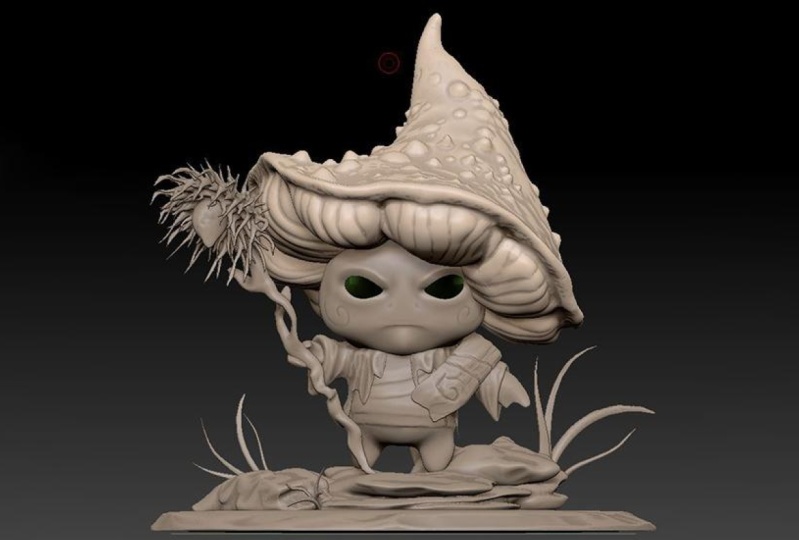
sculpter un champignon. Nous allons travailler sur les yeux, code
buccal,
à peu près tout. À partir de là, nous allons terminer par une troisième section
où nous sculptons et créons un environnement dans lequel
notre petit
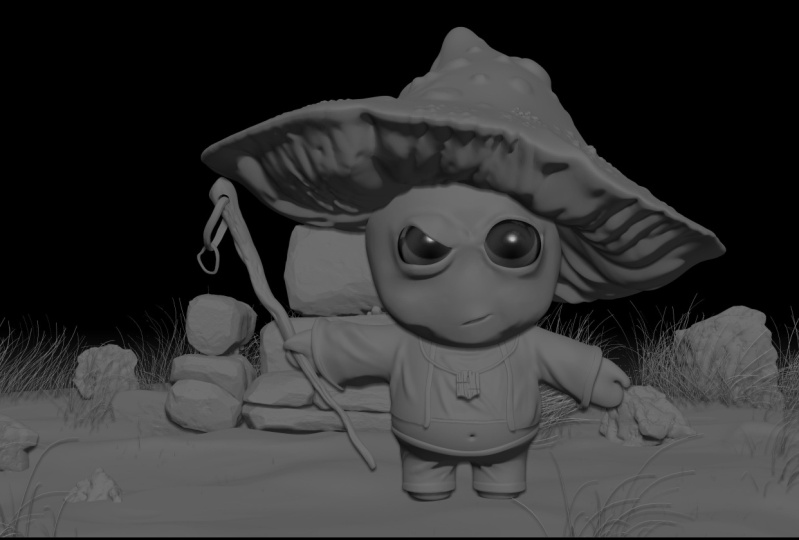
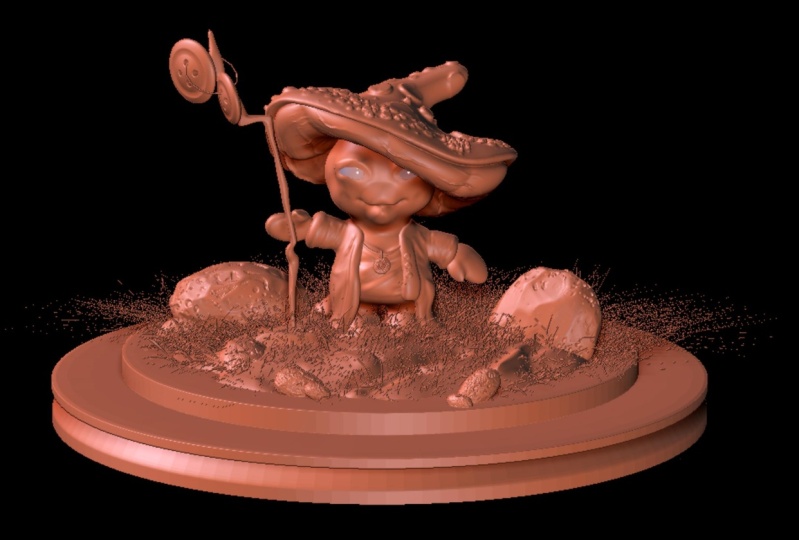
moine-champignon pourra vivre Et après tout ce qui
a été dit et fait, nous allons faire le rendu. Encore une fois, certaines des choses que nous allons faire en matière d'environnement sont d'
apprendre à créer des roches. Comment le concept de
sculpture du sol peut fonctionner avec différents pinceaux
et une petite
introduction rapide au
maillage en fibres et comment nous pouvons
décomposer cette caractéristique et l'
utiliser à notre avantage pour
créer quelque chose comme de l'herbe Donc, une fois que vous aurez terminé, comme je l'ai déjà dit, la toute fin de ce cours, nous terminerons par le rendu de
l'image d'un personnage. Maintenant, encore une fois, vous pouvez
utiliser ce rendu pour un personnage que vous avez sculpté et ajouté à
votre portfolio pour aider dans votre carrière ou
pour commencer votre
parcours en tant qu'artiste 3D Ou vous pouvez simplement le faire comme passe-temps pour développer
vos compétences. Cela étant dit, la dernière chose dont nous
allons vous parler, c'est
d' c'est
d' essayer de
mettre fortement l'accent sur l'apprentissage par le biais d' un processus d'
itérations répétées, et
encore
grâce à la pratique Enfin, lorsque
vous apprenez, si jamais le moment se présente, je vais trop vite
ou je parle trop vite. Encore une fois, il s'agit d'un
cours vidéo en ligne, alors oubliez pas que
l'un des plus grands avantages est d'
arrêter de revenir en arrière et de le regarder à nouveau. En fait, selon mes propres professeurs l'une des
méthodes préférées consiste simplement regarder la vidéo dans son intégralité sans
avoir
à faire quoi que ce soit. Ensuite, allez-y et
continuez la deuxième fois,
car vous n'imaginez pas le nombre de
choses
que vous pouvez voir si
vous regardez à nouveau la vidéo ou si vous arrêtez de revenir en arrière
pour regarder quelque chose qui
n'y figurait pas auparavant Cela dit, je
tiens à vous souhaiter un excellent voyage dans l'apprentissage
de ZBrush Et je dis : commençons à sculpter
3. Voir la ventilation de port: OK, alors commençons. Dans cette première vidéo
du cours, nous allons vous
expliquer un
peu ce que z brosse. Nous allons
également faire
une démonstration de la façon dont vous pouvez dessiner un objet
dans ZBrush et passer en revue les bases de
la configuration des boutons
sur lesquels vous
devez appuyer pour le
rendre sculpteur Ensuite, nous allons terminer par un aperçu
de la fenêtre
d' affichage de ZBrush et
de tous les
composants qui l'entourent Alors allons-y et commençons. Maintenant. La question me vient à l'esprit. Qu'est-ce que ZBrush ? Et ZBrush, pour le dire simplement, est un programme de sculpture numérique plus couramment utilisé par les artistes
pour
notre portfolio ou pour les flux de travail conformes aux normes de l'industrie des
jeux vidéo ou des effets visuels Ils sont utilisés pour créer
de hautes sculptures rouges. Et puis, le plus souvent,
ces gorgées à haut risque sont projetées dans des
modèles basse résolution pour des cartes normales C'est vraiment un programme capable de
faire du rendu. Et il est également capable d'amener
Rita à s'excuser. Mais ces deux fonctionnalités, parmi d'autres fonctionnalités secondaires que ZBrush peut faire, ne correspondent pas vraiment à ce pour quoi
il est connu Comme je l'ai dit
dès le début. Comme il existe de nombreux logiciels
différents qui peuvent faire de la sculpture Zbrush est toujours le programme de
sculpture numérique le plus complet du marché. Il s'agit sans aucun doute d'une norme
industrielle. Alors allons-y
et nous allons vous en faire une petite
démonstration. Lorsque vous ouvrez ZBrush pour la première fois, vous remarquerez que
cette petite étagère apparaît
généralement le plus souvent Et c'est ce qu'
on appelle une boîte à lumière. Et une lightbox est un peu
comme un organiseur de ressources. Il vous donne tout un tas
de choses pour commencer, pour démarrer un projet
pour vous. Considérez-le comme une
étagère à épices qui vous aide à assembler plusieurs ingrédients pour obtenir un objet. Donc, si nous montons ici, nous pouvons voir des projets, comme nous pouvons y aller, comme des hélices si vous sculpter, par exemple,
une tête, il y a beaucoup de
choses pour cela C'est juste une sorte
de nation compilée de nombreux objets 3D différents. De plus, c'est
un endroit où sont stockées les brosses supplémentaires qui ne peuvent pas être placées sur la palette de
brosses principale qui se présente. Vous pouvez toujours vous y référer
et faire quelques expériences. En plus de cela, vous obtenez également tout un
tas d'alphas. Et si vous vous
contentez de le parcourir, vous pouvez voir qu'il y a
même un onglet de sauvegarde rapide qui affiche toutes les
sauvegardes rapides que vous effectuez. Si vous voulez choisir un
certain fichier rapide, voulez choisir un
certain fichier rapide,
il le
calculera automatiquement pour vous Maintenant, pour allumer ou
éteindre la boîte à lumière, vous suffit d'aller
jusqu'à l'endroit où il est écrit lightbox et de
cliquer dessus pour l'éteindre. Ou vous pouvez simplement
appuyer sur la touche Virgule. C'est donc juste une
petite introduction rapide à Light Box. Nous avons donc maintenant un canevas
entièrement vierge. Tu aurais dû appuyer sur la
touche Virgule ou sur la boîte lumineuse. Ce que nous allons
faire ensuite est de dessiner dans une
primitive 3D de ZBrush Je vais donc aller ici, sur le côté droit,
où il est écrit « Outil ». Et je vais
choisir un permanent 3D, tel que le cylindre à graines 3D. Cliquez dessus avec le bouton gauche de la souris. Vous y verrez toute une série
de listes déroulantes et une sorte de
modificateurs d'options Et si nous cliquons, cliquons avec le
bouton gauche de la souris et faisons glisser le pointeur, vous pouvez voir un cylindre apparaître. Mais si vous cliquez avec le bouton gauche de la souris
et que vous faites glisser à nouveau le pointeur, cela n'en dessine pas vraiment
un Nous nous demandons donc
ce qui se passe ici. Je fais constamment tous ces petits
clics et glissements vers la gauche, mais je n'arrive pas
à sculpter dessus Eh bien, c'est parce qu'en ce
moment, vous voyez ce que l'on appellerait le mode
D deux et demi C'est un peu comme
une toile blanche. C'est un peu confus à expliquer à quelqu'un pour la première fois,
mais la plupart du temps ,
nous utilisons ce mode pour créer des choses comme des cartes
normales ou des alphas, etc. Avec le capteur
sRGB. C'est un,
il a une utilisation polyvalente, mais pour nous, il ne répond pas Si vous êtes débutant pour la première fois et que vous essayez d'
apprendre à sculpter Alors allons-y et appuyons sur
Ctrl N pour effacer tout cela. Et je vais juste en
dessiner un de plus. Si vous le souhaitez, vous pouvez maintenir la touche
Shift enfoncée pour l'enclencher. Maintenant. Allez-y et appuyez sur la touche T. Et cela va le rendre
rotatif maintenant. Alors maintenant, lorsque nous nous
déplaçons ,
aucun nouveau cylindre n'apparaîtra. Vous pensez peut-être que
vous êtes prêt à sculpter à ce stade,
mais croyez-le ou non Parce que si vous cliquez avec le bouton gauche de la souris
et
que vous essayez de sculpter, vous obtiendrez ceci pour
activer la sculpture Veuillez convertir cette
primitive 3D en un maillage 3D en polyéthylène Maintenant, avant d'entrer dans le vif du sujet, il est important de noter que vous vous trouvez
actuellement dans une
sorte de
mode d'édition d'initialisation de la primitive 3D Cela signifie donc que si je
clique sur Passer au wire-frame, c'
est-à-dire Shift F,
vous pouvez en c'
est-à-dire Shift F, quelque sorte voir
tous les wireframes Et si j'entre dans le
modificateur d'initialize, vous pouvez faire des choses pour initialiser et créer votre propre version
personnalisée ici Maintenant, pour vraiment créer une
sculpture telle que le sinus vous l'a donnée, nous allons ici à l'outil et
nous cliquons sur Créer un maillage en polyéthylène 3D. C'est donc comme ça que tu le fais. Et une fois que cela sera fait, vous serez capable de sculpter Vous pouvez voir la géométrie se déplacer lorsque vous
maintenez le clic gauche enfoncé Cela étant dit, nous allons revoir la
façon dont vous vous y prenez. La première chose à faire est continuer
et de
faire glisser le pointeur avec le bouton gauche Dans une primitive, vous
allez appuyer sur la touche T. Et puis à partir de là, vous allez jusqu'ici où il est
dit de créer du polyéthylène en 3D Ensuite, vous cliquez dessus
et vous êtes prêt à sculpter. Bien sûr, sa densité et sa géométrie sont très faibles , ce qui
permet d'obtenir n'importe quelle
sorte de haute résolution. Mais nous y
reviendrons plus tard. à autre chose,
parlons maintenant de tous
les composants qui se trouvent dans tous
les domaines concernés et faisons un
bref aperçu de base Et nous allons
commencer par la droite. Maintenant, ici, où
il est écrit Outil, vous aurez vos
options pour charger et enregistrer des
fichiers de projet qui sont généralement stockés sous forme de
scènes CTL ou de fichiers ETL Lors de l'importation, vous pouvez
importer des modèles 3D ici. Et le format utilisé pour
cela est point OBJ, FBX. Généralement,
vous pouvez également exporter des fichiers FBX, BJ ou FBX Vous trouverez ci-dessous les
différents fichiers de sous-projets. Donc, si j'ai un autre dossier de
projet et
que je voulais que celui-ci ressemble à
un cube, vous pouvez travailler dans
différents domaines ici, mais je ne veux pas que vous vous
concentriez là-dessus tout de suite parce
que je veux que vous restiez un peu
avec moi sur celui-ci Ensuite, nous allons vous
montrer qu' il y a
tout un tas de choses que nous
devons examiner
et toute une série de cours qui peuvent réellement aborder chacune
d'entre elles. Nous allons donc nous limiter
un peu au fait que
tous ces domaines
se
rapportent à une forme de
modification de l'
objet d'une manière ou d'une autre. Les outils utilisés pour cela sont les plus courants lorsque vous souhaitez modifier un objet, comme la privation Ce sont tous des éléments qui
ont des fonctions différentes qui donnent un comportement à la
sculpture que nous sommes en train Si nous créions ici un élément appelé boucles de
groupe, nous aurions également toute
une série d' options topologiques
modifiées que
nous pouvons utiliser pour placer des boucles de bord
autour de ces boucles de groupe C'est juste un approvisionnement infini. Nous n'allons donc pas aller trop loin. C'est juste là que
nous allons lorsque nous voulons manipuler l'annulation d'
une topologie automatique La seule chose dont je vais
parler ici, c'est que nous avons
ce que on appelle un
sous-outil et que tout modèle 3D, qu'il
s'agisse d'un environnement
ou d'un personnage doté plusieurs maillages distincts, se
trouve généralement ici fur et à
mesure que nous avancerons, verrons
comment nous organisons tout cela,
comment nous le divisons, comment nous le divisons différentes manières
dont nous pouvons
le diviser
par le biais de concepts appelés masquage, Au fur et à
mesure que nous avancerons, nous
verrons
comment nous organisons tout cela,
comment nous le divisons, les différentes manières
dont nous pouvons
le diviser
par le biais de concepts appelés masquage, que nous allons à nouveau revoir Mais c'est en quelque sorte ce que
nous allons faire. Ils passent maintenant à autre chose. Nous allons aller
au sommet ici. Et cette zone ici, en particulier ces trois
zones ici, ici et ici, se
rapportent le plus souvent
à la manipulation du pinceau en termes de
rayon et de décalage focal, c' petit
cercle
qui se trouve à
l'intérieur du diamètre du pinceau ZBrush C'est comme si vous
mainteniez la barre d'espace enfoncée, vous pouvez également obtenir un menu contextuel rapide similaire
qui s'affiche ici Et vous pouvez en quelque sorte voir où se situe le décalage focal et comment
vous pouvez le modifier Nous y reviendrons
plus tard. Donc toutes ces choses
vont être très amusantes. Et puis ici, il
s'agit en quelque sorte de modifier les attributs du
pinceau le plus souvent. Donc, comme si nous avions un pinceau
standard, un trait correspondant à ce pinceau
standard
sera saupoudré dessus. Nous saupoudrons des Alphas de toutes
sortes ou simplement des points réguliers. Vous pouvez y apporter tout un
tas de modifications. Et puis, bien sûr,
ici, nous avons quelque chose nous permet de changer le tapis pour mieux voir la texture. Donc, pour vous donner une
idée et conclure,
cette section traite de
la
façon dont le pinceau peint ici Par ici. Le standard, le pinceau, le trait
et l'Alpha. Tout
cela concerne le comportement
du pinceau et la façon dont il peint ici, un peu
comme son Et puis ici, discute de la taille du pinceau. Ici, ces fonctionnalités sont
devenues obsolètes, mais elles sont le plus souvent associées à un
concept appelé gadget, qui se trouve ici Si vous appuyez sur la touche W, vous pouvez la
voir réapparaître. C'est la touche W. Et ce sera
quelque chose que nous
aborderons dans la prochaine leçon
vidéo ici parce que nous voulons
vous montrer comment manipuler des objets avant de commencer à les
sculpter. Cela dit, passons au Gizmo Deformer
4. Apprendre Gizmo et les sous-outils: OK, alors continuons. Dans cette vidéo, nous allons vous
expliquer comment
manipuler et déplacer un objet, à manipuler et déplacer un objet, fois sans et avec
le déformateur de gadgets. Nous allons également passer en revue
une brève démonstration du
fonctionnement des sous-outils qui sera l'un
des premiers onglets notre
section d'outils. Ensuite,
nous allons passer à la façon sculpter et
au concept
des niveaux de subdivision Alors allons-y
et commençons. Maintenant, si nous
regardons ce que nous avons ici, l'une des premières
choses que je veux dire est si vous n'aimez pas cette zone grise et si vous voulez agrandir votre
écran. Accédez au document ici, puis
cliquez sur Nouveau document, mais assurez-vous que WE
size est activé. Une fois que vous avez fait
cela, cela indiquera que
le document de clôture a été modifié. Je veux appuyer sur « Non ». Et puis tu as eu une
belle grande toile. Voyons si nous pouvons le
dessiner à nouveau, le faisant glisser
avec le bouton gauche de la souris,
en ce que vous avez appris auparavant Si vous en avez dessiné
un autre, comme ça, appuyez sur Ctrl N,
recommencez. Appuyez sur T. Vous pouvez le déplacer. Mais ça ne l'est pas. Eh bien, il s'agit de sculpter le bol, mais la plupart des gens
opteront pour du polyéthylène. Maintenant, pour faire un panoramique, vous pouvez maintenir la touche gauche, gauche,
Option, puis cliquer avec le bouton gauche Je pense à un
autre logiciel parce que je travaille avec de nombreux logiciels 3D
différents Et bien sûr, si
vous souhaitez
zoomer, le zoom avant est un
peu délicat Il maintient l'option gauche enfoncée. Vous êtes en train de cliquer avec le bouton gauche de la souris, donc vous êtes dans ce mode
panoramique, n'est-ce pas ? Maintenant, tout en maintenant enfoncé le clic gauche, relâchez, option
gauche Et maintenant, vous
maintenez clic gauche enfoncé et vous pouvez
simplement zoomer de cette façon C'est une façon très étrange de zoomer Je sais. Mais ça devient
assez rapide. De plus, une autre chose
est que tu dois le faire dans un espace
vide, comme ici. Encore une fois, c'est l'
option gauche, cliquez avec le bouton gauche. Ensuite, une fois que vous êtes
dans cet état panoramique, relâchez l'option de gauche, mais vous maintenez le
clic gauche enfoncé et c'est
ainsi que vous zoomez C'est donc en quelque sorte ainsi que
vous manipulez et faites pivoter un objet. C'est l'option de gauche,
cliquez avec le bouton gauche sur chaque pan, suffit de cliquer avec le bouton gauche pour le
faire pivoter Et c'est
Option gauche, cliquez avec le bouton gauche, puis faites pivoter, relâchez.
Option gauche. Et vous allez continuer et
obtenir le zoom tant que vous
maintenez le clic gauche enfoncé Cela dit, nous allons maintenant vous
parler un
peu de ce qui se passe ici. Et ce sera le Gizmo. Si nous voulons accéder à notre gadget, nous pouvons appuyer sur les touches W, E ou R, et vous
verrez apparaître ce type de cible
radicale Maintenant. C'est important
pour manipuler des objets par ici. Mais ce que vous voyez
est essentiellement comme une mini-interface utilisateur
permettant de déplacer un objet. Bien sûr, vous avez
votre cercle pour le faire pivoter et vous pouvez le
faire pivoter dans différentes directions. Et bien sûr, si vous souhaitez
revenir à cet état par défaut, vous
suffit d'appuyer sur
Ctrl Z ou de faire glisser le pointeur vers le haut jusqu'
à la barre d'historique. Comme ça. Rappelez-vous, encore une fois, qu'il s'agit
probablement d'
une méthode très courante qui consiste à utiliser Control Z undo. Très bien, donc pour passer à autre chose, nous allons vous montrer que dans Gizmo, nous pouvons également maintenir la touche Shift
enfoncée et cela va s'enclencher De plus, il le
fait pour la balance. Mais il ne le fera
pas pour la traduction. En plus de cela, nous avons tout un tas
de choses qui passent. Nous voyons tout un tas
de petites zones sous le type
Transform qui se
caractérisent ici par ce rouage Nous pouvons faire des choses
pour manipuler et déformer la forme d'un gadget Par exemple, 11. Un type, vous pouvez
le voir ici, nous pouvons le manipuler
à travers cônes oranges sous Taper,
qui était ce modificateur, qui était ce modificateur, vous pouvez simplement Et si vous voulez
désactiver le gadget,
vous pouvez appuyer sur la touche Q
et ensuite vous pouvez simplement
sculpter à partir de Donc, pour résumer encore une fois, pour activer le gadget, il faut soit que nous soyons clés Vous pouvez vous déplacer, vous pouvez traduire, vous déplacer librement ou vous pouvez faire pivoter Vous pouvez le redimensionner, vous pouvez l'
étirer comme si bien sûr, j'appuyais sur
Ctrl Z pour annuler. Vous pouvez manipuler les
transformations, comme par exemple, j'ai fait la torsion pour une transformation
qui, je suis désolée,
ne sont pas les torsions mais la, excusez-moi, la réduction. Mais pour vous donner une idée, 11 choses que font les utilisateurs avancés c'est qu'ils vont composer tout un
tas de choses ici. Comme tu
me vois le faire en ce moment. Tu peux le faire. C'est donc par là
que tu dois passer. Et comme je l'ai dit, nous vous montrons comment tout
explorer. Nous ne les lisons pas
toutes, comme s'il s'agissait d'une encyclopédie,
car cela
ne constitue toujours pas une sculpture
numérique Mais vous pouvez faire pas
mal de
concepts intéressants par ici. Si tu veux. Voici un exemple d'un autre
déformateur, la ligne de pliage. Je suis désolée, Ben
Curve, excuse-moi. Et tu peux manipuler
les points comme ça. Et tu peux en quelque sorte t'
amuser avec ça. C'est donc en quelque sorte une
petite ventilation
des déformateurs que
vous voyez ici Vous pouvez également modifier les
primitives si vous le souhaitez. Passons maintenant au gadget, le est
le suivant :
je ne touche pas trop au mode
Sticky, je ne touche pas trop au mode
Sticky mais cette larme renversée, si jamais
vous
avez un point central désactivé,
vous pouvez simplement cliquer sur cette goutte si jamais
vous
avez un point central désactivé,
vous pouvez simplement vous pouvez Et il peut pratiquement tout
transformer. Vous pouvez le replacer
en son point central. Si vous maintenez l'option gauche, vous pouvez la déplacer et le gadget
se déplacera ici Et un autre
point intéressant, c'est que le mode permanent revient un peu à maintenir les points de pivot que je n'ai jamais
vraiment touchés. Le maillage d'accès permet en quelque sorte
de tout réinitialiser. réorientation du maillage se fait
comme si vous pouviez maintenir l'option gauche enfoncée
et cliquer sur les traductions. Vous pouvez également
le faire ici. Ainsi, lorsque vous faites cela, si vous maintenez l'option de gauche
puis que vous cliquez sur Réinitialiser l'orientation, l'espace par défaut sera rétabli. Et bien sûr, lorsque vous
cliquez pour y accéder, vous accédez à son point central. Alors en fait, j'ai cliqué sur la larme
à l'envers. Maintenant, la transposition est quelque chose que je veux éviter
jusqu'à ce que nous comprenions clairement
les
autres concepts de ZBrush autres concepts de Cela étant dit, nous allons poursuivre et terminer avec la section des
sous-outils. Maintenant. Pas de renfort ici,
juste un petit peu. Désormais, le sous-outil
ressemble essentiellement à un organiseur pour
tous les différents maillages qui existent au sein d'un personnage ou d'un environnement que
vous êtes en train de sculpter Vous pouvez donc sculpter plusieurs
maillages différents en même temps Maintenant, le sous-outil, c'est un petit, il y a
beaucoup de choses à parcourir. Mais une chose que je vais dire avant d'aller plus loin, c'est que
si vous maintenez la commande de gauche enfoncée, vous pouvez parcourir et voir toutes les différentes
descriptions sous Neith, où il est question de sous-outil Nous avons donc pas mal
de choses à faire ici. Mais pour faire simple, comme nous n'avons dessiné
qu'un seul objet, nous avons un seul sous-outil. Si nous voulions le dupliquer,
ce qui est possible, nous pouvons alors appuyer sur la touche W et traduire en sens
inverse et vous verrez deux pièces. Ensuite, je vais commencer par donner une dose pour que vous sachiez
laquelle est laquelle. Tu peux frapper. Accepter. Et je vais appuyer sur Q pour
revenir en mode édition maintenant
et avant que j'oublie, Q est en quelque sorte, je suis désolée, juste ici. Dessinez est exactement là où vous voulez, si vous voulez faire de la sculpture. Donc si j'essaie de sculpter ici, rien ne va se passer Je dois donc utiliser
le bon sous-outil
pour faire de la sculpture. Vous pouvez également activer ou désactiver la
visibilité. Ces boutons supplémentaires
concernent les opérations
booléennes qui
sont un peu plus avancées et compliquées
pour les surfaces dures, idéalement.
Mais en plus, nous pouvons renommer le booléen
comme straight,
et cela renommera une renommer le booléen
comme straight,
et cela renommera et Nous pouvons également faire beaucoup de choses ,
comme le supprimer. C'est
assez évident, mais disons que vous vouliez importer votre cône
ici. Comme ça. Et si tu voulais commencer par
y aller, tu devrais aimer, faisons semblant
pendant une seconde. J'ai cliqué
sur le bouton Importer et j'
importais un modèle 3D d' un cône et il en est
ressorti comme suit. Je voulais le combiner avec
ça. Eh bien, je dois d'abord choisir, vous pouvez en quelque sorte voir les deux qui représentent les deux sous-outils La première chose que je dois faire est cliquer ici
où il est écrit « stylo ». Et je devrais y aller et
enfoncer le cône ici. Maintenant, vous ne pouvez pas très bien le voir parce qu'il est dans ce cylindre. Je peux voir comment
ça fonctionne ici. C'est donc un peu comme ça que ça fonctionne. Une autre chose que vous pouvez
faire est de fusionner des sous-outils dans tout un
tas de bruit numérique. Fusionner vers le bas signifie fusionner
une pièce en dessous de celle-ci. Ainsi, nous pouvons en quelque sorte voir et
nous pouvons également les diviser,
ce qui
peut se faire soit
par le biais d'une division par groupes, où nous voyons qu'il y a deux groupes poly
différents Nous n'en avons pas encore parlé, mais les groupes poly sont représentés
par deux couleurs différentes Une fois que vous avez appuyé sur
Shireframe sur Shireframe. Ou nous pouvons procéder
en deux parties. Comme il s'agit de deux parties
distinctes, cela va
les diviser automatiquement
ou diviser les points masqués, ce qui peut également faire en sorte qu'
un masque apparaisse de lui-même
si je maintiens la touche enfoncée un masque apparaisse de lui-même Allons-y donc et utilisons
des points masqués divisés. Je suis désolée, séparez les deux parties. Et nous pouvons voir que les
sous-outils R sont en quelque sorte réorganisés. Maintenant, vous pouvez également les faire glisser vers le haut ou vers le bas, comme suit. Vous pouvez maintenir la touche Shift enfoncée
et la placer complètement en haut ou complètement en
bas, en maintenant la
touche Shift
enfoncée et en cliquant avec le bouton gauche de la souris et la placer complètement en haut ou complètement en bas, en maintenant la
touche Shift
enfoncée et en cliquant avec le bouton gauche Et bien sûr, enfin, vous pouvez en quelque sorte
les mettre tous dans un dossier. Supposons que je veuille
créer un dossier et l'
appeler Prim's,
il me suffit de cliquer avec le bouton gauche de la
souris et de faire glisser tous ces éléments
ici, comme ça Vous pouvez également classer les
multiples sous-outils cette façon. C'est donc assez facile. Ce n'est pas si difficile à surmonter. Beaucoup de ces autres choses s'expliquent d'elles-mêmes Lorsque nous avons parlé de diviser deux parties, cela revient à combiner deux sous-outils et
à utiliser
les points non masqués ou les
points de masse. Encore une fois, c'est
juste si vous
maintenez le contrôle et que vous faites glisser
un masque sur un élément Une dernière chose que je voudrais
passer en revue, c'est de me souvenir quand j'ai dit
qu'il fallait cliquer sur un sous-outil
pour le sculpter De plus, si vous
maintenez l'option de gauche, vous pouvez en quelque sorte
cliquer automatiquement sur l'un de ces sous-outils. C'est donc plutôt sympa de le lire au cas où vous le voudriez. À partir de maintenant, nous allons procéder
à une sauvegarde rapide. Ensuite, nous allons
passer au concept de subdivisions
et de sculpture avec
votre premier pinceau et partir de là
5. Comprendre les sous-divisions et les pinceaux: OK, alors continuons. Dans cette vidéo, nous allons vous
parler des
subdivisions d' un maillage
et de la sculpture pour la première fois en manipulant la taille du pinceau, en passant en revue
le type de pinceau et les nombreux autres pinceaux qui l'
accompagnent via Alors allons-y et plongeons-nous. Maintenant, les subdivisions
sont la première chose que
je veux aborder ici
car la résolution d'un maillage a tout à voir avec la résolution
de ce qui est sculpté Laissez-moi vous donner un exemple. Maintenant. Si nous regardons ici, nous pouvons voir
en mode filaire, une sorte de résolution par défaut et elle est relativement faible, ou je dois dire qu'elle est
relativement faible pour la sculpture Si j'ai essayé de sculpter, vous pouvez en quelque sorte voir
le déplacement de la sculpture et
nous établissons simplement
une norme de base juste une norme de base Et tout est un peu pixelisé. Et tout cela parce que nous
avons une très faible résolution. Je vais donc appuyer sur
Ctrl Z et annuler cela. Et cette fois, je
vais juste appuyer sur Control D. Et si on recommence, vous verrez
que la sculpture est légèrement plus fine Ce qui s'est passé, c'est que nous avons doublé la quantité de
géométrie lorsque nous l'avons fait. Allons-y donc et
allons ici vers la droite. Nous en avons un peu traversé une. Passons à la géométrie. La géométrie est l'un des
principaux endroits où nous modifions
un sous-outil. Et si vous pouvez voir ce gros
bouton où il est écrit « Diviser », c'est la même chose
que Control D, comme il apparaît déjà
juste à côté. Et n'oubliez pas d'appuyer
sur le bouton de commande gauche pour découvrir toutes
sortes de nouvelles choses. Vous pouvez donc continuer
et appuyer à nouveau. Alors maintenant je l'ai touché deux fois. Et comme vous pouvez le constater, nous avons encore une fois une sculpture encore
plus fine Allons-y et annulons. Et aussi, si vous regardez ici, nous avons des niveaux de subdivision Cela signifie que si j'écris maintenant, j'en ai
trois. Si je le fais glisser complètement vers le bas, vous pouvez voir que la
première résolution est là Et bien sûr, la deuxième
résolution est là. Ensuite, la troisième
résolution est là. Nous avons donc plusieurs
résolutions que nous pouvons intégrer. Et cela peut parfois être très utile lorsque vous voulez vous
effondrer et aplanir les choses très rapidement une division lente
, puis les reconstruire dans
une division supérieure. C'est très utile. Lorsque nous entrons dans la vidéo du didacticiel sur le
lissage. Nous allons vous parler de la pertinence des
subdivisions Mais pour y voir
un peu plus clair,
nous pouvons voir, en gros, si vous regardez ici où
il est indiqué « points actifs », allons-y et
revenons à la première division Et vous pouvez en quelque sorte voir la
résolution changer, mais aussi regarder où se trouvent
ces points
actifs , ces sommets Vous pouvez également y voir un
petit changement,
mais le total des points
reste le même Si vous montez d'un point, vous pouvez voir à quoi cela
ressemble et c'est état
doublé et triplé Ainsi, chaque fois que vous appuyez sur la touche
Ctrl D ou
que vous divisez, vous accédez à un autre niveau de
subdivision Et encore une fois, les subdivisions peuvent
être expliquées ici. Bien sûr, quand tu fais ça, tu peux voir une sculpture encore
plus fine comme Allons-y et faisons glisser notre barre d'annulation jusqu'au
bout. Amuse-toi bien. Maintenant. Maintenant que nous l'avons fait, nous allons
vous parler du raccourci clavier qui permet de
passer d' un niveau de subdivision car vous n'
allez pas vraiment aller ici et placer des subdivisions en entendant constamment
le
curseur Vous pouvez dire que cela
prend beaucoup de temps. Je vais donc recommencer
depuis le début. Je vais appuyer sur Control
D veut maintenant qu'il possède une subdivision
deux fois, trois fois. Maintenant, je l'ai touché trois fois. Et si je voulais aller dans une subdivision inférieure
sans cliquer ici,
il suffit d'appuyer sur Shift D et ça
descendra d'un shift D, ça redescendra Et en position D, il
descendra au premier. Pour revenir en arrière, vous n'appuyez pas sur Ctrl D car cela vous donnera
simplement ce message. Donc, ce que vous voulez appuyer, c'est
juste sur la touche D, comme ça. Déplacez donc D pour descendre
et subdivisions, et D pour monter dans les subdivisions C'est à peu près aussi simple que cela. Maintenant, vous
pouvez également supprimer des niveaux de subdivision
en appuyant sur Shift D, que vous n'avez peut-être pas aimé Et cela supprimera simplement tous les
niveaux de subdivision situés en dessous, ce que
signifie Supprimer le niveau inférieur Je peux également annuler cela
pour les retrouver. Et si vous le souhaitez, vous pouvez aller à la toute
première et supprimer toutes les subdivisions supérieures
et vous verrez revenir
le total des points manquants s'agit donc en quelque sorte de
la ventilation des niveaux de subdivision Il s'agit donc en quelque sorte de
la ventilation des niveaux de subdivision
afin de
vous donner une idée de la façon dont cela fonctionne. Lorsque nous sculptons d'
abord les premières choses, nous avons besoin d'une résolution
pour que les choses fonctionnent ici Au fur et à mesure que nous progressons, ZBrush dispose de plusieurs moyens pour
établir une résolution Cela ne doit pas
nécessairement être Control D, mais chaque fois que nous voulons
sculpter des détails, vous devez toujours garder à l'esprit que vous
devez d'abord le diviser Et pour que vous puissiez commencer à
voir une certaine résolution car il s'agit
d'isoler la géométrie Et tu dois aussi faire
attention à ne pas monter trop haut. Parce que j'ai vu des gens
agir comme des fous. Comme si vous ne devriez jamais
avoir un sous-outil environ 3 ou
1 million, c'est ce que mon professeur a toujours dit, mais je triche et je dépasse parfois le million parce que j'
ai des sculptures assez dingues, mais c'est pour une autre époque Cela dit, nous
allons maintenant en quelque sorte terminer avec les pinceaux et
comment les modifier. Commençons maintenant
avec un pinceau standard. Si je clique ici, encore une fois, vous pouvez voir tout un tas de pinceaux que nous pouvons utiliser et que
nous allons vous donner, et vous vous demanderez peut-être à nouveau que vous pourriez avoir besoin de choisir non, tous ces pinceaux. Ce n'est pas forcément vrai. En toute honnêteté. Vous pourriez vous en tirer en
faisant la plupart des sculptures avec cinq
ou six pinceaux Et à partir de là, vous pouvez honnêtement approfondir expériences et obtenir
des résultats plus intéressants et
plus rapides en utilisant
un pinceau similaire à partir de vos cinq bases. Il est très important de
passer en revue et d'expérimenter
avec ces pinceaux. Mais ne pensez pas dans votre esprit, vous devez connaître
chacun d'entre eux. Pour moi, c'est comme si j'utilisais le plus cinq ou six pour obtenir ce que je veux. Cela dit, nous allons commencer par
son pinceau par défaut. Maintenant, c'est l'un des cinq, mais il y en a plusieurs autres. Je pense honnêtement que
je pourrais en utiliser six, mais ce n'est pas vraiment
grave car ce pinceau par défaut, qui est standard, est
accessible en cliquant
sur le pinceau. Et puis vous recherchez la version
standard dans cette jolie tenue Where's
Waldo ? Et nous pouvons simplement y
trouver la norme. Une autre façon de procéder est d'appuyer sur
la touche B pour faire apparaître le pinceau. Souvenez-vous de B pour pinceau,
et ce sont des normes, donc c'est S. Et puis
cela permet de réduire les choses Et vous pouvez voir que cette
lettre ici est t. Elle aura
donc accès aux normes Le BST passera donc toujours
à la norme. Vous pouvez voir que
chaque pinceau
a quelque chose pour vous ici Donc, si vous vouliez
déplacer le pinceau, ce serait B pour faire apparaître la palette de pinceaux M pour la première lettre,
qui est déplacer. Ensuite, nous
regardons ici et nous voyons que V est cette touche, donc V. Maintenant, elle va passer
à la brosse et maintenant nous pouvons déplacer notre maillage et, encore une fois, revenir à la BST standard Cela dit, il
existe des moyens de le
rendre plus rapide, existe des moyens de le
rendre plus rapide comme nous l'avons fait avec ZBrush, sa
petite mini-fenêtre contextuelle intégrée Lorsque nous maintenons la barre d'espace enfoncée, nous pouvons également placer notre pinceau où
nous le souhaitons ici Et nous pouvons également créer petites
mini-fenêtres contextuelles
supplémentaires, comme Control C, pour afficher tous nos pinceaux
préférés Je suis toutefois un peu
contre cela pour
un utilisateur débutant,
parce que je veux vraiment que vous vous
habituiez aux touches de raccourci pour
accéder à tout
et que vous le mettiez en mémoire
parce que je ne veux pas vous
faire perdre de temps je veux vraiment que vous vous
habituiez aux touches de raccourci pour
accéder à tout
et que vous le mettiez en mémoire
parce que je ne veux pas vous
faire et que vous ne preniez pas l'habitude
de savoir comment
accéder à des éléments depuis un
autre ordinateur J'ai donc un tutoriel à ce sujet,
sur mon personnage cyber punk de
ZBrush Mais dans celui-ci, agit d'un utilisateur pour la première fois Nous essayons de vous
permettre d'accéder à tout dans sa phase par défaut. Cela dit, cette première icône est
le type de pinceau. Le second est le
type de course de vis Nous avons
donc vu ce que font les points. Vous pouvez voir ces débits,
mais bien sûr, en contrôlant Z, annulez Si je choisis à main levée. Vous pouvez voir que
c'est un cas similaire parce que c'est standard Il n'y a pas vraiment
de différence de comportement. Mais si nous choisissons une distance focale
un peu plus petite, cela se mélange beaucoup plus facilement. C'est parce que la
distance entre la distance focale
et ici est en quelque sorte
un point de fusion qui permet de créer une forme
différente comme celle-ci Maintenant, il faut vous rappeler
que vous pouvez également utiliser
un pinceau alpha, qui ne fonctionne pas vraiment
avec le trait. Mais disons que si nous
expérimentons différents types de traits, comme par exemple le spray, quoi
cela ressemble lorsqu'
il est combiné avec un pinceau Mais là encore, vous obtiendrez résultats
différents
si vous préférez pulvériser avec le trait
remplacé par celui-ci, au lieu de le faire à main levée. Revenons donc à la norme. Et l'autre est un rectangle, qui ressemble
un peu à un glisser-déposer. Ce serait donc très,
très important avec les alphas Si je voulais
créer, par exemple, cet alpha, vous pouvez en quelque sorte voir
les bords tomber. Donnons donc une
résolution supplémentaire en appuyant sur Ctrl D. Et je vais vous donner un aperçu, vous verrez un peu ces coins Cela a quelque chose à voir. Encore une fois, le décalage focal
qui se produit ici. Je vais l'annuler et cette
fois changer de focale en maintenant
la
barre d'espace enfoncée dans cette zone. Et vous pouvez voir
un avantage un peu plus marqué dans tout C'est parce qu'
il n'y a pas de mélange ni de chute jusqu'au bout Jetez un coup d'œil ici. Et puis vous pouvez
voir comment cela se fond dans cet alpha ici Parce que vous pouvez imaginer ce qu'
un cercle vous donne, imaginez
simplement un cercle placé dans
ce cercle intérieur. Il s'agit en quelque sorte de le mélanger
complètement pour obtenir une valeur de
100 % pour qu'il soit visible C'est donc en quelque sorte ainsi que l'on peut effectuer un changement de
focale. Mais ne vous laissez pas empêcher d'expérimenter car c'est de
cela qu'il s'agit Expérimentant. coups peuvent être effectués, des pulvérisations peuvent être effectuées. Les traits donnent
un peu plus de caractère aléatoire à la profondeur Alors que le spray a
une profondeur assez constante. glisser-déposer ressemble un
peu à la façon de faire glisser un rectangle, sauf que vous pouvez le manipuler. Alors que le rectangle de déplacement est
immobile à un endroit. Vous pouvez donc voir comment
tout cela fonctionne. Nous voulons que vous compreniez
cette partie ici. Pas ce cœur, mais l'idée de
combiner des alphas avec différents pinceaux
est vraiment ce qui fait
la créativité de ZBrush C'est vraiment,
vraiment une sorte de , vous pouvez vraiment parcourir tout
un tas
de scénarios uniques avec. Nous voulons également que vous soyez
très, très curieux. Et dans l'idée de faire des choses comme expérimenter deux traits et deux flux
différents Comme si nous allions revenir à
celui-ci et que vous le verrez. Mais ensuite, si vous pulvérisez
, puis que vous baissez vraiment le
débit, vous pouvez voir que
cela ressemble à ceci, ce
qui est un peu un bonjour
moins que ce qu'il était ici Cela revient donc à le
placer à des endroits aléatoires et à créer
moins de tampons par la même occasion. Tu peux faire ce genre de choses. Et maintenant, c'est à peu près l'
endroit où vous pouvez expérimenter, vous
amuser et expérimenter. Par exemple, créez
votre propre look unique. Maintenant, une dernière chose
avant de partir,
et nous avons presque
fait cette partie sur notre propre vidéo, mais nous voulions en parler en détail.
C'est une question très importante pour un sculpteur,
probablement pour
un sculpteur qui travaille
dans le domaine de la sculpture organique Et la fluidité est en quelque sorte ce concept où vous pouvez l'imaginer comme
le bouton effaceur, un bouton manière
ou d'une Et ce que c'est, en
gros, c'est qu'il sonne, doux et détend ce que
vous avez sculpté Donc, si, par exemple,
je fais tout un tas de
points comme ça, et que j'essaie. Et je maintiens la
touche Shift enfoncée. Ensuite, tout en maintenant
la touche Shift enfoncée, vous pouvez voir que toute ma
souris devient bleue. Donc, quand je clique sur la surface, vous pouvez la voir
s'étaler légèrement. Maintenant, c'est encore assez grumeleux. Et c'est parce que nous avons
environ six subdivisions. Alors allons-y et
annulons tout cela. Et cette fois,
prenons quelques
résolutions. Même chose, sauf que cette fois. Processus
de lissage beaucoup plus rapide. C'est beaucoup moins cahoteux. lissage est quelque chose qui nous
aide à nous détendre et
qui nous permet de refaire ou d' intégrer ce que nous avons
sculpté C'est très, très utile. Mais une chose à
garder à l'esprit à propos lissage est que plus la subdivision est
basse, plus elle s'effondrera
et plus
la subdivision sera haute Comme. Tu sais comment ça fonctionne, je suis vieux et souple. On voit bien que ce n'est
pas vraiment en train de s'effondrer. Nous avons obtenu beaucoup plus de géométrie, bien plus que ce que nous aurions dû. Mais tu peux voir comment ça
fonctionne comme ça. Nous pouvons donc
également contrôler l' intensité du lissage lorsque nous
maintenons la touche Shift enfoncée . Si je relâche la touche Shift, vous pouvez voir qu'il s'agit de l'intensité
normale du pinceau, qui sculpte vers l'intérieur et vers l'extérieur. Et puis maintenir la touche shift est
l'intensité maximale. Vous pouvez donc contrôler
l'intensité. En le baissant, vous aurez en
quelque sorte une idée de l'ampleur
de l'intensité. Et tout comme avec un
pinceau classique, vous avez votre propre décalage focal
et votre propre taille de dessin. Cela dit, nous avons passé en
revue tout ce qui se trouve dans le pinceau, mais nous n'avons pas passé en
revue la seule chose qui est utilisée presque
autant de manière plus lisse. Et c'est l'alternance
entre z et Z sub. Donc, ce que cela signifie,
c'est que par défaut, si c'est sur une annonce,
la plupart des gens disent, eh bien maintenant je dois appuyer sur
c sous deux moins. Eh bien, pas nécessairement. Vous pouvez maintenir l'
option gauche ou, désolé, pas d'option gauche et simplement
faire des sous-titres de cette façon également, puis procéder de cette façon Maintenant, l'option de gauche ne fonctionne pas, ce n'est pas une touche rapide pour un sub, c'est juste l'inverse. Alors maintenant, si je maintenais l'
option gauche sous un sous-marin, cela me permettrait de voir, si je maintenais l'option gauche
avec la tête allumée, cela me donnerait juste un sous-marin. C'est donc la dernière chose que nous voulions
aborder avec vous Ainsi s'achève
la liste de base des pinceaux et
des niveaux de
subdivision La prochaine leçon que nous
allons examiner portera sur le
masquage et son
fonctionnement ainsi que sur la sélection des
isolats Cela dit, restez dans les parages
6. Saisir le masquage et isoler la sélection: Bien, continuons dans cette vidéo. Nous
allons maintenant faire
une démonstration de la
façon de masquer
et du fonctionnement de la fonction de
sélection des isolats Alors allons-y
et commençons. Maintenant, pour dire simplement
ce qu'est le masquage. Nous allons
commencer par le masquage. Ce sera un moyen de masquer
la géométrie avec masque ou
une zone ombrée qui ne peut pas être modifiée
ou sculptée. Pour te donner une idée. Allons-y et
dessinons un trait. Si je montre le trait juste à cet endroit, remarquez que je suis également sur du matériel
de base. Encore une fois. Si je dessine un trait et que vous pouvez
voir qu' il fonctionne comme prévu Mais si je maintenais
le bouton de contrôle enfoncé, le maintiens
simplement enfoncé et je peins en quelque sorte un
globe à cet endroit Vous pouvez en quelque sorte voir
ça comme un masque, cette
zone sombre et ombrée juste ici Donc, si je peins le même trait, vous pouvez voir qu'
il est partout sauf sur la surface du globe Je vais annuler ça. À présent. Une chose à noter, c'est que lorsque je maintenais la touche
Ctrl enfoncée et j'espère juste que j'ai
cliqué avec le bouton gauche pour dessiner mon masque Vous pouvez affiner les bords
de ce masque simplement en maintenant la touche Ctrl
enfoncée
et en appuyant avec le bouton gauche de Et puis si vous, je suis désolée, cliquez sur l'option
gauche en appuyant sur. Et si vous voulez l'adoucir, vous pouvez simplement cliquer avec le bouton gauche
de la Maintenant, il a une très,
très haute résolution, donc l'atténuation sera un
peu plus lente qu'une peu plus lente qu'une Nous pouvons donc descendre
un lotissement ici et faire la même chose là
où il se trouve à gauche Option, cliquez pour accentuer. Si vous souhaitez l'adoucir,
maintenez la touche Ctrl enfoncée
et cliquez avec le bouton gauche Et tu peux en quelque sorte
le rendre doux à nouveau. Donc, contrôlez l'option
gauche, un clic gauche la rend difficile et l'
adoucir la rend Si vous souhaitez effacer le masque, vous pouvez maintenir la touche
Ctrl enfoncée et simplement supprimer
le masque de cette façon. Cela dit, il existe plusieurs
manières d'appliquer des masques. Nous en avons fait un qui se
fait d'un trait, mais si vous créez à
partir de ce que vous voulez, si vous maintenez la touche Ctrl enfoncée, vous pouvez voir le pinceau du masque comme ses propres petites zones
distinctes du pinceau normal. Vous pouvez donc appliquer
des concepts similaires, comme celui-ci, où nous modifions le
trait et expérimentons avec un Alpha. Et si nous maintenons la touche enfoncée et ajustons
peut-être le décalage focal, nous pouvons obtenir un alpha un peu
plus prononcé. Et ce qui est
très intéressant, c' est que si nous dessinons
un Alpha comme celui-ci, nous
allons en obtenir un un un peu
plus précis Comme ça. Vas-y,
ramène-le. Mais nous faisons quelque chose
comme ça, en dessinant un alpha pour
voir notre masque. Nous pouvons également inverser
ce masque en
maintenant la touche Ctrl enfoncée et en cliquant avec le
bouton gauche de la souris dans un espace ouvert Et tu peux
voir un peu la même chose. Donc, si vous vouliez en quelque sorte dessiner sur quelque chose comme ça, vous
pourriez faire quelque chose comme ça. Ou si vous voulez
opter pour quelque chose comme peut-être
essayer le gonflage, vous pouvez faire quelque chose comme ça Ensuite, bien sûr, lissez-le. Tu veux. C'est donc une
sorte d'idée. Donc, pour récapituler, pour dessiner d'
abord un masque, maintenez la touche Ctrl enfoncée. Notez que les
pinceaux changent ici. Modifiez le contour
comme vous le souhaitez. Et ça peut être n'importe quoi. Et vous pouvez simplement dessiner un masque
avec l'alpha activé ou désactivé. C'est à vous de décider. Il s'agit
avant tout d'expérimenter Et vous pouvez réduire
le décalage focal. Et encore une fois, il suffit de
maintenir la touche Ctrl enfoncée et cliquer avec le bouton gauche de la souris ou de contrôler l'
option pour affiner le masque Ou si vous le souhaitez, maintenez la touche Ctrl enfoncée
et cliquez avec le bouton gauche Et bien entendu, comme c' aux niveaux de
subdivision
supérieurs, est le cas aux niveaux de
subdivision
supérieurs,
le processus
sera nettement
inférieur à ce qu'il
serait si vous créiez le masque aux niveaux de subdivision
inférieurs Maintenant, l'autre point, c'
est que vous pouvez créer un masque qui ne convient pas
avec le trait indiqué ici, mais vous pouvez également le faire avec la touche Marquer,
comme ici Et une chose dont nous
n'avons pas encore parlé c'est que nous pouvons également
peindre le masque. Donc, si nous maintenons la barre d'espace, la barre espace et que nous faisons
une démonstration, nous maintenons la touche Ctrl, l'
option gauche ou Ensuite, nous pouvons aussi
enlever le masque comme ça. Si vous souhaitez
effacer complètement le masque, vous pouvez simplement maintenir la touche
Ctrl enfoncée et
simplement faire glisser le pointeur pour
effacer le masque tel quel. Maintenant, une chose que je vais dire, c'est que c'est en quelque sorte le résumé
de base du fonctionnement du masquage Cela devient un
peu important
au fur et à mesure que vous devenez un sculpteur
plus avancé car vous apprenez à
organiser des groupes
en utilisant le masquage assez souvent
et cela devient Nous n'avons pas parlé de
polygroupage, mais c'est certainement une question à venir. La seconde moitié portera donc sur ce
que l'on appelle vos pinceaux de sculpture 3D
Quick Pick Je les appelle vos pinceaux
de sculpture secondaires. Et si vous jetez un coup d'
œil à l'un d'entre eux, vous remarquerez que
vous obtenez quelque chose qui est par défaut une épave, un
enchevêtrement Ce pinceau juste là, c'est comme une sélection isolée ? En gros, si vous
maintenez la touche Shift Control enfoncée, vous pouvez y accéder. Et si je maintiens la touche Shift enfoncée
et que je clique avec le bouton gauche de la souris, vous verrez une petite traînée verte Vous pouvez en quelque sorte voir ce que
nous avons fait ici. Nous pouvons en quelque sorte isoler la géométrie. C'est un autre moyen. Nous pouvons également nous masquer. Maintenant, tout comme le masque, comment il change les différents
pinceaux ici. De plus, l'isolat, le rectangle radical de
sélection et de sélection
vont faire la même chose. Maintenant, une chose que je
vais dire officiellement est que si vous maintenez la
touche Shift enfoncée puis que vous
relâchez la touche Shift, c'
est que si vous maintenez la
touche Shift enfoncée puis que vous
relâchez la touche Shift, vous
maintenez la touche gauche enfoncée. Tu peux en quelque sorte le
maintenir en vie. Vous n'avez pas besoin
de maintenir Shift Control enfoncé, il
vous suffit de le faire à
son état initialisé Encore une fois, si je maintenais la touche Shift
Ctrl enfoncée et que je clique avec le bouton gauche de la souris, je peux toujours relâcher la
touche Shift Control garder aussi actif
tant que je le maintiens enfoncé, en maintenant le bouton gauche de
la souris enfoncé. Mais une autre
chose intéressante est
de maintenir le bouton de la barre d'espace enfoncé. Maintenant, je peux faire le tour des choses. Au cas où vous vous poseriez la question, les
masques sont similaires. Il vous suffit de maintenir la touche Ctrl enfoncée
et de cliquer avec le bouton gauche de la souris, puis de relâcher la commande et de
maintenir la barre d'espace enfoncée. Et vous pouvez déplacer
le masque comme ça. Et il va
sans dire que maintenir option
gauche la plus ancienne gauche peut
créer un état soustractif Ensuite, vous pouvez l'inverser
et le peindre. Ou vous pouvez maintenir la touche DW pour l'extraire si vous le souhaitez Tu peux t'amuser de toutes sortes. Vous pouvez également maintenir le
bouton Shift enfoncé et le biseauter. C'est en quelque sorte
compact, regroupant tout ce que
nous avons appris Ou si tu le veux vraiment, tu peux aussi le gonfler et je m'y amuse beaucoup
aussi Cela fait partie de cela, vous
pouvez faire l'expérience apprentissage
expérimental et
avoir un scénario amusant. Donc, si nous maintenons à nouveau Shift Control enfoncé et que nous vous
montrons cette
astuce avec la barre d'espace pour le panoramique. Montrons-en une
autre démonstration en modifiant le pinceau Je vais maintenir Shift Control enfoncé. Cette fois, je vais changer
radicalement de courbe. Tu ne l'as pas encore fait. Nous n'y avons pas touché. Mais maintenant je trace
une pente. Comme ça. Nous allons
nous isoler, sélectionner ce qui se trouve
sur le côté vert. Si je dois me rendre dans
une subdivision inférieure, si je veux dessiner une inclinaison du levier de vitesses
et peut-être m'arrêter à mi-chemin, puis appuyer sur la touche d'option ou le niveau de
gauche Je peux créer une courbure. Ensuite, nous pourrons nous amuser un peu là-bas. Bien sûr, il n'aime
pas très bien obéir. se peut donc que nous devions le
faire à l'ancienne manière du lasso, mais c'est quelque chose
qu'ils doivent corriger Et bien sûr, nous pouvons aussi l'
essayer avec le cercle. C'est donc en quelque sorte important
de le faire. Il va sans dire que lorsque
vous maintenez votre masse, vous obtenez le même résultat. Si vous utilisez l'exemple d'une courbe, vous pouvez vous amuser à faire des choses et à
les manipuler de cette façon Maintenant, une autre chose
à propos de la sélection d'isolats est que vous pouvez également
effectuer une soustraction de choses Maintenez donc Shift Control enfoncé, relâchez Shift Control,
puis maintenez simplement la touche Option enfoncée. Et cela peut aussi soustraire
des choses. Toutes ces choses sont donc très importantes à
terme parce que, exemple, vous
voulez vraiment manipuler la géométrie ou avoir un modèle
spécifique ici. Et vous voulez en faire un
polygroupe pour que l'avenir, toutes ces choses se résument à
une fonction importante Cela dit, la prochaine leçon portera sur les polygroupes. Et c'est un peu
compliqué, alors n'hésitez pas à le revoir,
mais ce n'est pas quelque chose
que je vais dire C'est une priorité absolue, mais c'est quelque chose sur lequel vous pouvez
prendre une bonne longueur d'avance si vous
débutez pour la
première fois Cela dit, nous passons aux
polygraphes. Alors restez dans
7. Que sont les polygroupes: OK, alors commençons. Dans cette vidéo, nous allons maintenant vous parler un
peu polygroupes et de leur fonctionnement
. Et nous allons ajouter à cela ce que
nous avons appris
au cours de la dernière leçon Isolate,
Select et le masquage Alors allons-y et
commençons par cela. Maintenant, les polygroupes
sont un sujet un peu compliqué dans ZBrush,
mais pour faire simple, les
polygroupes sont en quelque sorte
une mais pour faire simple, sorte de
ZBrush est un moyen intégré d'
organiser un maillage ou des
parties d'un maillage en
une section en coordonnant les couleurs de
ses polygroupes vus
en wireframe pour organiser un maillage ou des
parties d'un maillage en
une section en coordonnant les couleurs de
ses polygroupes vus
en une section en coordonnant les couleurs de
ses polygroupes vus wireframe Maintenant, cela semblait probablement
un peu compliqué. Et c'est l'une de ces choses dont nous
allons simplement devoir vous montrer un exemple
afin que vous puissiez mieux comprendre. Alors allons-y et
commençons à créer un polygroupe qui peut être créé de
différentes manières L'une de ces méthodes consiste à
créer d'abord un masque. Je vais donc continuer et garder le contrôle
comme nous le faisions avant. Et je vais redéfinir mon
trait en main libre. Et je vais juste
créer un masque. Maintenant c'est juste un masque normal. Mais ce que nous allons
faire, c'est transformer ce masque en polygraphe, juste cette section. Maintenant, si nous faisons cela, pour cela,
tout ce que nous avons à faire est d'appuyer sur
Ctrl W, et c'est tout. Maintenant, vous pouvez avoir l'impression que rien ne s'est passé quand vous êtes
éveillé. n'y a pas de couleur. Moi,
c'est pareil. Eh bien, pour voir
un polygroupe, honnêtement, vous devez appuyer sur Shift F
pour voir le polygroupe De plus, vous pouvez simplement
cliquer ici pour passer en mode filaire et
vous pourrez le voir à partir de là Voilà ce qu'est
un polygroupe. Il s'agit en quelque sorte d'une
petite section organisée qui nous
aide à identifier
un peu plus les différentes fonctions de
ZBrush qui peuvent être exécutées en utilisant l'organisation d'
un polygraphe Quel en est un bon exemple ? Eh bien, si vous vous en souvenez aussi,
comme pour Shift Control,
nous pouvons maintenir la touche Shift enfoncée
tout en cliquant avec le bouton gauche de la souris et vous pouvez voir qu'un
polygroupe sera uniquement sélectionné Un autre exemple des
différentes fonctions
pour lesquelles ZBrush utilise des groupes poly est, par exemple, boucles
d'arêtes, comme
vous pouvez le voir ici Et si je tournais,
si, par exemple, j'
isole tout cela sélectionné, je
maintiens un masque ici, puis pour
tout ramener, je maintiens la touche Shift Control enfoncée, je clique avec le bouton gauche de la souris et j'ouvre un espace, puis j'
inversais en quelque sorte la Disons que je voulais
déplacer ça comme ça. Eh bien, tout est irrégulier ici. Mais si nous faisions quelque chose, par
exemple, nous pourrions utiliser une boucle qui consiste essentiellement à rechercher groupes
poly et à placer
un anneau de bord dessus Ce serait une fonction
de ZBrush qui repose sur l'attribution des
groupes poly que vous avez Vous pouvez voir qu'il y a un bel avion
neuf là-bas. Nous avons donc essayé de
répéter la fonction. Vous verriez un filet
très, très propre là-bas. En plus de cela,
il y en a d'autres, il y en a tout un tas d'
autres, comme un déformateur qui va peaufiner les choses en fonction des groupes de
polygroupes que vous avez Il existe des processus de
remaillage automatique tels que Zero Measure
, qui permet de geler
les groupes poly afin d'en augmenter ou de conserver
les Ainsi, lorsque le maillage du tableau est terminé, vous pouvez obtenir un
léger flux de bords en fonction de votre remaillage automatique. C'est essentiellement une façon très, très organisée de contrôler votre
façon de faire les choses. Maintenant, vous pouvez dire que
cela pourrait être comme comment puis-je dire cela ? Cela peut être quelque
chose d'un peu compliqué parce que nous n'
avons encore abordé aucune de
ces questions. Mais encore une fois, nous y arrivons. Il s'agit encore une fois d'
essayer de trouver une sorte de
point de départ avec vous sur toutes les choses importantes pour lesquelles
ZBrush est le
plus connu, à savoir la
sculpture numérique et les
polygroupes sont la
sculpture numérique importants lorsque vous voulez vous
aider, par
exemple pour sculpter
certaines zones avec lesquelles vous ne voulez pas interférer Ce petit coup de pouce supplémentaire fur et à mesure que vous progresserez et que vous en apprendrez plus en plus en
découvrant de nouvelles fonctionnalités de ZBrush,
vous serez en mesure de créer d'autres
combinaisons dans votre tête en utilisant les nouvelles idées qui vous viennent à l'
esprit à l'aide Voici donc l'une des façons dont nous avons créé
un exemple de polygroupe en créant
simplement un
masque et en appuyant simplement sur Ctrl ou Commande W pour
créer le polygroupe Comme je l'ai dit, une façon de procéder. Il y a aussi, si vous
allez dans l'onglet polygraphes, vous pouvez maintenir la
commande gauche ou le contrôle gauche Et vous pouvez en quelque sorte parcourir et voir toutes les différentes
fonctionnalités utilisées exemple, le groupe par normales se
concentre sur les angles, sur l'acuité des
angles sur l'axe XYZ lorsqu'on essaie d'
obtenir de bons groupes poly Il appliquera automatiquement les groupes
poly de cette manière. Si nous baissons la tolérance, vous pouvez voir qu'un
groupe automatique s'est produit normalement pour ces deux zones
parce qu'il y avait un bel angle net ici Cela se fait généralement par le biais
des normales du modèle 3D. Si nous voyons cette
petite ondulation ici, nous pouvons faire des choses, par
exemple, qui peuvent
nous aider à nettoyer tout Comme cette zone. Vous voulez peut-être passer
par la diffamation et le polissage par des groupes Maintenant tu peux le faire. Vous pouvez
le voir un peu dans cette zone quand je le fais Et ça nettoie plutôt bien
ça. Et que, comme je l'ai dit, ZBrush
possède tout un tas
de fonctionnalités liées au concept et à la
base des polygraphes Nous ne vous en donnons maintenant
qu'une brève introduction. Mais j'espère que plus tard, au
fur et à mesure que les choses se compliqueront. Par exemple, une chose que j'aime
utiliser est souvent la mesure nulle. Et j'aime toujours
utiliser les groupes Keep. Et vous le pouvez, vous seriez
surpris de voir à quel point vous pouvez obtenir un
très beau maillage 3D simplement à travers des groupes de polyéthylène. Je ne pense pas avoir conservé
les mêmes bordures, mais vous pouvez
voir que nous avons maintenant un maillage très basique
basé sur cela Et maintenant, bien sûr, cela
ne fait que découler de l'une des nombreuses fonctions de ZBrush
qui obéit aux polygraphes. Un autre exemple est, par exemple, si j'ai essayé de diviser cela
parce que lorsque vous voyez Ramesh, vous allez, c'est-à-dire reconstruire un
modèle en basse résolution à partir de ce que vous avez
déjà sculpté ce cas, vous supprimez toutes les subdivisions Donc, si j'essayais de supprimer, diviser à nouveau les subdivisions, vous
verrez probablement que cela s'arrondit, alors je vais annuler Et un autre exemple parfait d'
utilisation de groupes polymétalliques
est, par exemple, si nous passons à la
modification de la géométrie ou, désolé, au creusement de la
géométrie, creusement de la
géométrie, il existe ce que l'on appelle le pliage des bordures de groupes
polymétalliques Et si vous regardez ces frontières de très
près, je vais toucher le pli et voir
qu'il y avait une petite
barrière C'est un peu comme une boucle invisible sans compter le bord
qui tient le bord Donc, si je divise à nouveau, ça va en quelque sorte
rester net, comme vous pouvez le voir ici. C'est donc très agréable
d'utiliser des groupes poly pour obtenir
ce plan redistribué Parce que si vous pouvez
voir comment nous utilisons groupes en
polyéthylène pour obtenir cette bordure
belle, nette et nette Nous étions arrivés , à un point où
, franchement, c' était bien
mieux que ce que nous avions, qui était cette horrible pièce. Nous avons créé deux
fonctions différentes dans ZBrush qui reposaient sur l'
organisation de groupes poly. Nous avons commencé avec des boucles en polyéthylène
autour des groupes en polyéthylène,
ce qui permet de détecter les groupes en polyéthylène situés à des
endroits trop différents et
d'insérer un ensemble de groupes en polyéthylène entre eux, comme une
boucle de bord pour Nous avons procédé à la déformation
pour la nettoyer et la
rendre plus lisse que nous ne l'avons
fait pour la géométrie. Et aucune mesure pour garder
ces polygroupes intacts. Ensuite, nous nous contentons remailler, en maintenant
les polygraphes Il comportait tout un
tas de fonctionnalités. Nous sommes donc en train de
vous aider à comprendre
ce que sont les polygroupes et jusqu'où
ils peuvent vous mener Cela dit, nous voulons que vous
continuiez à expérimenter
toutes sortes de choses Une chose est que
c'est plutôt une dont
nous allons
vous parler assez rapidement,
c'est qu' vous parler assez rapidement, il va s'agir d'un
couteau, d'un pinceau. Et bien, ce sera
en fait un pinceau Knight Curve. Et ce que c'est, c'est juste quelque chose que nous
voulons en finir avec une ONG Puisque nous avons maintenant une idée polygroupes et de la
façon dont ils fonctionnent tous, nous voulions vous montrer une
autre démonstration des
polygroupes et de la façon dont ils fonctionnent
avec d'autres fonctionnalités Maintenant, ce que j'ai ici, c'est
un pinceau incurvé en forme de couteau, et pour qu'il fonctionne, faut parfois supprimer
les subdivisions inférieures, mais c'est essentiellement comme
ce filet à trancher Et si je clique avec le bouton gauche de la souris et que je fais glisser le pointeur, vous pouvez voir que nous avons
coupé le maillage Si je maintiens la touche Shift F, vous pouvez voir qu'un polygroupe
est là en ce moment, alors l'avarice est C'est assez profond. Comme si vous pouviez sculpter des surfaces
dures de manière très amusante avec ce concept Et ce sera très, très amusant à faire. Je veux dire, tu peux t' amuser beaucoup à créer tout
un tas de choses. Encore une fois, cela revient
à une surface plus dure, mais cela vous donne une idée
de la raison pour laquelle nous devons
tellement
comprendre les groupes polyesters afin de pouvoir comprendre des pinceaux
plus avancés tels que le
cercle incurvé d'un couteau Ces pinceaux sont maintenant enseignés
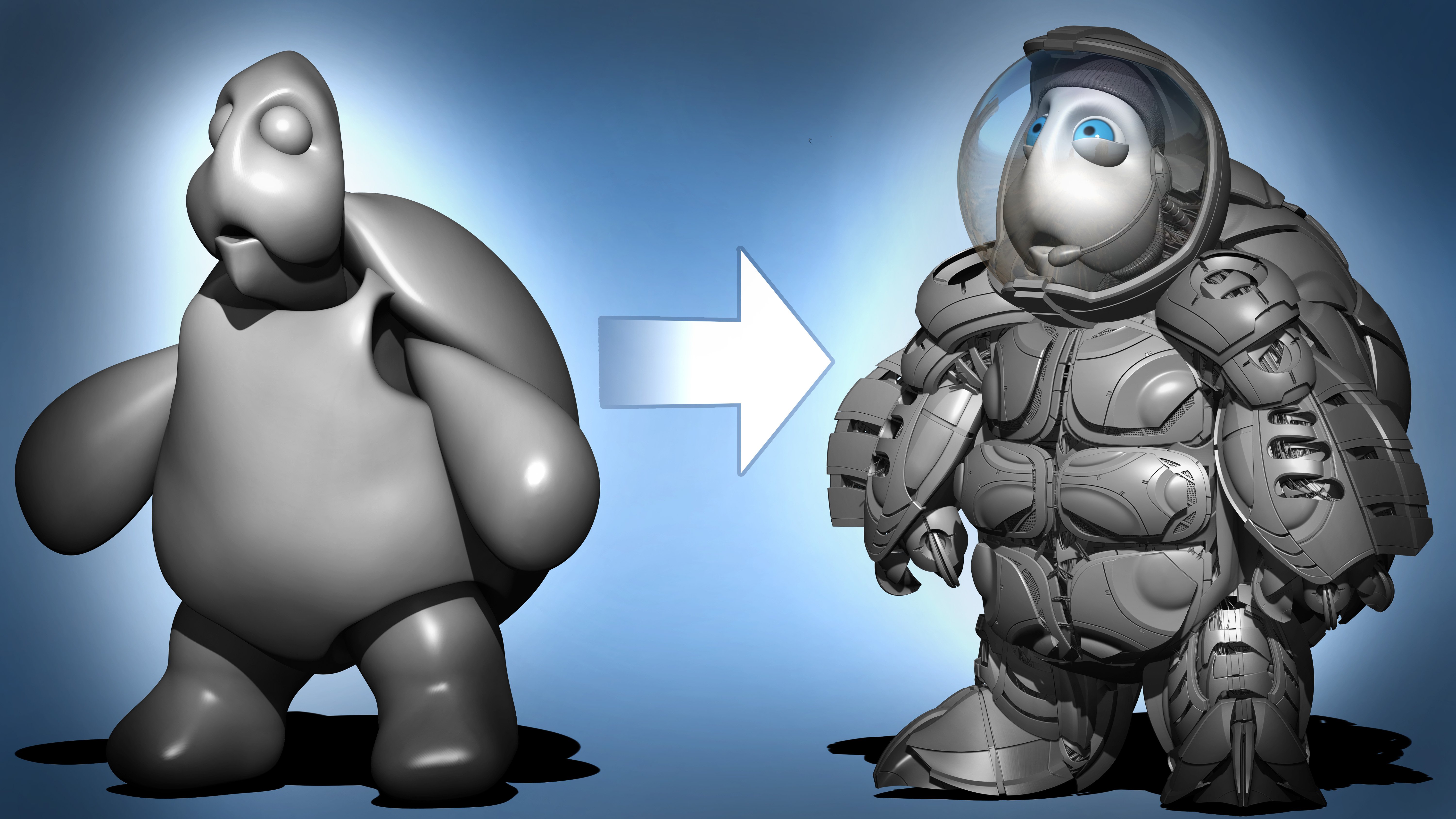
dans un cours différent. première concerne une tortue, une tortue spatiale que j'ai faite. Nous l'étudions de manière assez approfondie en ce
qui concerne toutes ses fonctionnalités,
car il s'agit encore une fois d'un
cours de niveau débutant pour ZBrush Nous ne voulons
donc pas vous
surcharger nous vous donnons
juste
un aperçu des choses Encore une fois, entraînez-vous à établir
des polygroupes, en particulier dans les masques Commencez à développer et à compléter
ce que vous avez appris. Si nous vous avons montré comment créer des groupes poly
à l'aide de Laisse-moi y aller
et faire un maillage différent ici Si nous commençons à créer
des groupes poly de cette façon pour vous, alors par défaut,
le même concept devrait également s'appliquer aux
courbes C'est donc un bon exemple de répétition de
tout ce que nous venons de faire. Encore une fois,
juste pour vous
permettre de comprendre plus clairement et plus facilement
comment tout cela fonctionne Nous voulons que vous
soyez en quelque sorte en train
de vous entraîner comme ça, faire quelque chose de très
rapide comme ça. Par exemple, passer d'une sélection isolée à une action le masque en maintenant la
touche Ctrl
enfoncée
et en cliquant avec le bouton gauche de la souris, puis en créant un masque complet pour les
éléments sélectionnés, puis en effectuant une inversion, puis en appuyant sur la touche W. Et puis vous apprenez que
c'étaient les masques du centre. Donc ça va aller ici. Ensuite, nous voulons que vous l'
apportiez. Maintenant, nous voulons que vous approfondissiez
les choses que vous avez
apprises jusqu'à présent Et cela demande un peu de pratique et un
peu de temps. Mais cela
vaut vraiment la peine d' apprendre à le développer avant de commencer notre personnage,
car
cela le rendra plus facile
à suivre. Cela étant dit, nous allons terminer
avec une dernière leçon. Et ce
sera dans DynaMesh. Ensuite, nous pouvons
commencer notre personnage. Cela dit, restez
dans les parages, restez à l'écoute.
8. Introduction de Dynamesh Zremesher: OK, alors finissons-en. Dans cette leçon, nous allons vous
parler un peu DynaMesh et de son fonctionnement Et si nous avons un
peu de temps, nous pourrions simplement passer en revue une autre mesure juste pour vous
donner un aperçu
des choses Alors allons-y
et commençons. Maintenant, DynaMesh est un peu
comme une remesure qui réorganise essentiellement
la topologie Maintenant, vous vous demandez peut-être pourquoi nous en avons besoin ? Eh bien, il peut y avoir
certains scénarios et vous étirer. Passons par exemple à
l'une de nos pièces. Si je choisis l'outil de déplacement. Et dans certains
scénarios,
la géom est tellement étirée que
lorsque vous commencez à la diviser,
vous n'obtenez pas vraiment
beaucoup de tessellation ici par rapport aux zones qui se sont toutes
divisées en zones plus
froissées C'est donc un peu
là que DynaMesh est très utile pour maintenir Permettez-moi donc d'
étirer un morceau de géométrie pour
vous et de vous expliquer où se trouve DynaMesh Si tu vas vérifier,
excuse-moi ? Si vous passez en revue la section
Géométrie nous allons voir où
il est écrit DynaMesh Vous y trouverez à peu
près DynaMesh. Une fois que vous aurez cliqué dessus, vous verrez comment toute la
géométrie est soudainement vraiment maillée et vous avez maintenant toute
une série de résolutions Maintenant, lorsque vous vous divisez, vous pouvez avoir
une résolution de sculpture beaucoup plus élevée qui sera un
peu plus nette Cela dit, certaines choses à prendre en
compte à propos de DynaMesh D'habitude, j'aime faire une offre
où je lui donne juste quelques divisions ou quelques divisions,
puis j'active DynaMesh Et quand il demande des subdivisions
gratuites, je clique normalement sur Non De cette façon, j'ai une bonne configuration
standard pour DynaMesh. Et si vous y regardez
bien, si vous avez besoin de faire des ajustements, vous remarquerez à
quel si vous avez besoin de faire des ajustements, vous remarquerez à
quel point je suis
vraiment en train de tout étirer Dynamesh peut simplement
vous aider en maintenant la touche de
contrôle enfoncée , en faisant glisser un
masque, puis Et vous pouvez en quelque sorte recalculer ces zones pour que je
puisse continuer Laissez-moi vous proposer quelque chose
qui
ressemble davantage à l'hameçon à serpent. Par exemple, vous pouvez
voir comment nous avons obtenu la géométrie extensible
et nous pouvons simplement l'atteindre, excusez-moi maintenant, c'
est plutôt bien pour choses comme, par
exemple, le blocage Elle est plutôt sympa. Maintenant, allons-y et revenons en arrière. Une chose supplémentaire que j'aimerais
prendre en
compte est DynaMesh De plus, si nous devions parcourir sous-outils, si je maintenais la touche
Ctrl enfoncée et que je clique dessus avec le bouton gauche de la souris, vous remarquerez que je duplique
un sous-outil comme « Je suis désolée, j'ai
dupliqué le maillage, pas le sous-outil Si vous regardez un peu ici, il montre essentiellement
deux maillages différents Nous n'avons donc pas cliqué sur le bouton de
duplication. Nous n'avons dupliqué
aucun sous-outil. Nous venons de dupliquer le maillage ici. Alors laisse-moi enlever le masque. Maintenant, ce qui est intéressant
avec DynaMesh, c'est que si
je devais faire en
sorte que ces
pièces se croisent, par exemple,
comme ça, quoi qu'il en soit,
les pièces sont deux maillages distincts,
elles seraient très
difficiles à
séparer,
mais quelque chose comme la topologie des déplacements
pourrait les séparer, comme c'est le cas par exemple,
comme ça, quoi qu'il en soit,
les pièces sont deux maillages distincts, elles seraient très
difficiles à
séparer, mais quelque chose comme la topologie des déplacements
pourrait les séparer, comme pourrait Donc, si vous le souhaitez, DynaMesh peut faire
une chose : si vous utilisez DynaMesh et une géométrie d'
intersection, vous remarquerez qu'il le fusionne
et le recalcule et que
tout ce qu'il contient est retiré du compte. C'est donc un
bon scénario
pour la façon dont nous procédons. Vous pouvez en quelque sorte voir toute la
géométrie et le mode de transparence. Il n'y a vraiment
rien là-dedans. C'est donc toujours une fonctionnalité intéressante et DynaMesh,
et c'est quelque chose que nous voulons que vous gardiez à l'esprit
lorsque vous bloquez Généralement, avec DynaMesh,
l'une des choses les plus courantes pour lesquelles
il est utilisé est en fait
le blackout des personnages qui offre
un grand nombre de choix Beaucoup de gens aiment utiliser DynaMesh pour bloquer des
personnages. Donc, si vous deviez
utiliser tout un tas de nerfs, je suis
désolée, pas de nerfs. Ce primitives
My Term ici pour vous
aider à bloquer
des personnages en utilisant une combinaison de ces éléments et peut-être de l'outil gadget
qui permet d'
étirer certains objets
et de les réduire en
formes que vous souhaitez pour
un personnage, de les bloquer
puis de
les combiner avec utilisant une combinaison de ces éléments et peut-être de l'outil gadget
qui permet d'
étirer certains objets
et de les réduire en formes que vous souhaitez pour
un personnage, de les bloquer puis de
les combiner Tu peux le faire.
De plus, vous pouvez simplement continuer à
étirer les choses et à simplement lire un
maillage en contrôlant simplement, appuyant sur la touche Ctrl et
en faisant glisser le pointeur comme ça C'est donc un peu bizarre. Dynamesh l'est. Maintenant, avant de terminer, je voudrais vous donner un aperçu rapide
d'un autre type
de remesure de
ZBrush Et j'
aime toujours utiliser cette mesure parce que je suis un peu de la vieille école
où j'aime
travailler avec plusieurs niveaux de
subdivision Et c'est sous Géométrie. Et dans le cadre de DynaMesh, nous
allons procéder à une nouvelle mesure. Désormais, la mesure nulle
est une autre forme de topologie de remaillage automatique
similaire à DynaMesh Mais il fait aussi le travail
un peu plus proprement. Comme si tu pouvais en quelque sorte voir
toutes ces pièces ici. Ce n'est pas vraiment trop
terrible sur ce point, mais il y a comme des
pincements auxquels nous devons
toujours faire face Aucune mesure, en revanche, nous
donne un Ramesh plus propre Cependant, le problème
est qu'avec une mesure nulle, le calcul de ce maillage propre prend un peu plus Une autre chose dont nous pouvons vous parler
à propos de See Remeasure est que vous
pouvez le guider par l'exemple Vous pouvez créer ici un flux d'arêtes ,
puis créer une pièce
plus uniforme. Mais nous voulions vous
donner un aperçu un peu différent de DynaMesh et voir comment
tout est plus uniforme
ici, avec
une topologie un peu
plus claire, alors que DynaMesh est en quelque sorte constamment réduit Les essais sont partout. Nous voulions donc simplement vous
montrer la
différence entre cela. Ce que j'aime faire, c'est la plupart du temps, si
j'utilise DynaMesh, je commence par supprimer mon
bloc avec DynaMesh Et une fois que j'ai obtenu ce que
je veux, j'aime utiliser la
mesure zéro plutôt que de simplement travailler avec plusieurs niveaux de
subdivision, que je peux simplement
appuyer avec Control D puis descendre
et
monter en changeant Cela étant dit, ceci conclut notre cours
intensif ou pour les débutants qui
ouvrent ZBrush Parce que maintenant nous
allons prendre ce que nous
avons et
commencer à créer un personnage très basique et
très simple pour vous. Cela dit, restez
dans les parages et restez à l'écoute.
9. Établir un blocage de référence: D'accord, alors commençons. Dans cette vidéo, nous
allons
commencer par créer notre personnage
pour la première fois. Et nous allons commencer par vous
enseigner quelques
choses
nouvelles que nous n'avons pas abordées dans la section consacrée à
la première fois Et nous allons également faire un petit bloc
de base pour commencer. Maintenant, avant de commencer, je voudrais rappeler à tout le monde que
si vous ouvrez ZBrush pour la première
fois , c'est la
première fois que vous ouvrez ZBrush Je
recommande d'
utiliser cette première section en premier, car beaucoup
de choses que nous allons faire en ce moment s'ajoutent à ce que vous avez déjà appris
dans cette première section. Ce sont des trucs de base. C'est en quelque sorte ce truc
qui va s'
enraciner naturellement
parce que vous le
réutilisez tellement de fois N'hésitez donc pas
si vous êtes le premier utilisateur débutant et
que vous ne savez pas comment
diviser un mashup puis parcourir les différents maillages à la
hausse ou à
la baisse Je recommande vivement cette première section pour
les nouveaux utilisateurs Cela étant dit,
commençons. Maintenant, encore une fois, la
vidéo parle d'ici. Car celui-ci
portera sur la façon dont nous configurons notre référence et comment
nous pouvons créer une panne d'électricité. Cela dit, allez-y et essayez de
télécharger les références. Votre dossier
de ressources doit contenir deux fichiers. Ces deux fichiers contiennent
un Jpeg, une image 2D et un OBJ, qui est un modèle 3D contenant
le résultat du produit final Alors prenez un moment pour faire une pause
et les télécharger. Maintenant, si tu peux. Maintenant, une fois que vous l'avez
téléchargé, je veux
que vous
double-cliquiez et que vous
regardiez cette image Parce que ce
qui se passe en ce moment, c'est que cette image
va être
très, très différente de ce que nous voyons ici parce que je vais charger mon image de
référence ici. Et ce que vous regardez, c'est l'image d'un produit fini. Et
je vais en quelque sorte mettre
une image à gratter rapidement juste pour montrer à
quoi elle ressemble. Ce ne sera pas
comme un
concept fini ou quoi que ce soit de ce genre. Ce sera comme un croquis
rapide que j'ai fait juste pour montrer
comment charger une image
de référence 2D. Et c'est vraiment tout ce que c'est. Et nous allons examiner
Spotlight et son fonctionnement avec les images de référence
2D. Vous y avez également un
modèle 3D. Et si vous le souhaitez, vous
pouvez cliquer sur Importer et l'importer. Nous avons également montré dans les
sous-outils comment ajouter des modèles. Alors n'oubliez pas que nous pouvons le faire. Cela étant dit, allons-y et commençons. Désactivons d'abord
une boîte à lumière, comme ça. En cliquant sur la
lightbox ou sur la touche virgule, nous allons ramener un
peu plus d'espace ici. Si vous souhaitez obtenir plus d'images, nous avons fait une démonstration
qui s'insère simplement dans les documents. Cliquez sur une taille et
cliquez sur Nouveaux documents. N'oubliez pas : n'hésitez pas à faire une pause, m'arrêter, à revenir en arrière, à rejouer
si jamais je vais trop vite. Cela dit,
allons-y et chargeons notre image de référence 2D. Nous allons d'abord jusqu'à la section Texture et faisons défiler la page jusqu'à l'endroit où
il est écrit Importer. C'est là que nous
introduisons notre image 2D,
puis je double-clique
sur votre image. Il apparaîtra
ici. Et vous pouvez voir ce croquis qui est très différent de
l'image que vous avez, qui devrait être une ortho Allez-y maintenant et
cliquez dessus avec le bouton gauche de la souris. Et ce que vous voulez
faire, c'est simplement cliquer sur Ajouter à Spotlight. Et il va apparaître
juste devant vous. Maintenant, à partir de là, c'est possible, si nous voulons avoir
un petit menu ici, et voici le cadran du projecteur. Il y a tout un tas de choses que nous pouvons aborder
avec cela, mais pour l'instant,
nous allons simplement vous
montrer comment
déplacer le projecteur de cette manière, le
faire pivoter comme ça si vous le souhaitez,
vous pouvez également appuyer sur nous allons simplement vous
montrer comment déplacer le projecteur de cette manière, le
faire pivoter comme ça si vous le souhaitez, Shift, le faire
pivoter pour le claquer. Nous pouvons également écrire
à côté pour le faire pivoter, le redimensionner. Et nous pouvons le faire
défiler comme ça. Nous pouvons déplacer le cadran du
projecteur et le transformer en point de pivot lorsque
vous le redimensionnez. Il peut en quelque sorte être
agrandi ou réduit. Et encore une fois, c'est une image différente de
ce que tu dis. Et si vous voulez faire disparaître
le cadran, appuyez sur la touche Z Z comme dans zèbre Et si vous voulez qu'il revienne,
appuyez à nouveau sur Z pour faire disparaître tout Spotlight,
appuyez sur Shift Z. C'est
donc un peu la
répartition de base de Spotlight Allons-y maintenant et introduisons ici quelques
primitives Maintenant, de nombreuses personnes
vont utiliser l'image 3D. À mon avis, j'
aimerais voir si les gens peuvent utiliser la
référence 2D. Si tu peux. Je n'ai mis l'image
3D que comme référence. Mais laissez-moi d' abord vous
montrer quelque chose
de très rapide. Si vous décidez d'utiliser
une référence 3D, je vais d'abord dessiner dans un pré, une primitive. Je vais
d'abord cliquer sur le cylindre. Je vais le
transformer en sphère. Ensuite, je vais simplement cliquer avec le bouton
gauche de la
souris, l'amener, appuyer sur la touche T, appuyer sur la
touche Créer un maillage en polyéthylène 3D. Nous avons déjà fait tout cela auparavant. Maintenant, si vous essayez d'importer
une image 3D ici, elle remplacera cette pièce. Donc, ce que vous devez faire, c'est
cliquer ici pour vous rendre à un autre endroit, comme un cylindre. Et vous devez
procéder à l'importation de l'image 3D à partir d'ici. Et puis une fois que vous avez cette image
3D, comme ça, oups. J'essaie de savoir
lequel j'ai. Allez-y et cliquez sur Créer un maillage en
polyéthylène. Nous y voilà. Une fois
que vous avez tout ce que vous voulez, nous allons continuer
et nous allons appuyer sur le sous-outil et ajouter. Et vous allez
chercher votre modèle
3D ici où il contient des photos rapides et vous pourrez l'y
amener. Et bien sûr, vous pouvez appuyer sur
la touche W pour parcourir et traduire
votre modèle principal afin de pouvoir le voir en quelque sorte Encore une fois, je
ne recommande à personne de le faire, mais je veux
juste vous prévenir. Une chose à noter à
propos de Spotlight , c'est que lorsqu'il est activé, vous n'aurez pas vraiment accès à de nombreux outils de sculpture, je crois que vous le ferez, mais pour l'activer un peu pour
activer la sculpture Éteins-le comme ça. Ce n'est pas le cas, c'est une règle
très stupide. Le pinceau n'en a jamais
été fan. Gardez également à l'esprit que x est un cimetière. J'aime aussi avoir une symétrie
locale. Donc, si jamais vous voulez
y
faire quelque chose , c'est ce qu'il vous faut. Alors allons-y et
configurons quelques primitives. Donc, pour commencer, je vais me lancer et ce sera probablement
le chef. Ajoutons un, un autre article ici. S'il le veut, on
y va. Voyons voir. Je vais choisir
la sphère en 3D. Et amenons
ce type ici. Et j'utilise mon gadget en appuyant sur la touche W. Et je vais juste l'
apporter comme ça. Peut-être l'apporter comme ça. Comme ça. Je vais juste entrer
par ici. Et voyons voir. Nous pouvons faire la même chose pour
les bras et les jambes ici. Je vais donc simplement
dupliquer le maillage
au lieu de l'ajouter Je vais appuyer à nouveau sur
la touche W. Ensuite, je vais juste
faire venir ce type. Une chose que nous devons décider
à
ce stade est de savoir si vous voulez
en faire une pose en T ? Vous êtes dans une pose ? Normalement, je n'opterais pour une
pose en T que si j'avais l'intention sur de travailler
sur le personnage à des fins de
montage ou d'animation Si ce n'est pas le cas, nous
opterons probablement pour une pose,
puisqu'il s'agit principalement d'un cours de
sculpture numérique pour débutants Maintenant, nous sommes juste en
train de mettre des espaces réservés ici. Nous ne faisons pas vraiment autre
chose que cela. Nous ne
vous avons pas parlé de mise en miroir. C'est donc
aussi l'occasion d'apprendre quelque chose de nouveau. Maintenant, juste avant, nous allons également
dupliquer ce maillage. Et puis, cette fois, pour le miroir. C'est un endroit étrange où
trouver un miroir. Mais si vous
subissez une déformation, vous trouverez un miroir juste là. Et maintenant, vous
remarquerez peut-être aussi
que, parce que nous avons reflété le gadget,
il se trouve à un endroit différent Allons-y, recentrons le gadget ici avec
cette
larme renversée et Maintenez maintenant l'option
gauche alterner gauche pour réorienter la pièce ici Et encore une fois, pause, pause. Nous sommes juste en train de passer en revue et de configurer les choses pour en faire
un maillage de base très simple À mi-chemin. Ensuite, nous allons ajouter. Et je vais probablement
recommencer avec un autre cylindre. Et je peux aussi simplement cliquer, au lieu de le trouver ici, je peux le trouver ici
en maintenant la touche Alt gauche enfoncée, option
gauche et le clic gauche Ensuite, appuyez sur la touche W. Et il a des jambes assez
courtes et trapues. C'est un, c'est un petit bonhomme. Maintenant, répétez ce que
vous avez appris. Quoi ? Encore une fois ? Ce sera
un doublon. Déformation, miroir, point
central, ce type. C'est bon. Il ne nous reste plus qu'une chose à
faire, c'est le chapeau. Ça ne va pas être trop dur. Ça va être assez facile. Ajouter. Nous avons besoin de nouvelles formes pour
pouvoir utiliser le cône. La flèche va se transformer en cône. Cela va me
donner l'occasion de vous
montrer comment
lire la géométrie du maillage, pour nous donner quelque chose de différent. Abaissons-le. Je suis en train de redimensionner le guide. Et je ne vais pas
trop m'embêter avec la rotation parce que j'aimerais
avoir quelques
options de symétrie avec moi. Je pense que ça va être ça. Nous avons du personnel sur lequel travailler, mais tant que je ne saurai pas où
tout se trouve ici, les étapes seront en quelque sorte
terminées C'est en quelque sorte un blocage
de base. Maintenant, à partir de maintenant, ce que nous allons faire, c'est vous montrer comment
nous allons fusionner ces
maillages avec DynaMesh, ce qui a été l'une des
dernières leçons qui ont donné lieu à
la fin dernières leçons qui ont donné lieu à réunir, sculpter et
lisser toutes ces pièces Alors n'hésitez pas à nouveau à faire
n'importe quoi, qu'il s'agisse de réglages
rapides, très faciles et rapides de toutes sortes. Si vous pensez qu'
il y a quelque chose
que vous voulez y voir, allez-y. Alors prends ton temps. Trouve juste la bonne forme. Si vous en êtes à votre première utilisation, c'est ici que vous êtes
censé prendre votre temps. Dans la leçon suivante, nous verrons comment combiner
tout cela avec
DynaMesh et commencer à sculpter avec vos
pinceaux Cela dit, restez
dans les parages et restez à l'écoute. N'oubliez pas, sauvegarde rapide
10. Créer un corps de blocage: OK, alors continuons
dans cette vidéo, nous allons reprendre là où nous nous sommes
arrêtés pour la dernière fois en sculptant un
certain volume, vous remarquerez peut-être que vous
ne voyez rien C'est parce que nous avons rapidement économisé. Maintenant, nous avons
parlé un peu plus tôt de la sauvegarde
rapide. Les utilisateurs peuvent choisir d'enregistrer
le fichier au format ETL
, puis de revenir à l'outil bas et de recharger le fichier
de leur choix Mais une autre chose que nous
pouvons faire est de cliquer sur Enregistrer. Mais pour accéder aux fichiers de
sauvegarde rapide sur lesquels vous cliquez, vous devez être capable d'accéder à Spotlight pour trouver celui qui se trouve dans lightbox ou la touche virgule que vous souhaitez faire
apparaître et de choisir Quick Et nous pouvons apporter notre lightbox. Et de cette façon, une chose
que nous remarquerons, c'est que nous n'en avons
pas très bien parlé. Vous devrez économiser votre
attention. Et ça veut dire que nous n'avons pas vraiment
oublié les projecteurs. Nous avons juste chargé la texture, puis nous n'avons rien fait Allons-y et réessayons en signalant cette texture dans. En prenant cette texture, cliquez
dessus avec le bouton gauche de la souris, ajoutez-la à Spotlight. Ensuite, nous pouvons accéder à
Save Spotlight. Et vous pouvez appeler
ça un champignon ref. Ensuite, vous pouvez choisir
le dossier que vous souhaitez. Cliquez sur Enregistrer de cette façon. Désormais, chaque fois que vous
ouvrez un fichier, vous pouvez simplement le charger dans votre
Spotlight. Voici donc quelques points supplémentaires
que nous voulions vous rappeler. Alors
allons-y, amenons-les ici, ici, et n'oubliez pas choisir Spotlight pour les enregistrer. À partir de maintenant, nous allons utiliser
DynaMesh pour combiner toutes ces pièces,
puis les sculpter Donnez-leur un aspect un peu moins primitif et
un peu plus, un peu plus. Comment dire biologique à un tissu qui s'entremêle
en quelque sorte ? Cela dit, nous pourrions opter pour une tête un
peu plus grande. Et il va sans
dire chapeau plus grand. Et bien sûr, le
moment venu, ce sera très
amusant de travailler avec ce groupe. Et nous allons simplement
aller de l'avant maintenant et prendre toutes ces pièces ici. Et nous devons tous
les fusionner. Nous n'avons pas trop insisté sur la fusion des
sous-outils. Alors allons-y et
disons-nous :
OK, ce que tout doit
être fusionné pour le moment, c'est juste que les bras, le corps et les jambes soient fusionnés, ce
sera la tête à
une autre époque. Assurez-vous donc que la tête est au-dessus. Vous pouvez simplement le faire glisser vers le haut, le
parcourir et vous
assurer que les chapeaux sont bien en haut Vous pouvez simplement
cliquer ici avec le bouton gauche de la souris ou maintenir la
touche Shift, cliquer avec le bouton gauche de la souris et le placer complètement en Ensuite, à partir de là,
vous pouvez cliquer sur le corps et simplement
appuyer sur « Descendre » en dessous. Et les sous-outils fusionnent et il suffit de choisir Fusionner
vers le bas dans un sous-outil, ce qui permet de placer le sous-outil
situé en dessous et de le fusionner vers le bas. Je vais juste toujours
frapper. D'accord. Continuez simplement à fusionner vers le bas. Comme ça. Maintenant que nous avons réglé tout
cela, allons-y et
attribuons quelques subdivisions juste pour
faciliter un peu les choses Peut-être quelque chose comme
ça. C'est très bien. Maintenant, nous allons fermer notre sous-outil, puis
passer en revue la géométrie. Dynamesh, allumez
Dynamesh et cliquez maintenant. Et vous pouvez en quelque sorte
le voir bouger, continuer et
fusionner les mailles à
l'intérieur. Maintenant, si je maintenais
la touche Shift enfoncée, permettez-moi d'abord d'éteindre Spotlight parce qu'il
aime bien la vis avec vous. Vous pouvez en quelque sorte fusionner
toutes ces pièces. À présent. Cela dit, je vais probablement prendre un
peu de temps, juste un peu de temps pour parcourir et sculpter un
certain volume ici Et c'est pour cela que j'aime
utiliser ma tablette webcam. Donc, ce que je vais faire,
c'est simplement
passer en revue
et, tout d'abord,
lisser tous ces Kravis, ces zones de fissures où ils se sont croisés et y faire entrer Et encore une fois, j'appuie sur
la touche Shift. Et j'appuie également sur la
touche Z pour afficher ma référence. Appuyez à nouveau sur Z pour
éteindre cette pièce. Et tout ce que je fais, c'est
passer par Smooth et ce type sort encore un
peu plus J'ai déjà travaillé
avec tous les
pinceaux et croyez-moi,
nous y arriverons. Mais tout cela n'est qu'une question de fluidité
et de tout ce qui entoure Donc ça se fond un peu dans la masse. Alors prenez votre temps pour déterminer comment vous
voulez que cela se passe. N'oubliez pas ci-dessous. Très bien. Maintenant, l'un des premiers
pinceaux que nous utilisons ici va devenir l'un
de vos principaux. Croyez-le ou non, ne sera probablement pas le
pinceau standard, le pinceau animé ou aucun des pinceaux vidéo qui
seront probablement ceux que nous utiliserons
par défaut. Il y a quelque chose que tu n'aimes pas. N'oubliez pas que vous pouvez annuler. Mais nous allons utiliser le pinceau Move pour nous permettre
de réorganiser un peu plus la
forme Tu sais, il est un
peu moyen, corpulent, il est tombé en panne, un peu
doucement. Avec lui, il a la meute. À présent. Voyons si nous
pouvons l'apporter. Tu veux toujours
vérifier ce profil. Vous pouvez également le
faire avec la tête. Maintenant, une chose à propos de ces
pinceaux Move , au cas où vous ne le
sauriez pas, c'est si vous laissez l'option
gauche, laissez toutes sortes de mouvements en
tant que Z dans la commande. Et c'est quelque chose qui est très utile parce que, par
exemple, si vous êtes endormi, vous pouvez en quelque
sorte apporter quelque chose ici Ensuite, j'ai juste
un peu insisté. Mais nous n'y sommes pas encore. Alors
allons-y et ne le faisons pas. De plus, une autre chose que
j'ai négligée de mentionner est de ne pas utiliser une petite
brosse lorsqu'il s'agit de bouger. Travaillez avec un
pinceau légèrement plus gros sur celui-ci. Peut-être. J'ai tout fait
pour en arriver là. Prenez votre temps pour
faire ressortir tout cela. Je maintiens Shift enfoncé
et je fais des
allers-retours entre Shift
et Move, entre Shift et Move Il suffit de
tout apporter avant de commencer à sculpter certaines de mes pièces restantes et de voir à quoi ça
ressemble Peut-être la densité la plus élevée. Et je suis juste en train de
m'amuser avec eux. C'est juste une sorte de scène que
j'aime et que j'aime pas. Cela pourrait l'
agrandir un peu vers la fin pour donner impression d'être
endormi, par exemple Assurez-vous que vous vérifiez
le profil latéral. Ensuite, je
maintiens simplement la barre d'espace pour ramener tout cela Cet espace contenant la barre
d'espace pour apporter en quelque sorte tout ça. Ne vous inquiétez pas d'
étirer quoi que ce soit. Encore une fois, vous ne
devriez jamais
avoir peur des étirements lorsqu'
il s'agit de DynaMesh Parce que nous avons une
petite pochette ici. Vous devrez peut-être le réajuster tard
le moment venu de mettre la
main dedans Mais ce sera
une autre époque. Un peu dedans Grattez quelque chose, puis si vous le souhaitez, vous pouvez vous offrir
un petit masque pour
vous aider à vous faire une idée de ce à quoi ça
va ressembler Et encore une fois, c'est juste une panne de courant. Ce n'est pas pour la sculpture officielle. Nous utilisons simplement le
pinceau Move pour déplacer les choses. Non, je ne sais pas. Et attention
à ne pas faire ce que je viens de faire
et à utiliser la touche x. N'hésitez pas, si
jamais vous ressentez le besoin d'
utiliser à nouveau DynaMesh, juste pour dessiner, ce n'est pas grave Voyons si nous pouvons
faire venir ce type. À présent. Ce que je vais faire ici, c'est masquer cette zone, en maintenant la touche Ctrl enfoncée ou en retirant le masque. Maintenez la touche Ctrl enfoncée et cliquez avec le bouton gauche de la souris
pour inverser le masque. Appuyez ensuite sur W, maintenez, gauche, option, soulevez, amenez-le ici. Peut-être l'apporter en quelque sorte. Un peu plus comme ça. Il est donc en quelque sorte juste ici. On dirait qu'
il s'agit simplement,
vous savez, de le
parcourir de façon itérative au fur Il est coincé ici. Je vais
trop entrer dans les tripes, quelques idées pour le prix, mais pour l'instant je
veux juste laisser les choses de côté. X, je fais des allers-retours entre x cachés et désactive X. Je crée un
peu de symétrie. Jetez un coup d'œil sur le profil. Comme ça. Cela va être un
peu comme un jack et je vais peut-être l'utiliser
un peu plus sur certains pinceaux que je veux utiliser, mais je vais le prendre
gentiment et calmement. Très bien, maintenant, nous allons
mettre la main à la pâte. Et cela apparaît généralement
au fur et à mesure que nous arrivons à la section du corps, mais c'est à peu près
le bloc dont j'ai besoin
pour commencer à sculpter Vous remarquerez donc que je
n'utilise que le pinceau Move. Maintenant, il n'y a
plus vraiment besoin de symétrie pour sculpter
sur ce type Donc, ce que nous allons faire c'est laisser le visage un
peu tranquille pour le moment. Et je vais également
rappeler à tout le monde que s'il le souhaite, peut
changer
la couleur ou changer la couleur de toute
la zone
du tapis ou du matériau, je suis désolée, en parlant et sculptant en même
temps. C'est tellement amusant. Mais ce type, ce sera
probablement la
dernière partie que nous bloquerons. Ce seront des sortes de têtes ressemblant à des
champignons. Nous voulons donc faire les
choses correctement. Cela va donc
nécessiter un peu de remaillage et de jouer un peu plus avec
DynaMesh Cela étant dit,
allons-y , faisons une pause et faisons quelques trucs sur la tête, en la remaillant lors de la
leçon suivante Encore une fois, parcourez et
cliquez sur Enregistrer ou, si vous le souhaitez, parcourez et enregistrez la
CTL et chargez-la simplement Et si vous avez besoin de le recharger
, cliquez ici
et cliquez sur l'un de
vos anciens profils Enregistrez des fichiers. Cela dit, je vais rester dans les
parages et rester à l'écoute.
11. Bloquer le capuchon: OK, bon retour. Dans cette vidéo, nous allons mettre
fin à nos
pannes de courant en travaillant un peu plus
sur le chapeau. Et vous pouvez voir à quoi ressemble
le chapeau. C'est un peu
différent de ce que nous avons, nous allons
donc devoir y travailler. Et si nous maintenons Shift F, nous allons tout d'abord essayer, c'est de regarder la casquette
seule, regarder la casquette sans le
personnage ici Donc, tout d'abord, nous pouvons le faire en
désactivant la visibilité sur tous les sous-outils, ou nous pouvons simplement appuyer sur Solo. Et cela nous donne une idée. Par
exemple, si vous appuyez deux fois sur F, vous pouvez centrer
le point de roulement un
peu plus facilement. Encore une fois, F aide deux fois
à placer le point central, en centrant le chapeau sur vous Une chose que j'aimerais que vous
regardiez , surtout ici, c'est qu'il n'y a pas beaucoup de géométrie
sculpturale
parce que tout cela
se complique et qu'il faudrait le diviser 100 fois pour obtenir
quelque Eh bien, pas 100 fois, mais cinq ou six fois
pour obtenir quelque chose vraiment sculptural
et, par conséquent, vous auriez un maillage
très dense Donc, ce que je vais faire, c'est abord le relier à
trois
via DynaMesh Et pour ce faire, je vais juste commencer par
lisser les choses plusieurs fois jusqu'à ce que
je voie que tout est lisse. Et vous pouvez voir que
c'est très dense. C'est un peu
semi-dense ici. Je n'aime vraiment rien de tout ça. J'aime que la
géométrie sculpte de manière uniforme partout. Alors allons-y et divisons-le pour
aplanir les choses. Passons en revue
DynaMesh et la géométrie. Ensuite,
allons-y et appuyons sur DynaMesh. Je ne sais pas. Nous avons quelque chose qui est un
peu plus uniformément réparti. Maintenant, c'est un très bon
endroit pour y entrer. Une chose que je
dois dire à ce sujet c'est qu'il se peut que nous devions, comme il y a
des petits poufs, des pochettes, nous devrions peut-être nous abstenir de les
faire onduler
jusqu'à je dis cela, c'est
parce que si nous commençons à sculpter, en le
déplaçant de la même manière qu'il est déplacé
et ondulé ici. va donc être
très difficile de sculpter toutes ces pièces de
manière cohérente et uniforme Donc ce que je veux faire, c'est
peut-être passer par là et me procurer un beau cornet avec un
peu d'étranger ou le sommet ici, un
petit plongeon. Et ce haut, là
où il pointe, je voudrais qu'il soit un
peu moins pointu, tout en faisant
un peu plus saillie C'est donc un
peu plus rond. Et j'aimerais que ça
se passe un peu. À partir de là, nous pouvons sorte faire certaines choses
avec la symétrie radiale, quelque
sorte faire certaines choses
avec la symétrie radiale, ce dont nous n'
avons pas encore parlé parce que je veux
leur donner l'occasion discuter un peu de
ce que peut faire la symétrie radiale. C'est donc peut-être la
première chose que nous sculptons officiellement
sur le personnage Nous allons voir comment cela fonctionne. Mais d'abord, allons-y et
essayons d'appuyer sur la touche B. Et cherchons le gonflage maintenant. J'aimerais juste l'
exagérer un peu. Donc b, i et n, qui seront
les trois boutons
pour gonfler le BIN. Maintenant, si nous pouvons l'
aplatir comme ça et le
faire ressembler à ça, ne t'inquiète pas pour
toutes ces déchirures Ou nous pouvons faire quelque chose en atteignant
la symétrie radiale. Maintenant, la symétrie normale se produit lorsque nous appuyons sur la touche X et
qu'il ne s'agit que de deux points. Ce que nous devons
faire, c'est effectuer des
transformations en haut,
atteindre la symétrie radiale. Et vous remarquerez que la
symétrie radiale est activée, mais elle l'est en cas de mauvais accès. Nous devons donc modifier
cet accès à y. Et maintenant nous avons
quelque chose qui est un peu plus uniforme. Maintenant, faites très attention à la
façon dont vous le prouvez, car cela peut
vraiment augmenter considérablement Comme ça. Je vais donc probablement baisser un peu
mon intensité. Juste assez pour faire ressortir et ça ne
m'
inquiète pas. OK. Ce que je vois ne m'
inquiète pas,
parce que vous pouvez simplement
lisser comme ça, et juste une lisser comme ça sorte de symétrie
radiale, le tout. Et encore une fois, j'ai obtenu une intensité
assez faible en ce moment
à l'aide de ma souris, mais je ne
fais rien à ce sujet. Allez-y et voyez à quoi cela ressemble. OK, allons-y, maintenant, cliquez BMD et soulevez le sujet. Si vous gardez votre souris, vous
pouvez aller jusqu'à
une certaine distance, double-cliquez sur cette dynamique et vous pourrez l'
agrandir beaucoup plus Voyons si nous pouvons juste introduire un
peu plus
cette tête de champignon. Comme ça. Je cherche cette trempette. Appuyez ensuite sur la touche B. Il enregistre les pinceaux que
vous souhaitez pour cette session. Alors j'ai oublié. N'oubliez pas. Pour éteindre votre projecteur. Allons-y et revenons en arrière. C'est à peu près ce que je veux. Et n'oubliez pas que vous voyez
tout cela ici. Vous pouvez y remédier simplement
en faisant glisser le pointeur
sur le côté, en maintenant la touche Ctrl enfoncée, en cliquant avec le bouton gauche de la souris, faisant
simplement glisser un Et vous pouvez également maintenir l'option
gauche
pour en insérer une partie Et c'est quelque chose
que nous allons faire ici parce que nous voulons nous baigner
un peu ici. OK. Résumez ça
à prendre mon temps. Maintien du quart de travail. C'est juste
captivant pendant la panne d'électricité Un peu trop grand. Si tout bouge, c'est probablement
trop gros. J'essaie juste de bien
faire les choses. Regardez les champignons ici. Maintenant, souviens-toi d'autre chose. Si vous pensez que ce
n'est pas le cas, n'oubliez pas nous pouvons faire
des choses pour le faire ressortir
un peu plus. Ce n'est pas comme si nous devions
adopter un certain état d'esprit, par exemple
pour nous
engager dans cette voie. ce moment, ce que je fais
, c'est garder le contrôle et
faire quelques expériences avec Regarde à quoi ça ressemble. Centré autour du masque. Ensuite, il essaie de se baisser. Et je suis en train d'expérimenter en ce moment
. Alors je n'
aime
pas aime du tout ça. C'est un peu trop large. Faisons donc deux choses. Ajustez légèrement, puis maintenez la touche Ctrl enfoncée. Et puis
option gauche ou Alt gauche. Maintenant, ajoutons-le
un peu comme ça. Quelque chose comme ça. Je suis curieux de savoir ce que DynaMesh va faire sur ce type qui va
résoudre le problème Et je me suis
dit que
ce n'était pas Voyons si Z Remeasure le cas.
Voyons si Z Remeasure
peut vraiment améliorer la situation maintenant que j'
ai une petite forme avec laquelle je peux
travailler ici Une nouvelle mesure est à nouveau autorun différente de
DynaMesh Cela vous donne une topologie plus
claire. Je dois dire que je ne suis pas sûr. Ses résultats seront cependant là puisque j'ai fait beaucoup de
privations et de pincements ici Mais j'espère que nous obtiendrons quelque chose
d'assez impressionnant. Et cela peut aussi
ressembler beaucoup à ça si vous avez activé le, si vous avez activé la
symétrie. Essayons donc à nouveau. Il y a un
peu jeté un coup d'œil. Voici une chose que nous
pouvons faire. Nous pouvons tout annuler. Il contrôlait W. Nous avons
donc deux maillages différents Et nous pouvons alors dire « conservez les groupes ». Voyons si je veux le
lisser ou non. Juste pour voir ce que ça fait quand
les trois sont allumés. C'est plutôt moi qui expérimente. Si cela fonctionne, je vais vous
expliquer comment cela a fonctionné. C'est un peu plus propre. OK, alors maintenant
je viens de faire quelque chose qui concerne
les polygraphes Dans la section d'introduction, nous avons parlé des polygroupes
et de la façon dont ils peuvent être utilisés pour aider ZBrush à guider des processus
automatisés, tels que remesure en
Z. Les groupes de
polygroupes peuvent également être utiles pour organiser la
section supérieure avec les commandes Shift,
Isoler, Select ou Mais l'autre avantage groupes en
polyéthylène, c'est que si vous les divisez, vous obtenez une jolie petite pièce
propre à la grue, ce qui est très bien Mais l'autre point, c'est que
si, pour
une raison ou une autre, cela ne se divisait pas
et qu'il était assez lisse
dans cette section inférieure, vous pourriez toujours simplement passer par pli, augmenter les groupes poly. C'est donc un peu ce que je m'
attendais à faire,
mais heureusement, cela
n'a pas été nécessaire Allons-y et divisons cela
un peu avec Control D. Et voyons voir. Et je veux juste voir à
quoi ça ressemble. C'est juste pour jouer
avec ça. C'est juste en train de créer
le champignon. Vous avez un petit
problème là-dedans. Vous pouvez également faire des choses
comme désactiver la symétrie, effilage, ce qui ne
fonctionnera probablement pas à moins que vous ne créiez
son propre petit maillage. Nous pouvons donc faire du VMB et de la symétrie sur un peu amener ces gars et en maintenant l'option
gauche, Alt, gauche OK. Il ressemble lentement,
lentement à un champignon. Ça s'en rapproche
un peu plus. Une fois que nous avons commencé à peindre
les segments ici, nous pouvons alors commencer à créer
des ondulations à l'intérieur Nous y arrivons, nous nous en approchons. Mais comme je l'ai dit, tout tourne autour de la panne Sortons donc
du mode solo ici. va paraître un peu bizarre comme
ça, ne vous inquiétez pas, la touche finale se fait
généralement une réorganisation
des déformations similaires à celles que nous
avons faites avec le corps, le
début du blackout Et à partir de là,
nous allons travailler sur le visage. Ce que nous allons faire
à partir de maintenant, c'est essayer de penser que nous devrions nous occuper du visage en
premier ou de la tête en premier. Je vais m'occuper du corps en dernier
parce qu'il y en a beaucoup, ça se
complique avec ça. Au diable. Je vais m'occuper
du corps en dernier. Ça va être la plus marrante. la leçon suivante,
nous allons
commencer par travailler sur le chapeau en forme de champignon et nous
amuser à essayer une forme
cool. Nous allons
commencer à créer des Dans la leçon suivante,
nous allons
commencer par travailler sur
le chapeau en forme de champignon et nous
amuser à essayer de lui donner
une forme
cool. Nous allons
commencer à créer des
segments et des pièces ici, probablement à l'aide d'un pinceau
standard pour le plaisir. Cela dit,
restez dans les parages et restez à l'écoute.
12. Sculper le champignon: OK, alors continuons dans cette vidéo. Maintenant, nous
allons sculpter certains des segments
situés sous ce champignon et
voir si nous pouvons le poser et le
manœuvrer comme nous le souhaitons Similaire et similaire à notre concept, qui est mon vilain petit sketch. Et tu es vraiment géniale et en paix. Alors
allons-y et commençons. C'est
également une bonne occasion pour nous de découvrir l'un de nos principaux pinceaux
les plus utilisés. Un autre dans lequel
nous allons
entrer par effraction parmi les
plus importants que nous utilisons. C'est une brosse standard. Et c'est ce que nous
allons utiliser pour
sculpter la partie inférieure
de ces segments Commençons donc par cela. Tout d'abord, je
vais me lancer en solo en
m'assurant que mon sous-outil pour un
champignon est sélectionné. Je vais en quelque sorte aller
en dessous et masquer
tout sauf ça Je vais donc appuyer sur Shift
Control en cliquant avec le bouton gauche de la souris. Je vais maintenir la touche Ctrl enfoncée, cliquer avec le bouton gauche de la souris et faire glisser un masque pour le retirer. Et laissez-moi y aller et
éteindre l'Alpha. Ensuite, Shift Control clique avec le bouton gauche de la souris pour
tout ramener. Ensuite, je vais maintenir la touche Ctrl enfoncée et
cliquer avec le bouton gauche de la souris pour inverser
la sélection Cela fait beaucoup à faire si
vous débutez pour la première fois, mais je vous jure plus vous
le faites de temps,
cela devient si naturel et si rapide. Alors sois indulgent avec moi. À partir de maintenant,
allons-y et sélectionnons cette brosse standard pour barrage. Nous appuyons sur la touche B, verrons que c'
est juste ici. Maintenant, si nous appuyons sur D pour barrage, et que la norme est S, donc d a b, D s. Maintenant, ce que nous pouvons faire, c'est sculpter une pièce par ici, ou nous pouvons rétablir notre
symétrie N'oubliez pas que vous êtes
censé avoir une symétrie radiale. Et je veux que
vous preniez note d'une chose c'est que votre changement d'orientation pourrait
être un peu différent. Mais j'aimerais que vous preniez note de l'alpha, c'est que j'ai fait passer le trait des points à celui
de la main libre. C'est mon choix personnel, mais tu peux choisir autre
chose. Maintenant. L'autre point, c'est que j'ai
changé mon intensité à sept. Si c'était vraiment le cas, j'aurais probablement une pièce très
biaisée ici Et certaines personnes seront peut-être d'accord
avec ça pour un look de 10 à 10, mais je vais faire quelque chose d'un
peu plus subtil Je vais également augmenter
légèrement mon décalage
de mise au point et commencer à effectuer quelques mouvements
simples. Je suis donc en train d'
itérer les traits jusqu'à ce que nous obtenions
quelque chose de beau et Rien de trop fou. Quelque chose comme ça. Très bien, alors
allons-y,
désactivons ce maillage et réactivons le mode solo Maintenant que nous avons obtenu
tout ce que nous voulions, il est temps de nous amuser
un peu avec le processus et de trouver
un moyen de mettre
tout cela au bon endroit. Maintenant, cela peut être un
peu délicat. Laissez-moi appuyer sur X pour
désactiver la symétrie radiale, car vous pouvez utiliser
un pinceau Move
ou un pinceau Snake Hook. Mais ce n'est pas
quelque chose qui
se fait étape par étape
comme nous le faisons. Ce sera généralement un moyen fin qui
vous obligera à vous sentir à l'aise et à vous entraîner Tout d'abord, nous allons travailler avec Move Brushes. Je veux donc que vous passiez à la subdivision la plus basse et
si vous n'en avez pas, assurez-vous de cliquer sur Reconstruire pour activer toutes vos
subdivisions inférieures Et vous pouvez utiliser le pinceau
Move, c'est-à-dire b, M, v, ou vous pouvez utiliser le pinceau Snake Hook. Je préfère la brosse Snake Hook. C'est juste un peu plus fort
et c'est ce à quoi je suis habitué. Mais c'est à toi de décider. , je pense que je
choisirais le pinceau Move,
parce qu'il est un
peu plus adapté aux débutants. Alors allons-y et
introduisons ça en quelque sorte. Une chose quand on a l'esprit ouvert, c' est qu'on va faire la
plupart des choses ensemble Vous devez donc être
conscient que tout d'abord,
éteignez votre projecteur pour pouvoir utiliser un doux. Il existe d'
ailleurs
des moyens de le désactiver, mais je veux plutôt
rester orienté rester Et vous allez
faire une combinaison de vouloir que ce
soit un outil convivial Vous voulez en quelque sorte faire une
combinaison de lissage et de Donc, tu sais, un peu, ou je devrais dire relaxant. Alors on a trouvé ça, d'accord. C'est peut-être un
peu trop épais, alors je vais isoler, sélectionner Control, tout
ramener, inverser, appuyer sur la touche R. Voyons si nous
pouvons l'aplatir un peu et le déplacer
un peu plus vers le haut Cela pourrait fonctionner un peu mieux. C'est juste mon point de vue. Remarquez que ma rotation est désactivée Je vais
donc
maintenir la touche Alt ou Option enfoncée
et
recentrer la position parce que je voudrais
peut-être relever la tête
un peu, comme ça Peut-être un peu en arrière. Juste pour l'instant, comme ça. Et avec le pinceau Move, nous aimons toujours
faire de
petits mouvements. Comme ça. Maintenant, ça diminue en quelque sorte et ça diminue un peu. Alors maintenant, n'hésitez pas à dérailler un
peu. Il existe des pinceaux comme spirale où vous pouvez vous amuser
un peu. C'est juste une sorte de
cambriolage. Mais si vous travaillez avec une spirale, optez
peut-être pour quelque chose d'un
peu plus comme ça,
qui pourrait le faire un
peu plus sur le côté. Revenez ensuite en mode mouvement. Et c'est ce que nous faisons. En gros, nous sommes en train de
passer d'un pinceau à l'autre et
de prendre le temps de passer d'un pinceau à l'
autre. Comme celui-ci, ce serait une
spirale ici même. Alors peut-être que je peux le réduire
en spirale. C'est un peu
plus bas ici. Un peu plus bas ici. C'est donc un peu comme ça. Peut-être ici. Donc je suis en quelque sorte
en train de le bloquer parce
que nous voyons ce
ventre un peu plus Juste pour info. de plus en
plus tentée d'utiliser
la brosse à crochet serpent parce que c'est un peu mon outil
de prédilection, d'
étirer les choses un peu plus facilement Bien sûr, vous
devez faire beaucoup plus d'ajustements car le contour
n'est pas aussi fluide
que cette ligne droite. Je veux un peu que ce soit
un peu plus rond. Nous voulons qu'il soit visible
partout et sous tous les angles. Allez-y,
continuez à faire mes ajustements et ne vous limitez pas à quelque chose qui, vous savez, existe une bonne
solution ou quelque chose comme ça. C'est juste une sorte de
voyons à quoi ça ressemble ici. Voyons à quoi cela ressemble
ici. Je le préfère. Déplaçons-le dans l'autre sens. Alors mettons-le ici. Et je vais
juste faire mes ajustements et c'est ce
que c'est Nous n'allons pas
trop loin dans le mode sculpter trop profondément avec la pâte
à modeler , mais simplement à faire
les ajustements, à la
lisser pour obtenir une ligne un peu plus droite, puis à rincer
et à répéter comme
ça à ligne un peu plus droite, puis à rincer
et Alors c'est un
peu trop loin. Nous allons donc simplement faire venir
ce type. Comme ça. On dirait qu'il y a
une vague un
peu plus droite que nous ne voyons pas Allons-y, introduisons cela , puis facilitons la sortie. Bézier va donc un
peu mieux. Encore une fois, c'est aussi fluide que la clé Si vous comprenez cela, ne vous inquiétez pas faites
simplement un très
bref
lissage et vous ferez en
sorte que les choses reviennent un peu à
leur place Ne paniquez pas trop à l'idée de le
faire dans le lotissement suivant ou simplement un peu plus doucement pour remettre
tout Et si tu perds
quelques segments, ne te laisse pas emporter par Tia, ce ne sera pas la
fin du monde. J'espérais que ce n'est pas le cas, mais allons-y, vous pouvez simplement voir où se trouvent toutes les
indentations, les
parcourir et Dan les
standardiser Assurez-vous que votre pinceau
est de la bonne taille
par rapport au bon
rayon, car nous ne le voulons pas.
Ce ne sera pas
la fin du monde. C'est juste une sorte
d'essais et d'erreurs. Et n'oubliez pas de
vous amuser un peu avec le gadget Allons-y et continuons
comme ça. Je vais continuer à utiliser Snake Hook. Et s'il le faut probablement. C'est vraiment l'une
des meilleures façons apprendre les
pinceaux, c'est vous
lancer pour de vous
lancer pour voir à quoi
cela ressemble ici Au fait, c'est Shift X pour séparer les
maillages comme ça Et je n'ai aucun problème
à me balader et voir si je peux
pousser une forme comme ça , puis en extraire un
peu
quelque chose Et c'est comme si ce n'était pas
vraiment une sorte de feuille de route
correcte, bonne ou mauvaise. C'est juste une sorte de masque et la partie inférieure pour
ne pas trop l'affecter Je vais déménager. Et juste en l'amenant, en
rétablissant cette courbe
lisse. C'est juste
une sorte de processus, vous savez, j'utilise la gauche pour tout, également
au cas où quelqu'un se poserait la question. Nous sommes donc en quelque sorte, vous pouvez voir que
cela commence à prendre un peu de place, mais encore une fois, nous devons
parcourir les
subdivisions, Si ce n'est pas ici, passez par
les normes du barrage, ce sera une
zone connue. Augmentons peut-être un peu l'
intensité et voyons si nous pouvons faire ressortir un peu plus. Oui. Et peut-être utiliser le Move, brosser et le maintenir enfoncé sur la gauche pour le faire ressortir un peu Je recommence à travers
le lotissement bas, je me déplace surtout, je
dis à travers les subdivisions
basses accord, donc une fois que vous arrivez
à un endroit agréable comme ça, juste à partir de maintenant, un peu lisse, comme si cette zone
devait être un peu lisse Je peux le faire dans un lotissement
supérieur. Et ensuite, si vous le souhaitez, vous pouvez lui donner quelques divisions
supplémentaires comme ça. Et une chose que vous
pouvez faire ici, c'est de lui donner
un peu plus de
place immobilière pour quelque chose où vous pouvez. Je
mettrais la
touche finale réaliste à tout cela avec le gadget, juste
parce que vous voulez avoir
une idée de l'endroit où se trouveront
les yeux Mais une autre chose, c'
est que j'ai ajouté
quelques
subdivisions supplémentaires ici parce que je vais
maintenir la touche Shift Control enfoncée, masquer, isoler,
sélectionner ou, désolé, inverser le masque pour le
placer ici Je vais maintenir la touche
Ctrl enfoncée et on m'a fait glisser pour le moment sélectionné Et je vais juste
choisir un alpha avec des points dessus. Comme Alpha
3, par exemple. Je peux juste voir,
en fait, je pense que ce que
je vais faire, c'est ça Je vais juste isoler, sélectionner l'alpha comme ça. Comme si je ne faisais
que dessiner des points ici. Ensuite, je maintiens la touche Alt
gauche ou l'
option gauche et contrôle clique avec le bouton gauche de la souris et j'
affine le masque Vous pouvez juste faire preuve d'
un peu de créativité ici et simplement faire glisser
quelques points Contrôlons à nouveau l'option Alt. Et puis inversez un peu le masque. Une chose que nous pouvons faire, c'est
simplement passer à travers et peut-être faire un
gonflage très doux, vous savez, juste pour le
soulever, puis
maintenir la vitesse de rotation pour le
faire ressortir Tu sais, c'est
vraiment à toi décider jusqu'où tu
veux aller. Mon opinion. Je pense que puisque
c'est stylisé, ça va peut-être un peu mieux Si c'est moins comme ça. Puisque nous avons affaire à
quelque chose de stylisé. Et alors peut-être que nous pourrons le faire C'est ce que je suis, ce que
je fais en ce moment
n'est rien d'autre que de
l'expérimentation. Et il suffit de voir à
quoi ressemble quelque chose, un peu, comme de
plus petits points sur le bord, maintenant l'option
Ctrl gauche enfoncée pour cela d'ailleurs, alors
c'est probablement la bonne. Alors j'utilise juste une lame. Nous pouvons faire quelque chose comme ça, même si nous ne sommes pas particulièrement friands
des petits champignons globulaires de Je vais donc
le masquer. Assurez-vous qu'on
ne les touche pas. Rien que ces grands gants. OK. Ensuite, bien sûr, il suffit de les
faire entrer tous. Nous pouvons juste faire
quelque chose comme ça. Juste quelque chose
à ajouter à l'effet. Et bien sûr, vous pouvez répéter, répéter ce même concept
avec peut-être les lignes. Peut-être voudriez-vous faire
quelque chose d'un peu plus segmenté ici Genre, tu sais. Ensuite, adoucissez-le, puis utilisez l'outil pour le faire entrer en quelque sorte Tu peux en quelque sorte faire
quelque chose comme ça. Tu peux en obtenir
un peu plus. Mais je ne vais pas le faire, car encore une fois, ce style ressemble un
peu plus à un dessin animé. Alors je veux que ça
reste simple. Je pourrais mettre une texture
de bruit ici comme une texture de bruit vraiment basique et
simple, juste pour simplifier le tout Mais oui, ce sera en quelque sorte
la conséquence de tout ça. Donc, une fois que nous en aurons fini
avec le chapeau, nous allons
maintenant passer à la figure, qui est laissée toute option N'oubliez pas de cliquer sur Enregistrer. Et nous vous verrons
au prochain.
13. Bâtir les yeux: OK, alors continuons. Maintenant, dans cette vidéo,
nous allons commencer à masquer le visage et à fixer les
yeux sur cet endroit. Rien de trop compliqué
pour commencer, mais nous allons
vous montrer une petite astuce à l'ancienne pour
établir des choses comme paupières et peut-être passer en revue
du matériel cartographique qui revenait matériel cartographique qui revenait s'
inscrire pour un débutant pour la
première fois Alors allons-y
et commençons. L'une des premières choses que
nous allons faire est d'ajouter des sphères
supplémentaires ici Alors d'abord, allons-y
et appuyons sur le sous-outil Ajouter. Et voyons si nous pouvons trouver une sphère, une sphère 3D. Et si nous
descendons jusqu'à cette sphère, elle est probablement
en dessous de cette sphère. Appuyons sur la touche W
et avançons. Et nous allons vous
parler de l'ajout de certains matériaux ici pour la première
fois, juste pour vous donner un aperçu
de la façon dont cela fonctionne. Commençons donc par cela. Avant tout. Si vous souhaitez modifier le matériau et la
couleur d'un objet, cliquez d'
abord sur une
annonce, puis sur RGB Ensuite, nous pourrons en quelque sorte
passer par ici. Et je vais
choisir un skin shader. Je vais choisir des jouets en plastique. Vous allez maintenant voir
tout changer. Et c'est normal car nous n'avons
rien attribué ici. Ce truc est donc universel. Assigons donc ce jouet en
plastique à la sphère que nous voyons. ce faire, il
suffit de passer couleur et de cliquer
sur Remplir l'objet. Maintenant, lorsque nous
reviendrons au matériel de base, il restera le même. Revenons maintenant aux jouets
en plastique, encore une fois. Parce que nous voulons
montrer autre chose. Si vous souhaitez modifier la couleur, vous pouvez le faire ici. Cela change évidemment pour
ici, mais cela n'a pas changé Nous sommes ici parce qu'il
a également pris la valeur de couleur du blanc et un porc l'a fait
parce que c'est du matériau, ainsi que des canaux de couleur, RGB, rouge, vert, bleu Alors maintenant, allons-y
et réattribuons-le à nouveau, puisqu'il est maintenant réglé sur noir, et il
sera désormais réglé sur noir Ramenons-le au blanc
et ramenons-le au matériau de base. Alors maintenant, allons-y et donnons-lui
simplement quelques bouchées. Rendez-le beau et lisse. On a quelque chose comme un moi, un mignon petit mensonge. Allons-y et amenons
ce type ici comme ça. Et c'est à vous de décider comment
vous voulez le former. Il n'y a aucun moyen. Je vais y aller et
faire quelques expériences. Je vais juste taper dans
le pinceau DMV, déplacer le, passer
en mode Symmétrie et m'aplatir un peu
. Donne-moi un peu de marge
de manœuvre avant de quitter Alt. Et désactive la symétrie. Je vais juste le mettre
dedans comme ça. Nous pouvons maintenant décider de cette forme. Et honnêtement, la
forme dépend de vous. Je suis désolée, c'est à vous de choisir la taille. J'ai plutôt tendance à avoir de
beaux grands yeux, comme ça. Nous pouvons maintenant faire l'une des deux choses suivantes. Nous pouvons dupliquer le maillage
et le mérite ou simplement dupliquer le sous-outil
et le mettre en miroir dans les deux sens Je vais donc simplement
dupliquer le sous-outil. Puisque nous allons nous débarrasser de la
diffamation renversée, l' une des premières
choses à faire
est de réaliser que vous devez supprimer des
subdivisions pour subdivisions pour Passons donc à la
géométrie et appuyons sur Supprimer. Ne vous inquiétez pas, nous pouvons reconstruire nouveau
les subdivisions car nous
ne sommes pas en train de passer en revue, de modifier
ou de remailler Revenons à la diffamation. Et tournons vers le miroir. Et n'oublie pas de centrer
le pivot sur ce type. Maintenant, nous pouvons faire l'une
des deux choses suivantes. Nous voyons cela comme ça
, alors allons-y et voyons si nous pouvons combiner
ces deux sous-outils. Passons maintenant à
la partie supérieure et allons fusionner, fusionner vers le bas. Maintenant qu'il est fusionné, si nous nous assurons de nos
symétries locales sur la touche X, vous pouvez en quelque sorte décider du placement de notre
personnage, comme suit Donc c'est juste
toi qui expérimente. Un peu comme ça Maintenant, allons-y
et revenons à
notre visage, où encore une fois, j'ai appuyé Alt gauche, option
gauche, cliquez Et donnons-nous
un peu plus de place à
l'immobilier ici Peut-être voulons-nous faire
quelque chose comme ça. Juste un peu plus facile. Maintenant, voici quelque chose
que nous pouvons faire. C'est un peu un truc de la
vieille école. Tout d'abord, je
vais donner quelques subdivisions afin que nous
puissions régler les choses. Et je vais me brosser les dents. Et c'est une astuce à
l'ancienne à
utiliser pour créer de la largeur des sourcils. Et cela fonctionne avec
le pinceau du projet Z. Maintenant, le pinceau Z project
est un peu quelque
chose dont nous n'avons pas vraiment beaucoup
parlé. Pour faire simple, il s'agit d'un pinceau qui est en
quelque sorte utilisé pour se
projeter sur sa forme
devant tout ce qui se trouve
dans un autre sous-outil. Donc c'est un peu ici. Alors allons-y et cliquons dessus. Et si vous voulez avoir
une idée de son fonctionnement, nous pouvons
vous le montrer ici Mais d'abord, allons-y
et faisons preuve de transparence. Vous devrez peut-être traverser
et élever le maillage plus haut. Je ne sais pas si c'est vraiment, ça ne marche pas vraiment si
tu montes l'intensité. Mais pour qu'il puisse
projeter sa forme ici, faut qu'il soit un
peu plus haut plus proche du maillage. Passons donc en revue Move brush et abordons le sujet en quelque sorte. Comme ça. Way project a de
quoi fonctionner. Et allons-y et
revenons au projet Z, qui se trouve probablement ici maintenant. Je vois que c'est un peu difficile de travailler avec ce pinceau ici Nous tournons un peu les yeux. Voyons si nous pouvons en
parler à nouveau ici. fait un
peu l'affaire ici, Ça fait un
peu l'affaire ici,
on l'a éteint, ça
fait un peu l'affaire juste là Il semble donc que je
vais devoir en apporter un peu plus ici. Une chose que je peux faire,
c'est
simplement passer
et lancer le mouvement. Comme si les yeux s'ouvraient. Et c'est probablement un peu plus proche. Allons-y maintenant
et réalisons le projet Z. Ça aime bien faire ça, mais malheureusement, ça
plaît
aussi plaît mais malheureusement, ça
plaît
aussi. mais malheureusement, ça
plaît
aussi. Nous trouvons donc en quelque sorte
ce dont nous avons besoin ici. Maintenant, ce que nous faisons, c'est entrer
, oups, j'appuie sur la touche V. Là-bas. Nous passons en revue le pinceau Move et faisons avancer les
choses maintenant Ainsi, nous obtenons cette
belle projection nette. Maintenant, s'il y a quelque chose
qui arrive souvent d'une façon ou d'une autre, il
suffit de le régler. Nous n'en avons pas
trop si vous le souhaitez,
vous pouvez parcourir les subdivisions, appuyer sur Shift D et lisser le tout N'importe quel endroit que cela puisse paraître. Recommencez, lissez. Et lissez encore une fois. Donc tout se
superpose parfaitement. Si tu dois en faire autre, si tu dois simplement recommencer et refaire
tout ce qui se passe
à Je suis un peu d'accord
avec ce que j'ai en ce qui concerne la profondeur, les yeux. Ce que
nous allons faire ensuite, c'est passer par les orifices
des yeux
et les sculpter , et c'est
là que vous pourrez obtenir la forme que vous
souhaitez Alors n'oubliez pas que lorsque nous réalisons
quelque chose comme un projet Z, gardez à l'esprit que
vous devrez le maillage assez près de
celui-ci pour qu'il soit arrondi. Vous devrez également
utiliser le pinceau Move pour faire avancer
un peu les choses. Ensuite, une fois que nous aurons terminé, nous allons sculpter
les choses un
peu pour leur redonner la forme que nous voulons Alors,
allons-y et
donnons-nous simplement un exemple de cela et de
ce que nous pouvons y apporter. Par exemple, si vous voulez faire des tubes en argile
brossée ou des tubes standard brossés, vous pouvez le faire. N'oubliez pas de désactiver la touche L
dès maintenant. Mais tu peux commencer à
sculpter ton œil. Comme ça. Les gars, il n'y
a pas
de visibilité a pas d'ici. C'est juste pour
tout situer. Et nous pouvons désormais également
utiliser le pinceau et la touche Alt
gauche pour entrer
et sortir. C'est quelque chose que tu peux utiliser. De plus, nous pouvons
également utiliser, par
exemple, les
pincements de l'œil Nous pouvons lisser et enfoncer, pousser l'œil vers l'extérieur. C'est quelque chose que j'
aime un peu plus, mais c'est aussi quelque chose
qui demande un peu plus de finesse pour avoir une très bonne idée de l'utilisation
du bouton Alt gauche pour cela Un peu comme la version IA de la
version Move Brush. Parce que vous vous y
entraînez davantage et que vous êtes capable creuser
un peu plus la crevasse de l'orbite par ici Alors, s'il vous plaît, souvenez-vous
lorsque vous faites cela. Il s'
agit certainement d'utiliser le bouton Alt gauche ou le bouton d'option
gauche. Cela va être un gros problème
lorsqu'il s'agit d'utiliser le pinceau Move ici pour
sculpter en douceur et en douceur. Nous pouvons également en faire une autre. C'est plutôt bon,
continue à toucher accidentellement. me demande si
je peux laisser le vieux pousser
dedans . Je veux le faire
sans chapeau Maintenant, il va falloir
l'éteindre et l'apporter. Vous pouvez voir que je suis
en train de travailler sur
cette forme . Comme ça. Détendez-vous, détendez-vous. C'est comme si
tu prenais ton temps. Cela va se passer
différemment pour tout le monde. Allons-y et voyons
si nous pouvons le corriger. Et il y a un pinceau à pinces. Ce n'est pas l'un de ceux
que j'utiliserais complètement, mais nous avons un pinceau qui permet de faire
des choses succulentes
en un Peut-être mettre un peu
de volume ici. Essayons le pinceau à volume, le
pinceau Clay Tubes. Brossez des tubes d'argile, d'ailleurs, ce sera un pinceau que vous
utiliserez très souvent pour l'anatomie. Je vais voir comment j'utilise le doux très soigneusement pour
le mélanger Montrez un peu votre petite joue. Et faisons
une norme pour redonner un peu
d' épaisseur Une autre chose que nous
pouvons faire est utiliser la brosse à poncer Danes N'hésitez pas à l'utiliser également pour tout ce
que
vous pourriez vouloir essayer. N'oubliez pas que lorsque vous
le sculptez pour le lisser, Al, vous pouvez voir comment
je le travaille très subtilement,
très doucement, puis en fait ressortir un
peu ,
beaucoup Il suffit de le lisser
et de le faire ressortir. Vous maintenez la touche Alt gauche enfoncée
et l'option gauche. Vous pouvez également inverser la norme du
barrage. Cela peut être agréable à créer, peut-être comme une ligne de pliage
au bout d'un sourcil Sois très, très doux. faire. Assurez-vous
de prendre votre temps. Et il suffit de le faire un
coup à la fois. Je suis juste en train
d'y travailler. Entrez et sortez. Être très, très léger sur ma tablette webcam. OK, donc c'est comme ça que
nous allons faire pour les yeux. Nous pouvons faire un peu plus en
gardant les yeux rivés sur la route, juste en apportant quelques
petites modifications Mais c'est là que nous allons
en rester là pour celui-ci. Ensuite, nous allons
travailler un
peu plus avec la bouche, puis les
ajuster pour qu'elles
correspondent un peu
plus à celles des yeux Cela dit, nous allons vous dire de rester dans les
parages et de rester à l'écoute.
14. Modeler la bouche: Bon, maintenant, nous
allons procéder à la sculpture ou bouche très rapide, puis passer revue un
peu plus de détails, généralement avec le
pinceau standard Donc, si vous ne l'avez pas déjà fait, allez-y et sélectionnez votre
**** pinceau standard , c'
est-à-dire B, D ,
S. Et allez-y et si
vous voulez,
juste un , je suis, je vais juste
faire peu, je suis, je vais juste
faire
un petit sourire narquois ici Je vais également régler ma distance focale,
quelque chose comme ça. Ma distance focale
est d'environ 40, 49. J'ai l'air de
faire quelques balançoires d' entraînement là-dessus Je pense que ce que je veux, c'est juste une bouche un peu courte, tu sais, comme
une bouche vraiment courte Ensuite, je vais appuyer sur la gauche, modifier l'option de gauche pour l'inverser Et je vais faire en sorte que
nous ne soyons pas parallèles, mais juste légèrement
inclinés vers le bas. Je vais juste faire quelque chose de
simple comme ça. Hum, il se peut que
je le fasse plusieurs fois. J'ai peut-être un peu changé, mais je vais faire
quelques balançoires Il suffit de définir le bon endroit. Juste au bon endroit. Parce qu'il n'existe pas
de mauvaise façon de procéder. Surtout si vous
apprenez pour la première fois. Peut-être juste faire une petite
fossette juste là. Ensuite, je vais juste
passer en revue mon pinceau de volume, qui sera BCT Ce sont des tubes d'argile Brush
et peut-être qu'il suffit de tailler un peu plus de joues
dedans et de les lisser
un peu dedans Juste pour
nous en dire un peu plus. Je vais juste un peu, ce que je vais faire, c'est continuer à nous
entraîner jusqu'à ce que je
capture ça, juste comme il Donc, si je
dois revenir
un peu en arrière et
essayer encore une fois. Je vais juste m'
amuser un peu avec ça Vous voulez l'allonger ? Allez-y. C'est exactement pour cela que je suis
en train de l'expérimenter. Et une fois que vous avez sculpté, ne pensez pas à une
sculpture pour un pinceau Vous savez, j'
utilise aussi le pinceau Move en conjonction avec le pinceau standard
Dam pour trouver ce que je cherche , en
quelque sorte, l'endroit que
je cherche ici Un peu comme la façon dont il
pend le sol comme ça. Alors ne vous sentez pas obligé de vous engager complètement dans
quoi que ce soit. Allons-y, baissons très
bas et voyons si c' est possible. Ensuite, une chose que j'aime toujours
faire , c'est
parcourir l'historique des recherches et voir s'il y a
quelque chose que j'ai trouvé qui me plaît le plus Il y a celui-là et
puis il y a celui-là. Un peu comme aussi. Celui-là. Oui. J'aime, je pense à ce que
j'ai aimé, à ce que j'ai fait. Ils sont les plus nombreux. Allons-y,
ajoutons cela et
donnons-nous un peu
plus de subtilité Maintenant, une fois
que vous avez compris cela, je sais que nous l'avons utilisé. J'ai essayé d'
utiliser la brosse à sculpter uniquement parce que moi ou la brosse à dents en argile parce que je voulais donner
l'occasion d'essayer de l'utiliser S'il y a quelque chose
que vous voulez faire à partir d'ici, n'hésitez pas à l'aimer Si vous voulez sculpter une
deuxième couche ici, puis lissez-la Vous vous sentez totalement
libre de le faire. C'est la même chose ici. Si tu veux juste
réaffirmer un peu les yeux ou quelque chose comme ça N'hésitez pas à. J'
aime bien le faire de cette façon. Ce n'est pas censé être
un cours très avancé
sur la sculpture anatomique C'est juste une façon de s'
amuser avec ton spot. , je
pensais me faire un nez, mais j'aime bien son look
un peu comme ça Je peux également y apporter plus de détails. C'est vraiment facile. Si vous regardez certains
de mes autres cours. C'est très joli. J'adore sculpter
beaucoup de détails, mais je n'aime pas non plus
aller trop loin si c'est un peu comme si c'était un débutant pour la
première fois ou pour un cours, parce que cela peut parfois être
un Cela dit, il y a encore beaucoup de
choses que nous pouvons faire. Et je pense à le
garder un peu vers la fin. Comme si l'une de ces choses
recouvrait toute la surface, détaille le matériau en créant du bruit juste
à partir de la texture. Et essaie de t'
amuser avec ça. Et essaie de faire
du bruit dessus. C'est quelque chose que
vous pouvez toujours faire également. Mais nous allons approfondir
la question du bruit un peu
plus tard,
on ne voit pas vraiment bien le
bruit ici. Cela dit, ce sur
quoi nous allons travailler
ensuite, c'est le corps. Ensuite, nous allons
essayer de sculpter une petite veste
avec ce type Ensuite, nous allons
lui mettre
un petit bâton et voir si nous
pouvons en finir avec une petite assiette pour lui
mettre quelque chose. Cela dit, restons dans les parages
et passons au corps
15. Bloquer le manteau: OK, bon retour. Dans cette vidéo, nous allons maintenant vous
parler de la façon de bloquer cette veste et de la faire
établir. Et pour cela, nous allons utiliser
des groupes poly. Maintenant, nous vous avons fait une petite démonstration du
fonctionnement des polygroupes. Nous allons donc vous
montrer comment nous
pouvons tirer parti de
ce débutant
pour la première fois ou d'
un didacticiel pour nous donner ce que nous voulons À ce stade, vous devriez avoir une bonne idée ou vous faire
rincer le visage. À ce stade. Si ce n'est pas le cas, prenez un moment pour
tout obtenir, partout où vous le
souhaitez. C'est en quelque sorte un discours. C'est un peu comme
apporter la touche finale et
partir de là Cela dit,
allons-y
et commençons avec cette veste. Maintenant, la première chose que nous
allons faire est sélectionner le
sous-outil avec le corps, ce que vous pouvez faire avec l'option
gauche, la gauche, la touche Alt, clic gauche, ou accéder
au sous-outil et
simplement cliquer dessus. Pour cela, je pense que ce que
je vais
faire, c'est dupliquer ce sous-outil. Je sais pourquoi je le duplique ? Parce que je vais
en découper une veste. Alors allons-y et
montrons à quoi cela ressemble. Tout d'abord, désactivons
notre Reference Shift Z. Dupliquez ce sous-outil Et pour l'instant, je vais juste
parcourir et supprimer. Je ne suis pas en train de supprimer. Pourquoi j'ai dit ça ?
Je vais juste désactiver la visibilité
de tout. Maintenant, à partir de maintenant, je veux que vous passiez d'un
va-et-vient entre la symétrie
et la touche
X et en activant
Cemetery, en maintenant la commande enfoncée et en vous taillant simplement une
veste Même moi, j'aime maintenir la touche
Ctrl enfoncée et créer une zone de cadrage
pour ces zones arrières Et tu
cherches juste une veste taillée sur mesure C'est essentiellement la seule
chose que nous faisons ici. Alors prenez votre
temps si vous le souhaitez, si vous voulez vraiment vous
procurer une belle veste lustrée,
vous pouvez,
tout en gardant le contrôle, gardant le contrôle, monter pour vous transformer
et ne pas vous transformer Toutes mes excuses. Montez pour caresser
et frappez la souris paresseuse. Et tu peux avoir une sorte de souris
paresseuse ici. Donc, pour vous aider à tracer une sorte de
ligne plus lisse, si vous voulez. Alors prenez simplement votre
temps sur cette courbe, ce que vous en attendez. Juste une jolie petite veste. Et si vous le souhaitez, vous
pouvez également vous
assurer de trouver un
petit endroit sympa ici. Ensuite, vous allez
avoir votre veste maintenant, assurez-vous de bien prendre toutes les taches et de bien entretenir cette
manche. Maintenant, si vous vous en souvenez
à partir de maintenant, ce que nous allons faire, c'est nous appuyer sur ce que nous avons appris lors du premier cours d'introduction
pour débutants est-à-dire que je vais
juste maintenir la touche
Ctrl pour l'adoucir, C'est-à-dire que je vais
juste maintenir la touche
Ctrl pour l'adoucir,
puis Ctrl a laissé le
tout trop fort et faire
des allers-retours pour lisser les
bords
à lisser les
bords partir de maintenant, puis appuyer
sur Ctrl W. Nous pouvons
donc créer un
groupe polyélectrique à partir de cela Nous pouvons
donc créer un
groupe polyélectrique Maintenant que nous avons
quelques groupes poly, passons à quelque chose d'
un peu plus clair Passons donc en revue la géométrie. Et passons en revue les boucles de bord. Ensuite, nous allons
faire des boucles de groupe. Et cela va juste nous
permettre de proposer une gamme plus propre. Donc, si nous maintenons la touche Shift Control enfoncée, nous pouvons voir une belle
ligne nette dans tout cela. Et si vous voulez
que cela soit plus facile, si vous le souhaitez, vous pouvez toujours le faire
simplement en
diffamant , puis en diffusant du polonais
par des groupes Ensuite, nous pourrons
y donner quelques essais. J'aime aller ici et cliquer dessus
pour créer un cercle creux. Cela nous donne un
peu plus d'éclat. Donc, une fois
que vous avez réglé tout cela, vous pouvez le faire glisser facilement. Maintenons Shift Control enfoncé, cliquez avec le bouton gauche pour attraper ce type Et ce dont nous
n'avons pas parlé, c' est que cette face cachée appelle ici. Si vous voulez voir
la face arrière, il vous suffit de parcourir les
propriétés d'affichage et d'appuyer deux fois. Et maintenant, ce que je
veux faire, c'est dire que j'isole tout cela de manière sélective. Cela signifie que si je
clique avec le bouton gauche de la souris sur Shift Control , cela
va revenir. Ce que je veux faire, c'est supprimer
cette géométrie comme ça. Pour ce faire, nous allons devoir parcourir et
parcourir la géométrie,
modifier la topologie Et c'est ici que
nous cliquons sur Supprimer (masqué) et c'est ainsi
que vous
abordez la géométrie. Désolée. Procédez à la suppression topologie
masquée
et isolez la sélection À partir de ce moment. J'aime aller avant et
nettoyer le maillage, le rendre un
peu trop souple, euh, parce que cela peut me donner des débits indésirables que
je n'ai peut-être pas envie Je vais donc opter pour une topologie plus claire
et, comme nous le savons, DynaMesh,
une panne d'électricité, remesurez les
mesures nulles, un peu comme
nous voulons effectuer une mesure nulle mesures nulles, un peu comme
nous voulons effectuer Cela nous donne la qualité que nous voulons obtenir pour obtenir quelque chose de plus propre. Nous n'avons pas besoin d'un réglage très
avancé pour cela. Nous pouvons simplement
appuyer sur le bouton par défaut et nous obtiendrons
quelque chose comme ça. Maintenant, si vous remarquez, l'aiguille a un peu suivi cette direction, c'est parce
que la
symétrie X était activée Allons-y
et désactivons x. La symétrie doit
donc être désactivée. Et nous pouvons voir une topologie beaucoup
plus nette. Il s'agit d'une topologie sur laquelle
nous pouvons également nous appuyer. Maintenant, une chose supplémentaire que
je tiens à dire
ici , c'est que nous
avons un mince pli. Et j'aimerais créer une certaine
épaisseur ici, un peu comme une extrusion Le modélisateur Z dispose désormais de certaines
options d'extrusion. Mais je pense que ce que j'aimerais
faire, c'est simplement procéder l'extrusion via DynaMesh Donc avant tout, avant de me
donner de l'épaisseur et passer en revue DynaMesh et une toute autre fonctionnalité sur le fait d'avoir une
sorte d'épaisseur Je vais vouloir bloquer un peu plus
ce type. Je vais vouloir le repositionner sur ma sculpture principale,
qui est
celui-ci,
parce qu'à l'heure actuelle, il ne fait
que chevaucher la que chevaucher Ce que nous allons
faire dans la leçon suivante c'est en quelque sorte positionner tout cela sur
le corps avant de commencer, en lui donnant un peu d'épaisseur
au cours du processus. Cela dit, restez à l'affût et
restez à l'écoute.
16. Bloquer les manches de manteau: OK, commençons. Dans cette vidéo, nous allons
déplacer
la largeur de la panne d'électricité
que nous avons ici Bien sûr, si j'appuie sur Shift F, vous pouvez voir à quel point il occupe exactement le même espace Nous allons donc utiliser
le pinceau Move pour repositionner cette veste afin qu'elle ressemble un peu
plus à une veste Une fois que nous l'aurons fait et que nous l'aurons déplacé au-dessus du maillage du corps, nous allons continuer
et ajouter un peu d'épaisseur
une fois que nous aurons terminé. Commençons donc par cela. Donc, l'un
des premiers domaines
sur lesquels nous devons nous concentrer à peu près principalement sera celui-ci
. Allons-y et
sélectionnons votre pinceau,
pinceau b, b, M v. Ensuite, recherchez
les pinceaux Move, qui se trouvent juste là,
ainsi que la touche V. Et je vais juste continuer
et me rappeler que nous
utilisons Alt gauche, option
gauche pour obtenir tout
ce type de texte ci-dessus. Parce que nous ne
voulons pas voir une topologie de ce niveau
passer Nous voulons vraiment avoir juste
assez de distance
pour voir cette épaisseur se produire. Allons-y,
mettons-le en
évidence et vous verrez comment cela se passe Maintenant, souvenez-vous que j'
utilise Alt
gauche, option gauche pour la
faire passer C'est un peu comme Access. Déplacez un peu
la caméra pour
voir tous les
différents paramètres. Comme ça. est trop inquiétant pour moi, cette zone juste ici, parce que la main
va être un peu
mignonne. Une petite mitaine va un peu passer ici Comme ça. Et vous pouvez
un peu voir que c'est un peu séparé
par ici si vous le souhaitez,
vous pouvez aussi laisser option «
tout à gauche »,
juste ramener les choses de cette façon Il y a tout ce que
vous voyez qui se trouve au-dessus. Tu peux en
quelque sorte le supprimer. Une autre chose que vous pouvez faire est que
si vous appuyez sur Transparence, vous pouvez également appuyer sur Sélectionner radicalement et simplement découper tout ce qui se trouve en maintenant Shift
enfoncée faisant glisser une pièce puis en relâchant
**** Je suis désolée, en
maintenant Shift Control enfoncée, en
faisant glisser une pièce, puis en relâchant Shift
Control
et en appuyant sur la gauche, l'option
Ancienne gauche pour faire
tourner cette option en rouge et vous
pouvez supprimer tout ce qui Ce qui est bien,
car vous pouvez alors simplement parcourir la géométrie, modifier la topologie, puis
simplement appuyer sur Supprimer le masqué Oui. Revenons-y donc et
désactivons la
transparence, comme ça. Et nous y sommes presque. Allons-y maintenant, l'une des choses que je
veux faire est de régler cette
zone
ici parce que c'est un peu
aplani comme ça Certaines personnes peuvent être d'accord avec cela et d'autres non. Alors donnons-lui un peu plus d'angle Comme ça. Et même si vous
voulez le lisser,
c' est très bien car cela
ne fera pas de mal. Parce que c'
est pareil ici aussi. Vous allez juste lui donner un
peu plus d'angle. Comme ça. Et bien sûr,
donnez-lui juste un peu
plus d'angle. Très bien, maintenant que nous avons
établi ce genre de choses, allons-y et ajoutons-y
un peu plus d'épaisseur Pour cela, nous allons utiliser
ce que l' on appelle des subdivisions
dynamiques Maintenant, les subdivisions dynamiques
sont quelque chose que j'
ajouterais aux utilisateurs intermédiaires, mais ce n'est pas le cas. Nous n'allons pas
vraiment utiliser, essentiellement, de véritables subdivisions
dynamiques C'est vraiment une fonctionnalité intégrée
qui s'
est révélée très pratique et qui a créé une épaisseur
nette que
nous allons utiliser. Donc, pour commencer, je vais tout d'abord activer
les subdivisions Dynamics Maintenant, si vous l'allumez,
rien ne change vraiment. Vous obtiendrez peut-être un maillage un
peu plus lisse. Mais la première chose que je vais
vous demander de faire est de réduire
vos groupes lisses
à zéro subdivisions De cette façon, rien ne
change vraiment , même avec cette option
, car ce type de fonctions, comme l'informatique, projette les subdivisions sans
avoir à les diviser. Et maintenant, je veux juste que vous en
ajoutiez un peu, parcouriez et
parcouriez le curseur d'épaisseur, et que vous en ajoutiez
un peu ici Vous pouvez définir ou
décider de l'épaisseur. Je suis à peu près d'accord avec ça. C'est plutôt sympa parce qu'il y a
aussi un groupe en polyéthylène ici, ce qui est vraiment très
pratique pour moi Maintenant, une chose à
prendre en compte est vous pensez peut-être que
vous avez créé un maillage alors que ce n'est pas
vrai. Techniquement, vous
n'avez toujours pas de maillage. Tout cela s'explique par le fait que cela a été en
quelque sorte une instance et qu' il a été
projeté sous forme de dynamique. C'est un peu comme passer en
mode trois dans Maya. À partir d'une ou de trois
touches dans Maya, la valeur
adoucit tout Il ne s'agit pas réellement
d'ajouter de la géométrie, mais nous pouvons tout de même la
parcourir et l'ajouter. Nous pouvons toujours parcourir
et ajouter une topologie. Et cela se fait simplement en
appuyant sur le bouton Appliquer. Et une fois que vous avez fait cela,
cela devient une topologie. Maintenant, une dernière chose que je
vais vouloir faire ici, c'est de passer en revue, et je
vais simplement de vouloir le faire, c'est
Chris the Poly Groups. Et c'est juste quelque chose
de plutôt sympa parce que si jamais vous voulez
ajouter des subdivisions de cette façon, vous pouvez obtenir quelque chose d' assez propre et épais Et en plus, vous pouvez
maintenant lisser cela et il s'effondrera
dans une zone plus agréable Maintenant, c'est à vous de décider, mais c'est en quelque sorte
la deuxième partie qui consiste à bloquer cela et à donner de
l'épaisseur à un personnage. Dans les mois à venir. Une fois que nous allons
faire, c'est essayer d'y ajouter
quelques larmes, rendre un peu irrégulier Nous pouvons laisser tomber le maillage
et, soit dit en passant, je suis tout à fait
d'accord, nous
pouvons modifier la façon dont la
dureté apparaît ici Cela dit,
restez dans les parages et restez à l'écoute.
17. Finir le blocage du manteau: OK, alors poursuivons ce
cours pour le moment. Nous allons commencer à transformer
notre petite veste ici, ici aussi, un
peu
en trench-coat.
Étant donné que nous travaillons également
avec des groupes en polyéthylène comme thème de notre personnage,
nous allons également explorer un
peu
le pinceau découpé au couteau et la manière dont nous pouvons réutiliser pour guider zéro mesure avec les
groupes en polyéthylène qu'il crée C'est peut-être un
peu confus, mais allons-y et
allons vous montrer ce que je veux dire. Maintenant, si j'appuie sur Shift F, je passe en solo. Vous pouvez voir que des polygroupes
ont été créés et tout le reste. Mais je voudrais peut-être le rendre
un peu plus précis. Vous
pouvez donc maintenir la touche Shift Control enfoncée, cliquer avec le bouton gauche de la souris et simplement
sélectionner la courbe du couteau, pinceau et maintenir la touche Shift
Control enfoncée Vous pouvez peut-être tracer
une courbe vers la gauche, Alt, option
gauche tout en maintenant enfoncé le bouton gauche de la souris pour obtenir une
petite courbe de Bézier Maintenant, nous avons une pièce un peu
plus précise. C'est donc quelque
chose avec lequel nous pouvons travailler. Voyez si nous pouvons vous le montrer à nouveau. Et bien sûr, nous avons appuyé sur Shift
F pour obtenir un rendu filaire. Nous pouvons voir qu'un nouveau Poly
Group y a été installé. Et il est important de prendre cela en compte car il s'agit d'un polygroupe
différent Nous pouvons ensuite y ajouter, par exemple, pli du groupe poly ce qui crée des
plis ici Donc, quand je le diviserai, il sera en quelque sorte adopté. Et encore une fois, comme
nous le faisions auparavant, nous pouvons également faire des choses comme
passer à zéro et recommencer tout le processus qui consiste à
tout remailler si je veux, par
exemple, conserver les groupes, détecter les bords, conserver les plis, peut-être réduire légèrement les
groupes lisses Nous pouvons faire un autre maillage à zéro. Et peut-être
devrez-vous en faire quelques-unes. J'aime peaufiner un peu la géométrie parce que le premier essai est
toujours un peu bancal, mais cela dépend en quelque sorte
de ce que vous créez Donc, si vous voyez
quelque chose comme ça
, le mot clé ici est d'annuler et de
continuer comme ça Continuez à expérimenter
deux domaines différents. L'une des choses que je fais est de modifier le groupe cible pour qu'il puisse en quelque sorte passer
et trouver quelque chose de propre Et vous avez vu la progression
de la façon dont j'y parviens. Si vous réussissez, si
vous le tapez quelques fois, quatre ou cinq fois et que vous n'
obtenez toujours pas ce que vous voulez. Retournez un peu en arrière, peut-être magasinez avec un nombre de polygones
différent pour vous y rendre. Maintenant que nous avons tout cela, allons-y et allongeons-y un
peu. Tous. Je vais porter
un masque comme ici. Il suffit de masquer
les manches. Parce que je vais utiliser
le pinceau Move et faire glisser le tout vers le bas. Éteignons en solo. Et si tu veux
prendre un moment
pour ramener
ton gars, tu peux Je vais aller dans le pinceau
Move et faire ressortir tout ça si vous voyez quelque chose comme
ça, ne vous inquiétez pas, allez-y,
introduisez-le et rapprochez les choses un peu lentement mais sûrement Tu peux juste en quelque sorte
supprimer ce code. Vous pouvez utiliser un crochet à serpent, vous pouvez utiliser n'importe quel type. Ne vous inquiétez pas de l'
étirement de la topologie, car encore une fois, nous allons simplement nous
souvenir de tout cela Nous sommes juste en train d'amener ce type et voir si nous pouvons aussi,
pour les besoins de la discussion, faire quelque chose à propos
du maillage. Et si tu veux, tu peux
juste atteindre zéro Michigan et on pourra en tirer un petit bout
net de tout ça. Comme tout est constitué de groupes poly
froissés, cela devrait l'être du moins si n'
est pas le cas et que vous voyez un lien se réduire juste
à cet endroit Allez-y et optez encore une fois
pour un autre
pli Poly Group. Comblez cette lacune juste là. Ensuite, allez-y et
donnez-lui deux octets. Et c'est là que vous
pouvez faire autre chose créer des terroristes ici si vous
le souhaitez. Mais c'est en quelque sorte une sorte de «
attention à l'acheteur ». Si vous passez par là et
créez des terroristes, je le ferai à la toute fin. Parce qu'une chose que
j'aime faire, c'est sculpter les détails ici J'aime peut-être
aimer, par exemple, les rides que nous pouvons corriger. Et pour ce faire, nous allons être
beaucoup plus faciles à faire en
utilisant, par
exemple, a, L'
utilisation de par
exemple, a, L' plusieurs niveaux de
subdivision Et si vous voulez
essayer de sculpter larmes avec le pinceau incurvé au
couteau Vous allez devoir supprimer
ces niveaux de subdivision. Je vais donc me
contenter de le dire
vers la fin Et continuez
à essayer de faire tout le travail dont vous avez besoin pendant que
les subdivisions sont encore à
votre disposition Donc je vais juste un peu, je suis sur la gauche Alt
et je bouge et le fait d'enfoncer ça
un peu plus profondément
, ça nous donne un
peu manœuvre pour le rendre légèrement plus fin Donc, la dernière chose que nous ferons ici
est, si vous le souhaitez, que
ce soit à vous de décider. Tu peux peut-être
faire un petit peu. Juste du glaçage. Lissez légèrement les coins ici juste pour le rendre
un peu plus fin. Ensuite,
nous pourrons commencer sculpter quelques détails
sur cette veste et amuser à la froisser, à la
sculpter et à voir
ce que nous pourrions y ajouter Cela dit, restons dans les parages
et restons à l'écoute.
18. Détailler le manteau: OK, alors maintenant, dans celui-ci,
nous pouvons commencer à sculpter. Nous allons donc sculpter
certains détails de certains plis, passer en revue avec vous
ce que nous savons
sur l'utilisation des masques et des masques souples et des masques pour créer
des plis Et aussi comment on peut sculpter
certaines rides ici. Alors allons-y
et commençons. Donc, l'une des premières choses que
je vais faire est revenir en mode solo ici. Et j'aimerais bien l'idée de simplement maintenir la touche
Ctrl enfoncée et de peindre ces
petits masques assez uniformes ici. Et tu peux juste faire le
tour d' ici puisque la
tête le couvre déjà. C'est juste que, tu sais,
tu peux y arriver. C'est à vous de choisir l'
épaisseur que vous souhaitez lui donner. Mais ce que je vais faire, c'est
faire des allers-retours entre
contrôle et contrôle, touche Alt ou Option
gauche, et en appuyant plusieurs
fois dans les deux sens. Jusqu'à ce que j'obtienne ce que je veux, assurez-vous que c'est toujours
dissimulé là-haut. Oui, un petit peu. Retournez dedans. Regarde un peu ce que je fais ici. Très bien, je suis en quelque sorte d'inverser le
masque et je vais
commencer par apporter le
pinceau Move, qui redevient
M V, il suffit de le sortir
et de le faire glisser comme ça Ensuite, il vous suffit d'
appuyer sur la touche fluide. Et tout ce que je fais, c'est juste m'
évaluer un peu. Tu peux faire la même
chose ici. Et je vais juste
commencer par la garniture. Nous ne faisons que
présenter quelques éléments ici. Et c'est l'une des
nombreuses façons dont nous pouvons
créer une sorte de pli dans une ride Va. Il suffit de le faire ressortir
Alt gauche , de le pousser vers nous, puis de le déplacer légèrement vers la
gauche, puis de le lisser un peu plus vers
le bas Je vais raccourcir
un peu cette zone. Alors pratiquons cela un
peu plus avec ce domaine. Maintenant, souvenez-vous que lorsque nous
maintenons le contrôle enfoncé, nous pouvons transformer notre trait
en quelque chose comme une courbe. Et si vous
maintenez la touche Ctrl , puis que vous
relâchez puis appuyez sur tout,
créez
une petite courbe de Bézier
, puis revenez en arrière et un peu
comme ça Je vais juste l'
adoucir en maintenant la touche Ctrl
enfoncée plutôt que l'option
de contrôle pour la ramener en Inversez ensuite le masque en
maintenant à nouveau la touche Ctrl enfoncée. C'est mieux. Je le peux. Je pense que je vais le
faire ressortir de cette façon. Je vais juste faire avancer
tout ça comme ça. Juste pour nous donner
une petite scène
un peu mineure. Cela semble un peu
irrégulier, ne vous inquiétez pas, car nous pouvons le
lisser tout de suite. Si tu veux l'épaissir. Maintenant, vous pouvez toujours recommencer
à gonfler si vous le souhaitez. Et vous pouvez lui donner
un peu plus d'épaisseur
et ensuite, bien sûr, le
détendre à nouveau. Fais-le aussi. C'est bon. Ensuite, je vais juste en faire une deuxième fois pour faire
ressortir tout cela Comme ça. Allons-y et faisons
de même. Une autre chose que nous pouvons faire est un peu fastidieuse et
un peu pénible,
c'est d' utiliser l'un des
pinceaux
à coudre de votre lightbox Et vous pouvez créer
une sorte de point qui s'
enroule un peu ici aussi La seule
raison pour laquelle je ne le fais pas, c' est parce que cela n'a pas vraiment sens avec des points de
suture à sa taille Très bien, maintenant que tout cela est
réglé,
allons-y et
prenons le temps de sculpter légèrement le corps. Avant de commencer,
il y sculpter légèrement le corps a une autre
chose que nous pouvons faire, c'est d'
aller de l'
avant et de garder le contrôle Nous pouvons aussi, je n'arrive pas croire que je n'en ai pas
vraiment parlé, mais nous pouvons aussi nous faire une
petite poche ici. assurons-nous de
comprendre où se Rétrospectivement, assurons-nous de
comprendre où se trouve
la poche paquet peut être comme,
par exemple, ici Tu peux juste
apporter une poche. Encore une fois, même concept, où
il suffit de
le déplacer un peu et de
laisser tout Z pour le faire tomber. Comme ça. Et puis ça change un peu pour
adoucir un peu les choses D'une autre façon, vous
pouvez faire une poche de même manière que vous avez
fait la bouche. Et je pourrais même essayer de
le faire en vol, juste pour me
donner un
peu de volume et gonfler un peu plus la
pochette Parcourez chaque subdivision.
Juste comme ça. C'est assez facile. Il suffit de le faire passer. Donc, bien sûr, vous pouvez faire comme une brosse standard et
provoquer une sorte de carve-out Comme une petite
motte. Si tu veux. Juste pour montrer qu'il a
un peu de poche. Vous pouvez donc toujours faire
quelque chose comme ça. Ce sont juste des choses très
rapides que nous pouvons faire. Il suffit de le rendre très subtil. Mais j'ai plutôt envie de m'
amuser à sculpter maintenant. Alors allons-y et travaillons un
peu sur les rides. Maintenant, les rides sont
un peu délicates si
c'est la première fois. Donc, une chose que je
vais vous demander de faire est de maintenir la barre d'espace enfoncée Regardez votre changement de concentration. Je commence avec
35 sur une intensité de 25. Et quand je sculpte en une seule
ride, la première chose que
je recherche , c'est de me
dire : OK, je veux lisser les
extrémités ici parce que l'idée ici est d'intégrer
ce mélange dans Donc tu dois un peu
lisser les extrémités. Et plus il
atteint le centre, moins
vous le lissez De plus, je maintiens la touche Alt
gauche, option gauche pour
obtenir l'effet inverse. Et je n'ai aucun problème
à l'idée
de simplement y donner un
petit coup de pouce Maintenant, il existe des éléments
tels que les points d'ancrage que nous pouvons parcourir avec une
largeur qui crée des rides. Ce n'est pas quelque chose qui l'est, c'est un peu comme une science que je ne veux
pas trop approfondir. vais certainement y aller un peu
plus avec
le personnage Cyberpunk que je joue, qui est un peu plus
avancé ou intermédiaire, mais qui peut aussi être
amusant pour les débutants Mais je ne veux pas vraiment
approfondir cela
tant que vous n'aurez pas acquis une
compréhension de base des bases ici. Alors allons-y et
restons assez simples. Il existe des techniques encore plus
avancées pour sculpter les rides Même à ce stade. L'autre élément à prendre
en compte, ce sont les rides. Pour ce type de personnage. Je pense que cela devrait être le cas. Comment dois-je le dire ? Je pense
qu'ils devraient être un peu moins détaillés puisque
c'est comme un dessin animé. Mais c'est à toi de
décider comment tu veux t'y prendre ? Encore une fois, si vous avez du mal à le
lisser aux extrémités, il vous
suffit d'appuyer sur Shift D et
de le parcourir Tu sais, prends juste
ton temps et tes idées. Est-ce que tu utilises
les rides pour tout casser ? Ne pas lui donner un aspect parfaitement
lisse dans un sens ou non. J'ai juste envie de jouer à
ce jeu subtil. Ramenez ça. Donc, en nous y retrouvant, nous sommes en quelque sorte en train de
nous y frayer un chemin Il suffit d'appuyer sur
Shift et d'essayer de
le détendre un peu Je ne veux pas être
trop froissée. J'ai juste envie de l'avoir. Parce que si elle présente
trop de rides, elle a tendance
à toujours ressembler
à soie au cours du processus. Maintenant, une autre chose que nous pouvons
faire est d'aller en haut. Et si vous le souhaitez, vous pouvez aussi peut-être y mettre
des garnitures Même chose, même concept. peu comme un
truc parfait pour les débutants que nous ferions. Juste pour garder le tout à
gauche pour le rentrer dedans. Excel. Ça, c'est sorti. Comme ça. Inversé et bien sûr lisse. Et bien sûr, il
en va de même ici. Astuce avec la barre d'espace pour
déplacer la courbe et l'insérer. Comme ça. Ensuite, appuyez sur Alt, l'option
gauche pour
appuyer un peu sur l'axe Z. Une fois de plus, appuyez sur la barre d'espace ou
lissez légèrement. C'est ce que nous avons fait. Très bien. Il y a quelque chose
que tu as l'impression d'avoir oublié. Peut-être qu'ici, ramène tout
ça. **** Standard. Et bien sûr, une chose
que nous devrons faire est de nous prémunir contre cela parce que nous renversons
les trois couches. Il y en a un
en dessous et en dessous. Nous étions donc dans Isolate Select.
Allons-y, masquons tout
cela et utilisons le pinceau Move
pour insérer tout cela afin que
cela n'interfère pas. Vous n'allez pas vraiment
voir ce qu'il y a à l'intérieur du trou parce que la main
va le couvrir. Toutes les choses amusantes que nous pouvons faire. Même maintenant, je ne fais
que parier ici. C'est un très bon exercice
quand tu peux le faire. J'ai aussi oublié qu'une chose
que j'adore faire est utiliser ma
palette d'outils à touches rapides pour les pinceaux. Encore une fois, nous ne nous
attardons pas trop
là-dessus parce que nous sommes vraiment, vraiment concentrés sur le fait d'
essayer d'obtenir tout cela. En gros, cela
ressemble beaucoup plus à vous
souvenir de toutes les touches
du pinceau et à vous en souvenir. Comme DMV est brossé,
bouge, BST est un ECT standard, une
brosse, des tubes en argile, des
choses comme ça C'est bon. Il ne vous reste donc plus
qu'à maintenir Shift Control enfoncé. Et nous allons maintenant y couper
quelques coupes pour le
rendre un peu plus irrégulier Nous allons utiliser
la courbe en forme de couteau et nous allons supprimer
nos niveaux de subdivision Parce qu'une fois que vous avez
terminé ou que
vous avez une place, vous pouvez simplement, vous savez, simplement passer par et bien, pour
passer à quelque chose comme ça Je m'amuse juste avec ça. Mais ce
ne serait probablement pas l'idéal, une chose amusante à atteindre. Excuse-toi. Je veux dire ne pas atteindre, excusez-moi, mais ce n'
est pas amusant à atteindre automatiquement. Excuse-toi pour quatre,
ici avec C Asher. Et encore une fois, je fais
ces coupes aiguës en appuyant deux fois sur la touche option
gauche ici. Même espacés. Il faut que ça change un peu. sommes donc en train d'y arriver.
Nous y sommes en train d'y arriver. Nous avons donc un
peu plus de ressources pour cela. Nous allons simplement terminer
en mettant quelques boutons dessus, juste quelques petits boutons basiques. Je vais donc simplement accéder
au sous-outil et appuyer sur Ajouter une sphère Et je vais
prendre cette sphère et je vais l'amener ici. Et c'est juste une
petite sphère aplatit un peu
ce type comme ça Et fais-en un bouton. C'est quelque chose de très
facile, de très simple. J'en ai un peu plus sur lui. Et je vais maintenir la touche enfoncée
pour dupliquer le maillage. Notez que lorsque je maintenais la touche
Ctrl enfoncée et que je
traduisais, je n'ai pas dupliqué
le sous-outil. Nous en
sommes donc presque à la fin. C'est plutôt agréable de
garder le contrôle parce que
cela crée un masque pour ne pas déplacer
l'ensemble du sous-outil, ce qui est toujours agréable Vous devez modifier n'importe lequel de ces éléments. J'opterais pour la topologie de déplacement votre choix pour déplacer pinceau, car il déplacera plusieurs maillages
en même temps Vous voulez en déplacer un
à la fois. Maintenant que nous avons un
peu plus de veste, nous allons passer à phase suivante,
qui sera le
petit ventre
sûr et en qui sera le
petit ventre
sûr terminer avec les chaussures. Ensuite, à partir de là,
nous travaillerons sur les mains et le personnel et terminerons avec une petite plateforme
qui vous invite à rester dans les parages
et à rester à l'affût.
19. Sculper la poitrine: OK, alors continuons. Nous allons maintenant
travailler sur la poitrine
et commencer à
sculpter certains détails Ça va être assez facile parce que nous allons nous baser ce que nous avons déjà fait
sur la veste pour en arriver là. Alors allons-y et
cliquons sur ce corps ici. Ça ne va pas
être si difficile que ça. Ce sera un peu
comme si j'allais juste
créer une chemise ici, une zone ici. Et tout comme nous le faisons
avec ces scènes ici, nous n'avons pas à opter pour
quelque chose de trop fou. On peut juste
mettre une veste par-dessus. Désolé, pas une veste
mais une chemise par-dessus. En le retirant un peu plus prudemment, il ne
dépasse pas la veste. Donc, si tu dois rentrer,
si tu veux, le pantalon à la
place, c'est très bien Mais n'oubliez pas quand
vous le faites. Je
veux vraiment arranger les choses. Ton ami est si doux. Maintenant, à partir de là, vous
pouvez
y ajouter des choses amusantes en standard, comme nous le faisions auparavant. Peut-être que vous voulez faire comme d'
autres styles
similaires à ceux que
nous avons créés jusqu'à présent, comme c'est le cas avec le pinceau. Ce ne sont pas les mêmes rides
que nous avons faites auparavant. Ce n'est pas un problème non plus. L'une des raisons pour lesquelles
nous créons des dessins animés stylisés est que c'est moins détaillé
pour un débutant. Nous voulons, voulons aller de l'avant
et le faire un
peu plus facilement pour la
première fois, débutants. N'hésitez pas à ajouter ce
que vous voulez ici. Que ce soit quelque chose
comme une garniture, comme ça. C'est exactement la norme en matière de barrages
que nous appliquons ici. Tu peux certainement le faire. Vous pouvez y
apporter n'importe quel
type d' interprétation comme bon vous semble. C'est à toi de l'emporter. Donc,
une fois que vous aurez trouvé
un joli personnage ici,
ce que nous allons faire maintenant,
c'est nous amuser un
peu, en ce que nous allons faire maintenant c'est nous amuser un
peu, improvisant
certaines choses Donc, l'une de ces choses ressemble peut-être à une sorte de
petit collier ici. Vous pouvez désormais vous appuyer
sur
ce que vous avez appris
et que vous savez jusqu'à présent. Si tu veux le faire. Comme par exemple,
utilisez la façon dont nous
ajoutons des cylindres ici Comme nous allons le voir ici. Peut-être préférez-vous opter pour
la pièce cylindrique, qui se trouve
généralement en bas. Allons-y et apportons-le en
quelque sorte ici. Nous voulons le rendre aussi fin
que possible. Et cela peut être comme
une ficelle qui relie tout un tas de pièces d'une sorte de collier rétractable
que nous voulons. On peut aussi improviser ça. Encore une fois, nous nous
appuyons sur ce que nous avons appris. Comme si nous avions
appris à manipuler les choses de
différentes manières. Et l'un de ces moyens
est l'arc de courbure. Maintenant, tu peux juste y faire
un petit virage. Permettez-moi donc rendre légèrement
plus petit, légèrement plus large. Et oui, nous allons
juste faire un arc de virage. Essaie encore une fois. Bien mieux Et nous pouvons juste amener
ce type ici comme ça. Amène-le, souviens-toi que l'arc de
courbure est en quelque sorte la
flèche verte, pour ainsi dire. Alors allez-y, cliquez sur
ce rouage et appuyez sur Accepter. Et vous pouvez en
quelque sorte utiliser une combinaison d'outils de déplacement ou une balance pour l'adapter et simplement
l'y faire entrer Tu peux le faire.
Nous pouvons utiliser des likes. Une fois que nous aurons trouvé cet endroit, nous pourrons peut-être commencer à
connecter des perles. Je vais donc simplement utiliser le pinceau
Move pour placer ce type ici. Comme ça. Nous pouvons faire quelque chose comme ça. Et puis peut-être tout ce que
tu veux faire, n'importe quoi. Mais l'idée est que vous commencez à en arriver à un point où nous commençons
vraiment à vous encourager à dépasser les limites de l'
expérimentation.
Il ne s'agira pas simplement de nous, il s'agira de vous permettre
d'explorer C'est la
chose la plus importante à propos de ZBrush. C'est peut-être un gars aux champignons. Peut-être que tu veux mettre
un domino ici. C'est à toi de décider. Je ne vais pas mettre de domino,
je vais juste y mettre
un peu, peut-être sculpter quelque chose au hasard Fais quelque chose avec le masque. Peut-être lui donner une
subdivision supplémentaire pour plus de confort. Inversez ce masque,
apportez-le comme ça. Nous en sommes arrivés au point où
vous devriez maintenant savoir comment créer
quelque
chose grâce à l'improvisation heure actuelle, je suis en train de améliorer avec un pinceau standard. Et voyons voir, je peux
faire un drag alpha ou peut-être un drag piece et nous savons comment rendre
les choses difficiles si vous étiez dans la première partie. Cela est donc en train de changer. Notre changement d'orientation. Il vient ici, veut que tu expérimentes comment
manipuler les choses par ici. Ce sera donc en quelque
sorte gratuit pour tous. Je veux que tu t'entraînes
sur les alphas ici. Je veux aussi que vous vous sentiez
libre de lire
et de vous amuser à
faire des combinaisons. ce que je fais en ce
moment, c'est créer une combinaison avec des alphas et des Ben Darks pour voir si je
peux trouver une forme amusante, comme vous le voyez ici Je veux peut-être voir à quoi ça
ressemble quand c'est le cas. Et peut-être que ça peut
faire partie d'un bijou. Donc, ce que je vais faire, c'est, par
exemple, un sous-outil. Je vais taper, sauf que
ça peut peut-être servir comme un médiator à l'
air tordu. Quoique. Si nous faisons un médiator, il se peut que
nous devions faire quelque chose
à ce
sujet. Peut-être qu'un médiator est quelque chose
que nous pouvons faire pour cette pièce soit
proportionnée à ses besoins Nous allons le dupliquer
, puis nous reviendrons à l'original
et
reviendrons à cet état par défaut. Peut-être que maintenant je veux aller de l'
avant et en
extraire une autre forme. Par exemple, pliez un arc ou peut-être effilez. C'est quelque chose d'amusant qui
s'est passé là-bas, allons-y et
voyons si nous pouvons faire allons-y et
voyons si nous pouvons faire
quelque chose comme ça. quelque chose comme ça. Peut-être qu'ils accepteraient et qu'ils
modifieraient quelque chose en bougeant. Parce qu'encore une fois, il
ne s'agit pas de faire un mouvement en particulier, mais une combinaison de mouvements. Alors allons-y. À présent. Comme nous l'avons dit, nous ne faisons que mettre des combinaisons,
des combinaisons. Et ajoutons un
peu de Jenga et c'est tout simplement
aléatoire pour le moment, car c'est l'un des plus grands avantages
de ce que ZBrush peut faire Et c'est-à-dire qu'il peut
simplement effacer les formes
que vous souhaitez. Super, super rapide Alors voici une autre
pièce ici. Allons-y avec le pinceau V&V. Revenons-en à ce type. Maintenant que ce n'est pas le
cas, dupliquons-le. Déformation et reflétons. Centrons ce point
et réinitialisons les transformations. Cela va devoir être un peu plus réajusté Très bien, vas-y. Nous
allons juste nous amuser, faire des choses amusantes. Soyez aussi aléatoire que Z1 pour
créer votre propre design. J'ai créé un
design très rapidement, mais c'est vraiment ce que nous avons fait pour apprendre à utiliser
des pinceaux Nous avons fait de nombreux guides
étape par étape. Mais cette leçon
commence vraiment à mettre davantage l'
accent sur des choses telles que d'essayer d'explorer ZBrush et
d'essayer de le avec un exemple de fait
d'essayer d'explorer ZBrush et
d'essayer de le comprendre
avec un exemple de
simple action aléatoire
pour voir ce qu'ils font Comme l'a dit mon professeur, les
boutons-poussoirs sont la
clé de tout cela Appuyez sur des boutons, appuyez sur des boutons et apprenez de ce qu'il fait. Par exemple, je ne
sais pas ce que ça fait si j' étire le
tissu de ce type comme ça. Ou peut-être si je le fais en
combinaison avec quelque chose comme, par
exemple, le pinceau à
spirale dont nous avons appris à voir
ce qu'il fait. Nous ne le savons pas du tout. Nous devons donc en quelque sorte appuyer sur des boutons pour voir et apprendre
comment quelque chose fonctionne. C'est donc en quelque sorte
ce que j'espère que vous
allez tirer
de tout cela quand vous par là et si vous n'
aimez pas ça ou si vous avez l'impression que c'est un peu décalé ou qu'il ne
correspond pas très bien. Non Vous pouvez simplement faire
glisser complètement
vers l'arrière et remettre à l'état de
la pièce d'origine, qui se trouve ici. Tu peux juste décider où tu l'as aimé ?
Tu te plais bien ici. Tu te plais bien ici. Nous le sommes. Où est-ce mieux ? Vous savez, utilisez le curseur
pour vous guider. Alors s'il vous plaît, veuillez
comprendre qu'il est important d'
appuyer sur les boutons. J'ai appris à faire des choses expérimentales juste pour en découvrir
davantage.
Ce qui va se passer, c'est que vous allez
créer un processus incrémental
dans tout cela, qui sera transféré
à votre prochain projet, votre prochain projet 3D. C'est en partie
la raison pour laquelle ils font des choses comme des entraînements de speed
sculpt parce qu'ils veulent
vous faire découvrir
quelque chose très rapidement, très vite, sans
y penser C'est donc en quelque sorte le but de
cette leçon. Prenez une minute pour
simplement appuyer sur des boutons et vous
amuser, comme nous venons de le faire. En fait, je pourrais même
le laisser tel quel. Cela dit, nous
allons maintenant passer
à fabrication de quelques mains
et à la fabrication de jambes Ensuite,
nous allons terminer le personnage lui-même en y
mettant un bâton. Et bien sûr, faites-lui une
plate-forme sur laquelle il pourra se tenir debout. Cela dit, restez
dans les parages et restez à l'écoute.
20. Créer les mains et le pantalon: OK, alors continuons. Dans cette vidéo, nous allons
maintenant travailler sur les mains et sur
le bas du corps. Ce sera donc une petite critique assez facile et assez intéressante petite critique partir des
maillages de base de Blackout et Alors allons-y
et commençons. Tout d'abord, nous
faisons ce que nous faisons toujours. Nous ajoutons une sphère et allons au bas des
sous-outils pour récupérer cette sphère Je vais continuer et appuyer sur la touche
W pour procéder au processus de réorganisation de la sphère à un certain endroit Et à partir de là, je
vais prendre mon temps
pour y arriver Ça va être comme une
jolie petite mitaine parce qu'après tout, c'est un petit bonhomme aux champignons Nous allons donc faire
quelque chose comme ça. Passons en
mode solo pour
voir les choses un peu plus facilement. Et je pourrais même travailler un
peu plus, juste pour expérimenter Et à ce stade, j'
espère que beaucoup de gens se sont
amusés à
expérimenter auparavant Dans la dernière vidéo y a une petite
pièce amusante ici, juste un petit rabat amusant. N'hésitez pas ensuite à apporter les derniers ajustements
d'édition de la pièce. Comme ça. Appuyez deux fois sur F pour que je puisse
me donner un peu plus de points. Vous pouvez simplement créer la forme que vous voulez. Je vais
continuer et dupliquer ce qui ne sont pas des
doublons, un sous-outil, mais une duplication du maillage Juste pour que
je puisse maintenant
avoir quelque chose d'un peu plus facile, comme une sorte de pouce opposable Ensuite, à partir de là, je vais
dupliquer ce sous-outil. Maintenant, à partir de maintenant, je peux aller de l'avant et l'agrandir un peu. Je peux le rendre un
peu plus fin. Je vais probablement en parler un peu
pour en entendre un peu plus. Ensuite, je vais simplement
suivre le processus de DynaMesh et combiner le tout
en un seul maillage Passons donc en revue la
géométrie et ce ne
sont que des choses vraiment basiques,
des trucs pour débutants. Voyez si nous pouvons projeter et
voir si nous pouvons obtenir quelque chose. Je n'aime pas les projets de cette façon. Augmentons simplement la résolution. Oups. Éteignez ce projet. Oui, quelque chose comme ça. Et nous allons simplement continuer et
revenir en solo. Et maintenant, nous allons juste
faire venir ce type ici. Désactivons cela,
désactivons temporairement ce sous-outil. C'est donc un peu comme
une petite griffe. J'utilise
juste le moyen de l'intégrer, comme pour travailler ma forme et peut-être même faire
quelque chose avec un arc de courbure. Juste pour expérimenter
avec les choses qui sont là. Maintenant, c'est un peu
comme avec le chapeau. Tu dois juste prendre ton temps, trouver ton maillage, trouver ta forme. Et n'oubliez pas
de suivre tout
le processus amusant qui consiste à vous amuser un
peu, à
simplement vous
détendre et à prendre, rincer la
forme du mieux que vous le pouvez Voyons si nous pouvons éviter
d'y couper un peu. Très bien, alors allons-y maintenant, répétons également tout le processus
pour l'autre gars La deuxième pièce. Alors,
nous allons simplement voir
ces deux pièces ici. Allons-y et appuyons sur
Control W pour pouvoir les
transformer tous les deux en
polygraphe de cette façon Si je dois masquer l'un d'entre eux, je peux simplement
le faire isoler le masque sélectionné et
travailler sur l'autre Allons-y et reflétons
celui-ci sur Deformation. Le miroir ne doit pas
comporter de sous-outils. Recentrons, faisons pivoter ça
vers l'arrière. Et faisons-le
ressortir un peu,
un peu comme nous le faisions auparavant Ce que nous allons faire, c' est que
ce type va se
tenir un bâton. Donnons-lui un bâton. Maintenant, je vais isoler Select. Et je vais juste faire venir
ce type ici. Je ne m'inquiète pas trop à propos de toute cette intersection
pendant la nuit. Je fais juste une chose
à la fois en ce moment. Je pense que nous pouvons très
bien le faire là-bas. C'est DynaMesh ici. Passons au
mode solo et à la géométrie. Réessayez avec un
peu plus de résolution. Nous y voilà. Je ne le suis pas non plus. Nous pouvons augmenter
la résolution et corriger tout cela en accédant au curseur de
résolution ici Mais si le personnel est en
train de le parcourir et que vous ne le verrez
jamais vraiment. Ça ne vaut pas la peine de prendre le temps. Pour un débutant débutant. Allons-y alors et
remettons ça en marche. Assurez-vous de la
visibilité de notre off. C'est bon. Tout cela n'est donc qu'une sorte
de processus d'entonnoir pour que tout soit correct ? Nous allons juste planifier un
petit truc avec des brindilles là-dedans. Assurez-vous qu'il est légèrement
incliné. D'accord. Nous sommes donc en train de
nous occuper de cela. L'une des dernières choses que nous allons faire c'est d'aller de l'avant et de
donner l'
impression que
ce type porte un donner l'
impression que pantalon Donc, par exemple, une façon de le faire est de
simplement passer en solo. Maintenant, passons à
« oui », bonjour. En fait, donnons-lui
quelques subdivisions. Et réessayez. Nous allons le contrôler et
le détruire comme ça. Et puis, comme nous l'avons fait auparavant avec le t-shirt
et tout le reste. Tout cela est très basique. Maintenant, gardez à l'esprit qu'il existe de nombreuses
façons de le faire, comme la façon dont je crée ce pli. Par exemple, une solution consiste à en faire
ce masque dans groupes
népalais et à
faire des boucles de groupe, polir les boucles de groupe et à les nettoyer de cette Pour un look
épuré que vous pouvez isoler, sélectionnez l'une des deux zones. Il s'agit d'un modèle
très, très simple, donc ce n'est pas
nécessaire pour cela. Mais c'est juste une sorte d'aide, utile de savoir
que vous avez plusieurs
choix dans tout cela. Lorsque vous vous déplacez. Allons-y et
amenons-le ici comme ça. Encore une fois, nous pouvons passer par tout
le processus
de sculpture, comme des rides très
subtiles et petites Donc je n'irais jamais. C'est stylisé et je préfère
toujours faire des choses qui sont, disons, très subtiles,
minimalistes et limitées Ce n'est pas nécessairement
une règle stricte en matière de stylisation, mais c'est juste une bonne façon de
commencer Nous voulons. Nous pouvons également créer une bordure
pour ce pantalon. En maintenant la touche Ctrl
enfoncée et en sélectionnant votre trait maintenez la
touche Ctrl enfoncée accédez
au menu du masque et sélectionnez
votre trait pour apparaître. Être ça. Allons-y et
réessayons avec des résolutions plus élevées. Juste pour nous donner une
idée que c'est comme :
« Hé, c'est une, c'est une garniture. Alors maintenant, vous allez voir
l'autre côté ici aussi. C'est un peu comme ça
. Donc, si vous devez le faire à
vos frais, parce que cela ne sera pas vraiment trop
vu ici. Mais tu peux faire l'arrière. Ensuite, on va en quelque sorte passer à autre chose, d'accord. Passons en revue le pinceau Move. Appelle le gars. Je suis désolée Mais juste pour donner aux parents l'
illusion
qu'il s'agit d'une veste bordée, comme le fait la
veste pour nous aider C'est la même chose ici. Quelque chose de très simple, de très facile. Ensuite, on va juste un peu en solo, pour faire sortir ce type. Comme ça. À vous de choisir si vous
voulez y mettre une fermeture éclair. Si vous voulez mettre petite fermeture éclair,
une astuce rapide, vous pouvez toujours utiliser
ce pinceau,
puis passer à la barre oblique Voyons voir. Où se trouverait
la barre oblique ici ? Il veut détruire. D'habitude, j'utilise
la barre oblique deux. Changement vocal élevé. Vous pouvez également y faire fondre une fermeture éclair
. Idéalement, si vous optez pour une fermeture à glissière
de quelque
manière que ce soit, vous le pouvez. Tu peux Je heurterais le mur. Je l'ai mis, la souris paresseuse, la touche L pour ça. Et ça m'aiderait beaucoup. Mais je voulais le faire
sans la fermeture éclair. Juste pour
vous donner un peu plus
de marge de manœuvre pour
travailler avec Sultan. Sachez, par exemple,
assurez-vous que assurez-vous que nous réglons les choses à
un niveau de résolution équitable Assurez-vous d'obtenir une bonne
quantité de produit super lisse. Juste quelque chose de très subtil,
quelque chose comme ça. Mais comme je l'ai dit, n'hésitez pas à expérimenter
autant que vous le souhaitez. Vous pouvez faire tout un tas
de choses comme ceci et quelque chose comme ça. C'est comme je l'ai dit,
votre personnage. C'est donc à vous de décider
où vous voulez l'emmener. Tu sais, un peu comme un scénario de boxeur. Qui songe à lui
mettre un petit caleçon à carreaux, mais nous verrons comment
ça se passe là-dedans À partir de là,
nous avons pris soin des mains, des jambes et des
pieds. Nous allons donc
travailler sur
un petit personnel
, puis nous en terminerons
avec notre plateforme. Cela dit, restez
dans les parages et restez à l'affût.
21. 19 Créer du personnel: OK, continuons dans cette vidéo. Nous
allons maintenant créer un petit bâton que notre personnage pourra
tenir dans ses bras. Et des
boutons y seront attachés. Alors allons-y et
commençons cette première partie de la
fabrication de ce bâton en
fabriquant simplement le petit bâton lui-même. Donc, un peu comme nous le
faisions avant. Nous allons ajouter dans un cylindre un peu comme cette
petite zone ronde ici Sauf que ce cylindre va
être légèrement différent. Et chaque fois que
vous approchez un sous-outil, il se trouve toujours
en bas du sous-outil Appuyons sur la touche W
et sortons celle-ci. Maintenant. Alors
allons-y et réduisons ce chiffre. Ça va être très
fin et bien, ça peut être ce que
tu veux. Mais j'aimerais qu'il soit
un peu fin. Probablement quelque chose
comme ça, peut-être. Quelque chose qui a
un peu avancé. Et je pense qu'il
faut le mettre ici. L'idée que je veux
avoir à ce sujet, c'est qu' il ferme un peu et qu'il
s'incline légèrement Mais avant cela, allons-y et compliquons les choses
. Faites-le tordu Très bien, alors voyez, la
première chose que je vais faire est
de lui donner quelques
subdivisions, puis peut-être
de le lisser ici première chose que je vais faire est
de lui donner quelques
subdivisions, puis peut-être
de le lisser Et je vais juste créer un masque, un
peu tordu, le
rendre un peu
tordu rendre un peu
tordu Apportez-le un peu comme ça. Et comme ça. Et voyez ça en quelque sorte. C'est juste un petit
morceau tordu. Réinitialisez ce type. Ramenez-le à nouveau. Un peu de paix. Q et je suis juste en
train de faire des allers-retours entre ça et ce que
je fais ici Il s'agit simplement de le rendre un
peu fin, un peu tordu, et d'appuyer sur la
barre d'espace pour le lisser Alors maintenant, à partir de là
, je vais y ajouter du volume. Je vais donc lui donner une
subdivision supplémentaire et je vais ajouter un
peu de volume Et pour cela, je vais
utiliser le
pinceau en vol très doucement. Donc b, si, gonflez et n pour
compléter cette touche Et c'est juste une sorte
de, une sorte de, vous pourriez avoir besoin de
baisser légèrement l'
intensité juste pour la gonfler un
peu à notre façon Nous pouvons juste le
détailler un peu plus. Vous pouvez vous sentir libre de l'
apporter comme vous le souhaitez, juste pour le
gonfler
un peu dans les zones de cette façon Lorsque nous le faisons
dans Sculted Down, cela sera un
peu plus facile à gérer et cela ne s'effondrera pas complètement dans cela sera un
peu plus facile à
gérer et cela ne s'effondrera pas
complètement
dans
Excel. Excel OK, maintenant je vais
juste appuyer sur la touche B et je
vais chercher ce que l'
on appelle High Polish. Et nous n'avons pas
beaucoup touché à un vernis brillant. C'est certainement un pinceau à surface
dure, mais il peut également être utilisé dans certaines circonstances
si vous êtes
suffisamment habile pour
sculpter du bois stylisé Et ce sera une très brève introduction pour vous donner une idée de
ce à quoi cela ressemble Allons-y et
sélectionnons notre
brosse à polir, qui est là. C'est donc B, H P
pour les trois touches. Prends ton temps sur ce point. C'est beaucoup. Vous prenez
juste le temps de voir comment vous voyez ces petites
lignes juste là. C'est ce que vous
voulez faire Vous voulez un peu
enlever l'impression qu'il s'
agit d'un objet arrondi Vous voulez le supprimer. Alors maintenant, faites simplement de petits
traits
très, très rapides ici. Cela aide un peu,
vous pouvez voir comment cela peut en quelque sorte entrer en ligne de compte comme si quelque chose comme ce
serait un peu stylisé ici Très bien, donc c'est en quelque sorte en train de remplir un
peu plus ici. Encore une fois. C'est tout ce dont nous avons besoin.
Maintenant que nous l'avons, allons-y et
centrons ce panneau ici. Et terminons
en insérant
cela dans notre personnage. Si tu veux, tu peux le
réduire un peu. Nous y voilà. C'est probablement un
angle qui me plaît. Apportez-le simplement
par ici, comme ça. Ensuite, j'utiliserai le pinceau
Move pour
créer en quelque sorte la partie inférieure Et n'oubliez pas déménager est un excellent moyen de tout
terminer Comme ça. Très bien, nous en sommes arrivés à notre article, alors mettons juste quelques
boutons dessus Ce sera donc
notre prochaine leçon. y avons donc installé un petit bâton
en bois pour notre Mushroom Monk Slash Hobo Alors,
allons-y et passons à autre chose. Alors restez à l'affût.
22. Faire des buttons à travers des booléens: OK, alors finissons-en avec
ce personnage. Nous allons placer quelques
boutons ici pour terminer le personnage
et
les placer sur cette petite marche Et nous avons pensé que cela pourrait être une bonne occasion de présenter aux
débutants une
autre fonctionnalité de ZBrush, à savoir les
booléens en direct Nous avons maintenant passé en revue de
nombreuses fonctionnalités différentes. booléens dynamiques que nous avons abordés très brièvement dans la
première section ou la première fois, mais nous allons maintenant essayer de les utiliser
de manière appropriée Pour cela,
commençons par sculpter la forme initiale du bouton Cela signifie
donc que nous l'avons fait avec le personnel ici présent, lorsque
nous avons apporté une bouteille. Allons-y et
recommençons, tapant un stylo et en
introduisant cette fois une
sphère 3D ici. Ce sera au
bas de votre sous-outil. Il sera probablement
caché derrière cette tête. Je vais donc simplement vous
faire part de cette question. Et juste pour l'instant, je vais me lancer et passer
en mode solo ici. De plus, vous pouvez parcourir et désactiver les sous-outils. Et je vais
juste appuyer sur W pour faire apparaître mon gadget et faire en sorte que ce type
soit un peu plat À partir de maintenant,
je vais appuyer sur Q, maintenir la touche
Ctrl enfoncée et sélectionner pour mon
trait ou, désolé, mon contour de cercle, pas mon rectangle My Drive
mais mon contour de cercle parce que je voudrais vous
donner une petite fonctionnalité d' avertissement selon laquelle vous pouvez modifier le
contour en allant au centre Et voici ce que cela signifie. Si je dessine quelque chose, ça vient du coin. Si vous pouvez voir un peu dedans
, il est parfois difficile de choisir le bon
endroit et où cela mène C'est pourquoi il est parfois d'
utiliser une astuce avec la barre
d'espace, que nous avons abordée isolats très utile d'
utiliser une astuce avec la barre
d'espace, que nous avons abordée à
nouveau dans les
sections Masque et
sélection d' Mais une autre méthode qui peut être utile consiste à
activer cette
touche centrale . Il vous
suffit d'aller directement
au centre et de faire glisser un
cercle de cette façon. Donc, en utilisant cela,
allons-y et appuyons sur la touche D plusieurs fois pour accéder à quelques
subdivisions En fait, je vais en faire une de plus. Et normalement, il n' est pas nécessaire d'y
avoir un Alpha. Vous pouvez donc le laisser vide avec l'
alphabet éteint. Mais essayez de faire glisser le pointeur dans un rectangle. Et si vous le souhaitez, vous
pouvez relâcher le contrôle tout en maintenant le
clic gauche enfoncé, puis barre d'espace enfoncée pour obtenir
un
petit endroit propre
juste obtenir
un
petit endroit propre Maintenant, à partir de maintenant, je vais adoucir le masque. Je pourrais même appuyer sur Shift D sur A, pour adoucir un
peu plus le masque. À partir de ce moment. Tous
éteignent également le masque là-bas. Il s'agit de maintenir la gauche, option
Ancienne gauche. Et je vais
simplement appuyer sur ce
bouton. Comme ça. Donc c'est un peu comme ça. C'est donc en quelque sorte
tout ce que nous faisons. Et à partir de là, nous pouvons faire plusieurs choses. Premièrement, si vous voulez
pousser un peu plus loin, vous pouvez le faire de plusieurs manières Je veux dire, tu peux juste lui donner un renflement
et le repousser comme
ça si
tu veux ou tu peux gonfler et le gonfler de cette
façon C'est également une option. mauvaise clé n'
existe pas, sauf l'impossibilité d'expérimenter. D'ici. Maintenant, une fois que vous l'aurez
trouvé, nous allons faire
une démonstration de
création
d'un booléen Un booléen est ce qu'il est
décomposé, c'est-à-dire lorsque nous utilisons le maillage de la masse d'un objet pour le soustraire
à la masse d'
un autre Donc pour vous donner une idée, je vais cliquer sur
Ajouter. Et je vais choisir
un cylindre, un cylindre 3D. Et vous ne pouvez pas vraiment le voir
parce que nous sommes en mode solo. Désactivons le mode solo et évoquons le
sujet un peu plus haut. Je vais diviser
ce cylindre plusieurs fois, comme ça. Ensuite, je vais
parcourir la géométrie et appuyer sur Supprimer plus bas. Je vais également
cliquer ici et supprimer cette géométrie en bas. Alors maintenant je vais juste faire
tourner ce cylindre, pour vraiment l'abaisser. Et laissez-moi vous
montrer comment cela fonctionne. Ce que nous allons faire, c'est en
faire un booléen qui va couper cette
partie ici. Pour ce faire, nous
devons activer deux choses. Tout d'abord, nous devons
activer Live Boolean, qui se trouve ici. De plus, exécutez
l'onglet des rendus, vous pouvez accéder à
Live Boolean Enfin, nous devons
informer ce sous-outil. C'est celui que nous voulons rendre booléen en mode Live Boolean Alors allons-y
et cliquons dessus. Et voici l'intersection
découpée. Vous verrez le maillage
disparaître, mais ne vous inquiétez pas, vous pouvez toujours le voir à nouveau
si vous appuyez sur Shift F, ce qui est un peu difficile à voir, mais il est juste là Donc, si nous le faisons passer, vous verrez une coupure
directe, comme ceci. Allons-y donc et
développons ce concept. Je vais juste le rendre un peu plus petit, le
percer. Peut-être quelque chose comme ça. souvenez-vous quand nous avons créé le bouton F4 ou
le maillage dupliqué Eh bien, comme il s'
agit d'un booléen vivant, nous pouvons faire la même chose ici Alors. N'oubliez pas de dessiner
des masques pour éliminer les deux. Comme ça. À l'heure actuelle, tout ce que cela fait
est simplement projeter l'apparence d'un bouton Si nous le désactivons,
rien ne se passe vraiment. Nous devons donc le transformer
en booléen. Mais pour cela, nous devons
tout désactiver ici. Nous allons désactiver
tous vos sous-outils. Et cela a beaucoup à voir avec le fait que si nous en faisions
un booléen, tout
ce maillage
serait également inclus Passons donc en revue
nos sous-outils. Désactive la visibilité
de tout. Je sais que nous devons tout vérifier
et tout désactiver. Ce n'est pas si mal une fois qu'
on s'en est sorti. Très bien, maintenant nous sommes
sur la bonne voie. Maintenant que nous avons cette pièce, allons-y et
transformons-la en booléen, ce qui est très simple Nous sélectionnons d'abord le bouton, puis nous allons dans les
sous-outils jusqu'à l'endroit où il est écrit Boolean et nous appuyons simplement
sur Créer un maillage booléen Maintenant, avant d'entrer dans le vif du sujet, faut garder un
œil sur l'endroit où il se trouve,
car le maillage booléen devient
son propre petit outil
stocké ici car le maillage booléen devient son propre petit outil
stocké Il va aller de l'avant
et créer un maillage syndical. Et vous verrez juste là que
notre pièce est créée. Alors maintenant, si nous désactivons tout et ajoutons cet élément nos 500 sous-outils
que nous avons jusqu'à présent Vous le verrez tout
en bas. Maintenant, nous avons notre
bouton et il y a son maillage dessus. Cool. Maintenant que nous l'avons, allons-y et oui, vous l'avez probablement deviné Allumons tout. C'était pénible. Je sais que nous allons tout
remettre en marche en retour. Comme ça. Il ne reste plus qu' parcourir et à mettre
ce bouton ici. Maintenant, nous allons
simplement supprimer ces deux maillages car nous n'en avons plus
vraiment besoin. Et puis n'oubliez pas de frapper cette larme à l'envers
pour la centrer Maintenant que
nous pouvons en quelque sorte mettre
un bouton ici, je vais
probablement avoir besoin d' une petite attache ou
quelque chose
comme ça sur ce masque Comme une petite bague qui
ressemble à notre collier. Rien de vraiment fou
ou quoi que ce soit de ce genre. Juste quelque chose qui peut unir
tous ces gars. Donc, ce que nous allons faire
pour cela, c'est passer en revue et ajouter. Et nous apporterons, et encore une fois, un autre cylindre. Amenez ce type ici comme ça. Faites-le vraiment alors et étirez-le
vraiment Ensuite, passons à
travers notre déformateur et faisons un arc de courbure N'oubliez pas que c'est le cône vert. Une fois que nous avons cliqué sur Accepter. Allons-y et donnons-lui
quelques subdivisions. C'est bon. Rentrons le sujet ici. Il s'agit simplement de lui
donner un
peu lui
donner plus de détails à ce sujet. Je ne suis pas content de la
durée. Faisons donc la barre d'annulation et élargissons un
peu plus ce type. En fait, ça devrait probablement
être un peu comme ça Regarde à quoi ça ressemble. Oui. C'est très bien pour moi. Donc j'ai un peu recommencé
ce que j'ai fait, essayant de faire en sorte que ça
me convienne parfaitement Vous pouvez le redimensionner comme ça. Boum. C'est ce que celui-ci. Nous y voilà. Non, maintenez la touche Alt
gauche enfoncée , cliquez avec le bouton gauche
de la souris et faites simplement passer le Vous pouvez le faire
passer de différentes manières. Y compris un moyen
de faire passer
l'un des trous par ici. Comme ça. Puis dupliquer le maillage. Je vais voir si tout
va bien, mais c'est un
peu un processus. Parce que si je n'arrive pas à le
faire passer et que je dois
peut-être simplement m'en occuper. Je suis sur le point de le faire plus bas. Excel. Je vais donc
appuyer sur Ctrl W. Il
s'agit donc de deux groupes de poly
différents au cas où
je souhaiterais modifier davantage quelque chose Mais maintenant, nous avons activé
un petit
bouton, quelques boutons. C'est donc un peu comme son personnel. Maintenant
que tout est réglé,
la prochaine leçon que nous allons aborder portera sur l'environnement,
l' ensemble
du contexte,
la plateforme. Il va être branché, juste
quelques trucs simples et basiques. Et à partir de là, nous
parlerons du rendu. Cela dit, restez
dans les parages et restez à l'écoute.
23. Modeler des roches à travers le masquage du bruit: OK, alors continuons. Dans cette vidéo, nous
allons commencer par créer notre environnement, commençant par sculpter
des rochers pour vous De plus, il sera utile de savoir que puisque nous avons
terminé notre personnage, allons-y et mettons les sous-outils que nous
avons ici dans un dossier. Maintenant, nous ne passerions jamais vraiment revue les dossiers et les sous-outils. C'est donc en quelque sorte
cette continuation. Donc, la première chose que je vais faire est d'
accéder au sous-outil le plus avancé. Et je vais juste aller de l'
avant et, sous sous-outil, je vais juste aller
ici jusqu'à l'endroit où il est écrit « nouveau dossier » et je vais
appeler ce champignon. Ensuite, à partir de là, je vais simplement faire glisser le dossier, tous les sous-outils qui s'y
trouvent, comme ça. Et vous pouvez en quelque sorte voir cette ligne
verticale a indique et indique un dossier qu'il
se trouve
dans la structure des dossiers Alors allons-y
et faisons en sorte que cela soit fait. Faites défiler la page vers le bas un
peu plus loin. Comme ça. Et nous avons presque terminé. Parfait. Nous pouvons maintenant
réduire ce dossier. Et maintenant, nous en avons un peu plus fait
le point sur notre personnage. Passons donc à autre chose. Maintenant que nous avons
réglé cela, allons-y et ajoutons une sphère 3D, oui, vous l'avez deviné Et activons le, cliquons sur cette
sphère et
désactivons la visibilité de
ce dossier. Maintenant que nous avons cette sphère, l'une des premières
choses que je vais faire est simplement appuyer sur la touche R et de l'étirer
un peu comme ça. Je n'aime jamais cette petite
convergence de topologie. Donc, d'habitude, j'aime bien
dynamiser quelque chose. Donc, neuf fois sur dix, je vais
simplement appuyer sur Ctrl D et diviser le maillage juste pour lisser, puis
passer sous Géométrie. Et DynaMesh appuie maintenant et nous permet de faire
une rotation
un peu fluide ici Maintenant, nous pouvons commencer à
sculpter notre roche. Maintenant, il existe de nombreuses
façons de sculpter un rocher C'est l'un des nombreux moyens. C'est certainement la
façon dont je
commencerais si jamais je faisais du rock stylisé, car cela a tendance à avoir
un aspect caricatural Donc, l'un des pinceaux
que j'ai trouvé très bon et qui est
un peu old school. Si quelqu'un le
connaît, il s'
agit d' un pinceau appelé Trim Dynamic. Maintenant, ce n'est pas l'un des
principaux pinceaux que nous utiliserions, qui sont, encore une fois, les pinceaux Clay Tubes, les pinceaux, pinceaux Move
standard, les
pinceaux standard pour femmes. Et j'en oublie un l'hélice haute et
la brosse gonflable. Je n'apporterais pas ces pinceaux car ils sont les
plus couramment utilisés. Toujours des robots. J'aime bien que celui-ci se trouve tout
en bas. Et si vous appuyez sur b, t, d, vous obtiendrez la touche
rapide pour cela. Maintenant que nous l'avons,
vous pouvez avoir l'impression que vous ne savez pas exactement où se trouve
la face supérieure. Montez simplement jusqu'à votre
tête et vous pourrez vous
réorienter comme ça Si j'essaie ça, tu peux voir comment ça fonctionne C'est en quelque sorte, nous voulons le sculpter
en quadrants comme ça Vous pouvez voir comment il s'
enfonce et crée ce joli
petit pli à cet Et nous savons que c'est un
peu ce que nous voulons. Nous voulons créer une marge de manœuvre dans ces domaines et
créer beaucoup de hasard Et vous pouvez faire votre propre interprétation
autant que vous le souhaitez. Et c'est à vous de travailler avec. Et
assurez-vous simplement de prendre votre temps lorsque vous faites cela pour vous amuser. C'est certainement quelque chose que vous
voudriez faire avec une tablette webcam juste pour en profiter. Mais vous pouvez aussi voir comment nous pouvons en quelque sorte parcourir et
trouver toutes sortes de formes amusantes. S'il y a quelque chose que vous
n'aimez pas dans le design, comme peut-être ce petit
point central, vous pouvez le faire disparaître en poussant dans
les zones adjacentes Assurez-vous de faire un seul
trait pour le lisser. quelque sorte, je m'
amuse à être aléatoire Vous pouvez aussi expérimenter, bien
sûr, cela va sans
dire différentes tailles. Procurez-vous quelque chose qui soit
assez représentatif de ce qui
en a l'air. Je dirais que c'est comme un début, début vers un rocher d'
apparence stylisée Maintenant, quand on
aura fini de passer en revue tout
ça, ça ne ira pas
bien. Nous pouvons le poser. Hé, je veux dire que vous pouvez, vous pouvez l'
utiliser dans ce format si vous le souhaitez. Mais une chose que nous allons
probablement faire alors, c'est d'y ajouter des
textures C'est du rock. Il peut présenter des
imperfections. Ainsi, une fois que vous l'avez trouvé à
l'endroit qui vous convient, si vous
êtes à l'aise, vous pouvez passer à
une nouvelle fonction. Nous avons utilisé un peu cette fonction lorsque nous avons créé le
chapeau en forme de champignon. Mais je suppose que nous pouvons en fait explorer un peu plus en profondeur ce qui se trouve sous la surface, appuyant sur le bruit des boutons. Et cela nous donne un aperçu
interactif. Et si nous l'introduisons,
ce sont les mêmes règles ici. Tu peux tout déplacer
comme tu le fais normalement. Et les deux cadrans les plus fréquemment utilisés
dans cette petite
barre d'édition sont l' échelle
du bruit
et l'intensité Et c'est par là que je
commencerais si vous êtes débutant. Allons-y et
inversons les choses, voyons si nous pouvons nous trouver une représentation
assez appropriée ici. Quelque chose comme ça. C'est suffisant pour moi. Et commençons par l'échelle
de bruit. Et vous pouvez voir
un bruit constant qui se répand
partout. Oups, j'appuie accidentellement sur la
loupe du bruit si je le soulève complètement,
comme ça tu peux
voir ce qu'
il comme ça tu peux
voir ce qu' Maintenant, c'est à vous de décider,
mais je commence
par dire que la force dépend mais je commence
par dire que la force essentiellement de
l'intensité, profondeur des fissures
et des crevasses. Ensuite, en bas, vous voyez cette zone ombrée
claire à moitié quadrillée en
diagonale, à moitié à carreaux
foncés Il s'agit d'une zone qui vous
permet de trouver, ajuster les crevasses et de rechercher des formes
intéressantes ,
c'est quelque chose qui mon avis pas facile à obtenir dès
le premier essai. Et c'est aussi quelque chose
que je dirais
probablement , car il faut juste le pratiquer un
peu pour vraiment le comprendre. Et s'il vous arrive de rester bloqué ou de
perdre 31o supprimez quelque chose, vous pouvez simplement appuyer le bouton de réinitialisation et vous pouvez
continuer à partir de là Une chose que j'aime
faire, c'est dessiner zones
supplémentaires pour ces petites
fissures, ces crevasses ici Donne-moi quelque chose avec lequel
je travaille ici. Juste pour voir ce que je
peux faire pour une forme de roche. Ce n'est pas vraiment quelque chose que j'appellerais de la science exacte. Il y a une petite
méthode pour cela. Donc, cela pourrait être
comme un type de maillage, ce qui pourrait bien convenir. Si vous le souhaitez, vous pouvez
le réinitialiser et vous pouvez simplement créer ce
type de maillage. Il suffit de jouer avec. Il vous suffit de travailler
avec toutes les fonctionnalités amusantes. Comme en voici une autre amusante. J'aime
un peu plus celui-ci parce qu'il peut nous donner
des surfaces planes. Mais en même temps, je
veux aussi le rendre parfaitement
plat, mais juste comme il faut. Ensuite, nous pouvons ajuster
l'intensité un peu plus
bas si vous le souhaitez C'est un peu comme une zone d'
introduction à l'Irak. Et c'est un peu
comme un état pour débutants. Et on peut en tirer
une
texture
un peu rocheuse. Maintenant, si vous appliquez sur le maillage, il aura un aspect
légèrement différent et vous obtiendrez ce que vous voulez. Mais normalement, la
représentation ici et l'intensité
sont deux choses différentes. Donc, une chose que je vais faire, j'aime faire, c'est
selon la mesure dans laquelle le mât est testé par
rapport au sol par
ce que l' on appelle le masque par le bruit Et cela
nous donnera en quelque sorte l'occasion
de occasion
de sculpter
manuellement
avec ce qui était masqué Donc, si nous appuyons
sur B, C, T et que nous changeons votre trait
en
spray ou en points, puis que nous
éteignons l'Alpha On peut peut-être tout maintenir sur la
gauche pour avancer. Nous pouvons en quelque sorte nous déplacer
et voir ce que nous avons ici. Nous pouvons simplement faire
quelque chose comme ça. Si vous trouvez qu'il est
un peu trop mou, nous pouvons également affûter le
masque un peu comme ça Commencez par
quelque chose comme ça. Vous pouvez maintenant appliquer à nouveau ce que
vous avez déjà appris. Et vous pouvez également faire
une application supplémentaire sur maillage
pour
accéder en quelque sorte aux deux zones Mais j'aime bien
parcourir le maillage et
m'amuser un peu en expérimentant
les différents types Par exemple, parfois je
fais quelque chose très classique, OK. Et puis un masque antibruit pour
voir à quoi ça ressemble. Ensuite, affûtez le masque. Comme ça. Il m'arrive même parfois
d'inverser le masque
, puis de répéter le
même processus. Comme si j'étais en train de tout
apporter. Vous pouvez en quelque sorte voir, lisser ces fissures et ensuite peut-être que je vais pousser comme ça pour être la
zone que j'enfonce Allons-y, inversons
le masque et mettons-le comme ça. À quoi cela ressemble-t-il alors ? Eh bien, trop de bruit. Alors peut-être que je
vais juste faire preuve de légèreté. Trop de cellules ciliées. Commençons trop
par là. Nous allons donc simplement le mettre ici. J'utilise simplement la masse
inverse pour trouver les zones que j'ai aimées, que j'aime pas, etc. Donc tu peux déjà
te faire
un petit masque, comme ça Maintenant, s'il y a des zones que vous avez l'
impression d'avoir oubliées, vous pouvez simplement y mettre un
autre masque simplement en me frappant Cherchez-le. Résistance
du masque. Non, ce n'est pas ce que je veux. Je peux
simplement modifier le bruit,
brancher la balance,
puis encore une fois, masquer par le bruit, affiner le
masque, l'inverser Et on peut juste y
mettre quelque chose. Comme ça. Vous pouvez faire plusieurs de ces pièces comme une seule
peut être faite comme ceci. Ensuite, nous pouvons
simplement le dupliquer. Revenez à celui avec
la barre d'historique ici. Et tout simplement, si tu veux, tu peux t'étendre à ce type. Peut-être que vous pouvez
techniquement avoir une roche d'apparence complètement
différente comme ça. Et duplique-le. Et je vais bien sûr
désactiver le « Je suis désolé »,
les pièces, les fenêtres d'affichage. Et peut-être comme ça. Et tu sais, tu peux en faire tout
un tas. Nous avons donc maintenant
quelques pierres que nous avons fabriquées. Mais je
voudrais passer en revue une dernière. C'est un cours qui me semble un peu important puisqu'
il s'agit d'un cours pour débutants. Nous passons en revue toutes sortes de fonctionnalités
différentes et nous essayons d'utiliser chaque vidéo pour
parler de quelque chose. Comme dans cette vidéo, nous avons
parlé des bouchons antibruit. Nous n'avons pas vraiment parlé des pinceaux à mailles
et c'est ce que nous voulons conclure pour
vous permettre d'y réfléchir une dernière fois. Vous pouvez également insérer pinceaux qui sont essentiellement des modèles
préfabriqués qui sont insérés sur le maillage Laissez-moi vous donner un exemple. Passons en revue notre
point ou notre boîte à lumière, passons en revue notre pinceau, et examinons notre pinceau multimailles à inserts Maintenant, je vais cliquer
sur la brique ici. Si vous regardez tout cela, vous pouvez voir tous les
différents types de briques que nous pouvons utiliser ici. Y compris un Claude un
peu amusant. Et si on fait glisser le pointeur avec le bouton gauche de la souris, on peut faire glisser un
tout autre rocher C'est un peu
différent parce que c'est un modèle préfabriqué et
différent du modèle que j'ai fabriqué Mais si nous tournons encore une fois les projecteurs sur
ce sujet, vous pouvez voir les briques comme
une autre option et vous pouvez voir toutes les différentes
briques que vous pouvez apporter Comme s'il s'agissait d'une brique. Celui-ci a été
plutôt bien fait et a un bel
éclat autour de lui Technique similaire à celle que j'ai faite, mais elle se présente sous la forme d'une brique. Je pourrais donc probablement faire
la même chose en
ajustant la dynamique de
la même manière C'est un peu moins débité. Mais si vous avez toujours voulu créer une brosse à mailles à
insérer dans votre environnement, vous pouvez certainement le faire. Remarquez que lorsque vous dessinez
un pinceau à insérer, vous devez effectuer
plusieurs tâches. Tout d'abord, vous devez aller avant et comprendre
que cela se
fait toujours techniquement en une seule pièce. Donc, pour
séparer cela de ce maillage, nous devons passer par sous-outil Split, puis
appuyer sur Split Unmasked Et ce que cela va
faire, c'est de le mettre dans son propre petit
sous-outil, comme vous le voyez ici. Bien sûr, touchez le point central, mais c'est juste quelque chose
à garder à l'esprit. Donc si tu veux t'en servir,
c'est très bien. Nous n'allons pas créer toute
une série de méthodes d'
insertion multiples, mais nous voulions vous donner
l'occasion de comprendre les différents pinceaux et les différentes options qui
s'offrent à vous ici Cela dit, nous allons
conclure
en créant une plate-forme avec
de la terre sur en créant une plate-forme avec laquelle nous pourrons placer
certains de ces rochers. Cela dit, restez
dans les parages et restez à l'écoute.
24. Modeler un sol de terre: OK, commençons donc par notre plateforme et
sculptons de la terre Dans cette leçon,
nous allons donc créer une
petite plate-forme et
un support en terre battue pour que ce type
commence, sur lesquels nous pourrons construire nos fondations pour y
placer tous nos accessoires, y compris
l'herbe Alors allons-y et
commençons par cela. Maintenant, la première chose
que je vais faire est d'ajouter un cylindre Je vais juste
cliquer ici avec le bouton gauche de la souris. Et avant d'aller plus loin, si vous regardez dans
ma section d'outils secondaires, vous verrez que j'ai
placé toutes les pierres dans un dossier pour que
tout soit bien rangé Alors pour passer à autre chose, je vais
juste cliquer avec le bouton gauche de la souris sur
ce type ici Et je vais juste m'y prendre
et simplement l'apporter. Ce que je fais, c'
est juste me donner
une petite
plateforme de base pour lui. Vous
y avez acheté quelques
divisions pour arranger les choses. Nous allons juste,
je vais peut-être le mettre un
peu plus bas pour l'instant et ensuite voir comment cela peut
l'agrandir légèrement En fait, c'est une
bonne taille pour moi. Alors allons-y,
épaississons-le et voyons si nous
pouvons en quelque sorte dupliquer ce maillage Et nous allons faire en sorte que
celui-ci passe juste en dessous. Et un peu comme ça. Nous avons donc commencé quelque chose. Maintenant, j'aimerais
ajouter d'autres primitives. Nous allons donc placer une sphère ici, comme ça, et nous
la retrouverons juste pour l'instant, ici. Et si j'appuie sur Shift F, je vais le
faire pivoter. Et je vais enlever la moitié de
cette sphère parce que je n'ai vraiment pas besoin de deux côtés. Je vais juste en
parcourir en quelque sorte la moitié. Comme ça, c'est
vraiment tout ce dont j'ai besoin. Ensuite, je peux simplement
supprimer les parties cachées. Et encore une fois, nous l'avons fait une fois, mais passons simplement en revue
pour supprimer le masqué, c'est la géométrie, modifier la
topologie et supprimer le masqué Nous pouvons donc avoir une zone un
peu plus lisse ici. Et si vous le souhaitez, vous pouvez également mailler l'ensemble de la pièce pour qu'
elle soit un peu plus lisse. Comme ça Cela ne me
dérange pas que ce soit une montagne,
mais je ne vais pas mentir. Je pourrais donc
laisser les choses comme ça. Allons-y et ce monticule va
fonctionner comme nos mottes de terre Je vais donc juste l'agrandir
un peu. Ensuite, je vais
le
réduire légèrement et le
placer en quelque sorte au centre Et étendez simplement
cela à travers, comme ça. Je pourrais même l'aplatir un peu. Maintenant, cela se résume à
quelques réajustements. Par exemple, je peux placer ce support un
peu plus bas faire de la place pour le support ou la
plate-forme un peu plus bas. Je peux donc faire un peu
plus
de place au support et lui donner
un peu plus d'
épaisseur pour qu'il soit visible. Peut-être quelque chose comme
ça. C'est peut-être ça. Je vais donc en quelque sorte le
faire passer. Et tu peux voir que je suis assez corpulent et que tout est en haut. Un peu comme ça. C'est bon. Donc, une fois que
vous aurez réglé
tout cela et que vous aurez atteint votre monture, allons-y et donnons à ce petit monticule quelques subdivisions sur lesquelles
nous pourrons travailler À partir de là, je
vais commencer par
le pinceau standard, qui est votre
pinceau de base, juste pour que l'objectif ici soit de décomposer tout cela,
c'est en quelque sorte parler. Et c'est la seule
chose que je fais ici. Et s'il y a des ajustements,
vous devez procéder à l'ensemble
du processus pour vous assurer qu'il se fond bien dans
la plateforme inférieure Donc, travaillez un peu avec
ça. Je vais
juste travailler très, très lentement, très doucement, et pourrais même faire mes derniers
ajustements ici Avec le pinceau Move. l'ensemble, l'
idée est
que, par exemple, cette zone
ici,
l'ensemble, les bords que
vous voyez ici, ont juste besoin d'
être
légèrement divisés pour
donner l'illusion d'
une surface légèrement irrégulière sur laquelle donner l'illusion d'
une surface légèrement vous pouvez travailler. Je vais voir comment je vais. C'est un peu une corvée, mais vous savez, je vais peut-être faire mes derniers réglages avec
le pinceau Move et utiliser
la touche Alt gauche pour faire ressortir un peu plus
les choses Tu vois, un peu comme ça C'est encore un
peu une corvée, mais c'est bon Je voulais juste donner
une sorte d'indication d'une sorte de
monticule de terre Ensuite, à partir de là, vous pouvez accéder à vos subdivisions supérieures et revenir à cette dynamique de
découpage au pinceau Et vous pouvez
aussi prendre votre temps pour séparer tout cela
et créer une sorte de look
un peu
angulaire ici. Cela peut aussi aider avec
le a, regardez un peu. Vous pouvez voir à quel point cela nous a
donné un certain look. Ce n'est donc pas le cas, ce n'est pas simplement quelque chose que vous
pouvez utiliser pour les pierres. Vous pouvez également l'utiliser pour des taches de
saleté, par exemple. Et il suffit de passer d'un pinceau
à l'autre, de
passer d'un pinceau à l'autre, de
passer de la couleur standard à la coupe dynamique
et de se Voyons si nous pouvons effectuer
nos ajustements déplacer.
Voyons si nous pouvons effectuer
nos ajustements et voir si nous
pouvons étendre un peu plus la surface
de la pochette Très bien, alors prenez
un peu de ça. Si vous voulez qu'il
soit plus plat, vous pouvez simplement
l'apporter comme ça et faire ressortir comme si
vous pouviez le faire également. Mais une fois que vous aurez réglé
tout cela et que vous aurez apporté la touche finale, nous pourrons en quelque sorte approfondir ce que nous avons appris sur les
roches et simplement nous
amuser à expérimenter à
nouveau sur la surface avec du bruit et
à
voir ce que nous
pouvons éliminer comme
nous pouvons éliminer comme
nous Et maintenant c'est vraiment
quelque chose avec lequel
tu dois juste jouer
et t'amuser Comme simplement vous donner
une idée pour rechercher ici
des motifs qui pourraient
vous plaire. N'hésitez pas à
chercher une sorte d'échelle. Ron, ici, pourrait être une balance
intéressante. Et vous pouvez simplement appuyer sur OK, et en voir un peu plus Bien entendu, comme nous avons
une petite division ici, ce ne sera pas
la meilleure projection si vous cliquez sur Appliquer au maillage
et ce n'est pas trop mal. Tu voulais juste
lui donner un montant supplémentaire. Une autre chose que vous pouvez faire
est de simplement masquer
à nouveau le tout par le bruit et
de faire entrer le tout selon le même
schéma qu'auparavant. Maintenant, ressentez-le aussi. C'est trop mou ou
quelque chose comme ça. suffit de l'annuler Il suffit de l'annuler et de l'apporter d'
une autre manière, comme ça Maintenant, vous pouvez simplement continuer à
réappliquer le bruit ou modifier le bruit et appuyer sur Réinitialiser et faire quelque chose comme peut-être
une force pour être ici, échelle pour être quelque chose comme ça Peut-être que ça va. Il s'agit plutôt d'expérimenter pour voir à quoi
ressemble quelque chose Donc, une fois que vous aurez fini avec tout cela, je dirais qu'il
vous suffit de mettre la
touche finale ici. J'aimerais que vous essayiez
d'obtenir une bonne quantité de
biens immobiliers dans tout ça. Vous pouvez donc réellement faire de la
place pour des objets tels que des pierres , de l'herbe ou
des choses comme ça. Juste le genre à t'
amuser avec. Cela étant dit,
dans la prochaine leçon, nous allons vous parler
un peu de l'herbe. Alors, cigarette et restez à l'écoute.
25. Introduction au maillage de fibre: Bien, continuons dans cette vidéo.
Nous allons maintenant passer en revue maillage
en fibres et utiliser les
techniques que nous avons utilisées
concernant le bruit de surface. Vous montrer comment appliquer un maillage en
fibres dans le, une nouvelle combinaison de ce que nous venons d'apprendre et de quelque chose de
nouveau que nous avons appris. Alors allons-y
et commençons. Maintenant, tout d'abord, avant de nous
demander ce qu'est le maillage en fibre ? Le maillage en fibre est un peu comme le système de rendu des
cheveux intégré à
Zbrush Il peut également être utilisé pour l'herbe. Et pour vous donner une
idée de son fonctionnement, je vais passer en mode
solo ici et vous
montrer cette pièce. Et nous allons juste aller
à droite et regarder où il est écrit « maille en fibre ». Et si vous souhaitez l'activer, il suffit d'appuyer sur la touche Aperçu. Maintenant, comme vous pouvez le voir, cela ressemble à un petit duvet
noir Donc, si vous voulez vraiment en voir
un aperçu, vous pouvez simplement aller
jusqu'ici où il est écrit BPR et appuyer sur Rendu BPR Vous pouvez y voir tout ce
que vous y voyez. Maintenant, il est un peu poilu pour être éligible à la prise en main, mais si vous voulez l'éteindre, vous pouvez l'éteindre Mais n'oubliez pas que l'aperçu est trié, vous donnant
simplement un aperçu
de ce à quoi il ressemble. Lorsque nous aurons fini de
modifier le gazon. Nous procédons ensuite au
processus de frappe sauf pour le transformer en un
sous-outil sur lequel nous pouvons sculpter Donc, une autre chose que
je voudrais aborder,
c'est il existe plusieurs façons d'
appliquer un maillage en fibres. L'un d'eux va être masqué. Mais avant d'aborder ce sujet, nous
allons vous parler
un peu de certains des paramètres associés
aux
modificateurs du maillage en fibres Maintenant, vous voyez tout un
tas de ces curseurs et vous ne savez pas vraiment lequel utiliser ni ce que tout cela signifie Comme il s'agit d'un débutant, nous allons simplement mettre en évidence celles qui sont
les plus importantes. Maintenant, la première partie
concerne le maximum de fibres. Cela dicte le nombre de
fibres que nous voyons ici. Et c'est un bon moyen de faire de petits tests
amusants.
Si vous passez par là, vous pouvez en quelque sorte assister à
une démonstration Lorsque j'ai baissé
le maximum de fibres, nous avons vu moins de fibres. Bien sûr, si nous
effectuons un rendu, vous pouvez voir à
quoi cela ressemble Mais ce qui ailleurs très
intéressant, c'
est que si je laisse un maillage de fibres de cette
façon éparpillé, prends note de la densité
et du nombre de fibres Maintenant, si je
désactive l'aperçu, que je maintiens la touche Ctrl enfoncée et que je crée
simplement un
petit masque ici. Puis activez l'aperçu. Nous verrons probablement un groupe de fibres
plus dense. Et la raison en est
que ces fibres ici sont dispersées
uniformément ici. Mais s'ils sont tous regroupés dans un petit masque,
vous allez le voir là-bas Donc, pour compenser, vous
avez dû travailler avec les fibres, maximum de fibres pour obtenir
quelque chose d'intéressant. Maintenant, cela dit, passons à autre chose
et revenons à
l'aperçu. Une autre chose très
importante est la longueur. La longueur
vous donne en quelque sorte la longueur des fibres. On voit
un peu de poils dans tout ça Et enfin la couverture. Enfin, nous
ne couvrons les détails, un peu comme
l'épaisseur des fibres. Nous diminuons légèrement ces fibres , puis
augmentons la couverture. Vous pouvez voir de quoi je
parle ici. Cela nous donne en quelque sorte une épaisseur d'extrusion des
bords. Passons à autre chose, si vous dites NON à la façon dont ces fibres sont toutes divisées en une
sorte de boucle de bord à insérer ici
et à insérer une boucle de bord ici. Et on
dirait presque qu'il y a un avion, eh bien, ici en bas où l'
on voit des segments. Tu peux changer ça. Maintenant. Abaissé, vous
allez donc devoir travailler à la
sculpture de cette Je vais donc simplement utiliser une sorte de simple
valeur par défaut. Maintenant,
les autres, comme la gravité. La gravité est quelque chose qui diminue au fur et à mesure qu'elle monte. Mais la seule autre
chose dont je vais vous
parler avant d'entrer dans le
vif du sujet, c' est que vous pouvez
changer la couleur. Laisse-moi y aller. Tout d'abord, baissez
la couverture, faites maigrir
à nouveau
ces gars et peut-être donnez-en un peu plus. Si
vous effectuez un rendu BPR, vous pouvez en quelque sorte voir la
couleur de tout cela Mais si vous voulez changer
la couleur, par exemple le blanc, vous pouvez changer la pointe
et la base en blanc. Vous verrez une sorte de représentation
plus claire des cheveux. C'est donc en quelque sorte une ventilation de tous les modificateurs importants
que vous y voyez Alors excuse-moi. Ce que nous allons faire
ensuite, c'est mettre deux niveaux
de fibres ici. L'un d'entre eux servira à faire des
petits coins et
recoins ici en utilisant
ce Ensuite, nous allons peindre
une petite zone de fond. Passons donc
en mode solo ici. Et allons-y et
désactivons l'aperçu. Passons en revue
et remontons à la surface. Cliquez sur le bruit. Cliquez sur Modifier. Revenons ici
et faisons ce que nous faisons toujours. Peut-être commencer
par une gamme haute avec une force
très subtile et peut-être modifier l'ensemble
des courbes ici. Juste pour créer une scène un
peu amusante. Si nous pouvons en tirer quelque chose d'
intéressant. Et si tu le perds un
peu, ce n'est pas grave. Peut-être quelque chose comme ça. C'est juste en train de le détruire,
en appuyant sur
ce que nous faisions avant Nous n'avons tout simplement
rien fait de différent. Nous avons maintenant
cette projection. Mais je voudrais utiliser un
masque parce que, encore une fois, maillage
en fibres repose sur des masques, et non sur de véritables sculptures par projection. Alors masquons nous par le bruit. Et si nous mettons du filet en fibre maintenant, cela ne servira vraiment à rien. Ça va juste
passer et
nous donner où que tu sois Il y a des zones sur lesquelles il
projettera des fibres. Inversons donc le masque
dans toutes ces zones ici. Et puis, juste
pour le plaisir, voyons comment le
mesh en fibre s'y Activez l'aperçu. Et nous pouvons en quelque sorte avoir un
petit aperçu à ce sujet. Passons maintenant ce que nous avons examiné
avec les paramètres. Appliquons-le dans son ensemble. Je veux donc que
ce groupe
en particulier soit beaucoup plus petit, mais en même temps beaucoup plus petit tout
en augmentant son nombre. Donc, comme pour cela, par exemple, faisons un rendu BPR parce que nous avons dit que c'est ce qui le met Et vous pouvez déjà voir
que les fibres apparaissent. Maintenant qu'il s'agit d'un fond
blanc, je pourrais faire quelque chose
comme opter une couleur de cheveux légèrement plus foncée car cela contrasterait un peu mieux et
serait plus facile à voir. Tu peux le voir un peu comme ça. Très bien, alors passons en revue
les fibres. Peut-être,
allons-y ajoutons un
peu moins de fibres et élargissons légèrement la couverture juste pour voir à quoi
cela ressemble. Et tout cela n'est qu'un jeu consiste à voir à quoi
cela ressemble. Contournons la gravité et augmentons peut-être la gravité
pour incliner pour incliner ces fibres afin qu'elles
ne soient pas parfaitement droites Je veux dire, l'herbe peut être
parfaitement droite, mais nous avons donc un peu plus de
facilité avec les poignées Donc je suis d'accord avec ça. Je vais juste y aller et
peut-être l'
ajuster légèrement sur la longueur,
puis appuyer sur Accepter Oui Maintenant, lorsque vous cliquez sur Accepter, vous verrez un nouvel
outil secondaire apparaître ici. Et bien sûr, si vous
voulez le revoir, vous pouvez simplement utiliser
ce rendu BPR Maintenant,
répétons ce que nous avons fait et créons une
sorte de zone arrière ici Donc, ce que nous allons faire, c'est
créer
une sorte de petite zone arrière
pour que le filet de
fibre puisse ressortir Ensuite, nous passerons en
revue et nous retrouverons le maillage en
fibre en cliquant
sur le premier aperçu, en modifiant la longueur pour
quelque chose d'un peu plus facile. Et peut-être que je vais élargir un peu les
conseils. Nous pouvons en quelque sorte assister à une
démonstration d'herbe. Maintenant, sur cette pelouse, je peux dire que la couverture
va probablement être un peu
trop élevée, alors je vais simplement la baisser
et faire un autre aperçu. Oui, c'est un
peu plus herbeux. herbe probablement À ce stade, maintenant que nous avons un peu d'herbe établie, c'est peut-être le bon
moment pour passer en revue et terminer en expliquant des choses comme, par
exemple, les brosses de
toilettage qui se trouvent dans ZBrush pour aider à former la forme Si nous y jetons un coup d'œil, les
pinceaux de chambre sont là pour vous. Vous pouvez faire, par exemple, Hair toss if u, qui est une bonne solution pour les similaires Tout d'abord, je dois en faire filet de fibres, puis utiliser
un sous-outil et sélectionner
mes cheveux les plus longs. Nous voulons pouvoir manipuler un peu le
gazon. S'il y a un petit picotement, comme vous le voyez ici, c'est à cause des segments en
fibre de
verre, qui sont bas ici Ainsi, des segments plus élevés
signifieront moins d'enchevêtrements. N'hésitez pas à expérimenter autant que vous le souhaitez,
y compris allonger le marié, ce qui nous permet de
double-cliquer dessus Une sorte de gémissement qui allonge le regard. Ensuite, à partir de là, vous pouvez faire
quelque chose comme Groom Spike. Mais ça ne se comportera pas
comme quoi que ce soit. Mais du maillage en fibre,
ce qui est probablement un peu comme voir comment cela fonctionne Il fait juste un retrait en faisant un rendu BPR. Tu peux un peu regarder. Tu peux manipuler
les choses différemment. Maintenant, si je voulais faire
comme les cheveux par exemple, dirais que
j'augmenterais mes segments parce que lorsque vous essayez de faire des
choses comme des grooms, des
pointes, vous pouvez voir à quel
point les choses s'emmêlent comme ça Et les segments y
contribuent un peu. C'est donc ici que vous
prenez le temps de sculpter votre personnage et votre
gazon comme bon vous semble Vous avez peut-être différentes
variantes de hauteurs. Encore une fois, vous devrez
passer par la
longueur du marié pour y arriver Maintenant, agglutine-le un peu. Vous pouvez certainement le faire
si vous le
souhaitez, par exemple y aller tout droit. À mon avis, le meilleur
est le marié. Lancer les cheveux.
Celui-ci réinitialise toujours les cheveux exactement dans la
direction que vous souhaitez Vous pouvez donc le faire avec un rendu IPR
et voir à quoi cela ressemble. Mais honnêtement, j' aime bien que la pelouse soit un tout petit peu comme ça. Je pense que ça
me donne le look que je veux. Cela dit, c'est ainsi que nous fabriquons le maillage en fibre. C'est la répartition
pour les débutants. Bien, il y
avait donc beaucoup de choses à aborder et ce que mon professeur répétait
toujours :
appuyez sur les boutons, apprenez les
boutons-poussoirs,
apprenez les boutons-poussoirs, apprenez Vous devez être capable de franchir cette étape pour dépasser les
limites de la vidéo Nous vous avons donc donné
ce guide cartographique. C'est à vous de conduire
et d'explorer davantage. J'espère donc que cela vous
amusera et que nous
vous avons donné une bonne longueur d'avance pour que vous explorer et essayer toutes
sortes de choses amusantes. Vous souhaitez peut-être
avoir, par exemple, une longueur de toilettage de
différentes pièces ici. Vous pouvez le faire, c'est-à-dire une fois que vous pouvez expérimenter
et faire ce que vous voulez. Maintenant, à partir de maintenant,
nous allons vous
montrer un peu plus sur Decimation Master et comment
atteindre le nombre d'excuses, la
taille et le nombre de pierres afin que nous puissions lire et dupliquer les pierres Et à partir de là, nous
allons passer au rendu. Cela dit, restez
dans les parages et restez à l'affût.
26. Placement d'un étendard et mailles de décimation: OK,
poursuivons donc cette leçon. Nous allons continuer
et terminer en
mettant nos pierres à notre place et en procédant à une
ventilation rapide de la décimation Maîtrisez cette dernière étape avant de
vouloir, au cas où, exporter un high rose depuis
ZBrush et l' intégrer
dans un autre programme, tel que des
programmes de lecture d'excuses tels que Topo Gun, etc. Alors allons-y
et commençons. Tout d'abord,
je vais ouvrir le dossier que j' avais initialement créé, dans lequel j'
ai placé mes pierres.
Je vais simplement sélectionner l' une des pierres
que j'ai faites ici et la proposer. Et vous pouvez
regarder le nombre de polyéthylènes. Maintenant, c'est déjà un nombre de polyéthylènes
assez faible. Mais pour vous donner une
idée des chefs-d'œuvre de ZBrush en matière de décimation
de la guerre Il réduit le nombre de
polyéthylènes tout en
préservant les détails Il ne s'agit pas d'un
calcul mathématique consistant à
tout réarranger pour obtenir un maillage plus
efficace Alors tout d'abord, pour vous donner une idée, allez-y et assurez-vous que
nous sommes dans la bonne zone, je vais cliquer sur le plugin Z. Et je vais cliquer sur cette flèche à l'
envers
et l'ancrer Ensuite, je vais
cliquer ici où il est écrit Decimation Master. Et la première chose que
nous allons toucher, c'est le courant prétraité Et cela va permettre de prétraiter le sous-outil ici Nous pouvons donc le faire. Et comme le maillage est si bas
avec un tel nombre de points, vous pouvez obtenir un résultat assez
rapidement. Une fois que
cela est complètement terminé, vous pouvez simplement
appuyer sur le courant décimal. Maintenant, si vous regardez, vous avez vu que cela
a légèrement changé. C'est donc bien de le faire, mais ne le faites pas plusieurs fois car vous
finirez par perdre des détails Une chose que je dois dire
à propos de tout cela, c'est que je ne
vais pas faire double emploi. Je voulais juste vous montrer
comment cela fonctionne,
mais maintenant que vous avez
vu comment cela fonctionne, je veux vous montrer quelque chose. Appuyez sur la touche R et
étirez-la en quelque sorte. Vous commencez à voir toutes les petites zones
décimées. Alors je vais continuer, laisser les
choses vides comme
ça et
passer en revue chaque rocher Et bien, en gros, je vais
juste passer par là
et y mettre
des pierres comme ça. Je vais
poser certaines d'entre elles au sol, d'autres je vais les faire pivoter pour en changer
l'échelle comme ça et les placer
à des endroits aléatoires Et j'utilise le
doublon du maillage pour tout cela. Et n'oubliez pas que lorsque vous
dupliquez la correspondance, maintenez la Ctrl enfoncée et
échangez la touche Traduire Et maintenant, cela va créer une petite géométrie
qui finira par être prise en compte. Alors gardez cela à l'esprit. Nous allons donc simplement passer
en revue et il serait
probablement sage de toujours
faire preuve de prudence. Et j'ai juste
une bonne longueur d'avance
dans tout ça Tu peux tout faire, fais ce type en dernier. Si c'est le cas, je voulais juste
vous montrer la démonstration. En voici une autre que nous pouvons faire. Nous pouvons juste faire venir ce type comme ça et
vous pouvez voir que je ne fais que remplir des zones avec ce
rocher tel qu'il est en ce moment. Une autre chose que nous faisons est
de créer
une sorte de touffe de pierres, ce qui peut également être
utile pour l'atmosphère de l'ensemble de la région, comme ECE Allons-y et allumons
ce rocher que nous avons fait ici. Ce type est là. Nous pouvons en quelque sorte, une fois que
c'est activé, nous pouvons en quelque sorte le faire passer et le
faire en quelque sorte comme ça Peut-être faire pivoter celui-ci dans une direction
différente et redimensionner celui-ci pour
qu'il soit long, plus long. Vous pouvez juste voir, c'est juste une sorte de processus. Je veux juste prendre
ton temps là-dessus. Cela peut sembler un
peu trop ennuyeux, mais cela s'additionne un peu Juste une
scie simple et inoffensive un peu amusante. C'est un rocher joyeux. Peut-être faire pivoter celui-ci. Vous pouvez juste voir que je
suis très aléatoire
sur tout ça. Bien sûr, cela peut être intéressant voir à quoi cela
ressemble lorsque vous dupliquez le
tout et que vous le maillez et que vous répétez le
processus comme ça Et si vous le souhaitez, vous pouvez appuyer sur EMT pour sélectionner la topologie
Move et simplement amener
ces gars et ainsi Donc, tout cela n'est qu'un tout petit
peu destiné à nous donner
un
peu de plaisir à parcourir
et à et improviser tous les
types de maillages Si vous voulez
faire la dernière brique, vous pouvez toujours le faire. Ce n'est pas grave. Je dois juste m'assurer de choisir un endroit agréable pour cette brique, peut-être pour un banc ou quelque chose comme ça. Maintenant, tu peux décider
où tu veux qu'il soit. Donc, tout est fait
pour s'amuser. Donc, vous pouvez
voir le nombre de fois où je l'ai dupliqué et voir comment le nombre de points
a été Et maintenant, nous avons
encore beaucoup de choses à décimer. Donc, si vous le souhaitez, vous pouvez toujours
appuyer sur le prétraitement en cours. Et il parcourra et
prétraitera tous les maillages. Et puis, une fois terminé, vous pouvez appuyer sur le courant décimal et vous pouvez le voir
baisser tout en préservant baisser tout C'est donc toujours
quelque chose de très, très utile, très pratique. allons
donc nous arrêter là. À ce stade, il
ne s'
agit que d'une sorte de petits détails pour apporter
certains ajustements. La toute dernière pièce
sur laquelle
nous allons travailler consiste simplement à faire
un petit rendu rapide. Vous donner un aperçu du
rendu
de ZBrush et de la façon dont nous pouvons nous
amuser avec cela Cela dit,
restez dans les parages et restez à l'écoute.
27. Rendu dans l'introduction de Zbrush: OK, alors finissons-en. Est-ce que ce sera la dernière vidéo
du cours que vous avez créé. Très bien, maintenant nous allons juste le rendre
très rapidement
, passer en revue le processus de
rendu et vous donner un
cours intensif à ce sujet Maintenant, le rendu a beaucoup de
profondeur dans tous les logiciels, ZBrush ne fait pas exception Donc, puisqu'il s'agit d'un cours
pour débutants, ce cours
se concentre sur ce que ZBrush est principalement connu pour la sculpture
numérique Nous n'allons pas couvrir
tous les moindres recoins du plus petit caillou
laissé au hasard dans
les rendus, recoins du mais nous serons quand même en mesure de repartir avec quelque chose de décent à la fin. Plutôt bien à mon avis. Donc, tout d'abord, avant de commencer, si vous le souhaitez, vous pouvez
activer la perspective, qui se trouve ici. Et cela va
vous donner un aspect incliné, ce qui vous facilitera un
peu la tâche
si vous voulez
composer Mais la première chose que j'aimerais
faire est de vous parler de la possibilité
de manipuler l'arrière-plan du
document et de modifier
la résolution au cas où vous
voudriez une taille d'image spécifique Alors faisons-le d'abord. Maintenant, pour ce faire,
c'est assez facile. Le document est l'endroit où nous changeons toute notre résolution et où nous passons en revue des éléments tels que la couleur. Si vous voyez cette
couleur ici, cela indique l'arrière-plan du document. Eh bien, tu peux vraiment
changer ça en n'importe quoi. Vous pouvez le changer en blanc
et vous pouvez vous donner une belle nouvelle
palette de couleurs. Si vous êtes intéressé par
quelque chose comme, par exemple, changer la résolution,
disons 2048 par 2048 Eh bien, nous devons désactiver
cette contrainte
pro car elle s'
ajustera en conséquence. Et nous pouvons simplement cliquer sur 20:48 sur
l'onglet
2048 et nous pouvons
simplement appuyer Et tu vas appuyer sur Oui. Vous allez le voir s'étirer.
Mais ne paniquez pas. Parce que souvenez-vous de la toute
première chose que nous avons enseignée lors la première résection Command N et
redessinez-la comme ça Maintenant, 2048 par 2048 est la
résolution d'un carré, mais cela ne
ressemble pas à un Donc, si vous voulez en voir le spectre
complet, vous devriez simplement voir où il est
indiqué de zoomer ici. Allez-y et faites un zoom arrière. Comme ça. Si vous rencontrez un
problème avec cette rampe, vous n'avez
aucun problème car
vous pouvez facilement revenir à un dégradé de
couleur foncée si vous le souhaitez. Juste aussi, pour y aller et vous permettre de voir
quelque chose plus facilement. Allons-y
et faisons un zoom arrière pour que nous
puissions tout voir un
peu plus facilement. Maintenant que tout
est réglé, nous avons une bonne idée de la rampe. L'une des choses les plus basiques et les
plus simples à faire et rendu est de
commencer par le rendu BPR, qui est assez simple Et par défaut, vous
obtenez déjà une très belle image. Mais nous voulons faire un
peu plus que ça. Nous voulons manipuler l'
éclairage, par exemple. Alors, comment s'y prendre ? Eh bien, tout d'abord, passons à l'endroit où il est dit « allumez » ici et
arrêtons-le. Maintenant. À l'heure actuelle, il y a actuellement une lumière active avec ce petit pinceau. Et si nous le déplaçons, nous pouvons voir toutes
sortes de schémas
sombres et lumineux amusants. Et vous pouvez en quelque sorte vous faire une
idée de la façon dont quelque chose fonctionne. Vous pouvez également faire la
même chose ici. Peut-être que tu veux mettre
quelque chose comme ça. Vous pouvez maintenant voir son visage un peu
plus facilement. Et celui-là. Une autre chose que vous
pouvez faire est de créer un éclairage de bord où, si vous cliquez simplement au fond de
ce coin d'espace vide, vous pouvez créer un peu comme un éclairage
de jante Et c'est un peu nécessaire, si vous voulez faire quelque chose comme une jolie petite lampe de
jante cool qui passe
un peu par-dessus le côté Mais bien sûr, ces
phares de jante ne suffiront pas
vraiment ici. Vous pouvez également modifier
l'intensité. Regardez la
propriété de la lumière, etc. Mais ce que je pense que
je vais faire, c'est que je vais aller de l'avant et faire venir ce type alors
commencez par un feu de bord Et à partir de là, une fois que j'
aurai cette lampe de bord, ajoutons une deuxième lumière. Il suffit donc de cliquer sur une nouvelle ampoule, de
double-cliquer et de la
faire apparaître comme telle. Et ce type va nous aider
un peu dès le départ. Nous pouvons maintenant remplir un peu
le volume. Maintenant. Nous pourrions aller de l'avant et essayer d'en
parler un peu plus juste pour voir à quoi
cela ressemble. Et vous pouvez
déjà voir comment cela se remplit Je pense que maintenant
j'
aimerais que ce soit un peu le concept d'essais et d'erreurs que nous utilisons maintenant, nous
essayons de passer en revue et d'
apprécier le fait de devoir faire petites itérations
rapides
du personnage Alors voyez à quoi cela ressemble
d'une zone à l'autre. Et maintenant ça va être
un peu fastidieux. On dirait, mais
c'est assez facile de
manipuler l'ensemble du processus d'éclairage de la
jante. Je crois que je voulais me débarrasser de
ce type et
m'en sortir . Nous y voilà. Ici, c'est généralement ma
lumière principale, mon blanc dominant. Je vais l'amener ici. Ensuite, je vais prendre la
file
d'attente de ma chambre, la mettre ici. Et c'est tout ce que c'est. Il s'agit simplement de parcourir et d'
expérimenter différentes stratégies de petites combinaisons de couleurs et de voir ce que vous pouvez aimer C'est plutôt amusant, c'est plutôt
intéressant à faire. Mais si vous avez une lumière qui se heurte à
une autre, vous devriez peut-être essayer d' éteindre l'
ombre d'une lumière De cette façon, vous pouvez en quelque sorte
empêcher la seconde, l'occlusion ambiante ou la deuxième lumière
de passer j'aime bien
travailler avec une seule lampe et voir
ce que je peux en tirer Faites-le passer. Aucune ombre. J'ai oublié. C'est donc juste une sorte d'essais
et d'erreurs. C'est déjà quelque chose
que j'aime bien, ça ne
me dérange pas trop. Alors maintenant, j'aimerais en quelque
sorte vous expliquer. Encore une fois. Le rendu
n'est pas quelque chose pour moi non plus,
trop important aussi. Mais il y a une chose que je
voudrais un peu aborder c'est l'anti-aliasing Et c'est en quelque sorte un que nous allons découvrir en
tant que problème avec le gazon. Alors allons-y et jetons un
coup d'œil à cela. Je vois déjà.
Passons aux super samples. J'ai également oublié d'
aborder les détails. Cela nous permet de voir les choses
un peu plus facilement. Il y a donc tout un tas de
choses amusantes que nous pouvons essayer de faire. Mais il y a une chose que je veux attirer votre attention, ce
sont les passes de rendu. Ces passes de rendu
sont principalement utilisées pour des tâches telles que la
composition et Photoshop Si vous cliquez dessus,
vous pouvez les exporter. Et c'est quelque chose que vous pouvez
ensuite intégrer dans Photoshop. Alors gardez cela à l'esprit. Une autre chose que vous pouvez
faire ici est d'
essayer différents shaders, comme par exemple,
voir à quoi cela
ressemble avec un shader rapide Si cela vous plaît, n'hésitez pas à profiter des différentes
pièces que vous pouvez créer. Vous pouvez également vous renseigner sur la matière
plastique de base pour le savoir et vous pouvez en quelque sorte tirer un peu plus de spéculation
de tout cela Alors n'hésitez pas à expérimenter et à dessiner, car il est
très, très important d'essayer de
trouver ce qu'il faut. Regarde. Vous
pouvez également essayer les filtres. Les filtres sont un peu
intéressants avant notre ère. Par exemple, ils peuvent aider à résoudre certains
problèmes, comme le flou Si nous, en ce qui concerne l'herbe. Et nous pouvons vraiment nous amuser un
peu avec ça. Je pense que je vais opter
pour shader, c'est mon
choix d'ailleurs Ou peut-être que je vais me
contenter du matériel de base,
avec un peu plus d'
occlusion ambiante avec lequel je peux travailler Donc, c'est un peu
quelque chose qu'il
faut prendre un
peu de temps pour le faire Il existe de nombreuses
formes de rendu. Beaucoup de logiciels différents
qui ont un rendu. Si nous voulons être honnêtes. C'est en quelque sorte :
vous payez pour ce que vous obtenez, pour quoi vous payez. Par exemple, Maya est une abeille
très chère, mais Arnold y figure. Et c'est probablement
l'un des meilleurs rendus parmi eux, encore plus que l'IRA Mais encore une fois, il en existe un
autre appelé sac à outils
Marmoset, qui est principalement
connu pour C'est comme si vous
étiez à deux ,
c'est une possibilité dont vous pouvez profiter
vous-même. Personnellement, j'aime bien l'utiliser. Si j'avais le choix,
j'opterais probablement pour l'outil ouistiti, mais je suis désolée, le Maya Arnold Ce n'est pas quelque chose
que tout le monde possède. Donc tu peux toujours t'en tenir à ça. L'un des plus gros problèmes avec ce rendu
est qu'il n'y a pas vraiment de très bon. Ils ont une platine d'animation très bancale qui est très difficile à animer des
mouvements non intuitifs C'est donc un peu délicat. Mais encore une fois,
tout ce que nous étudions vise principalement à
essayer de travailler avec l'ensemble de ce logiciel, de ce logiciel ZBrush
dans son intégralité,
et de prendre du
plaisir à le sculpter ZBrush
dans son intégralité Elle est principalement connue pour sa sculpture
numérique. Et les éléments que vous
examinez actuellement ressemblent davantage à des fonctionnalités
secondaires supplémentaires que le type de plomb
accumulé a
mises en œuvre au fil des ans. C'est
pourquoi nous nous concentrons principalement sur la
partie sculptante et non sur le rendu Mais je peux vous dire
d'après mon expérience que c'est mon interprétation. Il est encore utilisé
de temps en temps. Mais au fil des ans, il est de plus en plus
courant que les gens utilisent tels que
des sacs à outils ouistitis ou même des mélangeurs, que je
mettrais probablement plus haut parce que c'est facile à faire et à utiliser
Arnold Alors gardez cela à l'esprit. Donc, une dernière pensée
dans tout ça est que j'adorerais
avoir un plat à emporter, c'est Tout d'abord, lorsque vous avez
terminé votre rendu, vous souhaitez l'exporter. Allez-y, cliquez sur le bouton Exporter
l'image sous le document, et vous pouvez continuer et appuyer
sur Enregistrer. Vous allez voir apparaître une petite fenêtre contextuelle ici et guérir. Zoomez légèrement, mais ne vous inquiétez pas,
car il affichera
le bon cadre en
fonction de ce que vous voyez. Quoi qu'il en soit, ce que
j'allais dire,
c'est que si vous êtes débutant et que vous avez suivi ce
cours tout au long de ce cours, je vous félicite,
mais en même temps,
je ne peux pas vous souligner à quel point il est
important d'explorer, d'explorer, d'explorer, d'
explorer, même en utilisant le logiciel, pas nécessairement d'
explorer des fonctionnalités, explorer des combinaisons de
fonctionnalités que vous avez apprises C'est probablement la chose la
plus importante. Par exemple, vous avez appris les
booléens et
appris à les utiliser Mais à quoi
ressemblent les booléens si vous aviez voulu
créer une cavité buccale complète à
travers une sphère ? Ou si vous vouliez
utiliser ce globe oculaire pour créer
un booléen,
pour créer, par exemple,
une sphère buccale ou
quelque chose comme ça pour créer, par exemple, une sphère buccale ou
quelque chose suffit de tirer parti de ce que
vous avez appris grâce au
masquage et aux polygroupes, passant par toutes les différentes
choses que nous avons examinées Et s'il vous plaît,
continuez à sculpter, à utiliser des lunettes amusantes
au hasard Et je vous en prie, montrez-le-moi par tous les
moyens. N'hésitez pas à m'envoyer un e-mail ou à m'
envoyer un message sur ma plateforme. Et je vais certainement
vous recontacter. Je réponds toujours à tout le monde. Cela dit, merci d'avoir regardé ceci et j'espère vous voir plus tard dans
certains de mes cours les plus
avancés. Alors restez dans les parages et
restez à l'affût pour le prochain cours. Au revoir
 Sean Fowler, 3D Instructor