Transcription
1. Introduction: Je suis Jake. Je travaille après les effets pour gagner ma vie. Je crée des modèles vidéo afin que les clients puissent les utiliser pour résoudre des problèmes rapides et
dynamiques. En outre, certains événements Provos ou même une série de télévision Provos pour le prochain spectacle de course ou tout simplement avoir leur logo révélé à Nice Way. Aussi, j'ai utilisé après effets pour créer un tas d'effets à partir de films célèbres ou simplement pour le plaisir. Je veux vous présenter les effets d'après une manière dont j'ai commencé à faire quelque chose pour le plaisir. Vous pourriez vous demander, Pourquoi devrais-je apprendre après les effets ? Tout d'abord, parce que c'est amusant de pouvoir faire des effets visuels à la maison. Mais vous pouvez aussi garder à l'esprit que la plupart des studios, chaînes de
télévision, chaînes
YouTube, pro plus intros, journal d'animation et d'autres types d'animation sont faites en utilisant des effets après. C' est pourquoi je vous invite à apprendre après les effets avec moi tout en vous amusant, recréant des effets cool et en même temps en vous familiarisant avec ce logiciel. C' est pourquoi ce n'est pas un problème. Si vous êtes un débutant et que vous ne savez rien sur l'après-effets, je peux toujours vous apprendre comment faire cet effet avec zéro compétences passera par les bases, et nous allons travailler notre chemin à travers elle. Je vais lire vos commentaires et nous améliorerons mes futurs cours. Je serai heureux de recevoir vos commentaires avec les effets après. Vous pouvez faire beaucoup de choses que vous pouvez même devenir prochain est un roi ou créer vos propres projets. Les logos de grande promesse et plus de possibilités sont infinies. Suivez-moi ici sur les demandes de partage de compétences éditoriales, et je serai heureux de vous voir dans ma classe.
2. Suivi de: dans cette partie de la vidéo, nous allons apprendre à suivre le mouvement dans notre vidéo pour être en mesure d'y attacher des effets. Ne perdons pas de temps et sauter dedans. Tout d'abord, j'utilise la mise en page standard, donc mon interface après les effets devrait ressembler à la vôtre. Si vous ne voyez pas certains des panneaux, que vous voyez sur mon cri, vous pouvez cliquer sur la fenêtre et activé par le nom de ce panneau. Importons nos images. Aller au fichier Importer le fichier. Toutes ces images sont disponibles pour télécharger dans cette classe maintenant laisser la plupart lécher et faire glisser la vidéo pour cette année ou sur cette icône pour créer une nouvelle composition. Alors maintenant, nous voyons notre vidéo sur la chronologie. Vous pouvez appuyer sur zéro sur le pad NAM pour jouer par. Cela peut prendre un peu de temps pour l'empêcher avant de jouer. C' est normal. La lecture prendra plus de temps lorsque vous ajouterez plus d'effets et de calques sur la chronologie. Commençons à créer notre effet. D' abord. Nous devons coller notre bouclier effets orteils main. Pour cela, nous traiterons notre main. En d'autres termes, nous devons dire l'emplacement du logiciel de nos mains dans chaque cadre Heureusement après les effets est facile à utiliser. Outil pour ce bureau Goto animation piste mouvement. Il a ouvert un panneau de suivi ainsi que créé un point de piste. Vous pouvez utiliser le défilement de la souris pour zoomer et voir tripler mieux. Vous pouvez également sélectionner ce Cantel comme la plupart lécher et suivre pour déplacer votre idiot autour ou appuyer sur la barre d'espace sur le clavier pour faire la même chose. Sauvage le tenant. Maintenant, nous allons déplacer notre piste en allant à la pointe de notre main à l'endroit. Contraste entre la partie sombre et la partie claire de votre main. Little Square dit aux logiciels ce que nous suivons et Big Square est le domaine où logiciel le cherche. Si vous voulez les rendre trop gros, il faudra beaucoup plus de temps à analyser. Assurez-vous simplement de le garder petit, puis cliquez ici pour commencer l'analyse. À ce stade, vous avez juste besoin de garder un oeil dessus et cliquez sur le bouton Démarrer si Checkpoint va perdre votre main . Je sais que j'ai un mouvement rapide à la fin, donc je vais cliquer sur arrêter pour analyser image par image. Cliquez ici pour analyser. Le cadre suivant est que vous pouvez voir que nous avons perdu notre main et dans ce cas. Nous avons juste besoin de déplacer le tracker manuellement, puis continuer à analyser par image dans une situation difficile comme celle-ci et le déplacer manuellement si vous avez besoin. Ici aussi, dans le panneau d'aperçu, nous pouvons nous déplacer image par image, l'avant et vers l'arrière pour nous assurer que le tracker est au bon endroit. Gardez à l'esprit que ce panneau d'aperçu ne suit pas la position. C' est juste pour la navigation à travers la vidéo. Nous pouvons également flâner dans notre chronologie, en utilisant cette fois plus grossière. Je vais le déplacer à un point où nous avons commencé notre suivi et maintenant en utilisant le tracker Bad Oakley ici pour analyser en arrière, nous pouvons également cliquer à nouveau sur le même bouton pour arrêter et secouer image par image si le tracker est en place, puis cliquez sur analysé un bouton arrière de cadre et dans juste manuellement le trekker si vous avez besoin. Dans ces moments, lorsque les images sont trop floues, vous pouvez placer trekker au milieu. Maintenant, ça suffit. Maintenant, nous devons créer une couche pour assigner toutes les données de trekking. Allez à la couche sur votre objet nul, puis cliquez sur 80 cible et chaussures. Personne ici et cliquez sur OK, puis cliquez sur Appliquer et aussi bien, excellent travail. Vous avez vérifié votre main et comme vous pouvez le voir, nos données de suivi sont appliquées à cet objet peu connu. Dans la prochaine vidéo, nous allons ajouter bouclier et effets clairsemés et attachés à notre mouvement de la main.
3. Ajouter des effets: Dans la vidéo précédente, nous avons suivi notre main et enregistré les données dans aucun objet. Maintenant, regardons quels effets j'ai créés pour inclure dans ce projet pour que nous puissions utiliser Si vous voulez. Vous pouvez demander un tutoriel pour savoir comment créer ces pièces à partir de rien. Juste en utilisant externe Blufgan froid, particulier
structuré. Ou si vous n'avez pas ce Brian externe, vous pouvez régresser la façon de créer ce bouclier. Ça ne nécessite pas de Plagens. Heureusement, c'est un tutoriel de niveau débutant. Nous avons donc tous ces effets déjà réalisés et maintenant nous pouvons l'utiliser. Laissez-nous la plupart du temps et faites glisser bouclier hors vidéo sur notre chronologie vers le
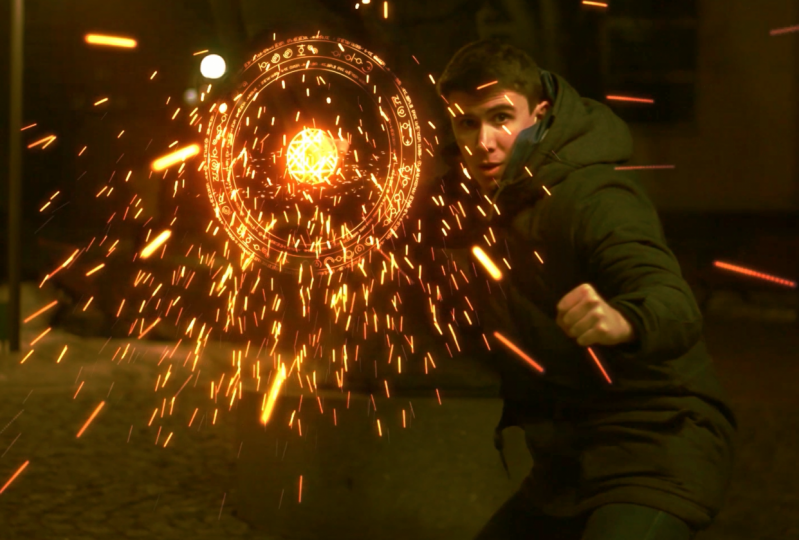
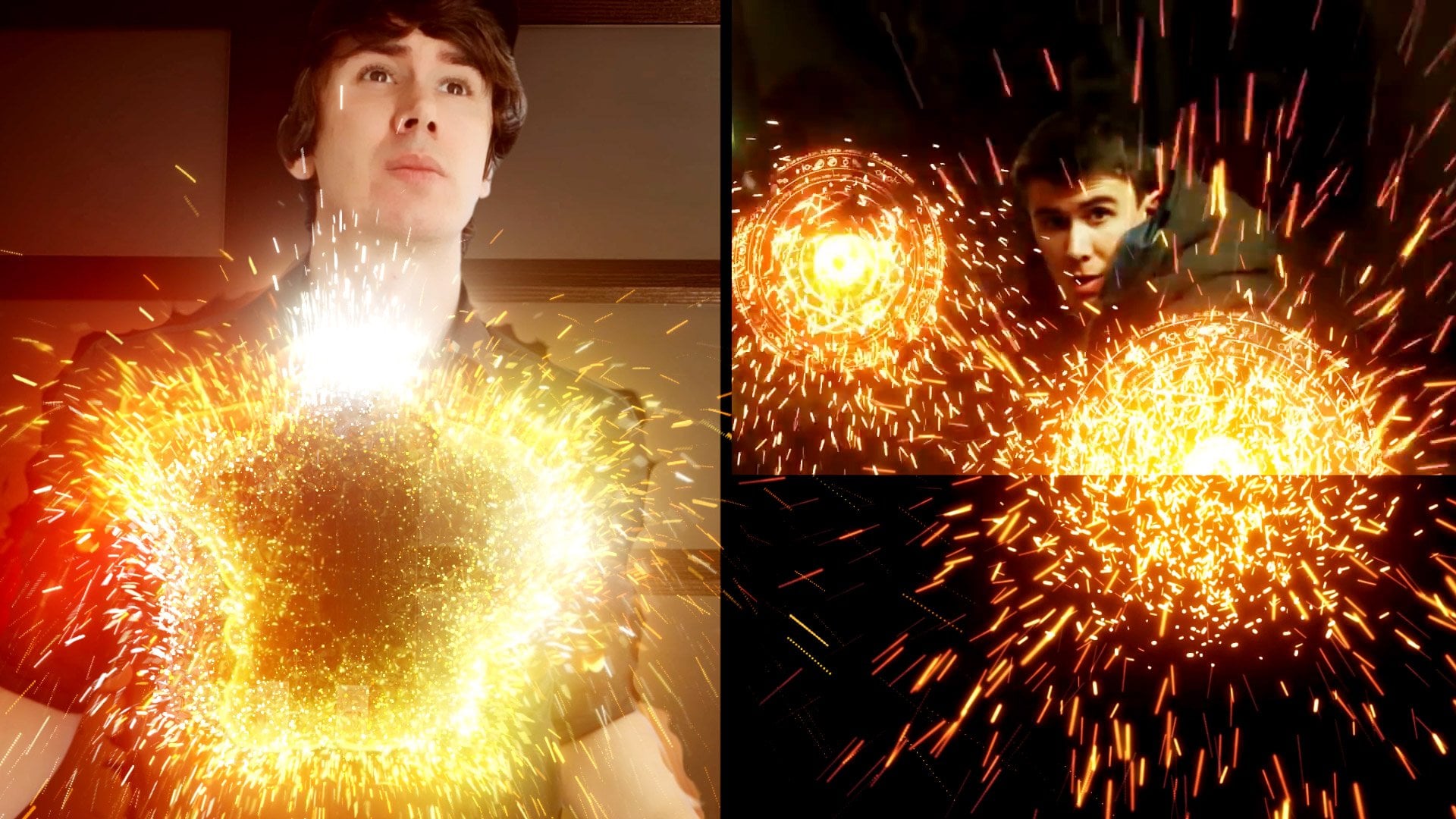
coin supérieur gauche de notre objet nul par la plupart lécher et dragon la vidéo. Maintenant, nous pouvons attacher notre effet de bouclier Je ne sais pas des années d'objet dans ce fouet parler juste laisser plupart du temps tenir et l'objet directionnel, puis relâchez-le. Maintenant, il est connecté et nous devons changer le transfert de moto ajouter pour se débarrasser de fond noir . Si vous ne voyez pas ces modes, vous devez cliquer sur ce commutateur à bascule ici. Ensuite, nous pouvons ouvrir ici et aussi ouvrir la transformation pour voir toutes les propriétés que nous avons maintenant besoin de rendre l'échelle plus petite. Je vais dire ma valeur à 48, mais vous pouvez définir la vôtre juste pour que ça ait l'air bien sur vos images. Fermez-le ici. Nous ne pouvons cacher aucun objet, donc ça ne nous distraire pas. Et ici, au début de notre mouvement, nous pouvons ouvrir, transformer la propriété une fois de plus et dit, une opacité clé de l'orteil juste à gauche, plupart regardant, pas cet arrêt. Souhaitons-nous faire une apparition hors de notre champ ? Donc, fondamentalement, la clé pour lui est un point dans le temps, qui se souvient de la valeur hors certains paramètres. Dans notre cas, c'est une espèce. Mettons-le à zéro parce que nous voulons qu'il soit invisible au début. Ensuite, déplacez le temps plus grossier, vers l'avant à la fin du mouvement de la main. Ici, nous allons dire la valeur à 100. Il créera automatiquement une trame clé pour mémoriser une nouvelle valeur. Donc maintenant, comme vous pouvez le voir, nous avons animé l'apparence de notre bouclier. Une animation hors arrêt est faite par moi déjà dans cet effet lui-même. Maintenant, rendons cela plus excitant car cela va glisser et déposer des étincelles gauche à droite sur notre chronologie. Déplacez le sur de sorte qu'il a été démarré plus tard dans la vidéo changer l'annonce Moto et à gauche la plupart du temps et le déplacer à la position shell. Maintenant, nous avons besoin de chronométrer bien, Donc trouver le moment où le mouvement de la main commence, puis déplacer sur les étincelles vidéo. Assurez-vous que le calendrier et la position sont mesurés. Nous pouvons également faire glisser et déposer des vidéos de particules sur notre chronologie pour avoir des étincelles jour après
jour . Changez aussi Moto air. Vous pouvez remarquer que ces pièces ne sont pas attachées à notre main, et si vous êtes attaché à notre et aussi il était, coller à notre bouclier. Vous verrez que le mouvement de nos étincelles n'a pas l'air naturel. C' est pourquoi il vaut mieux ne pas attacher clairsemée à notre main. Il sera beaucoup mieux ouvert orteil, transformer les paramètres et rendre l'échelle un peu plus grande. En outre, nous pouvons mettre des étincelles un peu plus bas. Excellent travail dans la prochaine vidéo, nous appellerons Great are 40, donc l'effet va mieux se fondre avec notre vidéo
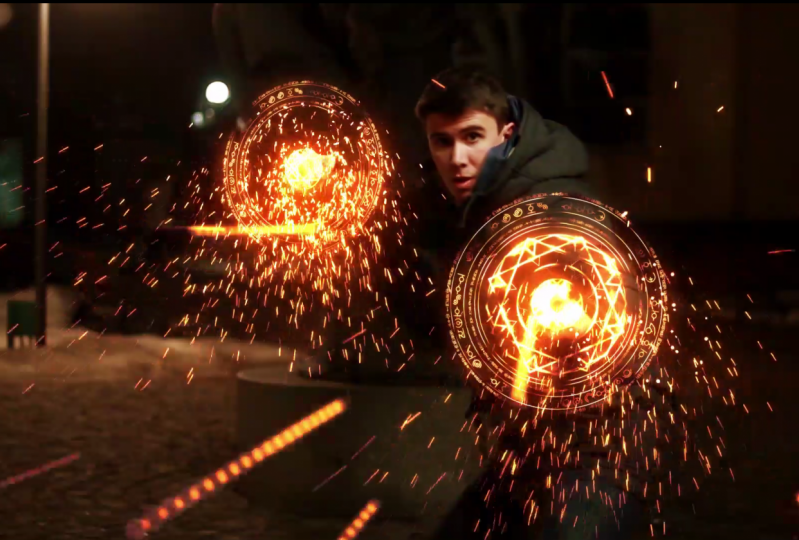
4. Étalonnage des couleurs: Finalement, nous allons calibrer nos séquences. Tout d'abord, sélectionnez nos séquences et accédez à Effet. Correction de couleur. Courbes. Ne vous dérange pas tous ces plugins externes, nous ne les utiliserons pas aujourd'hui. Alors choisissez notre effet de courbes. Cet effet a un tas de canaux. Nous commencerons par le rouge. Notre effet est orangé, rougeâtre. Nous devons donc ajouter un peu de rouge dans notre veuve en cliquant avec le bouton gauche de la souris et en faisant glisser cette courbe. Pas trop, donnez-lui juste un peu de rouge. Vous pouvez désactiver et activer l'effet pour voir avant et après. Ensuite, sélectionnons le canal bleu. Il est responsable des couleurs fraîches et chaudes. Donc, diminuons un peu en faisant tomber. Maintenant, notre floraison est beaucoup plus chaude, mais par conséquent, nous avons un peu de vert. Alors allons au canal vert et aussi diminuer un peu. Et enfin, passons au canal RVB pour ajouter un peu de contraste. On peut dessiner une petite courbe en S comme ça. Ou vous pouvez simplement planter les ombres comme ça pour le rendre vraiment contrasté. Maintenant, comme vous pouvez le voir, il se fond bien. Gardez juste à l'esprit pendant le tournage de votre vidéo, ce sera mieux si vous photographiez dans un environnement sombre, il fera des effets et des doutes. On peut faire en sorte que ça paraisse encore mieux. Disons que dans votre propre vidéo, vous avez annoté vos mains un peu trop loin sur le côté, et maintenant vous devez faire pivoter le bouclier en 3D. Pour cela, nous pouvons cliquer ici pour solo uniquement votre métrage et votre effet de bouclier en cliquant ici pour mieux voir. Cliquez ici sur l'interrupteur à bascule pour voir cette icône 3D. Et à côté de notre couche de bouclier, cliquez dessus. Maintenant, ce calque est un calque 3D. Nous pouvons ouvrir la transformation et animer la rotation dans l'espace 3D. Donc, dans mon cas, il serait préférable de faire pivoter ce bouclier à 22 degrés. N' en fais pas trop. Donc ici au début du mouvement de la main, je vais définir une image-clé et la régler à moins 22 degrés. Et plus tard à la fin du mouvement de la main, je le mettrai à 22 degrés. Donc maintenant, il correspond mieux à la perspective. Ces petits détails rendent l'effet bien paraître. Et enfin, je vais répéter toutes ces étapes que nous apprendrons dans cette classe pour faire effet. D' autre part, c'est exactement les mêmes étapes. C' est pourquoi je n'expliquerai pas la deuxième fois comment le faire. Je vais juste donner un peu de commentaires sur ce que je fais. Comme vous pouvez le voir, j'ai laissé tomber la vidéo de bouclier dans notre composition, puis j'attire une autre main en utilisant Track Motion comme nous l'avons fait auparavant. Et les scientifiques à un nouveau bouclier analogique connecté à cette nouvelle analogique et aussi animée capacité et échelle de petite à grande, puis activé toutes les couches. Et enfin, j'ai ajouté des parcs de séjours. Pour finir cet effet. J' ai mentionné l'échelle et la position ainsi que le timing. Et cette main est encore plus amusante parce que vous pouvez ajouter ces clairsemés qui vole vers l'appareil photo et rend l'effet encore plus impressionnant. Et cet effet à peu près tout. Je suis allé te donner une petite mise à jour. Si vous tapez sur Skillshare mg comme ça, vous pouvez trouver ma page et j'ai déjà créé un tutoriel Spark. Donc vous pouvez faire défiler ici, cliquez sur voir plus, et ici vous pouvez voir ce verre. Comme vous pouvez le voir un gradient étincelles utilisent particulier intrépide. Donc, si vous êtes intéressé comment créer des étincelles à partir de rien. Vous pouvez vérifier cette classe maintenant. Suivez-moi ici sur Skillshare et demandez des éditoriaux à partir de films populaires ou de clips vidéo ou autre chose. Et je serai heureux de te voir dans ma prochaine classe. Merci d'avoir regardé.
 M Jake, Lets Create VFX & Cool Stuff Together