Transcription
1. Introduction: Bonjour, je m'appelle Jake. Et dans ce cours, nous
allons créer cet effet populaire sur
les réseaux sociaux. La meilleure partie de ce cours
est que vous n'avez pas besoin d'
avoir d'expérience
en matière d'effets visuels, de tournage
ou même d'utilisation d'applications de montage Je vous fournirai toutes
les connaissances
nécessaires pour filmer votre propre vidéo. Si vous ne souhaitez pas
enregistrer vos propres vidéos, vous pouvez télécharger des images brutes déjà enregistrées depuis l'onglet Ressources de ce cours
afin de pouvoir commencer à vous
entraîner dès maintenant. Je vais vous apprendre toutes les
compétences nécessaires pour réaliser cet effet. Vous pouvez simplement télécharger
la version d'essai gratuite d'Adobe After Effects. Si vous ne possédez pas encore
le logiciel, nous allons commencer tout de suite. J'ai hâte de voir vos projets après avoir terminé ce cours. Je serais heureuse de
le voir dans ma classe, ainsi que votre résultat après avoir
suivi toutes les étapes. Alors allons-y.
2. Comment filmer vos vidéos: D'accord, j'utilise donc Adobe
After Effects 2021, mais vous pouvez
utiliser à peu près n'importe quelle version d' Adobe After Effects pour
créer cet effet. J'utilise également une mise en page
standard. Donc, si vous cliquez ici,
vous verrez
à peu près les mêmes panneaux que ceux que vous
pouvez voir sur mon écran. Si, pour une raison quelconque,
vous ne pouvez pas voir certains des panneaux que
vous pouvez voir sur mon écran. Vous pouvez simplement
les appeler par leur nom. Ainsi, par exemple ce panneau de caractères,
vous pouvez accéder à la fenêtre et activer à partir d'ici,
personnage, personnage. Donc, tout d'abord, nous
voulons importer nos vidéos. Nous allons passer au
fichier, importer le fichier. Ou ici, dans le panneau Projet, vous pouvez simplement laisser
la plupart des utilisateurs double-cliquer sur espace
vide
pour pouvoir importer vos images. Cette tension sera disponible dans l'onglet Ressources de cette classe. Importons donc nos vidéos. Alors sortez, acceptez les entrées. Ensuite, nous voulons
créer une composition en utilisant exactement les mêmes
dimensions que la durée. Le moyen le plus simple n'est pas simplement cliquer sur cette
nouvelle composition, car cela nous
permettra de créer une toute nouvelle composition avec
la dimension de votre choix. Mais il est beaucoup plus facile de prendre votre porridge et de le
déposer sur la chronologie. Dans ce cas, nous allons
créer une nouvelle composition. Cela prendra la dimension exacte de notre origine et cette durée
exacte. Ce vernis sera donc
préférable pour photographier avec un trépied. Donc, en gros, cela signifie que votre caméra ne doit pas bouger. Cet effet sera
beaucoup plus facile à réaliser. De plus, il vaut même mieux ne pas faire pivoter la tête de 90 degrés
plus tard. Dans mon cas, nous avons tourné cette vidéo avec une
rotation complète à 90 degrés, mais vous pouvez même filmer de
cet angle à cet angle. Dans ce cas, nous
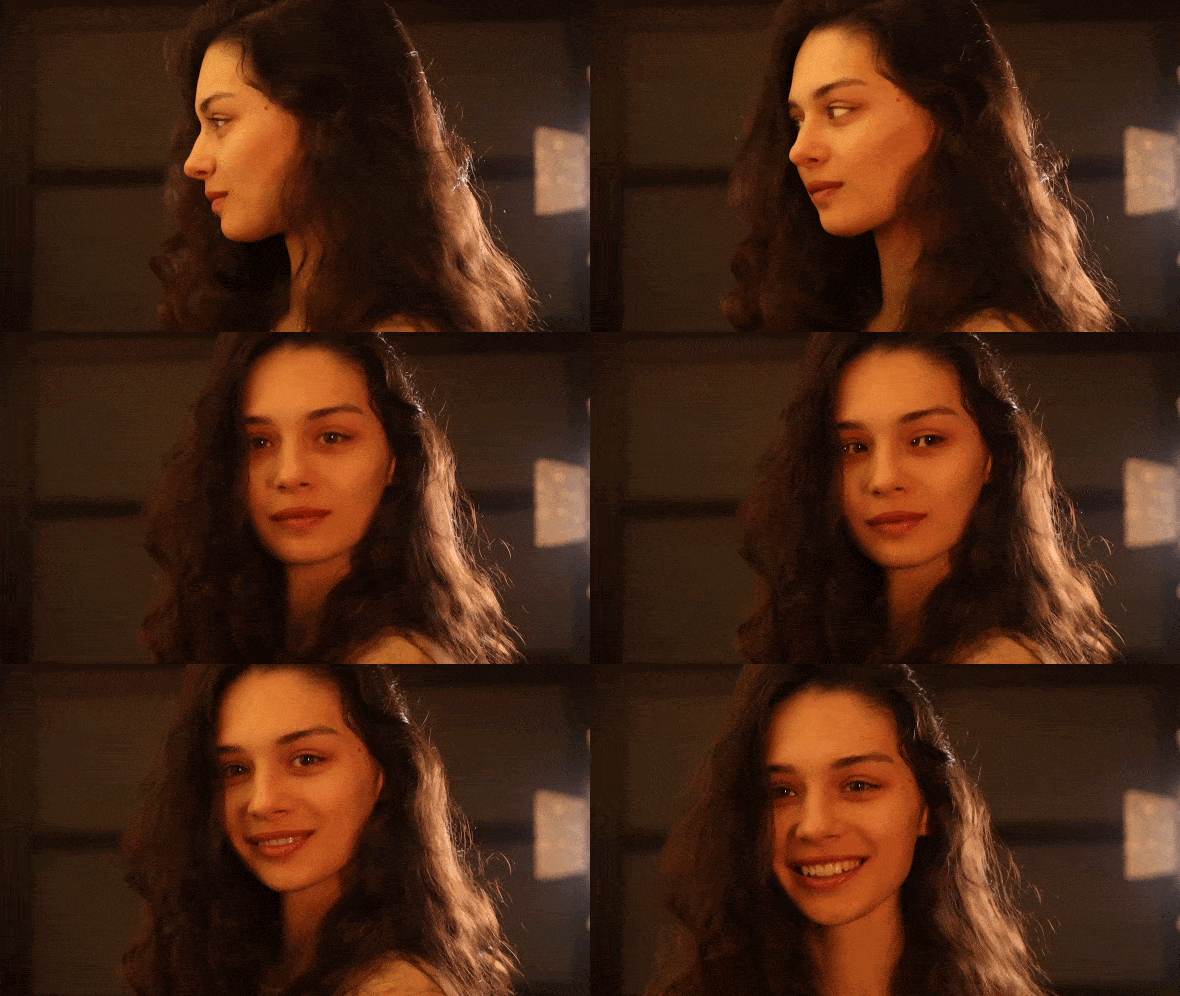
verrons les deux yeux. Et voici notre résultat final, que nous allons deviner. Ici aussi, à la fin. J'ai demandé à la fille de regarder
vers la droite, juste ici. Nous voudrions donc rendre cet
effet encore plus évident. Comme si elle avait deux globes oculaires. C'est donc à peu près
tout ce que vous voulez savoir. Dans la prochaine vidéo, je
vais vous montrer comment
vous pouvez nettoyer vos
yeux comme ça, ce qui a l'air assez dérangeant, mais cela donne aussi un effet
vraiment intéressant. Regardez la vidéo suivante.
3. Suivi: Commençons par ceci.
Nettoie nos yeux. Je vais vous montrer cet
effet uniquement sur un œil car la même technique
peut être utilisée sur un autre œil. Nous allons choisir celui que j'ai lu ici car il est plus
visible que cela. Moi, en gros, c'est
la même technique que vous allez appliquer à cela. Je ne veux juste pas te
faire perdre ton
temps à regarder les deux yeux
en même temps. Et à la fin,
je vais également vous montrer comment créer cette partie de la vidéo car cette technique est un peu différente de
cette technique ici. D'accord, nous allons donc
apprendre à créer ce type de nettoyage de l'œil. Nous avons déjà cette
bêtise ici. Et comme vous pouvez le deviner, nous avons
juste besoin de suivre notre I. Donc, tout d'abord, nous
voulons reproduire cette bêtise. Nous pouvons appuyer sur Entrée pour le renommer. Appelons-le BG, puis
sélectionnons-le et appuyons sur
Ctrl D pour le dupliquer. Et celui-ci, nous pouvons
le renommer AI. Vous pouvez même ajouter l'œil droit. Vous pouvez donc connaître un
souhait ou un souhait sur lequel vous travaillez. Ensuite,
nous voulons simplement choisir cette zone de travail dans laquelle
nous voulons suivre notre IA. Dans notre cas, c'est quelque part avant qu'on tourne la tête. Donc, ici, et ça s'arrête là où nous avons complètement tourné
la tête. Donc, en gros, nous voulons modifier cette zone de travail et appuyer sur le pavé numérique
zéro pour prévisualiser. OK, nous allons donc
dupliquer cette couche. Nous pouvons désactiver le son
et le déplacer ici. Et j'aime créer ce masque à la pose finale, comme ici. Sélectionnez donc cette couche. Ils dépensent donc des outils et
en faisant défiler la souris,
vous pouvez zoomer sur notre image. Et en maintenant la barre d'espace enfoncée
sur votre clavier, vous pouvez simplement passer
à cet outil manuel. Et avec le bouton gauche de la souris, cliquez sur la souris, vous pouvez déplacer
votre image comme ceci. Zoomons un peu plus. Dans notre cas, nous voulons
créer ce type de timidité en utilisant le moins de
points possible. Il sera donc plus facile de suivre
manuellement notre œil. Créons donc un point ici, puis créons un autre
point au coin de l'œil, comme ceci. La feuille la plus à gauche se trouve
en bas et faites-la glisser. Nous avons donc cette courbe de
Bézier ici. Nous pouvons simplement aller au coin de la rue, mais à peu près ici, créer
une courbe de Bézier. Nous pouvons même nous déplacer
en cliquant dessus et en le fermant. Tiens, ce masque. Une fois que vous avez fermé votre masque, vous pouvez simplement accéder à l' outil de
sélection et déplacer
ces points comme vous le souhaitez. Vous n'aurez donc accès qu'
à l'intérieur de notre œil. Ensuite, vous devez appuyer sur M du clavier pour accéder au CMS et masquer le chemin. Nous voulons créer une image-clé simplement avec le bouton gauche de la souris
sur le chronomètre. Cela créera cette image-clé. Alors, qu'est-ce qu'un porte-clés ? Le cadre-clé est essentiellement
un point dans le temps, qui, souvenez-vous, correspond aux
valeurs de certaines propriétés. Dans notre cas, cette
image-clé mémorise la forme de ce chemin de masque de
propriété. Donc, en gros, si je dois sauter vos images
auparavant, nous pouvons nous déplacer comme ici. Cela l'enregistrera en tant que nouvelle forme. A aussi, si je dois
laisser la plupart de l'intérieur de notre œil, maintenant capable de changer un
seul point à la fois. Maintenant, nous pouvons simplement nous assurer
qu'il suit notre œil. Il fait du très bon travail. À tout moment, vous pouvez
simplement ajouter une nouvelle image-clé. Saute juste quelques images. Sentez la position c. Maintenant, nous pouvons simplement la
déplacer une par une. Ces points sont juste les plus à gauche. Double-cliquez sur
l'un des points. Cela nous permettra de saisir tous les masques et de changer la
position ici même. Puis encore une fois, tout à gauche, double-cliquez et cliquez. Encore une fois. Cela nous permettra de changer à
un moment donné,
comme nous le faisions auparavant. Le paysage, vos amis. Ici, maintenez la barre d'espace et déplacez notre image
en cliquant avec le bouton gauche de la souris et en la faisant glisser. Ou utilisez simplement cet
outil manuel, puis passez à l'outil de sélection
et assurez-vous que cela donne toujours
la bonne forme. Parce que nous voulons un
suivi aussi précis que possible. Il est important d'obtenir une
image vraiment nette, car cette partie de l'
effet est cruciale pour nettoyer nos yeux du mieux
que nous pouvons. Assurez-vous donc que ce masque reste exactement à l'
intérieur de l'œil. Comme vous pouvez le constater, c'
est pourquoi nous avons défini notre zone de travail afin savoir où terminer
notre suivi. Enfin, nous pouvons
simplement le parcourir et voir si cela
reste visible. Comme vous pouvez le constater, nous avons fait du
bon travail à la fin. Assurons-nous également qu'
il reste à l'intérieur du RI. OK, maintenant que nous avons cette politique et que nous avons le suivi en
ligne de compte, nous pouvons effectuer un zoom arrière. Et maintenant, nous pouvons simplement commencer
à appliquer nos effets.
4. Nettoyer les yeux: Le premier effet que
nous voulons appliquer est d'accéder au panneau des effets et
des préréglages ici. J'ai attendu que cela se
charge et tapez gaussien ou flou
rapide si
vous utilisez une ancienne version d'
Adobe After Effects. Je vais donc
taper Gaussian Blur, cliquer le
plus à gauche et le faire glisser en haut
de cette cuisse, n'est-ce pas ? Et augmentez ce flou. Comme vous pouvez le constater, l'intérieur de notre œil est
flou. Laisse-moi zoomer pour
que tu le voies beaucoup mieux. Mais nous avons ici
ce premier problème. Dans mon cas, je veux le
faire exploser très haut, genre 75. Mais comme vous pouvez le voir,
c'est
tellement flou qu'il n'est même pas visible. Et pour résoudre ce problème, nous devons appuyer sur E sur le
clavier pour voir cet effet. Comme vous pouvez le voir, j'
appuie sur E et cela nous
permet de voir ce flou
gaussien sur cette couche. Alors ouvrez ici. Et en gros, nous devons
cliquer sur ce signe plus, qui
signifie essentiellement qu'il ne
fonctionnera qu'à l'intérieur
de ce masque. Maintenant, comme vous pouvez le constater, en faisant passer ce montant de zéro
à une valeur très élevée, cela estompe vraiment l'intérieur du masque, c'est exactement ce que nous voulons. Réglons donc sa valeur
vraiment élevée à 75. Nous pouvons également sélectionner
cette couche et appuyer sur F sur le clavier
pour voir la plume du masque. Parce qu'à ce stade, si nous désélectionnons notre masque, vous pouvez voir que nous avons une
arête très tranchante. Et en modifiant cette
valeur à environ huit, vous pouvez constater qu'elle s'
intègre beaucoup mieux à nos images. Vous pouvez jouer
avec cette valeur. Dans mon cas, ça marche
6-8, plutôt bien. Alors peut-être que je vais
le régler à sept. Il se mélange beaucoup mieux. Maintenant, comme vous pouvez le voir
, il fait un peu trop sombre. Et ça ne
ressemble pas vraiment à l'intérieur de nos yeux. Parce que, comme vous pouvez le voir, il
devrait être beaucoup plus lumineux. De plus, pour compenser cette difficulté car nous pouvons voir
l'intérieur du pare-feu, nous pouvons cliquer ici et
une autre fois cliquer ici pour ouvrir toutes les propriétés de masse et modifier l'extension de ce masque. Alors, réglons-le peut-être à 23. Il couvrira donc Are I Beta. Et comme vous pouvez le constater, il couvre
vraiment bien. Et en modifiant ces deux
valeurs de plume de masque à six ou quatre, nous pouvons obtenir
de très bonnes informations. Il suffit de jouer avec
ces deux valeurs pour obtenir le
look parfait que nous aimerions. Alors maintenant, comme vous pouvez le
deviner, nous voulons rendre l'intérieur de nos
yeux un peu plus lumineux. Pour cela, nous voulons utiliser des
effets de courbes ici et
des effets dans des préréglages. Vous pouvez taper des courbes, les sélectionner
et les déposer dessus Il suffit de cliquer sur cette courbe RGB
pour la rendre plus lumineuse. Dans notre cas, vous pouvez voir que
cela fonctionne sur l'image entière. Et encore une fois, nous
voulons appuyer
sur E sur le clavier lors de la
sélection de cette couche. Pour voir nos effets, vous
pouvez voir que j'appuie sur E. Ensuite, ouvrez cet
effet de curseur et
cliquez à nouveau sur ce signe plus, qui ne fonctionnera qu'à
la vue de notre masque. Maintenant, nous pouvons
simplement jouer avec la luminosité et nous
assurer qu'elle est
assez crédible, comme si c'était dans notre œil. À ce stade, vous
pouvez voir que nous avons trop de couleur
à l'intérieur de nos yeux. Et pour se débarrasser de cette couleur, nous pouvons utiliser un effet de teinte. Une fois de plus, les préréglages NFS
saisissent la teinte et s'appliquent à nos yeux. Tiens, c'est Tint. Nous voulons l'ouvrir, cliquez sur le signe plus. Cela ne fonctionnerait donc qu'
à l'intérieur de notre œil et changer cette quantité
tend à peut-être un lac 15. En gros, en
modifiant cette valeur, vous pouvez désaturer notre œil
et le rendre un peu plus lumineux. Voici donc comment vous pouvez
obtenir un
aspect plus blanchâtre en ajoutant plus
de cette couleur. Vous aurez tendance à obtenir une image en noir et blanc comme
celle-ci et à ajouter un peu
plus de luminosité. C'est une bonne idée d'utiliser ce
second I comme référence. Comme vous pouvez le voir maintenant, il semble
trop désaturé car il devrait toujours avoir type de couleurs
que nous avons ici. Réglons-le donc à 20 %. Maintenant, ça ressemble beaucoup
plus à ça. Et en gros en modifiant cette luminosité
à l'aide d'un effet de courbes, en
modifiant la saturation. Vous voulez faire correspondre cette
couleur à cette couleur ici. Nous pouvons fermer cette double couche. Et dans la vidéo suivante, je vais vous
montrer comment ajouter un peu d'ombre à notre paupière. Vous pouvez le voir dans la vidéo suivante.
5. Correspondance des couleurs des yeux: À ce stade, nous avons donc très bonnes couleurs
à l'intérieur de nos yeux. Mais nous
voulons aussi avoir un peu d' ombre sur nos paupières. Mais avant cela,
sauvegardons notre projet car After Effects peut se
bloquer de temps en temps. Accédez donc à Fichier, Enregistrer sous, enregistrez-le où vous le
souhaitez, puis cliquez sur Enregistrer. OK, donc pour appliquer un effet d'ombre
interne, c'est une bonne idée de précomposer tous les effets que
nous avons déjà créés. Parce que nous
allons maintenant sélectionner cette couche et cliquer dessus
avec le bouton droit de la souris accéder aux styles de couche et utiliser
cet effet d'ombre intérieure, que nous allons utiliser. Vous pouvez voir que cet effet n'a
pratiquement pas fonctionné du tout. C'est pourquoi je
veux appuyer sur Ctrl Z. Pour annuler cette étape, nous voulons précomposer
cette couche. Pré-composez-le. Vous pouvez simplement sélectionner
cette couche et passer à précomposition de la
couche
ou à la commande Shift C. Nous pouvons l'appeler « J'ai rencontré » car nous utiliserons également cette
couche comme mat. À ce stade, il est
très important cliquer ici, de déplacer tous les attributs, ce qui signifie en gros que
tous les effets que nous appliquons seront intégrés à
cette composition, c'est exactement ce que nous voulons. Nous voulons qu'After Effects puisse voir cette vidéo
distincte. Assurez-vous donc de cliquer ici
pour déplacer tous les attributs
et de
cocher cette case ici. Et cliquez sur OK. Comme vous pouvez le constater, tous les effets se trouvent à l'intérieur de cette composition. Et en gros, si nous double-cliquons le plus à gauche
sur ce met, nous pouvons l'ouvrir et
vous pouvez voir que nous avons toujours tous nos
effets à l'intérieur. Nous pouvons le modifier à tout moment. Renommons ce que j'ai rencontré. Pour renommer cette composition,
il suffit de cliquer avec le bouton droit de la souris dans cette zone verte et d'accéder
aux paramètres de la composition. Appelons cela l'effet d'
ombre intérieure. Parce que
nous appliquerons cet effet sur cette composition d'
ombre intérieure. Nous voulons sélectionner cette couche, appuyer sur M sur le clavier et sélectionner ce masque. Appuyez ensuite sur la commande C
du clavier pour copier ce masque. Réglez ensuite ce curseur temporel. Cette première image-clé. Revenons ensuite à cela, j'enveloppe la composition fourragère et je sélectionne cette composition d'
ombres intérieures, que nous venons de renommer. En gros, cette composition,
appuyez sur la touche V. Donc, en gros, nous avons
appliqué
ce masque une autre fois sur cette composition. Maintenant, si nous le voulons, cliquez avec le bouton
droit de la souris sur
cette
composition, accédez aux styles de couche et utilisez
cet effet d'ombre intérieure, qui ne fonctionnait pas auparavant. Si nous cliquons sur cet effet d'ombre
intérieure, comme vous pouvez le constater, il
fonctionne correctement. Nous avons déjà une sorte d'
ombre à l'intérieur de l'œil. En gros, si vous ne
comprenez pas l'étape, assurez-vous
simplement de suivre les
étapes de cette vidéo correctement les
étapes de cette vidéo pour obtenir le même résultat. Si vous avez d'autres
questions à ce sujet, vous pouvez consulter la
section des commentaires de cette vidéo. Mais encore une fois, à l'intérieur
de cette composition, nous utilisons un masque pour
appliquer uniquement ces effets. Mais nous n'avons pas retiré cet
œil de cette composition. Et cette composition principale. Nous utilisons un masque uniquement pour
découper l'œil. Comme vous pouvez le constater, cela
ne coupe que notre œil, mais n'a aucun effet. Nous voulons maintenant modifier
cet effet de styles de couche. Nous pouvons simplement cliquer
ici pour l'ouvrir. Et ouvrez ici
les styles de couches, l'ombre intérieure. Maintenant,
changeons peut-être l'angle. Nous pouvons également modifier la distance. Si nous voulons mettre à zéro. En gros, nous aurons ce
genre d'ombre partout, et c'est essentiellement ce que nous voulons. Nous voulons simplement
modifier la taille pour rendre cet
effet d'ombre interne visible. Au fur et à mesure que je modifie cette taille, vous pouvez voir comment nous appliquons cette
ombre à l'intérieur de nos yeux. Quelque chose comme les
protéines a l'air bien. À distance, nous
pouvons encore changer et voir par nous-mêmes ce qui
fonctionne le mieux pour nous. Réglons peut-être ses deux pi. Nous aurions donc plus d'ombre en
haut et
moins en bas. Mais vous pouvez jouer avec cette valeur pour voir
ce qui fonctionne le mieux sur vos images. Nous pouvons également
modifier l'angle si vous le souhaitez. Dans mon cas, si je dois
le faire pivoter
, vous pouvez simplement cliquer ici pour vous débarrasser de ce plan. Nous verrons donc mieux ce
genre d'effet. Vous pouvez modifier cette ombre jusqu'à obtenir
un aspect plus 3D sur votre œil. Quelque chose comme ça
devrait bien fonctionner. Dans mon cas, il fait 180 degrés. De plus, nous ne voulons pas avoir une couleur très foncée
de l'ombre. Nous voulons obtenir des couleurs à
partir de notre image elle-même. Donc, en gros, nous pouvons prendre
cette pipette et cliquer ici pour obtenir plus d'
ombre naturelle sur notre image. Donc, quelque chose comme décoloré
devrait mieux fonctionner. Donc, si j'appuie sur Control Z puis sur
Control Shift Z, vous pouvez constater que cela se fond beaucoup mieux
avec notre feuillage. Nous pouvons augmenter l'
opacité si vous
souhaitez augmenter ce type d'effet. Donc, si je dois cliquer sur ce globe oculaire à côté de l'effet d'ombre
intérieure. Vous pouvez voir avant et après que cela se fond
vraiment dans nos
bêtises, c'est beaucoup mieux. À ce stade, vous
pouvez voir que cela semble beaucoup plus crédible. Et aujourd'hui cet effet
à un autre niveau, nous pouvons appliquer un autre effet de
courbes. Réglons-le ici. Et en gros, nous voulons créer des images-clés pour
notre effet de courbes. Parce qu'en ce moment, cela semble vraiment crédible. Nous allons donc définir une image-clé
à ce moment précis. Nous pouvons même y ajouter un peu
plus de luminosité. Si vous devez ajouter
un peu plus de luminosité. Activons également
ce contour de masque. Mais nous pouvons également appuyer sur Control Shift H pour retirer le poteau. Nous pouvons donc maintenant voir
tous nos effets. Maintenant, nous pouvons simplement
sélectionner ce fourrage, appuyer sur U sur le clavier pour voir cette image-clé que nous avons
créée pour nos courbes. Et appliquons quelques modifications. Donc, à mon goût, je
pense que nous devons ajouter des tons un peu plus chauds. Donc, pour ajouter des tons plus chauds, nous voulons passer au bleu
et le régler un peu plus bas. De plus, je veux opter pour
le green et le vendre un peu plus bas parce que maintenant j'ai l'
impression qu'il y a
trop de vert dedans. Et comme vous pouvez le constater,
il correspond désormais beaucoup mieux à
notre image globale. Donc, avant et après, vous pouvez voir que nous apportons
ces petits ajustements beau et qu'il se fond encore mieux. On peut sauter quelques
images comme ici. Et nous pouvons également simplement
y ajouter plus de
fraîcheur ou réduire les couleurs. À tout moment de notre vidéo, nous pouvons simplement appliquer un peu plus de modifications tout en
conservant le
journal des appels contenant cet effet. Comme vous pouvez le constater, j'ai ajouté tons
un peu plus chauds et, à mon goût, ils se marient beaucoup mieux avec le
vernis. La prochaine chose que nous voulons
ajouter est un peu sympa. Si vous souhaitez enregistrer des images très
bruyantes, vous pouvez simplement appliquer un peu de
bruit à cet effet. Je vais le régler sur let-7
à valeur élevée. N'utilisons pas de bruit de couleur. Et je veux aussi
ajouter Gaussian Blur. Et je vais régler
ce flou à peut-être 3,2. J'ajoute quelques détails, donc ce ne serait pas si parfait
avec ce genre de détails. Peut-être mettons-le à quatre. Nous ajoutons une apparence plus
crédible à nos yeux. Et ces petits ajustements rendent
vraiment cet effet
beaucoup plus crédible. Appuyons sur le pavé numérique zéro pour
voir à quoi il ressemble en mouvement. Comme vous pouvez le constater, nous avons vraiment
cette belle façon de voir les choses. Maintenant, comme vous pouvez le deviner, il est très important d'
obtenir un très bon suivi car comme vous pouvez le
voir ici à la fin, j'ai un petit malaise. Il est donc très important de se procurer un très beau masque qui
colle à nos yeux. Et de cette façon, vous obtiendrez un look
plus professionnel. D'accord, donc dans la
vidéo suivante, nous allons
ajouter les globes oculaires eux-mêmes. Nous allons donc avoir ce
type de transition, qui s'annonce vraiment très agréable. À bientôt dans la vidéo suivante.
6. Ajouter des animations des yeux: Alors maintenant, nous avons ce « I »
vraiment propre. Maintenant, ajoutons un peu de globe oculaire. Nous aurions donc ce type de
transition vers des images originales. Bon, maintenant, nous en arrivons à la partie la plus amusante qui soit d'
ajouter cet œil en arrière. Donc, pour redonner de l'importance à notre regard, nous pouvons simplement découper cette couche en fonction des moments sur
lesquels nous travaillons. Nous pouvons même appuyer sur T sur le clavier pour qu'il ne soit pas
visible au début. Mettons-le à zéro
ici au début. Et un peu plus tard, comme ici, 100. Il paiera donc le
M ici à la fin. Comme vous pouvez le deviner, nous
voulons qu'il disparaisse. Nous aurons donc une
transition en douceur vers notre polonais. Alors maintenant, ce que nous voulons faire, c'est sélectionner cette vidéo originale. Nous pouvons même l'appeler BG et
appuyer sur Control D pour le dupliquer Pour renommer notre hourra, il
lui suffit d'
appuyer sur Entrée du clavier
et de le renommer. Renommons-le en eyeball. Ce que nous voulons faire, c'est
régler ce curseur temporel juste avant de passer à
notre finition d'origine. Nous avons donc ici ce
destin, notre animation. Profitons de ce
moment et dessus avec le bouton
droit de la souris et
passons à Time Freeze Frame. Donc, en gros, votre curseur
temporel devrait se situer à ce moment. Nous proposons donc ce
moment, comme vous pouvez le constater. Maintenant, cela nous permet de
sélectionner l'outil Pen. En gros, c'est
intégré à nos images et a créé ce globe oculaire. Faisons donc exactement cela. Coupons notre globe oculaire sur K. Fermons ce masque. Nous pouvons l'ajuster. Donc, quelque chose comme ça
devrait bien fonctionner. Nous pouvons également appuyer
sur F sur le clavier pour ajouter un peu de plume, comme trois. Nous n'aurions donc pas de masque
trop pointu. Donc, par exemple si je dois mettre à
zéro et me déplacer, vous verrez que nous avons un avantage
vraiment tranchant ici. Donc, en changeant 23, nous
paierons nos avantages, c'est exactement ce que nous voulons. Nous pouvons même placer un marqueur ici. Nous saurions donc que nous avons attiré notre attention à partir de ce
moment. La prochaine chose à
faire est de sélectionner ce globe oculaire, découper
et d'appuyer sur P sur le clavier. Et nous voulons enregistrer
cette position
en cliquant sur ce chronomètre
pour créer une image-clé. Ensuite, nous voulons parler
d'outil de sélection et ignorer les cadres ici. Et essentiellement animé. Passons peut-être à ce moment précis
et avançons un peu plus haut. Donc, ce globe oculaire tombera
dans notre œil ici. Maintenant, en gros, nous voulons avoir
un tapis pour cela, je veux que ce globe oculaire ne soit visible
qu'à l'intérieur de nos yeux, ce qui est assez facile à faire. Il suffit de prendre cet effet d'
ombre intérieure, appuyer sur Ctrl D pour le dupliquer, placer au-dessus et d'
appuyer sur la touche T du clavier. Nous ne voulons pas avoir
cette animation d'opacité. Cliquons ici pour
supprimer toutes les images-clés. Et cela permet de s'assurer qu'
il reste à 100 %. Nous appellerons cette
couche un mat. Appuyez donc sur Entrée et appelez cela rencontré. Et en gros, nous voulons
le placer au-dessus de notre découpe. En gros, si je
dois cliquer sur ces
commutateurs et ces modes, nous pouvons voir cette piste mate. Cliquez donc dessus jusqu'à ce
que vous le voyiez. Ensuite, remplacez ce track
matte par alpha mat, qui signifie essentiellement que
ce globe oculaire
ne sera visible que s'il se
trouve à l'intérieur de notre tapis. Plus loin dans la vidéo, vous pouvez voir que c'est
exactement là que nous voulons. Maintenant, si je dois
désélectionner toutes les couches, vous pouvez voir ce
type d'animation. Et en ce qui me concerne, je vois que
cette tarte est trop haute. Nous allons donc sélectionner notre œil et
le déplacer un peu plus bas. Vous pouvez simplement le sélectionner avec
la souris ou simplement appuyer
sur les flèches vers le bas du clavier. Et en gros, ce que nous
voulons faire, c'est garder un œil sur nous pour que tout
se mélange mieux. Enfin, nous pouvons
simplement couper cette couche. Elle va disparaître. Nous pouvons simplement sélectionner cet effet d'ombre
intérieure, appuyer sur T sur le clavier et déplacer cette image-clé un peu vers la gauche et
celle-ci un peu vers la droite. Cette transition
se fera donc un peu plus lentement. Agrandissons ces
couches pour qu'elles
soient un peu plus longues sur notre écran. Maintenant, vous pouvez voir que cette transition
se fait beaucoup plus proprement. Changeons donc
cette zone de travail et appuyons sur le pavé numérique zéro pour
voir à pleine vitesse Vous verrez que cette
transition se fait beaucoup plus rapidement, beaucoup mieux. Donc, en gros,
plus vous
passerez de temps à animer
les positions, plus vous obtiendrez
un effet crédible. Enfin, dans la vidéo suivante, je vais
vous montrer comment ajouter ici un autre globe oculaire. C'est une technique beaucoup plus simple
que de créer ce type d'animation de nettoyage
et de la rejoindre ensuite. Donc, en gros, nous pouvons
appliquer la même technique que celle
que nous avons appliquée
ici, en prenant cet
œil puis en le
malatant à l'aide de ce tapis et en nous
déplaçant simplement vers la gauche comme nous l'avons fait avec ce globe oculaire lorsqu'il
se déplace depuis la droite. Donc, en gros,
c'est la même technique. Dans la vidéo suivante, je vais vous
montrer comment réaliser cette dernière partie de cet effet. Je le vois dans la vidéo suivante.
7. Deux boules à yeux: Passons donc à la dernière
partie de cet effet en utilisant cette technique pour nous assurer que vous l'avez
bien comprise. Et c'est beaucoup
plus facile qu'ici, car nous n'avons pas besoin de faire en sorte que
ce nettoyage fonctionne. Prenons notre zone de travail et
voyons où nous devons travailler. Donc, notre effet, nous allons commencer juste
avant que notre œil ne tourne vers
la droite, et se termine là où il
retourne dans l'endroit. Cette fois, nous n'avons pas besoin de nettoyer nos yeux
comme nous le faisions auparavant. Mais nous voulons utiliser cette
technique pour créer un tapis. Nous n'avons pas vraiment besoin d'
utiliser les mêmes idiots. Nous pouvons simplement accéder à la couche New
Solid et créer un nouveau solide, que nous pouvons également appeler Met. Et cliquez sur OK, nous pouvons
désactiver ce solide, mais assurez-vous que
vous l'avez sélectionné, car nous voulons créer un masque
au-dessus de ce tapis. Sélectionnez donc cette met, comme cet outil à stylet. Zoomons et
créons à nouveau un masque, ce
que nous avons fait auparavant. Cette fois, nous n'avons pas besoin de
faire trop de suivi
car, comme vous pouvez le constater, nous n'avons que quelques
images de cette vidéo. Donc, une fois que nous avons créé ce masque, appuyez sur M sur le clavier, sur cette trajectoire de masque, tout en
gardant vos cadres ici. Passez à cet outil de sélection. Assurez-vous que votre masque est
toujours à l'intérieur de nos yeux. Ici. Le paysage que tu encadres. Assurez-vous que c'est toujours
à l'intérieur de nos yeux. Faisons de même à
la fin de cette vidéo. Et voyons si cela nous
colle à l'œil. Ça a l'air plutôt bien. Et vous pouvez passer un peu
plus de temps à vous assurer que cela reste à l'intérieur de nos yeux. Maintenant que nous avons
ce suivi, nous voulons y jeter un
œil, comme nous le faisions auparavant. Nous voulons sélectionner
ce vernis VEGF, appuyez sur Ctrl D pour le dupliquer. Cliquez ensuite avec le bouton droit de la souris dessus
et choisissez le moment de notre vidéo où vous
voyez le plus votre œil. Donc, dans mon cas, je peux assez bien voir ce
globe oculaire. Je vais donc
cliquer avec le bouton droit de la souris et accéder au cadre
temporel. Et encore une fois, à
l'aide de ce stylo, je veux zoomer et
découper ce globe oculaire. Nous pouvons également appuyer sur F sur le
clavier et le régler sur trois. Nous n'aurions donc pas le bord
du gouffre. Appuyez ensuite sur P pour
voir la position. Nous pouvons essentiellement
déplacer ce globe oculaire, le coordinateur de notre œil, car à partir de là,
il apparaîtra. Commençons donc par ici. Appuyez sur P pour enregistrer la
position de ce globe oculaire. Nous allons également couper cette
couche jusqu'à présent. Et en gros, nous pouvons simplement utiliser cet Alpha Matte avec ce
met que nous avons créé plus tôt. Alors, cliquons dessus. Et si nous le voulons, déplaçant quelques images où la
fille regarde vers la droite, nous pouvons également placer ce
globe oculaire vers la droite. Nous allons donc présenter notre
deuxième globe oculaire ici. Où que vous soyez,
ça a l'air bien. Vous pouvez placer cet ovale ici. De plus, sélectionnons
cette couche mate car si j'
appuie sur Control Shift H, vous pouvez voir que nous avons des bords
rugueux et que c'est
vraiment perceptible. Nous allons donc sélectionner cette couche
mate, appuyer sur F et régler cette plume sur
deux ou trois, ou peut-être deux. On dirait que deux,
c'est bien. Voyons comment fonctionne notre
position. Comme vous pouvez le constater,
introduisez trop vite. Passons donc à
la disposition de notre globe oculaire. Appelons ça le globe oculaire. Et assurez-vous que cette position se déplace avec cette
position du I. Sautez une image ou
deux et déplacez-la. Ce globe oculaire devrait avoir air d'être tracé
sur notre visage. Et en
sautant simplement quelques images, assurez-vous qu'elles
sont toujours visibles à l'œil nu. Quand cette Bible
revient sur place. Tu veux éloigner ce
globe oculaire. Si vous passez
un peu plus de temps, vous obtiendrez un
très bon suivi et vous obtiendrez cet effet final. Si vous voyez une sorte
de tremblement ici, cela signifie que votre
suivi est trop agité. Pour cela, vous pouvez simplement
sélectionner cette couche mate, appuyer sur U du clavier et peut-être supprimer certaines
de ces images clés. Il y aura donc
beaucoup moins de tremblement. Mais encore une fois, appuyez sur
Control Shift H pour voir notre masque tout en vous assurant que ce masque reste
à l'intérieur de nos yeux. Donc, plus vous obtiendrez un
suivi propre, moins vous aurez de secousses. Vous n'aurez aucun résultat final. Assurez-vous de consacrer un peu
plus de temps à ce suivi. Et le même effet que vous souhaitez appliquer
à ce second, je n'hésite pas à
me suivre ici sur Skillshare. Je publie des cours chaque semaine. J'ai de nombreux cours sur les effets visuels Adobe After Effects
est également un ingrédient sur le motion design, l'animation de
texte, les bases de l'animation
de temps en temps.
Je publie des
cours plus complexes sur la création d'
étincelles et l'animation
3D, Je publie des
cours plus complexes sur la création d' ainsi que sur l'animation de logos. Je vous recommande de regarder
ce cours de 12 minutes. Si vous voulez essayer des trucs
VFS comme celui-ci, n'hésitez pas à créer projets après avoir terminé mes
cours Je vérifie toujours votre travail et vous
donne quelques commentaires
si vous avez besoin d'aide. N'hésitez pas non plus à poser des questions
en dessous de l'un de mes cours. Et vous pouvez également suggérer
ce que vous souhaitez apprendre ensuite. Alors encore une fois, n'hésitez pas à me
suivre ici sur Skillshare, et je serai heureuse de
vous voir lors de mon prochain cours. Merci d'avoir regardé.
 M Jake, Lets Create VFX & Cool Stuff Together