Transcription
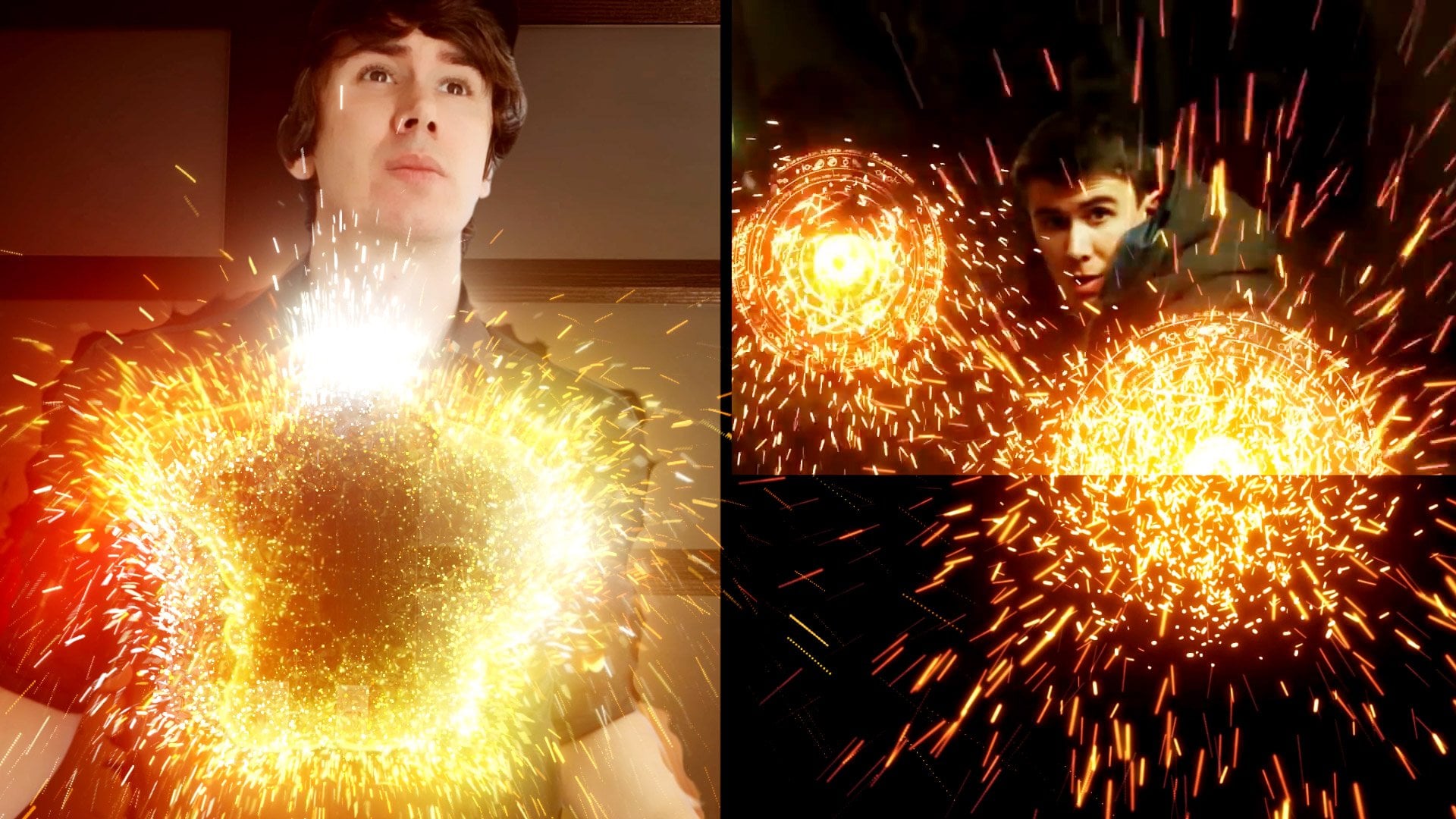
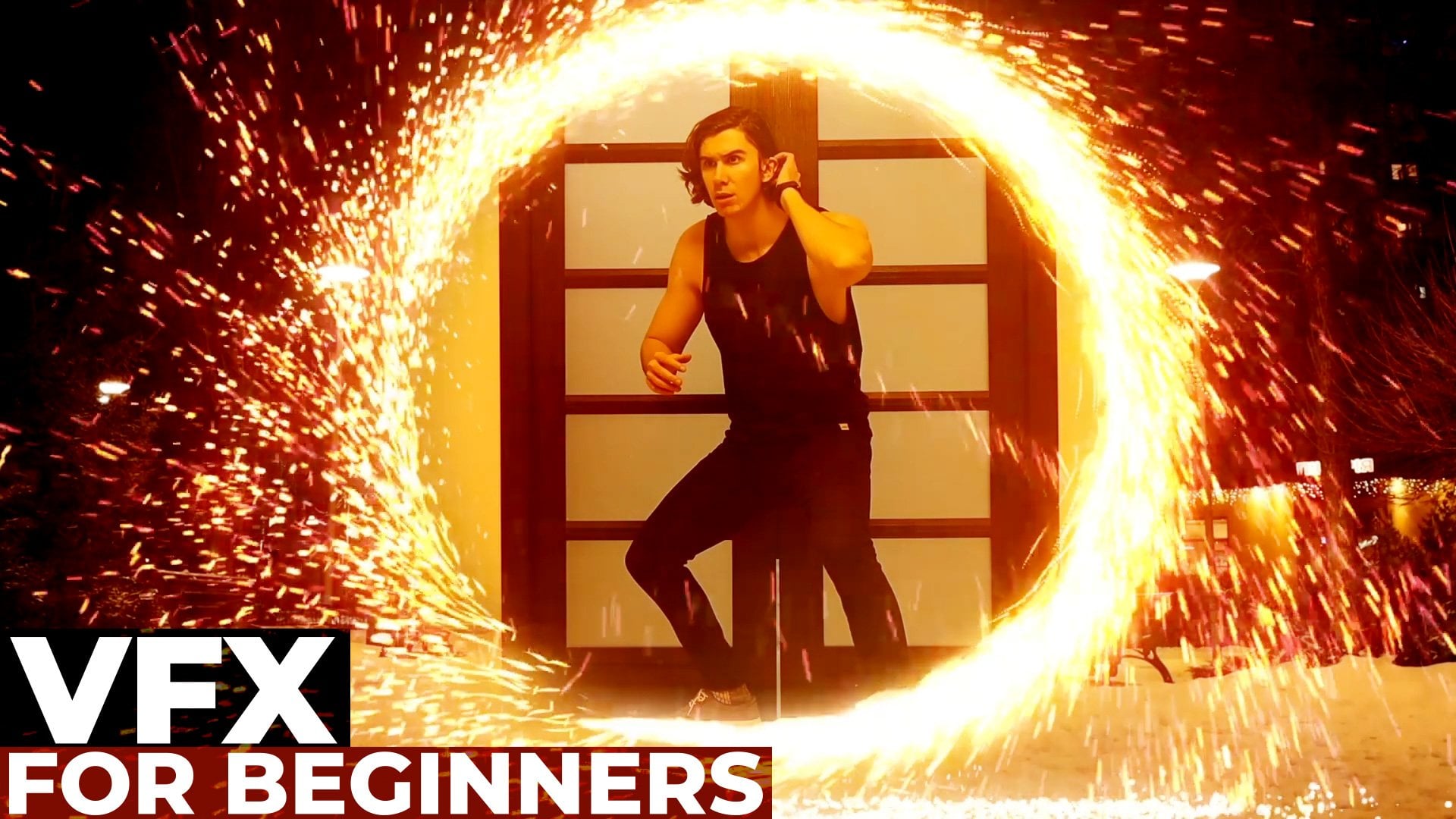
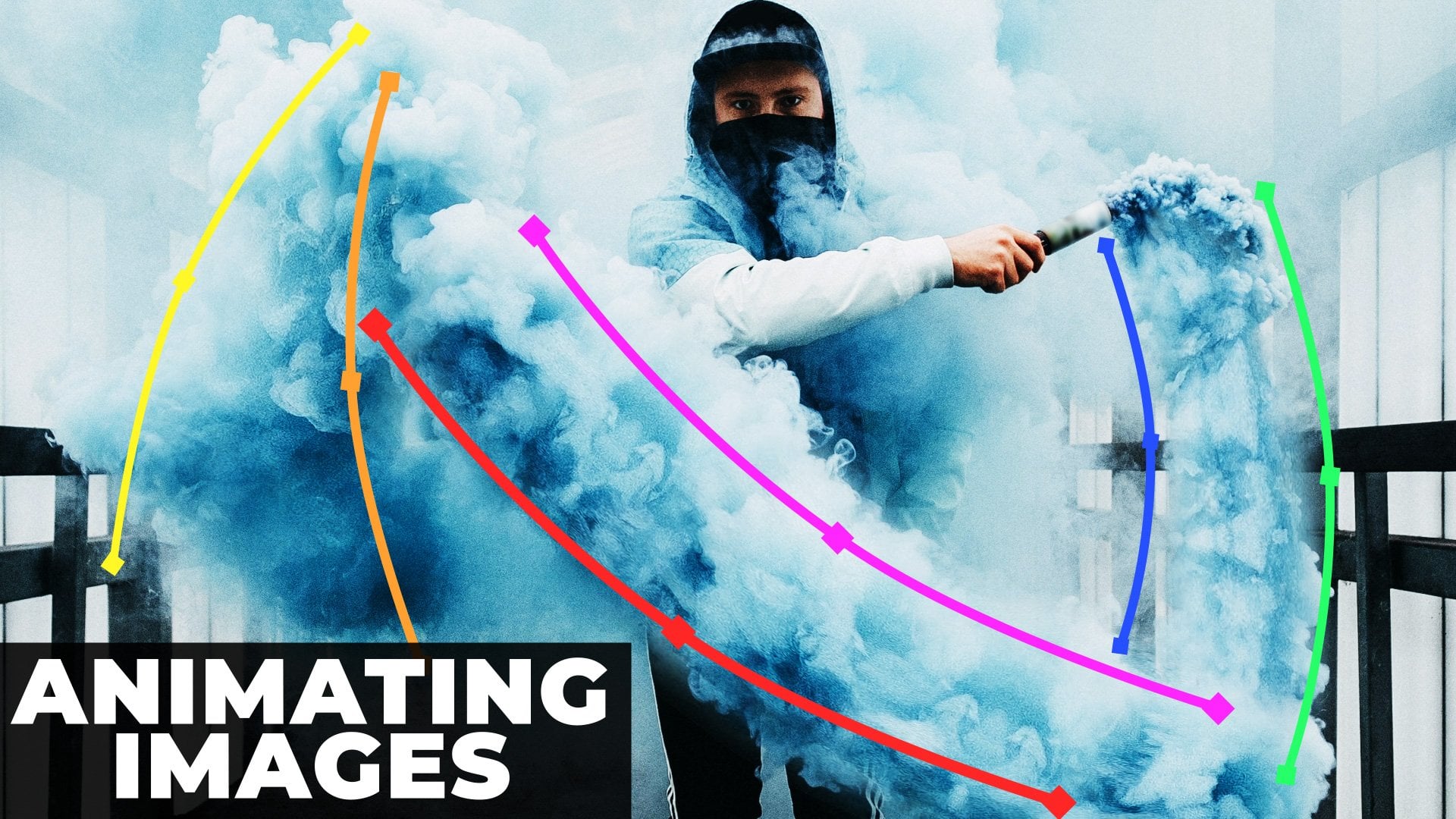
1. Introduction: Bonjour, je suis Jake. Cet effet, nous allons créer un taux. Maintenant, nous allons procéder étape par étape à la création de cet effet. C'est excellent pour les débutants, car à partir de la deuxième vidéo, je vais fournir tout ce qu'il faut pour créer cet effet a également, j'expliquerai chaque étape que vous
souhaitez faire pour apprendre cela technique. Si vous connaissez
déjà Adobe After Effects
, la première vidéo et la dernière vidéo sont parfaites pour vous. Dans la première vidéo, j'expliquerai une technique vraiment cool qui couvre la façon dont vous avez besoin pour filmer votre propre vidéo pour vous faire disparaître de manière transparente, même si la caméra bougera tout le temps. Il s'agit d'une technique avancée qui vous
sera utile dans d'autres projets. Et dans la vidéo finale, je plongerai en profondeur l'effet de particules d'intégration à partir de rien, ce qui est génial pour ceux d'entre vous qui ont déjà quelques connaissances peuvent être des effets et qui veulent savoir comment il est fabriqué. Je vais passer par chaque étape. Ainsi, même si vous êtes débutant, vous pourrez également créer cet effet. Et le meilleur, c'est que la partie débutante de ce cours
ne prend que 20 minutes et que vous
pourrez ensuite appliquer cet effet à vos propres séquences. C'est une technique très simple, mais elle donne des résultats très puissants. Nous obtiendrons cet effet d'ici la fin de ce cours. N'hésitez pas à me suivre ici sur Skillshare pour découvrir d'autres classes d'effets. Et maintenant, commençons.
2. Comment filmer vos propres films: Bon, donc dans cette partie de la classe, je vais vous montrer comment filmer vos images
pour
créer exactement le même effet que celui que j'ai montré en avant-première. Pour importer nos métrages, nous pouvons simplement double-cliquer ici et le panneau de
projet double-cliquez
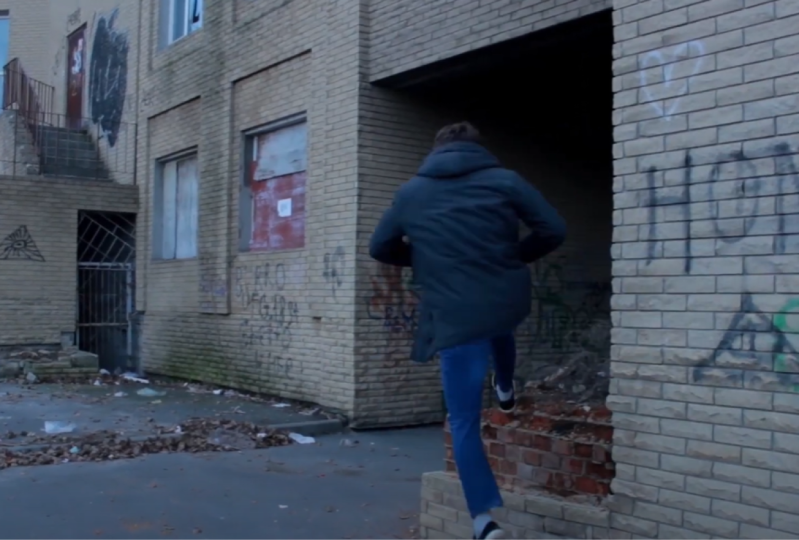
dessus et je sélectionnerai bord ébouriffé, que j'ai préfabriqué pour ce cours, ainsi que les séquences que j'ai filmées. Et cliquez sur Importer cette RAF qui sera à l'étape des ressources de cette classe. Il s'agit donc déjà d'une vidéo préfabriquée où je saute, disparaît, la caméra voyage et je suis ici. C'est notre vidéo avec laquelle travailler. Donc, en commençant par la prochaine vidéo, nous allons travailler avec cette stupide et nous appliquerons un effet dessus. Mais dans cette vidéo, je veux vous montrer
comment vous devez remplir cette stupide et comment vous pouvez vous faire disparaître sans heurts et faire voyager la caméra. Et ensuite, vous apparaissez ici. Vous pouvez simplement cliquer et faire glisser cette icône pour créer une nouvelle composition. Vous pouvez effectuer un zoom avant et un zoom arrière à l'aide du défilement de la souris. Et voyons ce que j'ai trouvé. Donc, en gros, ce que vous devez faire c'est que vous voyez que je ne vais pas disparaître ici. Vous devez donc demander à votre caméraman marcher avec vous comme ça au début. Et puis arrêtez. Et le moment où vous devez disparaître. Il suffit de regarder de plus près le mouvement de l'homme de caméra. Comme vous pouvez le voir. Une fois que j'ai sauté, il s'est arrêté et a essayé de ne pas bouger du tout. Et il attend quand je sors du cadre. Et puis il continue le moment. Et là, quand l'homme de la caméra se rapproche de ce mur, il doit aussi s'arrêter et
m'attendre pour que je puisse grimper le mur comme ça. Et à partir de ce moment, nous allons utiliser notre vidéo et déplacer la caméra. Faites donc attention à la façon dont l'homme de caméra se déplace dans cette vidéo. Il marche avec moi ici. Puis quand je saute, il s'arrête. Attends moi, quitte le cadre. Ensuite, la motion a continué. Arrêts. attends que je grimpe le mur. Et ce n'est que lorsque je saute du mur qu'il continue de me suivre avec la caméra. C'est vraiment important car nous allons piquer cette partie avec cette pièce. C'est pourquoi il est vraiment important que votre appareil photo ne bouge pas du tout. Il nous sera donc plus facile de coudre ces deux pièces de manière transparente. Mais avant que ce que nous devons faire est de stabiliser ce mouvement et de résoudre ce problème de caméra fragile, nous pouvons simplement utiliser le stabilisateur de distorsion. Il suffit d'aller à l'animation et de choisir Warp Stabilizer. Il suffit d'attendre. Il analysera vos séquences et ici et Warp Stabilizer, vous pouvez simplement changer le lissage à 25 pour cent car si vous le laissez à 50 %, cela déformera trop votre stupide. C'est donc une bonne idée d'avoir cette valeur vraiment faible. Définissons-le à 25 et voyons les résultats. Il va se stabiliser à nouveau. Et maintenant, je vais appuyer sur 0 ou sur le pavé numérique. Nous pouvons prévisualiser cette vidéo. Nous nous débarrassons des mains vraiment tremblantes et de notre vidéo. Essayons maintenant de piquer ces pièces pour me faire disparaître. Trouvons le moment où nous voulons disparaître. Je suppose que c'est ici. Je veux disparaître. Je place donc mon curseur temporel ici sur la vidéo juste au moment où je dois couper mon idiot. Ensuite, vous pouvez appuyer sur Contrôle Maj D. Il va diviser le calque ou Maj de commande D. Si vous êtes sur Mac, assurez-vous
simplement de sélectionner votre métrage, appuyer sur Contrôle Maj D ou vous pouvez simplement accéder à Edit Split calque également contrôle shift D. Maintenant, nous avons juste besoin de couper ce moment où je quitte le cadre juste avant que les caméras ne commencent à bouger. On dirait que c'est ici. Placez ensuite votre curseur ici sur ce bord et coupez-le jusqu'à ce moment. Vous pouvez également appuyer sur Maj sur le clavier et il s'affichera sur notre curseur temporel. Et maintenant, nous pouvons simplement saisir cette couche supérieure. Déplacez-vous vers la gauche. Vous pouvez également appuyer sur Maj et maintenir le bouton enfoncé. Il s'accrochera à ce calque. Et maintenant, comme vous pouvez le constater, nous avons ce mouvement de saut. Comme vous pouvez le deviner, il est vraiment difficile pour Camera Man garder une photo parfaite pour une transition fluide. Mais avec Adobe After Effects, nous pouvons faire face à ce problème. Donc, ce que nous allons faire en ce moment, nous allons rendre ce cadre moins élevé, plus proche de ce prochain cadre. Nous ne verrions donc pas ce cadre de saut. Donc, tout d'abord, nous voulons aller dans ce cadre où j'ai disparu simplement en utilisant ces boutons. Et pour faire une capture d'écran, il
suffit d'appuyer sur Maj F5. Il va prendre une capture d'écran. Et maintenant, si nous revenons sur une image et que nous allons appuyer sur F5, nous verrons notre capture d'écran. Vous pouvez également maintenir un 5 pour le voir éternellement jusqu'à ce que vous relâchiez une touche de cinq Nous devons sélectionner ce bas fleurir, appuyer sur S sur le clavier pour voir notre échelle. Nous pouvons également appuyer sur Maj et maintenir le bouton enfoncé. Comme vous pouvez le voir, je maintiens la touche Maj enfoncée et appuie sur la position B à C et sur l'échelle. Et nous voulons créer une image-clé pour eux. Et peut-être utilisons-nous même la rotation pour remonter la rotation. Nous pouvons également maintenir la touche Maj enfoncée et appuyer sur R sur le clavier. Et maintenant, nous pouvons voir la position, l'échelle et la rotation. Vous pouvez également faire défiler ici et aller pour transformer et voir ces propriétés. Mais il est bon de connaître les raccourcis. Créons une image-clé en cliquant sur le chronomètre. Quelle est donc l'image-clé ? Gardez-les est essentiellement le moment où nous devrions nous souvenir de la valeur de certains biens. Dans notre cas, cette image-clé à ce stade, à quatre secondes, mémorise cette valeur, ces valeurs de cette propriété. Nous pouvons donc également créer des images-clés pour l'échelle et la rotation. Cliquons, maintenons et faites-le glisser. Vous pouvez également créer des images-clés pour toutes ces images. Donc maintenant, vous avez essentiellement enregistré ces valeurs, valeurs originales. En ce moment précis. Sélectionnez-les. Laissez-moi simplement cliquer et faire glisser pour les sélectionner et faire glisser quelques images vers la gauche comme ceci, ce que nous pouvons faire, nous pouvons simplement faire défiler un peu plus loin où notre caméra se déplace vers quelque chose comme ça. Et nous pouvons simplement passer à ce moment et le déplacer vers la gauche. Et maintenant, nous recevons ce saut et ce mouvement. Et maintenant, cela devrait être beaucoup plus facile car nous devrons zoomer et mailler cette perspective. Essayons donc de le faire exactement. Nous pouvons simplement passer à la dernière image de cette vidéo ci-dessous et nous assurer que nous
sommes au-dessus de la vidéo où nous pouvons nous voir nous-mêmes. Passons ensuite un peu à l'échelle
en cliquant et en faisant glisser cette valeur de 100 % d'échelle. Et maintenant, assurons que nous avons fait une capture d'écran de cette nouvelle image où nous n'avons pas nous-mêmes et appuyez sur Maj F5 pour la capturer. Retournez ensuite au cerveau où nous pouvons nous voir et appuyez sur F5 pour voir le cadre auquel nous souhaiterions travailler. On dirait donc qu'on peut simplement zoomer un peu plus. Ensuite, vous pouvez simplement sélectionner cette séquence ci-dessous. Et en utilisant les touches fléchées de mon clavier, vous pouvez simplement le déplacer vers le haut et vers la droite. Et simplement en appuyant sur F5, vous suffit de continuer le film ou 40 ish de la
manière pour qu'il corresponde aussi parfaitement que
possible et que nous puissions ajouter un peu plus d'échelle. Et maintenant, comme vous pouvez le constater, cette transition se déroule beaucoup plus en douceur. Au fait, la meilleure partie que vous n'avez pas besoin d'être super parfaite parce qu'en mouvement, il n'est pas vraiment perceptible. Et une fois que nous aurons appliqué certains effets à nous-mêmes, notre critique examinera cette partie de la V0 et ce point de saut ne sera pas si visible. Fondamentalement, la même technique que nous utilisons ici. Nous devons donc couper à partir de ce moment le
changement de contrôle D passer à la partie où nous
apparaissons guider dans ce moment, passant à cette partie comme celle-ci. Et ici, nous pouvons également faire correspondre le
mouvement pour couvrir ce point de transition. Mais j'ai déjà fait cela avec cette séquence brute qui est incluse dans l'état des ressources est moindre. Dans la vidéo suivante, nous n'allons pas nous concentrer sur ces
points de transition et nous allons appliquer l'effet lui-même. On se voit dans la vidéo suivante.
3. Ajouter du texte dans la vie réelle: Dans la vidéo précédente, je vous ai montré comment créer ce point de transition où vous disparaissez. Je vais donc supprimer ce fourrage rugueux que nous aurions dû utiliser à l'origine. Et vous pouvez simplement importer cette séquence
brute fournie dans la classe des paramètres de recherche. Vous pouvez simplement double-cliquer ici et panneau
projet choisir le métrage brut fourni. Et puis cliquez le plus à gauche et faites glisser ici pour créer une nouvelle composition autour chronologie sont ici sur cette icône également pour créer une nouvelle composition. Nous avons donc créé cette composition. Comme vous pouvez le constater, nous n'avons pas à soucier de ce point de transition que j'ai abordé dans la vidéo précédente. Et maintenant, nous avons ce poisson où je suis juste en train de disparaître et d'apparaître ici. Comme vous pouvez le constater à partir de cet idiot, j'accélère cette partie. Donc, il aurait l'air plus dynamique pour accélérer votre punition, vous pouvez simplement contrôler Shift D
et couper ce métrage Control Shift D , cliquer avec le bouton
droit de la souris dessus et passer à l'heure, à l'étirement
temporel et aux degrés. ce facteur d'étirement temporel à 50 % et il va accélérer deux fois. Donc, en gros, c'est ainsi que vous pouvez augmenter la vitesse de cette pièce. Mais dans notre cas, j'ai préfabriqué tout ça. Nous aurions donc cette
stupide parfaite pour nous entraîner. La prochaine étape que nous allons faire
est donc d'importer nos effets de piste. Double-cliquez ici à gauche. Et ces vidéos sont des particules
seront également disponibles dans l'onglet Ressources de cette classe. Il suffit donc de les sélectionner tous et de cliquer sur Importer. Donc, en gros, si nous
double-cliquons sur l'une de ces vidéos, nous pouvons voir qu'elle a un canal Alpha, qui est fondamentalement un shell transparent. Et nous avons cette animation géniale de particules. Nous en avons cinq variantes. Nous allons utiliser un tas d'entre eux. Et ça aurait donc l'air plus intéressant. première chose logique que vous voudriez
faire est simplement de faire glisser ces particules et de les déposer sur votre métrage et aligner sur votre personnage et votre CN. Et à peu près ici où il est sur le point de disparaître et de temps aussi, juste en déplaçant ces particules vers la gauche ou vers la droite. Cela commencerait donc à peu près ici. Mais le problème est que lorsque vous allez
appuyer sur 0 sur le pavé numérique pour prévisualiser votre séquence, vous allez voir cette chose bizarre. Il n'a pas l'air d'être à l'intérieur. Notre scène est juste en haut. Et nous n'avons même pas l'impression qu' il reste dans cet espace dans le temps. Et si vous n'avez aucune expérience dans After Effects, vous pouvez essayer d'utiliser une échelle et positionner des images-clés, puis essayer d'imiter ce mouvement. Comme si ça reste ici à temps, mais c'est assez difficile à faire. Et heureusement, nous avons une technique bien meilleure pour cela. Vous n'avez donc pas besoin de lire ces images-clés. Nous pouvons simplement les supprimer. Nous pouvons réellement vérifier cette vidéo par caméra. Je vais donc cacher ce calque particulier en
cliquant sur ce globe oculaire pour masquer ce
calque, comme vous pouvez le voir maintenant, nous ne le voyons pas. Et maintenant, nous pouvons simplement sélectionner cette tension brute et passer à la caméra de piste d'animation. Regardons ça. Il a commencé à suivre notre appareil photo. Gardez simplement à l'esprit si vous avez filmé vos propres images et n'utilisez pas mes images que j'ai fournies dans ce cours. Il est vraiment important que rien dans votre tir ne bouge, sauf vous, car cela va gâcher le suivi. De plus, vous n'avez pas besoin d'avoir une vidéo bancale. Assurez-vous d'avoir utilisé un stabilisateur de distorsion d'animation, ce qui vous aiderait vraiment à stabiliser votre insensé. Donc, ce tracker de caméra 3D fonctionnerait très bien. Comme vous pouvez le constater, j'ai une bonne humeur. C'est pourquoi le suivi des caméras 3D a bien fonctionné. En passant, si vous rencontrez des problèmes avec cette étape, vous pouvez simplement écrire votre problème dans la section commentaires. Je vais essayer de répondre à vos questions le plus rapidement possible. Ainsi, une fois que vous avez suivi votre vernis, ces points sont essentiellement des points de suivi. Ils sont parfaitement
à la place de nos images, ce qui est génial. Nous pouvons faire beaucoup de choses amusantes avec ça. En gros, ce que nous voulons faire, c'est choisir un point qui ressemble dans la même perspective que moi dans la photo. Je sais donc que je suis venu ici, et c'est pourquoi je le sais. Si je dois choisir le point qui représente ce coin, il représentera également position
3D de quelque chose dans mon plan. Permettez-moi donc de vous montrer un exemple. Je vais juste sélectionner certains points sur ce rocher. Je peux donc simplement cliquer avec le bouton droit de la souris
dessus et créer null et caméra. Cette piste nulle est donc un point 3D et un monde réel. Il reste à peu près au même endroit où j'ai sauté. Cela signifie donc que si nous voulons créer un nouveau texte, nous pouvons simplement cliquer ici et créer du texte. Il suffit de taper du texte. Je vais utiliser n'importe quelle police juste que vous
puissiez la voir correctement. Et je vais utiliser cet outil de sélection. Et je vais convertir cette couche
en calque 3D en cliquant ici. Si vous ne pouvez pas le voir ici, vous pouvez simplement cliquer sur Interrupteurs à bascule. Et vous pourrez voir cette icône 3D. Et maintenant, comme vous pouvez le voir, j'ai sauté dans notre scène 3D. Et il reste un héros, comme s'il flottait dans l'air, c'est exactement ce que nous voulons faire avec nos particules. Mais ce qui est cool dans cette piste null, c'est que nous pouvons simplement appuyer sur B et copier cette position. Il suffit de sélectionner cette piste nulle, position B2C mammaire. Sélectionnez la position et appuyez sur le contrôle C pour copier ou accéder à l'édition, copier et aller au texte, sélectionner
la position en sélectionnant la position et appuyez sur Contrôle V pour le coller. Nous avons sauté ici jusqu'à présent. Et maintenant, il reste exactement le même endroit où mon pied a été placé. Ce qui est vraiment cool. Au fait, une fois que vous aurez placé cette position, vous pouvez déplacer ces valeurs. Par exemple, vous pouvez simplement le déplacer vers le
haut et vers la gauche. Et vous pouvez même appuyer sur S pour modifier l'échelle et l'accepter comme ceci. Et au fait, voici le raccourci cool. Vous pouvez sélectionner votre calque de texte et appuyer sur Contrôle ancien. Comme vous pouvez le voir, j'appuie sur Contrôle et Alt et Accueil. Et cela réinitialisera le point d'ancrage exactement au milieu de mon texte. Et maintenant, je peux simplement appuyer sur B, déplacer où je veux, comme ça, en utilisant cette valeur x, y et z. Fondamentalement x et y, c'est horizontal, vertical. Et cette profondeur, nous ne voulons pas changer car elle ira dans notre scène. Je vais donc appuyer sur Control Z pour annuler ce mouvement. Et essentiellement si vous voulez placer votre texte dans votre photo au même endroit que votre nourriture ou le mur, ou où vous voulez le placer. Vous ne souhaitez pas modifier cette valeur d'autorité. Vous pouvez simplement modifier ces valeurs x et y, qui sont essentiellement des valeurs horizontales et verticales, puis vous pouvez simplement appuyer sur S sur le clavier et modifier l'échelle. Si vous voulez. Vous pouvez également appuyer sur R sur le clavier et modifier la rotation. Par exemple, si vous souhaitez le placer sur un mur, vous voudriez modifier la rotation de cette façon, mais nous ne voulons pas la modifier. Maintenant, voilà encore que ce texte reste exactement là où j'ai disparu. Mais nous pouvons même le déplacer simplement en appuyant sur P sur notre clavier. Nous pouvons le déplacer un peu plus bas en utilisant l'axe z, qui est poussé plus loin, mais assurez-vous de ne pas en faire trop. Donc, si je dois ajouter cette couche à ce moment, elle apparaîtra exactement après ma disparition. C'est donc une technique vraiment cool d'ajouter quelque chose dans votre plan.
4. Ajouter des pelles de particules: Mais dans notre cas, nous ne voulons pas utiliser de texte, nous pouvons
donc simplement supprimer du texte. Nous pouvons utiliser nos particules. Nous allons donc sélectionner ces particules 5. Ou si vous n'avez pas fait de glisser-déposer, il
suffit de sélectionner ici et de le déposer dans votre composition. Je vais l'activer en cliquant sur ce globe oculaire. Et maintenant, je peux également cliquer ici pour le convertir en calque 3D. Et comme vous vous en souvenez, nous devons copier la position de cette piste nulle. Nous devons donc sélectionner Track Null, poitrine sur clavier, sélectionner ce contrôle de position C à copier. Ensuite, passez à la couche de particules et nous pouvons simplement appuyer sur Control V pour coller. Il saute sur nos rochers. Et ce que nous devons faire, c'est simplement appuyer sur V sur le clavier et le déplacer vers le haut avec la deuxième valeur et vers la gauche avec cette première valeur. Tellement aligné verticalement, horizontalement avec votre personnage comme celui-ci. Et maintenant, nous pouvons simplement appuyer sur S sur le clavier pour modifier l'échelle. Maintenant, il reste parfaitement à l'endroit où je me suis arrêté, ce qui est vraiment cool. Et la prochaine vidéo, je vais vous montrer comment appliquer un tas
de ces particules pour donner impression de voyager dans les airs. Voyez votre prochaine vidéo.
5. Plus de pistes et styliser: Dans la vidéo précédente, nous avons appris comment ajouter ces particules dans un espace 3D. Et une fois que nous avons fait ces premières particules, nous pouvons simplement supprimer cette piste nulle car nous ne voulons plus qu'elle l'ait. Il suffit de le sélectionner et d'appuyer sur Supprimer. Au lieu de cela, nous allons utiliser cette vidéo 5, qui est essentiellement la cinquième variation des particules que j'ai créées. Au fait, si vous utilisez ces particules pour votre propre stupide et que vous n'aimez pas les couleurs des particules. Je vais le faire en solo en cliquant ici. Vous pouvez voir que dans ma vidéo, c'est comme des tons bleutés. Par exemple, vous voudriez
avoir des tons violets. Ce que vous pouvez faire, c'est de sélectionner vos particules, d'accéder aux effets et préréglages et d'appliquer un pacte appelé tritone. Alors tapons tritone,
lançons clic de souris et faites-le glisser vers nos particules et changeons ces tons médians à la couleur que vous voulez. Par exemple, si vous voulez du rougeâtre, vous pouvez simplement passer
aux couleurs rougeâtres comme
celle-ci ou à n'importe quelle autre couleur que vous aimez. Si je me souviens bien, ils ont utilisé quelque chose comme cette couleur. Vous pouvez donc facilement changer votre couleur par la vôtre. Et puis je vais juste défaire cette couche. Et comme vous pouvez le constater, j'ai changé la couleur, mais j'ai pensé qu'il serait préférable pour mon insensé d'
utiliser quelques couleurs de moi-même. C'est pourquoi je vais désactiver cet effet d'écriture et utiliser des tons bleutés. Parce que ces tons bleutés que vous pouvez voir dans mon jean et ils se marient mieux avec mes images. Alors, comment ajouter plus de ces particules ? Le moyen le plus simple consiste simplement à sélectionner ces particules. Vidéo. Appuyez sur Ctrl D pour dupliquer cela, déplacez-le un peu plus loin. Ensuite, il suffit d'appuyer sur P sur le clavier. Et en modifiant ces valeurs, vous pouvez l'aligner un peu loin et un peu plus loin, comme ceci. Donc, en gros, avec cette troisième valeur, vous pouvez simplement la placer un peu plus loin. Donc maintenant, si je vais le changer un peu plus, vous pouvez voir que je pousse vers l'extérieur de la caméra. Et maintenant, vous pouvez sentir que les secondes particules sont beaucoup plus éloignées. La deuxième chose que vous devez faire est de faire glisser cette vidéo vers la droite. Ainsi, cette seconde particule apparaîtra après les premières particules, comme ceci. Mais nous pouvons toujours avoir l'impression que ces particules sont pratiquement les mêmes parce qu'elles sont identiques. Vous pouvez simplement cliquer avec le bouton droit de la souris dessus et passer pour transformer et retourner verticalement. Cela aidera donc à ajouter un look plus différent. Vous pouvez également y écrire comme une souris et passer à la transformation et à la retourner horizontalement pour ajouter un autre type de look et le déplacer vers la gauche. Maintenant, c'est moins reconnaissable. Comme vous pouvez le constater, vous pouvez simplement travailler avec cette vidéo. Et ça aurait l'air vraiment cool. Vous pouvez même opprimer sur le clavier et le faire pivoter un peu. L'excitation ne semble pas bonne pour nous comme rotation Y car il s'agit essentiellement d'une couche plate. Mais si vous changez cette station 0, vous pouvez y ajouter un peu d'angle et
elle n'aura pas la même apparence que les premières particules. Vous pouvez également appuyer sur S sur le clavier et modifier l'échelle pour le
rendre un peu plus petit et peut-être moins de poitrine au-delà du clavier et en ramener un peu plus à l'appareil photo. Et maintenant, nous pouvons simplement appuyer sur Control D pour dupliquer une fois de plus. Déplacez-le plus loin. Et cette fois, nous allons aussi appuyer sur B et le déplacer encore plus loin là où nous allons apparaître. Je vais donc désactiver ces 2 premières particules pour voir la dernière. Comme vous pouvez le constater, c'est le dernier, et c'est le premier. Et pour ajouter encore plus de variation, il
suffit d'aller à projeter et sélectionner n'importe laquelle de ces autres particules. Sélectionnez l'un d'entre eux, sélectionnez-le, souhaitez le remplacer. Ensuite, cliquez et faites glisser le plus à gauche. Maintenez ensuite la touche Alt enfoncée sur un clavier. Comme vous pouvez le voir, je maintiens Alt, assurez-vous que vous l'avez déjà sélectionné et que vous pourrez ensuite le remplacer. Maintenez simplement la touche Alt enfoncée sur un clavier. Cliquez le plus à gauche et faites-le glisser dessus et relâchez-le. Comme vous pouvez le constater, maintenant, il n'en dit pas cinq mais trois parce que nous le remplaçons. Et il s'agit essentiellement des autres particules que nous utilisons. C'est ainsi que vous pouvez remplir davantage de ces particules en appuyant simplement sur Contrôle D. Déplacez-les un peu ici. contreventement soit pour changer la position. Il est également nécessaire de modifier la rotation comme ceci. Et encore une fois, b et rapprochez-le un peu plus près de la caméra. Et sélectionnez ce quatrième touche Alt
enfoncée et en la remplaçant. Et je prends ça un peu. Other Regarde, j'appuie sur P a pour le déplacer un peu vers la droite. Et maintenant, comme vous pouvez le constater, j'en ai ajouté encore plus. Nous pouvons l'activer, ce premier. Et vous pouvez créer une variation qui vous plaît. Assurez-vous simplement d'utiliser ce cinquième au début. Parce que c'est vraiment cool et qu'il couvre la plupart de vous-même. Et je le pousserais même plus loin comme ça. Cela couvrirait donc autant de moi-même que possible. Et je vais peut-être le faire pivoter un peu. Ce point de transition ne serait donc pas si visible. Vous pouvez également appuyer sur S et
vous couvrir à nouveau comme mes chaussures, comme ceci. Comme vous pouvez le voir ici, il mesure parfaitement. Et au fait, vous pouvez simplement appuyer sur P sur le clavier. Créez un cadre de clé. Le cadre de clé est essentiellement un moment dans le temps. Nous devons nous souvenir des valeurs de certains biens. Cette image-clé mémorise donc ces valeurs de cette propriété position. Et si je veux le changer ici au début, je peux simplement déplacer cette position en changeant ces valeurs ou en faisant glisser ces flèches. Juste ici. Je veux juste le changer et le rapprocher de moi. Et de cette façon, il me suivra partout. C'est ainsi que vous pouvez
créer des points de transition vraiment sympas. Et encore une fois, ici à la fin, vous souhaitez utiliser cette cinquième version des particules car elle contient plus de particules que d'autres. Encore une fois, appuyez sur Control D sur ce troisième. Déplacez-le ici, sélectionnez cette touche Alt et remplacez les analystes, assurez-vous qu'elle apparaîtra ici à la fin de l'endroit où nous apparaissons. Nous pouvons appuyer sur R sur le clavier pour le faire pivoter, puis appuyer sur B pour correspondre à nous-mêmes. Et peut-être pousser un peu dans l'espace Z sont également sur le clavier. Et en gros, vous voulez vous couvrir autant que possible, à moins que vous ne le déplacez peut-être vers la gauche,
cela apparaîtra un peu plus tôt. Et déplacons-le vers la droite ici et la position. Il va donc se couvrir nous-mêmes. Et puis créez-en un tas à suivre ici où vous avez sauté ici aussi. Laissez-moi peut-être en créer un
autre pour que vous puissiez voir à quel point c'est facile à faire. Il suffit de sélectionner cette touche Ctrl D. Sélectionnez n'importe quelle autre de ces particules appelées Bolt à remplacer. Et il suffit de le déplacer ici, de le déplacer vers la gauche et d'appuyer
sur P sur le clavier pour voir votre position et la déplacer vers notre corps. Ainsi, comme vous pouvez le constater, ces particules semblent suivre un peu notre entourage. Nous pouvons également appuyer sur, pivoter un peu et donner l'angle que vous aimez. Et maintenant, comme vous pouvez le voir, on dirait que ces particules se produisent à partir de moi. Et en gros, une fois que vous avez appris cette technique, c'est à vous de déterminer la quantité de ces particules que
vous voulez appliquer pour couvrir vos cellules. Cela aurait donc l'air bien mieux. Au fait, une autre chose que nous devrions faire est de sélectionner, par
exemple, cette première particule. Vous pouvez simplement le dupliquer et le déplacer plus loin. Et sélectionnons toutes ces particules et désactivons-les. Maintenant, nous pouvons simplement sélectionner ceci, que nous faisons simplement dupliquer et déplacer sa bordure et la changer en calque d'ajustement. Il suffit de cliquer sur ces interrupteurs à bascule, vous devez cliquer dessus. Une fois que ce calque d'ajustement s'affiche, vous pouvez cliquer en regard de ce calque comme ici. Et maintenant, si nous appliquons un effet comme la carte de
déplacement, vous pouvez voir ici notre carte de déplacement sur cette couche. Et si nous changeons ces valeurs comme ça, et cliquez ici sur frotter, la cellule autour. Vous pouvez voir que nous pouvons afficher nos images. Et c'est ainsi que vous pouvez déformer votre stupide si vous voulez ajouter un peu plus de complexité à votre vidéo. Donc, en gros, si je vais appliquer cet effet sur le dessus, vous verrez non seulement des particules se déplacer, mais aussi vous aurez l'impression que cela déforme nos images. Vous pouvez augmenter cet effet en appliquant l' effet
courbes et en impliquant ici. Et il suffit d'augmenter la luminosité ici dans le canal RVB. De cette façon, nous permettons à
notre spectateur de voir ces distorsions. C'est ainsi que vous pouvez facilement créer ce genre d'effet. Et si vous aimez les choses plus complexes, dans la vidéo suivante, je vais vous montrer comment créer ces particules
à partir de rien. Assurez-vous que vous avez ce forum de code de piège enfant rouge. Si vous n'avez pas ce plugin, vous pouvez simplement me suivre ici sur Skillshare et regarder ce tutoriel. Il ne dure que 12 minutes et il ne nécessite aucun plugin. Donc, en gros, tous ces effets que vous pouvez voir ici, vous pouvez créer sans plugins du tout. Et je vous dirai toujours si vous avez besoin de plugins supplémentaires. Mais heureusement, tous
ces effets que nous devrions voir à l'écran, vous pouvez créer sans plugins sauf celui-ci. C'est plus complexe et
vous avez besoin d'une sangle particulière. Dans la vidéo suivante, je vais vous montrer comment
créer ces particules à partir de rien. Voyez votre prochaine vidéo.
6. Créer des particules à l'aide de formulaire Trapcode: Bon, maintenant je suppose que vous avez une
forme tronquée et nous pouvons essayer de créer ces particules. Copions donc rapidement chaque composition, je vais la sélectionner et appuyer sur Control D pour la copier. Et appelons ça une version chaude. Et ouvrons-le. Et cette fois-ci, supprimons toutes ces vidéos car nous allons créer les nôtres, sauf celle-ci. Nous n'en laisserons qu'un seul pour le poste informatique. Nous saurions donc où placer nos particules. Et créons un nouveau calque, allons au calque, nouveau solide. Appelons-le quatre parce que ce plug-in que nous utiliserons et cliquez sur, OK, alors talons-le également sur le forum et passons à la forme géante rouge et déposez-le sur cette couche. Nous pouvons donc maintenant ouvrir
ce formulaire de base et nous devons déplacer notre position. C'est pourquoi nous n'avons pas supprimé cette couche. Nous pouvons appuyer sur B et nous devons
copier cette position de l'espace Z. Il suffit de le sélectionner et d'appuyer sur Control C pour le copier et passer au formulaire. Et ici, en position dans l'espace Z, nous voulons appuyer sur Control V pour le coller. Et maintenant, nous avons déplacé nos particules pour qu'elles restent exactement là où je suis. Comme vous pouvez le voir. Il reste parfaitement de la même manière que l'état de ces particules dans la vidéo précédente. Maintenant, nous pouvons simplement les supprimer parce que nous n'en avons
pas besoin et nous avons notre propre système de particules. On peut le déplacer un peu plus comme ça. Deux mailles avec nos cellules. Les particules en z sont définies à un car nous
n'avons pas besoin de trop de particules dans l'espace Z. Augmentons la quantité de ces particules en changeant ces particules en x et en
particules et y ici je vais régler 350 et Hera 515. Vous pouvez donc voir qu'il est beaucoup plus dense et maintenant nous pouvons modifier nos particules. Passons aux particules et à la sphère de plumes. Nous voulons définir la valeur 0, ce qui consiste essentiellement à les rendre plus croustillants et sans bords flous. Définissons-le à 0. Et maintenant, ce que nous voulons faire c'est appliquer une certaine couleur à ces particules. Ce que nous pouvons faire, c'est d'aller à la couleur. Et ici, chez SetColor, nous voulons le mettre à la radio. Et de cette façon, nous pouvons créer nos couleurs. Nous pouvons simplement aller ici et l'
ouvrir en cliquant sur ces carrés. Vous pouvez choisir vos propres couleurs. À ce stade, nous pouvons simplement le faire défiler ici, et il suffit de double-cliquer ici. Et avec ce sélecteur de couleurs, choisissez certaines couleurs parmi vos propres vêtements. Cela correspondrait donc mieux à votre scène. Je vais donc utiliser cette couleur foncée et cliquer sur Okey, double-cliquez ici. Maintenant, je vais utiliser une couleur plus claire comme ici. Et cliquez sur OK, puis avec celui-ci, je vais aussi utiliser une couleur un peu plus foncée, peut-être sur des gènes comme celui-ci. Et cliquez sur wiki. Celui-ci a également posé cette couleur. Ici. Nous allons également choisir certaines couleurs parmi les gènes. Et cliquez sur OK. Nous pouvons maintenant fermer ces particules. Et travaillons avec notre dynamique. Pour la dynamique, nous allons utiliser ce fluide, M. Glick ici pour l'ouverture. Et nous allons activer ce mouvement fluide en
cliquant sur cette case à cocher. Vous pouvez jouer avec ces différents types de méthodes. Mais j'ai mis le mien en anneau de sommet parce que je l'aime le mieux. Comme vous pouvez le constater, nous avons déjà une sorte d'animation. Et fondamentalement, en modifiant ces trois valeurs des régions forestières, échelonnant la flottabilité et en faisant tourner XYZ, nous pouvons obtenir des résultats différents. Donc, mon cas, je veux changer l'échelle en un peu perdu, moindre valeur, le lac 76. Encore une fois, je vois que la flottabilité commence un peu plus lentement, je veux être inversée, donc je vais le régler à moins 11. Vous pouvez simplement jouer avec différents types de valeurs et voir ce que vous préférez. Comme vous pouvez le constater, il donne des formes différentes. Dans mon cas, j'aime ce type
de mouvement moins 11 . C'est beaucoup plus lent. Et je veux aussi ajouter beaucoup de tourbillons aléatoires. Je vais donc me mettre à un 95. Donc, pour obtenir ce type de mouvements différents, essentiellement avec ce tourbillon de rendu, vous pouvez ajouter ce mouvement randomisé. Et maintenant je veux ajouter de la profondeur, essentiellement pour ajouter de la profondeur à ces particules, je vais visualiser densité
associée et nous pouvons changer de capacité. Et c'était encore une fois, voir quelques particules qui sont plus éloignées, s'estompent. Et certains restent, ce qui donne un peu plus de profondeur à cet effet. De plus, je veux accélérer un peu cette animation. Et pour ce faire, vous devez vous adresser aux contrôles
mondiaux des fluides et modifier ce facteur de temps Floyd. Je vais le changer de un à deux, ce qui le rendra deux fois plus rapide. Pour mieux voir votre effet, vous pouvez simplement le solo comme ça. Et au fait, si vous n'aimez pas ce genre de look et que vous voulez un peu d'autres types de mouvements. Vous devez passer à Fluid Master et simplement changer cette graine aléatoire en
changeant cette valeur par n'importe quelle autre valeur. Vous pouvez simplement cliquer dessus et appuyer sur touches fléchées vers
le haut ou le bas. Vous pouvez le modifier d'une valeur de 100. Au fur et à mesure que je modifie cette valeur, j'obtiens des résultats complètement différents. Et c'est comme ça que vous pouvez créer un tas d'animations de ce genre. Je vais donc rester ici. Mais vous pouvez jouer et choisir celui que vous préférez. Et maintenant, nous pouvons simplement styliser un peu plus ce look. Nous pouvons accéder aux effets et aux préréglages taper flou gaussien et l'appliquer à ce calque de formulaire. Nous pouvons le brouiller un peu parce que nous pouvons
maintenant voir des particules séparées. Et si nous voulons fixer cette valeur à 15, nous mélangerons ces particules ensemble et nous ne verrons pas de pièces séparées. Ensuite, nous pouvons simplement appliquer un effet de courbes, il
suffit de le taper et de le déposer sur un calque étranger. Et nous pouvons ajouter cette courbe
en S pour rendre notre couleur plus vive. Et comme vous vous en souvenez, vous pouvez également modifier les couleurs et les particules juste ici et définir la couleur et la couleur. Vous pouvez modifier ces couleurs si vous souhaitez avoir beaucoup plus de variété de couleurs, ou simplement appliquer un effet Tritone comme celui-ci au-dessus de ce calque et définir une couleur globale que vous souhaitez avoir. Et c'est essentiellement le moyen le plus simple de changer la couleur. Mais je recommande d'utiliser ces ensembles pour colorer car de cette façon, vous pouvez ajouter beaucoup plus de variété à vos couleurs. Désolons cette couche et voyons à quoi elle ressemble dans nos séquences. Vous pouvez voir que nous avons beaucoup plus de variété qui nous représente beaucoup mieux. Nous pouvons également appliquer un autre effet de refrain. Déposons-le sur forme. Et passons au canal Alpha. Et avec ce canal Alpha, nous pouvons augmenter la visibilité de ces particules ou en diminuer certaines parties. Tout comme cela, nous pouvons jouer autour
de la quantité de bords que nous pouvons voir dans nos particules. Gardez donc à l'esprit qu'avec ces courbes, nous pouvons ajuster nos arêtes. Et avec ces courbes, nous pouvons ajuster les couleurs et le contraste de notre look. Maintenant, comme vous pouvez le constater, c'est trop lisse. C'est pourquoi nous pouvons appliquer des effets de netteté. Déposez-le sur le calque de formulaire. Mettons-le à 150. Et comme vous pouvez le constater, cela donne un peu de bruit qui aidera à mieux se fondre avec nos séquences. Et enfin, nous pouvons ajouter un flou vectoriel
CC et le déposer sur le formulaire. Il ajoutera un aspect plus fluide et
changera simplement cette quantité à peut-être 55 ou 53. Il suffit de jouer avec cette valeur pour ajouter ce genre d'arêtes intéressantes à votre effet. Au fait, vous pouvez toujours passer à forme de
base et diminuer la taille à peut-être 700 si vous voulez agrandir et les rendre encore plus denses, si vous avez l'impression de ne pas en avoir assez. Et pour ajouter plus de complexité aux couleurs, vous pouvez toujours aller ici et ajouter des tons plus sombres à votre scène. Comme vous pouvez le constater, alors que je modifie cette du milieu à une couleur plus foncée, j'ajoute plus de complexité des couleurs à mon plan. Jouons donc avec ces couleurs pour ajouter plus de reflets et de tons sombres. C'est ainsi que vous pouvez créer un look vraiment complexe. Mais maintenant, nous n'avons qu'un seul problème. Ici, au début, nous avons cette place laide. Le moyen le plus simple de se débarrasser de cette partie serait d'animer la capacité. Mais c'est une partie complexe de cette classe. Créons donc un type d'animation
de dégradé N plus professionnel . Pour cela, nous voulons aller dans Layer et créer un nouveau solide. Tapez-le fractal car cet effet nous utiliserons clic, OK, et cela affecte les préréglages. Tapez le bruit fractal
et laissons-le sur cette couche pariétale. Et maintenant, nous voulons
ajouter de l'animation à notre luminosité au début. Et nous allons le rendre noir comme ça. Créez ici une image-clé sur quelques images plus tard. Faisons en sorte que ça soit complètement blanc. Ensuite,
appuyez sur U sur le clavier pour voir nos images-clés. Créez une autre image-clé en cliquant ici, elle se souviendra de cette valeur. Et ici, à la fin, on peut rechanger cette luminosité en noir. Nous avons maintenant cette animation d'apparaître et de disparaître. Et cette animation va essentiellement contrôler l'apparition et la disparition de notre forum. Ces images-clés détermineront donc combien de temps ces particules de chaleur resteront sur votre écran. Disons donc qu'il restera environ une seconde et qu'il disparaîtra. Après avoir créé cette animation, nous pouvons simplement aller dans Calque et cliquer et pré-composer. Et saisissons l'animation et cliquons ici sur plusieurs attributs. Cliquons. Ok, nous n'avons aucun effet ici, mais si nous allons ouvrir ici, nous pouvons voir cet effet de bruit fractal. Nous pourrons appuyer sur U et ajouter plus de temps pour ces particules restent ou diminuent le temps en déplaçant ces images-clés. Revenons donc à cette composition dans laquelle nous avons travaillé. Et alimentons cette animation sur notre forum. Pour cela, nous voulons fermer ces particules et nous voulons
accéder aux cartes des couches ici en taille. Si nous voulons choisir ici en couche. Cette animation. Et maintenant, ce que nous allons devoir faire est de désactiver cette couche. Et nous devons appliquer la carte. Dans notre cas, nous voulons utiliser l'axe X et l'axe Y. Maintenant, nous pouvons voir que nous n'avons pas cette place moche, mais nous pouvons voir cette animation apparaître et notre écran et entendre disparaître. Et encore une fois, si nous allons à l'animation, nous pouvons contrôler quand elle
disparaîtra en changeant ces valeurs. Et si nous augmentons la distance, elle disparaîtra plus en douceur. Donc, peut-être une partie précédente. Je vais appuyer sur votre pavé numérique pour prévisualiser. Ok, donc maintenant, on voit encore une fois ces particules apparaissent et disparaissent. Et pour créer davantage de ces particules, vous pouvez créer un préréglage. Vous voudriez supprimer cette tension brute et cette caméra comme ceci. Et peut-être réglons cette position sur 0, donc ce serait un standard et une taille. Nous allons le rabaisser à peut-être 200. Donc, en gros, nous avons utilisé notre polonais et juste comme référence. Et maintenant, si nous définissons cette position à la norme, soit 960 par 540, elle sera au milieu de notre écran. Et si nous voulons cliquer ici pour changer la transparence. Vous pouvez constater que nous avons notre transparence et nos particules. Une fois de plus, vous pouvez toujours modifier cette graine aléatoire pour modifier l'apparence de cette animation. Vous pouvez modifier la taille pour l'agrandir et obtenir une résolution plus élevée. Enfin, vous voulez simplement l'enregistrer avec le canal Alpha. Pour l'enregistrer avec le canal alpha, vous devez aller dans Ajouter à la file d'attente de rendu ici et changer
sans perte vers QuickTime ou AV, qui vous permet essentiellement de modifier ce RVB et Alpha. Et cela économisera votre transparence, ce qui vous permettra essentiellement placer cette vidéo au-dessus de n'importe quelle séquence et de désactiver la sortie audio. Il vous suffit de cliquer sur OK et sélectionner l'endroit où vous souhaitez enregistrer cette version. Par exemple, il s'agit de la première version, cliquez sur Enregistrer, puis sur Rendu. Ensuite, vous pouvez revenir en arrière, changer cette graine aléatoire. Et au fait, s'il guide le bord, ce n'est pas si bon. Il suffit de le rendre plus petit. Quelque chose comme ça devrait bien fonctionner. Assurez-vous simplement qu'il ne sort pas de votre cadre. Et une fois de plus, je vais accéder à la file d'attente Ajouter à la file d'attente de rendu. Enregistrez-le en heure grecque ou AV. Pas de son. OK, deuxième version, enregistrez et restituez. Merci d'avoir regardé mon cours. Vous pouvez également vérifier ces effets visuels pour les débutants. C'est tout, cela prend 12 minutes, mais vous pouvez obtenir un résultat vraiment cool. Et si vous vous intéressez davantage à ce genre de choses complexes, vous pouvez apprendre à créer des étincelles partir de rien en utilisant également du code piège, ce qui vous permet de créer n'importe quelle sorte de particules. Et pour cet effet, je l'ai utilisé pour créer des Sparks. J'ai un tas de tutoriels et je télécharge un nouveau cours chaque semaine. N'hésitez pas à me suivre ici sur Skillshare. Merci d'avoir regardé et je vous verrai la prochaine fois.
 M Jake, Lets Create VFX & Cool Stuff Together