Transcription
1. 1 Introduction: Bonjour et bienvenue à mon premier cours Vector Works sur le partage de compétences dot com. Cette classe est conçue comme une introduction aux œuvres Vector pour ceux qui ne l'ont jamais utilisé auparavant. Vector Works est un programme pour les architectes et les architectes d'intérieur. Il peut également être utilisé par différentes disciplines. Une telle conception de scène et la conception de produit. Il y a beaucoup, beaucoup d'utilisations différentes pour cela. Je vais commencer par vous faire
découvrir certains des outils les plus élémentaires du programme pour vous familiariser avec cela. Ensuite, je vais construire sur ces outils appris à créer un plan de maison de base. Le projet de classe sera de créer votre propre plan de maison sur, puis le télécharger sur le partage de compétences dot com. Lorsque vous avez terminé le cours, n'oubliez pas de cliquer sur le bas de la page suivante et de laisser un commentaire ci-dessous. Bon, passons aux leçons
2. Configuration de base de documents: Bonjour. Dans cette vidéo, je vais vous montrer un ensemble de documents de base dans des œuvres vectorielles. La première chose que vous faites est de vérifier les tailles de page correctes. Donc, sous le fichier, vous descendez à la page. Mettez en place Andi. Si votre taille de papier est un bien connu pour vous et que vous voulez spécifique comme un oeil donc taille de
page, vous cliquez sur la zone imprimable ici où il est dit taille Chu sur disponible en impression pour configurer votre billet. Ensuite, lorsque les tailles un menu déroulant qui indique une impression de page. Vous cliquez dessus, puis vous sélectionnez la taille de page que vous voulez. Donc, dans ce cas, je vais sélectionner un libre ou un as loin. Libre de l'appeler le bon nom. Maintenant, je désactive toujours Afficher les sauts de page et afficher les filigranes désactivés. Puis un double contrôle du blé des hauteurs. Corrige, c'est. Je suis content de ça. Et puis j'ai frappé. OK, maintenant sous le menu de fichier, je vais imprimer sur mon imprimante sera réglé sur mon impression spécifique de ce que je possède. Le vôtre sera différent, donc quand il imprime, il fera une impression de carreaux de notre feuille gratuite A en utilisant le papier de la plus grande taille à votre
support d'imprimante . Donc, dans mon cas, c'est un A pour l'imprimante, et il va imprimer pour un quatre feuilles pour s'adapter gagné une feuille libre sur elle qui va le centrer sur l'écran. Donc tout est bon, donc je peux frapper. Annuler maintenant. La prochaine chose que nous faisons est de vérifier que les systèmes de mesure sont corrects. Donc, c'est sous le menu de fichier à nouveau sur le document paramètre à nouveau Onda Document préférences . Désolé, ce n'est pas dans les préférences du document. C' est sous les unités de paramètres de document de fichier. Donc ici, vous vérifiez vos systèmes de mesure. Corrigez les esprits en millimètres. Donc c'est correct. Pour moi, le look de la zone est en mètres carrés parfait, mais la précision est un peu trop précise pour mes besoins. Normalement, j'ai deux décimales. Le volume est en mètres cubes parfait, mais encore une fois, la précision est fausse. Donc je vais mettre ces deux décimales sous angle. C' est en degrés, et c'est la précision. C' est deux décimales ? C' est parfait. Maintenant dans le coin supérieur gauche, c'est une marque d'unité d'affichage, mais les stylos un signe millimétrique à la fin de toutes les mesures sur la page. Donc je vais prendre ça et ensuite je vais appuyer sur le bouton OK. Donc maintenant, en haut de votre page en bas à gauche, vous verrez que les mesures apparaissent sur le zéro est centré sur notre page A trois et vous verrez que c'est en millimètres. Maintenant, la dernière chose à configurer dans un nouveau document est l'échelle du document. Ce que je fais, c'est en haut, le coin droit, là à des flèches noires. Je clique sur le chaud supérieur, et je m'assure que l'échelle de la couche est cochée. Cela me montrera une icône de règle, centre
supérieur de la page, puis uneà un à côté de lui. Maintenant, chaque fois que vous dessinez dans cette vue, vous dessinez 100%. Donc, vous dessinez toujours des mesures de taille de vie sur quelques-uns ici. Ce que nous faisons, c'est les réduire. En utilisant cette règle, je ne peux pas. Nous cliquons dessus et vous verrez que vous avez la balance impériale sur la gauche. Vous avez des agrandissements en bas à gauche, et vous avez les échelles métriques en haut, non ? Donc pour cette vidéo, je vais dessiner un dessin sur 50. Alors j'ai cliqué sur un sur 50. Rappelez-vous, au Royaume-Uni, nous n'utilisons jamais que des mesures métriques et nous n'utilisons vraiment que des millimètres d'Ivor ou des dessins à
grande échelle. Si vous voulez une échelle personnalisée, vous pouvez la mettre dans cette boîte ici. Et si vous voulez que tous les calques et que
vous dessinez correspondent, vous prenez cette case par habitude. J' enlève toujours ça. Pourquoi étais-je confus moi-même en utilisant différentes échelles sur différentes couches de conception. Alors maintenant, je vais frapper. Ok, maintenant la grille d'arrière-plan pourrait disparaître. Ne vous inquiétez pas pour ça. Je ne l'utilise jamais de toute façon. Mais lorsque vous zoomez à un certain niveau, il apparaîtra à nouveau. Donc, fondamentalement, les grilles trop petites. Mais je ne l'utilise pas de toute façon, donc ce n'est pas une grosse perte. Si quoi que ce soit, ça quarte l'écran. Ok, maintenant, navigation
de base. Vous mettez votre bouche sur la page, vous roulez la roue qui vous zoomera et vous zoomera. Si vous cliquez sur le bouton du milieu de la souris vers le bas, qui est la roue sur les montants comme un fond, vous verrez une main apparaît sur. Ensuite, vous pouvez faire glisser la souris autour. Donc, c'est comme ça que vous faites un tour sur une page. Donc, vous zoomez à l'aide de la roue et de votre pan utilisé dans le bouton du milieu de la souris. Et sur cette note, je dirais, Toujours utiliser une souris appropriée avec un clic gauche droit sur la souris du milieu. Tu n'as pas besoin de dépenser leur forme. Une souris très bon marché fera l'affaire et vous durera probablement toute une vie. Mais au lieu d'utiliser un trackpad sur un ordinateur portable, c'est une bien meilleure option.
3. 3 Dessiner et choisir des lignes: dans cette vidéo, je vais présenter l'utilisation de l'outil de ligne sur les outils de sélection pour dessiner une
ligne simple . Il vit sur les palettes en haut à gauche appelées basiques. Vous cliquez dessus, vous cliquez quelque part sur votre page. Vous avez pointé la direction que vous voulez voyager, de sorte qu'il peut littéralement être n'importe quelle direction que vous voulez. Je vais pointer celui-ci tout droit vers le bas, et ensuite tu tapes la distance. Souviens-toi, Souviens-toi, je travaille en millimètres, donc si je veux une ligne de six mètres de long, je descends le type 6000. Et puis il est revenu deux fois. D' accord ? Et ça me dessine une ligne. Maintenant, je peux passer le curseur sur une fin au milieu ou sur la fin comme ceci, et il mettra en évidence ces points. Je peux cliquer dessus. Je peux le pointer dans l'autre direction, et vous remarquerez qu'il s'enclenchera verticalement à un angle de 30 degrés ou à un
angle de 45 degrés . Ok, donc vous avez pointé dans la direction que vous voulez voyager. Je vais dire que je veux libérer de la viande une longue file, donc je vais taper 3000 et ensuite j'ai frappé retour deux fois. Maintenant, vous pouvez également taper un angle au fur et à mesure que vous allez. Donc je vais commencer celui-ci en cliquant sur le point de terminaison et je vais aller tout droit maintenant je tape combien de temps je veux être, donc je vais taper 3000 à nouveau. Mais cette fois, je vais appuyer sur la touche de tabulation sur le clavier dans le coin supérieur gauche. Il est normalement immédiatement au-dessus de la clé de verrouillage des majuscules. Donc maintenant, je peux taper en angle à zéro degrés, commence normalement dans le haut, juste là, face à la droite qu'il va ou plus et puis vers le bas. Donc je vais taper zéro et puis appuyer sur retour. Et en fait désolé d'avoir eu tort. Zéro est orienté vers la gauche. Donc, sur une horloge, zéro degré est la position de six oclock. Désolé. Position d'oclock connue. Donc, en haut à droite ici, vous avez la palette d'informations sur l'objet. Si jamais vous le perdez,
c' est sur la fenêtre, puis sur les palettes. Maintenant, cela signifie Delta X et Delta y, puis il donne une coordonnée X et une coordonnée y. Je ne trouve pas cela particulièrement utile. Donc, l'icône ici avec un cercle sur, pas la grille, vous cliquez sur le cercle. Cela vous donnera la longueur pré mètres, angle zéro, puis en coordonnées X et Y. Et cette coordonnée est pour le côté droit de la ligne. Et je le sais parce que le point noir est sur le côté droit de la ligne. Donc, si je tape zéro degrés sur l'angle et un visage vers la droite Donc j'étais juste plus tôt quand j'ai dit que c'était une position oclock libre. Ah, alors je contorque 90 ce point il ouvre 18 Il devrait le pointer vers la gauche et vers 70 devrait pointer droit vers le bas comme ça. Si vous changez d'avis sur la longueur d'une ligne, vous voyez que vous avez la longueur de la ligne ci-dessus donc je peux dire que je veux quatre mètres. Donc 4000 que retour de frappe. Parfait. Donc vous avez la longueur que vous avez l'angle. L' outil de ligne est en place Ici, vous cliquez où vous voulez commencer. Vous avez pointé dans la direction que vous voulez voyager. Donc, je veux aller à droite pour 1000 aller-retour deux fois. Donc, si je veux mesurer l'espoir maintenant, je pourrais faire mes fils et trouver quelle forme ce que sur cette mesure là-bas Waas a acheté. Il y a un moyen plus facile. Je peux en déduire maintenant que la ligne fonctionne. Je peux survoler ce point jusqu'à voir un petit carré rouge mouillé et c'est un point zen. Ensuite, je peux venir à droite et il va juste s'enclencher quand il est dans la bonne position. Donc, la mesure globale là aussi. Il y avait 10 mètres, donc si je vérifie mes numéros, je peux cliquer sur ma flèche noire. Alors laissez cette première ligne que vous voyez qui faisait six mètres de long. Fermer quatre mètres de long, six plus 4 10 Par conséquent, c'est 10 mètres. Donc, avec la flèche noire, vous pouvez littéralement simples lignes de clic et sélectionnez um et cela vous dira les informations à leur sujet sur la droite. Vous pouvez également faire une sélection de glissement, et ce n'est que des choses qui sont entièrement à l'intérieur de la sélection qui va sélectionner. Donc, si une ligne est en partie comme celle waas, elle est allée à la sélection. Donc maintenant je vais rejoindre les points en haut de mon immeuble comme ça, et ça me donne un plan de construction de base en utilisant juste le lion
4. 4 Outil de connexion et de combinaison: Bonjour. Dans cette vidéo, je vais vous montrer comment utiliser la visite connectée et combinée. D' abord, nous avons besoin de quelques lignes pour jouer. Donc ça va être une grande ligne sur la façon dont j'ai utilisé la clé d'évacuation là-bas pour arrêter
tout ça . Et puis je vais juste tracer quelques lignes. Cliquez simplement sur pointer un point. Comme ça. Ok, maintenant, la connexion combinée haut est celle-là. Ici, il ressemble à une croix, essentiellement avec l'obscurité, la moitié inférieure sombre et audacieuse comme ça. Maintenant, il y a quatre modes dans le coin supérieur gauche Le standard est un mode de connexion à un seul objet . Maintenant, avec cette chaleur, vous cliquez sur votre ligne, vous cliquez sur votre ligne cible, et le premier look s'étendra pour la rencontrer. Donc tu es celle-là. Donc, si vous imaginez une forme en T, c'est la partie verticale du thé que vous cliquez d'abord sur la partie horizontale. Maintenant, le second mode s'appelle Jewell Object Connect mode. Vous cliquez dessus, vous cliquez sur une ligne, vous cliquez sur la surligne, puis il va créer une jonction entre eux afin que je puisse cliquer sur celle-ci sur celle-ci, puis je vais créer cette jonction là maintenant. Donc, j'ai quelque chose à travailler avec vont frapper les commandes qui est également éditer sur faire et qui va juste me ramener un peu. Donc, si vous êtes sur Windows, ce sera des contrôles que. Mais le menu d'édition et le long ne devraient être là dans le coin supérieur gauche de votre écran. Maintenant, le troisième mode est celui là. C' est le mode combiné de Jules Object. Si je clique sur les femmes Black Arrow sur une ligne, regardez, vous voyez, c'est tous les individus Maintenant, avec la connexion combinée Tall, Je clique sur ce troisième mode le long du mode combiné objet bijou. Je clique sur une ligne. Je clique sur une autre ligne comme ça, donc cela a rejoint les deux lignes ensemble maintenant. Donc, si je le sélectionne avec une flèche noire, vous verrez qu'il sélectionne est une ligne, et ce n'est plus une ligne. Ça s'appelle un poly gum, donc si je clique sur une ligne normale dira ligne, frapper en haut à droite ? Si un clic est sauvegardé, il dira polygone. Maintenant, le polygone dans ce cas a Frevert pour voir si 12 libre, et il dit pour vous Verte voit ici. C' est dire que le lien de périmètre pour ces deux bords est de 14 818 millimètres de long, ce qui est de 14,8 mètres, peu près de là à là, il y a environ 14,8 mètres de long. Maintenant, la zone blanche apparaît parce qu'il y a un blanc massif tombé sur. Sur la superficie de ce est 27,17 mètres carrés. C' est donc utile si vous voulez travailler sur une zone si vous essayez de travailler une quantité. Donc, si vous essayez d'acheter des tapis ou des revêtements de sol ce genre de chose maintenant en bas à droite, vous êtes fermé. Donc, pour le moment, il n'est pas coché, qui signifie que c'est un bord ouvert, ce
qui signifie que cette zone ici sans la ligne noire est ouverte. Si je clique sur le bouton fermer qui va fermer la forme et maintenant regarder, vous dites que j'ai des lignes libres ou jointes les uns aux autres, et c'est une forme proche et en raison de efficacement ajouté, une autre ligne dans le périmètre est maintenant 24 78 libre millimètres de long donc environ 24,8 mètres long. La zone, cependant, ne changera pas car elle est toujours la même zone. Donc juste alors, en fermant plutôt la troisième ligne, qui nous a ensuite donné ce périmètre plus long. Donc, le mode Firth outhe désolé est le mode de connexion à plusieurs objets. Encore une fois, je vais juste utiliser ma flèche noire. Je vais supprimer cette forme proche, et je vais juste dessiner une belle ligne à travers la page comme ça. Maintenant, sur ce quatrième mode, quelqu'un se connecte ensemble. Fondamentalement, le premier clic est votre ligne cible. La seconde sont les lignes que vous voulez frapper dessus. Donc, ceux qui veulent s'étendre et vous verrez la petite extension comme ça maintenant si vous avez des lignes à travers, alors dessinons quelques lignes à travers. Je suis de retour sur le Connect combiné, donc j'ai coupé une cible. Ensuite, je clique sur la ligne. Je veux me connecter,
alors cliquez sur ce morceau que vous verrez qu'il va enlever les ordures. Donc si je veux garder ce prêt et m'en débarrasser, je vais cliquer sur ce morceau. Vous verrez qu'il se débarrasse seul de l'autre côté donc je prolonge une ligne ou la rétrécit à l'aube. Je le remets toujours à ce premier mode là. C' est donc le mode de connexion d'objet unique. se voit dans la vidéo suivante.
5. Outil Trim: dans cette vidéo, je vais montrer comment utiliser la tournée trim. L' outil de coupe est celui-ci ici avec le doigt pointant avec les ciseaux Paris sur le dessus. Maintenant, avant de pouvoir l'utiliser, nous devons utiliser la ligne haute pour avoir quelque chose avec qui travailler. Donc je dessine juste des lignes aléatoires qui coupent chacun de, Ah comme ça. Maintenant, j'active l'outil de coupe, et puis c'est un cas de mettre dans la partie pointue du doigt sur la ligne que vous ne
voulez pas , puis cliquez pour que vous puissiez littéralement cliquer n'importe quelle ligne que vous voulez comme ça et vous
verrez qu'il disparaîtra comme ça. Maintenant, si c'est le dernier morceau de ligne comme celui-là, il le supprimera pour que je puisse le supprimer de la même manière. Et puis vous pouvez voir. Ecoute, je pourrais revenir au début jusqu'à ce que j'enlève toutes les lignes. Ok, donc vous pouvez l'utiliser comme un er de suppression, mais vous pouvez également l'utiliser comme un tondeuse, Donc toute ligne passant sur une autre ligne fera ça
6. 6 Outils de chanvre et de filtre: dans cette vidéo, je vais crier pour utiliser le tout Shumpert, qui est celui-ci ici sur l'outil Philip, qui est celui-ci ici. Maintenant, je vais utiliser l'outil de ligne. Donc j'ai quelque chose à travailler avec et vous voyez que j'ai fait un écart évident entre les extrémités sur le point là. Je vais aussi faire un des chevauchements comme, mais donc je suis sur la ficelle fertile maintenant je n'utilise jamais dans le premier mode que j'utilise toujours dans le second mode. Je vais vous expliquer pourquoi dans une seconde maintenant j'ai mis ma première distance de ligne à 500 Mel sur ma deuxième ligne à 500 mil. Donc ce qu'il fait, c'est d'imaginer cette ligne, continuer et de frapper cette ligne. Si cela a été porté dans un coin, puis il mesure en arrière 500 et puis en arrière 500
à nouveau du coin. Alors donne-moi une ligne diagonale à travers. Donc si je clique sur celui-là, tu verras ce que je veux dire. Donc, imaginez celui-ci et celui-ci s'étendant jusqu'à un coin, et ensuite il est mesuré en arrière 500. Et c'est ce que les deux lignes donc ici. Maintenant, si vous avez des lignes se chevauchent, vous cliquez sur un sur le dessus et vous verrez qu'il fera ce look. Donc, il est de créer une nouvelle ligne à partir d'eux quand c'est fait est qu'il n'est pas débarrassé de ces pièces. Voici une sorte de pouce cassé donc je peux cliquer dessus et il peut les supprimer comme ça. Donc, si je ne fais pas cela quelques fois, donc c'est Commande dit sur les contrôles Mac que sur Windows ou éditer sur faire sur les deux, et je viens de récupérer mes lignes. Donc c'était la fictive fertile sur ce mode là. Maintenant, si j'utilise le mode Trim et que je passe de cet orteil, cette bombe, eh bien ça va faire, c'est qu'elle va se débarrasser du chevauchement. Donc, le 1er 1 type de casse les lignes du à long, donc il va même s'étendre, ce qui sera un objet séparé sur le troisième mode. Se débarrasse du chevauchement les amène directement dans le coin comme ça. Maintenant, si je me dessine deux autres lignes, donc une le deuxième jour et que vous voyez là, ils ne se touchent pas. Je peux utiliser le champion. Il va avec la distance est réglé à zéro. Donc, à la fois pour zéro d'abord sur la seconde et cliquez sur une ligne, je peux cliquer sur suivant, et cela devrait l'amener dans un coin comme ça les groupes. Donc, il n'a pas fait ça dans ce cas. Donc, dans ce cas,
ce que je ferais c'est que je chevaucherais les lignes, alors cliquez sur la ligne et cliquez sur le point bleu, mais alors j'irais pour la fictive Fertile. Assurez-vous que les nombres sont à zéro, donc zéro retour dans chaque, comme si cliquez sur un,
cliquez sur le dessus et encore une fois c'est par défaut dans le dernier nombre. Donc ce que tu ne peux pas faire, c'est que tu ne peux pas l'amener dans un coin comme ça. Donc, pour celui-là, vous devrez étendre la ligne à l'aide de l'outil combiné de connexion, que je vous ai montré dans la vidéo précédente, puis la couper de cette façon. Maintenant, si je viens effacer mon écran de secondes, je frappe le jour de la commande puis supprimer ou revenir en arrière pour me débarrasser d'eux. J' ai encore besoin de quelques lignes d'entraînement, mais à ce sujet, donc l'outil Philip est celui-là. Maintenant, le remplissage lui aussi aura un rayon certains et par défaut état d'esprit à 25. Donc si je mets le mien en 2000, c'est un rayon de deux mètres. Ah, cliquez sur une ligne. Je vais cliquer sur la ligne suivante et vous verrez qu'il se débarrasse de l'excès, et il met un arc de rayon de deux mètres entre eux. Sur cette arche est bronzé doucement parfait, sorte que la ligne coule doucement un dans le plus. Donc c'est utile si vous tracez une route ou un chemin vers un or, ce genre de chose, et je l'utilise dans le troisième mode là-bas. Donc, c'est le mode de coupe à nouveau, et c'est très similaire à la façon dont le shampooing cela va fonctionner. Tout à l'heure, vous avez également le mode Split, qui divise les lignes. Alors passons de celui-ci à celui-là, et tu verras ce que c'est fait, c'est divisé. Celui-ci est un objet séparé de celui-ci, donc je peux le supprimer manuellement maintenant. Et il est aussi séparé de celui-là. Donc, encore une fois, je peux supprimer cela manuellement. Donc, le moyen le plus rapide d'utiliser le remplissage est dans ce troisième mode là. Si vous voulez juste le couper directement sur le premier mode fonctionne à nouveau exactement de la même manière que dans le simulateur. Fertile. Donc, vous cliquez sur un, vous cliquez sur le dessus, et il laissera l'excès derrière. Mais, voyez-vous, les lignes sont intactes comme ça. Ok, donc c'est l'autoroute. Donc, quand j'utilise, remplissez-le pour l'avoir sur cette troisième option là.
7. Outil de compensation: dans cette vidéo, je vais montrer comment utiliser l'outil offset, qui est aussi grand ici, à
côté du bleu et rose, Une course du tout. Donc c'est l'outil de ligne là-bas. Je vais me dessiner un plan de construction de base, quelque chose que je peux compenser. Donc je vais me tracer une ligne droite. J' aime ça. Je lui ai attiré un peu d'intérêt. Quoi ? Et puis je reviendrai sur le côté et enfin le refermerai comme ça. Donc, tout ce qu'il a fait là était d'utiliser l'outil de ligne pour faire un plan de construction de base. Maintenant, en utilisant la flèche noire, je vais sélectionner le décalage haut est celui-ci là ? Je lui donne un clic et vous verrez en haut du journal de l'écran. C' est comme la distance. Donc c'est jusqu'où ça va décaler la ligne. Je vais cliquer dans le et je vais utiliser une valeur de 300 millimètres. Maintenant, à droite de tous ces outils, vous aurez des instructions comme celles-ci. Donc, il est dit, utilisez la touche de commande pour sélectionner des objets, alors maintenez la commande enfoncée un clic de ligne et par défaut, mots
vectoriels flipper fait cela et me donne une erreur qui est toujours sur la première fois . Mais par la suite, il se comporte lui-même. Je ne sais pas pourquoi il fait aussi vite du programme. Maintenant, je l'ai sélectionné. Il devient orange, je me demande. Décalez-le vers la droite. Donc, je clique sur la droite. Alors maintenant, commande, cliquez sur la ligne suivante. Et puis un groupe de balle Il est allé et a fait un autre. Ce n'est pas que j'aime sur ma machine. Donc, dans la commande, en cliquant à chaque fois et puis je clique sur le côté de la ligne que je veux garder à nouveau C' était
comme ça pour moi là-bas. Cool. Donc, cela me donne la ligne maintenant pour réparer ces chevauchements dans le coin, je vais utiliser l'outil de coupe que j'ai montré plus tôt. Alors je vais cliquer dessus. Je vais cliquer sur le terrain que je ne veux pas. Et ce serait peut-être une bonne idée de zoomer ici aussi. Juste pour vous rendre la vie plus facile. Oups. Zoom arrière sur quatre alors. Donc, vous cliquez sur vos chevauchements, puis vous obtenez cela. Et enfin, j'ai ces deux-là. Maintenant, j'ai ces deux lignes ici. Donc, pour celui-là, je vais utiliser connect and combine. Et je vais l'utiliser dans ce second mode dans le coin supérieur gauche ici. Donc je vais cliquer sur celui-là, et ça va se connecter et combiner les lignes. Donc, je vous ai montré l'outil de décalage là-bas. J' ai utilisé la conversation de garniture pour le nettoyer, où se chevauchent. Et il est l'outil combiné de connexion pour réparer les zones qui n'étaient pas touchantes.
8. 8 lignes et attributs de composez lignes et: OK dans cette vidéo, je vais montrer comment composer des lignes qui les relient ensemble. Et je vais aussi montrer comment utiliser la palette d'attributs ici, donc orteil relie ces lignes ensemble. En ce moment. Si je clique sur A avec la flèche noire, l'outil de sélection, vous verrez le rôle des individus et ils sélectionneront en tant qu'individus, et ils iront oranges individus. Donc ce que je vais faire, c'est utiliser la flèche noire et maintenir la touche Maj enfoncée. Je vais déplacer le clic autour du bord de mon immeuble. Donc, pour obtenir une ligne orange continue autour de l'intérieur là, puis de les regrouper ensemble, quel genre de mondes les extrémités ensemble mais non de façon permanente, Vous allez dans le menu modifier, puis vers le bas pour composer. Donc maintenant, au lieu d'être une ligne individuelle comme celle-ci ici, quand elle dit ligne quand je clique dessus,
elle va remplir en blanc par défaut, et ils diront polygone ici à droite. Sur la palette d'informations sur l'objet, Andi dira comment Maney Verte voit que vous avez d'autre fermé. Si vous l'avez fait correctement, nous vous donnerons une longueur de périmètre, qui est le fusible pour marcher tout le long du bord. Et puis il vous dira que la superficie de ce bâtiment est maintenant de 31,36 mètres carrés. Excellent. Donc maintenant je vais le faire sur la ligne extérieure exactement de la même manière. Donc, je clique sur toutes les lignes externes. Ensuite, quand ils sont tous sélectionnés, je vais modifier et puis composer qui va ensuite blanchir la monture au milieu comme ça. Maintenant, si je veux mettre plus d'importance sur les lignes extérieures de ce mur du bâtiment, je peux sélectionner la ligne que je veux rendre plus épaisse. Cela va tous les sélectionner maintenant parce qu'ils sont maintenant composés. Et c'est un polygone qui est fermé dans la palette Attributs, qui vit sous le menu de la fenêtre sous les palettes, euh, sur leurs attributs. Donc les attributs de palettes de fenêtre. C' est la couleur de remplissage. C' est le style de ligne, et ce cheveu est l'épaisseur de la ligne. Donc, si je clique dessus et que je choisis une ligne plus épaisse comme ça quand je sélectionne, vous verrez maintenant que j'ai une ligne plus épaisse. Ok, maintenant, si je clique sur une ligne interne, je peux aussi changer l'appel de remplissage. A est assis sur solide en ce moment. Dans le livre, cela signifie style Phil. Le crayon signifie style de ligne. Donc on est sur le solide. Je peux cliquer sur la boîte blanche et maintenant vous n'avez pas beaucoup de couleurs par défaut. Donc, le bas de l'écran que vous avez un vecteur standard fonctionne couleurs. Maintenant, ils ne sont pas particulièrement percutants. Donc je vais aller avec des couleurs classiques de vecteur. Donc maintenant, nous pouvons littéralement choisir n'importe quel noyau que je veux, et ensuite il va remplir ce refroidisseur. Maintenant je vais mettre cet orteil blanc et au lieu d'un blanc solide est tombé sur l'extérieur , je veux mettre une trappe à la place. Alors va orteil. C' est un solide sous le style de remplissage lorsque je sélectionne la hachure. Maintenant, je n'aime pas cette trappe. Donc, pour l'éditer, nous allons à ce menu déroulant ici, puis nous cliquons sur les hachures par défaut sur. Ensuite, nous regardons dans cette liste pour le style que nous voulons sur Brick Hate, Chef, la ligne des étoiles va où ? Donc je vais double-cliquer dessus et vous verrez que vous avez une ligne en diagonale de ligne répétée, ce qui donne ensuite aux murs un peu plus d'intérêt visuel
9. , unification en 9 lignes et décomposition: maintenant dans cette vidéo, je vais ajouter un mur supplémentaire au milieu ici, travers cette pièce au centre, sur aller ajouter une ligne aérienne ici. Cela pourrait représenter quelque chose comme une lentille qui traverse le haut d'une porte, par
exemple. Donc d'abord, l'encombrer l'écran. Je vais cliquer sur la ligne externe, modifier puis décomposer. Cela le sépare à nouveau dans ses lignes constitutives. Donc, au lieu d'être tous une ligne, il est maintenant 123456 lignes individuelles. Maintenant, je vais aussi casser celui-là, donc je vais le sélectionner. Modifier, décomposer et remarquer. Maintenant, les styles ont disparu sur les deux. Cela facilite l'ajout. Maintenant, en utilisant l'outil de ligne, je vais trouver le milieu de la ligne. Si les points médians ne sont pas là, assurez-vous d'avoir tous ces clichés sur votre écran. La palette de capture vit sur la fenêtre Palettes. Maintenant, avec l'outil de ligne, je vais joindre ce point médian à droite, et ça va s'enclencher quand il y arrivera. Quand il le fait, cliquez maintenant sur mes murs de 300 épais dans ce bâtiment. Donc je vais utiliser l'orteil décalé, moitié gras pour me concentrer sur cette pièce. En fait, je vais l'utiliser au fond de ça parce que je peux le faire. Aucun équipage ne passe ici jusqu'à 300 et ça sera enflammé. Donc, je vais utiliser l'outil offset. Il est défini sur 300 déjà verrouillé, mais si le vôtre ne l'est pas, définissez-le et cliquez en dessous. Maintenant, ensuite, je vais étendre cette ligne jusqu'à là. Mais je ne vais pas utiliser l'étendue, Tal. Je vais juste utiliser une ligne normale. La raison en est que je veux changer l'apparence de la ligne dans une seconde, donc ce sera un individu. Maintenant, je vais aller à mon outil de décalage. Il devrait toujours être sur 300 à partir de la dernière fois que vous l'avez utilisé. Je vais cliquer ci-dessous comme ça. Donc maintenant, je peux utiliser l'outil de coupe. Où est-il parti ? Il y a donc le crayon avec les ciseaux. Sois désolé. Le doigt avec les ciseaux. Je ne veux pas de ce petit bout de ligne. Tout ça. Je veux garder ces deux-là. Maintenant, je peux sélectionner ces quatre lignes en bas un décalage en cliquant sur avec ma
flèche noire et puis je vais aller à modifier composé Ils ne font pas la même chose avec celui-ci, celui-ci, celui-là, celui-là . Celle-là. Et enfin celle-là. Et puis je les modifie à nouveau composées. Et enfin, je fais les lignes externes pour ceux-ci, donc je suis juste en cliquant dessus. Vous ne pouvez pas le voir très bien sur l'enregistrement, mais ils deviennent orangés quand je les regarde. Modifier, composer. Tu verras. On se souvient de la trappe d'avant. Maintenant, j'ai une chambre et j'ai la deuxième et j'ai quelques lignes au-dessus maintenant. Ces lignes, je veux leur donner une très faible priorité, donc je vais changer la hiérarchie supérieure de la voie. Pour ce faire, je vais d'abord changer de clic sur les deux. Alors ils n'ont qu'à le faire une fois. Puis sur la couleur de la ligne, il est noir massif. Je vais le rendre moins important en cliquant sur ce bloc de couleur, je choisis un gris moyen. Donc maintenant, dans un look de sélect, ils ont l'air moins proéminces, les lignes qui courent autour du bord de la pièce. Alors maintenant je vais cliquer sur les deux à nouveau. Je vais changer ce style de leur orteil un tableau de bord. Pour ce faire, vous cliquez sur cette liste déroulante ici en premier, vérifiez le poids de la ligne ni le point, pas cinq. Parfait sur le style vient d'où il est un solide ici, à
côté du crayon. Donc je vais cliquer dessus et aller sur le type de ligne d'orteil. Maintenant, ce que nous faisons ensuite est de cliquer sur ce menu déroulant pour aller aux types de ligne par défaut et je vais choisir un style. Mais j'aime le look off pour cela maintenant je suis à la recherche je dois tellement libre parce que je sais que c'est un beau tableau de bord ouvert en un double clic que je vais de sélectionner. Maintenant, vous verrez que j'ai une ligne pointillée qui traverse avec assez peu d'importance parce que
c'est très faible . On dirait qu'il t'aime l'importance de ça.
10. 10 Ajouter des portes et fenêtres: Dans cette vidéo, je vais ajouter des portes et des fenêtres autour du bâtiment, et je vais mettre une extension sur le côté droit de ce bâtiment ici. Maintenant, je pourrais décomposer et recomposer, mais c'est loin de le faire. Donc d'abord, je vais zoomer sur le dessus ici, et ils vont trouver où je vais mettre une porte pour faire ça. Je vais utiliser l'outil de cercle. Donc, l'outil de cercle est celui-ci ici. Maintenant, cliquez sur le coin. Je sors sur le côté sur le cercle, a besoin d'un rayon. Ce rayon va localiser le bord de ma porte. ne vais pas dire que je veux que la porte soit d'un mètre, alors je vais taper 1000 et puis appuyer deux fois sur Retour. Alors maintenant, là où ce cercle coupe cette ligne est exactement d'un mètre pour dessiner la porte elle-même . Je pourrais utiliser l'outil de ligne, mais parce que j'ai eu la hachure là-bas, je vais utiliser l'outil de rectangle à la place. Alors cliquez dessus. Je clique sur le coin inférieur gauche et je clique n'importe où sur cette ligne supérieure à droite maintenant le cercle n'est plus nécessaire, donc je peux cliquer dessus. Aiken. Supprimez-le. Maintenant, si je clique sur le rectangle dans le coin supérieur droit. Écoute, tu vois ça ? Ces petits noirs Il y a ce petit point noir sur cette petite grille de points blancs. L' adulte noir est celui qui est fixe, donc le coin supérieur gauche est fixe. Donc si je change le fouet, je vais changer le fouet à 900 et frapper retour. Cela changera le poids total de la ligne à 900. Donc, la porte est maintenant d'un mètre dans un 900 de large. Maintenant, si je veux mettre un peu plus d'importance là-dessus, je vais changer la ligne. Attendez, qui est ici sur la palette des attributs, et je vais le rendre un peu plus épais. Donc je vais y aller pour 0,5. Et maintenant j'ai une belle porte bien en vue maintenant pour rendre le dortoir ou intéressant, je vais zoomer dessus. Je vais utiliser l'outil de ligne du milieu et dessiner tout le chemin à travers. Donc tout ce qu'il a fait là a été rejoint les points intermédiaires. Maintenant, je vais dire que le cadre de la porte sera de 50 mil d'épaisseur. C' est une ligne centrale que j'ai dessinée. Donc, je vais utiliser l'outil de décalage et le mettre à 25. Je ne vais pas cliquer dessus. Merci Clem et cliquez sur la ligne du fond en dessous. C' est donc l'épaisseur de l'encadré sur le dôme de la porte. Et puis je vais utiliser le décalage haut. Je vais utiliser la tournée en ligne. Désolé de ce point jusqu'à ce point. Donc, le côté supérieur gauche de ce cadre de porte en bas à gauche. Et puis je vais utiliser l'outil de décalage vers la droite deux fois. Donc, cela me donne quelques directives pour travailler à nouveau afin que je puisse sélectionner celui-là et le supprimer. Et il y en a un caché dans cette ligne qui peut aussi supprimer. Et puis je peux utiliser la garniture pour me débarrasser de la ligne de chevauchement. Maintenant, je vais faire exactement la même chose sur le côté droit. Donc couché outil point haut au point bas, décalage, gauche, gauche. Ensuite, je vais utiliser la flèche noire pour sélectionner cette ligne et la supprimer sur celle cachée dans le mur et enfin la tondeuse pour se débarrasser du store de chevauchement. Donc c'est un peu de détail dessiné sur la porte. Maintenant, je vais utiliser l'outil de cercle sur le point de coin là-bas en bas. droite. Désolé. En bas à gauche, puis allez en bas à droite sur ce. Sélectionnez comme la ligne de balançoire dans une seconde de la porte. Alors je vais chercher le crayon. La ligne Désolé de ce centre à ce point bas là-bas. Puis je vais venir à la droite 50 mâle,
rappelez-vous, rappelez-vous, Hit est retourné deux fois et faire la même apparence groupes que l'on a mal tourné. L' orage le fait. Et puis je rejoindrai ce point à celui-là. Maintenant, nous n'avons pas besoin du reste de la ligne pivotante. On ne voit pas ce qu'on en fait. Donc je vais utiliser l'outil de coupe pour me débarrasser de ce morceau de ligne. Andi. Ce petit morceau de leur Ensuite, nous pouvons nous débarrasser de cette grosse masse principale, qui nous donne ceci. Maintenant, le Phil est sur cette forme, qui obscurcit la porte. Donc, à gauche, nous tournons le remplissage à non, puis l'orteil de ligne une ligne pointillée qui est un type de ligne. Donc, sous la zone de ligne ici sur cette liste déroulante Andi, j'ai utilisé I si libre avant, donc je vais utiliser à nouveau. Alors maintenant, quand je sélectionne, j'ai une ligne de tiret sur une ligne balançoire comme ça. Donc la porte semble un peu plus intéressante. Maintenant, je vais ajouter une extension sur le côté droit est construit pour le rendre un peu plus intéressant. Pour ce faire, je pourrais tout décomposer à nouveau. Je pense que je vais, en fait, je vais cliquer sur la ligne externe, modifier puis décomposer. Maintenant, je vais utiliser l'outil rectangle à partir de ce point. Et je vais toucher ce point bas et descendre à droite. Et vous voyez maintenant une ligne d'inférence venant en bas à gauche. Alors je vais lui donner quelque chose. D' où ? vais juste cliquer vers le bas maintenant, parce que je sais qu'il est accroché. Et puis en haut, à
droite, droite, Parce que les points d'ancrage fixés dans le coin supérieur gauche. Je pourrais lui donner un peu plus fouetté, alors donnons-lui cinq mètres. Ils sont parfaits. Maintenant ça me donne la forme. Maintenant, il y a une ligne cachée ci-dessous que je ne peux pas atteindre pour le moment parce que ces rectangles la couvrent. Donc, je vais cliquer sur le rectangle avec le bouton droit et aller à envoyer à l'arrière, qui met alors cette ligne ici visible afin que je puisse la sélectionner et je peux la supprimer. Ça ne fait rien pour qu'on puisse se débarrasser. Maintenant, j'ai besoin d'une remise en forme de mur interne sur ici plusieurs façons. Je ne pouvais pas le faire. Je pense que je vais aller au menu de modification et décomposer, bien que je pense que ce serait le plus rapide. Maintenant, je vais utiliser l'outil offset à nouveau checklist. C' est un 100 gratuit. C' est un 25 sur la mienne parce qu'on a fait cette porte et on a frappé le retour. Alors maintenant, je vais commander cliquer sur cette ligne. Ça va mal la première fois, tu te souviens ? Donc, je vais encore cliquer dessus. Donc, vous maintenez la commande enfoncée, vous cliquez sur la ligne, puis vous cliquez sur le côté que vous voulez aller, puis je vais commander cliquer sur cette ligne, puis sur le côté d'un. J' ai enfin celle-là sur le golfe. On a donc ces lignes qui se chevauchent. Donc c'est une coupe haute à nouveau donc je sélectionne les lignes que je ne veux pas avec le doigt pointu. Whoops commande ça. Donc, si vous foirez les commandes et que vous vous débarrassez des pièces, vous ne voulez pas là l'effet maintenant que la ligne Finn n'est pas nécessaire et que la ligne Finn n'est pas nécessaire. Donc ce que je peux faire maintenant, c'est que je peux l'utiliser. Si un clic dessus avec une flèche noire et vous pouvez cliquer sur le regard Point bleu, puis vous pouvez cliquer sur Way Wanted to torch. Donc c'est une sorte de façon rugueuse de déplacer une ligne, sorte que ça l'étire. Et enfin, pour les vérifications sur ma ligne, attendez celui-là. Je l'ai fait à North 10,5 millimètres, donc celui-ci doit être aussi à North 10,5 millimètres, celui à droite. Ça, puis je peux changer. Cliquez sur toutes les lignes que je veux composer ensemble en un continu, puis allez à modifier et puis composer sont que maintenant il est perdu. Le hum, il a perdu la trappe dessus, mais ce n'est pas un problème. Nous allons orteils trappe sur le style rempli, et puis vous assurez-vous que votre image brique HF un parfait où il serait pour réellement dessiné. Donc quelque chose s'est mal passé ici. Je vais juste essayer de m'entraîner. Quoi ? Donc, il n'a pas été sélectionné même s'il avait l'air sélectionné ? Ce n'est pas parce que, tu vois, il est devenu blanc, alors j'ai encore cliqué. Ceci est mis en évidence. Donc maintenant inférieur devrait aller à Goto Hatch. Maintenant, la trappe apparaît maintenant. Un autre problème. Il a perdu cette ligne de fond, même s'il peut y voir. Et ils sont tellement que c'est ah, tiroir. C' est l'ordre du dessin qui gêne le chemin. Donc je vais cliquer sur cette boîte cette hachure clic droit envoyer à l'arrière, ce qui révèle ensuite ces lignes supplémentaires. Donc maintenant je vais cliquer sur un, puis déplacer, cliquez sur Lee sur libre, puis modifier, composer, et cela les compose ensuite en un objet continu. Donc ce que je vais faire maintenant, c'est pas faire le tour de l'immeuble. Je vais ajouter quelques portes ici et là. Et pour ce faire, je vais juste localiser les coins d'eux. Donc je vais en avoir un dans ce coin. Donc, j'ai cliqué sur le coin, un type le nombre, et je voulais baser sur 1000, puis appuyer sur retour deux fois. Peu importe si ça éclate, on ne le gardera pas. Maintenant, cette porte ici, je fais une sélection de glisser pour la sélectionner. Et puis je vais aller à éditer,
Désolé,
modifier Désolé, puis regrouper et que les groupes dans un type d'objet à nouveau. Ce n'est pas la meilleure façon de le faire, mais ça marche pour ce que nous faisons. Maintenant, je vais zoomer sur mon cercle de ma porte. Hey, hors d'acier, Maitland. Plus grand. Pas si grand, cependant. Et puis je vais frapper, éditer, puis copier, puis l'ajouter au rythme. Donc commande C Command V. Si vous êtes sur un Mac ou contrôlez C Control V si vous êtes sur Windows maintenant, ce que je fais est avec son sélectionné, je vais aller au rotateur, qui est celui-ci. Ici, je clique sur le coin. Je clique sur un neuf point et puis je peux le faire pivoter dans le Want directionnel. Je peux réellement taper le nombre, mais ici, si je tourne à l'angle droit,
regardez, regardez, il va à 90 degrés donc je peux juste cliquer sur Cool maintenant avec la flèche noire de sélectionner la forme que je pourrais attraper le haut coin gauche et mettez-le exactement où je veux qu'il soit. Des fouets. Maintenant, là. Je voulais que ce coin droit soit dans ce coin. Donc j'ai juste eu le mauvais point. Donc je vais le traîner là. Ensuite, le cercle a pu être supprimé, donc le cercle l'a mesuré pour moi, puis j'ai été copié et collé l'objet de la porte où je le voulais, donc je vais juste en mettre quelques autres. Donc je vais voter drag maintenant, et c'est la façon la plus rapide de dupliquer un objet au lieu de la commande C commande v. Donc vous maintenez la vieille touche enfoncée, vous cliquez dans votre glisser sur les fenêtres. Je pense que c'est peut-être la clé de contrôle. Je ne suis pas sûr que je ne l'utilise pas sur Windows. Maintenant celui-ci va avoir besoin d'être tourné. Donc je veux que la balançoire descende en bas à gauche. Donc, avec son sélectionné, je vais faire pivoter, cliquez sur ce coin inférieur gauche, cliquez sur ce coin supérieur gauche sur aller faire tourner pendant 90 degrés. Donc maintenant la ligne de swing est dans la bonne position et je veux que ce soit à quelques 100 mils du bord. Donc, cercle outil sur ce coin 200 retour retour. Puis avec la flèche noire, je peux faire glisser le coin supérieur gauche de ma porte vers le côté droit de ce cercle. Ça va casser, et ensuite je pourrais me débarrasser du cercle. Alors je vais mettre une autre porte ici et encore, je l'aurai à environ 200 mils du coin. Alors, encerclez au coin. 200 retour. Donc, le double retourne vice étroit important. Ça ne le confirme pas. Ce que je vais faire, c'est que je vais dupliquer cette porte. Donc je vais boucler le glisser dans la zone rugueuse comme ça que je peux zoomer sur drogue, le coin inférieur gauche en haut de ce cercle comme ça, puis appuyez sur, Supprimer. Et j'ai encore fait la même erreur ici. Je veux que ce coin soit là, mais pas un problème. Je peux le faire glisser de A à B, et maintenant c'est en position. Parfait. Donc maintenant, nous avons un plan de sol simple et vous faites les fenêtres exactement de la même façon que nous avons fait la porte. Donc, en fait, ce que je vais faire, c'est que je vais zoomer sur le rythme de frappe parce qu'on a une porte en mémoire sur la drogue , elle est dégagée du bâtiment comme ça. Je vais le grouper, en utilisant le menu de modification, puis en groupe sur, je vais me débarrasser des éléments qui font la ligne de balançoire de la porte vers le haut. C' est donc nettoyer la fenêtre. C' est bon pour moi dans la porte ouverte. Ça va devenir une fenêtre pour moi. Je vais tout sélectionner et ensuite j'irai à éditer. Désolé, modifiez puis regroupez. Alors maintenant, c'est un groupe. Maintenant, je vais utiliser le point médian supérieur CenterPoint pour le faire glisser sur ce mur. Et à propos de quoi ? C' est bien. J' en ai mis un là-dessus aussi, donc je suis en train de traîner pour dupliquer le mettre grossièrement dans la zone. Je le veux, et ensuite on trouvera un point de contact dessus, on
trouvera où on veut et on le mettra en place. Donc j'aime ce que j'ai là maintenant. Je vais voter,
faire glisser à nouveau sur ce centre supérieur et dans une position sur ce bord supérieur. Andi va juste se libérer de la position de ça maintenant, donc je le traîne littéralement où je veux, donc je le regarde en gros. Donc, c'est juste pour accélérer un peu le processus et je vais faire la même chose ici et à chaque fois , assurez-vous
juste que vous d sélectionner, et puis il se comporte mieux. Là, c'est bien. Donc je les mets juste ici, j'en veux un de plus ici, dans ce petit coin. Donc ça va être comme un bureau de coin avec deux fenêtres. Celle-ci aura besoin d'une rotation, cependant. Ainsi, avec sa rotation sélectionnée, cliquez sur le coin. L' autre coin de la souris vers le bas indique 90 et puis c'est un virage de 90 degrés. Alors je peux diesel ect attraper un point médian, trouver le point médian sur le mur et ensuite le faire glisser en place. Donc je vais dire que cette guerre n'a pas de fenêtres sur ce mur. Il n'en a pas à Ivor. Ok, donc ce sont les portes et les fenêtres en place pour ce projet.
11. 11 Ajoutez des ludiques et un escalier: maintenant dans cette vidéo, je vais dessiner des puits de lumière gratuits ici. Escalier subit dans ce coin. Maintenant, pour commencer, je vais localiser où je veux que la lucarne soit. Donc je vais dire que c'est des mètres libres sur environ deux mètres là-dedans. Donc, dans un tirage au sort, un rectangle peut donc le localiser dans ce coin supérieur droit noir. Je vais descendre et partir. Maintenant, je m'assure que les points d'ancrage dans le coin supérieur droit en cliquant sur ce médecin en haut à droite sur, puis mettre un fouet mince de sorte que le coin supérieur droit est maintenant fixé parce que le point d'ancrage est là. Donc si je mets que j'ai dit deux mètres, je pense que je vais aller pour 1,5. Donc je 1500 large, Onda a dit. Mètres libres. Mais je pense que ça fonctionnerait mieux. Ils sont donc maintenant que représentent ce coin inférieur gauche représente le haut à droite de la lucarne. Alors maintenant, je vais utiliser à nouveau le rectangle, aller de là en bas et à gauche. Cool. Maintenant deux mètres fonctionne pour moi sur le Web et sur la hauteur, je pense que nous allons l'appeler 1200. Ok, donc maintenant l'objet guide ici n'est plus nécessaire. Mais je pourrais l'utiliser ici. Donc, si je le fais glisser clairement, puis de select, je pourrais faire glisser le coin inférieur droit dans le coin inférieur droit. Donc maintenant, cela pourrait être la base de l'autre puits de lumière à l'extrémité supérieure du bâtiment. Donc je vais choisir celui-là. Il n'a pas besoin d'une trappe sur celui-ci. Donc je vais cliquer dessus et passer à non, ce qui me crée juste une ligne comme ça maintenant, parce que c'est une ligne aérienne. Je vais l'écraser. Donc, je vais cliquer dessus, aller à solide et aller au type de ligne d'orteil, puis former le style de poussière. Donc, je suis si libre. Pas de raison particulière encore. C' est juste un joli tableau de bord ouvert. Ok, donc maintenant tu vois, c'est là maintenant parce que c'est une fenêtre supérieure. Je vais y mettre une croix, juste pour qu'elle s'affiche un peu mieux. Donc un tiroir, une ligne d'un coin, 20 au-dessus, et vous voyez que ça va s'accrocher comme ça. Donc, quand je les ai dessinés tous les deux pour, sélectionnez-les avec la flèche noire, puis changez le type de ligne à mon œil. Si libre. Parfait. Donc maintenant, j'ai sur le dessus Mark sur le dessin. Si je le voulais aussi, je pourrais changer la couleur de ces lignes libres. Alors je vais choisir. Um, je vais aller à ma couleur de ligne, qui est ici. Je vais cliquer dessus et j'irai pour un gris moyen. Alors maintenant, je vais le regrouper. Modifier le groupe de sélection. Et maintenant, c'est une belle ligne en pointillés
gris clair. Alors je vais maintenir la vieille touche enfoncée et dans lecoin inférieur
droit, coin inférieur
droit faites-la
glisser sur le côté de mon objet de guide en se souvenant de lâcher le clavier Dernier et finalement je viens de supprimer ma forme de guide. Maintenant, si je voulais une autre fenêtre au milieu d'eux, je pourrais utiliser l'outil de ligne jouissant d'un coin à un autre coin. Cette ligne aura un point médian dessus. Donc je peux
faire glisser d' un point médian là à un point médian sur la ligne. Sélectionnez ensuite mon guide, puis supprimez. Donc ça m'a donné des puits de lumière gratuits sur le toit. Là-bas. Si je le voulais, A pourrait marquer le plus de puits de lumière aussi. Maintenant, dans cette zone, je vais mettre un escalier. Donc, pour ce faire, je vais dessiner un rectangle en haut à gauche ici. Maintenant, le remplissage doit être juste solide sur un blanc pur, qui est ce que j'ai maintenant, maintenant, prochain arrêt. Je dois trier la largeur de celui-ci parce que le coin supérieur gauche est dans la position où je le
veux. Ce sera mon point d'ancrage sur cette petite grille ici. Donc, je clique sur le coin supérieur gauche. La largeur, cependant, est beaucoup trop petite pour un escalier au Royaume-Uni, donc je vais faire ce 900 large. D' accord ? Brillant. Maintenant, la course des escaliers est à la hauteur ici, et je vais l'avoir libre et 1/2 mètres. Il est presque déjà là. Donc je pourrais aussi bien juste autour de lui. Et ça me donne ça. Maintenant, je dois mettre quelques marches sur l'escalier. C' était 900 de large. Je voulais faire le tour d'un coin quand il frappera ce coin ici, et ça va commencer 900 vers le bas. Donc je vais utiliser un cercle sur ce point d'angle. Je vais sortir 900. D' accord. Ce qui me donne ensuite un point et cliquez sur et aller en face de excellent, sorte que le cercle n'est plus nécessaire. Maintenant, j'ai une ligne ici. Je vais tracer une ligne à partir de là à l'avec son sélectionné je vais modifier la rédaction du sida, même diviser. Et je vais changer le nombre de divisions dessus à 10, puis appuyer sur Retour. Alors qu'est-ce que c'est ? C' est fait pour moi, c'est qu'il m'a donné des divisions que je peux suivre. Alors espacez les marches. Donc, ce que je fais maintenant, c'est que je supprime chaque ligne au-dessus de l'étape pour que je puisse clairement voir la météo destinée à aller. Et si un clic sur un, je peux voir que la longueur de l'étape, la bande de roulement de celui-ci est moquante de 60 minutes, ce qui me
semble être un nombre décent pour un pas. Maintenant, je vais faire glisser le milieu de cette ligne d'étape jusqu'à la fin de cette ligne ici. Je vais le faire tout le long de l'immeuble. Certains ne font simplement pas glisser le point médian vers le point final à chaque fois. Parfait. Maintenant, ces lignes médianes ne sont plus nécessaires, donc je les sélectionne sur. Je les supprime maintenant, comme je l'ai dit, cela se transforme en un atterrissage. L' étape fera le tour d'un coin à ce point. Donc pour faire ça, je vais cliquer de coin à coin comme ça. Et j'en veux un. C' est en quelque sorte sur le point médian aussi. Donc ce que je vais faire, c'est que je vais diriger ça vers un point médian ici, ce que je n'ai pas vraiment. Donc, pour ce faire, je vais dessiner un cercle de ce coin en me souvenant que l'escalier était de 900 mètres de large. Donc j'ai besoin d'Ah, fouet de 4 50 A régime. Désolé, un rayon de 4 50 sur le cercle. Donc j'ai parlé dans et frappé retour deux fois, et puis je peux rejoindre ce point là où il rencontre le bord au coin sur les deux
morceaux fouets, mais ils sont foutus la position. Donc, il est ce qui va pour cela encore une fois que le cercle peut alors être supprimé. Alors maintenant, j'ai des lignes qui remontent. Maintenant, je vais sélectionner le bord de l'escalier. Je vais faire un peu plus épais, donc il se démarque mieux donc sur l'épaisseur de la ligne. Et je vais aller pour un point libre 5. Donc maintenant, il est juste de jeter un peu plus en évidence sur le dessin. Quoi ? Je vais faire ensuite est de dessiner une ligne diagonale à travers elle comme ça, et je vais utiliser le tour de coupe, la coupe des lignes à droite de cette diagonale parce que normalement ils seraient une
ligne de tiret . Ça peut sembler étrange, mais je vais les redessiner maintenant. C' est pour que je puisse mettre une ligne de tiret sur ces pièces. Donc maintenant, si je sélectionne ces lignes, donc c'est un travail de flèche noire sur ceux qui s'ouvrent autour du coin, je peux changer leur style, puis à un type de ligne qui est I. Donc je suis libre mes lattes et j'ai des lignes de tiret. Maintenant, il est courant de dessiner ou de parier un escalier. Donc je vais dessiner une marque sur le bas de l'orteil où il frappe le um, c'est là qu'il frappe le et aligner leur ligne de diagonale. Je vais dessiner une belle tête longue flèche vers le bas, sorte que cela indique quel sera l'escalier va aller, donc les gens ont des styles différents pour eux, Mais c'est mon style de les dessiner parce que c'est une ligne de frein. Je vais changer son épaisseur 2,5 comme ça juste pour qu'il apparaisse s'améliorerait. Cool. Donc j'ai toutes les lignes. Maintenant que je fais un regard vers le haut, je vais traîner dessus pour les faire tous sélectionnés, y compris cette ligne de division. Et puis je vais groupe pouce, donc modifier Groupe Perfect. Alors maintenant, j'ai obtenu l'ensemble du bâtiment dessiné dans la vidéo suivante. Je vais vous montrer comment mettre des éléments individuels sur deux classes, qui sont des couches dans un effet.
12. 12 cours: maintenant dans cette vidéo, je vais montrer comment utiliser des classes pour utiliser des classes. Utilisez la palette de navigation dans le coin inférieur droit de l'écran. Il y a ces six icônes sur vous avez besoin de la gauche plus un bleu. Donc, vous cliquez sur le plus à gauche, et par défaut, vous aurez un cordon de couche sur un calque appelé Dimension. Maintenant, si je clique sur l'un de mes puits de lumière et regarde la palette d'informations sur l'objet, sa classe est actuellement définie sur non. Donc ce qu'on va faire, c'est parce que j'ai des puits de lumière gratuits. Je vais changer de clic sur eux. Donc ce sera plus libre sélectionné, je vais aller en classe et je vais aller à une nouvelle classe. Alors maintenant, nous nommons les classes que nous voulons appeler. Donc ça va s'appeler les lumières du ciel et ensuite j'ai frappé. OK, donc si cela apparaît, faites toujours l'action sélectionnée, puis appuyez sur, oui, donc maintenant est une couche appelée puits de lumière. Donc, si un D sélectionnez, vous verrez que cette colonnes libres ici en dessous de la visibilité. Donc, à côté des puits de lumière sur la gauche, plupart d'entre eux, l'œil noir signifie qu'il est visible sur cette classe, donc le milieu chaud est en travers, et ça les a éteints, sorte que ça les rend invisibles. Le 3ème 1 les transforme en gris, et vous les voyez là vraiment, vraiment s'évanouissent maintenant, donc il remplace tous les paramètres sur eux et juste les paître dehors. La 3e 4e colonne Désolé, c'est celle-là ? Tu vois, il y a de la tique dedans. Maintenant, c'est le leader actif sur lequel vous dessinez. Cela devrait toujours être vraiment sur la couche non jusqu'à ce que vous obtenez vraiment à l'aise de se retirer dans le programme sur l'application des choses aux classes. Pourquoi est-ce qu'il peut vraiment gâcher l'élaboration ? Donc, pour changer le calque actif si vous cliquez à gauche de celui-ci dans cette quatrième colonne Donc à gauche de
la dimension dans cette quatrième colonne qui le changerait à qui était le calque
actif. Donc, si vous voulez le remettre à non à gauche de non dans cette colonne, vous cliquez sur qui met la tique là. Alors maintenant, je vais mettre les puits de lumière trop visibles. Non pas que maintenant je vais sélectionner tous mes objets de porte. Pas sur l'objet, Tim pour le cours de palais. Je vais aller à la nouvelle classe. Ça va s'appeler des portes. Ok, donc ça me donne un cours de dole. Ensuite, je vais sélectionner toutes mes fenêtres, le décalage en cliquant ici avec la flèche de sorte que la flèche noire sélectionnée classe dans le coin supérieur droit est sur non. Je voulais être une nouvelle classe et je veux l'appeler fenêtres. Ok, maintenant je veux un cours de cas Stackley. Je vais cliquer sur ce haut, à droite Nouvelle classe. Appelez ça le cas de l'escalier. Toujours faire. Si ça surgit et puis dis oui. Cool. Maintenant sur la droite ici et maintenant google ces classes pour jouer avec. Donc je veux éteindre les portes. Je pourrais aller à l'invisible à côté des portes. Cliquez dessus. Et maintenant toutes les portes ont du chewing-gum. Je veux éteindre les fenêtres. Je peux cliquer invisible à côté de fenêtres, et tout est parti. Et puis vous pouvez les retourner sur Look si visible, invisible gris. Et le 4ème 1 est actif. Maintenant, je ne suis pas très content de l'apparence du symbole de l'escalier, donc je vais zoomer dessus. Je vais double-cliquer dessus. Ça l'édite. Je vais utiliser l'outil de coupe pour me débarrasser de ces lignes d'extrémité qui sortent du côté. Maintenant, je n'aime pas la ligne épaisse, alors je vais cliquer dessus. Je vais le réduire à néant point 5. Et pour le rendre plus intéressant, je vais dessiner un petit symbole de ligne de rupture. Donc je suis un peu libre de former ça un peu. Donc je fais un zoom avant pour que le snap ne gêne pas le chemin. Et puis je vais tracer une sorte de ligne diagonale à travers, quelque chose comme ça, et ensuite utiliser la garniture pour me débarrasser des lignes qui pourraient le jeter comme ça. Ok, alors si vous êtes satisfait, vous quittez le groupe et maintenant l'escalier semble légèrement moins imposant sur le dessin, et c'est plus facile à lire. Certaines personnes aiment aussi mettre un mot en haut ou en bas à la fin,
donc je ne sais pas où ça va. Mais maintenant, nous avons organisé le dessin avec succès
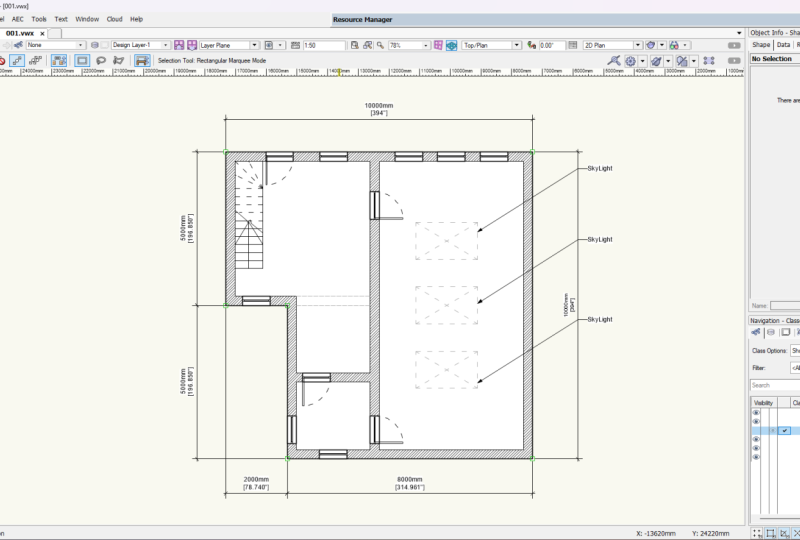
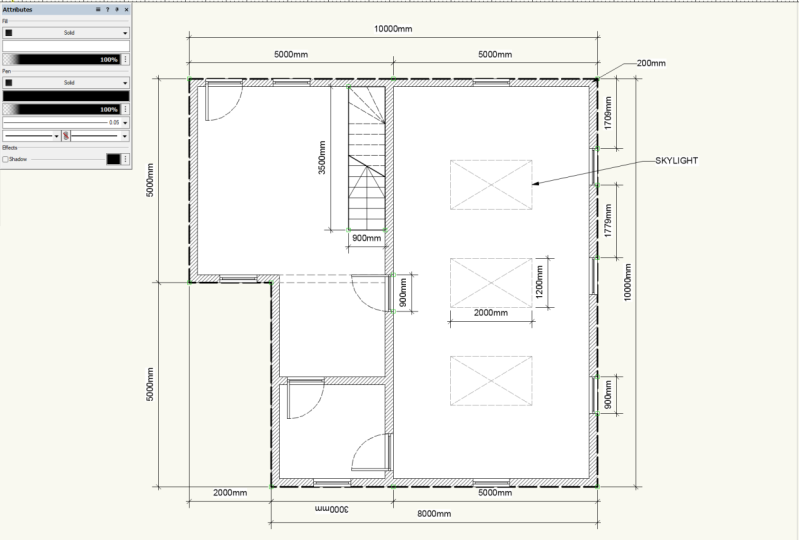
13. 13 commandes et notes de mesures: dans cette vidéo, je vais montrer comment mesurer le dessin et l'étiqueter. Donc, pour le mesurer dans le coin inférieur gauche, vous cherchez la palette de hauts ensembles, qui vit sur les palettes de fenêtre, puis Paul sets. Donc ça va vous donner ça ici. Maintenant, au bas de cette palette se trouve une icône de crayon et de règle qui s'appelle dimensions et Notes ou sommets et notes est le bon terme sir sur le site sur le programme. Donc, vous cliquez dessus et vous voulez une mesure contrainte sur toutes les mesures contraintes si utilisée sur une ligne qu'un tel angle, un angle contraint est utilisé, une mesure qui est sur cette droite et ce niveau. Donc j'ai besoin de vous contraint. Cliquez sur le premier point, le deuxième point, puis vous cliquez à l'endroit où vous voulez que votre mesure soit éliminée maintenant les esprits à venir avec une trappe sur le nombre. C' est parce que les attributs mis orteil hacher sur le Phil. Donc je vais cliquer dessus et aller à Solid, ce qui le mettrait en blanc orteil, ce qui le rend redge abril et fait 10 000 moulins de long, soit 10 mètres. Donc, pour arrêter que cela se produise, chaque fois que je vais de sélectionner, et j'ai changé les attributs Nom de sélectionné à solide. Et puis chaque Finlandais, plus récent, aura maintenant un remplissage blanc dans la ligne noire. Donc je vais mettre quelques autres mesures ici, donc je vais aller à Contrainted. Je vais mesurer ce point jusqu'à ce point et le déposer là-bas. Donc cinq mètres, puis celui-là. Alors celui-là le sort. Et si vous voulez qu'ils laissent Matt travailler trouver un point sur une mesure existante comme celle-ci, point de
fin et cliquez maintenant en bas, je vais avoir une mesure du bas en face,
en bas huit mètres, et puis ça un orteil vers le bas et l'accrocher à celui du bas. Et ça me donne deux mètres. Donc, en théorie, le top, si mes chansons devraient être de 10 mètres de long, donc cela nous donne quelques mesures à regarder. Maintenant, si je change, cliquez sur thermique. C' est donc une flèche noire qui maintient la touche Maj enfoncée. Alors laissez-les tous. Je vais le mettre dans un cours appelé Dimension. Et en fait, il connaît déjà les dimensions. Donc, il est déjà appliqué. Um, ce qui veut dire sur les classes de navigation en bas, non ? Je peux les désactiver en cliquant sur cette colonne du milieu, puis la retourner sur mon clic dans la colonne de gauche. Maintenant, si vous voulez mettre un appel sur les marques et continuer à dessiner, c'est cette icône ici
qui juste en dessous de ma flèche noire Ce que vous faites, c'est que vous cliquez de façon, vous voulez qu'il apparaisse, et puis vous cliquez où vous voulez qu'il soulignent. Ensuite, vous prenez ce que vous voulez qu'il soit tapé là-dedans. Donc je vais appeler cette lucarne, et puis je suis d'accord et vous verrez, puis vous avez un puits de lumière de la cour pointant vers elle. Si vous en vouliez plusieurs, vous ne pourriez pas les traîner vers le bas. Mais cela pourrait rendre le dessin un peu encombré. Je vais le faire. Maintenant, vous voyez ici c'est un réchauffeur classique. Ça encombre le dessin. Donc celui-ci a vraiment besoin de descendre un peu plus bas. Ils sont donc j'essaie de ne pas obscurcir les mesures si je peux. Maintenant, si je sélectionne ces trois puits de lumière, je peux les mettre dans leur propre classe. Donc les classes non au mo. Donc je vais le mettre dans un nouveau cours. Je vais appeler la classe, appeler des appels et ensuite OK, ça. Excellent. Maintenant, la dernière chose. Je veux faire son nom, ces chambres. Donc, c'est la grande lettre T ici sur la gauche, vous seul clic où vous voulez que votre frappe soit rayée, puis vous pouvez taper ce que vous voulez avoir écrit. Donc je veux que ça s'appelle un Garrod. J' ai juste écrasé mon programme la dernière fois que tu l'as utilisé. Espérons que est pas le cas cette fois. C' est un peu comme E. Je pense que ça a quelque chose à voir avec l'enregistrement d'écran que j'utilise. Normalement, ce n'est pas si lent. Attendez juste. Je ne veux rien frapper. Sinon, il pourrait paniquer et puis, espérons-le, se fracturent. Alors écrivez-le. Et je pense que cet outil particulier n'aime vraiment pas mon logiciel d'enregistrement d'écran. Cool. C' est ainsi que vous mettez des mesures dans un dessin et comment vous savez, annoté et comment vous mettez un appel dans
14. Projet de classe: D' accord. Maintenant, vous savez que l'effet de base fonctionne et deux D dessin le projet de classe sera pour vous d'
avoir un aller dessiner votre propre plan. Faites vos propres mesures savon. Et quand vous l'avez, obtenez une vue comme celle-ci. Afficher tous les détails. Tous ces appels ont fait que n'importe quel vaisseau de notes mis sur, um, tous les détails de drone font une capture d'écran sur leur pas chargé dans la zone du projet sur le
partage de compétences . Complétez ce cours. Rappelez-vous, si vous l'avez apprécié, laissez un avis. Andi, n'oublie pas d'aller au fond pour savoir ce que je vais faire à l'avenir avec plus de leçons. À bientôt.
 Matthew A., A Teacher of all things Computer Graphic