Transcription
1. Introduction: Bonjour à tous. m'appelle Christopher
Princeton et je suis heureuse que
vous souhaitiez en
savoir plus sur Folio Trace. Ce cours est
conçu pour vous apprendre les bases du morpholino trace. Je vais droit
au but et je ne vous apprends que ce que
vous devez savoir. Ce cours est
destiné aux architectes, aux étudiants en
architecture, aux
designers tels que designers
industriels, aux designers d'
intérieur , aux
paysagistes et à tous les autres
penseurs et créateurs qui souhaitent utiliser l'
outil de conception pour iPad le plus puissant disponible. Et le meilleur, c'
est que vous n'
avez pas besoin d' expérience sur iPad ou de
dessin. Vous apprendrez à utiliser des outils de
dessin tels que des stylos, des
crayons, des pinceaux, des gommes à effacer
et la palette de couleurs. Nous allons aborder
presque tous les outils que Morpholino
Trace a à offrir. Nous allons également
apprendre à gérer la ligne
rouge puis à envoyer des PDF. Nous allons redimensionner les dessins
, passer en revue les paramètres et les personnaliser
parfaitement à votre guise. Enfin, à la fin, nous allons combiner toutes les connaissances que nous avons
apprises tout au long ce cours et créer un
magnifique dessin en perspective. Alors allez-y et inscrivez-vous maintenant et je vous retrouverai
dans la première vidéo.
2. Écran de lancement du projet: Lorsque vous démarrez
More Folio Trace, vous accédez à la page de lancement
du projet. En haut, vous
avez environ huit options. La première option est vide. Cela créera
pour vous un
nouveau projet vide de la même taille
que l'écran de votre iPad. Ensuite, c'est personnalisé, où vous pouvez ouvrir une image
de votre bibliothèque. Vous pouvez prendre une photo avec votre appareil photo et
l'utiliser comme arrière-plan. Vous pouvez également accéder
aux images depuis votre Cloud Drive. également de nombreuses
options Morpholino Trace nous
propose également de nombreuses
options. Si nous sélectionnons simplement l'une d'entre elles, Let's Go Craft Grid. Cela nous donnera la possibilité
de saisir une taille personnalisée. L'option suivante est la bibliothèque, qui est très similaire à la personnalisation, sauf que lorsque
vous ouvrez l'image, elle s'ouvre
et sa taille par défaut ne vous donne pas la
possibilité de la modifier. À côté d'une bibliothèque se trouve le PDF, sauf que nous
y reviendrons un peu plus tard
dans le tutoriel. Sous les huit options
en haut de l'écran, vous trouverez la liste des projets que vous pouvez ouvrir. Utilisez votre styliste pour appuyer sur l'exemple de projet en perspective
et il le chargera.
3. Interface de projet: Je veux d'abord projeter des ouvertures. Vous pouvez voir qu'il se passe
beaucoup de choses l'écran et cela peut
être vraiment intimidant. Mais ne vous inquiétez pas
pour
cela, car je vais le décomposer et le
rendre vraiment simple pour nous. En haut de votre écran, vous avez plus ou moins tous les outils et
options de votre projet, de gauche à droite Vous
pouvez revenir à l' écran de lancement
du projet, au gestionnaire de pages. Voici les paramètres de votre projet. Ici. L'outil Lasso,
l'outil de remplissage intelligent, outil de
perspective, votre règle, triangle, votre rapporteur
et vos pochoirs. Vous remarquerez que j'ai
ignoré l'outil AR parce que nous allons y
revenir dans un autre tutoriel. Sur le côté droit se trouvent vos options d'assistance et d'exportation. Sur le côté gauche
se trouve la barre d'outils du pinceau, ou j'aimerais
appeler la trousse à crayons. Et sur le
côté droit se trouve la barre d'outils de vos couches.
4. Gestes et mouvements: Apprendre à naviguer
et à se déplacer dans une nouvelle application est généralement
la partie la plus frustrante. L'avantage de
Morpholino Traces est qu'il utilise de nombreux
gestes que nous connaissons
déjà et que nous utilisons avec l'iPad dans la plupart des
autres applications. Pour vous déplacer, utilisez deux
doigts et faites-les
glisser sur l'écran.
Pour zoomer et dézoomer. Vous pouvez pincer et
étendre vos doigts. Vous pouvez faire pivoter l'image à l'aide de deux doigts
et en la tournant. Il se cassera à 90 degrés, et il se cassera également
à zéro degré. Sélectionnez une couche en la
touchant deux fois avec votre crayon. Vous pouvez utiliser trois doigts
pour déplacer cette couche. Remettons ça en place.
En annulant le mouvement, utilisez
simplement deux doigts
et appuyez sur l'écran. Vous pouvez en fait refaire en
tapotant avec trois doigts. Si les barres d'outils situées sur le
côté vous gênent, vous pouvez appuyer avec quatre
doigts pour tout masquer. Touchez à nouveau avec quatre doigts
pour le faire apparaître à nouveau.
5. Brush Toolbar: Sur le côté gauche
se trouve la barre d'outils de votre brosse. Et il y a ce qui semble être 20 options
différentes pour simplifier les choses. C'est juste votre trousse à crayons. Il contient tous vos stylos, crayons, pinceaux et gommes à effacer. Vous pouvez les personnaliser comme
vous le souhaitez en
appuyant deux fois dessus, puis en sélectionnant
l'une de vos options. J'aimerais laisser
Eraser comme l'une d'entre elles. Alors maintenant, disons que je veux
mon micro stylo ici. Je veux un marqueur ici. Et je veux que celui-ci
soit mon crayon. Celle-ci peut être ma brosse à rouleau. Je vais le laisser comme marqueur à pointe
biseautée. Et celui-ci, j'
aimerais qu'il soit pastel. En haut, nous avons
défaire et refaire. Ensuite, vous avez votre bouton d'épaisseur de
ligne. Cela ouvrira et fermera
vos options d'épaisseur de ligne. Si vous effectuez un zoom avant ou arrière, vous pouvez voir que l'épaisseur de
vos
lignes correspond à l'échelle à laquelle
vous vous trouvez actuellement. Donc, si je fais un zoom arrière, cela me donnera les options les
plus grandes. Et si je zoome, cela me donnera des épaisseurs de ligne plus
précises. d'opacité se trouve
également dans la palette d'épaisseur de ligne Ce curseur d'opacité se trouve
également dans la palette d'épaisseur de ligne. Vous pouvez l'utiliser pour
modifier votre opacité. Plus votre opacité est faible, plus
votre ligne sera transparente. Vous pouvez voir un 75 %. Il est
presque totalement opaque. Le bouton suivant est celui
de votre type de ligne. Si vous appuyez dessus,
quatre options s'afficheront pour votre type de ligne. La première est
votre ligne continue, la seconde est votre ligne pointillée. La troisième
sera votre ligne pointillée. Dans votre quatrième ligne se trouve
votre ligne médiane. Ensuite, ce sont nos couleurs. En haut, vous pouvez
voir notre couleur. Nous allons appuyer dessus et toute
une série de palettes de couleurs s'ouvriront parmi lesquelles nous pourrons choisir. Si vous aimez une
palette de couleurs,
vous pouvez simplement appuyer sur le cercle situé à
côté pour l'activer
et elle s' affichera dans
votre barre d'outils de couleurs. Si vous ne trouvez pas la
palette de couleurs qui vous convient, cliquez sur ce signe plus en haut de la page. Et nous allons créer une
nouvelle palette de couleurs. Allons-y et nommons
ces couleurs personnalisées. Appuyez sur Terminé. Appuyez maintenant sur la roue chromatique en bas et choisissez
la couleur que vous aimez. Je vais opter pour ce jaune. Une fois que vous avez trouvé la
couleur qui vous
convient, touchez l'un des carrés
vides en bas pour l'enregistrer. Maintenant, ajoutons un rouge foncé
et peut-être un violet. Revenons à
l'onglet Palettes. Disons que vous n'aimez pas
les couleurs que vous avez choisies. Balayez vers la gauche et appuyez sur
Supprimer, allez-y et cliquez. Oui Je vais
activer la palette de couleurs des diagrammes
qui contient plus de Folio Trace, trouver et appuyer sur le
cercle situé à côté. La particularité de
nos outils de dessin, qu'ils changent lorsque vous ajustez
l'angle de votre crayon. Si vous utilisez ce marqueur à pointe
biseautée, sélectionnez un rouge et vous
maintenez votre crayon incliné. Il trace une ligne plus épaisse. Si vous dessinez tout droit au-dessus, vous tracerez une ligne plus fine. Un autre outil qui réagit à peu près de la même manière que l'outil pastel. Et puis nous avons la brosse
à rouleau. Le pinceau à rouleau
colorera une zone que vous dessinez. Donc, si vous voulez faire un cercle, vous dessinez un cercle, un
rectangle et un carré. Disons que je voulais colorier
l'une de ces fenêtres. vous suffit de le tracer
avec votre crayon. Ensuite, je vais
vous montrer l'outil d'effacement. Dessinons une boîte à l'aide
d'un pinceau à rouleau pour activer notre gomme
, puis vous pouvez l'effacer
directement. Enfin, il y a
la pipette qui se trouve juste en dessous de
la roue chromatique. Si vous appuyez dessus, un réticule fera apparaître un réticule qui zoome
sur la zone qu'il couvre. Disons que je veux obtenir le même vert que celui de cet arbre. Vous pouvez le voir quand je place
la croix dessus, puis que j'active ce vert
et que je peux maintenant dessiner avec. Avec cet outil en forme de pipette. Vous pouvez également sélectionner les couleurs d' une image que vous déposez
dans votre dessin.
6. Barre d'outils Layer: De la même manière que les calques et
un vrai dessin le feraient. Les couches situées vers le haut
recouvriront les couches
situées vers le bas. la même manière
que si vous
empiliez du papier calque les
uns sur les autres. Si vous appuyez longuement sur une couche, vous pouvez la
déplacer dans votre pile. Disons donc que je voulais que ma ligne soit
au plus bas de l'échelle. Je voudrais simplement le déplacer en dessous,
appuyer et le déplacer. Vous pouvez positionner
votre vue autour de cette couche spécifique en la
touchant avec votre crayon. Si vous souhaitez activer une couche, vous suffit de la toucher deux fois. Maintenant, si vous voulez dessiner, vous allez uniquement
dessiner sur cette couche. Deux
icônes se trouvent à côté de chaque couche. Lorsque l'icône masque la couche. Chaque couche comporte également
trois points à côté, qui ouvriront les actions
de la couche. Ici, vous pouvez modifier le titre de
votre couche, l'opacité du papier, c'est-à-dire l'
épaisseur de votre papier calque. ensuite l'opacité de votre dessin, qui modifiera l'opacité
de cette couche spécifique. Vous pouvez voir ici
que je modifie l'opacité de la couche grise. Vous pouvez ensuite modifier la
couleur de votre papier. Allumons le jaune ,
puis augmentons l'opacité
du papier. Et vous pouvez voir
qu'il commence à montrer de
plus en plus de papier calque. Vient ensuite votre mode de
mélange de papier. Si vous avez déjà utilisé
des produits Adobe ou éventuellement Procreate. Cela fonctionne de la même manière que ES6, avec
différentes options : Normal, assombrissement, multiplication, couleur, gravure, gravure
linéaire et gravure plus foncée. Pour m'habituer à ces options, je jouerais simplement avec jusqu'à
ce que vous en trouviez
une qui vous convient. Et en dessous, vous avez beaucoup plus d'options qui s'
expliquent d'elles-mêmes. L'échelle mise en place vous
permettra de modifier la taille
et l'emplacement de cette couche. Ensuite, c'est clair, ce qui
effacera totalement cette couche. Ensuite, vous devez supprimer. C'
est ainsi que vous supprimez la couche. Je ne vais pas
supprimer celui-ci. Ensuite, nous avons une copie, qui l'ajoutera dans
notre bloc-notes ici. Si nous commençons une nouvelle couche, nous pouvons appuyer dessus et
elle l'ajoutera en haut. Nous avons un miroir à l'horizontale. Rétrovisez verticalement.
Ensuite, désactivez l'extrusion AR, que nous n'aborderons pas
dans ce tutoriel. Ces options que nous
venons de voir changeront en fait si votre
couche est une couche de texte. Vous pouvez donc voir ici
que nous avons une couche de texte. Si je sélectionne les
actions de couche sur cette couche de texte, vous verrez que nous avons beaucoup
moins d'options parmi lesquelles choisir. En haut de la barre d'outils de votre
couche, vous pouvez ajouter une nouvelle feuille. Vous pouvez ajouter une image. Ensuite, vous pouvez ajouter du texte. Ici. Vous pouvez modifier la couleur de votre police, ainsi que la taille en points. Appuyez sur OK lorsque vous êtes prêt.
7. Introduction aux outils de projet: Maintenant que nous avons
appris à ouvrir un projet, nous connaissons notre
barre d'outils de pinceaux sur le côté gauche et que nous connaissons la
barre d'outils de couches sur le côté droit Commençons par passer en revue options et
les paramètres de
nos projets en haut de l'écran.
8. Outil d'échelle: Commençons
par définir l'échelle, accédez aux préférences du projet, puis à l'onglet Échelle. Ensuite, sélectionnez Définir l'échelle. Cela vous donnera deux
réticules que vous pourrez ajuster pour régler votre échelle, trouver une mesure quelque part sur
votre dessin. s'agit d'un dessin en perspective, il ne
sera
donc pas vraiment précis, mais disons qu'il mesure environ 4 pieds de haut. Sélectionnez si vous souhaitez utiliser le système
impérial ou le système métrique, puis entrez
cette mesure. Je vais dire 4 pieds,
appuyez dessus, puis appuyez sur
la coche verte. Vous avez maintenant défini
votre échelle de dessin.
9. Ruler Triangle et outil de protracteur: Ensuite, nous allons apprendre à tracer une ligne droite et des courbes
parfaites. Commençons par nos
outils de balance, à savoir la règle, le triangle et
le rapporteur. Appuyez sur la règle. Vous pouvez le déplacer
avec un doigt, le faire pivoter avec deux doigts et il cliquera à 0,90. Supposons que vous ne
vouliez pas le mettre à zéro et que vous souhaitiez
le réduire à zéro, il vous
suffit de le faire bouger d'avant en arrière au-delà du zéro plusieurs fois. Cela
vous donnera alors la possibilité de vous arrêter à un moindre degré. Vous verrez immédiatement qu'
une règle n'est pas en pouces. Si vous zoomez, vous
pouvez voir que cela correspond directement aux
mesures et au dessin. Souvenez-vous donc de l'échelle que nous avons
définie plus tôt à environ 4 pieds. Vous pouvez voir que la
règle indique
la hauteur de ce mur à 4 pieds. Lorsque vous sélectionnez l'outil de règle, vous remarquerez également que deux autres
options apparaissent en haut. Si vous sélectionnez l'icône en forme d'engrenage, des options
pour la règle s'afficheront. Nous allons en parler
dans une seconde. Prenez l'un de vos
crayons ou stylos. Assurez-vous que votre type de ligne
est une ligne droite. Appuyez ensuite sur l'un des seins les
plus grands. Si vous passez votre crayon
le long du bord droit, vous pouvez voir qu'il
trace une ligne parfaite. Si votre règle gêne un peu lorsque
vous tracez des lignes, vous pouvez simplement la déplacer quelque part sur
le côté. Et cela vous permettra toujours de
tracer des lignes droites. Si vous souhaitez désactiver
cette option, revenez à l'
icône représentant un engrenage et appuyez sur Assistance. Désormais, il ne tracera lignes
droites que si
votre règle est proche. Je vais vider
le tableau. préférerais laisser
l' assistance activée et activer
le toucher pour l'activer. Vous ne pouvez pas tracer un
angle si
votre règle est active, à moins que
votre règle ne soit à cet angle. Mais si vous avez
appuyé pour l'activer, il
vous suffit de commencer à tracer une ligne, appuyer sur votre écran, puis la ligne
se déverrouillera pour vous. Vous pouvez maintenant le
dessiner sous n'importe quel angle. Vous remarquerez également que vous
avez cinq options différentes. Infinity 153 045,90. J'aime laisser le mien réglé sur 90. Et juste pour information
, vous pouvez toujours régler votre angle en faisant
pivoter votre règle. Il tracera toujours
des lignes parallèles ou perpendiculaires à
votre cheville. Si vous souhaitez faire pivoter parfaitement votre
règle de 90 degrés, appuyez deux fois dessus ou appuyez sur
ce bouton en haut. L'outil suivant est
un outil triangulaire. Et tout comme la règle, affiche les mesures
lorsque vous zoomez ou dézoomez. Vous pouvez revoir ce
mur d'environ 4 pieds. Si vous dessinez au-dessus du triangle, il le dessinera à un angle de
30 degrés. Si vous le dessinez ci-dessous, il tracera une ligne droite. Et si vous le dessinez
à droite,
il tracera une ligne droite. Cela correspond donc à n'importe quel côté du
triangle sur lequel vous dessinez. Ici, tu ne peux pas
dessiner un angle de 30 degrés. Et ici, on ne peut pas
tracer de ligne droite. Les options du triangle sont similaires
à celles de la règle et vous pouvez réellement modifier l'angle de votre triangle en ajustant
le curseur ici. Ou si vous souhaitez
être plus précis, vous pouvez le modifier
en utilisant cette icône. Tout comme la règle.
Si vous touchez cette icône, elle fera pivoter le triangle la même manière que si
vous la touchiez deux fois. Vous pouvez également retourner le
triangle sur son axe. Le rapporteur permet
de tracer un cercle parfait. Et cela vous permettra de tracer une ligne qui
passe parfaitement au centre de celle-ci. Les réglages du rapporteur sont très similaires à ceux du triangle
et de la règle. À côté, vous avez
une option de saisie. Vous pouvez choisir le diamètre
ou le rayon. Et disons que je voulais
avoir un diamètre de trois pieds. Entrez dans vos pieds puis
appuyez sur le coche vert. Maintenant, vous pouvez voir que
cela a réduit mon rapporteur à 3 pieds. Si je supprime mes anciennes lignes, je peux maintenant dessiner un cercle parfait. Le diamètre 3 pieds. Vous pouvez modifier votre saisie
de pieds en pouces en appuyant sur les pieds ici
et en sélectionnant pouces. Un autre avantage
du rapporteur est que vous pouvez le
transformer en ellipse en le
manipulant à l'aide de ces points de contrôle
orange pour revenir à son
cercle d'origine. Appuyez deux fois dessus.
10. Outil de Stencil: Ensuite, nous allons
passer aux pochoirs, qui sont selon moi le composant le
plus puissant de Morpholino Trace. Ils sont extrêmement
utiles à mon avis. Zoomez un peu ici pour
voir le canevas complet. Et en haut, nous avons
notre option de pochoirs. Allez-y et appuyez dessus. Et si vous appuyez sur l'icône en forme d'
engrenage située à côté, vous pouvez voir que
plus de feuillets nous offrent une vaste sélection de
pochoirs parmi lesquels choisir. Je vais placer un arbre. Accédez donc à l'onglet Arbres et choisissez l'
arbre de votre choix. Touchez-la, puis touchez dehors. Vous pouvez maintenant voir que
nous avons un pochoir. Vous pouvez redimensionner le pochoir et le déplacer à l'
aide de deux doigts. Je vais en mettre un. Eh bien, mettons-le juste ici, au milieu, pour que nous puissions le
voir au sommet
de cette tension Vous pouvez voir que nous avons un
certain nombre d'options. On peut le retourner verticalement. Nous pouvons le retourner horizontalement. Nous pouvons le verrouiller, donc
nous ne pouvons pas le redimensionner, mais nous pouvons toujours le déplacer. On peut le verrouiller. Nous avons donc vu que nous pouvions le déplacer mais que
nous ne pouvions pas le faire pivoter. Nous pouvons l'inverser. Nous pouvons le
remplir un peu , puis
le remplir complètement. Je vais désactiver l'
inverseur et le déverrouiller ici. Et je vais déplacer un peu
l'arbre qu'il soit beau, beau. Maintenant, je vais sélectionner
un vert foncé ici. Et je vais sélectionner Exécuter. Vous pouvez voir qu'
il a complètement rempli le pochoir avec cette couleur. Maintenant, si je l'annule et le ramène, vous pouvez réellement
le dessiner vous-même. Je vais sélectionner
le marqueur à pointe biseautée puis sélectionner un vert, puis le remplir moi-même. Supprimons cet
arbre en annulant. Une autre chose que vous pouvez faire est d'appuyer sur le bouton d'inversion ici. Et au lieu de réellement
combler cette tension, elle va remplir
tout ce qui l'entoure. Si vous ne souhaitez pas remplir
complètement l'arbre, vous pouvez appuyer sur ce bouton ici et il ne le remplira que partiellement. Morpholino Trace propose
de nombreux pochoirs différents
et je pense que
cela vaut vraiment la peine de parcourir cette bibliothèque pour voir si
quelque chose vous attire.
11. Outil Lasso: Un autre outil extrêmement utile pour Morpholino Trace
est l'outil Lasso. Je vais sélectionner
ma couche d'épaisseur de ligne ,
puis sélectionner mon
outil lasso en haut. En bas de
l'écran, vous pouvez voir que vous avez quatre options. L'outil Lasso à main levée. Vous disposez de l'outil lasso
point à point, qui vous permet de
tracer vous-même les points. Un outil de lasso circulaire. Ensuite, un outil Lasso carré. Avec l'outil Lasso à main levée, vous pouvez dessiner une sélection comme
vous le souhaitez. Et chaque fois que vous retirez votre
crayon du papier, il revient directement au point de
départ. Supposons que je veuille sélectionner la moitié des
lignes de ce bâtiment. Si je m'arrête ici et que je lâche prise, il se reconnectera à
ce point de départ. Avec l'outil Polygon Lasso. Il me tracera des lignes parfaitement
droites. Lorsque j'ai fini de sélectionner, il
vous suffit de toucher à nouveau dans ce cercle blanc pour fermer votre sélection. Avec l'
outil Lasso. Vous ne pouvez travailler qu'avec une seule couche à la fois. Disons que je
voulais sélectionner le ciel. Vous pouvez voir qu'il
ne sélectionne pas le ciel car ma couche d'épaisseurs de trait
est sélectionnée. Pour sélectionner le ciel, je dois activer
la couche qui contient
réellement le ciel. Ensuite, je peux utiliser
mon outil à main levée pour sélectionner ce type et le
déplacer. Lorsque vous avez fait une sélection, vous verrez un menu apparaître. La première sélection concerne vos options
de transformation. Vous pouvez étirer
et redimensionner votre sélection de manière uniforme. Vous pouvez le transformer de
manière libre, ce qui ne permet pas
de conserver une forme uniforme. Vous pouvez le déformer de manière 2D. Vous pouvez le déformer en 3D. Je voudrais juste
jouer avec tout ça et voir
lesquels vous aimez. Vous pouvez créer des formes assez
intéressantes. L'avantage de
la transformation 2D est que vous pouvez aligner ces points pour les adapter à n'importe quel
type de perspective. L'option suivante est
de revenir à la normale. Quelles que soient les transformations que
vous effectuez, vous pouvez les faire pivoter. Et si vous appuyez sur ce bouton, il le
renverra au début. Vous avez le bouton Retourner verticalement et le bouton Retourner
horizontalement. Vous avez le doublon, puis vous avez la suppression. Il existe en fait un
autre outil que nous devrions probablement consulter
avant de commencer à modifier des PDF ou à dessiner notre
premier dessin en perspective.
12. Outil de remplissage intelligent: L'outil de remplissage intelligent permet d'obtenir
rapidement le calice d'une zone unique
ou de plusieurs zones. Il peut également remplir une seule zone avec
une couleur ou une hachure. Lorsque vous le sélectionnez, vous pouvez voir le réticule apparaître. Vous pouvez déplacer le
réticule avec votre stylo ou votre doigt. Et vous pouvez voir que si je m'
arrête à l'intérieur d'une fenêtre, elle veut remplir cette fenêtre. Si je m'arrête au ciel et
que je veux tout remplir. Commençons par
placer notre réticule
dans l' une de ces fenêtres. Parce que nous avons déjà défini
l'échelle plus tôt. C'est ce qui va nous
permettre d'obtenir un calcul de surface précis. Et comme je l'ai déjà dit, il
s'agit d'un dessin en perspective. calices de la zone
seront donc légèrement décalés, mais vous pouvez utiliser la
même méthode et dessiner
n'importe quel plan, des
sections et des élévations, n'importe quel type de dessin
dont l'échelle sera précise. Lorsque vous déplacez la croix ici vers les différentes fenêtres, vous verrez immédiatement
une animation apparaître dans laquelle l'outil de remplissage intelligent souhaite obtenir l'outil de remplissage intelligent souhaite obtenir
un calcul de surface
ou la colorier. Vous pouvez modifier la sélection de
remplissage intelligent en temps
réel, par exemple, en réduisant légèrement vos
zones. Vérifiez que l'outil de remplissage intelligent indique qu'il
s'agit de 11 pieds carrés. Si je souhaite placer
une annotation ici, tu peux appuyer sur le bouton d'
annotation. Si je veux le remplir, tu peux choisir la couleur de
ton puis appuyer sur
le bouton Remplir. Si vous souhaitez réduire l'
opacité du remplissage, appuyez sur le bouton d'opacité et réduisez-le légèrement
à l'aide du curseur. Appuyez sur X lorsque vous avez terminé, puis appuyez sur le bouton Remplir. Le curseur situé à gauche s'
appelle votre tolérance. Avec la tolérance la plus faible, il conservera la
même couleur que celle que vous avez sélectionnée. Si vous augmentez légèrement la
tolérance, vous pouvez constater qu'elle
passera au-dessus de cette ombre. Ensuite, il
commencera à franchir
les limites que
vous avez créées avec la tolérance la plus élevée. Donc, si l'outil de remplissage intelligent ne
détecte pas exactement les limites que vous
souhaitez, vous pouvez ajuster la tolérance ici et
j'espère que cela vous aidera. Je garde le mien assez bas
, entre trois et cinq. L'outil de remplissage intelligent propose également une sélection de lasso en bas. fonctionne à peu près de la même
manière que l'outil Lasso, sauf que maintenant, vous pouvez choisir l'
endroit où vous souhaitez qu'il soit rempli. Vous pouvez effectuer une sélection à main levée. Ensuite, vous pouvez utiliser ce
cercle et l'outil carré. Une autre fonctionnalité intéressante est
que vous pouvez le remplir avec un chapeau au lieu d'
une couleur si vous le souhaitez. Ici, en haut, appuyez sur
le bouton de la trappe intelligente, puis choisissez la
trappe de votre choix. Vous avez également des options
d'aménagement paysager et d'intérieur. L'une des meilleures fonctionnalités de
l' outil de remplissage intelligent
est que vous pouvez réellement colorier et obtenir
des calculs de surface de plusieurs zones
en même temps. Déplacez donc votre croix
ici jusqu'à
l'une des fenêtres vides et
appuyez sur le bouton Plus. Chaque fois que vous faites glisser la croix et que vous la
lâchez, cette zone est ajoutée à vos calculs totaux. Ensuite, vous pouvez le colorier. haut à droite,
vous pouvez voir que vous avez vos calculs totaux Appuyez dessus et sélectionnez Copier, puis appuyez sur Nouvelle
couche de texte et collez. Réduisons cette taille de points. Changez notre couleur en noir. Il a créé un tableau de nos calculs de
superficie pour nous. Et comme
ces calculs sont actuellement
enregistrés dans notre
bloc-notes, parce que nous les avons copiés, nous pouvons désormais
les coller dans un e-mail. Nous pouvons les coller dans
un autre document. Tu peux en faire ce que
tu veux.
13. Envoyer des fichiers PDF: Nous allons maintenant
apprendre à envoyer un PDF. Appuyez sur votre
gestionnaire de pages en haut. Voyons voir. Vous ne voulez
envoyer qu'une de ces pages. Appuyez sur Modifier, sélectionnez votre page, puis cliquez sur le
bouton Exporter en bas. Ici, vous avez le
choix entre PDF, image ou projet. Pdf l'exportera
évidemment au format PDF. L'image sera exportée
au format JPEG aplati. Et le projet l'exportera au fur et à mesure que d'autres folios traceront un type de fichier
propriétaire. Bon, meilleur et meilleur
dépendent de la qualité. Supposons maintenant que vous souhaitiez
envoyer tout cela sous
la forme d'un seul PDF combiné. Vous allez sélectionner le bouton
Exporter en haut ici. Et cela vous donnera
les mêmes options.
14. Paramètres du projet: Allons-y et sortons
de notre gestionnaire de pages PDF. Au sein d'un projet, nous avons différents paramètres
que nous pouvons ajuster. Appuyez sur cette icône en forme de clé. Ici. Vous pouvez définir l'échelle comme nous l'avons fait plus tôt dans ce tutoriel. Vous pouvez changer vos unités
du système impérial au système métrique. Vous pouvez afficher votre grille. Vous pouvez également modifier
la taille de votre grille. Donc, si vous vouliez le faire tous les 4 pieds, ou si vous vouliez modifier
son angle à 45 degrés. Vous disposez également de trois types de grilles
différents. Vous pouvez en faire un qui
a des angles,
et vous pouvez aussi en faire un
qui ne soit que de purs points. Enfin, vous pouvez en changer
la couleur. Lorsque vous avez ce que vous voulez,
appuyez sur la coche verte. Si vous n'aimez pas la grille, descendez pour afficher la grille
et désactivez-la. Dans l'onglet vidéo, vous avez
trois options différentes enregistrement
accéléré, rediffusion accélérée
et exportation de vidéos. En ce moment, j'
enregistre en time-lapse. Si vous créez un dessin, une vidéo
de celui-ci sera créée en arrière-plan. Lorsque vous souhaitez visionner cette vidéo, appuyez sur la rediffusion accélérée. Lorsque vous souhaitez exporter
cette vidéo, touchez Exporter. Et cela vous donnera le choix de l'endroit où vous
souhaitez l'enregistrer. Ensuite, dans l'onglet Préférences, nous avons les palettes d'ombres, de
rotation, de capture et de
réinitialisation de la couche . Superposez des ombres,
activez et
désactivez l'ombre en
dessous de vos calques. Vous pouvez voir ici que cette couche
comporte une ombre en dessous. Si vous désactivez cette option, l'ombre sera masquée. Vient ensuite votre étape de rotation. Si vous l'éteignez, il
ne se cassera pas à 0,90 degrés. J'aimerais laisser le mien allumé. La dernière étape consiste à réinitialiser les palettes. Cela réinitialisera totalement toutes les palettes de couleurs
que vous avez enregistrées.
15. Réglages de traces de Morpholio: Revenons à la page de lancement
du projet. Appuyez sur l'icône en
forme d'engrenage en haut pour afficher paramètres de
l'
application Morpholino Trace. Vous pouvez voir ici l'état
actuel de votre abonnement. Le dessin au crayon uniquement
vous permet de dessiner avec votre doigt. Cependant, si vous le sélectionnez, cela vous privera de la possibilité
de vous déplacer avec un doigt. En effet, si
vous essayez de vous
déplacer avec un doigt,
vous allez simplement dessiner. J'aime allumer le mien et j'
aime allumer un doigt. Le comportement du double-clic est différent pour chaque outil
que vous utilisez. Si vous dessinez,
il basculera entre la gomme et le
crayon ou le pinceau que vous utilisez. Si vous appuyez deux fois sur
votre crayon alors
que la règle et le triangle sont sortis, il le fera pivoter de 90 degrés. Pour le rapporteur,
cela redeviendra un cercle parfait pour
l'outil de remplissage intelligent, et cela ouvrira
votre palette de couleurs. Pour l'outil Perspective, il affiche et masque votre guide. Vous pouvez modifier vos unités
par défaut. couleur de votre couche par défaut. Couleur de l'outil Andrew. Vous pouvez modifier l'arrière-plan de votre
calque en transparent ou en blanc. Ce sont les paramètres
que j'utilise généralement. Impérial. Noir et blanc. Si l'option empiler les couches est activée chaque fois que vous créez une
nouvelle couche et un projet, la couche aura la même taille que
votre couche de base. Si vous avez désactivé l'empilement des
couches, cela créera une nouvelle couche la même taille que l'écran de
votre iPad. Par exemple, si la pile de
couches est activée, je vais dans ce balisage PDF et je
crée une nouvelle couche. Cela va créer la couche de
la même taille que cette couche de base de balisage
PDF. si je
désactive les couches empilées, cela créera
une nouvelle couche de la même taille que mon écran. Ceci est utile si
vous souhaitez créer des couches de tailles ou de formes
différentes. J'aime laisser les couches superposées. Vient ensuite le geste d'annulation
et de rétablissement. Si cette option est activée,
vous pouvez appuyer avec deux doigts pour annuler et
avec trois doigts pour rétablir. Si tu l'éteins,
tu peux le faire. Mode gaucher. Je recommande, si vous êtes gaucher, échanger les
barres d'outils de gauche et de
droite, puis de verrouiller la rotation du zoom, qui ne vous permet pas de zoomer
et de faire pivoter en même temps.
16. Outil de perspective: C'est un excellent travail d'
être resté avec moi pendant tout ça. Maintenant que nous avons une très
bonne compréhension
de base du morpholino trace, je pense qu'il est temps
de passer notre premier dessin
en
perspective. Pablo Picasso a dit qu'
en matière de dessin, il n'y a rien de
mieux que la première tentative. Commençons un nouveau
projet en accédant à écran de lancement de
notre projet en haut de l'icône représentant un engrenage. Changez-le sur fond blanc. Et puis commençons
un nouveau projet vide. Je vais revenir à l'écran de lancement du
projet parce que je veux renommer cet onglet de projet, sélectionner
ici sur le côté droit, puis appuyer sur le titre.
Et nommons-le. Dessin en perspective.
Appuyez ensuite sur OK, sélectionnez OK, puis appuyez sur
votre projet pour le lancer. Appuyez sur l'
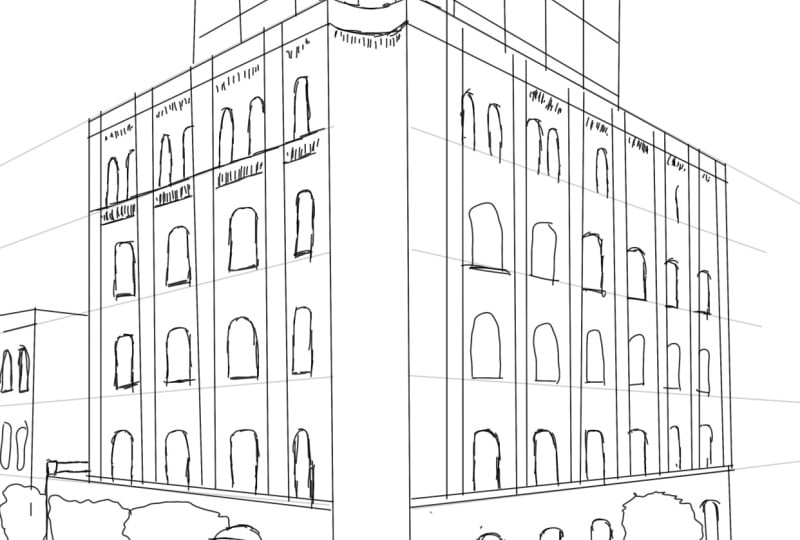
outil Perspective en haut. Ici, vous pouvez voir que vous
avez trois options. un
point, perspective à deux points et perspective
à trois points. Commençons par une perspective
ponctuelle. Appuyez sur un point, puis
sur la coche verte. Vous remarquerez qu'il y a
un guide
flottant traversé par trois lignes. Ce guide vous aidera à
tracer vos lignes de perspective. Vous pouvez également activer et désactiver
votre grille en
accédant aux paramètres de l'outil
Perspective. J'aime laisser mon absence, j'aime aussi utiliser mon guide et j'aime aussi
continuer à m'aider. Donc, toutes mes lignes s'
imbriquent bien , d'accord, commençons par
dessiner une simple boîte. Si vous commencez à tracer la ligne à
proximité de la ligne pointillée du guide, elle s'accrochera à cette ligne. Tu vois, tu peux le déplacer. Et si cette ligne pointillée passe par ce point d'angle, elle s'accrochera directement à celui-ci. Je veux relier
ces deux bords. Décrivez le guide
comme ça. Et voilà. Maintenant,
finissons notre boîte. Très bien, on y va. Notre première boîte de perspective. Nous pouvons y envoyer une
personne si nous le voulons. Choisissons simplement
ce coup de karaté. Cool. Nous venons de dessiner des offres Dojo. Revenons à notre outil de
perspective
et appuyons sur les paramètres. Je vais les examiner un
peu plus en détail. Vous pouvez réajuster vos
points de fuite en appuyant dessus. Tu peux le déplacer. Appuyez sur la coche verte
lorsque vous êtes prêt. Un type de
configuration d'options qui pourrait vous intéresser est de laisser le guide activé, mais de désactiver l'assistance. Cela vous permet de
dessiner à main levée où vous le souhaitez. Mais lorsque vous vous
rapprocherez de la grille, ligne droite sera tracée. Bon, quoi qu'il en soit, c'est notre premier dessin et une
autre trace en folio.
17. Persp Perspective 2 points Mes astuces et conseils: départ, j'aime imaginer un espace dans lequel j'
aimerais être moi-même. C'est également amusant d'imaginer pour qui
vous le concevez et où est-il situé pour
ce projet en particulier J'imagine un espace communautaire de petite ou moyenne taille et bâtiment où
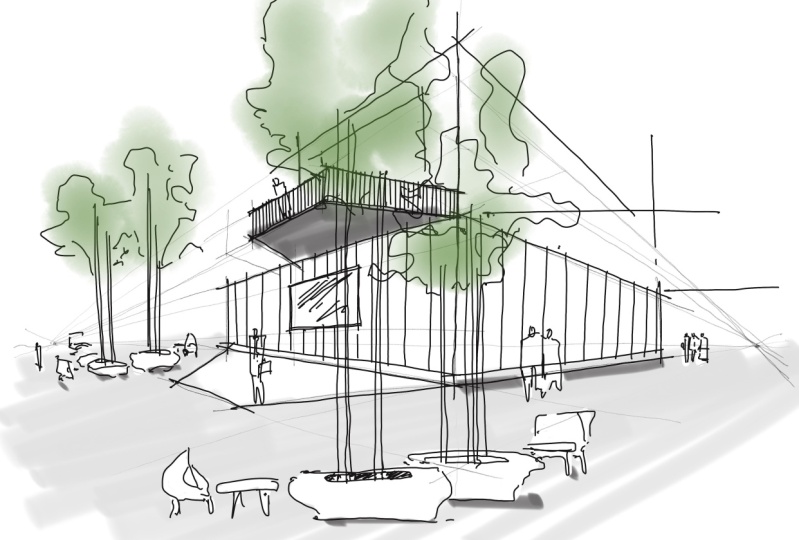
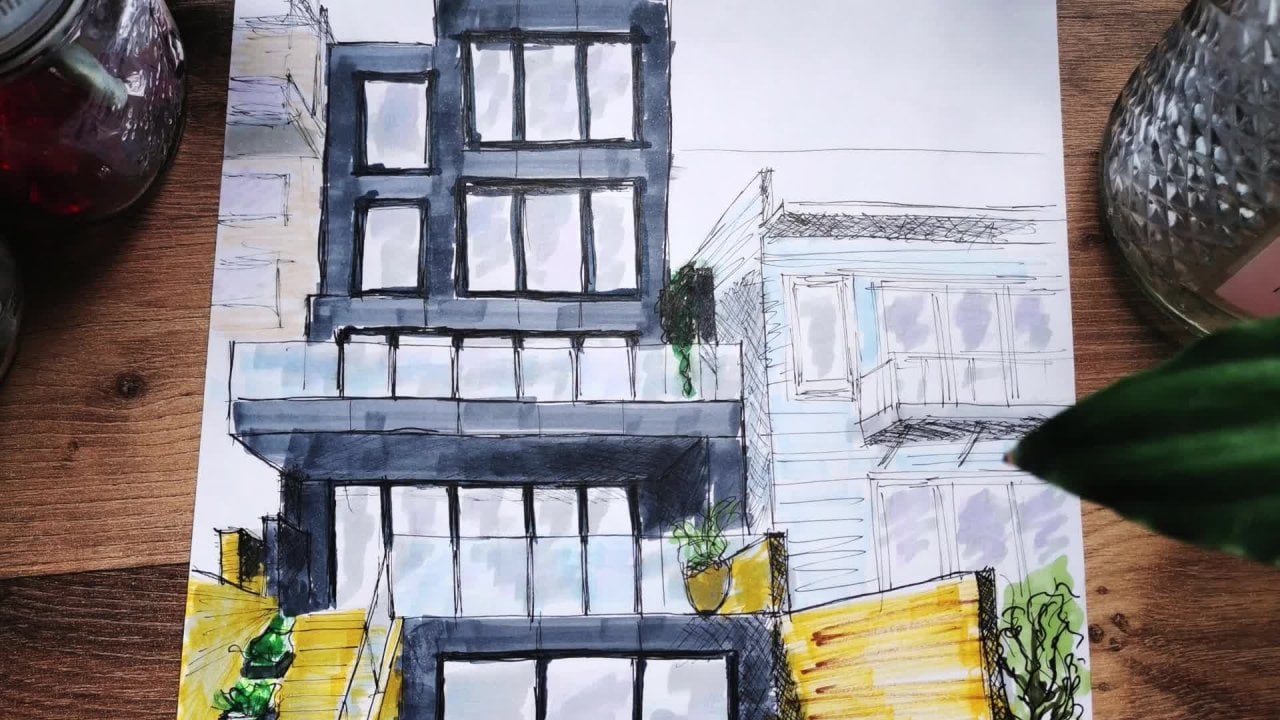
les habitants peuvent se réunir. Je commence généralement par un plan très approximatif et, lorsqu' un dessin commence à prendre forme, je commence à ajouter des détails. j'utilise un outil Perspective avec Pour ce faire, j'utilise un outil Perspective avec
le Perspective
Guide. Je pense que le fait d'utiliser
un arbre ou une figurine à l'échelle avec votre pochoir peut
vous aider à mieux comprendre l'échelle de ce que vous dessinez votre pochoir peut
vous aider à mieux comprendre
l'échelle de ce que vous dessinez
au hasard sur une couleur pour voir si cela
m'inspire. Et j'aime le faire avec
un marqueur à pointe biseautée. J'ai beaucoup apprécié la
directionnalité du marqueur et la texture qu'il peut donner à un
trait épais pour dessiner comme celui-ci. À ce stade, je commence à
introduire certains angles qui ne sont pas liés
à la grille de perspective. J'ai donc éteint le kyste
et j'ai eu les mains libres. Maintenant que mon concept est
dessiné et que j'ai tracé des lignes épaisses, j'aime tracer une nouvelle
couche en appuyant nouvelle couche, puis en parcourant
mes lignes avec un stylo à pointe plus fine. Cela me permet ensuite d'
ajouter des détails plus petits, tels que le
cadre de porte saillant et les matériaux qui entourent le toit de la structure plus courte
sur la droite. Une fois que j'aurai développé mon
point de vue, je commencerai à ajouter
des ombres à l'aide du marqueur. Je vais sélectionner le noir, puis
je vais réduire son opacité. Je vais utiliser la directionnalité
du soleil pour déterminer les angles
de mes ombres. Ensuite, une fois les
ombres disposées, j'utiliserai une super
règle et une gomme pour y revenir et
nettoyer les bords des ombres. N'ayez pas peur de revenir en arrière
et d'effacer tout ce que vous n'
aimez pas , car plus rien ne doit
être permanent. Vous travaillez dans
un espace numérique. J'ai ajouté de la végétation esquissée pour occuper
un peu l'arrière-plan, et des rochers esquissés pour
ancrer le plan du sol. Je suggère cependant vivement que si vous ajoutez un nouvel
élément à votre dessin, vous l'ajoutiez
sur une nouvelle couche. Cela
facilite simplement les modifications ultérieures. Enfin et surtout, l'ajout d'
un peu d'
entourage et de végétation. Pour cela, j'utilise un pochoir et je les colorie avec
un marqueur à pointe biseautée juste pour leur donner un
peu plus de vie. La végétation et les
gens prennent vraiment vie. Si vous utilisez différentes nuances de
couleurs et que vous déplacez votre marqueur dans
la direction du soleil, cela donne au dessin une
certaine directionnalité et beaucoup de mouvement. J'ai ajouté quelques
reflets jaunes ici et là pour les éléments intéressants et
les points
focaux que j'ai
peints dans le ciel. Enfin, j'utilise
la gomme
pour mettre en évidence les bords
du bâtiment.
18. C'est votre tour de dessiner !: Maintenant que nous avons
appris de
nombreux outils incroyables que More
Folio Trace peut offrir, il est temps de mettre
ces connaissances à profit. Accédez aux paramètres de l'
outil Perspective et définissez nos points de fuite. Cette fois, adoptons
une perspective à deux points. Je vais le configurer comme ça. Allez-y et appuyez sur la
coche verte dès que vous êtes prêt. Créons notre
propre dessin en perspective. Une fois que nous aurons terminé, nous partagerons avec les autres élèves la classe afin qu'ils puissent nous faire leurs commentaires
constructifs
sur vos dessins. Excellent travail. Je ne vois pas ce que vous avez dessiné, mais je pense
qu' il est probablement très beau. Et si
ce n'est pas génial, eh bien, je suis quand même heureuse pour toi
parce que tu as essayé.
19. Téléchargez votre dessin sur Skillshare: Pour télécharger votre projet, rendez-vous sur l'onglet Projets
et ressources. Cliquez sur Créer un projet,
chargez une image, nommez votre projet, donnez-lui
une description, puis cliquez sur le bouton
Publier.
20. Merci et adieu: Merci
beaucoup de m'avoir écouté, et j'apprécie vraiment que
vous ayez choisi Discourse. Si vous pouviez
laisser un avis, cela nous
aiderait vraiment énormément. Cela permet de le promouvoir
sur
l'ensemble du site Web afin que les gens
puissent le trouver plus facilement. Encore une fois. Merci beaucoup d'avoir regardé et je vous verrai la prochaine fois.
 Christopher Prinsen, Architecture and Sketching Enthusiast!