Transcription
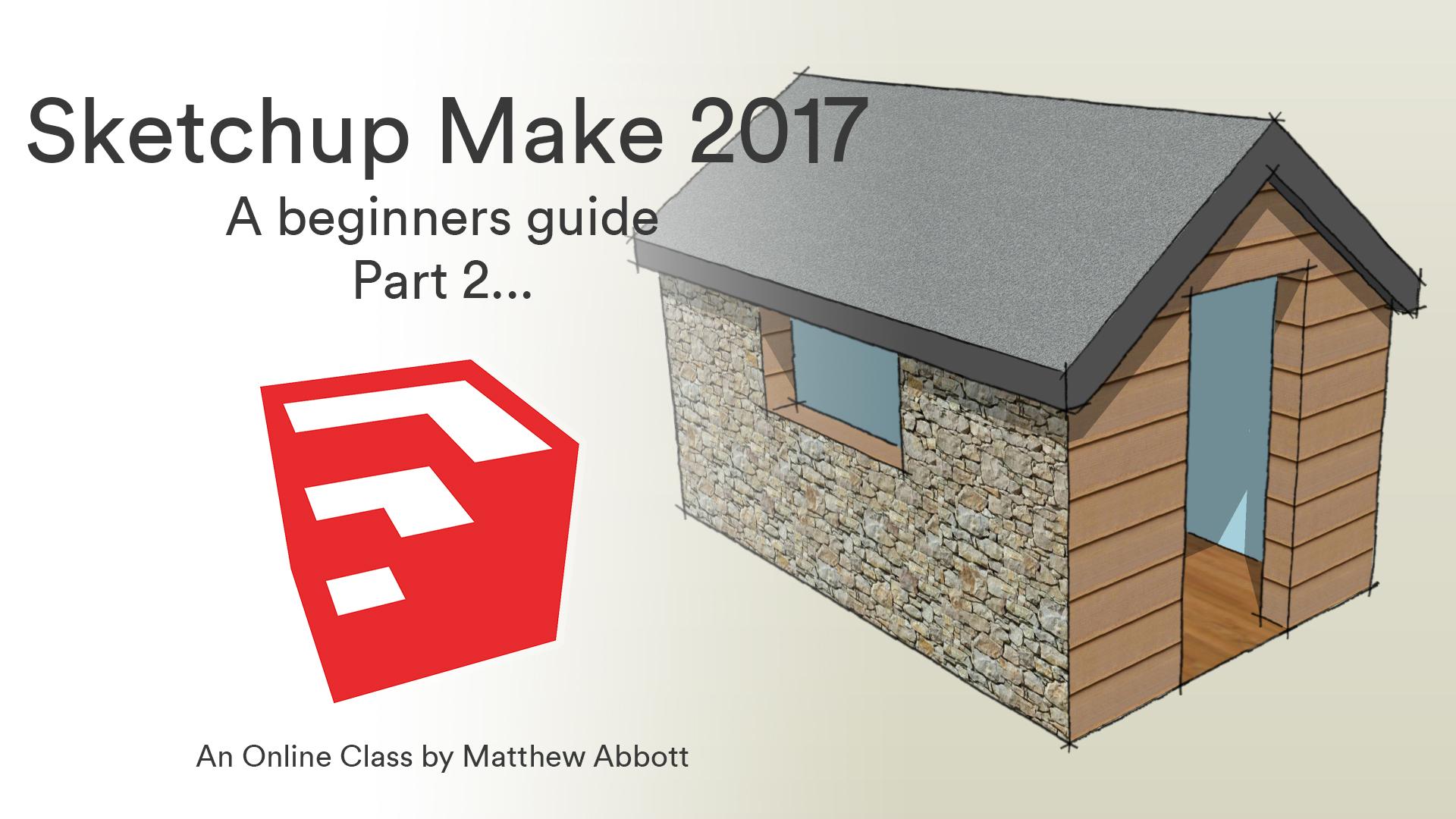
1. Introduction du cours 1 dans 1 cours: Bonjour et bienvenue à la deuxième classe sur le partage de compétences dot com. Ce cours fait suite à mon cours précédent sur le calendrier. Les bases. Veuillez regarder cela d'abord, pour obtenir les conditions préalables pour cette vidéo lorsque vous l'avez regardée, n' oubliez pas de cliquer sur le bouton Suivre et de laisser un commentaire. Dans cette vidéo, vous allez apprendre à dessiner un bâtiment très basique va créer des extrémités de pignon en utilisant un grand selon entreprises. Nous allons également utiliser le portail push pour créer des lancers sur les fenêtres, puis nous apprendrons à appliquer, créer et modifier des textures. Suivant va créer des styles et modifier la salle et enfin exporter des animations et des images en utilisant plus de programmes. Lorsque vous avez terminé le cours, n'oubliez pas de cliquer sur le bas de la page suivante et de laisser un commentaire ci-dessous. Bon, passons aux leçons.
2. 2 Dessiner la base du bâtiment modifiée: dans cette vidéo, je vais montrer comment créer la maison de base. Cette maison va être quelque chose comme une maison de style monopole que vous jouez sur le jeu. Donc la première chose que je vais faire, c'est que je vais laisser cet homme ici parce que c'est un bon,
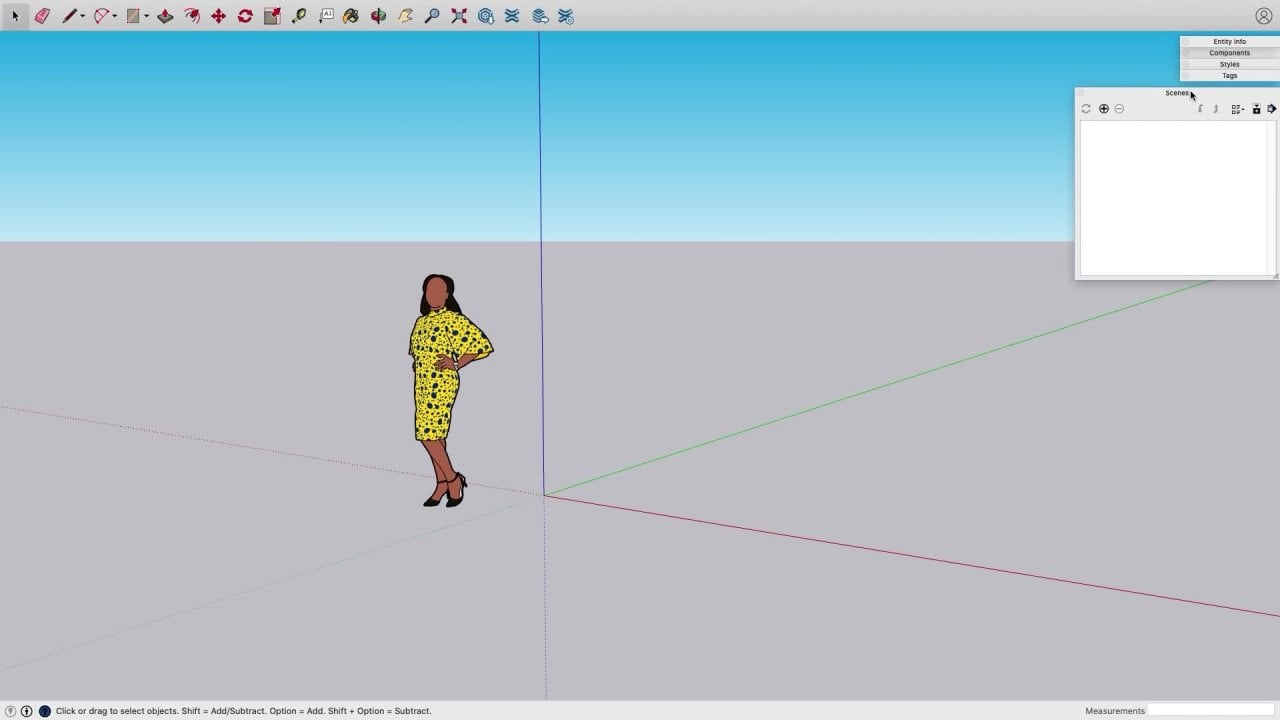
euh, euh, je ne l'ai pas fait. Est un bon moyen de dire quelle est l'échelle dans la scène, mais je vais dessiner un rectangle qui représente la base du bâtiment. Donc, ce sera ce sera juste un bâtiment rectangulaire simple. Alors je vais à l'outil de crayon. Vous pouvez utiliser l'outil rectangle si vous le voulez, mais j'ai trouvé que c'est juste rapide. Il suffit d'utiliser un crayon. Comme toujours, je commence toujours sur la marque d'origine, qui était l'endroit où toutes les lignes d'accès se croisent. Je vais cliquer dessus et pointer l'accès rouge. Maintenant, rappelez-vous les mesures dans le coin inférieur droit. Tu lâches toujours la souris. Vous ne cliquez pas sur ce numéro dans le coin inférieur droit. Il vous suffit de taper sur la distance que vous voulez parcourir. Donc dans ce cas, je vais faire mon hangar de quatre mètres de long, donc je vais taper 4000. Souviens-toi, je travaille toujours en millimètres. Maintenant, je vais pointer le long de l'axe vert. Je lâche encore la souris. C' est ma règle d'or. Lâche toujours la souris. La ligne a disparu. Green regarde, Il est au bon endroit sur aller voir que le bâtiment est de 2,5 mètres de travers. Donc 2500. Puis je vais le pointer vers le bas, rouge, et je vais mettre 4000 et encore et enfin cliquer sur le premier point. Donc si je compare le bâtiment à l'homme qui regarde à l'échelle pour une sorte de structure de
remise de jardin . Maintenant, l'homme est la bonne hauteur pour un homme, donc dans la peur, si je clique sur le tour de ligne et que je remonte de lui, vous verrez que j'ai une ligne bleue qui sort du haut de sa tête. Donc ce que je vais faire maintenant, c'est que je vais mesurer rapidement avec l'outil de ligne. Donc je vais tenir le quart de travail. Maintenant, c'est bleu. Je vais toucher le fond de l'homme. Mais si vous lisez la mesure dans le coin inférieur droit, vous verrez qu'elle mesure 17 65 millimètres de haut. Donc c'est une façon rapide de mesurer quelque chose. Une autre façon de mesurer. Si vous avez oublié les mesures que j'utilise juste maintenant quand j'ai fait base est d'utiliser la mesure haute sur le côté gauche de l'écran, et c'est celui avec le nombre libre sur elle. Et ça s'appelle Dimension. Vous cliquez donc sur le premier point pour vous mesurer, cliquez sur le deuxième point à mesurer, puis vous déposez la mesure comme ça. Donc je vais juste mesurer la fin comme toi. Donc maintenant, vous pouvez voir que l'axe long est de quatre mètres sur. L' axe court est de 2,5 mètres. Maintenant, l'homme n'est plus nécessaire, donc je vais cliquer sur la flèche noire, cliquer sur lui, puis appuyer sur retour arrière. Excellent. Maintenant, je pourrais utiliser un numéro chargé Andi pour créer l'insecte en forme pour la
faille du mur . Il y a un moyen plus rapide pour que je puisse faire une charge de masse avec un outil de crayon et une sorte d'intrigue à partir du coin, puis à travers,
puis les ouvrir à nouveau puis à nouveau vers le bas. Mais je ne le suis pas. Donc, le moyen rapide est d'utiliser le décalage haut, qui est celui-ci ici au-dessus de l'outil Dimension, donc je vais faire un clic. Je passe ensuite la souris sur le visage qui m'intéresse et l'édition. Donc c'est le Docteur Bleu. Donc, c'est la face active sur un clic et faites glisser dessus. Rappelez-vous, vous lâchez la souris, vous verrez qu'il y a autour d'un numéro dans le coin inférieur droit. Ça va être l'épaisseur de la paroi. Alors je vais penser que je vais faire mes murs de 200 épaisseurs. C' est beau, numéro
facile à retenir alors. Donc, si j'écris à Double Zero et qu'il revient, mes murs sont maintenant de 200 millimètres d'épaisseur. Donc, au lieu de faire tous ces tracas de travailler toutes les valeurs pour les internes, vous pouvez le faire. Un outil, un clic et glisser, puis juste Taipower pour vous voulez aller maintenant que les grands dégâts jusqu'à
beaucoup , donc si vous poussez la souris, le nombre disparaît parfois. Si c'est le cas, appuyez sur, modifiez, puis sous offset, il est
donc plus facile de l'essayer à nouveau plutôt que d'essayer de le corriger, donc vous pouvez tout aussi bien l'annuler et lire la valeur correcte. Maintenant, je vais mettre un mur Height it maintenant pour mon immeuble. C' est donc de la base du bâtiment à l'avant-toit. Donc je vais utiliser la poussée Pull pour ça. Souviens-toi que j'ai montré ça dans la dernière classe que j'ai publiée, donc je vais planer sur cette forme de bague externe. C' est un peu comme un beignet carré. Quand vous le regardez, je pense cliquer et le faire glisser vers le haut pour le faire bouger, et j'ai lâché la souris. Encore une fois, regardez dans le coin inférieur droit. La mesure est 18 06 Je voulais être deux mètres. C' est un bon numéro facile à retenir à nouveau, donc je vais dire 2000. Retour Excellent sur seulement la pratique en utilisant la mesure All the Dimension Tour. Désolé, vous allez à celui-ci avec le nombre fragile, vous cliquez sur le point de base, vous cliquez sur le point supérieur, puis vous pouvez sortir dans cette direction, et quand vous obtenez dans la bonne lumière, vous verrez les mesures s'accrocheront à chacune à la base. Donc, il fait quatre mètres de long. Il fait 2,5 1000 millimètres de large, donc 2,5 mètres de large le jour, deux mètres de haut avec une épaisseur de paroi de 200 millimètres. Et n'oubliez pas de mettre le haut au mur. J' ai utilisé la tournée offset. Désolé, le portail push qui était là. J' ai cliqué et traîné pour le faire bouger. Je laisse ensuite aller la souris complètement un type 2000. Ah, appuyez sur retour. Donc, dans la vidéo suivante, nous allons mettre sur Apex à la fin, comme une extrémité de pignon à chaque extrémité du bâtiment, et cela vous montrera que cela vous montrera une technique et un calendrier appelé inférence.
3. 3 Dessiner les extrémités du gable: Donc, dans la dernière vidéo, j'ai créé le bâtiment de base. Donc, si je regarde autour de l'immeuble maintenant, regardez, vous verrez que c'est un peu comme une forme de panier. C' est Salo solide dans le sol maintenant que vous dites qu'il y a une base là-dedans pour le plancher du hangar. Maintenant, la longueur totale était de 4000 millimètres par 2,5 mètres par deux mètres de haut. Je travaille toujours en millimètre. Donc c'est 4000 pour quatre mètres, 2,5 1000 pour 2,5 mètres sur 2000 pour deux mètres maintenant. Dans la classe précédente, j'ai dit qu'il y avait une différence entre les visages bleus. Andi Visages blancs donc les visages bleus sont des visages arrière sur Dwight. Les visages sont des visages, donc chaque visage et programme Afridi est au-dessus d'un front ou d'un dos. Certains programmes Freedy disent que les faces arrière ou transparent. Donc, ce bleu,par
exemple,
dans un par
exemple, studio de trois D. Si je devais charger ce modèle dedans, il irait complètement transparent et verrait tout droit à travers, tout ce qui était en dessous. Mais si je le regarde sous cet angle, ça ne pourrait pas voir pour X. C'est la face avant. Donc, c'est une chose appelée « Face Calling ». Maintenant, je veux que ce soit blanc sur ce visage, donc tout ce que je fais est juste. Cliquez dessus, allez vers le bas pour inverser les faces. Excellent. Donc maintenant, vous voyez qu'il est blanc à l'intérieur sur bleu à l'extérieur. Maintenant, pour optimiser le modèle ce visage ici, ce type blanc de bague carrée bague rectangulaire. Si un clic, il va Dottie, puis sur le clavier, j'ai frappé le fond du backspace. Donc, en supprimant ce visage, j'optimise le modèle. Ce visage ne sera jamais vu parce qu'il est sous la surface. C' est derrière qui est derrière les murs efficacement, donc parce qu'il ne fait rien, ce est pas le cas. Elle peut aussi bien être supprimée. Donc, si j'ai 100 de ces bâtiments dans ma scène, ce peu d'économies là-bas, puis-je parler à une grosse économie, qui rendra la salle informatique meilleure Maintenant, dans la dernière vidéo dit, celui-ci allait être à propos de la création de l'avant-toit du bâtiment ou des extrémités de pignon, C'est
donc le triangle à chaque extrémité de la face de la boutique. Donc ce que je vais faire, c'est que je vais maintenir la touche de changement de vitesse enfoncée et le pan, alors rappelez-vous que vous avez fait un tour en tenant l'étang de masse du milieu vers le bas comme un bouton avec la
touche de changement en même temps. Et puis tu as parlé comme ça. Ne travaille pas vraiment à plat comme ça. Cela rendra vraiment les choses difficiles pour vous. Donc je l'ai toujours mis dans un angle comme ça. Maintenant, je suis sur le crayon. Je trouve ce milieu et je clique sur Se souvenir, le milieu apparaît toujours en bleu. Maintenant, je l'ai pointé le long de l'axe bleu. Je ne vais pas taper dans la fosse le salut général sur le toit de la base jusqu'au
sommet . C' est donc de l'avant-toit à l'apex. Donc, sur l'écran, en bas, le coin droit. Ecoute, en prenant note que tu as lâché la souris. Je vais faire ma ligne bleue. Souviens-toi, Blue est en baisse de 900 millimètres. Ok, maintenant l'outil est toujours actif. Si je déplace le regard de la souris, alors je vais cliquer dans ce coin et encore avec le tour de ligne, ce point culminant ira à ce point d'angle. Maintenant, cette ligne centrale n'est plus nécessaire. Donc, je vais cliquer sur le rose une course du tout, puis a glissé la souris dessus. Donc ça se débarrasse de cette ligne. Et vous voyez que j'ai un mur Andrew à pignon infiniment mince. Maintenant, il a besoin d'une épaisseur pour correspondre à cette face de mur ici. Donc les baux faisaient ça c'est avec le portail push. Maintenant, remarquez quand la souris est, elle est sur le visage bleu dans le coin de l'automne. Cela me permet de frapper cette grande zone ici il était de le faire Voici moins de surface à frapper. Donc j'ai toujours incliné la caméra comme là, donc je peux voir clairement la perspective dans la scène, et je vais toujours du côté de l'automne vers le bas. Donc ce que je vais faire, c'est que je vais dire que je ne me souviens pas que cette guerre était 200 FIC, donc je vais faire fonctionner l'ordinateur. C' est ce qu'on appelle à louer depuis le ketchup. Donc, avec le portail push actif, cliquez et maintenez sur ce visage bleu et je fais un mouvement rapide vers ce visage ici, puis il se verrouille dessus. Donc maintenant on lâche la souris, donc on lui donne de l'épaisseur. Maintenant, le dos fait face à un roulé au mauvais endroit d'ici. Et si je regarde comme si tu le voyais dans son ensemble ? Donc d'abord, je vais utiliser la gomme pour me débarrasser de cette ligne parce que ce n'est plus nécessaire. Ensuite, je vais pour la flèche noire sur aller faire un clic droit sur ce visage sur aller à l'inverse des visages. Enfin, je vais faire un clic droit sur ce visage et l'inverser sur celui-ci et l'inverser. Maintenant, si je regarde derrière, tu vois que le trou est toujours là. Donc, si je vais pour l'outil de ligne et que je clique sur ce coin de sorte que ce coin, qui le remplit, est également remplir cette face ici dans. Mais ne vous inquiétez pas pour ça. Alors allez pour la flèche noire, Tout le clic de la gomme et faites glisser dessus. Il supprime la ligne de rechange qui n'est plus nécessaire. Et il obtient aussi le visage de remplissage de libération ici. Alors maintenant, je vais aller de ce côté de l'immeuble. Donc je vais changer mon point de vue comme ça. Zoom avant de ce côté du bâtiment. Je vais de mon outil de crayon à aller répéter le même processus que je l'ai fait du côté opposé avec les mêmes chiffres. Donc je suis sur le crayon, l'outil de ligne. Je suis au milieu. Je suis dans l'accès bleu je lâche aller avec le haut 900 retour et ensuite rejoindre le coin là-bas. Alors je vais le faire à partir de là. Donc là, maintenant je vais effacer la ligne médiane. Alors je vais chercher la poussée Pull. Je suis sur le bord du visage. Donc, c'est le côté le plus éloigné. C' est la glissière près de l'autre côté. A toute cette zone à frapper. Où est-ce ? Side a très peu à dire. Donc, ce côté est plus facile que le côté opposé. Donc je vais cliquer et tenir sur ce visage sur la drogue vite là-bas. Et puis je vais courir sur cette ligne et tu verras que cette fois il n'est pas devenu bleu. Ça arrive. Donc, si ce n'est pas devenu bleu, parfait moins de travail pour nous maintenant, ces lignes n'en ont pas besoin. Alors je vais m'en débarrasser. Et comme nous ne le faisons pas avec les dimensions globales du bâtiment, je vais utiliser la gomme pour me débarrasser de ces mesures ici. Donc, c'est le bâtiment de base créé, et maintenant c'est prêt à avoir une réflexion sur elle
4. 4 Inférence et dessiner le toit: Donc, dans cette vidéo, je vais montrer comment créer le toit sur le bâtiment. Pour ce faire, je vais utiliser un autre la même technique a fait dans la même vidéo, mais d'une manière légèrement différente. Donc, quand j'utilisais l'inférence pour créer ces extrémités à pignon, je peux faire une chose similaire quand je dessine. Donc d'abord, je vais zoomer dessus à ce bout de pignon ici. Angle injuste le bâtiment un peu comme ça. Maintenant, avec l'outil de ligne, je vais cliquer sur ce coin pour déplacer la souris vers le haut. Donc tu vois, je ne tiens rien sur le clavier. C' était en quelque sorte dans ce mode libre, alors déplacez-le vers le haut. Je frapperai cette ligne sur toute trace. Devenez comme ça. Cela lui indique de tracer la ligne parallèle à la face de tracé. Maintenant pour Déplacer la souris vers le bas. Maintenant tu vois, il devient rose, ce qui veut dire que je pourrais aller là-haut comme ça maintenant pour faire ce qu'on appelle un verrou d'inférence. Vous maintenez la touche Maj enfoncée, la ligne rose, mais je dessine pour le moment va légèrement plus épais. Donc, c'est avec la touche Maj c'est sans. Donc, je maintiens la touche Maj enfoncée. Je vais ensuite cliquer sur la face cible, qui est celle-ci ici. Donc, je vais cliquer dessus et ça va tracer la ligne. Maintenant, faites la même chose sur ce point ici. Donc, je clique dessus avec l'outil de ligne. Je suis la ligne des deux pour un peu qui lui donne l'idée que de le suivre. Donc il descendra alors vous verrez, je vois rose. Maintenez la touche Maj. La ligne va fic et je clique sur la ligne cible. Donc, ça me donne le genre général de sous la zone du toit. Et puis vous dites, j'ai cette ligne lutteuse ici qui ne fait rien, donc je vais utiliser la gomme sur ça comme si maintenant je pourrais là-bas sur le visage opposé, mais il n'y a pas besoin parce que si je pousse ça à travers Creator de toute façon, Donc, si je fais un zoom arrière dans celui-ci, vous devez clairement être capable de voir cette flèche. Avait-il clairement être en mesure de voir ces paramètres qui va atteindre. Donc, je suis sur le portail push. Je passe la souris sur ce visage est doctored, et je peux cliquer et le faire glisser. Et encore une fois, c'est une autre forme d'inférence. Vous mettez littéralement la pointe rouge de cette flèche sur le portail push sur le point que vous
vouliez frapper, puis elle s'accrochera à elle. Donc maintenant, cela a créé le toit intérieur dans le toit extérieur en un coup facile. Donc maintenant je peux utiliser la gomme pour me débarrasser de cette ligne sur cette ligne,
parce que encore une fois, ils ne font rien. Maintenant, pour rendre le toit un peu plus intéressant, je vais mettre un porte-à-faux autour du bord. Donc, pour faire ça, je vais encore aller au crayon. Je vais passer au-dessus de cette ligne et vous voyez, j'ai un point médian, donc je vais cliquer dessus. Je vais ensuite descendre à droite, et vous voyez, quand je suis au bon angle,
voir si le montant regarde, ça ne le ferait pas. Si je suis à l'angle droit, il dira perpendiculaire à lire à bord afin que je puisse écrire à la distance que je veux l'épaisseur du toit à la baie. Donc, je vais dire que je veux que mon toit soit 200 épaisseur afin que va tracer une ligne 200 moulins vers le bas, et puis je suis la ligne des deux, dit
encore une fois. C' est une autre inférence. Je ne peux pas descendre. Ce que tu vois est rose. Donc, maintenez la touche Maj sur un clic sur la face cible. Alors je dois faire la même chose dans cette direction. Mais parce que j'ai déjà fait ce pitch, il sait instinctivement que j'ai besoin. Teoh continue cette ligne dans le même angle. Donc vous voyez qu'il est devenu rose, donc je maintiens la touche de changement de vitesse enfoncée, le
verrouille et puis je clique sur mon visage cible. Alors cette ligne n'est plus nécessaire au milieu, donc c'est dans la course comme ça. Alors maintenant, je vais utiliser le crayon à nouveau. Et rappelez-vous, si c'est un angle vraiment plat, ça rend les choses vraiment difficiles. Donc je l'ai toujours mis à un angle aigu comme ça. Donc, parmi le point médian que je viens sur, je suis à la recherche pour dire perpendiculaire un retour de type 200 hit. Alors vous voyez maintenant ce n'est pas dans la capture, donc je dois suivre cette ligne un peu. Déplacez vers le bas, maintenez la touche Maj quand il rose, il devient rose, puis cliquez sur ma ligne cible. Cliquez ensuite sur celui-là. Il sait alors suivre cette ligne le long. Vous le voyez dire, étendre le bord. Donc, vous maintenez la touche Maj et vous cliquez sur celle-ci. Donc maintenant, vous avez cette ligne sur ce prêt là-bas qui n'avait plus besoin. Alors je vais les effacer. Ça et ça. C' est un drone. Alors maintenant, je vais répéter à cette fin. Alors couché orteil Nice angle pointu point médian descendre et à droite vous voyez là il dit perpendiculaire 200 retour. Suivez cette ligne un peu et descendez. Tu vois, c'est rose. Alors maintenez la touche Maj pour le verrouiller. Quand je clique sur mon point cible Maintenant, je vais cliquer sur ce point là, descends, tu le vois dire étendu. Donc, vous maintenez la touche Maj à nouveau et vous cliquez sur le point cible. Donc maintenant, nous allons finaliser ça sur ce visage en faisant celui-là en cherchant à dire perpendiculaire à nouveau. Parfois, quand c'est comme ça, regarde ça va se verrouiller sur les autres points. C' est bien si tu veux qu'il soit de niveau. Mais je veux qu'ils s'étendent comme ça. Donc tu vois, ça dit le bord perpendiculaire des orteils. Donc tout ce que tu fais c'est juste pousser un peu plus loin que ce que tu penses avoir besoin. Donc je vais écrire 200 puis appuyer sur Retourner le plus grand encore actif. Donc, j'ai tracé cette ligne légèrement avec la souris, ou juste passer la souris et la suivre, et l'un est rose. Vous maintenez Maj enfoncé, puis vous cliquez sur la ligne cible, puis vous faites enfin la dernière pièce. Donc, si elle dit étendre le bord brillant maintenir le décalage. Maintenant, j'ai des lignes libres. Je n'ai pas besoin de celui-là. Celle-là et celle-là. Donc, j'utilise la gomme en cliquant et en faisant glisser sur les lignes que je ne veux pas comme ça, ce qui les nettoie bien. Maintenant, pour le finaliser, je vais partir de là avec l'outil à crayons. La tournée en ligne. Désolé, je tiens le décalage pour verrouiller l'accès rouge. Donc, fondamentalement, cliquez sur son point de départ et vous le faites bouger dans l'un des axes colorés, puis maintenez la touche Maj pour faire un verrou d'inférence, et je vais tout le chemin à travers. Et cela devrait alors se rencontrer parfaitement avec celui-là parce qu'ils ont utilisé les mêmes chiffres. Alors maintenant, je vais à partir de ce point sur le maintien du quart et aller dans leur et qui est maintenant parfait tout le chemin autour. Donc maintenant, nous voulons juste un petit porte-à-faux sur les quatre côtés de côté, pièces seront légèrement support à faire que les parties d'extrémité. Donc, si je vais pour la poussée polaire, la fin le regarde. Petite tête de flèche en forme que les formes de toit faisant cliquer et faire glisser dessus. Et je voulais étendre de l'immeuble 100 millions, donc 100 retour. Alors je double-clique sur celui-ci, et cela va répéter les 100 mil. Et puis vous verrez que je dois créer cette section inférieure. Maintenant, il y a deux façons de le faire. Je vais me calmer, écarter de la base, puis monter et rencontrer cet angle, qui va pratiquer l'inférence que nous avons fait jusqu'à présent. Donc si je zoome dessus, je vais chercher le crayon. Je clique sur ce coin. Donc je veux venir le long de l'accès vert. Donc, vous voyez, le prêt devient vert. Il est écrit sur l'accès vert, et je veux le faire sortir 100 millions. Donc 100 retour. Alors je veux monter dans le bleu maintenant que je veux. Je ne sais pas ce que sera Mike cette ligne, mais je voulais être aligné sur la photo du toit ici. Donc, quand il est bleu, vous maintenez la touche Maj enfoncée, qui active le verrou d'inférence. Donc il se verrouille dans l'avion bleu. Maintenant, si je bouge légèrement la souris et touche le bord que je veux être avec vous, la ligne ira automatiquement à la bonne longueur, donc il le calcule pour vous. Donc je vais cliquer sur ça maintenant dans la serrure du coin. Il va à la même hauteur. Si un mouvement vers le haut, il ira à l'angle droit. Donc, quand il est à l'angle droit, un clic veut et puis finalement j'ai rejoint le point en arrière comme
ça . Maintenant, cette ligne n'est pas nécessaire, donc je m'en débarrasse, ce qui supprime ce visage. Mais ce n'est pas un désastre. On n'en a pas besoin pour s'en débarrasser. Alors maintenant, je vais sembler ici pour que tu aies un bon angle. Manque de got. Ici vous allez pour la ligne haute, vous cliquez sur le coin et votre pointez vers le bas l'accès vert. Donc, quand les lignes vertes. Tu es à nouveau dans l'endroit parfait de 100. Il est retourné à nouveau, puis vous voulez être ouvert l'accès bleu, donc vous maintenez la touche Maj. Quand il est bleu, vous suivez l'aspect de la ligne cible, et vous voyez qu'il va à la bonne longueur. Si c'est sur un angle et que vous cliquez, puis vous le rejoignez à ce coin là. Maintenant, ce coin doit cliquer avec l'outil de ligne sur celui qui dessine cette base face. Et puis celui-ci se joint à celui-là, ce qui nous laisse finalement avec une ligne ici que nous ne voulons pas seule ici que nous ne
voulons pas . Donc, j'ai juste effacé. Hum, donc maintenant je vais répéter sur ce visage, donc je vais encore chercher le crayon, en cliquant sur le coin, déplaçant le long du retour vert 100. Oh, l'accès
bleu Hold shift, suivez le genre de ligne d'angle, cliquez dessus quand ils le suivent, puis rejoignez les points Donc vous avez levé. Alors vous allez entendre que je vais faire ce coin de la même façon. Donc c'est vert 100. Retournez en bleu, maintenez la touche Maj enfoncée, puis suivez cette ligne, puis cliquez sur ce point d'angle là. Donc maintenant la gomme est utilisée pour se débarrasser de cette ligne, cette ligne sur cette ligne. Et enfin, la tournée en ligne a refusé de rejoindre ce cobra. Je suis celle-là. Donc ce qui crée le toit final. Donc, c'était en utilisant l'inférence est et les verrous d'inférence sur. Rappelez-vous que le verrou d'inférence est la touche Maj. Une fois que vous l'avez fait voyager dans la direction que vous voulez qu'il voyage dans. Donc quand c'est que j'ai un rouge crème bleu ou rose, gros, quand le Linus Fick vous savez que vous déduisez
5. 5 Utiliser l'inférence pour créer des portes et des Windows: dans cette vidéo, je vais montrer comment mettre des portes et des fenêtres dans le bâtiment. Je ne vais pas les détailler dans cette vidéo particulière, mais je vais montrer comment les faire maintenant. Quand j'ai créé ces murs, ils avaient 200 millimètres d'épaisseur. Si vous avez oublié l'épaisseur de votre paroi que vous avez utilisée, vous pouvez utiliser la dimension haute ici sur la gauche. C' est celui avec le bras libre dans Cliquez sur une ligne à une ligne numérique. Quoi ? Désolé, tellement désolé. Avec l'orteil Dimension, nous cliquons sur un point vers le point suivant, puis vous le faites glisser vers l'extérieur. Ecoute, ça me dit que c'est 200 mil fix. Donc, si je vérifie cela dans la direction opposée afin que cela pointe vers celui-là. Vous voyez que c'est 200 carrés, et c'est ça parce qu'ils ont utilisé le bureau cette vidéo dans la toute première vidéo. J' ai donc utilisé le décalage Tall désolé dans la toute première vidéo Maintenant parce que je sais que c'est 200. C' est une sorte de zone qu'on ne peut pas rentrer quand on dessine les portes sur les fenêtres . Donc la porte va être sur ce visage, ce pignon ici du bâtiment, et je vais mettre une fenêtre au milieu ici, donc je n'ai pas besoin de ces deux mesures. Donc ce que je vais faire, c'est que je vais cliquer dessus et frapper dans le dos. Mais ça aiderait son clip sur la flèche noire d'abord. Donc, je le fais occasionnellement par erreur. Alors je vais cliquer dessus, puis je frappe le dos. Baseball quoi ? Ça maintenant, parce que le mur Fitness est à 200. Si votre mur, votre porte ou votre fenêtre Sorry se trouve à moins de 200 du mur, il se cassera parce qu'en réalité, vous ne pouvez pas le faire de sorte que vous ne pouvez pas laisser la fenêtre entrer dans les briques. Pourquoi est-ce que cela fera pour un coin très étrange dans une fenêtre très étrange. Donc ce que je vais faire, c'est que je vais chercher l'outil à crayons. Je vais trouver le milieu de ce câble, et je vais cliquer dessus. Je vais venir dans l'accès bleu et je suis lâché la souris et je vais dire que je
veux que ma porte soit de 2,1 mètres de haut. Donc 2100 millimètres ou 2100 J'ai frappé retour Je vais dire que la porte est de 900 millimètres large dans l'ensemble, Donc je suis pointé vers le bas l'accès vert, déplaçant bien loin de toutes les cibles possibles. Et je vais écrire 450 La raison de Don't Matt est si la porte est 900 un total de traversée . La première ligne verticale que j'ai dessinée pour la porte était le point médian. La moitié de 900 est 4 50 Par conséquent, c'est le fouet pour mettre en. Donc je descends sur l'accès bleu. Je pourrais encore taper 2100. Sport. Bien qu'il soit bleu, nous tolérons encore une fois l'inférence. Donc si je touche au fond, vous verrez qu'il est écrit sur le bord. Et tant que je suis dans la bonne zone, ça va en quelque sorte atteindre la ligne de fond. Donc, il suffit de cliquer, donc il enlève une partie de la faute. Donc je vais cliquer ici maintenant sur le coin supérieur gauche de ma demi-porte, pointer vers le bas l'accès vert. Si je suis dans ce genre de blessures, ça a tendance à s'accrocher à des trucs. Donc, nous avons toujours dépassé les limites. Si un camp Donc maintenant je vais taper 4 50 frappé Retour, qui a tracé la ligne. Et encore, non. Si c'est un Klein en forme comme ça, cela signifie qu'il n'est connecté à rien, alors que ceux-ci sont connectés. Donc ils sont devenus minces. Les lignes de bord sont, bien, dessinent épais. Je pense que je l'ai expliqué dans le bas de première classe. Donc, sur l'outil de ligne sur mon propre point. Si vous n'êtes pas déjà actif sur elle, allez tout droit à ce sujet, dit sur le bord. Vous pouvez cliquer maintenant. Je peux effacer cette ligne médiane. J' ai donc une porte de 2,1 mètres de haut sur 900 millimètres de large. Je vais zoomer, changer légèrement l'angle, donc un angle aigu fonctionne mieux avec ce que je vais vous montrer. Donc, si c'est comme ça assez plat sur le portail push ne saura pas si c'est aller de l'avant ou en arrière. Alors mettez un angle agréable et pointu comme ça. Donc, je vais à partir d'un portail push. Je vais aussi dans le coin le plus
éloigné . Je peux ? Pas la proximité. Une fois que je vais le traîner vers la gauche et pour la drogue, il reste à ce visage. Donc, je suis sur le côté opposé avec le portail push actif un clic et faites glisser vers la gauche. Maintenant, si ça dit sur le visage sur la souris, qui juste en dessous du point de leur ou il va bleu et bleu et blanc et genre de Dr comme ça, veut dire
que ça a fonctionné. Parfois, ce n'est pas que dans ce cas, vous devez bouger la bouche un peu comme ça pour vous assurer qu'elle est connectée, et ensuite vous pouvez lâcher prise. Alors maintenant, vous verrez que j'ai un tout dans mon immeuble. Maintenant, je vais utiliser la gomme. Je vais me débarrasser de cette ligne. D' accord ? Donc si on regarde beaucoup en dessous, tu verras que j'ai la porte qui entre dans l'objet de plancher. C' est tout un objet qui serait bon pour la chaîne de technologie dans la vidéo suivante. Maintenant, sur le côté de mon immeuble. Je veux dessiner une fenêtre quand je veux qu'elle touche. Laissez ici. Donc, je vais à nouveau avec l'outil de ligne. Je suis au milieu. Je vais descendre. Je vais dire que je veux que cette fenêtre soit 700 haut. J' ai donc un point de départ pour le med. Je suis sur l'accès bleu de lâcher la souris. Je vais taper 700 retour. Je ne vais pas venir à droite et vous dites que c'est rouge et je vais dire que je veux 700
à droite. Ok, alors je suis sur le bleu. Je pourrais déplacer vers le haut quand il est dit sur le bord Cliquer. Alors maintenant, je vais cliquer sur ce coin, en bas à gauche sur ma fenêtre. Je vais venir à gauche sur le retour 700 rouge et ouvrir le bleu trouver le IV dit sur le bord un clic. Ensuite, utilisez la gomme pour vous débarrasser du milieu. Donc, en théorie, la fenêtre est de 700. Donc, pour couper ce prêt, regardez et regardez sur ma palette d'informations d'entité en haut, non ? Tu vois, ça dit 700. Maintenant, rappelez-vous, je dessine toujours la palette d'informations d'entité ouverte. Si vous ne trouvez pas le vôtre, c'est un petit menu de fenêtre, et c'est sous info d'entité. Donc, vous cliquez sur une ligne. Ça dit 700 si c'est la note, c'est parce qu'il y a une ligne que je finis, ce qui signifie que vous ne pouvez pas changer le numéro. Mais si c'est si c'est libre sur le bâtiment, il n'y a pas de lignes qui le contraignent. Il sera noir là-bas, ce qui signifie que vous pouvez lire. On peut changer le numéro là-dedans. Donc, si c'était sur 700 vous vouliez 800, vous pourriez taper 800 hit return. Mais même si elle est toujours grise. Il est contraint par dans ce cas, cette ligne ici une ligne de miss ici. Alors je vais faire ça. Poussez, tirez encore. Maintenant, je vais zoomer. J' ai une belle, angle
pointu qui s'éteint et j'ai besoin du portail push je suis sur le côté opposé un clic et maintenez sur une traînée vers le côté droit de la diapositive proche Donc quand il devient bleu et médecin vous aimez ça et il dit sur le visage que je peux lâcher et vous voir puis a creusé un trou dans mon immeuble comme ça. Maintenant, j'ai une fenêtre à ce bout du bâtiment et dessine une fenêtre circulaire. Donc, je ne l'ai pas encore fait appelé, Donc ce sera intéressant. Alors allez à l'outil de ligne. Trouvez le point médian de cette extrémité de pignon et cliquez dessus. Maintenant, je vais dire que je veux que le cercle soit centré 2.1 mètres des bâtiments que j'ai souligné le long de l'accès bleu lui a dit 2.1 de son retour. En fait. Désolé, je n'en veux pas. 2,4 mètres de haut. Notre équipement a également frappé évasion. Je voulais être en alignement avec le bord inférieur de la chanson IV A tirage au sort. Une ligne à travers l'accès vert, vous voyez ? Regarde, c'est écrit sur le bord si c'est vert. Donc si j'utilisais la gomme, je pourrais me débarrasser de cette ligne sur celle-ci. Sur ce point, il y aura le centre de mon cercle. Maintenant quoi ? Je dessine des cercles. Je localise le milieu. Et une fois que j'ai trouvé le milieu, je vais cliquer dessus avec la ligne descendant l'accès rouge. Et je dessine juste une ligne aléatoire. Donc il a été cliqué là-bas. Donc maintenant obtenu un marqueur où la baie du milieu sur cette ligne verticale n'est plus nécessaire. Donc, en se débarrassant de cette ligne, il ne coupe pas le cercle quand je le dessine, ce qui signifie que le cercle ne se subdivise pas, ce qui signifie qu'il sera laissé d'un cercle. Donc sinon ce sera un segment sur le cercle où la ligne le traverse. Donc je voulais être soignée. Donc, cette ligne ici est parfaite hors de cercle outil vit sur le côté gauche de l'écran. Ici vous dites C'est le CK sur le clavier Maintenant en bas, coin
droit Regardez, vous voyez que vous avez des côtés, plus vous avez un côté lisse le cercle Look Sketch up ne peut faire que des lignes droites. Il ne peut pas faire de courbes pour simuler et avec des lignes droites plus petites. Donc, ces quatre petites lignes droites dessinant le cercle pour
améliorer la qualité du cercle . Je vais augmenter le nombre de côtés et tout ce que vous faites est de type 32 hit return et ça
aura 32 bords, ce qui devrait faire un beau cercle
lisse. Visuellement maintenant Ah, planer sur ce côté droit de cette ligne directrice de fait sur un clic je sors sur le côté regardant Vous le voyez sur l'accès vert et vous voyez, regardez, le rayon en ce moment est aléatoire sur le mien et je le veux 400 millimètres, donc cela me donnerait un diamètre de 800 au total. Donc, si j'ai tapé pour double zéro et appuyez sur retour qui dessine un cercle, vous voyez,
visuellement, il semble agréable et lisse, mais quand je zoome, vous verrez Look est fait à partir de bords droits. n'y a aucun moyen de contourner vos affaires pour utiliser plus de segments. Mais exactement maintenant, je vais utiliser la gomme pour sortir de ma ligne directrice. Et puis je m'assure que je suis sur un bon
angle, angle, ce que je suis. Je suis sur le portail push. Je suis de l'autre côté. Je vais cliquer et faire glisser vers le côté fermé. Tu vois, ça dit sur le visage qu'il devient bleu et blanc. Ça va, Dottie, donc je peux lâcher prise. Donc, cela a fait une fenêtre circulaire une fenêtre rectangulaire sous porte rectangulaire. Donc encore une fois, c'est une autre forme d'inférence esquisse applications pleines de vous. Ces inférences sont, et elles sont incroyablement pratiques. Dans la prochaine vidéo,
je vais vous montrer comment texturer le bâtiment. Dans la prochaine vidéo,
6. 6 Appliquer et créer des textures: dans cette vidéo, je vais montrer comment texturer le bâtiment. Maintenant, la texturisation est réalisée sur le côté gauche de l'écran. Ici, sur ce livre de peinture, je viens. Donc, vous donnez un clic et vous obtiendrez cette palette ici. Maintenant, assure-toi que tu es à la maison. brique ici par défaut est sur ce cercle ici, qui est ah, sorte de sélecteur de couleurs. Donc, vous mélangez fondamentalement votre corde de couleur. Dites, si vous voulez le brun sur le toit comme un brun, un type brun ou vert de feutre refroidisseur. Il fait la corde de couleur, puis vous cliquez sur la surface que vous vouliez colorer avec. Donc je le voulais vert. Il fait le vert vers le haut que vous voulez, puis vous pouvez littéralement cliquer sur le visage que vous voulez l'appeler. Donc, j'utilise la brique maison un si je veux faire n'importe quelle sorte de coloration dans. Alors c'est celle-là. C' est ce qu'on appelle des palettes de texture. Maintenant, si je vais aux refroidisseurs nommés, cela me donnera ah bibliothèque de couleurs par défaut. Donc si je veux lire, par
exemple sur le toit, je pourrais choisir celui-ci ici. Et encore une fois, cliquez sur le toit. Donc je préfère partir de ça. Maintenant, si je vais à nouveau dans le menu déroulant, vous voyez, Il dit couleurs dans le modèle. Donc, cela vous montre tout ce qui est utilisé dans le fichier. Maintenant, la
plupart de ces couleurs viennent de l'homme qui était à l'origine dans le dossier. Donc, si je fais un clic droit ici Désolé. J' allais les purger là-bas, mais ils ont supprimé l'option. Il était sous le clic droit là, mais fondamentalement ces couleurs de ceux d'entre vous. Donc si je voulais que mon vert soit mélangé juste maintenant, c'est là. Je peux le peindre à nouveau. Donc tout ce que vous utilisez apparaît ici. Donc, si vous n'êtes pas supprimé en utilisant une couleur, vous pouvez faire un clic droit dessus, regarder et vous pouvez frapper, supprimer. Et je dirai que ce matériel est utilisé. C' est dans le composant qui est caché hors du chemin pour le moment. Donc, je vais dire remplacer parce qu'il le remplace par le matériau par défaut. Donc je vais le faire quelques fois. Vous pouvez appuyer sur retour si vous voulez le faire rapidement et si vous supprimez un matériau utilisé et le remplacer par l'original. Donc ce vert est maintenant en cours de suppression et vous voyez un blanc comme ça. Tu vois, c'est le rouge ici. Donc, si vous cliquez avec le bouton droit de la souris et le supprimez, vous verrez qu'il est remplacé par celui-ci, qui est le matériau par défaut. Donc, c'est le blanc et le matériau bleu maintenant sous le menu déroulant ont différentes catégories. Donc, si je veux, par
exemple, revêtement de
briques et le bardage sur ce petit partagé, je peux cliquer dessus, trouver un matériau approprié. Donc je veux celle-là. Je peux ensuite cliquer sur le visage, puis où je voulais être appliqué comme ça. Donc je vais le mettre à l'intérieur de ces fenêtres aussi. Donc, l'astuce ici est d'obtenir le visage complètement visible dans lequel vous voulez peindre. Donc, si ce cercle qui est à la fin de l'icône de peinture pauvre sur le curseur remplit l'espace dans , vous pouvez cliquer, vous pouvez le peindre, mais s'il tombe sur la ligne, il aura le mauvais visage que Donc je vais mettre une couleur noire sur ce destin. Ce, hum, en bordure ici. Je pense que ça s'appelle un soffit en réalité. Donc je vais aller à des appelants, je vais trouver une raison pour laquelle j'utilise
gris foncé , c'est moins dans ton visage que le noir ou le blanc. Donc quand on a reçu un appel, c'est trop sombre ou trop clair dans le dossier. Il a tendance à dominer un peu. Donc, en utilisant quelque chose de plus que gris foncé et blanc foncé , blanc
vif, cela signifie, mais c'est moins distrayant dans le fichier. Et ça ne dessine pas ton œil immédiatement à cet endroit. Cool. Donc j'aime ce que j'ai là. Maintenant, nous avons les murs intérieurs. J' ai le sol et le toit a la texture. Je vais juste choisir le toit un instant. Donc si je vais à l'asphalte et au béton, je vais venir utiliser cette texture à pois ici, et ensuite je vais remplir le toit. Et donc c'est un peu comme un feutre gris. Ok, maintenant, dans mon hangar, je vais avoir un plancher en bois chic. Donc, dans le menu déroulant de la palette de textures, je vais chercher Ward. Je vais dire que s'il y a un plancher en bois décent qui semble bien, fait, en
fait,
ça a l'air plus conforme, donc je vais aller avec celui-là et ensuite peint sur le sol. Maintenant, je pourrais peindre le même sur les murs, mais je pense que je vais juste passer sur une couleur de bloc. Donc je vais redonner un nom à des glaciers, et je vais dire que je voulais juste être une sorte de bleu clair plat. Alors je vais y aller avec cette couleur. Et c'est là que cela aide d'avoir des portes et des fenêtres. Vous pouvez regarder à travers eux pour voir vos visages internes orteil, puis appeler d'eux incorrectement. Excellent. Maintenant, si je n'ai que moi de cette palette de couleurs une seconde, j'ai mon plancher là-dedans. Mais vous voyez les planches de la mauvaise façon. Je veux qu'il soit long. Donc ça vous plaira peut-être. Mais je veux les retourner. Donc, avec la flèche noire, je clique avec le bouton droit sur le visage. Je vais à la texture puis la position, ce qui me donne ces adultes d'automne ici maintenant le vert. Si vous cliquez et faites glisser, il fera pivoter la texture bleue qui vous permettra de la positionner. Donc je vais utiliser le rouge. Désolé. Mettez-le dans le coin comme ça, et je vais utiliser le vert pour tourner autour. Et quand vous êtes au bon endroit, si vous voyez ce genre de forme de cercle rapporteur de projet. Lorsque vous frappez ce coin, il va s'accrocher là, sorte que tourne et conserve la même échelle. Mais si vous voulez augmenter l'échelle, dirigez le vert, et cela va mettre à l'échelle le haut. Celui jaune est de déformer la texture sur le bleu. L' un est d'incliner la texture, donc si vous voulez le mettre sur un angle, Donc si vous aimez ce que vous avez ici, vous cliquez sur Kirm la flèche noire, qui conserve ensuite le réglage. Donc maintenant, vous voyez mes planches de bois il y a de longues façons à travers le bâtiment. Maintenant, une chose que vous pourriez vouloir faire est de créer votre propre esquisse de texture. Il acceptera les cadeaux de PNG et les piquets J. Vous ne voulez pas qu'ils soient des fichiers massifs bas. Donc quelque chose dans la gamme de 400 pixels carrés est plus qu'un nord, probablement le plus. Je ferais 500 à moins que ce soit un cas très spécial, et je voulais une image de très haute qualité. Donc, ce plancher, par
exemple, est une bombe à rez assez bas, donc je pourrais trouver une belle texture de plancher en bois sur Google, par
exemple, d'un air plus élevé décent. Et puis je peux postuler. C' est une texture personnalisée, mais ce que je l'ai déjà fait. J' ai déjà téléchargé une texture de mur de pierre. Donc, dans le menu déroulant ici, vous allez aux appelants dans le modèle, et vous verrez que vous avez cinq couleurs là-dedans, plus le matériau par défaut et notez ici que vous ne pouvez pas supprimer le matériau par défaut. Ça ne vous permet pas de faire ça. Donc, dans cette zone blanche ici vous droit, cliquez et vous allez à la nouvelle texture. Maintenant, j'ai téléchargé un sur Google, donc c'est dans mon dossier de téléchargements d'esprits appelé Stonewall Texture. C' est après que Bill ait cliqué dessus. Il est dit : Donnez-lui un nom, Pierre plus texturée. Fais-le pour que j'aime ça. Alors je vais le garder. Ensuite, vous avez une largeur et une hauteur. Ils ont une proportion de Lakhan. Donc, pour changer un, nous avons tous changé. Donc, quand vous voyez l'icône comme ça est verrouillée. Si je clique dessus, ça casse les proportions, donc je vais le laisser. Cliquez sur Pour que vous voyez qu'il est vertical. Donc si ça va, ça s'ajoute au palais, regarde. Alors je peux cliquer dessus, puis je peux cliquer où je veux qu'il soit et vous voyez beaucoup. Mes murs de pierre ont acheté. C' est un peu sur le petit côté,
donc flèche noire, donc flèche noire clic
droit sur votre texture. Modifiez-le. Il y a 1000 lait, donc je crois que je dois y aller car j'ai essayé sur un plus petit nombre. Note. Plus petit va. C' est encore plus petit look. Donc, si je bats sur 2000, vous voyez que c'est plus comme ça alors. Donc tu vois, c'est l'échelle Maurin avec le bâtiment. Je pense qu'il en a besoin quelque part entre 1000 et 2000 dans ce cas. Donc je vais 1.5 1000 et maintenant je suis heureux avec ça. J' ai donc appuyé sur le bouton de fermeture, c'est
ainsi que vous mettez à l'échelle la texture et comment vous créez une texture personnalisée. Donc, quand vous êtes Googling textures, écrivez ce que vous voulez dans comme Stonewall, juste texture après, et si vous voulez répéter parfaitement la tuile droite, plantes Et quand vous planez sur les exemples d'images sur Google, um, assurez-vous que lorsque vous passez la souris dessus, les chiffres dans le coin inférieur gauche de l'image d'aperçu sont d'environ 500 ou moins. Ok, si c'est trop petit, disons 50 carrés, la qualité de l'image sera vraiment mauvaise. Donc, c'est l'orage de texte Dawn pour cette vidéo. Alors dans la prochaine, je vais vous montrer comment mettre un style dessus. Alors je vais fermer cette palette et je te vois dans la prochaine vidéo.
7. 7 styles et scènes: dans cette vidéo, je vais vous montrer comment créer un style d'application. Donc, les styles, ma palette de style est en fait déjà ouverte ici sur la droite. Donc, si je vais à la fenêtre, vous pouvez le trouver sur les styles là-bas. Donc, si elle doit prendre son actif quelque part sur l'écran, si ce n'est pas le cas, ça disparaîtra comme ça. Donc ce genre de ligne horizontale signifie que les palettes sont là, mais ce n'est pas vraiment ouvert, donc je vais cliquer dessus une fois et ensuite Itzler, donc pour s'en débarrasser complètement, il y a un petit regard de point rouge dans le coin supérieur gauche vous pouvez cliquer sur, puis il disparaîtra complètement. Donc, ce sont des styles de fenêtre, donc j'ai toujours entité et quatre ouverts, et j'ai toujours des styles ouverts maintenant orteil. Appliquez un style. Assurez-vous que vous êtes dans la palette de styles, et vous verrez qu'il y a une icône de maison et, à droite, l'icône de la maison. Il y a un autre menu déroulant, alors cliquez dessus, vous descendez à des bords esquissés dans ce cas, puis vous verrez qu'il y a une grande liste de styles potentiels que vous pouvez utiliser. Donc, si je vais ici et trouver un que j'aime le regard off, comme celui-ci ici et cliquez dessus et vous voyez, alors il deviendra ce style. Donc, quand j'orbite autour de mon modèle, vous verrez qu'il a un bord absurde comme ça. Ok, donc si je clique sur plus d'un, je peux avoir ce style. Regardez, vous voyez qui applique ce style à ce soir. Donc je vais jeter un coup d'oeil autour de moi, je vais en trouver un qui me plaît le regard. J' aime ça. C' est grossier, mais pas trop grossier, donc ça a l'air un peu vague, ce qui a l'air cool. Maintenant, les textures qui ont été appliquées ont maintenant été perdues. Donc, si vous voulez éditer ce style, vous allez dans le menu d'édition de la palette de styles, et vous verrez que vous avez cinq cubes donc immédiatement souffler dessus. Vous avez ces cinq cubes par défaut. C' est sur la gauche. Maintenant, comme une petite note de côté ici, profils vont changer l'épaisseur de la ligne Extension va créer de petits
points d'extension sur la ligne. Et Halo met un peu de séparation entre les lignes. Donc si je l'allume ou pas au sol. Tu le verras. Il va s'éloigner des coins maintenant. Ils ont des numéros sur le côté d'eux, certains de ces paramètres. Donc, si je veux que le halo soit plus grand dans certains forums demain, si je le mets à 10, vous le verrez un large dans cet écart. Vous avez aussi un niveau de détail. Si je laisse tomber ça
vraiment, vraiment bas, tu dis qu'il perd certaines des petites lignes. Mais si je l'amène vraiment haut, il montrera toutes les lignes. Donc cette zone ici regarder. Donc c'est élevé. C' est bas. Donc c'est un petit qui manque. C' est manquant. Et c'est moi qui dis que sur ces coins il manque des détails, donc c'est sur un minimum de détails. Donc, lorsque vous le faites glisser vers le haut, vous voyez tout ce détail revient. Maintenant, pour apporter les textures plus fraîches en ce que nous avons utilisé de ces cinq cubes, vous cliquez sur le 2ème 1 po, ce qui vous donne ensuite cinq cubes supplémentaires ci-dessous, sorte que vous pouvez l'avoir sur. Pourquoi un mode d'image, qui est parfois un effet intéressant à appliquer. Vous l'avez en mode solide, qui est sur quoi il est maintenant, donc c'est une sorte de mode ligne cachée. Vous avez ce mode beige qui applique en quelque sorte les couleurs rugueuses des matériaux aux objets que vous avez le mo stripey qui met la texture sur. Et vous avez ce mode ici, qui est une sorte de ah, accord, genre de mode semi-transparent, genre de mode fantôme texturé. Mais avec cette déchirure particulière ne fonctionne pas si bien. Donc, si je le mets sur la boîte stripey, vous avez aussi un mode X ray afin que vous puissiez avoir les textures et il verra à travers ça comme
ça , ce qui est encore assez cool, en fait. Très bon effet. C' est ainsi que vous l'appliquez. Je ne vais pas utiliser le mode X dans cette vidéo, donc je vais commencer à éteindre ça. Donc tous les donateurs choisissent la bande Cube là, ce qui vous montre la texture de la couleur plus vos lignes croquantes sur, parce que compte, je vais juste le faire paraître un peu plus esquissé. Donc je vais retourner à la sélection. Je vais aller dans le montage désolé dans la première boîte en haut ici à l'aube. Les extensions. Je veux dire, ce genre de normal un peu plus grand devrait faire entrer ces virages, donc vous pouvez les exagérer autant que vous voulez. Mais tu fais juste quelque chose que tu aimes. Le regard à la fin de la journée. Maintenant régler la portée que vous aimez, allez à l'animation de l'orteil menu d'affichage. Et puis j'avais vu et ça te donnera une scène en haut de l'écran alors. Mais cela peut apparaître Si cela apparaît, je veux mettre à jour le style sélectionné. Donc je vais cliquer sur ce 2e 1 qu'il ne peut pas enregistrer comme un nouveau style si tu veux. n'y a rien de mal à ça. En fait, ils pourraient le faire juste pour la simplicité. Donc je vais frapper, créer une scène, donc ça me donne vu une. Donc maintenant, si je gâche la gaufre de vue, zoomez dessus au moment où je clique en ai vu un, il va l'animer et il le ramènera en vue comme ça. C' est ainsi que vous configurez une scène de base pour l'exportation et comment vous y appliquez un style d'esquisse . Onda comment vous modifiez le style comme maintenant Parce que nous avons appliqué quelques styles, nous aurons sous la zone de sélection de la palette de styles. Les critiques de quelqu'un. Maintenant, ce sont les bords esquissés. Vous avez toutes ces différentes catégories pour jouer. Donc, si je veux me débarrasser des styles que je n'utilise pas,
je vais dans le modèle dans ce menu déroulant. Donc ce sont tous les styles. Celui avec la bordure noire est celui que j'utilise en ce moment. Donc je n'utilise pas ce haut à gauche,
donc je vais faire un clic droit dessus. Je peux le supprimer. Maintenant, cette flèche noire ici, si vous cliquez, elle aura une purge ou une adoption de nouvelles. D' accord. Et ça partira. Vous ajustez ce style. Mais en faisant cela, vous perdez le style par défaut, ce qui est parfois vraiment utile si vous voulez y revenir. Donc, dans ce cas, je vais parler pour éditer et annuler le style de suppression. D' accord. Maintenant, cause de l'application,
il est allé un peu trop loin. Ça n'a pas d'importance que ça va avec. Tout ce que nous avons fait est de rendre le fichier plus efficace, fondamentalement. C' est ainsi que vous purgez ou nouveau style. Ainsi, sous la palette de styles, vous allez à sélectionner dans le modèle. Et si vous voulez vous débarrasser de tout, vous cliquez sur cette flèche noire et purge inutilisée. Tout ce que vous voulez, cliquez sur celui que vous ne voulez pas et puis vous frappez. Supprimer. Ok, sur celui avec la bordure noire est le style actif en ce moment.
8. 8: Maintenant, dans cette vidéo, je vais vous montrer comment ajouter plusieurs scènes, les
renommer, les modifier, puis exporter une image à partir d'elles. Je vais aussi montrer comment animer entre eux. On en a déjà vu une pour renommer une scène. Vous avez droit, cliquez sur son nom et vous allez renommer. Donc je vais appeler ça de la porte. Oups. Je ne peux pas épeler aujourd'hui. Voilà, tu y vas. Donc ça s'appelle la porte d'entrée. Cette scène maintenant ce que je vais faire ensuite est que je change de vue, je pense à voir l'animation obscène. Ok, donc ça me donne vue. Donc je veux renommer ça. Je l'appellerai derrière la fenêtre. Je suis un bâton pour les majuscules. Je vais juste mettre ça là-dedans. Donc maintenant, si je clique sur le regard de porte, ça tournera vers la porte d'entrée. Si je clique sur la fenêtre arrière, il retournera à ma fenêtre arrière de vous maintenant parce que je veux rendre mon dessin un peu plus intéressant. Je vais allumer les ombres, donc c'est un petit menu de fenêtre. Ensuite, vous avez des ombres et vous verrez Regardez, ça dit UTC moins sept. Donc ça dit sept heures de retard sur Greenwich. Et c'est parce que le programme a été créé au Colorado en Amérique, donc il pense que c'est leur par défaut. Donc, si vous allez dans le menu de la fenêtre pour les informations de modèle, donc les informations de modèle de fenêtre, vous descendez à l'emplacement géographique. Anne a trouvé l'emplacement manuel. Donc je suis au Royaume-Uni, donc je vais l'appeler UK. Je suis à Komal. Je vais écrire Komal. Et un nombre très, très rude pour Ah, longue, éternelle latitude pour le calme. Tout est 50.505 Non. Ok, donc 505 nord et Komal est environ 5.505 Whoops. 0505 ouest. C' est donc 5.505 ouest. C' est assez bon. Ok, c'est quelque part près, donc je vais bien. Donc maintenant il pense que c'est à cette latitude 50 0505 longitude nord, 505 ouest. Ok, donc je vais marquer cette palette, et ensuite je vais changer l'UTC moins sept deux UTC zéro. Donc, gros, vous auriez Google jusqu'à la longitude et la latitude de votre emplacement où votre immeuble va être
abîmé . Tu as raison. La longitude approximative et la latitude dans. Ensuite, vous définiriez le fuseau horaire dans la palette des paramètres d'ombre. Alors le calendrier est au format américain, donc c'est le mois, puis c'est le jour. Donc, si vous faites glisser le taureau autour, ça changera la date. OK pour allumer les ombres. Désolé. Vous devez d'abord cliquer sur ce cube dans le coin supérieur gauche. Donc quand il fait sombre, les ombres apparaissent comme ça. Alors, quand vous changez les dates, regardez, vous voyez les ombres ou changez au cours de l'année. Ok, donc j'ai mis ma mi-année que les péages peuvent que sur la tente du septième mois, ne pas penser à deux américains sur ces chiffres. Il me dira que le lever du soleil ce jour-là est à 4 28 heures du matin pour cette localisation GPS, et certains set est un 8 22 la nuit. Donc, un ensemble est à ce moment-là quelques levers de soleil désolés à ce moment-là, puis le coucher du soleil est à ce moment, 8 22 la nuit. Donc si je traîne l'heure de la journée, regarde, c'est le matin. C' est là que c'est sur zéro. Donc c'est avant que le soleil ne se lève. Il est noir pour aller sur le côté,
vous dites que c'est une belle longue ombre. Alors si je vais quelque part vers midi, ce sera au sud. Donc c'est la face nord du bâtiment,
vous voyez, vous voyez, parce que c'est en milieu d'année, il y a une ombre courte. Donc, si un mettre vers la fin de la journée, les ombres vont longtemps à nouveau. Regarde, donc c'est là. C' est comme ça que tu mets une ombre. Donc je vais juste mettre quelque chose qui semble visuellement agréable. Je vais mettre un peu de frisson dans le bâtiment comme ça. C' est ça. C' est bien. Maintenant, Maintenant, cause du changement L'ombre que je dois mettre à jour la scène dans laquelle je suis. Donc ça s'appelle de terne. J' ai droit Cliquez dessus et je clique sur Mettre à jour. Ok, donc si je frappe la fenêtre arrière maintenant, ça va retourner là. Vous voyez dans cette scène les ombres à l'heure. Donc je vais les allumer à nouveau en cliquant sur le bouton droit sur l'onglet scène. Date en cours à nouveau. Ok, donc la date et l'heure sont différentes sur la fenêtre arrière de la porte d'entrée. Donc pour cliquer dessus, vous voyez, les taureaux vont changer. Donc si je veux les mêmes, je dois me souvenir. C' est 10. 39 AM sur 07 barre oblique 10. Donc si je retourne à la fenêtre arrière, je vais mettre la coupe dans la date 107 barre oblique 10. Et dans le temps, je vais coller dans le temps à partir du fichier précédent, puis cliquez avec le bouton droit de la souris sur
l'onglet de cette scène particulière dans laquelle je suis, puis mis à jour Qu'est-ce qui ne le renomme pas ? Mettez à jour que cool Maintenant si vous voulez que la fenêtre arrière soit la première dans l'animation que vous droite , cliquez dessus et vous pouvez le déplacer vers la gauche. D' accord ? Et si j'ai droit, cliquez à nouveau. Je peux voir Move it. droite. C' est comme ça que tu changes l'ordre, Hm ? Si je crée une autre vue Soupir Avez-vous là sur un haut siècle je peux créer une autre scène Donc voir animation avait vu Et je suis vu libre look Donc si je veux voir libre entre De temps fenêtre arrière je peux cliquer droit Vu libre et déplacer à gauche Donc maintenant obtenu porte d'entrée que j' ai vu gratuitement, mais Jonah appelle fenêtre latérale Donc je vais le renommer en cliquant avec le bouton droit et puis j'ai la fenêtre arrière que maintenant vous pouvez animer ce Soto l'animer. Je vais me libérer de la porte d'entrée vue pour. Donc ça commence là. Je vais à l'animation de l'orteil menu d'affichage et vous voyez que vous avez des paramètres. Donc, il dit dans le temps de transition entre les scènes est de deux secondes. Change ça. Si vous voulez le rendre plus court ou plus rapide, donc plus grand ou plus petit et c'est toujours en quelques secondes. Puis on t'a vu DeLay. C' est combien de temps il s'arrête quand il frappe la scène. Donc, je vais dire que je veux qu'il s'arrête pendant deux secondes et passe pendant deux secondes
car activer les transitions de scène, ça va s'animer entre eux. Donc je vais fermer cette fenêtre maintenant pour la jouer. Vous allez voir le jeu d'animation, donc il est en pause pendant deux secondes. Ensuite, il s'anime pendant deux secondes, puis il s'arrête pendant deux secondes, et il le fera infiniment. Donc, pour arrêter l'animation, vous cliquez sur la porte d'entrée. Maintenant, l'animation peut être exportée uniquement dans des versions professionnelles du programme. Alors quoi ? Certains dans la version d'essai ils ont encore 23 jours pour mon procès. Je pourrais aller à l'animation d'exportation de fichiers et à partir de la sortie américaine dans l'animation, et il rendra chaque image. Donc si je clique que les esprits sur la haine à six pleins et ça s'appelle un dossier de médecin MP quatre. Donc, si je vais dans les options, ça va rendre un Full HD de 10 80 p à 24 images par seconde. C' est parfait pour la plupart des utilisations. Mais si vous voulez une animation plus petite, vous avez 4 80 p comme ça qui va exporter plus rapidement. Ainsi, plus le modèle est grand et plus lourd, le temps d'exportation sera supporté. Donc j'allais bien ça. Je ne vais pas frapper l'exportation dans ce cas. Je vais le faire hors caméra. Donc, si je clique sur annuler sur celui-ci alors que j'ai une vue visible sur l'écran. Si je voulais un immobile de cela, j'irais au fichier pour exporter, et ce sera un graphique deux d qui exporte. Alors quoi ? Ce qui est exactement ici, c'est ce qui sera exporté. Donc je vais appeler cette image, en fait. , Appelez ça le bâtiment avant,mais que c'est un J. Paige. Donc, vous voyez, vous avez toutes ces options de formats de fichiers, donc J peg, PNG tiff et peut-être pdf pour les 100 ans les plus courants. J' ai l'habitude de tout faire en J. Donc je vais partir sur mon maintenant vous avez des options. Regardez, toujours aller les options de pointe lorsque vous exportez, parce que par défaut, c'est sur la taille de la vue utilisée, ce qui donnera un très mauvais résultat final. Donc, si elle a l'air, choisit des alliés lorsque vous l'imprimez,
c' est parce que les paramètres sont trop bas. Donc toujours, toujours sur l'utilisation de la coche, voir la taille, assurez-vous que les liens de chaîne sur sauf si vous voulez changer les proportions de l'image. Donc, dans mon cas, je le fais. Donc je vais le casser. Je m'assure que je millimètres pas pixels, et je vais mettre dans les dimensions de dans une feuille libre. Donc je vais mettre 4 20 sur le fouet par 297 moulins sur la hauteur. Alors je peux verrouiller les proportions. Ensuite, vous avez une résolution qui recherche des pixels au pouce. Donc s'ils ont une bonne qualité, je vais taper 300 là-dedans. Les résolutions d'impression sont toujours des pixels de l'INGE. Nous n'utilisons jamais de pixels au centimètre. C' est l'une des rares fois où j'utiliserai le système impérial. Maintenant, Anti une bénédiction a toujours besoin d'être à la maison. Et Jay pic compression, si vous voulez Bonne qualité devrait toujours être au maximum sur le numéro 10. Donc je vais bien ça. Donc, je l'ai appelé une mise en place. Des interruptions. C' est un J. Paige. Donc je vais frapper l'exportation. Donc, vous devez attendre quelques secondes pour qu'il le fasse. C' est ce qui le fait. Si je clique sur mon Finder lorsque j'accède à mon dossier de documents, c'est mon image que j'ai exportée. Alors je peux le mettre n'importe où qui acceptera un J peg, ce qui est à peu près n'importe quel programme sous la chanson. Alors votre défi. Donc le but de cette classe est de me faire un objet de remise, alors fais ton hangar de rêve. Donc, je veux que vous fassiez les dimensions jusqu'à ce que vous voulez qu'elles ressemblent. Configurer quelques scènes, essayer d'exporter les images ont il ya exporter une animation aussi, regarder une version enregistrée et essayer de définir l'animation de l'utilisation de ces scènes. D' accord. Et quand vous l'avez fait, ne le téléchargez pas dans la zone de projet de cette classe. Ok, alors quand vous avez fait tout ça comme la vidéo, laissez un commentaire et cliquez sur Suivez-moi. Merci. Au revoir.
 Matthew A., A Teacher of all things Computer Graphic