Transcription
1. Introduction du cours: Voulez-vous apprendre à utiliser cet incroyable logiciel simple
appelé SketchUp pour la cour,
l'intérieur, l'extérieur ou
tout autre projet de design ? Vous êtes assez grand pour utiliser
SketchUp et vous
aimeriez l'apprendre à partir de zéro. Alors ce cours est fait pour vous. Nous passerons en revue en détail tous les principaux outils de SketchUp. Et à la fin de ce cours, vous apprendrez à créer
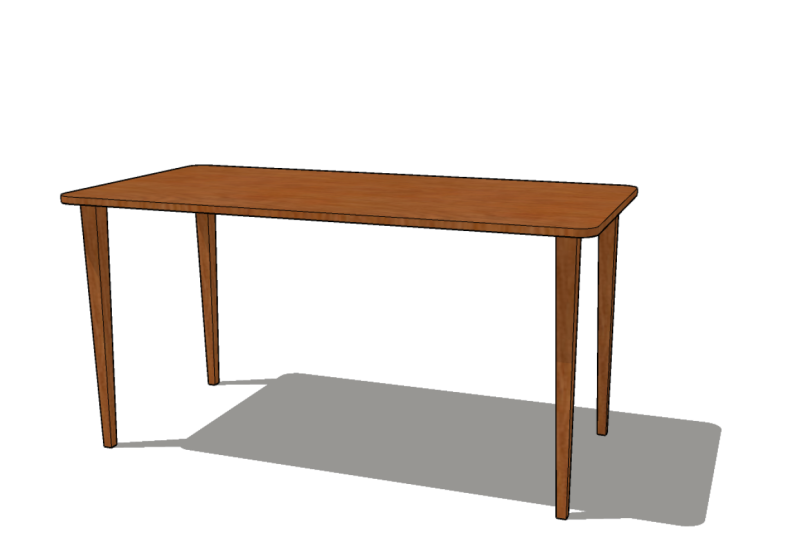
un modèle de meuble simple, qui est une table à manger, qui sera votre projet de
classe. Vous allez commencer par apprendre
à installer SketchUp, à configurer des
modèles et des unités. Apprenez à utiliser
SketchUp à la fois sur une interface Windows
et sur Mac. Apprenez à naviguer dans
son interface, à utiliser ses
différents outils tels que l'outil de sélection de l'outil, le rectangle
, la gomme à effacer, etc. Vous apprendrez également à
utiliser les matériaux et SketchUp, créer des scènes, à travailler en groupe et
à acquérir des compétences. Et vers la fin,
nous vous montrerons également quelques astuces rapides pour travailler
plus rapidement avec SketchUp. À la fin du cours,
vous serez en mesure de
créer votre premier modèle de
meuble, et ce sera
votre projet de classe. Ces cours sont entièrement détaillés. Tout ce dont vous avez besoin pour
commencer à utiliser SketchUp. Alors que je vous explique
étape par étape tout
le processus de
création de superbes modèles 3D. Maintenant, sans plus attendre, je vais vous voir en
classe et vous dire : Bravo.
2. Installer Sketchup: Salut les gars, bienvenue dans la première vidéo de nos objectifs où nous allons apprendre à installer le calendrier. Ainsi, vous pouvez ouvrir la ressource Google Sheet, qui contient tous les liens et fichiers pour ce cours. Et pour commencer, vous pouvez cliquer sur ce lien, qui devra faire SketchUp site principal pour télécharger votre croquis jusqu'à Fred. Maintenant, si vous n'êtes pas un étudiant et que vous voulez juste un croquis de diode vers le haut, le moyen le plus simple est de sélectionner simplement pour des projets professionnels, ce qui est par défaut et de cliquer sur Démarrer l'essai gratuit. Vous pouvez également aller à pour les projets personnels et sélectionner le croquis jusqu'à 30 jours d'essai. Ou vous pouvez également utiliser le croquis de la version gratuite en lecture seule et suivre ce cours également. Mais faites-le que je vais utiliser pour des projets professionnels et cliquez sur Démarrer l'essai gratuit. Et je vais me connecter avec mon identifiant de messagerie Google. Si vous utilisez Apple, vous pouvez également vous connecter à l'aide de votre zone de messagerie Apple. Puisque je ne suis pas un utilisateur d'Apple, bien que je sois un grand fan de Steve Jobs, je vais rester avec Google, le timbre. Connectez-vous donc avec votre compte Google. L' écran qui voient comme en allemand, parce que je suis en train d'apprendre la pression allemande. J' ambition régimes, notre alimentation initiale, tige pour Zuko âge pour ceux qui ne comprennent pas,
ils sont ouverts, s'il vous plaît ignorés, et aller de l'avant. Ou deux. Une fois que vous vous connectez, vous devrez remplir SketchUp Soviet pour comprendre votre secteur d'activité et où vous travaillez. Alors remplissez les transactions de liquidité dans notre cas, ce sera le design d'intérieur. Donc, je vais sélectionner le design d'intérieur. Et je veux seulement sélectionner ce qui m'intéresse. Vous pouvez maintenant remplir les détails de votre entreprise. Mbsr Codex est mon cabinet d'architecture. Vous êtes à Bangalore, en Inde. Mettez d'autres détails, cliquez sur, je suis d'accord. Et enfin, cliquez sur Démarrer mon lecteur. Alors maintenant sketch je vais télécharger automatiquement sur votre système et vous pouvez ouvrir pour commencer à installer sketch dans votre BC. Donc, une fois qu'il est téléchargé sur votre système, nous pouvons démarrer le processus d'installation. Ouvrez donc le fichier EXE point ou le fichier DNG dot. Si vous utilisez un Mac, sélectionnez la langue de votre choix. Dans mon cas, c'est l'anglais et il est venu aux États-Unis. Cliquez sur Suivant et choisissez maintenant l'emplacement où vous voulez installer votre fichier de planification. Donc, créez un dossier appelé SketchUp 2021, puis cliquez à nouveau sur Installer. Et non, il commencerait à installer le logiciel Bill Sketch et à faire notre système. Droit ? Sketchup a été installé et vous pouvez maintenant cliquer sur Terminer pour terminer l'installation. Donc, un calendrier a été installé, il s'agit d'autres logiciels, qui est la mise en page et l'accumulation obsolète. Nous voulons utiliser la mise en page Leto dans le plat principal. Pour l'instant, ouvrons SketchUp Pro 2021. Une fois que vous avez ouvert SketchUp pour la première fois, vous devez accepter le contrat de licence. Alors cliquez sur J'accepte, et cliquez sur Accepter. Et ces jours-ci et esquisser comme leurs abonnements après. Et tu dois être debout chaque année. Pour continuer à utiliser SketchUp, vous devez vous connecter avec le même ID e-mail
que celui que vous utilisez pour vous inscrire à votre essai de 30 jours. Je vais donc cliquer sur la connexion et me connecter avec la même dame Google que j'ai utilisée. Et c'est tout à assigner à toutes les choses SketchUp. Et pour commencer, vous pouvez cliquer sur Démarrer pour démarrer la licence d'essai. Donc, dans la prochaine vidéo, nous allons commencer à utiliser SketchUp et nous allons parler de modèles. Alors je vous verrai la prochaine vidéo.
3. Modèles dans Sketchup: Salut les gars, bienvenue à la première vidéo de ce cours. Donc, pour commencer, nous devons ouvrir SketchUp. Une fois que nous avons installé SketchUp et qu'un headup, vous utiliserez la version Windows de SketchUp dans ce cours. Bien que je vais aussi vous
montrer les versions Mac de certaines fonctions dans SketchUp. Pour commencer, ouvrons SketchUp Pro 2021. Donc, en général, une fois
que vous installez, vous trouverez l'icône dans votre bureau afin que vous puissiez double-cliquer pour l'ouvrir. Et je voulais ouvrir. Vous devrez peut-être enregistrer votre ID e-mail au cas où vous ouvririez pour le prénom, puis vous connecter avec cet ID e-mail, qui est ce que vous avez utilisé pour télécharger et installer SketchUp. Et une fois que vous êtes inscrit, vous pouvez commencer votre licence d'essai de 30 jours. Donc, une fois que vous avez fait tout cela, il est temps de sélectionner notre modèle. Maintenant, vous pouvez voir que SketchUp est livré avec beaucoup de modèles. Et si vous voulez voir des modèles supplémentaires, vous pouvez cliquer sur Plus de modèles et vous pouvez voir les autres modèles audio. Ainsi, chacun de ces modèles a différents types de couleurs d'arrière-plan, vues de
départ, des unités de mesure, sacs, et bien plus encore. Il a aussi un chiffre de service à l'échelle. Dans ce cas, c'est la Somalie. Et voici un fait amusant. Donc, chaque année, ils publient nouveau pour refigurer. Et ces chiffres 2D sont en fait des employés travaillant dans le bureau Scatter UP aux personnes réelles et ils ont eux-mêmes représenté dans le logiciel. Maintenant, si vous voulez modifier le modèle par défaut et esquisser, vous pouvez le modifier en cliquant sur ces pièces par million. Donc, changer le modèle par défaut et la prochaine fois. Maintenant, par exemple, si j'ouvre ceci et la prochaine fois que vous ouvrez SketchUp ou que vous cliquez sur Fichier Nouveau, il va se charger en unités de mesure rythmique. Maintenant, si vous voulez changer l'unité par défaut, allez
simplement en enfer et cliquez sur Bienvenue pour esquisser. Ensuite, vous pouvez modifier à nouveau les unités par défaut. Donc, une supposition étrange, nous allons utiliser l'intérêt simple, ou vous pouvez également utiliser les pouces architecturaux. C' est à peu près la même chose. Donc, nous allons utiliser simple. Donc, une fois que vous avez sélectionné votre modèle, il suffit de cliquer sur la case ici. Et je pourrais ouvrir le modèle. Maintenant, si vous vouliez mettre fin aux unités après que vous avez sélectionné le modèle, ce que je ne recommande pas est que vous allez à Windows, cliquez sur Informations sur le modèle, puis vous cliquez sur les unités. Et vous pouvez changer le modèle zone euro. Mais je vous suggère de changer le modèle immédiatement avant de
commencer un nouveau projet. Et pour ce cours, vous allez utiliser les unités simples pouces. Et pour tous ceux qui travaillent avec le système métrique, gloire parce que je traduirai les unités chaque fois que j'en aurai la chance. Et je vais aussi vous montrer quelque chose dans SketchUp qui est vraiment cool. Ou vous pouvez utiliser à la fois les unités métriques et impériales lors de la modélisation et de la dispersion. Je vais aussi me débarrasser de ces plugins pour instant parce que nous n'avons pas vraiment besoin d'eux pour les scores de base. Je vais les utiliser dans le plat principal. Donc, la prochaine, nous ne voulons pas vous présenter ces
interfaces SketchUp et doc brief sur l'interface. Je vous verrai dans les prochaines vidéos.
4. Introduction à l'interface de sketchup dans Windows: Hé les gars, bienvenue à une autre vidéo. Maintenant, nous allons commencer en utilisant un modèle simple. Donc, cliquez sur le modèle synchrone est pour commencer. Maintenant, tout ce que le Mac utilise l'odeur. N' hésitez pas à sauter cette vidéo et dirigez-vous vers la suivante où je vais montrer comment utiliser SketchUp et Mac. C' est un peu différent par rapport à la version Windows. En fait, beaucoup plus différent. Mais ne vous inquiétez pas, je vais vous montrer quelles sont les différences moyennes dans la version Mac la prochaine vidéo. Donc, comme tout autre logiciel là-bas, vous allez trouver SketchUp super simple utilisation. Nous avons la barre de menu principale sur la barre d'outils de menu en haut ici que nous sommes les outils de modélisation, la clôture, la valeur par défaut. Et puis en bas, nous avons en bas à gauche des indices, ce qui nous donne une idée d'un V2 et sur le taux inférieur, notre mesure. Alors regardons chacun d'eux un à la fois. Donc, commencer est la barre d'outils de menu. Donc, comme vous pouvez le voir, nous avons le fichier Google où vous pouvez enregistrer des choses, des modèles ouverts. Et puis vous pouvez également mettre en enregistrer comme images, exportation ou dessin de droits, parmi beaucoup d'autres options, je vais vous le montrer plus tard dans le cours. Ensuite, nous avons l'option d'édition et copier-coller. Comme tout autre logiciel, Control-C, Control-V, ou fonction universelle, qui fait maintenant partie de presque tous les autres logiciels. Et puis nous avons vue où vous arrivez à montrer différents types de doubles bourgeons. Donc si on va sur les murs de l'outil View, je peux allumer tout ça et ça va
mastiquer ce RPO. Tu vas laisser tomber. Non, ça va juste rester simple. Ensuite, nous avons la caméra de dessin et bools, qui est fondamentalement les différentes fonctions de SketchUp. Je n'utiliserai pas ces menus déroulants
autant parce que j'utiliserai des raccourcis à la place. Et je vais vous montrer comment utiliser des raccourcis pour modéliser Foster et efficacement. Nous reviendrons donc à cela il y a, plus tard. Enfin, nous avons des fenêtres, et c'est un menu déroulant super important car il va être un peu différent de la version Mac. Maintenant, ce menu déroulant fenêtres, vous pouvez aller par défaut ri et activer la radio par défaut. S' il ne s'affiche pas,
vous accédez au taux par défaut de Windows sous peu. Et c'est notre radio par défaut. Maintenant, c'est là que vous arrivez à ajouter des matériaux dans des sacs, qui est également connu sous le nom de couches. En outre, nous pouvons activer les ombres, comme vous pouvez le voir. Et il y a aussi quelques options supplémentaires. Nous allons donc approfondir le viol par défaut. Leto dans la principale va pour l'instant est juste de vous donner une idée de ce que vous seriez en mesure de faire. Mais le rêve par défaut. Maintenant, pour les utilisateurs de Mac, vous trouverez que vous n'
obtiendrez pas ces re par défaut comme ceci sur le taux, vous aurez généralement comme des fenêtres différentes. Et je vous le montrerai bientôt. Et si vous voulez ajouter ou supprimer des choses, faites l'arborescence par défaut, vous pouvez aller à Windows par défaut ri et ajouter l'un d'entre eux. En fait, gardez le contour autour car je l'utilise pour mon flux de travail SketchUp ou Unreal Engine. Donc, je vais garder ça et le reste est par défaut. Donc, en fait, vous prenez une capture d'écran de ceci et assurez-vous que c'est la même chose. S' il n'apparaît pas, vous pouvez simplement aller à Windows par défaut ri et assurez-vous que ceux-ci sont sélectionnés. Maintenant, lorsque vous n'utilisez pas la valeur par défaut ou vous pouvez cliquer sur le bouton de masquage automatique et il serait dans la radio. Et si vous voulez l'enlever, vous pouvez simplement cliquer sur le bouton Exécuter à nouveau et il serait épinglé au viol. Enfin, nous avons le menu déroulant des extensions. Ce menu vient après l'installation de quelques plug-ins dans SketchUp. Comme vous pouvez le voir, j'ai le plug-in 3D installé planifier la trancheuse, parmi beaucoup d'autres. Nous allons l'utiliser à nouveau dans le plat principal. Enfin, vous avez de l'aide. Et comme je l'ai déjà dit dans la vidéo précédente, si vous voulez changer vos unités, vous
par défaut sous les études, lorsque vous commencez à esquisser, vous pouvez aller aider les fenêtres. Bienvenue dans SketchUp, puis changez les unités ici. Eh bien, il alors nous avons nos outils de modélisation 0, le fond, qui a les molécules de base de l'outil de sélection. C' est une ligne,
OK, Move Bush, beaucoup d'autres. Vous sauterez à cela sous peu dans les prochaines vidéos. Maintenant, le bas à gauche est quelque chose d'important où il vous donne un indice de ce que chaque outil est capable et quel outil vous utilisez. Par exemple, si nous cliquons sur l'outil gomme, vous pouvez voir qu'il donne un indice montrant que vous pouvez effacer souvent une entité lisse dans le modèle. Et maintenant, lorsque j'ai survolé la clôture, l'indice change à nouveau où il dit sélectionner des éléments à elle est, ou faites glisser sur plusieurs éléments. Ils sont donc très utiles. Boîte de dialogue, je ne vérifie généralement pas que souvent parce qu'un long programmé, mais pour les débutants, il est vraiment pratique. Et enfin, sur la couche inférieure, nous avons nos mesures. Maintenant, c'est quelque chose que vous pourriez vouloir être joué dès le début, c'est que vous n'avez pas vraiment besoin de cliquer. Et rien ne se passe même si vous cliquez sur votre, parce que SketchUp lit la valeur de Waterloo, tapez directement dans la zone de mesure, vous n'avez pas vraiment nouveau clic et présentateur. Par exemple, je dessine un rectangle. On va faire la même chose avec chaque pied, se détacher de mes pieds. Et je n'avais pas vraiment besoin de cliquer sur votre J'avais simplement besoin de
taper mes mesures simplement, puis appuyez sur Entrée. C' est tout ce que tu as à faire. Je le répète également plus tard dans le cours, afin que cela aille de l'avant et que vous ne faites pas l'erreur de cliquer sur la boîte de mesure. Il vous suffit donc de taper la valeur et d'appuyer sur Entrée. C' est donc un bref sur l'interface utilisateur SketchUp. Dans la vidéo suivante, je vais montrer un bref sur cette interface utilisateur GitHub et Mac. Donc, pour les utilisateurs de Windows, vous pouvez sauter la 3D après cela, qui est une introduction à l'esquisse de base bottes pour deux jours. n'y a pas de fichiers d'exercice pour cela parce que c'est simple. Tu n'as pas vraiment besoin de quelque chose. Je vais le faire dans la toile ou dans la fenêtre. Et vous pouvez faire vos propres formes. Et qu'aimez-vous de vous voir dans les prochaines émissions vidéo ?
5. Introduction à l'interface Sketchup dans Mac: Vous êtes les bienvenus pour une autre vidéo. Maintenant, nous le faisons pour tous les utilisateurs de Mac
là-bas et nous allons vous montrer comment utiliser SketchUp pour Mac. Donc, une fois que vous double-cliquez sur l'icône d'esquisse vers le haut, cette boîte de dialogue s'ouvrira. Et puis vous pouvez sélectionner votre modèle, qui est Inaki, est SketchUp pouces. Donc, une fois que vous ouvrez SketchUp, c'est notre boîte de dialogue principale qui contient la fenêtre d'affichage. Je vais maximiser cette fenêtre en cliquant sur le bouton vert, qui entrerait en plein écran. Et le format de planification est similaire à certains égards à esquisser pour Windows, puisque nous avons ici la barre de menu supérieure et notre barre d'outils de dessin, puis le port de vue principal. Et en bas à gauche, nous avons un texte d'indice qui indique ce que fait chacun de l'outil. Donc, il vous donne fondamentalement un indice. Et dans le taux inférieur des blocs de mesures Bihar, d'accord, donc la principale différence entre programmée pour Mac et Windows est que vos préférences se trouvent dans le menu déroulant esquisse vers le haut. Donc, si vous cliquez sur SketchUp, vous trouverez les préférences que vous lisez comme SketchUp pour Windows, vous trouverez généralement l'option de préférences dans le menu déroulant Windows. C' est donc à peu près la différence principale. Et la différence moyenne UDL, que vous allez voir entre Mac et Windows pour SketchUp est que nous avons quelque chose appelé le taux par défaut sur le taux, et il n'apparaît pas sur Mac. Maintenant, sur la version Mac de sketch up, vous devez généralement ajouter dans les boîtes de dialogue dans le re par défaut un par un. Donc, je vais cliquer sur l'entité Info pour l'ajouter. Et il apparaît, vous êtes sur la droite boîte de dialogue As. Et si vous cliquez sur le haut, il minimiserait dans un seul rectangulaire, mais vous pouvez également le faire glisser et Docker pour y aller. Donc, je vais aller de l'avant et l'ajouter mod windows, ce qui serait similaire à la re par défaut dans le calendrier pour la version de Windows. Ainsi, vous pouvez activer chacun d'entre eux à partir du menu
déroulant des fenêtres et l'ancrer au bas de la liste, perdre. Et une fois que vous ancrez avec des lettres, vous pouvez déplacer l'ensemble soi-disant par défaut re, diplômé. Vous aimez le docket Azure AD au fait. Donc je vais les allumer un par un. Nous allons garder les styles est quand minimiser et décorateur plus sombre que. Et je vais aussi le faire pour les balises et le reste des fenêtres moyennes pour soi-disant par défaut. Très bien, c'est assez bon. Et nous avons aussi une autre boîte de fenêtre qui est des matériaux, mais vous ne pouvez pas supprimer le dossier avec le reste des fenêtres sont faites. Les fenêtres de matériaux seulement un qui est séparé. Et vous pouvez également l'activer en appuyant sur B sur votre clavier, ce qui actionne également la boîte de dialogue de l'endomètre de l'outil de compartiment. Et maintenant, je vais expliquer les menus déroulants rayon dans SketchUp pour Mac. Donc, le menu déroulant est similaire à la plupart des autres programmes, où vous pouvez voir que nous avons ouvert échoue. Créer un nouveau fichier, Exporter, Imprimer et mode. Edit est l'endroit où vous avez la copie universelle coller, coller et placer des guides d'élite, et quelques fonctions plus utiles. Les menus déroulants Affichage où vous pouvez activer les barres bleues de rayon. Donc, généralement sur la gauche, si vous avez vu d'autres tutoriels pour trouver une grande barre de jeu d'outils. Donc, pour activer cette bonne palette d'outils et cliquez sur grand jeu d'outils. Donc, cela activerait la grande barre de jeu d'outils ici, vecteurs. Vous pouvez donc conserver la grande barre du jeu d'outils ou conserver
la barre d'outils de dessin générale supérieure. Maintenant, pour être moins redondant puisque c'est les mêmes outils, je vais juste garder le point-point. Et si vous voulez cacher leur Abdulla et droit, vous pouvez aller à Voir et cliquer sur la hauteur. Mais dans mon cas, je vais faire l'inverse où je vais cacher la dernière règle définie par un clavier précoce. Bon, maintenant on a dessiné la caméra et les dunes. Et je n'utilise généralement pas ces menus déroulants parce que j'utilise des raccourcis dans l'état. Et cela me rend la vie beaucoup plus facile parce que j'arrive à Module plus vite que de venir ici à chaque fois pour activer un certain outil ou fonction. Et je vous encourage vivement à faire la même chose. Ainsi, la sécheresse a chuté sur un nouveau contient doucement les outils de dessin comme faire une forme rectangle de voie, et le mode. La caméra est l'endroit où vous pouvez basculer entre projection
prospective valide et la perspective à deux points. Vous pouvez également définir certaines vues standard pour vos altitudes et vos plantes. Outils est l'endroit où vous pouvez avoir les fonctions principales, qui sont sélectionner, déplacer, faire pivoter, mettre à l'échelle, pousser, tirer et mode. Comme je l'ai mentionné précédemment, je vous recommande fortement d'utiliser des raccourcis plutôt que venir dans ce menu déroulant et de sélectionner chacune de ces fonctions. Alors essayez d'entrer dans l'hybride en utilisant des raccourcis. Et nous partagerons ces raccourcis dans les quelques vidéos comiques. Ensuite, nous avons le menu déroulant des fenêtres toujours si important, qui est un peu différent de ces esquisses pour la version Windows. Et vous avez besoin d'un commutateur sur chacune de ces boîtes de dialogue
une par une pour faire votre défaut sur la droite comme indiqué. Enfin, nous avons des extensions qui contiennent tous vos plugins supplémentaires dans SketchUp. Et dans notre cas, nous avons vraiment installé et dans cas où vous installez d'autres plug-ins comme des outils flexibles, calendrier, nous dispersons skimp sur le mode. Il apparaîtrait sous les extensions. Maintenant, c'est notre barre d'outils de dessin moyenne. Et si vous voulez ajouter à cette barre d'outils, vous pouvez aller à Afficher et cliquer sur Personnaliser la barre d'outils. Et maintenant, vous pouvez commencer à faire glisser l'une de ces icônes dans votre barre d'outils en haut. Et cette boîte de dialogue contient doucement toutes les icônes sont des
fonctions de votre croquis et aussi vos plugins. Et une fois que vous avez fini d'ajouter ces icônes, vous pouvez cliquer sur terminé. Pour l'instant, nous allons juste laisser la valeur par défaut. C' est notre principal port de vue où vous faites la modélisation. Et c'est malodorant qui est apparemment un employé dans SketchUp. Et chaque année, quand ils publient un nouveau chiffre de service, il représente en fait quelqu'un qui travaille à Trimble, prévu en bas à gauche, comme mentionné précédemment, est une boîte de conseils. Ainsi, par exemple, si je clique sur l'outil gomme, vous pouvez voir que la boîte d'astuces change pour indiquer ce que fait le est double, qui est sélectionner des éléments à elle est, ou faire glisser sur plusieurs éléments. Et il vous donne les conseils appropriés pendant le début de la fonction mid action. Et après avoir fait un avion ou une fonction ou deux. En bas à droite, nous avons notre boîte de mesures. Maintenant, il est super important pour vous de ne pas cliquer sur la zone de
dimension et de taper votre valeur car cela ne fonctionne pas. Donc, vous avez simplement besoin de taper votre valeur. Donc, par exemple, si je fais un rectangle avec une certaine dimension, je vais appuyer sur Alt sur mon clavier, cliquer une fois, puis je vais taper ma valeur, qui est 10 pieds, 20 pieds, puis simplement présentateur. Donc, vous remarquez que je n'ai pas vraiment besoin de cliquer sur le fond tard. Je peux simplement taper la valeur et appuyer sur Entrée et SketchUp serait automatiquement ces valeurs, puis sort rectangle yard dans cet espace. C' est donc un tutoriel très rapide dans SketchUp pour Mac. Si vous avez des notes ou plus, hésitez pas à demander dans la boîte de discussion ci-dessous cette vidéo. J' espère que vous avez trouvé cette vidéo utile et je vous verrai dans la prochaine vidéo.
6. Naviguer dans Sketchup: Bon, donc avant de sauter dans les outils de SketchUp est super important de savoir comment naviguer dans le croquis parce que ça va vous faire ou vous briser. Si vous ne savez pas comment naviguer et esquisser. C' est en fait assez simple et similaire à d'autres logiciels de modélisation 3D comme peut-être un peu différent. Nous avons donc le clic gauche, le clic
droit, et le bouton du milieu de la souris. Donc, ce que fait le bouton du milieu de la souris, c'est que vous arrivez à orbiter, comme vous pouvez le voir, je peux orbiter dans la fenêtre. Maintenant, avec le bouton du milieu de la souris enfoncé, je vais appuyer sur la touche Maj du clavier. Comme vous pouvez le voir quand j'appuie sur Maj, il change à la et, ou le mec de la bande. Et maintenant encore, bannissez et esquissez aussi. Alors, habituez-vous à orbiter et à planifier ensemble. Cela vous aide lorsque vous modélisez dans SketchUp. Et puis nous avons un clic gauche et un clic droit, clic gauche pour sélectionner des choses dans SketchUp. Et puis cliquez avec le bouton droit de la souris pour connaître les différentes options que vous avez pour cette sélection. Et puis nous avons aussi les boîtes de sélection. Donc non, si vous sélectionnez de gauche à droite. Donc, ce qui était dans cette boîte noire va être sélectionné. Et si je fais glisser de droite à gauche, maintenant tout ce qui vient en bas de cette boîte sera sélectionné. Maintenant, vous pouvez le voir. Donc la main d'Emily est au bord de cette boîte. Et si je le laisse, vous pouvez voir que pour se rapporter obtenir sélectionné. Mais si je fais glisser un cadre de sélection et s'il ne couvre pas l'ensemble de l'actif ou du groupe, il ne sera pas sélectionné. Alors, habituez-vous à cela aussi. Là où il reste à ce jour, c'est où tout ce qui entre dans la boîte est élu. Et à droite, la gauche est tout ce qui vient dans l'intrigue de cette boîte en pointillés est sélectionné. Et enfin, nous avons le Zoom. Donc, si je fais défiler le bouton du milieu de la souris, je peux zoomer. Et je peux zoomer. Où est-ce que je veux dans la fenêtre d'affichage ? Nous avons aussi quelque chose appelé loupe ou un zoom à la couche. Le problème avec cela est que si je zoom avant, il ne zoomerait que dans le centre de l'écran et nulle part ailleurs. Donc, je n'ai pas vraiment utilisé le bouton du milieu de la souris. Enfin, si vous souhaitez sélectionner plusieurs éléments dans SketchUp, vous pouvez utiliser des boutons de contrôle et de contrôle Shift sur votre clavier. Maintenant, pour montrer que je vais faire une copie de la Somalie en utilisant l'outil Move et en appuyant sur Ctrl sur mon clavier. En cliquant, en regardant les garçons et en tapant X. et oh, ne vous inquiétez pas si vous ne pouviez pas suivre ça. Je vais vous expliquer ça dans les prochaines vidéos, non ? Donc maintenant, si vous voulez sélectionner tous ces, vous pouvez bien sûr, faites glisser sélectionner et faire une boîte autour des objets afin que vous sélectionnez tout ou même de droite à gauche aussi bien. Maintenant, disons que vous avez tout sélectionné et que vous voulez désélectionner les autres. Donc maintenant, si je maintiens Contrôle, vous pouvez voir le bouton plus sur mon outil de sélection. Et si je maintiens Control Shift, ça change en moins. Donc maintenant, je peux cliquer sur les éléments que je veux sélectionner et désélectionner ces éléments. Maintenant, si je relâche le bouton Maj sur mon clavier, retourne au bouton plus, puis je peux sélectionner ces éléments. Donc, le contrôle consiste à ajouter des éléments à la sélection et Control Shift, désélectionnez des éléments de la sélection. Donc, c'est une vidéo rapide et faire la navigation et SketchUp et aussi la sélection de choses. Dans la prochaine vidéo, nous allons utiliser nos outils de modélisation et
enfin commencer à créer quelque chose de génial et à esquisser. Alors à vous voir la prochaine vidéo.
7. L'outil Select dans Sketchup: Salut les gars, bienvenue à une autre vidéo. Non. Dans cette vidéo, je vais vous montrer l'outil le plus important dans SketchUp, qui est l'outil de sélection. Donc, pour activer l'outil Select, vous pouvez aller et cliquer sur Select Julio ou vous pouvez appuyer sur la barre d'espace de votre clavier. Donc, ils vont sélectionner l'outil vous aide à sélectionner des choses dans SketchUp, ce qui est assez évident car il est appelé le silicium. Donc, par exemple, si je zoom avant, je peux sélectionner le visage peut cliquer sur ceux. Ou ils peuvent également sélectionner les arêtes. En sélectionnant le bord de la boîte. Maintenant, si je double-clique sur une face, il sélectionnerait la face. Comme vous pouvez le voir, il est devenu sombre vidéo. Poignée ligne bleue, qui est la bordure de la prophase. Donc, c'est double-cliquer. Vous savez ce qui se passe si je clique trois fois ? Donc, si je typiquement, ce sont toutes les faces, les lignes et les bords connectés. Donc, si vous voulez sélectionner l'intégralité d'un modèle, vous devez délibérément, pour sélectionner des choses. Déjà. Sachez, si vous voulez faire une sélection de médicament ou une sélection de boîte, vous pouvez faire glisser de gauche à droite. Donc, je maintiens le bouton de la souris et je fais glisser de la gauche vers la droite. Maintenant, ce qui va venir dans cette boîte de sélection va être sélectionné. Ainsi, vous pouvez voir que ces faces sont sélectionnées légalement car elles ne figuraient pas dans cette zone de sélection. Mais si notre DAG et enveloppe la boîte aux lettres, alors boîte de dialogue serait sélectionné. Donc, il reste à évaluer. Maintenant, si je fais glisser de droite à gauche, peut voir qu'il se lève, faire une ligne pointillée. Cela signifie que ce qu'il allait venir dans le bas de cette sélection de ligne pointillée. Alors je vais le laisser ici. Vous pouvez voir que cette féroce obtenir sélectionné et tous ces bords est élu comme lorsque cette face aussi bien. Donc, cela signifie juste que tout ce qui va venir avec une partie de ce tableau de bord va être sélectionné. Vous pouvez voir que ce débarqué est élu parce que ça n'est pas entré dans une partie de cette boîte en pointillés. Maintenant, pour expliquer cela mieux, Disons que je veux sélectionner seulement cette phase. Donc je vais traîner de gauche à droite. Donc, vous pouvez voir qu'il sélectionnerait ce visage. Depuis qu'il a gagné dans cette boîte, puisque je fais glisser de gauche à droite. Maintenant, si je le fais glisser de droite à gauche, il va sélectionner toutes ces phases aussi. J' espère que ça a du sens. Et une autre fonction utile de l'outil de sélection est lorsque vous passez d'une commande à l'autre dans SketchUp. Donc, ce que je fais généralement est que si je veux pousser une certaine peur, je sélectionnerais ce visage, puis cliquez sur l'outil de brousse et puis le pousser vers le haut. Maintenant, avant d'aller à l'outil suivant, j'appuie sur la barre d'espace pour activer l'outil de sélection, puis sélectionnez l'icône suivante ou la fonction suivante dans SketchUp. Donc, dans ce cas, c'est plus. C' est donc toujours une bonne idée de basculer entre les bools en utilisant la commande select tool. Avant d'aller de l'avant, je vais aussi vous montrer comment accéder à la grande ampoule du jeu d'outils, qui n'apparaît qu'ici sur la gauche. Ainsi, vous pouvez aller à View, cliquez sur bus double. Et puis, si vous faites défiler vers le bas, vous obtenez une option appelée grande barre de jeu d'outils. Ainsi, vous pouvez soit utiliser la grande barre de jeu d'outils, vous pouvez également utiliser la barre de menu Mise en route en haut. Donc, vous pouvez choisir celui que vous voulez. Ne les gardez pas tous les deux car il serait redondant d' avoir les mêmes outils dans différents lieux. Donc, vous pouvez soit donner un grand ensemble d'outils été Pardo, commencer. Mais pour ce cours, je veux garder le bouton Mise en route. Et je vais utiliser beaucoup de raccourcis pour modéliser SketchUp. C' est donc un tutoriel rapide dans l'outil Sélectionner. Dans les prochaines vidéos, nous allons apprendre les autres outils et ensuite créer des boîtes comme celles-ci, un travail
bidon et bien plus encore. Alors à vous voir dans la prochaine vidéo. Enfin, si vous souhaitez sélectionner plusieurs éléments dans SketchUp, vous pouvez utiliser les boutons de contrôle et de contrôle de votre clavier. Démontrez que je vais faire une copie de la Somalie en utilisant l'outil Move et en appuyant sur Ctrl sur mon clavier. En cliquant sur ceux, en regardant l'endroit, et en étant dans les œufs. Et Oh, ne vous inquiétez pas trop. Si vous ne pouvez pas, ne vous inquiétez pas si vous ne pouviez pas suivre ça. Nous allons explorer cela dans les prochaines réutilisations. Vous permet de savoir si vous voulez sélectionner tous ces éléments, vous pouvez, vous ne pouvez pas, vous pouvez, bien sûr, sélectionner
noir et faire une boîte autour des objets qui sélectionnerait tout ou même de ce Avril gauche aussi bien. Maintenant, si vous voulez maintenant, disons que vous avez tout sélectionné et que vous vouliez sélectionner les autres. Donc, si je maintiens Contrôle, vous pouvez voir le bouton plus sur mon outil de sélection. Et si je maintiens Control shift change à un moins. Donc maintenant, je peux cliquer sur rêveries, que je veux sélectionner et désélectionner ces éléments. Maintenant, si je libère le plugin de décalage de mon clavier, retourne au bouton plus, puis je peux sélectionner ces éléments. Donc, le contrôle est d'ajouter des choses à la sélection et le décalage de contrôle. D sélectionner des éléments dans la sélection.
8. Les lignes d'axe et l'outil de sélection: D' accord, donc on va sauter dans la partie modélisation. Avant de le faire, je vais juste parcourir rapidement les voies de l'axe dans SketchUp. Nous avons donc l'axe bleu, l'axe vert et l'axe rouge. Maintenant, avant d'expliquer l'un de ces axes lentille, je veux juste souligner, et je veux que vous gardez ceci à l'esprit est que l'axe
vert pointe toujours vers le vrai pas dans SketchUp. Ce qui veut dire que si j'allume la zone d'ombre. Maintenant, vous pouvez voir que ce n'est pas cet assaut et c'était l'Est Ouest, les dimers 140. Et c'est le mois qui indique que c'est quelque part à la mi-octobre. Maintenant, si je change ce matin, vous pouvez voir que le soleil se lève à l'est et se couche à l'ouest. Donc c'est quelque chose que je veux que tu gardes à l'esprit pour aller de l'avant parce que nous allons l'utiliser beaucoup dans la partie du cours est rouge. Ainsi,
l'axe vert est pointé vers l' axe rouge, évidemment vers l'Est. Et l'axe bleu est vers l'espace, ou il est aussi connu sous le nom d'axe zed, qui pointe vers quelque chose d'inconnu. Et nous utilisons beaucoup l'accès lorsqu'il s'agit de modéliser dans SketchUp. Alors commençons à modéliser. Et le premier outil que vous allez apprendre comme le bouton Ln. Maintenant, cliquez sur l'outil Ligne pour activer l'outil Ligne. Ou vous pouvez appuyer sur L sur votre clavier est le raccourci pour la ligne. Donc, si vous cliquez une fois sur la clôture, vous pouvez voir que vous pouvez commencer à dessiner une ligne. Et beaucoup d'étudiants font l'erreur de, je vais appuyer sur évasion pour sortir de la ligne de commande. Donc, beaucoup d'étudiants font l'erreur de cliquer, puis de faire
glisser et de ne pas relâcher le bouton gauche de la souris. Donc c'est une erreur et SketchUp dont vous avez besoin d'un blanc. Il vous suffit de cliquer sur la clôture, relâcher les mains du clic gauche, puis de vous déplacer dans SketchUp. Et vous pouvez voir qu'il s'enclenche quand je me déplace vers l'axe rouge. C' est Napster, l'axe rouge. Donc je vais juste cliquer ici. Et encore une fois, si je veux me déplacer le long de l'axe vert, je peux le déplacer vers l'axe vert. Maintenant, puisque ma fenêtre est orientée de telle sorte que si je me déplace de cette façon, elle sera accrochée à l'axe z. Ce n'est pas ce que je veux. Donc, je vais juste vérifier un peu vers la droite et ensuite tracer ma ligne vers l'axe vert. Puis enfin de retour. Ou si vous voulez inférer à ce point, tout ce que vous avez à faire est de revenir sur l'axe rouge et il s' agrirait automatiquement à pied ce point. Maintenant, si cela n'implique pas, ce que vous pouvez faire est juste d'aller à ce point ,
puis de le faire glisser lentement et ensuite aussi bien. Alors cliquez dessus. Et enfin, nous devons fermer ça. Et nous avons notre visage. Donc maintenant, avant d'aller de l'avant, je veux juste expliquer les visages et les bords dans SketchUp. Donc ce sont les bords que nous venons de dessiner avec la commande de ligne, et c'est la phase. Maintenant, un bord fermé va créer une face, comme vous pouvez le voir. Et aussi quelque chose de super important à savoir est les différents visages de SketchUp. Donc nous avons notre visage blanc ou le fond et une sorte de phase bleue, ou les chiens. C' est une sphère diversifiée. Et quand il s'agit de lire une modélisation ou un rendu. Vous devez toujours appliquer du matériel sur la face blanche de SketchUp. Nous allons montrer qui a vécu sur le parcours aussi. Donc ne vous inquiétez pas trop à ce sujet, mais je vais juste vous tenir à jour afin que vous ne
faites pas l'erreur d'appliquer des gradients sur les deux archivistes. Mais pour l'instant, oublie ça. Nous allons plonger profondément dans l'application des matériaux. Endo VD partie du plat principal. Je vais vous montrer comment créer la même boîte, mais cette fois avec quelques mesures. Je vais donc cliquer à nouveau sur l'outil de ligne. Et je vais aussi vous montrer comment verrouiller votre axe en dessinant des voies. précis, l'outil de ligne en cliquant sur votre façon en appuyant sur la touche L sur votre clavier, je suggère que vous commencez à avoir l'habitude d'utiliser des raccourcis, parce que si vous utilisez beaucoup de raccourcis dans SketchUp, maintenant cliquez sur ceux pour commencer à dessiner une ligne. Rappelez-vous, ne cliquez pas et maintenez. Cliquez et relâchez le bouton gauche de la souris et faites-le glisser vers l'axe rouge. Sachez, par exemple, si votre voie ne s'accroche pas aux détend et que vous voulez l'accrocher,
tout ce que vous devez faire est d'appuyer
sur la touche fléchée droite de votre clavier et elle s'accrocherait à l'axe rouge, ni s'unifierait, aller ailleurs sur la clôture. Ça ne change pas. Il est verrouillé sur cet axe rouge. Donc, une fois qu'il est verrouillé à l'axe rouge, vous pouvez donner ou mesure, savoir, comme je l'ai mentionné précédemment, Vous n'avez pas à aller à la boîte de mesure ici sur le coin et cliquez sur votre YouTube. Vous n'avez pas à faire ça parce que ça ne marche pas. Tout ce que vous devez faire est de taper votre valeur. Donc, je vais taper N apostrophe pour indiquer qu'il ne se nourrit pas, puis appuyez sur Entrée. Donc ça fait 10 pieds. Je vais faire glisser ma ligne vers l'axe vert et le verrouiller sur l'axe vert, je vais appuyer sur la touche fléchée gauche. Maintenant, il est verrouillé sur l'axe vert. Et maintenant, je vais appuyer sur F5 et appuyer sur Entrée. Donc maintenant vous pouvez voir que puisque je n'ai pas donné à la bonne unité l'apostrophe, elle a lu en pouces. Donc SketchUp papa lit principalement en pouces. Donc, le double-clic partout ailleurs, non, je peux écraser cette valeur que je viens de donner. Donc, avec l'axe vert cassé ou la touche fléchée gauche, quoi qu'elle soit, vous allez taper la valeur à nouveau pour un VIP, puis présentateur. Donc remplace simplement la valeur précédente, puis prend et la nouvelle valeur, et maintenant nous avons la mesure correcte. Vous pouvez également taper, en mètres, ce qui est quelque chose de vraiment cool dans SketchUp, et vous ne pouvez pas vraiment le faire dans 3ds Max. Ainsi, les autres applications de modélisation 3D. Maintenant, par exemple, je veux taper dans cent, cinq cents MM. Je peux juste taper 1000,
500, puis taper MM. Appuyez sur Entrée, et boom. Nous avons une longueur de 1500 m. Et puis enfin pour fermer ceci, encore une fois, il suffit de cliquer sur le point de fin O. Donc, cliquez sur l'outil Sélectionner à nouveau pour activer l'outil de barre d'espace et désactiver l'outil de ligne. Et maintenant, nous avons notre forme. Alors, qu'est-ce que tu fais ? Pratiquez ce que je viens de vous apprendre, qui est d'utiliser l'outil de ligne, le
verrouiller sur l'axe rouge, de cliquer sur ceux, regarder dans l'axe vert, cliquer à nouveau, de nouveau, de se connecter à l'axe rouge, en déduisant dans le premier, puis en revenant pour tirer votre vaisseau. Vous pouvez également utiliser les mesures en tapant simplement votre valeur et en vous habituant à l'outil de ligne dans SketchUp. Disons que vous avez fait une erreur et que vous voulez y retourner. Et vous savez comment faire cela est simplement en utilisant la commande undo, qui est Control Z. Et vous pouvez voir que la dernière ligne est supprimée. Donc, le contrôle Z et redo est assez utile dans SketchUp. Il vous donne faire des erreurs. Tout ce dont vous aviez besoin était d'aller à Modifier et de cliquer sur Annuler la ligne de dessin, ou vous pouvez appuyer sur Control Z. L'autre raccourci est tout été retour arrière, que je n'utilise pas est généralement
le contrôle C. Donc , la prochaine vidéo, nous allons apprendre à utiliser l'outil rectangle et rendre ces formes plus rapides. Alors je vous verrai les prochaines séries vidéo.
9. L'outil de rectangle dans Sketchup: Hé les gars, bienvenue à une autre radio. Maintenant, dans cette vidéo, je vais vous montrer comment utiliser l'outil rectangle et le taux d'utilisation domestique. Ainsi, l'outil Rectangle est le plus souvent utilisé par rapport à l'outil de ligne. Et faire en fait l'outil rectangle déjà besoin de faire est d'aller à votre barre d'outils principale et cliquez sur l'outil Rectangle. Le raccourci pour les doulas rectangulaires sont. Donc, vous pouvez soit appuyer sur ou vous pouvez cliquer dessus trop bas. Comme je l'ai mentionné précédemment, assurez-vous de toujours utiliser des raccourcis car cela augmenterait certainement votre vitesse et votre flux de travail. Donc, pour utiliser l'outil rectangle, vous pouvez cliquer sur ceux. Et comme je l'ai déjà mentionné, ne faites pas glisser. Après avoir cliqué, cliquez simplement une fois et relâchez, puis cliquez avec le bouton gauche de la souris. Et si vous cliquez sur le deuxième nom, il va faire votre rectangle. Donc c'est génial pollueurs pour faire votre rectangle. Maintenant, si vous voulez donner une dimension particulière du rectangle, ce que vous devez faire est que je vais appuyer sur la barre d'espace pour sélectionner mon outil de sélection. Et je vais cliquer à nouveau sur l'outil rectangle. Aussi, si vous l'avez remarqué, je passe toujours entre l'outil de sélection et puis le mec moyen. Donc, dans SketchUp, il est super important de toujours continuer à utiliser l'outil de sélection, puis de basculer entre vos autres outils. Bien que c'est un rapide, étrange, faites-le l'outil rectangle. Et maintenant, cliquez une fois, relâchez le bouton gauche de la souris. Et maintenant, je vais donner une dimension pour ce rectangle. Maintenant, il est super simple de donner une dimension quatre rectangles et SketchUp. Tout d'abord, besoin d'approfondir la largeur de sorte qu'il va être de 10 pieds. Et puis vous devez appuyer sur des virgules sur notre clavier sans appuyer sur Endo ou sur une autre touche. Et puis tapez la deuxième valeur, qui va être de 20 pieds, et ce sera notre profondeur. Maintenant, vous pouvez voir dans le coin inférieur droit que j'ai ouvert puis alimenter, puis apostrophe virgule 23, puis appuyez sur Entrée. Donc boum, vous avez fait un rectangle d'art, qui est de 10 pieds sur 20 pieds. Disons maintenant, par exemple, que vous voulez dessiner un rectangle sur l'axe vert ou en 3D. Donc, qu'est-ce que vous devez faire est, encore une fois, je le fais cependant, outil rectangle en appuyant sur R sur le clavier. Maintenant, cliquez sur celles. Et si vous voulez dessiner dans un autre plan ou dans le plan x-y ou YZ. Je ne suis pas sûr. Riches sénateurs, il vous suffit d'appuyer sur la
touche fléchée droite de votre clavier pour qu'il s'accroche à cet avion. Et vous pouvez ensuite donner une dimension différente. Donc je vais donner 10 pieds, 15 pieds, puis appuyez sur Entrée. De même, si je veux un rectangle sur l'axe vert ou sur l'axe rouge, j'appuie sur la touche fléchée gauche et il s'accroche à ce plan. Et maintenant je peux donner une autre valeur, disons 25 pieds virgule 15 pieds. C' est donc à quel point il est simple de le faire dans différents plans aussi. Et enfin, si vous voulez l'accrocher à la vue du plan ou qui est la radiographie Blinn, le principal blâme dans SketchUp. C' est une bonne idée de l'accrocher en appuyant sur la touche fléchée vers le haut. De cette façon, il ne s'accrocherait à aucun autre objet. Je dirai, par exemple, si je dessine un rectangle de cette façon, vous pouvez voir que si je maintiens ou ce point et obtient snap à ce bord. Donc, pour éviter cela, j'appuie sur la flèche vers le haut et maintenant il est toujours accroché à cet avion. Alors maintenant, je vais donner une valeur, disons 20 pieds. Allez sur 31 pieds et appuyez sur Entrée. C' est donc à quel point il est simple de créer des rectangles dans SketchUp. Dans la vidéo suivante, nous allons utiliser l'outil offset, puis donner un peu d'épaisseur à nos rectangles et ensuite faire nos murs. Je vous vois dans la prochaine vidéo.
10. L'outil de décalage: Hé les gars, bienvenue à une autre radio. Non. Dans cette vidéo, nous allons apprendre comment créer une épaisseur de paroi à l'aide de notre outil de décalage. Aussi faire est dans votre barre d'outils principale à nouveau, vous pouvez cliquer pour activer le groupe acyl, ou vous pouvez appuyer sur F sur votre clavier. Donc, une fois que vous appuyez sur F, il activerait le double. Et maintenant, vous pouvez planer sur toutes les peurs. Et cela mettrait en évidence ce visage, ce qui signifie que vous pouvez répondre à la maladie. Cliquez sur ceux. Assurez-vous de ne pas le reprendre. Il suffit de cliquer et de relâcher vos mains du bouton gauche de la souris. Et maintenant, vous pouvez donner une épaisseur soit à l'intérieur ou à l' extérieur de la boîte ou si vous voulez lui donner une épaisseur de six pouces, vous pouvez taper six, puis appuyez sur Entrée. Donc, cela lui donnerait une épaisseur de six pouces ou dire la boîte. Maintenant, je vous suggère de sélectionner d'abord la face, puis plus la règle de décalage, qui est F sur votre clavier. La raison en est qu'il y aurait un cas où il y a plusieurs phases. Et si vous allez de l'avant et simplement utilisé aussi double, vous pourriez ne pas compenser que je fais face. C' est donc une bonne idée de sélectionner le visage à l'aide de votre outil de sélection. Et puis appuyez sur F sur votre clavier pour activer le décalage pour donner une épaisseur de huit pouces. Appuyez sur Entrée. Et vous avez encore fait de répéter, lorsque vous donnez décalage, assurez-vous de ne pas cliquer sur la boîte de mesures à droite. Il suffit de vous donner une valeur, disons dix pouces, puis appuyez sur Entrée. C' est tout ce que tu as à faire. Vous n'avez pas vraiment besoin de cliquer sur Aller et ensuite donner la mesure parce que cela ne fonctionne pas, vous avez simplement besoin d'approfondir votre valeur et d'esquisser automatiquement lire cela. Donc, c'est un tutoriel rapide et faire le double OSI. Maintenant, dans le didacticiel suivant, apprenez-en plus sur l'outil Gomme. Et puis nous allons créer de l'art abstrait. L' art de devoir sur notre croquis s'est ouvert ou ne va pas encore entrer en 3D, toujours en essayant un devoir de modélisation des dunes. Et puis nous allons lentement entrer en 3D aussi. Alors allez-y et pratiquez l'outil offset, et c'est un outil très simple à utiliser. Notez également que je suis toujours dans l'obstacle. Assurez-vous donc de prendre l'habitude d'utiliser la sélection en
appuyant sur la barre d'espace de votre clavier. Donc c'est à propos de ça. Je vous verrai les prochaines vidéos.
11. L'outil Eraser dans Sketchup: Hé les gars, bienvenue. Maintenant, dans cette vidéo, nous allons apprendre à utiliser l'outil gomme. Donc, pour agréger il y a un bool. Vous pouvez cliquer sur cette gomme ou appuyer sur E sur votre clavier pour agréger les données en tant qu'outil. Encore une fois, l'habitude d'utiliser à nouveau des raccourcis, utilisez E pour la gomme, pour le décalage, et la barre d'espace pour l'outil de barre d'espace. Bien sûr, vous avez une zone rectangulaire, ce qui est étrange. Et, et enfin l'outil de ligne qui est L. Alors n'oubliez pas ces raccourcis. Vous le trouverez également dans le PDF. Prenez une habitude et vous verrez votre workflow de modélisation
croquis devenir plus rapide et plus rapide. Très bien, donc une fois que vous avez activé l'outil gomme, vous pouvez commencer à supprimer des éléments dans votre Canvas. Dans la fenêtre. Tout ce que vous devez faire est de cliquer et de faire glisser. Donc seulement pour cet outil, vous devez cliquer et faire glisser et esquisser vers le haut. L' autre s'en va. Vous n'avez pas vraiment besoin de cliquer et de faire glisser, sorte que vous pouvez simplement cliquer et faire glisser Gu Alito, lignes et faces. Maintenant, il existe une autre façon de supprimer des éléments dans SketchUp, et en utilisant la barre d'espace de l'outil Sélectionner, nous pouvons simplement sélectionner le visage sur SketchUp et cliquer sur Supprimer. Ici aussi. Sachez, par exemple, si je veux supprimer cela, vous allez faire ou boîte choix de droite à gauche pour sélectionner ces deux bords et la face et appuyez sur Supprimer. Donc maintenant, je vais appuyer sur Annuler parce que je ne veux pas les supprimer. Mais c'était juste pour vous montrer comment supprimer des choses dans SketchUp. Disons que vous supprimez des choses et que vous avez accidentellement supprimé ces deux lignes. Ce n'est pas ce que tu veux. Donc seulement besoin de faire est d'appuyer sur Échap lorsque vous maintenez toujours le bouton de la gomme. Et il sortira juste de la commande. Si je parle, on appuie sur le clic gauche et non sur un leasing. Et si j'appuie sur la touche Echap, peux voir que je vais à la commande et je ne supprime pas les choses. Donc, une dernière fois, si vous supprimez seulement des choses en utilisant il y a un double clic gauche glisser ,
puis relâchez votre touche gauche afin que vous puissiez supprimer des choses et ensuite planifier. Dans la prochaine vidéo, nous allons apprendre à utiliser des matériaux et commencer à apporter des trucs dans SketchUp. Vous pouvez également aller de l'avant et créer plusieurs formes et tailles que nous avons une toile et ensuite nous pouvons peindre sur le dessus de cela. Eh bien, nous allons vous voir dans la prochaine vidéo.
12. La fenêtre Matériaux dans Sketchup pour Windows: Hé les gars, bienvenue à une autre vidéo. Maintenant, dans cette vidéo, nous allons apprendre, utiliser la fenêtre des matériaux de notre arbre par défaut. Donc, vous trouverez les matériaux que nous connaissons dans votre pluie par défaut ou volaille judy n'est pas montré ici, peut aller à Windows par défaut re amplicon bientôt. Ma première nouvelle. Donc c'est notre fenêtre de matériaux et vous êtes vous avez les matériaux réels. Donc, si nous cliquons sur le bouton Accueil, vous pouvez voir que ce sont les différents matériaux et ces matériaux appartiennent réellement à avaler. Donc, c'est comme ça que les matériaux. Donc, en cliquant sur le bouton Accueil et vous montre simplement les matériaux de rayon qui sont achetés scène. Et dans ce cas, nous avons des matériaux somaliens qui font partie de notre scène. Maintenant, SketchUp est livré pré-chargé avec ces ensembles de matériaux. Donc, si je clique sur la liste déroulante, il est livré avec différents types de matériaux pour différentes catégories. Allons d'abord aux couleurs. Alors cliquez sur Couleurs et sélectionnez également n'importe quelle couleur. Il se transforme en l'outil de compartiment, qui est B sur votre clavier, raccourci pour être compartiment. Et maintenant, vous pouvez commencer à peindre dans des trucs dans SketchUp. Donc, je peux utiliser des couleurs aléatoires. Puis avoir 10 ans, un peu d'art abstrait. Donc, je suggère que vous les gars aussi essayer et créer quelque chose de cool sur SketchUp. Juste un devoir pour l'instant. Je vais créer Lego 3D. Nous avons également d'autres matériaux que vous pouvez vérifier. Nous avons un matériau en verre et ensuite nous avons du métal, du paysage et ainsi de suite. Personnellement, je n'utilise pas SketchUp média nutritif ou
beaucoup parce que je suis vraiment utile et je crée des matériaux 3D à la place. Mais c'est une excellente base pour commencer. Et si votre collègue montrant les vues et les élévations font votre client, alors cela vous aiderait certainement dans la conception de votre espace. Nous avons donc divers matériaux. Enfin, pour remplir cela. Nous avons aussi du bois. Je veux montrer du bois dans ta scène. Et nous avons aussi quelques matériaux de toiture. Maintenant, ils sont parfaits pour exporter des images SketchUp comme je l'ai mentionné précédemment. Mais si vous aviez une vidéo.Donc, il ya un flux de travail différent faire des matériaux et je vais vous montrer que nous lisons une partie du plat principal. Vous pouvez également modifier les matériaux si vous voulez ou si je clique sur Modifier. Maintenant c'est la médulle que nous allons éditer, c'
est-à-dire les bardeaux de toiture, c'est ça. Vous pouvez changer la couleur si vous le souhaitez. Vous pouvez également faire correspondre la couleur à l'écran si vous le souhaitez. Et vous pouvez également réduire l'opacité. Vous pouvez donc jouer avec ces options. Maintenant, la boîte de dialogue de l'endomètre moyen de bataille la plus importante est le sismomètre parce que je l'utilise dans la bataille avec SketchUp. Maintenant, par exemple, je veux augmenter ou diminuer l'échelle de cette texture. Je dois donc choisir ce matériel pour nous. Donc nous voulons sélectionner, et ensuite nous avons quelque chose appelé ces exemples de douleur. Alors cliquez sur Sam Belbin, sélectionnez ces matériaux, puis allez à Modifier et changer la taille et asseyez-vous. Disons que je veux le rendre plus petit pour un pied. Donc c'est le menton et ça change proportionnellement. Si vous ne voulez pas le modifier proportionnellement, vous pouvez cliquer sur le rapport d'aspect de déverrouillage, puis changer. D' autres disent, faites votre souhait. Mais je suggère que je le change proportionnellement. Maintenant, pour les utilisateurs Mac cependant, boîte de dialogue
Matériel serait un peu différente. Et je vais te le montrer dans la prochaine vidéo. Enfin, si vous cliquez sur le bouton Accueil, il redirige vers dans le modèle, ce qui signifie que ce sont les différents matériaux qui sont chargés dans votre scène. Ce sont donc les matériaux réels qui sont chargés dans votre scène. Et vous pouvez les voir en cliquant sur le bouton Accueil. Et si vous voulez augmenter la taille de la vignette, si vous êtes ce petit clicker, qui est DTL, et le changer en extra grand ou grand. Je vais le laisser en liberté. Disons qu'il y a du matériel que vous n'utilisez pas. Je vais en supprimer certains, peut-être supprimer cela. Vous pouvez voir que j'utilise l'outil Sélectionner pour supprimer des choses et esquisser. Et puis vous pouvez cliquer ici et cliquer sur purge inutilisée. Donc, cela supprimerait tous les matériaux qui ne font pas partie de votre scène. J' espère que ça vous donne une idée des matériaux. On va l'utiliser un peu dans nos scènes. Avec le matériel de lecture, acidotique va bien. Alors je vous verrai la prochaine vidéo.
13. Les matériaux Windows dans Sketchup pour Mac: Utilisateurs fictifs qui retournent à une autre radio. Je vais allumer la fenêtre des matériaux et je vais
expliquer la boîte de dialogue des matériaux dans Mac, qui est légèrement différente de la version Windows. Ainsi, vous pouvez appuyer sur B sur votre clavier pour agir avec la fenêtre des matériaux, qui apparaîtrait sur le taux. Ou vous pouvez également aller à Windows et allumer les matériaux aussi. C' est donc notre principal éditeur de matériaux dans SketchUp, et vous pouvez composer le sélecteur entre les dabs de rayon dans cette fenêtre. Nous avons donc l'onglet couleurs, qui contient des couleurs de crayon de réutilisation. Et vous ne trouvez pas vraiment ces Éditeur de matériel dans la version Windows de sketch up. Donc, c'est assez cool pour le MCAT de ceci. Et nous avons aussi la cornée oculaire publique, qui contient les principaux matériaux de votre scène. Donc SketchUp est livré préchargé avec une bibliothèque qui contient divers matériaux de différentes catégories. Pas de Doppler ou de matériel. Je vais rapidement dessiner un rectangle et aussi le manger. Très bien, donc pour appliquer un milieu, vous pouvez sélectionner le matériau et il changerait l'outil de godet. Et puis vous pouvez simplement cliquer sur un visage pour appliquer le matériau. Je vais revenir aux couleurs, puis sélectionner la couleur de mon choix. Et je joue du matériel de pâte le 5 mai. Donc, il y a différents onglets pour les couleurs, mais je préfère la couleur du crayon vers le bas, qui semble assez soigné ainsi. Maintenant, si je retourne à l'icône de la brique, vous pouvez voir que c'est le dernier chapitre matériel. Donc, si je clique sur le bouton Accueil, vous pouvez voir que dans le bas, nous avons ajouté ce matériel. Donc, le bouton d'accueil indique simplement que ce sont les matériaux de rayon qui font partie de vSim. Les matériaux complémentaires que vous voyez sont en fait partie ofs formules 2D figure. Maintenant, par exemple, si j'ajoute une autre colonne et si je retourne chez moi aux offres, vous pouvez voir que le bleu est le nouveau matériau ajouté. Et si vous souhaitez modifier l'un de ces matériaux, vous pouvez sélectionner le matériau. Cliquez sur Couleur et cliquez sur Modifier. Et il passerait en mode édition. Et vous pouvez changer la taille de cette texture, réduire l'opacité et le mode. Vous pouvez également augmenter la taille de la boîte
géométrique au cas où les matériaux ne s'affichent pas sur le dessus. Enfin, si vous utilisez vraiment pour SketchUp et que vous souhaitez afficher les trajectoires d'outils 3D. Vous pouvez aller à Afficher, cliquer sur Pali groupé, puis les activer un par un. Et une fois que vous les allumez, vous pouvez simplement l'ancrer vers le L gauche et l'un au-dessous de l'autre. Troisièmement, nous n'allons pas utiliser la version Mac de SketchUp, mais l'interface utilisateur du lecteur et les fonctions sont similaires. Bateau et Windows et Mac aussi. Très bien, donc c'était une introduction rapide au matériel pour les utilisateurs de Mac là-bas. J' espère que vous avez trouvé cela utile si vous voulez que je crée des tutoriels supplémentaires. Mais vous trouverez utile avec SketchUp pour Mac. N' hésitez pas à commenter dans la boîte de discussion ci-dessous, je vous verrai dans la prochaine vidéo.
14. L'outil de traction: Hé les gars, bienvenue à une autre radio. Non. Dans cette vidéo, nous allons apprendre à utiliser l'outil push-pull et enfin créer de la 3D et de l'arsine. Donc Dockery, l'outil buisson taureau, vous pouvez aller à notre outil principal, bio et barre d'outils de dessin et cliquer sur l'outil push. Vous pouvez également appuyer sur V sur votre clavier pour activer la touche push pull 2. Ensuite, je vais zoomer et je vais commencer à exporter ces boîtes. Vous pouvez donc simplement cliquer, cliquer bouton gauche et relâcher, puis commencer à le faire glisser sur le dessus. Et maintenant, vous pouvez donner une hauteur. Donc je vais lui donner la hauteur de dire, 15 pieds, puis appuyez sur Entrée. Vous pouvez également simplement cliquer sur relâcher et cliquer
à nouveau pour donner une hauteur en fonction de votre discrétion. Ou vous pourriez le donner avec une certaine hauteur et un certain esprit. Donc, disons 20 pieds pour cette prairie, qui semble assez sacré. Ce sont deux flux qui se nourrissent alors que chaque flotteur pour un bâtiment trop rapidement en Inde, et je suis sûr que dans la plupart des autres pays aussi. Et toutes les phases, cliquez sur votre relâcher le bouton de la souris. Vous pouvez voir que je ne peux que le faire glisser vers le 0, donc le décalage est limité au site. Mais une fois que je clique à nouveau, je peux le faire glisser sur le dessus. Donc, il y a quelques citations dans Bush Boolean, mais c'est un outil amusant et vous pouvez créer des modèles vraiment cool en utilisant le push-pull do. Disons que vous traînez ces peurs et que vous donnez la mauvaise mesure. Alors je vais lui donner 10 pieds. Et puis je me rends compte que je n'ai besoin que de cinq pieds. Donc maintenant, avant de cliquer ailleurs, maintenant si vous voulez écraser la valeur précédente, seulement besoin de faire est de taper la valeur à nouveau, qui est de cinq pieds, puis appuyez sur Entrée. Il remplace donc la valeur précédente de dix pieds. Et puis vous avez votre mannequin à 40 pieds. Et si vous cliquez à nouveau accidentellement sur le mauvais visage et que vous ne voulez pas pousser cela. Cliquez sur l'outil Sélectionner ou vous pouvez également appuyer sur Échap. C' est donc une vidéo rapide sur l'utilisation de l'outil de brosse. Et j'ai créé quelque chose d'abstrait et génial et esquisse, j'espère que vous avez créé le même. N' essayez pas d'être perfectionniste tout de suite. Joueur sur les outils, s'y habituer. Et puis lentement la perfection vient alors que vous continuez de mieux en mieux. C' était donc un rapide coup d'œil sur les outils de base. Et maintenant, dans la prochaine vidéo, nous allons apprendre à créer notre salle de foss et à dessiner et décorer la pièce. Je vous verrai dans les prochaines vidéos.
15. Sauver dans Sketchup: Parce que maintenant avant de sauter dans le modelage de notre pièce, nous devons le voir, ce modèle, qui est super important, et j'ai oublié de le mentionner dans une vidéo précédente. Alors allez dans Fichier, cliquez sur Enregistrer. Si vous n'êtes pas enregistré du tout le fichier. Ou vous pouvez cliquer sur Enregistrer sous, ainsi que si vous voulez créer une nouvelle copie de votre fichier. Donc, je vais cliquer sur enregistrer. Et maintenant, nous voulons faire mon répertoire où j'ai besoin d'enregistrer ce fichier. Et je vais donner un nom pour ça. Donc, je vais juste l'appeler 3D abstrait. Ok. Et maintenant, vous pouvez enregistrer votre fichier dans n'importe quelle version. C' est la meilleure partie de ce croquis,
ce que j'apprécie vraiment. Parce que dans d'autres logiciels, en particulier dans Revit, vous ne pouvez pas vraiment l'enregistrer dans une version inférieure, mais SketchUp vous donne la possibilité de l'enregistrer dans une version légale. Et si vous êtes timide ou que les employés travaillent avec une autre version de SketchUp, vous pouvez simplement cliquer sur cette version et cliquer sur Enregistrer. Je vais le laisser dans le modèle SketchUp par défaut, puis cliquez sur Enregistrer. Maintenant, si vous voulez en faire une copie, vous pouvez aller dans Fichier, Enregistrer sous changer le nom et cliquer sur Enregistrer à nouveau. Ou vous pouvez également aller dans Fichier, cliquez sur Enregistrer sous, copier sous. Et puis vous pouvez voir qu'il y met automatiquement un nombre, qui est abstrait art 3D un. Et remarquez ce qui se passe sur le dessus. Nous avons le nom comme art 3D abstrait. Mais si je clique sur Enregistrer, ça va rester le même. Et beaucoup de gros ce nom. Donc, si je clique sur Enregistrer, vous pouvez voir que reste comme l'art 3D abstrait. Et si j'ouvre mon dossier, nous avons deux fichiers. Donc File Save a copie comme conserve simplement un historique des mises à jour dans votre fichier de planification. Et c'est une bonne idée si vous avez plusieurs modifications dans votre modèle, vous faites simplement un fichier, enregistrez sous, copiez sous et cela va créer une copie de votre fichier principal. Et vous pouvez toujours ouvrir ce fichier dans le fichier principal se bloque ou vient pommes de terre. Alors j'espère que vous avez trouvé cette vidéo utile. Dans la vidéo suivante, nous allons commencer à modéliser notre pièce. Commençons. Je te vois dans la prochaine vidéo.
16. Mettre en place des scènes dans Sketchup: Hé les gars, bienvenue à une autre radio. Maintenant, dans cette vidéo, nous allons mettre en place nos scènes sont également connues sous le nom de vues de caméra. Ensuite, nous allons changer le mode de vue en projection parallèle, qui est aussi un mode automatique. Et enfin, nous voulons exporter des JPEG hors de nos plans et élévations. C' est de la colle super simple. Alors commençons. Donc, pour créer une scène dans SketchUp, vous devez activer le rêve par défaut. Et le fond du rêve par défaut. On a quelque chose qui se passe. Donc scènes fondamentalement comme la vue de la caméra dans SketchUp. Et c'est super important configurer
votre scène dès le début avant de vous lancer dans la modélisation. Je vais donc créer ma scène en cliquant sur le bouton Ajouter une scène ou sur le bouton plus neurone. Donc, cela créerait une vue de caméra. Maintenant, disons notre orbitation et passons à un autre côté. Et je veux revenir à la vue d'origine de la caméra. Tout ce que j'ai à faire est de cliquer sur la scène un an en haut à gauche. Et ça reviendrait au scénario. Donc, chaque fois que vous cliquez sur Plus, il serait toujours créer ou onglet en haut ici. Maintenant, je vais mettre en place mes plans et mes règles d'évaluation. Donc, pour ce faire, je dois passer de
mon point de vue à quelque chose qu'on appelle la production valide. Alors faites cela, allez à l'appareil photo et cliquez sur la production valide. Donc, essentiellement un mode de projection valide est un espace tridimensionnel. Ce que vous pouvez vous voir, mais les voies dans l'espace tridimensionnel sont toujours parallèles ensemble. Vous pouvez donc voir que cette ligne est parallèle à cette ligne, et cette ligne est parallèle à cette ligne. Alors qu'en mode perspective, vous avez une perspective 3 où ces lignes convergent réellement vers un point de fuite dans l'espace. Nous avons appris plus sur la perspective et la projection parallèle généralement dans les
cours de dessin et aussi dans une école d'architecture et d'autres cours artistiques. Il y a quelque chose de super intéressant. Je vous recommande donc de le lire. Maintenant, on va passer à notre mode de projection valide. Et maintenant, nous devons mettre en place une vue de plan. Donc, pour configurer notre plan, vous allez à Caméra, cliquez sur les vues standard, et cliquez sur le dessus. C' est donc notre vue sur le plan et maintenant nous devons créer une scène pour notre vue sur le plan. Je vais donc créer une nouvelle scène en cliquant sur le bouton plus. Et nous avons créé notre scène. Je vous encourage à renommer aussi la scène. Vous pouvez donc cliquer avec le bouton droit de la souris ici et cliquer sur Renommer. Et je vais appeler cette vue de dessus. Maintenant, vous pouvez passer d'une scène à l'autre. Donc, si je passe à la scène 1, il revient à notre mode de vue en perspective. Si je clique sur le dessus, vous ferez simplement notre vue de dessus. Vous pouvez également activer les ombres pour lui donner un effet plus cool. Alors allez dans Afficher et cliquez sur les ombres. Et si vous voulez ajuster les paramètres et les ombres, vous pouvez aller dans la boîte de dialogue des ombres ici, la valeur par défaut, puis ajuster les paramètres en conséquence. Une fois que vous avez ajusté les paramètres, il est super important de mettre à jour la scène. Alors faites un clic droit et cliquez sur Mettre à jour. Maintenant, si vous ne mettez pas à jour la scène, je n'ai pas cliqué sur la mettre à jour. Et si je reviens te déposer. Il supprime ces paramètres et revient à la scène d'origine. Paramètres. Follies vous fait dès que vous apportez des modifications que vous mettez à jour la scène. Donc je vais mettre à jour la scène à nouveau. Laisse-moi aller à l'ombre. Il suffit de vérifier si les ombres. Je vais bien. Je suis heureux avec cela et je peux mettre à jour. Maintenant, si votre système est lent et si vos ombres sont allumées, il va commencer à suspendre votre système. C' est donc une bonne idée de désactiver chartreuse après avoir mis à jour les paramètres. Donc, je vais mettre à jour la vue aussi pour zoomer et zoomer afin qu'elle soit centrée sur l'écran, puis éteindre les ombres, puis mettre à jour la vue. D' accord, encore une fois, supprimez. Donc vraiment pour l'instant parce qu'on n'a pas besoin de la scène. C' est donc notre point de vue sur le plan. Et maintenant, nous pouvons créer notre vue de face. Donc, pour créer notre vue de face, tout ce que nous avons à faire est d'aller à la caméra trois vues standard de base et de cliquer sur le devant. Donc c'est notre vue de face. Et je vais créer une autre scène. Donc, faites un clic droit et cliquez sur Ajouter vu. Il y a donc deux façons d'ajouter des scènes. Vous pouvez soit cliquer avec le bouton droit de la souris ici ou vous pouvez aller au référencement et cliquer sur le bouton Plus. Donc je vais renommer ça, appeler ça Francine ou Frontier. Cliquez sur Mettre à jour. Maintenant, si vous n'avez pas remarqué que j'ai donné un coup GOT pour projection
parallèle et aussi DOP vous aux raisonneurs. Lorsque je conçois un espace pour proclamé dans, quand je fais un projet de design d'intérieur, il est super simple pour moi d'aller à la vue du plan, mais en appuyant simplement sur Alt W pour passer à production
pal, puis en appuyant sur RD go à la vue du plan. Cela m'aide à modéliser plus rapidement, déplacer facilement des choses et à accélérer mon flux de travail. Donc, vous pouvez aller de l'avant et le faire aussi, où vous pouvez changer le raccourci à tous les plus w et le haut. Vous voulez savoir comment modifier le raccourci. Accédez à Windows et accédez à Préférences. Ensuite, des raccourcis horribles, et recherchez une projection valide. Et puis vous avez besoin d'un simplement taper alt W et appuyez sur le bouton plus Europe. J' ai déjà assigné, mais je vais appuyer sur oui. Quoi qu'il en soit. Et assurez-vous également d'aller au sommet. Tu embrasses tout. Enfin, j'ai également donné un raccourci pour la vue de face. Je ne l'ai pas donné, alors ce sera tout alors F. et enfin appuyer. D' accord. Donc maintenant, je peux basculer entre la perspective et le mode de projection valide. Allez à la vue de face, la vue de dessus, super rapide. Maintenant, nous devons exporter ces vues. Alors allez à votre vue de dessus. Maintenant, on exploite avec les ombres, allez voir les ombres. Et puis pour exporter, allez simplement dans Fichier, Exporter et cliquez sur graphique 2D. Maintenant, nous devons donner un nom pour ça. Je vais garder l'art abstrait, art
3D appelé t'arrêter. Et placez-le dans le répertoire de votre choix. Vous pouvez également changer le format, donc le mien en format JPEG. Et dans SketchUp Pro, vous avez la possibilité de l'enregistrer en PDF, fichier
EPS, bitmap, JPEG, si PNG et aussi complètement. Je le montrerai plus tard dans le plat principal. Pour l'instant, je vais le sauvegarder en tant que JPEG. Vérifiez les options au cas où vous voulez augmenter la taille que vous pouvez faire pour que vous soyez aussi bien. Je vais utiliser la vue américaine dit qu'il y a OK, puis cliquez sur Exporter. Je vais aussi aller à la vue de face. Va dans les ombres. Continuez un peu les paramètres de l'ombre. Vous devez comprendre d'où les ombres tombent. Donc c'est notre NADH et maintenant il est prêt à tomber du soleil du matin. Donc, je vais cliquer sur ça à nouveau. Configurez-le comme cet interrupteur sur les ombres. Et ça devrait être bien. D' accord. Une fois que vous êtes satisfait de la scène, allez dans Fichier, cliquez sur Exporter des graphiques 2D et modifiez ceci en vue de face. Voyons nos exportations. Félicitations, vous venez de créer vos deux premières images d'un croquis. Je suis très fier de vous tous, et j'espère que vous avez trouvé le processus super simple. Dans les prochaines vidéos, nous allons apprendre comment créer une pièce et utiliser ces techniques simples pour créer un design d'intérieur impressionnant. Alors je vous verrai les prochaines vidéos. Spectacles.
17. Faire des groupes dans Sketchup: Salut les gars, bienvenue à une autre radio. Nulle part dans cette vidéo, je vais parler de l'importance des groupes et pourquoi vous devez modéliser chacun et tout dans les groupes SketchUp. Allons-y. Donc, nous allons créer un nouveau fichier de planificateur, allez dans Fichier, et cliquez sur nouveau. Pour moi, repose-le. Donc maintenant, nous devons créer deux rectangles et les repousser, juste pour que je puisse vous montrer la différence. Donc je vais faire mon premier rectangle puis mon deuxième rectangle. Et maintenant, j'ai besoin de donner de la hauteur ou une extrusion. Donc je vais utiliser l'outil push-pull, sélectionner le visage, appuyer sur B sur votre clavier pour activer l'outil push pull et donner une hauteur de 5 pieds. Et celui-là aussi. Et nous allons faire une de ces boîtes sont groupe. Donc, pour en faire un groupe, vous pouvez triple clic sur la face et il
sélectionnerait toutes les faces et arêtes de cet objet. Et maintenant, vous pouvez cliquer avec le bouton droit de la souris et cliquer sur Créer groupe. D' accord, donc nous avons un objet qui est un groupe, et un objet qui n'est pas un groupe. pas la raison pour laquelle nous créons des groupes et SketchUp
que c'est à cause de quelque chose qu'on appelle la Donc, comme vous pouvez le voir, nous avons cet objet. Et si j'essaie de déplacer cela, donc je vais appuyer sur M sur mon clavier pour activer l'outil de déplacement sans rien sélectionné. Maintenant, si je clique sur ce point de bord et que je commence à bouger, vous pouvez voir que je déplace qui mène ce point de bord et non l'objet entier. Mais dans ce cas, c'est un groupe. Donc, si je clique sur l'outil Déplacer, et si je clique ici pour sélectionner le groupe, je peux déplacer le tout dans d. Donc c'est l'une des principales différences. Disons maintenant que je fais une boîte ici qui est connectée à cet objet. Et je vais encore donner une épaisseur. De même, je vais faire une autre boîte ici et lui donner une épaisseur ici. Maintenant, puisque c'est un groupe, et si je déplace
ça, ce n'est pas vraiment collé à cette phase ou à cette nouvelle boîte. C' est une entité distincte et je peux me déplacer mieux que j'aime. Et si j'essaie de déplacer cela, donc je vais sélectionner quelques visages et bords de cette boîte. Et maintenant, on fait bouger ça, tu peux voir qu'il est coincé. Donc, c'est ce qu'on appelle la collance. Si ce n'est pas un groupe et que je fais quelque chose attaché à cette phase, ça va toujours rester coincé à ce visage. C' est toujours l'habitude de créer des groupes, puis de les placer ensemble. Cela aide beaucoup et il serait certainement plus facile de modéliser le flux de travail à l'avenir. Voici maintenant une astuce rapide pour rendre les groupes ultra-rapides et esquisser. Et c'est en affectant un raccourci G pour créer des groupes. Donc nous allons le faire en allant dans la fenêtre, allant dans les préférences, en cliquant sur les raccourcis et en cherchant MC. Donc, nous avons fait le groupe et le bas vous allez ajouter un raccourci G, et cliquez sur Plus. Donc je l'ai déjà assigné pour faire le groupe. Cliquez sur Oui. Dans votre cas, il peut avoir été affecté à la fabrication de composants. Je suggère que vous le réassignez pour créer des groupes parce que nous utilisons
généralement plus de groupes dans nos modèles que de composants, surtout en ce qui concerne le design d'intérieur. Alors cliquez sur Oui et appuyez sur OK. Donc maintenant pour faire des groupes, tout ce que vous devez faire est de faire votre rectangle. Double-cliquez sur la face pour sélectionner les faces et les arêtes. Et puis appuyez simplement sur G sur votre clavier pour en faire un groupe. Donc maintenant, ce sont des groupes séparés. Maintenant, si j'entre dans ce groupe, vous pouvez voir que le reste de l'ADR est grisé et nous avons une boîte de délimitation ici. Et puis nous avons notre visage et sauvons. Donc, cela m'aide à modéliser seulement ce qui est à l'intérieur de ce groupe. Donc je vais juste les repousser. Nous avons donc un autre groupe. Et je vais activer quelque chose appelé outliner dans notre arbre par défaut. Fit ne s'affiche pas dans votre re par défaut. Vous pouvez aller à Windows par défaut ri, et un tel fichier audio, vous pouvez cliquer avec le bouton droit de la souris sur la façon par défaut, cliquez sur Gérer les arbres sélectionnez le ri par défaut, et activer notre drainage. Donc, ce que fait outliner est qu'il donne un nom ou il détaille une hiérarchie de vos groupes. Donc nous sommes un groupe, yogis, nous avons un autre groupe, et ensuite nous en avons un autre groupe. Vous pouvez également avoir un groupe au sein d'un groupe appelé groupe imbriqué. Disons maintenant, par exemple, que vous voulez imbriquer ce groupe à l'intérieur de ce groupe. Donc, pour ce faire, vous devez sélectionner ce groupe, appuyez sur Contrôle X, puis vous devez entrer dans ce groupe. Maintenant, vous pouvez voir que nous sommes à l'intérieur de ce groupe à cause de cette boîte de délimitation. Et pour entrer dans le groupe, vous devez double-cliquer. Une fois que vous entrez dans le groupe, allez dans Modifier et cliquez sur Coller en place. Donc, dès que je l'ai collé en place, vous pouvez voir que ce groupe, qui est celui-ci, est maintenant subit groupe principal. Nous avons donc un groupe imbriqué dans le groupe principal. Je vais vous montrer des exemples d'utilisation intensive, compétences de groupes
imbriqués et plus encore dans le cours principal. C' est donc un tutoriel rapide en groupes. Je vous recommande fortement de tout faire en groupes à partir de votre anode. Et je vous le montrerai bientôt quand nous commencerons à modéliser notre pièce dans SketchUp. Je vous vois dans la prochaine vidéo.
18. Utiliser l'outil de déplacement dans Sketchup: Hé les gars, bienvenue à une autre vidéo. Dans cette vidéo, nous allons apprendre à utiliser l'outil de déplacement. Et nous allons également apprendre à jouer en plusieurs copies sont ajoutées à l'aide du module. Donc, pour activer l'outil de déplacement, vous pouvez cliquer sur l'icône Déplacer dans votre barre d'outils, ou vous pouvez appuyer sur M sur votre clavier pour activer l'outil de déplacement. Dès que vous activez l'outil de déplacement, vous pouvez cliquer sur le groupe que vous souhaitez déplacer. Assurez-vous de cliquer sur un groupe et non sur une face ou un bord. Vous pouvez Morphée et Edge, que je vais vous montrer bientôt. Ainsi, plus vous devez simplement cliquer sur le groupe, puis vous pouvez le déplacer dans l'axe rouge, étant l'axe, ou même dans l'axe bleu. Donc je vais juste le déplacer comme ça. Alors allez-y et essayez d'utiliser l'outil de déplacement pour déplacer des choses. Maintenant, si vous voulez le déplacer verrouillé sur l'axe rouge, vous pouvez cliquer sur ceux pour déplacer cela, puis vous pouvez l'accrocher à l'axe rouge où tout ce que la touche fléchée droite. Et maintenant, il s'accroche à cet axe. Donc nous allons échanger le codage sur l'État. Toujours s'enclenche pour aller axe rouge. Vous pouvez également le déplacer par une distance particulière. Ainsi, comme vous pouvez le voir dans le coin inférieur droit, la distance change. Et maintenant, je vais taper 25 pieds et appuyer sur Entrée. Donc il est déplacé de 25 mètres. Maintenant, si vous voulez faire une copie dans SketchUp, vous pouvez sélectionner le groupe, appuyer sur M sur le clavier pour activer l'outil Déplacer. Et maintenant, vous pouvez appuyer sur la touche Ctrl. Les uns. Assurez-vous de ne pas appuyer et maintenir, appuyez
simplement et relâchez. Et il ajoute cette icône plus à votre icône Déplacer. Et maintenant, vous pouvez cliquer une fois de plus et le long de l'axe vert, vous pouvez également verrouiller l'axe vert et le placer à environ 25 pieds. Donc ça fait une copie. Je vais te le montrer à nouveau. Sélectionnez le groupe. Appuyez sur M sur le clavier, agissez avec l'outil de déplacement, puis appuyez sur Ctrl sur votre clavier. Donc maintenant, vous pouvez cliquer et faire une copie. Maintenant, si vous voulez faire plusieurs copies dans SketchUp ou multiplier par n fois, il
suffit de perdre appuyez sur M pour activer à nouveau l'outil Déplacer, appuyez sur Contrôle. Assurez-vous d'appuyer et de relâcher et de ne pas appuyer et maintenir. Puis cliquez une fois. Cliquez sur la seconde pour la placer, puis tapez votre valeur. Donc, je vais plonger dans x, puis appuyez sur 10, puis appuyez sur Entrée. Donc c'est protégé par des droits d'auteur 10 fois. Maintenant, disons que vous voulez le copier seulement les barrages de combat savent sans appuyer n'importe où. Comment vous évitez le double ou quoi que ce soit ? En milieu d'action, je vais appuyer sur X5 et Entrée. Ainsi, vous pouvez toujours basculer si vous êtes donné la mauvaise valeur. Donc c'est la copie dix fois. Disons maintenant que vous voulez le copier à une certaine distance et diviser cette distance également par cinq ou 10 fois. Je vais donc sélectionner ce groupe,
appuyer sur M, puis sur Ctrl. Je veux le placer ici. Et diviser alpha par CS6, puis appuyez sur Entrée. Il divise la distance entre ce bord et
ce bord par 6 et également des espaces de votre groupe. C' était donc une astuce rapide pour utiliser les groupes. Maintenant vous pouvez voir ça et je suis en orbitant, ça coupe cet avion. Et je suis sûr que beaucoup d'étudiants vont faire face à ce problème. Donc, la meilleure façon de résoudre cet écran simplement aller à la caméra et passer en mode perspective. Donc, si vous passez en mode perspective, vous allez éviter ce problème d'écrêtage dans SketchUp. Enfin, si vous voulez modifier le groupe et déplacer ou diriger cette partie de la face, vous pouvez entrer le groupe et vous avez besoin d'une sélection seulement cette partie du groupe. Donc, j'ai sélectionné cru que le bord, quatre bords et le visage. Maintenant, je vais sélectionner l'outil Déplacer. Cliquez une fois et je vais le faire glisser par, disons, deux pieds. Et j'augmente cette distance de deux pieds. Donc, c'est un tutoriel rapide et faire l'outil de déplacement et comment vous pouvez copier et faire des tableaux sont plusieurs copies et esquisser. Nous l'utiliserons beaucoup. Et le Goethe et dans le plat principal joué, s'y habituer. Et cela vous aidera certainement dans votre flux de travail. Maintenant, la prochaine vidéo, nous allons apprendre à utiliser quelques raccourcis particuliers, j'utilise principalement dans mon propre flux de travail qui aiderait certainement votre prochaine vidéo See you gars.
19. Utiliser des raccourcis dans Sketchup: Salut les gars, bienvenue à une autre vidéo. Maintenant, dans cette vidéo, nous allons vous montrer les tripes de rayon que j' utilise
personnellement dans mon flux de travail quotidien SketchUp. Donc, le raccourci numéro un que vous devez apprendre est le raccourci hydre au modèle. Donc, nous allons d'abord attribuer les raccourcis. Et puis je vais montrer ce que chacun de ces raccourcis fait. Allons donc à Windows et allez à Préférences. Cliquez sur les raccourcis. Et le premier que nous allons assigner est appelé hydrous au type de modèle en hauteur. Et lorsque vous allez en bas, vous trouverez ce composant barre oblique de vue, modifier la hauteur de barre oblique reste du modèle. Donc, étant donné un coup de Dieu appelé G, si vous voulez assigner un tir, GOT simplement cliquez sur votre appuyez
sur G sur votre clavier et cliquez sur le bouton plus que j'ai déjà assigné. C' est là qu'il y a une boîte de dialogue qui apparaît sur une presse. Oui. Maintenant, le raccourci suivant est modifier la tête de barre oblique. Donc, je disais F2 pour édition barre oblique huit. Afficher tout, qui est F4 sur votre clavier. Afficher le dernier est F3. Donc trois raccourcis votre et puis masquer le modal. Sachez que l'autre plan a un terme, on utilisera un mode X-Ray. Donc, j'ai assigné le moyen de raccourci pour cela, vous pouvez simplement cliquer sur votre plus Y sur le clavier et appuyer sur le bouton plus. Donc, en dehors de ceux-ci, j'utilise aussi les caméras raccourci de projection valide, qui est Alt W, et la vue de face, qui est alt F. Et enfin, le w, qui est d. Vous devez appuyer sur Alt. Et puis il apparaîtra ici et assurez-vous de cliquer sur Plus. Donc, une fois que vous avez ajouté tous vos raccourcis, au cas où vous vouliez l'utiliser à l'avenir, vous pouvez exporter les tripes de tir. Appelons ça un échec des données SketchUp. Ensuite, vous pouvez le réimporter dans d'autres systèmes ou dans des versions futures. Donc, une fois que tu as fini avec ça, mais c'est bon. Commençons donc par le premier raccourci qui est hydrolysé au modèle. Maintenant, par exemple, si nous voulons éditer un groupe et
que je veux éditer la face de bord ou cette face, le taux de peur CR. Tu as besoin d'un J plus sur ton clavier. Donc, ce que cela fait, c'est qu'il cache la saleté comme sur le modèle. Et il ne montre que le groupe qui est actif, comme vous pouvez le voir avec ce cadre de sélection, tous font quelque chose de nouveau, peut-être un rectangle ou quelque chose comme cette forme abstraite. Et si j'appuie sur Échap, vous pouvez voir que je l'ai ajouté à cette face latérale de ce groupe. Cela aide donc lorsque vous avez beaucoup de groupes à l'intérieur de votre modèle et que vous devez modifier un modèle ou un groupe spécifique. Maintenant, pour Endo, ces groupes et un Gandhi éditent ce côté, les peurs. Donc, cela aide à cacher le modèle Leicester. Il est simplement bascule entre le modèle principal et le
groupe OH, qui est actif. Ainsi, vous pouvez commencer à utiliser l'outil aussi, hydre au module. Et ensuite, que je peux utiliser quelque chose appelé le mode X-ray. Parfois en CO2, mais il est difficile de sélectionner certaines faces et arêtes. Donc, nous utilisons les modes extrêmes de remplacement Y sur mon clavier, vous pouvez voir que c'est un mode filaire. Et maintenant, vous pouvez voir aussi la partie arrière des visages. Donc maintenant, vous pouvez entrer dans le groupe et vous pouvez également sélectionner les faces arrière et au-dessous de la face ou quoi qu'il fasse. Ça aide quand tu essaies de bouger des trucs, de dégrader une pièce. Et s'il y a trop de choses dans votre espace et qu'il sera difficile de déplacer des choses. Utilisez donc le mode extrême pour voir les choses qui se trouvent à l'intérieur de votre modèle. Tous les raccourcis qu'il a plus de sens une fois que nous commençons à modeler l'art. Le raccourci suivant est hide et 18. Donc si je veux cacher ça et édité plus tard, je peux appuyer sur F2 pour qu'il soit caché. Et si vous voulez voir ce qu'est un modèle linéaire, vous pouvez aller à Afficher et cliquer sur des objets cachés. Vous pouvez donc voir que ce maillage signifie que ce modèle est masqué. Ne pas afficher les objets cachés. Et si je voulais une hauteur de 100 en utilisant le raccourci clavier, le dernier objet que j'ai touché était cette boîte. Donc, je peux appuyer sur F3 pour afficher le dernier objet. Et si j'ai entendu beaucoup de choses, et je veux montrer tous les objets qui sont cachés. Vous pouvez appuyer sur F4, de sorte que vous afficherez tous vos éléments. Donc ce sont les raccourcis moyens que j'utilise principalement. Et en dehors de cela, comme je l'ai mentionné les quelques vidéos précédentes, si vous voulez aller à leur vue plan, la meilleure façon est d'aller à votre projection de ventre. Et puis nous avons juste tout w et w, qui est d. Et vous pouvez également basculer entre la perspective et la production de bile dans le haut vous aussi. Il y a aussi la vue de face. Donc, cela aide à la modélisation favoriser. Ce flux de travail est généralement utilisé dans 3ds Max, mais dans trois ans max, nous avons généralement quatre fenêtres. Ce n'est pas SketchUp, vous ne pouvez travailler qu'avec une seule clôture. J' espère donc que vous avez trouvé cette vidéo utile. Et dans la prochaine vidéo, nous allons enfin commencer à créer notre chambre. Alors je vous verrai les prochaines séries vidéo.
20. L'outil de mesure du ruban: Hé les gars, bienvenue à une autre radio. Maintenant, dans cette vidéo, je vais vous montrer comment utiliser l'outil de mesure pour mesurer des choses,
les notes AID, et aussi mettre à l'échelle dans SketchUp. Donc, pour activer l'outil à mesurer, vous pouvez appuyer sur B sur votre clavier et cela activerait l'icône de l'image papier. Vous pouvez également cliquer sur l'outil de mesure dans votre barre d'outils de dessin. Donc maintenant, je vais créer des lignes directrices OU des liaisons de portail dans SketchUp. Donc, pour créer nos lignes directrices, il
vous suffit de cliquer sur le bord, puis de faire glisser une ligne directrice. C' est donc une ligne directrice. Et si vous voulez créer un point de repère, vous devez cliquer sur le bord de votre groupe. Et cela créerait O gate sauf réclamation. Les principales différences, les lignes directrices sont des voies
infinies parce que vous avez des voies infinies ne sont pas à nouveau, qui est les points de porte sont tout simplement gagner ligne pointillée pour peut-être se référer quelque chose sur. Ainsi, les voies de liaison des portes proviennent des points d'extrémité des points d'extrémité d'un groupe, alors que les lignes directrices proviennent des bords eux-mêmes. Vous pouvez donc créer plusieurs lignes directrices. Et si vous voulez créer nos lignes directrices sont la distance particulière. Ce que vous devez faire est de cliquer sur le bord du groupe. Et puis vous pouvez faire défiler dessus. Vous pouvez peut-être appuyer sur la touche fléchée vers le haut pour l'aligner sur l'axe bleu. Et puis compte tenu de ta valeur, qui va être de trois pieds. Donc j'ai donné une ligne directrice qui est de trois pieds. Et maintenant, je peux créer référence à ces points de guide et créer quelque chose d'autre aussi. Je vais appuyer sur Control Z. Maintenant, avant de vous montrer comment mettre à l'échelle des choses dans CHO, ces lignes directrices, s'il y en a beaucoup,
il serait ennuyeux de continuer à modéliser et à esquisser, mais tout cela sur. Donc, pour éteindre cela, vous pouvez simplement aller voir et éteindre ceux-ci. Donc, si vous cliquez sur les notes, il éteint toutes les portes. Si vous allez à Afficher et cliquez à nouveau sur les notes, il les connaît de nouveau. Si vous voulez les supprimer de votre esquisse notre fenêtre, il suffit d'aller à Modifier et de cliquer sur
Supprimer la porte qui supprimerait tous les guides dans votre esquisse fenêtre vers le haut. Donc, vous pouvez le faire vers la fin. Une fois que vous avez fait tout le modelage. Maintenant, je vais vous montrer comment mettre à l'échelle dans SketchUp à l'aide de l'outil à mesurer. Donc, si j'appuie sur B sur mon clavier, vous pouvez voir qu'il est livré avec le symbole plus tiret. Donc, si j'appuie sur Ctrl sur mon clavier, vous pouvez voir qui disparaît et il documente. Donc, si je le fais disparaître, simplement l'outil à mesurer. Maintenant, avec cet outil sans le bouton plus, Eigen met à l'échelle les choses dans SketchUp. Alors, comment faites-vous de l'échelle ? Et tout super important que vous devez savoir ce que vous voulez mettre à l'échelle. Si vous souhaitez mettre à l'échelle l'ensemble du modèle, vous pouvez simplement utiliser un point de référence. Maintenant, disons par exemple, c'est un mur qui est à sept pieds, huit pouces, mais peut-être dans leur vie que en fait 15 pieds. Et l'ensemble du modèle sera mis à l'échelle à cette mesure de référence qui va prendre. Donc je vais cliquer une fois et ensuite on veut cliquer sur le deuxième nom à ce stade, qui est 7 pieds, 8 pouces. Et maintenant, je vais taper ma valeur sans appuyer sur Échap ou sur aucune autre touche. Donc je vais taper 15 pieds ou 15 apostrophe et appuyer sur Entrée. Maintenant, nous devons vous demander si vous le vouliez. Tu dis que c'est le modèle. Notez que tous les composants seraient redimensionnés également. Alors cliquez sur Oui. Et maintenant, vous pouvez voir que tout est redimensionné. Donc, si je veux mesurer dans SketchUp, je peux cliquer une fois. Et maintenant on ne clique nulle part. Je vais juste planer sur la deuxième partie. Donc maintenant, vous pouvez voir qu'il est mis à l'échelle à 15 pieds. Donc je vais annuler ça. Disons maintenant que vous voulez mettre à l'échelle seulement ce groupe et pas le reste des groupes. Donc, si vous êtes sur une échelle que ce groupe, vous avez besoin d'un simplement entrer dans le groupe. Et maintenant, nous sommes à l'intérieur de ce groupe, comme vous pouvez le voir, la boîte de délimitation. Maintenant, je vais sélectionner le tout et je vais appuyer à nouveau sur D. Mais vous pouvez remarquer qu'il y a ce symbole plus là-bas. Je vais donc appuyer à nouveau sur Ctrl pour désactiver le symbole plus. Et puis cliquez simplement une fois, maintenez l'adoption pour voir la mesure est quatre et nos pieds, peut-être que j'ai besoin d'une pièce plus petite ou d'une boîte plus petite, peu importe ce qu'elle est. Donc je vais cliquer sur le deuxième nom. Et puis je vais taper ma valeur, qui va être de deux pieds, puis appuyez sur Entrée. Une fois que vous avez fini d'appuyer sur Entrée, assurez-vous de cliquer sur Oui. Donc c'est le groupe d'acteurs, qui va être précis pour faire les pieds. Alors vérifions ça. Je vais revenir à l'outil Sélectionner, cliquez sur le groupe pour quitter le groupe. Et puis mesurez, dit, pour que nous puissions voir qu'il fait deux pieds. C' était donc une introduction rapide à l'outil de mesure profonde. Encore une fois, pour répéter, vous pouvez mesurer des choses en cliquant sur celles et simplement ce survol sur la seconde pour connaître la mesure, vous n'avez pas besoin de vraiment cliquer dès que vous Hall sur la seconde que vous pouvez remarquer bien que mesure. La seconde consiste simplement à créer des lignes directrices et des liens de guide. Et enfin, les filles mettent à l'échelle des choses dans SketchUp. J' espère que ça vous a tous aidé. Et nous allons utiliser l'outil à mesurer beaucoup dans notre processus de modélisation pour vérifier les choses, donner la longueur de référence et plus encore. Je vous verrai dans la prochaine vidéo. Spectacles.
21. L'outil rotatif: Bienvenue dans un autre noeud radial. Cette vidéo, je vais vous montrer comment utiliser l'outil de rotation. Ainsi, l'outil de rotation fonctionne de la même manière que l'outil Déplacer en termes de fonctions, mais évidemment il fait pivoter des éléments dans l'esquisse vers le haut. Donc, pour activer l'outil rudy, vous pouvez appuyer sur Q de votre clavier pour faire pivoter dans SketchUp. Tout ce que vous pouvez cliquer sur l'outil de rotation dans votre barre d'outils de dessin. Maintenant, ce que je suggère est que vous sélectionnez d'abord le groupe, puis plus l'outil de rotation ou la touche Q sur le clavier pour savoir quel groupe sont compétents vous voulez faire pivoter. Donc, si vous voulez faire pivoter cela, vous devez d'abord cliquer sur le point de base à partir duquel vous voulez faire pivoter. Donc, je vais cliquer aléatoirement sur des E/S et de l'espace. Après avoir cliqué, vous devez cliquer sur le second, qui sera notre point de référence. Donc, je vais cliquer sur ceci comme point de référence. Et je vais simplement le faire pivoter à 90 degrés. Maintenant, vous pouvez également faire pivoter et copier comme nous avons déplacer et copier. Je vais donc cliquer une fois de plus sur le point de rotation. Et puis le second serait le point de référence à partir duquel je veux tourner. Et maintenant, si j'appuie sur la touche Ctrl de mon clavier, il fait une copie. Donc, je peux faire une copie de cette façon aussi. Et vous pouvez également faire date et faire plusieurs nombres de copies. Donc je vais peut-être choisir ça maintenant. Je peux aussi flécher à une certaine distance, donc je vais utiliser la ligne comme référence. J' utilise généralement le ln plus que l'outil à mesurer pour dessiner une longueur de référence. Mais c'est ton appel. Donc on veut donner ça, je dirais 30 pieds. Et maintenant je peux sélectionner cette traînée de sauvetage de groupe à elle si. Outil aujourd'hui. Sélectionnez le point de terminaison, puis sélectionnez le point de référence à partir duquel nous voulons faire pivoter. Et puis vous devez cliquer sur la seconde pour le placer. Et après l'avoir placé, avant de cliquer n'importe où ou d'appuyer sur la touche Échap, tapez x en détail et appuyez sur Entrée. Donc ça fait Adi des copies de votre groupe. Et si vous voulez ajuster la valeur TO, puisque 20 ne ferme pas la boucle sans appuyer n'importe où. Encore une fois, je vais juste taper en 2003, C'est Endo, et ça fermerait la boucle. C' est plutôt cool. Avez-vous créé une forme de cercle ? Vous pouvez aussi diviser des choses ? Non, par exemple, nous allons copier ceci maintenant et tourner à partir du centre, moins sécurisé. Et puis je vais diviser par disons, 10 présentateurs. Et cela diviserait en demi-cercle, également espacé. C' est donc l'outil de rotation,
un outil très pratique quand il s'agit de faire tourner des choses dans SketchUp. Je veux également attirer votre attention sur le fait que vous pouvez faire pivoter avec l'outil de déplacement. Alors Febreze M sur mon clavier. Et si un tout ou un groupe, vous pouvez voir que nous avons ces points. Donc, ces points ici, vous pouvez simplement cliquer dessus, puis faire pivoter dans SketchUp. Donc, vous n'avez pas vraiment besoin d'utiliser le répété tout le temps. Mais dans certaines étapes, vous pouvez avoir besoin d'utiliser cependant pour le jour 2, vous pouvez simplement utiliser l'outil Déplacer et cliquer sur ces points d'ancrage pour oublier et esquisser. C' était donc une introduction rapide à l'outil Rotate dans SketchUp. Dans la vidéo suivante, nous allons apprendre à utiliser compétent dans SketchUp. À la prochaine vidéo.
22. Faire des composants dans Sketchup: Hé les gars, bienvenue à une autre radio. Maintenant, dans cette vidéo, je veux vous montrer l'importance de créer des compétences dans SketchUp. Sur la vidéo précédente, nous avons fait le cercle. Mais chacun de ces objets ici sont en fait des groupes. Donc FanDuel groupe et éditer l'un d'entre eux. Vous pouvez voir qu'il est indépendant du reste d'entre eux. Je dois donc aller à chacun de ces groupes et faire ce changement. Et c'est une grande poubelle si vous modélisez et esquissez. Et si ce sont des milliers et des milliers de groupes qui sont à peu près les mêmes. Mais comme ils ne sont pas recombinants, vous devez aller à chacun d'eux et les éditer. C' est donc l'importance des composants où si vous copiez le même composant et faites cette boucle, et si vous modifiez un, cela affecterait le reste également. Alors faisons-le rapidement pour vous aider à mieux comprendre les compétences. Donc nous voulons appeler P Ce groupe à la foire latérale. Je vais donc utiliser l'outil Move Tool appuyez sur Ctrl sur mon clavier pour faire une copie et cliquer une fois qu'il a créé une copie. Maintenant, c'est un groupe, non ? Donc je dois en faire un compétent. Faites simplement un clic droit et cliquez sur mai compétent. Donc, cela en ferait un compétent. Vous pouvez donner un nom pour ce compétent et nous appellerons cette boîte typique. Vous pouvez lui donner une description si vous le souhaitez. Je ne donne généralement pas de description. Et vous pouvez laisser le reste à la compétence telle quelle, nous n'utilisons vraiment aucun de ces éléments dans SketchUp à moins que vous ne vouliez l'exporter dans un AFC. Mais c'est pour une étape ultérieure où nous voulons parler du BIM et du carton de mortier, modélisation
BIM avec SketchUp, mais ce n'est pas pour l'instant. On garde ça pour plus tard. On a juste besoin de donner un nom. Donc, je vais le garder comme boîte typique, puis il suffit de cliquer sur Créer. Alors maintenant, je vais créer la même boucle. Alors faisons une ligne à nouveau. Peut-être à 20 pieds de la tige. Ainsi, l'enracinement, sélectionnez le groupe de secours sur votre clavier pour activer l'outil de rotation. Permet à la touche fléchée supérieure de sorte qu'elle s'enclenche sur l'axe supérieur du gribouillage. Et maintenant, vous devez cliquer sur le point de base. Vous allez faire pivoter à partir du clic sur le point de référence. Vous pouvez peut-être cliquer sur événement ce point de terminaison comme point de référence. Appuyez sur Ctrl de votre clavier pour activer le mode de copie dans le double et cliquez sur le point de terminaison pour faire une copie. Ou vous pouvez taper x dans 14, alors qu'Endo peut-être x 15. Et nous avons fini. Maintenant, comme il s'agit d'un composant, si j'entre dans le groupe et appuie sur B sur mon clavier pour activer l'outil Push, cliquez une fois et faites-le glisser sur le dessus. Vous pouvez voir que le reste de la compétence change également. La compétence est donc utile lorsque vous
modélisez quelque chose qui est similaire dans la scène. Par exemple, peut-être une balustrade, escalier, marches,
escaliers, certains mêmes meubles, peut-être comme des chaises de table à manger et ainsi de suite. Il est important de les faire accompagner. Si vous n'en faites pas un composant, vous finirez par perdre beaucoup de temps, d'
énergie, et ce n'est pas vraiment efficace lorsqu'il s'agit de modéliser et d'esquisser. Donc, j'espère que vous avez trouvé cette vidéo utile, ne tester le composant dans SketchUp. Et nous apprendrons à utiliser la compétence plus tard dans le cours principal également. Alors à vous voir les prochaines séries vidéo.
23. L'outil d'échelle: Hé les gars, bienvenue dans un autre radial. Maintenant, dans cette vidéo, nous allons apprendre à utiliser l'outil de mise à l'échelle, qui est un autre outil de modélisation important dans SketchUp. Et c'est l'une des dernières règles que nous allons apprendre. Et puis nous allons nous lancer dans la création de notre groupe. Ainsi, pour activer l'outil de mise à l'échelle, vous pouvez aller dans votre barre d'outils de dessin et cliquer sur l'habillage. Bien que Dieu tiré pour l'outil d'échelle est S,
Donc, vous pouvez appuyer sur S sur votre touche pour activer l'outil d'échelle. Vous pouvez donc cliquer sur n'importe quel groupe pour appliquer la fonction d'échelle sur. Donc, je vais cliquer pour l'appliquer sur ce groupe. Et maintenant, nous pouvons commencer à le mettre à l'échelle en utilisant ces points de bordure. Donc, si vous voulez mettre à l'échelle proportionnellement, vous devez cliquer sur les points d'arête d'angle. Donc, je vais cliquer ici et nous pouvons voir que cette boîte commence à se mettre à l'échelle uniformément. Et si je clique sur les points au milieu, vous pouvez mettre à l'échelle chacun de ces bords. Vous pouvez le mettre à l'échelle de cette façon. Détartreur sur le dessus. Ainsi, vous pouvez également mettre à l'échelle en bas. Nous utilisons donc généralement l'outil de mise à l'échelle avec l'outil Push Pull pour redimensionner les objets, augmenter la taille de certains objets, les
mettre à l'échelle proportionnellement, et bien plus encore. C' est donc une fonction rapide en utilisant l'échelle où vous pouvez modéliser des choses et aussi redimensionner des choses. Maintenant, si vous voulez les mettre à l'échelle proportionnellement, ou si vous voulez les mettre à l'échelle par exemple 50 pour cent ou une personne de 100 peut sélectionner le groupe, puis appuyer sur S sur le clavier, agir avec la règle de sélection. Une fois que vous cliquez sur le point d'angle, vous pouvez commencer à les faire glisser pour le mettre à l'échelle proportionnellement. Et maintenant, dans le coin inférieur droit, vous pouvez voir une option appelée échelle. Donc je vais mettre à l'échelle ça, ne fais pas la moitié de ça. Je vais taper 0,5 et appuyer sur Entrée. Ce serait donc à l'échelle de 50 pour cent des connaissances originales. Et si je veux remonter à la taille d'origine, je vais simplement plonger en deux. Donc ça le ramènerait. Donc, c'est un petit tapis qui est nécessaire pour utiliser l'outil d'échelle si vous êtes honnête, échelle proportionnellement tout. Mais personnellement, je l'utilise simplement pour l'étirer et modéliser la famille. Il existe une autre façon d'utiliser l'outil d'échelle pour faire des objets à une certaine taille. Maintenant, si j'entre dans ce groupe et disons que je veux mettre à l'échelle ce groupe entier. Donc, je vais sélectionner tout le truc. Je vais appuyer sur S sur mon clavier pour activer l'outil de mise à l'échelle. Et maintenant, si je clique sur cette grille points ici, je peux donner une taille pour cet objet dans cet axe. Disons que je David trois pieds, appuyez sur Entrée. Donc on lui donne une taille de trois pieds. Mesurons ça. Et vous pouvez voir qu'il trois pieds. De même, vous pouvez le mettre à l'échelle de cette façon. Et disons que je vais donner 350 ou aussi. Alors maintenant, c'est une année de trois pieds. Et enfin, faisons-en un cube. Appuyez donc sur S sur le clavier pour activer l'outil de mise à l'échelle. Cliquez sur ce point médian ici. Et je vais taper trois pieds. Et maintenant, nous avons r cubes. C' est donc un rapide à parcourir et à faire l'outil de mise à l'échelle. Nous l'utilisons beaucoup dans notre modélisation aussi. Et nous allons vous le montrer dans les quelques à venir réduire lorsque nous commençons à modéliser iPhone. Alors je vous verrai les prochaines séries vidéo.
24. L'outil Suivez-moi: Salut les gars, bon
retour. Dans cette vidéo, je vais vous montrer
un outil génial dans SketchUp appelé
Follow Me, que vous pouvez utiliser pour créer profils de cas et
bien plus encore. Pour commencer,
créons notre gamme. Utilisez donc l'outil de ligne, qui est L sur votre clavier. Cliquez une fois et vous pouvez le
dessiner sur n'importe quel axe. Commençons donc par l'axe vert et cliquons pour la deuxième fois. Maintenant, je vais appuyer sur la
barre d'espace pour sortir de cet outil. Créons maintenant notre profil afin pouvoir l'enrouler
autour de cette ligne. Vous pouvez donc utiliser
l'outil Rectangle ou ce que l'on appelle l'outil, ou vous pouvez également créer
votre propre profil. Commençons donc par utiliser
l'outil rectangle. Appuyons sur la touche R de mon clavier. Ensuite, ce que vous
pouvez faire, c'est qu'avant cliquer n'importe où ou avant
de créer le profil, vous devrez
modifier l'axe. Appuyez donc sur la flèche gauche de votre clavier pour modifier l'axe, puis cliquez une fois. Maintenant, vous pouvez voir que je le
dessine sur l'axe vert. Et vous pouvez soit donner une
dimension, soit cliquer sur le second nom pour
créer votre forme, qui
sera un fichier brut étrange. Maintenant, ce que vous devez faire pour
utiliser l'outil me suivant, et je vais vous montrer
la meilleure façon d'utiliser cet outil est de sélectionner d' abord la ligne sur
laquelle vous souhaitez profiler pour être extrudée. Je vais donc cliquer
sur cette ligne ici, qui est notre bot. Assurez-vous donc de sélectionner d'
abord un chemin, puis d'aller dans Outils. Et puis vous trouverez
l'année suivante ci-dessous l'outil push-pull. Vous pouvez donc également
attribuer un raccourci, mais j'ai dû utiliser l'outil
suivant. Mais au cas où vous
l'utiliseriez beaucoup, vous pouvez également attribuer un
raccourci. Cliquons donc sur Suivez-moi. Ensuite, il vous suffit
de cliquer sur le visage pour créer ce profil. Faisons donc de même pour
l'outil Circle. Donc, cette fois, je vais
créer une ligne et je vais créer
une ligne en forme de L. Je vais donc cliquer à nouveau
pour créer une ligne en forme de L. Ensuite, je vais
appuyer sur la barre
d'espace pour sortir de la commande. Dessinons maintenant notre cercle, qui sera
perpendiculaire à cette ligne pour activer
l'outil cercle. Et puis encore une fois, appuyez sur la touche flèche gauche avant de
cliquer n'importe où. Vous pouvez maintenant cliquer
sur ce point de terminaison ici. Et vous pouvez donner notre
diamètre ou le rayon. Je vais donc donner
environ 1 pouce et humide
et nous avons un petit cercle de 1 pouce. Maintenant, créons ce profil, qui sera un
canal le long de cette ligne. Nous allons donc d'abord sélectionner le chemin. C'est donc la première étape. Ensuite, vous devez sélectionner la commande ou l'outil
qui me suit. Passons donc à Outils
et cliquez sur Suivez-moi, puis cliquez sur le
cercle ou le cercle. Et maintenant, vous pouvez voir que
nous avons créé une pipe. Il s'agit également de la fonctionnalité
de base du Follow Me. Vous pouvez maintenant l'utiliser dans
différents scénarios, par exemple si vous souhaitez
créer une modélisation. Laissez-moi dessiner un
rectangle cette fois. Dessinons en fait un profil étrange. Je vais donc utiliser l'outil de
ligne cette fois. Je vais cliquer sur le bord. Et maintenant, si je veux créer un
profil sur l'axe bleu, je vais appuyer sur
la flèche supérieure. Assurez-vous donc de prendre l'habitude d'utiliser
ces touches fléchées car ce sont des instantanés lorsque vous dessinez
des éléments dans SketchUp. Je vais donc donner une
hauteur d'environ 6 pouces. Et je vais l'
accrocher à l'axe rouge. Appuyez donc sur la
flèche droite cette fois. Maintenant, où vous donnez une
épaisseur d'environ 2 pouces. Je vais descendre et nous avons
créé un rectangle. Maintenant, créons peut-être un arc. Cliquons donc sur OK. Julio
et cliquez une fois là-bas. Et si vous passez la souris
de l'autre côté, vous trouverez cette ligne rose, qui signifie qu'elle est
tangente au bord. Pour cliquer pour la deuxième fois , vous devrez
cliquer sur la troisième fois, à Honda est
en train d'être nettoyée. Assurez-vous donc de toujours
cliquer sur la ligne rose. Ainsi, les poids auxquels ils font face utilisent ensuite l'outil Eraser, qui est E sur votre clavier,
et supprimez ce bord. Très bien, nous avons donc
créé un profil que vous souhaitez enrouler
autour de ce rectangle. C'est donc une autre façon utiliser l'outil
suivant pour simplement sélectionner le
visage de la forme. Tu veux l'emballer ? Et ensuite, allez dans Outils ? Suivez-moi, et cliquez sur la
forme du profil. Vous pouvez donc voir que nous avons également créé
notre moulage. C'est cool, ça ? Vous pouvez créer plusieurs formes différentes. Donc, si j'annule et que je dis, par exemple ,
si je crée un rectangle de cette
façon
et que je supprime ce bord, je vais sélectionner cette face, aller dans Outils, me suivre
et sélectionner le profil. Vous pouvez voir que
nous avons
créé un profil tellement cool que finalement, un dernier scénario
que je peux
vous montrer est si vous créez
un verre à vin et ainsi de suite. Donc, par exemple, si je fais un
cercle comme celui-ci, dessinons une ligne
à partir du centre. Et je vais le rédiger. Et je vais juste dessiner une
forme comme ce rectangle. Maintenant, utilisons l'outil Arc
et cliquons peut-être qu'à ce coin,
vous cliquez à nouveau
et qu'il a commencé à le poser ,
peut-être comme ceci, peut-être, assurez-vous de l'aligner également sur l'axe
droit. Je vais supprimer
cette forme ici. Nous avons une sorte de bateau
à chips ou à vin. Maintenant, comme je l'ai mentionné
au début, sélectionnez d'abord le visage, qui sera le bourgeon. Ensuite, allez dans Outils. Suivez-moi et cliquez
sur votre profil. Vous pouvez donc voir que nous avons créé. Verre à vin frais. Maintenant, si tu veux
avoir l'ouverture à l'intérieur, je vais la défaire. Ce que je vais
faire, c'est créer un décalage comme celui-ci, puis je vais simplement
étendre ces lignes ici. Donc, le
raccourci de l'outil de décalage est F, en passant, nous n'en
oublions aucun. Alors maintenant, nous avons un
profil sympa comme celui-ci. Sélectionnons donc les outils de couleur du
visage, suivez-moi et cliquez sur le navire. Nous avons donc également créé une perte de
vent frais. Il existe donc plusieurs
scénarios dans lesquels vous pouvez utiliser l'outil suivant et nous l'utiliserons également dans
notre cours. Maintenant, un dernier exemple
que je voudrais
montrer est peut-être d'utiliser Follow
me pour créer des dossiers. Je vais simplement dessiner un
rectangle et lui donner une
virgule de 7 pieds 3
pieds et appuyer sur Entrée. Donc, en gros, c'est la forme ou la taille
d'une ombre de porte. Maintenant, ce que je vais faire, c'est
dessiner mon profil. Je vais dessiner un rectangle. Je vais donc utiliser l'outil linéaire ,
puis aller au centre. Et maintenant, ce que vous pouvez faire, c'est
donner une épaisseur. Donc vivaneau, axe bleu, vous savez aussi comment le claquer, donne une épaisseur d'environ 2 pouces. Et dessinons notre
rectangle de cette façon. Très bien, nous avons donc la forme de
notre profil. Maintenant, il va falloir
créer une mauvaise Tanya. Donc, ce que je vais faire, c'est
utiliser le ruban à mesurer et je vais donner la
distance par rapport aux bords d'environ 3 pouces. Et donnons encore 3 pouces ici. Et je vais également tracer une
ligne directrice à partir des lignes supérieures. Donnons donc environ 0,5 ». Maintenant, ce que je fais, je vais utiliser l'outil Rectangle et simplement dessiner
ces directives avec Doppler. Ensuite, j'utiliserai l'
outil d'effacement et je le supprimerai. En prime. Vous pouvez également donner un peu de curvier ou voir, par exemple
, utilisons ce que l'on appelle Julio. Et donnons un rayon
d'environ cinq mm pour que vous puissiez également taper un M, un M. Tapez donc cinq MM et appuyez sur Entrée. Et vous pouvez y supprimer
ces arêtes. Faisons de
même pour le site. Fixez le point médian, phi
m, m. Faisons-le ici aussi. Nous avons notre super vaisseau,
pas de profil pour ça. Encore une fois, utilisons
l'outil suivant. Sélectionnez donc le visage. Passons ensuite aux outils. Suivez-moi et
cliquons sur leur profil. Vous pouvez donc voir
que nous avons créé ce
château de conjectures cool pour notre porte, qui a l'air plutôt cool également. On dirait plutôt un chien
, utilisé dans les
temples en Inde. Par feuille, vous souhaitez
supprimer ces directives. Passons à Modifier et
cliquez sur Supprimer les guides. Cela supprimerait donc toutes
les directives définies. Il s'agissait de différents scénarios dans lesquels vous pouvez utiliser l'outil
suivant. Allez-y et entraînez-vous un peu. Nous l'utiliserons également dans nos projets au
cours. Je vous laisse voir dans
la prochaine vidéo. Acclamations.
25. Créez vos premiers meubles dans Sketchup: Salut les gars,
bienvenue. Dans cette vidéo, nous allons utiliser tous les
outils que nous avons appris jusqu'à présent et créer nos premiers
meubles dans SketchUp. Alors ouvrons SketchUp. première
étape la plus importante avant de créer
un projet consiste à sélectionner
les bonnes unités. Donc, dans mon cas, je vais
créer un meuble et il est préférable d'utiliser le gabarit de
travail du bois. Donc, si vous ne voyez pas le modèle de
travail du bois, vous pouvez cliquer sur Plus de modèles. Et ensuite, au
fond, vous trouverez
les millimètres de travail du bois
et les pouces de travail du bois. Maintenant, si vous êtes plus à l'
aise d'utiliser des pouces, je suis sûr que la plupart
des étudiants des États-Unis utilisent des pouces. Vous pouvez aller de l'avant et utiliser des pouces. Mais dans mon cas, je vais
commencer par des millimètres. Je vais essayer de convertir les
urines de temps en temps. Vous avez donc une idée
des dimensions
utilisées dans ce projet. Donc, choisissons
fonctionnerait en millimètres. L'apparence de l'interface. Et j'utilise la
dernière version, qui est SketchUp Pro 2022. Maintenant, une
caractéristique phare que j'ai vraiment appréciée dans cette nouvelle version
est la fonctionnalité de l'outil de recherche. Vous pouvez cliquer ici pour
rechercher n'importe quel outil. Vous pouvez simplement taper.
Que voulez-vous rechercher ? Par exemple, si vous
recherchez Extrude et que le push-pull devient, il recherche également des outils
dans vos plugins. Donc, si vous avez
des plugins supplémentaires et qu'il existe certains outils, par
exemple, très légers vous pouvez
donc
les rechercher également. Ce sont des
fonctionnalités très pratiques qui vous
aideront à rechercher
rapidement des outils en cas de perte. Vous pouvez donc cliquer
ici ou appuyer Maj S, puis
rechercher de l'urine. Vous pouvez donc rechercher un
rectangle et ainsi de suite. Mais dans notre cas, nous allons nous en tenir
aux raccourcis. Depuis la modélisation avec SketchUp, les raccourcis
vous aideront à modéliser plus rapidement. Nous allons maintenant créer notre table. Activons donc
l'outil Rectangle. Appuyez donc sur R pour activer
l'outil Rectangle. Cliquez ensuite une fois et relâchez
la touche de vos modes. Nous pouvons donc commencer à
créer le rectangle, mais il est toujours préférable de
donner les bonnes dimensions. Saisissons donc
le nom mentionné. Dans notre cas, ça va être 1500. Mm. Ne fonde pas la virgule 750,
puis appuyez sur Entrée. Par conséquent, vous ne cliquez qu'une seule fois et
vous ne cliquez plus. Il vous suffit de saisir
les valeurs 2500, commerce et 50,
puis appuyer sur Entrée. C'est à quel point il est simple
de créer un rectangle. Maintenant, cela ne
se traduit pas par cinq pieds. Le son 50 MM
se traduit par 2,5 pieds. Vous pouvez donc créer un rectangle
de cinq pieds 2,5 pieds de profondeur. Nous avons donc maintenant notre base. Comme vous pouvez le voir. Faisons donc en sorte que ces groupes double-cliquez pour sélectionner
les faces et les arêtes, bouton droit de la souris et
cliquez sur Créer un groupe. Cela en ferait donc un groupe. Et maintenant, créons
nos pieds de table. Nos pieds de table ne seraient donc pas
assis sur les bords, mais à un décalage par rapport au bord
de la table. Il existe donc deux
façons de créer ce guide. La première consiste entrer dans le groupe
, puis à créer un décalage. Appuyez donc sur F pour créer une ressource, cliquez une fois, puis vous pouvez donner un décalage
d'environ 50 mm Ainsi, cela créerait un décalage. Ensuite, vous pouvez commencer à placer nos pieds de table à ces endroits. C'est donc dans un sens, dans l'autre sens et
ma façon recommandée est d'utiliser l'outil à
mesurer. Activez donc les cônes ou l'outil en appuyant sur G sur votre clavier, puis cliquez sur ceux sur le bord. Et je vois que nous pouvons
obtenir cette ligne infinie. Nous allons donc le placer à environ 50 m
du bord de l'objectif. Saisissez donc 50 ou deux
pouces et appuyez sur Entrée. De même à partir de ce bord, cliquez et relâchez la couche
et 50 et placenta. Nous avons maintenant nos
points de guidage et nous
pouvons maintenant créer nos pieds de table. Ce sont des bords. Activons donc à nouveau l'outil
Rectangle. Cliquons ici. Vous pouvez voir qu'il s'accroche
à cette intersection. Ensuite, saisissons la dimension de base de notre pied de
table, qui
sera de 50 m m virgule 50. Donc, c'est deux pouces
virgule de deux pouces. Maintenant, sélectionnons
ce double-clic, cliquez avec le bouton droit de la souris et
cliquez sur Créer un groupe. Nous avons donc deux groupes distincts. Maintenant. Nous allons entrer dans ce groupe maintenant. Ainsi, pour entrer dans le groupe, vous pouvez sélectionner le groupe
et appuyer sur Entrée Vous pouvez également double-cliquer sur le groupe pour entrer dans
le groupe. Activons maintenant
l'outil push-pull. Appuyez donc sur P, cliquez une fois et
relâchez la touche de votre souris. Et ensuite, donnez une
hauteur d'environ 730. hauteur de la base
au plateau est généralement d'environ 750 mm Nous pouvons
donc lui donner une base de 20 mm
d'épaisseur sur le dessus. Maintenant, vous cliquez sur l'extérieur
pour quitter le groupe. Avant de
copier dans ces coins, je vais faire en sorte que ce
groupe soit compétent. Donc, si je modifie l'
un de ces cas, cela affecterait également cela. Cliquez avec le bouton droit de la souris et cliquez sur
Mai compétent et appelez ce présentateur de table. Nous allons maintenant copier sur ces bords. Sélectionnez donc le
pied de table en tant que M pour activer l'outil de déplacement et appuyez sur Contrôle sur votre clavier pour en faire une
copie ou Option sur le Mac. Nous pouvons maintenant cliquer
sur le coin. Cliquez et relâchez,
cliquez et relâchez toujours dans SketchUp, il y a très peu d'outils
que nous cliquons et glissons. Cliquons et
relâchons, puis
posons-le à ce bord. Génial. Maintenant, sélectionnons
les deux. Je peux donc appuyer et maintenir la touche Ctrl enfoncée, puis
sélectionner le deuxième objet. Vous avez donc sélectionné
ces deux objets. Appuyez sur M pour activer
l'outil Déplacer, touchez Ctrl
pour passer en mode copie. Cliquez sur ce coin, puis
placez-le à cet angle. Je vais le laisser génial. Maintenant, ce que je dois
faire, c'est de rendre la
base plus petite que la partie supérieure. Donc, avant de le faire, laissez-moi cacher ce clic droit. Sélectionnez Lobster, cliquez avec le bouton droit de la souris
et cliquez sur Masquer. Maintenant, nous pouvons simplement
voir nos pieds de table. Nous allons donc entrer dans ce domaine compétent. Double-cliquez donc pour entrer.
Vous pouvez maintenant voir que vous pouvez voir
ces instances, ce qui signifie que
si vous en changez une, cela les modifierait également. Par exemple, si je repousse cela, vous pouvez voir les
autres changer. Mais dans ce cas, je vais
devoir réduire ça. Nous allons donc faire une sélection
par glissement de gauche à droite. Donc, il suffit de
sélectionner la base. Appuyez maintenant sur S pour activer
l'outil de mise à l'échelle. Vous pouvez ensuite appuyer sur Ctrl et Alt sur le clavier Windows,
puis le faire glisser vers le bas. Ainsi, lorsque vous le faites glisser,
il s'
accroche généralement à l'échelle de taille des points. Ainsi, vous pouvez voir dans le taux
inférieur est de 0,5. Ainsi, une fois qu'il est collé à cette échelle, vous suffit de cliquer pour appliquer. Nous avons donc un beau lac de table
conique. Maintenant, je dois
cacher cet objet,
ce que je viens de dire. Passons donc à Edit,
cliquez sur Afficher, puis cliquez sur notre géométrie. Sélectionnons ce
visage et cette humeur sur le dessus. Sélectionnez donc la face, appuyez sur M
pour activer l'outil de déplacement. Cliquez une fois en bas. Maintenant, nous ne copions pas, nous le déplaçons
simplement. Et pour l'accrocher sur l'axe supérieur, vous pouvez appuyer sur la flèche supérieure. Il suffit d'appuyer sur la flèche supérieure, appuyer longuement, puis de la
placer au sommet du lac. Maintenant, vérifions la dimension. J'utilise le ruban à mesurer. Il fait environ 730 m, donc nous pouvons donner une
épaisseur de base de 20 mm Entrer dans ce groupe, utiliser l'outil push-pull
et lui donner une épaisseur. Cliquez donc une fois, cliquez sur et relâchez et saisissez
une valeur de 2020. Et présentateur. Très bien, génial. Maintenant, les tables
auront généralement un bord biseauté
dans les coins ici. Alors, faisons-le. Encore une fois,
créons quelques guides. Utilisez l'
outil à mesurer et donnez un décalage d'environ
50 m du bord. Très bien, et dessinons un arc de ce
coin jusqu'à ce coin. Nous allons donc sélectionner l'outil arc. Cliquez une fois sur cette arête
, puis cliquez sur le deuxième bord. Et maintenant, si vous
survolez ce côté, vous pouvez voir que cela s'
accroche à la tangente. Dès que vous voyez
la ligne rose, vous pouvez cliquer la troisième fois. Maintenant, il sépare les phases. Maintenant, si vous souhaitez
supprimer cette pièce, nous pouvons utiliser l'outil Push-Poll pour activer l'outil push-pull. Mais vous pouvez remarquer que maintenant, il ne pousserait pas
cette phase car cette face est sélectionnée pour sélectionner la face droite d'
abord, puis activer l'outil push-pull, puis
cliquer une fois et la ramener vers le bas. Et vous pouvez voir ce décalage
limité à moins 20 Aram. Veuillez cliquer sur le bord et
cela vous débarrassera. Faisons-le aussi dans la cour. Cliquons donc sur l'outil Arc. Cliquez une fois, cliquez sur et
relâchez la deuxième fois, puis cliquez sur
et relâchez
la troisième fois. Maintenant, sélectionnons la face
utilisée pour pousser l'outil de sondage. Cliquez une fois et relâchez
la touche de votre souris. Ensuite, vous pouvez également
orbiter vers le bas. Certains élèves m'ont demandé, comment orbiter
tout en poussant simplement, il
suffit de cliquer
et de relâcher sur le visage. Et ensuite, vous pouvez orbiter comme bon vous
semble. Ensuite, en bas,
vous pouvez cliquer sur cette face pour supprimer cette arête. Faisons donc de même pour
ces bords. Génial. Maintenant, je vais créer une ouverture, le centre pour mes
fils et ainsi de suite. Créons donc à nouveau notre guide à partir de ce bord et
laissons-le au milieu ici. Il vous suffit donc de
cliquer et de relâcher. Et ensuite, vous pouvez accrocher
n'importe quel bord que vous voulez. Donc, dans notre cas, il faut
qu'il se trouve au milieu ici. Et de même à partir de ce
bord, le point médian. Activons maintenant
l'outil Cercle. Appuyez donc sur C pour activer ce qu'on appelle
l'outil. Cliquez au centre. Maintenant, beaucoup d'élèves
font une erreur. Maintenant, vous pouvez voir que je
n'ai pas dit ce groupe, mais appuyez sur Escape,
quittons les groupes. Maintenant, si j'appuie sur
l'outil cercle et que je clique sur le centre. Et ensuite, si je dessine mon cercle
à un rayon d'environ 30 MM, vous pouvez voir que j'ai
dessiné mon cercle. Mais la plupart des étudiants étaient confrontés ce problème : lorsqu'ils
essayaient de créer une ouverture, cela ne
créerait pas vraiment une ouverture, mais cela créerait
un groupe simple et solide. Cela se produit parce que vous ne
créez pas le cercle
à l'intérieur du groupe. Il est donc très
important de créer un cercle à l'intérieur du groupe. Permettez-moi donc d'appuyer sur
Control Z pour annuler. Vous pouvez donc voir que
je suis en dehors du groupe. Comment savoir si
je dirais le groupe ? C'est à cause de cet avion bleu. Une fois que je suis entré dans le groupe en
double-cliquant
ou en appuyant sur Entrée, vous pouvez voir cette ligne pointillée. C'est comme ça que je sais que je
fais partie du groupe. Et assurez-vous également que
lorsque vous sélectionnez le visage, vous pouvez également voir cette surbrillance
sur le visage. Donc maintenant, si je fais un cercle, créons un
cercle et donnons un rayon d'environ
30 MM plus 30. Et présentateur, maintenant
un appareil à affronter. Et maintenant, si j'active
l'outil push-pull, cliquez une fois et relâchez. Ensuite, vous pouvez soit orbiter vers le bas, puis cliquer à
nouveau pour créer cette ouverture. C'est ainsi que vous
créez une ouverture. Toujours impliquer le groupe
, puis créer l'ouverture. Maintenant, il y a beaucoup de guides, donc je ne veux pas
voir ces guides. Pour les effacer tous d'
une manière simple, il suffit
d'aller dans Modifier, en cliquant sur Supprimer les portes. Cela permettrait
de se débarrasser de tous les guides. Et enfin, permettez-moi de
regrouper tous ces éléments ensemble. Faites donc une sélection
de glissement de gauche à droite, cliquez avec le bouton droit de la souris et
cliquez sur Créer un groupe. Vous pouvez donc voir que tous
ces groupes se réunissent. Vous êtes dans les fenêtres de plan, vous ne voyez pas la fenêtre
Contour. Vous pouvez accéder au contour John de
rentrée par défaut de Windows. Et ce que je fais généralement, c'est
renommer le plan. Appelons cette table, cliquez une fois, puis
cliquez à nouveau pour renommer. Et appelons ce plateau
de table. Génial. Nous avons donc créé notre table
au look cool. Et si vous
voulez jouer quelque chose au-dessus de cette table,
vous pouvez également le faire. N'hésitez pas à faire preuve de créativité. Allons à Windows, flèches PDB. Recherchez une statue. Allons probablement apporter ça. Cliquons donc sur,
Télécharger, cliquer sur Oui. Parfois, le
point de placement est différent. Il suffit de cliquer une fois
pour le placer quelque part, puis de cliquer sur le
coin et de le placer ici. Vous pouvez ensuite utiliser l'outil Rotation pour le faire pivoter de 18 ans. Bien placé sont un modèle
cool, je suppose que c'est Caligula. Je ne sais pas vraiment ce que c'est.
 Manish Paul Simon, Architect | 3D Artist | BIM Expert