Transcription
1. Aperçu du cours: Voulez-vous
apprendre à créer professionnels dans les dessins DDO pour vos modèles 3D SketchUp à
l'aide de la mise en page pour SketchUp, aimeriez-vous apprendre
tous les outils pratiques mise
en page pour SketchUp à créer quelques présentations
rapides et impressionnent vos clients. Alors c'est le cours qu'il vous faut. Dans ce cours, je vais vous
montrer étape par étape
comment créer un ensemble complet de présentations
de tableaux et de dessins de travail entièrement
dans la mise en page pour SketchUp. Nous allons commencer par optimiser notre modèle SketchUp avant
de l'envoyer en mise en page. Découvrez comment
configurer nos plans et nos
élévations et SketchUp
avant de les apporter. Découvrez comment
configurer des modèles et des mises en page pour maximiser
la productivité créer d'abord des dessins différentes vues et modifier
les échelles de la mise en page. Découvrez comment
utiliser des calques, des pages et des études pour créer
différents types de dessins. En mise en page. Nous allons apprendre à ajouter des
dimensions et des annotations, comme les architectes et les architectes d'intérieur
professionnels. Ensuite, nous apprendrons également à tirer parti de la puissance des scrapbooks essayés dans l'objectif de section et d'un mode lot complet qui
augmenterait votre productivité. Et vers la fin, nous allons
apprendre à configurer une feuille et à la configurer dans la mise en page de SketchUp. Ce cours complet est tout dont
vous avez besoin pour commencer
avec Leo Fu SketchUp. Alors que je vous
guide étape par étape tout
le processus de création
géniale dans les dessins DDO. Et ce qui, j'en suis sûr, stimulera
votre transporteur et votre entreprise. Maintenant, sans plus tarder, je vous verrai en
classe et je dirai jazz.
2. Avant que nous commencer: Hé les gars, dans cette
vidéo, je vais vous montrer ce qu'il a acquis avant de
commencer à plonger dans création d'un dessin et d'une mise en
page pour SketchUp. Vous pouvez donc ouvrir la feuille de ressources
maîtres, mais vous trouverez la
section de téléchargement de cette classe, vous suffit
donc de cliquer
sur la maîtrise. Alors elle le fait. Et cela
ouvrira une feuille Google Sheet contenant tous les liens
du logiciel
dont nous avons besoin pour
le cours ainsi que le
lien des fichiers d'exercices. Je vais parler brièvement
des dossiers d'exercices pour que vous puissiez l'ouvrir. Maintenant, chaque fichier est d'environ 200 Mo. Vous
pouvez donc travailler avec un seul fichier maître de mise en page. Ainsi, une fois que vous aurez atteint la sixième
leçon des scores, vous comprendrez
l'importance d' utiliser un seul fichier pour
le reste du cours. Donc, dans ce cas, j'utilise
envoyé pour charger le fichier maître. Mais vous pouvez aller de l'avant et
commencer par les bases. Pour chaque leçon que j'échoue jamais, avec
laquelle vous pouvez travailler. Cela aurait plus de
sens une fois que vous atteindrez les personnes envoyées pour mettre en page une
partie du cours. Ensuite, vous avez le logiciel principal
qui est SketchUp 2021. La disposition des nœuds est
accompagnée de SketchUp. Il
suffit donc d'installer SketchUp. Et il installerait la disposition. Qu'est-ce que SketchUp aussi. Il s'agit d'un processus assez simple pour télécharger et
installer SketchUp. Et vous pouvez simplement
ouvrir ce lien et suivre les instructions sur
ce site Web Sketchup.com. J'aimerais savoir que nous allons
passer dans SketchUp et ensuite vous montrer comment
j'utilise SketchUp et seulement les bases pour que vous puissiez suivre le cours
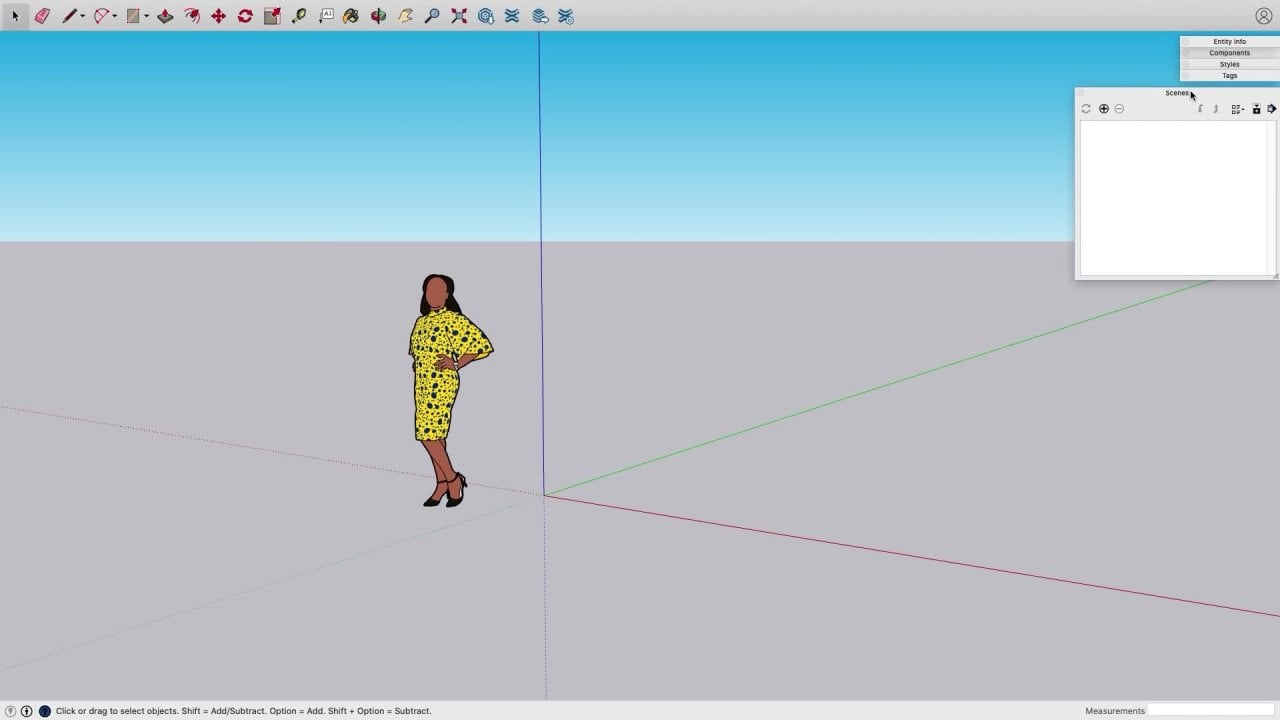
assez facilement. Une fois que vous ouvrez SketchUp, vous trouverez un modèle appelé mise en page
avec état déconcertant. Maintenant, c'est le modèle
que j'utilise lorsque je crée des dessins dans Lao-Tzu SketchUp. Je vais donc
vous montrer comment créer ce modèle
dans ce cours. Pour l'instant, je vais ouvrir ça. Non, le seul changement rapide dont j'ai besoin pour changer l'
arrière-plan en blanc. Je vais donc passer à mon style,
à ma valeur par défaut. Et ensuite, j'irai dans Edit. Ensuite, vous obtiendrez ici
une option appelée Paramètres d'
arrière-plan et cliquez ici pour changer la couleur et la
rendre complètement blanche. C'est donc 255 pour toutes
les valeurs de RVB. Mais c'est bon. Il devient blanc,
c'est ce dont j'ai besoin. Vous pouvez également mettre à jour le style. Vous pouvez également mettre à jour la déclaration. Maintenant, c'est quelque chose
que j'ai
raté dans la vidéo du cours. Alors, gardez un œil à ce sujet. Et comment j'utilise SketchUp
n'est que quelques raccourcis que j' utilise
personnellement et qui me sont également
bénéfiques. Donc, avant d'utiliser les raccourcis,
je les attribuerai. Vous pouvez accéder aux préférences
Windows, cliquer sur les raccourcis. Vous
pouvez rechercher la hauteur. J'utilise le raccourci F2. Parfois, F2 peut ne pas fonctionner dans votre clavier car
les touches de fonction, qui sont F2, F3, F4, ne
sont pas désactivées dans les paramètres
du BIOS. Dans ce cas, vous pouvez
attribuer un raccourci, par
exemple en contrôler
un pour la hauteur. Knight Hall pourrait être contrôlé à la perte nocturne pourrait
être contrôlé trois, c'est un autre raccourci
que vous pouvez utiliser, mais dans mon cas, j'
utilise F2, F3 et F4. Maintenant, un autre
raccourci cool que j'utilise est
le basculement de la visibilité,
selon ce qui est dit j. Puis enfin il y a aussi le mode
X-Ray, c'est pourquoi un autre raccourci
qui est utilisé comme groupe. Si je clique sur Edit may group, vous pouvez voir que j'ai
attribué le raccourci G. Maintenant, il est déjà
affecté aux composants, mais j'obtiens plus de groupes
que de composants. Il était donc plus logique pour
moi de faire ce raccourci G. Je vais vous montrer que vous
savez rapidement si je fais un rectangle et que je double-clique,
ce qui en ferait un groupe. Réduisez une étape juste après un clic droit et
cliquez sur Créer un groupe. Donc, il modèle LTE plus rapidement. Ensuite, je peux entrer dans le
groupe, les pousser dehors. Maintenant, si je veux masquer cela, je peux sélectionner ce
groupe et appuyer sur F2 en hauteur ou vous pouvez le mieux. Ensuite, vous pouvez appuyer sur F3 pour afficher la photo
perdue et la photo et Idle. Maintenant, un autre raccourci
cool que j'ai utilisé cet Alt W, qui passe en mode de prédiction
pilote. Vous pouvez donc aller à la caméra et voir que j'ai attribué
ce raccourci Alt W. J'
attribuerai également un raccourci Alt D, qui est destiné à la meilleure utilisation FIPS. Il va jusqu'au sommet. Vous. Vous pouvez également attribuer
ce raccourci. Il suffit de chercher un appareil photo. Vous pouvez voir que la projection
valide attribuée par Ira correspond à toutes les vues
W et standard. Voici quelques-uns des
raccourcis qui m'
ont permis de modérer phospho et d'esquisser une augmentation
globale de la productivité et de gagner beaucoup de
temps à long terme. Maintenant, c'est à peu près tout ce
que vous devez savoir pour commencer ce
cours, j'utiliserai un modèle
existant. Nous ne faisons que partie du cours de conception de ma
chambre, où vous apprenez à créer un rendu photoréaliste
des chambres. Je vais utiliser
le même modèle dans ce cours et le placer au centre de
la scène, puis créer de jolis
dessins à partir de ce modèle. Vous trouverez tous les modèles et tous les modes dans les fichiers d'exercices. Donc, rien, personne, non ? J'espère que cela vous
aidera
à suivre correctement les
scores. Si vous avez des doutes,
vous pouvez contacter le groupe Facebook ou sur le rebut afin que nous
ayons pour ce cours. Vous pouvez également vous renseigner dans la boîte de discussion
pour ce cours. Je vais le laisser, je
vous verrai la prochaine vidéo.
3. Avant que nous nous introduisons - Optimiser Sketchup: Hé les gars, dans cette vidéo, je vais vous montrer comment configurer un modèle SketchUp avant de l'
utiliser et de l'apporter en booléen. Il s'agit du modèle
que vous avez utilisé dans un vaccin ou pour compléter SketchUp. Et Vedic opte pour le design
d'intérieur. Nous allons utiliser
le même modèle, nettoyer,
puis l'envoyer à la mise en page. Je vais vous montrer
étape par étape comment créer les sections et comment
configurer des valorisations et des plans. Et la partie la plus importante de ce processus consiste à
créer des scènes appropriées. Je vais commencer par supprimer toutes ces sections, puis les
replacer une par une. Je vais sélectionner tous ces éléments ,
puis cliquer sur Supprimer. Je vais me cacher.
Je vais donc appuyer sur F4, celui-ci affichera tous les
objets supplémentaires de notre scène. Et il y a aussi
des murs supplémentaires ici. Passons donc à View et
cliquons sur les objets cachés. Maintenant, vous ne pouvez pas le faire la nuit parce que cet objet
fait partie d'un groupe, vous devrez
donc entrer dans ce groupe, puis appuyer sur F4 vers un œil vers. Je peux également supprimer
ce VSCO supplémentaire. J'ai besoin de ça. Puisqu'il s'agit d'un
composant de laboratoire qui fait partie de la nouvelle
version ou de SketchUp. Je peux cliquer avec le bouton droit sur aller pour
configurer le composant de chargement. Ensuite, il suffit
de réduire l'angle d'ouverture à 0. Cela en ferait
donc une règle fermée. Et il y a aussi une
lumière supplémentaire, qui vient de la 3D. Nous n'avons donc pas besoin de cette lampe, donc nous pouvons
le sélectionner plus tard, Supprimer. Maintenant, avant de modifier
cette pièce, comme par exemple, pour
déplacer cette pièce. Et cela va
aborder ce modèle à l'aide de deux plugins géniaux. Commencez, je peux mettre le
modèle en pause en allant dans les extensions, nettoyant et en cliquant sur Nettoyer. Maintenant, nous pouvons utiliser les paramètres
par défaut, c'est-à-dire la portée,
qui est un modèle. Et puis le fardeau utilisé, qui va supprimer
toutes les lignes inutilisées sur les objets de notre scène. Ensuite, nous pouvons diriger le reste
des paramètres tels quels. Cliquez sur Nettoyer. Vous remarquerez également que la taille de
votre fichier
diminuerait chaque fois que vous poussez le modèle ou utilisez
le plugin de nettoyage. Cela permet également de modéliser et rendre plus rapidement avec
SketchUp. Vous pouvez voir à quel point il y a
une différence. Vous pouvez donc voir que
les bords sont réduits, les matières fécales et réduites, etc. C'est donc mieux que l'
option de package par défaut que vous pouvez trouver en allant à
la fenêtre est plus que NFO. Et en sélectionnant les statistiques et
en cliquant sur le port et utilisé. Oh, ça ne fait pas vraiment de
différence car j'ai déjà
mis le modèle. Et un autre
plugin utile qui est
utilisé est le plugin solide
inspector. Il suffit donc d'aller dans
Outils et en bas, nous avons
un inspecteur solide, cliquez dessus. Vous pouvez maintenant voir qu'
il affiche les flèches de notre scène et qu'il peut également
réparer le modèle. Il suffit donc de cliquer sur fixe. Tous. Certains modèles n'ont pas pu être réparés. Ce que je vais devoir faire, c'est abord explorer
ces groupes sur lesquels je
clique et que je clique sur la dynamique
explorée. Je peux cacher la
dalle supérieure et ensuite
retourner à l'inspecteur solide du tabouret,
cliquer sur, fixé. Il suffit donc de sélectionner la
bordure de surface et elle affiche le modèle où la
flèche apparaît. Vous pouvez donc voir qu'il
s'agit d'un domaine. Vous devez cacher
ceci et à ce groupe. Ensuite, tracez simplement une ligne qui en
ferait la phase appropriée. Vous pouvez supprimer ces lignes
supplémentaires
, puis revenir à nouveau dans les pools. Un inspecteur solide est fixé. Vous pouvez voir qu'il y
avait un Orphée supplémentaire. Tout ce dont vous avez besoin pour en
faire un groupe et supprimer. Maintenant, si vous allez dans Outils, inspecteur
solide, vous pouvez
voir qu'il n'y a pas de flèches. Il y a eu un chevauchement de
phase supplémentaire ce modèle et c'est pourquoi
la flèche apparaît. Comme vous avez réparé le modèle ? Et maintenant, ce que nous pouvons faire, c'est
supprimer ce fluor supplémentaire ici parce que nous n'avons pas vraiment besoin de cela pour apparaître dans la
mise en page prévue. Ce que vous pouvez faire, c'est que vous pouvez
faire sauter une boîte supplémentaire, faire un groupe étendu. Un étendu jusqu'au
bord du mur. Il s'agit d'un groupe et il
s'agit d'un autre groupe. Nous pouvons maintenant utiliser des
outils solides dans SketchUp. donc pu voir les barres d'outils. Outils solides John. Maintenant, j' utilise un autre plugin
appelé Bull Tools, qui vient de
mes studios internes. Cela fonctionne également bien. Mais dans la plupart des cas, les outils solides de SketchUp
devraient également fonctionner correctement. Sachez que ce que je dois faire est de
cliquer sur l'outil Soustraire. Ensuite, je dois sélectionner
le premier solide. Sélectionnez ensuite le deuxième solide. Maintenant, vous pouvez voir qu'il ne sélectionne pas le deuxième solide. Nous devons faire en sorte que cela soit solide. Comme vous pouvez le voir, si je sélectionne
cette case et si je vais Informations sur
l'entité et que je vois qu'
il s'appelle le groupe solide. Mais si je sélectionne ce groupe, l'option de groupe solide
ne s'affiche pas. Pour résoudre ce problème, nous allons
utiliser un autre plugin
appelé solid inspector, qui est exempt d'extensions. Accédez à Outils et cliquez
sur Solid Inspector pour. Maintenant, nous pouvons voir que si je sélectionne cet objet qui offre faces
externes qu'
ils doivent réparer, tout ce dont vous avez besoin pour sélectionner
la phase externe. Cliquez sur l'onglet. Et ensuite, vous pouvez
voir que c'est le problème dans le modèle. Vous pouvez voir que ces deux
autres phases avant que nous devons corriger en
appuyant sur la touche tabulation, vous pouvez soit le réparer
manuellement en allant
simplement et en supprimant
cette face, soit vous pouvez cliquer sur corrigé tout ce qui permettrait de se débarrasser de
ces visages supplémentaires. Et maintenant, si je fais défiler vers le bas, cliquez sur le zoom étendu. Et maintenant, si je sélectionne ce groupe, vous pouvez voir qu'
il s'agit d'un groupe solide. Nous pouvons maintenant utiliser l'outil de
soustraction. Cliquez donc sur l'outil Soustraire, cliquez sur le premier solide,
puis sur le second solide. temps de Gilda pour le calcul, et ensuite il devrait être soumis
à solide pacifiquement. Très bien, vous pouvez maintenant voir
que nous soustrayons le groupe. Maintenant, je peux simplement
supprimer ces éléments supplémentaires. Je vais donc simplement
passer à la vue de dessus ,
puis sélectionner tous ces éléments. Appuyez sur Ctrl sur votre clavier. Effectuez un outil de sélection directe, sélectionnez des intervalles supplémentaires. Cliquez ensuite sur Supprimer. Super, donc maintenant, nous avons également créé
notre revêtement de sol. Génial. Nous pouvons maintenant effectuer une vérification rapide et
solide. Nous allons donc sélectionner
l'ensemble du modèle. Laura outils et cliquez
sur Solid Inspector. n'y a pas de flèches,
tout va bien. Et nous sommes prêts à utiliser
ce modèle pour la mise en page. Je vais voir s'
il y a de l'avoine à cliquer sur les manettes pour
enregistrer votre modèle. C'est ainsi que vous pouvez
nettoyer votre modèle à l'aide de ces deux plugins
géniaux appelés cleanup et Solid
Inspector pour acheter TomTom. Il fonctionne très bien
dans la taille réelle de votre fichier et aide
à modéliser plus rapidement. Dans la vidéo suivante,
je vais vous montrer comment configurer les styles dans
le modèle SketchUp avant
de les envoyer dans la mise en page. Je vous verrai la prochaine vidéo.
4. Configurer des styles dans Sketchup: Salut les gars, bienvenue. Avant de devoir le mettre en page, je vais juste changer
le modèle dans SketchUp. Je vais créer
mon propre modèle. Et je vais utiliser
ce modèle pour tout mon processus d'esquisse jusqu'au
calque car il dirige et crée de meilleures lignes et de meilleurs dessins.
Et Leo s'en sort bien. Selon les unités que
vous utilisez dans votre pays, vous pouvez sélectionner les unités
appropriées. En Inde, nous utilisons à la fois des
pouces et des millimètres, mais les unités officielles
pour l'Inde sont en millimètres. Je vais sélectionner des manomètres d'
architecture en
retard. La première chose
que vous devez faire est d'activer le taux par défaut. Il suffit d'accéder à Windows par défaut. Puis, peu de temps, il
est apparu à droite. Il vous
suffit d'ajuster les scènes. Avant cela, je vais
supprimer un million de dollars. Livré avec chaque
gabarit et esquisse. Et je vais également
aborder ce modèle parce que nous avons des matériaux
LEA dedans. Allons donc dans
Extensions, nettoyage. Cliquez sur Nettoyer.
Cliquez ensuite sur Nettoyage. Maintenant, vous pouvez voir que jusqu'à sept
couleurs qui viennent avec, même manière a été pochée, neige pour nettoyer le modèle. Et maintenant, je peux accéder à mes styles et commencer à modifier les valeurs
dont j'ai besoin pour une mise en page complète. Ce que vous pouvez faire, c'est
que vous pouvez simplement accéder à Modifier et
commencer par les paramètres ED. Nous allons donc garder
le profil à un seul. Et ce que cela fait maintenant,
c'est maintenant si je dessine une boîte ici, vous pouvez voir que le
bord est légèrement épais. Si je change ça par
un, ça devient moins important. Conservez le profil B1. Et nous allons également
modifier la couleur de la ligne. Parce que lorsque nous dessinons sur la mise en page, nous aimerions mettre en évidence
certains objets dans la disposition, dans le plan d'étage
ou dans les sections. Et si c'est sombre, nous ne pourrons pas mettre en évidence
quoi que ce soit dans le plan. Nous pouvons donc changer cette valeur pour
une valeur de 128128 ici. Blue a été un
grand père de l'héroïne qui a servi. D'accord. Cela lui donnerait une
belle couleur gris foncé
, parfaite pour dessiner
et esquisser également. Cela lui donne donc un aspect crayon
, légèrement
noir, en quelque sorte de couleur rouge. Et quand vous voulez
définir quelque chose vous pouvez simplement
traiter avec du noir. Et si vous voulez mettre en évidence quelque chose que vous pouvez
placer chez Becker. Ensuite, nous pouvons aller deux boîtes. La police est toujours blanche
et l'arrière-plan est bleu. Cela permet également de voir quelles
phases sont inversées. Il est toujours important
que votre couleur frontale soit orientée vers l'appareil photo, car c'est là
que la moelle va
également être appliquée. Et garder le dos
Hello Blue nous aide également à comprendre quels visages
sont les plus bas dans le moteur. Pour l'instant, nous pouvons laisser
les paramètres tels quels, et nous pouvons les modifier
ultérieurement si nécessaire, et conserver le style à la texture
spécifiée. Il peut accéder aux paramètres
d'arrière-plan. Pour les paramètres d'arrière-plan, je vais
éteindre ce type. Vous pouvez voir que nous avons des SKU. Je vais éteindre ça. Maintenant, nous avons un joli fond
propre. Ensuite, je peux accéder à mes paramètres de modélisation et je peux également modifier la couleur de
remplissage de la section. Je vais changer ça à
cent vingt huit. Vingt-huit et 128. Joli champ de section de couleur foncée, que nous pouvons changer
plus tard si nécessaire, vous pouvez le rendre
complètement noir. Si je vais dans le
plan de section Outils maintenant et que la section peut voir que la
section est de couleur grise. Maintenant, les lignes sont
un peu trop épaisses, donc je vais changer la langue de la
section en une seule. Maintenant, il devient plus fin et ce qui serait mieux
dans SketchUp aussi. C'est tout ce que nous devons
faire dans les styles. Vous pouvez également
ajouter des balises. Si vous souhaitez
l'ajouter à votre modèle, par
exemple, murs, fenêtres, planches, etc. Vous n'avez donc pas besoin de continuer à
créer une balise à chaque fois. Mais pour cet atelier,
cela devrait suffire. Et vous pouvez également remarquer que ce cercle est venu
sur l'icône des jours, donc je dois cliquer dessus
et cela mettrait à jour
le style également. Vous pouvez soit mettre à jour
le style, soit créer en
tant que style distinct. Vous pouvez donc cliquer sur
Créer un nouveau style. Vous pouvez ensuite le renommer en dessin
pour le style de mise en page. Cela serait donc sauvegardé ici. Cliquez ensuite sur le
bouton bleu pour mettre à jour l'état. Maintenant, je peux supprimer une section. Je peux supprimer cette boîte. Je peux emballer le
modèle une dernière fois. Cliquez donc sur Extensions, nettoyez et
nettoyez les derniers paramètres. Ensuite, tout ce que je dois
faire, c'est aller dans File. Cliquez sur le modèle CFS, cette mise en page de style de dessin. Vous pouvez également donner une description. Cette lame est constituée
du style readline approprié
avec dessin dans SketchUp. Vous pouvez également le définir
comme modèle par défaut.
Cliquez donc sur Enregistrer. Maintenant, lorsque vous allez dans Fichier Nouveau ou que vous dites si je
savais du modèle, vous pouvez accéder à mes
modèles et vous pouvez voir que nous avions le style de
dessin pour la mise en page. Vous pouvez aller de l'avant et créer un autre style pour l'amplitude des
intérêts. Mais quatre millimètres,
nous sommes prêts à partir. La prochaine fois que j'ouvrirai SketchUp, vous pourrez accéder à d'autres modèles, mes modèles et cliquer
sur le personnel de rédaction. Maintenant, si vous voulez en faire
votre modèle préféré, vous pouvez simplement cliquer sur
le bouton Charger ici, et je le définisserai
comme modèle par défaut. Et la prochaine fois que vous ouvrirez
SketchUp, votre CV. Enfin, j'ai
configuré le modèle, vous n'êtes pas avant de
devoir copier le modèle dans ce modèle ou vous pouvez également modifier les styles du modèle
existant. Je vais donc vous montrer
comment le copier correctement. Alors ouvrons SketchUp. Je peux copier ceci, alors
permettez-moi de sélectionner uniquement le modèle. Je n'ai pas besoin de sélectionner
les composants 3D. Je n'ai donc sélectionné que le modèle. Assurez-vous également que tous les
objets de la scène CNS, vous pouvez voir
tout ce qui se trouve dans notre scène. Maintenant, je peux sélectionner ceci, faire une sélection DAC qui sélectionne tous les
objets de la scène. Ensuite, vous pouvez
cliquer avec le bouton droit de la souris et cliquer sur Copier, ou vous pouvez également accéder à
Modifier, cliquer sur Copier. Ensuite, accédez simplement à votre
nouveau fichier appelé Modifier, cliquez sur Coller et
donnez-le un peu pour que le
processus se produise. Maintenant, vous pouvez voir que notre
modèle est parfaitement acheté. Nous pouvons également vérifier
les dimensions. Il mesure 152 MM, ce qui est
parfait pour nos mises en page. On voit quand. Enfin,
vous pouvez le voir s'ouvrir avec un modèle propre. n'y a aucune scène
ou quoi que ce soit. La prochaine vidéo avant de
configurer les scènes et tout, je vais également configurer le modèle
et la mise en page, donc nous allons passer à la
mise en page dans la vidéo suivante. Je vous verrai
dans la prochaine vidéo.
5. Créer des modèles dans la mise en page: Salut les gars,
bienvenue. Dans cette vidéo, je vais vous montrer comment
configurer le modèle
et la mise en page pour SketchUp. Donc, pour commencer, je vais
ouvrir la mise en page pour que vous puissiez simplement rechercher Leo 2021
et l'ouvrir. Il est livré avec la version
SketchUp Pro installée sur votre système. Let's allowed for
SketchUp est également livré avec différents modèles et vous pouvez également choisir votre propre
modèle. Cliquons donc sur
Plus de modèles. Nous ne pouvons pas choisir de papier
ordinaire pour l'instant. Vous pouvez voir qu'il n'
y a pas de ventes a11, a22. Nous allons donc créer cette
taille en charge pour SketchUp. Commençons donc par
sélectionner le paysage A3. La première chose que
je vais faire est changer l'agencement en format A1, qui est fini,
le quatre par 841 mm La plupart des
entreprises de formes architecturales
et de design d'intérieur utilisent A1 ou même
plus facilement parfois. Mais dans la plupart des entreprises, ils utilisent des dessins et des modes imprimés
A12. La première chose à
faire est d'aller dans Fichier et de cliquer sur Configuration
du document. Ensuite, vous devez aller au papier. Ensuite, vous pouvez modifier la
taille de votre plage. Vous pouvez voir qu'il est livré
avec A1 et facile à dire oui. Vous pouvez également créer votre taille personnalisée en indiquant
la hauteur et la largeur. Puisque dans les yeux je
peux voir ici ce que je
vais sélectionner A1. C'est très bien. Limite de 94 par 841. J'aimerais également voir les
marges dans ma mise en page, donc je vais sélectionner Marges. Je vais changer la
couleur de ma marge, donc je vais le
rendre gris foncé. Et elle a ignoré cette
dynamique des frontières DOT. Vous pouvez donc voir que nous avons
cette belle marge nette. Leonato SketchUp. Cliquons sur Fermer. Tout ce dont
nous avons besoin pour la mise en page. Maintenant, je vous montre les différents
outils disponibles dans la mise en page. Nous avons donc les
outils de base qui sont le mensonge, l'arc, le rectangle, le cercle, le
polygone, etc. Ils disposent également des
outils de cotation, par exemple, dimension
textuelle, pour les vues de
cotation, le raccourci D.
Cela permet vues de
cotation, le raccourci D. de changer
l'outil de cotation. Et bien sûr, la
barre d'espace de l'outil de sélection. Nous avons également une table,
ce que nous utilisons à peine table parfois lorsque vous voulez effacer le
programme et ainsi de suite. Ensuite, il s'agit d'
ajouter un truc dans la mise en page. Ensuite, nous avons aussi des apatrides, dont
les échantillons sont simplement un certain style,
puis cela vous aide à l'appliquer sur d'autres objets ou
dimensions nouveaux, etc. Fractionner et joindre fait référence aux lignes que vous
souhaitez relier ensemble. Par exemple, si je
dessine une ligne de cette façon, je clique sur Fractionner. Ensuite, je peux diviser la ligne
à différents moments. Et je peux également les rejoindre
en cliquant sur l'outil Joindre. Et ensuite, les rejoindre ensemble. Vous pouvez voir que cela
devient une chose. Ensuite, vous pouvez bien sûr ajouter des pages
différentes et ne pas les afficher. Commencez notre présentation,
la diversité dans la mise en page. Très bien, donc tout d'abord,
ce que vous devez
faire est de vérifier le style de forme. Vous le trouverez dans la couleur
par défaut. Donc, nous avons vraiment du style. Maintenant,
si vous ne le trouvez pas ici, vous pouvez accéder à Windows
et vous trouverez toutes ces options ici. Vous devez les activer dans l'affichage dans la vue par défaut. Donc, pour les formes que nous pouvons
utiliser, les paramètres par défaut, c'
est-à-dire un trait de trait 0,5,
qui est une ligne solide. Nous pouvons évidemment
changer cela plus tard si nous devons la changer par
une ligne pointillée et ainsi de suite. Le style Destruct est pour divers
coins et ainsi de suite. Mais je ne l'utilise
guère dans mes dessins. Ensuite, nous avons
les lignes de repère, qui sont les flèches de début
et de fin. Nous pouvons donner une flèche
pour la flèche Démarrer. Par exemple, si
je vais sur mon étiquette, vous pouvez
maintenant voir que nous
avons une flèche là bas. Si c'est une
ligne droite qui disparaît. Alors assurez-vous de donner une flèche et nous pouvons donner la
taille de la flèche. Nous pouvons le garder à un tableau. Cela fonctionne bien. feuilles A1c. Nous pouvons également modifier
la taille du texte. Vous pouvez donc passer au style. Et nous pouvons le modifier
pour passer au 721 BD, qui est généralement utilisé dans la
plupart des formes architecturales. Et c'est aussi comme un
standard. Il a donc changé
la taille à 14. Cela devrait suffire. De plus, je vais changer la flèche de fin et la
garder dans l'avion. La prochaine fois que vous sélectionnez l'étiquette, vous pouvez voir que
les options changent. Nous pouvons ensuite nous pencher sur notre textile
ordinaire. Revenons donc à
l'outil Sélectionner. Allons à l'
usine textile et
veillez à sélectionner ce 721 BD. Vous pouvez également sélectionner
n'importe quel autre formulaire. Mais dans mon cas, j'
utiliserai 721 BT, et je vais également
sélectionner la taille de 14. Maintenant, si je dessine du texte, vous pouvez sélectionner le texte Julio. Vous pouvez simplement donner
un index aléatoire. Alors, cette taille sera la taille qui
viendra par défaut. Il sera toujours lu à partir du dernier paramètre que
vous avez créé pour votre texte. D'accord. Maintenant, ces exercices sont petits car
la feuille est bien sûr grande. Susan, un onesies. Et lorsque vous mettez la
date, elle sera lisible et fonctionne bien
pour le dessin. Ensuite, il s'agit de la dimension, afin que nous
puissions sélectionner la dimension. Désormais, avant de cliquer
et de créer une dimension, vous devez d'abord modifier
et
paramétrer, car après avoir cliqué puis sélectionné
et modifié, ces paramètres seront appliqués
uniquement à cette dimension. . Assurez-vous donc de sélectionner, activer l'outil de dimension puis d'effectuer
les modifications La prochaine fois que vous
créez une dimension, elle sera lue à partir de
ces en-têtes. La première chose que je dois
faire est de changer le coup. Je vais le maintenir à 0,1. Je vais également modifier
l'architecture des données des étoiles. Ligne de tableau de bord standard là. Nous avons un nom propre, barre oblique, qui est standard pour
la plupart des dessins architecturaux. Et nous pouvons également modifier
la taille à cinq points. Cinq points. Maintenant, nous pouvons
passer au style de dimension. Nous pouvons modifier la position de l' étiquette sur la dimension afin de
pouvoir changer le centre. Et même pour la dimension
angulaire, nous pouvons la garder à l'horizontale. Ensuite, nous pouvons aller à notre échelle, et nous pouvons garder la
longueur en millimètres. Nous pouvons également garder la
position un MM. Nous n'avons pas besoin de
refroidir 0 car un MM livre dans la plupart des cas
et vous pouvez aller jusqu'à mille deux
mille dix mille, huit
cents et ainsi de suite. Ce sont des paramètres dont nous avons besoin. Donc maintenant, si je crée mes dégâts et que vous pouvez voir comment ça se passe, ça
devient assez soigné. Et maintenant, si je retourne à mes paramètres et que je clique à nouveau
sur dimension, il lira les paramètres
précédents lesquels nous avons apporté des modifications. Et ensuite, il créera
vos dimensions. Désormais, si vous ne
souhaitez pas afficher d'unité, vous pouvez désactiver les unités d'affichage. Ainsi, la prochaine fois que vous créez vos dimensions, il
est livré avec d'autres unités. Gardons les unités allumées
parce que cela nous aide à confusion. Sachez que si je dessine à nouveau la
dimension, elle est livrée avec les unités. Vous pouvez aussi bien sûr
changer, prendre du temps. Mais dans notre cas, nous allons utiliser
les poursuites 721 BP. Ensuite, c'est cette dimension angulaire. Vous pouvez donc cliquer sur
Danio en haut et cliquer sur Angular. Maintenant, nous pouvons changer
le trait à 0,1. Nous pouvons conserver le début
à o et étroit comme erreur par défaut que G
dans la taille de votre note. Donc, peut-être cinq ou même quatre. Ensuite, nous pouvons passer
au style de dimension, assurez-vous de le garder
au centre horizontalement. Enfin, nous pouvons également vérifier
notre textile, soit 21 BD. Maintenant, si je crée et
agrège de cette façon, vous pouvez voir que nous avons une
bonne dimension angulaire. Il s'agit des
paramètres par défaut que nous pouvons utiliser. Maintenant, avant
d'enregistrer ce modèle, je veux juste vous le
montrer rapidement. Par exemple, si je
crée une dimension,
supposons que je crée une dimension. Revenons à la dimension
linéaire. C'est la dimension
que j'ai créée. Et si je sélectionne cette dimension, Voyons voir, j'ai changé
les valeurs ici. Gardons la mer 1515. Maintenant, cela affecterait
ou dirigerait cette dimension. Donc, la prochaine fois que je
créerai un azote, il ne lirait pas ces plomb
dommageables de la valeur par défaut. Si vous souhaitez
modifier la valeur par défaut, il suffit de
sélectionner la dimension, abord de
modifier les valeurs ici, puis de créer la dimension. Sélectionnez l'outil Cotation. Modifiez d'abord les valeurs ici ,
puis créez les dégâts. Donc maintenant, si je change
cela, disons par exemple 2,8 à nouveau, puis je crée mes dégâts et vous pouvez
voir qu'il est aussi épais. Et la prochaine fois que je
créerai une dimension, ça se lira de ça. Il suffit de sélectionner la dimension, modifier la valeur de votre premier, puis de créer votre vide. La prochaine fois que vous
créez un nouveau dommage, il sera toujours lu à partir
des paramètres par défaut. J'espère que c'était logique. Nous pouvons maintenant voir
cela comme un modèle. Je vais supprimer
tous ces éléments car je n'ai pas besoin qu'ils
apparaissent dans mon modèle. Maintenant, si nous voulons utiliser différentiés pour votre entreprise, vous pouvez créer
ces feuilles ici de cette façon. Comme ça, puis ajoutez
votre texte et ainsi de suite. Ainsi, vous n'aurez pas besoin de
continuer à les ajouter la prochaine fois. Mais comme nous allons
utiliser un modèle simple, cela devrait également se passer. Allons dans Fichier, cliquez
sur Enregistrer en tant que modèle. Je vais appeler ce modèle de plan de
dessin. Ensuite, sélectionnez mes modèles
et cliquez sur. D'accord. Donc, la prochaine fois
que vous ouvrez la mise en page, ce qui va être de près
pour null le viole. Vous pouvez voir que dans l'appel PhoS, si vous voulez que l'affichage temporaire
apparaisse comme un favori, vous pouvez simplement le
réchauffer et ensuite il apparaîtrait dans le
stock de votre scène. Cliquez sur le plan
de modèle de dessin, et nous avons notre
A1C approprié est temporaire. Il est également logique
d'ajouter la taille de la plage dans le nom de votre modèle. Dans la vidéo suivante, je vais vous
montrer comment insérer un modèle SketchUp dans la mise en page. Commencez ensuite à configurer nos
dessins. La prochaine vidéo, les gars.
6. Créer des plans et des Elevations avec des sections et des scènes dans Sketchup: Salut les gars,
bienvenue. Avant d' envoyer notre
modèle SketchUp dans Layout, je vais vous montrer comment
créer les scènes et configurer
nos plans et nos élévations à
l'aide de sections de SketchUp. Je vais
commencer par le plan. Passons donc à Outils. Cliquez sur Plan de section et je vais créer
un plan de section en haut. Je vais appeler ça le plan
de mobilier. C'est une bonne idée de nommer vos sections
et vos scènes. Résolvons ici. Je vais sélectionner cette
section, puis utiliser l'outil Déplacer et la faire glisser vers
le bas pour créer une section. Il sait que ce que je dois faire
est de configurer la vue du plan. Nous utilisons donc toujours le
mode de projection parallèle ou la vue. Vous pouvez donc aller à la caméra et
activer une mauvaise prédiction. Ou vous pouvez mieux Alt W,
qui est un raccourci, j'utilise le commutateur en mode de
prédiction pilote. Ensuite, vous devez également
accéder à la vue de dessus. Vous pouvez donc accéder aux vues
standard de l'appareil photo et cliquer sur. Vous pouvez également appuyer sur Alt T, qui est le raccourci que j'utilise. Une fois que vous êtes passé
en vue de haut, il est conseillé de créer
votre scène avant un peu sur, d'apporter des modifications. Et le modèle SketchUp, il suffit d'aller DOC et Z0. Vous pouvez peut-être zoomer un
peu pour mieux voir le plan à l'aide
du bouton de défilement. Cliquez ensuite sur le
bouton Plus pour créer votre scène. Une fois que vous avez créé votre scène, c'est également une bonne idée de renommer
votre scène. Vous pouvez donc soit
renommer votre scène ici. Je vais appeler
ce plan de meubles. Vous pouvez également aller de l'avant et donner une description et tout cela. Vous pouvez également cliquer
ici avec le bouton droit de la souris et cliquer sur Renommer. Si vous souhaitez
renommer, vous verrez que
j'ai créé ma première vue. Maintenant, si j'orbite, je veux revenir à cette vue, je peux simplement cliquer sur les meubles. Génial. Maintenant, la prochaine section que je vais créer
est l'altitude de R4 0. Encore une fois, vous
devrez utiliser des plans de section. Allez donc dans Outils. Cliquez sur Plan de section et appliquez votre plan de
section ici. Je vais appeler cette section. Je vais sélectionner cette
section, puis la déplacer telle sorte qu'elle trouve au centre de la
scène et que je puisse voir le lit. Maintenant, une autre façon d'
aligner
correctement la section consiste simplement à sélectionner
la section comme Lake, puis à
cliquer sur Aligner la vue. C'est donc une autre façon d'aligner votre section ou vous pouvez le faire de la manière traditionnelle,
c' est-à-dire en allant dans les vues
standard de la caméra et en cliquant sur la gauche ou dans ce
cas, ce sera le taux. Ensuite, il suffit de zoomer avant. Je clique sur le
plan de meubles et je clique sur Ajouter. Je vais maintenant renommer ça. Encore une fois, cliquez avec le bouton droit
sur s2, renommé. Appelons cette
section aa. Cool. Ajoutons maintenant une autre section. Vous pouvez donc maintenant faire une copie
de cette section également. Vous pouvez donc sélectionner
cette section plus M, le
contrôle du mouvement des seins pour en faire une copie. Déplacons donc cette section. Maintenant, si vous souhaitez inverser cette option, vous pouvez utiliser l'outil Rotation. Venez en quelque sorte au
centre de la scène. Vous pouvez également placer la
pédagogie de la poupée pour
la verrouiller sur l'axe bleu, puis la faire pivoter de 181 pour la faire pivoter à 180,
vous pouvez simplement la déplacer. Cliquez ensuite avec le bouton droit de la souris et
cliquez sur l'intestin actif. Vous avez activé cette section. Je peux peut-être le
déplacer un peu plus
au centre
de la scène,
puis cliquer avec le bouton droit de la souris
et cliquer sur Align View. Créons maintenant la section B. Cliquez avec
le bouton droit de la souris et cliquez sur Ajouter. Renommez ensuite ceci. Je vais renommer
ça en section bb. Nous devons maintenant ajouter
une autre section. La norme est donc d'
ajouter la section. Allons dans Outils et
cliquez sur Plan de section. Et nous l'ajouterons ce côté
appelé la section CC. Il y a bien. Plus que. Ensuite, sélectionnez la section,
cliquez avec le bouton droit de la souris et
cliquez sur Aligner la vue. Vous pouvez également cacher le lit si
vous voulez une mèche d'épaule. Commençons par créer la scène. Je clique donc sur la section
BB et je clique sur Ajouter. Je vais ensuite
renommer cette section. Cliquez avec le bouton droit de la souris sur Renommer,
appelez cette section CC. Créons maintenant une
section de ce côté. Allons donc dans le plan de
section Outils et ajoutons ici une section
appelée la section DD. C'est bon.
Plus qu'un peu. Ensuite, vous devez cliquer avec le bouton droit de la souris
et cliquer sur Aligner la vue. Ensuite, vous
devez, via votre scène, vous pouvez le faire ici, ARIO. Faisons-le ici. Comprenez. Appelez cette section. Dd. Super. Je peux également créer
une autre section en haut. Juste pour montrer le plan de sièges
reflété. Vous pouvez sélectionner le plan de
section, appuyer sur le contrôle M pour faire
une copie et le déplacer vers le haut. Assurez-vous de le déplacer dans
l'axe de la flèche supérieure. Je peux simplement me déplacer sous la dalle ,
puis cliquer avec le bouton droit de la souris et
cliquer sur l'intestin actif. Désormais, si le modèle est
un peu trop lent, lorsque
vous créez ces sections, vous pouvez supprimer certains des
modèles placés dans la scène et le travail
sera plus rapide
pour vous. J'ai donc activé la section, mais elle ne
coupe rien. Je vais donc devoir le
faire baisser un peu. Sélectionnez donc la section,
déplacez-la vers le bas. Maintenant, vous pouvez voir
ces quatre plus paresseux. C'est tout ce dont j'ai besoin pour cette pièce. Et ensuite, je dois aussi aller à
la vue de dessus. Vous pouvez donc cliquer sur Align View. Ensuite, je peux ajouter mes plantes RCP. Cliquez avec le bouton droit de la souris, renommez
ce plan RCP de la déesse. Disons maintenant, par exemple, que
vous ne voulez pas voir les meubles dans le plan de plafond
réfléchi. Vous pouvez sélectionner
ces quatre mètres. Cliquez ensuite avec le bouton droit de la souris et masquez, ou vous pouvez également appuyer sur
F2 pour masquer des objets. Nous avons besoin de nos idées. Cet ordinateur portable. Une fois que vous l'avez
masqué, vous devez cliquer avec le bouton droit de la souris et cliquer sur mettre à jour. Cela créera une vue bonus, peut-être une
vue isométrique du plan. Passons donc au plan des
meubles d'abord parce que je veux revoir
les objets. Et puis
je vais désactiver la section,
couper et faire défiler
ce côté pour mieux voir
la mousse. Et puis je vais cacher ces
murs, couper les détails. Ensuite, je vais créer
une vue supplémentaire. Cliquez avec le bouton droit de la souris et cliquez
sur Ajouter et renommez cet appel cette vue isométrique. Maintenant, la vue a l'air superbe, mais ensuite DES, les plans de
section semblent un
peu trop distrayants. Vous pouvez maintenant sélectionner tous vos plans de section
un par un, puis les masquer. Ce que je suggérerais c'est que vous créez des balises
pour tous ces objets. Je vais aller sur Stack pour que vous
puissiez voir que nous n'avons
pas beaucoup de tags. Si vous comptez utiliser la
mise en page dans votre flux de travail, c'est une bonne idée de
commencer à utiliser des balises car cela aide à mieux organiser
votre modèle. Je vais donc l'ajouter en arrière
appelé les plans de section. Ensuite, je vais sélectionner
toutes mes sections. Ensuite, pour attribuer cette balise
au plan de section, j'ai juste besoin d'aller dans Informations sur l'
entité et de changer la balise des plans de
section non balisés. Une fois que vous avez affecté
le plan de section, vous pouvez simplement cliquer sur
l'outil Eye Tool sous les balises. Vous ne devriez pas vraiment
cliquer sur le Julio car il s'agit
du bouton hauteur. Passons donc aux balises et
cliquons sur le booléen. Maintenant, il va masquer
ces plans de section. Et il est très important de
cliquer avec le bouton droit de la souris sur la
vue isométrique et de cliquer sur mise à jour. La prochaine fois que je clique
sur la vue isométrique. Vous remarquerez que nos balises Plan de
section sont résolues. De même, je peux aller de
l'avant et attribuer différentes balises à
différents modèles. Donc, des étiquettes utiles que vous pouvez créer comme murs, fenêtres, puis peut-être des dalles, des meubles , des
lumières, des jardins, etc. Une fois que vous avez créé vos balises, vous pouvez cliquer sur
Nom, puis il triera
ces balises. Que la nomenclature. Vous pouvez ensuite commencer à attribuer
ces objets à ces balises. Je vais donc sélectionner Windows, qui s'appelle des balises
et cliquer sur Windows. Je ne veux pas que les
fenêtres soient visibles dans ma vue isométrique pour
pouvoir masquer les fenêtres. Cliquez ensuite avec le bouton droit sur la
vue isométrique et cliquez sur Mettre à jour. De même, ces jardins
sélectionnent les jardins, puis changent
les étiquettes en cotons et vous pouvez également
cacher les jardins. Je clique sur la vue isométrique
et je clique sur mise à jour. C'est donc suffisant
avec un groupe isométrique et il peut également masquer ces balises. C'est une bonne idée
d'attribuer le groupe principal à votre DAG ou
d'entrer dans le groupe sélectionner ces lumières
individuelles et attribuer la lumière
à la pile lumineuse. Maintenant, si je cache les lumières, vous pouvez voir que le
groupe imbriqué augmente également le déni. Je clique sur la vue isométrique, clique sur la mise à jour, et j'ai
fini de créer mes scènes. Un dernier DAG autorisé
est le décor ou Wallach. Créons donc un tableau
appelé son portefeuille. Ensuite, je vais sélectionner
ces objets ici et les attribuer à Wall
Art et le cacher. Nous allons donc mettre à jour la vue
isométrique que nous avons réalisée. Maintenant, si vous voulez une vue isométrique
appropriée, vous devez la conserver en mode de prédiction
parallèle. Parce que si vous modifiez
la perspective, nous avons une sorte de
vue isométrique en perspective. Mais la plupart des vues isométriques ont
ces 90 degrés parfaits. Vous pouvez voir ces
parfaits à 90 degrés et 45 degrés dans la scène. C'est donc un bon point de vue à garder. Puis cliquez avec le bouton droit de la souris
et cliquez sur le mettre à jour. Nous avons donc mis en place les scènes
et V sont prêts à partir. Dans la vidéo suivante,
je vais vous montrer comment
importer ces scènes dans la
mise en page, puis commencer à créer vos géants. Je
vous verrai dans la prochaine vidéo.
7. Envoyer la mise à page pour Sketchup: Salut les gars,
bienvenue. Dans cette vidéo, je vais vous montrer comment
importer votre modèle SketchUp dans la mise en page, puis
commencer à utiliser les dessins. Il y a deux façons principales
d'importer votre modèle dans l'
esquisse, le meilleur moyen consiste simplement à aller au
fichier et à cliquer
sur sable pour la mise en page. Ensuite, cela ouvrirait la
mise en page, puis placerait automatiquement
votre modèle
dans la mise en page. C'est donc le meilleur moyen pour vous de mettre en page votre
modélisation. Ensuite, une fois qu'il ouvre la mise en page, vous pouvez également sélectionner votre
modèle. Comme vous pouvez le voir dans
la vidéo précédente, nous avons créé notre propre modèle. Passons donc à mon modèle et cliquons sur le plan
de modèle de dessin. Et maintenant, vous pouvez voir
que nous avons acheté pour esquisser la
vue dans la mise en page, et qu'il est parfaitement placé le
modéré. L'autre moyen d'introduire
votre modèle est d'aller dans Fichier, puis de
cliquer sur Insérer. Ensuite, assurez-vous de modifier
le type de fichier ou SketchUp. Sélectionnez votre esquisse de notre fichier,
puis cliquez sur Ouvrir. Et cela ouvrirait la modélisation d'esquisse
à la mise en page. Maintenant, un conseil important
que je vous donnerais est de ne pas faire de
dimensions dans SketchUp. Vous pouvez créer toutes les
dimensions dans la mise en page. Et assurez-vous également de sauvegarder le fichier avec un seul nom de fichier, que nous allons
utiliser une mise en page. Dans mon cas, je l'ai appelé
envoyer au fichier maître de mise en page. Vous remarquerez donc que j'ai commis une erreur en nommant le fichier, je devrai
donc
renommer ce fichier. Vous verrez également comment le
changement de nom de ce phi
aura un effet sur la mise en page. Je vais rapidement
fermer ce fichier, le
renommer,
puis l'ouvrir. Découvrez également comment le
changement de nom d'un fichier, le fichier maître principal, a un effet sur la mise en page. Vous pouvez maintenant voir sur la mise en page que le fichier est lu à partir d'un nom de fichier appelé envoyé au
fichier maître de
soulignement de mise en page avec le WE. Mais nous devons le relier à nouveau
au fichier que
nous venons de renommer. Ce que nous devons faire est de
cliquer sur ce lien ici et d'aller dans notre fichier principal, qui est envoyé au fichier maître de
mise en page, renommer également la catégorie. Puis cliquez sur Ouvrir. Maintenant, vous pouvez voir qu'il est
lu à partir des deux fichiers cardiaques. Assurez-vous que le
fichier SketchUp que vous utilisez dans la
mise en page est le bon fichier. De plus, si vous apportez
des modifications à ce fichier, il commencerait automatiquement à se mettre à jour
et à mettre en page. Maintenant, par exemple, si je fais un rectangulaire juste pour
vous montrer comment il change en charge. J'ai donc créé une pièce rectangulaire
, puis je vais dans Fichier
et je clique sur Enregistrer. Maintenant, si je retourne à la mise en page, vous pouvez sélectionner la mise en page,
puis cliquer sur ce bouton Mettre à jour. Vous pouvez voir que
la boîte apparaît. C'est quelque chose que
vous devez garder à l'esprit, c'est que ce combat sera utilisé tout au long de la
phase de dessin du projet. Et il est très important que vous conservez également ce
nom de fichier. Maintenant, si vous pouvez le deviner, vous
devez faire une copie de ce fichier et conserver
différentes versions antérieures. Vous pouvez simplement aller dans Fichier
et cliquer sur Enregistrer en tant que copie car vous pouvez voir qu'
il fichier CSS un. Et si je clique sur Enregistrer, vais conserver ce sont images de fichier
générales et
faire le fichier maître de mise en page. C'est un petit saut au cas où
vous souhaitez conserver des versions de votre classement, car parfois
le fichier principal se bloque et lance une boîte à moustaches Darrow. C'est une bonne idée de garder les versions de votre fichier
SketchUp mouillées. Maintenant, je peux supprimer cette boîte
parce que je n'en ai pas besoin. Et puis voyez si l'adulte
contrôle S pour sauvegarder. Ensuite, je peux minimiser cela. Ensuite, je peux sélectionner le modèle sur l'E/S du port de vue
, puis cliquer sur mettre à jour. Et puis la boîte s'en va.
C'est tout ce que vous avez à faire. Ensuite, nous pouvons également enregistrer ce fichier de
mise en page. Passons donc à la page Enregistrer des fichiers. Il y a donc la première fois
que je sauvegarde ce fichier. Nous allons appeler cet
exercice le nom de la leçon. Donc, la mise en page S2 est terminée. C'est à quel point il est simple de mettre en page votre
modélisation.
8. Ajouter des vues et des échelles dans la mise en page des skets: Supposons, par exemple,
que vous souhaitiez modifier la vue. Vous pouvez donc sélectionner
ce port de vue ici. Changez ensuite la
vue pour sauter sur terre. Maintenant, nous changeons également. Et si vous
souhaitez modifier l'échelle, vous pouvez sélectionner à nouveau la
fenêtre d'affichage. Jane, l'échelle
de l'échelle actuelle, qui est une échelle aléatoire ici. Faites une balance qui fonctionne. Essayons. L'un d'eux est de faire 40. C'est un peu trop petit. Nous pouvons également créer notre
propre échelle. Vous devrez donc les ouvrir, cliquer sur Personnalisé ou
sélectionner n'importe quel scalier. Cliquons donc sur Custom. Ce sont les
échelles de notation que nous avons. Nous pouvons également créer notre
propre échelle. Par exemple, supposons que
vous souhaitiez créer une échelle appelée 1 à 25. Je vais être moi aussi
correctement. Un MM, 25 MN et appeler
celui-ci a une échelle de 225. Ensuite, votre eau peut faire est de
changer les unités en MM.
Mm dans le papier est égal à 251 papier d'amendement est égal
à 25 MM en unités réelles. Cliquez ensuite sur
Ajouter une échelle personnalisée. Maintenant, il vient en bas ici, vous pouvez
voir un outil d'image, 25 millions de peaux. Cliquez sur Fermer. Ensuite, nous pouvons également attribuer
cette échelle. Allons donc voir notre scalier. Sélectionnez un, MM, un est égal à 25. Nous avons attribué la
bonne échelle. Maintenant, vous pouvez remarquer que mes
antécédents sont en quelque sorte sombres v. Maintenant, ce n'est pas ce que je veux. Je vais devoir mettre à jour les paramètres d'arrière-plan
dans l'esquisse de vous. Passons donc à notre
croquis de l'UDL. Ensuite, passons à Styles. Assurez-vous d'utiliser le
dessin pour les mises en page quotidiennement, cliquez sur Modifier et
accédez aux paramètres d'arrière-plan. Vous pouvez maintenant voir que la couleur
d'arrière-plan est verte. Cliquons donc là-dessus. Et faisons glisser le curseur vers la droite pour le rendre
complètement blanc. 255 deux cent cinquante, deux cent cinquante
millions d'appuyer sur OK. Vous pouvez maintenant voir que les changements en arrière-plan
DO sont modifiés. Cliquons sur Mettre à jour votre style
d'enchère avec les modifications. Et cela mettrait à jour le
style de toutes les scènes. Donc, si je vais dans les autres scènes, vous pouvez voir qu'il est mis à jour
pour toutes les scènes. Si vous souhaitez
créer un nouveau style, vous pouvez cliquer sur le bouton
Ajouter un nouveau style ici. Mais c'est le style
dont j'ai besoin pour la mise en page. C'est quelque chose que j'ai
manqué lors de la mise en place de ce modèle de
vidéo
SketchUp de ce cours. Assurez-vous donc de donner
le fond blanc. Ensuite, vous pouvez cliquer sur Enregistrer. Donc, Control S pour économiser. Revenons à
notre disposition ici. Sélectionnez la fenêtre d'affichage,
puis cliquez sur Mettre à jour. Tous ces paramètres relèvent la
partie modèle SketchUp de la partie par défaut. Maintenant, vous pouvez voir que nous pouvons mieux
voir l'arrière-plan. Vous pouvez voir que la
fenêtre d'affichage
s'étend jusqu' à ces bords. Avant de réduire la
taille de ce cadre de sélection, vous devez vous
assurer de conserver échelle sur les côtés allumés. Parce que s'il est désactivé, vous pouvez voir que la vue n'est pas à la bonne échelle. Je vais donc m'assurer que vous cliquez sur Conserve l'échelle sur la taille. Sélectionnez à nouveau la vue et
modifiez l'échelle actuelle à 25. Ou peut-être même un est deux
en 2020, ça a l'air bien. Et maintenant, ce que je peux faire simplement
glisser ces curseurs vers la gauche pour qu'ils soient bien assis. Ensuite, déplacez-vous vers le coin. Remplacé une vue. Et dans la
vidéo suivante, je vais vous montrer comment placer les
autres vues. Comment copier ces vues, aligner correctement les vues, ajouter du texte, etc.
La prochaine vidéo, les gars.
9. Copiez des vues et créer des masques écrasants dans la mise en page: Salut les gars,
bienvenue. Dans cette vidéo, vous
montrez comment copier et
aligner les vues et la mise en page. Dans la vidéo précédente,
vous avez appris à introduire modèle de fil, à modifier l'échelle
et à ajuster la fenêtre d'affichage
pour la copier
dans et à ajuster la fenêtre d'affichage un
processus très simple consiste à gaspiller ou à copier. Vous pouvez sélectionner la fenêtre d'affichage,
puis la
touche de contrôle optimale de votre clavier ou la touche
Option pour les utilisateurs Mac. Continuez à appuyer et maintenez la touche Ctrl enfoncée et
vous pouvez la déplacer. Vous pouvez également maintenir la touche Maj enfoncée la
déplacer le long d'une ligne droite. Ensuite, vous devez d'abord relâcher
la touche la plus importante, puis supprimer les
touches de votre clavier. Appuyez longuement sur la
touche Ctrl de votre clavier pour en faire une copie ou
sur la touche Alt du clavier Mac. Puis cliquez sur les autres. Ensuite, lorsque vous le faites
glisser vers le bas, vous pouvez également maintenir la touche Maj enfoncée
pour le faire glisser vers le bas le long de
la ligne droite. Ensuite, vous pouvez relâcher
la touche de la souris. Ensuite, vous pouvez également
relâcher
les touches du clavier. Au moins, ensemble. Ensuite, vous
pourrez en faire une copie. Une fois que vous en avez fait une copie, vous pouvez également modifier la vue.
Il s'agit donc d'un plan d'étage. Vous pouvez peut-être ajouter trois sections
supplémentaires sur cette page. Je vais le sélectionner et
le changer en
section BB. Ensuite, je dois en
faire une copie à nouveau. L'autre façon de faire
une copie consiste simplement à
appuyer sur Control C,
puis sur Control V. Cela
copierait le port de vue au-dessus
de la fenêtre existante. Il suffit ensuite de le
faire glisser vers la droite. Ainsi, lorsque vous faites glisser le curseur
vers la droite Hold Shift, vous
le faites glisser en ligne droite. Parfois, si vous ne
relâchez pas la touche de la souris, elle la déplacera vers le bas. Donc, contrôlons Z, encore
une fois, contrôlons Z pour annuler. Ensuite, assurez-vous que vous
maintenez la touche Maj correctement enfoncée sur le clavier, puis
relâchez d'abord la touche de la souris, puis elle le déplacera. J'utiliserai d'abord la touche la
plus relâchée
, puis je relâcherai les touches du clavier. Je vais changer
cela en section DD, section CC. C'est ça. Ensuite, nous pouvons également ajouter une vue
supplémentaire. Je vais donc déplacer ça un peu
vers la gauche. Encore une fois pour copier, je peux appuyer sur Contrôle. Vous ne devriez pas appuyer sur
Maj ensemble. Vous devez d'abord appuyer sur
Ctrl et une fois que vous commencez à le déplacer, copiez-le, maintenez la
touche Maj enfoncée sur votre clavier. Ensuite, lorsque vous souhaitez le placer, vous pouvez d'abord relâcher la touche de la
souris. Et ensuite, il
placerait le modèle. Et puis ce
serait la section DD. La raison pour laquelle cela
se chevauche avec cette section est dû notre fenêtre
d'affichage est largement
laissée comme celle-ci à gauche. La meilleure façon de le faire est de créer un masque de détourage. Il suffit donc de dessiner d'
abord un rectangle. Cliquez donc sur l'outil Rectangle, puis je vais
cliquer sur un pouce, puis cliquer sur le deuxième bord. Ensuite, vous devrez
revenir à l'outil Sélectionner, sélectionner cette limite, puis sélectionner la
fenêtre d'affichage valide. Appuyez donc sur la touche Ctrl pour
effectuer une double sélection. Je vais donc sélectionner
la fenêtre d'affichage que vous avez sélectionnée
, puis cliquez sur Modifier. Il suffit de cliquer sur
Créer un masque de détourage. Cela permettrait de se débarrasser de tous les éléments supplémentaires
en dehors de la section. Maintenant, je peux simplement le déplacer en arrière. De même, je vais le
faire pour tous les utilisateurs. Dessinons le rectangle,
sélectionnons le rectangle, puis la fenêtre d'affichage, puis accédons à Modifier et cliquez
sur Créer un masque de découpage. Je vais également
créer une
vue supplémentaire car je peux voir que j'
ai suffisamment d'espace sur cette page. Je vais appuyer sur Contrôle.
Ensuite, déplacez ceci vers la gauche, ce que le blocus F2 a empêché. Relâchez la touche de la souris, puis
relâchez les touches du clavier. Ensuite, je vais le
sélectionner et
le modifier en plan RCP. Maintenant, évidemment, j'aurais besoin
d'étendre notre masque de détourage. Créons simplement une
nouvelle masse d'écrêtage. Donc, si vous effectuez un angle, veuillez laisser le point final et à ce stade. Sélectionnez ensuite les deux. Bonne modification et cliquez sur
Créer un masque de détourage. Très bien, nous
avons maintenant créé toutes les
vues de notre page. Et puis la prochaine vidéo, je vais vous
montrer comment aligner vos vues, puis nous allons vous
lancer dans la création d'idées. Je vous verrai la prochaine vidéo.
10. Aligner les vues dans la mise en page pour Sketchup: Les gars, bienvenue.
Dans cette triode vidéo, Elaine, certains de ces points de vue. Parce que comme vous pouvez le voir,
la flèche en haut et en bas, c'est toujours une bonne idée
de les aligner en quelque sorte. Et cela aidera également à mieux composer
la feuille. N'oubliez pas les vues
dont vous avez besoin pour cliquer simplement sur le Blend, puis vous avez
quelque chose appelé le préhenseur. Il vous suffit de faire glisser
ce groupe d'outils vers le coin. Maintenant
, il est placé là. Et maintenant, lorsque vous le faites glisser,
il est en quelque sorte accroché sur les bords. Ce sont des nœuds agaçants parfaitement alignés sur ce coin. Et puis valorisez le déplacer. Je vais le verrouiller sur la ligne en
appuyant sur la touche Maj
pour qu'elle reste droite. Puis je suis allé sur le site. Ceci également, sélectionnez le support de
section, le préhenseur. Ensuite, faites-le glisser vers le coin. Une fois que vous l'avez fait glisser sans
cliquer ailleurs, vous devez cliquer sur
le plan de coupe ,
puis le déplacer vers
ce bord. Ensuite, lorsque vous le déplacez, vous pouvez maintenir la touche Maj enfoncée pour
le verrouiller à l'axe. Et puis au moins la touche de la souris. Et c'est fini. Faisons de même pour
ces points de vue. Nous allons maintenant sélectionner cette section. Sélectionnez la pince,
déplacée vers le coin. Ensuite, déplacez ceci vers ce coin, puis
déplacez-le vers la droite. Et enfin, contestez. Vous pouvez voir que lorsque je fais
glisser le curseur sans cliquer sur la tondeuse, fait glisser toute
la vue. Appuyez donc sur la commande Z, la police comme la pince aux coins. Faites ensuite glisser votre section. Je suis coincé dans ce coin,
puis je me dirige vers la droite. Il est toujours important de
relâcher d'abord la touche de la souris ,
puis les touches du clavier. Je vais appuyer sur
Control Z à droite. Vous remarquerez que si j'ai
relâché la clé la plus importante, elle ne s'accroche pas à
une ligne droite. Je vais d'abord tenir le quart de travail au
moins le plus important, puis vous êtes prêt à partir. Maintenant, si vous souhaitez
aligner cette vue pour créer ce plan ici, vous pouvez commencer par dessiner une ligne de
référence. Cliquez donc sur cette ligne
et cliquez sur ce bord. Créez cela, puis cliquez la deuxième fois pour
créer une ligne de référence. Ensuite, vous devez
sélectionner la fenêtre d'affichage et faire glisser le préhenseur, le coin, puis simplement déplacer vers la droite
également dans une
cale mobile Maj pour qu'elle se
verrouille sur cette voie. Ensuite, vous pouvez
relâcher la touche de la souris ,
puis la
touche Maj de votre clavier. Maintenant, vous pouvez voir qu' il est parfaitement en
dessous du plan, donc je peux supprimer la ligne
de référence. Une dernière étape, que
je vais vous montrer comment gérer ces
utilisations dans la fenêtre d'affichage. Par exemple, si vous souhaitez sélectionner ces deux fenêtres d'affichage
et vous déplacer vers la gauche, ou au lieu de les déplacer le plus en
faisant glisser le plus, vous
pouvez également le faire. Vous pouvez également appuyer sur les touches fléchées de
droite ou les flèches gauche, puis
cela ne correspondrait pas à 0,5 mm Maintenant, si vous souhaitez déplacer
à une plus grande distance, vous pouvez maintenir la touche Maj enfoncée puis
appuyer sur la flèche droite. Et cela se passerait par phi MM. Vous ne pouvez pas vraiment modifier les valeurs par défaut du
nudge car il est intégré. Mais c'est un petit
conseil au cas où vous
voudriez hocher la tête dans SketchUp. Je vais faire glisser
une autre ligne ici. Je vais donc créer
une autre ligne ici. Sélectionnez cette fenêtre d'affichage, le
groupe ou à gauche. Ensuite, déplacez-le vers la gauche. Non, il est parfaitement placé sous
cette section. Et puis
le Canada à droite un peu en appuyant sur
les flèches de droite. C'est un petit conseil. Ensuite, déplacons cela vers la gauche également. Il y a assez d'écart. Je n'ai peut-être pas vraiment besoin
d'aligner ces sections. Ce bord, je viens de me
déplacer vers la droite. Super. C'est ainsi que vous visualisez Elaine
et déplacez-les également à faible pH. Dans la vidéo suivante,
je vais vous montrer comment
créer les calques,
puis nous commencerons créer nos dimensions
avec vous la prochaine vidéo.
11. Ajouter des couches dans la mise en page pour Sketchup: Salut les gars, bienvenue. Dans
ce didacticiel vidéo derrière les calques de notre mise en page
avec le modèle SketchUp. Sur la droite, nous sommes soit par défaut. En bas, vous
trouverez la première. Cliquons sur Calques. Ensuite, nous pouvons commencer à
ajouter nos couches. Je vais ajouter ma couche, puis je vais renommer
ce rhénium avec le bouton droit de la souris, pour appeler ce plan de
meubles. Ensuite, nous avons notre plan CB
ou notre plan d'éclairage. Je clique sur Renommer le collège
AA, section AA, BB. Vous pouvez également double-cliquer sur CC. Non gazeux. De plus,
comme vous pouvez appuyer sur le signe moins ici
pour les supprimer, puis double-cliquez et appuyez sur
dd pour créer votre dernier calque. La raison pour laquelle je donne
ces couches comme celle-ci c'est parce que maintenant, au cas où je créerais des dimensions
et tout cela,
j'aimerais que toutes
ces dimensions, ces
plans et tout soient
dans la même couche. Cette fenêtre devrait
relever du plan de mobilier. Et quand je cachais
le plan de mobilier, il cachait la fenêtre et toutes les dimensions. De cette façon, je peux garder la
feuille plus organisée. Maintenant, ce que nous avons besoin pour déplacer ces fenêtres vers les couches de
caractères, vous devez sélectionner la fenêtre avec le bouton droit de la souris, puis passer à la couche et
cliquer sur avertissement Japon. Faisons-le pour les autres points de vue. Allons jusqu'à des textes juridiques
positifs et corrects. Et maintenant, si je cache l'un d'entre eux, vous pouvez voir qu'
il commence le carrelage. Cela fonctionne parfaitement lorsque nous
organisons notre feuille. Une autre astuce importante consiste travailler sur la couche actuelle. Sur le bon calque,
vous pouvez voir que nous avons cette icône de crayon que vous cliquez ici, qu'elle change activement ou si vous travaillez
sur le plan de mobilier, veillez à sélectionner d'abord le plan
financier, puis commencez à dessiner dans
vos cotes et votre texte. Il s'agit d'une vidéo rapide
sur la création de calques. Dans la vidéo suivante, Toyoda, ces
dimensions x et plus encore. Voyons vous voir la prochaine vidéo.
12. Utiliser l'outil de texte dans la mise en page Sketchup: Hé les gars, dans cette vidéo, je
vais vous montrer comment utiliser l'outil de texte dans la
mise en page pour SketchUp. Revenons donc à l'outil de texte. Vous pouvez soit appuyer sur
D sur votre clavier, ce qui est le raccourci pour les platines dont l'
esquisse est différente. Vous pouvez cliquer sur l'outil Texte. Vous pouvez maintenant simplement cliquer ,
puis commencer à taper
dans vos decks. Pour ce cas, ce
sera le mobilier, le plan d'aménagement. Cliquez ensuite sur la SEC Julia. Maintenant, si vous souhaitez
augmenter la taille, vous pouvez sélectionner le texte et
passer à l'échec de votre texte. Ensuite, nous pourrons commencer à augmenter
les tailles. Rendez-le audacieux. Vous pouvez laisser la police
au suicide et 21 BP. C'est ainsi que vous
créez votre texte. Maintenant, la prochaine fois
que vous créez un texte, je vais appuyer à nouveau sur D. Vous pouvez voir qu'il
remonte à ce texte original. indique que si vous souhaitez modifier l'exercice par défaut de sorte que
la prochaine fois que vous créez un texte lu à partir de l'exercice
par défaut, vous devrez d'abord modifier
les paramètres puis créer une zone de texte. Je vais cliquer
sur la texture et je vais
modifier les paramètres. Je vais le garder dans les parages. Voyons quelle est
la taille de ce produit. C'est donc à 28 caractères gras. Je vais juste
revenir au texto. Sélectionnez 28 caractères gras. Et maintenant, si je crée un texte, vous pouvez voir qu'il se trouve correctement
dans la section A-A. Ensuite, si je crée à nouveau, cliquons sur Une fois. Vous pouvez voir que vous pouvez
créer à nouveau ce texte. Il existe un autre type de
texte
différent : le jeu
de boîtes de sélection. Donc, si je clique sur Suivant
et que je clique et que je fais glisser, et que j'ai créé un cadre de sélection. Il s'agit simplement d'un cadre de sélection. Maintenant, si je clique sur
l'outil Sélectionner, vous pouvez voir qu'il
se trouve dans cette zone. Et si je fais glisser, cela serait limité dans
le cadre de sélection. Maintenant, si vous ne
voulez pas de cadre de sélection, ou si vous pouvez le faire, cliquez avec le bouton droit de la souris
et cliquez sur Rendre sans limite. De cette façon, la boîte
s'adaptera à la façon dont vous tapez. Si je tape le type et
plus je dis la boîte, le cadre de sélection avec. Maintenant, si je retourne à
l'outil Sélectionner, vous pouvez voir que la
zone de limite s'adapte à ce texte. C'est le cadre de sélection. Maintenant, il existe peu d'options
pour le texte. Donc, si je sélectionne les bâtons, vous pouvez voir que nous pouvons les
aligner vers la gauche, la
droite et le centre. Vous voulez donc voir
comment les aligner ? Je vais juste faire passer
cette boîte de délimitation. Maintenant, si je clique sur le milieu, il va s'aligner
au milieu. Je clique sur cette date. Il va s'
aligner sur la droite. Et si je clique à gauche, il s'aligne vers la gauche. Phase, fais-le
grand, en quelque sorte baissé. Vous pouvez également ancrer les bâtons vers le haut, le milieu ou le bas. Vous pouvez donc sélectionner
l'option ANC, le centre de la cheville
des yachts, l'
ancre, le bas, le point d'ancrage. Nous le gardons au centre, le
ramenons et
l'alignons à gauche pour l'instant. Ensuite, une autre fonctionnalité intéressante de l'outil de
texte consiste à aligner tous ces textes
ensemble afin que vous puissiez sélectionner tous ces platines. Ensuite, vous pouvez
cliquer avec le bouton droit de la souris, cliquer sur Aligner. Cliquez sur horizontalement. Maintenant, nous faisons Elaine horizontalement. Vous pouvez également l'
aligner verticalement. Maintenant, par exemple, si
je fais glisser ceci ici, si je tire cette copie de la macro
Contrôle
et que je fais glisser cette année, j'en ai fait une copie de nouveau,
ce qui s'appelle la section CC. Maintenant, je peux sélectionner ces deux
textes, puis cliquer avec le bouton droit de la souris,
cliquer sur Aligner, Gauche. Vous pouvez maintenant voir que les
LAN de texte parfaitement en-dessous ce texte peuvent supprimer
cette texture. Disons maintenant, par exemple, que
vous voulez créer un exposant pour
quelque raison que ce soit, je vais entrer dans ce groupe. Je vais donner
un exemple ici. Donc, pour savoir si vous voulez le créer
en exposant, vous pouvez simplement sélectionner le x86, accéder à Texte, ligne de base et cliquer sur l'exposant. Ce serait un
exposant DOT pour vous au cas où vous
voudriez mentionner les mètres, les mètres
carrés, etc. Vous pouvez également échantillonner du texte. Maintenant, par exemple, si je rends
les bâtons plus gros ou plus petits, alors à 20 peut-être. Maintenant, si vous souhaitez
échantillonner ce texte, ce que vous pouvez faire est
de cliquer dessus, cliquer sur l'icône de style, sélectionner le texte que
vous souhaitez échantillonner puis de l'appliquer
à ces textes. Appuyez sur Annuler parce que je
veux que le texte soit plus grand et
nous disons, copions ceci en bas. Et vous pouvez également contrôler C, contrôler V,
puis le déplacer vers le bas. C'est un autre moyen. Alignons cela et sélectionnons tout
ce clic droit, aligner et cliquer sur horizontal. Et appelons ce DD. Ce sera
vraiment mon droit. Je n'ai pas non plus
double-cliqué pour entrer dans le groupe, puis j'ai sélectionné le
texte et modifié le nom. Appelons ce plan de plafond
reflété ACP. Une dernière chose que je dois faire c'est d'attribuer ces
textes à une couche hépatique. Je vais sélectionner le texte,
cliquer avec le bouton droit de la souris,
passer au calque et cliquer sur le plan de meubles. Maintenant, si je vais dans Calques et que
je désactive le plan de meubles, vous pouvez voir qu'il
se cache avec le texte. De même, ce texte
ressemble à un clic ACP multicouche. Maintenant, si vous voyez
que je peux cacher chacun de ces calques et qu'il se cache également
avec le texte. Il est donc très important
que vous dessinez le texte dans le calque droit, ou si nous l'avons dessiné
dans le bon calque, vous pouvez également le déplacer vers
ce calque. Lorsque nous dessinons nos dimensions, je vais changer
le calque par
la calculatrice
, puis je vais dessiner mes dégâts. La prochaine vidéo je vais vous
montrer comment utiliser les dimensions, puis ajouter quelques dimensions et
quelques ajouts à notre
Dr. Dans la vidéo suivante.
13. Pages de mise en page pour Sketchup: Salut les gars, bienvenue.
Avant d'ajouter les dimensions, je vais parler brièvement
des pages ici. Nous allons donc utiliser des pages pour créer différentes
versions du dessin. Nous pouvons avoir le
dessin de présentation, qui est le suivant. Et nous pouvons avoir le dessin de
travail, qui correspond
à toutes les dimensions de votre plan et de vos élévations. Et nous pouvons également avoir une page de
couverture et ainsi de suite. Dans ce cas, puisque j'ai
déjà placé les vues, je peux dupliquer cette page. Il peut cliquer avec le bouton droit et
cliquer sur Dupliquer. Nous avons maintenant la
première page, qui est la suivante. Vous pouvez voir que le hashtag se trouve à côté de la page sur
v out de la première page. Et si vous souhaitez
renommer cette page, vous pouvez cliquer avec le bouton droit de la souris
et cliquer sur Renommer. Je vais appeler ce dessin de
présentation. Et puis je peux appeler
cela le bon travail ? Je clique donc sur Renommer, j'appelle
cela en travaillant par la cellule. Vous dupliquez une page et la page sélectionnée est celle sur laquelle
vous allez travailler. Par exemple, il s'agit de
dessiner avec la sélection. Donc, si je déplace cette texture, si je reviens au dessin de
présentation, vous pouvez voir que le texte est revenu à sa position
d'origine. Assurez-vous donc de mettre en surbrillance la bonne page, puis de
commencer à travailler sur le dessin. Je vais simplement
appuyer sur Control Z pour ramener le texte de ma section. Et puis ici, nous avons quelque chose s'appelle la présentation, ce qui signifie essentiellement
que lorsque vous accédez à Afficher et cliquez sur
Démarrer la présentation, dessin n'est pas inclus dans la présentation de vos points de vue. Enfin,
en haut à droite, nous avons la vue liste et
la vue miniature. La vue liste aide à trier vos dessins par nom et par
miniature, ce qui vous donne un aperçu de
l'eau présente dans chaque page. Enfin, vous pouvez
également ajouter des pages vierges. Sélectionnez donc ce dernier
dessin et cliquez sur Ajouter. Il ajoute donc en dessous de cela. Et si vous souhaitez
supprimer, vous pouvez simplement cliquer sur Supprimer les pages de sélection. Allons défaire ça. Nolan a payé sept,
je vais renommer ce clic droit Renommer cet
appel isométrique. Je vais ajouter ma vue
isométrique sur cette page. Deuxièmement, revenez au dessin de
travail, sélectionnez n'importe quel contrôle de vue C, puis revenez
à la vue
isométrique , puis allez dans Modifier
et cliquez sur Coller. Vous pouvez également appuyer sur
Control V coller dans ma vue et je peux
modifier cette vue. Maintenant, passons au modèle
Sketch Up a changé cela, passant du
plan ACP à la vue isométrique. Ensuite, je peux également sélectionner le bouton droit de la souris
View et cliquer sur le masque de découpage pour que
je puisse voir ensuite le modèle DO. Et puis je le déplacerai
vers la droite ici. Donc, ça a l'air plutôt cool. Je peux également ajouter la vue
isométrique de rendu. Il suffit d'aller dans Fichier, cliquer sur Insérer, puis de
sélectionner la droite. En main d'œuvre, vous pouvez également cliquer sur
insérer la facture. Et maintenant, nous pouvons voir que nous avons une vue rendue de ce fichier. Cliquez donc dessus
et cliquez sur Ouvrir. Je peux augmenter la
taille des bâtons. Maintenant, vous pouvez voir qu'il n'
augmente pas uniformément la taille. Vous devez
maintenir la touche Maj enfoncée augmenter
uniformément la
taille. Est-ce que c'est cool ? Si vous n'augmentez que la
taille de ce modèle ici, il
vous suffit d'
augmenter l'échelle ici. Allons donc à un
à dix, peut-être. C'est un peu trop. Gardons ça autour de 20 ans. Cela a l'air bien car nous pouvons ajouter les dimensions,
les annotations, etc. Il y a maintenant une limite pour
les pages mises en page, c'est-à-dire que vous ne pouvez pas avoir de tailles de pages
différentes. Vous ne pouvez avoir qu'une seule
taille pour chaque projet. Dans mon cas, je travaille avec la taille A1 pour ce projet. Si vous souhaitez créer une taille A3, vous
devez commencer à
partir de zéro et créer nouveau projet et démarrer un site
API pour vos pages. C'est la seule
limite avec la mise en page. Solution de contournement avec l'utilisation de
plusieurs tailles payantes pour la mise en page. Peut-être en utilisant la taille A1, puis créant
simplement les boîtes
au format A3, plaçant des objets à l'intérieur de cette boîte. Ensuite, vous pourrez utiliser
un cropper PDF adulte. Ou vous pouvez utiliser un cropper
PDF pour faire une sorte de culture qui assèche. Mais idéalement, je suggère
que vous commenciez par la bonne pizza
dans votre projet. J'espère que cela vous donnera
un bref résumé en pages. Dans la prochaine vidéo, nous aborderons nos dimensions et commencerons à
créer des blancs impressionnants. Je vous verrai donc la prochaine vidéo.
14. Changements de styles dans la mise en page pour Sketchup: Dans cette vidéo, je vais vous
montrer comment créer différents styles pour
vos différentes pages et notez que le dessin de présentation aura un style
différent du dessin de travail, de la vue
isométrique, etc. sur. Vous pouvez voir qu'à droite, nous avons
les différentes pages, donc je vais sélectionner
la plage de travail. Et c'est pourquoi nous
allons ajouter les dimensions et ainsi de suite. Maintenant, quelques choses avant de
commencer à ajouter les dimensions c'est que je ne veux pas vraiment
voir ces lignes de section 0. Je vais devoir retourner à mon modèle SketchUp et ensuite cacher le diamant
ne devrait pas être sac. Nous allons donc ouvrir SketchUp,
le fichier maître. Pour simplement cacher les sacs. Vous pouvez commencer par
le plan de mobilier. Vous allez juste aux balises parce que j'ai ajouté ces plans de
section, porte, Diageo. Je peux les avoir
sexuellement de cette façon. Je clique sur Mettre à jour, section A-A. Je l'ai fait là. Je clique sur Mettre à jour. De même, BB charge pour
chacune de ces scènes. J'ai accepté de remodeler les avions de
cette section. Nous pouvons ajouter ces plans de
section sur la ligne directement dans la
mise en page à l'aide des scrapbooks, que je vous montrerai
plus tard dans le cours. Maintenant, je peux voir si cela
ou Control S pour sauvegarder. Ensuite, je peux revenir à Layout. Passons au modèle Sketch Up. Vous sélectionnez l'une
des vues, puis cliquez
sur le bouton Cercle. Vous devriez maintenant voir les
lignes de section disparaître un peu. Très bien, vous pouvez maintenant voir que nos plans sont beaucoup plus soignés. Les lignes de section
ont également disparu. Cela s'appliquerait aux
autres dessins en tant que valeur. C'est une façon de masquer vos plans de section au
cas où vous souhaitez masquer vos plans de section
dans tous les dessins, dans toutes les pages également. L'autre moyen consiste à
sélectionner le modèle, à esquisser un modèle,
puis nous avons diaxial. Vous pouvez ensuite afficher le
plan de coupe pour certaines vues. Vous pouvez voir que maintenant le plan de
section apparaît ici. De même, si vous
souhaitez activer cette section en
payant certaines vues, vous pouvez également activer les
balises à partir des vôtres. Mais si vous voulez
le cacher de toutes les vues, vous
devez l'
enregistrer dans le modèle principal. Alors, cachons ça. J'aimerais également faire de cette terre une sorte de
noir et blanc. Je peux aller au style et ensuite
nous avons des styles différents. Donc, dans le style de modèle, nous avons juste un style de mise en page
complet, ce qui est notre style méchant. Nous pouvons également sélectionner d'
autres styles, mais je vous recommande de
ne pas le sélectionner ici, mais vous modifiez le
style dans SketchUp car je modifie en quelque sorte
la largeur de la ligne, etc. Ce que je perds, je dupliquerai le
style de mise en page complet de dessin, puis je l'enregistrerai. Alors ouvrons à nouveau SketchUp. Passons aux styles. Maintenant, je dois aller dans Modifier
et cliquer sur Paramètres. Et puis ici, nous avons la
spécialisation utilisant Dexter. Et nous avons également
affiché en mode ombré, ce qui le rend lumineux. Nous pouvons également sélectionner le mode Affichage
et ligne cachée, qui semble plutôt cool, qui est un mode noir et blanc. Ou bien, nous pouvons sélectionner des filaires. Le filaire ne fonctionne pas vraiment. Peut-être pouvons-nous sélectionner le mode cadre
en bois pour l'instant, afficher le mode caché. Et ce que je vais faire, c'est
que je vais créer un nouveau style. Je clique donc sur Azure, donc ça ajoute
un numéro là. Donc Daphné pour le style de mise en page 1, j'appellerai ce dessin
pour travailler des dessins. Step. C'est le style
que j'ai nommé maintenant suffit de cliquer
sur le bouton Mettre il
suffit de cliquer
sur le bouton Mettre à jour pour mettre à jour, juste pour cette scène, j'ai
oublié les autres scènes. Vous pouvez voir qu'il
conserve l'ancien style, mais nous pouvons également modifier le
style dans la mise en page. Revenons au plan des meubles. Maintenant, nous pouvons voir que je
n'ai pas mis à jour le style, donc il ne serait pas vraiment
mis à jour sur la scène. Vous devez donc changer l'état
et
pour pouvoir modifier
le style de votre, passons au bouton Accueil
ici pour que nous puissions voir pour travailler le style de
dessin et l'étape de mise en page complète. Sélectionnons le style de
dessin de travail. Je clique sur Mettre à jour,
puis je l'enregistre. Revenons ensuite à
Disposition, sélectionnez ce plan. Cliquez ensuite sur la mise à jour ici. Vous pouvez voir qu'un nouveau
style est en cours d'ajout. La vue change bien à
ce style.
Maintenant, si vous souhaitez modifier le
style des autres vues, vous pouvez sélectionner ces vues. Vous pouvez également appuyer sur
Ctrl pour sélectionner plusieurs vues. Ensuite, changez le stylet que
nous sélectionnons l'état. Supposons que nous changions le style. Revenons aux pages et
cliquons sur le dessin de présentation. Maintenant, je veux que ce soit en couleur, alors choisissons cette vue. Passons au
modèle SketchUp et à la vente, rédaction pour le style de mise en page. Nous pouvons maintenant commencer à créer notre
mise en page des dimensions pour SketchUp. C'est donc un bon Turiel
qui explique comment créer différents styles pour différentes
pages de vos dessins. Dans la vidéo suivante, je
vais vous montrer comment
créer des dimensions dans la mise en page.
15. Dimensionner le plan de meubles dans la mise en page pour Sketchup: Les gars, bienvenue. Nous
allons enfin commencer à ajouter quelques dimensions
à notre dessin 0. Passons donc au
dessin d'abord. Pour commencer à créer
vos dimensions. Vous pouvez cliquer sur
l'outil Dimension ou appuyer sur D sur
votre clavier. Il activerait
l'outil de cotation. Il vous suffit ensuite de cliquer une fois et de cliquer la deuxième fois. Ensuite, vous devez
cliquer sur l'heure de réflexion pour créer votre dimension. Maintenant, vous pouvez voir que la
dimension est idéale pour A1, disons que la taille de l'accise est bonne. Mais si vous souhaitez
augmenter la taille pour modifier les divergences
par défaut,
ouvrons le style textile
et cotation et sélectionnons les cotes. Maintenant, vous pouvez voir qu'il est fixé à dix, alors peut-être le gardons. Dessinons maintenant notre forme de
diamant. Ça a l'air mieux. Donnons ainsi
deux dimensions, c'
est-à-dire la longueur
et la largeur. Et si vous voulez correspondre à
cet azote,
vous pouvez utiliser l'icône de style, cliquer sur la cote
et l'appliquer ici. Maintenant, vous pouvez voir que cela
augmente la taille. Maintenant, cette dimension est
liée au mauvais point, idéalement une entrevue
ou des dessins, elle est liée au bord
intérieur du mur. Vous pouvez simplement faire glisser ce point de terminaison, puis le
placer dans le coin. De même, elle aussi. Faisons-le pour cette dimension. Cliquons sur ce coin
et plaçons un point de terminaison. Ce sont les groupes qui viennent pour chaque
dimension. Très bien ? Maintenant, si vous souhaitez que
votre cote ne
soit pas horizontale, mais
le long de la cote, vous pouvez cliquer sur Aligner. Ensuite, vous pouvez voir
que les dégâts et suivent la couche de cotation. Maintenant, je peux également dessiner les paramètres
pour les fenêtres. Déplacons cette ligne de
langue en haut, puis créons à nouveau
une dimension. Ça va arriver à partir de là. Ce point. Parfois, vous n'avez peut-être pas
sélectionné le bon point de terminaison. Vous devrez
sélectionner cette arête et faire glisser ce point
d'extrémité vers ce coin. Maintenant, les deux
semblent être assis directement l'un sur l'autre. C'est 175 d'entre eux. Maintenant, cliquons à nouveau sur l'outil de
cotation, puis cliquez sur le
modèle et pointez toujours, assurez-vous que vous avez capturé les points de terminaison
du modèle nous cliquons dessus,
puis sur ce
point de terminaison de modèle.
puis il s'est déplacé. Ensuite, nous devons cliquer
sur ce point de terminaison de modèle. Ceci. Enfin, le point de terminaison intérieur. Assurez-vous toujours de cliquer
sur les points de modélisation. Ça a l'air bien. Peut-être que je peux simplement déplacer ça en haut. Je continue toujours à basculer entre
la dimension et la barre d'espace. C'est ainsi que vous travaillez
et esquissez également. Maintenant, un conseil important, que j'ai oublié de mentionner est que lorsque vous
dessinez vos dimensions, assurez-vous
toujours de
dessiner le bon calque. Nous allons donc ouvrir le calque 0. Maintenant, vous pouvez voir que nous avons
dessiné alors les usines ACP ou pour un
plan ACP élevé en hauteur, il s'agit également de moyennes. Nous allons donc sélectionner toutes
ces dimensions. Cliquez avec le bouton droit de la souris, accédez
à la couche et cliquez
sur plan de meubles. Maintenant, vous pouvez remarquer que
lorsque je faisais cela, j'ai terminé le modèle SketchUp. Et puis, ce qui se passe c'est que j'ai également égaré
la vue. Il se déplace donc. C'est toujours une bonne idée
de verrouiller votre fenêtre d'affichage. Je vais appuyer sur Control
Z puis sur Control Z nouveau pour
ne pas être à l'intérieur de la fenêtre d'affichage
et appuyer sur Echap. Maintenant, j'ai juste besoin de
sélectionner cette fenêtre d'affichage, accéder à mon modèle SketchUp, puis vous aurez une option
pour verrouiller cette fenêtre. Donc, si je verrouille ça et que je
vois qu'il y a un cadre de sélection
rouge. Et maintenant, je ne
pourrai plus construire cette vue dans l'espace papier. De cette façon, vous pouvez éviter double-cliquer et d'
entrer dans votre fenêtre d'affichage. Une chose qui m'a
manquée, c'est que lorsque j'ai remarqué cette dimension, c'est en fait le 224e amendement
188, ce qui est faux. Il est censé être d'
environ 4 000 MM. Sachez que la raison de
cette erreur est que je
n'ai pas accroché la dimension
au modèle et que je n'ai pas lié. Si je dessine une autre dimension, je cliquerai sur la cotation et je l'accroche au point de
modélisation. Ce point de terminaison de modèle. Vous pouvez remarquer que
la taille est de 4470, c'
est-à-dire les sites cardiaques. Ce que
vous pouvez faire correctement, c'est que vous pouvez le supprimer
et le créer à nouveau. Tout ce que vous pouvez sélectionner la dimension puis accéder à votre dimension, coiffer et cliquer
sur Mise à l'échelle automatique. Maintenant, nous avons besoin d'une échelle basse
de Jane de 1 à 11 à 20. Et maintenant, vous pouvez voir qu'il correspond aux dégâts et au sommet. Mais idéalement, je vous
suggère d'essayer d'
aligner vos dimensions sur le point
de terminaison du modèle. Je vais donc supprimer
cette dimension, puis baisser un peu ça. Ensuite, je vais
également supprimer
cette dimension , puis créer
un autre diamètre,
donc plus D., puis sélectionner
le point de terminaison du modèle. Cette modélisation. Nous
avons donc maintenant les dégâts corrects. Nous devons également modifier
l'orientation. Cliquons donc sur une
ligne et c'est fini. Maintenant, je vais décaler un peu
ce x vers le bas pour sélectionner tous ces textes plus les touches
Maj et Bas. Et puis je peux dessiner
ma dimension 0. Cliquons à nouveau sur D, puis cliquez sur
le point de modélisation. Vers ce point de terminaison de modèle. C'est autour de 10000000067. Vous pouvez également déplacer ce texte vers l'oreille gauche et le faire
en double-cliquant , puis en sélectionnant le texte et en
le déplaçant vers la gauche. Ou vous pouvez également vous déplacer vers le
centre de cette façon. Mais passons un peu à
gauche. Continuons ensuite à
dessiner notre dimension. Donc, plus d encore. Cliquez ensuite sur
ce point de modélisation. Ce point ici. Ensuite, de ce point
à ce stade. Enfin, à partir de ce point. Enfin, à partir de ce point jusqu'
au bord intérieur de celui qui mesure environ six pouces. Ça a l'air bien. Et ensuite, je peux aussi
faire une dimension globale. Cliquons à nouveau sur D. Sélectionnez ce point de terminaison. Ensuite, sélectionnez J'ai sélectionné ces
deux points de terminaison. Maintenant, il s'agit de deux coups de MM. Il y a donc 44704468. Parfois, vous pouvez également l'
ajuster manuellement, de
sorte que vous pouvez dire jusqu'à ce
groupe, puis obtenir 4470 SPSS. Vous pouvez également le donner
manuellement. Dans le cas où il ne
lit pas les images Docker, sélectionnez cette dimension
au lieu de dépasser,
pas plus que la totalité des
dommages, car elle se déplace de cette façon lorsque
nous sélectionnons la
poignée centrale, puis que nous nous déplaçons. C'est dans. Et puis, enfin, nous
avons un point ici. J'aimerais
que tous mes dégâts soient alignés. Je vais donc jouer D
, puis le changer pour l'aligner. Et puis je crée les dégâts. Et encore une fois, il arrive maintenant. s'agit de 3754 et il y a
une différence de trois MM. Je peux devoir faire un
groupe endogame et donner la valeur de d Phi sine Phi sept SPSS. Il y a certaines
limitations et vous travailliez avec la
mise en page pour SketchUp, mais cela ne devrait pas vous
empêcher de terminer votre plan, surtout s'il s'agit de
votre présentation. Il s'agit d'un plan de configuration
des fenêtres et des portes. Vous pouvez y aller de l'avant et créer une autre copie de ce plan d'étage, de ce plan financier, puis définir également des
meubles d'extérieur. Donc, peut-être pourriez-vous définir
les meubles pour le lit, le diable et ainsi de suite. Mais pour l'instant, cela devrait suffire. Ensuite, je peux aller de l'avant et créer des dimensions pour
toutes mes autres plantes. Encore une fois, vous remarquerez
que j'ai donné les dimensions à
la mauvaise couche. Donc, si je me cache, je peux voir
que toutes
ces dimensions héritent ou sélectionnez
toutes ces dimensions. Cliquez avec le bouton droit de la souris, cliquez sur Multiple calque et plan de meubles
Glauçon. Maintenant, si je tiens pour n'importe quel Japon,
tout s'y met. Pour cela.
16. Dimension de la mise en page RCP: Très bien, ensuite c'est la mise en page ACP. Nous pouvons faire gagner
activement le mélange ACP et commencer à
créer notre divergence. Super. Donc maintenant, ils sont endommagés correctement
à la commande. Maintenant, vous avez peut-être remarqué
que la dimension de l' accrochage à toutes ces lignes Z0, qui vient du sol. Il est donc judicieux de masquer le flux dans votre modèle SketchUp, ou vous pouvez également attribuer le
plancher à un DAG. Voyons si cela est
attribué à n'importe quelle balise. Nous allons donc sélectionner le code de modèle
SketchUp pour vous esquisser un modèle. Vous pouvez alors voir que nous n'avons
pas de balises de flux. Nous allons donc ouvrir SketchUp rapidement.
Nous allons choisir le liquide. Puis il a créé une
étiquette appelée son plancher. Ensuite, nous pouvons attribuer
cela à cette balise. Passons donc à Informations sur l'entité
et attribuons à un flotteur. Voyons maintenant le résultat. Revenons ensuite à SketchUp et à la mise en page
pour SketchUp, sélectionnez la fenêtre d'affichage et cliquez sur le bouton de lien de votre mise à jour. Et maintenant, la balise devrait
apparaître sous les balises. Vous pouvez voir la
Floride apparaître pour que
vous puissiez simplement
éteindre le liquide. Une fois que j'ai commencé le sol,
il a l'air plus soigné. Je peux ensuite commencer à
créer les dimensions de mes données d'éclairage. Certains principes que les architectes suivent lorsqu'ils créent les dimensions de
certaines plantes. Maintenant, dans cet exemple, qui est un mauvais
exemple jamais créé, dimension en haut,
en bas, à gauche et à droite. Maintenant, il n'y a pas vraiment besoin de court-circuiter en haut et en bas. Parce que je sais que
cette même dimension refléterait ici, assistant, je vais
supprimer cela, puis je vais
supprimer cela. Il est donc judicieux de
minimiser le nombre de dimensions ajoutées
qui n'ont pas de sens. Et aussi la façon dont les architectes lisent les
dimensions d'une certaine
pièce est maintenant, par exemple, si cette pièce fait 4470 sur 3759, permettez-moi de créer
le texte également. Maintenant, ce que cette dimension
indique que la première direction est la longueur, puis la
seconde est la largeur. Il est donc toujours
lié en largeur. Lorsque vous vérifiez les plans de flux
dessinés par les architectes, ils commencent toujours par la dimension la
plus longue ou la partie supérieure endommagée d'abord dans
la première position ,
puis la deuxième dimension. Assurez-vous de suivre ce principe lorsque vous
créez vos propres dessins et ne le remplacez pas
par 3759 par 4470. Cela serait également déroutant pour les architectes et les
entrepreneurs. Il suit toujours
la première
dimension longue , qui est 4470. Ce sera la longueur et s'agira du point de largeur. Maintenant, je peux également créer mon éclairage
et mes dimensions. J'ai donc besoin que l'éclairage s'
enclenche au centre
de la diapositive. Je vais donc dessiner quelques lignes
de référence. Je vais dessiner
une ligne de cette façon, appuyer sur Escape, puis dessiner
une autre ligne de cette façon. Faisons-le pour toutes les lumières. Maintenant, je peux dessiner ma divergence
pour pouvoir cliquer à nouveau sur D. Ensuite, je peux sélectionner
n'importe quel point ici. Sélectionnez ensuite le
point médian. Sept - Sixièmes. Sélectionnez ce point médian. Maintenant, vous pouvez voir que
cette dimension est erronée car il s'agit de 123 d'entre elles. Maintenant, la raison pour laquelle
il lit quoi, 23 mm, parce qu'il
lit l'échelle des journaux. cela, vous devrez modifier l'échelle des
cotes. Pour sélectionner la dimension, accédez à Styles dommageables, sélectionnez Autoscale et modifiez
cette dimension en propriétaires sur 20. Il s'agit de la bonne taille. Maintenant, revenons en arrière.
Terminez cette direction. Maintenant, puisons du haut
et de l'autre groupe et cela
a déplacé cet adulte dimensionnel. Peut-être comme ça, puis contribuez à
co-créer une dimension. Cette dimension aussi longue. Nous allons donc faire correspondre en utilisant
l'état de l'échantillon, sélectionnez-le
et appliquons-le ici. Changez l'échelle. Ensuite, nous continuons à causer des
dommages dans la conception de l'éclairage. Lorsque vous placez des lumières, il est judicieux de
suivre la règle X à X. Je vais le faire si ce texte double-cliquez
et nommez ça comme x. Ce sera deux x. Et puis ça va être X. Encore une fois. Je peux également cacher ce lampadaire. Vous ne voulez pas
voir la lampe de flux. Ou peut-être que je veux voir le
lampadaire en pointillés. Je peux dessiner un cercle, un bord lâche, sélectionner le cercle, passer au style de forme et
le changer pour le vider. Ensuite, allez à esquisser,
voir et masquer cela. Attribuez-le à une étiquette de meuble. Passons donc aux balises. Vous pouvez également lui attribuer la pile
lumineuse. bizarre, il serait préférable de
faire une signalisation sur le feuillage ou les étiquettes. Je vais donc attribuer
ça aux meubles. Une fois que je l'ai affecté à la vérification des
fonds et je vois s' il n'est pas retourné à la mise en page. Cliquez avec le bouton droit de la souris, vous devez mettre
à jour ce modèle, mais il n'apparaîtrait pas dans le modèle
SketchUp car il est verrouillé que je clique sur Verrouiller
puis mettre à jour le modèle. C'est tout ce dont
nous avons besoin, c'est simplement cacher les étiquettes. Allons donc à l'étiquette. Je vais donc déplacer des meubles. Et vous pouvez voir que la grille d'épicerie de
meubles. Maintenant, il s'agirait également de x. Appelons donc ça x. Retournons également ça au centre. Appelons cela x. Maintenant, ce que cela ,
c'
est que x est la
distance entre votre bord et
le centre de la lumière. Ensuite, doubler la
distance de cette distance. Et enfin x, donc x deux x x. Et ici, nous pouvons
renommer cela comme quoi, wha, wha, quoi, ce que le contact qui fait est que toute la
distance est de 4470. Et ensuite, vous
diviseriez cela par quatre. Donc, x deux x trois pour x plus deux, x plus x est quatre x. Ensuite, vous divisez l'espace par quatre, puis divisez l'espace en quatre points,
quatre lignes, 1234. Ensuite, vous pouvez également
espacer les lumières sur 0.1.3. Et puis, entre les deux, il y aurait le double espacement.
J'espère que c'était logique. De même pour cette ligne, il prendra toute cette distance, 3759 divisée par quatre,
puis divisera,
divisera tout ce mur
en quatre parties égales, puis placera l'une
plus tard et une lumière ici, qui arrivera sur la deuxième, quatrième partie de cette envergure murale. C'est un éclairage rapide
pour vous, les gars, au cas où vous voudriez
bien placer votre éclairage dans la pièce. Maintenant, dans toute cette lumière
est correctement en place dans SketchUp et c'est pourquoi cette dimension n'
aurait pas de sens. Non, car ces dégâts sont
plus importants que cette dimension. Dans ce cas, vous
devrez donc revenir à SketchUp, diviser les lignes de manière égale, placer correctement vos lumières puis les ramener à Leo. n'y a aucun moyen d'obtenir les lignes
droites à Lille, deux à gauche à faire dans SketchUp
et ensuite les amener à. Vous remarquerez également que j'ai une boîte supplémentaire que je
n'ai pas vraiment envie de voir. Au lieu d'aller esquisser puis de masquer cette boîte
et d'autres piratages rapides que vous pouvez faire de mise en page, c'est simplement à l'aide de
l'outil rectangle. Sélectionnez donc l'outil Rectangle, cliquez une fois et cliquez sur le deuxième rectangle
procréatif. Sélectionnez le rectangle et
accédez à l'échec de vos formes. Et nous pouvons garder le
champ blanc. Et nous pouvons également sélectionner le trait et rendre le
trait blanc également. Ce n'est donc pas encore un échec. Ajoutons donc aussi un remplissage. Le remplissage est également ajouté. Et maintenant, vous pouvez
voir qu'elle couvre cette boîte parfaitement invisible. Très bien, puisque nous avons tout
créé
dans le bon calque, passons aux calques ici. Et si nous masquons le plan SEP, vous pouvez voir que la hauteur de
mise en page ACP est schématiquement. Parfois, vous remarquerez ce triangulaire jaune,
qui est en quelque sorte une flèche. Pour résoudre ce problème, il
vous suffit de mettre
à jour ce modèle. Sélectionnez donc ce modèle,
cliquez avec le bouton droit de la souris et cliquez sur Verrouiller. Sélectionnez ensuite la vue. Accédez au modèle
SketchUp et
cliquez simplement sur le lien. Cela permettrait
de s'en débarrasser à l'autre. Ensuite, je peux cliquer sur Verrouiller. Disquons que notre
plan de mobilier est lorsque vous avez fini de créer notre plan ACP dans la vidéo suivante sur le diamètre
extérieur, sections
extérieures, ce qui est
un processus assez simple. Alors, je vous vois la prochaine vidéo.
17. Dimensionner les sections de mise en page pour Sketchup: Salut les gars,
bienvenue. Dans cette vidéo montre comment endommager
dans cette section. La première chose à faire est d'activer le bon calque. Nous commencerons donc à la section III. Et je peux cacher le plan ACP. Maintenant, je vais créer
toute ma divergence dans cette vue, mais dans cette couche. Donc de la publicité pour activer le
pool de gènes endommagés et ensuite il commence à cliquer sur
les points moteurs. Vous pouvez donc voir que les
arêtes du modèle fonctionnent également bien. Sélectionnons le
bord du modèle et créons une hauteur entière de la pièce, qui est fixée à 2467. Vous pouvez également aller de l'avant et montrer l'épaisseur de la dalle si vous faites du lac, mais s'il s'agit d'intérieurs, vous n'avez pas vraiment besoin de
montrer l'épaisseur de la dalle. Maintenant, nous avions également la cour
d'éclairage, de
sorte que vous pouvez peut-être définir la divergence pour l'
éclairage si nécessaire. Mais généralement,
les architectes d'intérieur
définissent les dimensions
du mobilier d'intérieur. Nous pouvons commencer par définir année accroupie dans ce cas, qui est d'environ 125,
soit cinq pouces. Ensuite, nous pouvons exposer
le lézard des meubles, peut-être la table de chevet. Et je peux aussi définir
ce que j'ai mentionné à partir
peut-être de la hauteur de
cette unité latérale ici. Créons la dimension d' une arête moderne à la hauteur. C'est ça. 1739 d'entre eux. Alors, emménageons. Assurez-vous toujours de faire glisser le préhenseur, pas l'origine Android. Assurez-vous également qu'aucune des dimensions ne
se chevauche. Ce serait très
peu professionnel. Regardez. Cela semble très soigné écrit sur d'autres dimensions qui se chevauchent. Et vous l'avez
bien défini aussi. S'il y a des dommages aux
meubles, vous pouvez les placer
séparément à l'intérieur. Peut-être que je peux montrer au chef
de guerre depuis le bas de l'art mural, fond
bleu hors de liquide. Sélectionnez ensuite la dimension. Passons à Styles de forme. Et ajoutons une couleur de remplissage. Vous pouvez voir que maintenant des
dommages dans les chevauchements meubles pour
que vous
puissiez le lire moyen
et courage gésier. Ajoutez donc une couleur de remplissage
au cas où vous souhaitez ajouter cet effet des dommages. Vous savez, je ne fais pas vraiment
de détournement en haut de la section parce vous pouvez
généralement lire ce que j'ai mentionné depuis l'usine de plancher, mais peut-être pourrais-je donner la
hauteur des tringles à rideaux. Donnons la hauteur des tringles à
rideaux à 3367. Très bien, alors maintenant je
vais
aller de l'avant rapidement et dimensionner les
sections d'avis qui seraient en quelque
sorte dans un time-lapse. Et vous pouvez également voir
mon flux de travail. Très bien, une dernière étape, que je donnerais
est toujours de s'assurer que vous dessinez un étage séparé. Tous les dessins intérieurs étranges, car la plupart des intérieurs montrent
l'URL de l'épaisseur du sol, nous avions une dalle et ensuite nous
avons le flotteur réel, qui aurait environ un pouce épaisseur ou un vieux de dix
à 15 d'entre eux. Vous pouvez placer manuellement un
rectangle pour l'instant, comme ceci. Ensuite, déplacez-vous vers eux juste de cette façon. Laissez-moi simplement déplacer cette pince ,
puis la déplacer vers le bord. Vous pouvez donc dessiner manuellement
de cette façon si nécessaire, puis changer la forme, le style ou le remplissage de forme, c'est-à-dire que vous pouvez le faire de cette façon
, mais idéalement, je vous
suggérerais de le faire, Sketch Up, dessinez un fluide, puis
ramenez-le dans la mise en page. Je vais le laisser, donc c'est
un rapide tutoriel sur la création des dimensions de
section. Dans la vidéo suivante,
je vais vous montrer comment
ajouter des annotations dans la mise en page
, puis annoter que tous ces
objets sont destinés aux enseignants. Et en tant qu'exercice, vous pouvez aller de l'avant et annoter ou diverger le
reste de ces points de vue. Je vous verrai la prochaine vidéo.
18. Ajouter des annotations dans la mise en page pour Sketchup: Salut les gars,
bienvenue. Dans cette vidéo, je vais vous montrer comment ajouter
des annotations dans notre modèle de mise en page. Maintenant, vous pouvez voir que cette flèche apparaît
parfois lorsque je rouvre le fichier de mise en page
où il est impossible de mettre
à jour ou de relier
le fichier maître. Je vais juste sélectionner ce
fichier et cliquer sur le garde-corps. Maintenant, vous pouvez voir que je suis capable
de relier la flamme maîtresse. On m'a demandé de déposer le dossier a été enregistré pour la
dernière fois sur le numéro six. Je vais donc
le sélectionner et cliquer sur Ouvrir. Maintenant, c'est parti. Cliquez donc sur Fermer. Maintenant, cela apparaît parce qu'il est
toujours incapable de relier le lien. Cliquez avec le bouton droit sur déverrouiller,
sélectionnez cette vue. Ensuite, il suffit d'aller dans le modèle SketchUp
et de cliquer sur ce bouton. Il en va de même pour cette
utilisation sur verrouiller ce clic sur cette flèche disparaît également. Maintenant, nous pouvons verrouiller ça. Avant de créer les annotations, vous pouvez voir que ma
feuille a l'air pleine et qu'il
n'y aura pas d'espace pour les
annotations,
les validations de valeur sont simplement
l'icône d'étiquette, le système d'exploitation vous pouvez il suffit de cliquer une fois. Maintenant, par exemple, si
vous souhaitez
les étiqueter , vous pouvez cliquer une fois ici. Cliquez sur la deuxième fois et la
troisième fois sur la roupie ou l'étiquette. Ensuite, vous pouvez appeler ça
comme vous le souhaitez. Ce sera un lampadaire. Ensuite, sélecteur presto. Vous avez fait des choses dans la mise en page. Mais parfois, lorsque
vous travaillez, vous remarquerez qu'
il n'y a pas assez d'espace pour annoter tout ce
qui se trouve sur cette page. Ce que je vais
faire rapidement sur les pages Google et je vais dupliquer cette vue, ce Piaggio, je clique sur dupliquer. Ensuite, je vais appeler cela, renommer cet appel ce plan, section A et B. Cela va être
renommé section CCNE dd. Ce que je dois faire
maintenant, c'est de
la section A et B des plantes et ni de
supprimer les sections C et D, je déverrouillerai ces vues. Cliquez avec le bouton droit. Ce n'est pas verrouillé, puis je
sélectionnerai c et d are. Je clique sur Sélectionner, puis
sur Sélectionner des entités. Ensuite, cliquez simplement sur Supprimer. Je peux également supprimer cela. Maintenant, si je retourne à
la section D, C et D, maintenant dans ce point de vue, je vais supprimer le
plan financier, tous ces éléments. Je vais sélectionner BBN, puis sélectionner
tous ces calques. Cliquez avec le bouton droit de la souris, cliquez sur Sélectionner des entités et
cliquez sur Supprimer. Maintenant, cela est incapable de
D parce qu'il est verrouillé. Je clique donc sur Verrouiller et supprimer. Maintenant, si je reviens au plan, il y a plus d'espace
pour ajouter des annotations. Je vais déplacer
cette section vers le bas. Je vais sélectionner,
cliquer avec le bouton droit de la souris sur les entités. Ensuite, vous remarquerez
que la poignée, je
puisse déplacer ça
vers ce coin. Je vais aussi tracer une ligne
avant de bouger les choses. Laissez-moi donc dessiner une ligne cette semaine, puis
cliquez avec le bouton droit de la souris sur Entités. Et puis après avoir
désélectionné la ligne parce que je n'ai pas besoin de la ligne. C'est maintenant que je peux sélectionner
tous mes objets ici. Ensuite, je trouverai le dépôt
et je le déplacerai dans le coin. Et maintenant, je peux faire baisser ça. accrochages plus découragés sur la ligne, puis
relâchez votre souris. S'asseoir parfaitement. Voyons maintenant ce qui fait
partie de la section A-A. Vous pouvez voir que quelque chose
fait partie de la section. Nous devons également cliquer avec le bouton droit de la souris sur
déplacer collecté. Nous pourrons y remédier plus tard. Maintenant, ce que je vais faire, c'est que je vais
aller à BB silicium trees. Alors, il hoche
la tête vers la droite. Il s'agit de la boîte ou d'un rectangle qui fait partie d'EA. Vous pouvez donc supprimer cela. Et choisissons AAA. Et nous pouvons le déplacer un peu vers la
gauche, vers la droite. Faisons cela également pour cette mise en page
ACP. Sélectionnez donc SEP, planifiez, sélectionnez des entités et des attributs. Nous avons maintenant assez d'espace
pour donner nos annotations. Cela peut se produire lorsque
vous le poussez. On ne le pousse pas avec le plan et c'est
parce qu'il est verrouillé. Cliquez avec le bouton droit de la souris sur déverrouiller,
puis sélectionnez les entités , puis le Niger pour basculer. Revenons maintenant aux
sections C, C et
D. D. Cliquez avec le bouton droit de la souris pour sélectionner
la section CC de l'entretien. Vous devez d'abord déverrouiller la vue
pour cliquer avec le bouton droit de la souris
et la verrouiller, puis sélectionner les
entités et la déplacer vers le haut. De même, DD aussi. Nous allons sélectionner les entités. Ensuite, déplacez-vous vers la gauche. Très bien, parfait, nous
pouvons maintenant commencer à ajouter des annotations. Commençons donc par le plan. Pour ajouter une annotation,
il vous suffit de cliquer sur l'icône d'étiquette. Vous pouvez également attribuer un
raccourci à l'étiquette. Cliquons sur l'icône d'étiquette ici et commençons à étiqueter des choses. Donc ce sera notre moteur étudié qui va supprimer cette dimension parce que
je n'en ai pas besoin. Parce que je l'ai en
haut et à gauche. Revenons à l'étiquette. Double-cliquez sur la table d'étude
savante. Finition CO. Habituellement, nous donnons
la table et le fini aussi. Étiquetons notre
arbre entier ou quadratique. Cliquez une fois, cliquez sur
le deuxième nom. Et appelons ce référen.com
quadratique de vacances. C'est une bonne idée d'être plus
précis avec les objets. Cela aidera le client comprendre d'où proviennent également ces modèles et objets. La version médicamenteuse. Et puis c'est une
bonne idée d'Elaine ces conditions
le long des lignes droites. Nous allons donc sélectionner ce
clic droit et cliquer sur la gauche. Maintenant, c'est parfaitement l'un
sous l'autre. En outre, lorsque vous créez des étiquettes, assurez-vous de ne pas chevaucher
ces étiquettes de la sorte. Ce n'est pas un bon moyen
d'étiqueter vos dessins. C'est ce qu'on appelle le plancher en bois. planches. Si vous avez du mal à le créer comme
ça, assurez-vous de simplement sélectionner
cette dimension et de la déplacer vers le bas qui
ne se chevauche pas. Ensuite, sélectionnez ces deux options et
cliquez avec le bouton droit de la souris et cliquez sur la gauche. Allons-y un peu plus haut. Peut également être un objet.
De même, vous pouvez aller de l'avant et
étiqueter le séchage. Étiquetons notre
clavier Bean Bag. Nous avons besoin de finnois. De plus, lorsque vous l'avez étiqueté
et qu'il ne s'agit pas d'un tampon assis, vous pouvez en quelque sorte le déplacer vers le haut. Assurez-vous qu'il n'y a pas de
chevauchement entre eux. Sélectionnez ensuite tous ces éléments. Cliquez avec le bouton droit sur Aller pour aligner
et cliquez sur la gauche. De plus, vous avez remarqué, je
viens de remarquer que je l'ai assigné à la mauvaise étiquette. Cliquez avec le bouton droit de la souris, allez pour passer au calque et cliquez sur 40 Japon. Assurez-vous que je sélectionne les
bonnes cotes vaguement violentes que la signature continue de mes étiquettes. C'est vrai ? Vous avez donc
attribué la plupart des balises. Vous savez, si vous
voulez montrer ceci, cette partie de la pièce, vous
pouvez peut-être montrer les étiquettes, décider. Mais idéalement, vous
aimeriez conserver toutes les étiquettes d'
un côté du dessin pour qu'il soit également
soigné. Laissez-moi simplement cliquer dessus
, sélectionner ceci et appeler ce jardin
en plantes basses. Maintenant, je veux aller de l'avant et j'ai
fait le reste du plan. Je vais activer la chronologie pour que vous puissiez voir mon flux de travail. Et en pratique, vous
allez de l'avant et irritez aussi le reste du
plan et le discours. Maintenant, vous pouvez voir
que cette annotation se trouve sous cette plante. Premièrement, j'avais besoin d'
une offre générale telle que l'usine de tuberculose. Ensuite, sélectionnez-les sur lesquelles cliquer, passez à la couche et
sélectionnez le plan SEP. Maintenant, vous avez choisi le
dessus, vous ne vous présentez pas. Vous pouvez également sélectionner
ce clic droit, aller à l'ordre et cliquer
sur Mettre en avant. Maintenant, un petit conseil que je vous
donnerais comme maintenant si vous utilisiez beaucoup
l'outil d'alignement, c'est une bonne idée de l'ajouter. Ici, dans la barre d'outils. Accédez à Afficher les barres d'outils et
cliquez sur Personnaliser. Ensuite, allez au commandement. Et
cherchons l'alignement. Vous pouvez voir que je n'ai pas osé
la ligne, puis
cliquez simplement dessus et faites-le glisser. Faites-le glisser et assurez-vous simplement que cette ligne sombre arrive ici,
puis placez-la là. C'est également une bonne idée d'attribuer un raccourci à votre commande
annotée étiquetée. Allons donc dans Modifier les préférences
et rechercher l'étiquette. Vous pouvez attribuer n'importe quel
raccourci LSR dans D. Ceci a été attribué
à un autre raccourci. Le raccourci W est attribué, car tous les autres raccourcis sont affectés à d'
autres outils. Et maintenant, je peux simplement appuyer sur W et commencer à étiqueter
mes dessins. Maintenant, vous pouvez voir que je
peux sélectionner tous ces éléments et simplement ceci. Maintenant, je peux aller de l'avant
et même le reste. , Non, j'ai remarqué qu'il y a beaucoup
d'espace vide sur cette page. Donc ce que je fais aussi
bien de l'isométrique, nous allons sélectionner ce modèle Control-C.
Retournez sur ma page. Et je peux également sélectionner Leo
isométrique. Il suffit de créer un nouveau calque, appeler couche isométrique,
puis de le coller ici. Je peux aller de l'avant et
ajouter
des traditions avec cela aussi si nécessaire, mais j'aime bien cela tel quel. Et cette perspective de section 3D explique en
quelque sorte les
sections. N'ajoutons donc pas
de date à laquelle vous pouvez faire des annotations
et des dimensions. Par exemple, si vous cliquez
sur divergent plus D, vous pouvez également commencer à
créer des dimensions pour
ceux-ci , ce qui est plutôt cool. Mais ne le faisons pas pour ce
discours parce que je l'aime bien. J'aimerais avoir l'air soigné. Vous pouvez le laisser comme ça. Conservez cette page en tant que valeur. Cela n'est pas supplémentaire que
vous ajoutiez des annotations. Dans la vidéo suivante,
je vais vous montrer comment
utiliser des motifs pour que nous
puissions ajouter ces sections
murales en une seule. Parce que je n'aime pas Waldo noir
complet. Parce que généralement des sections de valse ou des annotations différentes. Montrez-vous que
dans la vidéo suivante, je vous verrai la prochaine vidéo.
19. Ajouter des motifs dans la mise en page pour Sketchup: Salut les gars,
bienvenue. Dans cette vidéo, je vais vous montrer comment ajouter motifs dans notre section qui plante pour que nous puissions
rehausser les dessins un peu plus. La première chose
que je dois faire
est donc de dessiner mes rectangles. Il peut donc cliquer sur
l'outil Rectangle. Et puis je vais
cliquer d'un coin,
peut-être de ce coin
à ce coin. Ensuite, je vais
sélectionner ce rectangle. Assurez-vous qu'il s'
accroche au bord. Ensuite, je vais
sélectionner ce rectangle. Et nous pouvons remonter au
modèle familier. J'ai déjà ajouté un bouton
appelé « phase commune sombre ». Si vous ne trouvez pas cela, si
vous cliquez sur le bouton Accueil, sont les charges
de votre document. Si vous ne les trouvez pas, vous pouvez simplement cliquer sur le menu déroulant, vous accédez à tous les modèles. Voici donc les différents
modèles parmi lesquels vous pouvez choisir. Passons donc aux symboles matériels. Vous pouvez voir que nous avons
les différents symboles ici. Nous allons sélectionner une phase
commune temporaire. Vous pouvez maintenant voir qu'il est
attribué sur ce rectangle. Maintenant, la raison pour laquelle
il apparaît en gris
foncé est qu'il
n'a pas de remplissage. Passons à notre style de forme
et ajoutons un remplissage. Maintenant, il est livré avec le
remplissage et pas de motif. Vous pouvez donc
désactiver le motif. Nous pouvons l'activer à partir de
la boîte de dialogue Style de forme dans votre valeur par défaut. Créons un autre rectangle. Nous allons donc sélectionner le rectangle. Maintenant, comme je veux que
le rectangle ait la chambre par défaut, je vais sélectionner le péritoine puis je dessine mon rectangle. Il faudra aussi
avoir un complet. Sélectionnons le rectangle
et sélectionnons Remplir. Vous pouvez ajouter, je ne sais pas, qu' en Inde, nous avons généralement un pipeline différent
pour nos sections murales. Passons au remplissage du motif. Et disons peut-être que c' est notre modèle que nous utilisons en Inde dans la plupart
des sections. Vous pouvez donc l'utiliser également. Allons faire correspondre ça. Nous allons donc sélectionner ce NPS. Super. Nous pouvons également changer la
section 12 en noir. Créons donc
un autre rectangle cette fois-ci du
haut vers le bas Rate. Sélectionnez cette option et
passons à un autre modèle. Ajoutons un remplissage et cela
serait complètement noir. Vous pouvez ajouter un joli filtre sombre. Vous pouvez également le copier. Je vais appuyer sur
Control C, Control V, puis le déplacer vers le bas et m'
assurer qu'il s'enclenche
au centre de la section. Cela semble donc plus
soigné une fois
que nous l'avons ajouté dans cette boîte noire. Maintenant, si vous voulez voir la zone de
section noire et
toutes vos sections, cela n'a pas vraiment de
sens ici. Je l'ajoute pour chaque section. Ensuite, nous devrons modifier les paramètres de style de modèle
SketchUp, ou nous pourrons le modifier ici. Voyons si nous pouvons
le changer ici. Passons au modèle SketchUp. Nous allons sélectionner ce modèle. J'ai eu l'Australie. Il s'agit
du style de vue graphique. n'y a aucun moyen de
modifier le style dans la mise en page, vous devrez
donc modifier
l'esquisse vers le haut. Alors ouvrons
SketchUp. Ouvrons le fichier maître d'envoi vers la mise en page. Maintenant, nous devons aller à notre style. Styles, accédez à Modifier, puis accédez aux paramètres
de modélisation. Et sélectionnons un remplissage de
section et rendons-le complètement noir. Nous devons maintenant
mettre à jour ce style. Ensuite, il mettrait à jour
une dissection plus ancienne. Bien. Supposons qu'il y ait aussi
Control S à sauvegarder. Revenons ensuite à Layout. Sélectionnez les terminaisons de notre fenêtre d'affichage, cliquez sur Mettre à jour pour la mettre à jour. Mais ce que j'ai remarqué,
c'est au début de la présentation cours parce que le seul style
mis à jour. Donc, après notre bêta, un
autre style aussi. Je vais donc le faire rapidement. Peut-être que je n'ai pas besoin de le
faire coller ces sections noires
dans la diapositive de présentation, mais nous pouvons les conserver dans
le style de dessin. Revenons donc à SketchUp. Modifions la section
remplie et mettrons à jour. Ensuite, je vais devoir choisir
les bons styles. J'ai donc ce style ici. Et cliquons sur Modifier, cliquez sur le champ Section, puis changeons la couleur en noir, en la
faisant glisser vers la gauche. Maintenant, je peux voir le style, bien
sûr, le sauvegarder. Revenez ensuite en arrière et sélectionnez
l'une des vues. Allons à la section plante
cette fois-ci, sélectionnez cette vue. Passons au modèle Sketch
Up et mettons à jour. Je vais le
mettre à jour un peu. C'est diminué, mais je ne
vois pas les changements. Nous allons sélectionner la fenêtre d'affichage. Pour une raison quelconque, il a ajouté un
nouveau style, juste un style. Il suffit donc de sélectionner le premier
style, puis il change. Mauvaise mise en ligne. Allons sur la page pour sélectionner
ces deux fenêtres d'affichage. Changez le style. Ensuite, cela
devrait aussi changer votre. Super, donc maintenant
je peux ajouter rapidement mes motifs, les sections restantes. Revenons donc à la première page, puis ajoutons notre modèle. Nous allons sélectionner le rectangle. Lorsque vous orbitez sur le dessus, vous
pouvez voir qu'il change avec l'outil Déplacer avec contrôle me copier
et se déplacer sur le côté. Maintenant, avant de le
chevaucher sur la section BB, je vais le déplacer vers
la couche droite. Sélectionnez donc ce rectangle. Bonne humeur, polio, BB. Changez le point de préhension sur
cet arête, puis
déplacez-le vers le coin. Vous ne pouvez pas non plus
seulement à droite. Copions ça de
l'autre côté. C'est parfaitement
basé sur maintenant, je peux simplement copier ce contrôle C pour copier. Ensuite, je vais aller au troisième coin, contrôler V pour coller. Déplacons cet outil
CC, puis copions le. Contrôlez C, contrôlez
V, déplacez-le vers le bas. Nous ne le déplacons pas en dehors de
la fenêtre d'affichage et ne le déplacons pas vers le calque droit
, puis nous le déplacons en place. Une dernière chose, ce que je perds, dessiner un rectangle autour de la
boîte parce que vous pouvez voir qu'il y a un espace ici pour qu'il n'ait pas l'air
beau et le séchage, donc le sélecteur
droit calque en premier sélectionnez le rectangle.
Vous pouvez désactiver le remplissage. Ensuite, il suffit de dessiner un trait. Dessinons d'
abord le rectangle , puis
modifions les paramètres. Dessinez ce rectangle,
sélectionnez ce motif, remplissez. Vous pouvez voir que les
lignes s'intègrent parfaitement. C'est ce que je dois faire. Permettez-moi de dessiner rapidement cela pour
le reste des sections. Les dessins sont soignés. Dans la vidéo suivante, je vais vous
montrer comment ajouter des
sections à l'aide de nos albums de scrapbooks. Depuis la prochaine vidéo.
20. Utiliser les livres de scrapbooks dans la mise en page pour Sketchup: Hé les gars, bienvenue
dans cette vidéo, vous utilisez des scrapbooks en
mise en page pour SketchUp, pour ajouter plus de détails
à nos dessins. Pour utiliser des livres de récupération, vous le
trouverez dans l'arborescence par défaut. Fermons ces dépliants. Vous pouvez le trouver en Inde. Ce sont donc des albums de scrapbooks. Maintenant, la première chose
que je veux faire est de créer trois
distincts par défaut
pour ajouter un scrapbook. Alors permettez-moi d'aller sur Windows
et de cliquer sur un nouvel arbre. C'est ce qu'on appelle ça le scrapbook. Appelons donc ce
nom de scrapbook, puis appuyez sur Ajouter. La nouvelle commande est en bas vous pouvez voir la couche par défaut. Et puis vous pouvez
voir ce album de scrapbooking. Vous savez, je peux simplement
faire glisser ça vers le bas. Et je peux voir un aperçu
plus grand de mon album sur la droite. Scrapbook est simplement une
collection de vidéos dessinant des ressources que vous
pouvez utiliser dans vos dessins. Vous pouvez également créer votre
propre album de scrapbooking. Et scrapbook est
simplement un fichier de mise en page. Donc maintenant, par exemple,
si je clique sur Modifier, vous pouvez voir qu'il s'agit
d'une phylogénie et 2016, ils n'ont vraiment
mis à jour aucun
des albums de scrapbooks.
Cliquons donc sur. OK. Vous pouvez voir qu'il s'
agit simplement d'un pH et d'une disposition. Si je vais sur mon
calque par défaut et que je clique sur des pages, vous pouvez voir que c'
est le symbole de dessin un, c'est deux, c'est trois. Et ce ne sont que des groupes. Et d'autres groupes, ce
sont des lignes différentes. Il vous suffit donc de
créer différentes pages. L'un est dans un seul format,
puis enregistrez-le. Donc, lorsque vous l'enregistrez, cliquez
simplement sur Fichier,
Enregistrer en tant que scrapbook. Ensuite, il l'enregistrerait dans la bibliothèque de scrapbook par défaut, qui est la deuxième option, C Users et ce dossier. Si vous créez un
album, vous pouvez le faire. Vous pouvez gagner plusieurs
pages, ajouter vos objets ou tout ce que
vous utilisez quotidiennement, puis les enregistrer
en tant que scrapbook. Allons clore ça. Je clique sur Fermer. Nous pouvons maintenant commencer à placer un album de scrapbooking dans notre feuille ici. Voyons ce que nous pouvons placer. Donc, ne sont définitivement pas signés. Il suffit donc de le faire glisser. Et une fois que vous avez placé
votre appareil, vous pouvez augmenter la taille en le faisant
glisser de cette façon. Assurez-vous de l'
augmenter uniformément
pour qu'il reste uniforme. Maintenez la touche Maj enfoncée sur votre clavier ,
puis cela donne la taille. Nous devons maintenant le copier sur
chaque page de notre mise en page. Vous pouvez cliquer avec le bouton droit de la souris,
cliquer sur Déplacer vers la couche et cliquer
sur, sur chaque page. Maintenant, ce que fait cette couche,
c'est que si je vais sur
d'autres pages ici, vous pouvez voir qu'elle
copie sur chaque page. Disposition. C'est plutôt cool car vous n'avez pas besoin de copier le
collage sur chaque page. Si vous avez des objets
présents dans chaque
calque, vous pouvez le coller sur
chaque page de calque. Le signe NADH serait donc le seul objet qui
serait ajouté à chaque page. Revenons donc au plan,
puis ajoutons,
commençons à ajouter des voies de section Us. Activons donc le plan
de mobilier. Ce que je vais également faire, c'est d'
aller dans le modèle SketchUp, sélectionner la fenêtre d'affichage, d'ouvrir des balises et d'activer
le plan juste pour voir où les
sections sont en train de couper. Vous pouvez donc voir que nous
avons maintenant une section. Nous avons une autre section. Ensuite, nous avons deux sections ligne 0. Allons voir notre album de scrapbooking. Allons en assembler trois. Et glissons-nous dans
nos lignes de section. Alors, nous allons faire glisser ça. Ensuite, il suffit de le placer ici. Ensuite, nous pouvons finir ce groupe, sélectionner cette ligne et
la déplacer vers le haut. Après cela, nous devons également placer
notre blottissage de section. Mettons ça et
passons en place. Déménageons a signalé le centre. Ensuite, passez à cette ligne. Nous pouvons également entrer dans
ce groupe et déplacer un peu
ces dégâts vers la gauche. Ça a l'air bien. Nous avons maintenant
besoin de la taille de notre section afin que nous puissions appuyer sur Control Alt et Maj et
augmenter un peu la taille. Ensuite, nous pourrons entrer dans ce groupe. Il s'agirait de la section A-A. Nous pouvons entrer ce groupe
appelé section a, se trouve à
la page numéro deux. Vous pouvez également inclure la
taille des sections. Donc, peut-être simplement changer
les dimensions, changer le style du texte.
Gardez-le autour de 14 ans. Et c'est un.
Ça a l'air bien. Appuyez ensuite sur Echap. Regroupons-les ensemble. Sélectionnez donc ces deux sections, ces deux objets
cliquez avec le bouton droit de la souris et cliquez sur Groupe, notes, un seul groupe. Nous pouvons maintenant le
copier de l'autre côté. Déplacez-le un peu vers la droite. Copiez de l'autre côté. En fait, les lignes d'intersection que vous
allez simplement déplacer, elles vont
à la ligne de section. Ensuite, je vais devoir le
mettre en miroir de l'autre côté. Ou bien ce qu'il peut faire, c'est
entrer ce groupe et ce groupe, puis le
refléter de cette façon. Une sorte de processus manuel. Ne faites pas de paramétrique et de
mise en page pour SketchUp, mais c'est ainsi que vous pouvez
retravailler la mise à pied ou SketchUp. Il s'agirait de la section
BB, ce qui devrait suffire. Et puis, enfin, cela doit être déplacé de côté. Et nous aimons aussi cela,
ce côté, la section
A et la section BB. Idéalement, ils
doivent être ensemble. Mais depuis les
lignes de section d'un ami, je ne vais pas le changer. Vous pouvez donc superposer ces lignes
, puis donner une ligne au centre et
l'indiquer
comme AA et c'est BB. Il s'agit donc d'un seul cercle. Cette flèche
indique que a est l'état et BB section
bb est l'état. Nous allons maintenant créer rapidement
l'autre section. Revenons donc à
scrapbook et ajoutons ces lignes d'action. Cela
sera ajouté ici. Vous ne devriez pas vraiment les
faire glisser, car cela ferait de la section
entière un deck. Vous devez donc d'abord
entrer dans le groupe, sélectionner cette ligne,
puis l'étendre. Ensuite, faites-le glisser faire la même position
et faire le groupe. Sélectionnez cette ligne
et faites-la glisser vers l'extérieur. Nous pouvons maintenant placer nos sections. Nous pouvons placer celui-ci. Mood in place et autres groupes
changent le numéro de page, la section, je pense que c'est Cc, peut également inclure la taille. Sélectionnez cette option, appuyez sur
Contrôle Maj Alt , puis indiquez également la taille
du texte. Si vous remarquez que vous
devez continuer à modifier les sections chaque fois que
vous créez un nouveau projet, il est judicieux de créer
ces sections en tant que modèle. Ainsi, la prochaine fois, vous
pourrez utiliser les tailles de police que vous
utilisez généralement pour vos projets. Vous pouvez maintenant remarquer que nous
avons ce symbole de flèche vers le bas, ce qui signifie essentiellement que
l'étiquette est coupée. Donc, si vous ne voulez pas
voir ce symbole de flèche vers le bas, vous pouvez simplement passer en revue les symboles de
tracé et désactiver le texte du clip. Je peux aussi ajouter quelques personnes dans les sections, ce qui le
rendrait un peu cool. Alors, cliquons ici
et allons voir les gens. Voyez comment différentes personnes. Alors choisissons translucide et nous pouvons commencer à faire glisser. Et nos collaborateurs s'assurent également
qu'il se trouve dans la bonne couche. Nous allons donc utiliser
cette section aa par défaut, sélectionner la section a,
puis nous devrons également
déplacer cette section. Ensuite, je peux le
déplacer en place. Les publicités qui ont un effet
cool dans cette section peuvent également
ajouter d'autres personnes. Revenons donc au scrapbook. Il est livré avec
la bonne échelle. Vous voyez donc que je veux que nous ayons 20 ans et toutes les autres compétences. Alors choisissons-en un à 20. Et faisons glisser ce
mouvement vers le calque droit. Placez-le ensuite en place. Pointe d'accrochage vers le bas. Et puis il y a plus de
modernité que la Floride. Assurez-vous de sélectionner le bon
calque, puis de le déplacer. Vous pouvez également le déplacer, le
déplacer vers le calque droit, puis le coller en place. Cela nous donne une bonne mise à
l'échelle des dessins. Ça
a l'air plutôt bien. Très bien, donc c'est comme
ça que vous utilisez des scrapbooks. Vous pouvez faire beaucoup
plus avec les albums de scrapbooks. Et je vais partager
beaucoup plus de contenu sur la façon dont vous pouvez utiliser efficacement les
scrapbooks. Et j'espère que je partagerai bientôt
un modèle avec
vous,
que vous pourrez utiliser
pour vos projets. J'aime bien. Dans la vidéo
suivante, je vais vous
montrer comment ajouter des ombres, brouillard et quelques touches finales
et imprimer nos dessins. Alors, je vous vois la prochaine vidéo.
21. Ombres pour Sketchup: Salut les gars,
bienvenue. Dans cette vidéo, je vais vous montrer comment ajouter des
ombres dans vos dessins,
ce qui est des dessins de
présentation reconnaissants. Passons donc à la diagonale de notre
présentation. Avant de faire cela, vous pouvez voir
cette propriété align de texte. Nous allons donc choisir cela. Cliquez avec le bouton droit de la souris, alignez-vous horizontalement,
puis remontez un peu. Ces embouts supérieurs aussi. Ça a l'air très bien. On peut peut-être appeler cela une vue
isométrique. Et cela devrait suffire à une
présentation, n'est-ce pas ? Nous pouvons maintenant ajouter des ombres
dans des dessins de présentation. Nous allons sélectionner la première vue. Ensuite, passons
au modèle SketchUp. Et nous avons quelque chose qui
s'appelle l'éthique. Vous pouvez ouvrir l'éthique.
Commençons par ajouter une ombre. Nous devons modifier les
paramètres des ombres. Allons-y vers 17 h 30. Cinq trente, quatre trente. Pour trouver les
bons paramètres, il est conseillé de revenir à votre modèle SketchUp et de voir
quels paramètres ou ont gonflé. Je vais donc revenir
à mon modèle SketchUp ici. Ensuite, j'ai ajouté une nouvelle ombre et j'ai en quelque sorte vérifié les
paramètres. Il est donc 12 h 44
au 14 juin. Changeons donc cela également
dans la mise en page. Si divisé 44, il faudrait un certain temps pour mettre à jour
et modifier cela. Nous avons ajouté la date correcte. Vous pouvez également activer
le brouillard si vous le souhaitez. Ajoute en quelque sorte un effet de brouillard, mais vous n'en avez pas vraiment besoin. Gardons les ombres
allumées et quittons les États-Unis. Cela a l'air vraiment cool
là où nous avons une ombre et qu'elle ne s'applique pas sur les extrémités du sol à l'intérieur du sol. Corrigeons simplement cette vue parce que je n'aime pas qu'elle
soit décolorée et qu'elle ne soit pas en couleur. Passons donc à notre
croquis, notre modèle. Vous allez dans Styles, dessin pour travailler le style de
dessin. Éteignons les ombres. Je n'ai pas besoin de voir
les ombres sur ce dessin. Éteignons les ombres. Il s'agit d'une vidéo rapide sur
l'utilisation des ombres dans la mise en page. Je ne l'utilise pas vraiment dans la mise
en page pour SketchUp. Pour les dessins, je
l'utilise généralement uniquement à des fins de
présentation. C'est surtout dans SketchUp. Dans la vidéo suivante, nous allons
créer notre mise en page de feuilles, puis la configurer pour l'
impression. prochaine vidéo, les gars.
22. Créer des feuilles - utiliser les grilles et les couches partagées dans la mise en page pour Sketchu: Salut les gars, bienvenue dans
nos dernières vidéos. Maintenant, dans cette vidéo, nous allons créer notre mise en page de feuilles qui
semble un peu meilleure. Ce que je fais en premier, c'est que je vais
activer chaque page car je veux que ma mise en page
soit appliquée à chaque page. Et puis je vais en quelque sorte déplacer
mon sinus de tête vers le coin. Ensuite, il n'y a pas de titre de point,
Barrio et bas. Donc, la première chose que je veux faire c'est que j'ai ma marge, oui. Et lorsque vous exportez
ce dessin, il sera accompagné de cette marge. Mais j'aimerais que le moderne
soit un peu épais. Je vais donc cliquer
sur le calque rectangle, et je vais
cliquer sur ce coin, mais je ne peux pas
cliquer sur ce coin. Ce que vous pouvez faire, c'est que vous pouvez cliquer avec le bouton droit de la souris et
cliquer sur Snap grille. Et puis vous pouvez voir qu'il s'
accroche à ce coin. Puisqu'il est incendié, je suis plus dynamique
et à partir de ce bord, le bord bundy, sélectionnez-le. Alors, allez dans ce coin. Non, la raison pour laquelle vous ne pouvez pas accrocher
et ce coin est que les paramètres de la grille
sont définis à phi MM Changeons
donc rapidement les paramètres
de la grille. Allons dans Fichier, puis
cliquez sur Configuration du document, puis nous avons
les paramètres de grille. Nous pouvons donc montrer la grille. Vous pouvez voir que
c'est la grille. Nous pouvons changer l'espacement
du dynamisme à un MM. Maintenant, nous pouvons passer à ce coin. Cliquons sur Fermer, puis cliquons à nouveau
sur le rectangle. Maintenant, vous pouvez voir qu'il s'
accroche à ce coin. Et il devrait s'accrocher à
ce coin ici aussi. Pourrions-nous créer notre fond ? On peut peut-être faire cocher un peu
plus pour le sélectionner. Et changeons
le trait en un. Maintenant, c'est un peu plus technologique. Vous pouvez également le
remplacer par cinq peut-être. C'est joli, une bordure
épaisse pour nos draps. Et dans le magasinage de
chaque page aussi. Est-ce que c'est cool ? Vous pouvez changer la grille maintenant, vous pouvez cliquer avec le bouton droit ici
et dire Grille de hauteur John. Dans ce dessin de présentation, je peux supprimer la mise en page ACP car elle ne
montre vraiment rien. Vous pouvez supprimer cela. Et puis je
reviens à la valeur par défaut pour sélectionner tout dans la section AA et plus encore pour aller un peu à gauche. Sélectionnez la section BB à droite. Vous pouvez voir que ça
n'a pas bougé avec ça. Je vais donc devoir sélectionner
toutes les entités, les entrées de
silice et
bien plus que s'il vous plaît. Assurez-vous également qu'il est correctement
aligné. Ensuite, déplacez un peu ça sur le dessus. Je vais enfin coller
ma vue isométrique. Les vues isométriques, un joli
étirement dans toutes les pages. Les têtes composent mieux la page. Moniteur. C'est juste
plus que toi. Cliquez sur. Envoyez les usines ACP. va donc falloir
passer à l'isométrique. Et nous aimons également changer
l'échelle. Passons donc à SketchUp modèle G et à l'échelle pour
que vous vouliez peut-être que nous ayons 30. Ça a l'air bien. Ensuite, je vais créer un rectangle. Assurez-vous que le rectangle
se trouve dans le bon calque. Et sélectionnez le rectangle,
sélectionnez la vue, cliquez avec le bouton droit de la souris et cliquez sur
Créer un masque de découpage. Sélectionnez un peu le mode Édition vers le haut. Je peux également sélectionner le texte. Se déplace,
se colle un peu à gauche. Ceux-ci, ils copient
ceci à gauche. Déplacez-vous vers la droite.
Vue isométrique. Cela semble beaucoup plus composé. Maintenant, je peux sélectionner tous ces éléments, ce mode un peu plus haut. club dans notre espace pour moi. Nous pouvons maintenant commencer à créer notre feuille et
ajouter du texte, etc. La première chose
que je veux, c'
est que nous allons tracer une ligne ici. Cliquez sur l'outil Ligne. Allons dans notre
arborescence par défaut et passons aux calques ici. Il se trouve dans la couche isométrique. Changeons cela
sur chaque page. Et puis tracons notre ligne. De cette façon. Cette ligne apparaîtra également dans
toutes les autres pages. Nous restons juste la feuille, mais finissons d'abord la feuille de
présentation. Je peux peut-être faire baisser
ça un peu. Ça a l'air mieux. Et je peux aussi lui donner une
épaisseur. Passons à l'état Forme et
donnez-lui une épaisseur de cinq. C'est tellement agréable à prétendre. Maintenant, vous avez peut-être remarqué
que lorsque je l'ai placé sur le, sur chaque couche de page plutôt que comme science, cette voie vers toutes
les autres pages également. Comment attribue-t-on cela ? Il existe une option en
regard du Laos appelée « contrôler si la couche est
partagée sur toutes les pages ». Par exemple, si je
crée une nouvelle couche et si je ne conçois pas, vous pouvez voir qu'elle change. La couche est partagée
sur toutes les pages et vous pouvez également basculer
entre les deux couches. Maintenant que j'ai déjà appliqué certains objets
sur ce calque, si je le bascule, vous pouvez modifier ce qui
se passe dans le contenu de cette couche afin de conserver le contenu ou le lifo de cette page. Vous pouvez également copier le
contenu sur toutes les pages. C'est quelque chose
qui a manqué dans la vidéo Leo du cours, mais sachez, vous savez,
plus tard, je vais supprimer cela. Conservez-le sur la
couche NADPH en tant que couche active. Je vais également
sélectionner cette flèche. Sélectionnez cette ligne ici
et accédez à Style de forme et modifiez-la à partir d'une
flèche. Tout simplement droit.
23. Créer des feuilles - Utiliser Autotext dans la mise en page pour Sketchup: Nous pouvons maintenant commencer à
placer nos textes. Maintenant, au lieu de
baser du texte normal, je vais lire quelque chose
appelé texte automatique. Avant que je joue au magasin
détecte l'ampèremètre, vérifiez la configuration du document. Allons donc dans Dossier. Cliquez sur Configuration du document, VR. Nous avons quelque chose appelé
l'option architectes. Lorsque vous placez ces
balises dans votre texte, ce texte s'affiche
et il facilite également le remplissage de votre texte. Je vais retourner les
détails de ces balises ici. Vous ne devriez pas
modifier la balise, mais le texte automatique ici, vous pouvez sélectionner la
première adresse, puis commencer à
donner une adresse. Je vais juste
lui donner un numéro aléatoire. Ensuite, je vais
changer le nom de l'auteur. Vous devez sélectionner
le texte et modifier le nom ici et non ici. Nous allons sélectionner le nom de l'entreprise. Vous pouvez laisser le reste
des paramètres tels quels. Nous pouvons maintenant commencer à
créer notre texte. Nous allons sélectionner l'option de texte, donc plus D ou sélectionner le texte. Et puis cliquez une fois que je
l'ai appelé nom du projet. Maintenant, copions cela
et appelons cet emplacement. Ensuite, nous pouvons utiliser
des éclaircisseurs supplémentaires. Détruisez la langue ici. De plus, la ligne je n'aime pas
les paramètres de cette voie. Sélectionnons l'outil Ligne et modifions les paramètres par défaut. Tracez ensuite la ligne. On dirait mieux. On ne peut pas
tirer de sulfates. Et puis je peux peut-être
tracer une ligne de cette façon. Laissez-moi sélectionner ce texte
, puis le copier sur le côté. Assurez-vous
d'effectuer une copie en appuyant sur la touche
Ctrl d'un clavier
et en maintenant la touche Maj enfoncée également pour la dessiner sur la même ligne, non pas utiliser le texte automatique. Nous allons vérifier l'autre balise de texte. Revenons à
la configuration du document. Nous n'avons pas de nom de
projet ici. Dans ce cas, vous pouvez également créer le
vôtre ou le texte. Vous pouvez cliquer sur le bouton
Plus ici. Je vais appeler
ce texte personnalisé et appeler ce nom de projet. Ensuite, je dois attribuer des
balises personnalisées. Appelons ce
projet chambre de poussins. Puis fermez. Maintenant, si j'annule ce texte et donne le sac qui
est le nom du projet, puis je le sélectionne
à l'aide de l'outil Sélectionner. Vous pouvez voir que les échanges, nous pouvons modifier la taille de cela. Passons à notre textile pour le
rendre légèrement plus gros. Nous allons ensuite copier notre
position ici à gauche. Sélectionnons ces deux-là
et alignons-les vers la gauche. Nous pouvons maintenant changer d'emplacement. Le texte automatique de l'
emplacement est donc l'adresse. Nous allons vérifier l'orthographe. Il est sensible à la casse, faut
donc obtenir le
premier travail en tant que capital a. Vous pouvez voir que cela
arrive parfaitement, s'intègre dans une voie non ionique, amener à une autre ligne. Vous pouvez simplement accéder à
Configuration du document, sélectionner l'adresse. Ensuite, entrez vos vêtements et vous verrez
qu'ils arrivent à la voie suivante. De même, je peux dessiner, copier tous ces
textes le long de la ligne, copier sur le côté,
puis je donnerai la date. Changez ensuite cette date à la
date de publication. Sélectionnez ensuite l'
outil publié. Et je peux voir que la date
arrive parfaitement car nous pouvons également obtenir la balance. Nous allons donc vérifier la balance. n'y a pas de balance, donc
vous pouvez peut-être ajouter une protection automatique pour la balance. Avec texte automatique. Ce qu'il fait, c'est que si vous
modifiez l'échelle ici, il sera mis à jour
dans chaque page de votre projet, ce
qui est très utile. Il correspond également aux spécifications. Sélectionnez-le et
faites-le correspondre à la même taille. Copiez cette ligne sur le côté. Enfin, vous avez
le numéro de dessin et le numéro de projet. Nous allons sélectionner tous ces textes. Copiez ensuite le dessin. Vous ne pouvez pas utiliser la ligne également. Peut-être qu'il suffit de supprimer la hauteur de
la
ligne appelée nom du dessin. Numéro de dessin. Nom de page et numéro de page. Peut aussi déplacer un peu cela vers la droite et
dire n'est pas sain d'esprit. Et peut-être simplement supprimer
ce pas les decks. Je voulais juste
noter un panneau là. Maintenant, nous pouvons mieux ajuster
cela. Permettez-moi de supprimer toutes ces lignes
et de les déplacer vers la gauche. Vous pouvez utiliser l'outil Nudge appuyant sur Maj et maintenez-le enfoncé
sur votre clavier
, puis copiez ce point au centre. Vous pouvez voir que cette ligne
SRO s'accroche à la tuée. C'est une sorte de polyligne. Donc, si vous voulez
supprimer cette voie, ce problème est supprimé et les croyances sont également
la ligne. Vous pouvez utiliser la poliomyélite divisée ,
puis la diviser à cet angle ,
puis supprimer cette voie. C'est tout ce que vous devez faire. Nous avons maintenant un beau
dessin soigné dans notre scène. On va peut-être bouger ça un peu. Sélectionnez tous ces éléments et déplacez-les. Déménagement. Vous pouvez aller de l'avant et
ajouter des détails supplémentaires. Vous pouvez également créer votre
propre modèle. Donc maintenant, depuis que j'ai créé
cela sur chaque balise de page, il va sur toutes
les autres pages également. Comme vous pouvez le constater, nous
devons bouger, les déplacer en haut. Faisons donc cela rapidement. Sélectionnez tous les
objets en AA et BB et placez-les sur le dessus. Ça a l'air bien. Vous pouvez voir que le nom du
dessin change et
que le numéro de dessin change également, ce qui est cool. C'est ce dont j'ai besoin. Ensuite, nous ajoutons notre vision isométrique. Maintenant, ce que je vais faire, c'est que je vais faire vue
isométrique car la page de
couverture sélénium, appelée Découvrir la hauteur de la
page, cette feuille de journal et ma
page de couverture font beaucoup glisser
la coopération vers le haut. Pour masquer le titre de la feuille. Vous devez créer une nouvelle couche. Créons une nouvelle couche, appelons cette couche de feuilles. Je vais maintenant sélectionner tous
ces objets. Cliquez avec le bouton droit de la souris, déplacez vers la couche
et cliquez sur la couche de feuille Maintenant, ce qui se passe est né
apparaît dans les autres dessins. Mais ce que vous pouvez faire,
c'est que vous pouvez accéder
au calque et simplement cliquer
sur cette option ici, où elle passera
par toutes les couches. Et ce que vous pouvez faire,
c'est que vous pouvez simplement revenir à votre page de couverture et
simplement revenir en hauteur. De cette façon, vous ne voyez pas le titre et vous ne voyez que les vues
isométriques. Et il apparaîtra
dans les autres pages. Vous avez votre page de couverture
et les autres feuilles. Je veux créer une
belle page de couverture. Je ne veux pas vraiment
perdre beaucoup de temps en ouvrant Photoshop,
puis éditant ces bords pour
que je puisse garder tous les leaders et leaders qui auraient l'
air cool aussi. Mais je vais supprimer cette page insérée, puis la
sélectionner et la centrer. Ensuite, je vais sélectionner cette vue
et aller dans le modèle SketchUp et changer simplement l'
échelle de 1 à 22. Peut-être. La première consiste à sélectionner
cette option et à le supprimer. Je ne sais pas ce que c'était. Ensuite, je vais
le sélectionner et les faire glisser. Faites glisser ces extensions vers le mode
Edge en haut un peu. Et modéré. Ensuite, insérez
peut-être mon logo. Logo de vos moteurs sur la gauche. Il s'agit d'un plan ACP
car il s'agit d'un ACP. Et créez une nouvelle couche, créez une nouvelle balise
appelée Discover, puis attribuez-la à la couverture. Peut également donner un titre. peux aller sur le dessin
de ma présentation. Vous pouvez voir que je l'
ai attribué à chaque tri de couche de page. C'est bon de couvrir, sélectionnez-le. Je vais copier ce
quart de couverture. Et quand je
veux le coller, je vais simplement
cliquer avec le bouton droit de la souris et cliquer sur le rythme vers le calque actuel, qui va
coller sur le calque de couverture. Cliquons donc là-dessus. Ensuite, je peux simplement
faire glisser ça vers le haut. Peut-être pourrais-je supprimer cela et
garder simplement le
nom du projet, l'entreprise. Maintenant, si vous souhaitez
qu'une couche de feuille apparaisse au-dessus de cette couche, apparaisse au-dessus de cette couche, vous pouvez passer à un calque. Il suffit de le faire glisser sur
chaque couche de page. Jusqu'au sommet. Vous pouvez voir qu'il est
au-dessus de tous les leaders. Bonjour, bien, on en
a fini avec tous les draps. Nous pouvons commencer une
présentation. Maintenant. Allons à View. Cliquez sur Démarrer la présentation. Assurez-vous que toutes vos
feuilles sont intégrales. Allons à Afficher la présentation de
début. Vous pouvez voir que nous avons créé un joli ensemble de dessins scolaires. Dans la vidéo suivante,
je vais vous montrer comment imprimer ces dessins et partager des paramètres
d'impression utiles. Alors, je vous vois la prochaine vidéo.
24. Impression dans la mise en page pour Sketchup: Salut les gars,
bienvenue. Maintenant, il y a quelque chose que j'ai
remarqué dans ce point de vue, c'est que ce mur
ne touche pas le bord ici. Ce que je vais faire, c'est que je vais
mettre à jour ce modèle. Déplacez cette eau jusqu'au
bord de ce groupe. Ensuite, je reviendrai à la vue
isométrique et je
sauverai ça. Maintenant, il est parfait
et a fière allure dans une mise en page avec des
feuilles SketchUp. Voyons ce que c'est. Nous pouvons également résoudre ce problème rapidement. Sélectionnez ce blanc en bois, puis
copiez-le simplement à partir de ce bord, ce bord, puis de le pousser. Revenons à mon point de
vue isométrique. Il a l'air parfait. Disons que c'est OK, nous
sauvegardons le fichier maître. Ensuite, je retourne à mon modèle ici. Nous allons sélectionner cette vue. Allons sur le modèle SketchUp ,
puis cliquez sur
le bouton de lien. Maintenant, cela a l'air mieux, il a l'air plus parfait aussi. Voyons maintenant si cela a
affecté l'une des pages. Passons donc à notre
présentation en cours. Rien de mal, allez-y.
Tout semble bien. Allons à la section AA
et BB avec jupe anionique. Cacne, papa. Tout
a l'air bien aussi. Mais parfois, lorsque vous
mettez à jour le modèle SketchUp, la dimension ne se lit pas. Dans ce cas, vous pouvez simplement faire glisser les cotes avec le bouton droit de la souris. Vous aurez la possibilité de
rétablir le lien vers le modèle. Il vous suffit donc de
cliquer sur cette option. Ensuite, vous seriez
en mesure de le relier à
nouveau au modèle et vous pourrez également conserver
votre divergence. C'est donc un petit conseil. Donc, au cas où cela se produirait dans
la moyenne future, vous connaissez une autre vidéo. Revenons maintenant à l'impression
et à l'impression de ce fichier. Allons donc à la page de couverture. Maintenant, comme il s'agit d'une taille A1, si vous allez dans Fichier
puis cliquez sur, mais il vous reste
très peu d'options si je
clique sur Préférences,
nous avons paysage. Mais si je vais à Advanced, vous pouvez voir que j'ai un
soulagement face à A3, le tabloïd. n'y a ni A1 ni A2. Et si vous imprimez un format A3. Donc, si j'appuie sur OK et OK, il suffit de sélectionner
la première page. Ensuite, je dois imprimer dans un fichier. Donc, si j'imprime, nous
imprimons un document de bureau. Vous pouvez donc voir
qu'il est imprimé. Mais comme il s'agit d'un A1,
il indique qu'il sera imprimé à l'échelle
ordinale. Donc, ça montre
que je ne fais pas un cinquième, un sixième de la feuille. Donc,
au lieu de l'imprimer, vous pouvez aller dans Fichier, cliquer sur Exporter et
l'exporter au format PDF. Vous pouvez cliquer sur
Exporter au format PDF
, puis appeler cela comme bon vous semble. Donc, enfin, des draps. Si vous ne parvenez pas à enregistrer,
vous pouvez enregistrer toutes les pages
de une à quatre. Contient cette solution
de moyenne à élevée. Vous pouvez le conserver sur moyenne. Vous pouvez utiliser la meilleure qualité
et cliquer sur Exporter. Nous allons maintenant commencer à
exporter au format PDF, puis vous pourrez l'
imprimer à partir du fichier PDF. Maintenant, vous pouvez voir
que
les feuilles sont imprimées correctement et
qu'elles ont également l'air soignées. Je vais devoir le mettre
à jour car ce n'est pas l'emplacement ni l'échelle. Mettons-le rapidement à jour. J'ai juste besoin d'entrer ça
et de changer cela à l'échelle. Ensuite, il mettrait à jour
un dessin plus ancien. C'est la meilleure partie de
l'utilisation de la page précédente. Odd by dogging se poursuit
qui bascule sur l'ombre
sur toutes les pages. Si vous prévoyez d'
imprimer certaines feuilles. Par exemple, la feuille. J'aimerais que vous utilisiez certaines
étapes que vous pouvez suivre pour obtenir une meilleure qualité
d'impression. Vous pouvez sélectionner cette vue, puis accéder
au modèle SketchUp. Vous pouvez ensuite passer
du raster à l'hybride. Ce que cela fait, c'est que le dessin
deviendra vecteur et que vous obtiendrez également des lignes plus nettes
dans vos PDF. Il va falloir un peu
plus de temps pour le rendre hybride, mais cela augmentera la qualité de vos
dessins. Mais c'est bon. Bonjour, il a fallu
environ cinq minutes pour faire
cette vue hybride. Maintenant, lorsque je crée une fenêtre
PDF, les lignes seraient
beaucoup plus nettes. Mais il y a peu de
recommandations. Si vous utilisez modèles
lourds comme
par exemple ce modèle rouge, je
vous
recommande de ne pas utiliser le mode hybride car
cela
augmenterait en quelque sorte le temps nécessaire pour le
convertir en vue hybride. Dans ce cas, vous
pouvez remplacer ces modèles 3D par des
familles 2D ou des plans 2D, que vous obtiendriez
des ombres 3D. Et ensuite, vous pourriez changer
cela par et la carte hybride. Mais maintenant, j'utilise le mode vecteur car cela prend plus de temps. Essayez donc de rester en mode hybride. Le mode hybride est essentiellement un
mélange de raster et de vecteur. Et il vous offre le
meilleur des deux mondes, ce qui est aussi une qualité suffisante
pour vos boutons. Une fois que vous avez créé le mode hybride, vous pouvez accéder à
Fichier, cliquer sur Imprimer. Et puis,
selon votre imprimante, vous obtiendrez l'A1C
si ils mettront
ceux que je n'ai pas pris en charge la taille A1. Maintenant, si vous voulez mettre directement
en format A1, c'est une option pour
télécharger ce PDF appelé nitro PDF go
nitro.com slash Primo PDF. Vous pouvez télécharger ce PDF. Et une fois que vous aurez téléchargé
et installé ce PDF, vous obtiendrez
une option ici. Comme par exemple, j'ai un PDF à faisceau
bleu ici. Ensuite, vous pouvez
modifier les paramètres, le définir A1,
puis l'imprimer. Mais dans notre cas, nous pouvons simplement
exporter cela au format PDF. Nous pouvons donc simplement aller dans Fichier, cliquer sur Exporter, cliquer sur PDF. Et puis on peut enfin appeler
cette feuille. Puis cliquez sur Enregistrer. Enfin, vous pouvez donner
la meilleure résolution d'image et les meilleurs paramètres de
résolution. Changeons donc cela en haut
et imprimons toutes les pages. Vous pouvez également créer les couches PDF
, puis cliquer sur Exporter. Maintenant, cela va prendre
un peu plus de temps depuis qu' un réglage de la résolution de hauteur est défini. Si vous avez fini d'imprimer un PDF
et que tout semble bien, vous pouvez également zoomer et voir
la qualité. Il a l'air parfait. Nous allons
zoomer sur ce plan parce que nous avons
créé cette vue hybride. Et vous pouvez voir que les
lignes sont beaucoup plus nettes, ce qui sera vraiment
beau dans les impressions. Ces lignes ont fière allure. Mais il est toujours
important de le rendre hybride lorsque vous l'
envoyez pour impression, vous pouvez également l'
imprimer depuis New York. Clé de données de votre visionneuse PDF. J'utilise WPS Office, qui est une excellente
alternative à l'adoption de PDF. J'espère que vous avez
trouvé ce cours utile et que vous apprendrez tout à fait. Je suis sûr que vous avez assez
appris pour créer vos propres dessins
impressionnants. J'aimerais bien voir votre travail et ce que vous avez pu
reproduire en ce cours pour suivre n'importe quel projet de mes cours
précédents
ou suivre votre propre projet. Utilisez les techniques que je vous ai enseignées dans ce cours
, puis commencez à créer vos propres dessins de design d'
intérieur. J'utilise personnellement
Léon le Seigneur pour mes dessins de présentation et aussi pour mes dessins de travail. J'utilise très rarement AutoCAD, mais de nos jours, vous pouvez effectuer presque tout le travail
dans la mise en page SketchUp. Et bien sûr, lire
se permettre le rendu. Veuillez laisser un avis pour
ce cours si vous l'avez trouvé
utile et que vous vous voyez
dans les futurs cours, vidéos et mode, et espérons-le, vous rencontrer en
personne un jour également. Garderie, juste
 Manish Paul Simon, Architect | 3D Artist | BIM Expert