Transcription
1. Aperçu du cours: Premièrement, un guide rapide sur la façon de
créer un réaliste dans DDO to Endo
en utilisant les dernières fonctionnalités de 3D, un SketchUp ludique. Dans ce cours, nous
allons
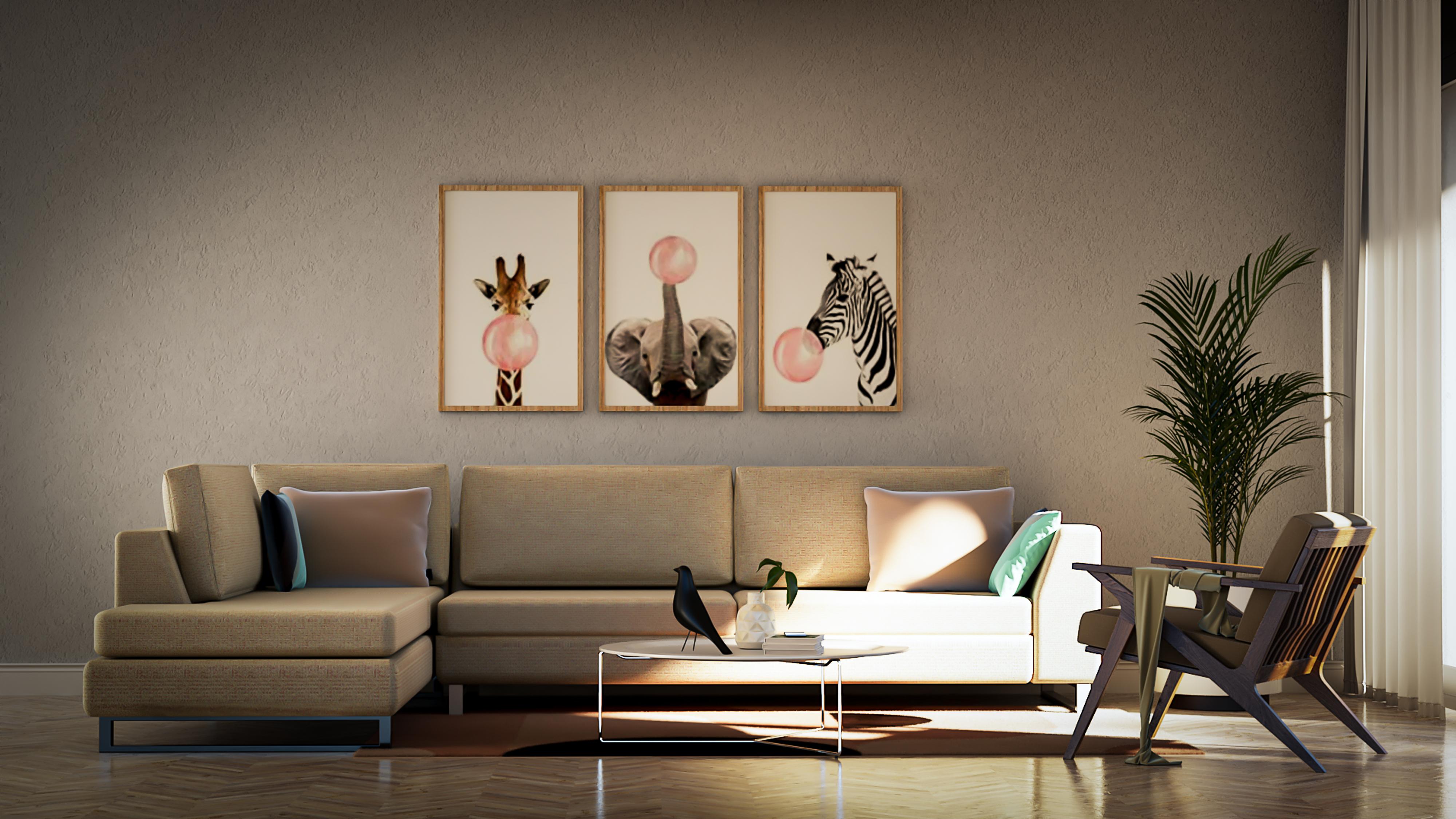
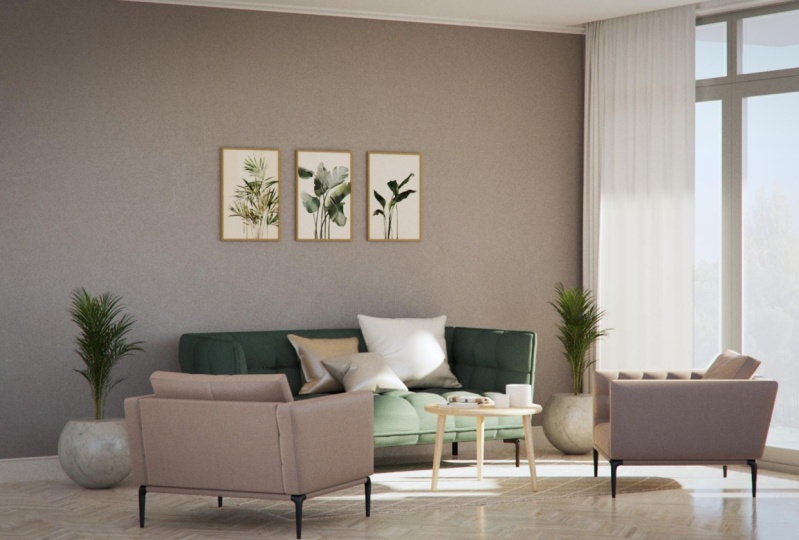
apprendre en profondeur comment créer ce genre de salon
réaliste étape par étape, qui comprend à la fois la modélisation dans SketchUp et le rendu
en effet 3D. Nous commencerons par
modéliser la scène du
salon , puis nous avons atterri avec la configuration de la caméra et l'
éclairage à l'aide du
DFA pour SketchUp. Après quoi nous apprendrons à utiliser les dernières fonctionnalités telles que la
lumière fait deux autres diapositives. Utilisez les couches VFB pour
annoncer davantage notre Endo, utilisez des matériaux de haute qualité issus du chaos cosmos préchargés avec des cartes de déplacement
et de bosse. Apprenez à utiliser le vrai F0 et
ses paramètres de rayon pour
générer des matériaux géniaux
pour les médicaments. Enfin, nous
allons apprendre comment mettre pause la production de notre Endo dans le tampon de trame sans
avoir à utiliser Photoshop. Mais dans vous pouvez changer les couleurs de vos matériaux et
faire beaucoup plus. En fin de compte, je partagerai quelques techniques de post-production
supplémentaires et Photoshop qui vous
apprendront à ajouter un arrière-plan
à votre Windows. Choisissez un filtre Camera Raw
et bien plus encore. Ce
cours complet vous aidera à améliorer vos compétences en lecture alors que je vous
emmène étape par
étape dans la création ce superbe fournisseur de salon. Donc, sans plus attendre, je vous verrai en
classe et je vous dirai, Cheers.
2. Installation de Plugins: Bonjour les gars. Dans cette vidéo,
je vais vous montrer comment installer les plugins dont
nous avons besoin pour cet atelier. Ouvrez donc votre classe Skillshare et accédez à la
section À propos et en bas, vous trouverez les
liens principaux, Google Sheets. Cliquez donc dessus pour l'ouvrir. Vous trouverez maintenant les liens vers tous les plugins dont nous avons
besoin pour le cours. Vous pouvez donc
commencer avec SketchUp, afin d'ouvrir SketchUp. Il s'agit d'un processus assez simple pour le télécharger et l'
installer à grande échelle. Il vous suffit donc de sélectionner la catégorie dans laquelle
vous vous trouvez. Je vais donc choisir des projets
personnels et utiliser SketchUp Raul pour
cliquer sur Démarrer l'essai gratuit, puis vous devez vous connecter. Et c'est un processus assez simple
étape par étape
pour le télécharger et l'
installer SketchUp. Une fois que vous aurez téléchargé et ouvert
SketchUp pour le premier jour, vous sera demandé de vous connecter. Vous aurez donc besoin d'une connexion
Internet active. Assurez-vous de vous connecter avec le
même identifiant e-mail que celui que vous
allez utiliser pour vous
inscrire sur ce site Web. Et vous obtiendrez votre Sketch Up de
30 jours de trois jours. Ensuite, la 3D, qui est
similaire à l'esquisse. Alors, ouvrez via VD link. Et puis vous pouvez
cliquer sur le plateau gratuit, ce qui est vraiment un SketchUp
préféré. Vous pouvez cliquer sur Démarrer votre Drell,
puis vous devez créer un compte ou vous connecter à votre
compte existant. Si vous débutez dans VRA, vous devrez
créer l'Akan. Ajoutez donc vos informations d'identification, cliquez sur Continuer presque là, puis cliquez sur Créer une escroquerie. Ils enverront donc un
lien vers votre e-mail, que vous devrez ensuite
activer en ouvrant votre e-mail. Ouvrez donc l'e-mail et
cliquez sur l'icône Activer. Ensuite, vous pouvez vous connecter. Et une fois que vous vous connectez,
selon le pays de votre pouce, vous n'aurez plus besoin de vérifier
davantage l'argon. Il suffit donc d'ajouter votre
numéro de téléphone, puis de cliquer sur Obtenir le code de
vérification et d'ajouter votre vérification Claude
et de cliquer sur Continuer. Et maintenant, vous pouvez
sélectionner votre catégorie. Si vous êtes étudiant,
vous pouvez sélectionner un étudiant, assurez-vous de lui envoyer une pièce d'identité d'
étudiant valide et vous
bénéficierez également d'une réduction sur votre abonnement
annuel. Donc, je devine que
je vais sélectionner un individu, puis cliquer
sur Commencer à mesurer l'animal. Vous l'avez
maintenant et ils
enverront également un e-mail avec pour
information. Cliquez donc sur l'URL de téléchargement. Ensuite, vous
serez redirigé vers la page
de téléchargement du groupe filles. Ensuite, vous pouvez sélectionner un
support pour SketchUp. Sélectionnez la version dont
vous disposez pour SketchUp. Il va de 2015
jusqu'en 2021 et souhaite sélectionner 2021. Ensuite, sélectionnez la
dernière version, qui est vraiment une mise
à jour fav pour cliquer sur Télécharger, puis elle sera
téléchargée sur votre système. Ainsi, une fois la configuration
téléchargée sur votre système, vous pouvez l'ouvrir en
tant qu'administrateur. Vous allez l'
ouvrir aussi en général. Ensuite, suivez les instructions pour l'installer dans votre système. Et je voulais
installer votre système. Vers la fin, il serait
lu, adduit, fait le chaos. Nous
veillerons donc simplement à ce que vous ayez
été installé avec le même identifiant de messagerie que celui utilisé pour vous inscrire
à la licence d'essai de
30 jours. Et si ce n'est pas
au CME paludisme, vous pouvez cliquer sur Licence
en ligne, déconnecter puis vous connecter
avec la mélodie CME. Ensuite, vous obtiendrez
votre licence d'essai de 30 jours. Donc une fois que nous avons installé installé
et que vous ouvrez SketchUp, remplir avec la règle était non. Si les buds de règle de
réécriture ne s'affichent pas, vous pouvez accéder à Afficher les barres d'outils. Et lorsque vous faites défiler
vers le bas, vous trouverez ces
véritables boîtes à outils. Assurez-vous donc de
les allumer. Et puis il
apparaîtrait votre et ensuite simplement les ancrer en place. Nous commencerons donc
par la fenêtre dominante. Vous pouvez cliquer sur ce
lien pour l'ouvrir. Il s'agit donc d'un plugin de barbe, mais vous avez des leçons de
joueur WNBA. Vous pouvez donc cliquer
sur, obtenir une piste à WD. Cliquez sur sauf si vous avez un groupe et que vous
pouvez télécharger un regroupement. Mais comme il y a des leçons, nous allons simplement cliquer
sur Checkout, 400 dollars. Je vais rapidement
mettre mes détails dans mes détails. Vous pouvez ajouter aux
bulletins d'information si vous
le
souhaitez et rester informé des nouvelles offres. Et après avoir
renseigné vos informations, vous pouvez cliquer à nouveau sur Suivant. Nous pouvons enfin cliquer
sur Soumettre la commande. Et maintenant, vous recevrez
un courrier électronique dans votre spam ou dans votre dossier. Alors, voyons le moulin. Nous avons donc reçu notre courrier
de mes insights reduction, qui est une entreprise
derrière ces plugins. Et ils ont également la clé
Chateau de License. Et je peux cliquer sur aller à mon achat pour
télécharger le plugin. Et si vous faites défiler vers le bas, vous trouverez un axe
2 sur la page de téléchargement. Et maintenant je peux télécharger le
profil Willow Tree are occupé plug-in pour
nous rattraper 2021. Je peux maintenant ouvrir SketchUp 2021. Goodwin, le responsable des
extensions. Cliquez sur Installer l'extension. Je vais sélectionner le
profil ci-dessous, qui est le plug-in
que nous venons de télécharger. Puis cliquez sur Ouvrir. Vous pouvez maintenant cliquer sur la
boîte de dialogue de profil Opendoor, ou vous pouvez également accéder au profil
Extensions, Willow Tree et
cliquer sur licence. Vous pouvez maintenant ajouter
votre e-mail que vous utilisez pour vous inscrire sur le
profil ci-dessous. Et vous pouvez copier-coller la clé de
licence depuis votre centre. Je vais donc copier la clé de
licence et la coller ici, puis cliquer sur Activer la licence. Maintenant, vous avez un Latins
hors de la fenêtre dominante. Je vais montrer
plus de double profil ci-dessous et cette section. stade aussi. De même, vous pouvez également
installer des plug-ins. Donc, la feuille principale de Google Gaudium,
cliquez sur le mauvais coin. C'est aussi un plugin très
utile, furane annule les coins. Cliquez sur Télécharger,
ferait votre suivi principal, qui contient tous les plugins. Et encore une fois, revenez à SketchUp, cliquez sur Installer l'extension, cliquez sur le coin long,
cliquez sur Ouvrir. Donc maintenant, vous pouvez voir que
depuis longtemps tout ce que nous avons
besoin d'installer, regardez à travers OSX, qui est comme une plate-forme
pour les plugins de boucle. Je vais donc cliquer sur Oui, je vais aussi télécharger
lib thread 06. Il s'agit d'une faute légèrement plus grosse. Mood, votre dossier principal. Puis cliquez sur
Installer et glucagon, Look Frodo et ouvrez. Et maintenant, vous pouvez l'installer sur
des artilleurs. Allez donc dans le Gestionnaire d'extensions, cliquez sur Installer, cliquez sur le coin prêt
et cliquez sur Ouvrir. S'il n'
apparaît pas dans votre programme, vous pouvez redémarrer l'esquisse et il
apparaîtra , redémarrez SketchUp. Et maintenant, vous pouvez voir que je vais faire un
tour en place. Et vous pouvez l'
accrocher partout où vous le souhaitez. Si vous voulez le
garder en dessous, vous pouvez simplement survoler le bas et
le placer en place. Donc, sans plugins installés,
nous sommes prêts à partir.
3. Avant de commencer: Bonjour les gars. Dans ce contexte, nous ne
voulons pas vous montrer comment utiliser SketchUp ou plutôt comment j'utilise Get Up lorsque je
travaille sur des projets. Et cela vous
aidera également à mieux suivre le cours
car j'ai suivi le même flux de travail dans plupart des projets et également
la plupart de mes cours. La première chose, ce que
je vais faire, c'est d'allumer ces gros outils
à Bond à gauche. Allez donc dans Afficher les barres d'outils. Faites défiler un peu vers le bas
et vous trouverez quelque chose appelé le grand
jeu d'outils. Allumez-le donc. Et vous trouverez
les outils courants que nous utilisons pour disperser sur le côté gauche de votre fenêtre. Et puis, bien sûr, nous
avons le mec VTA
que je vous ai montré dans
la vidéo précédente. Et les autres plugins que
nous utiliserons dans ce cours. Voici comment j'utilise la scie SketchUp. La première chose est la façon dont
je fais des groupes. Ainsi, l'assemblage
traditionnel entre dans le groupe, sélection ou les faces ou arêtes que
vous souhaitez créer un groupe. Cliquez avec le bouton droit de la souris et
cliquez sur Créer un groupe Maintenant, il y a un
raccourci que j'utilise, qui est en fait pour la compétence,
mais le groupe MG Institute. Ce que je fais, c'est
faire un rectangle. Et si je voulais en
faire un groupe,
il suffit de double-cliquer et d'
appuyer sur G sur mon clavier. Ce qui ferait en sorte que
les groupes soient Foster, je réduis deux étapes
et à long terme, j'économiserais beaucoup
de temps aussi. La prochaine étape consiste à passer en mode de projection ou de
perspective
valide. Utilisez donc le raccourci Alt W. Pour passer en mode de projection
valide. Et si je recule, Febreze all w Encore une fois, ça reviendrait
à la perspective. Donc ce qu'il fait, c'est que si je veux accéder
rapidement à ma vue de dessus, cela m'aiderait également à accéder à
ma vue de dessus. Donc pour la vue de dessus est Alt
D et la vue de face est notre F. Vous pouvez
donc voir que nous sommes
en altitude, modérée. Nous allons donc appuyer sur Alt W
passe en perspective. Alt W passe à nouveau à
la protection des valeurs. Donc, si vous vous demandez
comment attribuer les raccourcis, vous pouvez accéder à Windows, accéder aux préférences,
accéder aux raccourcis. La première prise de vue GOT, que je vais
attribuer à un groupe de mise à l'échelle. Recherchez donc un groupe. Maintenant, au bas de la liste vous trouverez le groupe Edit peut. Vous pouvez donc voir qu'
on dit, Gee, Gaussain, vous allez
simplement appuyer sur Tokyo,
appuyer sur G et cliquer
sur le bouton Plus, puis attribuer le fusil de chasse. Et donc, une fois que vous dites
bazooka et c'est fini. Nous avons donc également besoin d'une
entité américaine, de plus de raccourcis. Allez donc dans Windows,
références, raccourcis. Et je vais
chercher un appareil photo. Donc sous caméra via
une projection valide. Vous pouvez donc le voir
comme un ancien plus w.
Il suffit donc de cliquer et d'appuyer Alt W, puis d'
attribuer le raccourci. De même, j'ai également un
raccourci pour la vue de dessus, qui est Alt D, et la vue de
face, ce qui est bizarre. Maintenant, le sang de ces raccourcis, les autres fusils de chasse,
quel que soit le signe caché. Donc, si je cherche Haidt, vous pouvez voir cette époque st, F2 pour la hauteur et la nuit tout F4 et fait main
dernier est de trois. Il existe un autre raccourci qui est la hauteur du bureau vers le modèle. Donc, vous voyez voir la société
slash et éditer sludge high est-ce que
le modèle qui est j. Maintenant, je vais vous montrer que
ces raccourcis fonctionnent également. Nous allons donc appuyer sur OK, pour enregistrer nos raccourcis. Et la projection du palais, j'avais l'habitude de basculer entre
ces deux modes. Nous allons à la caméra, puis cliquons sur la perspective
ou sur une mauvaise reprojection. Mais comme il avait le raccourci, ça nous a facilité la vie. Maintenant, en arrivant à la
hauteur,
les bools savent , par exemple, que si je
veux cacher ce groupe, je peux simplement le sélectionner et
appuyer sur F2 pour masquer le groupe. Alors que la tornade F3. Et si je sélectionne masquer
ceci, cachez ça. Et le meilleur effort. Il n'affiche pas tous les
objets de votre scène. Maintenant, une autre fonctionnalité intéressante
que j'utilise beaucoup est la masquage juste à l'outil de visibilité du modèle
ou du basculement, qui est attribué comme
G. Par exemple, si j'entre dans ce groupe et que je ne veux pas
voir les objets à ce groupe et je modifie ces membres du groupe
GAP la visibilité. Maintenant, le problème
avec ce modèle est qu'il n'est pas
modélisé en groupe. Chacun de ces
éléments ne sont donc pas des groupes. Et ce serait un gros
problème lorsque
l'édition du mode Alito dans
vous donne envie d'apporter des modifications. Mais comme vous
ne faites que la fenêtre extérieure de la scène, ça
devrait aller. Pour que ces derniers basculent la visibilité. Permettez-moi d'entrer dans
ce groupe pour que vous
puissiez voir que le reste
du modèle se dirige, mais si j'appuie à nouveau sur J, cela modifierait la visibilité. Maintenant, quelques autres choses
que je veux vous montrer dans SketchUp sont en train de faire une copie. J'utilise donc l'outil de déplacement, alors appuyez sur M pour activer l'outil Déplacer. Et pour en faire une copie, vous
pouvez appuyer sur la touche Ctrl. Maintenant, vous pouvez voir que le chien passe par des modifications
à un bouton plus. Pour null, il suffit de
cliquer, puis de relâcher, cliquer et de relâcher,
puis de déplacer votre objet. Puis cliquez à nouveau. Laissez-moi vous montrer
ça encore une fois. Ainsi, lorsque l'outil de déplacement est activé, appuyez
sur Ctrl pour activer le mode copie. Cliquez sur un, relâchez
le mode clé à l'extérieur, puis cliquez à nouveau pour
copier. C'est aussi simple que ça. Maintenant, si vous souhaitez faire une copie d'
ARN, par exemple, si vous souhaitez copier
cette copie 10 fois, sélectionnez cet objet, appuyez nouveau sur le contrôle
M plus pour en
faire une copie. Je vais faire référence à
cette distance. Je vais donc cliquer à
partir de ce point, relâcher et cliquer sur ce bord. Et maintenant, sans toucher aucune touche du clavier ni
cliquer à nouveau sur votre souris, tapez
simplement x
puis appuyez
sur Entrée sur votre clavier. Ainsi, cela ajouterait une copie puis
le vôtre. Une autre fonctionnalité intéressante au cas vous changiez d'avis et ne sont pas des noms
morts sans cliquer nulle part ou appuyer sur une touche de votre clavier, tapez
simplement la valeur à
nouveau, qui est x, cinq
ou six, présentateur
X, X2 et X3. Et cela se mettrait
à jour en temps réel. Et une fois que vous avez terminé,
appuyez sur la double barre d'espace, autre touche d'échappement et sur de
nouveaux éléments de copie en tableau. Maintenant, un autre
flux de travail important que j'utilise beaucoup est de verrouiller des choses dans
SketchUp, de les déplacer les
verrouiller sur cet axe,
à l'
axe vert, l'axe rouge et l'axe bleu à ne pas verrouiller, Nous pouvons soit utiliser les touches fléchées soit appuyer sur la touche
Maj de votre clavier. Par exemple, si je veux
déplacer cela le long de l'axe rouge, je vais sélectionner cet
objet pour nous ou ce groupe,
appuyer sur M, puis appuyer Ctrl sur mon clavier pour
activer le type de copie, Je vais cliquer une fois
au coin de ce groupe. Et maintenant, vous pouvez voir
que lorsque je le fais glisser,
il ne
se verrouille pas sur l'axe rouge. Donc, si je veux le verrouiller et que veux appuyer sur la flèche
droite, il est maintenant verrouillé. Donc, même si je déplace mon
curseur vers le bas, le criblage
adoptif se
déplacera toujours le long de l'axe rouge. De même. Laissez-moi juste placer cette année. De même, si vous souhaitez
verrouiller l'axe vert, cliquez une fois et appuyez sur
la
flèche gauche l'instruction se
déplace le long de l'axe vert. Il en va de même pour l'axe
Google Doc en appuyant sur
la flèche vers le haut. Et si vous ne souhaitez pas
utiliser les touches fléchées, vous pouvez également utiliser la touche Maj. Appuyez donc sur M, cliquez sur un. Maintenant, une fois que vous vous déplacez et que vous êtes aligné le long de l'axe rouge ou à une voie sombre
sur Febreze Shift, cela verrouillera la
ligne pointillée et la rend plus foncée, ce qui signifie qu'elle est
verrouillée le long de l'axe rouge. Prenez donc l'
habitude de verrouiller des objets et d'utiliser
les touches fléchées votre clavier pour les aligner et déplacer le long d'un certain
axe dans SketchUp. Enfin, nous réalisons des matériaux de
référence et pour utiliser le même support. Dans vos objets DAW, vous pouvez
utiliser l'outil de seau de peinture. Donc, Presby pour activer
l'outil de seau de peinture, cliquez sur vous pour échantillonner le faisceau, qui est ce bouton. Ensuite, sélectionnez le matériel
et appliquez-le à vos groupes. C'est le
truc de base de SketchUp, que je suis sûr que vous connaissez déjà. Et un autre flux de travail intéressant que
j'utilise est l'outil de rotation. Donc, si vous souhaitez faire pivoter ces
objets ici, par exemple, dans le plan x-y ou dans le plan
YZ ou autre, sauvegardez pour activer
l'outil de rotation. Et maintenant, avant de
cliquer n'importe où ou d'acheter des touches de votre clavier,
appuyez
sur la flèche droite pour verrouiller l'axe rouge. Est-ce que la
touche fléchée gauche qui se verrouillera l'axe vert et
appuie sur la flèche vers le haut,
et qui se verrouillerait
pour aller sur l'axe supérieur. Je vais appuyer sur le bloc
flèche gauche ou sur
l'axe vert. Et puis je vais cliquer une fois,
relâcher, cliquer
à nouveau,
relâcher à nouveau. Ensuite, vous pouvez
saisir votre valeur. Vous pouvez voir en bas à
gauche que nous avons un angle. Saisissons 30,
puis appuyez sur Entrée. Cela serait donc orienté le long de l'axe vert
à un angle de 30. Une dernière étape, que je vais vous
montrer, par exemple, est si vous voulez modifier certaines voies et déplacer des lignes, vous devez
entrer dans le groupe. Disons maintenant que je veux
déplacer cette ligne, donc je vais sélectionner
cette ligne et comme je verrouille des éléments le long d'un axe, vous pouvez également sélectionner la
voie, appuyer sur l'outil Déplacer, puis la verrouiller le
long d'un maintenant la touche Maj enfoncée ou en
appuyant sur la flèche droite. Ainsi, votre voie n'irait pas ici et n'
allait pas dans d'autres poubelles. Et si vous faites une copie, ils ne s'étendent pas. Nos groupes seraient prudents lorsque vous sélectionnez des
voies et que vous les déplacez. La meilleure façon de sélectionner
cette voie n'est pas de sélectionner cette voie ou d'effectuer votre sélection directe
du haut à gauche vers le bas tard. Cela permettrait de sélectionner la ligne. Si vous faites glisser la sélection du taux
inférieur vers le haut à gauche, je pourrais bien sélectionner les faces, ce qui déplacerait tout
le groupe. Assurez-vous donc que vous faites
toujours glisser du haut à gauche vers le débit inférieur afin qu'il sélectionne que l'eau se trouvait dans cette boîte et que vous
puissiez la déplacer. C'était donc une vidéo rapide
sur la façon dont j'utilise SketchUp. Et c'est la plus grande partie de la façon dont
je travaillerais. Faisons un esquisse en cours. Eh bien, si vous êtes coincé, vous pouvez rejouer les
vidéos et vous pouvez également me
contacter dans les
discussions ou dans les notes. Je vous verrai donc
dans la prochaine vidéo.
4. Fichiers d'exercice: Bonjour. Dans cette vidéo, je vais vous
montrer comment utiliser les fichiers
d'exercices sur Skillshare. Il suffit donc d'aller à un bateau et au fond, vous
trouverez les fichiers d'exercices. Cliquez sur ce lien. Vous pouvez donc
télécharger le fichier zip. Nous avons donc cette
peur qui contient tous les fichiers d'exercices réunis dans un seul dossier. C'est un échec étrange, donc vous en avez besoin lorsque vous l'ouvrez
ou même que vous finissez. Vous pouvez également accéder
à chaque dossier et télécharger le
fichier spécifique pour chaque vidéo. Chaque leçon
est donc livrée avec les fichiers DO, le fichier de début et la fin. Le fichier fini
est essentiellement ce qui se passe une fois que vous avez terminé
la leçon. Vous pouvez donc commencer par
la trame de départ
, puis suivre. Vous pouvez également ouvrir le violet fini
et vérifier à quoi il ressemble une fois la leçon terminée. Certaines leçons sont également accompagnées fichiers
supplémentaires que vous pouvez utiliser pour cette leçon particulière. Il s'agit donc d'une vidéo rapide
dans les fichiers d'exercices. Si vous avez des doutes, hésitez pas à
me contacter lors des discussions de classe et je serais heureux d'y
répondre. On se voit dans la vidéo suivante.
5. Importer CAD dans Sketchup: Bonjour, Dans cette vidéo, je
veux vous montrer comment importer un fichier CAO que nous allons utiliser
pour les partitions dans SketchUp. Ouvrez donc SketchUp. Maintenant dans cet atelier
et je n'utiliserais pas les
millimètres architecturaux. Parce qu'un fichier CAO est
également exprimé en millimètres. J'ajouterai donc cliquez
sur l'architecture et
les fenêtres pour l'ouvrir. Avant d'importer le Gadfly et Lambda va
vérifier les unités. Allez donc dans Windows,
cliquez sur Modélisation pour et sélectionnez-le. Et maintenant, vous pouvez voir que la
longueur est en millimètres. Et maintenant, nous pouvons importer
notre téléphone CAO. Allez donc dans Fichier, cliquez sur Importer des gènes ou échouer à partir
de SketchUp. Pour obtenir
cette option autocad ne ouvrira que dans la version large de
SketchUp. Assurez-vous donc d'utiliser
SketchUp Pro pour ce cours, sélectionnez
Garde-frontière. Et vous pouvez voir que nous avons le dessin millimétrique fade. Si vous utilisez un pouce
et que vous l'êtes déjà, vous pouvez ouvrir le même dessin et
je suis sûr que vous détenez également
une compétence dans SketchUp. Donc Inaki est que nous
allons utiliser fade , alors sélectionnez un million Windows
fade, cliquez sur Importer, cliquez
sur Fermer et Charger. Il s'agit donc d'un
salon simple avec une petite cuisine,
vous ouvrez la cuisine. Cela fait partie d'un plan plus vaste. Mais dans cet atelier, je vais vous montrer une
simple fenêtre de salon que vous pouvez créer rapidement, esquisser et ne pas vraiment importer dans
votre croquis. Assurez-vous également d'enregistrer
votre fichier. Allez donc dans Dossier. Enregistrer comme nom approprié
pour votre échec et cliquez sur Enregistrer. Pour se dissoudre. Vous introduisez votre dessin
CAO automatique dans SketchUp. Il est également important
que le dessin soit réalisé sur l'échantillonnage. Donc parfois, je suis
autocad,
les dessins sont réalisés à différents niveaux. Il importerait donc également le dessin à ces niveaux dans
SketchUp. Assurez-vous donc de nettoyer dessins
autocad avant
de les importer dans
sketch up notre vidéo
sur YouTube qui
vous montre comment importer
une renommée AutoCAD, ce qui n'est pas dans le fait que je mélange comment réparer le fichier AutoCAD puis introduisez-le dans SketchUp, qui est suivi de la route
vers YouTube et de la
recherche de SketchUp Google. Et une dernière chose à faire après avoir importé
votre esquisse, notre échec à vérifier
la mesure. Sélectionnez donc l'outil de mesure en appuyant sur V sur votre clavier. Cliquez une fois. Et lorsque vous survolez
de l'autre côté, vous pouvez voir cela pour
la phase un et la phase, qui est de 4,5 mètres. Il s'agit donc d'une peau retardée. Maintenant, cela donne au fichier
CAO une mauvaise échelle,
alors vous devrez le mettre à l'échelle. Donc, dans ce cas, par exemple, il
s'agit d'un 175. Maintenant, si vous voulez
créer ce groupe de 300 Mo et tout aussi scalaire
et régime alimentaire, vous suffit d'
entrer dans ce groupe, sélectionner toutes les lignes et de le
refaire un groupe. Il s'agit maintenant d'un groupe
au sein du groupe principal. Donc, si je vous montre dans
le plan ou la fenêtre, vous pouvez voir que ce groupe est imbriqué dans le groupe principal. Nous pouvons donc maintenant mettre à l'échelle ce groupe imbriqué et
dire le groupe principal. Tout ce que vous devez faire est appuyer sur D sur votre
clavier, faites glisser le faire glisser. Vous pouvez maintenant voir le
bouton Plus dans l'icône DIP double. Donc, si vous appuyez sur la commande, pouvez voir la porte plus les changements
bi été. Vous pouvez maintenant redimensionner ce modèle. Par exemple, si je veux la mettre à
l'échelle de 311 ou 250, Emma, cliquez sur un bord, puis faites référence à la seconde
qui est à 175 hommes. Maintenant, vous pouvez doper tôt comme vous pouvez le voir en bas à gauche. Il indique que vous devez
entrer la distance par rapport
au modèle SASE. Je vais donc taper 250 MM. Appuyez sur Entrée,
puis cliquez sur Oui. Donc, maintenant, vous vous sentez,
vérifiez à nouveau la balance. Vous pouvez voir qu'il fait 250 mm et la pièce indique qu'
il y a aussi une augmentation. Nous n'avons donc pas vraiment
besoin de le faire
parce que vous l'
avez acheté. Ça aide bien. Nous pouvons donc utiliser le plan existant. J'ai donc toujours trouvé
cette vidéo utile. Dans la vidéo suivante,
nous allons commencer à créer notre pièce, puis créer un brando génial pour cette scène de salon simple. Je vous verrai les
prochaines séries vidéo.
6. Créer la pièce de Sketchup: Salut les gars,
bienvenue. Dans cette vidéo nous allons commencer à
créer la pièce. Donc, pour commencer, je vais
attribuer ce fade et faire un sac séparé ou un LEO pour passer à votre
taux par défaut à la radio. C'est bon chez les chiens. Et cliquez sur le
bouton Plus pour créer un nouveau DAG et n'
appelez pas ce plan. Ensuite, appuyez sur Entrée d'un ordre pour l'attribuer
au DAG de l'usine, il vous
suffit de
sélectionner ce groupe, obtenir l'entité complète et de
modifier le plan bleu foncé. Maintenant, si vous souhaitez masquer
ce plan lorsque nous
travaillons dans SketchUp, vous
pouvez simplement cliquer dessus. Je le sais. Et ça disparaît. Il est donc très pratique. Plus tard, quand la
scène new-yorkaise devient plus complexe. Ainsi, pour commencer à créer une pièce, vous pouvez simplement graphier ce plan pour créer vos visages. Et les groupes dans SketchUp redémarrent
toujours. Vous pouvez accéder à votre vue de dessus. Vous pouvez donc appuyer sur Alt W et D, ce qui consiste simplement à passer
au mode de prédiction valide. Vous avez donc une projection de
caméra ,
puis des points de vue standard. J'ai reçu un raccourci comme je l'ai montré au
début du cours. Maintenant, je peux commencer à
créer mes murs. Donc, pour dégager les murs qui
ont besoin de peur. Donc, le bas. Donc, dans ce cas, je vais utiliser le bool ln pour appuyer sur le
support L avec l'outil de ligne. Et je vais simplement voir les dockers
africains fades. Alors a commencé le point de terminaison
du clic de groupe
, puis commencez à cliquer sur
toute la planète. Nous allons donc cliquer
sur tout le plan. Et une fois que vous revenez et que vous vous êtes
lié au point de départ, vous pouvez voir que cela crée cette féroce de connaître pour
détester le plan. Nous avons une partie
du plan qui est fait que la connexion crée le
reste également. Donc cette molécule de partition. Encore une fois, quand je le fais, l'outil principal, puis
il suffit de cliquer. Vous pouvez donc utiliser
l'outil de ligne pour créer le reste des murs. Nous pouvons maintenant utiliser l'outil
Rectangle, appuyer sur R sur votre clavier, cliquer sur ceux situés sur le bord, puis cliquer sur le
côté de l'eau. Alors maintenant, nous avons nos
peurs et sauvons son visage dehors et nous avons
un féroce pour notre fenêtre. Maintenant, il s'agit d'un appartement
face à la mer. Il dispose donc d'un balcon. Je vais donc créer un
rectangle pour le balcon. Donc, retournez une fois haut à gauche et cliquez une fois sur la plaque inférieure pour
créer votre balcon. Maintenant, je peux commencer à
récupérer les murs. Donc, avant de dégager le monde, je vais faire de
ces visages des groupes. Il suffit donc de
double-cliquer sur les craintes. On peut voir qu'il sélectionne
les faces du bureau ainsi que les bords indiqués
par ces voies bleues. Ensuite, je vais appuyer sur
G pour en faire un groupe. De même, cette partition
Volume a été sélectionnée, et maintenant je peux sélectionner le sol, sorte que je peux double-cliquer
sur le sol, lequel vous choisirez
le fluide, puis sur
lequel vous choisirez
le fluide, puis
vous pouvez également en faire
un groupe. Et puis notre balcon et
sous la fenêtre font face ici. Double-cliquez donc sur
faire pour en faire un groupe. Maintenant, nous pouvons donner une hauteur. Donc la hauteur pour cela, mais les rendus ont dit que dix pieds se trouvent à trois
mètres du sol. Vous pouvez donc créer ce groupe Presby pour activer
l'outil Push. Cliquez une fois, puis
poussez-le de trois mètres ou 3000 mm De même, et le
groupe de guerriers gode, ni le groupe d'eau. Dylan, Dylan a dit que 70 pieds, ce qui est le débit en bauds. Vous pouvez donc utiliser à nouveau l'outil
push pull dude pour activer un clic sur l'outil une fois. Et je vais le
pousser de sept pieds. Ensuite, je vais
appuyer sur Bolden, en faire une copie, puis le
pousser vers le bord. Ainsi, quand je le repousse, vous pouvez voir qu'
il crée une ligne et crée réellement une
voie à sa propre boîte. Je bénis donc J deux chiens
réutilisables et aucun assemblage. Poussez ça et nous
avons des ouvertures de porte. Enfin, je vais
aussi faire cette cloison pour entrer dans le groupe, utiliser la poussée
et la pousser vers l'extérieur. C'est donc un Goddard ou l'État qui mène
à d'autres pièces. Je ne le fais pas
dans cet atelier , car nous nous concentrons
simplement sur le salon. Eh bien, c'est un objet
créé la pièce et ou nous pouvons aller de l'avant et passer
par la porte de
cette pièce avant que
vous n'ayez pas besoin de donner une
certaine épaisseur pour cette pièce avant que
vous n'ayez pas besoin de donner former une dalle de sol. Je vais donc entrer dans ce groupe parce que J deux chiens
polarisabilité. Ensuite, nous allons donner une
épaisseur d'environ 150 mm, soit l'épaisseur de
la dalle de l'ordre du jour. Et ensuite, je vais juste
repousser ça. Je peux supprimer ce
groupe connu depuis j'ai poussé le
panneau oblique à ce bord, créé la pièce dans cette vidéo, et dans la vidéo suivante,
nous créons une
porte, une porte pour la pièce. Je vous verrai donc
dans la prochaine vidéo.
7. Créez la porte de balcon dans Sketchup: Salut les gars,
bienvenue. Dans cette vidéo nous allons créer une
porte de balcon. Donc, dans cette pièce,
la porte s' étend du sol
au plafond. Nous pouvons donc supprimer
ce linteau Vimeo, et nous pouvons vider la planche sur toute la
hauteur de la pièce. Je vais donc faire un rectangle. Appuyez donc sur Alt, faites glisser
l'outil Rectangle, puis accrochez-le sur l'axe rouge en appuyant sur la flèche droite. Maintenant, il va toujours
dessiner et discipliner. Cliquez donc une fois, puis cliquez sur la seconde pour
créer votre rectangle. Donc maintenant, nous pouvons faire
ce visage OU groupe. Double-cliquez donc sur
G pour en faire un groupe. Très bien, j'ai
dessiné le rectangle. Sachez que nous devons dessiner
le cadre bien sûr, ce qui va soutenir un groupe
si endogame. Ensuite, utilisez l'outil de décalage ainsi plus le répertoire F au-dessus du double. Ensuite, vous pouvez
cliquer sur la face et sélectionner les bords
limites de la face. Et maintenant, vous pouvez faire glisser une
sélection à l'intérieur ou à l'OT. Il faut donc naturellement faire
glisser la sélection et dire, et donner un décalage
d'environ 50 mm, soit deux pouces. Maintenant, nous avons un cadre à l'extérieur, vous devez
donc lui donner une
épaisseur pour le cadre. Donc, faites toujours un point d'honneur d'en
faire un groupe d'abord
, puis de lui donner une épaisseur. Je vais donc double-cliquer
sur le visage mais en tant que G pour en faire une règle
sous ce groupe. Et puis donnez une épaisseur
d'environ 150 mm Maintenant, nous avons également une belle
épaisseur de 3M. Ensuite, nous pourrons
entrer dans ce groupe et commencer à créer
la porte sur ce visage. La première chose à faire
est donc de faire en sorte
que ce groupe plus féroce double-clique sur la
face intérieure et en fasse un groupe et crée un
nouveau groupe imbriqué. Si vous souhaitez voir
les différents groupes
que vous créez, vous pouvez accéder à la fenêtre
Contour. Vous pouvez donc constater que nous
avons un groupe d'ester ici pour entrer
dans le groupe industriel. Ensuite, nous pouvons diviser cette
longueur afin de pouvoir sélectionner
la ligne supérieure, inférieure
ou supérieure. Nous allons donc sélectionner le plan supérieur. Cliquez avec le bouton droit de la souris et
cliquez sur le chemin. Vous pouvez donc maintenant diviser cette
ligne en segments égaux. Dans notre cas, nous devons le
diviser en trois segments. Il suffit de maintenir à
gauche ou à droite. Vous augmentez le
nombre de divisions. Maintenant, nous allons le
diviser en trois. Il suffit donc
de maintenir à gauche, puis cliquer pour faire cette division. Revenez à l'outil de ligne. Cliquez ensuite une fois, puis cliquez en bas
pour diviser cette face. De même, il est dû. Bien que ça ait l'air bien. Maintenant, nous devons lui donner une
hauteur de porte d'environ huit pieds. Je vais donc faire une ligne de
référence en bas. Utilisez donc l'outil de mesure, retournez sur le bas et donnez
une hauteur de huit pieds. Vous pouvez également approfondir les pieds
et les pouces. Ils ont eu huit ans, puis tapez une apostrophe
, puis appuyez sur Entrée. Nous avons donc donné une voie
de référence à huit pieds. Il suffit de créer une ligne en haut, au-dessus de la
ligne de référence à l'aide de l'outil Ligne. Ensuite, nous pouvons commencer à créer
la porte de l'espace. Ainsi, comme vous pouvez le voir
sur la photo, ce balcon fille
à une hauteur d' environ neuf pieds ou pieds. Et la largeur de ces portes
est également assez large. Nous pouvons donc conserver la largeur qui serait d'environ
quatre à cinq pieds. Vous pouvez donc soit utiliser la photo je viens de vous montrer, soit vous pouvez également utiliser n'importe quelle photo
que vous trouvez sur Google, qui est une porte de balcon et
D retardée et esquisse. Très bien, donc à partir de la photo, nous pouvons commencer à créer les
ombres que les lunettes et le mode. Ainsi, selon mon expérience
architecturale, l'épaisseur des châteaux de l'
épaisseur de la flamme
d'ombre est d'environ 100 mm de hauteur et veut approfondir 100
MMO, tandis que Endo. Et puis je vais lui donner de l' épaisseur pour les cadres d'ombres. Je vais donc double-cliquer sur le cadre de l'obturateur plus z
pour en faire un groupe et l'autre groupe et
lui donner une épaisseur de deux pouces ou 50 mm. De même, le verre, je
vais le faire un mode groupe et non bit, puis donnez une
épaisseur de notre propre phi m, donc l'épaisseur du verre est d'
environ cinq à dix Mo. L'épaisseur du cadre est d'environ 50 à 75 ou deux
pouces, trois pouces. Et je vais faire de même
pour le haut. Double-cliquez sur le
visage, faites-en un groupe. Et ce groupe de 3M d'
épaisseur de 50 Amman. Et puis faites aussi le cadre
ou le groupe. Et faites la boucle fine, puis redonnez une épaisseur d'
environ 50 MM. Maintenant, c'est un autre
visage qui est fou, qui consiste simplement à bloquer
le retard et ce
sera un matériau métallique,
alors faites-en un groupe. Et puis plus que et
donnez-lui aussi une épaisseur
d'environ dix m donc de la dynamine telle quelle, ou une tôle d'acier douce. Eh bien, il a créé
les premiers groupes. Maintenant, nous pouvons créer la
poignée, puis faire de cet Endo une partie du système de porte ou du composant et le
copier. Donc, la
poignée de porte est généralement maintenue à une hauteur
d'environ 1200 MM, 2 000, 350 mm. Je vais
donc la
garder à environ 1000, 350 pour que vous puissiez dessiner
un lambda de référence, ou peut-être
même 1200 fonctionne bien. Je vais donc le donner à une
hauteur d'environ 1000, 207. Et puis je vais dessiner un simple rectangle
de taille décente. Faites de ce groupe un groupe
déplacé vers le centre. Vous trouverez le point médian
tellement plus vers le centre. Ensuite, vous pouvez entrer dans
ce groupe et le
pousser par exemple, dynamine,
un centimètre. Alors jouez-le. Un centimètre, puis vous pouvez commencer à dessiner vos poignées. Je vais donc juste faire
un carré rectangulaire. Encore une fois, faites de ce groupe un groupe et de ce groupe
, puis repoussez-le. Où C pour le MM. je vais sélectionner ce bord, puis le
copier et l'enregistrer par exemple, 15 m ou 1,5 centimètres, puis pousser cette poignée vers l'extérieur. C'est donc à quel point il
est simple de créer une poignée, suffit de connaître
les mesures de il
suffit de connaître
les mesures de
la poignée et de la
créer et de l'esquisser. Ce sont tous des groupes distincts, je dois
donc
les regrouper. Mais comme le théâtre
Calgary est un joli, je vais aussi
sélectionner ce
composant et je vais ensuite en
faire un groupe. Vous pouvez maintenant voir qu'il
s'agit de notre groupe principal, qui est imbriqué sous
un autre groupe d'amines. Et nous avons tous ces
groupes imbriqués au sein de ce groupe principal. Vous pouvez également renommer ces groupes
si vous le souhaitez. Il vous donne envie de l'
utiliser et Unreal Engine. Mais dans notre cas, nous n'avons pas vraiment besoin de les renommer
car c'est si petit z, d'
accord, donc nous en avons fait
un groupe et tout ce que nous pouvons faire de cela
un compétent également. Donc, si vous
apportez des modifications, votre tête affecterait les autres compétences
ou instances similaires de cette composante. Sélectionnez donc ce groupe comme puis cliquez
sur Mai compétent, appelez ce composant de porte. Et maintenant, nous pouvons en faire
une copie. Donc, plus m pest control
Domenico copie, cliquez une fois. Maintenez la touche Maj enfoncée
pour le fixer sur l'axe vert. Et puis cliquez pour placer votre porte et vous pouvez
le faire lundi Blackberry. Et vous avez fait une copie
de ces compétences. Vous pouvez voir que si je clique, c'est en fait la
sélection des peurs. Nous devons donc supprimer ces craintes. Je vais donc sélectionner ces
deux compétences, les masquer, puis utiliser l'outil gomme pour supprimer ces faces et ces arêtes. Vous pouvez également effectuer une sélection
et les supprimer également. De sa presse F4,
vous pouvez tout afficher. Maintenant, je dois refléter ça que les
portières de ce côté-ci. Appuyez donc sur S pour activer l'outil de mise à l'échelle, puis
cliquez sur le point médian. Peut également bénir le mode radiographique, qui est Y sur votre
clavier ou Wishart a eu Usain neige, vous pouvez voir que nous pouvons, nous pouvons
sélectionner ce point médian là-bas. J'ai déchiqueté l'autre côté puis
David Minus1 pour faire un miroir. Maintenant, nous pouvons simplement revenir
en arrière et c'est fini. Enfin, nous n'
avons pas d'avocat. Revenons au
mode normal en appuyant à nouveau sur Y, désactiver le mode Rayon X. Donc maintenant, nous n'avons pas besoin de gestionnaire, mais le fait est que si
j'entre dans ce groupe, je serai juste compétent,
puis je sélectionnerai ceux qui sélectionnent
des instances de leur compétence. Ils les ont donc aussi cru. Comme vous pouvez le constater, il
supprime ces instances. Nous devons donc rendre
cet Unix compétent et sélectionner ce
clic droit compétent et cliquer sur rendre unique et gérer ceux qui sont compétents
et sélectionner le groupe. Bonne instance non sélectionnée car il s'agit d'une entreprise unique. Allegretto, vous avez fini de
créer notre porte. Une dernière chose, ce que je recommande
vivement, c'est de donner un écart entre ces bords ici. Étant donné qu'il n'y a pas d'espace
entre ces ombres, il s'afficherait
alors sous la forme d'une
seule image dans le rendu. Entrez donc toujours dans le groupe. Le basculement de données des prières est une 3D. Sélectionnez ceci et mettez en
liberté le côté gauche de ce cadre, puis
déplacez-le par exemple, faites MM. De même, décidez également. Snapper à l'axe vert
puis à l'humeur et à quel point MM. Maintenant, vous pouvez voir qu'il y a
un espace qui
permettrait de voir les bords dans cet endosome. Permettez-moi de le faire également
pour le RPO. Donc, sélectionnez cette
limite du groupe, inviter à faire MM, de
même année. Assurez-vous que vous
donnez un écart comme
celui-ci pour qu'il
apparaisse dans le rendu. En outre, la chose à propos de ces espaces est qu'il y
aura une légère jauge, vous faudra
donc simplement dessiner notre visage ou l'arrière de
cette porte compétent. Vous devez donc créer un
rectangle à partir de ce bord. Snapper fait l'axe rouge, nous appuyons sur la
flèche droite vers ce bord. C'est un double MM-HM. Gap edge. Ainsi, il bloquera la
dernière et en fera un groupe, puis copiera de l'autre côté. Et c'est fini. Cela bloquerait
la fuite de lumière. Et il
montrerait également les bords. Il n'y a pas de fossé
entre ces deux ombres. Nous devons donc ajuster
cela également. Vous pouvez donc entrer
ce groupe,
sélectionner le cadre supérieur, puis effectuer une sélection par glissement. Puis il s'est
déplacé vers l'axe bleu et tapez en m. Il y
avait donc maintenant un écart de deux femmes. Puisqu'il s'agit d'une instance
qui serait appliquée , la
zone euro vous permet de l'
appliquer à l'unique, compétent pour entrer
en mode groupe par I'm like grid, puis enfin d'autres sacs simplement pour éviter toute
fuite tardive dans votre scène. Lorsque nous commençons la vidéo, partie
du cours en groupe.
Et c'est fini. tube creux a fait notre route. Nous pouvons également créer
la balustrade du balcon, qui est un simple vol de loi. Faites donc un rectangle, double-cliquez sur les
peurs, faites-en un groupe. Nous rencontrons donc ce groupe
rectangulaire ou un autre groupe
, puis nous le repoussons. Alors qu'un 1200 MM, qui est la haine standard pour les balustrades de
balcon dans les appartements, puis obtenir un décalage d'environ 15 d'entre eux sont entraînés, la
dynamique devrait être bonne. Puis poussez vers le bas, puis
poussez-les à l'extérieur. Donc, une fois que vous l'
avez poussé en une seule phase, faites-en un groupe,
puis supprimez ce groupe. Nous avons fabriqué notre balustrade de balcon. Et ce qui,
en plus, c'est diviser également. Sélectionnez donc ce calque, cliquez sur le poids, puis divisez-le. Faites des segments égaux de
quatre pieds en RET. Ensuite, demandez à Lindberg de
sélectionner cette ligne ,
puis de la copier au bord de cette autre ligne,
multipliez-la en deux. Et maintenant, nous pouvons donner un
vide à travers ce verre. Je vais donc
pousser ça par do amine, puis sélectionner cette ligne, pousser vers votre cerveau
pour m'en souvenir également. Sélectionnez ces deux lignes plus m plus contrôlées
pour faire une copie, sélectionnez le point médian, puis placez-le ici. Et quand jouer. génial de savoir ce que
nous devons faire, il suffit de supprimer cette ligne médiane, puis de la pousser vers l'extérieur, de
faire cette dernière peur. Donc, regroupez puis supprimez la ligne d'assemblage de lutea désert
. Nous devrions faire de ce
dernier groupe plus féroce ,
puis le supprimer. Nous avons donc fait notre
insecte de verre aussi. Et ça aura l'air cool
dans le rendu. Dans la
vidéo suivante, nous commencerons appliquer les
matériaux en verre et le grec, le Medellin VD, et continuerons à l'atelier et
vous verrons dans la vidéo suivante.
8. Placer les meubles avec des modèles d'entrepôt 3D: Salut les gars,
bienvenue. Dans cette vidéo, je vais vous montrer comment
ajouter les nouveaux modèles ADOS. Avant de faire le modèle des flèches de
révision, je vais simplement
collecter quelques images sur Pinterest juste pour référence. Et parcourez également
le thème de cet espace de séjour. C'est ainsi que la plupart des
designers d'intérieur abordent leur projet. Ils
viennent soit avec cette équipe, RBS et le dossier client et
ce que le client demande, ainsi que l'espace client. Le décorateur
d'intérieur propose un mood board ou une
planche Pinterest, etc. Vous
pouvez donc ouvrir Pinterest et créer
votre profil. Et puis créez simplement
un tableau appelé le vivant. Pour créer un tableau. Par exemple, si j'
ouvre cette image, il
suffit de
cliquer sur la boîte de dialogue. Nous allons cliquer sur Créer un
tableau, puis sur p8 un tableau. Je vais donc appeler cette
planche comme salon. Et j'ai des images différentes que j'ai enregistrées pour
cet espace de séjour. Objectif d'entraînement Sam pour un champ de contrôle de forage
moderne. Avec aussi certains qui
ne sont que scandinaves, vous pouvez également mélanger et assortir
des styles , ce qui est une bonne idée. J'aurais probablement opté
pour un point LLC jusqu'à
présent avec un Accenture aux images de référence
renouvelées. Et lorsque vous verrez ces images, elles vous aideront également à
mieux concevoir. Vous ne
copiez pas vraiment la conception, mais plutôt les sélections. Et ensuite, à partir de cette référence,
vous proposez votre propre design et vos
idées pour l'espace. Peri de la Holders ressemble
à votre costume de guerre. Je vous suggère de
créer d'
abord votre tableau Pinterest , puis de commencer à
collecter des images. Et une fois que vous en aurez fini, vous pouvez également
créer une équipe. Par exemple, une combinaison
de trois ou quatre couleurs. Donc, dans ma scène, je
pourrais aller au vert. Et le vert dans ce cas
serait les plantes d'intérieur. Utilisation verte, marron et
aspect très moderne. Pour certains
architectes d'intérieur
abordent également leur projet en plaçant
l'itinéraire en premier, ce qui est en quelque sorte le
point culminant dans la pièce, et en marchant autour
des couleurs des rochers. Essayons donc d'aborder cela,
télécharge ce projet de la même façon que nous commencerons par
placer le rocher en premier. Et en nous basant sur les
couleurs du rocher, nous placerons les
objets restants dans notre scène. Pour commencer, allez dans Windows, trois boules rouges,
et cherchez un chien. Il existe différents types de tapis parmi lesquels vous pouvez choisir. Ce que je vais faire, c'est
essayer de travailler avec ce médicament. Il y a donc ces jolies couleurs
pastel avec lesquelles
nous pouvons travailler. Par exemple, ce brun ici. Et nous pouvons travailler avec des nuances
similaires pour le seigneur de guerre, et ainsi de suite. Donc je vais dire comme ça, Fernando Perez CID 840 route peut cliquer sur Télécharger les cornées. Maintenant, nous allons le
placer dans la scène. Et je vais le faire
pivoter d'ici 90. Utilisez l'outil Rotation et
saisissez 90 pour faire pivoter 180. Une fois que vous avez placé cela, nous pouvons également placer le
logiciel. C'est également une bonne
idée de regarder
ces modèles à partir de votre plan, afin que vous puissiez voir
l'espace qu'ils occupent. Je vais donc passer en mode de
projection parallèle en appuyant sur Alt W. Ou vous pouvez également aller à la production de
bile de caméra, puis passer à Camera
Standard utiliser DOP. C'est donc notre Gulp vous et sachant quand créer
une scène à partir de ça. Passons donc à notre valeur par défaut ici. Allons dans les scènes,
puis cliquez sur DOT, bouton
vu pour ajouter un itinéraire. Maintenant, nous pouvons aussi placer jusqu'à présent. Cet espace est donc d'
environ 4,5 mètres de largeur et 7,2
mètres de profondeur. Nous pouvons donc placer une LLC cette pièce et
placer une console DW, ainsi qu'un décor. Et peut-être une table basse. Et Accenture avait un peu d'art fade et L1
à ces vitesses. Passons donc à Windows, ombres
3D et
recherchons jusqu'à présent. Donc maintenant, vous pouvez aller de l'avant
et sélectionner celui qui vous
convient le mieux à ce BS. Maintenant, la différence entre les
produits et les modèles réside dans le fait que produits en tant que conception sont ensuite modélisés par les
entreprises elles-mêmes. Il s'agit donc de véritables modèles
réels que vous pouvez placer
dans votre scène. Et si on vous réclame
des lacs,
ce modèle pour obtenir plus de détails sur ces modèles en
cliquant simplement
sur l'entreprise. Et vous verrez les différents modèles que cette entreprise
fabrique pour ses clients. Donc, je me contente de faire défiler vers le bas et de trouver un modèle qui fonctionne
bien pour leur espace. Vous pouvez également consulter
la liste des modèles. Ouvrons les modèles. Vous pouvez également consulter les collections
et les catalogues. Très bien, donc je vais
aller avec ça jusqu'à présent, qui a notre couleur.
Ça a l'air bien aussi. Vous devrez peut-être modifier le
tissu plus tard et vraiment, mais utilisons ce canapé pour l'instant. Cliquez sur Télécharger
et cliquez sur Oui. Ensuite, vous pouvez le
placer dans votre plan. Une fois que vous
y êtes placé, vous pouvez voir qu'il y a un groupe
légèrement plus grand. Nous allons donc entrer dans ce groupe et peut-être supprimer
n'importe quoi d'une année supplémentaire. Appuyez sur F4. Vous pouvez voir qu'il y a un groupe
caché ici. Nous pouvons donc supprimer cela. Et maintenant, le cadre de
sélection du groupe ou plus petit. Maintenant, permettez-moi de revenir
à la vue du plan. Je vais faire pivoter ça de 180. Et je vais aussi le mettre à
l'échelle et méditer de
l'autre côté. Revenons donc à la scène
1, puis la placer ici. Et enfin, il y a
ce mode à reprendre. Maintenant, jusqu'à présent, l'air était bien, mais les itinéraires semblent un peu
trop petits pour le canapé, sorte que nous pouvons augmenter la
taille du nuage. Sélectionnez donc l'itinéraire, utilisez l'outil d'échelle et cliquez
sur le bord du médicament. Le rocher l'a aussi fait à 180. Vous allez donc
devoir voir le logo
et le mode Outdo bit. Oui, quelque chose comme ça. De plus, lorsque vous placez des modèles, c'est une bonne idée d'utiliser
le mode perspective. Parce que lorsque vous
êtes en perspective, nous pouvons faire défiler et
rougir et vérifier le modèle. Vous pouvez voir que le
modèle est flottant. Assurez-vous donc que vos modèles touchent
toujours le sol. modèle sélectif utilise donc l'outil Déplacer, puis le
placer sur le sol. C'est également une bonne zone pour sélectionner cet itinéraire et le
déplacer un peu vers le bas. Nous allons changer
le matériau de la tige à
l'aide de la firme VDI. C'est vraiment heureux d'être si loin et passons un peu à
gauche. Il y a donc de la place
pour l'ouverture de la gourde. Il s'ouvre probablement à l'extérieur, mais c'est quand même une bonne
idée d'obtenir des sphères. Il y a donc une certaine
circulation dans cet espace du groupe de départ. Maintenant, ce n'est pas mes enfants
jusqu'ici parce que ces couleurs sont complémentaires
aux couleurs roches. Et je suis en quelque sorte la
même teinte et non. Maintenant, nous pouvons choisir un
Walmart qui fonctionne bien, semblable aux
couleurs de la roche. Passons donc aux modèles Window 3D. Comme pour Walmart ou les peintures
murales. Passons aux mannequins. Nous avons donc une autre option 0. Je vais donc en sélectionner un
avec beaucoup d'espace négatif. Et le rituel est expulsé
de la scène. Un ensemble de trois fonctionne également bien. Vous pouvez aller de
l'avant et choisir
celui que vous aimez le plus. Enfin, après un défilement sans fin
et nous allons
aller avec ce thème car il va
correspondre aux couleurs de celui-ci,
qui est une sorte de teinte rosée
et brune de dix décibels. Il y a beaucoup d'espace
négatif, ce qui fonctionne bien pour les Indiens. Et nous serions parfaitement assis
dans la scène. Sélectionnez donc ce
modèle et cliquez sur, Télécharger et cliquez sur Oui. Maintenant, on peut placer
ça sur le mur. S'il n'a pas été placé,
vous devrez payer. Je l'ai dit manuellement, alors
allons-le vers le bas. Voici le plus accrocheur sur l' axe bleu et
le bit le
plus dominant. Ensuite, vous devrez le déplacer le
long de l'axe vert et enfin le faire pivoter en utilisant un petit axe bleu
sur les petites personnes. Je vais donc le
faire pivoter de 180. Je vais également l'
agrandir un peu plus gros, puis le placer
au centre de la scène. Je vais juste le déplacer et le numéroter. Et c'est bon d'y aller. Idéalement, c'est également une bonne
idée de régler le cadre et la profondeur afin qu'il ne se
croise pas avec le mur. Mais pour l'instant, cela devrait fonctionner. Puisque vous allez
régler la caméra de cette façon. Eh bien, nous avons trois modèles
de base. Vous pouvez y aller de l'avant et ajouter
des modèles supplémentaires. Dans la vidéo suivante, je vais
vous montrer les vieux modèles de
la bibliothèque de matériaux Gills Cosmos, qui sont livrés avec des matériaux vraiment
prêts à être aléatoires. Je vous verrai donc dans
les prochaines séries vidéo.
9. Modèles de Chaos Modèles: Salut les gars,
bienvenue. Dans cette vidéo, nous allons utiliser les modèles du chaos
cosmos dans notre scène. Il y a donc peu d'
autres éléments
qui composent et même le cosinus. Nous avons donc placé la route
jusqu'ici et le chef de guerre qui correspond en
quelque sorte à
l'état diem final que nous recherchons. Ensuite, la scène qui est en quelque sorte moderne vérifie l'état du forage. Nous devons maintenant placer
une plante d'intérieur et les regards NLU
créent pour les ONG. Cette fois, nous allons
utiliser la bibliothèque Chaos Cosmos. C'est donc ce que vient une veine 3D
FA. Vraiment. Il suffit
de cliquer sur la
fenêtre cosmos de classe pour l'ouvrir. Vous avez bien sûr besoin d'une
connexion Internet d'acteur. Nous pouvons maintenant passer aux modèles 3D. Et ici, nous avons
différents types de modèles que vous pouvez
placer dans votre scène. Nous avons également quelque chose
appelé matériaux, qui sont des matériaux de haute qualité, qui viennent d'être livrés avec la mise à jour en
litres Fourier DFA. Et nous avons également des journées HDR. Ces modèles et matériaux proviennent
tous de ces
créateurs ici, qui sont des sites Web du DHAP. Ils créent
du contenu génial pour les artistes 3D. Passons donc aux modèles 3D, passons à la végétation et cliquons
sur les plantes d'intérieur. Je veux donc jouer
des plantes d'intérieur. Et puis croit aussi les
liens de ces glandes. Donc certaines glandes regardent avec
des bots et parfois non. Des plantes qui ne s'intègrent pas
mieux dans les scènes intérieures. Par exemple, la fromagerie
suisse. Vous pouvez donc télécharger l'installation, puis le téléchargement
commence. Et une fois le téléchargement terminé, vous pouvez ensuite
l'importer dans votre scène. Vous pouvez donc voir que
l'icône change. Je vais donc importer
cette fromagerie suisse, que j'ai déjà téléchargée puis je la déplace
dans la scène pour l'instant. Et maintenant, je vais également
jouer un rôle pour cette plante. Défilons donc vers le bas. Il y a des Indiens, passons à Act les bus et les plateaux de la ville. Et choisissons cette plante partie 000 10, puis la
placons dans votre scène. Après avoir joué une scène de studio, vous pouvez le déplacer. Ensuite, veuillez toujours vous déplacer
le long des voies de l'axe car il est
plus facile de placer des objets
que nous avons dans SketchUp. Khaled, ça a l'air bien. Assis en solo sur le dessus de la pièce. Et ensuite, je peux aussi augmenter
l'échelle de cette plante. Évolutionnez-le de cette façon. Ensuite, sélectionnez ces deux
groupes et faites-en un groupe. Chaos Cosmos est également livré avec d'autres meubles que
vous pouvez ajouter à votre scène. Par exemple, nous pouvons
ajouter un moteur AKS. Et celle que j'ai oubliée de Charles a cette chaise simple et
traditionnelle. Vous pouvez donc télécharger le
modèle, puis charger un DOC. Nous allons bouger avec
la sphère. Qu'est-ce qui va le faire évoluer ? C'est arrivé moins 1. Et placez-le et s'il vous plaît.
Très bien, ça a l'air bien. Et enfin, je peux
aussi jouer à la table basse dans notre scène. Passons donc au chaos cosmos,
appelons ça activé. Et je peux me
tromper, le vrai café. Téléchargez donc le modèle
, puis passez-le dans votre scène. Et passons à la vue de dessus
et vérifions les dimensions. Très bien, les choses
vont bien. Il y a également suffisamment
d'espaces entre
la table basse, soit environ 24 mm, soit environ un dans nos pieds. Il est toujours idéal de garder autour un seul et de nos pieds pour faire un écart d'exploit afin que les gens puissent également se déplacer facilement dans
l'espace. Un assez pour alimenter
signifie 450 MM faire 611. Enfin, je peux aussi jouer des
revêtements alimentaires sur notre scène. Allons donc au cosmos du chaos. Allons accéder aux villes. Faites défiler un peu vers le bas. Et vous trouverez ces rideaux de
la bibliothèque cosmos des Celtes. Je vais utiliser ce
rideau 000 trois caisses
que nous avons vues également
pivotées de 90 ou vers le bord. Ça va être
raciste. Nous devrions donc faire des scores
récents sur la dalle. Je le ferai plus tard. Nous allons le copier de l'autre côté. Et puis, bien sûr,
le grand miroir. Les coutures sont donc sur les bords. Et déplacez cela un peu plus que sûr et c'est fini. Vous pouvez également y ajouter quelques
oreillers dans votre peau. Donc, si je suis dans le chaos, le
cosmos pourrait décoder. Nous pouvons ajouter des éléments de
décoration de rayon sur la table basse et des
oreillers. Donc, si je télécharge, ça peut
être un cylindre. Jusqu'à présent. Une fois que vous avez inscrit la liste sur le canapé, utilisez l'outil Q de
l'outil Rotation. Allez le long de cet axe en
tapant la flèche droite. Et puis un peu
daté un peu chaud. Donc, après avoir
fait pivoter, il est plus adulte. Et remontez un peu. Je vais jouer des
oreillers de cette façon. Ainsi, ces oreillers
peuvent également être mis en valeur dans votre scène, qui sont les deux
principaux points forts au cas où les autres couleurs votre pièce individuelle ou plus monochromatiques et ne doivent pas être chargées. Je peux peut-être utiliser cet oreiller juste pour ajouter cet
accent supplémentaire dans ma scène. Vous pouvez également
rechercher des oreillers dans les ombres 3D. Bénissez-le. Utilisez l'outil Rotate (Rotate). Ajustez le long de l'axe vert,
puis faites-le pivoter. Ensuite, il suffit de le déplacer
et de déplacer l'enveloppe, se fondre un peu et de déplacer l'oreiller vers le bas. Enfin, je dois ajouter le
décodage à terme sur ma table basse. Défilons donc un peu plus vers le bas. Je peux placer ce tableau
décorateur, que l'on voit dans de
nombreux rendus 3D, et il est également très célèbre. Nous allons donc utiliser ça. Placons quelques livres. Laissons-le un peu le livre. Les modèles du chaos cosmos ne
sont pas livrés avec les matériaux. Et il n'est pas possible
d'ajouter les matériaux même après avoir
fusionné le DOC de modélisation. C'est donc le petit chien retour avec le
cosmos du chaos modélisé. Et je vais placer mon
formulaire au-dessus du livre. Voyons s'il y a autre
chose. Peut-être que c'est aussi à travers
une couverture. Placez-le ensuite sur le canapé, pivoter un 180, puis
déplacez-le un peu vers le bas. Il s'agit donc de poser sur
le canapé et de toucher
simplement le sol. C'est le cas. Ça a l'air bien. Vous savez, il y a un petit écart. Ce que vous pouvez faire, c'est peut-être
simplement bouger de cette façon. Si vous pouvez en quelque sorte Fick à quoi
ça ressemble dans la caméra, alors ça devrait aller. Assurez-vous qu'il ne se
chevauche pas entièrement jusqu'à présent. Tellement bien. Bon, allons-y un peu vers le haut. Et c'est fini. Et nous
pouvons également copier cette charge de l'autre côté et la
faire pivoter de 180. Et aussi pivoté
sur l'axe vert. Très bien, ça a l'air bien. C'est toujours une bonne
idée d'en donner un ensemble de trois lorsque vous ajoutez, en
décodant notre espace. Donc je vais juste
ajouter que c'était ici pour télécharger et charger
, puis le placer dans notre scène. Nous avons donc un ensemble
de trois éléments. C'est donc un peu
plus proche et naturel. Alors, phase,
les choses vont bien. Alors, dans la vidéo suivante, je vais
créer les plinthes et les détails des jardiniers
pour cette pièce. Parce
que chaque pièce a ce codage de 100 MM, qui est simplement un
profil qui tourne autour du monde et qui fait partie de la Floride pendant
et que nous
commencerons à créer le rendu
par positionner la caméra, créer les lumières,
puis ajouter beaucoup
plus de bonnes choses. Je vous verrai donc
dans la prochaine vidéo.
10. Créer de patins avec le créateur de profil 3: Salut les gars, bienvenue. Dans cette vidéo, nous allons utiliser ce plugin génial
appelé profil ci-dessous pour ajouter les détails des
coins Dean et plus encore. Vous pouvez donc cliquer sur la boîte de dialogue Ouvrir le profil pour ouvrir son plug-in de
créateur de profils. Et puis il a eu ces
différents dialogues de profil et de profil. Dans ce cas, nous devons
commencer par le scoutisme. Vous pouvez donc cliquer
sur Rechercher un profil. Nous pouvons constater que nous avons deux profils que
nous avons utilisés récemment. Si vous cliquez sur Get More Online, vous serez redirigé vers la bibliothèque du créateur
de profils. Et si vous accédez à la bibliothèque de profils de
téléchargements, vous pouvez ensuite
télécharger n'importe lequel de ces profils. Celles que j'utilise le plus souvent
sont appelées moulures. Vous pouvez donc cliquer sur
les moulures et ensuite
télécharger via la
bibliothèque de profils et faire votre ordinateur. Vous pouvez donc cliquer sur Plus de
liens, puis télécharger n'importe lequel de ces moulures, arguers
téléphoniques, vous pouvez
télécharger la base. Et une fois le
fichier de base téléchargé,
téléchargez-le sous forme de fil de discussion. Vous pouvez extraire les
fichiers dans ce dossier. Il suffit donc de cliquer sur
Ouvrir les échantillons pour le bas. Il s'agit donc du lien vers
ce dossier. Copiez donc ce lien via
Studio pour voir
les différents profils ou simplement accéder aux bibliothèques
, puis effacer la bibliothèque. Vous pouvez également le placer dans n'importe quel
autre répertoire. Ensuite, ouvrez simplement ce dossier dans leur boîte de dialogue Profile
Builder. Par exemple, j'ai créé un dossier appelé Profiles
et c'est un dossier personnalisé pour low, tout ce que je dois faire est de copier le
répertoire ou ce dossier. Cliquez ensuite sur Ouvrir BSD, un répertoire ici, puis
cliquez sur Sélectionner un dossier. Alors maintenant, que viendrait-il avec
tous les profils chargés ? Nous pouvons donc choisir des biais. Et maintenant, vous pouvez voir que
nous avons différentes bases que nous pouvons utiliser comme codage
dans la scène. Vous pouvez aller de l'avant et
sélectionner n'importe quelle base que vous aimez. Je vais sélectionner
l'attelle Vizio. Et le
conseil le plus important après l'avoir sélectionné est le placement. Donc, toujours répertorié
en bas à gauche. Le point d'ancrage se trouve donc en bas
à gauche. Il suffit ensuite de
cliquer sur Build to. Une fois que vous avez cliqué sur Construire,
vous pouvez commencer à construire la plinthe le long
du bord de la scène de votre salon. Vous pouvez donc continuer à cliquer
tout le long. Il créera les
coins, ce qui est génial. Vous pouvez également le faire
avec l'UDL suivant, mais j'ai trouvé notre constructeur de profils assez pratique pour créer des
profils dans notre scène. De même, vous pouvez également créer les corniches et les
nôtres dans ma scène. Alors, permettez-moi d'aller au profil
et de me rapprocher à nouveau. Et je peux choisir
Crown comprendre. Ou vous pouvez ouvrir à
nouveau cette bibliothèque et un tapis de course en silicone. Et vous pouvez aller de l'avant
et sélectionner n'importe quel terrain que vous étiquetez
dans la liste déroulante ici. Je vais sélectionner l'assemblage grandi et m'assurer que
le point d'ancrage, dans ce cas il est en
haut à gauche, donc un noyau ,
la couronne, les chevilles dispersent
Lee sur le bord. Vous pouvez également modifier la
largeur et la hauteur. Par exemple, le
64 MM est trop élevé, vous pouvez le remplacer par 50 MM, puis cela modifierait
la taille en conséquence. Ensuite, vous pouvez cliquer sur Construire. Donc, après avoir cliqué sur, eh bien, vous pouvez commencer à
dénoncer la sphère. Et à quel point est-ce cool ? Ainsi, Endo
a grandi de manière parfaitement similaire, vous pouvez aller de l'avant et
créer votre propre profil ci-dessous. C'est un plugin génial
que vous pouvez utiliser pour la partition Dane Ground,
et bien plus encore. Et il laisse un atelier
séparé pour le profane ci-dessous pour
que vous puissiez apprendre. Ce sont encore plus des
fonctionnalités géniales qu'il possède. La vidéo suivante pour trouver
la position de la caméra, car il a tout
ce dont nous avons besoin pour notre scène. Et c'est plutôt joli. Nous allons donc positionner
les caméras en place tard, puis les mettre
en place pour l'endosomique. On se voit dans les
prochaines séries vidéo.
11. Position de caméra en scène: Salut les gars, bienvenue. Dans cette vidéo, nous allons
positionner la caméra
dans la scène. La première chose, c'est ce dont
j'ai besoin pour perdre la caméra LR. Vous pouvez donc aller à la
caméra et cliquer sur la caméra de
position ou vous pouvez
également cliquer sur la caméra de position. Et je vais
cliquer ailleurs. Nous pouvons donc maintenant dire la
scène et vous pouvez voir la grande haine de dire
environ cinq pieds, sachez pour l'Inde, c'est
une bonne idée de placer la caméra à la même hauteur. Contient l'objet dans votre scène de sorte que l'objet soit le
principal objectif de la scène. Par exemple, dans cette scène, les objets principaux pourraient potentiellement être le
logiciel et l'accord D, qui correspond à une hauteur ADA d'environ
deux pieds, trois pieds. Prenons donc trois pieds d'abord. Donc David 900 m
, puis appuyez sur Entrée. Maintenant, vous pouvez voir que
les caméras sont placées un peu mieux là où vous pouvez voir la scène aller jusqu'ici
et bien plus encore. Effectuons un zoom arrière et apportons le bouton de défilement pour effectuer un zoom arrière. Et puis je vais enfoncer le bouton Maj et le bouton central de la souris pour interdire. Voici donc comment placer
votre appareil photo dans votre scène. Et c'est simplement en utilisant votre œil pour le placer de cette façon. Assurez-vous simplement le DOC jusqu'à
présent dans
une scène, puis passez à la perspective de la
caméra 2. Maintenant, je peux voir plus
de la scène. Posez ces cadres un peu. Ce n'est donc pas tout. Et puis créez simplement une scène, pseudo, créez une scène. Il suffit d'accéder aux scènes et de
cliquer sur le bouton Ajouter. C'est également une bonne idée de
renommer votre scène. Ce serait donc la vue de dessus. Et puis dites comme la leucine et
renommez cela en perspective. Très bien, vous avez donc
créé la scène. Maintenant, ce que nous pouvons faire, c'est également
vérifier le champ de vision. Donc Febreze, champ de vision, ce qui est bon pour les indigènes et surtout ce salon
car il est permis de l'espace. Vous pouvez également tester
d'autres carburants féodaux. Revenez à la perspective, mode et au type en 2005. Vous pouvez voir que lorsqu'un jour 25 se chevauche en quelque sorte
avec celui. Ce sont donc des problèmes lorsque nous avions le mur et vous devrez utiliser cette section
pour régler ce problème. Mais je pense que cet atelier ou ce champ de vision de
35 devrait suffire. Je
montrerais bien sûr que le rayon est que les options plus tard dans l'atelier, c'est quand
je suis content de cela, où je peux voir tout le canapé, la stabilisation, l'accenture, les jardins et le c rien. C rien ne va être une plage. Vous verrez aussi
un horizon pour ajuster cela plus tard
sur la scène, n'est-ce pas ? Donc, une fois que vous êtes satisfait cela pour la perspective
à deux points de la caméra, puis mettez à jour la même chose. C'est vrai ? Ainsi, une fois que vous avez placé votre appareil photo, vous pouvez également
fermer la pièce en toute confiance. Vous pouvez donc en faire une dalle EEO. Nous utilisons l'outil Rectangle, il y a
donc un rectangle
allant d'une arête à l'UDL. Fais-en un groupe.
Double-cliquez, sélectionnez mon groupe de couleurs et le groupe
bas et l'humeur. Alors qu'un 150 mm. Et poussez-le sur le
bord du balcon. C'est donc notre dalle.
Maintenant, le problème est que nous avons une
ouverture pour le jardin, donc je vais juste
faire une ouverture rapidement. Vous pouvez voir que nous avons
besoin d'un creux pour les jardins afin que nous puissions
donner environ 250 ml. Et il dit, et puis
il y a simplement
pousser ça de cette façon et le pousser
au bord de la laisse murale. De même, c'est très bien. Ensuite, je dois aussi couvrir
ce groupe. Je vais donc créer un autre
groupe OH, en faire un
groupe, puis les pousser dehors. Nous l'avons donc couvert pour qu'
il n'y ait pas de
fuite tardive dans la scène. Maintenant, si je reviens à
la perspective, la scène est également couverte
par un toit. Et ensuite,
que devez-vous faire ? Il suffit de sélectionner ces
jardins et de les déplacer un peu
pour qu'ils soient assis à l'intérieur du Reese. Et aussi qu'il
touche le sol. Utilisez l'outil Echelle
et réduisez-le. Maintenant, si je passe à la perspective, je peux voir bien et les diodes
et j'ai l'air bien. Dans la
vidéo suivante, je vais
vous montrer comment éclairer
la scène, puis nous réglerons davantage la position de
la caméra en utilisant la règle des tiers. Je vous verrai donc
dans la prochaine vidéo.
12. Problèmes courants: Salut les gars, bienvenue. Maintenant, dans cette vidéo, je vais
simplement vous montrer problèmes courants
auxquels les élèves sont
confrontés lors
du positionnement des caméras, surtout si vous n'utilisez pas non les plans de
section ou les groupes. Le premier problème
est donc lorsque je fais un
zoom arrière et si je veux voir
plus que la scène, vous pouvez voir que nous avons
ce genre d'effet de zoom. Et la raison pour laquelle nous
finissons, c'est parce que nous sommes toujours dans
une perspective à deux points. Vous devez donc
revenir à la perspective. Et maintenant, si je fais un zoom arrière, vous pouvez voir que mon appareil photo se chevauche en
quelque sorte avec le mur. C'est donc assez courant. Lorsque vous travaillez
avec SketchUp. Vous allez placer
une caméra, puis elle commence à se chevaucher avec le mur et vous
ne le remarquez pas vraiment. Et lorsque vous exécutez un rendu
interactif, vous obtenez également un écran noir dans votre
tampon de lecture d'un cadre. Ainsi, pour résoudre ce problème, vous pouvez
utiliser les mélanges de section. C'est donc en fait des mélanges
communs super pratiques, où vous pouvez orbiter
et appareil photo de base et ne produit pas vraiment
un seul remplace le plan d'action, allez dans Outils et cliquez
sur Plan de section. Et vous pouvez le placer
de n'importe quel côté. Mais dans notre cas, nous devons le
placer de ce côté-ci. Je vais appeler cette première
section et appuyer sur, d'accord. Maintenant, je dois sélectionner
le plan de section et plus encore avec eux. Très bien. Maintenant, lorsque je reviendrai sur la scène de
perspective UDL, il éteindra automatiquement le plan de section parce que nous n'avons pas encore mis à jour
la scène. Nous devons donc mettre à jour la scène
avec le plan de section. Revenons donc à la perspective pour que vous
puissiez voir le mur revenir pour savoir que je dois
aller faire mon acide ajouté o. Allez dans les géométries,
sélectionnez Section 1, puis allumez
le stylo de la tondeuse. Une fois que vous commencez, vous pouvez cliquer avec le bouton droit de
la souris sur la scène de perspective,
puis cliquer sur Ajouter. Puis renommez-le en perspective ou en
personne avec section. Maintenant, si je fais défiler vers le bas, vous pouvez voir que nous avons
un plan de section, un avion. Revenons donc à la
perspective avec la section. Aucune perspective sans section est celle où le
mur apparaîtra. Assurez-vous donc de toujours
utiliser la perspective avec détection pendant le
reste du cours. Scènes de renommage intégrées. Ainsi, vous pouvez aller de l'avant
et la tendance dans la diaspora,
ce qui, selon vous, fonctionne le mieux
avec la section perspective. Maintenant, je vais courir dans la fenêtre
Tracker juste pour voir comment la dernière est tombée dans notre
scène à partir de cette fenêtre. Allons à Arthurdale
Addo, allez dans les paramètres. Et vous savez, ce que je vais
faire, c'est que je vais activer RDX, savoir avant l'âge, les paramètres de
sexe. Un conseil rapide pour ceux qui
utilisent ou qui utilisent des processeurs faibles et des dieux graphiques
plus anciens, vous pouvez vous en tenir
au mode moteur du processeur et aussi à la vidéo de déni,
s'il vous plaît, non, pas des gènes, ces deux paramètres si vous êtes utiliser un système
plus ancien car Endo
n'apparaîtra pas dans votre remboursement et votre buffle et
vous obtiendrez un écran noir. Donc, utilisez toujours le mode CPU que nous n'avons pas non plus si vous
utilisez un système plus ancien, mais si vous utilisez sur
votre système et que vous utilisez le
graphique de clic RDA God, CD. Vous passez à nouveau à notre DX. Et je vais aussi
utiliser et multimédia
AAA et le paramètre le plus
important et allumer et Draco Julia nous
permet de visualiser le rendu et d'apporter
des modifications en temps réel. Je vais également faire glisser les effets de
mise à jour pour s'évaporer
afin que je puisse voir l'ICER associé ou joué sur le rendu au fur et à mesure qu'il progresse. Donc, avec ces en-têtes, nous voulons cliquer sur Render
serait vraiment interactif. Et vous pouvez voir le
rendu dans la scène. Ainsi, vous pouvez voir que la
lumière du soleil tombe, c'est A et R. Vous pouvez voir l'ombre. Et vous pouvez également en voir plus tard, ce qui est en fait la lumière
de l'environnement tard. Donc, si je vais dans mes paramètres, allez à l'illumination
et éteignez cela. Je vois que cette scène
devient plus sombre. La lumière vient donc tard
de l'environnement. Et c'est la lumière du soleil, donc si je sélectionne la lumière du soleil et sœurs de l'ombre, Gloria. Maintenant, le problème est que je veux que
les Lumières
tombent en retard de la fenêtre et
non du plan de coupe. Pour ce faire, vous pouvez
accéder à votre géométrie. Vous pouvez accéder à la section 1 et aux bonnes options
, puis désactiver l'effet. Vous pouvez donc maintenant voir que l'environnement
ne va pas tomber de la
section plaidoyer et vente, mais la dernière
provient de la fenêtre réelle. Il s'agit donc d'un paramètre important que vous devez garder à l'esprit où, après avoir
placé la section,
vous avez besoin d'une longueur d'effet d'
arrêt. Je vais donc revenir à mon
point de vue avec la section. s'agit donc d'un NDA, à
quoi il ressemble avec la lumière du soleil et
l'illumination tardive, tombant de la fenêtre. Maintenant, ces bouteilles sont à vous parce qu'
il n'y en a pas assez plus tard. Il est donc vraiment
incapable de calculer les obligations
tardives dans le 0. Donc, une fois que nous ajouterons un
artificiel plus tard, cela réglera également les choses. Donc, ça a l'air bien. Il s'agit donc de la configuration initiale de l'
éclairage. Et nous aimerions également voir
les progrès que nous avons réalisés
lorsque nous ajoutons d'autres voies et que nous les
rendons plus réalistes. Je vais donc l'ajouter à l'
historique VFB à droite. J'aurai donc un
dossier chargé ou non, si vous déchargez votre propre dossier, vous pouvez conserver des options.
Nous avons des réglages. Ensuite, accédez à Historique et cliquez sur Activer pour activer l'historique. Et puis Lord, dans notre
dossier qui fonctionne pour vous, j'ai créé un dossier
appelé VFB New, puis je vais
sélectionner ce dossier puis cliquer sur
Enregistrer et fermer. Je peux laisser cela en ce qui concerne
les paramètres. Et ensuite, je vais ajouter
cela à l'histoire de VFB. Donc, pour apparaître, vous êtes bien que la prochaine chose que
vous devez faire est d'ajouter un calque d'arrière-plan
et d'y avoir l'image EXL. Je vais donc accéder à mes calques
et cliquer sur Arrière-plan. Ensuite, je vais
charger mon dossier. Cliquez donc sur Ouvrir le dossier et trouvez ceci dans la règle des tiers des
fichiers d'exercice, puis cliquez sur Ouvrir. C'est donc n'importe quelle excitation. Il vous a enfermé. Vous devrez l'
ajouter au premier plan. Cliquez donc sur le premier plan. Et maintenant, vous pouvez l'utiliser pour mieux
cadrer votre scène. plongeon général dans l'utilisation de la
règle des tiers est que vous
rapprochez les points d'intérêt de l'intersection
de ces lignes. Et cela aide également à
garder vos lignes droites et propres, à
composer et à mieux les composer. Maintenant, avant de lancer
un attrayant et ne vous contentez pas d'appeler objectif
sous les paramètres. Allons donc à Azure, allez dans Paramètres. Et je vais aller
à la sortie finale et chercher sur CFR lui. Dès que j'ai
allumé le CFM, vous pouvez voir ces zones
sombres ici, qui indique
que ce tableau hors ces SketchUp
vous ne serait pas rendu dans la scène. De cette façon, nous avons une
idée de combien dans ce ghetto les abus
sont également rendus. Revenons donc à l'acidotique. Nous allons utiliser une hauteur
d'émission de 2000. Puisqu'il s'agit de LinkedIn, il va
changer proportionnellement. Ensuite, je vais lancer un rendu
interactif. C'est vrai ? Il a l'air
bien. Laissez-moi peut-être passer à 2 perspectives. Vous pouvez voir un peu la
dalle, votre laboratoire de perceptions. Je vais donc devoir
zoomer un peu sur la scène. Permettez-moi donc d'adopter cela
à gauche pour le noir. Laissez-moi simplement déplacer ces barres vers la gauche et la droite, puis les
déverrouiller ou vers la gauche. Et le Dr Sketch of Butyrate, un vieux défilement fay, peut voir qu'il y a
un petit mode, n'est pas nécessaire d'être dans la scène. Appelons donc un peu plus. Dès que l'
albédo change de perspective
2
à la perspective, mais vous pouvez toujours
le modifier ultérieurement. Je vais également utiliser
un champ USA dot d, juste pour voir comment cela
affecte la scène. Très bien, ça a l'air
bien, où j'ai un point d'intérêt
qui est le plan À, et je vais pointer du
doigt le vieux Israël, qui est notre portefeuille. Ensuite, nous avons beaucoup
d'espace négatif, ce qui fonctionne bien pour le cosinus. Je vais donc mettre à jour
ce clic droit, cliquer sur mettre à jour ou vous
pouvez également cliquer sur Ajouter. Si vous n'êtes pas
satisfait de la scène, vous pouvez revenir à
la personne âgée d'origine. Mais je vais m'en
tenir au C dans la nourriture. Ensuite, supprimez la
perspective de la section. Vous pouvez écrire des mots et
ajouter également plusieurs scènes. Il s'agit donc d'une autre scène
que vous pouvez ajouter. Accédez à la caméra 2, perspective, champ de
vision du
genre, pour ainsi dire 25. Cela le rendrait
un peu trop plat, alors je m'en tiendrai à 30. Maintenant, passez en revue l'année précédente. Vous pouvez cliquer sur l'année précédente. Oui, ça a l'air mieux. Puis cliquez sur. Nous avons donc deux
scènes géniales avec lesquelles nous pouvons travailler pour les apprenants
au cours, la politique en quatrième et la scène 5. Il s'agit donc d'un avantage d'utiliser des épingles
Section où vous
n'avez pas besoin de chevaucher. Dans la prochaine vidéo, je
serai un peu plus
intéressant et j'améliorerai l'
éclairage de notre scène. Et nous utilisons également VFC Leo's
pour améliorer l'éclairage. Je vous verrai donc les
prochaines séries vidéo.
13. Ajouter des calques VFB: Salut les gars, bienvenue. Dans cette vidéo, je
vais ajouter les Leo's de
VFB pour booster davantage
leur
plus important avant que nous ne soyons
simplement retardés pour ils ouvrent la scène
et cliquent sur la scène 4. Ensuite, nous pouvons exécuter un rendu
interactif. Passons donc à nos réglages
d'Erdogan acide. Vérifions si tous les
paramètres sont bons. Ensuite, lancez un programme interactif. Cela ouvre donc le
tampon de cadre de lecture avec votre Endo. Sur la droite, vous
trouverez la fenêtre Calques. Donc, s'il n'est pas vu, vous pouvez simplement le
faire glisser depuis la droite. Vous remarquerez donc
que nous avons déjà ajouté un calque d'arrière-plan. Et notre chien, vous pouvez voir
ces options supplémentaires appelées Create Layer, supprimer Leo,
Leo p set sélectionné et ainsi de suite. Cela fonctionne donc de
la même manière que les calques de Photoshop, où vous pouvez ajouter
plusieurs calques au-dessus et booster l'
image pour eux. Il est donc également important de savoir pourquoi vous sélectionnez
avant d'ajouter un calque. Par exemple, je
choisirais l'arrière-plan et saurais si un bouton Cu2 plus
et je cliquerais sur l'exposition. Le calque d'exposition
va être appliqué arrière-plan et
non sur l'image. Il est donc toujours important de savoir où vous cliquez avant
d'ajouter le nouveau. Je vais donc supprimer ça. Cliquons donc sur la correction de
l'affichage ,
puis allons sur le bouton Plus. Pourtant, alors couche d'exposition de l'idole. Cela va donc s'
appliquer à l'ensemble de l'image. Et si j'augmente l'exposition, peux voir qu'elle
éclaire la scène, mais aussi surexposer certaines zones
de la scène. Donc, déf, répare ça. Je peux utiliser les
liens de surbrillance et cela
éliminera toutes les
parties surexposées du rendu. Vous pouvez également remarquer
ces branches. Et c'est parce qu'il est vraiment incapable de calculer
les obligations tardives que 0. Mais nous allons y remédier en ajoutant
un lac Lido artificiel. Je peux aussi augmenter le contraste juste pour augmenter la
netteté de la peau. Donc maintenant, si je fais un
avant et après, vous pouvez voir la quantité d'
effet qui a sur votre scène, alors je vais
ajouter une couche fantôme. Allons donc sur le bouton Plus, cliquez sur cause, puis cliquez en bas à gauche et
faites-le glisser vers le bas. Cela va booster les ombres. Si vous cliquez sur le taux le plus élevé, le bouton rouge change
par une bonne poignée. Et si je fais glisser ça vers le haut, cela augmentera les points forts. Maintenant, si je l'
éteins et que je l'allume, vous pouvez voir qu'il a
cette profondeur à Yad Randall. De même, vous pouvez aller l'avant et ajouter des champs supplémentaires. Et un autre favori personnel moi comme la couche de balance des blancs. Ajoutons donc l'
équilibrage des blancs et interdisons Buto. Rendez votre scène
fraîche ou chaude en
fonction de votre bureau. Nous allons donc le garder légèrement
vers le côté frais. Et enfin, je peux aussi
ajouter une carte filmique qui rendra votre
scène Paris cinématographique. Mais si l'effet est trop important, vous pouvez toujours réduire le
montant à 0,3 ou 0,2. Cela fonctionne bien. pouvez également modifier
le mode de fusion. Donc, par exemple, il
y a eu huit. Je peux donc changer cela pour
dire, par exemple, écran. Je n'en ai pas fait un peu, mais je suis allé voir les modèles de
mixage, ceux similaires dans
Photoshop où nous
multiplions beaucoup plus l'écran
Ben Laden. J'ai généralement utilisé l'écran. Voici donc les différentes
couches que nous avons ajoutées, qui ont certainement eu
un impact sur votre scène. Vous pouvez également ajouter une table de choix, balance des
couleurs, une teinte,
une saturation , une constante, etc. Mais ceux que j'ai ajoutés devraient suffire à notre scène. Enfin, la vidéo phi are Baidu a également une nouvelle fonctionnalité
appelée Sharpen Blow. Sélectionnez donc coup aiguisé et cliquez sur Calculer
pointu et bas. Le SSL a donc activé ou LEO. Et ensuite, vous pouvez augmenter
la netteté belle-fille si vous
ne la diminuez pas trop. Je ne le rends donc pas
trop irréaliste. suffit donc de garder des valeurs subtiles. Et vous ne pourrez voir
l'effet de netteté qu'une fois que
vous effectuez un zoom avant et que vous l'aurez allumé. Enfin, une fois que vous
êtes satisfait de cela, mais c'est une bonne
idée de voir
ces couches au cas où vous les perdrez au fur et à mesure que vous
progressez dans le rendu. Sélectionnez Correction de l'affichage,
puis cliquez sur
Enregistrer le préréglage et appelez cela la correction des couleurs
initiale. Il serait donc enregistré
en tant que fichier VFB, que vous pourrez ensuite charger
plus tard en cliquant simplement sur le
seigneur ou en tripletant. Vous pouvez également disposer
d'un dossier de préréglages dans lequel vous avez des effets
différents. Vous pouvez charger n'importe lequel
de ces effets. Alors, activez cette option, vous
avez besoin de bonnes options. Nous avons les paramètres PHP qui
vont dans Calques. Alors Seigneur, dans notre dossier de
préréglages. Je vais donc créer un
dossier appelé préréglages. Ensuite, sélectionnez le dossier,
puis enregistrez et fermez. Donc maintenant, si je l'enregistre dans le dossier de préréglages appelé ces
corrections de couleur initiale soulignent un. Il apparaîtra sous
les préréglages ici. Et si j'apporte des modifications, par
exemple, j'
avais une table de choix, qui est un fichier lot,
puis je le charge dans un fichier plat, que vous pouvez également ajouter à
partir des fichiers d'exercice. Je vais ajouter ce labo appelé
Sunset Strip. Cliquez sur Ouvrir. Cela
ajoute donc à cet effet. Si c'est un peu trop,
vous pouvez réduire l'effet. Vous pouvez également modifier
le mode de fusion. Voyons l'écran. Et maintenant, vous pouvez voir quel que soit l'
effet qui a sur la scène. Et ensuite, nous pouvons
enregistrer cela dans le dossier des préréglages
appelé ce coucher de soleil par. Et si je change, vous pouvez voir comment il passe de la correction de couleur initiale
à la bicouche du coucher du soleil. C'
est donc comme ça que vous pouvez ajouter différents préréglages, puis
jouer avec ces préréglages
au fur et jouer avec ces préréglages à mesure que vous progressez
avec vos ONG. Et enfin, vous pouvez ajouter
cela à l'histoire de VFB. Je vais donc recharger la correction des couleurs
initiale. Donc parfois, il affiche noir et votre industrie
des miniatures VFB. Et cela semble
être un bug de VA qu'ils vont bientôt corriger. Et si vous voulez
voir un avant et après entre ces deux rendus, il
suffit de
cliquer sur le bouton AB. Vous dites a à la poliomyélite du
Fatah en tant que B0. Et puis vous obtenez cette
longue ligne verticale. Et vous pouvez voir la différence
entre deux aléatoires. Vous pouvez donc voir que
cette vue semble beaucoup plus composée
, celle-ci. Puisque nous utilisons le plan de section, supposons que vous ayez
ajouté les couches VFB et que maintenant, dans la vidéo suivante, contentez pas de retarder un peu plus
et de le configurer pour Randall. Depuis que vous êtes dans la
prochaine vidéo.
14. Ajouter des lumières: Salut les gars, bienvenue dans
cette vidéo et je vais raconter un peu le mode IRC. Donc, avant de lancer le rendu d'
introduction, vérifions les paramètres de lumière, qui sont 50 prévus pour le
moment. Passons donc à isolé
ou en corrélation. Vous pouvez donc voir que nous n'
avons qu'une seule couche appelée la lumière du soleil et qu'elle est allumée. Et si je vais dans Settings, j'ai
oublié la vitamine tard. Nous avons également l'
environnement en retard, qui est lu à partir de cette échelle
environnementale ici. passant, cela est également lié à
la lumière du soleil. Vous n'avez donc que deux principaux systèmes de
lumière du jour dans notre scène. Et nous allons utiliser cela
pour alléger notre scène. Donc, avant de
modifier d'autres paramètres, vérifions également les
paramètres de l'ombre. Nous allons donc zoomer. Vous pouvez donc voir que l'
axe vert pointe de cette façon. Et dans SketchUp, l'axe vert pointait
toujours vers le NADH. Maintenant, si vous voulez
changer l'axe vert, vous devrez utiliser un
plugin appelé solar not. Passons donc à Extensions. Extension Mattos, et recherchez ce
plugin appelé solar not. Vous pouvez donc installer ce
plugin puis l'ouvrir. Barres d'outils pour vue circulaire.
Recherchez l'énergie solaire. Vous devez faire de l'énergie solaire ou non. Puis Docker,
faites votre barre d'outils. Ce que cela fait, c'est qu'il
affichera le nœud dans votre vue d'esquisse et vous
pouvez également modifier le NADH. Donc, si vous souhaitez que le
nœud soit face au côté,
vous pouvez le modifier simplement en cliquant ici, puis en
changeant le NADH de cette façon. De cette façon, vous n'avez pas
besoin de modifier le modèle. Et le Nautilus change
automatiquement et SketchUp. Donc, dans notre cas, nous
devrons changer le nœud dans cette direction
afin que nous puissions voir un peu de soleil du soir
tomber dans la scène et les
frapper jusqu'à présent. Je vais donc
aller sur mon plateau, cliquer ici et le régler sur 0. Maintenant, si je vais dans Afficher,
cliquez sur les ombres. Vous pouvez voir que le
soleil du soir fait face de cette façon. Et vous pouvez voir quelques ombres
tomber sur le canapé, ce qui devrait fonctionner avec l'
effet Bohr pour notre scène. Vous ne verrez pas
ce TO tardif car le paramètre de section
va bloquer ce retard. Assurez-vous donc que vous êtes
acidotique ou allez faire votre géométrie appelée section 1 et désactivez l'effet tard. Ainsi, lorsque cela est éteint, la section bloquera tout retard venant du
côté de la section de la roue. Mais ce qu'il allait
bourdonner à travers le verre
tombera dans la scène. Revenons donc à Scene en avant, puis lançons un Endo interactif depuis que
vous avez changé ou non. Maintenant, vous pouvez voir
l'éclairage de
la scène, ce qui est génial. Maintenant, l'éclairage semble bien, mais la scène semble
un peu trop sombre même après avoir ajouté
ces calques VFB. Nous pouvons donc ajuster
la valeur d'exposition. Permettez-moi de bouger
ça et d'ouvrir la porte, aller dans les décors et de torturer
les médecins à droite et à gauche. Ensuite, passons
aux options Caméra. La valeur d'exposition est donc fixée à 14. Donc, si je vais à l'appareil photo avancé, c'est la valeur
d'exposition actuelle. Et lorsque vous le faites glisser vers la droite, la valeur d'exposition diminue et
la scène de biodonnées devient. Donc, si je fais glisser ça vers la droite, vous pouvez voir que cette scène
commence à être radiée. Cela rend également cette partie
de la scène surexposée. Nous pouvons donc revenir à notre exposition et réduire un peu plus les bronches
dilatées. Donc, on peut se permettre à DDO vu. Donc, une valeur d'environ
12 210 fonctionne bien. Donc 11.96 ou deux fonctionne bien avec simplement des
augmentations de dinosaure. Je vais donc arrêter le rendu. Ajoutez ensuite ceci à
l'historique VFB. Vous pouvez maintenant voir que
les ombres sont un peu trop nettes dans la scène. Si vous souhaitez rendre
les ombres plus douces, vous pouvez accéder à vos réglages de
lumière solaire. Et nous avons quelque chose
appelé la taille multijoueur et augmentons cela pour dire
environ cinq, voire 10. Et cela rendrait ces
ombres plus douces dans votre scène. Donc, aucun effet sur le rendu
interactif. Vous pouvez voir que les ombres
sont beaucoup plus de logiciels qui sont ajoutés à
l'historique VFB et qui font un avant et après. Vous pouvez donc voir les ombres
du support changer dans votre scène. Ce chargeur semble donc très bien et devrait
bien fonctionner pour la scène, mais cette zone semble un
peu trop surexposée. Donc, ce que vous pouvez faire, c'est de me
laisser défiler. Vous pouvez ajouter de grands groupes avec une sorte de blocage en retard et
également améliorer l'image. Et j'avais aussi beaucoup de caractère
à votre image. Donc, pour montrer comment vous
pouvez booster les ombres, je vais simplement
créer deux objets. On va donc devenir une sphère. Je vais donc utiliser la
bibliothèque locale de ne pas supprimer la muqueuse. Et puis avant de cliquer à
nouveau et de vouloir l'accrocher, droite agit sur l'axe droit. Et ensuite, s'il vous plaît également perpendiculaire
au premier cercle. Et ensuite, pour nous faire sentir. Vous pouvez également sélectionner les sphères. Photographiez, suivez-moi, faites l'intellect, la deuxième phase. Cela en ferait une sphère. Et les sphères de silice en
font un groupe et suppriment. Nous avons donc maintenant une
sphère parfaite ou une balle. Faites de ce groupe. Et puis je ferai un autre
rectangle, la sphère. Poussez ça dehors. Nous pouvons l'utiliser pour montrer comment la superposition fonctionne en
3D et comment vous pouvez l'utiliser avec des groupes et des objets pour booster les ombres et ajouter du
caractère à votre scène. La première chose
que vous devez faire
est donc d'exécuter le rendu. Et nous allons peut-être de
l'autre côté. Ou peut-être que vous
éteignez simplement la lumière du soleil pour l'instant, nous pouvons également utiliser l'
environnement tard. Très bien,
vous pouvez maintenant voir que les ombres sont des logiciels. Et si je fais ce genre
de couleur noire, passons à Matériaux
puis au silicium. Et utilisez la couleur noire qui renforcerait encore plus
les ombres. Donc, si je me suis arrêté à
Endo et que je le
réexécute, vous pouvez voir que
les ombres changent beaucoup. Ainsi, vous pouvez
utiliser ces objets dans notre scène, booster
les ombres et
ajouter de la profondeur et du caractère
à nos images. De plus, si vous ne souhaitez pas voir ce matériau dans le rendu, ce que vous pouvez faire est de
sélectionner ce matériau. Permettez-moi d'ajouter la propriété d'adresse. Accédez à la propriété précédente
et désactivez les réflexions et réfractions visibles par la
caméra. Donc, cette année, répandre à nouveau sur le rendu
interactif. Vous pouvez voir qu'
il apparaît toujours, mais il suffit de sélectionner le matériau, puis d'
entrer dans le groupe. Et en disant le groupe,
puis appliquez-le à l'intérieur comme il est dit pendant que vous appliquez le matériau à l'arrière
et à la phase de perspicacité. Ensuite, si vous exécutez un rendu
interactif, vous pouvez voir que les ombres restent
et le groupe disparaît. Vous allez donc
utiliser le même groupe dans notre scène Indio, puis
augmenter un peu plus les ombres. Arrêtons donc le rendu. Revenons à
notre scène DDO. Et créons nos
grands rectangles. Je vais donc créer
un rectangle de cette façon. Ensuite, je vais créer
un autre rectangle de cette façon. Je vais également éteindre le plan de section pour l'instant
juste pour ajuster ces groupes. Et puis je vais
faire pivoter ça ne
pas bloquer la lumière du soleil depuis le
dernier transport des Sioux. Et nous l'avons également fait. Une extension de cette façon, en utilisant la ligne de section en
douceur, cela aussi. Très bien, et ensuite nous avons besoin de
notre poussière à travers les matériaux. Nous pouvons également supprimer ce chiffre. Ensuite, nous pouvons également ajouter
un plan en bas. Pour que la lumière
rebondisse sur la rate, sélectionnez la spline,
faites-en un groupe et
déplacez-la un peu vers le bas. Et maintenant, nous pouvons appliquer ce
matériel à ces groupes. Allons donc à notre départ acylé. Créons notre matériel
génétique. Et renommons ça
un trait de soulignement noir. Ajoutons la propriété
readdress. Cliquons donc sur l'
attribut Ajouter et cliquer sur la propriété de
rentrée. Ils sont visibles par la caméra,
ainsi que des réflexions et des réfractions afin que le groupe ne réfléchisse pas sur
la médiane du verre. Nous allons maintenant appliquer ce matériel à ces groupes. Donc, jusqu'au groupe, je vais
jouer le matériel, assurez-vous qu'il s'agit d'une lame
à l'intérieur et à l'extérieur. De même, ce groupe. Nous pouvons laisser le plan
médial tel quel et modifier plus tard,
car il va rebondir en quelque sorte sur
le retard même s'il s'agit d'un matériau par défaut
ou en retard et non, revenons à la scène en avant. Ouvrons le tampon de cadre PDF. Allons Seigneur, dans notre fenêtre
précédente. Il y a donc notre précédent
Endo qui fonctionne dans un prêteur tracteur qui a été ajouté
à ce critique trois. Et faisons un avant et après. Vous pouvez donc voir la profondeur qu'
elle crée dans la scène, rend la scène un peu plus sombre et elle n'est pas trop grande. Ce que nous pouvons également faire, c'est de désactiver à nouveau le plan de
coupe. Ce que nous pouvons également faire, c'est
une sorte de retard de blocage TO. Je vais donc
faire un
rectangle supplémentaire parce qu'un groupe,
puis je le repousse. Sélectionnez-le, puis appliquez-le à l'intérieur et à l'extérieur
et faites-en un groupe. Revenons maintenant à la perspective, à scène des données et à un rendu
interactif. Et je vais mettre
ça sur la gauche. Et des moustiques sombres. Débarrassez-vous des couches VFB et de
l'arborescence par défaut. Ensuite, je vais verrouiller l'orientation
de la caméra. Vous pouvez donc cliquer sur Verrouiller l'orientation de la
caméra. De cette façon,
date fatale et esquisse l'effet
régnant du tampon de trame
VD. Et alors nous ne pouvons pas seulement
ces groupes pour ceux qui sont bien, donc, par exemple, si je me rapproche, voir à quel point
cela a un effet sur la scène. Donc, il est en quelque sorte noir. ne sais pas si je supprime
ça ou si je déteste ça. La scène devient instantanément
plus lumineuse. Mais ce genre d'
ajout de caractère et de profondeur dans votre
rendu, car cela rend la scène plus
sombre et les ombres plus nettes. Vous pouvez donc voir que je
remonte ça et fait paraître
complètement sombre, la peau plus bas un peu. Et c'est très
bien pour notre scène. Arrêtons donc le rendu
, puis ajoutons à ces deux VFB. Enfin, ce que je vais aussi
faire, c'est en quelque sorte en ajouter 30 pour que
nous puissions ajouter quelques ombres
, par exemple, le vivant. Allons donc au chaos Cosmos. Vous devez disposer d'une connexion Internet
active pour accéder au cosmos gazeux, puis accéder aux modèles 3D, à la
végétation, aux épiceries. Et ajoutons n'importe quel grand
arbre dans la scène. Vous pouvez mettre à jour automatiquement le lecteur de gaz Kosmo Lay et il sera
mis à jour en arrière-plan. Je vais donc ajouter ce hêtre
américain, télécharger et le charger. Maintenant, si cette flèche apparaît, vous pouvez simplement fermer le
cosmos du chaos, puis l'
ouvrir puis réessayer,
puis PepsiCo. Voyons donc comment le Diaz
et l'effet dans notre scène. Lançons donc à nouveau le
rendu interactif. L'orientation de la
caméra est verrouillée. Et jouons avec
l'arbre, le tampon. Je vais donc
mettre un peu sur le dessus. Cela rend instantanément
la scène plus sombre. Déplacons donc les trois vers le bas. Vous pouvez également nettoyer les arbres plutôt que les groupes si vous le souhaitez. Très bien, ça a l'air
bien. Enfin, je peux ajuster les
expositions sont un peu, peut-être augmenter l'exposition
un peu trop sombre. Et puis faites des points Tyler. Très bien, super. Maintenant, vous n'avez plus à vous
soucier de ces 0 inférieurs. Nous allons régler
ça. Ici, faites une fois que nous ajoutons des lumières artificielles. Et enfin, nos
distributeurs à VFB. Maintenant, si vous voulez que votre
historique soit dominé par VFB, nous avons vu que vous devrez peut-être
désactiver les préréglages de couche. Cela semble être un bug avec la 3D, mais j'espère que dans les futures
mises à jour, ils corrigeront cela. Dans la vidéo suivante, nous ajouterons
des lumières artificielles dans notre scène et finirons l'éclairage pour nous et vous
verrons la prochaine vidéo.
15. Ajouter des lumières artificielles: Salut les gars, bienvenue. Dans cette vidéo, nous allons ajouter des lumières artificielles dans notre scène, puis améliorer
l'éclairage. Et utilisez également cette
nouvelle fonctionnalité géniale appelée mélange
tardif pour cela
juste à la fin de la 3D. Bien que pour commencer,
je vais placer des lumières de remplissage dans notre scène. Donc, en général, vous avez
différents types de systèmes
d'éclairage
qui définissent votre scène. Et cela varie d'une
scène à l'autre. Mais s'il s'agit d'une scène intérieure et s'il s'agit d'une configuration retardée, nous avons généralement le
retard à venir et nous pouvons également ajouter un peu de retard
artificiel. Il y a donc différents types de lumières artificielles que
vous allez ajouter. un est la couche de remplissage, autre est la lumière ambiante, par
exemple, la principale
fin de votre scène. Et d'autres adultes peuvent
être plus petits en retard, comme par exemple, votre assiette d'agneau et
bien plus encore. Mais dans cette scène,
il suffit d' avoir des lumières de remplissage provenant
du directeur de la technologie, qui suffirait
pour la scène. J'ai eu le rectangulaire
en retard pour nous. Cliquez donc sur le rectangle,
puis jouez une opération chirurgicale. Et ensuite, nous pourrons en placer
un autre tard ici aussi. Ainsi, une fois que vous avez placé votre retard, vous pouvez accéder à votre
éditeur de ressources, en corrélation. Renommons la première couche appelée squatter,
la couche de remplissage. Et le deuxième tard,
trop pratique pour
le filament de cuisine. C'est donc en fait
un espace cuisine et le dernier va tomber de la cuisine
dans le salon. Nous pouvons maintenant ajuster
ces paramètres tardifs. Allons donc à Azure
Datadog ou parlons pour aller au Colorado pour une
ouverture tardive. Réglages si tardifs. Les deux principales options
sont donc que vous devez aller dans Options et désactiver invisible pour que la source
ne s'affiche pas. Et ensuite, vous pouvez également changer l'idée
de direction de la fin afin que le plus tard ne
soit pas disposé leurs épées mais
Dido tombe. Plus de portes, la mise à la terre,
plus de distance de données, un peu d'eau pour les
projecteurs, un peu de chargement. C'est ce qu'on appelle une cuisine tard. Éteignez l'invisible,
puis modifiez la
direction de la lumière. Vous pouvez aller de l'avant et
désactiver les collections. Si vous ne voulez pas que
l'affilié n'
affecte aucun
matériau de verre de votre scène. Et je ne vais pas
régler cette batterie fait le
travail car nous
allons utiliser le mixage tardif
pour ajuster ces paramètres. Allez donc dans l'élément de rendu, puis ajoutez un mélange tardif et un élément. Et cela va vous aider. Je venais de retarder
la mémoire tampon de trame 3D. Et c'est super puissant pour créer différents types de configurations
d'éclairage dans votre scène. J'ai donc voulu
regrouper par instances. Ce que cela veut dire, c'est que
si vous avez un ensemble de Let's, par exemple, un
ensemble de Don en retard, et ils sont le même composant. Par conséquent, au lieu d'ajuster chacune de ces couches
individuellement, vous pouvez les regrouper
en tant qu'instance. Et si vous n'êtes qu'un seul, cela
affecterait également les autres. Très bien, et
vérifions les paramètres. Allons sur Scène. Ou peut-être même vu
fondre la tache, puis exécuter un rendu interactif. Ce que je vais aussi faire, c'est que
ces matériaux sont en quelque sorte distrayants pour le moment puisque vous n'êtes que tard. Donc, si vous voulez effacer
endl modélisé peut démarrer le rendu,
accédez à Paramètres, accédez au matériau
ou à l'aide et modifiez la conception. Il va donc mettre à jour tous les matériaux avec cette couleur de clé. Et il est important d' exclure le verre de
ce matériau plus de huit ans. Nous allons donc sélectionner le matériau
en verre, utiliser l'outil godet et
utiliser le faisceau d'échantillonnage. Et sélectionnez le matériau en verre. Et ensuite, allez au bas où vous verriez que vous pouvez
ordonner de l'éteindre. Et maintenant, il apparaîtra dans
votre limpide et votre ozone. Revenons donc à C15
, puis lançons un rendu interactif. Et c'est un O. On peut voir
la scène charmante de Fredonia. Allons donc au mélange tardif Source. Et
éteignons toutes les lumières. Donc, cela ferait bien sûr
votre nuit tardive. Et commençons à
allumer un par un. Allons donc sur le
Colorado tard. Donc, le latent
venant du quadrotor, changeons la couleur. On va peut-être
le faire réchauffer. Nous avons donc un mélange de couleurs
chaudes et froides qui le
rendent aussi beau. Et puis,
allumons la cuisine, Philip. Maintenant, c'est un peu trop lumineux, nous pouvons
donc réduire
la densité de la cuisine Philae en
faisant glisser le curseur
vers le bas, puis en changeant la
couleur de la zone euro, en faire un. Ensuite, nous pouvons
allumer la lumière du soleil, ce
qui est cet
éclairage agréable, puis nous pouvons
allumer l'illumination. C'est ainsi que nous avons
éliminé notre scène. Je peux aussi remarquer que ce genre de chevauchement avec
ces lobules. Je dois donc commencer. Alors, permettez-moi d'utiliser l'outil
à main et juste ça. Maintenant, cela devrait
fonctionner. Je clique un peu et c'est le labo qui s'en va.
C'est donc l'effet Bohr. L'éclairage est beau
et nous sommes prêts à partir. Donc, si je désactive
ces deux mises en page, vous pouvez voir que cette zone
est un peu trop sombre. Mais avec ces femmes, cela ajoute
une ambiance supplémentaire à votre cénozoïque. Et cela devrait bien fonctionner pour
nous, alors arrêtons là. Ajoutons cela à VFB. Je vais aussi aller au cinéma
Warlord à droite parce qu'
il n'était pas
vraiment au
centre de la scène. Et ça devrait être très bien. Très bien, et maintenant je peux
aller à mon acétonitrile, aller dans des paramètres tels que
matériel ou aide, puis exécuter un rendu interactif. L'éclairage est
parfait pour notre scène. Maintenant, si vous voulez voir ces paramètres de mixage tardif,
tout
ce dont vous avez besoin, cliquez sur Enregistrer et
appelez cette configuration DLA. Et cliquez sur Enregistrer. Maintenant, si vous voulez
rendre ce rendu solide pour la fenêtre de l'OTAN, nous pouvons faire des clés de données
dans la radio, FM, mais qui sans avoir à ajuster les poids
dans le modèle. Je vais donc
éteindre la lumière du soleil. Et puis je pourrai les transformer en vitamine plus tard pour les rendre
bleuâtres et à l'extérieur. Et je peux aussi réduire l'effet tardif de
l'environnement. Et puis je peux tourner la cuisine Philip et réduire un peu les valeurs
de l'origine. Rendez ça un peu plus sombre. Et maintenant, nous avons trié
les neutrinos rouges. Vous pouvez donc voir qu'il y a de l'espoir. Appelez cette configuration de nom. C'est donc des paillettes géniales pour changer en quelque sorte la configuration de l'
éclairage de votre scène. Puis chargez le DLA configuré. Il
suffit de cliquer sur Charger. Et puis Seigneur, à
la lumière du jour. Bien qu'il s'agisse d'une configuration trop
tardive dans notre scène, nous allons
ajuster davantage les matériaux, ajouter des
modèles de regrets supplémentaires, puis le configurer
pour notre dernière fin. Nous voulons également supprimer
ce travail de couverture parce qu'il est en quelque sorte
flottant et lance. Et nous ne connaissons pas jusqu'à
présent un revêtement de sol
et tout le monde. Je vous vois les prochaines séries vidéo.
16. Ajoutez des matériaux de Chaos Cosmos: Salut les gars,
bienvenue. Dans cette vidéo, nous allons ajouter quelques
détails à notre scène. Maintenant, si vous avez un
très bon système, vous pouvez exécuter Blackboard Endo puis ajouter des matériaux, faire la scène comme ça
, Orlando est allumé. Mais si jamais vous ralentissez le système, je vous recommande de ne pas faire
Bernard sur le rendu interactif. Maintenant que mon système
est un peu décent, je vais exécuter un rendu interactif. Allons donc osciller il y a. Réglages automatiques. Vérifions les paramètres du
tracker. Ensuite, ça a l'air bien
, puis tourne intact ou Endo. Très bien, donc c'est la scène DDO. Ce que je fais, c'est l'orientation de
la caméra de porte verrouillée. Allons donc dans
les paramètres et cliquez sur
Verrouiller l'orientation de la caméra. De cette façon, si un peu plus ce que
je vais esquisser, cela n'affectera mon rendu et je pourrai aussi
ajouter mes matériaux. Je vais donc mettre ça sur
la gauche, Dr SketchUp. Et le matériau que je veux
ajouter est bien sûr le revêtement de sol. Je vais donc l'ajouter à partir
des matériaux du chaos Casals. Alors ouvrons le cosmos des vaches. Allons à Materials. Et puis nous avons du bois flottant. Vous pouvez donc choisir n'importe quel matériau flottant
que vous aimez. Je vais essayer de trouver
les matériaux de Bucky et
Chevron. Téléchargez donc ceci
, puis importez-le et faites
votre éditeur de ressources. Donc, une fois que vous
l'avez importé, vous
devez ouvrir la porte Éditeur de matériaux. Quartiers de matériaux. Le nom de ce matériel s'
appelait « aubaine ». Donc, si vous faites défiler
votre téléphone, flic PACU, puis avec ce centigrade
moyen, vous pouvez entrer dans le groupe, utiliser l'outil seau, puis
je jouerai à la Médée. Sachez s'il n'
apparaît pas dans l'interactif. Tout ce que vous avez besoin de faire comme
ça sous indigo, quelque sorte l'a arrêté Endo,
allez à Scène en avant. Et puis délier à nouveau le facteur. Vous pouvez donc maintenant voir
le seau flotter, qui se trouve bien dans la scène. Nous pouvons également ajouter une
couleur d'accent pour le mur. Revenons donc à Cosmos. Allons à Wall, la tige. Il a donc un poids de mur, de stuc plâtre et le poids régulier Voyons s'il y a d'autres
matériaux que nous pouvons utiliser. Nous pouvons également faire ce mur de briques et quel genre d'effet
elle a sur la scène. Je vais donc télécharger ça, puis ajouté à l'acide
et
il y a et j'ai arrêté et fenêtre. Sélectionnez un mur de briques,
puis une lame. Faites votre scène. Veuillez également noter que lorsque
vous attribuez ce matériau, il est fourni dans la bonne échelle. Et c'est la meilleure partie de tous ces matériaux de cosmos du chaos. Il est donc mentionné comme
250 centimètres 0. Si je vais dans Edit, vous pouvez voir
qu'il s'agit de 2500 éléments, qui est l'échelle de note. Très bien, alors réexécutons le rendu
interactif. Et vous pouvez voir cette texture de
mur de briques et
la scène indienne. Je n'aime pas vraiment
ce mur de briques car c'est un peu
trop pour la scène. Je vais donc changer cela et dire faire cette pierre de
briques. Sélectionnez le matériau le plus laide. Et que ce groupe. Et
j'ai joué dans le groupe. Voyons maintenant à
quoi cela ressemble avec le plus laide sur le matériau d'une lame. Vous pouvez donc voir
qu'il est livré avec ces géométries 3D et
bien plus encore. Vous pouvez également vérifier
les paramètres de ces matériaux et les
médaillons Leeuwenhoek sont fabriqués en 3D. Il a également contribué à améliorer
vos prêteurs. Vous pouvez voir qu'
il vient juste avec la bosse et qu'il semble assez décent dans la scène comme
une carte normale de pare-chocs. Eh bien, je pense que je vais
juste coller le poids
parce que le poids et le Miocène et pour les grands ne
seront pas d'accord. Les médias sembleraient un peu aussi
ou bouillonneraient dans l'espace. Je vais donc aller sur
mes murs et le plat à emporter de
Wald. Et puis je vais jouer
un stock ou attendre et voir. Oui, comme ces murs
à emporter qui se trouvent bien dans la scène
et en plus, ont cette belle texture qui se remplit dans la scène tard,
ce que je ferai, c'est
que je peux ajuster cette texture jusqu'à présent. Laissez-moi donc simplement sélectionner
ce matériau à l'aide l'exemple de peinture
pour Asset Editor. Et puis je vais
copier ce supplément, qui est livré avec ce matériel. Je vais ajouter un médial
3D et on me
demandera de faire le diffuseur. Ensuite, je veux aller au tribunal et ensuite appliquer une démonstration de Gore. Je vais également
changer l'aperçu de deux tissus ou moins de
chances de tissu. Et puis laissez-moi produire la brillance une femme un
peu plus désastreuse. Ainsi, la cour
vous aidera à créer un effet brillant et froid
sur votre tissu. Et puis j'ai aussi besoin d'
ajouter ou de tomber sur la carte. Je vais donc cliquer sur Hold it up et faire défiler vers le bas et vous
trouverez la chute de mon bureau. Donc, dans les matériaux en tissu généralement, lorsque vous
remarquez que les bords sont en quelque sorte des
lames descendent les mauvais gènes. Donc, ce que nous devons faire, c'est copier ceci et ensuite être S22 Kenobi. Et ensuite endocardique B. Et nous pouvons l'inclure encore une fois, votre décideur Platon. Ce que nous devons faire, c'est en quelque sorte
faire cet albédo supplémentaire, ce qui va
tout juste tomber en panne. Donc, si je reviens en arrière, je peux voir
que les bords sont Breda et je peux aussi rendre ce texte
principal plus sombre. Donc, réduisons-le à nouveau. Nous avons donc maintenant une sensation de
tissu au milieu. C'est donc le matériau du tissu. Je peux augmenter un peu plus la taille de
cela. Bras de contrôle. Qui va le mettre à l'échelle
uniformément depuis le centre. Et si vous voulez
changer les osmoles de kiosque, les matériaux du
modèle auront surveillé ces médianes
et vous êtes acidotique. Donc, si je vais au cosmos gazeux, je
vais aux géométries. Vous pouvez voir que nous avons
ce mot décorateur. Vous devez cliquer
sur Fusionner et
vous aurez ensuite la possibilité de modifier
les matériaux si vous le souhaitez. Mais généralement GasGas, la plupart des modèles
sont livrés
avec des matériaux préchargés et adaptés
à la scène. Nous allons donc
interagir avec Endo. Découvrez comment le
matériau du tissu change. Peut réduire
un peu l'exposition si c'est un peu trop génial. Très bien,
ça a l'air bien. Et ensuite, nous pourrons ajouter cela
à leur studio FB. Maintenant, vous n'allez pas non plus
faire les bords de ces tissus. J'ai Platon, matériau en tissu à
relief immédiat. Alors, tombez des têtes de carte et
créez ces métadonnées d'atelier. Vous pouvez également ajuster
ce matériau pour l'instant. Nous allons donc sélectionner ce matériau. Il n'a pas de déviation, nous pouvons
donc ajouter
du matériel vidéo, puis passer à la réflexion et
augmenter en quelque sorte le motif métallique. Nous ne libérons pas un
peu
la brillance et augmentons la couleur de
réflexion. Et cela devrait fonctionner avec. Revenons donc en arrière,
avançons , lançons un rendu interactif. Et maintenant, vous pouvez voir que
le métanéphrique apparaît. Ce que je vais aussi faire, c'est que je
ne connais pas ces bords. Pour que les points forts soient visibles sur le bord de cette médiane. Et je jouerai aussi au milieu. Allons donc dans notre
propre coin, plugin. Sélectionnez l'arrondi, modifiez le décalage sur Je ne fais pas MM., puis arrondissez-le. Une fois que vous avez terminé votre rire, supprimez ce qui n'a pas sauvé la face. Donc maintenant, si je reviens à acidotique, je
pourrai peut-être augmenter un peu plus la
brillance. Fais-en une sorte de zone sombre. Et puis lancez le facteur Endo. Et ça a l'air bien mieux. Maintenant, je peux utiliser le même support pour la porte, mais je le duplique. Donc, si je clique sur dupliquer et renommer
cette porte de balcon, puis réduisez un peu la
réflexion. Ensuite, l'islam de perte, puis l'appliquer aux matériaux
de la porte. Entrez donc le groupe, sélectionnez votre cadre de porte et appliquez-le. Il est toujours judicieux d'
entrer et de sélectionner toutes les
faces et les arêtes et non pas une lame directement sur
le groupe afin que vos UV soient également joués
correctement. Il y a également sélectionné ce
groupe de portes et est mod n Now bit. résumé, c'est un visage. Revenons donc à la scène 4. Maintenant, si vous voulez voir
le matériau noir, vous n'êtes pas leur visite les
poudres externes vont à acylées, allez faire défiler vers le bas et aller à la
reliure à John. Et modifiez le
mode de texture en mode personnalisé. Et vous pouvez ajouter notre roue chromatique. Donc, cela ne reviendrait
pas à cette couleur. Vous pouvez également ajouter un
matériel cette année. Il suffit d'effacer cela
, puis d'ajouter un bitmap. Mais les bourses d'études ou sont en retard. Revenons maintenant
au dossier Scene sur le rendu
interactif et
voyons à quoi cela ressemble. air bien. Tous les
matériaux ont l'air bien aussi. Voyons la scène, foi. Et cette scène a l'air
bien aussi. Génial. Dans la vidéo suivante, je vais
ajuster le tapis dans notre scène et ajouter un
terme 3d4 et générique pour cette médiane. Je vous verrai donc la prochaine vidéo.
17. Ajoutez la fourrure de Vray au tapis: Salut les gars, bienvenue.
Dans cette vidéo, nous allons ajouter quatre médicaments. Vous allez surtout supprimer cette vidéo vierge car elle est en quelque sorte
flottante et lance. Ou peut-être que c'est juste le cacher pour la scène cinq pouces
plus courte que la scène 4. Alors annotez cette année et je suis Peters et
je suis assuré de bien. Donc, pour commencer, je vais juste zoomer un peu sur le tapis. Nous pouvons donc voir
ce qui se passe. Et puis créez une interaction temporaire
, cliquez sur Ajouter. Et ce que je vais faire, c'est j'ajouterai le lecteur pour l'itinéraire
des tâches de l'entreprise. Nous allons donc sélectionner
la roche, puis cliquer sur Ajouter à la sélection, mais elle est en quelque sorte grisée. Et l'une des raisons pour
lesquelles il est grisé, ou parfois si un
groupe est imbriqué dans un autre groupe,
cela ne fonctionnerait pas. Donc, l'eau baisse
jusqu'à ce groupe. Vous pouvez alors voir
que ce groupe est réellement imbriqué
dans un autre groupe. Donc, si je vais dans la
fenêtre Contour et que je vois que ce groupe fait partie d'un autre groupe. Je devrai donc cliquer avec le bouton droit de la souris
et cliquer sur exploré. Et pas de groupe d'installations. Je peux ajouter 4 à la sélection. ai donc ajouté quatre à la sélection. Nous ne pouvons pas seulement les
propriétés de cela. Allons donc à Oscillator. Passons aux géométries, et passons à quatre. Ce sont donc les quatre paramètres qui sont fournis par défaut avec 3A4. Zoomons un peu
, puis lançons un rendu interactif
et voyons à quoi il ressemble. À droite, c'est
basculer vers la gauche et esquisser le butyrate
et zoomer un peu. Très bien, vous pouvez maintenant voir que le fluide est joué, mais nous devons évidemment
ajuster les valeurs de ce 4 premier Carlo. Vous pouvez donc voir que la
longueur est d'environ quatre pouces. Ces valeurs
correspondent en fait à l'
unité en pouces dans SketchUp. Donc en avant signifie quatre pouces. Je vais donc changer cela
pour dire que 0.6.6 semble bien, mais il faudra
évidemment augmenter la densité. Et nous devons également réduire
l'épaisseur de cela. Vous pouvez donc voir que
les bases sont un peu boutique et semblent irréalistes. Je vais donc changer l'
épaisseur pour dire 0,01. Très bien, donc ce
sont des brins minces, c'est ce
dont nous avons besoin pour quatre. Et puis on peut
augmenter le cône. Pour le dire, 10 semble moins bien
que de changer
la distribution aux deux paires de sorte qu'
il calcule la
diaphyse du groupe du rock. Maintenant, vous pouvez difficilement le voir car
il n'y a que 10 ans. Pour le dialogue xanthine. Pour le changer pour dire
environ dix cents. Dix cents semblent aussi moins. Restons donc à la zone
pauvre car elle calculera la surface du garçon
qui est de 40 pieds carrés. Et passons cela à 100, 100, 100 semble avoir fait l'affaire pour nous dans
la scène et zoomer avant. Pour que vous puissiez voir le Fazio, disons même s'étonner. C'est donc un peu plus profond.
Très bien, ça a l'air bien. Et jouons également avec
d'autres valeurs. Ce que cela fait, c'est
que lorsque vous augmentez la valeur, le brin se voit refuser la partie supérieure et il
devient plus élevé que la base. Nous pouvons donc peut-être réduire le plus profond pour qu'il reste uniforme
de la base vers le haut. gravité, bien sûr
orientée vers la force qui tire les quatre brins, ne
le long des directions z. C'est donc toujours une bonne idée
de le maintenir à une valeur négative. Parce que si vous le gardez à 0
, tous les brins
pointeront vers le haut. Ben contrôle cette
élasticité de l'entreprise. C'est donc toujours une bonne idée
d'augmenter le groupe. Et cela réduirait le nombre de voies divisées dans votre avant. Et puis il
se plierait également pour les environs. Et plus la valeur
est élevée, les brins se plient sous l'influence
du paramètre de gravité. Vous pouvez donc voir qu'il est en
quelque sorte plié ou un peu plus. Et l'échelle mondiale
augmenterait la taille totale de la photo, mais nous pouvons la conserver pour l'instant. Je signale que ça
commence à bien paraître. Et bien sûr,
cela ne signifie pas que la force
obtiendrait des détails noués. Vous avez donc une bonne idée de garder cinq à six ou
sept pour la graine, alors nous avons une variance. Si brillant aide à obtenir du
hasard à l'automne et augmenter le caractère aléatoire
dans la quatrième géométrie. Nous pouvons donc augmenter la direction
et augmenter la longueur. L'épaisseur peut être réduite avec la gravité peut également
être réduite. La valeur varie donc
de 0,62,27. Et il varie entre
ces valeurs
au-dessus de cette valeur, de la même
manière que la dispersion qui fonctionne. Nous avons également des objectifs. Maintenant, si vous activez cette option, cela ajoutera de la cause aux quatre. Ainsi, la zone froide spécifie le rayon d'un froid
individuel. Donc, si vous augmentez
cela, chaque bobine commencera à
changer en fonction du rayon, qui est d'environ 0,2 pouce. Vous pouvez également augmenter le nombre d'appels pour chaque volet. Vous pouvez donc voir que c'est
la bobine qui se produit. Partons donc. Cela se déclenche parce que vous n'en avez pas
vraiment besoin pour la drogue. Il fonctionne mieux pour les
scènes graminées et 3D Class. niveau de détail lorsqu'il est activé nous
aidera à régénérer moins pour la géométrie
en fonction de la distance. Ainsi, jusqu'à une certaine
distance de la photo
sera générée par le fondu de l'utilisateur. Après cela, le lecteur
diminuera la densité. Et cela contribue également à cette performance
Endo. Maintenant, si vous voulez
appliquer un autre matériau, vous pouvez activer le
matériau, puis Seigneur dans un autre matériau pour
votre, pour la géométrie. Très bien, donc cette ODE
regarde de loin. Effectuons un zoom arrière un peu plus. Nous pourrions peut-être augmenter
l'épaisseur un peu plus. Disons 300 ou la zone du
comté qui est 300. Et maintenant, nous avons un
tapis épais dans notre scène. Alors,
arrêtons là. Vraiment attrayant. Donc, le
spectre est interactif. Très bien, Il grandit et l'épaisseur semble
être un peu trop grande. Permettez-moi donc de changer
l'épaisseur à nouveau. Disons « Boo » à 25 ans. Cela semble beaucoup mieux et
beaucoup plus réaliste. Je suis d'accord. Donc, la VRef 0, que vous avez montée une
fois que nous aurons fait une prévision Endo, ce que nous ferons à la fin
de cet atelier. Dans la vidéo suivante, nous allons
configurer la scène pour un rendu final, ajouter quelques éléments terrestres, puis je vais vous montrer
comment changer les couleurs
du logiciel et bien plus encore dans le
tampon de trame vidéo. Je vous verrai donc la prochaine vidéo.
18. Ajoutez des éléments de rendu dans Scène: Salut les gars, bienvenue. Dans cette vidéo,
nous allons ajouter quelqu'un et des éléments
dans notre scène afin que nous puissions
accorder la potence même après un oiseau et c'est fini. Donc, ce qu'il
fait un outil de godet. J'accepte que l'outil seau,
puis cliquez sur sable , puis sélectionnez ce menu. Donc, la première chose dont j'
avais besoin, c'était certes dames, alors allons à l'acide Datadog
et faisons de la médulla externe. Vous pouvez cliquer sur votre et
en bas et trouver une option
appelée Metta, madame. Donc, une fois que vous les avez ajoutés, je le fais madame. C'est également un bon son
pour donner un numéro d'identification. Je vais donc commencer par
un an, puis fermer
le taux par défaut. De même, je peux également
ajouter un ID de matériau pour le flottant au cas où je
souhaite changer la couleur flottante, le matériau flottant de l'
agenda.
Donc, si vous le souhaitez. Sélectionnez donc le matériel,
puis simplement lié à
UDL et assurez-vous de
donner le numéro deux. Pour entrer dans les identifiants matériels. Nous pouvons également attribuer
ce matériau flottant à la plinthe de votre matériau
siliceux. Et j'ai aussi joué
au codage Louis. Ensuite, allez faire votre
code Asiago et vos éléments. Cliquez avec le bouton droit de la souris et cliquez sur la colonne ID
du matériau Non. Vous pouvez également ajouter un élément de rendu
supplémentaire appelé masque mat crypto,
que Isla San Carlos, automatiquement à divers
matériaux de notre scène. Maintenant, si vous souhaitez sélectionner
le matériau de jardin dans le SIG, par
exemple, dans Scene forward, si vous souhaitez modifier
l'arrière-plan, vous devez attribuer un ID d' objet au matériau
Gordon. Je vais donc sélectionner
ces deux codons, cliquer avec le bouton droit de la souris appelée sélection d'ID
d'objet de requête et cliquer sur Définir. Je vais donc donner
l'ID d'objet d'un objet. Puis revenez à l'acidotique et ajoutez également un ID d'objet. Enfin, nous avons besoin d'une
matérialité suivre également le matériau du
verre afin que nous
puissions sélectionner le
matériau en verre plus tard. Ajoutons donc le médullaire et donnons le
numéro de matériau à trois. Et nous pouvons également attribuer un
matériau pour le cadre de porte. Je corrige donc cette pièce d'identité et je
leur donne une pièce d'identité matérielle comme quatrième. Revenons maintenant à la scène
4 et au rendu peu attrayant. Et maintenant, si je clique ici, vous pouvez voir que nous avons
ces vidéos et ces éléments. Et le jury peut alors
conduire à l'utilisation. Dans le processus de post-production. Nous pouvons également ajouter un identifiant vendeur au mur
au cas où vous le
vouliez dans la colonne d'eau. Maintenons que le rendu semble bien et le seul ajustement
que je vais faire est distancer ce tissu
parce qu'il y a un écart ici et ça va
paraître irréaliste. Ou nous pouvons également le sélectionner et
le déplacer vers le bas. Faites-le pivoter plus vers le bas. Très
bien, ça a l'air bien. S'il vous plaît, faites-le correctement. Et maintenant, si je retourne voir en avant et faire un rendu
interactif, le tissu est assis sur le canapé. Et je n'aime pas vraiment
cela dans votre plan, donc je vais changer cela. Allons donc au chaos Cosmos. Passons aux modèles 3D, végétation et aux plantes d'intérieur. Et, hum, nous allons
télécharger et apporter cet article modèle Palm. Et ensuite, nous pourrons également
augmenter un peu cela. Je vais retourner sur Scene
pour un rendu interactif amusant. Et c'est bien mieux
que le plan précédent. Allons-y, une dernière chose. Ce que je fais, c'est que j'aime voir
plus loin que sur la gauche. Donc, une sorte de zoom, une sorte de deux bits orbital. Pour que je puisse les diviser,
faire le salon. Ensuite, effectuez un zoom avant. Ensuite, utilisez les booléens Zoom
et zoomez un peu. Et utiliser aussi la bande
bool peut voir la rubrique du toit.
Puis cliquez avec le bouton droit. Ils ajoutent toujours une scène car je vois toujours la différence
entre les deux scènes. Il s'agit donc de la nouvelle scène
mise à jour. C'est également une bonne idée de
lire l'ID d'objet sur la plante. Je vais donc les
sélectionner tous les deux, faire un groupe comme cliquer, Aller à lire l'ID de l'objet, Sélectionner et cliquer sur Définir et
sélectionner un ID d'objet de deux. Revenons maintenant
à voir dans sept le financement et ensuite le rendu serait vraiment apprécié. Très
bien, ça a l'air bien. Enfin, ce que je vais
faire est de vérifier tous les matériaux et les modèles et de voir s'ils sont parfaitement
assis. Sélectionnez donc ce modèle, sélectionnez le BS et assurez-vous qu'
il y a un contact avec le sol. De même, le studio. Bien sûr qu'il n'y a pas espace entre le
liquide et les selles. Et nous ne pouvons pas non plus
connaître ces bords. Ensuite, configurez-le
pour notre rendu final. Passons donc aux paramètres. Passons en mode interactif
et passons à la 3D et à une ISO pour le rendu final de
production et les effets de mise à jour à la fin. Et ensuite, allez là
et sortez et changez cela à 4 mille, qui sera désactivé oublier
les paramètres en place. Et nous allons cliquer sur le bouton Rendu que nous
avions à cette fin, compléter automatiquement et
revenir une fois Brenda terminé. Dans la vidéo suivante,
je vais montrer comment utiliser les calques 3D et les
Leodes composites pour publier une
image dans un média. vais vous voir la prochaine vidéo.
19. Post-production dans VFB: Salut les gars, bienvenue. Comme
vous pouvez le constater, c'est ce qui a été fait. Je vais donc
éteindre l'arrière-plan parce que je n'ai plus besoin de
ces lignes. Et puis le rendu semble
vraiment nécessaire pour un bon Endo. Vous pouvez voir que les dealers
étaient moins drogués. Gardez votre apparence belle. Tout semble être décent. Voyons maintenant combien de temps
le groupe standard. Nous pouvons donc aller pour tamponner
Julio et vous pouvez voir que Endo humide
a duré deux heures, 41 minutes et huit secondes. C'est beaucoup. Et les dômes sont rendus dans un dossier de
noms pour la fenêtre QA. Je suppose donc que je
devrais mettre à niveau mon système au cas où je
devais créer de la production
pendant ces quatre clans. Certainement pour les glandes, vous
devez faire du bon Endo. Et cela dépend également du
client. S'il s'agit d'un projet immobilier, vous avez
certainement oublié votre fenêtre. Et vous pouvez facturer environ
250 dollars et plus. Les abeilles ne facturent pas moins
que cela parce que vous passez beaucoup de temps dans le logiciel
et que vous apprenez de nouvelles compétences. Et cela aide à charger
davantage vos clients, surtout si vous pouvez obtenir de bons résultats de
rendu comme celui-ci. Très bien, je vais donc le
préciser avant de commencer la post-production dans
le tampon de trame vidéo. Donc, je vais
cliquer et maintenir, puis
cliquer sur Enregistrer les fichiers de l'API d'
analyse d'image. Et je vais appeler cette finale et donner un numéro,
puis cliquer sur Enregistrer. Maintenant, il va
falloir un certain temps pour économiser. Bien qu'il soit enregistré, et qu'il soit également enregistré ces éléments
finaux. Et nous pourrons l'utiliser
plus tard dans Photoshop. Mais maintenant, nous allons effectuer une post-production dans
le tampon du cadre de lecture. Je vais donc passer
à mon
mélange de lumière source et je vais changer un peu
la configuration tardive. Vous pouvez donc voir qu'il y en a
trop plus tard sur le canapé. Je vais donc utiliser le
Goddard ou j'ai rempli tard. Et je vais aussi
réduire la cuisine tard. Maintenant, c'est mieux
parce que vous pouvez voir qu'il y avait trop de
focalisation sur le disulfirame. Et je vais aussi dire, eh bien, l'image avec l'
environnement disposée cette façon, je peux ajouter un
arrière-plan à l'image. Je vais donc voir si ça
sort et je vais
cliquer et cliquer sur la chaîne Save
Garden uniquement. Et je vais
appeler cela sans arrière-plan et cliquer sur Enregistrer. De cette façon, je peux facilement additionner, revenir au hasard. Nous allons donc soustraire notre
environnement tard. Nous pouvons réduire l'
environnement plus tard. Ainsi, vous pouvez voir ensuite la vitamine DO et nous pouvons le
voir également. Bien que maintenant vient la partie amusante. Où nous pouvons aller de l'avant
et changer les couleurs de nos tissus et
beaucoup plus de jeûne. Ou vous pouvez le faire, c'est ajouter cela
au distributeur FB, de
sorte qu'il s'affiche, et il apparaît avec les
diamants. Le prochain, je perds. Je vais aller au mélange de lumière source
et cliquer sur compétent. Cela va se charger, bien que couches de mélange
tardif séparément
les unes sur les autres. Maintenant, nous pouvons aller de l'avant et
changer une partie de la Méduse. Donc, pour changer de matériel, vous devez d'abord ajouter un dossier. Cliquez donc sur le bouton Plus
et cliquez sur un dossier, puis faites glisser cet automne en haut. Vous ne pouvez désormais
appliquer que des calques et des masques à un dossier dans cette fenêtre
VFB Leo. Vous pouvez donc cliquer avec le bouton droit sur
le dossier appelé nouvelle couche, puis cliquer
sur le masque Crypto Map. Maintenant, je dois choisir le
matériel dont j'ai besoin. Je vais donc cliquer ici et je vais
sélectionner le matériel. Il a donc ajouté ce masque. Maintenant, si je clique sur Afficher le précédent. Vous pouvez maintenant voir que nous l'avons
sélectionné. De même. Nous pouvons aller de l'avant et sélectionner, même si je le Fais
jusqu'à présent, des modèles également. Maintenant, si je clique sur Afficher l'
aperçu et que je l'ai sélectionné, vous pouvez voir que vous l'avez
sélectionné la majeure partie. Nous l'avons également. Et maintenant, nous pouvons changer la couleur. Donc, l'agenda choléra, tout ce que vous
avez à faire est de cliquer avec le bouton droit New Layer et de cliquer
sur Balance des couleurs. Cela sera donc ajouté
dans ce dossier. Et plus, changez
la galerie Sian. Vous pouvez voir que nous pouvons
commencer par les gènes, la Carlota jusqu'à présent. Est-ce que c'est cool ? Vous pouvez également modifier
le mode de fusion. Par exemple, multipliez. Vous pouvez également augmenter l'
exposition du logiciel. Je clique donc sur le logo complet, fais un nouveau calque et je
clique sur l'exposition. Et est-ce que vous pouvez
augmenter l'exposition ? Cela rendrait la salle d'opération
encore plus sombre. Et il a l'air soigné aussi. Donc c'est OUT et la couleur
de n'importe quel matériau de la même manière, vous pouvez également modifier la couleur
du mur. La première chose à
faire est donc d'ajouter un dossier. Faites glisser le fond sur le dessus. Si je clique sur le logo complet New Layer et que je clique
sur Crypto Matte mask. Et puis il faut une grosse balle. Vérifiez si vous avez choisi
le mur, nous l'avons fait. Et puis il suffit de
refroidir rapidement une nouvelle couche. Et vous pouvez utiliser
la balance des couleurs. Vous pouvez également
utiliser la couche de saturation. Vous pouvez donc modifier la
couleur de cette façon. Et une fois que vous êtes
satisfait de cela, vous pouvez cliquer sur Enregistrer
et voir quelle option. Il en va de même pour la
Floride. Je peux donc ajouter une autre charge complète. Je clique sur un nouveau calque, je vais
dans le dossier, je digresse en haut. Je clique sur l'
ancien et le nouveau calque antérieur, clique sur le masque Crypto Matte et
sélectionne le matériau de sol. Voyons maintenant si nous avons sélectionné le matériau de sol.
Oui, nous l'avons fait. Et je clique sur la boucle for
ou un nouveau calque et je clique sur la saturation des teintes et vous pouvez changer la couleur
de la zone de Floride. Il est donc généralement recommandé de ne pas utiliser de saturation pour le sol afin d'ajouter également
la balance des couleurs. Et jouez avec les ombres. Maintenant, nous avons un sol plus sombre. Vous pouvez cliquer avec le bouton droit sur le ramener à 0
dilué. Vous pouvez également cliquer avec le bouton droit sur les quatre logos, le nouveau calque. Cliquez sur le calque Fermer. Et ensuite, vous pouvez soit booster impeccable, soit rendre plus sombre pour augmenter le contraste. Vous pouvez afficher ces calques
uniquement pour voir à quoi elles se présentent. Et vous pouvez également
ajouter ceci au Leo s'il vous plaît, donc si je clique sur Enregistrer, nous pouvons appeler cette option une. Et puis ça apparaît ici
pour que je puisse basculer entre
les options de rayon
sont bonnes avec ça. Je vais donc éteindre
ces couches pour l'instant. Vous pouvez également modifier l'élément final. Cliquez avec le bouton droit de la souris, accédez à New Layer. Cliquez sur un élément de
ce calque RVB, qui est simplement un
calque ajouté au-dessus de la couche principale existante. Et vous pouvez également réduire le type d'intensité
qu'il a sur la scène. Vous pouvez donc voir
que ce genre de scène fait la scène Baidu,
qui ressemble à des noms. Vous pouvez également modifier
le mode de fusion. Supposons donc que vous le
changiez en écran et que cela ne ferait pas de l'
image un petit point noir. De même, vous pouvez ajouter des go. Supposons que vous souhaitiez booster
les reflets de la fenêtre. Vous pouvez ajouter des go. Et vous pouvez également
faire glisser ça vers le haut. Et puis cliquez avec le bouton droit sur le pouce, allez dans New Layer, cliquez
sur Crypto Matte mask. Le masque sur lequel vous souhaitez jouer les accords pour sélectionner
ce verre ici. C'est un objet court. Et sélectionnez cette classe
ici aussi. Nous le sommes donc, le
verre est sélectionné. Ensuite, il vous
suffit d'aller dans Propriétés. Cliquez en bas à gauche,
puis vous pourrez renforcer
les reflets de la
loi de l'Oregon. Est-ce que c'est cool ? Vous pouvez donc faire beaucoup
avec COVID, Leodes, et c'est avant tout double et vous pouvez presque remplacer
Photoshop également. Dans la vidéo suivante, je vais vous montrer comment ajouter de la vue
sur la plage dans notre scène. Et nous allons utiliser
les masques que nous avons navigués pour ajouter à notre arrière-plan. C'est donc notre
rendu final dans le GFP. Cliquez donc sur Enregistrer et
appelez cette note finale. Je suis allé de l'avant et je les ai rendus
minces aussi. Et
ça a l'air bien. Et L2 a compris le dernier peu pour réduire la
lumière du soleil car il était un peu trop surexposé et augmente
également un peu l'
exposition. Vous pouvez donc voir que cela a un effet considérable sur
la scène. Et enfin, je
peux le voir se dissoudre. Maintenant, la meilleure partie
de ces préréglages est que vous pouvez suivre
votre Endo et n'importe quelle scène. C'est là que cela aide à créer. Mais il a dit CR et n'
avait pas choisi ici beaucoup de
temps à l'avenir aussi. Mais suis-je avec Xander
et je le vois du tout. Et puis enfin
ajouté à l'histoire VFB et David Duke pour
cela, 38 minutes. Il y a un Randall 1920 par 1080. Il a donc fallu la moitié
du
temps par rapport à l'endoderme antérieur, non ? Sur la prochaine vidéo, nous effectuerons une post-production finale dans Photoshop et entraînerons la perte de ces groupes d'
ateliers. Donc, vous
avez la vidéo suivante.
20. Post-Production dans Photoshop: Salut les gars,
bienvenue. Dans cette vidéo, nous allons effectuer une post-production
supplémentaire dans Photoshop et c'est sûr. Plage à l'extérieur du salon. Laissons donc Seigneur dans les éléments de R&D et enfin, prêteur aussi. Allez donc dans File scripts et cliquez
sur Charger les fichiers dans la pile. Cela aurait été le chargement de leurs majeures alors que les couches dans
un seul échouent dans Photoshop. Cliquons donc sur Parcourir. Et choisissons les deux
et dans notre scène. Les effets résultent donc
du rendu final. Et nous pouvons ensuite aller de l'avant
et ajouter plus tard. Nous pouvons donc ajouter l'ID de matériel de papa
tardif de cuisine. Le remplisseur quadrotor est en retard. Pour être plus agréable si nécessaire
sans arrière-plan, bien sûr. Le rendu final, nous pouvons également ajouter les mosquées crypto
Matt. Puis cliquez sur OK. Et puis cliquez sur, OK. Maintenant, il va commencer à charger
ces images couche par couche. Conduisez pour le recharger dans nos couches. Et nous pouvons simplement mettre
l'image finale sur le dessus. Et nous pouvons également apporter les couches d'identification des
matériaux sur le dessus. Les couches diplomates, le jeu
arrive avec la masse pour que
nous puissions les regrouper et
le cacher pour l'instant. Et nous pouvons également apporter ces
couches sur le dessus. Donc, si vous souhaitez en
ajouter plus tard, par exemple,
cette couche liée aux aliments de cuisine ou vous pouvez le faire est de changer ce double écran, puis ajouter au-dessus de la pile de couches. Et ensuite, vous pouvez
voir qu'il court jusqu'à la fin ou similaire pour Yard l'a attrapé ou
pour plus tard. Si je déplace ça sur le dessus et que je
change ça par un écran, Raven serait à la porte. C'est donc une façon d'
égayer votre rendu. Et aussi, une fois que vous
les ouvrez, groulons-les. Et ensuite, vous pouvez
réduire l'opacité au cas où vous le feriez
beaucoup plus tard dans votre scène. Ajoutons maintenant l'image que nous allons
ajouter en arrière-plan. Nous pouvons donc faire glisser ça
dans la scène. Cette vidéo. Nous allons le
placer derrière nous. Et j'inclue en quelque sorte les ventes et je sais ce
dont j'avais besoin, c'est que je devais aller à mon idée de Madrid où c'
était tous cliquer sur une doula pour
ne montrer que cette couche. Ensuite, je vais
sélectionner le vert. Maintenant, s'il ne sélectionne pas parce que vous n'êtes pas
dans le calque actif. Appuyez donc sur Contrôle D, puis
sélectionnez-les sur le calque actif, puis sélectionnez le vert. Et puis appuyez sur votre
capacité pour célébrer cela. Puis revenez à
la couche de sable marin et cliquez sur Masque de calque. Ainsi, cela ajouterait un masque. Aucun champ n' ordonne que si je fais
glisser ce masque null, il fera glisser le Doppler
et non le masque réel. Ce dont nous avions besoin, c'était de
ce que nous avions besoin d'un verrou au-dessus de cette couche. Je vais donc appuyer sur Control Z. Ensuite, je vais
sélectionner ce groupe et cliquer sur Verrouiller. Donc maintenant, si j'essaie de bouger,
il ne bougerait pas vraiment, mais il déplacerait
le calque inférieur. Dans ce cas, je vais également
verrouiller la couche inférieure. Et maintenant, si je clique sur ce lien, il sélectionnera ce sable marin, Leo et sur la photo,
il va le déplacer et voir cette porte et
ils démasquent les taupes, ce n'est pas ce qu'ils
veulent, ils
ne veulent que le image et ainsi de bouger. Il suffit donc de
dissocier le masque. Et plus encore, vous
pouvez voir que vous pouvez déplacer une image vers une
ou plusieurs vers le bas. Je vais également
augmenter l'échelle. Ensuite, il y a une alerte. Donc, vous avez les fêtes
et certains le font. C'est une bonne zone pour changer
l'orientation de l'AutoZone afin que vous
puissiez la modifier cette année. J'appuie simplement sur Control
D, puis j'enfonce Control sur mon clavier et occupe des autos et de la boiterie. Nous sommes en train de
déformer l'image. Mais cela a aidé à ennuyer
plutôt les autos et la boiterie. Ou vous pouvez simplement le
laisser tel quel parce que généralement ou plutôt boiteux comme une sorte de rue et la plupart des images. Je veux donc rester en dessous de cela. Et je vais aussi ajouter
ça aux codons UAA. Passons donc à la couche
de coordonnées. Sélectionnez les quadrants. S'il y a du rouge
dans votre scène, ce que vous pouvez faire, c'est que vous
pouvez accéder aux chaînes, désactiver le vert,
vérifier que vous les lisez,
puis cliquez sur Ctrl . Ensuite, vous
choisissiez le canal rouge et sélectionnez tout
et le sadisme. Revenons maintenant à Leo's, puis Alt et cliquons à nouveau sur ODU juste pour
les voir ainsi que notre WACC. Puis revenez à
l'image ou sélectionnez le calque de masque et faites une lame
ce masque sur cette image, tout ce que vous avez à
faire est de terminer avec le poids. Vous pouvez donc voir que
le premier plan est noir et que l'
arrière-plan a du poids. Alors, est-ce que je joue au premier plan ? Vous pouvez appuyer sur Contrôler le retour arrière, puis
charger votre premier plan. Il est évident que vous n'avez pas vraiment besoin de postuler pour
l'embryon Gordon. Nous n'avons pas besoin de mettre à jour votre fichier. Ce que je vais faire, c'est que j'
utiliserai l'outil pinceau et je passerai au noir. Et puis je
serai simplement intos dehors aussi, vous pouvez voir que ça disparaît. Le plus européen. Je peux également revenir à la et je peux utiliser une brosse douce juste pour être entrée sous poids. Mais à la fin cela montre aussi le contexte. Enfin, ce que je vais faire, c'est j'irai sur le
calque d'arrière-plan et
que je le modifie pour que vous puissiez voir l'
arrière-plan et que vous puissiez ensuite réduire l'opacité de l'année. Nous pouvons donc maintenant voir une
sorte de fond qui se trouve bien dans la scène. Ne lui donnez pas
trop d'opacité car
cela rendrait cet Endo irréaliste. Donc, juste pour voir ce prêteur d'
horizon qui travaille parfaitement ou tard. Enfin, ce que je vais
faire, c'est que j'ajouterai quelques ajustements
à ma couche principale. Par conséquent, si vous souhaitez régler cela, vous devrez déverrouiller le calque. Cliquez avec le bouton droit de la souris
et cliquez sur Convertir en objet intelligent, puis accédez à Filtre, cliquez sur le filtre Camera Raw et augmentez un peu l'exposition. Le contraste surbrille un peu. Les ombres peuvent également réduire
les noirs si vous
voulez voir plus d'ombres. Et puis si je fais défiler vers
le bas les effets de l'eau, obtenez une option appelée vignettage. Vous pouvez donc en quelque sorte
diminuer cela pour donner cet
effet de vignette, qui a l'air cool. Et il y a
des options supplémentaires avec
lesquelles vous pouvez jouer. Je peux peut-être faire l'
affûtage un peu plus, réduire le bruit. Vous pouvez le constater, cela réduit le bruit mais
perd également quelques détails. Mais ça a l'air bien. chiffre d'affaires Bezos s'applique à la scène et je
peux voir votre avant et après. Laissez-vous parfaire. C'est donc notre rendu final. Et une dernière chose que je fais, c'est d'ajouter une aberration chromatique. Juste pour voir cette aberration
chromatique, que vous pouvez également voir sur la plupart
des photographies. Allez donc dans Remplir, cliquez
sur Correction de l'objectif et accédez à Personnalisé. Et ensuite, vous pouvez
augmenter le rayon fixe. Donc, s'il y a une femme,
puis réduisez ces valeurs, vous pouvez voir ce
bord chromatique sur le soufre. C'est plutôt cool. Et je peux aussi ajouter cela à
l'effet. Faisons le rendu final. Supposons qu'un résultat
soit un fichier Enregistrer sous, cliquez sur Enregistrer en tant que copie et enregistrez-le au format JPEG. Si vous êtes
chargé sur un site Web ou si vous êtes également sur un
imprimé. Et je vais appeler ça le boss final, produire au hasard. Maintenant, si vous voulez
jouer les mêmes effets à l'autre bout, ouvrons l'agenda, ce qui est final,
déplacons cela sur notre scène. Maintenant, il s'agit d'un Dando 1920
par 1080. Ainsi, en voyant cela comme une image
plus petite, oubliez Endo. Et ensuite, si vous souhaitez appliquer
cela à cet objet ici, il vous
suffit de cliquer avec le bouton droit de la souris, cliquer sur
Convertir en objet intelligent, puis d'appuyer
sur Alt sur votre clavier, puis de charger dans
votre objet mental. De même, la caméra est
éteinte. Et maintenant, vous pouvez voir que nous avons boosté cette image telle qu'elle était écrite. Et puis pour voir un résultat, il
suffit d'échouer. Sierras, copie CMOS. Et là, il y a une puce. Voici donc les deux
derniers rendus que nous avons pu
créer dans cet atelier. Est-ce que c'est cool ? J'espère que vous avez trouvé son
atelier utile. J'ajouterai
beaucoup plus de contenu et cours si vous aimez
l'atelier jusqu'à présent, veuillez laisser un avis. Si vous avez trouvé ce cours
utile et stable dans son intégralité, beaucoup plus d'ateliers et de
tutoriels arrivent. On se voit de l'autre côté. Digger, juste
 Manish Paul Simon, Architect | 3D Artist | BIM Expert