Transcription
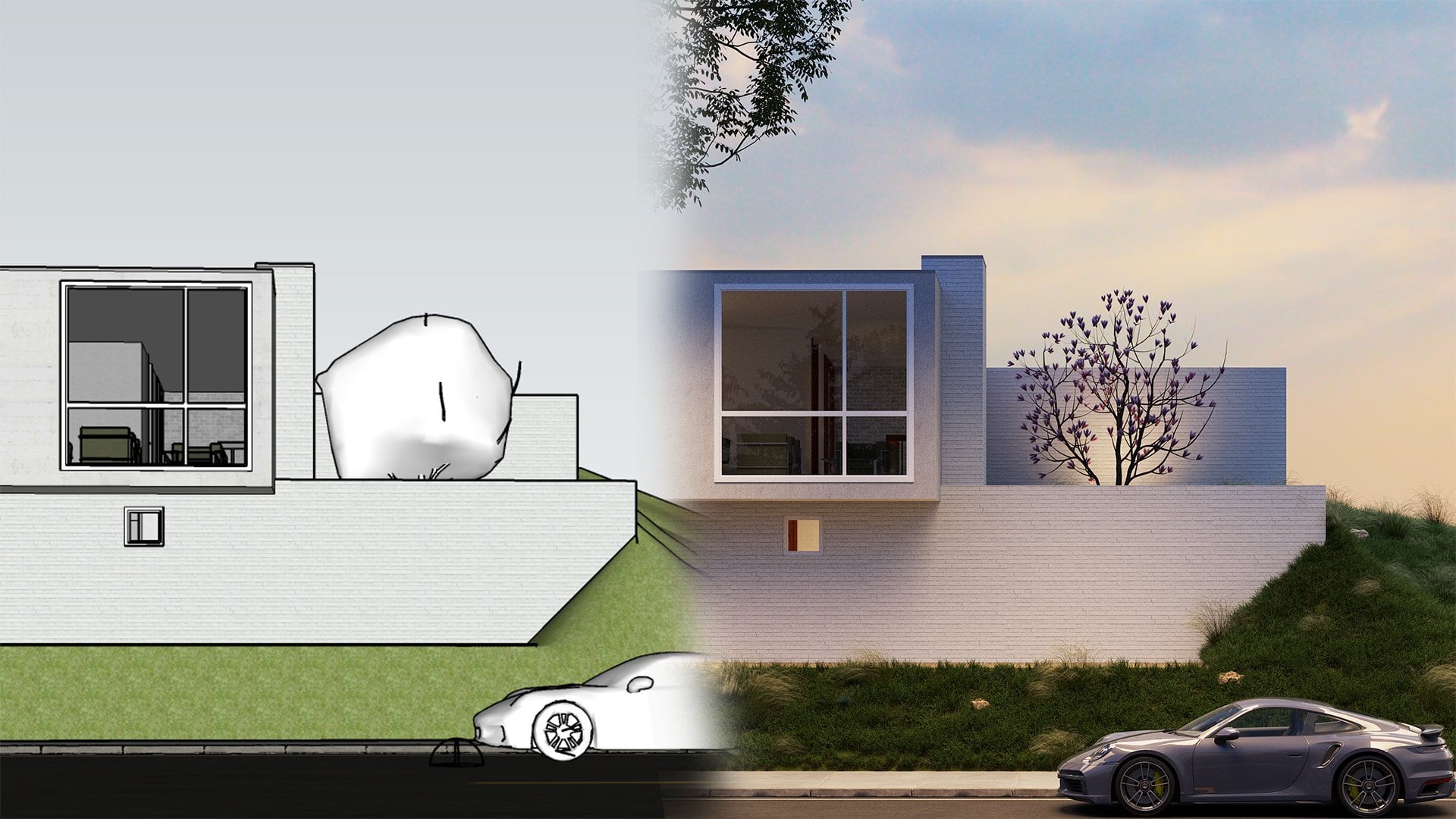
1. Aperçu du cours: Bonjour les gars, bienvenue dans ma toute nouvelle classe de maître
extérieure sur Skillshare, où je vais vous emmener étape par étape dans la création ce superbe rendu extérieur 3D
réaliste avec SketchUp. Nous sommes A5, dispersés 2 et Quicksilver mes bidons de gaz. Donc oui, ce cours va être rempli de nombreuses informations utiles pour
vous aider à créer des vous aider à créer rendus photoréalistes 3D de
haute qualité. Nous allons commencer par placer une scène extérieure simple à partir de la 3D. Emprunte, apprend à positionner la caméra en suivant la règle des tiers. Apprenez à ajouter des arbres issus du chaos, cosmos et de les positionner pour créer un éclairage spectaculaire dans notre scène. Nous allons apprendre à configurer l'éclairage à l'aide technologie HDRI et à créer une ambiance pour notre scène. Ensuite, nous allons apprendre à créer des graphiques 3D de haute qualité l'aide de ce nouveau plugin génial appelé dispersé pour apprendre à tirer parti de la puissance de la sélection rapide de mes gans de gaz pour ajouter modèles 3D de
haute qualité et matériaux dans notre croquis obscène. Et apprenez également comment utiliser divers autres plugins utiles pour créer de l'extérieur et ceux vers la fin du cours, je vais vous montrer comment convertir vos données et celles en Nintendo complètement dans la lecture tampon de trame. Quelques techniques de post-production supplémentaires et Photoshop. Et il y a aussi une tâche de classe géniale. Vers la fin, il y a beaucoup plus d'
informations géniales dans cette masterclass et je suis très heureux d'enseigner cela avec vous. À la fin, vous aurez
suffisamment de connaissances et de compétences pour créer votre propre rendu extérieur photoréaliste 3D génial. C'est une bouchée. Maintenant, sans plus tarder, passons directement au parcours. Je vous verrai en classe et je vous dirai, Cheers.
2. Installer Sketchup, Vray, Skatter 2 et autres: Bonjour les gars. Dans cette vidéo, je vais vous montrer comment installer les plugins dont nous avons besoin pour cet atelier. Ouvrez donc votre verre Skillshare et accédez à la section À propos et en bas, vous trouverez les liens principaux, Google Sheets. Cliquez donc dessus pour l'ouvrir. Vous trouverez maintenant les liens vers tous les plugins dont nous avons besoin pour le cours. Vous pouvez donc commencer avec SketchUp, afin d'ouvrir SketchUp. Il s'agit d'un navigateur assez simple à télécharger et à installer à grande échelle. Il vous suffit donc de sélectionner la catégorie dans laquelle vous vous trouvez. Je vais donc choisir des projets personnels et utiliser SketchUp Raul pour cliquer sur Démarrer l'essai gratuit, puis vous devez vous connecter. Et c'est un processus assez simple étape par étape
pour le télécharger et l'installer SketchUp. Une fois que vous aurez téléchargé et ouvert SketchUp pour le premier jour, vous sera demandé de vous connecter. Vous aurez donc besoin d'une connexion Internet active. Assurez-vous de vous connecter avec le même identifiant e-mail que celui que vous allez utiliser pour vous
inscrire sur ce site Web et vous recevrez votre Sketch Up de 30 jours. Ensuite, la 3D, qui est similaire à l'esquisse. Alors, ouvrez via VD link. Et puis vous pouvez cliquer sur DRE gratuitement, qui est vraiment un SketchUp préféré. Vous pouvez cliquer sur Démarrer votre drain. Ensuite, vous devez créer un compte ou vous connecter à votre compte existant. Si vous débutez en 3D, vous devrez créer l'Akan. Ajoutez donc vos informations d'identification, cliquez sur Continuer, presque là, puis cliquez sur l'icône Créer. Ils enverront donc un lien vers votre e-mail, que vous devrez ensuite
activer en ouvrant votre e-mail. Alors ouvrez l'e-mail et cliquez sur l'actionneur disparu. Ensuite, vous pouvez vous connecter. Et une fois que vous vous connectez, selon le pays d'entre eux, vous n'aurez plus besoin de vérifier davantage l'argon. Il suffit donc d'ajouter votre numéro de téléphone
, puis de cliquer sur obtenir une bonne vérification. Et ajoutez votre vérification erronée et cliquez sur Continuer. Et maintenant, vous pouvez sélectionner votre catégorie. Si vous êtes étudiant, vous pouvez sélectionner un étudiant, assurez-vous de lui envoyer une pièce d'identité d'étudiant valide et vous
bénéficierez également d'une réduction sur votre abonnement annuel. Donc, je devine que je vais sélectionner un individu, puis cliquer sur Commencer à mesurer l'animal. Vous l'avez maintenant et ils
enverront également un e-mail avec pour information. Cliquez donc sur l'URL de téléchargement et vous serez redirigé vers la page de téléchargement du groupe de filles. Ensuite, vous pouvez sélectionner un support pour SketchUp. Sélectionnez la version dont vous disposez pour SketchUp. Il va de 2015 jusqu'en 2021 et souhaite sélectionner 2021. Ensuite, sélectionnez la dernière version, qui est vraiment une mise à jour fav pour cliquer sur Télécharger. Et ensuite, il serait téléchargé sur votre système. Ainsi, une fois la configuration téléchargée sur votre système, vous pouvez l'ouvrir en tant qu'administrateur. Vous allez l'ouvrir car une dendrite vit bien, puis suivez les instructions pour l'installer et faire votre système. Et je voulais installer votre système. Vers la fin, il serait lu adduit, faites une licence de chaos. Assurez-vous simplement que vous avez été installé avec le même identifiant de messagerie que celui utilisé pour vous inscrire
à la licence d'essai de 30 jours. Et si ce n'est pas au CME paludisme, vous pouvez cliquer sur Licences en ligne sane old, puis vous connecter avec la mélodie CME. Ensuite, vous obtiendrez votre licence d'essai de 30 jours. Donc, une fois que nous avons installé installé et que vous ouvriez SketchUp,
il s'alimenterait avec la règle n'était pas. Si les buds de règle de réécriture ne s'affichent pas, vous pouvez accéder à Afficher les barres d'outils. Et quand vous faites défiler vers le bas, vous les trouverez vraiment cool, mais assurez-vous qu'ils les allument. Et puis il apparaîtrait votre et ensuite simplement les ancrer en place. Ensuite, nous pouvons télécharger scatter et scatter installé et transmettre la porte afin que vous puissiez ouvrir le lien scatter dans la feuille de ressources Google. Vous obtiendrez également un Drell pour dispersé. Cliquez donc sur l'URL de téléchargement, puis
cliquez sur cliquez ici pour télécharger le programme d'installation. Donc, cela téléchargerait le RBC, qui est d'environ 100 Mo. Vous pouvez également l'installer à partir des lignes d'extension. Je vais donc ouvrir SketchUp. Ainsi, pour télécharger et installer S-CAR-GO à partir des hochets d'extension, vous pouvez ouvrir
SketchUp, accéder à Extensions, rédacteurs d'extensions Glauçon et qui apparaissent
généralement dans le Start sous les extensions proposées. Vous pouvez également rechercher des points de dispersion. Assurez-vous que vous téléchargez et installez l'outil dispersé. Cliquez donc sur Woo dispersé, puis cliquez sur Oui. Et il l'installerait dans votre système. Et une fois que vous installez programmé, apparaîtrait dans SketchUp. Je me connaissais après les redémarrages, ghetto était rouge et s'il n'apparaît toujours pas, vous pouvez aller dans Afficher les barres d'outils, faire défiler vers le bas et vous
trouverez une source dispersée qui commence. Donc, une fois que vous avez installé Sky, ne l'ouvrez pas pour la première fois qu'on nous demande la licence. Il suffit donc d'utiliser l'identifiant e-mail que vous utilisez pour vous inscrire sur le site Web. Donc une fois sur la dispersion où Platon peut l'effacer et disparaît si vous ne vous êtes pas encore inscrit. Je ne sais donc pas que les informations d'identification cliquent sur S'inscrire, puis un e-mail de vérification sera envoyé à votre courrier. Ouvrez donc l'e-mail et cliquez sur le lien pour vérifier votre icône, puis cliquez sur Démarrer un parcours de 15 ans. Donc non, ça commencerait 15 ans de Dre pour votre icône de dispersion. Une fois que vous êtes satisfait du produit, vous pouvez également acheter la licence. Les deux suivants peuvent télécharger et installer transporter, qui est une application autonome et vient
également sous la forme d'un plugin appelé SketchUp. Ouvrez donc l'émetteur, cliquez sur Télécharger, puis sélectionnez Windows ou Mac en fonction du système à utiliser. Et nous allons dire comme des fenêtres. Et il s'agirait d'une application autonome pour que vous puissiez ouvrir le fichier d'installation. Cliquez sur Je suis d'accord. Et continuez avec le processus d'installation. La licence pour la danse fragile serait similaire
à celle d'Israël dispersé et vous obtiendriez 15 neutralité. Enfin, nous devons télécharger et installer quelques plugins, que vous obtiendrez à partir des lignes d'extension. Alors ouvrez SketchUp allez dans Extensions, cliquez sur les hochets d'extension. C'est donc pour Sketch. Vous ouvrez cela, puis cliquez sur Installer ce plugin. De même, il existe également des moyens de texture, ce qui vous permet de rechercher une taxonomie. C'est le plug-in qui rapporte les revenus, alors sélectionnez-le et installez également ce plugin. Ces deux plug-ins expliquent ce que nous allons utiliser dans cet atelier. Maintenant, nous utilisons également les méga scans Quicksilver et notre vidéo séparée pour cela. Lorsque nous atteignons le Quicksilver, mon gosh scanne une partie du cours ou tard. Ainsi, avec ces plugins installés et prêts à être utilisés, nous pouvons sauvegarder la scène extérieure. Alors, je vous vois la prochaine vidéo.
3. Fichiers d'exercice: Bonjour. Dans cette vidéo, je vais vous montrer comment utiliser les fichiers
d'exercices sur Skillshare. Il suffit donc d'aller à un bateau et au fond, vous trouverez les fichiers d'exercices. Cliquez sur ce lien. Vous pouvez donc télécharger le fichier zip. Nous avons donc cette peur qui contient tous les fichiers d'exercices réunis dans un seul dossier. C'est un échec étrange, donc vous en avez besoin lorsque vous l'ouvrez ou même que vous finissez. Vous pouvez également accéder à chaque dossier et télécharger le fichier spécifique pour chaque vidéo. Chaque leçon est donc livrée avec les fichiers DO, le fichier de début et la fin. Le fichier fini est essentiellement ce qui se passe une fois que vous avez terminé la leçon. Vous pouvez donc commencer par
la trame de départ, puis suivre. Vous pouvez également ouvrir le violet fini et vérifier à quoi il ressemble une fois la leçon terminée. Certaines leçons sont également accompagnées fichiers
supplémentaires que vous pouvez utiliser pour cette leçon particulière. Il s'agit donc d'une vidéo rapide dans les fichiers d'exercices. Si vous avez des doutes, hésitez pas à
me contacter lors des discussions de classe et je serais heureux d'y répondre. On se voit dans la vidéo suivante.
4. Avant que nous commencerons: Bonjour les gars. Dans ce contexte, nous ne voulons pas vous montrer comment utiliser SketchUp ou plutôt comment j'utilise SketchUp lorsque je travaille sur des projets. Et cela vous aidera également à mieux suivre le cours, car j'ai suivi le même flux de travail dans plupart des projets et également la plupart de mes cours. La première chose, ce que je vais faire, c'est d'allumer cette grosse marchandise au bar à gauche. Allez donc dans Afficher les barres d'outils. Faites défiler un peu vers le bas et vous trouverez quelque chose appelé le grand jeu d'outils. Allumez-le donc. Et vous trouverez les outils courants que nous utilisons pour disperser sur le côté gauche de votre fenêtre. Et puis, bien sûr, nous avons le bus double VTA, que je vous ai montré dans la vidéo précédente. Et les autres plugins que nous utiliserons dans ce cours. Voici comment j'utilise SketchUp. Donc, la première chose est la façon dont je crée des groupes. Ainsi, le réassemblage traditionnel entre dans le groupe, sélectionnez les faces ou les arêtes que vous souhaitez créer un groupe. Cliquez avec le bouton droit de la souris et cliquez sur Créer un groupe Maintenant, il y a un raccourci que j'utilise, qui est en fait pour la compétence, mais le groupe MG Institute. Ce que je fais, c'est faire un rectangle. Et si je veux en faire un groupe en tant qu'employé, double-cliquez et appuyez sur G sur mon clavier. Cela ferait en sorte que les groupes durent deux. Je suis en train de réduire deux marches. Et à long terme, j'économiserais beaucoup de zones de dégâts. La prochaine étape consiste à passer en mode de projection ou de perspective
valide. Utilisez donc le raccourci Alt W. Pour passer en mode de projection valide. Et si je recule, si j'appuie à nouveau sur Alt W, il reviendra en perspective. Donc ce qu'il fait, c'est que si je veux accéder
rapidement à ma vue de dessus, cela m'aiderait également à accéder à ma vue de dessus. Donc pour la vue de dessus est Alt D et la vue de face est entièrement f. Vous pouvez donc voir que nous sommes en altitude. Plus génial Maintenant, remplacer tout ce que w passe en perspective Alt W passe à nouveau à la protection de la valeur. Donc, si vous vous demandez comment attribuer les raccourcis, vous pouvez accéder à Windows, accéder aux préférences, accéder aux raccourcis. Le premier fusil de chasse, que je vais attribuer
à un groupe de partitions. Recherchez donc un groupe. Maintenant, au bas de la liste vous trouverez le groupe Edit peut. Vous pouvez donc voir qu'on dit, bon sang, que vous allez simplement plus Tokyo. Appuyez sur G, cliquez sur le bouton Plus ,
puis attribuez le fusil de chasse. Et donc, une fois que vous dites, appuyez sur OK et c'est fini. Nous avons donc également besoin d'une entité américaine, de plus de raccourcis. Allez donc dans Windows, références, raccourcis. Et je vais chercher un appareil photo. Par conséquent, sous caméra, nous sommes des projections valides. Vous pouvez donc voir que ST plus w.
Il suffit donc de cliquer et d'appuyer Alt W, puis d'attribuer le raccourci. De même, j'ai également un raccourci pour la vue de dessus, qui est Alt D, et la vue de face qui est étrange F.
Maintenant sang des tripes pointues en D. Les autres fusils de chasse que j'ai assignés sont cachés. Donc, si je cherche Haidt, on peut voir cette époque st, F2 pour la hauteur et F4 et la dernière main est de trois. Il existe un autre raccourci qui est la hauteur du bureau vers le modèle. Donc vous voyez voir voir le composant barre oblique, éditer, boue haut fait le modèle qui est j. Maintenant, je vais vous montrer que ces raccourcis fonctionnent également. Nous allons donc appuyer sur OK, pour enregistrer nos raccourcis. Et la projection du palais, j'avais l'habitude de basculer entre ces deux modes. Nous allons à la caméra, puis cliquons sur la perspective ou la projection valide. Mais comme il avait le raccourci, ça nous a facilité la vie. Maintenant, en arrivant à la hauteur,
les bools savent , par exemple, que si je veux cacher ce groupe, je peux simplement le sélectionner et appuyer sur F2 pour masquer le groupe. Mais comme une tornade F3. Et si je sélectionne cacher ça, cache-ça et le meilleur effort. Il n'affiche pas tous les objets de votre scène. Maintenant, une autre fonctionnalité intéressante que j'utilise beaucoup est le reste du modèle ou l'outil de visibilité bascule, qui est attribué comme G. Par exemple, si j'entre dans ce groupe et que je ne veux pas voir les objets et posséder ce groupe. et je suis en train d'éditer ce groupe, vous pouvez mieux GA pour basculer la visibilité. Maintenant, le problème avec ce modèle est qu'il n'a pas été modélisé en tant que groupes. Ainsi, chacun de ces éléments ne sont pas des groupes et ce serait un gros problème lors de la modification du mode ultérieurement. Il vous donne envie d'apporter des modifications. Mais comme vous ne faites que la fenêtre extérieure de la scène, ça devrait aller. Pour que ces derniers basculent la visibilité. Permettez-moi d'entrer dans ce groupe pour que vous
puissiez voir que le reste du modèle atteint la hauteur. Mais si je plus j encore, cela modifierait la visibilité. Maintenant, quelques autres choses que je veux vous montrer dans SketchUp sont en train de faire une copie. J'utilise donc l'outil de déplacement, alors appuyez sur M pour activer l'outil Déplacer. Et pour en faire une copie, vous pouvez appuyer sur la touche Ctrl. Maintenant, vous pouvez voir que le chien passe par des modifications à un bouton plus. Le null que j'ai juste besoin de cliquer, puis de relâcher, cliquer et de relâcher, puis de déplacer l'objet. Puis cliquez à nouveau. Laissez-moi vous montrer ça encore une fois. Ainsi, lorsque l'outil de déplacement est activé, appuyez sur Ctrl pour activer le mode copie. Cliquez sur une fois le mode sorti en dehors, puis cliquez à nouveau pour copier. C'est aussi simple que ça. Maintenant, si vous souhaitez effectuer une copie d'ARN, par exemple, si vous souhaitez copier cette copie 10 fois, sélectionnez cet objet. Il a encore un contrôle m plus, pour faire une copie, je vais faire référence à cette distance. Je vais donc cliquer à partir de ce point, relâcher et cliquer sur ce bord. Et maintenant, sans toucher aucune touche du clavier ni cliquer à nouveau sur votre souris, tapez
simplement x
puis appuyez sur Entrée sur votre clavier. Ainsi, cela ajouterait une manière Gabi, puis amortissait. Voici une autre fonctionnalité intéressante au cas où vous changiez d'avis et que vous n'êtes pas temps
morts sans cliquer nulle part ou appuyer sur une touche de votre clavier, il suffit de saisir à nouveau la valeur, qui est x, cinq ou six, présentateur X, X2 et X3. Et cela se mettrait à jour en temps réel. Et une fois que vous avez terminé, appuyez sur la double barre d'espace, autre touche d'échappement et sur de nouveaux éléments de copie en tableau. Maintenant, un autre flux de travail important que j'utilise beaucoup est de verrouiller des choses dans SketchUp, nous le déplaçons, le
verrouillons sur cet axe, qui est l'axe vert, l'axe rouge et l'axe bleu pour ne pas verrouiller nous pouvons soit utiliser les touches fléchées soit appuyer sur la touche Maj de votre clavier. Par exemple, si je veux
déplacer cela le long de l'axe rouge, je vais sélectionner cet objet pour nous ou ce groupe, appuyer sur M, puis appuyer sur
Contrôle sur mon clavier pour activer le type de copie, je suis pour cliquer une fois au coin de ce groupe. Et vous pouvez voir que lorsque je le fais glisser,
il ne se verrouille pas sur l'axe rouge. Donc, si je veux le verrouiller, je vais appuyer sur la flèche droite. Maintenant, il est verrouillé. Donc, même si je déplace mon curseur vers le bas, le criblage
adoptif se déplacera toujours le long de l'axe rouge. De même. Laissez-moi juste placer cette année. De même, si vous souhaitez verrouiller l'axe vert, cliquez une fois et appuyez sur la flèche gauche et l'instruction se déplacera le long de l'axe vert. Il en va de même pour l'accès à
Google Doc en appuyant sur la flèche vers le haut. Maintenant, si vous ne souhaitez pas utiliser les touches fléchées, vous pouvez également utiliser la touche Maj. Appuyez donc sur M, cliquez sur un. Maintenant, une fois que vous vous déplacez et que vous êtes aligné le long de l'axe rouge ou à une voie sombre sur Febreze Shift, cela verrouillera la ligne pointillée et la rend plus foncée, ce qui signifie qu'elle est verrouillée le long de l'axe rouge. Prenez donc l'habitude de verrouiller des objets et d'utiliser les touches fléchées votre clavier pour les aligner et déplacer le long d'un certain axe dans SketchUp. Enfin, nous réalisons des matériaux de référence et pour utiliser le même support. Dans vos objets DAW, vous pouvez utiliser l'outil de seau de peinture. Appuyez donc sur B pour activer l'outil de seau de peinture. Cliquez ici pour échantillonner le faisceau, qui est ce bouton. Ensuite, sélectionnez le matériel et appliquez-le à vos groupes. C'est donc le truc de base de SketchUp, que vous connaissez sûrement déjà. Et un autre petit débit cool que j'utilise est l'outil de rotation. Donc, si vous souhaitez faire pivoter ces objets ici, par exemple, dans le plan x-y ou dans le plan YZ ou autre, sauvegardez pour activer l'outil de rotation. Et maintenant, avant de cliquer n'importe où ou d'acheter des touches de votre clavier,
appuyez sur la flèche droite pour
verrouiller l'axe rouge plus la touche fléchée gauche qui se verrouillera sur l'axe vert et appuyez sur la flèche vers le haut, ce qui se verrouillera sur l'axe supérieur. Je vais appuyer sur la
flèche gauche pour verrouiller l'axe vert. Et puis je vais cliquer une fois,
relâcher, cliquer à nouveau, relâcher à nouveau. Ensuite, vous pouvez saisir votre valeur. Vous pouvez voir en bas à gauche que nous avons un angle. Saisissons 30, puis appuyez sur Entrée. Il serait donc diffusé le long de l'axe vert à un angle de 30. Une dernière étape, que je vais vous
montrer, par exemple, est si vous voulez modifier certaines voies et déplacer des lignes, vous devez entrer dans le groupe. Disons maintenant que je veux déplacer cette ligne, donc je vais sélectionner cette ligne et, comme je verrouille des choses le long d'un axe, vous pouvez également sélectionner l'outil ln plus l'outil de
déplacement, puis le verrouiller le long d'un en maintenant la touche Maj enfoncée ou en appuyant sur la flèche droite. Donc de cette façon, votre voie n'irait pas ici et ne passerait pas sur d'autres mélanges. Et si vous faites une copie, ils n'étendent pas ce groupe. Soyez donc prudent lorsque vous sélectionnez des voies et que vous les déplacez. Désormais, la meilleure façon de sélectionner
cette voie consiste à sélectionner la ligne tuée ou en effectuant une sélection directe du haut à gauche vers le taux inférieur. Cela permettrait de sélectionner la ligne. Mais si vous faites glisser la sélection du taux inférieur vers le haut à gauche, cela sélectionnera bien les faces, ce qui déplacera l'ensemble du groupe. Assurez-vous donc que vous faites toujours glisser du haut à gauche vers le débit inférieur afin qu'il sélectionne que l'eau se trouvait dans cette boîte et que vous puissiez la déplacer. Je vais vous montrer comment j'ajuste la pelouse dans cette fenêtre modale, avec quelques vidéos. C'était donc une vidéo rapide sur la façon dont j'utilise SketchUp. Et cela explique la plupart de la façon dont je
travaillerais et je vais faire des esquisses dans les cours. Eh bien, si vous êtes coincé, vous pouvez rejouer les vidéos et vous pouvez également me
contacter dans les discussions ou dans les notes. Je vous verrai donc dans la prochaine vidéo.
5. Régler notre modèle d'entrepôt 3D: Salut les gars, bienvenue. Dans cette vidéo, nous allons ajouter un modèle d'ombres 3D à notre scène. Et puis j'ai juste fait un peu et je l'ai utilisé pendant le reste du cours. Commençons. Pour commencer, je vais ouvrir SketchUp. C'est une bonne idée de placer votre esquisse dans la barre d'outils principale si vous voulez l'utiliser beaucoup. Ils cliquent et cliquent sur la poubelle de Glasgow. Ensuite, vous pouvez utiliser n'importe quel modèle qui vous convient. Je suis plus à l'aise avec des pouces et je veux aller avec des pouces architecturaux. Cliquez donc sur les pouces architecturaux, ou vous pouvez également cliquer sur l'architecture qui compte vraiment. Donc, un pouce mesure 2,54 centimètres. Pour le faire fonctionner pendant 14 jours, environ 30 centimètres. Sketchup est chargé et nous avons nos principaux plugins, ce qui est vraiment faisable ces barres d'outils dispersées Israel de la taxonomie et du coin rond. Nous allons essayer d'utiliser ces plugins. Et s'il y a des plug-ins supplémentaires, je ajouterai plus tard dans le cours. Je vais donc supprimer un peu de jaune et ensuite je vais aller dans Windows, les ombres 3D. Je vais donc chercher un tuyau moderne. Je veux faire défiler un peu vers le bas. Et nous allons sélectionner cette maison moderne d'Eros. Vous trouverez donc le lien pour télécharger ce modèle, ou vous pouvez également utiliser le modèle à partir de nos fichiers d'exercices. Cliquez donc sur le modèle, cliquez sur Télécharger et cliquez sur Oui. Remplacons le modèle. La première chose que je
suggère que vous fassiez, c'est de placer votre modèle de
telle manière que le dos de la volonté face aux portes, le NADH. L'axe vert est donc l'axe. Donc, l'arrière de la maison fait face ou non. Et de cette façon, nous avons suffisamment d'éclairage devant la maison. Donc, si j'allume rapidement les ombres en allant dans Afficher les ombres, vous pouvez voir qu'
il frappe la façade avant de la maison. Je vais donc aller en haut. Comme je l'ai mentionné au début, vous pouvez appuyer sur Alt W et Aldi avec commutateurs pour la production de ballades, puis sur la vue de dessus. Et c'est également une bonne idée de créer une scène à partir de cette vue de dessus. Je vais donc accéder à mes scènes dans le ri par défaut et cliquer sur Ajouter une scène. Et je vais également renommer cela. Alors cliquez sur la scène et appelez ce W. Donc maintenant, chaque fois que je clique sur la sortie, retourne à la vue du plan. Maintenant, je vais m'occuper de ce groupe. Maintenant, le problème avec ce modèle est qu'il n'est pas fabriqué en groupe. Chacun de ces éléments est composé de pièces distinctes et ce sera un problème lorsque vous appliquez des matériaux. Donc, pour l'instant, je vais simplement travailler avec ce modèle tel quel. Mais le seul avantage de ce modèle est qu'ils ont attribué le toit à un colorant appelé toit. Donc, si je cache ce toit, vous pouvez également voir la partie intérieure de l'hôte. Je vais donc retourner sur le toit. Je vais aller en haut
et je vais prolonger un peu le prêt. Je vais donc étendre ça à 35 pieds. Je vais donc taper 35 pieds. Ainsi, la ligne de référence, vous pouvez utiliser l'outil de mesure. Ainsi, plus D, cliquez sur ceux sur le bord, faites glisser la souris sur la ligne, puis saisissez votre cote. Je vais donc traîner ma pelouse délibérément 35 pieds. Sélectionnez donc ces arêtes. Vous pouvez soit cliquer sur Maj
maintenu et le déplacer sous le bord. Vous pouvez également approfondir la valeur, qui est de 35 pieds. Ma grille. Maintenant, je peux dessiner mes routes et aussi mon pied. Mais encore une fois, retournez vous déposer. Zoom arrière un peu. Utilisez l'outil rectangle et Berlucchi à
points-points pour le verrouiller sur
l'axe supérieur de manière à l'axe bleu. Puis faites un rectangle, la sphère. Faites de ce groupe. Je vais donner une dimension d'environ huit pieds pour un ballon de football. Ensuite, je vais sélectionner cette ligne, puis la déplacer vers le bord. Très bien ? Et ensuite, je vais aussi déplacer ça au bord du site. Sélectionnez donc ce bord et motivez sur le site. Maintenant, je peux faire ma route. Alors copiez ce pied vers le bas ou
faites-les suivre sur plan et notre chef de district en 3D. Maintenant, pour la route, je vais donner les pieds. Peut-être encore plus. Pouvons-nous pour le fœtus. Ensuite, saisissez simplement ces groupes, sélectionnez cette ligne et déplacez-vous jusqu'
au bord de cette longueur de référence. Neige. Vous pouvez voir que nous avons notre nourriture mais notre route. s'agit donc de deux groupes distincts, nous
n'avons pas de directives différentes et c'est distrayant, je vais donc les supprimer. La meilleure façon de les supprimer est donc d'aller Modifier et de cliquer sur Supprimer les guides. Je vais donner de l'épaisseur au pied, mais aussi en bas de la route. Nous allons donc entrer dans le pied. Mais il était l'outil push-pull qui est B. Et poussez ça par disons, quatre pouces. Sur la route, je peux simplement la pousser vers le bas. Je n'ai pas besoin de lui donner une bonne épaisseur de la route. Je peux peut-être le faire plus tard dans la scène. Maintenant, je vais juste un peu seul. Donc, les raisons pour lesquelles je construis ce groupe font 2$ de capacité. Je vais étendre l'herbe jusqu'au bord. Je vais donc sélectionner cette voie et tout simplement plus retardé ou prolongé. Alors, sélectionnez le tué. Utilisez l'outil Déplacer, maintenez la touche Maj et l'extranet et le bord enfoncés. Je vais également donner une place de stationnement en Irlande, qui mesure environ 16 pieds sur 8 pieds. Je peux donc donner 16 pieds sur 16 pieds pour que nous puissions aboyer Dugas. Je vais donc dessiner un rectangle à partir de ce bord. Instantané de l'axe bleu. Et je vais nous donner 16 pieds, virgule 16 pieds et présent. Ce sera donc une place de parking. Et je vais jouer ce matériel sur cette lasagne. Revenons à notre outil à godets. Alors, s'il vous plaît, soyez d'activer l'outil de compartiment, puis de cliquer sur le volet d'exemple, sélectionner ce matériau et j'ai joué dessus mais de plus de 80. Nous pouvons donc maintenant supprimer cette ligne et nous aurons parking
Bravo pour les maisons. Eh bien, la dernière chose que je dois faire c'est aussi de concevoir le troc de pied. Je vais donc m'occuper de ce groupe. Je vais donner un sentier de marche d' environ 40 pieds et le reste peut être une rampe. Alors ce que Lewis Maker Grid affiche et crée une grille de cette façon aussi. J'ai donc maintenant trois grilles que je peux utiliser comme référence. Et maintenant, nous pouvons dessiner un rectangle de ce bord à cette arête. Et tout simplement comme ça, non, non ? Et maintenant, ce que je peux faire, c'est dessiner un rectangle. Faites de ce groupe. Utilisez l'outil de rotation. Appuyez donc sur Q pour appuyer sur la flèche droite pour accrocher l'axe réel avant de cliquer n'importe où. Et puis cliquez sur ce point, cliquez sur le second et faites-le descendre. Nous avons donc maintenant une rampe d'accès. Donc, quatre pieds pour certains moyens possibles, les gens utilisent la partie à un pied, mais la marche et la rampe pour le CARTO endo. Je vais également donner un composant tout de même. Alors, laissez-moi jusqu'à ce que ce groupe Darlington soit à ce bord. Nous avons donc maintenant une phase distincte ,
puis nous n'avons qu'à repousser cela. Nous avons donc maintenant un niveau de composant et l'état
ainsi que tous les W pour revenir en mode perspective. La dernière chose que je pourrais faire est peut-être d'ajouter des cailloux dans le paysage pour rendre le paysage un peu plus beau. Parce que nous avons le paysage de jeu Skip and Hearts de Mozart. Donc, le paysage sonore est généralement vos plantes, fleurs et votre mode, et le paysage dur est généralement plus difficile. Des éléments dans le paysage, comme par exemple vos cailloux, pierres, rochers, etc. Fazio. Nous allons donc entrer dans ce groupe. J doit-il basculer la visibilité. Sélectionnez cette arête, puis poussez-la vers le bord de celui-ci. Maintenant, nous avons un Fazio. De même, je vais dessiner un autre VSCO. Voyons à quel point c'est large. Utilisez donc un outil à mesurer à ruban. C'est environ quatre pieds. De même et veulent dessiner ou quatre pieds de large. Bonjour, et faites un rectangle. Et maintenant, nous avons deux visages différents. Alors maintenant pour les biseaux et appliquez un matériau différent. Ensuite, nous utilisons des méga scans pour apporter du matériel approprié plus tard dans le cours. Je vais donc sélectionner le couvre-sol global d'un pouce de notre paysage, puis simplement l'appliquer sur ce visage. Maintenant, ce que je veux faire, c'est créer des groupes différents. Parce qu'avec tous les groupes, il serait difficile d'utiliser Gatto et d'autres plugins et d'esquisser. Je vais donc sélectionner la pelouse en double-cliquant. Je vais enfoncer la touche Ctrl mon clavier et double-cliquer sur ce prêt. Ensuite, je vais appuyer sur D pour en faire un groupe. De même, cette échelle difficile, vous pouvez sélectionner ces deux-là. Et l'entrée ici aussi. Et appuyez sur G pour en faire un groupe. Et nous pouvons également créer ce composé ou un groupe séparé
bas en allant à la vue adulte. Effectuer une sélection de glissement du haut à gauche vers le taux inférieur. Il ne s'agit donc que de cette partie du modèle. Et ensuite, faire de ce groupe un groupe ordonne bien, et il y aura des cas où il sélectionnera ces modèles. On ne peut pas vraiment y faire grand-chose
car il ne s'agit pas de deux groupes distincts. Ce que vous pourriez faire, c'est peut-être simplement désélectionner cette partie de la sélection. Alors maintenez la touche Control Shift. Vous pouvez voir que le curseur passe à moins. Et maintenant, si je fais une sélection
de glissement de haut à gauche en bas, radio peut voir que seuls le haut et le bas sont élus. Donc plus z pour en faire un groupe. Et je suis allé, Oh, ce groupe. Et vous pouvez voir qu'une grande partie est sélectionnée. Vous ne pouvez pas faire grand-chose puisque ce modèle a explosé et ne possède pas de groupes distincts. Souvenez-vous donc toujours que si vous modelez une maison à partir de zéro, veuillez les modéliser avec des groupes. Mais supposons que notre modèle de base soit prêt à être utilisé. Si vous allez cacher des arbres paysagers et bien plus encore dans les prochaines vidéos. Je vous verrai donc dans la prochaine vidéo.
6. Positionner la caméra dans Sketchup: Salut les gars, bienvenue. Dans cette vidéo, je vais régler la caméra et je vous montre différentes techniques qui sont utilisées pour mieux composer mes scènes. La première chose que je veux faire est de toujours dessiner une ligne de référence. Je vais donc utiliser l'outil de ligne. Cliquez une fois, accrochez-le l'axe rouge en maintenant la touche Maj enfoncée et cliquez de l'autre côté. Nous savons maintenant où se trouve le point médian. Donc, si j'appuie sur le bool de la voie, il s'accrocherait. Pour le point médian qui se trouve quelque part sur vos pieds, vous n'êtes pas en mesure de claquer, il suffit de déplacer votre voie avant de trouver le point médian. J'ai trouvé le point médian. Maintenant, je vais juste créer une autre ligne
, puis placer ma caméra au bout de ce terrain. Ainsi, lorsque vous positionnez votre appareil photo, vous pouvez utiliser la caméra
de position à partir de votre grand bouton Tooltip. Vous pouvez également accéder à la caméra et cliquer sur la position de la caméra. Maintenant, si vous avez déjà l'habitude de créer plusieurs utilisations, je vous suggérerais d'attribuer une caméra de prise de vue à
pleine position afin qu'il soit plus facile pour vous de créer des vues et d'esquisser. Je vais donc cliquer sur la caméra de position. Je vais cliquer sur ce bord. Maintenant, la raison pour laquelle il arrive de cette façon est que nous sommes toujours en mode projection. Je vais donc appuyer sur Alt W pour revenir en mode perspective. La raison pour laquelle j'ai donné Alt W c'est
parce qu'il est
beaucoup utilisé dans 3ds Max pour changer vos différentes vues en deux ans maximum. Très bien, c'est vrai, donc une fois que je passe en mode perspective, je peux cliquer sur l'i2. Ou je vais juste le montrer
encore parce que cela peut être déroutant. Encore une fois, allez à la caméra de position et cliquez sur le bord de cette ligne. Maintenant que nous sommes en mode perspective, il affiche la vue de la bonne façon,
puis il active automatiquement le lézard de l'unité de soins intensifs. Vous pouvez maintenant cliquer avec le bouton gauche, il
suffit de l'amener au centre. Bon, alors Body to the Center et Oregon créent une scène avant que je ne fasse plus loin. Pour créer une nouvelle scène, il suffit de cliquer avec le bouton droit de la souris sur la vue du dessus et de cliquer sur Ajouter. Et je vais appeler ça la vue de face. Notez donc que quelques choses à faire sont d'ajuster les lignes verticales et horizontales. Allez donc à la perspective de la caméra 2. Cela rendrait toutes vos lignes parfaitement horizontales et verticales, ce qui est également un principe utilisé dans la photographie architecturale. Et notez que je clique et cliquez sur Mettre à jour. Maintenant, la prochaine chose que je dois faire est prendre ce qui met fin à notre sortie ou à la taille. Pour cela, nous allons utiliser l'éditeur d'acide 3D. Donc, pour commencer, vous serez acidotique. Cliquez sur. Il y aura l'acide adiabat en jaune, qui est la grande semaine, le logo de la 3D. Ensuite, accédez à vos paramètres, accédez à la sortie de rendu. Et nous avons quelque chose appelé CFM. Allumez-le donc. Et maintenant, dès que je l'allume, vous pouvez voir que nous avons ces deux barres noires haut et
en bas, ce qui signifie essentiellement que ces parties noires de l'esquisse, j'espère que vous n'obtiendrez pas rendu. Et seul ce qui se trouve dans cette boîte serait rendu. C'est donc fait. Et la dernière chose que je
suggérerais , c'est que vous utilisiez la règle des tiers. Toute composition que vous suivez. J'utilise la règle des tiers car elle m'aide à mieux composer mes images. Et pour utiliser la règle des tiers, nous devons utiliser le tampon 3D a frame. Pour cela, j'ai besoin d'exécuter le rendu interactif. Alors Gordy acid editor, allez dans des paramètres tels que notre dx. Donc John interactif, alors John Doe v Wade et ISO et remplacez-le en NVIDIA air. Ces paramètres sont désormais parfaits pour ceux qui possèdent une carte graphique RDX. Pour ceux qui n'ont pas de carte graphique RDX, je vous recommande vivement respecter le mode CBO d'origine, qui utilisera votre processeur, processeur et votre art graphique pour créer le rendu. Et utilisez également ceux dans ISO pour éviter tout problème d'écran noir ou tout autre problème dans les prêteurs interactifs puisque je suis dans le digraph RDX 37 avec Dieu sur mon ordinateur portable, je vais utiliser le mode RDX. Et je vais aussi passer à, et vraiment à notre air. Maintenant, je vais cliquer sur Rendu avec 3D interactif. Comme vous pouvez le constater, il s'agit notre rendu interactif dès le départ. Pour savoir ce qu'ils doivent faire, c'est ajouter une grille à ces rendus. Pour ce faire, je vais ajouter un calque, s'appelle un calque d'arrière-plan. Cliquez donc sur le bouton Plus ici, qui est Leo's. Au fait, il s'agit de la collection 3D contrôlée que vous avez trouvée dans les versions précédentes que nous avions en bas à gauche. Maintenant, ce qui est sur le taux le plus élevé et il est appelé comme des couches. Cliquez donc sur le bouton Plus, puis cliquez sur Arrière-plan. Je vais ajouter notre image de grille EXIF, dans laquelle vous trouverez un fichier d'exercice. Cliquez donc sur le dossier Ouvrir le dossier pour ouvrir le fichier. Cliquez sur la grille de règle des tiers, puis cliquez sur Ouvrir. Dès que vous l'ajoutez,
il apparaîtra en arrière-plan. Donc, la grille plus courte Endo avant-plan, ce que vous devez perdre, il suffit d'allumer comme premier plan. Et maintenant, vous pouvez également voir la grille et le premier plan. Maintenant, je vais simplement faire glisser ceci vers la gauche et vers la droite. Et je vais faire une liste à gauche. Et je veux composer mon croquis, augmenter le taux. Donc maintenant, en utilisant SketchUp, je
vais juste dire, vous allez un peu mieux. Passons donc à la vue de face. Utilisons la moitié de la bande passante. Alors cliquez sur le groupe bien. Et utilisez la bande double de manière à ce que ces deux grilles, ou ce que vous voyez ici, soient égales. On ne voit donc pas plus de brun dans le ciel et le sol et la composition est égale. Pour ce faire, je vais juste envoyer un tuyau à dôme dans la scène. Et maintenant, vous pouvez voir que notre sol et notre ciel sont égaux en rapport. Ainsi, une fois que vous êtes satisfait de cela,
vous pouvez cliquer avec le bouton droit de la souris sur la vue de face et cliquer sur Mettre à jour. Une dernière chose que je vous
suggérerais de faire est de vérifier le champ de vision, que vous pouvez découvrir le désert des étoiles. Appuyez donc sur la touche Z pour activer cet outil Zoom. Et maintenant, vous pouvez voir que notre champ de vision est de 53. 53 est notre retard pour les rendus extérieurs. Mais je suggérerais d'essayer même 35 car cela attirerait votre objet
ou, dans ce cas, nos résidents se rapprocheraient de l'attention du spectateur. Je vais donc saisir 25, puis appuyer sur Entrée. Et maintenant, vous pouvez voir que le champ de vision change 35. Et vous pouvez également constater que ces
résidents se rapprochent du spectateur. Maintenant, je vais simplement utiliser l'outil de défilement dans mes taupes et faire défiler un peu pour que nous puissions voir le Joseon. Revenons à la caméra, allumons 2 perspectives. Ensuite, cliquez avec le bouton droit de la souris et cliquez sur Ajouter et appelez cette vue de face 35 comme champ de vision. Donc maintenant, si j'exécute un rendu interactif, vous pouvez voir qu'il est parfaitement assis, mais je pourrais peut-être l'ajuster un peu plus. Je vais donc le déplacer légèrement vers le haut. Et ça a l'air parfait. Notre ciel et notre sol sont donc égaux en proportion. Et notre maison
est au centre de l'image. Vous pouvez donc voir que nos lignes sont parfaitement horizontales et verticales pour utiliser la règle des tiers où nous allons
ajouter des objets d'intérêt peuvent être des arbres ou des plantes supplémentaires ou quelque chose comme ça plus près de ces quatre points. Mais c'est un 12, il l'a un
peu déplacé et tout semble parfait. Vous pouvez mettre à jour la scène. Cliquez avec le bouton droit sur la vue de face et cliquez sur Mettre à jour. Donc maintenant, si vous voulez voir la différence entre notre champ de vos 50 et 35,
encore une fois, allez terriblement en vue de face. Et maintenant, vous pouvez voir que nous avons un paysage plus allongé. Et si je vais à la vue de face 35, on peut voir plus de la route. La maison se rapproche et ensuite la composition du
régime est beaucoup plus belle. Ainsi, dans la vidéo suivante, en utilisant la règle des tiers, vous allez jouer quelques arbres ,
puis ajuster les lumières. Je vous verrai donc la prochaine vidéo.
7. Ajouter des arbres à l'aide de Chaos Cosmos: Bonjour les gars, bienvenue. Dans cette vidéo, nous allons ajouter quelques arbres avant d'être retardés car les arbres jouent un rôle crucial lorsqu' il s'agit de relier les expositions. La première chose que je vais faire, c'est d'exécuter un rendu interactif. Allons-y. J'ai dit que je ne vérifiais pas
seulement tous les paramètres. Maintenant, si vous allez basculer entre interactif et que vous trouverez un prêteur. Je vous suggère de voir les paramètres de rendu pour les enregistrer, il suffit de cliquer sur Enregistrer, puis sur ces paramètres à l'échec. Appelez ces paramètres interactifs. Cliquez ensuite sur Enregistrer. Donc, ça dira comme si nous l'étions. Cliquez donc sur Enregistrer. Et maintenant, si vous souhaitez charger ce backend dans les paramètres du gingembre KSU, cliquez
simplement sur les paramètres interactifs Lord, lord window. Eh bien, ne voulons pas exécuter de rendu interactif. Très bien, il s'agit donc de notre rendu interactif et vous pouvez voir que nous pouvons en ajouter pour utiliser le travail de vos rêves. Vous n'avez pas d'automobile pour cette image. Nous devons donc ajouter des portes des arbres et des plantes et plus encore. Avant d'ajouter tout cela,
ce que je vais faire, c'est que je vais ajouter
cette image à l'historique VFB afin que je puisse voir vos progrès sur la façon dont j'ai fait mon rendu d' une simple scène terne ou simple à quelque chose qui a l'air vraiment sympa. Donc, si vous voulez faire progresser votre propre régime alimentaire, je vous recommande vivement d'utiliser l'historique VFB. Donc, utilisez ces trois VFB égaux aux options. Les paramètres VFB peuvent être activés, accédez à Historique et activez l'option. Cela permettrait donc d'activer votre historique. Nous avons trois paramètres et
spécifions également un dossier particulier. Cliquez donc sur Enregistrer, créez un dossier appelé VFB, puis cliquez sur Sélectionner pour boucle. Maintenant, si vous chargez les quatre lobes, c'
est-à-dire que dans les fichiers d'exercices, vous
verrez la NBA ou la progression de notre cours et comment nous transformons cela en quelque chose qui a l'air vraiment sympa. Je vous recommande donc d'utiliser votre propre dossier. Et si vous souhaitez consulter notre dossier plus tard, vous pouvez également le charger dans notre dossier. Une fois que vous l'avez chargé dans votre dossier, vous pouvez cliquer sur Enregistrer et fermer. Et il apparaîtrait sur la gauche. S'il n'apparaît pas, vous pouvez simplement le
faire glisser vers la droite et vous pouvez voir clairement VFB. Donc, pour ajouter ce rendu dans une redistribution, il suffit de cliquer sur le bouton plus CO3. Maintenant, il est ajouté. Et chaque fois que je continue d'ajouter ou d'Endo, je peux comparer la différence à l'aide fonction horizontale
Bill AB. Je vais donc le montrer dans un peu. Maintenant, ce que je vais faire, c'est faire glisser ça vers la gauche. Permettez-moi de faire glisser le curseur vers la gauche que je ne puisse voir que le rendu. Et puis nous avons notre esquisse, vous savez, le problème dans les rendus indirects. Si je fais pivoter mon esquisse que je visualise, elle ferait également pivoter le rendu interactif. Donc, si vous voulez verrouiller la vue, ce que vous pouvez faire est de revenir à notre scène qui est vue de face 36, puis de cliquer sur Verrouiller l'orientation de la caméra. Maintenant, si je fais pivoter dans SketchUp, cela n'affecterait pas le projet de loi 3, le rendu interactif. Ainsi, avec le rendu interactif étrange activé, vous pouvez ajouter des arbres. Maintenant, si votre système est légal, je vous recommande de désactiver le rendu
interactif puis d'ajouter les arborescences, puis de le rallumer ultérieurement. Parce que parfois, avec le rendu interactif, il plantait SketchUp. Donc, pour être sûr,
je vous suggère de vous éteindre et de suivre le rendu audio. Et plus tard, je me positionne simplement pour le rendu interactif. Nous allons maintenant ajouter des arbres dans SketchUp. Allons donc à notre cosmos du chaos, Rosa. Cliquez donc sur le cosmos du chaos mais ne l'avez pas ouvert. Il s'agit d'une nouvelle fonctionnalité avec 3d5. Il ne fait pas partie des versions précédentes, alors assurez-vous d'utiliser la dernière version 3D pour accéder au navigateur Chaos Cosmos. Maximisons cela. Alors, rendez-vous là-bas et la bibliothèque IOS. Il a donc différents modèles 3D, comme des meubles ou des accessoires, étiquetage de la végétation et plus encore, et même des véhicules et des personnes. Nous allons donc en ajouter pour faciliter notre scène. Cliquons donc sur les arbres. Et nous allons ajouter des arbres d'automne. Vous pouvez donc voir que nous avons des arbres de différentes couleurs. Cela fonctionne donc bien. Haricots de maïs européens, sélectionnez-le. Si vous n'avez pas téléchargé, vous avez obtenu une option de téléchargement ,
puis vous pouvez l'importer dans votre scène. Maintenant, il y a parfois une flèche qui apparaît en voyant que ni le fichier planifié n'est ouvert simplement clause chaos cosmos ,
puis ouvrez-le à nouveau et cela devrait fonctionner. Je vais ajouter cette portion. Je le ferais aussi. Peut-être cet arbre. Nous avons de grands arbres. Maintenant, si vous voulez voir la différence d'échelle de trois, vous pouvez voir que nous avons une petite figure humaine, votre arbre et ensuite le grand arbre. Cela indique donc la différence de compétence. Et le distri est légèrement plus petit car on voit que taille
humaine est la moitié de la hauteur de l'arbre. Et à cette échelle, il ne s'agit que d'
un sixième ou d'un septième de l'arbre. Je vais donc charger ce hêtre américain aussi. Placez-le quelque part à l'arrière. Peut-être le chewing-gum de rue. Ils sont assis à l'arrière. Voyons si nous pouvons ajouter d'autres arbres. Katsura, mono, japonais, tout le monde aime le japonais, augmente les impôts tout en ne s'adaptant pas. Lisez le nom de ces arbres avant de les placer car cela vous aiderait également et répondrait à vos connaissances. Et peut-être enfin un chêne blanc. Nous allons donc le placer à l'arrière, puis
revenir à notre vue de face et diriger n'importe quelle petite-fille indirecte. Vous pouvez donc voir que les arbres ont un effet dramatique sur l'arsine et l'
apparence rend la scène bien meilleure que ce qu'elle était auparavant. Je vais donc ajouter cela rapidement à mon histoire avec moi. Ensuite, si vous souhaitez voir la différence, vous pouvez attribuer ces valeurs. Cliquez donc sur AB Horizontal, cliquez sur l'image, l'image Docker pour attribuer un
et ceci comme B. Et maintenant si je fais glisser de gauche à droite, vous pouvez voir la différence qui se refait dans votre scène. Ou laissez-moi arrêter cet Endo. plus vieux à gauche. Nous allons donc régler les lumières, ce que nous ferons dans la prochaine vidéo. Nous allons utiliser l'HDRI du cosmos de
Gayle, de la lumière du soleil, et nous allons utiliser les arbres de notre scène. J'ai un effet dramatique sur le rendu. Alors, je vous vois la prochaine vidéo. Applaudissements.
8. Configuration de la lumière du jour dans Vray 5 pour Sketchup: Salut les gars, bienvenue. Dans cette vidéo, nous allons configurer l'éclairage, la configuration retardée en soins intensifs. Donc, la première chose que je vais faire est d'aller dans l'éditeur de ressources, aller dans Paramètres, puis nous avons quelque chose appelé matériel ou huit. Cela est donc généralement utilisé par la plupart des artistes 3D afin qu'ils puissent mieux comprendre l'éclairage de la scène. Une fois l'éclairage configuré
, ils pleurent la configuration des matériaux et du mode. Il existe également une grille dans la création de produits effacés et ceux pour votre modèle, ce qui vous aidera également à impressionner vos professeurs et vos projets. Je vais donc passer à la loi sur les médias aujourd'hui. Et je vais utiliser la couleur superposée, c'est-à-dire celle-ci. Maintenant, nous sommes nourris d'un rendu interactif. Vous pouvez voir que c'est déjà fait avec cette seule colonne. Il augmente également la vitesse de votre rendu interactif. Cela contribue à accélérer les flux de travail. Donc, avec notre rendu interactif activé, la première chose que je vais faire est de verrouiller l'orientation de la
caméra afin que lorsque je tourne, cela n'affecte pas le rendu interactif. Et maintenant, je peux placer mes arbres dans des endroits idéaux. Alors, regardons d'abord les ombres. Allez donc dans Vue, cliquez sur les ombres pour
savoir que les ombres tombent de cette façon. Par conséquent, pour régler les paramètres de l'ombre, accédez à Windows par défaut très prochainement. Et puis je vais aller chez Shadow CO, puis j'aurai un matin de retard. Quelque chose comme ça. Cela devrait bien fonctionner. Il suffit donc de garder un œil sur cette fois-ci. Donc, si je reviens à la vue 35, vous pouvez voir qu'elle change à nouveau. Nous devons donc l'ajuster à nouveau dans la scène. Il suffit donc de régler la sphère ,
puis d'éteindre les ombres. Sont hors de l'ombre, puis mettez à jour la scène. Par conséquent, cliquez sur la vue de face et cliquez sur 35. J'ai couché. Et puis, ce que je vais faire, c'est que je mettrai trois là dedans
une partie de la lumière du soleil. Je vais donc placer la rue quelque part. Vous pouvez maintenant voir que cela affecte considérablement la scène. C'est un peu mod out. Ben, un autre rêve peut être quelque part. C'est également une bonne idée. Si vous ne voulez pas faire d'ombres omnies, vous pouvez simplement déplacer la rue vers le haut. Je le déplace donc sur l'axe Z. Il s'agit donc de différents hacks que les artistes 3D utilisent pour maîtriser l'éclairage de votre scène. Nous avons donc quelques ombres sur les fenêtres et sur la pelouse. La rue a l'air un peu trop grande, alors je pourrais peut-être supprimer cela et utiliser un arbre plus petit. Copiez donc cette année. Il augmente un peu. Ça a l'air décent. Travaillons avec ça. Et Lido a été mis à jour au cas où nous ne serions pas satisfaits de l'éclairage. Revenons maintenant à la vue de face 35. Tout a l'air bien. Fermons cela, puis mettrons à jour cela pour être sûr. Plus tard, je suis content de ça. Maintenant, ce que je vais faire comme deux isolants un peu en utilisant ou en dominant. Donc, pour utiliser un dôme tard, cliquez sur le cosmos du chaos et accédez au HDR, une catégorie vous allez utiliser un Soleil du soir. Cliquez donc sur le soir. Défilons vers le bas. Allons chercher un arrière-plan dramatique. Donc, peut-être que quelqu'un fonctionne bien. Vous pouvez donc cliquer sur Télécharger, puis sur Importer. Ainsi, une fois que vous cliquez sur Importer, il apparaîtra dans l'éditeur acide. Alors fermons le cosmos des filles. Allons à notre porte acidotique. Et si vous allez aux textures, vous pouvez voir que nous avons des Dilaudides. Et maintenant, nous devons ajouter ça à notre dortoir tard. Je veux donc arrêter le rendu interactif. Je vais d'abord ajouter un dortoir tard. Nous allons donc maximiser la dispersion de vous. Et puis nous avons la vidéo de Gormley. Cliquons donc sur normalement, placez-le n'importe où dans votre scène, cela n'a pas vraiment d'importance. Et une fois que vous jouez, dominez un bon peuplé dans la catégorie tardive de votre acidose. Vous pouvez donc voir que nous sommes allés tard. Nous devons donc copier nos osmoles de notre kiosque, c'est DRA que nous sommes juste quelqu'un dans le dortoir tard. Cliquez avec le bouton droit de la souris samedi, puis cliquez sur Copier. Corrélats. Accédez à Dominer et ouvrez ces paramètres en cliquant sur. Ensuite, nous devons le placer dans la fente de texture HDRI. Je clique ici et je clique sur BSD en copie. Une fois que vous l'avez maîtrisé, vous pouvez voir que l'éclairage change un peu. Nous allons également changer la forme en sphère. Et si vous souhaitez ajuster l'arrière-plan HDRI,
je vous suggérerais cet emplacement supplémentaire, de cliquer sur les contextes, apaisement, puis de modifier les valeurs delta H. Je vais donc vous le montrer en temps
réel dans le rendu interactif. Repassons ça vers la droite. s'agit d'un rendu
interactif inconnu avant d'ajouter dans la fenêtre Blackboard, il y a une étape importante que vous devez suivre, à savoir désactiver votre environnement tard. Il y a donc trois lumières principales en vidéo. La première est la lumière du soleil. Ensuite, nous avons l'environnement en retard, puis nous avons le DOD, qui est normalement de nos jours, plupart d'entre eux utilisent le dortoir en retard car cela donne à la scène un champ très réaliste. Mais sinon, vous pouvez également utiliser l'illumination et la lumière du soleil. Nous avons donc deux couches et couches et tout ce qui est notre soleil et notre dortoir en retard. Nous avons donc besoin d'un arrêt tardif de la porte, ce qui est l'illumination tardive. Donc, pour commencer, les paramètres coréens, aller à et de la vitamine. Et il suffit de choisir ça. Ainsi, une fois que vous l'avez enlevé, il éteint la lumière du soleil. Maintenant, nous pouvons le faire fonctionner, en fait Orlando. Et maintenant, nous pouvons également ajuster l'arrière-plan. Il fait tellement sombre, juste le fond corrélé, va dominer. Cliquez sur la fente de texture et faites pivoter la valeur de la tête. Cela n'a donc pas vraiment de sens car cela montre que le soleil est à l'arrière, mais que l'ombre tombe vers l'hôte. Il faut donc le faire pivoter un peu plus. Bonjour, je suis content de ce genre d'effet qui montre qu'
il est retard depuis la vente de la scène. Je vais donc arrêter le rendu et c'est fini. Mais il y a une dernière chose que je vous
recommande vivement , c'est d'ajuster la valeur d'exposition de l'appareil photo et d'ajouter des calques VFB. Donc, la première chose que je veux faire est d'ajuster l'exposition de la caméra pour rendre la scène un peu plus play-doh. Alors lançons une fenêtre d'attaquant. Allons dans les paramètres de notre appareil photo, accédons à Réglages et cliquez sur l'appareil photo. Nous pouvons donc maintenant voir que nous avons quelque chose appelé la valeur d'exposition. Donc, avant la justice, je
vais juste ouvrir qui exécute les paramètres de la caméra 0. Ces valeurs sont donc
en fait celles des valeurs d'exposition à bord. Si vous voyez cela, si je fais glisser ça vers la gauche, le génie ISO. Je vais donc donner une valeur d'exposition d'environ 13. Et vous pouvez voir que l'ISO augmente et qu'elle illumine également notre scène. Donc, peut-être le garder à 13,5 environ. Plus la valeur d'exposition est basse, la pâte de jeu devient votre scène. Et plus les valeurs d'exposition sont élevées, la scène devient sombre. Très bien, il s'agit donc d'une valeur exponentielle de 13,5, ce qui semble bien dans notre scène. Je vais donc arrêter le rendu interactif. Je vais maximiser cela. Et maintenant, nous allons ajouter des couches VFB, ce qui est essentiel dès le début de votre Dialogflow. Je vais donc faire glisser ça vers l'oreille gauche. Et maintenant, nous pouvons voir que nous avons déjà ajouté un arrière-plan. Maintenant, nous devons ajouter des Leo supplémentaires. Nous allons donc ajouter peut-être une exposition pour cliquer sur le bouton Plus et cliquer sur l'exposition. Maintenant, ce que fait l'exposition, c'est que vous pouvez augmenter la luminosité de votre scène. Et ils utilisent également les liens de surbrillance, ce qui réduit en quelque sorte toutes les parties de votre scène trop exposées. Et vous pouvez également augmenter un peu le contraste. Ensuite, je vais ajouter un calque de courbes. Cliquons donc sur le bouton Plus et cliquons sur celui de Dieu. Cliquons en bas à gauche. Faites-le glisser vers le bas pour augmenter les ombres. Cliquez sur le bouton rouge à droite,
sur le taux supérieur, puis faites-le glisser vers le haut pour augmenter les surlignements. Ensuite, vous pouvez cliquer et voir à quel
point ces Leo ajoutent à votre scène. Vous pouvez également ajouter une balance des blancs et faire une scène chaude ou une scène cool. Alors, gardons ça quelque part plus près de la scène plus froide. Et vous pouvez le jouer sur l'adoré. Nous avons également des bilayers. Un autre favori, l'un des miens s'appelle filmique, ne cartographiez pas. Ainsi, d'abord la conception de l'interrupteur, vous pouvez voir qu'elle rend la scène spectaculaire et réduira l'effet d'un seul coup sur la scène en réduisant la valeur de fusion. Je vais donc faire glisser ça vers le bas. Ils font donc environ 0,3 et cela devrait bien fonctionner. Très bien, puisque je suis content de cet éclairage, je vais juste ajouter cette année. Et maintenant, nous pouvons voir une différence entre avant et après. Voyons à quoi
ressemble ce rendu sans le matériau superposé. Revenons donc à « J'ai isolé » ou « Paramètres ». Faites défiler vers le bas et éteignez le matériau ou huit. Lançons maintenant un rendu interactif. Maximisez cela. Et vous pouvez voir que notre scène est bien meilleure. Les effets lumineux, l'effet Bohr. La seule chose que nous devons faire maintenant n'
est que les matériaux d'un paysage. L'herbe a l'air 2D et plate. Peut-être ajouter des pierres et rendre la scène plus belle. Bonjour, Dans les prochaines vidéos nous allons ajouter notre herbe. Je commence à utiliser un nouveau plugin génial appelé scattered pour vous voir les prochaines offres vidéo.
9. Ajouter des herbes 3D avec Skatter 2 dans Sketchup: Bonjour les gars, bienvenue. Et ceci, nous ne voulons pas vous montrer comment ajouter du violon herbe à
l'aide de ce plugin génial appelé scattered to. Donc, pour commencer, vous
devrez installer la dispersion, ce que vous avez vu au début du cours. Et une fois installé, vous allez ouvrir quelque chose appelé un bazar 3D, qui est une bibliothèque
3D exclusive livrée avec dispersé. Donc, la dispersion ouverte, vous pouvez cliquer sur le scatter Aragon, mais je ne vais pas ouvrir le scatter pour l'instant. Je vais ajouter un objet du DD si je l'ai puis édité dans nos compositions scatter. Ouvrons RTD si je clique sur 3D sans l'ouvrir. Maintenant, vous obtenez des actifs gratuits pour son Gatto. Donc je vais juste aller à disperser le contenu. Et nous avons quelque chose qui s'appelle Scattered do Grass. Cliquons donc sur Télécharger. Ensuite, une fois que vous avez téléchargé le fichier, cliquez sur Importer. Ainsi, une fois que nous importerons ces Gatto échoués par cet objet de chien de garde, ils seraient ajoutés à quelque chose appelé
objets dispersés dans cet éditeur de composition de chien de garde. Ainsi, dans la nouvelle version ou S-CAR-GO, qui sont dispersés, ils
sortiront avec quelque chose appelé des compositions. Ainsi, avec des compositions, par exemple, ont quelque chose appelé Le gestionnaire de composition. Nous pouvons ajouter plusieurs compositions de différents éléments dans notre scène, ce qui nous aidera à organiser les modules. Mais cela n'aurait pas de
sens une fois que vous commencez à créer des compositions. C'est donc ce que nous allons faire maintenant. Ainsi, dès que vous ajoutez quelque chose de trois a été ajouté à une composition qui reçoit également vidéo
remplie et vous pouvez éditer plus tard. Maintenant, une fois les objets dispersés ajoutés, vous devez ajouter quelque chose appelé hôte. Horst est donc essentiellement ce qui
transportera les objets dispersés. Donc, un arc est que l'hôte de cette scène va être pelouse. Donc, pour ajouter cela, il y a un cheval. La première chose, ce que nous devons
faire , c'est d'en faire un groupe. Vous ne pouvez pas ajouter de faces ou d'arêtes. Vous ne pouvez ajouter que des groupes ou des compétences. Je vais donc entrer dans ce groupe. Et vous pouvez voir qu'il s'agit déjà d'un groupe. Et nous venons de présenter l'année à Douglas aptitude à voir que c'est un groupe. Laissez-moi donc quitter le groupe, faire sortir Escape. Par conséquent, pour ajouter cela, il est préférable de l'ajouter lorsqu'il
n'est pas imbriqué dans un autre groupe. Je vais donc sélectionner ces presses de pelouse Control X. Nous venons de prendre notre temps. Nous voulons préserver Skip pour
que je sois dans la scène moderne principale. Ensuite, je vais aller dans Modifier et cliquer sur CBS en place pour savoir que pour grouper n'est pas
à l'intérieur autre groupe ou est imbriqué dans un groupe. C'est donc simplement le groupe principal qui se trouve dans le modèle. Maintenant, je peux cliquer sur, car je suis opposé à disperser des objets. Ensuite, je peux sélectionner le groupe que je veux disperser. Dès que vous le sélectionnez, vous pouvez voir qu'il est peuplé de l'herbe ici. Maintenant, il ne s'agit que d'un aperçu. Je vais donc cliquer sur Daniel. Et il y a deux modes de dispersion. L'un est donc un mod qui n'est pas uniquement rendu. Cela signifie donc que si vous cliquez sur Générer, il générera l'herbe dans votre modèle SketchUp. Et vous pouvez voir l'herbe comme un modèle 3D haute poly. C'est quelque chose que je ne
recommanderais pas car cela rendrait votre modèle lourd. Nous devons donc garder notre modèle en retard et cela nous aidera également à travailler avec notre personnel. Dans ce cas, vous avez besoin d'un interrupteur mode
lecture seule, puis de cliquer sur Générer. Ainsi, lorsque vous cliquez sur Générer, l'herbe n'apparaît que dans le rendu interactif de votre AV. Donc, une bonne affaire à deux points pour vous assurer que vous générez votre gaz ou tout autre mode hautement polymorphe et rendu uniquement. Maintenant, nous générons les graphiques avec les paramètres par défaut. Vous pouvez augmenter la densité ou faire chatouiller l'herbe. Mais voyons à quoi
ressemble ce graphique dans notre rendu interactif. Passons donc à notre vue de face ,
puis lançons un rendu interactif. Vous pouvez donc voir l'herbe tout de suite. Maintenant, le problème avec ces graminées, permettez-moi de passer à droite. À gauche, c'est ça. Et donc je faisais défiler. Vous pouvez donc constater que ce graphique n'est pas parfaitement droit. Il a un bord déchiqueté. Nous pouvons donc résoudre ce problème rapidement et à nouveau dispersé. Commençons donc le rendu interactif. Revenons à notre 3D bizarre. Revenons à l'essence de dispersion. Et maintenant, vous pouvez voir que nous avons différents modes dans l'herbe éparpillée. Vous pouvez donc voir que nous avons le proxy et le poly élevé. Donc, si vous souhaitez charger les modèles à haute poly, vous pouvez sélectionner High Bali, que je ne recommande pas de sélectionner proxy. Ainsi, cela s'affiche ou le rendu interactif 3D linéaire. Et puis nous avons quelque chose appelé herbe dispersée, herbe coupée, bouteille éparpillée. Cela signifie essentiellement qu'il apparaîtrait tôt et en haut des limites de votre frontière ou sur votre hôte. Pour une fois que vous avez sélectionné un modèle de coupe d'herbe, cliquez sur Importer. terminons trois, et sélectionnons à nouveau notre hôte. Cliquez donc sur la surface et sélectionnez l'hôte. Et maintenant, vous pouvez voir qu'il apparaît à l'
intérieur des frontières de ce groupe. Cliquez sur Terminé, puis sur Générer. Maintenant, lorsque j'ai parlé du gestionnaire de composition, nous avons deux compositions que vous avez ajoutées Guassian. Donc, si j'ouvre le responsable de la compétition, vous pouvez voir que nous avons l'herbe éparpillée. Si je clique sur Modifier et ce serait l'herbe principale. Et puis ce serait la classe dérangée. Maintenant, voyons notre fenêtre. Passons donc à notre vue de face. Et lançons un rendu interactif. Maintenant, vous pouvez voir que les graminées se déshabillent parfaitement. Et cela fonctionne bien dans notre scène. Enfin, je vais juste ajouter ça à mon
VFB de l'industrie et faire un avant et après. Vous pouvez donc voir que cela traite de l'herbe et des graphiques 3D. Cela rend la scène beaucoup plus belle. C'est donc un rapide tutoriel sur l' ajout de graphiques avec dispersés fait beaucoup plus de fonctionnalités et planification que je vais montrer dans
les prochaines vidéos et aussi dans un nouveau cours séparé. Je vous verrai la prochaine vidéo.
10. Utiliser les Megascans Quixel avec Transmutr: Très bien, donc avant de procéder à un futur tutoriel, je vais vous montrer comment installer Quicksilver mes bidons de gaz car nous allons
utiliser des acides et des matériaux de la bibliothèque de scanners de mangas. Vous avez donc besoin d'une recherche de magazines à sélection rapide
, puis de cliquer sur les scanners de mangues de sable mouvant pour l'ouvrir. Ensuite, vous devez cliquer sur S'abonner pour créer un nouveau compte. Cliquez sur Commencer gratuitement, complétez tous vos détails, puis connectez-vous avec les jeux qui ont disparu. Je vais donc me connecter. Ainsi, une fois que vous vous connectez à Quicksilver, obtenez une option pour télécharger le logiciel Grecs va méga scans, également connu sous le nom de Quicksilver Bridge. Cliquez donc sur Bridge pour l'
ouvrir et cliquez sur Télécharger le pont. Une fois qu'il est téléchargé, vous pouvez ouvrir le programme d'installation, puis
suivre les instructions d'installation. Je vous suggère de télécharger et installer le programme d'installation dans un autre répertoire afin que vous puissiez voir Dave est toujours trois avec beaucoup d'espace. Donc, seul
le pont Quicksilver est installé, donc je vais l'ouvrir. s'agit donc d'un pont Quicksilver et il est livré avec beaucoup d'acides et de matériaux impressionnants que beaucoup d'artistes 3D utilisent connus et sont capables de créer des rendus incroyables avec. Et maintenant, grâce au transport, vous pouvez apporter ces méga acides cutanés dans SketchUp. Je vais donc vous montrer comment connecter un transporteur de largeur de
pixel. Vous pouvez donc simplement cliquer sur n'importe quel matériau. Et il apparaît ici sur le tarif, diverses options. Maintenant, ce que je vais faire est à côté de la résolution Duke, nous avions ces boutons de paramètres, alors cliquez dessus et cliquez sur Exporter les paramètres. Désormais, dans votre cible d'exportation, la valeur par défaut
est Unreal Engine. Il suffit de faire défiler vers le bas et de cliquer sur Export personnalisé. Maintenant, vous avez besoin de copier le port
de socket de Moodle de votre père et de le coller ici. Je vais donc ouvrir Transporter, qui vient également en tant qu'application autonome et aussi en tant que plug-in dans SketchUp. Alors, ouvrez l'émetteur. Accédez aux paramètres. Et lorsque vous faites défiler vers le bas, vous trouverez carte de prise de pont
Omega scans. Alors copiez ça, puis soyez un studio et revenez en arrière. Une fois que vous l'avez maîtrisé. Et vous souhaitez introduire un certain modèle dans l'émetteur, il
suffit de cliquer sur Télécharger. Il téléchargera le modèle et vous pourrez ensuite exporter. Ainsi, une fois que vous avez cliqué sur Exporter et que vous avez choisi Exporter avec succès, cela apparaît dans votre émetteur. Maintenant, le transporteur aide à convertir votre OBJ 3ds Max échoue dans l'obscurité, échecs
planifiés et vous offrent également des options. Donc, ce que je fais généralement, c'est simplifier le maillage pour que l'objet ne soit pas trop lourd. Je vais donc faire glisser ce curseur vers la droite. Fait sur 77 pour cent. Vérifiez également les matériaux. Les matériaux sont livrés avec GSK et livraison, puis je clique simplement sur le transport. Une fois que vous avez cliqué sur Transport, vous pouvez enregistrer ce fichier d'esquisse. Je l'enregistre généralement dans
le dossier de téléchargement de quickselect rich. Au cas où vous souhaitez regarder ce sans chargement, il suffit d'aller au pont Quicksilver. Cliquez ici, puis cliquez sur Accéder aux fichiers. Vous connaissez donc maintenant l'emplacement de vos acides
Quicksilver bridge dans votre système. Donc, dans ce cas, se trouve. Maintenant, si je veux utiliser le même emplacement, voici un hack rapide que vous pouvez faire, que j'ai appris dans mon entreprise précédente. Il suffit de cliquer sur votre copie de cette allocation de répertoire, revenir à votre émetteur, cliquer sur Transmuter, puis de coller ou d'emplacement. Je vais donc être présentateur étudiant. Vous pouvez donc voir qu'il est
au bon endroit, puis cliquez simplement sur C7. C'est donc un objet transmis. Et si j'ouvre SketchUp et VS ce répertoire, vous pouvez voir que nous avons une esquisse ou échouez à l'ouvrir. Et vous pouvez voir que nous avons notre objet ici également. Et voici l'ID des modèles aléatoires que vous pouvez placer
directement dans vos scènes SketchUp. Nous allons donc placer quelques variables. Certains disent avoir tiré Gabe et
beaucoup plus de Quicksilver, mes bidons de gaz. Dans la prochaine vidéo, nous ajouterons quelques modèles et d'autres encore dans Arsine. Je vous vois la prochaine vidéo.
11. Ajouter des actifs de Megascan à Sketchup: Salut les gars, bienvenue. Dans cette vidéo, je vais ajouter quelques acides à notre thème. Le premier atout que je vais ajouter à partir de mes bidons de gaz est que j'ai écrit du cobe pour le pied, mais passons donc à notre pont de vente rapide, et cherchons la rue. Maintenant, rampons sur une grille. Cliquons sur les ressources 3D. Cliquons sur Street, et nous pouvons cliquer sur les clubs. Vous pouvez maintenant sélectionner n'importe quelle couleur dans cette liste. Et je vais le sélectionner, puis cliquer sur Télécharger. Je vais dire qu'il a été téléchargé dans K2 Gayle, assez
bon pour notre scène. Cliquez ensuite sur Exporter. Maintenant, si vous n'avez pas d'émetteur ouvert, n'exportez pas pour vous
assurer que vous avez également transféré ouvert. Nous avons donc le transport ouvert. Maintenant, si vous avez le fichier précédent, vous devrez cliquer sur Nouveau, cliquer sur Confirmer,
puis cliquer sur Exporter votre organe pour l'envoyer au transcriptome. Maintenant, nous pouvons voir que nous avons arrosé. Nous pouvons simplifier la mèche de mesure pour qu'elle ne soit pas trop lourde. Et cliquez sur la transcription. Passons maintenant à la 3D. Eh bien, vérifions où se trouve ce dossier. Cliquez ici et allez dans les fichiers. C'est donc là qu'il regarde. Je vais copier cet emplacement. Retournez à l'émetteur en fonction de l'emplacement et enregistrez également le transporteur fermé de chargement de fichiers pour aucun pont Quicksilver fermé. Nous allons importer cela dans le programme. Vous pouvez donc faire glisser des objets directement dans une esquisse
vers le haut pour les importer plutôt que d'aller dans Importation de fichiers. C'est deux étapes que vous pouvez enregistrer. Je vais juste ouvrir
ce dossier et ensuite le faire glisser dans notre esquisse obscène ou conduire à remplacer notre bloc. Il est légèrement tourné de 180. Et jouons de graves dégâts. Non, je ne veux pas vraiment augmenter la taille de mon pied, mais cela semble être d'environ six pouces. Oui, il fait environ six pouces. Voyons donc si nous pouvons nous permettre un pelage d'un pouce d'épaisseur. Maintenant, une fois que vous avez téléchargé quelques acides, vous pouvez passer à glocal. Je peux voir les différents
acides ADSR que vous avez téléchargés. J'ai donc téléchargé un acide appelé Street gobs, que je vais utiliser. Et si je clique sur votre profil, vous pouvez voir que j'ai déjà transmis ces objets. Je vais l'utiliser pour mon sketch obscène. Faites-le glisser en place et supprimons ce grand globe. Maintenant, nous pouvons simplement faire glisser cela jusqu'au bord de cela. Et nous sommes prêts à y aller. Nous devons maintenant le copier plusieurs fois. Donc, si vous connaissez un hack et un SketchUp qui bouge Gabi, vous pouvez le faire. Ainsi, plus m plus control domain peut copier, cliquer une fois, cliquer sur le deuxième nom, puis multiplier et faire 10. Revenons vous déposer. Maintenant, vous pouvez voir que nous l'avons placé là. Nous allons faire tout ce truc OU groupe. C'est donc facile pour moi de le modifier. Parce que lorsque j'entrerai et ça cachera ces calques dans le modèle. Je vais donc devoir le copier un peu plus. Nous allons donc copier ceci à partir du vôtre. Oui, il est en place lorsque le mélange est de sept autres. Et sélectionnez tous ces objets plus j. Donc je sais où je le copie à nouveau avec contrôle, copiez-les un peu sur le côté,
et c'est fini. Donc normalement, si je reviens à la vue de face 36, nous pouvons également voir notre excellent travail en place. On a donc ajouté un acide. De même, vous allez avoir plusieurs acides à l'aide de scanners, de
transmetteurs, puis de l'amener dans SketchUp. Maintenant, ces gommes avec le matériel vidéo. Donc, si j'appuie sur l'outil de compartiment, sélectionnez ce matériau et accédez à mon éditeur de ressources. Ouvre ça. Nous allons sélectionner à nouveau ce matériau. Vous pouvez voir qu'il est livré avec les matériaux et les bitmaps. Donc, si je vais à bosse, la carte bosse, qui est en fait une carte normale, c'est aussi une carte de déplacement. Ils sont donc entièrement chargés et vous n'avez pas à vous soucier trop de mes suppressions et de vous concentrer sur votre conception. Alors, dans la vidéo suivante, je vais vous montrer comment utiliser les
matériaux des méga scans la ri et créer nos routes, notre nourriture, mais bien plus encore. Je vous verrai les prochaines séries vidéo.
12. Ajouter de la texture de route avec des matériaux Megascans dans Sketchup: Salut les gars, bienvenue. Dans cette vidéo,
nous allons ajouter des textures de ma bibliothèque de canettes de gaz. Vous allez suivre la texture de la route. Alors ouvrons à nouveau le pont Quicksort. Et cherchons la route. Vous pouvez donc utiliser n'importe quel matériau que vous préférez. Je vais suivre cette belle route pour cliquer sur Trouver la route, puis cliquer sur Télécharger. Et une fois que vous avez cliqué sur Télécharger, vous pouvez exporter les matériaux transmis ou
exporter uniquement des modèles et des ressources 3D. Donc, comme il s'agit d'un matériau, il
faudra l'utiliser directement en 3D. Cliquez ici et allez dans les fichiers. Vous pouvez maintenant voir que nous avons les différentes cartes et que nous pouvons les charger directement en vidéo. Je vais donc copier cet emplacement, faire la boucle for. Revenons à l'esquisse. Et créons notre matériel génétique. Cliquez avec le bouton droit de la souris, cliquez sur générique et renommez-le en route de soulignement. Donc, la première chose que vous devez charger est le lot habile pour la porte de la batterie diffuse. Cliquez ici et allez au bitmap. Il est basé sur notre répertoire, et nous pouvons utiliser Duke Albedo. Cliquez donc sur Duty Albedo et cliquez sur Ouvrir et revenir en arrière. Et nous pouvons coller cela dans notre scène pour fermer l'éditeur de ressources et l'autre groupe. Sélectionnez une face, puis appliquez le matériau à l'aide de l'outil godet. Donc, une fois que vous avez appliqué le matériau, nous devons
maintenant le mettre à l'échelle. Je vais donc cliquer avec le bouton droit de la souris, cliquer sur la texture, cliquer sur la position. Vous pouvez voir que l'échelle est très basse, nous devons
donc augmenter la taille. Cliquez donc sur l'épingle verte. Vous pouvez le faire pivoter et le mettre à l'échelle à l'aide de la goupille verte. Je vais donc le faire pivoter de 90
, puis le mettre à l'échelle un peu. Ensuite, cliquez avec le bouton gauche et
collez pour que les bandes blanches soient au centre de la route. Une fois que vous avez terminé, cliquez avec le bouton droit de la souris et cliquez sur Terminé. Bon, revenons maintenant à la vue de face. Nous avons donc mis en place notre route. Maintenant, comme il s'agit d'une scène automnale, j'aimerais montrer quelques feuilles notre route vers les bords et à côté de celle-ci. Nous devons donc importer la texture des
feuilles et mélanger avec le matériau routier. Revenons donc à nos balayages de mangas de pont. Alors, avec les méga scans ouverts, je vais chercher quelque chose appelé décalcomanies. Je vais donc taper du calcium D. Alors que vous continuez à défiler, vous trouverez sous des décalcomanies Nous avons quelque chose appelé feuilles tombées. Vous pouvez également rechercher des feuilles tombées. Donc, si je recherche des feuilles tombées, peux cliquer sur D calcium et vous pouvez voir que nous avons différentes sortes de feuilles tombées et nous pouvons utiliser n'importe laquelle de ces feuilles. Je vais donc utiliser M lives qui cliquent sur les feuilles. Et vous pouvez utiliser pour obtenir une résolution et cliquer sur Télécharger. Donc maintenant je peux ouvrir ce fichier pour aller, aller dans Fichiers. Voici donc à quoi ça ressemble. Et maintenant, nous devons mélanger cela sans route. Nous allons donc d'abord créer nos feuilles en vD. Revenons donc à l'oscillateur créer un autre matériau générique. Je vais renommer ça, appeler ça une feuille de tiret. Et maintenant, je peux charger notre médiane foliaire. Cliquez donc sur Bitmap et chargez la conception. Je vais donc utiliser albedo JPEG. Et j'ai besoin d'ajouter une carte d'opacité pour qu'elle puisse être transparente. Donc, la capacité de la déesse, cliquez
sur votre bitmap et est livré avec la carte d'opacité, qui est l'opacité Duke, ouvrez-le et revenez en arrière. Vous pouvez maintenant voir que la partie noire est
masquée et que seule la partie blanche de la carte d'opacité, qui est les feuilles, apparaîtra dans la scène. Nous avons donc maintenant besoin d'un mélange avec nos médias frauduleux. En quelque sorte mélangé. Nous utilisons un matériau appelé VDI blend. Cliquez avec le bouton droit sur les matériaux et cliquez sur Blend Mendelian. La base de notre port de plaisance sera donc du tout. Cliquez ici et sélectionnez une route. Et nous devons ajouter une feuille comme matériel de cour. Cliquez donc sur Ajouter et teleco elif median. Maintenant, vous pouvez voir qu'elle chevauche la route médiévale. Et maintenant, lorsque je lance un rendu interactif, vous pouvez voir notre chemin. Maintenant, la raison pour laquelle vous ne voyez pas le matériau mélangé est parce que nous n'avons pas appliqué la médulla de mélange sur la route. Nous venons d'appliquer la médecine de la route. Si vous êtes satisfait de la route, peut-être, vous pouvez continuer le parcours, simplement diviser le matériel routier. Mais si vous êtes sur un bureau, le matériau de mélange, nous avons besoin de notre lame sur la route, alors laissez-moi arrêter la fenêtre. Ajoutons cela à l'historique VFB. Et maintenant, appliquons le matériau de mélange. Avant d'ajouter le matériau de mélange, ce que je vais faire, c'est que j'ai un plugin appelé Sketch you. Passons donc à Sketch URI, qui est un plugin gratuit. Je vais donc utiliser le sketch u, v pour copier la carte UVW de cette carte afin que je puisse charger plus tard et ne pas avoir à redimensionner et pas seulement un orgue supplémentaire. Permettez-moi donc de déplacer cela en bas de la barre d'outils 3D. Très bien, je vais donc entrer dans ce groupe. Je vais sélectionner Sketch Yuri avec la foire sélectionnée. Et je vais faire un clic droit sur le féroce. Et puis, nous avons quelque chose qui s'appelle SeaView. Les sulci sont donc les UV de ce groupe, qui sont essentiellement la taille et la texture et la façon dont ils sont orientés sur ces frais. Donc, vous allez le voir là. Donc, la phase CF1, nous allons donc le recharger plus tard. Maintenant, appliquons notre matériau mélangé sur cette route. Passons donc à Azure Editor, sélectionnez Blend. Revenez en arrière, utilisez l'outil godet et collez le matériau. Maintenant, vous pouvez voir qu'il
remonte à cette petite échelle originale. Et cela mettrait à l'échelle la texture très petite. Nous avons donc besoin d'un chargement de ces UV. Donc, sous leurs craintes. Et pour le groupe, sélectionnez le visage, cliquez sur Sketch jewelry, puis cliquez avec le bouton droit de la souris et cliquez sur le logo. Vous pouvez voir que les UE du matériel précédent ont également
été chargées dans ce nouveau matériel sur ce groupe. J'espère donc que c'était sensé que City Bay est ce que nous faisons et que cela commencerait à avoir du sens pour votre presse. Bon, voyons maintenant à quoi ressemble ce rendu. Maintenant, si vous ne voulez pas voir ce Hell Boy supplémentaire et que vous voulez voir la route à la place. Vous revenez à mon goût acidotique. Vous pouvez voir via quelque chose appelé liaison, il suffit d'ouvrir la liaison et de changer cela supplémentaire en mode personnalisé et de sélectionner DOE extra. Allons donc au bitmap. Il faut ajouter le matériel routier, matériel
routier et revenir en arrière. Maintenant, vous pouvez voir qu'il est à cette échelle. Bon, revenons maintenant à la vue de face 36 et lançons un rendu interactif. Très bien, donc nous sommes Barton sur la route, mais vous pouvez voir que les feuilles sont très grosses. Et la raison en est que les feuilles ont la même taille que la texture de la route. Et ce n'est pas une option dans Vd pour SketchUp pour ajuster la taille de ce matériau de citation. Vous devrez donc le faire manuellement dans Photoshop, que je vais vous montrer dans la prochaine vidéo. Je vous verrai donc dans la prochaine vidéo.
13. Utiliser le matériel de mélange Vray pour mélanger des matériaux Megascan: Salut les gars, bienvenue. Ainsi, dans la vidéo précédente, vous remarquez que les feuilles étaient très grandes sur la route. Et la raison pour laquelle nous finissons c'est que les textures étaient de la même taille que la texture de la route. Nous devons donc
réduire la taille des feuilles dans Photoshop, puis les apporter. Pour ce faire, je vais ouvrir Photoshop. Je vais donc ouvrir ces cartes de bosse. Je vais sélectionner l'albédo, capacité, la carte de rugosité et la carte de déplacement. Cliquez donc sur, sélectionnez-les et cliquez sur Ouvrir. Maintenant, chacun d'entre eux s'ouvrirait dans un onglet séparé. Vous devez donc double-cliquer sur le calque d'arrière-plan,
puis l'amener dans le fichier principal, qui est le fichier d'arrière-plan albedo. Ou ce que vous pouvez également faire est d'aller dans Fichiers, Scripts, charger des fichiers dans la pile, cliquer sur Parcourir. Maintenant, sélectionnez toutes vos cartes de bosse et appuyez sur OK, puis chargées. Maintenant, il est livré dans le même fichier. Maintenant, ce que je veux faire, c'est de me laisser fermer tout ça. Maintenant, ce que je vais faire, c'est réduire la taille de ces cartes de bosse. Je vais donc tous les sélectionner. Je vais appuyer sur Control T et je vais changer cela à 25%. 25 %. Donc, il y a 14 mots originaux au total, maintenant je vais appuyer à
nouveau sur Control D . Et puis plus de vidéos. Je vais regrouper ces couches ensemble. Appuyez donc sur Control G pour grouper. Ensuite, je vais dupliquer ces groupes. Appuyez donc sur Control J. ,
puis je vais appuyer à
nouveau sur Control D , puis déplacer cela vers le bas. Donc, une fois que vous êtes plus bas, cliquez sur Commit Transform, faites même deux fois
la même chose. Et c'est fini. Ensuite, nous
pouvons sélectionner tous ces groupes, cliquer avec le
bouton droit de la souris et cliquer sur Dissocier les couches. Et maintenant, nous pouvons sélectionner les mêmes cartes de bosse pour un RTOS. Sélectionnons la carte d'opacité, supprimons contrôlé pour effectuer plusieurs sélections dans la fenêtre Couche, puis regroupons-les. De même, la rugosité, la carte, le déplacement, puis la normale. Maintenant, ce n'est pas l'albédo que je veux. Je vais donc supprimer cette couche d'albédo. Et puis en apportant la couche principale d'albédo, qui est celle-ci. Ouvrez donc la carte Albedo. Maintenant, nous allons cliquer pour en faire un calque 0, puis faites-le glisser à l'étape suivante. J'utilise la dernière version de Photoshop. Donc, si vous utilisez les anciennes versions, vous ne trouverez peut-être pas les fonctionnalités dont je parle. Maintenant, avec ça. Je vais faire la même chose. Sélectionnez cette pression sur les gènes Control D, la largeur 25 et la hauteur de 25. Et cliquez sur le bouton Sélectionner. Je vais déplacer ça vers le coin,
dupliquer ça, le déplacer vers le bas et faire deux fois de plus. Très bien. Donc la raison pour laquelle j'ai fait cela était parce que laissez-moi simplement grouper strictement si j'apporte ma texture de route et donc File Open. C'est que mes textures de route sont ouvertes, c'
est-à-dire double-cliquez sur Ouvrir et
faites-le glisser vers l'échec de Photoshop. Vous pouvez voir que l'amenez au bas des calques. Vous pouvez voir que ces feuilles sont maintenant empilées au coin de la texture de notre route. Ainsi, la combinaison agit de la même manière dans mélange
impair médial en 3D également. Et si les feuilles se chevauchent complètement la route Pluton, vous pouvez voir que
la taille des feuilles augmente également. Il s'agit donc d'une façon manuelle d'
ajouter des feuilles à l'aide du matériau de mélange. Maintenant, ce que je vais faire, c'est que je vais commencer à sauver tous ces matériaux. Avant de les enregistrer en JPEG, j'ajouterai également un fond noir. Je vais donc ajouter une nouvelle couche en cliquant ici. Et je vais appuyer sur Control Backspace ou Alt Backspace pour ajouter un fond noir. Maintenant, Alt backspace signifie que j'ajoute le premier plan et Control Backspace signifie admirer l'arrière-plan, qui est, dans ce cas ce
moment ou si vous l'avez trouvé un peu écrasant. Si j'étais un peu trop rapide dans Photoshop, vous pouvez l'ignorer et simplement utiliser les cartes que je sauvegarderai de Photoshop. Alors maintenant, je vais voir rapidement si c'est un par un. Allez donc dans Dossier. Enregistrer sous, enregistrez cela en tant qu'albédo. Le béton, s'il vous plaît. Assurez-vous de donner un fond noir et non un fond blanc, car le fond blanc pourrait également affecter l'autre matériau mélangé. Voici notre carte des déplacements. Je vais donc supprimer ou masquer le reste des cartes. Ensuite, accédez à l'enregistrement du fichier en tant que copie et voyez s'il existe une carte de déplacement. Ensuite, c'est notre carte normale. Ensuite, nous avons la carte la plus importante, qui est une carte d'opacité. Et enfin, la carte de rugosité. Très bien, donc maintenant vous voyez un doute, cartes de
bosse et maintenant nous pouvons le charger dans Vd. Donc, le Seigneur est en vidéo. Revenons à notre matière de mélange. Sélectionnez donc ce mélange médialement. Vous pouvez voir qu'il est en train de se fondre. Et maintenant, nous pouvons aller à un élif de matière feuille et commencer à changer au moyen de bitmaps. Alors ouvrez cet emplacement supplémentaire, Open File, accédez à une dernière carte et cliquez sur Albedo. C'est une carte d'opacité ouverte. Vous pouvez voir que si vous n'
arrivez qu'au bord de la texture, nous pouvons également charger nos cartes de rugosité. Je vais donc modifier la rugosité de la surface ,
puis charger notre carte de rugosité de réflexion. Cliquez donc sur votre feuille de route et chargez la carte rugosité g dans l'espace de rendu. Ensuite, nous pouvons également charger notre carte normale. Changez donc votre bosse à la normale. Cliquez sur votre devenir bitmap. Et le chargement n'est normalement pas représenté. Modifiez les lances de rendu linéaires. Et cela devrait suffire. Donc maintenant, si j'y retourne, vous pouvez voir que les feuilles arrivent au bord de la route. Donc, aucun effort sur le rendu interactif. Vous pouvez voir que nos vies sont en bordure de route. Maintenant, s'il s'agit toujours de 2D, vous pouvez peut-être ajouter une carte de déplacement. Fais leurs devoirs perdants. Alors, faisons-le. Allons donc ramper vers le bas. Nous n'avons pas de carte des déplacements, nous devons donc ajouter cela. Cliquez donc sur Ajouter un attribut et cliquez sur déplacement. Allumez ça. Et puis Seigneur dans nos cartes 2D. Donc Genesis pour faire le déplacement et ensuite aller au bitmap. Et Seigneur dans notre carte des déplacements, modifiez-le en rendant l'espace linéaire également. Désormais, les cartes de déplacement n'
apparaîtront que dans le rendu final et l'ordre du jour. Il n'apparaît pas dans la fenêtre interactive. C'est donc quelque chose que vous devez garder à
l'esprit au cas où vous le seriez. cartes de déplacement n'indiquent la hauteur ni la profondeur de votre matériau. La différence entre les cartes de bosse et la carte de déplacement, car cette bosse vous donnera une illusion d'effet 3D. Mais comme le déplacement va réellement créer la géométrie de l'effet d'arbre. C'est ainsi que vous créez un matériau de mélange en 3D. C'est un peu compliqué par rapport aux autres logiciels, mais cela vous donne des capacités et
des capacités plus créatives pour commander des matériaux et jouer avec différents matériaux. Alors la prochaine vidéo, nous ajouterons nos autres matériaux restants et
changerons également le matériau d'une façade et vous verrons la prochaine vidéo.
14. Ajouter des matériaux PBR dans les Megascans: Salut les gars, bienvenue. Donc, dans cette vidéo, je vais vous montrer comment ajouter les
modules restants et j'ai également tiré parti de
la collecte de métadonnées du Royaume-Uni à partir de scanners de mangas. Alors ouvrons le pont Quicksort. Et passons aux collections. Et des collections. Nous avons notre quiz, alors ouvrons vers l'extérieur. Et dans le cadre de notre quiz, vous avez différents modèles. Nous sommes différentes catégories. Vous avez TDI, oui, des cartes d'imperfection pour les créer. Ces cartes seraient généralement ajoutées à cette réflexion, à cette brillance, à ce podomètre. Vous pouvez donc utiliser n'importe lequel de ces acides. Donc, si vous allez à la surface, nous avons différentes catégories pour notre collection d'archives. Mais je vais passer à l'essentiel, veux aller à la surface. Et puis on fait défiler vers le bas, tu
trouveras quelque chose qui s'appelle Street down. Donc, si vous ouvrez les cloches de rue, nous pouvons l'utiliser pour notre pied, mais je vais donc simplement utiliser ces données de trottoir de poids. Cliquez donc sur, vous pouvez cliquer sur, changer la résolution en Duke. La délégation nous suffit. Cliquez sur Télécharger. Vous pouvez également utiliser fork pour améliorer encore plus la qualité de votre rendu, condition que vous rendiez une fenêtre à haut rendement. Il est donc téléchargé. Cliquons ici et cliquez sur Aller aux fichiers. Ce sont donc les divers acides que nous avons besoin de charger dans la dose d'Eric acide 3D. Copions donc directement cet emplacement,
fermons Quicksilver, Bridge,
ouvrons notre acide et allons créer un nouveau matériau. Renommez cela, appelez cela un trottoir de tableau de bord. Ensuite, je peux commencer à charger nos matériaux. L'albédo va donc à la texture diffuse. Commencez toujours. Alors, vérifions si nous avons une couleur de reflet. Vous pouvez utiliser l'occlusion ambiante en couleur réfléchissante si vous le souhaitez. Maintenant, cela le rendrait super réfléchissant. Alors peut-être qu'une fois que nous avons ajouté une carte de bosse, mais cela réduirait leur infection, ajoutons également une brillance de déviation. Et c'est une carte de rugosité. Pour utiliser la carte de rugosité, un peu l'espace de rendu, contrôle de surface
linéaire et de genre pour utiliser la rugosité. Maintenant, vous pouvez voir que le reflet disparaît. Et nous pouvons enfin additionner les bosses. Sélectionnez donc la carte de bosse, qui dans notre cas est la carte normale pour sélectionner une carte d'anomalie, modifier votre rendu li linéaire et changer cela en normal. Il voit s'il y a une autre carte qui peut être ajoutée. Il existe également une carte des déplacements, mais nous n'avons pas vraiment besoin de l'ajouter. Nous avons donc ajouté nos matériaux. Et c'est ce que je regarderais. Maintenant, appliquons-le à notre football. Alors, avec le matériel sélectionné, qui est votre trottoir, permettez-moi d'entrer dans ce groupe. Et je joue aussi dans la cour de Médée. Maintenant, au lieu de cliquer avec le bouton droit de la souris, sélectionnez la texture,
puis modifiez la taille de la texture. Ce que je peux faire, c'est aller modifier et je peux le modifier en commandes, n'est-ce pas ? Essayons donc trois mètres ou deux mètres. Deux mètres fonctionnent bien. Peut-être pourrais-je ajuster la position pour cela aussi. Ça a l'air très bien. De même, vous pouvez aller de l'avant et charger du matériel de la bibliothèque des magazines. N'oubliez pas que l'albédo va dans votre fente de texture diffuse. Le déplacement passe par ce sous-sol
au cas où vous voudriez ajouter un coup de déplacement supplémentaire. La carte normale passe généralement en mode bosse et vous devez toujours changer le mode de bosse en mode normal. La rugosité passe par la réflexion, la brillance. Et à condition que vous changiez le mode des médaillés à la rugosité et à l'occlusion ambiante, nous ne l'utilisons généralement pas, mais vous pouvez soit passer du paramètre de réflexion. Dans la vidéo suivante, je vais vous montrer comment ajouter nos cailloux blancs, nos pierres. Et je vais également vous montrer une nouvelle fonctionnalité intéressante en 3D, où vous pouvez utiliser le déplacement pour créer une géométrie 3D et vous voir la prochaine vidéo.
15. Créer des pierres de relief avec la géométrie des déplacements (Vray 5 nouvelle fonctionnalité): Salut les gars, bienvenue. Dans cette vidéo, Toyota ajoute ces cailloux blancs, pierres et crée également une géométrie 3D. Revenons donc à mes
méga scanners de gaz est une bête et je l'utilise beaucoup. plus difficile de trouver des cailloux dans les magazines. Vous pouvez accéder à Surfaces, pierre, puis armes. Donc, sous les cailloux, nous avons différents types de cailloux que vous pourriez utiliser. Je vais aller avec ces galets de plage
pour sélectionner des bulles de plage. Si vous ne parvenez pas à télécharger, puis ouvrez l'emplacement du dossier. Voici maintenant les cartes que vous
avez et que nous pouvons charger dans SketchUp. Ne copiez donc pas cet emplacement de fichier. Créons un nouveau matériau. Slot, cliquez sur des cailloux scolaires génériques, vraiment sans fin. Et puis je commence à charger ces matériaux. Albedo va donc refuser la fente. La carte de rugosité modifie rendu linéaire de l'espace et modifie également le contour de surface. Rugosité. Vous pouvez ajouter un reflet Armando. Si vous voulez. Ensuite, nous pouvons ajouter une carte d'anomalie et modifier l'expérience linéaire du brin. Et maintenant, nous pouvons commencer à ajouter notre carte des déplacements. Ainsi, avec la nouvelle fonctionnalité de VA, nous pouvons ajouter une carte de déplacement en tant que géométrie. Pour ce faire, allez dans ce groupe, sélectionnez ces deux groupes. Parce que G pour en faire un groupe, appuyez sur Control X, puis collez-le en place. Maintenant, il est juste dans le modèle principal et n'est pas imbriqué dans un autre groupe. Maintenant, ce que je vais faire, c'est que je vais télécharger cette fille de galets. Nous avons donc sélectionné le matériel publié. Vous êtes dans les matériaux, utilisez l'outil godet et appliquez le matériau. Et vous pouvez voir que l'échelle est trop petite. Passons donc à l'édition et à la changer à trois pieds, trois pouces ou un mètre. La plupart des méga bibliothèques de numérisations sont d'un mètre par mètre. Donc, si nous changeons cela ici par un mètre, vous obtiendrez la bonne échelle. Tellement bien. Nous changeons donc la taille des cailloux. Nous allons maintenant devoir ajouter le déplacement. Ainsi, pour ajouter le déplacement, sélectionnez le groupe, puis cliquez simplement sur Ajouter un déplacement à la sélection. Donc, une fois que vous cliquez dessus, allez dans l'éditeur acide, allez dans les géométries, puis il apparaîtra sous déplacement, vous pouvez renommer cela, vous pouvez appeler ces cailloux. Et maintenant, nous pouvons ajouter nos cartes de déplacement. Je vais donc changer ce déplacement ou 2D. Cliquez ici pour accéder au bitmap et ajouter à notre Duke une carte de déplacement. Cliquez donc sur Ouvrir. Jésus se rend une expérience linéaire. Et maintenant, vérifions à quoi ressemble le rendu. Ainsi, comme je l'ai déjà mentionné, cartes de
déplacement n'
apparaîtraient pas dans l'intact. Vous devrez donc utiliser le mode de rendu direct. Passons donc à des paramètres tels que la dose de médicament orphelin de qualité de vue
progressive aussi élevée et utilisons l'oscillateur VDI. Laissez-moi donc zoomer un peu, puis cliquez dessus et en bas. Vous pouvez donc maintenant voir
la géométrie dans ou si vous souhaitez augmenter la hauteur de ces cartes de déplacement, ce que vous pouvez faire est de revenir à la géométrie. Vous pouvez augmenter l'ammoniac. Vous devrez donc me lire la fin de ceci pour arrêter l'interactif. Vous pouvez donc voir un avant et après, puis le rendre à nouveau. Vous pouvez donc maintenant voir la géométrie 3D dans les galets. Plus vous donnez de hauteur, la géométrie 3D d'ordre supérieur est élevée. Arrêtons donc ça. Andro voit une différence entre le neurone ambre précédent. Vous pouvez donc voir que plus vous donnez d'ammoniac , c'est-à-dire l'ammoniac, plus vous obtenez de
la hauteur sur vos cartes de déplacement. Très bien, je pense que le tofu hormonal devrait suffire. Et revenons à la vue de face. Et nous avons fini de créer notre carte des déplacements. Dans la vidéo suivante, je vais vous montrer comment utiliser un nouveau plugin, qui est un plug-in cool que j'utilise en
tant qu'architecte pour ajouter des matériaux à notre façade, m'échouer et plus encore. Je vous verrai la prochaine vidéo.
16. Utiliser le plug Textureme pour ajouter des matériaux de construction dans Sketchup: Les gars, bienvenue. Maintenant, dans cette vidéo, je vais ajouter d'autres matériaux l'aide d'un plugin appelé texture me, qui est très utile pour les architectes et les designers d'intérieur. Et avant de le faire, je vais juste courir dans le
rendu de l'enfance et voir les progrès qu'ils ont réalisés jusqu'ici. Chargeons donc les paramètres interactifs de la porte dérobée. Sélectionnez donc le paramètre interactif, échouez et cliquez sur Ouvrir. Et puis tendre avec 3D Interact. Voilà donc les progrès que nous avons réalisés jusqu'ici. Je vais changer les matériaux de
la façade parce que je n'aime pas vraiment la pierre Galilée et j'aime avoir plus de valeur de couleur pour la scène, qui est le gris et le blanc, les verts et ceux utilisés à à l'arrière. Alors quand j'avais accepté la pierre de travertin. Arrêtons cette fenêtre. Permettez-moi de vous ajouter cela rapidement. Si moi et laissez-moi ouvrir le texte, montrez-moi un plugin DDL. Cliquez donc sur la texture em. dortoir enfichable des matériaux de construction conduit à aller au matériau, biens ou à la pierre naturelle et à cliquer sur le grès. Nous pouvons donc maintenant utiliser n'importe lequel de ces DO médiaux. Laissez-moi simplement faire défiler vers le bas. Il y a une cassette vidéo
qui ressemblait principalement à beaucoup, à savoir la publication brute Chaka. Je vais utiliser ce
mélange de tissu le matériau de grès Shen, qui est soi-disant un mot allemand. Cliquons donc sur Télécharger et ensuite il sera audio. Maintenant, depuis la vidéo médiévale de sélection, je peux gérer ce groupe, sélectionner les peurs, puis appliquer le matériel. Je vais donc le minimiser. Et sur ces bords aussi. De même, je peux appliquer un autre médial pour notre huile composée et les aliments flottent ici. Revenons donc à notre matériel de taxonomie. Accédez à Matériaux. Cliquez sur Copier, cliquez sur tout. Maintenant, si vous n'êtes pas familier avec le matériel, vous pouvez cliquer sur Tout, puis rechercher la médulla. Je vais donc utiliser
ce matériau de béton de couleur plus claire pour cliquer sur Télécharger. Et puis il apparaîtrait ici. Et puis je le jouerai pendant la phase de jour. Maintenant que la balance est trop petite, vous pouvez la modifier. Ça le donne sur trois pieds. C'est très bien. Maintenant, si vous souhaitez ajuster davantage les matériaux et passer à notre éditeur d'acide, sélectionnez ce matériau et affichez-vous. Vous êtes maintenant, il n'est livré qu'avec une seule carte. Et c'est le seul problème avec les matériaux de taxonomie. Vous devrez donc les créer. Adoptez des cartes dans Photoshop ou des plug-ins tiers
adultes tels que Substance Pinto et Designer. Donc, ce que vous pouvez faire pour sauvegarder ces fichiers texturaux. Donc, pour dire que ces fichiers de texture se chargent, vous pouvez accéder au fichier d'extensions de Derrida. Plus tôt. Vous pouvez constater que tous ces éléments médiévaux ne sont pas sauvés et se trouvent dans un lieu temporaire. Sélectionnez donc ces matériaux. Cliquez une fois sur Maj enfoncé, cliquez sur le deuxième jour sous Sélectionner tous. Possibilité d'archiver et de générer des rapports, créer un dossier appelé cartes, puis de sélectionner le dossier. Maintenant, le basculement vers le haut dans le dossier de taxonomie. Vous pouvez donc voir que tous ces matériaux apparaissent ici. Et maintenant, vous pouvez sélectionner le matériau albédo de base
ou le matériau de départ de texture diffuse. Et puis pour le théâtre, des textures en
noir et
blanc textures bosses dans Photoshop ou tout autre logiciel. Allons de l'avant et sélectionnons un autre matériau pour notre entreprise et pour le revêtement de sol. Passons donc à la pierre naturelle. Je pourrais donc l'utiliser pour le composé. Cliquez donc sur Télécharger. Et il apparaît ici. Je vais appliquer le matériau de la balance est trop gros, peut réduire l'échelle. Peut-être trois pieds. Il n'a pas non plus ajusté la position du
matériau . Faites-le pour le côté. Sélectionnez votre visage, sélectionnez la position axiale et produit de
mortier de position de texture ne s'affiche pas. Vous devrez cliquer sur Créer une texture unique, puis sélectionner la position axiale. Encore une fois, si vous voulez sélectionner ce médial et le modifier, passons à Extensions, éditeur Python
très pâle. Vous pouvez donc voir que c'est la moelle, qui est un lieu temporaire. Cliquez donc sur notre grotte et déboguez et enregistrez-le dans votre dossier de cartes. Donc maintenant ce que vous êtes bureau en tant que m prend deux à trois 47. Vous pouvez ensuite creuser davantage dans Photoshop et éditer également. Ou si vous souhaitez l'ajouter directement en 3D. Nous allons donc modifier un peu ces matériaux en 3D. Avant cela, permettez-moi d'ajouter enfin le revêtement de sol ici. Je vais donc juste le sélectionner et ensuite l'appliquer sur
le sol où vous caillonnez des matériaux. Changeons cela pour lire du matériel. C'est ce qui arrive lorsqu'il ne fait pas partie d'un groupe. Multipliez et étendez cela, ce bord et augmentez l'épaisseur de ce B est à quoi il semble bien. Revenons donc à la vue de face ,
puis lançons un rendu interactif. Conduisez l'un ou l'autre de ces feuilles de comité. Et j'aime vraiment ce que ça ressemble. Dans la vidéo suivante, je vais
éditer certains de ces matériaux, ajouter des réflexions et plus encore, afin qu'ils aient également une certaine profondeur . Et à nouveau la prochaine vidéo.
17. Montage de matériaux existants dans Vray: Salut les gars, bienvenue. Donc, dans cette vidéo, nous allons éditer un peu les matériaux et ajouter des pierres en papier car cela semble un peu trop plat. Nous allons donc commencer par éditer certains de ces matériaux, en particulier une vitre encadrant la porte ces jours-ci. Et aussi cette plaque métallique. Et radical, nous trouvons utile. Nous allons donc minimiser cela. Commençons par la fenêtre. Je vais donc défaire ce groupe. Vous pouvez donc voir que les fenêtres ont également explosé. Voyons donc comment cela fonctionne
uniquement avec ces matériaux de fenêtre. Je vais donc sélectionner ce matériau de fenêtre. Allez osciller il y a, allez à la déflexion et augmentez la réflexion et
passez également à la réfraction et augmentez la diffraction. Nous avons donc un verre de fenêtre complètement transparent et maintenant nous pouvons également ajuster le matériau du cadre de fenêtre. Nous allons donc sélectionner le matériau du
cadre de fenêtre appelé 06. Et au moins un peu le reflet. Et augmentent aussi leur mentalité. Nous avons maintenant un cadre de fenêtre métallique. Je vais également renommer ce cadre de fenêtre de tableau de bord. Et le verre peut vraiment nommer Luke une vitre de tableau de bord. semaine prochaine, puis-je juste que le matériau de matrice pour sélectionner le matériau douloureux, vous allez en donner plus de réflexion et c'est la brillance. Maintenant, vérifions ce matériau pour que
nous puissions l'utiliser dans le lot des bosses. Cliquez avec le bouton droit de la souris sur Copier, allez à bosse, cliquez avec le bouton
droit ici et cliquez sur le bureau de base. Maintenant, ce que nous pouvons faire, c'est que nous pouvons éditer ce médiéval. Vous pouvez donc cliquer avec le bouton droit sur la fente de texture, cliquer sur l'encapsulation et cliquer sur la correction des couleurs. Encore une fois, réduisez la saturation. Et nous pouvons augmenter le contraste et la luminosité. Donc maintenant, si j'y retourne, ça aura été trié pour la bosse. Donc, si vous voulez augmenter une bosse, vous pouvez appuyer sur OK. Et cela lui donnerait un effet 3D. Vous pouvez également ajouter une carte de déplacement. Mais pour nous, les cartes de bosse sont confrontées car il y a des objectifs la distance de la vue de la caméra. Maintenant, nous ne pouvons pas seulement la porte médiévale, alors sélectionnez le matériau de la porte. s'agit donc pas d'un matériau de porte, d'une lame, donc nous pouvons affecter n'importe quel matériau. Passons donc à l'éditeur de ressources. Ouvrons ça. Nous avons donc les matériaux 3D par défaut fournis avec la lecture. Nous pouvons aller à des stratifiés en bois. Nous pouvons donc utiliser cet agneau besoin de CO2, 120 centimètres de matériau. Nous avons juste un peu tard et colorions bien, et maintenant nous pouvons appliquer ce support sur la porte. Sélectionnez donc la face, utilisez l'outil godet et appliquez le matériau. Après avoir appliqué le matériau, allez à l'édition et modifiez-le à 120 centimètres. Cela n'aide donc pas les compétences. Donc, simplement sur cette féroce aussi et cette phase va bien. Nous pouvons également aller de l'avant et télécharger pour leur sport. Maintenant que le fil flottant veut jouer, je ne ferais pas de blanc. Alors revenez oscillé, Golgotha éliminerait. Allez-y et vous trouverez avec des blancs de 0 et 100 centimètres à n'importe lequel de ceux-ci. Et j'y retournerai. Comme vous pouvez le constater, nous avons les planches de bois médiévales sélectionnées. Est-ce une 170 veuves ? Puis mettez à jour notre matériel. Une fois que vous avez téléchargé. C'est un 120 Erdos, 100 centimètres. Donc, échelle de genre jusqu'à 100 centimètres et DAP mammaire. Vous pouvez télécharger votre CV. Et cela devrait suffire. Maintenant, nous pouvons ajuster ce matériau, vous sélectionnez un matériau. Encore une fois, un matériau par défaut, et maintenant nous pouvons appliquer un matériau métallique moyen. Nous avons supprimé un métal destiné à l'aluminium. Comme vous pouvez le constater dans la réflexion, nous n'avons fait qu'augmenter les médaillés et j'ai juste un peu de valeur pour obtenir le scanner de l'Inde. Nous pouvons donc maintenant postuler cette année sous le groupe, sélectionner le matériel et comment Platon s'il vous plaît travailler avec les groupes Hansen, appliquant mieux et facilement les matériaux. Je vais sélectionner à
nouveau cette porte , puis appliquer cette porte médiévale. Vous utilisez l'échantillon auquel les matériaux sont attribués. Et enfin, j'ai besoin d'un jeu, supprimez cette phase supplémentaire ici. Voyons donc ce que c'est. Sélectionnez cette suppression,
revenez jusqu'à ce groupe et créez simplement ce rectangle. Et supprimez ce visage, diluez ces lentilles. Et c'est une semaine entière et nous faisons nos histones. Je vais donc faire un rectangle par-dessus tout ça. Nous avons donc le codec, le créateur de sage, le groupe Megiddo, puis le déplaçons un peu tard ou tout autre groupe. Vous ajoutez de l'épaisseur sur des pouces, ce qui est identique à celui d'un pouce. Nous pouvons maintenant attribuer un matériau à cela. Nous allons donc utiliser le même compteur, jaune, qui est une Magritte. Alors, on dit ce matériel. Et ensuite, je vais faire en sorte qu'il soit compétent pour faire de cet appel un appel compétent. C'est. C'était Jones. Et je peux aussi donner une taille légèrement plus grande. Alors, peut-être un autre pied. Puis copiez-le sur ce bord et déplacez-le par exemple, six pouces. Puis copiez-le et multipliez-le par 10, ou peut-être 14 ou 15. Très bien, maintenant je peux sélectionner tous ces
éléments et en faire un groupe. Il est donc plus facile de modifier plus tard. À l'aide de la touche Ctrl de mon clavier pour sélectionner plusieurs éléments, puis les déplacer. C'est donc juste au bord. C'est vrai, ça a l'air bien. Vous pouvez également ajuster le matériau de celui-ci. Sélectionnez donc ce matériau. Allons à la réflexion, donne une certaine quantité de réflexion, produisons la brillance. Nous allons vérifier ce matériel. Nous pouvons copier cela sur les cartes de bosse. Cliquez avec le bouton droit sur Copier Va à bosse. Si je clique en fonction. Et également en enveloppant, cliquez sur la correction des couleurs. Augmentez un peu la luminosité lorsque le contraste est rouge et réduisez la saturation. Revenons tard, c'est fait. Donc, si c'est un peu rapide, je répète certaines étapes. Sled, vous entrez dans le flux de travail. Ainsi, plus vous vous entraînez, mieux vous comprenez le concept d'application des matériaux et plus votre flux de travail devient rapide. Alors titre, rejouez ces vidéos et essayez d'entrer dans le sol d'un matériau de construction, éditer des acides, d'ajouter des acides, etc. Nous avons joué tous les matériaux. Maintenant. Revenons à la vue de face. Et lançons un rendu interactif. pierre de galets de deux pouces a l'air un peu trop épaisse, donc je vais le faire plus qu'en plus petit. Donc avant de faire ça, laissez-moi juste verrouiller l'orientation de la caméra et togas et de le faire baisser un peu. Donc, ça a l'air bien, qui fait un pouce et trois quarts. Très bien. Ça a l'air très bien. Vous pouvez également attribuer un matériau à votre coque en béton. Et vous pouvez aller de l'avant et l'ajouter à partir de mes bidons de gaz et suivre les étapes des vidéos précédentes. Nous allons également vérifier ce matériel. C'est le médial. Augmentez peut-être le reflet et réduisez le verre au sommet. C'est bon, mais tu as l'air bien. Ce sont les ombres des arbres qui causent cet effet pour cette dalle. Dans la vidéo suivante, je vais vous montrer comment ajouter des dérégulations ainsi que quelques balles et l'extérieur. Pour qu'à un stade ultérieur, nous puissions convertir notre rendu différé en
rendu nocturne en utilisant quelque chose de génial appelé mélange de lumière. Je vous verrai donc dans la prochaine vidéo.
18. Ajouter des lumières intérieures et de paysage dans Sketchup: Salut les gars, bienvenue. Dans cette vidéo, nous allons ajouter quelques aménagements intérieurs ainsi que des éléments paysagers supplémentaires comme bulla,
ce mode afin que nous puissions également éléments paysagers supplémentaires comme bulla, afficher des étiquettes à l'extérieur. Donc, pour commencer, nous allons ajouter des lumières dans nos chambres, disons. Nous pouvons donc ajouter une sphère tard pour cliquer sur la couche de sphère et faire la pièce. Vous pouvez donc simplement faire défiler. Et puis un peu bizarre en utilisant le bouton
du milieu de la souris, puis placez votre plus tard à 12 joueurs pour le déplacer un peu. Très bien, super. Et puis je vais en faire une copie, alors j'appuierai sur M, puis j'en ferai une copie. De cette façon, je dois sélectionner ces deux lampes et en faire un groupe. Donc maintenant, si j'entre dans le groupe et la meilleure année, je peux facilement ajouter quelques notes supplémentaires. Passons maintenant à la vue de dessus. Allons voir les chiens, éteindre le toit et visiter. Vous pouvez également cacher ces arbres. Alors, cachons la rue. Ok, super. Nous pouvons maintenant déplacer cela au centre de la pièce et le faire. Vous êtes donc en retard, groupez, sélectionnez n'importe quelle sphère en retard et déplacé dans différentes pièces. Je vais donc déménager un an, un an, un an aussi. Une fois que vous l'avez placé, c'est également une bonne idée d'augmenter la hauteur. Donc, comme vous pouvez le constater, nous sommes lâchement au sommet. Je veux donc qu'ils tombent tard sur ces fenêtres. Je vais juste faire monter ça un peu. Hé, on vient de le faire baisser pour que cette année plus tard ne soit pas vue. Et ce tardif aussi et peut augmenter l'échelle et augmenter un peu. Donc, une fois que vous avez ajusté et ajouté toute votre sphère en retard, nous devons ajuster les paramètres de cette année. Allons glorieux Arthurdale, Addo ou tard. Nous sommes des égouts plus tard, Dolly. Un paramètre dont vous avez besoin ne sont que des options. Et pour John, invisible, c'est une source d'aldose, ne semble pas génial. Maintenant, reprenons le toit et l'école à la vue de face. Et lançons un rendu interactif. tube creux. Nous avons ajouté les derniers, mais ça ne s'affiche pas. Nous pouvons ajuster l'intensité des réglages tardifs, mais nous allons utiliser le mixage tardif plus tard dans le cours, et nous allons simplement supprimer plus tard le cours. Je vais le laisser tel quel. Et je viens de tarder à l'OTAN. Je vais donc m'arrêter là et savoir. Ce que je recommande également c'est que si vous ne vous amusez pas, profitez-en et sauvez votre scène, le salami s'éteint du toit. Je vais juste ajouter des jardins. Et dans le cosmos du chaos. Si vous accédez aux accessoires, modèles 3D, accessoires et faites défiler vers le bas, vous trouverez des jardins. Je vais donc ajouter cette coordonnée, ce lézard et cette place, puis le faire pivoter de 180. Voici une année et une autre année. Et assurez-vous qu'il y a un écart. Donc, c'est-à-dire que vous pouvez voir que certains sont plus de colombes posées dans la pièce également. Donc maintenant, si je reviens à
la vue de face, le jardin se croise avec le toit, mais il ne sera pas vu de face. Vous pouvez donc le laisser tel quel. Super. Nous avons donc ajouté les coordonnées. Et maintenant, nous pouvons ajouter quelques chaudières ou tard. Allons donc aux fenêtres. Avez-vous tellement fait des flèches pour XD, les lumières, ou peut-être même les balles. Vous trouverez donc quelques produits. Ici. Nous avons quelque chose qui s'appelle le lac Delta. Maintenant, si vous êtes à la recherche d'un
retard particulier ou si vous ne savez pas quel genre de retard vous avez besoin de mourir dans le paysage extérieur. Peut simplement effectuer une recherche rapide sur Google appelée lumières extérieures dans le paysage. Vous pouvez donc voir que nous avons ces portefeuilles, qui sont fixés au mur. Nous avons ces marchepieds. Nous avons un lit de 50. Mais ce que je cherche ces lanternes. Nous avons donc ces propriétaires fonciers japonais sympas, que nous pouvons également ajouter des flèches RTD. Tout ce que nous pouvons modifier ces balles, les plus petites, qui sont très belles aussi. Je vais donc aller de l'avant avec ces lanternes modernes. Cliquez sur Télécharger et glucokinase et placez-le en scène. Et je vais copier ça. Nous allons nous assurer que c'est un 2 compétent. Copions ceci ici. Revenons à la vue de face. Donc parfois, l'arbre est banal, assurez-vous de les cacher. Je vais également en copier un ici. Et également, veuillez sélectionner ce coin pour savoir ce que je vais faire est d'ajuster les paramètres pour cela. Allons donc tard, sélectionnez ce matériau vert verre translucide. Et nous allons ajouter un émissaire en plus de cela. Cliquez donc sur le bouton Plus et cliquez sur Immersif. Et cela devrait être suffisant pour que nous puissions ajuster ce mélange ultérieur de lumière de fenêtre. Allons voir nos lumières dans la scène. Passons donc à la vue de face. Et cliquons sur Render interactif. Maintenant, nous pouvons voir que nous avons également
nos lampes de chaudière, ce qui est beau. Et nous pouvons enfin ajouter quelques atouts supplémentaires. Par exemple, notre cause, une figure humaine, certaines plantes, les jardins sont aussi beaux avec les fenêtres. Et je l'ai presque vu. Alors, vous les gars, la prochaine vidéo.
19. Ajouter de l'intérêt à Chaos Cosmos: Salut les gars, bienvenue. Dans cette vidéo, je vais ajouter un entourage, un peuple divin et un mode. Nous commencerons donc par ouvrir le cosmos des filles, et allons dans les véhicules. Ainsi, le véhicule préféré, vous pouvez ajouter n'importe quel lac régulier. Je vais ajouter ma voiture électrique, Tesla, car c'est l'avenir. Ceux-ci par des voitures électriques vont de l'avant. Ajoutons donc le nuage Dataflow à
courant électrique , dans ce cas. Ajoutons-le en place. De plus, ce que je remarque, c'est que je peux ajouter cela tard dans ce coin aussi bien dans l'ordre de chargement. Et peut-être trop tard. Ces coins créent. Maintenant, nous pouvons ajouter quelques humains. Revenons donc au cosmos du chaos. Les gens pourraient-ils faire défiler Je vais juste ajouter cette personne, vous venez peut-être
du même numéro d'identification ou peut-être diviser un siège ici et le faire pivoter de 180. Et ajoutons une autre figure humaine. Et c'est Henry qui est mort ND dans la scène. Faisons de n'importe quel pilote aussi que le propriétaire de la maison. Peut-être que ça sort du tuyau avec le cycle pour un style rapide. Et j'aime aussi ajouter un d dans notre pelouse car c'est trop minime. Nous pouvons donc peut-être ajouter un peu de coût total de possession et un arbre très minime. Revenons donc aux arbres végétaux. Voyons donc ce que nous pouvons ajouter, ce qui n'a pas envie. Jasmin, Emma s'en va. Et non, je vais aller à cette charge. Et je vais aussi faire un cylindre circulaire, ce groupe fait un cercle. Et je veux attribuer du matériel de galets, donc nous ablageons ces matériaux. Maintenant, vérifions que j'ai dispersé de l'acide pour que vous ne soyez pas dérangé avec le groupe. Alors ouvrons notre gestionnaire de composition et cliquons sur Edit grass pour voir que l'herbe se chevauche avec des distorsions. Ce que nous devons donc faire, c'est en fait faire une ouverture. Nous allons donc d'abord créer un groupe, alors faites-en un groupe, puis appuyez sur Control Z pour en faire une copie. Et on va encore exploiter ce groupe. Et puis je vais supprimer ce visage. Nous avons donc maintenant une ouverture là-bas. Nous allons maintenant vérifier à nouveau notre composition de dispersion. Cliquez sur Modifier, vous pouvez voir qu'il s'agit toujours de gommes. Il vous
suffit donc de cliquer sur Paramètres et de cliquer sur A1, puis il se mettra à jour automatiquement. Null depuis que j'en ai fait une copie, vous pouvez modifier le polygone en place. Maintenant, c'est parfait. Il viendra aussi avec les galets. Nous allons soit Dreze cailloux tard. Maintenant, nous pouvons ajouter quelques petites glandes ici. Allez voir des plantes d'intérieur ou peut-être des arbustes et des arbustes. Permettez-moi d'ajouter ça pour quelqu'un. Vous pouvez donc faire preuve de créativité et ajouter les
ouvertures que vous pensez correspondre à la scène. Vous pouvez également ajouter ces plantes et les
réduire un peu pour qu'elles ne soient pas trop grosses. Voyons ce que nous n'avons pas signalé. De l'herbe et des rochers peuvent en ajouter. Ceux-ci sont assez courants aux États-Unis. Nous pourrions donc probablement ajouter des plantes du désert , pas Domini. Prenez-en peu, peu d'entre eux. Peut-être que ce jardinier mexicain se déplace un peu, mélanger et assortir. Il doit y avoir du hasard parce que la nature est aussi une question de hasard. Je vais sélectionner ces deux-là et plus matures. Et nous allons le faire pivoter un peu. Et sans fenêtres en matériau. Nous avons placé beaucoup de plantes, d'
arbres, de voitures, de véhicules et tout ça. Revenons maintenant à notre vue de face. C'est IV, tout est adapté à la scène pour que vous puissiez voir que notre bébé et la mère ne correspondent pas à la scène. Alors, nous allons simplement les emménager. Et notre ami, le Dr Henry, ne
fait pas partie de la scène. Donc, peut-être qu'on peut simplement les déplacer. Peut-être utilise la route plus que le sentier pédestre pour faire du vélo, peut les coller sur la route. Rejouons donc un clic sur la vue de face. Encore ces derniers. Très bien, super, ça a l'air bien. Puis cliquez sur. Notre fin est géniale. Certains des atouts ne sont pas visibles. Nous ne pouvons pas voir nos plantes ici, donc peut-être pourriez-vous ajouter d'autres plantes. Ça a l'air bien. On peut se déplacer et reculer un peu pour qu'ils puissent voir plus de la voiture. Je vais donc le faire rapidement
en mode de rendu interactif,
si modeste à gauche, que le faire rapidement
en mode de rendu interactif, si modeste à gauche, nous allons esquisser jusqu'à la vitesse,
utiliser la zone par défaut, puis verrouiller l'axe. Cliquez donc sur le document de
caméra, l'orientation de la caméra, puis déplacez vos ressources en mode tracteur William. Je peux peut-être copier cette plante ici. Et cette plante ici aussi. Copiez cette plante ici, grille de l'Oregon, et copiez cette petite ville À, voyons si nous pouvons ajouter d'autres plantes. Revenons donc aux sous-marins et aux souhaits. On peut peut-être ajouter ça au coin. Peut-être pas la taille de la plante de couleur assez grande. Sulla, réduisez la taille. Très bien, ça a l'air bien. Et peut-être aussi copier ça sur le côté. Vous pouvez supprimer ce plan car il n'y a pas d'affichage dans le rendu. Ça a l'air vraiment joli. Génial. Donc, je ne sais pas, va enfin prendre vie. Ça a l'air vraiment sympa. Nous avions quelques ombres de ces plans sur le mur. Certaines ombres et l'éclairage paraissent bien, qu'ils ont l'air bien. Peut-être ajouter un peu plus tard 300 pour que nous ne voyions pas cette cour jaune, à l'arrière. Et si vous n'avez pas de composant, vous pouvez ajouter un plan infini qui pourrait ajouter un sol sous la ligne d'horizon. Mais dans ce cas, puisque nous avons un composé 1, il suffit d'ajouter quoi que ce soit. Il suffit d'ajouter un peu de coût total de possession, donc je vais le faire rapidement. Laissez-moi faire défiler. Laissez-moi voir si je peux ajouter des arbres supplémentaires. Appelons ça des arbres. Peut-être que la moyenne européenne Juan obtient une version en petit arbre que je ferais et je le ferais. Ça a l'air bien. Découvrez comment rendre hommage à un effet qui se trouve dans la scène. J'aime bien cet arbre. Je vais donc passer à ce mode Edge dans un peu. Ça a l'air bien mieux. Il a l'air composé par eux. Eh bien, je suis content de ça. Voyons si ce qui se passe lorsque nous ajoutons un brouillard environnemental dans notre scène. Nous allons arrêter cet Endo. Je vais juste ajouter ça à notre histoire VFB. Vous pouvez donc voir les progrès que nous avons réalisés dès le départ, ce qui est assez considérable. Faisons donc un point de vue. Et ce ne sera pas le cas aussi,
assignons cela comme un, c'est B. Et si je reviens en arrière, vous pouvez voir la différence se faire du premier à la fin de la scène. Donc, beaucoup de différence en utilisant les acides qu'il contient vraiment. Eh bien. Ok, donc nous arrivons vers la fin et dans la prochaine, nous ne voulons pas vous montrer comment utiliser le mélange tardif. Nous allons ajouter quelques aides supplémentaires juste pour voir comment
modifier le retard et effacer une aide vue dans le tampon de trame WTF. Je vous verrai donc la prochaine vidéo.
20. Utilisez Lightmix pour créer des rendu nocturnes: Salut les gars, bienvenue. Dans cette vidéo, je vais utiliser le mix de lumière pour modifier le LAITS et convertir notre rendu sur un appel d'offres. Avant de commencer, je vais juste ajouter quelques lumières supplémentaires et notre pelouse. Je vais donc utiliser la zone rectangulaire. Cliquez donc sur le rectangle. Et je vais dessiner un rectangle de cette façon. Il est donc jeté par le haut. Et je vais mettre ça à l'échelle. Nous sommes donc une dame, oh, nous avons besoin de retard sur les quatre côtés. Je vais aussi le faire pivoter. Très bien, ça a l'air bien. Maintenant, je vais le faire pivoter de 90 et multiplier 203. Maintenant, nous nous sommes couchés de tous les côtés, allons
juste le faire sortir un peu. Une fois que nous allons sélectionner ces lumières. Et comme ils sont compétents, je veux que ces lumières soient ajoutées. lampadaires plus anciens sont les balles. Je vais donc appuyer sur Control X. Je vais
donc sélectionner ces lumières. Une fois encore. J'ai choisi le terrain où il y a erreur. Sélectionnez donc l'ardoise, puis appuyez sur Control X et faites la puce. Allez ensuite dans Modifier, Coller en place. Et je vois qu'il est ajouté partout. Maintenant, ce que je vais faire, c'est que je vais aller voir mon oscillateur. Nous avons un outil rectangulaire. Et je vais activer l' invisible pour ne pas voir la source tard. Et je vais également augmenter la directionnalité. Nous avons donc un éclairage doux sur le paysage et le cœur. Très bien, ça a l'air bien. Et maintenant, passons à la vue de face. Maintenant, nous devons ajouter un mélange de lumière pour aller à l'éditeur acide, aller dans les éléments de rendu. Cliquez ici. Si vous n'avez pas ajouté d'élément de tendance, vous aurez une option sur un élément ou vous pouvez également cliquer avec le bouton droit de la souris. Et puis nous avons quelque chose qui s'appelle Light Mix. Ajoutons donc un mixin tardif et regroupons les instances LAITS. Regroupons donc les instances. Revenons maintenant à la vue de face et lançons un rendu interactif ou une piste. Nous avons donc ajouté nos derniers, mais ils n'apparaîtront pas dans la fenêtre de données car la lumière du soleil, la plupart des lumières artificielles d'
Obama, ce qui est évident. Donc, ce que nous devons faire, c'est réduire la lumière du soleil
, l'éteindre complètement. Ainsi, Goryeo source light mix, comme après la lumière du soleil, plus tôt vous pouvez voir que la lumière du soleil est éteinte. Et maintenant, nous avons le rectangle en retard. Nous allons donc éteindre tout le temps. John, le rectangle huit fois plus tôt. Vous pouvez voir que le rectangle affecte la scène et augmentons la valeur. Disons 30. L'étude fonctionne bien, peut-être même 60 ans. Et puis travaillons sur la lumière du dôme pour que le dominateur puisse changer la couleur. Cliquez donc sur le calque de couleur et essayons de le rendre sombre. Vous pouvez également modifier la couleur, rendre bleue, selon ce qui vous convient. Donc, postons ça va bien. Passons à un autre arrière-plan parce que c'est un peu trop distrayant. Et puis passons tard sous PDG pour que vous puissiez voir que les individus s'allument. Les scènes, c'est 230. Maintenant, les intérieurs aussi tard. C'est vraiment joli. Très bien, donc ça a l'air bien. Allumons l'auto-éclairage car c'est notre couche MSL. Ça a l'air bien aussi. Ensuite, un ennemi plus blanc du Moyen Âge est parti. Nous pouvons également allumer cette lumière du soleil et réduire l'intensité, je veux dire 0,1. Vous pouvez donc voir que nous avons aussi quelques ombres. Si cela fonctionne pour vous pouvez le faire, mais je vais l'empêcher. Ensuite, nous pouvons également ajouter des lampadaires. Tellement semblable à la façon dont nous avons ajouté des portes, la lampe s'allume ici. Déplacons ça vers la droite. Gardez notre croquis sur vous,
verrouillons l' orientation de notre caméra. Et ils ne font que jouer des coupes rectangulaires. Je ne vois donc pas le rectangle tard. Maximisez-le. Très bien, alors placons notre rectangle comme ça. Nous allons le faire pivoter. Donc parfois, c'est Hangzhou, laissez-moi arrêter le rendu. Je vais arrêter le rendu. Nous voulons d'
abord placer mes lampadaires , puis courir Jackie Jacquard Endo. C'est un placement en retard. Je vais appuyer sur la flèche gauche pour accéder à l'axe vert et le faire pivoter de 180. Montons un peu à une certaine hauteur, vers une plaque de lampadaire. La hauteur augmenterait un peu plus. Au lieu de cela, à ce coin. Et ensuite, copiez-le de cette façon. Faisons de ce groupe pour plus tard. Maintenant, semblable à la façon dont nous venons de faire ce que j'ai conduit à plus, renommez ce premier appelé la rue tard. Et donc John Stern, invisible pour qu'il ne soit pas vu et qu'il change simplement la directionnalité. Cela devrait donc donner un éclairage doux sur la route. Voyons comment cela affecte la fenêtre. Passons à la vue de face. Vous pouvez donc voir qu'il n'apparaîtra pas dans l'endosome, va
juste ajuster un peu plus la position. Alors choisissez ces deux ambiances comme celles-ci pour les emménager. Ensuite, accédez à la vue de face ,
puis exécutez un rendu interactif. Vous pouvez également placer un retard derrière le DRI pour projeter ombres à partir de la fin de la route. C'est donc aussi une technique cool que vous pourriez utiliser. Et vous pouvez aussi changer le retard. Par exemple, un endo plus tard vise à continuer à se réchauffer. Nous voyons maintenant que les tiges sont allumées également. Donc les chaînes, l'Endo plus tard, je vais juste citer deux, sphère en retard. Et puis les températures entre hommes et femmes. Vous voyez que nous avons un peu chaud tard, n'est-ce pas ? Ça a l'air bien. Et je vais rendre le ciel un peu plus sombre. Oui, ça a l'air parfait. L'auto-immolation est un peu trop brillante, donc nous pouvons peut-être la réduire un peu. Donnez une armada de température plus tard dans votre dossier, Bullard plus tard. Et pour la rue tard aussi. Alors, allez dans la rue tard. Changez-le pour un peu chaud tard, tard. Donc, ça a l'air bien. Et maintenant, une fois que nous avons effectué notre rendu interactif final, un rendu final de production de rendu , c'
est-à-dire que nous pouvons charger les paramètres et que
nous puissions voir un mélange à faible dilatation cliquera sur Enregistrer. Je vais donc appeler ce soir les paramètres de
rendu et cliquer sur Enregistrer. Maintenant que nous avons sauvegardé notre réglage de mélange de lumière, il ne nous reste plus qu'à charger ce wagon. Je vais donc revenir à mes paramètres d'origine. Alors John Sunlight et écologistes. Et je clique avec le bouton droit de la souris sur les valeurs, les
rallume toutes. Et puis peut-être éteindre. Réduisez un peu l'auto-éclairage afin qu'il ne soit pas visible dans la fenêtre de données. Nous pouvons également ajuster les paramètres de rendu. Par exemple, si je veux Endo tard dans la journée ou Endo, vous pouvez simplement vous rendre tard dans
votre sphère, qui est inclinée huit. C'est une bonne idée de renommer votre défunt car vous risquez confus lorsque vous utilisez un mélange léger. Alors, peut-être que nous allons simplement le garder à l'écart. Il a l'air très bien. On peut voir que le lampadaire d'Endo peut être éteint. Je n'en ai pas vraiment besoin. Et cela peut aussi être notre cadre de jour. Cliquez donc sur Enregistrer et appelez ce paramètre de rendu D. Donc, une fois que vous avez effectué un rendu final, tout ce dont nous avons besoin pour charger ces paramètres wagon. Je ne les voyais pas comme un rendu. J'espère que cette vidéo vous a été utile. Dans la vidéo suivante, nous allons faire un dernier Endo ,
puis une post-production dans VFB. Et ensuite, ayez une dernière vidéo Photoshop et montrez des techniques de post-production supplémentaires que vous jugeriez utiles. Alors, je vous vois la prochaine vidéo. Tout à fait, avant de partir, j'ai ajouté mon mal et je vais au VFB. J'espère que vous avez fait de même
et que vous l'aidez à suivre vos progrès. Vous pouvez voir que j'ai vu depuis le début de l'Endo fait maison et ce qu'il est devenu maintenant. Assurez-vous donc de toujours l'ajouter à votre VFB. Je vais m'arrêter là Endo ou oui, à vous voir la semaine prochaine.
21. Rendu final de la scène: Salut les gars, bienvenue. C'est donc le point de vue final et nous allons le mettre en place pour Endo. Donc, le seul gène supplémentaire était que j'avais Henry parce que s'il y a des humains Doumani dans la scène, cela pourrait devenir distrayant. Nous allons donc ajouter une personne, Henry pour la prochaine fois et laisser le reste tel quel. Maintenant, nous pouvons le mettre à jour, cliquez sur Mettre à jour. Nous pouvons maintenant le configurer pour un rendu final. Allons donc à Azure. Là, allez dans les paramètres. Donc Java et faites glisser. Maintenant, il y a deux façons de
faire une unité de rendu finale, la méthode progressive et la seconde est la méthode non progressive, également appelée mode de rendu de compartiment. Donc, la progression de son
fonctionnement est qu'elle rend des passes. Ainsi, plus vous quittez votre Endo, plus votre Endo devient affûté et emprunté. Et cela aide également à obtenir une sortie plus rapide. Mais avec le mode de rendu du compartiment, agendas pixel par pixel un coin de l'écran à l'autre. Cela prendrait donc un peu plus de temps et la sortie
ne serait pas disponible dès le départ. Il faudrait donc lire par exemple, becs d'une
demi-heure de plus. Mais si vous avez le mode de rendu progressif, alors au fur et à mesure que vous le maintenez en cours d'exécution, et plus le nombre de passes qui finissent par subir, votre Endo s'améliore. J'espère que c'était logique. Si vous utilisez le système de droit américain, je vous suggérerais de vous en tenir à Non
progressif puisque j'ai un système décent, je vais désactiver le mode de rendu progressif, ce qui passerait en mode de rendu du compartiment. Maintenant, la quantité, merci Liza, est trop élevée. Vous pouvez remarquer que les réducteurs de limite de bruit sont en quelque sorte. Donc, si je vais au plus haut, ça devient 0,01. Et si je donne une glycémie élevée devient 0,005. Donc, plus votre qualité est élevée, plus
la Dame devient longue. Mais bien que la production des loyers soit bien meilleure. Donc, si votre client n'est pas trop utilisé et que vous
n'avez pas à passer beaucoup de temps dans votre Endo , je
vous suggérerais de maintenir la qualité à un niveau élevé. Et enfin, je vais changer cette norme ISO en variance. C'est donc tout ce que vous devez faire et réduire les effets de mise à jour. Il n'affiche pas vraiment le rendu de production finale Endo. Voyons maintenant un vieux livre. Et je vais changer ça en 2000. Maintenant, je vais oublier, Endo dit qu'il est 3, 8, 4, 0 par 2, 16, 0. Ougandais, n'oubliez pas, si vous le souhaitez, mais il faudrait beaucoup de temps pour le rendre. Je vous suggère donc de vous en tenir à 1920 par 1080, ce qui est un écran standard beaucoup faire 1000 par quoi que ce soit. Le deuxième ratio apparaît. J'ai posé pour pouvoir fixer la dendrite militaire, maintenir la qualité de la biche à un niveau élevé. Et il s'agit des paramètres de rendu définitifs. Je vais le voir Il y a de vieux et appeler cela les paramètres de rendu finaux. Et une fois que vous avez tout configuré, cliquez
simplement sur Rendu avec relecture. Respirez profondément, faites une pause-café,
faites une séance d'entraînement et
revenez voir votre super vendeur ou Endo. Plus tard. Il va commencer le rendu. Je vais mettre la vidéo en pause et revenir une fois que c'est fait. Parfois, il affiche un écran noir, ce qui se produit en 3D. C'est pourquoi je vous suggère utiliser le mode de rendu progressif, connaître NGS, euh, l'écran noir Georgia. Vous n'avez pas vraiment à vous inquiéter car une fois qu'Endo n'est pas, la sortie finale du rendu sera visible. Donc, dans ce cas, vous pouvez simplement réduire leur vendeur ou mettre et voir si cela fonctionne dans une porte devinée rendue comme une boutique. Mais dans la plupart des cas, il apparaîtra juste bizarre pour un peu de déviation et vous verrez votre rendu final. Donc, je vous verrai une fois que cela aura fini. Salut les gars, bienvenue. Donc, Endo est terminé. Et vous pouvez voir que nous avons quelque chose appelé tampon. Donc, comprenez, nous pouvons voir ce format de livre de paiement ou non. Alors regardez environ 38 minutes et j'ai 37 en art graphique, 16 Go de RAM, SSD et NAMD jours et sept processeurs. J'utilise donc un ordinateur portable, donc les ordinateurs portables généralisés sont plus lents que le système. Donc, si vous avez un système correctement configuré pour vous rendre, le rendu
prendra moins de temps et vous obtiendrez le produit plus rapidement. Vous pouvez également tirer parti du chaos éclaté pour dégager puis perdre. Il vous permet de configurer tous les paramètres et le reste. Maintenant, une fois que vous avez fait Windows,
cela se produit dans la plupart des studios de rendu 3D qui ne font pas quelque chose qui est éteint. Donc, la seule chose que j'ai remarquée dans ce rendu, qui est éteinte, ce sont les ombres. Vous pouvez donc voir que les ombres sont très nettes. Et la raison derrière cela est
que nous n'avons pas réglé le coucher du soleil. Je vais donc régler rapidement le coucher du soleil, puis tout a commencé à renouer. Donc, si je vais à la lumière du soleil plus froide, vous pouvez voir que nous
avons quelque chose qui s'appelle la taille multijoueur. Nous devons donc créer le logiciel Shadow et le Reagan faire les ombres. Sappho, c'est Bye. Augmentez la taille multijoueur, faites une valeur d'environ 10. Si vous en faites un 100, alors les ombres sont super douces et vous ne verrez pas vraiment les bords aussi. Je vais donc le garder, je dirais qu'il a dix ans. Et puis renouer cette auto Avant de lire ça, je vais juste ajouter ceci à ces trois VFB. Nous avons donc un dernier embryon. Et je vais aussi vérifier cela et vraiment interactif. Chargeons donc rapidement les paramètres des antagonistes 3D. Cliquez donc sur le dossier et sélectionnez les paramètres interactifs, puis cliquez sur Ouvrir. Donnez-le un peu pour ces paramètres, chargez. Très bien, donc nous avons chargé nos paramètres de rendu interactifs et je vais cliquer sur Render serait l'intact. Maintenant, vous pouvez voir que nos ombres sont beaucoup plus logicielles. Et les ombres des arbres qui sont beaucoup plus logicielles aussi, ce qui donne une très belle sensation de calme à la scène. Si vous vouliez voir davantage d'ombres, maintenez-la à environ cinq ou six points, ce qui fonctionnerait bien aussi. Très bien, maintenant je suis content de ça. Revenons donc à notre rendu final , soi-disant Seigneur. Cliquez sur le paramètre de rendu final. Cliquez sur Ouvrir. Revérifions le réglage, puis cliquez sur Rendu vidéo. Je suppose que c'est fini Endo. Revoyons le jour une fois de plus. Donc avec une tige a pris un peu plus de temps, 42 minutes et 46 secondes. Et nous avons notre finale. Je veux donc voir si cet ODE avant modifier ou d'ajouter une postproduction supplémentaire. Cliquez donc sur Enregistrer. Je vais juste appeler ce rendu final. Voyons si et c'est notre finale et ça a l'air vraiment beau et soigné. Et dans la vidéo suivante, nous allons augmenter un peu
plus cela en utilisant les calques 3D du VFB. Depuis la prochaine vidéo.
22. Convertir de jour à la nuit dans Vray VFB: Salut les gars, bienvenue. Dans cette vidéo, nous allons convertir cette impasse ou faire un rendu final, comme je l'ai mentionné dans la vidéo précédente, vous pouvez simplement Lord dans votre mix tardif pour créer le rendu nocturne. Alors, allez à un mélange de lumière source. Cliquez sur Lord, Lord door, faites tard réglage à partir de nos paramètres de rendu. Cliquez donc sur Paramètres de rendu et cliquez sur Ouvrir. Et vous pouvez voir que cela crée la nuit générale, mais cela crée aussi beaucoup de bruit dans la scène. Nous devons donc réduire ce bruit. Réduisons donc la tardive rectangulaire. Il est peut-être moins tard. La rue en retard peut être augmentée un peu plus. La lumière du soleil ajoute
également de la charge à l'arrière-plan, ce qui est agréable. Mais cela réduit l'auto-éclairage. Vous pouvez donc remarquer que même si bruyant 0 est dû au retard rectangulaire, il faudrait
donc le réduire un peu plus. Gardez-le juste un peu. Et nous avons notre nuit Endo. Il arrive donc que vous rencontriez des problèmes comme celui-ci lorsque certaines zones ont beaucoup de bruit. Pour corriger ce problème, vous pouvez simplement ajouter
un calque rectangulaire invisible et réduire la densité booléenne ou vraiment faible valeur, et également augmenter la directionnalité de direct directement. Et cela résoudrait ce problème. Nous avons donc une autre fenêtre et nous pouvons le voir également. Cliquez donc sur Enregistrer et appeler ce rendu final et ajoutez-le à votre historique de b. Donc maintenant si vous voulez voir un avant et une après de l'azote au-delà de la fenêtre de données, vous pouvez également le faire de cette façon. Il s'agit donc de notre dernière fenêtre de données, et c'est notre Nintendo finale. Dans la prochaine vidéo, j'utiliserai Photoshop et j'améliorerai un peu plus ces rendus. Ce n'est pas vraiment génial. Mais si vous devez ajuster certaines parties de votre image, je
vous recommande fortement d'utiliser Photoshop une fois le rendu terminé. Je vous verrai donc la prochaine vidéo.
23. Post-production dans Photoshop: Salut les gars, bienvenue. Dans cette vidéo, je vais vous montrer quelques techniques de
post-production supplémentaires dans Photoshop. Alors, Seigneur, dans notre dernier rendu. Allez donc dans Fichier, allez les scripts et cliquez sur Charger les fichiers dans la pile, cliquez sur Parcourir et je vais charger mes deux images. Alors, sélectionnez ces deux gestionnaires. Appuyez sur OK, cliquez sur OK. Je vais donc commencer par les données et les bas. Donc, la première chose dont nous avons besoin pour convertir les objets intelligents, cliquez avec le bouton droit de la souris, cliquez sur Convertir en objet intelligent. Donc maintenant, si nous jouons quelque chose sur l'image, il n'aura pas de lame, faites-le en natif, mais il sera ajouté en tant que calque. Et vous pouvez toujours supprimer ces effets ultérieurement si nécessaire. Nous allons donc sélectionner la fenêtre de données. La première chose que je veux faire est d'aller dans
Filter et ouvrir le filtre Camera Raw. Ainsi, le filtre Camera Raw, vous pouvez faire beaucoup plus de production. Il faut donc commencer par les bases. Vous pouvez donc augmenter la température vers la droite ou gauche pour la rendre chaude ou fraîche. Je vais donc le rendre un peu plus cool. Juste un peu. Aller augmenter trop les valeurs, beaucoup saturées et insaturées. Donc, juste un peu plus. Peut-être un contraste. Veuillez patienter un peu. D'accord les noirs D Voici une sorte de brouillard si je réduis la valeur. Alors, gardons ça là. Peut ajouter un moyen d'apporter aussi. Et nous avons également une cause dans l'éditeur Camera Raw. Nous avons également quelque chose qui s'appelle des vignettes. Donc, si nous augmentons cela à droite ou à gauche, bien, ajoutez une vignette à la scène, ce qui ajoute une touche supplémentaire. Vous pouvez également passer à une échelle minuscule puis ajuster les rouges, les oranges et plus encore dans votre scène. Mais je suis content de ça. Je vais donc appuyer sur OK. Et est-ce que vous pouvez voir regarder avant et après. Vous pouvez maintenant faire la même chose pour votre Nintendo finale. Eh bien, alors allumez la fenêtre, cliquez avec le bouton droit de la souris et cliquez sur Convertir en objet intelligent. Laissez-vous lire notre rendu de nuit final comme un objet intelligent. Et nous pouvons ajouter des effets supplémentaires pour notre Nintendo finale. Allons donc à Filter, filtre Raw de caméra. Et nous pouvons commencer par les bases. Augmentez donc la température dans ce cas. Voici l'exposition un peu contrastée. Je joue donc avec des valeurs très subtiles. Les membres, d'accord ? Très bien, et maintenant si vous souhaitez ajouter une post-production supplémentaire, nous pouvons utiliser des calques et nous pouvons utiliser différentes couleurs et changer le mode de fusion et l'opacité pour lui donner une touche supplémentaire dans votre scène. Par exemple, ces derniers tardifs. Et si j'ajoute un autre calque sur le dessus, je vais changer la couleur rouge. Je vais donc avoir cette couleur. Vous n'utilisez l'outil pinceau en appuyant sur la touche de support gauche. Et ensuite, vous pouvez utiliser une brosse ronde douce. Réduisez également l'opacité à environ la moitié du débit. Le 1.5. Et maintenant, vous pouvez commencer à dessiner au-dessus de ces lumières. Vous pouvez également dessiner le vôtre. Et maintenant, ce que vous pouvez faire, c'est que vous pouvez changer le mode de fusion sur écran. Et vous pouvez réduire l'opacité. Il ajoute donc cette ampoule supplémentaire dans votre scène. Et maintenant, ce que je veux faire, c'est régler ça, je vais tout simplement être en tête. Vous pouvez donc être retardé
ou vous pouvez être dans l'obscurité. Vous voulez ajouter un autre calque ? Passons à cette couleur. Sélectionnons l'outil pinceau et sélectionnons l'érudit qui veut dessiner au-dessus de cela. Vous pouvez voir que ce genre de choses se débarrasse de ces mensonges. Et puis faites de même. Changez cette option sur Multiplier et réduisez un peu l'opacité. Donc, si vous rendez cette partie de ce rendu plus sombre, ce n'est pas si visible que ça. Mais de ce rendu a l'air bien. Je vais donc regrouper ces couches pour les sélectionner. Press Control G appelé Nintendo. Et vous verrez cela, il suffit d'aller dans la série de fichiers. Cliquez ici en tant que copie et enregistrez-le au format JPEG. Je vais donc appeler cette Nintendo. Gardez-le au maximum des ventes et de la presse. Bon, je peux retourner ma journée tard. Et j'ai récemment l'effet de lentille, que vous pouvez nous donner aller au filtre et cliquer sur Corrections de l'objectif. Et maintenant, nous pouvons utiliser ce qu'on appelle une aberration chromatique. Donc, si je vais à Personnalisé, IA peut augmenter cela
et dégrader l'écran fixe et réparer les franges jaunes. Maintenant, si je zoome avant, vous pouvez voir cette aberration chromatique sur les bords. Ainsi, la plupart des photographies desserts ont ce léger bord chromatique sur ces photos. Cela vous
donnerait donc cette presse de champ photographique supplémentaire. OK ? Et maintenant, nous pouvons voir la différence entre la collection paysage activée et la correction de l'objectif désactivée. Et puis voyez si cette ODE. Allez donc dans Fichier, Enregistrer sous zéros, copiez, changez dans la grille d'évaluation et appelez ces données. C'est donc le dernier jour ou Endo, et c'est le rendu final d' une scène sans avoir à lire et à voir. J'espère que vous avez trouvé ce cours utile. J'aimerais également voir votre travail et le meilleur endroit où vous pouvez le partager sur les réseaux sociaux. Assurez-vous de me taguer, qui est géré, Paul Simon, qui est mon Instagram personnel ou même mon gourou du sketch up,
Instagram, qui est un gourou SketchUp ou officiel sur Instagram. Donc, dag signifie et je le
traîne et j'utilise également des commentaires précieux. Je vous verrai bientôt. Prenez soin de vous.
24. Projet de cours: Hé les gars, donc j'aimerais que vous fassiez une tâche supplémentaire juste pour vous entraîner parce que la pratique s'
améliore et que la pratique est parfaite aussi. Il suffit donc de télécharger au hasard n'importe quel modèle d'ombres 3D qui n'est pas trop complexe à partir de SketchUp. Apportez-le à Yossi et suivez les étapes que je vous ai enseignées dans ce cours. Préparez-le pour Endo. Essayez d'utiliser les plugins moyens qui sont dispersés les scanners
oméga pour ajouter ce réalisme supplémentaire à la scène. Et ensuite, partagez votre travail dans cette classe ou même sur les réseaux sociaux. J'ai hâte de vérifier votre travail et de vous aider dans le processus. Restez à l'écoute pour d'autres ateliers
et masterclasses de ce type qui viennent ici. Voici votre hôte, un chacun Paul Simon, AKS recevra des frissons.
 Manish Paul Simon, Architect | 3D Artist | BIM Expert