Transcription
1. Le guide de croquis complet : Les bases: Alors, quel est le guide complet de croquis ? La plupart des gens commencent à esquisser rapidement et gratuitement, mais tôt ou tard, modélisation devient vraiment, vraiment déroutant en arrière de bonnes méthodes et techniques. Laissez les modélistes dans une impasse. Que se passe-t-il s'il y avait une ressource professionnelle pour apprendre ? Croquis complètement. Entrez l'esquisse complète du guide, un guide pour vous aider à maîtriser les fondamentaux du calendrier afin que vous puissiez faire
des modèles magnifiques et précis comme les pros et prendre facilement les étapes principales. Vous bénéficierez d'années de connaissance de l'industrie des techniques professionnelles, certaines qui ne sont probablement même pas connues des personnes qui font des croquis lui-même. Lorsque vous commencez à prendre vos idées en esquisse avec une idée claire, savoir ce qui vient ensuite sera une différence. Vous serez prêt à développer votre projet, économiser votre énergie et votre créativité, et à mettre cela dans vos désirs. Cliquez pour en savoir plus sur l'horaire complet des guides Jour
2. 1.01 à l'introduction à SketchUp: Bonjour et bienvenue sur le croquis complet. Coincé, Il s'
agit d'un cours qui aide les gens qui commencent tout juste et qui veulent comprendre comment faire trois modèles D. Comment comprendre le grand programme esquisse comment obtenir de zéro pour l'amener à comprendre et faire la plupart des projets. Ce cours est enseigné par l'instructeur mai Brandon Gifts, et il est mis en place et quelques ensembles de modules qui vont de l'apprentissage être interface à l'apprentissage commandes
clés sur la façon de faire des objets, comment faire deux d a dû faire trois D et va aussi et comment modifier votre modèle. Utilisez transform et certaines des commandes view. Ce cours dit, pour toute personne qui essaie d'obtenir un croquis qui veut juste faire face à ce logiciel
gratuit de nouvelles excellentes Pour ceux qui sont vraiment à la recherche, développer des compétences, c'est un cours d'introduction est enseigné par a créé Brendan Gibbs, qui travaille dans l'industrie du design d'architecture depuis plus de 20 ans. Donc, j'ai mis dans mes conseils professionnels sur le flux de travail comment vous pouvez vraiment maximiser votre temps lors l'utilisation de croquis dans ce projet de classe, qui peut sembler un peu simple mais il pratique votre compréhension de l' interface compréhension des méthodes appropriées et travailler à proximité pour faire un projet que j'aimerais que vous partagiez. Et je pourrais suivre de l'aide. Si vous avez des idées ou si vous essayez de faire quelque chose de plus complexe, il suffit de laisser ce cours vous aidera à comprendre. Faites des esquisses et soyez prêt à avoir un excellent flux de travail alors que vous créez de nouveaux modèles d'esquisse et devenez un maître et faites des esquisses, éventuellement en suivant mon prochain cours lorsque vous serez prêt. Donc si vous êtes prêt à commencer, Maulings et allons-y.
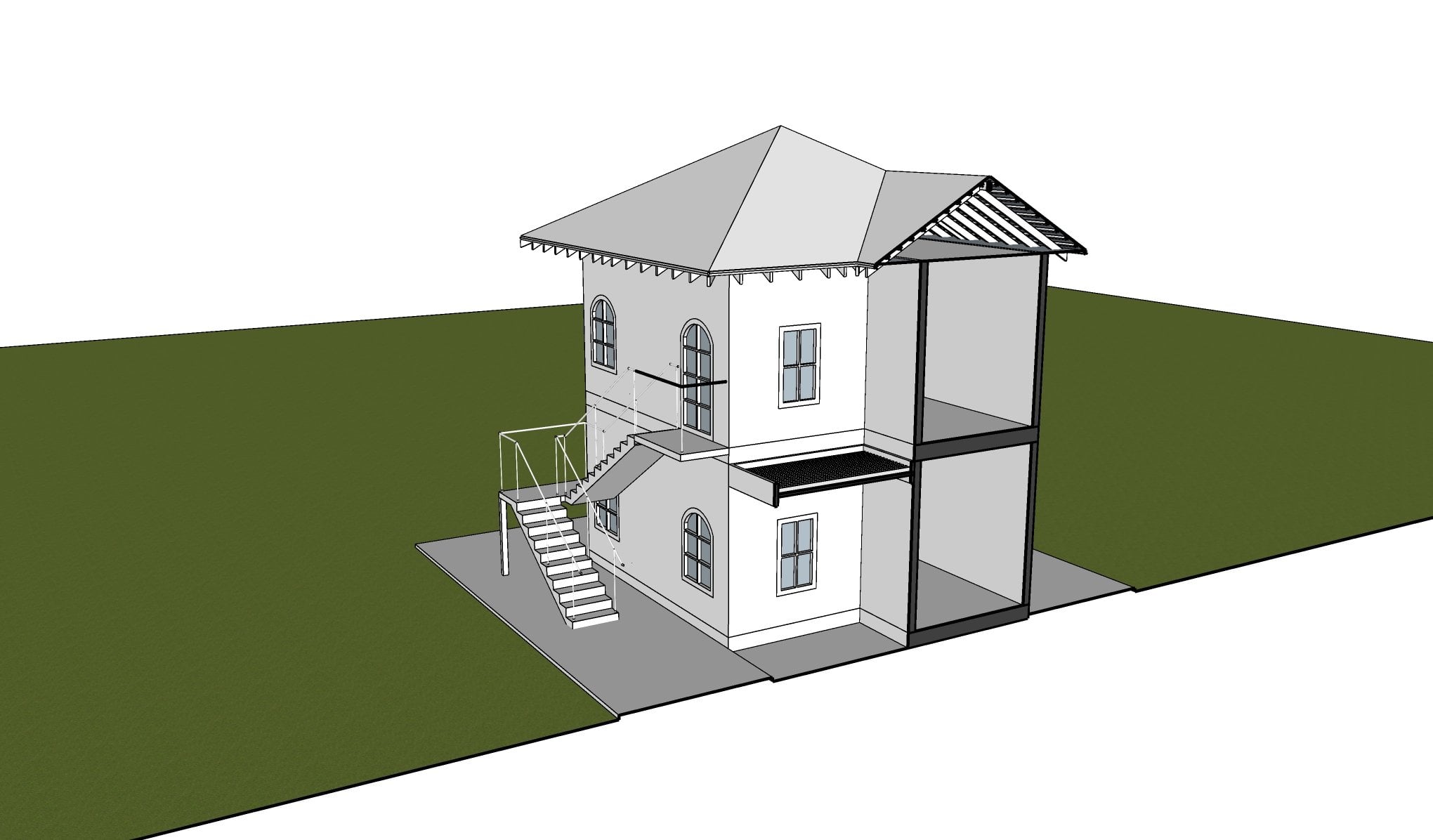
3. 1.02 en démarrage: calendrier est un outil assez puissant. Dans la fenêtre. Vous verrez les Villas of Law, un projet en France d'architecte, comme une Pussy A modélisée en trois D. C'est du ketchup. La belle chose dans ce projet est comme beaucoup de projets, à la fois complexes ou faciles. Vous pouvez faire ce modèle à partir de rien, ou vous pouvez apporter vos dessins existants et vous pouvez le modéliser entièrement en trois D dans l'esquisse , y compris configurer les styles visuels et tout ce que vous devez faire est de connaître à peu près les bases de en utilisant esquisse vers le haut. Comme pour un esquisse modèles esquisser jusqu'à a assez de flexibilité où vous pouvez ouvrir esquisser et juste afficher n'importe quel modèle. Donc, il y a aussi un spectateur, une opportunité, juste un regard sur de grands objets architecturaux dans le sketch up. Voici donc des concepts importants qui rendent l'horaire différent et vraiment, vraiment puissant. Et comme nous modélisons, vous savez que vous allez regarder ce genre de concepts que vous pouvez dio au cours
de certains exercices. Comme vous apprenez l'interface
4. 1.03 concepts fondamentaux de SketchUp: ce cours est donc conçu pour les gens qui commencent tout juste à partir de zéro. Vous pouvez commencer et vous pourrez utiliser le ketchup d'ici la fin de ce cours. Voici un concept qui aide vraiment à guider votre chemin. Nous regardons un plan des villas de mur ici. Certains concepts clés du 1er 1 est le design intuitif. Où est certaines choses sont très compliquées. Vous pouvez en fait passer de la plus petite partie
simple d'un projet à la plus complexe dans l'esquisse, et c'est intuitif, et vous verrez cela en termes de comment faire des objets et comment commencer et terminer votre modèle ? En outre, esquisser est excellent pour la modélisation de surface. Cela signifie que ces trois éléments D, la surface et les plans qu'ils ne sont pas un objet solide, ce qui signifie que vous pouvez simplement ajouter un tas de surfaces et faire un objet. Et certains des outils et de l'esquisse vous aident à réaliser que quelque chose ressemble à une modélisation solide. Mais l'esquisse de lui-même est un modeleur de surface. Le suivant est la collance. Alors que nous commençons à faire différents points et à esquisser, vous commencerez à voir ce que dit coller et pourquoi il est important de penser à cela pendant que vous modélisez, euh, quatrième est un entrepôt de trois d, donc trois D entrepôt est un endroit idéal, et c'est une ressource pour esquisser. Comme maintenant. Il y a beaucoup de ressources pour trois programmes D, et c'est une excellente chose que vous pouvez utiliser pour aider votre modélisation au cas où vous souhaitez ajouter différents éléments à votre modèle ou simplement trouver quelque chose d'unique à rendre. Et enfin, sketch était excellent pour le rendu des installations. Comme vous pouvez le voir, vous voyez, son interface va passer sous peu. Vous verrez comment vous pouvez commencer à utiliser le programme pour obtenir à peu près la puissance de l'un des trois modèles D les plus intuitifs là-bas.
5. 1.04 Installation de SketchUp: sketch up est un très facile à commencer avec le logiciel. Alors qu'avant il y avait une version gratuite et une version payante, la version payante est devenue beaucoup plus facile à se permettre. Tu peux toujours maintenant,
quand tu regardes des croquis,
hum,
comme quelqu'un quelque chose à utiliser, tu ne pourrais pas aller sur son site pour te calmer et tu
peux essayer de faire des croquis et tu peux juste mettre tes informations, Tu peux toujours maintenant, quand tu regardes des croquis,
hum, hum, comme quelqu'un quelque chose à utiliser, tu ne pourrais pas aller sur son site pour te calmer et tu vous dire ce que vous utilisez. Quatre. Et il y a un plan où vous pouvez, bien
sûr, vous esquisser gratuitement votre personnel, euh et est-ce aussi esquisse pour aucun projet personnel pour un prix moins cher par an, et puis le croquis un pro et le prix annuel Ah, y a-t-il une houle ? Cela dépend de combien vous voulez payer. Vous pouvez également obtenir une version classique où vous pouvez simplement l'utiliser. La bonne chose à propos de ces licences est que vous pouvez mettre à niveau à tout moment. Donc, pour cela, Tutterow va esquisser jusqu'à 2020
6. 2.01 l'interface SketchUp: Ceci est esquisse ups interface principale lorsque vous cliquez sur esquisse après que vous l'avez téléchargé, et il est à peu près l'interface de base où il parle de quels fichiers vous avez sur. Il ya quelques modèles, sorte que vous pouvez commencer avec un habituel formaté là et pouces ou mètres, puis vous procédez avec certaines des fautes récentes. Et aussi, vous pouvez apprendre certaines des autres informations différentes. Comme deux, c'est le ketchup a, euh, et il y a beaucoup de contenu pour faire des choses particulières, y compris un forum de croquis et en bas vous voyez la licence. Donc, si vous faites le logiciel gratuitement ou en utilisant la ligne, puisque vous avez cela accessible. Alors allons de l'avant et cliquez, commençant par un modèle simple, et qui se charge un peu. Et ici, nous allons voir quelles sont les principales parties de cette interface pour le croquis ? Eh bien, nous commençons, bien
sûr, par le haut, qui est le menu, Um, et vous pouvez voir les différents éléments pour le menu, Um, et à peu près le utilisations typiques d'un menu. Ah, où vous avez votre fichier à elle vue caméra, outils de
dessin, fenêtres et bien sûr, regarder votre édition est différent. Copier et coller. Je suis ton père. Bien sûr. Ouvrez vos fichiers. Exportation. Différents paramètres pour le projet. Hum, y compris l'impression. Ensuite, votre vue est l'endroit où vous traitez de ce qui va être montré, puis votre appareil photo est la façon dont vous traitez votre vue. Portez vos mâchoires là où vous commencez à dessiner vos éléments. Vos outils sont différents Manipulation des choses sur la scène. Et votre fenêtre est l'endroit où vous pouvez mettre en place ce que vous voyez sur la fenêtre, comme le plateau, qui est ici, dont nous parlerons vraiment. Alors tu t'aides. Tu vas avoir de l'aide pour tout ce que tu as besoin de dio. Ok, donc après le menu, il y a la barre d'icônes où vous voyez divers Icahn, hum euh qui sont chargés. Vous pouvez également charger d'autres je peux jusqu'à ce que les barres ici en cliquant avec le bouton droit dans cette zone grise. Tu pourrais en faire pour la caméra. C' est ici un ensemble de base, et c'est ici quelques vues que vous voyez commencer. C' est votre base, puis votre point de vue. Vous pouvez également sélectionner plus grande facture de selle d'outil ici et ceux-ci sont tous DACA ble, sorte que vous pouvez toujours les déplacer autour. Um, et ceux des icônes, peu près ils vont faire un objet. Nous allons examiner ça sous peu. Et à droite, c'est ton Trey. Et dans votre plateau, vous avez vos barres d'outils pour éditer des éléments dans le modèle. Différents paramètres. Ouais, eh bien, regardez dans certains d'entre eux où vous pouvez regarder un objet et obtenir des informations à ce sujet. Vous pouvez changer les matériaux. Vous pouvez éditer des composants, ce qui est assez différent. objets qui étaient peuvent, ah, copier autour de votre objet, puis il y a des styles pour les visuels. Et puis vous regardez vers le bas et il y aura des tags et des tags. Et 2020 était des couches. Ah, dans les versions précédentes. Donc, gardez à l'esprit que si vous utilisez une nouvelle version, puis les ombres pour différents effets visuels dans votre modèle, vous pouvez voir là, puis les scènes sont l'endroit où vous configurez une vue particulière. Et enfin, j'y ai l'instructeur, et il y a aussi deux autres bars, l'
un des plus importants. Ah, oui, c' est probablement le, euh vous allez à ah, fenêtre sur le changement de tracon par défaut. Ah, le contour est assez significatif. On y va bientôt. Eso c'est le Il y a deux autres parties à gauche. Ces deux parties de la famille que je peux barrer sur les barres d'outils du plateau ici. Maintenant, nous regardons notre zone visuelle principale sont notre toile, et nous pouvons y voir en perspective tout ce que nous dessinons. Donc, c'est un utile. Vous pouvez voir les trois axes, um Z X et Y et tout ce que vous aurez une référence à l'endroit où c'est, en utilisant cela. Et comme vous le voyez en bas, vous voyez la barre d'état. C' est aussi très important. Donc nous saurons exactement ce que nous devons regarder,
euh, euh, pour des informations sur ce qui se passe, le modèle.
7. 2.02 en géométrie de base 2D: Regardons notre capacité de base à créer des esquisses. Et cela vient du point de vue de l'architecte, donc le mien que je pense que nous créons
beaucoup de choses différentes en tant qu'architectes, et j'espère vous donner quelques-uns des plus grands conseils et travailler avec le croquis
dans cette perspective . Mais quand la première chose est parce que je n'ai pas besoin, c'est une personne en face de trois D un dessin . Je n'aurai pas besoin d'elle, mais c'est accessible. Toujours si vous allez aux composants, vous pouvez réellement voir les choses dans le composant. Ah, ça descend dans le composant. Vous regarderez différentes choses, hum, que vous pouvez obtenir de l'entrepôt de trois D, y compris les gens. Hum, donc ça va être dans ton Trey, ton artère de trouble. Vous pouvez revenir à ça, trouver des gens, et vous pouvez charger n'importe qui de ce site et nous en parlerons plus tard. Ou allais-tu juste commencer par regarder notre défaut ? Dray a dit à l'entité de remplissage et nous parlerons de vous aux différentes choses que vous commencez à voir et à esquisser. Donc, c'est ce que cela signifie par intuitif. Ok, nous allons commencer en fait, en dessinant Aligner l'élément le plus simple sur le croquis. Alors parlons de choses différentes. Tu dois appuyer. J' ai donc navigué un peu dans le port de vue. Um, j'utilise la barre de défilement pour zoomer et arrière. J' utilise, hum, Shift et ceux-ci vont bar pour bouger. Et j'utilise aussi,
hum, hum, un Radio-Canada sont en orbitant juste en maintenant enfoncé et en déplaçant la souris sur le bar de l'école . Donc, tout est à peu près fait. Uh, navigation sage avec le bar de l'école. Lorsque vous cliquez sur un outil, il affiche cet outil dans l'écran et en face il y a un objet à sélectionner. On verra ce que ça fait. Ok, donc nous tracons une ligne assez simplement, euh, vous pouvez juste cliquer. Et si vous voyez une des choses au sujet de l'intuitivité de l'esquisse, vous voyez quand cette ligne devient graine quand elle devient bleue ou rouge, ces inférences d'appel aérien. Et cela fait partie de la partie intuitive sur l'esquisse. Donc, au lieu de s'assurer par type Ian la direction qui est également possible, comme dans d'autres programmes de chat, vous pouvez voir tout automatiquement contraint, ou vous pouvez juste, vous savez, mettre la ligne n'importe où, mais il vous dit aussi si cela va être comme une ligne verticale ou horizontale, et puis vous voyez ces autres inférences, il peut dire quand elles sont parallèles, et c'est, ah, une excellente façon de c'est juste une sorte de commencer ça. C' est une façon de commencer à utiliser une ligne, et ce que vous voyez maintenant créé est une surface. Encore une fois, esquissez au-dessus de la surface, plus petit. Et vous savez que nous pouvons maintenant naviguer autour de cet objet, et vous pouvez voir ce que les lignes pourraient faire. Donc, je retire les panneaux et vous pouvez aussi entendre qu'il y a d'autres options pour les lignes FREEHAND. Vous pourriez voir que le raccourci pour les lignes est l'enfer. C' est une ligne de main libre. Tu sais, si tu as une tablette, ce sera
peut-être plus facile. Vous pouvez aussi faire ça en quelque sorte. Et l'une des grandes choses à propos de l'esquisse en ce moment, c'est que nous dessinons des lignes au hasard n'importe où. Hum, mais c'est toujours une balise entraînée pour l'accès électronique. vois Tuvoisqu'il était rouge, donc il a été formé pour y accéder. Mais esquisser vous permet également de dessiner sur des surfaces. Donc c'est aussi une chose cool, fois dessiner en termes de main libre ou de lignes régulières, et ça va un peu. Quelles lignes pourraient faire. Euh et, euh, tu regardes dans cette ligne. Je vais zoomer pour me concentrer sur ce domaine. Ah, quand tu fais ta ligne, tu vois qu'il n'y a pas, il n'
y a rien entre les lignes. C' est juste une ligne régulière. Et lorsque vous sélectionnez la sélection est une partie très importante de l'esquisse vers le haut. Ah, tu peux choisir le débarquement que tu as fait. Vous pouvez cliquer dessus une fois et je vais juste sélectionner l'élément que vous allez modifier. Je vais vous dire comment gérer des choses comme ça, mais vous triplez, comme
tout l'objet. Euh, mais en ce moment, vous regardez les informations de l'entité. Il vous indique combien d'arêtes il vous en dit un peu sur cette ligne, la longueur, longueur
totale. Et il a d'autres fonctions pour afficher les caractéristiques et aussi la couche ou la balise. Ok, donc cette ligne, euh, qui est en fait, vous savez, plusieurs lignes sont chaque ligne individuelle, et ce qu'on va faire maintenant c'est qu'on va dessiner et je vais vous montrer que vous pouvez dessiner sur plusieurs accès . Vous n'avez pas dessiné tout à fait trois D, et ce n'est pas une chose importante de vous faire appuyer sur l'espace ou sortir, aussi. Arrêtez la commande. Et oui, j'ai dit, Vous avez été triple clic et sélectionnez-le. Une chose à propos
d'esquisser une houle, c'est que vous pouvez aussi faire des courbes,
et c'est l'une des fonctions ici. Une chose à propos
d'esquisser une houle, c'est que vous pouvez aussi faire des courbes, Vous pouvez choisir deux points, et il existe d'autres options pour le dessin. Je n'ai pas fait un Arkle à trois points ou un arc régulier ou une tarte où c'est une surface d'arc remplie. Donc, en ce moment, nous travaillons sur les lignes directrices que je veux faire. J' ai commencé avec ces deux points. Vous voyez aussi cette inférence, ce genre d'inférence rouge qui montre où il y a un lien. S' il y a une ligne parallèle, ça le montrera, euh, et maintenant on sait comment ne pas faire ces arcs. Regardons les surfaces, et ensuite nous irons dans les formes. Donc esquisse de définit une surface à la fois en ayant quatre lignes, bien
sûr, ou trois qui sont co plus simples. Cette surface de connexion en premier est automatiquement créée dans l'esquisse vers le haut. Maintenant, ces lignes en ce moment, ce genre de mawr différent. Euh, puis trois. Mais depuis leur co-plainer, si je devais connecter cette ligne qui fait une autre surface. Et maintenant, vous voyez comment vous pouvez faire des surfaces, et vous pouvez les faire dans n'importe quelle dimension. Et vous pouvez aussi le faire, hum, si elles sont parallèles ou si c'est sur un plan et que le plan est soit trois ou si vous
continuez cette ligne et que les lignes sont parallèles sur les arêtes et vous pouvez également sélectionner et supprimer en ligne, et vous pouvez également la ligne de leader ici et qui s'arrête également et libère la surface . Alors gardez à l'esprit que c'est l'outil de ligne, la capacité très en profondeur avec facilité. Et
aussi, quand vous cherchez l'outil Arche, , vous regardez l'arc,
um, um, ou n'importe quelle courbe. Ah, alors vous pouvez changer la résolution maney pour les côtés et changer combien côtés vous pouvez le rendre très,
euh, euh, rude. Ainsi, vous pouvez également créer vos polygones de cette manière. Et donc, euh, c'est ah, la barre d'outils pour commencer. Donc c'est assez basique. Vous pouvez également cliquer sur votre coureur si vous voulez effacer une ligne. Et ce sont des éléments d'édition de base. Quatre lignes et aussi pour le rendre plus facile. Est-ce que cette icône de formes dans l'icône de formes que vous pouvez choisir, Euh, un rectangle l'a écrit rectangle Juste nous ne allons pas vraiment aller là-dedans, euh, mais à peu près vous pouvez dessiner sur n'importe quelle surface, nous allons montrer vous que sous peu. Vous pouvez aussi simplement faire un cercle de surf ou un polygone, et nous allons juste faire un peu de chacun de ceux-ci. Et donc, euh, nous sommes
là, faire n'importe où vous pouvez voir cette petite inférence qui montre ce
que les choses sont parallèles ce petit point de cette ligne et vous cliquez simplement. Vous continuez à traîner. Et si vous faites pivoter pendant que vous faites cela comme avec des lignes, vous allez vous montrer s'il
va le faire sur un autre axe. Donc, il fait pivoter votre dans cette vue, vous savez, automatiquement comprendre cela. Et ça fait partie de l'intuitivité. Et puis nous serons délicats à faire un cercle. Et vous pouviez voir quelque chose. Les efforts ne font que remonter. Donc c'était le cercle, bien
sûr, est plus vers son centre quelque chose. Donc, comme nous voyons où se trouve le centre,
euh comme nous voyons où se trouve le centre, et une sorte d'où cette ligne va aller nous aider à comprendre comment nous voulons faire ce que nous faisons avec précision. Et enfin, regardez un polygone, qui est en quelque sorte fait la même chose qu'un cercle. Il montre que l'inscription là-bas et en ce moment nous pouvons tourner n'importe quelle façon. Ah, mais si vous,
euh, si vous appuyez sur un décalage, cela va restreindre l'accès A-t-il été créé ? Et cela arrive aussi douloureux Travailler avec, euh, en fait, des cercles, vous voulez faire cet élément de l'endroit où vous voyez le rectangle, um, rectangle peut faire n'importe quelle sorte d'échelle, mais aussi, si vous voulez le garder comme un carré, il vous montre cette inférence, cette petite ligne pointillée entre l'accès
et l'accès, puis il vous montre également la section dorée. Donc et ça vous montre aussi une, euh, la section d'or différente, euh, orientations. Hum, maintenant, aussi, si vous appuyez sur Maj pendant que vous vous joignez, cela va restreindre l'orientation particulière. Donc ça va garder un carré. Ou si vous avez la section d'or, nous la garderons à la section d'or et nous dit qu'il n'y a pas d'outil direct pour faire une lèvre. Ce que vous pouvez faire, c'est ,
euh, quand nous allons aux outils d'édition donnent sur la façon de, euh, les manipuler. Ce sont donc les outils de création de base de la géométrie et de l'esquisse
8. 2.03 en 3D: croquis peut être un programme très précis. Et une façon de dire ça commence par nos lignes, censées juste dessiner n'importe où. Um, si tu veux dessiner et que ça va dans la direction que nous voulons, on peut regarder vers le bas. Vous voyez la barre d'état, elle indique la longueur. Donc, si vous voulez faire une boîte, c'est pour le vous savez, l'écran. Donc, c'est l'accès X et Y. Nous avons juste l'inférence pour quatre ici pour ici, car nous avons une forme parfaitement quatre par quatre créé. Et la même chose arrive si on veut faire un cercle, qui est automatiquement une surface. Si nous créons ça et nous disons ce que nous voulons que le rayon soit si nous voulons être,
aussi pour le diamètre 4,
nous tapons juste ça à nouveau. Si nous créons ça et nous disons ce que nous voulons que le rayon soit si nous voulons être, aussi pour le diamètre 4, Vous appuyez sur Voir, cliquez où vous voulez être. Et en fait, maintenant, quand vous l'avez fait une fois, cela donne l'inférence que vous pouvez répéter à peu près la même chose encore et encore, ce qui est très utile. Tu vois juste en bas, non ? Quoi ? Ces tailles. Et donc si nous cherchons maintenant aussi quel genre de choses affaiblir le contrôle en dessinant un rectangle. Vous voyez là deux dimensions aux nombres dans la zone Dimension en bas, à droite. Nous pouvons aller de l'avant et mettre quatre par 44 virgule pour et, euh, faire la même chose et l'esprit où vous placez ces. En outre, comme vous le voyez, cela a été créé beaucoup plus bas. Une façon de le garder dans les actes que vous voulez Ah,
c'est de tirer directement vers le bas ou,
vous savez,
regarder l'accès que vous voulez attirer. Une façon de le garder dans les actes que vous voulez Ah, c'est de tirer directement vers le bas ou, vous savez, C' est Ah, une autre façon de t'aider quand tu travailles avec ce programme. Donc tu ne dessines pas les choses n'importe où. , Ok, maintenant regardons certaines des fonctions de surface que vous pouvez faire avec ça. Comme vous le voyez, il a fait une boîte de sélection cette boîte de choix et esquisse travail semblable à d'autres programmes. Si vous allez à gauche sélectionnera tout ce qui est dans la vue partielle. Si vous allez à droite, il doit y avoir toutes les géométries dedans et la géométrie du cercle. Sauf si vous êtes sur une autre ligne qui passe par elle. A moins que vous ayez une autre ligne qui va à
elle, ce sera une, mais avez-vous vu que cette ligne est passée par elle. Il vient de le diviser. C' est ce qu'on appelle la collance. Et c'est l'un des concepts du tableau de croquis. Donc, nous allons obtenir quelque chose de beaucoup plus complexe et passer des complexes de simplicité très rapidement . Et donc l'une des choses que nous pouvons maintenant faire lorsque vous sélectionnez le rectangle est que vous pouvez sélectionner chaque partie séparément et vous pouvez le voir juste là. Et si nous allons dans l'ordre de leur barre d'outils de démarrage, euh ,
eh
bien, regardez ce que c'est, qui est une fonctionnalité dandy très pratique, hum, qui est pour extruder et ainsi vous extruder peut en fait, vous ne pouvez pas tirer des lignes, mais vous pouvez extruder les surfaces. Et si vous voulez monter quatre, faites un cube quatre par quatre. Il suffit de taper ça en bas, non ? Je veux que nous soyons pour ce cylindre, que fassions la même chose et l'une des grandes choses. Bien sûr, vous pouvez toujours extruder les bords ou les autres faces, sorte que vous pouvez à peu près simplement l'étendre continuellement. Et comme je l'ai dit avant, euh, esquisser en étant capable de tracer une ligne que nous pouvons maintenant, ayant cette ligne ici, nous pouvons traiter cette surface séparément. Donc il y aura une surface jusqu'à ce qu'on ne les fasse pas tous les deux. Et ensuite, vous pourriez extruder. Et maintenant, nous commençons à faire une géométrie un peu plus compliquée et nous allons dessiner sur la surface. Vous pouviez le voir. C' est sur cette surface et on peut juste prendre ça et p est la commande de tir une poussée, tirer et descendre. Et là, nous avons une géométrie un peu plus complexe. Et si vous voulez regarder ce cercle divisé, nous pourrions faire la même chose en montant un peu ici, ici. Donc c'est totalement différent. Une chose que vous ne pouvez pas faire directement, bien
sûr, par le modeleur de surface par rapport à une herbe. Des avocats intelligents. Vous ne pouvez pas décaler la surface incurvée. Donc, si vous mettez ceci sur le bord, il est dit que ne peut pas pousser ou tirer sur des surfaces lisses. Et donc, euh, ce que cela dirait, c'est que
si vous l'aviez fait en polygone, cela passera par ici et le polygone changera ces bords à 12. Hum, d'abord vous taillez, laissez-le aller et mettrait 12. Um, décide. Désolé, mais 12 s qui change. Cela décide Onda local retour à cela. Donc, vous êtes pour faire un polygone. Vous parlez à peu près de la taille de l'inscription ou juste en raison de et nous allons taper en ce moment. Ils veulent avoir huit côtés, mettre huit s, et ça changera combien de côtés ? C' est à nous. Et maintenant, quand nous poussons, tirez ma presse P Maintenant, nous pouvons dire que nous pouvons appuyer sur la barre d'espace pour fermer et nous l'effacons. Poussez, tirez. Nous pouvons choisir n'importe quel autre côté comme un cercle, et vous pourriez voir que vous allez dans leur propre direction. Donc chaque visage sort dans sa propre ah, direction
perpendiculaire. Et c'est ainsi que nous pouvons vraiment travailler avec certaines des fonctions de surface de base avec
esquisse et vous commencez avec une ligne maintenant, une chose à regarder aussi maintenant que nous avons plusieurs de ces géométries plutôt orthogonales , Et si vous faites un arbre qui n'est pas un carré ou pas avec un sens agonal ? Et si je le veux ? Tu fais un triangle. Et si je voulais vraiment avoir une petite taille ? Et si je veux aller chercher et que je voulais aller comme ça et que je fais ça. Donc maintenant j'ai ce triangle et j'ai appuyé sur pousser et tirer et, euh, en utilisant mon bouton de minibus interdisant. Maintenant, je peux dessiner des lignes proposant L sur cette surface. Donc, vous savez, voyez que non seulement leurs autres inférences pour profiter sur les surfaces X y Z avec ces plans, vous pouvez également dessiner sur la surface de n'importe quel objet sauf pour une courbe. Donc c'est Ah, façon
très intéressante de travailler avec l'extrusion maintenant en entrant dans trois surfaces D avec esquisse vers le haut.
9. 2.04: C' est donc la partie amusante où nous pouvons dire toute la géométrie que nous avons dans le modèle. Comment pouvons-nous commencer à les déplacer et à travailler avec eux ? Avant que j'aille là-dedans ? Je veux parler de l'article appelé le groupe. Donc, le groupe, alors que lorsque vous cliquez sur n'importe quel objet, normalement vous cliquez simplement sur leur surface ou une ligne. Ou si vous utilisez une boîte de sélection, vous pouvez obtenir plusieurs surfaces une ligne, tout
cela. Mais pense que si tu es tu sais, j' ai choisi une partie de ça. Je veux le déplacer. Hum, mais si j'avais par hasard, euh, juste utiliser une partie d'un objet, , ça rendrait très problématique de travailler avec,
euh, euh, croquis de 2020. Ah, c'est possible. Un peu plus intuitif pour, euh, travailler comme si vous bougez toutes ces surfaces, comme vous pouvez le voir ou si vous déplacez travailler comme si vous bougez toutes ces surfaces,
comme vous pouvez le voir ou si vous déplacez
un certain ensemble de pièces. Il déplace l'objet entier, alors qu'avant d'esquisser. Si vous sélectionnez accidentellement une pièce, vous savez qu'elle aura cet étirement que vous ne vouliez pas que vous le sachiez, comme il le fait. Donc une façon dont vous pouvez, ça va nous aider quand nous commençons à regarder les différents domaines pour manipuler des objets et les transformer est de faire un groupe. Alors je vais le faire. Et au fait,
ah, ah, euh, le contrôle que j'utilisais pour déplacer les choses
était, juste là. Si nous avions déménagé, nous avons tourné, et nous avons de l'échelle. Et donc vous pouvez les choisir pour bouger aussi bien. Vous pouvez faire pivoter, hum, en
utilisant la rotation, et nous allons bientôt à cet outil et ensuite mettre à l'échelle ceci. Donc, euh, avant de circuler avec ces commandes, je vais parler du groupe pour que vous puissiez triple clip de vous double-cliquer, obtenir une surface si vous triple clic. Si vous double-cliquez sur la surface, vous n'avez qu'une partie de celle-ci. Si c'est un
objet multi, hum ,
surface ,
surface, um, Mais si vous obtenez généralement l'objet entier, si vous faites un clic droit, vous pouvez créer un groupe et, euh, ou un composant, nous parlerons des composants plus tard. Essentiellement, un groupe est l'endroit où vous avez l'objet, et maintenant, chaque fois que vous cliquez dessus, il n'
y a aucune chance de simplement cliquer sur une ligne de l'autre. J' utilise la commande move. Vous pouvez simplement déplacer les choses tout autour en se déplaçant dans un espace de trois D. Vous pouvez également, par snap, vous voyez l'inférence snap, petits points. Vous pouvez cliquer dessus pour rejoindre quelque chose d'autre. Vous le déplacez en arrière. Donc, avoir cela en tant que groupe le rend beaucoup plus facile parce que vous pouvez le sélectionner et le déplacer. Et maintenant tu regardes ce mouvement, mec. C' est certaines des choses qui sont importantes dans le déménagement. Vous pouvez vous déplacer en fonction d'un point, ce qui vous aide à garder la précision. Vous pouvez également déplacer une certaine distance lorsque vous regardez sur le fond. , Côté
droit, tu peux mettre 20 Move en arrière, tu peux en mettre 10. Tu peux déménager ici 20 ans. Et vous la même chose à faire. Euh, je veux en faire 20 et vous compresser contrôlé voir défaire les orteils. Et c'est donc une fonction continue avec esquisse vers le haut et si mobile. Bien sûr, si vous déplacez réellement une surface par lui-même Ah, vous extrudez réellement,
hum et de sorte que par ne pas être le but prévu. Donc, la même chose va le faire à nouveau en triple cliquant, en créant un groupe, et maintenant nous pouvons le déplacer sur l'accès que nous voulons. Bon, alors maintenant regardons la rotation dans l'échelle. Donc, d'abord tourner une chose importante a été en rotation, bien
sûr, est l'avoir un centre. Où est la rotation de l'UE sur ce point ? Et regardez l'inférence pour savoir sont en rotation dans cet axe. Donc quand on voit qu'il est bleu, on voit, hum, c'est difficile d'obtenir le bleu parce qu'on regarde une surface inclinée. Alors que si nous regardions ici, nous triplons cette case en faisant un groupe, et nous tournons. On voit maintenant, Ok, ça va tourner sur les cires X et en fait les excès, l'axe vertical. Hum, si on annule ça et si on regarde ça comme ça, on voit l'accès rouge. Maintenant, vous voyez, il tourne sur ça le long des axes Z et, euh, des axes X. Et là, vous savez, nous pouvons tourner au hasard à un moment donné. Évidemment, parfois vous voulez savoir où se trouve ce point. On pourrait toujours le dessiner là où on le veut. Par exemple, si je disais que je veux tourner autour de ce point, je pourrais juste dire, Laissez-moi revenir et tourner ici. , Mais le problème avec la rotation que nous avons comme ces avions,c'est que cette rotation noire était que vous savez, l'inférence signifie qu'elle va tourner sur cette surface et que vous voyez la surface en fait la même surface. Mais il ne tourne pas le long du X, y ou Z. Alors soyez conscient que lorsque vous utilisez la commande rotate et enfin ah, et bien sûr, rotation. Ah, avec un cercle, euh,
oui . Il y a une grande inférence pour le parfum du cercle, donc c'est une façon utile de ne pas avoir d'ennuis avec ceux-ci. Vous pouvez sélectionner ça et ça va au centre et vous voyez que c'est parfaitement autour. Et enfin Ah, maintenant regardons la balance, commandez la balance. Vous cliquez sur n'importe quel objet, vous voyez neuf petits cubes et en fait vous voyez neuf pour chaque côté quand vous voyez un du haut du bas. Donc, si vous travaillez avec le haut du bas, votre balance va aller vers le haut et vers le bas, et si vous appuyez sur Maj, elle sortira dans toutes les directions. Ils le garderont, euh, disproportionné. Euh, non. Si vous avez coupé le milieu par ici, ça va aller un à un. Maintenant, si vous voulez aller des deux côtés, vous appuyez sur Contrôle. Et pour voir que ce n'est pas proportionnel sauf sur les X et Y. Et si vous allez au fond, ça changera aussi. Et si vous cliquez sur le bord, il le mettra à l'échelle, malheureusement, aussi. Et si vous appuyez sur, hum, contrôle fait
cela, il fera proportionnel à partir du centre de l'objet, par
opposition à juste sur ce bord. Vous voyez, il est à l'échelle à partir de ce point, et si vous appuyez sur Ah, vous appuyez sur Maj tout en utilisant
cela, il va ,
ah, enlever la retenue de la proportionnelle, qui est connu lac quand vous collectez celui-là. Donc les gens du milieu le gardent, euh, le long d'un axe. Et ces, euh, vous
aident à faire face à un, euh, quelque sorte, Ah, ça vous permet d'être libre. Mais ça ne changera l'
axe Z. C' est pour ça que ça sert. Ou celui-là, la même chose. Il y a un accès qui n'est pas touché. Si vous avez affaire à ceux sur ce hum, au centre des bords. Et c'est comme ça que vous habillez et mettez à l'échelle. Aussi un excellent moyen, comme vous pouvez le voir ici avec nous, euh, peu de forme ici, mais nous avons un tube. Mais si nous faisons un cercle et que nous voulons en faire une lèvre, nous pourrions toujours mettre à l'échelle ce plus petit et que nous avons nos lèvres échelle d'un bord par opposition à l'autre côté. Et on pourrait prendre la même chose pour ce tube. Et maintenant nous avons un il lèvres. Donc, évidemment, vous pouvez en voir certains avec un objet trois d. Comment c'était vous pouvez devenir très intéressant pour vos formes, mais aussi comment vous pouvez le faire très simplement, avec une géométrie, vous pourriez être une surface. Vous pourriez, bien
sûr, toujours avoir un double clic ou un triple clic que, hum ,
pour faire ça, je ne vais pas aller trop là-dedans maintenant. Mais il y a aussi travailler avec, hum, aller dans un et je vais exploser ça et exploser. C' est à sens unique Groupes de travail. Je parlerai plus tard des groupes, mais si vous explosez pour être plus comme une surface, vous pouvez également mettre à l'échelle une des faces d'un groupe. Et si vous appuyez sur contrôler votre balance par le milieu. Alors maintenant un lourd, un peu de tube. C' est un autre. J' ai presque aimé une pyramide. Nous ne pouvons pas en faire plus un cône en faisant cela.
10. 2.05 Groupes, éléments et tableaux: les composants et les groupes sont très importants. Une partie de l'esquisse et une façon très lente d'organiser votre modèle. Donc ici, vous voyez, um, un composant ? Eh bien, les deux en fait ces groupes. Mais l'idée est que si je voulais en faire plusieurs et que je copie de l'utilisation de la commande
M, euh, je vais mettre X, en fait x fois six. Il est six ? Louez le ? Non,
en fait, ça fait sept. Six de plus. Si je vais ici et que je change quelque chose comme quand j'avais une petite ligne sur ce
visage ou si je,
hum, je
veux revenir et dire,
euh,
peut-être que je veux que ça soit un peu plus petit. Si je vais ici et que je change quelque chose comme quand j'avais une petite ligne sur ce visage ou si je,
hum, je veux revenir et dire, euh, euh, Eh bien, le reste de ces air ne changera pas. Donc on est sûr que c'est un moyen de coordonner tout ça. Alors je défais. Retourne. Ah, Si en fait, quand je le fais sélectionner un composant ou en faisant un composant d'un groupe, je vais juste l'appeler l'objet un. Il y a beaucoup de paramètres différents maintenant qui peuvent être mis sur votre petit groupe afin que vous puissiez en avoir une description. Vous pouvez l'aligner sur un axe de cul particulier, horizontal ou vertical, de sorte que vous ne serez pas tourné. Ou quand vous mettez fin, vous pouvez en faire le composant facial pour le visage de l'appareil photo. Ceci est un paramètre pour probablement avec votre utilisation des gens toujours face à la caméra dans ce et d'autres balises et informations qui seraient utiles pour différentes informations de construction, modélisation ou composants été. Mais on va juste rendre les choses plus simples. Fais juste le nom. Et maintenant, hum, si on ne veut pas ça,
ces deux-là l'ont fait. On ne va pas vraiment changer ça. C' est bon. Mais si nous le faisons maintenant, nous voulons copier tous ces éléments et c'est bon. On va juste l'utiliser. On fera six fois. Si vous voulez venir ici et changer la surface, vous verrez que cela change chacune d'entre elles. Donc c'est très utile que vous pouvez imaginer. Et c'est la principale différence entre une instance et un groupe à peu près. Um, peu près les instances des groupes, même si je le copie,
elles ne sont pas liées à d'autres groupes. Mais l'instance hors du composant est avec le groupe mère,
et, euh, euh, il y a une capacité pendant que vous travaillez sur mon autre groupe ou un « C'est vrai ». Maintenant, voyez-vous, tout va bien. Nous travaillons maintenant à l'intérieur de ce composant sur la même chose qui se passe là où c'est un genre de groupe, vous pouvez voir que tout est génial pour que vous puissiez travailler uniquement sur ce groupe. C' est donc vraiment une excellente caractéristique d'isolement. Vous pouvez aussi, si vous allez dans votre, euh ,
Europe, vous avez vos visuels, que vous regardez dans votre modèle et vous allez modifier. Euh, vous pouvez travailler sur, ah, différentes choses pour, hum, fermer ce groupe, euh, où vous pouvez l'ouvrir avec votre commande d'édition. Euh, je vais typiquement en double-cliquant, hum, l'objet pour que chacun soit différent. Et donc, euh, il y a une autre fonctionnalité utile ici. Hum, et je voyais si vous pouviez, euh, voir
directement. Mais si vous essayez de
travailler dessus et que vous ne voulez pas vraiment voir le reste du modèle,
vous pouvez réellement commencer à personnaliser certaines de vos commandes. travailler dessus et que vous ne voulez pas vraiment voir le reste du modèle, Hum, et je sais que j'aime le faire, et je pense que c'est normal. Uh, vous pouvez appuyer lorsque vous êtes dans, puis faire l'objet d'un groupe ou d'un composant. Chris H et vous cachez le reste du modèle si vous réglez, pourrait ne pas avoir ça. Vous pouvez toujours venir ici pour,
ah, ah, travailler sur les paramètres particuliers et dans votre modèle,
euh, euh, en utilisant les préférences. Hum, et vous avez été dans vos raccourcis. Tapez Hyde. Reposez un modèle cacher non isolé ou haïda. Tu as, euh, Capon ? Ça cacherait le reste du modèle ici. C' est un signe de h. Vous pourriez, vous savez, les
sénateurs le sont, et ça vous dit s'il est utilisé par autre chose. C' est ce que j'aime signer. Non, mais c'est déjà réglé sur ce que j'aime, donc je vais juste annuler maintenant, mais appuyez sur h, on était là-dessus. Cependant, je travaille sur la presse de composant h Il montrera les autres instances de composant. Ils sont tous liés. Alors maintenant, un autre outil utile avec travailler avec des groupes a coulé des bonus en général. Ah, sa capacité non seulement à copier et la paix et une sorte d'or ici. Mais vous pouvez aussi aller basé sur ah centre circulaire. Ils peuvent faire, Ah, un tableau polaire sur. C' est très agréable à dire, tableau
polaire. Hum, d'une façon. Si je veux utiliser ce centre, je veux probablement avoir ces choses. Envoyez-le un peu. Je bouge ça. Je dis l'inférence pour le point médian. Il croise cette surface. Et si je veux, je veux vous, Ah, faire un tableau. Je vais appuyer sur le contrôle comme je le fais et je le fais deux fois ou trois. Non, on a Ford, mais j'aurais tout aussi facilement pu faire du temps. Sept. Euh, assurez-vous de faire ça pendant qu'il est élu, donc c'est qu'il n'expire pas beaucoup, hum, fois le temps. Sept. En fait, si tu fais 90 degrés, ça va vraiment se retourner. C' est fini d'écrire lui-même. Mais si je fais des fois ça va vraiment, euh, si je partage vraiment, donc je vais te montrer celle-là aussi. Je l'ai fait. Divisez par cinq. Il va en faire cinq dans cet angle. Il y a donc des fois trois. Il y a aussi divisé, divisé par quatre qui fait également des unités espacées entre. Et tu pourrais le faire. En outre, ce tableau descend. Nous le faisons en effet, cette fois huit fois et il est précis, donc une façon de le contrôler. Si nous voulons faire circulaire, vous pouvez toujours tourner. Nous pouvons choisir cet angle, donc si vous voulez faire un angle de 60 fois. Cinq. Là, nous avons l'Angleterre contrôlée, toutes ces unités. Maintenant, il n'y a pas un tableau à trois D Vous voulez faire trois D pour ces, Um, vous faites juste à peu près une copie séparée et j'appuie sur Maj pour sélectionner chacun de ces, et vous allez juste à peu près sur l'accès dans les temps trois. C' est comme ça que tu ferais quelque chose comme ça. Donc, c'est utiliser des adversaires sur l'utilisation de groupes et soulever.
11. 2.06 Mesnet et dimensions: avoir un modèle précis est une partie importante du travail avec sketch up. Et, bien
sûr, cela pourrait être un clic sur un point dans l'espace et avoir une quantité particulière de Acker. Mais je pourrais aussi tester si votre modèle est correct. Donc, voici un outil pour vous aider dans ce que votre ruban à mesurer et un ruban à mesurer sera dans votre financier
inférieur vous combien de temps quelque chose est. Vous pouvez vous assurer que ceux qui ne sont pas modélisés sont corrects. Donc celui-ci est évidemment une sorte de taille aléatoire. Um, vous pouvez aussi voir vers le bas de cette façon. Donc, Donc, si vous voulez dire,
Oh, vous savez, vous savez, comme ce qu'on a eu est bon ou si vous voulez juste inspecter ce que vous avez fait, vous pouvez toujours utiliser votre ruban à mesurer ou cliquer sur T, et vous trouvez une marque différente sur votre modèle. Et si elle fait ce que vous voulez et aussi pour si vous voulez qu'elle, euh, partager et nous allons parler d'exporter dans une seconde plus tard, hum, vous pouvez cliquer sur n'importe quelle surface et il lui indique des informations pour son surface. Et si je clique sur la ligne, il dit la longueur, Mais je pourrais aussi droite ligne supérieure. Et donc cela vous montre même nous tournons. Nous voyons ces petites étiquettes, et j'ai besoin d'entrer pour voir une partie du modèle pour la mesurer. Je peux toujours aller et, euh, et mesurer cette façon d'ajouter encore plus de dimensions. Donc, c'est quand vous commencez orteil, apprenez le programme. Il va être utile d'utiliser non seulement la barre d'outils plus avancée pour monter Sarge à bord, mais aussi la barre d'outils plus avancée. Vous pouvez également faire des dimensions. Vous cliquez sur pointer un autre point, ou vous pouvez vous aligner, et vous pouvez faire vos, um, dimensions pour chacun de vous assurer que vous avez sélectionné chacune de vos lignes et sciences, donc il doit se connecter à un point quand tu fais. Je n'ai pas mentionné parce que c'est vous voyez, le triangle doit trouver un autre point, et vous pouvez également mesurer des angles. Donc c'est soit vous fabriquez cet objet, soit quelqu'un d'autre l'a fait pour vous. Je vais faire une ligne pour le faire sur l'accès de base. Je veux en savoir plus à ce sujet. Cliquez simplement sur ce point central, allez d'un bord à l'autre, et ça me dit que la distance est de 1 28 1 28 Donc c'est un moyen utile de garder cette information, hum, dans votre modèle, et vous pourrait être beaucoup plus précis à cause de cela.
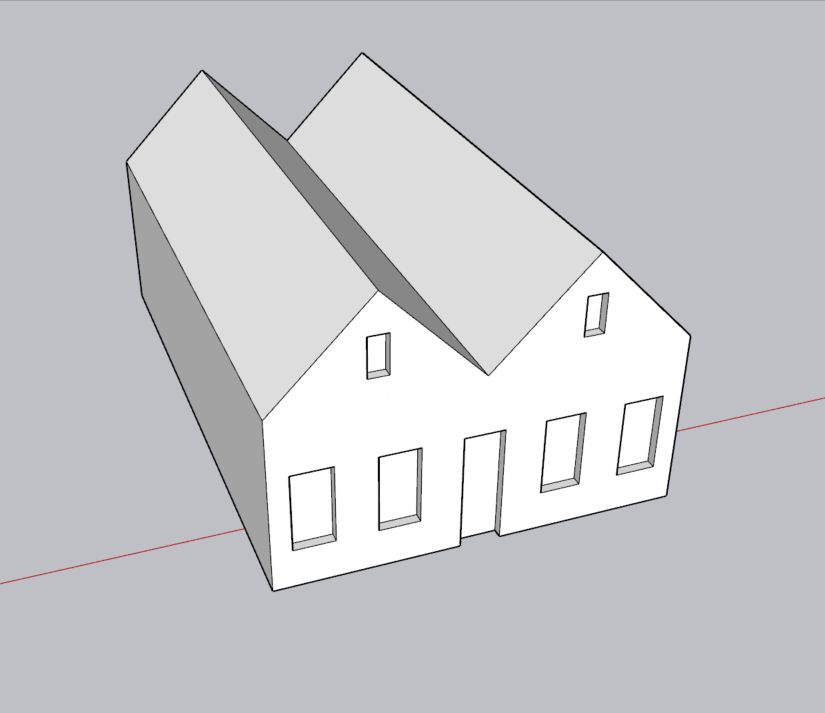
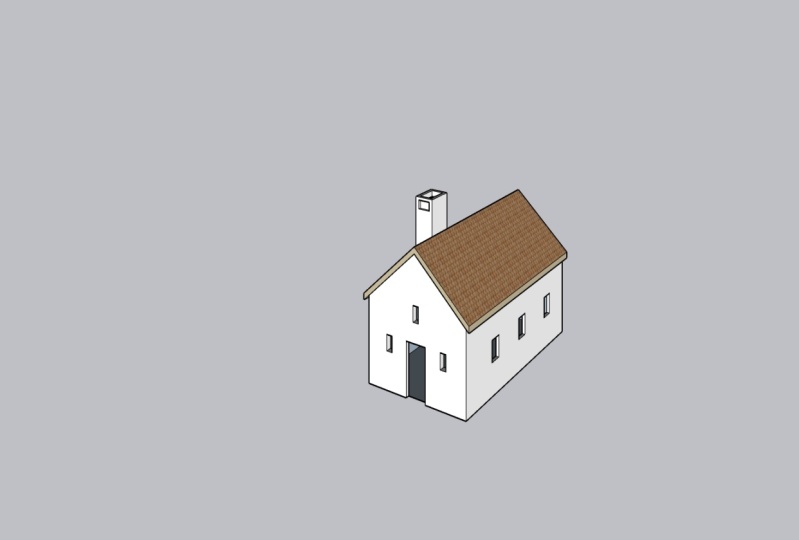
12. 2.07 Faire une maison simple: Commençons par un exercice amusant avec croquis dans la vue versée dans la toile pour vous. Vous pouvez voir une maison et de la pression sur le bouton du milieu de la souris et juste, hum, faire un tour en orbit autour et vous pouvez voir que c'est assez simple, mais c'est vraiment cool toe. Utilisez certaines de ces compétences trois ans en faisant des lignes, regardant les services pour faire quelque chose comme ça. Et donc nous allons commencer à partir du modèle pour faire ce que nous suivons le long. Ah, on veut utiliser des compteurs simples. Enlevez le petit personnage. Ouais, on va commencer à utiliser des lignes et on va monter quatre mètres et on veut que cette maison soit cinq minutes à traverser et qu'on veut que Teoh utilise aussi ces inférences. Nous voyons notre point de terminaison dans notre entrée de points intermédiaires. Nous voulons monter 2,5 mètres afin que nous puissions avoir un toit triangle de 45 degrés. Pour l'instant que nous avons ceci, nous allons utiliser notre outil d'extrusion. Nous avons commencé avec notre outil de ligne jamais aller vers, um sont outil de tir que nous avons une surface va revenir 10 mètres alors maintenant que nous avons notre forme de base, nous voulons ne pas faire quelques portes et les fenêtres. Donc nous venons ici avec leur outil de ligne et nous montons, nous voulons probablement à A à votre porte de 0,5 mètre. Vous sortez 0,5. Oh, je vais m'assurer que nous sommes quand cette inférence de cet accès 0.5 vous descendez et faites la même chose et qu'il cliquera automatiquement sur la même quantité et que vous voulez juste entrer maintenant, peut-être pointer vers maintenant que nous avons notre porte, donc c'est vraiment cool. C' est un maintenant nous allons faire quelques fenêtres. Et pendant qu'ils veulent faire des fenêtres à la même hauteur, en fait, vont
juste faire tomber cette ligne et la faire tomber et toujours vraiment facile. Je pourrais cliquer et conduire la ligne erectus utiliser la course pour l'outil, et ces fenêtres veulent probablement garder la même hauteur que la porte. est pareil avec ce magasin ? Hum, ouais, probablement descendre 1,5 et nous essayons de faire un mètre. Ils ont gagné et aiment probablement en avoir un au centre ici. Et comme ces lignes sont brisées, avez-vous un centre différent chaque fois qu'il est cassé. Maintenant, on peut. Ce que nous devons faire, c'est que vous le sélectionniez et que vous les supprimiez. Ou utilisez l'outil gomme. Et pour vous une chose cool sur parsemée. On va faire le point 2 sur celui-là. Ah, il suffit de double-cliquer. Assurez-vous que vous êtes du bon côté. Oh, ça me
fait taper le bon numéro. 0.2 et il va en fait dans leur propre direction. Ne vous inquiétez pas. Nous avons une autre coupe courte dans notre manche. Nous pouvons toujours une ligne sont en fait à un autre visage que nous pouvons. Son ouverture. Maintenant, nous avons une maison d'épaisseur, au moins de l'extérieur. Et la prochaine chose que tu veux faire, c'est à une cheminée. Nous voulons venir à l'arrière et probablement pas sortir. Ah, 0,75 mètres. De ce
côté,un mètre et le diacre suivant,
allez de ce côté. , De ce
côté,un mètre et le diacre suivant, Aussi un mètre. Nous allons cliquer pour en faire un solide. Il se connectera directement à cette ligne sur le croquis de la maison Bs de collant. Et maintenant, nous tirons ça et bien, allez-y et mettez 10. Ils deviennent gentils jusqu'à ce qu'il dise. Mettons-le vers le bas,
soyons à Ouais, c'est génial. Lui et en fait nous pourrions vouloir être venus dans la maison juste un peu. Donc, nous faisons 0,5, et nous l'avons là. Je vais te montrer un petit truc et on en parlera plus tard. C' est une couleur un peu différente parce qu'il y a un front dans la face arrière. Donc, ce que nous pouvons faire est de cliquer sur chacun de ces visages qu'il bleu, et nous pouvons aller de l'avant et faire un clic droit,
et nous faisons défiler vers le bas pour inverser les visages. Et ça nous permettra de faire la même maison, euh, couleur. Donc, nous avons la maison et peut-être pour faire un peu plus de beauté à elle, ajoutons une fenêtre sur le dessus et une façon de le faire. Il prend tout simplement notre point médian. À partir d'un mètre, vous montez probablement un autre mètre pour la postérité et peut-être couvrir 0,25 C'est un bon nombre. Montez, euh, un maintenant 0,5 et inquiétez de neige. Il est un peu temps qu'on descende. On veut juste s'assurer que ça tombe sur les Blue Xs et qu'il le dit là-bas. Très bien. Et on va extruder comme ça. Soyez attentif lorsque vous faites de la géométrie. Comme je l'ai dit,
tu peux aller de l'avant et copier quelque chose comme ça. Comme je l'ai dit, Peut-être que si on dit un endroit,
peut-être que c'est un mètre que tu veux copier cette année,
tu peux juste cliquer sur ce point. Peut-être que si on dit un endroit, peut-être que c'est un mètre que tu veux copier cette année, Appuyez sur le contrôle pour faire une copie et pour faire une ligne ici obtenir sont à un mètre. Maintenant, nous bougeons ça. Vous entendez ce point pas contrôler et essayez à nouveau avec son auto. Euh, ouais, on
y va. Soyez prudent quand vous êtes ce que vous faites, ce que vous faites Eh bien, vous cliquez, et il se souviendra de votre dernier homme extrudant, Ou si vous utilisez également une distance et cela rendra votre vie beaucoup plus facile. Et bien que nous n'ayons pas ajouté l'intérieur, l'extérieur est en bas. Ça a l'air assez beau. Et, euh, va juste une fois plus loin, juste être une chose intéressante. Hum, et nous utilisons juste un croquis de base jusqu'à la géométrie de base. On peut aussi faire un coup sur ce toit, et je serai, euh, intéressant. Um, ouais. Une façon de le faire,
très simplement,
pourrait cette ligne que très simplement, vous voyez, en fait, il y a une ligne violette. C' est aussi une inférence. On va faire ça à 0.25 On fera la même chose ici. Nous allons étendre cette ligne, et il se souvient déjà de la distance. Tu sais ce qu'on peut pour prendre la ligne que nous avons et compenser ce visage. Vous utilisez simplement ce décalage en utilisant l'effort. Ou si nous utilisons cette commande offset, nous pouvons cliquer. Et nous pourrions mener une vieille ligne supplémentaire que nous avions. Tu sais, il en avait un peu à part et un râteau. C' est un terme architectural, mais qu'est-ce qui peut vouloir venir en 0.2 ? C' est un bon nombre. Vous revenez de ce côté et extrudé ici, et ensuite on devrait un peu 0,2. Maintenant, nous avons une maison avec une ive et des fenêtres, des portes et la cheminée, donc c'est vraiment aussi simple que ça. Vous avez une maison et c'est fait en croquis et vous êtes prêt à apprendre certaines des autres compétences pour personnaliser ce formulaire.
13. 2.08 travailler avec des matériaux: avoir un modèle de travail nous permet de vraiment tirer le meilleur parti de l'esquisse et d'être
prêts à faire certaines des choses les plus avancées, comme l'utilisation de notre barre d'outils de commerce, par opposition à simplement connaître les propriétés de base pour le visage ou la ligne. Maintenant, nous pourrions commencer à regarder des choses plus complexes, comme des matériaux ou utiliser des adversaires ou travailler avec des styles, tags, des
couches ,
um, des
ombres et autres. Donc je vais descendre peu à peu pendant qu'on parle de chacun de ces trucs. Et une façon de rendre ça, euh, un peu mieux,
c'est euh,
un peu mieux,
c'est
d'avoir un peu plus de groupes dans le modèle. Donc, pour l'instant, ce n'est pas vraiment en groupe. C' est quelque chose qui nous aiderait,
mais vous n'avez vraiment pas à travailler en groupe,
mais c'est utile à l'avenir quand vous utilisez beaucoup d'objets complexes. C' est quelque chose qui nous aiderait, mais vous n'avez vraiment pas à travailler en groupe, Ok, donc tu veux probablement avoir des matériaux de base sur cette maison. Hum, donc maintenant nous regardons le matériel à barrer. Nous pouvons voir d'abord qu'il a Eh bien, c'est un peu comme un dossier, et nous avons cette capacité qui éditer n'importe quoi, mais probablement dans le premier voir ce que nous avons dans cette liste déroulante. Donc, nous avons la capacité que faire trois matériaux d'impression D asphalte, béton, plantation de briques
saignées, vous savez, couleurs de
tapis, classe, mon évasion et un couple différent. D' autres
textures différentes, euh , je pense que je veux utiliser pour ce projet que vous voulez mettre citant sur les murs, Peut-être une base en brique à cette maison. Vous faites un dessin de toit pour le toit. Donc, nous allons de l'avant et commençons par regarder la toiture. J' utiliserais les célibataires. Et nous faisons probablement une couleur grisâtre pour colorer le, euh, ajouter à ce toit. Donc nous avons un peu de distinction, et comme nous voulons le faire,
citant, citant, nous reviendrons ici et nous chercherons certaines de nos options de citations. Bon, donc tu dois faire défiler pour faire ça. Et je pense que c'est une bonne citation à utiliser. Reviens de chaque côté. Nous le ferons probablement, c'est blanc. Donc, euh, maintenant nous avons quelques matériaux. Je vais aller de l'avant et sauver ce modèle. C' est bon de toujours le dire assez régulièrement. Et maintenant que nous avons cette partie, vous savez, nous étions assez clairs. Il est clair qu'il n'y a pas de fenêtres ou de portes, et ce serait utile. Alors allez-y et faites-en un groupe parce que je veux probablement utiliser la même fenêtre autour du bâtiment. Es-tu la même porte double ? Nous allons créer une porte, mais plus tard dans ce cours vous montrera qu'en est-il un peu de l'entrepôt de trois D. Mais je vais créer une fenêtre, et on va utiliser la même,
hum, hum, deux ou trois fois. Donc la première chose que je veux faire, je vais en faire un composant. Je dirai que la petite fenêtre veut faire, euh, une garniture. C' est peut-être 0,5 pour les enfants, et je vais aller de l'avant et supprimer ça. J' en fais ressortir huit points. Va cinq. Probablement revenir dans un peu. Point Oh, 25 Ok, donc c'est toujours un bel élément. Avoir une bonne garniture sur la fenêtre. Ensuite, nous ferons un, hum à l'intérieur de ce voyage et compenserons ça. Probablement 0,5 pour une fenêtre Fash. Nous reviendrons et nous pourrions avoir ça 0,1 si vieux ? Non, même
pas bien sûr, euh, être enfermé. Donc, vous allez en faire un groupe est. Ils pourraient mettre des groupes à l'intérieur des composants et entreront dans le mur. Il faut 0,5 et enfin finir sa fenêtre. Bien mis. Vous pouvez voir qu'on est toujours à l'intérieur de ce groupe. Son composant Maintenant allumé. Nous pouvons maintenant mettre un matériau sur ce qui est en fait un matériau de verre. Tu vois ça ? On veut faire quelque chose de bon. Verre translucide. Tu veux probablement entrer ? Bouge ça. Oui. Donc, nous l'avons là. Jamais. Le verre quand le faire ? Et peut-être que vous voulez aussi qui pourrait garder en dehors de ça, rendre ma vie un peu plus facile ? Probablement faire un petit par un 0.3 par 0.3 Oh, en fait, ce sera un peu plus difficile. Um, 0.2, ça fera pointer une petite boîte vers et puis rappelle-toi ça. Donc on va faire une fenêtre. Euh, diviseur. Lumière de fenêtre. Nous voulons mettre ça au centre. Vous en ferez un autre, et nous utiliserons cette commande transform. Ok, d'
abord un petit peu. D' accord. Donc on reviendra ici, va tourner dessus. Nous ne pouvons pas le voir impressionner complètement h. Donc nous cachons le reste du modèle revenir ici. Eh bien, euh, je le savais là-bas. Oui, on l'a mis à l'échelle. Nous l'avons fait tourner à l'aide d'un croquis de puissance. Ils veulent que ce soit au milieu, puisque cette zone de pointe, ils ont, ah, une fenêtre et sur le chemin pour s'assurer que nous arrivions aux endroits que nous voulons. On n'est pas à l'intérieur de la maison, c'était juste ma jambe. On ne fait que modéliser. Non, Macy. Et si un autre problème, c'est une raison. Fais attention à quoi ? Votre mannequin. On va mettre ça ici, et on a en fait trois économies. Lorsque vous effectuez un zoom avant près du matériau, il devient plus lent. Sois conscient de ça. Vous pourriez être à l'intérieur du matériel. Et c'est pour ça que c'est bon de sauver. Les rapports ont été retournés avec de belles vues. J' ai donc mes fenêtres et bien sûr, elles sont toutes liées. Et maintenant, je veux utiliser la même fenêtre de ce côté et c'est sur le côté avant. Je veux mettre sur le côté, la maison et à l'intérieur. Et je veux revenir ici et vous voyez que l'inférence bleue pour la rotation et
revenir ici et c'est un peu dur, Teoh. Qu' il soit sur le bon axe. Donc vous voyez que Assurez-vous que vous l'esprit de ces couleurs Mexicana a tourné hors, et je vais juste le déplacer au bon point et regarder dans la partie inférieure droite de la fenêtre, et il dit où il est. Donc maintenant, je peux déplacer ça, puis tout accrocher là-bas et parce que je ne veux pas affecter toutes ces fenêtres, je veux faire une nouvelle marée qui est plus grande et clic droit et dire rendre unique. Et donc cela me permet de faire une fenêtre unique pour cette configuration. Et donc, cette fenêtre, avec un total de 0,5 mètre de plus, nous allons venir ici plus de 0,5. Nous allons entrer dans la garniture, faire la même chose. Je vais m'assurer que c'est sur un axe. Je vais aller à notre planque. Oui, cette fenêtre. On va devoir descendre. On a besoin de leur outil de distance. Oh, mon ruban à mesurer opprimé T. Nous voyons qu'il doit descendre 0,5 aussi. Cela ira dans chacun d'entre eux. Ces groupes, ces air, pas les composants. C' est pourquoi cela n'affecte pas les autres dans le groupe dans le modèle et le calendrier se souvient probablement de cette 0,5. Oui, et on fait notre ou échelle. Assurez-vous que l'échelle moyenne que vous pouvez voir est au milieu, même si vous ne voyez pas certaines des poignées et que nous voulons déplacer cela vers le milieu. C' est le point médian là, et nous voulons mettre à l'échelle ça donc il a été formé hits là-bas. Maintenant, nous voulons mettre ça. Ça va dans un petit peu. Il était utile de faire virer les choses là où un bord, c'est l'autre bord. Parce que lorsque vous arrivez enfin au rendu, il sera efficace car vous verrez toutes ces lignes, combien vous les masquez avec l'entité. Donc je vais copier cette fenêtre ici une copie de celle-ci aussi. Donc maintenant, nous allons à notre je refuse à l'intérieur commence fenêtres. Nous nous concentrons sur les fenêtres extérieures, mais maintenant nous avons nos fenêtres extérieures et nous avons un toit. Nous avons du matériel, et c'est donc une bonne façon de commencer. Hum, maintenant nous sommes prêts à personnaliser plus
14. 2.09 en utilisant l'entrepôt 3D: avec un modèle avec des matériaux. Il y a beaucoup de composants que nous pourrions ajouter qui sont très utiles. Si vous allez à l'entrepôt de trois D, certains de ceux que je dirai sont utiles. En plus de celui que je viens de créer dans le modèle, vous pouvez voir A également ajouté une porte. En fait, je pourrais aller dans ce composant et juste, euh, cliquer un peu sur le réglage de Teoh et cette porte Pourriez-vous savoir où votre fenêtre pourrait être placée à nouveau et ce serait utile pour, euh, des choses que vous avez faites. Mais aussi, vous pouvez aller à trois entrepôt D, et vous pourriez trouver beaucoup de modèles différents qu'ils ont disponibles. Par exemple, si ah, et nous cliquons sur ce clic, vous voyez la petite maison. Nous allons obtenir quelques composants qui sont probablement déjà là. Alors, nous allons choisir un paysage afin que vous puissiez juste regarder quelques-unes des options qui sont ici dans un entrepôt en trois D. Um, plein de choses différentes qu'ils ont. Bien sûr. C' est sympa d'avoir un petit arbre. Je vais utiliser un arbre de base. Eh bien, regarde ça dans un mannequin mettre un couple de ceux-là autour. Et alors que nous commençons à apporter une certaine vie au modèle, vous verrez l'avantage de l'avoir. Et une chose que nous faisons est de mettre à l'échelle certains d'entre eux et cela est en fait verrouillé et mis à l'échelle. C' est certains des objets. Um, c'est un avantage à faire. Vous pouvez réellement changer cela si vous allez dans le composant d'édition. Est-ce que tu viens de faire ça ici sur l'un des réglages ? Oui, on peut y arriver. Vous devrez peut-être travailler sur diverses choses afin que nous puissions aller aux composants qui sont
dans le modèle que nous sélectionnons sur cet arbre. Nous pouvons l'ajouter au consentement des éléments qui s'y trouvent. Donc certaines choses ont été définies quand quelqu'un a fait le composant, nous pouvions toujours exploser. Je ne veux pas que le paso trouve ce que quelqu'un a fait. Et quand tu l'exploses, tu auras d'autres options là-bas et quand je peux l'entraîner. Donc ça ne va pas devenir fou. Euh, vous voyez, cet air aussi limité puisque vous pouvez cesser de l'exploser et, euh, ouais, maintenant nous avons une variété de tailles que nous pouvons placer dans le modèle, et les gens veulent toujours pour le faire. Ils utilisent parfois ce qui est disponible. Mais maintenant que nous avons cet ensemble de choses d'arbres, nous pourrions quand j'ai demandé des arbustes. Alors continuons à l'entrepôt T D, Ah, arbustes et probablement pas. C' est quelque chose de similaire dans un style similaire que vous pourriez voir en trois. Où d'autre, euh, ou si vous cliquez sur l'entrepôt d'ici et j'ai deux écrans, donc c'est en train de se charger. Là. Vous voulez probablement dire, un deux D Strub. Et vous savez, vous recherchez un style qui ressemble à ce que vous avez dans votre modèle, et c'est l'un des éléments difficiles. C' est donc un entrepôt de trois D, et c'est comme ça que vous arrivez à ces composants. Hum, et on verra si on peut dio Oui, on
y va. Arbuste bas. On va mettre ça dans notre modèle. C' est vraiment basique, mais c'est une bonne idée de ce qui se passe ici ? Et vous voyez aussi que l'un de nos modèles, dit
partie, a été tourné. Donc on vient de rentrer. Bien sûr, c'est arrivé. Tu le vois ? C' est là que vous devez être prudent lorsque vous cliquez sur quelque chose par accident. Hum, maintenant c'est qui a été changé pour toujours faire face au modèle. Donc on va aller de l'avant et corriger ça. Donc c'est, euh, vous pouvez voir un peu de,
Ah,la Ah, boîte de
Pandore. Vous avez changé trop de composants. C' est bon de faire le vôtre et d'éviter certains de ces problèmes. Ok
, , donc maintenant on a nos fenêtres. Oui, on a regardé certains en ajoutant d'autres que nous retournons à l'entrepôt. Nous allons vous montrer quelques-unes des autres choses qui sont disponibles dans ce faire. L' entrepôt est une collection de trois modèles là-bas, aussi pour les gens qui font des modèles aussi mais tremblent sur. Précédent sur mon calendrier Google Day avait offert toutes ces choses différentes que les gens dans la communauté voulaient vraiment avoir beaucoup de choses à faire, choses qu'ils pouvaient mettre dans la bouteille. Et donc vous pouvez voir des animaux. Ça suffit que ce quartier, ce n'est pas vraiment une grosse chose. L' architecture est probablement la plus grande collection. Assurez-vous que nous sortions là-bas, mais tag, nous voulons juste tout voir. Vous voyez des bâtiments différents que des façons différentes. Vous pouvez consulter et regarder et vous savez que vous aimez l'art. Il y a une vieille façon de faire de la construction du paysage ICS électronique. Tu sais, tu le nommes,
ça pourrait être sur le croquis, et aussi tu peux aller voir l'entrepôt ? Vous pouvez également regarder vos modèles, et vous pouvez toujours nous trouver vos catégories en disant combien tirer les armes qu'elle voulait être une faute plus simple ou plus grande venir à penser. Il y a aussi des collections qui sont similaires, et il y a des produits que les gens peuvent avoir. Ah, peut-être comme une chaise architecturale. Il existe différents types d'éléments que les gens peuvent vendre ou s'il y a un composant
particulier à une fenêtre ou une porte ou quelque chose comme ça. Et puis il y a aussi des catalogues pour beaucoup de gens peuvent faire publicité avec l'entrepôt, non ? Um, je pense que ces air, un simple ensemble de choses que j' je pense que ces air,
un simple ensemble de choses que j'
apprécie vraiment d'avoir dans le remorquage de mon modèle. Et je pense que les composants sont assez précieux. Alors, euh, allez-y et explorez pour découvrir merci. Mettez votre modèle avec les composants et faites l'entrepôt
15. Projet de cours 2.10: Je veux juste vous donner un peu de clarté sur l'exercice que vous allez terminer pour ce cours, ce
qui, je crois, vous aidera à passer au niveau supérieur. Vous allez à peu près prendre certaines des formes de la grille que je vous ai donnée et vous allez faire un visage, en
faire un formulaire, puis vous allez à partir de la forme extrudée, ajouter une fenêtre aux portes. Ensuite, vous serez prêt si vous voulez ajouter peut-être des lucarnes. peu près assouplir certains du concept similaire que vous apprenez dans cette classe peut sembler exercice
facile, mais faire un droit vous aidera une houle comme la répétition de réputation pour améliorer vos
capacités de calendrier . Alors passez par la taille de six. Fais-le encore. Commencez à essayer quelque chose d'intéressant. Peut-être que vous ajoutez, vous savez, fenêtres
un peu plus grandes. Peut-être que vous commenceriez à mettre un peu de composition, peut-être voir un projet d'architecture que vous voulez imiter un peu. Si tu apprends un peu trop, tu essaies de faire un peu trop, tu es probablement prêt. Prenez mon deuxième cours trouver dans ma classe, donc je vous souhaite le meilleur dans votre exercice. Faites-moi savoir comment ça se passe. Partagez-le. J' aimerais vous voir et vous aider en arrivant à votre prochain niveau. Quel croquis ?
16. Ressources de MotionFORM: Si vous êtes à la recherche d'exercices avancés et d'activités esquisser, assurez-vous de consulter mon site web motion form dot com pour de nouveaux cours et contenu. C' est gratuit. J' ai des leçons sur la fabrication de tours. Architecte paramétrique Advanced Boolean Justin Billions sont à peu près l'annonce et attirent
avec des outils solides. Croquis de fonctionnalité très cool. Si vous êtes également à la recherche de contenu, vous pouvez également consulter ma chaîne YouTube. Obtenez les derniers clips et si vous êtes prêt à aller de l'avant, alors je vous verrai sur les formulaires de mouvement.
17. 3.02 le top doivent pour SketchUp: Maintenant, il est temps pour le top 10 des techniques de maître pour ce gars pour esquisser. Donc ces air une liste de certaines choses que je pense va vraiment vous aider à aller plus loin, beaucoup plus vite, comme vous apprenez, esquisser comme vous commencez. L' utiliser vous rendra plus efficace à vous. Gardez à l'esprit certaines de ces idées et découvrez également des idées similaires qui pourraient vraiment vous aider à être plus productif, faire de meilleurs modèles, etc. La première astuce est de commencer avec les profils de base dans Masses. Cela ne peut pas être dit assez parce que les idées même les formes les plus compliquées, commencent par une géométrie simple ou des façons simples de le faire. Alors pourquoi commencer de manière très complexe quand vous pouviez commencer très simplement et vous pouvez travailler votre chemin de retour ? Alors que si vous commencez super complexe, il est difficile de revenir en arrière. Vous devez redémarrer à partir de zéro. C' est la même chose, c' est le bloc de l'écrivain, et il est toujours utile et esquisse. Il suffit de commencer avec les profils
de base, les masses
de base, la géométrie de base, puis de construire à partir de là. Utiliser des groupes. C' est quelque chose que je fais toujours parce que l'étape esquisse jusqu'à la collant tout en vous aidant à faire des géométries
uniques et ainsi de suite. C' est utile au début d'un projet. Mais si vous ne créez pas de groupes tôt ou tard, vous devrez revenir et modifier, et vous devrez sélectionner à nouveau la surface. Et il est juste plus facile de commencer en utilisant des groupes et en utilisant des groupes, même mawr que des couches. Je pense que les groupes sont vraiment efficaces. Donc, évidemment, si vous faites un bâtiment, vous savez que vos murs sont un de vos planchers ou un, euh, vos arbres. Mais cela pourrait être avec des meubles si vous faites une partie pour le siège, une partie pour la structure ou, vous savez,
quoi que vous fassiez, si vous faites différents types de français ou différentes configurations, l' utilisation de groupes peut fonctionner et aussi avec des couches utiliserait ces méthodes afin que vous puissiez organiser votre modèle plus efficacement. Utiliser les vues de travail. Maintenant. C' est essentiel parce que j'ai posé quelques points de vue qui m'ont été vraiment utiles. Ah,
et le travail de l'industrie. Mais l'idée est
que, quoi que vous fassiez, il y a des vues qui pourraient vraiment vous aider et aller à votre animation que vous, où vous pouvez en faire une scène et vous pouvez aller et venir. Vous pouvez enlever la transition mais penser à quelque chose comme la vue entière, tout
dire, avoir une vue que vous voulez rendre ou une vue de référence ce que vous pouvez juste voir ce qui
se passe dans votre modèle, peut-être une vue détaillée, puis votre vue de haut en bas. Bien sûr, vous pouvez utiliser la facture 10 vues, mais assurez-vous que vous avez le contrôle de votre modèle parce que vous ne voulez pas vous perdre dans votre bouteille. Le suivant est précis. Alors j'ai mis quelques idées sur votre précision. Hum, mais le concept est que vous pouvez approcher les choses. Vous pouvez utiliser vos points pour, euh, les points d'inférence de vos choses en mouvement. Vous pouvez avoir une taille claire, taille
précise. Vous pouvez également mettre à l'échelle les choses avec précision. Sketch up vous permet de le faire. Et c'est si tu fais juste quelque chose de très rapide. Vous n'aurez peut-être pas à utiliser autant. Mais les inférences sont là pour vous aider à être rapide avec ça. Donc vous savez, avoir des dimensions différentes, savoir exactement où sont les choses, vous savez, juste assez simple, vous savez, comme, combien de temps cela prend pour attacher à un point particulier ou mis dans un mètre ou trois mètres, et il sera beaucoup bénéfique sur la route. La pointe suivante est utilisée et réutilisée. Les composants de ce est si puissant parce que pourquoi juste continuellement re faire de nouvelles choses ? C' est l'orteil cool, avoir des pièces personnalisées. Mais non, si vous faites un très bon composant, vous pouvez simplement l'utiliser encore et encore. Pour ce cours. J' ai fait de nouveaux composants, mais quand j'utilise mon travail, je réutilise beaucoup de composants et j'en trouve de bons dans l'entrepôt du traité ou dans différents groupes. Et vous pouvez l'utiliser, vous savez, comme pour les murs ou pour les portes, les
fenêtres, les
meubles, meubles, toit, miroir, les formes raid. Tu connais les idées. Le composant vous aide à contrôler votre devise, et il vous aide à aller plus loin car vous pouvez utiliser des choses plutôt que de les refaire. Remettre les choses pourrait prendre beaucoup de temps. Ensuite, testez vos importations avant de les placer votre modèle. C' est vraiment important parce que ça t'aide à t'assurer d'avoir quelque chose de très
bonne qualité. C' est vraiment important parce que ça t'aide à t'assurer d'avoir quelque chose de très Donc, vous inspectez votre important, vous pouvez ajuster la balance, vous savez, faire en sorte qu'il soit adapté à l'orteil ce que vous utilisez que vous pouvez personnaliser. Vous pouvez également modifier cette importation dans un fichier séparé. Et enfin, à partir de ceci, vous pouvez utiliser cette importation encore et encore. Vous pouvez juste changer ce fichier de base. Et lorsque vous ne vous mettez jamais à jour, vous pouvez toujours mettre à jour la référence dans le fichier. Donc, le garder séparé pour certains objets est très efficace. Ensuite, nous voulons penser à la création d'un dossier de support, et c'est simplement penser à la façon dont vous organisez ce sur quoi vous travaillez. Hum, dossier de
support. Essentiellement, vous pensez que où vous avez vous restez chute croquante, que je ne recommanderais pas d'économiser à mort. Arrêtez, créez un dossier. Lorsque vous avez votre fichier d'esquisse, peut-être que vous l'enregistrez en tant que version. Si vous , éditez encore et encore, vous n'aurez pas à prendre en charge beaucoup de dossier qui a où vos matériaux et les choses que vous voulez importer dans. Ensuite, vous voulez avoir des photos de sortie, nous avons vos rendus et différentes choses qu'ils exportent. Et puis vous voulez avoir un dossier de modèle où vous pouvez avoir, comme des configurations utiles, peut-être des vues déjà configurées. Vous pouvez juste l'utiliser à nouveau. Peut-être que vous avez différentes bibliothèques pour différents types de choses que vous voulez utiliser, hum, pour de nombreux projets. Vous pouvez le faire en ayant un dossier de support ayant une bonne structure. Suivant utilisé précieux plug ins. C' est si critique, je pense que vous devez comprendre qu'il y a des plug-ins qui font déjà partie de sketchy parce qu'ils étaient si bons. Mais il y en a d'autres là-bas, donc je recommande de jeter un oeil à l'entrepôt d'extension. Il y a beaucoup de choses gratuites. Ils sont payés, mais il y a beaucoup de choses gratuites. Je jette un coup d'oeil. Et il y a aussi des essais gratuits. Si vous voulez faire des choses comme le rendu ou l'énergie en travaillant sur différents types d'
estimation de géométrie , il y a même, bien
sûr, pour écrire les vôtres ou certains plug-ins. Alors jetez un oeil à cela et trouvez les meilleurs qui fonctionnent dans votre but. Ensuite, vous bénéficierez vraiment de trouver la ressource la plus précieuse est que c'est essentiel parce qu' il est facile de juste vraiment aux prises avec un problème parfois parce qu'il est si facile d'
utiliser le ketchup. Mais avoir de bons cours, bons livres, bonnes formes et de la communauté pour vous aider à comprendre de nouvelles choses est quelque chose qui pourrait être vraiment utile. Et donc, tu sais, ne sait jamais quand on essaie de faire quelque chose de plus rapide, , en prenant un peu de temps, l'
apprenant, en essayant. Mais il y a aussi un bon but et trouver une ressource différente est, oui, une chose que je dirais avec certitude est de s'assurer que vous êtes juste, euh, juste, vous savez, garder votre propre cahier particulier et qui va frapper mes Knicks. Top 10 est que vous continuez à apprendre de nouvelles techniques, donc c'est juste continuer à jouer avec elle. N' abandonne pas. Si quelque chose est difficile, il y a une capacité à comprendre les choses à nouveau. Essayez de nouvelles choses. Partager. Vous, travaillez avec les autres, obtenez leur opinion, regardez leur travail. Donnez aussi votre avis. Ensuite, si vous travaillez avec ça dans votre école, votre travail est votre entreprise. Vous savez, essayez de nouvelles choses
différentes. J' ai appris beaucoup de choses que je fais parce qu'il y avait quelqu'un qui a essayé quelque chose. Je l'essayais, et tu deviens vraiment rapide et créatif. C' est une chose puissante à propos de l'esquisse. Ça ne vous empêche pas d'être créatif. Et, bien
sûr, nous jouons ce cours. C' est un guide fondamental pour esquisser. J' ai fait un cours de certification, je pense savoir ce qu'il y a d'autres choses là-bas. Sortie et liens à mes yeux. Mais si tu veux être vraiment bon, tu vas continuer. Et juste pour vous rendre excellent à utiliser ce logiciel et d'autres et enfin Ah, en fait, au
moins ce numéro 10 vous devriez juste vous amuser avec croquis jusqu'à croquis. C' est un logiciel incroyable. Et si vous gardez quelques bonnes stratégies et concepts à l'esprit, cela rendra vos journées de modélisation incroyablement efficaces.
18. 3.03 supplémentaires du cours: quatre ressources supplémentaires est du cours que vous pouvez aller toujours voir certains du
matériel inclus que je vais mettre avec chaque section. Mettez également tout matériel qui était séparé d'une section dans ce cours sur mon site Web motion formulaire dot com. Merci beaucoup d'avoir suivi le cours. Um, vous pouvez poser des questions dans le cours si vous avez besoin d'une ressource supplémentaire est. Mais j'essaie à peu près de tout mettre autant que possible pour vous faire commencer avec croquis. Donc, vous faites un excellent travail. Vérifiez donc le site Web pour de nouveaux contenus. Euh, aussi pour de nouvelles façons de mieux esquisser et concevoir la modélisation.
19. 3.04 Styles et ombres: Il y a beaucoup de façons différentes de voir une image 3D. Actuellement. Vous voyez que je n'ai pas ma devise sur quoi que ce soit. Et donc c'est à peu près comme un flottant dans l'espace. Je vais dessiner un rectangle. Et je vais faire de l'herbe. Faites ce groupe pour que je puisse le modifier individuellement, en entrant dans les matériaux. Et ce qu'on va faire après avoir ajouté cette herbe et faire un petit endroit devant la maison pour un trottoir. Et puis nous allons commencer à regarder comment faire pour faire que ça va tirer un peu vers le haut. En fait, nous allons abattre le site 0,1. Et tu dois faire attention parfois à ces, donc je vais bouger ça. Au lieu de cela, nous allons d'abord en faire un béton poli. Ports. Va réellement monter 0,1. Déplacez cet élément entier vers le bas 0,1. En fait, augmentez ce petit tampon
ou exécuté, ou poussez-le jusqu'à l'arrière de la maison. Revenez à notre s2. Et nous avons un peu plus réaliste herbe. Nous allons donc commencer à regarder nos styles pour savoir comment nous pouvons avoir notre modèle. Encore une fois, vous voyez notre onglet Accueil. Nous voyons des choses qui sont dans le modèle. Nous n'avons qu'une vue de table. Et là, vous voyez le ciel bleu et où est la maison. Mais nous pouvons également regarder différents types de satellites à partir de quelques variétés différentes. Vous pouvez le lier, comment ils dessinent les lignes. Les matériaux sont là. Tu sais, ça peut être plus absurde. Il peut être plus genre d'ordinateur ish. Cela peut être un peu plus comme des aquarelles. Et aussi, il pourrait juste être comme une façon de montrer comme diverses couleurs avec les jeux de couleurs. Ensuite, il y a quelques styles par défaut. En regardant comment vous faites l'impression 3D et même d'être transparent et filaire. Et puis aussi vous pouvez regarder un peu de modélisation photo où vous êtes juste vraiment voir les lignes. Et à être très esquissé, quelques styles esquissés. Et aussi à juste des lignes droites régulières. Ensuite, je peux avoir une épaisseur différente. Et puis vous pouvez également regarder certains des gagnants
de fenêtre de constructeur de style pour ce concours. Et donc ils ont travaillé avec différents types de papier. Et vous pouvez également personnaliser certains de ces styles ou faire jouer
votre propre style à l'aide de la commande edit. Et je ne vais pas y aller, mais il y a toutes sortes de façons de changer l'arrière-plan et comment sont les lignes. Comme tu y arriveras. Vous savez, c'est quelque chose avec lequel vous pouvez jouer et aussi mélanger. Pour nos besoins, nous voulons regarder les bords Pinto. Cet un de mes styles préférés ou l'utiliser dans mes termes beaucoup. Et une note sur les styles. Les styles peuvent être enregistrés comme une vue. Donc, en ce moment, si je clique sur s2, il reviendra au style précédent. Et si je clique sur le bouton d'accueil, tous ces petits styles que je viens de regarder sont tous enregistrés mon modèle, mais je n'en ai pas besoin tous. En fait, pourrait probablement supprimer la plupart d'entre eux. La norme. Donc oui, vous pouvez simplement passer par et supprimer ceux qui ne sont pas nécessaires. C' est donc un processus très efficace. Vous voulez être capable d'être efficace et intuitif dans le cadre de votre travail dans SketchUp. Vous les chargez à nouveau pour vous inquiéter qu'il n'ait pas été complètement supprimé ou simplement rendu un peu plus facile. Et maintenant, j'ai quelques belles lignes et je vais sauver ça comme une nouvelle chose. Je vois la différence entre l'ancien et le nouveau. Et comme nous voyons cette petite transition, maintenant nous allons voir comment vous pouvez réellement changer cela. Aller dans la vue et l'animation. Nous ne allons pas vraiment faire d'animation, mais vous pouvez en quelque sorte voir que vous pouvez changer des vues, des vues. Mais on peut vraiment entrer ici. Et nous allons cliquer sur Désactiver les mêmes transitions ou l'activer. Et c'est vraiment, vraiment assez basique. Quand tu fais ça. Je vais passer par la marche, il y a un peu plus tard. On va l'enlever pour notre but de vue maintenant. Et maintenant, nous pouvons simplement cliquer et voir la différence entre un style. Et nous pouvons revenir à nos styles de modèles et ajouter quelque chose comme ça. Et maintenant, vous voyez la beauté des styles. Maintenant, une façon d'autonomiser les styles est généralement SketchUp ombres. Les ombres sont donc un moyen puissant de voir comment vous pouvez réellement regarder et voir comment la réalité de quelque chose dans SketchUp with Shadows. Utilisez cliquez ici. Vous pouvez changer l'heure de la journée. Donc le soleil est celui qui génère le statut. Et vous pouvez tourner autour dans le soleil serait dans le même endroit. Vous pouvez également modifier la période de l'année. Et l'axe du soleil est en fait, si vous regardez, lorsque vous cliquez vers le bas, le nord est toujours vers le haut. Donc, si vous voulez avoir un ensemble différent d'ombres, vous feriez pivoter votre modèle. Et vous pouvez également avoir un précis que nous allons rapidement examiner dans Google géo-localiser. Mais si je voulais avoir un autre ensemble d'ombres, de
façon réaliste, je pourrais juste faire pivoter mon modèle si c'est dans un autre accès vers le soleil. Cependant, nous allons juste rester avec celui-ci et il y a beaucoup de choses amusantes que vous pouvez faire. Donc, c'est dans une évasion en appuyant sur cela, je vais cliquer sur comme espace. Si vous cuisinez, l'histoire commence dans vos ombres, il y a une option ici où vous pouvez montrer ces ombres sur les visages sont sur le sol. Donc, comme j'ai ça un peu plus bas que le sol, enlevé ça ici. Et nous pouvons aussi décider comment nous voulons écrire la lumière, obscurité, nous voulons les ombres. On voit donc un peu d'ombre, beaucoup d'ombre. Tout est modifiable juste là. Et maintenant que nous avons un peu d'ombres, se
passe-t-il quand nos ombres sont allumées et que nous voyons le style. Quoi, quel genre de combinaisons de style peut-on faire ? Nous reprenons et ajoutons un peu plus sombre pour nos ombres ? Vous voyez aussi à l'intérieur du bâtiment va être sombre. Donc c'est moraliste. Donc nous, vous savez, nous pouvons voir à quoi ça ressemble et ce qui pourrait être mieux pour montrer notre projet. Donc, après que nous avons cette configuration de styles et que nous avons nos ombres, comment nous l'aimons. On peut toujours le sauver. Et nous étions prêts à le partager ou à le développer. Mais nous pouvons toujours, bien sûr, revenir à l'édition régulière de tout ce dont nous avons besoin. Et nous pouvons voir n'importe lequel de ces modifications pour, par exemple, si vous voulez pousser sont notre IV ou râteau de ce côté et revenir à notre rendu. On peut voir qu'il sera toujours là et on peut le faire. Et donc vous pouvez réellement travailler dans le style où vous pouvez travailler dans la clôture par défaut.
20. 4.01 Importer des JPGs: Sketchup est très puissant, non seulement à cause de ce que vous pouvez y faire, mais parce que vous pouvez apporter des projets et des images et les faire correspondre dans votre modèle. Voici donc un exemple. Lorsque nous importons certains fichiers, je vais d'abord aller à Importer. Et nous allons parler des types typiques de choses que vous pouvez importantes à esquisser. Donc, ici, j'ai quelques-uns des modèles sur lesquels nous avons travaillé, ont quelques éléments différents que vous pouvez importer. Et nous regardons les types importés aux États-Unis. Vous pouvez réellement voir que vous pouvez télécharger des fichiers 3D et 3D Earth Auto CAO fichier. Donc, c'est 2D, 3D et une grande variété d'autres, y compris d'autres fichiers SketchUp. Donc nous allons commencer, nous allons d'abord regarder un philosophe var JPEG. Alors importez-le. On peut le placer n'importe où. Et nous voulons avoir un réglage entre ces colonnes de cinq mètres. Donc, si nous mesurons maintenant, et ce n'est pas pour être trop précis, nous disons que c'est ici 0.37 mètres. Donc si on fait trois fois, ça fera environ un mètre. D' accord ? Donc on redescend un peu plus petit. Et puis on l'échelle à cinq. Vous verrez qu'une personne dans ceci est d'environ 1,5 mètres. Nous faisons l'échelle de test F2 un peu afin que nous puissions nous assurer qu'il est correct. Et c'est la même chose que vous allez traiter lorsque vous importez vos Jpegs. Et nous verrons cela une énorme perte d'environ 1,1. Et donc c'est vraiment assez précis. C'est une grande maison. C' est une très grande maison. Peut-être un peu trop gros. On regarde par ici. Donc, votre importation, parfois il est facile de le rendre plus grand. Donc, c'est encore un peu grand. On va faire un cinq par cinq. Et encore une fois, vous pouvez rendre plus précis. Mais pour cela, c'est juste vraiment essayer de faire un modèle rapide. Et donc nous ferons une politique. On va le mettre ici. Nous en ferons un composant dès le début. Et c'est la même chose qu'une colonne. Et nous allons juste le déplacer, en fait le tableau et le déplacer de l'autre côté, diviser par quatre. Et puis nous reviendrons. Et nous ferons la même chose par ici. Avant. Nous avons cette grille cinq par cinq. On va tracer ce contour juste un peu. Et encore une fois, assurez-vous de rappeler comment vous pouvez obtenir plus d'images de qualité. Et celui-là est, c'est très basique. Mais avoir un centre est l'une des parties importantes de moi. Parce que si je peux avoir le centré, je pourrais être plus précis avec notre modèle. Peu importe le dessin. Et maintenant, je vais sortir ici 0.8. Et je vais bouger ça et faire ça. 0.8 va monter. Mais notre objectif serait probablement que cette ligne se croise. Et vous pouvez réellement faire de l'arc. Bien que, évidemment, avoir un bon centre. Nous verrons en fait un peu plus de précision. Nous allons changer la résolution de ce segment. Peut-être que 32 supprimera cette ligne et cette ligne déplacera cela vers le haut. Et nous voulons juste montrer que nous n'essayons pas de faire tout le dessin à partir de là. Mais en termes de ce que nous pouvons faire après cette saisie d'un très peu d'informations d'un plan 3D qui est rendu rouge sur un jpeg. Et nous pouvons simplement utiliser nos points typiques de la
façon dont ces choses pourraient atteindre. Nous pouvons mettre trois mètres plus haut et maintenant nous devrions tous cette partie de notre groupe de construction. Et nous allons venir ici et nous allons juste faire la coquille extérieure. Viendra d'ici à ici. Will, ça devrait-il aussi monter ? Faites-en un groupe et nous reposerons ce SRE sur le dessus de. En fait, puisque ce n'est pas encore pour s'assurer que nous avons notre centre, c'est un peu cassé. Maintenant, on peut le faire. Prenez le centre de leur match ici, et on est presque là. Et une chose que ce modèle a aussi, c'est qu'il a nos petites pièces d'angle. Et nous allons regarder une photo de ce mur philistin. Voyez ce qu'on cherche. Et maintenant, on voit qu'on est presque là. Vous voulez probablement dessiner une petite bande. Et nous allons juste, pour notre vitesse, mettre ici et en faire peut-être une petite bande d'un mètre de haut. Faire le groupe. Nous allons venir en faire un matériau probablement plus sombre que les autres, centré sur le
modèle. Et on va s'assurer qu'on est en mouvement. Et nous reviendrons ici. Le point limite sortira à 0,05 mètres. Descendez deux mètres. Maintenant, nous allons prendre cet endroit. Nous reviendrons ici et nous assurons que nous le couvrirons, le contrôle de la presse. C' est dans la même phase. Et nous allons le déplacer en 0.11 façon de le rendre facile pour vous-même va copier ceci. Déterminez la taille sur ce visage. Probablement juste être, prendre à partir de ce point au-dessus de c, c'est et tourner et degrés. Et pour nous orienter pour cela, nous allons mettre une ligne centrale, aller tout droit vers le bas. Nous allons déplacer notre ligne de centre des beaux-arts pour Sarah pour notre petite barre de fenêtre. Maintenant, nous avons la possibilité de faire correspondre ces points centraux. Et nous ne savons pas que nous voulons supprimer cela. On voit que c'est un peu trop dehors. Donc, nous allons réellement mesurer celui-ci, 1,43. Celui-ci est 0,16, donc nous allons aller de l'avant et déplacer ce 0.30-5, en fait, 1.35 à 1.25. De même, ici, 1,25. D' accord, donc avec ça, nous voyons notre base de nos villosités de la guerre. C' est en regardant une masse. Rien de très compliqué. Et vous pouvez le faire à partir de tout ce que vous voulez important pour le SketchUp, il
suffit de le mettre à l'échelle, assurez-vous que cela fonctionne. Et en fait tout le Google Earth importe également. Donc, la réponse est que nous pouvons toujours dire qu'après avoir fini avec elle, la loi JPEG. Et il a sauvé.
21. 4.02 Importer CAD: Nous pouvons également entrer dans SketchUp à partir d'une grande variété d'autres programmes de CAO. Et une chose que nous allons importer, comme nous l'avons vu, une image qui n'est peut-être pas si précise. C' est une loi de philosophie plus précise. En chat, nous importons une note, leur
dit des informations sur les importations que nous pouvons utiliser ou peut-être souvent ne sera pas. Et maintenant, c'est beaucoup plus précis. Nous regardons ce modèle, nous pouvons voir que probablement avoir une taille plus précise est 191 2N, 21,5 ans. Donc, c'est vraiment utile. Cela nous aide pour ce qu'il faut travailler sur ce modèle. Et une grande chose à ce sujet aussi est que vous trouvez différents modèles. Sur beaucoup de fois, vous avez les dessins avec une section. Ainsi, vous pouvez également obtenir des informations précises sur la façon dont ce bâtiment fonctionne ensemble. Donc à partir d'ici, toutes les grandes choses, c'est que tu peux entrer ici. Et la somme des lignes directes vous donne un accès à chaque ligne individuelle. Et le seul défi, bien sûr,
est de s'assurer que vous êtes, quand vous fabriquez ce modèle, que vous ne
choisirez pas chacun d'eux parce que c'est une erreur que certaines personnes font. Au fur et à mesure que nous importons cela, le
tracer beaucoup plus précisément que notre modèle précédent. Et comme vous pouvez le voir avec cette structure de toit plus sinueuse, 11 choses que nous pouvons faire, c'est que nous pouvons aller de l'avant et simplement copier cette zone. Nous utilisons la vue de dessus. Et si nous regardons la hauteur qui est dans le modèle, pour cette zone, Cela va être d'environ trois mètres. Allons de l'avant et supprimons tout ce qui y est attaché, pas le modèle lui-même. Et nous pourrons bien sûr en ajouter une partie plus tard. Comme vous pouvez le voir, tout est coplanaire. Elle est immédiatement transformée en surface. Et nous savons que le garder celui-là. Laisse-moi le faire tout seul. Et nous pouvons même enlever certaines choses qui sont ici. On vient juste de monter trois. Immédiatement. Nous avons une partie de notre modèle qui serait autrement plus difficile. Et donc nous pouvons importer n'importe quoi, utiliser la géométrie directement et nous pouvons venir ici et dire que nous nous sentons comme certaines des lignes que nous voyons ici. Nous pouvons immédiatement commencer à dessiner et créer des surfaces. Et reviens ici. Pour les mêmes règles s'appliquent. Vous devriez vraiment aller peu à peu et inspecter le modèle SketchUp. Qu' est-ce que les choses sont exactes, ce que les choses ne sont pas. Comme vous le voyez ici, nous sommes en fait enlevés certains des côtés et ce n'est probablement pas bon. Parce que si nous regardons nos références pour cela, chaque côté a cette fenêtre de ruban. Donc une façon que j'ai trouvé utile, à moins que vous dessiniez un cercle ou que vous puissiez juste juste mesurer. Il est à environ un mètre de distance. Et donc si vous regardez cela comme une référence des
deux côtés , voyez que c'est là. Vous pouvez simplement double-cliquer sur cette partie particulière. Je pense que c'est une bonne façon de le faire. Et vous cliquez dessus. Maintenant, vous avez ceci séparé de toutes les autres géométries. Reviens ici et dessine le dans son intégralité. Et puis vous tracez votre ligne pour vous séparer. Vous pouvez prendre tout ce que vous avez ici représenté. Et un autre petit conseil juste cool est que vous n'avez qu'à faire quelques côtés. Tout ce qu'il pourrait reproduire. Je vais éteindre en utilisant la peau. Je vais aller de l'avant et choisir des lignes ici. Et je vais utiliser Circle. Donc pour aimer utiliser. On a un peu 45 degrés. Et nous savions qu'il y a des sujets à venir de trois mètres. Et cela sera probablement trois mètres aussi bien. Lorsque drains jusqu'à un mètre. Et ça va aller jusqu'à trois mètres. Et une autre chose, je vais prendre ce grain de trois mètres. En fait, il est sorti de deux mètres. Et la façon dont nous ferons celle-là, nous reviendrons ici. Et j'ai besoin de cette petite ligne. Montez. Appuyez sur la commande. Ça va retourner ces sommets. Trois, montez. Un, prenez ça. Montez. Nous avons donc deux côtés. Et un moyen facile d'obtenir les autres côtés. Ce lien à la vue de dessus. Top Kolkata encore. Sélectionnez cette option. Et nous allons en fait utiliser une petite ligne de référence pour cela. Pour que nous puissions obtenir ce point précis. On va prendre tout ça et revenir ici. Donc maintenant, nous avons que ce dupliqué thetas nettoie toutes les lignes réelles. Nous pouvons aussi l'utiliser. Assurez-vous de sélectionner le mensonge approprié que vous essayez de supprimer. On ne s'inquiète que de ceux de l'extérieur parce que tu regardes ça. Ou faites ou au-dessus de vous. Encore une fois. Pour notre référence, nous allons tracer cette ligne de tête. Bonne sélection. Ça va sur l'axe jusqu'à ce qu'on y arrive. Nous voyons des choses qui disparaissent un peu. Donc on va arranger ça. Mais je veux m'assurer que nous sommes droites et que nous sommes bien effacer plus la géométrie dupliquée et m'
assurer que nous avons toute la géométrie manquante. J' ai cette ligne à venir. Une raison pour laquelle cela ne frappe pas correctement, parce que c'est quatre lignes, pourrait être que ce n'est même pas. Donc je veux probablement refaire ça. Simplifiez ça. Donc, nous voulons vraiment avoir des choses précises. Vous pouvez en fait aller au-dessus. Prends tout ce côté inférieur, copie-le. Tournez-le à 90 degrés. Ils auront comme un joint parfait R3. Et nous n'avons rien perdu, rien dans le processus. Mais nous avons beaucoup de géométrie dupliquée lorsque les lignes de tuple sont au courant. Et c'est là encore, le défi de travailler avec ceux-ci. Soyez donc prêt à travailler lorsque vous importez un plan de chat. Mais en même temps, vous allez voir beaucoup
plus que ce qui se serait passé si vous modélisiez tout à partir de zéro, ce que beaucoup d'étudiants en architecture et d'étudiants en design se souviennent probablement très bien. Bon, maintenant on a nos côtés et ça va avoir ce dernier petit coin. Revenez ici et supprime les conflits possibles dans les lignes, qui sont probablement presque la police de l'instrument. Ce qui est une excellente raison de partir de la géométrie pure. Note à soi-même. Et sera en fait même cela, cette ligne directement. Et il semble que ça résoudra notre problème. Mais nous emménageons ces deux là. Remettez-le directement dans notre bon emplacement. Vous pouvez extruder chaque couche. Et le même genre de façon que vous pourriez vouloir commencer à utiliser votre propre géométrie, dessinant sur le dessus, plutôt en utilisant la leur pour la plupart de cela. Mais bien sûr, lorsque vous regardez des formes plus sinueuses, vous pouvez les utiliser comme point de référence.
22. 4.03 Importer des fichiers 3D: Un autre excellent ajout à vos modèles planifiés avec l'importation est l'importation 3D, ce qui peut être le plus amusant, le plus dangereux. Comme je l'ai déjà dit, l'importation de composants est également l'importation 3D. J' ai regardé sur l'entrepôt 3D pour certains articles à importer. Et puis là, j'ai vu comme un des chaises et des tables intéressantes. Donc, vous pouvez voir aussi. Et bien que vous puissiez important votre modèle, allez-y et montrez ce qui se passe si vous importez à partir d'un autre emplacement. Donc, nous importons tout comme vous l'importeriez un graphique. C' est un nom de trois entrepôts. Donc, une des grandes choses, eh bien, certaines choses sont là à l'échelle. Donc, cette boîte est nous environ 12 mètres zone ainsi pour le torse, les pieds, environ quatre mètres. Maintenant, je veux l'importer des chaises. Et donc une chose s'est produite quand j'ai
importé les chaises et importé Shauna clave est que tout est hors d'échelle. Donc je vais devoir faire l'effort aussi. Retournez à l'échelle. Et sachant que ma hauteur de siège aux États-Unis est d'environ 18 pouces et que ça fera environ 40,4 mètres. Je vais l'utiliser comme référence afin que je puisse l'adapter à une taille plus raisonnable. Mais après cela, vous pouvez l'exploiter ou l'utiliser tel quel. J' aimerais probablement utiliser celui-là. Polygone J'utilise la vue de plan. Regarde ça. Faites attention à quel avion comme d'habitude. Parce que chaque point d'objet, il pourrait être un axe droit avec autour. Alors gardez à l'esprit que la rotation à 90 degrés. Et mon amour, ma hauteur d'assise est bonne. Et cette hauteur de table, laisse-moi utiliser notre outil de mesure, T. quoi, 3 pouces. Donc, il devrait être correct. Maintenant, nous sommes un peu et un mur. Retournons à un meilleur endroit. D' accord. Il fait environ trois pouces. C' est bien. Permettez-moi de m'assurer que notre c est ce que nous voulons. Un pied quatre, d'accord ? C' est B, ça devrait être beaucoup comme ce groupe devrait être beaucoup plus élevé. C' est la seule chose. On ne sait jamais quelle serait la taille de ces importations. Lorsque vous l'obtenez à RightScale, comme somme, fabricants de produits, ils ont tous leurs modèles dans SketchUp. Quand vous l'obtenez à la bonne taille, vous pouvez avoir une scène vraiment agréable. Et une chose que je vais faire maintenant pour ça. En fait, je vais aller au sommet. Je vais avoir un petit point central. Je vais utiliser le haut de cette table. Et une des choses à propos de l'analyse de table fait bien pour que vous ne puissiez pas voir la géométrie, mais je veux voir cette géométrie. Et c'est encore une fois, une autre chose intéressante à propos de travailler avec ces importations est la façon dont elles sont fabriquées. Sont-ils vraiment super lisses ? Donc tu ne vois pas les lignes ? Voyez, maintenant double-cliquez dessus et je vois autrement. Trois clics ont fait. Et je pourrais choisir un jusqu'à mes clients. Maintenant, maintenant que j'ai que je peux obtenir mon point central assez facilement. Je vais au-dessus car
ils ne sont pas précisément centrés. Je vais aller de l'avant et les déplacer de l'autre côté. Ce que nous pouvons faire, c'est nous assurer que nous venons de mettre ce numéro de chaise sur un petit point. Encore une fois, la précision est susan est assez précieuse pour beaucoup de gens. Alors, ce point médian. Donc maintenant, nous allons juste descendre ou n'importe quel point, un axe bleu sur le visage. Donc, nous savons que cette chaise est centrée. Sortez-le. Mettez sur le point. Copier 0,5 sur 0,5. En fait, on va aller de l'avant et le déplacer. Donc, nous travaillons dans les pieds pour ce modèle. Et nous allons aller de l'avant et passer à autre chose. Et une façon de rendre cela encore plus facile est d'obtenir sont le point central précis. Mais encore une fois, ce sont des meubles. Nous n'avons pas besoin d'être super précis, mais vous pouvez voir,
vous savez, c'est quelque chose qui peut le rendre très utile lorsque vous modélisez. D' accord. Et il est là et ont maintenant importé ensemble de meubles. Et vous pouvez importer n'importe quelle modélisation 3D et importer des bâtiments. Vous pouvez également placer un objet qui est fait par quand vous
comme, plutôt que de l'importer régulièrement. C' est déjà dans le modèle. Vous pouvez toujours cliquer avec le bouton droit de la souris et créer ces différents composants. Si vous n'avez pas édité hors de l'objet où je les ai exploités, il n'est
donc plus référentiel. Vous pouvez toujours revenir en arrière et le recharger. Donc, je peux revenir aux paramètres d'origine. Donc toutes les lignes ont encore disparu. Et vous pouvez le faire bien sûr, si vous avez plusieurs bâtiments et un modèle, etc., c'est ainsi
que vous pouvez utiliser l'importation en 3D à partir de plusieurs programmes.
23. 5.01 Suivez-moi: Maintenant, nous regardons comment utiliser l'un des outils
les plus populaires sur SketchUp appelé l'outil suivez-moi. Vous le trouverez sur la grande barre d'outils. Et il est exécuté sous la poussée. Ça s'appelle Suivez-moi. Et la fenêtre vous voyez plusieurs formes différentes et nous allons vous
montrer comment Follow me fonctionne avec eux. Et en fait, je vais même faire une autre ligne de profil. Et je vais d'abord vous montrer ce qui me suit alors que je vais tracer ces lignes, et je vais dessiner un profil. Donc vous voyez que le profil ici, c'est juste moi qui dessine une ligne et fait une surface. Si je clique sur cette ligne et que je clique, Suivez-moi, cliquez dessus. C' est extrudé. Et c'est la face arrière, donc Triple-clic et Reverse Faces. C' est un visage exécuté pour un Suivez-moi. Et donc si elle peut extruder le profil ne le long d'un chemin, quoi, quelles sont les limitations ? Eh bien, les limites d'abord, c'est qu'elles doivent être explosées. Donc c'était un groupe et nous allons y retourner et en faire un groupe. Je ne peux pas extruder un groupe. Encore une fois. Suivez-moi avec le groupe et ça ressemble à un habile. Mais quand tu commences à dire, je vais exploser ça, je veux le faire. Vous pouvez tous les deux cliquer sur la ligne d'abord ou cliquer sur la surface. Ces deux fonctionnent. Et si nous disons que nous voulons copier ce profil dans ce formulaire, nous voulons probablement le faire tourner. Donc, en bougeant comme nous le voulons, je clique sur le chemin. Et je clique sur Suivez-moi. Vendez-le suit ce chemin juste là. Et juste ici. Vous verrez qu'il va suivre ce chemin jusqu'au bout. Il le suivra, il le suivra partout. Donc, nous cliquons sur, en fait, nous allons cliquer sur la ligne, qui est notre chemin. C' est comme ça que ça s'appelle. Et puis nous allons cliquer sur le booléen. Désolé, le suivez-moi. On clique juste sur cette surface. Et l'une des raisons pour lesquelles il est apparu ici est à cause de l'endroit où était le profil. Si vous vouliez aller le long de cet axe et ne pas être déplacé, nous voulons probablement faire quelque chose comme ça. Donc c'est perpendiculaire à la ligne. Maintenant, nous sommes trois clics et nous nous assurerons de ne pas sélectionner le profil. Donc ils sont en fait, il serait attaché par SketchUp collant. Mais nous les avons séparés. Donc maintenant, je clique juste dessus et il suit ce chemin. Voilà, tu y vas. Donc maintenant la question est, vous avez vu que vous pouvez réellement faire un suivre moi sans être réellement connecté. Par exemple, si j'ai pris ce profil et que j'ai dit que je veux utiliser cet arc. Et j'ai dit que je voulais être plus résolue. Et puis si j'ai dit OK, sélectionnons-le, faisons-le. Courbe c, ce n'est même pas là. Donc, cela nous donne encore plus d'applications pour que si nous voulons faire une courbe sur une courbe ? Et cela être familier si vous avez vu certaines des façons cool comme SketchUp n'a pas vraiment un dysfonctionnement de la sphère. Mais si tu fais ça là où tu cliques dessus, et en fait on va faire notre profil. Donc, nous cliquons va supprimer la surface à l'intérieur, fera sa résolution probablement 48. Et nous ferons de même Suivez-moi. Et notez qu'en quelque sorte vous obtenez un petit message d'avertissement. Mais nous avons créé une sphère en utilisant l'outil suivez-moi. Donc, je serais souvent nu en groupe. Donc si je veux le couper en deux ou quoi que ce soit, je vais simplement le simplifier. Parce que lorsque la géométrie commence à affecter d'autres géométries ou ils peuvent devenir quelque peu bizarres. Donc, disons aussi si nous voulons faire quelque chose comme faire un chemin sur ce sommet de cette surface. Et si nous, si nous voulions sortir un peu ? Maintenant ? Vous devez également être conscient que votre profil touchant cela va affecter son fonctionnement. Donc je vais m'assurer d'inclure cette ligne. Et on va retomber. Et gentil. C' est, ça a fait cette petite casquette. Maintenant, si je défais ça et j'oublie le fait qu'il se croise. Et l'idée est que vous, un jour, vous voulez qu'il soit plus proche. Tu fais ça. Vous voyez que ce n'est pas complet. Donc, vous mine que lorsque vous utilisez votre Follow me, quelles lignes que vous avez choisies aussi, vous pouvez simplement commencer sur le profil et il comprend automatiquement. Vous pouvez même descendre tout en faisant attention. Encore une fois, attention où ça va. Tu dois faire attention à ce que c'était qu'on réessayerait. Il y a donc des moyens qu'il peut simplement cliquer dessus une fois qu'il ne sera sur cette ligne. Vous cliquez dessus et maintenez-le enfoncé. Et assurez-vous que vous ne sélectionnez pas un mélange, vous ne pas au lithium la mauvaise géométrie. C' est donc une excellente raison d'utiliser un groupe dans la situation et de cacher le reste du modèle. Donc rien n'interfère. Et on veut faire le tour. Et c'est comme faire du vélo. Et si nous voulons le faire sur une courbe ou simplement copier ce profil, vous voulez mettre l'un des bords longtemps ici. Avec la même chose que quand nous avons fait la sphère. Nous pouvons sélectionner ce chemin et cliquer dessus. Et on y va. Et vous pouvez utiliser n'importe quel profil et les profils devaient être plats. Mais il peut avoir n'importe quelle forme. Et comme ça, il n'a même pas à être fermé. Comme vous l'avez vu, j'ai fait des profils proches. Mais si nous avons pris cela à l'envers, nous pouvons aussi juste, eh bien, ce doit être un dicton de Lego solide. Mais il peut être assez proche de l'apparence d'une ligne. C' était juste une ligne. C' est ce que tu peux faire. C' est et encore une fois, il est bon de s'assurer que vous faites un profil et 11 axes. Vous pouvez l'obtenir vraiment mince. Et vous sélectionnez votre chemin. Et donc il semble un peu plus proche d'être très mince, mais il doit être une surface que vous utilisez l'outil Suivre moi et il faut un chemin. Et c'est donc quelques-unes des façons de faire et de ne pas faire un booléen, qui est un excellent outil puissant.
24. 5.02 Booleans: Avec les modèles SketchUp. Comme dans la plupart des programmes 3D, il y a un moment où vous
voulez, bien sûr, commencer à obtenir une géométrie vraiment complexe. Et SketchUp vous donne cette option sous la forme d'utiliser la géométrie booléenne. Cela signifie que nous, vous ajoutez, soustrayez ou intersectez des surfaces et aussi en termes d'intersections. Donc, toute géométrie que vous avez dans votre scène, belle surface, il croise une autre surface. Je pensais commencer par vous montrer une ligne. Ainsi, vous pouvez voir certains des concepts de base qui jouent également avec la 3D. Chaque fois que vous croisez une surface, elle se divise. Et si vous supprimez simplement cette ligne, elle redevient une surface régulière. Et chaque fois que vous mettez une ligne à travers une autre ligne, si elle n'est pas dans le groupe. Si c'est dans le même avion, ce qui n'est pas le cas. Si c'est dans le même plan, faites-en une autre ligne. Et ce que je veux faire avec celui-ci, c'est maintenant connecté. Et donc la même chose se passe à moins que j'appuie sur copie et en fasse une autre. Il en va de même si nous voulons, par exemple, prendre cette géométrie pour ce toit et ce genre de pignon d'architecture, si nous voulons qu'il les déplace l'un à côté de l'autre par le centre. Donc maintenant, ils sont en quelque sorte joints. Lorsque vous cliquez trois fois sur, il sélectionne l'intégralité du formulaire. Mais dites que vous vouliez bouger ce bord. Encore une fois. Maintenant, vous voyez qu'il y a ce genre de connexion. C' est collant en ce moment. Mais nous ne voyons pas les bords qui se croisent. Et donc une façon de faire ce genre de choses et ce que, par exemple, si je voulais enlever cette partie du toit plutôt que cette partie, est, nous pouvons sélectionner toute la partie de ce matériau
et cet objet et nous pouvons cliquer avec le bouton droit et cliquer les faces d'intersection. Donc, toutes ces élections sont à peu près ce qui peut être intersecté. La collection avec modèle est lorsque vous travaillez avec des groupes. Vous pouvez intersecter à l'intérieur du groupe de choses qui sont en dehors de celui-ci. Mais je ne vais pas entrer dans, Allez-y et croiser avec la sélection. Et maintenant vous pouvez voir maintenant que nous avons accès à cela, cette ligne est divisée. Si nous voulions supprimer cela, par
exemple, et même supprimer cette géométrie. Donc c'est bien rendu. Et nous revenons juste à notre point de vue. Nous pouvons voir que cela nous donne une forme intéressante maintenant. Et si vous vouliez même agrandir, nous obtenons, disons, toutes ces géométries que nous avions croisées auparavant. On peut l'enlever. Et j'en ai deux. Maintenant, l'esprit si vous essayez de le faire à nouveau. Si c'est trop proche, géométries seront collantes. Mais si nous le copions et qu'il est assez loin, il a un ordre différent. D' accord, donc c'est utiliser notre outil Intersect pour ajouter quelque chose. Voyons ce qui se passe quand on se croise et qu'on pourrait vouloir enlever. Alors maintenant, nous mettons cette boîte avec ça. Donc maintenant en utilisant collant, Ce sont à peu près une surface. Alors maintenant, quand je prends une partie de cette boîte, c'est tout ce
que j'avais à faire. Et je pourrais le faire autant de fois que possible. Rappelez-vous que plus il y a de services à l'esprit que dans un modèle, plus il faudra de temps pour charger. Et si on veut faire une intersection avec quelque chose comme un cylindre ? Eh bien, je vais vous montrer deux variétés différentes de la
façon d' utiliser l'intersection avec ces deux-là. Quand je fais de ça un groupe. Maintenant, montrez la méthode que je vais vous montrer pour faire ces choses dont nous venons de parler. Et je vais ouvrir le menu Outils solides. Donc, tout d'abord, avec ça, je vais juste vous montrer comment le faire avec le programme natif. Nous essayons de faire passer ce formulaire. Et nous ne sommes pas vraiment grands alors il est encore. Alors je vais, je vais sélectionner ça. Et on choisira ça et je vais aller de l'avant et les rendre plus larges. Et nous allons y aller et faire ça. Concentrez-vous sur ces deux objets. Ici. Je vais juste extruder cette forme sur ce cylindre. Et je vais supprimer ces bords qui ne sont pas si importants. Et je vois en ce moment que c'est, ça n'a pas encore vraiment croisé. Donc, si je fais juste cette boîte de sélection et que je fais la même intersection. Avec sélection. Et j'enlève ça et ça. Immédiatement. Tu vois voila. Nous avons croisé la surface. Donc, c'est une façon que certaines personnes vont faire une intersection avec une surface brune. Maintenant, qu'en est-il si nous voulons utiliser nos outils solides ? Alors, quel est le sujet des outils solides ? Les outils solides font le même genre de choses. Mais comme vous le savez, comme vous le savez avec les groupes, les groupes n'affichent pas d'adhérence. Mais ce que vous pouvez faire et fera une copie. Ainsi, vous pouvez voir certaines des variétés de booléens que nous pouvons faire. Est, vous cliquez sur ceci comme notre première surface. Donc l'ordre compte. Nous cliquons sur ceci et nous cliquons sur notre r. Nous allons commencer par une soustraction. Il a attiré la première surface. Donc, nous pouvons aussi le faire. Ce sera mieux si je déménage ça pour que vous puissiez voir ce qui se passe. Si les deux ont comme une géométrie qui se chevauche. Et je vais montrer celui-là. Et de la même manière. Vous pouvez cliquer sur les deux. Et vous aurez une coquille extérieure. Maintenant, il y a un objet. Et puis vous pouvez cliquer sur ceux-ci ici. Et vous pouvez également avoir cette option pour l'intersection. Donc, cela a pris l'intersection de toutes ces masses. Et donc vous avez les Européens que la coquille extérieure se croisent ou union. Union va combiner les solides et nous garderons les vides intérieurs. Alors je vais te montrer à quoi ça ressemble. On a pris ces syndicats. Il faudrait que ce soit un peu plus complexe d'un objet. Mais je vais vous montrer ce que vous pouvez et ne pouvez pas. Notez qu'il y a aussi une option de coupe et l'option de split. Et ce sont à peu près une géométrie un peu plus complexe. Je commencerais par le basique. Mais quand nous regardons juste des fonctions de base comme pour l'intermédiaire et le débutant, je pense que ce sont des choses vraiment bonnes à pratiquer avec. Mais je vais te montrer ce que tu ne peux pas faire. C' est ce que SketchUp appellera avec le menu ennemi un groupe solide. Donc, cela fait partie de toute la chose complexe. Alors ne vous intéressez pas trop à cela pour les débutants. Mais je dirai que ce soit très simple à propos de vos modèles. Parce qu'une fois que quelque chose comme ça arrive, si
je dis, je veux peut-être booléen ou union, ça dirait que ce n'est pas un solide. Alors gardez à l'esprit que si vous extrudez, faites des formulaires, qu'ils
sont très simples parce que nous commençons à devenir compliqués. Ça va vous donner cette erreur. Ce sont donc des géométries simples qui fonctionnent avec le booléen. Alors que, bien sûr, si vous
les explosions et cela ferait encore une forme de cette intersection. Mais pourtant probablement trois clics intersecter les faces avec la sélection. Et maintenant, vous avez la possibilité de l'enlever. Donc, si quelque chose est un peu compliqué, il y a toujours plusieurs façons de faire ce que vous essayez de faire. Maintenant, j'ai ces pignons et ils sont quelque chose que je veux rejoindre. Et en fait, maintenant que j'ai ces deux-là, je pense à une façon intéressante d'obtenir probablement une intersection. Donc maintenant, vous pouvez voir que nous avons fait cette forme très simple, mais belle en les recoupant. Il y a donc toutes sortes de combinaisons qui peuvent être faites en utilisant des solides comme groupes et des groupes
solides, solides, ou en utilisant la fonction d'intersection. Et j'ai gardé ça pour la dernière fois, parce que j'ai ces deux formulaires. Je veux vous montrer comment vous pouvez faire ça avec le cylindre et cet angle. Et ce que je vais faire, c'est en faire une copie. Et avec mon contrôle de copie, je vais aller de l'avant. Et juste en prenant cette surface supérieure vers le bas, j'ai essentiellement fait une surface parallèle. Et ce que je veux faire, c'est que je veux soustraire ça du haut et du bas. Et voilà. Maintenant, j'ai une forme encore plus intéressante. Et cela a pris beaucoup moins de pas par rapport à la suppression de
toutes les surfaces et de la géométrie restante qui ont une surface croisée. Voici donc quelques-unes de vos options pour travailler avec les Booléens et les intersections. Dans SketchUp.
25. 5.03 3D: Les textes 3D peuvent être faits dans SketchUp, qui peut être très utile si vous faites un signe ou une sorte d'outil dans votre dessin des modèles. C' est très facile. Puisque vous voyez, j'ai ces balises
3D et vous pouvez faire quelque chose comme ça. Tout ce que vous avez à faire est d'aller dans votre grand jeu d'outils et d'appuyer sur Supprimer les textes. Et donc je vais juste dire jazz. Donc, comme le logiciel d'édition normal, vous pouvez choisir la police. Vous pouvez choisir l'alignement s'il est rempli ou extrudé. Ça pourrait être juste les lignes. Et ça dit « régulier ». Choisissez la hauteur. Juste des lignes. Ou je pourrais revenir ici, dire du jazz, et tous les deux l'ont rempli et extrudé. Et une chose à propos de cet outil est qu'il est fait pour être facile. Je vais dessiner un rectangle. Donc je suis un angle il. Donc, si vous voulez faire du texte une surface dispersée l'aligne automatiquement sur cette surface. Et l'un des défis est certainement de rester sur cette surface. Tu dois juste l'enlever de la surface. Vous pouvez le faire pivoter. Donc, c'est vraiment utile si vous essayez juste de mettre quelque chose rapidement dans un endroit. Et alors que vous résolvez pour cela est un solide. Et nous utilisons du solide tout le temps. Si nous faisons ces objets est solide. Et voir les détectes et le solide. Tout droit utile même si ce des lettres séparées qui vous en disent un peu à ce sujet. C' est une fonction essentielle. On va juste prendre le point médian pour localiser en descendant. C' est donc l'une des raisons pour lesquelles nous ne pouvons pas descendre, c'est qu'il est verrouillé sur l'axe. C' est donc l'un des avantages et inconvénients des surfaces
SketchUp qu'il est maintenant aligné sur l'image. Donc si tu veux faire quelque chose comme le soustraire, tu vas devoir exploser. Et si vous le faites encore un peu, c'est encore solide. Mais maintenant, vous pouvez le déplacer librement parce qu'il était contraint à cette surface. Et si vous voulez dire, je vais le soustraire avec les outils solides. Ils ouais. Et il y a donc vos textes SketchUp, quelques-unes des caractéristiques uniques à ce sujet. Une façon intéressante et comment vous pourriez l'utiliser dans votre projet. Quel que soit l'angle que vous utilisez.
26. 6.01 animations et couches: Lorsque nous travaillons avec SketchUp et que nous voulons aller un peu plus loin avec nos points de vue. Il est utile d'avoir certaines des capacités d'assouplir les couches. Et c'est aussi une sorte de partie des vues et des calques sont la façon dont l'animation intégrée fonctionne. Commençons donc par regarder nos couches. Et puis nous allons aborder un peu fois l'animation et regarder aussi travailler avec des vues. Nous allons donc examiner trois choses différentes lorsque je regarde calques qui se divisent en fait entre les balises,
les balises et entre l'outliner et les balises ou ce qui doit être des calques. Et outliner regarde chaque objet dans le programme. Vous double-cliquez sur. Si vous cliquez dessus, à l'intérieur de celui-ci, c'est la même chose que de cliquer à l'intérieur d'un groupe ou d'un composant. Et ainsi vous pouvez individuellement enlever quelque chose ou sur numériquement. Donc pour l'instant, nous n'avons pas, pas de balises dans le modèle. Mais si vous voulez commencer à dire, donnez que je fais de ça un groupe et je dis que je veux mettre tous mes arbres. Je veux qu'ils soient reliés les uns aux autres et qu'ils aient la possibilité de les éteindre en même temps. Pourrait facilement dire, nous allons faire une, une étiquette pour les arbres et transformer tous ceux-ci en l'étiquette d'arbre. Eh bien, maintenant on l'ouvre, on peut l'avoir. Et malheureusement, ces éléments qui faisaient partie du fil Sri éclaté inclus, mais je peux juste les sélectionner comme ça. Nous avons nos arbres, une couche. Et maintenant, en fait, nous pourrions même mettre cela sur réellement couche et ce sera vraiment de rester couche de végétation. Donc, si jamais tu veux juste voir la maison tout seul ferait ça. Et nous pourrions faire la même chose pour n'importe lequel des éléments de notre modèle. Par exemple, si je voulais écrire maintenant, j'ai tout le même calque. Mais encore une fois, je parlais avant. Et si je décollais et que le toit était séparé ? Que faire si je viens de faire cela un composant ou un groupe ? Ou appuyez sur le contrôle maintenant aussi. Et puis nous irons à utiliser le matériel. Je vais cliquer avec le bouton droit de la souris et utiliser le bouton de sortie, désolé. Et le pilote IE ramasse le matériel. Et maintenant, je vais venir ici. Et maintenant, nous avons un toit solide juste là. Maintenant, je vais rendre la maison solide. Et on cachera à nouveau tout le reste. Et nous voyons que maintenant nous avons la possibilité d'enlever le toit parce que nous l'avons en couche. Il est toujours là. Mais j'ai dit que si je voulais faire une étiquette pour le toit et choisir ce toit. Juste ici. Nous pouvons toujours dire, eh bien, nous voulons voir sont à l'intérieur éveiller. Ou on pourrait dire, tu sais, qu'
on veut seulement voir la rivière elle-même. Maintenant, un problème avec cela est,
est, la couche par défaut, la balise par défaut, celle qui est actuellement sélectionnée. Vous ne pouvez pas le cacher, vous devrez donc double-cliquer sur l'un des autres calques. Alors vous pouvez voir, vous savez, si vous voulez les regarder ou isoler les arbres, ou si vous voulez isoler la preuve. Maintenant, une note, et vous ne voulez probablement pas faire de la géométrie sur d'autres couches que non étiquetées. Parce qu'en ce moment, évidemment, chaque détag est tout. Mais si je reviens ici, comme il est recommandé d'étiqueter les groupes, ne balisez pas la géométrie individuelle. Si je reviens ici et que j'en fais la maison que nous avons , alors j'en ajoute une pour les fenêtres et les portes. On peut éviter que les choses ne deviennent trop confuses. Donc, et ces fenêtres et portes pourraient tous être dans les étiquettes des fenêtres et des portes. Alors maintenant, je me vois éteindre ça. Cela n'affectera pas la graisse car ces objets entiers sont sur ce calque. Enchérissons un peu inhabituel comment cela fonctionne. Dans les modèles précédents. Vous ne pouviez pas partir sans étiquette. La couche de base désactiverait tout. Mais en termes d'avoir tout sur sa couche individuelle, cela vous donne un contrôle différent sur votre modèle. Votre couche actuelle ne peut pas être désactivée. Donc, c'est en regardant nos tags. Si nous regardons la couche de travail avec cette maison et regardons notre outliner, le outliner montre tous les groupes dans le modèle. Et la valeur de ceci est que le post à une couche. Qui a beaucoup d'objets différents. Avec l'outliner, vous pouvez choisir l'objet explicitement. Donc si je veux aller à cette fenêtre maintenant, je peux voir, OK, celui-là va ici. Tu sais, si je peux vraiment regarder l'élément que je veux choisir au cas où il serait caché. Et je peux y travailler juste là. Maintenant, je peux le faire. Je peux y entrer en termes en faire une telle opération avec elle. Tu sais, c'est ce que tu peux faire tout droit. L' utilisation de l'outliner que j'ai appris vous aide à organiser votre modèle. Dans le cas où vous voulez dire différents groupes. Bien que ce ne soit pas un composant que je vais répéter, il pourrait s'agir d'un ensemble de groupes que je veux avoir unique. Pour que je puisse venir ici et dire les vitres avant. Et je pourrais venir ici et dire, faire de ça un groupe. Je double-clique sur les fenêtres deux fois. Et vous pouvez déjà voir,
en fait, ce serait encore plus facile si j'avais les fenêtres en premier. Donc ça va au modèle et dire, oh, je veux regarder les vitres avant. Je veux regarder les vitres latérales. Votre plan de notre vous permet de voir les généraux de ce qui est proche du modèle. Et c'est donc une façon très utile de travailler. Et c'est en utilisant un outliner et c'est en utilisant des balises. Alors maintenant regardons les scènes. Donc, en ce moment, j'ai des forçages et j'ai une configuration de transition, l'aller pour voir l'animation. Vous devrez donc avoir une transition et il restera à chaque endroit pendant 1 seconde. Et je vais aller de l'avant et mettre au point. Tu vois Kant l'a mis moins que ça. Donc c'est, c'est
seulement, que des membres à part entière, donc le mien. Et on va faire une transition de deux secondes. Et donc avec cela, vous voyez que j'ai mis en place une vue très éloignée, place une vue plus proche. J' ai dit quelques uns à assigner. A gauche, définissez une vue haute. Et bien que c'est sympa, c'est une sorte de vue coelom. Il y a aussi une option de simplement jouer votre animation, c'est ce qu'ils appellent ça. Et lui, ce clic Jouer. Et je vais commencer à partir de zéro. Et ça va continuer à répéter. Et c'est donc une façon utile de traiter
nos choses en tant que, n'
est pas une animation complète où je sélectionne juste le chemin, mais c'est toujours très utile. Et une chose qui, alors que nous pouvons incorporer en regardant ces différentes vues, est que nous pouvons toujours ajouter une autre vue où nous pourrions dire, changeons les balises. Éteignons le toit ici. Nous pouvons dire ce point de vue. Et maintenant, nous obtenons, maintenant quand nous cliquons sur jouer, nous pourrions avoir un diagramme et avoir des mots et autres. C' est donc un outil très utile. Et vous pouvez également avoir des calques avec différents styles. Le processus d'animation pour cela n'est pas précis. Donc, la mise à jour du même jeu et il se déplace vers cela, vous voyez changer la balise, puis le transformer en une autre vue. C' est donc un moyen utile de comment tous ces éléments s'intègrent ensemble pour vous aider à contrôler votre modèle et à obtenir des vues très intéressantes pour partager, exporter et comprendre votre modèle.
27. Les coupes de section 6.04: Pour ceux d'entre vous qui veulent savoir comment faire l'
une de ces fonctionnalités cool que je leur ai montrées, mon intro, ça s'appelle le et je l'utilise beaucoup pour ma modélisation. Ça s'appelle l'outil de section. Et le deuxième outil est accessible à partir de cette barre d'outils. Vous cliquez avec le bouton droit et cliquez sur la section. Donc, une section est à peu près une coupe à travers n'importe quelle géométrie. Et l'une des choses cool à propos de SketchUp est qu'il vous donne quelques fonctions sur votre section. Donc vous en voyez un actuellement, c'est l'un des plans de section. Et nous avons un objet et j'ai fait un objet à l'intérieur. Et vous pouvez voir qu'il met en évidence cette section. Donc, nous allons commencer par le début et ensuite nous allons voir ce que vous pouvez faire avec ça. Donc j'ai modélisé la maison, Little House Form. Et à l'intérieur, j'ai une boîte et certains vont l'ajouter tout de suite. Et vous voyez que ces deux sont, ne sont pas des groupes. Donc je vais aller de l'avant et en faire un groupe qui n'est pas nécessaire. Mais je vais vous montrer pourquoi c'est important dans une minute. Et donc nous voulons faire une section en passant verticalement. Il suffit de cliquer dessus, lui donner un nom et un symbole si vous le souhaitez. Et maintenant c'est le plan de section actif et vous pouvez le déplacer en appuyant sur M sont. Et vous pouvez voir différentes sections faire la maison. Alors, que pouvez-vous faire avec cette section ? Eh bien, à partir de la clôture que vous avez créée avec cela crée un plan de section. Vous pouvez également le cacher si vous voulez, si vous voulez faire un diagramme. Vous pouvez également afficher la coupe ou simplement laisser l'avion là-dedans. Une autre chose que vous faites est que vous pouvez jouer sentir. Donc, une chose à propos du sentiment qui
est important est que si vous créez un groupe à l'intérieur d'un groupe et que vous voulez essayer de remplir, cela ne fonctionnera pas. Ils devraient donc être dans le même groupe sans être une couche. C' est donc une petite mise en garde pour travailler avec Section Planes. On va juste faire exploser ça. Et alors que pouvez-vous faire avec les plans de section ? Eh bien, je vais passer à quelques fonctionnalités d'animation amusantes, mais vous pouvez les faire pivoter. Vous pouvez également cliquer dessus avec le bouton droit de la souris Si vous voulez le rendre actif. Ou si vous voulez l'inverser, vous pouvez l'aligner sur la vue ou la ligne, la vue sur la coupe de section. Vous pouvez également créer un groupe à partir de la tranche. Donc, je vais activer cette section d'affichage, remplir avec un créer un groupe de la tranche. Maintenant, pendant que j'ai cette vue, je peux aller de l'avant et cacher cet objet. Et je peux le ramener et le tracé. Maintenant, j'ai une coupe de section. Donc, ce n'est évidemment pas aussi cool avec un, avec juste une boîte simple quand ils vont à l'outliner pour reshow cela. Mais quand on commence à penser à un objet complexe, par
exemple, un bâtiment avec des mini-chambres, et cetera. Excusez-moi. Oui. Et quand j'ajoute un objet à la scène, le code de section passe par tout. Vous voudrez peut-être l'éteindre pour voir les choses. Et aussi si vous voulez le rendre droit, c'est une sorte de faire une ligne. On va changer ça en inférence. Et vous pouvez aussi faire plusieurs plans de section. Mais rappelez-vous que j'ai fait cette coupure. Donc quand je cache ça, tu peux voir ma petite coupure. Faisons un autre plan de section. Et on appellera ça vert deux. Et les deux peuvent en fait être actifs. Et donc une façon d'avoir cela clairement opérationnel est de définir cela dans une vue. Et on va vraiment commencer par là. Donc, l'intérêt est qu'ils ne peuvent pas tous les deux être actifs sauf dans une vue en fait. peu près couper la vue. Donc je vais corriger cette déclaration. On peut être actif si on l'enregistre en tant que scène. Et puis notre prochaine scène, on en fait une autre active. Et on va le retourner. Et vous voyez comment le plan de section peut se mettre à jour vers celui-ci. C' est donc une façon d'utiliser la coupe de section d'esquisse. Si vous pensez à quand la géométrie d'un modèle devient plus complexe. Ou si vous commencez à dire, Oh, vous savez, je veux avoir deux maisons, vous les auriez toutes et leurs relations avec cette fonctionnalité simple. Et donc vous pouvez faire une animation très intéressante aussi, si vous avez une animation d'un plan de section, mettre à jour cela, et ajouter une vue où je passe par deux, même si je passe juste par le bord. Donc nous allons en fait, la façon de le faire est en fait de faire une copie. Ok, donc nous allons en faire la mise à jour de coupe active. Et tu le verras passer. Et donc une façon cool de, pour en faire une animation pour obtenir avec un ensemble de vues particulier. Cachez ça. Nous ajoutons notre premier. Vous voudrez peut-être le nommer quelque chose d'unique avant. Et puis nous irons aux coupes de section colorées. Et on en fera une coupure active. Et nous ajouterons ceci. Et je vais juste le rappeler. Et nous cacherons encore nos coupes de section. Et pendant que j'ai toutes ces scènes, si vous voulez exporter ceci en tant qu'animation, vous voulez probablement supprimer les scènes supplémentaires. Ce test. Et peut-être bien sûr pour éditer l'animation et les paramètres. Peut-être 15 secondes comme transition. Et tout ce que nous devons faire, c'est appuyer sur Exporter l'animation. Et il exportera cette animation pour vous montrer à quel point vous êtes cool avec CHF. D' accord, j'espère que vous avez apprécié la section. Ce devrait être un ajout très amusant à votre modélisation.
28. 6.03 Geolocate: Scatter chemins, quelques bons outils Dalton. Aussi le vous a aidé à obtenir plus réaliste. Et, et ce sont les outils de correspondance de photos et de géolocalisation. Je vais commencer par les outils de géolocalisation. Et nous allons utiliser un exemple pour en savoir un peu plus sur un emplacement sur un, sur un site. Donc, si vous faites un projet, pourrait dire, hé, je veux voir comment un regard sur le côté. Et il le fera, il le fera. Maintenant, montrez vous comme nous le regardons. D' abord, vous allez dans une ferme et vous la géolocalisez à un endroit. Et puis on fait ça. Immédiatement. Il charge dans une carte votre adresse. J' utilise beaucoup cette adresse. Donc, voici X X1 Madison Avenue et Memphis, région du
Tennessee que je connais bien. Donc, vous voyez qu'il y a un niveau de détail généralement entre et pour les détails les plus proches. Donc je veux avoir cette zone. Et cet outil m'a aidé à importer cette carte dans l'esquisse. Et quand j'ai importé à pour obtenir le type de carte, vous pouvez également choisir juste les rues affichées ou chacune de la cellule et de l'image. Nous sélectionnons une région. Et vous pouvez changer la taille. Quel centre il a. Il dit qu'il peut dire les limites. Il y a donc quelques paramètres différents avec lesquels vous jouez. Donc, ici, nous avons c'est échelle, carte, emplacement. Et qu'est-ce qu'on fait avec ça ? Eh bien, heureusement, grâce à Google Earth, nous pouvons aussi commencer à trouver un peu plus d'informations sur les choses ici. Mais si on veut juste dire, ok, c'est un site. Peut-être qu'on peut aller de l'avant et des géants et des rectangles. Si vous en faites un groupe,
un groupe, allez à l'intérieur. On peut faire tourner ce groupe. Et une chose à remarquer avant d'ajouter quoi que ce soit, c'est que c'est vrai nord. Donc, si vous descendez sur la commande view, nous pouvons minimiser cela. Vous allez regarder les vues. Le Nord remontera toujours de cette façon. Le sommet est là où le nord et le
sud vont par là. Alors l'Ouest est gentil, c'est par là. Et quand ce fichier est important, géolocalisation. Il va automatiquement être stylo vers le bas. voyez, ne pouvez pas le déplacer, la presse M. Donc vous devez aller à votre plateau par défaut. Faites défiler vers le haut Je vais encore sortir. Cliquez dessus, et vous pouvez le déépingler. Nous allons donc perdre le Nord. Mais si vous n'utilisez pas ça, c'est bon. L' un des avantages de cela, bien sûr, est que vous préserverez votre emplacement. Et je vais commencer par un peu de la masse va aller sur cette messe. Donc vous ne pouvez pas le voir de l'extérieur. Je dis une sorte de distance. C' est juste jouer avec les masses. Mais je voulais juste jeter quelques boîtes le long et dispersé est génial pour ce genre de chose aussi bien. Vous pouvez aller à un processus d'esquisse toutes les lignes. Vous voulez sûrement que les choses soient diagonales. Donc, je dirais qu'une façon de tricher cela pour vous est d'obtenir à peu près ces bords pour votre carte dans un pair, laissez-moi juste le faire de cette façon. Nous le déverrouillerons juste dans le but de faire une copie. Donc nous sommes déjà sur le marché et nous allons le faire tourner. Nous avions donc une vue orthagonale précise. Parce que maintenant, en dessinant les bâtiments ici, je peux copier ça,
mais ce ne sera pas la même chose que si je
venais et chacun de ces petits rectangles. Et plus ou moins, pour commencer à dessiner les profils. Ils voient se passer là-bas. Dessinez à quoi il ressemble, les noms, vous devez le faire pivoter. Tu peux le faire. Le commun ici, fais la même chose. La taille ici. Pour que je puisse fixer un peu une hauteur arbitraire. Chacun d'entre eux et ça n'a pas besoin d'être précis. Mais maintenant,
les idées vont de l'avant et disent : transformons celles-ci en un groupe. Et tout ce que nous devons faire pour être plus précis, prenez ce groupe. Mettons-le juste à côté de ce groupe précédent. Et il va généralement l'amener là où nous le voulons. Et nous avons fait un peu plus loin. Donc vous en supprimez un, vous voyez ça ? Alors maintenant, soyons des avis à propos d'un pâté de maisons de ville. Maintenant, nous allumons les ombres et la géo-localisation. Il va avoir des ombres précises. Ainsi, vous voyez le soleil se lever à l'est et se coucher à l'ouest et voyez ce qu'il est tout au long de l'année. Donc c'est utile si nous essayons d'avoir un dicton précis, oh, si je veux construire un nouveau bâtiment ici, et je veux que ce bâtiment soit raconté et tout le reste. Et je veux déplacer ça vers le bas. Alors cela m'aidera sûrement à comprendre ce qui se passe tout au long de l'année. Et ce bâtiment aussi en utilisant le contexte. Et pour obtenir une vue précise de ce qui se passe sur ce site. Nous allons dire que c'est notre géo-localisation test. Nous pouvons toujours aller à la
recherche de Google Earth. Et Google Earth, nous pouvons aller sur les cartes et les cartes. On vient de Madison Avenue, Memphis. Quatre. On voit la même carte ici. Si vous voulez voir ce qui se passe réellement. Et disons, c'est une sorte de situation réelle. Et donc nous nous adaptons à ce que nous avons ici. Et voici une autre chose cool que nous pouvons faire, même avec Google Earth. Nous revenons. Si vous voyez un bâtiment que nous aimons, peut-être ce bâtiment trop. Et on dit, hé, tu sais, peut-être que je veux prendre cette image qu'on utilise pour le match photo.
29. 6.04 photo: Donc, nous allons utiliser Photo Matt pour ci-dessous plus précis l'
un de ces bâtiments de ce site. Ok, donc c'est une zone, c'est dans la ville natale de Memphis. Et je veux avoir cette image et faire un bâtiment un peu plus précis. J' utilise souvent la vue pour beaucoup de fonctions graphiques. Je vais appuyer sur C et obtenir la fenêtre actuelle. Donc quoi que vous utilisiez ou si vous utilisez une photo, c'est génial. Je clique ici. J'ai eu ça. L' alanine est cette partie du bâtiment. Ou je peux enregistrer ce Bureau. Et je dirai juste perspective. Et si j'y vais, et avoir ça c'est génial. Mais je connais le bâtiment que je regarde. Certains d'entre eux est, est probablement juste ici. Et revenez à l'emplacement de la carte. Donc, si je dessine une empreinte décente, j'ai fait mon petit bâtiment moderniste là-bas. Vous pouvez aller de l'avant et cacher la plupart du modèle ici. Ou je peux faire cela dans un autre fichier, mais, en général, je connecte juste le carbone ici et dessiner cette boîte va dessiner une perpendiculaire. Donc c'est résoudre un mal de tête. Copiez ça. Je vais dire un nouveau plat à emporter ou un modèle. Maintenant, nous voulons dessiner en perspective. Et on peut obtenir cet outil, ma photo correspond à l'appareil photo. Et nous avons plusieurs dossiers que nous pourrions utiliser. Nous allons nous en tenir à ce que nous essayons de faire avec ça et ajouter cette correspondance de photos. Je vais aller de l'avant et l'installer là où
ce coin, ce bâtiment va être notre contrôle. Donc, ce que vous voyez dans le match photo, c'est que vous voyez à peu près la configuration en perspective. Ces axes verts. Il va à ce point que lire ces deux lignes vont à ce point. Et vous essayez d'aligner lignes
de l'axe sur quelque chose sur la photo. Donc, vous avez besoin d'une photo qui a assez d'informations de perspective. C' est donc une bonne raison pour cette photo. Même si vous ne pouvez pas tout voir, vous pouvez en voir assez pour établir une perspective. Et donc vous vous rapprochez le plus possible de la vraie perspective. Ce que vous voyez est assez précis. Et puis vous déplacez le point de départ vers quelque chose comme ça. Et puis vous dites, vous faites un clic droit. Fait. On va revenir et l'agrandir correctement. Mais pour l'instant nous allons juste copier ce petit profil N
et donc une chose que vous voyez en ce moment, c'est que vous dites qu'il est difficile de voir les choses. Et c'est parce que nous avons ce capitole où à un angle de vue particulier. Donc, si vous vous souvenez, quand on appuie sur z, nous avons un champ de vision. Donc ça devrait être aussi large et ça va rendre un peu plus difficile à éditer. Donc je vais faire le champ de vision 35. Et comme je l'ai copié,
je vois que ce n'est pas exactement à 0. Donc je vais le ramener à 0. Je vais le faire tourner. Et je vais juste mentir sur la boîte, que le bâtiment est à peu près une boîte. Donc ça va être beaucoup plus facile. Si on retourne à cette photo. Tu vois que c'est de l'autre côté. Donc ça va être quelque chose que nous faisons aussi. Déplaçons ça sur le côté droit. Donc, nous voyons un peu d'un profil où une petite partie sort du côté et je vais l'utiliser comme référence ici. On va extruder. Et on va, on va tirer dessus. On utilise des pouces ou maintenant. Encore une fois, vous pouvez utiliser une calculatrice, mais exclut environ huit pieds. Nous savons à partir de cela que nous devons éditer la photo. Nous allons donc modifier la photo du match avec le dialogue photo du match. C' est une barre d'outils SRE. Pour l'éditer ici et l'éditer cellule qui reconnaît une échelle appropriée. Ok, et on va encore mesurer. Je veux dire « fait ». Ils mesureront T et il a une échelle plus précise. D' accord ? Maintenant que nous avons ceci, je vais utiliser une ligne de construction pour m'aider à délimiter. Donc ça sort du bâtiment. Peut-être à environ un pied. On dirait pas que c'est carré. Ça pourrait se tromper. Mais je pense qu'il arrive peut-être 12 pouces ou pied. Maintenant, nous l'avons fait. Ce bâtiment. Donc tu vas venir ici. Nous voyons que cela augmente un peu plus que cela. Alors ils descendent ici. Je vais faire un petit carré ici. C' est donc une petite tour qui vient en match de perspective de combat. Donc maintenant, il a créé un sketch même. Donc on a un petit truc sur le dessus. On ne va pas s'inquiéter de ça pour l'instant. Le front, qui est probablement un parapet, va plus loin. Donc on va l'enlever. On va dans une mauvaise perspective. Donc c'est encore une fois, nous utilisons ce travail nouveau point de vue, aidez-nous à nous orienter. m'assure juste où tout est. Et j'ai enlevé cette phase pour pouvoir l'abattre. Et maintenant, nous voyons que cette ligne était là. Tu n'as pas besoin de ça. Et après avoir fait ça, nous voyons que c'est un peu trop loin. Encore une fois, nous pouvons toujours être à l'échelle de ce plan. C' était donc très utile pour obtenir la taille de géo-localiser Google Map. Et nous pouvons bien sûr mettre cela à l'échelle selon les besoins. Bon, maintenant on a une échelle assez grande. Et ici, donc voici la fonctionnalité astucieuse que vous pouvez faire pour faire, fait. Le prochain niveau va aller de l'avant et en faire un groupe. On va faire un clic droit dessus. Cliquez avec le bouton droit sur vous regardez vers le bas en bas de la fenêtre contextuelle, indique que vous pouvez projeter la photo. Donc on va cliquer dessus. Maintenant. On le change. Nous voyons que nous avons à peu près les éléments de ce bâtiment. Donc, cela peut être fait. Allons-y et copions ça. Copiez-le et enregistrez-le. Et on va dire que c'est en construire un. On va arranger ça. Nous allons maintenant revenir en arrière et faire un fichier complet de chargement Kate. On va importer. Oui, on va descendre jusqu'à notre bâtiment 1. Donc, vous pouvez soit le copier et le faire de cette façon. ce moment. Ça revient ici. Et encore une fois, la carte est plus précise. Alors peut-être que ma dimension était un peu dépassée. Nous pouvons aller de l'avant et cette échelle. Et puis descendez ici. On pourrait le faire pour tout le site. Et vous voyez comment nous pouvons obtenir des résultats très précis. Et nous avons vu certains des modèles intéressants sur SketchUp. Google Earth. Vous pouvez obtenir un site entier et réaliste. Juste pas d'étapes simples.
30. 6.02 en utilisant des expressions: Sketch up a beaucoup de puissance en soi, mais il a aussi beaucoup de puissance en termes de type d'ajout, ajout et de plug-in que vous pouvez mettre dans votre projet. Et donc je vais vous montrer certains de ces add-ons. En outre, certains programmes qui viennent réellement avec SketchUp. Et vous pouvez décider si vous voulez apprendre ces concepts, ce sont des concepts plus avancés, mais je vais certainement vous montrer comment vous pouvez commencer avec ceux-ci. Donc on va sortir le petit mannequin. Une façon dont nous pouvons réellement commencer à voir certains des outils intégrés est en allant à notre ou fenêtre et nous pouvons regarder notre gestionnaire d'extension ou l'entrepôt d'extension. Vous cliquez sur Gestionnaire d'extensions. Vous verrez les différents types d'extensions fournies avec SketchUp. Et ce sont des composants dynamiques utilisés pour être une application distincte et maintenant il fait partie de SketchUp. Et je vais te montrer un peu ça. Mais aussi il ya certaines choses que vous pouvez réellement trouver sur l'entrepôt d'inspection et l'entrepôt d'extension était juste à côté de l'entrepôt 3D. Vous cliquez dessus et il vous emmènera à toutes sortes d' extensions pour faire certains des types de choses que nous avons généralement fait. Par exemple, si nous recherchons une extension pour
créer des fonctionnalités architecturales, cliquez sur. Et vous pouvez voir différents types de façons de travailler avec l'appareil photo. Le sous-marin fait des sections. Et donc certains d'entre eux sont simples, certains d'entre eux sont vraiment complexes. Il y a aussi des extensions pour les courbes. Vous voulez faire une meilleure géométrie. Quelques extensions qui vous aident à créer différents types de courbes ou de surfaces curvilignes. Il y a aussi des extensions pour différentes analyses énergétiques. Design d'intérieur. peu près quelque chose qui vous a aidé à avoir une expérience de programme plus efficace pour tout ce que vous utilisez SketchUp pour cela, pour les entreprises, pour la construction. Vous pouvez trouver des extensions faire cela. Maintenant intégré dans SketchUp. Il y a aussi un moyen de faire le vôtre. Il s'agit d'un gestionnaire étendu. Il y a un moyen de créer vos propres plug-ins. Et je vais vous montrer la mise en page, qui est un autre intégré, Il est livré avec SketchUp. Mais si nous allons à la console Ruby et à partir de la liste déroulante du fichier de fenêtre, vous pouvez réellement taper votre propre code. Et c'est bien sûr un concept plus avancé. Mais si vous voulez faire Ruby, c'est le langage laïque de programmation SketchUp. Je vais juste taper la programmation Ruby. Croquis. Et vous venez de mettre ça dans votre navigateur. Et il le fera, il y a toutes sortes de tutoriels et je fais aussi un grossier là-dessus. Mais SketchUp vous donne à peu près quelques bases pour créer des codes. Et vous pouvez voir quelques exemples de scripts ici. Et il y a une grande variété de choses que vous pouvez faire avec SketchUp et ceci. langage Ruby fonctionne également avec la mise en page. Et nous allons regarder la mise en page suivante. Mais vous pouvez faire n'importe quoi à peu près tout ce que vous pouvez modéliser et esquisser. Vous pouvez automatiser avec Ruby. Maintenant, regardons la mise en page. Donc, mise en page si vous avez un objet. Donc, il va juste ouvrir l'un de nos projets précédents. Et disons par exemple, nous voulons prendre ce modèle et commencer à générer des vues. Plus. Peut-être au niveau de la construction que nous pouvons déjà faire certaines choses. Si nous voulons aller un peu plus loin, nous pouvons aller de l'avant et cliquer sur Mise en page. Est-ce la charge à deux moniteurs afin qu'il ne montre pas l'écran de mise en page directement. Layout a une page de démarrage similaire pour esquisser des discussions vers le haut sur un modèle. Ainsi, vous pouvez choisir n'importe quelle taille que vous voulez. Vous pouvez changer cela plus tard. Bloc de titre du micro. Si vous travaillez pour une entreprise, vous pouvez la personnaliser, la personnaliser. Je vais les cliquer modernes. Et la mise en page a à peu près des types d'outils similaires pour l'esquisser uniquement. Il est construit avec sa toile pour un fichier imprimable. Et par opposition à cette Paint 3D, vous avez en fait affaire avec une sorte de boîte du modèle. Et della faire un cours sur la mise en page. Mais à peu près la mise en page a son propre ensemble de barres d'outils et son propre ensemble de fonctions où vous pouvez importer et exporter des modèles SketchUp et travailler avec toutes les vues que vous avez, toutes les fonctionnalités que vous avez pour obtenir un visuel. Vous pouvez le faire ici et vous pouvez également ajouter du texte et d'autres dimensions, n'importe quoi pour aider à construire votre modèle en tant qu'outil de communication. Et donc la mise en page, il y a d'autres plug-ins, mais cette mise en page est faite par les mêmes personnes ont SketchUp. Enfin, je veux certainement vous montrer, en regardant certains de ces objets, voulez-vous vous montrer une partie de la puissance intégrée que vous pouvez traverser. Dans les composants dynamiques. Et les composants dynamiques, comme je l'ai dit, c'était un plug-in à 1. Mais les composants dynamiques sont une autre façon de certains des objets. Et SketchUp peut être programmé. Vous faites un clic droit sur n'importe quel objet. Vous pouvez voir au bas de ce petit pop-up qui dit adversaires dynamiques. Et adversaire dynamique est à peu près un composant que vous pouvez à peu près rendre dynamique. Vous pouvez faire la dynamique de taille. Donc, au lieu d'entrer et d'étirer et de tirer, vous pourriez mettre cela en fait dans l'objet. Et c'est aussi un ensemble beaucoup plus lourd de compétences. Mais dehors, je vais le montrer dans un cours plus avancé. Mais un avantage de faire ça si vous ne voulez pas faire le vôtre, ce qui est quelque chose que vous devez apprendre à faire. Vous pouvez toujours les chercher dans l'entrepôt 3D. Nous allons de l'avant et cliquez sur entrepôt 3D pour accéder à une fenêtre dynamique. Et donc vous cliquez sur l'un de ces. Vous avez téléchargé directement dans le modèle ou vous pouvez faire un autre modèle. Et donc je voulais que ça soit plus près de la fenêtre. Et ce que je voulais faire sans doute pour m'ouvrir. Et l'une des options ici, vous voyez en fait que parfois nous
devons vérifier s' il y a quelques options. Donc, cette fenêtre dynamique ne semble pas avoir beaucoup de dynamique. Donc, certaines choses dynamiques sont des ratés. Donc c'est quelque chose à surveiller. Vous voulez probablement sauvegarder votre modèle avant de télécharger ces voitures. Certains, certaines fenêtres dynamiques ne sont pas bien, sont certains objets dynamiques ne sont pas bien programmés. Donc nous déchargeons celui-ci et celui-ci, nous allons juste jeter un coup d'oeil. Et maintenant, vous voyez que c'est en russe. Donc, mais l'idée est assez, assez claire. Ça dit les tailles que nous fabriquons. Donc, il y a beaucoup de façons de se confondre pour vous aller à l'entrepôt 3D. Donc, vous devrez peut-être faire un peu de shopping pour trouver ce que vous cherchez. Ça, ne vous inquiétez pas,
c' est un processus normal. Vous voyez que certaines choses arrivent en haut de la liste. Certaines choses sont un peu plus claires. Donc, cette fenêtre dynamique, probablement un meilleur outil pour charger cela dans. Et donc cela vient avec la façon de l'utiliser. Donc c'est génial. peu près, il a toutes ces options pour obtenir votre Doctype quand vous le souhaitez. Donc, si vous faites un clic droit dessus et que vous regardez votre, vos options, vous avez toutes ces options, combien de diviseurs vous cliquez vers le bas pour appliquer. Donc, nous pouvons également changer la hauteur de la fenêtre. Donc on voit ici qu'on en a 200 et on peut en faire 400. Et toutes ces choses sont construites SRE Dan. Et aussi bien sûr très beau est que
joli, à peu près voir que ce mur est relié à la fenêtre, sorte que paramétriquement se déplace aussi bien. Et là, vous l'avez. Certains des plug-ins et différentes applications tierces qui aident à faire esquisser un outil et une ressource à multiples facettes.
31. 7.01 dans SketchUp avec Enscape: Pour tous mes élèves, j'ai voulu montrer un peu plus sur le rendu dans SketchUp. Il s'agit d'une esquisse du modèle que j'ai faite et j'ai inclus quelques ressources ou différents modèles du programme Enscape. Enscape peut réaliser des rendus incroyables. Et je voulais juste vous donner un aperçu rapide. Vous pouvez en savoir plus et les cours proviennent de cette chaîne sur Skillshare. Et vous pouvez également consulter notre site Web pour d'autres cours.
32. 7.02 Ajouter des ressources Adding: Comme vous le voyez, tous ces objets ont été réalisés dans Enscape où vous pouvez télécharger une version d'essai gratuite. Assurez-vous que votre ordinateur est suffisamment rapide. Et ça crée un petit bar. Vous pouvez également ajouter vos éléments en cliquant sur votre bibliothèque de ressources. Vous voyez que j'ai ajouté plusieurs objets et il est très facile d'en ajouter un autre. Et le chargement prend un peu de temps. Mais si vous voulez ajouter des personnes, si vous souhaitez ajouter des meubles, par
exemple, vous ajoutez une chaise. C'est très facile à ajouter. Vous pouvez travailler sur les matériaux en cliquant sur le matériau de la même manière que vous l'ajoutez à votre modèle d'esquisse et vous pouvez le modifier ici. Et si vous êtes prêt à effectuer un rendu, tout ce que vous faites est d'appuyer sur le bouton de lecture Enscape et sur les vues que vous avez, vous pouvez réellement y accéder. Dans Enscape. Il s'agit du chargement Enscape.
33. 7.03 l'interface Enscape: rendu Enscape peut être un beau moyen de donner à vos modèles un sens réaliste. Ainsi, vous pouvez voir avec cela, vous pouvez aller tout aussi loin et plus loin avec réalisme. Ensuite, vous terminez le programme de SketchUp. Par conséquent, si vous cliquez sur le menu Aide, vous pouvez voir tous les différents éléments que vous pouvez effectuer. Vous pouvez modifier l'heure de la journée, vous pouvez vous déplacer dans le modèle que j'utilise le WASD. Vous pouvez également utiliser le pad directionnel. Et vous pouvez voir que vous avez abusé que vous avez commis. Vous pouvez créer des vidéos, exporter votre modèle dans des rendus. Vous pouvez également faire des choses comme le changement. La perspective est comme ça. Vous savez, il y a différents types ici.
34. 7.04 Enscape Paramètres: Vous pouvez également choisir vos paramètres visuels en fonction de l'apparence du ciel, de l'apparence des différents éléments de l'image. Vous pouvez choisir votre taille de sortie. Vous pouvez également choisir vos paramètres pour les options de rendu avancées. Vous pouvez modifier votre entrée, comme vous y allonger. Comment se déplace votre souris ? Quelle est la hauteur d'un spectateur ? Vous pouvez également modifier les appareils et le son, car vous pouvez placer le son dans votre modèle.
35. Résumé de l'enveloppement d'enveloppement: Et l'évasion est une merveilleuse façon de regarder vos modèles. Et le rendu en général est simplifié car il existe des applications comme celle-ci pour SketchUp. Alors restez à l'écoute. Consultez quelques liens vers certains cours pour vous aider à les créer dans vos modèles SketchUp.
36. 01 Introduction au vrai pour sketchUp: L'un des avantages plugins
SketchUp est
également que vous pouvez utiliser des
plug-ins vraiment établis pour obtenir
des visuels tels que VRA. C'est donc le point de vue que
nous examinons en ce moment. C'est votre modèle SketchUp. Et V Ray, il rend à
peu près tout ce que nous avons
placé dans Sketch. Il s'intègre à V Ray. Et j'en parlerai
un peu lorsque nous aborderons cet aperçu. Vous êtes pour SketchUp afin de
pouvoir effectuer le rendu de vos modèles. Il obtient de beaux visuels. Je vais commencer par
parler simplement de ce que nous écrivons, c'est que nous sommes, vous pouvez le voir ici à partir de
ce plugin, il possède un menu de quelques-uns qui sont très
utiles pour, pour vous. Celui qui est
critique est la barre d'outils
de ketchup de référence V. Lorsque vous le téléchargez, vous bénéficiez d'un
essai gratuit d'un mois. Mais vous permet essentiellement de créer des matériaux à l'aide de ce que l'
on appelle un éditeur de ressources. C'est-à-dire que tout cela est destiné à
travailler avec le rendu. Kosmo est l'endroit où vous pouvez télécharger des objets
tels que des arbres et des voitures. La vision permet
à l'
enseignant de modéliser en temps réel. Et nous allons examiner chacune d'
elles, le tampon d'images. Certains d'entre eux vous aident à effectuer des rendus par lots
et plusieurs rendus, la lumière Virial pour créer
une lumière dans le modèle. Donc c'est vraiment cool. Quelque chose que je peux étendre
aux objets réels. Vous pouvez avoir votre
propre type de proxy. Proxys. Vous pouvez également créer des champs
ou de l'herbe
infinis et ainsi de suite. Peut également choisir différents types de fonctions telles que la
dispersion, le déplacement. Vous pouvez également utiliser
divers utilitaires. Encore une fois, elles sont plus avancées. Nous allons
donc rester simples pour l'instant, comme porter des vêtements,
ces onglets. Nouveau, je dois placer votre modèle. Vous voulez y aller et re, vous pouvez
simplement commencer.
37. 02 L'éditeur d'actifs V Ray: C'est un éditeur qui vous permettra de
choisir avec précision
ce qui sortira du lecteur. Vous commencez
essentiellement par l'éditeur d'actifs, qui contient des emplacements pour vos
matériaux et votre lumière, votre géométrie, vos éléments, vos
textures, ainsi que des paramètres et
différentes méthodes de rendu. Vous pouvez effectuer le rendu de cette image que
vous allez
rendre en continu. Vous pouvez également le
rendre dans le cloud. Cela permet à vos rendus d'être
beaucoup plus rapides, car cela
peut prendre beaucoup de temps. Nous pouvons également examiner notre tampon. N'importe lequel des rendus précédents. Pour travailler avec des matériaux. Vous commencez vraiment ici, les orbitales dans le modèle. Et vous cliquerez
sur cette barre de gauche, puis vous ouvrirez pour
afficher toutes sortes de matériaux
déjà configurés. Ils sont chargés sur une seule ligne, mais il est possible de les voir dans la liste ou dans la méthode des icônes. Vignettes. Vous allez vers la droite lorsque vous voulez apporter un matériau
et il vous suffit de cliquer dessus, cliquer sur Ajouter un saint, ou de sélectionner l'objet
et le bouton Ajouter une sélection. Et lorsqu'il se trouve dans le modèle, vous pouvez le consulter dans
vos paramètres et dans l'éditeur d'
attributs. Ainsi, chaque type de matériau possède un type d'attributs différent. Vous pouvez également ajouter d'autres
attributs ou couches. Les attributs sont de différentes
manières que vous pouvez afficher, comme mettre la ligne, translucides. Ce sont vraiment des textures qui choisissent des éléments
tels que les propriétés de la serveuse, identifiant
du matériau et la réécriture. Et en termes de couches, vous pouvez le faire
ressembler davantage à un métal émissif. Voici d'autres
effets différents que vous pouvez y apporter. J'ai donc des matériaux très
simples. La citation est importante
à partir d'un matériau ici. Et il peut toujours chercher à voir s'il s'agit d' une
collection
dans le spectateur en ce moment. Je vais juste taper « incitation ». Mais peut-être que s'il
n'y en a pas, peut-être
qu'il a un matériau similaire. Au lieu de cela, j'ai dit que ce serait
voulu que ce soit du stuc. Mais ce serait
bien d'Option. Et je peux toujours m'
assurer que c'est dans la catégorie la plus grande que
dans la plus petite. Stuc. Stuc. La catégorie dans
laquelle nous voulons juste aimer un stuc blanc et voir
quelque chose comme ça. Nous l'ajouterons trop tôt. Je remplace donc mon
ancienne société. L'un des avantages de ce stuc, c'
est qu'il est très blanc. Maintenant, je peux entrer ici et
dire qu'avec ma texture de stuc, je vais simplement en venir
à cette géométrie. Et je vais faire en sorte que ça reste facile. Disons Ajouter à, appliquez-le à la sélection. Vous pouvez également l'
appliquer sur la couche, mais nous devons rester
simple pour le moment. Nous pouvons donc toujours vérifier
le matériel que nous utilisons pour rechercher et esquisser
une excuse qui se produit ici. C'est donc ce matériau ductile lequel vous ne le voyez pas maintenant, mais vous le verrez quand
il donnera l'apparence du modèle. Et malheureusement, cela
permet de fabriquer tout ce qui est presque le même matériau. En fait, nous
voudrions peut-être l'avoir sous forme de brique. C'est donc notre premier
élément qui permettra d'en faire un groupe. C'est là qu'il devient
certainement important de se concentrer davantage sur
vos matériaux. Allez-y, sortez
tout ça. Ma brique. N'utilisez pas de rubrique
pour cette cheminée. Stuc et brique. Et je vais m'inscrire à la sélection. Et maintenant, nous pouvons voir
comment cela se passe. Et aussi pour notre classe,
nous venons ici. Nous allons y aller et faire entrer
Glasgow en noir sur scène. Cliquez simplement avec le bouton droit ici. Sélection. Utilise la pipette
pour le récupérer. Fais la même chose ici. L'une des raisons de choisir
le verre VV au lieu
des verres normaux qui ont propriétés de texture
supplémentaires,
comme vous le voyez ici. Vous pouvez à peu près vous
débrouiller dans chaque élément. Ici. Nous étudions un proxy de réécriture, voulons y aller et je vais vous montrer comment les intégrer
à votre modèle.
38. Modélisation et configuration des lumières à rayons V: Les autres types d' objets et de matériaux
sont les premiers. Les types d'objets
comme coucher du soleil vont
former une ligne verticale. Nous avons déjà une lumière
provenant du réseau. Nous pouvons en fait cliquer avec
le bouton droit sur n'importe lequel de Par exemple, si
vous souhaitez effectuer notre rendu
un peu
plus tard, nous pourrions aller ici et nous assurer que
nos ombres sont bien allumées. Si vous voulez y aller plus tard dans
la journée ou même plus tôt. Et peut-être que si cet arbre
occupe une place, nous le déplacerons. Et ce que nous pourrions faire c'est
peut-être commencer à éclairer l'
intérieur de ce bâtiment. Donc un peu d'éclairage. Donc, ce type d'objet pourrait
peut-être entrer en jeu pour créer un petit
plafond proxy. Ça ne doit pas être pareil. Ça n'entre pas. Je recommande rendre les murs un peu plus explicites à cause de ce processus, je vais en
faire un groupe. Nous pouvons même venir ici
et le faire assez rapidement. gros, nous sommes arrivés En gros, nous sommes arrivés ici et ce n'est pas encore
vraiment un modèle complet. Mais nous pouvons simplement aller de l'avant et
aborder certaines de ces lignes. Je vais juste venir supprimer
les lignes lorsque vous aurez terminé. Ce sont des suppléments. Façon d'éliminer l'excédent. La demande doit se croiser avec. Sélection. Supprime ces lignes
supplémentaires. Maintenant, nous avons notre dossier ici. Et nous utilisons la
même épaisseur pour que le mur pointe juste
pour revenir ici. Montrez la même
chose ici. À venir. Cela nous permet simplement
de le retirer de cette région
interne en
tant qu'entité distincte. Maintenant, je veux faire des choses
comme créer un plafond précieux. serait
beaucoup plus facile que de cacher le toit en ajoutant simplement un petit
plafond ou une enzyme. Le plafond
sera constitué d'éléments de groupe. Ces idées, allons-y
et sélectionnons-les toutes. Mets-les dedans. Ce modèle a été développé dans
l'architecture pour esquisse, bien
sûr, vous pouvez le
trouver sur ma page. Très bien, nous y voilà. À un moment donné allons-y. Maintenant, une chose que je veux faire maintenant, est de vous montrer un
peu plus sur Ray, Ray Lights. Mais je crée des lumières sphériques. Pas trop grand. Je
les ai un peu distribués. Viens ici, utilise ce
tableau, fais-les fonctionner. Je vais créer
une couche pour les lumières. S'il vous plaît Placez-les dans un groupe qui les
modifiera en même temps. Et je vais m'assurer qu'
ils sont en dessous. Maintenant. Rallumez tout. Mais pour entrer dans le tableau, nous allons examiner l'ensemble de
la configuration de rendu. Vous pouvez ajouter des éléments
tels que vos matériaux. Vous pouvez également ajouter des textures. Mais je pense à des
géométries plus légères. L'élément essentiel que nous
allons ajouter, est simplement de voir ce que vous
pouvez faire pour vous ici.
39. Importation d'actifs Cosmos: Ensuite, nous passerons à Cosmos. Montrez-vous rapidement pour que vous
puissiez voir ce qu'est le Cosmos. Le cosmos précédent charge
ce petit pop-up. Et cela vous donne la possibilité de regarder
des modèles 3D, des
meubles et des
accessoires, des éclairages, des
personnes, de l'architecture. Je vais donc mettre quelques
choses ici, pour que ce soit agréable. Le processus est assez simple. Il vous suffit de cliquer sur quelque chose
et il le chargera. Par exemple, si je voulais
avoir quelque chose comme ça, un peu plus évident,
je pourrais le mettre ici. Maintenant, comme ça. Je ne sais pas exactement
combien il faut pour rendre certaines choses. Ou le téléchargement prend beaucoup de temps. Quelque chose d'autre qui
aimerait ça. Vous pouvez simplement le
placer dans votre modèle.
40. Settings et rendu interactif: Vous allez à peu près atteindre
votre niveau de qualité ici. Vous choisissez les problèmes de l'appareil photo tels que la quantité de lumière
qui entre avec l'exposition. Fenêtre levée, mettez vos
chaussures à la taille souhaitée. Vous avez également la possibilité d'exécuter
votre animation. Vous pouvez choisir votre environnement
ici il y a des textures, vous pouvez jouer un environnement. Vous pouvez utiliser la substitution matérielle. Vous pouvez également utiliser une fonction de
remplacement par essaim ici. Et c'est dans Swarm que
vous pourrez
utiliser le rendu dans le cloud. Vous devez également modifier
différents paramètres, comme éteindre les interrupteurs, les lumières, etc. Vous pouvez choisir d'afficher les courbes
et de modéliser ici, vous pouvez
les rendre visuelles un peu
plus nettes avec D bruisier. Et il y a quelques
paramètres avancés ici. L'éclairage global est
l'un des aspects critiques pour que
vos modèles restent beaux. C'est le livre de V Wade. Mais nous allons juste
effectuer les réglages de base tels qu'ils sont dans ce modèle. Et vous pouvez également, bien sûr, enregistrer et ouvrir vos paramètres. À partir d'ici. Vous pouvez vérifier qu'il y a quelques préréglages et je vais en inclure
certains dans le cours. OK, alors nous y voilà. Pratiquement prêt à être rendu,
donc c'est un rendu rapide. Que se passe-t-il lorsque
vous cliquez sur Afficher ? Il affiche le
port de vue dont vous disposez. Et pour l'instant, je vais laisser
les choses se dérouler de façon très basique. Love a ajouté quelques éléments sympas. Mes lumières ne sont pas
allumées au maximum. Mais même si nous le
regardons, c'est très réaliste. Vous voyez cette texture de stuc. Ça a l'air sympa. Ça a l'air sympa L'utilisateur traite ses proxys. Il s'agit donc en quelque sorte de montrer des éléments simples
afin que vous puissiez modéliser, mais c'est en fait un
affichage très complexe. Et le rendu. Nous pouvons maintenant l'améliorer
un peu. Et je vais vous présenter le rendu
interactif. Ensuite, nous passerons à Fizzy. Vision, ce sera Ray. Très bien. Je me suis arrêté un peu parce que je voulais vous montrer
le rendu interactif. Cela me permet de me différencier
un peu. Je vais configurer la fenêtre d'affichage
d'une manière un peu différente. Le rendu interactif est
une autre excellente option. Et V Ray, si tu
veux regarder autour de toi et essayer
de découvrir à quoi ressemblent les choses. Par exemple, si je change
de période de l'année, choisissons où va
cet arbre. Fais-le ici. Et ça me donne
la capacité de dire rapidement : «
Hé, tu sais, est-ce que
ça va être beau ? Vous pouvez également faire des choses comme Zoom et commencer à voir à
quoi ressemblent les choses. À quoi ressembleraient les choses de plus près. Ce serait donc une autre solution. Plus vous
faites un rendu complet. Mais pour ce qui est de simplement le
faire sortir. C'est maintenant un excellent moyen de voir certains éléments en direct de ce qui
se passe dans le modèle. Par exemple, maintenant que j'ai une lumière à l'intérieur et que j'en ai fait un
groupe, ils travaillent tous ensemble. Je suis allé de l'avant et j'ai réglé ces 400, commencé à les voir. Rendez-le un peu plus de
luminosité dans le modèle. Si nous descendons et que l'heure de la journée s'en sort un peu. Vous pouvez voir maintenant que j'ai un
petit effet de lumière qui sort de la
maison. C'est sympa aussi. Nous pourrions également venir
mettre
en lumière cette
petite fille là-haut. Vous pouvez donc voir qu'il ne manque pas
vraiment en ce moment. Mais tout ce que vous avez à faire est créer quelque chose comme Spotlight, le point de départ,
puis nous allons redescendre. Et quand ça commence, c'est plutôt apprivoisé. Mais tout ce que vous avez à faire est de vous assurer que ce
n'est pas dans la géométrie, qu'il
est posé, qu'il est
bas, en dessous de la géométrie. En cliquant sur le feu des projecteurs. Et c'est un
peu parce que nous
voulons capturer cet
effet de lumière. Je ferais quelque chose
comme 2 000. Nous essayons de nous
assurer de le capturer. Vous commencez donc à
voir un peu
l' effet de ce projecteur. Nous voulons qu'ils soient 10 000. Tu verrais encore plus clairement. C'est donc quelque chose
que nous voulions ajouter à la maison. Ce serait juste les copier entre
les
fenêtres ou quelque chose comme ça. Et comme je n'ai pas fait de
rendu en direct , vous remarquerez
que cela prend certainement un peu
plus de temps pour tout cela. Pour que tout ce que je sois génial, je sois tellement 1111 de ces
petits projecteurs à l'intérieur, je vais aller de l'avant et
arrêter le rendu interactif. Affiche le
rendu d'exportation dans une minute. Je pourrais juste en prendre un. Et comme ce n'est pas un rendu, ça va aller beaucoup, beaucoup plus vite. J'appuie sur Ctrl
pour copier cette lumière. Et qu'est-ce que les 90 degrés ? Ramène-les ici. Déplace ça un peu vers le haut. Il s'agit d'un petit
modèle de données actuel. Ce que vous pourriez faire, certaines
lentilles qui devraient
éteindre un peu la couche de
toute façon. Eh bien, je les ai ajoutés. Maintenant. Maintenant, nous avons
un petit effet tardif. Je vais
créer ma scène nocturne.
41. Paramètres d'image et exportation dans le tampon V-Ray: Nous commençons à voir
quels sont les effets souhaités. Nous aurons également d'
autres utilitaires comme le plan infini, car si vous
voulez un horizon assez bas,
je n'en ai pas vraiment besoin
pour voulez un horizon assez bas, le moment. Il dit d'en faire un de plus
juste pour le rendu. Et je vais vous montrer
le processus d'exportation. Bien entendu, le rendu peut
prendre plus de temps en tant que matrice pour être très petit ou réduire
la qualité et les paramètres. Le menu est le médium. À cause de cela
, jusqu'à très bas. Cela cliquerait
pour qu'il s'affiche Assurez-vous que votre cours
est connecté au rayon. Et l'une des choses, bien
sûr, ce n'est pas la
luminosité que vous souhaitez. Vous pouvez toujours entrer
et en ajouter un peu plus. Donc, en ce moment, nous cherchons
et nous nous demandons : que voyons-nous ? Qu'est-ce qu'on ne voit pas ? Une lumière a un petit problème. Revenez ici. Et peut-être que nous examinerons le modèle pour savoir comment le modèle pour savoir comment les
rendre un peu plus beaux. Une autre chose que nous pouvons faire pour nos lampes est que les lumières ont
également des réglages. Par exemple, à l'heure actuelle, cette diapositive est visible
dans le modèle, mais nous pouvons la créer. Vous pouvez donc le voir. On peut l'éteindre. Et en termes
d' objet, vous pouvez également
travailler sur son apparence. Tu peux le rendre invisible. Si nous pouvions le refaire. Maintenant, il fait un peu plus sombre. Je pourrais ajouter un
peu de lumière pour rendre ces lumières visibles simplement à partir de
ce petit bouton. Nous voulons avoir un
peu plus de visibilité sur nos lumières ici. Modèle. Peut-être un peu mieux aligné sur la
visibilité ici. Nous allons y aller et arrêter ça. Rendez-le à nouveau. Jetez-y un coup d'œil, voyez
comment cela se passe. Si vous rencontrez toujours un
problème avec votre modèle, il se peut
que vous soyez détaché et que vous fassiez ces
choses l'un de l'autre. Nous avons également la possibilité de définir
certains de ces paramètres dans le modèle. Donc, par exemple, cela devrait avoir sa propre
lumière. En général. Essayez de l'augmenter pour
voir si c'est le cas. Parce que ça vient de Ray. Ray devrait avoir un rendu
plus clair. Je vais regarder. Il avait déjà sa propre
lumière et j'
y ai installé la mienne . Si tu l'es. Vous pouvez faire des expériences, parfois
elles vous donnent cela, mais certaines d'entre elles ne le font pas. Mais maintenant ça a l'air sympa. Et allez-y et retrouvez
notre point de vue final. Et nous allons arrêter ça. Nous pouvons faire ce rendu complet. Toute cette scène. Je vais y aller et passer l'hiver. Et à peu près beaucoup
de choses se passent en
arrière-plan pour vous. C'est donc une jolie petite
lampe
chaude pour la maison et
derrière, bien sûr,
il y a juste la maison normale. Et je pourrais, comme je l'ai dit, juste augmenter le soleil un peu. Pour une petite sorte de lumière du soleil le
soir,
le matin ou le matin, ils sont à peu près tout comme un joli petit élément de
composition. Ce que nous faisons après avoir créé
ce rendu pour Vireo, nous pouvons toujours cliquer dessus une
fois qu'il est affiché dans un fichier. Ce sera bientôt terminé. Nous avons la possibilité de sauvegarder à la
fois le même visuel. Nous pouvons également dire
plusieurs canaux. Et si vous souhaitez ajouter des
canaux à votre modèle, vous pouvez toujours les ajouter
dans les paramètres des matériaux. Je vais juste m'y
intéresser très rapidement. Presque chaque matériau
a la possibilité d'
ajouter l'identifiant du matériau. Ensuite, vous devez simplement l'
exporter lorsque votre modèle sortira et créer des éléments de rendu
à exporter. Juste ici. Si nous voulions exporter cela, peut-être travailler dessus dans
Photoshop ou quelque chose comme ça, nous pourrions l'exporter. Et que
se passerait-il si vous disiez vous serez capable de
sauvegarder toutes les images. Vous pouvez l'enregistrer dans un
seul fichier qui
ressemblera à un format plus V Ray. Mais en général, si nous
voulons simplement enregistrer cette
image telle qu'elle est, vous pouvez toujours cliquer sur Enregistrer et choisir le répertoire. Et c'est à peu près tout. Vous avez également la
capacité en V Ray. Bien entendu,
il y en a toujours plus. Vous pouvez en fait effectuer
de nombreuses retouches visuelles
directement dans la console. La plupart du temps, les gens travailleront sur la quantité de lumière qui entre ou sur le type de contraste des
couleurs. Il dispose donc de son
propre ensemble
d' outils pour
vous aider à les rendre. Vous pouvez choisir une zone si vous
souhaitez tester le rendu. Mais pour ce
qui est d'ajouter cette image par la suite, vous pouvez créer
différents effets tels que des courbes. Curves est un excellent choix. Je l'utilise toujours dans mes
photos et mes rendus. Il vous suffit de
double-cliquer et de
choisir les parties de
l'image que vous souhaitez
éclaircir ou assombrir. Oui, quelque chose comme ça. Et aussi la capacité de travailler
sur la balance des blancs. Si vous voulez qu'il fasse un
peu plus chaud ou plus frais, vous pouvez simplement jouer avec vous pouvez simplement jouer avec
cette soirée, la rafraîchir
un peu. Vous pourriez toujours y
travailler. Et vous pouvez également consulter
les statistiques de l'image. Affinez à peu près ce que
vous allez
tirer de votre image. Ensuite, vous pouvez l'exporter. Nous pouvons également parier sur le processus
d'image
si vous avez plusieurs
rendus en même temps, votre modèle ou les scènes
que vous
souhaitez afficher ne se fermeront pas. C'est devenu très intéressant,
je tiens à vous montrer également, en plus du
rendu VRA dans cette méthode, ceci pour une image, vous pouvez
également faire un rendu en temps réel. Et cela grâce à la vision VRA. Allez-y et cliquez dessus maintenant.
42. Rendu en temps réel avec la vision V-Ray: En vision par ondes V, vous pouvez à peu près, cela est également lié à
Enscape. Parce que spectateur et
évasion ont fusionné. Vous pouvez maintenant le faire. Il ne s'agit même pas simplement d'un rendu
en direct. C'est un peu débile. Les clés pour
contourner ce modèle. Par exemple, vous pouvez les découvrir
dans l'onglet Informations. Mais c'est à peu près un pad
directionnel. Ce sont vos touches, WASD, q et E peuvent monter et descendre. Avec votre bouton de changement de vitesse. Sur le bouton gauche de votre souris, vous pouvez le modifier
où se trouve le soleil. Parfaitement. Avec ton quart de travail. Sur le bouton droit de la souris. Vous pouvez modifier l'exposition
pour choisir l'exposition automatique ici. Vous devez modifier la
façon dont vous naviguez
en cliquant ici ou en appuyant sur la touche de tabulation. C'est donc une autre façon
de contourner votre modèle. Et vous pouvez également enregistrer l'image en question, vous
n'avez qu'à activer les paramètres. Vous pouvez également enregistrer des animations. Et vous pouvez également, à
la fin de la journée, empaqueter ici vos visuels afin de les partager
avec quelqu'un d'autre, charger votre modèle
comme dans l'exécutable Enscape. C'est à peu près ça. Vous pouvez partager ce
guide avec le client ou quelque chose comme ça. Fermez tout ça. Mais en général,
cela
vous permet vraiment de voir quels sont vos textures et tout ce qui se
passe dans le modèle. Si vous avez remarqué que l'avion au sol est un peu sous-développé, c'est quelque chose sur lequel nous
aimerions travailler ensuite. Parce que je pense que c'est
évidemment simple, mais ce n'est pas
aussi avancé que l'ensemble complet de V Ray. Mais je les ai envoyés, c'est très agréable de voir
tous les éléments dès le départ.
43. Conclusion V-Ray pour SketchUp: C'est ce que vous pouvez faire avec VRA. Vous pouvez
consulter mon profil
pour des cours sur l'utilisation plus
approfondie de
ceux-ci au fur et pour des cours sur l'utilisation plus
approfondie de à mesure que vous
développez vos compétences.
Modélisation et design.
44. 8.0 les félicités !: Félicitations pour avoir terminé ce guide d'esquisse dans le cours complet du guide d'esquisse. J' apprécie vraiment que vous preniez mon cours. J' espère que tu t'es bien amusé. J' espère que vous avez vraiment beaucoup tiré des exercices et des tutoriels et que vous devez faire le projet de classe. Si vous ne l'avez pas déjà fait ou si vous l'avez fait, allez-y et partagez notre amour. Je le vois. Vos collègues le feraient aussi. Aussi, si vous voulez faire quelque chose d'intéressant, j'aime vous aider à commencer votre voyage de départ et vous planifier à nouveau. Vous apprendrez quelques-uns des concepts sur ce que l'esquisse de est ce qu'il peut faire. Vous avez appris sur les interfaces ? L' homme de base édite ces aspects critiques de votre carrière de croquis. Donc, en gardant à l'esprit de passer ce temps à les maîtriser, vous
aider à faire tout ce que vous voulez faire avec un croquis de trois. J' apprécie que tu sois dans mon cours. Je vous souhaite la meilleure carrière de croquis
 Brandon A Gibbs, Architect & Innovator