Transcription
1. 1.0 - Introduction: Qu'est-ce qui se passe. Les gars,
j'espère que vous êtes prêts à créer des explosions
dans Unreal Engine, car c'est ce que nous
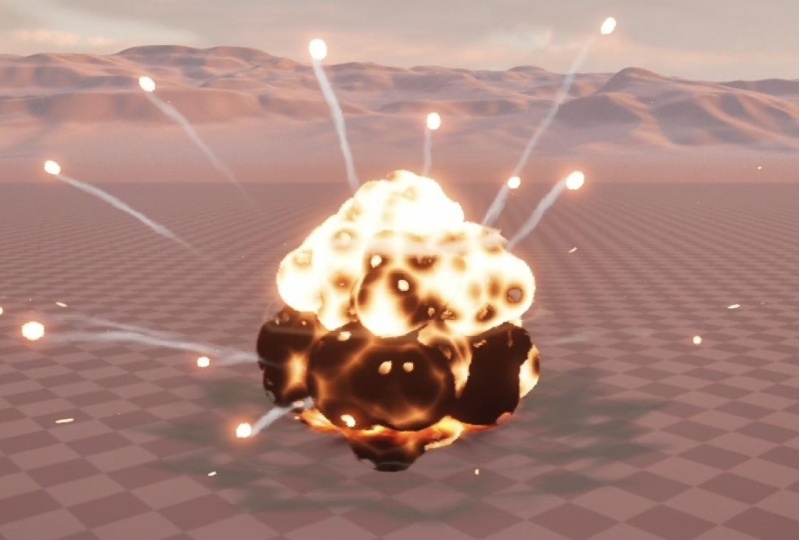
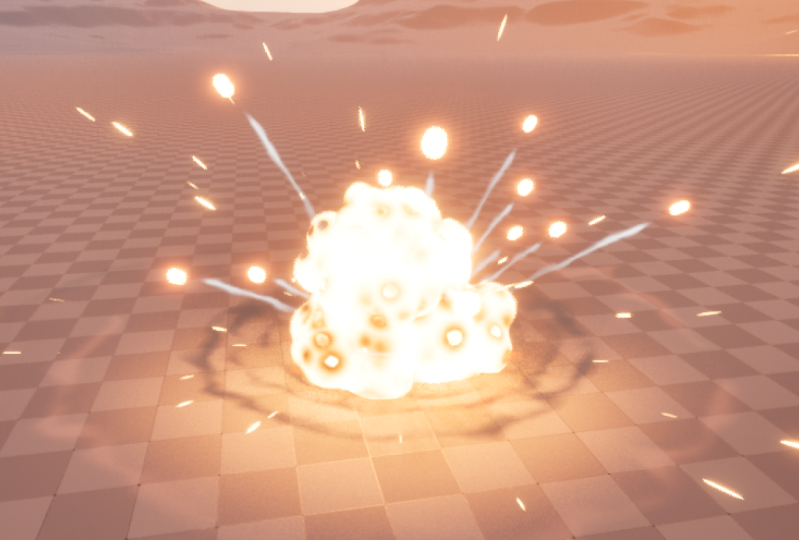
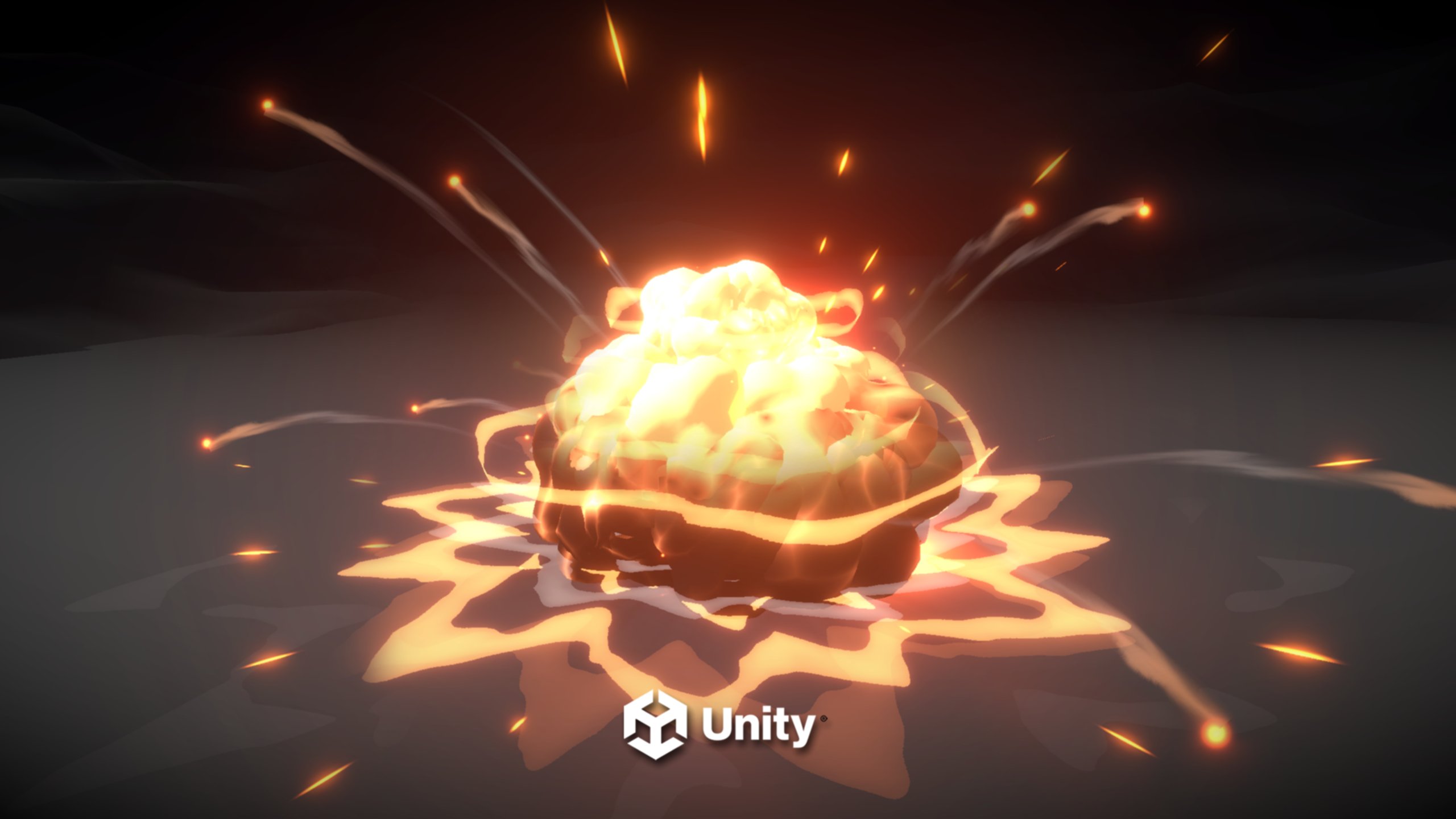
allons faire dans ce cours Joignez-vous à moi pour
ces conférences fantastiques où nous aborderons les
effets visuels
stylisés et apprendrons effets visuels
stylisés et apprendrons à créer à partir de zéro une explosion
distalisée Nous allons utiliser Niagara, l'un des systèmes de
particules les plus puissants, et je vais vous montrer
une variété de concepts. Par exemple, comment créer shaders
simples et complexes avec éditeur de
matériaux afin de
pouvoir faire défiler, masquer, éroder, déformer,
dissoudre, Vous allez également
découvrir Material Maker,
une alternative à Substance Designer qui vous aidera beaucoup créer des
textes
procéduraux basés sur des nœuds pour les fissures au sol, les marques de
brûlure et à peu près
tous les professionnels de la texture. Les effets dont l'artiste a besoin
et vérifiez que cela indique la fumée nous allons créer cette fissure au sol
et bien plus encore. Viens te joindre à moi. Je suis
Gabriel Leg, votre hôte, fondateur de la société de jeux Goldenberg Studios et
de la chaîne Youtube
Gabriel Gar Prod, qui compte plus de 10 millions de vues
liées à la profondeur du jeu, mais qui se concentre principalement
sur Il s'agit de mon sixième
cours sur ce sujet. Si vous êtes nouveau dans ce domaine, je vous recommande vivement de
consulter mes autres cours. Ils vous
aideront certainement à démarrer. Néanmoins, c'est également un excellent cours pour
les débutants. Je vais te guider pour
que tu ne te perdes pas. Si c'est le cas, il y a toujours une section de questions et réponses
pleine de solutions. Et où vous pouvez librement poser vos questions et j'
essaierai d'y répondre dans les
plus brefs délais. Qu'est-ce que tu
attends ? Accompagnez-moi dans cette aventure explosive. Ce sera génial.
2. 2.1 - Téléchargez le projet: Bienvenue encore une fois, les gars. Maintenant que vous êtes
inscrit à ce cours, il ne
nous reste plus qu'à
configurer certaines choses avant de passer à
l'explosion stylisée La première chose à faire est de
télécharger le projet joint à cette leçon ou intégré aux fichiers
du cours. C'est ce qu'on appelle l'
explosion stylisée. Underscore start,
c'est un fichier zip. Si vous l'ouvrez, il contient la configuration du contenu
et le projet Unreal Vous pouvez compresser cette entrée ici et essentiellement
double-cliquer sur l'explosion stylisée 00 Mais d'ailleurs, avec le clic droit si vous le
souhaitez ou si vous en avez besoin, vous pouvez changer la version vraiment conjointe
directement ici, au cas où. Mais je
vous recommande vivement de suivre ce cours avec
la même version que celle que j'utilise, soit la 53. Ainsi, vous pouvez apprendre de
manière confortable sans vous soucier des changements entre les versions, car ce qui compte vraiment, c'est ce
que
vous allez apprendre, ces connaissances, vous pouvez les
appliquer à d'autres versions. Double-cliquez pour l'ouvrir. Unreal project real le
compilera après quelques secondes ou
minutes, il l'ouvrira Comme vous pouvez le constater, il s'agit
d'une scène très basique, celle proposée par Unreal. En fait, j'ai
juste ajouté un cube et j'ai
bien organisé le tout dans un seul dossier. Ici, dans le navigateur de contenu, j'ai déjà créé les dossiers dont
nous aurons besoin
tout au long du cours. Si vous ne voyez pas le navigateur de
contenu, vous pouvez accéder à Windows ici. Vous le trouverez également. Avant de passer à autre chose, il est vraiment important d'y aller
et d'insérer les plug-ins Assurez-vous
simplement que si vous
faites défiler la page vers le bas jusqu'à FX, assurez-vous que Niagara
est allumé. Par pure curiosité, si vous souhaitez que cette scène s'
ouvre automatiquement à chaque fois que vous ouvrez ce projet
dans les paramètres du projet, vous pouvez l'attribuer ici même. Lors de la prochaine leçon,
nous allons en fait avoir un
aperçu de Niagara. Pendant que nous créons des étincelles. Je pense que Sparks est toujours un
exercice convivial pour les débutants une fois que nous essayons d'apprendre
un nouveau système de particules À bientôt
3. 2.2 - Niagara Vue d'ensemble Partie 1: Jouons un peu avec Niagara avant l'explosion. Faisons un tour d'horizon pendant que
nous créons des étincelles. Si nous descendons ici dans
le navigateur de contenu, comme vous le remarquerez, nous
avons déjà un dossier Particles. Dans ce dossier, nous avons le dossier Niagara Meters et
Niagara Systems. Comme certains d'entre vous le savent peut-être, les systèmes
Niagara sont
composés de compteurs Niagara. vous plaît, si vous voulez
en savoir plus à ce sujet, si vous voulez vous sentir
plus à l'aise avant de suivre ce cours, je vous recommande vivement de
consulter mon précédent, ce cours adapté aux débutants. Même s'il a été
créé dans Unreal pour 27 ans, les connaissances qu'il contient sont
toujours précieuses et utiles aujourd'hui dans les compteurs Niagara. En un clic, nous pouvons accéder aux effets et créer
un émetteur Niagara Cette invite s'affiche. Eh bien, nous pouvons en créer un nouveau. Nous pouvons copier ou créer un vide. Créons un nouveau compteur. Et sélectionnez parmi les modèles, le sprite sépal éclatera Renommez ces deux,
qui signifient
Niagara Meter, pour souligner les étincelles Créons-en un autre, un autre compteur Niagara, de nouveaux
modèles EM et utilisons le
sepal sprite burst, mais celui-ci est un sprite burst
souligné,
juste pour vous
montrer rapidement que maintenant, si nous allons dans Niagara Systems
et que nous cliquons avec le bouton droit de la souris, allons dans Effets et créons
un Ou allez ici, nous pouvons dire que nous voulons un nouveau système
à partir d'émetteurs sélectionnés Si vous cliquez sur Suivant, nous avons
quelques modèles, mais si vous passez
aux compteurs parents, nous aurons les deux modèles, ces deux compteurs Niagara
que nous venons de créer. Nous pouvons sélectionner les deux. Nous changeons
ou ajoutons un par un en cliquant sur le signe plus
, puis en appuyant sur Terminer celui-ci. Nous pouvons le renommer en S, qui signifie système Niagara, et le score déclenche un
double-clic pour l'ouvrir Laisse-moi juste faire ça par ici. Je l'ai fait de cette façon pour
vous montrer que, comme vous pouvez le constater, nous avons ces deux
compteurs Niagara que nous venons de fabriquer, même s'ils sont
pratiquement identiques. Revenons à notre
dossier Content Browser et Niagara Meters. Nous allons commencer à travailler
sur l'émetteur Niagara. Soulignez les étincelles,
double-cliquez pour ouvrir celui-ci. Maintenant que vous savez
que les systèmes Nigro sont composés de compteurs Niagara, les compteurs Niagara fonctionnent
aussi bien que les préfabriqués En tant que parent, nous devons le considérer comme un émetteur générique
à cette fin Dans ce cas, en cas d'étincelles, si nous avons plusieurs
stentifications ce sujet et que nous voulons y
apporter des modifications, nous pouvons le faire dans le compteur parent du Niagara au lieu de
le faire dans chaque Conseils de navigation rapides pour cela. Avec le bouton gauche de la souris, vous pouvez faire pivoter et regarder autour de vous
tout en maintenant le bouton droit de la souris enfoncé. Vous pouvez zoomer ou dézoomer,
ou simplement faire défiler la page vers le haut ou vers le bas. Si vous maintenez le bouton
central de la souris enfoncé, vous pouvez vous déplacer. Voici un petit conseil. Dans mon cas, je n'aime pas que
cela soit inversé. Si je fais un panoramique vers la gauche, je veux aller vers la droite
comme si je faisais glisser Si c'est votre cas,
vous pouvez accéder aux
préférences de l'éditeur et rechercher «
inverser » ici. Ici, vous pourrez
inverser le volet central de la souris Au moins, dans mon cas
, c'est super utile. C'est plus logique pour moi, mais
c'est un goût personnel. Un autre conseil utile est que
si nous allons dans la fenêtre, nous avons les paramètres de prévisualisation de la
scène, ce qui est très utile. Si nous cliquons ici, nous pouvons
modifier l'identifiant de l'environnement. Par exemple, affichez le sol, modifiez
même la couleur de
l'environnement ou le contrôle de la carte du
cube d'environnement, les effets de
post-traitement, etc. Même la foudre, c'est très
utile. Dans ce cas, je vais le laisser car l'environnement d'affichage
est activé. Et c'est tout pour ce tour d'horizon
très rapide. Lors de notre prochaine leçon, nous allons effectivement
démarrer les étincelles.
4. 2.3 - Niagara Overview Partie 2 - Émetteurs d'étincelle: Commençons par les étincelles. Ces sections orange
représentent les options du compteur. Nous avons la mise à jour du compteur
ici, dans la section verte. Cela est lié à chaque particule, son apparition et
à sa mise à jour Ici, nous avons
le
rendu qui détermine l'apparence de la
particule. Si vous considérez cela
comme des étincelles, eh bien, nous avons besoin que cela
génère continuellement des particules. Juste à l'
état d'Emus, nous avons une rafale, ce qui signifie qu'il frappe une
particule à la fois par seconde, ce qui n'est pas tout à fait ce
dont nous avons besoin Nous pouvons réellement le supprimer
en appuyant sur la touche Supprimer. Sur ce
signe positif de la mise à jour du compteur, nous pouvons rechercher le taux de rotation En fait, il est déjà là. À titre indicatif, un
taux de rotation de 100, disons. Nous ne les voyons peut-être pas, mais ils sont là, ils se chevauchent simplement. Au fait, si vous allez
afficher dans cette fenêtre d'aperçu, vous pouvez voir quelques
choses intéressantes. Mais dans ce cas,
les particules comptent. Comme vous pouvez le constater, les particules
actuelles sont vivantes. Si ce compteur Niagara
est actif ou inactif, pourquoi cela se produit-il ? En raison du modèle
que j'ai sélectionné, la mise à jour de l'émetteur est définie
sur un comportement de boucle Il ne bouclera qu'une seule fois. Il ne les jouera qu'une seule fois. Nous pourrions éventuellement avoir une rafale
d'étincelles. Mais visons des étincelles
en boucle continue. Le comportement de la boucle
doit être différent. Si vous regardez ici, comme
vous pouvez le voir sur la chronologie, durée
de la boucle
est de 2 secondes. Au bout de 2 secondes, il arrête d'
émettre cette particule. Si nous changeons la boucle
en infini, la durée de la boucle perd son utilité car elle
va continuer à
générer des particules Comme vous pouvez
le voir ici, dans les statistiques 200 particules
actuellement exposées,
elles finiront par
revenir à zéro car cette chronologie
fonctionne comme un aperçu Il est fixé à 10
secondes, comme vous pouvez le voir. Cela peut être plus court, cela peut être plus long. C'est une chronologie. Mais en théorie,
si vous placiez le
compteur Niagara sur
place, ce qui n'est pas possible car
il nécessite un système Niagara, il continuerait à générer des
particules pour toujours Et notre prochain arrêt est maintenant
à la livre de particules, où se trouve la particule
initialisée C'est l'endroit idéal pour déclarer quelques propriétés que la particule
doit avoir, telles que la durée de vie, couleur, la position, la taille du sprite, par
exemple la durée de vie S'il s'agit d'un
compteur Niagara générique pour les étincelles, hasard sera
probablement
utile, 1-2 C'est très bien Dans le système Niagara, nous spécifierons que la couleur, par
exemple, devrait être
laissée au blanc
car il s' agit d'une étincelle
générique Et les étincelles peuvent être
orange ou même bleues, ou même d'une autre couleur
selon le but recherché Une chose que nous pouvons déjà
prendre en compte, c'est la taille. Par exemple, nous avons des attributs de maillage, des
attributs de ruban. Nous n'en avons pas besoin car dans le rendu que nous produisons
un rendu de sprite, nous pouvons même réduire ces
types en mode taille de sprite.
Nous avons certaines choses, par
exemple, aléatoire,
cela le gardera uniforme, mais non uniforme signifie que nous pouvons étirer le sprite sur le x et sur
le Y. Bien qu'il soit uniforme au hasard, nous
pouvons toujours l'étirer, mais avec une C'est exactement ce
dont nous avons besoin pour ces étincelles. Ils vont avoir un X et un Y
aléatoires.
X peut être aléatoire de 1 à 10
et y de 8 à 60 Ils se chevauchent tous. En effet, nous avons ensuite la mise à jour des particules qui apparaît par défaut,
comme tuer la particule une fois que comme tuer la particule une fois sa durée
de vie est arrivée
à la fin de l'échelle. En gros, la couleur
disparaîtra vers la fin
de la durée de vie. Il deviendra transparent. Ensuite, nous avons la
force résolue en vélocité. Si nous le désactivons, rien ne se passe
en fait. Mais si nous
le laissons activé et en haut, nous recherchons la vélocité, ce qui est en fait suggéré
ici, comme ajouter de la vélocité. Comme vous pouvez le constater,
celui-ci réagit bien, il monte en flèche. Mais si la résolution des forces
et de la vitesse est désactivée, nous recevons ce petit avertissement
concernant la vitesse ajoutée que ce modèle présente des dépendances
non satisfaites Plus précisément, la
post-dépendance, ce qui signifie qu'après ce
modèle, nous avons besoin de quelque chose. Ce sont les forces de résolution et la vitesse que Niagara peut calculer, peut effectuer les calculs de
ce module d'ajout de vitesse. Il a détecté qu'il
est déjà ajouté et nous suggère
même de l'
activer pour résoudre le problème. Si vous l'allumez, tout
redevient normal. Comme vous pouvez le voir, dans
l'ajout de vélocité, nous avons le mode vélocité, qui est linéaire à partir d'un point. Ce qui va essentiellement
dans le sens 360. Et en forme de cône
, utilisons la forme de cône.
Ça va être utile. Nous pouvons laisser l'angle du cône pour plus tard dans le système Niagara, mais la vitesse doit probablement être aléatoire. Si nous cliquons sur cette flèche, nous pouvons réutiliser les propriétés, modifier les propriétés pour qu'elles aient
une signification différente, pour avoir un objectif différent Dans ce cas, il s'
agira d'un float à plage aléatoire. Vous pouvez même convertir
des vecteurs en flottants, des flottants en vecteurs, puis des entiers en
flottants, etc. Vous pouvez jouer avec le
type de données indiqué sur ces flèches. Par exemple, disons 100 à 500 pour le moment. Allons-y. Ils restent en forme. Ça ressemble de plus en plus à des étincelles. La seule chose que vous
remarquerez peut-être , c'est qu'ils
sont étirés. Et elles sont également
verticales, toujours orientées vers le haut. Ils ne s'alignent pas correctement sur
leur vélocité. Ce sont exactement les
mots clés que nous devons rechercher. Si nous passons
au rendu malgré le rendu, vous remarquerez que nous
avons quelques éléments tels que l'alignement des matériaux , le mode
face, etc. Nous avons un pivot par défaut.
Si vous jouez avec celui-ci, vous décalerez le pivot au sprite de chaque
sprite, comme vous pouvez Mais pour que cela soit aligné
avec notre vecteur de vitesse, nous avons besoin de l'alignement. Au lieu d'être automatique,
nous pouvons le faire passer en mode aligné sur
la vélocité. Et il alignera le sprite sur
le vecteur de vitesse. Parce que certains vecteurs
vont dans toutes ces directions, dans la direction que nous avons définie dans l'autre vitesse
en forme de cône. Et nous avons besoin que le sprite
soit aligné sur ce vecteur de vitesse lors de
la mise à jour des particules Nous pouvons maintenant ajouter une force de gravité, mais nous pouvons également l'ajouter
ici lors de l'apparition des particules. Mais nous aurons des dépendances
non satisfaites , c'est-à-dire appliquer des forces initiales Nous pouvons résoudre le problème, mais comme vous pouvez le constater, il ne réagit pas correctement. C'est comme si la
particule était née avec cette force et qu'elle se dirigeait directement vers ce point, vers
cette direction. Au lieu de naître avec cette force
que la
gravité supprime, nous voulons qu'elle soit
appliquée au fil du temps. Nous voulons que cette force de gravité soit adaptée à la
particule à chaque image. Comme vous pouvez le constater, cela semble
beaucoup mieux car nous avons la vitesse d'ajout qui donne la force dans cette forme de code. Augmentons la force ici
en ajoutant de la vitesse à 1 000 1 500 Comme vous pouvez le voir, il
s'agit d'étincelles génériques C'est normal de le laisser tel quel. Lors de notre prochaine leçon, nous allons nous concentrer davantage
sur le système Niagara.
5. 2.4 - Niagara Overview Partie 3 - Sparks System: Notre compteur Niagara est prêt. Si nous passons au système du Niagara, rien n'a changé, principalement parce que nous
n'avons pas sauvegardé cette loi. Si nous l'enregistrons ici et que nous
revenons au système Niagara, comme vous pouvez le constater, des
modifications ont été apportées à l'instance
du compteur Niagara. Mais dans le rendu des sprites l'alignement est
toujours automatique mon avis, c'est un
peu étrange
et je dirais qu' il s'agit probablement d'un bogue mineur ou
d'un inconvénient mineur pour
l'expérience utilisateur, car nous avons spécifiquement
indiqué que parent
du
compteur Niagara fait des étincelles par rapport à l'original,
l' alignement doit
être aligné sur la vitesse Même si vous compilez dans
le if save everything, rien ne mettra à jour
le système Niagara. est l'enfant de ce nagar mètre, mais c'est une solution facile Si nous optons pour un alignement
dans le système Niagara, nous pouvons dire que c'est un excellent
alignement par vitesse. Allons-y, nous avons quelques étincelles. Pour le reste, c'est pareil. Comparez-le au compteur Niagara. Mais une autre chose qui sera
probablement utile, étant nous en avons déjà fini
avec la fin,
est probablement la taille du prix de la balance dans la plaque de particules. Il se peut que nous devions probablement
réduire la taille de la particule
tout au long de sa durée de vie. Ajoutons une échelle de prix. Et au lieu de
passer de la plus petite à plus grande boîte dans les
modèles ci-dessus, choisissez celle-ci,
de la plus grande à la plus petite. Maintenant, dans chaque système Niagara, nous pouvons décider si nous voulons que la couleur de l'échelle soit
désactivée ou si nous voulons les deux. Par exemple, comme vous pouvez le constater,
il est mis à jour en conséquence. Ici, il possède même un verrou, qui signifie que ce
modèle est hérité d'un émetteur parent qui ne peut pas être déplacé ou
supprimé sur ses instances Il doit se trouver sur l'émetteur Niagara
parent. Travaillons maintenant un
peu sur le sprite burst. Par exemple, nous avons un
spawn burst instantané, mais il
serait plus utile de le faire à la cuillère Nous voulons que ce soient
des flashs lumineux qui se produisent très rapidement Dix pour le
taux en livres, par exemple, lors de l'apparition des particules, puisque nous voulons qu'il s'agisse de quelques clignotements rapides,
supposons que la durée de vie
soit aléatoire 01-03. Alors que nous sommes ici pour la particule initialisée, disons également que
le mode de taille du
sprite est uniforme au
hasard, disons également que
le mode de taille du
sprite est uniforme au hasard Voici une chose. si tu peux me dire
ce qui se passe ici. Comme vous pouvez le constater, les
flashs ne se déclenchent pas,
ils ne se produisent qu'une seule fois Réfléchis un peu à ça. Revenons-en à
l'explosion du Niagara. Comme vous pouvez le constater, il y a même une note indiquant que la modification de
cet émetteur affectera un acte dépendant dans toutes les versions, car il s'agit l'extrémité parent des systèmes Nagar,
nous avons
le Shiles, l'
instance de Ajoutons déjà la mise à jour des particules qui
sera utile. Une échelle de la taille d'un sprite, nous pouvons la réduire
de grande à petite, cette courbe est
ici. Sauvegardons-le. Revenons aux parcs du Niagara. Allons-y. Nous avons
la taille d'un sprite en forme d'échelle, mais il ne se
déclenche qu'une seule fois. Si vous avez déjà deviné
que c'est vrai, nous devons passer à la mise à jour du
compteur et dire que le
comportement de la boucle au lieu d'une est infini,
exactement comme ça Comme vous pouvez le constater, nous avons
des flashs lumineux. Bien entendu, la texture n'
est pas la meilleure,
c' est le
matériau par défaut que nous utilisons. Nous ne sommes qu'à un aperçu de
Niagara pour le moment, mais il produit continuellement
ces rafales de sprites.
Passons à notre carte. Sauvegardons ce système Niagara dans
le navigateur de contenu. D'ailleurs, si vous
voulez utiliser un émetteur et que vous essayez de le faire glisser comme vous
pouvez le voir et que vous ne le faites pas, nous ne pouvons pas le faire,
car les compteurs Niagara
doivent être utilisés dans le système Niagara Déplaçons plus
ou moins le
système Niagara que nous avons créé pour les étincelles ici Il y a un certain nombre de
choses qui se passent. Tout d'abord, si
vous regardez bien, nous avons ce schéma
sur chaque sprite, sur chaque étincelle, ce qui n'est pas utile lorsque nous développons des effets visuels Cela devient visuellement encombrant
sur cette icône à trois lignes. Passons aux
paramètres avancés En bas, recherchons le plan de
sélection. Nous pouvons désactiver ce schéma de sélection
d'utilisation. Allons-y, ferme ça. Et c'est bien
mieux d'ailleurs, si vous ne voulez pas
voir les icônes, vous pouvez appuyer
sur la touche G de votre clavier. Comme vous pouvez le voir, il cache
un aldgisme d'icônes. C'est également très utile lorsque nous développons des effets visuels. Comme vous pouvez le constater, notre réseau de
Niagara figure sur notre carte. Mais il y a encore quelques choses
que je voudrais vous montrer. Par exemple, Niagara
Utilities. C'est très utile. Nous avons cet ensemble pour tester l'effet
autant de fois que nous le souhaitons. Eh bien, c'est une réinitialisation,
très utile. Ensuite, là-haut, nous avons une balance, Niagara, puis la foudre. Ensuite, nous avons les paramètres utilisateur. Nous avons quelques
éléments ici,
mais nous avons des paramètres utilisateur qui sont très utiles si vous utilisez le système
Nagra à votre guise. Comme vous pouvez le voir, nous
avons les paramètres utilisateur ici même sur ce nœud bleu. Ce nœud bleu
représente essentiellement ce système spécifique
du Niagara. Sous la fenêtre d'aperçu, nous avons cet onglet de paramètres
dans lequel nous pouvons ajouter un ensemble d' attributs du modèle de particules de l'émetteur du
système C'est énorme ici. Mais ensuite, nous avons cet onglet de paramètres
utilisateur. Si vous cliquez sur ce signe plus, nous pouvons rechercher un type de données, par
exemple une couleur linéaire, et l'appeler couleur des étincelles Nous pouvons attribuer ici,
sur le compteur Negri, des étincelles aux particules,
cette couleur juste ici Si vous cliquez sur la flèche, nous
pouvons rechercher la couleur des étincelles Allons-y. Nous avons le
paramètre que nous venons de créer. Rien n'a changé car il est toujours blanc.
Faisons-le encore une fois. Ajoutons une autre couleur linéaire, mais cette fois appelée couleur
du flash. Par exemple, je veux juste vous
montrer quelque chose.
Répétons cela. Passons à l'explosion du sprite
sur les particules. Cette fois, nous voulons rechercher la couleur du
flash toujours la
même, c'est-à-dire le blanc. Cherchons maintenant
un autre type de données. Dans ce cas, un float, exactement celui-ci sera destiné
à la cadence des étincelles Ajoutons un autre flottant pour
le taux de clignotement à dix, taux d'
étincelles à 100 Nous pouvons maintenant les
affecter à ce taux de Sed. Remplacez cette valeur par le float créé par l'utilisateur, le taux d'étincelles, puis le
taux de clignotement en conséquence, car je veux vous
montrer quelque chose Nous sauvegardons cela,
revenons à notre niveau sur notre carte maintenant. Dans notre utilisation des paramètres, nous avons les paramètres
que nous venons de créer. Nous pouvons contrôler ce
système du Niagara à l'extérieur de Niagara. Cela ouvre de nombreuses portes,
de nombreuses possibilités. Une autre chose que je veux
montrer est que, par exemple, imaginons que nous voulions que
les paramètres des étincelles soient réunis et
que les paramètres
du
flash soient dans une autre section Essentiellement, nous voulons encore mieux
organiser cela. C'est également possible, ce qui est génial si nous cliquons sur
cette page d'édition, nous pouvons, par exemple, ajouter la catégorie et l'
appeler les étincelles Ajoutons une autre
catégorie pour les flashs. Ou un flash ou des flashs. Oui, le fait est que nous pouvons faire glisser la couleur des étincelles
vers cette section, vers cette catégorie,
plus précisément, la couleur du flash, vers le flash, puis la fréquence des étincelles
et la fréquence du flash Si vous fermez cette fenêtre, comme vous pouvez le voir, elle est
déjà organisée ici. Si nous l'enregistrons, revenez en arrière pour
étalonner la carte de l'explosion. Comme vous pouvez le constater, maintenant tout
est bien organisé. C'est très utile. Je voulais te montrer ça.
Il est possible de le faire dès maintenant. Par exemple, une autre chose cool. Supposons que cela fasse
dix R deux pour le G et 05 pour les chaînes, nous obtenons un bel orange, un orange
vif, non ? Choisissons également une autre couleur
pour le flash. La seule chose que je veux vous
montrer par ce biais, ce sont les changements que nous
sommes en train de faire ici. Ils restent uniquement sur ce système Niagara spécifique
qui existe sur la scène, sur la carte, au niveau. Ces modifications sont locales et spécifiques à cette instance
du système Niagara. Si je retourne à Niagara, c'est toujours blanc et
ça ne changera pas. En fait, nous avons même ces flèches à côté de la
propriété que nous avons modifiée. Si vous regardez attentivement, il sera indiqué de réinitialiser
cette propriété à sa valeur par défaut, juste pour que
vous le sachiez, n'est-ce pas ? OK. Disons que la couleur ici
dans le système Niagara est 10205 pour la couleur des étincelles Allons-y avec quelque chose
comme 51,0 25 par exemple. C'est un blob. Le texte n'est pas génial. Quoi qu'il en soit, c'est tout
à fait normal de l'utiliser pour avoir un
aperçu de Niagara. Hein ? Un petit
exercice avant de passer au plat principal
dans l'explosion stylisée. Nous avons vu un
peu de tout. Si nous sauvegardons cela,
revenons à notre scène. Comme vous pouvez le constater, les
couleurs ont été appliquées à ce système Niagara, et nous
avons maintenant essentiellement des étincelles. Une dernière chose que je veux
montrer est, par exemple, imaginons que vous
vouliez que cela entre en collision avec le sol.
Que ferais-tu ? Ajouteriez-vous quelque chose à l'apparition des particules ou à la mise
à jour des particules ? feriez-vous dans le compteur Niagara ou dans
le système Niagara ? Eh bien, ça dépend. Mais en gros, si vous allez sur le spawn et que vous recherchez
quelque chose comme des collisions, vous ne trouverez rien Parce que les collisions doivent être constamment en hausse, mises à jour
en permanence. C'est quelque chose dont votre
irréel a besoin pour vérifier
si les particules
sont entrées en collision avec C'est dans la section de
mise à jour des particules. Si vous recherchez une collision, c' est parti, maintenant
ils vont entrer en collision Nous avons ici quelques
propriétés, comme limites et la friction,
qui sont importantes Disons que c'est 05 pour chacun, pour la limite de friction. Sauvegardons cela dans
notre niveau sur notre carte, les étincelles entrent en collision
avec le sol, créant un effet plus
réaliste Pouvons-nous l'ajouter au compteur
Niagara ? Oui, probablement. Mais il est également bon d'ajouter uniquement le
système Niagara, peut-être. Nous ne voulons pas que toutes nos
étincelles entrent en collision. Cela dépend de ce que nous
essayons de faire. Voilà, les gars, pour cette
vue d'ensemble du Niagara, tout en créant quelques étincelles. Nous n'avons pas encore
créé de matériau, ce qui est également une étape très
importante, mais nous allons en
créer quelques-uns en cours route pendant que nous développons
l'explosion stylisée Préparez vos affaires,
car dans le prochain chapitre, nous allons passer
aux parties les plus intéressantes de ce cours. Je vais
tout fermer, appuyer sur Enregistrer et le laisser prêt pour la prochaine leçon.
À bientôt, les gars.
6. 3.1 - Études d'explosion: Bienvenue dans le premier chapitre,
le cœur du
discours de cette
première leçon rapide Nous allons voir à quoi
ressemble une œuvre de préproduction
typique avant de créer
quoi que ce soit dans Unreal Normalement, vous feriez bien de
recueillir des références et vous cultiver
visuellement
avant de vous lancer dans l'esquisse. Dans ce cas, j'
utilise Google
pour rechercher des vidéos faisant référence à des explosions. Les images sont toujours les bienvenues. Il est utile de
comprendre les couleurs et les éléments
les plus courants, etc. Vous pourriez aussi bien utiliser Pin
interest par exemple, et quelques autres outils. Par exemple, nous sommes arrivés au forum V Effect en temps
réel où il y a toujours de bonnes
références, puis vous avez Art Station et quelques autres
endroits, en gros vous pouvez recueillir des références et à partir de là, vous pouvez
esquisser quelque chose, n'est-ce pas ? La partie d'esquisse se concentre
normalement sur les éléments essentiels de
l'effet en question Dans ce cas, il va y
avoir une anticipation. Quelque chose, peut-être un projectile, un projectile artistique, puis il
touchera le sol Nous allons assister à
cette éclatante explosion. Cet impact lumineux avec des particules volant
partout très rapidement. La forme de l'explosion
serait probablement quelque chose comme ça. Cela ressemble à des nuages
et à des sphères, peut-être. Il y aura probablement aussi une onde de choc. Il se développerait ainsi. Elle montera et
ressemblera essentiellement à une pyramide. Peut-être qu'il y a quelques vagues de
Martha en cours de route et que les particules
continuent de voler. Mais finalement, c'
était le point culminant, non ? Nous penserions à l'
anticipation maximale. Maintenant, nous voudrions probablement
esquisser quelques éléments
pour dissiper
les conséquences. Par exemple, la fumée
pourrait se dissoudre. Il s'élèverait, évidemment il se dissoudrait au fur et à mesure qu'il s'élèverait. Il y a encore une
fissure au sol. Nous commençons à voir ces fissures sur le sol et certaines particules en
sortir
lentement. Par exemple. Finalement, la
dernière photo
serait la
fissure lumineuse sur le sol. Des traînées
de fumée s'en échappent ainsi que des
particules qui le survolent. Ce serait probablement un processus de préproduction
typique si nous ne savions pas ce que
nous allions créer. Hein ? C'est l'un des
effets que fait l'artiste. Avant de se lancer dans un effet, il recueillait des références, il réfléchissait à
l'anticipation. Ensuite, il réfléchira
au point culminant et, éventuellement,
aux conséquences À quoi ressemblerait la dissipation. C'est juste pour que vous ayez
une idée globale de ce que serait
le flux de travail si nous ne savions pas ce que
nous créerions. Je vous recommande vivement
de consulter mes cours précédents
où vous pourrez vous faire une meilleure idée
de la pré-production. Et comme je l'ai dit, c'est un
excellent cours pour débutants, surtout si vous êtes nouveau dans
ce domaine ou si vous voulez vous
sentir plus à l'aise avant
cette explosion stylisée, vous pouvez évidemment
consulter ma chaîne Il existe de nombreux tutoriels, excellents tutoriels qui
peuvent également vous aider Mais oui, dans ce cas, puisque nous savons déjà ce que
nous allons créer, nous pouvons en profiter
pour aller dans Unreal Engine et créer
tous ces éléments Par exemple, il est clair que cet effet est dû à l'explosion, ces nuages, à ces
sphères, à la fumée. Dans notre prochaine leçon, ce sera notre point de départ.
7. 3.2 - Commencer l'explosion: Commençons par la création de
l' explosion stylisée comme
nous l'avons vu précédemment Nous allons commencer par
l'explosion elle-même, la voiture, les sphères. C'est exactement ce par quoi nous
allons commencer,
avec les sphères elles-mêmes. Ensuite, nous allons passer
à la création d'un maillage approprié. Mais ce que nous
voulons vraiment atteindre avec cette leçon, c'est le mouvement et l'
emplacement
appropriés de cette partie de l'
explosion dans notre projet. La première chose que nous pouvons
faire est de masquer les étincelles sur cette icône Accédez au navigateur de contenu, que vous pouvez ouvrir avec la barre d'espace de
contrôle. D'ailleurs, dans le
dossier Nagar Meters avec le bouton droit de la souris, nous allons créer
un nagar meter, même s'il s'
agira d'un Je vais quand même
commencer par le modèle,
Single Sprite,
Burst, appuyer sur Terminer, et renommer celui-ci
Underscore Double-cliquez pour l'ouvrir. Et comme je l'ai dit, ce sera pour un
maillage. Que devons-nous faire ? Eh bien, dans le rendu ci-dessous, au lieu d'utiliser un moteur de rendu par sprites, vous pouvez cliquer sur le signe
plus et rechercher un rendu maillé exactement celui-ci Nous pouvons supprimer le
rendu du sprite avec Delete, et comme vous pouvez le voir, cela fait battre l'
objet de l'axe Par défaut, nous
allons créer notre maillage d'
explosion dans un instant, mais c'est un bon
début pour créer le mouvement de notre explosion, du
moins le début. La première mise en page
sera utilisée trois fois dans notre
système Niagara, probablement encore plus. Si vous souhaitez créer
d'autres types d'explosion, il doit
s'agir d'un émetteur d'
explosion générique est fort probable que
nous aurons besoin de plus d'une particule à la
fois, de plus d'un maillage. Nous pouvons augmenter le nombre d'
apparitions à dix. Ils apparaissent tous
au même endroit,
évitons cela Assurons-nous que
nous avons un module qui puisse apparaître dans
une certaine zone. Par exemple, un module de
localisation de formes. Comme vous pouvez le voir, il
apparaît dans le volume de la sphère,
ce qui est clair Lorsque nous examinons la primitive
de
forme du
module de localisation des formes. Il y en a quelques autres. Comme vous pouvez le constater, celle
que j'ai trouvée la plus utile dans ce
cas précis est la forme du cylindre. Nous pouvons contrôler le
I et le rayon. Nous pouvons essentiellement créer un
très petit cercle si nous réduisons le cylindre de
8 à 20, voire moins, et si nous réduisons le rayon de la ponceuse à
20 également, ce
sera toujours un cylindre, mais l'idée est que nous avons une petite zone où nos mailles d'exposition
vont apparaître Nous pourrons contrôler cela
plus tard
dans le système de la Nagra . Qu'est-ce qu'on a d'autre
ici ? La particule initialisée ? Nous pouvons contrôler la taille ici, quelques autres choses évidemment, mais comme vous pouvez le constater, nous ne pouvons pas contrôler la rotation
du maillage. Nous pouvons contrôler la rotation du
sprite. Mais ce n'est pas le cas, mais pas la rotation du maillage
pour une raison ou une autre. Heureusement, nous
avons un module pour cela. Si vous recherchez l'orientation initiale du maillage
ou si vous recherchez simplement un
maillage sur les particules orientation initiale du maillage
ou si vous recherchez simplement un
maillage , c'est celui que nous voulons insérer ici Nous avons l'orientation
et la rotation. Le
mode d'orientation du maillage est déjà défini aléatoire, comme vous pouvez le
voir sur l'aperçu. C'est aléatoire en effet, mais si nous le définissons sur aucun
et que nous activons la rotation, je dirais que ce vecteur de
rotation sera
un vecteur de plage aléatoire de
0 à 1 sur tout l'axe Nous obtenons les mêmes résultats. J'essaie juste de montrer
qu'
il y a parfois deux façons de
faire la même chose. Comme vous pouvez le constater, le mode de
rotation du maillage au hasard est exactement le même que le vecteur de plage aléatoire
pour la rotation. Dans ce cas,
laissons la rotation activée et
le mode d'
orientation du maillage non activé. Une autre chose très importante dont
nous aurons besoin dans toutes nos explosions est un
peu de vitesse et de mouvement. Ajoutons un module de vélocité. Le mode vitesse est linéaire
et ils
augmentent parce que c'est pourquoi il s'agit du vecteur de vitesse 50 dans
le Z, c'est pourquoi ils augmentent. Nous pourrions effectivement l'utiliser,
cela fonctionnerait, mais il y a un petit problème si sur l'échelle de vitesse, nous le convertisons en courbe afin de pouvoir ralentir la vitesse vers
la fin de la durée de vie. Comme vous pouvez le constater, rien ne se passe
vraiment. Ils ne ralentissent pas. Ils ne ralentissent toujours pas. Jetons un coup d'œil à
la mise à jour du compteur. Il est réglé pour une boucle de pavor d'un, une durée de
boucle de deux C'est pourquoi il se répète au
bout de 2 secondes. Mais cela ne
ralentit toujours pas , car cette
courbe correspond à l'apparition des particules et n'
aidera pas même si la
durée de vie est égale à une Comme vous pouvez le constater, cela ne
ralentit pas vers la fin. Permettez-moi d'en revenir à deux. Je vais cliquer sur cette
flèche pour le réinitialiser. Exactement. Au lieu d'être linéaire, utilisons-le comme un cône. Comme vous pouvez le voir, il va vers la
gauche, car l'axe du cône
est réglé sur un en x. Mais passons
à un dans le Z. Comme vous pouvez le voir,
il est orienté vers le haut Très sympa. Et c'est
dans cette direction qu'il nous faut. En fait, la vélocité et la vitesse en seront une, car nous allons en tenir compte dans la mise à jour des particules. Nous allons
contrôler la vélocité. Je vais juste augmenter
l'angle du cône à 60. Cela se répand un peu plus sur
le site lors de la mise à jour des particules. Utilisons une échelle de vélocité. Comme vous pouvez le voir,
nous avons un vecteur, mais au lieu d'un vecteur, nous avons besoin qu'il
se trouve dans des taxis séparés. Si vous tapez break
, un vecteur de création apparaîtra. C'est exact. Nous
voulons casser ce vecteur, ou en d'autres termes, créer un vecteur. C'est un nom bizarre, si vous me demandez sur
le x et le y, nous allons le laisser à 150. Cela va un
peu sur les côtés, comme vous pouvez le voir sur le Z, c'est là
que nous allons
contrôler le mouvement. Nous allons convertir
ce pli en courbe. Cherchons une courbe sur
cette flèche exactement comme celle-ci. Et la première touche,
au lieu d'une, sera 360. Vous pouvez cliquer sur ces deux flèches, cette icône pour zoomer afin
qu'elle s'adapte à toutes les touches. Je vais appuyer sur ce bouton pour que vous puissiez
tout voir bien. Oui, on dirait que
ça va vite, mais nous y reviendrons plus tard dans
le système Nigro.
Vous pouvez avoir ce
mouvement générique où, comme vous pouvez voir, il ralentit
vers la fin C'est exactement ce
que nous voulions, c'est ce qui est important car c'est le mouvement
de cette explosion. C'est très rapide au
début, mais ensuite cela ralentit En général,
l'
explosion de fumée ralentit
vers la fin. Très bien, la motion
est quasiment là. Un autre paramètre
qui sera
utile au hasard est la durée de vie. Je vais cliquer sur cette flèche et rechercher une plage aléatoire. Float 16-21
Des valeurs très spécifiques, mais nous
les ajusterons ultérieurement De la couleur, ça va être blanc. Oui, ce
mode taille claire, nous n'en avons pas besoin. Il ne fait rien
parce que c'est un maillage. On peut cliquer sur cette flèche, elle revient à
son mode par défaut. Nous pouvons même le réduire
dans les attributs du maillage. Le mode d'échelle du maillage, c'est celui qui est important pour nous car
nous utilisons un maillage. Nous voulons que cela soit uniforme et
aléatoire. Je vais dire que ces valeurs
par défaut
seront de 05-065 très petites Parce que le maillage que nous allons
créer s'adaptera mieux
à cette taille. Mais nous devrons encore
l'ajuster ultérieurement. Probablement de toute façon, c'est aléatoire, il est là au cas où
nous en aurions besoin pour la particule
du système Niagara. Enfin, l'une des
dernières choses que nous pouvons faire, elle sera utile, est un Flocs Il ne tourne pas, il va toujours dans
le même sens. Il ralentit ensuite, mais un peu de rotation
serait très utile. Pour améliorer cet effet, ajoutons déjà une force de rotation du
maillage. Comme vous pouvez le constater,
nous recevons un avertissement indiquant
qu'il n'a pas rencontré de dépendances. Dans ce cas, il s'agit d'une
post-dépendance
liée au module apply
initial forces manquant. Si vous le corrigez, il l'
ajoutera mais je n'ai pas l'
impression que ce soit organisé. Ce que je vais faire, c'est pousser l'emplacement de la forme après l'orientation
initiale du maillage. air bien. Cette force de rotation du
maillage, tout ce que nous avons à faire, c'est un vecteur. En effet, il est dit que le x
et le z ne feront qu'un. Si vous regardez de plus près, ils ne
tournent que sur le x et sur le Z. Cela fera du bien avec
notre explosion de mailles Enfin, une échelle de maillage va
certainement aider. Nous pouvons contrôler un
peu la taille de
ce maillage tout au long de sa durée de vie. Mais comme vous pouvez le constater,
il s'agit d'un vecteur. Nous pourrions en fait le convertir
en un vecteur à partir d'une courbe, mais le fait est que
les axes x,
y et z seront séparés. Chacune aura une courbe. C'est parfois utile,
mais pas dans notre cas. Je vais inverser cela
et je vais d'abord
convertir ce vecteur
en un flottant comme celui-ci Convertissez ensuite le
flottant en courbe. C'est beaucoup plus
simple et direct à utiliser que de
contrôler chaque axe. Et ça va passer
du plus petit au plus grand. Laisse-moi juste faire de la place ici. Ajustez les touches de ce bouton. Le fait est que si nous sélectionnons
toutes ces touches, nous pouvons maintenant, en cliquant, au lieu d'être linéaires, dire que c'est automatique. Et cela créera ces
jolies courbes plus animées. Au lieu de partir de zéro, ne sera
probablement pas utile. Supposons que cela commence
à environ 05, soit la moitié de la taille que nous avons définie dans la particule
initialisée Il grandit, il
ralentit vers la fin
et il y reste jusqu'à ce qu'
il soit érodé. C'est tout, les gars, pour conclure notre première approche initiale notre maillage générique contre les explosions des
compteurs Niagara. C'est dans cette
optique que nous avons créé quelques modules qui
vont être utiles maintenant. Nous devons vraiment prendre soin de cet objet axial et
créer notre maillage d'explosion à la place.
8. 3.3 - Maille d'explosion: Pour ce cours, nous
allons utiliser Blender car il est gratuit et facile à prendre en main. De plus, il existe une tonne de documentation et de
didacticiels dont vous pouvez tirer des leçons, mais ne vous inquiétez pas si
vous n'y avez jamais touché. Je vais vous
guider du mieux que je peux. Si vous ne l'avez pas installé
, vous pouvez le rechercher sur Google. Cliquez sur le premier lien, cliquez, cliquez sur le bouton de
téléchargement, et vous pouvez même choisir
la plate-forme que vous souhaitez, qu'il
s'agisse d'un programme d'installation, d'une version portable ou même du
Microsoft Store, etc. Une fois que vous l'avez téléchargé
et installé, vous pouvez l'ouvrir. Eh bien, c'est Blender, j'utilise 36 points zéro. Et avant de passer à autre chose, je
dois te dire quelque chose. Si je vais ici pour
modifier une préférence, en
particulier dans la section de la carte des
touches, j'utilise les raccourcis de Blender 27. Vous voyez, j'utilise
un mixeur depuis longtemps. En fait, je ne finis jamais adapter aux nouveaux
raccourcis qu'ils ont créés. Pour une raison ou une autre, vous
pouvez probablement suivre les nouveaux raccourcis
du mixeur,
car je vais tout de vous
guider et vous
montrer où vous pouvez cliquer au lieu d'
utiliser des raccourcis. Mais je pense qu'il est bon que tu saches que c'est
ainsi que j'utilise Blender. Je sélectionne avec le bouton droit de la souris. Comme vous pouvez le voir, la barre d'espace
sur mon boîtier est destinée à la recherche. Très bien, passons à autre chose. En fait, je vais
activer les touches de capture d'écran. Vous pouvez toujours voir les
touches que j'utilise. Bien, commençons par tout
sélectionner avec
A, puis appuyons sur Supprimer. Nous voulons une scène propre,
sans rien. Avec le décalage A, nous
pouvons ajouter de la nicophère, ou vous pouvez monter
ici et l'ajouter
ici sans déplacer cette
sphère ni faire quoi que ce soit Cliquons ici sur
ce panneau en bas à gauche. Supposons que les subdivisions ne soient qu'
une, car nous
allons maintenant utiliser un modificateur Nous pouvons cliquer sur cette
icône dans cette liste déroulante, le menu sélectionner
Subdivision Surface,
car ce faisant, nous obtenons un maillage différent, un résultat différent de celui obtenu subdivisions sur la sphère de l'icône Maintenant que cette sphère est sélectionnée, je vais appuyer sur Shift D pour dupliquer et la placer plus ou moins
vers la droite. Puis dupliquez-le à nouveau avec shift D, placez-le sur la gauche. Encore une fois, placez-le
devant un autre pour
compléter cette croix. En gros, celui-ci est un
peu haut et nous allons le
verrouiller dans le Z, qu'il ne se déplace que de haut en bas. Et je vais le
baisser un
peu , plus ou
moins comme ça. Il n'est pas nécessaire que ce soit des gars
super uniformes, c'est normal d'avoir ces
sphères à différents niveaux. Ce que je vais faire maintenant,
c'est pousser cette sphère
au milieu, la
verrouiller dans l'axe Z, pousser un peu vers le haut. Ensuite, je vais sélectionner cette
icosphère au milieu. Et nous le déplaçons, le dupliquons. Puis appuyez sur Z. Je le
déplace uniquement vers la droite. Quelque chose comme
ça va. Maintenant, nous voulons tout
sélectionner, assurez-vous que
tout est sélectionné. Parce que maintenant nous
allons appuyer sur la touche J pour
tout réunir en un seul maillage. Comme vous pouvez le voir, c'était comme
ça et maintenant c'est comme ça. Vous pouvez voir ici,
dans la hiérarchie, que
nous n'avons plus qu'un seul objet. Maintenant, si j'appuie sur Z deux, vous remarquerez
qu'il y a beaucoup de maillages à l'intérieur de ces objets, ce qui n'est pas bon
pour les performances Ils ne sont pas visibles,
ils sont inutiles. En plus, ça n'a pas l'
air bien. Heureusement, nous avons
ici un modificateur
appelé modificateur de maillage Re. Vous pouvez même l'utiliser sous forme de blocs, ce qui est très intéressant. Mais allons-y avec le vaoxal. Activons l'ombrage lisse. Sympa, bien mieux. Si vous entrez dans
son mode avec onglet, vous pouvez toujours déplacer ces sphères et
tout sélectionner avec A. Ensuite, vous pouvez sélectionner chaque
sphère la plus proche du sommet en appuyant sur et elle sélectionnera cette île, cet objet
isolé Ensuite, vous pouvez le déplacer ou
le le haut ou
vers le bas.
Cela dépend vraiment de vous. Mais tant que vous aurez
quelque chose de similaire, tout ira bien. Je vais juste faire quelques
ajustements ici et là. C'est un peu
plus concis car nous pouvons
maintenant voir à quoi cela
ressemble avec ce modificateur. Avec le modificateur de masquage. Oui, je pense que c'est bon. Une chose
importante à faire est la taille du voxel, réglez-la sur 02 Comme vous pouvez le constater, cela devient
un peu plus uniforme, un peu plus lisse. D'ailleurs, le périmètre d'
adaptabilité
du moût en créera
une faible teneur Il va commencer à découper des polygones. Je vais le
laisser à zéro de toute façon. Maintenant renommons ceci, nous
pouvons appuyer sur cette icône ici. Par exemple, explosion
mesh 01 est un bon nom. Nous devons maintenant
appliquer chaque modificateur car nous devons prendre soin des UV et cela doit
se faire en un seul objet Appliquons-les du haut vers le bas sur cette flèche. Appliquez la subdivision et appliquez le moût
exactement comme ceci Génial. Avant de passer à autre chose, c'est toujours une bonne pratique. Il est très important d'
appuyer sur la touche A pour appliquer toutes les transformations. Sinon, cela peut sembler
différent dans Unreal. De cette façon, l'emplacement et la
rotation de l'échelle seront définis sur les valeurs par défaut
de 000 et l'échelle sur 11. Très bien, c'est
pratiquement fait, il nous manque des UV. Les UV sont extrêmement
importants car c'est la façon dont les logiciels appliquent
une texture à un maillage, la façon dont ils peuvent mapper
une texture à un Sans eux, notre teinte
ou notre matériau de Lénine ne fonctionneront pas bien
pour prendre soin des UV Faisons d'abord glisser une
fenêtre depuis le coin inférieur gauche en cliquant sur cette icône et en la faisant glisser vers le haut Sélectionnons l'
éditeur UV. Tu vois les UV ? Nous devons entrer dans le mode avec Tab et
tout sélectionner avec A. Mais comme vous pouvez le voir, il n'y a
rien car il n'y a
pas d'UV pour créer les
UV de ce En fait, c'est un peu compliqué si nous
devions le faire d'ici. Heureusement, nous avons
une méthode très simple. Si nous appuyons sur U pour
entrer dans la cartographie UV. Ce que nous avons ici,
c'est la projection de sphères. Il existe plusieurs façons de le
déballer, mais le plus utile
pour nous est que le mixeur
à projection de sphères
le déballe comme
s'il s'agissait d'une sphère.
Quelle est la
forme la plus proche, Quelle est la
forme la plus proche Maintenant, regardez ça. Si nous regardons le résultat final, il est en fait très bon. Il n'y a que quelques
sommets qui se situent en dehors des limites de nos UV Redimensionnons d'abord cela
avec
une très petite quantité uniquement sur l'axe X. une très petite quantité Juste pour que tout cela rentre à l'intérieur. Pas tout. Pendant que
tout est sélectionné, poussez-le légèrement vers la gauche
jusqu'à ce que le sommet
touche la limite Ils ne devraient pas franchir la
frontière exactement comme ça. Maintenant, le vertuming les
sélectionne
avec, en les verrouillant dans le X. Je vais
les pousser vers la gauche. Ils sont
exactement comme ça à l'intérieur. Nous allons faire
de même ici, les
sélectionner toutes avec B, les appuyer avec le
bouton B , les verrouiller
sur l'axe X pour qu'elles se déplacent horizontalement. Appuyez uniquement sur celui-ci également. Et ces trois là-haut, assurez-vous que tous vos
sommets se trouvent dans cette zone. Tout ira bien. Sinon, lorsque nous
appliquerons le texte, il ne sera pas beau et il
aura l'air coupé. C'est bon, ça a l'air bien. Tout est fait et
prêt à être exporté. Il suffit de
sortir du mode édition, de s'
assurer que notre maillage est sélectionné. Ensuite, accédez à l'exportation de fichiers, sélectionnez FBX, activez les objets
sélectionnés et accédez
à votre dossier Projets Par exemple, accédez
au contenu et nous
allons exporter vers
le dossier Modèles. Renommez ces deux Explosion
01 et appuyez sur Exporter FBX. Au fait,
vous pouvez également enregistrer ce fichier de raboteuse en
appuyant sur la touche Ctrl. Enregistrez-le dans un dossier
que vous avez à portée de
main pour ce projet. Juste au cas où vous auriez besoin de changer quelque chose,
on ne sait jamais. Passons au véritable
moteur de notre projet. Ce panneau se trouve dans
le coin inférieur droit. Il indique qu'il a trouvé un fichier. Nous pouvons dire oui, nous
voulons l'importer. Et ce panneau d'
options d'importation FBX apparaît. Et on peut dire «
tout importer ». C'est ça. Nous pouvons effacer ce journal des
messages, le fermer. Si nous allons dans notre dossier de contenu,
dans le dossier des modèles, c'est parti. Nous avons notre maillage. Il suffit d'appuyer sur F
deux pour renommer ces deux. Pour ajouter le préfixe,
qui est M underscore, qui signifie maillage statique Bien, nous avons notre maillage et nous sommes prêts
pour notre prochaine leçon, qui consiste à appliquer ce maillage à notre compteur Niagara,
puis à créer le shader contre l'érosion
et à commencer à renforcer l'effet
sur le système Niagara Ouais. À bientôt.
9. 3.4 - Matériel d'érosion Partie 1 - Les bases du matériel et le voronoi: Très bien, super.
Dans cette leçon, appliquons-le à notre maillage d'explosion
Nagrimter. ne nous reste plus qu'à
descendre ici dans le rendu, à
sélectionner le rendu du maillage, et sur le maillage, à le remplacer par celui que nous avons
le maillage d'explosion. Et c'est parti. Est-ce
que tu regarderais ça ? Ça a l'air très sympa.
Comme vous avez pu le constater. Ils tournent un peu. Ils
ralentissent également vers la fin, mais c'est à peu près tout. Ils disparaissent de nulle part. Ça ne
ressemble pas à une explosion, non ? C'est à ce moment-là que les shaders entrent en jeu, les matériaux entrent en jeu Passons à notre dossier
de matériaux. À notre dossier de
matériaux d'origine, car nous allons
avoir un exemple de matériaux dans un instant. Il s'agira d'
un matériau original ne sera utilisé sur aucun système Niagara Met
ou Niagara car nous
n'en utiliserons que l'instance. Jetons un coup d'œil à
notre premier matériau, qui n'est pas le type habituel de
matériau ou de shader que vous
utiliseriez pour créer des effets visuels C'est pourquoi je
vous recommande toujours de consulter mon cours
précédent, du niveau débutant au niveau intermédiaire, lequel nous avons un aperçu des supports
plus simples, puis nous
commandons un peu du matériel. Nous faisons un clic droit ici. Nous allons
créer un nouveau matériau pour notre voronoï d'érosion Nous pouvons le renommer en M,
Underscore Erosion Voronoi. Il s'agit d'un shader contre l'érosion des
matériaux, plus spécifiquement basé
sur Voronoi Il y a plein de bruits, de
textures, d'ailleurs, celui
de Voronoi convient
parfaitement à ce type Malheureusement, c'est irréel en
tant que question de procédure. Voici l'éditeur de matériaux, voici la fenêtre d'aperçu. Nous pouvons même transformer nos maillages
en plan, en cube. J'aime utiliser la sphère. Ici, nous pouvons afficher les
statistiques, masquer l'arrière-plan, afficher la grille, qui ne s'
affiche pas pour le moment de toute façon. Nous avons également des points de vue. Si nous voulons qu'il soit allumé ou non, assurez-vous que le
temps réel est activé. Au fait, c'est important. Vous pouvez même afficher les FPS et ainsi de suite. Et puis nous avons
ces deux panneaux, les détails et les paramètres ou
périmètres, c'est super important Nous avons
ici ce nœud qui s'
adapte à la sélection que nous
faisons sur le panneau de détails. Nous n'allons pas voir
tout ce que nous avons ici, n'est-ce pas ? Mais je vais
vous montrer par exemple que domaine
des matériaux est
important pour faire surface. Ensuite, nous avons le mode de fusion. Il existe un masque opaque, un additif
translucide. Le modèle d'ombrage, s'il est allumé ou allumé, par exemple s'il est éteint. plupart de ces fonctionnalités seront désactivées Comme vous pouvez le constater, la plupart de ces fonctionnalités seront désactivées car elles ne
sont pas affectées par les lumières. Nous n'avons pas besoin de la rugosité
spéculaire métallique, etc. Propriétés s'il est à deux faces, gros si nous voyons les faces
arrière et avant des mailles, ce qui est très important pour
nous, c'est de les
utiliser ici juste pour nous assurer que
tout fonctionne bien Passons à l'utilisation
avec les sprites du Niagara, les rubans
Niagara et les particules de maille
Niagara Plus précisément, en
ce qui concerne les particules maillées , qui
sont celles que nous allons utiliser, juste par curiosité, nous
avons les statistiques et nous pouvons
voir les instructions, le shader compte, bien sûr Plus ces chiffres sont élevés, plus
le shader sera lourd Cela nous donne un aperçu des performances
de notre shader au cas où cela vous
inquiéterait Ce qui est important maintenant pour cette ombre érodée fonctionne, c'est que, comme vous pouvez le
constater, nous n'avons ni opacité
ni masque d'opacité Vous pensez à l'érosion, eh bien, elle nécessite une certaine opacité, non ? Nous allons éroder un maillage. Nous avons besoin de l'opacité
pour que l'érosion
du modèle d'
ombrage, par
exemple le passage à la
translucidité, active l'
opacité Le mode de fusion translucide est
similaire au mode de fusion alpha, également connu sous le nom de mélange alpha Ensuite, l'
opacité additive est également activée, mais pas le masque d'opacité, qui est un seuil alpha
découpé.
En gros, la façon dont il
coupe l'opacité, la façon dont il coupe l'alpha, la
façon dont il découpe la transparence, c'est
ainsi
que se fait l'érosion, c'est en coupant les valeurs coupant Mais si nous choisissons le masque, nous aurons de nombreuses
options et l'opacité est désactivée, mais le masque Pacity est activé C'est exactement ce dont nous avons besoin. Pour l'instant, laissons les choses telles quelles , les propriétés des matériaux. Notre prochaine étape très importante est le Voronoï,
comme je le disais, et le realinginas est un Voronoï
procédural un peu plus lourd
que l'utilisation d'une texture Mais allons-y. Si vous recherchez Voronoi,
rien n'apparaîtra Vous pouvez d'ailleurs effectuer une recherche avec des nœuds avec le
bouton droit de la souris. Mais si vous recherchez du bruit, nous avons ce nœud qui si vous le sélectionnez, notre panneau de
détails changera. Adaptez-vous à ce que nous
sélectionnons sur la fonction. Comme vous pouvez le constater, nous avons quelques options de
dégradé ici. Nous avons les options Voronoi parfaites pour nous. Sélectionnons-le. Si, par exemple, nous connectons cela tout de suite à
la couleur d'émission, cela est très confus
au début. Mais si nous réglons l'échelle
sur quelque chose comme 01, nous pouvons voir ce qui se passe. C'était juste trop gros. L'augmentation de la qualité
augmentera également ses instructions. Il deviendra un
peu plus lourd. Mais je vais sélectionner les quatre car cela donne un très
beau détail au. qui fait
que cela
ne ressemble pas à un
Voronoï, c'est Nous devons encore l'éteindre, pas tout à fait le Voronoi dont nous avons C'est très bruyant. C'est à cause des
niveaux ici bas. Ils sont fixés à six, ce qui est bien trop pour nous. On peut en rester là. Maintenant, nous avons quelque chose qui
ressemble à un Voronoi. Ce nœud est en fait
très complet .
Très génial. Parce que nous avons maintenant le minimum de sortie et le maximum de sortie, qui sont essentiellement une fonction de
remap
qui dit que les zéros vont être comme
ça et les uns
vont être comme ça Par exemple, nos zéros sont
actuellement définis sur moins un, ce qui nous donnera
beaucoup plus de points noirs Si vous réglez sur moins deux, nous en aurons encore plus. Nous pouvons laisser celui-ci à zéro. Allons-y. Maintenant, celui-ci
ressemble à Von, très beau, du moins
pour notre explosion en particulier. C'est exactement ce que
nous recherchons. Le maximum de sortie
augmentera la blancheur, en
gros, ceux
deviendront des arbres, par exemple Ça va devenir plus intense,
restons-en là. Une autre chose très importante est que nous voulons que cela soit carrelable Nous n'avons aucun avantage. Cela devient fluide. Activons-le et supposons que
la taille de répétition
soit d'au moins 1024. Assurez-vous que nous utilisons toujours
la puissance de deux valeurs pour cela. Bien, notre nœud est prêt. Je vais régler l'échelle à 007, et c'est à peu près tout. Ce bruit est prêt. C'est tout pour la première
partie du shader contre l'érosion. Dans notre prochaine leçon, nous allons
voir comment contrôler le bruit V, vitesse, l'échelle et
quelques autres éléments.
10. 3.5 - Matériel d'érosion Partie 2 - Fonctions et instance de matériel Voronoi: Maintenant, nous avons besoin de quelques autres choses. Nous devons éroder. Et si vous le connectez
directement au masque d'opacité, c' est parti. Nous sommes confrontés à l'érosion. C'est ça. Notre shader est
terminé. Je plaisante, les gars Mais il est important de
noter que les points noirs, les zones
les plus sombres
ont été coupés Comme vous pouvez le constater, ils
ont été érodés. qui signifie que si nous Ce qui signifie que si nous les
multiplions par
une certaine valeur, nous pouvons les éroder encore plus Cela sera utile dans un moment. Pour l'instant, créons quelque chose très simple, qui est une couleur. Mais vous pouvez d'ailleurs effectuer une recherche avec des nœuds avec le
bouton droit de la souris. Mais si vous recherchez une couleur, vous aurez un certain nombre de choses, mais pas de propriétés de couleur spécifiques. La façon dont cela fonctionne est de
rechercher un paramètre, nous voulons un paramètre,
un paramètre vectoriel. Plus précisément,
renommons-le en Couleur de base. D'ailleurs, ce vecteur a
quatre sorties, comme vous pouvez le voir. Le premier est le RGBA, puis nous avons le
RGB et un séparé Connectons le RGB, le
premier, à la couleur de base. Déconnectons
le masque d'opacité. Choisissons la
couleur que j'utilise, qui est alpha à
100 %, soit un. Alors le R est 000
75, le est 000125. Et le bleu à zéro, nous
aurons ce brun foncé, ce rouge foncé brûlé. Vous verrez à quoi cela
ressemble dans un instant. C'est une très belle couleur. Ce sera la
couleur de base de notre matériau, qui n'est pas visible pour le moment. Mais dans un instant, nous le
remarquerons pour le moment. Comme vous pouvez le constater, notre
bruit a deux entrées. La position dans le
filtre en position blanche, si vous vous connectez à Perameter, qui est parfois utile pour comprendre le fonctionnement des choses,
et d'autres fois documentation irréelle du moteur peut fournir des informations très intéressantes Vous pouvez même apprendre à cuire ces textures, des choses
vraiment incroyables. Mais je tiens à vous montrer
que si vous connectez ici un paramètre et que vous jouez
ensuite avec, comme vous pouvez le voir sur l'aperçu,
rien ne se passe vraiment. Même avec des valeurs faibles ou élevées, rien ne change. Mais après une inspection plus approfondie, je remarque que si nous utilisons
la position mondiale, connectons y et z à la position,
rien ne change vraiment. Mais si nous le multiplions
par une valeur, par
exemple deux,
nous pouvons maintenant
contrôler la taille du
bruit du Voronoi Ça va être super utile. Laissons les choses comme ça. Si nous pouvons en contrôler
l'échelle, nous pouvons également savoir s'il
défile ou non, s'il se déplace ou s'il se déplace Mais chaque fois que nous devons déplacer quelque chose pour animer
quelque chose dans un shader, nous aurons probablement
besoin de la variable time Créons-en un. Cherchons-en
un et créons-en un. La façon dont cela fonctionne est que nous
pourrons le déplacer, faire défiler dans le X, dans le y. Cherchons un paramètre
scalaire qui est fondamentalement bien à flot, qui sera exposé
et que nous pourrons contrôler Renommons celui-ci en vitesse
Voronoi X avec le contrôle C, contrôle V, et créons une
copie à cette vitesse Y. Pour que cela fonctionne, il suffit de
multiplier chacun de
ces paramètres par la variable temporelle. Refaisons-le pour le y. Maintenant, chacun de ces
nœuds multiplicateurs produit une valeur. Mais là-haut, en position
absolue des mots, nous utilisons x, y et z. Nous utilisons trois valeurs. Essentiellement, nous devons
créer un vecteur trois. La façon dont nous procédons
est d'effectuer une recherche en attente,
en recherchant un stylo. Nous avons un stylo, un
vecteur de stylo, un vecteur de stylo. Comme vous pouvez le voir, il
s'affichera si vous souhaitez le contrôler. Vous pouvez en savoir un peu plus sur les
préamplis spécifiques et sur leur fonction Essentiellement, celui-ci
créera un vecteur deux. Ce n'est pas tout à fait ce que nous voulons. Nous avons besoin d'un vecteur trois,
dans ce cas un stylo. Beaucoup deviendront utiles car comme vous pouvez le voir, il s'agit
de trois sorties, R, G, RGB et RGBA Dans notre cas, nous ne pouvons pas connecter le X au
R et le Y au. Le B sera toujours égal à zéro
car c'est la texture elle-même qui est en deux dimensions .
Et ça suffit. Nous pouvons maintenant ajouter ces informations avant de nous connecter à la
position du bruit. Juste comme ça. Cela a fonctionné parce que nous
multiplions deux arbres vectoriels. Sinon, cela ne fonctionnera pas. Remplaçons la
connexion ici. Et maintenant, si nous
testons cela et disons que
le y, par exemple, est un, si vous regardez de
plus près, il se déplace effectivement,
mais très lentement. Portons-le
à dix. Allons-y. Très beau résultat impressionnant. Notre Voronoï
bouge enfin et fait le plein d'énergie. On dirait qu'elle s'estompe et s'
estompe,
mais c' est essentiellement
parce qu'il s'agit d'une sphère et de véritables angines, en veillant à ce
qu'il n'y ait pas de coupures, de bords durs, et
qu'elle reste Des trucs géniaux. Si nous
passons à un avion, vous pouvez le voir
défiler vers la droite Comme vous pouvez le voir sur un cube, vous remarquerez qu'il s'estompe et s'estompe
au cours de certaines
phases Restons dans une sphère. Sauvegardons cela avant de passer
à notre prochaine leçon Allons-y et créons
un matériau à partir de celui-ci. Instance de matériau
avec clic droit. Renommez ces deux M. Je
souligne l'explosion
01 et je fais en sorte de la
faire glisser vers les matériaux Pour le faire glisser en dehors
des originaux, comme ceci, car c'est le matériau que
nous allons utiliser ici dans notre maillage anti-explosion Nagar
Meter Maintenant, nous pouvons activer le
matériel activé à droite, nous pouvons créer un nouveau tableau sur
ce signe plus, ouvrez-le. Et voilà, du matériel
explicite, on peut dire que c'est l'explosion 01
soulignée par M I, assurez-vous que c'est bien l'instance
que vous utilisez Voilà, nos machines à
explosion commencent
enfin à se
rapprocher
un peu plus de l'explosion dont nous avons besoin. Lors de notre prochaine leçon, nous allons encore apporter quelques améliorations à
notre matériau d'érosion, il doit encore s'éroder Et quelques autres choses également.
11. 3.6 - Matériau d'érosion Partie 3 - Paramètres dynamiques et érosion: Maintenant que nous avons appliqué
le
shader anti-érosion Voronoi sur le maillage anti-explosion de notre
compteur Niagara Nous pouvons nous améliorer en plus de cela. Par exemple, si nous passons à l'envergure des particules et
augmentons le R à dix, par
exemple, comme vous pouvez le
voir, rien ne change. Cela reste exactement le même. C'est comme si Niagara
ne pouvait pas communiquer avec le matériau à l'
ombre, et c'est vrai. Nous devons lui donner accès. Si nous revenons à notre Voronoi
d'érosion d'origine, nous pouvons permettre à Niagara d'accéder à ce matériau grâce aux nœuds de couleur des
particules Ensuite, il ne nous reste plus qu'à
multiplier le RGB par la sortie du bruit et à remplacer la connexion
à la couleur émissive Sauvegardez ceci. Si nous revenons à notre
compteur Niagara, laissez-le compiler. Si nous testons ici une valeur de
dix et le R, c'est parti. Comme vous pouvez le voir, c'est
assez rouge, ça marche. Je vais
laisser les choses au blanc pour le moment, approuvons encore quelques points. Le premier est un conseil très utile : après le bruit, connectez-le à un nœud d'alimentation. nœud d'alimentation sera capable de remplacer la connexion
pour multiplier par la
couleur des particules, d'ailleurs. Comme je le disais, un nœud d'
alimentation sera capable de résoudre ce bruit. Il dissout tout ce que
nous y avons connecté. Si vous l'
augmentez, comme vous pouvez le constater il se
dissout encore plus et ainsi de suite. Laissons cette valeur à un, qui est la valeur par défaut, sans aucune dissolution.
Sauvegardons-le. Enfin, l'une des
dernières choses à
prendre en compte
est l'érosion
, nom du shader Nous avons vu que nous devions
connecter quelque chose
au masque d'opacité et c'est vrai C'est très simple. Si nous traçons une ligne à partir du bruit
et non de la puissance, vous verrez dans un instant pourquoi. Nous pouvons ensuite le connecter
au masque d'opacité. Et cette valeur ici déterminera dans quelle mesure
elle sera érodée. Le zéro est totalement érodé. Et par exemple, une valeur de dix, ce n'est pas du tout une érosion. Je veux dire, on en voit encore un
peu, en fait. Pour des raisons de sécurité,
laissons ça à 15 heures. Comme vous le remarquerez peut-être, nous avons ici quelques
valeurs qu'il serait intéressant de contrôler dans le système Niagara à l'aide
du compteur Niagara. Comme par exemple, l'
ampleur du Voronoï, son érosion et sa puissance Ces trois entrées que
nous avons ici, nous allons les contrôler
via Niagara. Comment nous y Nous le faisons avec un nœud de
paramètres dynamiques. Même le nom suggère
quelque chose de dynamique. Ce qui est cool, c'
est qu'il comporte quatre paramètres, et on peut, par exemple, dire que le premier
est pour le manège Et puis connecte-toi ici. Si nous ouvrons les valeurs par défaut, nous pouvons déjà dire : « Eh bien, ce sera
le 15 par défaut », puis nous pouvons relier cela à la multiplication après le
bruit exactement comme ceci. Pour le second
paramètre, par exemple, on peut dire qu'il s'agit
du pouvoir Voronoï Et puis connectez-vous
ici à l'exponentielle des nœuds de puissance avec
la
valeur de un, c'est correct Et pour le troisième,
on peut dire que c'est l'échelle de Voronoi et la relier
ici au multiplicateur Génial Sauvegardons cela
et revenons à nos compteurs Niagara pour
voir comment cela fonctionne. Comme vous pouvez le constater, l'échelle
est un peu trop grande. Contrôlons ça déjà. Nous procédons comme suit : dans l'envergure des particules ou dans
la plaque en question, recherchons un paramètre dynamique. Les paramètres dynamiques des matériaux, plus précisément, c'est parti. Exactement les mêmes
noms que nous avons choisis, mais pour une raison ou
une autre, les valeurs sont nulles. C'est toujours un mystère pour moi. Nous avons ici cet
indice zéro en x un, en x deux et x trois. Cela signifie que nous
pouvons créer
quatre de ces
paramètres dynamiques, puis augmenter cet indice de paramètres, comme vous pouvez constater, pour créer un autre
groupe de propriétés. Dans ce cas, il se trouve dans l'indice de paramètre
zéro, le premier, le premier indice. Passons ici à l'indice zéro
et disons que la route est 15, la puissance variable est de un et
l'échelle de un également. Voilà, ça a
exactement la même apparence qu'avant. Par exemple, nous voulons l'éroder au fil du temps
tout au long de sa
durée de vie. Supposons que la route
soit un flotteur à partir d'une courbe. Mais oui, ça commence à s'éroder parce que
la valeur est probablement un Et pourtant, comme vous pouvez le constater, il ne roule pas Il devrait être complètement
mis en œuvre jusqu' la fin de la durée de vie de
ces mesures, mais ce n'est pas le cas. Et nous l'avons déjà vu. Vous souvenez-vous pourquoi cela
se produit principalement parce que nous
sommes dans le spa des particules Si on le fait glisser sur la plaque de
particules, c'est parti. À la fin, il se dissout
. Très bel effet. La plaque de particules continue de
mettre à jour les propriétés
de la particule. Corrigons cette courbe. Sélectionnons tout
et disons d'abord que c'est terminé. Réparons cette poignée,
appuyons-la vers le haut, et la première touche, au lieu
de commencer à zéro, disons qu'elle commence
autour de zéro quatre. Très bien, ça devient
intéressant. D'accord. Prenons
déjà en compte
l'échelle de Voronoi et disons que c'est J'ai trouvé que c'était un excellent rapport qualité-prix pour cette explosion stylisée. Mais tu peux jouer avec
ça, bien sûr. Et le pouvoir de Voronoi, utilisons-le également comme courbe Nous n'avons pas relié
la puissance des Voronoï à l'érosion pour une raison ou une autre, et nous allons voir pourquoi, dès maintenant, cela créera un effet très
intéressant Donc, le pouvoir de Voronoi,
la courbe flottante et la première clé. Laisse-moi résumer tout ça ici. Donc, la dernière clé, en
fait, ce sera un dix. Et ce qui est cool, c'est que
si avec le nœud d'alimentation, nous commençons à dissoudre le Voronoï, nous aurons ces zones sombres, ces points noirs, et cela
donnera l'impression que c'est Au début, il
sera très lumineux, mais à la fin, grâce au nœud d'alimentation, il deviendra sombre. Le Voronoï sera dissous. On dit en fait que c'est automatique. Ajoutons la clé plus
ou moins ici,
six, et disons que c'est dix. Il passe au noir plus tôt, et nous voyons plus de fumée jusqu'à la fin
de l'explosion. C'est bon, ça a l'air bien. C'est un très beau truc. Lors de notre prochaine leçon, nous allons apporter
quelques ajustements aux très petits shaders Mais en gros, nous allons travailler sur la couleur de tout cela. Cela ressemble donc plus
à une explosion.
12. 3.7 - Aspect d'explosion: heure actuelle, si vous regardez
attentivement notre explosion, nous pouvons constater une certaine luminosité, une certaine douceur, une
certaine brillance Appelle-le comme tu veux, mais il réfléchit la lumière. Ce n'est pas vraiment correct pour un
matériau explosif, comme vous pouvez le constater. Heureusement, il s'agit
d'une solution très simple. Si nous revenons à notre
matériau, le matériau d'origine, nous avons les propriétés métalliques
et spéculaires qui
influencent certainement le Nous le résolvons
en créant un paramètre scalaire cicatriciel,
appelé métallique Supposons que la valeur par défaut soit 02. Par exemple, contrôle C, contrôle V pour créer un doublon. Permettez-moi d'insister sur ce point,
mais celui-ci concerne une valeur par
défaut spéculaire de 01. Sauvegardez-le. Si vous revenez maintenant
au navigateur de contenu et ouvrez notre instance
du matériau explosif, nous allons
maintenant
insérer des valeurs spécifiques que vous
ouvrez notre instance
du matériau explosif, nous allons
maintenant
insérer des valeurs spécifiques, par exemple,
activons-le. Au fait, disons qu'il s'agit d'
un produit pour le métal et le spéculaire. Si vous vous rendez à notre explosion dans le
Niagara, vous pouvez
maintenant constater la
différence, qui est énorme et qui n'est certainement pas
ce que nous visons. Les valeurs jugées bonnes sont
de 01 pour le métal et de
zéro pour le spéculaire. Nous optons plutôt pour quelque chose comme ça. Nous pouvons maintenant voir la couleur marron, brun
foncé que nous avons
choisie comme couleur de base. De toute évidence, le vina est
encore complètement blanc, mais nous allons régler cela immédiatement sur la propriété de la
couleur, sur le bassin de particules. Choisissons déjà
une couleur pour cela. Encore une fois,
les couleurs qui se révèlent bonnes, vous pouvez en essayer différentes, évidemment une
pour le canal R, canal
rouge, 024 pour
le canal vert et 007, l'
ombre bleue. Allons-y. Maintenant, cela
ressemble plus à une explosion. Nous augmenterons sa
luminosité ultérieurement, mais la couleur est là et elle passe au noir
comme vous pouvez le voir Faisons en sorte de
réellement améliorer cela. Faisons en sorte qu'il
passe vraiment au noir. À la fin de notre échelle de couleur, nous allons à nouveau passer à notre
échelle RGB. Si vous le convertissez en courbe, puisqu'il s'agit d'un
vecteur, les
trois axes seront séparés. Pas très utile. Combinons cela en un flottant, puis
convertissons-le en courbe. Maintenant, nous pouvons faire
des choses, par exemple, dire que la première clé est trois. En fait, il devient
très brillant
au début aux alentours de zéro. À quatre, il conserve cette couleur pendant 40 % de
sa durée de vie. Ensuite, nous l'effacerons. Nous pouvons en fait ajouter
une clé ici, plus ou moins vers 05 à la fois, puis elle s'estompe Sélectionnons toutes ces
touches et disons qu'elles sont automatiques. Réglons ça
comme ça. Au final, il fait noir
autour de zéro, à huit heures, exactement comme ça. Comme vous pouvez le constater, c'est
brillant au début. Nous voyons toujours que le Vn
est en train d'être dissous, envoyez un texto au nœud d'alimentation, puis il passe au noir Et nous voyons la
couleur de base de notre matériau, et nous avons cette sensation d'explosion vraiment agréable et stylisée. De plus, l'
érosion se poursuit. Bien sûr, lorsque vous
combinez tout cela, nous obtenons un résultat impressionnant Comme vous pouvez le voir, la dernière
touche, si vous la repoussez, elle deviendra plus sombre plus tôt. Évidemment, nous allons laisser les choses telles
qu'elles étaient exactement comme ça. Ajustez peut-être un peu. Handles, c'est à peu près tout. C'était une brève leçon
sur l' aspect et la
couleur de notre explosion. Lors de la prochaine étape, nous
allons commencer à construire le
corps explosif dans le système Niagara. Vous allez enfin voir l'
explosion prendre forme.
13. 3.8 - Corps d'explosion: Réunissons enfin tout
cela dans un système Nigro et
créons la forme,
le corps de notre explosion
stylisée Passons à notre navigateur de contacts. Accédez au dossier
Particles et
au dossier Niagara System
avec le bouton droit de la souris. Nous voulons aller de l'avant et
créer un système noir,
un nouveau système à partir d'émetteurs
sélectionnés Oui Accédez
aux émetteurs parents et sélectionnez notre maillage Niagara
Emitter Explosion Cliquez sur le signe plus,
puis sur Terminer. Renommez-le en NES, soulignez
Stylized Explosion. Double-cliquez pour l'
ouvrir. Et c'est parti. Notre
maillage anti-explosion du
compteur Niagara est en bon état, n'est-ce pas ? Comme nous l'avons vu précédemment, nous avons besoin de trois étapes, trois phases, trois sections
pour notre explosion stylisée. Permettez-moi de faire
de la place ici pour la fenêtre d'aperçu
et le panneau de détails. Bien, commençons par
renommer celui-ci par deux, en passant, en explosion top Maintenant, avec la commande D,
nous voulons
les dupliquer pour que l'explosion rencontre à nouveau la commande D ou la commande C. La commande V,
le fond de l'explosion. Maintenant, la façon dont cela fonctionne, ou la meilleure façon d'y
parvenir, est de parcourir chaque module et de l'adapter à chaque section. Le sommet de l'explosion est
plus ou moins précis, mais l'identifiant et
celui du bas devront être ajustés. Commençons par le haut. Par exemple, nous avons le
spawn burst instantané. Ils sont tous réglés sur dix, mais le
milieu de l'explosion doit être de 12 et le
fond de l'explosion doit être de 15. Parce qu'ils ont besoin
de couvrir une plus grande surface. Ils
auront un rayon plus grand si nous voulons créer
une très belle sensation de dissipation des rayons du
bas vers le haut Le fond doit
avoir une durée de vie inférieure. Supposons, par exemple, que la
viande se situe entre un point 4,17 et le bas entre un maximum de 14
et un minimum de 09 Si nous jouons
clairement, nous ne pouvons pas les distinguer car
ils se chevauchent tous Nous avons besoin de les compenser
et de créer des escaliers. Il existe un paramètre, une particule
initialisée, qui nous permet de le faire, savoir le décalage de position Mais avant cela, prenons
soin de la couleur très rapidement en
créant un paramètre utilisateur, qui sera
ensuite utile si nous voulons changer la couleur
directement au niveau, sur la carte, sur le signe plus. Cherchons une couleur d'explosion
de couleur linéaire. Copions ces
valeurs, une pour le canal rouge, 024 pour le canal vert et 007 pour le canal bleu Maintenant,
multiplions ce chiffre par dix,
car dans l'état actuel des choses , c'est encore un peu ennuyeux et nous devons
augmenter l'intensité. R vaut
dix,
24,07. Il ne
nous reste plus qu'à accéder à la cuillère à particules,
ou pour initialiser
particule par couleur, cliquer sur la flèche et
rechercher la couleur de l'explosion Faites de même pour
celui du milieu et pour celui du bas. Allons-y. Maintenant, c'est
un peu mieux, plus clair au début
et ça passe au noir Vraiment sympa. C'est vrai.
Comme je le disais, nous avons dû régler ça
comme s'il s'agissait d'un escalier. Nous avons la position de St. Allumons-la en haut de l'explosion et
disons que le Z sera de 150 pour
la viande explosée, nous pouvons l'activer
et dire que le Z est 100 et que pour les dix derniers de l'
explosion, sauf
qu'elle sera à
peu près près du sol. Cela permettra de commencer à
distinguer ces sections. Il a toujours la forme d'un
cylindre,
la forme générale de l'explosion, mais nous voulons plutôt qu'il soit en forme de cône. Il y a quelques éléments qui
vont être utiles, le rayon et la vélocité. Mais avant tout cela, la
taille est également très importante. Explosion Top, c'est bon. Mais à fond, ils ont besoin de quelques ajustements. On peut dire que c'est 07-08
pour le bas, peut-être 085-095. Voyons Encore une fois, nous installons
ces vannes dans un escalier. Maintenant, elle se rapproche un
peu plus de la forme de cône que
nous visons. Mais je pense que celle du bas
pourrait être plus grande, la taille 09-11, par
exemple, et celle du milieu 08-09 à la place. plupart du temps, lorsque nous
créons des effets visuels, nous devons itérer ces valeurs pour apporter
quelques ajustements Essayez des valeurs pour obtenir une
proportion, n'est-ce pas ? Oui, ça se
rapproche certainement de plus en plus de la forme courante. Maintenant, la prochaine est l'orientation
initiale du maillage. Celui-ci est bon, c'est pour une rotation aléatoire. Maintenant, l'emplacement de la forme, oui, celui-ci a
besoin d'être ajusté. Pour le sommet de l'explosion, c'est bon, le huitième et le rayon
de l'émetteur. Mais pour Explosion Med,
supposons que le rayon soit 60 pour les
100 points les plus bas de l'explosion avec un s inférieur à
huit de seulement dix. Cette fois, nous allons
assister à un grand changement. Voilà, ils se
rapprochent en effet d'une forme conique. Et celui du bas s'estompe en premier. Puis celui du milieu
et celui du haut. Sympa. Mais nous
pouvons encore l'améliorer. Nous n'avons pas pris soin
de la vélocité. Cette augmentation de vitesse sert essentiellement à
lui donner une direction. Il existe plusieurs façons de le faire, mais celle-ci donne
la direction, et c'est essentiellement tout. Ensuite, il y a une
force de rotation du maillage qui convient Si c'est la même, examinons la vélocité. La vitesse de l'échelle est
ce qui détermine le mouvement au sommet
de l'explosion. C'est bon. Mais
pour ce qui est du milieu, nous voulons que ce
soit davantage sur les côtés. Le x et le y seront de 300, mais pas tant dans le Z que dans la courbe. La première touche, choisissons
250 pour la touche inférieure.
Nous voulons qu' elle aille encore
plus sur les côtés,
340, mais pas tellement vers le haut. Supposons que la première
clé soit en fait 150. Si nous le
testons, il y
aura maintenant une plus grande différence. Et vous pouvez voir que celui du
bas reste là, ne monte pas tant que celui
du milieu monte un
peu plus haut et en haut une année,
cela crée une très belle explosion
comme s'il s'agissait d'un gros nuage. Parce que nous avons créé ces escaliers de leur durée de vie,
de leur taille , de leur vélocité ,
du rayon de
l'expéditeur, etc. Cela crée un très
bon résultat. Voyons à quoi cela
ressemble sur notre carte, dans l'éditeur de niveaux. Mais avant cela, nous pouvions
réellement créer une miniature. Sélectionnez un joli cadre par exemple, et cliquez ici sur la miniature Puis sauvegardez à nouveau dans
le navigateur de contenu, nous aurons cette
jolie miniature C'est une
fonctionnalité vraiment intéressante, nous pouvons créer des
miniatures pour
nos systèmes Nagar et même pour les émetteurs
Niagara Très bien, faisons-le glisser
plus ou moins ici. Cool Nagar Utilities, nous pouvons appuyer sur le
bouton de réinitialisation pour voir l'explosion C'est très sympa. C'est vraiment
cool qu'il irradie lumière autour de l'
explosion parce que
nous utilisons la
propriété d'émission de notre matériau, cela ajoute une très belle lueur scène standard par défaut
comporte également des effets
de post-traitement. C'est pourquoi nous avons cette lueur. Mais surtout,
si vous regardez attentivement, cela ne deviendra
pas complètement noir. L'éthmath de cette explosion a
encore beaucoup
de valeurs orange Le problème peut
provenir de deux ou trois courbes. Si nous revenons à
notre système Niagara, nous pourrions le modifier ici, mais il est beaucoup plus facile de passer au compteur Niagara plutôt le parent et de
le changer une seule fois, et les autres seront mis
à jour en conséquence. Ici, nous avons le paramètre
dynamique du matériau, qui prend en compte le pouvoir de
dissolution du Voronoï Mais cela ne semble pas
être le problème, même si ici, dans la
fenêtre d'aperçu, elle passe au noir. Mais comme nous avons augmenté la luminosité de
notre système Niagara, je pense que
ce
problème pourrait être résolu la couleur de l'échelle, cette dernière touche Au lieu d'être à une position
dans le temps, ramenons-la à environ
075, la touche du milieu Au lieu de 05,
essayons la valeur 04514, mais au temps 045, ajustons légèrement l'extrémité comme ceci
. Disons en fait
cette dernière touche pour assurer qu'elle passe au noir
au lieu de zéro. Disons que c'est moins 01, par
exemple, ce qui, à mon
avis, est trop élevé. Mais sauvegardons-le.
Revenons à notre carte, à notre niveau et
voyons comment cela se passe. Réinitialiser ? Oui, ça marche
vraiment. Cela s'est amélioré et nous
voyons que la couleur de base, ce brun foncé que nous avons
choisi, est bien meilleure. Mais on peut toujours essayer de dire que dans le paramètre dynamique du
matériau, les Voronoï alimentent la courbe La dernière clé pourrait être 13. Permettez-moi simplement de dire que cette touche du milieu est en mode automatique. Exactement. En gros, cela
dissoudra encore plus le varna, disons que c'est le
cas, si vous essayez ceci, compilons les shaders Oui, nous pouvons voir que
cela a fait une différence. Mais je pense qu'il passe
au noir trop vite. Nous avons l'orange, puis
tout à coup, elle devient noire. Ce que je vais faire,
c'est qu'au lieu de passer
en dessous de zéro, la dernière touche de l'échelle de couleur, je vais dire qu'elle
passe effectivement à zéro, et que la position est 08. Au lieu de cela, il n'est pas
nécessaire de passer brusquement au noir. Je veux qu'il passe doucement au
noir exactement comme ça. Comme vous pouvez le constater, cela semble beaucoup mieux. Parfois, nous avons besoin d'un
peu de
va-et-vient pour équilibrer correctement
ces valeurs. C'est un peu une question
d'essais et d'erreurs. C'est tout pour cette leçon, nous avons enfin la
forme de notre explosion. Dans notre prochain article, nous
allons commencer à
ajouter quelques détails, comme par exemple l'impact de certaines
particules.
14. 3.9 - Impact des fragments: À propos de cette leçon. Ajoutons un peu plus d'impact à cela en créant des particules,
des étincelles qui se produisent lorsqu'il y a un
impact important, une grosse explosion Naviguons vers
le
dossier Niagarimeters avec le
bouton droit de la souris. Dans Effets, créons On peut dire « nouvel hiver ». Ensuite, en ce qui concerne les modèles, commençons par la rafale
directionnelle. Vous pouvez appuyer sur Terminer et le renommer en E underscore
particle burst Ouvrons-le. Double-cliquez. C'est bon. Je vais
fermer quelques articles. Par exemple, l'érosion ou le néo, matériau et le matériau
cause l'explosion. Très bien, sur le maillage de l'explosion
du Niagara. Choisissons un joli cadre. Au fait, appuyez sur la vignette
pour créer une miniature rapide, puis appuyez sur Enregistrer. Allons-y. Dans notre navigateur de contacts, nous avons cette miniature, cool Revenons maintenant à une explosion de particules. L'idée, eh bien, c'est
d'avoir des étincelles. La première chose que vous
remarquerez, c'est qu' ils sont
déjà étirés. Sympa. Ils ont une vitesse, mais ils
ne suivent pas leur vecteur de
vitesse. Si vous vous souvenez bien, nous
l'alignons exactement sur
leur vecteur
de vélocité sur le sprite Render Il y a ce menu déroulant. le menu déroulant Alignement, nous pouvons sélectionner l'alignement par vélocité. Allons-y, c'est beaucoup mieux. Si vous regardez attentivement,
nous remarquerons une chose : il
a effectivement de la vitesse, et il a la
forme d'un cône, ce qui est vrai. Si vous regardez l'apparition
des particules, vous remarquerez que le mode d'
ajout de vitesse est activé, mais qu'il se dirige vers la gauche De forme très conique. Il y a deux choses
que nous devons changer. L'un d'eux est l'angle du code. Amplionnons ce chiffre à 160. Nous veillons à ce qu'il aille sur les côtés et
vers le haut, mais nous ne voulons pas qu'il aille
vers la gauche uniquement sur l'axe du cône. Au lieu d'être un dans le x, on peut dire que c'est zéro dans le x, mais un dans le Z, il fait face au cône. De cette façon, nous aurons ce beau mouvement comme
s'il s'agissait d'un impact, quelque chose de fort touchant
le sol, n'est-ce pas ? Cela sera utile.
Voyons encore quelques points. Par exemple, nous
avons une rafale d'apparition, c'est bon, nous
pourrons l'ajuster plus tard vie des particules initialisées est aléatoire, ce n'est pas grave non plus. Ici, la taille du sprite est déjà aléatoire C'est pourquoi il est étiré, et nous pourrons
le contrôler un peu mieux plus tard dans
le système du Niagara. Ensuite, nous avons un peu de gravité
dans la mise à jour des particules. Cela peut être aléatoire, ils ne sont pas tous
poussés de la même manière. Créons un vecteur à distance, 00 pour le x et le Y dans
un minimum et un maximum Le maximum -980
Minimum -460 Oui. Ça donne un peu
plus de hasard. Je trouve toujours que jouer avec la
gravité ajoute une touche
agréable , même si ce
n'est pas réaliste physiquement. La traînée, qui est la force, c'est essentiellement la force aérienne qui attire la
particule pour la ralentir. Supposons que le minimum
soit de 06 au lieu de 08, ils peuvent voler un
peu plus loin librement, mais pour l'instant, gardons cette
explosion de particules, car elle est prête à être utilisée dans le système
Niagara ici. qui est cool, c'est que maintenant
nous pouvons ajouter des compteurs Nagar très facilement en descendant ici sur ce
signe plus qui indique « piste » Ensuite, nous pouvons accéder à
notre compteur E parent ici, sélectionner le
buste de particules. Si vous le souhaitez, vous pouvez revenir à l'émetteur de
particules et sélectionner le joli cadre Zoomez et ainsi de suite. Et fais une capture d'écran. Prenez une miniature, puis
enregistrez-la à nouveau. Oui, ça ne va pas être
super visible, mais c'est là. C'est bon. La Nagra
ajoute immédiatement ce bloc ici, ce système de particules juste ici Je vais le pousser
pour qu'il soit aligné avec ceux ci-dessus et avec deux. Je vais appeler cela l'impact
des particules. Réduisons déjà beaucoup les
spundbursts. Disons que c'est aléatoire, même 30-40. Si vous jouez à ce jeu en
ce moment, il semble que rien ne
se passe Il semble que les particules
ne soient pas là, mais en fait, elles ne sont tout simplement pas assez
fortes pour être vues. Nous devons augmenter quelques
valeurs de vélocité, par
exemple, et de rayon. Au fait, ici sur la
chronologie, il y a cette icône. Si vous appuyez dessus,
il s'isolera. Émetteur spécifique, ce qui
est utile comme vous pouvez le constater. Vous avez maintenant une meilleure idée
que la taille de ces particules est vraiment petite
par rapport à l'explosion. Bien que les particules
ne soient pas visibles, je vais quand même réduire
leur durée de vie car je vais augmenter considérablement
leur vitesse en un instant. Ils voleront pendant un
certain temps. Si la durée de vie est comme ça, le maximum sera de 08. Au minimum de la durée de vie, zéro à quatre couleurs. Oui, nous pouvons créer une propriété utilisateur de couleur
linéaire, utiliser un périmètre et
l'appeler couleur des particules. Je vais en fait créer une couleur très intense
qui est de 20 dans le rouge, six dans le G et 15 dans le bleu. Ensuite, je vais le signer
ici pour indiquer l'impact des particules dans la recherche de la couleur
des particules. Allons-y. Une autre chose dont je
vais déjà m' occuper,
c'est la taille. Ils sont assez petits par rapport au reste de l'explosion. Je dois dire que le minimum
est de 2,8 pour le X et le Y, et le maximum de 10,70
pour le X et le Y. Comme ça, ils semblent
énormes Et ils sont vraiment énormes. Mais nous nous en
occuperons dans un instant. Comme je le disais précédemment, la vélocité doit
vraiment être forte pour transmettre cette sensation d'impact,
d'impact. Je vais dire que la vitesse
maximale est 2 500 et la vitesse minimale est de 500. Comme vous pouvez le constater, ils
sont très étirés. Si vous jouez avec une chronologie en relation
avec l'explosion, certaines personnes aiment
ça, mais dans mon cas, nous n'allons pas viser cela
pour le moment. Cela
se produit principalement grâce un module que nous
sommes ici, qui consiste à adapter la
taille des sprites à leur vitesse est fort, plus il sera
étiré.
Je vais le composer. Comme vous pouvez le constater maintenant, il
prend une taille raisonnable, mais au lieu de les estomper, ce que je n'aime pas vraiment, je
vais désactiver l'échelle de couleur Je vais revenir au compteur Niagara. Sur
l'échelle mise à jour des
particules, taille
Prt, nous pouvons les
réduire jusqu'à
la fin de leur durée de vie. Nous voulons voir cette
voiture ici, mais le bout de la dernière
clé ressemblera davantage à celui-ci, quelque chose d'un peu plus arqué Sauvegardons-le. Revenons
à notre explosion de diapositives. Nous avons ici le
barème des prix. Dans mon cas, je vais désactiver
la couleur de l'échelle et la taille de la
balance en fonction de la vitesse. Mais le prix, je vais le laisser allumé et c'est
ce que nous allons faire, une très belle chose d'ailleurs. Je vais désactiver
ici les statistiques de l'émission. C'est indiqué dans le décompte des particules de l'émission. Cela fait
obstacle à notre explosion. Très bien, je pense
que c'est essentiellement, nous pouvons enregistrer cela et
revenir à notre niveau, à notre carte pour voir à quoi cela ressemble. Ouais, ouais, allons-y. Cela ajoute vraiment une touche agréable
à une touche percutante. Dans notre prochaine leçon, nous
allons encore ajouter quelques impacts de particules supplémentaires
et quelques
particules flottantes, des braises flottantes
15. 3.10 - Particles flottants: Nous avons ajouté des particules
percutantes et nous allons renforcer cette idée en ajoutant des étincelles qui volent
sur le sol Nous passerons ensuite aux particules flottantes présentes notre système Niagara comme
une explosion. Appuyons sur le contrôle D sur
les particules touchées. Ensuite, pour renommer ces
deux particules, encerclez le sol. Ils seront très
près du sol. Nous pouvons appuyer sur cette icône ici
pour isoler cet émetteur. Ce que je peux dire, c'est que si nous utilisons uniquement le
module advocity en mode ****, nous ne pouvons pas y parvenir Nous allons avoir
besoin d'un autre module qui s'appelle le module de localisation des
formes. En gros, les particules
seront générées
selon cette forme, comme vous pouvez le voir dans
ce menu déroulant Dans la forme primitive, nous
avons la sphère, le sable ou la boîte, le Taureau, l'anneau et le cône Celui qui nous est utile
, c'est l'expéditeur. L'astuce ici est de dire que
le huitième n'est que dix, mais comme vous pouvez le voir,
ils apparaissent
toujours dans notre fenêtre d'aperçu. C'est principalement parce que pour ajouter de
la vitesse, nous devons augmenter l'angle de code
interne. Augmentons d'abord
l'angle du code à 180. Donc ça fait tout le tour. Supposons ensuite que l'
angle du code interne soit également de 180. Maintenant, comme vous pouvez le constater,
ils ne remontent pas, ils ne remontent que sur les côtés. Si nous sortons du mode isolation et que nous jouons à tout ensemble, nous pouvons voir au
début que nous
avons déjà des étincelles très
près du sol C'est essentiellement
tout pour celui-ci. Occupons-nous maintenant
des particules flottantes. Nous allons toujours
utiliser le même émetteur. Nous pouvons commencer par dupliquer le sol du cercle de particules
avec le contrôle D. Oh, au
fait, nous n'avons pas besoin force de
gravité pour le sol du cercle de
particules Nous voulons qu'ils soient parallèles
au sol. Ce n'est pas nécessaire. Maintenant, pour les particules flottantes, nous pouvons toujours utiliser le même Emter. Nous pouvons même dupliquer
le contrôle. D, le sol du cercle de particules. Renommez-le en particules
flottant avec F deux. Et isolez
celui-ci sur cette icône. Fdid, c'est pour qu'ils flottent. Eh bien, nous avons en fait besoin de
l'emplacement de la forme, cela va être utile. Mais l'expéditeur huit,
ce sera environ
230 et le rayon 200. Nous pouvons même presser l'expéditeur, rendre plus grand,
par exemple dans le x et le y08, mais plus haut dans le Z avec 12 s'ils doivent flotter et
cela fait partie des conséquences, nous pouvons déjà dire que la durée de vie
sera Un maximum de 25 et un minimum
de 16 devraient suffire. Une autre chose à laquelle nous pouvons
déjà faire attention, c'est que
celles-ci ne seront
pas étirées.
Que devons-nous faire ? Eh bien, en mode taille de sprite, on peut dire que c'est
aléatoire mais uniforme Il ne nous reste que
ces deux flotteurs au minimum et
pour la taille maximale, nous pouvons dire que c'est 1 à 15.
Comme vous pouvez le voir, nous obtenons les sprites uniformes,
les sprites ronds La seule chose qui se passe
actuellement, c'est qu'ils sont toujours alignés sur
leur vecteur de vitesse. Comme ils ne sont pas étirés, nous n'avons pas
besoin de les aligner leur vélocité sur le sprite Rendre l'alignement, on
peut dire qu'il n'est pas aligné. Il sera essentiellement
toujours face à la caméra. Maintenant, pour ce qui est de leur mouvement ,
ils se déplacent partout, comme vous pouvez le voir
partout.
En gros, limitons-les à quelque chose d'un
peu plus flottant Ils remontent un peu lentement. C'est comme des braises rouges après l'explosion lorsqu'on ajoute de
la vélocité Au lieu d'être si forte, on peut dire que c'est entre
100 et 300, c'est beaucoup L'angle du cône sera plus calme,
il le sera moins. Nous voulons que ce cône ait un angle très réduit,
environ 20. L'angle du cône intérieur est nul. Ils peuvent utiliser le volume mural
du cône si vous jouez à ce jeu. Comme vous pouvez le constater, ils
vont bien, c'est la seule chose
qu'ils font. Ils ne flottent pas, ils remontent.
Puis ils ralentissent. Si nous regardons cela
avec l'explosion du mur, vous remarquerez certaines choses
dès le début,
elles sont visibles, ce qui
n'est pas tout à fait ce que nous
visons. S'il doit s'agir de particules
flottantes pour l'athémathe, elles doivent subir
un certain délai Nous retardons cela en fonction
de la rafale, de instant ou de l'état
du compteur Nous avons également ce délai de boucle. Mais passons à la
rafale, au délai instantané. L'heure du son ici. Il va être
retardé d'une valeur de 03, quelque chose de très faible. Mais comme vous pouvez le voir au
début, ils ne sont pas là. Ils ne sont joués
qu'après ces 0 à 3 secondes. C'est vrai. Cela a réglé un autre problème
que je remarque Ils sont un peu trop nombreux. Je vais diminuer le
son, éclater instantanément, le minimum à 20 et
le maximum à C'est vrai.
Améliorons encore ce mouvement. Ils ne font qu'
augmenter et pas tant que ça. Nous voulons essentiellement
ajouter de la turbulence, du bruit à leurs mouvements Si
nous cherchons des turbulences sur la plaque à particules, nous ne trouverons rien Mais si nous commençons à
chercher du bruit, nous aurons deux bruits La force de bruit actuelle est une bonne option pour ce que
nous essayons de faire. Par défaut, rien ne change
vraiment. Mais si nous réduisons la fréquence
du bruit
à moins de 20 et que l'intensité
du bruit est aléatoire,
une plage aléatoire varie de
400 à 1 000 Vous remarquerez maintenant
que les turbulences des voitures, se balancent légèrement sur
les côtés et continuent de monter, ajoutent
vraiment une touche agréable Vous pouvez évidemment jouer avec
ces valeurs et tester différentes choses, mais c'est essentiellement tout. Ce que je vais encore faire, c'est m'
ouvrir un peu plus. Ils se situent autour de
30, peut-être 50. Ils vont un tout petit peu
plus sur le côté. Tu vois ça ? Ça a l'air d'aller. L'une des choses
que nous voulons
vérifier est d'utiliser une couleur
différente. Nous voulons que cela soit
un peu plus incliné vers le côté rouge
du spectre des couleurs. Je vais le réinitialiser
en appuyant sur la flèche. Ensuite, je vais créer
un nouveau paramètre utilisateur pour autre couleur linéaire et l'
appeler couleur
flottante des particules. Les valeurs que je
vais utiliser ici sont 25 pour le canal rouge, quatre pour le canal vert et 08 pour le canal bleu. Alors je vais le signer ici. Recherchez Floating, c'est parti. Il y a un tout petit peu plus de rouge, peut-être devraient-ils l'être encore plus en diminuant le canal vert. Mais pour l'instant, je vais le
laisser tel quel. Je vais
désactiver le mode isolation. Oui, c'est bon. C'est essentiellement ce dont nous avons besoin. Quelques braises flottantes, des
particules défectueuses à l'extrémité. Si nous sauvegardons cela et que nous
revenons à notre carte, à notre niveau, c'est parti, nous pouvons avoir une meilleure perception
de ce qui se passe. Je pense que c'est bon.
Peut-être que le rayon de la ponceuse pourrait être plus grand.
C'est ce que je vais faire. Je vais revenir ici
et dire que l'emplacement de la forme, le rayon est de 250, peut-être même plus de 300. Ouais. Sauvegardez-le à nouveau. Je veux le voir dans
le niveau sur la carte. Oui, c'est à peu près ça. Des braises volent,
flottent. Sympa. C'est tout pour cette leçon. Dans notre prochain article, nous allons
introduire un nouvel élément. Et nous allons avoir besoin d'
un maillage pour cet élément. En gros, ce sera
l'anneau de fumée. Nous allons ajouter
quelques anneaux de fumée pour les ondes de choc, etc.
16. 3.11 - Ring Smoke Mesh: La partie sur laquelle nous
allons nous concentrer cette leçon est un anneau de fumée qui se dégage
de l'explosion. Plusieurs anneaux de fumée. Mais pour cela, nous
allons avoir besoin d'un maillage très similaire à celui
que je dessine. Ce sera comme un anneau,
comme une maille en forme de cône. Ouvrons un
nouveau fichier Blender. Permettez-moi d'activer les touches de capture
d'écran. Bien, nous voulons
commencer par une scène propre. Sélectionnons tout avec
A, puis appuyons sur Supprimer. Maintenant, avec Shift the mesh, nous allons
commencer par celui de l'expéditeur. Une fois que vous l'avez créé,
veuillez ne pas le déplacer. Nous voulons descendre
ici à gauche sur le panneau
du cylindre et dire que le type de champ du
bouchon n'est rien. Si vous déplacez le maillage, ce
panneau disparaîtra. Vous pouvez supprimer le
maillage et ajouter à nouveau le cylindre afin de
voir ce maillage. Ensuite, nous voulons aller à l'objet
et sélectionner la teinte lisse. Bien, entrons dans son
mode avec Tab et avec B, je vais sélectionner
cette boucle du bord supérieur, tous ces sommets ici Ensuite, je vais appuyer sur
et Z et
abaisser la valeur de moins zéro point cinq. Puis appuyez sur Entrée. Nous voulons maintenant l'augmenter, pour obtenir une valeur d'environ 37. Vous pouvez littéralement taper 37
puis appuyer sur Entrée. Allons-y. Mais si on sort du
mode édition en mode objet. Maintenant, si nous l'augmentons, comme vous pouvez le voir, le
pivot est là-haut. Au lieu d'être au bas de l'
échelle, cela ne nous
sera d'aucune utilité. Je vais passer en mode édition. Nous saisissons tous
ces sommets ici, la boucle du bord inférieur Appuyez ensuite sur Shift pour sélectionner
le curseur. Si ce raccourci ne vous convient pas
,
vous pouvez appuyer sur trois
pour rechercher le curseur pour sélectionner ou la
barre d'espace pour effectuer la recherche, selon le type de recherche que vous
utilisez Ensuite, nous voulons sortir du mode
édition en appuyant à nouveau sur la touche Tab. En mode objet, nous voulons
appuyer sur la touche
Shift pour définir l'origine
à trois curseurs. Vous pouvez le trouver
ici dans Object Set Origin. Comme vous pouvez le voir sur le curseur de
cette façon, le maillage. Chaque fois qu'il
sera redimensionné, il augmentera par le bas Très utile pour nous. Ensuite, nous pouvons appuyer sur la commande A. Appliquer toutes les transformations afin de nous
assurer que l'échelle de
rotation est correcte. Je vais simplement faire
glisser une nouvelle fenêtre ici dans ce coin pour que nous
puissions voir les UV
que je vais
sélectionner ici sur
cette icône, éditeur UV. Je vais entrer dans son
mode sur la fenêtre de droite, tout
sélectionner avec un. Je vais en fait appuyer sur cette icône,
qui correspond
à la sélection du dissipateur UV. Nous pouvons voir ce que nous
sélectionnons dans l'UV, directement dans le modèle. Je vais m'assurer
que ce sommet supérieur
représente la boucle
extérieure Cette boucle de bord juste ici, celle
du haut,
la plus grande. Et assurez-vous que la boucle du bord
inférieur l'éditeur UV représente cette boucle
du bord inférieur de la fenêtre de droite. Une fois que vous vous êtes assuré que
tout va bien, vous pouvez sortir du mode édition et renommer ces deux sonneries 01
sur cette icône juste ici Ensuite, nous pouvons passer au
fichier dans export FBX. Je vais accéder à nos dossiers de projets, puis
je vais les exporter vers le dossier Models, renommer ces deux Ring 01 et
activer les objets sélectionnés Puis appuyez sur Exporter FBX. Une fois que nous reviendrons à notre projet, cette fenêtre le coin
inférieur droit apparaîtra. On peut dire que cette fenêtre
d'importation FBX apparaît. Et nous pouvons en dire une partie : nous pouvons
effacer ce message, le fermer. Accédez à notre dossier de contenu, dossier de
modèles, et c'est parti. Nous avons la bague 01. Je vais juste appuyer sur F
deux pour ajouter un préfixe pour SEM,
underscore, qui
est un maillage statique Vous pouvez garder tout cela bien organisé pour cette leçon
qui fera partie de notre prochaine leçon. Nous allons voir comment l'
utiliser avec notre explosion. Cela ajoutera une touche vraiment agréable. Il suffit de
créer n'importe quel matériau.
17. 3.12 - Émetteur de maille en anneau: Sur cette courte leçon. Faisons un clic
droit sur le dossier
Niagara Meters. Créez un compteur Niagara. Nouvel hiver. Oui,
à partir des modèles nous pouvons sélectionner
une seule rafale de sprites Celui-ci peut être renommé en
E, underscore dust mesh. Par exemple, c'est pour la
fumée et aussi pour l'impact. Double-cliquez pour l'ouvrir. La première chose que vous
remarquerez, c'est que sur le rendu, nous effectuons
un rendu par sprite Dans ce cas, il s'
agit d'un maillage que nous allons utiliser
sur le signe plus. Cherchons le rendu du maillage
et supprimons le rendu du sprite Sur ce rendu de maillage,
nous pouvons déjà dire remplacer ce maillage axial par
l'anneau 01 que nous venons de créer. Au début, il peut
sembler qu'il n'y a rien, mais si vous faites pivoter
la fenêtre d'aperçu, vous remarquerez l'
anneau que nous avons créé. Ce qui se passe, c'est que ce n'est visible que
d'un côté. Mais nous allons
régler ce problème dans un instant. Gardons les choses plus ou moins dans cette perspective afin
de voir ce
qui se passe , car
il y a certaines choses dont nous pouvons déjà nous
occuper. Assurons-nous d'en compter un lors de
la salve
d'apparition compter un lors de
la salve
d' Uniquement à l'état émetteur, le comportement de la boucle est unique Ensuite, lors de l'initialisation de la particule,
2 secondes pour la durée de vie, pour le moment, c'est bien Ce que nous voulons vraiment changer,
c'est qu'il ne s'agit pas d'un sprite. Cliquons sur cette flèche pour réinitialiser cette valeur, car
nous allons utiliser une échelle de maillage avec
un mode défini sur Non
uniforme au cas où nous voudrions l'agrandir et l'aplatir. Par exemple,
quelque chose comme ça, nous verrons,
laissons-le à 111. Pour l'instant, si vous regardez de plus près, il est toujours battu
avec la même rotation fort probable
que nous devrons donner Il est fort probable
que nous devrons donner un peu de
caractère aléatoire à la rotation, en
particulier dans l'axe Z
sur le bassin de particules
sur le sinus positif Cherchons l'orientation initiale du
maillage. N'utilisons pas le mode d'
orientation du maillage, définissons-le sur none. Activez plutôt la rotation
vers le bas et assurez-vous qu'il s'agit d'un vecteur à distance zéro pour le x et le y du minimum
et du maximum pour le z. Un minimum de zéro et un maximum de un,
exactement comme ceci Comme vous pouvez le voir, chaque
fois qu'il est lié, il a une rotation différente
uniquement sur l'axe Z. Cela ajoutera une touche agréable
au caractère aléatoire de l'effet. Une autre
chose très utile dont nous aurons besoin est, pour la mise à
jour en question, une échelle de maillage. Nous pouvons donc en contrôler l'ampleur tout au long
de sa durée de vie. Au lieu de l'échelle, nous allons
en fait le
convertir en un flottant,
ce vecteur ici. Puis d'un flotteur à une courbe. Ouais Au lieu de rétrécir,
nous voulons que cela augmente Je vais sélectionner
cette courbe ici. Mais la première clé, ça ne va pas commencer à zéro. Disons déjà qu'
il commence à 05, la moitié de sa taille finale. Sélectionnons tout et
veillons à cliquer avec le bouton droit de la souris. Ceci est en mode automatique, vous pouvez
donc contrôler
les courbes de Bézier pour créer un arc
similaire à celui-ci Il ralentit vers
la fin de sa durée de vie. Ça a l'air bien pour cette leçon,
c'est à peu près tout. Lors de notre prochaine édition, nous
allons créer le texte, puis éventuellement le
matériau qui érodera la texture
18. 3.13 - Texture de fumée d'anneau: Avant de créer un nouveau matériau, rendez-vous sur une route pour faire défiler celui-ci
et quelques autres éléments. Nous avons créé une texture, il existe plusieurs manières
de créer des textures, comme avec Creta ou Photoshop, ou avec Material Maker Pour celui-ci en particulier, nous
allons utiliser Creta,
puis plus tard, nous utiliserons Material Maker pour
d'autres textures Vous pouvez avoir un
peu des deux flux de travail, mais au cas où vous auriez suivi
mon cours précédent, vous vous entraînez déjà
beaucoup à dessiner des textures. Aujourd'hui, nous allons utiliser Creta, qui est très similaire
à Photoshop, mais c'est gratuit De plus, il existe une
documentation abondante au cas où vous
voudriez en savoir plus après avoir consulté
Google, recherché
Creta et cliqué
sur un site Web de Creta Une fois que vous êtes ici,
vous pouvez télécharger Creta. Vous pouvez choisir la version ou la plate-forme au cas où vous
voudriez télécharger
Windows installé. Après l'avoir installé, ouvrons Creta. C'est ça. Nous pouvons commencer par
appuyer sur nouveau fichier et dire qu'il fait
2048 x 2048 pixels Assurez-vous qu'il s'agit de pixels. Ensuite, dans le contenu, nous
aurons deux couches. Et la
couleur de fond doit être noire. C'est utile, nous pouvons
voir ce que nous faisons. Voici un calque vide et le fond noir
sur ce calque vide, nous allons
sélectionner le pinceau pour. Et ici, dans les préréglages des pinceaux, nous allons choisir une brosse à
cheveux souple Si vous cliquez sur cette icône, vous pouvez modifier ce pinceau
spécifique. Je fais en sorte que ce soit un
peu plus doux, comme vous pouvez le voir sur cette
courbe avec ce pinceau. Nous allons maintenant
sélectionner le blanc comme couleur de
premier plan Tout en maintenant la touche Maj enfoncée, vous pouvez
augmenter la taille du pinceau. 1 000 pixels, c'est bien. Si vous ne pouvez pas
dépasser 1 000 pixels, vous pouvez accéder aux paramètres
dans Configurer Critter. Dans la
section générale, vous pouvez accéder à la taille
maximale du pinceau, vous pouvez augmenter jusqu'à 2000
pixels ou même plus. Et puis appuyez sur OK sans une taille de
pinceau de plus ou moins 1 100, quelque chose comme ça Si vous appuyez sur Shift W, vous passez en mode wrap, fonctionnalité intéressante de Crit car elle vous
permet de créer des textures
homogènes, des textures
facilement inclinables En gros, déplacez W pour
entrer dans le décalage W pour sortir, l'idée se trouve plus ou moins dans
ce coin en bas. C'est pour créer un
zigzag comme celui-ci. Ce n'est pas un processus facile, mais je vais vous
guider du mieux que je peux. Je vais recommencer
avec un pinceau plus petit,
mais cela ne fait pas grand-chose
car maintenant l'
important est de supprimer cet excédent en cliquant
ici sur la gomme, diminuant l'opacité
à environ 30 pixels L'idée est maintenant d'
effacer l'excédent et créer des triangles pointus. Comme vous pouvez le voir, ce que je
fais ici, c'est créer
des parties pointues, un
seul trait environ Ensuite, je vais faire de même en bas comme vous pouvez
le voir, comme s'il s'agissait toujours d'un zigzag
avec l'outil effacé Maintenant, je vais enlever une partie de l'excédent ici et là, créer un peu plus de
cavités ici en bas. En gros, nous érodons un peu
les cavités manuellement Nous sommes en train de créer une texture à impact
stylisée qui donnera un aspect cool
à la fumée annulaire Une fois que nous en avons retiré un
peu, pas trop. Nous voulons accéder aux préréglages du
pinceau et sélectionner le pinceau à frottis du mixeur Celui-ci, c'est ce qu'il fait. Comme vous pouvez le constater.
Laissez-moi faire un contrôle Z. Les bords sont trop forts Je vais aller dans
l'éditeur de pinceaux sur cette icône et je vais
dire que le fondu est nul. Comme vous pouvez le constater, cela devient plus fluide. Pour contrôler la force
de ce pinceau, nous pouvons diminuer l'opacité
pour obtenir une intensité de 30 % plus douce L'idée est maintenant de pousser
ces extrémités pointues, comme vous pouvez le voir, de les pousser vers le haut. Certains d'entre eux descendent
ceux qui se trouvent en bas, puis finissent par créer
des cavités exactement comme
celle-ci et créer quelques extrémités pointues
supplémentaires Je vais augmenter un
peu l'intensité, c'
est-à-dire l'opacité, à environ 40, tout un
pinceau de taille moyenne
pour créer les extrémités pointues. Cela ajoute également un effet de
flou cinétique. Lorsque nous le ferons avec cet outil, je vais le transmettre à tous,
comme vous pouvez le voir. Ensuite, avec un pinceau encore
plus petit, je vais ajouter quelques détails, des détails très intéressants. Comme vous pouvez le constater, mes traits
sont toujours verticaux. Exactement comme ça. Nous
ajoutons des détails à cela. Je vais faire ça à
peu près
partout , créer des caries. Parfois, il faut pousser depuis les zones noires pour
créer une cavité. Si vous, à partir des zones blanches, vous augmentez
la zone blanche. En gros, l'idée est d' avoir cette échelle de gris
où nous avons du noir, puis du gris, puis un gris presque blanc, et nous
finirons par avoir du blanc. Parce que lorsque nous
allons éroder
ces vallées
entre le noir et
le blanc, plus elles sont nombreuses, meilleure sera
l'érosion C'est vrai. Une fois que vous êtes arrivé
à un point similaire à celui-ci, vous pouvez toujours activer ou désactiver le mode rap
pour voir comment cela se passe, mais ne peignez jamais
en dehors du mode rap. Sinon, vous risquez de
casser le schéma, casser
les éléments du carrelage. Il est très important que
cela soit fluide, n'est-ce pas ? Une fois que vous
serez arrivés à
ce stade, je vais enregistrer
ce fichier Creta car
nous en aurons peut-être besoin plus tard Je vais l'appeler
Stylized Impact One. Maintenant, je sors du mode rap en
appuyant sur W et en cachant
le fond noir. Et finalement,
exportez-le dans un fichier, exportez-le sous forme de P et G. C'
est très important pour que nous puissions conserver
ces valeurs transparentes. Et je vais
exporter ce texte directement vers le projet Unreal Plus précisément
au dossier de textes. Exactement dans Unreal. Maintenant, dans le coin inférieur droit, il nous demande si nous voulons
importer. On peut dire importation. Très bien, si nous allons maintenant notre navigateur de contenu
dans le dossier texte, nous avons notre impact stylisé. La seule chose que je
vais ajouter est
un préfixe qui est un trait de soulignement, qui
représente le texte, représente le texte, Double-cliquez pour l'ouvrir, et
c'est parti. Pour notre prochaine leçon, nous allons enfin appliquer
cela à notre maillage via une ombre triste, une nouvelle ombre que nous
allons créer.
19. 3.14 - Matériau d'érosion de texture Partie 1 - Panneau et carrelage: Maintenant que nous avons le maillage, le mètre et la texture, nous avons tout ce dont nous avons besoin pour passer au matériau,
au shader C'est un matériau très spécifique. Nous avons déjà créé un
voronoï procédural d'érosion. Nous allons maintenant assister à
une érosion d'une texture, mais elle comportera quelques
fonctionnalités supplémentaires, telles que le défilement, distorsion des bords souples, Passons à notre dossier
Matériaux, à celui des originaux en cliquant avec le bouton droit
de la souris.
Choisissez le matériau. Celui-ci, nous pouvons le renommer en M, souligner la texture d'érosion Double-cliquez ensuite pour l'ouvrir. Prenons soin des propriétés des
matériaux. Par exemple, le mode
de fusion ne sera pas opaque, cette fois il sera
translucide. C'est l'une des grandes différences par rapport à la précédente. Ça va être à deux faces. Nous verrons plus tard si nous avons besoin que cela soit influencé
par les lumières ou non. Maintenant, assurons-nous de l'
activer également pour les sprites Niagara, les rubans
Niagara et les particules de
maille Niagara Juste pour être sûr qu'il
fonctionne avec Niagara à 100%, c'est un matériau à
base de texture. Commençons par un clic droit, recherchant un paramètre
d'échantillon de texture, deux D. Ce
sera pour le texte principal, nous pouvons le renommer comme ça Cela dit, nous
avons déjà la texture ici sur le panneau des détails. Au lieu de la texture par défaut, sélectionnons notre texture d'
impact stylisée. Génial. La première chose que nous pouvons faire est de connecter le RGB soit à
la couleur de base, à la couleur émissive La différence est que l'émissif
émettra effectivement de la lumière. C'est beaucoup plus approprié
pour les effets visuels. Connectons-le là pour le moment. Oui, c'est bizarre
parce que nous n'avons pas pris soin de l'opacité
de la transparence Connectons l'alpha
directement à l'opacité. Sauvons cette teinte. Testons-le déjà
dans notre compteur Niagara, le navigateur de contenu en un clic. Allons-y et créons
une instance
de matériau à partir de la texture d'
érosion M underscore Renommez celui-ci en M E, qui est le soulignement d'une
instance matérielle On peut avoir le même nom de la texture qui est
stylisée Impact 01 Faisons-le glisser vers le dossier
des matériaux, car ce pli ne concerne que les matériaux
d'origine. Les instances
vont sortir exactement comme
ça dans notre compteur Nag,
soulignez le filet anti-poussière Comme vous pouvez le constater, nous ne le
voyons que d'un côté, mais avec notre nouveau matériau allons corriger cela en passant
au rendu du maillage. Si nous activons les
remplacements de matériaux
, puis que nous ajoutons un tableau pour un
seul matériau Nous pouvons ensuite dans cet
index, du matériel explicite, sélectionner le trait de soulignement ME
Stylized Impact 01, celui que nous avons créé Allons-y. La première chose que vous remarquerez, c'est qu'il est
visible des deux côtés, de l'avant et
de l'arrière. C'est parce que nous avons
activé les deux faces dans notre shader. Si nous l'enregistrons,
revenons à notre documentation. Comme vous pouvez le constater, nous
avons ici deux faces, ce qui nous permet de voir le maillage de face
et de dos. Améliorons cela en ajoutant la possibilité de contrôler
l'échelle de ce texte. Nous allons le faire avec
deux paramètres scalaires. Celui-ci concerne le tuilage du texte
principal x, qui par défaut doit être un Ensuite, avec le contrôle D, vous pouvez le
dupliquer et avec deux. Renommez-le en tuile de texte principal y, les deux avec la
valeur par défaut de un Créons maintenant un vecteur
avec ces deux flottants. Ajoutons le vecteur. Nous ne pouvons pas
le connecter directement à l'entrée UV de
la texture principale. Nous devons d'abord avoir
les UV séparément, puis nous ajouterons ces
informations ou les multiplierons. Si nous recherchons les UV, nous ne trouverons pas ce que
nous cherchons. Il y a certaines choses, mais ce n'
est pas celle que nous recherchons. Un moteur irréel s'appelle les coordonnées de
texture, qui
correspondent essentiellement aux coordonnées des UV sur
la façon dont la texture
sera mappée au maillage Maintenant, nous pouvons simplement multiplier les stylos avec cette coordonnée de
texture. Puis connecté à l'UV. Si nous allons dans l'onglet des
paramètres et augmentons le tuilage x à
deux ou trois par exemple Comme vous pouvez le constater, la texture est
répétée. C'est pourquoi il est important
que la texture soit homogène. Tyleble, on peut le faire. Comme vous pouvez le constater, nous ne voyons aucune arête dure au
milieu de notre avion. Cette texture se
répète bien. Enregistrons-le avant jouer avec ça
dans notre compteur noir Ajoutons une autre chose, à savoir la possibilité de le déplacer, déplacer
pour faire défiler la texture, nous allons encore une fois
utiliser un paramètre scalaire Nous pouvons en effet appuyer sur la touche
D sur le texte principal, stylisant y par exemple. Et renommez-le en vitesse du texte
principal X, qui doit avoir une valeur
par défaut de zéro Nous pouvons le dupliquer pour
la vitesse du texte principal y. Nous allons les mettre
à zéro par défaut. Nous devons maintenant créer à nouveau un vecteur à partir de ces deux flottants. Exactement un vecteur de stylo. Mais cette fois, comme nous l'avons vu, si nous devons animer pour
faire défiler quelque chose pour déplacer quelque chose, nous aurons probablement besoin d'une variable basée sur le temps avec le bouton droit Ajoutons un nœud temporel. Celui-ci peut être multiplié
avec le vecteur du stylo ci-dessous. La façon dont nous ajoutons à notre
chaîne de commandes, à notre chaîne de nœuds, c'est en utilisant effectivement un nœud d'ajout si vous le faites comme ça et que vous
remplacez ensuite la connexion
par le multiplicateur Si nous passons à l'étape des
paramètres et augmentons la vitesse
y ou la vitesse x, comme vous pouvez le voir, cela défile. Cela fonctionne très bien. Valeurs positives et négatives à la fois en x et en Y. Très bien. Le feu avec
y correspond à une sphère. Comme vous pouvez le constater, cet effet est-il dû aux UV de
la sphère, n'est-ce pas ? Cela ne sera pas
utile immédiatement, mais plus tard dans le cours
, ce sera très utile. Maintenant, si nous l'
enregistrons, nous pouvons continuer et
voir à quoi cela ressemble dans l'émetteur Niagara par exemple Je vais cliquer sur cette icône ici avec un dossier
sur le matériel. Cela ouvre le navigateur de
contenu et nous
redirige vers le matériel utilisé, ce qui
est très utile Je vais
double-cliquer sur ce document pour l'
ouvrir ici. Je vais faire voler
cet avion et je
vais ouvrir cette fenêtre, la rendre petite comme ça La seule chose que nous voulons voir,
ce sont ces valeurs ici. La vitesse principale du texte, le tuilage, ils vont être utiles Nous pouvons voir les changements directement dans notre Nagmrt de Niagmterdusth abord, je pense que ce serait cool d'augmenter le carrelage sur le X. La texture se répète deux ou trois fois.
Peut-être trois fois. Ça a l'air très sympa. Et
cela devrait suffire. Oui, c'est très cool. Si vous regardez attentivement,
vous verrez immédiatement des
artefacts dans notre maillage. Principalement parce que notre maille
est à très faible teneur en polyéthylène. C'est quelque chose de très
facile à entretenir. Si je passe à Wire Frame, vous ne le verrez probablement pas. Mais ces lignes grises
représentent notre cône. En gros, c'est un produit à très faible teneur en poly. Il lui faut encore quelques visages. Cela n'étire pas trop cette
texture. Ça a l'air bizarre, ça a l'air découpé, on dirait qu'il y a
des artefacts. Dans notre prochaine leçon, nous
allons nous occuper de cela. Nous allons apporter
quelques modifications
au shader ainsi qu'à ce
Niagara Meter
20. 3.15 - Matériau d'érosion de textures Partie 2 - Couleur et érosion: C'est vrai. Prenons donc
soin du maillage et nous avons besoin
de l'érosion, ce qui est l'objectif
de ce shader Pour résoudre ce problème, nous
allons revenir à notre fichier blender où nous avons
créé le maillage lui-même, et le correctif est super simple. Je vais passer
en mode Tab et nous voulons
ajouter quelques visages supplémentaires, quelques boucles de bord supplémentaires. Nous pouvons donc utiliser le contrôle R.
Si vous faites défiler la page vers le haut ou vers le bas, vous pouvez augmenter ou diminuer
le nombre de boucles de bord. Dans ce cas, nous
voulons ajouter trois, voire quatre
boucles de bord et compresser l'échappement pour qu'elles
restent dans la même position. S'il s'agissait d'une forme mobile
pour une plateforme bas de gamme, cette étape devrait être prise avec
prudence car elle pourrait
avoir un
impact sur les performances Si nous jetons un coup d'
œil à nos cartes UV, tout est parfaitement découpé. Exportons à
nouveau le maillage FBX. Nous voulons remplacer celui que nous
avons directement intégré à notre projet. Si vous regardez attentivement,
si vous appuyez partiellement, vous verrez la différence. C'était comme ça,
voilà à quoi ça ressemble. Maintenant,
une très faible géométrie
des polys peut parfois affecter son apparence Attention au
nombre de visages que vous utilisez dans vos maillages pour les effets, cela peut également avoir un impact sur les
performances en
fonction de la plateforme que vous
développez En fait, je vais créer ce matériau d'impact
stylisé ici et maintenant nous
allons nous occuper de certaines choses La première est que si nous essayons de changer de
couleur, rien ne le fera. Comme vous pouvez le constater, dix en rouge
ne change rien. Nous l'avons déjà vu. Si vous vous souvenez bien, nous avons besoin d'un nœud dans notre matériau qui donne accès à la
couleur du maillage. Ce nœud est
appelé couleur de particule. Nous pouvons utiliser les
informations RGB et les multiplier par le RGB
de la texture principale, puis remplacer la connexion
à l'émissif Nous pouvons faire de même
pour l'alpha, multiplier l'alpha par la texture principale
et remplacer le lien
avec l'opacité Si nous l'enregistrons et que nous revenons
à notre compteur Nag, nous pouvons
maintenant changer la
couleur directement sur la
particule initialisée. Cela
prendra effet et fera tout ce qu'il
faut
pour l'instant dans le but principal de ce shader, à savoir l'érosion Occupons-nous enfin de ça. Nous allons aborder
cela d'une manière différente,
ainsi que l'autre matériau que nous
utilisons, le masque d'opacité Mais cette fois, nous ne avons pas et nous allons le
faire différemment. Il existe plusieurs façons de le faire, mais j'aime utiliser
les nœuds d'alimentation. Si nous connectons le résultat
des alphas multipliés à un nœud d'alimentation et remplaçons la connexion
à l'opacité Mais pour contrôler cette érosion
directement dans le Niagara, nous avions besoin d'un autre nœud que
nous avions déjà vu auparavant. Tu te souviens de laquelle il s'agit ? Eh bien, c'est le nœud de
paramètres dynamiques. Nous pouvons renommer le
premier index à éroder, et la valeur par défaut est un En effet. Connectons-le à
l'alimentation ici, sauvegardons-le. Jouons avec ça. Comme
nous l'avons vu précédemment, pour accéder à ces nœuds de
paramètres dynamiques via Niagara, nous allons avoir besoin du module de
paramètres dynamiques des matériaux. Comme nous l'avons vu précédemment, les particules écrasées ne nous permettront
pas de l'animer. Ajoutons à la mise à jour
des particules. Pour une raison ou une autre, tout
est réglé à zéro. Mais on peut dire qu'il n'y a qu'une seule route. Nous pouvons donc voir quelque chose. Nous pouvons déjà aller de l'avant et
convertir cela en
un flux de courbe à partir de la courbe exactement. Pour que cela fonctionne,
laissez-moi faire de la place. Nous pouvons d'abord commencer par
cette courbe ici. Nous pouvons tout sélectionner
et dire que c'est alto. Ainsi, vous pouvez suivre les courbes les plus fréquentées. Ça ne va pas commencer à zéro, sinon ça va
paraître très étrange. Le nœud d'alimentation commence à un, au moins à un. Dernière clé,
essayons pour le moment 20. Réparons l'embout. C'
est comme ça, c'est un arc. Si vous jouez avec la chronologie et que vous faites défiler la page vers l'avant et vers l'arrière, nous verrons immédiatement
cette échelle, Carl n'est pas
utile. Elle est en train de s'estomper. À la fin, nous avons
une ombre érodée, ce qui nous permet de nous occuper de la façon dont elle s'
estompe différemment Comme vous pouvez le constater, cela crée
un très bel effet. En fait, je dirais que cela pourrait commencer
quelque part comme ça. Par exemple, au lieu que l'
érosion commence à un, on peut dire qu'elle commence
bien, environ deux, peut-être un peu moins. 12515. Oui, 15 ans. Cela semble être un bon rapport qualité-prix alors. Comme vous pouvez le constater, à mesure
qu'il approche de la
fin de sa vie, il ne s'érode pas complètement C'est un petit problème
pour le nœud d'alimentation, car ces valeurs
ici sont vraiment trop larges. Nous devons augmenter considérablement La dernière touche
avant de l'augmenter, ajoutons une autre clé
au milieu, à 05. Disons que c'est un mode automatique, et disons que c'est le mode 15. La dernière clé est 100. Des valeurs complètement dingues. Réglons ça.
Et c'est juste ici. Permettez-moi de vous montrer la courbe complète. Corrigons la dernière
extrémité comme ceci. C'est bon, ça a l'air bien. Si nous le faisons défiler d'avant en
arrière, comme vous pouvez le constater, cela
érode presque tout Portons-le à
200 pour voir ce que c'est. Comme vous pouvez le voir sur l'aperçu, cela érode presque tout 500 ça se rapproche, 1 000 ça se rapproche encore, mais ça ne s'érode jamais complètement C'est bien parce que notre
œil supposera qu'il disparaîtra lorsqu'il sera sur le point
d'être totalement érodé. Si nous le laissons à
1 000, c'est beaucoup, et si nous le jouons,
comme vous pouvez le constater, nous obtenons un très bel effet. À la fin, nous utiliserons probablement une échelle de couleur pour l'estomper. Mais pour l'instant,
laissons les choses telles quelles. Ça a déjà l'air très beau
et c'est un bon début. Assurons-nous de
conserver ce compteur Nagar. Dans notre prochaine leçon, nous
allons commencer à l' utiliser avec notre explosion
stylisée.
21. 3.16 - Ondes de fumée: Rassemblons le tout. Dans notre système
Explosion Nagra stylisé, nous pouvons voir que la
fumée stylisée se dissipe sur le sol comme une onde de choc comme de la poussière Il est aussi parfois utilisé pour
produire du vent. Laissez-moi juste fermer
ces compteurs Nag, ces mailles d'
explosion, ces éclats de particules Très bien, au fait, dans notre filet anti-poussière Nag me, allons-y très vite Créez une miniature, sélectionnez un angle froid,
quelque chose comme ça Cliquez sur la miniature,
puis sur Safe. Passons à notre réseau du Niagara. Ici, nous pouvons appuyer sur le bouton du camion et
suivre un émetteur. Accédez aux parentimètres et
sélectionnez le filet anti-poussière. Hein ? Je vais l'aligner plus ou moins sur les autres. Nous avons une explosion au sommet
des particules situées au milieu. Et maintenant, nous pouvons le renommer
avec deux grands anneaux de fumée. Nous allons également avoir
trois anneaux pour la fumée. Commençons par le début. Cette explosion de livres est une bonne chose. La durée de vie
d'une particule pour celle-ci peut être de deux. La couleur fera
le ménage dans un instant. Augmentons simplement
cette échelle de maillage. 226 dans les X et Y
et 12 pour le Z. Si vous revenez au début de notre chronologie, c'est assez long. Principalement à cause de notre échelle de
maillage qui commence à 05. Mais nous pouvons également
réduire l'échelle du maillage à 24 dans les X et Y, nous verrons comment cela se passe
sur la taille du maillage de l'échelle. Je pense qu'il est important de dire que la première clé est
en fait 030, 25 Je regarde
également la fenêtre d'
aperçu pour voir comment elle
se passe au début. Oui, 025. Ajustez un peu cette courbe Si nous arrivons à la fin
de la chronologie, cela semble aller. Oui, si nous l'enregistrons, nous pouvons maintenant accéder à notre carte
et voir à quoi elle ressemble. Tout d'abord, vous
remarquerez qu'il semble qu'il
y ait un bogue en cours Je ne sais pas, quelque chose s'est cassé. Mais au final, ce
qui se passe, c'est que notre cône de fumée croise
le sol, ce qui
n'a pas
l'air beau Il coupe l'arbre à pierres précieuses et sa texture immédiatement
dès qu'il croise le sol. Ce que je vais faire
très rapidement maintenant, c'est une explosion
stylisée un
peu plus haut sur le Z, genre 50 Cela ne résoudra pas notre problème, mais nous pouvons constater que c'est bien le cône de fumée qui
croise le sol Avant de résoudre ce problème
sur notre shader, passons d'abord à notre système Nigra et choisissons
une meilleure couleur pour Ce que nous pouvons faire, comme nous l'
avons fait précédemment, c'est créer une nouvelle utilisation de paramètres. Une recherche de paramètres pour
un appel de couleur linéaire est une couleur de fumée qui
fonctionnera pour tous les anneaux de fumée. Maintenant, je vais choisir
des valeurs très collantes comme 0005 pour le canal rouge, 0,004
pour le zéro vert et 0,003 pour le zéro
bleu pour l'alpha 095,
un tout petit peu de transparence. un tout petit peu de transparence ,
comme 0005 pour le canal rouge,
0,004
pour le zéro vert et 0,003 pour le zéro
bleu pour l'alpha 095,
un tout petit peu de transparence. Il est principalement noir. C'est un orange foncé, un
brun, très foncé. Je vais juste aller
ici et diminuer la saturation à 023,
quelque chose comme ça Je sais qu'il s'agit de valeurs
très spécifiques. Une fois que nous avons la couleur, nous pouvons l'
attribuer ici à la couleur, rechercher une petite couleur. Et lui, il est bel et bien noir. Si nous regardons notre carte, parce que la foudre est différente en tant que code,
elle est très jolie. Vous pouvez même choisir une
couleur plus foncée si vous en avez envie. Mais si vous regardez de plus près, nous avons toujours ce côté dur qui
coupe notre fumée conique. Même si j'essaie de m'enfoncer un
peu sous terre, juste comme ça, plus
ou moins comme ça. Si je joue à ce jeu, vous
remarquerez qu' en effet le cône est
sous le sol. Heureusement, un moteur irréel, c'est une solution facile Si nous revenons à notre matériau de texture d'
érosion,
à notre shader, cliquez avec le bouton droit pour
rechercher Death Fate Nous obtenons une entrée pour l'opacité et
une autre pour la distance du chemin C'est parfait pour
notre cas spécifique. Nous pouvons connecter ce qui est
censé aller à l'opacité, faire passer par
ce nœud comme ceci, puis remplacer la connexion
par la distance du chemin Nous pouvons utiliser ce paramètre
dynamique et le contrôler via Niagara. Nous pouvons même appeler cela,
par exemple, le soft edge factor. Cela va
adoucir notre avantage pour la chaîne. On peut en rester là.
Oui, c'est bon. Connectons simplement
ce canal vert à la distance
du chemin du nœud de profondeur. Nous sommes prêts à partir. Sauvegardons-le et
dans notre compteur Nagar, celui d'origine,
le compteur parent, dans les
paramètres dynamiques des matériaux, nous pouvons dire que le facteur d'arête souple
se situe entre 15 et 20 Ça devrait aller.
Je vais choisir 20 pour que vous puissiez voir l'
effet en action. Sauvegardez-le. Si nous
revenons à notre carte, celle-ci devrait être mise à jour
automatiquement. Si vous regardez attentivement maintenant, nous n'avons plus cet
avantage. C'est parti, c'est réparé. Ça s'estompe à chaque fois. Maintenant qu'il touche l'
arbre NGM, il se décolore. C'est ce que
fera désormais cette valeur spécifique, le facteur Soft Edge. Chaque fois qu'un arbre GM
touche un autre arbre Geom, ses bords
s'estompent et deviennent plus lisses Comme vous pouvez le constater, ça
a l'air très joli. Vous pouvez essayer différentes couleurs. Par exemple, si je mets
cette ancienne méthode en noir, si je la place un peu
au-dessus, elle devient blanche. Nous verrons ce qui se passe
s'il se passe quelque chose. Mais si je
réduis cela aux valeurs noires, comme vous pouvez le voir, cela
devient également très intéressant. Occupons-nous maintenant
des autres anneaux de fumée. Cela va être facile car nous allons également
utiliser la même méthode. Créez ces anneaux
en forme d'escalier, comme nous l'avons fait pour l'
explosion par marches Par exemple,
dupliquons cet anneau de fumée en le nommant « viande
d'anneau de fumée ». Ensuite, nous pouvons le dupliquer à nouveau et l'appeler « petit anneau de
fumée ». Commençons par la particule
initialisée pendant la de vie, la plus importante étant la plus importante Très bien,
concentrons-nous sur le milieu et disons que la durée de vie est de 17 ans. J'augmente de 0,3.
Dans le plus petit, je vais dire un point cinq, en fait l'anneau de fumée. Disons en fait que
la taille du maillage est de 26 dans le X et le Y. Au milieu, il y
en a deux, et dans le Z, c'est 09 Pour le plus petit,
ce sera 16 pour le X et le y et
zéro à six pour le z. Ce sont nos valeurs, notre escalier Voyons à quoi cela
ressemble sur notre carte. Je pense que c'est
bon. Il y a peut-être quelques ajustements
que nous pourrions faire, mais nous verrons
comment cela s'intègre tous les éléments que
nous allons ajouter. Nous avons encore besoin d'ondes de choc
froides, un
impact très fort sur le sol. Beaucoup de choses. Nous
verrons comment tout va se fondre
et nous allons l'ajuster. Je vais juste dire que
la couleur sera plus proche du gris. Au lieu d'être complètement
noir sur la valeur, je vais dire 0005, peut-être encore moins trois Oui, ça devrait suffire. Nous verrons comment cela se passe avec
le reste du parcours, mais ça devient très agréable. Comme vous pouvez le constater, nous
avons déjà des éléments très
intéressants. Dans notre prochaine leçon,
nous allons
ajouter des bagues de la gamme R. Nous allons
profiter de ce que nous avons créé pour créer des ondes de
choc rapides par exemple.
22. 3.17 - Ondes d'impact: Dans cette leçon, tirons
parti des actifs
que nous avons créés. Nous pouvons donc ajouter une onde de
choc rapide à cela. Une orange,
une couleur brillante dans notre système nigra. Nous pouvons commencer par
le contrôle C, le contrôle V ou le contrôle D. Créez une
copie de l'anneau de fumée en grand format. Avec F deux, nous pouvons le renommer
en anneau d'impact. Grand. Ce n'est pas un bug. Désolée, les gars. Grand. Exactement Je vais isoler cet émetteur
en appuyant sur cette icône Commençons par le haut, la particule « burst one »
convient parfaitement à la couleur. Supprimons celui-ci
en appuyant sur la flèche. En fait,
nous pouvons même ajouter une couleur linéaire dans
nos paramètres utilisateur. Nous pouvons en essayer deux pour
le canal R, 045 pour le canal G et 023 pour le B. Je connais des valeurs
très spécifiques, vous pouvez en essayer différentes Ce sont ceux que j'ai utilisés lors de l'explosion originale. Maintenant, allons-y et attribuons
cette couleur ici. En recherchant
l'impact, apportez de la couleur. Nous devrions voir la couleur appliquée. Exactement de bonnes choses. S'il s'agit d'une onde de choc, la durée de vie doit être plus courte. Essayons 08. En jouant à ce jeu, nous pouvons voir à quoi cela ressemble. Le premier doigt que je
remarque est qu'il pourrait en fait
disparaître à la fin Je vais activer l'
échelle de couleur. Oui, c'est un
peu trop rapide. Certains d'entre vous l'aimeront peut-être et vous pouvez le laisser comme ça.
C'est tout à fait normal. Mais ce que je vais
faire, c'est cliquer ici pour choisir cette courbe
ici même sur la dernière touche. Je vais l'augmenter un
peu comme ça. Il faut un peu
plus de temps pour disparaître. En fait,
dans la première tonalité, je vais le pousser
aux alentours de 015 C'est plus clair au début. Bien plus longtemps,
semble-t-il. C'est bon. Je vais sortir
du mode isolation
en cliquant à nouveau ici et allant sur la carte pour
voir à quoi ça ressemble. Oui, eh bien, ce que je
remarque maintenant, c'est que le maillage lui-même est trop
grand sur l'axe Z, nous pouvons le rendre plus plat sur les particules ou sur la particule initialisée Pour l'échelle du maillage, je dirais qu'elle est de 32
pour x et y et que pour le Z05, elle devient essentiellement plus plate et
plus grande Ouais Waouh, c'
est assez intense. Je clique très vite
pour voir où ça commence. Je remarque qu'il
pourrait commencer à diminuer, peut-être qu' il pourrait s'estomper plus tôt Revenons à
notre système Niagara et à notre échelle de maillage. Au lieu de lancer la première
touche à 00:25, essayons 02. Adoucissons cette courbe
ici même à la fin. Nous voulons que cela se développe lentement
à la fin de sa durée de vie, mais pas si lentement. Je vais retourner sur la carte
pour voir à quoi elle ressemble. C'est un
petit peu mieux. Oui, c'est très percutant. Cela ajoute vraiment du
punch à tout cela, n'est-ce pas ? OK, je pense que ça
devrait disparaître plus tôt. La première touche de
l'échelle, la couleur, je vais dire
005, la dernière touche. Je vais adoucir cette
fin comme ça, non ? Très petits ajustements. Je connais des
ajustements très spécifiques. En fait, je vais pousser
cette extrémité encore plus bas, n'est pas si intense à la fin Peut-être quelque chose
comme ça. Ça a l'air un
peu plus équilibré. air bien. Ajoutons
une autre onde de choc plus petite. Nous pouvons appuyer sur la touche Ctrl sur
celle-ci ou avec la commande C, commande V, créer une copie. Je vais sélectionner les deux, et cliquer avec
le bouton droit de la souris
pour dire isolé. Nous ne pouvons voir que ces deux
émetteurs. C'est très utile. La première chose que je vais
changer, c'est la durée de vie. Celui-ci sera un
tout petit peu plus court, comme 07, puis il sera plus petit sur
l'échelle de maillage 21
pour le X et le Y, nous pouvons laisser 05 pour le Z. Voyons comment c'est sur
la carte, au niveau,
je vais juste le réduire un peu sur l'échelle de maillage deux pour le x
et le y, d'accord C'est un
effet très cool en fait. L'érosion
ajoute vraiment une touche agréable. Voyons maintenant comment ça se passe
avec tout le reste. Je vais le répéter, ces deux émetteurs sont isolés
sur la carte Oui, c'est très sympa. Cela complète vraiment
l'idée d'une explosion
dimensionnée.
Cela a un impact. Bravo les gars, si vous en êtes
arrivés là j'espère que vous appréciez. C'est tout pour cette leçon. notre prochain article, nous allons nous plonger à nouveau
dans la création de textures à la main, mais cette fois, il s'agit d'un flip book.
23. 3.18 - Impact Flipbook Partie 1 - Frame 3: Dans cette leçon, l'idée est
maintenant de créer un flip book à
impact. L'explosion au début
devient vraiment éclatante. Ce sera un flip book de seulement quatre images,
quelque chose de rapide. De cette façon, vous
aurez également la possibilité créer un flip book en Crète, et vous verrez à
quel point il est facile de
créer des effets de flip
book intéressants en Crète. Ouvrons-le
et contrôlons-le, et je vais également
créer un nouveau document, 2048 d'ici 2048 Vous pouvez également accéder au contenu et rendre la couleur d'arrière-plan
noire. Vous pouvez appuyer sur Créer,
assurez-vous
d'avoir une couche de peinture et un arrière-plan. Comme il s'agit d'un flip book, nous allons avoir besoin de la
chronologie de l'animation. Passons aux paramètres, et dans Dockers, nous voulons
activer la chronologie de l'animation Il apparaîtra probablement
ici. Comme vous pouvez le voir, nous
avons également les couches ici, la couche de peinture
et l'arrière-plan. Il s'agit de la sélection du cadre. Par exemple, si vous passez
à la première image zéro. Choisissez l'outil de brosse,
sélectionnez la brosse à cheveux souple. Assurez-vous que cette courbe de douceur
est similaire à celle-ci. Si nous faisons cela et
choisissons une couleur blanche, si vous peignez dans le premier cadre, passez aux cadres suivants. Comme vous pouvez le constater, c'est pareil. Mais si vous peignez
autre chose dans le quatrième cadre, par
exemple, vous
le voyez toujours dans le premier cadre. Cela se produit,
principalement parce que
permettez-moi de créer les contrôles
que nous devons créer. Ici, avec un
clic droit, un cadre vide. Comme vous pouvez le voir, cela
devient un carré bleuté, ce qui signifie que
nous pouvons le sélectionner Et si nous peignons quelque chose ici, passez au cadre suivant, faites un autre coup de pinceau, passez au suivant, au même. Comme vous pouvez le voir maintenant, nous
avons une animation simple. Et nous n'utilisons qu'une seule couche, ce qui est très utile. Si vous appuyez sur Play, cela
disparaîtra, cela ne s'arrête pas. En gros, nous pouvons
y remédier en cliquant sur
ces trois lignes. Nous pouvons dire que la
fin du clip est, dans notre cas, nous allons simplement créer quatre images et que le compte
commence à zéro, soit 01234 images Nous pouvons maintenant les sélectionner et
cliquer sur Supprimer les images clés. Nous pouvons repartir à zéro. En fait, nous voulons commencer
dans la troisième période, plus ou moins au milieu. Clic droit.
Créons un cadre vide. Au fait, assurez-vous que l'
opacité est d'environ 40,
30%. Maintenant, vous pouvez imaginer que vous
peignez un cercle avec pointes d'un seul
trait, comme vous pouvez Oui, dans ce cas, je
vais l'augmenter. Je vais régler la flèche,
appuyer sur la touche Ctrl T. Essayer de
la centrer plus ou moins. Il est en fait très important
de bien le centrer. Sinon, il peut sembler
qu'il y a un décalage dans Unity. Je vais placer cette ancre au centre
du dessin, puis dans les options de l'outil, je vais dire que le X fait 1024 pixels,
ainsi que le Y.
Comme vous pouvez le voir, c'est un
peu plus central, mais en cours de route, nous allons nous
assurer qu'il est centré Nous voulons maintenant nous concentrer sur la
répétition du même processus. Encore une fois, il s'agit essentiellement
de la même technique. Nous voulons en ajouter un
peu plus, puis nous pourrons réduire
la taille, le rayon. Repasse une autre fois. Comme vous pouvez le constater,
nous commençons essentiellement à définir
la forme de notre impact. Nous pouvons maintenant réduire encore plus le rayon et ajouter quelques détails
supplémentaires au. Je vais répéter le
même processus. Ensuite, je vais lui donner un peu plus d'éclat en agrandissant le rayon et en
ajoutant quelques points que
je souhaite mettre en évidence. Une fois que vous êtes arrivé
à ce point, vous avez un bon équilibre
entre le blanc et la grâce. L'idée est maintenant de
sélectionner la gomme, augmenter l'opacité à environ 80 %. Nous allons
supprimer l'excédent Dans mon cas, je vais rendre les extrémités un
peu plus pointues, comme vous pouvez le voir, en les
soulevant d'un côté, puis de l'autre, créer des triangles
tout autour de ce cercle Ensuite, à partir de là, nous
voulons continuer et
sélectionner le pinceau à enduire du mixeur Nous voulons appuyer
ici pour entrer dans l'éditeur de pinceaux et nous
assurer que le fondu est nul, qu'il est plus lisse, qu'il ne
crée pas de bords. Ensuite, nous pouvons diminuer
l'opacité, qui est essentiellement la force
autour de 40, 50 L'idée est maintenant de passer de
l'intérieur vers l'extérieur. Passez simplement une fois et
assurez-vous
de partir exactement du centre et passer au milieu de la
pointe, comme vous pouvez le voir. Juste comme ça une fois, c'est suffisant pour le moment, puis tu peux passer une autre
fois et pousser. En gros, nous
soulignons ces pics. Et cette extrémité pointue en
mélangeant ces valeurs de blanc
et de gris En mélangeant ces valeurs de
blanc et de gris, il crée cette texture très
intéressante Comme vous pouvez le constater, nous pouvons effectivement continuer et
déjà enregistrer ce contrôle. Assurez-vous de l'enregistrer dans
un dossier que vous
connaissez. J'ai un dossier contenant tout ce que j'ai créé pour ce cours. Par exemple, tous les
textes et tous les maillages. Vous pouvez continuer
et l'enregistrer là-bas. Je vais l'appeler Impact 01, souligner deux par deux, parce que ce sera
quatre images Ce sera une grille
de cadres deux par deux. Nous avons maintenant créé le premier
cadre de notre flip book. Dans la leçon suivante, nous
allons créer le premier et le deuxième et
retoucher le troisième cadre.
24. 3.19 - Impact Flipbook Partie 2 - Frame 1 et 2: Dans cette leçon, nous allons
terminer le flip book sur l'impact. Nous pouvons commencer par copier
avec le bouton droit de la souris. Le troisième cadre que nous avons créé, sélectionnez le deuxième cadre et collez-le à
nouveau avec le bouton droit de la souris. L'idée est maintenant une fois
de plus d'utiliser le pinceau à enduire du mixeur. Nous allons placer ces pièces
au centre, toujours au centre. Nous allons également appuyer sur
les pointes comme ça. Assurez-vous que l'opacité est
d'environ 50 % , ce qui
est la force On ne pousse pas
tout en même temps. Nous voulons continuer à
pousser et continuer à pousser. D'ailleurs, il y a
ce bouton en forme de peau d'oignon qui vous montrera les
aperçus et l'image suivante. Dans ce cas, le cadre
suivant est vert. Mais dans mon cas, je n'aime pas vraiment
l'utiliser pour ce type de flip book car
il planifie tout ensemble et nous ne comprenons pas
grand-chose de ce qui se passe. Ce que j'aime faire, c'est
passer de
l'image suivante à la précédente et comparer les parties que
je dois changer. Par exemple, dans ce coin
inférieur droit, je dois le pousser un
peu vers le centre comme ceci. Maintenant, avec un pinceau plus petit, je vais pousser cette partie
encore plus vers le centre. Parce qu'
en gros, dans la première image, vous
allez le réduire beaucoup, nous devons atteindre
cet objectif. Oui, le premier cadre
devra être ajusté tôt ou tard. Pour l'instant, ce que je remarque c'est que ce n'est pas très
bien centré. Ce que je vais faire, c'est passer à la troisième image
et appuyer sur un guide depuis la gauche jusqu'à ce qu'il soit exactement
à 1024 pixels dans le X. Ensuite, appuyer sur un autre guide
depuis le haut jusqu'à ce qu'
il soit exactement à 1024 pixels. De cette façon, nous connaissons le
centre de ce document. Il ne nous reste plus qu'à appuyer
dessus, comme vous pouvez le voir, jusqu'à ce qu'il soit centré. Nous allons faire de même
pour la deuxième image. Plus ou moins comme ça. Vous pouvez basculer entre les
deux cadres et assurer qu'ils sont centrés.
C'est très important. Une fois que vous l'avez
fait, vous pouvez
afficher et désactiver les
guides par exemple, au lieu de supprimer les guides, nous pouvons simplement les masquer. Super, revenons à la deuxième image. Maintenant, l'idée est de les
réduire avec contrôle T exactement comme ceci jusqu'à ce qu'ils atteignent plus ou
moins cette taille. Nous pouvons maintenant copier
la deuxième image, passer à la première image et coller les images clés
exactement comme nous le faisons maintenant,
et en gros, nous répétons
le même processus. Nous allons prélever le frottis
du mixeur. Pinceau avec environ
40, 50 % d'opacité. Nous voulons aller
encore plus au centre, comme ça. Assurez-vous de bien faire le
tour de votre texte. Poussez le tout vers
le centre de l'extérieur
vers l'intérieur, puis un petit peu de l'intérieur vers
le centre comme ceci. Maintenant, on peut comparer
avec tout. La première et la deuxième
image correspondent bien. Mais oui, la troisième image aura besoin de quelques
ajustements. C'est très bien Vous devez évidemment basculer
entre le premier et le deuxième cadre et les
rendre plus liés les uns
aux autres. Par exemple, je vais passer à la première image et diminuer encore plus la taille
avec le contrôle, comme ceci. Comme vous pouvez le voir, si vous passez
de la première, de la deuxième troisième image, vous pouvez voir
qu'elle grandit. Maintenant, encore une fois, je vais mettre cela encore plus au centre dans
la première image. C'est un processus répétitif, mais je pense que c'est principalement cela. Maintenant, je vais
faire un petit truc. Je vais passer
à ce pinceau avec environ 40 % d' opacité et avec la
couleur blanche sélectionnée également Je vais cliquer
quelques fois ici pour ajouter afin de le rendre
plus lumineux. Comme vous pouvez le voir, ça a l'air très bien. L'idée est que la première
image soit très lumineuse, puis qu'elle s'estompe Nous pouvons également le faire
avec un système de particules. Bien entendu, avec
la couleur, notre durée de vie, nous pourrions également augmenter la taille. Compte tenu de la taille de notre vie, vous avez toujours deux options, mais dans notre cas, nous nous en
occupons directement dans C. Réglons le troisième
cadre très rapidement. Nous allons choisir une fois de plus le pinceau à enduire du mixeur à
environ 40, 50 % d'opacité Maintenant, nous allons faire de même, c'
est-à-dire pousser ces pièces
ici, vers le centre. Et puis poussez également les pointes
vers le centre. Exactement comme ça. Appuyez
encore plus sur les pointes Oui, cela semble maintenant lié à la première et à la deuxième image. C'est beaucoup mieux, cool. Peut-être pousser encore plus de
l'intérieur vers le centre. Je remarque que ça
ne correspond pas très bien. OK, nous ne faisons que quatre images et ça
va être super rapide. Ouais C'est un bon
exercice pour avoir un avant-goût de la
création de flipbooks en Crète Évidemment, je passe de
la première, de la deuxième et de la troisième image
pour voir si je peux les
rendre encore plus
liées les unes aux autres. J'essaie essentiellement de trouver
un sens entre chaque image. Nous avons presque terminé maintenant, laissons les choses telles quelles. Dans la leçon suivante,
nous allons faire la dernière image et probablement ajuster un peu plus les autres images
, puis les exporter également.
25. 3.20 - Impact Flipbook Partie 3 - Dernier cadre et exportation: Bien, dans cette dernière
leçon du flip book, nous allons créer
le dernier cadre,
puis l'exporter
sous forme de séquence PNG. Et joignez le tout dans un
flip book sans plus attendre. Copions le troisième cadre
et collons-le sur le
Ford comme ceci. L'idée est maintenant de le faire sortir à l'extérieur avec le pinceau à
mélange Comme vous pouvez le constater, vous
pouvez le pousser complètement vers l'extérieur, du centre
vers l'extérieur. Assurez-vous de bien appuyer sur ces
pointes. Ensuite, vous pouvez pousser les pièces les
plus proches du centre, non ? Si tu veux y jouer, tu peux appuyer sur le bouton de lecture. Mais comme vous pouvez le constater,
c'est super rapide. Vous pouvez le ralentir avec
ce pourcentage de vitesse. Je vais le laisser
à 30 % et y jouer. Ouais. Vous pouvez avoir une meilleure
idée de ce qui se passe. Il ne s'agit que de quatre images, nous
ne pouvons pas très bien le percevoir. Mais par exemple, dans mon cas, je remarque que
la troisième image est assez différente
de la seconde Dans le troisième cadre, je vais pousser un peu plus du centre vers
l'extrémité pointue
des pointes, ce qui correspond
à celui du deuxième C'est plus logique.
Ça a l'air bien. Maintenant, l'une des dernières
astuces que nous pouvons faire est de sélectionner le premier pinceau. Celui-ci, choisissez la gomme, réglez l'opacité à environ 30 Augmentez la taille du pinceau. Passez à la deuxième image. Tout autour, nous voulons en
retirer un peu. Pas grand-chose, car c'est la deuxième image et nous
voulons tout de même qu'elle soit lumineuse. Maintenant, dans le troisième cadre, nous pouvons effacer un peu plus, mais toujours
autour de notre texture, puis un peu à l'intérieur, uniquement dans le troisième cadre. Dans le dernier cadre, l'
idée est maintenant d'en effacer encore plus. Nous pouvons effacer dans la zone intérieure, puis aussi dans
la zone extérieure. Nous voulons vraiment que
cela soit encore plus ennuyeux, beaucoup plus dissipé. Nous ne voulons pas que ce soit
très brillant à la fin. En fait, remarquez que j'ai fait les modifications dans
la cinquième image. C'est très bien. Je passe
à la cinquième image, j'appuie sur la touche Copier l'image et je la
colle dans la quatrième image. Ça y est, le problème est réglé. Maintenant, si vous le jouez,
comme vous pouvez le voir, je pense que c'est dans une bonne phase. Ce que nous pouvons faire maintenant,
c'est l'exporter. La première chose
que nous voulons faire est de masquer le fond noir
comme vous pouvez le voir, il se cache dans tous les
cadres, ce qui est génial. Ensuite, nous pouvons passer à la sélection de l'animation de rendu
et nous assurer que vous avez sélectionné la séquence d'images, que
la première
image est zéro et la dernière image est trois et que
le format de fichier est une image PNG. Nous pouvons maintenant sélectionner le dossier vers lequel il va
être exporté. Je
vais créer un nouveau
dossier et l'appeler le trait de
soulignement Impact 01 deux par deux,
le nom de base, ce sera un
peu comme le trait de soulignement Impact 01 Nous voulons que la
numérotation commence à zéro, puis nous pouvons appuyer sur OK. Il se peut que nous devions attendre un
peu pour que Cred l'exporte. Mais une fois que c'est fait,
comme vous pouvez le voir, si nous naviguons vers
le dossier exporté, nous avons les quatre cadres. Vous devez vous
assurer que les cadres n'ont aucun arrière-plan. Bon, maintenant, pour assembler ces quatre
images dans un flip book, nous allons utiliser
un logiciel libre, que j'utilise depuis un
certain temps et
qui ne me déçoit
jamais Vous pouvez aller sur Google
et rechercher « collé ». Si vous ne le trouvez pas,
merci de me le faire savoir. Dans les commentaires, nous pouvons accéder au premier lien, le lien Github Et ici, dans le bouton vert, nous pouvons télécharger le zip. Une fois que vous avez téléchargé ce
logiciel, vous pouvez ouvrir le programme collé. C'est très simple.
La première étape consiste à ajouter les cadres que
nous voulons joindre. Nous pouvons accéder au dossier dans lequel nous avons exporté les cadres, sélectionner les quatre, les ajouter. Ensuite, la deuxième étape
consiste à lui indiquer le
nombre de colonnes que nous voulons. Ça va être deux par deux. Nous voulons deux colonnes. Ensuite, nous pouvons appuyer sur
le bouton collé. Cette fenêtre apparaît, la fenêtre d'
aperçu apparaît. Nous pouvons le fermer. Parce que maintenant on peut
continuer et sauver ça. Nous pouvons le renommer, par exemple, deux impacts soulignés
deux par deux. C'est ça. Nous avons maintenant, comme vous pouvez le voir, les quatre cadres dans un style de texture de
flip book. Nous pouvons maintenant animer cela
à Agra. Nous pouvons y jouer. Passons simplement à
notre projet Unreal. Nous pouvons accéder au dossier des textes en cliquant
avec le bouton droit de
la souris sur ces textures. Cliquez sur Afficher dans l'Explorateur. Maintenant, collons-le ici. Contrôlez C à partir d'ici, et contrôlez V jusqu'à ce dossier. En réalité, nous pouvons le dire en
partie sur ce panel. Revenons à
notre dossier de textes. Renommons-le simplement par deux. Ajoutons un préfixe de soulignement, qui représente Être organisé est très important lorsqu'il
s'agit de grands projets. Même les petits
projets sont toujours importants et utiles,
n'est-ce pas ? C'est ça. Dans notre prochaine leçon, nous
allons voir comment l'
utiliser avec Niagara car nous avons
besoin d'un nouveau matériau.
26. 3.21 - Appliquer le Flipbook d'impact Partie 1: Bien, voyons comment utiliser
ce flip book à Niagara. C'est également une étape très
importante car flipbooks fonctionnent d'une manière un
peu différente. abord, nous avons besoin d'un nouveau matériau dans le dossier des matériaux de l'original
avec un clic droit. Créons un nouveau matériau. Celui-ci s'
appellera M Underscore Particle. Flip book Particle parce qu' il va être utilisé dans
un système de particules comme Niagara et Flip Book parce qu'il est spécifique
aux flipbooks, vous comprendrez
pourquoi très bientôt. Les paramètres du matériau, le mode de
fusion peuvent être modifiés. Translucide. C'est largement suffisant et nous n'avons pas
besoin que cela soit loué. Le modèle d'ombrage
sera Unlive. Tournons également sur les
deux faces ci-dessous, en utilisant le
Nagra, les sprites, les rubans
Niagara et les particules maillées
du Niagara Bien sûr, en général, nous
commençons par cliquer avec le bouton droit de la souris
pour rechercher un échantillon de texture.
Nous voulons échantillonner une texture et nous choisissons
l'échantillon de texture Perameter two D. Mais
comme il s'agit d'un flip book, comme nous voulons utiliser une petite
astuce appelée mélange, nous voulons qu'Unreal se mélange entre Comme il ne s'agit que de quatre images, nous allons avoir besoin d'un paramètre d'
échantillon de texture inférieur à UV. En sélectionnant ce
nœud ici, nous pouvons déjà attribuer notre texture
impact 01 deux par deux. Nous pourrions relier cela
à la couleur de la missive. Mais comme vous l'avez peut-être remarqué, si nous voulons changer l'appel
niagara de ce matériau, nous avons besoin d'un autre nœud. Si vous vous souvenez bien, cela s'appelle la couleur des particules. Nous pouvons maintenant faire glisser une ligne depuis
le RGB, rechercher « multiplier », connecter le RGB à
la texture, comme ceci, et nous connecter à la
couleur missive dans notre aperçu Il est clair que nous devons prendre soin de l'opacité de la transparence Multiplions les deux
alphas, l'un provenant de la couleur des particules
et l'autre de la texture, comme ceci Oh, au fait, c'est de l'alpha. Rgba, désolée les gars.
Alpha, comme ça, exactement les deux alphas Et associez cela à l'
opacité, c'est essentiellement ça. Une autre chose que nous pouvons déjà faire, c'
est qu'il
sera
probablement utile de dissoudre
les arêtes si cela touche
à une géométrie quelconque. S'il croise une géométrie,
nous utilisons un fondu en profondeur. Nous
connectons l'opacité ici, et nous remplaçons le lien par l'opacité . Chaque fois que le maillage utilise ce matériau,
ce shader, s'il touche un autre maillage , s'il
touche un autre maillage,
il s'estompera, lissera Au lieu de découper immédiatement
et de créer une touche artistique, elle est là au cas où nous en aurions besoin C'est très simple. Il ne manque qu'un paramètre dynamique. Nous pouvons donc contrôler cela directement via Niagara, le paramètre 1. Nous pouvons le renommer en
Soft Edge Factor. Laissons-le à un et associons-le à
la distance de fondu. Ça y est, nous avons notre matériel pour les
flipbooks. Sauvegardons ça. Revenons à notre
niveau sur le navigateur de contenu. Maintenant,
nous allons cliquer avec le bouton droit de la souris, nous pouvons
créer une instance de matériau
et la renommer en M.
Je souligne le nom de la
texture qui est Impact 01, par deux Le deux par deux est utile. Nous connaissons la taille
du classeur lui-même, sans qu'il soit nécessaire de l'
ouvrir et de le compter. Dans ce cas, il s'agit
d'un petit
classeur, mais s'il était grand, il serait super utile.
C'est une bonne pratique. Replaçons-le le dossier de matériaux
auquel il appartient, car il s'agit d'une instance et le matériau d'origine reste
dans le dossier d'origine. Maintenant, nous avons également besoin du Nagar
Meter pour que cela fonctionne. Pour que nous puissions l'utiliser, nous avons besoin d'un compteur Nagar spécifique Nous en avons un pour les mailles à poussière, les mailles explosion, les
éclats de particules, les étincelles, les éclats de sprites Mais il nous en faut un autre. Oui, nouveau compteur à deux plaques. Nous pouvons sélectionner de simples rafales de
sprites. Nous avons besoin de ce compteur pour le livre à rabat E
Underscore Ground. C'est un flip book
qui va
rester parallèle au sol. Comme vous pouvez le voir, c'est
suivre la caméra partout. Il suit notre œil, il fait face à la
caméra partout. n'est pas très utile si nous voulons que cela soit parallèle
au sol. Sur le rendu des sprites, nous avons le mode
alignement et le mode face. L'alignement, on peut dire qu'il est aligné, mais il est toujours
face à notre caméra. Si vous êtes en mode face avec un
vecteur de face personnalisé, devinez quoi ? Cela suit toujours. Il suit
toujours la caméra. La façon dont cela fonctionne est la suivante
sur les particules, il existe un module pour cela Pour une raison ou une autre, cela
ne figure pas dans le rendu. Nous devons appuyer sur
le signe plus et rechercher un alignement
orienté vers le sprite Maintenant, comme vous pouvez le voir,
il fait face à l'axe X. Nous sommes proches de ce dont nous avons besoin. Au lieu d'un dans le x,
mettons-le à zéro. Vous pouvez dire un dans le Z. Maintenant, il est orienté vers le haut, il fait face à l'axe Z,
c'est essentiellement ça Une autre chose qui sera utile est un paramètre de matériau dynamique. Ajoutons-le sur le bassin à
particules. Rien n'apparaît vraiment car ce matériau n'a
pas de paramètre dynamique. Attribuons le matériau, recréons par deux la bague d'
impact M I underscore 012 Allons-y. Nous
avons notre flip book Dans les paramètres dynamiques des matériaux, nous pouvons dire que le facteur H souple
est égal à un, c'est la valeur par défaut.
27. 3.22 - Appliquer le flipbook d'impact Partie 2: Mais comme vous pouvez le voir, toutes les images sont affichées. La façon dont nous résolvons ce problème est
dans le rendu du sprite, dans le sub V, nous pouvons dire que
c'est deux images sur 24 Deux par deux, et maintenant il
attache correctement chaque image, mais seule la
première image est normale. Si vous y réfléchissez,
nous devons l'animer. C'est quelque chose qui
doit être mis à jour. Oui, dans la mise à jour des particules, cherchons Suv. Nous obtenons ce module d'animation
SubUV. Exactement ce dont nous avons besoin. Rien ne se passe vraiment
car nous avons ici un petit avertissement indiquant qu' aucun moteur de
rendu de sprites C'est très facile à réparer. Dans le menu
déroulant du rendu des sprites, nous pouvons choisir,
eh bien, le
rendu des sprites, c'est parti Il est déjà en cours d'animation, mais juste pour être sûr, j'aime
spécifier le cadre de départ. Comme vous pouvez le constater, c'est linéaire. Mais j'aime bien spécifier le cadre de
départ et le cadre final. Je vais dire que c'est zéro. Le cadre de départ et le
cadre final sont au nombre de trois, bien, sympa. Il existe quelques autres options
si vous souhaitez explorer, mais c'est essentiellement tout
lorsque vous créez un flip book. Maintenant, vous remarquerez que s'il s'agit d'un impact, la durée de vie peut être plus petite, environ un, la taille peut être
plus grande, environ 250. Elles seront probablement toutes
plus grandes ou plus courtes. Nous allons ajuster
le système Nacre. Ce que je veux que vous
remarquiez, c'est ce qui suit. Si vous regardez attentivement,
chaque image apparaît et c'est tout. Il ne s'agit pas d'un mélange
entre les deux. Heureusement, nous avons une
fonctionnalité dans le moteur réel, dans d'autres moteurs,
qui est la capacité de fusionner entre chaque
image, en créant entre les deux. C'est
particulièrement utile pour ce type de textures
si vous l'activez.
Comme vous pouvez le constater, si vous regardez de
plus près, elle se fond,
elle s'estompe , elle s'estompe entre chaque
image Il a l'air super lisse. C'est très bien si
vous le désactivez, il change brusquement d'image. Si vous l'activez,
il devient fluide. C'est la beauté de créer un
shader spécifique pour les flipbooks Juste par pure curiosité, si vous accédez au
dossier des matériaux et que, par exemple, appuyez sur la touche D pour
styliser, Vous n'avez pas besoin de faire
ça, d'ailleurs, je vais appeler ça un test. Je vais l'
ouvrir et attribuer notre flip book à la
texture principale exactement comme ceci. Désactivez le
style du texte principal, revenez
au classeur Niagara Meter
Ground et assignez ici le
matériel de test que je viens de créer. Cela peut sembler fonctionner. Cela fonctionne. Il
anime notre flip book Mais le fait est que si
vous regardez de plus près, il ne se mélange pas
même s'il est activé C'est la principale différence entre
les exemples de nœuds Suv de texture que nous avons sélectionnés
dans un éditeur de matériaux. Même s'il est
activé ou désactivé, rien ne change vraiment
car ce matériel
n'est pas adapté pour jouer à un flip
book avec Blending activé.
Je vais le
replacer sur Impact Ring 01 et je vais
supprimer le matériel de test C'est une énorme différence. Occupons-nous
vraiment de la miniature. Zoomons bien. Au fait, je zoome avec
le bouton droit de la souris. Prends une jolie capture d'écran. Vignette. Enregistrer. Oui, je vais supprimer
ce matériel de test. Nous allons déjà nous occuper de l' ajouter à notre système
Niagara. Ici, nous pouvons appuyer sur la piste du signe
plus, émetteurs. Accédez aux émetteurs parents
et sélectionnez le sol. Flip book. Eh bien, voyons
où Niagara ajoute cela. Permettez-moi de faire un zoom arrière et de mieux organiser
cela. Je vais l'ajouter
ici à droite parce qu'il appartient à
la même catégorie, celle des bagues à impact. En gros, je vais l'
isoler sur cette icône, puis avec deux, la renommer
en Impact Flip Génial. En fait,
prenons déjà soin de la couleur, créons une couleur linéaire, utilisons les paramètres et
appelons-la couleur impact flip book. Avec une valeur de trois pour le R14 pour le canal G et de zéro
à sept pour le canal B. Ensuite, dans la particule initialisée
de notre flip book à impact, attribuons-la ici en appuyant sur
la flèche et en
recherchant la
couleur du flip book à impact. Allons-y. Voyons voir si cela prend effet. C'est le cas, en effet. Je vais désactiver le
mode isolation pour voir la taille. C'est super petit sur la particule
initialisée, la taille uniforme du sprite Essayons 1 250. Oui,
c'est bon. Oui, il y a trop jaune sur cette couleur.
Le terrain vert peu profond. Je vais
le réduire à un. Et le B Shannon,
abaisse-le à 05. Oui, un peu plus d'orange. Un peu plus
rougeâtre, ça fait du bien. C'est bon. Laisse-moi jouer
ça d'avant en arrière. Ce que j'essaie de
faire, c'est de comprendre. Oui, ça part
pour trop cher. J'ai remarqué qu'à l'heure actuelle, nous
voulons que cela ne dure
qu'une fraction de seconde. 02, par exemple. Oui, exactement comme ça. Comme s'il poussait
les autres anneaux d'impact, le plus grand et le
plus petit, vers l'extérieur. Ce que j'ai remarqué exactement maintenant, c'est qu'une échelle de prix serait utile lors de
la mise à jour des particules. Vous pouvez cliquer sur cette icône pour accéder directement à l'
émetteur Niagara, au parent Ensuite, dans Particle Update, je vais rechercher
une échelle de prix. Permettez-moi de développer cette première clé. Oui, il faut que ça commence
à zéro. En fait, je vais dire que
ça commence à 04 heures. C'est ça. Je vais le sauvegarder et
retourner au système Niagara. Il est déjà là. Nos
balances, prix et taille. Ouais. Il a l'air beaucoup mieux parce qu'il était bien trop grand
au début. Maintenant, ça a l'air génial. Sauvons ce système Niagara. Voyons à quoi cela ressemble sur
notre carte, dans notre niveau. Nous allons appuyer sur G sur l'une
ou l'autre des icônes et c'est parti. Cela a encore plus d'impact. Waouh, très gentils gars. Vous avez appris comment créer un béton flip pok et
comment l'utiliser à Niagara Vous avez vu à quel point un flipok
est important. Ce n'est pas le meilleur
flippok au monde, vois À mon avis, il est très important
de savoir dessiner
des flipbooks. Asseyons-nous pour lire ces guides de
cours. Très bien fait. Dans notre prochain article, nous allons enfin voir créer automatiquement des textes de manière procédurale
en utilisant
28. 3.23 - Aperçu du créateur de matériaux: Maintenant
que le point culminant de l'explosion est presque
terminé, elle est en bon état Ce qui nous manque
aujourd'hui, ce sont les conséquences
de l'explosion. La dissipation, comme
vous l'avez déjà vu. Nous allons laisser
une marque sur le sol. Nous allons laisser
une fissure, ce qui signifie que nous devons créer
un texte, une texture spécifique. Nous pourrions en fait
utiliser Creta pour cela et repartir de zéro et dessiner la fissure au sol,
l'impact avec le sol et quelques autres textes dont
nous aurons besoin Mais il existe un outil que tout artiste d'
effets devrait utiliser. Il s'agit d'une version gratuite de
Substance Designer. C'est ce qu'on appelle le Material Maker. Personnellement, je pense que
c'est un outil génial que vous
allez beaucoup apprécier. Il rationalisera le
processus et révolutionnera la façon dont vous créez des
textes pour vos effets C'est assez simple à utiliser. Allons directement sur Google et recherchons Material Maker. Vous pouvez vous rendre sur leur site Web. Comme vous pouvez le constater, vous
disposez d'une incroyable bibliothèque de documents dont
vous pouvez tirer des leçons. Je suis vraiment étonné
de pouvoir utiliser ce logiciel. Cliquons sur le bouton de
téléchargement sur HIO. Cela
nous redirigera vers HIO ici. Eh bien, vous pouvez le télécharger. Vous pouvez également faire un don
si vous le souhaitez. Je pense que ça vaut vraiment le coup. Ici, vous avez
quelques versions, comme vous pouvez le voir, pour
différentes plateformes. J'ai téléchargé la version
Windows. Une fois que vous avez le logiciel, vous pouvez l'ouvrir et
voici Material Maker. Faisons un bref aperçu
avant de créer un texte fondamental et quelques autres textes dont nous
aurons besoin en cours de route. En gros, c'
est basé sur les nœuds et nous commençons par ce matériau PBR Si vous connaissez télégraphe ou d'autres outils basés sur des
nœuds, c'est très similaire. Je pense que cela vaut la peine de le
mentionner ici. Vous avez les options de grille. Si vous voulez que votre
matériel reste organisé dans les nœuds, vous pouvez évidemment augmenter
la taille de la grille, ce qui est également génial. Ensuite, vous avez cette mini-carte en grille, qui est très utile lorsque vous avez un tas de nœuds et que vous souhaitez vous déplacer Maintenant, l'un des
panneaux les plus importants est la bibliothèque,
où vous trouverez tous
les nœuds dont vous avez besoin. C'est une façon de
les rechercher par catégories. Nous avons des transformations,
des bruits, qui sont tellement utiles Nous avons
aussi des motifs et des formes. Et il y a un tas de choses. Si vous cliquez ici sur
les icônes avec le clic gauche, cette catégorie
s'ouvrira, mais si vous cliquez avec
le bouton droit de la souris, cette section sera masquée. Ici, nous avons l'une des fenêtres
les plus utiles
, l'aperçu en deux D et l'aperçu en trois
D. Comme vous pouvez le voir, l'aperçu D
ne contient rien. Vous pouvez modifier l'
environnement ici. Vous pouvez même modifier le maillage. Dans ce cas, il s'agit
d'un cube par défaut. Mais une fonctionnalité vraiment géniale est l'aperçu de la fenêtre. Par exemple, vous pouvez ajouter nœuds avec le bouton droit de la souris
ou avec la barre d'espace. Si nous ajoutons un cercle, comme vous pouvez le voir dans l'
aperçu de la fenêtre, nous pouvons avoir un aperçu
du nœud sélectionné ce qui devient très utile lorsque vous créez des
combinaisons. Lorsque vous mélangez des éléments, que vous multipliez, que vous utilisez une puissance ou que vous
utilisez un Voronoï,
vous pouvez obtenir un aperçu du
résultat
lorsque une puissance ou que vous
utilisez un Voronoï, vous combinez des nœuds Par exemple, si vous
ajoutez un nœud de bruit, nous pouvons avoir un aperçu de ce
bruit et de sa résolution. Mais il y a
une autre chose géniale. Par exemple, si nous nous connectons
à l'entrée all be. Dans ce coin inférieur gauche,
nous avons deux boutons. L'un est pour l'aperçu en deux D et l'autre pour l'aperçu en
trois D. Two D Preview définira essentiellement l'arrière-plan en fonction de l'
état dans lequel se trouve le matériau. Ensuite, nous avons les trois D,
où nous avons le cube. Vous pouvez effectuer une rotation vers le bas et cela vous
montrera à quoi
ressemble le matériau. Appliquez-le à un cube
ou à tout autre maillage. Il s'agit essentiellement des mêmes fenêtres
que celles que nous avons ici sur la gauche. Mais l'aperçu en deux D
vous donnera un aperçu de
chaque nœud sélectionné, ce qui est très utile. Par exemple, vous
pouvez joindre les nœuds de forme et de bruit à
l'aide d'un nœud de fusion. Si vous sélectionnez ce nœud de fusion, vous pouvez
désormais avoir un aperçu
de ce qui s'y passe. Dans ce cas, le nœud de
fusion proposera plusieurs options sur la
façon de fusionner, de
multiplier et de superposer, multiplier et de superposer, Photoshop ou dans d'autres logiciels de
retouche d'image tels que Ensuite, il y a l'opacité, qui est déterminante
dans ce cas Comme vous pouvez le voir dans ce
cas de forme, vous disposez de plusieurs
paramètres vous permettant contrôler le rayon, etc. Si vous associez le mélange à l'albédo pour examiner, il n'y a pas
grand-chose d'autre que la bande de roulement, nous vous expliquerons exactement ce
qui se passe dans le
matériau en Le résultat, par exemple, si vous voulez de la transparence, vous pouvez associer ce mélange
à la saisie de transparence. Ici, en arrière-plan,
nous verrons le cube mis à jour. Vous pouvez également utiliser cette fenêtre de panneau d'
aperçu en trois dimensions, qui donne un aperçu rapide
de cet outil génial. Vous pouvez ensuite archiver et exporter vos
documents comme vous pouvez voir dans Unity Blender
ou God or Unreal Mais oui, en gros, c'est ça. Nous avons déjà tout ce dont
nous avons besoin pour progresser. Vous allez maintenant en
apprendre beaucoup plus lorsque
nous passerons à la création de
la texture des fissures au sol.
29. 3.24 - Texture de fissure au sol Partie 1 - Nœuds de Voronoi: Dans cette leçon, commençons par aborder le sujet
dans Material Maker. Au fait, vous pouvez
accéder au fichier et au nouveau matériel ou simplement
fermer et rouvrir. Material Maker, une fois que vous n'
aurez que le matériau PBR, nous allons
recréer ce
type de texture Comme vous pouvez le constater, nous avons besoin de
quelque chose pour
générer personnellement ces lignes,
ces fissures, n'est-ce pas ? Et puis un autre
perci a généré du bruit pour créer cette distorsion
au milieu Ce type de lignes, elles peuvent être réalisées
avec un bruit de Voronoi C'est un type de
bruit super puissant qui peut créer de
nombreux effets différents. fait, dans la dernière leçon,
j'ai oublié de vous dire que vous pouvez vous déplacer en appuyant sur la molette de la
souris enfoncée et en maintenant la touche enfoncée.
Vous pouvez zoomer et dézoomer tout en enfoncée et en
faisant défiler la souris vers le haut ou Comme je le disais,
le Voronoi est le fabricant de
matériaux de texture de bruit
généré avec précision super utile fabricant de
matériaux de texture de bruit
généré En fait, il possède
plusieurs textures de bruit que je
recommande vivement de faire Si vous avez le temps,
asseyez-vous à la recherche d' un Voronoi dans l'espace Si nous le sélectionnons comme vous pouvez voir dans la fenêtre d'aperçu en deux D, c'est ainsi
que j'aime
travailler avec l'aperçu. Deux fenêtres en D se sont ouvertes.
C'est ce que nous avons. Nous voulons tirer parti
de ces lignes aléatoires. Comme vous pouvez le constater, nous pouvons contrôler l'échelle
ici même dans le X et dans le Y, vous pouvez la
presser dans le Y, par
exemple, ou l'
étirer dans le X. Commençons par six par six, puis vous avez le curseur
aléatoire S'il est égal à zéro, ils
deviennent des carrés. Comme vous pouvez le voir,
assurons-nous que c'est 100 ou un. Maintenant, si nous survolons cette sortie, la première comme vous pouvez le voir,
indique
un modèle d'échelle de gris basé sur la distance par rapport
au centre de la cellule Si nous faisons glisser une ligne à partir d'ici, nous pouvons contrôler les niveaux de
noir et blanc. Pas avec un nœud de niveau, mais ici on l'appelle
le nœud de tonalités. Comme vous pouvez le constater, nous obtenons ce
spectre de noir et blanc. Si nous appuyons sur la première touche, nous coupons
les valeurs noires La touche au milieu permet de
contrôler les valeurs de l'échelle de gris. La dernière touche, eh bien, elle contrôle les valeurs des blancs, comme vous pouvez le voir. Mais en jouant simplement avec cela, comme vous l'avez remarqué, nous ne pouvons pas
extraire uniquement les lignes. Il doit y avoir une autre
sortie que nous pouvons utiliser. Il existe, en fait,
cette sortie de bordures, qui est un modèle d'échelle de gris basé sur la distance
des bordures. Si nous les connectons aux
sons, c'est ce que nous obtenons. Nous obtenons les bordures de la cellule, mais elles sont noires. Ce serait cool si
nous pouvions inverser cela, car c'est
exactement ce que nous voulons, l'opposé de
ces valeurs noires Essayons avec la barre d'espace de
rechercher un nœud inversé. Et c'est parti. Nous en avons un, le premier qui est
filtré si nous l'avons sélectionné. Comme vous pouvez le voir, c'est
exactement ce dont nous avons besoin, les lignes blanches des cellules
de Voronoi Il ne reste plus qu'à
ajuster les valeurs des tonalités. Dans ce cas, nous voulons
extraire les valeurs blanches. Je joue uniquement avec
la valeur de l'échelle de gris. La touche au
milieu, j'essaie de couper la trop
grande quantité de blanc. Je vais le
laisser ici, plus près de la touche noire, de la première touche à gauche. Ensuite, nous pouvons utiliser
une autre tonalité après l'inversion pour extraire
exactement les valeurs des blancs Ces lignes, en gros,
si nous appuyons sur la première touche, si les valeurs sont noires, c'est exactement ce que nous obtenons. Nous obtenons un
texte très similaire à un verre brisé. Si vous appuyez sur la touche de la grande
échelle vers la droite, plus près du blanc, comme vous pouvez le voir, nous obtenons exactement les lignes
uniquement sans la lueur. Mais oui, nous voulons un peu d'éclat. Discutons de cette morale
essentielle ici. Quelque chose comme ça. l'air d'être une bonne chose. Nous avons une jolie ligne blanche, créons. Mais maintenant, il y a
un autre problème. Comme vous le savez, la
fissure au sol que nous
essayons de créer est de forme
circulaire. Et celui-ci est de
forme carrée, si vous y réfléchissez. Il existe probablement
un nœud de transformation qui peut le transformer
, littéralement en
forme de cercle, par exemple. Passons au domaine
Transform Drop. Nous avons pas mal de
choses. Par exemple, utilisons le partage juste
pour voir ce qu'il fait. Vous pouvez tester des choses comme
ça en les connectant. Alors, comme vous pouvez le voir, le partage
va essentiellement faire pencher la balance. Il y a un miroir,
un kaléidoscope. Il y a toujours
des valeurs avec lesquelles jouer. Comme vous pouvez le constater, le
kaléidoscope est fou. Mais il y a celle-ci
qui est la carte circulaire. C'est exactement ce dont nous avons besoin. Il a littéralement transformé une image carrée en une image circulaire. Vous pouvez contrôler le rayon, nombre de fois qu'il répète
la texture carrée Ne vous inquiétez pas pour
les lignes radiales autour de notre cercle, car nous
allons les masquer. C'est notre prochaine étape. Je veux juste dire que
cette option de répétition, vous pouvez la contrôler ici. Zéro, ça devient un cercle. Si vous le laissez à un, vous pouvez ensuite vous rendre au Voronoï et augmenter l'
échelle, par exemple Et tu as un sentiment différent. Mais oui, je vais le laisser
à six, l'échelle et la
répétition à deux de la carte circulaire,
comme je le disais, nous devons masquer cela,
extraire uniquement le cercle et effacer ou masquer les lignes radiales que nous
avons tout autour de notre texte. La façon dont nous procédons est en fait
très simple. Nous avons des formes. Si nous associons
quelque chose à une forme, il adaptera cette forme. Nous avons une forme de cercle qui nous
sera très utile. Comme vous pouvez le constater, ça masque
déjà tout, mais tout est
devenu super blanc Nous avons contrôlé ces valeurs, pas la première, c'
est-à-dire les côtés, et le cercle compte un nombre
infini de sites. Vous pouvez le laisser à deux ou à zéro. Comme vous pouvez le voir, vous avez également d'autres formes. D'ailleurs, il s'agit
d'un logiciel vraiment complexe
avec de nombreuses options. C'est incroyable. Mais
concentrons-nous sur la forme du cercle. Supposons que cette valeur, le rayon, soit
inférieure ou égale à 112. Ensuite, nous avons cette
option de réduction. Nous voulons laisser cela d'une
manière qui soit estompée du centre vers
l'extérieur comme ceci Plus ou moins, ça a l'air bien. Nous avons maintenant la première étape
de la texture de la fissure, consiste
essentiellement à créer les
lignes de la fissure au sol. Dans notre prochaine leçon, nous devons soustraire le
centre de ce varanoi,
qui est trop persistant, qui est trop persistant, et y ajouter un peu de bruit ainsi qu'un
peu de lueur
30. 3.25 - Texture de fissure au sol Partie 2 - Nœuds de bruit: Dans la deuxième partie de la texture de la fissure
au sol. Ajoutons un peu de bruit à cela. C'est exactement ce que nous
allons rechercher dans le mot clé noise et comme vous
pouvez le constater, nous en avons plusieurs. Nous voulons utiliser le
bruit FPM. Par exemple, nous pouvons régler l'échelle
à trois par trois Plus heureux dans ce drop domino, vous pouvez jouer avec encore plus de bruits Nous allons le
laisser à la valeur Noise. Ensuite, nous voulons
masquer cette forme. Si nous l'utilisons
directement connecté à une forme de cercle
comme nous le faisions auparavant, c'est ce
que nous obtenons. Personnellement, si nous devions l'
enlever jusqu'à la fissure du sol, cela n'aurait pas l'air très beau. Déconnectons-nous. Et
nous allons utiliser un nouveau nœud issu de
la section de transformation. C'est ce qu'on appelle le nœud warp, et il fait quelque chose d'
assez cool Il s'agit d'une entrée
selon huit textures de carte
selon une texture de bruit. Si nous connectons la forme
puis le bruit FBM, nous obtiendrons
une distorsion de la forme en
fonction du bruit Comme vous pouvez le constater, il peut
déjà s' agir d'une texture
qui, par exemple, pour une particule ou un faisceau, peut être
utilisée plusieurs fois. Mais nous voulons, par exemple, augmenter la première valeur, qui est la force,
à deux points huit. La force de la pente
diminue ensuite au
minimum, l'epsilon, qui est le décalage jusqu'à
zéro.05 Comme vous pouvez le constater, nous voulons obtenir cette
forme, cette texture Vous pouvez ajuster la forme, le rayon, quelque chose comme zéro, t six, et la chute également, à 0t70 à six,
quelque chose comme ça Nous ajusterons les valeurs lorsque nous aurons la texture du sol du mur. Au fait, nous
voulons maintenant
soustraire cette image
à la fissure du sol,
au Voronoï que
nous avons créé plus tôt soustraire cette image
à la fissure du sol, au Voronoï que
nous avons C'est exactement ce que nous
pouvons faire avec le nœud mathématique. C'est connecté comme ça. Si c'est comme les nœuds mathématiques,
nous pouvons voir l'aperçu. C'est exactement l'ajout de deux
textes l'un à l'autre. En fait, nous
voulons le contraire. Nous voulons supprimer A de B. Nous voulons en fait le
contraire. Nous ne voulons pas éliminer la fissure causée par
le FBM Noise, nous voulons le contraire Passons le Voronoi
à A et le bruit FBM à, et
voilà, nous avons
quelque chose Le milieu du Voronoi était très persistant et trop lumineux. Maintenant, nous l'avons érodé, en avons retiré
quelque chose, nous avons supprimé le bruit et
ça a l'air beaucoup mieux Mais oui, il y a
encore quelques choses que nous pouvons faire. Par exemple, nous pouvons contrôler les valeurs blanches
du bruit FPM Nous pouvons utiliser les tonalités
comme nous les utilisions auparavant. Il y en a une autre
que je vais vous montrer, juste par curiosité. Comme vous pouvez le voir, nous pourrions nous pourrions simplement découper des valeurs
noires
parce qu'elle était trop grande. Nous voulons juste en retirer un
peu au milieu. Ensuite, il y a le
nœud de tonalité, qui est une courbe. C'est très similaire
à l'autre, mais dans ce cas, nous
contrôlons une courbe, les angles de cette courbe. Si nous le poussons
ainsi jusqu'au bas, comme vous pouvez le voir, nous réduisons les
valeurs de gris Les valeurs blanches sont également présentes. Nous pourrions obtenir le même
résultat, ou plus ou moins le même, avec Tones node. Ouais. Au fait, vous devez
appuyer sur OK sur cette courbe. Dans le cas contraire, il disparaîtra. Cela n'appliquera pas l'effet. Nous pourrions essentiellement
obtenir la même chose avec le nœud Tones. Mais si vous regardez de plus près, vous remarquerez que
le nœud de tonalité nous
donne un peu plus de valeurs de gris que nous pouvons ajuster ainsi
que les tons correspondants, cela fonctionnera bien Ils sont très semblables
les uns aux autres. Mais lorsque nous retirons le nœud de
tonalité du van, nous obtenons ce joli bruit
tout autour du texte Comme vous pouvez le constater, en ce qui
concerne les tonalités, puisque nous les découpons, nous
n'obtenons pas ces valeurs. C'est pourquoi dans ce cas, nous allons utiliser
le nœud de tonalité Comme il ne coupe pas
autant les valeurs de gris, il crée ce résultat très
intéressant. Vous pouvez alors évidemment jouer
avec la forme de ce FBM. Bruit Le cercle, le
rayon et la chute. Comme vous pouvez le constater, cela donnera des résultats
très différents. Oui, tu peux aussi bien jouer avec la carte circulaire des
Voronoï ici. Vous obtiendrez un
résultat différent avec la répétition. Si vous jouez avec
l'échelle du O, que dans le X que vous obtiendrez une sensation différente,
ou uniquement dans le Y. Comme vous pouvez le voir, c'est
super super personnalisable Je vais vous donner mes valeurs, qui sont de six sur six
pour les Voronoï Ensuite, la forme ici de
la Varna, le cercle. Je vais le
laisser à un plus ou moins pour le rayon et
à zéro à neuf pour la chute. Ensuite, nous pouvons le relier
à l'albédo. Maintenant, si nous passons à la fenêtre d'
aperçu en trois D, comme vous pouvez le voir, nous n'
avons pas de transparence. Mais pour l'obtenir,
c'est en fait facile. Nous pouvons simplement connecter
ce dernier nœud à l'entrée de transparence et
nous n'aurons que le crack. Je vais changer l'
environnement en studio,
nous pourrons avoir une meilleure idée
de ce qui se passe ici. Je vais également faire
passer le modèle d'un cube à un plan. Il y a un petit problème ici parce que la fissure
du sol se répète. La façon dont nous pouvons le résoudre est
d'accéder à l'option de configuration et de dire que l'échelle UV est
une par une, comme ceci. Maintenant, nous obtenons simplement la
texture du crack qui est très jolie. En fait, nous avons
presque terminé à ce stade. Dans notre prochaine leçon, nous allons
simplement y ajouter une lueur , puis
répartir cette texture.
31. 3.26 - Texture de fissure au sol Partie 3 - Briller et exporter: C'est une très courte leçon. Nous allons apporter la touche finale à
la fissure
du sol
en y ajoutant une lueur. Ensuite, nous allons l'exporter pour ajouter un éclat au. Si vous y réfléchissez,
c'est super simple. Nous avons déjà les nœuds. Nous devons contrôler
les valeurs des blancs. Si nous sélectionnons le
nœud de tonalités après l'inversion, nous pouvons facilement contrôler la
quantité de globe que nous voulons, mais nous ne voulons pas non plus
ajouter trop de lumière Ce que nous pouvons faire, c'est copier ce nœud ici
pour connecter l'inverse. Nous pouvons maintenant contrôler
la quantité de lumière
que nous voulons en appuyant légèrement sur la
touche noire. Ensuite, réglez la touche d'échelle de
gris, qui est celle du milieu, à peu près par ici, et nous obtenons une belle lueur. Mais comment les ajouter
à ce que nous avons déjà ? Eh bien, nous avons
également besoin de la carte du cercle. Il devient rond, puis nous avons également besoin du
nœud de forme pour le masquer. Nous avons essentiellement besoin
des mêmes nœuds. Nous avions simplement besoin d'
ajuster la valeur des tonalités. Comme vous pouvez le constater, nous avons maintenant des
lignes beaucoup plus épaisses et nous pouvons ajouter pour donner une sensation de proximité
à notre fissure au sol. Oui, nous devons également supprimer le bruit FBM de
cette copie de Voronoi Ce nœud, le
nœud A moins B, est exactement comme ça. Mais maintenant, nous devons
unir les deux. Permettez-moi de réorganiser un
peu les nœuds. Je pourrais utiliser
la grille, mais très bien, il ne reste plus qu' joindre ces deux textures ici. Nous pouvons le faire avec un nœud mathématique, avec l'option A plus B, connecter celui-ci au A
et celui-ci au B. Si c'est comme si nous obtenions
une très belle lueur, comme vous pouvez le voir, peut-être
un peu trop. Mais la façon dont nous contrôlons la
quantité de lumière que nous voulons est en fait très simple. Si nous multiplions ce dernier nœud, passons à a,
multipliez-le par B. Dans ce cas, il devient
complètement noir. Comme il se multiplie par zéro, nous ne voyons rien Mais si nous augmentons
l'option B à environ 080 point sept
, puis que nous remplaçons la connexion
au nœud A plus B. Nous obtiendrons
une lueur
intéressante dont nous pouvons également contrôler la quantité et même l'épaisseur
de ce globe. Si nous revenons au nœud
des tons, comme vous pouvez le voir, le
contrôle que vous avez
sur ces textures est vraiment fou . Je pense que c'est génial
et puissant. Tous les artistes d'effets visuels
devraient l'utiliser. Oui, c'est terminé. Il ne vous reste plus qu'à
choisir la quantité de lueur
souhaitée, puis remplacer les connexions
au nœud de matériau PBR statique Remplacez
également la transparence. Et c'est parti. Vous ne remarquerez peut-être pas sa luminosité, mais ces valeurs de gris, ces pixels gris autour des fissures dans Unity,
vont briller. C'est ce qui s'est passé uniquement
avec les fissures. C'est ainsi que cela devient avec
la lueur. Des trucs vraiment sympas. OK, exportons
ça. C'est très simple. Nous pouvons aller ici pour
déposer le matériel d'exportation. Nous pouvons en sélectionner dix,
réel et réel, et dans cinq dans ce cas, cela
exportera spécifiquement le matériau. Ce qui compte vraiment pour nous,
c'est la texture. Et je vais accéder à
mon dossier de cours ici, le renommer en ground crack
04, puis appuyer sur Enregistrer Une fois que nous l'aurons fait, c'
est ce que nous obtiendrons. Nous avons le texte et
le fichier, nous pouvons les supprimer. Allons-y. Voici
le texte qui s'affiche bien sur notre projet dans
le dossier de contenu. Ce que je vais faire
maintenant, c'est naviguer vers le dossier des textes,
et nous cliquons avec le bouton droit de la souris. Je vais ensuite choisir
Afficher dans l'explorateur. Allons ici et
copions le contrôle C. Puis collez-le ici avec contrôle V en forme de vrai dans
le coin inférieur droit Vous pouvez le dire en partie
dans notre dossier de textes. Renommons-les
pour les souligner. Et je vais
enlever l'albédo à
la fin comme ça, pour avoir l'
air très beau Dans notre prochaine leçon,
nous allons
voir comment appliquer
cette fissure au sol.
32. 3.27 - Appliquer une fissure au sol Partie 1: À partir de cette leçon, appliquons la
fissure au sol à notre explosion. Nous avons la texture dont nous avons besoin maintenant, le matériau sur le dossier
des matériaux. Heureusement, nous n'avons pas besoin de créer de nouveau
matériel pour celui-ci. Nous pouvons, en fait, commencer par dupliquer avec
contrôle ce soulignement MI
stylisé Impact 01 et le renommer en MI underscore Ground crack 04 commencer par dupliquer avec
contrôle ce soulignement MI
stylisé Impact 01 et le renommer en MI underscore Ground crack 04
. Je le renomme simplement en 04,
il correspond au nom de ma texture Soulignez l'érosion,
car elle possède en fait
la caractéristique d'érosion Celui-ci devrait également
porter le même nom,
le soulignement MI stylisé
Impact 01, le soulignement Impact 01, C'est une bonne pratique pour
garder les choses organisées. C'est vrai. Découvrons
ce nouveau matériau, la fissure du sol ici. Nous pouvons dire que la texture principale sera cette nouvelle
texture que nous avons. Comme vous pouvez le voir, ça a l'air bizarre. Je vais sélectionner le
plan ici. Au fait,
dans l'aperçu, la texture
se répète , car
le
textiling principal X est défini sur trois, nous pouvons le désactiver
ou le régler sur un Super, économisons ce matériau maintenant, dans les compteurs Ng, nous
en avons besoin d'un nouveau. Nous avons le classeur Ground Flip Book. Oui, en effet, mais c'
est spécifique aux
flipbooks et pour que les choses restent bien organisées, nous allons
créer un nouvel émetteur En fait, si vous
ouvrez le classeur au sol, il y a un petit problème, c'
est qu' il est toujours
face à l'appareil photo. Comme vous pouvez le voir, j'
ai Google à ce sujet. J'ai essayé de le réparer, mais il est toujours
face à la caméra. Même si nous avons cet alignement orienté vers le
sprite, il fait toujours face à la caméra
chaque fois que nous faisons une rotation Le moyen le plus simple de
résoudre ce problème est de passer au mixage. Un nouveau fichier de mixage. Par exemple, permettez-moi d'activer les touches d'écran
exactement utilisées pour créer un plan. La façon dont nous procédons est de tout
sélectionner avec un, puis d'appuyer sur
Supprimer pour le supprimer. Ensuite, nous déplaçons un ou plus haut
sur le Dominu d'ajout, nous voulons ajouter un avion C'est ça. Nous avons un avion. Je vais juste le
renommer en avion 01, juste au cas où Unreal aurait
également un avion Si un nouvel avion est nécessaire, il deviendra 02. Garder les choses organisées
est très important lorsqu'il s'agit
de développer des jeux. Nous pouvons maintenant passer à l'
exportation de fichiers, sélectionner FBX. Accédez à notre dossier
Projets dans Contenu dans Gabriela dans Modèles Renommez-le en Plan 01 et
assurez-vous que l'objet sélectionné
est exactement lors de l'exportation Et revenez au moteur réel Un panneau apparaîtra
en bas à droite. Nous pouvons dire que cette
fenêtre d'importation FBX va apparaître, disons en partie un journal clair de ce message dans notre navigateur de
contenu Allons-y. Nous avons l'avion. Je vais juste le
renommer avec deux. Ajoutez un préfixe pour le trait de soulignement S, M, qui
est un maillage statique Il nous faut maintenant un nouvel émetteur. Oui, en effet. Parce que
l'autre est pour le flip book et
qu'il a le petit problème de toujours faire face à l'appareil photo chaque
fois que vous regardez autour de vous. Cliquez avec le bouton droit sur le compteur FX Nigra. Accédez aux modèles, sélectionnez Simple Sprite Bursts
et appuyez sur Renommez-le en E, soulignez le plan du sol,
car ce sera bien
un avion au Double-cliquez pour l'ouvrir. Et puisque nous avons
affaire à un maillage, à un plan,
passons au rendu,
ajoutons un rendu maillé sur le
signe plus et supprimons le sprite Effectuez le rendu de ce maillage
sur les maillages. Disons que c'est
l'avion. Exactement. Très bien, activons le remplacement du
matériau afin de
pouvoir attribuer notre matériau Cliquez ensuite sur ce signe plus pour ajouter un nouveau tableau pour
une dérogation matérielle Ici, nous voulons que le M
I souligne une fissure au sol. Exactement. Sympa. Assurons-nous simplement que le comportement
du compteur est égal à deux. Une fois que le spawn a éclaté,
le nombre de spawn est Et
une particule initialisée, on peut déjà dire que sa durée de
vie sera plus longue, il restera que
4 secondes pour
plus de temps Nous pouvons annuler ce
mode de taille lumineuse en appuyant sur la flèche. mode échelle de maillage, on peut
dire que c'est uniforme. Peut-être qu'une valeur de un
sera suffisante pour le moment. Une autre chose à laquelle nous pouvons
déjà faire attention c'est que puisque nous
voulons l'éroder à la
fin de sa durée de vie, nous allons avoir besoin des paramètres
dynamiques du matériau Comme il s'agit déjà
d'un matériau d'érosion, il fonctionnera, mais nous en avons besoin
pour la mise à jour des particules. Nous pouvons donc l'animer comme
nous l'avons vu précédemment. Supposons que l'Ode soit
une courbe issue d'une courbe. Je vais développer
cela un peu. La dernière clé peut être 20, d'accord ? Nous devons corriger la première
clé et dire qu'elle est nulle, elle ne commence pas à s'éroder. En fait, je vais dire qu'il est
05. Ça aura l'air mieux. Quelque chose comme ça. Ensuite,
il s'érode et s'estompe. En fait, je vais laisser la couleur de l'échelle
et l'érosion activées. Il se peut que nous ayons besoin des deux, selon la situation. Laissons les choses telles quelles. Et c'est à peu près
tout. Sauvegardons-le. En fait, créons
une miniature à partir de cela avec le bouton droit de la souris Je vais zoomer et dézoomer en maintenant
le bouton droit de la souris. Créez la miniature, puis
enregistrez-la.
33. 3.28 - Appliquer une fissure au sol Partie 2: Dans nos styles, l'
explosion de la piste. Maintenant, si vous avez 2 mètres de moins les mètres pirates que nous avons ici, notre plan au sol E,
nous pouvons l'ajouter. Voyons où cela va nous mener. D'accord, je vais l'ajouter ci-dessous,
ici, il sera utilisé pour les objets
qui se trouvent sur le terrain. Plus précisément sur le terrain. Je vais laisser
un peu d'espace en fait parce qu'en plus de cela, nous allons ajouter
quelques autres éléments, n'est-ce pas ? C'est super petit, on ne le voit
même pas, on le voit à peine. Je vais l'isoler pour
voir à quel point il est petit. C'est peu par rapport à notre explosion sur la partie
initialisée sur l'échelle uniforme du maillage.
Je vais dire 25. Je vais sortir
du mode isolation et voir si oui,
oui , c'est un peu trop gros. 23. OK. OK. Nous voyons toujours les fissures sur le sol au moment où l'explosion se produit. Je ne pense pas que ça ait
l'air très bien. Ce que je vais faire,
c'est qu'en cas de rupture livre, le temps
instantané, je vais retarder d'une valeur
de 02, exactement comme ça Peut-être un
peu moins comme 01. Occupons-nous de la couleur. Ajoutons une couleur linéaire. Nous allons uniquement créer des paramètres
utilisateur pour les couleurs, mais vous avez probablement déjà compris à quel point ces paramètres
utilisateur peuvent être importants et utiles, n'est-ce pas ? Cette couleur linéaire correspond à la couleur
de la fissure du sol, et les valeurs que j'utilise sont 1 004,008. Attribuons-la à la particule initialisée,
à
la couleur de la fissure du Voyons ce que c'est, non ? Il se dissout bien
trop vite. Bien trop tôt. En fait, je vais augmenter
la durée de vie à cinq, j' probablement même besoin de plus, mais cela s'érode également bien trop tôt sur le périmètre
des matériaux dynamiques Toutes ces touches font un
clic droit et indiquent qu'elles
sont en mode automatique. Pour la dernière touche, la poignée va la pousser vers le bas comme ceci. Pas tant que ça. Exactement comme ça. On peut voir la fissure
au sol s'éroder. Cela aura l'air bien
mieux. C'est plus logique. Vous pouvez donc voir les fissures
pendant un petit moment. Voyons comment c'est ici. C'est brillant, c'est
fort, c'est bon. Ce que nous pouvons faire, c'est que sur le plan du sol de
Niagrimter, selon une orientation initiale du maillage
sur le sol des particules,
il a une rotation une orientation initiale du maillage
sur le sol des particules,
il a une rotation différente. Chaque fois que nous utiliserons
cette explosion, je vais définir l'orientation sur none parce que j'aime utiliser
un vecteur à distance aléatoire pour
la rotation ici X et Y sont nuls, mais Z, c'est 0-1. Et si nous l'enregistrons,
cela s'appliquera également au système
Niagara Si nous passons à notre scène, à notre niveau, comme vous pouvez le voir, elle a une rotation différente à
chaque fois qu'elle est pompée Ça a l'air bien. C'est bon. Je pense que c'est un peu trop gros pour la particule
initialisée Oui, c'est bon.
Ça a l'air bien mieux. Je vais sauver
ce système du Niagara. J'ai remarqué que nous ne l'avions pas renommé. Je vais le renommer
Underscore Bright en ground crack parce qu'
il y en aura un de couleur foncée, il restera en
dessous de celui-ci Avec le contrôle D, je vais
en créer une copie. Je vais reproduire
cette fissure au sol de façon éclatante. Je vais le placer juste à
côté de la lumière, et l'appeler
sombre à la fin, juste pour que nous puissions les distinguer. Je vais sélectionner les deux
et appuyer sur le bouton isolé. Oui, j'ai complètement oublié,
oublié ce petit détail selon lequel la fissure
du sol ne
sera pas parfaitement alignée
avec la fissure brillante. Ce que je vais faire, c'est désactiver cette
orientation initiale du maillage par la suite. Très bien, dans la partie foncée, les particules se forment
pour faire disparaître cette couleur Je dois dire que
c'est totalement noir. 00 pour le RGB, laissez l'alpha, il est visible,
sinon il sera transparent dans le rendu du maillage. Nous voulons nous assurer que
ce chiffre est inférieur au chiffre le plus clair. Juste dans la section de rendu, nous avons cet indice d'ordre de tri. Nous pouvons dire que c'est moins un de
cette façon, comme vous pouvez le voir Si vous regardez l'aperçu vers la
gauche, il devient automatiquement clair car le noir se trouve en dessous. Je vais également désactiver les paramètres dynamiques
du matériau car ce matériau foncé ne
sera pas dissous. En fait, n'
oubliez pas de
désactiver l' échelle de couleur sur le
brillant 11 qui sera érodée, l'autre
disparaîtra Ça va être très joli,
tu verras dans un instant. Maintenant, cette sombre personne
vivra plus longtemps. Nous pouvons donc voir cette marque sur le
sol pendant un petit moment. Essayons une durée
de vie de six à cinq ans. Voyons comment ça
se passe. D'accord ? Ouais La couleur de l'échelle
ne peut pas s'estomper trop tôt, comme c'est le cas actuellement
sur la couleur de l'échelle Permettez-moi de développer cela. Je vais dire que la
première clé est à 05 de la valeur
temporelle d'une dernière clé. Je vais réparer l'embout, le pousser vers le haut comme ça Voyons comment ça se passe.
Oui, exactement comme ça. Nous pouvons voir la
couleur brillante
s'éroder et la marque sur
le sol reste là La marque noire. La marque brûlée. Voici une chose très curieuse. Si, sur la première touche, nous
disons que la valeur est 15, l'alpha deviendra plus
prédominant et plus fort Disons qu'il y en a trois en fait. Comme vous pouvez le constater, il
fait trop sombre. En fait, je
vais m'en tenir à deux heures. Voyons à quoi ça ressemble. Je fais défiler la page vers le haut et vers le bas. Oui, ça a l'air
très intéressant. Comme vous pouvez le constater, c'est ce
dont nous avons besoin : une trace de brûlure sur le sol. Je dirais que la couleur claire en
laisse un tout petit peu moins comme 47, et la plus foncée un
tout petit peu plus comme 67. De très petits ajustements, oui. Très bien, c'est très sympa. Je vais désactiver l'isolation. Je vais le
sauvegarder. Maintenant, sur notre carte, à notre niveau, nous pouvons
voir à quoi cela ressemble. Oui, c'est certainement
une amélioration. Nous travaillons sur
la dissipation et ça commence
à être très beau.
34. 3.29 - Texture de marque au sol: Comme vous pouvez le constater, nous avons une
belle fissure au sol, mais nous sommes encore un
peu trop seuls. Nous devons y ajouter quelques marques
de brûlure pour compléter
l'idée du mur. Encore une fois, pour cela,
nous allons faire appel à Material Maker.
C'est super utile. C'est un excellent moyen pour vous de
pratiquer encore quelques choses. Allons-y et
créons un nouveau matériau. Encore une fois, nous allons utiliser le bruit de Voronoi, très utile car nous savons déjà que nous voulons qu'il soit
en forme de cercle Connectons-le
à une carte circulaire, et il le
transformera en forme de cercle. Mais cette fois,
augmentons le X. Étendons-le dans le X
, environ 28 par exemple. Comme vous pouvez le constater, il est super extensible. Nous pouvons augmenter l'
intensité jusqu'à environ 1214. À partir de ces valeurs, cela devient un peu plus clair à partir de là. Maintenant, comme nous l'avons fait auparavant, nous voulons masquer cela. Nous allons utiliser
une forme de cercle, comme nous l'avons fait précédemment. Nous voulons augmenter cette baisse de la dernière valeur à
environ zéro point sept. Alors le rayon pourrait
être de 112, pas de problème. Mais entre les deux, il y a quelque chose que nous
pouvons faire qui est d'ajouter du flou Il n'a pas
cet aspect croustillant. C'est une marque d'oiseau sur le sol. Ça devrait être un peu flou. Associons cela
à un flou gosien et augmentons la taille de la
grille à En 2048, le sigma, qui est essentiellement
la quantité de flou, peut être laissé entre 30
et 40.
Comme vous pouvez le voir, il estompe tout cela Cela ressemble à une
tache de sang d'une certaine façon. Génial, ça a l'air bien Mais cela, à lui seul, ne ressemblera pas beaucoup à une marque
brûlée sur le sol. Nous avons besoin de quelque chose qui
capte vraiment la
sensation d'impact de l'explosion. En gros, nous avons
besoin de lignes
étirées de forme circulaire. Pour cela, nous pouvons utiliser un autre
bruit, cette fois la valeur. Bruit
Connectons-nous déjà à la carte du cercle. Nous voulons que cela soit circulaire. Pour obtenir les lignes étirées, nous pouvons augmenter
l'échelle X à 30, puis diminuer l'échelle
Y à deux, voire à un. Comme vous pouvez le constater, nous obtenons de très belles lignes
étirées, en nuances de gris. Si nous augmentons le nombre d'itérations, nous obtenons essentiellement une texture de bruit plus
détaillée Réglons-le sur huit
ou dix, plus ou moins. Comme vous pouvez le voir sur la carte du cercle, nous pouvons augmenter
le nombre de répétitions à deux. Nous pouvons en avoir un peu
plus qui soit joli. Il existe en fait un autre
moyen de masquer les choses. Par exemple, vous
pouvez utiliser un dégradé. Nous pouvons contrôler la direction
du dégradé si
vous le souhaitez, vous pouvez même l'ajuster à 15, 30, 45 degrés, etc. La façon dont nous mélangeons les deux
est d'utiliser un mode de fusion. Comme vous pouvez le voir, nous utilisons le mode de fusion
normal, mais celui-ci ne
fonctionne pas de toute façon notre cas spécifique, il est circulaire, nous
voulons un dégradé radial L'avantage
d'un dégradé radial est, par
exemple, disons que
cette touche est d'environ 03. Et puis, dernière touche, elle sera noire,
exactement comme ça. Si nous nous connectons à
la source
du mélange et changeons le mode de
fusion pour le multiplier, comme vous pouvez le voir, cela
masque notre bruit Génial. Il suffit d'appuyer sur ces touches
pour vous déplacer plus ou moins par ici. une arête très brillante à Notre grain radial présente une arête très brillante à cause
de cette courbe. Si nous passons à la dernière, par
exemple, elle
devient plus fluide. C'est bien, c'est mieux. L'avantage de cette
technique est que vous pouvez contrôler le masque avec
le dégradé radial. C'est génial parce que tu peux faire de très belles astuces. Par exemple, dans notre cas,
cela se mélange bien. Mais si nous passons cette
courbe à la troisième, nous obtenons un dégradé beaucoup plus doux, comme vous pouvez le voir beaucoup
mieux, n'est-ce pas ? Joignons les deux, The Voronoi et
la valeur
Noise, avec un autre mode de fusion Connectez-le ainsi
et passez-le en mode
de mélange multiple, par exemple Maintenant, nous pouvons contrôler le
montant que nous voulons. Blend 07 représente un bon rapport qualité-prix
pour ce que nous créons. Il y a une autre
chose intéressante que vous pouvez faire après le mélange ici. Vous pouvez le connecter à un nœud d'
alimentation situé à l'intérieur
d'un nœud mathématique où il s'agit la valeur de puissance de l'option
B, par exemple. Si vous l'augmentez, vous
obtiendrez des valeurs et des blancs. Cela ajoute une
sensation différente à l'ensemble. Oui, je vais le laisser à environ un point
deux, plus ou moins. Si nous passons à l'aperçu. Trois D. Oui, nous
n'avons rien. Connectons-le à l'albédo ,
puis connectons-le
à la transparence Et c'est parti. Comme vous pouvez le voir, ça a l'air
très beau. Semblable à une trace de brûlure sur
le sol lors d'une explosion. C'est ce dont nous avons besoin
à ce stade. Génial. Sauvegardons ce fichier. Je vais
l'appeler Ground Impact 01, appuyez sur « Safe », puis nous
pourrons l'exporter. Allons ici pour archiver du matériel
d'exportation réel,
et non pour Unity comme
je l'ai fait. Désolée, les gars. Nous pouvons également le renommer en
Ground Impact 01. Et appuyez prudemment. Il s'agit
de l'export, de la texture. Maintenant, avec le contrôle C, je
vais copier cette texture. J'ai déjà nettoyé les
autres fichiers que le
fabricant de matériaux contrôle
sur cette texture. Je vais ouvrir le dossier contenant le texte
de notre projet et le coller là avec le
contrôle V. Maintenant, en réalité, je vais dire en partie,
oui en effet, avec deux. Je vais renommer
cette texture, ajouter le trait de soulignement comme préfixe
et, à la fin, supprimer l'albédo du trait de soulignement Maintenant, créons déjà un
nouveau matériau. Nous pouvons, par exemple,
avec le contrôle D, dupliquer le
score M I souligné Ground crack 04 et le renommer
Ground Impact 01 Et l'érosion des scores.
Ouvrez ce matériau afin que nous puissions attribuer notre texture exactement
à la texture principale. On peut dire que c'est le pacte de base. C'est
bon, ça a l'air bien. Sauvegardons ce matériel. Dans notre prochaine leçon,
nous allons
utiliser cette texture
dans notre explosion.
35. 3.30 - Appliquer la marque au sol: Maintenant que la
texture et le matériau sont prêts, passons à
notre système Niagara de l'explosion stylisée. Nous pouvons commencer par dupliquer la fissure du sol en
noir avec la commande D, je vais sélectionner
ces 3 mètres et les chaussures isolées avec le
bouton droit Je vais renommer
celui-ci en Ground Mark. Soulignez le noir. L'idée
est à peu près là. ne nous reste plus qu'à changer
le matériau, les
matériaux de
remplacement, le changer, le remplacer le pack de mise à la
terre 01 Allons-y. C'est
déjà visible. L'idée est que cette fissure
soit plus grande que la
fissure du sol elle-même sur la particule
initiale. Essayons une valeur de quatre. Oui, cela semble être une
bonne durée de vie. Nous allons laisser les choses
telles quelles. Elle s'estompe En même temps que
le sol s'assombrit. Désactivons simplement isolation pour pouvoir la voir en
action au niveau. Oui, regarde ça. Je
trouve ces textures géniales parce qu'elles
ajoutent vraiment cette sensation de brûlure, cette marque de brûlure sur le sol. Très sympa pour celui-ci. Nous pouvons même activer l'orientation
initiale du maillage. Il peut avoir une rotation aléatoire à
chaque fois qu'il pèse des kilos. Comme il ne
correspond à aucune autre texture, c'est très bien.
Sauvegardons ça. Je vais maintenant vous montrer
comment créer une variation de texture pour
une autre marque ronde, mais cette fois brillante. Voyons
comment créer des variations
rapides à partir de
l'impact au sol. Si nous ne
voulons pas tout gâcher, nous pouvons aller dans
le dossier où nous
enregistrons ce matériel. Appuyez sur le contrôle C, le contrôle V, et nous avons créé un doublon. Nous pouvons maintenant le renommer Ground
Impact 02, par exemple. Et Dragon Drop chez
le fabricant de matériaux. Sinon, il ouvrira un autre
fabricant de matériaux, comme vous pouvez le voir. OK, maintenant nous sommes libres de
faire ce que vous voulez. Par exemple, je vais diminuer
l'échelle x de la valeur Bruit afin que nous n'
obtenions pas trop de rayons à environ 19 encore moins. Ensuite,
augmentez probablement un peu l'échelle de bruit vora à 32 dans le x. Je veux rendre ce Voronoi
un peu plus visible Je vais passer à la forme
, augmenter un peu le rayon et
diminuer la chute. Ensuite, dans ce nœud de puissance
que nous avons ici, je vais
l'augmenter à environ deux, peut-être un point 75. Cela dissout la valeur. Bruit Je pense que c'est à
peu près tout pour le mélange. Je vais le
mettre à zéro, point 82. Nous retrouvons un peu
plus le Voronoi. Ça y est, on peut l'exporter. Allons là-haut pour classer le matériel
d'exportation et Real Engine. Celui-ci sera
broyé en 02 dans notre dossier. Accédez aux
dossiers contenant toutes
les textures. Oui, j'ai déjà supprimé
le contenu d'ailleurs, mais ce qui compte vraiment, c'est
que nous copions cette texture notre contrôle de projet C Control V. J'ai déjà
ouvert le dossier contenant les textes
de notre projet. Je vais cliquer en partie sur ce panneau en bas à droite
du dossier Materials now. Je vais le
dupliquer, Ground Impact 01. Renommez-le en Ground Impact 02. Supprimer le vin à la fin. Et je vais changer
la texture principale avec le Ground Impact 02. Je vais cliquer sur l'icône de
ce dossier. Cela ouvre l'emplacement
de la texture et je vais la renommer
car je l'ai oubliée Je vais ajouter un trait de soulignement et supprimer l'
albédo à Et c'est tout. Bien organisés,
nous sommes prêts à passer à autre chose. Conservez simplement ce matériau
dans notre énorme explosion. En fait, je vais
reproduire cette fois, le sol se fissure de manière
éclatante parce qu'il aura les
mêmes propriétés que
lorsque nous utilisons l'
érosion. Nous allons le
placer entre les deux et renommer avec deux marques de fond brillantes, comme les quatre isolées sur le maillage rendent notre marque
de fond lumineuse Je vais remplacer
le matériau par
le sol Impact 02, pour souligner l'érosion Il peut sembler qu'
il n'y a rien, mais c'est en fait, comme vous pouvez le constater, peut-être
un peu trop petit, mais nous le verrons
dans un instant. L'important,
c'est que celui-ci laisse un peu
moins que la fissure du sol. Trois d'entre elles suffisent pour toute
la vie. Il s'estompe avant la fissure. Je pense que celui-ci
devrait être plus lumineux. Je vais supprimer cette couleur
avec la flèche en bas. Je vais cliquer sur le signe
plus, rechercher une couleur linéaire et la renommer
couleur de fond Je vais copier cette couleur de fissure
au sol ici, mais je vais dupliquer
les valeurs 2 008,0 16 Je vais l'attribuer
à la marque de sol. Couleur vive, exactement
comme ça. Très sympa. Voyons comment c'est. OK.
Oui, ce n'est pas si visible. Je vais régler
la taille à trois, l'échelle uniforme du maillage à trois. Je vais en fait doubler
les valeurs
de la couleur, par exemple 4 016,0 32 Parce qu'il n'est pas encore très
brillant. En fait, je vais
augmenter la valeur parce que je pense qu'elle est
trop rouge, par exemple trois. Dix, c'est
bien trop. Il est jaune. Cinq, c'est encore un
peu trop jaune, je crois. Tu vas voir notre apparence. Je vais enregistrer ça
et passer au niveau. Je trouve que la taille est belle, mais la couleur est un
peu trop jaune. Je vais dire que
la valeur est quatre. En fait, je pourrais le faire directement
dans le niveau. C'est bien comme ça. Oui, je trouve que ça a l'air sympa et que ça
se marie bien avec le reste. C'est une autre bonne idée. Comme vous pouvez le constater, nous ajoutons de nombreuses
couches à notre explosion, à nos
effets, évidemment, qui n'ont pas besoin de
ces nombreuses couches. Mais c'est un excellent
exercice car vous pouvez voir beaucoup de détails sur la
façon dont nous les créons. Nous pensons vraiment que c'est
un excellent exercice. C'est tout pour celui-ci. Lors de notre prochaine leçon, nous allons améliorer
notre dissipation et nous
allons ajouter des traînées de fumée
sortant des fissures.
36. 3.31 - Maille de sentier de fumée: Afin d'ajouter des traînées de fumée
sortant des fissures, nous allons avoir besoin d'un nouveau maillage. C'est une question très simple. Ouvrons
Blender, un nouveau fichier. Je vais activer les touches de
capture d'écran. Nous pouvons tout sélectionner
et tout supprimer afin d'
avoir une scène propre. Ce processus est à peu près le même avec Shift ou en haut dans
le menu déroulant, nous voulons ajouter un plan avec R. Nous pouvons le
faire pivoter et appuyer sur Y, afin de le verrouiller sur
l'axe Y à 90 degrés. Vous pouvez littéralement taper 90 sur votre clavier,
puis appuyer sur Entrée pour faire pivoter le clavier de 90 degrés. L'idée est maintenant d'entrer
en mode profond avec Tab. Nous voulons déplacer ces deux
versets en bas avec, les verrouiller sur l'axe Y, appuyer sur le bouton Y, nous
voulons les réduire. Quelque chose plus ou
moins comme ça. Avec B, je vais
sectionner
ces deux verts en haut avec, je vais
les pousser dans l'axe Z. Ensuite, nous voulons diviser
cela avec le contrôle R. Vous pouvez faire défiler la page vers le haut ou vers
le bas pour ajouter d'autres divisions. Nous pouvons ajouter trois divisions
comme ceci. Ça a l'air bien. Maintenant c'est quasiment
terminé. C'est aussi simple que cela. On peut dire que les sommets supérieurs
activent l'édition proportionnelle lorsque
cette icône apparaît Une fois que vous l'avez fait, vous pouvez appuyer
dessus puis le verrouiller sur l'axe X et vous pouvez le faire défiler vers le haut ou vers le bas pour augmenter l'influence de
l'édition proportionnelle. Une chose que vous remarquerez, c'est
que cela n'aide pas. Au fur et à mesure que nous l'augmentons,
il se déforme bizarrement. Au fait, nous voulons créer un
Narc. Nous voulons modifier
cette courbe ici. Le poids influence, nous
voulons maintenant le poids pointu. Oui, je vais
le repousser un peu. Je vais augmenter
le rayon jusqu'à ce que nous ayons quelque chose
de très similaire qui soit beau. Sympa. Sortons du mode
édition en appuyant sur Tab. Nous sommes en mode objet à présent. Comme vous pouvez le constater, si
nous essayons de le redimensionner, le Vo est là,
pas très utile. Je vais de nouveau passer en mode
édition. Ces deux sommets en bas avec un
test de décalage, le curseur est sélectionné Quittez ensuite le mode
édition en appuyant sur la touche Tab et en maintenant la touche
Shift , sélectionnez l'origine sur le curseur de l'arbre, ou allez ici dans
le menu déroulant des
objets et définissez l'origine
exactement comme ceci. Génial. Enfin, la
balance est correcte. Ça vient du bas
du maillage, c'est utile. Maintenant, dans objet, nous
voulons dire ombré exactement. air bien. Nous pouvons le renommer
en Smoke Plane 01 Enfin, appuyez sur la commande
A pour appliquer la rotation et l'échelle. C'est ça. Vous pouvez également y aller dans l'objet pour appliquer également la notation
et l'échelle. Très bien, c'est dans le dossier. Nous pouvons maintenant sélectionner FX. Accédez à notre dossier, au contenu de notre projet
Gabriel Gap Models. Renommez ces deux Smoke Plane 01 et vérifiez les
objets sélectionnés. Et c'est tout. Exporter le FBX en vrai maintenant, nous pouvons sur ce panneau en
bas à droite, dire en partie ici que nous
pouvons dire en partie je vais fermer ce
journal des messages et c'est Dans notre prochaine leçon, nous allons voir comment l'utiliser avec
le reste
de notre explosion.
37. 3.32 - Appliquer un maillage de sentier de fumée: Maintenant que nous avons le maillage
correspondant à la traînée de fumée, voyons comment l'appliquer. Comment l'utiliser Ensuite, nous verrons le réglage de la texture et du
partage. Cette technique est également largement utilisée
pour créer des sentiers. D'ailleurs, dans
notre réseau Niagara, nous n'avons pas besoin d'un
nouveau compteur Niagara. Nous pouvons aller au
signe plus sur la piste. Dans les parenti mètres, commencez par le plan du sol C'est déjà un maillage et il contient peu près tout ce
dont nous avons besoin pour commencer. C'est vrai. Je vais le
placer sous la fissure du sol. En essayant de le mettre en
mode arche, organisez les choses. Commençons par le renommer par deux
en Ground Smoke. Je vais isoler
cela sur cette icône et me
laisser revenir en arrière
sur la chronologie et oui. D'accord. Si vous y réfléchissez, la première chose à
faire est de remplacer le maillage. Juste sur le rendu du maillage au lieu du plan, nous
voulons le plan de fumée. Exactement Celui-là. Le matériau
de fissure broyé est appliqué. Occupons-nous également de cela. Au lieu de M, soulignez texture d'
érosion comme je l'ai fait.
Ne sélectionnez pas celui-ci. Sélectionnez l'Impact
01 stylisé, soulignez l'érosion. Nous ne devons jamais utiliser les matériaux d'origine,
uniquement l'instance. C'est une bonne pratique de
garder les choses organisées. Assurez-vous d'utiliser le
soulignement M stylisé Impact 01. Ce qui est cool, c'est que, comme vous
pouvez le voir, c'est de la cartographie. Eh bien, pourquoi ça ? Eh bien, si nous revenons au mixeur, vous remarquerez que même cette texture est horizontale, elle est cartographiée de
manière verticale. Ce qui est une bonne chose pour nous. C'est exactement ce que nous faisons.
Pourquoi cela se produit-il ? Eh bien, dans Blender, si j' ouvre une nouvelle fenêtre
ici et là, sélectionnez UV Editor et passez en mode édition. Tu
n'as pas besoin de faire ça. Au fait, je
vous montre simplement que si je sélectionne sommets de gauche
dans l'éditeur UV,
ils représentent
le haut de
notre plan de fumée, comme vous pouvez le
voir sur la fenêtre de droite Sélectionnez deux sommets
sur la droite. À l'extrême droite, ils représentent le bas
de notre plan de fumée. Cela signifie que tout texte que nous
appliquons ici horizontalement
sera bien mappé verticalement
sur ce plan C'est exactement ce
qui se passe là-bas dans Unreal. Essentiellement, si nous ajoutons une
texture comme celle-ci horizontalement, quelque chose comme ça, elle sera mappée sur le
plan de fumée comme ceci Je peux vous donner un autre exemple. Si dans notre texture nous avons une
flèche pointant vers la gauche, comme celle-ci par exemple, ou serait-elle
mappée sur la droite ? Eh bien, il sera
mappé de bas
en haut comme ceci C'est pourquoi cela fonctionne
si bien dans un vrai moteur. Parce que les UV sont horizontaux. Malgré cela,
maillage vertical. Oui, c'est plutôt cool. Les UV sont extrêmement utiles. Une fois que vous avez une idée
de leur fonctionnement, vous pouvez faire un tas
de choses intéressantes. De quoi avons-nous besoin ici ? Laisse-moi juste sortir
du mode isolation. Eh bien, nous devons le
faire apparaître dans une plage, dans une certaine zone, dans un rayon, il ne fera pas face à
la caméra. C'est exact. C'est bon.
Ce que je remarque maintenant c'est que le maillage
croise Il s'enfonce sous
le sol et nous nous assurons que le pivot se trouve au
bas du maillage. Ce qui se passe ici dans
Unreal Engine, c'est que si je
reviens au niveau, que j'
ouvre le navigateur de contacts et que je double-clique sur ce maillage, nous pouvons voir qu'
il se trouve bel et bien sous terre En dessous de cette grille,
le sol est représenté . Pourquoi
cela se produit-il ? Eh bien, tout dépend de la
façon dont il est fabriqué dans un mixeur. Si nous revenons au mixeur, le treillis mural lui-même
est sous le sol. Le correctif est super simple. Si nous sélectionnons ce maillage, appuyez sur Verrouillez-le dans le Z et saisissez une valeur d'
un seul, puis appuyez sur Entrée. Il sera à la base de
la position mondiale. Maintenant que le maillage est sélectionné, nous pouvons le
réexporter au format FBS Remplacez l'actuel que nous
avons dans notre exportation de projets. Et assurez-vous de toujours
enregistrer ces fichiers. Au fait, je vais garder celui-ci parce que j'ai
oublié la dernière leçon. Mais il est très important de
continuer à sauvegarder ces informations. On ne sait jamais s'
il faut changer quelque chose. Maintenant, revenons à l'irréel. Oui, nous pouvons importer à nouveau. Comme vous pouvez le constater, il se
met à jour automatiquement. C'est à la base du
réseau. Ça a l'air bien. C'est exactement
ce dont nous avons besoin si nous
revenons à notre réseau de Niagara. La fumée
commence exactement
là où commencent les fissures du sol. Génial. Comme je le disais, nous devons plutôt modifier
certaines de ces mesures,
nous n'avions pas un certain rayon Effet à ce sujet. Nous avons besoin de deux ou trois choses. Le premier pour augmenter
le taux, le nombre, puis un certain endroit, un certain rayon
pour qu'ils apparaissent Hein ? Supposons que nous puissions le faire d'abord dans notre particule
initialisée, nous pouvons nous occuper de la taille C'est constant, c'est à
peu près pareil et c'est ennuyeux. Faisons en sorte que ce soit
aléatoire plutôt qu'uniforme. En fait, je vais
appuyer sur cette flèche. Ensuite, nous pouvons choisir un choix
aléatoire, non uniforme. Et je vais vous donner
cette valeur parce que ce sont celles
avec lesquelles j'ai testé et elles fonctionnent bien, mais n'hésitez pas à en
tester d'autres. Bien entendu 04 pour le
minimum x et y, et zéro à 33 pour le minimum. Pour un poids maximal. En fait, ce sera un
minimum de zéro à 25, un maximum de 035, puis un minimum pour
X et Y de 03, et un maximum de zéro, T quatre. Plutôt comme ça. C'est
plutôt ça, oui. C'est vrai. Comme je l'ai dit, nous devons augmenter
le nombre correctement. C'est sur bon nombre de ces
mesures que nous voulons. On peut le faire en un clin
d'œil, instantanément ici. Nous pouvons dire Sp random
5-7 4.7 Oui, ce sont de bonnes valeurs, elles se chevauchent probablement
toutes. Trouvons leur emplacement dans le rayon où ils
vont apparaître Nous pouvons le faire dans
le module particle spawn with spawn location node, est réglé sur sphere Mais nous avons quelques autres
options, comme l'expéditeur, qui est très utile
lorsque nous pouvons dire que le huitième al
est zéro, qu'il est plat, qu'il va devenir
un cercle en gros. Ensuite, nous pouvons jouer
avec le rayon, quelque chose comme 200 semble être
une bonne valeur. Disons que c'est le cas si cela vous arrive,
ce qui est le suivant. Comme vous pouvez le voir, il n'y a qu'un seul
maillage, même si je l'isole
et que j'active
les statistiques indiquent le nombre de
particules,
comme vous pouvez le voir dans le dernier cas,
il est réglé sur les statistiques indiquent le nombre de
particules comme vous pouvez le voir dans le dernier cas, une particule, seul le courant au maximum, nous nous assurons que le
sursaut de Pam est aléatoire, n'est-ce pas ? De telles choses peuvent se produire. L'une des premières
choses que vous pouvez faire est le
forcer à se compiler ici. Si cela ne résout pas du
tout le problème, vous pouvez essayer de fermer, de
rouvrir et de relancer le moteur Vous pouvez également désactiver le
recalcul aléatoire de chaque boucle. Si vous le désactivez,
tout ira bien. Je pense qu'il s'agit d'un
tout petit bug à
Niagara dans cette
version de Real in 53. Mais une fois que nous l'avons désactivé, tout va bien, c'est tout pour cette leçon. Lors de la prochaine étape, nous
allons apporter quelques améliorations supplémentaires
à notre sentier de fumée. Plus précisément sur le shader, nous allons créer un masque
38. 3.33 - Matériau d'érosion de texture Partie 3 - Masque: Comme vous l'avez peut-être remarqué, nous voyons à
chaque fois de la fumée
sortir des fissures. Nous avons également ces bords durs qui ne sont pas très beaux. Tout
dépend de la teinte, de la façon dont le shader est créé. Nous devons le masquer, l' estomper
à la fin pour qu'il
devienne plus lisse. Nous pouvons commencer par
dupliquer ce matériau,
l'Impact 01 stylisé Renommez-le en M I
Undersco Smoke Trail 01 et le score Erosion car nous devons changer la
façon dont le carrelage est réalisé Encore quelques choses. Le carrelage
peut être de 0,25, par exemple Nous allons
réutiliser cette texture, la vitesse principale du texte x
de 06, par exemple. Ensuite, nous pouvons l'assigner
ici sur le terrain. De la fumée dans le moteur de
rendu Mesh. Allons-y. On commence à
mieux voir tous les Spargettic qui se déplacent
. C'est bon, cool. Nous devons ajuster ces arêtes en R. Maintenant, dans notre navigateur de contenu, passons aux matériaux, au dossier d'origine M et à
la texture d'érosion des partitions. Le correctif vient après
la texture principale. Après cela, nous voulons le masquer. Nous ne pouvons montrer que ce que
nous voulons en utilisant une autre texture où
les valeurs blanches montreront ce que nous voulons et les valeurs
noires le masqueront. Plus précisément, pour les valeurs
transparentes, nous contrôlons D, je vais
dupliquer ce nœud,
le nœud de texte principal. Multiplions le
R par le RGB. On peut aussi bien multiplier
avec le RGB là-haut. RGB. Avec le RGB, cela a peut-être
plus de sens dans votre tête, mais comme
il n'y a pas
de couleur, tout se résume à la même chose. Ensuite, nous multiplions l'
alpha par la suite. Il s'agit de remplacer
leurs connexions comme
celle-ci , RGB et Alpha. Comme je le disais, nous
n'avons pas de texture, mais il est également très
important que chaque fois
que vous touchez un shader déjà utilisé, il possède déjà une instance Il est très important
que cela reste le même. Nous ne voulons
apporter aucune modification. Nous voulons créer de nouvelles fonctions. Oui Mais des fonctions qui, par défaut, n'affectent pas ce qui est
utilisé avec ce shader Sinon, vous risquez de
gâcher d'autres effets, n'est-ce pas, pour ce masque. Pour le moment, nous avons besoin
d'un carré blanc. Je vais ouvrir Creta. Je vais créer
un nouveau fichier de 128 x 128 pixels
sur le contenu. On peut en fait dire que c'est blanc, le fond, et c'est tout. Nous avons notre carré. Nous pouvons ensuite l'exporter directement
vers notre projet. Je vais accéder au
contenu des textes de Gabriel Gap. Et nous pouvons sélectionner le format PNG. Nous l'appelons le carré 01. Pour en revenir à notre projet, nous
pouvons dire en partie « Oui, en effet ». Et maintenant, nous pouvons attribuer
le carré 01. Pourquoi faisons-nous cela ? Eh bien, comme je l'ai dit,
nous ne voulons rien
changer à ce qui utilise
déjà ce shader Le blanc signifie qu'il
reste visible, tandis que le noir ou le transparent
effaceront tout. Si on ajoute un carré complètement
blanc, on ne change rien, non ? De cette façon, nous nous assurons
que rien n'est changé. Je vais cliquer sur l'icône de
ce dossier et le renommer avec deux Ajoutez le trait de soulignement. C'est ça. Maintenant, laissez-moi vous expliquer ce que nous allons
faire ici dans Blender. Laisse-moi ouvrir les UV. Les sommets droits
représentent le bas. Exactement Imaginons que
nous ayons un texte étroit pointant vers la gauche qui sera représenté
ainsi sur le texte. Ce que nous allons faire, c'est créer un fondu entre le noir et le blanc
ou entre le
transparent et le blanc. Et nous voulons effacer
cette partie ici même. Nous n'avons pas cet avantage
dans notre fumée, n'est-ce pas ? C'est ce que nous allons faire. Le reste sera blanc. Ce qui est blanc est visible. L'endroit où se trouve le gris est un peu
moins visible. Qu'est-ce que le noir ? Le gris est encore moins
visible et ainsi de suite. En Crète. Créons un nouveau fichier avec
contrôle avec une résolution de 1024 x 1024 pixels et l'
arrière-plan peut être noir. Cette fois, créez ensuite sur ce
calque vide , nous allons sectionner
l'outil de dégradé. Ici, nous allons appuyer sur
le bouton Ajouter pour créer une nouvelle note, nous pouvons l'appeler échelle de gris 01 La première touche sera blanche et la dernière touche sera
également blanche. La différence réside
dans l'opacité. La première touche n'aura
aucune opacité,
et la dernière, 100 % d'opacité Maintenant, nous pouvons le pousser
plus ou moins ici. Et nous
disons essentiellement que tout, de la première touche à la
deuxième touche, sera effacé Allons-y. Juste en haut. Et tout en maintenant la touche Maj enfoncée, faisons-la glisser vers le bas exactement comme ceci. C'est ça. Nous pouvons en fait enregistrer ce fichier
Creta au cas où. Je vais l'appeler
gradé horizontal 01. Ensuite, nous pouvons l'exporter au format PNG vers notre projet. Appelez-le également gradué
horizontal 01. Revenons au réel, communiquons sur ce panneau Pour voir cela en
action, nous pouvons suivre notre sentier de fumée. L'instance. Celui-ci. Oui, le
masque n'apparaît pas. Probablement parce que nous devons conserver le matériau de
texture d'érosion d'origine. Sauvegardons-le exactement. Allons-y. Nous avons le masque, maintenant nous pouvons attribuer notre échelle horizontale
graduée 01 Rien ne se passe vraiment. Ah oui, désolé les gars. C'est une erreur très simple. Celui-ci est
censé être horizontal, pas vertical comme Superstory Revenons à Create, et je vais en fait supprimer cette
couche, en créer une nouvelle. Sélectionnez l'outil de dégradé, assurez-vous que le
dégradé que nous avons créé maintenant
sélectionné de gauche à droite à partir
des extrémités, nous allons créer ce
dégradé puis l'exporter, remplacer celui que nous
avons dans notre projet,
noté horizontal
01, importé. Oui, allons-y.
Comme vous pouvez le voir, nous avons les valeurs noires sur
la gauche. Pourquoi c'est noir ? Parce que cette note
est en mode alpha, est en mode translucide
et non additif. S'il s'agissait d'un additif, noir signifierait transparent. C'est très simple. Ce correctif, si vous revenez à
notre fichier Crito, nous pouvons masquer le fond
noir Exportez à nouveau au format PNG et remplacez notre
dégradé horizontal 01. Oui, en réalité, nous
pouvons à nouveau importer. Si vous regardez vers la
gauche, il est maintenant estompé. Pas tant que ça, mais
par rapport à la droite, il est bien délavé, non ? Si nous atteignons notre niveau, vous remarquerez qu'en action, nous n'avons plus
cet avantage au bout du compte. C'est un très bon truc
très utile. Ça a l'air un peu
plus professionnel et un peu plus raffiné. Par exemple, si vous retournez en Crète et que vous créez
une nouvelle couche sur ce signe plus dans notre dégradé. Maintenant, ici,
modifions ce dégradé et appuyons sur
cette touche vers la droite. Nous
disons essentiellement que nous voulons notre sentier soit plus
délavé en ce moment Créez l'ancien shift
d'ailleurs pour créer un dégradé droit exporté au format PNG et appelez-le
dégradé horizontal 02. D'ailleurs, dans Unreal, en partie,
oui, dans notre documentation sur la traînée
de fumée, remplaçons ce masque
par le crédit Horizontal 02 Comme vous pouvez le voir sur la gauche, elle est un peu plus pâle. J'espère que vous avez compris
ce que cela signifie. Comme vous pouvez le voir, je vais
comparer l'un était comme ça, le dégradé deux est comme ça. Vous remarquez la différence. La fumée semble maintenant un
peu meilleure, non ? C'est ce que peut faire un masque. C'est un truc vraiment puissant. Vous pouvez masquer des choses, les estomper, les rendre
un peu plus belles. C'est pour polir des objets, c'est génial et
très utile. Laisse-moi juste aller dans
le dossier des textos. Il faudrait les
renommer en Underscore grain 01. Soulignez le grain 02. C'est ça. C'est vraiment ça. Lors de notre prochaine leçon, nous allons encore apporter quelques améliorations
à la traînée de fumée. C'est encore trop persistant. Nous devons apporter
quelques ajustements supplémentaires à la taille, à la couleur. Vous allez voir
le véritable processus qui sous-tend le polissage des effets
visuels. Nous allons prendre notre temps. Je n'
utiliserai pas les valeurs par défaut que j'ai dans mon autre projet. Vous pouvez voir que c'est parfois
mon processus de réflexion lorsqu'il s'agit de peaufiner ce genre de
choses.
39. 3.34 - Améliorations de sentiers de fumée: Je pense qu'il est également
important pour vous de
voir le processus qui
sous-tend parfois la construction pour aboutir à l'effet final, à savoir le
va-et-vient. Il y a beaucoup de
va-et-vient. C'est le but de cette leçon sur la manière dont nous
allons améliorer
les traces de fumée. Tout d'abord, je vais commencer
par ajuster la durée de vie. Parce que l'explosion
se produit et que la fumée disparaît
pratiquement. Il devrait en laisser autant que le sol se fissure ou un peu moins. Je dirais que c'est une durée de
vie aléatoire de 6 à 8 et que le rayon, je crois, est un
peu trop grand. Je vais baisser à 160. Je pense que ça devrait être encore moins. Mais nous allons voir maintenant. Nous devons voir comment
cela se passe dans le niveau. Bien, je vais y
retourner. Appuyez sur Set. La première chose que j'ai remarquée, c'est
que c'est trop prédominant, est-à-dire que c'est trop visible. Cela
attire trop l'attention sur la fumée. Seulement quand c'est presque
dissous, quand c'est bon. La première chose que je vais
faire, c'est de ne pas utiliser l'érosion sur
la plaque en question. Je vais le désactiver ici. Je veux m'en tenir à l'échelle de couleur qui
fonctionne déjà. Mais je souhaite tout de même utiliser les paramètres
dynamiques du matériau lors de l'apparition des particules sur des
valeurs spécifiques dès le début Par exemple, une route peut
maintenant être aléatoire, une est très petite, elle devient une bande blanche.
En gros, je dirais
qu'elle est aléatoire entre 3 ou 2,5, le facteur de marge souple dix ou même 20. Chaque fois qu'il
croise le sol, il se décolore un peu Maintenant, je veux que cela ait un alpha
aléatoire sur la couleur, sur la particule initialisée Je vais dire
plage aléatoire, couleur linéaire. Ce sera blanc pour les deux. Mais la valeur alpha a, je vais la définir à
08-02 ici, semble-t-il C'est bon. Mais je sais qu'à ce niveau,
ce sera différent. Je vais passer à
08.04. Je vais le sauvegarder,
ce qui n'est pas nécessaire
car il est mis à jour automatiquement
dans le niveau Oui, comme je le disais, c'est encore trop visible, attire trop l'attention Au moins, la vie est bonne. Et il part pour une bonne quantité, mais pour une raison ou une autre, il est trop
large à l'extérieur du Niagara, probablement à cause
des réglages d'éclairage. Je vais dire que l'alpha est 06-02. Je vais
revenir au niveau et
c'est encore trop visible. Je commence à douter
des valeurs routières. Je vais passer aux paramètres
dynamiques des matériaux. Le minimum sera de
25 et le maximum de dix, ce qui est beaucoup, ce n'est même
pas visible à Niagara maintenant dans le niveau. Ouais. C'est encore trop visible aussi parce que
nous utilisons du blanc à 100 %. Je ne l'ai remarqué qu'après l'avoir enregistré
, mais tout va bien. Ça va bien finir. OK. Toujours trop visible. Parfois,
ça a l'air bien, mais d'autres fois
ça ne semble pas beau. Je vais isoler celui-ci. Je dirais que l'érosion
maximale est de huit, mais ce que je veux vraiment
corriger, c'est la taille. Je pense que c'était un
peu trop grand. Je vais voir si c'est le
x ou le y. X l'allonge. C'est Y, l'
axe y de l'échelle. vais dire que c'est le
01-03 ou le 02.03. Voyons comment c'est dans le niveau, ça doit être plus aléatoire Maximum 04, je veux un
peu plus de fumée. Je vais augmenter le nombre
à 5,8. En gros, je n'ajoute qu' un sentier supplémentaire en termes de taille. C'est bon, c'est bon. Peut-être un peu trop grand. Zéro à 35,0 15 pour le Z. Un peu fin, genre 015,25, pour le Y. Ça semble correct. Un peu fin,
genre 015,25, pour le Y. Ça semble correct.
Je pense toujours que cela doit
être un peu plus érodé. La valeur minimale,
je vais le dire à trois de l'érosion, est encore trop
visible sur la couleur. Je vais aussi dire que
le 05.01, pour les alphas. Oui, il y en a quelques-uns qui sont quasiment invisibles
au début. Je pense que ce sont deux commandes en X
incurvées qui. Je vais dire que c'est 02-03 l'échelle. Je
vais le sauvegarder. Pourquoi ? OK. Oui, je pense qu'on y arrive parce que cette fumée ici n'
est qu'un détail intéressant. Ce n'est pas quelque chose qui
devrait trop attirer l'attention. D'ailleurs, cette
technique que nous
utilisons pour ces traînées de fumée est très utilisée et fortement recommandée pour
créer de belles traînées pour des projectiles par exemple,
ou pour des personnages ou
simplement La couleur, je
dois dire que le minimum est de 02 sur la route. Je dois dire que le
maximum est de sept. Oui, en gros, en
fermant la gamme, rendant un
peu plus uniforme. C'est à peu près ça. Ouais. Je pense que ça s'est bien passé. Je pourrais passer un peu plus de temps à
ajuster d'autres choses, mais je pense qu'une leçon uniquement pour
cela suffit déjà. Maintenant, vous savez qu'il y a parfois
beaucoup de va-et-vient Il y a beaucoup de
tests, d'essais et d'erreurs dans les deux sens. C'est tout pour cette leçon. Lors de notre prochaine leçon, nous
allons ajouter une nouvelle fonctionnalité à notre texte d'érosion dans le shader
afin de déformer notre fumée.
40. 3.35 - Matériau d'érosion de texture Partie 4 - Distorsion: Voyons maintenant comment
ajouter de
la distorsion à notre
shader de texture d'érosion. La distorsion nous
aidera à déformer
pratiquement toutes les textures que nous appliquons à
la texture principale Par exemple, si
vous regardez notre fumée, elle a l'air sympa. Ça a l'air d'aller bien. Mais une fois
que vous commencez à le regarder, vous remarquez le schéma. La distorsion nous aidera à briser ce schéma
même s'il est beau. Juste comme ça. Mais c'est un avantage pour vous d'
apprendre quelque chose de nouveau. Vous verrez également
comment nous pouvons modifier nuances sans
rien gâcher d'autre. Je vais passer à notre matériau original à texture d'
érosion, celui-ci, tout
se passera ici. Si nous modifions les coordonnées du
texte, qui sont essentiellement les UV, nous créons déjà distorsion puisque c'est
ainsi qu'elles correspondent à un maillage Si nous ajoutons quelque chose à cela, nous pouvons créer de la distorsion et
bien d'autres choses encore. Je vais renvoyer ça ici pour te faciliter la vie. Nous allons en fait avoir besoin du même processus que celui utilisé ici
, à savoir le carrelage
et la rapidité Mais pour la distorsion, je vais copier ces
nœuds. Ces trois-là sont là-haut. Le temps, les deux scalaires de vitesse. Le stylo, le multiplicateur, le contrôle C puis
le contrôle V reviennent ici. Je vais
les pousser ici. D'accord, nous pouvons renommer ces
deux textes au lieu du texte principal. Il s'agira du pavage de
distorsion x, puis du pavage de distorsion y.
Ici, il y aura vitesse
di x et la vitesse de
distorsion y. Les valeurs qu'ils
ont sont correctes,
un pour le pavage et zéro pour les un pour le pavage et zéro pour vitesses
du tuilage,
comme nous l' avons fait
pour Nous devons le multiplier par les
coordonnées de texture avec les UV. De cette façon, nous pouvons contrôler l'échelle de notre texture de
distorsion. C'est ce que cela va faire,
comme nous l'avons fait ici. C'est à peu près pareil. Nous avons maintenant besoin d'un préampli de texture, deux D pour notre texture de
distorsion Appelons cela de la distorsion. Nous allons créer
une texture dans un instant, mais en gros, le carrelage et la vitesse
seront liés aux UV,
comme nous l' avons fait pour
la texture principale Nous devons additionner
ces deux éléments, la vitesse et le carrelage, puis nous pouvons nous connecter à l'UV
de la texture de distorsion À ce stade, nous sommes en mesure de personnaliser notre
texture de distorsion
et de contrôler sa vitesse, direction dans laquelle elle s'étend, l' endroit où elle se déplace, essentiellement l'
endroit où elle défile Mais nous en avons besoin pour influencer
notre texture principale, n'est-ce pas ? Si nous ajoutons
la distorsion des UV au
texte à coordonner, nous créons essentiellement
beaucoup de distorsion. Déforment totalement les
UV, les coordonnées du texte. Je vais vous montrer l'aperçu dans un
instant. l'état actuel des choses, c'est très déformé et si
nous le reliions à notre texture principale, le texte serait complètement déformé et il ne serait pas reconnaissable De plus, cela changerait n'importe quel effet. À l'aide de ce shader, nous devons contrôler le niveau
de distorsion souhaité Pour cela, nous avons un nœud très
spécifique, super utile. Il s'agit d'un Lp, également connu sous le nom d'interpolation
linéaire. Voilà, nous avons l'interpolation
linéaire. La façon dont cela fonctionne
est que l'alpha contrôle dans quelle mesure a et B
sont mélangés l'un avec l'autre Et B passe à 0-1 Si je dis que
la valeur alpha est zéro, sera A, qui à ce stade est totalement noir
car il est mis à zéro Mais si je mets l'
alpha 20 à cinq, ce sera
un mélange de B et A. C'est un double rouge, mais si je mets sur un, ce sera un rouge très fort. L'alpha contrôle la distance
entre A et B. Dans notre cas, cela est extrêmement
utile car nous pouvons dire A est le texte à coordonner
sans distorsion, ce sont les UV sans distorsion, et B est l'UV,
le texte à coordonner
totalement déformé Assurez-vous d'ailleurs que l'alpha est
à zéro, ce qui n'est pas une distorsion. Nous ne voulons rien changer à ce qui
utilise déjà ce shader Parce que maintenant nous allons le
connecter ici même. Nous allons remplacer
cette connexion. Nous allons affiner, oh oui, vous ne pouvez pas multiplier le
flottant par le vecteur trois gros, car en termes de
distorsion, ce sera du noir et blanc,
ce sera de la grâce. Nous pouvons utiliser le
canal R par exemple. Ou le B ou, ou l'alpha. En effet, comme vous pouvez le
voir en avant-première. Maintenant, comparez-le aux
coordonnées du texte de celui-ci. Comme vous pouvez le constater, il est totalement
déformé. Ajoutez un nœud. Si l'alpha est à 01, nous voyons une petite partie
de cette distorsion. Si c'est le cas, nous voyons les coordonnées du texte
totalement déformées, les UV Et l'aperçu reflète également
cela, comme vous pouvez le constater. En fait, si je
passe à un avion, si je dis l'alpha 01, nous aurons un peu de distorsion, ce qui est très agréable. 02, un peu
plus, et ainsi de suite. Normalement, nous ne
dépassons pas 0203. Au fait, comment
pourrions-nous contrôler cela ? Eh bien, nous avons déjà mis en place un matériau dynamique, un périmètre de
matériau dynamique. Ce paramètre dynamique contient quelques valeurs supplémentaires qui ne
sont pas utilisées. Par exemple, le Shane,
le Shanel bleu. Nous pouvons en effet
l'appeler quantité de distorsion ,
puis nous
assurer à 100 % qu'elle est nulle. Nous ne changeons rien à ce
qui utilise ce shader, assurez-vous que le B est égal à zéro Cela peut être connecté à l'alpha directement ici, sur le
nœud lap. Nous avons maintenant un moyen de
contrôler le niveau de distorsion
que nous voulons directement dans Niagara. Si nous double-cliquons sur cette
ligne, nous pouvons créer une arête. Et nous pouvons le faire glisser vers
le bas juste pour que les choses
restent organisées. Vous pouvez en créer
un autre ici. Appuie plus, répétons-le. Assurez-vous que le
canal bleu est réglé sur zéro, ce que l'on appelle le niveau de
distorsion. Assurez-vous également que
le paramètre A du tour est
la coordonnée de texture
sans distorsion, c'
est-à-dire pour les
coordonnées de texture totalement déformées. De cette façon, l'alpha
contrôlera le niveau de distorsion souhaité. Ensuite, nous avons toutes
ces options pour
contrôler l'échelle de distorsion, c'
est-à-dire le pavage
et la vitesse, le défilement vers
la droite, il nous
manque maintenant la texture, le bruit, la carte de distorsion Heureusement, nous avons
ici Material Maker, qui est super, ultra utile. Si nous l'ouvrons, nous pouvons
créer un bruit rapide. De plus, c'est un bruit stylisable. C'est un bruit homogène. Par exemple, si nous cliquons avec le bouton droit de la souris, nous pouvons maintenant rechercher du bruit.
Nous en avons un tas. Je vais utiliser le FBM. Vous pouvez même tester quelques bruits différents,
comme vous pouvez le voir, mais pour moi, je vais
utiliser la valeur un Je vais juste régler les x
et y28 et c'est tout avec échelle des FBM X et y28 bruit définit la valeur, puis nous pouvons la relier
à l'albédo En fait, il existe
une astuce intéressante qui nous
permet d'exporter directement notre aperçu en deux D simplement en cliquant
avec le bouton droit de la souris ici. Comme vous pouvez le constater, nous avons des exportations. Ensuite, nous pouvons sélectionner
la résolution. C'est génial, ce matériau vraiment
cool est génial. Exportons au format 1024. En 1034, vous devez accéder au dossier de votre projet ou vous
pouvez exporter vers un autre emplacement. Ensuite, copiez-collez du texte. Et exportez-le au format PNG. Renommez-le en valeur de bruit 01. Par exemple, PNG,
permettez-moi de le renommer à nouveau. Valeur sonore 01. OK, puis copiez
et collez le texte votre projet,
puis en appuyant sur partie, je vais juste le renommer pour
le souligner C'est tout maintenant dans le
matériau de texture d'érosion d'origine, dans la distorsion, je dois dire que c'est la valeur du bruit de
soulignement 01, la texture utilisée ici
pour la distorsion Je vais le sauvegarder.
Allons-y. C'est très important. Comme vous pouvez le constater, la fumée
est exactement la même. Nous avons apporté des modifications à notre shader et tout est
toujours le même Nous pouvons maintenant utiliser
ces nouvelles fonctions où nous le voulons sans affecter
l'utilisation déjà faite du shader Maintenant, sur la fumée
du sol , le
paramètre dynamique des matériaux comporte désormais une nouvelle option savoir le niveau de distorsion et je vais dire
quelque chose comme 0,1 Oui, nous pouvons en fait passer à notre exemple matériel
de traînée de fumée. Supposons que la vitesse de distorsion soit de 04. En fait, nous
pouvons le débloquer afin voir les changements en action
directement à Niagara Pendant que nous ajustons les propriétés de nos
matériaux, je vais faire quelques tests. Par exemple, une
vitesse de distorsion de 21 semble agréable, tandis que deux semblent un peu trop rapides. Vous pouvez ensuite réduire le
texte, par exemple 0,5 pour le pavage
du x et du y. Peut-être une vitesse de 0,6 sur le x. En gros, je pense à une vitesse
personnelle de 02 pour la vitesse du x et
du pavage à un et
le niveau de distorsion à 01 Si nous l'enregistrons et que nous
revenons à notre niveau, vous pouvez le voir en action. C'est très subtil. Je sais que c'est très subtil. Mais ce qui est important, c'est la technique que vous
avez apprise pour créer des ombres sans interférer avec ce qui les utilise Hein ? Vous avez eu un aperçu
de la façon de manipuler les UV, manipuler les coordonnées
du texte car c'est très utile.
J'espère que vous avez apprécié. Dans notre prochaine leçon, nous allons ajouter
quelques éléments supplémentaires, comme un
anneau orange flottant à notre explosion. Nous entrons maintenant dans les
derniers moments de notre parcours.
41. 3.36 - Ring 02 Mesh: Très bien, nous avons donc une
belle explosion en cours, une
belle fumée, de belles suites, textures
sympas, des particules froides. Ornons-le maintenant de manière à
ce qu'il
donne l'impression qu'il pousse de l'air autour de lui Nous allons ajouter quelques anneaux oranges
très subtils au
fur et à mesure que l'explosion augmentera. Si j'ouvre ici, ce maillage circulaire, parce que nous
allons avoir besoin d'un maillage. Celui-ci, ce maillage
spécifique au maillage, comme vous pouvez le voir, c'est un cône. Il n'aura pas l'air
très beau à moins qu' si nous le
pivotions de 180 degrés il ne soit toujours ajusté Il est plus facile de
créer un nouveau maillage. De plus, elle est simple. Vous pouvez vous entraîner à créer des
maillages, ce qui est très important. Ouvrons
Blender, un nouveau fichier. Permettez-moi d'activer les touches de capture
d'écran. Et l'idée est de tout
sélectionner avec un et d'appuyer sur Supprimer la scène propre. Ensuite, nous passons à autre chose, ou
en haut dans un menu. Ajoutons un expéditeur
dans le panneau inférieur gauche. Disons que le type Cap
Field n'est rien. Nous voulons que ce ne soit pour le moment qu'un
anneau d'objets. Allons-y et
sélectionnons Shadesmoot. Nous n'avons pas ces visages. Je vais faire glisser une nouvelle fenêtre. Vous pouvez voir comment vont
les UV. Ils sont très importants. Exactement. Je vais passer
en mode avec onglet et activer la
sélection UV ici. Assurez-vous simplement que
les sommets supérieurs de
l' éditeur UV représentent les sommets supérieurs du
cylindre de droite Oui, l'idée est d'ajouter
quelques boucles de bord ici. Passons en mode
avec contrôle par onglets, vous pouvez faire défiler la page vers le haut, nous voulons ajouter deux
boucles de bord comme celle-ci. Appuyez ensuite sur Entrée, Escape, restez dans la même position. Maintenant, je vais
tout sélectionner et je
vais le redimensionner avec
une valeur de trois. Vous pouvez littéralement appuyer sur
trois puis sur Entrée. Ensuite, je vais le réduire,
mais uniquement sur l'axe z,
une valeur de 03, c' mais uniquement sur l'axe z, est vrai,
nous avons un anneau. L'idée est maintenant de redimensionner
cette boucle supérieure. Et dans la boucle du bord inférieur,
nous allons les sélectionner. Vous pouvez également les sélectionner
avec B, d'ailleurs, j'utilise shift out, mais vous pouvez sélectionner
ces sommets Et puis en
les augmentant un peu, pas une valeur spécifique. Quelque chose de plus ou moins
pareil semble normal. Que ce soit pour un mobile
ou pour un appareil de faible consommation, nous devrions faire
très attention au nombre de visages
que nous utilisons, ce qui est déjà beaucoup pour
le moment. Je vais quand même ajouter une nouvelle boucle périphérique en plein milieu avec
le contrôle R. Je vais juste la
réduire pour créer cette
belle courbe, comme vous pouvez le voir. Et c'est à peu près tout. Je vais sortir
de ce mode, non ? Renommons-le en ring 02. Enfin, en mode objet,
appuyons sur la touche Ctrl
ou allons-y pour apparaître réellement dans l'objet et
appliquons les transformations l. parti. Appuyons sur la touche
Ctrl pour enregistrer ce fichier de mélange. Passons ensuite à Exporter. Et choisissez FBX. Nous pouvons directement exporter
vers notre projet, vers le dossier des modèles. Appelle-en deux, exactement.
Passons à Unreal. Appuyons en partie.
Oui, puis transmettez. Fermez tous ce message. Connectez-vous au
tiroir de contenu, pas au navigateur. J'ai toujours dit
navigateur dans le tiroir de contenu. Renommons-le en SCM,
qui est un maillage statique. Bague Underscore 02.
Et nous sommes prêts à partir.
42. 3.37 - Anneaux flottants orange: De retour dans notre réseau de Niagara. Si vous avez laissé cette lacune ici, vous l'avez bien fait car
nous allons d' ailleurs l'
ajouter par un
clic droit. Parce que vous pouvez également
ajouter des émetteurs en cliquant avec le bouton droit de la souris, le filet anti-poussière Cet émetteur ici, poussez-le moins par ici Aligne-le avec les autres. Renommons-le en anneau
flottant qui
est de bas en bas Oui, nous allons
avoir trois bagues. Je vais isoler ça. La première chose que nous
voulons faire est de changer le maillage avec l'
anneau 02. Exactement Allons-y, ça
ressemble déjà à quelque chose. Une autre chose que nous pouvons faire. Ce matériel
pourrait nous être utile. En effet, celui-ci ne fonctionnera pas. Il se coupe à cause
du carrelage. Une autre bonne pratique que
nous pouvons faire est de cliquer dessus. Pour le, je peux dupliquer ce matériau stylisé
Impact 01 Je vais l'appeler
Floating Ring 01, pour souligner l'érosion Je sais qu'il est spécialement
conçu pour cette bague. Vous pouvez également
glisser-déposer, d'ailleurs, comme ceci le matériel explicite et il remplacera
le contenu existant. Nous avons le plus récent et je vais redoubler
d'efforts pour l'ouvrir. Placez cette fenêtre
plus ou moins ici car nous voulons
faire quelques ajustements. Comme par exemple, le style du texte
principal
, raccourcissez-le. Une valeur par défaut et
tout semble plus fluide, nous n'avons pas besoin de
trop de répétitions. En plus de cela, nous pouvons jouer
avec la vitesse du texte principal x, une valeur peut-être de 05, peut-être un tout petit peu trop rapide, mais nous verrons comment cela
se passe en cours de route. Maintenant, ce que je vais
faire, c'est l' aplatir un peu en Z. Je me rends compte que c'est un peu trop gros 054z sur la particule
initialisée. Sur le maillage de l'échelle. Oui, ça a l'air mieux. Si vous le souhaitez, vous pouvez
augmenter les X et Y, agrandir, par exemple, ou quelque chose comme ça
dès le début de la chronologie. Laisse-moi voir comment c'est.
Oui, il est en train de se dissoudre parce que nous avons ces paramètres
dynamiques du matériau Dans la mise à jour, particule
dans la plaque de particules, l'érosion est animée. Nous pouvons l'utiliser tel quel
, c'est très bien. Que pouvons-nous faire d'autre ici ? Eh bien, oui, la durée de vie est longue. Réduisons-le à 08. Pour l'instant, je vais
appuyer sur ce signe plus afin que nous
puissions nous occuper de la
recherche couleur
linéaire, car c'est le seul impératif utilisateur que
nous allons créer Parce que nous pourrions créer
une énorme quantité de pérempus si nous Je vais renommer ces deux couleurs de bagues
flottantes pour le moment Les couleurs que j'ai testées sont 1048 pour le G et
0,25 pour le B. Maintenant, dans la couleur,
cherchons le flottant Attribuons la couleur de l'anneau
flottant. Voyons voir comment c'est. Oui,
ça a l'air bien. Il se dissout bien aussi, érode. Ça
va faire bonne figure. Je vais sortir
du mode isolation afin que nous puissions voir où cela se situe par rapport
à l'
explosion telle que prévue. Elle est proche du sol. Trop près du sol. Nous n'avons pas encore vu
comment fixer les particules. C'est un bon moment dans
la particule initialisée, il y a ce
mode de position que nous avons Nous pouvons l'activer et dire que le Z sera
sept, par exemple. Très bien, c'est
exactement ce dont nous avons besoin. En fait, il convient très bien. Ajoutons maintenant deux autres anneaux. Nous pouvons appuyer sur la touche D
pour dupliquer celui-ci, il
faudrait le renommer
en anneau flottant La première chose que nous pouvons
faire est de l'augmenter sur le Z, environ 160, et d'augmenter la
durée de vie à 1 seconde. Cela va créer
un effet de cascade. Je vais diminuer l'échelle
du maillage car l'explosion en haut est,
dans un rayon plus petit, de 2085 Pour le X et le Y,
je vais compenser les rafales d'apparition du fond de l'anneau
flottant d'une valeur de 01 et le temps de rotation
sur l'anneau flottant med, je vais dire 0201
en bas et 02 au Je remarque qu'il doit
être un peu plus grand, du milieu.
Comme un, peut-être. Hein ? C'est tout pour ça. Voyons comment tout
fonctionne ensemble. Répliquons
cet anneau flottant conçu pour le sommet de l'anneau flottant. Je vais augmenter
le temps d'éclatement des points à 03. Échelle de maillage. Oui, je vais le réduire
à 09 et augmenter la
durée de vie à 11. Permettez-moi de comparer
ces valeurs, 08o puis un Faisons en sorte que ce soit 112. Le sommet de l'anneau flottant
augmente de 021,12. Oui, poussons-le vers le haut
sur l'axe Z, comme 240. Je pense que c'est là. Je vais réduire la
durée de vie par incréments de 0,109. Ensuite, je
vais en fait pousser celui du milieu, l' axe
Z, à une valeur de 180. Le premier, je vais
le porter à 260. 300, oui, 300, mais
avec un rayon plus petit. Sur l'échelle de maillage X zéro, à 85 pour le x et le Y, c'est un peu mieux pour
la particule initialisée L'échelle du maillage,
je vais l' amincir au fur et à mesure qu'elle monte. Celui du milieu sera
045 et
celui du haut sera 040-35-0305 C'est
bon pour celui du haut Maintenant, il y a une chose
que je n'aime pas vraiment, c'est la
vitesse de défilement du shader Je vais
ouvrir le matériau,
le matériau des anneaux flottants, disons que la vitesse fiscale principale X est de 03. Quelque chose de beaucoup plus lent,
quelque chose comme ça. Ce que je remarque,
c'est qu'ils
apparaissent vraiment soudainement
de nulle part Adoucissons cela
avec la couleur de l'échelle. Je vais l'
activer pour
les trois anneaux flottants. Pour la première échelle de couleur, je vais choisir cette courbe. Je vais appuyer sur la
touche du milieu jusqu'à 02. Je vais réparer cette extrémité. Cliquez ensuite avec le bouton droit de la souris, je
vais ajouter une autre clé, plus ou moins par ici. Je vais dire que l'heure
est 08 et que la valeur est un. Pour les deux dernières touches, je vais les sélectionner et cliquer avec
le bouton droit de la souris pour dire atome. Ils deviennent fluides et nous pouvons
contrôler leur rythme effréné. Cela semble correct. Ce
serait bien si nous pouvions copier cette courbe dans les autres
couleurs de l'échelle, ce qui est possible. Mais j'ai complètement oublié quand je
faisais ça. Désolée, les gars. Je le fais manuellement sur l'échelle
de couleur de celle du milieu. Je vais faire de
même, sélectionner cette dernière courbe, appuyer sur la première touche
à plus ou moins 0302 autour de ces valeurs, puis ajouter une autre touche,
Ajouter plus ou moins 07,
quelque chose comme ça Je vais faire de
même pour le premier. La couleur de l'échelle de celle du haut, accord. Je pense que c'est à
peu près là. Je vais juste décaler le temps d'apparition du sommet de l'anneau
flottant à 03546 Je connais une valeur très étrange mais je pense qu'elle devrait
arriver un peu plus tard. Sauvegardons ceci et voyons comment
cela se passe dans l'éditeur de niveaux. Juste les gadgets. Avec oui, je pense à la position,
au timing. Je pense qu'ils vont bien. Mais tout comme cela s'est produit avec la traînée de fumée
au sol, je pense qu'elle est encore
trop prédominante Ce que je vais faire, c'est
la couleur de l'anneau flottant. Je vais diminuer
l'alpha à 04 ou 05 en fonction de ces valeurs. Quelque chose qui ressemble plus à
ça. Quelque chose d'un peu plus discret. Oui, ne vous inquiétez pas, nous ferons derniers ajustements à
la fin du cours. Je vais passer en revue à peu près tout et apporter
quelques ajustements supplémentaires. Mais c'est essentiellement
tout pour cette leçon. Nous
approchons vraiment de la fin. Lors de notre prochaine leçon, nous allons ajouter
quelque chose de très cool, savoir des particules provenant
de la fumée du sentier.
43. 3.38 - Particle Trails Partie 1: Dans cette leçon, nous
allons
apprendre une nouvelle astuce qui consiste à ajouter des
traînées aux particules, également appelées rubans Nous voulons qu'ils viennent du
centre et qu'ils tombent ensuite. En gros, une explosion de particules pour
laquelle nous
avons déjà un émetteur dans notre système Niagara
, ici. En un clic, je vais ajouter un émetteur Et dans les émetteurs parents, nous pouvons choisir les rafales de
particules, je vais les isoler Et si je fais défiler la chronologie d'
avant en arrière, oui, ce sont de
très petites particules par rapport
à la taille de l'explosion. Je pense qu'ils sont vraiment petits sur la
particule initialisée, disons Oui, nous ne voulons pas que
cela soit trop long. Au fait, je vais
sélectionner un uniforme au hasard. Nous voulons que leur taille
soit uniforme. Mais au hasard, essayons quelque chose comme cinq pour le minimum,
puis 30 pour le maximum. Oui, ils sont toujours
étirés et déformés. Jetons un coup d'œil au rendu
des sprites. Il est toujours aligné sur la
vélocité ou aligné sur la vélocité. Supposons que l'alignement ne
soit pas aligné, ce qui fera essentiellement
face à la caméra Ils sont toujours étirés, comme vous pouvez le constater, et
déformés à cause de la vitesse de la taille des sprites Désactivons celui-ci. C'est bon.
Des particules rondes, c'est sympa. Eh bien, ils sont trop nombreux
lors de la salve d'apparition. Instantané, on peut dire que le nombre de spawn est
en fait un entier
aléatoire compris entre
10,15 et cela devrait suffire
à créer un Maintenant, assurons-nous qu'
ils soient vraiment percutants. Ils ont une bonne
vitesse initiale lors de la vitesse d'ajout, le maximum peut être de 2000
et le minimum de 750, par
exemple. Allons-y. C'est un peu comme
si nous sortions des moules d' isolation,
nous pouvons constater que, oui, ils s'adaptent
parfaitement à notre explosion en termes de taille et de refroidissement par mouvement Aucun d'entre eux ne s'
enfonce sous terre au début,
ce qui est également bien. Bien, que pouvons-nous faire d'autre ? Eh bien,
occupons-nous des sentiers. La façon dont nous le faisons est
en fait de cliquer avec le bouton droit de la souris. Nous voulons commencer avec
un émetteur vide. Un émetteur vide
n'a rien. Lors de la mise à jour d'Emter
sur les particules, mise à jour des particules de
pion
et sur le rendu, il s'agit d'un émetteur vide qui
n'a pas D'ailleurs, ce sera
unique dans ce système de la Nagra. Nous en avons deux. Nous pouvons renommer ces deux pistes et l'
autre en traces de particules Sélectionnons les deux
et isolons-les. Partons du haut
sur ce terll vide. Vous allez également
voir comment configurer un émetteur vide et comment le
faire fonctionner plus ou moins,
puisqu'il s'agit d'un ruban.
Mais tu as une idée. Par exemple, dans Emitter spawn, il n'y a en fait
rien dont nous avons besoin Mais lors de la mise à jour de l'émetteur, nous voulons mettre à jour l'
état de l'émetteur Cherchons l'état, nous avons l'état d'Emter qui s'
occupera du cycle de vie Et deux choses à propos de
l'apparition de particules. Nous voulons essentiellement dire, eh bien, nous devons initialiser
quelque chose, non ? Il fait exploser une particule. Cherchons une particule
initialisée, ce que nous avons
déjà dans tous
nos émetteurs lors de la mise à jour des
particules Eh bien, il doit
mettre à jour quelque chose. L'état de la particule, cherchons l'
état, l'état de la particule. C'est là qu'il s'
occupera d'une chose très simple, qui est de s'assurer que
la particule est tuée, qu'elle
est détruite une fois que sa durée de
vie aura atteint zéro. Enfin, en ce qui concerne le moteur de rendu, nous savons déjà ce
dont nous avons besoin, à savoir quelques pistes Dans ce cas, des rubans. Ajoutons un rendu par ruban. Rien ne se passe pour le moment. Hein ? Nous devons relier
ces deux systèmes de particules. Nous devons dire que
les sentiers suivront les particules, ce qui doit être continuellement mis
à jour. La mise à jour des particules, nous avons
ce que l'on appelle des événements. Nous pouvons créer un événement, générer un événement en cas de collision, décès ou de
localisation par exclusion. L'endroit est
celui que nous voulons, il ne va
pas s'accumuler et
nous ne voulons pas faire apparaître quelque chose
chaque fois que ces particules meurent Passons à l'événement
de localisation. Et nous pouvons ajuster ici le taux,
le nombre d'événements qu'il
enverra à la périseconde, plus Nous obtenons cette erreur
sur le journal de Niagara, nous pouvons même voir
ce qui se passe. Il indique qu'avant que le
paramètre d'identification des particules puisse être utilisé, l'
option d'identification persistante requise doit être activée. Les propriétés du compteur indiquent
précisément où il se trouve. Si vous passez ici aux
propriétés que nous avons ici, une option qui dit
nécessite un identifiant persistant, qui est essentiellement un nombre que chaque particule
va avoir et ce sera un nombre
persistant. Les traces peuvent suivre
ce nombre et appliquer une trace à cette
particule à ce nombre. Dès que nous l'activerons, tout ira bien et il
n'y aura plus d'erreur si nous
générons un événement. Nous avons maintenant besoin
de quelque chose pour écouter l'événement et rechercher cet événement. Disons-le
ainsi. Sur les sentiers ici, nous avons un bouton Stage. Si nous cliquons dessus, seules
deux options sont disponibles. Par défaut, il s'agit
d'un gestionnaire d'
événements, quelque chose qui gérera les événements que nous voulons ajouter ici, puis nous pourrons dire quelle est la
source de l'événement, quel est l'événement que
nous voulons gérer Comme vous pouvez le constater, nous avons des
traces de particules, qui sont les seules générer un événement sur
l'ensemble du système Niagara. Et puis nous avons
l'événement de localisation, qui est également le seul
événement généré. Mais rien ne se passe
vraiment. Eh bien, nous devons d'abord dire que le numéro de spawn sera un Il semble que cela
ne fasse rien. Mais cela nous permettra de créer
des traînées sur les particules, sur toutes les particules Eh bien, en plus d'avoir un gestionnaire, nous avons également besoin de quelque chose qui
reçoit l'événement de localisation C'est un peu bizarre si
vous me demandez, mais c'est bon. Dans ce module d'événements de
localisation reçus, nous avons quelques propriétés que
nous pouvons essentiellement recevoir, nous pouvons hériter, mais rien ne se passe
toujours Il n'y a aucune
trace derrière les particules. Il
manque quelque chose. Il y en a en effet. Mais juste par curiosité, si nous voulons contrôler
la largeur du ruban,
nous pouvons le faire sur la particule
initialisée, nous pouvons déjà le faire En fait, nous pouvons dire set
direct et dire que c'est une valeur, quelque chose comme, eh bien, essayons 60 et nous verrons comment cela se passe. Oui, ils ne sont
toujours pas visibles. Ils pourraient être très petits et
peut-être que nous ne les verrions pas. Mais non, ils ne sont toujours pas là car il manque
encore quelque chose. L'
événement generate location est correct, mais il se peut qu'il manque quelque chose au gestionnaire
d'événements Jetons un coup d'
œil à ce module. Je dirais que la syntaxe n'
est pas très appropriée, mais le mode d'exécution
est défini pour chaque partie, ce qui
semble correct à première vue, mais il devrait plutôt s'
agir de particules générées Dès que nous l'aurons
changé, c'est parti. Nous avons maintenant quelques traces
qui suivent les particules. Génial Ils sont énormes en effet, et ils utilisent
le matériel par défaut, mais c'est un début.
44. 3.39 - Particle Trails Partie 2: Maintenant, par exemple, nous pouvons remplacer ce matériau par le meilleur
que nous avons déjà. En fait,
le Smoke Trail 01 est parfait pour cela. Allons-y. Nous avons juste
besoin de faire quelques ajustements. Bien sûr,
sortons du mode isolation. Voyez comment cela se passe avec le
reste de l'explosion la traînée est un peu trop grande et les particules
sont un peu trop petites. Je vais dire que dans la particule
initialisée des traces ,
le ruban blanc est 40, peut-être même moins, il
est un peu trop petit Pour l'instant, contentons-nous de 25. Supposons que la durée de vie soit aléatoire entre
quelque chose de plus petit que
la trace n'est pas si grande, comme 03.08. Maintenant, ce qui est cool, c' est que lors de cet événement de
localisation reçu, puisqu'
il hérite essentiellement de valeurs, nous pouvons hériter Dès que la particule s'estompe, la traînée disparaît également Supposons que la couleur soit appliquée. Il a appliqué RGB
et appliqué Alpha. Rien ne change vraiment pour le
moment. Mais ajoutons une nouvelle couleur
aux traînées de particules. Couleur linéaire. Exactement. Je vais vous
donner quelques valeurs
que j'ai ici. Rendons-les brillants.
Cela peut être quelque chose comme 2,054.1
Attribuons-le à une particule initialisée, à la couleur, recherchons des traces, des
particules, des traces de couleur
dès sa particules, des traces de couleur
dès Comme vous pouvez le constater, le parcours
hérite également de la couleur,
ce qui, dans notre cas, n'est pas très utile pour l'événement de
localisation reçu Je vais désactiver Appliquer RGB et ils
reviendront à la
couleur par défaut, qui est le blanc. le moment, pour les sentiers, je vais diminuer
leur couleur,
l'alpha à 05, l'alpha à 05, remarquant que les sentiers
devraient être Si vous le remarquez maintenant,
ne vous inquiétez pas, nous le
corrigerons plus tard Voici une chose que nous pouvons
faire en attendant : nous pouvons dupliquer la couleur de l'échelle sur les traces de mise à jour des
particules. Juste un truc sympa
que je voulais te montrer. Elles s'estompent dans
le mauvais sens, mais cela dépend de
la teinte que nous allons corriger. Dans quelques leçons, nous pourrons ajuster la courbe
sur la couleur de l'échelle Sélectionnez celui-ci
directement à zéro, 1-0 sur les traces de particules sur
les particules initialisées Dites en fait la taille du sprite. Le minimum est en fait le minimum
de 25 et le maximum de 50. C'est peut-être un
peu trop, mais nous ferons quelques
ajustements plus tard. Et nous verrons que puisque ce matériau est présent dans
le rendu du ruban, nous pouvons tirer parti des fonctions d' érosion
que nous avons créées sur le shader et utiliser paramètres dynamiques
du matériau
pour la mise à jour des particules Et disons que la route est quelque chose
comme deux, par exemple, ce qui sera beau. Il se peut que nous devions
augmenter la
largeur du ruban sur la
particule initialisée à 60 Mais en gros,
si vous regardez de plus près, vous remarquerez que
le matériau
spécifique appliqué à ces rubans semble
défiler dans le Nous pourrions réparer le
matériau lui-même, mais nous changerions
ce qui l'utilise. Cliquez plutôt sur l'icône de ce
dossier et dupliquons. Nous contrôlons ce matériau, puis nous inversons cette vitesse moins 02 pour la vitesse de
distorsion et attribuons ici. Les gars, laissez-moi aller récupérer le matériau Ouvre-le à nouveau.
Oui, nous pouvons laisser la
vitesse de distorsion négative, mais nous devons également régler la vitesse du texte principal x
sur une valeur négative, comme moins à six. C'est une croix dans la
direction opposée, exactement comme ça. air bien. Ils disparaissent
tout au long de la fin. Mais comme vous pouvez le constater, si
nous désactivons réellement l'alpha d'application, juste pour
vous montrer que si nous le désactivons, rubans ne
se décoloreront pas en
même temps que les particules Ils restent pendant un petit moment,
tandis que si nous les activons, ils s'estomperont avec
la particule elle-même, ce qui est beaucoup plus beau. Sortons
maintenant du mode isolation et voyons comment tout
fonctionne ensemble. Enregistrons-le d'abord et
revenons à l'éditeur de niveaux. Oui, eh bien qui ils sont, les sentiers sont
assez grands et
vraiment trop visibles. Ce que je vais faire,
c'est dire qu'il
y a peut-être trois routes en fait. Cela ne suffit pas pour la couleur, l'Alpa, je vais la mettre
à 025, et pourtant cela ne
change pas grand-chose Il se passe quelque chose ici. Nous apporterons quelques
ajustements supplémentaires plus tard,
mais pour le moment, ce que nous pouvons faire, c'est
améliorer les détails la qualité du sentier.
Fais attention à ça. Si c'est pour les plateformes bas de gamme, cela aura un petit impact sur les
performances. Mettons-le à deux et les
sentiers deviendront plus fluides. Maintenant, je vais
désactiver le scale co, je ne pense pas que ce soit tant que ça. Cela ajoute d'autant les paramètres
dynamiques du matériau. Comme nous n'animons
aucune de ces valeurs, nous pouvons les définir rapidement dans
la particule. Il suffit de le faire glisser et
de le déposer sur la cuillère à particules. OK, c'est ce que nous
avons pour le moment. Si nous désactivons la couleur de l'échelle, cela n'a pas vraiment l'
air très beau. Je vais l'allumer
et le laisser ainsi. Je pense que le Y est bien trop grand, donc je vais le
réduire à 40. Je pense que maintenant ça va
un peu mieux. Nous avons toujours un petit
problème avec la façon dont cela s'estompe, mais nous le réglerons plus tard Ce que nous pouvons essayer, c'est
diminuer la couleur à 05. Oui, je pense que cela
semble un peu mieux, mais comme je l'ai dit, nous ferons quelques
ajustements supplémentaires plus tard. Dans notre prochaine leçon, nous allons ajouter l'un des derniers détails, l'un des derniers éléments, une onde de choc, une grosse onde de fumée.
45. 3.40 - Onde de choc: Je pense que cela ajouterait une touche vraiment agréable à notre explosion. Si nous ajoutons une
onde de choc de cette façon, elle aura un
peu plus d'impact. Il est très facile d'en ajouter un
à ce que nous avons déjà. Nous voulons une grosse onde de choc
sur notre réseau du Niagara. Nous pouvons réellement commencer
par faire face au contrôle. C l'anneau de fumée. Celui-ci, je vais le coller. Eh bien, vous pouvez être
à côté des marques de sol
pour une raison ou une autre, probablement parce que c'est
près du sol. Je pense que ce n'est pas
grave si vous le placez ici. C'est juste une question
d'organisation. Ce contrôle V est ici et renommez-le
en Smoke Shock Wave. Tout d'abord, isolons
si la rafale est bonne. Ouais. Qu'est-ce que nous avons ? Nous initialisons la particule. Oui, la durée de vie
va être plus courte, genre 06. Essayons cette valeur. Augmentons l'
échelle du maillage à environ quatre pour le x et le y
et diminuons le Z pour le
rendre plus plat, comme 06 Laissez-moi juste voir
si cela se compile. Eh bien, en fait, nous pouvons
déjà dire que
la courbe, la première clé du maillage de
l'
échelle, sera nulle. Nous voulons que ce chiffre passe de zéro. Ce que je vais faire,
c'est m'assurer que le dernier manche pointe un peu vers le bas,
quelque chose comme ça. Ouais. Eh bien, nous n'avons pas besoin d'une échelle de
couleur, nous sommes une érosion sur le
paramètre dynamique du matériau OK. Tel que compilé, la première chose que je remarque, c'est que je ne pense pas
qu'il ait
besoin d'autant de détails, d'autant de répétitions
sur le carrelage Ce que je vais faire,
c'est sur le rendu du maillage, cliquer sur l'icône du dossier pour trouver ce matériau que nous contrôlons la
création à dupliquer. Je vais ajouter 02 à
la fin. Ça suffit. Si vous appuyez sur cette icône avec
un pointeur étroit vers la gauche, le contenu sélectionné sera appliqué au navigateur de contenu
de la manière suivante. C'est un joli raccourci, non ? Je vais
ouvrir ce document. Je vais dire que le texte principal mosaïque avec le X sera un Nous pouvons voir qu'il se
met à jour automatiquement Peut-être que 215 créera un Sam, c'est 1234 et ainsi de
suite, des chiffres ronds. Oui, je vais m'en
tenir à une pour le moment. Je vais fermer. Nous pouvons en fait ajouter un
peu de vitesse sur le X, quelque chose comme 02 ou peut-être encore moins comme 01,
quelque chose comme ça. C'est bon. Je vais enregistrer ce matériel,
je vais le fermer. Je vais tester
avec tout le reste. Je vais sortir
du mode isolation. Je n'aime pas vraiment
cette forme ronde. Voyons comment c'
est dans l'éditeur de niveaux. C'est intéressant
mais personnellement je n'aime
pas vraiment sa rondeur. Comparez-le au reste,
il contient beaucoup de détails. La fumée, ça
fait du carrelage plusieurs fois. Ce que je vais faire, c'est
ouvrir à nouveau le matériau au lieu d'en ouvrir un pour le carrelage dans le x. Je vais dire deux Je vais le sauvegarder. Je pense qu'il sera plus beau s'il a
une courte durée de vie, comme 04 Et s'il est un
peu plus grand, exemple 45 pour le x et le y de l'échelle du maillage
et quatre pour le Z, il est encore plus plat, presque près du sol Allons-y, je pense
que cela rend les choses plus
percutantes, plus percutantes Je pense que c'est suffisant, à
peu près pour l'onde de choc. C'est vrai. Lors de notre prochaine leçon, nous allons apporter
quelques ajustements généraux aux sentiers en fonction de
la fumée au sol. Nous allons peaufiner
cela un peu plus.
46. 3.41 - Ajustements Partie 1: Apportons quelques
ajustements supplémentaires au. Nous sommes sur le point de
terminer ce cours. L'explosion est
quasiment terminée. Nous allons maintenant le
peaufiner un peu, mais il n'y a pas grand-chose à peaufiner. Essentiellement, ce que nous
allons faire, c'est réparer ces sentiers et la fumée
qui s'échappe des fissures. Eh bien, pour les sentiers, la décoloration est inversée Il ne doit pas s'estomper
lorsqu'il est plus proche de la particule elle-même,
c'est plutôt le contraire Il s'agit en fait d'une solution simple. Si nous allons voir les
traces sur le ruban,
cliquons sur l'
icône du dossier située sur le matériau pour ouvrir le
matériau, tel qu'il est. Et nous allons créer
un doublon avec le contrôle D. Je vais ajouter 02 à la fin. Ensuite, je vais cliquer sur cette
flèche, l'icône pointant vers la gauche. J'assigne ce nouveau matériau
à cette invention, à ce rendu. Bien. Je vais maintenant ouvrir ce matériau et, comme vous pouvez le
voir, il est décoloré sur la gauche Le correctif est lié au
masque du tiroir de contenu. Sur les textures,
je vais appuyer avec le bouton droit de la souris
sur cette texture, je peux dire, nous pouvons
dire Afficher dans Explore. Ce dossier va s'ouvrir, c'est cette texture ici. Nous pouvons simplement ouvrir Creta, faire glisser cette texture, la
glisser-déposer sur Creta Cela va l'ouvrir et
tout ce que nous avons à faire est d'
appuyer sur la touche Ctrl , de cliquer avec le poids. Nous voulons dire
miroir, horizontal. Nous retournons cette texture
essentiellement horizontalement. Ensuite, dans le fichier, lors de l'exportation, nous voulons exporter au format PNG, mais appelons cela le
calibrage horizontal 03 Nous ne voulons pas remplacer
l'existant car il est utilisé pour la fumée
qui sort du sol, par
exemple. Revenons à l'irréel. Maintenant, nous pouvons dire en partie
et dans les textes qui suivent, que nous pouvons le renommer.
Deux en ont deux. Ajoutons un préfixe, un trait de
soulignement, bien organisé. C'est essentiellement cela
maintenant sur notre système Nagar, sur le rendu du ruban Trouvons ce matériau. Ouvrons-le. Remplaçons ce masque par le nouveau, le zéro horizontal T, c'est parti. Il est maintenant estompé sur la droite. Si vous regardez attentivement, vous pouvez voir ici, sur le bord du matériau,
un Sam, un artefact Si vous voyez cela en action,
si cela vous arrive,
c'est à cause de la façon dont le texte s'enroule Permettez-moi de l'ouvrir
un peu plus. Très bien, ici, si nous passons à la section des textures, il y a cette liste déroulante
avancée. Nous pouvons cliquer ici et dire
que la méthode de carrelage sur l'axe X, au lieu de l'enrouler,
consiste à le changer par pince Si nous revenons à un
matériau, comme vous pouvez le constater, nous n'avons pas d'artefact Permettez-moi de vous montrer à nouveau que
c'est ainsi que s' mode
rap pour le carrelage sur l'axe X. On peut voir ce petit homme. Maintenant, si vous passez de la méthode de
carrelage en x à la méthode clamp, cela ne se répète pas Tout va parfaitement
bien maintenant. C'est ça. Sauvegardons le texte,
sauvegardons le matériel. Si vous regardez nos particules,
elles ont enfin l'air bien. Le seul problème, c'est qu'il rampe dans la direction
opposée, mais c'est une solution facile Si nous ouvrons à nouveau le document, nous pouvons dire que le
pavage du texte principal est négatif Le tuilage, le
pavage moins 06 pour
la vitesse du texte principal
et moins 02 pour
la vitesse de distorsion
x. Enregistrez ensuite ceci. Allons-y. Il défile maintenant dans la
direction opposée Maintenant, c'est un vrai sentier et
il est plus beau, non ? Nous avons résolu ce problème
et cela semble bon. Je remarque que les traînées de
particules sont un peu trop grandes. Je vais
réduire leur taille, le minimum à 22 et
le maximum à 40. Oui, c'est bon.
Ça a l'air sympa. Maintenant, nous avons toujours un petit
problème avec nos sentiers. Ils sont un peu trop persistants, ils attirent trop l'attention. Ça a l'air bizarre.
Ce qui se passe essentiellement si nous
augmentons l'alpha, 2015, par exemple 001. Cela ne fait aucune différence. Comme vous pouvez le constater, il se passe
quelque chose ici. Même si
nous désactivons l'échelle RGB dans l'échelle de couleur, rien ne change qui n'
influence pas la couleur. Nous excluons simplement
cette option, afin assurer qu'elle n'
affecte pas nos traces de fumée. Il
se passe quelque chose avec le shader. Même si nous définissons l'Alpha 2001, valeurs de
transparence restent les mêmes, elles sont toujours assez persistantes. C'est probablement lié
au matériau. Si nous fixons l'alpha à un, par
exemple, c'est
toujours le même, non ? OK, voyons ce qui
se passe si nous ouvrons
le matériau lui-même. Dans la section générale sur les remplacements des propriétés des
matériaux, nous pouvons remplacer le mode de fusion au lieu du
mode translucide Nous pouvons utiliser un additif. Ce qui va se passer maintenant, c'est que les couleurs sombres
seront transparentes. Par exemple, T
ne voit peut-être pas la différence,
mais elle est présente, par
exemple sur le système Nagra dans la
particule initialisée des traînées Si nous disons que la couleur est 000, nous ne verrons pas les traînées car le mode de mélange
additif ne peut pas
afficher les couleurs noires, les traînées deviennent transparentes. Cela indique que nous
pouvons contrôler la
transparence ici même. Par exemple, 005. Pour le RGB, c'est
un bon rapport qualité-prix pour atténuer complètement la fumée et c'est exactement ce dont nous avons besoin. Nous ne voulons pas
trop attirer l'attention sur
les traînées de fumée. Des choses plus importantes se produisent. Créons une plage pour
cette plage, couleur linéaire. Supposons que le premier minimum soit 005 RGB et le maximum soit 0101 Revenez à notre niveau
d'éditeur et ça a l'air vraiment sympa. Ça va. En fait, je vais dire que le minimum est encore
plus bas, comme 02002 Vous pouvez avoir le hasard. Certains sentiers sont plus
visibles que d'autres. Ça a l'air très sympa.
C'est une bonne idée. La fumée est juste un
très bon ajout aux particules. Cool.
47. 3.42 - Ajustements Partie 2: Une autre chose que nous
pouvons faire est à peu près le même processus que celui que nous avons
utilisé ici pour la fumée souterraine. S'il y a de la fumée au sol,
sur le rendu du maillage, nous sélectionnons cette icône
de dossier pour trouver le matériau. On peut dire que dans le matériau, le remplacement des
propriétés au lieu de translucide est additif.
Conservez ce matériel. Maintenant, nous pouvons utiliser
la même méthode. Je vais dire que l'alpha
est de 11 pour ces deux couleurs. Contrôlons-le avec le RGB. Des valeurs très faibles, comme
005,02, pour le maximum. Voyons comment c'est. D'accord, oui, c'est trop,
ils sont trop visibles. Encore une fois, je vais dire 001 pour le minimum et
le maximum de 01. Voyons si cela
a fait une différence. Pas vraiment, pas tant que ça, un peu trop visible. Oui, je vais m'
assurer que la couleur de l'échelle est correcte. En ce qui concerne le matériau dynamique, nous avons 3,7 pour les routes. OK, pour la couleur. Permettez-moi d'essayer 000 pour voir si cela
fonctionne vraiment rapidement. Oui, la fumée a disparu. Cela fonctionne. C'est bon. Oui, il est réglé sur additif. Il ne peut pas afficher les couleurs noires. Essayons quelques petites valeurs
comme 001 puis 005. D'accord, oui, ça va bien. Mais je remarque une autre
chose, c'est le rayon. Il est un peu trop grand par rapport
à l'emplacement façonné. Je vais réduire le rayon de l'
expéditeur à 120. Il se concentre davantage sur le
centre de notre fissure. Peut-être que ce devrait être encore moins le cas, mais c'est bon. Je pense qu'ils se
baladent dans un endroit agréable. Ils sont aléatoires. Oui, en effet. Ils vivent peut-être un
peu trop longtemps. Certains d'entre eux devraient
déjà être effacés. Je vais dire à vie. Le maximum est de 75. Le minimum peut rester de
six. C'est bon. Maintenant, nous pourrions faire
quelque chose de fou, comme dire que le maximum d'une
livre est 100 livres et le minimum de 50 livres et qu'il y a beaucoup de fumée, mais
je pense que c'est trop. Je vais dire
dix pour le maximum et huit pour le maximum. Je voudrais dire un peu plus de fumée, mais je vais ajouter
plus de variation à cela. Ce que je veux dire,
c'est que la taille sera plus aléatoire et la couleur
deux pour la couleur on peut dire 0,005 pour
l'échelle du maillage Au minimum, on peut dire
qu'il est beaucoup plus petit, 010 point 15 pour le
x01 pour le z, et 015 pour le x. C'est
parti. Bien aléatoire, la transparence
est également bonne. Si on s'en éloigne un
peu plus, ça a vraiment l'air sympa. Ça va un peu mieux. Je vais enregistrer
ce système de particules car c'est à peu près
tout pour les ajustements. Je pense que l'explosion
s'est bien déroulée. Bien entendu, vous pouvez jouer
avec cela comme vous le souhaitez et essayer différentes valeurs pour
différents systèmes de particules, créer de nouveaux
systèmes de particules, etc. Tu peux faire bien plus maintenant. Tu as appris
tellement de techniques. Vous avez appris
à créer des teintes pour les érosions
sans texture, pour
les utiliser sur Niagara Comment créer des traînées de fumée, comment créer des fissures
sur le sol. Tellement d'autres choses. Vous avez appris pas
mal de techniques, je crois. Je pense que cela a été très productif lors de notre prochaine et probablement
dernière leçon. Nous allons maintenant
jouer un peu avec couleurs et créer quelques variations de
couleurs.
48. 3.43 - Variations de couleur: Sur ce qui est probablement
la dernière leçon. Voyons comment créer
des variations de couleur grâce
aux paramètres utilisateur que nous
avons créés en cours de route. Par exemple, si nous
voulons créer une version verte de
ce super easy,
appuyons sur la touche D ici la section du plan intitulée
celle-ci, soulignons Par exemple, ici, nous avons les
paramètres utilisateur, qui sont tous les paramètres
que nous avons créés. Dans ce cas, comme
je l'ai dit à quelques reprises, nous n'avons créé que des paramètres de
couleur. Mais vous pouvez exposer
autant de paramètres que vous souhaitez contrôler ici
directement dans l'éditeur de niveaux. Par exemple,
changeons la valeur R avec
la valeur r qui devient 24,
devient dix, puis r devient
048 et devient un pour
la couleur de la fissure du sol, r devient 01 et
devient dix, et ainsi de suite 4,40 1,30 45,2 6,24 25
et 4,25 Encore une fois, et 4,25 Encore C'est aussi simple que cela. Nous avons maintenant une
explosion verte qui ressemble à une très belle
réaction chimique, par exemple. Créons-en un bleu,
il aura l'air génial. Appuyez sur la touche D sur cet
original, soulignez le bleu. Maintenant, changeons la
valeur R par la valeur. Ce sera zéro à
sept, puis à dix. Regarde comme
ce bleu est déjà beau. Vous pouvez créer des combinaisons de
couleurs , alors
c'est évidemment très sympa. Continuons avec la conversion. 25 pour R, un pour la fissure
au sol 008, puis dix pour le B. Zéro à 32 ou 45, puis 40 pour le B, donc zéro à 530 points 23, puis deux pour les particules de couleur d'
impact, couleur 15, puis 2008, puis 2 051,25 Voilà,
une belle
version bleue, une belle
version bleue Maintenant, les anneaux flottants peuvent
avoir une couleur différente. Disons quelque chose de violet. Vous ne pouvez même toucher les barres coulissantes en
U que si vous ne
voulez pas altérer
la saturation et les numéros
de valeur , par
exemple un peu de violet, un peu de rose violet. Vous pouvez augmenter
la saturation de ce curseur ou même
la valeur 210
pour qu'il devienne plus lumineux En fait, vous pouvez même
en faire un bleu clair. Cela ira très
bien, je crois. Regardez-le, c'est très beau. Imaginez le nombre de
paramètres que vous pouvez exposer puis jouer avec
eux dans l'inspecteur. Par exemple, on pourrait dire que ces traînées de particules
sont également bleu clair. Cela ajoutera une
touche agréable et ainsi de suite. Juste pour vous montrer à quel point c'est
incroyable, les possibilités offertes par
ces paramètres utilisateur sont vraiment fantastiques. Nous avons maintenant
une explosion orange, une magnifique explosion orange ,
puis une verte puis une bleue en quelques minutes. Grâce aux paramètres utilisateur
que nous avons créés, n'est-ce pas ? Il y a plein de
paramètres ici. Les opérations en fabriquent du nouveau. Tu
auras tellement de choses. Vous pouvez même modifier le matériau d'un système de particules
directement dans l'inspecteur, directement dans l'éditeur de niveaux. Et puis il y a le plus courant
, à savoir les flotteurs, les lingots, les
intingers, etc., et les vecteurs Il y a plein de choses que vous
pouvez faire avec cette technique. Je voulais juste
vous donner un aperçu des possibilités qu'
il est possible de
créer des effets visuels pour les
jeux, pour les capacités. Vous pouvez ensuite créer
de nombreuses autres variantes si vous planifiez soigneusement vos
systèmes Niagara. Hein ? C'est à peu près ça. Je crois que c'est la
dernière leçon que nous allons voir. Mais j'espère que cette malédiction vous
a plu. Il y a juste une autre leçon
qui est la conclusion. Un endroit où je veux vous donner quelques conseils, instructions
, etc.
49. 4.1 - Résumé: Après toutes ces conférences, vous êtes enfin arrivée. Si vous avez vraiment terminé le cours et suivi chaque leçon, bravo. J'espère que cela vous a plu
et que vous avez appris quelque chose de nouveau. Vraiment, si vous pouviez laisser un
avis, ce serait génial. Quelques mots
suffisent parfois. Maintenant, que peux-tu faire d'autre ? Eh bien, je suis un peu partial
quand je dis cela, mais je vais recommander
ma chaîne, Gabriel Gap. Il contient vraiment de nombreuses vidéos, des effets
pédagogiques pour les jeux et quelques délogues
sur Rabbit's Tail, un jeu que nous développons
au Golden Bug Studio Mais même s'il s'agit
principalement de tutoriels United, j'ai récemment commencé à étendre les vidéos gratuites
à Unreal Oui, je recommande de
rester dans les parages. Il va y avoir
plein de choses intéressantes, plus d'avoir entendu quelques
personnes dire qu'elles avaient réussi à
construire à Niagara. Ce que j'enseigne dans Unity. Oui, c'est une excellente source
de connaissances. Si vous
recherchez une vaste bibliothèque d'effets
visuels, allant des teintes aux projecteurs, effets stylisés et bien plus encore pour Unity
et Unreal Two, je
vous recommande de
consulter Il s'agit d'une énorme bibliothèque de ressources. Ou même mon site web, Gabriel EgerProd.com.
Il y a vraiment beaucoup de ressources au cas où vous
voudriez les utiliser dans
vos jeux ou simplement les
étudier de près et
voir comment les C'est comme ça qu'on apprend
parfois aussi. Je recommande vivement de partager votre travail sur les
réseaux sociaux, on ne sait jamais. Sur Youtube, Twitter,
Artstation, Facebook. Au lieu de cela, n'hésitez pas à partager les résultats et
à me taguer si vous en avez envie. J'adorerais voir
ce que tu trouveras. Il y a aussi mon
serveur Discord, Gabriel Gar prod, où vous pouvez partager vos résultats ou exposer vos doutes
et questions En plus de cela, je
recommande également le formulaire VFX en temps réel. C'est l'endroit idéal
pour les artistes d'effets visuels pour partager leurs connaissances Et si vous voulez vous lancer des
défis, il y en a un nouveau
chaque mois, alors je vous recommande vivement de
consulter mes autres cours. Nous avons de nombreux
effets sympas que vous pouvez apprendre pour Unity et que vous pouvez apprécier en vrai. Par exemple, créer
un ensemble complet de capacités pour Tender Lord, un personnage de jeu mobile, ou créer cette explosion orbitale. Enfin, celui-ci,
le cours pour débutants, bien sûr, avec
des attaques AOE
et des compétences en matière de projectiles Enfin, j'ai joint à
cette leçon deux projets. L'une d'elles est l'explosion stylisée que j'ai créée avant
d'enregistrer le cours Et l'autre est l'explosion
stylisée j'ai créée lors de
l'enregistrement du cours Vous pouvez les ouvrir et voir comment les choses sont
configurées et peuvent être claires. cas de doute,
vous pouvez conclure, j'espère que vous avez
appris quelque chose de nouveau. J'espère sincèrement que vous avez pris plaisir à le faire et que vous
avez apprécié cette aventure. Les défauts stylisés sont géniaux. Vous pouvez faire plein de choses
avec ce que je vous ai montré, ces techniques
sont très utiles. permettent de créer
des
types d'effets très différents Ces concepts permettent de créer
des
types d'effets très différents. Bien entendu, j'
apprécierais vraiment vos commentaires. Un mot de remerciement
est toujours le bienvenu sur Udomy ou sur n'importe quelle plateforme de réseaux
sociaux, c'est toujours le bienvenu Oui, c'est une valise. J'espère que vous l'avez
apprécié une fois de plus. Eh bien, restez dans les parages.
Consultez ma chaîne Youtube. Merci de votre
attention et continuez à apprendre.
 Gabriel Aguiar Prod, Game Development