Transcription
1. 1.1 - Introduction: Salut et bienvenue. Merci d'avoir rejoint le cours Débutant à intermédiaire sur Unity Visual Effect Graph. Où nous allons créer des étincelles pour commencer et ensuite nous allons procéder à la construction ces impressionnantes explosions d'orbes. Avec quelques variations, je suis Gabriel Aguiar, votre hôte et fondateur de la chaîne YouTube Gabriel Aguiar Prod., qui se concentre sur création d'effets visuels pour les jeux. C' est un cours VFX Graph, et c'est un peu plus intermédiaire que débutant. Je dirais. Si vous êtes nouveau dans ce domaine, je vous recommande fortement de consulter mon cours précédent, le niveau
Débutant à Intermédiaire, qui vous préparera très bien pour celui-ci. Vous apprendrez les fondamentaux des effets visuels, puis procéderez à créer des effets comme des étincelles, une attaque AOE, ce qui est génial, et certains effets Projectile avec leurs impacts respectifs. vous obtiendrez une certaine expérience et vous vous sentirez plus confiant pour celui-là. Maintenant, une autre chose que je dois vous mentionner est si vous ne l'avez pas déjà fait, alors regardez ma chaîne YouTube. Il y a beaucoup et beaucoup de tutoriels sur les effets visuels pour les jeux, et ce sont des leçons uniques qui vous
aideront à vous améliorer dans ce domaine. De plus, tous les projets créés pour ces vidéos sont disponibles sur ma page Patreon. Et en me soutenant, vous avez accès à tous et vous pouvez les utiliser comme bon vous semble pour étudier ou dans vos projets, ou dans vos jeux. Maintenant, enfin, à propos de ce cours, j'ai décidé de créer un court cours VFX Graph accessible à tout le monde, parce que récemment j'ai également créé ce cours étendu où nous créons ces quatre capacités magiques pour Thunderlord. Un personnage de jeu MOBA fictif. Donc, c'est un très grand cours. Et j'ai décidé de créer ce plus petit afin que vous puissiez apprendre graphique des effets visuels d'une manière organisée pendant que vous créez des effets assez cool aussi. Nous allons utiliser le graphique VFX. Alors, quelle meilleure façon de commencer puis d'avoir un aperçu de ces outils étonnants. Donc si vous ne l'avez pas déjà fait, j'espère que vous pourrez me rejoindre dans ce cours.
2. 2.1 - Système de particules VFX Graph VS VS: Alors, qu'est-ce que VFX Graph ? Que peut-il faire et que ne peut-il pas faire, quand l'utiliser, quand ne pas l'utiliser ? Dans Unity, il y a essentiellement deux outils très importants pour créer des effets de particules, et les deux sont des systèmes de particules. Bien sûr, il existe d'autres outils comme Shader Grpah, Line Renderer et Trail Renderer, mais ils ont
des objectifs différents . Et oui, nous allons aussi les utiliser. Donc, comme je l'ai dit, il y a deux outils importants, et le premier est le système de particules précédemment connu sous le nom de Shuriken, et l'autre est le nouveau VFX Graph. Les deux ont des avantages et des inconvénients. Et non, le système de particules ne disparaîtra probablement jamais car il peut faire des choses que VFX Graph ne peut pas et il est très bien optimisé pour les effets avec moins de particules. Et il a toujours été utilisé dans tous les jeux réalisés avec Unity. C' est donc un excellent système de particules. Mais il y a ce nouveau bébé, ce nouvel enfant sur le bloc, qui est VFX Graph, et beaucoup de gens veulent apprendre et il a un avenir vraiment brillant à venir. Et en passant, si vous connaissez le système de particules, graphique VFX deviendra beaucoup plus facile parce qu'il y a termes, il y a des mots clés, il y a des techniques qui sont les mêmes. Et c'est une autre bonne raison pour vous de vérifier le cours précédent que j'ai fait, le niveau débutant à intermédiaire, parce que vous obtiendrez une bonne connaissance du fonctionnement du système de particules. Bref, aller de l'avant. Donc, d'abord, voyons les avantages et les inconvénients des deux, de sorte que vous pouvez avoir une meilleure perception de quand les utiliser et ce qu'ils peuvent faire et pourquoi ils sont différents. Donc, à gauche, nous avons le système de particules shuriken et à droite nous avons VFX Graph, chacun avec les listes pour et contre. Donc, la première question est de savoir comment manipulent-ils les particules ? Eh bien, Shuriken utilise le processeur pour communiquer au GPU comment rendre les particules. Alors que le graphique VFX utilise directement le GPU. C' est la première grande différence. L' un utilise le CPU et l'autre utilise le GPU directement. Et ça veut dire quoi ? Eh bien, cela signifie essentiellement que le système de particules ne peut pas gérer très bien des milliers ou des millions de particules parce qu'il va surcharger le CPU avec des requêtes au GPU. Alors que le graphique VFX peut générer des milliers et même des millions de particules plus facilement car il communique directement avec le système GPU. C' est notre deuxième point. processeur gère des milliers de particules et le GPU peut gérer des millions. Mais pourquoi un GPU peut-il gérer facilement les millions de particules ? Eh bien, il peut manipuler facilement les particules parce que le GPU peut faire quelque chose appelé calcul parallèle, qui est la capacité d'effectuer de nombreux, beaucoup de calculs en même temps. Et c'est la clé pour comprendre la différence, parce que si shuriken utilise le processeur, il peut aussi très bien gérer la physique et même générer des lumières. D'un autre côté, comme c'est le cas maintenant, VFX Graph ne peut pas le faire, en particulier la détection de collision. C' est un gros inconvénient de VFX Graph, mais ne vous inquiétez pas car dans de nombreux effets visuels, nous n'utilisons pas détection de
collision, ce qui est génial. C' est donc le troisième point. Sur la gauche, nous avons la physique très bien calculée et les lumières très bien équilibrées ainsi. Et à droite, pas très bien. Mais si le graphique des effets peut communiquer directement avec le GPU, il peut également avoir un accès direct aux propriétés du shader, ce qui est super utile, le système de particules pourrait également accéder aux propriétés du shader, mais c'était un
peu plus difficile. Et c'est le quatrième point. Accès plus facile aux propriétés du shader. C' est une victoire pour VFX Graph. Le cinquième point, et c'est une victoire majeure pour le système de particules, mais le graphique VFX
rattrape lentement . Le cinquième point est que le système de particules fonctionne sur chaque plate-forme. Soit c'est mobile. Soit il est Consoles, WebGL, PC, tout, tandis que VFX Graph ne fonctionne que sur quelques mobiles,
par exemple , au moins encore. J' ai lu quelque part qu'ils essaient de soutenir plus de plates-formes, mais comme il est maintenant, les plates-formes dans lesquelles il peut fonctionner son genre de limité. Et il y a d'autres choses. Mais ce sont les principaux points, le système politique en fait comme un flux de travail plus rapide, par exemple. Personnellement, je pense que je peux construire des effets un peu plus rapidement avec le système de particules, mais c'est juste mon opinion. VFX Graph a aussi des choses assez cool. Comme il est facile de créer des décalcomanies ou une distorsion thermique. Il dit seulement et HDRP, mais ce n'est pas tout à fait vrai. - C'est également possible dans le pipeline Universal Render, mais ce n'est pas aussi simple que dans HRDP. Une victoire très importante pour VFX Graph est la simplicité de créer des paramètres personnalisables. Il est très simple de personnaliser un graphique VFX. Il peut également être très modulaire. Vous pouvez créer un graphique VFX qui peut être utilisé dans d'autres effets aussi bien, mais oui, c'est fondamentalement tout. Alors, voilà. Vous avez les avantages et les inconvénients au moins les avantages et les inconvénients les plus distingués. Et ce qui est important pour vous de vous rappeler, c'est que le système de particules utilise le processeur tandis que VFX Graph communique directement avec le GPU. Et comme nous l'avons vu, il y a des avantages et des inconvénients à cela. Quoi qu'il en soit, continuons avec le graphique VFX parce que c'est un outil prospère. Voyons donc comment fonctionne le graphique VFX dans la pratique. Faisons un exercice rapide où, comme d'habitude, nous créons des étincelles.
3. 2.2 - Préparer le projet: Alors attaché à cette leçon, il y a le projet Orb Explosion. C' est un fichier zip. Une fois que vous l'avez téléchargé, vous obtenez ceci, vous pouvez le décompresser, vous pouvez l'extraire. Je vais en fait déplacer le projet en dehors de ce dossier. Juste comme ça. Maintenant, si tu ne l'as pas déjà fait. Nous devons installer Unity Hub. Vous pouvez le Google et cliquer sur ce lien, puis le télécharger sur ce bouton. Vous devez probablement créer un compte dans le processus. Mais une fois que vous avez fait cela et que Unity Hub est installé, ce que vous voulez vraiment faire est d'appuyer sur le
bouton Ajouter et de naviguer vers le projet Orb Explosion. Vous pouvez sélectionner ce projet ici et s'il vous plaît assurez-vous de suivre ce cours avec cette
version unitaire . Ça vous rendra la vie plus facile. C' est seulement à cause de ça. Et vous apprendrez d'une manière plus confortable et sans vous soucier si Unity a changé quelque chose. Et il va être différent de ce cours vidéos, des conférences de discours, vous pouvez aller aux installations et dans le bouton ajouter si vous ne trouvez pas au moins une version similaire. Si vous ne trouvez pas une version similaire, vous pouvez aller télécharger l'archive. Et ici, comme vous pouvez le voir, vous pouvez aller à l'Unity 2020.x et j'utilise celui-ci, l'Unity 2020.3.11 Si vous voulez vraiment suivre cela avec exactement la même version, vous pouvez télécharger et installer celle-ci et bien, votre vie sera plus facile pour suivre la malédiction. Une fois que vous démarrez cette version, vous pouvez ouvrir le projet Orb Explosion.
4. 2.3 - Aperçu du projet rapide: OK, donc dans cette conférence, nous allons avoir un bref aperçu du projet. C' est ce que vous avez, ou au moins vous devriez avoir une fois que vous ouvrez le projet. Et dans mon cas, j'utilise une mise en page 2 par 3. C' est ma mise en page. J' ai créé cette mise en page. Si vous voulez suivre avec le même, vous pouvez utiliser le 2 par 3. Vous avez seulement besoin de définir ceci sur une colonne et c'est à peu près tout. J' ai également ajouté le projet ici et la console, mais c'est comme ça que je travaille habituellement. Donc, pas grand-chose. En fait, je vais fermer la fenêtre de jeu. Nous allons seulement utiliser cette vue pour ce projet. Si vous voulez masquer la grille, vous pouvez cliquer sur ce bouton. D' habitude, je n'aime pas la grille. Et si vous êtes comme moi et que vous ne voulez pas voir de gadgets, si vous voulez voir les effets parfaitement, vous pouvez cliquer sur le bouton de ce gadget et il masquera les icônes. Maintenant, ce que nous avons ici. Eh bien, si vous l'ouvrez, nous avons un volume global, qui est essentiellement des effets de post-traitement. Nous avons une floraison, nous avons une vignette, nous avons un flou de mouvement, seulement quelques effets de traitement. Si vous voulez savoir comment en créer un, vous pouvez faire un clic droit et en volume ici, vous pouvez créer un volume global et ensuite vous aurez besoin de créer un profil où vous pouvez ajouter la floraison, vous pouvez ajouter d'autres effets ainsi. Alors c'est ça. Comme vous pouvez le voir, j'ai le profil de volume global ici dans le dossier Paramètres. Ensuite, nous avons une caméra, un appareil photo très simple, et il a un simple contrôleur de caméra. Donc, chaque fois que vous appuyez sur Play, vous pouvez déplacer la caméra autour, comme si c'était un tireur à la première personne. Ensuite, on a eu quelques lumières. Nous avons la scène où nous avons les montagnes et le sol. Et bien, pour le ciel, si vous allez à la fenêtre dans le rendu, dans l'éclairage. Vous remarquerez que dans l'environnement j'utilise ce matériau de ciel pour la boîte de ciel, et si vous le sélectionnez , vous remarquerez que c'est une carte de cube de skybox qui vient avec l'unité, c'est un shader qui vient avec l'unité. Et j'utilise cette texture ici. Le ciel bleu, comme vous pouvez le voir avec les beaux nuages et ces beaux dégradés bleus. C' est plutôt cool. Ce que je pense également qu'il vaut la peine de mentionner, c'est que nous utilisons dans ce projet un effet de brouillard si vous
le désactivez . C' est à ça que ça ressemble. Ça a l'air moche. Mais au moins, tu sais, on a du brouillard dans notre scène. Maintenant, la dernière chose que vous devez vous assurer est que dans le gestionnaire de paquets, si vous allez dans Unity Registry, assurez-vous que vous avez Shader Graph installé et Visual Effect Graph également. Nous allons les utiliser beaucoup et ils sont très importants pour ce cours. Et oui, nous sommes aussi dans le pipeline Universal Render, au fait. OK, donc je pense que c'est à peu près tout pour cette vue d'ensemble du projet. Une dernière chose que vous pouvez faire est d'aller à éditer et, de préférence, assurez-vous que dans les effets visuels, vous avez des opérateurs/blocs expérimentaux activés. Oh, et en passant, dans les paramètres du projet, si vous allez aux graphiques. Comme vous pouvez le voir, nous utilisons ces actifs Universal Render Pipeline. Qui est également dans le dossier des paramètres. Et vous pouvez activer la texture de profondeur et la texture opaque. Nous pouvons en avoir besoin dans les futures leçons bonus de toute façon. C' est à peu près tout pour le oh, et si vous voulez désactiver ce contour de sélection, chaque fois que vous sélectionnez un objet, vous pouvez le faire dans. Gizmo est juste là. Je vais l'éteindre. Je n'aime pas vraiment l'utiliser. Et c'est tout pour le projet de révision. Dans la leçon suivante, nous allons avoir une vue d'ensemble du graphique VFX.
5. 2.4 - Graphique VFX - Présentation: Donc, nous allons avoir une vue d'ensemble du graphique d'effets visuels, et la première chose que nous voulons faire est d'aller dans le
dossier prefabs et avec un clic droit créer un graphique d'effets visuels. Nous pouvons le nommer à vfxgraph_sparks. Nous allons créer des étincelles pendant que nous faisons un aperçu du fonctionnement du graphe d'effets visuels. Maintenant, nous pouvons créer un vide dans notre scène. Nous pouvons le nommer à VFX_Sparks_loop. Assurez-vous de réinitialiser la transformation, de sorte qu'elle est au centre de notre scène. Maintenant, je vais le pousser plus ou moins ici devant le cube, qui, soit dit en passant, a plus ou moins la même hauteur qu'une personne, et ensuite nous pouvons faire glisser et déposer le graphique VFX que nous avons créé. Ouais, assurez-vous que vous êtes parent du VFX_SparkLoop et puis réinitialisez le transformateur, OK, juste comme ça. Parfait. Maintenant, comme vous pouvez le remarquer, notre ancre est au milieu de ce graphique VFX, et ce n'est pas très utile. On peut le changer ici au lieu du centre, on peut dire que c'est pivot. Et maintenant, la poignée est exactement là où nous en avons besoin. Je vais éteindre le gadget ici et pour ouvrir le graphique d'effet visuel, nous pouvons appuyer sur le bouton d'édition, pendant que nous sélectionnons le VFXgraph_Sparks Et je vais faire glisser cette fenêtre, je vais l'ancrer à plus un moins autour ici et je vais faire quelques salle, où nous aurons la scène sur la gauche et VFX Graph sur la droite. Maintenant, si vous ne voyez rien dans votre fenêtre graphique VFX, vous pouvez appuyer sur F pour vous concentrer sur le système de particules. Et ici, nous avons deux boutons, l'un pour le tableau noir et l'autre pour le
panneau Gameobject cible . Eh bien, le tableau noir, si vous appuyez sur le côté plus, c'est là que nous allons ajouter des propriétés comme flotteurs, des couleurs, des dégradés, des booléens et ainsi de suite, et puis nous avons l'objet de jeu cible. Et c'est utile pour quelques raisons, comme vous pouvez le remarquer, que parce que comme il est maintenant, il est attaché au vfxgraph_sparks. Je vais appuyer sur le bouton détacher, et par exemple, si je sélectionne le vfxgraph_sparks dans la vue de la scène, nous aurons des contrôles d'affichage, non ? Et maintenant, nous pouvons attacher ces vfxgraph_sparks, et le truc cool est que si nous sélectionnons un autre objet, les contrôles de jeu dans la scène disparaissent, mais l'objet de jeu cible, il est toujours là. Et c'est très utile car si vous sélectionnez un autre objet, vous pouvez toujours lire le graphique
des effets même temps. Comme vous pouvez le voir, on peut jouer, on peut l'arrêter. Et il y a aussi une autre fonctionnalité cool, qui est le taux de jeu si vous diminuez votre type de voir l'effet au ralenti. Et c'est très utile. Lorsque nous créons des effets visuels qui nécessitent des horaires précis, vous pouvez le ralentir ou l'accélérer. Je vais le laisser à cent ans. Passons maintenant à l'événement principal, qui est VFX Gref, ces nœuds que nous avons ici et c'est là que les gens peuvent devenir confus. Alors allons de l'avant et simplifions cela. Ceci est principalement divisé en quatre parties principales, cette zone de Spawn, ici, l'Initialize Particle, la Update Particle et le Output Particle Quad, également connu sous le nom de moteur de rendu. Alors, qu'est-ce que chaque partie fait ? Eh bien, c'est simple. La première partie, la zone Spawn gère la quantité de particules. Et comment sont-ils engendrés ? Sont-ils générés avec un taux de frai constant comme maintenant ? C'est 16 particules par seconde, ou est-ce une rafale de 100 particules ou une rafale périodique, vous voyez ? Donc, c'est essentiellement le géniteur. Vient ensuite la particule Initialize, qui, en plus de contrôler la capacité de ce système de particules, gère la façon dont la particule est initialisée. Rappelez-vous, c'est par particule, ce qui nous donne beaucoup de contrôle, un comment chaque particule fonctionne. Cela donne également un ensemble d'instructions à chaque particule lorsqu'elle est générée. Fondamentalement, nous pouvons initialiser une particule avec une certaine vitesse, dans une certaine zone, nous pouvons lui donner une durée, qui est connu comme la vie, nous pouvons lui donner un angle et beaucoup plus de choses. Nous frayons la particule. Et puis nous initialisons quelques variables avec la particule. Mais si après que la particule est générée et initialisée, si vous voulez toujours changer son comportement, alors vous utiliserez la section de particules de mise à jour où vous pouvez changer beaucoup plus de propriétés. Mais en continu, cela fonctionne essentiellement comme la méthode de mise à jour que n'importe quel script C # dans l'unité peut avoir. Vous voulez que vos particules continuent à bouger comme des mouches. Tu le fais ici en gros. Et après avoir fait toutes ces choses, vous devez toujours montrer la particule dont vous avez besoin pour rendre la particule, qui est ce que cette dernière section est censée faire. Et comme je l'ai dit, une particule peut être une texture ou un maillage, essentiellement un objet 3D. Et entre autres choses, fondamentalement ici vous contrôlez l'aspect de la particule. C' est un flipbook ? C' est petit ou grand ? Devrait-il s'évanouir ? Devrait-il grandir plus petit ? Nous pouvons même apporter des modifications directes à un shader d'une manière beaucoup plus intuitive. Comparé au système de particules. Ce qui est tout à fait une amélioration. Le système de particules pouvait aussi interagir avec le shader, mais ce n'était pas si simple. Ce sont donc les quatre parties principales du graphique VFX. Nous avons le générateur, la particule d'initialisation, la particule de mise à jour et le moteur de rendu. Voyons maintenant tout cela en action et voyons quelques bons conseils et astuces pendant que nous créons quelques étincelles.
6. 2.5 - VFX de graphiques VFX - Spawn, Motion & Bounds: Commençons donc avec les étincelles et nous allons créer un graphique VFX qui peut être utilisé comme des étincelles
en boucle ou comme un impact. Et comme vous pouvez le voir, actuellement, nous avons un taux de frai constant, qui produit en permanence 16 particules par seconde. Donc, il est déjà en boucle. Donc, si nous désactivons ce taux de spawn constant et appuyez sur la barre d'espace, nous pouvons rechercher l'éclatement et nous obtenons une rafale périodique et une seule rafale. Nous voulons la seule rafale parce que cela nous permet, par exemple, de générer 15 particules en même temps, comme vous pouvez le voir. Ce ne serait pas cool si nous pouvions utiliser ces deux là quand nous le voulions ? Allons donc sur le taux de frai constant, puis. La façon dont nous le faisons est de créer une propriété afin que nous puissions l'utiliser en inspecteur. Nous allons créer un booléen. Et nous allons l'appeler boucle, est-ce que cela va boucler ou est-ce seulement un impact ? Assurez-vous que la valeur est vraie. Donc, oui, comme vous pouvez le voir, nous l'avons déjà dans l'inspecteur, et c'est utile parce que nous pouvons créer plusieurs préfabriqués et ils ont tous des objectifs différents. Donc nous avons une boucle booléenne. La façon dont nous l'utilisons nous pouvons simplement le glisser et le déposer. Par ici. Et si nous appuyons sur la barre d'espace, il y a beaucoup de notes, mais. Si vous allez aux opérateurs, nous avons la section logique, qui peut être utilisée pour programmer les comportements de base, et ici nous avons une branche. C' est fondamentalement un IF. Connectons le booléen de la boucle. Eh bien, si Loop est vrai, nous générerons 15 particules par seconde dans le taux de frai constant. Copiez et collez la branche, avec Ctrl+C et Ctrl+V Connectez la boucle, et maintenant nous disons que si c'est faux, eh bien, il générera 25 particules en une seule rafale. Vous voyez ce qu'on fait ici. Maintenant, que va-t-il se passer, comme vous pouvez le voir, si j'ai activé ou désactivé cette boucle booléenne. Maintenant, c'est faux ça ne fait qu'engendrer une explosion de particules. Et quand c'est vrai, il boucle continuellement. Et c'est exactement ce que nous voulons. Nous pouvons utiliser ce graphique vfx pour certaines étincelles en boucle ou simplement un impact, mais il va également être utile pour contrôler dans l'inspecteur sans ouvrir le graphique VFX. Le taux d'étincelles, la quantité d'étincelles. droite. Alors créons un flotteur, appelons-le taux d'étincelles. Valeur par défaut de 50 et connectez-le à true et à false. Juste comme ça. Alors maintenant que nous sommes en mesure de choisir entre une boucle ou une rafale, maintenant nous devons contrôler le mouvement des étincelles, à droite. Et nous pourrions le faire initialiser les particules. Nous voulons qu'ils aillent directement dans le X dans ce cas jusqu'à ce qu'ils frappent le sol. Et comme vous pouvez le voir, nous avons cette vitesse réglée qui ajoute déjà du mouvement, ajoutant déjà de la vitesse aux particules. C' est pour ça qu'ils déménagent. Mais nous ne voulons pas de ces valeurs, par exemple, si nous augmentons la plage Z entre 5 et -5, comme vous pouvez le voir, elles iront de côté. On ne veut pas beaucoup, on veut entre -1 et 1. Et pour le X, il va en fait contrôler jusqu'où ils vont aller dans ce cas. Mettons-le entre 20 et 5. Super, peut-être un peu trop. Mais comme vous pouvez le voir dans la scène, si nous commençons à bouger, parfois nous voyons les particules, parfois nous ne voyons pas les particules. Et cela ne se produit qu'à cause de ces limites de ce module de capacité que nous avons déjà ici dans la particule initialize. Si vous le sélectionnez, comme vous pouvez le voir dans la scène, nous avons cette boîte. Et si vous regardez de près, vous remarquerez que les particules ne sont pas constamment générées. Il y a quelques lacunes parce qu'il atteint la capacité maximale, puis il attend que quelques particules
meurent et puis il continue à frayer. Nous devons donc augmenter la capacité à quelque chose comme 1000, par exemple. Et si vous voulez que cela soit toujours visible, nous devons également augmenter les limites, comme vous pouvez le voir, si la boîte n'est pas, à notre avis, dans la vue de la scène, unité désactive immédiatement le graphique VFX afin que nous puissions augmenter la boîte. Quelque chose de fou, comme 100 dans le X, et il sera toujours visible, par exemple, c'est peut-être un peu trop, mais. Ce n'est qu'à des fins de démonstration. C' est suffisant, donc les particules seront toujours visibles, au moins. Ok, alors maintenant que nous avons ça réparé, comme vous pouvez le voir, les particules vivent beaucoup trop. Vous pouvez réduire le maximum à 1,5 et comme vous pouvez le voir, ils ne vont plus si loin. Ce qui sera également utile, c'est de créer un flotteur afin que nous puissions contrôler cela dans l'inspecteur. On peut l'appeler « étincelles » à vie. Et la valeur dans ce cas, ce sera le maximum, comme vous pouvez le voir, nous avons un minimum et un maximum dans la durée de vie définie. Mais nous avons seulement besoin d'un flotteur, parce que si vous connectez la vie des étincelles au maximum, alors nous pouvons le
multiplier par 0,5, par exemple, et nous obtenons la moitié de 1,5, ce qui est de 0,75 Peut-être un peu moins comme un tiers. De cette façon, nous obtenons une plage comprise entre 0,5 et 1,5 seconde pour la durée de vie de chaque particule. La particule de mise à jour, nous allons l'utiliser dans un instant, pour l'instant, prenons soin de l'aspect de ces particules.
7. 2.6 - VFX de graphiques VFX - Forme et alignement de: Nous avons cette texture principale que nous pouvons cliquer ici et, eh bien, utilisons la particule par défaut. C' est plus que suffisant pour cet exercice. Et on a le mode de fusion, on a Alpha et Additif. Alpha est utile pour rendre les couleurs sombres et additif bien, il va fondamentalement ajouter sur tout ce qu'il est en arrière-plan. Vous pouvez en apprendre plus à ce sujet dans le cours précédent que j'ai fait, VFX pour les débutants. Mais si vous avez des questions, n'hésitez pas à les poser ici sur le site. Donc ils n'ont pas tout à fait l'aspect des étincelles. Ils sont ronds et nous voulons qu'ils soient étirés. Donc, la façon dont nous le faisons est, avec une échelle définie, nous voulons contrôler les X et Y, nous voulons les presser dans le X et les étirer dans le Y ou le contraire. Mais comme vous pouvez le voir, ils sont toujours face à la caméra et ils ne sont pas correctement orientés. C' est parce que nous avons ce bloc Orient qui règle les particules pour faire face à l'avion de la caméra. Et si vous cliquez sur ce menu déroulant, vous remarquerez que nous avons plusieurs modes et il y un qui indique le long de la vitesse et dès que nous la sélectionnons, les particules seront maintenant alignées avec le vecteur de vitesse. Et c'est exactement ce que nous voulons. Mais dans mon cas, j'ai étiré les particules dans le mauvais axe. Je vais changer ça. Il va être 0,5 pour le X et 2 pour le Y. Et comme vous pouvez le voir maintenant, ils sont beaucoup plus tendus. Ce que nous pouvons aussi faire est de rendre cela aléatoire dans l'uniforme de l'inspecteur aléatoire. Maintenant, nous pouvons dire que dans le Y, ce sera un. Ça va être entre 1 et 2. Et dans le X va être entre 0,2 et 0,5, par exemple. Peut-être, oui, ce qui se passe aussi, c'est qu'ils commencent petit et qu'ils grandissent, et ce
n'est pas exactement ce dont nous avons besoin ici. Et cela se produit à cause de la taille définie au cours de la vie, il contrôle la taille des particules à travers une courbe. Donc, si vous cliquez sur cette courbe, nous voulons passer à celle-ci. Il commence grand, puis il se rétrécit jusqu'à ce qu'il devienne vraiment petit. Comme vous pouvez le voir. Mais maintenant, ils sont un peu trop gros. Mais au lieu d'ajuster l'échelle définie, nous pouvons utiliser une taille définie et il sera beaucoup plus facile de contrôler la taille. Mais comme vous pouvez le voir, la taille définie, malgré l'augmentation ou la diminution de la valeur. Les particules ne changent pas la taille. Et c'est parce que la façon dont fonctionne VFX Graph, le bloc suivant influence le précédent. Et dans notre cas, le bloc qui vient après la taille de l'ensemble est la taille sur la vie. Et si nous le sélectionnons. En passant, la plupart du temps, lorsque vous sélectionnez l'un de ces blocs, vous aurez quelques options dans l'inspecteur et parfois cela peut être très utile pour trouver de nouvelles options. Et si vous regardez dans l'inspecteur, nous avons cette option de composition qui est définie pour écraser, donc il écrase
fondamentalement toute valeur précédente. C' est pourquoi la taille de l'ensemble ne fait rien. Nous devons changer la composition pour se multiplier. Nous voulons que cela multiplie toute valeur précédente. Et dès que nous le faisons maintenant, si nous diminuons cette taille à quelque chose de plus petit, comme vous pouvez le voir, nous contrôlons la taille des étincelles sans changer l'échelle définie, c'est utile. Par exemple, créons un nouveau flotteur. Appelez ça la taille des étincelles, rappelez-vous, c'est le maximum que nous entrons toujours ici, je vais le mettre à 0,7 maximum. Connectez-le ici. Et oui, nous allons rendre les étincelles plus minces en diminuant le X dans l'échelle définie, 0.1 et 0.3, semble mieux. Donc, oui, on a déjà quelque chose qui se passe. On a presque eu le mouvement Sparks. Nous avons encore besoin de gravité, mais nous avons déjà eu l'aspect des étincelles plus un droit dans la leçon suivante. Nous allons contrôler la couleur. Nous allons améliorer l'aspect et ajouter de la gravité à cela.
8. 2.7 - Éclairages de graphiques VFX - Gravity & Color: Alors maintenant, voyons comment nous pouvons ajouter de la couleur à cela, si vous regardez de près, vous remarquerez que nous avons défini la couleur sur la vie
définie la couleur sur la vie, qui est fondamentalement un dégradé. Comme vous pouvez le voir, si vous cliquez dessus, nous obtenons cet éditeur de gradient HDR Et et la chose agréable est que nous pouvons créer une propriété, une propriété de dégradé et l'appeler étincelles gradients. Connectez-le ici à la couleur des étincelles sur la vie. Par exemple, si vous avez quelques dégradés, vous pouvez choisir l'un de ces dégradés. Mais je vais toujours vous montrer comment créer un très beau gradient. Laisse-moi juste faire un contrôle Z ici. Supprimons donc cette première clé ici, qui est pour l'Alpha. Aussi, supprimez le second, poussez le premier un peu ici et maintenant pour la première couleur. Nous pouvons choisir une orange, puis augmenter l'intensité afin qu'elle devienne vraiment brillante, comme vous pouvez le voir, vraiment cool. Et pour la dernière clé, eh bien, pour la dernière clé pourrait réellement la laisser telle qu'elle est. Regarde ça, ça s'estompe déjà bien et ça a l'air cool. Ils sont juste un peu trop gros. Donc, dans le X, je vais en fait les rendre encore plus minces en les définissant à 0,05 et 0,1 dans l'échelle définie dans le X, peut-être 0,15 aussi diminuer le Y minimum à 0,5
0,5 0,5 Donc, il y a quelques étincelles qui ne sont pas si étirées. Maintenant, qu'est-ce qu'on manque ici ? Eh bien, il nous manque la gravité ici, ils doivent descendre pour frapper le sol. Et si vous y pensez, la gravité est quelque chose qui doit être constamment mis à jour. droite. Donc, si vous allez à la particule de mise à jour et appuyez sur la barre d'espace, nous pouvons rechercher la gravité. On peut en fait chercher la force. Et comme vous pouvez le voir, nous aurons quelques forces. Je vous recommande d'arrêter et de les essayer juste pour les tester. Mais celui que nous voulons, c'est la gravité elle-même. Donc oui, je vais sélectionner la gravité et la force appliquée est dans l'axe Y parce que c'est l'
axe vertical . Mais si nous voulions rendre cette gravité un peu aléatoire, je sais que ce n'est pas réaliste, mais nous pouvons le
faire en cherchant un nombre aléatoire en dehors de cette boîte. Assez, par exemple, nous pouvons copier cette valeur au maximum et pour le minimum, nous pouvons dire que c'est -2 par
exemple, et maintenant ce sera un peu plus aléatoire. Vous pouvez également désactiver les constantes. Donc, ce n'est pas toujours en utilisant les mêmes valeurs et c'est à peu près tout. Nous avons corrigé la couleur et nous utilisons la gravité dans la particule de mise à jour, qui est là où elle est censée être. Ensuite, nous allons ajuster la position de départ et voir comment l'espace local et mondial fonctionne VFX Graph.
9. 2.8 - VFX de graphiques VFX - Position de l'ensemble et de espaces locaux du monde et locaux: Et maintenant, vous pouvez demander, eh bien, ils sont toujours engendrés dans la même position, comment pouvons-nous changer cela ? Eh bien, d'abord, si vous y pensez, c'est quelque chose que vous pouvez faire initialiser les particules, non. Nous pouvons définir la particule pour qu'elle apparaisse dans un espace et un emplacement spécifiques dès le début. Donc, si vous recherchez la position avec la barre d'espace dans la particule d'initialisation, vous en aurez pas mal en fait. Et nous allons chercher la position définie, J'ai recommandé, d'
essayer quelques-uns, d'ailleurs, Si vous pouvez passer cela et essayer quelques-uns d'entre eux. Mais celui que nous allons utiliser est la sphère définie. Si vous ne voyez pas le gismo de la sphère, assurez-vous que le graphique VFX est sélectionné dans la scène et sélectionnez
également le bloc de position défini. OK, et comme vous pouvez le voir, vous pouvez la réduire ici dans la vue de la scène, ou vous pouvez ouvrir cette sphère d'arc pour entrer des valeurs plus précises comme 0,1, par exemple. Et puis vous pouvez le frayer dans la surface de la sphère ou dans le volume. Ou dans l'épaisseur et ainsi de suite, dans notre cas, nous pouvons le mettre au volume, ne fait pas beaucoup de différence parce que nous voulons que ce soit petit. 0,1 dans le rayon. C' est ainsi que vous modifiez la position initiale de la particule. Maintenant, comme vous pouvez le voir, si nous faisons tourner ces étincelles, nous ne voyons pas d'étincelles rester derrière, elles sont toujours. Après la rotation de l'objet, ils sont locaux, ils ne sont pas dans World Space, et c'est exactement
ce que nous devons changer de VFX si nous voulons laisser une trace de particules derrière. Comme vous pouvez le voir, nous avons ce local dans le coin supérieur gauche de chaque section. Et si nous allons à la particule initialiser et cliquez sur ce local, il changera en monde. Et maintenant, si vous faites pivoter les particules, elles seront laissées derrière parce qu'elles le sont parce qu'elles continuent à suivre leur vecteur de vitesse dans un Espace Mondial au lieu d'être dans l'Espace Local. Mais si nous n'avions pas cette position fixe, laissez-moi l'éteindre. Comme vous pouvez le voir, ils vont à l'origine du monde, qui est zéro zéro zéro zéro, la façon dont nous pourrions le réparer ? C' est très simple. Nous pourrions simplement utiliser une position fixe. Mais si vous regardez de près la position définie comme un W, qui représente le monde tandis que les autres blocs ont un L, qui représente l'espace local, si nous cliquons ici, il le vendra à l'espace local, en d'autres termes, à l'objet de jeu cible, à l'objet qui se trouve dans scène. Et maintenant, nous avons le même effet. Si nous le faisons tourner, ils sont également laissés pour compte. Donc, oui, comme vous pouvez le voir, nous avons des blocs qui peuvent être dans l'espace local ou mondial et VFX Graph lui-même peut être dans le monde ou l'espace local, mais nous verrons plus à ce sujet quand nous arriverons à la partie collisions. Pour l'instant, je pense que ce serait utile si nous pouvions contrôler la vitesse des étincelles chez l'inspecteur, donc cette fois nous ne voulons pas de flotteur, nous voulons une vélocité vector3 étincelles. Et nous voulons connecter ces étincelles à la vitesse maximale, en fait, nous devons changer cela, nous devons passer du minimum au maximum. Donc 20 ici et 5 ici. Nous pouvons copier ces valeurs dans ces étincelles vélocité vector3. Et connectez-le à l'option B. Maintenant, ça va être un peu différent de ce que nous avons fait avec les flotteurs où nous l'avons simplement multiplié, et c'est tout. Maintenant, pour obtenir un minimum, pour obtenir une gamme, si nous multiplions cela directement, par exemple, avec 0.2 Nous ne pouvions pas contrôler le Z, qui est fondamentalement la propagation du rayon. Donc, ce dont nous avons besoin est d'ouvrir ces étincelles vélocité3 et nous avons accès aux X, Y et Z, donc pour X, qui est jusqu'où nous voulons que cela aille, pour obtenir un minimum, nous pouvons multiplier cela par un quart, ce qui est 0,25 et le connecter au X. l'axe Y, nous pouvons faire à peu près la même chose. Mais pour le Z, puisque nous voulons que ce soit un écart, nous voulons être négatifs et positifs, nous ne pouvons pas le
multiplier par un volume plus petit. Nous devons créer une plage à partir du Z. Donc, ce que nous pouvons faire est d'utiliser un nœud un moins (USE A NEGATE INSTEAD). Il va fondamentalement convertir n'importe quel nombre positif en un nombre négatif, ce qui est utile dans notre cas, parce que si nous créons Z maintenant, comme vous pouvez le voir, nous obtenons un rayon, nous obtenons une plage. C' est très cool. Vous pouvez également jouer avec Y il ira un peu vers le haut, et le X va les faire aller plus loin ou pas. Mais c'est ce dont nous avons besoin. Et Z nous avons besoin d'un moins pour créer une gamme. Je vais pousser un peu vers le haut pour laisser le gradient d'étincelles ci-dessous, et je vais monter ici et appuyer sur Sauvegarder, parce que c'est à peu près tout pour cette leçon. Nous avons vu le monde et l'espace local. Nous avons vu la position définie, comment cela fonctionne et maintenant comment créer une plage pour la vitesse des étincelles. La leçon suivante, nous allons voir comment utiliser les collisions de base et comment déclencher des événements, ce qui est très utile. Tu vas voir.
10. 2.9 - VFX de graphiques VFX - Collisions et déclenchements de déclenchements: Donc, comme je l'ai dit, le graphique VFX peut faire quelques collisions de base. Ils ne sont rien de spécial, mais regardons. Donc, par exemple, nous allons nous assurer que les étincelles frappent le sol. Et encore une fois, si vous y pensez, la collision est quelque chose qui doit être constamment mis à jour. Droit. Et on a une fonction qui s'occupe de ça. Droit. On a la section de mise à jour des particules. Donc, ici, si vous recherchez entrer en collision avec la barre d'espace, vous remarquerez que nous en avons quelques-uns. Nous avons même un tampon de profondeur et un champ de distance attribué, qui sont assez intéressants pour les collisions plus complexes. Mais pour nous, dans notre cas, un simple, entrer en collision avec la boîte aa suffit. C' est littéralement une boîte. Et voici aussi un bon exemple d'espace local et mondial dans VFX Graph, par exemple, si je repousse
un peu ce graphique VFX en arrière. Et puis sélectionnez entrer en collision avec la boîte aa, comme vous pouvez le voir, il est resté exactement dans la même position. Et c'est parce que, comme vous pouvez le voir ici, nous avons ce W, qui est monde, il a été réglé sur World Space. Cliquez ici et définissez-le sur l'espace local. Et maintenant, eh bien, maintenant il va à l'origine du graphique VFX et nous pouvons le pousser un peu vers le bas, comme vous pouvez le voir. Vous pouvez le faire aussi dans la boîte ici au centre et à l'intérieur. Vous pouvez le contrôler ici, par exemple, mettons-le à -2, précisément. Et le X on peut le mettre à 25, ça suffit. Et Z aussi 25. Donc, nous pouvons créer une forme carrée et nous pouvons compenser cela dans X comme 12. Et nous y voilà. Ils entrent en collision. Et maintenant nous obtenons ces options de rebond et de friction. Rebond, c'est bien, si vous augmentez, le rebond il rebondit encore plus. La friction est que si les particules plus élevées ne dérivent pas beaucoup, elles vont frapper le sol et s'arrêter presque là. Si c'est bas, ils glisseront. Donc, un faible rebond 0,1 est suffisant. Le frottement que nous pouvons dire à 0,5 pour qu'ils ne s'éloignent pas beaucoup plus loin. Et puis nous avons eu la perte à vie, ce qui est important. Si nous l'augmentons à 1, les particules mourront immédiatement dès qu'elles frappent ce collisionneur, elles
mettront leur durée de vie à 0 immédiatement et la particule meurt. C' est tragique. On peut le faire perdre un peu de temps de vie, comme 25 % de la durée de vie restante. C' est comme. Maintenant, encore une fois, si vous faites pivoter ces étincelles, vous remarquerez que le collisionneur puisqu'il est dans l'espace local, il suivra l'objet lui-même et il ne restera pas en position mondiale. C' est un autre exemple d'espace local et mondial dans VFX Graph. Il suffit d'aller de l'avant et de régler le maximum de la gravité du nombre aléatoire à -15, il
y a donc quelques étincelles qui tombent plus vite. Maintenant, qu'est-ce qu'on peut faire d'autre ? Eh bien, maintenant essayons les déclencheurs, qui est aussi quelque chose qui doit être constamment mis à jour. dans la particule de mise à jour, si vous appuyez sur la barre d'espace et recherchez le déclencheur. Nous avons 3 options, Toujours, Sur Die et Taux. Toujours et On Rate, ils sont très similaires, mais le Die one Die est celui que nous voulons utiliser, il ne déclenchera qu'un seul événement là-dessus, comme vous pouvez le voir. Et si vous poussez une ligne à partir d'ici, nous obtenons un événement GPU et alors nous pourrions théoriquement. Poussez une autre ligne pour créer un spawn. Et c'est fondamentalement le même que nous avons ici, nous pouvons utiliser une seule rafale, par exemple, et ensuite nous pourrions utiliser initialize particules et ainsi de suite. Mais il y a un moyen simple. Supprimons cela et avec la barre d'espace, cherchons simple et nous obtenons quelques options. Nous voulons commencer par des têtes
simples et des étincelles. Et comme vous pouvez le voir, c'est magnifique. Regarde ça. Mais nous ne voulons pas de ce côté gauche. Nous voulons seulement cet événement GPU. Et nous pouvons le faire glisser à moins ici et ensuite nous connecter à partir de l'événement de déclenchement sur die, et maintenant comme vous pouvez le voir chaque étincelle va générer une belle particule bleue. Plutôt cool, non ? Maintenant, nous allons nous assurer que ces particules bleues apparaissent chaque fois que les étincelles frappent le sol et seulement quand elles frappent le sol, c'est un bon exercice. Donc et en passant, nous pouvons hériter des valeurs Comme vous pouvez le voir, nous héritons de la position de la source et de la vitesse de la source. Nous pouvons hériter d'autres choses. Mais nous n'avons pas besoin de la vitesse de la source. On peut l'enlever. Nous n'avons pas besoin d'ajouter une position et nous n'avons pas besoin de turbulence ici, qui est une force, et maintenant elle disparaît. C' est normal parce que ces particules sont réglées sur le long de la vitesse. Et s'ils n'ont pas de vitesse, ils ne sont pas rendus. Mais nous allons corriger ça dans un instant. Pour l'instant, passons à la particule par défaut. Vous pouvez également supprimer l'échelle de jeu X et l'échelle de jeu Y, nous n'avons pas besoin de cela. Et ouais, alors changeons la vitesse du long pour faire face au plan de la caméra, et comme vous pouvez le voir maintenant, les particules sont générées chaque fois qu'une des étincelles meurt, et ce n'est pas exactement ce que nous voulons. Ils sont également dans la mauvaise position, mais c'est parce qu'ils sont dits à l'espace local. Si on le passe à World Space. Les particules apparaîtront exactement là où les étincelles sont mortes, mais comme vous pouvez le voir, elles génèrent aussi des particules chaque fois qu'une étincelle meurt en plein air et nous voulons seulement générer des particules bleues lorsqu'une étincelle frappe le sol. Nous allons régler ça dans un instant. Pour l'instant, réduisons la durée de vie à 0,2 et 0,4 Donc ils sont plutôt sombres. Et maintenant, si vous voyez cela au ralenti, comme vous pouvez le voir. Chaque fois que l'une des étincelles frappe le sol, elle ne génère pas de particule immédiatement. C'est parce que la perte à vie est réglée sur 0,25 sur le collisionneur. Ici, dans le collisionneur, si nous augmentons la perte à vie à 1, ce curseur ici, comme vous pouvez le voir maintenant. Il génère une particule bleue. Exactement quand une étincelle frappe le sol. C' est exactement ce que nous voulons, mais si vous regardez de près, ce sont aussi des particules SPAWNING chaque fois qu'une
étincelle meurt au milieu de l'air. Alors comment séparer les étincelles qui meurent en plein air de celles qui sont mortes quand elles ont touché le sol ? Eh bien, pour cela, nous devons obtenir un attribut de la particule elle-même, nous devons connaître son âge. Donc, si nous recherchons l'âge au cours de la vie, qui va de 0 à 1. Si nous comparons cette valeur à 1, si elle est supérieure à 1. Alors ça veut dire que la particule est morte. Et il ne meurt que lorsqu'il frappe le sol et la durée de vie devient 1 quand il entre en collision avec le sol, parce que nous avons fixé la perte à vie à 1. Donc avec une branche maintenant, on peut dire que, eh bien, si c'est vrai, si la particule est morte, alors on peut mettre à 1. Si c'est vrai et que nous pouvons le connecter à l'événement trigger sur die. Mais si c'est faux, si la particule n'est pas encore morte, alors ne fraye pas. Ensuite, ne déclenchez aucun événement. Maintenant, comme vous pouvez le voir, nous n'obtenons que des particules bleues chaque fois qu'une étincelle frappe le sol et meurt. Parce que avec la perte de vie est réglé sur 1 dans le collisionneur. Donc, c'est un bon exemple de la puissance du graphique vfx et de la difficulté qu'il est aussi. Mais c'est ça. Et c'est plutôt cool. Et nous pourrions faire le contraire, comme frayer seulement des particules quand elles meurent. en plein air si on le fixe à moins ou égal. Comme vous pouvez le voir, il ne produit que des particules bleues chaque fois que Sparks meurt en plein air. Ok, plutôt cool, très gentil. Maintenant, nous pouvons essentiellement jouer avec la taille définie des particules bleues, rendre aléatoire. Vous pouvez également utiliser une taille définie sur la vie, que nous devons définir la composition pour multiplier. On peut le faire passer du grand au petit, donc ça ressemble à un flash. Par exemple. Et puis nous pouvons utiliser le gradient d'étincelles aussi. On y va. Nous avons eu un petit flash lumineux chaque fois qu'une étincelle frappe le sol et nous pourrions générer d'autres particules
aussi , ce qui est en fait un bon exercice pour vous d'essayer. Oh, et si on augmente la taille, comme vous pouvez le voir, on a une coupe sur ces particules qui ont frappé le sol. Et cela est facilement réparable en activant les particules molles usagées. Il se fondra chaque fois qu'il y a une intersection avec la géométrie. Il va créer un beau fondu doux entre l'intersection et la particule. Plutôt cool. Très gentil. Donc, oui, les gars, c'est tout pour la vue d'ensemble du graphique VFX, vous pouvez faire beaucoup plus de choses, évidemment, bien
sûr. Mais c'était un bon exercice, je pense, pour vous de commencer. Passons maintenant aux parties juteuses de ce projet. Alors créons l'explosion de l'orbe, ce qui est vraiment génial. Et ça va être notre prochain chapitre. Oh, au fait, créons un préfabriqué à partir de ce simple glisser-déposer dans le dossier prefabs. Et sachez, si nous voulons créer un impact de ces étincelles, c'est très simple, sélectionnez prefab appuyez sur Ctrl+D Ctrl+D pour créer dupliquer. On peut appeler ça l'impact des étincelles. Faites-le glisser sur la scène, désactivez la boucle, et maintenant nous avons simplement besoin de l'éteindre. Boucle dans ces parcs, impact et extérieur, comme vous pouvez le voir, chaque fois que nous appuyons sur le jeu, nous obtenons ce bel impact de particules, ces belles rafales de particules là-bas, et vous pouvez voir graphique VFX très polyvalent.
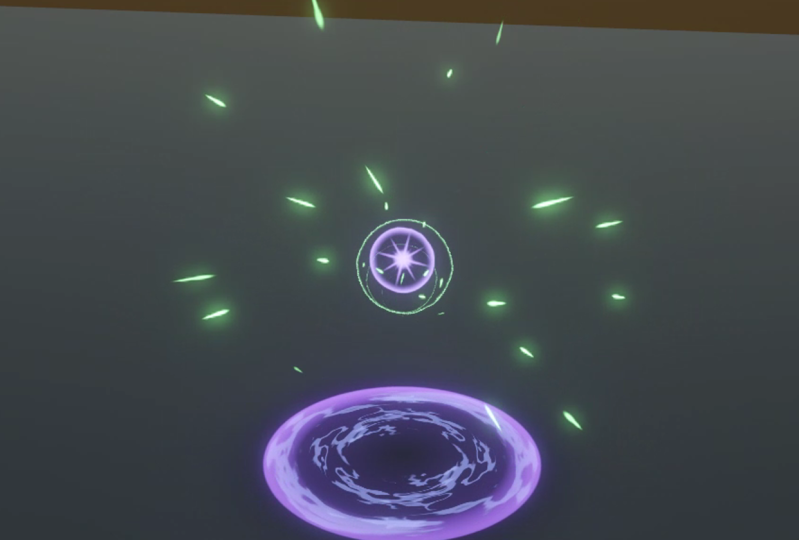
11. 3.1 - Commencer l'orb: Alors commençons avec l'explosion de l'orbe. Tout d'abord, fermons ces étincelles et désactivez-les ainsi, puis nous pouvons créer un vide. Pour l'explosion VFX_ORB_EXPLOSION. Et nous pouvons réinitialiser la transformation donc au centre du monde. Et cette explosion Orbe, elle va être divisée en trois parties, la première partie est le graphique VFX Orb sont alors nous aurons l'AOE Ground, qui est les cercles, puis l'explosion. Ensuite, nous voulons commencer par créer un graphique VFX avec le clic droit dans le dossier prefabs. Ensuite, nous pouvons parenter ceci au vide, nous venons de créer. Assurez-vous que le graphique VFX est un enfant de notre explosion, au fait. Et assurez-vous que la position est zéro zéro zéro et puis nous pouvons glisser et déposer ces vides dans le
dossier prefabs , pour créer un nouveau préfabriqué. Ensuite, nous pouvons commencer en appuyant sur le bouton d'édition pour ouvrir ces VFX Graph. OK, donc on commence par Orb, et si tu y penses, on n'a besoin qu'd'une seule particule, non ? Nous n'avons qu'à jouer ça qu'une fois. Il n'a pas besoin de boucler. On veut qu'il monte et qu'il s'écrase dans le sol. Donc nous n'avons pas besoin de ce taux de frai constant, nous voulons une seule rafale d'une particule. Et puis nous voulons que l'orbe monte et descend, mais nous ne voulons pas utiliser la vitesse définie. Nous voulons utiliser une position définie et la décaler dans le Y, comme vous pouvez le voir, de sorte qu'elle commence plus ou moins ici et puis frappe sur le sol. Donc, il va être utile de contrôler ce décalage, ce décalage Y que nous pourrions avoir besoin de l'ajuster. Donc, créons un flotteur et appelons-le offset Y. La valeur par défaut de deux et connectez-la à la valeur Y de cette position définie. Eh bien, pour toute la vie, nous avons besoin que cela soit constant, donc nous voulons désactiver le hasard. Et nous voulons aussi un flotteur, une propriété, nous pouvons l'appeler à vie. Valeur par défaut de 3 secondes. Nous aurons une anticipation de 3 secondes avant le point culminant. Bon, nous commençons par quelque chose, regardez ça, nous prendrons soin de l'aspect dans un instant. Pour l'instant, nous voulons contrôler la taille de l'Orbe droite. Utilisons une taille définie ici. Et un flotteur pour la taille. Valeur par défaut de 1 pour l'instant. Ouais, rien ne change parce que la taille définie sur la vie est réglée pour écraser, nous avons besoin qu'elle soit en
mode multiplicateur . Maintenant, comme je l'ai dit, nous avons besoin de ça pour monter et puis taper sur le sol, frapper le sol, d'accord. Et la façon dont nous le faisons, vous pouvez penser que comme il doit être mis à jour, le mouvement de l'orbe, que nous
allons utiliser la particule Update. Mais ce n'est pas correct, parce que nous pouvons dire à la particule de se déplacer d'une certaine manière sans la particule de mise à jour. particule. Et la façon dont nous le faisons est d'utiliser une position fixe sur la vie. Mais nous ne voulons pas remplacer la position précédente, le décalage Y que nous utilisons dans la particule initialize, donc nous voulons définir la composition pour se multiplier. Par exemple, si vous faites glisser cette position de multiplier sur le bloc de vie vers la particule d'initialisation, cela
ne fonctionnera pas. Ni l'un ni l'autre ne fonctionnera dans Update Particle. Il ne fonctionne que dans le quadruple de particules de sortie, après le frai, après l'initialisation, après la mise à jour de la particule, nous pouvons lui dire de suivre ce mouvement. C'est super utile parce que nous avons maintenant trois courbes pour X, Y et Z. Et dans notre cas, le X, nous voulons qu'il soit 0. Nous ne voulons pas que cela bouge donc nous pouvons supprimer cette clé et la dernière clé. Ensuite, avec un clic droit, nous pouvons copier ceci dans le Z. Et nous voulons seulement que cela se déplace dans le Y, comme vous pouvez le voir, il se déplace déjà un peu vers le haut. Et ça va être utile de contrôler cette courbe, de contrôler ce mouvement chez l'inspecteur. Il y a donc une autre propriété qui est super utile que nous pouvons créer, qui est une courbe d'animation. On peut l'appeler courbe du mouvement des orbes. Et puis connectez-le au Y de la position multiplier sur la vie. Et voici ce que nous voulons, nous voulons faire glisser cette deuxième clé à la valeur d'une plus ou moins à 0.1 Nous pouvons pousser cette extrémité de la première touche vers le haut pour obtenir une courbure comme celle-ci et ensuite nous
pouvons avec un clic droit, ajouter la clé ici et pousser plus ou moins par ici. Ajoutez-en un autre. Poussez-le ici. Peut créer quelque chose comme ça et puis vers la fin, il va un peu plus haut et puis il
descend comme ça. Va jusqu'à environ 1.5 Rappelez-vous que 1.5 se multiplie, le décalage Y, il va être 3, fondamentalement. Tout ce qui est multiplié par zéro sera nul, non ? qui veut dire que ce sera au niveau du sol. Et si on joue ça maintenant, tu auras à peu près ce qu'on veut. Vous voulez monter et puis il reste là un peu de temps et puis frappe le sol. C' est très proche de la motion que nous voulons. Nous allons corriger ça dans un instant. Pour l'instant, nous pouvons changer cette texture principale à la particule par défaut. Et réglez le mode de fusion sur additif. Et une dernière chose que nous pouvons faire dans cette leçon est de créer un gradient pour l'Orbe. Dégradé d'orbe. Connectez-le ici pour définir la couleur sur la vie. Et je vais utiliser ce gradient que j'ai déjà ici, mais c'est très simple. Pour l'Alpha, nous avons 4 clés. Comme vous pouvez le voir, et pour la couleur, ce bleu. C' est la couleur que j'utilise à une intensité de 4. La première couleur est un peu pourpre. Avec une intensité plus faible à environ 2. Et puis la dernière touche, c'est une orange avec une intensité plus élevée autour de 5. Et comme il s'estompe et s'estompe, nous obtenons ces belles petites particules qui flottent autour et frappent le sol, très cool. Maintenant, il nous manque seulement la texture de l'orbe, d'accord, donc c'est ce que nous allons faire dans notre prochaine leçon. Oh, sélectionnons tout. Et puis avec un clic droit créer une sélection de groupe, nous pouvons appeler cela l'Orb Add, qui est additif, puis le
coller ici. Nous voulons renommer cette sortie Particle Quad Vous verrez pourquoi vers ce projet. Vous comprendrez pourquoi nous renommons le quad de particules de sortie. C' est important. Sauvegardons ça. Et c'est tout pour l'instant.
12. 3.2 - Texture d'Orb: Donc, afin de créer la première texture pour l'orbe, Nous avons besoin d'un logiciel de retouche d'image et j'aime vraiment utiliser Photoshop, mais vous pouvez également utiliser GIMP, Krita ou tout autre logiciel similaire. Si vous avez des questions, s'il vous plaît les poser ici sur le site. Donc, je vais commencer par appuyer sur Ctrl+N pour créer un nouveau fichier. Et je vais le nommer Circle01 et assurons que c'est 2048 par 2048 pixels. Et la première chose que je vais faire est de sélectionner la couleur noire. Et la première chose que je vais faire est de sélectionner une couleur noire. Et puis avec l'outil seau, je vais peindre ce fond en noir. Et puis avec Ctrl+Maj+N, je vais créer un nouveau calque, le fond noir. C' est seulement pour avoir une meilleure perception de ce que nous
faisons , puisque nous allons créer une texture blanche. Que nous donnerons de la couleur à l'intérieur de Unity. Donc, sur ces nouveaux calques, je vais sélectionner l'outil de dégradé. Si vous utilisez Photoshop, maintenez la touche enfoncée pour que l'outil Dégradé apparaisse. Et puis ici, je vais cliquer ici sur le dégradé et nous allons créer un nouveau dégradé. Le dégradé, nous allons créer, la couleur. La première et la dernière clé, ils doivent être blancs. Et maintenant, ici, ces touches contrôlent l'alpha, la transparence. Et nous allons créer un bord lumineux. Donc, la première clé doit être 0 d'opacité. Le second, 100 d'opacité puis, et la dernière touche aussi 0% pour l'opacité. Maintenant, je vais créer une autre clé plus un moins par ici. Mais il va avoir une opacité très faible, comme quelque chose autour de 30 pour cent. Et la deuxième clé va être proche du début. Donc c'est vraiment un bord lumineux, quelque chose de moins comme ça. Maintenant, l'idée est de cliquer plus un moins autour ici. Et si vous maintenez Maj enfoncé, vous pouvez créer une ligne droite. Plus un moins de cette taille. Quelque chose comme ça est plus que suffisant. Maintenant, l'idée est que nous allons aux filtres. Et en distorsion, nous voulons sélectionner les coordonnées polaires. Et ici, nous voulons l'option rectangulaire à polaire. Et une fois que nous appuyons sur OK, cela se transformera en un cercle, comme vous pouvez le voir, avec un très beau bord blanc vif, puis il s'estompe vers le centre. Tu devrais avoir quelque chose comme ça. Assurez-vous que votre dégradé est plus ou moins semblable à ceci. Bien sûr, vous pouvez dévier un peu avec la technique des coordonnées polaires. Vous pouvez créer beaucoup de choses. Maintenant, je vais cacher le fond noir. Et sécurisez ce fichier Photoshop directement dans le projet Unity, plus précisément dans le dossier textures. Assurez-vous que vous avez Circle01 comme nom. Sinon, ça va devenir déroutant pour toi. Maintenant, une fois que vous êtes dans Unity, nous voulons sélectionner la texture, le Cercle01, et puis nous voulons activer, Alpha est la transparence. Donc, dans l'aperçu, nous pouvons voir ce qu'il est et puis appuyez sur Appliquer. Maintenant, revenons au graphique vfx à l'additif orbe dans la texture principale, nous pouvons sélectionner le Cercle01 et cela va faire beaucoup de différence, comme vous pouvez le voir. Maintenant, je vais augmenter la taille à 1.5 En fait, nous n'avons pas besoin d'augmenter la taille à 1.5 parce que ce qui se passe ici est que la taille de multiplier sur la vie, la courbe étant utilisée, n'est pas correcte. Ce dont nous avons besoin, c'est d'augmenter un peu
au début et ensuite, un peu ajouter un peu de vacillance à l'orbe. Ainsi, nous pouvons créer une courbe d'animation dans le tableau noir. Renommez-le en courbe de taille Orb. Je vais le pousser au-dessus des gradients, puis le connecter à la taille multiplier au cours de la vie. Et maintenant, ici, nous voulons commencer par cette première ligne, qui est définie à un et plus un peu moins ici, nous voulons créer une clé et ensuite pousser la première touche jusqu'au bas. À environ 0,2 0,2. Nous pouvons créer une autre clé plus ou moins ici et la pousser à environ 0,28, plus ou moins, un peu au-dessus de 1. Et puis une autre clé. Tu vois quelque chose comme ça. Vous voyez ce qu'on fait ici. Nous créons le mouvement oscillant et oui, pour la dernière clé. On peut faire quelque chose comme ça, ça va beaucoup plus haut. Oui. C' est intéressant. C'est intéressant. En passant, vous devez maintenant sélectionner la courbe de taille de l'orbe si vous voulez la changer. Mais ce que je vais faire, c'est pousser ça. Mais ce que je vais faire est d'ajouter un peu plus de fréquence à la vacille. Donc, je vais ajouter quelques clés de plus. Similaires à ceux que nous avons, quelque chose comme ça. Et je vais m'assurer qu'il est toujours en dessous de 1. La valeur. Seulement vers la fin, il commence à augmenter. Comme vous pouvez le voir, lorsque nous enlevons cette clé, nous n'en avons pas besoin. Ok, donc oui, je pense que c'est beaucoup mieux. Regarde ça. Très intéressant. Ça donne une sorte d'anticipation que quelque chose va
arriver , au petit Orbe. Il respire. Tu sais, très intéressant. Donc, pour cette leçon c'est tout, nous avons créé une texture et nous avons ajouté le mouvement de la courbe de taille Orb. Mais il nous manque encore quelques éléments supplémentaires comme par exemple, une texture tordue. C' est ce que nous allons faire ensuite.
13. 3.3 - Orb Flare: Donc, oui, je vais retourner à Photoshop et nous allons créer une texture très intéressante. Nous allons voir quelques trucs de plus. Donc, je vais créer un nouveau fichier et l'appeler le Flare01 Et c'est aussi 2048 d'ici 2048, ce qui est une bonne résolution. C' est plus que suffisant. Encore une fois, je vais peindre l'arrière-plan en noir avec l'outil seau, puis créer un nouveau calque avec Ctrl+Maj+N et maintenant l'idée est de choisir le pinceau à B pour le raccourci sélectionner la couleur blanche. Et puis assurez-vous que la dureté est à zéro et que l'opacité est à 100% de la taille, il va être plus ou moins de 1100 pixels, plus ou moins, puis plus ou moins au centre, nous allons cliquer une seule fois comme ça. Maintenant, nous pouvons appuyer sur Ctrl+T et tout en maintenant Alt, nous pouvons le presser comme ça. Plus un moins à autour de cette taille. Ensuite, avec un clic droit sur la couche, nous allons dupliquer cette couche. Et encore une fois, avec Ctrl+T tout en maintenant Maj, je vais déplacer le curseur vers le coin et le faire tourner comme
ça, 90 degrés nous avons créé une croix fondamentalement maintenant nous pouvons voir les deux couches tout en maintenant Shift et dupliquer à nouveau et maintenant tourner avec Ctrl+T 45 degrés tout en maintenant Maj enfoncé. Donc, il s'enclenche, puis appuyez sur Entrée, puis appuyez à nouveau sur Ctrl+T afin que nous puissions diminuer un peu la taille de ceux-ci. Cool. Maintenant, faisons la même chose, sélectionnons ces deux derniers calques et dupliquez-les et cette fois, faites-le pivoter tout en maintenant un peu Maj, mais seulement -30 degrés, comme ceci, puis
réduisez-le comme ça. Vous pouvez également diminuer un peu l'opacité de ces deux dernières couches. Mais il nous manque encore un peu de lueur, mais il sera mieux avec un peu de lueur à l'intérieur. Je vais donc créer un nouveau calque Ctrl+Maj+N Choisissez l'outil de brosse et cliquez une seule fois. Ouais, c'est vraiment grand. Je vais le rendre plus petit de la taille de ce pinceau, ouais quelque chose comme ça. Ok, maintenant, comme vous pouvez le voir, nous devons centrer ça. Et c'est très simple. Si vous sélectionnez le premier calque, puis tout en maintenant la touche Maj enfoncée, vous sélectionnez tout, même l'arrière-plan, puis vous pouvez appuyer sur V et ces options d'alignement apparaîtront ici. Nous voulons sélectionner celui-ci, puis ceux-ci veulent aligner verticalement. Et maintenant, tout est bien aligné, ce que nous pouvons également faire est de sélectionner tous les calques sauf l'arrière-plan et d'appuyer sur Ctrl+G pour créer un groupe. Et nous allons appeler cela les calques d'origine avec un clic droit, je vais dupliquer ces
calques d'origine et cacher le premier groupe, le groupe d'origine, et maintenant tout en maintenant le groupe dupliqué, je vais appuyer sur Ctrl+E pour fusionner tous les calques en un seul. Parce que maintenant ce que nous avons vraiment besoin est d'aller aux filtres et il y a une très belle astuce que si nous avons à flouter et sélectionner le flou radial et ajouter une petite quantité comme, 13, par exemple, assurez-vous que c'est Spin et que la qualité est Bonne, puis si vous appuyez sur OK, nous obtenir cette très belle fusée, flare flou qui semble très intéressant. Vous allez voir à quel point
cette texture est utile pour ce que nous allons créer, cette belle texture. Maintenant, nous avons juste besoin de cacher le fond noir, appuyez sur Ctrl+S et enregistrez cela directement dans le dossier Textures de notre projet. Assurez-vous que ça s'appelle Flare01. Et maintenant, maintenant, nous pouvons également sélectionner la texture et activer alpha est la transparence, puis appuyez sur lecture. Donc maintenant, la façon dont nous utilisons cette texture fusée avec notre orbe est en fait très simple et quelque chose que nous
n'avons pas encore vu. Parce qu'un graphique VFX peut avoir plus d'un quad de particules de sortie Fondamentalement avec un graphique VFX, nous pouvons produire plusieurs types de sorties différents, comme un maillage, comme une texture, comme une piste en utilisant un seul. Mais il aura toujours les mêmes paramètres dans la particule initialize et dans la particule de mise à jour. que nous puissions faire est de copier ce quad de particules de sortie Vous pouvez tout sélectionner, appuyez sur Ctrl+C, allez juste le faire glisser vers la gauche, puis Ctrl+V Et l'ajouter à ce groupe, il suffit de faire glisser et déposer, déplacer un peu vers la droite et renommer ceci Flare Ajouter, puis changer le texte principal pour le Flare que nous venons de créer. Tout ce qui reste à faire maintenant est de connecter la particule de mise à jour à ce nouveau quad de particules de sortie et comme vous pouvez le voir, semble très agréable. Nous avons déjà le Flare à l'intérieur de notre Orbe, et il ajoute une touche vraiment agréable. Oui, c'était simple et utile. Vous pouvez afficher deux textures différentes ou même des maillages avec le même graphique VFX. Et nous avons l'Orbe plus un moins prêt. Bien sûr, nous devons ajouter quelques choses, mais c'est un début. Passons donc à la partie suivante, qui est le sol aoe la marque sur le sol. N' oubliez pas d'enregistrer cet orbe graphique VFX, en passant.
14. 3.4 - Commencer le début du sol AoE: Alors maintenant que l'Orbe fonctionne très bien, créons quelque chose pour le sol, une
zone d'effet au sol. Et nous pouvons réellement commencer avec l'orbe graphique vfx que nous avons déjà simplement appuyer sur Ctrl+D pour dupliquer, dans le dossier prefabs, et le renommer en Ground AoE Maintenant, nous pouvons le glisser et le déposer dans le VFX_Orn_Explosions, assurez-vous qu'il est
parent cet objet et que la transformation et la rotation sont nulles. Maintenant, appuyez sur le bouton d'édition pour ouvrir le sol aoe Eh bien, pour commencer, nous n'avons pas besoin de cet additif de flair, nous avons juste besoin de ce quad de particules de sortie orbe que nous pouvons renommer ici en cercle de terre ajouter. Copiez et collez-le dans le quadruple de particules de sortie. Et comme vous pouvez le voir, il y a peu de choses, cela devrait être dans le sol donc nous n'avons pas besoin. pour le compenser dans le Y, nous n'avons pas besoin de la position définie. Nous pouvons également supprimer la propriété de décalage Y. Ici, nous n'avons pas besoin de cette position multiplier par rapport à la vie. Nous pouvons également supprimer la propriété de la courbe de mouvement de l'orbe. Et maintenant, si vous appuyez sur Play, comme vous pouvez le voir, il fait toujours face à la caméra, ce qui est correct à cause du bloc Orient que nous avons, mais nous voulons que ce soit parallèle au sol. Oh, et au fait, supprimons l'Orbe du nom de la courbe de taille et du dégradé dans les propriétés. D' accord. Donc ce bloc d'Orient, nous pouvons le supprimer, ceci est perpendiculaire au sol, c'est vertical, ce qui signifie que nous pouvons contrôler la rotation de ceci, l'angle plus spécifiquement, et nous pouvons le faire dans la
particule d'initialisation , avec un angle défini si nous le mettons à 90 degrés dans le X. Si vous appuyez sur Play, vous pouvez ne pas le voir. Vous ne le verrez probablement pas parce que comme vous pouvez le voir, il est là, mais nous ne le voyons pas parce que nous utilisons la particule molle. Qui dès qu'il croise la géométrie, il s'estompe, dans ce cas, le quad entier. Mais comme vous pouvez le remarquer, il croise toujours le sol et ça pose des problèmes parce qu'il a
exactement la même position que le sol. Donc, ce que nous devons faire, dans l'inspecteur, nous pouvons sélectionner le VFXgraph_GroundAOE et
le pousser juste un peu dans l'axe Y. 0.1 C'est plus que suffisant. Maintenant, comme vous pouvez le voir, nous voyons tout le cercle et il est pulsant exactement comme l'orbe. C'est bien pour l'instant. Ce dont nous avons besoin, c'est d'augmenter la taille. Faisons en sorte que ce soit 6 qui devrait suffire. Oui,
regarde ça , peut-être que c'est un peu trop grand, mais c'est à cause de la courbe de taille. Mais réduisons le à cinq. D' accord. Fixons également la courbe de taille. Nous ne voulons pas que cela vacille autant, donc je vais pousser ces touches et les rendre un peu plus cohérentes, m'assurer qu'elles ne passent pas la seule valeur. Et la dernière clé. Je vais aussi le pousser vers le bas comme ça. Et ajoutez une autre clé, parce que nous avons encore de l'espace, oui, comme vous pouvez le voir, ça monte et descend. C' est une belle vague et si vous appuyez sur Play, ça a l'air vraiment sympa. Il ajoute un peu de mouvement, donc ce n'est pas si ennuyeux et statique dans le sol. C' est cool. Et si vous jouez les deux ensemble, ce que nous pouvons réellement faire en sélectionnant le VFX_ORB_Explosion simplement activer et désactiver. Et il jouera les deux graphiques VFX. Et comme vous pouvez le voir, ça a l'air très agréable. Mais il y a une chose que nous pouvons changer, qui est le gradient je pense que ça aurait l'air cool si c'est toujours orange comme je l'ai fait dans l'original. Donc, je vais supprimer cette clé bleue et cette touche violette au début et je vais cliquer plus ou moins ici et pousser ceci au début. Mais je vais diminuer l'intensité beaucoup comme à 0 De
cette façon, il deviendra plus lumineux et plus lumineux, peut-être poussé cette clé ici et diminuer l'intensité à 4. Ça devrait le faire. Essayons ça. Ouais, ça commence bien. Et puis il devient un vraiment, vraiment, vraiment brillant. Je vais en fait ajouter une clé au milieu avec une intensité inférieure d'environ 1,7 Donc, elle ne devient plus brillante vers la fin. Oui, exactement comme ça, ça a l'air très sympa. En fait, vers la fin, c'est un peu trop lumineux. Je vais le réduire à 3,7 et voyons tout ensemble. Ouais, c'est vraiment sympa. Je pense qu'il se passe quelque chose de gentil. Et puisque nous avons l'Orbe et la Terre maintenant, qu'est-ce qu'on manque ? Eh bien, il nous manque le point culminant, l'explosion ! C' est donc ce que nous allons commencer dans la prochaine leçon.
15. 3.5 - Commencer l'explosion - Sparks: Donc pour le point culminant, pour la partie explosion, comme vous pouvez le voir, chaque fois que l'Orbe frappe le sol, nous voulons faire quelque chose avec ça. Et nous pouvons commencer par créer un nouveau graphique VFX avec un clic droit dans le dossier prefabs. Vous pouvez le nommer VFXGraph_Explosion et l'attacher à l'explosion de l'Orbe, comme nous l'avons fait. Et assurez-vous qu'il est zéro dans la position et la rotation. Maintenant, il n'est pas pressé dans le bouton d'édition pour ouvrir ce graphique VFX Et nous avons obtenu les particules par défaut correctement et nous pouvons déjà commencer par créer un groupe. Et ça va être pour les étincelles touchées. Cette explosion aura des étincelles qui s'envoleront très vite. Nous allons commencer par cela. C' est simple et facile de commencer. Donc copiez et collez-le ici dans le quadruple de particules de sortie et bien, commençons par le début de la spawn. Nous avons un
taux de frai constant . Et si tu y penses. On a besoin de ça pour jouer une seule fois, non ? Ça ne va pas boucler, donc nous avons besoin d'une rafale, mais nous ne voulons pas que cette rafale tire immédiatement, qu' elle apparaisse immédiatement. Nous devons donc le retarder. Et si vous sélectionnez le bloc de spawn dans l'inspecteur, nous devrons le mode de retard. Et nous pouvons le mettre, avant la boucle. Loop est juste une expression dans ce cas, c'est juste une rafale que nous voulons. Maintenant, il sera utile de contrôler ce délai dans l'inspecteur, alors créons un flotteur et appelons-le delay avec une valeur par défaut de 3 secondes. Et puis nous pouvons créer un autre flotteur avec le nombre d'étincelles. Mettons-le 20. Et connectez-le à la seule rafale. Oui, de sorte que vous pouvez voir un jeu de presse et après 3 secondes nous voyons les particules, mais pour l'instant nous ne
voulons pas de retard, Alors que nous créons cet effet, nous ne voulons pas attendre 3 secondes pour voir comment il est. Alors mettons-le à 0. Et bien, pour les étincelles elles-mêmes. Nous pouvons utiliser cette vitesse définie si nous la définissons sur, le X, pour être -5 et 5 ainsi que Z et le Y être compris entre 5 et 1. Peut-être que nous aurons une motion intéressante. Laissons-le tel qu'il est pour l'instant. Et ajoutons un peu de gravité déjà dans la particule de mise à jour. OK, c'est intéressant. Et assurez-vous que c'est aléatoire entre bien. Entre 0 et -10. Ouais, ça semble être une belle motion. Eh bien, pour toute la vie, nous voulons aussi un flotteur, ça va être utile si vous voulez personnaliser cela dans l'inspecteur. C' est une belle habitude que vous pouvez ramasser tout en créant des effets avec le graphique vfx, vous pouvez créer des propriétés et il sera utile à l'avenir si vous voulez ajuster les horaires et d'autres choses. Et comme c'est une plage, ce sera le maximum, donc 0.4, peut-être que ça devrait être plus. On verra. Et pour le minimum, on peut multiplier ça par un tiers, 0,33 Oui, quelque chose comme ça semble OK. Maintenant, pour l'aspect de la particule elle-même, comme nous l'avons fait dans l'exercice, comme nous l'avons fait dans le dernier chapitre, nous devons réduire cela dans le X, avec une échelle de 0,2
0,2 devrait suffire. Et nous voulons que ces particules étirées soient alignées avec leur vecteur de vitesse. Donc, dans le bloc Orient, nous pouvons sélectionner le long de la vitesse. Ici, nous allons, les particules étirées et changer la texture principale à la fusée, par exemple, ou à la
particule par défaut si vous voulez. Contrôlons la taille avec une taille définie. Avant la taille définie sur la vie. nous devons définir pour multiplier la composition et nous pouvons déjà sélectionner une courbe qui va de grand à petit. Celui-ci, par exemple. Et la taille que nous pouvons régler à 1. En fait, on peut le faire aléatoirement et ensuite créer un flotteur pour pouvoir le contrôler dans l'inspecteur. SparksSize Le maximum, ça va être 1. Multipliez-le par 0,2, 20% et connectez-vous à l'A, qui est le minimum. Et oui, ils ont l'air intéressants pour l'instant, probablement un peu petits, mais on verra. Assurez-vous également que l'échelle définie est aléatoire. Entre 0,1 et 0,2 pour le X et 0,8 et 1 pour le Y ou 0,6 pour le
minimum Y. Oui, et 1,5 pour le maximum. Il y a donc un peu plus de hasard dans leur taille. Ouais, ça a l'air sympa. Maintenant, pour la couleur, nous pouvons utiliser un gradient d'étincelles, une propriété, un dégradé. Et connectez-le ici à la couleur définie sur la vie. Nous allons utiliser une orange pour la première couleur avec une intensité d'environ 4,5 et pour la dernière touche, la couleur. Vous pouvez le supprimer et en créer un ici et le faire glisser jusqu'à la fin et définir l'intensité à 0. Plus ou moins. Et au milieu, nous pouvons créer une autre clé, mais avec une faible intensité comme 1.8. Et si vous voulez enregistrer ce dégradé, vous pouvez le faire ici dans le nouveau bouton. Au fait, ça a l'air super. Joli éclat orange punhcy. Si vous allez à la particule d'initialisation et utilisez une sphère de sorte qu'ils ne apparaissent pas tous dans la même position car cela va être une zone d'effet, donc ils ne devraient pas apparaître dans la même position. Si on utilise une sphère, comme vous pouvez le voir, on a un mouvement très bizarre. Et c'est à cause de cette vitesse réglée. C' est génial pour quand nous n'avons pas de sphère de position fixe ou de cube, c'est génial pour cela. Mais dans ce cas, nous avons besoin d'une sphère, nous avons besoin d'un rayon. Supprimons donc la vitesse réglée. Et ce que nous pouvons faire à la place est d'aller ici à la particule de mise à jour et d'utiliser une conformité à une sphère. Fondamentalement, les particules vont essayer de se conformer à une sphère plus grande. On peut augmenter le rayon à 10 de celui-ci. Et diminuez la sphère dans la particule initialize à 0,75 ou 0,5, encore moins. Mais comme vous pouvez le voir, ils descendent sous terre et ce n'est pas utile. Donc, vous devriez probablement décaler la conformité à la sphère et la pousser vers le haut en Y et vous penseriez qu'ils monteraient mais ils ne le feront pas parce qu'ils vont au point le plus proche, qui dans ce cas est en dessous d'eux. Alors ils descendent au lieu de monter. Donc, au lieu de compenser ces valeurs positives, nous devons compenser ces valeurs négatives comme -0,3 -0,3, par exemple, et maintenant elles vont monter et nous n'avons pas beaucoup de particules qui descendent, comme vous pouvez le voir, juste quelques-unes. Mais ce n'est pas très pertinent. Maintenant, le point le plus proche est au-dessus d'eux. C' est pour ça qu'ils montent. Quoi d'autre pouvons-nous ajuster, peut-être que nous pouvons augmenter la force d'attraction à 100. Oui, c'est très intéressant. Et bien, pour l'instant, je pense que c'est tout, on a un point de départ. Peut-être juste augmenté la vitesse d'attraction à 20. Et diminuer la force du bâton à 20 puits. Et compensé -0,15 au lieu de -0,3 Ils devraient être un peu plus étirés dans le Y je vais l'étirer à 3. Ouais, OK, je pense que c'est à peu près tout. OK, donc ça va bien dans la leçon suivante, et nous allons créer un hémisphère pour créer l'onde d'explosion.
17. 3.6 - Explosion - Hemisphere: Maintenant, avant de procéder à l'explosion de l'hémisphère, diminuons juste un peu la gravité des étincelles, le maximum à -6 ouais. Alors ils vont un peu plus haut. Donc, pour la partie suivante, nous allons utiliser Blender, qui est un logiciel 3D gratuit. Vous pouvez Google Blender et aller sur leur site Web ou cliquez sur le lien de téléchargement, puis vous pouvez télécharger Blender et l'installer. J' utilise Blender 2.91.2 Peut toujours aller à l'archive, la recherche, l'archive Blender et télécharger les anciennes versions si vous voulez suivre avec la même version. Et je pense qu'il est très important de mentionner que dans mon cas, si je vais à la carte clé, j'utilise raccourci clavier
Blender 2.7 Blender 2.7. Eh bien, parce que j'utilise toujours un mélangeur avec ces raccourcis. Et je sélectionne avec le clic droit, au fait. Oh, et une dernière chose, ma barre d'espace est utilisée pour rechercher et je l'utilise beaucoup, au fait, comme vous pouvez le voir. Mais ne vous inquiétez pas, je vais activer les touches screencast pour que vous puissiez voir où je clique. Et je vais m'assurer que vous ne vous perdez pas et mentionner tout ce que j'utilise. OK, alors sélectionnons tout avec A, puis appuyez sur Supprimer. On ne veut rien de tout ça et on veut. Et nous allons Maj+A pour ajouter une sphère UV et sans désélectionner la sphère, nous voulons cliquer ici dans le panneau Ajouter une sphère UV. Et comme vous pouvez le voir, vous pouvez contrôler les segments et les anneaux de cette sphère. Si vous voulez quelque chose d'un peu plus faible poly, vous pouvez le faire ici. Je vais le laisser à 32 segments et 16 anneaux, puis avec la barre d'espace je vais
chercher de l'ombre lisse, comme vous pouvez le voir. Vous pouvez aller à l'objet et vous trouverez ici, dans l'objet. L' abat-jour lisse aussi bien. Et maintenant, je vais appuyer sur 1 dans le pavé numérique pour que nous puissions aller à la vue orthographique avant et appuyer sur Z pour voir à travers et avec Tab, je vais entrer en mode Edition, afin que nous puissions éditer les sommets de ce maillage et je
vais désélectionner avec A, puis appuyer sur B pour sélectionnez cette partie inférieure inférieure de la sphère et appuyez sur Supprimer pour la supprimer. Tu peux dire « Vertices ». Oui. Et nous sommes restés avec cet hémisphère, ce qui est exactement ce dont nous avons besoin maintenant dans ce coin inférieur gauche. Je vais faire glisser une nouvelle fenêtre. Comme vous pouvez le voir, cette croix apparaît, ce qui signifie que vous pouvez faire glisser une nouvelle fenêtre. Et puis ici, je vais sélectionner UV Editor. Les UV prennent soin de la façon dont les textures sont mappées aux maillages au cas où vous ne le saviez pas. Mais c'est essentiellement comment la texture va être mappée à ce maillage. Et ce que nous allons faire est d'activer cette synchronisation UV. cette sélection de synchronisation UV afin que nous puissions voir ce que nous sélectionnons dans les deux fenêtres. Comme vous pouvez le voir, les sommets supérieurs représentent la partie supérieure de l'hémisphère et cette boucle de bord inférieur représente, eh bien, le bas de l'hémisphère, et c'est ainsi que cela devrait être. C' est très important. C' est comme ça. Maintenant, ce que nous allons faire, c'est occuper toute la zone UV. Et d'abord, nous devons aller aux rayons UV et restreindre les limites d'image, afin de ne pas faire glisser cela en dehors de la zone
UV. Et maintenant, tout en maintenant la touche Maj+Alt, je vais sélectionner cette boucle de bord inférieur. Et puis je vais appuyer sur O pour activer l'édition proportionnelle, et comme vous pouvez le voir, nous obtenons ce cercle, vous pouvez augmenter ou diminuer l'influence en faisant défiler vers le haut ou vers le bas avec la molette de la souris. Nous ne voulons pas pousser les sommets supérieurs seulement les autres, comme vous pouvez le voir, comme cela maintenant avec Maj+Alt. Je vais sélectionner ces
sommets et les pousser un peu vers le haut, je vais diminuer l'influence de l'édition proportionnelle faisant défiler vers le bas, je vais pousser ceci un peu vers le haut et celui-ci aussi, un peu vers le haut. OK, assurez-vous que c'est comme ça. Maintenant, je vais appuyer sur Z. Pour sortir du mode transparent, puis appuyez sur Tab pour sortir du mode Édition et passer au mode Objet et maintenant nous pouvons simplement renommer ceci en Hémisphère 01 Et nous pouvons enregistrer ce fichier de fusion directement dans notre , directement dans le dossier des modèles, plus précisément. Renommez-le simplement en OrbExplosion_Meshes. Parce que nous allons en créer un autre. OK, sauvegardons et revenons à l'unité, comme vous pouvez le voir maintenant, il est importé et maintenant comment l'utiliser ? Eh bien, nous pouvons commencer par taper simple et sélectionner le système de particules simple. Et ici, je vais renommer cette onde de choc dôme, mais j'ai fait l'erreur parce que
je vais renommer ça en Dome Shockwave. Copier Créer un groupe. Et renommé le groupe. Une fois de plus, nous ne voulons pas que cela génère constamment des hémisphères, nous voulons juste que cela apparaisse une fois, donc. Et nous voulons également un retard avant l'éclatement, donc si vous sélectionnez ce bloc de spawn dans l'inspecteur, nous pouvons dire délai avant boucle. Et puis connectez le délai. Supprimez ce taux de frai constant et ajoutez une seule rafale. Avec 1 pour le compte. Ici, on ne veut pas que ça bouge. La vie, nous voulons qu'elle soit constante, nous ne voulons pas de hasard, éteignons et créons une propriété, un flotteur, nous pouvons l'appeler vie dôme. Je l'appelle Dome, mais vous pouvez aussi le nommer hémisphère, par exemple, ou vous pouvez rester avec les noms que j'utilise. Et puis je vais connecter ceci à la durée de vie de l'ensemble 0.4, au fait. Pour la valeur par défaut, OK, donc j'ai fait une erreur. Nous n'avons pas besoin de ce quat de particules ultime renommer ceci, mais ce dont nous avons besoin est de faire glisser une nouvelle ligne de
la particule de mise à jour et dit que nous utilisons un maillage avec ce que le maillage de particules de sortie afin que nous puissions utiliser l' hémisphère. Comme vous pouvez le voir, nous avons une option d'entrée de maillage et si vous cliquez ici, nous pouvons sélectionner l'hémisphère que nous
avons créé. Je vais ralentir ça, comme vous pouvez le voir. Oh, c'est juste là, c'est juste comme la mauvaise rotation, donc pour le réparer d'abord, augmentons la taille avec la taille définie. On peut créer le flotteur pour ça et l'appeler taille dôme. Valeur par défaut de 4 pour l'instant et connectez-le à la taille définie. Oui, probablement un peu trop gros, mais on verra. Et nous devons faire pivoter correctement, donc ici, dans la particule d'initialisation, nous pouvons utiliser un angle défini. Et dis qu'il fait 90 degrés en X. En fait, -90 degrés. Ok, ok, ok, on y va, on commence à voir quelque chose maintenant, c'est une onde de choc. C' est une onde de choc dôme, non ? choc hémisphère. Donc, nous devons contrôler la taille de ceci au cours de la vie. N' oubliez pas de régler la composition pour se multiplier, d'ailleurs. Ça va être utile de contrôler ça chez l'inspecteur. Alors ajoutons une courbe d'animation au tableau noir et appelons-la la la courbe de taille du dôme. Sélectionnez la courbe de petite à grande, connectez-vous à la taille de multiplier au cours de la vie. Comme vous pouvez le voir, il continue de croître constamment, et ce n'est pas un mouvement très intéressant. Donc, pour la courbe, nous allons pousser la dernière touche à environ 0,5 toujours à un de valeur. Faites-le sinueux comme ceci, puis ajoutez une autre clé vers la fin. Mais il pousse juste un peu, et comme vous pouvez le voir, il pousse plus vite au début, puis il ralentit en quelque sorte. Ça donne une très belle sensation, un mouvement vraiment sympa. Au fait, c'est grand, diminuons la taille du Dôme à 3. Et pour la texture principale, nous allons en créer un. Mais pour l'instant, nous pouvons voir la fusée, par exemple. Ouais, pourquoi pas ? Rien de spécial, OK, mais on a la motion, on a l'hémisphère, et c'est un bon début. Dans notre prochaine leçon, nous allons créer une texture appropriée pour cela, qui est une texture Noise.
18. 3.7 - Explosion - Texture de bruit: Je vais donc vous montrer comment créer une texture très intéressante, une texture de bruit. Alors commençons avec un nouveau fichier appelez-le Noise01 2048 par 2048 pixels. Et commençons par créer un nouveau calque, Ctrl+Maj+N Et peignez-le en blanc avec le seau, aussi, comme vous pouvez le voir, ou vous pouvez utiliser l'arrière-plan. Maintenant, allons à filtrer et nous avons ce menu déroulant Noise et nous voulons ajouter un bruit. Vous pouvez sélectionner un uniforme et activer monochromatique et la quantité autour de 120 devrait être suffisante. Maintenant, nous devons appuyer sur Ctrl+T parce que nous voulons augmenter cela comme beaucoup, comme vous pouvez le voir. Encore plus. Ouais jusqu'à ce que ce soit plus ou moins comme ça. Maintenant, appuyez sur M et sélectionnez-le tout, puis appuyez sur Ctrl+C, puis sur Ctrl+Maj+V, copiez-le et collez-le un nouveau calque. On peut cacher le précédent. Nous faisons cela pour que nous puissions avoir seulement cette place et rien d'autre. Et maintenant, nous voulons flouter cela, donc nous allons aller aux filtres. Et dans Blur, nous voulons utiliser le flou gaussien d'abord, très bas, quelque chose autour de 6 devrait suffire. Juste un peu comme ça. Exactement. Je vais en fait augmenter un peu plus comme ça que Ctrl+T. Et puis je vais aller filtrer à nouveau. Mais cette fois, nous voulons aller à Styliser et sélectionner Vent. Et assurez-vous que la méthode est Stagger, vent très fort et la direction est de la gauche, puis appuyez sur OK. Attendez un peu et vous obtenez cet effet génial. En fait, nous devons l'augmenter beaucoup plus. OK, jusqu'à ce que ce soit comme ça, ça a l'air sympa. Vous savez, si vous voulez, vous pouvez appuyer sur Ctrl+L pour contrôler les valeurs sombres, grises et blanches, je vais laisser ça à plus ou moins comme ça. Augmentez un peu sombre et augmentez un peu aux valeurs blanches aussi, et cela semble bien. Je vais appuyer sur OK maintenant et nous devons nous assurer que c'est labourable, que c'est transparent. Donc, d'abord, nous devons appuyer sur M pour sélectionner l'outil de sélection, nous voulons tout sélectionner, appuyez sur Ctrl+C,
puis sur Ctrl+Maj+V Vous pouvez supprimer le calque précédent, soit dit en passant. Donc, nous n'obtenons que ce carré et ensuite nous pouvons aller aux filtres et les décaler. Tout d'abord, nous allons compenser ce -1000 horizontalement. Comme vous pouvez le voir, nous voyons la couture, ce bord dur, que nous voulons fixer la façon dont nous le fixons, en passant, vous pouvez supprimer la couche précédente. On a seulement besoin de celui-là. Et pour réparer cette couture, c'est très simple, nous avons besoin de l'outil de brosse de guérison. Vous pouvez appuyer sur le bouton gauche de la souris et maintenez-le enfoncé afin que vous puissiez voir plus d'options. Je vais augmenter la taille et diminuer la dureté à 0. Et avec Alt, je vais cliquer plus ou moins ici, ça va s'inspirer de tout ce que nous cliquons. Alors je vais passer d'un coup, comme ça une fois. Vous devrez peut-être attendre un peu, mais après cela, il a l'air très agréable. Passez encore, un peu en bas et corrigez quelques uns de ça, taches qui ne se sont pas si bien passées, juste comme ça. Jusqu' à ce que nous ne voyions aucun avantage dur, fondamentalement. Une fois que vous avez corrigé cela, nous devons le compenser. Nous pouvons aller aux filtres et dans d'autres, mais cette fois nous devons décaler plus 1000 horizontalement jusqu'à ce qu'il revienne à sa position d'origine. Mais nous devons aussi le compenser verticalement, -1000, seulement verticalement, juste comme ceux-ci. Et maintenant avec le même outil, avec l'outil de brosse de guérison, je vais appuyer plus ou moins sur Alt ici et puis avec un coup, vous pouvez maintenir Maj, en passant, pour créer une ligne droite. Je vais passer par ici. Vous devrez peut-être attendre un peu. Et comme vous pouvez le voir, celui-ci s'est vraiment bien passé, juste va passer à nouveau juste ici sur le côté gauche. OK, et ça a l'air remarquable maintenant, la dernière chose dont nous avons besoin est de le décaler à sa position d'origine, qui est de +1000 verticalement. OK, fantastique. Tout ce que nous avons à faire maintenant est de sauvegarder ceci dans Unity dans le dossier Textures. Assurez-vous que c'est Noise01 et maintenant dans Unity, ce que nous pouvons faire est, eh bien, d'abord je vais copier le nom de Dome Shockwave et le coller ici dans le maillage de particules de sortie. Et maintenant, nous pouvons sélectionner pour la texture principale le Noise01 que nous venons de créer. Et regarderez-vous cela, regardez à quel point c'est génial et à quel point il s'intègre bien dans notre atmosphère. Très agréable quand nous pouvons le rendre additif si vous voulez. Mais je vais le laisser à Alpha pour que vous puissiez voir les valeurs sombres et vous pouvez également activer l'utilisation de particules molles. Donc, il se fond chaque fois qu'il touche le sol. Et ça a l'air fantastique. Mais nous avons besoin d'un peu plus de choses. En passant, si vous voulez que cela tourne, vous pouvez le faire dans la particule de mise à jour avec un Angle d'Ajout et dire que le Z est quelque chose comme 0.4 Et maintenant, comme vous pouvez le voir, il tournera bien ou -0.4 pour tourner dans la direction opposée. OK, ça a l'air bien. Très gentil. Voyons comment on peut démarrer ce shader maître. En passant, n'oubliez pas d'appliquer les modifications au préfabriqué de temps en temps et appuyez sur
Ctrl+S . Donc, dans notre prochaine leçon, nous allons commencer à créer le Master Shader. Nous allons créer un effet de distorsion pour cela.
19. 3.8 - Graphique de Shader maître - Distortion: Donc, pour que nous puissions contrôler la distorsion d'une texture ou la dissolution d'une texture, nous avons besoin d'un shader et un shader est un petit programme qui peut communiquer avec le GPU et lui dire comment rendre quelques pixels dans votre écran. Donc, dans notre cas, nous allons utiliser shader graph, qui est un outil basé sur des nœuds intégré d'Unity, et c'est très utile. Donc, avec un clic droit dans le dossier shaders. Allons créer et sélectionner dans shader, shader graphe vide. On peut l'appeler Master Shader VFX Graph. Double-cliquez pour l'ouvrir. Je vais le traîner de ce côté et ici nous avons l'inspecteur graphique et le tableau noir, et nous devons dire au shader quelle est la cible. En d'autres termes, où va-t-il être utilisé ? Est-ce pour le pipeline de rendu universel ? Fondamentalement, vous pouvez l'utiliser dans les matériaux de la scène n'importe où. Ou est-ce pour le graphe d'effet visuel dans notre cas, puisque nous travaillons avec
le graphique vfx La cible va être graphique d'effet visuel, comme vous pouvez le voir. Et maintenant, nous pouvons laisser le matériel comme Unlit, parce que nous n'avons pas besoin qu'il soit influencé par la lumière de la scène, sinon nous choisirons Lit. OK, donc maintenant dans le tableau noir, où nous pouvons ajouter des propriétés, la première propriété dont nous avons besoin est une Texture2D pour la texture principale, la texture que nous allons utiliser. Et maintenant, dans l'inspecteur de graphique, nous pouvons définir les paramètres de noeud pour cette propriété et dans notre cas, sélectionner une texture et nous pouvons définir ce Noise01 comme celui par défaut. On peut le glisser et le déposer sur la scène, mais on doit en goûter. Et si nous faisons glisser une ligne à partir d'ici et cherchons l'échantillon, nous obtenons un échantillon texture2d, c'est celui que nous voulons connecter à l'entrée de texture. Nous pouvons déjà le connecter à la couleur de base. Mais si nous voulons que cela soit déformé, nous devons déformer les UV. Donc, si nous recherchons les UV avec la barre d'espace, au fait. Nous voulons ajouter quelque chose à cela qui va déformer la texture principale. Dans notre cas, si vous appuyez sur la barre d'espace maintenant et passez à la procédure, nous avons quelques choses et une qui compte est la section bruit. On a même des formes. Dans le bruit, nous voulons sélectionner dans ce cas, allons-y avec le bruit simple. Je vais régler l'échelle sur 50, puis le connecter à l'ajout. Et si nous avons connecté cela à l'UV, comme vous pouvez le voir, il est totalement déformé la texture principale. Nous avons donc besoin d'un moyen de contrôler la distorsion que nous voulons. Nous pouvons, en passant, créer un nouveau flotteur pour l'échelle de distorsion. La valeur par défaut peut être 50. Et puis nous pouvons le connecter au bruit simple et nous pouvons contrôler les valeurs sombres et les valeurs blanches avec un nœud de puissance. Comme vous pouvez le voir, nous pouvons également créer un flotteur pour cela, un flotteur de puissance de distorsion, avec une valeur par défaut de 1, cela pourrait être utile. Allons le connecter à l'alimentation. Et connectez-les à l'ajout, mais nous devons quand même contrôler la distorsion que nous voulons. Et il y a un nœud simple qui peut le faire. Il s'appelle le noeud Lerp, un noeud d'interpolation linéaire. Vous voyez, nous avons une option A et une option B puis une option T. Et T contrôlera combien il sortira, combien il va se fondre entre A et B. Une fois que nous nous rapprochons d'un, il devient plus blanc. Une fois que nous nous rapprochons de zéro, il devient noir. Il se mélange entre l'option A et B. Donc pour l'option A. Nous voulons les UV sans distorsion. Et pour l'option B, nous voulons que les UV soient totalement déformés. Maintenant, nous avons juste besoin d'un flotteur pour contrôler la quantité de distorsion. Et nous voulons que celui-ci soit un curseur entre 0 et 1. 0 n'est pas une distorsion et 1 est complètement déformé. Nous allons le connecter ici à l'entrée T du Lerp et maintenant si nous le connectons à l'entrée UV de la texture
principale. Rien ne se passe parce que la quantité de distorsion est à 0, et c'est correct, alors testons cela, sauvegardons ce Shader et passons à l'explosion du graphique VFX. Et ici, dans l'onde de choc dôme, comme vous pouvez le voir, nous avons cette option de graphe de shader pour le
maillage de particules de sortie . Si vous ne le voyez pas, vous pouvez aller à la modification. De préférence, vous pouvez sélectionner des effets visuels et vous assurer que les opérateurs/blocs expérimentaux sont
activés . Vous devez probablement fermer, puis ouvrir l'unité. Donc, cela prend effet. Donc, pour cette option Shader Graph, si vous cliquez ici maintenant, nous aurons le graphique VFX shader maître que nous avons créé. Et comme vous pouvez le voir, c'est à peu près la même chose, mais maintenant nous pouvons contrôler les flotteurs que nous avons créés. Mais comme vous pouvez le voir, ils ont un nom très étrange. C' est parce que si nous revenons au shader et si nous sélectionnons la texture principale, nous devons renommer chaque référence de ces propriétés. Nous avons donc simplement besoin de copier et coller le nom, par exemple, puis d'ajouter un trait de soulignement. n'y a donc pas de conflit entre le nom et la référence. Nous pouvons faire de même pour l'échelle de distorsion, la puissance de distorsion et la quantité de distorsion. Et puis sauvegardez ce Shader, et si nous revenons au graphique VFX, nous avons de très beaux noms que nous pouvons contrôler et avec lesquels nous pouvons jouer. Laisse-moi jouer ça et faire une pause. Maintenant, si j'augmente ce montant, comme vous pouvez le voir, il se passe beaucoup parce que l'échelle est
celle-là . Alors augmentons l'échelle à 50 ou 30, puis augmentons la distorsion. Dès que nous augmentons la distorsion qu'elle obtient, nous créons cette très belle distorsion. On a une couture juste ici. Je sais qu'on va arranger ça, mais ce serait génial si on pouvait animer la distorsion et on peut le faire. C' est très simple, en fait. Fondamentalement, chaque fois que nous avons besoin d'animer quelque chose, en termes de shader, nous devons essentiellement utiliser un nœud temporel. Et puis un nœud de tuilage et de décalage. Si vous les connectez au bruit simple, vous remarquerez que si vous jouez avec le décalage, nous déplaçons en effet la texture, le bruit simple. Donc, nous voulons animer cette valeur, ce qui signifie que nous avons besoin d'un vecteur 2, parce que nous avons X et Y et nous pouvons appeler vitesse de distorsion. Je vais pousser la quantité de distorsion ici, avant la texture principale donc c'est plus logique. Et n'oubliez pas de copier et de coller le nom à la référence de la vitesse de distorsion et d'ajouter un trait de soulignement. Maintenant, nous pouvons le faire glisser ici et si nous voulons que cela soit animé, nous devons le multiplier avec la
variable temporelle , puis nous connecter au décalage. Et si j'augmente la valeur de la vitesse de distorsion, nous obtenons un défilement horizontal, bon. Laissons-le à 0, la vitesse de distorsion, puis. Sauvegardons le shader et revenons au graphique vfx Maintenant, si je joue ceci et la pause, nous avons obtenu ces valeurs Y que nous pouvons augmenter ou -0.1
-0.1 -0.1 Et nous obtenons une animation vraiment cool, en fait, laissez-moi arrêter l'angle d'ajout que nous avons dans la mise à jour particule, de sorte que vous pouvez voir ça. Donc 0.1 fait défiler vers le bas et -0.1 ou -0.2 défilent vers le haut Ensuite, nous pouvons faire défiler un -0.1 horizontalement, par exemple. Et peut-être diminuer la quantité de distorsion à 0,1, c'est suffisant. OK, ouais, la vitesse de distorsion -0.2 pour le X et -0.05 pour le Y. semble très cool, malgré la couture, malgré le bord dur que nous avons là-bas, semble très agréable, donc c'est un début très cool. Dans notre prochaine leçon nous allons passer à la partie dissoudre. Nous voulons que cela se dissout au lieu de simplement s'estomper.
20. 3.9 - Graphique de shader maître - Dissolve & Color: Donc, pour la partie dissoudre, avec ce que nous avons fait, il est assez facile de se dissoudre. Tout ce que nous avons à faire est d'aller ici à l'exemple texture2d de la texture principale et de le connecter à un nœud d'alimentation à l'option A. Et si nous créons un flotteur, nous pouvons l'appeler dissoudre quantité Copier et coller à la référence, ajouter, puis. Si vous connectez ceci au nœud d'alimentation et connectez l'alimentation à la couleur de base. Et à l'Alpha, oh, et n'oubliez pas d'appuyer sur le bouton de sauvegarde de temps en temps. Laisse-moi jouer ça. Comme vous pouvez le voir maintenant, nous avons aussi de la transparence quand il fait sombre parce que nous avons connecté à l'Alpha. Et si on augmente la dissoudre, on y va, on a une très belle dissoudre qui se passe, seules les valeurs de gris et de
blanc sont laissées derrière et ça a l'air plutôt cool, en fait. Une autre chose que nous pouvons faire est la couleur, prendre soin de la couleur à l'ombre de la propriété, une propriété de couleur. Poussez tout le chemin jusqu'ici. Renommez la référence, définissez le mode sur HDR afin que nous puissions augmenter l'intensité et il va briller et définir couleur
par défaut sur blanc avec alpha à 100, puis nous pouvons le faire glisser ici et multiplier cela avec le nœud d'alimentation. Et connectez-le à la couleur de base. Et à l'alpha aussi. Si nous économisons maintenant, nous pouvons revenir ici et comme vous pouvez le voir, laissez-moi juste jouer et mettre en pause ceci, vous pouvez réellement sélectionner une orange et ensuite augmenter l'intensité. Et ce que nous obtenons est un effet très intéressant, comme vous pouvez le voir. Vraiment belle. Mélangé avec la texture sonore que nous avons créée, c'est très agréable, nous obtenons un très beau résultat. La chose cool est que nous pouvons également utiliser des gradients avec cela, alors créons un gradient de dôme. Et faites-le glisser ici, et comme vous pouvez le voir, il s'agit d'une couleur et nous ne pouvons pas connecter les couleurs dégradées. Donc, ce que nous devons faire est d'échantillonner le gradient. Comme vous pouvez le voir, comme ça, et maintenant nous avons cette variable temporelle, nous avons besoin de quelque chose à animer cette fois. Et si vous y pensez, chaque particule comme une vie, une vie spécifique dans ce cas, le dôme comme une durée de vie de 0,4 Donc, si nous recherchons l'âge au cours de la vie, nous obtenons la durée de vie de la particule et nous pouvons la connecter au temps et connectez ceci à la couleur. Maintenant, nous avons juste besoin de créer un dégradé cool, par exemple, la première couleur peut être bleue et nous pouvons augmenter l'intensité à environ 5 beaucoup. Et puis la dernière touche, nous pouvons la supprimer et en ajouter une autre ici et la pousser à la fin pour obtenir la même couleur. En fait, nous pouvons le laisser plus ou moins ici et diminuer l'intensité à 3. Et puis ajoutez une autre clé, mais cette fois diminuez l'intensité à quelque chose comme 0 et poussez cette
touche alpha ici, donc il faut plus de temps pour disparaître. Et si nous testons ça, ce que nous obtenons c'est un dôme très lumineux qui s'évanouit et se dissout. C' est très cool l'effet si nous diminuons la quantité de dissoudre, il devient brillant au début, comme vous pouvez le voir. Oui, très cool, ça a l'air très sympa. Nous pouvons également animer cette quantité de dissoudre, fondamentalement de la même façon que nous avons animé le gradient. On peut échantillonner une courbe. Et pour le temps, nous avons déjà l'âge au cours de la vie ici, vous pouvez le connecter comme ça Et maintenant pour la courbe, vous pouvez sélectionner celui-ci, mais pour la dernière clé, nous pouvons éditer et dire que la valeur va être comme 15 peut la rendre incurvée comme ça. Il faut donc plus de temps pour se dissoudre au début, puis se dissout très vite. Maintenant, nous avons juste besoin de connecter ceci, la courbe d'échantillon pour dissoudre la quantité, et si nous testons cela, ce que nous obtenons est un dôme super lumineux qui s'estompe alors, comme vous pouvez le voir, si je joue au ralenti, c'est super lumineux au début, probablement parce que la courbe commence à 0. Mais c'est quelque chose qui a l'air très agréable, voyons comment ça joue avec le reste. Nous devons retarder ces 3 secondes, au fait. OK, on a quelque chose qui se passe. On doit faire quelques ajustements, mais c'est un bon début, on a l'Orbe, on a l'AOE Ground et ensuite on a l'Explosion. Nous pouvons augmenter le sol aoe à 5.5 la taille. Et dans l'explosion du graphique VFX, on peut dire que la taille du dôme va être plus petite, comme
2,7 2.7 Et c'est un peu mieux, on peut diminuer à 2,5, en fait. OK, c'est beaucoup mieux maintenant. Nous ne voulons pas que le dôme soit beaucoup plus grand que le sol. Nous allons avoir plus un moins de la même taille. Mais oui, c'est à peu près tout pour cette leçon, nous allons apporter quelques améliorations vers la fin ce qui nous manque ici est un flash lumineux, un impact. C' est ce que nous allons faire dans la prochaine leçon.
21. 3.10 - Explosion - Flare Hit: Donc, pour cette partie, l'impact, le flash lumineux, nous avons déjà la texture, nous avons juste besoin de créer un graphique VFX correct avec une petite durée de vie et quelques autres choses. Donc, toujours dans l'explosion du graphique VFX. Commençons par un système de particules simple. Maintenant, vous devriez savoir que nous n'avons pas besoin du taux de spawn constant qu'il ne va pas boucler. On a besoin d'une rafale. Une particule suffit. Permettez-moi de fermer toutes ces propriétés, car nous aurons besoin de créer quelques propriétés. Maintenant, allons par ici. Ça ne va pas bouger. Il va cligner des yeux seulement en gros nous pouvons supprimer la vitesse réglée. Et pour toute la vie, nous pouvons le rendre constant, désactiver au hasard, puis ajouter un flotteur. Pour la durée de vie de la fusée. Avec la valeur par défaut de 0,15, comme vous pouvez le voir, cela va être très rapide. Dans la particule de mise à jour pour l'instant, laissons-la telle qu'elle est et la texture, nous avons déjà eu la fusée que nous avons créée plus tôt, assez utile. Et c'est super petit, alors créons une taille de jeu avant la taille définie sur la vie. Et puis créez un flotteur pour la taille de la torche. 8 pour la valeur par défaut. Oui, on ne voit rien parce qu'on a la taille de la vie. Il devrait être réglé pour se multiplier au lieu d'écraser et pour la courbe, nous voulons que cela passe du grand au petit, nous pouvons commencer par celui-ci. Et ensuite poussé un peu la poignée vers le haut de la première clé de la dernière clé aussi, juste un
peu . Et si tu joues ça. Nous obtenons une belle fusée lumineuse, fondamentalement, comme vous pouvez le voir, nous avons une coupe, il se croise avec le sol afin que nous puissions activer l'utilisation de particules molles afin qu'il devienne plus lisse quand il croise un objet. D' accord, mais c'est dans le sol. Et je pense que ce serait bien si nous compensons ça un peu dans le Y si nous le poussions vers le haut. Alors, de quoi avons-nous besoin exactement ? Nous avons besoin d'une position fixe. Et nous voulons créer un nouveau flotteur pour cela, un YOffset que nous pouvons appeler, Y offset et le pousser ici pour retarder, le retard et les décalages Y vont être utilisés dans les étincelles, dans le dôme, dans la torche et dans d'autres choses que nous allons ajouter. Les autres propriétés sont comme des propriétés locales pour des éléments spécifiques. Donc, pour le décalage Y, nous pouvons le connecter au Y de la position définie. La valeur par défaut de 1.8, ouais c'est trop, 1.5, c'est aussi un peu trop, peut-être 1. Laissons-le à 1 heure pour l'instant. Nous voulons aussi que ce soit aléatoire, la rotation, alors utilisons un angle défini dans la particule initialize. Nous ne pouvons sélectionner que le Z pour le canal et le rendre aléatoire. Entre 360 et -360, donc c'est complètement aléatoire chaque fois qu'il génère, la rotation, puis dans la
particule de sortie , nous pouvons ajouter un peu de rotation au fil du temps. Donc, avec un angle d'ajout, nous pouvons définir le Z à -0,4, par exemple, et il va tourner un peu. Ça a l'air sympa. Donc, pour la couleur maintenant, nous pouvons réellement créer une propriété de couleur flare. Choisissez une couleur orange, augmentez l'alpha et augmentez l'intensité à environ 3. Et au lieu de définir la couleur sur la vie, nous pouvons utiliser une couleur définie uniquement, c'est plus que suffisant. Il se rétrécit déjà. On n'a pas besoin de s'estomper, c'est super rapide. Comme vous pouvez le voir, c'est une très belle fusée. Impressionnant. Eh bien, nous pouvons créer un groupe maintenant, sélectionner tout le clic droit sélection de groupe et l'appeler Flare Hit Flare Hit Et oui nous avons encore besoin du délai avant Loop, alors sélectionnons le Spawn, et dans l'Inspecteur, vous pouvez sélectionner avant Loop. Connectez le délai. Et si nous essayons tout ensemble, nous devons attendre un peu. Ça a l'air très sympa. Copiez et collez ce nom d'attaque flare dans le quadruple de particules de sortie ici. Et. Enregistrez ce graphique VFX juste au cas où, et maintenant essayons avec tout. Donc, oui, la fusée ajoute vraiment un joli sentiment de punchy. Je pense juste que l'orbe pourrait être un peu plus grand, comme 1.2 Essayons-le. Ouais, c'est gentil 1.1 devrait suffire. OK, c'est mieux. Pour l'explosion, la fusée, le décalage, le décalage Yoffset. Je pense qu'il devrait être plus petit, comme 0,7, il était un peu trop haut. Et puisque l'Orbe va directement au sol, il devrait être plus bas. C' est sympa. Appliquons le changement au préfabriqué et c'est très agréable dans notre prochaine leçon nous allons ajouter une onde de choc.
22. 3.11 : Explosion - Shockwave: Donc, pour l'onde de choc, nous avons déjà les éléments dont nous avons besoin, nous allons réutiliser le cercle avec le shader maître, donc nous pouvons commencer à copier l'onde de choc dôme. Il a déjà la plupart des éléments nécessaires et je vais le pousser ici parce que ici nous
aurons la section des éléments au sol. Eh bien, d'abord, cette fois, nous ne voulons pas mettre un maillage de particules, mais nous voulons sortir à la place. Un quad de particules, comme ça. Où nous pouvons déjà assigner le cercle comme la texture principale le Cercle01. Et nous pouvons également utiliser le master shader VFX Graph comme ceux-ci. Et puis nous pouvons déjà faire une connexion du dégradé à la couleur. Et en passant, vous pouvez dupliquer des blocs d'une section à l'autre en maintenant simplement le contrôle, vous pouvez glisser-déposer cette taille de jeu, par exemple, et il va créer un doublon. On peut faire la même chose. Nous pouvons connecter la taille du Dôme. Et nous pouvons faire la même chose tout en maintenant le contrôle, glisser-déposer la taille multiplier au cours de la vie et il va créer un duplicata. Pour cette courbe. Nous voulons que cela grandisse, cette courbe va de 0 à 1. En fait, on peut ajouter une petite courbure comme ça, une petite. Surtout vers la fin. Il ajoutera une belle touche. Et nous pouvons ajouter aussi un peu de quantité de distorsion comme 0.1, et ensuite nous pouvons supprimer ce maillage de
particules de sortie , nous ne allons pas l'utiliser. Et oui, si tu joues ça, comme tu peux le voir, quelque chose de bizarre se passe. Nous avons d'abord ce gros retard. Permettez-moi de fermer toutes ces propriétés. Et puis ajouter le nombre d'ondes de choc un flotteur. Et un autre flotteur pour la durée de vie des ondes de choc. Et un autre pour la taille de l'onde de choc, comme vous pouvez le voir, je suis méthodique sur la façon dont j'organise mes propriétés. C' est toujours le nombre, la durée de vie, la taille et le dégradé. Et s'il n'y a pas de compte, alors c'est toujours la vie, la taille et le dégradé ou la couleur. Donc, pour la taille, essayons 12 et retirez cette taille de dôme. Laisse-moi juste aligner ça OK. Nous pouvons supprimer cette courbe de taille de dôme ici. Et ici pour toute la vie, nous pouvons glisser et déposer la durée de vie des ondes de choc. Donnez-lui un 0.45, 0.4, quelque chose comme ça. Et pour le nombre d'ondes de choc, commençons par 1. Oui, comme vous pouvez le voir, si vous jouez ça, nous obtenons ce carré blanc et c'est surtout parce que nous les avons connectés directement à l'Alpha dans le Master Shader, c'est un problème du shader que nous avons créé. Et de l'alpha. Ce que nous pouvons faire est de diviser ce dernier noeud afin que nous ayons accès à chaque variable, le RGBA et de connecter seulement le A qui représente l'alpha, puis enregistrer. Ce qui se passera est que le cercle maintenant sur le sol sera bien, cela fonctionnera très bien, comme vous pouvez le voir. Décalons l'onde de choc avec une position définie au lieu de déplacer le graphique VFX vers le haut. On peut la décaler 0,1 dans le Y. OK, on a une belle onde de choc qui se passe, vraiment cool, mais si je fais une pause, comme vous pouvez le voir maintenant, l' onde de choc
dôme n'est plus transparente et le noir est rendu bien comme noir. Nous corrigerons cela plus tard dans ce projet. Mais pour l'instant, nous allons le laisser comme ça. Maintenant, ajoutons une vitesse de distorsion ici. 0,5 dans le Y par exemple. Et nous pouvons également utiliser cette courbe pour la quantité de dissoudre, comme vous pouvez le voir vers la fin qu'elle se dissout. Ce qui est un effet intéressant, si vous voulez le laisser allumé ou vous pouvez simplement avoir une
quantité de dissoudre constante , c'est à vous de décider. Je vais le laisser avec une courbe et je vais diminuer l'onde de choc à 0,4 dans la propriété. Et en fait, cette courbe de dissoudre, ce que je vais faire, c'est. Poussez le premier tuer un peu vers le haut et vers l'avant vers environ 0,25. Ouais comme ça pour qu'il ne se dissout pas trop vite. Une autre chose que nous pouvons faire, est d'ajouter un peu de hasard à l'angle de l'onde de choc, alors nous allons définir cet angle pour être aléatoire, uniforme, aléatoire. Entre 360 et -360 dans le Z. Et le X va être le même, -90 OK, cool. Je vais aussi diminuer un peu de distorsion montant à 0,05 Oui. Et bien, je pense que le gradient est un peu trop intense, mais nous ne allons pas créer une nouvelle
propriété de gradient juste pour l'onde de choc. Donc, ce que nous pouvons faire est de multiplier celui que nous avons avec une valeur plus petite comme 0,5, et maintenant il sera un
peu moins visible. Ou tu peux l'augmenter, et ça devient fou. Oui, je vais le laisser à 0,7, je pense que c'est un bon rapport qualité-prix. Ça a l'air cool. Maintenant, voyons tout ensemble. Laissez-moi juste régler le délai de l'explosion à 3 dans l'inspecteur. Et maintenant. Ouais, ouais, c'est intéressant. On a quelque chose qui se passe, je vais juste renommer ce quad de particules de sortie en Shockwave. Et renommer le groupe aussi bien parce que. Je vais enregistrer ceci maintenant et pourquoi il est important de renommer les particules de sortie ? Eh bien, c'est important parce que chaque fois que nous allons au projet, si nous sélectionnons un de ces graphiques vfx dans ce cas, l'explosion, comme vous pouvez le voir, nous avons l'ordre de rendu de sortie. Fondamentalement, cela décidera ce qui est rendu en plus de quoi. La première chose qui est rendue est toujours en haut, puis nous avons eu la dernière chose en bas, ce qui signifie que comme c'est le cas maintenant, Shockwave est rendu devant tout. Ce que nous pouvons faire est de sélectionner VFX Graph dans le projet, l'explosion et faire glisser l'onde de choc jusqu'à la deuxième place, ce qui signifie qu'elle sera rendue après les étincelles. Comme vous pouvez le voir maintenant, l'onde de choc est clairement rendue derrière l'hémisphère, mais ce n'est qu'un petit détail vers la fin. Nous devrons peut-être l'ajuster un peu plus. OK, donc c'est tout pour cette leçon. Nous avons eu une onde de choc et ça ajoute une touche agréable, mais nous n'avons toujours pas de conséquences, une dissipation chaque fois que l'explosion se produit. Il ne reste rien sur le sol, par exemple, comme une marque ou comme quelques particules volantes ou un
flipbook cool . On n'a rien de tout ça. Nous allons donc commencer par ajouter un flou de sol, puis une marque de sol.
23. 3.12 - Explosion - Blou de terre: Donc, pour le flou du sol, nous avons besoin d'une nouvelle texture et dans Photoshop, je vais créer un nouveau fichier et l'
appeler Circle02, 2048 par 2048 pixels. Je vais peindre avec l'outil seau le fond en noir. Et puis créez un nouveau calque avec Ctrl+Maj+N. Et je vais sélectionner le blanc pour la couleur et choisir l'outil Pinceau. Et je vais utiliser la valeur par défaut cette brosse rien de spécial, et maintenant tout en maintenant Alt, je peux aller de haut en bas avec le bouton droit de la souris et contrôler la dureté, comme vous pouvez le voir. Ce que nous voulons, c'est environ 50 pour cent de dureté. Et puis nous voulons simplement cliquer une fois plus ou moins au milieu, je vais l'augmenter un peu plus, en fait, la taille. Et maintenant, nous voulons aligner cela en sélectionnant ce calque et l'arrière-plan, puis nous pouvons appuyer sur V et l'aligner ici, et c'est tout simplement tout. C' est ça. Maintenant, ce que nous pouvons faire est de sauver ceci directement à l'unité sans le fond noir. En passant, sans le fond noir, n'oubliez pas de cacher le fond noir. Ensuite, vous pouvez revenir à Unity et sélectionner le Cercle02 et activer la transparence alpha. OK, et maintenant nous pouvons utiliser cette texture avec graphique VFX. Alors comment on l'utilise ? Eh bien, vous pouvez commencer par copier l'onde de choc
et la coller ici. Je vais renommer ça en Circle Ground AB, qui est Alpha Blended. Copiez et collez-le ici dans le quadruple de particules de sortie. Donc, oui, on a la section sol ici, comme je l'ai dit. Et nous ne voulons pas utiliser le master shader VFX Graph, ce sera une marque subtile sur le sol comme si elle avait été brûlée. Nous n'avons pas besoin de la taille multiplier sur la vie. Et nous pouvons changer la texture pour être le Cercle02 OK, donc c'est vraiment grand, comme vous pouvez le voir, et il est également rendu devant tout. Donc, si nous allons dans le dossier du projet et sélectionnez le vfxgraph_explosion, nous pouvons faire glisser ce cercle sol ab, pour être le premier rendu à être derrière tout. Donc ça ne gêne pas la manière juste comme ça, alors oui je vais supprimer tous ces nœuds. Et définissez la taille à 4 ou 5, je vais essayer de trouver la taille exacte, peut-être 5. Oui. Et pour la couleur, je vais sélectionner vraiment noir. Ok, c'est quelque chose maintenant qu'on n'a pas besoin de cet angle d'ajout. Cet angle défini, il n'a pas besoin d'être aléatoire. -90 dans le X et zéro zéro, ça va, et je vais supprimer la durée de vie des ondes de choc et le nombre d'
ondes de choc. Et je vais créer un autre flotteur, mais cette fois pour tous les éléments du sol liés, j'
aurais dû l'appeler la durée de vie du sol, mais je vais l'appeler CircleabLifetime et le mettre à 2 secondes, puis le connecter à la durée de vie définie. Et puis je vais créer un cercle AB taille par défaut de 7, en fait, et le connecter à la taille
définie. Je vais remettre la Playrate à 100 et appuyer sur Play. Oui, il fait vraiment sombre et il disparaît de nulle part. Alors que faisons-nous quand il disparaît de nulle part ? Qu' est-ce qu'on fait quand on veut un fondu ? Nous utilisons une couleur définie sur la vie. Après la couleur définie. Et pour ce dégradé, je vais ouais, tu n'as pas besoin de mettre ces touches du bas en noir, au fait. Mais vous devez supprimer cette touche alpha ici et en ajouter une autre plus ou moins ici pour qu'elle soit visible pendant un peu de temps et ensuite elle s'estompe lentement. Oui, je vais la mettre en blanc et enlever cette dernière clé, parce que nous avons déjà une couleur de jeu ici. Réglons simplement la composition pour multiplier la couleur définie au cours de la vie ainsi que la composition alpha. Sinon, il écrasera les valeurs alpha que nous allons contrôler dans un instant et nous avons besoin qu'elles soient moins visibles. Donc, nous allons utiliser un ensemble alpha. Avec une valeur de 0,8, oui, peut-être moins, et il devrait être plus grand, comme 12 la taille. 11, en fait. OK, définissez alpha 0.2, nope, 0.5. On peut contrôler ça avec un flotteur dans l'inspecteur. Ça pourrait être utile. Donc, encerclez AB alpha valeur par défaut de 0,5. Et c'est tout. Nous l'avons maintenant. Une marque sur le sol, une petite marque sur le sol dans la prochaine leçon, nous allons créer une texture correcte. On dirait qu'une explosion a vraiment brûlé le sol.
24. 3.13 - Explosion - Mark de sol: Et encore une fois, c'est une autre texture où nous n'avons pas besoin de peindre quoi que ce soit ou nous n'avons pas besoin de compétences en dessin, ce dont nous avons besoin c'est de commencer par un nouveau fichier. On peut l'appeler GroundMark01, assurez-vous que c'est 2048 d'ici 2048. Et cette fois, nous pouvons effectivement double-cliquer sur le calque d'arrière-plan et il va le convertir en un nouveau calque, vous pouvez appuyer sur OK, et maintenant nous pouvons aller de l'avant et aller aux filtres et utiliser le bruit d'ajout. Encore une fois, nous voulons nous assurer qu'il est uniforme, monochromatique et environ 150 la quantité. Une fois que vous appuyez sur OK. Nous allons devoir augmenter cette échelle avec Ctrl+T et vous pouvez maintenir Alt et Maj à l'échelle proportionnellement. Plus un peu comme ça. Et nous pouvons appuyer sur M pour sélectionner l'outil de sélection, sélectionner tous ces appuyez sur Ctrl+C et Ctrl+Maj+V Et nous devons mettre à l'échelle à nouveau. Je vais utiliser le M pour sélectionner copier et coller à nouveau dans un nouveau calque. Ce que nous allons faire cette fois est étirer cela verticalement beaucoup avec Ctrl+T comme ça. Et puis appuyez sur, OK. Et maintenant, nous devons copier à nouveau cela avec l'outil Marqee, M pour le raccourci, Ctrl+C, Ctrl+V, supprimer les autres calques, ouais nous ne voulons qu'un seul carré. Ok, donc l'idée maintenant est de faire cette circulaire parce que nous créons un AOE, n'est-ce pas ? C' est une explosion d'orbe. Ce que nous allons faire, c'est aller aux filtres. Encore une fois, nous pouvons utiliser l'une des techniques que nous avons utilisées, à savoir les coordonnées polaires en
distorsion . Assurez-vous qu'il est rectangulaire à polaire et puis vous pouvez appuyer sur, OK, nous obtenons cette texture très bizarre droite ou un bord dur juste au milieu. Comment on le répare ? Eh bien, nous pouvons aller filtrer et en flou nous pouvons appliquer un flou radial, mais avec une très petite quantité, peut-être moins de 10. Assurez-vous que c'est Spin, au fait. Et puis vous pouvez appuyer sur OK, et cela va brouiller un peu tout. Et nous n'avons plus de bords durs. Maintenant, ce que nous devons faire est d'aller dans l'outil de sélection de cliquer et de maintenir afin que nous puissions sélectionner l'outil de sélection elliptique. Et maintenant, assurez-vous que vous êtes plus ou moins au centre, puis vous pouvez cliquer, faire glisser, appuyer sur Alt, puis Maj pour créer un cercle proportionnel et sélectionner uniquement la partie circulaire comme celle-ci, vous pouvez appuyer sur Ctrl+C, et Ctrl+Maj+V pour le coller dans la même position. Peut supprimer l'autre couche et nous sommes restés avec ça, nous sommes presque là, les gars ? Au moins, c'est circulaire. Maintenant, comment utilisons-nous ça pour faire une marque sur le sol et une marque brûlée sur le sol ? Eh bien, nous pouvons simplement double-cliquer sur le calque 4. Assurez-vous que vous êtes dans les options de fusion et maintenant ici, vous avez ce mélange, si c'est gris et si nous commençons à couper les valeurs sombres jusqu'à ce que nous soyons seulement avec quelques points, c'est à vous de
décider maintenant combien vous voulez. Mais comme vous pouvez le voir, nous sommes restés avec juste une belle texture. C' est une technique très cool et très utile. Mais nous avons encore besoin de faire quelques ajustements, peut aller à déformer dans les filtres. Par exemple, nous avons l'option pincement, comme vous pouvez le voir. Étirez-le un peu plus au centre. Je vais faire un Ctrl+Z, ce n'est pas exactement ce que nous voulons. Mais nous avons aussi une option Sphérize. Et c'est ce que je vais utiliser le montant. Je vais le mettre à des valeurs réellement négatives comme -50 ou -40. C' est à vous de décider si vous voulez qu'il soit plus étiré au centre ou non. Vous avez l'idée. Vous pouvez voir l'effet en action. Je vais le laisser vers -50. Ensuite, appuyez sur, OK, et maintenant nous pouvons enregistrer ces fichiers Photoshop directement dans le dossier Textures. Et si nous revenons à Unity, nous pouvons activer l'alpha est la transparence. Et maintenant, nous pouvons réutiliser ce graphique VFX pour le cercle sol ab, copier et coller le groupe, le
renommer Ground Mark AB.. Aussi renommé le quad de particules de sortie, puis nous pouvons sélectionner pour la texture de la marque de sol, nous venons de créer. OK, donc, oui, c'est vraiment grand. Donc, multiplions cette taille de cercle AB par quelque chose comme la moitié de la valeur 0,5 peut-être. Oui, la taille est bonne, mais si vous regardez de près, nous avons un problème laid, comme vous pouvez le voir, c'est très perceptible la coupe tout autour de cette texture. On doit s'estomper. On doit le rendre plus lisse. Il y a une technique très simple, si nous revenons à Photoshop, je vais appuyer sur Ctrl+T diminuer un peu la taille, pas trop ou moins comme ça, autour de 5 pour cent. Et puis nous avons eu l'outil de salissure, cet outil juste ici, si vous le sélectionnez. Vous pouvez régler la force à 30, au fait, c'est suffisant. Et maintenant, l'idée est que nous poussons certaines de ces parties de la texture qui sont tout autour de l'extérieur vers l'intérieur. Et parfois aussi, de l'intérieur à l'extérieur. Nous pouvons diminuer la taille de la brosse et le faire tout autour de la texture, parfois de l'extérieur à l' intérieur, parfois le contraire. Tant que vous êtes aligné avec le centre, vous êtes prêt à partir. Et parfois, vous pouvez même choisir l'outil d'effacement et effacer certaines pièces. L' idée est que vous rendez la transition plus lisse et que nous n'avons pas remarqué la coupe tout autour de la texture. Assurez-vous que les coups de pinceau s'alignent sur le centre. Une fois que vous avez passé avec l'outil de taches, plus ou moins autour de la texture et peut-être utiliser l'outil d'effacement pour enlever certaines des parties inutiles, une fois que vous avez obtenu cela, vous pouvez appuyer sur Ctrl+S Par exemple, ici, j'ai décidé d'effacer cette. c'était trop persistant, il était trop. Et aussi cette partie. Et puis avec l'outil anti-taches, je peux toujours le faire paraître mieux. Et mélangez ça bien. Et en fait, si cela prend beaucoup de temps pour que vous économisiez. Vous pouvez supprimer ce calque zéro car il est vraiment grand et cela rend votre fichier Photoshop un
peu plus lourd. Je vais le supprimer. Et je vais retourner à Photoshop et. Et la différence est énorme, comme vous pouvez le voir, il semble beaucoup mieux déjà va juste enlever cette partie ici. Vous pouvez toujours faire des ajustements pour les choses cool qu'avec Photoshop, vous pouvez avoir le fichier Photoshop dans Unity. Effectuez les modifications appuyez sur Ctrl+S pour enregistrer et il se met à jour automatiquement. Et c'est super utile. Ok, comme vous pouvez le voir, nous avons une bonne chose. Je pense que c'est un peu trop visible, le cercle ab alpha je vais le multiplier par 0,8 Oui, peut-être même moins. Ok, j'ai l'air très, très gentil. Il y a une dernière chose que nous pouvons faire pour améliorer beaucoup cela, et c'est utiliser la texture torsadée. C' est une texture très utile pour cet effet. On peut aller au cercle, au sol AB, pousser ça un peu sur le côté. Copiez et collez-le. Connectez-le à la particule de mise à jour, et ici, nous voulons sélectionner le flare01. Mais cette fois. On veut le rendre plus grand, comme deux fois. Oui, exactement, et l'Alpha, on veut le couper de moitié ou même moins, comme vous pouvez le voir. En fait, l'Alpha, je vais le multiplier par 1.5 Ce n'était pas si perceptible. Et diminuez le sol, Mark Alpha, multipliez-le par 0,7 ou 0,6, de sorte qu'il n'est pas trop visible. Nous devons créer un bel équilibre entre ces 3textures et cela peut être difficile parfois. Mais je pense qu'on a bien compris. Oui, c'est très intéressant. Et ils se mélangent très bien les uns avec les autres. Quelque chose d'impactant vient de frapper le sol. Très gentil, très bien. J' espère que vous avez aussi réalisé quelque chose de cool dans votre côté. Au fait, s'il vous plaît partager ici sur le site. N' hésitez pas à le faire. Ok, donc notre prochaine leçon sera axée sur la création d'un flipbook, parce que comme vous pouvez le voir au milieu, nous n'avons rien de plus en plus de la marque que nous laissons sur le sol chaque fois que cela
explose . Il n'y a pas grand-chose qui se passe. Donc, nous allons créer un flipbook d'impact pour corriger cela, et il aura l'air vraiment cool.
25. 3.14 - Flipbook de l'impact - Frame 03: Donc pour certains d'entre vous, ce sera la conférence la plus dure, la classe la plus dure, mais ne vous inquiétez pas, je vais vous guider
à travers. Je ne peux évidemment pas te guider la main. Mais je vais faire de mon mieux pour vous donner des conseils et des astuces nécessaires. Tu dois créer ce flipbook, et ça va être amusant. Vous verrez à la fin, vous aurez un joli flipbook d'un impact. Ainsi, nous pouvons commencer par créer un nouveau fichier. Et cette fois, ça va être utile. Si vous avez votre tablette graphique autour, vous pouvez essayer de suivre avec la souris, d'ailleurs. Et je vais appeler cela l'ImpactFlipBook01 avec 2048 par 2048 pixels pour la résolution. Et je vais peindre le fond en noir. Et puis créer un nouveau calque et l'appeler le cadre 04, nous allons commencer au milieu de notre flipbook, nous allons créer 6 images. Donc c'est plus un peu moins au milieu, en fait. Appelons ça frame 03 Et maintenant, nous voulons choisir l'outil de brosse J'utilise celui par défaut et je vais sélectionner le blanc pour la couleur. Assurez-vous que l'opacité est autour de 30, 40 pour cent, quelque chose entre ces valeurs. Et comme vous pouvez le voir, j'ai une dureté de zéro, et je vais commencer plus un moins avec cette taille et sans soulever le stylo ou la souris, je vais faire un coup vers la gauche, puis plus ou moins autour de 30 degrés, un autre à 60 degrés, puis un autre à 90 degrés et faites de même de l'autre côté. Vous voulez avoir plus ou moins la forme. Je vais en fait utiliser Ctrl+T pour le réduire un peu vers le bas et ensuite les centrer. Plus ou moins comme ça. On devrait faire un peu plus bas, il n'a pas besoin d'être comme ça. OK, je vais passer à nouveau les mêmes paramètres pour le pinceau, puis une troisième fois. Et une quatrième fois, comme vous pouvez le voir, mais toujours du centre vers l'extérieur. Et assurez-vous qu'il est plus lumineux au milieu. Plus un peu comme ça. OK, maintenant avec l'outil d'effacement. À 100 pour cent. Je vais essayer d'équilibrer cela, comme vous pouvez le voir, c'était un peu étiré et ici. Et enlevez une partie de ces excès. Faites quelques coupes ici et là. OK, exactement comme ça. Maintenant, on peut choisir l'outil de bavure. Avec la force d'environ 30 pour cent. Et je vais pousser certaines de ces valeurs blanches dehors, comme vous pouvez le voir. Nous avons sept extrémités pointues et je vais le faire pour chacun. Mais pas pour celui du milieu, et puis je vais créer des cavités, je vais pousser de l'extérieur à l'intérieur, comme vous pouvez le voir. Nous commençons donc à avoir des pics. En fait, j'ai besoin de faire tourner ça un peu. Il était un peu incliné vers la droite. Oui. Nous voulons qu'il soit parallèle aux limites de texture. OK, comme ça, ça a l'air bien. C' est un très bon début si vous voulez, vous pouvez créer un nouveau guide en vue ici et dire qu'il est vertical et vous pouvez taper 50% Oh, sympa. C' était presque au milieu. OK, maintenant c'est au milieu. Je vais choisir l'outil d'effacement et en retirer un peu plus, pas beaucoup. Et puis je vais choisir l'outil pour les taches. Agrandissez la taille du pinceau et ne poussez que les valeurs de gris autour de cette texture d'impact, comme vous pouvez le voir. Et maintenant, je vais pousser du centre vers le haut. Vous pouvez utiliser Shift pour créer une ligne droite, un trait de pinceau droit comme celui-ci. Je vais aussi pousser de l'extérieur vers l'intérieur. Avec une très petite taille de pinceau. Et puis de l'intérieur vers l'extérieur. En plein milieu de ces pointes, comme vous pouvez le voir. air bien. Donc c'est notre première image. Nous n'avons pas besoin de passer plus de temps avec cela, nous devrons faire quelques ajustements pour qu'ils s'adaptent les
uns aux autres. Donc c'est un très bon début qu'on a eu ici. Dans notre leçon suivante, nous allons créer la trame numéro quatre et la trame numéro deux, essentiellement la suivante et la précédente et peut-être la cinquième trame aussi.
26. 3.15 - Flipbook de l'impact - Frame 02, 04 et 05: Commençons par faire la prochaine image, la quatrième image, mais nous avons d'abord besoin de la chronologie. Nous pouvons aller à la fenêtre et sélectionner la chronologie. Comme vous pouvez le voir ici, nous n'avons qu'un carré, chaque carré représente un cadre et nous pouvons cliquer sur cette icône pour créer un nouveau cadre. OK, donc on a deux images. Maintenant, dupliquons le cadre 03 et appelons-le frame 04 Sur ce cadre, nous pouvons cacher le cadre 03 et ici, si vous allez à la première image, nous pouvons cacher le frame04 et pour une raison quelconque il disparaît dans la deuxième image. OK, on peut le montrer comme ça. Donc, la façon dont nous pouvons le faire, nous devons imaginer que cela va se dissoudre, disparaître afin que nous puissions commencer par supprimer un peu ici, juste quelques clics avec l'outil d'effacement suffit, effacer l'outil à 30 pour cent de l'opacité. Et puis cela va aussi s'étendre, non ? Donc, avec l'outil anti-taches. Environ 40% de force. Je vais pousser tout autour, comme vous pouvez le voir, ces zones grises, peut-être un peu des blancs à l'intérieur aussi. Poussez-le ici pour aider. Donc, oui, comme vous pouvez le voir, nous avons maintenant une grande différence entre l'image 3 et l'image 4, mais il peut aussi aller et venir pour voir ce qui doit être étendu. Dans ce cas, mon côté gauche a encore besoin d'être taché. Je vais en fait aller à la première image et. Avec le cadre de calque 03 sélectionné, je vais appuyer sur Ctrl+T et diminuer un peu la taille. Sinon, quand nous arrivons à la dernière image, nous n'avons pas plus d'espace. OK, alors passons déjà au cadre 02 nous allons dupliquer le cadre 03. Renommez le cadre 02, je vais le pousser ici dans l'ordre des couches, assurez-vous que vous maintenez tout organisé et ici nous pouvons créer un nouveau cadre sur la première image. Je vais cacher le cadre 03. Sur la deuxième image, je vais montrer frame03 et cacher le cadre 02 et sur le cadre 3, je vais cacher le cadre 02 et montrer le cadre 04 Cela peut sembler un peu déroutant, mais vous obtenez l'idée droite. Chaque image ne peut avoir qu'un seul calque visible. Et pourquoi on fait les cadres 02 ? C' était essentiellement un duplicata, une copie sûre, parce que maintenant nous devons enlever un peu de la trame 03 juste un peu. Donc, c'est logique avec la prochaine image. Comme vous pouvez le voir, je vais aussi utiliser l'outil de taches et pousser cela juste un peu, comme vous pouvez le voir, nous
avons un peu 3 lignes. Donc j'essaie d'imiter le début de ces trois voies comme ça. D' accord, c'est sympa. C' est très bien. Assurez-vous que cela a du sens entre chaque image. Nous devons très bien équilibrer cette situation. OK, donc maintenant je vais aller à la première image ici et dans le cadre de calque 02, je vais appuyer sur Ctrl+T Et tout en maintenant Alt, je vais mettre l'ancre ici pour que nous puissions la diminuer un petit peu. Comme ceux-ci environ 5% ou six, peut-être même plus. Donc, dans le premier cadre avec le cadre de calque 02 Maintenant, l'idée est de faire le contraire. On doit le rendre plus petit, non ? Nous allons donc utiliser l'outil de bavure pour pousser un peu ça. Pas trop, comme vous pouvez le voir. Vous pouvez également pousser le blanc à l'intérieur. Assurez-vous d'aller et venir pour voir où vous devez le pousser un peu plus sur la gauche, dans mon cas. OK, très gentil, j'ai poussé un peu trop, donc je vais faire est, sélectionner avec l'outil de taches, mais avec une résistance très faible comme 30 ou 25 et pousser juste un peu ces grandes valeurs tout autour. Juste comme ça, OK ? Pas trop. Et si vous voulez voir tout ce jeu un peu plus lent, nous pouvons sélectionner toutes ces images tout en maintenant Shift. Cliquez ici et sélectionnez un autre, puis nous pouvons dire 0,05, par exemple, ou 0,06. OK, et maintenant on peut voir ça un peu mieux, c'était trop rapide. OK, alors maintenant faisons le cadre 05 Donc je vais ajouter un nouveau cadre ici. Et dupliquez le cadre 04 et appelez le cadre 05 Et l'idée avec celui-ci est de pousser encore plus avec l'outil de bavure. De l'intérieur vers l'extérieur, comme vous pouvez le voir, nous allons pousser ces lignes et ensuite aussi pousser le. Dehors, un peu vers le bas, parce que je veux pousser tout ça dehors, je vais le pousser à l'intérieur d'abord. Juste un peu, puis poussez-le à l'extérieur. Mais je pousse plus des blancs, au lieu des gris. OK. Et je vais aussi choisir l'outil d'effacement et supprimer un peu de toutes ces zones blanches autour. Pas trop de l'intérieur autour. Et puis avec l'outil anti-taches, je vais pousser encore plus. De l'intérieur à l'extérieur. Et si vous revenez aux autres couches, oh, ouais, nous devons cacher le cadre 05 sur les autres cadres, oui, je vais pousser ça encore plus dans cette zone, je m'assure toujours que pour aller et venir voir où nous échouons. Donc, oui, je vais faire quelques ajustements supplémentaires avec ton outil de salissure. Ça prend du temps. Je vais cacher la couche 04 dans les autres images. Et maintenant, si nous jouons ça, nous avons un début très intéressant avec seulement quatre images, les deux
autres, la première est de le rendre vraiment plus lumineux et plus petit. Et les cadres 06, c'est à peu près le dissoudre, ce que nous allons faire dans la prochaine leçon.
27. 3.16 - Flipbook de l'impact - Frame 01 et 06: Alors faisons la première et la sixième image, et j'aurais déjà dû le mentionner, mais nous devons enregistrer de temps en temps, bien sûr, et ce fichier Photoshop, nous pouvons réellement l'enregistrer dans le dossier textures, comme d'habitude. Pas de problème du tout. OK, donc avant de passer à la première image, j'ai juste remarqué que nous avons besoin d'un peu plus de blanc dans le cadre 02, dans la couche. OK, c'est mieux. Je vais donc choisir l'outil de brosse, à 40 % d'opacité et l'ajouter. C' est quelques fois ici. Et avant de retirer un peu du bas du cadre 02, dupliquons et
appelons-le frame 01 Je vais le pousser ici. Je vais sélectionner les autres images ici et cacher le cadre de calque 01 Et puis je vais ajouter un nouveau cadre ici. Et masquer le cadre 02 et montrer le cadre 01 couches. OK, ils sont identiques, donc sur la première image. Nous pouvons utiliser Ctrl+T et le réduire tout en maintenant Alt, nous pouvons déplacer l'ancre ici. Et puis rétrécir un peu, quelque chose comme 10 pour cent, peut-être plus, OK ? Un peu plus petit. OK. N' oubliez pas de cacher le cadre 01 dans les autres cadres. Assurez-vous que dans chaque image vous avez le calque approprié actif. Et maintenant, avec l'outil de salissure, on peut faire la même technique que celle utilisée pour le cadre 02, on peut réduire ça , pousser ça vers le bas. Rends-le plus petit. Surtout sur les écarts entre les pointes et les pointes aussi, un peu. Tout doit aller un peu à l'intérieur de cette texture. Voyons comment c'est. OK, c'est sympa. Ouais, ça commence à ressembler à quelque chose de très gentil. Et juste pas à partir de 05, je vais aligner ça un peu mieux, ces trous ici à l'intérieur, je vais les rendre un peu plus symétriques. Je vais continuer à pousser avec l'outil de bavure. Et puis dans le cadre 04, je vais faire la même chose, mais pas si prédominante. Juste un peu comme ça. Cool. Je pense que nous sommes prêts à passer au dernier cadre où nous allons à peu près les dissoudre. Alors ajoutons un nouveau cadre ici. Et dupliquez le cadre de couche 05 et appelez-le frame 06. Vous pouvez masquer ce nouveau calque dans les autres images et sur la dernière image. En fait, je vais tout faire un peu plus petit pour que vous puissiez avoir plus d'espace sur le dernier cadre simplement mettre l'ancre ici et réduire cela une petite quantité. Sur chaque cadre comme ça. Pour le troisième cadre aussi. Et le quatrième. Et le cinquième, qui est à peu près déjà touchant les limites. Ouais, OK, je pense que maintenant ça va être sympa, la dernière image, ça devrait être encore plus, mais. Donc, je vais choisir l'outil de taches et pour le cadre 06 je vais faire la même chose, commencer à pousser à l'extérieur encore plus. De l'intérieur, comme vous pouvez le voir. Et effacer un peu tout autour de cette texture. C' est la dernière image, donc on a besoin de dissoudre ça. Nous avons seulement, comme un anneau blanc, très mince, pas si épais. Pas si prédominante. Poussez ça un peu dehors. Et maintenant, voyons comment c'est avec les autres. OK, c'est très intéressant. Très gentil, je compare la cinquième et la sixième couche. Je vais pousser un peu plus dehors de l'intérieur. Oui, comme ça peut aller dehors aussi. Je vais l'effacer. Juste comme ça. En fait, je vais le rendre plus petit à partir du cadre 03, un peu. Rétrécir vers le bas, cadre 04 aussi, mettre l'ancre toujours en bas. Et c'est tout. Et le cinquième cadre aussi. OK, je pense que c'est très bien équilibré. Bien sûr, il y a toujours de la place pour de petites améliorations, mais passons à la partie suivante, qui consiste à exporter ces images et à créer un flipbook prêt à être utilisé dans VFX Graph.
28. 3.17 - Exporter le Flipbook de l'impact: Nous sommes donc prêts à exporter ceci et nous allons le faire dans un instant, si vous voulez, vous pouvez cacher ce guide. Vous pouvez aller à la vue et dans le spectacle, vous pouvez désactiver les guides, et avoir une meilleure perception. à quoi il ressemble. Une fois que vous êtes satisfait de ce que vous avez, ce que vous voulez faire est de sélectionner toutes les images ici. Et cacher le fond noir. Comme ça, et puis nous voulons cliquer sur cette minuterie et le mettre à 0 sans délai. Nous ne voulons pas de retard entre chaque trame lorsque nous exportons, sinon cela créera un doublon. Ensuite, nous voulons aller au fichier et dans l'exportation, nous voulons sélectionner rendu vidéo. Ici, commençons par le haut, nous avons le nom de la trame de chaque trame, nous voulons qu'elle soit impactoFlipBook01_ comme ça. Et puis nous voulons sélectionner un dossier, je vais l'exporter en dehors du projet Unity du projet Orb Explosion, j'ai ici un dossier d'éléments. Je vais le sélectionner en appuyant sur OK Et puis nous pouvons créer un nouveau sous-dossier, vous pouvez l'activer. Et ce nouveau dossier, il va créer, nous pouvons l'appeler ImpactFlipBook01_3x2 Dans ce cas, nous avons six cadres. Ça va être 3 par 2. Nous voulons nous assurer qu'il s'agit d'une séquence d'images Photoshop. PNG pour le format. Commencez à zéro, nombre de chiffres 1 en utilisant la taille du document 2048 d'ici 2048. Ce qui est important est ici dans les options de rendu maintenant dans le canal Alpha, nous voulons sélectionner droit non immatted afin qu'il soit rendu avec un arrière-plan transparent. Et maintenant, vous pouvez appuyer sur le rendu et attendre quelques minutes. Il va exporter en attendant, nous pouvons aller à Google parce que nous allons avoir besoin d'un logiciel pour créer le flipbook pour créer la feuille de spritesheet et j'aime utiliser le logiciel, qui est appelé glueit. vous pouvez Google comme ce logiciel très basique. Un peu vieux, mais ça marche bien. Ça marche bien. Ça m'a toujours aidé. Ça ne m'a jamais manqué. C' est pour ça que je l'utilise toujours. Faites-moi savoir si vous ne trouvez pas le lien. Faites-moi savoir. Au fait. Nous voulons cliquer ici et puis ici dans le code. Nous voulons télécharger le fichier zip. Une fois que vous l'avez téléchargé, vous pouvez le décompresser et vous aurez ce dossier maître glueit et ici vous
avez le logiciel glueit que vous pouvez ouvrir et c'est très simple. La première étape consiste à ajouter les cadres et cliquer sur ce bouton AJOUTER, naviguer vers le dossier que nous avons créé vers endroit où nous avons exporté les cadres. Exactement. Ceux-ci, nous voulons les sélectionner tous. Et puis appuyez sur Ouvrir. Et l'étape suivante est de dire le nombre de colonnes de la taille dans ce cas, il va être 3 colonnes, vous pouvez appuyer sur le grand bouton qui dit GlueIt. Nous pouvons fermer cette fenêtre d'aperçu, qui est grande, puis enregistrer le flipbook. Nous pouvons l'enregistrer dans le dossier où les cadres vont nommer cet ImpactFlipBook01_3x2 Maintenant, n'oubliez pas d'enregistrer ce fichier Photoshop. OK, et maintenant, revenons à Unity. Ici maintenant, ce que nous avons dans le dossier Textures est le flipbook d'impact 01, le fichier Photoshop. Vous pouvez activer Alpha est Transparence pour cela, nous ne allons pas l'utiliser pour l'instant, mais le truc cool est que maintenant laissez-moi ouvrir cette fenêtre d'aperçu. Comme vous pouvez le voir, nous avons ce cadre, qui je pense que c'est le cadre 1. Et si vous sélectionnez une autre image pour être visible comme la quatrième image, puis appuyez sur Ctrl+S si vous revenez à Unity, c'est maintenant le cadre qui va rester actif et nous pourrions l'utiliser dans Unity. Juste une curiosité. allons donc naviguer vers le dossier frames et maintenant nous pouvons faire glisser et déposer le flipbook d'impact 01 3
par 2 . Et activer Alpha est Transparence. Et dans la leçon suivante, nous allons voir comment utiliser cela avec le graphique vfx.
29. 3.18 : Utiliser le Flipbook de l'impact: Voyons donc comment nous pouvons utiliser ce flipbook que nous venons de créer. Eh bien, d'abord, on peut commencer, en fait. Avec une fusée éclairante. Sélectionnez le groupe, appuyez sur Ctrl+C et Ctrl+V pour créer une copie. Et nous allons renommer ceci en Impact Flipbook ou Impact Flip. Et la première chose qui compte vraiment ici dans le quad de particules de sortie, pour que nous puissions utiliser flipbook est de
définir le mode UV. Nous avons flipbook et flipbook mélange. Sélectionnez Flipbook et je vous montrerai dans un instant quelle est la différence entre eux. Ici, nous avons la taille, qui est un 3 par 2 que nous avons ajouté au nom du flipbook d'impact. Maintenant, nous pouvons simplement le glisser et le déposer ou cliquer sur cette icône et la rechercher. Ce qui compte que vous avez ajouté le flipbook
Impact comme texture principale. Et pour l'instant, déconnectons ici le retard pour que nous puissions le voir en action dès qu'on presse sur Play. Il a une rotation étrange parce que nous utilisons l'angle défini. On peut vraiment l'enlever. On n'en a pas besoin. Et nous avons aussi la position définie que nous n'avons pas besoin de la supprimer. Et pour toute la durée de vie, nous allons en fait ajouter 0,05 à la durée de vie des torches. OK, ici, je pense que c'est bon, on peut supprimer cet angle d'ajout. On ne veut pas que ça bouge. On veut juste jouer au flipbook, voir à quoi ça ressemble. Et oui, on ne voit rien en ce moment. Oh, c'est là. C' est très bizarre. Nous avons réellement besoin de décaler le flipbook et nous pouvons le faire soit avec une position définie dans la particule initialize ou avec un pivot défini, nous pouvons également contrôler le pivot des choses. Donc, nous allons utiliser un pivot de jeu. Le pivot est fondamentalement au centre de cette image essentiellement ici où se trouve l'ancre et nous voulons la placer ici. C' est la seule chose que nous allons faire, ce qui signifie fondamentalement que nous devons compenser dans le Y quelque chose comme -0,5 Non. Oh, ouais, c'est trop, -0,4, peut-être un peu plus. Nous verrons. Maintenant, pour animer le flipbook, nous avons quelque chose appelé un index fixe sur la vie, et il utilise une courbe. Et dans cette courbe, nous voulons dire combien de cadres il y a. Nous voulons d'abord sélectionner cette ligne et dans la dernière touche, nous voulons appuyer avec un clic droit et sélectionner éditer et dire que puisque c'est 3 par 2, nous avons 6 images, mais cela commence à 0. Donc on peut dire 5. Nous avons 0, 1, 2, 3, 4 et 5, ce qui est 6frames. Oui, exactement. Maintenant, si vous appuyez sur Play, nous obtenons un joli flipbook d'impact, nous ne le voyons pas beaucoup parce
que nous avons cette taille multiplier qui réduit ce flipbook. Désactivez-le pour l'instant. OK, on y va. Donc, oui, c'est un peu grand, mais si je ralentit ça, comme vous pouvez le voir, on peut voir chaque image. droite. C' est parce que nous avons sélectionné le flipbook en mode UV. Voici la différence. Si nous sélectionnons Flipbook Blend. Et appuyez sur lecture, comme vous pouvez le voir maintenant, il semble beaucoup plus lisse parce que Unity, vfx graph crée entre les images, il se mélange entre chaque image et il crée cette transition lisse et il semble beaucoup mieux. Donc, oui, on peut laisser Flipbook Blend. Maintenant, vous savez quelle différence ça crée un flipbook plus lisse. Ça a l'air plutôt cool. OK, donc nous devons l'estomper un peu vers la fin, alors utilisons la couleur d'une vie et définissez-la pour multiplier la composition. Pour le dégradé. Cette troisième clé, nous voulons la supprimer
Et puis ajouter une autre clé, plus un moins ici avec Alpha au maximum, en fait, nous pouvons supprimer cette première clé. Nous n'avons pas besoin de transparence au début. Nous avons juste besoin d'un peu vers la fin. Ouais, en fait, on n'a besoin qu'd'une seule clé ici, OK. C' est mieux maintenant pour la taille. Nous pouvons également utiliser la taille de la fusée, pas de problème. Ce dont nous avons besoin, c'est de le multiplier avec une valeur plus petite comme 0,5. Peut-être, je pense que la taille est intéressante, alors ici ajoutons le délai pour voir comment tout ressemble ensemble. Appuyez sur le jeu, et ouais on ne voit pas, tout se passe au même moment. C' est ça le problème. Donc, nous devons ajouter un petit quelque chose à ce retard, quelque chose comme 0,1 devrait suffire. Nous allons ajouter un retard à ce retard. OK, ouais, maintenant on peut voir le flipbook et. Et ça a l'air très intéressant, c'est un peu trop grand, mais on va arranger ça dans un instant. Maintenant, voyons tout ensemble. Ouais, euh, maintenant on a quelque chose qui se passe, regarde, ça a déjà l'air très cool, bel impact. Joli aoe, très cool. Utilisons simplement cela, multiplions la taille de notre vie pour qu'elle grandisse un peu au début, comme ça avec cette courbe, comme vous pouvez le voir, elle commence à environ 07, plus un moins. Avec cette courbure, allumons OK, et. Je vais utiliser une échelle définie parce que je pense qu'elle devrait être plus large et pas si grande, en fait 1,1 dans le X et 0,9 dans le Y, donc il n'est pas si grand. Voyons tout ensemble. Voyons l'explosion. Oui, c'est la taille que nous recherchons, peut-être un peu plus petite, comme 0,45 ici dans la taille de la fusée. Exactement. Ça a l'air très cool. L' idée est que le flipbook d'impact ne sort pas de l'onde de choc du dôme. Et nous avons eu ça qui a l'air super cool maintenant nous avons juste besoin de quelque chose de similaire, mais pour le sol. C' est ce que nous allons faire dans notre prochaine leçon.
30. 3.19 - Flipbook de l'Impact Ring: Très bien, donc il aurait l'air d'ajouter un impact sur le sol aussi, une bague quelque chose de similaire au
flipbook d'impact , mais avec une forme circulaire. Et il y a une astuce très simple que nous pouvons faire pour créer cette texture. Vous pouvez aller dans le dossier textures et dupliquer le flipbook d'impact 01 dans le fichier Photoshop, où nous avons tous les cadres de presse contrôlés pour le dupliquer et nous pouvons le renommer en Cercle Flipbook 01 ou flipbook 01. Ouvrons ça dans Photoshop. On y va, on a toutes les images du flipbook d'impact, mais maintenant l'idée. Sélectionnez tous les cadres et allumons le fond noir. L' idée est maintenant de, passons à la cinquième image et avec Ctrl+T. Nous voulons pousser cela vers le haut. Comme vous pouvez le voir, seulement la partie inférieure. Nous allons rétrécir cela verticalement. Et eux, nous allons aller à transformer et nous voulons sélectionner Warp. Avec cela maintenant, nous voulons pousser ce point ici un peu vers la gauche et vers le haut et ce point juste ici, un peu vers la droite et vers le haut. Pour créer une sorte de cercle, comme vous pouvez le voir. Maintenant, nous pouvons dupliquer ces cadres 05 Appuyez sur Ctrl+T tourner tout en maintenant le décalage 180 degrés et le pousser ici, comme vous pouvez le voir, nous avons un peu une forme circulaire et essayer de les aligner. C' est l'astuce que nous allons faire pour créer ce flipbook. Je vais sélectionner les deux couches. Maintenant, nous pouvons sélectionner les deux couches et le pousser vers le haut, donc c'est au centre du fichier. OK, plus ou moins comme ça. Faisons la même chose pour la sixième image, la dernière image, laissez-moi masquer ce nouveau calque sur les autres images Cachez
également sur la dernière image, maintenant avec le cadre 06 sélectionné dans la dernière image. Appuyez sur Ctrl+T et réduisons cela, comme nous l'avons fait auparavant. Appuyez sur Entrée et maintenant passons à éditer et transformer. Nous voulons sélectionner la technique de distorsion et faire de même. Poussez un peu l'échelle vers la gauche et vers le haut. Et poussez celui-ci vers la droite et vers le haut, un peu pour qu'il devienne un peu plus circulaire et appuyez sur Entrée. Maintenant, dupliquons ce frame06 Et avec Ctrl+T nous pouvons le faire pivoter tout en maintenant shift, 180 degrés. Exactement comme ceux-ci, assurez-vous de les aligner correctement et sélectionnons les deux couches et réduisons-les
jusqu'à ce qu' elles s'adaptent. En fait, centrons d'abord, puis réduisons-le. Je vais aller aux autres calques et cacher le cadre de calque 06 copie Exactement. On y va. Nous commençons à avoir quelque chose que je vais faire. La dernière fois, un peu plus petit, les deux dernières images. Et le cinquième cadre aussi, avec Ctrl+T sélectionnant les deux couches. Rends-le plus petit. D' accord. D' accord. Maintenant, répétons ce processus, mais. Pour le quatrième cadre. Rétrécir avec Ctrl+T Utilisez la technique de distorsion. Dupliquez le calque, utilisez Ctrl+T pour le faire pivoter et l'aligner. Ensuite, sélectionnez les deux calques et alignez-les également, centrez-les avec le fichier. En passant, vous pouvez aller à afficher et afficher les guides si vous voulez aligner cela correctement. Comme vous pouvez le voir. Permettez-moi de cacher ce nouveau calque sur les autres cadres. Rendre le quatrième cadre plus petit. Encore plus petit. OK, donc nous commençons à voir une certaine croissance, faisons la même chose pour le troisième cadre. Rétrécir. Utilisez la technique de distorsion. Dupliquez le calque, faites-le pivoter. Alignez-le. Centrer ça. Masquer le calque nouvellement dupliqué sur les autres images. Rétrécir. OK, comme ça. Rétrécir encore plus, ce troisième cadre semble cool et jouer en avant et en arrière pour voir si elle est centrée, pour voir si la taille est correcte, si elle a l'air bien. Vous savez quoi, ces quatre images suffisent, donc ce qu'on peut faire est de supprimer les cadres 1 et 2. Appuyez sur cette icône pour supprimer les cadres ici. Et maintenant, nous pouvons sélectionner toutes ces images ici et cacher le fond noir. Nous allons exporter cela. Dans le fichier d'exportation de rendu vidéo. Le nom de chaque image sera l'impactring01_ Sélectionnez le dossier de destination. Créez un nouveau sous-dossier avec le nom Impactring01_2x2, il ne s'agit que de quatre images. Ça va être deux par deux. Dans mon cas, anneau d'impact zéro deux parce que j'ai déjà un anneau d'impact zéro un et assurez-vous que la séquence
d'image Photoshop est sélectionnée PNG pour le format. Et puis en bas, tout droit sans encombrement. Appuyez sur Render attendre quelques minutes et puis nous avons besoin, encore une fois, du logiciel Glueit. Ajouter les cadres de l'anneau. Peut-être attendre un peu que Photoshop exporte la dernière image. OK, sélectionnez maintenant toutes les images ajoutées. Dites que le nombre de colonnes est 2, collez-le, fermez cette fenêtre d'aperçu et enregistrez cette bague d'impact. 01_2x2 OK, on a un flipbook pour le sol. Maintenant, nous pouvons naviguer vers l'impact, sonner deux par deux et le glisser et le déposer dans le dossier textures de notre projet. OK, j'ai l'air bien, je vais quitter ce cadre. En tant que prévisualisation. Maintenant, je vais sélectionner l'anneau d'impact un, deux par deux et activer Alpha est Transparence. Et maintenant, je vais sélectionner le groupe Flipbook d'impact, appuyez sur Ctrl+C, puis Ctrl+V
coller ici à la section sol. Je vais appeler ça l'impact de la bague au sol. Copiez et collez-le dans la particule de sortie quad le nom. Maintenant, la principale différence est que puisque ça va être sur le sol, nous n'avons pas besoin de cet Oriente pour faire face à la caméra. Nous pouvons supprimer ce bloc. Montez ici et faites pivoter 90 degrés dans le X ou -90 degrés dans le X. Laissez-moi simplement déconnecter le délai. Oh, ouais, ça l'est. Avec la mauvaise rotation, il fait 90 degrés dans le X et non -90 degrés. Peut-être. Nous pouvons également supprimer le pivot de jeu, nous n'en avons pas besoin. C' est par terre. On n'a pas besoin de compenser ça. Et la taille du flipbook va être de 2 par 2, laissez sélectionner. Le flipbook anneau d'impact pour la texture principale. Le set tex index sur la vie, dans ce cas, la dernière touche que vous pouvez appuyer sur F, d'ailleurs, pour voir toute la courbe, il va être 3. C' est zéro. Un, deux, trois. Quatre images commencent à compter à zéro, n'oubliez pas. D' accord. Ouais, il se passe quelque chose ici. Nous verrons que nous n'avons pas besoin de la taille de multiplication au cours de la vie, désactiverons pour l'instant. D' accord. Éteignons l'utilisation de particules molles. Ok, c'est le problème, il s'estompait notre flipbook Ring, mais maintenant il croise le sol pour qu'on puisse utiliser un pivot de jeu. Ou simplement glisser-déposer de celui-ci tout en maintenant la touche Ctrl enfoncée, créez un doublon. Et on y va, on a eu l'impact. Bon, maintenant qu'est-ce qu'il nous faut d'autre ? Eh bien, nous devons augmenter la taille 0.8 0.8 à la place et le gradient, il devrait être plus visible. Je vais pousser cette clé vers la droite. Et nous pouvons également activer multiplier la taille sur la vie. Peut-être le pousser un peu vers le bas. 0.5, la première touche, je vais régler le droit de jeu à 100 et je vais connecter le retard ici pour voir tout joué ensemble et voyons à quoi il ressemble. Oh, il est rendu au-dessus de tout, donc je vais aller à VFX Graf _ Explosion et dans l'ordre de rendu de sortie, nous pouvons pousser l'impact de la bague de sol pour être après le sol du cercle, peut-être pour marquer au sol ab et pour cerner le sol ab Comme vous pouvez le voir maintenant, il est rendu avant tout le reste, le dôme et l'onde de choc semblent bien, mais nous n'avons pas besoin d'ajouter quoi que ce soit pour retarder. Nous allons donc connecter le délai directement au délai avant la boucle. Et... ok, ça doit être plus grand. C' est le problème, je le vois maintenant. Essayons 1. Peut-être même plus 1.3 Exactement. Regarde ça, c'est génial. 100 exactement. 1.3 multiplié par la taille de la fusée, c'est la taille dont nous avons besoin. Voyons tout jouer ensemble. Je vais encore régler le délai de l'explosion à 3. Et je vais tout jouer, pour voir à quoi ça ressemble avec orbe. Ok ,
oui, très gentil. C' est fantastique avec les deux flipbooks et il correspond très bien à la marque sur le sol. Le flipbook de la bague. Oui. air très bien, génial. Donc, dans notre prochaine leçon maintenant, ce dont nous avons besoin, c'est d'apporter quelques améliorations à l'Orbe. Nous allons ajouter quelques particules qui volent et ensuite nous apporterons des ajustements définitifs à tout. Et c'est à peu près tout.
32. 3.20 - Particules d'Orb In: Donc, pour cette leçon, nous allons créer des particules qui simuleront l'énergie de collecte de la tonnelle. Nous les ferons voler à l'intérieur du bras. Bon et beau mouvement tordu. Je vais appuyer sur un acte pour ouvrir le graphique des affections RBV. Et ici, commençons par un système de particules simple. Sélectionnez tout et créez un groupe avec le bouton droit de la souris. Je vais l'appeler particules, copier et coller, mettre les particules silencieuses. Et bien, la différence avec cette partie cohérente est que nous allons à taux de livre constant, mais il ne va pas boucler éternellement. Donc, si nous sélectionnons ce bloc de livre dans le spectre, nous aurons la durée de la boucle et le nombre de boucles, qu'ils sont dits infinis, mais nous voulons qu'ils soient constants. Le nombre de boucles va être un. Mais pour la durée de la boucle, nous pouvons utiliser la durée de vie. Comme vous pouvez le voir, pendant trois secondes, il émet des particules et c'est un début. Pour l'instant. Nous voulons également contrôler la durée de vie de ces particules. Alors créons, alors créons un flotteur. Laisse-moi juste faire un raccord. Vous avez la durée de vie des particules, mais la valeur par défaut de 0 qui va se connecter au b, qui est le maximum, par exemple. Et multipliez ceux-ci par 0 point 33 pour le minimum. Donc, la vie entre 32 et 0 pour l'instant. Ok, ouais. Une autre chose que nous pouvons changer est le texte principal ici. En fait, nous allons créer un texte Spark très simple à, allons à Photoshop. Je vais appeler ce parc 001 2048 d'ici 2048. Et c'est si simple que nous avons seulement besoin de peindre le fond en noir. Créez un nouveau calque. Choisissez l'outil de brosse et sélectionnez un collier blanc. B pour le pinceau. Et ici, quand je quitterai les Ardennes à environ 25 pour cent, je vais faire en
sorte que ça ne dépasse pas les limites. Plus petit, ok, comme ça. Et puis je vais dupliquer cette couche. Et un T. de contrôle, je vais pousser ça tout en tenant Alt. Je vais le presser et le rendre un peu plus grand. Comme vous pouvez le voir, quelque chose comme ça. Je vais sélectionner les deux couches et l'espace mural occupé autant que possible sans recadrer ces textures. Et puis je vais tout sélectionner avec le fond noir, appuyez sur V et aligner le type ici, comme vous pouvez le voir. Maintenant, nous pouvons simplement ajouter un fond noir et revenir à Unity et enregistrer ceci dans le texte comme dossier. Et puis revenez à, ok, maintenant nous pouvons assigner, activons la transparence d'Alpha pour cette partie, 0001 modifications appliquées et maintenant nous pouvons l'assigner ici dans le texte principal. Pour l'instant, cela ne ressemble pas beaucoup, mais nous pouvons déjà aller de l'avant et dire que nous voulons que cela soit aligné sur le vecteur de vitesse. Donc, ils tournent vers l'endroit où ils vont. Et dans ce cas, ils vont aller de l'extérieur à l'intérieur du bras. Et contrôlons la taille avec une taille définie. On peut aussi créer un flotteur, on appelle la taille des particules. Valeur par défaut de 0, que 85. Nous pouvons rendre la taille de l'ensemble aléatoire d'ailleurs. Et loin le minimum. Nous pouvons les multiplier par 0 points points trois, ce qui est le troisième. D' accord ? Maintenant, nous voulons étirer ça. D' abord. Réglons la taille de notre vie pour se multiplier et assurez-vous qu'ils vont de grand à petit avec cette courbe juste ici. Pour les étirer, nous voulons définir l'échelle. Et nous voulons les étirer dans le x, 0 à 10 à deux pour l'instant. D' accord, jusqu'à présent la motion, on veut que ça aille de l'extérieur à l'intérieur de l'art, non ? Donc nous n'avons pas besoin de la vitesse réglée. Ce que nous voulons utiliser cette sphère, veulent utiliser une sphère définie, sphère de position. Ici, nous avons le rayon et le centre. Comme vous pouvez le voir. Vous pouvez décaler la sphère si nous nous connectons à y des ensembles à ici, eh bien, les particules devraient être là. On ne voit rien parce qu'ils n'ont pas de mouvement. Rappelez-vous que nous alignons ceci sur le vecteur de vitesse et que le vecteur de vitesse est à 0, ils ne seront pas rendus. Donc, diminuons d'abord ces rayons à traiter ou 85 plus ou moins. Et puis nous voulons que cela se conforme à une sphère, non ? Donc,
dans la particule de mise à jour , Cherchons, Ajoutons un confirmé à la sphère. Comme ça. Comme vous pouvez le voir, nous devons également compenser cela. Nous pouvons nous connecter à la propriété variable de décalage Y. Et nous y voilà. Comme vous pouvez le voir, dès que nous connectons le début, aller de l'extérieur à l'intérieur au rayon peut être plus petit, 0, celui pour l'instant. Et la vitesse d'attraction peut être plus grande que 20. Et la force d'attraction 200. Comme vous pouvez le voir, ils vont très vite. Ça donne une très belle sensation. Mais comme vous n'avez pas, ils flottent aussi un peu, un peu de cœur battant autour de la sphère et nous ne voulons pas
cela, ça n'a pas l'air si bon. Nous voulons qu'ils entrent dans la sphère, dans le bras et disparaissent. Et dans la mise à jour des particules ou quelque chose d'autre que nous pouvons utiliser pour nous assurer qu'ils ne vont pas au-delà d'un certain rayon. Et c'est une boule à quille ou une boîte à tuer. Dans ce cas, nous allons utiliser une sphère tueuse. Et comme vous pouvez le voir, nous pouvons également compenser ces dissenter juste connecté le décalage Y. Et maintenant à chaque fois qu'une de ces particules touche cette sphère de tuage, qu'il faut faire un petit extra que cinq jours meurent. Et il semble qu'il entre dans le bras. Maintenant. D' accord ? Mais nous voulons aussi que ce système de particules cesse d'émettre des particules avant que l'arc ne pénètre dans le sol. Et nous pouvons le faire avec une simple courbe. Ce que nous voulons que cela contrôle le taux, les constantes livre taux avec la courbe. Donc, avec cette courbe, nous allons créer ce graphique de Marla ici. Nous allons faire un clic droit. Nous pouvons sélectionner cassé. Vous pouvez contrôler les poignées de la courbe de Bézier indépendamment les unes des autres. Comme vous pouvez le voir ici, nous allons recadrer cela au lieu de nous arrêter à un, nous voulons que cela s'arrête à 0 point 9. Et puis ces pics ici, on voulait pousser comme au-dessus. Laissez-moi faire un clic droit ici et dire comme petit 0 point 75 et la valeur 70. Il va émettre 70 particules par seconde à son débit maximal. Ici, on ne voit rien en ce moment. Et si vous le connectez, eh bien, ça ne marche pas parce que nous devons animer la courbe. On n'avait pas de variable temporelle. Mais dans ce cas, nous ne pouvons pas utiliser l'âge, la durée de vie de la particule parce que la particule n'est pas encore grange, non ? C' est quelque chose que nous faisons dans les particules initialisées et en dessous de cela. Donc, dans ce cas, nous avons besoin d'autre chose. Nous avons besoin de quelque chose de différent. Si vous recherchez du temps, vous obtenez un tas de notes de temps et de propriétés. Mais le point fonctionne pour ce que nous voulons. Ce que nous voulons, c'est dans cet état lié. Ici, nous avons ce temps total. Si vous le connectez à l'heure, comme vous pouvez le voir, cela fonctionne un peu, mais c'est super rapide. Comme vous pouvez le voir. Une partie des rayons de manioc apparaissent dans le RB encore là. Nous devons donner la cessation de cette énergie de collecte, n'est-ce pas ? Donc, il a besoin de jouer plus longtemps, mais nous pouvons faire est de ralentir ce bec temps total vers le bas. Vous pouvez le multiplier par un troisième, 0 point 33, ce qui est à peu près la quantité de temps dont nous avons besoin. Si vous voulez regarder de près comme vous pouvez le voir. Exactement, c'est exactement le temps dont nous avions besoin. Et en fait, nous contrôlons donc le taux de livre des concepts à travers une courbe, ce qui est grand et très utile. Je vais juste ajouter un petit problème ici, où il a connecté le décalage Y au rayon, on le répare juste. Pourquoi décalage par rapport à l'y du centre. Ici, nous voyons les particules venant de partout. Ça a l'air génial. En passant ici, supprimons le setColor d'une vie. Il ajoute un peu de couleur à cela. Créons une propriété de couleur de pièce cuz. 100 % d'orange alpha avec une densité de 465 le long de ces valeurs. Ok, c'est super lumineux. Peut-être que la distance est suffisante. D' accord ? C'est beaucoup mieux. Et l'échelle définie, nous pouvons le rendre aléatoire entre 0 et 1 et 0, 2 dans les x et z, et un dans le Y. Maintenant, vous pouvez augmenter la taille des particules ici à 0 point sept. Mais c'est bon. Alors ajoutons un mouvement différent aux particules. Rendons-les un peu fous. Là où nous le faisons est dans la partie mise à jour, nous avions constamment mis à jour leur position et nous avons obtenu une note de turbulence, la force des turbines. Cela aidera beaucoup avec cela. Si nous augmentons l'intensité à 100 têtes, vous pouvez voir que vous obtenez un mouvement fou, ce qui est un peu pour correspondre à la fréquence. Je vais le laisser à deux heures. On va diminuer l'intensité à 60. Et ça a l'air bien. Je vais aussi diminuer le rayon de la sphère. Oui, c'est un peu trop fou pour l'instant, mais c'est très intéressant. Ok, alors créons juste une courbe. Loin le taux de livre des concepts des particules que je vais appeler la courbe de la livre des particules. Peut réellement aller enregistrer cette courbe ici, créer une nouvelle dans l'icône de rouage et modifier la propriété liée aux particules. Je vais le signer comme ça,
celui-ci et le connecter ici parce que nous voulons ajuster ça. En fait, je vais pousser cette dernière touche pour être 0 point-point 188. Donc, il arrête d'émettre un peu avant. Et c'est tout. Peut-être que la courbe en fait il devrait être comme cet angle juste ici pour créer la rampe. Oh, et au fait par ici, assurons qu'ils ont un Alpha aléatoire. Nous allons donc ajouter un ensemble Alpha défini au hasard entre 01. Ce que nous devons réparer ici est de les rendre un peu plus épais dans l'
échelle x. , 0 à trois et 54, le minimum de deux y. Et pour la courbe de livre de particules, en fait, je vais m'assurer qu'ils commencent bien à 0 parce qu'il semble qu'il n'y ait pas de partie parce qu'au début. Et puis je vais retourner à Photoshop et agrandir cette partie supérieure parce qu'ils vont être étirés. Ok, ça a l'air un peu mieux. Peut-être la durée de vie du cristal à 35. Voyons les identifiants avec tout le reste. Nous avons rencontré beaucoup d'ajustements. C' est un peu difficile d'obtenir les bonnes étincelles. Cette partie va bien. Mais voici, regardez ce chiffre, il semble très intéressant. C' est un résultat intéressant. Je vais juste m'ajuster ici. Le gradient de l'va pousser le dernier bit d'échelle vers la gauche et augmenter l'intensité. Ou l'ARB devrait être plus lumineux. En fait, cela a sauvé ces ajustements pour la prochaine leçon. Nous allons ajuster quelques choses sont, et faire usage du shader maître que nous avons créé. Et puis nous allons faire quelques ajustements supplémentaires à l'AOV au sol et à l'exposition.
33. 3.21 - Améliorements : Orb: OK, donc nous sommes ici pour les améliorations de l'Orbe, ce que nous pouvons faire, commencer par, c'est que nous pouvons déformer un peu l'Orbe avec le graphique maître VFX. Nous allons donc l'assigner ici dans le graphe de shader de l'additif Orb. Graphique VFX shader maître. Exactement. J' ai ce montant à 1. C' est fou. Laissons-le à 0,05, par exemple. Juste un peu. Comme vous pouvez le voir, cela semble très intéressant et peut également augmenter la vitesse. C' est statique à 0,5 dans le Y ou -0,5 donc ça monte en quelque sorte. Oui. Ça a l'air bien. La balance peut en fait être quelque chose autour. 25, d'accord, et nous ne voulons pas définir la couleur de la vie parce que nous devons utiliser la couleur dans l'ombre, alors retirez-le. Et ici, on veut goûter le dégradé de l'orbe. Comme d'habitude, nous voulons l'âge au cours de la vie. Et puis connectez-le à la couleur du shader. Et là, on y va, on a toujours le. Le dégradé de l'orbe se poursuit, il a l'air bien, et il est déformé, il est animé. Ce que nous pouvons aussi faire est répéter cela pour la fusée. Ajoutez le graphique VFX shader maître. Distorsion autour de 0,05. 25 pour l'échelle de distorsion et -0,05 pour la vitesse de distorsion, évidemment vous pouvez tester différentes valeurs, vous pouvez jouer avec ces valeurs gars, ne copiez pas mes valeurs, testez quelques choses et ensuite nous pouvons connecter le gradient d'échantillon. Je vais copier. Ctrl+C Ctrl+V Supprimez la couleur définie sur la durée de vie ici et connectez le dégradé de l'échantillon à la couleur du nuanceur principal de l'arrondi. Et comme vous pouvez le voir, nous obtenons une distorsion dans les deux textures et cela semble fantastique quand nous nous rapprochons. OK, poussons ça un peu vers la gauche, nous voulons ajouter quelques particules de sortie ici. Assurez-vous également que c'est à l'intérieur du groupe. OK, alors faisons de la place. Je vais copier cet additif orbe et connecter la particule de mise à jour, nous voulons ajouter le fond noir à cela afin qu'il fasse un peu plus de contraste, copiez et collez ici. Et sélectionnons la texture du cercle 02. Nous pouvons supprimer ce dégradé d'échantillon, nous voulons seulement une couleur noire comme celle-ci, nous ne voyons pas grand-chose qui se passe parce que nous ne sommes pas connectés à la particule de mise à jour. Nous voulons également définir ceci sur Alpha, puis connecter la particule de mise à jour. Oh, comme vous pouvez le voir, maintenant il est rendu au-dessus de tout, et puis allons à l'orbe
graphique de VFX _ dans le projet et nous avons oublié de le renommer en orb AB, mais c'est le dernier. Nous voulons nous assurer qu'il est au-dessus de l'additif Orb. Renommons en fait ceci en orb Alpha Blended. Donc, oui, assurez-vous que c'est le premier, donc c'est derrière tout le reste. La taille devrait être plus grande 1.5 Essayons. Peut-être 1.7 OK, 1.7 semble être cool, mais nous voulons que cela disparaisse, alors utilisons un dégradé. Nous voulons supprimer cette dernière clé ici. La première clé va être noire. Ouais, cette note devrait aller bien, essayons-le. Oh, nous devons l'échantillonner, puis utiliser l'âge au fil de la vie et connecter ce dégradé d'échantillon à la couleur. Et voyons comment c'est nous probablement OK. Ok, OK, peut-être qu'on doit s'estomper. Je vais en fait diminuer la deuxième touche alpha à 200 et la troisième touche alpha à 200 aussi. Nous voulons ce gradient. Oui, ça a l'air très sympa. OK, donc c'est tout pour le contraste, une des choses que nous pouvons faire est d'ajouter des ondes de choc qui vont de l'extérieur, de l'intérieur. Alors créons le nouveau système de particules simple. Créez un groupe et appelez-le des ondes de choc. Copiez et collez dans le quadruple de particules de sortie comme d'habitude, et. Nous voulons utiliser ce cercle, 0.1 que nous avons créé. Et aussi le maître Shader VFX Graph. Avec un peu de distorsion, comme 0,1 ou 0,05 et la vitesse de distorsion autour de -1 pour le Y. Ouais, nous devons contrôler la taille de ceci, donc. Ajoutons une taille définie et ajoutons trois variables ondes de choc, durée de vie, taille des ondes de choc En fait, deux variables, voyons, et la taille de l'onde de choc pourrait être de 2,5. Et la taille définie pour être aléatoire en premier. Connectez-le au B et multipliez. Avec 0,33 pour le A pour le minimum. Nous voulons qu'ils passent du grand au petit, donc ils ont l'air d'entrer dans l'orbe
comme ça. Faisons en sorte qu'il multiplie la taille sur la vie. Nous ne voulons pas de cette courbe sur la vie ici. Oui, on peut créer un nouveau gradient d'ondes de choc. Connectez-le à une courbe simple et utilisez l'âge au cours de la vie. Pour le temps. Connectez-le à la couleur des ondes de choc, nous allons fixer la couleur dans un instant. Pour l'instant, nous allons utiliser une position définie et supprimer la vitesse définie que nous voulons décaler. Ces ondes de choc. Connectez le Y. Mais ouais dans ce cas, ces ondes de choc ont vraiment besoin de suivre l'Orbe, nous allons corriger cela dans un instant, pour l'instant la durée de vie va être de 0.3. Et pour le minimum multiplié par l'autre 0,333, un tiers comme d'habitude. Faisons la rotation aléatoire, avec un angle défini. Entre 360 et -360 dans le Z OK, c'est quelque chose que c'est toujours générer des particules, alors sélectionnons le bloc de spawn et dans l'inspecteur. Assurez-vous que la durée de la boucle et le nombre de boucles sont Constant. Et nous pouvons relier la vie ici. Oui, c'est probablement assez ou on peut copier toute cette configuration. Et collez-le ici, assurez-vous qu'il est dans le groupe. Mais pour cette courbe, je vais appuyer sur A pour montrer toute la courbe, et au lieu d'être 70, je vais la mettre à 20. Essayons avec 20. Et connectez-le à la vitesse de frai constante. OK, je pense que ça a l'air intéressant. Créons un dégradé pour cela. Je vais pousser ces touches alpha plus ou moins ici et pour le premier appelant, je vais utiliser ce bleu. Sans intensité. Oui, on veut que ce soit discret. Et. Et nous voulions aussi avoir une échelle de distorsion plus petite comme 30. Et la quantité de dissoudre pourrait être aléatoire, comme entre 2 et 10, par exemple. Constantes de désactivation. OK, donc pour que ça suit l'Orbe, nous devons faire quelques choses. Nous ne pouvons pas faire la même chose que. l' Orbe où nous avons utilisé la position multiplier dans le quadruple de particules de sortie, et il monte et descend en quelque sorte jusqu'à ce qu'il frappe le sol parce que ces particules ont une durée de vie beaucoup plus courte. Donc on a besoin de leur dire quand ils fraient, où est l'orbe ? Et nous savons où se trouve l'Orbe, par exemple, créons une position de multiplication ici. Nous savons où est l'Orbe, à cause de la courbe du mouvement de l'Orbe. Poussons ici et échantillonnons cette courbe. Et pour le temps, nous ne pouvons pas utiliser l'âge au cours de la vie parce qu'il n'a pas encore une partie de vie et cela ne fonctionnera pas, il va aller de haut en bas très vite et ensuite frapper sur le sol parce qu'il a une durée de vie plus courte. Donc, nous devons lui dire où est l'orbe et le temps va être un temps
total périodique . La période est essentiellement la durée de vie de ce système de particules et la plage, elle va être comprise entre 0 et 1. Donc, fondamentalement, ces ondes de choc vont apparaître, selon cette courbe, pour aussi longtemps que trois secondes. Ils vont essentiellement apparaître là où se trouve l'orbe, comme vous pouvez le voir. Si nous sélectionnons tout et jouons ensemble, c'est ce que nous obtenons. Comme vous pouvez le voir, nous obtenons ces belles ondes de choc qui suivent l'orbe, et c'est une technique très utile parfois parce que la durée de vie de ces ondes de choc est plus petite que celle de l'Orbe. C' est ainsi que nous leur disons où se trouve la position de l'Orbe. D' accord. Donc c'est tout pour les améliorations de l'Orbe, dans la prochaine leçon, nous allons faire à peu près la même chose et apporter quelques améliorations. Mais pour le Ground AoE.
34. 3.22 - Improvements: : Ground AoE: Donc, pour le sol aoe, ajoutons également un peu de contraste à ce premier graphique VFX ouvert au sol, et nous pourrions également utiliser le même système de particules pour générer une autre texture. Vous pouvez pousser ceci vers la gauche Ctrl+C pour copier, puis Ctrl+V pour le coller. Et nous allons renommer ce cercle de terre ab bit parce que nous allons définir ceci sur Alpha dans le mode, mais pour cette texture, nous allons utiliser le cercle 03, ou si vous voulez créer une autre texture, par exemple. Je vais rester avec celui-là et. Pour le dégradé ici, nous ne voulons pas utiliser ce dégradé, nous voulons dire que la première touche
va être noire et nous pouvons supprimer la dernière ou la rendre aussi noire. D' accord. Et maintenant, nous pouvons corriger la particule de mise à jour à ce quad de particules de sortie et voir comment il est. D' accord. Oui, il est probablement rendu sur le dessus de l'additif de cercle de sol. Donc, sélectionnons le graphique VFX sur l'AOE Ground et poussons le Ground Circle AB pour être le
premier à être rendu avant l'additif de masse circulaire. Donc maintenant, nous pouvons voir le. À rendre avant l'additif de cercle de masse. Et maintenant, oui, la taille était un peu trop petite, alors multiplions celui-ci avec quelque chose comme 1,5
1,5 1,5 Oui, exactement, donc c'est super sombre. Nous devons contrôler Alpha, nous pouvons le faire ici dans le dégradé, nous pouvons aller à cette clé et dire que c'est 150 150 et cette troisième touche alpha, vous pouvez aussi la régler à 150 pour l'Alpha. Oui, ça semble assez, comme vous pouvez le voir maintenant, une petite ombre autour, un peu noire et ça ajoute une touche
agréable à ce sol. aoe, comme vous pouvez le voir. Si vous le souhaitez, vous pouvez le rendre encore plus transparent au début, comme vous pouvez le voir, puis il devient un peu plus sombre vers la fin. OK, c'est cool. Maintenant, copions cet additif de cercle de sol entier, le graphe vfx, supprimons le cercle de sol AB, parce que maintenant nous allons profiter du shader maître. Nous allons appeler cette spirale au sol, par exemple, copiez et collez ici puis attribuez le Master Shader VFX Graph. Mais nous allons avoir besoin de quelque chose de plus. Nous allons avoir besoin d'un maillage, alors ouvrons ces OrbExplosion_Meshes, double-cliquez
dessus pour ouvrir directement mélangeur et pour le maillage que nous voulons est un cercle pour le sol parce que nous voulons contrôler les UV de ce cercle. Ce qui compte ici, c'est les UV. Sinon, nous utiliserions un quad. Donc, nous voulons commencer par appuyer sur Maj+A pour ajouter un cylindre, puis appuyez sur la tabulation pour entrer en mode édition. Et puis nous pourrions appuyer sur Ctrl+Tab pour passer aux visages. Nous voulons sélectionner les faces supérieure et inférieure et les supprimer, appuyer sur, supprimer, et c'est tout. Maintenant, je vais faire un Ctrl+Tab afin que nous puissions sélectionner les sommets. Et tout en maintenant la touche Maj+Alt, je vais appuyer sur Sélectionner pour sélectionner cette boucle d'arête entière, tous ces sommets ici. Je vais les réduire à 0 avec S. Je vais désactiver l'édition proportionnelle. Il était allumé, en passant, assurez-vous qu'il est éteint et puis je vais appuyer sur G, verrouiller dans Z et tapez -2 -2 -2 Donc c'est le même niveau que le reste, comme vous pouvez le voir, nous avons un cercle, mais les UV sont dans une
forme rectangulaire . C' est différent. Maintenant, nous devons réparer ces UV, laissons ce bord inférieur boucle et nous appuyons sur Y pour le verrouiller et le pousser
vers le bas. Donc, il touche les limites exactement comme ça, une dernière chose que nous pouvons faire est d'ajouter une autre boucle de bord dans la pression centrale Ctrl+R, une fois comme ça. OK, maintenant, sélectionnons tout avec A, appuyez sur G Z pour le verrouiller dans Z et poussez-le vers le haut 1 appuyez sur 1 sur le pavé numérique. OK, donc c'est à la même position que son propre pivot et renommez ceci en cercle 01. Et comme cela est déjà sauvé directement à l'unité, tout ce que nous allons faire maintenant c'est appuyer sur Ctrl+S et nous pouvons revenir à l'unité. Il sera mis à jour automatiquement. D' accord, donc encore une fois, comme vous le savez, comme vous vous en souvenez, nous ne pouvons pas utiliser les maillages avec le quadrillage de particules de sortie Nous voulons un maillage de particules de sortie. Nous voulons sortir un maillage, vous pouvez copier et coller le nom de la spirale au sol tandis que le contrôle, nous pouvons faire glisser la
taille de l'ensemble , nous pouvons faire glisser la taille de multiplier au cours de la vie. Et c'est tout pour l'instant, sélectionnons également le Master Shader VFX Graph. Et nous pouvons supprimer cette particule de sortie. Faites glisser la taille connectez-le ici. Et aussi faire glisser la courbe de taille, de sorte qu'il a le même mouvement que le reste du sol aoe. Donc, pour le maillage, nous voulons utiliser le cercle01 que nous venons de créer. Et nous ne voyons probablement rien, mais si nous allons en bas comme vous pouvez le voir, donc ce que nous pouvons faire dans ce cas est d'abord, nous allons nous assurer qu'il est plus petit parce que c'est beaucoup trop grand, nous pouvons multiplier la taille par 0,45, plus un moins. Nous verrons. Ouais, c'est bon. C' est en fait une bonne taille. Maintenant, la façon dont nous le réparons, le tourner vers le haut est de le faire pivoter -90 dans le X, donc il fait face vers le haut comme vous pouvez le voir. Et comme vous pouvez le remarquer, la texture par défaut est totalement déformée aussi bien que vous pouvez le voir, et cela
va être utile, vous verrez, parce que maintenant si nous allons à la texture principale dans assign, par exemple. La marque de sol nous obtenons cette belle distorsion, comme vous pouvez le voir, si nous sélectionnons cercle, vous pouvez essayer différentes textures, nous obtenons des sentiments différents. Le flipbook d'impact est en fait assez cool. Je pense que c'est le cadre 04 que j'utilise. Je vais le laisser tel qu'il est pour l'instant. Et ce qui est cool, c'est que si nous augmentons le compte ici à deux particules, eh bien, nous aurons deux cercles. Droit. Et ils se chevauchent. Mais si on voulait tourner ? Une seule de ces particules, 180 degrés, ce que nous pouvons faire, c'est, comme vous pouvez le voir, si nous la mettons à 180 dans le Z, les deux particules tournent, non ? Exactement. Donc, ce que nous voulons faire, c'est que si vous y pensez, il y a probablement quelque chose qui identifie chaque particule en cours de génération, probablement un index. Et vous appuyez sur la barre d'espace et recherchez l'index ou l'index de spawn, nous obtenons cet attribut, qui est à peu près une liste de chaque particule. Ce graphique vfx est en train de générer. Dans ce cas, c'est une liste avec deux particules. Donc, ce que nous pouvons dire, c'est que nous pouvons diviser ce nombre par 2, par exemple. Nous pouvons obtenir les nombres pairs et impairs si nous divisons par 2 et si nous comparons cela et le disons. Si c'est égal à 0, c'est le nombre pair, c'est un nombre pair. Dans ce cas, ce serait la première particule, qui est zéro, donc si c'est vrai, alors nous pouvons la faire pivoter 180 degrés. Si ce n'est pas vrai, alors ne le tournez pas. Connectez-le au Z, la première particule est en rotation de 180 degrés et l'autre ce n'est pas parce que indice de
frai est zéro, Un, deux, trois, quatre, cinq. Et la deuxième particule est une. Et c'est très cool parce que maintenant ce que nous pouvons faire est de créer un sentiment différent. Si nous augmentons la quantité de dissoudre. Nous pouvons jouer avec ces fonctions que nous avons ici, nous pouvons augmenter la valeur de distorsion à 0,15, 25 pour l'échelle de distorsion. Parce que regarde ça, c'est génial ce qu'on peut faire avec ça. Une technique aussi cool, nous pouvons également ajouter une vitesse de distorsion. Les valeurs négatives sembleront comme si c'était aspiré à l'intérieur. La valeur positive semble être une flaque d'eau poussée à l'extérieur, comme vous pouvez le voir. Et c'est un effet génial. Je vais le laisser à 0,5, dissoudre la quantité à 5 échelle de distorsion à 25 et la
quantité de distorsion à 0,2 Et nous pouvons les faire pivoter, nous pouvons ajouter une rotation avec un angle d'ajout, comme vous pouvez le voir maintenant. 0.7 pour le Z pour le Z, crée vraiment un bon mouvement. Alors prenons soin de la couleur maintenant. C' est simple comme nous le savons, nous avons simplement besoin du gradient, pour échantillonner la note. Et puis l'âge au cours de la vie. Et c'est tout, nous avons la couleur, comme vous pouvez le voir, tellement cool, un effet si cool une fois que nous avons les bons outils, nous devons le rendre plus petit, 0.4 peut-être que vous pouvez essayer différentes textures aussi bien. Bien sûr, c'est à vous de décider, en passant, si vous voulez diminuer l'Alpha. Et seulement l'alpha de ce gradient, ce que nous pouvons faire est d'ouvrir ce gradient, de connecter le X au R, X est fondamentalement R. Y est fondamentalement G et Z est G et W est A. Donc ce que nous pouvons faire est de diminuer l'Alpha directement comme ça. Ou comme il s'estompe, nous voulons probablement multiplier le W par un volume plus petit. Donc, nous ne voyons qu'un peu de cette spirale au sol et il ne traîne pas à beaucoup d'attention, et ensuite vous pouvez essayer différentes textures, par exemple. Et vous obtenez des effets très intéressants juste en jouant avec ceux-ci, fondamentalement. Je vais juste ajouter un peu de lueur à l'intérieur en copiant cet additif de cercle au sol. Connectez la particule de mise à jour et Appelez it l'additif de faisceau de terre, mais dans ce cas, nous pouvons réellement utiliser la particule par défaut. Et on a un peu de lueur au milieu. Nous pouvons diminuer l'Alpha avec un ensemble alpha après la couleur définie de la vie. 0.4, comme vous pouvez le voir, semble cool, nous pouvons augmenter la taille, le multiplier par 1.3 Et il a l'air génial. Je vais jouer un peu plus avec le. Oh, la marque au sol semble vraiment cool pour la spirale du sol. Avec une quantité de six dissoudre, très intéressant, tourner plus lentement comme 0,25, oui qui crée un
effet intéressant . Plutôt cool. Tricks Maintenant, voyons tout jouer ensemble. Ok, on a des ondes de choc qui entrent, des particules folles, et puis le sol. On dirait des mecs géniaux J' espère que vous avez apprécié ces trucs et astuces cool que je vous ai montré, dans la prochaine leçon, nous allons
apporter quelques améliorations à l'explosion.
35. 3.23 - Améliorations : Explosions: Donc, dans cette dernière leçon d'amélioration, nous allons ajouter un petit quelque chose de plus à l'explosion. Nous allons ajouter quelques particules volantes à la suite, dans la dissipation. Donc, définissons le délai de l'explosion de graphique VFX sur 0, puis ouvrons le graphe vfx. dans le bouton d'édition. Donc, sur cette explosion, maintenant nous pouvons commencer par copier les étincelles frappées système de particules, peut appuyer sur Ctrl+C et Ctrl+V pour ici, et nous pouvons l'appeler les particules volantes copier et coller ainsi sur
les particules de sortie quad. Nous avons besoin de cela pour émettre des particules pendant un peu de temps après l'impact. Ce qui signifie que nous avons besoin que la durée de la boucle et le nombre de boucles soient constants. Nous pouvons sélectionner le bloc de spawn et un dans l'inspecteur. Juste comme ça, OK, je vais définir la durée de la boucle pour l'instant à 0,5. Et on peut laisser la seule rafale. Mais nous voulons aussi un taux de frai constant, et connectez le nombre d'étincelles et nous verrons où cela va. Très bien, donc il émet quelques particules pendant une demi-seconde et nous avons aussi la seule rafale, nous devrions avoir capacité
accrue, au fait, j'ai oublié, mais vous pouvez le faire de votre côté. OK, et puis nous voulons compenser cela un peu, ces positions définies dans la sphère, dans le Y, donc il ne touche pas le sol, quelque chose de petit comme 0.2 est suffisant et augmenter le rayon parce que c'est un AOE à environ 2,5. Et pour toute la vie. Le maximum sera le minimum. Et pour le minimum, nous pouvons le multiplier par 3. Ceux-ci vont partir un peu plus longtemps. Ils vont rester là en vol. Vous avez l'idée. Donc, dans ce cas, nous n'avons pas besoin de la gravité. Ni la conformité à la sphère. Nous voulons contrôler l'émotion avec une vitesse définie dans cette vitesse définie, nous pouvons dire que c'est aléatoire. Puisque nous avons besoin d'eux pour monter, nous pouvons commencer par l'axe y. Quelque chose comme 0,5 et 2. Et pour, le X et Z, on peut dire -1 et 1. D' accord. On a quelque chose qui se passe. Nous n'avons pas besoin d'eux pour être étirés. Donc, le bloc Orient, nous pouvons les régler sur le plan de la caméra face et nous pouvons enlever l'échelle définie. Ça les étire, on n'a pas besoin. Et. Pour l'instant, laissons la texture de la fusée. C' est grand, mais ça a l'air bien si c'est plus petit, j'imagine qu'on va essayer. Donc, dans la taille des étincelles, nous avons besoin 2 multiplier, pour le minimum, Nous pouvons multiplier quelque chose de petit 0,01 et pour le maximum 0,1. C' est trop petit, donc 0.02 et 0.2 C'est un peu mieux. Ouais, on va garder la fusée dedans, ça a l'air sympa. Je pense que l'aspect est plus un peu moins là, ce dont nous avons besoin maintenant, c'est de contrôler un peu leur motion. On veut qu'ils deviennent fous. Chaque fois que je veux ajouter un mouvement tordu, j'utilise une turbulence dans la particule de mise à jour. Peut-être avec une intensité de 5. Ouais, ce genre d'air cool, c'est un peu trop grand, peut-être 2, pour la position définie dans la sphère du rayon. Ouais, 2, ça suffit. Regarde ça. C' est génial. Augmentez la traînée afin qu'ils ne soient pas trop traînés par l'intensité. Donc, ils s'éloignent lentement. OK, donc ça a l'air assez cool déjà. J' ai aussi remarqué que les étincelles pourraient être un peu plus grandes chez l'inspecteur, je vais l'augmenter à 2. Oui, les particules volantes s'agrandissent aussi parce qu'elles utilisent cette variable de taille. Mais c'est bon, je vais ajouter un peu de retard aux particules volantes pour qu'elles n'
apparaissent pas immédiatement , elles traînent trop d'attention. Je vais ajouter 0,1 au délai. Exactement. Vous obtenez l'explosion et nous voyons des particules volantes, et je vais ajouter un peu de hasard à l'Alpha pour qu' elles ne soient pas toutes vraiment brillantes. Nous voulons que certains d'entre eux soient moins brillants à aléatoires. Entre 0 et 1. OK, encore un peu trop grand, mais je vais faire est mis au maximum à 0,15 Yep. Ça a l'air sympa. Maintenant, je pense que le gradient d'étincelles, qui est également utilisé dans les particules volantes, je pense qu'il pourrait être plus lumineux
au début. Je vais pousser ces clés un peu vers la droite. Et pour la première clé, et je vais ajouter une autre clé au début comme ceci. Mais cette fois, ça va être comme 6 pour l'intensité, vraiment brillant. Ouais, comme ça, ils brillent. En passant, vous pouvez toujours revenir aux valeurs d'origine, par exemple, si vous désactivez la taille Spark, elle revient à 1 qui était la valeur d'origine. Le seul inconvénient est que si vous essayez de l'activer, vous n'obtiendrez pas la valeur que vous aviez. Je pense que c'était 2 Je vais le mettre à 2,5 voir comment c'est. Ouais, un peu gros, mais je pense que pour les étincelles, c'est bon, les premiers qui sont étirés, donc je
vais faire à la place est dans les particules volantes, je vais régler le minimum à 0,01 et le maximum à 0,1. Exactement comme ça. Les particules étirées ont une bonne taille. Peut-être qu'ils pourraient être moins lumineux 0.8 pour le maximum de leur de leur alpha. Oui. En fait, 0,4 et c'est tout, je ne vais plus le changer. Nous pouvons appliquer les changements et ensuite nous pouvons les essayer. Oui, je crois qu'on l'a cloué. Rien ne pouvait être fourni, des ondes de choc allant à l'Orbe. Ça pourrait être un texte différent. Mais l'idée est là, vous pouvez améliorer que si vous voulez de votre côté, tout ce que vous avez à faire est de créer une nouvelle texture, essayer différentes choses. L' apprentissage est un processus d'essai et d'erreur. Alors n'ayez pas peur de faire des erreurs et d'essayer des choses stupides. Disons ça comme ça. Essayez différentes choses, voyez comment ça se passe. Je suis sûr que vous apprécierez et apprendrez plus au lieu de copier tout ce que vous voyez. Donc c'est à peu près tout. Maintenant, pour l'explosion de l'Orbe, l'exercice principal est terminé. J' espère que vous avez vraiment apprécié cela. Je pense qu'il est sorti vraiment bien que vous avez appris en fait quelques techniques assez cool et
astuces intéressantes avec graphique VFX. C' est assez puissant, comme vous l'avez vu. Surtout quand vous pouvez créer des comportements de programmation de base et beaucoup de variables personnalisables réellement dans la leçon suivante. Nous allons profiter de toutes les variables que nous avons créées et faire quelques variations de ce sont l'explosion, voir ce qui peut être fait. Mais à part ça, j'espère que tu as passé un bon moment. se voit dans la leçon suivante.
36. 3.24 - Explosion de Orb : Variation 01: Donc, avec ce que nous avons fait dans cette leçon, nous allons créer un effet différent. Donc, d'abord dans le dossier prefabs, nous allons dupliquer le vfx_orb_explosion avec Ctrl+D. Nous pouvons le nommer à _v2, deuxième version. Imaginons que nous voulions que ça explose au milieu de l'air. Fondamentalement, l'Orbe ne montera pas. C' est un Orbe qui est placé quelque part et puis il explose. Faisons-le glisser vers la scène et désactivez la version originale pour l'instant. Ce qui signifie que nous pouvons régler le décalage Y de l'Orbe à 0. Exactement, il reste sur le sol parce que notre préfabriqué est au niveau du sol. Alors poussons notre préfabriqué un peu vers le Y, un peu plus haut un peu moins ici comme ça. Donc, si c'est une explosion au milieu de l'air, on n'a pas besoin du sol non plus. Donc, désactivons-le pour l'instant. Et sur l'explosion du graphique VFX, nous n'avons pas non plus besoin du décalage Y, mettons-le à 0 et jouons tout cela ensemble et voyons comment c'est. OK, donc comme vous pouvez le voir, nous avons ces marques sur le sol qui volent en plein air, puisque ce n'est plus un AOE, nous devons faire quelques ajustements et vous verrez combien il est facile d'ajuster cela pour créer quelque chose de totalement différent. Alors ouvrons l'explosion du graphe VFX dans le bouton d'édition. Et nous avons ici ces effets de sol, nous avons le cercle sol AB, la marque de sol et ainsi de suite. En fait, la première chose que nous pouvons faire est de changer ce nom au lieu de cercle AB, nous pouvons les appeler vie du
sol, taille du sol et alpha du sol. C' est essentiellement les marques sur le sol, non ? Et si nous ne voulons pas les utiliser, nous pouvons créer un nouveau flotteur appelé, le nombre de sol. Avec une valeur par défaut de 1. Nous pouvons le connecter au cercle sol AB. Ce qui donne deux marques sur le sol et la marque au sol AB, nous pouvons également le connecter ici dans la seule rafale. Pour l'impact de la bague au sol, laissons-le comme il est pour l'instant. Maintenant, dans l'inspecteur, on peut dire que pour le compte au sol, on veut 0. Et qu'arrivera-t-il si vous jouez tout ça ensemble ? Est-ce que nous n'avons plus ces marques au sol qui volent dans les airs. Droit ? Regarde ça, la seule chose qui se passe ici, c'est qu'on a un hémisphère, on a ce dôme qui a l'air étrange si c'est censé être une explosion de l'orbe en plein air, on n'en a pas besoin. On doit le changer. Et en fait, c'est super simple. Comme vous pouvez le voir, nous avons la durée de vie du dôme, taille du dôme, courbe de taille du dôme. Nous pouvons maintenant aller de l'avant et ajouter une propriété de maillage. Et appelez ça le maillage du dôme. Assurez-vous d'attribuer l'hémisphère à ce maillage de dôme comme par défaut, et nous pouvons le pousser ici en dessous du gradient de dôme ou au-dessus de la durée de vie du dôme est un peu plus logique. Maintenant, nous allons trouver le système de particules à ondes de choc dôme. Et ici, dans le maillage de particules de sortie, nous pouvons connecter la variable de maillage de dôme. Tu peux sauver ça. Et maintenant, dans l'inspecteur. Nous avons l'hémisphère, et nous pouvons le changer, par exemple, en cette sphère qui vient déjà avec l'unité. Maintenant, ce qui se passera si vous jouez tout ça ensemble, c'est que nous avons une très petite sphère, en fait. Et heureusement, nous avons déjà une variable qui peut contrôler la taille du dôme, augmentons-la à 5. Si nous fixons le délai à 0, pour le tester rapidement, comme vous pouvez le voir, nous avons une explosion fraîche. Aller le remettre à 3 le retard et jouer tout cela ensemble. OK, donc avec quelques changements, nous avons déjà quelque chose de totalement différent qui semble super intéressant. Mais nous avons ce flipbook d'impact, qui n'est pas dans la bonne position, alors passons au système de particules de retournement d'impact et ici pour le pivot de jeu. Nous utilisons en fait les propriétés de torche, ce que nous ne devrions pas, mais gardons cela de cette façon et comme vous pouvez le voir, la taille de l'arrondi, la couleur de l'arrondi. Donc, nous allons créer un nouveau flotteur et nous pouvons l'appeler pivot torsadé Y, avec une valeur par défaut je vais le pousser en dessous de la couleur flare, avec une valeur par défaut de
-0,4 -0,4 Et puis connectez-le ici au pivot défini, au Y. Comme ça, donc nous pouvons maintenant dire à l'inspecteur, que nous ne voulons pas de décalage, voyons comment ça se passe. OK, donc, ouais, en fait, on a besoin d'un décalage, en fait, on pourrait utiliser un flipbook totalement différent. Nous avons le flipbook d'impact qui pourrait très bien tenir ici. Donc, nous allons réellement créer des propriétés spécifiques à ce flipbook d'impact. Créons une propriété texture2d et appelons-la le flipbook d'impact. Choisissons celui que nous utilisons, qui est le flipbook d'impact 3 par 2. Celle-là. Créons une autre propriété, mais cette fois pour la taille du flipbook, ce qui signifie que nous avons besoin d'un vector2. On peut appeler ça la taille du flipbook d'impact. Ce sera 3 par 2, ce qui est ce que nous avons, parce que nous ne voulons pas changer l'autre explosion de l'orbe. L'original, nous voulons le garder intact autant que possible. Donc, pour cette taille de flipbook impact, nous pouvons le connecter ici et. Nous pouvons connecter la propriété de texture de flipbook d'impact à la texture principale ici. Nous pouvons sauver ceci et maintenant dans l'inspecteur, dans l'explosion de l'orbe v2, nous pouvons dire que le
flipbook d'impact va être en fait le flipbook de l'anneau d'impact. qui veut dire que c'est 2 par 2 dans la taille du flipbook. Oh, en fait, nous devons changer la courbe aussi. Nous avons cet index tex ensemble sur la vie, qui anime le flipbook, et nous avons besoin d'une courbe d'animation. On peut appeler ça la courbe de flipbook d'impact. Et rappelez-vous, nous ne voulons pas apporter de changement à cela, alors voyons comment est la courbe. Il va de 0 à 5 d'affilée parce que c'est six images, c'est ça. Faisons en sorte que celui-ci soit le même. OK, cliquez ici. Et pour la dernière clé, on peut dire que c'est 5. Et puis nous pouvons le connecter à l'index tex défini au cours de la vie. On peut sauver ça et maintenant dans l'inspecteur. Nous voulons ajuster cette courbe, donc il joue notre flipbook, qui est 2 par 2, correctement, ce qui signifie qu'il va de 0 à 3. Ce n'est que quatre images exactement comme ça. Maintenant, si on joue tout ça ensemble, ce qu'on obtient est quelque chose de vraiment cool. Comme vous pouvez le voir, nous n'avons pas besoin de décalage après tout. Donc, oui, ce pivot torche Y on peut le mettre à 0. Mais surtout, changeons son nom parce que nous avons déjà créé des propriétés de flipbook d'impact. Appelons ça impact flipbook pivot y et poussez-le ici. Et oui, on a vraiment besoin d'un décalage après tout, pour celui-là. Mais ce dont nous avons besoin à la place est de contrôler réellement la taille de ces flipbook d'impact alors créons un flotteur et appelons-le la taille du flipbook d'impact. Unity a automatiquement ajouté un à l'avant parce que nous avons déjà une propriété avec le même nom. C' est très bien. C' est tout à fait bien. Nous pouvons pousser cette propriété au-dessus de toutes les autres propriétés de flipbook d'impact. Et assurez-vous que la valeur par défaut est exactement la même que nous avons dans cette taille définie. Dans mon cas, c'est 3.6 et remplacez cette taille de torche exactement comme ça. Maintenant, dans l'inspecteur, nous pouvons augmenter seulement le flipbook d'impact, dans ce cas à 5. Et si tu joues tout ensemble. Regarde ça, c'est génial. Nous n'avons fait que quelques ajustements et nous l'avons fait. Un effet différent. Donc, c'est à quel point le graphique vfx peut être puissant. Comment il est personnalisable, et combien cela peut être utile. Appliquons les modifications à cette explosion de l'orbe v2 Entrez dans le préfabriqué et supprimez le graphique vfx. Graphique sol aoe. On n'en a pas besoin, puis on retourne voir l'inspecteur. Et ce qui est cool, c'est que maintenant l'original est intact et c'est toujours le même que nous l'avons laissé,
parce que nous avons fait en sorte que nous ne modifiions aucune de ses valeurs d'origine. Vraiment cool. Et dans la leçon suivante, la dernière, nous allons créer une simple variation de ceci,
ainsi que jouer un peu avec la couleur.
37. 3.25 - Explosion d'Orb : Variation 02: Alors jouons un peu plus avec cela, et par exemple, nous pouvons dupliquer l'explosion de l'orbe v2 v2 et l'appeler simplement explosion. Nous pouvons également utiliser les éléments que nous avons créés, seulement pour une explosion un impact quelque chose de similaire à cela. Donc, nous allons le faire glisser vers la scène, entrer en mode préfabriqué et nous pouvons supprimer le graphe Orb VFX. Dans l'inspecteur maintenant, si nous voulons l'utiliser comme une explosion ou comme un impact, nous ne voulons pas de retard, nous pouvons le mettre à 0 et nous obtenons cette explosion instantanée, ce qui est également très utile. Mais par exemple, que se passe-t-il si nous ne voulons pas utiliser la sphère ? On peut en dire aucun pour le maillage. Et nous obtenons aussi un très beau résultat. C' est assez polyvalent, par exemple, augmentons le nombre d'étincelles pour le rendre fou un peu. Nous avons encore quelques étincelles, et imaginons que nous voulons vraiment que ce soit sur le terrain. Donc nous ne savons pas ce que cet impact sonne. Nous voulons à la place l'autre, l'impact flipbook un, ou vous pouvez même créer un flipbook différent, ce qui est génial. Vous avez simplement besoin de créer un flipbbook et de l'assigner ici. La taille est de 3 par 2 et dans la courbe. La dernière clé est 5 pour la valeur. Si on joue ça ensemble, on doit compenser ça, non ? Nous avons déjà cette propriété. On peut dire que c'est -0.2 et diminuer un peu la taille du flipbook en général. Exactement. Regardez cela, c'est aussi une option fantastique, et si vous créez des textures différentes, vous obtenez des
sentiments différents , vous pouvez même créer des propriétés pour chaque texture, puis le rendre complètement personnalisable. Par exemple, nous voulons un impact plus important. Une plus grande taille de fusée, on peut la mettre à 9 et on va en faire celle-là pourpre, tu peux dire pourpre. On y va, ça a l'air cool aussi. On peut même augmenter le nombre d'ondes de choc à 4. Et diminuer la durée de vie, donc ils sont un peu plus rapides et aussi de critiquer à 10. Et les étincelles, nous allons les rendre violettes, nous pouvons enlever ces deux clés au centre la première touche peut être
aussi violette ici. Et la dernière touche, peut être un peu plus bleue. Quelque chose comme ça a l'air très bien. Et voilà, nous avons quelque chose de différent. Différentes couleurs et dans un but différent, peut-être que nous réutilisons ce que nous avons déjà fait et nous pourrions mettre cela très près du sol comme ça 0.1 dans le Y. Et nous obtenons un bel impact avec une onde de choc et quelques particules. Peut-être que le nez est l'arbre, en fait. Et oui, c'est quelque chose. Nous pouvons appliquer les modifications. Et comme vous pouvez le voir maintenant, nous avons trois variantes différentes. Avec seulement trois VFX Graph et nous pourrions continuer à ajouter des propriétés, de sorte que cela deviendrait super personnalisable. Une dernière chose que nous pouvons faire, ce qui est amusant aussi, est de changer la couleur de l'explosion Orbe, nous
pouvons créer un duplicata avec Ctrl+D dans le dossier prefabs, et l'appeler violet. On peut le traîner jusqu'à la scène. Et pour le gradient de l'orbe. En fait, ça va finir dans un violet la dernière clé. Et puis on va à un bleu profond. Et nous commençons par un bleu clair, par exemple. Peut-être que pour la couleur des particules, vous pouvez être un peu plus jaune à la place. OK, c'est un début si vous allez à l'AOE Ground, vous pouvez faire des changements similaires. Nous pouvons effectivement copier cet appelant à partir du dernier gradient horaire et le baser. À cette clé de la pente de sol aoe. La clé, le milieu peut être un bleu profond et la première clé peut être un bleu clair. Oh, en fait, nous devons diminuer l'intensité de la clé violette au lieu de 5, peut-être 3,
ça suffit . Regardez cela, il est génial déjà juste besoin de changer la couleur de l'explosion, par exemple, le gradient de dôme. Ça peut commencer comme un violet. Ensuite, il va à un bleu profond aussi. Et puis à un bleu clair. Et pour la couleur de la fusée, laissons-la comme elle est pour l'instant, voyons comment ça se passe. OK, nous devons changer ces couleurs pour que la couleur fusée puisse être un violet. Quelque chose par ici. Voyons voir comment c'est. Oui, c'est toujours très intéressant, on peut rendre les particules bleues, ce gradient d'étincelles, on peut enlever ces deux enfants au milieu, la première touche peut être violette aussi. Et la dernière touche peut être, poussons plus ou moins ici, rends-la bleue. Et augmenter un peu d'intensité, puis ajouter une autre clé au milieu, mais cette fois un
bleu plus profond comme ça. Et oui, ça a l'air intéressant, mais nous devons quand même changer les particules de l'orbe, la couleur, au lieu du jaune, peut-être que nous pouvons les rendre bleus aussi, bleu clair. On y va. C' est très intéressant aussi, nous créons une palette de couleurs différente, peut-être qu'elle pourrait être utilisée avec le personnage de mage. Les variations de ceci peuvent être beaucoup, surtout si nous augmentons les propriétés publiques de vos graphiques VFX. Comme vous pouvez le voir, nous n'avons pas de propriétés pour chaque texture. Mais si nous l'avions fait, nous pourrions créer beaucoup de variations seulement à partir de 3 graphiques VFX. Donc c'est la puissance du graphique à effet visuel. J' espère que vous avez apprécié. Nous allons avoir une leçon de conclusion, ce n'est que quelques derniers mots. La partie principale, bien sûr, est faite. Et j'espère que vous avez apprécié. On se voit dans la vidéo de conclusion.
38. 4.1 - Conclusion : Quelques derniers mots: Donc, après toutes ces conférences, vous êtes enfin arrivé à la dernière, eh bien, d'abord, si vous avez terminé le cours et suivez chaque conférence, félicitations. Bien joué. J' espère vraiment que cela vous a plu et que vous avez appris quelque chose de nouveau. Et maintenant quoi ? Eh bien, si vous êtes dans un plus grand défi, alors je vous recommande ce cours que j'ai récemment fait où vous allez créer 4 capacités pour un personnage de jeu MOBA, un personnage fictif appelé Thunderlord. Vous allez créer un lancer de projectile, et Earthshatter, qui est si cool. Ce poinçon de marteau et puis la capacité ultime, tout est fait dans VFX Graph et vous apprendrez beaucoup de choses, comme vous pouvez le voir, cela nécessite plusieurs éléments pour inventer cela. Vous apprendrez même à créer des simulations de fumée ou à créer des sentiers sympas. Et c'est juste pour ne nommer que quelques choses. Donc si vous êtes intéressé, consultez mon profil. Il est probablement là. Je pense que c'est un cours formidable et complet avec graphique vfx. Au fait, attaché à cette leçon, il y a deux projets. Le premier est la version originale, essentiellement la première version que j'ai faite avant d'enregistrer la malédiction. Et la deuxième version est la version du cours, qui est celle que j'ai utilisée lors de l'enregistrement du cours. Vous pouvez les télécharger, les décompresser. Et je vous recommande de vous ouvrir avec Unity Hub, au moins avec la version la plus proche possible de l'unité, sinon les choses risquent de ne pas fonctionner correctement. Quoi qu'il en soit, que pouvez-vous faire d'autre ? Eh bien, je vous recommande vivement de consulter ma chaîne YouTube. Je publie toujours de nouvelles vidéos toutes les deux semaines, et il y a tellement de choses là-dedans qui vont certainement vous
aider à aller mieux dans ce domaine. Ou peut-être que si vous voulez accéder à un grand dépôt d'effets visuels des Shaders, des Projectiles, des Graphes
VFX des Explosions, il y a tellement de choses ici. Eh bien, je vous recommande alors que vous consultez ma page Patreon ou mon site Web, Grabriel Aguiar Prod, et vous me
soutiendrez aussi, ce qui est génial parce que je peux continuer à faire cela et vous donner des choses cool et vous aurez accès à tant de cool actifs que vous pouvez utiliser dans vos projets, étudier de près, utiliser dans vos jeux. Tu peux faire ce que tu veux avec eux. Vous aurez accès à des tonnes d'actifs. Vous pouvez également partager vos résultats et vos réseaux sociaux sur YouTube, Twitter, Insta ou Facebook tout ce qui se passe. Vous pouvez créer un portfolio dans Artstation, un endroit idéal où les gens essaient de trouver des artistes pour des concerts et des trucs comme ça. Il y a aussi ce forum ici, VFX en temps réel, qui est en fait l'un des meilleurs spots pour les artistes d'
effets visuels de jeu . Vous pouvez poster vos affaires, partager votre travail, vous pouvez même poser des questions et obtenir des réponses de professionnels de ce domaine. Il y a aussi des défis mensuels si vous voulez mettre vos compétences à l'épreuve, d'ailleurs. Et bien, maintenant, pour conclure, j'espère vraiment que vous avez appris quelque chose de génial que vous avez apprécié, plus important, que vous aimez vraiment ça, bien sûr. J'ai mis beaucoup d'efforts et de temps pour faire ce cours afin que vous puissiez apprendre et avoir une grande expérience et oui, j'apprécierais évidemment vos commentaires. Un mot d'appréciation est toujours le bienvenu. Alors, oui, c'est tout, les gars. Et merci de regarder et de continuer à apprendre, je suppose. Au revoir les gars, restez bien.
 Gabriel Aguiar Prod, Game Development