Transcription
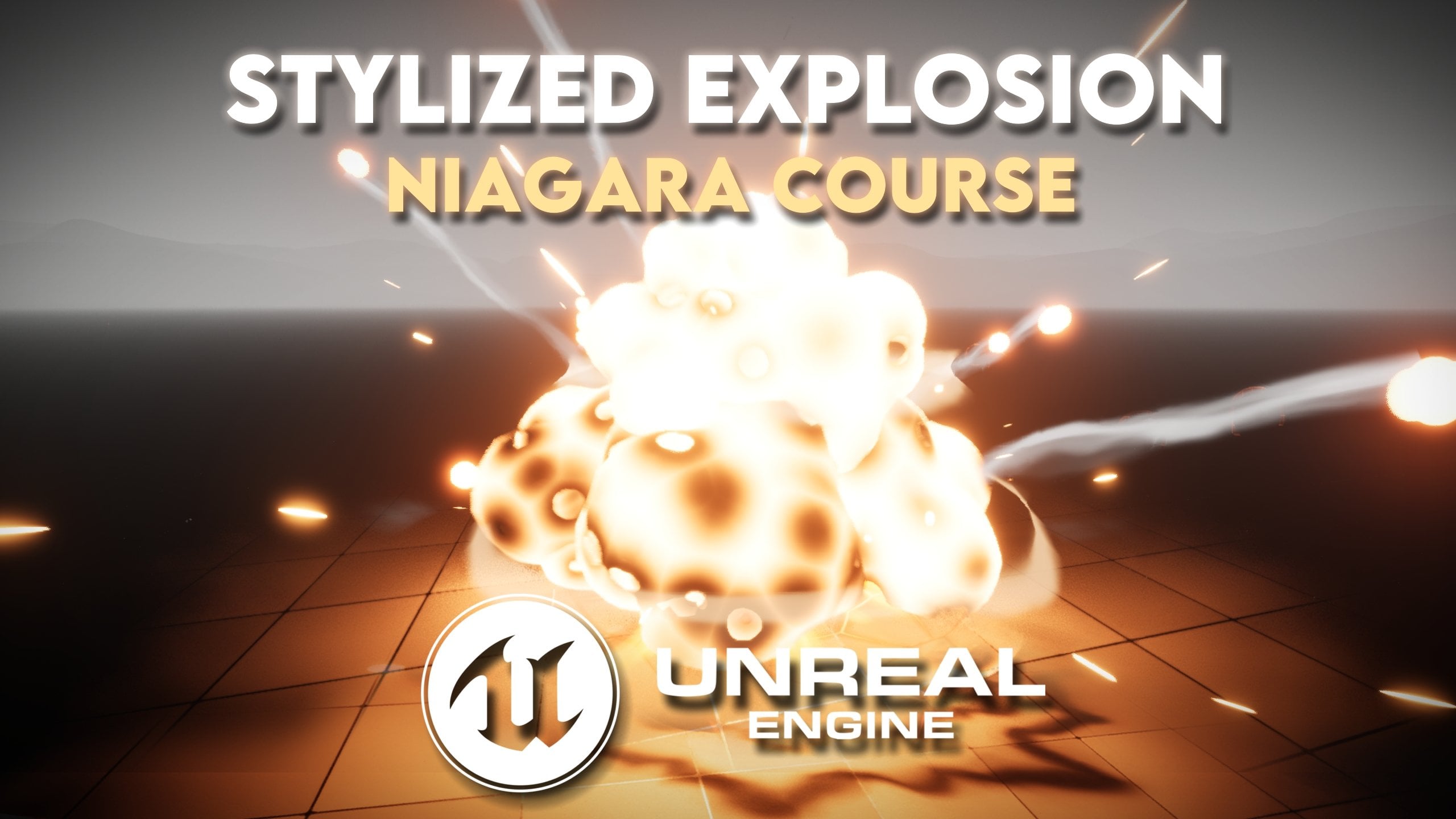
1. 1.1 - Introduction: Ce qui se passe, les gars espèrent que vous êtes prêts à créer des explosions dans Unity, car c'est ce que nous allons faire dans ce cours. Qu'attendez-vous ? Venez et rejoignez-moi dans
ces conférences géniales où nous allons
plonger dans les étoiles et effets
visuels et Cl pour créer à partir de zéro ces
disteurs l'explosion, ce qui est super cool. Nous allons utiliser le système de particules
gris TO G utilisé dans nos jeux
réalisés avec Unity. Et nous allons
voir tellement de choses. Par exemple, comment créer des shaders
simples et complexes. Quel graphique de shader. Pour que nous puissions faire défiler,
demander, éroder, animer les sommets au début, et même utiliser l'
occlusion parallaxe et bien plus encore, un outil
aussi puissant
pour créer des ombres. Nous allons également voir
comment utiliser Material Maker, une
alternative de concepteur de substances qui vous
aidera beaucoup à
créer des jours de notes procédurales, textures de fissures
au sol, des marques
brûlées au Texas
et, en fait, tous les type
de textures que vous pouvez utiliser en tant qu'artiste d'
effets visuels. C'est un excellent outil pour vous. Oh, et jetez un coup d'œil à ça, fumée que nous allons
créer et ce sol s'est fissuré. Et bien plus encore pour
venir me rejoindre, je suis Gabriel Yep, votre
animateur et fondateur de la
chaîne YouTube Gabriel Yep. Broad, qui a plus de 6 millions de
vues liées au jeu. Mais la plupart se concentrent sur
ces effets muraux. Si vous débutez dans ce domaine, je vous
recommande vivement de consulter mes cours précédents. Ils
vous aideront certainement à commencer. Néanmoins, celui-ci est également
idéal pour les débutants. Je vais vous guider et m'assurer que vous
ne vous perdez pas. Et si c'est le cas, il y a
toujours la section Q&R où je réponds très activement aux
questions pour tout le monde. Mais si vous êtes
intéressé par d'autres cours, nous avons obtenu ces R1, ce qui est super utile
pour commencer avec l'incroyable nouvel outil utilitaire
qui est le graphe d'effets visuels. Qu'attendez-vous ? Venez avec moi dans cette aventure
explosive. Ce sera certainement une bénédiction.
2. 2.1 - Télécharger le projet: Bienvenue encore une fois. Et maintenant que vous vous êtes
inscrit à ce cours, nous suffit de mettre en
place quelques éléments avant de passer à
l'explosion stylisée. La première chose à faire est de télécharger le projet joint
à cette leçon, qui est un fichier zip. Et c'est la même scène que celle que j'ai utilisée sur deux courbes. Vous pouvez le
télécharger et le décompresser. Et il est vraiment
important de
me laisser sortir ces projets de ce dossier. Comme je le disais,
il est vraiment important que vous ouvriez cette rigidité car cela vous indiquera la version Unity avec laquelle
elle a été fabriquée. Dans ce cas, j'
ai déjà installé la version Unity, 2021 dot to dot A11. C'est pourquoi il s'ouvre. Mais je vous
recommande vivement d'utiliser la même version ou
une version très proche. Et si vous ne le trouvez pas
ici dans ces styles, vous pouvez toujours aller à l'archive. Cliquez sur ce lien
d'archive de téléchargement. Et il vous redirigera vers l'
archive de téléchargement Unity où il peut obtenir toutes les
versions d'Unity. Et si je fais défiler ici, nous avons l'ADT 2021
point à point A11. Si vous pouvez obtenir cette version, le
processus d'apprentissage sera beaucoup plus facile. Et vous pouvez suivre
ce cours de
manière confortable sans vous
inquiéter si Unity a changé. C'est quelque chose parce que
vous voyez ce qui
compte vraiment ici, c'est la
connaissance que vous allez tirer de
ce cours et vous pouvez appliquer à n'importe quelle version
Unity souhaitée. Vous pouvez même appliquer ces deux géants du jeu
différents car les techniques que
nous allons voir
et les astuces sont à
peu près les mêmes. Si vous pouvez obtenir cette version Unity
2021 dot to dot hl7, ce serait génial. Une fois que vous en
aurez l'occasion, compilez le projet. Ensuite, nous aurons un
aperçu rapide du projet.
3. 2.2 - Aperçu du projet: Qu'est-ce que le projet ouvre ? C'est probablement à quoi ça ressemble. Il se passe beaucoup de choses. Et je pense qu'il est vraiment
important de mentionner que j'utilise une mise en page très différente
de celle par défaut. Il s'agit d'une
mise en page deux par trois au cas où vous souhaitez suivre
la même disposition. J'ai seulement changé la position
du projet, l'onglet, je l'attache ici. J'ai défini cela sur
une disposition de colonne. C'est à peu près tout. Dans le dossier Scenes. Ouvrons les effets sur les tentatives de
discours, c'est une explosion. Comme vous pouvez le
voir, toute la scène que je l'
ai utilisée pendant le cours. Eh bien, l'une des premières
choses que je peux dire c'est qu'en tant qu'artiste VFX, gadgets n'avaient pas vraiment été utiles. Je vais donc
les éteindre. Et le degré n'est
pas non plus si utile parce qu'il gêne le
chemin lorsque nous essayons comprendre si l'
effet visuel est bon. Je vais
les désactiver comme ça. Je vais également
fermer cette fenêtre de jeu parce que nous n'en aurons pas
besoin, n'est-ce pas ? C'est donc notre scène. Nous avons une caméra, des lumières
et le volume global, ce qui est très important
car ici, s'agit d'effets de post-traitement. Nous avons une floraison, une
vignette, un flou de mouvement et une
aberration chromatique, même si l'aberration chromatique
n'est pas utilisée pour le moment. Mais ce sont là les effets
de post-traitement. Ensuite, nous avons la scène avec
les montagnes et le sol. Rien ne correspond, mais
nous avons ici un cube désactivé qui n'est pas
fendu par erreur. Ce cube ici est utilisé comme référence
au personnage. Il a plus ou moins
la même taille. De cette façon, nous nous assurons que les effets que nous
allons créer
ne sont ni trop petits ni trop grands, n'est-ce pas ? C'est donc à peu près
tout dans notre scène. En passant, assurez-vous
que la fenêtre du Gestionnaire de
paquets de l'onglet
Unity Registry, vous avez ici le pipeline de rendu
universel. Installez-le. 12 points un point pour est la
version en ce moment. Et **** un graphe son pair
avec la même version, 12.412 point un point pour, d'accord, donc une fois que vous avez ces choses, installez-le, ce que
nous avons fait ici, si vous voyez quelque chose
dans la console, Ce n'est probablement rien
que vous pouvez dissoudre. Et si par hasard vous appuyez sur Lecture, vous pourrez vous
déplacer tout en maintenant bouton
droit de la souris
et naviguer comme s'il s' agissait d'un FPS avec W ASD. Il est utile de voir
Effect de près. Rien ne correspond à notre projet, nous disposons de matériaux riches
pour la scène, les
modèles, les montagnes,
la scène elle-même. Et nous avons les scripts. Nous avons le contrôle de la
caméra simple, c'est
ce que j'utilise pour
déplacer la caméra. Mais nous avons ici le contrôle du système de
particules, ce qui est très utile. Nous verrons
probablement comment l'utiliser plus près de la
fin du cours. Il est très utile
de changer
la couleur de plusieurs
systèmes de particules en même temps. Et quelques autres choses
que nous allons voir. Nous avons les paramètres, ce qui est assez important d'ailleurs. Si vous accédez à Modifier les paramètres
du projet, assurez-vous que dans les
graphiques, vous disposez ces rendus universels en
appliquant l'attribut de ressources, qui est celui
fourni avec le projet. Et oui, c'est presque tout. Ces actifs sont également le moteur
de rendu de l'attribution plus heureuse. Et le reste, ce sont quelques dossiers
vides dont nous aurons besoin en cours
de route. C'est ça. Dans notre prochaine leçon,
nous allons avoir un aperçu rapide de la cohérence de la
pièce et créer des étincelles au cas où
vous seriez un débutant total
avec un système de particules. Et je vais vous donner quelques
conseils, d'ailleurs. Avant de passer à
l'explosion stylisée.
4. 2.3 - Aperçu du système de particules - Sparks rapides: Dans cette courte leçon, nous allons
avoir une vue d'ensemble
du système de particules
au cas où vous voudriez rafraîchir votre mémoire
ou simplement parce que vous
commencez vraiment à zéro, ce qui par En fait, je vous
recommande vivement de consulter
mon cours précédent. Cela vous aidera beaucoup.
La première chose que
nous voulons faire est d'ajouter un système de
particules à notre péché. Nous pourrions le faire avec un clic droit. La première chose que je remarque,
c'est que nous avons toujours activé
la sélection appliquée. Et en tant qu'artiste d'effets visuels, cela entrave notre art de
créer des effets visuels. Je vais donc l'
éteindre pour l'instant. Ensuite, nous pouvons réinitialiser la
transformation, le système de particules. Imaginons une
seconde que les étincelles
sortent de ce
cube. Pour une raison quelconque. L'une des questions les plus
courantes est savoir pourquoi ce
système de particules est-il en boucle ? Eh bien, il est en pente parce que le
bouclage est activé. Nous avons tous ces paramètres
de
base du système de particules, puis nous avons
quelques modules ici. Si vous désactivez la boucle, elle finira par s'arrêter. Si vous les jouez maintenant
dans le système de particules, nous émettrons des particules
pendant cinq secondes car c'est la durée de l'ensemble du système de particules. Les particules d'une durée
différente, c'est la durée de vie initiale. Nous allons
le voir dans un instant. Si, par exemple, nous diminuons
la durée à 0 point T2, il ne sera probablement
qu'une seule particule de Nimitz. Par exemple, on peut dire que
les particules peuvent avoir une vie
aléatoire comprise entre zéros
ou 32 ou trois secondes. Chaque fois que tu joues ça. Maintenant, cette partie, cool. Nous vivons au hasard
entre ces valeurs. Mais réglons à nouveau la durée à cinq et activons la boucle. Renommons cela en VFX et discordons la version 1 des
étincelles en boucle. Vous savez ce que nous faisons ? Comme je l'ai dit, nous avons
quelques modules ici. Et un
système de particules par défaut est livré avec trois modèles fondamentaux
qui sont activés, à savoir l'
émission, la forme et le rendu ici, ce qui est très important. Il prend soin de notre particule, va regarder et il ajoute
déjà le matériau, l'
attribue, qui est le matériau
par défaut fourni avec Unity. Ensuite, nous avons
le module de forme que nous n'utilisons pas toujours. Mais dans ce cas, comme vous pouvez le constater, nous avons
beaucoup de formes. Nous avons des mailles, une peau de
rendu
en maille et des sprites en maille et ainsi de suite. Dans notre cas, le cône convient
bien à cela. Des étincelles en boucle. Le rayon, comme vous devez l'imaginer
, trop grand. Réduissons-le à
0 point un ou 0,2. Et puis, comme vous vous demandez
peut-être, ces particules continuent d'
émettre des particules grâce à la boucle
parce qu'elle est activée, mais aussi parce que
nous avons un taux d'émission dans le
temps
sur ce module, vous pouvez contrôler la quantité
de particules souhaitée. Passons à 34, le taux dans le temps, qui
est de 30 particules par seconde. Nous pouvons également définir le
nombre maximal de particules pour l'ensemble du
système de particules dans cette partie maximale, car si nous le réglons à dix, il gérera la quantité
de particules vivantes. Il ne dépasse pas dix. Cela dépend du taux d'heures supplémentaires et de la durée de vie de
chaque pièce. Comme vous pouvez le voir
ici, cela limite le système de particules
à dix particules, mais remettons-le à nouveau, 210000. Et passons
ici pour prendre soin de l'aspect des étincelles. Parce que les étincelles, eh bien, elles
ne sont pas rondes comme vous pouvez le voir. Ils ne sont pas un cercle
comme nous l'avons fait actuellement. Et nous voulons vraiment
les étirer. Ici. Il y a deux choses très
importantes, les
données matérielles déjà comme un seul et le mode de rendu
défini sur panneau d'affichage. Ensuite, nous avons les
alignements aléatoires qui sont configurés pour être visualisés. Il fait toujours face à la caméra. En mode de rendu, nous avons un
certain nombre de mailles horizontales et
verticales qui
l'étirent et aucun, même aucun. Oui, nous pouvons même utiliser un maillage
de 43 objets. Dans ce cas, nous
voulons étirer et les panneaux publicitaires et l'
échelle de vitesse ou contrôler ou faire correspondre
les particules, les étirer. Si nous le fixons à 0,05, nous ne voyons pas beaucoup
de différence, mais si nous le réglons sur
un, comme vous pouvez le voir, il s'étire beaucoup
parce qu'il s'agit d'une échelle de vitesse. Il est également basé sur la vitesse
de la particule. Vous voulez une
valeur infime car nous allons également diminuer la taille. Par défaut, il s'agit d'
une pièce dans les sites de départ, toutes les particules
auront la même taille. Dans ce cas, nous
voulons dire qu'il va se situer entre 0,050.2 par exemple. C'est une meilleure taille
pour ces pièces. Et nous devons également commencer la
vitesse, qui donne du mouvement à cette partie parce que
si nous la réglons à 0, nous ne voyons aucune particule être rendue parce que l'
étirement au panneau d'affichage, il nécessite de la vélocité, nécessite de la vitesse pour
rendre la pièce en marche. Faisons en sorte que cela soit
aléatoire entre 540. Comme vous pouvez le constater, certaines
particules
s'étirent plus que d'autres
parce que la vitesse est plus élevée. Puisqu'il s'agit d'un désir, nous devons diminuer
la durée de vie afin qu'ils ne s'éloignent pas plus loin. Définissons-le à un maximum. Ensuite, nous pouvons diminuer l'angle, par
exemple, de ce cône. Créons quelques étincelles au cas où vous vous demandiez pourquoi elles vont toujours directement. Si vous voulez les faire
tomber et frapper le sol, nous avons quelque chose qui fait exactement cela, c'est la gravité. Mais soyez prudent
car la gravité influencera également un
peu la performance. Par exemple, si vous le
réglez à neuf, ils tombent immédiatement
et traitent le kilomètre. C'est bon, créons une valeur
aléatoire comprise entre 26, par
exemple, et réduisons
la vitesse maximale à 30. Donnons un peu d'orange
à ceux-ci en couleur de départ, c'est là que vous contrôlez
la couleur des particules. Comme vous pouvez le constater,
ils ne sont pas brillants. étincelles doivent être brillantes,
quelque chose de vraiment lumineux. Et si vous allez
ici au rendu, c'est là que vous prenez soin de l'aspect de la particule. Dans ce matériel, nous
ne pouvons rien contrôler. Créons-en un juste pour
tester les choses. Nouveau matériau. Assignons simplement
à la carte de base, la
particule par défaut accompagnée de la nudité. Ensuite, faites glisser et déposez
ces nouveaux matériaux dans notre système de particules. Et comme vous pouvez le constater, ils deviennent
noirs et sans orange. Et c'est surtout parce
qu'il existe des matériaux qui sont des shaders, plus précisément, qui ne
fonctionnent qu' avec le système de particules. Si nous passons ici
à ce
menu déroulant dans la section de pipeline de
rendu universel, nous avons ces
sections de particules et nous avons un saut, qui est celui que
nous voulons sélectionner. Et le plomb signifie qu'il ne sera pas affecté par les lumières de la scène. Et comme vous pouvez le constater,
il devient orange car ce shader
est prêt à recevoir des informations
du système de particules pour influencer la couleur. Nous avons le
fond noir principalement parce que le
type de surface est défini sur un pack. Si nous le basculons en transparent, il fonctionne bien et nous pouvons
choisir un mode de mélange, qui est alpha pré-multiplier, additif ou multiplier alpha est utile pour rendre
les couleurs noires et additives. Comme son nom l'indique, il ajoutera quelque chose
devant ce qui
se cache derrière
le mode couleur. Et au fait, nous n'
allons pas
utiliser ce Shader
tout au long du parcours. Nous allons en créer un à
partir de zéro pour que vous puissiez apprendre ces travaux et apporter quelques améliorations à
nos avantages et à nos besoins. Nous pouvons donc définir le mode couleur
sur, par exemple, additif. Si vous vouliez contrôler l'intensité de la carte de
base, vous ne pouvez pas le faire. Vous avez
ici la mission que vous pouvez activer. Et ici, vous pouvez
contrôler l'intensité. Si vous choisissez le blanc,
il deviendra blanc. Et c'est en fait un problème car cela devrait recevoir la couleur du système de
particules. Ensuite, nous devrions
pouvoir contrôler l'intensité. Mais par exemple,
choisissons une orange et
augmentons l'intensité. Normalement, vous
souhaitez toujours définir la couleur dans le système de particules
et non dans le matériau. Parce que si vous souhaitez
utiliser le matériau dans un autre système de particules qui
émettra des particules bleues. Eh bien, vous ne pouvez pas parce que le
matériau est orange. La couleur provient toujours du système de particules
ou des textures. La plupart du temps,
pas toujours, toujours, mais la plupart du temps,
une fois que vous avez eu une belle
orange, nous sommes vraiment brillants. Comme vous pouvez le voir dans
la couleur foncée, vous pouvez le définir en blanc et
cela ne change pas la couleur. En fait, vous pouvez même choisir le bleu et quelque chose comme ça. Et rien ne changera
car la couleur provient du matériau
et nous ne pouvons pas la remplacer. Diminuons la taille de départ. C'est beaucoup trop gros.
Zéros, 100 points 1. Et nous devons également ajuster
l'échelle de vitesse. N'entendez pas de CO2 0 point. Maintenant, si vous vous
demandez comment faire ces particules en collision
avec le monde, entrez en collision avec le sol. C'est très simple avec
un système de particules. Nous avons le
modèle de collision qui est ici. Si vous l'activez sur l'algèbre
, c'est définir les mondes de type deux et il
entrera en collision avec tout ce qui a un collisionneur. Ensuite, il y a trois valeurs
très importantes, à savoir l'humidité et le
rebond et la perte de vie. Nous allons en parler
un peu plus tout au long
du cours. Mais un bon rapport qualité-prix est de 0,5
pour l'humidité et les limites. Comme vous pouvez le constater, ils
ralentissent quand ils frappent
le sol et ils ne rebondissent pas ce match. Ensuite, les
lois à vie changent essentiellement, si vous la réglez sur une, cela
tuera totalement la particule car dès que la
particule frappe le sol, elle perd la durée de
vie restante qu'elle ajoute. Si vous le réglez sur 0 à cinq, il ne perdra que
la durée de vie restante, car c' est ce
que fait la perte de
vie. Mais oui, c'est presque tout. Vous pouvez augmenter le taux
au fil du temps à quelque chose de fou comme 100 pour obtenir un
très bel effet. Ensuite, vous pouvez contrôler
la vitesse de départ pour être moins semblable à
l'intention, par exemple, ce qui signifie que la
gravité doit également être, ajoutons l'échelle de vitesse. Nous devons probablement l'ajuster
car , comme vous pouvez probablement le voir, lorsque nous avons
étiré le panneau publicitaire, la vitesse influencera beaucoup la
taille des étincelles, elles sont étirées l'échelle de
vitesse et joue ensemble la
vitesse de départ et la taille de départ. Et l'échelle de vitesse
dans le moteur de rendu, la gravité et
la durée de vie. Mais oui, c'est tout. Il s'agit d'un aperçu rapide
du système de particules. Et maintenant, pour créer des étincelles
rapides. Tout au long du cours,
nous allons voir beaucoup plus de choses et
vous apprendrez beaucoup d'autres astuces. Il y a beaucoup de
modèles que nous utilisons. Par exemple, la couleur sur la
durée de vie, la taille de notre vie. Ils sont très utiles
et quelques autres. J'espère que vous êtes prêt à apprendre
comment créer des explosions, car c'est ce que nous
allons faire dans notre prochain chapitre.
5. 3.1 - Études d'explosion: Bienvenue dans le premier chapitre, le chapitre automobile du discours. Lors de cette première leçon rapide, nous allons voir à quoi ressemble
une
œuvre de préproduction typique avant de créer
quoi que ce soit dans Unity. Normalement, vous rassemblez
des références et cultivez
visuellement
avant de vous lancer dans l'esquisse. Dans ce cas, j'
utilise Google pour rechercher des références d'explosion. Vidéos. Les images sont
toujours les bienvenues. Il est utile de
comprendre les couleurs et les éléments
les plus courants, etc. Vous pourriez aussi bien
utiliser l'intérêt de été, par
exemple, et
quelques autres outils. Par exemple, nous avons obtenu le forum VFX
en temps réel, où il y a toujours
une bonne référence. Et puis vous obtenez aussi Art
Station. Et quelques autres endroits. Fondamentalement, vous
rassembliez une référence et à partir de là, vous esquissiez envoyait
la partie d'esquisse. Ne vous concentrez pas vraiment sur les éléments essentiels de
l'effet en question. Dans ce cas, il y aura
une anticipation, peut-être un projectile, un
narc, un projectile. Ensuite, il va
manger le gril. Nous allons voir
cette explosion brillante, impact lumineux avec
des particules qui volent
partout, très rapidement. Le parapluie en forme d'expulsion serait quelque chose comme celui-là. On dirait des nuages
et des sphères. Peut-être qu'il y aura
probablement une onde de choc aussi. Il se développerait comme ça. Il va monter et il
ressemblera à une pyramide. Essentiellement. Peut-être qu'il y a
encore quelques ondes de choc en cours de route et
Castiel, continuez à voler. Mais finalement, c'
était le point culminant, n'est-ce pas ? Nous penserions à l'
anticipation, au point culminant. Et maintenant, nous devrions probablement
esquisser quelques choses pour le patient DC,
pour la suite. Par exemple, la fumée
pourrait se dissoudre. Il s'élèverait évidemment, et il se dissoudrait au
fur et à mesure qu'il augmente. Il reste une
fissure au sol. Nous commençons à voir ces fissures
brillantes sur le sol et quelques particules qui en sortent
lentement, par exemple. Finalement, la
dernière image
serait la fissure brillante au sol avec des traces de
fumée qui
en sortaient ainsi que des
particules qui survolent. Il s'agirait probablement d'un processus de préproduction
typique. Si nous ne savions pas
ce que nous créerions. C'est tout ce que fait l'artiste des
effets avant sauter dans un effet
pour recueillir des références, il penserait à
l'anticipation, puis il pensera au
point culminant et finira par sortir des conséquences. patient hors de DC regarderait. C'est juste pour vous
d'avoir une perception globale de ce que serait le flux de travail si nous ne savions pas ce que
nous créerions. Je vous recommande vivement de consulter mes cours précédents
où vous pouvez avoir une meilleure perception
de la pré-production. Et comme je l'ai dit, c'est un
bon début qui se produit, surtout si vous êtes nouveau dans
ces zones ou si vous voulez vous
sentir plus à l'aise avant
cette explosion stylisée. Et vous pouvez visiblement
consulter ma chaîne. Il y a beaucoup de tutoriels, excellents outils qui peuvent également vous
aider. Mais oui, dans ce cas, puisque nous savons déjà ce que
nous allons créer, nous pouvons
maintenant en profiter
et entrer dans Unity et créer tous
ces éléments. Par exemple,
il est clair que le cœur de cet effet est l'explosion, ces nuages, ces
sphères, la fumée. Dans notre prochaine leçon, ce sera notre point de départ.
6. 3.2 - Commencer l'explosion: Commençons par la création de l'explosion
céleste. Comme nous l'avons vu précédemment, nous allons commencer par
l'explosion elle-même, la voiture, les sphères. Et c'est exactement ce que nous
allons commencer,
avec les sphères elles-mêmes. Ensuite, nous allons passer à la création du maillage, un maillage approprié. Mais ce que nous voulons vraiment
réaliser avec cette leçon, c'est le bon mouvement et l'
emplacement de ces parties
de l'explosion. En règle générale, nous voulons commencer par
un objet de jeu vide. Et à partir de là, nous allons
parrainer tout ce
dont nous avons besoin pour créer cet effet
spécifique. Avec un clic droit, nous
pouvons créer un vide et le renommer
en effets V,
souligner, stériliser
l'explosion
et marquer la version 1 ou V1. Ensuite, assurez-vous
de réinitialiser la transformation pour qu'elle aille
au centre du monde. À partir de là, nous pouvons ajouter
un système de particules. Nous cliquons avec le bouton droit de la souris, nous allons à Effets et sélectionnons
le système de particules. Comme nous l'avons vu,
l'explosion du noyau est composée de trois parties, et celle-ci
sera destinée au sommet de l'explosion. Comme vous pouvez le constater,
les particules vont de côté. Nous devons donc faire pivoter cela dans
l'axe des X moins 90 degrés, sorte qu'il monte vers le haut. Nous voulons également augmenter un peu
cela dans la valeur de 1,5 de l'axe Y. Comme bonne pratique, vous devriez avoir un
personnage autour de vous pour voir les proportions appropriées. Si vous n'avez pas de
personnage autour de
vous, vous pouvez toujours utiliser un cube
d'environ deux mètres
, ce qui
représente un personnage. Vous pouvez donc avoir une
meilleure idée de l'échelle. Je vais désactiver
le cube pour l'instant. Puisqu'
il s'agit d'un maillage, la première chose
que nous voulons faire est d'aller ici dans le moteur de rendu et de passer de Billboard au
maillage, le mode de rendu. Il
attribuera automatiquement un cube et nous pouvons le basculer vers une sphère,
qui
est encore un peu plus proche du maillage final que nous
allons créer. Comme vous pouvez le constater, il
continue d'émettre des particules et ce n'est pas exactement ce que nous
prévoyons ici. Nous voulons que ce soit un autre éclat. Si nous passons au
modèle d'émission, comme vous pouvez le constater, taux dans le temps, cela signifie qu'il
continuera de dépenser dix
particules par seconde. Nous pouvons le régler à 0
et en bas à l'explosion d'une
dizaine de particules, ce qui devrait suffire
pour le sommet de l'explosion. Ce seront évidemment des liquides. La performance
de ces effets, si vous développez
pour mobile, garantit
cette valeur à l'esprit. Comme vous pouvez le constater, les
particules sont déjà en hausse, mais nous voulons
les ralentir vers la fin. Et nous pouvons le faire avec une
vitesse tout au long de la vie. Si nous augmentons la
valeur Z à deux à dix, comme vous pouvez le constater, ils
augmentent beaucoup plus vite. Mais cela est également
influencé par la forme. Nous utilisons un deux-points par défaut. Et nous voulons vraiment
passer à un cercle. Nous avons de nombreuses formes si
vous voulez jouer avec, mais nous avons besoin d'un cercle. Et il peut sembler que
c'est la même chose, mais ils n'augmentent que grâce à la vitesse au cours de la vie
si nous la réduisons à 0, comme vous pouvez le voir,
cela va de côté. Ce qui se passe ici, c'est qu'ils sont influencés
par la vitesse de départ, qui est à cinq. C'est génial. Nous voulons également qu'ils aillent un
peu sur les côtés. En fait,
nous voulons que ce
soit aléatoire entre deux constantes, entre 0,81 super pente,
car le reste du mouvement, nous allons le contrôler
avec une vitesse de vie. Si nous augmentons la valeur
Z à deux, comme vous pouvez le constater,
ils augmentent effectivement. Mais ils continuent de
monter à jamais et nous voulons qu'ils ralentissent vers
la fin de leur vie. Ils augmentent aussi pour toujours, principalement à cause de
la durée de vie de départ, ce qui est bien aussi moi, chaque sphère
laisse cinq secondes. Et nous voulons dire que c'
est aléatoire entre 1,72 n°1, des valeurs
très précises,
oui , plus ou
moins ici. Nous voulons qu'ils ralentissent. La façon dont nous le faisons est à la
vitesse d'une vie, oui, mais pas avec une constante. Nous voulons plutôt une courbe. L'utilisation de courbes est
extrêmement importante pour créer de beaux mouvements
et les affiner. Vous pouvez désactiver le x et le y. Si vous ne les voyez pas ici. Si vous ne
les voyez pas, vous pouvez les pousser jusqu'
en bas. Vous pouvez également supprimer des
courbes sur ce bouton. Si vous souhaitez ajouter une courbe, vous pouvez cliquer sur la courbe
et elle s'
ajoutera automatiquement aux courbes
du système de particules. Et nous pouvons contrôler la portée de cette courbe ici
est réglée sur deux, mais nous pouvons la basculer vers
l'arbre. Nous pouvons également cliquer avec le bouton droit
sur la première clé, et dire
que la valeur est une, qui est le maximum de
ce graphique, qui est trois. Et comme vous pouvez le constater, il
ralentit déjà vers la fin. Mais nous ne voulons pas que ça s'arrête. Ce que nous pouvons faire est la dernière clé. Nous pouvons cliquer avec le bouton droit de la souris et
dire que l'heure est de 0,501155. La valeur n'est pas 0,5 car
elle représente 1,5, mais 0,5 ici . Soyez plus précis. Cela sera
à 0,55 pour le temps et pour la valeur 0
point 2527 plus ou moins. C'est essentiellement là que j'ai trouvé l'équilibre parfait de l'
explosion des partis dans ce cas. Nous ne voulons pas non plus que
ce féroce se disperse beaucoup
trop pour s'éloigner trop l'un de l'
autre. Pour résoudre ce problème, nous pouvons diminuer le rayon
du cercle au lieu de 1,40. Et n'oubliez pas que
nous sommes de l'air de viande. Nous allons ajouter
d'autres sphères ci-dessous. Pour la taille de départ. Il sera également aléatoire, mais avec une petite
variation, 0,81. Enfin, nous pouvons également contrôler
la taille de notre vie. Animez essentiellement la taille
avec cette courbe ici. Nous pouvons supprimer cette courbe et ajouter la taille d'
une courbe à vie. Dans ce cas, nous voulons
qu'il commence au-dessus de 0,5. Et vers la fin, il
aura sa taille réelle, qui se situe entre 0,81. Enfin, nous pouvons également contrôler leur
couleur tout au long de la vie. Par exemple, on peut dire que vers la fin,
il devient noir, ce qui représentera
plus ou moins la fumée ici. Très bien, donc nous avons à
peu près le mouvement et l'emplacement des
sphères, non ? Créons simplement un
préfabriqué à partir de ça. Il suffit de
glisser-déposer dans le dossier Prefabs. N'oubliez pas d'appuyer sur
Control S de temps en temps. Vous ne perdez aucun progrès. Ensuite, nous allons
créer notre premier
maillage avec Blender. Le filet d'explosion.
7. 3.3 - Filet d'explosions: Pour ce cours, nous
allons utiliser Blender Sense. C'est gratuit et c'est
assez facile de
venir ici pour
vous guider du mieux que je peux. Si nous ne l'avons pas installé, vous pouvez Google it Blender. Cliquez sur le premier lien, cliquez sur le bouton Télécharger, puis vous pouvez sélectionner la plateforme
que vous souhaitez. S'il s'agit du programme d'installation, la partie que nous verrons
ou même de la version du Microsoft Store une fois que vous aurez téléchargé et installé Disease Blender, j'
utilise la version 3. C'est à peu près la même chose. Mais avant de continuer, je dois nous dire
quelque chose de très important. Si je vais ici à
quelque préférence que ce soit, j'utilise une carte de clé différente. Vous voyez que j'utilise mieux
depuis longtemps dans l'onglet K-map, j'utilise les raccourcis du
blender à ce sept. C'est probablement très bien si vous utilisez le nouveau mélange ou raccourcis parce que je
vais vous guider. Mais vous devez aussi
savoir que la barre d'espace, dans mon cas, je
l'utilise pour rechercher. Je sélectionne également
avec un clic droit. Cela étant dit,
je vais activer les touches de diffusion d'écran pour que vous puissiez voir en bas à gauche ce que j'appuie. La première chose que nous allons
faire est de sélectionner tout avec un et d'appuyer sur Supprimer. Et ensuite, avec Shift a, nous allons
ajouter une écosphère. Vous pouvez également ajouter des éléments
ici, d'ailleurs,
sans les déplacer dans ce coin inférieur
gauche de l'écosphère publicitaire,
nous voulons définir les
subdivisions sur dans ce coin inférieur
gauche de l'écosphère publicitaire, une seule. Parce que nous allons maintenant
utiliser un modificateur. Vous pouvez appuyer sur cette petite icône et ajouter une surface de subdivision. Ce n'est pas la même chose
que deux subdivisions pour l'écosphère,
il devient plus rond. Et avec ce type
de géométrie, maintenant, qui décalent D, nous voulons le
dupliquer plus ou
moins vers ici. Un peu plus d'informations. J'utilise Maj D pour
dupliquer, puis Maj Z pour
le déplacer uniquement dans les x et y. Je vais dupliquer
cela quelques fois comme ça, par
exemple quatre fois. Poussez un peu celui du
milieu avec G et verrouillez-le dans l'axe Z, vous pouvez continuer pour qu'il ne
se déplace que dans l'axe Z. En gros, ce qui
compte vraiment ici, c'est que vous créez une forme
que vous aimez. Je vais faire quelques
ajustements supplémentaires avec GI. Une fois
que vous avez quelque chose qui
vous plaît, vous pouvez
tout sélectionner avec B. Assurez-vous que tout
est sélectionné. Ensuite, appuyez sur Control J pour
relier tout en un maillage. Si vous appuyez sur Z pour voir
à travers, comme vous pouvez le constater, nous avons beaucoup de
visages à l'intérieur,
et ce n'est pas utile en
termes de performances. Et nous voulons également
rendre cela plus arrondi. Et à l'extérieur, nous avons un
modificateur qui peut le faire, qui est le modificateur de rematch. Une fois que vous l'avez ajouté, comme vous
pouvez le voir, devient plus lisse. Vous pouvez également utiliser
ces quatre blocs, ce qui est drôle, mais nous
allons utiliser des voxels
dans ce cas. Sont des ombrages non lisses. Joli. À ce stade, vous pouvez
ajuster ce que vous voulez. Il vous suffit d'appuyer sur la touche
Tab pour passer à un nouveau mode. Vous pouvez appuyer sur a pour tout
désélectionner. Ensuite, si vous souhaitez
sélectionner l'une de ces sphères, vous pouvez appuyer sur L dans un sommet
ou près d'un sommet, et il sélectionnera
cette sphère spécifique. Vous pouvez ensuite utiliser G pour le
déplacer ou S pour le mettre à l'échelle. Vous pouvez effectuer des
ajustements, sans problème. Ce qui est également important, c'est la taille et l'adaptivité du
voxel. Je vais définir la
taille du voxel à environ 0 point deux. Comme vous pouvez le constater, il
devient plus lisse. La courbure de ce maillage, ce 1502 est très bien. L'adaptivité
réduira le nombre de phases. Je vais le laisser
à 0, au fait, 002. Ensuite, nous pourrons aller de l'avant et renommer cette petite icône. Je vais l'appeler la sphère de fumée 01 ou
sphère d'
explosions 01. Et pour la partie suivante, nous devons appliquer
les modificateurs que nous avons créés. Commençons donc par le haut. Dans cette flèche de
ce menu déroulant, nous pouvons aller de l'avant
et appuyer sur Appliquer à la subdivision
, puis appliquer le maillage. Super. De cette façon, nous pouvons en effet
correctement les UV. Mais avant cela, il est
également sage de presser la
culture tardive pour appliquer
toutes les transformations, essentiellement l'échelle, l'
emplacement et la rotation. Sinon, lors de l'
importation dans l'unité, il peut sembler différent. Contrôlez une application de toutes les transformations. Et ensuite, pour créer les UV, nous allons utiliser une astuce. Faites tout d'abord glisser une nouvelle fenêtre depuis ce coin inférieur gauche, ancienne souris et
faites-la glisser vers la droite. Et ensuite, dans
le coin supérieur gauche, nous voulons sélectionner l'éditeur UV. Pour que nous puissions voir les UV, nous devons entrer dans ce mode. Nous tabutons et sélectionnons tout
avec une fenêtre de gauche, nous ne voyons rien
car nous n'avons pas d'UV. UV sont extrêmement importants. Nous pouvons donc mapper les textures
à notre géométrie. C'est comme ça que ça fonctionne. Nous créons des UV, afin qu'un shader sache comment mapper
un texte à notre maillage de fumée. C'est un peu compliqué de
créer des UV pour cet objet spécifique dans Blender, nous allons utiliser une astuce où nous pourrons appuyer sur U pour entrer, faire du mappage UV, menu déroulant. Et nous avons plusieurs options. Et l'un d'eux, c'est utile
dans notre cas spécifique, à savoir la
projection sphérique, essentiellement Blender. Nous allons cartographier ces mailles
comme s'il s'agissait d'une sphère. Une fois que vous l'avez sélectionné,
comme vous pouvez le constater, c'est très bien rapide. Il n'y a que quelques
sommets qui ne sont pas corrects. Sur la fenêtre de gauche avec un
on peut tout sélectionner. Et avec S, il
ne peut être mis à l'échelle que sur le
x en appuyant un peu sur X, puis
on peut le pousser vers la gauche. Assurez-vous que tous les sommets du côté gauche
se trouvent
à l'intérieur de la zone UV. Ensuite, pour les sommets du
côté droit, nous voulons les sélectionner avec
B et les pousser avec G. Et sélectionner tout,
sélectionner ceux qui sont encore à l'extérieur et les
pousser avec G, vous pouvez cliquer sur X pour les verrouiller
sur l'axe X et le répéter. Sélectionnez avec B, appuyez avec G jusqu'à ce que tout se trouve
à l'intérieur de la zone UV. C'est un moyen rapide de réparer les UV et cela restera
très beau dans Unity. Avec notre fichier shader, nous voulons aller dans Exporter, sélectionner FBX et choisir les objets
sélectionnés. Il n'exporte donc que
la sphère fumée, qui est la seule chose dont
nous disposons pour le moment et navigue vers les projets, vers le dossier modèles. Nous avons les montagnes là-bas
et nous pouvons renommer notre objet,
même nom, fumer sphère 01
et appuyer sur Exporter si Bx. Vous pouvez également appuyer sur Control
S pour enregistrer ce fichier de fusion. Vous pouvez l'enregistrer dans un dossier. J'en ai déjà un. Je vais appeler ça
la même chose, mais 0 pour appuyer sur Enregistrer le fichier du mélangeur. Si nous revenons vers vous, Tina, vous remarquerez dans le dossier de
votre modèle que vous avez cette sphère de fumée. Cool. Assurez-vous simplement que le facteur d'échelle est
plus heureux, vous le réglez à 100 secondes. Sinon, il sera trop
petit et vous ne le verrez pas. Ensuite, vous pouvez appuyer sur
Appliquer. Ok, super. Dans notre prochaine leçon, nous allons
commencer par le shader, par le shader érosion, afin que nous puissions dissoudre l'objet fumé.
8. 3.4 - Ombrage d'érosion - Partie 1 : Érosion: Très bien, maintenant
que nous avons créé la base de nos effets, nous avons le mouvement et
la géométrie. Nous pouvons maintenant
créer un shader. Vous pouvez interagir avec tous
ces éléments
où nous le voulons. Dans notre cas, nous voulons qu'ils
s'érodent de façon procédurale, assurez-vous
simplement que le facteur d'
échelle est à 100. Maintenant, nous pouvons attribuer cela à notre
partie supérieure d'explosion cohérente. Ici, dans le moteur de
rendu, dans les mailles, nous pouvons cliquer sur le cercle
et sélectionner notre sphère de fumée. Et si nous testons cela, comme vous pouvez le constater, nous avons
le maillage que nous venons de créer. Super. Il y a juste une chose que
nous devons changer. Ils ont tous la même
rotation qu'elle est, et cela n'a pas l'air si beau. C'est très simple ici
dans la rotation de départ, on peut dire que c'est aléatoire
entre 360, n moins 360. C'est aléatoire dans le sens des aiguilles d'une montre
et dans le sens antihoraire. Ok, super. Nous avons maintenant
tout ce dont nous avons besoin pour
passer au shader érosion. Par conséquent, en cliquant avec
le bouton droit dans le dossier shaders, passons au graphique de nuanceur
et nous pouvons commencer une feuille de graphique vide
avec le graphique. Je vais
choisir un télégraphe vierge et les renommer en shader érosion
Voronoi. Oui, nous allons
utiliser le bruit de Voronoi. Double-cliquez maintenant
pour l'ouvrir. Et il s'agit d'un graphique plus faible. Dans le coin supérieur droit, nous
avons l'inspecteur de graphiques, le bouton Blackboard où nous
pouvons ajouter des propriétés, par exemple. Et l'inspecteur de graphes contrôle les caractéristiques
du shader. Dans ce cas, nous devons lui indiquer quelle cible nous allons utiliser. Nous sommes dans les pipelines universels
plutôt que les pipelines, nous allons
donc utiliser la configuration universelle et nous
avons toutes ces options. Le premier matériau LET est si nous voulons que cela
soit influencé par les
lumières ne sont pas dans ce cas,
oui, nous voulons, alors nous
avons du métal ou du dos. Un certain nombre de choses que
nous allons voir cours de route si nous
devons les changer. Le dernier bouton est
l'aperçu principal, mais là où nous pouvons avoir
un aperçu de notre nuanceur,
notre shader est en train de regarder. Très bien, comme je l'ai dit, nous allons utiliser un
bruit de Voronoi et pour ajouter des nœuds, nous pouvons appuyer sur la barre d'espace,
puis rechercher Varna. Et comme vous pouvez le constater,
la densité cellulaire contrôlera l'échelle, ce qui sera un paramètre très
utile à contrôler. Ajoutons donc un flotteur comme propriété et appelons
cela l'échelle de Voronoi. Si nous le sélectionnons dans
l'inspecteur de graphiques, vous pouvez attribuer une valeur par défaut. Entre autres choses, nous pouvons aller de
l'avant et commencer par sept, puis le relier à
la densité cellulaire. Mais il y a une autre propriété
très importante dont nous allons avoir
besoin, qui est une couleur. Ajoutons-en un et poussons-le
en haut de cette liste. Et dans ce cas, nous voulons dire que le mode
sera HDR, ce qui nous permettra de contrôler l'intensité de cette couleur. C'est la plage de définition des yeux. Pour la couleur par défaut.
Nous pouvons sélectionner le blanc avec alpha ou la transparence à 100 secondes. ne s'agit que de la couleur par défaut. Et maintenant, vous pouvez vous
demander comment l'utiliser ? Eh bien, c'est très simple. En fait, nous pouvons faire glisser et
déposer la propriété color. Faites glisser une ligne et
recherchez Multiply. C'est tout ce que nous avons à faire pour la couleur influence
les Voronoï. Comme vous pouvez le voir. Pour l'instant, nous pouvons connecter cela à la couleur de base de la fonction de
fragment. Nous allons devoir contrôler l'écrêtage
alpha et alpha. Au fait, je vais
faux clipper est utilisé pour créer l'effet
transparent
avec nos bords entre le dos de la porte et les zones transparentes. Par exemple, un
seuil de 0,1 signifie qu'il n'affiche pas
les valeurs alpha inférieures à 0,1. Parfois,
la documentation Unity peut être très utile si vous avez des doutes sur
le mélange pour la vérifier. C'est exactement ce qui se
passe ici. Je pense que vous devriez aussi
savoir qu'il va de 0 à 10 est noir quand il est blanc, tout entre
sa grande échelle, qui signifie que les
valeurs noires que notre premier clip, puis moins noir et ensuite
gris puis moins gris, vous savez, et ainsi de suite
jusqu'à ce qu'il atteigne le blanc. C'est ce que nous
allons utiliser ici. Mais si vous regardez de près
le bloc de fragments, nous n'avons rien de tout ça. En effet, si nous passons à la spécification graphique à
deux paramètres du graphique, le type de surface est défini sur opec. Si nous le passons à la transparence, nous aurons maintenant l'alpha. Nous devons juste activer
l'écrêtage Alpha. On y va. Nous avons les deux éléments dont nous avons besoin pour créer les effets
d'érosion. Parce que maintenant, si nous connectons
le Voronoi à l'alpha. Comme vous pouvez le voir dans
l'aperçu principal, si nous jouons avec cette
valeur de 0 à un, cela érode déjà la sphère sur l'aperçu, ce qui est génial. Au fait, si vous allez
mieux organiser vos paragraphes, vous pouvez double-cliquer
sur la ligne pour créer ces petits nœuds. Et ensuite, vous pouvez
le faire glisser par ici. Et vous aurez un graphique de shader plus
beau. Le clip Alpha est un paramètre très
important que nous voulons contrôler
en dehors de l'ombre. Créons donc une propriété pour ce flotteur et
appelons-le le clip alpha. Si nous le sélectionnons dans
l'inspecteur graphique, nous pouvons dire que le mode sera un curseur entre 010 n'est pas érosion et que l'
on est complètement érodé. Essayons ça. Une fois que vous avez connecté le clip Alpha au seuil de l'équipement Alpha. Maintenant, nous pouvons sauvegarder ces actifs, afin que nous puissions tester cela. Je vais juste faire glisser
cette fenêtre comme ça ici pour que
nous puissions voir ce
qui se passe et contrôler
le shader en même temps. Ce que nous voulons faire maintenant c'est que puisque nous travaillons
avec le système de particules, nous voulons créer un matériau à
partir des shaders. Cliquez avec le bouton droit de la souris sur la forme
et choisissez le matériau. Celui-ci, on peut le renommer en explosion 01 et
la partition orange. Et nous pouvons faire glisser ce matériel vers le dossier Matériaux pour que tout soit bien organisé et
que nous puissions faire glisser et déposer. Ces deux éléments sont cohérents dans la partie
supérieure de l'explosion. Il attribuera automatiquement ce matériau au moteur de rendu. Ici, nous avons également accès
aux propriétés que nous avons
créées dans Shadow Graph, ce qui est très utile. Par exemple, si vous appuyez
sur Play sur notre système de particules et que vous le
mettez en pause en plein air. Si nous augmentons le
clip Alpha, comme vous pouvez le constater, nous érodons déjà le filet de
fumée. C'est génial. Mais si vous y réfléchissez, et comment
animer cette valeur ? Eh bien, le système de particules appelé flux de sommets
personnalisés, ce qui nous permet de
contrôler les variables et les paramètres
du shader lui-même. Mais pour pouvoir contrôler
ces paramètres à l'ombre
ou via le système de particules, nous devons d'abord
créer un graphique peu profond, créer un nouveau nœud
et pourquoi une note UV ? Eh bien, si nous activons les flux de sommets
personnalisés dans ce signe plus, si vous allez ici à
la section personnalisée, nous en aurons
un personnalisé et personnalisé. Et cela fait référence aux
nœuds UV à l'intérieur du paragraphe. Il peut, par exemple, ajouter un
point XYZ personnalisé un double V. Il s'agit essentiellement de quatre paramètres. Comme il s'agit d'un canal personnalisé, nous devons également définir le
canal sur UVA one. Comme vous pouvez le constater, nous
avons également quatre paramètres ici. Nous pouvons y accéder
avec des nœuds fractionnés. RVB et a représentent
dans ce cas les valeurs x, y, z et w v. Par
exemple, si nous nous connectons à notre canal au seuil du clip
Alpha, qui est essentiellement le x dans
les flux de sommets personnalisés. Au fait, nous pouvons
supprimer ce clip alpha ainsi que la propriété elle-même. Parce que nous allons
contrôler via le système de particules
, donc nous n'en avons pas besoin. Ce qui signifie que ce shader fonctionne
désormais uniquement via
le système de particules, au moins la partie de clip Alpha. Il suffit d'ajouter un autre flux de sommets
personnalisé, qui est le U v2. Nous pouvons le pousser au-dessus de
la coutume. Pour travailler avec eux. Nous pouvons désormais activer des données personnalisées. Son homologue. Nous avons deux modes avec un
vecteur ou une couleur. Nous voulons utiliser le vecteur. Comme vous pouvez le constater, nous
avons quatre composants, x, y, z et w, v. Une fois de plus, qui est le
RGBA du nœud UV. Et si vous vous souvenez bien, nous avons connecté notre
chaîne, qui est le X. En d'autres termes, si nous jouons maintenant avec la valeur X, comme vous pouvez le voir, elle se dissout
déjà. Et c'est génial car
dans ce menu déroulant, cette petite flèche, nous
avons accès aux courbes. Et si vous vous en souvenez bien, les courbes nous permettent de
créer des animations et des animations. Supprimons simplement cette courbe
ici, puis
basculons cette courbe sur une courbe. Définissez la plage sur une. Nous cliquons avec le bouton droit sur la première touche. Nous voulons dire que le temps est 0 à cinq et la valeur de 0, essentiellement pour
l'alpha du temps de cette fumée, ce ne sera pas une route. Et l'autre, nous
allons éroder ces mailles, ce qui signifie que
pour la dernière touche, nous pouvons le pousser
jusqu'à ce qu'il en atteigne une. Et nous créons cette courbe dans quelques jeux du système de
particules. Maintenant, comme vous pouvez le constater,
vers la fin, il va éroder ces mailles. Et c'est plutôt cool. On se rapproche
d'une explosion. Dans notre prochaine leçon, nous allons ajouter quelques fonctionnalités supplémentaires
au shader et commencer à
jouer avec la couleur.
9. 3.5 - Ombrage d'érosion - Partie 2 : Voronoi et dissolve: Si vous vous souvenez de l'
effet original que j'ai créé, si vous allez le vérifier,
il n'était pas transparent. Dans notre cas, c'est le cas. Ce qui signifie que nous devons
les convertir en OPEP. Et si nous allons
jusqu'ici pour
accéder au shader ou aux propriétés du
matériau. Comme vous pouvez le constater, ces options de
surface sont vides. Dans les versions récentes d'Unity, nous pouvons contrôler les options de surface
directement dans ces spectres, ce qui est génial, Believe me. Et je vais les allumer ? Eh bien, c'est très simple. Si vous accédez à notre shader, les paramètres du graphique que nous pouvons
activer permettent de remplacer les matériaux. Nous pouvons contrôler toutes ces options directement
dans le matériau, directement dans le spectre. Nous allons juste sauver ça. Et maintenant, nous pouvons, par exemple, dire que le
type de surface est OPEP. Pour cet effet stylisé. C'est ce que nous voulons et
ça aura l'air génial. Vous permet de le faire. L'
écrêtage alpha cesse de fonctionner car ,
eh bien, nous devons l'allumer dans l'inspecteur
dans le matériau. Une fois que nous l'avons fait, nous y allons. Il s'érode,
comme avant. Maintenant, une chose dont nous pouvons déjà prendre soin est la couleur. Ajoutons une couleur orange. Je vais vous donner les valeurs
exactes utilisées, soit 11 pour l'UE. La saturation est de 92, la valeur est comprise entre 75 alpha et 100 et l'intensité à 3d5. Bien sûr, si vous
augmentez l'intensité, vous obtiendrez plus de globe. Et rappelez-vous que la lueur n'
arrive que parce que nous avons un volume global avec le Bloom et que l'
intensité est de 0,8. Si vous l'augmentez,
vous obtiendrez plus de floraison. Bien sûr, cela deviendra un
peu plus lumineux tout au long du parcours car
nous allons utiliser lumières et cela
ajoutera un bon étirement. Ce sont donc mes valeurs. Et si vous voulez
obtenir les mêmes résultats, nous y voilà. Maintenant, il y a juste une petite
chose que je ne cesse de remarquer. Si vous regardez de près,
vous remarquerez également que l'effet est statique. Nous, Kennedy, nous avons réussi à donner un comportement
plus intéressant. Dans notre shader. Normalement, nous nous
animons via les UV. Il compenserait les UV tout au long du temps et
s'animerait. Mais dans le bruit voronoï, nous avons obtenu quelque chose d'encore mieux, qui est l'angle de jeu. Si nous animons cette valeur, comme vous pouvez le constater, nous obtenons
ce résultat intéressant. Et c'est très simple à faire. N'oubliez pas que chaque fois
que vous devez animer quelque chose dans un
graphique de shader en termes d'ombrage, vous aurez probablement besoin
d'une variable temporelle. Si vous multipliez ces
variables par un flotteur. Par exemple, la vitesse de
Voronoi flotte avec une valeur par défaut de cinq et la connecte
à l'angle de jeu. Eh bien, c'est exactement ce que vous comprenez. Vous obtenez l'
animation de Voronoi. Super. Prenons soin d'un morphème. Nous sommes en train de nous éroder
avec le clip Alpha. Mais cela va aussi être
très beau si nous dissolvons le Voronoi, s'il devient de moins en moins
prédominant tout au long de la durée de vie de la
boule de feu de l'explosion, ce que nous pouvons faire est de pousser tout
cela jusqu'au bout. retour et connectez ces deux nœuds
d'alimentation, alimentation. Notez l'option B, comme vous pouvez le voir, elle
dissoudra notre Varner. Et c'est génial. Et nous voulons connecter
cela uniquement à la couleur, pas à l'alpha. Vous voulez toujours
utiliser l'Alpha
du Voronoi sans
le nœud de puissance, car nous voulions
voir la boule de feu, mais nous
voulons aussi voir la fumée. Si nous sommes connectés à l'
alimentation alpha, il se dissout et nous ne
verrons aucune fumée à la fin. Mais nous devons encore animer cette option B de
la note de puissance. Et n'oubliez pas, est-ce que nous avons animé le seuil du clip Alpha
exactement avec la note UV. Nous avons trois autres variables, le GB et une diode
ne sont pas utilisés. Utilisons donc l'option g, le canal vert, et
connectons à l'alimentation. Juste comme ça. Super.
Maintenant, nous pouvons sauver cela. Jouons-le et mettons-le en pause. Maintenant. Dans notre système de particules, dans les données personnalisées. Pour le Y, supprimons simplement
ces courbes ici. Le Y, on peut dire que c'est une courbe. Dans ce cas, pour dissoudre
la voie Voronoi, nous avons besoin d'une valeur supérieure à un. Nous avons besoin de quelque chose
comme 20, par exemple. Nous ne voulons pas non plus qu'il soit complètement
dissous. Vous verrez pourquoi cette dernière touche, nous voulons la pousser plus
ou moins à 0 point six, pousser l'ADL demain
moins ici. Maintenant, voici un petit truc. Si nous poussons la
première touche en dessous de 0, comme une très petite valeur, comme moins 0 point 05. Ce qui arrivera, c'est que deviendra super brillant
au début, l'explosion en ce sens que
nous allons regarder génial, Comme vous pouvez voir
que ça devient
noir à la fin. Mais il y a un petit problème. Nous voyons toujours le
Voronoi vraiment lumineux. Nous voulons voir la
fumée complètement noire ou avec une grille sombre. Nous utilisons également la
couleur pendant toute la durée de vie, ce qui indique
aux parties de devenir vraiment
noires à la fin. Alors, que se passe-t-il ici ? Eh bien, ce qui se passe
est très simple, c'est que le
système de particules ne peut pas communiquer avec notre shader. Il existe un moyen très
simple de faire les couleurs du système de particules
communiquent avec le shader, c'est-à-dire en les multipliant
par la couleur du sommet. La couleur des sommets nous donnera littéralement
accès à chaque
couleur de sommet. qui signifie que
tout ce qui utilise ce shader et
veut contrôler la couleur, il sera capable de le faire. On voit beaucoup le multiplicateur de
couleur du sommet après la couleur comme celle-ci, puis on connecte à la
couleur de base et c'est tout. Sauvons ces actifs. Réorganisons simplement les nœuds. Et maintenant, comme vous pouvez le constater, maintenant vers la fin, nous avons une fumée noire. Nous allons ajuster
la couleur dans un instant. Pour l'instant, prenons soin
des paramètres PBR plus précisément la valeur de
lissage, également connue sous le nom de valeur de
brillance. Comme vous pouvez le voir, il
reflète la lumière et ce n'est pas tout à fait le
look que nous recherchons. Le correctif est assez simple. Mais commençons par créer une
couleur pour l'émission. Nous pouvons également changer
le mode HDR, même si nous
n'utiliserons des valeurs
noires dans ce cas. Et nous pouvons relier
cela à l'émission. Nous pouvons également ajouter un flotteur, appeler la douceur
ou la brillance. Et disons : Le mode
est compris entre 01. Nous pouvons laisser la valeur
par défaut à 0, qui est ce que nous voulons, aucune douceur ne connaît la brillance. Connectez cela à la douceur. Et vous possédez également les propriétés d'
occlusion métallique et ambiante que nous n'allons pas utiliser. Mais n'hésitez pas à jouer avec eux, ainsi qu'avec la couleur spéculaire. Une fois que vous l'avez enregistré. Comme vous pouvez le constater maintenant,
c'est beaucoup mieux. Il est vraiment lisse
au lieu d'être brillant. C'est à cause de cela. C'est à cause de ce
curseur que nous venons de créer. Pour l'émission. Je vais également vous
donner mes valeurs, qui dans ce cas sont
154100 pour la saturation. Et la valeur, elle va
être très faible, comme un ou deux. Je vais le laisser à un seul moment. Je pense que c'est vraiment joli. Au lieu d'être
complètement noir, c'est bien sûr un
goût personnel. Mais voilà, vous
avez les valeurs que je l'utilise pour
l'original. Et je me suis dit que ça s'est avéré très bien. C'est donc tout pour cette leçon. Dans le prochain, nous
allons nous
occuper de l'animation des sommets. Nous allons ajouter un peu d'
oscillation à notre explosion.
10. 3.6 - Ombrage d'érosion - Partie 3 : Animation Vertex: Notre shader
ajoute déjà quelques éléments. Nous avons la précision
ou la voronoï nominale, qui se dissout
vers la fin. Et puis on l'érode
avec un écrêtage alpha. Et maintenant, nous allons
voir une technique très cool pour animer le
maillage spécifiquement, c'
est-à-dire la technique d'animation de sommets
ou de sommets de set. En passant, je ne recommande pas
vraiment de l'utiliser
pour les jeux Bhopal ou les plates-formes
bas de gamme. Parce que cela influe sur
la performance. Mais c'est toujours une technique
très cool et ce n'est pas
en fait pour l'utiliser. Dans notre shader. Nous allons nous concentrer sur
cette fonction de sommet sur ce bloc apparaissant plus précisément dans l'
entrée de position. Quelle barre d'espace ? Si vous
recherchez réellement une position, vous trouverez le
bloc qui permet d'accéder à la position du
sommet du maillage. le menu déroulant,
nous pouvons réellement sélectionner l'espace de coordonnées de cette
position de la sortie. Dans notre cas, nous voulons que cela soit spécifique à la position de l'objet. Si vous y
réfléchissez, nous voulons
ajouter quelque chose à ce bloc. Nous voulons modifier la
position de chaque sommet. Nous pouvons utiliser le NAD. Remarque. Puisque nous voulons des valeurs
aléatoires comprises entre 01 ,
nous pouvons, par exemple, utiliser un simple bruit qui le
fournira. Visuel. Vous pouvez
le voir sous forme de niveaux de gris, mais cela représente
des valeurs comprises entre 01. Et nous pouvons en profiter et
l'utiliser pour modifier les
sommets de notre maillage. Définissons l'échelle
pour l'instant à dix. Nous pouvons le connecter
au bloc publicitaire. Si vous connectez cela
au positionnement mis, nous obtiendrons
beaucoup trop de distorsion. Nous avons donc besoin de quelque chose pour contrôler la distorsion des sommets. Déplacement des sommets. Théoriquement, nous pourrions utiliser un nœud de puissance pour contrôler
le simple et sympa. Mais cela ne sera pas
très efficace car dans certains endroits, il va encore se
déplacer plus que d'autres. Nous voulons avoir un contrôle
uniforme. Il existe donc une fonction
mathématique très utile que nous pouvons utiliser pour cela, c'
est-à-dire une interpolation linéaire. Nous pouvons l'abréger pour
alerter les nœuds. Et le nœud
d'alerte fonctionne de manière très simple pour
dévaluer , il contrôlera la quantité
mixte entre a et B. 0 n'est qu'un, et au fur et à mesure que nous allons vers un, il passera à B. C'est pourquoi nous le voyons
aller. du noir au blanc et toutes les valeurs de
gris entre les deux. Dans notre cas, le a ne représentera aucun
déplacement de sommet, la position d'origine
de chaque sommet. Connectons donc directement le bloc de
position. Pour l'option B, nous pouvons connecter les sommets
complètement déplacés. Et pour l'option d,
cela va
être utile pour
contrôler les inspecteurs. Créons donc un flotteur et
appelons cela le sommet et fondons. Il va s'agir d'un
curseur entre 01. Ensuite, nous pouvons connecter l'
alerte à la position. Au fur et à mesure que nous augmentons la quantité de
sommets, nous obtenons davantage de
déplacements de sommets. Nous pouvons également aller vers des valeurs
négatives. Ce ranch peut se situer entre
moins 11. Plus de données. Je pense que c'est beaucoup trop. Permettez-moi de les réorganiser. Mais comme vous pouvez l'imaginer, c'est un bruit très statique, il ne se déplace pas. Si nous utilisions
ces villes publicitaires, nous ne verrions que quelques
sommets se déplacer, tandis que l'explosion
serait bien meilleure avec un vacillement. Une fois de plus, chaque fois
que nous voulons animer quelque chose, nous utilisons une note temporelle. Mais contrairement
au bruit voronoï, il n'
y aura pas de décalage d'angle. Nous allons donc avoir
besoin d'un nœud de tuilage et de
décalage pour contrôler directement les UV
du bruit simple. Eh bien, essentiellement le carrelage, ça ne va pas faire grand-chose. Nous avons déjà ajouté l'échelle
du bruit simple pour cela. Nous allons donc nous concentrer
uniquement sur le décalage. Si nous voulons l'animer
encore une fois, nous aurons besoin d'un
nœud temporel multiplié par quelque chose. Dans ce cas, nous avons
deux axes, le x et le y. Nous allons
donc
utiliser le vecteur deux pour la vitesse du sommet. Une fois que nous nous connectons au décalage, si nous augmentons la vitesse du sommet, la valeur x et augmentons
également le
sommet ou la fonte, comme vous pouvez le voir dans
notre aperçu principal, nous obtenons l'effet vacillant. Le maillage se déplace
plus précisément autour de chaque sommet. Cela ajoutera vraiment une
touche agréable à notre explosion. Définissons ces valeurs sur 0, la vitesse du sommet et du sommet de
montagne. Et enfin, créez
une échelle de sommets. Nous pouvons le connecter
au bruit simple avec une valeur par défaut de dix. Et puis sauvegardez-le. Et nous y voilà. Dans notre matériel, par exemple, on peut dire que le montant du sommet
est de 0,2. C'est ce que j'utilise. Vous pouvez l'utiliser de manière plus évidente. Pour l'échelle des sommets,
on peut dire que c'est 20. La vitesse du sommet, on peut dire
que x va être 0. n°5 est le n°5 le plus sage. Au fait, il pourrait être plus élevé. Pas de problème. Comme un ou deux, vous pouvez essayer. Mais c'est principalement pour notre shader ou érosion
Voronoi shader. Pour l'instant. Dans notre prochaine leçon, nous pouvons passer au
corps de l'explosion, ajouter
essentiellement de la viande
et la partie inférieure.
11. 3.7 - Reste du corps de l'explosion: Dans cette courte leçon, terminons le corps
de l'explosion. Pour les deux autres parties, nous pouvons dupliquer
le dessus de l'explosion, renommer en explosion rencontre. Nous allons le pousser vers le bas
dans le Y, le mettre en un seul. Par exemple, la durée de
vie de départ peut être plus courte entre 1,41 qui cherche, elle se dissout
du bas vers le haut. Fondamentalement,
le sommet de l'explosion va être le dernier. L'érosion crée un effet très
intéressant. Et la vitesse de démarrage pourrait également être
plus lente, 0,60,8. Mais pour la taille de départ, si vous voulez que ce
soit un peu plus grand, comme Zoloft 91 point un pour la
partie d'émission dix parce que c'est très bien. Mais dans la forme, nous voulons augmenter un
peu
le rayon par rapport au sommet de
l'explosion. Mettons-le à un point deux. De cette façon, le
sommet de l'explosion est au centre tandis que la
viande explosive est tout autour. Nous pouvons nous assurer que
l'explosion rencontre également
ces Al round en
réglant l'
épaisseur du rayon de 20 points trois. De cette façon, nous créons une plage, une zone de spam pour ces
particules. Joli. Comme on peut le voir , il se déplace beaucoup trop vite, moins dans l'axe Y,
la viande d'explosion. C'est à cause de la
vélocité de toute une vie. Dans ce cas, nous n'avons pas besoin de le ralentir
vers la fin. Nous pouvons simplement utiliser une valeur
constante, par
exemple, 0,5 sur l'axe Z. Laissez l'autre axe à 0. Au fait, cela
ne fait que monter un peu. C'est une piscine lente et agréable, peut-être 0,75, donc elle est plus
proche du sommet de l'explosion. Allons-y mieux. Le reste est à
peu près la même, la couleur au cours de la vie, ainsi que la taille
d'une vie. Et dans la coutume, nous n'
avons pas besoin de
changer quoi que ce soit. Soit dit en passant, sélectionnons à la
fois le dessus d'explosion et la viande explosive et ajoutons
une rotation de notre vie. Il ajoute vraiment une touche agréable. Nous allons le rendre aléatoire entre 4590, c'est suffisant. C'est presque imperceptible,
mais c'est là. Et vous pouvez voir le filet de fumée tourner lentement au fur et à mesure qu'il monte. Nous ne voulons pas qu'il
tourne trop vite. C'est sans rotation. La maladie avec
rotation, c'est là. Si vous regardez de près,
vous pouvez le voir. Cool. Maintenant, nous pouvons dupliquer
l'explosion rencontre pour le bouton d'explosion. Mais nous allons voir à
peu près les mêmes changements. Par exemple, nous
allons baisser dans l'axe Y. On
peut dire que c'est 0,5. La durée de vie va être
plus courte. Entre 1,21. Nous pouvons aussi le rendre plus lent, petit bit 0,40,6, mais nous pouvons augmenter la taille
pour être comprise entre 1,21. Le décompte sera le même et
la forme, elle peut être plus grande en fait. Comme un point six pour le rayon. Nous pouvons laisser l'
épaisseur du rayon telle quelle. C'est très bien. Nous sommes en
train de
le rendre plus grand en bas et
plus fin en haut. C'est pourquoi nous augmentons
la taille et le rayon. Pour la vélocité de toute une vie. Il peut être plus lent comme
0,2, par exemple, bouge un
peu. Pas trop. Et si vous jouez tous
ces jeux ensemble, c'
est vraiment sympa,
vraiment intéressant. Vous pouvez voir se dissiper
du bas vers le haut. C'est génial. Comme vous pouvez le constater, nous avons le corps
de l'explosion, la partie principale, la voiture. À partir de maintenant, nous
allons ajouter quelques éléments pour les
rendre vraiment cool. C'est ça. N'oubliez pas d'
appliquer les modifications
au préfabriqué et d'appuyer sur Control
S de temps en temps. Dans notre prochaine leçon, nous allons ajouter quelques étincelles.
13. 3.8 - Impact des particules: Alors, pimentons
ça avec quelques étincelles. Et nous pouvons commencer par un
nouveau système de particules en cliquant avec le bouton droit de la souris et
le renommer en impact sur les particules. Ils vont vers la gauche, alors tournons-les à moins 90 degrés dans le
x. Comme vous pouvez le constater, il est en
boucle continue. En fait, nous ne voulons pas cela. Nous allons donc sélectionner ce système de particules
et désactivé la boucle. L'une des premières
choses que nous pouvons faire est de raccourcir leur durée de vie. Ils apparaissent et
disparaissent très rapidement. Donc, 0020, 0,6s pour la durée de vie
semble être un bon volume. Oui, comme vous pouvez le constater, il émet toujours des
particules pendant cinq secondes, car c'est la durée de ce système de
particules. Mais nous voulons vraiment éclater. Au lieu d'un taux dans le temps. Réglons-le sur 0 et ajoutons
une rafale de 30 particules. Ça semble être un bon rapport qualité-prix. Mais comme vous pouvez le constater,
ils sont assez grands. Alors, prenons soin de ça. Allons à la
taille de départ et disons que c'est aléatoire. Entre 0,050. Nous avons besoin qu'ils soient vraiment petits. Ils sont ronds, mais nous allons les
étirer dans un instant. Pour l'instant, nous
devons régler la motion. Comme vous pouvez le constater, ils sont
en forme de cône. C'est la forme par défaut utilisée par
le système de particules. C'est normal. Mais dans notre cas, la
sphère anémique convient mieux. Nous avons cette peur
et l'hémisphère, mais nous voulons que les
particules n'augmentent que. Nous n'avons pas besoin qu'ils
passent sous le sol. Donc, l'hémisphère va bien. Il me semble que le rayon
est un peu trop petit, alors augmentons-le à, disons où il se
trouve avec le reste des systèmes de particules. Cela semble être une bonne
valeur, une bonne proportion. Ils
sortent évidemment à la même vitesse. Nous pouvons déjà nous en
occuper. Nous les avons achetés pour être vraiment, vraiment rapides, au
moins certains d'entre eux. Nous allons créer une
large gamme de 540 maintenant, oui, ils sont
partout. C'est très bien. C'est normal. Nous allons limiter leur
vitesse dans un instant. Il créera un mouvement très
intéressant. Mais pour l'instant, prenons un peu soin
de l'aspect. Nous voulons qu'ils soient étirés, puis nous pouvons le faire dans le rendu. Au lieu d'un panneau publicitaire. On peut dire un panneau d'affichage étiré. Et cette échelle de vitesse, on peut la régler à 0,05. Si nous testons cela, nous avons une très belle taille. Si vous définissez l'échelle
de vitesse sur quelque chose comme un. Comme vous pouvez le voir, c'est ce qui arrive à s'étirer
vraiment. Mais 0,05 c'est un bon montant. Maintenant, pour limiter leur vitesse, c'est un truc très cool que nous pouvons faire car les étincelles d'une explosion ont tendance à
ralentir vers la fin
de leur vie. Et nous pouvons imiter ce comportement. Nous délimitons la vitesse
d'une vie, et cela fonctionne de
la manière suivante. La vitesse est réglée sur un. Et si nous augmentons
l'amortissement au n°5, un déversement et une valeur de
0,5 diminueront la vitesse de dépassement de
50 personnes, par exemple. Et la
vitesse cible devient une. Si nous disons 0025, soit vingt-cinq pour cent, ils vont un peu plus loin. Mais si nous augmentons,
par exemple, la vitesse, nous ne voyons pas beaucoup
de différence car nous
essayons d'atténuer leur valeur. Nous essayons de limiter la
vitesse à une vitesse assez importante. Donc une bonne relation, une bonne proportion est de trois et
la vitesse et 0 point 15 pour l'humidité peuvent voir vers la fin de
la vie qu'ils ont ralenti et cela
semble très joli. Une autre chose dont nous pouvons nous occuper est
la taille
de notre vie. Ils ont toujours la même taille. Nous n'allons pas disparaître. Nous pouvons simplement réduire leur
taille tout au long de leur durée de vie. Et nous pouvons le faire avec des
similitudes courbes, de
grandes à petites. Mais il sera un
peu mieux si nous utilisons celui-ci
avec une courbure, vous pouvez évidemment essayer
différentes courbes. L'une des dernières
choses que nous pouvons déjà prendre en charge est la couleur et les valeurs qui
utilisent ce tweet 34 dû à 90 pour la saturation, 100 pour la valeur à 100
ainsi que pour l'alpha. Comme vous pouvez le constater, il n'est pas tout à fait
pareil. Ils ne sont pas brillants et nous ne pouvons pas augmenter
leur luminosité. Nous avons ces matériaux, qui est le matériau par défaut, l'
appliquent au système de particules. Si nous le modifions, supposons qu'un système de
particules par défaut se rencontre n'a toujours pas l'
air bien. Si nous testons avec tout
le reste. C'est ce que nous avons. Le mouvement est excellent, mais l'intensité des étincelles
devrait être beaucoup plus lumineuse. Ils sont vraiment chauds. Ces pointes. Nous allons créer un
shader dans la prochaine leçon pour contrôler cela, un shader simple. Maintenant, il y a une petite
chose que nous pouvons déjà faire qui est dupliquée avec
l'impact des particules. Pour l'impact des particules, monsieur, qui vont être
très près du sol, cela ajoutera une touche vraiment agréable. La seule chose que nous devons
faire, c'est leur forme. Au lieu d'un hémisphère
qui va à 180 degrés, nous pouvons utiliser un cercle qui va à 360 degrés, mais le fixer au sol. Comme vous pouvez le constater, vous pouvez
diminuer un peu le rayon afin qu'ils ne
commencent pas au milieu. Quelque chose comme le n°5
semble être bon. Le reste, nous pouvons le
laisser tel quel. S'il y a tout ensemble. Au fait, vous pouvez modifier la
forme en fermant cet onglet. S'il y a tout cela ensemble, l'explosion devient
beaucoup plus violente. C'est un petit détail. Mais comme vous pouvez le constater sans
eux, c'est toujours bon. Mais si nous ajoutons des particules
en forme de cercle, nous améliorons vraiment l'
impact de cette explosion. Le reste à faire est
d'augmenter leur intensité. Et c'est quelque chose que
nous allons
faire lors de notre prochaine conférence, où nous allons créer un
simple shader de particules.
14. 3.9 - Ombrage à particules simple: Puisque nous n'avons
aucun moyen d'augmenter la luminosité de
ces particules, même dans la couleur de départ, la matière
particulaire par défaut
ne se trouve pas. Ce que nous allons
faire, c'est créer notre propre shader et cela
va être très simple. Vous pouvez commencer par
une feuille de graphique vierge. Dans ce cas, nous ne
menons pas de graphique de shader. On peut appeler cela le
simple shader de particules. Double-cliquez
pour l'ouvrir. Et comme d'habitude, nous devons
lui dire quelle cible, ça va être quatre. Dans ce cas, il s'agira
d' un pipeline aléatoire universel. Nous voulons que cela soit déchaîné. Nous n'avons pas besoin de lumière
pour influencer cela. Et nous pouvons activer le remplacement des
matériaux afin de pouvoir contrôler directement toutes ces options auprès
de l'inspecteur. Vous pouvez également activer
l'écrêtage Alpha. Il peut s'avérer utile. Maintenant, nous pouvons commencer par
ajouter une propriété de couleur, ce qui va être très
utile car d'une certaine manière, nous allons recréer
le shader de particules non éclairées, mais avec quelques améliorations
à notre avantage qui a besoin quand il s'agit de
créer ces effets muraux. En fait, si je crée un
matériau juste pour vous montrer quelque chose de plus heureux à l'
ombre ou au domino, nous pouvons passer à Universal
random pipeline et nous avons ces sections de particules et
nous pouvons sélectionner celle non éclairée. Et ici, comme vous pouvez le voir, la couleur n'a pas les valeurs HDR, le contrôleur
d'intensité. Nous avons quelques autres choses
dont nous n'avons pas besoin. C'est une bonne pratique pour vous de créer un simple shader de particules. Laissez-moi simplement supprimer ce
matériau dans notre shader. Nous voulons dire que l'appel, le mode sera en HDR. Vous pouvez contrôler
l'intensité et la colonne par défaut peut être
blanche avec alpha deux 100 secondes. La prochaine propriété dont nous
aurons besoin est une texture vers D
pour les textes de domaine, qui est abrégée
de la texture principale, nous pouvons en fait sélectionner
la particule par défaut. Et chaque fois que nous avons
un initiateur de texture, nous devrons
probablement l'échantillonner. abord, nous avons quelques options, mais celle que nous voulons est d'
échantillonner la texture 2D. Et maintenant, nous avons accès aux valeurs
RGBA de cette texture. Et nous pouvons également influencer
les UV, entre autres choses. Mais dans notre cas, nous
voulons simplement multiplier cela par la couleur. Comme vous pouvez le voir,
la couleur aussi bien que pour les propriétés qui est RGBA, elles sont parfaites les unes pour les autres. Comme nous le faisons,
cet octet multiplie entre eux. Si vous souhaitez que le système de
particules influence la couleur
du shader. Vous souvenez-vous de ce que nous avons
fait dans le dernier chapitre ? Nous utilisons les
couleurs des sommets pour pouvoir accéder littéralement à chaque chercheur de sommets et l'influencer
en dehors du shader. Cela va être très utile car la couleur va
venir du
système de particules au shader. Symphonie le noeud de colonne de sommet multiplié par ce que nous avons, et connecte cela
à la couleur de base. nous manque qu'
une chose, c' est la transparence alpha. Ce shader nous gérerons Alpha en
fractionnant ce dernier nœud, nous pouvons accéder
aux valeurs RGBA. Et nous voulons transmettre les informations alpha à la fonction de fragment
qui les voit. Comme vous pouvez le voir, le seuil de clip
alpha, eh bien, déjà le découpage,
qui est sa fonction. Par défaut, nous voulons qu'il soit 0. Créons donc
un flotteur pour cela. On peut appeler ça un clip Alpha. Nous pouvons dire qu'il s'agit d'un
curseur compris entre 01, connecté comme ceci, et
il suffit d'appuyer sur Enregistrer les ressources. Maintenant, nous pouvons aller l'avant et créer un matériau
à partir du shader. Nous allons cliquer avec le bouton droit sur celui-ci. Nous pouvons bien le renommer en bip 01 par exemple et le faire glisser vers le dossier
Materials. N'oubliez pas de tout garder
bien, propre et organisé. C'est utile. Ensuite, nous pouvons attribuer ces matériaux à l'impact clair de la
pièce et à l'écart du cercle d'impact HCl. Jouons à ça et faisons une pause. Les étincelles rencontrent l'air afin que nous puissions ajuster les
valeurs du shader. Par exemple, puisque nous autorisons
le remplacement du matériau, nous pouvons contrôler les
options de surface dans l'inspecteur. Et dans ce cas, nous ne
voulons pas qu'ils soient de l'OPEP, nous voulons qu'ils soient transparents. Nous ne voulons pas non plus qu'il
s'agisse d'un mode Alpha. Vous pouvez modifier le mode de
fusion en additif. C'est à peu près tout. Nous n'avons pas besoin du clip alpha, mais il est là, du moins
pour l'instant. Nous n'en avons pas besoin. Nous avons maintenant un paramètre très
important que nous pouvons contrôler
dans la couleur, dans la couleur HDR, c'
est-à-dire l'intensité. Si nous augmentons à environ 6,56
ou 5,5 valeurs variables. Comme vous pouvez le constater, nous obtenons vraiment étincelles lumineuses
très belles et très attrayantes. Maintenant, si vous jouez
tout ensemble, c'est pourquoi lorsque vous obtenez
une explosion percutante, juste parce que nous avons ajouté
quelques étincelles rapides, cela devient déjà
beaucoup plus intéressant. Vous pouvez évidemment ajuster
l'intensité comme vous souhaitez et modifier également
la couleur. Vous pouvez respecter mes valeurs et obtenir une explosion vraiment
cool. C'est tout pour cette leçon. Et dans notre prochaine leçon, nous allons ajouter
quelques particules
flottantes autour de l'explosion.
15. 3.10 - Particules flottantes: Dans cette courte leçon, puisque nous avons déjà le
simple shader de particules, ajoutons quelques
particules supplémentaires, plus précisément quelques particules flottantes
autour de l'explosion. Nda, nous pouvons commencer par pression d'impact
d'une
particule Control D pour la dupliquer. Et dans ce cas, ils
vont être beaucoup plus lents. Nous pouvons réduire la vitesse de départ à une
vitesse comprise entre 0,512. Et vous pouvez imaginer que c'est un peu d'Amber qui vole. Nous devons donc limiter
leur vitesse. Ce dont nous avons réellement besoin, c'est d'
ajouter de la vitesse sur la durée de vie, plus précisément dans l'axe Z. Ils montent donc. Quelque chose
entre 0,51,8 devrait aller bien. Nous pouvons également ajouter un
peu de hasard sur
les côtés en termes de vitesse. Quelque chose entre
1,2 et moins 1,2 pour les axes X et Y
fera l'affaire. Ensuite, en volant la vitesse
d'un module à vie, nous avons une caractéristique
très
intéressante le x orbital. On peut dire que c'est aléatoire. S'il accepte dix, c'est
ce que nous obtenons. Nous obtenons quelques étincelles qui
tournent autour de l'axe Y et
cela a l'air génial. Dix, c'est peut-être un
peu trop. Donc 1,5, peut-être deux entre 02. Oui. Ça a l'air bien. Mais si nous jouons
tout ensemble, comme vous pouvez le voir, nous ne voyons
même pas ces particules. Nous faisons donc des choses. L'une consiste à augmenter le rayon et l'autre est d'
augmenter leur durée de vie. Nous allons le renommer en
passant, les particules flottantes. Oui. Dans le module de forme, nous pouvons aller de l'avant et augmenter
le rayon à T4, T5. Épaisseur du rayon jusqu'au n°5. Ils ne sonnent pas au
milieu de l'hémisphère. Nous pouvons ensuite augmenter
la durée de vie de démarrage à Windows 82 point trois, soit plus ou moins le même
moment que l'explosion dure. Je veux que ce soit petit, fallait aussi l'étirer. Donc, dans le rendu, on peut dire que c'est un
panneau d'affichage, simple. Comme vous pouvez le voir, c'est vraiment sympa. Je pense que c'est trop gros. Permettez-moi de voir ce que
tout ensemble ferme le modèle de forme. Il a l'air intéressant. Ce que nous pouvons faire, c'est en fait l'UE à
se rapprocher des valeurs rouges,
quelque chose comme dix. Comme vous pouvez le constater, cela
ajoute vraiment ce rougeâtre. Et ensuite, on peut en faire
diminuer la taille. Ils sont tous un peu trop gros. 0 point 025 pour le minimum. Et le maximum 0, ce 18. Peut-être. Nous avons ceux qui
volent Amber partout. Ça a l'air vraiment joli. Je vais en fait
augmenter le rayon à 2D6. Nous en avons donc quelques autres
autour de l'explosion. Exactement. Très joli. Il ajoute une touche agréable. C'est peut-être
l'une des choses que nous pourrions vivre jusqu'au bout. Mais comme nous avons
manipulé des particules, c'est encore un bon
moment pour le faire. Maintenant, il y a une petite
astuce que nous pouvons faire, qui consiste à passer à la couleur au long de la vie et nous
allons les faire cligner des yeux. Et comme nous le
faisons en ajoutant trois touches ici et celle
du milieu, ça va être
0 pour l'Alpha. Et puis trois autres
clés par ici. Et encore une fois, 0 pour l'
alpha de la touche du milieu. Comme vous pouvez le constater, ils
clignotent vers la vie. Et cela ajoute une
touche vraiment agréable à l'explosion. Maintenant que je le vois, je vais
diminuer la taille de départ, le maximum à 0, ce 15. Je pense qu'ils étaient beaucoup trop grands et attiraient
trop d'attention. Nous ne voulons pas que ce soit deux prédominants, c'est juste
un beau détail. Nous en avons presque
fini avec les particules. Dans notre prochaine leçon, nous allons passer
à la partie fumée. Nous allons ajouter
un anneau de fumée.
16. 3.11 - Bague de fumée - Maille: Comme je le disais, nous
allons ajouter un anneau de fumée plus près du sol
autour de l'explosion. Mais pour cela, nous avons besoin
du maillage ou d'un maillage 3D. Encore une fois,
ouvrons Blender. Nous pouvons toujours choisir
le même projet. Nous l'utilisons pour la limite de la sphère de
fumée. Il suffit d'activer les touches Screencast. Et nous pouvons ajouter la
sphère de fumée en appuyant sur H, mais vous devez la sélectionner. La façon dont nous construisons ces anneaux de fumée consiste à
commencer par le cylindre, déplacer exactement un cylindre. Sur ce panneau de gauche, nous pouvons
réellement contrôler les sommets. Comme vous pouvez le constater, je vais encore le laisser
à 32 sommets. Ensuite, nous pouvons appuyer sur la barre d'espace
et rechercher Shade Smooth. Vous pouvez être plus heureux dans les objets. Vous pouvez trouver l'abat-jour
lisse ici. Maintenant, nous devons fabriquer cet aloès. Nous devons enlever les faces supérieure
et inférieure. Passons donc en mode
édition avec onglet, et nous allons passer
le mode de sélection du maillage en face. Vous pouvez utiliser l'
onglet Contrôle pour cela. Nous allons
sélectionner la face supérieure, tous les chefs, et sélectionner
la face inférieure. Ensuite, appuyez sur Supprimer et
sélectionner des faces. Exactement. Maintenant, si nous sélectionnons
tout avec, nous avons déjà ouvert l'
éditeur UV et laissez-moi juste, nous pouvons activer la sélection de ces cuvettes
UV. Il suffit de cliquer dessus. Il est utile de voir
ce que nous sélectionnons directement
dans
la fenêtre d'affichage de l'éditeur UV. Passons en mode de
sélection de sommets avec l'onglet Control Tab. Et si nous sélectionnons
ces sommets supérieurs, comme vous pouvez le voir, ils représentent
le haut du cylindre. C'est exact.
C'est ce que nous voulons. Assurez-vous que c'est comme ça. Ensuite, nous voulons aller de l'avant et sélectionner les
sommets inférieurs avec B, et
les pousser jusqu'au bas avec G. Mais comme vous pouvez le voir,
il est possible de sortir de la zone UV et nous ne voulons
vraiment pas que. Nous pourrions accéder
au menu déroulant UV et sélectionner une contrainte
aux limites de l'image. Une fois que vous l'avez fait, vous
pouvez appuyer à nouveau sur G, mais cette fois, le verrouiller
dans l'axe Y pour que
vous puissiez descendre
et monter uniquement sur les côtés. Et comme vous pouvez le constater,
il ne sort pas de la zone UV. C'est parfait. C'est exactement ce que nous voulons. Maintenant, à partir de là, nous pouvons, très bien, prendre soin
du PBO de ces mailles. Comme vous pouvez le constater, c'est
au centre de l'objet. Nous pouvons le corriger en
sélectionnant ces sommets inférieurs tout en maintenant Maj et
Alt enfoncés, puis respire le bouton
déploré et votre souris. Cela décalerait S. On peut dire curseur pour le sélectionner. Nous pouvons maintenant passer
en mode objet avec tabulation et appuyer sur Maj Control Alt C pour
sélectionner l'origine vers le curseur 3D. Fondamentalement, l'
origine, le pivot de ce maillage va
aller vers le curseur 3D, qui se trouve en bas. Au fait, vous pouvez accéder à
des objets d'origine définie. Vous pouvez également sélectionner
l'origine du curseur 3D. Nous le faisons
au cas où nous voudrions animer la taille de cette bague. Il s'animera
du bas vers le haut, et il sera beaucoup mieux. Nous devons encore apporter quelques ajustements à ces
mailles. C'est très simple. Sélectionnons en fait
les sommets supérieurs tout en maintenant la touche Maj Out. Vous pouvez appuyer sur sept
dans le pavé numérique pour accéder à vue de
dessus, en vue
orthographique. Et nous voulons
augmenter cela par arbre. Vous pouvez les mettre à l'échelle
avec le S. D'ailleurs, vous pouvez littéralement appuyer sur Traiter dans votre pavé numérique
, puis appuyer sur Entrée. C'est le genre de forme
que vous recherchez. Maintenant, nous pouvons toujours avec
les sommets supérieurs sélectionnés, appuyer sur G, le verrouiller en z et le pousser vers le bas par une
valeur de moins un. Vous pouvez littéralement
taper moins un dans votre clavier
, puis appuyer sur Entrée. Et c'est la forme que
nous recherchons. Super. Renommons
cela dans cet onglet. On peut appeler ça la bague 01. Appuyez également sur Contrôle huit pour que nous puissions appliquer nos transformations, essentiellement l'emplacement, la
rotation et l'échelle. Ils deviennent tous uniformes. Les gens peuvent-ils changer ? Assurez-vous d'aller
à nouveau sur Objet, définir l'origine et de sélectionner l'
origine sur le curseur 3D. Il remonte au
bas de la bague. Ensuite, nous pourrons exporter cela. Si vous accédez à Fichier, nous pouvons sélectionner FBX. Accédez au
dossier modèles de votre projet. Renommez-les en anneau 01. Activez l'objet sélectionné. Nous nous assurons donc
d'exporter uniquement cette bague. Nous sommes nudité, nous pouvons déjà
aller de l'avant et sélectionner l'anneau et nous assurer que
le facteur d'échelle est de 100. Ensuite, appliquez.
C'est très cool. Ce sera un maillage
très utile. Dans notre prochaine leçon, nous
allons voir comment l'
utiliser avec un système de particules et appliquer le mouvement approprié et
la bonne taille.
17. 3.12 - Anneau de fumée - Système de particules: Avant de créer une texture
et un shader pour cela, nous allons créer un système de
particules afin que nous puissions utiliser l'anneau de fumée et appliquer le mouvement et la taille
appropriés, etc. Nous pouvons commencer à zéro
avec un nouveau système de particules. Cliquez avec le bouton droit,
appelez-le l'anneau de fumée. Et comme vous l'avez déjà remarqué, nous devons faire pivoter ce moins 90 degrés dans
le x pour qu'il soit orienté vers le haut. Nous pouvons également désactiver l'option de bouclage. Nous
ne voulons pas qu'ils regardent. Il ne va jouer
qu'une seule fois. En fait,
dans l'émission, on peut dire que le taux dans le temps est 0, puis ajouter l'éclat avec une
seule particule. Super. Comme vous pouvez le voir, il est en train de monter. Et nous n'en avons pas besoin
pour déplacer nos
deux personnes dans une position différente de
celle de sa propre transformation. Désactivez la forme. Augmentez ensuite la
vitesse à presque 0, quelque chose comme 0 à un. Il bouge un peu, pas beaucoup. Cela laisse un peu de chemin
à faire correspondre à l'explosion. Nous avons probablement deux secondes. Ça devrait aller bien. Appliquons le maillage
ici dans le moteur de rendu. En mode de rendu, on
peut dire qu'il s'agit d'un maillage. Cliquez ici et
attribuez la bague 01. Et la première figure que vous
remarquerez est que si vous vous déplacez, elle est toujours face à la
caméra, à ces mailles. Cela est dû aux alignements du moteur de
rendu configurés pour être affichés. C'est pourquoi il s'aligne toujours sur notre point de vue, avec notre appareil photo. Nous pouvons le basculer vers des alignements de rendu
locaux. Exactement. On dirait
qu'il a disparu. Mais si nous montons ici et que nous
allumons le filaire ombré, ce que vous remarquerez c'est que
le maillage est toujours là, mais nous n'en voyons qu'un seul côté. C'est normal. Le matériau
par défaut fourni avec le
système de particules ne rend qu'une seule face. Heureusement, nous
avons déjà un matériau, un shader que nous avons créé
et nous pouvons le contrôler. Sélectionnons les poutres en
font un, par exemple. Juste pour faire un point, si vous accédez aux paramètres de
matériau, aux options de surface. C'est la cause de l'exécution d'une
seule phase, qui est la première. Comme vous pouvez le constater, nous
pouvons sélectionner les deux. Et il restituera l'intérieur et l'extérieur du maillage. Super. En fait, c'est
super lumineux. Nous allons régler
cela dans un instant. Au fait, on peut éteindre le
filaire. En fait,
dupliquons ce faisceau 01 pour l'instant appelé beam AB, qui est Alpha Blended. Nous pouvons passer au mode Alpha, afin que vous puissiez avoir des couleurs sombres. Réglons le faisceau
01 sur ce qu'il était, qui est plutôt face à face. Cela ne causera aucun problème, mais laissons-le tel qu'il était. Nous ne devrions jamais modifier
les matériaux appliqués à
d'autres systèmes de particules. Nous pouvons causer des problèmes. Dans le faisceau 01 AB. Nous pouvons également réduire
l'intensité à 0 et attribuer à l'anneau de fumée. Il suffit de glisser-déposer. Par exemple, disons que c'est
ce que nous avons en ce moment. Ne vous inquiétez pas des
visages plats que nous voyons. Nous allons les réparer. Nous prenons
simplement soin du
mouvement et de la taille. Et si nous sélectionnons tout, comme vous pouvez le voir,
la taille est petite. Il y a donc une
chose que nous pouvons faire, puisqu'il s'agit d'un maillage, nous pouvons activer la taille de départ 3D. Cela va être
utile, par exemple, pour les x et y, on peut
dire, c'est-à-dire le rayon. On peut dire que c'est deux points huit. Z contrôlera
les autorités, peut-être 1,5. Nous pouvons également dire que la
rotation est aléatoire. Chaque fois qu'il est en livres, il aura une
rotation différente entre 360 et moins 360, par exemple. Et ensuite, nous pourrons jouer avec
la taille de notre vie. Sélectionnons cette
courbe ici, la seconde, et poussons
la première touche au-dessus de 0,5. Comme vous pouvez le constater, il se développe lentement. Et puis l'idée est
de l'estomper avec un shader érosion que nous
allons créer pour l'instant, nous pouvons en fait passer
à la couleur tout au vie et dire que la
vie et dire que la dernière clé sera presque noir plus ou moins
ici, un gris foncé. Nous pouvons pousser la première touche à environ 30 % et ajouter un autre enfant au début et
dire qu'il s'agit d'une clé noire. Exactement. Il s'estompe un peu au
début, puis il s'estompe lentement. Nous pouvons en fait ajouter une autre
clé, complètement blanche, exactement comme celle-ci, de sorte qu'elle conserve la couleur
un peu plus longtemps. C'est vrai ? Très bien, ça a l'air bien. Dans notre prochaine leçon, nous
allons donc créer une texture pour cela et nous allons
utiliser très bien pour cela. N'oubliez pas d'
appliquer les modifications
au préfabriqué et d'appuyer sur
Control S dans votre scène.
18. 3.13 - Bague de fumée - Texture: Pour créer des textures, nous pouvons utiliser Krita, c'est gratuit et très
simple à saisir, mais vous pouvez également utiliser différents logiciels de retouche
d'images. Si vous vous sentez à l'
aise avec eux, comme Photoshop ou GIMP, etc. Si vous voulez
commencer, vous pouvez aller sur Google et rechercher Krita. Cliquez sur ce lien. Appuyez sur le bouton pour être
créé maintenant, puis vous pouvez télécharger
la version que vous préférez. Une fois que vous avez créé l'installation, vous pouvez l'ouvrir. La première chose que nous voulons
faire est de créer un nouveau fichier. Dans ce cas, avec
2048 x 2048 pixels, j'oublierai de
passer en pixels. Tout le reste, nous pouvons le
laisser tel quel. Ensuite, nous pouvons appuyer sur Créer. Assurez-vous que vous disposez d'un calque vide et d'un calque d'arrière-plan
noir. À partir de là, vous pouvez prendre l'outil pinceau ou
appuyer sur B pour obtenir un raccourci. Ensuite, allez dans les préréglages des
pinceaux. Et nous voulons commencer par la brosse
à cheveux Soft. Assurez-vous de sélectionner une
couleur blanche sur cette petite icône. Et cela réduit l'opacité à environ 40 avec une taille de six cent cinq
cents pixels. Et maintenant, ce qui est
intéressant avec le crédit,
c'est qu' il est très facile de créer des textures
transparentes. Pour créer des textures terribles, il suffit d'appuyer sur
Maj W. Et comme vous pouvez le voir, si vous peignez
quelque chose, il se répète. vraiment sympa et c'est
exactement ce dont nous avons besoin. L'astuce maintenant, je vais faire mon
mieux pour
vous guider, bien sûr,
d' un seul coup, c'est de créer
ces pointes comme vous pouvez le voir. Ensuite, la deuxième fois
que vous passerez, vous pouvez diminuer la taille du
pinceau, le rayon. Passe-le encore, comme vous pouvez le voir. Répétez cette opération pour la troisième fois. Diminuez la
taille du pinceau et passez à nouveau. La quatrième fois également, diminuez la
taille du pinceau et passez à nouveau. Nous créons un dégradé
qui va du noir au blanc. Les parties blanches seront les dernières à être
érodées. Au fait. Maintenant, l'idée est d'augmenter la taille du pinceau et d'ajouter de l'éclat aux pièces que vous voulez être plus blanches, par
exemple, dans mon cas, je vais donner
un éclat général. D'abord. Tout comme ce genre de brillance. Pas de problème, car maintenant si nous allons à
la bibliothèque de brosses, nous allons aller ici et sélectionner le pinceau à frottis du mélangeur. Celui-là. C'est un pinceau
très utile. Nous devons d'abord
aller dans cet éditeur de pinceaux, le
réduire jusqu'à 0. Il devient plus lisse. Et ensuite, l'opacité
devrait être d'environ 40 %. L'idée avec ce pinceau
de pousser les valeurs blanches, comme vous pouvez le voir, de les
étaler, de les tacher complètement. Il se fond bien. Au lieu de laisser les marques de
pinceau au-delà. Nous ne voulons pas voir
les coups de pinceau. Ces effets, du
moins dans ce cas. Ce que nous voulons
faire, c'est faire correspondre cela, c'
est mélanger
cela jusqu'à ce qu'il soit très bien fané et très bien mélangé. En attendant, vous pouvez
également pousser certaines zones. Par exemple, la
raide des pointes. Il pourrait y avoir des pointes,
voire plus pointues. L'idée de cette
texture est d'avoir
des arêtes très nettes comme
s'il s'agissait d'une onde sonore. Il y a une autre
astuce que vous pouvez faire, qui consiste à diminuer
la taille
de la brosse,
puis des chauves-souris plusieurs fois de bas en haut
, puis de haut en bas pour donner à ces effets
de mouvement, ce qui est vraiment sympa aussi. Dépassez tout le texte. Ce que je vais faire maintenant, c'est choisir le
pinceau précédent, celui-ci, mais appuyez sur E, ou cliquez
sur cette icône pour activer la gomme et réduire
l'opacité à environ 40. Peut-être encore moins, et
peut-être encore moins, puis retirez certaines des parties sûres du
x. Nous l'avons fait. Plus précisément,
les valeurs blanches devraient être inférieures. Nous devrions avoir des zones grises
et presque noires, puis des blancs très
forts. C'est le but de l'utilisation de
l' outil d'effacement est
de supprimer l'excédent. Dans certains cas, vous pouvez
même briser la ligne. Nous avons la
ligne sud. Juste comme ça. Je sais que ce n'est pas un processus facile. Mais si vous suivez mes pas, vous devriez probablement aller bien. Mais si vous avez de
l'expérience avec
cela, ce n'est pas si difficile. Je retire beaucoup. Ensuite, je vais
revenir à l'outil Smudge. Poussez encore quelques pièces. C'est un processus répétitif jusqu'à ce que nous arrivions à
quelque chose que nous aimons. Dans ce cas, je ne fais que
pousser avec l'outil de bavure, les parties pointues qui
pointent exactement comme ça, puis créent également des espaces. Dans mon cas, je suis arrivé à une belle 0,1 des dernières
choses que nous pouvons faire. Acier en mode lecture. Allez dans les filtres et, en
mode flou, ajoutez un flou de mouvement. Dans ce cas, l'angle que
nous voulons être
de bas en haut,
essentiellement 270 degrés. Et la longueur, qui
est la force. Dans mon cas, c'est presque
100 pour voir l'effet en action. Nous pouvons donc voir
quelque chose en gros. Comme vous pouvez le constater, vous pouvez activer et désactiver le mode d'aperçu. Vous pouvez voir l'influence
du flou de mouvement. Dans ce cas, c'est beau. Je vais laisser cette fille de
19 ans au-dessus de ça, juste pour qu'il mélange bien
tout et ajoute un
peu de flou de mouvement. C'est à peu près tout. Vous pouvez désactiver le
mode rampe en appuyant sur Maj W. Et maintenant, vous pouvez soit
le fond noir. Vous pouvez réellement les enregistrer, créer un fichier d'
ailleurs, dans un dossier. J'ai déjà un impact ici. Je vais appeler
ça un impact 0 à. Vous pouvez maintenant accéder à Fichier et accéder à Exporter au format PNG. Ne l'
oubliez pas. Vous pouvez réellement l'exporter directement vers votre projet Unity. Le texte est en
outre précis, c'est
ce que je vais
faire exactement comme ceux-ci. la compression pourrait
être réduite,
comme deux ou un. Nous pouvons donc avoir
une qualité maximale. Exactement. Et ensuite, si vous allez à l'unité, vous devriez probablement avoir votre dossier
textures, textures. Vous pouvez le sélectionner et activer
la transparence d'Alpha. Et oui, c'est à
peu près tout cela que nous avons fait maintenant la texture d'impact, que nous allons utiliser
dans notre prochaine leçon avec un nouveau shader érosion que nous allons
créer pour les textures.
19. 3.14 - Ombrage de texture d'érosion: Si nous essayons réellement d'
attribuer les textes d'impact pour recréer sur la dernière
leçon à l'anneau de fumée , remplacez par
exemple
cette texture BBS 01. Juste comme ça. Comme vous pouvez le constater, c'est ce que nous
avons de la gentillesse pour
contrôler le carrelage. Et encore quelques choses. Nous allons le
faire dans un nouveau shader. Le dernier que nous avons créé était pour un
bruit généré de façon procédurale, le bruit de Voronoi. Dans ce cas, nous
allons créer une érosion pour toutes les
textures que nous voulons. Et c'est un excellent
exercice pour vous de
créer des shaders et d'en
apprendre davantage à ce sujet. Cliquez avec le bouton droit de
la souris dans le dossier shaders appelé graphe de shader et créez
une feuille de graphique vide, renommez-la en
textes d'érosion ou shader. Double-cliquez pour l'ouvrir. Et comme vous l'avez déjà vu, la première chose que nous devons
faire est d'ajouter une cible. Dans ce cas, il
va être universel. Dans ce cas, nous voulons que
cela soit déchaîné. Nous pouvons activer le
remplacement du matériau afin d'
avoir plus de
contrôle sur les options de surface de
ce shader du matériau. Passons à la transparence. On peut laisser cet alpha. Mais nous devons activer l' écrêtage
Alpha comme nous l'
avons fait précédemment. La première propriété dont
nous avons besoin est une couleur. On peut dire que le
mode est en HDR et la couleur par défaut
sera blanche avec alpha à 100, comme nous l'avons fait précédemment. La principale différence est que nous allons
maintenant ajouter une propriété 2D de texture
appelée textes principaux. Et comme nous l'avons vu également avec le shader simple
, nous devons échantillonner cette texture. Nous pouvons faire glisser une
recherche de ligne pour un échantillon. Et ce sont des cas. Oui, nous pourrions attribuer la particule par défaut car
elle a un meilleur aperçu. Ensuite, nous pouvons multiplier la couleur avec les
exemples de textes en 2D. C'est la première étape. L'étape suivante consiste
à contrôler le système de particules ou tout ce qui veut contrôler
la couleur du shader. Nous devons lui donner le contrôle. Nous devons lui donner accès
à la couleur du sommet. peux le multiplier comme ça. Ensuite, nous pouvons connecter
cela à la couleur de base. Pour l'Alpha. Nous pouvons nous connecter à l'alpha à partir de la texture. Et pourtant, nous voyons l'équipe Alpha faire son travail,
ce qui est normal. Mettons-le à 0. Et comme nous savons
déjà que nous voulons
les contrôler dans le système de particules, créons déjà un nœud
UV et le divisons. Par exemple, utilisez le canal R, contrôlez le seuil du
clip Alpha. Nous allons avoir cet
aperçu pour un moment. Comme je l'ai dit précédemment,
nous devons contrôler le carrelage de ces textes est-ce que cela va
se répéter dans l'axe X ou
Y ? Il y a en fait une chose
très cool avec ces dernières
versions Unity : si vous sélectionnez les principaux textes de
propriété dans l'inspecteur de graphe, vous pouvez activer un
nouveau style suffisamment défini et je vais
montrer vous, ce que cela fait. Par exemple, permettez-moi de sauvegarder cela ombré avec le
style américain et
décalé et je n'ai pas créé de
matériau à partir du shader. Nous pouvons déjà le renommer
pour avoir un impact sur
le vôtre, c'est pourquoi nous
allons l'utiliser. Par exemple, comme vous pouvez le constater, l'aperçu du texte principal du matériau
ne possède plus de propriétés. Mais si nous activons votre style suffisamment de jeux dans le shader pour les textes principaux,
puis Enregistrer. Comme vous pouvez le constater maintenant, nous
disposons de suffisamment
d'options de carrelage , nous
disposons de suffisamment
d'options disponibles pour ces
textures spécifiques. Nous pouvons le contrôler. C'est génial. Dans un sens, ce
nœud de
tuilage et de décalage que nous avons ajouté ici, nous allons simplement l'utiliser pour décaler, pour les animer. À travers le temps. Nous pouvons aller de l'avant et créer
une vitesse technologique principale. Nous pouvons maintenant être prêts à
créer un nœud temporel. Parce que nous voulons animer cela, nous pouvons multiplier
le vecteur deux et le nœud temporel ensemble et nous
connecter au décalage. Comme nous l'avons vu précédemment, cela animera la texture
dans la XR, dans l'axe Y. Super. Pour l'instant, nous pouvons réellement laisser
le shader tel quel. Nous allons le sauver.
Allons sur notre scène. Passons au
matériau Impact 01 que nous venons
de créer à partir du shader, du signe, de la texture, recréant la leçon précédente. Et glissez-le et déposez-le
sur l'anneau de fumée pour que nous
puissions voir comment c'est. Nous ne voyons rien. Rappelez-vous,
parce que nous devons dire à ce matériau de
rendre les deux phases, la gorge et la
face arrière, comme ceci. Et c'est normal ce que nous
voyons ici, car nous
avons connecté le nœud UV
à l'écrêtage Alpha, ce qui signifie que nous devons utiliser les
flux de sommets personnalisés dans le moteur de rendu. Et si vous vous en souvenez bien, nous devons ajouter deux choses. un est le U v2, et l'autre est le point
personnalisé XYZ w. Mais il y a une petite
erreur que nous avons commise, c'
est-à-dire dans notre shader, nous devons changer les notes UV, le canal en UVA. Juste comme ça. Nous avons maintenant un aperçu approprié du texte pour l'
appliquer à la bague. Si nous supprimons cela
comme vous pouvez le voir, puis l'ajouter à nouveau, vous v2 et personnalisé un point XYZ et double V.
Comme vous pouvez le voir, nous avons le joli aperçu. Si vous vous souvenez correctement, nous avons connecté le canal R, qui est le x, après
les données personnalisées, nous pouvons l'activer,
dire qu'il s'agit d'un vecteur. Maintenant, le x va
éroder notre texture. C'est génial. Laissons-le à 0 pour l'instant parce que je veux
vous montrer quelque chose ici. Si vous allez au texte principal, la tuile, si nous
augmentons à trois, nous répétons ce
texte ou trois fois dans l'axe des X et cela crée un effet
vraiment intéressant. Le seul problème que nous avons
ici est que ces mailles sont très faibles en poly et nous voyons
des artefacts se produire. Cela peut plaire à certaines personnes. Mais dans notre cas, si nous
allumons le filaire ombré, comme vous pouvez le voir, c'est
trianguler chaque prise. Il crée deux triangles pour
chaque quadruple, ce qui est normal. Mais nous pouvons minimiser cette situation
en créant d'autres phases. Par exemple, si vous revenez à Blender en
mode édition avec tabulation, avec notre anneau sélectionné
et avec Control R, nous pouvons ajouter, par exemple, une boucle de bord au
milieu de ces textes il suffit d'appuyer sur Entrée,
puis de s'échapper, sorte qu'il reste au milieu. Laissez-moi simplement faire un Control Z. Chaque fois que nous effectuons
un contrôle R maintenant, nous pouvons faire défiler vers le haut ou le bas
pour ajouter d'autres boucles Edge. Comme vous pouvez le voir. Dans mon cas, je
vais en fait ajouter deux boucles de bord. Il suffit d'appuyer sur Entrée,
puis d'échapper. Nous pouvons donc laisser ces
boucles de bord dans la position par défaut. Et maintenant, nous
devons simplement les exporter. Remplacez la bague que nous avons dans
Unity que vous pouvez voir maintenant, la texture est beaucoup plus
lisse, très belle. C'est comme ça que c'était avant
d'ajouter les boucles de bord. C'est comme ça qu'il se passe maintenant avec des boucles de
bord, beaucoup plus
lisses, non ? Utilisons la fonction d'érosion que nous avons créée,
le clip Alpha, essentiellement la coutume
que nous pouvons dire qu'il s'agit d'une courbe et poussé la dernière
touche jusqu'à une seule. Si nous testons cela,
comme vous pouvez le constater, nous érodons la fumée. Dans mon cas, je vais pousser l'extrémité de la première touche
vers le haut pour l'
ADL de la dernière touche, je vais la pousser vers le bas. À la place. Cela peut créer ces moments où nous n'avons pas d'
érosion, comme vous pouvez le constater. Et puis il s'érode à
la fin de sa vie. Cela crée un effet très
intéressant. Si nous jouons tout ensemble, c'est
ce que nous avons. Tout est un peu trop
lumineux. Dans ce cas. Passons à la couleur de départ. Je vais vous donner
mes valves qui sont 24 dues et 13 pour la saturation. Il devient donc brun clair, orange
clair, mais
diminue ensuite la validité à 64. Nous ne voulons pas qu'ils
soient deux prédominants. Nous pouvons en fait passer ici
au matériau et passer le mode de
mélange en additif. C'est alpha, c'est additif dans ce
cas l'additif, s'il fait sombre, comme vous pouvez le voir, il s'estompe, ce
qu'il ne fait pas. L'Alpha. En additif, il s'estompe parce que
la couleur au cours de la vie. Nous avons des valeurs sombres
au début et du gris foncé à la fin. Il s'estompe en quelque sorte. Maintenant, si vous jouez tout
ensemble, c'est beaucoup mieux. La couleur de la fumée. Si vous voulez, au fait, vous pouvez aller ici au
carrelage et jouer avec. Vous voulez beaucoup de répétitions dans le x. Ce cas, le y n'a pas l'
air bien, comme vous pouvez le voir si vous le modifiez
, alors laissez-le à un seul moment. Et la vitesse technologique principale dans ce cas, nous n'
allons pas l'utiliser. C'est pour un effet futur
que nous allons créer. Un moins dans le y
crée vraiment un
effet intéressant, soit dit en passant. Très bien, donc 0 pour la vitesse des textes
principaux, si vous jouez tout ensemble, nous avons vraiment
une belle exposition à commencer à arriver
très bien. Et maintenant, dans notre prochaine leçon,
nous allons ajouter quelques autres anneaux de fumée
ainsi que l'onde de choc. Vous n'oubliez donc pas
d'appliquer les modifications au préfabriqué et d'
appuyer sur Contrôle S. dans votre scène.
20. 3.15 - Anneaux de fumée: Pour cette leçon, comme vous pouvez le constater, c'est
ce que nous avons et cela semble déjà très
intéressant. Nous allons simplement ajouter quelques détails supplémentaires lorsqu'
il s'agit de fumer. Et c'est très
simple dans notre cas. Tout d'abord, nous pouvons faire un anneau de
fumée et je vais diminuer la
taille de notre vie. La première clé, je vais
la pousser en dessous du n°5. Ça a l'air bien. Je vais également augmenter la taille de départ pour traiter les x et les y. N'entendez pas le carrelage. En fait, je vais
passer à deux 2p5. Nous sommes maintenant prêts à dupliquer ce système de particules d'anneau de fumée. Et les changements que nous allons
faire sont principalement axés sur la durée de vie et sur
la taille de départ 3D. Celui-ci, nous voulons
qu'il soit plus petit comme deux pour les x et y. La durée de vie pourrait
être de 1,8, par exemple. Exactement comme ça. Nous pouvons maintenant dupliquer
le dernier anneau de fumée. À l'intérieur de la taille de départ se trouve une. La hauteur z, z 0,6s ou 0 point. Nous avons oublié de changer
le Z sur celui-ci. Allons le changer aussi. Il n'est donc pas aussi grand que
le premier à 1,2. Maintenant, pour le petit anneau de fumée, on peut dire que la durée de
vie de départ est de 1,6. Par exemple. Nous partons du grand
au moyen ,
puis du petit vert. Si vous jouez tous
ces jeux ensemble. C'est le genre d'
effet que nous créons. Je vais
dire que la plus petite bague, qui est la dernière, vie de
début
sera de 1,7 et la taille d'un point
un pour les x et y, le rayon en fait comme
ça. J'ai l'air bien. C'est très intéressant. Il se peut que nous fassions quelques
ajustements plus tard. Pour l'instant, créons une fumée
à onde de choc rapide à partir du premier anneau de fumée, celui-ci, vous pouvez appuyer sur
Control D et la renommer en onde de choc de fumée rapide. La première chose que nous devons
changer, c'est la durée de vie. Ce sera beaucoup
plus rapide, comme 0 point trois. Et il va être plus grand
que quatre pour les X et
Y, mais ça va être plus plat. Donc 05 pour le z si vous
jouez cette maladie, mais nous obtenons une onde de choc très rapide, dans ce cas, pour la
couleur de toute une vie. Qu'est-ce que cela s'estompe
rapidement vers la fin. Disons donc que la dernière
touche est complètement noire, et que cette clé ici, nous pouvons la
rapprocher de la première, assurer qu'elle est blanche également. De cette façon, ce que nous
obtiendrons beaucoup plus rapidement, onde de choc qui s'estompe tout
au long de sa vie. Nous voulons également modifier
la taille de notre vie. Nous voulons qu'ils
passent vraiment de 0 à un. Comme vous pouvez le constater, il donne apparence plus rapide et plus percutante. Si nous jouons tout ensemble. C'est le genre d'impact
qu'elle a, l'onde de choc. Comme vous pouvez le voir. Cela ajoute vraiment cette
sensation percutante à l'explosion. air très joli. En fait, je vais sélectionner
les anneaux de fumée de l'arbre, passer à la couleur tout au long de la vie. Et la dernière clé,
je vais rapprocher des valeurs noires pour
qu'il disparaisse. Vers la fin. C'était un peu
trop prédominant. Exactement comme ça. En fait, je vais
augmenter de
0 jusqu' à la durée
de vie initiale de chaque anneau de fumée. Oui, le premier
sera 2,2. Le second sera
de deux secondes. Pour le plus petit anneau de
fumée est parti. De cette façon. Nous
voyons encore de la fumée après la fin de l'explosion de la voiture. Comme ça. Cool.
Appliquons réellement les modifications. Comme vous l'avez probablement déjà
deviné, cela nécessite
de nombreux ajustements. Ce que je vais
faire pour cette onde de choc de
fumée rapide , c'est d'aller à la coutume que le x qui
contrôle l'érosion. En fait, je vais sélectionner
cette courbe ici, qui va de 0 à
une en ligne droite. Pour créer ce type d'effet, il se dissout plus rapidement. Vous pouvez jouer avec cette doublure
dissoute et vous
devriez la jouer. Par exemple, si nous faisons de même
pour les anneaux de fumée des arbres, c'est le genre d'
effet que nous créons. Personnellement, si vous jouez
tout ensemble, je ne pense pas que ce soit mieux. Ce que je vais faire, c'est
faire un tilde Control Z. Les anneaux de fumée ont cette
courbe pour l'érosion. Mais je vais laisser l'onde de choc de fumée rapide avec la courbe qui
va de 0 à un. En fait, pour l'
arbre, les anneaux de fumée. J'ai remarqué que si je sélectionne
la dernière touche et que je pousse le petit peu adulte comme
ça, ça aura l'air mieux. Nous verrons la fumée
un peu plus longtemps avant de s'éroder. Oui, c'est très intéressant. Appliquons les
modifications au préfabriqué. Dans notre prochaine leçon, nous allons ajouter
des anneaux orange.
22. 3.16 - Anneaux orange: Maintenant que nous avons le shader de texture maillé
et érosion, nous allons
profiter de ces techniques que nous utilisons
pour créer les anneaux de fumée. Et nous allons maintenant
créer des anneaux orange, qui seront beaucoup plus rapides
et plus lumineux. Commençons donc par dupliquer le premier anneau de fumée et le renommer en anneau
orange par exemple. Celui-ci va être plus petit. Décide qu'il devrait être
quelque chose entre
les anneaux de fumée plus grands et
moyens pour pointer six pour les x et y
semble être d'un bon rapport qualité-prix. Oui, comme je l'ai dit, c'est
bon d'être plus rapide. Donc, 0 point huit pour toute la durée de vie. Nous pouvons également le rendre plus plat avec
la valeur de 0,5 de l'axe Z. Pour la couleur. Je
l'utilise pour une valeur de 18 pour l'UE et de 74
pour la désaturation. Puisque nous voulons que cela
ait un impact, je vais également
modifier la taille de
notre courbe de vie afin qu'elle
ne croisse pas de façon droite. Il a un mouvement
différent de celui des sonneries de fumée. Nous pourrions en fait
désactiver la couleur tout au long de la vie. Maintenant, il y a une
étape très importante qui est la matière. Nous voulons reproduire
le matériau Impact 01, le renommer Impact 01
Bright, par exemple, car nous allons augmenter la valeur d'intensité
en un arbre brun. Glissons-le et
déposons-le sur l'anneau orange. Comme vous pouvez le constater, cela semble
très intéressant, en fait, peut-être un peu trop
lumineux pour la courbe. En fait, je vais le
rendre moins près de la taille d'une
vie comme celle-ci. Parce que c'était Denon, à la même taille à
la fin pendant trop longtemps. Maintenant, malgré le fait que nous utilisions cette courbe pour l'anneau de fumée, je pense que nous obtiendrions de meilleurs résultats avec
quelque chose de ce genre. On peut peut-être pousser la
première touche au-dessus de 0, une valeur infime au-dessus de 0, comme ceci. Il se clipse donc au début. Voyons ce que c'est
avec tout. Très intéressant.
Comme je le disais, c'est
peut-être un peu trop intense et ça attire
trop d'attention. Diminuons donc le,
ce T22 à la place. Très bien, c'est mieux. C'est un peu plus discret
et c'est toujours joli. L'effet pourrait être plus grand. Dans le traité, les
sites de départ pointent huit pour les x et y pour la
taille d'une vie. La première touche, je vais
la faire glisser vers 0,3. C'est un peu
plus percutant. Exactement comme ça. Comme vous
pouvez le constater, c'est entre l'onde de choc de fumée
et le grand anneau de fumée. Très bien, donc j'ai l'air
très remblassé. C'est génial de commencer. Nous pouvons maintenant ajouter
un autre anneau orange, mais cette fois un anneau plus petit plus proche du cœur
de l'explosion, comme s'il suivait le
cœur de l'explosion. Nous allons donc dupliquer celui-ci avec Control D et le renommer
en anneaux orange plus petits. Il peut également laisser
moins comme 0 à six. Pour la taille, une oreille beaucoup
plus petite, 1,6. Si vous jouez ces deux-là ensemble, c'est
ce que nous avons. Peut-être qu'il pourrait être plus petit. Essayons 1.4 pour les x et y. 1.6 semble être une
bonne valeur car nous ne pouvons pas le voir avec
un point pour l'instant. On peut le voir à la base
du cœur de l'explosion. Nous voyons une petite bague orange. air bien. Ajoutons maintenant
une autre bague orange, mais cette fois, nous pouvons également la
dupliquer à partir de l'anneau
orange. Mais cette fois, il va y
avoir un impact vertical rapide. Très vite, l'
encens est vertical. On peut en fait augmenter le z, quelque chose comme sept, ce qui
est peut-être trop. Mais la durée de vie jusqu'à 0 point un, ça va être super rapide. Et cela va
rendre ces explosions encore plus percutantes. Diminuons les
x et y à 1.21.4. Oui. Voyons comment c'est avec
tout ensemble. Comme vous pouvez le constater, nous avons ces
pointes verticales au début. Très rapide. Si nous le voyons au ralenti, en réglant la vitesse de
lecture sur 0. Nous pouvons voir tous les éléments
et maintenant cela fonctionne ensemble. C'est de belles touches
que nous ajoutons. Explosion mixte. Démarquez-vous encore plus. Maintenant, l'une des dernières
choses que nous pouvons faire est de fabriquer la première bague orange. Nous allons le dupliquer. Nous allons le
faire, le distinguer en ajoutant
une bague orange plus foncée. Appelons ça orange
clair, anneau foncé. Et il va être
un peu plus grand comme trois pour les x et y. Mais la principale différence réside
dans la valeur de la couleur. Nous allons
diminuer à 36 environ. Si vous jouez
ensemble, comme vous pouvez le voir, cela fonctionne comme une ombre
pour la grande bague orange. Si vous jouez tout ensemble, c'est très joli, ajoute une autre couche
de poussière ou de fumée. Cela dépend de la façon dont vous le voyez. Et c'est très bien. En fait, je vais réduire l'
axe Z vertical de l'anneau orange
rapide comme
6,7 par exemple. Je veux juste voir qu'un
peu ça ne correspond pas. Et oui, je pense que ça a l'
air très bien. Appelons ça aujourd'hui
pour la bague orange. Appliquons les
modifications au préfabriqué. Et dans notre prochaine leçon,
nous allons
créer un flip book à impact.
23. 3.17 - Impact Flipbook - Partie 1 : Cadre 3: Dans cette leçon, DID et maintenant est de créer un flip books à
impact. L'explosion au
début devient donc très brillante. Ce sera un flip book de quatre images
seulement,
quelque chose de rapide. De cette façon, vous
aurez également la possibilité de créer une augmentation du flip book. Edge verra à quel point il est facile de créer des effets de flip
book intéressants dans Critter. Ouvrons-le. Et avec la culture et je vais
créer un nouveau document, 3048 d'ici 2048 également. Vous pouvez aller à la contre-tendance, rendre la
couleur d'arrière-plan noire également. Vous pouvez appuyer sur Créer pour vous
assurer que vous disposez d'un
calque de peinture et de l'arrière-plan. Comme il s'agit simplement d'un livre, nous allons avoir besoin de
la chronologie de l'animation. Allons dans Paramètres
et dans Dockers, nous voulons activer la chronologie de
l'animation. Il apparaîtra ici. Probablement. Et comme vous pouvez le constater, nous
avons également les calques ici. La couche de peinture
en arrière-plan et la maladie, la sélection du cadre. Par exemple, si vous accédez
à la première image, 0, choisissez l'outil pinceau. Sélectionnez la brosse à cheveux surfée. Assurez-vous que cette courbe de douceur
est similaire à celle-ci. Si nous faisons ces fins, choisissez une couleur blanche. Si nous peignons dans le premier cadre, passez aux cadres suivants. Comme vous pouvez le voir, c'est la même chose, mais si vous avez payé
autre chose dans la quatrième image, par
exemple, vous
le voyez toujours dans la première image. Cela se produit principalement parce que laissez-moi simplement faire un contrôle Z. Nous devons créer ici en cliquant avec le bouton droit de la souris un cadre vide. Comme vous pouvez le constater, cela
devient un carré bleuté, ce qui signifie que
nous pouvons le sélectionner. Et si nous peignons quelque chose ici, passez au cadre suivant, faites un autre coup de pinceau,
passez au suivant, à la même chose, et ainsi de suite. Comme vous pouvez le constater maintenant, nous avons une animation simple et
nous n'utilisons qu'un seul calque, ce qui est très utile. Si vous appuyez sur Lecture,
ceux-ci iront à, cela ne s'arrête pas fondamentalement
comme nous pouvons le réparer, si vous cliquez sur
ces trois lignes, nous pouvons dire que le clip
et est dans notre cas trois, nous allons simplement
créer quatre cadres. Et ça commence à compter à 0. C'est donc 01234 cadres. Nous pouvons maintenant sélectionner
toutes ces images et
nous allons cliquer avec le bouton droit de la souris sur
supprimer les images-clés. Nous pouvons commencer à nouveau. Et nous voulons vraiment
commencer dans le troisième cadre, moralistes au milieu. Nous allons donc cliquer avec le bouton droit.
Créons un cadre vide. Soit dit en passant, assurez-vous que l'
opacité est d'environ 40, 30 %. Maintenant, vous pouvez imaginer
que vous peignez un cercle
avec des pointes d'un seul trait. Comme vous pouvez le voir. Dans ce cas, je
vais le pousser vers le haut. Je vais sélectionner la flèche, appuyer sur Control T et essayer de les
centrer plus ou moins. Il est en fait très important
de les centrer correctement. Sinon, il peut sembler
qu'il y ait une nudité décalée pousse ces ancres
au centre du dessin. Ensuite, dans les Options de l'outil, nous allons dire que le x est 1024 pixels,
ainsi qu'en blanc. Et maintenant, comme vous pouvez le constater, c'est un peu plus centré. Mais en cours de route, nous allons nous assurer qu'il est centré. Nous voulons maintenant nous concentrer sur la
répétition du même processus. Encore une fois, c'est essentiellement
la même technique. Nous voulons ajouter un
peu plus de blanc à cela. Ensuite, nous pouvons réduire le rayon de la
brosse de la taille deux. Encore une fois. Comme vous pouvez le constater,
nous commençons essentiellement à définir
la forme de notre impact. Nous pouvons réduire même le rayon moderne et y ajouter quelques
détails supplémentaires. Je vais répéter à nouveau le
même chemin de processus. Ensuite, je vais lui donner un peu plus de globe en
agrandissant le rayon. Et ajoutez-y quelques points
que je veux mettre en avant. Une fois que vous avez le
droit à ce stade, vous avez un bon équilibre
entre les blancs et les gris. L'idée est maintenant de
sélectionner la gomme, augmenter l'opacité
à environ 80%. Nous allons
supprimer l'excédent. Dans mon cas, je vais rendre
les extrémités un peu plus pointues. Comme vous pouvez le voir, en effaçant d'un côté
puis de l'autre. Il crée ces triangles
tout autour du cercle. Ensuite, à partir d'ici, nous
voulons aller de l'avant et sélectionner le pinceau à frottis du mélangeur. Nous voulons appuyer
ici pour entrer dans l'éditeur de pinceaux et nous
assurer que le fondu est 0. Il est plus lisse, donc il
ne crée pas nos bords. Là. Nous pouvons
diminuer l'opacité, qui est essentiellement
la force d'arrondir 4050 DID est de
passer de l'intérieur vers l'
extérieur plus simplement une fois. Et assurez-vous d'
aller exactement
du centre et de passer
au milieu de la pointe. Comme vous pouvez le voir, comme ceux-ci. Une fois, c'est suffisant pour l'instant. Ensuite, vous pouvez passer un autre temps
tout autour et pousser cela. Fondamentalement, nous mettons en
évidence ces pointes. Cela pointe la fin en
mélangeant ces valeurs blanches
et grises. En combinant ces valeurs
blanches et grises. Et cela crée en quelque sorte cette texture
très intéressante. Comme vous pouvez le voir, nous pouvons en fait aller de l'avant et
déjà enregistrer ce contrôle S. Assurez-vous de l'enregistrer dans un dossier que vous
savez où il se trouve. J'ai un dossier avec
tout ce que j'ai créé pour ce
cours, par exemple, sont toutes les
textures et les maillages. Vous pouvez aller de l'avant et l'enregistrer. Ils vont appeler ça le soulignement
Impact 01 deux par deux parce que
ce sera quatre images. Il va donc être convenu
de deux images par deux. Maintenant, nous avons créé le
premier cadre de notre flip book. Dans la leçon suivante, nous
allons créer la première et la seconde et
retoucher la troisième image.
24. 3.18 - Impact Flipbook - Partie 2 : Cadre 1 et 2: Dans cette leçon, nous
allons terminer le flip book à impact et
nous pourrons commencer par copier. Nous allons cliquer avec le bouton droit sur la troisième
image que nous avons créée. Sélectionnez la deuxième image et nous cliquons à
nouveau avec le bouton droit de la souris, collez-la. L'idée est maintenant une fois de plus
avec le pinceau à frottis mélangeur. Nous sommes d'accord pour pousser ces pièces
au centre, toujours vers le centre. Nous allons aussi
pousser les pointes. Tout comme ces mélanges, c'est environ 50 % d'opacité, ce qui est la force. On ne pousse pas
tout en même temps. Nous voulons continuer à pousser
et continuer à pousser. Au fait, il y a
ce bouton de peaux d'oignon qui affichera le cadre précédent
et suivant. Dans ce cas, le cadre
suivant est vert. Mais dans mon cas, je n'aime pas vraiment
l'utiliser pour ce type de flip book parce qu'il
mélange tout ensemble et nous avons cherché à comprendre ce qui se passe. Ce que j'aime faire, c'est basculer entre
le cadre suivant
et le cadre précédent et comparer les pièces que
je dois changer ? Par exemple, dans ce coin
inférieur droit, je dois pousser ça un
peu vers le centre, encore plus comme ça. Avec une taille de pinceau plus petite, je vais pousser ces pièces
même marquées au centre, car en gros, dans
le premier cadre, vous
allez les rendre
beaucoup plus petites. Je dois donc aller vers
cet objectif. Le troisième cadre devra
être ajusté tôt ou tard. Pour l'instant, ce que je remarque c'est que ce n'est pas
tout à fait centré. Donc, ce que je vais faire c'est aller à la troisième
image et pousser un guide la gauche jusqu'
à ce qu'il soit exactement à 1024 pixels dans le x , puis poussez un autre guide par le haut jusqu'
à ce qu'il soit exactement à 1024 pixels. De cette façon, nous connaissons le
centre de ces documents. Maintenant, nous devons simplement
les pousser comme vous pouvez le voir,
jusqu'à ce qu'ils soient centrés. Nous allons faire de
même pour la deuxième image. Plus ou moins comme
cela, vous pouvez basculer entre les deux images et vous
assurer qu'elles sont centrées.
C'est très important. Une fois que vous l'avez
fait, vous pouvez accéder à Affichage et désactiver Afficher les
guides, par exemple. Au lieu de retirer les guides, nous pouvons simplement les ajouter. Super. Revenons au deuxième cadre. Maintenant, l'idée est de
les réduire avec Control T. Exactement comme ça jusqu'à
plus ou moins de cette taille. Maintenant, nous pouvons copier
la deuxième image, aller à la première image et les images-clés
basées
exactement comme ceci. Eh bien maintenant, en gros, nous
répétons le même processus. Nous allons choisir le pinceau à frottis du
mélangeur. Et avec environ 40, 50 % d'opacité, nous voulons
le pousser encore plus au centre. Juste comme ça. Assurez-vous de parcourir tous vos textes et de
tout mettre au centre. Alice, de l'
extérieur vers l'intérieur, puis un peu de l'intérieur
vers le centre, comme ça. Maintenant, nous pouvons comparer
avec tout. La première chose, la deuxième
image correspond bien, mais oui, la troisième image
nécessitera quelques ajustements. C'est très bien. Il est évident que vous devez basculer
entre la première et la deuxième image et
les rendre plus apparentées l'une à l'autre. Par exemple, je vais
aller à la première image, diminuer encore plus de
décisions avec Control T, comme ça, comme vous pouvez le voir,
Si vous basculez entre
la première, la deuxième, troisième image, vous pouvez
voir qu'elle grandit. Maintenant, encore une fois, je
vais pousser ça encore plus au centre
dans la première image. C'est un processus répétitif. Mais je pense que c'est surtout ça. Maintenant, je vais
faire un petit tour. Je vais passer
à ces pinceaux avec environ 40 % d' opacité avec la
couleur blanche sélectionnée également. Je vais cliquer
quelques fois par ici pour ajouter pour que cela soit plus lumineux, comme vous pouvez le voir, très bien. L'idée est que le
premier cadre est super lumineux et qu'il s'estompe ensuite. Nous pouvons également le faire
avec un système de particules, bien sûr, avec
des
couleurs tout au long de la vie. Nous pourrions également augmenter la taille avec la
taille d'une vie. Vous avez toujours les deux options. Mais dans notre cas, nous nous occupons de
cela directement chez le créateur. Ajustons la troisième
image très rapidement. Nous allons choisir une fois de plus
la brosse à frottis du mélangeur
autour de 40, 50 % de sa capacité. Maintenant, nous allons être les mêmes, ce qui consiste à pousser ces parties
vers le centre. Poussez ensuite les pointes
vers le centre également. Exactement comme ça,
poussez encore plus les pointes. Cela semble maintenant lié à la
première et à la deuxième image. Bien mieux. Cool. Peut-être pousser encore plus de
l'intérieur vers le centre. Je remarque qu'il
ne correspond pas très bien. D'accord ? Nous ne faisons que quatre images, donc ça va être super rapide. C'est donc un bon
exercice pour vous permettre de goûter à la
création de flip books à Krita. De toute évidence, je passe
entre la première, la deuxième, troisième image pour voir si je peux les
rendre encore plus
liées les unes aux autres. Et en essayant essentiellement d'
avoir un sens entre chaque image. Nous sommes presque finis. Maintenant, laissons-le tel quel. Dans la leçon suivante,
nous allons faire la dernière image et probablement ajuster un peu plus les autres cadres
, puis exporter également.
25. 3.19 - Impact Flipbook - Partie 3 : Dernière image et exportation: Très bien, donc dans cette dernière
leçon du flip book, nous allons
créer la dernière image puis les exporter sous forme séquence PNG et
tout géant dans un flip book. Donc, sans plus tarder, copions le troisième cadre et le coller dans le
fort comme ça. L'idée est maintenant de pousser tout
cela à l'extérieur. Avec le pinceau à frottis. Comme vous pouvez le constater, vous pouvez pousser
cela jusqu'à l'extérieur. Du centre à l'extérieur. Assurez-vous de bien pousser ces
pointes. Ensuite, vous pouvez pousser les pièces qui sont
plus proches du centre. C'est vrai ? Donc, si vous
voulez jouer à cette vidéo, vous pouvez appuyer sur le bouton de lecture. Mais comme vous pouvez le constater,
la maladie super rapide, vous pouvez la ralentir dans
ce pourcentage de vitesse. Je vais laisser ça à
30 % et jouer ça. Vous pouvez avoir une meilleure
idée de ce qui se passe. Il ne s'agit que de quatre cadres. Nous
ne pouvons pas très bien le percevoir. Mais par exemple, dans mon cas, je remarque que
la troisième image est très différente
de la seconde. Dans le troisième cadre,
je vais pousser un peu plus
du centre vers l'extrémité
pointue des pointes. Il correspond en quelque sorte
à la deuxième image, donc c'est plus logique, d'
accord, bien. Maintenant, l'un des derniers
ajustements que nous pouvons faire est sélectionner le premier
pinceau, celui-ci, choisir la gomme, régler l'
opacité à environ 30, augmenter la taille du pinceau, passer au deuxième
cadre et tout autour. Nous voulons enlever un peu, pas grand-chose parce que c'est la deuxième image et nous
voulons toujours que cela soit lumineux. Maintenant, dans la troisième image, on peut en effacer un peu plus. Mais toujours
autour de notre texture. Puis un peu à l'intérieur, seulement dans la troisième image, dans la dernière image. Maintenant, l'idée est d'
effacer encore plus. On peut effacer dans la zone intérieure. Et ensuite, à
l'extérieur, nous voulons vraiment
les rendre beaucoup plus ternes, beaucoup plus dissipées. Nous ne voulons pas que ce soit
super brillant à la fin. Remarquez en fait que
j'ai fait les changements dans la cinquième image. C'est très bien. Je vais cliquer avec le bouton droit
sur la cinquième image, appuyer sur Copier l'image clé et
la coller dans la quatrième image. C'est ça. Problème résolu. Et maintenant, si vous les jouez, comme vous pouvez le voir, je pense que
c'est dans une bonne étape. Ce que nous pouvons faire maintenant,
c'est l'exporter. La première chose que nous voulons faire est soit le fond noir. Comme vous pouvez le voir, il s'ajoute dans tous les cadres,
ce qui est génial. Ensuite, nous pouvons aller dans le
fichier, sélectionner Render Animation. Et assurez-vous que la séquence d'
images est sélectionnée. Et la première image est 0
et la dernière image est arborescente, et le format de fichier
est une image PNG. Nous pouvons maintenant sélectionner le dossier vers lequel il
va être exporté. Et je vais créer
un nouveau dossier et
l'appeler Impact 01
soulignement deux par deux. Le nom de base
va
ressembler à un trait de soulignement de l'impact 01. Nous voulons qu'ils
commencent à être numérotés à 0, puis nous pouvons appuyer sur OK. Nous devrons peut-être attendre un peu Crète l'exporte. Mais une fois que c'est fait,
comme vous pouvez le constater, si nous naviguons vers
le dossier exporté, nous avons les quatre cadres. Vous devez vous
assurer que les cadres n'ont pas d'arrière-plan. Maintenant deux géants ces quatre
cadres dans un flip book. Nous allons utiliser un logiciel
libre que
j' utilise depuis un
certain temps et nous ne me décevons jamais. Vous pouvez aller sur Google
et rechercher le coller. Si vous ne le trouvez pas, veuillez
me le faire savoir dans les commentaires. Nous pourrions accéder au premier
lien, le lien GitHub. Et ici, sur le bouton vert, nous pouvons appuyer sur Download ZIP. Une fois que vous avez téléchargé ce
logiciel, vous pouvez ouvrir le
programme fluide et c'est très simple. La première étape consiste à ajouter
les cadres que nous voulons joindre. Vous pouvez accéder
au dossier dans lequel nous avons exporté les cadres,
sélectionner les quatre, les
ajouter, puis la deuxième étape consiste à indiquer
le nombre de colonnes que nous voulons. Cela va être deux par deux. Nous voulons donc deux colonnes ,
puis nous comprimons
le bouton fluide. Cette fenêtre apparaît, la fenêtre d'
aperçu apparaît. Nous pouvons le fermer car maintenant nous
pouvons aller de l'avant et sauver cela. Et nous pouvons le
renommer, par exemple, en impact et la
cicatrice deux par deux. Et c'est tout que nous avons maintenant, comme vous pouvez le voir, les quatre cadres d'un texte ou d'un style de flip book. Et maintenant, nous pouvons animer cela
avec un système de particules. On peut jouer à ça. Importons simplement ces
textes ou dans Unity, glissons-les déposer dans le spectre. Nous pouvons activer la
transparence d'Alpha et c'est tout. Vous pouvez appuyer sur Appliquer. Dans notre prochaine leçon, nous allons utiliser cela
avec l'explosion.
26. 3.20 - Système de particules Impact Flipbook: Très bien, maintenant
que nous avons ce texte d'impact de
flip book 2, voyons comment l'utiliser avec un système de particules et maintenant l'
appliquer à notre explosion. Cela va être à la
base de l'explosion. Au fait, commençons par
un nouveau système de particules. Cliquez avec le bouton droit sur
les effets cohérents. Nous pouvons renommer cela le
rapide, notre onde de choc de clé. Comme d'habitude, nous ne voulons pas que
ça se passe en boucle, n'est-ce pas ? Nous ne voulons pas non plus qu'
ils bougent. La vitesse de départ va être 0 et nous pouvons désactiver la forme. Nous ne voulons qu'une seule particule. Définissons donc le
taux dans le temps sur 0 et ajoutons une rafale
d'une particule. Si tu joues ça, on y va. Nous sommes une particule qui ne
bouge pas à la base de nos effets. Maintenant, la façon dont nous utilisons cette texture, nous devons d'abord
créer un matériau pour elle. Dupliquons le faisceau 01, qui utilise l'ombre, recréons le shader de
particules simple et le renommons pour qu'il affecte le soulignement
01 deux par deux. Nous pouvons faire glisser et déposer
les textes du flip book, recréer. Ensuite, pour la couleur. Pour l'instant, réglons
l'intensité sur 0. Comme vous pouvez le voir,
le flip book est affiché et nous l'utilisons en
activant l' animation de la
feuille de texture. Il est en mode grille, ce qui signifie que nous pouvons
lui indiquer les tuiles, les colonnes et les lignes. Il est deux par deux dans les x et y. Il suffit d'ajuster la
trame sur la courbe temporelle, qui va de 0 à quatre. Mais cela signifierait qu'il s'agit de cinq images et ce
n'est pas le cas, c'est seulement pour trois,
disons, parce qu'
il commence à compter à 0. C'est donc 01234 cadres. Super. Maintenant, si vous
jouez cette année, vous devrez peut-être attendre un
peu car cela cinq secondes et il faut du
temps pour basculer
entre chaque image. Diminuons donc la durée de
vie de départ pour l'instant à 0 point F5. Et si vous jouez ceci,
comme vous pouvez le voir, nous pouvons faire de l'animation flip book. Augmentons la taille à
quelque chose de créé comme 16. Nous verrons comment cela se passe avec
le reste dans un instant. Comme vous pouvez le constater, il est
toujours face à la caméra. Nous avons déjà corrigé cela
dans les leçons précédentes. Nous devons simplement passer à
l'alignement aléatoire et dire que c'est local. Maintenant, cela va préparer
le club avec le terrain. Et dans ce cas, nous pouvons aller de l'avant et faire pivoter le
système mondial de particules en une transformation. On peut dire que c'est 90 degrés,
exactement comme ça. air bien. Nous
jouons au flip book. C'est à la base
de notre explosion. Il ne fait pas face à la caméra. Nous pouvons maintenant le tester avec une durée de vie très courte
comme 0 point un. Comme vous pouvez le constater, cela
va être rapide. Essayons 0,15$ pour l'
instant, ou peut-être 0,12, quelque chose entre les deux.
Pour la couleur. Je vais vous donner mes valeurs
une fois de plus, NR, utilisez-la, 18 pour l'UE et 74
pour la saturation. C'est ce que nous
avons. C'est très terne car nous ne plongeons pas dans la
densité de notre matériau. Pour que nous puissions descendre ici. Permettez-moi de revenir à l'heure de
lecture pour que vous puissiez le voir. Disons que la densité
est un arbre pour l'instant. Oui, peut-être une friandise ou un F5. C'est encore un peu trop lumineux, mais nous verrons comment il
joue avec le poignet. Faisons une petite astuce et
allumons la taille de notre vie, pour qu'elle ne grandisse qu'un peu. Cliquez sur le deuxième
modèle et poussez la première touche à
environ 0 point 75.700. Oui, si on joue
ça, c'est brillant. Si nous le voyons avec
tout le reste. C'est assez percutant. Il suffit de ralentir la vitesse de
lecture à 0. Comme vous pouvez le constater, c'est un peu
plus grand que l'onde de choc. Donc, ce que je vais
faire, c'est de le régler à 14 dans la taille de départ. C'est, c'est encore mieux. En fait, le DCT du charbon
est excellent parce qu'il
ajoute vraiment ce remplissage brillant
au début et cet
impact épanouissant. C'est vraiment sympa. Permettez-moi de régler à nouveau la
vitesse de lecture sur une. Je vais juste baisser
la taille de départ à 13. En fait. Je veux juste que ce soit à
la base de l'explosion. Comme vous pouvez le constater, cela
ajoute vraiment cette sensation percutante. Ça a l'air vraiment cool. Oui, les gars, c'est tout pour cette leçon. Comme vous pouvez le voir,
créer un flip book. Ce n'est pas à Krita. Nous avons juste besoin d'un
peu de main du patient. Il ajoute une
touche vraiment agréable à notre explosion. Ce qui nous manque maintenant, c'est les conséquences de l'explosion. C'est ce que nous allons prendre soin dans les prochaines leçons. Pour l'instant, appliquons
la possibilité de préfabriquer et d'appuyer sur Control
S dans notre scène.
27. 3.21 - Aperçu du créateur de matériaux: Très bien, maintenant que nous avons le point culminant de l'explosion, apprenez à
peu près
qu'elle est en bon état. Ce qui nous manque maintenant c'est les conséquences
de l'explosion, la dissipation, comme
vous l'avez déjà vu. Nous allons laisser
une marque sur le terrain. Nous allons laisser
une fissure du sol, ce qui signifie que nous devons créer le texte à une texture spécifique. Nous pourrions en fait utiliser la
créativité pour cela, repartir de
zéro et faire sécheresse la fissure
du sol et l'impact du sol, ainsi que
quelques autres textes dont
nous aurons besoin. Mais il y a un outil que chaque effet V commence
à utiliser. Et c'est une version gratuite
de Substance Designer. C'est ce qu'on appelle le fabricant de matériaux. Personnellement, je pense que c'est un outil génial que vous
allez beaucoup apprécier. Il simplifiera le
processus et révolutionnera la façon dont vous créez
des textures pour vos effets. Et c'est assez simple à utiliser. Allons donc directement sur Google et recherchons le fabricant de matériaux. Vous pouvez accéder à leurs sites Web. Et comme vous pouvez le constater, vous
avez une bibliothèque géniale, des matériaux dont vous
pouvez apprendre. Je suis vraiment étonné de ce que c'est
possible avec ce logiciel. Cliquons donc sur le bouton
Télécharger sur chaque E/S. Il nous redirigera vers chaque E/S. Et ici, eh bien, vous pouvez le télécharger. Vous pouvez également faire un don
si vous le souhaitez. Je pense que ça en vaut vraiment la peine. Ici, vous avez
quelques versions, comme vous pouvez le constater pour
différentes plateformes. J'ai téléchargé la version
Windows. Une fois que vous avez le logiciel, vous pouvez l'ouvrir. Et c'est un fabricant de matériaux. Voyons un bref aperçu
avant de créer une texture de fissure du
sol et quelques autres dont nous
aurons besoin en cours de route. Donc, fondamentalement, c'est la base du
nœud et nous
commençons par ce matériau PBM. Si vous connaissez télégraphe ou d'autres outils
basés sur des nœuds, c'est très similaire. Je pense qu'il vaut la peine de
mentionner qu' ici, vous avez
l'option grille. C'est génial. Si vous voulez conserver
vos matériaux, organiser, les nœuds, vous pouvez évidemment augmenter
la taille de la grille, ce qui est également génial. Et puis vous avez
cette grille Minimap, qui est super utile lorsque vous avez un tas de nœuds et que vous souhaitez naviguer. Maintenant, l'un des
panneaux les plus importants est la bibliothèque, où vous avez tous
les nœuds dont vous avez besoin. C'est une façon de les fouiller. Par catégories. Nous avons des transformations,
des bruits utiles. Nous avons
également des motifs et des formes. Et il y a beaucoup de choses. Si vous cliquez
ici sur les icônes, nous cliquons avec le bouton gauche pour
ouvrir cette catégorie. Mais si vous cliquez
avec le bouton droit de la souris, cela ajoutera cette section. Ici, nous avons l'une des fenêtres
les plus utiles, à savoir l'aperçu trop
profond et la 3D prévisualisée. Comme vous pouvez le constater, les
deux D précédents n'ont rien. Vous pouvez modifier l'
environnement ici. Vous pouvez même modifier le maillage. Dans ce cas, il s'agit
d'un cube par défaut. Mais une fonctionnalité vraiment géniale
est la fenêtre d'aperçu. Par exemple. Vous pouvez ajouter des notes avec un
clic-droit, quelle barre d'espace ? Si nous ajoutons un cercle, si nous l'avons sélectionné, comme vous pouvez le
voir dans l'aperçu
de la fenêtre, nous pouvons avoir un aperçu
du nœud sélectionné qui devient très utile lorsque
vous créez des combinaisons, lorsque vous mélangez des éléments, lorsque vous multipliez ou
utilisez une puissance ou utilisez un Voronoi, vous pouvez obtenir un aperçu
du résultat lorsque vous combinez des nœuds. Par exemple, si vous
ajoutez les nœuds de bruit, nous pouvons avoir un aperçu de ce
bruit et de sa résolution. Mais il y a une
autre chose géniale. Par exemple, si vous vous connectez
à l'entrée albédo, ce coin inférieur gauche,
nous avons deux boutons. L'un concerne l'aperçu 2D et
l'autre pour l'aperçu 3D. Pour l'aperçu,
définira essentiellement l'arrière-plan sur n'importe quel
état dans lequel se trouve le matériau. Ensuite, nous avons la 3D,
où nous avons le cube. Vous pouvez faire pivoter ici. Il vous montrera à quoi ressemble le
matériau, l'
appliquera sur un cube
ou tout autre maillage. Il s'agit essentiellement de la même fenêtre
que celle que nous avons ici à gauche. Mais l'aperçu de d vous
donnera un aperçu de
chaque nœud sélectionné, ce qui est très utile. Par exemple, vous
pouvez joindre la forme et les notes de bruit à
l'aide d'un nœud de fusion. Et si vous sélectionnez ce mode de
fusion, vous
pouvez maintenant avoir un aperçu de
ce qui se passe là-bas. Dans ce cas, le nœud de
fusion disposera plusieurs options sur la façon fondre avec multiplier et superposer. De même que Photoshop ou d'autres
logiciels de retouche d'images tels que créés, vous avez
alors l'opacité, qui est l'influence
dans ce cas. Comme vous pouvez le voir. Dans ce cas de la forme, vous disposez de plusieurs
paramètres dans lesquels vous pouvez contrôler le rayon, etc. Maintenant, si vous connectez le
mélange à l'albédo, l'aperçu
n'a pas de correspondance. Mais le traité, Nous vous
donnerons exactement ce qui se passe dans le
matériel en ce moment le résultat. Par exemple, si vous
voulez de la transparence, vous pouvez connecter ce mélange à la transparence et poser ici et l'arrière-plan, nous
verrons le cube mis à jour. Vous pouvez également utiliser cette fenêtre de panneau 3D d'
aperçu. Voici un aperçu rapide
de cet outil génial. Vous pouvez ensuite accéder au fichier
et exporter vos documents, comme vous pouvez le voir dans Unity, Blender ou Doddess, ou irréel. Mais oui, c'est tout. Nous avons déjà ce dont
nous avons besoin pour progresser. Vous allez maintenant
en apprendre beaucoup plus lorsque nous
passerons à la création de la texture de fissure du
sol.
28. 3.22 - Pied de terre - Partie 1 : Nœuds Voronoi: Dans cette leçon, commençons la fissure du sol
dans le fabricant de matériaux. En passant, vous pouvez aller dans le
fichier et le nouveau matériel ou simplement fermer et ouvrir
à nouveau le fabricant de matériaux. Une fois que vous n'avez que le matériau
PBR, eh bien, ce que nous allons
recréer, ce
genre de texture. Comme vous pouvez le constater,
nous avons besoin de quelque chose pour
préciser le taux d'erreur de ces
lignes, ces fissures. Et puis un autre a généré
personnellement du bruit pour créer cette distorsion
au milieu. Et ce type de vol, ils peuvent être obtenus
avec un bruit de Voronoi, type de bruit
super puissant un type de bruit
super puissant
qui peut créer
de nombreux effets différents. Je suis allé mieux. La dernière
leçon que j'ai oublié de raconter. Vous pouvez vous déplacer en appuyant sur la molette de la souris
enfoncée et enfoncée Vous pouvez effectuer un zoom avant
et un zoom arrière tout en maintenant la commande enfoncée et en
faisant défiler vers le haut et vers le bas. Comme je le disais,
le Voronoi est le
texte de bruit super utile pour la précision ou fabricant de
matériaux de texture agréable comme un seul. En fait, il y a
plusieurs jolies textures que je recommande
vivement de vérifier, si vous avez le temps, cherchons un voronoi dans la
barre d'espace. Et si nous le sélectionnons, comme vous pouvez le voir dans l'
aperçu de la fenêtre, c'est notre façon de
travailler avec la confidentialité de la fenêtre ouverte. C'est ce que nous avons
et nous voulons
profiter de ces lignes aléatoires. Comme vous pouvez le constater, nous pouvons contrôler l'échelle
ici même dans les X et Y. Vous pouvez en fait
presser cela en y, par
exemple, ou l'
étirer dans le x. Commençons par six par six. Ensuite, vous avez ce curseur
aléatoire. Si c'est 0, ils deviennent des carrés. Comme vous pouvez le voir,
assurez-vous qu'il s'agit de 100 ou d'un. Maintenant, si nous survolons cette sortie, la première, comme vous pouvez le voir,
indique un motif en niveaux de gris basé sur la distance par rapport
au centre de la cellule. Si nous faisons glisser une ligne à partir d'ici, nous pouvons contrôler les niveaux de
noir et blanc, non pas avec un nœud de niveau, mais ici, c'est ce qu'on appelle les tons. Remarque. Comme vous pouvez le constater, nous obtenons le
spectre du noir et blanc. Si nous appuyons sur la première touche, nous coupons
les valeurs noires. La clé au
milieu contrôlera les valeurs de niveaux de gris
et la dernière clé, elle contrôle les
valeurs blanches, comme vous pouvez le voir. Mais simplement en jouant avec eux, comme vous l'avez remarqué, nous ne pouvons pas
extraire uniquement les lignes. Il doit donc y avoir un autre
résultat que nous pouvons utiliser. Il existe en fait,
ces bordures en sortie, qui est un motif en niveaux de gris basé sur la distance
des bordures. Si nous connectons ces deux
tons, c'est ce que nous obtenons. Nous obtenons les limites de la cellule, mais elles sont noires. Et serait-il cool si
nous pouvions inverser cela ? Parce que c'est
exactement ce que nous voulons. À l'opposé de
ces valeurs noires. Essayons avec
Spacewalk
pour rechercher un nœud inversé.
Et nous y voilà. Nous en avons un, le premier
qui est filtré. Et si nous avons choisi,
comme vous pouvez le
constater, c'est exactement ce que
nous devons faire. Stores blancs des
cellules Voronoï. Il suffit maintenant d'
ajuster les valeurs des pierres. Et dans ce cas,
nous voulons extraire les valeurs blanches. Je ne joue qu'avec
la valeur en niveaux de gris, la clé au milieu, parce que j'essaie de couper la quantité
excessive de blanc. Je vais le
laisser ici plus près de la clé noire, de la première clé, à gauche. Et puis nous pouvons utiliser d'
autres tons doivent
revenir pour extraire exactement les valeurs blanches,
ces lignes, essentiellement,
si nous poussons la première touche, si nous coupons les valeurs noires, c'est exactement ce
que nous obtenons. Nous obtenons une
texture très similaire à celle d'un verre cassé. Si vous appuyez sur la touche d'
échelle de note vers la droite, plus près du blanc, comme vous pouvez le voir, nous n'obtenons exactement les
lignes que sans la lueur. Nous voulons un peu de lueur. Poussons plus
ou moins ces clés ici. Oui, quelque chose comme
ça semble être bon. Nous avons une belle ligne blanche. C'est génial. Mais maintenant,
il y a un autre problème. Comme vous le savez, la fissure, la fissure du sol que
nous essayons créer est de forme circulaire, maladie de forme carrée. Donc, si vous y réfléchissez, il y a probablement
un nœud de transformation qui peut transformer ce bien
littéralement en forme de cercle. Par exemple, nous allons dans le menu
déroulant Transformer. Nous avons quelques choses. Par exemple, utilisons
le partage uniquement pour
voir ce qu'il fait. Vous pouvez tester des choses comme
celles-ci en les connectant. Ensuite, comme vous pouvez le voir, nous allons essentiellement incliner cela. Il y a un miroir,
il y a un kaléidoscope. Il y a toujours
des valeurs avec lesquelles jouer. Comme vous pouvez le voir. kaléidoscope est un peu fou. Mais il y a celle-ci
qui est la carte des cercles. Et c'est exactement ce dont nous avons besoin. Il a littéralement transformé notre image carrée
en une image circulaire. Et vous pouvez
contrôler le rayon. Et combien de fois il se répète. La texture carrée. Ne vous inquiétez pas de
ces lignes radiales autour de notre cercle, car nous
allons masquer cela. C'est notre prochaine étape. Je veux juste dire que
ces options de répétitions, vous pouvez le contrôler ici. 0, il devient un cercle. Si vous le laissez à un seul moment. Vous pouvez ensuite aller au voronoi, augmenter l'échelle, par exemple, et vous obtenez une sensation différente. Mais oui, je vais le
laisser à six heures, l'échelle et la répétition s'
ajoutent à la carte du cercle. Comme je le disais, nous devons
masquer cela,
extraire uniquement le
cercle et effacer ou cacher les lignes radiales que nous avons
autour de notre texture. La façon dont nous le faisons est en fait
très simple. Nous avons des formes. Et si nous voulons
exempter une forme, elle s'adaptera bien à cette forme. Nous avons donc une forme de cercle qui nous
sera très utile. Comme vous pouvez le constater, cela masque
déjà les choses, mais tout est
devenu super blanc. Nous devons contrôler ces valeurs. Ce n'est pas le premier. Décidons et le cercle comme une quantité infinie de sites, vous pouvez le laisser à deux
ou 0. C'est la même chose. Comme vous pouvez le voir. Vous avez également d'autres formes. Au fait, il s'agit vraiment d'un logiciel complexe avec beaucoup
d'options. C'est génial. Mais concentrons-nous sur
la forme du cercle. Disons que cette
valeur, le rayon, est d'environ 11 points
deux plus ou moins. Ensuite, nous avons cette option
d'atténuation. Nous voulons les laisser d'une
manière qui s' estompe du centre
vers l'extérieur. Comme ça plus ou
moins. Ça a l'air bien. Maintenant, nous avons la première étape
de la texture de la fissure, consiste
essentiellement à créer les
lignes de la fissure du sol. Maintenant, dans notre prochaine leçon, nous devons soustraire le
centre de ce Varney, qui est persistant et ajouter un peu de bruit à
cela ainsi qu'un peu de lueur.
29. 3.23 - Crack de terre - Partie 2 : Nœuds de bruit: Donc, dans cette seconde partie de
la texture de fissure du sol, ajoutons un peu de bien à cela, et c'est exactement
ce que nous allons
chercher , le mot clé sympa. Et comme vous pouvez le constater, nous en
avons beaucoup et nous voulons utiliser le bruit FBM. Par exemple, nous pouvons définir
l'échelle sur arbre par arbre. Et plus heureux dans ce menu
déroulant, vous avez encore plus de bruits avec
lesquels vous pouvez jouer. Nous allons le
laisser à la valeur du bruit. Ensuite, nous voulons masquer
cela en une forme. Si nous l'utilisons
directement relié à une forme de cercle
comme nous l'avons fait auparavant. Eh bien, c'est ce que nous obtenons. Et personnellement, si nous devions enlever ça
dans la fissure du sol, cela ne sera pas si beau. Déconnectons donc cela et nous allons
utiliser un nouveau nœud, qui provient de la section
Transformation. C'est ce qu'on appelle le nœud de distorsion. Et il fait quelque chose d'
assez cool, qui est la distorsion
et l'entrée en sergé
selon huit textures de carte ou
selon une texture de bruit. Donc, si nous connectons la forme
et ensuite le bruit FBM, nous obtiendrons une distorsion de la forme en
fonction du bruit. Comme vous pouvez le constater, cela pourrait déjà
être attaché à cela. Par exemple, pour une
particule, pour un faisceau, utilisons-le plusieurs fois, mais nous voulons, par exemple, augmenter la première valeur, qui est la force à
2,5 par rapport à la force de la pente puis
diminuer au minimum, l'epsilon, qui est
le décalage à 0,05. Comme vous pouvez le constater, nous
voulons obtenir ces formes, cette texture peut ajuster
la forme, le rayon, quelque chose comme 0 à six, et l'atténuation à
0,70,6, quelque chose comme ça. Nous adapterons ces
valeurs lorsque nous
aurons une texture moulue Duvall. Au fait, nous voulons
ajouter et soustraire cette image à la fissure du sol
au voronoi que
nous avons créé plus tôt. Avec le nœud mathématique, nous pouvons le faire exactement. Relions-le comme ça. Si nous sélectionnons les nœuds mathématiques,
nous pouvons voir l'aperçu. Et c'est exactement ajouter deux
textes l'un à l'autre. En fait, nous
voulons vraiment le contraire. Nous voulons supprimer un de B. Ici. Nous voulons vraiment
le contraire de cela. Nous ne voulons pas éliminer
la fissure
du sol au bruit FBM. Nous voulons le contraire. Changeons donc le Voronoi
T2 et le FBM. C'est sympa d'être. On y va. Nous avons eu
quelque chose de très intéressant. Au milieu du var1, j'étais super persistant et trop lumineux. Maintenant, nous nous sommes érodés, nous en retirons
quelque chose, supprimerons le bruit et
ça semble beaucoup mieux. Mais ici, il y a
encore quelques choses que nous pouvons faire. Par exemple, nous pouvons contrôler les valeurs blanches de
ces bruits FBM. Nous pouvons utiliser les tons
comme nous l'avions déjà utilisé. Il y en a un autre que
je
vais vous montrer par curiosité. Et nous pouvions essentiellement découper les valeurs
noires comme vous pouvez le voir, car c'était trop gros. Nous voulons juste enlever un
peu au milieu. Et puis il y a la tonalité. Remarque, qui est une courbe. C'est très similaire
à l'autre. Mais dans ce cas, nous
contrôlons une courbe, les angles de cette courbe, si nous la poussons comme
ceux-ci, l'emportent vers le bas. Comme vous pouvez le constater, nous coupons également les valeurs de
gris et de blanc
. Nous pourrions obtenir le
même résultat ou plus ou moins le même résultat avec des notes de tonalités. Au fait, vous devez
appuyer sur OK sur cette courbe, sinon elle disparaîtra, n'
appliquera pas les effets. Nous pourrions
obtenir la même chose avec le nœud de tons. Mais si vous regardez de près, vous remarquerez
que le noeud de tonalité nous
donne un peu plus
de valeurs grises. Vous pouvez
aussi ajuster le ton de la dette. Il va bien fonctionner. Ils se ressemblent beaucoup
les uns aux autres. Mais lorsque nous supprimons le
nœud de tonalité du Voronoi, nous les obtenons, nous obtenons ce joli bruit gris tout autour
du texte comme vous pouvez le voir. Avec les tonalités, puisque nous les coupons, nous n'obtenons pas ces valeurs. C'est pourquoi, dans ce cas nous allons utiliser
le nœud de tonalité car il ne coupe pas autant les valeurs grises et crée ce résultat très
intéressant. Vous pouvez alors évidemment jouer avec la forme de ces
bruits FBM, le cercle, le rayon et l'atténuation, comme vous pouvez le constater, cela
donnera des résultats différents. Des résultats très différents. Oui, vous pouvez aussi jouer avec la carte du cercle des
Voronoï ici, vous obtiendrez un
résultat différent avec une répétition. Si vous jouez avec l'
échelle du Voronoi, seulement dans le x vous obtenez sensation différente
ou seulement dans le y. Comme vous pouvez le voir, c'est super,
super méga personnalisable. Je vais vous donner mes vœux, six par six
pour les Voronoï. Et puis la forme ici
du cercle de Varna. Je vais le
laisser à un plus ou moins pour le rayon et 0 en
a laissé neuf pour la chute. Ensuite, nous pourrons relier
cela à l'albédo. Maintenant, si nous passons à la fenêtre
2D d'aperçu, comme vous pouvez le constater, nous n'avons pas de transparence, mais pour l'obtenir,
c'est vraiment facile. Nous pouvons simplement connecter
ce dernier nœud aux entrées de transparence. Et nous n'obtiendrons que la fissure. Je vais changer
l'environnement en
studio afin que nous
puissions mieux percevoir
ce qui se passe ici. Et je vais également passer du modèle d'un
cube à un avion. Et il y a un petit
problème ici parce qu'il répète la fissure du sol
et où nous pouvons les résoudre en allant cette option de configuration et dire que l'
échelle UV est une par une. Juste comme ça. Et
maintenant, nous obtenons simplement la texture de fissure du sol très
belle. En fait. Nous en avons
presque fini à ce stade. Dans notre prochaine leçon, nous allons
simplement ajouter un éclat à cela, puis exporter
ces textures.
30. 3.24 - Pince à terre - Partie 3 : Lueur et exportation: C'est une leçon très courte. Nous allons faire
la fissure finale
du sol en ajoutant une lueur. Et ensuite, nous allons exporter cela pour y ajouter de l'éclat. Si vous y réfléchissez,
c'est super simple. Nous sommes prêts au niveau des nœuds. Nous devons contrôler
les valeurs blanches. Si nous sélectionnons ces
nœuds de tonalités après le week-end, contrôlez
facilement la
quantité de souhaits globaux. Mais nous ne voulons pas non plus
ajouter trop d'objectifs. Ce que nous pouvons faire, c'est copier ce nœud ici,
connecter le sommet. Nous pouvons maintenant contrôler la quantité
de charbon que nous voulons en repoussant un peu
la clé noire puis en ajustant
la clé en niveaux de gris, qui est celle du milieu. Demain, moins ici. Et nous avons une belle lueur. Mais comment ajouter ces deux-là ? Qu'est-ce que nous avons déjà ? Eh bien, nous avons aussi
besoin de la carte des cercles, pour qu'elle devienne ronde. Ensuite, nous avons également besoin du nœud de
forme pour masquer cela. Il fallait essentiellement
les mêmes nœuds. Nous avions simplement besoin d'
ajuster la valeur des tonalités. Bon, comme vous pouvez le
voir maintenant, nous avons des lignes beaucoup plus épaisses et nous
pouvons les ajouter et donner
une sensation de près
à notre fissure du sol. Et pourtant, nous devons également supprimer le bruit FBM de ces
Voronoi copier ces nœuds, la note a moins b
exactement comme celle-ci. Mais maintenant, nous devons nous joindre ensemble à
ces deux-là. Permettez-moi de réarranger
un peu. Cela indique qu'il est possible d'utiliser la grille, mais c'est très bien. Maintenant, il ne s'agit que de
Jining ces deux textes. Ici. Nous pouvons le faire
avec un nœud mathématique, avec l'option a plus B, relier ces deux-là, le A
et qui est allé à la plage. Et si c'est comme deux, nous
obtenons une très belle lueur, comme vous pouvez le voir, peut-être
un peu trop. Mais la façon dont nous contrôlons la
quantité de lueur, nous le voulons. En fait, très simple. Si nous multiplions ce dernier nœud. Passons à
a, multiplions par b. Et dans ce cas, il
devient complètement noir parce qu'il se multiplie par 0, donc nous ne voyons rien. Mais si nous augmentons l'option
B deux autour 0,80,7, puis remplacons la connexion au nœud a plus B. Ce que nous obtiendrons, c'est
un globe intéressant, et nous pouvons également contrôler
sa quantité et même contrôler l'
épaisseur de ce globe. Si nous revenons ici aux tons, notez, comme vous pouvez le constater, c'est vraiment
un contrôle fou que vous avez
sur ces textures. Je pense que c'est génial
et puissant. Tous les artistes VFX devraient
utiliser cela et c'est fini. Il s'agit maintenant de choisir la
lueur que vous voulez. Puis remplacer
les connexions au nœud
de matériau PBR statique. Remplacez également la transparence. Et nous y voilà. Vous
ne le remarquerez peut-être pas ici. Combien de lueur il a,
mais ces valeurs grises , ces pixels gris autour des fissures dans les unités,
ils vont briller. C'est ainsi que c'était seulement avec les
lignes de fissure et c' est ainsi qu'il devient avec un globe. vraiment sympas.
Exportons ça. C'est très simple. Nous pouvons accéder ici au matériel d'exportation de
fichiers. Nous pouvons choisir Unity3D. Et ensuite, il s'agit
de choisir le lieu. Et dans mon cas, je vais
les renommer en 04 bits
fissurés au sol parce que c'est la quatrième radiographie
fissurée au sol dans ce dossier
et appuyez sur OK. Si vous accédez
à ce dossier, vous remarquerez que le fabricant de
matériaux est exporté, il
s'agit d'un albédo. Si nous devions connecter davantage d'
éléments à l'entrée normale, à l'entrée métallique, il exporterait également ces textures sous forme de carte
métallique comme carte normale, comme carte d'occlusion ambiante. C'est ce que nous obtenons. Nous pouvons
supprimer ces métafichiers. nous n'en
avons pas besoin, exactement. Maintenant, si on les ouvre, qui ont une très belle
texture, des trucs géniaux. Importons ces deux unités. Activez ensuite la transparence d'Alpha
et les modifications appliquées, et c'est tout pour cette leçon. Dans notre prochaine leçon, nous allons voir comment
les appliquer à notre fissure du sol et utiliser l'érosion,
puis utiliser une autre
astuce, à savoir l'occlusion de la parallaxe.
31. 3.25 - Système de particules de crack de terre: Appliquons cette texture de
fissure sur une pièce cohérente et voyons comment cela se passe avec le reste
de l'explosion. Commençons par dupliquer
le matériau du faisceau 01 et le renommer en
craquelé 0 pour dans mon cas. Ensuite, faites glisser et déposez les textes vers la fente
principale de texture. Juste comme ça. Ensuite,
cliquez avec le bouton droit. Allons de l'avant et créons
un système de particules en effets pour la
fissure du sol auquel est additif. Parce que nous
allons créer un brillant, puis laisser
une marque sur le sol. Désactivez le bouclage. Nous ne voulons pas que cela bouge. Commencez donc la vitesse à 0 et la forme. Éteignez-le. Comme d'habitude, pas de taux dans le temps, mais un éclat d'une particule. Super. Allons de l'avant
et assignons le matériau, la fissure du sol 04. Comme vous pouvez le voir, il fait
face à la caméra. En mode de rendu, nous pourrions utiliser un panneau d'affichage horizontal. Comme vous pouvez le voir, il s'
accroche au sol. Mais faisons-le
comme nous l'avons fait avant. Mode aléatoire que le panneau d'affichage et le rendu s'
alignent sur local pour qu'il
ne fasse pas face à la
caméra et ensuite nous pouvons faire pivoter plus heureux
moins 90 degrés, comme vous pouvez le voir, il disparaît. Mais s'il fait 90
degrés, il est visible. C'est soudainement de l'apnée à
cause du shader. Laissons-le à moins 90
degrés dans le X et allons au sol des fissures
ici pour
le matériau et disons que le
rendu fait face aux deux. Cela dépend donc de la
face avant et de la face arrière. Il est essentiellement recto verso. Super. Augmentons ça
quelque chose comme sept. Oui, peut-être que nous verrons. Et puis ici montre une orange. J'ai juste l'air génial. C'est un très bon résultat
grâce au fabricant de matériaux. Commencez la durée de vie pour les cinq. Vous pouvez donc le voir après l'
explosion pendant un petit moment. Et disons que c'est loin de là. Allons sur des rêves de
sommets personnalisés. Si vous vous en souvenez correctement, nous avons besoin de l'UV pour diffuser et du flux WWE
XYZ personnalisé à un point. Ensuite, nous pouvons activer des données
personnalisées et
dire qu'il s'agit d'un vecteur. Le shader de
particules simple est sélectionné, mais il n'est pas possible de le
contrôler avec des flux de sommets personnalisés. Dans un instant, nous allons
créer un ombrage parallaxe. Mais pour l'instant, allons de l'
avant ici et changeons ce shader par les textes d'
érosion pour ombrer. Maintenant,
on peut dire que
cette courbe ici passe de 0 à un. Vous avez fait la dernière clé, disons que c'est une, la valeur. Je vais pousser la classe
analogique comme celle-ci. Il s'érode plus rapidement
vers la fin. Si c'est le résultat du test, il ne fait rien. C'est vrai parce que dans le matériau, nous devons
activer l'écrêtage Alpha. Une fois que nous l'avons fait, comme vous
pouvez le constater, il s'érode. C'est bon pour l'instant. Évidemment, créons maintenant
un autre système de particules, celui
qui va
laisser une marque noire
sur le sol. Vous pouvez le dupliquer
avec Control D. Appelez-le AB, qui
est Alpha Blended. Changez la couleur en couleur de la chaussette
noire, et commencez la durée de vie,
augmentez-la à cinq à deux. Par exemple. La taille
de départ sera la même. peu près tout
va être le même, sauf ici. Nous devons dupliquer
ce matériel. Par exemple, Ground,
Ground Zero for AB, car maintenant en mode de fusion nous voulons dire que c'est Alpha. Nous voulons réduire l'
intestin à 0, comme ceux-ci. Super. Glissons-nous et déposons
ce matériau au sol. Système de particules Crack AB. Jouez aux deux, ajoutez. Il se dissout beaucoup trop vite. Nous pourrions, par exemple, dire que l'
additif de fissure du sol est de quatre secondes et la fissure du sol Alpha Bend ces six secondes, par exemple. De cette façon, nous créons un
décalage entre eux, prenons plus de temps pour
dissoudre l'Alpha Blended nous pouvons réellement faire un contrôle Z qui laisse la
durée de vie telle qu'elle était. Ensuite, ici dans les données personnalisées, hors du sol fissure AB, nous pouvons pousser la
première touche à environ 0,5 et régler la dernière touche
analogique. De cette façon, si vous jouez les deux, il faut beaucoup plus de temps pour
dissoudre le mélange alpha. Mais comme vous pouvez le constater, c'est plutôt plat. Il n'a pas de profondeur. Nous voulons le shader, un shader très spécial, qui est une ombre d'
occlusion parallaxe. Je n'en ai jamais fait un dans mon ombre. Là où nous allons simuler cette profondeur. Cela va ajouter un
très beau détail à cette fissure du sol. C'est ce que nous allons
faire dans notre prochaine leçon.
32. 3.26 - Ombrage d'occlusion parallaxe: Donnons donc une profondeur
à cette fissure du sol. Et c'est une technique connue
sous le nom d'occlusion de la parallaxe. Et pour cela, nous
pouvons utiliser un shader. Avec une seule texture. Nous
pouvons créer de la profondeur. Cliquez avec le bouton droit de la souris dans
le dossier shaders et lancez un graphique, créez une feuille de
graphique vierge que nous pouvons renommer outils d'occlusion
parallaxe et, pour saisir, double-cliquez pour l'ouvrir. Et comme d'habitude, dans un
graphique inspecté, nous voulons lui indiquer la cible, dans ce cas Universal. Permettons le remplacement des matériaux. Ainsi, chez l'inspecteur, nous pouvons contrôler toutes ces propriétés. Allons déjà activer
l'écrêtage Alpha. Nous pouvons donc encore les éroder parce que nous allons éroder ces aciers, nous pourrions nous adapter à
d'autres shaders pour cela, mais dans une perspective d'apprentissage, c'est bien mieux. Nous allons utiliser
la configuration habituelle. De cette façon, vous vous
entraînez également à créer de nouveaux shaders, ce qui est idéal pour vous. Propriété Color en mode HDR avec blanc et Alpha-2 100
pour la couleur par défaut. Ensuite, nous avons besoin de la texture principale, texture de la propriété. Eh bien, comme d'habitude,
nous devons échantillonner la texture principale et la
multiplier par la couleur. Si nous voulons clignoter
la couleur de ceux-ci via la pièce cohérente,
nous avons besoin de la couleur du sommet. Peut multiplier ces deux-là. Assignons en fait le sol fissuré au texte principal. Exactement. Vous pouvez donc voir quelque chose. Mais cette fois, c'est différent. Ce que nous avons créé
ici ne concerne que l'Alpha. Nous allons le diviser. Utilisez ce canal Alpha
pour vous connecter à l'alpha. Ici, nous avons un joli
aperçu de quelque chose. Comme vous pouvez le voir, les
clips alpha sont déjà écrêtés. Puisque nous voulons contrôler cela
via le système de particules, nous voulons utiliser des flux de
sommets personnalisés. Nous devons donc faire un nœud UV avec
le canal défini sur UV one. Ensuite, nous pouvons diviser cela
et dire qu'il y a canal qui va contrôler
le seuil du clip Alpha, comme nous l'avons fait précédemment. Mais la principale
différence ici est que nous voulons ajouter de la profondeur à
cela avec une seule texture. Et pour cela, nous pouvons
utiliser une parallaxe. Notez que vous pouvez
rechercher la parallaxe. Vous allez devoir le faire. Nous voulons la cartographie de l'occlusion
parallaxe. Il a plusieurs entrées,
oui, c'est vrai. Et vous pouvez faire quelques choses. Mais la principale contribution dont nous
devons nous inquiéter, la huitième carte, dans ce
cas, nécessite un texte. Créons un texte pour cela. Vous pouvez le renommer en huitième carte. Eh bien, la texture
va être la même dans ce cas, mais théoriquement, vous pouvez utiliser une texture
différente avec valeurs blanches et grises
différentes pour créer des sentiments différents. Mais pour cela, c'est très bien. Ils peuvent être connectés
à la carte huit et à cette carte d'occlusion parallaxe. qui est cool, c'est qu'
il produit un UV parallaxe. Cela signifie donc que nous
pouvons connecter ces deux-là. Par exemple, le texte principal. Oui, c'est un peu bizarre, mais cela contrôlera les UV des textes principaux et donnera
cette sensation de profondeur. Nous allons échantillonner les textes principaux et les
connecter pour faire une entrée V. Si vous le connectez
directement à la couleur de base, nous verrons immédiatement les
modifications. Et c'est génial parce que nous
pouvons ajouter qu'ils se sentent vraiment cool, comme vous pouvez le voir. Vous pouvez passer au silence. Si vous revenez au nœud de cartographie de l'
occlusion de la parallaxe, nous avons cette
amplitude que si nous augmentons, nous ajoutons plus de mort. C'est une valeur que nous
voulons contrôler l'inspecteur. Créons une
propriété pour cela. amplitude de la parallaxe, par exemple, avec la valeur par défaut
d'une personne connectée ici. Mais nous voulons aussi ajouter de la
couleur à cela, n'est-ce pas ? Comme vous pouvez le voir si vous
jouez avec la couleur, la seule chose qui
se produit est l'alpha qui influence car c'est
la seule chose que nous avons connectée. Maintenant, ici, nous devons
faire à peu près la même chose, qui est une couleur et
un noeud de couleur de sommet. Pour multiplier les nœuds et les
multiplier comme ceci. C'est la même configuration. Connectez ensuite la couleur de base. Au fait, il y a différentes
façons de procéder,
mais de cette façon, c'est très bien. Maintenant, nous pouvons créer un groupe d'entre
eux En passant,
ici, en sélectionnant un groupe, nous pouvons appeler cela l'occlusion de la
parallaxe. Si vous voulez que vos graphiques
peu profonds soient plus organisés, c'est une chose géniale à faire. l'instant, la seule chose que nous
devons faire après avoir appuyé sur le bouton Enregistrer
la ressource dans le shader est de
passer
le shader du le bouton Enregistrer
la ressource dans le shader est de
passer
le shader du matériau charlatan
à l'occlusion parallaxe, ainsi qu'à la version A-B. À l'occlusion parallaxe. Nous n'avons pas besoin de faire quoi
que ce soit d'autre. Si nous les testons, nous aurons une occlusion parallaxe dès la sortie de la boîte
. Il suffit de faire
quelques ajustements. Maintenant. Une des choses
que j'ai remarqué, c'est que nous n'avons probablement besoin que d'un seul de ces systèmes de particules, permettez-moi d'arrêter la fissure du
sol AB. Avec l'
additif de fissure au sol sélectionné. Comme vous pouvez le constater, ce n'
est pas parfait. Et c'est surtout
parce qu'ici, en mode de liaison,
nous avons de l'additif. Si nous changeons ces deux Alpha, nous obtenons l'effet complet. Beaucoup plus intéressant
et ça a l'air génial. Donc, à partir d'ici, nous pouvons faire l'effet de
fissure du mur. Par exemple, copions la couleur de
début avec un clic blanc. Activez la couleur pendant toute la durée et collez la couleur
de début sur cette couleur ici. Et pour la dernière touche,
nous pouvons sélectionner le noir. Maintenant, poussons-le
demain moins de 66 %. Tout d'abord, je vais définir la couleur de
départ sur le blanc. Puis, ici, pour
la courbe d'érosion. Nous allons maintenant cliquer avec le bouton droit
sur la première touche. Nous pouvons définir l'heure à 0,7, par
exemple, puis ajuster
la dernière touche, la endl. Cela devient donc comme
ça. De cette façon. Il ne se dissout
que vers la
fin de sa vie. Et si nous jouons ceci,
comme vous pouvez le voir, il est lumineux au début, alors il est passé au noir
et ensuite il s'érode. Effet très intéressant. Nous obtenons quelques
ajustements que nous pouvons faire. Par exemple, augmentons l'intensité à sept ou 7,5. Nous avons ces couleurs vraiment
vives
au début et elles ont l'
air géniales. Exactement. Et puis, dans la couleur de la
vie, la première clé, on peut la pousser demain
moins de 20%, 50 %, donc elle reste un peu
plus longtemps sur cette
couleur au lieu de commencer à s'
estomper au début. Et puis, eh bien, nous avons besoin qu'ils partent
un peu plus longtemps. Par exemple, 5.5 pour la
durée de vie devrait faire l'affaire. Et pourtant, comme vous pouvez le voir, c'est plutôt cool. Il suffit de renommer ça en
fissure de terre . La fissure du sol AB. Nous pouvons le supprimer. Je vais l' enlever dans un instant pour l'instant. Si on teste ça
avec tout. Comme vous pouvez le voir,
c'est génial. Effectuez la falaise
un peu trop grosse, mais nous l'adapterons
probablement dans les prochaines leçons. À part cette éthique, elle s'est avérée géniale. Et nous avons nous-mêmes une
fissure de fond avec une certaine profondeur grâce au shader d'
occlusion parallaxe. Oublions d'appliquer
les modifications au préfabriqué et de sauvegarder votre scène,
car dans notre prochaine leçon nous allons pratiquer un peu plus de matériau Maker et créer une texture d'
impact sur le sol.
33. 3.27 - Texture d'impact au sol: Comme vous pouvez le constater, nous avons une
belle fissure du sol, mais c'est encore un
peu trop seul. Nous devons ajouter quelques
marques de brûlure autour de celle-ci pour
compléter l'idée murale. Encore une fois, nous
allons utiliser un fabricant de matériaux. C'est super utile et c'est un excellent moyen pour vous de
pratiquer quelques autres choses. Allons de l'avant et
créons un nouveau matériau. Qu'est-ce qui est bon Nous allons
utiliser le bruit de Voronoi. C'est très utile. Et comme nous
savons déjà que nous voulons que ce soit en forme de cercle, connectons cela
à une carte circulaire, et cela transformera
cela en forme de cercle. Mais cette fois,
augmentons les œufs. Allons les étirer dans le x, quelque chose comme 28 par exemple. Comme vous pouvez le voir, c'est
super étiré. Et nous pouvons augmenter l'
intensité à environ 1,21,4 le long de ces valeurs. Il devient un peu
plus lumineux à partir d'ici. Maintenant, comme nous l'avons fait auparavant, nous voulons masquer cela. Nous allons donc
utiliser une forme de cercle, comme nous l'avons fait précédemment. Nous voulons augmenter cette baisse de la dernière valeur
à environ 0,7, alors le rayon pourrait
être de 1,21. Pas de problème. Mais entre eux,
il y a quelque chose que nous pouvons faire qui est d'ajouter un flou. Il n'a pas
ce look croustillant. C'est une tache de naissance sur le sol. Il devrait être un peu flou. Connectons cela
à un flou gaussien et augmentons la taille
de la grille à 2048. En 2048, le Sigma, qui est essentiellement
la quantité de flou. Vous pouvez le laisser entre 3040. Maintenant, comme vous pouvez le constater,
cela brouille cela. On dirait une
tache de sang d'une certaine façon. C'est génial. Mais elles seules, ne ressembleront pas beaucoup à une marque d'
oiseau au sol. Nous avons quelque chose qui
capte vraiment le
sentiment d'impact de l'explosion. Fondamentalement, nous avons
besoin de
lignes de forme carrée. Donc, pour cela, nous pouvons utiliser une autre bonne chose cette
fois la valeur du bruit. Nous sommes déjà connectés
à la carte des cercles. Nous voulons qu'ils soient circulaires. Pour obtenir l'étirement des lignes, on peut augmenter
l'échelle x à 30, puis réduire l'échelle
y à deux, voire un. Et comme vous pouvez le constater, nous avons de très belles lignes
extensibles. Il écaille de gris. Si nous augmentons les itérations, nous obtenons essentiellement une texture de bruit plus
détaillée. Réglons-le à huit
ou dix plus ou moins. Et vous pouviez voir
la carte des cercles. Nous pouvons augmenter
la répétition à faire. On peut donc avoir un
peu plus de course. Ça a l'air bien. Il existe en fait une autre
façon de masquer les choses. Par exemple, vous pouvez
utiliser le dégradé. Nous pouvons contrôler la
direction du dégradé. Et si vous maintenez la touche Contrôle, vous pouvez même l'accrocher à
153045 degrés, etc. La façon dont nous mélangeons ces
deux-là est avec une note de mélange. Comme vous pouvez le constater, nous utilisons
le mode de fusion normal, mais
celui-ci fonctionne de toute façon pour notre cas spécifique
car il est circulaire. Nous avons donc acheté un dégradé radial. bien avec le
dégradé radial, c'est, par exemple, supposons que cette
clé est autour de 0 arbre. Et puis la dernière clé, elle va être noire,
exactement comme ça. Si vous vous connectez à la
source, l'un des mélanges et que vous modifiez le
mode de fusion pour multiplier. Comme vous pouvez le constater, cela
masque notre bruit. Super. Il suffit de pousser ces enfants demain
ou moins ici. Nous avons un bord très lumineux dans notre gradient radial à cause
de cette courbe ici. Si nous passons au dernier, par
exemple, il
devient plus lisse. C'est bien, c'est mieux. bien avec cette
technique, c'est que vous pouvez contrôler le masque avec
ces dégradés radiaux. Et c'est génial parce que vous pouvez faire de
jolies astuces. Par exemple, dans notre cas,
il se fond bien. Mais si nous passons cette
courbe à la troisième, nous obtenons un dégradé beaucoup plus lisse, comme vous pouvez le constater, beaucoup mieux. C'est vrai ? Joignons donc ces deux Voronoi et la valeur du bruit avec autres nœuds de fusion
connectés comme celui-ci. Basculez le mode de
fusion multiple. Par exemple, nous pouvons maintenant contrôler la quantité que
nous voulons fusionner. Et 0,7 est un bon rapport qualité-prix
pour ce que nous créons. Il y a une autre
chose intéressante que vous pouvez faire après le mélange ici. Vous pouvez les connecter
à un nœud d'alimentation situé à l'intérieur de la note mathématique. Ici, c'est la valeur PAO. Et pour l'option B, par
exemple, si vous l'augmentez, vous obtiendrez de moins en
moins de valeurs blanches. Ce genre de chose ajoute une
sensation différente au mur. Je vais le laisser à environ
un point deux plus ou moins. Si nous passons à l'
aperçu via DEA, nous n'avons rien. Connectons-les
à l'albédo
, puis connectons-les à la transparence. Et nous y voilà. Il est très
joli comme vous pouvez le voir, semblable à une tache de naissance sur
le motif d'une explosion. C'est ce dont nous avons besoin
à ce stade. Super, alors sauvegardons ce fichier. Je vais appeler ça
l'impact au sol 01. Appuyez sur Enregistrer, puis
nous pouvons l'exporter. Sélectionnons Unity 3D et renommons à
peu près le même nom, qui est un
impact mis à la terre, lancez un, puis appuyez sur Enregistrer. Super, on a l'albédo et c'est très, très joli. Importons ces
textes dans l'unité. Activez Alpha est transparent,
puis appuyez sur Appliquer. Dans notre prochaine leçon,
nous allons l'utiliser avec un système de particules et l'ajuster à
l'effet mural.
34. 3.28 - Système de particules d'impact de masse: Très bien, alors appliquons-les à l'effet mur
de l'explosion. Nous pouvons commencer par dupliquer avec Control D,
la fissure du sol. Nous pouvons le renommer en marque de terre. Ensuite, dupliquez le matériau du
faisceau 01 et renommez-le pour mettre à
la terre l'impact 01 aurait pu renommer le système de particules à la
masse de l'impact. Définissons l'intensité sur 0 et modifions le
mode de fusion sur alpha. Et glissez-le et
déposez-le sur la marque de sol. Je vais juste ajouter une
marine devant ça. Renommez-le en impact sur le sol, puis faites glisser et
déposez le matériau. Si nous testons cela,
rien ne se passe car définissons la couleur de
début sur le noir,
en passant, désactivons la
couleur au cours de la vie. Désactivez les flux de
sommets
personnalisés et les données personnalisées car cette
ombre ne l'a pas. Et oh, oui,
ici dans le matériel, nous devons dire que la face de
rendu est à la fois. Et nous y voilà. Beau look très bien. C'est vraiment bien sorti. Nous devons donc lutter contre la
dissolution vers la fin. Retirons le ski, dernière touche, alpha à 0, puis nous pouvons
les faire glisser demain. Allons autour de 66 %, plus ou moins. S'estompe vers la fin. Super. Maintenant, si vous jouez
les deux ensemble, le sol se fissure dans
l'impact du sol, ce que nous obtenons, c'est ceci. mon
avis, la fissure du sol devrait être plus petite. Je vais le régler à six
et le sol a un impact de 2,588. Voyons voir. Cela doit être beaucoup plus important. Si vous jouez tout
ensemble, c'est beau, mais la fissure du sol est
encore un peu trop grosse. Et je pense que ça devrait rester
moins de cinq secondes. Par exemple.
Voyons comment ça se passe. Oui, l'impact au sol,
je vais dire que c'est 8,5. Je pense qu'il devrait
être encore plus grand. Ça commence à être joli. Nous avons une meilleure
proportion de tout. Ajoutons en fait une
rotation aléatoire chaque fois ces limites peuvent sélectionner la fissure du sol dans
l'impact du sol. Et en rotation brutale, on peut dire qu' il est aléatoire entre
360 n moins 360. De cette façon, c'est toujours aléatoire. Si on joue tout ensemble, ça a l'air très cool. Je vais juste régler l'impact
au sol à 9,5. Et je pense que c'est tout. Oui. C'est une bonne taille. Ajoutons en fait des
analytes de l'impact au sol. Nous allons donc dupliquer
avec Control D et les renommer en
additif de partition. Et l'autre pour
souligner Alpha Blended AB. Le matériau que nous pouvons
dupliquer aussi pour l'impact du
sol en un seul,
disons qu'il s'agit d'un additif. Glisser-déposer jusqu'à l'additif pour impact
au sol. Je vais copier cette couleur
de la couleur pendant
toute la durée de vie de la
fissure du sol et la coller à la couleur de départ de
l'impact du sol. Et oui, nous voulons juste un peu ça,
pas ce qui correspond. Je vais
réduire la taille à six et voir comment ça se passe. Joli. Peut-être augmenter
l'intensité de la couleur du matériau
à 2,5. Par exemple. Je vais le tester avec trois et f. C'est encore trop visible et éthique. Il devrait s'estomper un
peu plus tôt. Je vais donc réduire
la durée de vie à quatre. Et dans la couleur d'une vie, je vais pousser
plus ou moins ces clés ici, pour qu'elle commence à s'estomper lentement. Exactement l'intensité. On peut dire que c'est trop parfait, très beau. Tout va très
bien l'un avec l'autre. Il n'attire pas
trop l'attention et l'explosion du mur commence
maintenant à paraître un peu plus composée. Nous avons des conséquences. Dans la prochaine leçon,
nous allons
ajouter un autre impact au sol. Il est maintenant très simple de créer des variations à partir du matériau que
nous avons dans le fabricant de matériaux. C'est donc ce que nous
allons faire à un adulte, un peu de lueur
sur le sol aussi.
35. 3.29 - Variations d'impact de masse: Voyons donc comment nous pouvons créer
des variations
rapides par rapport à
cet impact sur le sol. Si nous ne
voulons pas gâcher cela,
ce que nous pouvons faire est d'aller dans
le dossier où nous
sauvegardons ces documents, appuyer sur Control C
puis sur Control V. Et nous avons créé un
duplicata et maintenant nous pouvons le renommer en
impact du sol 0 à, par
exemple, et
glisser-déposer vers le fabricant de matériaux. Sinon, il ouvrira un autre
fabricant de matériaux. Comme vous pouvez le voir. Nous sommes maintenant libres de faire
ce que vous voulez. Cela, par exemple, je
vais diminuer l'échelle
x de la valeur du bruit, de sorte que nous n'obtenons pas trop de
taux à environ 19, encore moins probablement, puis augmentons un peu l'échelle de
Voronoi à 32 dans le x. Et je veux rendre ces Voronoï un
peu plus visibles. Je vais donc passer à la forme et augmenter un
peu le rayon, diminuer la chute. Ensuite, dans ces pouvoirs,
notez que nous avons ici, je vais l'augmenter
à environ deux, peut-être 1,75, donc cela
dissout la valeur. Joli. Je pense que c'est à
peu près tout pour le mélange. Je vais le régler à 0 point 82. Nous avons un peu plus
de Varna, et c'est tout. Nous pouvons exporter cela. Unity3D, renommez cela en impact
au sol 0
pour, par exemple,
nous avons créé une autre variation
de l'impact au sol. Vous pouvez évidemment
jouer beaucoup plus que
nous ne pouvons créer de nouveaux nœuds
et tester de nouvelles choses. C'est ainsi que vous apprenez, vous savez, en testant les essais et les
erreurs pour apprendre de nouvelles choses. Très bien, nous allons donc les faire glisser et
les déposer dans notre dossier Textures. Activez la transparence d'Alpha. Ensuite, dupliquez l'
impact au sol Alpha Blended, ajouté à la fraude. Après le matériel, nous
pouvons dupliquer celui-ci, les
renommer pour griller
l'impact pour souligner AB. Ensuite, faites glisser et déposez les
textes que nous venons de créer ainsi et attribuez ceci
à l'impact du sol d'un B2. Et voyons comment ça se passe. Oui, celui-ci est
un peu plus dissous parce que j'ai
augmenté la note de puissance. C'est très bien. Très bien. En fait, je vais
rendre le Voronoi encore plus visible en
augmentant le mélange à 0,9, augmentant un peu
le rayon de la forme. Le suivi peut être le même, mais je vais aussi augmenter
le flou à environ 50. Ensuite, je vais
exporter cela et remplacer l'impact du
sol matériel actuel par deux. Et dans ce cas, nous devons
copier cet
impact au sol dans, à Albedo, aller dans notre dossier de vues de texte pour nos projets et le
remplacer directement. Exactement. Oui. Joli. Celui-ci a l'air
différent et nous pouvons voir plus clairement les Voronoï. Super. Si nous combinons
ces deux éléments ensemble, nous allons vraiment augmenter l'
AB T2 à 14, par
exemple. Vraiment sympa. Comme on peut le voir, c'est presque tout
autour de l'impact au sol 01. Mais dans ce cas, je vais
diminuer l'Alpha-2 autour de 70. Si on teste ça, c'est très joli. Très joli. Très satisfait de cela, mais je vais
diminuer l'alpha de l'impact au sol un B2 à 50. Si nous testons tout cela, c'est
ce que nous avons actuellement. C'est génial. Je remarque juste
qu'il serait
mieux si nous ajoutions un peu de lueur au sol parce qu'il s'
agissait d'une explosion et nous voyons les impacts du sol, l'additif de fissure du sol. Mais un peu de lueur à
ça aurait l'air génial. Dupliquons, par exemple, l'additif pour impact au sol
et renommons celui-ci en lueur au sol. Et puis nous voulons
dupliquer le faisceau 01, car il est super
lumineux, celui-ci, et appelons celui-ci
moins lumineux, par exemple. Et disons que ce D en est un. Ensuite, faites-le glisser et déposez-le
sur notre globe terrestre. Oui, c'est un
peu trop lumineux. Ce que nous pouvons faire, c'est
réduire la valeur de cette orange à environ 3040. Oui, c'est mieux, bien mieux. Maintenant, augmentons la
taille à non pas 83, mais à neuf. Oui,
essayons avec neuf. Oui, vraiment sympa. Je vais augmenter la
durée de vie de ces deux points F5, quelque chose un peu plus vite et ajuster la
valeur un peu. OK ? Ok, oui, je me
suis dit que ça s'est bien passé. Nous avons un peu
de lueur sur le sol. Nous allons également
ajouter des lumières à cela. Il va compléter
l'effet mural, toute
l'idée avec une lumière. Cela va également rendre l'
explosion encore plus lumineuse. Nous verrons donc comment
cela se passe pour l'instant. Appliquons la chance au
préfabriqué et appuyez sur Control S. Et dans notre prochaine leçon, nous allons
continuer à travailler sur les conséquences de l'explosion. Nous allons ajouter
quelques particules flottantes et quelques autres choses.
36. 3.30 - Particules flottantes sur la terre: Dans cette très courte leçon, nous allons ajouter particules
flottantes
au-dessus de la fissure du sol. Nous continuons essentiellement à
améliorer les conséquences, la dissipation
de notre explosion. L'idée est que
certaines particules
flottent après l'explosion. Puisque nous avons déjà
un système de particules, c'est
exactement ce que les
particules flottent. Nous pouvons commencer par
dupliquer celle-ci. Mais dans ce cas,
renommez les particules flottantes fissures afin que nous
puissions les distinguer. L'un des changements majeurs est qu'il va y
avoir un retard de départ. Si nous le réglons sur
deux, il attendra deux secondes jusqu'à ce qu'il joue
le système de particules. Super. Maintenant, la différence majeure est que si nous voulons que cela soit
plus proche du sol, nous devons diminuer un peu la vitesse de départ,
quelque chose entre 0,20,6. Ensuite, nous obtenons la
vitesse d'une vie, ce qui
influe également bien sur la vitesse. Et ici, on peut
dire que x et y, ça va se situer entre
0,5 et moins 0,5. Le z, l'axe qui contrôle verticalement
la pièce provoque des mouvements. Vous pouvez réduire le point
minimum à 0 point au maximum à 1,5. Si nous testons cela,
eh bien, c'est ce que nous obtenons. Le mouvement en spirale
provient de ces x orbitaux, dont on peut dire qu'il
se situe entre 0002. Laissez-moi simplement supprimer
le délai de démarrage pour que nous puissions le voir immédiatement. Dès que j'appuie sur Play. La forme. Je pense que c'est trop grand, le rayon, l'hémisphère. Essayons donc deux et l'épaisseur du
rayon un. Donc, ses limites dans tout le
volume de cet hémisphère, en termes de rafales, sont moins quelque chose entre
1015 devrait suffire. C'est un petit détail que nous ajoutons à la fissure du sol. Ça a l'air génial. Vous voyez qu'il augmente toujours
et ne s'arrête jamais et ne s'arrête
jamais avec le module de
vitesse limite sur la durée de vie. Nous pourrions améliorer
cela, par exemple, cette vitesse, on peut dire qu'elle est de 0,7. Il pourrait être moins élevé, et l'humidité pourrait être de 0 à 15. À part cela, je
pense que nous pouvons augmenter la durée de vie de départ pour
traiter le maximum. C'est à peu près tout. Si nous jouons chaque tique ensemble. Oh oui, nous devons commencer à retarder. Essayons deux. C'est beaucoup trop. Donc, peut-être une seconde. C'est beaucoup mieux. Je vais essayer 1,5 et je
ne pense pas que ça marche. Un point un point deux. Je remarque également que le
rayon de la forme, il pourrait être plus petit
comme un point huit. Oui. Tant qu'elle n'est pas
plus grande que la fissure du sol. Définissons le
plaisir de départ à un point 1. Et je pense que c'est à
peu près tout. Pour cette courte leçon. Dans notre prochain, nous allons ajouter
quelque chose de très cool. Vous pouvez faire un tas de
choses avec cette technique, qui consiste à ajouter de la fumée qui
sort de la fissure du sol.
37. 3.31 - Maille de la cheminée de la fumée: Très bien, dans cette leçon,
nous allons ajouter fumée qui sort
du sol, mais nous avons besoin d'un maillage. Et chaque fois que nous avons fait le maillage nous allons
utiliser le mélange, n'est-ce pas ? Parce que c'est gratuit
et c'est génial. Nous allons donc ouvrir le fichier blender sans
les maillages que nous avons créés, qui n'en étaient que deux. La bague 01. Nous pouvons commencer par ajouter un avion
avec le jour de quart de travail. Dans ce cas, nous voulons faire pivoter ces 90 degrés dans l'axe X. Vous pouvez appuyer sur R, puis sur
X pour le verrouiller dans le x , puis le redimensionner dans l'arborescence x demain ou
moins 0. Maintenant, nous allons
les modéliser un peu. Nous voulons que cela
soit sinueux, marqué. Pour cela, entrez
dans l'onglet Largeur du mode édition. Avec Control R, nous pouvons ajouter deux boucles de bord
, puis appuyer sur Entrée. Sélectionnons ces
deux sommets qui apparaissent. Maintenant, si nous appuyons sur O, nous activons l'édition proportionnelle. Vous pouvez faire défiler vers le haut
et contrôler en delta le rayon de l'influence. Nous voulons pousser cela
uniquement dans l'axe des Y avec g. Quelque chose comme celui-ci, une quantité très infime qui ne correspond pas. Ensuite, l'acier avec l'édition
proportionnelle est activée, nous voulons redimensionner cela dans
l'axe X. Plus ou moins. 1.5 semble être un bon rapport qualité-prix. Je vais également évoluer avec un
rayon d'influence beaucoup plus petit. Ces deux sommets comme celui-ci. Et c'est à peu près tout. Je vais juste le pousser
un peu dans la raison. Cela devient un
peu plus d'art. Nous sommes bons à y aller. Prenons soin du Vivo. Nous allons sélectionner ces deux
sommets ici. Quel Maj S, nous voulons
dire curseur pour le sélectionner. Passons maintenant en mode objet en
appuyant sur Tab et sur la
commande Maj Alt C. Nous voulons
définir l'origine sur le curseur 3D. De cette façon, nous pouvons
augmenter et descendre à partir du bas
de ce maillage. Renommons cela
pour fumer le plan 01. Comme vous pouvez le constater, si
nous allons aux UV, nous avons ces deux sommets dans la partie inférieure de la
zone UV, ce qui est correct. Mais dans notre cas, il sera
un peu plus utile que cela soit horizontal car nous
allons créer une texture pour cela
et il est plus facile,
eh bien, de la créer horizontalement. Allons faire pivoter ça.
Sélectionnons tous ces éléments avec une rotation de 90 degrés avec r. Nous voulons que les sommets
inférieurs
soient sur le côté gauche
dans la zone UV. Juste comme ça. Une fois que vous êtes arrivé à
ce stade, eh bien, vous pouvez essayer d'utiliser une
teinte lisse comme celle-ci. Et ensuite, nous voulons appliquer avec contrôle une olive les transformations,
l'emplacement, la rotation
et l'échelle juste pour nous
assurer que ces objectifs sont
exactement comme ceux-ci à l'unité. Maintenant, plus nous
pouvons l'exporter. Oh, et j'ai remarqué que le P50 remonte à
l'origine mondiale. En mode objet, nous pouvons
refaire un décalage Control Alt et sélectionner l'origine pour
traiter le curseur. D'accord. Nous sommes bons à y aller. Nous avons le
filet de fumée, l'avion fumigène. Exportons cela dans le fichier FBX. Naviguez jusqu'
au dossier modèles. Renommez-les en fumant le plan 01, activez les objets sélectionnés,
puis appuyez sur Exporter FBX. Maintenant, si nous revenons à Unity, installons cela dans Unity. Eh bien, nous
devons d'abord sélectionner le maillage et dire que le facteur d'
échelle est de 100. Sinon, il sera trop petit. Eh bien, l'idée, laissez-moi jouer juste les fissures du sol pour
que vous puissiez les voir en action. Eh bien, l'idée est d'en ajouter
trois pour les mailles fumées. En sortant des plus grosses fissures du
sol que nous ayons. Commençons par zéro et
ajoutons un nouveau système de particules. Nous pouvons le renommer pour fumer. Et nous voulons faire pivoter ce
moins 90 degrés dans le x. Eh bien, comme d'habitude, nous
ne voulons pas que cela bouge et nous ne
voulons pas que cela bouge. Commencez donc la vitesse à 0 forme. Nous pouvons également l'éteindre. Sinon, il ne sonne pas
dans la même position. Et pour la mission, il n'y a pas de taux au fil du temps, mais un rafale avec une
partie à la place. Ensuite, nous avons besoin d'un maillage
ici en mode de rendu. Nous allons sélectionner notre maillage
fumé. Pour l'instant, ajoutons
le faisceau 01 moins lumineux que le matériau
juste pour tester les choses. Eh bien, si tu joues
ça, oui, on ne voit rien. Si cela vous arrive,
vous pouvez toujours être plus heureux
en mode ombrage et activer le
filaire ombré de cette façon. Eh bien, vous pouviez voir si le maillage était
rendu sont très probablement notre shader ne fait qu'un seul
rendu et que la face arrière est face aux caméras, donc
nous ne voyons rien. Eh bien, dans ce cas, on peut dire que l'alignement aléatoire
est local. Et nous y voilà. Nous pouvons
les voir en action. Même si nous avons une
rotation aléatoire dans la fissure du sol, que je remarque maintenant que
nous devons éteindre. Par exemple,
glissons ces mailles fumées, le système de particules et alignons sur l'une de
ces fissures au sol. Pour l'instant, nous pouvons dupliquer
le faisceau 01 moins lumineux et l'appeler
le sentier de fumée 01. Eh bien, dans ce cas, l'ombre à
particules CPL ne le
fera pas parce que nous devons faire défiler cela
et faire quelques autres choses. Utilisons les
textes d'érosion pour shader. Par exemple, l'idée
est de dire que nous voulons qu'ils défilent moins un ou moins dans la vitesse du texte principal
, puis glisser-déposer. Ces deux-là sont de la fumée. Eh bien, avec un texte approprié, ça aura fière allure. Par exemple, nous avons en fait
l'impact 0 sur la texture, ce qui est un peu de
trébuchement, mais laissez-moi juste
faire pivoter cela correctement. Cela va faire
défiler beaucoup plus lentement, comme moins 0,25 par exemple. Mais oui, nous devons apporter quelques ajustements au shader, et nous avons également besoin d'une texture
différente. Dans notre prochaine leçon,
commençons par effectuer ces
ajustements au shader. Ensuite, nous allons placer quelques autres
fumées autour de notre crack.
38. 3.32 - Ombrage de texture d'érosion - Masque: Améliorons
un peu plus cette ombre pour que
nous puissions créer une belle fumée
qui sort de la fissure. Et dans notre shader, nous avons
déjà quelque chose avec
lequel nous pouvons jouer, c'est-à-dire le carrelage
de la texture principale. Si nous le réduisons à
0,5, comme vous pouvez le constater, nous avons un sentiment différent de ce texte ou de 0 à
deux, par exemple. C'est très utile à savoir. Réglons également
le paramètre de couleur test2 sur 0 de ce shader. Je vais pousser ces deux
gris plus ou moins comme ça. Oui, regardez déjà cette
bonne fumée. Nous allons donc voir également quelques différences entre
les versions alpha et
additive. Maintenant, pour l'instant, les améliorations
dont nous avons besoin dans notre shader sont, par
exemple, un masque. Nous devons masquer ça. Nous ne voyons pas cette coupe là-haut. On peut établir un prix juste ici. Et Unity
ouvrira ces shader, qui sont les
textes d'érosion en shader, en passant, ne le confondez pas. Eh bien, la première chose que nous
devons trouver dans notre shader est nos textes principaux, car c'est
ce que nous allons masquer. C'est donc juste ici. Et puis nous pouvons créer une
texture profonde, l'appeler masque. Et vous souvenez-vous de ce que nous faisons quand nous avons une texture 2D ? Exactement, nous devons l'échantillonner. Nous allons donc utiliser un texte simple pour. La façon dont nous masquons la texture principale consiste à multiplier
ces deux éléments ensemble. Permettez-moi de pousser un
peu cela à
la fraude , puis de remplacer cette
connexion ici même. Nous avons un lien avec l'
Alpha qui ne pose aucun problème. Nous pouvons diviser le
résultat du masque et la texture principale et utiliser ces Asiana, qui
est l'Alpha. Et c'est tout. Maintenant, nous avons
besoin de la texture du masque. Allons dans Créer. En fait, pour celui-ci, nous pouvons utiliser le fichier avec 1024. En 1024. Il n'a pas
besoin d'être trop gros. Ces dégradés, le masque
que nous allons créer, ce
sont essentiellement un dégradé, ailleurs, n'est-ce pas ? Assurez-vous donc
d'avoir un fond noir et un calque vide. Et comme je l'ai dit, nous allons
créer un classement, fondamentalement. Choisissons l'outil de dégradé et apparaissons dans les dégradés de
champ. Eh bien, nous en avons déjà fait un tas
. Commençons à
zéro et
appuyons sur
le bouton Ajouter ici. Vous pouvez le renommer, par exemple, en blanc en noir. Et c'est exactement l'
idée que nous voulons ici. La première clé
sera blanche. Poignée ascii, noire. C'est ça. Vous pouvez appuyer sur. OK. Maintenant, pour utiliser ces dégradés, nous voulons d'abord aller presque à l'
extrémité gauche. Et si vous ne maintenez pas Shift, comme vous pouvez le voir, le
dégradé est tordu. Il est incliné.
Glisser Mélange vers Alt Shift. Et si vous faites glisser vers elle plus tôt, vous rirez trop d'espace
noir à la fin, alors l'espace noir signifie qu'il ne restitue pas la texture principale. Commençons à
zéro, maintenons la touche Maj, créons un
dégradé droit, puis allons presque jusqu'à l'extrémité. Et c'est tout. Nous avons maintenant un masque
que nous pouvons utiliser. Vous pouvez maintenant accéder à
Fichier et à exporter, accéder à notre
dossier Textures dans notre projet. Choisissez PNG pour le type. Et je vais renommer ces deux dégradés
horizontaux 01. Nous allons en créer quelques autres pour que vous puissiez voir
comment les choses fonctionnent. Revenons maintenant à l'unité. La première chose que nous pouvons
faire est de sauvegarder ces peu profondes avec n'
oubliez pas de les sauver. Parce que maintenant dans notre scène, si nous passons à notre matériel de fumée, nous pouvons déjà attribuer le dégradé à créer à l'
aide du masque. Et laissez-vous regarder ça. C'est presque parfait. On a une coupe de son pair
qui est simple à réparer. Chaque fois que vous voyez quelque chose
comme ça, un artefact, vous devez probablement
sélectionner la texture, dans ce cas le mode rampe de
dégradé. Nous voulons que cela soit serré, mais il ne répète pas le texte. Et si vous postulez, vous y allez. Nous avons maintenant masqué
les textes principaux et nous avons un beau
fondu vers le noir. Ça a l'air génial, vraiment cool. Il s'agissait donc de la première amélioration
éclatante. Créez un masque. Vous pouvez masquer les choses. Et dans la prochaine leçon, nous
allons faire la
deuxième amélioration, qui crée une distorsion
de la texture principale.
39. 3.33 - Ombrage de texture d'érosion - Distortion: Donc, quand il s'agit de fumer, il est toujours agréable d'ajouter un
peu de distorsion
au texte principal et ce
n'est pas pour cela. passant, je
remarque en fait que lorsque vous définissez la couleur du gris ombré,
mais ne le faites pas,
définissez-le sur blanc, puis aidez ici dans l'appel Démarrer est l'
endroit où vous pouvez choisir de colorier. Bon, revenons donc
au texte d'érosion en shader et nous voulons que la distorsion soit appliquée aux textes
principaux, n'est-ce pas ? Donc, tout va se
passer avant tout cela. Cela va se produire ici même. Comme vous pouvez le constater, nous
avons une entrée UV pour les ensembles de carrelage. Et ces entrées UV, c'est littéralement le nœud
V, fondamentalement. Si vous le connectez,
rien ne changera. C'est pareil. Et cela se
produit lorsque nous changeons tous les UV sont
cartographiés les principaux textes
que les UV sont cartographiés. C'est ainsi que vous
créez une distorsion. Nous allons ajouter quelque chose
à ces UV normaux. Et c'est quelque chose que
nous allons ajouter. Dans ce cas, c'est
un bruit simple. Vous pouvez le définir à 20 plus
ou moins de l'échelle pour l'instant, connecter aux annonces et remplacer la connexion au
v. Et comme vous pouvez le voir, le texte principal ou est
complètement déformé, nous ne le reconnaissons même pas. Nous avons donc maintenant
besoin de quelque chose pour contrôler la quantité de
distorsion que nous voulons. C'est quelque chose d'alerte. Comme vous pouvez le constater, la dévaleur
se fondra entre a et B. Une fois que la valeur d est plus proche d'un, qui est B et que l'une est
blanche, elle devient blanche. Une fois qu'il dévalue la causalité
bidirectionnelle, qui est 0, elle devient noire parce que 0
est noir et l'autre est blanc. Et toutes les valeurs
entre nos valeurs grises. Dans ce cas, l'option a est loin, voyez-vous
sans distorsion ? Fondamentalement,
les nœuds UV et l'option B sont totalement déformés pour les
UV. Maintenant, si vous connectez cela
aux UV, rien ne change. Et l'option t va maintenant contrôler la quantité de
distorsion que nous voulons. Créons donc un flotteur pour cela parce que c'est
très utile. Vous pouvez l'appeler le montant
de distorsion. Il va s'agir d'un
curseur entre 01, mais il pourrait se situer
entre moins 11. Et en fait, il y
a beaucoup de distorsion entre moins 0202
. Vous le connectez à la valeur
T de la boucle. Comme vous pouvez le constater, nous pouvons jouer ici avec une valeur et si
vous passez à des valeurs négatives, nous obtenons également une distorsion. Je pense que quelque chose au-dessus de 0
point trois est beaucoup trop, ou en dessous de moins 0 l'arbre. Mais laissons-le tel quel. Ensuite, nous pourrons créer
quelques autres choses. Par exemple, nous voulons contrôler l'échelle
du bruit simple. Créons donc une échelle de
distorsion, un flotteur pour les dettes. Nous pouvons déjà créer un vecteur deux pour la vitesse de distorsion. Nous voulons animer
le symboliser,
c' est-à-dire
animer la distorsion. Chaque fois qu'on a besoin d'
animer quelque chose, on a probablement besoin de la
note temporelle, non ? Et nous pouvons multiplier
ces deux-là ensemble. Il nous manque maintenant un nœud, un nœud très crucial, qui
est le mosaïque d'un nœud décalé. Au fait, connectons l'échelle
de discussion. Définissez les 20 valides, comme ceci. Pour les UV, il y a suffisamment de jeux de tuilage car la partie décalée nous
permettra de contrôler la
façon dont elle défile. La tuilage va essentiellement
contrôler le nombre de fois qu'elle se
répète dans
le x et le y. Alors connectons-nous
au défilement contrarié. Eh bien, puisque nous avons
l'option de tuile, créons également un vecteur deux
pour cela. Pourquoi pas ? Assurez-vous que les valeurs par défaut 11 de la distorsion
tuilent le vecteur deux. Exactement. Et c'est
ça que nous pouvons économiser maintenant. Testez les choses. En fait. Si vous le souhaitez, vous pouvez organiser vos shaders. Par exemple, sélectionnez tous
ces nœuds ici, cliquez avec le bouton droit et
sélection de groupes ou Contrôle G. Il s'agit de la
distorsion, par exemple. Cette partie juste ici. Ces nœuds constituent
la texture principale. Ici, nous avons le masque. Et tout cela
représente la couleur. La couleur s'assoit de haut en bas
ici nous avons bien, l'érosion via les flux
personnalisés. Il est vraiment bien organisé. Et il vous sera peut-être plus facile
à l'avenir de revoir ces shaders.
Nous allons le sauver. Maintenant. Eh bien, maintenant, on peut beaucoup
jouer avec ça. Maintenant, si nous augmentons le montant
de distorsion, nous obtenons cela. Comme vous pouvez le constater, il coupe notre texture principale car
la distorsion doit correspondre. Je vais le laisser
à 0 D21 pour l'instant. Nous pouvons également augmenter la vitesse de distorsion
à moins 0 à 5. Un peu plus rapide que
la vitesse technique principale. Cela pourrait être plus rapide moins
un, par exemple. Un peu plus de distorsion
et ce qui n'est pas le cas. Nous le verrons dans notre prochaine leçon, car dans notre
prochaine leçon, nous
allons faire quelques tests supplémentaires. Vaporisez ensuite le combustible
fumé autour de notre fissure.
40. 3.34 - Améliorations des sentiers de fumée: Donc, avant de procéder
à des améliorations de fumée, comme vous pouvez le constater, nous avons une rotation
aléatoire,
notre fissure au sol. Si nous essayons d'ajouter de la
fumée à ces fissures du sol , nous devons dire que la
rotation est constante. Faisons cela et
disons qu'il est de 0 à 60. Vous pouvez utiliser n'importe quel angle
tant que vous ne le modifiez pas. Vous pouvez placer les fumées
dans la bonne position. Oui. Nous devons maintenant
repositionner notre fumée. Je vais le placer plus
ou moins ici dans ces fissures brillantes,
comme ça. En passant, vous pouvez les mettre à l'échelle
en x, y ou z ou dans tous les axes
comme vous le souhaitez. Évidemment. La première chose que je
remarque, c'est que notre masque ne
masque pas tout. Comme vous pouvez le constater, nous
avons des artefacts tout autour de notre maillage. Voyons voir prouvé le
masque, le dégradé. Revenons à créer un, ajoutons un nouveau calque. Et l'idée est maintenant de sélectionner à nouveau
l'outil de dégradé,
mais cette fois , nous avons besoin
d'un nouveau dégradé. Dans ce nouveau dégradé, la première clé sera blanche. L'opacité est 0. Et la dernière clé
importante doit être noire. Il passe du
transparent au noir parce que ce que nous allons faire maintenant est plus ou moins d'
ici tout en maintenant la touche Maj, vous pouvez aller au sommet de notre
texture dans cette nouvelle couche. Au fait, n'
oubliez pas de sélectionner un nouveau dégradé que nous avons créé. Nous pouvons avoir ces
types de dégradés. Cool. Maintenant, dupliquons cette couche. Sélectionnez le curseur
et appuyez sur Cultural t. Nous pouvons faire pivoter
ce 180 degrés. Vous pouvez maintenir la touche Maj enfoncée pour les faire
pivoter correctement, assurez-vous qu'elles ne se
trouvent pas sous la zone de texture. Et voilà, nous avons des textes appropriés ou pour
masquer tout ce que
nous ne voulons pas montrer. Super, donc
exportons cela au format PNG. Je vais l'appeler
le 0 horizontal gradué pour
augmenter cette
valeur de distorsion et ensuite attribuer les nouveaux
textes que nous venons de créer. Et comme vous pouvez
le constater, les extrémités du maillage sont masquées. Au fait, disons que ces
niveaux horizontaux sont CLEP, le mode rap et appliquez. Voici une taille différente. Vous pouvez voir que nous
masquons les extrémités et la partie supérieure
de notre filet fumé. Nous ne montrons que les pièces
les plus intéressantes et décolorons les pièces
qui n'ont pas l'air bien. Mais oui, comme je l'ai
dit précédemment, je pense que le
montant de destruction ne devrait pas
dépasser 0,3 ou 0 point 25. Je vais le laisser pour l'
instant à environ 0 point T2. Je vais diminuer plus tard. La vitesse de destruction est
en fait un peu trop rapide. Moins 0,5 semble être meilleur. Les zéros de carrelage à six heures, nous verrons comment ça se passe. Et si nous voulions
faire une fumée noire et fumée
noire et définir
le code boursier sur noir. Comme vous pouvez le constater, cela devient de
plus en plus transparent car nous utilisons le mode de mélange
additif. Si nous voulons changer
ces deux modes alpha, comme vous pouvez le voir, cela
rend le masque. Voyons comment corriger cela
avec un nouveau dégradé. En fait, c'est assez facile. Je vais masquer ces calques
et créer un nouveau dégradé. Mais cette fois-ci, la
première clé doit être blanche avec 100 % d'opacité, et la dernière touche doit également
être blanche mais avec une capacité de 0. Maintenant, dans la nouvelle couche, je vais
faire la même chose qui est plus ou
moins ici. Tout en maintenant la
touche Maj, je vais
traîner jusqu'à
l'extrémité droite. Et puis j'ai fait le fond
noir. C'est très important
car, comme vous pouvez le constater, il passe du blanc
au transparent. Exportons donc ces informations au format PNG. Je vais appeler ça l'arbre 0. Dans Unity. Je vais dire que l'
alpha est la transparence, le mode est pince et s'applique. Nous pouvons maintenant tester cela
avec notre shader. Super, ça a l'air bien. Maintenant, oui, nous pouvons avoir une fumée noire parce que nous utilisons le mode Alpha. Super. Mais oui, la quantité de distorsion
si vous voulez qu'elle soit élevée, vous obtiendrez des artefacts. Nous devons créer
le même dégradé que celui que nous avons créé précédemment, là où nous estompons les bordures. Mais cette fois-ci, au lieu
d'utiliser un dégradé, nous pouvons simplement
utiliser l'outil de sélection. Faites un carré plus ou
moins de cette taille. Et essentiellement en suivant
les carrés que nous
voyons au fond de
la transparence. Ensuite, nous pouvons passer à Select, nous pouvons choisir une
sélection de plumes de 25 rayons. Vous pouvez maintenant appuyer sur Supprimer. Et nous y voilà. Faisons de même
pour la partie inférieure de cette sélection de textures. Nous pouvons le pousser vers le bas,
comme vous pouvez le voir, nous pouvons le déplacer plus ou moins d'un carré et un
peu plus bas ici. Dans cette position, nous voulons
appuyer une fois de plus sur Supprimer. Et nous y voilà. Nous sommes prêts à exporter le quatrième
dégradé horizontal en PNG. Faisons la même chose, c' est
la transparence d'Alpha. Réglez le mode sur
Serrer, appuyez sur Appliquer. Maintenant, si vous les attribuez à notre masque dans le
matériau de la fumée, comme vous pouvez le constater, ces artefacts s'
estompent. Et c'est très joli. Très bien, nous avons donc vu comment
utiliser les
modes de mélange en additif et en alpha et en dehors
pour adopter les masques. Donc, il ne fait que rendre
ce que nous voulons, donc il ne montre que ce que nous voulons. Maintenant, mes valeurs finales sont à
peu près dix pour l'échelle, 018 pour la
quantité de distorsion indiquant environ 0,4 et peut-être la vitesse de
distorsion moins 0,8. C'est pour l'instant. Voyons si nous n'apportons
aucun changement plus tard. Nous avons presque fini maintenant. Et oui, dans notre prochaine leçon, nous
allons certainement placer
quelques autres fumées
autour du sol, craquer et adopter le
timing.
41. 3.35 - Placements de la cheminée de fumée: C'est moins que,
placons quelques autres fumées tout autour de
notre fissure du sol. Maintenant que nous avons le shader prêt et que la fumée est belle, nous pouvons enfin le faire. Nous allons donc sélectionner le système de particules de
fumée et appuyer sur Control
D pour le dupliquer. Et dans ce cas, vous voulez
maintenant trouver
les meilleures fissures, celles qui sont plus brillantes, car c'est probablement là que
la fumée sortirait. De toute évidence, nous n'allons pas
faire fumer toutes les fissures, mais quelques uns comme cinq ou
six devraient suffire. Donc, ce que je vais faire maintenant,
c'est placer un seul ici. Et vous pouvez évidemment réduire cela à l'
échelle en x, y ou z, ou dans, hors de l'axe. Je remarque aussi que pendant la destruction de
Hamilton pour moi, je vais
donc
choisir 0 point un, comme vous l'avez déjà deviné. Cela nécessite de nombreux ajustements au
fil du temps.
C'est normal. Et dans le style du texte principal, je teste en fait
0 point huit pour le pourquoi. Il n'est pas plus proche de la frontière, vous pouvez aussi utiliser
le décalage pour cela. Par exemple, la
fumée ici. Il peut être plus haut dans l'
axe Z et Y. Nous voulons créer différentes
échelles pour chaque fumée. Cela ajoutera une touche vraiment
agréable à cela. Pour la troisième fumée, je vais voler, dupliquer la fumée originale. Je vais placer le troisième sentier de
fumée par ici. Celui-ci, je vais le faire
pivoter dans la direction opposée. Je vais le rendre
un peu plus petit. Quelque chose comme ça semble bien. Pour la quatrième fumée. Je vais essayer plus ou moins. Eh bien, c'est plus ou moins
mal ici. Je vais aussi créer la
cinquième fumée, dupliquer la dernière et la
placer plus près du milieu. Je n'en ai pas dans
la zone centrale. Et cela
ajouterait certainement une belle touche. Une fois que vous avez placé 56 pistes de fumée autour de
votre fissure du sol, vous pouvez choisir
tous les éléments du sol. Fondamentalement la fissure
du sol, le sol a un impact sur le globe et joue ça juste pour voir
si c'est beau. Par exemple, la première chose
que je remarque, c'est que la durée de vie de la
fumée est beaucoup trop grande. Je vais sélectionner
les cinq fumées à l'intérieur de la durée de vie
de départ entre 2.53,5. Cela semble être un peu
mieux adapté à la fissure du sol. Par curiosité, si vous sélectionnez les
fumées dans le matériau, vous pouvez activer l'écrêtage Alpha. Le shader est adapté pour
fonctionner avec le découpage Alpha. Dans ce cas, vous devrez
activer les données personnalisées, sélectionner un vecteur par exemple. Et ici, dans les flux de sommets
personnalisés, nous devrions ajouter le y2 v2, qui est le canal
du nœud UV. Ajoutez un flux WWE XYZ personnalisé à un
point. Nous pouvons donc contrôler le
type ici dans le x. Et en gros, cela
signifie que nous pourrions animer l'écrêtage alpha avec une courbe ou utiliser
une valeur constante. Mais essayons avec une courbe. Mettons ça à
une seule chose. Le maximum. Fondamentalement, nous voulons que cela passe de 0 à un avec
cette courbe comme celle-ci. Et c'est le genre
d'effet que nous obtenons. Maintenant, c'est
un goût personnel que je vais vous laisser. Vous pouvez, par exemple, utiliser la couleur pendant
toute la durée de vie. Eh bien. La dernière clé, par exemple, pourrait aller jusqu'
au noir. Cela crée également un sentiment
différent. Vous pourriez compenser l'érosion dans la courbe autour de 0 à quatre, au lieu de commencer à s'éroder
immédiatement. Vous avez quelques options. Ici. Je vous montre juste quelques idées si vous essayez
cela avec tout le reste, c'est
ce que nous avons. Personnellement, je pense que
c'est mieux, qui s'estompe simplement. Au lieu d'utiliser l'érosion
pour ce cas spécifique, vous pouvez également utiliser les modes de
mélange en additif. De cette façon, la couleur
au cours de la vie s'
estompe de la fumée. En fait, je pense que je
vais le laisser
comme ça avec de l'additif
et avec la couleur qui s'estompe au fil de la
vie noir, la fumée s'estompe. Si vous jouez tout ensemble, c'est très joli. Il se peut que nous fassions quelques
ajustements ultérieurement. Mais pour l'instant, c'est tout. Nous avons de très belles conséquences
avec la fissure du sol, des particules, des taches de naissance et fumée qui sortent de
la fissure du sol. C'est vraiment cool. L'explosion s'améliore de plus en
plus. Chaque leçon. Dans la prochaine leçon, nous allons ajouter
quelques anneaux flottants orange tout autour de l'explosion des fleurs.
42. 3.36 - Pins flottants d'orange: Dans cette leçon, nous allons ajouter un petit détail,
à quelques
anneaux orange flottant autour de notre explosion au fur et à mesure qu'elle se
dilate dans l'air, nous allons ajouter
deux anneaux orange, un plus près du fond et l'autre
l'amène au sommet. Nous pouvons commencer par dupliquer l'
anneau orange, celui-ci. Renommez-le ensuite en anneau flottant
orange. Puisque nous voulons que ce soit un
peu au-dessus du sol, poussons 0,72 y. Jouons en fait l'explosion en
haut, au milieu et au bas. Appuyez sur Lecture et Pause plus
ou moins ici. Donc on peut voir que je vais arranger l'anneau
flottant. Les premiers changements concernent
en fait la taille de départ 2D. Nous voulons que ce rayon ait un
rayon plus petit et pas si grand, comme pour le z et 1,4
pour les y et x sont 1,5. Nous voulons réellement dupliquer ce matériel afin de ne pas modifier quoi
que ce soit qui utilise ce
matériel,
n' est-ce pas ? Nous allons le dupliquer et
glisser-déposer sur notre anneau
flottant de clé. Et maintenant, jouons et mettons en
pause ça. Comme ça. N'entendez pas bien, l'astuce
se passe dans un carrelage. Nous ne voulons pas que ce soit le cas, nous ne voulons pas
les répéter pour correspondre au x. Donc quelque chose comme un ou 0
à 54 et x est une bonne valeur. Si on teste ça avec
tout le reste, c'est un peu petit. Ce que je vais faire maintenant est porté à 1,7 le rayon. Ce que je remarque, c'est que
ces mailles que nous utilisons, la bague 01, ne
correspondent pas à ce que nous
essayons de changer ici. Ouvrons le projet Blender où nous avons créé
les autres maillages, ce projet ici. Et je vais tout faire en
cliquant ici sur l'œil de chaque maillage. Ensuite, nous passons une position. Nous
voulons commencer par un cylindre. Encore une fois, il y a une chose cool que je
veux vous montrer, à savoir que le
type de champ de cap n'est défini sur rien. Normalement, il s'agit d'un canon N. Mais si vous ne définissez rien, nous n'avons pas les faces supérieure et
inférieure, ce qui est génial. Sortons ça. Je vais appuyer sur la
recherche de la barre d'espace pour Shade Smooth. Et au lieu d'être
en forme de cône, tellement en forme de cône, nous voulons que cela ressemble
davantage à un anneau. Donc, ce que je vais faire, c'est appuyer sur
un bouton non barré pour passer à la vue orthographique de
face. Et ensuite, avec S, je vais le
verrouiller sur l'axe Z. Et je vais
réduire cela d'une valeur de 0,5, essentiellement en dehors de la taille. Ensuite, nous pouvons entrer en mode
édition avec onglet
et nous contrôlons. Nous voulons ajouter une
boucle de bord juste au milieu. Vous pouvez appuyer sur Entrée ou Echap pour qu'il reste en position. Et c'est plus heureux d'ajouter une autre boucle de
bord avec contrôle. Maintenant, tout en maintenant les touches
Maj et Alt enfoncées, nous pouvons sélectionner ces sommets
supérieurs avec une modification
proportionnelle sur
laquelle est o pour le raccourci. Nous voulons augmenter ce
montant d'un montant infime. Très bien, donc c'est plus ou
moins la forme dont nous avons besoin. Maintenant, augmentons le rayon. Nous voulons aller de l'avant et appuyer sur S ,
puis sur Maj Z pour exclure l'axe Z et ne redimensionner que dans les axes Y et X.
Juste comme ça. Je remarque en fait
que c'est trop. Je vais donc sélectionner
la boucle du bord supérieur. Toujours avec l'
édition proportionnelle
activée, je vais réduire
cette boucle de bord de bouton. C'est une belle forme. C'est ce que nous
essayons de réaliser. Une fois que vous êtes arrivé
à ce stade, nous pouvons le renommer en sonnerie 02
et appuyer sur Contrôle a pour que
nous puissions appliquer l'olive pour transformer l'emplacement, la
rotation et l'échelle. Avant de monter ici. Et nous pouvons le réparer comme vous l'avez
vu en entrant en mode édition. Dans ce cas, nous pouvons sélectionner la boucle du bord inférieur tout en
maintenant Maj et Alt , puis nous décalons S, nous voulons dire
curseur pour la sélectionner. Ensuite, il peut passer en
mode objet en appuyant sur Tab. Et nous changeons de culture. Nous voulons sélectionner l'origine curseur
3D exactement comme
celui-ci, avec une belle apparence. Exportons cela en tant que FBX. Assurez-vous que
les objets sélectionnés sont activés. Vous pouvez accéder au dossier de
votre modèle. Renommez ces deux anneaux
0 pour mettre fin à l'exportation. Cool. Sélectionnons la bague 02 et disons que le facteur d'échelle
est 100 et appuyez sur Appliquer. Maintenant, nous pouvons remplacer le maillage que nous utilisons dans l'anneau flottant
orange. Cool. Regarde ça beaucoup mieux. C'est un peu gros, mais
nous allons le réparer pour l'instant. Je veux simplement montrer
que le décalage dans l'axe des Y
vous permettra de positionner la texture principale un
peu au-dessus ou un peu dessous du centre de notre maillage. Super. Je veux
le laisser à moins 0. Les deux, si vous jouez tout
ensemble, c'est grand. Ça n'a pas l'air si mal. Mais je veux que cela soit
plus proche de l'explosion. Je vais dire un
point F5 ou 1,55, ce qui est encore trop gros. Peut-être le pousser un
peu à 0,6 et l'axe Y, je vais le ramener à 1,4. C'est vraiment sympa. C'est bon. Je vais juste corriger le nom. Je veux que ce soit le fond de l'anneau flottant
orange. Parce que maintenant nous allons
dupliquer cela avec Control D pour le dessus de l'anneau
flottant orange. Exactement comme ça. Loin la position
de l'axe Y de celui-ci lorsque la F5, peut-être plus, voyons
comment ça se passe 1,7 ans. Le rayon peut être un dans
les x et y et pas si grand, doigt comme
un point trois pour z. Et il laisse un
peu plus longtemps parce que la fumée monte. La fumée au bouton, la pizza
DC s'éloigne plus vite. Donc 0 la nuit, juste
un peu plus longtemps. Et si vous jouez
tout ensemble, c'est notre gentil, c'est génial. Quelle grande explosion
nous avons ici. Très belle apparence. N'oubliez pas d'
appliquer les modifications
au préfabriqué, appliquez le hibou. Et comme vous pouvez le constater, si vous
voulez réorganiser d'ailleurs, cette unité de systèmes de particules vous
indique que vous
devez passer en mode préféré. On peut
aussi apparaître dans la flèche. Par exemple, là où
je vais faire c'est
mieux organiser cela. Ces deux anneaux de
défaillance orange pourraient être en dessous de l'anneau orange,
plus petits. Par exemple. Vous pouvez sélectionner toutes
les bagues orange et les jouer en même temps. Et la partie responsable
de la fissure pourrait également être plus proche des autres
particules. Vous pouvez les jouer tous en même temps. Et ces systèmes de
particules rapides, nous pouvons également les regrouper. Fumée rapide, onde de choc,
anneau orange
rapide vertical et onde de choc
orange rapide. Et puis la lueur du sol pourrait être au-dessus de la
fissure du sol. Par exemple. Les fumées sont là. Des explosions ou son homologue ? Les particules sont les suivantes. Ensuite, nous avons les anneaux de fumée, anneaux
orange, les systèmes de
particules rapides. Et tout le reste est
lié au sol. Crack. Super, vraiment sympa. C'est donc tout pour cette leçon. Nous avons maintenant ajouté un détail cool. Dans le prochain,
nous allons ajouter sorte de souffle
qui sort de l'explosion.
43. 3.37 - Particules avec des traînées de fumée: Dans cette leçon, nous allons ajouter quelque chose d'assez cool, c'est-à-dire des débriefs
qui
sortent de l'explosion. Nous voulons qu'ils s'
envolent et
descendent jusqu'à ce qu'ils se heurtent au sol. Nous pourrions utiliser l'un de ces systèmes de particules
que nous possédons déjà. Mais commençons à zéro. Ainsi, cliquez avec le bouton droit sur les effets dans
un nouveau système de particules, nous pouvons le renommer en
partie appelée pistes. Nous devons le faire pivoter moins
19 à x pour qu'il soit tourné vers le haut. Eh bien, oui, ça
ne va pas boucler, mais ils vont avoir une vitesse
intéressante. Quelque chose entre 1020
devrait faire l'affaire. Si nous ouvrons la forme, comme vous pouvez le voir, nous
avons une forme de cône. Ce n'est pas une mauvaise forme, mais un hémisphère convient mieux à ce que nous
essayons de réaliser. Ceux-ci émettront 180
degrés tout autour. Essayons Tree. Pour le rayon. Nous avons des particules partout et elles continuent
d'émettre ces particules. Nous ne voulons pas cela. C'est en raison du taux d'émission
au fil du temps. Mettons-le à 0. Nous
voulons faire éclater des trucs. Essayons avec
trois particules pour l'instant. Donc oui, trois particules,
c'est ce que nous avons. Maintenant, nous voulons qu'ils tombent. Ils montent, mais
ils ne descendent jamais. Là où nous le faisons,
le modificateur de gravité est plus heureux en
dessous de la couleur de départ. Si nous le fixons à trois, ce qui est un bon
rapport qualité-prix dans notre cas. Comme vous pouvez le constater, c'est vraiment
le bon mouvement. Ils montent, ils
suivent une belle courbe, mais ils doivent quand même monter avec un
peu plus de force. Dans la vitesse d'une vie, nous pouvons utiliser l'axe Z
aléatoire entre, essayons entre 37. Oui, ça n'a pas cette valeur si on essaie avec
tout le reste. Permettez-moi de fermer le module de forme. Oui, ça
semble être une belle motion. Passons à autre chose et
voyons où ça va. Et changeons le matériel. En fait, nous pouvons définir la taille maximale des particules déjà à traiter. Si nous nous rapprochons d'
eux, ils ne rétrécissent pas. C'est ce que nous voulons. Nous pouvons réellement utiliser le matériau du
faisceau 01. C'est parfait pour cela. C'est aussi celle que nous avons utilisée dans
les autres particules. Oui, c'est super brillant pour l'instant, mais on va y remédier. Nous essayons simplement
de comprendre si la motion est juste et que
cela semble aller. Ils sont énormes. Disons donc que la taille de départ est comprise entre 0,150 point 55. Des valeurs très précises. Oui, ce sont déjà mes valeurs
finales. Au fait, cela
semble toujours trop gros, mais c'est surtout parce que
nous n'avons pas de couleur. Si, par exemple, nous
le modifions en orange, une valeur de 1640 pour vous et 91 pour la saturation. J'ai découvert que c'était une
belle couleur orange pour ces ambrés volants. Très bien, donc nous avons un mouvement, nous avons un aspect agréable à cela, mais il serait bien mieux si nous laissions une
piste derrière la fumée. Et comme nous avons déjà le shader fumigène et tout
est prêt pour la fumée, nous devons simplement tourner sur les sentiers et sortir de la boîte,
nous obtenons immédiatement un sentier. Mais nous pouvons améliorer cela en utilisant le matériau fumé pour
le matériau Trail. Nous allons le dupliquer, le renommer
pour fumer
le
sentier 0 pour l'attribuer au matériau de piste de
nos pistes de particules. Et si on ouvre ça, eh bien, première chose que je vais faire est de
désactiver l'écrêtage Alpha. Je ne pense pas que ce soit
nécessaire pour cela. Je pense également que le
carrelage devrait être plus grand, quelque chose comme un,
qui est la valeur par défaut. En mode de fusion, on
peut le définir sur alpha. Assurez-vous donc d'avoir
ce dégradé avec transparence au lieu
du dégradé noir, ce qui est idéal pour l'additif. Pour la distorsion,
peut-être 0 point en premier. En fait, nous n'avons pas besoin
d'autant de distorsions car cela
va être rapide, mais nous avons
besoin la vitesse de distorsion
moins deux, peut-être 24. L'échelle de destruction est
un peu trop importante, mais nous avons également besoin de vitesse technique
principale, le x pour être moins un. Ainsi, chaque fois que ces mouvements se déplacent, nous pouvons avoir une mauvaise perception que
la fumée est laissée pour compte. Sinon, il aura l'air
un peu statique. Si la vitesse est plus lente, l'échelle de
destruction
est beaucoup trop élevée. 15 semble être un bon rapport qualité-prix. Et le carrelage peut être 0,8. Mais il y a encore quelques
options
avec lesquelles nous pouvons jouer lorsqu'il s'agit de traînées
dans le système de particules. Allons ici
au module Trail. Par exemple, le ratio. Eh bien, on peut le laisser à un seul moment. Cela signifie que chaque particule
va avoir une traînée. Mais la durée de vie
pourrait être éteinte. L'objectif partiel de chaque particule actuellement fixé à cinq apparaît dans la durée de vie de départ, ce qui est beaucoup trop élevé. Diminuons cela pour qu'il
se situe entre 1,22,5. Nous voulons également que certains
sentiers meurent dans les cheveux mi-longs ce qui est normal à voir dans
une exposition ici. Maintenant, nous pouvons dire que la
durée de vie du sentier
va s' en sortir. Ça n'a pas l'air si mal. Peut-être que c'est moins
comme Zoloft pour en fait. Eh bien, nous
ne voulons pas qu'ils racontent l'érudit
des particules. Nous voulons créer
notre propre dégradé pour ces sentiers dans la couleur plus de 12 ans et non la couleur un sentier
au cours de la
vie. Nous voulons vraiment dire que ce sera un dégradé. Ce gradient, la première clé, on peut dire que c'est 16 pour le
No ONU 8082 pour la saturation. Maintenant, nous voulons une autre clé
plus ou moins ici, mais celle-ci sera
vers le brun, comme vous pouvez le voir, plus
ou moins septique selon ces valeurs. L'acier au 16 aux États-Unis, mais avec une
saturation plus faible autour 25 et la valeur d'environ 3040, cela crée une belle couleur gris
brunâtre,
orange, quelque chose
comme ça, à moins que cela ne soit clé, eh bien, Il peut être noir. Et ici, nous voulons qu'ils
transforment la dernière touche, l'alpha autour de 120, qui est alpha, est correct. Un dernier canal cubique est
plus ou moins ici, mais poussez-le un
peu plus près de la fin. Si nous testons cela, c'est le dégradé
que nous obtenons. Je vais en fait faire une pause en plein air parce que nous
voulons qu'ils soient plus lumineux, plus près du parc. Je vais pousser cette orange
un peu plus vers la droite, exactement comme ça. Ce n'est pas grave pour la trace de
fumée de couleur. On dirait que la particule éclaire la
fumée. C'est génial. Prenons maintenant
soin de la forme. Nous avons le
sentier large qui est réglé
sur un seul et nous pouvons en fait
changer la courbe. Il s'amincit
vers la fin. C'est un peu plus grand, plus près du parc, cool. Il n'a pas besoin de descendre jusqu'à 0. La dernière clé. Si vous voulez contrôler
la taille, d'ailleurs,
vous pouvez le faire
ici, comme vous pouvez le voir, trois sont énormes pour celle-ci. Donc oui, je vais laisser ça
autour d' un seul, et c'est très bien. Augmentons le nombre de particules ici à
sept, l'éclatement. Cool. Essayons avec tout le reste. C'est vrai ? C'est très joli. Il ajoute vraiment une
touche agréable à cette fin avec les anneaux orange rencontre l'air également. C'est
presque fait. Nous sommes sur le point de finir
nos étoiles, l'explosion. J'espère que vous
appréciez d'ailleurs. Je ne fais que remarquer
et probablement vous, les particules
traversent le sol. Et il y a en fait un module
dans le système de particules qui indique à la particule collision avec n'importe quoi
dans le monde. Nous pouvons l'activer et nous
pouvons définir le type de monde. Si vous laissez l'humidité et
à 0 et que vous rebondissez à un seul moment, c'est le genre de mouvement
que nous obtenons. C'est vraiment proche. Par exemple, l'
humidité à 0 à cinq, elle ralentira la particule chaque fois
qu'elle frappe le sol. C'est toujours une
façon de faire correspondre. Si nous le fixons à 0 à cinq, nous obtenons un très bel équilibre. La particule quand
elle touche le sol, elle ralentit et
ne rebondit pas. Ça a l'air génial. L'une des dernières choses que nous pouvons faire est d'utiliser la taille de notre vie car tout au long de
la
vie, elle a la même taille
et nous ne voulons pas cela. Nous voulons que cela disparaisse lentement et ne disparaisse pas
de nulle part. Du grand au petit avec cette courbe semble
être une bonne chose. Oui, c'est un effet cool que le
rayon Zillow est un peu trop grand, donc je vais le
régler à 2.52,6. Oui, d'accord, si c'est le cas, mais tout le reste, c'est
quelque chose que nous avons ici. C'est plutôt cool. Je les ai
déjà mis en évidence, mais si vous voulez diminuer
la durée de vie du sentier, vous pouvez le faire ici. Il est à 0 à quatre heures. Si nous essayons 035 ou 01, comme vous pouvez le constater, cela
laisse beaucoup moins. Vous pouvez également jouer
avec la taille dans la courbe du
blanc au-dessus du sentier. Oui. C'est à peu près tout. Nous avons des débris frais. Une Amber cool
vole et laisse derrière elle une
trace de fumée. Il ajoute vraiment une touche agréable. Je vais le pousser pour qu'il
apparaisse sur les particules. Il est regroupé avec
tout le reste. Je viens de remarquer
que les particules se fissurent ici
et que cela n'a pas vraiment de sens parce
que c'est quelque chose qui appartient
à la suite. Je vais donc le
pousser ici et tout garder
bien organisé. Et oui, c'est presque tout. Vous pouvez appliquer les modifications au préfabriqué et enregistrer
votre scène. Dans notre prochaine leçon, nous allons ajouter un nouveau projectile de marché, ce qui crée une
belle anticipation.
44. 3.38 - Projectile arché: Dans cette leçon, nous allons
ajouter une anticipation à ces derniers. L'explosion ne
se produit pas de nulle part. Et pour cela, nous pouvons créer un projet d'archivage
ou,
par exemple utiliser du code, mais pour faciliter les choses, nous pouvons utiliser le système de
particules et retarder l'explosion depuis nous avons déjà les pistes de
particules, c'est un début parfait
pour le projet Arctique. Nous allons le dupliquer avec
Control D, renommez-le. Le changement majeur
ici, c'est la forme. Dans ce cas, nous
voulons utiliser un code avec un très petit rayon et
0 pour l'angle ou un. Si vous jouez, cela
va de haut en bas. Nous avons simplement fait
tourner cela maintenant, par
exemple, moins
120 degrés dans le
x. Nous avons eu un tas de projectiles. Déplacons-le dans l'
axe Z. Une valeur de 13. Oui, nous avons beaucoup de
projectiles en ce moment. Donc, la mission, nous voulons qu'
une seule partie couvre le décompte. Nous devons nous assurer qu'il
va toujours au même endroit. Ce qui signifie que dans une vie, on peut dire que c'est deux
secondes et la vitesse 15 est excellente. Comme vous pouvez le constater, il va presque toujours
dans la même position. La seule chose
qui perturbe la position est
la vélocité
sur notre module de vie. Nous ne voulons pas non plus
du hasard ici. Disons que c'est 6,5 dans
la valeur de la constante z. Comme vous pouvez le constater maintenant,
il va
presque toujours au même endroit. La seule chose qui
se passe, c'est que la taille n'est pas toujours la même. Mais dans la taille de départ, on peut dire que c'est 1,8, ce qui est trop. Alors peut-être 0,9. Voyons comment ça
se passe avec 0 à neuf. Permettez-moi de jouer la
fissure du sol pour voir si elle
va au centre
de la fissure du sol. Exactement. Peut-être 0,5 ou
0,6 pour la taille de départ, nous aurons l'air un peu mieux pour ces projectiles archivés. Et si nous les jouons et les mettons en pause, comme vous pouvez
le voir dans le temps de lecture, il faut à
peu près un point deux
secondes pour atteindre le sol. Cela signifie donc que
nous ne pouvons pas retarder tous les autres
systèmes
de particules d'un point de deux secondes. Je vais choisir
un par un avec soin. Et je regarde le
délai de départ pour m'assurer que chacun est à 0 parce que
je pense qu'il y en a un ici. Oui, les particules
flottantes craquent déjà comme un vrai délice. Je ne vais donc pas le sélectionner. Et je vais sélectionner
tout ce qui n'a
pas de retard de départ
et dire que c'est 1.2. Et puis, pour les
particules qui flottent, ce que je vais faire, c'est que nous
pouvons littéralement dire plus 1,2, c'est exactement le même délai. Et maintenant, si nous testons
tout avec un projectile
R-code et
désactivé le module de forme. C'est ce que nous
avons. Super cool. Vous pouvez avoir une très petite
dissipation d'un projectile. La lumière va toucher le sol. Et cela nous donne un très bon retour sur
ce qui va se passer. Et oui, le timing
est plutôt parfait et il a l'air
très, très bien. Grades. Il y a une dernière
chose que nous pouvons faire ici, c'est
d'ajouter une lumière. Appliquons les
modifications au préfabriqué. D'abord. Je vais aller à
l'intérieur du préfabriqué et pousser le
projectile archivé l'emporter. Maintenant, comme vous pouvez le constater, nous avons un module d'éclairage. Nous avons juste besoin d'un préfabriqué
ou d'éclairage. C'est très simple dans notre
scène avec un clic droit, nous pouvons dire que la lumière
crée une lumière ponctuelle, et
il suffit de le faire glisser et de le déposer dans le dossier Prefabs, par
exemple, et de supprimer la lumière
ponctuelle de notre scène. Revenons maintenant à notre projectile
archivé. Dans le modèle de la Lumière,
nous pouvons faire glisser et déposer le préfabriqué hors de
la lumière ponctuelle. Et oui, le rapport signifie
essentiellement que chaque particule
aura une seule lumière. Dans ce cas, vous n'
avez qu'une seule particule, alors réglons-la sur une.
Il obtient la lumière. Comme vous pouvez le voir. Nous voyons
immédiatement les changements qui se produisent et ils
sont éclairés. C'est génial. La seule chose que nous devons faire est dire que la plage est de deux et que sa
densité est d'environ 100. Une valeur folle. La couleur provient de Mu
SpotCo couleur Boolean. Et c'est à peu près une
feuille que ces points. Maintenant, oui, si nous testons tout ensemble, c'est
ce que nous obtenons. Maintenant, commercialise des projectiles
avec des lumières. Et ce qui est cool, c'est
que si vous regardez de près, vous pouvez voir la lumière, le projectile du marché
éliminant le noyau de l'explosion, le haut, le
milieu et le bas de l'explosion. Puisque ce sont des objets éclairés, ils sont influencés par
les lumières et c'est ce qu'elle crée. Une fois qu'il y a des lumières
, c'est vraiment cool. Comme vous pouvez le constater,
nous avons également une certaine lueur à l'intérieur de l'explosion, grâce au projectile
Archaea. Et que ces beaux, nous ajouterons une belle touche à cela. C'est vraiment cool. Oui, c'est ça les gars. Pour cette leçon, nous avons
ajouté une anticipation rapide. C'est très simple,
mais il fait le travail de dire à quiconque va les regarder, que quelque chose monte immédiatement le projectile
du marché. Et c'est vrai, et c'est génial, et nous sommes très
proches des extrémités. Dans notre prochaine leçon, nous allons
voir comment créer
des variations
de couleurs à partir de cette explosion.
45. 3.39 - Variations de couleurs: À ce stade, notre explosion
est presque terminée. Et je pense que ça s'est bien passé. Et j'espère que vous avez apprécié. Ce que nous allons faire dans cette leçon est très intéressant, et c'est une question de couleur. Nous allons voir comment
créer des variations. Et c'est assez
facile puisque nous avons ici
ces scripts qui
nous permettront de contrôler très
facilement la couleur de n'importe quel préfabriqué VFX. Et je vais
vous montrer comment cela fonctionne. Par exemple, renommons
cela pour commencer explosion orange afin que nous
puissions les distinguer. Nous pouvons dupliquer ce préfabriqué avec Control D et le renommer, par
exemple, en vert. Créons une version verte. La façon dont cela fonctionne est d'
entrer en mode préfabriqué, donc double-cliquez, puis plus heureux dans le parent des
autres systèmes de particules, nous voulons aller de l'avant
et ajouter le composant, un
contrôleur de système de particules composants. Vous pouvez
contrôler la taille, la vitesse de la ration. Et la première étape consiste
à remplir les listes. Il va trouver tous les systèmes de
particules dans tous les boucliers lorsqu'ils sont
attachés à ces parents. Et il va l'ajouter
à cette liste. À partir d'ici. Nous pouvons maintenant, par exemple,
modifier la taille, la vitesse d'itération, la boucle. Très chaud. Dans ce cas, nous voulons des lumières, alors commençons. Nous voulons également des pistes car
nous utilisons dans certains cas, commençons. Et nous voulons changer la couleur. Et nous avons deux couleurs, nouveau spécialiste Mac et
une nouvelle couleur minimale. Pour une couleur maximale, nous
pouvons choisir le satellite, c'est une couleur verdâtre. Et dans ce cas, nous
avons deux couleurs. En cas de dégradé, il adaptera le dégradé
avec ces deux couleurs. Une fois que vous avez
sélectionné une nouvelle couleur, vous pouvez appuyer sur le bouton Appliquer. Script va créer un dossier et enregistrer les paramètres d'origine de ce préfabriqué
dans ce dossier. Si nous faisons un contrôle, c'est
ici dans les préfabriqués. Comme vous avez pu le voir,
nous avons un fichier sans les paramètres précédents de
ces systèmes de particules enregistrés ici même dans notre test
d'ajustement , c'est
presque parfait. n'y a que deux ou
trois choses qui se passent. La première est que le script du projectile ne
change pas la couleur sur la piste. Dans le module des sentiers. faut y aller manuellement. Par exemple, vous pouvez copier la couleur de départ et la
coller dans la première image. Et le deuxième cadre
va avoir un verdâtre, vous et ainsi de suite. Nous pouvons maintenant copier ce
dégradé et
le coller sur la partie appelée
pistes. Nous avons le
haut, le milieu et le bas de l'explosion, qui sont encore orange
car nous avons changé la couleur du matériau au lieu de changer dans
le système de particules. Mais cela est également facilement réparable en dupliquant l'orange explosion 01 et en créant
une explosion 01 verte. Ensuite, sélectionnez la couleur
verdâtre, quelque chose de plus ou
moins semblable à celui-ci, environ 100 pour l'UE, plus ou moins, et pour le vert de la
mission. Maintenant, si nous attribuons
ce nouveau matériau au haut, au milieu
et au bas de l'explosion , nous pouvons appliquer la possibilité
de préfabriqué et nous devrions avoir tout ce qui est vert. En effet, nous l'avons fait. On dirait maintenant une scène
de Game of Thrones, où ils font exploser tous les
bateaux avec le produit chimique vert. Super scène. Comme vous pouvez le constater, il est très facile de créer une variation de couleur
grâce aux scripts. Créons-en un autre. Faisons le double du
régional, de l'orange. Renommez ceci en violet. Je viens de remarquer que le vert était l'orange
d'origine. Ce qui signifie que dans notre
scène, nous avons deux verts. En effet, c'est un problème. Nous pouvons faire glisser et déposer ces
oranges sur notre scène. Il s'agit de
l'original que vous pouvez supprimer. Je vais supprimer
ce dernier. Je vais retirer
l'autre. Nous avons deux verts dont nous n'avons pas
besoin. Pour ce violet. Passons également en mode édition. Et dans le parent, nous voulons
ajouter le contrôleur de
système de particules. Eh bien, nous ne voulons pas de
bloop ni de pré-chaud, mais nous voulons des lumières et des
sentiers et nous changeons la couleur. Pour la couleur maximale, quelque chose de plus ou moins
autour de 266 pour l'UE, plus ou moins ici. Je vais également copier et coller ce code à la couleur
minimale
et simplement glisser un
peu vers la droite. C'est comme ça. C'est ça. Une fois les listes remplies, nous pouvons appuyer sur le bouton Appliquer. Comme vous pouvez le voir dans le dossier des paramètres
d'origine, nous avons les paramètres
d'origine violets. Prenons déjà soin de la couleur du projectile
ACOTE. Copions la couleur du stock. Basez-le juste ici. La deuxième clé, je veux dire, il ne
faut pas nécessairement que cela change. On peut aussi changer un
peu pour colorer quelque chose d'un peu plus bleu, par
exemple, pourquoi ne pas être un peu
plus saturé que d'habitude ? Copions ce dégradé et collons également sur les
pistes de particules. Il suffit de
dupliquer l'explosion 01 orange pour l'
explosion 01 violet, quelque chose autour de cette couleur. Ensuite, assignez ce matériau à l' explosion supérieure du million de bas. Ça devrait être ça. Voyons donc comment c'
est dans notre scène. Glissons-déposez le préfabriqué. Si on teste ça, on y va. Explosion violette, Crazy One. Nous pouvons apporter quelques modifications
à cela. Pourquoi pas ? Par exemple, une épaisseur des éléments au sol
doit être plus grande. Je vais augmenter la taille de
départ d'une valeur de deux. Commençons par le globe
terrestre devient 11, la fissure du sol devient 705. L'impact au sol
devient de 11 points F5. L'additif devient 9.5, la
version mélangée alpha deux devient 15. Et ça devrait faire l'affaire. Nous devons maintenant régler très
rapidement
les positions de fumée , quelque chose comme ça. Je vais aussi
les agrandir et changer un peu la rotation
de certains. Pourquoi pas ? Puisque nous
adoptons déjà quelques choses, pourquoi ne pas changer aussi un peu la
fumée. Allons-y ici. Il
ne doit pas nécessairement être dans les mêmes positions
que l'orange. Si nous testons tout
ensemble maintenant, je ne pense pas que ça semble
si mauvais en fait. Mais je me suis dit que ça aurait l'air cool avec un peu de bleu. C'est tout violet et non. Je vais donc passer à
l'impact des particules, sélectionner au hasard
entre deux couleurs. Et pour la deuxième colonne, je vais choisir
un bleu autour de 210 pour le, vous allez copier cette couleur et la coller dans le cercle d'impact des
particules. Mais pas pour les pistes de particules. Si on teste tout ensemble, on devient un peu bleu. Les particules. Couvrons quelques autres
éléments en bleu. Par exemple, l'orange
clair, le vert foncé. Celui-ci pourrait être bleuté,
quelque chose comme celui-là. Anneaux de faille orange, ceux qui sont
autour de l'explosion. Ceux qui sont là peuvent aussi
être bleus. Ça a l'air intéressant. Peut-être environ 200 pour
vous quelque chose de vraiment bleu. Bleu clair. Oui,
exactement comme ça. C'est fou. C'est
joli. On peut peut-être ajouter une autre
bague sur le bouton. Nous allons dupliquer la bague orange. Mais cette fois, nous allons
dupliquer le matériel. Nous pouvons donc changer le carrelage. Nous allons le fixer à un seul. Ensuite, nous allons choisir
un bleu clair comme celui-ci. La durée de vie doit
être petite comme 0,4. Et avec un rayon plus grand, quelque chose comme trois contre deux
pour les x et y. Oui, en effet, cela
semble intéressant. Comme vous pouvez le constater, nous pouvons
effectuer quelques ajustements, ajouter quelques autres éléments, modifier d'autres éléments
et jouer avec cela. Par exemple, la fissure du sol. Je pense qu'il devrait être plus
lumineux plus longtemps. Et je vais ajouter un peu de
bleu au début, dans la couleur d'une vie
exactement comme ça. Je vais pousser la touche
sombre un peu plus vers la droite et ajouter
une autre touche violette plus ou moins ici. Maintenant, je vais dupliquer le matériau de fissure du sol. Attribuez le nouveau matériau de
fissure au sol afin que nous puissions augmenter l'intestin à quelque chose comme
huit, neuf ou 805, afin qu'il devienne plus lumineux. génial, très bien. Je vois que vous avez
beaucoup de possibilités. N'oubliez pas d'
appliquer les modifications au préfabriqué et de sauvegarder votre scène. N'hésitez pas à faire quelques
autres tests en cours de route. J'aimerais bien voir les résultats. Vous pouvez les partager avec moi
sur tous les réseaux sociaux. Mais oui, c'est à
peu près tout dans la prochaine leçon. C'est la leçon de conclusion. Nous allons avoir quelques
mots et c'est tout. Nous sommes arrivés à sa fin.
46. 4.1 - Conclusion: Donc, après toutes ces conférences, vous arrivez
enfin à la dernière, si vous terminez vraiment
la malédiction et tombez à chaque conférence,
félicitations, bien joué. J'espère que cela vous a plu
et appris quelque chose de nouveau. Que pouvez-vous faire d'autre maintenant ? Eh bien, je suis un peu méfiant
quand je dis ça, mais je vais
recommander mon ombre, Gabriel est fier d'être. Il ajoute vraiment beaucoup de
vidéos qui peuvent vous aider. Et toutes les deux semaines, il y a
quelque chose de nouveau qui arrive. Peut-être que si vous voulez accéder à un grand référentiel
d'effets visuels provenant de shaders pour projeter ces deux
graphes VFX sympas pour les explosions, beaucoup d'actifs vraiment. Ensuite, je vous recommande de
consulter ma page client sur mon site Web, Gabriel,
votre product.com. Il existe de nombreux atouts
sympas qui peuvent vous
aider à apprendre
quelque chose de nouveau. Vous pouvez les étudier de près, RCP, même les utiliser dans
vos projets ou vos jeux. Vous pouvez certainement partager vos résultats sur les
réseaux sociaux, sur YouTube,
Twitter, station d'art, Facebook, Insta, ou même passer
à la caisse pour se défaire de Gabriel. Oui, n'hésitez pas à partager les résultats avec
moi et avec le monde entier. Il y a aussi ce super
forum, VFX en temps réel. C'est le meilleur endroit pour les artistes d'effets visuels de
jeux, un forum. Si vous voulez vous
défier, il y a un nouveau
défi chaque mois. Mais si vous êtes prêt à relever
un grand défi, alors notre première a recommandé de
consulter mes autres cours, nous avons beaucoup d'
effets sympas que vous pouvez apprendre. Par exemple, créez
un ensemble complet de capacités pour Turner Lord. Nous créons ces explosions ARB. Celle-ci, les
courbes débutantes aussi. Au fait, je l'
attache à cette leçon. Il y a deux projets.
La première est la version originale, essentiellement la première
version que j'ai faite auparavant concernant
le cours. Et puis il y a
le deuxième projet, qui est le résultat. Pendant que je parlais
du cours. Vous pouvez les télécharger
et les ouvrir avec Unity Hub et vous assurer que l'une des
versions les plus proches est possible. Pour conclure, j'espère que vous
avez appris quelque chose nouveau et j'espère vraiment que ce cours
vous a plu. Et c'était une belle aventure. Donc, comme cela affecte notre incroyable
et vous pouvez faire beaucoup de choses avec les
techniques que je vous ai montrées sur ces courbes. cela, vous pouvez créer des
types d'effets très différents. Et bien sûr, j'
apprécierais vraiment vos commentaires
si c'est possible. Un mot d'appréciation
est toujours le bienvenu ici sur Udemy ou sur toute
autre vidéo sociale. Donc oui, c'est ça les gars. J'espère que vous avez encore
apprécié, merci d'avoir regardé
et de continuer à apprendre.
 Gabriel Aguiar Prod, Game Development