Transcription
1. 1.0 - Introduction: Êtes-vous prêt à apprendre l'une des formes d'art les
plus excitantes du monde ? Vous aurez cette incroyable capacité de créer de la magie ou même des explosions. Littéralement. Vous pourrez créer des sorts ou même lancer des malédictions sur vos ennemis. C'est génial ? C' est vraiment l'une des formes d'art numérique les plus étonnantes que nous ayons actuellement. Et vous aurez beaucoup de plaisir à faire carrière dans les effets visuels pour les jeux. Vous êtes prêt à vous joindre à moi dans ce cours spécial ? Je suis Gabriel Aguiar, votre hôte et fondateur de la chaîne YouTube. Gabriel Aguiar Prod. qui a actuellement plus de 1,5 millions de vues principalement liées à la création d' effets
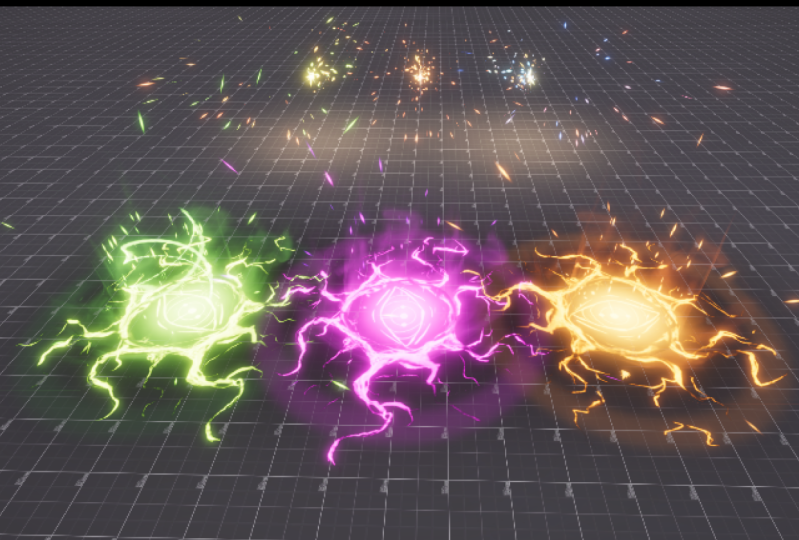
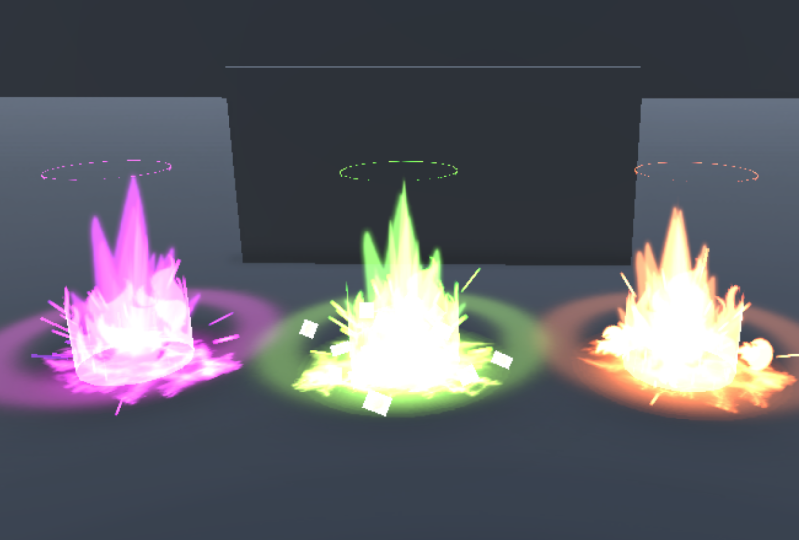
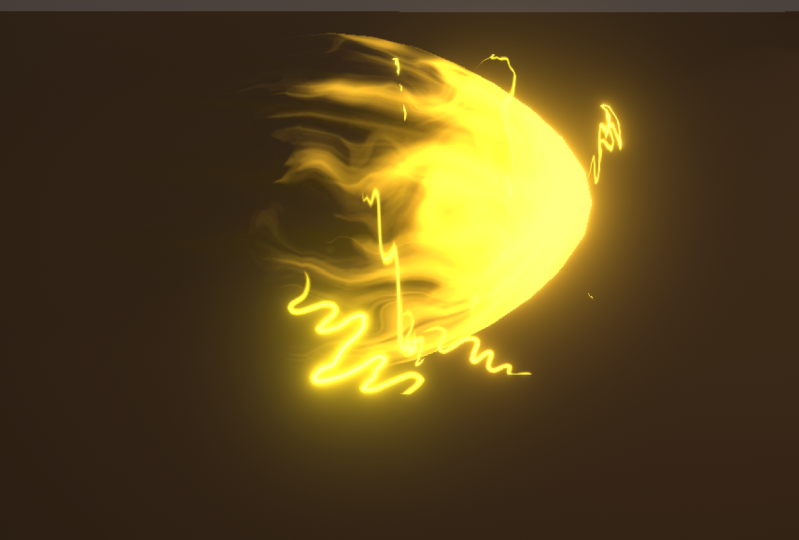
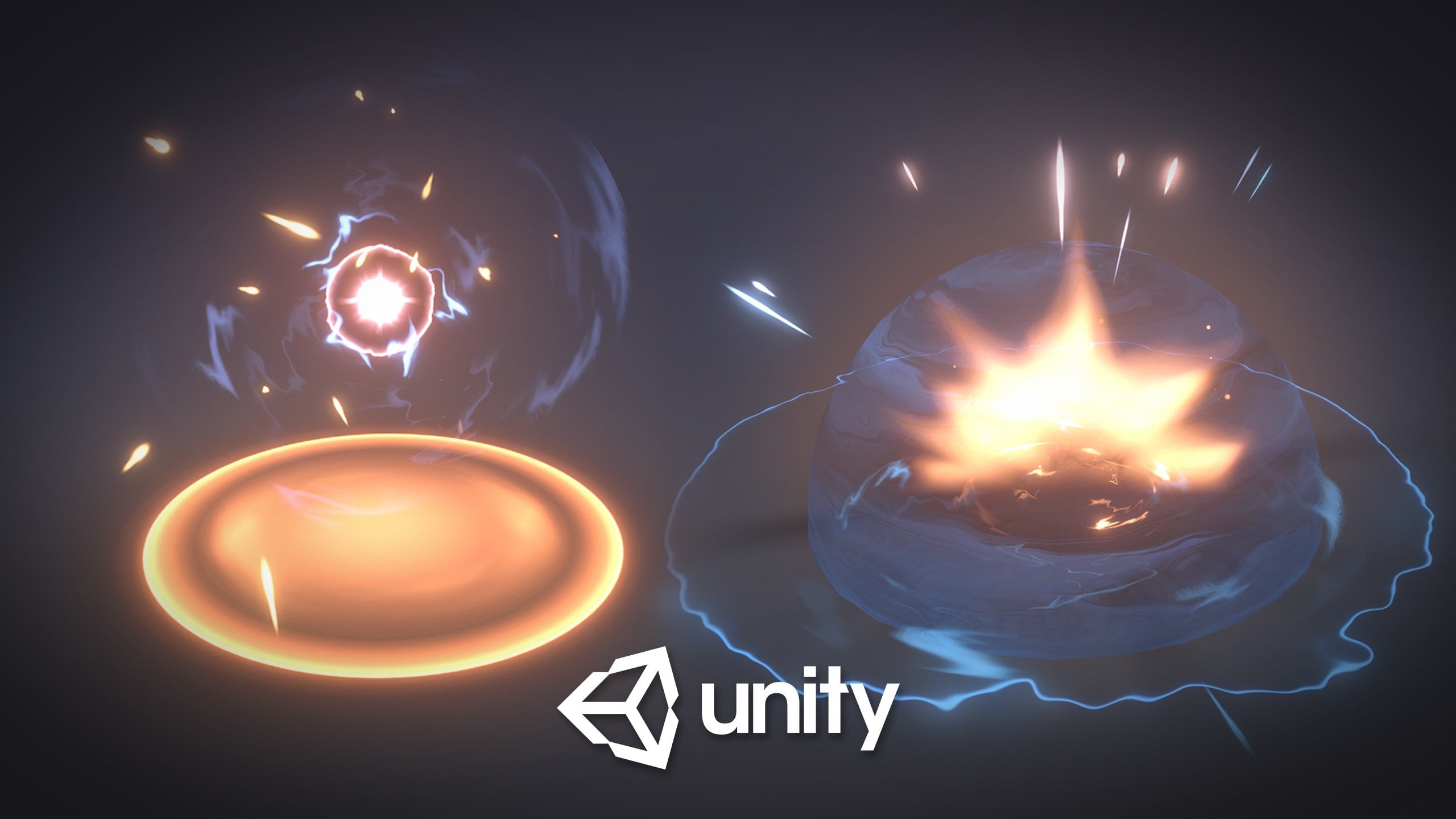
visuels pour les jeux dans Unity. Dans ce cours, vous verrez comment créer différents effets, comme quelques étincelles de base mais progressez rapidement vers des effets plus avancés comme, une zone d'attaque incroyable. Et un sort ou un projectile comme celui-ci. Et nous verrons comment créer différentes variations à partir de ceux-ci. Chacun d'entre eux, aura votre touche personnelle et vous aurez un portfolio intéressant à la fin. Nous allons non seulement créer des effets, mais nous allons également voir les concepts de base qui constituent un bon effet visuel pour un jeu. Nous verrons ce qui est bon et mauvais pratiques et nous verrons comment développer des effets qui sont visuellement intéressants qui surprennent et plaît au joueur aussi. Et peu importe si vous venez d'un fond de programmeur, d'un illustrateur, d'un animateur, d'un généraliste 3D ou d'aucun de ces domaines. Ce cours vous mènera d'un point de vue débutant à un artiste d'effets visuels intermédiaire pour les jeux. Nous vous guènerons à travers les différents logiciels et techniques dont vous avez besoin. Vous verrez jusqu'à utiliser le système de particules. Vous apprendrez les shaders. Vous apprendrez à créer de bonnes textures et à créer des maillages pour vos effets. Donc, j'espère vraiment que je peux vous remplir de curiosité et vous donner plus qu'un point de départ dans les effets visuels pour les jeux. Parce que c'est vraiment l'un des domaines les plus étonnants qu'il y a dans les jeux et dans les
arts numériques . Je serai plus qu'heureux de vous apprendre à créer ce genre de magie et de vous montrer des bases solides pour votre future carrière. Vous n'avez pas besoin d'attendre plus longtemps pour apprendre ces compétences étonnantes. Alors venez et rejoignez-moi ce cours spécial.
2. 2.1 - Type d'effets : Introduction: Donc, ce chapitre est appelé Fundamentals des effets visuels parce qu'il montre la théorie et des exemples pratiques que, par exemple, j'aimerais savoir quand j'ai commencé dans ce domaine. C' est vrai. Ça m'aurait beaucoup aidé. Ici, je vais vous montrer différents types d'effets il y a dans les jeux et les principes des effets visuels. donc tous les effets ne sont pas faits de la même manière. Tous n'utilisent pas les mêmes techniques. Mais ça ne veut pas dire qu'on ne les mélange pas. En fait, la plupart des plus grands effets que nous voyons utilisent plusieurs techniques en même temps. Mais voici les cinq principaux types d'éthique que nous pouvons clairement distinguer, sont plus communs et nous allons utiliser dans ce cours.
3. 2.2 - Type d'effets : Effets de particules: Donc, l'un, sont les effets de particules. Quels sont les effets qui ne sont faits que de systèmes de particules. Ces Unique Toon Projectile paquet que j'ai fait est un bon exemple. C' est un peu difficile à maîtriser car il a beaucoup de paramètres et d'options et il a un large éventail d' utilisations. Et c'est la base de beaucoup d'effets en fait. Les systèmes de particules jouent un rôle important dans la création d' effets dans les jeux. Et c'est aussi là que nous allons nous concentrer davantage sur notre temps. Parce qu'une fois que vous comprenez très bien le système de particules, vous êtes capable de faire beaucoup d'effets. Beaucoup de choses sont possibles avec les systèmes de particules, mais en termes de particules effet ce type d'effet. Il utilise les shaders les plus basiques, principalement l'additif et le shader alpha mélangé et la plupart du temps seulement des panneaux d'affichage. Qui sont essentiellement seulement des quads qui est un carré avec deux triangles. Le moyen le plus basique de rendre quelque chose dans un jeu. C' est un primitif. Mais ne vous inquiétez pas, nous allons voir ce que cela signifie.
4. 2.3 - Type d'Effets : Effets de Mesh: Le deuxième type sont les effets de maillage, qui implique principalement l'utilisation de modèles 3D qui sont précédemment réalisés dans un logiciel 3D. Ils peuvent avoir des os et même des animations inclus. L' exemple que vous voyez est composé d'un modèle 3D et Sphinx animé qui ensuite comme un shader spécial s'appliquent. Et en plus de ceux-ci, il est également très utile de compléter les effets de particules et ce quad que nous avons vu auparavant, est aussi un maillage. Mais c'est beaucoup plus simple qui n'a que deux triangles et il est nécessaire de rendre n'importe quoi. Les maillages dont je parle sont plus complexes et nécessitent un logiciel 3D comme un mélangeur qui est celui que nous allons utiliser. Et si vous ne l'utilisez jamais avant
, ne vous inquiétez pas, je vous guènerai à travers. En fait, nous allons mélanger les deux très souvent.
5. 2.4 - Type d'effets : Animations de flipbook: Le troisième type d'animation. Animations de Flip Book qui sont principalement faites de simulations précédemment calculées dans un autre logiciel. Comme par exemple le mélangeur Houdini, 3ds Max ou Maya. Et il peut être utile, par exemple, de créer des explosions réalistes. Une fumée. Ou une simulation de feu. Il s'agit d'une explosion simulée dans Blender qui fait partie du paquet Explosions uniques que j'ai créé pour le magasin d'actifs, puis j'ai exporté chaque image dans une image PNG distincte. Et à la fin, nous créons cette animation de flip book, également connue sous le nom d'animation de feuille de texture. Cela peut être utilisé dans n'importe quel moteur de jeu comme une explosion de canon par exemple, une explosion de voiture ou simplement une explosion de mine. Les effets de Flip Book peuvent également être peints à la main et ils sont vraiment l'un des plus beaux effets qu'il y a mais
sont essentiellement des effets 2d. Mais ils peuvent être combinés avec des effets de maillage et vous pouvez avoir un très beau résultat final. Vous pouvez les faire en Flash, Photoshop ou —, ou même en papier pourquoi pas. Outre les simulations de flipbook et les simulations peintes à la main, il y a aussi des animations réalisées dans After Effects. Par exemple, ceux que nous voyons sont principalement fabriqués dans After Effects. Nous ne le verrons pas parce qu'il faut un autre logiciel. Mais ne vous inquiétez pas car vous pouvez toujours créer des effets incroyables sans ces logiciels.
6. 2.5 - Type d'Effets : effets de ombrages: Le quatrième type sont les effets Shader et il tombe un peu plus sur le côté technique mais il peut avoir beaucoup de but et il peut créer une quantité d'effets étonnants. Par exemple, vous pouvez créer de l'eau avec des shaders comme celui-ci , mais vous pouvez également créer un effet Portal impressionnant ou un Laser ou un Feu ou même du Sang. Il y a beaucoup de sens dans les shaders et c'est considéré comme une avancée un sujet que nous allons seulement
gratter la surface pour que vous puissiez commencer. Mais si vous voulez en savoir plus sur les shaders, vous pouvez toujours aller sur ma chaîne. Gabriel Aguiar Prod. et vous y trouverez tous ces shaders. Et bien d'autres effets.
7. 2.6 - Type d'Effets : Effets hybride: Et le cinquième type. C' est ce que j'appelle le type Hybrides. Ce qui est un effet qui contient deux ou plusieurs de ces types. Comme par exemple ces effets. On peut voir qu'il contient des systèmes de particules partout et des panneaux d'affichage. Et il contient également des effets de maillage et le maillage utilise également des animations de flip book. Il y a aussi des animations peintes à la main. Il y a aussi des shaders utilisés. C' est ça. C' est essentiellement une combinaison de tous les types dont nous avons parlé. Et bien sûr, il y a plus de types mais ils ne sont pas très souvent utilisés ou sont vraiment des types avancés et tous ces types d'effets partagent obligatoires deux choses en commun qui sont un shader et un maillage. Il peut être le shader le plus basique comme un shader additif de particules avec le maillage le plus basique, un quad la texture la plus basique qui est un faisceau de lumière et ce sera notre premier exercice en fait parce que vous allez en avoir besoin dans votre futur et c'est essentiellement, nos choses fonctionnent. En fait, tout ce que vous voyez dans votre écran à l'intérieur d'un jeu contient un maillage et le shader. C' est ainsi que les choses fonctionnent dans l'infographie et les shaders sont la base même de nos effets de jeu et presque tous ces effets sont basés sur les principes des effets visuels, qui est notre prochain sujet.
8. 2.7 - Principes de VFX : Gameplay: Donc, le gameplay. C' est aussi simple que de savoir quel est le but de l'effort. Tu vas faire comme si ça allait être un projectile. Est-ce que ce sera une zone d'effet, qui inflige des dégâts aux ennemis du joueur ou est-ce une
zone d' effet qui guérit vos alliés ? Peut-être que c'est un effet sur l'environnement. Peut-être un personnage. Donc oui, Gameplay est de connaître le but de l'effet À quoi sert. Parfois, si vous travaillez avec un client, vous obtenez la liste des effets avec une description, une référence mais au moins vous savez quel sera le but de l'effet que vous allez faire. Et assurez-vous de savoir quel est le but de l'effet avant de le commencer. Parce que vous pouvez y passer quelques heures et dans le cas de travailler avec un client, vous perdez son argent et votre temps aussi. Donc, parfois, il vaut mieux être clair sur quel est le but de l'effort et même essayer d'en savoir un peu plus sur le jeu comment cela fonctionne, la mécanique, le personnage est là, et ce qui n'est pas. Parce que le client peut ne pas connaître tous les effets dont il a besoin. Et parfois c'est à vous de dire : Hey, écoute, je pense que c'est juste ici va avoir besoin de ce type d'effet ou de ce type d'effet. Donc, les joueurs savent que ceci ou cela arrive vous savez. Si vous êtes en charge de créer tous les effets dont
vous avez besoin pour extraire autant d'informations que possible sur le jeu. Il vous aidera à créer de meilleurs effets pour le jeu en question et vous satisferez votre client, évidemment. Je sais que c'est le scénario du client, mais je veux juste que vous soyez prêt pour cela parce que c'est une étape très importante que vous devez franchir avant de créer les effets visuels. Alors oui, c'est tout.
9. 2.8 - Principes de VFX : Timing: Le deuxième principe des effets visuels est le timing. Le timing est crucial dans les effets de jeu et il peut être divisé en trois parties principales. L' anticipation de l'apogée et de la dissipation. Par exemple, est-ce une explosion rapide sans anticipation comme juste un coup ou est-ce avec anticipation. Comment s'accumule-t-elle cette explosion ? Quel est le sentiment que ça donne avec une demi-seconde ? On dirait que le danger est imminent et on a l'impression que nous n'avons pas beaucoup de temps pour l'éviter Bien que, si c'est une seconde d'anticipation, le sentiment est totalement différent. Maintenant, on dirait que nous pouvons l'éviter, mais si nous ne le faisons pas, ça pourrait faire un peu plus mal. On dirait aussi qu'il faut plus de temps pour charger. Peut-être que ça va être plus dangereux et c'est l'anticipation. Crée une attente. Voici des variations de la même anticipation avec une seconde aussi. Comme vous pouvez le voir certains d'entre eux créent des sentiments différents accumulations ou des anticipations dit au joueur que quelque chose est sur le point de se produire. C' est vraiment important. Voici aussi une dissipation différente. Avec des conséquences plus longues. On dirait que ce n'est pas si dangereux. Peut-être que c'est un étourdissement, peut-être que ça gèle le joueur et qu'il ne peut pas bouger. Un autre bon exemple d'anticipation, d'apogée et de dissipation est, cette zone d'attaque. Eh bien, c'est l'anticipation, où nous avons le sentiment que l'effet se charge, il ramasse de l'énergie et devient encore plus fort et construit jusqu'à la deuxième partie qui est le point culminant. Et cela arrive très vite où nous avons l'explosion des éléments que nous construisons et nous voyons les valeurs de
couleurs les plus brillantes . Jusqu'à ce que nous atteignions cette partie, la dissipation. Ce que le mot dit tout. Nous voyons la dissipation de ces éléments. On voit les conséquences de l'explosion. Dans ce cas, nous voyons des ambers rouges voler autour, une marque sur le sol qui dissipe la chaleur. Et voici une autre façon de communiquer l'anticipation qui communique aussi très bien avec notre prochain principe des effets visuels, c'est-à-dire la forme.
10. 2.9 - Principes de VFX : Forme: Donc clairement, la spirale indique où les dommages vont se produire. Si le joueur est à l'intérieur ou près du rayon, il subira des dégâts. Ainsi qu'avec cette attaque électrique. Dans ce rayon rapide, il y aura des dégâts. Ce qui n'a pas beaucoup d'anticipation comme vous pouvez le voir et la forme doit être rapidement reconnaissable. Comme quand vous lisez quelque chose que vous reconnaissez les formes des lettres instantanément forme
bien sur les effets visibles, fonctionne d'une manière similaire. Vous saurez immédiatement que c'est dangereux, si vous voyez un sort pointu venant vers le joueur. Il est très susceptible d'infliger des dommages. À l'autre extrémité. Si c'est rond, peut-être qu'il étourdit ou gèle le joueur que vous connaissez. Il a des significations différentes. Mais si vous voyez un orbe flottant vert calme comme ce sanctuaire de Barde of League of Legends, peut-être que ce n'est pas nuisible. Quand un allié le touche, il guérira. Et bien sûr, la couleur verte jaunâtre a un rôle très important dans la communication, c'est un orbe amical. Ainsi, les formes communiquent l'intention de l'effet visuel. Est-ce que ça va blesser le joueur ? Est-ce que ça va le guérir ? Peut-être que c'est vénéneux ou peut-être que c'est un pouvoir. Combiné avec des couleurs, il a beaucoup de sens. Mais ensuite, nous allons voir ce qui est contraste avant de voir les couleurs.
11. 2.10 - Principes de VFX : Contraste: Donc, avoir un bon contraste dans un effet signifie créer un point focal qui attire l'attention des joueurs en quelques millisecondes. Si je vous ai rapidement montré cette image. Pouvez-vous dire quelle partie était la plus brillante ? Eh bien, c'est la fin du projet. Puisque c'est une partie qui va frapper le joueur et il doit accorder plus d'attention à cette partie afin qu'il puisse l'éviter. Le sentier s'estompe afin qu'il n'interfère pas avec le point focal. Et il existe plusieurs façons de créer un contraste et de créer un point focal qui attire l'attention. Par exemple, ces faisceaux de lumière clignotants attirent clairement l'attention de n'importe qui. Nous conduisons immédiatement à ce point de lumière et lorsque vous voyez ce sentier passer, vous vous concentrerez d'abord sur l'avant parce qu'il est plus lumineux, donc il attire naturellement votre attention. Et c'est le contraste Dans certains jeux, c'est même l'utiliser comme un moyen de décrire l'importance de la capacité du personnage. Nous pouvons clairement voir les premiers dans le haut sont des attaques de base
comparées aux dernières, qui ont un contraste plus élevé et sont les capacités ultimes des personnages. Et tu sais que ça va infliger beaucoup plus de dégâts que ceux du haut. Et si vous regardez celui du milieu, c'est essentiellement ce que nous avons vu avec le projectile. La partie la plus dangereuse doit avoir l'attention du joueur afin que vous puissiez l'éviter. En conclusion, si nous regardons ce gradient du blanc au noir. Si nous mettons le carré noir devant le blanc, nous créons un contraste plus élevé et une mise au point plus élevée. La même chose se produit si nous mettons un carré blanc devant une zone noire. Ce sont donc des situations de contraste. Maintenant, ces deux carrés créent encore un bon contraste qui n'est pas aussi prononcé que les deux autres. Et cela peut être utile pour créer des zones de capacités moins concentrées qui ne sont pas si importantes. Cependant, ce carré au milieu crée un contraste vraiment faible avec le fond qui est donc un faible foyer d'attention. Peut-être que c'est utile pour certains effets d'environnement pour quelque chose qui ne nécessite pas beaucoup d'
attention du joueur . Donc, en conclusion, le haut et le bas sont plus concentrés d'attention et c'est un bon exemple de la façon dont le contraste fonctionne. Sur la façon dont vous pouvez l'utiliser. C' est le gradient peut être vraiment utile. Et cela peut sembler fondamental, mais il joue un rôle important dans ce qui est bon effort visible pour le jeu. Ce qui est également très important, ce sont les palettes de couleurs et les thèmes qui sont notre prochain et dernier sujet.
12. 2.11 : Principes de VFX : Couleur: Aussi simple que l'on puisse penser que la couleur est. Ce n'est pas le cas. Ne vous laissez pas berner par le fait que le rouge, peut représenter le feu ou le bleu est l'eau. C' est beaucoup plus complexe que ça. Par exemple, lequel diriez-vous que c'est de l'eau ? Je veux dire, on pourrait argumenter que les deux palettes de couleurs pourraient fonctionner comme de l'eau, non ? Et si je te dis ça, les deux sont de la glace ? Ces palettes de couleurs ne serait-ce pas pour représenter la glace ? Oui, on dirait. Alors oui. Voici quand les choses commencent à devenir un peu difficiles parce que, comme vous pouvez le voir, les deux sont très similaires. Les deux sont bleus, mais maintenant, si j'avais des flottes autour de ça, j'éclabousserais. Nous l'identifions immédiatement comme tel et nous ne pensons même pas deux fois bien. C' est évidemment de la glace. C' est pourquoi, parfois, il est vraiment important d'utiliser des éléments comme ceux-ci pour clarifier les choses pour le joueur. Un autre exemple. Considérez ce Deux palettes de couleur verte. Quelle est la première chose qui vous vient à l'esprit ? La nature. Droit ? Ces deux palettes de couleurs peuvent être insérées dans Nature ou Jungle. Eh bien, mais, peut-être qu'ils peuvent aussi être empoisonnés et radioactifs. Eh bien, ça irait aussi. Et si je vous dis que l'on représente la palette de couleurs de la guérison. Les deux pourraient le faire aussi bien. Donc, comme vous pouvez le voir encore une fois, c'est vraiment difficile parfois et cela devient vraiment compliqué, en utilisant seulement couleurs. Mais si je fais ça ? Et puis ça ? Maintenant, nous pouvons immédiatement supposer que le plus haut est le poison ou la radioactivité même si ce sont deux choses différentes. Et le bas est clairement une goutte de guérison. Tu ne crois pas ? Et si je change ça, eh bien, maintenant c'est clairement la Nature, non ? Donc oui, les Leafs qui est un élément de la nature aide beaucoup. Eh bien. Celui-ci est facile, non ? Le top est la fraise ou peut-être la sauce tomate ? Je ne suis plus sûr, non ? Et le fond est clairement feu, ouais... Eh bien, pas vraiment. Celui en haut peut passer comme Blood. Et celui en bas peut représenter Lava. Je veux dire, peux-tu voir à quel point les choses peuvent être compliquées avec les couleurs ? Spécialement dans les effets visuels, lorsque nous essayons de représenter différents Thèmes et Skins. Oh garçon. Et nous ne mélangeons même pas les couleurs. Nous n'utilisons que des palettes linéaires que vous connaissez. Et si je vous montrais ces deux palettes de couleurs maintenant. Que pensez-vous qu'ils sont ? Je suis sûr que les éclaboussures, est-ce que ça a aidé ? Et si je parlais d'or et de miel ? Lequel supposez-vous que c'est quoi ? Les deux peuvent être une de ces choses, non ? OK donc, ajoutons un éclat ici et ajoutons quelques hexagones ici. Et voilà. Qu' est-ce que tu dis maintenant ? Beaucoup plus facile de l'identifier correctement ? Eh bien, l'or et le miel sont très similaires. Mais l'aspect qu'ils ont dans le monde réel est ce qui les distingue mais si vous ne pouvez pas transposer le monde réel dans le jeu, eh bien, vous devrez utiliser des éléments comme ceux-ci. C' est pourquoi, une fois de plus, il est important d'utiliser des éléments et des formes pour rendre les choses plus claires. Ainsi, comme vous pouvez le voir, la couleur peut avoir tant de significations. Mais, combiné avec des formes, le message devient plus clair et nous pouvons donner une meilleure perception de ce qui est le thème. Quelle est la peau pour le joueur. Et ce ne sont que linéaires. Palettes de couleurs. Ils sont toujours grands et beaux. Mais par exemple, lorsque nous travaillons dans un jeu, il y a parfois des skins et des factions ou des équipes et il y
a beaucoup de palettes de couleurs. Nous avons donc besoin de plus de seulement quatre couleurs. Regardons donc quelques exemples supplémentaires. Par exemple, ces deux bots de couleur sont très similaires l'un à l'autre droit. Mais l'un utilise plus de violet et l'autre de bleu. Eh bien, celui en haut représente en fait la magie du Mage et celui en bas. C' est de la magie, mais c'est une
magie des Arcanes . On dirait un peu plus puissant ou même un peu plus mal. Ils sont tous deux très semblables, mais ils représentent des origines distinctes. Regardons quelques exemples supplémentaires. Celle-ci est une palette de couleurs très intéressante qui peut aussi représenter la magie, mais celle-ci est encore plus puissante ou encore plus corrompue par le mal et c'est ce qu'on appelle le Vide. C' est aussi une très belle palette de couleurs. Maintenant, regardons dans une classe différente ceux-ci. Eh bien celui-ci mélange orange, jaune, un peu de violet et quelques couleurs très claires. C' est un dur et celui-ci. Celui-ci est utilisé pour représenter Céleste. Des êtres pieux, des factions pieuses, des équipes pieuses. Ce sont des armures en or pur et blanc et ont une petite touche de violet qui le rend plus raffiné. Vous savez que c'est de l'art de bien l'utiliser, mais une fois fait correctement peut être vraiment beau. Très bien donc cette palette de couleurs est en fait très commun et il représente les peaux ou les thèmes de la nature et il a le brun qui peut représenter le capot ou la saleté. Le vert des feuilles sont l'herbe et le vert jaunâtre qui peut représenter des fleurs et les autres couleurs
claires aussi. Mais dans ce cas, je préfère l'appeler Swamp parce que c'est ce qu'il ressent en ce moment. Il donne vraiment une sensation de marécage mais c'est aussi la nature. Maintenant, cette palette de couleurs utilise une fois de plus des couleurs très distinguées. Il a le violet, le bleu, la violette et même le jaune. La combinaison n'est pas facile, mais c'est une belle. Parfois, il est utilisé dans des thèmes spacy ou des thèmes futuristes comme les Gardiens de la galaxie. Il a cette ambiance que tu connais. C' est pour ça que je l'appelle sci fi. Je vais qu'il peut avoir d'autres interprétations, évidemment, mais cet appel est vraiment bien combiné les uns avec les autres. Le prochain est très courant et il est utilisé dans les explosions de poudre. Il a une sensation de feu de brûlure. Vous savez que c'est génial pour les explosions et il semble vraiment cool dans les jeux stylisés. Et comme vous pouvez le voir la palette de
couleurs que ce brun foncé et il contient également la couleur blanc. couleur presque blanche. Donc oui, vous avez de gros contrastes ici. Le dernier que je veux te montrer. C' est un très beau, et il a un bleu foncé et clair, bleu sarcelle ainsi qu'un peu de vert aussi. Cela se combine vraiment bien avec les êtres sous-marins et c'est ce que j'aime appeler une palette aqua qui s'adapte très bien aux effets qui utilisent l'eau ou qui en sont influencés. C' est très paisible en fait. Alors oui, c'est tout. La couleur est un sujet très profond comme vous pouvez le voir, et c'est un très beau sujet. Lorsque vous commencez à créer des palettes de couleurs, c'est génial. Les combinaisons sont presque infinies et elles peuvent avoir des résultats très distingués donc vous devez apprendre
à les utiliser correctement. Mais n'oubliez pas qu'ils ont tous une chose en commun pour que les effets fonctionnent bien. Ils ont des contrastes. Ils ont des couleurs qui contrastent les unes avec les autres. N' oubliez pas cela, il passe de l'obscurité à la lumière et c'est très important. Ok donc c'est tout pour les fondamentaux des effets visuels. Vous avez vu le type d'effets il y a et surtout les principes des effets visuels qui sont très importants et doivent être appliqués dans les jeux pour créer des effets agréables. Notre prochain sujet nous rapprochera encore plus de nous salir les mains, mais avant cela, nous devons savoir ce que nous allons faire. Voyons donc ce qu'est la Pre Production.
13. 3.1 - Pré-production : Introduction: Alors bienvenue dans le troisième chapitre et dans ce court chapitre, nous allons voir ce que la pré-production d'
effets visuels pour les jeux est tout au sujet. Donc, la plupart du temps, avant de créer un effet, nous voulons commencer la phase de pré-production. Qui peut aller d' un rapide 10 minutes à une heure ou même plus. Et cette phase peut être séparée principalement pour les pièces qui sont l'objectif de gameplay, obtenir la référence, obtenir la référence technique et l'esquisse. Même si parfois vous savez déjà ce que nous voulons, il est toujours important d'obtenir des références et il est utile de visualiser nos idées sur papier ou à l'écran en gardant ces quatre catégories à l'esprit. Et parfois, dans les grands projets, ils passent des jours des semaines, voire des mois, juste dans une
phase de pré-production spécifique pour obtenir des idées sur papier, créer des concepts et s'assurer que tout fonctionne bien ensemble. Donc, comme dans beaucoup d'autres domaines, c'est une étape très importante à franchir.
14. 3.2 - Pré-production : Objectif de jeu de jeu: Donc, le premier, l'objectif de gameplay, il est principalement axé sur la connaissance de votre effet dans le jeu et je sais que nous en avons déjà
parlé , mais c'est la première étape de la phase de pré-production et il est important de le mentionner à nouveau. C' est la partie où vous étudiez le jeu en question que vous connaissez, où vous commencez votre client aussi. Donc oui, c'est vraiment important les gars, ok ? Et quand vous travaillez avec des clients, ils envoient des trucs comme ceux-ci. Il a été montré, vous savez, PDF, Google Docs ou Google Sheets avec des descriptions et parfois aussi l'image comme je l'ai dit et cela va façonner comment il va être et seulement quand vous avez ces informations, vous pouvez passer à la partie suivante, la phase suivante, qui est d'obtenir des références.
15. 3.3 - Pré-production : Obtenir des références: est donc important d'obtenir des références. Ceci est principalement axé sur l'obtention d'images et de vidéos de quelque chose que vous pensez qu'il correspond à l'effet vous devez construire. Vous pouvez l'obtenir à partir de jeux de bandes dessinées, même à partir de manga anime est également une grande source de contenu. Et bien sûr des films, au moins l'idée. Parfois, si vous travaillez avec un client, ils vous
fourniront directives et des références que vous connaissez et vous aurez également l'art du jeu et vous devrez ajuster vos effets à cet art afin qu'il s'adapte bien. Mais de toute façon, il y a peu de bons endroits où vous pouvez trouver une référence étonnante. Par exemple, Artstation, qui est une plateforme Artist Showcase pour les jeux, les films et autres médias. C'est un endroit
idéal pour trouver de l'inspiration même entrer en contact avec des artistes, si vous le souhaitez. Le contenu varie beaucoup, il peut aller des showreels aux pannes et même des tutoriels. C' est un endroit incroyable et je vous recommande même, si vous ne l'avez pas déjà fait, de créer un compte afin que vous puissiez commencer à publier votre portfolio, aussi. Et je peux déjà vous dire que certains de mes clients m'ont trouvé sur ce site. C' est donc un site très important d'ailleurs. Un autre endroit idéal spécialement pour les artistes d'effets visuels est Real Time VFX forum qui est une
communauté incroyable d'artistes d'effets visuels. Je vous recommande fortement, de vérifier. Il a beaucoup d'informations utiles que les gens postent des gens qui travaillent dans l'industrie et vous pouvez obtenir soutien
vraiment cool au cas où vous avez des questions des doutes. Pinterest est également un autre endroit idéal pour obtenir des références sur les effets visuels et beaucoup de choses en fait. C' est très simple et simple et si vous créez un compte, vous pouvez épingler n'importe quelle image ou vidéo que vous aimez. À une référence d'effet de plateau de jeu, par exemple. C'est ce que j'ai fait et c'est très utile de m'inspirer. Et pour accumuler des effets visuels avec le temps. Et enfin YouTube et Google sont évidemment de bons endroits pour obtenir des références. Vous pouvez vérifier ma chaîne ma chaîne YouTube. Il y a beaucoup d'effets visuels et de shaders là-bas. Donc oui, c'est à peu près tout.
16. 3.4 - Pré-production : recherche technique: Donc, après avoir su ce que vous devez faire, obtenir des références, vous pouvez avoir besoin de faire des recherches techniques et parfois, vous obtenez des références, et aussi faire des recherches techniques en même temps. Ça peut arriver. Parce qu'un tutoriel intéressant peut apparaître ou vous pouvez trouver une bonne panne. Avec le bon art, il vous inspire et il vous apprend à le faire. C' est génial et il est utile de comprendre comment une certaine technique fonctionne ou, parfois, comment un style
artistique spécifique est fait. Au cas où nous ne trouverions rien que vous cherchiez. Vous pouvez toujours aller au Forum VFX en temps réel. Comme je l'ai dit. Ou vous pouvez venir directement à moi. Envoyez-moi un email. Laissez un commentaire sur ma chaîne YouTube. Envoyez-moi un tweet. Ou même un message sur Facebook et je vais essayer de mon mieux pour vous répondre.
17. 3.5 - Pré-production : ébauche: Donc, après avoir su quel est le but de votre effet et après avoir obtenu quelques images et vidéos
aussi . Vous pouvez commencer à faire des croquis semblables à ceux que nous voyons. Vous pouvez même ajouter des horaires. Vous pouvez découvrir les meilleurs contrastes, les couleurs et même les éléments ou les thèmes. Bien sûr, la plupart des croquis que nous examinons sont vraiment détaillés et vous n'avez pas besoin d'être un super bon illustrateur. Comme celui-ci par exemple, c'est beaucoup plus simple ou comme ceux-ci que nous allons faire sont beaucoup plus simples. Maintenant, nous allons vous guider à travers l'idée avec des croquis projetant votre imagination dans le monde réel projetant votre idée dans un morceau de papier ou dans un croquis numérique. Heureusement, vous n'avez pas besoin d'être un illustrateur professionnel et je vous montrerai plus tard ce dont vous avez besoin pour créer des croquis simples pour obtenir l'idée sur papier ou à l'écran. Si vous avez une tablette graphique pour aider un tirage au sort dans Photoshop ou dans — c'est génial. Sinon, il n'y a pas de problème. Vous pouvez toujours utiliser du papier qui est une excellente technique pour obtenir des idées aussi bien. Donc c'est à peu près tout pour ce chapitre. J' espère que je lui ai appris quelque chose de nouveau. Il s'agit là de mesures très importantes que nous devons parfois prendre avant de créer un effet. Et j'espère que vous êtes prêt pour la prochaine partie. Où nous allons établir l'unité. Nous allons configurer votre espace de travail. En gros.
18. 4.1 - Téléchargez et installez l'unité: Très bien Donc, il est temps de se salir les mains comme le titre dit que nous allons définir Unity comme espace de travail comme atelier. Et je vais utiliser Unity 2019. Pour ceux qui ont déjà installé Unity, vous pouvez aller de l'avant et passer à la vidéo suivante si vous le souhaitez ou vous pouvez installer la même version. Ça ne prendra pas longtemps de toute façon. Allons donc sur ce site au site de l'unité. Et comme il est maintenant, nous pouvons appuyer sur les produits ou dans commencer. Et cette page apparaîtra et vous pouvez choisir personnelle. Après avoir lu leurs termes, vous pouvez cocher cette case et appuyer sur Télécharger Unity Hub. Enregistrez-le, puis vous pouvez procéder à l'installation de l'unité. D' accord. C' est Unity Hub. Et c'est un excellent outil pour organiser vos projets et vos versions unitaires en un seul endroit. Oh et au fait que vous pourriez avoir besoin de créer votre compte dans l'unité, je ne suis pas sûr. Mais ça ne devrait pas prendre longtemps de toute façon. Maintenant, si nous venons ici pour installer, oui, vous remarquerez que j'ai beaucoup de versions installées. Mais ne vous inquiétez pas pour ça. Et nous pouvons venir ici au bouton des versions officielles où vous pouvez cliquer et choisir d'installer la même version que j'ai ou une autre. Et ce panneau d'ajout de composant apparaîtra et vous aurez besoin au moins de Microsoft Visual Studio. Et si vous le voulez, vous pouvez également installer le paquet android. Et maintenant, nous pouvons procéder à l'installation.
19. 4.2 - Créer un projet vide: Donc, une fois que vous avez l'unité dans votre machine, nous voulons aller de l'avant et créer un nouveau projet dans le nom du projet. Vous pouvez mettre votre nom suivi d'effets visuels soulignés. VFX. Je vais juste ajouter un guide de soulignement, donc je peux le distinguer de mon autre projet. Et puis nous pouvons choisir Unity 2019. Celle qu'on vient d'installer. Choisissez un emplacement ou laissez-le tel quel et dans le modèle vous pouvez choisir Hight Definition Renderpipeline Alright pour que votre projet soit construit et une fois terminé, vous voudrez peut-être modifier votre mise en page. Par exemple, je suis habitué à avoir Unity défini sur une disposition de deux par arbre. Celle-là. Mais évidemment, vous êtes libre d'utiliser Unity de la façon dont vous êtes plus à l'aise avec. C' est vraiment à vous de décider. Et enfin, venons ici dans le gizmo. Où nous pouvons désactiver la grille d'affichage, le contour de sélection et fil de sélection ainsi, et vous pouvez également désactiver ou degrés la taille de l'icône 3D si vous le souhaitez. Cela peut devenir assez ennuyeux lors de la création d'effets visuels, de sorte que vous pouvez les désactiver.
20. 4.3 - Emballages de importation: Alors maintenant que nous avons mis en place l'unité et que nous avons créé notre projet vide, j'ai décidé de fournir un paquet simple avec une scène qui vous aidera à démarrer. Il est attaché à cette leçon et vous pouvez aller de l'avant et la télécharger. Pour l'importer dans l'unité, vous pouvez venir ici sur les ressources et choisir les packages d'importation ou vous pouvez simplement faire glisser et déposer directement dans le panneau de
projet, comme ceci. Ensuite, vous pouvez appuyer sur le bouton d'importation ici. Une fois que tout est importé, dans les Productions Gabriel Aguiar ouvrons la scène VFX juste ici dans le dossier scène. Et comme vous pouvez le voir, nous avons cette toile de fond simple avec un matériau brun de base. Appliqué. Et nous avons aussi ces lumières directionnelles, ces deux projecteurs, les réglages de volume et la caméra principale qui manque quelques scripts pour le moment. Et nous pouvons facilement corriger cela en ouvrant le gestionnaire de paquets dans la fenêtre. Je vais jeter ce panneau ici si vous ne voyez pas ces listes, vous pouvez venir ici et sélectionner Tous les paquets. Et maintenant, si vous faites défiler ici, vous pouvez installer le paquet de post-traitement qui devrait être rapide, et c'est aussi un outil utile pour un artiste d'effets visuels. Une fois installé, les scripts ne sont plus absents de l'appareil photo ou des paramètres
de volume . Il y avait juste quelques couches de post-traitement avec ce profil de flèche que je crée avec juste un
peu de bleu et une vignette et rien de vraiment fantaisie. Et la caméra a
également ce contrôleur de caméra simple, qui dès que nous appuyons sur Play, nous permettra de déplacer la caméra autour et je pense que c'est vraiment utile pour développer des effets visuels. Nous allons simplement créer un dossier pour les animations, un autre pour les préfabriqués, un pour les scripts un pour les shaders et le dernier pour les textures. Et pourquoi faisons-nous cela, vous pouvez demander. Eh bien, notre organisation est fondamentale. C' est pourquoi nous avons notre dossier structuré comme ils sont. Nous avons des animations, des matériaux, des modèles, des préfabriqués, des scripts de scènes, des shaders et des textures. Ignorer les profils de post-traitement. Ce n'est pas si pertinent, mais les autres sont les dossiers principaux dont vous avez besoin dans un bon
environnement de travail d'effets visuels . L' organisation est vraiment clé pour développer des effets, les choses peuvent devenir vraiment désordonnées. D' accord. Alors maintenant, nous sommes prêts à commencer à construire notre premier effet.
21. 5.1 - Sparks : Se familiariser avec le système de particules: D' accord. Donc, notre premier effet, il va être quelque chose de vrai simple mais extrêmement utile pour vous de comprendre
comment les effets sont structurés. Comprendre les bases des matériaux et des shaders et comment une texture appropriée est mise en place. Et surtout pour se familiariser avec le système de particules. Donc, la façon dont nous pouvons construire est un effet visuel dans Unity est de commencer à créer un objet de jeu vide qui n'
est rien de plus qu'un simple objet avec seulement un nom et une transformation. Et une transformation contient la rotation de position et l'échelle. Et comme une bonne pratique et dans la plupart des cas, nous voulons réinitialiser la transformation de notre vide pour être zéro en position et en rotation et un dans l'échelle. Comme ça, je vais juste désactiver les gadgets qui ne sont vraiment pas aider en ce moment. Donc, c'est aussi une bonne pratique de commencer avec un objet de jeu vide car comme vous le verrez plus tard, il est vraiment utile d'avoir un vide pour attacher des animations ou même des scripts parmi d'autres utilitaires. Et la dénomination est également très importante. Être organisé. Ne laissez pas de textures sans nom, de matériaux sans nom et d'effets spéciaux et sans nom. Les choses peuvent devenir si désordonnées lors du développement d'effets visuels. Vous ne voulez pas avoir de textures ou d'effets sans nom, ni de matériaux ou de shaders. Les effets doivent être nommés comme effets visuels soulignent d'abord puis le nom qui dans ce cas, il va être étincelles et si quelque chose d'autre à ajouter avec insérer un trait de soulignement et mettre en avant qui dans ce cas, il va être boucle. Et c'est une méthode largement utilisée dans différents projets de
jeu et équipes ou au moins quelque chose de très similaire. Et si vous êtes familier avec Unity vous le savez déjà, mais dans l'unité nous sommes en mesure de sauver ceci comme un prébad et le préfabriqué nous permet de stocker ces actifs avec toutes ses propriétés. Et plus nous utilisons l'Unité, plus vous remarquerez à quel point elles sont utiles et fondamentales dans la façon dont l'Unité fonctionne. Donc, nous allons simplement glisser et déposer ceci dans notre dossier préfabriqué nous allons également créer un autre dossier nommé étincelles et faire glisser nos étincelles d'effets visuels vers ici. Maintenant, continuez avec nos étincelles. Nous pouvons créer le système de particules l'attacher à notre vide. Renommez-le en Sparks d'abord et vous remarquerez que notre système de particules émet des carrés roses, ce qui est vraiment génial. Non, je plaisante juste les gars, ce n'est pas vraiment utile. Et cela se produit parce que le matériau affecté dans le moteur de rendu n'est pas correctement rendu dans ce pipeline de rendu. Je sais qu'il y a beaucoup de mots de rendu par ici. Mais nous pourrions changer ces matériaux avec le matériau de particules par défaut et il serait rendu correctement, mais il utilise toujours les shaders hérités et les shaders hérités sont largement utilisés avant unité 2018.1 si vous travaillez dans l'ancienne version d'unité, vous aurez ces shaders qui sont extrêmement utiles ainsi que les shaders mobiles, mais pour l'instant nous pouvons faire beaucoup mieux puisque nous avons shader graph. Et je sais que ce sera vraiment utile pour vous dans votre avenir d'
avoir un peu de connaissances sur les shaders. Alors, voyons pourquoi cela se passe et comment nous pouvons le réparer.
22. 5.2 - Sparks : Additif de graphiques Shader de shader: Donc, puisque nous sommes dans le pipeline de rendu haute définition, nous avons maintenant accès au shader graph. Qui est un outil de script visuel, qui utilise des nœuds créés par unité pour développer facilement des shaders. Il est également disponible dans le pipeline de rendu léger, soit dit en passant. Et nous avons seulement besoin de venir ici au gestionnaire de paquets que nous ouvrons plus tôt Maintenant si nous faisons défiler ici, nous pouvons installer le paquet shader graph. Et une fois installé, nous pouvons aller de l'avant avec le clic droit et nous pouvons créer à l'intérieur de notre dossier shader le premier shader qui est un graphique non éclairé comme celui-ci. Et un shader Unlit est un shader qui ne reçoit pas d'informations claires, il n'a pas d'ombres aussi. Et en termes de performance, il est très léger, ce qui est bon et nous pouvons le renommer en
underscore HDR additif de particules . Et HDR est synonyme de plage dynamique élevée. Ce qui sera utile pour contrôler l'intensité de nos couleurs. Très bien, nous pouvons double-cliquer pour ouvrir ou appuyer sur ce bouton de l'éditeur de shader ouvert. Donc, ceci est shader graph. Vous pouvez vous déplacer en appuyant sur la molette de la souris vers le bas et vous pouvez sélectionner les nœuds avec le bouton gauche de la souris et vous pouvez zoomer et zoomer avec la roue ainsi. Et voici aussi le panneau des propriétés où nous pouvons ajouter des textures, des couleurs, des vecteurs et d'autres propriétés qui seront disponibles dans l'inspecteur. En bas, voici l'aperçu et si nous faisons un clic droit, nous pouvons changer la forme en un quad. Ce qui est plus utile pour nous et vous pouvez faire pivoter l'aperçu en maintenant la souris 1, vous pouvez zoomer et zoomer avec la molette de défilement. Donc, si nous cliquons sur cette icône de rouage, nous avons les paramètres qui sont utiles par exemple pour changer la surface de notre matériau. Et pensez-vous que ce sera une surface opaque ou transparente ? Lequel pensez-vous qu'il est utile pour les effets visuels. Eh bien, c'est le transparent. Les surfaces opaques sont principalement utilisées pour créer des matériaux tels que le bois, la pierre, fer que vous savez quelque chose que nous ne pouvons pas voir vrai. Et le mode de fusion est la façon dont ce shader ou matériau va se fondre avec ce qui se trouve derrière lui. Et pour l'instant, nous allons choisir l'additif mais je vais vous montrer plus tard ce que
font les autres modes de mixage essentiellement. Et l'option à deux côtés que nous voulons activer permettra de voir le maillage non seulement de l'avant mais aussi de l'arrière. Et si je fais pivoter notre aperçu maintenant, c'est visible des deux côtés. D' accord. C' était donc une brève introduction au shader graph et nous devons maintenant ajouter deux propriétés à notre shader. Le premier est une texture 2D que nous pouvons renommer en texture principale. Et cette propriété nous sera utile afin que nous puissions attribuer une texture à l'inspecteur. Les textures sont extrêmement importantes lors de la création d'effets visuels pour les jeux. C' est quoi, va lui donner ce certain style d'art que vous connaissez. Et la deuxième propriété est la couleur que je vais faire glisser ici. Vous êtes libre d'organiser vos propriétés de shader comme vous le souhaitez, d'ailleurs. Changons également le mode couleur en HDR. Et maintenant, si vous cliquez ici dans la couleur, nous pouvons choisir une couleur blanche, avec pleine capacité ou en d'autres termes avec Alpha réglé au maximum ou même en d'autres termes, ce n'est pas de transparence. Et HDR nous permet de contrôler l'intensité. Ce que nous verrons qu'il se comporte chez l'inspecteur dans quelques instants. Mais pour l'instant, laissons-le à 0. Maintenant, nous pouvons faire glisser et déposer la couleur dans notre matériel jusqu'ici. Par conséquent, cette propriété de texture n'est qu'une référence à une texture. Ce qui signifie que nous avons besoin d'un nœud 2d de texture d'échantillon. Et on peut appuyer sur la barre d'espace pour la rechercher . Et maintenant, nous sommes en mesure de connecter la texture principale à ce nœud. Juste comme ça et nous ne voyons rien parce que nous n'avons pas de texture assignée. Donc, nous allons assigner une nouvelle texture en cliquant ici et si nous tapons par défaut, nous pouvons choisir cette particule par défaut qui probablement tout le monde comme sur leur nouveau projet. Si vous n'en avez pas, ne vous inquiétez pas, je vous montrerai dans quelques instants comment en créer un. Et oui, vous pouvez penser oh maintenant nous pouvons connecter la couleur à l'entrée de couleur et c'est tout. Oui, mais nous n'aurions que le contrôle de la couleur. Fondamentalement, notre propriété de texture sera inutile. Donc, la façon dont nous allons contourner cela est en utilisant un nœud multiplier qui va multiplier la texture avec la couleur. Et maintenant, nous pouvons le connecter à l'entrée de couleur du maître non éclairé. Maintenant, laissez-moi simplement enregistrer ceci dans le bouton Enregistrer l'actif. Pour vous montrer comment cela se comporte dans le système de particules. La première chose est que nous ne pouvons pas assigner des shaders directement à notre système de particules, mais nous pouvons assigner des matériaux. Et un matériau n'est rien de plus qu'une instance d'un shader. Si vous modifiez le shader, vous changez le matériau. Et les shaders peuvent également avoir plusieurs matériaux. instances. C'est simple, vous verrez. Créons le matériau en appuyant sur le bouton droit de la souris dans notre nouvel additif de particules HDR. Nous sommes en train de créer une nouvelle instance et ensuite nous pouvons choisir le matériel ici d'ailleurs. Et nous pouvons le renommer, selon le texte ou il aura. qui dans ce cas c'est la particule par défaut et le trait de soulignement HDR, que je vais changer cela dans un instant. Au fait. Et comme vous pouvez le voir, il a la couleur et la texture que nous avons créés. Dans notre système de particules maintenant, si nous descendons ici à notre rendu, nous pouvons glisser et déposer le nouveau matériau que nous avons juste génial. Et maintenant, il rend tous les carrés. Parce que nous devons réaffecter notre particule par défaut comme texture principale que nous pouvons faire ici. Et si nous voulions contrôler la couleur de notre shader, nous pourrions le faire ici et ça fonctionnerait bien. Mais si nous voulons contrôler la transparence ou l'alpha, rien ne se passerait. Cependant, nous développons des effets et nous n'utilisons pas vraiment cette couleur du shader autant. Parfois, nous l'utilisons mais seulement dans des cas spécifiques dans notre cas, nous voulons contrôler la couleur avec notre système de particules. Si nous venons ici à la couleur de départ et changer à une autre couleur rien ne se passerait. Et pourquoi cela se produit vous pouvez vous demander. Eh bien, cela se produit parce que notre shader ne prend pas en considération les sources de couleurs externes. Revenons donc à vous au graphe de shader d'unité pour corriger cela et nous pouvons le corriger en créant un nœud de couleur de sommet qui n'est rien de plus qu'un nœud qui nous donnera accès aux valeurs de couleur de sommet de maillage. Donc, la façon dont nous utilisons ceci est en multipliant la couleur du sommet directement avec la couleur multipliée par la texture
principale. Celle-là comme ça. Et cela va permettre de contrôler la couleur du shader avec le système de particules. Et nous ne pouvons pas le connecter directement à alpha, mais nous pouvons le diviser afin d'avoir accès aux canaux
RVB et au canal alpha. Et maintenant, nous pouvons connecter l'alpha à l'entrée Alpha du shader maître non éclairé et peut-être que c'est maintenant coupé. Parce que nous avons une valeur supérieure à 0 dans le seuil Alpha Clip, mais nous n'en avons pas besoin dans ce shader. Alors mettons-le à zéro. Mais maintenant, vous savez ce que fait Alpha Clip Threshold essentiellement. Alors sauvegardons ceci et revenons à l'unité. Et comme vous pouvez le voir, cela fonctionne correctement, nous sommes en mesure de contrôler la couleur avec la couleur de départ de notre
système de particules et nous pouvons également contrôler l'alpha ou la transparence appeler ce que vous voulez de nos particules fondamentalement. Et c'est vraiment cool, mais nous utilisons toujours la texture de particules par défaut. Voyons comment on peut arranger ça.
23. 5.3 - Sparks : Votre première texture: Donc, nous pourrions continuer à utiliser la particule par défaut, mais ce n'est pas comme ça que les pros font des choses. Ce que vous voulez faire, c'est créer vos propres textures. Ils sont vraiment importants. Mais c'est correct si parfois nous avons besoin d'emprunter une texture à Google. C' est OK, mais juste à des fins de test. Commençons par quelque chose de super facile comme un point de lumière sur faisceau de lumière et dans Photoshop ou un autre logiciel d'édition d'image, nous pouvons créer le fichier avec 1024 x 1024 pixels ce qui est plus que suffisant et l'appeler Beam 01 allons choisir le outil seau, celui-ci afin que nous puissions peindre le fond en noir ce qui nous permettra d'avoir une meilleure vue de notre texture et ensuite nous pouvons créer la nouvelle couche avec décalage de contrôle. Maintenant, avec l'outil de brosse sélectionné, B pour raccourci, nous voulons définir l'opacité sur 100 et nous assurer que la dureté est définie sur zéro. Nous pouvons également insérer 500 pixels pour notre taille
de pinceau il suffit de choisir le blanc. Et maintenant plus ou moins au milieu, nous voulons cliquer une seule fois pour créer ces beau faisceau
de lumière fanée . On a juste besoin d'aligner ça. Et pour cela, nous allons comme notre calque tout en maintenant shift et ensuite nous pouvons cliquer sur notre arrière-plan. Maintenant, si vous appuyez sur V, nous aurons accès à cette option d'alignement ici et c'est tout. Vous avez fait votre première texture. Maintenant, nous avons juste besoin de cacher l'arrière-plan et d'exporter en tant que PNG vers votre projet Unity et assurez-vous de l'enregistrer dans
le dossier textures que nous avons créé précédemment.
24. 5.4 - Sparks : Système de particules: Très bien, maintenant que notre shader est prêt et que nous avons notre propre texture, nous pouvons passer à l'apprentissage de l'un des outils les plus importants qu'utilise un artiste d'effets visuels de jeu qui est le système de particules. Laisse glisser et déposer notre texture de faisceau à la particule par défaut comme ceci et nous pouvons également les renommer maintenant en faisceau 01. Et normalement, je n'utilise pas HDR. Ce que j'utilise pour distinguer les matériaux, c'est s'ils sont additifs, alpha mélangés ou tout autre type de shader. Mettons donc « add » à la fin qui fait référence à l'ombrage additif. Déplaçons également cela dans le dossier des matériaux. D' accord. Ainsi, notre texture est déjà appliquée au système de particules. Et au fait si vous voulez mettre cette vidéo en pause et essayer de créer un ou deux faisceaux différents juste pour le plaisir. C' est bon. C' est un bon exercice hors ligne que vous pouvez faire. Maintenant, nous allons juste déplacer un peu l'objet de jeu vide juste comme ça et avec notre étincelle sélectionnée commençons à le faire paraître beaucoup mieux. Alors que je vous explique certaines des caractéristiques du système de particules. Donc, le premier de la durée est assez simple. Et fondamentalement combien de temps le système de particules va émettre. Si j'éteins la boucle et ne mets qu'une seconde durée, puis redémarre le système de particules. Il ne rencontrera que des particules pendant une seconde. Et ce qui est cool dans ce système de particules, c'est que vous pouvez rembobiner. Nous pouvons rembobiner le temps de lecture qui est assez cool droit. Maintenant, si j'allume la boucle, cela signifie que tout ce que nous mettons dans ces champs ci-dessous, il va répéter chaque seconde fondamentalement. Et ce qui maintient ce système de particules émettant des particules, c'est le modèle d'émission qui, à l'heure actuelle, fait un taux de 10 particules par seconde dans le temps. Si nous insérons la valeur d'un, nous rencontrons vraiment une particule toutes les secondes. Comme vous pouvez le voir. Mais laissons-le à 10 pour
l'instant Le
retard de départ est aussi assez explicite. Si nous insérons une valeur de deux secondes et redémarrons les étincelles, il faudra deux secondes avant d'émettre des particules. Laissons-le aussi à zéro. On n'a pas besoin de ça. La durée de vie de départ est la quantité de vie d'une particule. Et comme c'est maintenant chaque particule laisse exactement cinq secondes. Si nous insérons 0,5, chaque particule ne laissera que 0,5 seconde. Une demi-seconde, puis ils mourront. Maintenant, toutes ces valeurs dans ce système de particules dans Unity, presque toutes ces valeurs, peuvent être constantes, une courbe, un aléatoire entre deux constantes ou un aléatoire entre deux courbes. Et dans ce cas, nous voulons utiliser une plage aléatoire entre deux constantes. Ainsi, certaines particules vivent plus longtemps et d'autres auront une durée de vie plus courte. Parfois, il est vraiment important de créer le plus aléatoire possible dans les effets. Et c'est le cas Sparks est un bon exemple de hasard. Et quelque chose comme 0,7 pour le minimum et 2 secondes pour le maximum est OK. N'oubliez pas que la diversité est bonne. D' accord. Donc, la vitesse de départ est combien de vitesse. Chaque particule a. Ils ont actuellement cinq de vitesse de démarrage. Et nous voulons aussi et choisissons aléatoires entre deux constantes. Donc, certains se déplacent plus lentement et d'autres se déplacent plus vite quelque chose entre 1 et 15. Pour l'instant, ça devrait être bien. Vous pouvez tester différentes valeurs bien sûr. Vous pouvez toujours tester différentes valeurs, les gars. C' est vraiment important. Maintenant, la taille de départ actuelle est trop grande pour les étincelles. Faisons au hasard entre 0,1 et 0,3 pour l'instant. Ils doivent être vraiment petits et nous verrons aussi ce truc de rotation plus tard. Maintenant, revenons ici au modèle de forme et comme vous pouvez le voir dès que nous l'ouvrons, nous pouvons voir la forme du système de particules utilise pour émettre des particules. Il y a d'autres formes en plus de cône, mais nous les verrons plus tard. Concentrons-nous sur le cône. Maintenant, si vous êtes curieux, vous pouvez mettre cette vidéo en pause bien sûr avoir une vérification rapide. Pour les étincelles le rayon est trop grand. Nous voulons réduire cela peut-être à environ 0,1 ou 0,15 Ici, nous pouvons également contrôler l'angle auquel il émet des particules, nous pouvons le rendre plus grand ou même un vraiment petit. Et ça va en ligne droite comme vous pouvez le voir. Mais pour Sparks, on veut faire quelque chose autour de 20 ans. Et bien sûr, les gars, si vous voulez continuer à tester ces valeurs, n'hésitez pas. C' est la meilleure façon d'apprendre si vous voulez mettre en pause et tester des valeurs. C' est bon. Et oui ici, il y a beaucoup de choses, mais on verra ça plus tard ou au moins on verra la
plupart des choses bien sûr. Fermons le modèle de forme et descendons ici au moteur de rendu. Le modèle de rendu est l'endroit où nous contrôlons la
façon dont les particules sont rendues. Nous lui avons déjà donné un matériel et maintenant nous pouvons contrôler comment ils sont rendus. Donc, le mode de rendu est en mode Billboard qui n'est rien de plus qu'un quad pair, comme nous l'avons vu. Comme le panneau d'affichage étiré, panneau d'affichage
horizontal qui verrouille la particule horizontalement, le panneau d'affichage vertical qui verrouille la particule verticalement et le maillage nous allons choisir un objet 3D. Et il n'y en a même pas. Et devinez laquelle nous allons utiliser pour les étincelles ? Eh bien, c'est le panneau d'affichage tendu. Celui-ci nous permet d'étirer la particule et si nous regardons dans une référence rapide, c'est à quoi ressemble la plupart des Sparks. Ils sont tous étirés. Maintenant, si nous augmentons l'échelle de vitesse à un, il s'étirera trop. Même avec une échelle de longueur définie sur 1. Et normalement, nous voulons jouer seulement avec l'une de ces valeurs, avec l'échelle de vitesse. Je voulais juste montrer que les deux sont très similaires. Maintenant, définissons la taille maximale des particules à 3 et ce n'est pas l'exemple parfait pour montrer ce que cela fait. Mais cela permettra à la caméra de se rapprocher du système de particules sans rétrécir les particules. Bref, je passe à autre chose. Permettez-moi de faire pivoter ce -90 degrés dans l'axe y. Laissez-moi aussi rétrécir un peu. Taille de départ à 0,05 et 0,2. Je pense qu'ils étaient un peu trop gros à mon avis. D'accord pour que vous puissiez voir nos étincelles flottent
autour, elles disparaissent comme si ce n'était rien. Et nous devons les faire descendre. Et pour cela, nous utilisons le champ de gravité que nous avons ici et nous pouvons en insérer un. Les particules commenceront à tomber immédiatement, mais elles n'entrent pas en collision avec le sol comme vous pouvez voir. Mais heureusement, nous avons le modèle de collision que nous pouvons activer. Et nous pouvons également activer ou désactiver visualiser rebond qui va se cacher, ou montrer cette sphère autour de nos particules. Ce qui est fondamentalement un collisionneur de sphère. Et ici, dans le type de collision passons à World pour qu'il puisse entrer en collision avec des objets, mais il n'y a toujours rien qui se passe nos étincelles tombent toujours à travers le sol et ne pas entrer en collision avec lui. Et c'est parce que le sol lui-même n'a pas de collisionneur et je l'ai laissé comme ça pour montrer que collision du système de particules ne fonctionne que si les objets ont un collisionneur. Alors ajoutons rapidement un collisionneur à la toile de fond. Nous pouvons rechercher un collisionneur de boîte ici et nous devons redimensionner pour être seulement dans le sol et vous pouvez copier mes valeurs. Ce sont mes valeurs finales. Vous pouvez aller de l'avant et les copier juste pour rendre les choses plus faciles à nos étincelles qu'ils sont maintenant en collision avec le sol, ce qui est impressionnant et c'est agréable, il a un mouvement vraiment sympa. Par exemple, si nous augmentons le rebond qui sauterait plus loin et le humide est combien ils perdent le mouvement quand ils frappent quelque chose de sorte qu'une valeur de 1 dans le humide
arrête immédiatement nos particules. Et je trouve un bon équilibre. si nous insérons 0,5 dans humidifier et dans rebondir oh et la perte de vie si elle est réglée sur 1 tuera instantanément la particule parce que nous voyons que cette étincelle
perdra la durée de vie restante qu'elle avait encore. Laissons-le à zéro. Ainsi, la particule peut vivre toute sa durée de vie qui est comprise entre 0,7 et 2. Maintenant, fermons le modèle de collision et augmentons le taux d'émission au fil du temps à environ 50. Ouais, ça semble beaucoup mieux beaucoup plus de particules. Et bien sûr, si c'était pour un jeu, vous auriez besoin d'avoir en considération la plate-forme. Si c'est Mobile ou PC ou beaucoup d'étincelles, il y aura en même temps. Mais puisque c'est à des fins académiques. C' est bon 50 c'est un bon rapport qualité-prix. Alors maintenant, donnons-lui la couleur Essayons d'émuler le dégradé où il va de l'orange vif à un rouge fané. Plus un moins. Donc, si nous avons besoin d'un dégradé, nous n'allons pas utiliser la couleur de départ mais plutôt la couleur d'une vie. Donc, les touches en haut contrôlent l'Alpha. L' opacité des particules. En gros. Et les touches en bas contrôlent la couleur. Donc, disons qu'au début, nous voulons la couleur orange jaune quelque chose de très similaire à cela. J' aime toujours que mes couleurs affichent le HSV. Au fait. Donc, par exemple, je peux dire que dans le U c'est 35. En saturation, il est environ 85 pour cette couleur et cela semble correct pour l'instant. Eh bien maintenant, nous voulons que cela passe à une couleur rougeâtre et peut-être autour de 10 dans l'U serait bien et un peu moins saturé. Oui. Ça semble OK peut-être un peu plus vers le jaune au début. Qu' est-ce que tu en penses ? C' est toujours un peu à vous de décider. Vous devriez essayer les couleurs que vous connaissez, comme par exemple vous pouvez essayer du bleu au violet. Au fait, c'est très beau. Si vous voulez une pause. Allez-y. Réduisons juste un peu l'opacité vers la fin. D' accord. C' est bon. Alors, rappelez-vous quand nous développons notre shader génial et nous avons ajouté que HDR appelé propriété. Eh bien maintenant, c'est le moment de l'utiliser. Si nous commençons à augmenter les valeurs d'intensité, nous commençons à obtenir ces étincelles lumineuses qui semblent encore mieux. Et c'est le truc. parfois. Une autre astuce est de venir ici à la floraison dans le volume ou dans la caméra. Et si nous augmentons l'intensité de la floraison à environ 0,2 dans ce cas, cela ajoutera cette touche finale qui semble vraiment génial cette chose vraiment brillante autour des étincelles. Maintenant, essayons la taille sur le module de vie qui est contrôlé par une courbe. Et si nous choisissons cette courbure, nous disons qu'elle va de la taille d'origine de la taille de départ et
qu'elle se rétrécira lentement vers zéro. Et ça donne aussi une belle touche. Si vous voulez, vous pouvez le laisser sur le hasard est vraiment important et dans la couleur de la vie, nous sommes en mesure de choisir entre deux gradients. Ce qui est génial. Ceci est utile parce que la façon dont ils sont maintenant, ils ont tous la même couleur au début et à la fin. Donc, nous pouvons copier et coller ce dégradé comme ceci. Maintenant, nous pouvons ouvrir un deuxième dégradé et disons qu'au début il peut être un peu plus jaune et à la fin il peut être un peu plus rouge afin que nous puissions avoir plus de randomité deux gradients ou deux couleurs
ajoute toujours plus de diversité ce qui est bon. Rappelez-vous pour cet exercice les étincelles c'est bon et pour beaucoup d'effets aussi. Maintenant, juste pour que vous connaissiez le Pre Warm, si elle est éteinte, cela signifie que lorsque nous démarrons le système de particules, il commencera progressivement à produire des particules jusqu'à ce qu'il fraie 50 particules par seconde. dans ce cas. Lorsque Pre Warm it is On, il agit comme si le système de particules fonctionnait déjà comme si les
particules étaient déjà chargées. Parfois, cela peut être vraiment utile mais nous ne voulons pas l'utiliser dans ce cas. Alors nous allons éteindre. Très bien, maintenant une dernière chose, si nous essayons de bouger ça, les étincelles suivront toujours. Comme vous pouvez le voir. Et ce n'est pas ainsi que les étincelles fonctionnent et cela se produit seulement parce que nous disons que notre espace de simulation est réglé sur local plutôt que sur le monde. Et maintenant, si nous bougeons ce système de particules, nous commençons à laisser des étincelles derrière nous et cela semble beaucoup mieux. Parfois, il est vraiment utile de connaître cette différence.
25. 5.5 - Sparks : Plus de détails: Super. Maintenant, les étincelles sont à peu près faites. Sauvegardons les changements que nous avons apportés à notre préfabriqué, avant de perdre toute cette chance. N' oubliez pas de sauvegarder fréquemment votre préfabriqué et votre scène, Ctrl+S et c'est toujours une bonne pratique. Très bien maintenant, avec ce matériel et ce texte, nous pouvons encore pimenter nos étincelles un peu. Nous pouvons le faire en dupliquant simplement les étincelles et la renommer en faisceau. Si nous regardons notre référence, nous allons recréer ce faisceau de lumière comme vous pouvez le voir plus ou moins. Je ne vais pas le rendre blanc bleu par exemple, mais si vous voulez essayer c'est complètement bien. Il suffit de changer la couleur par la suite. Donc, les changements les plus importants que nous devons apporter sont la durée de vie de départ. Ce qui va être beaucoup plus court que les étincelles parce que ça va cligner très vite. Quelque chose entre 0,2 et 0,5 et nous ne voulons pas de faisceau pour se déplacer à droite. Réglons donc la vitesse de départ à zéro et nous voulons aussi que ce soit un peu plus grand que les étincelles. Alors faisons-le autour de 0,5 et 0,7 et la gravité fera ce mouvement. Alors mettons-le à 0 aussi Nous ne voulons pas que le faisceau bouge. C' est pourquoi nous voulons également que ce soit dans l'espace de simulation local au cas où les étincelles bougeraient. Nous voulons diffuser pour toujours suivre le mouvement parce qu'ils sont comme la source des étincelles. Dans le taux au fil du temps nous voulons utiliser moins, quelque chose comme 5 particules par seconde. Ça devrait être bien. On peut désactiver la forme parce que, comme je l'ai dit, on veut toujours que ça soit au même endroit. Et pour l'instant, désactivons la couleur et la taille au cours de la vie ainsi que la collision. Maintenant, changeons ceci de panneau d'affichage étiré à panneau d'affichage. Ce qui sera toujours un quad parfait. Sauf si nous le modifions en taille de démarrage 3D, mais vous verrez cela dans un instant. Maintenant, si tu joues ça. On y va. Nous avons ce point de lumière clignotant. Maintenant, nous pouvons faire quelques choses comme ajouter de la couleur à cela par exemple. Et nous avons seulement besoin d'activer la couleur au cours de vie. Et nous avons toujours les mêmes gradients que nous avons utilisés dans les étincelles, parce que nous avons dupliqué cela. Qui vont bien maintenant. Comme je l'ai dit si vous voulez essayer d'autres couleurs, c'est bon. Maintenant, allumons la taille au cours de la vie et créons notre propre courbe. Il est très important de créer des courbes personnalisées car la plupart du temps et de la forme des effets
proviennent de ces modèles. Alors faisons ce vaciller un peu et nous pouvons choisir une ligne plate. Et maintenant, avec le clic droit de la souris, nous pouvons avoir une clé ici. Déplaçons la vers le bas, prenons une autre clé et déplacez-la vers le haut. Et nous pouvons continuer, jusqu'à ce que nous ayons quelque chose très similaire à ça. Et cela ajoutera juste un peu de détails à notre faisceau. Bon donc maintenant pour voir les étincelles et le faisceau en action, en même temps, nous pouvons sélectionner à la fois avec décalage et ouais. OK. Déplaçons un peu les étincelles. On dirait qu'ils viennent de derrière la poutre. Et nous y voilà. Le faisceau peut sembler un peu petit mais nous allons ajouter un autre système de particules. Mais d'abord, sauvegardons ceci et appliquons les modifications au préfabriqué. Alors maintenant, nous allons à nouveau dupliquer le faisceau. Juste pour vous montrer combien de choses nous pouvons faire avec un seul matériau et une seule texture, ce qui est génial. Appelons ça brillant ou des rayons. Pour celui-ci, nous allons rendre la durée de vie de départ juste un peu plus longue entre 0,3 et 0,6 et cette fois, nous allons utiliser la taille de départ 3D. Comme je l'ai déjà dit, cela nous permettra de contrôler combien la particule va s'étirer et le Z peut être laissé à 1 ou 0, cela a de l'importance puisque c'est un quad et c'est 2D. Maintenant, si nous nous étirons dans x et le rendons plus court dans le y quelque chose comme 2.5 et 0.1 respectivement, nous obtenons cette ligne mince et si nous utilisons la rotation de départ pour le rendre aléatoire entre deux constantes avec des valeurs comprises entre 360 et -360. Donc, il tourne dans le sens des aiguilles d'une montre et dans le sens inverse des aiguilles d'une montre afin que nous puissions avoir plus de hasard. On fait tourner cette ligne n'importe où. Totalement aléatoire. Et d'ailleurs, la rotation de retournement ajoutera une chance de retourner la particule dans la rotation opposée. Maintenant, nous allons également ajouter un peu de hasard à la taille de départ 3D en faisant aléatoire entre 0,25 et 0,1 dans l'axe y et 2,5 et 1 dans le x. OK. Donc, maintenant, nous commençons à voir où cela va. Et nous avons juste besoin d'augmenter le taux au fil du temps à environ 15 de plus ou moins. Et nous obtenons ces beaux rayons brillants. Donc, les touches finales sont sur la couleur. Vous pouvez laisser ceci tel quel ou nous pouvons utiliser un seul gradient et si nous le faisons, nous pouvons pousser cette touche à plus un moins au milieu et en créer un autre au début mais avec l'alpha réglé à zéro. Donc, il s'estompe et puis il s'estompe. Maintenant, nous allons rendre les deux touches blanches parce que nous voulons utiliser la couleur de départ à la place. Et nous voulons utiliser 2 couleurs de départ comme ceci. Le premier sera pour l'orange clair avec une faible opacité. Et l'autre est une orange plus foncée mais nous allons la laisser presque blanche ce qui donnera la sensation que c'est vraiment chaud vous savez. Et pourtant, ça a l'air beaucoup mieux maintenant. Faisons simplement les rétrécir au fil du temps et utiliser une courbe comme celle-ci et maintenant si nous sélectionnons les trois
systèmes de particules , nous pouvons voir comment cela se passe. Comment ils travaillent ensemble, et oui. Qu'en pensez-vous ? Je crois que ça a l'air assez intéressant puisque nous n'utilisons qu'une seule texture et un seul matériau. Et en passant, nous n'avons pas vraiment besoin de sélectionner tous les systèmes de particules pour voir comment ils fonctionnent ensemble. Mais d'abord, sauvegardons simplement les changements au préfabriqué et ensuite si nous entrons dans le préfabriqué, nous pouvons réellement parent les étincelles et le brillant à la poutre juste en les faisant glisser comme ceci. Et nous pouvons facilement les regarder travailler ensemble seulement en sélectionnant la poutre qui est un parent. Et c'est vraiment utile au lieu de sélectionner chaque taille de particule. D' accord. Donc, une dernière chose que je veux vous montrer, est dans le modèle d'émission par exemple au lieu d'utiliser des
heures supplémentaires de taux , nous pourrions utiliser le taux sur la vitesse. La grande différence est que maintenant il n'émet que si le système de particules se déplace et ensuite il émet des particules fonction de la vitesse à laquelle se déplace. Cela peut être vraiment utile. Si nous créons un projectile ou quelque chose qui se déplace comme un véhicule, un avion, etc. Donc, c'est fondamentalement tout.
26. 5.6 - Sparks : Impact: Maintenant, juste pour vous montrer un moyen rapide de transformer ces étincelles en un succès, comme quelque chose de vraiment rapide a frappé un morceau de métal par exemple, nous pouvons dupliquer notre boucle d'étincelles. Nommez ça déclenche Hit et créons le préfabriqué en faisant glisser et déposer dans le dossier Sparks et disons que c'est un préfabriqué original. D' accord. Donc, maintenant, nous voulons le contraire de ce que nous faisons. Par exemple, nous pouvons aimer ces trois systèmes de particules et dire que nous ne voulons pas que ça bouclera les bons gars parce que ça va être un succès. Ça ne va jouer qu'une seule fois. Nous ne voulons pas non plus des heures supplémentaires. Et maintenant rien n'émet du système de
particules parce que nous allons utiliser les rafales. Donc, dans le faisceau, nous pouvons dire que nous voulons une rafale avec une particule en cliquant sur ce signe plus. Et ici, nous pouvons également choisir l'heure à laquelle elle émet la particule, l'intervalle, et même la probabilité d'émettre cette particule. Mais laissons-le tel qu'il est maintenant. Maintenant, nous avons un faisceau qui n'émet qu'une seule fois. Super. Et il ne s'estompe pas. Il disparaît simplement. Nous ne voulons qu'un dégradé dans la couleur d'une vie. Et ce dégradé va de complètement opaque à complètement transparent et nous pouvons également supprimer la dernière touche d' ailleurs. D' accord, cool. Maintenant, il s'estompe. Mais nous avons encore cette vacance et maintenant dans la taille d'une vie, choisissons une de ces courbes ici, et maintenant il semble beaucoup mieux qu'il s'estompe et qu'il se rétrécit . Mais c'est encore un peu trop brillant à mon avis. Et nous pourrions contrôler cela dans la couleur de départ en diminuant l'alpha fondamentalement. D'accord. Maintenant, nous pouvons utiliser une constante dans la taille de départ avec environ 2. Utilisons également seulement une constante de 0,4 dans la durée de vie de début. Donc ça va être rapide. D' accord. Donc, pour les étincelles, nous pouvons utiliser une rafale avec obtenir 30, c'est bien. D' accord. air bon Ça a l'air bon
Faisons tourner -90 degrés dans l'axe des x. Donc, les étincelles font face vers le haut Et maintenant, nous allons aussi augmenter l'angle du cône à environ 60 degrés devrait être très bien. Et la durée de vie de départ est bien, mais je vais quand même faire durer les étincelles un peu moins. Quelque chose entre 0,5 et 1,5 Maintenant, pour les rayons brillants ajoutons aussi une rafale mais avec 10 pour le compte. Nous devons également changer le dégradé de couleur parce que nous voulons que les rayons passent de complètement opaque à transparent. En gros. Comme ça et je pense que c'est trop blanc. Donc je vais rendre la deuxième couleur plus orange. D' accord. D' accord. Ça a l'air mieux. Nous pouvons également augmenter la taille des rayons à 3,5 en X et peut-être que nous avons aussi une durée de vie plus courte quelque chose entre 0,2 et ils ne sont pas 4 car cela va être rapide. Ça va être un impact. Alight mecs. Donc, l'une des dernières choses que nous pouvons faire, est d'ajouter un éclair de lumière. En dupliquant simplement le faisceau, puis effaçant son enfant comme ceci. Renommez-le en clignotant par exemple. Et ça va être très rapide. Donc 0.2 pour la durée de vie est une bonne valeur pour créer un bon impact et ça va être un grand flash comme 6 pour la taille de
départ devrait suffire. Enfin, rendons assez visible avec seulement cinq dans l'alpha de la couleur de départ. Ça a l'air génial. Ça a un impact et c'est très bien. Parlons de la poutre pour qu'on puisse voir tout fonctionne ensemble. Maintenant, c'est vraiment cool. C' est ce sentiment punchy que tu connais. Comme si quelque chose frappait rapidement un morceau de métal. Nous avons quelques étincelles assez cool fait et nous avons également vu plusieurs caractéristiques importantes du
système de particules. Nous avons quelques étincelles assez cool fait et nous avons également vu plusieurs caractéristiques importantes du
système de particules Nous avons également créé notre premier shader, nous avons vu comment les effets devraient être structurés dans Unity et nous avons fait quelques étincelles en boucle et les étincelles qui semblent vraiment intéressantes. Ce n'est pas si mal puisque nous n'utilisons qu'un shader et une texture. Alors maintenant faisons quelques expériences rapides avec différentes couleurs et
regardons mieux comment ils peuvent transposer différentes sensations et sentiments.
27. 5.7 - Sparks : Variations: Donc, le truc cool est que nous pouvons rapidement créer des variations de couleur de ceci et nous pouvons obtenir des sentiments totalement différents. Par exemple, commençons par la boucle d'étincelles. Si nous le dupliquons, nous pouvons maintenant par exemple venir ici au gradient de la poutre et commencer à créer une version verte comme celle-ci. Là où nous aurons un vert plus foncé à la fin et un vert citron au début et c'est tout. Et maintenant, nous pouvons laisser l'autre gradient tel qu'il est parce qu'ils se complèteront très bien vous verrez. Maintenant, nous pouvons copier ce dégradé et le coller aux étincelles le premier dégradé et nous commençons à voir l'aïe verte. Ça pourrait ressembler à quelque chose que vous pourriez utiliser dans un scénario de jungle peut-être. Quoi qu'il en soit, pour la brillance nous avons seulement besoin de choisir une couleur verte pour la deuxième couleur de départ et c'est tout. D' accord. Donc c'est aussi simple que ça. Et gardons ceci comme un nouveau préfabriqué, un préfabriqué original. Maintenant, nous allons aussi en créer un autre. Nous pouvons facilement créer une étincelle de boucle bleue aussi. Peut-être que cette clé peut être un bleu plus foncé comme ça. Et la première clé peut être un bleu clair peut-être un bleu plus foncé après tout. Oui. air bien. Copiez simplement ces et collez-les dans la couleur des étincelles au cours de la durée de vie. Et nous pouvons déjà commencer à percevoir que cela donne un sentiment vraiment différent à rencontrer. On dirait quelque chose qui correspondrait bien à un jeu sci fi ou à un genre futuriste de jeu. quelque chose dans ce sens. Sauvegardons ceci comme un préfabriqué et faisons aussi la même chose pour les étincelles frappées. Nous pouvons faire glisser le préfabriqué et ajouter du vert à l'avant et ensuite aussi enregistrer ceci comme un préfabriqué afin que nous ne manquions pas l'original. Tout ce que nous avons à faire maintenant est de copier les gradients. Donc oui, le faisceau n'a qu'un gradient. D' accord. Mais on peut en ajouter un autre, pas de problème. Nous devons juste nous assurer que la fin est transparente. Ensuite, nous pouvons le coller sur les étincelles et en brillant, nous avons simplement besoin de changer la couleur de départ à quelque chose de plus comme ça et le Flash peut avoir vert à la fin ainsi sur le dégradé. Oui, ça lui donne une très belle sensation en mélangeant deux couleurs. Je pense que c'est génial, mais gardons les changements au préfabriqué. Et maintenant tu connais la perceuse. On peut faire la même chose. Nous pouvons dupliquer le vert et le renommer en bleu enregistrer comme un préfabriqué original. Avant de commencer à faire les modifications et vous savez que c'est la même idée maintenant. Donc, vous pouvez copier les dégradés faire quelques ajustements et assurez-vous qu'il est transparent à la fin et je vais avancer rapidement cela. L' idée avec cette petite expérience est de vous montrer comment les couleurs peuvent se combiner très bien les unes avec les autres et donner des sensations totalement différentes. Et cela, parfois, il peut sembler que cela n'a pas de sens si vous regardez dans le monde réel, mais ce sont des jeux sur lesquels nous travaillons. Parfois, certaines étincelles bleues vont vraiment bien dans un jeu spatial de science-fiction. Pourquoi pas ? Et peut-être que le vert correspondrait parfaitement un avion qui s'est écrasé dans une jungle. Pensez-y. Donc oui, ne vous en tenez pas toujours à deux couleurs qui vous semblent bien parce que vous l'avez vu dans la réalité , mais plutôt faire des expériences essayer des choses différentes. La couleur est vraiment importante, elle donne vraiment de belles sensations. Donc c'était juste une petite expérience pour vous montrer à quel point la couleur est génial. Maintenant, notre prochaine étape est de créer l'effet plus complexe une attaque Area of Effect, obtenir une référence faire un croquis rapide et voir comment l'anticipation culminant et la dissipation peuvent être faites ainsi que quelques autres choses évidemment. J' espère donc vous voir dans le prochain chapitre.
28. 6.1 - AoE : références: D' accord. Bienvenue dans ce nouveau chapitre. La zone d'effet, où nous allons créer un effet beaucoup plus complexe. Et cette fois, nous voulons avoir un meilleur regard sur une référence car c'est un effet plus élaboré. Donc, commençons par aller à pinterest par exemple et taper simplement des effets de jeu Et c'est vraiment cool parce que vous pouvez rapidement voir un tas de références et s'il y a quelque chose que vous aimez vous pouvez créer un compte et l'épingler à un tableau, des références d'effets de jeu par exemple. Et par exemple j'ai ce conseil de référence où, avec le temps, j'ai commencé à épingler des idées que j'aimais vraiment et des références que je pensais qu'elles pourraient m'aider pour ce que je faisais à l'époque. Et pour l'effet que nous allons faire, je me concentre sur ces images et vidéos ici. Donc, fondamentalement, nous allons créer quelque chose de vertical qui commence à concentrer l'énergie dans une certaine zone et qui inflige ensuite des dommages à cette zone avec un impact important. Et puis nous aurons une chute et des conséquences à la dissipation. Donc oui, ce sont une bonne référence et c'est l'idée de base. Maintenant, nous pouvons aussi venir ici à Artstation. Et si vous faites les mêmes effets de jeu de recherche, vous obtiendrez un résultat très large bien sûr. Mais si vous voyez quelque chose qui lui plaît, vous pouvez laisser un comme et si vous avez un compte que je vous conseille
totalement créer un, vous pouvez venir ici et aussi voir tout ce que vous avez aimé. Et par exemple, j'ai laissé un comme dans cette œuvre, ici, quand je cherchais référence pour l'effet que nous allons faire. Et une fois de plus, je me concentre sur les mêmes idées comme l'attaque verticale Area of Effect concentrant l'énergie et puis un grand impact qu'ils ont tous en commun. D' accord. C' est cool. C' est comme ça que vous obtenez des références. Et bien sûr, vous pouvez également venir sur YouTube ou Google et aussi chercher des effets d'unité ou des effets de jeu et vous obtiendrez des résultats très intéressants aussi. Il est très important que vous voyez beaucoup d'effets que vous avez beaucoup à faire référence mais, ne
copiez pas simplement tout, ok ? Il suffit de l'utiliser à des fins académiques. D' accord. Donc, pour l'instant, nous avons quelques bonnes références de pinterest et artstation et nous pouvons passer à notre prochaine étape qui consiste à créer un croquis rapide et simple pour visualiser notre idée.
29. 6.2 - AoE : ébaucher: Sparks était donc un bon exemple de quand vous n'avez probablement pas besoin de faire des croquis. Il était correct de ne regarder que quelques références et de passer à Unity, c'est un effet très basique. Mais pour un effet plus complexe comme celui que nous allons faire, nous aurons besoin de quelques choses plus que de simples références. Bon, maintenant, allons de l'avant et essayons de visualiser sur papier ou dans Photoshop ou dans — à
quoi ressemblera notre effet. Et j'ai déjà cette esquisse de l'effet que nous allons faire. Mais c'est un peu plus détaillé et le croquis que nous faisons n'a pas besoin d'être des gars super fantaisistes. Je vais rendre ça beaucoup plus simple juste pour te montrer comment les croquis peuvent être basiques. Et en passant, ce ne sont que des trucs simples sur l'illustration, puisque le sujet de l'illustration est énorme, et nous voulons seulement obtenir nos idées à l'écran ou sur papier. Comme je l'ai dit, je vais utiliser Photoshop avec une tablette graphique, mais c'est bien si vous n'en avez pas. Et si vous voulez suivre avec du papier, nous pouvons commencer par créer un nouveau fichier dans Photoshop ou — avec 1920 par 1080 ce qui devrait être suffisant ou vous pouvez utiliser la taille que j'ai obtenue qui est en fait la résolution de mes deux moniteurs. On peut l'appeler croquis 01, dans mon cas, ça va être croquis 02 et ensuite souligner, AOE, ce qui signifie zone d'effet. Maintenant, nous pouvons peindre l'arrière-plan avec l'outil seau, cet outil ici et en bas nous allons choisir un gris clair. J' aime utiliser des gris clairs de temps en temps. Semblable à celui-ci. Nous allons donc créer un nouveau calque avec Ctrl+Maj+N dans Photoshop. Et maintenant, vous pouvez appuyer sur B pour sélectionner le pinceau aussi. Et si nous venons ici, mettons-nous notre opacité autour de 35 à 50. Cela dépend de combien vous aimez, et la taille de la brosse peut être comprise entre 1 et 3. Tout ce que vous vous sentez plus à l'aise. Et assurez-vous que la dureté est au minimum qui est de 0%. Donc c'est un pinceau lisse. D' accord. Alors changeons la couleur de notre pinceau en noir maintenant. Et donc je vais essentiellement créer un cercle très légèrement, qui représente fondamentalement la zone d'effet jusqu'à ce que j'obtienne une belle forme comme celle-ci. Ensuite, c'est essentiellement le cylindre vertical Nous voulons concentrer l'énergie verticalement qui va accumuler de l'énergie sur le sol aussi. s'agit donc d'accumuler de l'énergie, il y a des particules qui viennent de partout et le cylindre tourne autour. C' est aussi trembler et tourner, vous savez, et puis il y a ce cercle en bas, à la base, qui
va fonctionner comme une onde de choc inverse. Vous savez, comme si c'était l'énergie accumulée dans le sol, il devient vraiment lumineux et ce cylindre va également avoir une texture défilant probablement et d'ailleurs vous pouvez utiliser l'outil d'effacement, E pour raccourci si vous devez effacer un excès dessin que vous avez fait, rappelez-vous toujours que les valeurs de faible opacité sont idéales pour le pinceau et pour la gomme. Et je sais que ce n'est probablement pas simple pour vous si vous n'avez pas d'expérience de dessin, mais ne vous inquiétez pas d'être parfait, il vous aidera à commencer à griffonner vos effets et cela va faire une plus grande différence dans le futur avant d'aller à l'unité parce que cela aidera à voir si vous avez besoin de textures, de maillages ou de shaders. Cela vous aidera également à vous concentrer sur votre idée
originale. D' accord. Maintenant, je donnais juste quelques détails et je le rendais plus visible. Rien de vraiment spécial. Donc ça va se rétrécir maintenant. Il va concentrer encore plus d'énergie et va devenir de plus en plus petit c'est comme un faisceau
venant du ciel et il va construire l'anctipation, puis boom, nous avons le point culminant qui est la deuxième partie. C' est donc la première partie de la collecte d'énergie essentiellement l'anticipation et c'est l'explosion, le point culminant, en d'autres termes. Ce qui va être très rapide au fait. Et le point culminant où l'accumulation d'énergie explose et inflige des dégâts à l'ennemi va surtout être très rapide. Nous allons donc essayer de capturer le sommet de l'action. Et dans ce cas, nous allons voir cet impact lumineux cette explosion brillante. Au fait, c'est un peu trop grand. Et dans le cas où cela vous arrive, vous pouvez utiliser le M, ou le L, pour sélectionner ceci, puis vous pouvez appuyer sur Ctrl+T Ctrl+T pour réduire votre dessin,. comme vous pouvez le voir. C'est vraiment utile. Donc, comme je l'ai dit, cela va créer une onde de choc sur le sol, il va libérer des particules et étincelles qui volent partout comme ça et ça devient fou pendant une demi-seconde, plus un moins. La 3ème partie qui est la dissipation du dissoudre ou des séquelles. Nous voulons surtout laisser une marque sur le sol, parce que c'est cool, parce que nous allons voir comment créer des marques sur le sol. Et puis nous verrons des particules voler autour pendant que la chaleur de l'explosion disparaît. Donc, pour dessiner un cratère sur le sol, vous avez surtout besoin d'avoir une main lâche et essayer de ne pas faire les brosses est trop profond. Seulement des pinceaux légers au début afin que vous puissiez commencer à voir la forme que vous voulez créer et vous pouvez commencer par faire cinq ou six branches comme celle-ci autour de quelque chose de similaire à un cercle. J' espère que cela aide parce que ce n'est pas facile à expliquer. Illustration Donc, une fois que vous commencez à trouver une forme qui vous plaît, quelque chose de similaire à cela, vous pouvez commencer à ajouter quelques détails supplémentaires. Mais rappelez-vous que vous n'avez pas besoin de faire ce temps parfait ou perdre trop de temps avec cela. C'est juste une idée à l'écran. Maintenant, je vais juste passer un pinceau rapide avec seulement environ 5% de capacité et avec la taille d' environ 50 pixels. C'est juste un pinceau rapide pour aider à sortir les zones les plus importantes de ces trois étapes. Et évidemment, ce ne sont que des trucs que je partage avec vous. L' illustration est un tout autre sujet. Et au cas où ce n'est pas encore très visible pour vous. Ce que j'aime faire, c'est essentiellement dupliquer ce calque que nous dessinons, puis nous pouvons sélectionner les deux calques et appuyer sur Ctrl+E pour les fusionner et c'est tout. C' est un peu plus visible maintenant si vous voulez, vous pouvez même le dupliquer à nouveau. D' accord. Donc, cet effet va avoir un élément associé. A partir du moment où il commence l'anticipation, jusqu'à la dissipation. Et ce que je veux dire par élément est par exemple passons à mon premier croquis. Nous avons la nature, nous avons du gel ou de la glace. On a du feu, de l'électricité, il y a des arcanes, il y a une galaxie, il y a beaucoup de thèmes et d'éléments. Par exemple, dans l'apogée nous aurons la prise de vue électrique partout. Si c'était un effet électrique et que la couleur sera bleue ou jaune ou peut-être une combinaison des deux ou nous aurons une feuille verte et des rayures qui sortiront si c'était un thème de la nature que vous connaissez. Avec le vert et le
jaune aussi. Ou feu comme celui-ci, nous aurons cette orange et rouge et jaune cette couleur vraiment ambre que vous connaissez. Ou même de la glace que vous savez qui sera vraiment froid vraiment glacial avec ce bleu
vif et presque blanc vous savez. Donc ce sont des éléments qui ont vraiment besoin d'être visibles dans l'anticipation de l'apogée et de la dissipation aussi. Et c'est fondamentalement tout au moins pour ce croquis. Donc, une dernière chose que je veux vous parler de l'utilité des croquis est que vous devez considérer lorsque regardez des croquis et des références, de quoi avons-nous besoin pour que cet effet se produise. Nous avons littéralement besoin de déconstruire l'effet. Par exemple, en regardant ces 3 effets, nous pouvons voir que nous aurons besoin de cette particule, ce faisceau, que nous avons déjà. Nous aurons probablement besoin d'une sorte de texture de cercle pour créer l'onde de choc. Il y a aussi ce troisième cercle lumineux à la base de ces cylindres et oui, il y a ce cylindre qui est un objet 3D que nous allons avoir besoin pour créer et appliquer également une texture. Il y a aussi ces bandes qui sont des objets 3D et ils ont aussi une autre texture Et puis il y a ceci. C' est aussi cette fissure sur le sol. Amd un peu plus de choses évidemment. Qu' est-ce que les mathématiques sont que vous commencez à percevoir quels sont les éléments dont vous avez besoin pour créer l'effet ce qui est des textures et des maillages.. Tu sais. C'est vraiment important. Et essayez de former votre œil chaque fois que vous jouez à un jeu essayer de voir ce qu'ils ont utilisé pour faire l'effet. C'est vraiment un bon exercice. Passons donc à l'unité et appliquons tout ce dont nous avons parlé.
31. 6.3 - AoE : Commencer l'anticipation, le climax et la dissipation: D' accord. Donc, une fois que vous serez de retour dans l'unité, nous pouvons commencer par faire la même chose que
nous avons fait avec les étincelles. Ce qui est en créant un vide que nous pouvons renommer en vfx_areaofEffect_v1 vfx_areaofEffect_v1 ou v1. Et nous allons également réinitialiser l'emplacement de la rotation et de l'échelle. Bien. Maintenant, nous pouvons déjà aller de l'avant et sauver cela comme un préfabriqué. Il suffit de faire glisser et déposer dans le dossier prefabs. Vous pouvez également créer le nouveau dossier. Nommé pour l'instant, Area of Effects. Et glisser-déposer notre nouveau préfabriqué dans ce dossier. Commençons donc par créer un faisceau sur le sol qui rétrécira au fil du temps. Et ajoutons simplement un nouveau système de particules que nous pouvons renommer en faisceau sol. Donc, le faisceau sur le sol ne
sera pas boucle et il ne sera certainement pas vivre 5 secondes les gars droit ? Nous avons dit que l'anticipation sera entre 0,7 et peut-être 1,5 seconde. Alors mettons-le entre les deux plus un moins à 1 seconde pour l'instant. Et puis nous pouvons l'ajuster si nécessaire. Et ça va être souterrain. Ça ne bougera nulle part. Donc nous n'avons pas besoin de vitesse de départ maintenant. Ça va être assez grand. Cela dépend du jeu que vous faites. Mais pour l'instant, définissons la valeur de 7 dans la taille de départ. Et oui, ces carrés roses deviennent un peu ennuyeux. Heureusement, nous avons déjà le faisceau et le shader additif fait. Donc, nous allons simplement affecter dans le moteur de rendu, le matériau que nous avons créé pour les étincelles. Le Beam01_Add. Oh et tu te souviens de la taille maximale des particules ? Maintenant, nous pouvons le voir mieux en action. Si nous nous rapprochons du faisceau, il commencera à se rétrécir en fonction de la position de la caméra. Maintenant, si nous augmentons la taille maximale des particules à environ 3, nous n'avons plus ce problème qui est cool juste. Super. Donc maintenant, dans le modèle d'émission, nous ne voulons pas que cela ait un taux d'heures supplémentaires parce que nous voulons utiliser une rafale qui émettra seulement 1 particule comme celle-ci et nous ne voulons pas non plus le module de forme parce que nous voulons que cela soit juste au centre de l'effet. Cool. Nous avons donc utilisé un panneau d'affichage et un panneau d'affichage étiré, et maintenant il est temps d'utiliser les panneaux d'affichage horizontaux. Notre faisceau sera en fait parallèle au sol. Et vertical est perpendiculaire au panneau d'affichage horizontal d'ailleurs. Très bien. Nous en avons presque fini avec le sol de la poutre en fait, mais ne pensez-vous pas que c'est un peu trop lumineux ? Ouais... C' est ce que je pensais. Diminons l'opacité à environ 50 peut-être même moins si vous voulez. Maintenant, faisons-le s'estomper. C' est ce que nous voulons dans ce cas parce qu'il accumule l'énergie juste. Donc, en couleur sur toute une vie, nous pouvons réellement mettre l'alpha à zéro sur la première clé comme celle-ci. Mais nous voulons être pleinement visibles un peu avant la fin de la vie de la particule. Plus ou moins autour de 90%, puis nous pouvons ajouter une autre clé pour qu'elle s'estompe complètement. Et c'est ainsi qu'il semble maintenant qu'il s'estompe, mais il ne disparaît pas de nulle part, il s'
estompe simplement rapidement à la place, ce qui est mieux. Donc maintenant, ce dont nous avons besoin, c'est de faire ce rétrécissement au fil du temps. Et pour cela, nous allons utiliser la taille sur le module de vie. Ce qui nous permettra de choisir une courbe similaire à celle-ci. Mais ne le faisons pas rétrécir complètement jusqu'à ce qu'il disparaisse. Poussons un peu cette clé vers le haut. D' accord. Et maintenant avec ces deux astuces, la couleur et la taille au cours de la vie, nous commençons à donner la sensation que cela se construit à quelque chose. Mais il nous manque encore quelques choses évidemment. Comme ces particules ici qui vont fondamentalement dans et pour cela, nous pouvons dupliquer ce système de particules avec Ctrl+D. Et puis nous pouvons le renommer en quelque chose comme Particules In. D'accord. Donc, premièrement, cette particule aura une durée de vie beaucoup plus
courte que le sol du faisceau. Quelque chose entre 0,2 et 0,25. Ils seront aussi très petit quelque chose entre 0,05 et 0,18 0,18 Ouais, je sais que c'est un nombre spécifique mais vous pouvez essayer d'autres nombres évidemment. Ensuite est le module d'émission. On ne veut pas utiliser les rafales. Nous pouvons l'enlever et fixons le taux au fil du temps à environ 75. Et si nous testons cela, toutes les particules seront concentrées à cet endroit surtout parce que nous n'utilisons aucune forme. Et oui, cela émet des particules trop longtemps. Diminons la durée du système de particules à environ 0,75. Ce qui signifie qu' il émettra 0,75 seconde+0,25, ce qui compense cette seconde. Et pourquoi c'est important. Eh bien, cela signifie que la masse du faisceau et les particules dans disparaîtront en même temps fondamentalement. Et c'est important pour une bonne anticipation. Quoi qu'il en soit, changeons la forme en un hémisphère. Fondamentalement une demi-sphère et comme vous pouvez le voir, elle n'est pas correctement tournée, alors réparons-la en tournant -90 degrés dans l'axe des x. D' accord. D' accord. Donc, comme vous pouvez le voir, les particules agissent toutes bizarres. C' est parce que nous utilisons toujours le panneau d'affichage horizontal en mode rendu. Alors passons à un panneau d'affichage étiré comme nous l'avons fait avec les Sparks, avec 0,05 dans l'échelle de vitesse. Ça devrait être bien. Et maintenant, vous remarquerez peut-être que rien ne se passe parce que ces particules ne bougent pas. Et si nous définissons par exemple 15 dans la vitesse de départ, nous commencerons à voir quelque chose, mais il se déplace vers l'extérieur plutôt que vers l'intérieur. Et si nous insérons -15, nous pouvons les faire aller dans la direction opposée, nous pouvons les faire aller à l'intérieur. Et maintenant, on dirait qu'ils sont attirés par une sorte de rassemblement d'énergie que vous connaissez et ça semble beaucoup mieux. Ça a l'air plutôt cool. Et je crois que le rayon de l'hémisphère est juste un peu trop petit, ouais. Je vais l'augmenter à environ 2. Ok maintenant nous allons voir comment une courbe dans la vitesse de départ nous allons rendre ce look beaucoup mieux. Ce graphique passe donc des valeurs positives aux valeurs négatives. Comme vous pouvez le voir là-bas. Et nous voulons que ce graphique soit dans les valeurs négatives. Donc, nous voulons qu'il passe lentement d'en dessous de zéro à 15. Juste comme ça. Et maintenant, nous allons obtenir un effet assez cool, où les particules au début se déplacent très lentement et ensuite ils commencent à se tirer à l'intérieur de plus en plus vite. Et c'est vraiment cool qui donne une belle sensation à l'effet, mais toutes les particules sont toujours en mouvement à la même vitesse que vous savez. Et rappelez-vous que si vous pouvez ajouter un peu de hasard, alors allez-y et ajoutez-le. Et nous pouvons ajouter le hasard avec deux courbes où l'une sera un peu plus lente que l'autre. Juste comme ça. Et nous finissons avec cet écart, une gamme de mouvements de particules, et il semble assez cool ces courbes sont de vrais gars utiles. Maintenant, les ajustements finaux nous voulons probablement que ces particules passent de petites à grandes au lieu de grandes à petites mais c'est plutôt un goût personnel d'ailleurs. C' est un peu à vous de décider. D' accord. Alors n'hésitez pas à essayer différents paramètres que le mien. Évidemment. Et oui, je pense que ça a l'air cool maintenant. En plus du fait que nous n'avons pas encore de couleur de toute façon maintenant, nous pouvons parfaire les particules, aux
motifs du faisceau . Ok donc c'est l'anticipation. Maintenant, donnons-lui un peu de couleur. Donnons-lui deux couleurs. Et c'est là que vous pouvez aller à un chemin différent si vous voulez et essayer une couleur différente ou vous pouvez
suivre et essayer différentes couleurs à la fin. Donc, de toute façon, la 2ème couleur aura une opacité inférieure à la première. Au fait. Et je vais choisir une violette forte pour la première couleur. Plus ou moins comme ça et pour la deuxième couleur peut-être un violet fera bien. Donc oui, c'est plus un sentiment de magie arcanique que nous recherchons. Rendons-le un peu plus bleu. Et oui, ça a l'air cool. Maintenant, copions la première couleur et collez-la à lacouleur
de départde la poutre couleur
de départ . Ça n'a pas l'air si mal, mais nous voulons peut-être que ce soit un peu plus lumineux. Peut-être qu'une Violet plus légère fera l'affaire. Mais oui, c'est peut-être trop. Et la couleur est une chose délicate. Au fait, les gars. Oui. D' accord. Je vais le laisser ici. Ça a l'air cool. Allons aussi de l'avant et appliquons tous les changements au préfabriqué afin que nous ne perdions rien. Donc il manque encore quelques choses en prévision, mais nous pouvons encore commencer à construire le point culminant. Par exemple, nous pouvons dupliquer la masse du faisceau. Supprimez les particules dans, pour l'instant, puis nous pouvons ajouter un délai de démarrage, car cela ne sera activé qu'une fois l'anticipation terminée. Donc, si l'anticipation dure 1 seconde, nous pourrions retarder cela directement 1 seconde, mais cela n'
aurait pas un impact aussi important. Donc, nous allons avoir un intervalle de 0,2. Donc, nous voulons un délai de démarrage de 1,2 secondes, ce qui semble être un bon pour l'instant. Donc, l'émission va être la même mais, la couleur et la taille surdurée de vie va être littéralement le contraire. Ce qui veut dire qu'il va passer de complètement opaque à entièrement transparent et peut-être d'un blanc au noir aussi. Très bien, la surdurée de vie de la taille ne va pas être exactement le contraire parce que nous voulons juste que cela grandisse légèrement. C' est pour ça que je pousse la première clé ici. D' accord. Ça a l'air bien. Il a un fort impact au début, puis il se dissipe, ce qui est cool. Allons de l'avant et dupliquons les particules et appelons-les les particules qui vont vivre beaucoup plus longtemps. Quelque part entre 0,4 et 0,9, peut-être même plus. Et ceux-ci ne vont pas utiliser une courbe dans la vitesse de départ, mais simplement un hasard entre deux constantes quelque chose entre 2 et 15 devrait créer le bel impact. Et si vous voulez, vous pouvez utiliser la gravité comme nous l'avons utilisé dans Sparks. C' est à vous de décider. Il s'agit donc d'une explosion de particules qui ne signifie pas de vitesse dans le temps, mais une explosion de 20 à 25 particules devrait suffire. Et oui, ça a l'air cool. Alors, qu'est-ce que tu penses qu'on doit réparer maintenant ? C' est la forme de l'hémisphère. C' est un peu trop grand. D' accord. Donc maintenant, ça a l'air mieux. Donc, la taille sur une vie devrait être le contraire. Du grand au petit comme ça, oui. Et la couleur au cours de la vie va aussi être le contraire. D' accord. air bien. Maintenant, si vous voulez essayer une forme différente comme un cercle par exemple, vous obtenez un sentiment différent qui est également cool. En fait, je vais le laisser comme ça pour l'instant. Alors maintenant, partageons ceci au sol de la poutre et voyons comment tout fonctionne ensemble. Et nous y voilà. Nous avons en fait une anticipation très cool, et un point culminant et une dissipation rapide des particules qui disparaissent. Alors que le faisceau sur le sol s'estompe également. C' est plutôt sympa en fait. Mais nous pouvons encore ajouter une chose cool pour que nous puissions avoir un plus grand impact qui est en fait un faisceau rapide comme nous l'avons utilisé dans le Sparks
Hit C'était un flash. Donc c'est le double de ce faisceau de terre. Supprimez les particules attachées et renommez-les uniquement en faisceau ou clignotant si vous le souhaitez. Et la première chose que nous allons changer est le mode de rendu. Nous voulons que ce soit un simple panneau d'affichage. D' accord. Nous voulons donc aussi que cela ait un grand impact. Et pour cela, nous voulons que ce soit très rapide. Donc quelque chose entre 0,2 pour la durée de vie est un bon moyen d'avoir un bon impact, poussons simplement
un peu cela dans l'axe y une valeur de 0,5 devrait être bien et la taille de départ maintenant, peut être autour de 5. OK, ça a l'air presque bien. Nous voulons juste changer la taille au cours de la durée de vie afin qu'il se rétrécit rapidement avec une courbe OK. C' est génial. Voyons donc comment cela fonctionne avec le reste du système de particules. Faisons le parent et oui, ça a l'air très bien en fait. Mais je pense que ça peut paraître encore mieux avec un hémisphère sur les particules et oui, il répand définitivement les particules au-dessus du sol et ça a l'air sympa. Et c'est déjà une zone d'effet vraiment cool le fait que nous sommes arrivés ici nous allons juste sauver les changements à prefab. Notre idée originale dans le croquis, est d'avoir un rassemblement d'énergie vertical. Et pour cela, nous devons utiliser notre premier maillage. Alors, voyons comment améliorer cela dans notre prochaine vidéo.
32. 6.4 - AoE : votre premier maillage: Donc, pour cette partie, vous aurez besoin d'un mélangeur ou d'un autre logiciel 3D que vous êtes à l'aise avec. Et au cas où vous n'en auriez pas, vous pouvez venir ici sur le site du mélangeur, et simplement le télécharger. L' installation doit être assez simple. Donc, une fois que vous avez tout prêt, vous pouvez ouvrir mélangeur et dès que vous voyez cet écran, vous pouvez appuyer sur A pour tout sélectionner et ensuite vous pouvez supprimer avec la touche Supprimer. Maintenant, nous pouvons utiliser Maj+A pour créer un nouveau Cylindre, et dans ce menu déroulant, vous pouvez ajouter un tas de choses mais nous voulons ajouter le cylindre pour l'instant. Et ici, nous pouvons contrôler combien de sommets il aura. C' est vraiment important à savoir car vous voudrez peut-être que vos effets soient légers. Et le nombre de sommets est vraiment important en termes de performance, mais la performance est un sujet que nous allons aborder plus tard. Donc, pour l'instant, choisissons 16 sommets qui devraient être bien. D' accord. Donc maintenant, nous devons enlever le haut et le bas. Donc, appuyez sur Tab pour entrer en mode édition, puis nous pouvons appuyer sur Ctrl+Tab et choisir des visages. Cela nous permettra de sélectionner la face supérieure avec un clic droit et vous pouvez tout désélectionner avec A d' ailleurs. Et une fois que vous avez sélectionné la face supérieure, vous pouvez appuyer sur Supprimer pour l'effacer. Faisons aussi la même chose avec la face inférieure. D' accord. Donc, à la fin, vous voulez avoir ce type de cylindre sans haut et pas de fond. Maintenant, gardons en mode édition parce que nous voulons appuyer sur Ctrl+Tab une fois de plus afin que nous puissions choisir le sommet tout en maintenant Maj+Alt nous pouvons appuyer sur le clic droit dans ces bords afin que nous puissions sélectionner tout
le sommet en bas, comme ceci. Maintenant, quel Maj+S nous voulons choisir le curseur à sélectionner et cela nous
permettra sortir du mode d'édition avec Tab et appuyez sur Ctrl+Maj+Alt+C afin que nous puissions sélectionner l'origine pour 3D Cursor et ce que nous venons de faire est de définir le pivot de notre maillage vers le bas et cela nous aidera beaucoup à l'intérieur l'unité de sorte que nous n'avons pas besoin de jouer et de nous assurer que le pivot est aligné avec le sol. D' accord, si génial. Maintenant, nous pouvons réellement entrer en mode édition et tout en maintenant Maj+Alt à nouveau nous pouvons appuyer sur le clic droit dans les sommets supérieurs afin que nous puissions tous les sélectionner. Et maintenant, appuyez sur G pour le déplacer, puis, Z pour verrouiller l'axe Z et ensuite nous pouvons appuyer sur 2 dans le pavé numérique. Donc, il monte 2 unités comme ça, et puis vous pouvez appuyer sur Entrée. Très bien, je regarde à droite. Renommons simplement ceci en Cylindre no top par exemple. Vous pouvez ajouter un autre nom si vous le souhaitez. Et maintenant, nous avons notre premier maillage fait les gars. nous manque juste les cartes UV qui sont en fait assez faciles à créer car il s'agit d'un
maillage très simple . Donc, appuyez à nouveau sur Ctrl+Tab pour que nous puissions choisir bord. Et une fois de plus tout en maintenant la touche Maj+Alt, nous allons sélectionner les bords inférieurs. Et maintenant, tout en maintenant seulement Maj, nous pouvons sélectionner l'un de ces bords verticaux comme ceci, et maintenant une fois Maj+Alt nous allons sélectionner les bords supérieurs comme ceci. Donc, avec cette sélection faite, nous pouvons appuyer sur Ctrl+E, puis choisir Mark Semble comme ça et ces
lignes rouges sont maintenant l'endroit où nous allons couper pour déballer fondamentalement ce maillage afin que nous puissions créer des cartes UV. Maintenant, appuyez sur A pour tout sélectionner et puis nous pouvons appuyer sur U pour que nous puissions choisir Wnwrap et
c'est tout. Nous venons de déballer correctement notre maillage. Nous avons juste besoin de faire quelques ajustements supplémentaires alors créons une nouvelle fenêtre en sélectionnant et en faisant glisser cette petite icône ici comme vous pouvez le voir comme ça et maintenant dans le menu déroulant, sélectionnons UV/Image UV/Image Editor d'image Très cool, donc, comme vous pouvez le voir notre carte UV, elle ne couvre que la moitié de sa capacité totale. Maintenant, voici une astuce cool gars si nous cliquons sur cette icône, nous pouvons maintenant sélectionner les sommets sur la carte UV et nous pouvons maintenant comprendre quelle partie du maillage il représente. Donc, maintenant nous savons que c'est la partie supérieure qui est génial parce que nous voulons sélectionner tous ces sommets avec B et ensuite les pousser jusqu'à ce qu'il
touche presque le haut mais ne le laisse pas passer. Ok, les gars. D' accord. Juste comme ça. Et maintenant, nous avons juste besoin d'appuyer sur Ctrl+S, n'oubliez pas, donc vous pouvez enregistrer cela dans votre dossier et ensuite avec le maillage sélectionné, nous pouvons venir ici et exporter en tant que FBX et dans ce panneau de gauche, fait ici, assurez-vous d'activer sélectionner les objets sélectionnés, puis appuyez sur cette icône pour que l'échelle soit correcte. Et nous ne pouvons choisir que le maillage ici. Et si vous ne l'avez pas déjà, vous pouvez lui donner un nom et c'est tout. Vous pouvez l'exporter. Maintenant. Maintenant, une fois que vous l'avez importé à l'unité dans le dossier des modèles, n'oubliez pas d'être des gars organisés. Nous pouvons sélectionner le cylindre et dire que nous ne voulons pas importer de matériaux ou d'animations et nous pouvons également définir le facteur d'échelle sur 10 et ensuite nous pouvons appuyer sur Appliquer OK alors appliquons ce maillage à notre zone d'attaque maintenant. Donc, la façon dont nous pouvons le faire en dupliquant simplement la masse du faisceau par exemple. Effacez l'enfant et renommez-le simplement par exemple. Et pour utiliser des maillages ou des objets 3D dans un système de particules. Nous devons descendre ici au moteur de rendu et sélectionner le maillage comme mode de rendu. Maintenant, nous pouvons assigner le cylindre en le faisant simplement glisser ici à la fente de maillage comme ceci et nous y allons. Nous avons le cylindre en action et en ce moment il applique le faisceau, selon les UV les cartes que nous avons faites. Et il fait toujours face à la caméra et cela est facilement réparé en arrivant ici à l'alignement du rendu et en le basant de la vue sur Local. Maintenant, il ne suit plus le long de la caméra. Et au fait, World l'aligne sur l'axe du Monde et ne permet pas de le faire pivoter par sa transformation, juste pour que vous le sachiez. Mais laissez-le à Local et faisons pivoter aussi -90 degrés dans l'axe des x. Donc, il fait face, juste comme ça. Donc maintenant, comme vous pouvez le voir, cela ne semble pas si bon avec notre texture de faisceau, ce qui signifie que nous devons créer
le nouveau qui ressemble à un impact.
33. 6.5 - AoE : Impact01 Texture: Donc, dans votre logiciel de retouche d'image de préférence nous allons créer un nouveau fichier nommé Impact 01 avec 1024 pixels
par 1024. Maintenant, avec l'outil seau, cet outil, nous allons choisir un noir et peindre le fond en noir aussi. Maintenant, nous allons créer un nouveau calque avec Ctrl+Maj+N et maintenant nous avons besoin de l'outil de brosse, B pour le raccourci. Nous avons également besoin de la couleur blanche. Ok donc l'idée est de finir avec ces pointes. Quelque chose de similaire à cela, et cela sera mappé au cylindre ce qui signifie que nous dessinons fondamentalement
du bas vers le haut du cylindre. Donc, ce que nous pouvons faire est d'augmenter notre taille de brosse pour être entre 400 et 450 pixels avec 0 pour la dureté. Donc, il est toujours lisse et plus ou moins autour ici près du bas tout en maintenant Shift nous voulons peindre une bande blanche comme celle-ci et nous assurer qu'elle est blanche en bas et qu'elle s'estompe lentement. Maintenant, avec l'outil de taches celui-ci, nous pouvons commencer à pousser ce blanc avec une petite brosse et vous pouvez continuer à les pousser vers le bas. Et une fois que vous avez quelque chose comme ça, vous pouvez augmenter la brosse. Et encore une fois faire la même chose dans certaines régions. Assurez-vous juste de ne pas toucher les extrémités parce que nous voulons laisser cela aussi imparable que possible vous le savez. Maintenant, toujours avec l'outil de taches, nous pouvons commencer à pousser les pointes blanches comme ça et peut-être pousser certains d'entre eux un peu plus bas aussi. Et encore une fois, nous pouvons pousser les pointes blanches jusqu'à les rendre un peu plus longtemps. Tu sais. Maintenant, avec une petite taille de brosse, nous allons à nouveau avec la tache pour pousser certains de ces blancs d' ici bas. Donc nous pouvons créer plusieurs pointes minuscules comme ça. Il va toujours du bas vers le haut. Et cela donnera cette texture de plus de détails. Et oui si vous remarquez que vous voulez ajouter un pic ici ou là. N' hésitez pas à en créer un autre avec autant de. Donc, c'est essentiellement notre processus. Maintenant, nous pouvons à nouveau les pousser encore plus loin que vous pouvez le voir et vous pouvez également avec une gomme à faible opacité commencer à enlever certains de ces points lumineux. Parce qu'il est vraiment important d'avoir une belle forme pour avoir un beau fondu, entre le noir et le blanc. Vous savez, créer ces zones grises sera mieux à la fin donc une fois que nous aurons ces jolis pics fanés, nous pouvons double-cliquer sur le calque pour accéder aux calques. Et maintenant, nous pouvons activer la lueur extérieure et la changer en blanc, d'ailleurs. Augmentons également un peu la taille et diminuons également l'opacité. Fondamentalement, nous voulons juste ajouter un peu d'éclat à notre texture Impact. D' accord. Ça a l'air bien. Donc, l'une des dernières astuces que j'aime utiliser, est de choisir l'outil d'effacement. Et avec un très gros pinceau comme celui-ci et avec une opacité très faible autour de 5 ou 10 pour cent, nous pouvons cliquer quelques fois juste pour effacer un peu le haut des pointes. Nous sommes en train de créer un beau fondu. Et en laissant le Blanc en bas. Vous savez et derniers ajustements si vous voulez. Vous pouvez créer quelques pointes supplémentaires comme celle-ci et en ajouter quelques plus petites aussi. Pourquoi pas ? D' accord. Donc, chaque fois que vous êtes satisfait du résultat final, vous pouvez enregistrer ce fichier photoshop dans le dossier et ensuite nous pouvons cacher le fond noir et exporter cette texture en PNG vers Unity
Donc, une fois que vous êtes de retour dans Unity, nous pouvons dupliquer notre Beam01_Add matériel et maintenant, nous pouvons l'
appeler Impact01_Add et faisons glisser et déposer notre impact. 01. Texture à cette fente. Maintenant, nous pouvons aller de l'avant et également affecter le matériau d'impact au cylindre. Et maintenant, nous obtenons ce beau résultat avec l'impact beaucoup plus beau. Maintenant, nous devons contrôler la taille du cylindre. Et pour contrôler la taille des maillages, nous pouvons activer les sites de démarrage 3D. Ce qui nous donnera le contrôle sur le rayon et la hauteur du cylindre dans ce cas, par exemple 10 par 10 dans le x et y respectivement. Nous aurons un beau rayon mais puisque Z est seulement à 1, il aura l'air très petit. Donc, nous allons l'augmenter à environ, disons 20 peut-être pourquoi pas et d'ailleurs si vous voyez quelques artefacts juste assurez-vous de vous. Cette carte ne dépasse pas le dessus. D' accord. Maintenant, nous voulons également utiliser une taille 3D sur une durée de vie et nous pouvons simplement activer un axe séparé et maintenant nous
avons le contrôle sur les axes x y et z. Donc, en conclusion, nous voulons que cela se rétrécit dans le rayon mais pour garder sa hauteur d'origine. Pour cela, nous pouvons nous assurer que seul le X se rétrécit comme ceci, et nous pouvons également copier cette courbe sur l'axe y. Et dans le Z, nous voulons le garder à la même hauteur. Fondamentalement en laissant la courbe toujours à 1 comme ça et maintenant nous obtenons ce cylindre assez cool rétrécit seulement dans le rayon. Comme vous pouvez le voir. Et la couleur au cours de la vie est en fait belle, alors laissons-la telle qu'elle est. Maintenant, si nous voulons que cela tourne, nous pouvons utiliser la rotation sur la durée de vie et si nous insérons 360 dans le cylindre il fera essentiellement un tour seulement. Ce qui signifie que si nous insérions 180, cela ferait un demi-tour. Et 720 ferait 2 tours. Maintenant, partons ceci à l'anticipation fondamentalement et voyons comment tout est à la recherche ensemble. Oh oui. Et c'est vraiment cool. Je pense que cela donne une très belle touche à cette anticipation et nous allons selon notre
esquisse originale et notre idée qui recueille de l'énergie verticalement. Et c'est vraiment génial. Donc maintenant, pour la partie climax et dissipation, nous pouvons également réutiliser ce cylindre. Fondamentalement comme un moyen de dissiper l'énergie. Donc, nous allons dupliquer le cylindre et d'abord nous voulons ajouter un délai de démarrage de 1.2 Donc, nous allons réduire la durée de vie à 0,5 et en taille sur la durée de vie nous voulons que cela aille vers l'extérieur Donc nous allons pour le contraire, où le X et Y seront toujours à 1 et il va croître dans le z fondamentalement. Et grossir jusqu'à ce qu'il disparaisse. Et vous pouvez essayer des courbes différentes et des idées différentes si vous voulez, évidemment. La seule chose qui nous manque maintenant est un fondu correct de la couleur au cours de la durée de vie. Fondamentalement, nous voulons que cela passe de complètement opaque à entièrement transparent. Bien regardant beaucoup mieux, mais, je remarque que le fondu doit encore être un peu meilleur. Alors passons du blanc au noir. Et maintenant oui. Maintenant, il a l'air beaucoup plus agréable. Le fondu C'est cool. Il a l'air vraiment agréable et maintenant nous pouvons également augmenter la hauteur à 25. Oui. Alors n'oubliez pas de sauvegarder les modifications apportées au préfabriqué et ajoutons un détail supplémentaire à la dissipation avant de passer à la partie suivante. Et je pense que ça aurait l'air cool si nous ajoutons des particules verticales qui seront laissées après le cylindre
vertical, vous savez. Comme s'il y a des débris ou des particules qui sortent du cylindre. Donc, dupliquons les particules et appelons-les particules verticales. Et ces particules vont vivre plus longtemps. Nous voulons qu'ils fassent partie de la dissipation et des valeurs comprises entre 0,8 et 1,8 devraient être fines pour ces particules. Ils vont aussi se déplacer plus lentement. Donc, définissons la vitesse de départ sur bit pour être comprise entre 0,5 et 7. Plus un moins. Et ils vont aussi être plus petits quelque chose entre 0,01 et 0,1. Ensuite, si nous voulons qu'ils aillent seulement verticalement, nous avons besoin du cône, avec zéro sur l'angle. Fondamentalement un cylindre à nouveau. Et c'est surtout ça. Nous ajoutons plus à la dissipation afin qu'elle ne disparaisse pas trop vite et c'est un détail très cool. Permettez-moi de fermer le module de forme afin que nous puissions avoir une meilleure vue de tout cela fonctionne ensemble. Et oui, je pense que ça a l'air vraiment cool. Qu' est-ce que vous en pensez les gars ? Bien sûr, vous pouvez essayer de faire vos propres ajustements. Et au fait, il y a quelque chose que je veux montrer dans la forme. Voir cette option d'épaisseur de rayon. Eh bien, s'il est réglé à zéro, il ne se rencontrera que dans le périmètre du centre. Comme vous pouvez le voir. Mais une fois que nous commençons à augmenter l'épaisseur du rayon, nous obtenons cet écart où les particules peuvent apparaître voir. Et oui, c'est vraiment utile parfois. Je vais le laisser vers 0,2. Donc, il a ce bel écart autour du cylindre. D' accord. air bien. Ajoutons juste quelques choses à l'apogée. Ça se sent toujours un peu vide, tu ne crois pas ? Oh et n'oublie pas de sauvegarder les changements pour les préfabriques. D' accord.
34. 6.6 - AoE : Impact02 Texture de l'impact02: Nous devons donc encore pimenter l'apogée de nos efforts. Et pour cela, nous allons avoir besoin d'une autre texture. Oui, c'est vrai. Les textures sont des gars et des filles vraiment importants. Créons un nouveau nom de fichier et impact 02. Et encore une fois avec 1024 par 10024 pixels. Nous allons également peindre l'arrière-plan en noir, puis créer le nouveau calque avec Ctrl+Maj+N Alors maintenant avec l'outil de brosse, raccourci B, nous allons choisir une couleur blanche. Et c'est aussi abaisser l'opacité à environ 20%, une opacité plus faible est toujours idéale pour esquisser de nouvelles textures. Maintenant avec une taille de pinceau d'environ 150 pixels, et la dureté est définie sur 0. Vous voulez commencer à construire la forme d'un impact qui aura environ cinq ou six bandes comme vous pouvez voir. Et n'ayez pas peur de faire plus de traces que moi. C' est très bien. Essayez vos propres affaires, n'ayez pas peur. Peut-être faire le fond un peu plus rond comme ça. Et je vais aussi pousser cela vers le haut avec Ctrl+T afin que je puisse les centrer au milieu de notre toile. D' accord. Donc maintenant avec le pinceau un peu plus petit autour de 100 pixels. Je vais commencer à remplir cela et ajouter quelques détails supplémentaires. Nous pouvons créer plusieurs bandes qui vont du centre vers l'extérieur vers le haut. Et qui sont plus brillants au début et plus légers vers la fin. Fondamentalement, nous sommes après un bon contraste entre le blanc et le noir et le gris. Donc, l'étape suivante consiste à utiliser une taille de pinceau encore plus petite pour créer encore plus de petits détails pour ajouter encore plus de petites rayures allant toujours du centre vers l'extérieur. Maintenant, au moins c'est ma technique pour cette texture, chaque texture comme sa propre technique à sa manière de faire. Ainsi, comme vous pouvez le remarquer lors de la création de textures, vous voulez passer d'une forme de base à une texture plus détaillée où vous continuez à diminuer la taille du pinceau et à continuer à ajouter des détails. D' accord. air bien. Maintenant, l'une des astuces que j'aime vraiment utiliser le plus est avec l'outil d'effacement avec une faible opacité 20 peut-être que nous pouvons commencer à soulever certaines des parties qui sont en excès Je peux avoir un effacé un peu plus que je voulais, mais cela ne me dérange pas parce que nous pouvons toujours l'ajouter et nous pouvons toujours utiliser Ctrl+Z. Et si vous ne voulez pas l'ajouter, nous allons toujours utiliser la lueur extérieure à la fin qui peut le réparer. Donc, pas de gros soucis. Ne ressentez pas de pression lorsque vous dessinez, vous sentez calme et détendu. Maintenant, avec cet outil Smudge, nous allons aussi pousser certaines de ces bandes blanches plus vers l'extérieur et aussi créer des rayures mineures. C' est un outil très utile pour mélanger et créer des zones blanches et parfois je passe entre une taille de brosse plus grande et plus petite pour aider avec des détails plus petits ou plus grands Maintenant, nous pouvons aussi faire le contraire alors au lieu de pousser les blancs à l'extérieur, nous pouvons les pousser à l'intérieur , vous
savez, créant plus d'espaces entre les pointes comme ça. Au moins, cela fonctionne très bien dans cette texture. Et vous savez avec ces techniques l'outil de taches, une faible opacité sur la brosse et sur la gomme, vous pouvez donner quelques ajustements supplémentaires jusqu'à ce que vous soyez satisfait du résultat final. Après cela, vous pouvez double-cliquer sur le calque et simplement ajouter un peu de lueur extérieure blanche, peut-être augmenter un peu la taille et aussi diminuer l'opacité de la lueur. Juste pour ajouter une touche simple une fois que vous êtes d'accord avec ce que vous avez, vous pouvez simplement enregistrer ce fichier photoshop et ensuite nous pouvons cacher le fond noir et exporter en PNG. Maintenant, revenons à l'unité, nous pouvons dupliquer le matériau de l'impact 01 et le renommer en Impact 02_Add Impact 02_Add. Et c'est pourquoi il est important d'avoir de bons noms dans votre texture. Et maintenant, nous pouvons assigner la nouvelle texture d'impact, que nous devons juste créer et ensuite nous pouvons dupliquer ce faisceau par exemple. Renommez-le en impact et nous pouvons assigner le matériau Impact02 et si nous testons cela comme vous pouvez le voir, il est sous le sol. Oh et poussons le Y à zéro au fait. Donc, la façon de corriger cela est en déplaçant le pivot de ce système de particules. Nous pouvons le faire ici dans le moteur de rendu, et si nous commençons à augmenter juste un peu dans l'axe y, nous pouvons contrôler
la hauteur de l'impact, la hauteur de cette texture. Donc nous voulons juste que ce soit un peu au-dessus du sol. Plus ou moins autour, 0,35 ou 0,4 au moins pour moi. Ok cool. Donc, nous voulons plus d'une particule dans ce cas dans l'éclatement. Nous voulons entre quatre et cinq et maintenant, oui, ils se chevauchent tous. Comme vous pouvez le voir et maintenant il y a un petit truc que j'aime utiliser de temps en temps, qui est de faire pivoter tous ces impacts dans des directions différentes, mais seulement dans l'axe y et pour cela nous pouvons activer la
rotation de démarrage 3D et maintenant nous choisissons entre deux constantes et dans notre cas, nous voulons qu'ils aient une rotation aléatoire dans l'axe y entre 0 et 360 degrés comme ceci. Maintenant, si nous testons cela, nous pouvons avoir un impact très dispersé sur l'axe y et il semble beaucoup mieux qu'une seule texture face à la caméra c'est assez rapide et facile. Mais comme vous pouvez le voir, c'est un résultat intéressant. Et nous pouvons également utiliser le côté de démarrage 3D. Donc, ils ont une taille différente dans les x et y chaque fois qu'ils apparaissent. Donc X sera la largeur entre 4 et 3 devrait être bien. Et Y contrôlera la hauteur de l'impact, qui va être un peu plus entre 6 et 4 peut-être, parce que nous voulons faire un impact vertical. Alors oui. Comme vous pouvez le voir, ils sont plus étirés dans l'axe y maintenant et cela semble bien. En passant, nous pouvons également changer la taille au cours de la durée de vie à cette courbe. D' accord, alors faisons ça aux parents pour qu'on puisse voir comment ça se comporte Donc oui, maintenant il semble plus complet l'effet. Nous avons un grand impact. On voulait le point culminant. Nous avons aussi l'impact vertical et la collecte verticale d'énergie. Et maintenant, faisons la couleur aléatoire entre le violet et un violet juste pour le rendre un peu plus aléatoire et donne une belle touche. D' accord. Alors n'oubliez pas de sauvegarder les modifications apportées au préfabriqué, parce que la prochaine chose que nous allons faire est une onde de choc.
35. 6.7 - AoE : Shockwave: Maintenant, dans votre logiciel d'édition d'image, nous allons créer un nouveau fichier nommé cercle 01. Avec 1024 x 1024 pixels. Encore une fois avec le seau pour accélérer l'arrière-plan au noir et créer un nouveau calque avec Ctrl+Maj+N. Cool. Commençons donc par appuyer sur quelques guides tout en maintenant la souris 1 et en faisant glisser comme ceci. Maintenant, avec shift nous pouvons les accrocher jusqu'à ce que nous soyons au milieu de notre toile qui est dans ce cas 512 pixels. Juste comme ça. Si vous ne voyez pas les règles, vous pouvez appuyer sur Ctrl+R. Et cette fois, nous allons utiliser l'outil Elipse et nous voulons nous assurer que nous changeons cela en chemin. C' est très important. Maintenant, tout en maintenant la touche Maj+Alt enfoncée, cliquons au milieu et créons un beau cercle proportionnel d'environ 600 pixels. Donc, l'idée maintenant est que nous sélectionnons notre brosse. B pour le raccourci. Changez la couleur en blanc. Choisissez une opacité de 65 % avec une taille de pinceau d'environ 125 pixels et une dureté définie sur 0. Une fois que vous avez tous ces paramètres, vous pouvez appuyer sur P dans votre clavier. Et clic droit, en haut du cercle. choisissons la trajectoire de course, puis nous pouvons nous assurer que l'outil de brosse est sélectionné et que la pression simulée est désactivée. Maintenant, on peut appuyer sur Entrée et c'est tout. Nous avons notre cercle génial qui va être utilisé comme une onde de choc. Maintenant, nous pouvons simplement traîner ces lignes directrices. On n'en a plus besoin. Je voulais juste vous montrer une autre façon d'aligner vos textures au centre. Maintenant, ajoutons une lueur extérieure très simple en double-cliquant sur le calque et en activant la lueur extérieure. On peut changer l'appel à White et réduire l'opacité, ainsi que la taille et c'est tout. Ça a l'air bien. Maintenant, enregistrez ce fichier photoshop dans votre dossier, et nous pouvons cacher le fond noir et l'exporter comme un PNG à l'unité. Ok donc une fois que vous êtes de retour dans l'unité, vous voulez à nouveau dupliquer un de ces matériaux. Peut-être que celui-ci et renommez-le en Circle01_Add. Attribuons maintenant la texture de cercle que nous avons créée et nous allons également dupliquer le système de particules de faisceau. Et je vais l'inapercevoir et le renommer en onde de choc. Oh et réglons le Y de la position à zéro. Au fait. Maintenant, ici dans le moteur de rendu, passons le mode de rendu en Horizontal parce que nous voulons ce soit au sol à droite. Et laisse à l'intérieur le matériau du cercle aussi bien. D' accord. Donc nous avons un cercle rapide. C' est ça. Et nous voulons changer la taille au cours de la vie où nous pouvons choisir cette courbe ici. Ok donc nous avons déjà notre onde de choc maintenant, mais elle est encore un peu trop petite. Alors augmentons la taille de départ à environ 13. Ça devrait suffire. Et allons-y aussi et parvenons à la 2e terre de faisceau. Alors que pensez-vous de cette onde de choc ? Eh bien, je crois que c'est un joli détail qui aide à traduire de l'apogée à la dissipation. Et cela ajoute aussi de la puissance et de l'impact à notre effet. Droit. Et c'était un tour rapide qui a l'air génial, mais c'est peut-être un peu trop brillant. Alors allons de l'avant et en fait changer cela pour une couleur plus foncée. D' accord. Donc c'est plutôt cool. Donc maintenant, si nous essayons une vie différente comme 0,5, nous obtenons un résultat totalement différent. Pouvez-vous sentir que la différence dans l'impact qu'il ressent comme il a perdu un peu de puissance, mais il a aussi l'air vraiment génial. Droit. Donc c'est vraiment à vous de décider. Et maintenant, vous savez que notre timing est vraiment important dans ce domaine dans la zone des effets visuels. Il donne des sensations différentes comme vous pouvez le voir. Quoi qu'il en soit maintenant n'oubliez pas de sauvegarder les changements de prefab parce que notre prochaine étape est d'ajouter une fissure au sol.
36. 6.8 - AoE : Crack Ground Crack: Maintenant, c'est une texture plus complexe. Mais ne vous inquiétez pas qu'on va bien faire ça. J' espère donc vraiment que mes astuces et astuces vous ont aidés. Mais souviens-toi que je ne peux pas te guider. Donc, je vais essayer de mon mieux pour vous expliquer, comme toujours, comment vous pouvez faire celle-là. Maintenant, vous connaissez la perceuse. Nous créons un nouveau fichier nommé Crack01 avec 1024 pixels par 1024. Nous peignons l'arrière-plan en noir, puis nous créons le nouveau calque. Avec Ctrl+Maj+N. Donc, avec notre pinceau réglé sur blanc et avec une opacité d'environ 20%. Opacité inférieure rappelez-vous l'idée est que nous commençons à créer la forme de notre fissure. Fondamentalement, les traces tourbillonnantes, les zigzags autour d'un cercle plus moins imaginaire. Essayons de faire environ 9 de ces fissures avec des intervalles irréguliers et plus ou moins ressemblant zigzags. Et rappelez-vous que nous commençons toujours grand. Nous voulons toujours avoir une vue d'ensemble et seulement alors nous commençons à créer les détails. D' accord. Alors maintenant, avec la plus petite taille de brosse essayons de les connecter comme ceci. Et puis essayons de créer un deuxième cercle. Mais beaucoup moins visible et pas aussi complet. D' accord. Alors maintenant, c'est le moment où nous commençons à définir notre fissure avec une brosse plus petite même. Et c'est presque comme si nous avons un peu d'une fin fragile pour créer ces que vous savez essayer de faire
perdre votre main et essayons de faire quelques zigzaggy quelques branches ne vous inquiétez pas si vous sortez de ce qui est dessiné ci-dessous. Rappelez-vous que nous pouvons toujours ajuster cela avec l'outil d'effacement ou vous pouvez toujours peindre dessus de ceux-ci. Donc oui, nous continuons à ajouter des détails, nous continuons à connecter les points littéralement et nous continuons à créer ces zigzags et parfois il se divise en deux branches comme celles-ci. Tu sais que parfois ça revient un peu. Parfois, il y a une branche qui ne va pas tout le chemin aussi et je fais tout cela par mon imagination, mais si vous voulez, vous pouvez toujours google et rechercher une référence évidemment comme la fissure au sol ou quelque chose de très similaire. Ça peut vous aider au cas où. Donc, maintenant nous Ctrl+T, je vais centrer cela un peu et aussi le rendre un peu plus grand. Maintenant, nous pouvons commencer à voir ce qui est en excès. Et nous pouvons réellement aller de l'avant et commencer à effacer ce qui est en excès avec E pour raccourci. Et je vais aussi briser le cercle intérieur d'ailleurs et créer des endroits vides par ici. Ça a l'air mieux. Ça a l'air plus réaliste. Et c'est aussi un beau détail maintenant où j'ai effacé ces taches et créé ces zones vides. Je vais les polir avec un pinceau très fin. On dirait que ça a commencé comme ça. Je vais aussi commencer à donner les pinceaux finaux en faisant des zones vraiment blanches avec un petit pinceau autour de 8 ou 9 pixels, vous savez. Pour commencer à donner ce look fini en faisant en sorte que certaines des fissures semblent plus épaisses au centre et plus fines à la fin vous savez. Et voici un truc cool par exemple. Si vous avez une de ces branches qui est vraiment comme vous pouvez réellement dupliquer par
exemple avec l'outil Lasso, L pour raccourci, et sélectionnez-la plus ou moins comme ceci. Maintenant weed Ctrl+C vous pouvez copier et appuyer sur Ctrl+V pour le coller et nous Ctrl+T vous pouvez le déplacer ici placer tout ce que vous voulez quand il convient. Et maintenant, puisque c'est dans une autre couche, nous pouvons réellement aller de l'avant et effacer certaines parties qui ont des bords durs certaines parties qui ont l'air mauvais fondamentalement. Et après vous, c'est bon, vous pouvez sélectionner les deux calques en appuyant sur Ctrl+E pour les fusionner. Donc oui, ils ne deviendront qu'une seule couche et soyez prudent avec ça. Si tu ne penses pas que ça a l'air bien encore. OK. Alors nous pouvons continuer à ajouter quelques détails avec un petit pinceau et finir certaines de ces branches aussi. Et je vais juste essayer d'adapter quelques petits détails au milieu, juste ici vous savez juste qu'il ne soit pas trop vide accord alors maintenant je vais juste continuer à mettre fin à certaines de ces branches les rendre plus épais dans le fond et plus mince à la fin. Je vais donc leur donner plus de blanc au milieu fondamentalement et puis nous pouvons également étendre les extrémités peut-être un peu plus donc il est plus équilibré et bien fané ainsi
et une fois que vous pensez qu'il est bon, vous pouvez toujours ajouter un peu de lueur extérieure par double en cliquant dans Calque pour
accéder au style de calque et fondamentalement je vais choisir une petite lueur extérieure blanche. Avec une faible opacité aussi. Et je vais le laisser comme ça, je pense que c'est bon. Et quand vous pensez que c'est bon, vous savez, n'oubliez pas d'enregistrer ce fichier Photoshop et ensuite vous pouvez masquer le fond noir et exporter cette texture sous forme de png à l'unité. Donc maintenant de retour dans l'unité, nous voulons également dupliquer l'un de ces matériaux et le renommer en Crack01_Add. Ensuite, nous pouvons attribuer la texture de Crack que nous venons de créer à la fente de texture. Maintenant, par exemple, dupliquons l'onde de choc et renommez-la pour se fissurer et je vais la déparent afin que
nous puissions voir cela mieux. Ensuite, attribuons le nouveau matériau et comme cela va être une marque statique sur le sol, nous ne voulons pas que cela bouge nulle part. Alors, désactivons la taille d'une vie. Cela va donc faire principalement partie de la dissipation, ce qui signifie qu'il doit vivre plus longtemps que le reste et peut-être 1,5 est une bonne durée de vie de départ. Il va aussi être beaucoup plus petit que l'onde de choc autour de 6. Ça devrait être bien. Et OK, ça commence à avoir l'air bien, mais comme c'est une fissure sur le sol, rendons ça plus lumineux. Comme si l'énergie s'est cassée sur le sol et qu'elle est restée là pendant un petit moment et oui, c'est peut-être un peu trop. Mais voyons comment ça marche avec le reste. Reparaissons au sol du faisceau OK. Donc je pense que ça a l'air assez bien. Peut-être le rendre un peu encore plus lumineux et maintenant nous pouvons ajouter un peu de hasard à cela. Par exemple, dans la rotation de départ, nous pouvons le rendre aléatoire entre 360 et moins 360. Vous pouvez également définir 1 dans la rotation de retournement. Et il n'a pas besoin d'être toujours de la même taille que vous connaissez. Alors faisons-le entre 6 et 6,5 devrait être bien. D' accord. Donc ça a l'air vraiment sympa. Il ajoute un très beau détail mais nous manquons toujours la partie où nous laissons le sol avec une marque comme si elle était brûlée. Mais il fait si chaud, qu'il devrait laisser une marque temporaire sur le sol à droite ? Eh bien, sauvegardons les changements à prefab parce que la prochaine chose que nous allons faire est de créer un nouveau shader, notre 2ème shader qui nous permettra de créer des couleurs sombres dans nos effets.
37. 6.9 - AoE : Shader Graph Alpha Blend Shader: Donc, il y a encore un shader qui, c'est extrêmement utile et vous allez en avoir besoin plusieurs fois pour créer des couleurs sombres au moins. C' est vrai. S' il l'essaye, le shader additif ne peut pas créer de couleurs sombres. Nous avons donc besoin d'un shader différent et pour cela nous pouvons simplement dupliquer le shader additif que nous avons et le renommer en Particules AB_HDR. Nous pouvons double-cliquer dessus pour ouvrir dans le shader graph. Maintenant, c'est aussi simple que de passer le mode de fusion dans les paramètres en Alpha et c'est tout. N' oublie pas de sauver ça. OK. Donc maintenant, avec le clic droit, nous pouvons créer un matériau directement à partir du shader, et nous allons changer le nom Crack01_AB Affectons la texture Crack et ensuite nous pouvons simplement dupliquer le système de particules de fissure et
le renommer en Crackab Je vais le déparent pour mieux te montrer à quoi ça ressemble. Attribuons maintenant le matériau CrackAB dans le moteur de rendu. OK. Donc, nous commençons à voir quelque chose, mais les couleurs sont mauvaises, parce que nous avons besoin que ce soit une couleur complètement noire et avec l'alpha réglé au maximum aussi. D' accord. Donc ça a l'air bien et ça va être utilisé d'une manière différente ce système de particules. Nous allons utiliser un Sub Emitter. Réglons donc la rotation de début à 0. Ainsi que la rotation de retournement à zéro et vous comprendrez pourquoi nous faisons cela. Et peut-être augmenter le nombre de l'éclatement à 2 au moins pour l'instant juste pour le rendre plus visible. Nous verrons si cela semble mieux avec le reste de l'effet. Maintenant, allons au système de particules de fissure et allumons le module de sous-émetteur. Et c'est un module très simple. Nous avons seulement besoin maintenant de glisser et déposer notre Crackab dans cette fente ici et puis Unity nous avertira que fondamentalement, nous devons parent le Crackab comme un enfant de la fissure, pour que cela fonctionne. Et nous pouvons dire oui, nous pouvons nous en remettre. OK. Donc les sous-émetteurs sont simples. Ils vous ont permis d'émettre un autre système de particules à la naissance de la fissure, dans ce cas. S'il entre en collision, quand il meurt, quand il y a un déclencheur, et même en mode manuel. Donc nous voulons générer Crackab dès la naissance du crack. Dans ce cas, c'est vrai. Alors partons à la naissance. Et maintenant, CrackAB peut également hériter, certaines valeurs de fissure comme la couleur, la taille, la rotation, la durée de vie ou la durée ou rien. Ou tout. Donc, dans notre cas, nous avons seulement besoin de taille en rotation parce que nous voulons qu'ils s'alignent parfaitement bien. La couleur et la durée de vie seront contrôlées sur le système de particules Crackab. Donc maintenant si vous jouez ça, ce qui se passe est que Crackab semble énorme et c'est beaucoup trop grand. Et il a aussi ce retard au début et cela se produit parce que nous avons encore le retard de départ sur le CrackAB. Donc, nous devons le mettre à 0 et il fraye vraiment grand parce que la taille de départ fonctionne maintenant comme un multiplicateur qui signifie que Crackab est 6.5x plus grand que le Crack. Alors mettons-le à 1 et la durée de vie peut être de 3 secondes, c'est bien. Et si la vie était héritée de la fissure, juste pour que vous le sachiez, cela signifierait qu'elle vivra trois fois plus. Cela fonctionnerait également comme un multiplicateur d'ailleurs. Je viens de faire de cette façon pour montrer les possibilités d'hériter ou de ne pas hériter du système de particules parent lors de la création de sous-émetteurs. OK. Donc, maintenant il a la bonne taille et il est également aligné avec la fissure. La seule chose qui ne se passe pas ici est que le Crackab est dans le même ordre de couche que Crack. Et ça a l'air bizarre. Si nous descendons ici au moteur de rendu, vous pouvez définir l'ordre dans la couche à -1 et maintenant CrackAB, apparaîtra sous le Crack qui semble mieux et cela sera également important pour les performances. Et nous verrons pourquoi plus tard. D' accord. Donc, il disparaît encore beaucoup trop vite. Et c'est parce que dans la durée de vie de la couleur, nous devons changer le dégradé. Supposons par exemple la touche noire à la fin. Et poussons la première touche de l'Alpha. Plus ou moins par ici. Donc ça commence à s'estomper plus tard. Alors maintenant, c'est bon. C' est sympa. Juste un tour rapide. Vous pouvez augmenter un petit peu de la taille de départ à environ 1,05 Peut-être que c'est trop. Peut-être 1.025 Il devrait être bon de donner cette sensation que c'est un peu plus grand. La marque que nous allons laisser dans le sol. OK. Voyons comment ça se passe avec le reste. Et ça a l'air cool. Je crois que je vais juste diminuer le nombre d'rafales à un seul après tout. C' était un peu trop visible, mais à part ça, que pensez-vous que les gars que j'apprécie vraiment le résultat final. J' espère que vous le faites aussi. Aright. Donc maintenant que nous pouvons créer ce rappel est en fait ajoutons plus de contraste à notre effet. Nous pouvons commencer par dupliquer le faisceau de l'anticipation supprimer l'enfant et l'appeler BeamGroundAB BeamGroundAB. Et la couleur va être complètement sombre mais, avec une opacité totale et la taille va être le double autour de 15. Et maintenant, allons de l'avant et dupliquons le Beam01_Add et ajoutons l'abréviation
alpha blender . Donc nous savons quel est le shader de ce matériau. Et changez le shader en Particlesab_HDR qui est dans le menu déroulant du graphe de shader. Et en passant, nous pouvons également changer ce répertoire, nous pouvons changer le menu déroulant. Par exemple, si nous ouvrons un de ces shaders que nous avons créés, juste sous le nom, nous pouvons changer ceci en, par exemple dans mon cas SG_GAP qui signifie shader graph underscore Gabriel Aguiar Productions. Et tu peux y mettre ton nom. Tu peux mettre ce que tu veux. Ce qui compte, c'est que vous mettez quelque chose dont vous vous souvenez parce que maintenant vous allez aussi changer l' autre shader afin que les deux puissent être dans la même liste déroulante. Ok Maintenant, comme vous pouvez le voir, ils sont dans le menu déroulant que nous avons créé qui est cool. Maintenant, définissons l'intensité à 0 parce que nous n'en avons pas besoin et mettons-la sur complètement blanc aussi. Donc, maintenant nous pouvons assigner le Beam01_AB à notre moteur de rendu BeamGroundAB. D' accord. Maintenant, comme vous pouvez le voir, nous avons cette tache noire sur le sol. Et voyons comment cela se joue avec le reste. Oh et maintenant, si nous essayons de parent cette unité fondamentalement ne nous laissera pas parce que nous devons d'abord appliquer les changements au préfabriqué, et alors seulement nous pouvons remettre le BeamGround à l'anticipation. Et cela ne se produit qu'à cause du nouveau système préfabriqué imbriqué, ce qui est génial. Quoi qu'il en soit, donc, comme vous pouvez le voir, nous avons tout autour de la base, c'est très subtil et ça a presque l'air très bien. Nous avons juste besoin de définir l'ordre dans la couche à -1. Souvenez-vous. Donc, il rend en dessous du shader additif fondamentalement. Et si vous voulez, vous pouvez augmenter la taille à 20 aussi. Ça aura l'air bien. Et il ajoute cette belle touche et crée plus de contraste. Donc maintenant, nous pouvons faire la même chose pour le BeamGround de l'apogée. On peut le dupliquer. Nous pouvons effacer les enfants, le renommer, assigner le matériau Beam01_AB, définir l'ordre dans la couche également à -1. Donc, il rend derrière tout. Doublez la taille de départ. Dans ce cas, augmentons également la durée de vie de démarrage à 3 secondes. Définissez également la couleur sur le noir avec une opacité totale. Et maintenant, nous devons à nouveau appliquer les changements au préfabriqué et seulement alors nous pouvons le parent au reste. Ok donc c'est tout. Nous pouvons voir que ajoute un joli contraste à l'effet. Et si vous voulez le rendre plus sombre, vous pouvez toujours ajouter une autre particule dans l'éclatement de l'émission. Ou vous pouvez augmenter un peu la taille si vous voulez aussi. Quoi qu'il en soit, c'est un must have gars. Vous réaliserez tôt ou tard que presque tous les effets auront besoin de couleurs additives et de couleurs alpha mélangées. Cela aidera à rendre l'effet plus visible dans un scénario très lumineux aussi. Et il ajoute aussi une touche vraiment agréable. Ce ne serait pas cool si on créait une version Fire de ça ? Ou même une version nature ? Alors n'oubliez pas de sauvegarder les modifications de prefab et voyons comment nous pouvons le faire.
38. 6.10 - AoE : Version de feu: Donc d'abord, ajoutons simplement des arcanes dans le nom afin que nous puissions les distinguer. Et je vais aussi renommer ce BeamGround en BeamImpact. D' accord. Maintenant, nous pouvons appliquer les changements. Et maintenant je vais dupliquer ça et au lieu d'Arcane ce sera pour le Feu. Sauvegardons ceci comme un préfabriqué. Oui. En tant qu'original. Donc, la première chose est de créer les palettes de couleur que comme une belle touche de feu. Donc, par exemple, pour le faisceau sur le sol, il va être plus orange pour l'instant, quelque chose comme ça. Le cylindre va aussi être orange rouge ici. Et ça ressemble en fait à une belle couleur. C' est vraiment chaud. Et le suivant est les particules qui vont être un jaune orange pour la première fente, puis un
rouge orange pour la deuxième fente. Et augmentons l'alpha aussi. Donc ça doit être super chaud. D' accord. air bien. La seule chose qu'il peut être mieux est le BeamGround qui doit être un peu plus lumineux et orange Bien quelque chose comme ça se combine bien avec le cylindre. Maintenant que nous avons notre palette de couleurs, nous pouvons aller de l'avant et copier la couleur BeamGround sur le BeamImpact BeamImpact. Maintenant, nous pouvons coller la même couleur à la poutre. Et je copie les couleurs des particules dans les ParticleSout ParticleSout et ParticlesVertical une à la fois. Mais vous pouvez copier les deux en même temps. Si vous les sélectionnez. D' accord. Maintenant, copions la couleur du cylindre vers le cylindre. Ça va être pareil. Je suis également en train de copier à nouveau les couleurs des particules en particules. Comme je l'ai dit, vous pouvez copier si vous sélectionnez les deux, vous pouvez copier et coller sur les deux particules en même temps pour l'impact. Vous pouvez également copier de la poutre à la première fente et pour la deuxième fente, nous pouvons choisir manuellement et orange vers le rouge. Quelque chose comme ça semble bien. D' accord. Donc, pour l'onde de choc, choisissons juste une orange dans cette gamme et nous sommes bons d'aller à la fissure où nous voulons choisir un orange vif comme celui-ci. OK peut-être encore plus lumineux et un peu plus vers le jaune aussi bien. D' accord. Donc ça a l'air sympa. Il semble avoir cette puissance de feu. C' est des couleurs orange très vibrantes et il a l'air vraiment bon. Maintenant pour pimenter ça. Nous allons ajouter un élément à cela qui va être une texture de flamme simple alors passons ici à votre logiciel de retouche d'image où nous allons créer le fichier avec 1024 par 1024. Il suffit de peindre l'arrière-plan en noir et de créer le nouveau calque Ctrl+Maj+N Comme toujours. Maintenant, nous allons utiliser un pinceau blanc d'environ 10 ou 15 pour cent pour l'opacité. Donc, l'idée est de créer une forme de base sans jamais soulever votre stylo ou votre souris comme ça. Et ne vous inquiétez pas si vous avez trop ajouté. Maintenant, avec un outil gomme, je vais enlever ce qui est dans l'excès et cela aidera également à façonner la flamme. Au moins dans mon cas, cela aidera également à créer ces cavités. Ça a l'air bien dans une flamme. Maintenant, avec l'outil anti-taches. Celui-ci, avec une force d'environ 20, je vais commencer à créer ces extrémités pointues. Je vais le pousser jusqu'à ce qu'il soit pointu fondamentalement et ensuite je vais faire la même chose pour le haut. Et je vais
aussi en créer un ici sur ce site. Maintenant, je vais juste arrondir le bouton et peut-être aussi le réduire avec Ctrl+T Nous ne voulons pas que ce soit trop grand parce que nous allons ajouter un peu de lueur à la fin. D' accord. Donc, une fois que vous avez une forme que vous aimez, vous pouvez commencer à ajouter plus de blanc de l'extrémité pointue vers le centre, comme ceci. Et je vais aussi faire la même chose pour ce côté et ensuite je ferai aussi la même chose pour l'autre côté. Nous ajoutons essentiellement des blancs créant plus de volume et ne vous inquiétez pas si ce n'est pas parfait, peu importe. Vous pouvez toujours lisser ceux-ci avec l'outil de taches ou vous pouvez utiliser Ctrl+Z vous savez ce que je
vais faire maintenant je vais juste utiliser un peu de l'outil de taches. D' accord. Donc, notre dernière étape consiste à utiliser l'outil gomme à environ 20% d'opacité. Et nous allons créer autour de trois spots plus ou moins par ici et ensuite par ici. Et le dernier peut être ici et cela aidera à créer de la diversité dans notre texture. Maintenant, avec l'outil de taches, je vais lisser ça un peu. Peut-être que je suis allé un peu trop dur avec leur outil d'effacement et je vais ramasser la brosse à nouveau et ajouter un peu plus de blanc où j'ai trop effacé et juste pour réparer tout cela. D' accord. Maintenant, nous pouvons ajouter un peu d'éclat extérieur. Vous savez augmenter la taille et réduire l'opacité aussi. Et c'est, c'est tout en gros. Je voulais juste lui donner une petite touche de lueur. Et je vais diminuer la taille de ceci parce que la lueur extérieure sort de notre texture est coupée et quelque chose comme ça est bon. Peut-être aussi diminuer la taille de la lueur extérieure, il était un peu trop grand. Quoi qu'il en soit, une fois que vous êtes d'accord avec ce que vous avez, vous pouvez enregistrer ce fichier photoshop. Ensuite, nous pouvons cacher le fond noir et exporter en PNG vers Unity. Maintenant, dans Unity, nous pouvons importer cette flamme et ensuite nous pouvons commencer par dupliquer ce BeamAdd matériel nous allons le renommer en Flame01et aussi attribuer la texture une fois que vous avez fait que nous pouvons effectivement dupliquer le ParticleSin et le renommer en FireIn. Donc, ça va être un peu plus gros que les particules. Quelque chose entre 0,3 et 0,8. Assurez-vous également que la rotation de départ est complètement aléatoire entre 360 et -360. Ok, d'accord. Nous avons juste besoin d'assigner le matériau de la flamme maintenant. Oh et ça va être un panneau d'affichage au fait. D' accord. On a trop de flammes et ça vient de partout. Choisissons en fait une forme différente un cercle cette fois et nous pouvons avoir besoin de pousser cela un peu vers le
haut dans l'axe y peut-être 0.3 est très
bien . Déplacement un peu trop rapide peut-être, mais diminuons d'abord le rayon autour de 1,7 et avec une épaisseur de rayon de 0,1. OK donc encore trop de flammes. Comme je l'ai dit peut-être 30 pour le taux au fil du temps est suffisant, puisque nous voulons seulement ajouter une petite touche avec cet élément de feu vous savez. Et oui, comme je dis que ça bouge trop vite alors ralentisons-les en disant cette vitesse de départ comme une plage de 10 OK. Ça a l'air vraiment sympa à mon avis. C' est un excellent ajout que vous pouvez voir pour créer un thème de feu. Par exemple. OK, ajoutons juste un peu de rotation au cours de la vie et ensuite nous allons passer à l'impact. Quelque chose entre 90 et -90 devrait aller bien peut-être même entre 360 et -360. Ouais, je pense que ça a l'air cool . Nous allons donc le dupliquer avec Ctrl+D. Glissez-le jusqu'à l'impact et renommez-le en FireOut. D' accord. Donc celui-ci doit avoir le même délai que les autres qui est 1.2. Annonce cette fois, nous allons avoir besoin de l'éclatement juste quelques particules quelque chose entre 5 et 7 est assez OK. Donc, il va aussi vivre un peu plus longtemps. Au moins, la plage maximale sera de 0,5. Ça devrait être bien. Maintenant, pour la vitesse de départ. Nous voulons le contraire en fait. On ne veut pas que ça commence lentement. Nous voulons qu'il se déplace plus vite au début, puis plus lentement à la fin. Cette gamme fera l'affaire. Maintenant, nous allons aussi définir le maximum à seulement 5 oh oui semble que le rayon de la forme du cercle est trop grand. Diminons-le à seulement 1 Oui OK Donc je pense que le problème maintenant est que le dégradé de Couleur sur la durée de vie devrait être le contraire. Changons-le et oui, la taille au cours de la vie, c'est aussi faux. Ça devrait être le contraire. Comme ça. D' accord. Donc ça a l'air vraiment cool. Mais voyons ce que le reste. Il a ce joli sentiment stylisé cet effet et c'est vraiment cool. J' aime vraiment ça. J' espère que vous apprécierez le fait que nous pouvons créer le feu est principalement fait avec la bonne palette de couleurs. Mais si nous ajoutons un élément, cela ajoute vraiment cette belle touche. Il y a toujours un tas de choses qu'on peut faire jusqu'à ce qu'on réalise que c'est trop. Et parfois plus simple, mieux c'est.
39. 6.11 : AoE : Version de nature Partie 1: Donc, nous allons simplement créer une version de plus, la version nature où nous allons voir comment créer des lignes en spirale, et ajouter quelques éléments supplémentaires comme quelques feuilles. D' accord. Donc, fondamentalement, nous voulons commencer avec l'original l'Arcane. Renommez-le en Nature et nous pouvons glisser-déposer pour créer le nouveau préfabriqué à partir de cela. D'accord. Donc, comme nous l'avons déjà fait avec le feu, la première chose dont nous avons besoin est de créer une belle palette de couleurs et je
vais viser par exemple quelques couleurs vertes et jaunâtres qui, je pense, se traduit par une belle nature et un remplissage de guérison. Maintenant, pour les particules. La première fente va être pour une couleur jaune vers le vert. La deuxième fente va avoir un peu plus d'alpha et il va être plus vert. Et pour le cylindre, c'est presque la même chose. Très bien, jusqu'à présent si bon. J' aime cette palette de couleurs de la nature que nous avons maintenant. Je vais copier du BeamGround au BeamImpact et au Beam aussi. Vous pouvez sélectionner les deux. Tout en maintenant Ctrl, au fait. Maintenant, je vais copier à partir du ParticleSin dans le ParticleSout et ParticleSvertical en même temps le premier et le deuxième emplacement. Ok, copions du cylindre au cylindre aussi. Et pour l'Impact, je vais utiliser la couleur Beam, et pour la deuxième fente je vais choisir manuellement une couleur plus verdâtre quelque chose comme ça semble correct. Pour l'onde de choc, je vais juste sélectionner le vert dans cette gamme et c'est tout. Et la fissure va être un peu plus verte vers le jaune comme celle-ci. Ça semble bien. D' accord. On dirait que nous avons une bonne couleur de palette de nature avec des verts et des jaunes et il a une très belle sensation. Maintenant, ajoutons quelques éléments distinctifs de la nature comme par exemple, Leafs. Et nous pouvons commencer par dupliquer le ParticleSin et le renommer en LeafsIn. Maintenant, nous devons créer une texture de feuille simple. Et en passant, vous pourriez venir à Google et chercher une texture PNG
feuille. Mais ce n'est pas très rentable en termes d'apprentissage que vous connaissez. Voyons comment on peut le faire. Mais vous pouvez en utiliser un comme référence pour dessiner une feuille. Donc, dans votre logiciel de retouche d'image de préférence, nous pouvons commencer avec un nouveau fichier appelé leaf, avec 1024 par 1024. Et vous savez, nous allons peindre l'arrière-plan en noir et créer un nouveau calque avec Ctrl+Maj+N Avec un pinceau blanc sur environ 15% de l'opacité, créons la forme d'une feuille simple avec
un seul trait comme celui-ci et je vais façonner la feuille en supprimant l'excès avec l'outil d'effacement à 100% d'opacité jusqu'à ce que j'obtienne quelque chose comme ça. Et je vais juste centrer ça avec Ctrl+T plus un peu moins au milieu. Et avec l'outil de taches, je vais commencer à créer quelques détails, comme une petite extrémité pointue en bas ainsi qu'une pointe pointue en haut et je vais continuer avec l'outil de taches, mais environ 40% pour créer quelques pointes minuscules, plus un moins avec un espace égal entre eux. Et tout autour de la feuille allant du bas vers le haut. Et puis aussi de l'autre côté certaines des feuilles que j'ai vu de ces détails et je pense qu'il donne une vraie belle touche ok. Donc maintenant, avec un petit pinceau à environ 50% d'opacité, je vais créer cette division médiane que presque toutes les feuilles ont. Il n'a pas besoin d'être parfait et il n'a pas besoin d'aller jusqu'au sommet aussi bien. Et je vais ajouter quelques branches qui sortent du milieu vers l'extérieur dans la même direction que les pointes plus un peu comme ça, il doit être parfait. C' est une feuille. La nature n'est pas parfaite. Et maintenant, avec une taille de pinceau plus grande et avec une opacité inférieure de 7%, je vais ajouter un peu plus épaisseur à ces lignes au milieu et à certaines branches aussi. C' est une touche très simple. Les gars, il n'a pas besoin d'être parfaits à nouveau. D' accord. Donc maintenant avec un pinceau encore plus grand, je vais ajouter plus de blanc sur toute la feuille juste pour ajouter un peu plus volume à ces feuilles. D' accord. Donc, ça a l'air beaucoup mieux maintenant si tu veux. Vous pouvez ajouter quelques petits détails comme je fais des traces très simples. Peut-être qu'ils ne seront pas visibles dans l'effet mais, au moins, nous savons qu'ils sont là. Tu sais. OK donc, avec tout cela fait, ajoutons une petite quantité de lueur externe avec une très petite taille et une opacité très faible comme celle-ci plus ou moins et c'est tout. Nous avons fait notre feuille. Nous pouvons sauvegarder ce fichier photoshop et cacher le dos noir bien avant de l'exporter en PNG vers Unity Back in Unity. Nous pouvons dupliquer le Bea01_Add, le renommer en Leaf01 et ensuite attribuer la texture de la feuille Maintenant, nous allons également affecter notre matériau de feuille au système de particules de feuille. Et changez également le mode de rendu en panneaux d'affichage. Nous ne voulons pas que cela soit étiré et la première chose que nous avons remarqué est qu'ils sont très petits. Alors peut-être augmentons la taille de départ à environ 0,2 et 0,5 Ok, donc je vais m'assurer que toutes les feuilles ont une rotation aléatoire juste comme ça. Et je vais aussi diminuer le taux au fil du temps. Je pense que 75, c'est trop. Et je vais dire qu'environ 50 je vais aussi réduire les particules à 50. Je pense qu'il y en a trop. Ce que je veux aussi changer, c'est la forme comme nous l'avons fait avec le feu. Nous voulons aussi utiliser le cercle et peut-être que ce dont nous avons besoin est de pousser cela un peu dans l'axe y plus ou moins comme ça. Il y a aussi trop de ParticleSin, diminuez-le à 30 ce qui me semble suffisant. Je vais aussi augmenter le rayon pour celui-ci oui c'est mieux et plus visible. Bon, maintenant nous allons utiliser quelque chose de différent pour les Leafs. Nous allons activer la vitesse d'une vie et cela aide à créer des mouvements très distincts dans nos particules. C' est vraiment utile. Donc, définissons cela pour fonctionner dans l'espace du monde et nous voulons utiliser deux courbes pour créer une gamme personnalisée. Oh et vous pouvez désactiver les courbes Z et X en cliquant dessus. Et de cette façon, nous ne pouvons nous concentrer que sur l'axe y. D' accord. Donc, je veux que cela monte rapidement au début, puis plus ou moins au milieu. Je veux que les feuilles descendent bien et cette gamme va être plus ou moins autour de 6 pour l'instant. D' accord. Donc, pour que les feuilles entrent à l'intérieur, nous voulons commencer la vitesse pour être simple. Nous voulons qu'il soit entre deux constantes entre -0,5 et -3 Fondamentalement, elles vont être poussées à l'intérieur, pendant qu'elles montent et descendent. Et nous voulons qu'ils vivent plus longtemps entre 0,5 et 0,7 ce qui signifie que la durée doit être inférieure à
0,5 0,5 . Donc, ils sont poussés vers le haut, puis va à l'intérieur et commence à avoir l'air assez cool. Mais nous avons encore besoin d'ajuster leur taille au cours de la vie, ce qui devrait être le contraire du grand au petit. D' accord. Ça a l'air mieux. On dirait qu'il est tiré à l'intérieur. Maintenant, nous pouvons ajouter la rotation sur la durée de vie avec une courbe ainsi et avec une plage de 720. Et il va de ne pas tourner à tourner vraiment vite vers la fin, mais pas à la fin plus ou moins autour de 0,7. Ce qui va être aligné avec la courbe de vitesse sur la durée de vie et j'ai remarqué que j'ai juste besoin de fixer la vitesse de départ dont il a besoin pour être plus uniforme comme -2
et -3 -3et voilà. C' est plus comme ça. Nous donnons l'impression que les Leafs sont soulevés puis intimidés à l'intérieur par une
force vraiment forte . Et maintenant, nous pouvons activer la taille de départ 3D afin que nous puissions avoir une taille de feuille différente. Il va être plus diversifié, il va se situer entre 0,5 et 0,2 dans les axes X et Y. Et Z ça n'a pas importance parce que c'est une texture 2D. Bon, maintenant faisons la même chose pour le BeamImpact. Nous pouvons dupliquer le feuilleSin et le faire glisser vers le BeamImpact renommer les feuilles en LeafsOut et la première chose que nous voulons est d'augmenter leur durée de vie. Nous voulons qu'ils soient entre 0,6 et 1,2 peut-être encore plus. Et cette fois, nous ne allons pas utiliser la vitesse de démarrage. Nous allons utiliser seulement la vitesse d'une vie. Alors mettons-le à 0. Et avant cela, dans l'émission, nous voulons laisser le taux au fil du temps à 40 qui émettra pendant 0,4 seconde, mais nous allons aussi utiliser une rafale entre 10 et 15 ok. Donc maintenant, dans la vitesse sur la vie, nous allons pousser ce point ici parce que nous voulons cela se déplace plus vite au début et plus lentement à la fin. C' est plus ou moins le même qu'il commence maintenant dans la forme que nous voulons que cela émette de n'importe où à l'intérieur du cercle. Signifiant 1 pour l'épaisseur du rayon et le cercle doit être plus petit comme 2,5 peut-être plus petit. Ok maintenant, la couleur sur la durée de vie va être le contraire, et la taille sur la durée de vie est ok. Mais la rotation au cours de la vie va être le contraire. Il va tourner plus vite au début et ensuite il va ralentir à la fin. Enfin, nous allons régler le délai de départ à 1.2 Très bien donc les feuilles vont dans et boom ils flottent à la fin peut-être un peu trop gros OK. Utilisons également le modèle de bruit. Il ajoutera une touche agréable aux feuilles flottantes. La force va être comprise entre 0,2 et 0,8 La fréquence va être de 1. Nous pouvons ajouter une vitesse de défilement comme 0.1. Le rayon du cercle doit aussi être un peu plus petit. Comme je l'ai dit avant peut-être 2.2. Il y avait aussi trop de Leafs et je diminue également le taux au cours de la vie à 20. Ils montaient aussi trop vite. Je veux qu'ils flottent donc peut-être 2,5 en vitesse une vie suffit. Peut-être que nous pouvons également augmenter la durée de vie à 0,8 et 1,6 aussi. Et oui, c'est vraiment beaucoup mieux. C' est ça qui a l'air vraiment sympa. Vous pouvez voir les Leafs flotter un peu à la fin et je pense que ça donne une très belle touche. Je suis très satisfait du résultat final. J' espère que vous aimez aussi ce mouvement des Leafs est vraiment cool.
40. 6.12 - AoE : Version de nature Partie 2: Maintenant, ajoutons quelque chose de nouveau qui vient du milieu comme des rayures peut-être comme une sorte de racines ou de branches quelque chose qui reste le joueur de cela. Et oui, nous allons vraiment avoir besoin d'un maillage 3D pour cela, mais ce sera un maillage très utile. Ça va être une spirale. Il peut être utilisé dans beaucoup de choses. Donc, dans un nouveau fichier mélangeur, sélectionnons tout avec et appuyez sur Supprimer. On veut appuyer sur Maj+A pour ajouter l'avion. Et maintenant, nous voulons ajouter le modificateur appelé Skrew, c'est un modificateur très utile. Si nous augmentons la valeur de la vis à 15, nous extrudons littéralement notre maillage dans le z, dans ce cas. Et nous pouvons contrôler beaucoup qu'il se déforme avec ce paramètre d'angle comme vous pouvez le voir. Mais laissons-le à 360. Cette étape contrôle ici la quantité de géométrie qu'il va générer. Laissons-le aussi à 16 ans. Et si j'entre en mode édition, comme vous pouvez le voir, c'est toujours simplement un avion. Nous aurions pu appliquer le modificateur mais, nous pouvons également le convertir en un maillage directement. Et nous pouvons le faire avec Alt+C Alt+C en mode objet, où nous pouvons choisir Mesh From Curve comme ceci et c'est tout. Nous avons converti en maillage. Maintenant, nous n'avons pas besoin de tous ces sauts, nous voulons juste un segment de visages. Donc, appuyez sur Ctrl+Tab pour que nous puissions choisir le visage. Maintenant, tout en maintenant la touche Maj+Alt en même temps, nous allons appuyer avec le clic droit de la souris, plus un moins ici dans ce segment de visages. Et maintenant avec Ctrl+I, nous allons sélectionner l'inverse, et nous pouvons appuyer sur Supprimer pour effacer ces visages. D' accord. Et nous y voilà. On a une belle spirale. Donc, nous allons le renommer en Spiral01
et nous voulons créer des UV hte, que nous avons juste besoin de tout sélectionner avec A en mode édition et appuyez sur U Donc nous pouvons choisir unwrap. D' accord. Alors faisons glisser une nouvelle fenêtre à partir d'ici et choisissez UV/Image Editor OK. Maintenant, comme vous pouvez le voir, nous devons ajuster ces cartes UV. Mais c'est très simple, nous pouvons sélectionner ces sommets avec B. Et maintenant avec Ctrl+Maj+Tab, sélectionnons le sommet. Maintenant, nous pouvons appuyer sur G et verrouiller cela dans l'axe Y. Et maintenant, tout en maintenant Ctrl, nous pouvons l'accrocher à ces sommets ici. Et maintenant c'est une ligne, et nous avons juste besoin de la traîner jusqu'à la fin de la place. Plus un moins par ici. Maintenant, avec A, nous allons tout sélectionner et avec G nous pouvons appuyer sur Y pour pousser un peu vers le haut et maintenant nous avons seulement besoin d'appuyer sur S et de mettre à l'échelle en Y seulement un peu jusqu'à ce qu'il corresponde au carré. Ok, on dirait bien. Une fois les UV terminés, nous pouvons ajouter un autre modificateur, la Subdivision Surface, parce que sans cela notre maillage aurait l'air très faible et avec beaucoup d'arêtes et il ne serait pas bon. Bon, alors sauvegardons ce fichier Blender et puis nous pouvons exporter ceci comme un FBX et vous savez n'oubliez pas activer les objets sélectionnés, cliquez sur ce bouton d'échelle et sélectionnez maillage. En bas. D' accord. Donc, nous allons aussi avoir besoin d'une texture pour cela. Et encore une fois dans votre logiciel de retouche d'image, nous pouvons créer le nouveau fichier appelé Spiral avec
1024 par 1024 Et nous allons aussi peindre le fond à dos et maintenant il sera utile d'avoir les UV de la spirale réelle. Revenons donc au mixeur et ici dans les UV, nous pouvons exporter la mise en page UV en lui donnant un nom simple comme Spiral01 UV et maintenant de retour à Photoshop nous pouvons faire glisser et déposer la disposition UV juste comme ça. Et ce guide ici, il m'aidera à dessiner une meilleure texture. Donc, nous allons créer un nouveau calque avec Ctrl+Maj+N. Et nous allons aussi réduire l'opacité de la disposition UV et bloquer ce calque ainsi nous ne peignons pas dessus. D' accord. Donc, dans la nouvelle couche, je vais peindre le zigzag avec un pinceau large sur environ 50 pour cent de l'opacité quelque chose de plus ou moins comme ça. Maintenant, avec un pinceau plus petit, je vais faire des noix et peindre une grosse fissure en presque un seul coup de pinceau et m'
assurer qu'il va latéralement pour couvrir une plus grande surface de la maille spirale. Et n'oubliez pas de vous desserrer la main. Vraiment bien. Donc, une fois que cela est fait, je vais réellement effacer le haut et les bords inférieurs les rendre lisses puisque nous n'avons pas besoin de cette texture pour être transparente. ce moment, je vais refaire cette ligne au centre. Il n'a pas besoin d'être dans la même position au même endroit. J' ajoute juste plus de valeur une fois que j'ai fait ça. J' ai commencé à créer des branches à partir de la branche principale. Vous savez quelque chose de semblable à ce que nous avons fait avec la fissure. Mais cette fois dans la ligne verticale au lieu d'un cercle. Si vous voulez imaginer quelque chose pour vous aider à dessiner ceci, eh bien, vous pouvez imaginer les racines des arbres ou même les branches des arbres aussi bien. C' est bon, au moins pour moi, ça aide. Et la brosse va être plus grande au début, mais ensuite nous allons commencer à ajouter plus de détails avec un pinceau plus petit comme nous l'avons fait auparavant. Vous savez au début, il est toujours utile d'avoir un gros pinceau et d'essayer de comprendre la position des branches. D' accord. Donc, une fois de plus, je vais diminuer la taille de la brosse comme je disais et ajouter encore plus de détails c'est fondamentalement ce que nous avons fait avec la fissure sur le sol. Souviens-tu, nous avons aussi créé une bifurcation et certaines branches ne se divisent pas. D' autres ont de minuscules divisions et d'autres finissent ailleurs, vous devez aller un peu fou avec ces sincèrement et l'une des touches finales que je vais donner est avec une grosse gomme à environ 20% d'opacité. Je vais passer quelques fois à droite puis à gauche pour créer le beau fondu, de toute façon. Une fois que vous êtes satisfait de cela, vous pouvez ajouter juste un peu de lueur extérieure et une fois que c'est OK, vous pouvez enregistrer ces fichiers photoshop et exporter ceci en PNG sans le fond noir vers Unity. Maintenant, allons de l'avant et importez le maillage spirale, puis importez également la texture spirale. Dans le maillage, nous ne voulons pas importer de matériaux ni d'animations et le facteur d'échelle sera de 10. Dans ce cas, nous allons maintenant appliquer les modifications. OK donc maintenant ce que nous pouvons faire est en fait commencer par dupliquer le cylindre je vais le déparent. Cela m'aidera à créer ces lignes et à les renommer en lignes par exemple. Nous pouvons également dupliquer le matériel Impact01 et le renommer en Spiral01. Asssigons aussi la texture spirale comme ceci et maintenant nous pouvons assigner ce matériau au
systèmede particules de lignes système nous pouvons également affecter le maillage spirale juste glisser et déposer. Maintenant, laissez-moi juste mettre ce délai de début à zéro afin que je puisse mieux travailler avec cela. D' accord. Donc c'est beaucoup trop grand que vous pouvez voir. Ce dont nous avons besoin est de diminuer réellement le Z car il contrôle la longueur de la spirale et peut-être 2,5 suffira. D' accord. J' ai déjà l'air cool. La texture s'adapte très bien au maillage. Je suis impressionné. trucs géniaux. Maintenant, je vais réellement réduire le rayon en définissant le X dans la manière de la taille de départ à 6. Maintenant, nous pouvons réellement dupliquer ces lignes et ajouter une 180 en avant parce que cette ligne dehors il va être tourné à 180 degrés et je fais cela parce que je pense que ça a l'air vraiment cool. Ce genre de format ADN que vous connaissez ce genre de spirale, il ajoute une touche agréable. Nous pouvons maintenant ajouter un peu de hasard à ces deux spirales. Par exemple, nous pouvons nous assurer que la rotation sur la durée de vie est comprise entre 540 et 720. Cela va s'assurer qu'ils ne le voient pas et cela ajoutera une belle touche de hasard. Revenons juste le parent pour le reste. Maintenant, et réglez le délai de départ sur 1.2 ok. Et nous avons en fait un ajout assez cool à notre zone naturelle d'attaque d'effet, mais nous pouvons encore ajouter un
peu plus de hasard à ces lignes. Par exemple, je pense que la durée de vie est vraiment courte donc je vais le rendre aléatoire entre seulement 0,6 et 0,7 Vous pouvez également définir la taille de départ 3D pour être aléatoire entre 8 et 6 pour l'axe X et Y et aléatoire entre 2,25 et 2,75 pour le Z. Différentes hauteurs différentes radius Ce type de choses ajoute vraiment une touche agréable. Et je pense en fait que le résultat final est assez bon celui-là. J' espère que vous apprécierez aussi la variation de la nature des enfants. Il est sorti assez bien à mon avis. Très bien alors appliquons les changements au préfabriqué, puisque maintenant je vais vous montrer quelques touches finales sur l'original, l'Arcane et vous verrez comment il y a parfois des améliorations intéressantes que nous pouvons apporter en
ajoutant plus de contraste.
41. 6.13 - AoE : touches finales de touches: Donc, dans ce cas, je veux vous montrer qu'il y a encore de la place à améliorer en termes d'esthétique de la zone d'attaque oringale celle des Arcanes. Et parfois ces améliorations ne sont visibles que lorsque nous quittons l'effet pendant quelques jours. Et puis nous sommes revenus et nous avons remarqué que peut-être nous pourrions faire quelque chose différemment ou peut-être nous pourrions ajouter ceci ou ce que vous savez. On doit laisser l'effet mûrir parfois. Donc, nous allons créer une deuxième version en faisant simplement glisser la version originale. Définissez-le sur V2 et enregistrez-le en tant que nouveau préfabriqué. OK. Donc ici, la première chose que je remarque est que le ParticleSin. Peut avoir un rayon plus grand et leur taux dans le temps contrôlé par une courbe. Donc, il commence à émettre quelques particules au début et ensuite, commence progressivement à augmenter le taux comme celui-ci. Maintenant je pense qu'un peu plus de Blue ne fera pas de mal, quelque chose comme ça. Donc, pour le cylindre que nous avons maintenant, un shader, qui rendra ce look beaucoup plus intéressant. Droit. Alors allons de l'avant et dupliquons ce matériau Impact01 et nous pouvons l'appeler Impact01_AddScroll Impact01_AddScroll et changer le shader aussi. Et nous pouvons augmenter la quantité de distorsion à environ 0,05. Essayons aussi 0.2 dans le X de la vitesse principale et -0.3 dans le X et -0.2 dans le Y de la vitesse de bruit et peut-être une échelle de bruit de 15 ok. Et oui, c'est clairement une amélioration. Il a plus de détails et il semble beaucoup mieux déjà. Maintenant, cela utilise toujours la même couleur. Donc, changeons cela pour utiliser un dégradé et nous pouvons copier la couleur de départ et la coller à la première
touche de couleur du dégradé qui en fait je vais le changer avec le dernier et ajouter la couleur bleuâtre au début comme ceux-ci et n'oublions pas de définir la couleur de départ sur blanc Oui Ok. Et voyons à quoi ça ressemble si j'ajoute une autre clé, une couleur bleue au début. D' accord. Oui. Voyons maintenant à quoi cela ressemble avec le BeamGround, en utilisant le même dégradé. Nous pouvons copier et coller et définir la couleur de départ sur blanc et coller le dégradé du cylindre
Yeah . Ok peut-être que ce n'est pas si mal. Je vais juste pousser cette touche médiane plus vers le début pour que nous puissions avoir plus de Violet dans la durée
de vie du cylindre, et dans la poutre sur le sol. D' accord. air bien. Ce que j'ai également remarqué, c'est que cela pourrait paraître mieux avec plus de contraste. Donc, je vais commencer par ajouter une autre particule dans le BeamGroundAB pour augmenter l'obscurité
du sol. Tu sais, ça le rend plus visible. C' est vraiment sympa. Maintenant, nous pouvons également dupliquer le cylindre et celui-ci va être mélangé alpha pour ajouter plus de contraste. Et la première chose que nous voulons faire est de changer l'ordre dans la couche en -1. Donc, il rend derrière l'autre cylindre. Maintenant, nous pouvons créer une version Impact01 Alpha Blended et définir l'intensité à 1, blanc au maximum. Et nous sommes bons de l'appliquer au cylindre alpha mélangé donc, réglons la couleur de départ sur complètement noir et avec plein Alpha. Et maintenant pour rendre cela visible. Nous pouvons avoir besoin de le pousser un peu vers le haut ou vous pouvez également essayer de le rendre plus grand dans l'axe z. Au fait. Mais cette façon est aussi OK. Et nous y voilà. Cela donne une très belle touche. Maintenant, nous pouvons également ajouter quelques particules sombres qui sont tirées à l'intérieur, donc nous allons dupliquer les ParticleSin par exemple utiliser une seule couleur qui va être à peu près noire. Utilisons aussi moins de particules et les rendons un peu plus petits. Enfin, nous avons seulement besoin d'assigner le matériau de poutre
AB et voilà. OK. Donc clairement nous avons besoin de plus de particules pour l'augmenter à 50 et aussi augmenter le rayon à 4 ouais, nous commençons à voir quelque chose de cool mais je pense que je vais augmenter le taux au fil du temps à 70 aussi bien
bien bien . On dirait mieux. Nous commençons à voir quelque chose de cool. Je vais juste enregistrer les changements au préfabriqué parce que maintenant nous devons aussi adapter la deuxième partie. Et nous pouvons commencer par définir également le nombre de l'alpha BeamGround mélangé à 2 Ensuite, nous pouvons ajuster la couleur. Copions donc de la masse du faisceau à l'impact du faisceau, mais changez aussi les couleurs et la transparence et nous pouvons garder ces dégradés. OK. N' oublions pas l'ensemble de la couleur de départ au blanc dans la poutre. Nous pouvons aussi faire de même. Et puis collez la couleur de dégradé d'accord. air bien. Copions aussi ce bleu du ParticleSin vers le ParticleSout pour le cylindre Nous avons seulement besoin de remplacer le matériau avec un nouvel impact 01 qui utilise le shader de défilement add et nous pouvons également dupliquer le cylindre pour créer l'alpha version mélangée. Maintenant, nous pouvons assigner la version alpha de l'impact 01 et poussons simplement un peu plus haut. Oh, oui, peut-être que c'est un peu trop. Il est également réglé pour commencer la couleur au noir maintenant, et il nous manque quelques particules sombres. Alors dupliquons celui-ci. Renommez-le et faisons la couleur de départ aléatoire entre deux couleurs noires. Mais quand on diminue l'opacité. OK. Donc, nous allons assigner le faisceau Alpha bagué et nous sommes bons pour aller à droite. Encore une fois, c'est beaucoup plus intéressant. Maintenant, nous avons plus de contrastes sur ce sujet et cela semble mieux à mon avis, mais je remarque que peut-être nous pourrions avoir une onde de choc plus lente quelque chose qui ressemble à une énergie plus lente qui se dissipe dans le sol. Donc, je vais dupliquer l'onde de choc et la renommer en cercle qui va avoir une durée de vie plus longue comme 0.8. Et une croissance beaucoup plus lente dans la taille au cours de la vie. En passant et peut-être qu'il peut aussi être plus petit comme 10. Oh oui. Maintenant que ça semble beaucoup mieux, ça ajoute vraiment une belle touche à la dissipation et je pense que la lueur sur le sol a l'air cool. Maintenant, je suis juste OK donc je vais juste augmenter la luminosité du cylindre d'ailleurs un peu. Oh et le cylindre AB doit être -1. Donc ça rend être le cylindre additif et finalement cela doit être beaucoup plus grand. Sinon, nous verrons la coupe en bas et ça n'a pas l'air si bon. OK. Donc je pense que c'est tout. Sauvegardons les changements pour être préfabriqué et voyons comment cela semble OK. Donc oui, ça a l'air vraiment sympa. Je pense que comme je l'ai dit le contraste des couleurs sombres ajoute vraiment beaucoup, à l'effet. Il fait apparaître
les couleurs vives et l'effet est également plus obscur que vous connaissez. Maintenant, si vous voulez, vous pouvez également ajouter plus de couleurs alpha mélangées au feu et la nature une zone d'effet. C' est un bon aliment d'exercice pour essayer de voir ce qui a besoin d'avoir plus de contraste ce qui semble mieux ce qui ne
semble pas bon et il peut même faire les mêmes changements que j'ai fait dans l'arcane ou vous pouvez également essayer différentes approches bien
sûr. Alors c'est tout. Les gars, j'espère que ça vous plaira. Et maintenant passons au chapitre suivant qui est un type d'effet très différent. Nous allons créer quelque chose de génial et c'est un sort magique. C' est essentiellement du projectile. J' espère donc que vous aimez celui-ci et j'espère vous voir dans le prochain chapitre.
42. 7.1 - Projectile : références: Bienvenue dans ce nouveau chapitre. Le chapitre des projectiles où nous allons voir un type d'effet très différent par rapport à la zone d'attaque d'effet. C' est sûr. Même si nous pouvons combiner les deux. Comme vous pouvez le voir. Et nous obtenons cette zone d'attaque qui utilise des projectiles provenant du ciel pour infliger
probablement des dégâts à l'ennemi. C' est une combinaison des deux. Et ça a l'air vraiment génial. Un projectile peut être principalement une balle simple, ou un laser, il peut être une compétence spéciale, comme une boule de feu qui sont un peu plus commun mais toujours très impressionnant à faire Et il y a vraiment beaucoup. Ça peut être un orbe d'énergie. Il peut même être une boule de poison et il peut prendre tant de formes. C' est la beauté des projectiles. C' est génial de les créer. Et ça ouvre un tas de possibilités. Donc, si vous voulez aller à pinterest, vous pouvez toujours rechercher une boule de feu, une boule d'énergie ou un
effet de projectile , vous savez. Et vous allez probablement trébucher un de mes tutoriels, Ou vous pouvez également rechercher un projectile d'unité et vous obtiendrez une grande variété de résultats. Vous pouvez obtenir des références impressionnantes pour vos effets, être vraiment inspiré quand nous sommes un peu bloqués. C' est génial d'aider. Mais encore une fois ne copiez pas c'est généralement une mauvaise chose et quelqu'un finira par remarquer. Il suffit de l'utiliser à des fins académiques, il suffit de l'utiliser pour apprendre, juste pour l'utiliser pour vous inspirer. Il y a aussi un tas de styles. C' est vraiment un énorme monde de possibilités. Alors sortez de votre zone de confort et essayez quelque chose de nouveau. Mais pour l'instant, apprenons comment créer votre premier projectile et faisons un croquis très rapide juste pour voir ce dont nous allons avoir besoin.
43. 7.2 - Projectile : ébaucher: Et l'idée du projectile que nous allons créer, est comme une compétence, comme une compétence de puissance qui peut étourdir l'ennemi ou infliger des dégâts. Quelque chose en cours de route. Et je pensais à faire le tour à l'avant, comme une capsule, tu sais, et ensuite avec une piste comme
celle-ci . Et bien sûr, si on voulait, on pourrait faire un projectile pointu que tu connais plus agressif. Il y a beaucoup d'options pour des meurtres comme ceux-ci. Nate aura aussi l'air OK. mais je pense qu'un tour sera vraiment sympa Donc oui cette capsule sera fondamentalement un maillage 3D et il aura une texture également appliquée. Avoir des particules autour de vous savez fondamentalement que cette piste est faite avec quelque chose de différent que les particules est fait avec quelque chose appelé rendu de trail que nous allons voir. Et nous allons probablement aussi avoir besoin de créer le nouveau shader. Maintenant, ce sera un shader très utile pour vous à l'avenir aussi. Donc oui, on a ce projectile plus ou moins comme ça. C' est une capsule ronde en gros et elle laisse cette trace avec des particules. D' accord. air bien. Maintenant, nous aurons probablement besoin d'un coup ou d'un impact. Donc oui, c'est le projectile et c'est le salut, l'impact. Quelque chose de fondamentalement qui ressemblera à une éclaboussure mais pas à la gelée ou quelque chose comme ça. Une éclaboussure agressive de lumière il sera plus ou moins comme ça il aura des particules qui volent partout très rapidement et il aura probablement aussi une onde de choc. Je pense que ça aura fière allure. Et pourtant, c'est tout pour le coup ou l'Impact. Donc fondamentalement 3 ou 4 textures peut-être que nous verrons. Et la 3ème partie est le Museau ou la partie de collecte dans ce cas, il va être un museau Nous ne allons pas recueillir de l'énergie et ensuite tiré projectile, mais ce serait aussi cool. Imaginons donc que c'est une personne qui va essentiellement tirer sur la lance avec les deux mains. Oui. C' est comme ça et la partie du museau est la partie où apparaît initialement au point de feu. Dans ce cas, aux mains du personnage, ce sera quelque chose de plus ou moins comme ça. Ça va aussi être un éclair de lumière. Il va aussi être très rapide et oui, nous allons essentiellement tirer le projectile après cela et ensuite nous
aurons le hit et il sera quelque chose de moins semblable à ceci mais, et avec des particules partout évidemment. Mais fondamentalement, cela va être plus un peu comme un maillage en forme de cône où nous aurons une texture appliquée et il ressemblera quelque chose de moins comme ça vous savez. Donc c'est tout pour ce croquis que nous voulons juste avoir un aperçu rapide de ce que nous allons faire, de ce nous allons avoir besoin, et où nous allons commencer fondamentalement. Et je fais plus vite ceux-ci, cela m'a pris plus de cinq à huit minutes juste pour esquisser une idée et juste pour voir ce dont
j'ai besoin et où dois-je commencer. Cela peut être très utile si vous commencez à esquisser vos effets avant de les créer. Donc c'est fondamentalement tout. Voyons si nous pouvons le faire dans l'unité à la place.
45. 7.3 - Projectile : Mesh: Donc, même si nous avons besoin de créer un maillage pour ceux-ci, nous pouvons commencer essentiellement à prototyper notre
effet de projectile . Ce qui signifie que nous pouvons commencer par créer les fondations comme, commencer par un objet de jeu vide que nous allons appeler : VFX_Projectile_v1 Et nous pouvons aussi réinitialiser la transformation. Ensuite, nous pouvons aller de l'avant et déjà les enregistrer comme un préfabriqué et créer le nom de dossier qu'il projectile
ainsi et faire glisser notre préfabriqué vers le dossier. Maintenant, poussons simplement un peu vers le haut d'une valeur de 1 dans l'axe y. Il ne se croise pas avec le sol. Maintenant, nous pouvons même commencer par créer le système de particules et nous savons déjà par exemple que cela va boucler parce qu'un projectile ne cesse d'exister dans la plupart des cas qu'une fois qu'il entre en collision avec quelque chose. Et il va également boucler chaque seconde et avoir également une seconde de vie. Et d'ailleurs, le projectile va bouger mais pas avec le système de particules. Pour que nous puissions régler la vitesse de départ à zéro. Il va se déplacer avec le script que nous verrons plus tard sur la façon de créer. Donc, la taille est aussi quelque chose que nous ne verrons qu'une fois que nous aurons le maillage. Et fondamentalement maintenant dans l'émission, nous savons que nous n'avons pas besoin de taux au fil du temps parce que nous voulons une explosion d'une seule particule. Donc, la forme va aussi être désactivée parce que nous n'avons pas besoin de ça. Nous allons utiliser notre maillage et nous voulons que le maillage soit toujours au même endroit. Et maintenant, l'une des dernières choses que nous pouvons encore faire est de venir ici et de régler la taille maximale des particules à 3. Alors maintenant, pour continuer, nous avons besoin du maillage projectile que nous allons créer dans un mélangeur ou dans un autre logiciel
3D que vous aimez. Très bien donc une fois que vous êtes dans Blender, nous pouvons appuyer sur A pour tout sélectionner, puis appuyer sur Supprimer pour effacer tout ce que nous voulons une scène vide fondamentalement. Nous voulons donc appuyer sur Maj A pour pouvoir commencer avec une sphère cette fois et cette sphère comme le cylindre peut être contrôlée sur le nombre de sommets qu'elle aura. Et dans ce cas, nous voulons contrôler combien de segments et d'anneaux il aura. Donc, dans notre cas, 16 segments et 16 anneaux sont suffisants pour notre projecteur. OK donc maintenant, nous pouvons appuyer sur TAB pour entrer et modifier le mode et si nous appuyons sur Z, nous pouvons voir à travers notre maillage. Et je vais aussi appuyer sur 1 dans le Numnpad Donc nous allons à la vue de face et puis je vais appuyer sur 5 aussi dans le pavé numérique, pour passer de perspective à vue
orthographique. Maintenant, avec B, Nous voulons sélectionner ces sommets bas juste ici et puis nous pouvons appuyer sur Supprimer pour les effacer. Donc, fondamentalement, nous voulons que ceux-ci soient ouverts comme vous pouvez le voir. D' accord. Donc, à partir d'ici, nous pouvons réellement créer quelques formes différentes pour notre projectile. Mais puisque nous avons esquissé un projectile rond à la fin, sélectionnons simplement le sommet supérieur et appuyez
sur O pour activer l'édition proportionnelle. Et maintenant, si vous cliquez et faites glisser dans cette flèche bleue, ce cercle d'influence apparaîtra et vous pouvez contrôler le rayon d'influence avec la molette de la souris. Donc, je vais faire défiler vers le bas pour augmenter le rayon d'influence. Et maintenant, si vous poussez ça, nous influençons également le reste du maillage. Et on peut le pousser plus ou moins ici. C' est très bien. D' accord. Donc c'est une belle forme. Ça fera l'affaire. Maintenant, nous allons juste appuyer sur cabine ici dans l'ombrage. Si nous n'avons pas cette capacité de panneau d'ailleurs et continuons aussi et renommons le maillage en ProjectileMesh01. ProjectileMesh01. OK. Maintenant, nous avons seulement besoin de créer les cartes UV et heureusement, il est super facile de créer les cartes UV pour ce maillage. Nous pouvons essentiellement entrer en mode édition avec TAB et ensuite nous pouvons appuyer sur A pour tout sélectionner. Et maintenant, nous avons seulement besoin d'appuyer sur U et de sélectionner Unwrap. Oui, c'est très simple. Celle-là. Voyons juste à quoi ressemblent les cartes du film. Faites glisser une autre fenêtre ici et choisissez UV/Image Editor All right pour que vous puissiez voir que c'est un cercle parfait. Et le sommet au milieu représente le haut de notre maillage. D' accord. Donc, cela signifie que nous allons essentiellement créer la texture qui va du centre à l'extérieur de notre maillage. OK alors sauvegardons ce fichier de reliure et avec le maillage de projectile sélectionné, nous allons exporter en tant que FBX et nous allons simplement nous assurer que nous avons sélectionné Objets activés et que nous cliquons sur ce bouton pour avoir une échelle
correcte. Et ici, nous pouvons choisir le maillage OK. Maintenant, revenons à l'unité, nous allons importer le maillage que nous venons de créer dans le dossier des modèles. Et avec le maillage de projectile sélectionné, venons ici et fondamentalement, nous devons désactiver les matériaux d'importation, nous n'avons pas besoin que nous puissions également désactiver les animations de pièce, nous ne les avons pas, mais nous nous assurons que rien n'est importé et nous verrons dans un instant si nous besoin d'augmenter le facteur d'échelle. Donc, pour l'instant, appliquons ces changements. D' accord. Donc, une fois que nous avons fait, nous pouvons venir ici et changer le mode de rendu en maillage et si nous cliquons ici. Maintenant, nous pouvons rechercher le nom de notre maillage qui dans ce cas est projectile. Et le voilà. D' accord. Donc assignons ça et c'est vraiment minuscule dans mon cas au moins c'est très petit notre maillage. Nous devons donc augmenter le facteur d'échelle pour disons 10. Et pourtant c'est encore un peu trop petit alors je vais pousser à 100. D' accord. Ouais, ça a l'air beaucoup mieux. Très bien et tout ça est bizarre. Nous ne pouvons même pas le déplacer pour une raison quelconque probablement un bug Unity, mais, dès que nous assignons un matériau comme le Beam01, il va au bon endroit. D' accord. Alors laissez-moi juste mettre la rotation à zéro à nouveau parce que je testais quelques choses et oui, c'est vraiment brillant. Donc, passons en fait à la matière de fissure par exemple juste pour vous montrer comment fonctionnent les UV. Les UV fonctionnent. Réduisons juste l'alpha à environ 6. D' accord. Beaucoup mieux et ça a l'air vraiment génial. Ces textes de crack ou vous savez que je suis impressionné par celui-ci, mais de toute façon. OK donc pour voir le maillage de notre projectile, nous pouvons cliquer sur cette flèche et ici nous pouvons allumer le
fil de sélection et maintenant nous pouvons voir le texte de fissure qui est mappé à ces mailles et il semble vraiment cool. Quoi qu'il en soit, même si ça semble incroyable. Allons de l'avant et notons la texture du projectile, parce que notre idée originale était d'avoir quelque chose de plus comme ces brillants à la fin vous savez. Alors, restons-en avec ça.
46. 7.4 - Projectile : texture: D' accord. Donc, une fois que vous êtes dans votre logiciel d'édition d'image de préférence, nous pouvons créer un nouveau fichier. Appelez ça Impact03 et puis nous pouvons le faire 1024 par 1024 pixels. Maintenant, avec l'outil de seau, nous allons peindre l'arrière-plan en noir comme vous le savez et créons le nouveau calque avec Ctrl+Maj+N dans Photoshop. OK alors sélectionnons notre pinceau avec une couleur blanche. en passant et nous voulons que cela soit autour de 20% d'opacité et avec la taille d'environ 125 pixels 125 pixels peut-être plus grand. Mais n'oubliez pas de régler la dureté à 0. D' accord. Cette fois-ci, avant de commencer, nous allons utiliser les cartes UV de notre maillage pour nous aider à dessiner cette texture. Alors venons ici au mixeur. Et n'oubliez pas d'entrer en mode édition et de sélectionner tout avec A. Et dans cette fenêtre où nous avons les cartes UV, nous pouvons venir ici et appuyer sur où il est dit que vous UVs et ici nous pouvons exporter vous UV Layout. Et cette fenêtre apparaîtra où nous pouvons nommer ceci, ProjectileMesh01_UVS ProjectileMesh01_UVS Et maintenant vous pouvez choisir un dossier pour enregistrer cela et appuyez sur Entrée. Maintenant, allons dans Photoshop et glisser-déposer la carte UV que nous venons d'exporter et elle s'adapte automatiquement au bon endroit. Par la façon dont cela a remplacé notre couche. Donc, créons le nouveau avec Ctrl+Maj+N OK. Donc, maintenant, rendons cette carte UV à peine visible en diminuant la capacité à environ 20 de plus ou moins. Nous voulons juste avoir à peine les lignes visibles de la carte UV qui serviront de petits guides fondamentalement. Et maintenant, nous pouvons bloquer cette carte UV pour ne pas peindre accidentellement dessus. D' accord. Donc, dans la nouvelle couche que nous avons créée. Commençons par créer ces rayons qui vont du centre vers l'extérieur comme ces gars se souviennent brosses
à faible opacité. Et n'ayez pas peur de faire des erreurs. D' accord. Continuons donc à créer des rayons jusqu'à ce que nous ayons terminé ce tour. Continuons jusqu'à ce qu' on fasse un autre tour plein de ces traces. D' accord. Oui. D' accord. Donc juste comme ça. Commençons maintenant à diminuer la taille du pinceau, cette fois à environ 75 pixels et commençons par définir certains de ces rayons plus visibles en essayant de les rendre plus pointus Vous savez plus triangulaire. Vous devez également essayer de rendre cet équilibre fondamentalement ne pas ajouter trop de blanc dans un côté. Tu sais. Il n'a pas besoin d'être parfait, bien sûr, mais nous allons nous assurer que nous ne laissons pas de lacunes vides fondamentalement. OK, Donc, fondamentalement, notre prochaine étape est de les rendre plus lisses avec cet outil de salissure, cet outil juste ici. Avec environ 30 pour la force et en plus de rendre ce plus lisse, nous allons également pousser le blanc vers l'extérieur essentiellement à l'extérieur. Nous voulons aussi le faire sur tous les rayons que nous avons quelque chose de plus ou moins comme ça. Laisse-moi juste cacher les cartes UV. On n'en a plus besoin à ce stade. Maintenant, nous pouvons aussi faire le contraire fondamentalement. Nous pouvons commencer à pousser les blancs à l'intérieur et créer plus de zones vides parce qu'ils seront
également importants une fois qu'ils seront mappés à notre maillage de projectile, les zones vides que vous connaissez Et une fois que nous aurons fait que nous allons utiliser une petite taille de taches peut-être autour de 15 pixels pour la taille de la brosse. Pour que nous puissions continuer à pousser quelques blancs vers le bas comme vous pouvez le voir, cela ajoutera plus de détails et ces petites tailles de pinceau aideront beaucoup. Partout où vous commencez, allez toujours vers le centre afin de ne pas créer de traces étranges allant dans des
directions différentes . Je sais que ce n'est pas facile, mais une fois qu'on voit qu'une trace est tordue, on peut toujours y retourner. droite. D' accord. Donc, une fois que vous avez parcouru cette texture maintenant, nous pouvons choisir l'outil d'effacement et avec la grande taille de brosse allons commencer à effacer certaines zones autour de notre texture Mais attention. Nous allons utiliser 100% d'opacité. Et si vous ne vous sentez pas à l'aise avec cela, vous pouvez toujours l'abaisser à environ 20 %. D' accord. Et il semblera mieux si nous commençons à diminuer cette intensité. Nous voulons également effacer un peu plus que l'excès dans ce cas. Tu vois, quelque chose comme ça, pour créer ces pauses. Donc, une fois de plus, je vais passer avec l'outil anti-taches. Mais cette fois avec la taille de brosse de 40 pixels et environ 60 pour la force parce que je veux m'assurer que je suis réel de commencer à créer ces écarts entre ces rayons et même séparer certains de ces rayons que vous connaissez Et comme toujours, essayez d'être prudent, et toujours aller vers le centre de cette texture OK quelque chose de plus un moins comme ceux-ci devrait être bien. Ça commence à avoir l'air vraiment cool et je vais juste pousser ces blancs au centre vers l'extérieur juste un peu comme ça. Donc, maintenant je commence à remarquer qu'il est encore un peu trop lumineux à l'extérieur. Comme vous pouvez le voir. Donc, en d'autres termes, les extrémités doivent être plus grises et de les réparer. Nous allons choisir l'outil gomme, E pour raccourci, et avec une opacité très faible d'environ 5 à 8 pour cent. Nous voulons choisir une très grande taille de pinceau et puis je vais commencer à effacer tout autour de cette texture je vais le faire plusieurs fois jusqu'à ce que j'ai ces belles zones grises et il est bien fané du blanc au noir. D' accord. Peut-être que je réduirai ça un peu plus tard. Mais maintenant, ça a l'air bien. Donc, l'étape suivante est d'ajouter de minuscules détails ici. Et cette fois, nous allons utiliser le pinceau avec une très faible opacité d'environ 20, et avec une très petite taille de
pinceau comprise entre 5 ou 10 pixels. Et maintenant, nous voulons ajouter ces très petits rayons qui, une fois de plus, doivent aller du centre vers l'extérieur comme vous pouvez le voir, mais pas trop d'entre eux. Juste quelques-uns juste pour ajouter ces beaux détails brillants et ensuite nous pouvons aussi faire un peu vraiment long. Comme ces deux-là, OK. Alors maintenant nous allons nous rapprocher afin que nous puissions ajouter plus de ces petits rayons, mais seulement au centre comme vous pouvez le voir. Et c'est une touche simple qui aura l'air agréable. Puis une fois de plus, je vais utiliser l'outil de taches pour pousser certains de ces blancs à l'intérieur et créer plus lacunes. Vous savez, c'est un processus très répétitif, et vous en aurez le coup une fois que vous aurez créé plusieurs textures. Maintenant, une fois de plus, je vais utiliser une grande taille de brosse à gomme et je vais commencer à prendre un peu plus de l'extérieur parce que je pense qu'il doit être mieux fané. D' accord. Donc, une fois que vous pensez que c'est beau, nous pouvons enregistrer ce fichier photoshop et ensuite nous pouvons également cacher le fond
noir et exporter ceci en PNG. D' accord. Donc, revenons à Unity une fois que vous avez importé notre nouvelle texture Impact03, nous pouvons aller de
l'avant et dupliquer le matériau Impact02 essentiellement, n'oubliez pas de le renommer et ensuite nous pouvons assigner notre nouveau texte. Abaissons également l'intensité à environ 3 pour l'instant. Nous l'ajusterons plus tard si nous en avons besoin. D' accord. Attribuons donc maintenant ce matériau à notre système de particules ProjectileOut. Comme vous pouvez le voir, c'est un peu trop ennuyeux. Alors augmentons la capacité à environ 15 peut-être. D' accord. Donc ça a l'air assez intéressant. Si vous souhaitez apporter des modifications à la texture. C' est un bon moment. Allez-y. Si vous pensez que quelque chose n'a pas l'air bien. Et je vais lui donner un peu de couleur bleu clair plus ou moins comme ça. Oui c'est un bon bleu, mais je pense que je vais augmenter d'intensité un peu plus le faire briller jusqu'à ce qu' on commence à voir des blancs dans la pointe. Mais juste un peu de blanc, tu sais. Donc, fondamentalement, je vais le laisser vers 6.25. Oui. J'aime vraiment cette lueur autour ou la maille. Ça a l'air sympa. D' accord. Donc, allons en fait aller de l'avant et allumons la rotation sur la durée de vie et définissez-la à 360. Donc, il fait un tour à chaque fois apparemment sans apparence Donc nous allons aussi étirer cela un peu en activant les sites de démarrage 3D comme nous l'avons vu auparavant. Et dans ce cas, le Z représente la façon dont ce maillage est. Donc, laissons cela autour de 1.1 juste un petit peu. Ouais, ça a l'air sympa. D' accord. Donc maintenant, nous devons créer un contraste à ce sujet. Nous devons créer des couleurs plus sombres. Et pour cela, nous allons dupliquer le ProjectileOut et l'appeler ProjectiLein parce qu'il va être
à l'intérieur. Quelque chose comme 0.9 pour les X et Y. Et ça va aussi être plus long dans le Z autour de 1.5 Ok. air beau. Nous avons juste besoin de les repositionner autour de -0,85 dans l'axe z comme ceci. Oui. Il a donc juste besoin de s'adapter à l'intérieur de notre filet de projectile. D' accord. D' accord. Donc, nous avons juste besoin de définir l'ordre dans la couche à -1. Donc ça ne se chevauche pas, tu sais. D' accord. Donc, puisque nous avons le mélange alpha et le partage, nous avons seulement besoin de dupliquer le matériau Impact03. Renommez-le, puis changez le shader en Alpha Blended. Nous pouvons définir l'intensité à zéro parce que nous n'en avons pas besoin et maintenant assignons
le matériau correctement alors mettons l'alpha au maximum. Et puis diminuons la valeur de ce bleu à environ 15 ou 20 peut-être que c'est un bleu foncé fondamentalement. Et ça a l'air vraiment cool. C' est une belle touche. Assurez-vous juste que le shader est complètement blanc d'ailleurs. D' accord. Comme ça. D' accord. Et maintenant, si nous sélectionnons les deux, pour les voir en action. Il a l'air superbe jusqu'à présent et il ajoute une très belle touche maintenant nous pouvons aller de l'avant et ajouter quelques particules en passant. Donc, créons un nouveau système de particules et renommez-le en particules. Cela va aussi avoir une boucle de 1 seconde et puisqu'ils vont être laissés pour compte. Nous n'avons pas besoin d'eux pour vivre trop. Fondamentalement entre 0,4 et 1 seconde est suffisant. Débarrassez-vous de ces carrés roses en affectant le Beam01_Add dans le moteur de rendu. Réglons également la taille maximale des particules sur 3. N' oublie jamais ça. Et bien. Ça a l'air mieux. Faisons juste quelques ajustements comme la forme va être une sphère dans ce cas. Donc, il peut émettre dans toutes les directions. Fondamentalement, poussons juste un peu plus à l'intérieur autour de 0,4 dans l'axe Z. Comme vous pouvez le voir nous pouvons réduire le rayon de la sphère à 0,8. Donc, il tient à l'intérieur fondamentalement. D' accord. Donc c'est vraiment grand. Définissons la taille de départ entre 0,05 et 0,25. D' accord. C' est mieux, mais ça va toujours partout. On ne veut pas vraiment ça. Donc, diminuons la vitesse de départ pour être comprise entre 0,5 et -0.5e. Ce qui signifie que certaines particules sortiront plus que les mots et d'autres iront vers l'intérieur. D' accord. On dirait mieux. Ajoutons un peu de couleur, 2 couleurs en fait la première que nous pouvons copier à partir du ProjectileOut comme ceci et nous pouvons augmenter l'opacité à environ 50 plus ou moins. On peut aussi coller le bleu à la deuxième couleur, mais cette fois, ce sera un bleu plus foncé. Ouais, plus ou moins par ici. C' est très bien. D' accord. Donc, il est clair que nous devons les faire disparaître en douceur, ne pensez-vous pas. Alors allons de l'avant et en couleur au cours de la vie. Définissons la dernière touche alpha sur 0 OK. Joli. Oh peut-être. Faisons aussi que ces particules s'estompent. Ajoutez une clé ici. Plus ou moins comme ça. Ok ok ça a l'air mieux. Et si vous remarquez chaque fois que nous bougeons ces particules, elles suivent et nous avons déjà vu comment corriger cela avec Sparks. Fondamentalement, nous avons juste besoin de nous assurer que les particules sont laissées derrière et nous pouvons le faire avec
l'espace de simulation , si nous la mettons sur World. Maintenant, il semble beaucoup mieux et c'est beaucoup plus logique pour un projectile. Ok donc ensuite, nous allons utiliser un module que nous ne l'avons jamais utilisé auparavant et c'est assez cool. C' est le modèle du bruit. Et dès que nous l'allumons, les particules deviennent folles. Donc, c'est un vrai simple. La force contrôle l'influence du bruit sur le mouvement des particules. Des valeurs plus élevées, plus de distorsion sur leur mouvement. Et ce que j'aimerais faire est de le définir entre 0,2 et 1 ce qui signifie que certaines particules auront moins influence que les autres créant plus de randomité maintenant la fréquence contrôle la taille de cette belle carte ici. Et il contrôle essentiellement le mouvement des particules. Laissons-le ce 1. Je pense que c'est une bonne taille. Bien sûr, vous pouvez essayer tous les numéros que vous voulez n'hésitez pas à essayer. Et puis nous sommes également en mesure de contrôler la vitesse de défilement qui est fondamentalement le mouvement de cette texture. Laissons-le à environ 0,1, ce qui signifie qu'il se déplacera lentement. D' accord. air doux, mais si vous vous souvenez bien dans l'émission, nous ne voulons pas réellement utiliser le taux au fil du temps comme nous l'avons vu auparavant. Le taux sur la distance est plus approprié à un projectile. Alors mettons-le à 3. Et maintenant, dès que nous commencerons à déplacer cela, le système de particules émettra selon le mouvement de cet objet qui est grand. Et c'est exactement ce dont nous avons besoin parce que la vitesse d'un projectile peut varier. D' accord. Laisse-moi pousser ça à l'intérieur du projectile à 0,4 dans Z. Donc c'est cool. Alors appliquons les changements au préfabriqué avant de perdre quoi que ce soit et nous nous préparons à la partie suivante qui est la leçon de piste. Cela mérite une belle piste. Alors voyons comment le faire.
47. 7.5 - Projectile : Trail: Alors oui. Cela commence à paraître intéressant, mais il nous manque encore une partie importante qui est la piste à part les particules. Le projectile se déplacera et laissera une piste derrière et ce sentier ajoutera beaucoup de valeur à l' effet. Donc, pour cela, nous pouvons appuyer sur le bouton droit ici et cette fois au lieu d'ajouter un système de particules, nous allons utiliser un moteur de rendu de trail. Maintenant, si vous faites glisser ce sentier autour de bien, il laissera essentiellement une piste derrière. Et dans ce cas, un rectangle blanc parce qu'à l'heure actuelle, nous utilisons toujours le matériau par défaut. Mais ce qui se passe aussi, c'est que ce sentier vit beaucoup trop longtemps. Donc oui, c'est vrai. Les sentiers ont aussi toute une vie. Plus précisément au paramètre de temps. Maintenant, si vous réduisez le temps à environ 0,3 et que nous commençons à bouger, vous remarquerez que le sentier est beaucoup plus court et qu'il semble beaucoup mieux dans ce cas. Eh bien, maintenant il y a cette courbe juste ici. Cette courbe de largeur. Et si nous ajoutons une clé à la fin et la poussons ici, notre piste aura exactement le même format que cette courbe qui est génial. Comme vous pouvez le voir Il y a aussi la possibilité de créer un dégradé et d'ajouter de la couleur. Par exemple, nous pouvons copier la couleur du ProjectileOut, puis collé ici à la première touche de couleur et nous aurons le bleu avec le début et se fondre lentement vers le Blanc à la fin. D' accord. Donc c'est cool. Maintenant, nous allons également coller le bleu à la dernière touche de couleur. Mais celui-ci va être un bleu plus foncé quelque chose comme ça. D' accord. OK. Donc, ce qui est bon dans le gradient, c'est que nous pouvons également contrôler l'opacité. On peut dire fondamentalement qu'il passe d'un dos à transparent comme celui-ci. Et maintenant, la fin sera fanée. Ce qui est sympa. D' accord. Donc maintenant, nous avons besoin d'un matériau et ce matériau aura besoin d'une bonne texture. Voyons donc comment créer une texture de trail. Créons un nouveau fichier appelé Trail01 avec 1024 pixels par 1024. Peignons également l'arrière-plan en noir et créons un nouveau calque avec Ctrl+Maj+N comme vous le savez. Donc, ce que nous allons faire maintenant est de peindre une grande bande blanche horizontale avec le pinceau à 100 d'opacité autour 300 pixels pour la taille et 0 dureté maintenant plus ou moins au centre tout en maintenant le décalage. Glissons deux ou trois fois d'avant en arrière jusqu'à ce que nous ayons cette belle ligne droite délavée. Maintenant, nous allons l'aligner au centre en sélectionnant, avec décalage, le calque et l'arrière-plan. Et si vous appuyez sur V, nous pouvons obtenir ces options d'alignement ici et nous pouvons choisir celle-ci et c'est tout. Notre texture est centrée. Donc, avant de commencer, je veux juste dire ne pas trop gâcher avec les extrémités parce que nous voulons garder cette texture transparente. Alors maintenant, allons de l'avant et commençons à sculpter cette texture avec l'outil de taches. Et nous voulons avoir une force d'environ 30 et la taille du pinceau d'environ 140 pixels de plus
que vous connaissez. Donc maintenant on peut commencer à les pousser vers le bas comme si c'était bosselé et ensuite tu peux pousser un
peu l'autre côté comme ça. Faisons la même chose ici aussi. OK donc poussons aussi vers le bas devant ce mince et repoussons cela aussi un peu
en arrière. Ensuite, poussez-le à nouveau vers le bas. OK. Donc ici, je vais créer la grosse nageoire que tu sais pousser un peu. Au fait comme ça. D' accord. Et encore une fois je vais faire plus de la même chose. Poussez cela vers le haut et puis poussez-le un peu vers le bas en créant ces textures bosselées fondamentalement. Et je vais en ajouter un autre ici où nous avons encore de l'espace et je vais aussi créer la plus grande nageoire ici. Donnez juste quelques ajustements que vous connaissez. Tu sais ce que j'essaie de bien faire. Fondamentalement créer cette texture bosselée, des deux côtés, puis ajouter quelques irrégularités bien sûr et aussi commencer ici un peu à la fin OK. Donc je suis satisfait de ceux-ci et si vous l'êtes aussi, passons à la partie suivante qui est, avec l'
outil gomme , E pour raccourci. Donc, avec un pinceau autour de 40 d'opacité et 100 pixels pour la taille, nous pourrions commencer à créer des
points vides parce que comme c'est maintenant trop lumineux, nous avons trop de blanc. Donc nous pouvons commencer à effacer ici en créant des taches sombres comme celles-ci. Et ne vous inquiétez pas si ce n'est pas super lisse, vous savez, car nous allons le réparer avec l'outil de taches dans quelques instants. Alors continuons à créer des endroits vides ici et là fondamentalement. Et une fois que vous avez tous ces spots allons en fait aller de l'avant et augmenter l'opacité à environ 50 juste pour en supprimer un peu plus ici dedans. Pas trop. D' accord. Alors maintenant, le moment est venu de choisir l'outil de taches et de commencer à polir ces taches vides de l'intérieur
vers l' extérieur comme vous pouvez le voir. Et rendre certaines de ces taches noires plus longues à étendre et OK. Donc, une fois que nous avons fait, vous pouvez réellement ajouter quelques petits détails maintenant avec l'outil Smudge, fondamentalement. Et nous voulons commencer à pousser ces blancs ici dans la même direction. Il donnera une belle sensation et un bel effet à cette texture. Comme s'il commençait à se dissoudre, vous savez que nous ajoutons un flou de
mouvement personnalisé aussi. Je veux dire que ça aura l'air vraiment cool à la fin et vous n'avez pas besoin d'être super précis à ce sujet. OK. Donc, vous devrez peut-être passer plusieurs fois jusqu'à ce que vous atteigniez une bonne quantité de détails. Et comme vous pouvez le voir, je ne le fais que dans une direction. Et j'ai aussi gardé ce sont sans couture en laissant les extrémités. Il y a d'autres façons de faire des textures transparentes. Mais celui-ci est le plus simple et il semble bon à OK. Alors c'est tout. Une fois que c'est fait, nous pouvons aller de l'avant et ajouter un peu de lueur extérieure que vous savez double-cliquez sur le calque et l'allumer. Et nous pouvons le rendre blanc aussi. Augmentons la taille à environ 50 peut-être et diminuons l'opacité à moins de 30. Juste pour obtenir un peu de lueur et maintenant nous pouvons enregistrer ce fichier photoshop et ensuite nous allons cacher l'arrière-plan et exporter ceci en PNG vers Unity. Maintenant, revenons à Unity. Allons de l'avant et dupliquons l'un de ces matériaux renommez-le en Trail01_Add Et puis nous pouvons attribuer la nouvelle texture Trail que nous venons de créer. Réduisons également l'intensité à environ 1 pour l'instant. Cool. Maintenant, il suffit de l'attribuer au matériel du sentier et dès que nous commençons à nous déplacer, nous
avons ce beau sentier. Il a encore besoin de quelques ajustements bien sûr, mais ça commence à être vraiment bon. Et je commence aussi à remarquer que ce serait mieux si nous retournons le texte essentiellement du
côté opposé , vous savez. Donc, revenons à Photoshop, nous pouvons le faire si vous appuyez sur Ctrl+T. Et puis nous pouvons monter ici dans l'édition, et nous pouvons choisir ici dans transformer flip horizontalement. Et c'est tout. Remplaçons la texture que nous avons dans Unity, avec celui-ci Ctrl+C et Ctrl+V. Vous savez remplacer. Oui. Et voyons à quoi ça ressemble. Oh oui. C' est beaucoup mieux. Il travaille dans la bonne direction au moins cette fois et il donne une sensation vraiment agréable. OK. Alors maintenant travailler sur la piste pour faire les quelques ajustements dont nous avons besoin. Augmentons le temps à 100 par exemple , alors faites-le glisser une fois un peu comme ça. OK. Et maintenant, nous devons rendre cela plus large comme vous pouvez le voir et nous pouvons le faire ici au début de la courbe autour de 2,5 peut-être. Maintenant, nous allons nous assurer que la touche de fin d'Alpha est à 0. Et rendons le bleu un peu plus léger. D' accord. Donc, augmentons aussi un peu l'intensité aussi. Et faisons-le glisser pour voir ce qui convient le mieux. Un ouais OK. On n'a pas besoin que ça soit super brillant. Nous ne voulons pas que ce soit le centre d'attention. Nous voulons que cela ait moins d'impact que la pointe du projectile parce que c'est la pointe du projet qu'il va infliger des dégâts à l'ennemi et au récepteur. Donc peut-être 1,8 encore moins est une bonne valeur pour l'intensité. Ok a l'air bien. Mettons-le en place à environ 1 dans Z. Et passons le temps à ce que nous avions avant, qui est aussi 0.3. Très bien alors testons cela, en sélectionnant tout. Maintenant, nous allons le traîner ici pour avoir une idée approximative et maintenant ça regarde et ça commence à avoir l'air vraiment cool. Si je marche sur ce cadre, vous pouvez commencer à voir sur l'aspect général est il y a quelques choses qui doivent être ajustées, mais il semble agréable. Donc, nous allons juste définir l'ordre dans la couche de la Trail à -1 d'ailleurs. Et pour l'instant, je sais qu'on doit encore tester ça en le déplaçant. Mais plus tard, je vais vous montrer comment tirer des projectiles avec la souris. Et nous aurons une meilleure idée. À quoi ça ressemble. OK. Il semble un peu mieux, mais nous avons encore besoin de réparer quelques choses en particulier ces durs coupés. Désactivez Dynamic Ocludee et désactivez Cast Shadows. Nous n'en avons pas besoin
et allumons l'auto-destruction
Ce que et allumons l'auto-destruction cela fait, c'est qu'il détruira la piste dès que le projectile cesse de bouger. En gros. D' accord. Alors c'est tout. N' oubliez pas d'appliquer les modifications au préfabriqué et nous sommes prêts à passer à l'étape suivante qui est un nouveau shader.
48. 7.6 - Projectile : Ombre de Scroll additif: Donc, ce nouveau shader est un peu plus avancé que les deux que nous avons fait auparavant. Et n'oubliez pas que les shaders sont extrêmement importants et que nous pouvons faire des choses étonnantes avec eux. Et celui-ci vous permettra de faire défiler une texture dans une direction dans n'importe quelle direction et vous
pourrez également l'animer, pour ressembler à la déformation, comme si elle brûlait, fondamentalement. Et nous voulons le faire parce que nous voulons que notre piste se déplace dans une direction bien trop statique maintenant et nous voulons aussi ajouter une certaine distorsion. Ok donc nous pouvons commencer par dupliquer le ParticlesAdditive_HDR, avec Ctrl+D et ensuite nous pouvons le renommer en ParticlesAddScroll_HDR ParticlesAddScroll_HDR allons double-cliquer pour ouvrir le graphique. Et cette partie va être la même. Nous allons laisser ces choses telles qu'elles sont. Cette fois, nous avons réellement besoin d'attribuer une texture à la texture principale afin de voir ce que nous faisons pour voir l'effet en action. Cliquons ici et attribuons la texture du sentier. D' accord. C' est très bien. Donc, comme je l'ai dit, nos changements vont se produire avant la texture principale, en fait nous voulons manipuler la texture principale, principalement les UV. D' accord. Donc, d'abord, nous voulons le faire bouger ou faire défiler dans n'importe quelle direction que nous voulons à la vitesse que nous voulons. Et deuxièmement, nous voulons déformer la texture Donc ce sont les deux grandes étapes que nous devons faire. D' accord. Donc, ces deux modifications nécessitent un nœud, ce qui est un must have. Et c'est la note du temps. Les nœuds de temps sont extrêmement utiles dans les shaders. Si on veut faire bouger quelque chose. nous utilisons un nœud temporel, la plupart du temps. Maintenant, pour contrôler la vitesse et la direction de la texture. Nous allons avoir besoin d'un vecteur 2 et il va s'appeler Vitesse principale parce qu'il va contrôler la vitesse de la texture principale je vais la pousser ici parce que nous allons avoir besoin d'espace là-bas. Bon, on veut multiplier ce vecteur 2 avec le temps pour contrôler la vitesse. D' accord. Donc cela par lui-même, il ne fait rien. Nous devons connecter ceci aux UV pour avoir un impact sur la texture principale. Mais si nous connectons ceci maintenant comme ça, nous verrions un carré blanc parce que nous ne prenons pas en considération UV. Donc, nous avons juste besoin d'accéder aux informations UV. Heureusement, il y a une note pour cela. Cela représente les coordonnées UV. Vous pouvez appuyer sur la barre d'espace pour rechercher les UV. Laisse-moi le repousser ici. Maintenant, nous pouvons ajouter ces informations de mouvement aux UV. Et nous pouvons le faire avec un nœud d'ajout et ensuite nous pouvons passer tous ces éléments à l'entrée UV de la texture principale. Et rien ne se passe vraiment parce que notre vitesse principale est à 0. Donc, si nous insérons une valeur positive comme 0.2, il se déplacera vers la gauche. Et dans ce cas, les valeurs négatives feront défiler la texture dans la droite et vous pouvez également utiliser l'axe y pour la déplacer verticalement. Ok, donc c'était facile. Faire ce défilement de texture nécessite seulement un nœud temporel le multiplier par un vecteur 2. Et puis nous avons tous besoin d'ajouter les UV. Alors c'est tout. Sauvegardons ceci et revenons à Unity juste pour voir comment cela affecte notre piste. Maintenant, nous pouvons dupliquer le matériel Trail01 et l'appeler Trail01_Scroll. Maintenant, nous avons seulement besoin de passer le shader à celui que nous venons de créer qui est le défilement additif ,
puis laissez-moi juste définir cette fois à 100 et le pousser ici plus un peu moins. Attribuons donc le matériau
Trail01_AddScroll. Et rien ne se passe vraiment, mais nous pouvons venir ici et insérer une valeur de -0,1 dans l'axe X et nous faisons littéralement défiler la texture dans la bonne direction cette fois. Peut-être -0,3 nous aurons l'air mieux. Cela dépend vraiment de votre goût. Maintenant, la partie suivante est un peu plus compliquée. C' est assez facile aussi donc nous allons avoir besoin d'un noeud lerp pour déformer cela et va essentiellement interpoler entre les
UV normaux et les UV déformés. Et il va être contrôlé par un vecteur 1 appelé montant de distorsion. Poussons ici en dessous de la couleur OK. Et ce sera aussi un curseur entre -1 et 1
et , en passant, pour ceux qui ne connaissent pas le noeud lerp sortira un mix entre A et B selon l'entrée T, ce qui signifie que si T 0. Il ne sortira qu'A qui dans ce cas est rouge. Et si c'est 1, il ne sortira que B qui est bleu et toutes les valeurs entre, sont un mélange de A et B. Donc c'est tout. Très bien, nous allons ajouter un noeud lerp et fondamentalement l'option A va être notre carte UV normale et option B sera notre texture déformée et pour le T nous pouvons connecter le vecteur de quantité de distorsion1 que
nous venons de créer. Alors maintenant, le résultat de ce Lerp est ce que nous allons ajouter à la vitesse principale. D' accord. Donc, pour déformer notre texture principale besoin de ce que nous appelons un bruit textuew Il existe plusieurs types de textures de bruit. Et Shader Graph est livré avec 3 types différents. Ils sont générés de manière procédurale et ils sont le bruit simple, le bruit de gradient . Et enfin le bruit de Voronoi qui est génial. Mais il y en a plus dans la réalité et vous pourriez utiliser une texture pour le faire. Mais pour l'instant, utilisons ceux-ci. Utilisons réellement le bruit de gradient et créons aussi un vecteur 2, pour contrôler la vitesse de ces bruits, parce que nous voulons aussi contrôler sa vitesse, sa façon de se déplacer, sa direction. Appelons ça la vitesse du bruit nous allons le faire glisser ici et maintenant nous devons les multiplier avec le temps afin
qu'il puisse se déplacer comme nous l'avons fait auparavant avec un nœud d'ajout. Connectez-les comme ceux-ci ,
puis connectez-vous à l'entrée UV du gradient. bruit, et c'est tout. Nous contrôlons la vitesse du bruit de gradient. Très bien donc, jusqu'à présent si bon, dans le lerp maintenant nous avons les UV normaux connectés Maintenant, connectons-nous à B nos UV déformés et rien ne se passe vraiment parce que tout est réglé sur 0. Par exemple, si nous commençons à augmenter la valeur de distorsion à 0,2, nous obtenons effectivement une
quantité absurde de distorsion même 0,1. est un peu trop et laissons-le à 0 pour l'instant. Maintenant, ajoutons simplement un autre vecteur pour que nous puissions contrôler l'échelle de bruit. Cela va également être utile, avec une valeur par défaut de 10. Et permet de le connecter à la balance comme ceci. Ok donc c'est fondamentalement que nous pouvons sauver ces shader maintenant, et nous avons
aussi un shader de défilement et de distorsion . Maintenant, revenons à Unity. Laisse-moi juste traîner ça ici. Ok donc il fait déjà défiler. Et maintenant, nous pouvons ajouter une certaine distorsion à cette texture. Donc, comme vous pouvez le voir, les valeurs positives ont l'impression que nous élargissons notre texture alors que la
valeur négative semble que nous réduisons la texture du sentier et qu'il a l'air vraiment cool. Au moins, ça donne une belle touche. Et oui, nous n'utiliserons probablement pas plus de 0,1 ou 0,2 parce que nous allons y faire face. 1 est une énorme quantité de distorsion. Donc, si vous voulez avoir un meilleur contrôle sur ces valeurs, nous pouvons revenir à Shader Graph et diminuons le minimum et le maximum à -0.1 et 0.1. Vous pouvez également essayer -0.2 et 0.2 si vous vous sentez bien. Donc c'est mieux. On a plus de contrôle sur ces valeurs et je vais le laisser à environ 0,05. Plus un moins et nous pouvons même ajouter un peu de mouvement à notre bruit peut-être augmentons le X à 0,5 et cela donne une belle sensation plus un moins comme -0,6 Look bon. Nous pouvons également jouer avec l'échelle de bruit quelque chose autour de 14 semble agréable. Faire des gains, vous pouvez tester ces valeurs comme vous le savez et si vous l'augmentez trop, vous pouvez obtenir cet
effet de grain fondamentalement et oui, il n'a pas l'air si bon mais les valeurs basses semblent vraiment cool. D' accord donc je vais le laisser à 15 h, peut-être 10. Ouais, ça a l'air assez bien. D' accord, laissez-moi juste arrondir ces valeurs à 0,05, maintenant nous pouvons réellement remettre cela en place en disant dans le temps en 0.3 et la position en Z est 1 1. Cool. Donc, nous pouvons seulement voir comment cela fonctionne en traînant et c'est un peu ennuyeux, mais nous allons corriger cela dans quelques instants. Ainsi, comme vous pouvez le voir, ce shader est extrêmement utile et polyvalent et peut être utilisé dans d'autres parties de notre projet. Par exemple, nous pouvons l'utiliser dans ProjectileOut. Ce dont nous avons besoin, c'est essentiellement de reproduire le matériel Impact03. Avec Ctrl+D et ajoutez le nom de notre shader à l'avant. Fondamentalement ajouter défilement comme ceci, afin que nous puissions les distinguer. C' est utile. Et on peut changer le shader maintenant. Ok donc par exemple. Insérez un -0,05 dans la quantité de distorsion. Et peut-être une valeur de 0,3 dans le X de la vitesse de bruit. Et voyons à quoi ça ressemble. Disons que cela n'affecte aucun projectile. Disons ce matériau au moteur de rendu. Permettez-moi juste d'arrêter la rotation de notre temps pour que nous puissions avoir un meilleur regard. Et oui, je pense que ça a l'air vraiment sympa, ne pensez pas que les gars ça — c'est génial et ça crée des effets sympas. Comme s'il brûlait. Fondamentalement, c'est vraiment utile. Très bien donc n'oubliez pas de sauvegarder les changements de prefab et maintenant voyons comment nous pouvons faire ce mouvement de
projectile, nous pouvons le faire voler et probablement faire quelques ajustements supplémentaires aussi bien.
49. 7.7 - Projectile : Scène: Allons de l'avant et ouvrons l'autre scène que nous avons ici maintenant. La scène des projectiles. Cette scène provient de l'un de mes paquets les plus célèbres, les Projectiles Uniques Vol. 1 et je ne fais qu'ajouter cette scène à cette classe pour que vous puissiez tester vos projectiles essentiellement uniquement à des fins académiques et rien plus. Bon, nous allons avoir un aperçu de cette scène. Et cette fois, nous avons une toile pour une interface utilisateur simple qui indique aux gens comment utiliser la scène, avec quelques
instructions de base comme Souris1 pour tirer le projectile, D et A, pour les effets suivants et précédents, C pour changer la caméra, Z et X pour zoomer et zoomer, et 1 pour désactiver ou activer le tremblement de l'appareil photo. Nous avons aussi un objet de jeu de scène avec tout ce qui compose le scénario qui lui est attaché, et il y a aussi ce script de projectiles de spawn où nous pouvons assigner à nos projectiles le point de feu et quelques autres choses. Donc, nous allons avoir une vue rapide de ce script. Si vous comprenez C #. C' est génial. Si tu ne le fais pas. Pas de problème du tout. Je vais vous expliquer les bases et vous guider. Et voici où j'attribue le premier élément de la liste VFX. C' est essentiellement là que nous allons ajouter nos projectiles et ici. Si nous appuyons essentiellement sur la barre d'espace ou la souris gauche, nous déclenchons essentiellement cette fonction SPAWNVFX fonction Cette
fonctioncrée essentiellement un objet de jeu un objet de jeu vide. Il vérifie s'il y a un point de feu assigné Fondamentalement le point de feu de cette sphère, qui est un assigné ici donc si nous avons assigné le point de feu dans l'inspecteur. Maintenant, nous instancions l'effet pour apparaître. C' est le premier projectile au début donc nous instancions le projectile juste ici dans la position du point de feu et nous allons faire tourner le projectile à l'endroit où la sphère vise. Et la sphère vise la souris. Et voici les fonctions suivantes et précédentes. Ainsi, nous pouvons changer les projectiles la caméra secouer le zoom avant et zoomer et changer de caméra ainsi. Vous pouvez les regarder mieux si vous voulez. Mais ce qui compte maintenant, c'est comment le projectile est tourné et comment il fonctionne. Maintenant, une fois que le projectile est généré, le projectile lui-même contient ces scripts, le script de projectile qui fondamentalement comme un tas de choses qui devraient être dans un pistolet en fait, mais puisque ce n'est que pour mettre en valeur le projectile. C' est bien, ce n'est pas du tout un problème. Quoi qu'il en soit, voici la partie où nous allons générer un flash de museau, dès que le projectile est généré et ici dans le fixedUpdate, c'est où nous faisons bouger le projectile en changeant simplement la position du rigidbody en fonction de la vitesse et il se déplace dans la direction vers l'avant qui est la flèche bleue. Fondamentalement, l'axe Z ne pas oublier qu'il est vraiment important et ce onCollisionEnter nous allons déclencher dès qu'un projectile entre en collision avec quelque chose. Une fois qu'il est entré en collision. Fondamentalement fait un tas de choses mais cela va engendrer l'effet d'impact ou l'effet Hit qui est aussi quelque chose qui compte pour ius puisque nous allons en créer un dans quelques instants. Dans la sphère il y a aussi cette rotation vers le script de la souris qui tourne fondamentalement n'importe quel objet de jeu vers la souris. Et il utilise Raycast pour faire ça. Il tourne à l'endroit où vous visez essentiellement. Donc, c'est fondamentalement tout. Et j'espère que cet aperçu vous a aidé à comprendre comment fonctionne cette scène si ce n'est pas le cas, vous pouvez toujours
me contacter . Évidemment.
50. 7.8 - Projectile : Making It Fly: Très bien, avec cette vue d'ensemble maintenant, voyons comment nous pouvons réellement faire voler notre projectile. Donc, double-cliquez ici pour éditer le préfabriqué et Oh et laissez-moi juste activer la rotation sur la durée de vie du projectile qui était éteint et la première chose dont nous avons besoin est un corps rigide attaché au parent de ce
système de particules . C' est pourquoi nous attachons tout à un vide. Rappelez-vous au début que nous en avons parlé. Ok ,
donc, nous n'allons pas utiliser la gravité au fait. Maintenant, ajoutons également un collisionneur de sphère afin qu'il puisse détecter s'il est entré en collision avec quelque chose ou non. Maintenant, augmentons le rayon pour s'adapter à l'avant. Plus ou moins comme 0.8 Et poussons aussi autour ici dans l'axe z jusqu'à ce qu'il touche presque l'intérieur de notre projectile peut-être autour de 0.6 en fait. Maintenant, nous avons seulement besoin d'ajouter le script de déplacement de projectile et disons pour l'instant qu'il a environ 15 pour la vitesse et la précision est au maximum qui est cent et le taux de tir est réglé sur 1 ce qui signifie qu'il
nous permettra de tirer chaque seconde. Si c'est 2, on peut tirer toutes les demi-secondes et ainsi de suite et on n'a pas encore de museau ou de hit. Laissons-le vide et les sentiers. Laissons-le aussi vide parce que nous verrons dans un instant pourquoi nous en avons besoin. Maintenant, dans notre scène, nous avons seulement besoin de glisser et déposer pour projectile à la liste des VFX comme ceux-ci, donc dès que nous appuyons sur le jeu, nous pouvons commencer à viser autour et quand nous tirons avec notre bouton de la souris, notre belle boule de feu bleue est tirée là où nous
visons et j'ai dit que c'est regardant assez agréable en fait vraiment vraiment profiter des résultats et j'espère que vous faites aussi. Mais si je les arrête, vous remarquerez que nous avons ces bords durs sur notre piste et cela se produit surtout parce que nous ne sommes pas en train de s'estomper au début. Alors ouvrons le préfabriqué du projectile comme celui-ci et dans le gradient de la piste, nous voulons nous assurer qu'au début nous avons cette clé à 0 opacité comme celle-ci. Assurez-vous également qu'il est rendu derrière le maillage de projectile. Donc, mettons-le à une couche ci-dessous à, -2 et oui maintenant il se fond vraiment bien et il
semble que les deux font partie de l'autre la piste et le projectile. C' est vraiment cool. Et si nous augmentons la vitesse du projectile, nous aurons une piste plus longue. Vous devrez donc peut-être jouer pour trouver un bon équilibre entre la vitesse et le temps de la piste. Quoi qu'il en soit, je pense que 15 est une bonne vitesse peut-être 60. D' accord. air bien. Donc, comme vous pouvez le voir dès qu'il entre en collision, tout disparaît. Et c'est pourquoi la liste des sentiers existe. C' est pour s'assurer que, ce qui reste peut vivre jusqu'à ce qu'il disparaisse ou qu'il meurt. Il est donc entré dans le préfabriqué et assignons le sentier à la liste des sentiers. Et nous allons aussi faire glisser et déposer les particules qu'elles ne fonctionnent pas pour le moment en fait probablement parce que la vitesse de l'émetteur est réglée sur rigidbody au lieu de Transform. Désolé pour ça. D' accord. Alors maintenant ça marche comme un charme. Et comme vous pouvez le voir, le sentier vit jusqu'à ce que son temps se termine et que les particules ne disparaissent pas immédiatement une fois qu'elles entrent en collision, car il prendra en considération la dernière particule émise et attend que la dernière particule meurt avant qu'elle ne détruise le système de particules. C' est pourquoi cette liste de sentiers est vraiment importante. D' accord donc ça a l'air plutôt bien. Le projectile semble être à peu près terminé maintenant et continuons à créer un impact quand le projectile entre en collision avec le mur ou autre chose.
51. 7.9 - Projectile : Impact: Et pour notre impact ou pour notre succès, nous pouvons commencer par créer un vide comme nous l'avons fait auparavant et nous le nommons simplement VFX_hit_v1 VFX_hit_v1. Maintenant, comme vous le savez déjà. Ajoutons un système de particules qu'il va être utilisé pour créer un faisceau ou un flash que nous
avons déjà créé parfois auparavant. Et celui-ci ne va pas boucler ça va être rapide. Donc 0,2 pour la vie est suffisant. Il ne va pas bouger donc 0 pour la vitesse de départ. Et allons de l'avant et augmentons la taille maximale des particules ici à 3 avant de l'oublier. Et assigner matériau
Beam. Nous ne voulons aussi qu'une seule particule et nous n'avons pas besoin du modèle de forme. D' accord. Donc c'est trop petit. Peut-être que 6 suffira , oui, c'est mieux. Maintenant pour la couleur. Nous pouvons effectivement le copier à partir du ProjectileOut comme ceci et il semble mieux. Ce n'est pas si brillant et il a la même couleur que le projectile. Super. Maintenant, nous voulons que cela se rétrécit et disparaisse ce que nous pouvons faire avec la taille de départ. Quelque chose comme cette courbe et ensuite nous pouvons utiliser un gradient comme celui-ci, comme nous l'avons utilisé auparavant. D' accord. Alors c'est tout. Nous avons notre faisceau fait et il est utile de créer un impact pour créer un flash de lumière. Maintenant, disons que c'est un préfabriqué dans le dossier des projectiles Donc la prochaine chose que nous pouvons faire est en fait très simple et il est d'ajouter quelques étincelles, et nous pouvons utiliser à nouveau les particules que nous avons faites pour le projectile, Ctrl+D pour le dupliquer. Récénérons aussi ceci comme ça. OK donc maintenant cela ne va pas boucler, c'est un impact donc il ne va jouer qu'une seule fois. Il va aussi vivre moins oh et, oui, nous devons changer l'émission, supprimons ceci et ajoutons une rafale entre 10 et 15 ce qui devrait être suffisant. Vous pouvez essayer d'autres valeurs évidemment c'est plus comme ça. Ça a l'air bien. Maintenant, nous n'avons pas besoin de cela pour être dans la simulation mondiale parce qu'il ne va pas bouger comme le projectile et nous avons juste besoin d'ajouter un impact à cela. Donc, nous allons en fait utiliser deux courbes dans les démarrages. Ce graphique passera de 20 à -20 comme ceci, et nous voulons que cela se déplace plus lentement vers la fin de la durée de vie de la particule. Et la deuxième courbe sera plus basse, nous aurons des valeurs plus lentes. Fondamentalement en faisons une plage entre 5 et 20 où la fin est plus lente. D' accord. Ça semble bien. Et je pense que nous avons juste besoin de réduire le rayon de la sphère dans le modèle de forme à 0,6 ok. Oh et nous allons nous assurer que cela commence par une opacité totale au début pour la couleur d'une vie. Ouais, c'est mieux. Maintenant, si tu veux quitter l'Ooise, c'est bon. Et je vais aussi le laisser allumé. Allons simplement au moteur de rendu et passons-le à un tronçon de panneau d'affichage afin qu'ils puissent être un peu étirés quelque chose comme 0,02 dans l'échelle de vitesse devrait suffire. Et oui, je pense que ça a l'air bien. Vous pouvez évidemment jouer avec les valeurs et cela semble donner une belle sensation d'impact. D' accord. Appliquons donc les modifications au préfabriqué et maintenant notre prochain système de particules peut être dupliqué à partir du faisceau. Ça s'appellera Impact. L' impact va vivre un peu plus longtemps comme 0,4. Maintenant, allons de l'avant et affectons le matériau Impact03_AddScroll OK. Donc maintenant, nous voulons aussi utiliser 2 particules afin de créer plus de diversité et elles se chevauchent maintenant. Donc, nous allons nous assurer que cela n'arrive pas en disant qu'ils auront une rotation aléatoire entre 360 dans le sens horaire et -360 dans le sens inverse des aiguilles d'une montre. Et activez la rotation de retournement. Ça a l'air beaucoup mieux. Augmentons également l'offre à environ 85 puisque nous voulons que cela soit au centre de notre attention veillons à ce que nous ayons un meilleur fondu en s'estompant également au noir. Et donc maintenant, nous pouvons également ajouter un peu de rotation au cours de la vie quelque chose entre 90 et -90 devrait être bien nous allons voir à quoi il ressemble avec le reste en fait. Eh bien, oui. L' impact est, à mon avis, trop important. Je vais le réduire à environ
5 . Donc ça a l'air mieux maintenant. Il n'est plus surdimensionné mais nous verrons tout cela regarder avec le projectile. Maintenant, une chose que nous pouvons ajouter, pour améliorer cela, est quelque chose de similaire à une onde de choc et nous pouvons à nouveau dupliquer le faisceau avec Ctrl+ D et le renommer en cercle ou en onde de choc en fait. Et continuons et dupliquons le matériau du cercle et ajoutons le défilement devant, parce que nous allons utiliser l'autre shader le shader de défilement additif, celui-ci. Augmentons simplement la quantité de distorsion un peu et ajoutons également une certaine vitesse de bruit et peut-être augmenter la belle échelle à ok. Donc oui, ça devrait aller dans la direction opposée. Le mouvement du cercle. Cette courbe devrait donc être plus appropriée pour une onde de choc. Et le cercle vivra un peu plus que le faisceau et un peu moins que l'impact. Donc 0,3, c'est bien. Dans ce cas, c'est entre les deux . Pourtant, c'est bon pour une onde de choc. Je vais juste augmenter les valeurs alpha pour qu'il devienne un peu plus visible. C' est mieux au début, mais c'est encore trop visible vers la fin. Je vais m'assurer que le dégradé passe du blanc au noir. D' accord. Donc c'est beaucoup mieux. Maintenant, nous pouvons enregistrer les changements dans prefab et voir qu'il se comporte avec le projectile OK. Nous avons seulement besoin de glisser et déposer le Hit sur le hitprefab dans le projectile juste comme ça et
essayons ça et oui OK. C' est plutôt bon à mon avis. Cela ajoute également beaucoup de sens au projectile. On dirait que c'est la dissipation du projectile. Mais je commence à remarquer et je ne sais pas si vous l'avez fait pour que le mouvement de l'impact ne correspond pas très bien. Je vais en fait utiliser cette courbe mais légèrement changé au début afin qu'elle ne commence pas tout le chemin à partir de 0. Ouais, je pense que maintenant c'est plus logique. C' est comme l'énergie des projectiles qui se dissipent. Droit. C' est exactement ce qu'on veut d'un coup. Maintenant, ce que vous avez peut-être aussi remarqué, c'est ces bords durs. Nous avons ces réductions sur l'impact. Cela n'arrive que quand il frappe le mur. C' est très visible et visuellement très perturbant. Donc, comme vous pouvez le voir si vous venez ici, nous avons ces 3caméras pour 3 perspectives différentes et toutes ont une caméra à effets visuels attachée. Et si vous avez remarqué que ces caméras sont réglées pour rendre uniquement ce qui se trouve dans le calque VFX qui signifie que si vous venez ici au Hit et que vous passez le calque à des effets visuels, Unity nous demande si vous voulez également changer les enfants et nous pouvons dire oui et nous pouvons également faire la même chose pour le projet qui est actuellement. Ce qui se passe, c'est que nous n'avons plus ces bords durs, et nous pouvons voir l'ensemble de l'effet en action beaucoup plus clairement et cela n'arrive que parce que ces caméras à effets visuels ne rendent que les couches d'
effets visuels . Et parce que la mort est plus élevée que la caméra qui ne rend que les autres couches que vous pouvez voir celui-ci comme il est plus bas que l'autre et il semble assez agréable maintenant sans les coupes et nous pouvons avoir une meilleure perception de tous les effets
sont à la recherche si Je commence aussi à remarquer que peut-être le coup est un peu trop grand et je vais créer le cercle une quantité de 0,5 en taille d'étoile et faire la même chose pour l'impact, puis pour le faisceau ainsi et pour l'impact je crois qu'il peut sembler un peu mieux avec une courbe ceci où il atteint la taille maximale de départ avant que la particule ne meurt, puis il se rétrécit un peu vers la fin. Alors voyons à quoi ça ressemble. Et oui, je pense que maintenant la taille est plus adéquate pour projectile et c'est très bien équilibré. Tout l'effet semble très agréable en fait. D' accord. Donc la dernière chose dont nous avons besoin est ce que j'aime appeler un effet museau quelque chose qui se produit avant ou quand le projectile est tiré dans le point de feu. Alors voyons comment le faire.
52. 7.10 - Projectile : Projectile:: Maintenant, commençons une fois de plus avec un objet de jeu vide que nous allons renommer en VFX_MUZZLE_V1 VFX_MUZZLE_V1 Maintenant essayons d'approcher le museau au point de feu afin que nous puissions avoir une meilleure perception de tout ce regard que nous faisons avec notre qui est une sphère OK donc nous allons aussi faire pivoter -90 degrés dans le Y, et le premier système de particules va être pour le museau. Cela ne va jouer qu'une seule fois donc il ne bouclera pas et il ne laissera qu'entre 0,2 et 0,3 secondes. C' est vraiment rapide. n'y a pas non plus besoin de la vitesse de démarrage et nous allons activer la taille de démarrage 3D parce que nous allons utiliser dans un instant un maillage pour cela. Nous allons également émettre une seule particule au moins pour l'instant. OK donc nous n'avons pas besoin de module de forme et maintenant passons ici pour passer au mode de rendu en maillage et ce sera très simple en fait. Alors ouvrons un nouveau fichier mélangeur et avec A, nous allons comme tout puis appuyez sur Supprimer. Donc, nous voulons commencer par ajouter un cylindre avec Maj+A qui va avoir seulement 8 sommets et je vais entrer en mode édition avec onglet et appuyez sur Z pour voir à travers le maillage. Maintenant, tout en maintenant Maj+Alt en même temps, nous pouvons appuyer sur le clic droit pour sélectionner les sommets du bouton juste comme ça. Ensuite, nous pouvons les réduire avec S. OK plus un peu comme ça peut-être plus. Appuyez sur Ctrl+Tab et choisissez les faces et cela nous permettra de sélectionner les faces supérieure et inférieure et ensuite nous pouvons appuyer sur supprimer parce que nous ne voulons pas d'eux. Nous voulons que ce soit ouvert maintenant. En fait, je vais rétrécir ça un peu plus en bas. D' accord. C' est mieux. Repositionnons également le pivot en bas. En appuyant sur Maj+S, puis nous pouvons choisir le curseur pour sélectionné Maintenant, sortons du mode d'édition afin que nous puissions appuyer sur Ctrl+Maj+Alt+C et choisir l'origine pour 3D curseur et c'est tout. Notre pivot est en bas maintenant nous voulons renommer notre purée en quelque chose comme le maillage du museau. D' accord. Nous avons donc juste besoin de créer les cartes UV maintenant. Et il est très simple d'entrer en mode édition avec onglet, sélectionnez tout avec A et puis nous pouvons appuyer sur U pour choisir déballer et c'est tout. Si vous venez ici à cette fenêtre, nous pouvons voir que l'écart au milieu est un peu trop grand et trop large. Au moins dans mon cas donc je vais sélectionner le sommet avec B, puis rétrécir avec S et c'est tout. Nous sommes bons pour enregistrer ce fichier de mixeur et ensuite nous pouvons aller de l'avant et exporter ceci comme un FBX Il suffit de ne pas oublier d'activer les objets sélectionnés pour cliquer sur le bouton d'échelle et le maillage de choix. En bas. Retour à l'unité. Maintenant, nous voulons importer notre maillage de museau et désactiver l'importation de matériaux et d'animations que nous ne
voulons pas d'eux. Nous pouvons également augmenter le facteur d'échelle à 100 parce que je sais déjà que c'est trop petit pour Unity. Maintenant, nous pouvons appliquer les changements et nous pouvons revenir à notre système de particules de museau et simplement faire glisser le maillage du museau vers le bas ici nous allons aussi aller de l'avant et utiliser à nouveau le matériau Impact03_AddScroll. Celui-là, oui. Donc maintenant, cela fait face à la caméra comme vous pouvez le voir et nous pouvons corriger cela en changeant l'alignement du rendu en local. Cependant, c'est trop brillant. Comme vous pouvez le voir. Mais nous pouvons venir ici à la ProjectileOut et copier la couleur de départ et la coller dans le museau. D' accord. Donc maintenant, c'est la même couleur et ça a l'air beaucoup mieux. Donc, réparons la façon dont il disparaît en ajoutant un fondu du blanc au noir dans la couleur au cours de la vie. Quelque chose comme ça va se passer. Donc, ça a plus de sens maintenant. Et pour le début, quand il apparaît, utilisons réellement cette courbe et la taille de début au cours de la vie. Mais on ne veut pas commencer à 0. Il semble mieux s'il commence quelque part entre 0,6 et 0,7 OK. Je pense que ça a l'air plutôt sympa. Maintenant, nous pouvons ajouter une rotation aléatoire de la vie quelque chose entre 90 et -90 ou même plus. Mais ça devrait suffire . Alors maintenant, ajoutons un peu plus de hasard à cela en rendant la taille de départ 3D aléatoire entre 1,2 et 1 dans l'axe X et Y et entre 1 et 0,6 dans le zAlright. Donc maintenant, il a différentes tailles chaque fois qu'il se produit, ce qui est bon et cela a plus de sens. Ajoutons une seconde particule à cela dans l'émission. D' accord. Comme ça et je vais juste éteindre ce fil de sélection. On n'en a plus besoin. Donc, l'idée est maintenant de les enregistrer comme un préfabriqué et passons également à la couche VFX. N' oublie pas ça. D' accord. Alors, cool. D' accord. Cool afin que nous puissions encore ajouter deux choses et faisceau et quelques particules. Et heureusement, c'est déjà fait. Nous pouvons venir ici et dupliquer du Hit avec Ctrl+D comme ça. Maintenant, nous allons les faire glisser vers notre museau et nous allons également réinitialiser leur position et leur rotation. D' accord. Donc le faisceau est définitivement trop grand. Peut-être que 2 est suffisant dans une taille de départ. Et oui. Ça ressemble plus à ça, mais c'est loin derrière et je vais le pousser dans l'axe z. Marla est une valeur de 0,2. Donc c'est un peu plus loin. D' accord. C' est mieux. Je vais juste rendre le bleu du faisceau un peu plus léger et je vais seulement changer la
couleur de la poutre pas le museau comme je l'ai fait désolé. Très bien, pour les particules, nous voulons vraiment qu'elles aient une forme différente. Cone est plus approprié à cela, ne pensez-vous pas. Donc, avec peut-être 0,1 pour le rayon est suffisant et 40 pour l'angle. D' accord. air bien. Il y a juste un peu trop vite. Donc, c'est comme la vitesse de démarrage et diminuons la portée de ce graphique à peut-être 10. D' accord. Cela semble plus approprié. Ça a l'air bien. En fait, tout le museau fonctionne assez bien. N'oubliez pas d'appliquer les changements au prefab d'abord et nous devons aussi venir ici au prefab de projectile et glisser et déposer le museau que nous venons de créer à cette fente ici et oui je pense qu'il complète tout l'effet très bien en fait nous avons le projectile museau et les impacts et je crois qu'il est terminé et à l'air vraiment sympa vraiment cool cette compétence dissiper. D' accord. Donc celui-ci a l'air assez intéressant. Voyons donc comment nous pouvons créer une version différente de ceci. Nous avons vu le feu et la nature lorsque nous avons créé la zone d'effet attaque. Voyons maintenant d'autres éléments comme par exemple comment nous pouvons créer de l'électricité qui est aussi un
thème génial .
53. 7.11 : Projectile : Version électrique Partie 1: Donc, l'idée est de commencer avec notre projectile original, de le renommer en quelque chose comme, Electric, comme ça,
puis nous pouvons le sauvegarder comme un préfabriqué original et ainsi nous nous assurons que nous ne gâchons pas. l' original. Ok. Alors laissez-moi juste pousser cela un peu vers le haut et maintenant comme nous l'avons fait avec les versions feu et nature, nous devons trouver une bonne palette de couleurs afin que vous puissiez choisir d'autres couleurs, mais je vais aller avec principalement jaune pour cette électricité. Alors oui. Cette orange près du jaune est bon pour le ProjectileOut peut-être un peu trop lumineux. Donc je vais diminuer la valeur ici à une orange plus foncée. D' accord. Et pour le ProjectiLein je vais juste venir ici pour les jaunes et c'est tout maintenant pour les particules, je vais choisir un jaune pur fondamentalement seulement jaune. Mais je crois que je vais laisser le bleu. Je pense que c'est une très belle touche que tu verras à la fin. Vous pouvez évidemment essayer différentes couleurs. Donc, pour la piste, je vais pousser cette clé ici et choisir une orange jaune. Plus ou moins comme le ProjectileOut et cette fois je vais ajouter une nouvelle clé au milieu pour une
couleur jaune . Parce qu'à la fin, nous voulons réellement améliorer cela en ajoutant une couleur plus foncée. Donc, il a un meilleur fondu loin vous savez ce qui dans ce cas va être un jaune plus foncé. D' accord. Donc oui, ça a l'air sympa. Maintenant, sauvegardons ces changements dans le préfabriqué et testons rapidement ceux-ci. Je vais juste ajouter le projectile à la liste des effets visuels et voilà. Donc clairement, nous avons besoin de textures électriques vraiment cool que vous connaissez. Et en fait, nous allons créer notre première feuille de sprite notre flipbook d'animation peinte à la main et vous verrez que ce n'est pas si difficile. Allons donc à Photoshop ou à votre logiciel de retouche d'image de préférence et créons un fichier appelé Electric 01. Avec 1024 par 1024, et peindre l'arrière-plan en noir et créer le nouveau calque que vous connaissez avec Ctrl+Maj+N Et cette fois, nous avons besoin de la chronologie qui est ici dans le vent. D' accord. Donc, c'est là que nous allons ajouter nos cadres et je vais montrer dans un instant comment cela fonctionne. Mais pour l'instant, il y a un outil vraiment cool dans Photoshop pour créer des effets électriques ou au moins cela aide beaucoup. Et c'est l'outil de stylo de forme libre qui est parfait pour ce que nous voulons. Et si vous ne le trouvez pas, vous pouvez appuyer sur la souris 1 et la maintenir enfoncée jusqu'à ce que ce menu déroulant apparaisse. D' accord. L'idée est donc d'utiliser cet outil en mode chemin. N' oubliez pas cela et nous allons commencer par créer un zigzag qui monte et descend et plus un peu moins au milieu. Il devient plus grand et ensuite il devient plus petit vers la fin. Et maintenant, nous avons aussi besoin de notre pinceau et nous voulons sélectionner la taille de pinceau de plus ou moins 15 pixels. Vous pouvez les augmenter ou les diminuer. C' est à vous de décider que vous pouvez l'essayer. Et avec une couleur blanche d'ailleurs. Maintenant, revenons à notre outil de stylo de forme libre P pour raccourci, nous voulons appuyer avec un clic droit et sélectionner Stroke Path et ici nous pouvons sélectionner notre brosse dans ce menu déroulant et nous assurer que vous avez simulé la pression sur. Maintenant, si vous appuyez sur Entrée, vous verrez que nous avons cette belle courbe qui ressemble déjà à de l'électricité, vous savez ce qui est génial et nous pouvons réellement supprimer notre chemin avec un clic droit maintenant parce que nous n'allons plus en avoir besoin. Maintenant, nous allons ajouter une lueur extérieure blanche avec juste environ 15 pixels pour la taille et 50 pour l'opacité devrait suffire. Vous pouvez essayer différentes valeurs évidemment et maintenant ici dans ce bouton, nous pouvons ajouter un nouveau cadre et c'est ainsi que cela fonctionne dans chaque cadre. Nous pouvons choisir quelle couche est visible. Donc, par exemple maintenant, créons un nouveau calque et dessinons à nouveau avec un outil de stylo de forme libre comme si le rayon allait se déplacer à la position suivante qui est légèrement différente. Tu sais qu'on peut imaginer que ça monte un peu. Il pousse un peu aussi bien et puis il descend, il remonte à nouveau vous savez qu'il n'a pas besoin d'être parfait c'est l'électricité que vous connaissez. Maintenant encore, avec le clic droit, nous pouvons choisir le chemin de course. Assurez-vous qu'il est réglé pour brosser. Et la pression simulée est allumée. Et maintenant, nous pouvons copier le style du premier calque comme celui-ci et le coller dans notre deuxième calque. Ensuite, nous pouvons supprimer le chemin avec un clic droit. Maintenant, puisque nous sommes dans le deuxième cadre, nous pouvons cacher le premier calque et maintenant dans le premier cadre, cachons le second calque. Vous savez que si vous appuyez sur Play, nous pouvons voir que notre électricité commence à bouger, ce qui est génial , mais nous avons besoin de quelques cadres supplémentaires. Ajoutons donc un nouveau calque et créons également un nouveau calque. Et maintenant, nous pouvons réellement sélectionner la première et la deuxième image tout en maintenant Shift et cacher déjà la troisième couche que nous venons de créer. D' accord. Donc, l'idée est de faire en sorte que nous créons quelques changements légèrement à la dernière courbe et vous savez, il va un peu à droite et il descend, monte, son électricité vous les gars avez beaucoup de liberté
tout en créant de l'électricité. Ensuite, nous pouvons cliquer avec le bouton droit de tirer la brosse de course appuyez sur OK et nous pouvons directement appuyer sur le clic droit dans la troisième couche et coller le style de calque. Maintenant, je vais cacher la deuxième couche et les autres images ont l'air bien. Laissons juste le chemin avec un clic droit. Au fait et c'est tout. Ça commence à paraître intéressant. Nous avons besoin de quelques cadres de plus et fondamentalement, nous pouvons créer des flip books avec 2x2 ou 3x3 Mais vous pouvez créer autant de cadres que vous le souhaitez. Tu peux aller en 4x4 si tu veux. Vous savez que l'animation sera plus lisse mais je vais viser le 3x3 qui, je pense, est suffisant pour l'électricité. Ajoutons donc un nouveau calque et tout en maintenant la touche Maj, sélectionnons les 3 autres images et masquons le calque 4 correctement. Donc j'aurais déjà dû vous le dire, mais si vous voulez changer quelque chose dans votre chemin, vous avez besoin du contrôle de
presse. Donc, cette flèche blanche apparaît et cela ne fonctionne que si vous utilisez l'outil plume d'ailleurs. Et maintenant tout en maintenant le contrôle avec cette flèche blanche, nous pouvons appuyer dans un espace vide trop désélectionner tout. Si vous avez des sommets sélectionnés et puis nous pouvons faire glisser pour sélectionner verticex vous wan, t et vous pouvez également maintenir décalage pour sélectionner ou désélectionner des sommets. D' accord. Maintenant, vous pouvez appuyer sur Supprimer, et afin de continuer cette courbe. Vous devez vous assurer que cette petite icône de barre oblique apparaît près du stylo et en fait je vais entrer dans
celui-ci . Mais par exemple, je veux continuer à partir d'ici donc je rapproche mon curseur, à ce sommet, je clique et je refais la ligne et je vais le faire à nouveau. Par exemple ici et je vais appuyer sur Ctrl pour que la flèche blanche apparaisse et sélectionnez le sommet
, puis supprimez-le. Maintenant, si je continuais simplement la ligne sans que cette petite icône de barre oblique apparaisse, si je continuais et utilisais le
chemin de course . C' est ce qui arriverait. Il les considérerait comme deux chemins différents. Et ce n'est pas ce que nous essayons de faire ici. Très bien, laissez-moi juste frapper le Ctrl+Alt+Z quelques fois d'accord. Donc, n'oubliez pas de vous assurer que vous voyez cette barre oblique. , uf vous voulez changer quelque chose. Ok donc coup pinceau coller le style ultérieur, masquer la troisième couche et supprimer le chemin C'est le flux de travail. D' accord. Donc ça commence déjà à ressembler à quelque chose. Et si tu veux t'arrêter ici, c'est bon. n'y a pas de problème avec cela. Mais je vais créer quelques images de plus. Oh et par exemple si vous n'avez plus le chemin et que vous souhaitez apporter des modifications au
rayon électrique , vous pouvez toujours utiliser l'outil de taches. Ce n'est pas parfait et tu dois faire attention à ne pas gâcher ça. Et évidemment, les modifications sont un peu limitées à celles-ci. Mais cela peut vous aider comme vous pouvez le voir il est bon par exemple de pousser quelques pointes vers le haut et vers le bas. Tu sais. Maintenant, comme je l'ai dit, je vais faire quelques images de plus, donc je vais créer la cinquième image et aussi la cinquième couche. Maintenant, je vais juste sélectionner les quatre autres couches et cacher le calque cinq. Cette fois, ce que je vais commencer à faire est de créer un intervalle entre la quatrième image et la première image. La quatrième et la première couche. Donc, je vais activer le calque 1 et je vais créer une ligne entre le calque 4 et le calque 1 Plus vous savez, il n'a pas besoin d'être précis et maintenant nous pouvons faire le tracé, coller le style de calque, masquer les autres calques et supprimer le Maintenant, je vais juste sélectionner les quatre autres couches et je voudrais couche cinq. Et oui, ça a l'air vraiment cool. C' est déjà comme un grand sentiment maintenant je pourrais m'arrêter ici et ça aurait l'air OK, mais je vais créer un autre cadre et ajouter un autre calque et je suis aussi une fois de plus de faire l'ensemble du processus. Mais cette fois, créez un intervalle entre la première et la dernière image. D' accord. Donc, je vais faire le flux de travail, tracer le chemin, coller le style de calque et supprimer le chemin. Très bien, ça a l'air bien. Maintenant, je vais faire quelque chose d'un peu différent. Je vais créer un cadre entre la troisième et la quatrième image. Et je vais aussi créer un calque entre le calque 3 et le calque 4 maintenant je vais cacher ce calque 7 dans les autres images. Donc, revenons à la quatrième image, je vais activer le calque 3 et le calque 4 ce
genre de désordre mais je vais essayer de créer une version entre eux. Donc quelque chose de plus ou moins comme ça va. Pas besoin de gros soucis. Cette électricité, comme je le dis. Je vais faire le flux de travail, tracer le chemin, coller le style de calque et supprimer le chemin. D'accord. air bien, maintenant je vais juste sélectionner les 4 autres couches et cacher le calque 5 et nous y allons. Ça commence à avoir l'air vraiment cool maintenant pour mettre fin à ça. Je vais ajouter un nouveau cadre mais je vais réutiliser l'une des couches qui est déjà fait. Et pour celui-ci, je vais allumer la couche 4. D' accord. Pour la dernière image la neuvième image, je vais choisir la couche 2 et ici nous allons. Ça a l'air vraiment génial. Et c'est tout. C' est fait. On peut exporter ça. Donc, d'abord, sauvegardons ce fichier photoshop. Et pour exporter ça. Nous allons devoir sélectionner tous les cadres avec décalage et masquer le fond noir. Nous ne voulons pas exporter les cadres avec le fond noir. Et maintenant, nous sommes prêts à venir ici pour déposer et ici. Sélectionnez exporter et choisissez Rendu vidéo. D' accord. Ici, vous pouvez donner un nom aux cadres et vous assurer qu'ils sont suivis d'un trait de soulignement. Je vais également activer créer un nouveau sous-dossier avec le nom et vous pouvez choisir où l'exporter évidemment. Et n'oubliez pas de définir cela sur PNG d'ailleurs, dans le format. Et voici aussi combien de chiffres il aura après le soulignement la taille
du fichier que vous pouvez laisser tel qu'il est maintenant. Il est très important de venir ici et de sélectionner droit non tamponné dans le canal alpha afin qu'il puisse exporter ces derniers sans le fond essentiellement transparent qui est ce que nous voulons. Ensuite, vous pouvez appuyer sur le bouton de rendu. Maintenant, si vous allez dans le dossier de destination, nous avons tous nos cadres exportés. Cependant, ils sont tous séparés et nous voulons les joindre dans une texture qui s'appelle une feuille de sprite. Et maintenant, nous devons aller à Google et par exemple j'aime utiliser GlueIt
Mais il y a quelques autres petits logiciels qui peuvent le faire. Et si vous ne trouvez pas ceux-ci le GlueIt, vous pouvez rechercher par exemple des outils de feuille de papier. Ainsi, dans l'un de ces liens, vous pouvez télécharger le logiciel GlueIt. Et une fois que vous l' avez téléchargé, vous pouvez l'extraire et ensuite vous pouvez exécuter ces petits logiciels. Et ce sont des gars super simples. Tout d'abord, nous voulons ajouter tous les cadres que nous venons d'exporter, juste ici. Et maintenant, nous avons seulement besoin de dire combien de colonnes il ajoutera. Donc, par exemple, dans mon cas, j'ai 9 cadres. Donc, je veux 3 colonnes qui va être une grille de 3 par 3 maintenant nous pouvons les fermer et nous avons seulement besoin de les sauver. Et ce que j'aime faire est, et ce que je vous conseille de le faire, c'est de sélectionner un cadre puis d'ajouter la taille de la feuille de calcul qui est dans ce cas 3 par 3. OK et c'est tout. Maintenant, comme vous pouvez le voir, nous avons notre animation électrique bien faite prête à être utilisée dans Unity.
54. 7.12 - Projectile : Version électrique Partie 2: Importons donc la texture dans Unity, dans le dossier respectif et dupliquons le matériau impact03 par exemple et renommez-le en Electric01_Add, et en face nous voulons ajouter la taille de la feuille de spritesheet. Ça va être très utile. Ce qui est 3 par 3 dans mon cas. D' accord. Alors allons de l'avant et commençons par dupliquer les particules et renommez-les en local électrique. Local parce que nous allons en avoir un autre dans le monde , alors allons de l'avant et assignons le matériau électrique au moteur de rendu. Maintenant, la façon dont nous utilisons les feuilles de spritesheets ou la feuille de texture dans le système de particules est juste ici dans l'
animation de la feuille de texture . module. Et si nous activons cela, nous pouvons maintenant dire que c'est une grille de 3 par 3. Dans mon cas, c'est pourquoi il est utile d'avoir ce nom sur le matériel. Donc, fondamentalement, nous n'avons pas besoin d'ouvrir la texture pour compter combien de textures il y a en X et en Y. C'est juste une bonne pratique et ça aide beaucoup. Une fois qu'il est réglé sur 3 par 3, cette courbe s'accroche automatiquement à un maximum de neuf, ce qui correspond au
nombre d'images dans cette grille. De toute façon, fixons le taux sur la distance à 0 et augmentons le taux au fil du temps à 15. Pour l'instant et nous pouvons commencer à voir cette feuille de spritesheet en action, mais notre électricité est super petite alors
augmentons la taille de départ pour être entre 1,5 et 2 ce qui est peut-être un peu trop grand. Nous verrons. Quoi qu'il en soit, c'est mieux. Éteignons le bruit. On ne veut pas utiliser ça ici. Et oui, le taux au fil du temps semble être trop élevé. Peut-être que 10 ira bien. Et ils sont plutôt lents. Ils ont besoin d'avoir une durée de vie plus courte que vous connaissez comme des petits zaps d'électricité. Peut-être que 0.2 et 0.4 est OK dans la vie donc. Maintenant, laissez-moi juste vous montrer quelque chose de très rapide sur l'animation de la feuille de texture. Par exemple, si nous arrivons ici à l'image au fil du temps et si nous choisissons au hasard entre deux constantes nous disons fondamentalement que le système de particules va émettre une texture aléatoire dans cette grille dans notre feuille de
texture et cela va être complètement aléatoire elles peuvent parfois être très utiles. Vous pouvez également évidemment choisir d'émettre une seule texture spécifique de ces spritessheet. C' est aussi possible. Maintenant, je vais juste changer la couleur bleue à une couleur orange et aussi augmenter les valeurs alpha à 30. Je vais aussi augmenter l'alpha de la première fente de couleur. Pour être plus lumineux, vous savez. OK donc ça commence à avoir l'air vraiment cool et maintenant nous pouvons ajouter une rotation aléatoire à ceux-ci et commencer la rotation que
vous connaissez entre 360 et -360 parce que l'idée est d'avoir ces rayons électriques autour du projectile lui-même que vous voyez. Et il ajoute une touche vraiment agréable. Assurez-vous simplement que l'électricité n'apparaît qu'à l'extérieur de la sphère en définissant l'épaisseur du rayon à 0. Et peut-être aussi augmenter le rayon à 0,9 Maintenant, dans l'espace de simulation est toujours réglé sur le monde. Ce qui veut dire que quand le projectile bouge, ils seront laissés derrière nous et nous ne voulons pas ça. Nous voulons qu'ils soient autour de notre projectile. Ce qui signifie que nous devons changer l'espace de simulation en local. D' accord. air bien. Maintenant, l'une des dernières choses dont nous avons besoin est de faire clignoter l'électricité que vous connaissez et nous pouvons le faire avec couleur sur toute la durée de vie. Et pour que cela fonctionne, nous devons faire correspondre l'alpha avec une couleur ce qui signifie fondamentalement que si l'alpha est à 0, nous voulons utiliser une couleur noire mais si l'alpha est réglé au maximum, nous voulons utiliser une couleur blanche sinon cela ne fonctionnerait pas, et cela ne fonctionnera pas clignote. Parce que l'intensité est un peu trop forte et décroissante. Seul l'alpha ne fonctionnera pas. OK donc pour créer un clignotement, nous devons avoir des moments de blanc et d'opacité complète, puis il passe rapidement au noir avec alpha à zéro et revient brusquement à blanc et alpha plein. Vous savez qu'on veut créer l'écart. Ouais en gros, éteindre l'électricité très rapidement et on dirait que ça clignote OK. Donc, un c'est comme ça, va créer, une sorte d'électricité clignotant. C' est très rapide, mais si vous regardez de près, c'est là. D' accord. air bien. Ajoutons un autre dégradé pour créer plus de randomité et nous pouvons le copier et le coller comme ceci. Nous devons traîner cet écart pour être plus ou moins par ici OK. Joli. Maintenant, une chose que nous pouvons encore faire est d'ajouter une courbe dans la taille au cours de la vie. Il va passer du grand au petit. Mais à la fin, nous allons nous assurer que ça ne va pas jusqu'au bout. Tu sais que c'est bon. D' accord. Vous pouvez également utiliser la rotation sur la durée de vie pour être comprise entre 90 et -90. Ça devrait aller. Et oui, ça a l'air bien avec un projectile à mon avis. Oui, OK. Alors créons une piste de particules électriques maintenant. Nous voulons laisser quelques zaps derrière et nous pouvons le faire en dupliquant le local électrique, et celui-ci va être le monde électrique et le monde est la première chose que nous allons changer dans l'espace de simulation l'émission va également être différente. Au lieu de taux au fil du temps, il va utiliser le taux sur la distance de trois. C' est un peu trop, mais nous le réduirons dans un instant. Cela peut également se déplacer un peu plus entre -1 et 1. D' accord. Et il peut également avoir plus de rotation dans la rotation sur la durée de vie et c'est tout. Appliquons les changements à prefab voyons à quoi cela ressemble. Donc si on se concentre seulement sur le projectile je pense que ça a l'air vraiment cool. Nous avons de l'électricité qui sort du projectile et il laisse une piste derrière qui est agréable. Mais, pense
toujours que nous pouvons améliorer cela mais je pense que je vais juste diminuer la taille de début du monde électrique pour être entre un et 1,5, et la forme de la sphère va aussi être un peu plus petite à 0,7 et je pense qu'il émet trop beaucoup de petits rayons. Donc, je vais définir le taux d'une distance à 2 ou 2,5 serait bien aussi. Ok je vais juste appliquer les changements au préfabriqué et voyons comment cela ressemble
Ouais je pense que c'est assez cool ce que vous pensez les gars et je pense que c'est vraiment sympa mais nous pouvons encore améliorer cela un peu plus et nous allons toujours voir quelques trucs de plus. Ce que nous pouvons encore ajouter est quelque chose comme un anneau d'électricité autour du projectile. Voyons comment on peut le faire.
55. 7.13 - Projectile : Version électrique Partie 3: Donc, une fois de plus dans Photoshop, créons un nouveau fichier appelé ElectricCircle. Par exemple, 1024 par 1024 peignons l'arrière-plan en noir et créons également un nouveau calque. OK donc pour celui-ci nous allons créer le cercle comme un guide, et vous pouvez descendre ici et choisir l'outil ellipse Vous pouvez maintenir le bouton de la souris enfoncé pour que ce menu déroulant apparaisse. Maintenant plus ou moins au milieu tout en maintenant Maj+Alt Nous pouvons créer le cercle plus un moins de ces tailles. La sensation va être vide et nous pouvons choisir une couleur rouge pour le trait. Pour aligner, nous pouvons sélectionner les deux calques qui décalent et appuyez sur V. Donc ces options apparaissent ici. Et vous savez que vous pouvez aligner le cercle au milieu avec eux. Je vais juste diminuer un peu la capacité du cercle et le verrouiller aussi pour ne pas dessiner sur cette couche. OK. Alors maintenant, créons un nouveau calque et allons de l'avant et choisissons l'outil à main levée. Vous pouvez appuyer sur P pour le raccourci. Assurez-vous qu'il est réglé sur chemin par la façon suivante. Donc je pense que vous savez ce que nous essayons de faire ici. Fondamentalement est le même que l'autre texture électrique que nous avons fait. Mais au lieu d'être en ligne droite, il va être dans un cercle sont beaucoup plus ou moins comme ça un peu tremblant et zigzaguant, vous savez. Donc, une fois que vous avez ces, vous pouvez sélectionner votre outil de brosse choisir une taille. Je vais rester avec la même taille que j'avais avant. Choisissez également une couleur blanche. Et maintenant, avec le stylo P pour raccourci, faisons un chemin de course où nous sélectionnons la brosse et allumons
simuler la pression et appuyez sur OK. Vous connaissez fondamentalement le même processus que nous avons fait avant et je pense que c'est bon que nous puissions supprimer le chemin. Je vais cacher un cercle car à partir de maintenant, ça va être notre guide en gros. Alors maintenant, ajoutons la lueur extérieure blanche avec 24 pour la taille, et 50 pour l'opacité. D'accord. air bien. Notre première image. Maintenant, nous pouvons ajouter un nouveau cadre que vous connaissez et nous pouvons également créer le nouveau calque et je vais essayer de ne pas trop dévier de la première image. Donc, l'idée est de faire certains, quelques changements fondamentalement, certaines de ces courbes vont aller dans la
direction opposée . Certains vont aussi rester dans le même. Certains vont aussi se déplacer un peu à l'extérieur ou à l'intérieur. Vous savez et puis vous pouvez appuyer sur le clic droit et appuyer sur le chemin de course. encore une fois. Je vais supprimer le chemin et masquons aussi le premier calque et aussi cacher le calque 2 dans la première image. Oh et nous pouvons également copier le style de calque et coller sur le nouveau calque. Donc, cette fois, nous ne ferons pas autant que nous l'avons fait auparavant. Faisons seulement six images. Mais si vous voulez ajouter plus d'images, il n'y a pas de problème avec cela. OK. Nouveau cadre et maintenant l'idée est fondamentalement la même. Donc, je vais avancer rapidement cela et vous savez tracé chemin supprimer le chemin et coller le style de calque oh et j'ai oublié de créer un nouveau cadre d'ailleurs et maintenant j'ai aussi besoin de cacher le nouveau calque dans les
2 autres images. Donc une fois de plus le nouveau cadre le 4ème et le nouveau calque et il va être plus de la même chose. Fondamentalement faire quelques changements le cadre précédent utilise le tracé, collez le style de calque, supprimez le chemin et masquez le calque 4 dans les autres cadres et ça commence à ressembler à quelque chose mais je vais toujours ajouter un autre cadre le 5ème cadre qui est plus de la même chose donc je vais trop vite en avant ce Maintenant seulement dans la dernière image la 6ème image je vais créer un intervalle entre la 5ème image et la première image que vous connaissez comme nous l'avons fait auparavant. C' est exactement comme un morph entre eux. Ainsi, nous pouvons avoir une animation plus fluide et une transition plus douce ainsi et voilà. Ça a l'air plutôt bien en fait. Je suis vraiment satisfait du résultat final. Et vous savez au cas où vous vouliez ajouter quelques réglages supplémentaires, c'est tout à fait bien. Vous pouvez utiliser l'outil Smudge si vous voulez, s'il y a quelque chose que vous n'aimez pas. Comme nous l'avons vu avant. Vous pouvez également effacer ce cadre et essayer de fusionner entre le cadre précédent et le cadre suivant si vous n'en
aimez pas un, ou vous pouvez même ajouter d'autres images. Tu sais que c'est vraiment à toi de décider. Donc, j'espère vraiment que vous avez aimé créer cette animation simple dans Photoshop c'était vraiment simple et vraiment simple. Mais j'espère que ça vous aidera. Donc maintenant dans le fichier, nous pouvons aller à l'exportation, choisissez rendu vidéo. Choisissez l'emplacement, créez un nouveau sous-dossier définissez ceci en tant que PNG. Et n'oubliez pas de choisir Droite - Unmatted dans Alpha Channel. Et c'est tout. Maintenant, nous avons juste besoin d'ouvrir la colle, il a ajouté les fichiers que nous venons d'exporter. Dans mon cas, c'est six cadres donc 3 colonnes devraient être bien. Il va être 3 par 2 dans ce cas et vous pouvez l'enregistrer avec le nom correct qui est
encore une fois 3 par 2 donc, si nous allions à l'unité en ce moment et appliquons ces cercles électriques à un système de particules, c'est à quoi cela
ressemblerait . Fondamentalement sous certains angles, ce n'est pas visible et ce n'est pas vraiment bon. Et c'est comme ça que nous voulons que ça ressemble. C'est beaucoup mieux. Donc, pour cela, nous devons créer le maillage afin de pouvoir le voir sous tous les angles. Et c'est un maillage très simple dont nous avons besoin. Voyons comment on peut le faire. Donc, nous pouvons aller au mélangeur sélectionner tout avec A, puis supprimer. Nous lui qui Maj+A nous voulons ajouter un cercle qu'il va avoir seulement 16 sommets dans ce cas. Ce qui est plus que suffisant au fait. Maintenant, l'idée est d'entrer en mode édition avec Tab et avec E nous voulons extruder cela seulement dans l'axe z, ce qui signifie que vous pouvez appuyer sur Z pour verrouiller l'axe. Et vous pouvez insérer la valeur de 0,3 ce qui devrait être bien. Et puis vous pouvez appuyer sur Entrée allons sélectionner tout avec A et vous pouvez déjà appuyer sur U. Donc, nous pouvons choisir et déballer. Et si nous ouvrons une nouvelle fenêtre et choisissons UVs C'est ce que nous avons un cercle et vous devrez peut-être centrer cela pour une raison quelconque, ce n'est pas central dans mon cas et il peut tout sélectionner et appuyer sur G et ensuite vous pouvez appuyer sur Y pour seulement bouger verticalement correctement. Donc c'est fondamentalement centré. Et maintenant, nous devons modifier cela alors appuyez sur ce bouton ici et sélectionnez tous les versets au centre afin que nous puissions les rétrécir avec S plus ou moins comme ça. Donc, il peut couvrir notre texture essentiellement. OK, nous allons activer le déballage en direct afin que nous puissions modifier notre maillage et mélangeur mettra automatiquement à jour les UV ce qui est génial. D' accord. Donc nous voulons ajouter quelques boucles au milieu. Et pour cela, nous pouvons utiliser Ctrl+R Et si nous faisons défiler vers le haut, nous pouvons augmenter le nombre d'anneaux et nous voulons ajouter 3 boucles, puis appuyer sur Entrée. Et comme vous pouvez le voir les cartes UV mises à jour automatiquement ce qui est vraiment utile. Maintenant, nous voulons désélectionner tout avec A et pendant que nous maintenons Shift, nous allons appuyer sur le clic droit dans les anneaux supérieur et inférieur et ensuite nous voulons les mettre à l'échelle avec s juste un peu comme ceux-ci devrait être bien. Maintenant, nous allons comme l'anneau au milieu tandis que tout le décalage et le pousser à l'extérieur avec S Tout droit. Donc ça a l'air bien. Maintenant, au cas où vous voulez voir à quoi ressemble le cercle électrique ici, nous pouvons descendre ici et cliquer là où il est dit Ouvrir. Maintenant, nous devons tous naviguer jusqu'à l'endroit où se trouve notre texture de cercle, puis appuyer sur Entrée et c'est tout. De cette façon, nous pouvons avoir une meilleure perception. Nous devons nous ajuster ou pas. Le maillage de notre texte. OK. Donc ça a l'air très bien. Oh et comme vous pouvez le voir avec ces mailles notre cercle sera visible sous n'importe quel angle qui est ce qui est génial. OK donc nous allons renommer ce maillage en Ring01 par exemple et nous allons le déplacer ici et maintenant avec le maillage sélectionné, exportons ceci en tant que FBX. Et n'oubliez pas d'activer les objets sélectionnés, cliquez sur le bouton mis à l'échelle et appuyez uniquement sur le maillage vers le bas et c'est tout. N' oubliez pas de sauvegarder ce fichier de mixeur. On ne sait jamais qu'il pourrait être utile à l'avenir. OK. Maintenant, revenons à Unity, nous voulons importer le maillage ainsi que la texture du cercle électrique dans les dossiers respectifs. Et nous pouvons également aller de l'avant et dupliquer le matériau Electric01 et le renommer en ElectricCircle01_Add_3x2 ElectricCircle01_Add_3x2 Donc il correspond à la texture que vous connaissez. Maintenant, passons à notre maillage en anneau parce que nous voulons dire que nous ne voulons pas importer de matériaux ou d'animations et dans le facteur d'échelle, nous allons devoir augmenter cela à 100 et ensuite nous pouvons appliquer
les changements correctement. Donc maintenant, nous pouvons dupliquer notre ProjectileOut et le renommer en ElectricCircles par exemple et nous pouvons déjà aller de l'avant et assigner notre maillage en anneau comme ça. OK , c'est vraiment vraiment intéressant de toute façon. Attribuons notre matériau de cercle électrique comme ça. D' accord. Donc maintenant, nous avons seulement besoin d'utiliser l'animation de la feuille de texture pour avoir une animation correcte. Et dans mon cas, ma texture est 3 par 2 ok et ça a l'air bien. Et cela doit avoir une durée de vie de démarrage plus courte. Donc, mettons-le entre 0,6 et 0,8 ce qui devrait être très bien assurez-vous également que c'est aléatoire dans la rotation de début. OK. Et nous allons réellement utiliser le taux au fil du temps entre 5 et 7 OK. Ça a l'air intéressant. Maintenant, nous pouvons aller de l'avant et ajouter un peu de hasard à la taille de départ 3d par exemple en disant qu'il
va être entre 1,25 dans le X et Y avec un minimum de 1 et en Z le maximum peut être de 1,5 et le minimum peut être de 0,75 0,75 D' accord. Donc maintenant, nous avons juste besoin d'ajouter les bonnes couleurs que nous pouvons copier à partir de local électrique. Juste comme ça. Et il semble beaucoup mieux beaucoup plus lumineux. C' est sympa et cette fois, nous voulons vraiment utiliser la vitesse au cours de la vie. Ce qui va être local et en Z il va se situer entre -2.5 et -3.5 Et nous le faisons parce que nous voulons que ces cercles passent de l'avant de notre projectile à l'arrière. Vous savez et ils sont beaucoup trop grands au début alors utilisons une taille au cours de la vie où il
commencera petit mais pas si petit que vous connaissez. Et nous pouvons déjà pousser ça un peu devant juste ça. Donc c'est autour de notre maillage projectile que vous connaissez et je pense que c'est vraiment cool nous avons tous besoin maintenant de copier la couleur sur toute la durée de vie du monde électrique local ou électrique. Tu sais comme ça. Donc, il peut aussi cligner des yeux. Fondamentalement et je vais aussi augmenter la rotation au cours de la durée de vie pour être entre -720 et 720. Je pense que ça a l'air vraiment sympa. Appliquons les modifications au préfabriqué. Voyons comment cela se comporte et comme vous pouvez le voir il y a quelques détails qui font parfois toute la différence. Je pense que cela ajoute une très belle touche à notre projectile électrique, il y a encore quelques améliorations que nous pouvons faire évidemment. Mais voyons maintenant comment nous pouvons créer l'impact électrique. OK.
56. 7.14 - Projectile : Impact électrique et and: Donc, comme vous le savez, la première chose que nous voulons faire est de commencer par préfabriqué original et de le renommer en Hit Electric. Et puis vous pouvez créer le nouveau préfabriqué à partir de celui-ci. Maintenant, pour la couleur du faisceau, nous pouvons copier du local électrique. Le jaune par exemple, mais nous devons réduire la capacité à 15 plus ou moins et peut-être ajouter un peu plus d'orange OK. Donc, pour les particules, c'est assez simple, nous pouvons copier des autres particules comme ça et les deux sont bien ensemble. D' accord. Donc je ne pense pas avoir besoin de l'impact dans le cercle cette fois. Si vous voulez les utiliser, c'est bon. Mais je vais utiliser des zaps électriques et des cercles électriques du projectile. Laisse-moi cacher l'impact et le cercle. D' accord. Donc, les deux ont besoin d'une réinitialisation de transformation et maintenant dans le local électrique. Cela ne va pas en boucle et nous n'allons certainement pas émettre avec un taux au fil du temps. Alors mettons-le à 0. Nous voulons plutôt une rafale de 5 à 7. Ça devrait être OK. Le rayon de la sphère semble un peu trop grand et je vais le diminuer à 0,5. D' accord. Donc, ils sont plus concentrés en un seul endroit et augmentons la vitesse de départ à 7 en fait le maximum. Maintenant ça a l'air bien avec la poutre. OK, je vais juste augmenter un peu la durée de vie et je pense aussi que la taille peut être plus grande. Peut-être que c'est trop grand. D' accord. Passer au cercle électrique qui ne va pas non plus boucler et le taux au fil du temps va être 0 aussi parce que nous voulons utiliser une rafale entre 3 et 4. Il va aussi avoir une courte durée de vie aussi. Et nous devons également désactiver la vitesse ove durée de vie. Nous n'en aurons pas besoin. D' accord. Ça a l'air assez solide. Voyons si ça correspond au projectiel. Alors sauvegardons les changements au préfabriqué et allons au projectile électrique le préfabriqué et assignons le nouveau préfabriqué électrique Hit OK. Donc oui, ça a l'air sympa. D' accord. Mais je pense que les zaps sont un peu trop gros et les cercles sont un peu trop petits en fait. Donc d'abord, je vais vraiment effacer l'impact et le cercle. Je ne vais pas les utiliser. Nous avons assez d'éléments disponibles pour rendre ce look bien. Au moins dans mon cas. D' accord. Laisse-moi vérifier la taille sur la durée de vie du local électrique. Je pense qu'ils ne diminuent pas jusqu'à 0. Oui, ils ne l'étaient pas. D' accord. Donc c'est beaucoup mieux. Et pour le cercle électrique, nous allons en fait doubler la taille de départ 3D. D' accord. Donc c'est bien mieux. Nous voyons les cercles plus clairement à la fin. D' accord. Je pense que je vais aussi augmenter la taille du faisceau à 6,5. Et je vais prolonger juste un petit peu la durée de vie à 0.3 Ce sera plus agréable. Quoi qu'il en soit, oh et avant que j'oublie le cercle électrique peut être en vue. Donc il fait face à la caméra que vous connaissez. D'accord. Je crois que je ne vais rien modifier d'autre. Appliquons les modifications au préfabriqué. Voyons voir ce qu'il a l'air. Ça a l'air vraiment cool comme j'ai dit que je rendrais le faisceau un peu plus long, mais c'est bon. Passons à la partie suivante qui est le museau. Donc, comme nous le faisons toujours, commençons par l'original. Changez son nom et enregistrez-le en tant que nouveau préfabriqué. La couleur du museau peut être copiée à partir de la couleur du faisceau Ok, belle apparence. Nous pouvons aussi coller que l'appeler à la poutre du museau Très bien. Alors maintenant, je vais juste copier le jaune des particules. C' est très bien. Et maintenant je pense que ça aurait l'air bien avec des zaps électriques. Bien sûr, vous pouvez utiliser des cercles électriques si vous voulez, si vous voulez jouer avec d'autres éléments. C' est très bien. Donc je vais copier le local électrique et je vais aussi changer la forme en cône. Oh et réinitialisons la transformation de celui-ci. Donc, le rayon est beaucoup trop grand et l'angle peut également être plus petit. La vitesse de départ doit en fait être moins aléatoire. Dans ce cas quelque chose entre 1,5 et 3. D' accord. Donc oui, évidemment il y a trop de particules 2 ou 3 devrait être bien. Je vais aussi diminuer un peu la taille de départ. D' accord. Ça a l'air assez solide. Je pense que nous devons pousser le local électrique un peu à l'extérieur dans l'axe z parce qu'il était beaucoup trop
proche du point de feu. Ça a l'air vraiment sympa. Maintenant, appliquons les modifications au préfabriqué. Attribuez le museau au projectile et voyez comment tout fonctionne ensemble Alors oui, voyons. Qu'est-ce que vous pensez les gars ? Pour moi, je pense que ça a l'air plutôt cool. Mais, pour de vrai je suis vraiment satisfait du résultat final et nous avons réalisé quelque chose qui est cool. J' espère que vous êtes aussi heureux du résultat final de votre côté. Bien sûr. Maintenant, nous avons vu beaucoup de choses dans ce cours, non ? Il y a encore un dernier sujet qui est très important, qui est le sujet des améliorations de performance alors voyons de quoi il s'agit. D' accord.
57. 8.1 - Performance : Introduction: Alors bienvenue au huitième chapitre qui porte sur l'amélioration de la performance des effets. Et il y a essentiellement trois variables qui indiquent à quel point un effet est lourd dans l'unité. L' un est de mesurer la quantité de triangles aussi connu sous le nom de tris un effet a. Plus l' autre est lourd en utilisant la méthode overdraw qui fonctionne comme une vision de rayon x et le dernier est de compter le nombre d'appels de lots également connus sous le nom d'appels de tirage un effet fait. le nombre de triangle augmente rapidement lorsque nous utilisons trop de maillages dans un effet ou quand un maillage a trop de tris trop de faces Tout comme quand ils créent un caractère 3D, ils ont une certaine quantité de faces ou de tris autorisés en fonction du jeu et de la plate-forme. Eh bien, la même chose se produit avec les effets. Soyez prudent avec le nombre de triangles et le nombre de mailles que vous utilisez également. La méthode d'overdraw n'est apparemment pas encore disponible dans le nouveau pipeline de rendu au moins au moment de l'enregistrement, qui est dans la version Unity 2019.1.3f1. Je dois donc passer à un projet 3D où je n'utilise pas le pipeline de rendu haute définition. C' est un mode de clôture que vous pouvez trouver ici et dès que vous le changez, vous avez ces
nuances orange et cela fonctionne comme une vision radiologique. Donc, plus il est opaque, plus il est lourd, plus vous avez de particules, plus il se produira de dépassement. Et juste par curiosité dans Unreal Engine ils ont en fait quelque chose de très similaire, mais fonctionne comme un gradient comme vous pouvez le voir, ce qui signifie que le vert est léger et le rouge est lourd et le blanc est probablement super lourd poids. Mais d'accord, c'est tout. Plus il y a de particules, plus le dépassement est important. Maintenant, l'appel de lots est essentiellement le nombre d'appels qu'un effet fait à la carte graphique pour dessiner quelque chose. Et fondamentalement, chaque matériau fait un appel à la carte graphique. Donc, plus nous utilisons de matériaux, plus ce sera pire il sera Heureusement, il y a un moyen de diminuer la quantité de matériaux que nous utilisons, à seulement un
ou deux par effet ou trois et cela diminuera beaucoup le nombre de lots appelant au graphique carte qui est génial. Mais n'oubliez pas que les matériaux sont essentiellement des shaders. Donc, par exemple, si vous pouviez faire un effet avec un seul shader, ce serait bien droit. Mais comme nous l'avons vu, nous avons parfois besoin d'un shader Additif, d'un shader Alpha Blended et d'un autre qui fait
défilerles choses défiler Donc c'est tout. On a des triangles. Nous avons le dépassement et l'appel des lots et nous voulons toujours avoir un bon équilibre entre eux. Ce qui est aussi important à garder à l'esprit, c'est de savoir combien d'effets vont se produire en même temps. Par exemple, vous avez peut-être un effet légèrement chaque performance sage et vous essayez de l'optimiser le plus possible. Mais comme il n'apparaîtra qu'un seul à la fois, peut-être que vous n'avez pas besoin de vous soucier de l'optimiser même si c'est un peu lourd. Mais comme il n'apparaîtra qu'un à la fois peut-être que c'est ok. Cela arrive beaucoup dans les jeux de cartes ou les jeux à base de tours où vous ne voyez qu'un effet à la fois ou deux effets à la fois Mais par exemple dans un type de jeu de bomber man, où vous aurez des dizaines d'explosions en même temps. Maintenant, c'est très important d'avoir une explosion légère droite. Ça va apparaître plusieurs fois. Donc, vous ne voulez probablement pas utiliser de maillages, et vous voulez seulement avoir un ou deux matériaux. Tu sais. La plate-forme où le jeu va fonctionner est également extrêmement important de savoir par exemple
pour mobile il doit être super léger, il a besoin de beaucoup d'optimisation, mais si c'est pour PC peut-être quelques triangles de plus ne fera pas mal en fait donc c'est en termes de théorie des améliorations de performance des effets pour les jeux maintenant appliquons tous ces éléments et voyons comment nous pouvons améliorer la performance de l'un de nos effets, qui est un projecteur.
58. 8.2 - Performance : Projectile Partie 1: Donc, si vous venez ici sur notre scène de projectiles, nous pouvons voir à quel point un effet est lourd en activant simplement les statistiques dans
le coin supérieur droit de notre fenêtre de jeu juste ici. Et ici, nous pouvons voir le nombre actuel d'appels de lots qui est de 31 avec la scène actuelle et avec les effets de post-traitement aussi. Nous pouvons également voir la quantité de triangles qu'il contient environ 3600. La quantité de sommets aussi, la résolution de la fenêtre de jeu. Si je le déplace pour mettre à jour automatiquement. Nous pouvons voir le sauvé par correspondance et nous pouvons également voir des images par seconde. Quoi qu'il en soit, ce que je veux que vous vous concentriez, c'est le nombre de lots. Je vais tirer quelques projectiles et ensuite on verra que le nombre augmente. Donc oui, comme vous pouvez le voir, il passe de 32 à 38, ce qui signifie que nous avons six
appels à la carte graphique pour dessiner nos projectiles l'impact et l'effet museau aussi. Et ce nombre augmente même si nous tournons quelques projectiles électriques puisque nous utilisons plus de matériaux et de mailles que vous connaissez. Il y a donc aussi un outil très important pour avoir un regard plus approfondi sur la composition de chaque cadre. C' est vraiment utile et c'est le débogueur de trame, qui est ici dans la fenêtre à l'intérieur de l'analyse. C' est très simple d'utiliser cet outil. Si je tire le projectile et que je fais une pause avec le contrôle Ctrl+Alt+P, je peux maintenant activer le débogueur de trame et ce qui s'est passé ensuite est tout simplement incroyable. Ce que nous voyons ici si nous fermons ce menu déroulant signifie, c'est les deux caméras que nous avons sur la scène et l' interface utilisateur
graphique qui sont les instructions à l'écran et si vous passez par eux, nous pouvons voir ce que chacun est rendu. Et en passant, vous pouvez réduire tous ces éléments en maintenant la touche Alt et cliquez sur ces flèches. Et si vous cliquez à nouveau, tout est fermé maintenant. Très utile et cette astuce fonctionne à peu près sur n'importe quoi avec une flèche similaire à celle-ci. Ok donc maintenant, si vous venez ici à la caméra VFX, nous pouvons avoir un regard plus approfondi sur la performance des projectiles et les effets que nous créons, nous serons très probablement transparents à l'intérieur. Bien sûr, vous pouvez faire défiler vers le haut et vers le bas avec les touches fléchées si vous le souhaitez. Donc, comme vous pouvez le voir, c'est très sombre mais heureusement et c'est une fonctionnalité impressionnante, nous pouvons contrôler les niveaux qui nous permet essentiellement de contrôler la quantité de blanc et sombre. C' est comme un contrôleur de luminosité. Et vous ne pouvez également tirer que pour voir les canaux Rouge, Vert, Bleu ou Alpha. Très utile aussi. Et comme vous pouvez le voir, nous avons ce dessin des champs dynamiques ici et certains d'entre eux ont même le nom du
système de particules . Et si vous les traversez, vous verrez que c'est essentiellement chaque système de particules que nous utilisons. C' est essentiellement tous les éléments qui composent le projectile. Et ici, nous pouvons voir chaque propriété de shader utilisée et leurs valeurs respectives aussi. Maintenant, si nous avons un meilleur regard, nous pouvons voir que cela indique pourquoi cet appel de tirage ne peut pas être des lots avec le
précédent . Et il dit des objets de différents matériaux. C' est exactement comme je l'ai dit. Les appels de tirage par lots ne peuvent se produire que lorsque les systèmes de particules partagent le même matériau. Donc, pour ce faire, nous devons rassembler toutes les textures en une seule texture afin que nous puissions utiliser un seul matériau. Donc, nous pouvons venir ici à Photoshop et nous allons par exemple créer un fichier que je vais appeler VFX underscore texture01_8x8. Mais ça pourrait être 6 par 6, ou 4 par 4. 8 par 8 c'est fondamentalement la quantité de textures qu'il aura. Il peut avoir 64 textures fondamentalement. Dans la taille du fichier, il sera 2048 d'ici 2048 et il est très important d'utiliser ce ratio. On l'appelle la puissance du rapport 2, ce qui signifie que les plates-formes comme mobile et à peu près n'importe quelle plate-forme
fonctionnera mieux avec des textures qui sont 512 par 512, 1024 par 1024, 2048 par 2048 et ainsi de suite. OK donc pour l'instant je vais peindre l'arrière-plan en noir coffre-fort ce fichier Photoshop et après cela nous devons diviser cela en une grille. Pour ceux qui utilisent Photoshop dans la nouvelle version, tout ce que vous avez à faire est de venir ici en vue et choisir une nouvelle mise en page du guide. Ce petit panneau apparaît et le mien est déjà réglé sur 8 colonnes et 8 rouleaux ce qui est ce que vous voulez. Et assurez-vous que vous définissez la largeur et la gouttière sur 0 et activez également les lignes afin que vous puissiez avoir une grille avec des guides similaires à celui-ci. Ceux qui utilisent les anciennes versions Photoshop c'est un peu plus difficile mais, ce que nous pouvons faire est de diviser notre texte la résolution que mon cas est 2048 par la quantité de textures qu'il aura dans la rangée ou dans la colonne qui est huit donc cela vous donnera 256. Maintenant, tout ce que vous avez à faire est de venir ici à la vue nouveau guide et nous pouvons choisir la position verticale et insérer qui est en pixels 256. Et voilà, nous avons notre premier guide. Maintenant, nous pouvons encore faire la même chose qui va être 512. C' est un peu fastidieux, mais c'est le seul moyen sans scripts. Maintenant, ça va être 768. Puis 1024. puis 1280 puis 1536 Par
exemple, nous pourrions insérer un pourcentage aussi bien. Et le dernier guide va être de 87,5% et puis vous devez insérer le symbole de pourcentage comme celui-ci bien très
bienDonc maintenant nous avons besoin de la même horizontalement. Et cette fois, nous pouvons utiliser le pourcentage juste pour vous montrer que c'est peut-être plus facile pour vous. Nous devons d'abord choisir horizontal, puis nous pouvons insérer 50% et appuyer sur OK, puis nous pouvons insérer le 75% et appuyez sur OK , puis un 25% Et maintenant à 12,5% Et puis à 37,5% pour cent. N'oubliez pas d'insérer le symbole%. Ouais, c'est un peu ennuyeux de cette façon, mais une fois que c'est fait, vous pouvez copier ces guides dans d'autres feuilles de texture. Au fait. S'ils sont 8 sur 8, vous savez. Et maintenant, il va être 62,5 % et le dernier, il va être 87,5 % et c'est tout. Nous avons enfin notre grille fait. Donc oui, c'est beaucoup plus facile à faire dans le nouveau photoshop, mais oui c'est ce qu'on a. Donc, maintenant ce qu'il faut faire est de venir dans notre dossier de projet où nous avons le dossier d'actifs venir ici et aller à Gabriel Aguiar Productions Et ici en textures, maintenant nous voulons faire glisser toutes ces textures que nous voulons utiliser dans notre feuille de texture et alors nous aurons besoin de les adapter juste comme cela
cela va automatiquement s'accrocher et assurez-vous que vous comme le bouton Maj pour rétrécir cela proportionnellement vous savez. Vous devez également vous assurer que vous le réduisez à 256 pixels. Donc, il s'adapte parfaitement mais il devrait être assez facile car il s'enclenche automatiquement. Et maintenant on fait glisser le cercle comme ça. Ensuite, la fissure et aussi l'adapter à 256 n'oubliez pas les flammes aussi. L' impact 01 impact 02 et l'impact 03 Et nous pouvons continuer à le faire avec la feuille
avec cette spirale aussi et nous n'avons pas besoin de la piste par la façon dont nous ne pouvons pas utiliser les feuilles de sprite dans le rendu de trail et par le donc je vais laisser celui-là dehors. Maintenant, la grande chose à ce sujet est que ces fichiers ne sont pas les rasterisés. Ce qui signifie que si nous voulions augmenter la taille de notre feuille de calcul à peut-être 4096 pixels,
ce qui est double, nous avons ces textures ne seraient qu'à 50% de leur taille d'origine, ce qui signifie qu'elles ont encore beaucoup de qualité. Vous pouvez encore doubler la taille de la feuille de calcul et il maintiendrait la qualité comme vous pouvez le voir maintenant si je retourne à ma résolution de texte de 2048, vous pouvez voir qu'il montre que nous sommes 25 pour cent de la
taille originale de ces textures et tous les autres et c'est vraiment génial. Vous pouvez redimensionner cela rapidement pour PC avec une plus grande résolution sont pour mobile avec une plus faible résolution maintenant pour les spritesheets électriques que nous avons déjà fait. Nous voulons sélectionner tous les cadres et seulement les cadres, puis nous pouvons les glisser et les déposer comme ceci. Et par exemple, je vais commencer à les aligner ici et alors il sera beaucoup plus facile dans l'unité de l' utiliser dans l'animation électrique. Et vous vous demandez peut-être pourquoi on laisse cette ligne vide ici. Eh bien, une fois que vous avez des clients et une fois que vous travaillez dans des projets plus importants, vous remarquerez que vous
aurez toujours besoin de créer de nouvelles textures et cet espace vide pour de nouvelles textures qui viendront. Vous savez que vous pouvez les insérer ici. Vous avez encore 7 fentes, 7 nouvelles textures. Maintenant, je vais aussi faire glisser le cercle électrique et une fois que vous remplissez toutes ces 7 textures, vous pouvez continuer à insérer de nouvelles textures ici sous le
sprite électrique . Maintenant, je vais créer des groupes du cercle électrique. Je vais maintenir Shift pour les sélectionner tous, puis appuyez sur le contrôle G et je vais aussi faire la même chose pour le 01 électrique comme ceci et cela nous permettra par exemple déplacer ceci ici. Mais n'oubliez pas que vous devez utiliser shift afin que vous puissiez avoir un mouvement précis comme vous pouvez le voir je monte 512 pixels qui est parfaitement aligné et vous savez bien. Alors maintenant n'oubliez pas de sauvegarder ce fichier photoshop et ensuite nous pouvons cacher le fond noir et exporter en PNG comme nous l'avons toujours fait auparavant.
59. 8.3 - Performance : Projectile Partie 2: Bon, alors allons de l'avant et importons la feuille de texture que nous venons de créer dans le dossier de texture. Nous pouvons également dupliquer le trait de
soulignement de la poutre 01 ajouter du matériel et copier et coller le nom du texte. Mais ajoutez devant le type de shader qui est additif. Très bien, nous allons faire glisser le texte vers et maintenant nous pouvons choisir l'un des effets que nous avons fait, comme, commençons par un simple. La version à succès 1. Donc, comme vous pouvez le voir dans le panneau de statistiques, nous avons environ quatre appels de lots en cours pour rendre cet effet et nous allons finir avec seulement deux appels de lots puisque nous utilisons seulement deux shaders différents dans ces effets qui est le shader additif et scroll. Et comme vous pouvez le voir ici dans le débogueur de trame les particules et le faisceau sont faits en un seul appel de tirage. Puisque les deux utilisent le matériau. Quoi qu'il en soit, attribuons le matériau de la feuille de texture que nous avons créé au moteur de rendu de poutre. Maintenant, nous avons seulement besoin d'activer l'animation de la feuille de texture et d'insérer la taille de notre grille de texture qui est 8 x 8 Donc, afin de ne choisir qu'une seule texture de la grille, nous pouvons changer l'image au fil du temps à constante et la texture du faisceau est la premier dans notre feuille de texture, ce qui signifie qu'il est zéro parce que dans l'unité, il commence par zéro. Ensuite, il va à un deux trois quatre et ainsi de suite. qui veut dire que c'est correct. Zéro est le faisceau et ça marche bien. Plutôt cool, non ? D' accord. Donc, faisons la même chose pour les particules, nous pouvons déjà activer l'animation de feuille de texture définir le x et y
sur 8 et l'image au fil du temps sur 0 car c'est la même texture. Maintenant, nous avons tous besoin d'assigner le matériel et c'est tout, mais ouais pas de grande différence pour le moment puisqu'ils n'étaient qu'
un seul appel de lots déjà. Maintenant, pour l'impact et le cercle, nous allons voir quelque chose de différent, car ils étaient deux
matériaux différents . Commençons donc par dupliquer le matériau Impact03_AddScroll par exemple donner le nom de la texture mais ajouter le défilement afin que nous puissions les distinguer les uns des autres. Ok donc maintenant nous pouvons assigner le texte et nous pouvons avoir besoin de faire quelques ajustements à ces propriétés, mais nous
verrons dans l'instant dans l'impact, nous pouvons activer le texte pour déplacer l'animation et nous pouvons dire que c'est 8 x 8 x
8 x 8 Et dans mon cas, le cadre sur le temps va être 6 qui est déjà défini depuis que j'ai dû tester cela. Donc, comme vous pouvez le voir, c'est la 6ème texture. Si nous commençons à compter à zéro cependant une fois que nous commençons à tester cela, nous remarquons immédiatement que tout cela est bizarre très bizarre. Eh bien, c'est parce que les valeurs que nous avions auparavant dans le shader sont trop fortes et trop grandes pour une
texture si petite . Maintenant, ce n'est qu'une texture de 256 pixels, ce qui signifie que nous devons par exemple augmenter l'échelle à 75 5x plus ou moins. Diminuer la distorsion 10 fois à -0,01 et abaisser la vitesse 5 ou 6 fois à environ 0,05 De
cette façon, nous avons à peu près le même effet que nous avions auparavant. D' accord. Pour le cercle, nous pouvons également activer l'animation de la feuille de texture. Cette fois, c'est le premier élément de la feuille de brin qui signifie est la deuxième texture alors nous pouvons assigner le matériau et c'est ça qui a l'air agréable. Maintenant, l'impact dans le cercle est dessiné en même temps ne faisant qu'un seul appel de correspondance à la
carte graphique , ce qui est assez cool. Cependant, si nous essayons de jouer l'effet ensemble au lieu de recevoir seulement 2 appels par lots, parfois nous obtenons le 3ème appel par lots et cela n'arrive que parce que tous ces systèmes de particules sont dans la même couche et Unity ne sait pas lequel dessiner en premier . Et comme vous pouvez le voir le lot de l'impact dans le cercle casse le lot de la poutre et les particules les
séparant en deux lots différents pour résoudre ce Nous pouvons sélectionner le faisceau et les particules et nous pouvons déplacer l'ordre dans le sur 2, ce qui signifie que tous les systèmes de particules qui vont utiliser le shader additif seront dans la couche 2 et que l'impact et le cercle qui sont le shader de défilement peuvent rester dans la couche 0 et c'est tout. Problème résolu. Maintenant, Unity sait lesquels dessiner en premier. Et de cette façon, ils ne se cassent pas les appels de lots. Tout droit donc passer à l'effet suivant qui est le museau on va activer l'animation de la feuille de texture. C' est 8 sur 8. Et l'impact03 c'est le 6ème élément. Tout comme l'impact dans le coup. On peut faire glisser le matériel et c'est tout. Cependant celui-ci, le système de particules du museau ne correspondra pas à l'impact et au cercle même s' ils ont le même matériau et la même couche. Tu sais pourquoi ? Les maillages de puits ne peuvent pas être groupés avec des particules ou des panneaux publicitaires Oui, c'est vrai. utilisation de maillages ajoute également un peu à la lourdeur d'un effet non seulement parce que le nombre de triangles augmente mais aussi parce qu'il ne correspond pas aux autres systèmes de particules qui parfois c'est assez ennuyeux. Et j'ai oublié, mais ça doit être dans une autre couche comme -1. En continuant maintenant, nous pouvons sélectionner le faisceau et la particule car ils utilisent la même texture. Et nous pouvons configurer l'animation de la feuille de texture et n'oublions pas d'attribuer le matériau d'ajout et aussi définir l'ordre dans le calque sur 2 et regarder ce seul appel de lot. Joli. Le prochain de ce groupe est le projectile bleu le premier que nous avons fait. Donc, je vais commencer par attribuer le matériau de la feuille de texture de défilement ajouter et activer ce module. Et activez encore une fois l'animation de la feuille de texture qui est 8 par 8 Et ce sera aussi le 6ème élément. D' accord. air bien. Pour le ProjectiLein, nous allons avoir besoin d'une version alpha mélangée de notre feuille de texture. Et pour cela, nous pouvons simplement dupliquer le matériau mélangé impact 03 alpha renommer, puis attribuer notre texture. Allons activer l'animation de la feuille de texture du ProjectiLein 8 par 8. Et c'est le 6ème élément encore une fois et nous pouvons assigner le matériau alpha mélangé et cette fois nous
allons définir l'ordre dans la couche à -2 ce qui signifie que tous les systèmes de particules qui utilisent la version alpha blended de notre feuille de texture, ils vont être dans la couche -2 Tout droit là, on y va. Celui-ci ne va pas être mélangé avec un autre système de particules, mais au moins il utilise la même texture. Ce qui permet d'économiser beaucoup d'espace. En fait. Donc, pour les particules, c'est la même chose que nous l'avons fait avant. N' oubliez pas juste de définir la couche Le sentier, bien celui-ci ne peut pas être beaucoup amélioré. Tout ce que nous pouvons faire est de définir l'ordre dans la couche à -3. Ce qui veut dire derrière tout. Et cela n'interfère pas avec les appels par lots. D' accord. Alors c'est tout. Appliquons le changement au préfabriqué et voyons les résultats. Si nous comparons avec la façon dont il était avant que
nous ayons 37 38 quand nous tournons le projectile et sur l'impact, nous ajoutons même 40 et puis 38 Eh bien maintenant quand il frappe le mur, nous sommes 35 lots appellent ce qui signifie que nous avons fondamentalement sauvé 3 lots appel qui est une amélioration impressionnante et croyez-le ou non c'est une bonne amélioration. Si nous avions vraiment besoin d'améliorer cela, nous supprimerions le maillage nous avons utilisé dans le museau, et le remplacerons par une simple texture de panneau et nous pourrions même aller plus loin et enlever le projectiLein qui utilise le shader alpha mélangé et nous
économiserions déjà 2 les lots appellent, mais oui. Cela aurait déjà un impact sur l'esthétique de l'effet et le client peut ne pas approuver cela et l'énorme avantage ici est que nous n'utilisons qu'une seule texture pour cela ce qui signifie que nous
économisons énormément d'espace dans la finale construction du jeu. Et chaque fois que nous tournons un projectile une
seule texture est utilisée, ce qui est génial. Maintenant, le dernier que nous allons faire est le projectile électrique et il y a quelques choses nouvelles ici que nous n'avons pas encore vues.
60. 8.4 - Performance : Projectile Partie 3: OK alors laissez-moi simplement enlever ceux-ci et faites glisser et déposer le Hit the Museau et le projectile électrique. Et je vais en fait les éteindre. Nous n'avons pas besoin de voir les effets en action pour ce faire. Et cela peut être fait rapidement en sélectionnant ceux que nous connaissons qui ont les mêmes textures, comme les poutres et les particules donc oui. 8 x 8 dans la feuille de texture et le faisceau est à la position zéro Maintenant, en bas, nous allons assigner le matériau additif et définissez l'ordre dans la couche sur 2 et c'est tout. La prochaine peut être notre ProjectileOut. Eh bien, nous savons que c'est la sixième position car il utilise l'impact03 et c'est le shader de défilement additif et la position du calque est 0. Pour le ProjectiLein c'est la même chose mais c'est le shader alpha mélangé et l'inlayer d'ordre est -2 Trail va également être -3 dans l'ordre dans le calque. Et maintenant, pour Electric Local et Electric World, nous pouvons les installer en même temps. Et ceux-ci vont être un peu différents puisque c'est un flipbook au lieu d'une seule texture Et la façon dont nous mettons cela en place est avec la courbe Donc, affectons le matériau additif et définissons l'ordre dans la couche sur 2. D' accord. Maintenant, nous devons compter. Donc, nous savons que cette texture spirale est en 8ème position. Si on commence à compter à 0. Ce qui signifie que la première texture de l'électric01 est la 16ème position et il va jusqu'à la 24ème position ce
qui signifie que 24 ce sera le maximum de la courbe. Et si nous commençons à pousser ça comme vous pouvez le voir, nous obtenons cette courbe de bézier que nous ne voulons pas. Alors appuyez ici régler à nouveau le maximum à 24 et maintenant nous pouvons le définir à 16. Et nous n'avons pas cette courbe. C' est linéaire. D' accord. air bien. Alors maintenant, avec le cercle électrique, nous allons le définir pour être dans la couche 2. Ce qui va être une erreur au fait. Et nous verrons pourquoi dans un instant peut-être que vous savez déjà pourquoi. Mais allons de l'avant. Et nous allons assigner le matériau additif et définir l'animation de la feuille de texture soit 8 x 8 Et maintenant pour la courbe. Eh bien, nous savons que le 01 électrique s'est arrêté à 24 heures, ce qui signifie que le cercle électrique commence à 25 et va jusqu'à 30. Donc 30 est le maximum de cette courbe. Mais cliquez d'abord ici pour que nous puissions avoir une courbe linéaire et définir le maximum à 30 au début à 25. Et c'est tout. On devrait être bon d'y aller. Oh il nous manque juste le museau qui est l'impact 03 qui est à la position 6. Et puis nous avons seulement besoin d'assigner le matériau de défilement additif et c'est tout. D' accord. Appliquons les modifications au préfabriqué. Voyons comment cela se comporte donc la première impression que je reçois est qu'il peut avoir un lot appelé qui ne devrait pas se produire. Et je vais avoir un regard plus profond avec le débogueur de cadre. D' accord. Donc, comme je soupçonnais quelque chose est de briser l'appel de lot du faisceau les particules et électrique locale et mondiale. Comme vous pouvez le voir, nous avons le 01 électrique, les cercles électriques, puis le faisceau et les particules. Donc oui, les cercles électriques cassent l'appel par lots. Tu sais pourquoi ça se passe ? Peux-tu deviner, pourquoi ça se passe ? Eh bien, ils cassent l'appel par lots parce qu'ils utilisent un maillage et ils sont dans la même couche que le shader additif et puisque les maillages ne peuvent pas être groupés avec un autre
système de particules , ils cassent simplement l'appel par lots parce que l'unité ne sait pas lequel dessiner en premier. Donc maintenant, si nous sélectionnons est ce coup, ce ne devrait être qu'un seul appel. Mais il fait 3 appels depuis que le cercle électrique est en train de casser le lot. Donc, ici, dans les cercles électriques, nous allons définir l'ordre dans la couche à 1 et nous y allons. Nous n'avons que 2 lots. C' était notre seul problème. Maintenant, appliquons les changements à prefab et modifions aussi l'ordre en couche des cercles électriques
du projectile et appliquons les changements à OK maintenant une fois que nous testons cela. Nous n'avons que cinq lots d'appels comme il se doit. Et si vous allez regarder sous le microscope, le débogueur de trame, nous avons un appel de lot de la piste. Le 2ème lot est pour le Projectile Dans le 3ème est pour le Projectile Out
Le 4ème est pour les cercles électriques et le 5ème le dernier est pour le faisceau et les particules et l' électricité
et une fois que cela frappe le mur, nous avons encore le sentier. Ensuite, nous avons des cercles électriques et puis nous avons tous les systèmes de particules qui utilisent le shader additif et qui sont dans la deuxième couche qui sont le faisceau, les particules, l'électricité et qui est vraiment génial. Ils sont rendus en même temps. Et c'est ça les gars et les filles, j'espère vraiment que vous apprendrez ces techniques d'amélioration de la performance. Ils sont vraiment importants et parfois ils font une énorme différence. Et comme un bon exercice maintenant, vous pouvez aller de l'avant et optimiser la zone d'attaques d'effet qui devrait obtenir quelques améliorations significatives car ils utilisent beaucoup de textures.
61. 9.1 - Conclusion: Alors, maintenant quoi ? Laisse-moi te dire une chose. Vous avez beaucoup de chemins que vous pourriez emprunter d'ici. Par exemple, vous pouvez essayer de créer différents projectiles que vous savez devenir créatif et faire un maillage différent. Ou une texture différente, ou même essayer un shader différent. Vous pouvez améliorer le tracé des projectiles et faire de nouveaux impacts et muselières aussi. Vous pouvez également créer une nouvelle zone d'effet différente avec un thème différent, différentes formes et horaires peuvent essayer de créer une guérison. Ce qui est beaucoup plus lent la dissipation ou peut-être essayer de créer un effet Buff que vous connaissez là. Il y a beaucoup de choses que vous pouvez faire. Vous pouvez essayer de recréer les effets que vous avez vus autour. Si vous pensez que vous avez besoin d'améliorer l'art numérique, essayez de créer de meilleures taxes et des animations de flip book si vous pensez que c'est ce dont vous avez besoin pour aller mieux, alors allez-y et essayez cela. Parce que maintenant vous savez ce que vous devez améliorer. Donc, vous pouvez vous concentrer sur cela et essayer de vous améliorer dans ce domaine. Soit il s'agit de créer des maillages, de créer des textures, de créer des nuanceurs ou de créer des animations de flipbook. Vous avez beaucoup d'options que vous pouvez prendre et vous concentrer sur ce qui est génial ce qui importe, c'est que vous
continuez à pratiquer pour aller mieux. Et si vous aimeriez avoir un essai dans l'industrie du jeu, vous pouvez me
contacter, vous pouvez le faire dans mon e-mail, via Twitter, Facebook, YouTube, vous savez où vous vous sentez plus à l'aise avec. J' ai peut-être quelque chose pour toi. Laisse-moi voir ton portefeuille d'abord. Tu peux me l'envoyer. Et nous verrons ce qui se passe ensuite. Qui sait. Je suis toujours à la recherche d'un artiste d'effets visuels talentueux pour m'aider avec les nombreux projets et jeux dans lesquels je travaille. Ce n'est pas garanti, mais tu peux m'envoyer un message et tu auras peut-être une réponse. Pas de précipitation. Si vous voulez vous défier, vous pouvez toujours essayer de recréer certains de mes tutoriels sur ma chaîne YouTube que vous connaissez. Vous pouvez même essayer de les rendre mieux faire des améliorations, des améliorations de performance, il y a beaucoup d'options là-bas. Vous pouvez également participer au défi mensuel, il y a en temps réel VFX forum. C'est toujours différent et très difficile et il vous apprendra comment surmonter les obstacles et il vous sort vraiment de votre zone de confort aussi vous savez que c'est vraiment génial. Et c'est ça les gars. J' espère que vous apprendrez les bases des effets visuels et même plus que cela bien sûr. Mais le plus important, j'espère que vous apprécierez cela et que vous êtes plein de curiosité pour apprendre encore plus. Alors c'est tout, les gars et les filles. C'est la fin du cours et j'espère vraiment que vous aimez ce cours. J' ai mis beaucoup d'efforts pour que cela se produise et je serais vraiment heureux de connaître vos commentaires qui, j'espère, sont très positifs. Alors merci d'avoir regardé les gars et les filles et continuer à apprendre.
 Gabriel Aguiar Prod, Game Development