Transcription
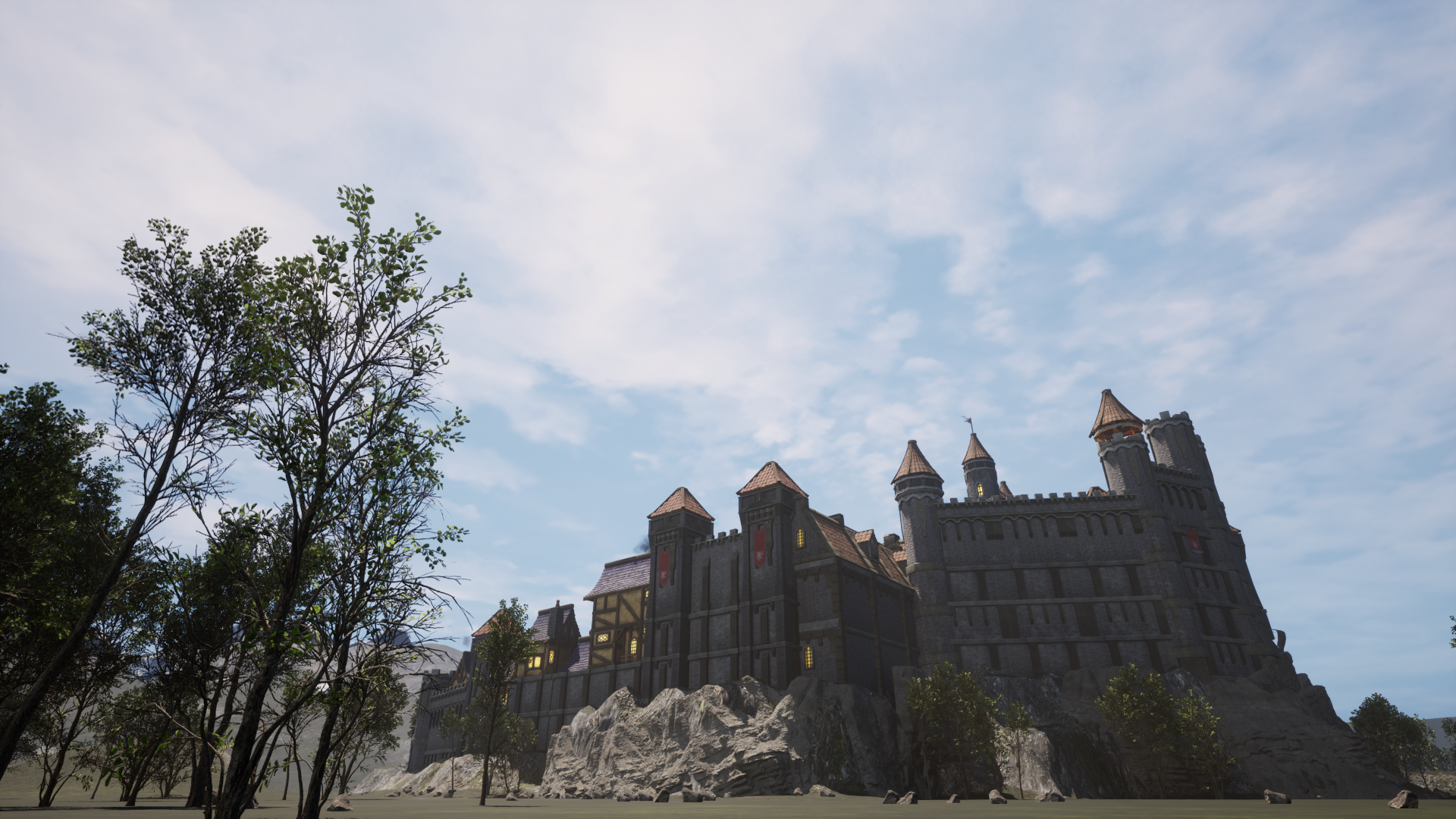
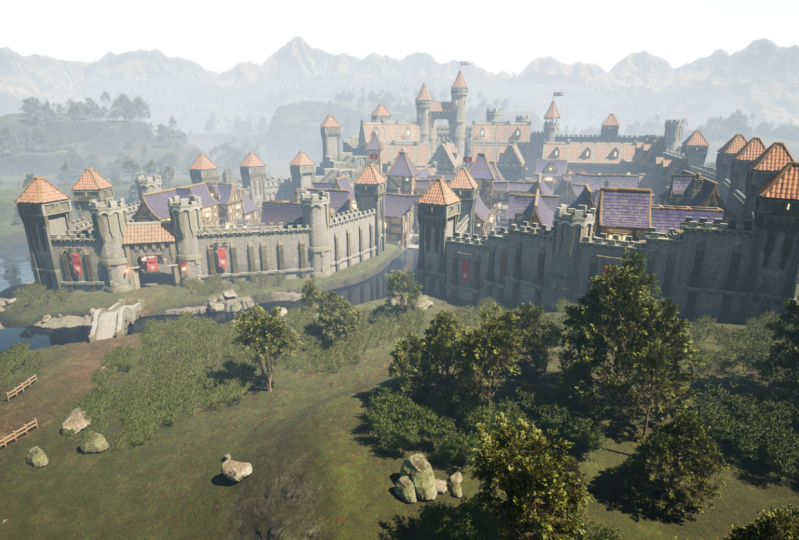
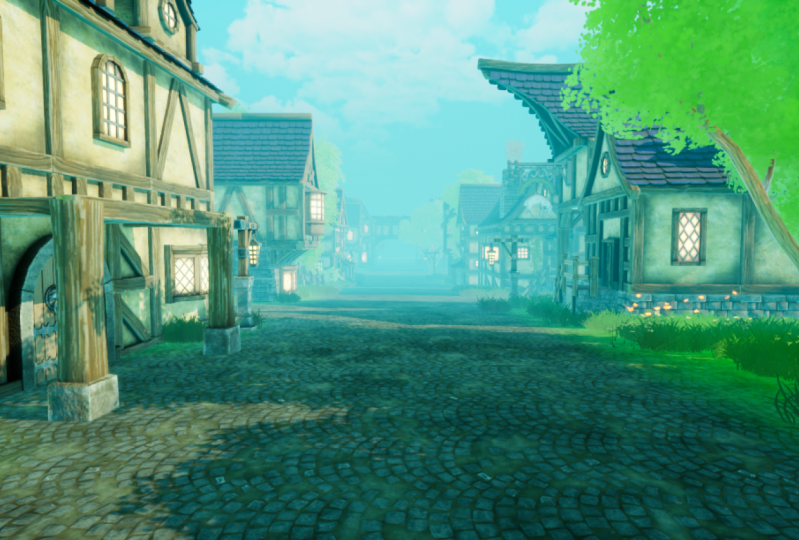
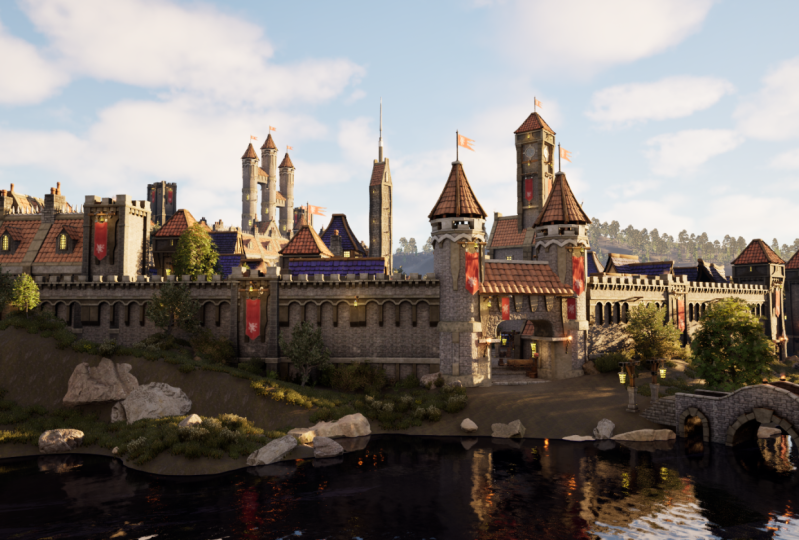
1. Blender & Unreal Engine 5 massif animé animé Kitbash: Entrez dans le monde de votre propre création grâce à ce cours
révolutionnaire Construisez un monde
médiéval avec Unreal Engine Five, fête
modulaire pour enfants, animée
par Luke et un tuteur gratuit, que vous
soyez un développeur de jeux
peu inspirant ou que vous cherchiez simplement à
en apprendre cinq sans rapport pour
le plaisir. Ce cours a
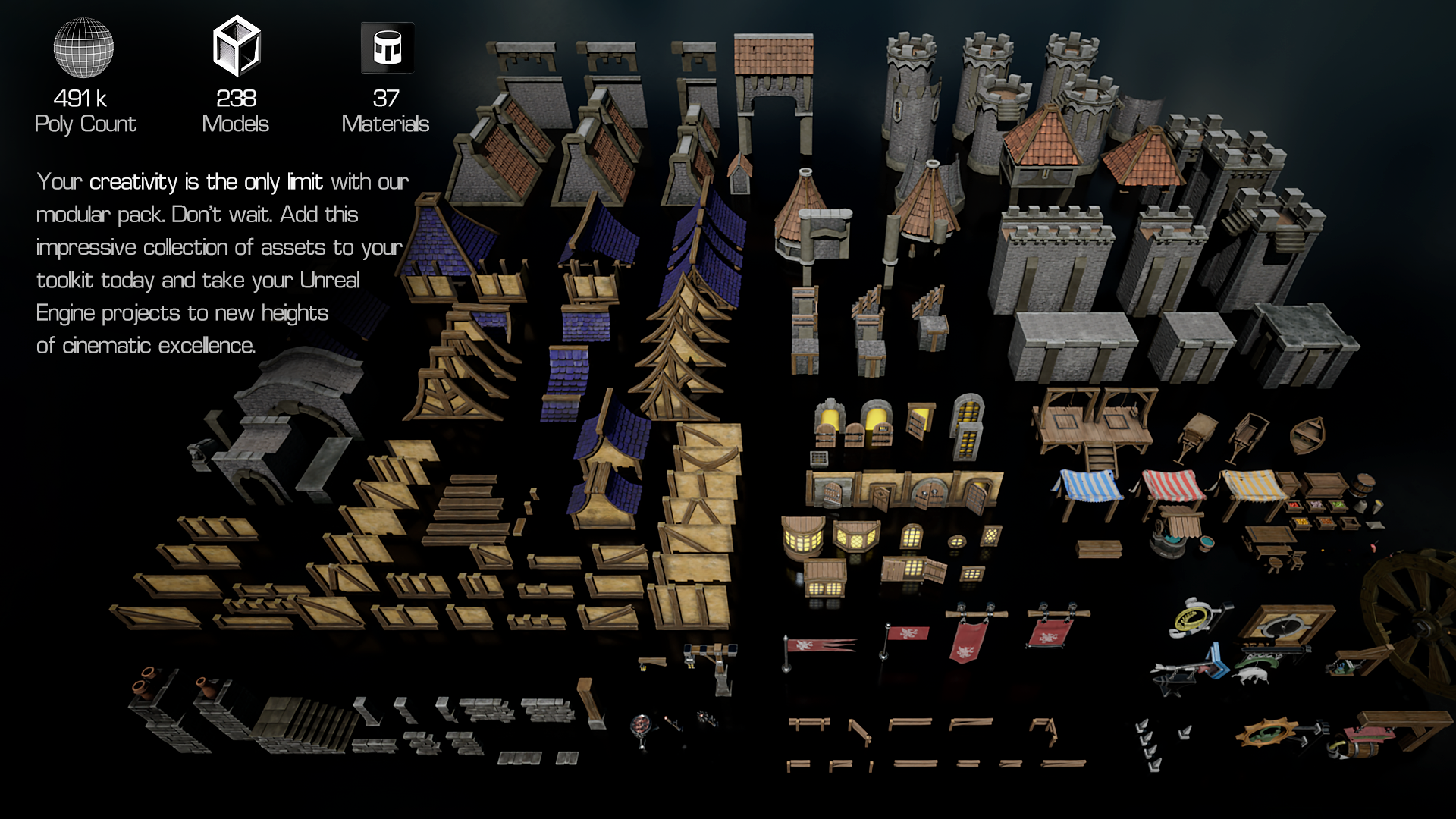
quelque chose à offrir avec plus de 250 éléments modulaires
que vous pouvez donner
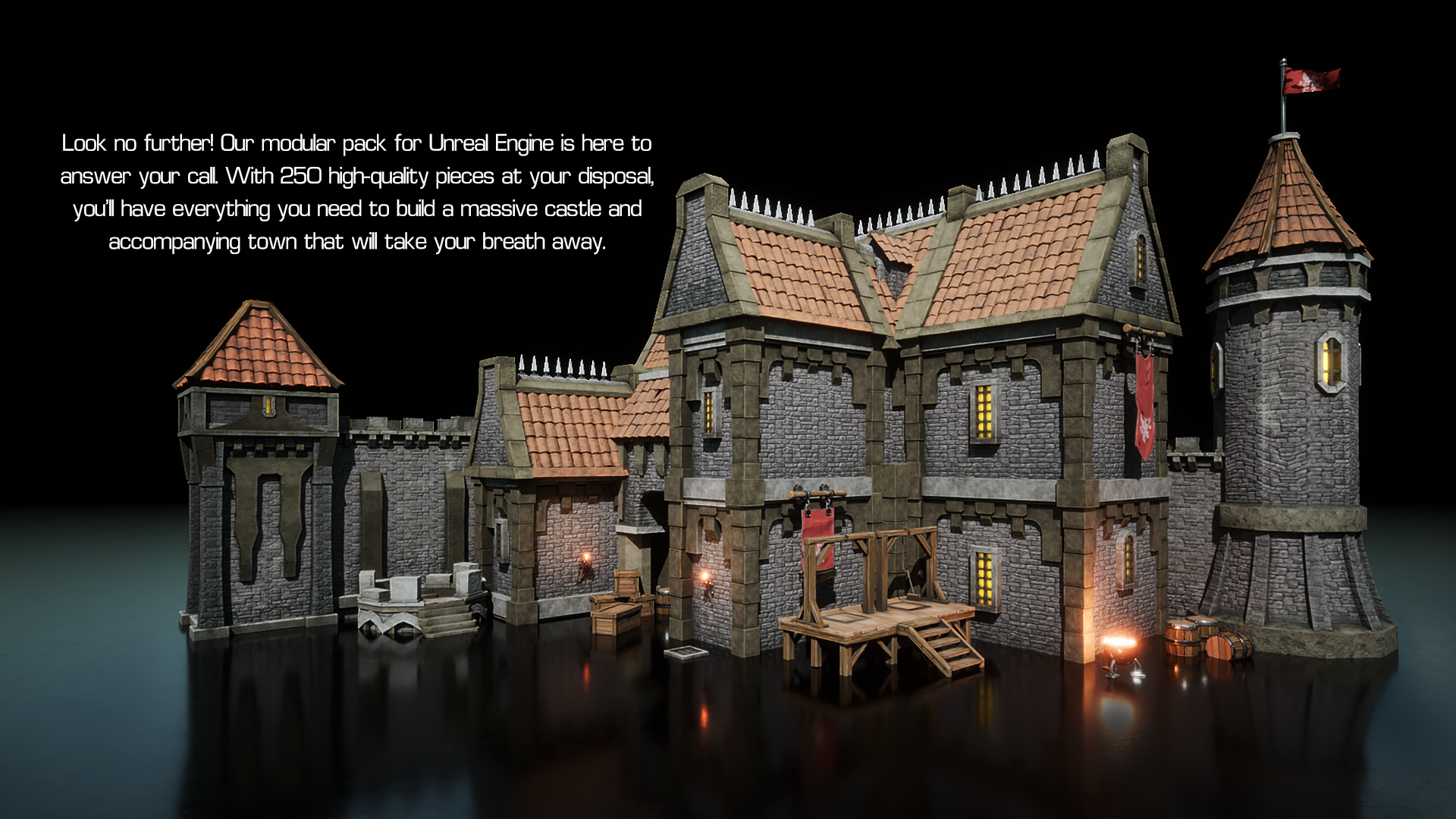
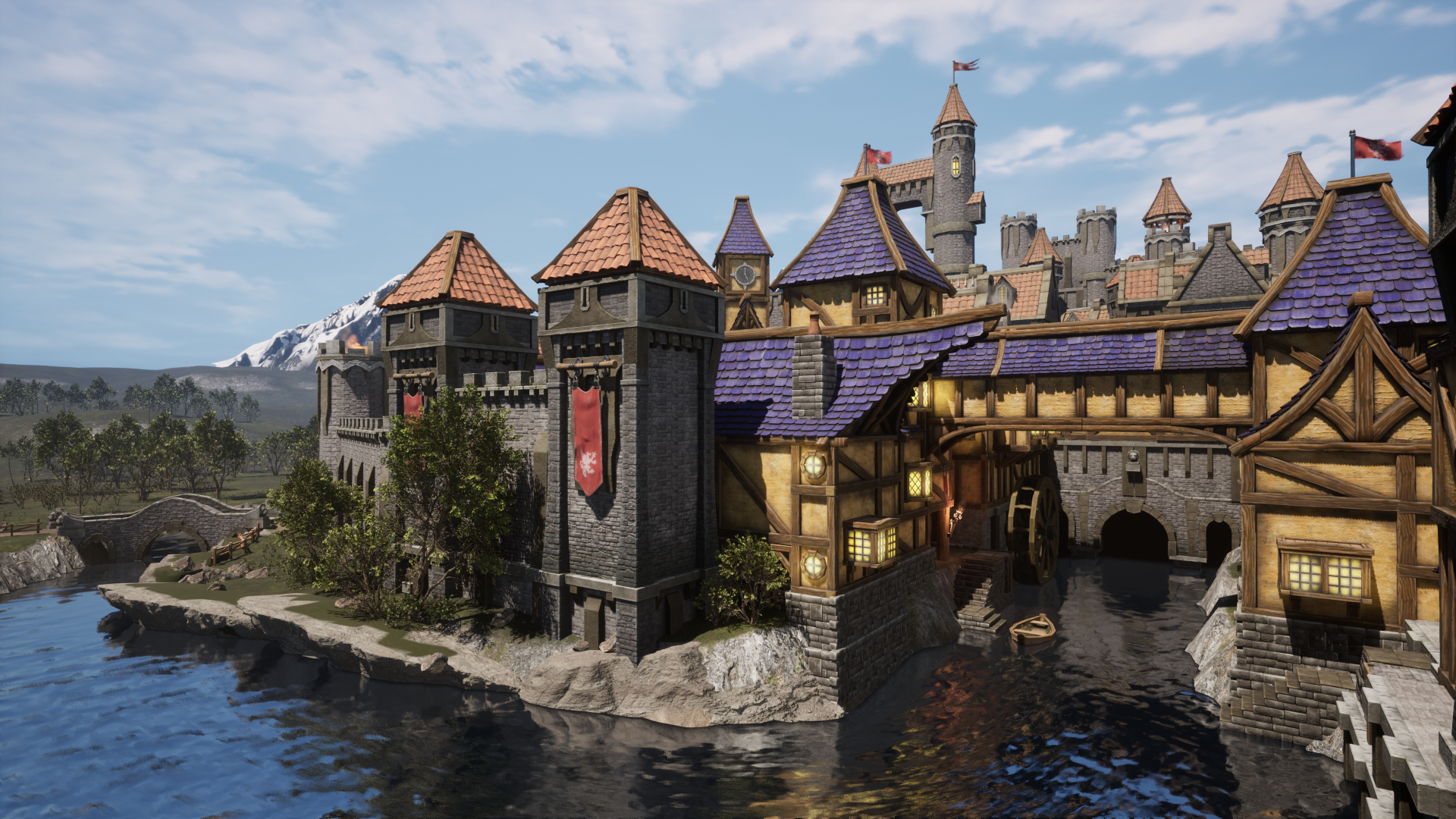
vie à un monde fantastique médiéval rempli de villes animées, châteaux
majestueux et de réseaux de canaux
complexes. Dans ce cours, vous découvrirez les techniques uniques
nécessaires pour créer des structures
stylisées à l'aide d' actifs
modulaires et de modificateurs de
modélisation. Vous apprendrez également à configurer système d'eau
fonctionnel
avec un débit d'eau directionnel, des équipements nautiques
submersibles et, bien sûr,
des roues hydrauliques pour donner vie à
votre plan d'eau. Mettez en valeur le
côté naturel du monde. Vous apprendrez à
peupler votre propre monde avec du feuillage nocturne
panaméen. Ce cours est le guichet unique
ultime pour maîtriser
Unreal Engine 5. Il couvre un large éventail
de sujets qui vous
guideront à travers tous les
aspects du développement de jeux. Vous apprendrez à
construire facilement des villes entières et des ateliers de
forgeron l'
aide de l'énorme pack modulaire, que vous
pourrez ensuite visualiser
avec plus de détails pour des plans assez
rapprochés. Vous créerez non seulement
votre propre ville, mais aussi l'environnement
qui l'entoure. Vous apprenez à
construire une forêt luxuriante, collines
vallonnées et des détails
supérieurs qui font toute la différence
dans la construction du monde. De plus, vous
apprendrez à créer vos propres
collections d'accessoires personnalisées à l'aide plans pour donner vie à votre
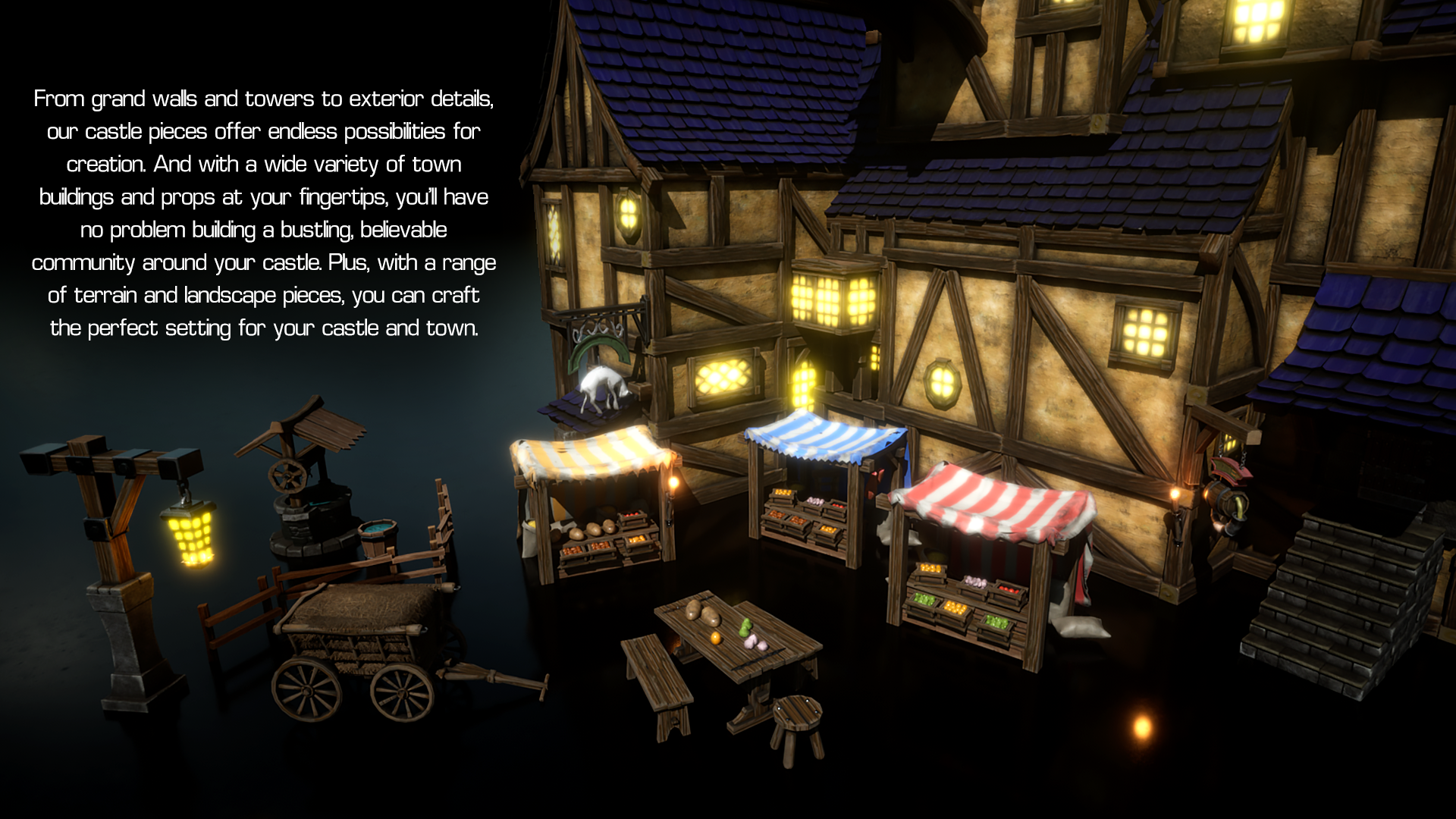
propre monde. Cela inclut des
vitrines emblématiques, drapeaux
mobiles, des bannières, étals de
marché et des rues
pavées. Vous travaillerez sur
la composition du château pour créer une structure médiévale
magnifique de
loin et de près. Le cours couvre également
la création d'
un matériel de système en
monde ouvert entièrement fonctionnel, y compris le
mélange basé sur la distance, le masquage du bruit et les transitions de
matériaux automatiques. Vous travaillerez avec plusieurs angles de caméra
prédéfinis pour obtenir la meilleure composition
de votre château qui soit magnifique sous tous les angles. De plus, vous apprendrez à
planifier et à créer des séries
à grande échelle. Lors de vos déplacements, vous travaillerez
avec le mode modélisation, la collection d'actifs modulaires
du déformateur, tels que la fusion
de pièces de ponts et cintrage de ponts à l'aide d'un déformateur
incurvé. À la fin du cours, vous serez capable de créer votre propre monde médiéval fonctionnel et de vous immerger, vous et le joueur, dans un monde
de fantaisie médiévale Vous pouvez choisir de
construire un petit village ou une ville entière, et les possibilités
sont infinies. Rejoignez-moi
pour un voyage inspirant dans le monde illimité
d'Unreal Engine 5 et libérez votre créativité manière que vous n'auriez jamais
cru possible.
2. Créer de nouveaux projets et des bases d'interface utilisateur: Bonjour et bienvenue à
tous dans la construction l'envoi d'un monde médiéval avec le kit
modulaire
Unreal Engine Pi Bash. Dans cette leçon,
nous allons apprendre comment configurer un nouveau projet depuis le lanceur
Epic Games. Nous allons
utiliser une version 5.1, mais tout ce qui est au-dessus de
5.1 convient également. Donc, si vous ne voyez pas
ce type de version, allez-y et utilisez le symbole
plus ici, ce qui vous donnera une
nouvelle fenêtre d'affichage. Ensuite, à partir de ce menu, vous pourrez choisir la
version dont vous avez besoin. En gros, la raison pour laquelle
nous n'utilisons
rien en dessous de
la version 5.1 est que la version de lancement de 5.0 était en
quelque sorte une version
simplifiée d'Unreal Engine 5. Et en fait, je
vais juste fermer ça. Et à 0,1, ce qui s'est passé
, c'est qu'ils ont ajouté toutes les
fonctionnalités nécessaires qui
manquaient autrement
avec les zéros du pipeline. Donc, par exemple ,
Non-IT,
le feuillage fonctionne maintenant. La fonctionnalité de l'eau
a également été améliorée en ce qui concerne
leurs reflets sur elle. Allons-y et
lançons-le tout de suite. Je vais juste démarrer
sur un vrai navigateur de projet. Nous allons créer
nous-mêmes un nouveau projet. Passons au
modèle de jeu et nous
allons obtenir un modèle à la troisième
personne. De cette façon, nous pourrons tous
nous
déplacer librement dans notre monde. Et nous allons
nous
assurer de le
définir comme modèle. Les autres paramètres
n'ont pas autant d'importance. Gardons-le comme
préréglage
par défaut et maximum ou comme contenu de départ. Nous serons en mesure de
l'importer nous-mêmes
manuellement
chaque fois que nous en aurons besoin. Et puis nous avons l'
emplacement du projet que nous pouvons modifier en cliquant sur
ce bouton ici. Allons-y et faisons-le. Lorsque vous accédez à ce
dossier, cliquez sur Sélectionner un dossier et modifiez également
le nom du projet. Ce nom ne peut contenir aucun
espace. Alors allons-y et appelons-le
simplement le château. Castle Good Bash,
Horse, comme ça. Et nous pouvons simplement cliquer sur
Créer une fois le
chargement terminé et la
préparation de tous les shaders commence.
Il suffit d'attendre
un peu pour tout soit traité
pour le moteur. Et une fois que ce sera fait, nous obtiendrons ce résultat. Maintenant, avant de faire quoi que ce soit, je vais d'abord
vous présenter les bases
d'Unreal Engine. Ensuite, je vous
montrerai comment migrer les actifs vers notre projet
nouvellement créé. Je vais maintenant lancer
la vidéo de
présentation pour un aperçu complet du gars. Ensuite,
dans la vidéo suivante, je vais vous
présenter les commandes de la fenêtre d'affichage. Alors, sans plus tarder,
allons-y. Bonjour et bienvenue à tous didacticiel vidéo de
base d'
Unreal Engine Five, dans lequel nous
allons
nous présenter le logiciel Unreal
Engine Pipe. Unreal Engine Pipe
est donc un moteur qui a été personnellement développé en
tant que moteur de jeu. Ces jours-ci. Il a également été largement utilisé dans d'autres domaines créatifs. Mais uniquement les industries de l'architecture
et du cinéma. Mais malgré toute
cette polyvalence et ces modifications de conception destinées à
plaire à d'autres industries, une grande partie de la disposition des
bordures de conception a été conservée en tant que
moteurs de jeu. Et pour l'instant, nous allons définir
le code de mise en page qui sera plus facile à
suivre au cours des prochaines leçons. Donc, tout d'abord, nous allons
commencer par le coin supérieur gauche. Et à l'intérieur se
trouve le bouton Enregistrer, lequel nous pouvons utiliser Control
et S pour enregistrer notre projet. Toutefois, cela ne fera que
sauvegarder le niveau actuel. Et si nous apportons des modifications
en dehors du niveau lui-même, supposons que nous modifiions un
matériau ou un actif. Nous aurions une fenêtre différente sur
laquelle nous travaillerons. Et nous devrions enregistrer
cela indépendamment. Il y aurait donc un bouton de sauvegarde ou nous pouvons cliquer sur Contrôle
et S. Et cela enregistrerait la
fenêtre sur laquelle nous travaillons. Mais en gros, si nous
travaillons avec une fenêtre différente, nous devons nous
assurer de la sauvegarder. Ensuite,
si nous apportons modifications ou si nous apportons des modifications au niveau lui-même, nous devons l'enregistrer par la suite. Donc, si je devais le modifier, nous ne pouvons l'enregistrer qu'
en cliquant sur Contrôle et
S et en l'enregistrant. Vous avez créé un nouveau niveau. Vous serez invité
à le nommer et sélectionner l'endroit où
votre position sera à quatre niveaux. Ensuite, nous
avons le mode de sélection. Par défaut, vous
serez en mode de sélection, que vous pourrez utiliser pour effectuer des sélections
au sein de votre ressource. Vous pouvez également l' utiliser pour le transformer
en modes paysage, polonais, maillage, douleur et
autres types de modes. Juste pour modifier votre flux de travail en fonction de
ce sur quoi vous travaillez. Mais par défaut, la
plupart du temps, disons 80 % du temps, vous
travaillerez sur un mode de sélection. Passons à autre chose, nous avons
rapidement ajouté le projet. Ce bouton vous permettra d' ajouter d'autres actifs
à votre projet. Les logiciels par défaut les plus simples
que vous pouvez normalement utiliser dans n'importe quel type
de logiciel de rendu. Donc, des formes de lumière basiques et autres. Et nous avons découvert ici que si vous
vouliez effectuer une recherche dedans, vous pouvez cliquer dessus et
rechercher de la lumière. Par exemple
, pourrez voir tous les actifs contenant de la
lumière dans leur nom, mais vous devez
garder à l'esprit que lorsque vous cliquez dessus, vous devez vous assurer
que votre souris reste la même dans cette
icône ici. Sinon, si je devais, par exemple faire glisser ma souris sur des formes,
puis rechercher des vies. Il remarque qu'il ne le recherche
que dans l'emplacement de la forme. Chaque fois que vous recherchez un élément à partir de cette barre, assurez-vous
simplement que
la souris reste stable dans
cette icône, comme c'est le cas. Ensuite, nous avons une icône qui,
si nous cliquions dessus, pourrait avoir
des options pour créer des classes
Blueprint. Blueprints fonctionne
de la même manière qu'une sorte de préfabriqué. Cependant, pour des raisons d'
introduction à la mise en page d'Unreal
Engine 5, nous n'avons pas besoin de trop nous
y attarder. Donc, dans la prochaine, nous avons
une séquence de niveaux et
une séquence principale. Et nous pouvons ajouter à partir de
ce bouton ici. Ceci est utilisé lorsque
nous devons configurer notre
projet pour qu'il soit rendu. Encore une fois. Passons au
reste de la mise en page. Nous avons un bouton Play. Cela ne fera que
démarrer le projet. Et si vous avez un modèle à la troisième
personne,
comme moi, par exemple , et qu'il
déclenchera simplement le jeu
de votre personnage. Il lancera également toutes les
simulations et ainsi de suite. Il est donc très
agréable de simplement consulter votre projet et pourquoi
ne pas cliquer sur Play. Nous pouvons être intégrés
à notre niveau. Maintenant, nous pouvons le
parcourir et découvrir ce que c'est que d'être au niveau de
notre bâtiment. Nous pouvons sauter,
courir comme nous le voulions. Et c'est en fait
très agréable de voir à quoi nous ressemblons au sein de
notre propre niveau de construction. Nous avons également ces
trois points ici Si nous cliquions dessus, nous aurons des paramètres
supplémentaires, comme la simulation de l'
ensemble du projet. Cela
vous permettra simplement d'appuyer sur le bouton Play, mais sans perdre le
contrôle du mode d'édition. Encore une fois, nous n'avons pas vraiment besoin
de trop nous y attarder. Mais en gros, dans cette
section, nous allons jouer et
arrêter votre projet. Ensuite, nous
avons des plateformes. Mais ce n'est que pour le
moment où nous allons présenter l'ensemble de
notre package sous forme de jeu. Et nous n'avons pas vraiment besoin
de nous inquiéter à ce sujet. Alors allons-y et
passons à autre chose. Ensuite. Nous avons un bouton de réglage. Cela inclura
une sorte de paramètres tels que les paramètres du projet
et les plugins, qui peuvent également être trouvés dans ce
coin supérieur gauche ici. Donc, en gros, cela permet de s'assurer que tout
est au même endroit. Nous n'avons pas vraiment besoin de les
parcourir, car ils ne sont généralement pas nécessaires lorsque
nous créons ou que nous les voyons. Quoi qu'il en soit, passons à l'Outliner. Outliner, nous aurons tout ce que contient votre niveau. Il contiendra donc tous
les atouts. Et pour l'instant, si
je devais sélectionner n'importe quel type
d'actif dans ce niveau, comme celui-ci ici. Il fera également immédiatement une sélection au sein de
notre Outliner. Après quoi, nous
avons l'onglet Détails. L'onglet Détails
vous propose tous les types d' options pour l'actif sélectionné. Il inclura donc tout
le type d'informations dont il a besoin pour être
placé dans le monde. Par exemple, tout d'abord, nous avons des
transformations
qui incluront l'échelle, la rotation
sur place de cet actif spécifique. Nous avons également le type
de méthodes statiques utilisées, ainsi que les matériaux. Chaque type d'actif contient type d'
informations unique,
qui peut être consulté
dans l'onglet Détails. Après quoi, si nous
descendons dans le coin inférieur gauche, nous allons
dessiner notre journal de sortie. Et le tiroir CMD Quantum
est masqué par défaut. Mais si on clique dessus, on l'ouvre. Maintenant, si nous cliquons sur quelque
chose d'autre en dehors de
la porte de contenu, par défaut, nous le cachons. Nous pouvons également ouvrir les icônes et les déposer en cliquant sur contrôle et espace pour accéder facilement à l'emplacement de
nos fichiers. Mais le Content Rover est
essentiellement un gestionnaire de fichiers. Vous conservez tous vos dossiers, tous vos actifs,
non seulement pour le niveau, mais aussi pour l'ensemble
du projet de l'Unreal Engine Pi Nous pouvons également ancrer le contour en
cliquant sur ce
bouton ici. le sélectionnant, nous nous assurons
simplement qu'ils seront
toujours disloqués. Et même si nous cliquons sur
Désactivé ,
hors du tiroir de contenu celui-ci y figurera
toujours. Maintenant, nous pouvons facilement
annuler cette étape en cliquant simplement sur l'onglet mineur
non divulgué. Et nous pouvons
ouvrir le pays et Java
comme nous le faisions auparavant, exemple en cliquant sur le contrôle, l'espace
et
les journaux de sortie sont très utiles
chaque fois que nous voulons obtenir
des informations. Si quelque chose nous
donne des erreurs. Si notre travail n'est pas
axé sur le codage, nous ne l'utilisons pas souvent. Alors allons-y
et fermons ça. Dmd est utile de temps en temps à chaque fois que nous
voulons créer une commande. instant, je ne
vais pas trop m'étendre là-dessus, mais nous pouvons nous en servir
et faire des choses comme prendre captures d'écran de
haute qualité ou obtenir un type de vue différent
dans notre fenêtre d'affichage. Ok, alors maintenant nous avons fait
le tour de notre fenêtre. Maintenant, nous
allons enfin
parler de ce qu'il y a
au milieu de tout cela. Par défaut, nous allons
obtenir un aperçu. Retourner au
tiroir de contenu qu'il contient. Nous devons activer
certains paramètres. En cliquant sur ce
bouton, nous serons en mesure de voir les différents types de
dossiers que nous avons. En général, je
vous recommande d'activer le show edge et le contenu
et d'afficher le contenu du plug-in. Tu en as déjà eu plus ? Vous pouvez tirer le meilleur parti de notre tube
Unreal Engine. Ainsi, après l'avoir activé, vous obtenez un dossier autre que le dossier de contenu,
qui possède un moteur. Il contiendra donc tous les types
de préréglages et de plugins que nous pourrons utiliser
et accélérer notre processus de création. Il faut cependant garder
à l'esprit que cela ne fait pas
partie de notre contenu. Donc, en gros, cela se trouve déjà
dans le dossier des moteurs. Et si nous devions
modifier l'un de ces dossiers cela reviendrait essentiellement
à le
modifier pour l'intégralité d'Unreal Engine 5. Cela signifie que même si vous
créez un nouveau projet, les éléments que nous avons
modifiés
dans cette section
seront modifiés dans l'
ensemble également
modifiés dans l'
ensemble des autres projets. C'est pourquoi, par
défaut, dans un ensemble masqué, afin de
s'assurer qu'aucun contenu
défini par cinq est modifié de quelque manière que ce soit et perturbé dans
tous les projets. Mais nous pouvons éviter cela en sachant
simplement que nous ne
pouvons rien modifier dans
le dossier Android lui-même. Et il est préférable,
chaque fois que nous utilisons ce dossier de contenu, simplement créer une
copie de ce qui s'y trouve , puis de le faire
glisser vers votre pilote de contenu. Juste pour nous assurer
que tout ce que nous utilisons n'est défini que pour
le projet lui-même. De cette façon, nous pouvons apporter
autant de modifications que nous le souhaitons sans ruiner l'
intégralité des fichiers de contenu Unreal Engine to Pi. Et ce sera
sur quatre Unreal Engine, le guide d'introduction à l'interface utilisateur. J'espère que vous en avez tiré beaucoup
et qu'il vous
sera très utile à l'avenir pour vos projets Unreal Engine. Et maintenant,
revenons au cours. Très bien, j'espère que la
vidéo a été productive, demande beaucoup de temps à regarder. Et puis, dans la leçon suivante,
nous allons continuer avec l'introduction à
la fenêtre d'affichage cette fois. Donc, oui, merci beaucoup d' avoir regardé et je vous
verrai dans un instant.
3. Bases de Viewport: Bonjour et bienvenue
à tous dans la création de mondes
médiévaux permanents avec Unreal
Engine Five Modular Kit Bash. Dans la dernière leçon,
nous avons commencé par créer
un nouveau projet et passer en revue les bases de notre fonctionnement pour les
cinq logiciels indépendants. Nous allons maintenant
poursuivre
le cours et nous
familiariser
avec la fenêtre
elle-même et la façon de la contrôler
et de la déplacer. Alors je vais arrêter. Lancez rapidement une vidéo à ce sujet. Et je te verrai dans un instant. Bonjour et bienvenue à
tous dans le guide des
cinq bases d'Unreal Engine pour
le mouvement de la caméra. Et nous allons commencer par vous
présenter les
types de mouvements des caméras dans Unreal Engine 5 afin vous
aider et de
suivre les leçons plus facilement. Dans la section centrale
du logiciel, nous avons une vue en perspective
par défaut. Et grâce à cela, nous pouvons
déplacer notre caméra. La principale chose dont
vous devez vous souvenir lorsque vous déplacez
votre caméra, c'est qu'en maintenant la touche Alt enfoncée et la touche enfoncée sur l'
un des boutons de la souris, vous pouvez effectuer
un certain mouvement. Ainsi, par exemple, en maintenant la touche Alt enfoncée
et le bouton gauche de la souris, vous pourrez faire pivoter
votre caméra de cette manière. En maintenant la touche Alt enfoncée et le bouton
central de la souris, vous pouvez déplacer votre
caméra comme ça. Et enfin, en maintenant la touche Alt enfoncée
et le bouton droit de la souris. Si vous deviez faire défiler l'écran
de haut en bas à l'aide de ce mouvement, vous pourrez zoomer
et dézoomer sur votre vue. Vous pouvez également
simplement faire défiler la molette de votre souris et zoomer ou dézoomer sur
le projet de cette manière. Maintenant, si nous voulons zoomer sur
l'objet sélectionné, ce que nous pouvons faire, c'est ce que nous pouvons faire, c'est
sélectionner cette case ici, par exemple I. Cliquez sur la lettre F et l'objet sera zoomé
directement sur l'objet. Nous pouvons maintenant l'utiliser pour faire
pivoter notre caméra et simplement au niveau de la mer avec l'
objet sélectionné comme centre. Si nous devions en sélectionner un
autre et cliquer sur
f pour zoomer sur notre actif. Et si l'élément est plus grand, comme ce
plan du sol ici, par exemple, si nous cliquions sur F, il zoomerait et s'
assurerait que la
caméra affiche l' ensemble de la
sélection dans notre champ de vision. Mais c'est très
bien chaque fois que nous voulons zoomer
sur notre sélection. Cependant, vous
devez faire attention,
car si, par exemple, nous sélectionnions le
ciel et cliquions sur F, ferions un zoom arrière complet. Et nous ne
voulons pas vraiment que cela se produise. Assurez-vous donc qu'avant de
cliquer sur f, votre sélection ne
ressemble pas à une sphère céleste. Maintenant, si vous voulez avoir
plus de contrôle sur la caméra, disons que vous voulez que ce soit
similaire à votre jeu à la
première personne. Ce que vous pouvez faire, c'est en
maintenant le bouton droit de la souris enfoncé, vous pourrez entrer dans
une sorte de mode de mouvement de caméra
dans votre éditeur. À l'heure actuelle, si je maintenais le bouton droit de la souris enfoncé, je peux simplement faire pivoter
ma caméra comme s'il s'
agissait d'un jeu à la première personne. Maintenant, ce qui est bien,
c'est que si nous
maintenions le bouton droit de la souris enfoncé et que
nous utilisions WASD, nous serions en mesure de
déplacer notre actif de cette manière. Ainsi, en maintenant le bouton droit W pourrait
avancer. En maintenant le bouton droit de la souris enfoncé et la touche S, nous pouvons revenir en arrière pour aller à
gauche et D pour aller à droite. Et aussi, si vous voulez
monter directement ou descendre directement, vous pouvez utiliser la
combinaison de q et E. Ainsi, en maintenant le
bouton droit de la souris enfoncé et en maintenant Q enfoncé, je peux directement
envoyer leur niveau. De même, en maintenant
le bouton droit de la souris enfoncé et en maintenant E enfoncé, nous pouvons monter au niveau
comme ça. Maintenant, si l'appareil photo est un
peu trop rapide ou trop lent, nous pouvons utiliser cette icône située dans le coin
supérieur droit, qui indique la vitesse de la caméra. Si nous cliquions dessus, nous pouvons utiliser le
curseur ci-dessous pour régler la vitesse de notre caméra. Donc, par exemple si je devais le régler sur un, j'aurais un très ralenti. Et nous serions en mesure de
contrôler très précisément l'emplacement de notre caméra
avec un mode éditeur. Où le régler jusqu'à huit. Pouvoir
monter et descendre très vite comme ça. Mais par défaut, il devrait être
réglé sur quelque chose comme quatre. Il y a une valeur en
dessous qui est définie sur un. Si nous devions le régler sur, par exemple cela se multipliera ou la
vitesse atteindra huit. Donc, en ce moment, si je
montais et descendais, vous remarquerez que
c'est beaucoup plus rapide. C'est donc très
utile lorsque nous travaillons
avec différentes échelles. Personnellement, je vous
recommande de n'utiliser cette valeur que lorsque vous
montez et descendez des échelles. Donc, par exemple si vous travaillez avec une échelle
planétaire, nous voudrions que cette échelle soit augmentée
pour ressembler à 14. Et de cette façon, nous
serions en mesure de sortir d'un niveau très rapidement. Mais par défaut,
le maintenir à un
et simplement l'augmenter ou le
réduire suffira. Maintenant, dans la vue en perspective, nous avons également deux de
nos modes de perception. Et ceux-ci se trouveraient
dans le coin supérieur gauche de la fenêtre pour la caméra
perspective. À l'heure actuelle, nous avons mis
les choses en perspective. Nous pouvons les modifier pour qu'ils soient en haut, en bas, à gauche et à droite. En gros, cela vous aidera à différents types d'utilisation pour notre niveau en ce moment,
car je suis au plus bas. Si je le mettais sur la gauche. Et si vous ne voyez rien, nous pouvons toujours
utiliser la lettre F et revenir au
niveau comme ça. C'est donc très utile
chaque fois que nous
créons des environnements
et des actifs. Et nous voulons simplement nous
assurer qu'ils sont beaux et proportionnels au reste de notre niveau et sous
tous les angles. Encore une fois, par défaut, ce
sera notre point de vue. si vous souhaitez le Mais si vous souhaitez le transformer
en plusieurs
caméras et que vous souhaitez en voir
plusieurs à la fois. Nous pouvons cliquer en haut à droite dans notre
bouton de mode d'affichage. Ici, vous cliquez sur Agrandir le point de vue de
restauration. De cette façon, nous obtenons
différentes fenêtres d'affichage, toutes à partir de différents
types de perspectives. Désormais, à l'exception d'une perspective, toutes les autres seront définies par
défaut sur wireframe. Si vous ne voulez pas que
cela se produise, nous pouvons toujours
les configurer pour qu'ils soient allumés, en particulier lors de
la conception d'un niveau. Ce type de vue
peut être très pratique pour revenir à une vue Il suffit de localiser notre caméra de perspective et cliquer sur ce bouton ici. Nous avons adopté ce
point de vue en perspective. Nous pouvons également modifier la façon dont notre caméra perçoit
l'ensemble du niveau. Et
à l'heure actuelle, on dit que c'est du plomb par défaut, ce qui signifie que toutes
les ombres
seraient visibles avec des
ombres appropriées et ainsi de suite. Donc, pour changer cela, faudrait cliquer dessus. Et si nous voulons, par exemple sélectionner « non éclairé »,
cela vous
montrera tout le niveau sans
aucun type d'ombre. Nous pouvons aller de l'avant et le faire. Nous obtenons que ce résultat
ressemble également à un wireframe qui devrait voir
une caméra alpha. Si nous cliquions dessus, nous verrons les types de géométrie
que nous aurions. Les personnes calmes et agréables à savoir, surtout si vous achetez des accidents, cliquez
parfois sur l'un d' entre eux et que vous ne savez pas
comment vous en sortir, peuvent toujours appuyer sur ce bouton
ici et sélectionner le couvercle, après quoi nous avons
également une icône d'affichage ici. Celui-ci vous permettra
d'obtenir différents types de visualisations pour votre caméra
respective. Mais ce que vous
devez savoir, c'est si vous avez quelque chose qui ne va pas
, par exemple
I. J' ai ma grille pour le moment, qui est à peine visible, qui est à peine visible,
mais qui est souvent très utile lorsque nous créons ou que nous montons des niveaux. Mais si cela n'est pas visible, par exemple si je l'ai désactivé
avec ce bouton ici et que je veux l'activer, mais je ne
sais pas exactement lequel il s'agit. Nous pouvons toujours continuer
et cliquer sur Utiliser par défaut. Cela rétablira toutes
les valeurs par défaut sélectionnées qui sont généralement définies
par le modèle par défaut. Et c'est à peu près tout ce qu'il
y a à savoir sur les commandes de la caméra. J'espère que vous avez apprécié la vidéo. Et maintenant,
revenons au cours. Très bien, j'espère que
la vidéo a été instructive et que vous avez
appris quelques nouvelles choses qui
vous aideront tout au long
de ce cours. Ensuite, dans la leçon suivante, nous allons apprendre comment
procéder à la
migration du
pack de ressources vers le projet. Merci beaucoup d'avoir regardé. Je te verrai dans un moment.
4. Introduction au kit modulaire: Bonjour et bienvenue à
Brown dans la construction d'un monde médiéval exceptionnel avec Unreal
Engine Five Modular Kit Bash. Dans la dernière leçon, nous nous
présentons et présentons le port d'affichage
d'Unreal Engine 5. Et maintenant, nous allons continuer à travailler
sur ce sujet et
nous mettre en place des ressources de
kit bash modulaires. Alors allons-y et
allons-y directement. Si vous deviez télécharger
le pack de ressources, vous pourrez vous procurer un fichier compressé du kit modulaire. Et il s'agit d'une version qui a été configurée pour
Unreal Engine Marketplace. Ainsi, chaque fois que vous vous achetez
un article sur le marché, vous obtenez probablement le
même type de mise en page cause du silence qui règne à ce sujet. Mais si, disons, vous finissez par l'acheter auprès d'un autre magasin, autre site Web,
vous aurez un fichier compressé, que vous devrez ensuite
migrer dans votre projet. Et nous pouvons le faire en extrayant
d'abord le fichier. Alors allons-y et faisons-le. Je vais juste faire
l'extraction rapidement et attendre
un peu. Puisque c'est le cas, je dirais 600 Mo et nous
allons nous y procurer
un dossier. Nous allons nous occuper de la
configuration du contenu et de votre projet. Techniquement, nous pourrions
simplement nous lancer. Ils projettent à partir
de celui-ci ici
en double-cliquant dessus. Mais souvent, lorsque vous travaillez sur vos
propres projets personnels, vous devriez idéalement
migrer vous-même un projet entier ou tous
les éléments qui s'y
trouvent, celui
sur lequel vous travaillez actuellement. Je vais donc vous montrer comment
procéder tout de suite. Pour ce faire, nous devrons donc nous pencher
sur le projet lui-même. Et nous pouvons simplement le faire
en double-cliquant dessus. Si nous cliquions dessus, nous pourrons nous
charger du projet lui-même. Allons-y et
attendons un peu
, et nous allons obtenir
ce genre de résultat. Et la seule chose
que nous devons faire maintenant est de sélectionner le dossier
lui-même, cliquez dessus avec le bouton droit de la souris. Et assurons-nous de migrer
l'
ensemble du projet de cette manière. Nous allons cliquer sur Migrer. Et nous allons obtenir
tous ces objets. Faisons simplement en sorte qu'
ils soient tous sélectionnés. Je vais juste les parcourir
rapidement qu'ils
semblent tous en ordre. Allons-y et cliquez sur OK. Ensuite, nous
devrons nous concentrer sur le projet sur lequel
nous travaillons. C'est donc sur celui-ci
que nous travaillons. Nous devrons sélectionner le dossier de
contenu lui-même. Alors allons-y et faisons-le. Nous allons cliquer sur Sélectionner. Ensuite, en migrant tous ses
anciens éléments de cette manière, nous pouvons pratiquement le
fermer et
revenir à notre projet précédent. Alors allons-y et faisons-le. Je vais clôturer
ce projet pour les actifs du kit modulaire du
château et y revenir ou me faire évaluer. C'est donc le projet
que nous avons créé. Nous pouvons maintenant voir que nous avons le dossier
Castle Git Bash. Et à l'intérieur, nous pouvons voir
que tous les dossiers sont déjà triés dans
l'ordre de réinitialisation. Et oui, la plupart des articles, s'
ils étaient configurés pour Unreal Engine Marketplace, feront Unreal Engine Marketplace, feront l'objet de ce type de commande. Et vous y trouverez généralement
une carte, en particulier si elle contient un aperçu des
actifs, vous pouvez
voir une carte sur laquelle nous serons en mesure de vous
montrer exactement le
type de ressources qu'elle contient. Allons-y,
ouvrons-le et nous aurons le niveau de rendu des éléments de la carte. Nous pouvons simplement double-cliquer
dessus pour le charger dans notre scène et
voir à quoi cela ressemble. La
préparation de tous les shaders prendra un certain temps. Et on peut dire que dans
le coin inférieur droit, ça les prépare ainsi. Donc, une fois qu'on a fini
de les charger, on se retrouve dans ce genre
de bordel. C'est vrai. Et en fait,
si c'est ainsi, c'est parce que ce château spécifique de
Git Bash utilise des UTM Nous devons nous assurer d'activer des textures
virtuelles pour cela, ce qui nous permettra ensuite de les utiliser
réellement. Pour ce faire,
nous allons cliquer sur Modifier en haut à droite, dans le coin supérieur
gauche. Désolé, nous allons cliquer
sur les paramètres du projet de cette manière. Une fois que nous l'aurons ouvert, nous
rechercherons un virtuel. Si nous recherchions des
textures virtuelles, nous pouvons faire défiler la page un
peu vers le bas jusqu'à ce que nous voyions des textures
virtuelles. Nous devons nous assurer que les textures virtuelles
sont
activées, comme ça. Et une autre chose
que nous devons configurer est de nous assurer modifier les textures virtuelles, la taille des
textures
virtuelles automatiques,
pour
qu' taille des
textures
virtuelles automatiques, elles soient légèrement plus élevées
parce que automatiquement, je pense que par défaut,
elles devraient être définies comme 2048 par un est définie comme 49 c'est six. Donc c'est bon. En gros,
cela signifie que chaque fois qu'une nouvelle texture apparaît, elle essaie de la convertir automatiquement en texture
virtuelle,
ce qui consiste à
utiliser un ce qui consiste à
utiliser peu plus d'espace
que zéro pour un type d'espace de texture en coordonnées
UV. Cela nous permet également de mélanger
des textures ou autre. Mais de toute façon, nous devons juste nous
assurer que ce n'est pas le cas pour tous. Les textures sont configurées en tant que textures
virtuelles
, sinon il y aurait beaucoup de
problèmes de performances ou autres. Mais oui, nous
allons juste revenir à la performance dans un
instant,
allons-y et
assurons-nous que c'est réglé comme pour k. Et une fois que
nous en aurons fini avec ça, il ne nous
reste plus
qu'à nous assurer de nous redémarrer. Dans
le coin inférieur droit du projet, on peut voir qu'un redémarrage est nécessaire pour appliquer de nouveaux paramètres. Alors allons-y et faisons-le. Nous allons reprendre
ce projet comme ça. Je vais attendre
un peu jusqu'à ce que le chargement soit terminé. Et voilà. On peut fermer ça. Et en fait, nous pouvons revenir
au rendu des éléments de la carte juste
pour voir à quoi ils ressemblent. Allons-y et attendons
la fin un peu comme ça. Et oui, voilà. Nous pouvons maintenant simplement regarder
autour de nous, je pense. Oui, le post-traitement
a été appliqué. Si vous ne voulez pas le voir, nous pouvons totalement le désactiver et voir tous les objets qu'il contient. Et en bref, généralement le
type d'articles que vous auriez. Tout doit
être présenté une seule carte et nous pouvons l'
utiliser
et sur
une seule carte et nous pouvons l'
utiliser
et simplement visualiser tous
les actifs afin de les actifs afin voir le type de
variation que nous avons. Oui, si
nous le faisons généralement avant de démarrer
le projet c'est pour nous familiariser avec tous les éléments qu'il contient. Et pour être
en mesure
de les utiliser toutes de la meilleure façon possible. heure actuelle, nous pouvons
constater que nous avons quelques sources lumineuses que nous
pourrons
utiliser, même si
aucune des particules n' est installée, mais elles ont une mission. Je peux voir qu'ils
ont une mission si vous considérez d'un coup
d'œil, comme s'il serait
peut-être un
peu plus facile
de voir ce qui se passe. La raison en
est donc qu'ils se sont installés avec un bon type émissif. Nous pouvons voir que
certains drapeaux sont hissés. Il est dit qu'en physique des horloges, nous pouvons essayer de voir à quoi
elles ressemblent en cliquant simplement sur
ces trois points ici et en cliquant sur simuler. Nous pouvons voir à quoi ils ressemblent. Et oui, voilà. On les voit se
déplacer, donc c'est bien. Mais la différence
entre un maillage simple et une fois que nous avons compris la physique, c'est qu'il est généralement
configuré comme un maillage squelettique. Donc, par exemple, si je devais sélectionner ce lambda1 ici, dans le coin
inférieur droit, nous pouvons voir qu'il a
créé un maillage statique. Et sur le drapeau, si
vous cliquez dessus, nous pouvons voir qu'ils sont en fait configurés en
tant que Skeletal Mesh. C'est quelque chose à
garder à l'esprit lorsque vous
travaillez dessus, car
à l'avenir , nous serons utiles lorsque nous voudrons accéder
rapidement à tous
nos articles ultérieurement. Ensuite, nous avons d'autres
éléments à prendre en compte savoir
la variation du
même type d'actifs. Donc, par exemple, ce que je veux dire par
là, c'est qu' à l'heure actuelle, si nous regardons les
extrémités de ces toits, nous pouvons voir qu'ils
sont exactement identiques. Ils sont de la même taille, mais ils présentent quelques
variations. Cela nous sera donc également utile lorsque nous travaillerons
avec nos actifs. Comme dans, nous serons en mesure de les
remplacer et de changer rapidement entre eux pour obtenir une esthétique plus agréable lorsque nous
travaillons
à nous créer d' une manière ou d'une autre, en voyant et ainsi de suite. Et oui,
allons-y et vérifions-le. Nous avons relié
une partie du monde, donc cela va être
connecté. Je vois que nous devrons
travailler sur certaines parties,
mais ce n'est pas grave. Nous allons nous assurer les combiner tous ensemble. Et une dernière chose
que nous devons considérer est de savoir comment ces pièces
vont être connectées. Ainsi, par exemple, à
l'heure actuelle, les pièces modulaires peuvent
être déplacées librement, vous devrez les combiner et les
connecter manuellement vous-même. Ainsi, dans la plupart des cas, lorsque c'est fait comme
ça,
vous aurez une grande liberté pour contrôler exactement la
composition de chacune des pièces. Donc, à titre d'exemple, je vais juste prendre,
disons, ces
deux pièces. Je peux voir que ce
sont les fondations des murs du château
et le mur du château. Cela ira donc en haut, en assurant que je les ai tous les deux sélectionnés en maintenant la touche Shift enfoncée. J'ai le plus de choix.
Je les ai tous sélectionnés. Je vais maintenir la touche Alt enfoncée
et les faire sortir comme ça. Et oui, ce que je veux dire
par vraiment bouger si je devais désactiver tous
mes snaps. Donc, dans le coin supérieur droit, je les aurai stables. Nous pourrions tout à fait
les déplacer manuellement. Je
les combine un peu comme ça, et nous pouvons les déplacer
légèrement avec les mots vers l'extérieur,
les placer dans une
position un peu désordonnée, et ce serait tout à fait bien. Cela fonctionnerait tout aussi bien, mais cela prendrait un peu temps pour cette raison. Habituellement, avec les pièces modulaires, nous pouvons soit capturer
deux sommets, soit les accrocher à une
grille. L'accrocher aux sommets
signifiera essentiellement que le
point de pivot se trouverait, par exemple tout en bas
d'un actif, par exemple,
si je maintenais le V, ce qui nous permet d'activer la
capture de deux sommets. Si je devais maintenir V enfoncé
puis le faire glisser vers le haut, ou désolée, je vais juste m'assurer
de maintenir touche Alt enfoncée, puis de la faire glisser vers l'extérieur. Tout d'abord comme ça. Ensuite, si je maintenais V enfoncé
et que je l'inclinais vers le bas, nous pouvons voir que nous commençons à activer le mode Snap
Two Vertices. Et en faisant simplement cela, en positionnant notre masse
au sommet des sommets,
je peux simplement la
placer juste au-dessus comme ça et elle
fonctionnera tout aussi bien. Mais encore une fois, comme il n'est pas
installé au coin de la rue, ne se passera pas exactement à
l'examen de travail. Si je veux simplement le déplacer
sur le côté, par exemple, vous pouvez voir qu'il ne
sera tout simplement pas aussi beau. Ou si je veux
aller plus loin, cela ne
nous donnera tout simplement pas le bon type de résultats, cela nous donnera
des lacunes comme celles-ci. La dernière façon de
configurer les
enfants modulaires consiste donc à utiliser le mode grille. Allons-y et
profitons de cela. Je vais maintenir la
touche Alt enfoncée et, en activant le mode grille, je
pourrai capturer tous ces actifs
de cette manière. Donc, par exemple, si je devais
sélectionner celui-ci ici, ou en fait cette pièce inférieure ici et maintenez
la touche Alt enfoncée. Je peux les déplacer et vous pouvez voir un léger tremblement
lorsque vous les déplacez. Et en fait, je pense
qu'ils doivent être un peu plus
grands. Mais en fait, si je
devais connecter cela, vous pouvez voir qu'ils se connectent
parfaitement comme ça. Mais si je devais passer de dix à la réflexion, j'essaierais 100. Si je devais le
faire, nous devrions être en mesure de les contourner. Et tout en maintenant la touche Alt enfoncée, nous pouvons simplement les faire glisser vers l'
extérieur et ils seront automatiquement
insérés directement dans la zone. Cependant,
lorsque vous utilisez le mode
grille, vous devez prendre en compte la façon dont les actifs sont positionnés avant
d'utiliser le mode grille. Donc, par exemple, celui-ci ne
se
connectera pas aussi bien que d'habitude, mais nous y
reviendrons lorsque nous nous constituerons réellement avec les actifs. Pour l'instant, nous nous présentons
essentiellement le kit modulaire
et
nous en avons appris un
peu plus sur façon dont les pièces modulaires sont créées. Et maintenant, dans la leçon suivante,
nous allons continuer et commencer à travailler
avec un nouveau niveau. Donc, oui, merci beaucoup d' avoir regardé et je vous
verrai dans un instant.
5. Mise en place de la scène à grande échelle: Bonjour et bienvenue à
tous pour construire et
étudier des mondes médiévaux avec Unreal Engine by
Modular Kid Batch. Dans la dernière leçon,
nous nous sommes présentés à l'enfant modulaire et nous allons maintenant l'
utiliser pour passer à un nouveau niveau. Donc, pour ce faire, nous
allons cliquer sur Fichier, nouveau niveau, comme ça. Ensuite, nous avons eu quelques
options à choisir. Celui que nous
allons utiliser sera en
fait
un monde ouvert. Allons-y et cliquons dessus. Cela nous donnera donc un type de
paysage de base avec lequel travailler. Allons-y et
cliquez sur Noter, comme suit. Je ne vais pas
enregistrer ce niveau. Il conservera donc le
type de configuration original pour le type
précédent , pour les enfants
et la façon dont ils se déroulent Nous avons
chargé un nouveau niveau et nous
pouvons regarder autour de nous. Et en fait, la
première chose faire est d'aller notre dossier
de contenu de cette manière et de cliquer sur Control et S pour enregistrer
d'abord le niveau. Nous allons donc le
faire en fait. Nous allons appeler
celui-ci un château. On peut appeler ça une scène de
soulignement de château, comme ça. Je pense que ça va bien
se passer. Nous y voilà. Nous nous sommes procuré une
nouvelle configuration de niveau. Maintenant, chaque fois que nous apportons des modifications, nous pouvons cliquer sur Control
et S pour l'enregistrer et tout fonctionnera parfaitement. Une autre chose que nous devons
faire est de trouver une solution. Ainsi, chaque fois que nous
ouvrirons ce projet, il se chargera
dans le projet lui-même. Pour ce faire,
nous allons donc modifier les paramètres du projet
de la manière suivante. Et nous allons
rechercher un cartographe. Pour rechercher Matt,
nous devrions pouvoir
trouver la carte par défaut d' il y a un jour. Ainsi, chaque fois que l'
éditeur démarre, nous voulons nous assurer que notre scène de château est
en cours de chargement. Allons-y et
faisons-le réellement. Nous allons cliquer sur
cette fenêtre et rechercher une scène de
château de cette manière. Nous allons le trouver,
celui-ci ici,
et en fait, nous allons également le
modifier pour le jeu
par défaut. Donc, si nous devions
créer nous-mêmes le jeu, nous utiliserons
cette scène par défaut. Et on peut fermer ça. Je clique sur Control et S
au cas où. Et nous allons passer en revue l'ensemble
de cette configuration. Donc, si je devais me
déplacer en utilisant le bouton droit de la souris et en cliquant
simplement sur W2 Move. Nous pouvons voir que c'est
vraiment très lent pendant un moment. La raison en est que
ce monde est calme, vaste au point de s'accélérer. Nous pouvons soit le modifier
dans le coin supérieur droit
pour la vitesse de la caméra. Mais si nous
travaillons à plus grande échelle
et que nous passons entre des objets, parfois ils
seront fermés, parfois ils
seront éloignés. Ce sera
assez compliqué de parcourir ce menu lui-même. Donc, à la place, nous allons, tout en nous déplaçant, utiliser la molette de
notre souris comme ça. Encore une fois, tout en maintenant le bouton droit de la souris enfoncé
et en cliquant sur w, je peux utiliser la molette de
défilement de ma souris pour monter. Et cela augmentera
la vitesse
à laquelle je peux descendre et
monter en fonction de la vitesse à laquelle
je roule et vice versa. Si j'utilisais la
molette de ma souris pour faire défiler l'écran vers le bas
, je pourrais le ralentir au maximum. Mais oui, quoi qu'il en soit, pour en
revenir à ce projet, peu importe le vaste monde nous a
déjà été créé
avec World Partition. Nous n'allons donc pas y
toucher,
mais nous allons installer
une caméra qui mais nous allons installer
une caméra se trouvera au
centre, comme ça. Et je pense que ça
va être calme. OK. Nous avons donc deux choses
à considérer en premier lieu. La première
portera
probablement l'échelle et la
taille des objets. Bien que nous ayons déjà
des montagnes en arrière-plan, cela ne nous donne pas
une idée précise de la
taille du château. Donc, lorsque je travaille
sur de nouveaux projets, j'ai tendance à
me trouver une référence humaine. D'abord. Fais-le. Nous allons simplement cliquer
sur Ajouter et nous allons ajouter un contenu de démarrage qui
nous aidera à y parvenir. Nous allons cliquer sur
Ajouter une fonctionnalité ou un contenu. Dans notre navigateur de contenu. Nous avons
déjà configuré une troisième personne, mais elle crée également un dossier de
personnages qui utilise les maillages
du ThirdPersonCharacter. Nous allons donc l'
ouvrir et nous avons des mannequins. Nous avons deux
options pour les mannequins. Je vais ouvrir
l'un d'entre eux, passer à des mailles comme ça. Et nous l'avons fait, et voilà. Nous avons un Manny et
une reine. Ce sont donc les références de
personnages que nous pouvons utiliser. Et je vais juste
en ajouter un. Et peu importe celui
que nous utilisons,
nous pouvons simplement faire glisser l'un
ou l'autre. Ils ont la même densité de
mesure, donc je ne m'
inquiète pas de leur complexité
ou de quoi que ce soit d'autre. Je vais juste voir Wagon
Queen et voilà. Nous nous sommes procuré une configuration de personnage
simple. Et on peut le déplacer latéralement. Nous pouvons le faire pivoter. Je vais juste cliquer sur E et faire pivoter dans
mon gadget, comme ça. Pour l'instant, je
vais juste cliquer sur W, déplacer sur le côté comme ça et le laisser tel quel. Alors. Une autre chose que nous
devons prendre en compte
concerne le travail
à grande échelle. Nous allons avoir
quelques problèmes. Le principal problème est donc que
nous devrons passer la scène principale à la configuration entre les caméras
pour des prises de vue plus rapprochées. Et en gros, nous aurons
juste besoin de faire des
allers-retours
dans notre fenêtre d'affichage. Et pour résoudre ce problème, le moyen le plus simple pour nous de faire des allers-retours entre le montage en gros plan
et la simple vérification de la scène dans son ensemble est de nous
installer avec une caméra. Si je devais cliquer sur
Contrôle et sur un autre, nous pouvons à peu près enregistrer
les configurations des caméras. Maintenant, si je devais déplacer
ma caméra sur le côté, nous pouvons maintenant cliquer sur une caméra
sans le contrôle. Donc, en cliquant simplement sur l'un d'entre eux,
nous remettrons notre caméra dans la même position
que celle dans laquelle nous l'avions enregistrée. Encore une fois, pour contrôler la glycémie, nous allons l'enregistrer et déplacer
la caméra sur le côté, en cliquant sur l'une d'elles, pour la repositionner
dans cette zone enregistrée. Nous pouvons faire la même chose pour peu près tous les
nombres : contrôlez un, contrôlez 2345, etc. Et oui, nous pouvons à
peu près nous configurer avec une belle caméra, comme si
nous pouvions cliquer sur Contrôler une caméra, puis nous déplacer vers l'intérieur. Je vais faire défiler l'écran un
peu vers l'avant pour aller un peu plus vite
que vers le bas pour le ralentir. Et je vais ensuite
cliquer sur Contrôle deux. Et voilà. Nous nous
sommes procurés des caméras qui font des allers-retours
entre ces vues. Et une autre chose que
nous devons prendre en compte est qu'en ce qui concerne la configuration
de l'éclairage
solaire notre lumière
se trouve tout à
l'arrière et nous pouvons cliquer
et maintenir enfoncés les touches Control
et L. Et nous nous procurons
un gadget mobile pour le soleil parce qu' il est déjà installé
ou pour l'atmosphère. Nous allons légèrement modifier cela
à l'avenir pour en faire un cycle davantage du type
jour-nuit. Pour l'instant,
nous allons
nous configurer avec un type
d'éclairage par défaut qui nous aidera en
ce qui concerne cette scène. Et une autre chose à
prendre en compte est que si je devais déplacer mon appareil photo sur le côté de la sorte, nous pouvons constater que nous avons
beaucoup d'ombres artificielles. La raison en est essentiellement que tout ce terrain, si je devais le traverser,
est en fait unilatéral. Maintenant, l'inconvénient, c' est que vous pouvez voir que
les ombres ne
fonctionnent pas aussi bien lorsqu'
elles passent sous les montagnes. Lorsque le soleil se couche
au-dessus des montagnes, parce que ces
limites sont en fait positionnées de telle sorte que nous les
couperons ainsi. Ainsi, lorsque le soleil qui vient
du coin gauche le
frappe sur le côté comme s'il le
traversait, ce qui
nous donne des ombres vraiment étranges
. Allons-y et corrigeons cela tout de suite. En fait, pour cela, nous allons sélectionner le paysage. Nous allons en fait
passer à l'onglet Détails. Nous allons donc
rechercher une ombre, comme ça. Et voilà. Nous avons des cellules, une option
qui indique une ombre recto-verso. Si nous cliquions dessus, nous obtiendrons une solution,
mais en fait, nous
devons le faire pour tous ces domaines ici. Donc, en faisant défiler la page vers le haut
sur le paysage, nous pouvons le réduire. Nous pouvons constater que tout ce
qui s'y trouve n'est
en fait que
des morceaux de ce
terrain entier, car il est divisé en plusieurs parties,
en plusieurs groupes. Configuré pour un monde à grande échelle, nous pouvons sélectionner le premier, puis faire défiler la page jusqu' en bas de celui-ci ou du proxy de streaming en
paysage. Nous pouvons maintenir la touche Shift enfoncée et
cliquer sur une dernière. Et cela devrait sélectionner
tous ces morceaux comme suit. Maintenant, dans l'onglet Détails, si nous devions le regarder, nous avons un symbole moins. Cela signifie qu'il
possède plusieurs valeurs. L'un d'eux est TikTok et les
autres sont cochés. Si je devais simplement
sélectionner tout ce qui est sélectionné, il
suffit de
cliquer rapidement, de désactiver, puis de cliquer rapidement dessus. Nous aurons un type de terrain
fixe, ce qui nous
aidera à long terme. Mais pour l'instant, je dirais que nous devrions
probablement nous équiper d'un éclairage
un peu plus agréable. Et le moyen le plus simple de le contrôler, le moyen le
plus simple de le connaître,
car si nous
devions cliquer et maintenir
enfoncés les touches Control et L pour
lancer ce gadget. C'est peut-être un
peu difficile à contrôler, mais ce que vous devez
prendre en compte lorsque travaillez avec un appareil aussi lamentable, si je devais juste positionner
un peu
mon appareil photo, c'est que
si je devais juste positionner
un peu
mon appareil photo, mieux, je le placerai plus près du mannequin que nous avons. Le moyen le plus simple de mémoriser
les commandes de la caméra, de la caméra et de l'éclairage
est de maintenir la commande enfoncée. Et L, si je le
déplaçais de gauche à droite, il placerait le soleil en position verticale, puis en le
déplaçant
de haut en bas, nous l'amènerons, orientant
le soleil de haut
en bas, en gros. Donc, le gadget lui-même est très utile
pour visualiser l' apparence du soleil par
rapport à sa position. Mais chaque fois que vous essayez de la
regarder et de la positionner, la flèche elle-même peut
se comporter de manière assez étrange. Encore une fois, en vous déplaçant vers
la gauche et
la droite, vous positionnerez le soleil et le
déplacerez de haut en bas, nous contrôlerons son
angle et je
vais juste le positionner
comme si vous le faisiez
depuis le coin supérieur
droit sous
un angle comme celui-ci. Donc. Encore une fois, par défaut, sources de
lumière que nous allons remplacer à l'avenir seront de toute façon remplacées. Oui, pour l'instant, ce sera
tiré de la leçon. Dans la prochaine,
nous allons commencer à travailler sur le paysage lui-même. Je vais m'assurer vider la
barre de recherche ici. Sinon, il
sera appliqué chaque fois que nous sélectionnerons
les différents maillages. Donc,
dans le coin inférieur droit de l'étape détaillée, assurons-nous de
vider cette barre de recherche. Et dans la prochaine
leçon, nous
allons nous familiariser
avec le paysage. Merci beaucoup d'avoir regardé. Et je te verrai dans un instant.
6. Bases de mode paysage: Bonjour et bienvenue à
tous dans la construction l'envoi d'un monde médiéval avec Unreal Engine Modular Good Bash. Dans la dernière leçon,
nous nous sommes laissés aller en créant une nouvelle scène dotée d'un système de type
monde ouvert. Et maintenant, nous allons commencer
à travailler dessus en son centre. Des philosophes, un château. Donc, pour cela, nous allons aller dans le coin supérieur
gauche. Nous allons
simplement l'ouvrir et
cliquer sur le paysage. Auparavant, nous avions
déjà configuré quelques options
de caméra. Ainsi, en cliquant sur un octet, nous pouvons passer à la
caméra grand angle et en cliquant dessus,
nous pouvons passer à la prise de
vue rapprochée de type AB. Et oui, nous allons attendre un peu
car nous pouvons voir supérieur gauche et dans le coin inférieur droit
qu'il prépare des shaders, ce qui nous amène à
ralentir la scène. Et une chose que je dois vous
dire en attendant, c'est que si nous cliquions dans
le coin supérieur droit,
nous pouvons cliquer sur les paramètres d'
évolutivité du moteur,
qui sont nous pouvons cliquer sur les paramètres d'
évolutivité du moteur, définis par défaut
sur Epic, ce qui nous donnera une
très bonne qualité. S'il s'agit d'un Froude, toute la configuration, votre ordinateur
ralentit ou quoi que ce soit d'autre. Vous pouvez le retirer
et le remettre en
place facilement, et ainsi de suite. Pour modifier ce paramètre en moyen, nous pouvons voir qu' après avoir attendu un
peu avant de le modifier, l'évolutivité à moyenne, nous pouvons voir dans le coin supérieur qu'elle est réglée sur Moyenne. Et à peu près où nous pouvons simplement
les parcourir et les modifier
chaque fois que nous le voulons pour obtenir
de meilleures performances. Je vais me préparer à une qualité épique
pour le moment. Et pour une raison ou une autre, je ne sais pas pourquoi ils l'ont fait, mais chaque fois que nous le rétablissons par défaut, ce type d'option disparaît
dans la barre ici. Nous devrions donc utiliser à nouveau
les paramètres et modifier l'évolutivité du moteur
dans cette zone,
car encore ,
pour en revenir au paysage, nous avons quelques
options et, par défaut, cela nous a défini une référence de hauteur du cuir chevelu, ce qui nous
permettra essentiellement créer un maillage. Nous n'allons pas
trop travailler pour le moment, ou nous allons
nous concentrer sur
les bases de cette mise en page
ou du moins de sa les bases de cette mise en page partie
avant. Parce qu'il existe plusieurs manières de travailler avec un paysage. Pour les environnements, nous avons, par exemple possibilité de travailler avec le paysage le
début, lorsque vous
générez l'ensemble du paysage. Ensuite, vous descendez
jusqu'au château, avec le bâtiment lui-même basé sur ce type
de paysage. Ensuite. Il existe également une option pour construire un paysage en dernier lieu. Ainsi, par exemple, vous avez déjà une mise en page pour les bâtiments
et les actifs et utilisez un programme de modélisation 3D pour
tout construire. Ensuite, il vous suffit de sculpter l'
ensemble du paysage qui l'entoure. C'est particulièrement utile lorsque vous travaillez sur
des designs de niveaux miniatures , etc. Mais nous allons faire
quelque chose entre les deux lorsque nous travaillerons
à ce niveau. Et en gros, nous allons construire nous-mêmes et
construire notre environnement fur et à mesure en ce qui concerne
l'ensemble de la configuration du château. Donc oui, pour en revenir à cela, nous avons une sculpture qui
nous permettra simplement d'augmenter la hauteur. Maintenez la touche Shift enfoncée pour
abaisser le côté, comme ça. Et oui, le changement
ne fait qu' inverser les valeurs et
nous donne ce genre de résultats. Pour l'instant, le
meilleur moyen de le contrôler, étant donné que ce terrain de sculpture est basé
sur des valeurs de hauteur, est essentiellement de passer Sculpture au mode aplati. Mais le mode aplati suffira
. Si je devais le sélectionner, nous pouvons simplement le cliquer, le maintenir
et le faire glisser depuis la zone
configurée par défaut, une
sorte de hauteur. Ensuite, nous pouvons simplement le ramener
vers le bas comme ça, ou simplement regarder
ce qui se passe ici. Et il semble que ce n'est pas le cas. Je pense que c'est parce que cela
affecte plusieurs couches. En fait, je vais
juste cliquer sur
les commandes très rapidement pour annuler mes étapes et ne pas en
faire trop. Tout d'abord,
nous devons simplement faire défiler l'
écran tout en bas. Nous pouvons voir qu'il existe des
options pour modifier les couches. Cela signifie essentiellement
que l'ensemble du terrain est construit avec des informations de données de niveau multiple ou
supérieur. Et nous pouvons constater que si je
prenais l'I4 au milieu plat, nous pouvons constater qu'il ressemble
davantage à cela pour l'ensemble de
cette zone. La raison en est
qu'il applique simplement le bruit
par défaut,
puis en plus de celui-ci, il applique une autre information qui aplatit
la zone centrale de cette manière. C'est donc très utile de le savoir. Mais lorsque nous travaillions dessus, paysage de base était sélectionné
par défaut. Et comme le milieu plat est
appliqué par-dessus, nous allons obtenir de
mauvais résultats. Et ce que je recommande de faire,
c'est de simplement verrouiller ces couches ,
les deux couches comme ça, et de créer une
nouvelle couche par-dessus. Nous allons donc cliquer avec le bouton droit de la souris. Nous pouvons cliquer sur Créer une couche. Et je vais juste m'
en assurer si
c' est appliqué sur le dessus
du milieu plat comme ça. Et la couche jaune 1 est
celle que nous
allons utiliser pour sculpter. Allons-y
et assurons-nous cliquer dessus avec le bouton gauche de la souris pour le sélectionner. Et nous allons juste commencer par créer votre version pour sculpter un
peu, comme ça. Ainsi,
lorsque nous concevons , par exemple en ce
qui concerne le niveau des pneus ou la configuration d'un château, par exemple ,
vous ne voulez pas avoir
une configuration
globale. Vous devez commencer à construire
à partir d'une seule coordonnée, lentement,
progressivement,
puis en laissant un peu ,
vous ne voulez pas avoir
une configuration
globale ,
vous ne voulez pas avoir
une configuration
globale. Vous devez commencer à construire partir d'une seule coordonnée, lentement, progressivement, d'
espace à la fin. Pour vous assurer d'avoir une
certaine flexibilité en ce qui concerne l'échelle ou proportions de vos
rues, etc. Encore une fois, concevez la
configuration architecturale de votre château. Et nous allons simplement utiliser le cuir chevelu comme si nous allions
le faire glisser un peu vers l'
extérieur et aplatir, pour revenir à l'
aplatissement d'ailleurs.
Nous pouvons maintenant cliquer
et maintenir, puis le faire glisser et ramener à
plat par défaut, comme nous l'avions auparavant. Je vais donc passer à la lunette. Et ce que nous allons
faire pour l'instant,
c'est simplement nous mettre en
place avec un Hi of a i de base. Et je pense que tout ira
bien. Je vais cliquer sur aplatir et je vais juste
obtenir ce
genre de hauteur. Et je pense que le personnage
est à l'arrière. Je vais passer
du paysage à la
sélection très rapidement. Sélectionnez mon personnage
et faites-le ressortir. Des mots comme ça, juste pour que nous
puissions le voir un peu plus et
retourner dans le paysage. La principale chose que nous
voulons nous assurer est une sorte de
colline de base sur laquelle nous pouvons commencer, ou des cellules ou construire le château. Je pense que ça
va très bien se passer. Et ce n'est pas seulement une colline qui
aura besoin d'un petit type de
rivière qui coule latéralement. Donc, pour cela, nous avons
également des commandes, d'ailleurs, sur le pinceau lui-même. Si nous examinons
les paramètres de l'outil, nous pouvons voir le type d' options que nous avons définies pour
nos paramètres de pinceau. Et en fait, nous allons
les utiliser tout au long
de l'installation. Mais pour l'instant, la taille du pinceau fonctionnera très bien. En autorisant la taille du pinceau, nous pouvons voir l'ensemble du
pinceau changer et c'est le type de
pinceau que vous souhaitez avoir. Et l'outil aplati qui sélectionne
essentiellement les données
du clic d'origine. Donc, si je devais cliquer
ici et appliquer ces données élevées au
reste de la région. Nous pouvons donc le
sculpter rapidement comme ça. Où cliquer et maintenir
sur cette zone ici. Nous pouvons voir que cela prend cette
forme, alors oui, je pense que par défaut, ce sera notre droit. Comme ça. Nous voudrions avoir une petite sorte de rivière qui descend et qui
s'étend ensuite jusqu'ici. Et je pense que je voudrais
aussi avoir
une zone un peu plus basse ici, juste pour me détendre et
me
rendre dans une région lacustre. C'est ainsi que je pense que tout
va bien se passer. Nous ne nous préoccupons pas de
l'esthétique du moment. Nous pensons simplement à
la phase de planification, essentiellement à quoi
cela va ressembler. Je pense que ça va
très bien se passer. Et encore une fois, comme
nous allons
construire au fur et à mesure ,
tout ira bien pour le moment. Cela pourrait l'étendre un
peu plus. Et encore une fois, j'ai perdu le personnage, donc je vais cliquer sur Control Z, en fait deux, je crois. Oui, allons-y
et laissons les choses telles quelles. Nous allons pouvoir
régler ce problème plus tard et penser que vous allez
conserver quelque chose comme ça en forme de rivière. Peut-être que je vais cliquer sur
Control Z et régler un peu plus comme ça. C'est un peu plus une courbe
pour cette zone. Comme ça. Comme la
façon dont ça se passe, voilà, quelque chose comme
ça. Cela n'a pas d'importance. Encore une fois, trop en ce qui
concerne le type global de configuration, car nous pouvons ajuster au
fur et à mesure. Mais pour l'instant, une fois que nous aurons toute
cette configuration,
nous pourrons essentiellement passer à sélection et travailler
avec les parties du château. Nous allons donc
passer au contenu. Nous allons passer à
Cattle, au Git Bash, et nous allons
nous retrouver dans le dossier Mesh. Ce dossier maillé contiendra donc
essentiellement tout
ce dont nous avons besoin
pour notre château. Nous avons configuré chacun
des dossiers avec
lesquels nous pouvons travailler. Mais pour l'instant, nous voulons
nous trouver les murs d'un château. Si je devais y jeter un coup d'œil, ce devraient être les murs
de la
forteresse de Castille et oui, je pense que ce serait
très bien pour nous. Mais je pense que nous
manquons de temps, alors nous allons continuer sur cette question dans la prochaine leçon. Merci beaucoup d'avoir regardé
et je vous verrai dans un instant.
7. Créer une entrée pour la tour: Bonjour et bienvenue
dans la construction d' un monde médiéval époustouflant avec Unreal Engine
Phi Modular Kid Bash. Dans la dernière leçon
, après tout, en nous familiarisant un peu
avec
la configuration de l'environnement à l'
aide d'outils d'aménagement paysager. Et maintenant, dans le mode
sélection, pour
revenir au mode sélection, nous allons commencer
à
construire une partie de mon château. Nous allons
commencer par
nous préparer à entrer. Et je vais cliquer sur l'un d'entre eux juste pour voir à quoi cela
ressemble en ce qui concerne l'ampleur d'un personnage qui va sembler
tout à fait correct en fait. Allons-y et
remettons-le en place. Et je vais
baisser la sensibilité caméra juste
pour la
ralentir un peu. Très bien, donc, d'accord,
nous allons utiliser un château.
Voyons ce que nous avons. Nous avons quelques murs de pierre
du château. Nous en avons un plus court,
nous en avons un plus long, comme Stonewall, Stonewall B. Et nous en avons, nous devrions au
moins avoir le fond Stonewall. Vous y voilà. C'est donc pour
une période plus longue et c'est certain. Donc oui, nous allons
commencer par
nous mettre dans le mur le plus long. Nous allons commencer par nous
assurer qu'
une grille est réellement activée et la
régler sur des centaines. Donc, ce bouton est là
et réglez-le sur 100, comme ça. Ainsi, lorsque nous faisons
glisser le mur vers l'intérieur, nous allons faire glisser le mur
long vers l'intérieur de la même manière afin de
pouvoir le positionner automatiquement
dans cette zone. Maintenant, lorsque nous maintenons la
touche Alt enfoncée et
que nous la faisons glisser sur le côté, nous pouvons voir qu'elles s'empilent
automatiquement. En gros. nous devons nous
assurer que le verrouillage de la grille est
configuré automatiquement activé dès
le départ, c'est parce que si nous le
désactivons et que nous le faisons glisser, ainsi, la prochaine fois que nous
voudrons réaligner ces deux
pièces l'une sur l'autre, nous pourrions cliquer sur Activer. Et si nous
essayions de le réaligner, nous constaterions qu'ils
ne correspondent pas exactement. explique essentiellement
par le fait
que la capture de la
grille fonctionne de manière sélectionner l'emplacement
d'origine d' un actif là où il était
initialement positionné. Et chaque fois qu'il le déplace, il se déplace simplement de sa position
initiale comme suit. Donc, parce que cela, si
nous y jetons un coup d'œil,
est placé à l'origine à
l'emplacement exact de la grille. Cela va nous
aider à long terme. Lorsque nous essayons de déménager, nos actifs sont comme du savon. Par exemple, si je veux le placer
sur le côté, nous pouvons le faire. Et cela nous
permettrait essentiellement de travailler avec les acides pour les assembler facilement,
comme des pièces de Lego
ou quelqu'un qui est trié. Donc oui, c'est essentiellement pour
cela que nous voulons le faire.
Chaque fois que nous remplaçons, ce
sont
les pièces les plus grosses qui démarrent. À tout le moins. Nous
voulons nous assurer que la capture de la grille
est activée chaque fois que les
remplacez, car cela
affectera notre flux de travail
à long terme. Et nous allons
commencer par saisir le long
morceau de mur,
en cliquant sur E, en le faisant pivoter. Mais pour la rotation, je
vais également m'assurer d' activé la sieste
en angle de cette manière. Par défaut, il est réglé sur
dix degrés, mais ce n'est pas
exactement ce que nous voulons. Parce que si nous devions
déplacer cela latéralement, cela la
déplacerait de manière binaire en Grèce, ce qui est génial si vous voulez
juste le régler à 90 degrés, en faisant tourner
l'
ensemble de notre objet comme ça. Mais si nous voulons avoir une pièce
plus diagonale, nous avons remarqué qu'elle ne
peut le faire qu'à 40 degrés, donc elle n'est pas complètement
diagonale. Ce que nous voulons faire, c'est
que si
je devais cliquer sur Control Z, nous voudrions
essentiellement maintenir l'angle de rotation à
15. La plupart du temps. Cela nous permettra non seulement de faire pivoter cela d'avant
en arrière de cette manière. Cela nous permettra également d'obtenir beaux degrés fortifiés et une position
diagonale parfaite. Et je vais
cliquer sur Supprimer maintenant. Et oui, laissez-moi simplement le positionner en
l'accrochant à la grille et en l'inclinant en conséquence. Il
sera assez facile de le configurer. Nous nous sommes procuré un mur de château et je vais également y ajouter
une fondation. Faites-le pivoter et
nous devrions être en mesure de le faire, si nous devions sélectionner
ce clic w. Et je vais le déplacer essentiellement sur le dessus
du château, juste comme ça. Et je vais cliquer sur G juste pour éviter les zones surlignées juste pour que nous puissions voir à
quoi cela ressemble. Ça a l'air plutôt sympa.
Mais nous avons un petit problème : nous avons un
petit écart au sommet. En fait, ce n'est pas grave
parce que je pense que par défaut, les
murs de
ces châteaux seront un peu
trop grands à notre goût. Nous allons
les réduire un peu. Allons-y
et
faisons-les simplement glisser jusqu'au rez-de-chaussée. Comme ça. Et je pense qu'il y avait
Sega. Nous y voilà. Ça va être
bien meilleur. Nous avons trouvé un moyen de
percer la surface inférieure. Tout en gardant ce joli look pour eux. Cependant, nous pouvons les
sélectionner tous les deux
tout en maintenant la touche Shift enfoncée, les
sélectionner tous les deux. Et nous allons maintenir la
touche Alt enfoncée et la touche Essential en la faisant glisser
vers l'extérieur de cette manière. Ou bien,
pour vous faciliter la tâche, je vais simplement cliquer sur Supprimer
et je vais les sélectionner
tous les deux en maintenant la
touche Shift enfoncée, comme ceci. Et cette fois, je vais
cliquer sur Control G. Eh bien, Control G, c'est
essentiellement le cas, c'
est qu'il crée un acteur de groupe. Cela signifie essentiellement
que lorsque
nous l'aurons sélectionnée, si
vous souhaitez la sélectionner, nous pouvons cliquer sur l'une de ces
pièces et les deux seront désormais sélectionnées en
travaillant essentiellement comme un seul objet. Si vous cliquez sur G, nous pouvons même voir les limites de cette sélection de
groupes de cette manière. nous montre essentiellement combien de pièces sont
sélectionnées à la fois, ce qui est très
utile lorsque nous travaillons avec plusieurs actifs
à long terme. Donc, pour l'instant, nous
allons maintenir Alt. Nous allons le faire glisser
vers l'extérieur comme ça. Et je pense que pour l'
instant sera suffisant pour nous. Nous voulons essentiellement
nous créer et entrer par le
devant de la scène. Et pour cela, j'aimerais
utiliser des zones de tours arrondies, des structures de
tours. Je peux dire que nous en avons
des carrés et je ne trouve pas ceux
que je recherche. En fait, je vais me
lancer dans les mailles. Et je vais juste fouiller
dans cette tour, comme ça. Et nous y voilà.
Nous avons également
quelques pièces de tour sur lesquelles
travailler. Et oui, pour celui-ci
en particulier, ce que j'aime faire, c'est voir que certains d'entre eux ont des
escaliers qui dépassent. Nous ne voulons pas les utiliser. Nous voulons peut-être utiliser une tour
circulaire C. Allons-y, sortons cette et voyons si c'est
celle que nous voulons utiliser. Cela semble plutôt bien en fait, allons-y et
profitons-en. Alors glissez-le sur la scène. Et puis je dirais que nous pouvons également
ajouter un peu de base. J'aimerais que les enchères
de cette tour soient un peu plus élevées
que celles de cette tour. Donc pour ça, je vais
ajouter celle-ci ici, une serviette
circulaire courte. Ensuite, comment ça va positionner l'un par rapport à l'autre, comme ça. Faites-le glisser ci-dessus,
comme ça et il devrait
bien s'attacher l'un à l'autre. Et je pense que oui,
comme nous le faisions auparavant, nous allons les faire glisser vers le bas, comme ça,
sur le sol. Je me demande simplement
si cela dépend réellement la
hauteur des tours
que nous voulons qu'elles soient. C'est donc une bonne chose. Ce sera juste
pour l'entrée. Tout doit être
accordé ou quoi que ce soit d'autre. Vous avez juste besoin de
ressembler à une sorte de poteau, un point de repère pour l'entrée. Donc je dirais que ça a l'air
plutôt bien en fait, allons-y et
gardons-le tel quel. Et ensuite, où vous
voulez vous assurer que nous avons un peu ce que l'on
appelle l'entrée. Nous pouvons utiliser
une sorte d'arc. Et il serait peut-être
plus simple de simplement
parcourir chacun des dossiers pour récupérer toutes les ressources et les
visualiser dans
notre navigateur de contenu. trois premiers, nous allons
cliquer sur ce bouton ici pour ouvrir le menu des filtres. Cela nous permet
essentiellement sélectionner tous les actifs en
fonction de leurs catégories. Et ceux que nous
voulons maintenant
seront
essentiellement un maillage statique. Ce sera donc celui-ci,
un maillage statique. Alors allons-y et
cliquez simplement sur la case ici. Et vous verrez que
nous avons un onglet
Filtres qui affiche
essentiellement
tout ce qui se trouve dans le dossier des maillages pour
tous ces actifs. Donc, à l'heure actuelle, chaque actif statique est visible pour nous, ce qui est très
intéressant lorsque nous travaillons sur plus grands types de
pièces modulaires, des enfants modulaires. Nous pouvons également le désactiver
en cliquant sur celui-ci ici. Mais vous pouvez voir que maintenant notre
onglet de filtres de cellules est activé et cela nous
aidera
essentiellement à activer et à désactiver l'
aperçu des maillages statiques, en gros. C'est plutôt sympa. Et souvenez-vous que lorsque nous avons
examiné les drapeaux, nous avons également vu que certains d'entre
eux ne sont pas des maillages statiques, mais également des maillages squelettiques. Nous devons donc nous
assurer de les voir également. Tout d'abord, nous allons
revenir au filtre. Nous pouvons voir que la mesure
statique se trouve déjà dans ce
bouton ici. Nous voulons nous assurer que le Skeletal Mesh est
également activé pour cela. Donc, si nous
cliquions dessus pour sélectionner, nous ne verrons rien. Parce que je pense que si nous devions sélectionner, ce ne serait que
pour les maillages eux-mêmes. Nous pouvons aller au château Git Bash et
voir tous les dossiers. Et dedans,
oui, vous y voilà. Il s'agit d'un
dossier distinct pour eux. Mais en gros, ce que
nous pouvons faire, c'est cliquer sur le château Git Bash,
sélectionner Static Mesh,
Skeletal Mesh, et maintenant les
deux sélectionnés, nous devrions pouvoir voir essentiellement les drapeaux
et les maillages statiques. C'est donc ma préférence. Pour être honnête, je travaille, c'est à vous de décider de la façon dont vous vous organisez en
ce qui concerne leur flux de travail. Il s'agit de trouver le
type de flux de travail qui vous convient . Au final, nous allons nous y
retrouver, emprunter Castle Bridge, c'est
celui que nous recherchons. Nous allons
intégrer cela à la scène de cette manière. Et nous allons cliquer sur E, faire pivoter d'environ 90 degrés, et nous allons le positionner
en conséquence, ainsi. Et je pense
que oui, ça va être un
peu trop grand. Allons-y et prenons le mannequin que
nous avions ici. Nous allons le placer près de l'entrée de notre fleur. Comme ça. Et en fait, je vais
éteindre le réseau, le positionner ainsi. Nous allons maintenant cliquer sur G
et voir à quoi cela ressemble. Nous pouvons cliquer sur l'une d'elles pour la
voir de loin
et elle est peut-être un
peu trop éloignée ou caméra.
Je vais repositionner
ma caméra, par
exemple, cliquez sur Contrôle
et sur un, et c'est parti. Nous pouvons maintenant cliquer sur l'un d'entre eux et modifier
essentiellement l'angle de la caméra. Et je vais également
me rapprocher
de ces entrées, du type « Click Control ». Et nous pouvons revenir
entre ces deux angles. Je vais donc rapidement dupliquer ces deux éléments en les
sélectionnant, cliquant sur Ctrl G pour m'
assurer qu'ils sont regroupés entre les fondations
de la tour et de la tour. Maintenez ensuite la touche Alt enfoncée et faites-la glisser de l'autre côté. Comme ça. Ça va sembler
tout à fait correct, Diego. Et essentiellement, pour l'instant, nous
allons le laisser tel quel. Ensuite, dans la
leçon suivante, nous allons
continuer à construire des pouvoirs supplémentaires et des murs ou à construire
notre château. Oui, merci
beaucoup d'avoir regardé je vous verrai dans un instant.
8. Créer une courbure de murs de pierre: Bonjour, Bienvenue à
tous dans la construction étude de mondes médiévaux avec Unreal Engine by
Modular Kid Batch. Dans la dernière leçon, nous nous sommes
arrêtés en
installant une entrée
de base pour notre château. Et il a l'air plutôt
beau vu de loin, mais il a besoin de
quelques détails supplémentaires pour être utilisé en première ligne. C'est à nous de le faire. Nous allons acheter
quelques tours supplémentaires. Et à cette occasion, je pense que nous allons
utiliser des tours carrées au lieu de tours rondes
, juste un peu
arrondies et obtenir une variation
supplémentaire de l'ensemble de cette configuration. C'est pour ça. Nous allons poursuivre
notre recherche pour cela et nous devrions être en mesure
de le trouver ainsi. Et oui,
allons-y sortons-le et voyons à
quoi cela ressemblerait. Ça a l'air plutôt sympa. Il devrait également avoir une base. Permettez-moi donc de poursuivre
et de rechercher cela. Je n'arrive pas à
le trouver, ce qui est tout à fait normal. Nous pouvons également accéder
au dossier lui-même et il
devrait en faire partie. Je pense donc que nous pouvons simplement cliquer
sur ce bouton ici. Si nous sélectionnons la tour elle-même que
nous venons de faire glisser, nous pouvons cliquer sur ce
bouton pour accéder au navigateur de
contenu correspondant au
dossier dans lequel elle se trouve. Si nous cliquions dessus, cela
désélectionnera ou
filtrera automatiquement et nous placera dans le
même type de dossier. Nous avons donc deux options. Nous avons une base murale et je pense que c'est celle de
Stonewall bottom b. Allons-y et sortons-la. Ça va être très joli. Mettons notre tour
dessus. Je vais construire
une tour comme ça. Très haut de gamme. Et
je me demande si tu as besoin de quelque chose de plus ou pas. Et ça a l'air plutôt sympa. Je pourrais juste faire pivoter un peu cette
tour, en fait, Excel de 90 degrés et repositionner la tour elle-même comme ça. Et les déclarations frontales sont plutôt
belles, mais la zone située en haut
n'est pas très belle. Je pense que cela
ne conviendrait tout simplement si nous
avions simplement ce type de tours tout
en
haut de la façade, par rapport aux
tours de guet d'ici. Donc, ce que nous allons
faire, c'est avoir deux options
pour le sommet de la tour au mur de pierre. Nous avons un type de
toit à tour plus simple et plus simple et nous avons, je pense que oui, nous avons davantage de
chambres à déclarer. Alors allons-y et faisons-le glisser. Et il devrait se placer
automatiquement au sommet de ce type de tour. Et je pense que nous avons juste besoin
de l'enfiler et il
semble que ce n'est pas tout à fait correct. C'est peut-être parce que nous avons
changé d'angle. Je vais juste
y revenir. Et en fait, je vais
juste copier l'angle que nous avons ici et je peux voir que,
oui, voilà. Pas complètement réglé à 90
degrés. Pour commencer, je vais
simplement modifier la rotation à 90 degrés. Je ne sais pas pourquoi
c'était le cas. S'il s'agit d'un onglet de transformations d'IA, certaines commandes
que nous
avons essentiellement affectées lorsque nous déplaçons, faisons
pivoter, redimensionner ou redimensionner un objet. Et nous l'avons juste
fait pivoter de 90 degrés. En fait, au lieu
de simplement imiter cela, je vais cliquer avec le bouton droit sur une rotation, comme cliquer sur Copier, passer à la tour elle-même, et coller la même valeur ici et voir
si cela corrige en
ce qui concerne le placement de cet objet
dessus, et voilà. Cela semble régler le problème. Je ne sais donc pas pourquoi
c'était le cas. Je pense que c'était un peu compensé par la
rotation, mais tous ces domaines
semblent très bien fonctionner. Il arrive donc parfois que le mur ou
quelque chose du genre
ne soit pas pivoté
dans le même angle et qu'il
semble qu'il devrait s'adapter
mais qu'il ne s'arrête pas. Oui, ils sont éteints car c'est parfait, donc nous allons
simplement nous assurer que parfois la rotation et l'échelle sont alignées sur
les objets, de cette manière. Oui, voilà. Nous avons nous-mêmes une tour. Nous pouvons en fait combiner
ces trois pièces. Cliquez sur Shift tout en maintenant la touche Shift enfoncée,
sélectionnez-les tous, cliquez sur Control G. Et maintenant,
nous avons sélectionné la tour. Et je pense que je vais écrire un petit mur
ici, sur le côté, sélectionnant, touche Alt
enfoncée et en
le faisant glisser sur le côté. Et cela fonctionnera plus ou moins comme des pièces Lego
à ce stade. Nous allons le construire
comme ça. Et je me demande si
c'est peut-être un peu plus proche et que des dettes sont nécessaires. Et oui, nous
devons absolument le ramener. En fait, cette tour
est un peu en
retrait, un peu comme ça. Vous y voilà. Ça
va être beaucoup, beaucoup plus beau. Ils vont former
un plus beau motif, peut-être celui-ci sur
le côté. Vous y voilà. Bon, nous
avons maintenant un beau mur, mais si vous regardez de loin, il est
peut-être un peu
trop droit par rapport à l'ensemble du design. Donc, ce que je pense que nous devrions faire ,
c'est simplement déplacer et
les faire
pivoter légèrement sur le côté. C'est ce que je pense. Oui.
Allons-y et faisons-le. Pour commencer. Nous allons juste les
récupérer tous, les sélectionner ainsi. Et je ne vais pas les
regrouper parce que nous n'en avons pas besoin. À ce stade, nous allons
cliquer sur E et nous
allons simplement les faire pivoter de 15 degrés. Je pense que tout
va bien se passer. Et je vais les
connecter comme ça. Maintenant, si nous cliquons sur l'un d'entre eux,
nous pouvons voir que le flux est beaucoup plus agréable. Je dois dire que nous
avons un petit problème avec le mur lui-même,
juste ici, dans le coin. Je me demande juste parce qu' ils ne sont
évidemment pas droits. Ils vont se
connecter un peu différemment tout au long de
cette configuration. On peut soit
les rapprocher, comme ça. Ou bien, je pense que
nous allons procéder une autre manière en cliquant sur Control Z, sélectionnant tout cela
et en le déplaçant
légèrement pour décider réellement à
cette occasion, comme ça. Et dans
ce cas, je le
fais simplement avec les murs que nous
avons avec le monde entier. Nous allons utiliser
un bol plus petit. Vous connectez cette petite
pièce entre la tour. Donc, pour cela, nous allons nous
lancer et
nous contenter de Stonewall, un Excel. Nous allons saisir
la base, qui sera
Stonewall Bottom. Tu vois, tu y es. Nous allons
les placer au sommet de la moyenne, juste comme ça. Et tout de suite, je pense que nous pouvons simplement les sélectionner
tous les deux , donc cliquez sur Control G pour les connecter. Et voilà. Nous devrions être en mesure de le faire glisser
rapidement,
car nous utilisons toujours le même
mode de rotation et de grille Vous devriez pouvoir
le
configurer facilement avec la même variation de
hauteur. Et je pense que nous pouvons simplement le
déplacer vers l'intérieur comme ça. Je me demande simplement ce que nous pouvons faire dans ce domaine. Je pense que nous ne voulons pas
dire d' avoir une
section complète comme ça. Nous pouvons même apporter certaines
pièces dans la tour elle-même. Donc, si je devais juste le
dire comme ça ou un peu plus vers l'extérieur
, ça pourrait marcher. Non, je veux, je veux avoir un peu plus d'informations, comme
ça , et voir comment cela fonctionnerait. Par exemple, je vais saisir toutes ces pièces comme ça et les rapprocher un peu plus du mur, les amener vers le haut. Et je pense que ça
va très bien se passer. Peut-être que je vais l'
apporter, agir comme ça. Oui, d'accord,
allons-y et laissons les choses telles quelles. Ensuite, pour cette pièce,
nous pouvons désactiver la capture de la grille et la
capture d'angle et simplement les
déplacer manuellement pour décider de ce qui fonctionnera tout aussi bien. En fait, je ne veux pas
faire pivoter cette pièce, je vais juste la formuler ainsi pour obtenir
ce type de résultat,
qui convient ce type de résultat, parfaitement à l'avant
ou à l'arrière du pied. Pour ce qui est de la lecture, vous devriez peut-être lire un
peu, car nous pouvons constater que le motif
d'une pierre n'est pas aussi beau, peut-être, mais en fait, vu de
loin,
il n'est pas aussi mauvais. Donc oui, je pense que nous
allons le laisser tel quel. Nous allons avoir une belle
courbure pour le mur. C'est ce qui compte le plus lorsque nous
examinons l'image globale. La plupart du temps,
lorsque nous
nous lançons dans
des projets de grande envergure, nous devons avant tout nous assurer que l'image globale soit assez
belle. Ensuite, nous devons trouver une solution à certains problèmes pour savoir à quoi cela ressemblerait bien en ce qui
concerne le départ. Donc, dans ce cas,
nous avons obtenu une belle courbure et nous nous
étendons un peu jusqu'au château,
où il a une belle
ligne droite, puis commence à
tourner sur le
côté, ce qui lui donne un à
tourner sur le
côté, ce qui lui aspect vraiment beau et
un peu organique, je dirais même le château. Et je pense que je vais choisir l'une de ces zones ici. Je vais tenir Alt et les
mettre de côté. Bien sûr, j'ai oublié de faire apparaître la grille. Allons-y et cliquez très rapidement sur
Control Z. Je vais augmenter la capture de la grille et
les angles
s' agglutiner et maintenir la touche Alt enfoncée. Mais c'est sur le côté, comme ça. Et je pense que dans ce cas, oui, nous voulons vraiment
ajouter une sorte de courbure. Nous voulons vraiment que
cette tour soit visible. Je vais donc choisir E, faire pivoter sur le côté, comme si je le mettais sur le côté. Et je pense
que cette tour pourrait ressortir un peu plus, si sous cet angle, ici, même sous cet angle, elle
semble un peu plate. Donc, en fait, je vais apporter un peu plus de
rétrospective, comme ça. Et vous pouvez même le faire pivoter
un peu plus. Et voyons à quoi
cela ressemblerait. Vous y voilà. C'est beaucoup mieux vu
le mur d'ici. OK, donc nous
sommes comme ça. Il se peut même que
nous devions accepter un peu ces
participants. Je pense que le
moyen le plus simple pour nous de le faire serait
de l'étirer augmenter ou de
désactiver la grille et de la repositionner
un
peu pour aller vers l'intérieur,
parce que cela correspond un
peu plus à l'angle d'une
pièce elle-même, la tour. Il n'est pas vraiment fait
pour une direction arrondie. Et je pense que ce sera bien plus
beau si
nous nous contentons de le coller
légèrement, au cas où, pour ne pas avoir d'
écart entre les deux. Alors voilà. Maintenant, nous allons
travailler sur
quelques tours supplémentaires ici. Nous allons également
continuer à jouer avec le
paysage, mais cela
attendra la prochaine leçon. Donc, oui, merci beaucoup d' regardé, je vous
verrai dans un instant.
9. Construire un Archway dans les murs de château: Bonjour, Bienvenue
à tous dans l'étude du monde médiéval avec Unreal Engine
Phi Modular Kid Bash. Dans la dernière leçon, nous avons laissé tout
cela en ajoutant une légère
courbure aux murs du château. Et maintenant, nous allons
continuer à travailler avec cet
avantage. Nous allons continuer à nous
développer lentement mais sûrement avec l'ensemble de
ce château. Et puis en m'assurant, bien sûr, qu'il soit très beau vu
de notre caméra principale , que
je vais d'ailleurs qu'il soit très beau vu
de notre caméra principale, que
je vais d'ailleurs
réajuster très rapidement. Encore une fois. Assurez-vous que l'angle est meilleur que si vous cliquez sur Contrôle 1. Et ils disent : « Nous allons avoir une
bien meilleure chance ». Je vais cliquer dessus pour revenir
au plan le plus rapproché. Et allons-y et passons à la construction
de ces éléments supplémentaires. Oui, allons-y
et construisons tour supplémentaire
à travers
Stonewall. Peut-être, oui, celui-ci est celui que
nous recherchons. Je vais également faire glisser les
fondations et les placer l'une
sur l'autre. Mais comme ça. Juste comme ça, nous l'avons, il vend ces
deux pièces. Nous allons les élire. Nous allons cliquer sur
Control G pour les combiner
tous les deux et nous allons les
attacher ainsi. Maintenant que nous utilisions
Angular et la capture de grille, il est en fait assez
facile de les combiner, même s'ils
forment un angle. Nous allons les
positionner ainsi. Tout va bien et nous
allons juste les insérer comme ça. Il faudrait peut-être s'en rapprocher un peu plus. Excel. Tu y vas comme ça. Et je vais en fait me
déplacer un peu au-dessus de la caméra et de la
position de ma caméra, juste comme ça.
Et voilà. Nous allons
les attacher comme ça. Et le prochain mur que nous
devrons ériger sera peut-être un mur
qui s' enfoncera vers l'intérieur. Nous voulons nous assurer que cet escalier le
relie d'une manière ou d'une autre, mais je ne veux pas que ce soit simplement un
espace fermé lorsque nous
entrons par ce château. Ce que je veux
plutôt, c'est que nous ayons une sorte de passerelle piétonne
dans cette zone. Mais en fait,
allons-y,
réglons ce problème et trouvons une solution
différente. Il existe un petit monde
qui possède cette forme d' arc et je vais simplement
passer à Castle Kid Bash, sélectionnant le maillage
statique et le maillage squelettique dans ce dossier pour voir tout ce que nous avons. Si nous devions
les parcourir et voir tous les actifs, d'ailleurs, si vous
voulez les réduire dans la liste,
nous pouvons maintenir la touche Contrôle enfoncée
et la faire défiler vers le haut pour en voir une quantité beaucoup plus grande une quantité beaucoup plus grande, et simplement les
parcourir. Bill, si je devais faire
défiler la page vers le haut pour voir des pièces plus grandes
et, il y a, oui, c'est celle que
nous
rechercherons . Pont du château. Bien qu'il s'agisse d' une pièce de pont que nous
allons installer ici. Pour l'instant, nous
allons simplement le
mettre rapidement au monde. Et parce qu'ils ont
à
peu près le même type de configuration que le château peut utiliser,
pour nous en saisir, pour
nous créer
une très belle configuration pour cette onde d' arc
ou le sentier en gros. Oui, allons-y
et construisons-le ici, puis nous pourrons l'
intégrer à l'intérieur. Nous allons commencer par simplement
saisir les fondations.
En fait, juste à côté, il devrait
y avoir ce pont E. Et nous allons simplement les positionner légèrement
en conséquence. Je vais le faire glisser un
peu vers l'intérieur. Je pense. Ou peut-être
qu'ils n'en ont pas besoin. Et ça va très bien
paraître. Et nous allons également atteindre un
peu plus d'un. Ça ne va pas être
aussi beau et fini. Je vais donc faire pivoter cette
position de 180 degrés, comme ça. Et je n'aime pas
qu'ils ne soient pas stressés. Ils ne
nous donnent pas le bon
angle pour ces
parties. Je pense que pour l'instant, je vais désactiver
la capture de la grille, les déplacer
vers l'extérieur comme ça, peut-être même les amener
vers le haut comme ça. Et en fait, je vais
cliquer sur Control Z. Amenez-le vers l'extérieur
comme ça, puis maintenez-le enfoncé. Assurez-vous de les sélectionner tous
les deux afin que
nous puissions les déplacer
simultanément. veut s'assurer
que la même hauteur est appliquée
pour les deux. Et à le regarder,
ça pourrait être très joli. Mais je dirais que nous
devrions probablement ajouter un petit détail supplémentaire et
que nous pouvons également utiliser les
parties britanniques. Je vais aborder la
question plus haut comme suit. À cette occasion, encore une fois, nous allons simplement les
positionner manuellement comme ça, maintenir la touche Alt enfoncée et les amener de
l'autre côté comme ça. C'est plutôt sympa en fait. Allons-y
et voyons à quoi il
semblerait que nous allions
combiner les deux. Tout, d'un seul coup. Nous avons tout
sélectionné et maintenons la touche Shift Control G enfoncée et nous
avons essayé de le déplacer vers l'extérieur. Tout est combiné et en fait j'ai oublié
une autre pièce. Je vais en sélectionner un
ou en gros Control G. Maintenant, tout
doit être combiné et nous voulons faire
quelques ajustements. J'ai oublié de le mentionner. Procédez
à des ajustements à quelqu'un pour le faire ressortir de votre groupe. Commencez par cliquer sur Shift G, et cela devrait
nous faire sortir du et cela devrait
nous faire sortir du
groupe. Nous pouvons maintenant simplement faire une
sélection et cela nous donnera la bonne idée de
réajuster un peu nos actifs. Quoi qu'
il en soit, c'est pour cela que
nous avons supprimé le groupe, mais une fois que nous l'avons sélectionné
à nouveau, où tout se déplace de la même manière, nous allons cliquer sur
Control G et le déplacer ce côté de notre zone. Allons-y et
positionnons-le ainsi. Ça va vraiment être très joli comme ça. Et j'ai
oublié d'entrer dans le vif Je me demande juste si
nous devrions utiliser la grille. Je devrais peut-être simplement le
repositionner manuellement, car c'était
évidemment pour un pont, il se peut que cela ne
s'intègre pas aussi bien. Donc, juste au cas où je
le positionnerais ainsi. Je suis en train de regarder l'
offre pour les escaliers. Si nous voulons moins, il y a, par exemple nous pouvons simplement augmenter ce montant
un peu plus haut, juste un côté, nous
obtiendrons
moins, apparemment, et cela pourrait en fait convenir
parfaitement à ce domaine. Allons-y et gardons-la telle que nous voulons maintenant. Attachons
cette tour, je dirais,
va être très belle.
Nous allons sélectionner cela. Nous allons maintenir Alt enfoncé
et l'attacher ici. Voyons à quoi cela
ressemblera. Je vais le
déplacer légèrement sur le côté, placer sur l'angle, bien sûr, puis le faire glisser
vers le bas comme suit. Encore une fois, je ne m'inquiète pas trop la rupture de la grille pour
le moment , car cela
a été fait séparément. Je vais juste le déplacer un peu
vers le haut, comme ça. Et à ce stade, nous voulons modifier un peu
ce paysage. Passons donc
au mode paysage. Nous allons nous assurer d'avoir aplati les introductions
activées par les outils, en faisant glisser les
mots comme ça. Pour l'instant, nous allons simplement le faire
glisser comme ça, nous allons construire avec l'outil de paysage au
fur et à mesure. Et cela va nous donner de
bien meilleurs résultats dans l'ensemble. Et le fait d'avoir une certaine liberté créative nous aide
aussi, je suppose. Mais pour l'instant, je veux
vérifier si nous avons réellement une bonne configuration de travail
pour cette largeur de l'angle de notre promenade. Et oui, ça a l'air très bien. Revenons au mode
de sélection. Je veux vérifier si je peux
voir que cette partie, par exemple est un peu tournée vers l'extérieur, mais ça
pourrait bien aller. Une fois que nous aurons
installé un escalier, je veux en avoir
un qui
monte et qui longe
le bout du monde, par exemple un chemin, une promenade. Cela va donc nous donner un très bon résultat dans
l'ensemble. Allons-y et configurons cela
très rapidement. Nous allons en fait
rechercher des escaliers, Excel. Et ce sont les
sons que nous voulons utiliser. Nous allons effectivement activer
le mode de capture de la grille. Nous allons en faire glisser
un et penser, je vais cliquer, nous allons
juste essayer de les étendre. Ils ne sont pas très jolis.
Étendu. Je vais
plutôt cliquer sur W, maintenir la touche Alt enfoncée et simplement faire glisser les mots pour
les repositionner ainsi. Il se peut qu'ils aient besoin d'être
repositionnés manuellement. En fait, je
vais juste désactiver la capture de la grille à ce stade
, pour les positionner ainsi. Et cela peut sembler très
beau, en fait, les jambes en l'air, il faudrait
peut-être le ramener un peu
vers l'intérieur, juste un peu comme ça, et ils disent : « OK, j'ai beaucoup aimé ce résultat. Allons-y et
sélectionnons-les tous les deux. Vous veillerez à ce que nous
en fassions bon usage. Et nous allons cliquer sur
Control G pour les regrouper. Et maintenant, nous allons positionner les escaliers de manière à ce qu'ils soient sur
le côté. Voyons si c'est
utilisable par nos pompiers. Je n'aime pas la hauteur. En fait, je veux
le réduire un peu. Et même s'ils sont
très jolis, je n'aime pas leur taille, donc oui, allons-y et
abaissons-les. C'est juste un peu trop grand. Mais malgré tout, cela reste
calme dans tous les domaines. Je pense donc que je
vais peut-être aborder cette question
un peu doucement cette quantité, puis
cliquer sur Alt et la faire glisser vers l'avant. Mais avant cela, il se peut que nous nous
retrouvions un gadget
différent,
car il s'
agit d'un gadget mondial . Cela
signifiera que
la question de la rotation de notre
objet
sera toujours orientée de la même
manière en fonction du monde. Et au lieu de cela, nous allons
utiliser le gadget pour passer d' un
espace mondial à un espace local. En cliquant sur ce bouton
, nous pouvons le faire. Ensuite, nous pouvons voir que le
gadget a changé. Nous pouvons donc maintenir la touche Alt enfoncée et le déplacer
vers l'extérieur comme ça. Et en fait, cela ne
semble pas fonctionner aussi bien. Je me demande donc
pourquoi c'est le cas. C'est peut-être à cause
de la sélection du groupe. En fait, je vais d'abord cliquer sur
G, puis maintenir la touche Alt enfoncée, puis la déplacer vers l'extérieur et voir comment cela
semble fonctionner correctement. Je ne sais donc pas pourquoi
c'est le cas. Parfois. Il n'
aime tout simplement pas être utilisé comme ça. Je vais donc maintenant
cliquer sur « Assurez-vous repositionner les escaliers
comme ça ». Ça va être
très joli en fait. Allons-y et
gardons-le tel quel. Et je pense que c'est
plutôt sympa. Vous pourriez même
vouloir l'exprimer avec des mots. Je n'aime pas le look
droit, alors je vais le
changer un peu. Je vais le faire pivoter
un peu comme ça et le fait d'avoir
un petit angle ajoute du style. Nous devons remplir tout
ça très rapidement. Je vais utiliser l'un
de ces escaliers. Je pense que ça
va très bien se passer. Et ils sont assez gros, ils sont assez volumineux et je pense que ce
sera parfait pour nous. Allons-y et
mettons-le dedans comme ça. Il va y avoir du calme, d'accord. D'accord. Cela garantit que
cela fonctionne réellement. Ce que nous devons faire, c'est
mettre en place un système de jeu à
puces à la troisième personne très rapidement Même s'il
utilise déjà le modèle, nous devons nous assurer qu'
il lie les personnages
là où nous le souhaitons, mais nous allons le faire
dans la prochaine leçon. Merci
beaucoup d'avoir regardé, et à bientôt.
10. Construire un escalier et fixer des collisions: Bonjour, bienvenue
à tous dans la création de mondes
médullaires debout avec Unreal
Engine Five, une fête modulaire pour enfants. Dans la dernière leçon,
nous nous sommes penchés un escalier de base
et sur notre question. Et maintenant, nous allons
le tester pour voir comment il fonctionne réellement
dans notre configuration. Et pour cela, nous
allons
utiliser un modèle tiers, celui que nous avons créé,
créé les invites du projet. Donc, tout ce que nous
avons à faire, c'est de nous assurer qu' un joueur ouvre la zone. Et si nous ne l'activons pas, que se passera-t-il essentiellement
si nous cliquons sur Play, nous passerons à quatre étoiles. J'ai configuré une simulation, donc je vais la modifier pour
qu'elle joue de l'intérieur, comme dans la fenêtre d'affichage, je
vais cliquer sur Play. Et en gros, s'il ne
trouve pas de zone pour démarrer le joueur, cela créera une
zone de départ du joueur face à la caméra. Donc, par exemple, si nous devions placer notre caméra dans
cette zone, nous pouvons cliquer sur Play
et nous devrions y aller, nous devrions pouvoir le
faire ainsi. Et maintenant, les escaliers ne
sont plus utilisables. La raison en
est que parfois les collisions
ne sont pas tout à fait fixes. L'insert et les mailles. Nous allons
nous assurer de les réparer très rapidement. Pour cela, nous allons procéder à quelques
ajustements en fonction de la collision elle-même. Et avant de le faire, je tiens juste à
vous informer que les commandes des personnages permettaient sauter d'un espace à l'autre. Et oui, c'est à peu près ça. Essentiellement, la
mécanique simple et de
base par personne d'un personnage. OK, donc pour monter les escaliers, c'est en fait assez facile à faire. Nous allons sélectionner les
escaliers que nous avons ici. Nous allons accéder à un maillage
statique
dans le
coin inférieur droit de l'onglet Détails Nous allons double-cliquer
dessus pour ouvrir un éditeur de maillage
statique. Et le moyen le plus simple d'y
remédier serait simplement, pour le moment, changer
cela
à partir d'un simple maillage qui finirait par être généré
si nous devions regarder clic sur une collision d'un an et, en fait, désolé,
pas une collision. Si nous cliquions sur Afficher, nous pouvons sélectionner
Simple Collision pour voir comment la collision est
configurée par défaut Il s'agit de la configuration
des escaliers. Cela a l'air assez basique et
simple et c'est une sacrée balade, mais la pente ne nous
permet pas de monter les escaliers. Donc, en fait, nous
allons être corrigés là-dessus. Alors oui,
allons-y et
changeons cette simple collision. Ce que nous allons faire
, c'est simplement utiliser une option de
collision. Si nous devions cliquer
sur une collision, nous pouvons cliquer sur Collision
convexe automatique. Cliquez dessus et nous avons
deux options pour déterminer la précision du nombre de sommets
maxillaires. Je vais compter essentiellement. Ce que
nous allons faire, c'est essayer de trouver tous les trous
d'une allumette et de les appliquer. Nous pouvons simplement voir ce qu'il fait en premier, les options par défaut, et nous pouvons cliquer sur
les valeurs par défaut pour nous assurer qu' il les
configure avec les options
par défaut. Et maintenant, nous pouvons cliquer sur Appliquer. Et en choisissant cette option, nous pouvons voir que cela
le convertit en un maillage similaire, mais il est évidemment
un peu différent et nous pouvons voir comment il se comporte
dans notre scène. Donc oui, je ne pense pas que cela nous aidera encore à
monter les escaliers. Nous devons augmenter le
nombre de sommets utilisés, car pour
le moment, je ne pense pas qu'il y en ait assez Nous allons
donc l'augmenter
et cela nous donnera plus de
points sur lesquels travailler. Je vais le changer
à 26, quelque chose comme ça. Cliquez sur Appliquer pour
voir ce que cela fait. Cela nous donnera plus de sommets. Vous pouvez constater que certaines zones
essaient déjà
d' être
utilisées pour les escaliers, mais ce n'est toujours pas suffisant. Nous allons donc augmenter le nombre total de trous et cela permettra
à nouveau de vérifier la présence de trous. Il y a de
l'espoir et de la
précision, la différence
réside essentiellement dans la proximité de
ces espaces
entre le maillage, par exemple entre les deux. Et en augmentant la précision, cela augmente
généralement
le temps
de traitement de manière assez importante. J'ai donc tendance à le garder,
car c' est en fait à augmenter
le nombre total. Au lieu de cela, je vais le changer en 18. Voyons comment cela va se passer. Et nous allons
obtenir ce résultat. Voyons si cela va fonctionner. En fait, pour nous. Cela pourrait disparaître, mais
cela augmentera en fait ce résultat beaucoup plus élevé. Voyons comment cela s'appliquera. Vous y voilà. Nous allons donc
obtenir ce genre de résultat et ce n'est toujours
pas tout à fait pareil. Je vais le
fermer, voir à quoi cela ressemblerait
si nous cliquions sur Play there, pouvons-nous monter les escaliers ? Nous pouvons
monter les escaliers maintenant, donc cela fonctionne comme ça. Je vais cependant vous montrer
l'autre façon de corriger les collisions
dans ce court laps de temps car nous ne pouvons pas accéder à
cet arc ici. Nous devons donc toujours régler ce problème. Un moyen plus simple de le réparer
plutôt que de générer
une collision manuellement. Ce que nous pouvons faire, c'est le sélectionner et
je pense que je devrais retirer
du groupe auquel ils appartiennent car nous ne pouvons pas
sélectionner exactement plusieurs valeurs. Nous allons cliquer sur Shift G pour nous assurer de les dissocier. Nous allons sélectionner cet arc. Je vais passer
au maillage statique correspondant. Et au lieu de l'
utiliser, même si nous
pouvons cliquer sur Appliquer, il suffit de
voir comment cela se passe. Nous pouvons voir que cela ne
nous donnera les bons résultats pour notre requête. Peut-être. Pas comme ça. Au lieu de cela, nous allons
simplement utiliser une topologie
élevée pour la base d'un maillage. Nous allons poursuivre et rechercher simplement
dans l'onglet Détails. Nous allons
rechercher un complexe. Je pense que si nous devons
rechercher un complexe, voilà. Complexité des collisions.
Par défaut, il est défini comme valeur par défaut. Si je devais le
configurer à partir d'une
collision complexe aussi simple, gros, vous
avez deux boîtes de collision. L'une d'entre elles est
de simplifier le moteur, notamment en ce
qui concerne la
physique. Et l'autre utilise simplement le maillage comme une collision elle-même. Donc, si nous devions utiliser cette collision
complexe de la manière la plus simple, nous pouvons maintenant y mettre
fin. Techniquement, nous devrions être en mesure de
parcourir cette zone à pied .
C'est donc très sympa. Et oui, les deux
collisions sont
essentiellement utilisées. Ainsi, même si nous
montons les escaliers comme ça, nous pouvons constater que les jambes
sont placées directement sur le maillage pour provoquer
une collision complexe. Donc, même si nous avons une collision
un peu bizarre, elle devrait tout de même
nous donner les bons résultats. Nous pouvons donc avoir, par exemple ,
ici, je devais cliquer sur
Afficher une collision simple, que ce n'est pas un
type de collision parfait. Nous avons de nombreux trous, mais il en va de même pour les pieds, car ils sont
placés directement sur le maillage de
ce collisionneur complexe. Il fonctionnera parfaitement,
exactement comme il se doit. Ainsi, tant que vous êtes
capable de monter les escaliers, ils se connecteront eux-mêmes à ces marches manuellement. Et ça va
très bien fonctionner dans l'ensemble. Dans l'ensemble, je pense
que c'est plutôt bien. Allons-y et continuons à
travailler là-dessus. En fait, je vais simplement
sélectionner ces étapes. Je voudrais les exprimer avec des mots
un peu plus semblables. Et je souhaite continuer
à suivre ces étapes. Je vais les sélectionner tous les deux. Je vais
les faire glisser vers le haut comme ça. Et je me demande si je
devrais faire une petite transition pour cette zone ou ne pas avoir un
couloir droit dans lequel vous travaillerez. Nous pouvons donc
nous procurer
l'un des cubes et l'un des blocs comme auparavant,
ou bien, je vais simplement saisir ces deux escaliers, maintenir
la touche Alt enfoncée , les
faire glisser sur le côté et les déplacer
légèrement sur le côté. Et comme ils
vont être cachés, nous n'
avons pas à trop nous
inquiéter à leur sujet. Et je pense que si nous
devions les sélectionner, je vais cliquer avec le bouton droit
sur les escaliers,
sélectionner F9. L' activation de l'écriture est activée par défaut car cette mesure
est activée par défaut, le nitrite est activé, ce qui ressemble essentiellement à une
sorte de système LOD automatique. Cela nous aide donc à
économiser sur les performances. Et nous pouvons essentiellement avoir le même maillage autant de fois
que nous le souhaitons. Et en fonction du point de vue de la
caméra. Neuvième, je ferai
le gros du travail pour améliorer
la performance lorsque nous
placerons tous ces maillages. Nous n'avons donc pas à nous
inquiéter
de la quantité de maillage que nous avons
dans cette zone. Donc oui, en les faisant simplement glisser vers l'extérieur, nous allons pouvoir avoir une sorte de couloir
droit. Nous allons prendre des
stéroïdes et je vais
vérifier si c'est vraiment
suffisant pour notre configuration. Si nous avons besoin de le faire glisser vers le haut, mais que nous nous intégrons parfaitement et que j'aime bien
ce type de look, alors nous allons le garder tel quel. Alors nous avons
un petit problème ici. Vous pouvez voir que nous avons
un problème que j'ai oublié de
régler un problème que j'ai oublié un peu. Comme ça. Oui, je voulais juste cacher un peu
le blanc. Juste comme ça. Je ne veux pas trop m'inquiéter
pour ça. C'est une si petite pièce et je pourrais même avoir quelques
barils sur le côté. Cela ne sera pas visible. Nous n'avons pas à nous soucier des
petits détails lorsque travaillons sur des projets d'une telle envergure,
car le plus souvent, vous devez simplement travailler sur une gestion du temps qui
a travaillé sur des projets d'une telle
envergure. Et oui, je vais
sélectionner ces deux escaliers. En fait, je vais
activer la capture de la grille. Et tout en maintenant la touche Alt enfoncée, je vais les faire glisser vers l'extérieur. Et nous allons
créer nous-mêmes quelques grands
escaliers comme ça. Je pense que nous voulons en fait les
superposer un peu. Nous ne voulons pas qu'ils soient
complètement jetés à la poubelle, donc je pense que
c'est très bien. Vous y voilà. Nous pouvons le laisser tel quel. Et je dirais même que nous pourrions les faire pivoter de 15 degrés. Ça va être
bien plus beau. Cela ne nous
donnera peut-être pas vraiment de bons résultats. Je me demande juste qu'
au lieu de 15 degrés, nous allons
cliquer sur Control Z
et passer à cinq degrés. Nous aurions donc plus de contrôle, plus de réglages sur l'ensemble de
cette section. Et je pense qu'en les
basculant à cinq degrés, cela nous donne une
apparence tellement plus belle ou plus ratée que ces escaliers. Et je dois encore me
demander comment cela
va être construit en
ce qui concerne ces escaliers, car nous devons
tenir compte de la grille d'angles de la
structure elle-même, de la
manière dont nous
allons utiliser cette grille. Nous ne voulons pas simplement ruiner
toute la configuration du réseau. Mais pour l'instant, comme il agit de l'escalier, nous pouvons superposer certaines zones et je pense que c'est tout aussi une
œuvre de syllabes. Je vais continuer à me
développer avec ça. Et je pense toujours que je vais faire pivoter de cinq degrés, un peu plus comme ça. Cela va
nous donner une belle courbure comme celle-ci. Ensuite, je veux faire
à peu près
la même chose ou peut-être arranger
les choses, comme ça. Ou c'est peut-être un
peu trop. Je pense que je vais le
supprimer et conserver à ce montant. Et maintenant, nous pouvons cliquer sur Play
et voir à quoi cela ressemble. Et ce sera
en fait tout pour cette leçon. Nous nous sommes fait installer un
bel escalier, ce qui va
nous donner un beau résultat. Cela ne sera pas visible
depuis la prise de vue de la caméra principale, mais cela nous permettra de travailler avec niveaux en ce qui concerne la
construction d'un château, ce dont nous
parlerons à nouveau dans la prochaine leçon. Merci
beaucoup d'avoir regardé et je vous verrai dans un instant.
11. Travailler avec des pentes verticales de murs de château: Bonjour, Bienvenue à
tous dans la création d'un monde médullaire debout avec kit
modulaire
Unreal Engine Five. Et la dernière leçon que nous avons interrompue est celle monter un
escalier sur le
côté du château. Et cela n'a pas l'
air
aussi visible si nous
regardons notre caméra principale, mais cela nous aidera à construire une certaine élévation
pour le château lui-même. Parce que ce que
nous voulons essentiellement faire, c'est
nous procurer une jolie silhouette de château
. Et au lieu que le château lui-même
soit complètement plat, nous aurions des
tours au sommet, atteindraient
presque le
ciel et ainsi de suite. Cela nous aidera à
donner à l' ensemble du château
un aspect plus grandiose. Lorsque vous travaillez avec des châteaux. Évidemment, s'il s'agit du gameplay, nous voulons nous
assurer
d'avoir un aperçu du type de subvention sous certains points
de vue. Mais dans l'ensemble, ils doivent avoir l'air réalistes ou crédibles en ce qui concerne la restructuration,
essentiellement sous différents
angles, et être beaux sous les angles inférieurs lorsqu'un personnage se
promène également. Mais pour cette raison, nous
allons commencer à nous
installer avec de jolies décorations
sur le côté. Et oui, je suis juste en train de
regarder ça très rapidement, assurer qu'il est
beau et peut-être que nous voulons
vraiment l'étendre
un peu plus. Je dirais que nous pouvons le faire, nous pouvons tout à fait le faire.
Allons-y et faisons-le. Nous allons simplement faire passer ces
stéréotypes à des mots comme
ça et cela pourrait sembler beaucoup
plus agréable à cet égard. Et je vais les redresser,
en fait, avoir les jambes bien
droites. Cela pourrait donc sembler beaucoup
plus beau en ce
qui concerne ce truc qui
va très bien paraître. Et cela
nous donne également une belle courbure depuis le haut. Si vous le regardez, il
va de côté, de côté, puis il repart
le long de cette ligne. OK, donc pour cela, nous allons utiliser l'arc. Essayons de
rechercher un arc si c'est
ce que vous voulez. Oui, voilà. Déclarations d'arc a, B et C. Nous devons toutes
les utiliser. Alors allons-y, attrapons-les, mettons-les sur le côté, comme si, bien sûr, nous
devions nous assurer que la grille est allumée et que nous
avons essentiellement trois pièces, alors profitons-en. Nous avons essentiellement
un arc comme celui-ci, et nous avons une pièce qui nous
permet de les combiner. Et si nous
dupliquons cela, par exemple, nous pouvons l'augmenter légèrement. Et je pense qu'
en cette occasion, c'est en fait, cela convient
parfaitement à cette région. Mais dans ce cas précis, je voudrais
descendre un peu plus bas et avoir un
peu plus de contrôle
tout en ayant un peu de contrôle sur la grille pour les prises de vue. Donc, au lieu de 100, je vais juste
régler ça à dix. Et dans ce cas, si je devais vraiment, désolée, j'ai cliqué sur W dans la barre de recherche. Je vais m'assurer
qu'il est toujours réglé en arc de cercle pour avoir le même
modèle que nous. Donc, avec cet ensemble, un standard, nous pouvons le réduire un
peu et nous pouvons voir que cela fonctionne très bien en ce qui concerne la configuration globale. Nous n'en avons donc même pas besoin, par exemple dans ce cas, nous pouvons
simplement le configurer ainsi, et il s'intégrerait tout de même
assez bien pour former un bel arc dans lequel
nous pouvons tirer parti de cette situation spécifique. Mais dans ce cas, je veux que cela fasse
partie d'un arc comme celui-ci. Ça va être bien
meilleur à cet égard. Nous allons
en fait récupérer tous
ces objets, par exemple
en maintenant Shift enfoncé. Nous allons
les mettre sur le côté. Encore une fois, nous ne nous inquiétons
pas du terrain lui-même pour le
moment,
car nous pouvons avoir des
escaliers flottants si nous le souhaitons. Et je vais juste m'
assurer que nous
avons un bel arc de cercle qui couvre un peu
le côté. Nous ne voulons pas qu'il
le masque complètement, mais je pense que nous voulons
simplement cacher l'escalier, je pense que c'est ainsi. Cela
ressemblerait donc à des balustrades si
vous marchez
vers le haut sous cet angle. Et c'est
à ce moment-là que nous devons commencer à le configurer . Si je devais m'en débarrasser, en fait, je vais juste le laisser flotter
pour que nous puissions
réellement en tirer parti. va de même pour ça.
Nous allons juste continuer comme ça au cas où, afin de
voir quel type de
pièces il nous reste. Et je pense que pour ceux-ci
en particulier, je vais les faire pivoter
un peu plus comme ça et les pousser jusqu'au
coin de la rue comme ça. Et je pense que c'est
bien mieux comme ça. S'assurer qu'il n'y a pas de lacunes. Parce que, bien sûr, nous
devons nous assurer qu'il se connecte bien
au reste des éléments. Finger, on peut juste les
saisir comme
ça et
les pousser vers le haut comme ça. Cela devrait résoudre ce problème, devrait disparaître,
cela n'a pas besoin d'être exact. Nous pouvons chevaucher les escaliers. Nous devons juste nous
assurer qu'il ne
sort pas des bords ou
des angles, comme ça. Et je pense que ça a l'air
plutôt sympa en fait. Allons-y et gardons-le.
Donc, le prochain sera, nous allons juste
les récupérer ici. Nous allons l'
étendre ainsi, et nous allons
les augmenter. Encore une fois comme ça. Juste pour obtenir
une variante de ces
balustrades, je suppose. Ensuite, nous avons dû les saisir à nouveau et les
pousser sur le côté. Sauf que dans ce cas, je pense que ce que nous
allons faire, c'est les faire pivoter sur le côté parce que nous pouvons totalement les
utiliser et
nous configurer avec une bonne configuration
de l'angle. Je vais donc les faire
pivoter de neuf degrés. Voyons comment cela
se passerait. Donc, ça a l'
air plutôt sympa. Et je pense que ça a l'
air plutôt bien. Allons-y et réglons
ça très rapidement. Le terrain, nous
allons sélectionner, la pluie, passer en
mode paysage et utiliser un outil de sculpture pour faire
ressortir le point culminant
, comme ça. Et oui, on peut juste l'élever jusqu'
au sommet, comme ça. Un peu trop. Je vais cliquer sur
Control Z.
Je pense que c'est très bien Utilisons
l'outil aplati pour régler ce problème très rapidement. Et nous avons un
problème quant
à la façon dont il est superposé maintenant. Donc, en fait, je vais
juste utiliser un outil
latin pour réduire
la force. En fait, en ce qui concerne la résistance de l'outil ,
si
nous devions la réduire, nous pourrions avoir un
type de transition beaucoup plus lent. Donc, si je devais positionner
ma souris à l'endroit où je pense que la zone de
hauteur devrait se trouver. Donc, par exemple, ici
devrait être abaissé. Nous pouvons donc réduire cela. Et je vais baisser légèrement
le pinceau pour
que nous puissions simplement
contrôler la hauteur de
cette section. Je pense que cette section
va en fait être silencieuse, d'accord ? Maintenant, pour ce domaine, nous
devons évidemment le réduire. Encore une fois, j'appuie sur
la zone où je pense que ce
sera le point le plus bas et je réajuste en quelque sorte la section générale
du terrain. Nous n'avons pas besoin de trop nous
inquiéter à
ce sujet pour le moment et nous pouvons
toujours y revenir. Mais je voulais juste m'
assurer que notre angle de vue sur le
bord de la falaise soit calme. D'accord. Et en fait, je vais juste
le baisser un
peu plus, juste pour m'assurer que nous
voyons ces
morceaux en bas de la page. Je pense que ça
va très bien se passer. Encore une fois, cela ne nous
inquiète pas trop , car
nous y reviendrons plus tard. Oui, je pense que nous pouvons
le garder tel quel. Nous allons avoir un petit
château en plus ici. Nous pouvons cliquer sur l'un d'entre eux pour voir quoi cela ressemble
de loin. Encore une fois, ce n'est pas aussi
visible de ce côté, mais c'est
parfait pour nous car nous pouvons continuer à travailler et construire lentement le château à partir de ce
type de quartier. Donc, pour l'instant, nous
allons ajouter une
base solide ici. Nous allons revenir au mode
de sélection, comme ça. Et je cherche simplement ce que nous pouvons utiliser dans ce domaine. Nous pouvons utiliser le mur de notre
château, par exemple, allons-y et
cherchons un mur et nous allons
utiliser Oui, allons-y et utilisons le fait je cherche
le mur en question,
en fait, celui que nous
utilisons pour la base d'un château. Alors celui-ci est
là, et ils s'en vont, mur de
pierre en bas B, c'est celui que
nous recherchons. Allons-y et ajoutons-le
sur le côté. Nous allons devoir le faire
pivoter un peu comme ça. À ce stade, il
serait peut-être normal d' augmenter le snap à 50, je dirais de l'
utiliser un peu plus. Et même si, à ce stade, je ne l'ai pas configuré
pour qu'il soit traîné. En fait, je vais
le supprimer et faire glisser
à nouveau, car un autre mode de
capture de grille est activé. Nous allons
positionner notre angle x, alors faites-le glisser vers le bas. Et maintenant, nous avons une bonne base de transition pour
cette pièce. Je dirais que, dans
ce cas précis, il se peut que
je doive
revenir à une dizaine et m'assurer
qu' elle
touche légèrement le dessus. Comme si les sodas allaient être beaucoup plus
beaux dans l'ensemble. Comme ça ou peut-être comme ça. Oui, voilà.
Continuons comme ça. Ensuite, nous allons
prendre quelques escaliers à vent à partir d'ici. Nous allons les faire glisser sur le côté,
les faire pivoter de 90
degrés comme ça, et les faire glisser
vers l'extérieur comme ceci. Et je dois dire que
nous n'avons pas nécessairement
à utiliser la totalité
de l'escalier de la
balance. Je ne vais utiliser que
quelques étapes. Je dirais donc 1 234,5. Utilisons cinq
escaliers, des escaliers comme ça. Ce ne sera
donc pas aussi haut. Et je pense que ça va
être très joli. Et je me demande simplement
si
certaines cellules devraient ressembler à des Soviétiques. Nous aurons d'autres
choses qui sortiront du lot , pour qu'il soit plus
évident de savoir où aller. Nous allons appuyer sur Play et
voir à quoi cela
ressemblerait, par exemple et cela sera
plus visible lorsque nous
marcherons vers le haut et que nous verrons où le personnage doit aller. Donc oui, d'accord, nous
pouvons avoir une voie comme celle-ci et nous allons également la
traîner vers l'extérieur. Et je peux voir qu'il y a un petit problème en ce qui concerne la sortie de cette
plateforme. Donc, en fait, je
vais juste le déplacer vers l'arrière, comme si je le cachais derrière un mur et voir à quoi
cela ressemblerait. Et je n'aime pas
la façon dont ça
me donne ce petit angle de vue. Je vais donc cliquer sur Control
Z tout de suite. Et voilà. Je pense que ça
va fonctionner beaucoup mieux en fait, comme ça. Nous avons une certaine variation en ce concerne les piliers
qui viennent du côté. Mais je pense que dans ce cas
précis, je pense que ça
va rester calme. D'accord. Je vais donc le laisser
tel quel ou bien, je vais le faire traîner. Des mots comme soda go qui pourraient
en fait être plus appropriés. Il existe un bon moyen de
briser ces surfaces, mais nous devons également résoudre
ce problème ici. Donc, je vais juste le faire glisser un peu
vers l'extérieur, comme ça. Et voilà.
Vous allez avoir une configuration vraiment
sympa, ce que j'ai beaucoup aimé. Mais nous devons juste corriger
ces sections ici et nous assurer qu'
elles se ressemblent. Donc, parce qu'auparavant, nous l'avons
fait en l'effaçant
légèrement à partir d'ici. Nous allons faire la même
chose ici également, en soulevant légèrement au-dessus de
l'escalier et oui, le tour
est joué. C'est approprié. Et je pense que nous pouvons réellement
ajouter cette tour du château. Ils veulent que nous
entrions dans cette section. Par ici. Nous allons l'augmenter.
En fait, j'ai aimé tellement plus et
ce serait plus approprié. vais cliquer sur G pour
m'assurer qu'il est
beau et qu'il ne
dépasse pas assez. Nous pouvons donc simplement sélectionner ceci. On peut le faire glisser vers l'extérieur comme ça. Et voilà. Nous devons maintenant réajuster légèrement
le paysage
et y parvenir. Je vais juste
augmenter légèrement cela par
le bas, comme ça. Nous allons évidemment
avoir quelques falaises à la base. Nous n'allons pas trop nous
inquiéter à ce sujet. Je ne voulais tout simplement pas voir le château lui-même flotter dans les airs. Nous aurions également pu ajouter des tours supplémentaires, mais je pense qu'elles
auraient été trop hautes pour cette tour de
guet en particulier. Nous allons donc le garder tel quel. Et je pense que maintenant que
la base du mur est installée, nous pouvons voir qu'elle a une
belle apparence ici. Nous allons travailler sur les
châteaux dans la prochaine leçon. Merci beaucoup d'avoir regardé, je vous verrai dans un instant.
12. Base de maison de construction: Bienvenue
à tous dans la construction l'étude de mondes médiévaux avec Unreal Engine Five, un jeu
modulaire pour enfants. Et c'est là que nous nous sommes arrêtés. En gros, nous avons créé nous-mêmes un joli mur légèrement incurvé,
doté de meilleurs moyens de
le briser et nous avons oublié de supprimer ces
deux pièces flottantes. Permettez-moi donc
de les supprimer. Et cette fois, nous
allons passer à autre chose et commencer
à nous installer dans les parties intérieures du château. Et pour cela, bien sûr,
nous devrons
nous construire quelques
maisons et oui, nous allons simplement les déplacer
sur le côté, comme si nous allions trouver les pièces nécessaires
aux maisons. Je vais supprimer la barre de recherche
murale ici. Nous avons de nombreux
domaines dans lesquels travailler. Et en fait, nous
allons simplement nous contenter la mise en page du pack de ressources
d'origine. Et je pense que je vais passer
au navigateur de contenu. Permettez-moi de désactiver
les filtres comme ça. Passons à Castle Git Bash et nous allons
nous ouvrir à la carte. Et cliquons dessus pour
être sûrs d'y entrer. Assurez-vous de tout enregistrer abord pour la
scène, pour la carte. Oui, une fois
dans cette zone, nous allons simplement récupérer
l'ensemble de la mise en page afin qu'il soit plus facile pour nous de travailler
avec les pièces de la maison, particulier pour
récupérer l'ensemble de la sélection. Nous ne pouvons pas sélectionner une case dans une
vue en perspective pour
ce faire. Ce que nous devons faire
, c'est
passer à un rapport différent. Alors allons-y et adoptons
un point de vue différent. Nous allons prendre
le port d'observation supérieur, mais nous pouvons voir exactement
ce qui se passe avec celui-ci. Nous allons sélectionner
l'un des éléments. Nous allons cliquer sur le bouton droit de
la souris, comme ça. Ensuite, une fois que la caméra se déplace
dans une vue de dessus, nous pouvons cliquer sur F, ce qui
nous permettra d'accéder à notre sélection. Maintenant, je vais juste
effectuer un zoom arrière sur la sélection. Nous pouvons voir l'intégralité de l'interview. Et la première chose à faire, c'
est comme si nous devions simplement
, à l'aide du bouton gauche de la souris, sélectionner une case comme si nous allions tout
sélectionner. Et la première
chose à envisager est de supprimer la sélection
de ce texte ici, je vais cliquer
sur l'un d'entre eux. Nous pouvons voir que c'est dans l' aperçu que
le texte de l'élément est
en fait bien trié. Nous pouvons simplement
fermer ce dossier et le cacher en cliquant
sur cette icône Si je
cliquais dessus, encore une fois, nous serions en mesure
de tout afficher. Mais pour l'instant, encore une fois, cachons
ce texte de cette manière. Et nous allons simplement sélectionner à nouveau
une boîte, sorte que nous pouvons maintenant voir qu'
elle sélectionne réellement tous les éléments et
pas seulement les éléments qui
sélectionnent la base elle-même. Donc, ce que j'aime faire,
c'est que si je
devais revenir à la
fenêtre d'affichage avec cette sélection, je
voudrais
simplement cliquer sur f pour obtenir le focus de l'ensemble de
la sélection. Et comme il existe une
énorme boîte contenant une sélection, il s'agit
parfois aussi d'une Skybox. Nous pouvons cliquer sur Contrôle
et le sélectionner sur
ce type de base massive
pour effectuer la sélection. Nous pouvons maintenant cliquer sur f et
voir que tout ce qui a été sélectionné se
trouve uniquement dans cette zone, qui est exactement ce que nous voulons. Nous pouvons maintenant cliquer sur Contrôle
et C pour créer une copie. Nous pouvons revenir à notre scène de niveau
Coast Castle comme ça. Et si je devais cliquer sur Contrôle
et V pour faire un collage, nous devrions pouvoir obtenir toute
cette sélection, coller comme suit. Maintenant, je vais juste
le déplacer jusqu'aux pieds latéraux afin que nous puissions
travailler avec tout cela ici. Et je pense
que nous devrions peut-être faire une rotation
pour cela tout de suite, mais ce n'est probablement pas une bonne idée. Gardons les choses telles quelles. En fait,
nous allons simplement
laisser toute cette
sélection telle quelle, tout devrait bien se passer. Et encore une fois, je veux juste m'
assurer que nous sommes évidents si nous n'avons pas fait de
sélection avec le snapping. Donc ça va être
un peu décalé. Je vais cliquer sur
Control Z, control Z, control Z très rapidement. Et maintenant, je vais m'
assurer que mon snapping est activé. Cliquez sur Contrôle B, car la
pâte doit être identique. Et voilà, vous
aurez tout, collez-le correctement avec le bon type de configuration ou
de mise en page. Laisse-moi juste vérifier très rapidement. Alors voilà. Vous pouvez voir qu'il est au
centre d'une grille. Je peux maintenir la touche Alt enfoncée et la
faire glisser vers l'extérieur et
ce sera pareil. C'est donc une bonne chose pour nous. OK, donc, que devons-nous
savoir, ce sont essentiellement les variations de la maison et par quoi
voulions-nous commencer ? Je pense que nous allons simplement
commencer par ce type de murs de base, ici,
sur le côté gauche. Il existe plusieurs façons de commencer à construire des maisons dans Unreal Engine à l'aide d' kit
modulaire ou de tout autre logiciel de modélisation
3D. C'est-à-dire que nous pouvons
commencer par créer nous-mêmes la base d' une maison, puis monter en flèche
à partir de là. Nous pouvons également ajouter en détail, une par une, une sorte de paix et la contourner
lentement. Ou bien, nous
pouvons partir, par exemple du toit lui-même. Et nous allons travailler sur plusieurs processus juste pour nous
familiariser. Les hauts et les bas de
chacun d'entre eux. Alors allons-y et
attrapons-nous. Mur de la maison. Nous allons maintenir la
touche Alt enfoncée et la faire glisser sur le côté, comme ça. Juste pour commencer à le construire
quelque part dans une zone vide, nous n'allons pas
utiliser de plans spécifiques pour que les
maisons soient affaissées. Parce que d'habitude
, j'ai tendance à constater que pour les pièces plus grandes, plans ne
fonctionnent pas aussi bien, surtout si nous
voulons apporter des modifications ou autre. J'ai tendance à ne faire des plans
que pour des pièces plus petites. Ainsi, lorsque nous commencerons
à travailler sur les places de marché correspondantes, nous nous proposerons de meilleurs
plans pour eux. Oui, pour l'instant,
nous allons simplement
créer une
base simple pour la maison. Nous allons commencer
par le faire glisser plusieurs fois et voir comment cela
fonctionnera pour nous. Donc oui, nous
allons maintenir Alt enfoncé, nous allons le faire glisser vers l'extérieur, maintenir Alt enfoncé, le faire glisser vers l'extérieur comme ça. Et peut-être encore une fois. Allons-y et faisons-le. On dirait une maison de
bonne taille. Nous allons commencer par une
maison un peu grande en fait. Ensuite, nous travaillerons également sur une maison
plus petite. Mais en général, j'ai tendance
à remarquer que petites maisons
sont parfois plus difficiles à lire, en particulier de
pièces
modulaires, car il y a nombreuses restrictions lorsque vous travaillez avec
ces pièces modulaires. Donc, oui, nous allons
commencer à travailler là-dessus. Nous allons prier. Je dirais trois des
variantes sur le côté. Nous allons donc maintenir la touche Alt enfoncée en
sélectionnant Freedom
of the Wall. Nous allons donc
les déplacer sur le côté, maintenir la touche IE enfoncée, ne pas appuyer sur E, puis les
faire pivoter à nouveau comme ça. Le clipsage pour la grille, le
clipsage pour l'angle sont un Le clipsage pour la grille, ton épais
et pour le moment, il est réglé
pour l'angle à cinq, mais nous pourrions changer cela plus tard en
fonction de la
facilité avec laquelle cela se lie. Et donc oui, nous nous sommes
procuré cette partie de
la maison et cette zone pour
la maison également. Je pense que nous pouvons simplement les
aimer tous comme ça. Et maintenez la touche Alt enfoncée, déplacez-la
sur le côté comme suit. Cliquez sur E, faites pivoter ce bouton
de 180 degrés pour le retourner
complètement. Et maintenant, nous pouvons essayer de les
replacer à leur emplacement d'origine. Comme ça. C'est ainsi que nous sommes en mesure de construire des murs sur chacune des zones. Et ça a déjà l'air
bien pour la base. Bien sûr, nous
allons
le configurer un peu plus. Mais pour l'instant,
disons que si nous
voulons construire un mur un peu plus grand, nous pouvons également le faire. Et nous
devrons bien sûr apporter
quelques modifications ces personnalisations pour
ces zones ici. Mais nous allons le faire à
l'avenir pour le moment. Allons-y et
partons d'une base et oui
, en partant de
la base jusqu'en haut, nous serons en mesure de
créer nous-mêmes une
esthétique intéressante, disons. Et cette fois, nous allons nous
emparer
de l'un des plus grands murs. Encore une fois, nous ne sommes pas
trop préoccupés les variations de
chacun d'entre eux. Je voulais juste m'
assurer que nous avions une taille générale pour leur configuration. Et cette fois,
nous allons simplement l'appliquer sur la section supérieure comme suit. Ce sera
une pièce beaucoup plus grande. Nous allons faire à
peu près la même chose
que pour l'autre. Comme ça. Ensuite,
déplacez-le sur le côté. Cliquez sur E, mais sur
le côté comme ça. Et en fait,
mon évolutivité a réglé des
alarmes pour le configurer Epic Excel,
ce
qui, espérons-le, éliminera sur Epic Excel,
ce
qui, espérons-le, éliminera ce type
de textes d'ici. Une fois que j'aurai fini de
préparer les shaders, laisse-moi juste
attendre un peu. Cela ne semble pas être le cas. Cela veut dire qu'il existe plusieurs
sources de lumière directionnelles en concurrence. Permettez-moi donc d'aller de l'avant
et de voir les sources de lumière. Je pense avoir
copié par accident toutes les sources
lumineuses directionnelles et ainsi de suite. Je vais juste
les supprimer parce que oui, quand je clique sur Control C, je n'ai pas vérifié
les plus petits. Je vais m'assurer
de les avoir sélectionnés, de les
supprimer, puis de supprimer
le dossier après le traitement, de le supprimer également. Donc, tout ça a disparu. C'est pourquoi il se
comportait d'une manière étrange. Encore une fois, je vais juste rapidement
établir la base de la maison et passer à autre chose. Et nous manquons de temps. Nous allons donc
terminer en saisissant
rapidement ces
murs ici,
en les mettant de côté, en les faisant pivoter de 180 degrés et en les refixant à
la maison, comme ça. Donc oui, nous avons une base ou une maison avec laquelle
travailler. Nous y ajouterons une certaine personnalisation au fur et à mesure que nous travaillerons en parallèle. Mais pour l'instant,
merci beaucoup d' regardé et je vous
verrai dans un instant.
13. Ajouter un toit à notre hutte 3D: Bonjour, Bienvenue à
tous dans la construction l'étude de mondes médiévaux avec kit
modulaire
Unreal Engine Pipe Bash. Dans la dernière leçon,
nous avons commencé par créer une maison dans laquelle nous sommes partis de
la base et
nous avons obtenu une configuration vraiment sympa
. Mais bien sûr, il va falloir le
décomposer un peu. Mais avant cela, je pense que nous pouvons simplement
nous procurer un toit
tout en haut. En fait, terminez cette section
supérieure construite. Quoique. Pour cela, nous allons nous
procurer un beau toit. Allons-y et voyons
lesquels sont disponibles. Je pense donc que je vais juste
prendre toutes les variantes de ces pièces et prendre
celle-ci également. Je suis vraiment désolée pour ça. Je vais juste en
prendre un plus grand,
un plus court, parce qu'
ils devraient être connectés. Et je vais choisir l'une
des variantes du NPS. Et je pense que c'est le cas si
je devais juste le faire glisser un
peu vers le haut et nous
pouvons voir qu'il s'
agit également d'un oculaire, donc nous n'aurons
besoin que d'un seul d'entre eux, comme ça. Donc oui, trois
variantes de celles-ci. Nous allons simplement le faire
traîner comme
ça et voir ce que nous pouvons
en faire essentiellement. Et nous allons
les faire pivoter pour commencer, je vais les faire pivoter de 90
degrés et en fait, je
vais simplement changer la
rotation à 15 degrés, donc ce sera plus facile et plus rapide de les
faire pivoter ainsi. Nous allons
commencer par
aménager correctement les zones. Et nous allons
commencer par placer
ce toit correctement. Et oui, voilà. Ça va être
très beau comme ça, même si cela ne nous aidera pas
à le
faire varier. Disons que nous pouvons commencer par casser la
partie supérieure du toit. Cela devient un peu plus difficile une fois que nous avons des
sections du toit où
il ne s'intègre pas correctement, mais cela aide à détacher légèrement
la surface à cet égard, comme vous le verrez plus tard. Et en fait, je n'aime pas
vraiment ce toit. Je vais m'en excuser. Je vais le supprimer. Je pense qu'il existe une
meilleure version pour notre usage et je ne fais que
vérifier celles qu'ils utilisent. Vous y voilà. C'est celui que
nous recherchons, et c'est celui que
nous allons utiliser. Ça va être parfait. Je pense qu'il est également un
peu plus large. Alors jetons-y
un coup d'œil très rapidement. Si ça va. Je prends à peu près
les mêmes pièces, mais une autre variante. Et oui, mettons-le
dedans et voyons à quoi ça ressemble. Je vais en prendre
un plus gros. Nous allons le mettre
dedans comme ça. Et oui. Donc, si l'on revient sur
les
hauts et les bas
du bâtiment, de bas en haut, on peut constater que
les toits seront les
hauts et les bas
du bâtiment un
peu intéressants
et que je m'y intégrerai parfaitement,
surtout une fois que vous aurez
commencé
à casser la surface de la maison. Donc, par exemple, pour l'instant,
si
je le voulais, je pourrais techniquement étendre toute
cette section et lui
donner une belle apparence , de sorte que je puisse simplement l'
étendre jusqu'en haut, comme sous cet angle, comme ça. Ensuite, tout en haut. Mais ça ne va pas être aussi beau. Ça va s'
étirer et ainsi de suite. Sinon, nous pouvons en tirer parti
et nous contenter d'autres
morceaux de toit cassés. Donc, ce que je veux dire par là,
c'est que si
je le faisais aussi, je m'
assurerai que la capture d'échelle est activée ici. Maintenant, lorsque nous allons le casser comme si nous allions l'agrandir
légèrement,
alors cela va vraiment être très beau
pour configuration globale de
notre toit. Et nous allons
utiliser cette rubrique en maintenant la touche Alt enfoncée,
et nous allons l'
étendre comme ceci. Mais c'est un
peu trop bas. Je voudrais en quelque sorte casser
le toit de la maison,
ici, sur le côté. Pensez à des activités du samedi. Nous allons connecter
la base à la maison. Et je vais juste vérifier
si c'est connecté. Eh bien, nous devons
le prolonger un peu plus. Ou peut-être que je vais juste voir
à quoi ça ressemble. Je trouve que ça a
l'air bien, en fait, tellement j'ai peur que les
carreaux ne se chevauchent. Mais si je ne les superposais
pas, ils ne seraient peut-être pas
aussi beaux pour cette occasion. Ce que je vais faire,
c'est que si je devais les étendre ainsi, cela nous poserait également
un peu de mal,
car nous devrons essentiellement nous
débrouiller ici. Et ça ne va pas
avoir l'air aussi beau. En fait, je
vais juste le supprimer ici, revenir en arrière, activer mon outil de capture de grille. Et je vais le placer
ici, à la limite. Comme je peux voir que cela
n'a pas de login, cela pourrait en fait nous être très
utile à cet égard. Et hago, c'
est en fait tout à fait approprié, ou devrais-je dire, je devrais probablement l'étendre
un peu. Une gonade s'
intègre parfaitement dans cette
section. Et nous n'allons
pas avoir de bords
qui se chevauchent, bien qu'il y ait de petites lacunes que nous devrons peut-être corriger. Plus tard, je verrai comment
cela se passe au fur et à mesure, mais de loin, il se peut que ce soit calme. D'accord. Nous avons quelques petites
lacunes et ainsi de suite,
mais c'est ainsi que cela fonctionne. Habituellement, lorsque nous
travaillons avec des stylés. S'il s'agit d'une pièce modulaire, elle ne sera pas
parfaitement ajustée ou nous pouvons les superposer légèrement. Mais encore une fois, cela
aura également un certain coût. Mais je pense que maintenant, nous
allons le garder tel quel, nous allons le déplacer
vers la pièce finale comme ça. Et nous allons voir dans
quelle mesure cela fonctionnera pour nous. Je vais donc le déplacer comme ça. Pour étendre cela, bien sûr, un peu plus loin. Si cela convient et
ne l'est pas, je me demande simplement
pourquoi c'est le cas. Peut-être que j'ai juste besoin de le
traîner comme ça, mais ça ne sera
pas aussi beau. Et je vais juste
aller dans l'onglet Détails pour voir à quel point c'est bien. Ceci est prolongé de 1.25. C'est 1,25 et
ils ne conviendront pas. Donc, la première chose que je vais
essayer de faire,
c'est voir
si je peux y arriver,
faire pivoter toute cette pièce. Peut-être qu'il sera plus l'autre côté et
peut-être qu'il est censé être de l'autre côté, comme
si je le mettais dedans, nous pourrions voir qu'
il s'adapte
beaucoup beau de
l'autre côté et
peut-être qu'il est censé
être de l'autre côté, comme
si je le mettais dedans,
nous pourrions voir qu'
il s'adapte
beaucoup mieux en ce moment, mais l'inconvénient, c' est qu'il n'est pas visible sous cet
angle. Donc,
le moyen le plus simple de corriger
ce type de résultat est de le retourner et
de le mettre en miroir au début. Pour ce faire, nous
allons cliquer sur notre code en mode mise à l'échelle et utiliser ce
bouton pour inverser la tendance. Nous pouvons voir dans la valeur que
lorsque nous la faisons glisser, nous changeons ce y en moins un et l'insérons essentiellement. Et cela fonctionnera
tout aussi bien pour nous. Il se peut que nous devions le modifier un peu plus, mais je pense que c'est bon pour le moment. Je ne sais donc pas pourquoi cela ne
se passe pas correctement comme il se doit. Et nous devons le
dire avec des mots. Ou en fait, je vais passer
à une valeur de dix snapping et le réajuster
un peu comme ça. Hé, allez-y
légèrement et nous pourrons
tout aussi bien le réparer. Et maintenant, nous allons juste le déplacer dans
cette zone, comme
si j'avais envie de le suspendre un peu, et peut-être même le
déposer un
peu vers le bas, comme si nous n'allions pas trop jouer
avec, ce qui revient
à nous assurer qu'
il sera beau sous différents angles . Et peut-être sur la droite. Bon, maintenant, qu'
avons-nous de ce genre de toit ? Nous devons également nous préparer
à cette section de couverture. Et je me demande simplement
ce que nous pouvons faire pour cette région. ce cas précis, il se peut que
nous devions réduire
la superficie de la maison. Donc, pour Cyrus, je vais trouver le bon toit. Et le toit que nous
allons utiliser dans ce
cas précis sera celui-ci. Et
c'est un beau toit. Alors, en maintenant la touche Alt enfoncée, faites-la glisser un peu et placez-la sur le
côté de ma maison. Alors cliquez sur deux, redimensionnez, refocalisez mon appareil photo, c'est-à-dire, et positionnez en quelque sorte mon angle. Vous obtenez donc un meilleur type de toit pour cette section
particulière. Mais je n'aime pas la
façon dont cela se passe. Bien entendu, elle devra également
soulever cette question. Alors allons-y et
faisons-le tout de suite. Juste pour ce montant, je dirais. Nous allons installer une petite hauteur sur
le côté du toit. Assurez-vous qu'il n'y a pas de lacunes. Nous allons donc simplement nous
assurer de le faire également. La base globale de ce
type de bâtiment consiste essentiellement à
s'assurer que le haut du toit est
détruit. Assez de variations, je dirais. Je vais m'assurer que
cela convient également. Ils s'en vont, d'accord,
et je vais
aussi mettre ça
de côté. Encore une fois. Nous allons remplacer de
nombreuses pièces et embouts. Nous devons maintenant nous
assurer que le sommet du toit a vraiment du
sens. Ou dans le Sud, puis plus tard, il devient beaucoup
plus facile de travailler avec lui. Je vais
réduire ce montant à ce montant. Ça a l'air plutôt sympa. Je vais le mettre
de côté comme ça. Hein ? Et voilà. Très bien, ça a l'
air plutôt sympa. n'est pas une question. Peut-être que
je devrais probablement changer cette taille de capture à 50. Après l'avoir changé à 50, il sera beaucoup plus facile de l'
adapter à la grille avec les n bits. Et je ne veux pas que ça aille complètement jusqu'à l' arrière parce que je ne pense pas que ça
aura l'air aussi beau. Ce que nous allons
finalement faire, c'est agrandir un peu plus toute cette
maison. Mais maintenant que je les regarde, ces pièces ne sont pas
aussi belles. La raison principale est essentiellement qu'il a la même largeur
et que je ne l'aime pas vraiment. Donc, en fait, nous allons
trouver des pièces alternatives
à utiliser. Mais c'est une belle pièce
à utiliser et c'est une belle pièce, c'est l'original pour les grandes dimensions. En fait, c'est une grande pièce. Très bien, nous pouvons donc vérifier sa taille en
fonction du carré. Ce sera donc quatre par quatre et nous voulions le remplacer par je dirais, trois.
Oui, on
peut le remplacer par gratuitement. Et je pense que cela nous donnera de meilleurs résultats
pour ce type de toit. Et en fait, je vais le
baisser un peu. Voilà. C'est le type parfait
de truc spongieux qui
va être très joli. Mais encore une fois, c'est un
peu trop long à cet égard, alors oui,
allons-y et réglons ce problème. Ou oui, nous allons
utiliser trois par 1,3 par deux. C'est un bon
type de configuration. Allons-y, allons-y et voyons ce que nous pouvons
en faire essentiellement. Je vais les faire glisser
par le côté comme ça. Et oui, nous allons
essayer de les remplacer. Essayons de le déplacer
sur le côté, les
déplacer de 90 degrés, comme certains
les déplacent sur le côté, les
mettre en place comme ça et de charger toute cette
section comme ça. Maintenant, avec ce Diego un peu plus haut et un peu
haut de gamme, il convient parfaitement. Et nous pouvons essentiellement faire la même chose à l'
autre bout. Mais avant cela,
assurons-nous de mettre tout cela un peu à l'arrière, juste comme ça. Et il s'intègre parfaitement
au toit et est très beau également, même si c'est un
peu trop, je trouve. Je vais désactiver
le mode capture pour ce
cas particulier et je vais faire manuellement dans le
lac, donc moi-même ,
juste comme ça, je
vais éteindre le réseau correctement
et le relever
manuellement, comme ça. Et encore une fois, le toit est le plus complexe lorsque nous le
construisons à partir de zéro,
à partir de zéro. Parce que nous devons nous
assurer qu'il s'intègre
bien tout en se détachant de la surface. Mais oui, une fois
la base établie, nous pouvons activer la
grille et la dupliquer et obtenir un bon résultat
pour ce type de toit. Je pense que tout
va bien se passer. Disons que nous pouvons
également
nous assurer de dupliquer cela une fois de
plus. Donc, et ça va, ça va faire sorte que tout soit
très beau dans l'ensemble. Je pense que
cela se chevauche un peu, donc je vais changer le
snapping à dix conférences, les peaufiner et les additionner comme ça. Si cela ne fonctionne pas comme
ça, comme
vous pouvez le voir ici, nous pouvons simplement saisir toutes
ces tuiles cliquant sur R, puis en les
écrasant toutes en même temps. Et maintenant, ce sera bien mieux
pour nous, juste comme ça. Très bien, donc je pense que ça
a l'air plutôt sympa. Encore une fois. Nous allons nous
assurer qu'il est plié
vers le haut, comme ça. Mais en gros, je vais les
retourner, les sélectionner tous maintenir la touche Alt enfoncée, les faire
glisser et cliquer sur E, les
faire pivoter également. C'est comme si nous
n'avions plus de temps. Je vais donc les placer exactement
aux mêmes endroits que les autres et
les supprimer. Et nous y voilà.
Nous avons un bon type de
configuration ou de caoutchouc. Je vais juste m'assurer qu'il y a
plus de variations. Je vais donc les installer en les inversant
comme ça. Donc, en gros, ceux
qui seront plus courts se trouveront dans ce coin. Et je pense que ça va
être très joli. Et nous aurons deux
options avec lesquelles travailler. Donc, oui, nous allons
continuer avec cela
dans la prochaine leçon. Merci beaucoup d'avoir regardé
et à bientôt.
14. Résoudre la surface d'une maison numérique: Bonjour, bienvenue à
tous dans la construction l'envoi de mondes médiévaux avec Unreal Engine de
Modular Kid Bash. Dans la dernière leçon, nous nous sommes
arrêtés en créant nous-mêmes où se trouve chaque
type de maison, ce que
nous allons bien sûr réparer tout de suite. Donc, pour commencer, nous allons lui
donner une certaine élévation. Nous n'avons pas fini de monter sur le
toit parce que nous voulons
nous assurer de lui donner de la hauteur. Pour cela,
je pense que nous pouvons
utiliser certaines
des zones déjà
existantes, par exemple fabriquant une copie de
ce toit, ici, sur
le côté du mur. Et je pense que
nous devrions peut-être faire de même
pour celui-ci ici. Allons-y et
soulevons-le en maintenant la touche Alt, bien sûr. Et allons-y et assurons-nous d'avoir
la même altitude. Et je vais augmenter
le nombre de snaps à 50 comme ça. D'ailleurs, nous
pouvons utiliser des raccourcis pour augmenter et modifier la
taille des captures en cliquant simplement, en fermant les crochets, les
crochets, sans trop savoir comment
ils s'appellent. Ils se trouvent
à côté d'un symbole. Donc, en faisant simplement cela, vous pouvez voir le nombre
augmenter, diminuer. Et oui, juste comme ça, nous pouvons modifier la capture
de l'ensemble de la grille. Donc oui, pour en revenir à cela, nous allons nous installer avec un beau toit sur le côté. Et cette fois, je vais m'emparer cette sorte de toit. Allons-y et
profitons-en. Je pense que je
vais juste récupérer toutes ces pièces
comme nous le faisions auparavant, nous allons les
saisir et les sortir comme ça. Nous allons faire une rotation de
90 degrés comme ça. Et oui, j'ai en fait
saisi la mauvaise pièce. Je suis désolée pour ça. Je vais aussi acheter des
tuiles plus courtes ici. Je vais les récupérer. Mais c'est comme ça à l'intérieur. Et faites-les pivoter de 90
degrés comme ça et placez-les sur cette
zone. Il y a une raison pour laquelle ils
ne se connectent pas
et je ne sais pas trop pourquoi. Je vais passer
au dossier lui-même. vais simplement le faire glisser
vers l'extérieur comme ça et Rag, ce toit plus long , juste pour voir s'il est
connecté à AD Connect. Je ne sais donc pas pourquoi
ne pas me connecter ici. Et je vais en fait
essayer de le découvrir. C'est pourquoi je pense que le moyen le plus simple pour nous de résoudre ce problème serait
de sélectionner ce toit, obtenir
les coordonnées puis de passer à ce toit
et de les coller ainsi. Et voilà. Vous allez maintenant être parfaitement
connecté. Nous pouvons les attacher
ainsi et ils devraient fonctionner tout aussi bien,
comme ça. Donc oui, je pense que c'est
parce qu'à l'origine, ils étaient placés en
quadrillage fin à des fins de présentation. Ils ne
seront donc pas blancs aussi polyvalents, mais ce n'est pas grave, car nous
pouvons facilement y remédier. Et je vais juste m'
assurer de saisir ce toit, le
mettre sur le côté. Je ne sais pas exactement pourquoi. J'ai fait un duplicata comme si nous avions besoin de
ce genre de pièces, nous pouvions simplement
le copier d'ici. Je vais donc les
supprimer comme ça et voir à quoi cela
ressemblerait dans un an. Et il se peut que nous ayons besoin de récupérer, oui, nous devons absolument prendre
une pièce supplémentaire cette fois. Nous devons en récupérer un petit morceau. Et je me demande simplement si nous pouvons en
saisir un de deux
mètres sur deux, celui-ci, nous allons le saisir comme
s'il placer sur le
côté du bâtiment. Mais la nuit, les degrés et
je vais juste cliquer sur F, aller sur le site. Et voyons si c'est
le bon type de taille. Je pense que c'est vraiment le cas. Mais je me trompe peut-être. Je veux vérifier
si c'est le cas. Quand baisser
le mode de capture, la taille de la
sieste et le type
de fixation doux,
comme si c' était à
cela que cela ressemble. Ça a l'air bien. Je vais vérifier s'il
existe une alternative à cela. Il y en a un deux par deux. Il semble que c'est trois par deux. Et je pense que vous pourriez vous en
sortir, en fait, je vais y revenir
pour voir à quoi cela ressemble. Oui, c'est sûr, ça a l'
air sympa, mais je
dois absolument mettre en place certains services
pour commencer Allons-y et
assurons-nous que le toit est bien aménagé. Je vais donc
augmenter l'échelle ou le nombre de prises de vue pour le placer
jusqu'au sommet. Comme ça. Et voilà. Et maintenant, nous allons cliquer sur W tout
en maintenant la touche Alt enfoncée, la
faire glisser de l'autre
côté comme ceci. Et bien sûr, nous devons le faire
pivoter pour pouvoir faire pivoter de 180
degrés ou bien, ce que je vais faire
,
c'est juste devoir déplacer un
peu plus sur le côté. Pour ce faire, je vais
le supprimer car je
vois que je ne l'ai pas
positionné correctement. Je vais en fait
terminer la pièce
précédente ici, car encore une fois, nous copions l'ensemble complet
de la précédente et je vais le configurer correctement. Je vais cliquer avec le bouton droit
sur l'emplacement, puis cliquer sur Copier. Accédez à celui-ci, cliquez avec le bouton droit sur un emplacement pour
la transformation, cliquez sur Coller. Et cela devrait nous donner
une bonne configuration. Et voilà. Il doit être correctement inséré. Maintenant, cette fois. Je regarde juste des deux côtés. Si c'est beau, alors
paraissons plutôt beaux. Donc, en fait, je
vais juste m'en servir. Je vais peut-être
baisser le
cliquetis pour le ramener en arrière. Ainsi, comme vous pouvez le constater, certaines tuiles
se chevaucheraient et
seraient suspendues sur le côté. Ça a l'air plutôt sympa. Allons-y et
dupliquons-le rapidement sur les
autres extrémités. Et cliquez sur r. Et c'est là que nous
devons essentiellement le redimensionner. Donc, en fait, je vais simplement
utiliser la valeur ici, cliquer sur Moins un,
et c'est parti. Parfait. Miroir Comme ça. Nous pouvons avoir une
plus grande surface ici, juste pour diviser un peu plus la
surface. Et nous allons nous
assurer qu' partie de cela surplombe
un peu plus. Je me demande juste comment on
devrait faire ça ici. Je n'aime pas laisser l'
écart au sommet. Je préfère donc commencer à modifier la forme elle-même
tout en bas. Juste en ayant des pièces
différentes. Et pensez que ce que je vais
faire, c'est supprimer ces,
toutes ces pièces. Donc pour le moment, en fait, et je vais
juste prendre celui-ci. Je vais augmenter
la transition entre la grille, appuyer sur W Alt,
maintenir la touche Alt enfoncée tout en la faisant glisser vers l'extérieur. Et nous pouvons simplement remplacer
toutes ces pièces comme ça. Ça a déjà l'air beaucoup
mieux. Et si nous pouvons nous assurer
que quelqu'un parle
et le supprimer également. Assurez-vous que cela a l'
air bien. Je veux que ce toit s'arrête là où se trouve le reste. Je me demande simplement ce que nous
devrions faire à cet égard. Et à cette occasion particulière, je vais également
étendre un
peu cette question, afin de laisser
toutes les lacunes. Et oui, nous pourrions soit. Oui, je pense que nous allons
déplacer tout le toit de
la maison sur le côté, puis utiliser les plus petits pour les
étendre
joliment comme ça. Cependant, nous
devons nous assurer que la taille de la capture
de la grille est inférieure. Et nous y voilà. Je vais maintenant le déplacer
gentiment sur le côté. Et il se peut aussi qu'il en ait besoin, alors il en veut plus.
À quoi ça ressemble. Je n'aime pas vraiment la
façon dont cela s'est passé. Je pense donc que nous
pouvons probablement nous en sortir en élargissant
simplement
ces allées. Nous devons nous assurer de
ne pas trop l'étendre. Sinon, ils auront
l'air trop étirés. Mais l'écart était si
faible que
je pense pouvoir m'en
sortir en le faisant. Et je vais également étendre un
peu
cela ici. Juste pour
détacher cette surface, assurez-vous qu'il n'y a
pas d'espace ici. Ensuite, il ne reste plus qu'
à
augmenter l'
échelle de capture de la grille à 100 pour le reste de
cette zone . En cliquant sur W,
déplacez-le sur le côté, vous
avez fini par 90 degrés. Et ça va
être très joli. Vous pouvez donc voir à quel point il est facile de construire une maison
à partir de zéro. Mais comme nous sommes partis
de la base, même si
c'était un point de départ assez simple et facile, nous allons commencer à
avoir un peu de mal à établir une telle
pilosité. Et je vais probablement les
récupérer ici, les déplacer juste pour
combler cette petite lacune. Et même si cela se chevauche, comme vous pouvez le voir ici, cela ne nous pose pas beaucoup
de problème,
car nous n'allons pas
voir ces zones de côté. Je pense donc que c'est
plutôt bien pour nous. Bien que je puisse voir
que nous devons peut-être aborder cette question
un peu de cette manière. Et en fait, je
vais faire la même chose pour cette pièce ici, puisque je vois que,
pas aussi bas que je me suis battu aujourd'hui nous avons une
belle configuration pour la maison. Enfin, nous avons eu quelques
pièces supplémentaires à installer. En fait, je
vais juste m'assurer d'
avoir un set plus élevé
pour capturer la grille, en les déplaçant vers
le haut comme ça. Et cette pièce est terminée. Maintenant, il ne nous reste plus qu'
à nous assurer que ce côté est également terminé. Allons-y et passons
à autre chose. Essayez de voir à quoi cela
ressemblerait. Ça n'a pas l'air aussi beau. Et nous n'avions pas besoin de faire tourner ce toit dans l'
autre sens, comme ça. Je vais cliquer sur are
, puis inverser cette échelle de un. Voyons à quoi cela
ressemblerait. Cela a l'air très
beau, même si cela doit
certainement
être un peu plus orienté vers l'extérieur . En fait, je vais
juste l'augmenter avec une petite
valeur d'accrochage comme ça et peut-être même
m'en sortir en l'étirant. Je pense que ça a l'
air plutôt sympa. Nous devons simplement terminer
en replaçant
cette petite pièce en bas,
parce que nous devons
le faire, nous devons nous assurer
essentiellement qu' il n'y a pas de lacunes à ce sujet. Mais celui-ci, si nous
voulons avoir un peu surface en
surplomb, nous
pouvons également le faire. Nous allons simplement maintenir la touche Alt enfoncée, faire glisser vers l'extérieur, comme si c'était cliquez sur E, puis
faites-la pivoter vers le bas. ça n'a pas l'
air aussi beau et je
pense juste à ce que nous
pouvons faire pour y remédier. Une solution serait donc
de simplement ramener
cela à l'intérieur et nous pourrions nous en
sortir comme ça. Je vais également aborder la question
plus haut comme ça. Je vois à quoi ça ressemblerait. Cela a l'air plutôt joli
avec la gueule, surplomb, donc nous pourrions
le laisser tel quel, car j'aime bien cette configuration. Mais en général, ce que
je faisais, c'est en
apporter encore plus. Mais je n'aime pas vraiment ça en fait, je vais
cliquer sur Control Z. J'aime bien ce surplomb. Mais comme vous pouvez le constater,
cette zone
plane touche à peine le bord ne se touche peut-être même pas. Cela vaut peut-être la
peine d'y réfléchir. Mais pour cette pièce, je vais la mettre de côté. En fait, je vais
le supprimer, je vais juste le dupliquer pour
qu'
aucun bord supplémentaire ne soit visible. Et juste comme ça, je pense que nous avons réussi
à réparer cette pièce. Je ne sais pas, je ne suis pas sûre que
ce mur soit suspendu
comme ça vu de côté, mais rien qu'en regardant
du bas, il n'a pas l'air aussi mal. Et vues du côté de ces zones suspendues, elles sont
vraiment beaucoup plus belles. Mais oui, nous pouvons maintenant
percer la surface
de la maison. Nous allons ajouter
quelques
détails supplémentaires dans la prochaine leçon. Merci
beaucoup d'avoir regardé, et à bientôt.
15. Créer une variation de la maille modulaire: Bonjour, bienvenue à
tous dans la construction l'étude du monde médiéval avec Unreal Engine de
Modular Kid Bash. Après tout, dans la dernière leçon,
nous allons diviser
légèrement la
surface pour qu'
elle soit verticale. Et maintenant, nous allons continuer
à ajouter des détails à ce type
de structure cette fois, mais nous
allons commencer
par éliminer une partie de cet avantage. Pour ce qui est de
s'assurer que certains murs ne se contentent pas de monter tout droit vers le haut. Mais pour l'instant, allons-y et réglons ce problème ici où il
n'y a aucun mur. Et je pense que je vais juste le faire
glisser vers l'extérieur comme ça. Je vais en fait le supprimer et m'assurer que ma grille, ma capture de grille, sont un
peu plus hautes que cela. Je vais le faire
quelque chose comme ça. Ensuite, je vais juste
essayer d'avoir ce genre de look. Il y a une pièce à remplir, donc je vais juste l'utiliser
depuis le coin
et l'utiliser pour combler
cette lacune. Juste comme ça, nous
allons nous procurer ce type de look et il est
déjà bien meilleur. Vous pourriez également avoir besoin
de quelques accessoires supplémentaires sur
le côté. Alors allons-y et faisons-le. Nous allons le déplacer sur
le côté. Et juste comme ça, nous sommes en mesure de nous procurer un beau type de grande maison. Mais encore une fois, bien sûr, nous devons corriger son
apparence volumineuse. Et je vais régler
ce problème tout de
suite, en utilisant la même méthode
que précédemment. Nous allons
saisir cela de l'extérieur comme ça et
les configurer comme ça. Et pour cela, nous allons penser qu'il y en a peut-être,
oui, il y en a une plus courte. Laisse-moi juste y aller, tenir
Alt Ravenous à l'écart et
le mettre de côté comme ça. Et nous avons perdu
quelques minutes en une leçon. Eh bien, pas gaspillé. Nous avons affiné
la structure principale que nous pouvons maintenant décomposer et nous sommes assurés qu'elle ne
ressemble pas à la structure de base. Je dirais. Permettez-moi simplement de
descendre cette grille et de m'assurer qu'elle est
installée dans la même zone. Et il se peut que j'
aie besoin de penser que je peux juste
y remédier. Non, ça ne
marchera pas aussi bien. Existe-t-il une
version plus large pour cela ? Il devrait même y avoir une version
plus courte. Je me demande juste
où c'est. Je vais en fait aller
dans le dossier lui-même pour voir quel type d'options
nous avons ici. Donc, si je
regarde la dénomination, nous avons, par exemple pour les versions plus courtes que
nous avons gratuitement une, nous devons en acheter une. Par exemple, laisse-moi juste
y aller et faire traîner ça. Et en fait, oui, on y va. Ça va être plus court. Je vais donc simplement
le faire glisser directement depuis cette zone. Et voilà. Donc, celui-ci va nous donner une très bonne
idée pour combler cette
lacune dans
tout ce qui fonctionnera beaucoup
mieux en tant qu'entraînement à cet égard. Comme ça. Très
bien, maintenant, nous avons une bonne
configuration pour cette zone. Un peu plus haut. Et oui, d'accord,
pour en revenir à cette section, nous allons en fait
découper toute cette surface. Je n'aime
pas trop son apparence même avec quelques
fenêtres supplémentaires ou quoi que ce soit d'autre, ça ne sera pas aussi beau. Alors, qu'est-ce qu'on va faire ?
Ce que je vais faire c'est mettre
ça de côté. En fait, je vais le supprimer et le récupérer, mettre ici, ou augmenter légèrement l'échelle de la
grille, puis refaire cette
étape ici,
au-dessus de ces 90 degrés
et juste comme ça. Et nous nous sommes procuré
un très bon type de configuration. Nous avons juste besoin de remplir l'
ensemble en haut et en bas, ce que nous pouvons faire
comme ça. Donc, en le faisant ainsi et
en prenant un peu plus ici, nous nous retrouvons sur le côté et,
comme ça, nous sommes
capables de le configurer comme ça. Peut-être devrions-nous
le faire dans un
coin plus restreint, juste comme ça. Je suis donc en train de le
faire pivoter juste pour assurer que les rondins qui trouvaient sur les bords puissent supporter cette
partie supérieure de cette manière. Et maintenant, c'est déjà beaucoup plus
beau. Mais je dois dire qu'il est tellement
suspendu que
son poids n'en serait pas supporté. Nous allons donc
nous trouver un beau pilier. Voilà, c'est
un beau pilier. Nous allons nous
en servir et nous allons placer de ce côté. Juste comme ça. Je me demandais juste
si tout ira bien en ce qui concerne
l'échelle ou la taille, ne sera pas trop
grand ou trop petit. En fait, je vais
juste utiliser une échelle à
cliquet pour la réduire un peu et
l'augmenter comme ça,
juste pour rendre comme ça,
juste pour rendre son épaisseur beaucoup moins visible, sinon elle ne sera pas
aussi belle. OK, donc c'est plutôt
joli, même si pour l'instant,
il se au sommet d'un simple mur. Et dans ce cas, nous
allons apprendre à
nous installer avec plus de
détails hors de nos murs. Donc, en gros, si nous sélectionnons
l'un des murs, nous pouvons cliquer sur le maillage statique pour le parcourir
dans un navigateur de contenu. Et nous pouvons voir
que toutes ces variations sont similaires. Et tout
ce que nous avons à faire, c'est de sélectionner le méchant que nous
aimerions utiliser. Donc, par exemple ,
dans celui du milieu, ce que j'aimerais
configurer tel qu'il sera. Si nous devions le
regarder ici, nous pouvons le configurer avec celui, disons celui-ci,
ici. Ça a l'air plutôt sympa. Cliquez maintenant sur ce
bouton ici pour utiliser l'actif sélectionné dans le navigateur Conger
afin
de remplacer essentiellement
ce maillage statique par celui sélectionné. Et cela
remplace essentiellement notre propre maillage. Et avec cela, nous
pouvons à peu près remplacer tous ceux que nous voulons. Et je vais,
par exemple, sélectionner et celui qui se trouve en dessous. Si nous devions la remplacer par la mauvaise balance, cela créerait essentiellement un peu de désordre et aurait un maillage qui ne correspond pas tout à fait
à la bonne échelle. Nous devons donc être prudents
lorsque nous travaillons avec eux. Et pour cela, le meilleur moyen
est simplement de cliquer sur l'option du navigateur de
codons et de voir lequel
est celui qu'il possède. Donc, par exemple, celui-ci serait un mur quatre par deux ,
puis celui-ci
avant deux également. Par exemple, nous pouvons simplement passer la souris
dessus et voir son nom. Ils doivent avoir des noms identiques s'ils appartiennent à la même variante. Allons-y et, par exemple utilisons celui-ci ici. Et je peux aussi faire
la même chose, ce qui nous donne encore une fois
ce genre de résultat. Donc, en utilisant ce
type de méthode, nous pouvons
obtenir beaucoup de variations
dans notre maison, même si l'on
utilise actuellement le même type de pièce modulaire, essentiellement. Je pense donc que je vais utiliser le même que celui que je
viens d'utiliser comme ça. Et pour l'instant, je n'aime pas la façon dont cela se trouve encore
sur le béton, donc je
vais juste utiliser les bûches que
nous avons ici, je vais tenir Alt et m'en servir pour
stabiliser la
structure globale de cette couverture, disons, de ce pilier. Juste en faisant cela,
nous sommes en mesure de régler les choses comme si cela
allait être beaucoup plus beau. Je vais juste le faire glisser vers l'arrière et le poser
comme ça. Et en fait, ça a l'
air plutôt sympa. Il se peut que nous devions nous rapprocher un
peu l'un de l'autre. Peut-être que ça va
être plus beau. Ou bien, je peux simplement étendre cela un
peu comme ça. Et cela va également avoir l'air
très intéressant. Mais je pense peut-être que
je vais laisser l'écart et le
rallonger légèrement comme ça. Oui, ça a l'air
plutôt sympa. J' aime bien la façon dont cela est organisé. Il semble donc
que
certaines des bûches les plus petites
soient placées au-dessus de cela. Et en retour, ça a l'
air plutôt sympa. Ou bien, je peux simplement avancer un
peu cela, comme ça, raccourcir un
peu ce journal,
comme ça, le rapprocher, l'
amener vers le haut. Et maintenant, il semble que cela fasse
partie de ce genre de
structure. Et je pense que ça a l'
air plutôt sympa. Peut-être même le sortir
comme ça, et voilà. J'aime bien ce résultat. OK, donc pour en revenir à
ces structures générales, nous devons nous assurer
de les configurer en ce qui concerne les
variations, par exemple ces variantes, elles
ne sont pas très belles. Allons-y et
réparons-les très rapidement. Donc, ce que nous
pouvons faire, c'est localiser ce type de morceau et essayer de le remplacer par un
morceau de la même hauteur. Donc, si on le regarde, ça
va dire deux par deux. Nous avons donc affaire à un
trois par deux cette fois. Donc, pensez que ce sera trois par deux et que
ce sera trois par deux. Je vais cliquer dessus et
c'est parti. En fait, ça a l'
air plutôt sympa. Proposez-lui également une variante. Donc je vais juste m'
assurer d'utiliser
ce Lego. Et je vais mettre cette section un
peu plus au premier plan. Juste comme ça,
nous sommes en
mesure d'agrandir
cette pièce ici. Et je vais en faire des variantes essentiellement
supplémentaires à partir de ces techniques. Donc, pour cela, j'
aimerais ajouter un peu de soutien supplémentaire
ici, ou celui-ci. Peut-être pouvons-nous en tirer un peu plus de
décoration. Alors peut-être que ça va
être très joli. Je pense que ça va
avoir l'air bien. Cela n'a pas l'air très
beau car il s'agit de deux avions. Je vais également ajouter quelques
variantes à cela. Peut-être qu'une plus grande partie du
faisceau sélectionne cette option. Je ne vais pas ajouter de faisceaux
supplémentaires ici. Je prévois d'avoir une
porte ici et autre à deux extrémités. La raison, c'est que
nous allons l'
apprendre dans un instant. Et je vais juste réparer
les fruits parce que je vois qu'
il y a un petit
écart ici. Allez-y, ça va
être bien mieux. Nous allons donc continuer sur cette question dans la prochaine leçon. Merci beaucoup d'avoir regardé
et je vous verrai dans un instant.
16. Ajouter un plus petit détail à la maison: Bonjour, bienvenue à
tous dans la construction l'étude du monde médiéval avec Unreal Engine Five, une fête
modulaire pour enfants. Dans la dernière leçon,
nous avons laissé de
côté le sujet en modifiant et en remplaçant certaines de
ces pièces modulaires. Et maintenant, nous allons
continuer à travailler dessus. Ensuite,
nous
ajouterons certains éléments de fenêtre
et des accessoires supplémentaires à
notre configuration de la maison. Donc, pour commencer, nous
allons rapidement rechercher des variantes pour
cette zone ici. Nous allons le remplacer. Et en général, ce que
j'
aime faire, c'est de constater qu'il y a un
petit écart ici, donc je vais juste y
remédier très rapidement. Et voilà. Lorsque vous vous déplacez
et que vous regardez sous
différents angles, différents angles sous différents angles. Nous pouvons constater que
certaines zones, certaines parties peuvent ne pas
être aussi belles,
mais parfois nous devons réajuster
légèrement
pour les rendre plus adaptées. Donc celui-ci était bien,
mais je ne sais pas pourquoi l'autre était éteint. Quoi qu'il en soit Ainsi, lorsque vous parcourez
les éléments du module, assurez-vous de
garder un œil sur certains éléments
qui ne semblent pas être dans la bonne position
, puis de les modifier un
peu par la suite. Encore une fois, pour en revenir
aux pièces et ainsi de suite, j'ai tendance à les modifier
en fonction d'un angle. Ainsi, par exemple, sur cet angle, il y
aura ce type de motif et cet angle aura un autre
type de motif. Et en général
, nous avons tendance à faire pivoter la maison
et à la réutiliser souvent. Cela a donc tendance à aider à varier la
configuration d'une ville, par exemple, elle a un aspect unique et
le style
contribue certainement à faire en
sorte que ce type passe outre celle-ci. Cette pièce est d'un autre type, donc je vais
la trouver rapidement. Je vais le remplacer comme ça. Et ça a l'air
plutôt bien. Permettez-moi de vérifier nos pièces. Donc, par exemple, ceux-ci peuvent sembler
un peu trop similaires. Nous allons continuer
et en utiliser un autre. Peut-être que celui-ci serait
plus beau, mais celui-ci était en fait trop similaire à celui
qui se trouvait juste à côté. Ne pensez pas dans l'ensemble, regardant les pièces, elles sont plutôt jolies. En fait, je vais le laisser, peut-être celui-ci, je
vais aussi le remplacer. Celui-ci, et peut-être celui-ci, nous pourrions également vouloir
le remplacer. Utilise quelque chose d'un peu plus
intéressant, peut-être. Si c'est quelque chose comme ceci
et cela à cela, oui, juste une
variation des pièces modulaires,
nous devons également nous assurer de comprendre comment les fenêtres
seront placées dedans. Pour l'instant, je vais
désactiver certaines parties. Donc, par exemple, ça ne me plaît pas vraiment, je vais
le modifier. Ceci et cela
nous donnera également une petite pièce à travailler sur nos fenêtres,
ainsi que pour ajouter des détails
et une décoration plus petits. Donc oui, eh bien, je
travaille dans de tels domaines. Nous devons également nous assurer d'en
tenir compte. Donc, par exemple je ne veux pas ajouter de Windows. Je vais juste ajouter plus de
densité pour les bûches. Et quatre ici, je
vais ajouter une fenêtre. Je vais donc le garder vide. Et je pense que tout
cela est bon pour nous. En fait, nous pouvons travailler avec ça. Alors allons-y et passons à autre chose. Nous allons monter des escaliers. Allons-y et
cherchons les escaliers. Et je n'arrive pas à le trouver. Je vais juste retourner dans le dossier
Castle Kid Bash, activer à la fois le maillage
statique et squelettique, puis rechercher des escaliers. Comme ça. C'est sérieux ici et
il faut les faire pivoter d'environ 180 degrés. Mais c'est sur le côté, peut-être plus
au coin de la rue. Juste comme ça. Je pense que ça a l'air plutôt
bien en fait. Nous allons maintenant
ajouter une porte. Les portes devraient l'être. Si je devais regarder ici, vous devriez avoir des
contacts comme ça. Pour commencer, nous allons
ajouter dans le sac une porte plus
métallique. Et à l'avant, nous pouvons
ajouter ce type de portes. Je vais donc maintenir la touche Alt enfoncée, les
déplacer
sur le côté et ils ont
l'impression qu' en regardant l'Outliner, ils contiennent plusieurs objets. Je pense donc que nous pouvons
réellement ajuster la façon dont les portes
sont fermées et ouvertes. Nous pourrons le faire plus
tard. Une fois, nous les avons ajoutés à nos maisons. Et je pense qu'
en le regardant, je peux voir qu'
ils ne
remplaceront pas nos objets comme nous le pouvons. Nous allons devoir
légèrement modifier certaines dettes. Mais en fait, nous allons le
faire tout de suite. Pour Zara, cette partie ne sera pas aussi grande
que la précédente. Il est conçu pour être remplacé. Si je ne me trompe
pas, ce sera cette
pièce ici. C'est un mur
gratuit par gratuit. Vous pouvez le voir sur
un texte ici. Et c'est également génial
d'être de taille identique. Cela signifie donc que nous
devons simplement réajuster rapidement la façon dont nous avons ces
pièces ici, ce qui sera
en fait très bien. Je vais simplement
rechercher ce genre de zones et y ajouter légèrement des
détails moi-même, essentiellement. Et oui, ça devrait
fonctionner tout aussi bien. Encore une fois, nous ne nous
inquiétons pas des choses qui entrent, qui vont
vers l'intérieur et ainsi de suite. Nous entendons juste parler de
l'apparence extérieure. Si nous devions créer
quelque chose qui se trouve à l'intérieur de la maison, ce serait une autre histoire. Mais pour l'instant, ça va
plutôt bien
fonctionner. Et je pense que je vais juste le
dupliquer sur le côté, mais c'est un coin comme ça et le ramener comme ça et m'assurer qu'ils s'intègrent parfaitement l'un
à l'autre. Encore une fois, comme nous
utilisons le mode capture, cela ne devrait pas être trop difficile
à réaligner, etc. Et c'est ainsi que nous sommes en mesure d'obtenir ce résultat, je me demande s'il est vraiment bon, car il
n'y a pas de support de cadre dans
le coin au final. Je ne l'aime pas
vraiment, donc
je pense que je vais juste
remplacer celui-ci, comme
ça et en fait,
oui, ça marche. En ajoutant celui
qui a plus de densité et de densité dans le cadre. Nous pouvons simplement ajouter de tels détails
et cela fonctionne très bien. En fait, je ne pense pas que
je vais le faire ressortir comme ça. Et oui, ça marche
vraiment bien en fait. Donc, en ce qui concerne la porte, nous allons en
quelque sorte
ajouter,
nous ne voulons pas de détails supplémentaires, par exemple , qu'un
toit pourrait fonctionner. Et je ne fais que regarder
les toits que nous avons. Nous avons en fait une variété d'itinéraires
différents. Il suffit d'en considérer deux. Lequel nous voulons utiliser. Et je pense que je vais
utiliser celui-ci
ici car il est très joli. Permettez-moi de le saisir,
de le
mettre de côté, de le
faire pivoter d'environ 180 degrés. Et encore une fois, je tiens
Alt pour m'assurer qu'il s'agit d'un doublon afin de ne pas nous
débarrasser de cette pièce. Et oui, mettons-le
à ce groupe ici. Donc ça va être très
joli. Amenez-le vers l'extérieur et nous pourrions même l'écraser un peu. Je pense que ça
va avoir l'air oui, ça va être
très joli comme ça. Et allons-y et
cherchons une fenêtre comme celle-ci ici. Assurez-vous que nous sommes dans un dossier
Case Gasoline Git Bash en
cliquant sur ce
bouton ici. Et maintenant, nous pouvons simplement commencer à
ajouter des fenêtres. Donc, par exemple, ici. Et je n'
aime vraiment pas l'apparence. Je vais donc ajouter
une fenêtre ici. Si vous ne voyez aucune fenêtre, assurez-vous de cliquer sur E et de la
faire pivoter de 180 degrés comme suit. Ça a donc déjà l'
air très beau. Et je vais ajouter
une fenêtre ici, d'un type de
fenêtre différent cette fois. J'avais ce genre de fenêtre et je
me demande simplement si tout
va bien ou quelle est la taille de l'ensemble de
cette configuration. En fait, je dois m'
assurer rotation de 90 degrés comme ça. Je ne pense donc pas que ce
soit la bonne échelle. Je vais abaisser
légèrement l'échelle de 0,25 degré, donc vous obtenez 2,75. Encore une fois, je suis en attente, pour m'
assurer que la balance instantanée est également activée, ce qui
semble nous aider beaucoup. Ensuite, nous allons simplement
chercher la fenêtre carrée que
nous avions auparavant. Ils disent que c'est une
fenêtre carrée que je cherchais. Je vais l'ajouter
sur le côté comme suit. Ça a l'air plutôt sympa. Je me demande, oui, je devrais
probablement le réduire. Et je pense que dans l'ensemble,
les fenêtres seront ajoutées
sous forme de fenêtres plus petites. Peut-être que celui-ci sera très
beau ici. Circulaire. Je me plais bien ici. Voyons à quoi
cela ressemble. Peut-être que j'apprécierais
vraiment ça. Et nous pouvons en ajouter un carré
ici et le faire pivoter de 18 degrés. Et oui, ça a l'air, ça a l'air plutôt sympa. Pour nous assurer que nous sommes
cohérents avec l'échelle. Je vais également réduire cette
fenêtre. Et oui, je pense que nous allons
nous assurer de fixer l'échelle pour qu'ils soient tous
cohérents. Cependant, si nous examinons la configuration
globale des fenêtres, elles ont toutes plus ou
moins la même échelle. Mais une fois
que nous aurons commencé à les réduire, si nous réduisons
la plupart d'
entre elles, celles qui ne le sont pas
commenceront à
apparaître un
peu et à être moins gaspillées à
apparaître un
peu et à . Ainsi, par exemple le cadre des fenêtres
n'aura pas la même densité et
aura l'air un peu bizarre. Et ce genre de choses doit
simplement nous
assurer d'avoir cette certaine cohérence. En ce qui concerne la mise à l'échelle. Et en regardant ce domaine, nous devrons peut-être le corriger,
mais oui, c'est ainsi que nous ajoutons
essentiellement Windows. Nous allons
approfondir un peu plus
la déclaration relative à la conception générale de la maison dans la prochaine leçon. Merci
beaucoup d'avoir regardé.
17. Personnaliser la maison 3D en utilisant des accessoires: Bonjour et bienvenue dans deux bâtiments abritant
des mondes médiévaux avec Git Bash modulaire Unreal
Engine. Dernière leçon, nous l'avons
interrompue en
ouvrant de belles fenêtres
et de belles portes. Et maintenant, nous allons
continuer à travailler sur
la modification des détails de notre monde. Alors allons-y et
allons-y directement. En fait. Je vais d'abord voir à quoi ça
ressemble vu
de côté, sous cet angle. Mais ça a l'air plutôt sympa. L'autre côté semble
assez lacunaire, mais allons-y et
complétons cette zone ici. Ce toit est très beau, mais nous pouvons en fait utiliser certains
détails supplémentaires. Donc, par exemple celui-ci,
j'
aime beaucoup cet ajout supplémentaire à la pièce modulaire, car il
nous aide à démolir
un peu plus le toit. Alors allons-y et faisons-le. En fait, nous allons l'ajouter sur le côté de
ce toit. Et je pense même à ajouter de ce
côté ici, mais je ne pense pas que nous le ferons pour le
moment. Je veux juste m'
assurer que nous disposons quelques détails supplémentaires
à utiliser. Et puis rien qu'en regardant ça, ça a l'air plutôt sympa, même s'il n'est pas étendu
correctement dans tous les sens. Je pense juste à ce que
nous pouvons faire pour y remédier. Je pense juste que si
jamais nous pouvions ajouter un peu plus bas, comme ça, rapprocher la maison
un peu plus. Ou bien, nous pouvons vérifier s'il existe un moyen d'
étendre cette pièce. Je ne vois pas, je ne
vois aucun moyen de le faire. En fait, il n'y a rien
autour de ça et ça irait. Donc, ce que nous allons
faire avec celui-ci c'est simplement
maintenir la touche Alt enfoncée, dupliquer et le faire pivoter
de 180 degrés comme ça. Nous allons simplement l'
attacher au sac. Juste comme ça. Nous devrions pouvoir nous en
sortir comme ça. Il se peut que nous devions
les superposer un peu comme ça. Et ça n'aurait tout simplement
pas l'air très bien. J'aime bien que parfois,
cela finit par être que les zones pour certains, par exemple , ici, sont
un excellent exemple. Ça finit par se
chevaucher et ça commence, le visage commence à se détacher. Donc, ce que je finis par
faire parfois , lorsque je les
superpose comme ça, l'un des objets, je finis par changer l'
échelle de 1-0, 0,0, 0,99. Et cela réglera le problème. Et je le fais pour
chacune des valeurs de l'échelle. Et rien qu'en faisant
cela, nous devrions tout même
obtenir de bons résultats. Parfois, cela semble encore
un peu trop décalé. Donc 0,99, en fait, je vais verrouiller cela en ce qui concerne le ratio. Donc,
si vous cliquez
dessus, ce bouton fera en sorte
que le ratio soit bloqué dans toute la
section de l'objet. Et dans ce cas, nous allons obtenir un Cela valide
encore plus proche de cela. Donc 0,999, j'en
ajoute neuf de plus et c'est parti. Cela changera la valeur de
chacun d'entre eux à 0,999. Et c'est ainsi que nous sommes en mesure de résoudre ce
type de problème
tout en conservant le même
type de pièce jointe. Regarde. Et c'est exactement ce que nous voulons à cette occasion. Et je pense que oui, je pense que c'est beaucoup plus beau en ce
moment, en
ce qui concerne la maison, nous devons ajouter
une fenêtre supplémentaire. Je suis juste en train de réfléchir au type
de fenêtre que nous devrions ajouter. Et je pense que cette fois, ou nous pouvons ajouter une fenêtre
plus arquée. Je pense que ça a l'air plutôt sympa. Encore une fois, assurons-nous que
nous sommes cohérents avec la mise à l'échelle de
0,75 pour Windows. Et peut-être aussi
réduire un peu cela. Tout en bas. Je pense que ça a l'air
plutôt bien en fait. Gardons-le tel quel. Et je me demande si nous avons besoin d'une
fenêtre supplémentaire ici, ce que nous pouvons faire
également, soit dit en passant, nous pouvons simplement créer une copie
de l'une des fenêtres. Et pour cette fenêtre en particulier, je pense que cela fonctionnerait
si nous devions simplement la
faire pivoter de 90 degrés,
mais sur le côté. Et maintenant, nous avons une fenêtre
horizontale, comme ça. Et oui, ça a l'air
plutôt sympa en fait, j'ai beaucoup aimé la configuration générale. Et ce mur est bien trop ouvert, donc je vais le sélectionner, puis le remplacer par celui-ci ici. Oui, celui-ci est plutôt joli. Allons-y et
réajustons les fenêtres, pour nous assurer qu'elles s'adaptent un
peu plus à la configuration globale.
Voilà, vous l'avez. Très bien,
nous avons donc un bon soutien, de
belles déclarations
de la part de toute cette section. Rubrique. C'est plutôt joli
sous cet angle. Et nous pouvons
même commencer à ajouter quelques supports
pour cette zone. Je pense que nous avons quelques
soutiens ici. Si nous y jetons un coup d'œil, vous y êtes. Nous avons quelques
supports et, en fait allons
les récupérer tous les trois. Nous allons simplement les
déplacer dans
la maison comme ça et voir comment nous pouvons les
utiliser. Donc, celui-ci,
je l'aime vraiment, c'est
un bon support Hyper-V. Je pense que nous pouvons
l'utiliser sur notre toit et simplement le
fixer sur le côté. Et il se peut que nous devions le raccourcir ou le réduire un peu. Je vais réactiver la
balance ou la capture, et je vais
la réduire ainsi. Et ça a l'air plutôt
sympa en fait. Alors allons-y et
fixons-le
au mur et voyons
si cela fonctionne. Et il faudrait peut-être
augmenter un peu, mais
c'est un
peu trop. En fait, je vais désactiver le snapping et le déplacer
manuellement moi-même dans cette position et peut-être même
écraser cette section. Et voilà. Ça a l'air
sympa. Je l'aime bien. C'est plus carré. Dans ce cas précis. Ça a vraiment l'air sympa. Je vais maintenir la
touche Alt enfoncée, la dupliquer, la
mettre de l'autre côté, et c'est parti. Nous avons nous-mêmes de beaux supports, même si je vais
vers l'extérieur comme ça, je n'aime pas trop,
donc je vais juste déplacer tout
ce toit un peu
plus vers la droite, comme ça. Je réactive la capture de la grille
par le poids. Assurez-vous que c'est beau. Cela n'a pas l'air très agréable de
cliquer sur Control Z pour l'annuler, et je vais cliquer sur OK. encore
une chose que j'ai oublié de mentionner lors de la mise
à l'échelle Il faut savoir
qu'elle
évolue toujours à partir du gadget lui-même, du point
pivot d'où il provient. Donc, pour l'instant, je sais que ce
côté ne va pas bouger, mais en le redimensionnant simplement
vers l'extérieur, comme s'il s'étendait sur le
côté droit et c'est en fait un
peu trop. Je vais donc désactiver
la capture de mise à l'échelle et
le faire ainsi, puis le réactiver
pour nos utilisations futures. OK, nous avons donc quelques éléments
de soutien ici. Nous devrons peut-être également
ajouter
des supports à cette fin. En fait, je vais
utiliser ce morceau comme ça. Et je vais l'ajouter sur
les côtés juste comme ça. Et nous allons commencer à ajouter de nombreux
détails tout de suite. Je pense que nous pouvons accélérer un peu
le processus. Cela nous ralentit si j'explique
chaque élément, je pense. Mais en résumé, que
devons-nous prendre en compte lorsque nous travaillons avec des pièces modulaires plutôt qu'avec
des structures Nous devons simplement
réfléchir à la
façon dont la maison est construite, la
façon dont la maison est
divisée , essentiellement en
ce qui concerne sa fluidité. Et la
chose la plus importante à considérer est probablement de savoir si, quel type de salaire
vous souhaitez en gros. Donc, en ce moment, je travaille
davantage pour eux. Je dirais que si je devais l'expliquer davantage,
c'est le
type d'attachement d'une maison. Donc, si nous examinons
la structure de cette maison, nous avons certainement quelques
bases, mais nous avons également de nombreuses pièces jointes ajoutées aux
côtés, à la maison. Donc, par exemple, celui-ci
est comme une pièce manquante. Cette partie est également un peu
flottante, je dirais. Cela aide donc à le
faire apparaître. Je dirais que c'est plus magique
en ce qui concerne l'ensemble que pour la maison. Et je
me demande juste si je pourrais ajouter ce type de configuration pour un
support de construction ici. Et je pense que
ça marche bien aussi. Je me demande simplement s'
il y a une petite lacune que je ne suis pas capable de combler. Peut-être que je peux simplement l'
ajouter pour le réparer. Et voilà. Cela semble régler un problème. Donc oui, c'est
aussi assez petit, mais je pense que nous pouvons nous
en tirer en étant petit. Je n'aime pas qu'il soit si grand. Je vais éteindre
la balance à cliquetis et baisser manuellement l'ALA. Je n'ai pas beaucoup aimé l'échelle globale parce que les proportions étaient
un peu décalées. Je veux avoir une largeur
un peu similaire deux extrémités en ce qui concerne la
façon dont elles sont placées. Et la fenêtre doit
avoir le même rapport que les zones situées aux deux extrémités. Je pense que ça va
être beaucoup plus beau. Ainsi, en cliquant simplement sur G, nous pouvons désélectionner
notre sélection ou mode de
jeu et voir à quoi
cela ressemble dans nos publicités. Encore une fois, nous pouvons réparer
cette zone maintenant. Donc, pour cette zone, nous pouvons
probablement commencer par ajouter un Allons-y et
ajoutons une porte ici. Donc, pour cela, nous nous sommes procuré ce magasin que nous avons
laissé de côté. Nous allons l'ajouter à
cette autre zone. Et je pense que nous
aurons certainement besoin d'une deuxième leçon pour nous assurer que tous les détails sont beaux
dans l'ensemble de cette maison. Et nous allons le faire avec
une autre vidéo. Merci beaucoup d'avoir regardé, je vous verrai dans un instant.
18. Modélisation de la complexité de notre hutte 3D à l'aide d'actifs Kitbash: Bienvenue à tous dans
Building Study Medieval World avec Unrelenting
by Modular Kit Bash. Dans notre dernière leçon, nous avons commencé par aborder plus en
détail l'autre section, mais nous venons de démarrer Grove
et nous commençons par ouvrir
une porte et c'est
la porte que nous avons. Je vais cliquer sur Control Z
pour le remettre à sa place. Et maintenant, voyons comment nous pouvons réellement l'attacher à
cette zone ici. Donc, pour commencer,
nous nous sommes quelques problèmes
, dont l'un est
que cela ne correspond pas
exactement à cette partie. Allons-y
et voyons quel type d' options nous avons pour
ce type de section. Je pense que nous pouvons
remplacer le haut par un morceau plus petit. Et je pense que cela pourrait mieux
fonctionner pour nous. Allons-y et
essayons de le faire. Nous allons saisir le type de mur
trois par deux. Allons-y et
voyons comment cela
s'intégrera dans notre maison. Comme ça. Juste en le faisant comme ça, vous pouvez voir que c'est très
joli. Nous pouvons supprimer cette partie
plus grande et nous
occuper maintenant de cette partie ici. Mais je pense que nous pouvons
simplement saisir ou mettre cellule l'un de ceux que
nous avons ici, je pense que nous en avions un
court et petit. Et voilà. C'est
celui que nous recherchons. Allons-y, maintenons la touche Alt enfoncée, et dupliquons-le sur
le côté, comme ceci. Et mets-le tout
en haut de notre maison. Nous ne nous inquiétons pas
de son esthétique. Nous
veillons simplement à assembler
les blocs,
car nous pouvons toujours remplacer le type de blocs que nous avons
maintenant correctement configuré. Donc ça a l'air calme, d'accord, il se peut que nous
devions prolonger cela. Je vais désactiver
la capture d'échelle et voir comment cela va apparaître B. Et oui, ça a l'air bien. Nous avons juste besoin de
savoir quoi faire avec cette partie ici. Mais je pense qu'on peut
vraiment régler ça. Soyez un type de bloc différent. Je vais essayer de m'
en sortir, de le mettre de côté comme ça et de voir en
quoi cela pourrait nous aider. Mais c'est le type
que nous recherchons. En fait, cela
nous donnerait un bon résultat si nous devions remplacer tous
les blocs ici. Je pense donc que c'est ce que
nous allons faire. Je pense que nous allons
retirer ces médicaments ici et les remplacer comme ça. Et nous devrions être en
mesure
d'obtenir un très bon type de
configuration comme ça. Oui. En regardant le haut,
s'il
convient vraiment et s'il semble aller. C'est donc
vraiment une bonne chose pour nous. Maintenant, nous devons juste nous
assurer modifier un peu cela. Nous allons passer
aux blocs et nous allons commencer
à les ajuster. Deux, en gros,
c'est ce que nous voulons. Et nous pouvons les
utiliser pour ajouter une fenêtre
supplémentaire ici. Je veux une fenêtre sur
cette section ici, donc je vais la laisser telle quelle. Ou nous pouvons ajouter une
fenêtre ici. Donc oui, laisse-moi juste
y aller et changer ça. Ce serait quelque chose comme ça et
ça a l'air plutôt sympa, même
si je préfèrerais qu'ils soient plus cohérents avec les supports, qui pourraient,
oui, et voilà. Ça a l'air vraiment sympa. Allons-y et
ajoutons quelques fenêtres. Nous allons retourner dans
le dossier Git Bash du château. Recherchez Windows,
comme Windows. Recherchez une fenêtre. Voilà. Nous allons nous trouver belles fenêtres avec lesquelles travailler. Nous allons activer
le Scaling snapping. Nous allons nous
assurer que l'échelle de cette fenêtre
est définie comme suit. Et ça a l'air plutôt sympa. Nous pourrions même ajouter une
fenêtre ici. Je dirais même que ça
aurait l'air bien. Allons-y et faisons-le. Nous allons ajouter un mot
pour rechercher Windows. En fait, je vais
sélectionner la fenêtre précédente. Recherchez une fenêtre comme celle-ci. Et je me dis que, oui, j'aime bien, j'aime
bien ce design, mais je vais tout remettre en place comme ça. Et cela va nous
donner un très beau résultat. Je dirais qu'il suffit de le réduire
un peu comme ça. Et j'y vais, ça va nous
donner un beau résultat. Je vais m'assurer
de faire défiler la page jusqu' arrière et de choisir un petit type
de toit que nous pourrons utiliser. Comme ça. Et donc oui,
la raison pour laquelle nous construisons deux portes dans
une maison, c'est parce que si nous la
faisions pivoter d'une extrémité, elle ressemblerait
à une entrée. Si nous devions faire pivoter tout
cela,
vérifiez-le et cela ressemblerait également
à une entrée Nous
pourrons donc les faire
pivoter et les faire
ressembler à des maisons uniques situées dans
la même rue. Mais ça va
être très utile. Nous nous assurons essentiellement
de pouvoir réutiliser la même maison autant de
fois que possible. Oui. Ça a l'air plutôt sympa. Ça a l'air plutôt sympa. Cela pourrait nécessiter
un peu de travail supplémentaire. Je ne veux pas de
fenêtres ici parce que nous en avons déjà une
ici. Je vais donc
ajouter quelques supports supplémentaires juste pour m'
assurer que tout est beau. En fait, je vais ajouter une fenêtre ici. Allons-y et ajoutons une
petite fenêtre
ici, pour nous assurer qu'
elle est réduite au bon type
de look. Donc ça a déjà l'air
plutôt sympa. Nous avons un petit support
de toit. Nous avons une fenêtre ici. Et je n'aime pas la
taille de cette fenêtre. En fait, je vais l'agrandir un peu. Encore une fois, nous
devrons peut-être nous demander comment cela se passe en ce qui concerne la
densité des barres. Mais cette fenêtre est
assez isolée. Je pense que ça va
très bien se passer. Nous allons ajouter quelques fenêtres ici,
Reagan également, donc
ajoutez-en une
autre ici. Il devient plus petit. Et cela va
être très beau et cela expliquera pourquoi il y a une petite
ouverture ici. Donc, en gros, pour laisser entrer un peu de
lumière dans les pièces. Et je trouve que, dans l'ensemble
, ça a l'air plutôt sympa. Il se peut que nous devions le réduire un
peu, car cela se chevauche trop. Il est également un peu plus petit. Et voilà. Nous n'aurions généralement pas
besoin de le faire, mais nous n'utilisons pas ce
toit dans toute sa mesure. Habituellement, pour les parties supérieures, nous devons nous assurer
que la configuration
du toit est
un peu plus agréable et je ne
sais pas pourquoi ce toit
ne fonctionne pas correctement. Peut-être devons-nous le
refléter dans l'autre sens. Mais tout va bien, je pense que ça a l'air
plutôt sympa en fait. Profitons de
ce temps pour
ajouter un peu plus de détails
au réglage général. Nous allons ajouter quelques
fenêtres ici ou je peux, allons-y. Assurez-vous que la surface n'est pas aussi
plate que la surface d'une section. Ce n'est donc pas tout à
fait comme cela est configuré. Je vais donc
simplement créer une autre
configuration supplémentaire pour cela similaire à ce que nous avons fait avec cette pièce jointe. Nous allons simplement
remplacer celui-ci et je vais chercher par
quoi nous pouvons le remplacer. Je vais
chercher le plus petit type de Diego de remplacement. En fait,
ça va être parfait. Nous allons nous en
servir. Vous rattachez un peu
la maison. Et pourtant, ça a déjà l'
air très beau. Je vais m'assurer
de fermer certains centres commerciaux. Et je me demande simplement
ce que nous pouvons faire à propos de cette section supérieure manquante. Nous pouvons probablement simplement élever cette question jusqu'
au sommet, comme ça. Oui, nous allons
nous procurer une belle bûche d' ici et l'
attacher à la maison. Tu y vas. Maintenant, il va
sembler qu'il est correctement pris en charge. Allez-y, d'accord, ça a l'air
plutôt sympa. Et
assurons-nous simplement qu'
ils sont correctement fixés
à la maison. Non, aucun espace laissé. Paint a été étendu il y
a peu de temps. Et peut-être que je vais aussi étendre cela
un peu. Et oui, assurez-vous simplement de terminer
cette partie. Juste comme ça. Je me demande
si c'est vraiment bien. Je n'aime pas trop à quel point c'est
loin, alors nous allons y
remédier encore plus. Je vais chercher
les plus petites pièces. Et en fait, il dit que j'espérais, nous avons ceux qui contiennent plus de détails sur le côté, vous pouvez
les voir ici. Donc, ce que nous pouvons faire
, c'est en tirer parti. Nous pouvons l'apporter. Et pour ces pièces. Merci. Oui, nous avons des murs
plus grands qui s'intègrent parfaitement. Nous avons beaucoup de
chance à cet égard. Donc,
lorsque nous travaillons
avec des maisons, il s'agit de les détacher de
certaines surfaces afin de s'
assurer qu'elles sont plutôt
belles dans l'ensemble. Mais dans l'ensemble, c'est à
peu près ce que c'est en
ce qui concerne la configuration. Et en fait, je suis en train d'ajouter
quelques pièces jointes terminer à
peu près cette maison, pour
terminer à
peu près cette maison,
donc oui, ce
sera en rapport avec ça. Tout dépend de vous
pour certaines parties, mais vous devez simplement vous
assurer que lorsque vous travaillez avec de
telles structures, nous sommes cohérents tout au long de
cette configuration. Donc, par exemple, quand je
travaillais là-dessus, je voulais construire
une partie indépendante de cette maison ici. Mais de ce côté-là, ça a l'air bien trop
plat pour une maison. l'avez remarqué, ces deux murs Comme vous l'avez remarqué, ces deux murs semblent trop plats. Nous avons donc fini par y ajouter un peu
plus sur cette pièce jointe. Même si nous avions cette
partie ici, elle n'aurait pas l'air aussi belle. Nous aurions également pu y ajouter
un toit supplémentaire, et j'aurais
probablement pu le réparer. Mais pour être
honnêtes, nous avons fait des efforts considérables et
nous nous sommes procuré une belle configuration. Et ce sera
tout pour cette leçon. Merci beaucoup d'avoir regardé. Et je te verrai dans un instant.
19. Travailler sur une petite hutte 3D de Roof Downwards: Bonjour, Bienvenue à
tous dans la construction l'étude du monde médiéval avec Unreal Engine by
Modular Kit Bash. Dans notre dernière leçon, nous nous sommes
arrêtés en réalisant nous-mêmes une belle œuvre d'art à utiliser
dans notre château. Et maintenant, nous allons
continuer. Et comme point de départ, je pense que nous pouvons simplement
former un groupe, nous
assurer que tous les
actifs sont regroupés afin de pouvoir déplacer toute la maison librement. Quoique. C'est à nous de le faire. Nous allons passer aux paramètres de
la fenêtre d'affichage. Nous allons
nous assurer de passer à la vue de dessus. Et assurons-nous que nous
avons sélectionné l'un des actifs. Maintenant, nous pouvons passer à
la vue du haut, cliquez sur F. Et c'est parti.
C'est notre objectif. Nous allons le faire glisser
comme ça, pour nous assurer que c'est le
seul élément sélectionné. Donc, ce que nous
allons réellement retourner à notre
point de
vue, c'est ainsi. Nous allons maintenant cliquer sur F
pour nous assurer de dézoomer. Et nous allons désélectionner tous les éléments que nous
n'avons pas besoin de sélectionner. En maintenant le contrôle
enfoncé, nous allons
désélectionner la sphère céleste, car elle a fait un zoom arrière pour
revenir sur la sphère Cloud. Donc, comme nous l'avons fait précédemment, nous allons cliquer sur
F et nous assurer nous concentrer sur
l'ensemble de la sélection, qui dans ce cas est
le terrain lui-même. Nous allons maintenir la touche Contrôle enfoncée, appuyer dessus et nous
assurer de cliquer à nouveau sur F. Et maintenant, nous pouvons voir que seule cette sélection
est faite. Nous pouvons maintenant cliquer sur Control
G pour tout regrouper. Et voilà, nous
avons une maison. Assurons-nous de le déplacer
et de le
fixer correctement, ce qui semble être le cas. Maintenant, nous pouvons simplement déplacer
cette maison sur le côté
et continuer à travailler essentiellement des maisons plus complexes. Ou je dirais que dans ce cas, nous allons travailler
sur une cabane plus petite, une maison
plus petite, juste pour nous
assurer d'obtenir belles variations
ou des scènes qui nous permettront de le faire. Nous allons commencer
par nous procurer un toit pour commencer à travailler
de haut en bas. Cette fois, je vais récupérer ces
deux objets comme ça. Ensuite, nous pouvons simplement maintenir la
touche Alt enfoncée et la déplacer sur le côté. Je pense que cette épaisseur
est suffisante. Je vais cliquer sur E, le faire pivoter 90 degrés et travailler
dans cette zone ici. Donc, cette fois, je pense que
nous pouvons simplement commencer par dupliquer le toit de la maison et le mettre sur le côté. Je pense qu'il y aura
une bonne épaisseur. Nous pouvons à peine le refixer,
comme si c'
était un bon toit. Assurons-nous d'
attacher également ces petites pièces
aux deux extrémités. Comme ça. Assurez-vous donc que rien ne
sort de l'ordinaire en ce qui concerne le fait que certaines pièces
sortent du toit. Et cette fois, je
vais juste m'assurer que c' est coché et maintenant je vais le configurer comme moins un. Et nous y voilà. Nous avons un beau toit
comme point de départ. Pour l'instant. Je vais juste tout sélectionner. Cliquez sur Control G pour vous assurer que
tout est groupé. Et je vais
augmenter l'évolutivité de ma grille et la
faire glisser jusqu'en haut. Je ne sais pas combien pour le moment. Mais pour l'instant, cela semble
tout à fait correct. Donc oui, nous allons
commencer par trouver bonne
porte et réfléchir. Mais celui-ci, nous
pouvons récupérer nos cellules. Celui-ci, j'
aime bien ce design. Allons-y et utilisons-le. Et je ne vous ai pas montré
comment faire pivoter le dos, juste accepté de
le faire très rapidement. Donc, parce qu'il s'agit essentiellement d'un objet rotatif ou porte et qu'il est placé
au sein d'un groupe, cet élément. Nous pouvons donc cliquer sur Shift
G pour le dissocier. Nous pouvons maintenant sélectionner la porte et vous pouvez voir que l'axe est
placé autour de cette charnière. Nous
pouvons donc la faire pivoter, ouvrir et la fermer
autant que nous le voulons. En fait, je vais
simplement
les sélectionner à nouveau tous les deux et
cliquer sur Contrôle G. Et maintenant, nous allons les sélectionner
tous les deux, ou je devrais les avoir
tous les deux sélectionnés il y a un jour. Maintenant, tout va bien se passer. Et juste en veillant à
ce que cela ne soit élu qu'une fois élu. Ça l'est. D'accord. Alors maintenant, nous allons le
configurer avec un bon type de configuration. J'aime donc le
point initial, mais je vais
le déplacer sur le site. En fait, nous allons
commencer par le construire vers le bas à partir de
cet angle ici. Nous allons nous procurer une
grosse partie du paywall, sans nous soucier de savoir lequel nous avons obtenu lors d'une commande, quelle variante, mais je voulais choisir la plus importante que
nous ayons pour le moment. Et nous allons l'
attacher sur
le côté pour voir à quoi cela ressemblerait simple fait de le fixer
comme
ça
semble nous donner
les bons résultats. Maintenant, nous avons juste besoin d'une
plus petite variation. Je pense que c'est peut-être celui-ci, ou même le plus petit. Et ça va
être deux par deux. Et voilà. Nous allons le déplacer vers l'
extérieur et sur le côté. C'est comme si vous cliquiez sur E,
en le faisant pivoter. Et un bâtiment avec le
toit vu de haut en bas. Nous allons
essentiellement rencontrer problèmes différents pour
Cyrus, car le toit sera plutôt
de type plat, il ne sera pas
possible de placer naturellement ces
accessoires sur
le dessus du toit, comme cela aura
peut-être l' air un peu plus
simple pour certaines personnes. Mais en ce qui me concerne, j'aime bien ça. Le signe quand, surtout en
ce qui concerne les petits hubs. Cela nous donne un bon modèle lorsque nous
construisons des rues. C'est donc quelque chose à
prendre en compte lorsque vous travaillez
avec ce type de toit. Je me demandais juste si
nous devrions
être légèrement sur le côté, peut-être pas. Je vais vraiment m'assurer que mes snaps sont
abaissés de cette façon. Ça a l'air plutôt sympa. Maintenant, personnellement, je préfère y ajouter un peu plus de largeur. Je pense donc que je vais
utiliser ces murs ici. Ce sera gratuit à deux. Ce sera un beau mur. Nous allons l'ajouter sur
le côté. Encore une fois, il s'agit d'une préférence plus
personnelle, car nous utilisons
déjà
des murs
un peu carrés à l'avant. Personnellement, j'aime casser
un peu le motif de ces carrés et obtenir une
plus belle largeur. Disons que quelque chose comme ça va
peut-être nous donner
un bon résultat. Allons-y et
profitons-en. Je pense donc que ce sera
assez bien, assurez-vous que cela s'intègre
bien et je pense qu'il faut que ce soit un
peu plus avancé comme ça. Oui, voilà. C'est parfait pour nous.
Faisons-le glisser vers le bas. Et comme nous travaillons
avec, en fait, je
vais le supprimer et augmenter la grille de capture à 100. Maintenant, maintenez la touche Alt enfoncée, et c'est parti. Ça va être beaucoup
plus facile avec ça. Je vais faire la même chose
de l'autre côté, attraper tous les deux,
maintenir la touche Alt enfoncée, me
déplacer sur le côté. Et même si nous
pouvions le refléter l'autre bout en modifiant simplement
l'échelle en négatif. Je ne vais pas le faire. La raison en
est essentiellement que je vais juste le faire pivoter de 180 degrés et le déplacer vers l'arrière. Essentiellement,
cela s'
explique par le fait que nous
allons suivre le schéma intégralité et que nous allons l'atteindre avec
un autre mur à partir de cette extrémité. Il ne s'attachera pas à ce modèle
comme c'est le cas pour celui-ci. Mais c'est un élément
à prendre en compte lorsque vous travaillez avec de telles pièces, manière dont elles seront fixées, manière dont vous voulez qu'elles
soient retournées ou
pivotées , ou de la manière que
vous préférez, pour être honnête. Mais oui, le flux de travail va
juste
être un peu accéléré si nous
voulons le garder
au même égard. Donc celui-ci est plutôt
joli, mais je pense qu'il est
un peu décalé. Et encore une fois, la
raison en est que nous copions
essentiellement à
partir de cette pile entière. Ils ne sont donc configurés en pensant
au réseau ? Je ne le pense pas. Nous allons
légèrement corriger cela. En fait, nous allons
sélectionner rapidement cette pièce,
cliquer avec le bouton droit sur Copier, sélectionner cette pièce plus grande, gauche, cliquer avec le bouton droit de la souris pour coller, puis la déplacer sur le
côté et l'œuf s'adapte parfaitement. Vous y voilà. Très bien, nous l'avons donc
ici et maintenant j'aimerais
idéalement penser que nous pouvons nous en sortir avec ces petites
pièces ici. En fait, je vais juste les
déplacer sur le côté comme ça. Faites-les pivoter de 90 degrés,
juste comme ça. Et encore une fois, ils
ne vont pas rentrer. Je vais donc simplement coller
au même endroit que celui qui a
déjà de la valeur
et le déplacer sur le côté
pour qu'ils soient faciles, corrigés. C'est bon, cool.
Nous sommes prêts à partir. Nous avons une belle configuration
pour la maison. Je me demandais juste si c'
est vraiment bien. Parce que, de toute évidence, cela dépasse
légèrement, ce qui me
convient parfaitement pour le moment. Alors allons-y
et laissons les choses telles quelles. Nous devons juste nous assurer terminer cette pièce ici. Donc, la façon dont nous allons
procéder est essentiellement nous demander quelle est la
meilleure façon de le faire. Nous pourrions saisir les
mêmes pièces par l'arrière , maintenir la touche Alt enfoncée, placer vers l'avant, les
faire pivoter de 180 degrés, les
déplacer aux bons endroits. Et encore une fois, il ne
semble pas vouloir s'intégrer dans ce domaine
particulier. Je me demande donc
pourquoi c'est le cas. Et oui, il semble qu'il ne veuille pas rentrer
dedans parce que, encore une fois, c'est légèrement décalé, mais je pense que la solution la plus simple serait de
simplement les saisir tous les deux. Et si je devais toutes
les saisir, en fait, je vais
les agrandir sans activer
l'échelle de capture, les agrandir
légèrement,
baisser le rouge, sieste et
les déplacer un peu
sur le côté comme ça. Et ce sera
beaucoup mieux en ce qui
concerne la configuration globale. Donc, au total, nous avons une
longueur de six unités, que nous devons remplir. Et ce sera
essentiellement pour ce coin de
rue et pour l'autre
côté. Donc six unités, et
celle-ci, quatre par deux. Nous pouvons donc prendre celui-ci
et en prendre un plus petit où je pense que ce sera
une écriture, les deux comme ça, et
les repositionner en conséquence. En fait, je
vais simplement coller à nouveau à l'
emplacement
du précédent, de l'original que nous venons de
copier et les
déplacer comme suit. Ou bien, je vais
cliquer rapidement sur Control Z Real pour agrandir la grille. Et maintenant j'ai déménagé.
Il y va. Cela va accélérer un
peu
notre flux de travail et simplement réfléchir à la manière dont nous pouvons obtenir un
type de configuration vraiment intéressant. Alors je vais prendre
le plus petit, vais le sortir. D'ailleurs, celui qui est
surligné est généralement toujours celui qui aura
un surligneur orange. Et lorsqu'ils se chevauchent, j'ai tendance à simplement cliquer sur la
zone où je sais qu'ils se trouvent. Et la façon dont les œuvres d'art se chevauchent
généralement fait que certaines pièces dépassent
légèrement,
en particulier pour les parties de nos mots. Je peux donc voir que cette
pièce dépasse. Je
peux donc cliquer dessus et la déplacer
légèrement sur le côté. Et oui, c'est à
peu près tout par rapport à ça. Nous pouvons tout à l'heure le
modifier ainsi. Et cela va nous donner
un assez beau résultat. Très bien, maintenant, dans
la leçon suivante nous allons continuer avec cette construction manuelle
vers le bas pour cette cabane. Merci
beaucoup d'avoir regardé et je vous verrai dans un instant.
20. Ajouter une porte et un Overhang à une petite hutte 3D: Bonjour, Bienvenue à
tous dans la construction étude de mondes médiévaux avec Unreal Engine 5 à l'aide de kits
modulaires par lots. Et la dernière leçon,
nous l'avons interrompue en
installant des murs et un
toit pour une petite cabane. Et maintenant, nous allons continuer
à ajouter détails à ce type
de petite maison. Et j'ai oublié de dire pourquoi créer un bâtiment un peu plus
carré. Et cela s'explique par le
fait que lorsque nous
travaillons avec cela, nous pouvons également attacher
plusieurs bâtiments,
l'un à côté de l'autre,
et ils seront tellement plus beaux s'ils ne disposent pas de beaucoup de zones d'où ils sont
empêchés. Donc, par exemple, pour le toit, nous n'allons pas ajouter pièces amovibles ici parce que nous voulons pouvoir
attacher ces maisons, ces petites maisons, étroitement les unes
aux autres. Et cela nous
aidera à avoir très
beaux types de
rues et de ruelles plus tard. Nous allons donc travailler là-dessus. Nous allons maintenant nous
assurer que nous
avons créé un style
de maison vraiment sympa. Et je pense qu'à
cette occasion,
je
voudrais peut-être cette occasion,
je
voudrais avoir un avion
plus grand ici. C'est ce que nous allons vraiment faire. Je vais le supprimer
complètement. Nous allons ajouter un joli dipôle représentant un
gros avion comme celui-ci. Pour cela, nous pouvons en fait le remplacer par
deux plus petits. Je vais juste essayer d'
ajouter quelques murs ici
et je ne les
ai peut-être pas remplacés. Je ne sais pas pourquoi
cela se produit
si facilement lorsqu'il est remplacé
ou qu'il est remplacé, mais je ne l'ai pas
remarqué à l'arrière. Donc, en fait, je vais juste le faire
glisser vers l'extérieur, comme ça. Et je vais également faire glisser
toutes ces pièces vers l'extérieur,
juste comme ça. Et cela va nous
donner
une sorte de zone de suspension que
je pense pouvoir réparer en
agrandissant simplement l'ensemble du toit. Je vais désactiver la
capture de la grille pour cette occasion, la mettre de côté et étendre légèrement. Cela va en fait nous
poser des problèmes car sélection de groupes est activée. Je vais cliquer sur Contrôle Z. Je ne sais pas pourquoi le groupe d'
hommes et de travail créent des groupes. Cela nous pose certains problèmes
lorsque nous les intensifions. Je vais donc appuyer sur Shift G pour m'assurer de les dissocier et cela résout
maintenant le
problème de mise à l'échelle que nous avions auparavant. autres termes, nous pouvons ajuster notre toit un
peu comme ça. Et on va toujours se faire une belle
gueule de bois, comme ça. Nous savons que tout
va bien se passer. Bon, maintenant nous devons également réparer
cette autre pièce. Encore une fois, nous devons remplacer
cela par une
variance plus importante, comme ça. Nous allons maintenant essentiellement
agrandir notre maison. Et nous allons nous
assurer que la sélection de la grille est activée
et appuyer dessus pour revenir en arrière. Ce genre de look. Très bien, donc j'
aime bien la façon dont cela
se passe. Nous allons maintenant
tout saisir comme ça. En fait, je vais simplement
passer à la vue de haut en bas, assurant que la partie
supérieure du toit est sélectionnée, en cliquant sur f, en
sélectionnant l'ensemble de la maison, en maintenant la touche Ctrl enfoncée, D,
en sélectionnant le terrain. Mais je pense qu'il faudra sélectionner l'ensemble de la
skybox
en maintenant Control D
en sélectionnant la Skybox elle-même. Nous avons maintenant
toute cette sélection. Je vais cliquer sur Control
G pour effectuer une sélection. Nous allons vous en procurer
un peu plus en maintenant Alt. Nous allons l'
abaisser et y ajouter un autre étage, essentiellement le
rez-de-chaussée. Et oui, je pense que nous pouvons simplement les
prendre
ici, faire la même chose. Et j'aimerais qu'
ils soient un peu différents, idéalement. Donc, ce que je vais faire,
c'est créer un doublon et simplement
remplacer leur apparence. Donc, dans cette zone, par exemple, je veux avoir une fenêtre. Et nous pouvons tout à fait le
faire en changeant simplement le cadre et en ayant plus d'espace pour travailler
pour cette fenêtre. Et pour cela, on
peut le laisser tel quel. Nous y
reviendrons plus tard. Je n'aime pas trop l'allure volante de
cette maison en ce moment. Je vais juste
m'assurer de tout saisir comme ça. En ce qui concerne le
reste des murs. Et nous allons juste le
dupliquer pour le moment. Et voyez comment cela
se passe et faites-le. Alors, on y va. Très bien, donc ça a l'air plutôt joli, mais encore une fois, c'est un
peu trop plat, donc nous allons y remédier. Mais pour l'instant, je dirais que nous devrions probablement réfléchir à la
manière dont nous
allons placer ces portes
et ces murs, etc. Allons-y, attrapons
ce type de porte que nous avions préalablement préparé et
fixons-le sur le côté. Et encore une fois, il va sembler que ce n'est pas
tout à fait approprié. Et en fait, je vais le
sélectionner, cliquer avec le bouton droit de la souris, copier l'emplacement, le
coller ici. Cela devrait donc nous donner
le bon type de look, ce qui ne me donne pas
le bon type de look. Je me demande donc
pourquoi c'est le cas. Et oui, c'est
évidemment parce que la porte et la
charnière sont séparées Je vais
donc devoir la déplacer manuellement en utilisant une grille basse qui s'enclenche. Et ça va
être très joli. Je vais juste remplacer
quelques pièces. Je vais en
chercher un pour celui-ci. C'est donc quatre par quatre. Je vais chercher
gratuitement à trois heures. Je pense qu'il existe des
options de ce type. Et voilà. Nous allons prendre l'une
des zones et la remplacer. Elle est
vraiment très belle. Mais je pense que ce que nous
pouvons faire, c'est nous
pouvons faire, rechercher l'une des
zones deux par deux. Allons-y et
réduisons-le beaucoup plus, comme ça. Maintenant, nous pouvons
simplement le
faire glisser vers l'intérieur et obtenir
un très bon type de solution, si je devais augmenter
cette facture pour le réseau. Et voilà. Nous allons nous procurer
un très bon type
d' installation ou de zones de suspension. Je me demande donc si
c'est vraiment bien. Nous devons nous assurer que nous
fixons les murs, que nous
voulions l'un l'autre. Si nous devions agrandir
cette maison, par exemple un peu vers l'extérieur,
il devient évident que si certaines
pièces doivent, par exemple vers l'extérieur, comme ceci
ou quelque chose du genre, être orientées vers l'extérieur, comme ceci
ou quelque chose du genre,
elles se
chevaucheront un peu. Nous ne voulons donc pas que cela se produise, mais nous pouvons tout à fait simplement insérer certaines pièces jointes
vers l'intérieur tout en conservant le même
style en
faisant en sorte que ces pièces jointes se chevauchent les unes avec les autres. Superposition en ce qui concerne la façon dont ces
maisons modulaires sont construites. En ce sens,
nous allons simplement nous
éparpiller quelques
pièces. Je vais juste m'
assurer que nous attachons type de pièces
de la bonne manière. Cela ne fonctionne donc pas
tout à fait. Je vais coller
la valeur de celle qui sera copiée et elle devrait maintenant s'intégrer
parfaitement comme ça. Très bien, donc ça a l'
air plutôt sympa. Elle a l'air plutôt
jolie et nous pourrions tout aussi bien ajouter cette
pièce au dos. Juste comme ça. Nous avons évidemment besoin d'un
certain soutien. Donc, en fait, je vais
juste saisir ce petit support
à partir d'ici en maintenant Alt, je vais le
mettre de côté comme ça. Et c'est évidemment à corriger. Je vais donc laisser
r passer à l'échelle et simplement redimensionner x et
l'axe y, PAS z. Donc je vais juste
l'écraser vers le haut. Et en fait, je vais m'
assurer que nous avons scalping snapping pour
que vous puissiez l'écraser. Et je pense que ça va être beaucoup plus
beau dans l'ensemble. Je vais légèrement supprimer capture de
la grille pour que nous puissions
simplement le faire dans cette quantité. Je pense que ça va
être beaucoup plus beau. Et bien sûr,
n'oublions pas non plus la section
supérieure. Allons-y et
réparons rapidement cet espace vide suspendu. Nous allons donc le
faire pivoter
dans cet angle
parce que, comme nous voulons
que quelqu'un avec ce cadre soit visible ici et je
pense que vous y êtes, c'était un bon type de mur. Cela va donc nous donner
un très beau résultat. Donc, oui, ça a l'
air plutôt sympa. Nous pouvons également ajouter
encore plus de détails à cela et ajouter plus de
fenêtres ou autre. Je pense que nous pouvons continuer sur cette question dans la
prochaine leçon. Merci beaucoup d'avoir regardé, je vous verrai dans un instant.
21. Ajouter des détails aux petites maisons modulaires: Bienvenue
à tous dans la construction l'envoi d'un monde médiéval avec le kit
modulaire
Unreal Engine Pi Bashed. Dans la dernière leçon,
nous nous sommes arrêtés en nous concentrant sur un côté sympa, mais il manque encore un
petit détail supplémentaire. Et nous allons
commencer par le configurer pour la ligne de front. Et je vais en fait
nous équiper d'une
caméra juste pour accélérer notre processus en faisant des allers-retours tout en éditant certains de
ces détails supplémentaires. Je vais donc régler mon appareil photo comme ceci en cliquant sur Contrôler gratuitement pour régler un
nouvel appareil photo essentiellement. Et cela nous donnera une belle
perspective de cette maison. Maintenant, nous pouvons simplement entrer et chercher des fenêtres. Je vais aller à
Castle Kid Bash, plus vieux, en
recherchant une fenêtre comme ça. Et oui, celles que
nous allons utiliser, c'est que nous pouvons commencer par un
carré, par exemple, et je me demande juste si nous devrions faire pivoter dans le bon
sens, comme ça. Je me demande si nous devrions modifier toute cette
section de cette manière,
ce que nous devrions probablement faire. Alors
allons-y et faisons-le. En fait, nous allons monter dans nos avions, nous allons servir
à celui que nous voulons.
Peut-être pas comme ça. Je ne veux pas que ce
soit complètement plat. Quelque chose comme ça ferait l'affaire. Maintenant, nous pouvons simplement placer
cette fenêtre ici et réduire à une valeur de 0,75 pour qu'elle soit cohérente avec le reste du type de configuration du
boîtier. Cela va donc
être très beau Nous pourrions même
réduire l'engorgement et nous
assurer de
positionner la position de la caméra ou fenêtre un peu
plus au milieu. Et maintenant, nous
allons réellement y retourner
par Windows. Nous pouvons probablement appuyer sur
ce bouton ici
et là. Nous nous sommes retrouvés avec
toutes les fenêtres à l'intérieur. Nous pouvons simplement positionner
n'importe quelle fenêtre que nous voulons et nous allons obtenir de très
bons résultats. Je
vous encourage donc à
jouer un
peu avec le design vous-même. Assurez-vous simplement de casser un peu
la surface. Ainsi, par exemple, nous n'avons pas
besoin de quelque chose
au milieu parce que
nous avons déjà quelque chose aux deux extrémités. Et parce que ces deux ont largeur
différente en ce qui
concerne la façon
dont les planches sont disposées et le cadre est installé. Je pense que le fait d'avoir une fenêtre plus
petite ici nous sera très utile. Nous ne cherchons donc pas
la symétrie. En fait, nous veillons à ce que l'ensemble du bâtiment soit
plus asymétrique
ou autre, car il
finit par avoir l'air d'une
construction manuelle, je dirais. Nous allons établir une symétrie
dans le schéma général en ce qui concerne l'ensemble
des bâtiments , un avec un numéro. Mais nous allons le faire
plus tard lorsque nous construirons toute la section
des bâtiments. Encore une fois,
pour celui-ci, pour cette pièce, nous allons nous
installer et probablement nous en sortir avec une simple et une fenêtre
plus grande.
Comptez. En fait, je
vais juste le faire. Je vais prendre une
fenêtre ou une autre. Quelque chose en eux est à mi-chemin, comme partiellement circulaire,
partiellement non. Et je me demande simplement si cela
va vraiment convenir car lorsque plusieurs
maisons sont empilées les unes contre les autres, elles ne seront pas en panne à cet égard. Je pense que tout ira
bien parce que cette fenêtre
va être masquée. Nous devons simplement nous
assurer que le toit supérieur a une forme
triangulée, que la plupart des objets ne sortent pas à
l'extérieur et que nous n'avons aucune attache à ces parties
supérieures du toit. Je pense que ça va aller. Oui. Pour cette partie, nous pouvons la garder car, je pense, nous pourrions
totalement la changer. Mais honnêtement, nous pouvons probablement modifier certaines itérations
pour cette zone ici, et cela devrait
nous donner de bons résultats. Allez-y et faites-le. Ou je peux, nous
pouvons même modifier un
peu la cohérence. Par souci de cohérence, je vais conserver la même
variation tout en bas. Chaque bloc ne
doit donc pas nécessairement être différent. Mais en y ajoutant
quelques variations, nous apportons certainement une touche supplémentaire au style de toute la maison. Je vais cliquer gratuitement
juste pour voir à quoi ça ressemble. Et le cadre est joli. Mais je n'aime pas ça. Je n'aime pas ces
mots ici, alors allons-y et
changeons-les très rapidement. Et je vais
changer quelque chose comme ça de
côté et l'autre. Salut, tout le monde peut
probablement être quelque chose comme ça. Tout comme il pourrait également
essayer
de le changer en horizontal
si cela fonctionnait. Et je n'aime pas vraiment ça. Je vais donc le
remplacer par un plan, nous n'avons pas besoin d'exagérer
trop chaque section. Nous avons une petite
fenêtre aux deux extrémités pour cette zone vide soit tout à fait
viable, disons. Et oui, on peut y aller et le vérifier de
l'autre côté. Maintenant, je pense que cela
semble très
bien, même si nous avons
une fenêtre flottante, alors allons-y et
supprimez-la d'abord. Et regardez à quoi cela ressemble. Et oui, nous
devons absolument réparer la zone pour casser cette
partie supérieure des portes. Donc, généralement, l'ajout d'un toit
fonctionnera tout aussi bien. Allons-y et
trouvons-nous un toit ici. Et il devrait y
avoir des sections de toit. Et il y a un petit
toit ici. Donc je vais juste maintenir la touche Alt enfoncée, dupliquer et la placer à
côté de la maison, comme ça. Très bien, nous l'avons donc
installé à côté de la maison. L'intérieur de l'écriture a pivoté de
90 degrés et placez-le juste au-dessus, juste comme ça. Et cela va très bien
fonctionner pour nous. Peut-être même plus haut parce que
je veux faire correspondre un peu plus
ces coutures, ces rondins les
uns aux autres. Je pense que ça
va être mieux. En fait. Ça a l'air plutôt bien. Et vous savez quoi,
nous pouvons également
changer
l'apparence. Je pense que nous pouvons utiliser
une autre fenêtre, qui fonctionnera
très bien pour nous. Allons-y et assurons-nous nous
installer avec un plan de mur, puis de
retourner à nos fenêtres. Nous allons le placer dans
la fenêtre pour le courber. Je pense que ça va
très bien s'intégrer . En fait.
Et voilà. On dirait que c'est une extension
supplémentaire pour cela, qui
fonctionne vraiment très bien. Allons-y et
voyons à quoi cela ressemble et nous pouvons déjà le voir prendre une
très belle forme et j'aime bien ça. Allons-y et
positionnons la caméra de l'autre côté
et nous allons
cliquer sur Control et libérer. Nous reviendrons à ce type de point de vue. Donc
c'est plutôt bien. Et oui, quelques
détails que nous
pouvons ajouter, c'est pour cela que j'
aimerais avoir un peu plus de
détails à ce sujet. Je vais augmenter un peu
l'engorgement, comme ça. Et je vais juste le faire
revenir en arrière comme ça. C'est comme ça que j'allais me procurer les plus
petits. Mais à côté, il
tourne à 90 degrés. Et nous allons trouver
un moyen supplémentaire
de nous
détruire avec ce mur. Nous devrions donc probablement changer. Il semble que nous allons utiliser celui-ci
à la place. Et voilà. Ça
a l'air bien mieux. Nous allons simplement nous
assurer de le configurer comme ça. Et sinon,
Heaviside aussi. et
sélectionnons-les tous les deux en maintenant la touche Shift
enfoncée et en cliquant sur E, les
faisant pivoter de 180 degrés, en cliquant sur W, en les plaçant
à l'intérieur comme ça. Et cela ne semble pas
vouloir fonctionner aussi bien. Donc, je vais juste réduire un peu
les blocages, en les insérant manuellement. Juste comme ça, je me demandais si cela allait arriver, je vais
juste le mettre
autant que possible sans que
cela ne sorte vers l'extérieur comme ça. Et je pense que cela
fonctionnera très bien pour nous. Très bien, donc pour cela, nous pouvons maintenant ajouter
quelques supports, quelques bits Windows, et cela fonctionnera très bien. Et en fait, à côté de cette zone, je peux voir qu'il y a les
supports A, B et C. J'aime bien le soutien que C souhaite. Je vais donc m'en
servir, mais je vais
les réduire un peu et les adapter un
peu mieux, comme ça. Et le simple fait de les insérer
ou de les mettre ainsi fonctionnera très bien pour nous. Comme vous pouvez le voir,
juste comme ça, nous sommes capables de
nous diviser sur toute la surface. Ça n'aura pas l'air
totalement silencieux, juste un carré. Et sous un angle,
nous pouvons voir
que cela donne une belle
apparence à notre requête. Bien que le sommet
doive être réparé. Alors allons-y et
faisons-le très rapidement. Et je pense que tu
peux juste t'
en servir ici. Il suffit de le mettre sur le côté, le
tourner à 90 degrés et de le
ramener complètement en arrière. Juste comme ça. Maintenant,
il y a peut-être un problème où il n'y
a pas de cadre ici. On pourrait tout à fait le mettre dedans, mais je ne pense pas qu'il mais je ne pense pas qu'il
sera aussi
visible sous cet angle. Je pense que nous pouvons simplement le
laisser tel quel. Et cela fonctionnera
très bien pour nous. Donc, pour ce cadre, je dirais qu'il faudrait ajouter une fenêtre
supplémentaire. Et je vais voir si je peux m'en sortir
avec ce type de cadre. On peut s'en tirer avec
ce type de cadre. Alors allons-y et faisons-le. Je vais revenir à la
section des fenêtres, qui est celle-ci ici. Et nous pouvons ajouter cette fenêtre
ici simplement parce qu'elle se trouve à
un arc de cercle et ressemble
déjà à un lieu. On peut juste le faire, le rendre un peu plus petit. Et je crains qu'il
ne soit un peu trop petit. Je vais donc
retirer la balance pour exploitation forestière et je vais
juste la remplir
à peine
comme ça. Oui, ça a l'air
plutôt sympa. Et voilà. Je vais réactiver
la prise de balance pour
ne pas oublier et ajouter
quelques fenêtres supplémentaires. Donc, pour cette zone,
je peux tout ajouter ce type de fenêtre. Nous ne le voyons pas vraiment
parce que nous devons le faire pivoter d'environ 180 degrés. Et ils fonctionnent essentiellement sous forme de fenêtre diagonale et
horizontale, ce qui fonctionne très bien pour nous. N'oublions pas de
le réduire de 75 %. Comme ça. Ajout
de quelques fenêtres supplémentaires. Celui-ci, ici, va le réduire tout de
suite, 2,75. Bien que nous ne
voyions pas la fenêtre, nous pouvons voir dans le
coin inférieur droit les valeurs à modifier. C'est donc une bonne chose pour nous. Et il suffit de le
faire pivoter
et de le dupliquer
sur le dessus, comme ça. Je vais voir
si nous pouvons
séparer cette zone ici, ce que nous pouvons faire, je pense que cela plutôt
bien avec cela. Et je vais juste le faire
pour les deux. Peut-être la section supérieure, peut-être que je vais juste la
changer pour une autre. Un modèle qui a l'air, qui a l'air plutôt sympa
en fait, j'ai beaucoup aimé le design général. Donc, dans cette section, je pense que nous pourrions nous en
tirer en ajoutant
quelques pièces jointes supplémentaires. Donc, même si nous attachons
des maisons supplémentaires sur le côté, je vais vous montrer de quoi je
parle dans un instant. Nous voudrons ajouter
quelques fenêtres supplémentaires, mais je pense que nous
manquons de temps Nous allons
donc continuer sur cette
question dans la prochaine leçon. Merci beaucoup d'avoir regardé et je vous
verrai dans un instant.
22. Motifs de composition de maisons modulaires: Bonjour et bienvenue à
tous dans la construction d'un monde
médiéval avec Unreal
Engine de Modular Good Batch. Dans la dernière leçon, nous nous sommes
quittés ou avec une belle configuration pour Windows
et nous avons presque terminé, même si j'aimerais
détailler un
peu la surface ici, telle qu'elle est actuellement, c'
est un peu trop clair, d'
autant plus
que est un peu trop clair, ces cadres occupent tellement d'espace qu'il n'y pas assez de
détails pour une telle zone. Je pense que nous pouvons faire un
peu mieux avec cela. Donc, en fait, nous
allons simplement le faire. Je vais prendre l'un
de ces plus longs désirs pour un mur trois par deux. Je vais simplement le faire glisser vers
l'extérieur, comme si je devais supprimer le plus gros ici et le remplacer par celui-ci. C'est comme ça pour que tout
soit beau, parce que j'ai oublié de m'assurer que la sieste soit réglée
sur une valeur plus élevée, mais je pense que cela fonctionne
plutôt bien pour nous. Donc, ce que nous allons faire maintenant, c'est parce que ces murs étaient
trop grands, nous pouvons simplement les
éclairer en deux parties. Et au lieu de simplement le faire, ai
même oublié d' augmenter la valeur
de ma grille de capture. Au lieu de simplement en attacher
un à un chiffre, je vais le
réduire comme ça. Et le grand
au milieu, comme ça. Et nous
pouvons même ajouter une touche supplémentaire avec une jolie fenêtre au milieu qui fonctionnera très bien. Ensuite, nous
serons en mesure de
vérifier à quoi cela ressemble en ce qui concerne le fait de savoir si je devais descendre
plus bas, c'est un claquement. En ce qui concerne ce à quoi cela ressemble lorsqu'ils sont réellement
attachés l'un à l'autre. Et cela n'a pas l'air
très beau, car on dirait qu'il
flotte simplement sur le mur et qu'il a évidemment besoin de
quelques supports. Mais je pense que nous pouvons
rechercher quelques supports. Je ne veux pas
utiliser le même, donc je
vais juste utiliser celui-ci à
la place. Allons-y et
profitons-en. Je vais descendre un
peu plus bas comme ça. Et en fait, cela
fonctionnera très bien pour nous. Mais il se peut que nous devions
baisser un peu ce chiffre. Allez-y et faites-le. Et oui, tout à fait comme cette configuration. En fait, peut-être
devrions-nous le rapprocher un peu plus
des limites, comme ça. Très bien, pour en revenir
à ce que je disais, maintenant que
nous avons conçu un type de maison de base, une maison
médiévale, pour
vérifier à quoi cela
ressemble lorsque plusieurs
maisons sont côte à côte. Ce que nous allons faire d'
abord, c'est nous assurer qu'
il est regroupé. Nous allons passer à
la vue de haut en bas. Allons-y
et sélectionnons l'une des pièces que vous souhaitez conserver,
cliquez avec le bouton droit pour vous
déplacer dans une vue de dessus. F, puis sélectionnez tout
cela. Revenez maintenant à la
vue en perspective. Cliquez sur F, maintenez
l'onglet Control enfoncé sur la Skybox ouverte. Cliquez à nouveau sur F. Comment contrôler le toucher sur
l'ensemble du terrain. Et cela
ne devrait nous laisser qu'avec ce type de sélection,
ce qui est plutôt bon. Oui, nous pouvons cliquer sur Control
G pour tout regrouper. Et maintenant, si nous devions le déplacer, il le
déplacerait partout. D'accord. Nous devons donc
vérifier qu'il est bien
empilé les uns sur les autres. Donc, si j'étais à 0, je vais simplement
cliquer sur Control Z. Si je devais maintenir la touche Alt enfoncée et déplacer cette maison de côté, qui ne semble pas
vouloir bouger. Vous y voilà. Je devrais être capable de positionner les
maisons comme ça. Et ils devraient être
très jolis ensemble. Vous pouvez donc voir le type de
motif dont je parlais. Par exemple, plus tard,
nous effectuerons une rotation. Il aime quelque chose comme ça. Le motif des toits et autres
reste le même n. Sinon, je
vais simplement les supprimer tous. Lorsque vous supprimez les groupes, il vous sera demandé si vous souhaitez également
supprimer tout ce qui se trouve dans
le groupe. Assurez-vous donc de
cliquer sur Oui à tout cela. Cela résoudra le problème. Et sinon, nous pouvons
simplement nous assurer qu'ils se
cumulent également en ce qui concerne
le fait de les avoir ainsi. Et pour une raison ou une autre,
maintenir Alt enfoncé et s'éloigner ne semble pas fonctionner. Et je pense que c'est peut-être parce que
c'est réglé sur un gadget local. Je vais d'abord essayer de
changer cela, en le transformant en un gadget mondial, peut-être que cela résoudra le problème. Voilà, ça règle tout. Ou bien, nous pouvons simplement cliquer sur le
contrôle C, le contrôle V. Et cela créera également une copie pour nous
au même endroit. Nous pouvons donc constater que ce type
de méthode semble également fonctionner, même si nous pouvons croire
à quelques lacunes à cet égard. Cela m'
inquiète donc un peu. Et je me demande juste quel est le meilleur moyen
de s'en sortir. Mais en fait, même si les toits se chevauchent un
peu, je pense que cela nous
convient quand même. Nous pouvons également augmenter légèrement
l'échelle de ces valeurs, que je vais vous montrer dans un instant. Ou en fait, je peux juste le
faire ici. Donc, si je devais le
changer en 0.999, comme nous le faisons toujours, et simplement en modifiant tout, en le compensant
légèrement,
il accepterait qu'il
y ait un problème ici. Et rien qu'en le
regardant de là, vous ne pourriez pas voir
ce genre de siem de toute façon. Alors oui. Dans l'ensemble, je pense
que cela
va vraiment bien fonctionner pour nous. Et je m'inquiétais de
ce genre de lacunes, comme ici. Mais rien qu'en les empilant
tous plus près les uns des autres, nous pouvons voir qu'ils fonctionneront très bien pour nous. Oui. Je vais le changer en 0.999 juste pour faire
une vérification rapide. Et oui, ce n'est pas cela qui ne nous
posera pas
trop de problèmes. D'accord, nous allons supprimer
les doublons maintenant, après
les avoir vérifiés, et passer à rédaction
d'un dernier type de maison qui utilisera également une méthode
un peu différente en ce qui concerne
les pièces modulaires. Et en fait, avant de le faire, j'aimerais parler un
peu des
toits eux-mêmes. Donc, par exemple, celui-ci
n'a pas de cheminée. Et si je devais regarder, nous avons quelques variantes
de cheminées ici. Nous avons également quelques
pierres,
que nous allons modifier
à partir des maisons. Mais pour l'instant, nous pouvons nous
concentrer uniquement sur les cheminées. Si nous devions nous
installer avec deux personnes de
Ginny ici, cela donnerait une touche supplémentaire un aspect plus agréable à la conception
générale de la maison. Mais si l'on considère l'ensemble du schéma, si nous devions commencer à
dupliquer le house cinéma vous
ne verrez pas qu'il
soit identique maintenant. Et même si le fond, par exemple fonctionne
à peu près de
la même manière en ce qui concerne le motif général, parce
qu'il s'agissait de petites
pièces et que nous pouvons également
voir si elles sont quelque peu
isométriques, cela aide à
se détacher un peu de la surface, mais avec les cheminées, cela ne fonctionne pas tout à fait non plus. Ma méthode habituelle pour
ajouter ces cheminées est donc de les
ajouter plus tard, comme
dernier résultat. Et je les ajouterai
comme toutes les autres maisons. Et cela
permet généralement de séparer l'ensemble de la mise en page
et de la composition en ce qui concerne ces
modèles familiers et ainsi de suite. Mais maintenant, pour
la prochaine pièce, nous allons créer un
type de bâtiment un peu plus habituel. Nous allons
nous installer avec pièce maîtresse d'une maison, et nous allons
apprendre à le faire
dans la prochaine leçon. Merci
beaucoup d'avoir regardé et je vous verrai dans un instant.
23. Créer un grand bâtiment en utilisant la technique de construction modulaire Freeflow: Bonjour et
bienvenue à tous dans la création d'un monde
médiéval époustouflant dans Unreal Engine 5
avec un lot modulaire pour enfants. Dans la dernière leçon,
nous nous sommes arrêtés en nous offrant une belle maison que nous sommes
capables reproduire et d'en tirer de jolis
motifs. Et maintenant, nous allons continuer
à passer
à autre chose avec un type de bâtiment un peu plus
unique. Nous allons nous
équiper d'un moulin à eau, disons, je vais déplacer
ce bâtiment un peu sur le côté,
comme si j'
allais délibérément nous procurer une belle
pièce modulaire pour une porte. Nous allons le récupérer et,
en fait, nous allons
nous mettre en place avec un
type de position plus large, la capture de la grille. Nous allons le mettre
à 90 degrés comme ça. Et nous allons le
faire fondamentalement différemment en ce qui concerne la
façon dont
nous le construisons, car nous allons essentiellement
construire quelques pièces séparément, puis les combiner par la suite. Cela est généralement
dû au fait cela aide à obtenir de
belles pièces compliquées. Et puis, en ce qui concerne la
façon dont vous les combinez, ils ne sortent pas trop de l'ordinaire lorsque
vous les assemblez. Mais pour l'instant. Allons-y et
montons sur ce toit. Je pense que c'est possible. Lac aux lapins. Nous allons donc
nous équiper d'une belle section frontale
comme ça. Et nous allons en fait le
placer en haut de la liste, comme ça. Et peut-être, oui, dans ce cas, nous n'allons pas
trop nous
inquiéter de la façon dont nous
construisons avec le réseau,
la balance, etc. Nous avons donc plus de liberté, nous aurons plus de liberté
à cet égard. Je peux donc le réduire beaucoup, ce qui affectera d'ailleurs le
cadre et affectera le dessin
des allées d'un toit. Mais je pense que
dans l'ensemble, vous changerez pas pour qu'il
corresponde à notre alternative.
Je vais
tout désactiver à peu près, Je vais
tout désactiver à peu près sauf pour maintenir la
grille réglée sur une valeur faible. Et l'angle peut
également être activé, même si je vais le
remplacer par une valeur phi comme ça. Ainsi, nous aurons un type de
capture minimaliste dans nos sections. Qu'est-ce qui va nous aider ? Mais cela nous
aidera à maximiser la liberté globale
de nos créations. Et nous pouvons même
utiliser différentes zones. L'ensemble du bâtiment sera donc si près de
l'eau que nous ferions tout
aussi bien
de poser une bonne base en pierre. Et cette section, je
cherche juste celle
que je préfère utiliser. Nous pouvons probablement nous
en servir ici. Alors allons-y
et attrapons ce bloc. Nous allons maintenir la touche Alt enfoncée faire glisser sur le côté. Et on peut juste faire
pivoter les choses. Donc 90 degrés. Pour cela, nous pouvons simplement nous
positionner dans la vie, donc l'élever un
peu dans tous les sens. Et voyons à quoi
cela ressemble. Encore une fois, tout ce processus
va être un peu plus lent, notamment parce que nous avons
désactivé le verrouillage du réseau, ce qui permet de ne pas constituer un bâtiment qui se contente
de assembler des pièces
Lego. C'est de plus en plus une création personnalisée et
schiste, beaucoup plus floue. Mais encore une fois, c'est possible que ce soit un peu plus lent si
vous n'y êtes pas aussi habitué. Nous allons donc simplement nous
familiariser avec ce flux de travail. Nous allons le faire, ils l'étendent
un peu, mettent à l'intérieur et maintenant nous
pouvons cacher les extrémités avec des rondins que nous avons ici que nous utilisions auparavant, qui étaient destinés à
effectuer un petit zoom arrière. Voilà. Ce sont ceux dont
je parlais. Je vais en prendre un plus fin qui est également assez long, vais le mettre en place comme ça. Et le type de bâtiment que
nous construisons actuellement sera principalement constitué
de pastèques, mais il sera également
rattaché à un clocher. Donc, pour l'instant, nous allons
commencer par la tour de l'
horloge elle-même. Et en fait, je vais juste l'
écraser un
peu comme ça. En fait, cela a l'air plutôt sympa. Allons-y et
gardons-le tel quel alors. Et puis, pour la pièce suivante,
en fait, cela
semble déjà très bien en tant que section à part entière. Je vais rapidement
passer à la fenêtre. Je suis donc en train de sélectionner
les fenêtres qui, je sais, se
trouveront dans la même section. Ensuite, je passe
au dossier qui contient toutes les fenêtres et je
pense que je veux utiliser
un cercle sur une jambe. Je vais donc le
configurer correctement dans
la section centrale. Et rien qu'en faisant cela, nous avons une
belle part. Cela va donc être
attaché à la tour de l'horloge. Nous pouvons le laisser tel quel pour le moment. Regardons le type de
pièces avec lesquelles nous pouvons travailler. Je pense que nous pouvons simplement
nous procurer des
pièces plus grandes ici. Tout en maintenant la touche Alt enfoncée,
déplacez-la de ce côté. A, cliquez sur E, faites-le pivoter de
90 degrés, comme ceci. Et oui, nous allons
juste le
mettre de côté pour le moment et
les attacher plus tard. Cela ne restreindrait donc pas autant
nos mouvements. Nous allons
les retrouver ensemble comme ça. me demandais juste si je n'ai pas fait rotation, je suis complètement à
la nuit des degrés. Heureusement, il existe une grille qui nous aide à
mieux l'aligner, l'axe du monde approprié
étant un peu plus droit. Et nous allons simplement
dupliquer cela également. Je vais les mettre l'un à
côté de l'autre. Juste comme ça. Pour la prochaine, nous pouvons
nous en procurer une plus petite. Peut-être celui-ci. Oui, allons-y
et prenons celui-ci ici. Nous allons également le
mettre de côté. Juste comme ça. Et
voyons à quoi cela ressemble. C'est donc une
question plus courte qui est en fait acceptable. Parfois, lorsque vous travaillez, vous voulez juste que les choses soient un peu plus aléatoires et un
peu désordonnées. Ainsi, même si vous ne prenez
pas la longueur complète, par exemple d'une pièce, ce n'est pas grave. Parfois, il peut en
faire usage,
surtout s'il s'agit d'une maison de type
stylisé. Il nous reste donc
un petit écart. Je me demande simplement quel type de pièce nous pouvons en
tirer pour le remplir. Et en fait, vous en ajoutez un, ajoutez un pour le rendre
un peu plus long. Je vais donc utiliser
une alternative. Je pense que je vais m'
en servir ici. Et je vais juste les attraper
tous les deux comme ça, alors vais les prendre tous les deux
comme
ça et voir à quoi ça
ressemblerait. Lorsque vous cliquez sur E,
faites-le pivoter de 90 degrés et positionnez-les ainsi. Et je pense que c'est la même
longueur que la précédente. Donc je vais juste
m'en débarrasser. Et je vais
simplement mettre la plus courte au milieu et faire plus longues sur
le côté, comme ça. Ensuite, nous pourrons probablement en faire un
doublon. En fait, je vais supprimer
les plus courts pour le moment. Si nous voulons
rentrer, nous pouvons le faire parce que
je voulais avoir un peu de poumons, c'est principalement parce que nous devrions avoir une petite
fenêtre ici. Et je pense
que
les plus courts sont un peu trop
courts pour cela. Alors voilà. Nous allons maintenant en ajouter
quelques plus longs. Nous n'avons pas à trop nous
inquiéter à ce sujet. Encore une fois, il ne s'agit que d'un processus
créatif. Utilisez simplement le chmod
autant de liberté que vous le souhaitez. Nous pouvons maintenant modifier légèrement
ces murs. Et encore une fois, parce
que ce bâtiment ne sera
dans la ville qu'une seule fois, car il
sera vraiment unique, se démarquera trop. Nous veillerons donc à ajouter des
détails uniquement là où nous en avons besoin. Par exemple, ici, nous pouvons ajouter des éléments
un peu différents. Donc, quelque chose comme
ça va bien fonctionner. Et je vais
en fait ouvrir une fenêtre pour vérifier où elle se trouve par
rapport à l'ensemble du dossier. Je vais ouvrir une fenêtre. C'est peut-être
quelque chose comme ça. Ça va être très joli. Une position à 90
degrés, comme ça. Et réduisez-le. Maintenant, par défaut, nous utilisons
généralement une valeur pour l'échelle de 0,75,
si vous vous en souvenez. Mais maintenant, nous
le réduisons légèrement. Et je pense que cela
fonctionne encore assez
bien pour nous. Nous pouvons le vérifier en
comparaison, par exemple, celui de nos maisons en faisant un zoom arrière. Et ça a toujours l'air très beau. Il n'y a donc pas trop de
différence à cet égard. Il ne nous reste plus qu'
à ajouter un petit toit. Dans ce cas précis, j'aimerais utiliser
non seulement ce toit, mais aussi celui-ci. Donc, en fait, je vais
juste récupérer ces trois pièces
qui devaient contenir Alt, en
faire une copie ce seront
celles-ci ici. Et j'aime bien ce
design ou ce toit. Je pense que cela fonctionnera
très bien d'abord, laissez-moi les
joindre très rapidement. Nous pouvons simplement les
faire glisser vers l'intérieur. Si nous n'avons pas changé
la position sur l'axe X, cela devrait quand même nous donner
une belle apparence, mais cela semble un peu hors position ou peut-être pas. Peut-être que vous avez besoin
de vous en rapprocher et ils vont avec. Cela
fonctionne plutôt bien. Très bien,
nous avons donc un beau toit. Allons-y et voyons comment cela fonctionne en ce qui concerne notre configuration. Pour changer ce 180, je vais le
mettre ici, comme ça. Très bien, assurez-vous
que l'autre côté
n'est pas trop déplacé vers l'extérieur. Juste comme ça. Donc, ce côté va bien, le côté va bien, d'accord,
dans l'ensemble, les octets. Nous pouvons donc maintenant
cliquer sur Control G pour
les regrouper temporairement et voir quoi cela ressemblerait
lorsque je le placerai
en haut de notre site, s'il est
vraiment de bonne longueur ou non. Même si ce n'est pas le cas, c'
est très bien pour nous. Parce que dans ce cas précis, ce que nous pouvons faire, c'est tout ce que
nous pouvons faire, nous n'avons pas à nous soucier trop les étirer. Nous pouvons donc constater que leurs
proportions sont suffisamment
faibles pour
que nous puissions saisir
chaque mur. On dirait
qu' ils sont tous
sauf celui du milieu. Maintenant, je vais
tous les déplacer et cela semble fonctionner. Disons que je vais cliquer sur
notre et que je
vais juste les étirer légèrement. Comme ça. Comme vous pouvez le constater, cela ne
change pas trop en ce qui concerne la
configuration générale du cadre, car ils
ressemblent un peu à une structure artificielle construite à la main. Cela ne nous affectera pas
trop à cet égard. Mais dans l'ensemble, nous nous sommes procuré une section
plus petite. Nous avons trouvé le point
de départ d' une tour d'horloge ou d'un bâtiment de
type libre. Et nous allons poursuivre avec
la leçon suivante. Merci beaucoup d'avoir regardé
et je vous verrai dans un instant.
24. Créer une tour d'horloge: Bonjour, bienvenue
à tous dans la construction d'un monde
médiéval permanent avec Unreal Engine Five, modulaire pour enfants. Dans la dernière leçon, nous nous sommes
arrêtés en
installant la base
d'une tour d'horloge, que nous allons
configurer en
tant que type personnalisé ou bâtiment. Et ce que je crois avoir
oublié de mentionner ,
c'est à propos de cette
fenêtre, parce que nous avons
étendu tout
ce mur, cela pourrait nous donner une apparence un peu allongée. Je me demande si nous devrions
le remettre un
peu comme ça ou si nous
devrions simplement le garder tel quel. Mais comme ces plans sont
plutôt horizontaux, pour les fenêtres elles-mêmes, je ne pense pas que cela importe.
Cela attendra pour être honnête. De plus, nous ne nous sommes pas
étendus au point où c'est trop important. Je vais le dire aussi. Si nous regardons le mur, par exemple vous pouvez voir qu'
il a été modifié 1,15, ce qui est tout à fait normal. J'ai l'habitude
de suivre la règle suivante : si c'est une échelle inférieure à 1,1 gratuitement, désolée, si
c'est une échelle inférieure à 1,3, cela nous
permettra de nous étirer. Et ce ne sera pas deux éléments importants dans
ces sections. Mais
pour être honnête, tout dépend la résolution d'une texture
et d'un motif. Donc, si nous
étendons un visage, par exemple, ne
serait-ce que
légèrement, parce que les humains sont capables de reconnaître sont capables de reconnaître
les visages et ainsi de suite,
nous sommes plutôt doués pour cela. Nous serions en mesure de le
remarquer dès le départ, que quelque chose
ne va pas. Alors oui. Encore une fois, tout
dépend de la texture. Mais pour l'instant, comme
il s'agit d'un type de configuration
simple, il fonctionne assez bien. Maintenant, pour nous, je vais les
récupérer toutes, cliquant simplement sur Control C Control V
pour en créer un doublon, je vais le remettre complètement en arrière. Cliquez sur E pour faire pivoter de
180 degrés comme suit. Déplacez-le dans la section qui doit
être exactement comme ça. Je pense que c'est
en fait très bien. Allons-y maintenant,
installons-nous avec les parties centrales
du toit et pensons pouvoir
nous installer avec une configuration un
peu basique
. Je ne pense pas que
ce sera aussi visible parce que nous allons recouvrir deux autres toits. Et la semaine prochaine, nous allons
annexer deux de nos bâtiments. Nous allons donc nous
procurer un type de mur
très basique. Et
allons-y, attrapons celui-ci, maintenons la touche Alt enfoncée, déplacons-le sur le côté ,
et repositionnons-le comme ça .
Comme le verrouillage de la grille est
pratiquement désactivé, il sera un
peu plus difficile aligner comme ça. Mais dans l'ensemble, je pense que tout
ira bien. Et je me
demande si c'est peut-être un peu trop grand pour un mur. Ce mur, je pense que tout ira bien. Allons-y, maintenons Alt sur le côté et voyons comment
cela fonctionnerait. Et je me demande si c'est vraiment bon pour nous ou pas. Et cela pourrait en fait
être très bien. Je vais supprimer l'ancien,
celui qui était plus grand, et qui va
en fait très bien fonctionner. Faisons en sorte qu'il soit parfaitement
aligné sur la grille. En ce qui concerne l'angle, nous allons maintenant
le déplacer sur le côté. Et juste un peu court. Je pense donc que je
vais l'améliorer. J'ai tendance à
l'augmenter ou à le réduire, à l'améliorer. En ce qui concerne certains aspects. Cela garantit qu'il n'y a pas trop de bruit par rapport
à la configuration globale. Sinon, parfois, lorsque vous aurez fini de redimensionner un grand nombre d'actifs, lorsque vous les regardez de loin, vous aurez l'air un peu froissé et
trop bruyant dans l'ensemble. Mais l'inconvénient, c'est que
si vous vous en approchez un peu trop, vous risquez de voir une résolution
trop élevée
pour les pixels et ainsi de suite. Mais oui, tout dépend
de la préférence, je
pense que tout compte fait. Allons-y et créons-en rapidement des
doublons. Et nous allons juste le
faire plusieurs fois comme ça. Je me demande si la congélation est suffisante ou si nous devrions en
avoir une quatrième. Ou bien,
je vais simplement
copier une section d'ici. Alors je m'en vais tout
seul, c'est quoi ça ? Vous allez le mettre sur le site ? 90 degrés Assurez-vous qu'il fait 90
degrés, ce que vous pouvez d'ailleurs voir lorsque vous le faites pivoter Un angle est
indiqué à côté. Il en donne également plus, vous le
faisant simplement savoir sous forme de conseil rapide. Et oui,
mettons-le sur le côté,
en entrant dans le bâtiment,
tout ce qui peut en entrant dans le bâtiment, être beau. C'est donc plutôt sympa. C'est plutôt bien. Peut-être que c'est un peu trop gros, alors je vais juste l'
écraser un peu
et tout cela un peu vers l'arrière. Vous pouvez voir qu'ils vont
un peu trop
vers l'extérieur, qu'ils
vont l'enfoncer. Et je pense que ça
va être très sympa. Alors, qu'est-ce que je peux
changer cela d'habitude, vous ne voulez pas vous assurer
que toutes ces modifications sont réellement configurées
d'une manière qui ne soit pas trop sortante. Ainsi, par exemple, vous
ne changeriez pas simplement ce type de mur. Sinon, il
se
démarquera tout de suite des modèles
généraux. n'est donc qu'une chose à prendre en compte lorsque vous
travaillez avec cela. Et en fait, je vais
juste m'emparer à nouveau de
tous ces murs. C'est comme si je revenais à
cette question. Encore plus bas. Je vais voir à quoi
ça ressemble. Cela
va donc légèrement vers l'extérieur, et je me demande pourquoi c'est le cas. Nous pouvons simplement le pousser à nouveau. C'est pourquoi travailler avec un
type de flux de
travail aussi libre est généralement un peu plus lent, car vous obtiendrez
de nombreux petits détails
qui
sortent légèrement du lot de nombreux petits détails
qui
sortent légèrement du et d'autres
qui ne se ressemblent pas exactement. Et je pense que, dans l'
ensemble, tout cela semble bon. Allons-y et
mettons-le de l'autre côté
, et je vois qu'il y
aura un problème. Je vais en
parler dans un instant. Je vais juste m'
emparer de tout ça. Maintenez la touche Alt sur le côté comme suit, puis faites-la pivoter de 90 degrés. 180 degrés,
désolée. Et voilà. Maintenant, nous avons un petit
problème qui est
en fait assez facile à résoudre. Je pense. Nous allons tout
récupérer par le haut. Nous allons le
mettre de côté. 90 degrés Si tu pouvais, juste comme ça. Et ce n'est pas aussi visible, mais juste au cas où je
devrais changer ce modèle pour qu'il soit vide, afin qu'il n'y ait pas
trop de problème à
ce sujet pour le faire
avancer un peu. Et je pense que c'est
en fait très bien. Nous allons simplement l'
écraser un peu sur le côté. Et je vois que cela se
chevauche un peu trop
avec celui-ci. Je pense que c'est
en fait très bien. Je suis juste un peu disposé à
les connaître. Je n'aime pas vraiment ça. Oui. Encore une fois, tout dépend de
vos préférences personnelles en ce qui concerne un bâtiment
aussi fluide. Il s'agit de l'augmenter
et de le réduire et assurer que je suis
plus ou moins le parent, en particulier pour le cerveau, sera
quelque peu constant. Donc, même si c'
est un peu
étiré et que cela l'est un
peu, ensemble, le motif
d'un bonnet en bois est toujours le même que celui des
autres. Nous en avons fini avec ça. Allons-y et
trouvons-nous une belle tour d'horloge. Donc, pour cela, j'aimerais, tout d'
abord,
trouver l'horloge. Je sais qu'il y en a
quelque part. Et voilà. C'est celui que
nous recherchons. Allons-y, maintenons la touche Alt
enfoncée, faisons-le glisser sur le côté, positionnons-le
à 90 degrés, comme suit. Et nous allons en fait nous
procurer une racine carrée. Donc je pense que oui,
c' est le seul
toit carré à avoir des tuiles bleues. Nous avons également
ces options ici
, que vous pouvez utiliser. Mais l'idée générale est
que la forteresse les murs de pierre seraient
fabriqués à partir de carreaux oranges,
tandis que les pièces , les cabanes du milieu, seraient utilisées
avec des carreaux violacés. Et oui,
nous avons un toit carré, mais il
ne convient pas exactement. C'est ça. Nous
allons donc nous assurer de le
réduire légèrement. Nous allons juste l'écraser
légèrement. Et une chose à prendre
en compte en faisant cela,
en particulier, est l'échelle
globale des carreaux. Et il est un peu plus petit et ça
inquiète un peu. Donc, ce que nous pouvons faire
d'une manière ou d'une autre pour y remédier, je suppose que nous pourrions simplement l'étendre
légèrement. Des mots comme ça. Comme vous pouvez le voir auparavant, il était un peu écrasé et était beaucoup plus évident
qu'il s' carreaux
plus petits que
les autres, par exemple d'une année. Je ne sais pas si cela est
visible dans la vidéo, mais si nous l'
étirions légèrement, même si la largeur de ces cellules serait la même, le motif général
entre
elles donnerait l'
impression que les échelles ratio
un peu similaire, je dirais, oui, juste
en faisant cela, nous serons en mesure d'
obtenir ce résultat. Oui, eh bien, allons-y et remplissons les cases maintenant. Je cherche juste le
bon type de motif. Nous avons essentiellement deux
options
auxquelles je
réfléchis en ce moment En ce qui
concerne la résolution de problèmes, nous pourrions essentiellement
nous procurer une pièce plus grande et l'horloge à
huit sur le dessus, essentiellement comme si elle se trouvait à l'
intérieur. Ce serait également une
excellente solution en ce qui concerne la tour, pour les tuiles, car cela permettrait de
s'assurer que les tuiles
sont trop petites. Mais il sera
entouré d' un cadre assez large. Et je n'aime pas vraiment ça. Je préfèrerais que ce soit le
phénotype d'un cadre. Sinon, nous pouvons simplement
nous procurer un
avantage plus petit. Nous pouvons lui donner une taille similaire et nous pouvons simplement le
réparer par la suite. Alors oui,
allons-y et faisons-le. En fait, je vais y insérer
cette pièce entière un peu plus près, mais
avant de le faire, vais l'agrandir
vers l'extérieur comme ça,
et la mettre à l'intérieur
comme ça. Ça va très bien se passer. Je ne veux pas que ce bord d'
une bûche soit visible. Donc, en fait, je vais juste le dire avec des mots comme ça. Et assurons-nous que cette arête n'est pas
visible ici. Il est donc très
visible ici. En fait, je vais
maintenant désactiver
complètement la grille pour apporter de
petites modifications à ce
type de section. Et c'est en fait très
bien. Oui, ça va. Je pense que dans cette conférence, nous allons faire taire des œuvres à distance. Ça, je crains que cette bûche ne dépasse un
peu trop de loin. On dirait que ça
va très bien. Peut-être que nous pouvons même le faire glisser
là où il est un
peu , pour qu'il ait l'
air d'avoir la même épaisseur. Mais en même temps,
si vous vous rapprochez, vous pouvez voir que les œuvres d'art sont faites de
deux rondins distincts. Et je pense que cela
fonctionne vraiment bien pour nous. Allons-y et
profitons-en. Nous allons simplement faire le tour de toute
cette tour et nous
assurer que nous
construisons essentiellement autour d'elle. Donc oui, cela fonctionne très
bien. Et voilà. Nous venons de construire un simple carré. Nous allons réajuster la partie supérieure un
peu comme ça. Du point de vue
de la marque, faire en sorte que cela soit très beau. Nous pouvons également utiliser nos valeurs aberrantes. Donc, ici, si
je cliquais sur F,
nous pouvons voir à quoi cela
ressemble et cela devrait nous donner à tous le
bon type de perspective, même si c'est le bon côté, je ne sais pas pourquoi, je ne sais pas pourquoi,
mais cela ne nous apparaît pas. Je pense que c'est parce que
les maisons se chevauchent, mais
ce n'est pas grave, car
il suffit de le réparer d'ici de toute façon. Je suis juste en train de placer la
nuit sur
le toit au bon endroit et je pense
que ce sera à peu près tout ce que je
vais faire en ce moment, c'est-à-dire soulever rapidement cette
question et m'assurer que nous sommes
essentiellement en train de la niveler
vers le bas, comme ça. Je vais continuer sur
ce point dans la prochaine leçon. Alors oui, merci beaucoup d'avoir regardé et je vous
verrai dans un moment.
25. Créer un moulin à eau en utilisant la modélisation modulaire de formulaire gratuit: Bonjour et bienvenue à
tous dans la construction de mondes médiévaux
époustouflants avec kit
modulaire
Unreal Engine Pi Bash. Dans la dernière leçon,
nous nous sommes
installés avec une jolie tour d'horloge, mais elle est un peu trop
courte à notre goût. Allons-y et personnalisons-le
rapidement. Nous allons
sélectionner toutes les
faces arrière à l' exception de la tour d'
horloge elle-même. Nous allons maintenir la touche Alt enfoncée et la
faire glisser jusqu'à ce
que nous la
fixions tout en bas. Et bien sûr, nous allons également nous
assurer d'avoir une belle pièce en
bas de page. En fait, je vais
cliquer sur Control Z pour m'
assurer que certains snaps sont
activés pour cette pièce. Mais nous allons
le faire glisser manuellement vers le bas pour cette occasion, où nous
allons l'
utiliser. Et assurons-nous de n'
utiliser ce gadget que lorsque nous faisons
glisser ce gadget, seuls les axes y et x, et non z de y, car la hauteur
serait un peu différente de celle des axes supérieurs. Donc, oui, et je
vais juste tout sélectionner à ce stade, appuyer sur Control G. Et voilà,
nous sommes en
paix avec ça. On peut le mettre de côté. Et en fait, nous
pouvons commencer à
nous installer avec
cette pièce plus grande. Et la façon dont nous allons
procéder est essentiellement
de faire preuve sauvagerie, simplement
mettre ça de côté, comme ça. Parce que nous avons à
peu près une belle pièce pour la
partie supérieure de ce bâtiment. Vous pouvez simplement
le positionner au milieu. Et ça va
vraiment être beau pour nous comme ça. Ensuite, pour ce qui est de l'espace, assurons-nous que tout est combiné. Je vais donc simplement poursuivre
et utiliser notre méthode précédente où
nous sélectionnons tout. Nous revenons à notre mode
perspective. Cliquez sur F, maintenez la touche Contrôle enfoncée, D, sélectionnez cette case entière, maintenez le contrôle de ces sélecteurs. Et cliquez à nouveau pour nous concentrer nouveau sur la position
de notre maison. Nous allons maintenant revenir
en arrière et le déplacer légèrement sur le
côté, comme si vous cliquiez sur E, faites-le pivoter de 90 degrés et
poussez-le sur le côté. Et il n'est pas
nécessaire que ce soit au milieu. On peut le mettre
soit sur le côté, soit au milieu. Mais je pense que oui,
une flexion comme ça. Et oui, on y va.
Nous avons un beau type de bâtiment
composé
essentiellement de trois
parties d'un bâtiment. Et nous
les attachons simplement ensemble comme ça. Et oui, en gros, nous allons faire à
peu près comme
ça pour le reste
du bâtiment. Nous n'en avons pas encore
tout à fait terminé car il sera rattaché à notre moulin à eau dans
lequel nous allons placer essentiellement à
côté de la rivière. Alors allons-y et
passons à autre chose. À partir de là, je vais récupérer quelques parties juste pour
accélérer le flux de travail. Et oui, allons-y. En fait. Je vais simplement
sélectionner quelques bits sur le côté, autres sur le devant, comme ça. Et en fait, oui, nous allons simplement sélectionner
toutes ces pièces. Donc, en gros, c'
est ce que nous avons. Nous avons des murs sur le côté, mur en quelque sorte sur le devant et nous allons mettre de côté avec le
toit sur le dessus. Je vais cliquer sur Control
Z pour m'assurer que nous ne le reprenons pas réellement à partir de cette structure
déjà notée. Nous allons cliquer sur le contrôle C, le contrôle V pour en faire
une copie. En fait, je
vais juste le
faire pivoter légèrement, juste pour nous
permettre de travailler plus facilement avec Robert,
parce que je prévois d'
avoir un bâtiment
un peu plus large en forme
de L serait bien mieux
si nous devions simplement installer dès le
départ à 90 degrés, comme si nous allions le mettre sur
le côté comme ça. Et allons-y et
réalignons-les très rapidement. Je vais
les faire glisser vers le haut comme ça. Faire la même chose pour
le sac, juste comme ça. Et la première chose que j'
aimerais faire, c'est je vais probablement
les étirer juste pour les adapter
au reste du niveau,
juste pour me faciliter la tâche. Mais comme vous pouvez le
constater, si nous devions faire pour ce bloc
en particulier, ce qui se passerait est suivant :
ce type de
coin en diagonale ne fonctionnera peut-être pas
tout à fait. Et je me lance tout droit,
le grain entier du
bois peut toujours sembler correct, mais le grain en diagonale, je
pense, se démarque un
peu trop nous permettre de nous en
procurer un beau. Je vais juste prendre l'avion et
le remplacer comme ça. Pour l'instant, cela fonctionnera
assez bien pour nous. En fait. Allons-y et
réparons ce toit. Je n'aime pas vraiment
ce toit en particulier. Je vais appuyer sur Shift
G pour le dissocier. vais simplement
le sélectionner, le supprimer, et je vais le
remplacer par cet élément. Alors laisse-moi continuer et maintenir la
touche Alt enfoncée , mais c'est sur le côté. Et une autre chose que
je devrais probablement mentionner, c'est que lorsque vous vous
déplacez, tout en maintenant la touche Shift enfoncée, vous pouvez voir la caméra
bouger avec elle, de
sorte qu'elle adapte la caméra au mouvement. Et cela nous aide en quelque sorte, en particulier lorsque nous travaillons à plus grandes échelles, afin de nous faire une bonne position sur
notre actif. Il est donc très utile
de le savoir en tant que conseil rapide. Personnellement, nous aimons l'
utiliser souvent, mais quand je l'utilise,
c' est vraiment agréable et simple à
utiliser. Donc oui, je vais m'en
emparer comme ça. Allons-y,
allons-y et maintenons la touche Alt enfoncée. Ceci vers le bas et même si
nous avons nos blocs à utiliser, étirez-les
vers le bas comme ça. Et je vais juste
vérifier la balance elle-même. C'est donc 0,75. Cela concerne ce dont je
parlais, la mise à l'échelle. S'il ne
dépasse pas 1,3, c'est bon. S'il ne descend pas en dessous de 0,7, c'est généralement bien. Je vais donc juste m'
assurer de cliquer sur Control Z pour m' assurer de récupérer
cette sélection.
Je vais cliquer sur W et la
faire glisser vers le haut, comme suit. Voyons maintenant, au
cas où, à quoi
ressemblerait le motif dans son ensemble. Donc, la principale chose
qui m'inquiète un peu, c'est ces blancs. Ils ont l'air bien trop
fins pour le bas. Mais en cette occasion particulière, je pense que
tout ira bien, car la
raison
en est je veux ajouter une base
solide
à cette pièce en particulier. Car cette
partie en particulier va être quelque peu
immergée dans l'eau. Nous pouvons donc simplement immerger ces murs
dans l'eau. Nous devons avoir de belles
fondations en pierre pour qu'il soit plus crédible qu'elles réellement été construites dans
le monde entier. Alors allons-y et faisons-le. Je vais trouver la fondation en pierre
que je recherche. Nous allons donc utiliser
le pont pour
ce cas particulier. Mais pour l'instant, je veux juste m'
emparer de cette véritable variante
de pierre. River a utilisé celui-ci ici
ou celui-ci ici. Mais dans l'ensemble, je pense que c'est un peu
trop petit pour nous, alors nous allons en
tirer parti. Et nous pourrons l'
utiliser à bon escient, combiner et il offre
une très belle décoration à l'avant ou à l'arrière. Le dos a également une belle décoration. Cela ne
sera cependant pas visible, car la raison pour laquelle
nous l'utiliserons sera simplement
de
joindre cette section. Nous devrons construire quelques zones en pierre pour ce cas
particulier. Mais dans l'ensemble, nous
allons essentiellement les
attacher comme ça. Et voyons à quoi
cela ressemblerait. Et oui, je pense que ça
va très bien se passer. Juste comme ça. Je me demande si nous
devrions peut-être les étirer pour qu'ils s'adaptent parfaitement l'un
à l'autre. Il faut donc insister un
peu sur ce point. Un dos étiré, juste
comme ça, pas trop. C'est un peu un écart, peut-être un peu ennuyeux, alors je vais l'étirer un
peu plus. On dirait que
maintenant ça se chevauche. Je vais donc
cliquer sur les
commandes qui laissent un espace vide. Et je pense que, vu de loin, ce n'est même pas
visible, donc ça fonctionne
plutôt bien maintenant pour nous. Et pourtant, nous avons
un beau schéma. Réfléchissons maintenant à la
façon dont nous allons l'
installer par rapport au reste
du matériel : dans quelle mesure voulons-nous qu'il soit immergé dans l'
eau et ainsi de suite ? Je pense, Paul, que je
vais me présenter elle-même sous la forme d'un simple cube juste
pour nous aider à le
visualiser. Parfois, je préfère me
contenter d'une petite plateforme, y aller sur le côté et voir comment se passerait cette
immersion. Ce ne sera donc pas complètement un angle de 90
degrés. Ce ne sera évidemment pas
aussi net, parce que ce
sera un avantage et ainsi de suite. Mais nous pouvons essentiellement travailler avec
cela. Et personnellement, je préfère
avoir quelque chose comme ça. Et puis il y aura aussi un peu d'
eau. Donc, en fait, il va y
avoir une roue à eau ici. Alors allons-y,
attrapons la roue hydraulique et mettons-la sur le côté. Encore une fois. Je tiens Alt dans mes bras. Tu l'attrapes. Et assurons-nous qu'
il est
bien positionné sur le côté, comme ça. Il va être attaché à quelque chose
du genre suivant. Plus bas, peut-être,
quelque chose comme ça. Donc, la base est en fait, elle va apparaître à la base
même de la base. Je pense que ça
va très bien se passer. Et ça va être la profondeur d'
une rivière en fait. Je pense que ça va
très bien se passer. Il ne nous reste plus qu'à
déterminer comment nous allons nous
débrouiller avec le reste de l'offre. Donc, par exemple , ici, la plate-forme est peut-être un
peu plus basse, disons. Donc. Oui, ça va être à
peu près ce montant. Je dirais que ce sera beaucoup plus agréable et que nous sommes maintenant
en mesure d'intégrer une petite partie de cette zone
supplémentaire ici. Je pense que je
vais juste maintenir la touche Alt enfoncée, faire glisser vers le bas et je ne
veux pas que ce soit aussi haut. Je ne veux pas que ça
l'écrase encore plus. Je vais donc passer
au dossier,
pour assurer que nous
trouvons des murs plus petits. C'est donc trois par trois et nous devons
nous retrouver libres à deux, peut-être quatre par deux, ou
moins trois par deux. Celui-ci, ici. Allons-y et remplacons-le. Et cela devrait naturellement nous donner
un bon remplacement. C'est quatre par deux, donc
on pourrait s'en
sortir en l'installant ici. Et je pense que nous allons nous en
sortir en le plaçant ici, mais nous devons l'étendre
légèrement mais nous devons l'étendre
légèrement, comme ça. Et oui, ça a l'air
plutôt sympa en fait. Il se peut que nous devions en remplacer
deux en fait. Mais dans l'ensemble, ça a l'air plutôt sympa. Et enfin, cette
pièce au dos. Bien sûr, nous devons
le remplir avec une belle configuration. Juste comme ça et à 180 degrés. Mais tout à
l'arrière, comme ça. Et je ne sais toujours pas
comment nous
allons les attacher parfaitement. Donc, juste au cas où remplir tous ces lacs de Bax. Donc, juste pour nous
assurer que nous ne les laissons pas en suspens tels quels, même s'il est fort probable
que cela ne sera pas visible. Mais encore une fois, juste au cas où
nous le laisserions tel
quel, nous pourrons toujours y
revenir et y joindre certains de ces détails
supplémentaires. Donc, pour le moment, nous avons pratiquement terminé la
configuration de l'élément principal. Nous devons simplement nous assurer
que pour le moulin à vent, nous ajoutons quelques
fenêtres et que nous
aurons un peu la forme
d'un L sur le côté. Mais je pense que nous
pouvons simplement le configurer en
tant que structure distincte
, puis l'
attacher plus tard. Je pense donc que c'est ce que nous
allons faire. Alors oui. Merci beaucoup d'avoir regardé et je vous verrai dans un instant.
26. Étendre l'usine d'eau 3D et créer des pièces jointes sur mesure: Bonjour et bienvenue à
tous dans le cours modulaire
Kid Bash sur la construction étude du monde médiéval avec et l'
étude du monde médiéval avec
Unreal Engine. Dans la dernière leçon, nous nous sommes
arrêtés en
nous dotant d'une belle
base pour un moulin à vent. Bien entendu, nous devons
ajouter un petit détail
supplémentaire
pour pouvoir passer à autre chose. En fait, nous allons
nous procurer ce toit ici. Et je pense que sur le
second, maintenez la touche Alt enfoncée, faites-les glisser vers l'extérieur, comme ça. Nous allons le connecter
à l'arrière comme ça. Et puis, si nous
devions chercher, nous saisirons une simple plaine et
nous attacherons sur le côté. Encore une fois, le fait
que nous utilisions un snapping aussi bas fonctionnera tout
aussi bien pour nous. Essayons de
le mettre comme
ça et ça a l'
air un peu bizarre. Je vais juste l'écraser. Juste un peu comme ça. Et ça va beaucoup mieux
fonctionner. Bon, maintenant que nous l'
avons,
allons-y et
augmentons un peu la question. Et nous allons nous emparer de
quelques murs de base. Et les murs que
nous
allons utiliser seront
ceux-là. Maintenons Alt,
poussons-les sur le côté et mettons-les ici. Nous allons maintenant nous emparer de
ces deux toits. Faisons en sorte de
tout saisir. Alors voilà. OK, maintenant je vais
cliquer sur Control G, et tout de suite je vais
cliquer sur R et le réduire. Ensuite, je vais le
rapprocher du côté de ce mur. Et oui, encore une fois, assurons-nous que lorsque je la redimensionne vers le bas, je vais cliquer sur Shift G. Je vais en sélectionner
une pour que nous puissions voir qu'elle est déjà un
peu plus petite par
rapport à l'échelle. Donc, en fait, je vais
juste l'augmenter, juste un tout petit peu, comme ça. Et oui, 0,7 va
nous donner un bon résultat. Il ne s'agira pas de
deux Akin plus petits. Alors allons-y et gardons les
choses en ordre. Je vais cliquer sur Control G. Donc, tout cela serait
bien regroupé pour nous. Nous allons réduire cela. Et voyons ce que nous pouvons faire
avec ce type de toit. Je peux donc déjà le voir. On pourrait tout aussi bien
l'étirer un peu comme ça. Et cela va
très bien fonctionner pour nous. Et nous allons
obtenir ce résultat. Mais je dois dire que
nous devrions probablement, oui, voilà,
quelque chose comme ça. Cela va
nous donner un beau résultat. Nous n'avions cependant pas besoin de nous
assurer de le
placer au
bon endroit. Quelque chose comme ça il y a peut-être. Ainsi, en effectuant ce type
de travaux, de flux de travail, nous pouvons constater que nous sommes
déjà en train de modifier le cadre, par exemple son épaisseur. Mais dans ce cas précis, je pense que ce n'est pas grave, car nous pouvons totalement nous en sortir en utilisant des cadres de
toit plus fins , car ils
seront naturellement plus légers. Mais si nous travaillons
sur une pièce d'une heure, par exemple lorsque les
pièces inférieures sont plus légères, elles ne sont pas aussi épaisses. Il se peut que nous ne les aimions pas
autant et qu'ils
ne soient pas aussi
beaux en gros. Bien,
assurons-nous que tout est bien
configuré. Vous y voilà. Très bien, maintenant, nous pouvons à
peu près tous
les attraper, comme ça. Et je vais aborder la question
juste comme ça. Et pour les pièces inférieures, nous devons également nous
assurer de les remplir. Même si je vois que
celui-ci doit également être un
peu plus orienté vers l'extérieur. Et je pense que ce n'est pas assez
clair, alors laissez-moi
juste clarifier les choses. Vas-y. Maintenant, ça a l'air beaucoup
mieux en fait. Non, ça n'a pas
l'air beaucoup mieux. Je vais cliquer
très rapidement sur Control Z pour voir à quoi cela
ressemble et tout se passe, accord. Maintenant, pour
les parties inférieures, nous avons juste besoin de contrôler rapidement
Control C, Control V. Mais la section d'un ami se
contente de la baisser et de voir à quoi
cela ressemble très rapidement. Changez probablement cette valeur
y en moins un. Cela pourrait fonctionner. Vous y voilà. Et nous devrons peut-être même l'
étendre un
peu plus. Ça se passe un peu comme ça. Encore une fois, ce n'est qu'une base, donc
peu importe pour nous l'apparence
du fond, car nous n'allons pas la
voir autant. Mais même si je vais réduire
ce chiffre d'un peu, je pense que ce sera
bien plus beau. OK, maintenant que nous l'avons configuré , nous allons y attacher
une fenêtre. Nous allons simplement cliquer
sur la fenêtre à l'arrière. Nous allons aller dans
le dossier Windows et
rechercher le type de fenêtre
que nous souhaitons. Donc, personnellement, je préfère que
ce type de
fenêtre ait un bon
type de pièce jointe. Et je ne pense pas que je vais ajouter un quelconque type de fenêtre sur les côtés. Donc, au lieu
de cela, je vais
changer cela pour avoir
plus de cadres comme ça. Ça n'aurait donc pas l'
air d'un avion. Donc, tout comme
si nous le faisions, nous allons obtenir un très bon type d'
accessoire Seltz dont nous
pouvons nous servir. Et en fait, je
vais simplement les sélectionner tous. Et cliquez sur Control G
pour les regrouper. Et oui, nous allons
nous
assurer de l'
attacher à nos moulins à vent. Alors allons-y et faisons-le. Nous allons cliquer sur E, le
faire pivoter de 180 degrés, comme ça, et le mettre
sur le côté. Voyons donc à quoi cela
ressemblerait. Je pense donc que ça a l'
air plutôt sympa. Même si je dois dire que cette roue avant est un
peu trop grande pour la France, je vais
donc juste la mettre
à l'arrière. Un peu plus, donc
ça a l'air plutôt sympa. se peut que nous devions Il se peut que nous devions l'
augmenter un
peu, comme ça. Et dans l'ensemble, ça va être plutôt beau. Nous devons maintenant,
personnellement, en avoir un deuxième
ici, quelque part près
de celui du haut. Mais ce n'est pas assez
grand pour un toit. Je vais donc en fait
étendre cette conception globale. Je pense que c'est un peu plus. Je vais sélectionner
toutes les pièces du
devant, juste comme ça. Donc, il suffit de sélectionner tout ce qui se trouve à l'avant et d'inclure
celui-ci également, je pense. Mais je vais laisser la
base de la pierre comme ça. Et je vais simplement le
déplacer vers l'extérieur. En fait, je vais cliquer sur Control Z
pour assurer que mon journal avec la grille
est un peu agrandi. Vous y voilà. Maintenant, nous
allons le déplacer comme ça. Nous allons installer
un toit au préalable. Nous allons maintenir la touche Alt enfoncée, sélectionner celle du haut
et monter le toit. Maintenant, je me suis rendu compte que ce
ne serait peut-être pas encore suffisant. Je vais donc resélectionner
toutes les pièces très rapidement. Ou en fait, au lieu
de le faire, je vais cliquer sur Control Z
pour revenir en arrière et m'assurer de
revenir
à la sélection où tout a été sélectionné,
puis de la déplacer à nouveau. Maintenant, si je dois
cliquer sur le contrôle C, contrôle V pour le copier, placez-le au milieu,
et cela fonctionnera bien. Il suffit donc de
nous procurer quelques types de murs
supplémentaires ici, voir si cela fonctionne. Ça pourrait même
l'étendre un peu. C'est juste une solution
rapide, qui fonctionne
assez bien pour nous. Si ça marche, ça marche. Nous allons le laisser tel
quel pour l'essentiel. Nous allons également nous assurer de
dupliquer cette pierre. Juste comme ça, il se peut que
nous devions abaisser le réseau, donc je vais l'
abaisser et quelque chose comme ça et peut-être étendre un peu
ici. Et bien sûr,
assurez-vous que le
mur soit également là. C'est ce que nous faisons, mais nous le faisons un
peu si vous en avez besoin. Si nous devons y aller, nous agrandissons simplement
une maison pour le moulin à vent. À présent, nous devons évidemment
continuer à travailler dans
ce domaine. Donc, par exemple, pour une partie avant, ce
n'est pas très beau. Nous pourrions également ajouter une fenêtre
supplémentaire ici. Je pense donc que je vais le
faire très rapidement. Je vais accéder à
l'onglet des dossiers, sélectionner Windows,
cliquer sur un navigateur,
accéder au navigateur de contenu et ouvrir une belle fenêtre ici,
même si je ne pense
pas avoir cliquer sur un navigateur,
accéder au navigateur de contenu et ouvrir une belle fenêtre ici, sélectionné la bonne. Vous y voilà. Il semble qu'il
s'agisse de deux dossiers, l'un pour les fenêtres du SLO,
l'autre pour les fenêtres de la maison. Et nous allons utiliser
ceux pour les fenêtres de la maison. Principalement. Placez-le ici et abaissez la balance
pour être sûr de bien
verrouiller la balance également.
Réduction de 2,75. Voilà donc la
belle fenêtre. Et puis je pense que
c'est tout à fait fait fait. Nous devons peut-être modifier
quelques éléments ici. Allons-y et
assurons-nous d'ajouter un petit détail supplémentaire
comme ça. C'est un peu une
tendance, mais pas trop. Et cela va
nous suffire. Mais c'est une zone. Nous
pouvons ajouter un peu d'altitude à notre région. Nous allons nous
assurer d'utiliser les escaliers. Je vais aller dans le dossier Castle Bash,
chercher des escaliers, je
devrais trouver quelque chose. Vous y voilà. Et nous allons simplement l'
attacher sur le côté, le faire pivoter de 90 degrés, mettre sur le
côté, comme ça. Et je pense que ça
va très bien se passer. Nous devons donc encore ajouter une porte et quelques
touches supplémentaires, mais nous avons agrandi cet
endroit et nous serons en mesure d'
ajouter une dernière pièce de maison en
un rien de temps. C'est ce
que nous allons faire dans la prochaine leçon. Merci beaucoup d'avoir regardé,
et je vous verrai dans un instant.
27. Base de construction pour River Pass House: Bonjour, Bienvenue
à tous dans des mondes
médiévaux debout avec le module Unreal Engine ,
cinq modules can bash course. Dans la dernière leçon,
nous avons laissé de côté
en ajoutant quelques détails supplémentaires pour la façade et en agrandissant l'ensemble du bâtiment
ou un moulin à eau. Maintenant, nous allons également en ajouter
un peu au dos,
afin que cela soit bien visible. L'idée générale est
d'avoir une petite extension qui fonctionne du côté gauche et d'
avoir une tour d'horloge, celle-ci
se trouvant sur le côté gauche, tout en laissant
une petite ruelle ici. Ensuite, nous aurons
une sorte de L où la rivière
descendra à cette extrémité. Et en gros, nous allons nous
assurer de
les combiner tous ensemble. Alors, sans plus tarder, continuons à
travailler là-dessus. Nous allons commencer par
nous ajouter un joli type de porte. Je me demandais juste
lequel serait le mieux car peut-être le plus fortifié. Ce ne sera pas
seulement une sorte de moulin à eau, mais aussi une sorte de
verdure puisque vous pouvez utiliser un moulin à eau pour le grain,
la farine, etc. Et je pense que cela fonctionnera assez bien
pour nous en fait. Et je me demande simplement
comment nous pouvons faire en ce qui concerne l'échelle globale. Je vais donc simplement
examiner rapidement
le type de pièces de construction. Et ce que je vais probablement
faire, c'est prendre les deux et les retirer, voir comment cela pourrait fonctionner. Si ça marchera ou non. Je pense qu'en fait,
ça fait de l'exercice. Donc, en ce moment, nous
superposons cette section, par exemple avec celle-ci ici. Nous avons donc un petit problème
à ce sujet. Je pense donc que nous pouvons y remédier. Si nous devions trouver un mètre de long sur
deux, nous pouvons
simplement choisir Miami. Allons-y, revenons sur le mur deux par deux ou sur un type
de mur simple et cliquez dessus. Et je vais également dire que
lorsque nous l'avons réduit, que nous l'avons
redimensionné à la hausse et à la baisse, nous avons laissé les transformations
et toutes sortes de lieux. Nous pouvons cliquer sur ce bouton
ici pour le remettre à son état par défaut. Nous pouvons donc réinitialiser toutes ses
valeurs pour l'échelle et obtenir ce type normal
d'interdiction de configuration. Mais je trouve que c'est déjà très
beau. Nous pouvons vraiment nous
en sortir en le remettant, peut-être que non, cela ne nous donnera pas un beau résultat. Je vais l'installer,
quelque chose qui ressemble tellement à Diego le mur trois par trois
semble très bien fonctionner. Peut-être devrions-nous
le réduire un peu. Je vais désactiver le mappage de mise à
l'échelle. Nous pouvons simplement le réduire
légèrement et nous
avons une courbure ici.
Donc je n'aime pas ça. Nous devons
nous assurer d'en avoir plus, peut-être que ces
diagonales
fonctionneraient également. Et
je pense qu'ils le font. J'aime bien cette configuration de style
générale. Alors allons-y
et laissons les choses telles quelles. Ajoutons également quelques fenêtres, quelques configurations
pour cela. Et je pense que
nous pouvons également
étendre quelque peu ce domaine, mais nous pouvons y arriver dans
un moment. Mais pour l'instant. Allons-y et ajoutons
quelques fenêtres. Encore une fois, je vais simplement
sélectionner celui-ci ici, accéder à son dossier,
et voilà. Nous avons un tas de
fenêtres avec lesquelles travailler. Nous allons peut-être ajouter une
fenêtre au fil de l'année, voire une ici. Je m'inquiète pour
celui-ci parce qu'il semblerait qu'il soit
généralement placé sur la base. Je vais vérifier s'il
a une sagesse fondamentale. C'est peut-être transparent et ce n'est pas grave, car nous
pouvons totalement y remédier, mais maintenant cela ne semble être le cas, donc
c'est tout. Bien. S'il s'agissait d'une
fenêtre transparente au-dessus du sol, si elle était conçue uniquement pour les fenêtres
situées au
rez-de-chaussée, je n'en ferais qu'une
copie. Tournez-le de 180 degrés. Et remontons
le problème au point où il touche
à peine et ils s'en vont, nous serions en mesure de le réparer comme
ça. Bien entendu, il y
aura deux actifs en un et nous devrons
peut-être même faire revenir un
peu en arrière. Et ce n'est pas une solution
parfaite, mais c'est un moyen rapide
et méchant de le réparer tout en obtenant
de beaux résultats visuels au cas où nous en aurions besoin. Et pour en revenir à Windows, ajoutons un type
de fenêtre plus agréable ici sur le côté. Nous allons simplement faire traîner cela et je pense que
je ne me trompe pas, ceux-ci devraient
également être publiés ici. Voilà. Nous pouvons en ajouter un sur un côté et un autre
et un autre côté. Mais nous devons nous
assurer de l'inverser. Je vais donc cliquer sur sont. Juste pour visualiser
le gadget, vous pouvez voir que
c'est le rouge ici. Le rouge va donc nous
affecter pour ce retournement. Et nous voulions juste nous
assurer que ce serait négatif il y a
un jour. Nous pouvons désormais également les
ouvrir partiellement. C'est bien aussi. Et ce serait
bien comme ça. Et je pense qu'
ils seront complètement
ouverts comme ça. Très bien, maintenant nous pouvons également
ajouter une fenêtre rapide ici. Peut-être. Je veux laisser un peu d'espace
ici parce que nous allons ajouter une petite extension
à cet égard. Et une fois que c'est fait, il ne
nous reste plus qu'à nous
assurer de nous
installer avec la partie principale
à l'arrière. Essentiellement, ce que
nous voulons fabriquer sera la pièce de base, laquelle passe le flux d'
eau. Nous allons donc
cliquer sur E pour les faire pivoter de 90 degrés comme suit. Et pour commencer, on peut
juste sortir celui-ci. Ce
sera la pièce de base. Et je pense que nous pouvons également connecter ceux-ci sur le côté. Je vais augmenter
l'échelle de la grille pour m'assurer que les photos sont
un peu meilleures. Et il ne se casse pas exactement. Je vais donc rapidement faire la police, copier l'emplacement de
celui-ci et le coller dedans j'espère que
nous allons le réparer. Et bien qu'il s'agisse d'
une configuration plus fluide, elle nous aidera dès
maintenant à l'obtenir deux côtés, comme ça. Et je me demande simplement si ce serait vraiment
bien, ou peut-être devons-nous également ajouter
ces éléments. Je vais ramener le mode de
capture à Tam, maintenir la touche Alt enfoncée et les
ajouter ici. Et puis, oui, nous devons
juste réfléchir à façon dont nous allons tous les
configurer. Cyrus. Je veux que les dalles
soient un peu plus visibles. Je vais donc le
mettre dedans comme ça. Ça a l'air plutôt sympa. J'aime bien ce modèle. Nous allons avoir la base
de tout ce
bâtiment ici. Et bien sûr, ce type d' installation n'est pas destiné à
être utilisé pour
des bâtiments, mais plutôt pour des ponts, mais nous pouvons totalement le
construire par-dessus. De cette façon, nous aurons de très jolis motifs
ainsi qu'une belle base. Ou comme les rivières et
les plans d'eau, etc. Et en fait, cela fonctionne
très bien. Je vais installer
le même type de base, ajouter un S pour celle-ci. Je vais donc sélectionner cette option, maintenir la touche Alt
enfoncée, la faire glisser vers l'extérieur. Voyons comment cela
fonctionnerait. Et peut-être un
peu trop épais. Je n'aime pas ça.
Voyons l'autre côté. C'est comme ça. Et je me demande simplement
si nous devions
revenir aux cubes
que nous avions auparavant. Oui, je pense que
nous n'avons pas seulement celui-ci, mais aussi celui-ci ici. En fait, je vais juste
copier celui-ci ici. La raison en est qu'
il y en a une plus fine
quantité , plus fondamentalement hors du
modèle, que j'aime bien. Et si vous regardez
la configuration générale qui se trouve en dessous
du pont, nous pouvons constater qu'il
comporte plus ou moins des zones libres pour
le motif lui-même. Et si nous utilisions
ce type de motif, cela créerait trois zones. Mais la version libre, la troisième,
celle du milieu,
seraient un peu trop larges, trop grandes et seraient, je pense, un peu trop évidentes
à cet égard. Donc, en gros, nous allons avoir le même schéma deux fois pour le sommet et nous allons le
retrouver au milieu. Donc, de cette façon, lorsque
nous l'
avons vous pouvez voir qu'il s'agit d'un
certain schéma. Il ne se démarque pas
trop par rapport à la comparaison ou aux
pièces inférieures, où il
n'y a que deux petites pièces sur le
côté et une au milieu. Celui-ci complète en quelque sorte
le design général. Et en plus,
nous pouvons également ajouter quelque chose de
plus beau. Même si je vais emballer celui-ci et le mettre sur le
devant comme ça, je trouve qu'il est très joli. En fait. Peut-être les faire sortir des mots comme ça ou les
écraser un tout petit peu. Oui, voilà. Cela semble vraiment bien en fait,
car la base globale est assez bonne pour une
véritable fondation berbère. Et il y a en fait une
tête de lion ici. Je pense que nous en avions un
double ici. Nous y voilà. Nous allons saisir la tête du
lion et la
mettre au milieu,
juste au
milieu, quelque chose comme ça. Peut-être même le faire glisser vers le haut
et le poser ainsi. Ce
sera donc un point central intéressant pour le réfrigérateur, pour le pont. pourriez même envisager de mettre petites versions sur
ces zones ici. Mais tu dois te demander quel point nous allons nous
rapprocher d'un joueur. Nous allons
examiner comment la caméra va entrer dans les
cinématiques et ainsi de suite. Et parce que ce
sera une rivière, et si vous n'avez pas un caractère
nageur ou quoi que ce soit d'autre, vous n'
allez probablement pas aller jusqu'au bout. Et à moins que
vous ne vouliez entrer dans le détail, pensez que c'est
plus que suffisant. Sinon, on dirait qu'il y a trop de bruit. Et lorsque nous travaillons avec
eux, nous devons également
tenir compte de la mesure dans laquelle nous
voulons les pousser, essentiellement de la
quantité de détails
que nous voulons ajouter par rapport
à tout. Je pense donc que nous pouvons supprimer tout le reste de
cette zone ici. Quittez simplement la base. Passons maintenant
à la base elle-même, nous allons nous
occuper de quelques détails intéressants. Alors allons-y et faisons-le. Je vais
chercher quelque chose de sympa. Alors voilà. C'est
une belle pièce de base avec
laquelle nous pouvons travailler pour la base. Je vais le
mettre sur le côté et juste au milieu. Je pense que cela va très bien
fonctionner pour nous. Comme si tu y allais. Et maintenant, je me demande jusqu'où
nous voulons que cela aille de l'extérieur. heure actuelle, il est
posé dessus, mais nous pouvons légèrement nous diriger
vers l'extérieur. La somme du journal serait donc
visible vers la fin. Cela peut nous donner un détail intéressant, mais personnellement, je le
garde tel quel. C'est en fait beaucoup d'avantage, juste assez pour donner l' impression
qu'il a été fait à la main. Et puis je vais le
dupliquer sur
le côté, comme ça. Et remplacez-le probablement. Je ne veux pas que ce motif
unique soit mélangé sur le côté, remplacé par celui-ci ou même par une quantité moindre,
juste comme ça. Je pense que cela va très bien
fonctionner pour nous. Et maintenant, je réfléchis à la manière dont nous
devrions procéder à propos du site. En fait, je
vais juste maintenir la touche Alt enfoncée, dupliquer de côté
pour ce modèle. Et je vais simplement le modifier dans
cette zone ici. Ainsi, nous éviterons les problèmes de capture que
nous avions précédemment configurés. Et je vais juste le
faire comme ça. Prends peut-être quelque chose comme ça. Et pour le bas, je voudrais avoir
plus de cadres afin que nous
puissions ajouter une
fenêtre supplémentaire. Je pense que nous avons
commencé avec une bonne base, mais il nous reste encore
beaucoup à faire pour cette
pièce de bâtiment en particulier. Nous allons donc continuer sur cette question dans la prochaine leçon. Merci beaucoup d'avoir regardé et je vous verrai dans un instant.
28. Construire une hutte modulaire pour River Top: Bonjour et bienvenue à
tous dans la création mondes
médiévaux avec Unreal
Engine de Modular Kit Bashed. Dans la dernière leçon,
nous nous sommes arrêtés en jetant de
bonnes bases pour la
rivière puisse s'écouler sous l'eau. Et maintenant, il ne nous reste plus qu'
à nous construire une belle
maison sur le toit. Et pour cela, je cherche les meilleures bases de
ce que nous pouvons faire avec cela. En fait, je vais copier
le toit de celui-ci
, car cela
nous permettra de le reconstruire plus facilement plus tard. Donc, je vais juste maintenir la touche Alt enfoncée, faire glisser vers l'extérieur et en fait j'ai
utilisé les différents axes, donc je vais cliquer sur Control Z. Et en gros, nous devons
juste nous assurer de maintenir le bon
type d'accès à, glisser vers des mots, parce que
lorsque nous surlignons
cette racine carrée ici, elle cette racine carrée ici se situera entre x
et y. Et cela n'affectera pas du tout
l'axe zed
lorsque nous sommes en l'utilisant. Nous pouvons donc simplement le faire glisser
horizontalement comme ça et obtenir de
bons résultats. Et en gros, ce que nous
allons
faire, c'est nous asseoir sur
de bonnes bases. Je me demande simplement
ce que nous allons
faire pour combler
ces lacunes. Nous pourrions soit a, soit étendre
un peu, soit B. Nous pourrions même le
mettre plus sur le côté. Et je me demande simplement
si ce
serait la meilleure solution. Ou bien, nous
pouvons en utiliser quatre par un. On peut le mettre sur
le côté comme ça, faire glisser à 90 degrés. Ensuite, nous pouvons
simplement pivoter latéralement. Et cela
nous donnera un très bon résultat
des deux côtés. Et je pense que nous devons
le reprendre un peu comme ça. Et je pense que c'est une bonne chose. Allons appuyer sur Alt, mettons-le sur le côté comme ça. Et nous devons tout de même y remédier. Nous allons cliquer pour
nous assurer de vérifier l'axe afin
que ce soit l' axe
bleu. Mu doit s'assurer
de le régler sur moins un. Et cela devrait nous donner le bon
type de résultat ici. Et rien qu'à le regarder, ça pourrait être très joli. Peut-être pas. Cela s'arrête sur notre point de vue. Je vais éteindre
le réseau pour celui-ci. Et en fait, je vais les maintenir tous les deux sélectionnés
afin que nous puissions les déplacer
tous les deux vers le bas de la jambe, afin assurer qu'ils sont tous les deux bien
assis sur le sol. Juste comme ça. Oui, je pense que c'est
plutôt bien pour nous. Assurons-nous d'ajouter les embouts à
cette zone ici. Et je me demande simplement
ce que nous pouvons faire. Une sorte de désir d'avoir une petite extension, d'entendre ne pas mentir,
changera cela. Je vais finir par le
changer. Donc, en fait, nous allons supprimer celui-ci et le
remplacer par un type
de cube plus petit ici. Je vais réellement sélectionner
ce clic droit sur l'ensemble. C'est où ? Lieu ? Et voilà. Cliquez sur Copier, sélectionnez
ceci, sélectionnez ceci. Cliquez avec le bouton droit sur
la transformation, cliquez sur Coller et faites-la pivoter d'
environ 90 degrés. Juste comme ça, nous aurions une
belle extension. Et en fait, je vais activer la grille juste pour m'assurer
que nous la saisissons bien. Donc des fils, juste comme ça. Nous allons nous procurer
un bon type de configuration. Je pense que ça va
toucher le bord du toit. Je me demande donc peut-être si nous devrions agrandir tout ce toit. Je vais sélectionner
tout ce toit comme ça. Comme ça. Et j'aimerais, étendez légèrement
ceci comme ça. Nous devrons peut-être réajuster
les éléments à la fin,
ce que nous pouvons tout à fait faire, mais c' facile, comme dans
celui-ci, c'est bien, en fait. Ok, maintenant, nous
allons simplement ajouter la section centrale
, puis terminer
en reprenant certains des
morceaux à l'arrière. Et bien sûr, nous
devrons nous débrouiller seuls. L'un de ces types
de murs
allait donc les chasser. Nous allons le faire
pivoter et nous allons avoir place
à l'enfant en dessous ,
juste pour
ne pas le voir. Tout ce qui
se trouve en dessous, en gros cela nous donnera une belle sorte d'allégation
avec laquelle travailler , tout
ira bien. Tu y vas. Tout d'abord, nous devons également
terminer les bords. Et je me demande juste
quelle est la meilleure façon de
procéder et
je ne suis probablement de pas sûre de savoir comment nous
avons procédé pour ce retour. Oui, nous avons juste
saisi quelques-unes des plus grandes et les avons
remplacées essentiellement. C'est exactement ce que nous allons
faire. Je vais saisir
celui-ci en maintenant la touche Alt,
c'est-à-dire Diego, cliquer sur E, faire pivoter d'environ 90 degrés
et le placer bien. J'espère y aller. Très bien, maintenant nous
allons maintenir la touche Alt enfoncée, mais c'en est une autre dedans, comme si les deux
clics allaient juste comme si les deux
clics allaient juste le réduire un
peu, l'écraser vers le haut. Encore une fois. Cela nous donnera des faisceaux un peu plus fins, mais j'espère que cela ne posera
pas
trop de problème, car nous
avons tellement de faisceaux dans cette zone, donc cela aura l'air suffisamment
crédible. Et je me demande juste que
le toit
lui-même se déplace un
peu sur le côté. Je me pose des
questions à ce sujet. Mais ça pourrait aller. Et oui, il s'agit parfois de
petits ajustements. Et je pense que oui,
nous déménageons. Nous allons
cliquer sur Control G pour nous
assurer de le regrouper légèrement sur
le côté. Et voilà. Nous avons encore
un petit écart. Donc, le moyen le plus simple de résoudre
ce problème serait évidemment de les saisir tous en même temps, comme R, puis de les redimensionner vers l'extérieur, bien que
nous devions le réajuster un
peu comme ça et déplacer
individuellement vers le haut parce que la raison en est,
la mise l'échelle est essentiellement. Augmentez toujours la taille
en fonction d'un axe local. C'est donc parfois problématique, mais cela nous
aide généralement à accélérer le flux de travail. Cet oubli peut
être rapidement corrigé. Nous allons juste récupérer
toutes ces pièces. Juste comme ça. Nous
allons cliquer sur WW. Nous allons le déplacer vers l'extérieur comme si nous allions cliquer sur E, faire pivoter de 90 degrés, 31, 80 degrés comme ça. Déplacez-le sur le côté.
Et j'espère que si nous y
jetons un coup
d'œil, nous allons nous procurer un
très beau type de sac. Bien que je doive dire cela, nous n'avons pas à trop nous
inquiéter pour le sac. Et n'oubliez pas de
sélectionner celui-ci. Nous allons maintenir la touche Alt enfoncée, déplacer cette note de suicide, cette histoire, puis la
supprimer. J'aime bien celui-ci. Ce petit morceau ici. Retenez l'ultime forme de dos. Cliquez sur E, faites-le pivoter de 18 degrés car j'ai complètement oublié
de sélectionner celui-ci. Et nous allons le réparer très
rapidement et le repositionner dans un endroit agréable, comme ça. Ensuite, je vais cliquer sur notre, m'assurer que nous
sélectionnons celui-ci a un négatif comme ça et repositionnons comme la
source du bord, la bordure
serait quel cadre serait-elle toujours là ? Oui. C'est
à peu près tout par rapport à cela, nous allons simplement
sélectionner cette pièce entière. Nous allons maintenir Alt enfoncé et
nous allons le dupliquer. En fait, je pense que c'est tout nous devons faire pour cette pièce
en particulier. La raison pour laquelle nous faisons
cela est essentiellement parce que cela va
être entièrement réduit en cendres. Tout cela
va être une application
d' eau essentiellement projetée dans le sous-sol, ou alors nous allons
faire le tri pour l'instant. Allons-y,
travaillons sur Windows et configurons-nous avec ceux-ci. Je vais sélectionner l'une
des fenêtres à partir d'ici. Je vais donc les saisir toutes
en maintenant la touche Alt enfoncée. Et en fait, je vais cliquer sur Control G puis maintenir la touche Alt enfoncée. Assurez-vous de
les déplacer sur le côté. Et ça va
être très joli. Juste comme ça. Je suis
en train de les mettre dedans. Et cela ne semble pas nous
donner de bons résultats. Je vais juste
le réduire un peu. Encore une fois, les valeurs sont supérieures
à 0,7, donc nous pouvons les inscrire ainsi. Et voyez à quoi cela
ressemblerait. Et je pense que ça a l'air,
ça a l'air plutôt bien. Je n'en suis pas sûr. Je pourrais simplement
cliquer sur Shift G pour sortir de
la sélection
du groupe et la sélection
du groupe ouvrir
complètement les
fenêtres, comme ça. Et cela nous fera
très bien l'affaire. Ensuite, je vais ajouter un autre
type de fenêtre ici. Je vais donc l'ajouter
comme papa va le
faire pivoter de 180 degrés pour
voir à quoi il ressemble. Nous avons une frontière
intermédiaire, mais cela pourrait en fait nous
aider à la rendre plus crédible en ce qui concerne le
maintien de son poids intact. assurons-nous qu'il s'agit bien d'une configuration correcte. Ne superposez pas trop de rose. Il a l'air légèrement
décalé. Pour être honnête, je n'aime pas
ce type de
configuration. Je réfléchissais juste à ce que
nous pouvons faire et oui, viens de me rendre compte que c'est
parce que la section centrale est désactivée parce qu'elle est composée de deux plans différents et
peut poser quelques problèmes. Donc, ce que je vais faire,
c'est sélectionner celui-ci,
cliquer sur sont et simplement étendre les mots qui,
espérons-le, résoudront un problème, mais cela nous donnera ce
type de suspension un peu. Donc, je vais juste le faire légèrement, légèrement comme ça. Et cela devrait nous donner un
meilleur type de résultat. Nous pourrions même le
ramener un
peu en arrière , puis
l'étendre encore davantage. Cela ressemble donc un peu plus
à ce qu'il se trouve au centre, il
n'est pas nécessaire qu'il soit complètement précis à 100 %, car il s'agit plutôt d'un type de
bâtiment fait main à l'époque médiévale. Nous devons donc également nous
assurer d'avoir une certaine marge de manœuvre
à cet égard. Et cet avantage, je ne suis pas
sûr de cet avantage. Nous devons le
configurer. Je pense que nous allons
essentiellement nous
procurer un bâtiment partiellement construit avec de la pierre. Donc, oui, nous allons le
faire dans la prochaine leçon, et nous allons
terminer cela. Peut contenir essentiellement quelques pièces
supplémentaires. Merci beaucoup d'avoir regardé et je vous
verrai dans un instant.
29. Combiner les collections modulaires d'un grand moulin à eau 3D: Bienvenue
à tous dans des mondes
médiévaux de bâtiments debout avec le kit modulaire Unreal
Engine Five. Dans la dernière leçon, nous nous sommes
arrêtés en nous installant avec un joli chapeau au
sommet d'une rivière. Bien que nous n'
ayons pas encore de rivière, nous allons nous installer
dans la zone de notre château. Nous allons maintenant ajouter une pièce manquante
à cette conception globale. Et nous n'avons encore ajouté aucun
mur ici, car la raison en
est que nous allons d'abord construire l'un des bâtiments
en pierre. Il y aura donc une zone de type forteresse
au sein de notre château,
que nous
allons aménager. Mais pour l'instant, nous allons commencer par nous y attarder et nous installer
avec quelques murs de château de base. Alors allons-y et faisons-le. Nous allons juste nous
emparer de l'un des toits. Et je me demande simplement laquelle serait la meilleure pour nous. Je pense que l'épingle va
nous convenir. Il y a une petite variation par rapport à cette section supérieure ici. Nous allons donc en utiliser
un au coin de la rue. nous allons également
prendre ce grand, Mais nous allons également
prendre ce grand, ce
petit et ce plus grand. Désolé, je vais
cliquer sur Set de commandes pour m'
assurer de sélectionner
une heure. Je fais ma sélection, je vais maintenir la touche Shift enfoncée et sélectionner celui-ci pour la décoration. Ensuite, nous allons
simplement cliquer sur W, maintenir la touche Alt enfoncée et les faire glisser
vers l'extérieur, comme suit. Je vais juste le
mettre sur le côté. Juste comme ça. Nous allons commencer
à les construire. vais commencer par
le
soulever simplement jusqu'en haut, en maintenant la touche Alt
enfoncée et les
positionnant 12
en moyenne, comme ça. Ça a l'air plutôt sympa. Allons-y et
assurons-nous de fixer celui-ci à ce
mur comme ça, simplement en le plaçant vers le bas. Et voyons à quoi cela ressemble. En fait, ça a l'air plutôt sympa. Allons-y et
profitons-en. Sélectionnez les deux
en maintenant la touche Maj enfoncée, puis cliquez sur E pour les faire pivoter de 90 degrés. Et bien sûr, nous
allons régner sur l'ensemble de
ce toit, c'est une bonne habitude, la
base même de celui-ci, comme ça. Je me demande à quoi
cela
ressemblerait par rapport à
la configuration du monde. Nous allons donc
l'attacher jusqu' au bord, comme ça. Et nous allons simplement
dupliquer celui-ci. C'est plutôt comme ça. Nous pouvons également saisir
le tout et l'étendre
légèrement comme ça. Bien qu'il soit destiné à
être utilisé différemment, nous
apprendrons comment l'utiliser
correctement plus tard. Mais pour l'instant,
c'est largement
suffisant pour que nous puissions l'utiliser,
peut-être le
faire glisser sur le côté, obtenir un petit surplomb
supplémentaire pour obtenir cette jolie ombre sur le côté mettre en valeur la forme générale. Et nous allons les
saisir toutes comme si vous
mainteniez Alt sur le côté. On ne peut pas exactement les inverser en
les redimensionnant. Nous allons donc cliquer sur E, les
faire pivoter sur Modifier les degrés. Nous pourrions donc avoir une belle arête ou ce
pilier ici. Mais mettez-le sur le côté, repositionnez-les et placez-le sous ce type de surplomb. Et je pense que nous pouvons simplement prendre celui-ci ici et le
placer légèrement à côté du mur pour
terminer le bâtiment. Tu vas le configurer
comme ça. Je me demande juste
si ça
va vraiment bien se passer. Ou peut-être devrions-nous
le baisser un peu. Cela ne me dérange pas de le réduire légèrement. En fait, je vais
tout attraper avec le mur et
l'abaisser. Comme ça. Ça va très bien se passer. Peut-être devrions-nous surélever ce
toit un peu plus haut. Juste comme ça. Et voilà. Je voyais des éléments qui
se chevauchaient ici, mais maintenant cela
semble résoudre le problème. Nous maintenions la touche Alt enfoncée, nous la déplacions sur le côté, nous cliquions sur E, nous pivoter
d'environ
180 degrés et faisions
pivoter
d'environ
180 degrés et nous la
posions jusqu'au bord, comme suit. est pourquoi nous
créons ce type
de structure différente au lieu de simplement
continuer avec les cabanes. Est-ce que cette zone située à l'arrière,
où nous construisons notre zone, à côté de
ce mâle d'eau , va commencer à se
transformer en forteresse. Mais c'est l'
idée générale du château. Et pour l'instant, nous
allons juste nous assurer que
la
section centrale sera composée de cabanes
, de tavernes et autres. Et puis, tout au
fond du château, ce sera un lieu plus
royal où érigée
la
forteresse militaire. Cela fera donc
partie de ce bâtiment. Et il s'agit simplement de superviser, je suppose, l'ensemble du
système, je suppose. Et je vais passer
à la vue de haut en bas en cliquant
rapidement sur f tout
en sélectionnant la vue du haut. Assurez-vous que
tout cela est sélectionné contrôle
enfoncé et le bouton
gauche de la souris. Et nous allons cliquer sur F. Refocus, pour
nous assurer que rien d'autre n' est
configuré à part
cette sélection. En cliquant sur Contrôle G,
faites la sélection appropriée. Et maintenant, nous pouvons enfin
commencer à mettre en place une belle configuration pour l'ensemble de
cette structure. Donc je vais, je vais
retourner de haut en bas. En fait, nous allons
cliquer sur F N très rapidement, sélectionner
toute cette section, assurer que cette section est sélectionnée sur l'intérieur de la
cuisse. vais cliquer sur F, puis tout désélectionner en
cliquant dessus sur f. Encore une fois. Je suppose que j'ai sélectionné
quelque chose de plus. Diego. Je veux une sélection. C'est bien. Je vais cliquer sur
Control G pour faire une sélection, pour créer un groupe. Ensuite, je vais passer
à l'autre actif. Oui. Essentiellement. C'est ce que
nous allons juste faire. Et je
vais rapidement passer de l'un à l'autre. Je pense que c'est à peu près ça. Cliquez sur Control
G pour créer un groupe. Et voici la dernière. Allons-y et
faisons rapidement une sélection
pour cela également. Désélectionnez tout comme
ceci. Revenez à la vue. Cliquez sur Control G. Maintenant, nous avons essentiellement
deux parties sur lesquelles travailler. Et oui, à l'heure actuelle, une fois que ces actifs sont à peu
près déjà configurés, nous pouvons
les modifier légèrement, les ajuster
et voir comment ils s'intégreraient les
uns aux autres. Donc, par exemple, pour l'instant, si
je devais simplement le déplacer ici
à côté du moulin à eau, je verrai peut-être qu'il est un
peu trop près, donc je vais juste le
mettre un peu plus
sur le côté, comme ça. Quelque chose comme ça. J'aime bien ce
résultat global, car il n'est
ni trop près, ni trop loin du
mur. Et je pourrais aborder cette question plus tard pour l'ensemble du
moulin à vent lui-même. Et je pense que je dois vraiment
baisser ça un peu tard. Donc, en fait, je
regarde la base. Je vois bien qu'il
va encore toucher cette zone d'eau, mais je n'aime pas vraiment ça. Je vais donc l'augmenter
un peu. Et je vais en fait
étendre ces structures un peu vers le bas
par la suite, dans un moment. Mais il faudrait essentiellement
dissocier toute cette partie. Ensuite, nous devrions le
sélectionner à nouveau, puis le
regrouper à nouveau, ce qui prendrait un
peu plus de temps. Nous allons donc nous en tenir à la dernière minute
pour l'essentiel. Et qu'y a-t-il de bien dans le fait d'avoir déjà construit ce
genre de bâtiments ou de créer des structures
qui, parce que nous sommes comme ça, nous ne pouvons
pratiquement pas nous inquiéter. Maintenant, angle de nos bâtiments. Nous pouvons le
faire légèrement pivoter comme ça. Et cela va ajouter une touche personnalisée
supplémentaire
à l' ensemble de notre configuration. Ce bastion va se retrouver tout en arrière comme ça. Et je pense que ça va, ça va certainement
aller un peu
vers l'extérieur juste pour sauter. De plus, lorsque nous
regardons de côté, nous pouvons constater que cela
s'intègre bien à la structure globale
de cette base. Essentiellement. Je
pense simplement à ce que nous pouvons faire pour apporter la
touche finale. Et en fait, je
veux que ce clocher soit un
peu plus en avant. Regardez-le de côté. Ça a l'air beaucoup plus beau. Peut-être le faire pivoter un
peu plus, comme ça. Mais ça a l'air plutôt sympa. Et maintenant,
nous voulons essentiellement
relier cela au
bâtiment qui se trouve ici. Vous avez une sorte d'
attachement pour les deux. C'est
exactement ce que nous allons faire en fait. Nous allons nous assurer qu'
ils sont bien protégés. Et avant de
le faire, je vais
saisir cette difficulté générale. Essayez de l'étendre un peu, cela ne semble pas fonctionner. Donc, ce que je vais faire, c'est
cliquer sur Shift G pour le dissocier maintenant et finir
lentement par résider. vais m'assurer que
le recto et le verso sont désélectionnés afin que seules les zones
les plus recherchées soient exactement celles de
l'intérieur. Je vais cliquer sur
Control Z très rapidement. Assurez-vous que toute la
sélection est comme ça. Pour désélectionner le
recto et le
verso, il suffit
de sélectionner uniquement les côtés. Et je vois qu'il y en a un
qui n'a pas été sélectionné. Je vais cliquer sur
Control Z très rapidement, m' assurer que toute la
sélection est sélectionnée, qu'elle
est sélectionnée et arrière à l'exception du recto et de l'
arrière de la sélection, ainsi. Et la chose qui va
être en haut maintenant est désélectionnée. Et essentiellement, une fois que nous avons
établi un lien avec le contrôle, puis que nous l'
avons mis de côté, nous avons obtenu ce
genre de résultat d'intimidation. Il suffit de vérifier et oui, ça
a l'air bien. OK, nous pouvons maintenant cliquer sur notre
échelle de Gaillard vers le haut pour résider. Et ceux-ci ne semblent pas trop
vouloir bouger latéralement. Je ne sais pas pourquoi
c'est le cas. Je vais devoir les faire manuellement , ce
qui n'est pas grave. Mais c'est un peu plus
compliqué que je sois censé le faire. Je vais m'assurer
que les deux extrémités sont sélectionnées des deux côtés. Comme ça, cliquez dessus et étendez-les
un peu comme ça. Et oui, c'est à peu près ça. À cet égard. Ce n'est pas trop compliqué. Je voulais juste m'assurer que nous
disposions d'une
extension supplémentaire. Encore une fois, comme il s'agit
d'une sorte de structure fluide, nous aurons un peu plus
de travail à faire, essentiellement parce que
chaque fois nous devons faire une sélection et ainsi de suite. Et oui, cela va nous
donner un peu
plus de travail à faire. Et pour cela,
je pense que je vais juste
sélectionner les deux
à la fin, comme ça. Ou en fait, je
vais simplement sélectionner celui-ci ici et l'étendre ainsi. Faites-le également dans ce but. Mais tout d'abord, nous
devons repositionner toute
cette structure un
peu plus sur le côté. Et ils apparaissent parce que le
PowerPoint se trouvait dans un coin de rue, nous avons dû nous assurer de l'
obtenir de cette extrémité. Maintenant que nous l'
avons fait, pour revenir au type de groupe
que nous avions précédemment, nous allons cliquer sur
F. Nous allons
revenir à la sélection,
cliquez à nouveau sur F. Et nous pouvons voir que
, comme ces structures sont plus proches de toutes les autres zones, nous allons devoir toutes les sélectionner
manuellement. Et je pense qu' ils ne
veulent pas non plus désélectionner. Je ne sais pas exactement
pourquoi c'est le cas. Vous devrez certainement
simplement le
désélectionner manuellement, comme c'est le cas
en utilisant Control Click. Et en gros, nous
voulons simplement nous assurer que le
bâtiment n'est pas trop proche, sinon il
sera difficile de le sélectionner. Maintenant, la cure de désintox
aimerait. Je vais
également m' assurer
de désélectionner la Skybox. Nous ne voulons pas qu'il
soit hors du groupe. Je vais cliquer sur Control G
pour m'assurer que nous les regroupons. Et cela devrait nous donner
un beau résultat, cependant, je constate que maintenant
tout est sélectionné, donc je ne sais pas pourquoi
c'est le cas. Je vais m'assurer que
tout est sélectionné. Et voilà, contrôle G. Tout est sélectionné, fixez-le à l'arrière
du bâtiment. Et nous y voilà. Très bien, maintenant nous pouvons passer
rapidement à la voie royale. Ensuite, nous allons
placer cela dans notre région, dans notre scène. Mais il faudra attendre la prochaine leçon. Alors oui, merci beaucoup d'avoir regardé et je vous
verrai dans un moment.
30. Créer des pièces jointes Creating de toit pour des bâtiments sur-mesure: Bonjour, Bienvenue
à tous dans les mondes
médiévaux de bâtiments debout avec
Unreal Engine Pipe Modular Kid Bash. Dans la dernière
leçon, juste après,
en plaçant ces
petites pièces et en les
combinant, en combinant plusieurs
parties d'un bâtiment en un seul
type de bâtiment plus grand. Cela semble donc déjà très
beau, mais nous avons également besoin de pièces
supplémentaires. Et pour commencer, nous devons combiner cette lingette globale. Et peut-être aussi,
assurez-vous d'
avoir une solution obscure et demandez cette zone ici. Je pense que nous n'allons pas
aborder cette question telle qu'elle est pour moment, car nous allons travailler avec un peu
plus d'altitude. Et à cet égard, nous allons essentiellement en
ajouter par la suite. Et je pense que ça
marchera assez bien pour nous. Nous avons oublié de l'ajuster un peu en ce qui concerne cette pastèque. C'est ce que
nous allons faire. Nous allons être très
satisfaits de notre position générale. Nous allons passer au quart de travail en G.
Et en gros, nous avons
mis fin à tout le groupe. Cela va donc nous compliquer un
peu les choses si
nous
voulions modifier ou réajuster
l'ensemble du bâtiment. Assurez-vous donc de
ne le faire que lorsque vous êtes satisfait de
la configuration globale. Et je vais maintenant l'
écarter légèrement. Et en fait, tu sais quoi, je vais maintenir Alt enfoncé et mettre
lentement ces piliers
sur le côté, au cas où. Il serait donc plus facile pour
nous de travailler avec eux plus tard. Et si j'ai changé avis, c'est essentiellement
parce que nous ne voulons pas, même si nous travaillons
sur le terrain, nous ne voulons pas avoir
trop de marge de manœuvre
dans cette
zone en ce qui concerne l'
évolution de la pente ou
s'il y a de
la terre ou quelque chose du genre qui nous travailler beaucoup
sur nous à cet égard. Je pense donc que nous pouvons
le
faire comme ça et cela fonctionnera bien pour nous. Je me pose des questions à
ce sujet et je
vais probablement le
supprimer, utiliser
ce couple,
étendre cette jambe
et la remettre en place en voulant
ne jamais être comme ça. Cela fonctionnera assez
bien pour nous. Et en même temps,
nous pourrions
aussi bien les mettre à
l'arrière. Maintenez la touche Alt enfoncée, mais sans
tourner vers l'extérieur comme ça. Si vous le faites glisser vers l'intérieur pour qu'il ne se chevauche pas comme ça. Et peut-être une autre
version plus petite comme ça. Nous n'avons pas à trop nous
inquiéter à ce sujet en ce qui concerne l'apparence de l'
arrière, je pense que tout va être calme. D'accord. Et je peux constater qu'il y a
une certaine aversion face à un petit problème en
ce qui concerne ce type de mur,
nous allons y remédier. Je vais appuyer sur Shift G et corriger ça manuellement, comme ça. C'est une belle ruelle sombre
qui pourrait très bien fonctionner
pour nous. Mais nous aurons besoin d'un peu
de mur supplémentaire à l'arrière. Je vais donc le
faire très rapidement. Environ 180 degrés. Et cela peut sembler tout à fait correct. Ce n'est peut-être pas le cas. Je me demande juste ce
qui est arrivé au mur. Vous y voilà. Ça a l'air sympa. Nous allons juste le mettre un peu à l'
avant,
le réduire. Et je pense que cela va
en fait assez
bien fonctionner pour nous. Cela va nous permettre
de le faire pivoter
légèrement pour le redresser. Et c'est une jolie ruelle sombre. En fait,
je vais m'
assurer de le garder tel quel. Peut-être un peu plus bas
pour le rendre encore plus agréable. Vu de face, on
dirait que c'est attaché, mais il y aura une petite pièce supplémentaire où il sera détaché
comme ça. Et je pense que cela
fonctionne vraiment bien pour nous. Et j'ai recommencé à tout
configurer. Allons-y et ajoutons
de plus petits détails. Nous allons également travailler sur les détails dans leur
ensemble en tant que
bâtiment individuel, car nous disposons d'une
certaine marge de manœuvre lorsque nous travaillons sur des bâtiments individuels et nous en
reparlerons dans un instant. Mais pour l'instant, je ne
cherche que ceux-là,
ceux-là en particulier. Par ici. Nous pouvons voir que nous
allons simplement les saisir tous. Celles que nous pouvons
trouver pour les arcades, touche Alt enfoncée, en faisant
ressortir les mots et en
voyant ce qui se
passe . Et ils semblent peut-être les
attacher au sommet. Allons-y et vérifions. En fait, je vais
augmenter le verrouillage de mon réseau, voir si cela fonctionne. Et cela semble très bien fonctionner
. Alors oui, voilà. Nous avons quelques variantes
pour eux et probablement examiné leur apparence. Donc, celui-ci va passer par le côté
et les autres. C'est donc à peu près la
même chose, sauf qu'il n'y a
pas de bûche supplémentaire sur le bord,
ce qui est tout à fait normal. Nous allons essentiellement
créer nous-mêmes une belle configuration. Nous les utilisons. Et oui, allons-y
et commençons tout de suite. Et je pense qu'il faut peut-être
les changer. Peut-être. Allons-y
et commençons à les configurer. Je vais juste les déplacer
sur le côté comme ça. Et pour les positionner
dans la même zone. Tout comme ça, cela ne semble pas vouloir très bien l'appliquer. Je vais donc copier
l'emplacement de celui-ci et simplement réinitialiser l'
emplacement pour les deux, puis le déplacer sur
le côté et saisir le toit vers l'extérieur pour voir si cela nous
aide un peu. Il ne semble pas vouloir
fonctionner à cet égard. Je me demande simplement
pourquoi c'est le cas. Peut-être devons-nous le faire pivoter. Je vais le faire
pivoter de 180 degrés et voir s'il convient. Parfois, lorsqu'ils
ne rentrent pas, quand c'est prévu,
parfois, ils ne sont tout simplement pas pivotés correctement
et le tour est joué. Cela semble en
fait nous convenir très bien. Alors allons-y et utilisons-le. Nous allons essentiellement en copier des
multiples
et voir comment cela fonctionnerait pour nous. Et je vais les
faire toutes pivoter comme ça. Et oui. Essentiellement, nous
allons simplement le
placer en haut de cette
section ici. En fait, je vais
cliquer sur Control Z, assurer que nous avons une valeur par défaut. Et je vais
cliquer sur Control G pour qu' un groupe maintienne la touche Alt enfoncée et en
faire un doublon. Nous pourrons donc le réutiliser
plus tard chaque fois que nous en aurons besoin. Et nous allons
essentiellement créer un autre arc que nous
allons traverser ici. Peut-être même le réduire. Comme ça, pas trop. Encore une fois, nous
examinons
le motif des tuiles et nous nous
assurons de ne pas
dépasser ou descendre en dessous de 0,7. Et je pense
que quelque chose comme ça marchera
assez bien pour nous. En fait. J'essaie de comprendre ce que je voulais y
attacher et sera un Diego, il
sera ici. Donc, si nous n'en avons pas
assez, nous pouvons probablement
en acheter quelques extras. Je vais cliquer sur Shift et g pour récupérer le graphique du toit. L'attachement garantit que
nous venons du monde entier. Les données de Gizmo vers les gadgets locaux nous permettront déplacer dans la direction dans laquelle elles se
trouvent. En
gros, maintenez la touche Alt enfoncée maintenant pour pouvoir les
déplacer de cette manière. En fait, cela nous convient
très bien. Donc oui, nous allons
le garder tel quel. Ou bien, je vais le
supprimer
et prendre celui qui se trouve sur le côté. Comme ça, peut-être déplacez-le un
peu sur le côté, vers le bord. Maintenant, je vais l'attraper
comme ça et le déplacer 180 degrés comme un lapin. Et en gros, ce que
nous faisons, c'est créer un bel arc au milieu. Et cela nous aidera
beaucoup, beaucoup mieux. Essentiellement, je vais
désactiver la grille parce que nous travaillons
avec des angles de cette manière. C'est un peu plus
difficile de les réaligner. Mais dans l'ensemble, je pense que c'est très bien. En fait,
nous avons un bon angle de vue. Et en gros, j'ai
oublié ce passage ici. Je vois que c'est censé
être la base du plancher. Et cette maison, en
revanche, est posée sur des épingles, pas à
la base de la zone. Donc, ce que je vais faire
maintenant, c'est utiliser rapidement une belle forme ou simplement pour
visualiser où se trouve le sol ou où il
devrait se trouver à ce niveau. Comme ça. Parce que je vais
réajuster certaines altitudes
autour de cette zone. Et je vais simplement sélectionner tout
cela parce qu'
il est toujours groupé. C'est en fait assez facile à faire
pour nous et
je vais juste
aborder la question comme ça. Et oui, nous avons à peu
près une bonne configuration. Tout semble assez
bien pour nous, et nous pourrions aussi nous emparer
ou nous faire une simple terrasse
sur le toit. Je regarde juste à quoi ça
ressemblerait. Et pourtant,
allons-y et faisons-le. Je vais me procurer
moi-même quelques pièces du toit de
cette zone. Et certains murs pourraient aussi
bien le faire. Juste comme ça. Et ne pas grandir, ne pas l'
attraper trop loin, il suffit de saisir cette
petite section et de l'
attacher à notre
type de maison déjà existant. Nous pouvons donc simplement récupérer toutes les pièces que nous voulons
parmi celles déjà construites. Refixez-les
essentiellement, et je
vais juste les réduire un peu, pas trop
encore,
parce que nous voulons nous assurer
qu'il y , pas trop
encore, a le même motif à la
fois pour le bois et pour une Ford, le même motif que les carreaux. Et je pense que ça
va très bien se passer. Je vais m'assurer
de les saisir sur le côté et de
les déplacer sur le côté en maintenant la touche Alt enfoncée. J'espère que cela
nous aidera à les rattacher. En fait, ils ont
l'air plutôt jolis. Enfin, nous
devons simplement nous assurer qu' il est bien
fixé au toit. Et ils disent : « Ça a l'
air très joli. Peut-être devons-nous aussi en prendre un peu
plus ici ou pas. Je pense que ce que je vais
faire ici à cette occasion, c'est simplement le déplacer
vers l'intérieur, comme si cela lui donnait l'
impression qu'il est attaché, mais en même temps,
ce ne
sera pas trop inquiétant pour nous, mais nous devons réparer
la pièce inférieure. Je pense donc que nous
allons simplement sélectionner cela. Et en fait, je vais
cliquer sur notre assistant technique agrandir cette maison
et un petit peu. Nous allons sélectionner
tout ce qui se trouve au-dessus d'eux, exemple, nous allons
simplement cliquer sur les commandes C, V et
les faire pivoter de 90 degrés comme suit. Cliquez sur notre, assurez-vous vérifier quel axe
est un y. Et remplacez simplement cette valeur par une valeur
essentiellement négative. Et ils partent et nous
allons l'étendre et nous n'allons pas inquiéter
pour
R-Squared pour
celui-ci, ce sera une
telle ruelle qu'elle ne sera
pas très visible, mais vue d'en haut, elle sera tellement plus
belle comme ça. Et je pense que nous en avons
presque fini avec ça. Nous avons quelques
options supplémentaires avec lesquelles travailler. Nous avons quelques suggestions supplémentaires dont j'
aimerais parler, mais je pense que nous
manquons de temps Je vais
donc devoir les
laisser de côté pour la prochaine leçon. Merci beaucoup d'avoir regardé et je vous verrai dans un instant.
31. Ajouter un moulin à eau au centre d'un château: Bonjour, Bienvenue à
tous dans la construction diffusion d'un monde médiéval avec Unreal Engine by
Modular Kit Bash. Dernière leçon, nous avons
presque terminé un joli moulin à eau à
installer dans notre région. Mais nous devons encore prendre en compte
quelques éléments supplémentaires. Ainsi, par exemple, le petit
détail que nous ajouterons
habituellement une fois que
nous aurons terminé avec le château, nous pouvons le placer immédiatement
dans la zone. Et la raison en est
essentiellement qu'il s'
agit du nouveau bâtiment. Nous n'avons pas
vraiment à nous inquiéter fait
que cela soit répétitif en ce qui
concerne les petits détails. Nous pouvons donc saisir ces
détails tout de suite. Je pense donc que nous allons le faire dès le départ. Et pour ce faire, nous allons nous procurer
quelques barils, quelques
objets supplémentaires sur lesquels travailler. Et je vais juste
revenir au dossier Mesh qui se trouve dans les accessoires Git Bash
et Margaret du château, peut-être. Ils disent : « Nous avons quelques
barils ici, donc je vais juste les installer. Et j'aimerais en placer quelques-uns à côté
de la porte,
par exemple ici. Mais ça ne va pas
être aussi beau. Et je pense que oui,
avant de le faire, je vais passer à la
sélection pour la vue de dessus. Je vais faire une
anti-sélection comme ça. Désélectionnez tout, bien
sûr, comme ça. Cliquez sur F, passez au point focal
principal. Cliquez sur Control G, puis abaissez
un peu tout. Juste comme ça jusqu'au niveau du sol. Vous n'avez pas à vous
inquiéter du fait que le moulin à eau se
chevauche
maintenant. Ça va être calme, d'accord. En ce moment. Et oui, pour en revenir à cela, il faut
vraiment augmenter cela un peu plus haut.
Et voilà. Nous allons placer
quelques barils, deux boîtes et
créer des
coins comme ça et les
personnaliser légèrement. Et je pense que tu vas le
rendre un peu plus beau pour nous. Je pense qu'ils sont un
peu trop grands pour
ce cas particulier, je vais les
abaisser légèrement. Plus petit. Les données seront
bien meilleures. Nous allons essentiellement
saisir celui-ci et maintenir la touche Alt enfoncée, faire glisser vers l'extérieur et voir où nous pouvons le placer ici. Et j'aimerais le
placer idéalement dans un coin,
mais en même temps, je veux avoir un petit surplomb
supplémentaire ici. Et pour ce faire,
nous allons en fait récupérer
quelque chose comme ça, par exemple c'est une belle plateforme
à utiliser. Allons-y et
tirons le meilleur
parti de ce que nous avons essentiellement. Et mettons-le
sur le côté, comme si je
m'assurais de saisir, en passant, celui qui
a du bois aux coins. Je pense donc que cela va nous
donner une belle esthétique. Et peut-être en utilisant des mots
un peu plus semblables. Donc. Oui, ça va
être très joli. Maintenant, nous pouvons à
peu près en
servir et placer
quelques barils, quelques zones, juste pour
revivre et améliorer l'ensemble de la scène. Nous allons le placer ainsi et commencer à
les utiliser afin de nous
doter une configuration plus agréable. Donc, ce que je fais en ce
moment, c'est essentiellement assurer que chaque fois
que je rencontre des variations, certaines d'entre elles sont un
peu décomposées. Par exemple, ici, nous
avons des barils, des caisses et ils se
mélangent bien dans cette section parce que
nous avons juste plusieurs
barrières. Au lieu de
les faire reproduire exactement, je les fais pivoter, légèrement,
ou je préfère les incliner
complètement sur le côté , juste
pour m'assurer qu' ils soient intéressants
dans leur forme générale. Donc, de loin, il a toujours l'air assez conforme. Je vais donc le faire pivoter
en diagonale comme ça. Mets-le un peu
de côté, juste comme ça. Et peut-être que maintenant ça a l'air mieux. Allons-y et
jetons-y un coup d'œil de côté. Et oui, ça a l'air,
ça a l'air très bien. En fait, vous pourriez
même vouloir le faire comme
ça. Même mon œuvre va
également la faire
pivoter légèrement pour donner l'impression qu'
elle a été placée
sur le côté. Oui, voilà.
Ça a l'air vraiment sympa. En fait, j'ai bien aimé
le résultat. Je vais aussi mettre quelques
barils ici. Certaines plus grandes, d'autres caisses
plus grandes et tout
ce qui se trouve au
coin de la rue, comme ça. Je vais m'assurer qu' présentent certaines variations, une
certaine rotation, etc., pour m'assurer qu'
ils ne se ressemblent pas, demandez des
pièces conformes et ils n'en auront pas besoin. Vous n'
avez pas besoin de donner impression qu'elles viennent d'
être dupliquées. Ils présentent certaines
variations
et nous essayons de
tirer le meilleur parti de ce dont nous disposons pour nous assurer qu'ils ont l'air intéressants
dès maintenant. Par exemple, je le fais pivoter
complètement latéralement, principalement à cause de leurs
bords. Et ils vont
nous aider à obtenir de meilleurs résultats. Et l'offre et le coroner, nous ne faisons que commencer
à créer. Ce qui est plutôt sympa. Et je pense que nous pouvons commencer à
développer notre région. Mais avant cela, nous préférons faire
quelques préparatifs. Je vais d'abord tout
regrouper rapidement. Mais toute sa
sélection est ainsi, en veillant à
tout désélectionner comme ça. Cliquez sur G, contrôlez G pour
tout regrouper. Et voilà. Et en fait, j'ai oublié une dernière
chose, son signe. Cela fera donc partie
du moulin à eau ainsi que d'un produit
céréalier. Nous allons donc
vendre des céréales en utilisant
essentiellement ce panneau . Et je
pense que nous pouvons simplement le
fixer sur
le côté du mur juste pour le
rendre un
peu plus beau. Donc, en ce qui concerne la science, aimez
toujours les faire
complètement à 90 degrés. Ou si je
les fais dans un coin, dans un coin, j'aimerais qu'ils les fassent légèrement pivoter comme ça. Et je vais en
fait les réduire un peu à une valeur de 0,75
, une valeur proche. Et ce n' est
qu'en ayant cet angle
supplémentaire dans le coin que cela ajoute
bien plus que conception
globale et les revenus
le laisseront tels quels. Mais je dirais également
que nous devrions probablement ajouter quelques éléments de
fortification supplémentaires pour les pièces
inférieures, peut-être. Mais vous savez quoi,
on peut le laisser tel quel et y
revenir plus tard. Parce que lorsque nous
construirons des maisons au
bord de l'eau, ils doivent
s'assurer qu'elles disposent
à nouveau de fortifications en pierre, car elles seront
partiellement immergées dans l'eau. Donc oui, nous allons
travailler là-dessus dans un moment. En fait, nous allons
remplacer les maisons et non les remplacer, mais les toxicomanes ne sont que des variantes des maisons que nous possédons déjà. Et je dirais qu'
en guise de touche supplémentaire, nous allons en ajouter. Vous pouvez voir que nous avons
quelques sacs ici. Nous avons un joli look
vert à ces sacs. Je pense que nous pouvons vraiment les
présenter ainsi et ça marchera vraiment
bien pour nous, je pense. Et oui, nous allons juste
en placer deux. Nous allons travailler à
la mise en
place de certains des nôtres. Je vais retourner dans le monde
de Gizmo pour le placer joliment ainsi. Oui, nous allons
travailler sur notre propre préposition
pour les préfabriqués. Mais qu'est-ce qu'un cas particulier ? Je voulais juste apporter
quelques touches supplémentaires, la configuration générale et dans l'ensemble, cela a l'
air plutôt sympa. Encore une fois, je vais
revenir à la vue du haut, pour m'assurer que tout
est sélectionné de cette manière, en m'
assurant que tout ressemble à F, assurant que rien
de ce qui dehors de ce bâtiment n'
est sélectionné et en cliquant sur Contrôle G pour m'assurer que
tout est regroupé. Et oui, allons-y tout
de suite, mettons-le dans notre zone. Je vais maintenir la touche Alt enfoncée et faire glisser vers l'extérieur pour en faire
un doublon. En fait, nous allons peut-être
garder cela en avant-première. Et plus tard, nous
allons le supprimer. Je vais vous montrer comment nous
installer avec un
doublon d'un niveau. Et c'est en fait
assez facile à faire, mais nous ferions tout aussi bien de le
conserver au cas où nous aurions besoin réutiliser certaines pièces, par exemple. Je dirais qu'il vaut
mieux être désolé en toute sécurité. Et allons-y et voyons
comment cela s'intégrerait, par exemple ,
dans cette zone, j'aimerais idéalement avoir une certaine altitude, mais ce
sera en fait plus tard. Donc, pour l'instant, je pense que je vais
juste m'assurer que nous l'adaptons au
niveau du sol de cette zone. Peut-être un
peu plus,
assis juste sur le sol
de cette zone et oui, je pense qu'il vaut mieux le prendre un
peu plus de recul. Je vais juste le déplacer un
peu plus en arrière. Nous ne nous inquiétons pas de la
façon dont il est configuré pour
le moment à cet égard. Mais oui, allons-y et réparons un peu toute cette
rivière. Nous allons passer
au paysage. Nous allons nous assurer
que la résistance des selles est telle que nous pouvons les maintenir
à la même valeur. Je vais donc juste le réinitialiser
par défaut à une force de 0,003. Nous allons modifier la taille du
pinceau et utiliser
la boîte à aplatir. Si
je devais descendre, si vous n'êtes pas en mesure de l'utiliser, assurons-nous simplement que la couche 1 est sélectionnée et maintenant nous pouvons simplement la déplacer vers
l'extérieur comme suit. Et il doit être bien
connecté et attaché. Ou je suis juste
en train de vérifier la configuration globale, nous devrons peut-être l'
augmenter et pourtant allons-y et élevons un peu le
niveau pour cela. Je vais utiliser
une sculpture pour l'
élever jusqu'à ce qu'elle
touche à peine les bords
du bâtiment. Ensuite, nous allons
commencer à l'aplatir et aplatir et voir à
quoi cela ressemble. Et aussi, à titre de référence
rapide, je vais tout aussi
bien mettre une personne, un personnage, de
côté, pour revenir à la sélection. Sinon, nous pouvons
faire une sélection. Et en fait, je vais
juste le mettre de côté, comme ça. Et voir à quoi ça
ressemblerait sur le côté. Nous pouvons maintenant retourner dans le
paysage et il semble qu'il semble assez profond
pour
y trouver de l'eau ou une rivière. Je pense que tout ira
bien. Maintenant, nous pouvons simplement aplatir
cette zone et nous assurer d'
avoir un beau
lit de rivière comme celui-ci. Nous pouvons donc travailler avec
cela, je pense
, en fixant la hauteur
de la rivière elle-même. Je vais donc
passer rapidement à l'étape suivante et
cliquer sur Control Z, pour
parcourir toute
cette zone. Et encore une fois, ce n'est qu'une
base, une sorte de configuration. Nous allons travailler sur la
rivière elle-même dans de prochaines vidéos. Donc oui, pour l'instant, l'altitude est belle. La roue hydraulique n'est
qu'une simple éraflure du fond, que nous
pouvons réparer. Si nous devions aller
à la sélection. Je peux juste
augmenter légèrement au-dessus et je pense ou peut-être pas. Lorsque nous sommes
satisfaits de la configuration générale, nous pouvons cliquer sur
Shift G et peut-être augmenter
légèrement cette valeur ou baisser pour la roue hydraulique
si nous ne sommes pas satisfaits. Mais je pense que nous pouvons également
réduire cela. Donc, pour en revenir à l'aplatissement, je vais
légèrement abaisser cette zone, par exemple
, je vais juste maintenir la touche Shift enfoncée et juste un peu lentement,
lentement plus bas. Utilisez-le donc aplati pour
l'aplatir. Et voilà. Nous allons nous procurer une très belle installation ou une zone
au bord de la
rivière, en gros. Quelque chose comme ça. Nous allons ajouter quelques
bâtiments supplémentaires ici, mais nous avons pratiquement terminé
la configuration du bâtiment principal. Cela ne
sera pas dupliqué et nous allons devoir
apporter quelques ajustements, quelques modifications aux
bâtiments qui se trouvent ici, ce que nous allons
faire dans la prochaine leçon. Donc, oui, merci beaucoup d' regardé et je vous
verrai dans un moment.
32. Créer des extensions de la tour de la hutte à l'aide d'un pack modulaire 3D: Bonjour et bienvenue à
tous dans la création de mondes
médiévaux permanents avec Unreal Engine Five, un patch modulaire pour enfants. Dans la dernière leçon, nous nous sommes
arrêtés en installant une jolie
cabane de type château en plein milieu,
au centre du château. Et rien qu'en le regardant,
ça a l'air plutôt joli. Mais une chose à savoir,
c'est que nous avons commencé à le
faire plutôt comme une zone de type
central. C'est donc en fait
une erreur, car la raison en
est que si vous voulez ajouter quelques maisons
à l'avant, par exemple, et que nous n'avons pas assez d'espace, nous devrions essentiellement déplacer un peu
en arrière, c'est
pourquoi je vous recommande faire avant de continuer
, pour vous assurer que est
groupé et que tout peut être facilement
recule comme ça. Et de cette façon, alors que
nous allons
travailler avec quelques maisons
dans cette zone, ici. Ils ne seront
pas limités simplement par ce petit espace. Et s'ils en ont besoin, ils peuvent être proches un peu plus
loin et ainsi de suite. Tout dépend du type de perspective que nous obtenons
de notre caméra principale, qui est celle-ci. En cliquant sur l'un d'entre eux, nous pouvons voir qu'il est déjà très
beau. Nous avons une clochette. Nous avons la tour de l'horloge et un moulin à eau sur le côté. C'est donc déjà très
beau et cette zone est
juste un peu vide. Donc oui, nous allons nous lancer dedans. Je dirais que nous
pouvons en fait commencer par apporter quelques modifications la maison
que nous avons déjà. Maintenant que nous venons de construire une configuration gratuite de maisons
en utilisant différentes techniques, nous allons en fait en tirer davantage de variantes. Et pour ce qui est de la soudure, nous aimerions idéalement
créer un bâtiment rapide, du type à tour
carrée, qui serait capable de le faire, que nous pourrions fixer
au sommet de n'importe quel
élément essentiel de la maison qui nous
aidera à briser la surface des bâtiments
et des structures. Et en fait, ça
va être assez facile à faire. Ce sera un processus rapide. Tout ce que nous avons à faire, c'est de prendre la plus grosse pièce que nous ayons. Maintenez la touche Alt enfoncée,
faites-la glisser vers l'extérieur et saisissez le toit à racines carrées, puis placez-le également sur le côté. Et en fait, je vais
très rapidement m'assurer que nous avons activé un plus grand
type de réseau. Mais c'est sur le côté
, alors assurez-vous qu'il trouve réellement dans cette zone. Et en fait, c'est un
peu hors réseau. Nous allons
supprimer le verrouillage de la grille, placer juste
à l'endroit où se trouve le pivot, juste au
centre de cette grille, augmenter le verrouillage de la grille. Et maintenant, il devrait être au
bon endroit, ce qui est le cas. Et je vais également m'
assurer que nous avons une pièce plus petite, car je peux déjà constater que nous n'
aurons pas assez d'espace. En fait, je vais juste
copier l'emplacement de celui-ci, coller l'emplacement
de notre article, pour le haut. Et je vais juste le faire glisser
vers le haut et il devrait
être automatiquement bien attaché,
ce qui, avec une grande grille est en fait très
simple et rapide à faire. En fait, je vais copier ce Control C Control
V, en créer un doublon, coller à l'emplacement et
cela ne semble pas trop, je ne suis pas sûr. Oh, désolée pour ça. C'est parce que je dois cliquer sur Control Z parce que j'ai déjà copié l'emplacement, et
non la colocation. Dans le préfabriqué, je vais en copier les points de
localisation, puis coller
la valeur comme suit. Et maintenant, nous allons l'avoir parfaitement fixé sur
le côté, comme ça. Ainsi, rien qu'en faisant cela,
nous sommes en mesure d'obtenir meilleurs points de rupture. Essentiellement, pour
ce type de tour, je
vais essentiellement m'en servir,
placer un neuf degrés et l'
installer ainsi dans les coins. Maintenant que nous l'avons,
nous pouvons cliquer sur le contrôle C, contrôle V, faire une copie, pivoter de 180 degrés
et
le placer dans la bonne zone, comme si nous avions le bon
type de capture. C'est en fait très facile
et simple à faire pour que nous ayons, donc je
vais juste tout
sélectionner comme ça. Je vais cliquer sur Contrôle. En fait, je vais simplement
cliquer sur Control Z pour m'assurer que seuls
les murs sont sélectionnés. Nous ne
sélectionnons donc que les murs, assurant que
tout est sélectionné, ce qui ne
semble pas être le cas, ou c'est réellement le cas. OK, je vais
cliquer sur Control G, pour les
sélectionner tous. Maintenant, vous allez les déplacer vers le haut, sélectionnez les murs eux-mêmes, cliquez sur les commandes C, V, et posez-les, comme ça. Maintenant, nous avons deux niveaux de puissance que nous pouvons
essentiellement utiliser à partir de n. Mais
avant de le faire,
j'aimerais, oui, revenir en
arrière sur Control Z. La raison en est que
je voudrais d'abord apporter quelques variations
et, idéalement variations de , utiliser les
variations de
cette tour pour obtenir des résultats
plus nombreux et meilleurs. Je vais donc cliquer sur Shift
G pour tout dissocier. Je vais commencer à créer des
variations à partir de cela. Donc, pour l'instant, je vais également
ajouter quelques fenêtres. Et il suffit de
prendre rapidement l'une des
fenêtres d'ici, saisir quelques fenêtres et de les
mettre sur le côté. Donc, pour celui-ci, nous pouvons simplement nous retrouver avec celui-ci, à 180 degrés. Faisons en sorte
de le régler correctement et de le réduire légèrement. En fait, je
vais juste abaisser un
peu le verrouillage du
réseau pour que nous puissions avoir une belle
fenêtre, juste comme ça. Pour cela, nous pouvons probablement
les modifier pour qu'ils soient peut-être
quelque chose comme ça. Ensuite, nous pouvons
simplement les changer de
la manière ou de la forme que nous souhaitons. Je constate donc une
certaine variation. Certains d'entre eux sont similaires, d'
autres non. Et pour celui-ci, par exemple, je vois bien que
celui-ci devrait être, oui, quatre par quatre, un ici. Ça a l'air vraiment sympa. Ensuite, nous pouvons aussi, pour celui-ci, prendre quelque chose comme ça. Et je dirais que je n'
aime pas trop la façon dont c'est, par exemple si je veux m'offrir
une fenêtre plus longue. Je vais donc aller dans la section Windows et en
ajouter une à récupérer. Disons quelque chose comme ça. Ça ne va pas être aussi
beau. En fait, je
vais juste activer Snap Size, Snaps Scale. Et pour cette raison, je vais simplement
supprimer celui-ci. Je vais grimper sur les murs
et essayer de me retrouver. Celui qui dit que
c'est deux par deux, je vais trouver celui qui dit deux par quatre se trouve
en fait dans la barre de recherche. Je vais
chercher un deux par quatre, ce qui ne semble pas
être le cas. Deux par trois, peut-être. Quatre par deux, puis c'est parti. D'accord. Quatre par deux est une option et je vais la remplacer ici par
cela. Donc oui, laissez-moi le
remplacer et je vais simplement le
faire pivoter de 90 degrés. Et cela devrait
nous donner un beau résultat. Lèche notre mélange, c'est bleu et l'échelle bleue sera moins un. Nous faisons une
rotation et
nous nous assurons d'en tirer le bon type
de résultat. Et ça ne me donne toujours pas
le meilleur type de configuration. De toute évidence, il n'est pas destiné à être utilisé dans ce type de rotation, il ne s'
intégrera
donc pas parfaitement, mais nous pouvons l'installer manuellement. Et je trouve que cela
se présente plutôt bien maintenant que nous l'avons , donc nous pouvons simplement obtenir quelques supports qui se
trouvent ici. Et je vais juste les
mettre en place très rapidement. Je vais donc
les rendre un peu plus petits et plus fins et les
brosser. Tout à fait comme ce type de look. Je vais les mettre aussi comme ça. Et oui, je pense que ça va être très joli.
Juste comme ça. Et voilà. Très bien, donc je n'
aime pas trop le fait que celui-ci soit un
écran pour essayer de le déplacer, même avec un blocage plus petit. Et voilà. Maintenant, ça a l'air plutôt sympa. Et d'un autre côté, nous pourrions tout aussi bien ajouter
une touche supplémentaire. Et nous pourrions également ajouter
une fenêtre ici. Je vais donc juste saisir
une petite fenêtre rapide, fenêtre
carrée, qui
devrait être un 0. C'est celui-là. Je vais l'ajouter ici. Par exemple, réduisez-le. Et je pense que ce
serait tout à fait normal de démonter le réseau, de le
verrouiller, de l'
augmenter à nouveau. Et oui,
en fait, c'est très bien. Peut-être voulons-nous même un cadre ici pour nous assurer
qu'il le supporte. Encore une fois, nous n'allons pas y
consacrer trop de temps, mais simplement nous assurer que tout ce qui silencieux s'intègre parfaitement. Et cela semble un peu calme un endroit vide pour un
cadre essentiellement. Nous allons donc le modifier
pour avoir un peu de
cadre, comme ça. Et oui, il y a encore une chose que j'aimerais ajouter, ce sont ces
quelques éléments ici. Je vais maintenir Alt enfoncé,
les déplacer sur le côté, et je ne
vais même pas les faire pivoter. Je ne pense pas que je vais récemment me
déconnecter du réseau,
verrouiller et Bailey, le pousser
vers l'extérieur et c'est ce que nous allons faire. Nous allons trouver une
solution rapide pour le support
de ces fenêtres. Et nous en avons terminé avec cette
variante, maintenant nous allons simplement les sélectionner
toutes et je vais passer
à la vue de haut en bas. Je vais prendre toute
la vue de haut en bas, puis cliquer sur F, pour
m'assurer de passer à la sélection. Ensuite, je vais
tout désélectionner comme nous l'avons fait
toutes les autres fois. Nous allons maintenir la touche Alt enfoncée, en
faire un doublon, l'
amener
jusqu'en haut, comme ça. Maintenant, je me demande quel est
le meilleur et le plus simple moyen de nous
rendre au deuxième étage.
Je vais simplement
en faire une copie, Je vais simplement
en faire une copie juste comme ça. Sauf pour Windows. Et allez-y, semble
que tout cela
va juste le déplacer vers le bas, voir s'ils déplacent tous le
contrôle C, le contrôle V, font un doublon, se déplacent
vers le bas comme ça. Et je
vais même probablement en remplacer
quelques-unes juste pour que certains achètent une
variante plus importante. Mais celui-ci a été remplacé. Nous ne voulons pas en avoir
trop en ce qui concerne
les similitudes, afin que vous ne ressembliez pas trop aux pièces
précédentes, par exemple, et nous devons également réfléchir à l'apparence de
cette
variante. Nous devons donc également nous
assurer de ne pas trop
nous heurter à des tuyaux d'apparence
similaire. Donc ça a l'air plutôt sympa. Il
remonte cette forme en V à l'envers et forme un faisceau. C'est en fait un très
bon type de configuration. Et je pourrais même en tirer d'
autres faisceaux. Et voilà. En fait, elle a l'air plutôt jolie. Nous pourrions même en déplacer un peu sur le côté. Comme ça, ça a l'air
plutôt sympa en fait. Oui. D'accord, donc celles-ci ne sont pas aussi belles. Laisse-moi juste régler ça. Je vais juste ajouter une
variation et c'est parti. Ça a l'air mieux. Et peut-être aussi pour ça. Ceci et cela à quelque chose peut-être une voie et ajoutez-y
une fenêtre. vais appuyer
pour le dupliquer, Je vais appuyer
pour le dupliquer,
aller vers l'arrière et
le déplacer complètement sur le côté. Comme ça. Nous avons essentiellement créé
quelques tours supplémentaires. Nous n'y avons consacré qu'une leçon
supplémentaire. Mais la raison en est que nous avons besoin d'une certaine
variation pour eux. Ensuite, nous pourrons
travailler correctement sur le château
sans trop de soucis. Et nous avons déjà
aménagé quelques maisons. Nous devrons donc faire
quelques variations, ce que nous allons
faire dans la prochaine leçon. Et donc, oui, merci
beaucoup d'avoir regardé. Et je te verrai dans un moment.
33. Renforcer les huttes 3D avec la pierre: Bonjour, Bienvenue à
tous dans la création de mondes médiévaux
époustouflants avec Unreal Engine Five
Modular Kid Batch. Et c'est là que nous nous sommes arrêtés. Essentiellement
, nous devons vendre
des objets que nous
pouvons maintenant utiliser pour les pièces jointes. Mais nous n'en avons pas
encore
tout
à fait terminé , en ce qui concerne la construction, certaines variations se sont
réalisées selon lesquelles nous
aurons besoin de bâtiments
situés au bord de l'eau, qui devront être certaines fortifications
ou de la taille de celles-ci, essentiellement
de ces murs. C'est ce que nous allons faire. En fait, nous allons simplement nous
installer avec pierre à quatre à cinq volts de ce bâtiment
que nous avons déjà. Cela ne va donc pas prendre
trop de temps. Donc oui, nous allons
essentiellement réutiliser des actifs que
nous avons déjà créés, ce qui est souvent le cas dans les jeux
vidéo et autres. Il s'agit essentiellement d'
accélérer le flux de travail et la
moyenne va le mettre de côté et commencer à en tirer parti. Idéalement, vous devriez placer
les arêtes dans le même type de zones de grille pour vous assurer qu'
elles sont correctement configurées. Et ce
que je veux dire par là, c'est si je
devais augmenter la valeur de
mon verrouillage du réseau à 100. Je veux aussi saisir tous
ces murs comme ça. Et disons que nous allons nous
emparer de tous ces murs. Et je suis probablement aussi en train de m'intéresser à
ces styles. Et je vais juste saisir tout ce qui concerne
la pierre, pour être honnête. Je vais maintenir Alt enfoncé, je vais me
déplacer sur le côté. Et si j'ai voulu tout
saisir, c'est essentiellement parce que nous voulions en
tirer parti et nous
doter de quelques fortifications. Mais avant cela, je voudrais
également ajouter quelques claques, des carreaux
au sol, sur la base de certaines zones où
nous avons des entrées, par exemple, qui feront l'objet d'une telle entrée. Essentiellement, c'est en fait
assez facile à faire. Je vais juste
entrer dans l'endroit où ils se trouvent et nous allons
utiliser ce dossier à la place. Comme je peux le constater,
tout est si indépendant, c'est dans ce domaine. Essentiellement,
la raison principale c'est quand nous devrions nous tourner
vers l'extérieur, donc il sera probablement
établi avec le même type de système de grille et il sera bien aligné. Donc, si je devais l'utiliser sur
le côté de cette maison, espère que si je
devais le placer manière, il devrait bien le
placer sur le côté de la maison et nous pourrons simplement le faire glisser ainsi et ajouter un petit détail
supplémentaire à
l'ensemble de la maison. Cette maison, cependant, sera une petite maison
compacte et il est fort probable qu'elle
sera également attachée à nos maisons. Donc, pour les bords, par exemple je ne veux pas que vous ajoutiez exactement
quelque chose comme ça. Mais pour cette zone où
nous avons la porte elle-même, nous allons
certainement l'ajouter. Vous pouvez voir qu'en fait le gadget lui-même est un
peu éloigné pour
une raison objective,
étant
donné que lorsque nous le
plaçons maintenant à côté de la porte, il occupe
la même place qu'il devrait. Techniquement, cela peut être
nécessaire dans certains cas, il doit être
abaissé pour le réseau. Mais si nous y regardons, oui, cela ajoute
certainement la même zone, essentiellement là où le gadget
concerne le mur lui-même. Et nous pouvons nous en servir pour obtenir
une très belle configuration. Et je pense que nous pouvons
soit ajouter un petit mot en ce qui concerne un plus petit
pour cette occasion, comme ça, ce qui
fonctionne plutôt bien. Je pourrais juste
le déplacer un peu plus sur le côté, comme ça. Et peut-être
élargi comme ça. Je vais
désactiver le Scaling Snap et le faire manuellement. Donc oui, je pense que ça
va très bien se passer. Pour être
honnête, je ne vais pas trop m'
inquiéter à ce sujet, car nous allons nous
fortifier
en
installant des murs également
nous
fortifier
en
installant des murs latéraux dans cette zone. Donc, la façon dont nous
allons procéder va vraiment être très agréable. Comme nous allons
utiliser ces murs. Et ces murs devraient le faire. Techniquement, si vous les
faites glisser vers l'extérieur,
puis cliquez sur W, maintenez, Alt et sur la bouche, ils devraient
parfaitement se connecter les uns aux autres. Donc, en fait, ça a l'
air vraiment sympa. Allons-y,
profitons-en et commençons à l'
installer sur les
côtés de ces murs
, ici, afin que installer sur les
côtés de ces murs vous
puissiez voir à quel point il
est facile de les attacher les uns
aux autres, comme ça. Nous allons laisser un petit
espace ici pour le
fixer sur le côté de
cette zone. Pour les petites
surfaces comme celle-ci, nous pouvons également nous procurer une plus petite surface pour
le mur. Fais-le comme ça. Ou bien, si
cela ne fonctionne toujours pas, nous pouvons également les récupérer tous
en même temps. Cliquez pour le réduire manuellement, comme ça, et le déplacer un peu sur
le côté, comme ça. Et voilà. Fonctionne très bien. Et en gros, oui,
nous allons simplement refixer tous les murs, en
les assemblant un par un. Et je ne fais que
penser à cette région. C'est peut-être un
peu trop grand. Nous pouvons aussi
simplement cacher tout
ce bloc
dans le mur lui-même. Cela ne semble pas
fonctionner pour le moment. Je vais juste le dire
avec des mots comme ça,
parce que c'est un côté tellement unique qu'il ne sera peut-être pas
correctement configuré. Ce ne sera donc pas toujours parfait, surtout si nous voulons
créer plus de pièces personnalisées. Ce sera donc
quelque chose qui mérite d'être envisagé. Je vais augmenter légèrement le
verrouillage de la grille en maintenant la touche Alt enfoncée. Je vais mettre cela de
l'autre côté et ce côté semble très bien
fonctionner. Je vais ensuite le déplacer
légèrement de neuf degrés. Et il s'agit simplement
d' assembler les murs
et de les renforcer. Essentiellement. Vous nous donnez de beaux résultats. Nous devons également
déterminer à quelle distance, à quelle distance nous
voulons qu'il soit du mur. Donc, par exemple, en ce moment
, ils sortent correctement. Et nous pouvons aussi
les rapprocher un peu
comme celui-ci, mais je ne veux
pas être honnête. Je vais juste le traîner
un peu, comme si je pensais que ça marcherait
et que c'est encore mieux pour ça. Et nous allons juste
contourner ce problème et nous
ériger des murs. Cela dépend de la précision avec laquelle vous voulez que ce soit par
rapport à la façon dont ils se font face et ainsi de suite. En fait, je vais
supprimer quelques jours, pour en récupérer un
plus grand ici. Mais il est sur le côté,
maintenez Alt enfoncé et il
devrait être connecté. Je ne sais pas pourquoi je n'
ai pas corrigé, il s'agit
probablement de la mauvaise taille. Ils ne sont pas de la bonne
taille pour le moment. Donc, en fait, je
vais juste redimensionner, réinitialiser la taille et maintenant elle devrait être
parfaitement intacte. Et en fait, je vais
juste abaisser
légèrement le verrouillage
du réseau . Les freins auront donc l'
air d'être en quelque sorte encastrés en dessous et de ne pas
se chevaucher. Ou cette fenêtre. Cependant, je vais appuyer sur Shift G et
le supprimer complètement. Ce n'est pas nécessairement
à cet endroit. Ou je vais faire une fenêtre
plus petite ici. En fait. Cela pourrait également nous donner bons résultats dans
ce cas particulier. Donc, en fait, c'est plutôt sympa. Continuons à
travailler là-dessus. Nous pouvons également
accélérer un
peu notre flux de travail en passant
simplement entre ces murs, en entrant et en sortant. Nous proposons également certaines variantes pour les murs, dans lesquelles
nous pouvons essentiellement remplacer de la même manière que nous les avons remplacés, par exemple en
sélectionnant un mur et en le remplaçant sélectionnant par un mur de la même taille. Mais oui, ça va être
ça a pris un peu de temps. Dans l'ensemble, je pense que ça
finira par fonctionner. Continuons donc à
le faire et vous y allez, je vais vous expliquer. Nous en avions un plus petit ici. Maintenons la touche Alt enfoncée et faisons-le glisser vers l'extérieur. Et il y a une
quantité parfaite pour ces
briques ici. Allons-y et vite. Assurez-vous simplement d'en ajouter
un peu plus, à
vous de choisir 90 degrés. Comme
une chose supplémentaire un
peu trop proche,
en fait, je ne sais pas
pourquoi c'est le cas. Encore une fois, l'échelle doit
être plus ou moins la même. Wise ne s'intégrera pas parfaitement
l'un à l'autre. Mais nous devons
baisser les prix dans certains cas. Donc oui, en faisant simplement
cette tâche fastidieuse, ça va évidemment
devenir ennuyeux assez vite. Et je pense que c'est
très important de faire ce genre d'étape. Principalement parce que nous sommes en
mesure obtenir de bien
meilleures variantes de notre configuration. Et c'est un
peu plus logique, surtout quand c'est à nouveau
plus près de l'eau. Mais je comprends parfaitement que
vous souhaitiez passer cette étape à
la leçon suivante, par exemple, cela prendra
beaucoup de temps car en gros, je vais faire tout le tour et je
vais supprimer cette fenêtre. Et je vais également
supprimer cette porte. En fait. Je vais faire tout le tour, puis
ensuite je vais
recevoir des ordres d' un autre niveau et
simplement descendre plus bas. Nous aurions donc une configuration complète
pour cette conception globale. Alors allons-y et
continuons à le faire. Mais nous
en avons presque fini, donc c'est vraiment bien. Et assurez-vous simplement de maintenir le rythme à cet
égard. Ne vous souciez pas de la perfection
dès le départ, surtout parce que lorsque vous déplacez surtout parce que lorsque vous déplacez la
caméra
sous différents angles, vous pouvez voir les carreaux, le type de
briques et ainsi de suite. Et cela aide vraiment à avoir une idée de la configuration
globale. Donc, par exemple ,
ici, ce n'est pas tout à
fait parfait, mais cela pourrait fonctionner si je devais simplement appuyer dessus un peu plus fort
et cela semble fonctionner. Alors vas-y,
fais-le et nous pourrons manger. Trichez aussi un peu et
mettez des morceaux à l'intérieur
du mur, par exemple
, lorsque nous les faisons
sortir vers l'extérieur, où leur faire
ressortir les mots. En fait, je vais le
garder tel quel parce que je sais
que la partie supérieure, vous pouvez le voir, s'
insère parfaitement
comme ça. Et cela fonctionne très
bien en fait, donc nous pourrions le garder tel quel. Enfin, pour cette porte, pour cette pièce, je vais la
remplacer par un
joli mur. Cela ne nous
gênera donc pas. Juste comme ça. Je vais aller jusqu'
aux murs et construire un mur un
peu plus grand. Donc deux X2, X4 peut-être
ou gratuits, c'est gratuit. Je ne suis pas sûr de savoir
lequel fonctionnerait. Eh bien. Ce serait quelque chose comme ça. Non, désolée, trois x trois. Ensuite, je vais
sélectionner l'un d' entre eux pour le remplacer. Et en fait, oui,
voilà. Cela fonctionne parfaitement pour nous et cela
nous permettra de le terminer. Nous pouvons toujours ajouter des escaliers
et en
tirer de meilleurs résultats
en utilisant une certaine configuration. Mais
une fois que nous aurons terminé,
nous allons essentiellement les
sélectionner rapidement tous en temps et simplement les remplacer. Et nous pouvons le faire. Remplacez-les comme si
vous obteniez une variante différente. Et oui, nous pouvons
le faire en extrayant quelques variantes
supplémentaires de ce dossier,
qui, quelques variantes
supplémentaires de ce dossier,
qui, je pense, comporte
quelques variantes. Nous examinerons cela dans un moment. Mais oui, comme nous
manquons de temps, nous devrons continuer sur cette
question dans la prochaine leçon. Alors oui, merci
beaucoup d'avoir regardé. Et je te verrai dans un moment.
34. Finir l'itération et la planification de petites huttes: Bonjour, Bienvenue à
tous dans la construction l'envoi d'un monde médiéval avec le kit
modulaire
Unreal Engine Pi Bash. Dans la dernière leçon, nous nous sommes arrêtés
en nous
installant de jolis renforts
en pierre. Et maintenant, nous allons
continuer sur
cette voie et nous préparer
à ce qu'en fait, avant de le faire, nous devons
atteindre un niveau. Mais une fois que nous en aurons terminé, nous
commencerons à peupler notre zone au sein
du château lui-même. Nous allons commencer par en faire un groupe et en l'augmenter légèrement. Je vais donc juste le
localiser ici. Je ne
vais même pas perdre de vue. Je vais juste les désélectionner
chaque semaine cliquer sur F et m'assurer qu'
ils sont regroupés, comme ça. Et je vais aborder
cette question un peu plus haut. En fait, je vais augmenter le verrouillage du réseau comme ça et
simplement l'augmenter comme ça. Maintenant, je vais cliquer sur
Shift G n. Essentiellement. Je vais m'assurer de sélectionner
chaque pièce comme celle-ci. Nous pourrions essentiellement tout
baisser et
j'espère que cela aura l'air plutôt beau. Et continuons à
le faire. S'assure que
chaque pièce est sélectionnée en maintenant la touche Shift enfoncée. Ensuite, nous serons en mesure
de
créer un niveau supplémentaire au cas où
nous créerions un terrain au bord d'une rivière, par exemple, il n'aura pas l'air trop plat. Je pense donc que nous pouvons
le faire comme ça ou comme ça. Et je pense que nous préférerions
faire la moitié du chemin et ensuite étendre, tout cela pour l'étendre un peu. Et voilà. Juste un peu, nous serons en mesure d'obtenir cette arête supplémentaire, qui est
plutôt belle dans la plupart des cas. Dans certains cas, nous devons les
ajuster légèrement avec un faible verrouillage du réseau, comme c'est le cas. Et voilà. Ça va marcher. Ou allons-y. Donc, la plupart
ont déjà l'air plutôt bien. Nous devons juste nous
assurer à nouveau de l'avoir. Cela n'aurait donc pas l'air
bizarre dans certaines zones. Ça a l'air bien.
Ça a l'air bien. Et cela devra peut-être
aller vers l'extérieur. Allons-y et
faisons-le un tout petit peu. Il se peut également que cela
doive aller vers l'extérieur. Et nous ne sommes pas
tout à fait sûrs des niveaux car nous allons
réutiliser ce type de maison. Je pense donc qu'en ce qui concerne
les portes elles-mêmes, nous pouvons les laisser de côté pour le
moment et y
revenir plus tard
. Mais pour l'instant, cela se présente plutôt
bien, nous sommes également une situation où si
ce
pilier peut soit l'étendre, soit nous pouvons également utiliser ces pierres et
les y attacher. Je pense donc que
je vais utiliser
celui-ci ici. Ça a l'air plutôt sympa. Personnellement. Je pense que
ça a l'air plutôt bien. Et nous pouvons simplement aller de l'avant
et le positionner ainsi. Abaissez-le un
peu, puis
étendez-le en fonction
de sa largeur. Et je pense que ça va vraiment
être beau, oui, vraiment
beau, comme ça. Très bien, maintenant nous en avons terminé avec ce renforcement général. Nous pouvons enfin nous en
servir. Allons-y et
regroupons toute cette maison. Je vais m'assurer
que tout est sélectionné. allons nous
assurer d'avoir une certaine désélection
dont nous n'avons pas besoin. Ainsi, seule la maison est sélectionnée. Cliquez sur Control G. Et
nous avons obtenu une maison que nous
pouvons dupliquer,
utiliser, etc. et
toutes ces belles choses, je vais laisser le
doublon pour le moment. Je vais commencer à construire certaines
pièces ici. En ce qui concerne la
configuration générale d'un château, idéalement, nous
allons juste en parler un peu
avant de le construire. Nous allons avoir quelques maisons,
de grandes maisons, l'une à côté de l'
entrée, au coin de la rue, et l'autre au bout. Donc, chaque fois que vous entrez dans tout
ce château, si nous devions appuyer sur
Play et y jeter un œil. Si nous devions entrer dans tout
ce château, nous voudrions le voir
en arrière-plan tout
à l'arrière, de l'Alloway une maison un peu subventionnée, se
trouve
une maison un peu subventionnée,
si essentielle que ce serait cette maison ici,
la plus grande, la
première que nous ayons créée. Ensuite,
nous allons simplement
peupler les autres zones
avec la plus petite maison. Nous allons simplement les
faire pivoter et
nous placer dans une
position idéale pour la région. Et nous allons
essentiellement rendre la zone située au milieu de
cette section un peu plus ouverte,
car nous allons laisser
de la place à une sorte de
marché libre, sur lequel nous nous
appuierons plus tard, par la suite. Mais une fois que nous aurons placé toutes ces petites maisons dans
ce coin gauche, nous passerons à
la zone de la rivière, que nous
allons également peupler avec notre
maison de renfort située ici. Et bien sûr, nous allons
apporter quelques ajustements et
personnalisations à tout cela. Mais oui, nous allons
écourter cette leçon un
peu , car nous l'avons toujours fait. Configurez ces ressources
dans un
nouveau type de leçon. Merci
beaucoup d'avoir regardé. Et je te verrai dans un moment.
35. Populer le château avec des maisons: Bienvenue à
tous dans la construction de mondes médiévaux
époustouflants avec Unreal Engine Phi
Modular Good Bash. Dans la dernière leçon, nous nous sommes
arrêtés en abordant quelques variantes de
la maison, en
nous installant avec Foundation
et en parlant un peu planification en ce qui concerne le château et de la façon dont nous
allons l'aménager. Nous allons
donc maintenant entrer dans le sujet et commencer à
le configurer correctement. Et tout d'abord, je veux passer
en mode paysage. Ça aplatit un peu
cette partie. Je vais m'assurer que la première couche de
retard est sélectionnée. Et je vais juste me consacrer à
la sculpture, désolée pour ça. Je vais cliquer sur Control Z, aplatir et sculpter
toute cette section,
car nous pourrons de toute façon y ajouter de l'altitude
plus tard. Donc, oui,
allons-y et laissons cela comme une sorte d'orientation, quelque chose
comme ça. Ça va très bien se passer. Alors, tout d'abord, nous allons commencer par aborder quelques notions de base
et aborder certains domaines
de ce domaine ici. Donc, je
pense que nous pouvons nous procurer la grande maison
principale. Je vais en fait
appuyer sur Control C, Control V pour créer un doublon, pour le placer dans un endroit agréable. Donc, en fait, ce que nous voulions
faire d'abord, c'est installer
ce type de cabane, tout à l'
arrière de notre maison, tout
à l'arrière de notre quartier. Et idéalement, il
faudrait que ce soit ensuite à côté de
cette altitude. J'essaie juste de me demander à quoi
ça va ressembler. Et oui, ce sera
un peu dans cet ordre,
un ordre qui permettra de le faire pivoter. Je préfère que cette étape
soit la sortie. Cela a l'air plutôt
sympa quand ils entrent dans le scanner initial comme ça. En ce qui concerne le fait que la porte d'
entrée se trouve ici. Et je veux que ce
soit un peu plus bas, un
peu comme ça. Et je me dis juste que oui, ça flotte. Nous devons donc
le réduire un peu, comme ça. Et c'est peut-être bien. Oui, à peu près. Et en fait, je veux
avoir une tour supplémentaire ici. Je pense que ce sera très joli en ce qui concerne la fragmentation
de la surface, surtout si nous cliquons sur une surface, elle manque un peu ici. Nous voulons, nous voudrons
créer un peu une sorte de château, des
tours ayant
une certaine élévation et, dans l'ensemble, un
château qui
s'élèverait légèrement vers le ciel
avec une chaîne de montagnes. Nous allons donc
poursuivre
cette configuration de la maison et nous
procurer rapidement une tour. Et je pense que l'une des
tours devrait être Diego. Cela va être regroupé. Je vais appuyer sur
Control C, Control V pour en faire un doublon et le placer
à côté de cette entrée ici. Ça va avoir l'air tout à fait correct. Nous devons en fait l'
étendre un peu, augmenter car
Cyrus aura besoin de suffisamment d'espace pour la porte. Ensuite, nous devons nous assurer que
lorsque nous cliquons sur l'un d'entre eux, cela nous donne un
bon résultat, en remontant légèrement progressivement
vers le haut, comme ça. Donc ça a déjà l'
air plutôt sympa. Nous ajouterons
des tours et autres choses en arrière-plan au
fur et à mesure. Mais encore une fois, il s'agit de le construire à partir de zéro et de mettre en place lentement et progressivement l'architecture
globale. Mais maintenant que nous avons les
variantes pour la maison nous allons
être vraiment gentils et simples. Et je vais aborder le
paysage très rapidement pour aplatir
un peu cette
zone également. Comme ça, on pourra y travailler
plus tard. Mais pour l'instant, allons-y
et laissons les choses telles quelles. Et je pense que ça
va vraiment être calme. D'accord. Je n'aime pas la façon dont cela
nous crée un écart aussi important. Nous voudrons également construire des escaliers qui vont
latéralement ici. Donc je pense que nous pourrions juste prendre quelques
escaliers ici. Comme c'est le cas avec cette plateforme,
nous allons maintenir Alt. Nous allons le dupliquer
et le mettre de côté. Et j'essaie de
comprendre comment nous allons vouloir mettre tout cela en place. Idéalement, je veux que cette maison, cette cabane soient très proches
de cette zone,
mais qu'elles ne se chevauchent pas trop. Alors peut-être que je vais juste
cliquer sur Control G pour le moment pour placer quelque part dans cette
zone et peut-être dans cette cabane. Je veux qu'il soit un peu comme
s'il était un peu ouvert. Mais laissez-moi simplement vérifier
à quoi cela
ressemblerait si nous devions
partir de cette entrée. Et oui, ça a l'air plutôt sympa. Mais je dois dire que
je vais probablement ajouter une autre maison ici,
juste pour réduire la profondeur totale de pour réduire la profondeur totale cette entrée et juste pour qu'elle
soit un peu plus belle, nous devons toutefois
rénover cette plate-forme globale. Alors allons-y et faisons-le. Et vous devriez
me laisser créer rapidement une caméra ici pour que nous puissions
voir à quoi elle ressemble. Je vais cliquer sur Control Three pour créer une caméra
ici comme ça. Et nous en aurons un peu
plus ici pour la configuration. Et je me demande simplement comment nous voulons que cela se passe en
ce qui concerne le positionnement. Levez donc les yeux depuis la vue de dessus. Il va avoir
ce genre d'angle, mais plutôt une habitude de conduite, un peu légèrement
inclinée. Donc, tout ce type
de point focal serait d'aller un peu
plus vers la droite. Et je pense que ce sera
beaucoup plus agréable si on le regarde sous cet
angle. Et peut-être trop. En fait,
je voudrais que la porte soit partiellement visible, Diego, mais pas complètement ouverte. Maintenant, ce que nous pouvons faire, c'est
essentiellement combiner les deux et nous
assurer d'avoir un bel écart
dans la section centrale. Donc, ce
que je veux dire par là, c'est essentiellement je veux que ce soit
suffisamment proche pour que cela puisse continuer, quelque chose comme ça et qu'il pratiquement aucun espace
ni aucun escalier. Ce serait donc un
type de réglage très groupé et restreint. Et je pense que oui, ça a l'air
très bien. En fait, je vais juste cliquer sur
l'un d'entre eux juste pour
voir à quoi ressemble la
vue d'ensemble. Et j'aime ça, j'aime cette façon,
la façon dont ça s'est passé. Alors allons-y
et gardons-le tel quel. Maintenant, je rentre à la maison. Nous allons simplement créer un doublon à partir de ce
contrôle C, contrôler V, en
faire un doublon. Et en ce qui concerne la façon dont nous
allons configurer celui-ci, nous avons quelques options,
en fait, par défaut, je pense que si nous cliquons déjà sur une, je pense qu'elle semble un
peu trop haute. Cela masque simplement la forme
générale et la silhouette. Donc, ce
que nous pouvons faire, une autre méthode
de triche rapide , c'est d'enfouir toute
cette maison dans
le sol, comme ça. Donc, même s'il s'agit d'un doublon, même s'il s'agit d'une
variante de
celui-ci, il
aura un aspect
complètement différent principalement parce qu'il est positionné ,
principalement parce qu'il est positionné
dans le sol pour paraître plus court et aussi parce que sa position
sous un angle différent, donc aussi un
peu différente. Une chose à prendre en compte cependant, c'est ce toit. On pourrait donc le faire pivoter
de 180 degrés, comme ça. Et en fait, il y a une
Dory ici de ce côté. Il se peut donc
qu'il s'
en sorte simplement de
se déplacer sur le côté et
de le cacher à
l'écart en sorte simplement de
se déplacer de ce qui pourrait
fonctionner pour nous. Il y a une fenêtre
visible dans
ce coin qui
nous donne un peu de lumière. Mais ça ne m'
inquiète pas trop. Ce n'est pas
trop pertinent en ce qui concerne l'esthétique
générale de
ce type d'installation Cela donne en fait une belle surface en
surplomb ou ici Je
vais
donc simplement le laisser tel quel et m'assurer qu'il ne se chevauche pas trop bizarrement en ce qui concerne le château lui-même. Donc, par exemple, cette partie
se chevauche avec le toit. Je vais donc juste le
déplacer latéralement comme ça et voir à quoi cela
ressemblerait. Et oui, c'est plutôt
joli vu de côté, on peut voir un peu de
toit par ici. Et dans l'ensemble, je pense que
ça a l'air plutôt sympa. ailleurs,
qui peut passer un week-end tout en
maintenant le bouton droit de la souris enfoncé, peut aussi cliquer et maintenir C. Ensuite, lorsque nous le relâchons, nous pouvons zoomer pour voir
l'ensemble des détails
sous cet angle, qui est très utile parfois, surtout lorsque je
travaille avec des appareils photo, ce qui va être très agréable. Et puis, lorsque nous le
publions, nous nous retirons simplement. Et c'est
un très bon type de méthode à utiliser lorsque nous
voulons obtenir plus de détails. Mais nous ne voulons pas nous contenter de nous
pencher vers l'avant et de nous assurer que chaque détail
fonctionne en harmonie les uns
avec les autres. Donc, par exemple, ce toit, je
peux le voir ici. En fait, cela
fonctionne très bien pour détourner
le regard. Nous pouvons donc voir qu' en diagonale, il se déplace latéralement et qu'il y a un bout de toit. Cela aide en fait
à définir
la forme générale de
l'ensemble de la section. Alors oui, ne consacrons pas trop de
temps à ce domaine. Nous allons
poursuivre sur cette voie. Maintenant. Nous avons encore quelques
zones à remplir. Donc, par exemple, cette partie, toute cette section est un peu vide. Et cela nécessite évidemment une
sorte
de maison également. Nous allons donc
prendre une tête plus petite. Nous allons cliquer sur le contrôle C, le contrôle V pour le dupliquer. Mets-le dedans et oui, sera un processus très rapide
maintenant, à
partir de maintenant, ce sera un processus très rapide
maintenant, à
partir de maintenant,
pour la configuration, pour la configuration, autant plus que nous
avons déjà beaucoup de pièces qui sont déjà écrites qui sont déjà écrites à
peu près prêtes à être utilisées et doivent être placées
dans la scène. Et je vais en
placer un ici. Je pense que ça va
être très joli. Cela dépend de la façon dont nous allons l'obtenir à partir de la troisième caméra. Nous ne voulons pas que cela le masque. une grande partie de cette
section Nous voulons avoir une grande partie de cette
section
un peu comme celle-ci. Je vais juste vérifier à
quoi cela ressemble en ce qui concerne le
chevauchement général ici. Cela se chevauche donc
un peu, mais cela ne m'
inquiète pas trop. Je ne pense pas que cela
posera trop de problèmes. Nous pouvons même le déplacer légèrement
sur le côté, puis l'
amener vers l'extérieur. Alors voyons à quoi
ça ressemble. Et nous allons obtenir
le même résultat parce que nous le repoussons, puis nous le résumons en quatre mots. Et cela va nous
donner une silhouette un peu similaire à
celle d'avant. OK, donc nous en avons fini
avec cette maison. Nous allons maintenant devoir travailler sur l'escalier ici
plus tard. Je pense que nous pouvons
le faire parce que je pense que ce sera certainement un peu plus haut. Idéalement, je voudrais commencer à mi-chemin
de cette maison, essentiellement
de type bastion , qui serait partiellement
immergée dans le sol. Nous allons le faire plus tard. Donc oui, ce que je n'ai pas mentionné. Une dernière chose avant
de passer à la leçon suivante est
essentiellement, par exemple si nous avons une silhouette vue
de haut en bas, et si nous examinons ce
type de configuration ici, comme celle-ci, cette zone ici. Si nous ne pensons pas qu'il existe un moyen
suffisant de
démanteler l'Alloway. Ce que nous pouvons faire, c'est
simplement saisir des cellules, l'une de ces petites cabanes
pivotant latéralement et
fusionnant simplement avec la maison elle-même. Nous n'avions pas à nous
soucier de l'angle principal de nos caméras. Je clique donc sur G, pour m'
assurer que c'est beau et qu'il est
bien caché derrière une tour, donc nous n'avons même pas à nous
soucier de ce genre
d'angle ici. Nous devons juste nous
assurer que cela
n' a pas l'air bizarre
avec les bords qui se chevauchent. Donc, quelque chose comme
ça fonctionnerait. Et en fait, je
préférerais qu' il soit incliné de la
même manière qu'il l'était. Donc, rien qu'en faisant cela,
nous sommes en mesure de détacher
un peu de la surface. Je pense que nous allons également
avoir un petit arc de cercle, que
nous allons
commencer à configurer
une fois que nous aurons une plus grande présence sur
le marché. Et ce sera un
peu plus tard,
puisqu'il s'agira d'objets
plus petits pour le moment Nous nous inquiétons simplement
d'une configuration plus poussée pour les grands bâtiments. Et la plupart sont
en fait tout à fait corrects. Nous aurons un petit espace ouvert
supplémentaire ici,
et nous habiterons également nos maisons au bord de la rivière, à
ces extrémités. Nous avons donc beaucoup de travail à faire, mais nous allons
continuer avec les prochaines leçons. Merci beaucoup d'avoir regardé et je vous verrai dans un instant.
36. Créer un logement fluvial dans UE5: Bonjour, Bienvenue à tous mondes
médiévaux de
bâtiments debout avec Unreal Engine by
Modular Kid Batch Course. Dans la dernière leçon, nous nous sommes
arrêtés en
installant quelques
maisons dans cette zone et nous allons maintenant
continuer à passer à autre chose en ce qui concerne certaines structures à
côté de la rive du fleuve. Mais pour
ce faire, nous allons d'abord,
je pense que nous pouvons simplement
remonter un peu la rivière tout droit. Cela nous aidera à
améliorer la
structure globale du logement. Et cela nous donnera une meilleure
façon de travailler avec nous. Bien évidemment, nous pourrons
toujours réajuster cela plus tard. Mais pour l'instant, je constate que l'ensemble du moulin à eau est un peu immergé
dans le terrain. Alors allez-y et aplatissez un peu
cela. Ainsi, nous n'allons pas trop nous
inquiéter de ce qui se
passe en ce moment. Nous allons simplement nous
assurer avoir une belle surface sur laquelle
travailler. Et ça ne va pas nous
poser beaucoup de problèmes,
quelque chose comme ça. Encore une fois,
nous allons y revenir
et l' affiner plus tard. Mais pour l'instant, nous
allons enfin
pouvoir nous emparer
de certaines maisons et commencer à
en faire de belles zones
autour de ces rivières. Nous allons donc
récupérer le renfort. Comment se passe celui-ci ici ? Nous allons maintenir la
touche Alt enfoncée, puis la faire glisser vers l'
extérieur pour la copier dans notre niveau. Et nous allons simplement faire glisser
le premier angle ici, puis trouver le bon type
d'angle avec lequel travailler. Nous allons donc
commencer par, je dirais, en faisant pivoter d'environ 90 degrés et en commençant par l'
enfoncer, nous allons
cliquer sur l'un d'entre eux pour accéder à la vue latérale et
simplement le repositionner. En fait, je vais d'abord m'y intéresser de
plus près pour m'assurer qu'il est placé
directement sur notre gamme. Juste comme ça. Je pense
que ça a l'air plutôt bien. Ou même s'est rendu compte que cela devait pénétrer dans
la profondeur de l'eau. Donc, en fait, je vais
juste le
placer le plus bas possible, puis
je vais le ramener comme ça. Ensuite, je vais cliquer sur l'un d'
entre eux et voir à quoi cela
ressemblerait. Il a donc l'air bien, mais je n'aime pas vraiment la
façon dont il est positionné. Donc, pour le moment, c'est un peu
trop plat vu sous cet angle Je pourrais même changer légèrement d'
appareil photo pour le rapprocher de
ce type de vue. En cliquant sur Contrôle, je
veux m'assurer que nous l'avons enregistré. Et maintenant, nous allons avoir une configuration
beaucoup plus agréable. Et je suis juste en train de regarder ça, me demandant si nous devrions le faire. Je l'ai un peu plus détaillé en ce qui
concerne la maison, et je pense que nous le ferons
dans un moment pour le moment. Allons-y et
gardons-le tel quel. Nous allons cliquer sur le contrôle C le contrôle V pour en faire un
doublon. Et maintenant, nous allons
déterminer comment nous
allons rattacher ces maisons. Et je dirais que nous devrions probablement le déplacer
vers la jambe latérale, donc le rendre un peu plus
diagonal, comme ça. Et je vais le
faire pivoter à fond et dire, oui, nous avons une bonne façon
de rompre cet angle. Donc, si nous cliquons, l'un d'eux est à peine
visible ou invisible. Mais une fois que nous aurons commencé à le
déplacer, cela sera
plus visible pour nous. Et je pense que je vais peut-être le faire pivoter légèrement, cinq degrés. Et cela
va juste être légèrement déformé tout en obtenant un bon débit par
rapport à la
configuration générale de la rivière. Et le point central sera cette tête
de ligne ici. Cela nous aidera donc à avoir une vue
d'ensemble à
tout moment, par exemple dimensionner
la rivière dans cette
section ici. Mais bien sûr, nous
devons nous assurer que la configuration générale d'un château
est également très belle. Donc, vu sous cet angle, ça a toujours l'air plutôt bien. Et bien entendu, nous
devons également nous
mettre de notre côté. Je dirais donc que nous
devrions le faire tout de suite. En fait, nous allons
simplement le
récupérer, en extraire une copie en maintenant la
touche Alt enfoncée , puis commencer à le
configurer. Comme ça. Maintenant, une chose à considérer est savoir comment exactement nous
allons le configurer. Elle va donc être plutôt facile. Nous allons simplement le faire glisser
un peu plus près de celui-ci. Donc, quelque chose comme ça, je pense que ça
va être plutôt bien. Ensuite, nous
allons simplement commencer à touche Alt
enfoncée et à les faire
glisser vers l'extérieur comme si nous n'avions pas à nous inquiéter de quoi que ce
soit d'autre pour
le moment que de simplement des maisons gratuites dans toute
cette section. Et ça devrait, oui, et
voilà. Il se termine également près de l'
autre. Donc c'est plutôt sympa en fait. Je me demande juste si
nous devrions le faire. Mais toutes ces
maisons sont plus proches, un peu plus près comme ça. Nous n'aurions donc pas
exactement la même ligne. Celui-ci se terminerait un
peu plus près du bord, mais ça a l'air plutôt bien. Et maintenant, nous
devrions probablement nous contenter d'une petite
variation supplémentaire pour la rivière. Tout d'abord, nous pouvons simplement le faire pivoter
au milieu du bâtiment. Nous devions simplement le faire
pivoter de 180 degrés. Nous devrions nous procurer
un bon type de configuration, même si nous devons
probablement réajuster et réaligner la conception globale. Alors voilà. Ça a déjà l'
air plutôt bien. Et en gros, une fois la configuration terminée, nous pourrons cliquer sur Shift G pour les dissocier toutes. Mais je ne
vous recommande pas de le faire jusqu'à la fin,
car il sera difficile de les regrouper ensuite à la fin,
car il sera . Et comme ils sont si proches, tous les actifs sont si
proches les uns des autres, cela poserait beaucoup de problèmes. Sinon,
nous pourrions
également mettre chacune
des maisons dans des dossiers. Et en fait, je vais vous
montrer comment procéder un peu
plus tard dans une seconde. Pour l'instant, je vais
simplement dupliquer une autre maison supplémentaire
et je pense que je peux aussi la
placer ici. Et même s'il y a
un beau surplomb, je
vais juste profiter de cette maison pour la
construire
sur construire le côté, comme ça, et
peut-être même la faire pivoter. J'aime bien ce
type de support. Essayez toujours de vous en
servir. Et peut-être que nous pouvons même
le faire glisser vers l'extérieur
un peu plus haut. Juste pour avoir un meilleur
surplomb et même pour vous
assurer d'avoir une configuration plus agréable
. Cela semble beaucoup
plus beau à mon avis. Nous avons un très bon
type de configuration. D'accord, je vais donc
vous montrer comment vous assurer que
nous avons de belles superpositions
ou que la sélection est faite.
Dans ce type de version d'
Unreal Engine, il existe ce que l'
on appelle des couches . Mais pour une raison quelconque, cela
ne fonctionne pas comme prévu. Cela pose beaucoup de
problèmes en un instant, alors peut-être que cela les
corrigera à l'avenir, mais je vais vous montrer
une autre méthode, une autre alternative, qui consistera à nouveau à
utiliser le dossier. Donc, une fois la maison sélectionnée, je vais simplement cliquer sur le dossier et je
vais essentiellement créer ce dossier de maison. Ainsi, tout ce que
j'ai sélectionné sera placé
dans ce dossier. Et puis tout de suite, nous pouvons
essentiellement le renommer. Si vous souhaitez
le renommer ultérieurement, vous pouvez cliquer sur F2, ce qui vous
donnera également la
possibilité de le renommer. Mais ensuite,
nous avons essentiellement tout ce qui se trouve dans cette
petite maison. Et si vous deviez
faire une sélection, par exemple à partir de celle-ci, nous pouvons rechercher une petite maison et elle
devrait se trouver ici. Dans ce
cas, nous ne pouvons pas faire de sélection précise. Donc, personnellement,
je vais m'assurer de tout dissocier afin mieux vous montrer. Je vais cliquer sur un vaisseau G. Et cela permet de m'assurer que
tout est dégroupé maintenant. Maintenant, pour faire une
sélection complète pour l'ensemble de cette maison, nous pouvons cliquer avec le bouton droit sur le petit dossier de la maison et cliquer sur Sélectionner et sur
tous les descendants. Et
cela devrait essentiellement nous donner une sélection pour l'ensemble de cette
section. Voilà. Je ne sais pas pourquoi cela n'a pas
fonctionné la première fois. Ensuite, nous pouvons
faire la sélection, effectuer les ajustements
autant que nous le souhaitons. Donc, par exemple, celui-ci, je préfère que celui-ci
soit plus haut, afin que nous puissions voir ce bout de
pierre angulaire qui se trouve ici. Et je vais supprimer celui qui
se trouve en dessous. Pour
être honnête, peu importe. En ce qui concerne la
quantité de sous-sol, nous accordons la priorité à davantage. J'ai fini de
construire tout ce château et visuellement, il
sera toujours beau. Et en ce qui concerne le rendu
en temps réel, les
performances devraient tout même être assez bonnes
à cet égard,
principalement parce que nous
n'avons pas d'idéal. Cela va donc nous
aider. Et oui, rien qu'à la regarder,
c' est déjà une jolie rue. Nous allons également avoir quelques maisons sur la partie supérieure, mais je me demande
simplement comment
nous y prendre. Et pour en revenir
à la division de toute cette section, nous allons
ensuite créer une ruelle , le temps de
compter pendant une heure. Finissons avec ce type de configuration pour les maisons. Et je suis juste en train de
regarder celui-ci. Nous allons y apporter quelques
ajustements. Il va vérifier s'il y
a des variations de toit. Celui qui
ressemble en fait à celui-ci. Je vais donc juste m'en servir. Je me demandais juste si je pouvais
le remplacer pour cette petite maison. Je vais sélectionner
cette petite maison, cliquer sur un nouveau dossier
et sélectionner une maison pour la
nommer ainsi. Si vous sélectionnez la Maison, vous
vous assurez qu'elle est sélectionnée. Cliquez sur Shift G pour tout
dissocier. Et dans une petite maison, je vais m'
assurer d'avoir sélectionné. Cliquez ensuite, cliquez avec le bouton droit de la souris, sélectionnez tous les
descendants et ils s'en
vont , d'
accord. Maintenant, je vais m' assurer d'avoir
remplacé ce toit. Je vais le rechercher à partir
d'un dossier lui-même. Et voilà. C'est celui que
nous recherchons. Le surplomb va nous
donner un beau résultat, lieu de nous donner le droit de
nous installer. Allons-y et
inversons cette échelle globale. Nous allons donc l'inverser
en valeur verte de la manière suivante, et le déplacer légèrement vers l'avant
. Cela nous donnerait donc ce
joli type de surplomb. Et je me demande simplement, oui, nous sommes dans une situation où
il y avait une pièce supplémentaire. Assurons-nous donc de le supprimer. Et voilà, nous l'avons. Un très
beau type de surplomb. Et il est déjà capable de nous
donner un bon
moyen de le décomposer. Nous allons également avoir
un pont supplémentaire et deux moyens de
détruire les toits. Mais ça va attendre
la prochaine leçon. Et après quelques mots, nous allons continuer
avec le château lui-même. Alors oui, merci
beaucoup d'avoir regardé et je
vous verrai dans un instant.
37. Résoudre les toits de la rivière avec plus de toits: Bienvenue à
tous dans la construction de mondes médiévaux
époustouflants avec meilleur cours du
kit modulaire
Unreal Engine Pi. Dans la dernière leçon, nous nous sommes
arrêtés en nous
installant un bel endroit
pour le lit d'une rivière, le
peuplant de quelques maisons. Et maintenant, nous allons nous
assurer d'avoir
une bonne variété et
rompre avec cette tendance
en utilisant des cette variantes
que nous avons déjà configurées. Nous allons donc
commencer par ajouter
quelques tours ici pour réduire un peu
la surface de toit supplémentaire. Nous avons principalement deux
toits, nous avons
celui-ci et celui-ci ici. Et en fait, je
vais juste rapidement créer un groupe pour eux car il semble que nous ne les ayons
pas encore regroupés. Nous allons passer à
la vue de haut en bas. Nous allons
simplement faire une sélection, désélectionner
la sphère principale qui n'a pas plu également. Comme F,
il s'assure que
tout bouge autour lui,
puis cliquez sur Contrôle, G, qui regroupe tout. Et maintenant, nous allons le faire. Il dit : « Eh bien, oui, c'est ennuyeux de voir comment cela
fonctionne dans Unreal Engine, mais c'est ce que c'est et nous allons
maintenant le regrouper. Nous avons donc quelques
tours avec lesquelles travailler. Je vais simplement les
dupliquer sur le côté et voir
ce que nous pouvons en faire. Pour Cyrus, je pense que
le plus grand
peut atteindre cette limite. Et cela fonctionnera
très bien pour nous. Je me demande si cela doit
être un peu plus petit, un
tout petit peu, le moins possible, essentiellement parce que
nous voulons partie de ce toit dépasse
et qu' elle se détache de la
surface de l'ensemble. Et je me demande simplement si
nous devrions
peut-être faire en sorte que ce cadre
touche la partie inférieure, mais cela ne
nous aidera pas à placer quoi que ce soit en dessous. Alors peut-être que ce n'est pas la
bonne façon de procéder. Et au lieu de cela, je
vais juste le configurer comme ça. Cela va bien mieux
fonctionner. Et en fait, peut-être que je vais
juste essayer de le
faire pivoter et de voir à quoi
il ressemblerait. Et il ne semble pas que
nous ayons beaucoup de fenêtres. Vous avez une fenêtre ici. Je ne sais pas pourquoi
cela n'est pas affiché. J'essaie juste de
comprendre pourquoi c'est le cas. Et je vais juste vérifier
le précédent ici. va de même pour Windows.
Je ne sais pas pourquoi cela s'est mal
reproduit.
Je vais le supprimer. Un clic sur Oui à tous. Faites simplement une nouvelle copie de
ce contrôle C,
contrôle V, et voyez
si cela corrige le problème. Les fenêtres sont donc de retour maintenant, je ne
sais pas pourquoi c'était le
cas, pour être honnête. Je vais m'assurer que
nous le remettons en place. Et je viens de me rendre compte que c'est probablement parce que
nous l'avons à la
baisse que cela aurait
pu provoquer son renversement. Je vais réessayer. Et cela semble être le cas, ce qui est un peu
regrettable à cet égard. Je vais donc essayer de trouver ce
que je dois en faire. Si je devais le réduire
au minimalisme, ils disparaîtraient, certaines fenêtres sont
encore ouvertes et je pense que ce serait suffisant. Je vais donc l' insérer
légèrement
dans cette zone. Peut-être le faire glisser
un peu vers l'arrière, comme ça. Donc ça a l'air
plutôt bien en fait. Et oui, nous allons nous
assurer qu'il y en a un
autre à
l'autre bout également. Celui-ci va
être silencieux, d'accord ? Ainsi, nous n'aurons
probablement même pas besoin changer les tuiles, mais certaines d'entre elles seront
toujours visibles. Donc je ne suis pas vraiment comme ça. Et je n'aime pas vraiment ça. J'essaie de trouver
ce qu'il faut faire à ce sujet. Je pense que le meilleur moyen
serait de écraser
légèrement,
comme nous le faisions auparavant. Sinon, ce que
je
pensais faire,
c'est simplement revenir
aux versions originales si cela ne fonctionnait pas . Cliquez sur Shift G et regroupez-les vers le haut, puis sélectionnez uniquement les murs, réduisez-les, puis
repositionnez chacune des fenêtres, ce qui peut prendre un certain temps. Mais nous avons réussi à nous en
sortir comme ça. Et oui, si vous
voulez plus de précision, vous êtes plus que
bienvenu. OK, donc ça a l'air plutôt bien. Je dois dire que je
veux m' assurer que tout
est un peu aligné car je prévois de
créer une belle intersection entre les deux
sur toute cette section, qui sera
vraiment beau au final. Maintenant que nous l'
avons, nous allons créer cette intersection. En fait, je vais
juste utiliser celui-ci
que nous avons déjà. Allons-y et
profitons-en. Nous allons
simplement le copier. En fait, nous allons voir quelle mesure nous pouvons en
tirer parti. Allons-y et
déplacons-le sur le côté. Faites-le pivoter de 90 degrés et voyez ce que nous pouvons réellement en
trouver. Je vais le déplacer jusqu'
à la section supérieure comme suit. Nous pouvons donc cliquer sur Shift G sans nous inquiéter de
leur intersection. Nous allons sélectionner ces pièces de
toit et nous allons
maintenant essayer de les combiner. En fait, je pense que nous allons
d'abord les séparer, celui-ci de
celui-ci ici. Il y aura donc toujours une sorte de fin dans cette zone
pour le cadre. Ensuite, je pense que nous
allons devoir
essentiellement créer un
doublon à partir de ces deux. La raison en est que
nous ne voulons pas que la charpente des bois se
croise deux fois. Donc, par exemple, si je devais dupliquer
ce toit ici, nous aurions deux de ces poteaux en bois qui se croisent constamment. Et pour ce qui est de la pièce inférieure, nous voulons essentiellement que celle sans arc passe ici. Et je peux voir que cela
va nous poser un petit problème à cet égard,
parce que si vous y regardez, je pense que oui, et voilà. Nous avons une extrémité qui n'a pas ces bûches supplémentaires ici, donc je vais juste remplacer
l'une d'entre elles comme ça. Et je pense que je dois l'étendre un peu comme ça et je vais le réduire encore
un peu. Alors voilà. C'est parfait, très beau. Ça va très
bien fonctionner . Assez bien pour nous. Je ne sais pas jusqu'où nous
devons étendre cela,
ce qui sera
en fait largement suffisant. Je vais donc faire une rotation hebdomadaire
, comme ça. Et j'espère que cela se connectera
bien l'un à l'autre. Juste comme ça. Et je pourrais l'
écraser un
peu vers l'intérieur , comme ça ou j'ai aimé. Nous cachons en quelque sorte les sondages parce que je ne vois pas de version
alternative. Il y a donc aussi un
moyen de l'écraser. Et ils s'en vont, nous cachons l'ordinateur central et
j'espère qu'il ne sera
pas visible
sous un autre angle, car ils se chevauchent. Alors oui, le toit est beau. C'est aussi une bonne façon de les
séparer. peut que nous devions simplement le déplacer un peu
sur le côté et écraser légèrement le toit comme ça, sinon
il ne se chevaucherait pas autant. Je pense que ça a l'
air bien mieux. Allons-y et saisissons-les toutes, alors
cliquez sur Ctrl G pour les
regrouper vers le haut et
vers le bas et voir à quoi cela
ressemblerait, par exemple ,
nous allons avoir un toit
trop long. C'est intéressant. Ça va quand même bien se passer. Nous allons
passer sur le côté et maintenant déterminer ce que nous allons
faire à cet égard. Nous ne pouvons pas l'écraser ou nous pouvons l'écraser
très bien. Parfois, lorsque les groupes sont bien
positionnés pour
chacun d'entre eux, vous pouvez simplement tout
écraser temps en ce qui concerne le moment où
ils sont regroupés. Donc, en fait, nous
allons très bien nous débrouiller. J'avais peur que
ça ne marche pas, mais ça a marché. Donc ça va vraiment
être très bien. Nous devrons l'étendre
un peu juste pour nous
assurer que ces NP seront intégrés,
ou en fait je vais le faire, je vais le garder tel quel. Nous avons donc un bel arc
de cercle depuis le côté,
mais je vais juste
ajouter une partie de nos groupes. Je vais passer à Shift G. Et je vais juste
copier cette section
supplémentaire du toit , comme
s'il fallait la mettre dedans pour
en finir un peu. Comme ça, juste pour le rendre
un peu plus stable. Mais l'ensemble du toit,
juste comme ça, nous permet d'obtenir un très
bon type d'installation. Nous insistons sur
la nécessité de réparer un peu la rivière. Je dirais que nous pouvons le faire
tout de suite. Et ce que je veux dire par réparer
, c'est que nous
devons bien sûr nous assurer que
ces pierres sont visibles. Nous le pouvons, et nous pouvons simplement
l'utiliser aplati pour le réparer. Et je dirais que si nous faisions défiler la page vers le bas,
nous aurions effacé la page. Essentiellement, ce que cela fait. Je ne pense pas que nous
en ayons parlé. chute
des broussailles suffira donc La chute
des broussailles suffira donc à
déterminer l'ampleur de
la transition. Si nous devions régler
ce paramètre sur un, par exemple, ce serait une transition nulle. Et tout de suite, cela devrait nous donner un très bon type de configuration. Ou vraiment
désolée pour ça. Je vais cliquer sur
les commandes puis brosser, suivre car l'une d'entre elles fera le contraire, ce qui nous donnera
le plus de transition possible. Mais en le mettant à zéro, cela nous donnera une configuration
vraiment précise. Vous pouvez le voir
ici. Vous sans, avec le plat jusqu'à ce que vous n'ayez pas vraiment
envie de l'utiliser, à moins que
vous n'utilisiez
quelque chose comme du lisse par la suite pour
lisser les pièces. Parce que
cela essaie essentiellement d'obtenir les angles les
plus extrêmes. Et vous finirez par vous retrouver des
artefacts vraiment bizarres sur le terrain. Donc, en gros, vous ne voulez pas utiliser une atténuation nulle par brosse. Vous souhaitez utiliser
0.1. Cela vous donnera un résultat
beaucoup plus agréable. Je pense. Et voilà. Nous allons le configurer
comme ça. Et je me demande si
nous pouvons laisser
apparaître de la saleté ou nous pouvons simplement la recouvrir
complètement. Et même le moyen est viable. Et pour cette section,
en particulier, je sais
que nous allons nous procurer une
très belle configuration avec
des escaliers
qui descendent et descendent. Nous allons également
nous procurer un bateau, qui sera
bien placé dans l'eau, mais qui y sera. Une
autre leçon à tirer
est qu'un peu plus tard, fois que nous aurons fini
de construire tout
ce château, nous
manquerons de temps. Je vais donc simplement fermer et revenir
au mode sélection. Ensuite, dans la leçon suivante, nous allons
continuer à travailler avec cela et commencer à configurer un
peu
le côté droit. Nous allons essayer de ne pas simplement englober
complètement
cette section. Lentement mais
sûrement, nous allons avancer afin de
disposer de suffisamment d'espace
sans nous inquiéter de la
flexibilité de notre structure
globale pour ce type de château. Ce sera donc tout pour moi. Merci beaucoup d'
avoir regardé et je vous verrai dans un instant.
38. Créer une rivière dans Unreal Engine 5: Bonjour, Bienvenue à
tous dans la construction l'étude de mondes médiévaux avec kit
modulaire
Unreal Engine Phi Bash. Dans notre dernière leçon, nous nous sommes arrêtés en nous penchant sur
un joli quartier urbain construit au
bord de la rivière. Et maintenant, nous pouvons
réellement créer
une rivière elle-même. En fait, je vais juste sortir
le personnage des gaufrettes, le déplacer
le plus près de la porte, juste pour avoir une référence un peu plus utile à l'avenir. Et pour
créer une rivière, nous allons en fait
utiliser un plug-in
intégré à Unreal Engine lui-même. Nous allons monter dans le coin
supérieur gauche. Nous allons cliquer sur Modifier
et sélectionner les plug-ins de cette manière. Ensuite, nous
allons chercher de l'eau, ce qui devrait vous donner le bouchon
d'eau ici. Nous allons l'activer, ce qui vous demandera si nous voulons l'
activer, cliquez sur Oui. Et nous devrons
relancer nos projets. Alors allons-y et faisons-le. Assurez-vous de
tout enregistrer sur votre carte. C'est avec cela que nous sommes accueillis. Nous allons recevoir
un message d'erreur qui va
probablement
ajouter des erreurs en
matière de collision. Mais si nous faisons défiler
la page vers la droite, nous pouvons simplement y ajouter une entrée
au moteur par défaut. Et cela devrait
nous corriger avec cette erreur la
prochaine fois que tout ira bien. Nous allons le
fermer et, en gros, nous pouvons maintenant utiliser le bouchon
d'eau. Donc, si nous devions entrer
en scène, voici ce que nous pouvons rapidement
ajouter à notre projet. Si nous cliquions
sur ce bouton et que
nous recherchions de l'eau, nous devrions être en mesure de
trouver tous
les plug-ins qu'il a à offrir. Et en gros, pour l'
instant, nous voulons
simplement profiter de
la rivière et du lac. Mais maintenant, nous allons
commencer par ajouter une rivière et nous allons voir comment cela
fonctionne pour notre projet. Nous allons simplement cliquer dessus, le
maintenir et le faire
glisser sur le projet, qui ajoutera ce type de
courbure à notre scène. Et vous pouvez voir dans
le
coin inférieur droit que le shader est en cours de préparation Il faudra
donc un certain temps pour le
charger dans notre zone. Et bien que ce plugin
soit conçu pour être utilisé, il peut être utilisé avec la construction du
terrain elle-même. Ainsi, par exemple, dès maintenant, vous pouvez voir comment cela affecte notre terrain, comment il le construit autour de celui-ci. Personnellement, je vous recommande ne pas le faire,
même si cette vitesse peut accélérer le
processus en vous permettant ajuster la courbure
et ainsi de suite,
en vous aidant à
créer la zone qui l'entoure. Cela ne vous donne pas
autant de contrôle que si vous le
faisiez manuellement. Je vous recommande donc de
simplement désactiver cette option,
ce que vous pouvez faire si
nous devions sélectionner l'ensemble de
cette configuration. J'ai maintenant
sélectionné les rivières du plan d'
eau dans un coin droit. Vous pouvez voir l'outliner
que j'ai sélectionné. Nous allons suivre
ses étapes détaillées et sélectionner les paysages d'
effets. Si vous n'arrivez pas à le trouver, vous pouvez simplement
rechercher un paysage de cette manière et obtenir des effets sur le
paysage avant de désactiver.
Cela désactivera essentiellement toute cette sélection. Donc, juste comme ça, nous sommes maintenant
en mesure de l'utiliser. Et il ne
semble toujours pas le charger pour moi. Je me demande donc
pourquoi c'est le cas. Je vais juste
vérifier très rapidement s'il du matériel et voir
ce qui se passe là-dedans. Il est donc chargé
pour l'eau Edge LOD. Nous allons vérifier très rapidement ce qui se passe avec ça ? Et ça a l'air d'aller bien, mais ça ne
me donne toujours rien en retour. J'essaie juste de
comprendre pourquoi c'est le cas. J'ai essayé de
recharger l'ensemble de mon projet. Je vais cliquer sur
Control Shift et S pour enregistrer tout ce que
nous venons de créer. Et je vais le
fermer pour le
moment pour essayer de recharger et voir
ce qui va se passer. Et pour une raison quelconque, il n'est
toujours pas en cours de chargement. Je ne sais pas pourquoi
c'est le cas. Ce que je vais faire
maintenant, c'est faire défiler l'onglet de droite vers
le bas. Nous allons cliquer
sur Parcourir jusqu' à la matière
aquatique River. Si vous ne voyez pas
ce contenu tout de suite, vous allez
cliquer sur Paramètres. Et vous allez vous
assurer qu'il est indiqué « Afficher le contenu du moteur » et
elle insérera le contenu. Les deux sont cochées. Je vais donc réellement
ouvrir Water Material River. Et je vois qu'il n'y a rien ici qui y soit attaché. Je vais donc attacher
ce matériau aquatique à son lac parent. J'espère donc que cela
nous donnera maintenant le bon type de configuration. Et oui, c'est parfois un peu complexe, mais maintenant nous pouvons le fermer et il commence à mettre à jour les données du flux. C'est donc vraiment une bonne chose pour nous. Voyons ce qui
va se passer. Nous y voilà. Nous nous vendons. Maintenant, la rivière est aménagée. Je vais aborder la question
et voir ce qui se passe. Et oui, voilà. Nous nous sommes procuré une rivière
et, en gros, d'accord, nous pouvons parler des
commandes maintenant
que tout est quelque peu corrigé, vous pouvez voir certains
problèmes tout de suite. Pour l'instant. La raison en est que certains éléments sortent de ce terrain et que nous allons y
remédier dans un instant. Mais encore une fois,
allons-y et commençons à parler de la
façon dont elle se comporte, la façon dont cette eau. L'eau de la rivière est affectée
par toute la courbure. Et essentiellement, lorsque vous
traînez dans ce plan d'eau, cela crée également une zone
aquatique pour vous. Vous pouvez donc voir que toute cette scène est configurée avec une zone aquatique. Donc, en gros, si ce
n'est pas dans une zone de guerre, vous ne pourrez pas
voir ce qu'il s'y trouve, et cela crée essentiellement tout
pour vous. Et ce que vous
voulez contrôler, c'est cette courbure
que nous voyons ici. Donc, si nous adoptions
une vue de haut en bas, nous pouvons voir
qu'un grand type de courbure a
été créé. Et essentiellement, nous pouvons
cliquer sur chacun de ces points et les
ajuster
comme bon nous semble. Ainsi, une fois que toute la
courbure est sélectionnée, nous pouvons voir ces points. Et juste manuellement, je vous
recommande de ne jamais
ajuster essentiellement l'axe Z
et moins à la toute
fin, ajuster essentiellement l'axe Z où vous voudriez peut-être
revenir en arrière
pour repartir de plus haut,
peut-être ou quelque chose comme ça. Et Ted
descend progressivement, puis peut-être que tu
voudras le faire plus tard. Mais dans ce cas particulier, il s'agira
surtout d'
utiliser les axes x et y. Vous pouvez voir dans le coin inférieur
gauche, soit dit en passant, les axes x et y. Et nous allons juste légèrement réajuster cette
courbure globale de cette manière. Je vais
cliquer sur Control Z parce que je pense que je l'
abaisse jusqu' au
sol par accident. Et avec la courbure par
rapport à la courbure elle-même
lorsque nous cliquons sur un point. Et nous avons également
quelques autres options. Nous avons ces points ici Si nous devions les inverser,
nous serions essentiellement affectés par la transition de courbure
entre ces points, ce qui est très utile pour
obtenir une belle transition. Et en gros, ce que
nous voulons
faire, c'est nous assurer que le point qui
est à
l'origine du point de départ sera dépassé à cette fin. Par ici. Nous allons
regarder la rivière elle-même, la façon dont elle coule. Et c'est un peu difficile à voir. Je vais peut-être
réduire le
volume global de la rivière. Je vais sélectionner, il suffit de
cliquer sur le côté de la courbure ou, en fait,
je vais simplement cliquer sur le plan d'eau
lui-même et cela devrait m'aider. Non, cela ne semble pas le
permettre, laissez-moi m'aider. Je vais cliquer sur
le corps lui-même assurer que le
tout est sélectionné. J'espère donc que maintenant, si
je devais descendre plus bas, encore une fois, cela se chargerait sur toute
cette section comme ça. Nous pouvons donc contrôler l'ensemble
de la rivière en sélectionnant simplement son corps ,
puis en
l'abaissant ainsi. Deux autres options
dont nous disposons pour la spline à ajouter des détails supplémentaires sur la
spline. Donc, pour commencer, ce que nous pouvons faire si nous
devions sélectionner la dernière spline, simplement maintenir la touche Alt enfoncée et obtenir un point de
spline supplémentaire. Et encore une fois, cela est un peu
interrompu parce que nous devons
créer un terrain très rapidement. Donc je vais juste le
faire en fait. Je vais donner quelques détails à
ce sujet et je vais
passer à la première couche. Je vais juste en ajouter un peu
aplati comme ça. Et juste sur tout le pourtour pour que la
taille du pinceau soit un peu plus grande. Et encore une fois, nous allons
tout régler en ce qui concerne le
terrain plus tard Je veux juste m'assurer que nous
avons un très bon type de configuration ou un bon type d'eau. Nous allons donc avoir un
petit lac sur le site et je pense que cela peut
réduire la taille des broussailles. Et permettez-moi de revenir sur les splines et d'expliquer
certains points à leur sujet. En gros, en maintenant la touche Alt enfoncée,
nous pouvons étendre la spline,
ce qui, soit nous pouvons étendre la spline, dit en passant, nous aurons un lac ici. Ce sera un autre corps. Ensuite, nous pouvons également ajouter
des points de spline supplémentaires. Donc, en sélectionnant cette
section qui est essentiellement une ligne
entre ces deux points, nous pouvons cliquer avec le bouton droit de la souris et cliquer
comme point aveugle ici. De cette façon, nous pouvons simplement créer des contrôles supplémentaires
pour ce type de rivière. Elle n'est pas configurée en tant que rivière pour le
moment, car je viens de réajuster cette instance
matérielle. Et vous aurez peut-être
plus de flux de travail, mais nous allons travailler
avec le matériel lui-même. Dans la leçon suivante. Pour l'instant, nous ne faisons que
nous présenter un tout petit peu. En ce qui concerne la spline elle-même, il y a quelques détails
dans la spline elle-même. Donc, par exemple, si je devais me rendre à ce coin de
rue,
je verrais que certaines parties ne se trouvent
peut-être pas à cet endroit, mais qu'il y a des
moments où l'eau
ne touche pas
les bords et ainsi de suite. Et la raison en
est que parfois la vague d'eau
ne suffit pas pour cela. Donc, par exemple, si je devais sélectionner cette alimentation en eau et ici, à
ce point précis, nous pouvons passer aux réglages de
l'eau, quels
réglages détaillés. Et si nous devions
rechercher la largeur avec une telle méthode, nous devrions être capables
de trouver des combats. Nous devons faire défiler la page un peu vers le haut. Nous devrions être en mesure de
trouver la largeur de la rivière. Et en gros
, cela fera que si je le
fabriquais très petit, vous pouvez voir qu'il
commence à avoir un petit problème. Cela commence en quelque sorte
à combler les lacunes et les zones. Assurez-vous donc que c'est assez grand mais pas trop grand. Parce que si nous voulons l'
agrandir un peu, vous pouvez constater que cette bordure
finit par déborder sur zones où, même s'il y a une grande partie d'eau ou une
grande partie de terrain, elle essaiera tout de même étendre en
fonction de la largeur de la rivière. Assurez-vous donc qu'il est assez
petit pour cela. Je vais le
configurer comme un positif de 500. Ce sera peut-être suffisant. Nous pouvons l'ajuster plus tard, lorsque
nous travaillerons sur l' ensemble de la configuration ou sur
l'eau adaptée au terrain. Et je suis juste en train de m'assurer, encore une fois, que c'est assez bon en
ce qui concerne la largeur totale Peut-être que je suis juste en train de la baisser
un
peu juste pour m'assurer qu'elle soit juste suffisante pour ne pas les
toucher Nous allons avoir quelques
artefacts ici. Il faut évidemment l'augmenter
un peu. Et sinon, nous pouvons
simplement entrer dans le paysage et avoir une zone
un peu plus épaisse ici. Donc oui, c'est un peu
délicat en ce qui concerne la configuration de la
courbure inverse et ainsi de suite. Mais c'est une méthode très rapide pour créer une rivière et je n'
ai pas de débit pour le moment. Encore une fois, nous allons
aborder le sujet
lui-même dans un instant. Et il en
sera ainsi pour cette leçon. Merci beaucoup d'avoir regardé
et je vous verrai dans un instant.
39. Configuration de la rivière: Bonjour, Bienvenue à
tous dans la création mondes médiévaux
époustouflants avec Unreal Engine by Modular
Kit Bash Course. Dans la dernière leçon, nous nous sommes
arrêtés en nous procurant un joli store qui parcourait toute
notre section. Mais l'eau n'est pas très
belle. Vous pourriez avoir une eau
un peu plus belle, surtout avec le débit. heure actuelle, j'ai dû remplacer le matériel d'
origine par celui de l'instance, mais tout va bien, car
nous pouvons toujours toutes les options et tous les
paramètres qu'elle contient. Et nous allons
commencer par simplement créer un doublon à partir de
cette instance matérielle. Encore une fois, si vous
ne le voyez pas, assurez-vous d'entrer dans le
matériau pour l'eau. Descendez
jusqu'à ce que vous arriviez à la matière aquatique et
cliquez sur Parcourir les matières
aqueuses dans le navigateur de
contenu pouvez simplement vous assurer
que, dans les paramètres, vous devez afficher le contenu du moteur
et afficher le plugin activé. Et oui, allons-y et
profitons-en. Nous allons essentiellement le copier et en faire un
doublon. Nous allons appuyer sur Control C, Control V pour créer un
doublon comme celui-ci. Ensuite, nous
allons le déplacer dans notre propre dossier de contenu. Nous pouvons donc
simplement faire défiler la jusqu'à ce que nous arrivions
au dossier de contenu situé
dans le coin gauche, dans le
navigateur de contenu lui-même. Et nous allons simplement le faire glisser
et le déposer dans le navigateur de
contenu, comme si nous pouvions cliquer sur Déplacer ici. Et cela devrait
nous donner des renommages ratés. Les actifs suivants
doivent être renommés. Je me demande pourquoi
c'est le cas. Je vais vraiment
essayer de le faire à nouveau. Permettez-moi de le déplacer rapidement. Ou peut-être que je pourrais
juste essayer de le copier. Je ne sais pas pourquoi
cela se produit. En fait. C'est
une chose étrange qui se produit. Je vais donc
simplement supprimer celui-ci. Je vais revenir à instance
matérielle pour
l'eau ou la rivière, appuyer sur Control
C, passer
au dossier de contenu et appuyer sur
Control V. Et voilà. Nous l'avons collé nous-mêmes. En fait, je
vais juste créer nous-mêmes un dossier
pour toutes les eaux. Je vais donc simplement cliquer avec le bouton
droit de la souris, cliquer sur Nouveau dossier et appeler
cela de l'eau, comme ça. Ensuite, faites-le glisser dans le dossier
et j'espère qu'ils disparaîtront au
moins à partir de rotation d'
un dossier.
C'est donc très sympa. Très bien, maintenant, ce que
nous allons faire c'est le placer dans l'eau et le remplacer
essentiellement. Il n'a donc pas
de nom différent. En fait, je
vais
juste le renommer au cas où
je reviendrais ? Cela devrait être le cas. Si nous
survolons cette fenêtre, sous le matériau aquatique, nous pouvons voir qu'il est écrit « La matière
hydrique revient à », qui est exactement ce que
nous voulons pour celui-ci. Maintenant, nous pouvons réellement
jouer avec elle sans nous
inquiéter qu'elle ne le modifie
dans le moteur lui-même. Parce que sinon, chaque fois que vous ajouterez un plugin à votre moteur,
il finirait par revenir en
arrière
sur il finirait par revenir en ce que vous avez modifié. Donc oui, si vous deviez modifier quelque chose dans le dossier
du moteur lui-même, vous
subirez généralement les mêmes modifications dans
d'autres projets, essentiellement, et nous ne
voulons pas que cela se produise. Alors, en ce qui concerne ce matériau
fluvial, allons-y. Et tout de suite, nous
allons simplement chercher une rivière, qui devrait être activée
ici. Nous allons nous assurer de l'activer de
cette manière, et de les activer tous les deux. Et maintenant, si nous attendons que le
Shader soit compilé comme
ça, ce sera un peu de temps, mais
attendez une seconde. Nous y voilà. Nous avons
un débit d'eau normal, exactement ce que nous voulons pour
ce type d'installation. Et je me demande simplement si ce
n'est pas trop profond par rapport
à l'eau elle-même. S'il y a
assez de sourds ou pas. Et je pense que je vais
peut-être simplement
réduire cette configuration globale. Je ne suis pas tout à fait sûr
à cet égard. Mais juste au cas où, je vais sélectionner toute cette eau
et la baisser. La raison en est que je veux que
ces arcs soient plus visibles et que nous les dissimulerons
bien plus tard. Mais pour l'instant, nous
allons le garder tel quel. Et il se peut que l'eau soit un peu trop
peu profonde pour le moment. Encore une fois, nous pouvons ajouter un peu plus de profondeur plus tard
au terrain lui-même. Mais l'essentiel, c'est que je
veux que ces
arcs, ces arcs soient visibles, c'est
ce que nous avons
en ce moment. Passons donc en revue plusieurs variantes d'
options et voyons ce qu'elles font. Essentiellement. Il y a beaucoup d'options
ici, beaucoup de possibilités de contrôle. Mais ceux que
nous rechercherons,
en particulier, seront les suivants :
si nous
faisions défiler la page vers le bas, nous
allons en fait l'agrandir
un peu pour pouvoir en voir un
peu plus.
Nous y voilà. En fait, je vais également agrandir un peu les détails, juste pour pouvoir voir
les noms de la liste. Maintenant, une petite chose que j'
aimerais dire avant de nous adapter, si vous êtes encore aux prises avec certains
endroits où l'eau s'écoule légèrement ou
s'il
y a un petit trou dans votre rivière si vous n'avez pas avez de problèmes comme
celui-ci ici. Ce que vous pouvez faire, c'est
dans
l'onglet Détails du matériau que vous
pouvez rechercher un masque. Et tout en
bas, il devrait y avoir
ce que l' on appelle la valeur du clip du masque d'
opacité. Si vous deviez jouer
avec cette valeur, devriez être en mesure de régler votre
situation à cet égard. Donc, si je devais changer, cela semble disparaître
pour toute la valeur. Permettez-moi donc de poursuivre
et d'y revenir. Dans cinq ans, peut-être. Il prépare des shaders. Nous y voilà. Donc, oui, en jouant
sur la valeur du clip du masque d'opacité, cela semble m'aider. Parfois, chaque fois
que
je rencontre ces problèmes, je vais simplement le réinitialiser
à une valeur par défaut et jouer avec elle si je rencontre
ce type de problème. Donc oui,
pour en revenir aux paramètres, nous allons essentiellement
jouer avec les valeurs de couleur
ou d'opacité, etc. Il y a beaucoup d'
options ici, mais celles que nous
recherchons spécifiquement
sont les si nous
faisions défiler la page vers le bas, nous obtiendrons des valeurs de paramètres
vectoriels globaux. C'est donc celui que nous avons
hâte d'être honnêtes. Et il y a beaucoup
d'options ici, mais je ne trouve pas celles
qui me conviennent. Et voilà. Ce sont celles que
nous recherchons, les valeurs des paramètres vectoriels
globaux. Essentiellement,
ils nous aideront à contrôler la couleur et l'
opacité de l'ensemble de notre configuration. Donc, tout de suite, si nous
avons l'absorption, je ne vous recommande pas de la
toucher pour le sélecteur de
couleurs lui-même Ce n'est pas la bonne façon d'
utiliser les valeurs
d'absorption, mais nous devons plutôt
examiner les options elles-mêmes. Donc, en cliquant sur le centre
, nous avons le RGB. Et a. RGB
contrôle essentiellement les valeurs de la couleur et la mesure dans laquelle elle est absorbée par
l'eau elle-même. Et deux, rouge, vert et bleu. Et puis a signifie alpha. Donc, l'intensité
de l'absorption, et essentiellement ce qu'elle
fait, c'est que si je voulais absorber davantage de
rouge, je peux le faire. Et juste en le faisant comme ça, vous pouvez voir qu'il commence à
absorber une plus grande valeur rouge. Et c'est qu'en fait,
cela le rend un peu plus rouge en soi. Et la raison en est que si nous
abaissons la valeur bleue, nous pouvons voir dans quelle mesure
cela change. Ce n'est pas comme s'il
absorbait la valeur rouge elle-même. C'est plutôt comme si
la valeur at absorbe,
plus la couleur devenait. Et si, par exemple, nous reprenons toutes ces
valeurs à zéro et que nous n'avons
lu qu'un ensemble de normes, nous pouvons voir le type de
résultat que nous obtenons. Et cela devient un peu plus clair dans la façon dont il
se comporte essentiellement. Donc, pour le moment, il n'
absorbe que la couleur rouge et
transforme tout en groupe sanguin. Et nous pouvons également
augmenter l'Alpha, qui est l'intensité. Ou alors, il commence à en
absorber encore plus et vous pouvez le voir éclaircir
ou bien, et vous pouvez le voir l'
éclaircir
ou bien,
nous pouvons le faire pour qu'il absorbe pratiquement aucune couleur. Et nous ne pouvons voir que certaines valeurs d'absorption tout en haut et le reste, plus il va en profondeur
, moins
il commence à absorber. Donc, si nous le configurons sur une valeur
valide aussi proche de zéro, vous pouvez voir devenir
de plus en plus sombre. Et si nous le fixons à
une valeur de zéro, nous pouvons le voir le
transformer ainsi. Et une autre chose à
noter est que votre eau aura un aspect différent en
fonction des réglages du
moteur que nous avons. Donc, si vous vous en souvenez, au
début du projet, nous étions en train de
passer en revue les paramètres de scalabilité d'Android. Et la simple évolutivité affectera également la
réflectivité et le comportement de l'eau
dans notre moteur. Donc, pour l'instant, parce que
mon truc est réglé sur Epic, ça va nous donner de meilleurs reflets
ou quoi que ce soit d'autre. Mais si je devais le remplacer
par un autre, cela pourrait même nous donner des
résultats
quelque peu différents, pour être honnête, alors cela pourrait sembler différent
visuellement, dans l'ensemble. Donc oui,
nous allons en faire usage et
le configurer très bien. Nous allons commencer par
un rouge et je vais
augmenter l'absorption
afin de voir un
peu plus comment elle absorbe
réellement. Configurez
un peu plus l'ensemble de la couleur. Et nous allons configurer avec
une petite valeur de rouge, quelque chose comme 0,7, comme ça. Je pense que ce sera un bon point de départ. Pour le vert. Nous pouvons lui donner
une valeur similaire. 0.6, je dirais,
fonctionnera très bien. Peut-être 0,65 point X4. Essentiellement, ce que je
fais, c'est m'assurer que la couleur est
assez belle vue de côté, car c'
est
ainsi que la majeure partie de la configuration se comportera. Si nous regardons d'
en haut, nous pouvons voir qu'il fait assez
sombre et ainsi de suite, ce qui est en fait une
très bonne chose pour nous. La raison en est
que si nous augmentons cette valeur d'alpha, nous obtiendrons davantage de ce type de résultat
pour la couleur elle-même. Je pense donc que par défaut, je vais le laisser un peu
plus haut, même pour que nous puissions voir la couleur générale de
l'eau et du bleu. Bien sûr, nous devons l'
augmenter pour obtenir un résultat vraiment intéressant
pour la configuration globale. Donc, si vous deviez augmenter cette valeur
à un
peu plus grande, nous obtiendrons une méthode vraiment
bleue et agréable, un peu similaire à ajouter, par exemple, si je devais regarder les
objets que nous avons, similaires
au seau d'eau
que nous avons dans
nos packs d'actifs. Mais c'est évidemment un
peu trop. Je pense. L'eau du type château va
avoir l'air
un peu trop pure. Je dirais que si c'était comme un village d'Elvin ou
quelque chose comme ça, peut-être que ça marcherait. Mais pour l'instant, je vais
en fait réduire cela un peu. À 0,3, disons, c'est une bonne valeur. Donc, type de teinte bleutée. C'est toujours bleu mais pas aussi bleu. Mais à l'heure actuelle alpha est configuré
à une telle valeur, il va évidemment être
absorbé, acquérir beaucoup de choses. Nous devons donc commencer à
baisser. Et comme vous pouvez le constater, plus
nous descendons , plus
l'eau
semble moins claire. Et en fait, je
vais juste
réduire cela à une assez grande quantité. Je dirais 2,3. Et vu de côté, cela peut
sembler un peu trop,
en fait, il suffit de
baisser le bleu. Encore un tout petit peu. Et voilà, 0,83. Allons-y et
voyons les choses de côté. À première
vue, on dirait que c'est superbe. Nous avons de jolis reflets. Nous pouvons voir quelques
reflets ici. Et vu de dessus, il se peut que
nous en ayons besoin Je vais essayer d'augmenter
le bleu ici. Et vu de haut en bas, c'est également très
intéressant. Ainsi, lors de la modification de
ces valeurs, nous avons dû considérer les
options dont nous disposons à la
fois sous un angle et de haut en
bas . Et je dirais que
ce n'est pas aussi beau
quand c'est plus bas. En ce qui concerne le
réglage général de l'eau colorée. Peut-être quelque chose comme ça, même si j'aimerais soit un peu
plus stylisé. Je vais donc l'augmenter
à une valeur de deux. Et voilà. Sur le côté, on peut voir
un bleu un peu intéressant ici. Mais si l'on considère le type
général de configuration, on obtient une belle teinte bleutée. Et vu de haut en bas, est-ce que c'est aussi un peu bleu ? Donc, oui, nous allons
parler un
peu plus de la
matière dans la prochaine leçon,
nous allons également aborder
certaines questions de dispersion. Et puis tout de suite,
nous allons passer
à la mise en
place d'un lac. Ce sera donc
dans la prochaine leçon. Merci beaucoup d'avoir regardé et je vous verrai bientôt.
40. Créer l'eau de lac dans UE5: Bonjour et bienvenue à
tous dans le cadre du cours modulaire
Kit Bash sur la construction étude de mondes médiévaux avec et l'
étude de mondes médiévaux avec
Unreal Engine. Au cours de la dernière leçon,
nous avons travaillé sur le
matériel qui nous
permettrait d'obtenir un très beau type d' eau réfléchissante
dans notre scène. Et nous n'avons pas eu à faire
grand-chose pour
le configurer pour l'absorption. Mais il existe également
une autre option si nous faisions défiler l'écran vers le
bas pour accéder à tous les paramètres, touche Scattering enfoncée et
c'est juste à côté. Et en gros, il s'agit
d'appliquer une couleur dessus. Donc, si nous voulons le
rendre plus écologique, disons que nous pouvons totalement le faire. Nous pouvons augmenter
le vert lui-même, modifier l'Alpha et
obtenir ce joli type de couleur
réfléchissante qui est assez
belle ensemble lorsque nous la
plaçons sur la partie supérieure. Il a donc une meilleure absorption grâce
à une teinte bleutée, ce type de
joli look stylisé
qui
lui donne une belle apparence. Mais en appliquant ce
type verdâtre sur le dessus, cela pourrait bien fonctionner
pour nous. Et j'ai oublié de mentionner qu'il possède un RGBA similaire à une absorption où il est possible de sélectionner les
couleurs. Et en gros
, cela nous donne un très bon
moyen facile d'appliquer une couleur en plus de
l'absorption, ce qui lui de mieux
contrôler l'ensemble de l'eau. Cela n'affecte donc pas
le type d'
opacité de l'eau de la
même manière que l'absorption, cela applique simplement la couleur. Il illumine toute l'
eau en fonction de la couleur. C'est donc très utile lorsque nous voulons nous
assurer que
l'eau apparaît dans un sens
sous un certain angle,
mais si elle l'eau apparaît dans un sens
sous un certain angle, est vue de haut en bas, par exemple, elle a une apparence
différente. Donc, par exemple si je veux le configurer
avec une belle teinte bleue, je vais
faire cette petite teinte bleu verdâtre comme ça. Maintenant, si je devais appliquer ce
type de configuration à cela, nous pouvons voir que sous
cet angle, l'
apparence est toujours la même, mais vue de haut en bas, elle commence à paraître un
peu plus bleutée. Nous pouvons même l'augmenter un
tout petit peu plus. Et le simple fait d'avoir ces valeurs nous
donnerait un
très bon type de configuration. Donc, d'un point de vue latéral, nous en avons encore quelques-uns, même si c'est un
peu trop en fait, je vais le
réduire à une valeur de 1,2. C'est tout à fait correct. Alors,
oui, voilà. Nous devons nous vendre
une teinte un peu bleue par le haut, par le côté. Ils sont réfléchissants. La réflectivité et
l'opacité de l'eau restent inchangées. Nous avons toujours une option pour l'offset du masque
d'opacité de l'eau. Cela affectera donc également
les bords autant que nous le souhaitons,
pour qu'ils soient beaux bien configurés automatiquement. Ce ne sera pas le cas. Et d'habitude, j'ai tendance à obtenir cette valeur un peu plus élevée jusqu'
à une valeur de sept, par exemple ,
désolé, 70, c'est
quelque chose à cette valeur. Donc, si nous devions l'augmenter,
cela nous aiderait à obtenir un meilleur
type de configuration pour les bords. Mais nous pouvons constater que cela
commence à se
rompre pour une raison ou une autre
et je
cherche simplement à savoir si le terrain est un peu trop proche, mais non, cela semble
nous donner de très mauvais résultats. Donc, en fait, je vais simplement commencer
à
ramener cela à ce que nous avions auparavant. Et oui, si si nous avons certains problèmes concernant l'eau elle-même,
dans ce cas précis. Assurez-vous simplement
de compenser cela également. Nous avons déjà parlé de
l'opacité des masques. Donc, si nous devions simplement
rechercher la masse, nous aurions un décalage d'opacité du masque, essentiellement une valeur de découpage du
masque d'opacité Nous
mélangerons ces deux autres
valeurs que
nous devrions modifier pour obtenir de meilleurs résultats. Et en fait, je vais
simplement annuler cela pour le moment, car cela m'
a donné de bons résultats. Mais encore une fois, il est très
difficile de dire quand cela finira par
fonctionner comme prévu. Parfois, il
veut juste tout gâcher. En ce qui concerne ce cas,
pour ce résultat, nous n'allons pas
trop nous inquiéter car nous ajoutons maintenant un autre plan d'eau. Allons-y et faisons-le. Nous allons cliquer sur Ajouter et nous allons rechercher de l'eau, comme nous l'avons fait précédemment. Nous allons chercher un lac, un plan d'eau, un lac, et nous
allons les emporter dans le monde entier. Nous obtenons ce résultat. Encore une fois. Nous allons
rechercher un paysage. J'ai donc corrigé le paysage, désactivez-le, nous n'en avons pas besoin. Nous allons ensuite
le faire glisser sur le côté et
regarder ce que nous avons. Et en gros, cela devrait nous
donner des commandes similaires à nos recherches fluviales pour Lake, qui vont le sélectionner et je ne vois pas les commandes de l'application. Oui, assurons-nous de jouer. Au fait, nous appuyons sur G. En cliquant sur G, nous
avons pu voir ces lignes. Et je vais juste m'
assurer les ajouter tous
dans la bonne position. Et je réfléchis à la disposition générale de cette configuration et à la façon dont je
voulais qu'elle soit. Et peut-être juste, peut-être que ce n'est tout
simplement pas suffisant. Et puis, j'ai réalisé que
ça ne marchait pas. C'est peut-être le même
problème en ce qui concerne l'eau qu'auparavant, mais maintenant cela
semble fonctionner. Maintenant. C'est très bien. Il y a aussi quelques problèmes de
transition, que nous
aborderons dans une seconde. Maintenant,
allons-y et réajustons
un peu la configuration globale. Nous allons nous assurer d'
avoir un point d'entrée. Et nous allons également
ajouter une spline ici. Donnez-lui une forme plus belle. Et je
pense toujours à la forme générale. Je veux qu'il soit plus incurvé. Si vous le regardez de
loin, nous voulons qu'il fasse
lentement le
tour du château et qu' il se termine
juste au coin de la rue. Et je pense que ce serait
la meilleure solution. Mais encore une fois, tout dépend de vos préférences personnelles en
ce qui concerne ce plan d'eau. Je vais donc le faire
rapidement. Je vais l'installer
ici, dans le coin. Et je me demande juste
comment je veux que ça se passe. Encore une fois,
une légère courbure nous
donnerait un très bon résultat. Je ne veux pas en faire trop, mais juste un tout petit peu. Cela nous aiderait-il ? Peut-être que c'est un peu, ça
doit être un peu plus près. Il faudra
peut-être y
revenir plus tard,
et il s' agit simplement d'une forme de
longueur totale. Et voilà. Et bien sûr, nous allons également
corriger de nombreuses choses en ce qui concerne leur forme générale et leur configuration lorsque nous allons également
travailler sur du terrain. Cela va
donc nous aider. Plus tard. Nous allons cependant effectuer chaque
étape individuellement, ce qui nous aidera à
simplifier certains éléments. Encore une fois, revenons à
ce plan d'eau lacustre, comme si nous avions
des problèmes liés
à la guerre elle-même. Et je me demande juste
pourquoi. Nous pouvons voir certains éléments reliant correctement
à notre morve. Et je vais juste y aller et voir ce qui se passe là-dedans. Nous avons donc également
des options pour cela. Et si nous examinons
la matière hydrique, nous avons de l'eau telle quelle, et nous avons également des transitions entre l'eau et
les lacs. Donc, entre
les deux zones,
il s'agit essentiellement d'une transition d'une rivière à un
lac,
donc ce il s'agit essentiellement d'une transition d'une rivière à un
lac, n'est pas exactement la
même chose que ce que nous avons connu. Et la rivière elle-même
aurait son propre type de matériau
qui, encore une fois, pour une
raison ou une autre, ne correspond pas aux paramètres que nous
avons correctement configurés. Nous allons donc les réajuster. Et en fait, ce que
je vais faire ,
c'
est le réparer très rapidement. Je vais aller
jusqu'à notre dossier de contenu. Va dans l'eau. Je vais juste faire une
copie du matériel fluvial et le remplacer par un lac ou celui-ci ? Lac. Je vais donc double-cliquer
dessus et désactiver la rivière. Essentiel. La principale raison pour laquelle nous faisons
cela est de l'enlever. La principale raison pour laquelle nous
procédons ainsi est que nous voulons conserver les mêmes
paramètres pour la couleur. Sinon, les
couleurs
d'absorption
et de diffusion ne seront pas conservées telles quelles. Maintenant, ce que nous pouvons
faire, c'est le
laisser tomber si nous devions
sélectionner le plan d'eau, le lac ,
cette icône, d'ailleurs,
nous pouvons simplement déposer ce lac dans
la matière aquatique, ce qui, espérons-le,
devrait
nous donner Voilà nous pouvons simplement déposer ce lac dans la matière aquatique, ce qui . Un beau type de résultat. Nous devrons peut-être y apporter quelques
modifications et ainsi de suite. Mais dans l'ensemble, ça a déjà l'
air plutôt sympa. Nous pouvons donc constater qu'il
y a quelques problèmes avec le masque et autres,
que nous devrons peut-être
corriger, mais pour l'instant, nous devons absolument corriger
cette transition vers Lake. Nous n'effectuerons la transition d'une rivière à un
lac que si vous vous comportez
comme un océan, qui engloutirait l'
ensemble du terrain, par exemple, vous auriez besoin de
réparer l'océan, mais c'est essentiellement
le même type de situation lorsque nous effectuons
cette transition entre les jambes. Je vais juste
vérifier de quoi il s'agit et je vais devoir en faire
une copie. Je vais sélectionner
cette transition
pour accéder à Control C,
Control C pour la copier, puis
revenir à notre dossier de
contenu. Ou en fait, nous pouvons simplement cliquer
sur ce bouton, qui est une
fonctionnalité vraiment intéressante qui
nous permet de revenir à notre dernière visite, le dossier qui était le dossier
Content Water. Et je vais coller
ceci et je vais essentiellement
sélectionner
la rivière elle-même. Et il y a la transition entre
les rivières et les lacs. Je vais appeler cette transition d'une rivière à un
lac afin de ne pas
nous confondre et de remplacer cette transition d'une rivière
à un lac comme ça. Alors maintenant, lorsque nous survolons la souris, nous pouvons voir les mêmes noms. Nous allons
maintenant entrer essentiellement dans la rivière elle-même. Nous allons copier les valeurs d'
absorption et de diffusion. Et je pense que nous pouvons
simplement le copier. Je ne me trompe pas. Copiez les valeurs des
paramètres vectoriels globaux. Et puis, si nous devions
passer à la transition, faisions défiler la page vers le bas, nous
devrions avoir les mêmes options. Nous allons les coller dedans. Et maintenant, cela
ne semble que nous donner de l'absorption. Nous devons encore faire de la diffusion, mais nous pouvons déjà constater que
cela nous donne By the change. Alors River aussi,
revenons en arrière très vite. Faites défiler la page jusqu'à la dispersion, copiez la valeur et
collons-la également dedans. Comme ça. Ce n'est donc pas le cas, nous
devrons peut-être d'abord l'activer. Allez-y, collez-le dedans. Et cela semble nous donner les
bons résultats, je l'espère. Très bien, nous devons maintenant
résoudre tout ce problème avec cela. Et la meilleure façon
d'y parvenir serait probablement d'y parvenir serait simplement
ajuster la
courbure d'Osiris, de rapprocher un peu plus l'ensemble du lac
. Et en baissant l'eau. La dernière valeur
nous aiderait également. Alors allons-y. Ou pour réduire ce chiffre
à un minimum
minimal, nous
allons obtenir ce résultat. Peut-être que cela s'explique par le
fait que le lac n'est tout simplement pas assez profond et que
la transition est
un peu trop petite ? Je vais donc juste en
parler pour une rivière ou un lac, désolée. Nous allons obtenir ce genre
de résultat et cela nous
pose toujours un problème étrange
. fait, je vais cliquer sur G, et je vais juste récupérer et cela ne semble pas
vouloir fonctionner. Je ne sais pas trop pourquoi. On dirait qu'il utilise
en fait physique très amplifiée. Nous y
reviendrons dans
la prochaine leçon puisque
nous manquons de temps. Merci beaucoup d'avoir regardé. Et je te verrai dans un instant.
41. Mise en place du pont: Bienvenue à
tous dans la création mondes médiévaux
permanents avec le cours de base
modulaire Unreal Engine Five. Dans la dernière leçon, nous nous sommes arrêtés
en nous
préparant à une belle rivière
qui descend dans le lac. Et maintenant, la jambe elle-même
se comporte un peu mal. Alors allons-y et essayons
de corriger ce son. Nous avons eu des vagues qui sont devenues incontrôlables. Et je pense que le
moyen le plus simple pour nous de résoudre ce problème, si nous devions sélectionner
le lac lui-même, serait de régler
les vagues. Ainsi, dans un tableau DDL, si vous deviez
tout parcourir dans la partie supérieure, vous devriez avoir un réglage de vague. Nous allons simplement le
désactiver complètement. Il existe un moyen de contrôler les
vagues ou l'ensemble du lac, en les faisant paraître un
peu plus ou moins chaotiques, je dirais pour le liquide. Mais si nous devions l'
examiner, par exemple, un jardinier, des vagues d'eau, nous devions permettre cela. Nous pourrions l'utiliser
et
contrôler les vagues si nous ouvrions tous
ces paramètres. Oui, la longueur d'onde,
l'amplitude, la direction et la pente en jouant avec
ces réglages, vous pourriez ,
oui, obtenir
des vagues intéressantes. Mais personnellement, je dirais qu'en l'
occurrence, ce n'
est pas vraiment nécessaire, surtout si nous faisons un
zoom arrière et que nous avons une vue d'ensemble de l'ensemble
de la configuration, nous pouvons constater que la différence entre l'eau calme et la rivière qui
y entre sera assez directe. Allons-y et
changeons cela en zéro. Et à notre tour,
nous devrions nous procurer un bel avion qui nous donnera
une très
bonne configuration pour l'eau. Et je pense que cela
fonctionnera un
peu mieux pour l'ensemble de notre région. Et en ce qui concerne
ce type d'installation, nous avons quelques trous pour le lac, alors allons-y et voyons
ce qui se passe avec cela. Et je pense que cliquez sur G. Oui, nous devons également réajuster
la configuration globale pour ensemble de ce
type de zone lacustre. Je vais m'étendre
autant que possible puis jouer
avec ça par la suite. Et je pense que c'est un bon
rapport qualité-prix. C'est un bon rapport qualité-prix. Et peut-être que je vais ajouter
une autre spline ici. Donc, de l'eau
s'écoule. Prêts ? Allons-y et
corrigeons cela dans un instant. Je vais juste m'
assurer que nous
avons juste assez d'espace pour
travailler et que par la suite, nous allons y
remédier en ajoutant simplement un peu d'épaisseur sur
les flancs des
loups. Nous pourrions même ajouter un pinceau un peu
plus grand comme ça. Et eux, on y va, d'accord, donc on va
avoir une belle épaisseur. Nous allons maintenant être en mesure d'accepter également les bords
si nous y jetons un coup d'œil. OK, alors ils se sont
ajustés. Allons-y et réparons-les. Nous allons passer au
matériel pour le lac. Donc, cette instance matérielle, nous allons l'
ouvrir, rechercher masque et jouer avec ces
deux valeurs
en rose si nous devions abaisser cette valeur ici. Oui, voilà. Nous devrions être en mesure de le réparer
et c'est à peu près tout. En fait, je ne
vais pas le toucher davantage s'il n'est pas cassé, ne le réparez pas essentiellement. Mais oui, nous avons déjà
une belle configuration. Le fait de transformer cette valeur en
valeur négative semble aider. Et je m'assure juste
que tout se passe bien, surtout pendant
la transition ici. Parfois, cela finit par se
briser un peu. Il y a donc un
petit point cassé, mais je me demande
si je devrais le réparer ou non,
ou peut-être que vous savez quoi, je vais le laisser tel quel
parce que nous allons ajouter des pierres le
long du rivage. Cela n'aura donc pas
trop
d'importance pour nous en particulier. Et je me demande juste comment nous
devons nous y
prendre en ce qui concerne le pont. Parce que nous devons nous
munir d' un beau pont sur le côté. Nous allons donc passer au paysage,
nous assurer que l'outil
aplati est
utilisé pour obtenir un beau type de zone de pont. Pense à quelque chose comme ça. Nous allons en fait revenir
à
nos actifs et
nous doter d'un pont. Donc, pour cela, nous
allons avoir besoin de tous ces actifs.
Nous allons donc simplement en créer une copie et commencer à le
configurer dans
notre propre région. Ou bien, ce que je vais faire
, c'est simplement le supprimer et l'
importer manuellement moi-même. Je vais chercher dans cette zone, je vais l'ouvrir. Et voilà. Nous devons nous vendre tous les actifs
d'ici. Je vais augmenter la
grille jusqu'à 100, pour récupérer toutes
ces pièces. Et cela devrait
nous donner de bons résultats. Et je vais en quelque
sorte les séparer pour commencer comme ça. Il est tellement programmé pour
ne pas vous gêner. Et je pense que ce que nous
pouvons faire, pour commencer
, c'est de
les ajouter à une seule zone. Comme ça. Essentiellement, nous voulons
construire notre propre pont à, mais il s'agit d'un type de pont très
simple Nous devons
donc
nous assurer de simplement travailler avec lui. Allons-y et
écrivons simplement une bonne base
pour cela. Comme ça. Encore une fois, comme nous utilisons
le mappage sur la grille, ce sera vraiment très agréable de travailler avec. Quelque chose
dans ce sens est bien. Le mettre
ici est également bien. Et peut-être quelque chose
dans ce sens ici. Je me demande si c'est
vraiment bien ou non. Je pourrais le prolonger un peu plus tard. Mais le simple fait de voir à quoi cela
ressemble aide vraiment. Et je vais
descendre la grille en prenant des photos juste pour m'
aider à la repositionner. vous étendez un peu Mais vous étendez un peu cela. C'est un peu trop. Je n'en suis pas tout à fait sûr. Ou peut-être que je vais
juste en faire une copie et l'écraser
un peu, comme ça. Juste un tout petit peu, juste pour
les contrebalancer . Juste comme ça. Je pense que c'est toujours bon. Est-ce que ça va être visible ? Ça va bien se passer. Il y a un petit problème, mais je vais probablement être
d'accord avec ça. Je me demande à quoi cela
ressemble des deux côtés. Oui, je suis tout à fait d'accord avec ça. J'en suis très content. Allons-y et utilisons-le. Je vais en faire
un doublon avec
les deux et le mettre de côté. Si nous construisons le
pont, c'est parce que la prochaine
étape sera de assurer que
nous formons l'ensemble du pont. Donc oui, ce sera
une autre chose sur laquelle travailler. Et en fait, ça
va être assez simple. Nous allons passer en revue les
bases de la boîte à outils de modélisation dans Blender et
nous procurer une très bonne partie de configuration. Mais pour l'instant, bien sûr,
avant de le faire, nous allons commencer
par nous procurer un beau type de pont comme point de départ. Essentiellement, nous
voulons un pont qui
soit globalement bien configuré. Nous avons donc quelques têtes
de lion qui vont être un peu de terrain à l'avant et un
autre sac de terrain et ça a déjà l'
air plutôt beau. Je m'interroge simplement
sur le pilier principal. Donc, ces piliers sont là
ou ils n'avaient besoin de rien. Il y avait un autre
pilier quelque part ici. Je pense que c'était perdu là-dedans. En fait, je vais le supprimer. Je vais juste m'
assurer que nous n'avons aucun maillage supplémentaire
au cas où nous obtiendrions des résultats compliqués. Et je suis juste en train de le
configurer et de m'assurer que
tout est beau. Mettre ça à l'intérieur comme
ça pourrait être une bonne idée. Cela n'a peut-être pas l'air bien. Ou bien,
nous pouvons les
utiliser pour l'installer
pour la base ici. Je pense que c'est en fait oui, ça a l'air beaucoup
mieux ici. Allons-y et
profitons-en. Comme ça. Nous allons également les
mettre complètement
à l'arrière. Et essentiellement,
nous avons un
type de pont bien symétrique, tout cela parce que nous
utilisions la symétrie. Prenons tout ce
pont et mettons-le dans la rivière pour
voir à quoi il ressemble. Je vais
tout sélectionner ou en fait, je vais passer
à la, vous faites une bonne sélection et vous désélectionnez
simplement tout. Cela n'en fait pas partie. Il semble maintenant que j'ai un problème où il
sélectionne toujours quelque chose. Je me demande ce que c'est. C'est probablement le choix de
l'eau, donc cela me pose quelques
problèmes à ce sujet. Vous y voilà. Attendez pour vous
assurer que nous désélectionnons cette option dans la même
zone que le plan d'eau. Nous pouvons donc voir ici, sur la vue latérale, qu'il
y a la zone d'eau. Je vais donc m'
assurer de le désélectionner. Et maintenant, si je clique sur f, il devrait
zoomer directement sur mon groupe. Je n'aime donc pas vraiment
la façon dont cette zone aquatique, plan d'eau sont aménagés et je
vais me rendre dans la zone de guerre. Ou en fait, désolée, je
vais revenir à la vue normale du terrain. Je vais donc
vérifier une zone aquatique. Je vais donc cliquer sur G. Il y a une zone aquatique un peu
partout, ce qui va nous
compliquer la tâche. Je me demande donc si nous pouvons
simplement désactiver la
visibilité dans le rendu. Si cela fonctionne, cela ne marchera pas car
cela
désactivera tout dans cette zone. Nous allons donc
devoir le contourner. Et chaque fois que nous faisons une
sélection dans ce
contexte, nous allons essentiellement passer à la case de
la critique elle-même. Et si nous cliquons sur G, nous devrions pouvoir le
voir ici. Donc oui,
assurons-nous qu'à chaque fois, nous maintenons la touche Contrôle enfoncée
et
que nous la désélectionnons. Maintenant, je me demande si je peux
simplement cliquer sur cet œil ici et cela m'
aidera. Je vais maintenant passer à
la vue de haut en bas
et voir si cela fonctionne. Je vais donc cliquer sur F, sélectionner
tout cela et cliquer sur F. Et cela va
évidemment faire l'affaire avec la Skybox. Cela va également
faire ce genre de choses. Donc oui, assurez-vous simplement
de cliquer sur les eaux du globe oculaire et cela
devrait nous donner une solution. Bien que vous puissiez constater que l'eau n'est pas visible pour le moment
, il ne s'agit
donc que d'une solution rapide
et non, pas en texte intégral. Cependant, si nous
cliquions sur Play, cette visibilité augmentera tout et nous devrions nous procurer
une bonne eau. Donc oui, essentiellement, c'est un inconvénient parce que nous ne
pouvons pas le voir dans l'éditeur. Utilisez-le donc de votre plein gré
, selon votre préférence, vous pouvez soit
simplement la désélectionner en
tant que guerre supplémentaire, soit la masquer complètement. Et nous allons le déplacer jusqu'à notre
région, en essayant de comprendre à quoi cela
va ressembler
pour le pont. Quelque chose comme ça. Peut-être. Idéalement, je
voudrais être un peu plus à gauche
, comme ici. Ça aurait l'air d'être un
bel endroit pour un pont. Quelque chose
dans ce sens pour que nous
puissions le
sculpter un peu. Sur cette base. Passons à notre mode
paysage. Et je vais
réduire légèrement la taille du
pinceau pour avoir un
peu plus de contrôle. Et trouvons-nous
un très bon type d'
installation pour l'eau. Quelque chose comme ça. Si l'arête est trop tranchante , on peut passer à l'adoucissement. Et en gros,
cette boucle ne fait que
lisser
un peu les bords. Il suffit donc d'appuyer un peu dessus et vous devriez obtenir des transitions beaucoup plus agréables et
plus fluides. Et je pense qu'en fait, avec
un pinceau plus petit, cela pourrait même fonctionner mieux car cela nous aidera à obtenir une
sorte de cellule. C'est sympa. Des shorts,
juste comme ça. nous ne nous
inquiétons pas pour les shorts Mais nous ne nous
inquiétons pas pour les shorts
eux-mêmes, car
nous y
reviendrons lorsque nous ajouterons des morceaux de pierres, de
cailloux, etc. Je m'assure juste
que, dans l'ensemble, c'est une belle
forme générale pour une rivière. Et oui, c'est à peu près ça. Ensuite, dans la leçon suivante,
nous allons
continuer à travailler
avec ce pont et nous
configurer avec une boîte à outils de modélisation. Merci
beaucoup d'avoir regardé et je vous verrai dans un instant.
42. Déformation de pont à l'aide de la modélisation: Bienvenue
à tous dans la construction mise en scène de mondes médiévaux avec kit
modulaire
Unreal Engine Five. Dans la dernière leçon, nous nous sommes arrêtés
en nous concentrant sur
un joli pont au sommet d'une rivière. Et maintenant, nous allons
continuer à travailler dessus et utiliser
notre boîte à outils de modélisation. ce faire, nous
allons nous assurer d'
activer un mode boîte à outils d'auto-modélisation. À l'heure actuelle, si nous cliquions sur le mode de
sélection et que
nous
obtenions tous les onglets, nous verrons
que nous devrions
disposer d'une boîte à outils de modélisation. Ce n'est pas le cas, assurez-vous
simplement de
passer en mode édition, accéder aux plugins et, ici, rechercher un modèle ou de
rechercher une modélisation. Nous allons donc
nous retrouver en mode éditeur d'
outils de modélisation. Et en gros,
assurez-vous simplement que cela est activé ,
puis
redémarrez votre moteur. Et une fois que vous aurez terminé, vous devriez vous procurer
le mode boîte à outils de modélisation. Donc, si je cliquais
dessus et que je l'activais, nous verrons que nous avons un tas
d'options avec lesquelles travailler. Et lorsque je travaille dessus, je préfère personnellement désactiver le navigateur de contenu lui-même sinon
nous ne pourrons pas
voir aussi bien l'ensemble
de cet onglet. Je vais donc simplement le
fermer et vous pourrez voir toutes
les options qui s'offrent à nous. Nous pouvons même faire défiler la page vers le bas
pour en voir encore plus. Et il existe
essentiellement de nombreux outils
différents
que nous pouvons utiliser. Certains d'entre eux sont conçus, par exemple, pour primitives simples et
courageuses. Des heures sont consacrées à la
mise en œuvre de certains flux de travail. Et là, il y en a qui nous aident
réellement. Si, par exemple nous devions utiliser quelque chose comme photogrammétrie ou des données numérisées
pour nettoyer les mailles. Mais nous n'allons pas les
passer en revue dès le départ. De nombreuses options s'offrent à nous. Nous allons commencer par utiliser
la boîte à
outils et
obtenir de
bonnes informations sur le pont en ce moment
est assez simple. Et si nous voulons nous
créer un beau château, je pense que c'est un peu trop
rigide pour cette occasion. Nous allons donc aller de l'
avant et régler ce problème. Nous allons sélectionner l'ensemble de
ce pont
actuellement sous forme groupée,
ce qui, je pense, devrait
tout de même convenir. Si nous faisions défiler l'écran
jusqu'à ce qu'il soit écrit Créer, sous l'onglet Créer, nous allons
fusionner plusieurs maillages. Donc, une fois cette option sélectionnée, avec toutes les pièces
sélectionnées à l'intérieur, nous allons cliquer sur Mesh merge. Donc, lorsque
nous le ferons , nous aurons deux
options. Il ne le fait donc pas
tout simplement dès le départ. Nous avons des options sur le
côté droit avec l'outil sélectionné qui nous permet de
spécifier quelques options. Ainsi, par exemple, nous pourrions remplacer l'objet lui-même ou
créer un nouvel objet. Nous pouvons définir nous-mêmes le
type de maillage que nous voulons, mais nous allons
simplement choisir parmi les données saisies et je vais simplement m'assurer
que les mesures sont bien statiques. Enfin, nous
avons supprimé les entrées, ce que
nous allons faire en gros Une fois le maillage émergé créé, il supprimera les
éléments d'origine qui existent
ici et nous donnera un
maillage de fusion dans cette zone. Ensuite,
en bas, nous avons des options
pour savoir où stocker ce match fusionné. Donc, par défaut, cela devrait
nous donner un dossier relatif au monde ou en
régénération. Cela signifie donc essentiellement
que cela nous créera un nouveau dossier Content Browser et qu'il générera un maillage. Donc oui, une fois que nous aurons
terminé, nous allons simplement
cliquer sur l'onglet du bas. Nous allons appuyer sur Accepter. Et cela devrait nous donner
un nouveau maillage, ce qui sera
essentiel puisque nous voulons créer nous-mêmes une
déformation sur cette base. Si nous ne le faisions pas
tout d'abord, nous aurions un peu
de mal à le déformer,
car il ne peut effectuer qu'
une seule déformation à la fois
pour un maillage. Oui, essentiellement, si vous
deviez sélectionner ce maillage maintenant et cliquer sur ce bouton ici
pour accéder au navigateur. Nous pouvons constater que cela
crée un nouveau maillage pour nous, essentiellement en tant que tel. Et il utilise tous les matériaux et textures utilisés auparavant. Et oui, nous sommes
capables de nous en servir
et d' en obtenir un maillage
combiné. Donc, la façon dont nous allons les
faire, c' est assez
simple : si nous
faisions défiler un
peu cet onglet vers le bas, nous obtiendrions l'onglet Déformation. Et
l'onglet Déformation nous permettra de plier toute cette forme. En fait, nous avons beaucoup d'
options ici. Nous pourrions utiliser
de la laitue, par exemple, ou de la chaîne. Je pense que ce serait
mieux dans ce cas, car cela nous donnera un véritable
contrôle sur la façon dont nous
plions notre forme ou notre forme. Si nous devions
simplement sélectionner cette option, nous pouvons voir ce que cela ferait. Et en gros, si
vous le regardez,
il a commencé à épuiser tout
le pont. Mais de toute évidence, ça ne
va pas dans le bon sens. Donc, tout d'abord, il va
falloir corriger ce type de courbure. Donc, d'abord,
pour régler ce problème nous nous sommes procurés un gadget
et des visualiseurs, qui lui permettent de dépenser toute
cette forme. Nous pouvons donc voir la
ligne jaune monter, comme rapport à la ligne
d'origine par défaut qui se trouve en dessous, nous voulons la faire
pivoter latéralement. Donc, avec ce gadget, si nous devions le faire pivoter, alors que l'alignement sur l'angle de la
grille est activé, nous serons en mesure de le faire pivoter
essentiellement et nous devons nous
assurer faire
pivoter de 90 degrés. Donc, si nous n'avons pas fait le
bon type de virage, nous pouvons également y
remédier ou nous pouvons cliquer sur Control Z pour annuler notre dernière
rotation pour ce gadget. Et en fait, je vais
juste augmenter l'angle à 15° pour qu'il s'
enclenche bien comme ça. Je m'assure juste qu'
il est réglé entre 15 et 90 degrés. Un coin parfait. Et oui,
ça a l'air plutôt bien. Une fois cela fait
, nous
avons également quelques options à utiliser. Et par défaut, type d'
opération devrait déjà
être défini comme Ben, ce qui nous donnerait essentiellement un bon type
d'informations. Ensuite, nous avons les bandes supérieure
et inférieure, qui contrôleront essentiellement point de
départ de la bande à l'aide d'un maillage en A. Et ceux-ci peuvent également être contrôlés pour
visualiser cela ici. Et si vous ne voyez pas la visualisation, assurez-vous simplement
qu' activée à partir de la visualisation
Joe. Comme ça. Si ce n'est pas le cas, nous devrions être en mesure de voir
les angles ou les coins. Et en gros, si nous devions faire glisser jusqu'
au bout, par exemple, nous verrions que le groupe
ne reprendra ses activités que plus tard. Donc oui, en gros, je
vais cliquer sur Control Z et, par défaut, cela devrait récupérer tout
le désordre,
mais tout le match. Mais juste au cas où,
assurez-vous qu'ils sont suffisamment
longs pour tout
votre match. Et je vais
cliquer sur Control Z. Mais encore une fois, cela devrait déjà capturer l'
intégralité du maillage. Et il ne nous reste plus qu' contrôler
les degrés du bracelet. Nous pouvons donc simplement l'utiliser pour
nous plier dans une
forme différente, comme ça. Si vous voulez qu'il se plie dans l' autre sens, d'ailleurs, vous devrez faire pivoter tout
ce gadget qui
vous donnera une courbure
vers l'autre centre, quelle que soit la façon dont nous voulons qu'il le plie légèrement, un
peu
comme pour ne pas trop le plier, car sinon, toutes les textures de
ce type de carreau sont définies pour ce ton de
qui serait déformé et ce ne serait pas
aussi beau. Donc, quelque chose comme 40 degrés, je pense, fera tout aussi bien l'affaire. Nous pouvons vérifier à
distance en cliquant sur l'un d'entre eux. Nous pouvons accéder à notre caméra par défaut et voir si elle serait
vraiment belle. Et je trouve que c'est plutôt
joli. Allons-y
et appuyons sur Accepter. Ensuite, nous devrions obtenir
ce genre de résultat. Cela nous convient
donc,
mais nous devons maintenant nous adapter
à l'ensemble de la rivière.
Nous pouvons soit
agrandir légèrement cette
brosse, Nous pouvons soit
agrandir légèrement cette
brosse soit l'étendre sur le côté. Ou bien, je
pense que nous pourrions simplement élargir
un peu l'ensemble de la rivière. Je dirais moins d' une vague et je pense que je
vais le faire à la place. Eh bien, tout d'abord,
repositionnez l'ensemble de mon pont dans
le mode de sélection. Je vais le repositionner maintenant,
peut-être un peu plus près. Je vais passer à
la vue de la caméra. Oui, nous devrons le
configurer un peu plus près, donc
je pense que ce
serait mieux. Dans l'ensemble. Comme elle serait beaucoup plus proche de l'
entrée du rose, elle serait beaucoup plus jolie. Donc, quelque part dans cette zone. Nous pouvons enfin commencer à
peaufiner et à réajuster correctement
la forme générale de
notre rivière. Nous allons donc passer
en mode paysage. Et nous allons simplement
commencer à utiliser
l'outil aplati
et à
nous assurer que nous
sommes dans la première couche,
ce qui, soit dit en passant, pour nous
assurer de ne pas
utiliser la couche d'eau. Je vais aussi juste le verrouiller. Bien que nous ne
l'utilisions pas du tout, il vaut mieux le
laisser tel quel. Sinon, cela pourrait créer des artefacts pour
la rivière elle-même. Donc, ce que nous
allons faire maintenant,
c'est réparer rapidement cette rivière, qui utilisera cet
outil pour
lui donner
une belle forme, ainsi de suite. Et ça va très bien
se passer. Et pour le fond, si nous devons bien sûr
régler ce problème également. Je vais donc juste utiliser
un pinceau plus petit pour découper. Tout va bien se
passer dans cette zone. Et je ne m'
inquiète pas trop du type
général d'artefacts que
nous recevons en ce moment. Comme je peux régler ça en un instant. Ils sont déjà en
train de récupérer des objets sur la rivière. Encore une fois, très bien. ce coin de rue
pour m'assurer que j'
ai assez de vagues est
difficile de toucher
ce coin de rue
pour m'assurer que j'
ai assez de vagues pour le pont . Et je vais également le faire glisser vers
le bas car vous pouvez
voir qu'il ne correspond pas exactement à la
partie supérieure. Vous y voilà. Je vais m'assurer
qu'il est bien relié à la chaussée,
au sol lui-même. Maintenant, nous allons
revenir au paysage et modifier légèrement
ces valeurs de cette manière, en nous
assurant que ce n'est pas fait correct
tout le temps. Je veux juste m'assurer que
nous
en recevons un peu plus. Je suis juste en train de le regarder pour
voir s'il fonctionne bien. Cela fonctionne très bien. Mais je dois dire que je devrai également réajuster la
rivière elle-même. Je pense donc que je vais
le faire très rapidement
et épaissir un
peu l'épaisseur de la rivière. Je vais augmenter la taille du
pinceau pour obtenir un outil aplati et
commencer à le déterrer ainsi. Encore une fois, les artefacts ne m'
inquiètent pas
trop , car je peux
les ajuster en une seconde. Donc, quelque chose comme ça est une belle courbure pour
l'ensemble de la section. Je vais maintenant
utiliser Smooth Tool pour lisser assez rapidement cette zone et m'
assurer qu'il
n'y a pas d'artefacts sur les bords. Et je pense que ça
va nous rendre plus agréables. Des options. Au fait
, nous pourrions
aussi modifier la chute des broussailles. Mais personnellement, j'aime
avoir un peu plus
de contrôle lorsque
je crée de telles courbures. C'est donc leur
préférence et
le suivi du pinceau est également le suivi du pinceau est également affecté par la taille du
pinceau. Gardez donc cela à l'esprit si
vous travaillez avec ça. Et je vais juste passer entre les
deux et m'
adapter légèrement à la
façon dont je veux que ce
soit quand ça
ressortira un peu plus. Et ça va très bien
se passer. Et dans l'ensemble, c'est une bonne chose. Je vais maintenant passer au mode de sélection et réajuster toute sa section de la courbure de l'eau. Donc, quelque chose de
plus proche serait mieux. Et ça va très bien
se passer. Maintenant, nous allons recevoir quelques
artefacts lors d'un briefing. Ce n'est pas grave parce que
je le suis en fait, je dois aussi ajuster la profondeur
de l'eau. Je dois donc le faire. Mais je suis juste en train de m'assurer
que la ligne générale de la rivière se trouve
bien au milieu. Et je vais ajuster ces
valeurs ici, en me laissant un
peu plus facilement
entre les lignes. Utilise ces extrémités. Fixé au-dessus d'une
ligne, pour qu'il soit bien
lisse, car cela affecte
également le débit d'eau, comme vous
pouvez le voir ici. Nous devons donc nous assurer qu'il est bien configuré à cet
égard. Et oui, nous allons certainement
réparer cette zone
ici, comme vous pouvez le voir, parce que c'est une eau courte et
peu profonde, ce qui va nous donner une très
belle teinte bleue. Mais cela dépend vraiment du type d'eau
que nous recevons. Et comme nous
utilisons actuellement des eaux
si peu profondes, je n'
aimerais pas les utiliser sur
une pente graduelle, sinon aimerais pas les utiliser sur une pente graduelle l'échidné serait un
peu trop, mais avec quelques lignes, un peu teintées ou bleues, je trouve que cela fonctionne vraiment bien. Mais revenons en arrière et
réglons ce problème très rapidement. En ce qui concerne cette
profondeur globale de l'eau, je vais revenir
au paysage de cette manière. Et je vais aller très vite sous l'eau juste
pour voir à quoi ça ressemble. Et oui, il faut
vraiment aplatir un peu plus. Je vais juste le faire
très rapidement. Comme ça. Assurez-vous simplement
qu'une partie est visible et que quelque chose
comme ça fonctionnera. Je vais juste regarder le haut. doit être un peu corrigé, mais juste un tout petit peu, je vais juste progressivement faire
ce salaud sur le côté Ça doit être un peu corrigé,
mais juste un tout petit peu,
je vais juste progressivement faire
ce salaud sur le côté et le réparer comme ça. Ensuite, je vais
juste m'assurer qu'il soit aplati. Je m'assure donc savoir que sur le côté droit ,
il y avait un
peu plus de profondeur Je m'assure
donc de
l'utiliser et de le faire glisser
d'un côté à l'autre
, pour l'aplatir. Je ne vais donc plus trop
m'
embêter à ce sujet. Je vais le laisser tel
quel, peut-être
vais-je aussi couper
un peu ce coin. Et nous pouvons passer autant de temps
que nous le souhaitons sur ce bord, mais nous
allons également
ajouter des pierres sur le côté. Gardons donc cela à l'esprit et ne perdons pas trop de temps. Dans la leçon suivante,
nous allons ajouter un petit bateau sur le côté. Merci beaucoup d'avoir regardé et je vous
verrai dans un instant.
43. Créer un espace portuaire dans UE5: Bonjour et bienvenue à
tous dans la construction l'étude de mondes médiévaux avec Unreal Engine en suivant un cours modulaire
Can Bash. Dans la dernière leçon, nous nous sommes
arrêtés en
nous installant sur un
joli pont légèrement
incurvé, ce qui nous donne une belle apparence d'un
samedi ou d'un château. Et maintenant, nous allons continuer
à travailler en ce qui concerne l'eau. Avant, je voulais ajouter une
petite section dédiée aux bateaux. Mais pour ce faire, j'aimerais idéalement
ajouter un décor
de type port,
car cela semble un
peu trop plat et tout finit par
paraître un peu décalé, surtout parce que personne
ne monte les escaliers
ou quoi que ce soit d'autre. Je n'ai pas l'impression qu'il s'
agirait de n'importe quelle
sorte de bateau, par exemple, nous allons donc nous
assurer que ce paramètre configuré et nous allons passer
au mode de sélection, puis
revenir à la sélection, comme ça. Et je pense que nous
allons commencer par l'escalier latéral. Donc, pour une ville où
nous allons
simplement prendre quelques
escaliers et je
vais simplement revenir à
notre environnement tous les
atouts dont nous disposons. Et je vais simplement examiner
le type d'actifs dont nous disposons. Nous avons quelques
marches ici, mais je
me demande simplement si
les utiliser ne serait
pas aussi efficace, car nous
avons de rares cas balustrade, ce qui ne me
plaît pas vraiment. Nous avons aussi des yeux rivés sur ce point. Et je pense que oui, allons-y et utilisons-le. J'aimerais m'en servir. Et je pense que je suis également en train de saisir d'
autres parties. Idéalement, j'aimerais
obtenir une combinaison de ces éléments et en obtenir des
morceaux plus gros, des morceaux également. Donc, je vais juste prendre ce bloc plus grand
ici et je vais
aussi en
prendre quelques-uns, comme ça. Ça va très bien se passer. Et bien sûr l'escalier. Nous devons également nous
assurer de les saisir. Et en fait, nous allons ajouter
des tuiles plus tard. Donc, oui, dans ce cas
précis, nous n'avons pas à trop
nous inquiéter de
l'engorgement. Donc, je vais juste
maintenir la touche Alt enfoncée et tout
dupliquer
sur le côté, comme ça. Nous allons commencer à les
développer et oui, allons-y. Je vais juste récupérer tous
les actifs pour me rapprocher ainsi
les uns des autres. Je vais
les positionner vers le haut notre section et
utilisons-les. Alors pour commencer,
allons-y et montons sur le côté droit avec quelques
escaliers qui mènent vers le haut. Et je suis juste en train de réfléchir à la façon dont
nous aimerions les configurer. heure actuelle, je pense que oui, je pense que l'eau est un
peu trop haute dans l'ensemble. On peut complètement l'effacer un peu
plus bas pour s'assurer qu'il ne
ressemble pas à du schiste. Un inverseur presque
semblable à un projecteur. Donc je vais juste baisser un peu
cela, comme ça, juste un petit peu. Et
cela le rend également un
peu plus beau. J'en suis donc très
content. Et je pense que je vais également
devoir baisser un peu
ce point en
ce qui concerne l'ensemble du lac. Et laissez-moi voir si nous
recevons des artefacts,
ce que nous avons l'impression de posséder. Je vais donc simplement le
soulever à nouveau et cela semble résoudre
le problème général. Et je pense que oui, je vais le
laisser tel quel pour moment et voir ce que nous pouvons en
faire plus tard. OK, donc pour en revenir à cela, nous allons avoir un escalier qui va latéralement comme ça. Et pas seulement cela, nous pouvons avoir un escalier qui va un peu
vers l'extérieur en forme de L. Je vais
donc juste le dupliquer, faire pivoter sur le côté
et m'assurer de le
placer jusqu'au fond de notre rivière. Celui-ci sera donc un
peu submergé,
car même si ce n'est pas
tout à pas fait clair étant donné que l'
eau est comme celle-ci, nous avons encore besoin de
certaines étapes qui s' enfoncent dans
la guerre elle-même. Donc, en fait, ça
va être très bien pour nous. Et je vais en fait
descendre la
grille pour nous aider à mieux
contrôler. Vous y voilà. Nous allons obtenir
ce résultat. Il y a des escaliers flottants, mais je pense que dans
ce cas
précis, nous pouvons
simplement saisir l'un des blocs situés ici et heurter le mur
pour nous aider à y parvenir. Je pense donc que je vais le faire. Je vais saisir tout
ce bloc et le plonger sous l'eau. Et juste en le faisant comme ça. Tu vas nous aider un
peu. Juste comme ça. Je vais me plonger un peu dans
l'eau et y remédier, même si nous ne le voyons
pas aussi bien. Si nous devions modifier
l'opacité de l'eau, disons
en faire un angle. On peut tout de même
distinguer un peu cet angle, cette eau, même s'
il vaut mieux avoir quelque chose et ne pas
flotter en gros. Oui, ça a l'air
plutôt sympa en fait. Allons-y et
laissons les choses telles quelles. Nous devons améliorer un peu le
paysage. Nous allons utiliser un outil de
paysage pour cela. Et dans ce cas, je vais juste m' assurer que la
chute du pinceau est réglée à zéro, même si je n'
aime pas l'utiliser. Nous devons
nous assurer de le configurer pour qu'il s' agisse essentiellement d'une
surface plane ici. En fait, je vais cliquer sur les
commandes. Et je vais passer à l'outil
aplati cette fois. Assurez-vous que nous sommes sur la
première couche et réduisez la taille du pinceau. Minimum. Maintenant, je vais simplement
le faire glisser comme
ça et réparer cette surface. Et je pense que c' est
peut-être un peu
trop par rapport à cela. Nous avons donc dû travailler avec
ce que nous avions essentiellement, et il n'y a pas beaucoup de densité par rapport
au terrain lui-même. Donc, ce que je vais
faire,
c'est essentiellement le réparer en saisissant un blog et en m' assurant qu'il est
en position carrée ? Je suis juste en train de supprimer
toute cette section. Et en gros, ce que je vais
faire maintenant,
c'est simplement le remplacer par un bloc de ce type. Et je pense que ça va
être très agréable pour nous. Je vais juste le submerger. Et voilà. Nous allons
essentiellement le rendre beaucoup
plus beau de cette façon. Ça va très bien se passer. Et oui, cela correspond parfaitement
à la définition générale
du schéma. Et ça a l'air plutôt sympa. Je vais
le dupliquer, le
mettre un
peu de côté également. Et cela se chevauche, donc je vais simplement les
sélectionner tous les deux, en les faisant glisser un
peu vers l'arrière. Et nous y voilà. Il faut réparer ça. Et pour les escaliers, je vais
juste le faire glisser
vers l'arrière pour qu'il n'
y ait pas trop d'espace ici. Et ça a l'air plutôt sympa. Nous devons également nous assurer que
notre site est configuré. Donc, en ce qui concerne
Riverside, nous devons déplacer tous ces
blocs sur le côté. Nous devons donc également nous assurer
de
commencer à construire un coin ici, distinguant l'
endroit où
se trouvera l'escalier et tout le reste. Pour cela, je pense que
ce que nous pouvons faire, c'est
essentiellement
nous emparer , nous et notre tour,
de cette zone et la sécher sur le côté comme ça. Et en fait, je
pense aussi à m'emparer de ce
mur ici. Allons-y et faisons-le. Et pour l'instant, je
vais juste les supprimer
tous très rapidement. Et parce que je voulais augmenter
l'échelle de la grille, vous 100, et cela nous donnerait de
bien meilleurs résultats. Donc je pense que je vais juste les
saisir ici et maintenir la touche Alt enfoncée, les
déplacer sur le côté comme ça, et laisser un petit espace
d'entrée ici. Et en gros,
ce que nous ne voulons faire, c'est que si vous cliquez sur l'un d'entre eux, nous pouvons voir qu'il y a une belle partie
cassée. Par ici. Vous pouvez voir l'escalier et je vais en fait
tenir le contrôle et L pour déplacer un
peu notre soleil, à angle droit. Montez et descendez pour
repositionner la taille
du fils et gardez-le
dans ce type de résultat. Bien, maintenant, nous pouvons ajouter
une petite tour supplémentaire, mais juste pour la rendre
un peu plus variée, je vais ajouter un cercle,
un terrible, en fait. Je vais juste récupérer ces
deux pièces ici. Cliquez sur Control G,
assurez-vous qu'il est groupé. Cliquez sur W, maintenez la
touche Alt enfoncée et faites-la glisser sur le
côté. Juste comme ça. Maintenant, je me demande si ça va
vraiment être très
beau. Et oui, je pense que je n'aime pas
vraiment tout ce temps. Je vais passer à Shift G pour voir s'il existe
des alternatives. Je vais vérifier
lesquels ressemblent. Donc, par exemple, peut-être
celui-ci ici. Je vais ancrer
cela à la mise en page, le paramètre général permettant au navigateur de contenu de
revenir à la
mise en page par défaut que j'aime. Et je vais juste les alterner entre
les
deux que nous avons. Celui-ci n'a aucun motif du tout. Celui-ci a un motif sur
le devant et le dos. Et je pense que c'est
en fait celui que nous allons utiliser. Mais je vais le
faire légèrement pivoter, juste pour avoir un motif
dans les coins et aucun motif sur les murs
intérieurs, parce que ce que
je veux
faire, c'est avoir un
peu de mal à décider également. Je pense que pour l'instant, je
vais juste ouvrir
une sorte de mur qui va dans cette direction, quelque chose comme ça. Je vais le garder ouvert
car nous voulons essentiellement
construire quelques objets
supplémentaires ici et avoir une belle ruelle
ou de belles routes. Je ne sais pas exactement quelle
sera l'ampleur. Et nous pourrions même déplacer toute
cette section
un peu vers la gauche parce que je voulais
avoir de l'espace pour le logement. En fait, je
vais juste m'
assurer de tout mettre de côté. Comme ça. Et oui, ça
va très bien se passer. Encore une fois, nous allons
y revenir dans un instant. Nous devons nous assurer de
garder cela ouvert en ce qui
concerne l'espacement, car nous
allons le réajuster. Mais nous allons commencer à
construire l'Alloway ici. Mais pour l'instant,
allons-y et assurons-nous d'avoir une belle entrée en ce qui
concerne le côté de ce port. Et je pense que nous pouvons
simplement emprunter ces quelques marches avec
le jaune que nous avons. Nous allons maintenir la touche Alt enfoncée faire glisser sur le côté. Et ceci, dans ce cas
précis, je pense que nous pouvons
le traîner un peu plus loin. Disons qu'ils font
quelque chose comme ça. Je vais peut-être le faire
pivoter de cette façon. Je pense que ça va
paraître, beaucoup plus beau. Et en le regardant sous l'
angle principal, nous pouvons voir que nous aurions une
belle forme pour les escaliers. Et ça va très bien
se passer. Et bien sûr, nous devons
revenir sur le terrain, régler ce problème très rapidement. Nous allons juste
effacer un
peu le terrain ici,
juste comme ça. Et ça va très bien
se passer. Et pour ce domaine, je pense que nous
devrons nous préparer
à une transition intéressante. Je voudrais avoir une plateforme un peu
plus large, car il y a beaucoup de blanc qui émane de cette
tour. Je pense donc que nous devrons nous
baser sur des bases morales, compter à cet égard. Alors allons-y et utilisons
ce type de pilier. En fait, je vais utiliser un style de
police plus long, Stonewall. Donc pour cela, je vais le
remplacer par un plus long. Et en fait, je pense que
nous allons simplement
continuer avec cela
dans la prochaine leçon. Donc, oui, merci beaucoup d' regardé et je vous
verrai dans un moment.
44. Finaliser l'environnement portuaire pour Castle City: Bienvenue
à tous dans la construction l'étude de mondes médiévaux avec kit
modulaire
Unreal Engine Pi. Et c'est là que nous nous sommes
arrêtés pour la dernière leçon. Nous avons trouvé
un endroit agréable ici, nous l'avons installé, et maintenant nous allons
continuer avec le port et en tirer un peu plus
parti. Nous allons donc simplement le déplacer
légèrement sur le côté pour assurer qu'il est
correctement aligné sur le bord de l'escalier. Et ils ont commencé, je pense que je vais juste
descendre jusqu'au bout, comme ça. Et je vais
vérifier à quoi ça ressemble. Dans l'ensemble. J'aime bien
la façon dont c'est fait, mais je vais juste l'abaisser
un peu plus bas, en m'assurant que la grille soit réglée un angle un peu plus petit. Ce sera donc probablement
mieux comme ça. Et nous allons également
devoir nous
assurer que c'est un peu plus constant en ce qui
concerne les fondations Comme nous l'avons déjà dit, ce poids ne
sera pas supporté par
la tour, la tour qui ne
nous donnera
pas assez pour la
stabilité du terrain. Rose pâle, on peut remplacer
la surface totale ici. Et oui, ce serait
bien en fait. Allons-y et faisons-le. Même s'il ne s'agit que d'y jeter un coup d'œil, nous
devrions peut-être les faire avancer un peu. Si vous cliquez sur trois ou
désolez, si vous cliquez sur un, nous pouvons voir que la caméra
est très belle, mais je veux que ces
deux
marches pointent un peu vers l'extérieur de la maison. Donc, je pense que ce que nous allons faire, c'est prendre toute
cette section et
nous
démarquer un peu comme ça. Et je pense que ça
ira mieux. Dans l'ensemble. Nous allons maintenant saisir toute
cette fondation et la
mettre de côté. Et en ce qui concerne
cette fondation, je cherche simplement à savoir quel type de motif. Je voudrais
donc avoir si je voulais être de cette façon ou
d'une autre où il y a moins de types de
poutres que de joints. Et je pense que je veux le faire pivoter
, principalement parce qu'il a un aspect plus épais et qu'il semble un
peu stable dans l'ensemble. De plus, nous
n'allons probablement pas nous en approcher
un peu trop. Nous avons donc dû établir des
priorités en fonction de ce à quoi cela
ressemble plus loin du rivage lorsqu'un personnage se
tient debout, par exemple quoi il ressemble vu de côté. Et lorsque nous descendons
ou quelque chose du genre, nous n'allons
pas simplement regarder, même
de l'autre côté. Je ne pense pas que
ce sera
aussi visible d'ici. Donc, dans l'ensemble, je
pense que je vais
utiliser ces figures comme des faisceaux. Et oui,
assurons-nous de la rapprocher et je me demande simplement ce que nous
devons faire en ce qui concerne
la hauteur de cette zone. Et si nous devions descendre plus bas, je voudrais juste que ce soit légèrement
au-dessus de cette zone. Et je pense que
nous pourrions peut-être même
augmenter la hauteur. Je veux que
les escaliers soient un
peu plus visibles ici. Donc oui, je pense que c'est
ce que nous allons faire. En fait, nous allons
augmenter la superficie totale de cette section pour que
le terrain soit un peu
plus haut, comme ça. Et je pense que cela
fonctionnera mieux dans l'ensemble. De plus, nous avons encore du travail, plus de domaines sur lesquels travailler en ce
qui
concerne cette
fondation, et je pense que nous pouvons en
tirer parti. Et pour samedi,
je vais
juste en sortir une
deuxième ici. Il se peut que nous devions remplacer la
pâte par une pâte plus courte. J'ai donc un dossier ouvert. Si nous avons terminé, nous pouvons cliquer
sur ce bouton ici et remplacer celui-ci
par un type plus court. Je pense que cela pourrait très bien fonctionner
également. Maintenant, en ce qui concerne le paysage
lui-même , il faut simplement aplatir
cette zone ici. Supprimons ce
terrain comme ça. Et je pense que cela va très bien
fonctionner pour nous. Alors je me demande
ce que nous pouvons faire par rapport à
cette tour elle-même ? Et peut-être que je
devrais idéalement rapprocher
un peu cette tour Je ne suis pas sûre de savoir comment je vais m'y prendre en ce qui concerne la situation de la maison
ici. Et je pense que
quelques maisons,
quelques zones
finiront peut-être par se retrouver au-dessus des murs et que nous serons en mesure de réparer cela plus tard. Donc, pour l'instant,
je pense que je
vais très vite faire glisser l'une des
plus petites maisons sur le côté, juste pour voir son épaisseur et voir si elle s' intègre
réellement dans
cette zone. Et le simple fait de le
regarder permettra de mieux visualiser
cette zone globale. Je vais le mettre de côté comme ça. Nous pouvons avoir
une bonne configuration. Et j'aime bien la façon dont
cela est présenté. Je dirais
que c'est probablement possible, mais si je devais les regrouper, je regrouperais cette tour. Nous aurions donc plus de
contrôle sur le moment où nous les sélectionnons. Et je vais
les rapprocher un
peu plus, comme ça. Mais je ne veux pas que cela
affecte cette zone globale, car je voudrais ajouter que cette
Alloway soit assez large, ait une partie d'un côté. Et en gros, vous
nous permettez de passer devant cette zone. Ensuite, au bout de cette allée, si vous la regardez, nous aurons besoin d'
un escalier pour
monter dans la
partie supérieure du château. Donc, en ce qui concerne l'
épaisseur de cette ruelle, si nous faisons glisser notre personnage, nous pouvons voir à quel point elle est large. Nous avons le personnage
au tout début, tout en face de notre portail le traîner sur l'Alloway maintenant, et encore une fois, nous n'allons pas toucher la ruelle
pour l'instant. Je veux juste avoir
une idée générale car nous voulons
déterminer la largeur de cette zone devant les murs. Et oui, idéalement, je pense que je
vais juste le faire glisser comme ça. Jetez-y un œil. Je pense que c'est
plutôt bien. Et cette maison, je vais la déplacer un
peu plus à l'arrière, mais maintenant elle est entièrement divisée. Donc, si je ne me trompe pas, cette maison devrait
être dans un dossier. Nous pouvons cliquer avec le bouton droit
sur le dossier, et je vais
simplement sélectionner tous les descendants
de ce dossier et cela devrait nous donner la
bonne sélection. Je n'ai pas compris pourquoi. Je vais juste cliquer à nouveau sur
le dossier lui-même. Accédez à Sélectionner tous les
descendants. Voilà. Maintenant, je vais le déplacer un tout
petit peu vers l'
arrière, comme ça. Et je pense
que je vais même le
faire glisser jusqu'en bas, comme ça. En fait, ça
va être très joli. En
ce qui concerne les portes, je me demande quelle sera leur largeur et ainsi de suite. Donc, si nous regardons la
taille de cette porte, d'accord, je pense que
nous serons en mesure de nous intégrer. J'adore être ici
, tout en bas. Peut-être que je vais
finir comme ça. Oui, cela semble tout à fait correct. Tout comme le
design général vu de loin. C'est également très
joli ici. Mais maintenant je vais le faire, je vais faire en sorte de l'augmenter un peu plus. Le faisceau serait donc juste
au-dessus de l'autre. Donc, même s'ils
ne se touchent pas, je pense que c'est tout à fait
normal à cet égard. Et en fait, tu sais quoi, je vais faire en sorte qu'ils soient touchants. La principale raison pour laquelle vous
les touchez est 0. Le faisceau ici
se dirige vers le haut, donc ça
ne fonctionnera pas aussi bien. L'alternative
est donc probablement copier un bout de toit et
de le fixer sur le côté. Je pense que c'est ce qui
marchera le mieux. Ne le faisons pas, nous allons le
faire très rapidement. Je vais faire
une copie de l'une des sections
du toit, comme ça. Et je pense que c'est une plus grande. Il devrait y avoir une variante
d'un modèle plus petit. Ça va regarder,
et voilà. C'est la plus petite quantité, remplacer par
la plus petite. Et je vais juste m'
assurer qu'il est droit, ce qui n'est pas dû au fait que l'
angle est réglé sur 15. Je vais le régler sur cinq
pour prendre une photo. Dans. Nous y voilà. Très bien, maintenant je vais juste m'
assurer que toute
cette
section du toit est comme ça, mais je ne veux pas qu'
elle passe par-dessus. Donc, en fait, je
vais juste
le baisser , quelque chose comme ça. Et probablement enfoncez-le à l'intérieur. Talon baissé ou non, dans ce cas, ça
ne marchera pas. Essentiellement,
nous voulions
nous assurer que
le toit donne l'impression qu' il va
vers l'intérieur jusqu'au bout. Et je m'assure juste qu'il
ait ce genre de look. Et je
vais probablement
le déplacer sur le côté et
cela pourrait aussi fonctionner. Oui, ce n'est pas parfait, mais
c'est une zone si petite, mais de loin, vous pouvez les
voir se connecter et ils semblent un peu
plus logiques que cela. Et cela augmentera la section
globale. Je vais donc cliquer avec le bouton droit de la souris
et sélectionner tous les descendants, pour agrandir légèrement cette
maison. Comme ça. En fait, je vais
l'augmenter un peu. Mais la section
la plus petite, parce que nous l'avons dupliquée à partir de la zone
d'origine où elle se
trouvait dans un dossier de dans un dossier de
la maison d'origine, sera également sélectionnée. Je vais donc juste baisser
le dos et c'est
le genre de look que nous
devrions avoir, ce qui est plutôt sympa. Très bien, donc pour en
revenir au port, nous n'avons pas besoin d'ajouter
trop de détails, mais idéalement, nous
voulons en quelque sorte fragmenter un peu plus la
surface. Donc, ce que je
vous recommande de faire, c'est de simplement sélectionner et de
maintenir la touche Alt enfoncée,
de le dupliquer , puis de le faire
avancer, c'est égal
, disons qu'il y a une petite couche supplémentaire en dessous. cela n'a peut-être pas l'air si beau dans cette région. Ce que nous pouvons faire, c'est simplement réduire
un peu plus cette section entière. Et cela cachera
cette zone ici. Donc, dans l'ensemble, je trouve que tout
cela semble plutôt bien. En ce qui concerne cette section, nous pouvons simplement l'
étendre un peu, comme ça. Et je pense que cela nous
conviendra très bien. Nous faisons juste en sorte qu'
il n'y ait pas d'écart ici. Ce qui le rend très joli. Et pour l'instant, je vais aussi
faire
un peu de ménage en ce qui concerne
cette section. Il n'y aurait donc pas de zones de
terrain ou de STC qui
chevauchent la zone principale avec les parties principales des
maisons et tout le reste. Nous allons supprimer
ces morceaux tout de suite. Et je pensais
utiliser les plus petits, mais au final,
rien qu'à les voir, je pense qu'ils auront l'air
bien placés au bord de l'eau, le bois
finirait par pourrir. Celui-ci est tout à fait correct parce qu'il
bouge constamment, ce
serait bien, ce n'est pas un type de roue. Mais si nous devions constamment l'
immerger dans l'eau,
cela ne semblerait pas être immerger dans l'eau, une bonne installation, surtout avec les fondations
que nous avions auparavant. Je pense donc que
cela
s' avère être mieux à cet
égard. Et peut-être devons-nous agrandir légèrement
le paysage
en ce qui concerne la hauteur. Nous allons, bien sûr, régler ce problème plus tard
,
une fois que nous aurons commencé à travailler avec l'autre côté, ainsi qu'avec le type principal d'
Alloway ici. Mais je vais juste
le
traîner sur un terrain plat afin que nous
puissions y travailler dans
nos prochaines parties. Et je vais juste l'
améliorer un peu comme ça. Je pense que ce
serait bien mieux, mais nous devons rénover les maisons. Je suis juste en train de déterminer
ce que nous devons faire. Et je pense que ce
que je vais faire dans ce cas précis, c'
est
soulever la question un peu à
côté des murs. Cela se démarquerait donc tout
autant, mais je laisserai le reste tel quel. Et je pense que cela
résoudra le problème avec configuration globale, car
nous n'avons pas nécessairement besoin d'une
altitude plus élevée à cette fin. Je vais donc le
faire revenir en arrière comme ça. Et je pense que cela nous suffira, mais nous avons un petit espace ici que
nous pouvons d' ailleurs réparer en empruntant simplement
quelques escaliers. Encore une fois, il s'agit de la résolution de problèmes
supérieure que nous devons généralement prendre en compte
lors de la conception des niveaux. C'est comme si cela avait du
sens, si cela avait un aspect
esthétique et ainsi de suite. Ainsi, en plaçant simplement nos escaliers de
cette manière sur le côté, nous serions en mesure d'obtenir
une belle configuration pour l'ensemble
de notre château. Essentiellement. Cela mène au bas de la plus grande partie des escaliers qui se
trouvent en dessous, mais ce n'est pas grave. Dans l'ensemble, je trouve
ça sympa. Ce sera donc
tout pour cette leçon. Merci beaucoup d'avoir regardé
et à bientôt.
45. Créer une occlusion de bateau: Bonjour et bienvenue
dans la construction d'un monde
médiéval avec le cours
modulaire
Unreal Engine Pi . Dans notre dernière leçon, nous avons
laissé cela de côté en nous
installant dans
une zone portuaire agréable. Et maintenant, nous allons
continuer avec cela et avoir
un peu plus de détails pour nous préparer un
beau Both ici. Et nous allons régler tout
cela plus tard. Nous allons donc nous assurer que l'ensemble de la
zone portuaire est terminé. Et donc, en
ce qui concerne le bateau lui-même, nous allons passer
aux mesures. Nous allons simplement
rechercher les deux. Je pense que ça devrait
être ici. Et voilà. C'est ce que nous attendons avec
impatience, de le faire entrer
en scène. Et vous pouvez déjà voir le type de problème que nous rencontrons en ce qui concerne cette configuration dans laquelle, lorsque nous la
mettons dans
l'eau, l'eau
elle-même se chevauche. L'alternative pour
le changer serait de
l'élever,
cela pourrait réparer l'eau, mais elle ne sera pas aussi
belle. Je vais juste le
sélectionner ici,
pour expliquer pourquoi ce n'est pas en ce qui
concerne mon Transform Diego, il
me suffit de cliquer sur w et
je vais l'augmenter. Mais comme vous pouvez le voir, on
dirait que c'est en fait juste au-dessus d'une guerre. Et bien sûr,
cela ne nous semble pas aussi agréable de régler tout
ce problème. Ce que nous allons faire,
c'est installer un filet abord
installer un filet que nous allons utiliser pour obstruer toute l'eau. Et c'est une technique
souvent utilisée par les jeux vidéo et les artistes pour créer une configuration
plus crédible, en particulier pour les
bateaux lorsqu'ils doivent
être partiellement immergés pour que l'intérieur ne paraisse pas aussi
artificiel, pourrait-on dire. Encore une fois, nous allons nous
assurer de régler ce problème. Nous allons sélectionner le
bateau et le pré-service. Nous allons en fait utiliser la boîte à outils de modélisation pour créer le type de mesure dont
nous parlons. Nous allons passer
en mode modélisation. Et dans ce cas particulier, nous allons utiliser l'
onglet de l'outil de création, qui
sera Poly Extrude. C'est un très bon type d'
outil qui nous permet de créer des formes
personnalisées en les dessinant puis en les extrudant
à partir d'un plan. Allons-y et sélectionnons-le. Et en gros, ce que
vous verrez, c'est ce genre de ligne qui veut
commencer à se dessiner. Vous pourriez utiliser Arrow. Mais avant de
l'utiliser, en fait, nous allons passer à la configuration de nos quatre panneaux afin pouvoir le voir sous
différents angles. Et je vais cliquer sur F depuis la vue de haut en bas
et je devrais également l'afficher depuis la vue
latérale,
ce
que je ne vois pas ici, donc je ne sais pas pourquoi
c'est le cas. Quoi qu'il en soit, ce dont
nous avons besoin maintenant,
c'est de nous assurer de l'installer pour le bateau. Et je peux voir qu'
il est en fait
obstrué par un autre maillage. Je pense donc que ce que je vais faire abord, c'est qu'avant de le créer à partir du nœud de modélisation, je vais
revenir à la sélection et repositionner mon
bateau très rapidement. Je vais juste le placer quelque part
pour qu'il soit l'abri de tout,
comme dans cette zone, je pense que ce sera un endroit calme et
agréable pour travailler. Et comment revenir en mode
modélisation ici, cliquant sur F pour repositionner
mon gamma. Alors on y va. Nous pouvons maintenant
le voir de haut en bas et
du côté droit. Donc, ce que nous allons essentiellement
faire c'est utiliser
le poly Extrude. Et cela va créer une forme rapide qui l'
entoure autour du bateau. Essentiellement. Nous ne voulons pas qu'il
sorte du bateau lui-même. Assurez-vous donc d'aller vers l'intérieur par rapport
à l'outliner. Et il n'est pas
nécessaire que ce soit très précis. Nous devons simplement nous assurer
que nous avons quelque chose qui se
trouve à l'intérieur du bateau essentiellement en ce qui
concerne la forme elle-même. Et je vais juste me
débrouiller comme ça. ne m'inquiète pas trop de la configuration
générale, mais je veux juste m'assurer qu'elle suit une courbe un
peu comme ça. Une fois que nous aurons
atteint le dernier point, nous allons
essentiellement cliquer sur ce dernier type de
flèche, comme ceci. Et nous allons
obtenir ce résultat. Et en ce qui
concerne essentiellement la vague elle-même, je pense que nous pouvons simplement nous
assurer d'avoir un
certain poids. Nous pouvons voir dans le type principal
de vue en perspective qu'il finit par être levé ou abaissé fonction de notre bouche après avoir
connecté le dernier point. Et en gros, ce que nous voulons, c'est n'importe quel
type d'épaisseur. Donc, une fois que nous aurons vu l'épaisseur, nous allons cliquer
dessus et cliquer sur Terminer. Cela nous donnera ce
type de forme. Nous n'avons pas à nous soucier
de sa hauteur en elle-même, mais parce que nous
pouvons essentiellement maximiser la fenêtre et la raccourcir en la
redimensionnant et en la réduisant. Mais oui, nous pouvons voir que c' est un type de résultat
que nous allons obtenir assurant essentiellement que rien ne se trouvera à l'extérieur du bateau. Et oui, c'est une bonne
forme avec laquelle travailler. Nous allons maintenant nous
assurer de le configurer avec un occluder. Nous allons passer à
un maillage statique lui-même. Nous allons le trouver dans
le dossier du générateur en cliquant sur
ce bouton ici. Ensuite, nous allons double-cliquer
dessus pour l'ouvrir. Et pour les scientifiques,
nous devons nous
assurer de désactiver
toutes les collisions. Donc, si un personnage entre
dedans, il ne
flottera pas simplement dessus. Nous allons rechercher une
collision, comme si nous devions la trouver ici. Donc, les préréglages de collision,
nous allons nous
assurer qu'il n'y a pas de
collision pour celui-ci. Et puis une autre chose
que nous devons configurer nous-mêmes est ce que l'
on appellera le Just pour nous
assurer qu'il ne soit visible que
dans la capture de scène. Uniquement si nous recherchons une capture de scène
visible. Ou en fait, désolée, nous
devons en fait sortir et
cela se fera au
sein de la scène elle-même. Nous allons rechercher le
visible uniquement dans la capture. Et voilà. C'est donc l'option que
nous allons essentiellement
devoir utiliser pour obtenir ce type d' invisibilité visible
pour une scène. En gros,
si nous cliquions dessus,
nous rendrons si nous cliquions dessus, toute la section invisible, dans l' ordre que je vous
recommande de faire. Tout d'abord, faites-le sélectionner. Ensuite, une fois que nous aurons cliqué dessus, nous allons tout
de suite le regrouper avec environ. Et c'est probablement le
moyen le plus simple de le faire. Mais en fait, même si
nous le rendons invisible, ce que nous allons faire
avec tout cet équipement, que
si nous devions le plonger dans l'eau, nous ne le
baisserions pas complètement pour le moment. Ou en fait, nous allons réduire
cela à titre d'exemple. Et en gros,
avant de le
prendre, assurez-vous qu'il se
trouve dans la capture de scène, je vais
vous montrer à quoi il sert dans un instant. Nous allons d'abord le
sélectionner et le renommer afin de pouvoir
le trouver dans notre Outliner. Nous allons donc simplement appeler cela à la fois occlusion,
illusion. Et en gros,
ce que cela fait encore aujourd'hui, c'est que
lorsque nous l'avons
rendu visible dans la capture de scène, nous
n'avons qu'à cliquer dessus. Nous pouvons constater qu'il est désormais
totalement invisible. Mais si je cliquais sur
Afficher et que je continuais à visualiser, nous pouvons sélectionner le champ de distance de
maillage de nos vendeurs. Nous pouvons donc le sélectionner et
voir, même si nous
ne le reproduisons pas dans notre scène, nous obtenons
un joli masque de distance que nous allons maintenant
pouvoir utiliser dans
la configuration aquatique. C'est ce que nous allons faire. Et pour faire face à
ce type de vue, revenons en arrière et cliquez
simplement sur Afficher, puis sur Utiliser par défaut. Cela devrait donc nous
ramener à la configuration par défaut. Une autre chose que
je devrais probablement faire avant de passer à autre chose
est de le configurer en les
regroupant tous les deux dans un outliner. Si je devais chercher un bateau, nous trouverons une occlusion de bateau et un simple bateau
ici pour pouvoir les attraper
tous les deux ensemble, comme ça. Et je vais
juste cliquer sur Contrôle G. Assurez-vous qu'ils sont
tous les deux groupés. Et en fait, je vais juste les
afficher rapidement tous juste pour m'assurer que ce sont
eux qui
sont sélectionnés. Donc, je vais cliquer sur
Control Z pour m'assurer d' annuler
ma sélection à
partir de l'occlusion. Et en fait, nous allons
maintenant passer à autre chose et créer nous-mêmes une belle configuration pour
cela en utilisant du matériel. Nous allons donc tout d'abord supprimer la
barre de recherche dans les détails. Ils s'assurent que nous
supprimons
les barres de recherche des deux afin de ne masquer aucun objet
de cette manière. Et oui, tout d'abord,
utilise cet occluder. Nous allons nous
installer avec de l'eau et
sélectionner la rivière. Nous allons continuer
et faire défiler les médicaments jusqu'à ce que nous arrivions à
de l'eau. Nous allons sélectionner
cette matière aqueuse. Et ce matériau, c'
est une instance matérielle. Nous allons ajuster l'
eau elle-même. Et pour ce faire, nous allons devoir l'ouvrir
vers le haut
et le
faire défiler jusqu' en bas, comme ça. Nous allons voir à ce qu'
il soit apparenté à la matière aqueuse elle-même. Et si nous cliquions sur ce lien pour accéder à l'eau, ce lien pour accéder à l'eau,
nous y reviendrons dans le dossier du
moteur de la manière suivante. Il s'agit donc de la
matière aqueuse que nous
allons ajuster
légèrement et pour que nous puissions réellement
y apporter les ajustements appropriés. Je ne veux pas qu'il soit changé
dans le moteur lui-même. Au lieu de cela, je
vais sélectionner
cette touche Ctrl C, puis
revenir à notre dossier de contenu,
qui sera le dossier de
l'eau. Ici,
nous allons appuyer sur Control V.
Nous allons maintenant nous
assurer que ces
deux dossiers nous allons appuyer sur Control V.
Nous allons maintenant nous
assurer que ces sont configurés l'un avec l'autre sorte que nous devrons nous
assurer de nous
ouvrir à la rivière d'eau. Nous allons faire défiler l'
écran jusqu'en bas et simplement le remplacer si
nous le trouvions. Et voilà. Les
parents, nous allons remplacer le parent
par celui-ci. Et en fait, je vais
juste renommer cette eau en rivière. Comment s'appelait-il ?
On l' appellera aussi matière aqueuse. Je pense que ce
sera largement suffisant. Nous devons juste nous
assurer que c'est séparé. Nous l'avons un
peu séparé et cela
va prendre un certain temps
pour le sauvegarder. Et une fois que c'est fait, nous pouvons simplement passer
cela à notre place. Il s'
agira donc essentiellement d'une instance de contrôle
ou d'une instance matérielle, nous allons revenir
à façon d'utiliser des
instances matérielles et ainsi de suite. Mais maintenant, nous sommes
juste en train de le configurer, d'
apporter une solution rapide
à notre bateau et en fait, je vais juste traîner sur le parent, comme ça. Une fois qu'il sera remplacé, il ne
devrait pas nous apporter de modifications autres que la nécessité d'une mise
à jour ou de textures. Donnons-lui un peu de temps. Nous allons également
faire la même chose sur la partie supérieure de la jambe. Je vais donc m'assurer que nous restons cohérents en ce qui concerne le
matériau utilisé. Et donc, pour cela, nous allons nous ouvrir à la partie
contenant de l'eau. Nous allons faire
défiler l'écran jusqu' notre zone parent. Et encore une fois, nous allons
simplement
remplacer le parent
comme ça. Cela ne devrait donc
rien changer à eux,
au matériel assigné, mais maintenant nous allons en
faire usage et nous équiper
avec un matériau fluvial. Et en fait, avant de le faire y aura
un nouveau sujet, de nouveaux sujets. Je pense donc que je vais diffuser
une brève introduction ou une
vidéo sur un graphe de matériaux. Ensuite, nous
allons nous
occuper du masquage
du bateau. Ce sera donc
tout pour cette leçon. Merci beaucoup d'avoir regardé et je vous verrai dans un instant.
46. Bases de la carte: Bienvenue
à tous dans des mondes
médiévaux de bâtiments debout avec le kit modulaire Unreal
Engine Phi Bash. Dans la dernière leçon,
nous avons créé une copie avec un matériau ou de l'eau, et maintenant nous allons
utiliser
l' occluseur que nous avons
créé pour le bateau
et nous
procurer un masquage qui cachera l'eau
contenue dans l'os lui-même. Donc, pour notre ville, nous
allons fabriquer du matériel. Mais pour ce faire,
j'aimerais que nous visionnions la vidéo d'introduction
du graphe des matériaux lui-même, afin qu'il soit plus facile de
suivre ce que je fais. Donc oui, nous allons le
faire maintenant. Puis un adolescent après que nous allions réellement mettre
tout ça en place. Alors je te verrai dans un instant. Bienvenue à tous dans
la vidéo de base d' Unreal Engine dans
laquelle nous allons
aborder les bases des matériaux. Donc, pour commencer,
afin de créer un matériel de base, je vais cliquer avec le bouton droit de la souris
dans le navigateur de contenu. Et je vais sélectionner
du matériel de cette manière. En faisant cela, nous sommes
en mesure de créer une cellule, matériau et nous pouvons en même temps
renommer le matériau. Je vais donc simplement appeler
ce matériau ainsi. Cliquez sur Enter. Ensuite,
je vais juste double-cliquer dessus
pour
nous ouvrir à un graphe des matériaux. Mais c'est ce
que nous allons passer le plus de
temps
à peaufiner et ajuster le matériel
qui sera ensuite appliqué à ses actifs. Agrandissez la fenêtre elle-même. Je vais continuer et cliquer
sur ce bouton ici. Ainsi,
cela agrandira toute cette fenêtre et indiquera un peu plus clairement le type de contenu
qu'elle contient. La majeure partie de l'écran est
recouverte d'un graphe de matériaux, ce qui nous permettra
d'y ajouter des nœuds. Si nous cliquons
et maintenons le bouton droit de la souris enfoncé, nous pouvons
le déplacer ou le visualiser. Si nous utilisions la molette de
votre souris, nous pouvons zoomer et dézoomer. Enfin, nous pouvons
l'utiliser pour cliquer et
appuyer sur un nœud à l'aide
du bouton gauche de la souris. Actuellement, nous n'
avons qu'un seul nœud. C'est celui où nous connectons pratiquement toutes les
informations d'un matériau. Il contiendra toutes les entrées
nécessaires pour un matériau. Si je zoomais, nous pouvons voir que nous
avons une couleur de base, spectre
métallique,
une rugosité, etc. Certaines
entrées matérielles ne sont pas mises en évidence de la
même manière que les autres. Et la raison en est qu' fonction du type de
paramètre de matériau que
nous utilisons, nous serons en mesure de disposer de
différentes options. Donc, par défaut, par exemple, nous ne pouvons pas utiliser l'opacité. Nous pouvons modifier cela via
son onglet Propriétés. En parlant de propriétés,
si nous regardons dans le
coin inférieur gauche de la fenêtre, nous pouvons voir que nous
avons l'onglet Détails. L'onglet Détails nous
montrera toutes les options d'un nœud en fonction de la
sélection que nous avons. Nous avons donc actuellement élu le nœud de résultat
matériel. Et cela nous permettra de
voir toutes ses propriétés. Donc, par exemple, je ne vais
pas trop m'y attarder. Il possède
de nombreuses options avancées. Mais par exemple, si nous
faisions défiler la page vers le bas en utilisant
cette barre, nous pouvons voir beaucoup plus d'options. Et
pour le moment, je cherche juste à m'appeler Blend Mode. Si nous devions passer d'opaque
à masque, par exemple, nous pouvons voir que le masque d'
opacité est activé, ce qui nous permet de l'
utiliser avec les autres entrées de matériaux. Je vais juste revenir
très rapidement de Mac à opaque, comme ça. Et continuez avec la
vue d'ensemble du graphe des matériaux. le coin supérieur gauche, nous
avons un aperçu du matériau lui-même. À
l' heure actuelle il est actuellement
présenté sous forme de bol. Si nous maintenons le bouton gauche de la
souris enfoncé et que nous nous déplaçons, nous pouvons le voir tourner. Donc, en utilisant le bouton
gauche de la souris nous pouvons simplement le
faire pivoter. Nous pouvons utiliser la molette de notre souris
pour zoomer et dézoomer, comme ça. Et nous pouvons également utiliser le bouton central de
la souris pour déplacer ce type
de caméra. C'est donc un
peu différent
par rapport aux commandes de saisie de matériaux où le bouton
droit de la souris est celui qui permet de
se déplacer. Dans celle-ci, l'utilisation du bouton central de la souris vous
permet de vous
déplacer comme ça. Ensuite, nous avons également quelques options
utiles dans le coin
inférieur droit, qui nous permettent de passer
d'un actif à l'autre de cette manière. Nous avons un cylindre, une sphère, un YouTube
simple et nous pouvons également configurer un type
de maillage personnalisé , ce que nous n'avons pas
actuellement. Je vais donc simplement cliquer sur
Continuer tel quel, et passer à autre chose. Je vais retourner dans
la sphère. Nous avons également des options pour le type similaire à celui que nous pouvons voir dans notre port d'affichage du jeu, c'
est-à-dire que nous pouvons changer le
mode pour qu'il soit éteint, par exemple pour ne voir que la couleur de base. Nous pouvons également modifier l'affichage
pour nous permettre de voir la grille, par exemple ou pour désactiver complètement l'
arrière-plan, afin de ne pas nous laisser distraire lorsque nous
travaillons sur notre matériel. Ensuite, nous avons également la
perspective qui nous
permettra de modifier
la vue de la caméra. Nous avons également des options de fenêtre d'
affichage, qui sont encore une fois similaires
à celles que vous
verriez dans la
fenêtre elle-même et nous
permettent de
modifier le champ de vision
et les options de ce type en temps réel . Encore une fois, je vais les
laisser tels quels neuf, 9 % du temps, vous n'
allez pas les toucher. La fenêtre d'affichage par défaut nous
permettra de voir très bien
le matériel sur lequel nous
travaillons. Maintenant, nous avons également une barre d'outils
propre
au graphe
des matériaux, située dans la section supérieure. Nous l'avons appliqué, ce qui nous
permettra d' appliquer tous les paramètres
directement matériau et de mettre à jour le maillage sur
lequel nous avons appliqué
ce matériau. Nous avons également
effectué une recherche, ce qui nous
permettrait de rechercher le nœud. Quel type spécifique d'
élément en cliquant sur Accueil nous
permettra de revenir
à notre nœud de résultats. Nous n'avions pas de hiérarchie
qui nous permettrait de
travailler avec des
types de shaders plus complexes. Nous avons également une mise à jour en direct, ce qui nous permettrait d'obtenir des mises à jour
en temps réel
pour notre vue du jeu. Et celui que nous
aimerions retenir le plus probablement
de toute cette barre sera un graphique propre. S'il y a un gros désordre dans notre matériel et que d'
autres ne le sont pas, certains nœuds
ne seraient même utilisés en cliquant sur un graphique propre, vous les supprimeriez, mais assurez-vous simplement d'en tirer parti
lorsque vous savez que
le matériau que vous avez créé ne contient pas de nœuds, inutilisés. Nœuds que vous
prévoyez d'utiliser ultérieurement. L'état précédent masque des
statistiques et des plateformes indépendantes ,
qui
fournissent toutes des informations plus détaillées lorsque vous
créez du contenu. Mais nous n'allons pas les
utiliser très souvent. Mais n'
entrons pas trop dans le vif du sujet. En parlant de statistiques,
nous avons des étoiles dans la barre inférieure par défaut Cela vous indiquera toutes les informations
nécessaires, telles que le nombre
d'échantillons
de shaders utilisés
et de comptes partagés. Nous serions donc en mesure de déterminer
son poids et ses performances. Très bien, revenons au nœud de saisie
du matériau, fonction du type d'entrée que nous
plaçons dans ces valeurs, nous obtiendrons différents
types de résultats. Et les options que nous
pouvons avoir, les plus basiques, sont
les si nous cliquons avec le bouton droit
de la souris, nous pouvons rechercher tous les nœuds que nous pouvons ajouter à votre graphe de
matériaux. Et je vais juste
chercher Constant. Nous pouvons voir que
nous avons une constante, une constante à deux vecteurs, un vecteur sans contenu et
une constante pour le vecteur. Nous allons en
parler dans une seconde. Mais de nos jours, je vais simplement
sélectionner une constante comme ça. Et nous pouvons voir que nous obtenons
ce type d'option qui nous
permettra
essentiellement de modifier la valeur de nos nœuds. Si nous devions l'intégrer directement
à la couleur de base, nous pouvons voir les
résultats directs du matériau. chargement prend un peu de temps, mais nous pouvons voir que par défaut, la valeur 00 nous donnera
un type de couleur noir. Cependant, si nous devions
changer cette valeur en A1 en cliquant sur ce
type de valeur ici. Ou bien, si nous
sélectionnons ce nœud, nous pouvons voir que l'
étape de détail a maintenant changé. Nous pouvons modifier la
valeur ici. Si je devais cliquer sur celui-ci et le remplacer par une
valeur de un, comme ça. Nous pouvons voir que la
couleur de base a maintenant changé pour devenir un matériau complètement blanc. Une chose qu'il faut savoir, c'est
que tout ce qui se trouve
sur un nœud ,
lorsqu'
il se trouve sur le côté droit, sera
toujours une sortie. Et quand c'est sur
le côté gauche, ce sera une entrée. Donc, pour le moment, c'est une sortie. Je suis capable de cliquer et de maintenir le bouton
gauche de la souris enfoncé et connecter à une
couleur de base, par exemple. Je
pourrais relier cela à
notre valeur de rugosité, ce
qui le rendra
complètement rugueux
et aucune brillance ne sera
appliquée à ce matériau, ce
qui lui pourrais relier cela à
notre valeur de rugosité, ce
qui le rendra
complètement rugueux et aucune brillance ne sera
appliquée à ce matériau, donnera un
aspect assez plat. Et cette fois, une fois que vous aurez
travaillé avec ces notes, vous devez également en tenir compte. Afin de
les mettre à l'écart. Vous pouvez cliquer et maintenir la touche
Contrôle enfoncée et le bouton
gauche de la souris enfoncé. Vous pouvez
le faire glisser vers l'extérieur, appuyer sur l'écran
puis le relâcher. De cette façon, nous sommes
en mesure de supprimer complètement
la valeur flottante
du graphe des nœuds. Et encore une chose
à prendre en compte, vous pouvez vous
en servir pour changer
les valeurs. Donc, par exemple, si je
devais relier
ces deux
valeurs de rugosité et la couleur de base et que je voulais les associer à
une autre valeur. Ce que je peux faire, c'est
cliquer sur une valeur et la maintenir enfoncée, appuyer sur l'écran
et obtenir une nouvelle valeur. Et maintenant, tout en maintenant la touche
Contrôle enfoncée, je peux appuyer dessus. Et maintenant, ces deux
connecteurs vont être reconnectés lorsque je
relâcherai le bouton gauche de la souris. Maintenant, je peux voir qu'
ils vont de 1 à 0 et ma couleur de base prend la valeur zéro et
la rugosité la valeur zéro, ce
qui en fait
un type d'objet assez brillant. Maintenant, pour en revenir aux vecteurs, si je devais supprimer
celui-ci, par exemple, si vous voulez obtenir
un type de couleur différent, ce que nous pouvons faire, c'est en maintenant
un et en haut du graphique, créer une cellule
sous forme de constante, 1.1. Nous maintenons deux sur un graphique
et appuyons sur l'écran, nous pouvons créer nous-mêmes le vecteur deux
constant. Enfin, nous pouvons
cliquer et maintenir et appuyer sur le graphique et créer
une cellule sans vecteur constant. Mais cela signifiera que L s'est
attaché à des valeurs à la fois sur un vecteur constant 2.3 valeurs à la fois sur un vecteur
constant sans vecteur. Cependant, si nous examinons
les sorties, c'est-à-dire Gibbs, cela nous donne trois
sorties différentes dans ce graphique. Cela signifie
essentiellement qu' une sortie
combinera les deux, tandis que l'autre nous donnera une valeur pour x. Et la troisième nous donnera une valeur pour y.
Il en va de même pour
une constante de trois, alors que la première sera une combinaison
de ces trois. La seconde
va être lue, qui
sera une valeur de x. La troisième
sera verte, une valeur de y. Et enfin, ce
sera la dernière, la valeur de la
sortie bleue ici. D'ailleurs,
pour déplacer les graphiques, si nous cliquions et
maintenons sur la partie supérieure, nous pouvons simplement
les déplacer comme suit. Et maintenant, ce qui est
intéressant à propos de X, Y et Z, c'est que
la valeur de couleur qui leur est attribuée est
attribuée à
chacun d'entre eux. Donc, comme je l'ai déjà dit, x va être lu. Il sera toujours lu
dans un logiciel Unreal Engine. Et ce que cela fera,
c'est qu'il sera également basé sur
l'espace 3D. Ainsi, par exemple si nous regardons ce coin
inférieur gauche de notre sphère d'aperçu, nous pouvons voir que le Z
va monter et que x, y vont aller vers l'
avant et latéralement, comme ça. Mais cette valeur ne vous aide pas
seulement à obtenir plus d'
informations supplémentaires et
représente également un espace
tridimensionnel. Et non seulement cela, si je devais modifier
la valeur x, par exemple 0-1, nous pouvons voir que
toute la couleur passe au rouge. Nous pouvons le voir dans la barre d'
aperçu ici. Et si je reliais toutes
ces valeurs de cette manière à notre couleur de base, nous constaterions que cela modifie tout
le contenu à lire. Donc, ce qui est bien, c'est qu' en
combinant simplement ces valeurs, nous pouvons simplement obtenir valeur
complètement différente pour notre matériau. Donc, en le
remplaçant par 0,5 et, par exemple en remplaçant également la valeur
y par un feu de joie. Nous pouvons constater que nous obtenons
ce type de résultat. Je vais les remplacer par un seul,
par exemple, vous deviendrez plus lumineux. Et en les
remplaçant par une valeur plus élevée, nous pouvons constater que cela nous donne également
un type de
couleur plus clair. Et en ayant ces valeurs x et y présentes les deux à
la fois, nous pouvons voir que cela
les combine et change complètement la
couleur. Mais nous pouvons utiliser
ces valeurs flottantes
pour obtenir une
couleur personnalisée de notre matériau. Nous pouvons également y apporter des
modifications l'aide d'un
sélecteur de couleurs en cliquant sur cette
option constante ici. Tout d'abord,
allons-y et assurons-nous sélectionner le float,
la valeur du nœud. Et maintenant, nous pouvons cliquer
sur cette case ici. Nous pouvons voir que nous nous
procurons un sélecteur de couleurs. En gros, oui, nous pouvons changer la couleur
comme nous le voulons. Donc, par exemple, je veux une couleur bleue ou rose et
nous pouvons cliquer sur OK, et nous allons obtenir un matériau de type rose. Maintenant que nous en avons terminé
, je vais cliquer sur Nettoyer le graphique comme suit. Pour nettoyer mes nœuds inutilisés. Je vais ensuite cliquer sur
le coin supérieur gauche, sur Appliquer pour m'assurer que mon shader de matériau
est appliqué. Et si je
fermais ce graphique, nous verrons que
du matériel a été fabriqué. En gros, nous pouvons créer
nous-mêmes une forme. Allons-y et créons
une sphère dans notre monde. Je vais simplement cliquer
et maintenir, puis le faire glisser sur cet objet comme ça et
obtenir ce genre de résultat. Donc, oui, c'est à
peu près tout en ce qui concerne la configuration matérielle. C'est tout ce qu'il faut
pour
se procurer un matériau. Très bien, j'espère que cette
vidéo était instructive. Merci beaucoup d'avoir regardé. Et maintenant, revenons
au graphe des matériaux du bateau. J'espère que la vidéo vous
a été utile et je vous remercie de l'avoir regardée.
47. Matériel d'eau pour le masquage de bateau: Bonjour, Bienvenue à
tous dans la construction diffusion d'un monde médiéval avec cours
modulaire
Unreal Engine Five. Dans la dernière leçon, nous
l'avons interrompue en nous
familiarisant avec le graphe des matériaux et la façon de l'utiliser. Maintenant, nous allons
nous installer avec un masque, l'occlusion d'une eau. Nous avons déjà
une belle configuration de maillage. titre de rappel, nous
allons essentiellement passer au visualiseur et à la mesure des champs
. En gros,
nous allons créer nous-mêmes un maillage que nous pourrons utiliser
comme masquage. Et par défaut, la
guerre elle-même n'est pas configurée pour
le masquage lui-même. Il n'est pas encore tout à fait fonctionnel, nous allons
donc le
configurer manuellement pour vous. Alors oui, revenons à
la cartographie hydrographique. Comme ça. Si nous le regardons,
il est déjà
très bien configuré pour que nous
puissions l'utiliser. Nous avons déjà un tas
de paramètres différents, donc un tas de
commentaires différents à faire. Et oui, dans cette zone, nous avons une section
appelée masquage. Si vous regardez le commentaire qui
parle de masquage, et si nous le regardons, il y a une fonction matérielle. Je ne vais pas entrer
trop dans les détails, mais il contient quelques éléments. Il a des sorties et, en gros il a déjà un nom
pour un masque à eau supplémentaire. Et nous allons
utiliser
cette valeur par défaut ici. Et en gros, ce que
nous allons faire, c'est simplement utiliser le champ
hors distance. Pour ce faire,
nous allons cliquer avec le bouton droit de la souris
et rechercher la distance jusqu'à la surface la plus proche. Donc, en gros, cela
va
nous attirer la masse dont
nous avons déjà
parlé en ce qui concerne la
façon dont cela est visualisé. Ensuite, nous devons
essentiellement saisir cela et le régler en ce qui concerne
la valeur du multiplicateur. Nous serions donc en mesure de faire sorte que l'intensité d'
un masque soit légèrement plus élevée. Donc, oui, pour que nous puissions le faire, nous allons simplement le saisir
vers l'extérieur, comme si vous
recherchiez un multiplicateur ou, en fait, un moyen
plus simple serait simplement le
maintenir enfoncé, de taper sur le graphique et de l'
attacher à la section a, comme ceci. Maintenant, nous pouvons l'attacher masque
à eau supplémentaire ou, en fait, non, avant de le faire, nous devons saturer la valeur. Donc, en gros, avec une
saturation, cela suffirait à réduire une valeur de 0-1. Et oui, en l'utilisant, nous sommes essentiellement
en mesure de multiplier l'ensemble du masque, puis de
fixer une valeur,
ce qui
nous permet
essentiellement d'augmenter le contraste de
l'ensemble des masques. Et oui, pour nous,
nous en avons besoin pour nous
assurer que l'intensité d'
un masque est un peu plus élevée. La soude
cacherait en fait tout
ce que la surface de la Terre voit
essentiellement à cet instant. Donc, pour un multiplicateur, nous allons le fixer à une valeur de deux
,
ce qui, espérons-le,
nous donnera les bons résultats, lesquels nous
reviendrons peut-être dans un instant. Mais maintenant que nous sommes en rééducation, l'ensemble de l'installation est prêt, nous pouvons le connecter, essentiel
à une masse d'eau supplémentaire. Nous pouvons ignorer la profondeur de l'eau. Ce n'est pas aussi pertinent pour nous. Et si nous devions appliquer tout
cela en cliquant sur le
coin supérieur gauche, en cliquant sur Appliquer. Nous devrions essentiellement voir que l'ensemble de la configuration est maintenant
prêt à fonctionner. Mais allons-y et
voyons à quoi cela ressemble. Il
prépare donc actuellement les shaders. Allons-y et attendons la fin. Et cela ne semble pas
fonctionner avec les bateaux. J'essaie juste de
comprendre pourquoi c'est le cas. En fait, je vais rechercher les deux collisions très rapidement et dissocier toute cette section. vais sélectionner l'
occlusion et voir à quoi elle ressemble
sans la
capture de scène . Il se peut que nous devions la faire glisser
vers le bas ou je vais essayer de la déplacer pour voir ce
qui se passe, cela ne semble pas
vouloir fonctionner. J'essaie de
comprendre pourquoi
c'est peut-être à cause de son ampleur. Augmentez donc
un peu l'échelle comme ça. Maintenant, il semble que cela
soit affecté latéralement, mais nous avons
quelques problèmes. Voyons donc ce qui
se passe avec ça. Et il semble que l'effet
se fasse sentir aux quatre coins de nos zones. Je pense donc que ce qui se passe,
c'est parce que lorsque c'
est près du rivage, nous nous rapprochons du masque du rivage et nous devons y remédier
immédiatement. En fait. Ce que nous allons faire
d'abord, c'est
retourner sur la rivière. Nous allons chercher dans le matériau de la rivière ou même entrer dans le matériau lui-même. Passons à l'instance des
matériaux aquatiques ,
comme certains éléments de
la zone de masquage En fait, nous allons
rechercher un masque similaire
et nous procurer ces options. Et je pense que ce sera en fait l'opacité du masque
à eau. Permettez-moi
de le tester. Et oui, cela
semble être le cas. Il semble donc que c'est à côté
du rivage que nous avons la valeur
la plus élevée . Plus
nous nous rapprocherons du rivage pour
ce type de masque C'est pourquoi je
vais simplement l'augmenter à une valeur d'environ 500, ce qui
devrait régler le problème. Maintenant, on peut déplacer ça,
cette occlusion. Je peux le voir de
l'autre côté de la rivière et je vais voir quel
type d'erreur cela nous a causé. Pour commencer, je constate que toute
cette section est divisée et je
me demande pourquoi. C'est peut-être parce qu'il utilise actuellement
un matériau différent comme dispositif parental. Je vais donc vérifier
ça très rapidement. Je vais
vérifier la transition d' une rivière à
l' car nous pouvons constater que
le lac d'ici est beau et que la rivière est belle, mais c'est
un peu entre les deux qui nous pose problème. donc à la transition d'une rivière à un lac, allons-y et voyons ce qui
se qui ne semble pas vouloir fonctionner
pour une raison ou une autre. Donc, en fait, je
vais très vite changer ça. Je pense que c'est parce que nous utilisons deux matériaux différents maintenant que cela nous pose des problèmes. Nous avons besoin d'une transition agréable
entre l'utilisation d'un seul matériau. Allons-y et remplaçons
simplement le support par de l'eau et du matériel
et voyons si cela fonctionne. Et voilà. Cela
semble être une fixation. Encore une fois, tout est vraiment
capricieux et ainsi de suite. Mais dans l'ensemble, n' oubliez pas que ce plugin est
dans un état expérimental. Et en fait, je vais
être honnête avec vous, c'est une
étape expérimentale depuis un certain temps, donc je ne suis pas sûre de
savoir ce qu'ils en font. J'espère qu'ils y travailleront ensemble à l'
avenir. Donnez-nous un bon système d'alimentation en eau. Mais oui,
retourner à l'eau,
qu'il s'agisse d'un système ou d'une
occlusion, est une fonctionnalité
standard et nous devons maintenant aller
de l'avant et l'utiliser
réellement sur le bateau. Je vais donc revenir sur les deux occlusions que nous
avions précédemment sélectionnées. Et je vais le
remettre sur le bateau lui-même. Cela va donc le réduire et ainsi de et le remettre dans
le masque que nous avions. C'était comme s'il le voulait quand
je l'ai fait trop petit ici. Alors j'essaie juste de
comprendre pourquoi c'est le cas. Peut-être parce qu'il ne
touche pas l'eau. Nous allons donc revenir à capture de coutures
visibles
et la désactiver. Et je pense
que c'était le cas. En fait. Il ne
touchait pas assez l'eau. Maintenant, s'il
touche l'eau, c'est toujours dans la
bonne configuration. Donc, en fait, c'est
plutôt bien pour nous. En fait, je vais juste utiliser
ces valeurs ici
et nous donner une
belle faute de frappe. Et en gros, je ne
pousse que sur les
axes X et Y, un par un,
essentiellement en tapant. Et rien qu'en faisant cela, vous pouvez constater que nous avons également un
petit problème en ce qui concerne l'occlusion hydrique elle-même car il ne s'agit pas uniquement de l'avion. Il s'agit d'un type d'
eau basé sur la physique en ce qui concerne l'endroit où nous avons vu l'eau se déverser et nous
donner des artefacts. Cela va en fait
nous donner quelques artefacts concernant l' environnement du masque lui-même,
comme vous pouvez le voir ici. Il suffit donc de jouer
un peu, de
peaufiner ce type d'ajustement d'un
peu plus près pour qu'il
ne
se peaufiner ce type d'ajustement d'un
peu plus près pour qu'il superpose pas
au masque lui-même, mais nous ne
voulons évidemment pas d'artefacts à l'intérieur. Donc, comme en jouant un peu et en obtenant
le bon type de résultats, nous devrions être en mesure d'obtenir
quelque chose qui a l'air décent. Dans ce cadre. Gardez à
l'esprit que le bateau lui-même est un peu fin. Mais dans l'ensemble, je pense que cela va
nous donner de bons résultats. Et je pense que je vais procéder à la configuration
comme nous l'avons fait précédemment, regroupant tous les deux, en cliquant sur
Control G pour les regrouper. Maintenant, je
vais juste soulever le bateau un peu comme
ça et Shift G en fait, et je vais ajuster encore un
peu plus
l'occlusion. Je pense que ça
va très bien se passer. Je pense que nous pourrions également agrandir
un peu plus, juste pour intégrer ces éléments et
éviter les chevauchements. Encore une fois, nous ne faisons
que
jouer pour nous assurer d'avoir un bon
masque et une bonne configuration. Et une fois que nous l'avons, nous
pouvons les aimer tous les deux. Nous pouvons cliquer sur Control
G pour les regrouper. Et en gros,
nous avons un beau bateau pour nous déplacer et nous
pouvons en placer un ici. Et nous devrions maintenant
pouvoir utiliser le
bateau sur un lac. Par exemple, je tiens Alt
pour faire une copie et nous
pouvons nous retrouver, hé, les deux dans le lac également. Et je pense que nous
souffrions
du même type de situation
où, si nous
choisissions, je vais en fait déplacer les deux au
coin de la rue. Si nous sélectionnons cette jambe, nous allons passer
au matériau lui-même. Très vite, juste pour
vérifier ce qui se passe là-dedans. Et je vais m'ouvrir
à la recherche d'un matériau pour un masque et voir ce qui
se passe là-dedans. Et je pense que nous devions augmenter
cette valeur à Diego, qui semble
nous donner ce résultat. Donc, oui, c'est une situation
un peu délicate,
un peu gênante. Et en modifiant cela, nous avons également la
possibilité de
nous offrir des artefacts autour de
l'eau. Donc, dans l'ensemble, c'est quand même
une bonne chose à utiliser. Cela m'a donc beaucoup plu. Et cela va nous donner quelques artefacts, car il s'
agit d'une zone de transition. N'oubliez pas que nous avons également
une transition entre le lac Rick
et la rivière. Assurez-vous également de jouer avec l'opacité associée
à cela ici. Il y aura donc à
peu près la même option. Il suffit de l'activer et de
jouer avec et vous devriez obtenir de
bons résultats. Je vais supprimer
celui-ci ici en fait, parce que je ne veux qu'un bateau
dans ce coin. Je pense que ça va être
très agréable pour nous. vais le faire pivoter
légèrement pour qu'il ne soit pas aussi conforme et peut-être même le faire pivoter
un peu comme ça. Et un truc qui a l'
air plutôt joli. Oui, ce
sera tout pour cette leçon. Merci beaucoup d'avoir regardé. J'espère vraiment que vous avez
pu suivre cette voie. Ils étaient un peu plus pointilleux que les adolescents en comparaison, mais dans l'ensemble, cela s'est plutôt bien passé. Alors faites-moi savoir si vous
rencontrez des problèmes en
commentant cette vidéo, cette leçon et je
serai en mesure de vous aider. Donc oui, ce sera
tout pour moi. Merci beaucoup d'avoir regardé
et je vous verrai dans un instant.
48. Bases de l'instance matérielle: Bonjour et bienvenue chez
Brown pour construire et étudier mondes
médiévaux
avec le cours Unreal Engine Apply Modular Kit Bash. Dans la dernière leçon, nous nous sommes
arrêtés en nous installant avec un bolus capable de nous asseoir
correctement dans l'eau de bien flotter
dans notre région. Et maintenant, nous allons
continuer à travailler là-dessus. Et avant de commencer
à travailler avec Alloway, je pense que c'est mieux à deux. Corrigez ce point à la fin,
car cela me
dérange un peu et nous devrions probablement terminer cette zone pour pouvoir passer au reste. Et Rabble a préféré
se
procurer une belle variation d' altitude en ce qui
concerne l'annulation. Donc, ce que je veux dire par là, c'est qu' avant de passer au paysage, nous allons simplement surélever
l'ensemble du site. Je vais m'
assurer que nous n' utilisons que la couche 1
pour ce point. Et nous allons juste augmenter légèrement
la taille du pinceau et
simplement surélever cette
zone ici. Nous allons le configurer pour qu'il
soit là où se trouve cette maison. Nous allons ajuster
cela plus tard, lorsque nous travaillerons avec l'ensemble de
cette configuration. Mais pour l'instant, j'
aimerais idéalement bloquer cette extrémité ici, et nous devrions obtenir ce résultat. Bien entendu, cela
n'a toujours pas l'air
aussi beau dans l'ensemble, car la raison principale est que nous
bloquons simplement la lumière. Et l'arrière du film ne sera tout simplement pas aussi beau si nous le
regardons de loin, nous allons voir
cette zone d'ici. Nous allons donc nous
assurer de le cacher avec un
bon type de configuration. Mais en fait, avant de le faire, j'aimerais diffuser une vidéo étrange d'introduction
à des instances matérielles. Nous pourrions donc en apprendre un
peu plus à ce sujet. Et puis, tout de suite, nous allons simplement
commencer avec ce matériel. Ainsi, nous
avons davantage de
contrôle sur le contenu, les instances de
matériel, et vous serez
plus familiarisé avec le flux de travail ou aurez
suffisamment de connaissances pour suivre les
différentes parties de la vidéo. Si nous cliquons avec
le bouton droit sur notre matériel, nous pouvons créer nos vendeurs et incitations
matérielles en cliquant
simplement sur
ce bouton ici. Et en gros, cela
créera un matériau qui nous fournira des informations
basées sur le matériau lui-même. Donc, si je devais cliquer
dessus pour obtenir une
instance matérielle comme celle-ci, nous pouvons simplement l'appliquer
à votre objet. Je vais juste
cliquer sur celui-ci,
le Control D, pour créer une
copie sur le côté et simplement glisser-déposer ce matériau
sur cet objet, comme suit. Et en gros, nous
verrons qu'ils sont identiques et nous pouvons cliquer sur les incitations matérielles
pour voir de quoi il s'agit, qui
nous montrera l'aperçu
du matériel dans
cette fenêtre d'aperçu. Cela
nous montrera également qu'il s' agit d'
un parent de cette instance
matérielle qui sera
celle-ci ici. Cela nous permet d'utiliser
un seul matériau pour
créer de multiples variations de
matériaux. instant, nous n'
avons rien, alors je vais
appuyer deux fois sur ce matériau pour l'ouvrir. En gros, ce que
nous devons faire c'est simplement
convertir certaines de ces options, les appliquer à
un matériau et
les transformer en paramètres. Ainsi, par exemple, en cliquant avec le bouton droit
sur la valeur de rugosité, nous pouvons sélectionner
Convertir en paramètre et cela nous permettra de choisir le nom. Donc, si je devais appeler
celui-ci rugosité ainsi, nous pourrions simplement avoir un nom de
paramètre comme rugosité. Maintenant, si nous cliquions sur
Control et S pour enregistrer cela et appliquer notre
matériau de cette manière, nous pouvons revenir à l'instance
matérielle. Et maintenant, nous voyons que
nous avons une valeur pour la rugosité
qui sera cochée par défaut. Et si vous souhaitez
ajuster la valeur de ce
matériau et que nous devons nous
assurer que cette case est
cochée , cela nous permettra apporter des modifications à l'instance de
matériau. Le paramètre est essentiellement,
si je devais le remplacer une valeur de un et le rendre
complètement approximatif. Nous pouvons maintenant fermer cela
et constater que ce matériau désormais une valeur de
rugosité différente. L'un est donc brillant et, bien que l'autre utilise
exactement le même matériau, nous donnera un résultat
différent. Et si je devais passer à la
matière et aller plus loin, je peux cliquer avec
le bouton droit sur cette couleur de base. Je peux le changer en paramètre et appeler cette couleur comme ça. Je peux maintenant fermer ça. Et
assurons-nous de le sauvegarder. Comme ça. Je peux revenir à
l'incidence matérielle. Et je peux constater que nous avons une option de couleur d'un an, si
nous devions l'accepter, passer à une
valeur différente, comme ça. Et en fermant cela, nous pouvons voir que nous avons un type de
résultat complètement différent. Si nous examinons
l'instance matérielle, le parent est toujours le même, donc il est toujours
utilisé de la même manière. Cela nous permet d'apporter de grandes
modifications à un matériau lui-même. Cela nous permet également d'économiser sur les performances de
notre moteur de jeu. Tout ce que j'
aimerais dire en guise de conseil rapide c'est si nous devions revenir
aux matériaux, par exemple le remplaçant par une
valeur pour un paramètre. Mais il existe certains
raccourcis qui
nous permettent de créer des paramètres
dès le départ. Ainsi, en cliquant longuement sur S sur notre clavier, puis en appuyant
sur notre écran sur notre graphique, nous pouvons nous taire, créer une constante, un nœud, qui est ensuite automatiquement
transformé en paramètre. Je vais donc juste changer
le nom en quelque chose
comme Metallic. Par exemple, je peux l'adapter à
un métal comme ça. Et si vous souhaitez
modifier le nom, par exemple par la
suite,
nous pouvons le faire dans
l'onglet Détails. Donc, en sélectionnant simplement ceci
et en le modifiant ici, nous pouvons avoir le
nom que nous voulons. Si métallique, je peux
dire que c'est une valeur. Ensuite, je vais cliquer sur
Control S pour enregistrer cela,
qui, si nous y jetons un coup d'
œil, se ferme. Le matériau d'origine ne
sera pas modifié car, par défaut, la
valeur du métal est fixée à zéro. Mais si nous devions passer à
l'instance matérielle, nous pouvons modifier la valeur
métallique. Enfin, l'une des choses
que je voudrais dire,
c' est que si nous
devions réduire un peu cette fenêtre, ce qui est bien avec les
instances matérielles, c'est
qu'elles ne nous
obligent pas à compiler quoi que ce soit
pour économiser du matériel. Et nous pouvons simplement voir les modifications au sein de l'instance matérielle
dès le départ. Donc, si je devais activer cette valeur
métallique et la changer en une valeur
de un, comme ça. Et peut-être que je vais changer la
rugosité à une valeur de 0,3. Nous pouvons voir que nous
modifions automatiquement les valeurs dès le départ, et nous pouvons même cliquer et
maintenir ces paramètres comme ça, et
les modifier comme ça. Et cela nous donne le type d'enregistrement d' un résultat dans notre fenêtre d'affichage. Ce qui est plutôt sympa. Donc oui, c'est à peu près tout en ce qui concerne le
matériel mis en place. C'est tout ce qu'il nous
faut pour créer une
belle instance matérielle. Oui, nous pouvons créer
plusieurs matériaux, des instances
de
matériaux à partir d'un seul matériau et cela nous donnera un type de résultats complètement
différent. Donc, pour l'instant, je suis simplement en train de l'
appliquer à ce type de sphère et changer la couleur
pour obtenir le type
de couleur que je souhaite en gros. Alors oui, merci
beaucoup d'avoir regardé. Maintenant,
revenons à la vidéo. Très bien, j'espère que la vidéo a été productive et instructive. Et maintenant, dans la leçon suivante, nous allons simplement nous
installer avec un joli fondu pour cacher
cette zone ici. Alors oui, je te verrai dans un moment.
49. Créer une instance de matériel de décoloration de profondeur: Bonjour et bienvenue à
tous dans le cours de construction d'envoi d'un monde médiéval avec et
d'envoi d'un monde médiéval avec
Unreal Engine Five
Modular Kit Bash. Dans la dernière leçon,
nous nous sommes
abstenus de
nous présenter des exemples
matériels. Maintenant, nous allons
utiliser ces informations et
créer son propre matériel qui
sera utilisé essentiellement comme un avion. Tu caches cette
zone ici. Donc, en mettant simplement
une simple lettre, cela ne fonctionnerait pas aussi bien. Cela ressemblerait à un
objet solide et couperait toute cette
trajectoire d'arc, qui nous donnerait un aperçu superficiel de
l'ensemble de la configuration de l'arc. Donc, ce que nous allons faire, c'est d'abord créer nous-mêmes un avion et le
mettre sur le côté. Je vais donc vous
montrer ce que je veux dire
par « apparence trop superficielle ». Nous allons simplement l'
étendre ainsi. Et vous pouvez voir que toute la profondeur de cette zone disparaît. Nous allons donc
devoir régler ce problème. Nous allons d'abord les étendre un peu
plus, juste au cas où, oui, nous voudrions créer
nous-mêmes et créer de nouveaux matériaux. Je vais en fait passer par
le dossier de contenu. Je vais
simplement cliquer avec le bouton droit de la souris et créer un nouveau
dossier appelé essentiellement celui-ci f x visual effects. Et nous pouvons simplement y entrer et créer nous-mêmes
un nouveau matériau. Allons-y
et cliquez avec le bouton droit sur les cellules de
Rayleigh et sur
le matériau que nous avons appelé ce matériau principal. Je suis donc M. Nous pouvons cliquer sur Entrée et le saisir dans
le matériau lui-même. Être l'un des plus simples en ce qui concerne les matériaux. Mais nous n'allons pas utiliser toutes les valeurs
que nous avons ici. La couleur de base et le spéculum métallique ne
sont pas nécessaires pour
ce cas particulier. Donc, pour commencer, nous
allons nous assurer qu' il n'y a aucun reflet, aucune combinaison en ce qui
concerne le fait que la lumière
soit réfléchie par
ce matériau jusqu'
en Syrie, soit réfléchie par
ce matériau jusqu' au point que nous allons complètement modifier ses fonctionnalités. Nous allons,
en fait,
développer celui-ci ici. Nous allons essentiellement
sélectionner ce nœud et parcourir
toute la section. Nous allons tout d'abord nous
assurer qu'il s'
agit d'un
type de matériau translucide. Donc, pour le mode fusion, nous allons le changer
en mode translucide. Cela nous permettra donc tirer parti
de la masse de passagers. Mais ce matériau va tout de même être
affecté par la lumière, donc nous ne voulons pas que cela se produise. Donc, en gros, nous
allons changer le mode d'ombrage du couvercle
par défaut à celui du couvercle éteint. Maintenant, bien sûr, nous
allons nous
occuper de la couleur et de l'opacité. Donc, l'aquarelle
elle-même,
nous allons simplement utiliser
le vecteur gratuitement. Maintenons donc le numéro trois,
appuyons sur l'écran et
connectons-nous à notre couleur émissive. Ce sera essentiellement, ce ne sera pas un hasard, qui sera un type de couleur
simple. Nous allons le garder en noir. Et nous pouvons en fait modifier cela pour en faire
davantage un paramètre. Je pense que nous pouvons le faire
et ainsi avoir plus de contrôle par la suite. Allons-y,
cliquez avec le bouton droit de la souris
pour convertir ceci en paramètre et
appeler cette couleur. Et pourtant, par défaut,
allons-y et gardons-le en noir. Mais si vous le souhaitez, nous pouvons
toujours le modifier via cet onglet
Détails situé sur la gauche, ici. Mais encore une fois, nous allons
pouvoir avoir le contrôle maintenant que nous changerons ce
paramètre en paramètre plus tard Il ne nous
reste plus qu'à assurer
que nous avons
également une opacité. Mais pour ce qui est de l'opacité, nous devons nous assurer d'
utiliser ce que l'on appelle Depth Fade. Donc, cliquez avec le bouton droit de la souris pour
rechercher Depth Fade, comme ça, donc celui-ci, allons-y et sélectionnons-le. Et il s'agit essentiellement d'une sorte de masse qui nous permettra de
modifier l'opacité. Et je vais être
affecté par le fait
que l'opacité sera affectée par
la distance parcourue, essentiellement en diverteur le
long une fois
que
le rendu aura
dépassé un objet, moins vous en verrez ,
essentiellement en le combinant, en ajoutant cela à notre opacité, nous allons obtenir de
bons résultats. Tout ce que nous avons à faire, c'est
de définir les valeurs d'
opacité et de profondeur de fondu. Et pour les deux, nous pouvons créer nous-mêmes des
paramètres et contrôler dans
une certaine mesure
l'incidence matérielle. Allons-y et maintenons la touche S. Appuyons sur l'écran. Et pour cela, nous
allons appeler opacité. C'est ce que je vais appeler
l'opacité. Et nous allons l'
attacher directement à l'opacité. Ensuite, nous allons maintenir la touche S. Nous allons appuyer sur l'écran et celui-ci, nous allons appeler cela une distance payante, comme ça. Et encore une fois, nous allons associer cela à la distance du
destin. Si vous souhaitez le renommer, vous pouvez toujours
le sélectionner et cliquer sur F2 pour le renommer, ce qui
vous aidera également. Nous avons donc la couleur, opacité
et la distance de décoloration, et nous en avons
pratiquement terminé avec cela. Bien qu'il s'agisse de valeurs par défaut, nous pouvons les modifier et obtenir de meilleurs résultats. Alors allons-y et
faisons-le dès le départ. Donc Opacité, et
nous allons définir cette valeur comme une, car c'est généralement la bonne valeur à utiliser pour voir notre objet avant qu'il ne
disparaisse complètement. S'il était réglé à zéro, vous ne pourriez pas le voir
dès le départ lorsque nous l'
appliquons sur notre matériau
et sur la distance d'alimentation .
Nous pouvons le régler sur une valeur
plus agréable, quelque chose comme 100 serait
peut-être mieux. Ensuite, une fois que nous aurons terminé, nous allons l'appliquer à
peu près
en cliquant sur Appliquer dans le
coin supérieur gauche. Et une fois que nous l'aurons configuré et que je l'aurai partagé, nous
pourrons le fermer et voir à quoi cela ressemble. Par défaut, cela ne
ressemble à rien, mais nous allons maintenant cliquer avec le bouton
droit de la souris et en créer une
instance matérielle. Et pour cela, nous pouvons simplement
l'appeler cette instance. Nous n'avons pas besoin de MM, et nous allons
simplement le garder tel quel. Et maintenant, nous
allons simplement faire glisser sur notre maillage sur
un plan que nous avons créé. Et de préférence,
avant de le faire, j'aimerais idéalement changer
le nom de cet avion. Nous allons donc sélectionner ceci,
nous allons cliquer sur F2. Et nous pouvons voir dans l'outliner que c'est Alexa, son nom. Je vais l'appeler comme
ça. De l'eau ou quelque chose comme ça, une rivière
ou quelque chose comme ça. Et nous devrions
nous procurer un avion comme ça. Quoi qu'il en soit, une fois que nous
l'
avons sélectionnée, nous allons
simplement glisser-déposer cette instance de profondeur pour
l'afficher. Et nous pouvons déjà voir les
résultats que nous obtenons. Nous obtenons de
très bons résultats. Donc, si nous devions
entrer dans une instance matérielle, nous avons quelques commandes
et je vais simplement faire glisser cette fenêtre vers le bas minimiser un peu. Nous pouvons activer toutes ces options et
jouer avec elles. Mais personnellement, je préfère
ce type de look. Mais sinon,
si nous voulions, par exemple rendre cette couleur un
peu plus verdâtre, nous pouvons également le faire. Et nous accordons de la valeur à l'augmentation, nous prenons en compte le type de
résultat que nous obtenons. Nous pouvons donc obtenir, obtenir
totalement ce
genre de résultat Henle serait également
très beau. Cela ressemblerait donc davantage
à des égouts, par exemple quelque chose
de type, par exemple
, qui pourrait avoir un
peu trop de valeur. Nous pourrions donc baisser ce montant
et obtenir quelque chose comme ça. Ou bien, nous pouvons cliquer
sur les valeurs individuellement
et les modifier. La valeur est donc la si nous survolons cette barre, nous pouvons voir que la
valeur est définie ici. Et cela nous permet essentiellement de contrôler la luminosité de celui-ci. Et même si vous n'avez pas
assez de contrôle ici, nous pouvons modifier la valeur d'ici. Donc, par exemple, je peux changer la valeur
avec des chiffres et des habitudes, quelque chose comme 001, une sorte de vert
super foncé. Et en ce qui concerne les autres
valeurs que nous avons, pas seulement la couleur elle-même, nous avons payé la distance, l'
opacité et la distance d'alimentation. En gros, si nous commençons à le réduire
ou à l'augmenter, nous pouvons le voir disparaître bien
plus tard. Donc, plus vous augmentez
cette valeur,
plus tard , plus
elle
devient graduelle en ce qui concerne la
distance à laquelle vous pourrez voir. Et en ce qui concerne l'opacité elle-même, cela signifie essentiellement que
la dernière valeur maximale du masque sera
appliquée en tant qu'opacité. Donc, si nous
devions le remplacer par la moitié, cela
nous donnerait la moitié de la valeur
à la toute fin. Et quelle que soit la distance à laquelle nous nous trouvons, la distance de fondu, elle sera
toujours, le résultat final
sera toujours fixé à 0,5, ce qui
peut parfois être utile pour nous
donner l'apparence que nous souhaitons. Mais le plus souvent, j'utilisais simplement
le masque d'opacité défini comme une
source différente de zéro. Et voilà. Vous nous avez jeté
un regard complètement noir à la toute fin. Et pour ce qui est de la distance fatale, nous
allons essentiellement l'augmenter autant que possible jusqu'à ce nous touchions
la face arrière. Quelque chose comme ça. Essentiellement, cela nous donnera un
très bon type de dégradé. Ou en fait dans ce cas personnel, dans ce cas personnel. Hum, je devrais peut-être réduire
cela un peu plus. Donc, en gros, nous obtenons un gradient moindre et
nous obtenons ce résultat. Pour ce qui est des couleurs, je n'
aime toujours pas
trop la luminosité du vert. Je vais le réduire
encore plus. Donc, 00, nous n'obtenons qu' un type de vert de base et
c'est un petit changement, mais nous pouvons voir complètement
noir si je le
changeais pour un tel vert. Désolé, zéro. Ça ne me laisse pas le
faire. Et voilà. Si je le mets à zéro, ce sera comme ça. Mais si je devais
cliquer sur Control Z, ce qui ne semble pas m'aider, cela m'en donnerait
un peu trop. Je vais donc y aller
et le remplacer par ceci. Je ne sais pas pourquoi cela ne l'
affecte pas ainsi. Et c'est un
peu trop. C'est un peu trop peu. Donc quelque chose à ce propos, donc 0,005 et ça va nous donner un
très bon résultat. C'est une petite teinte
graduelle, mais dans l'ensemble, elle nous donne un aspect vraiment
agréable en ce qui
concerne la couleur elle-même. Peut-être devrions-nous
le modifier pour qu'il prenne une teinte un peu plus bleutée. Tellement vert bleuté.
Donc, comme il s'agit d'un
type bleu et pur surplombant l'eau, il pourrait être bien plus beau
à cet égard Nous sommes toujours en train
de créer un joli dipôle d'un rire gazeux stylisé, il doit s'intégrer à cette scène. Il n'a pas besoin d'être aussi gourmand. Et je pense que c'est
plutôt bien. Donc oui, une fois que nous en aurons
terminé avec cela, nous pouvons désormais contrôler les
apparences à distance. Nous pouvons cliquer sur l'un d'entre eux pour le voir. Et vous pouvez voir qu'il a une très bonne profondeur
en ce qui concerne la face arrière. Et c'est à peu près
tout par rapport à ça. Dans la leçon suivante,
nous allons continuer à construire
le château. Nous allons commencer à créer un joli
Alloway ici. Et je pense que nous devrons créer quelques variantes pour les maisons, quelques variantes supplémentaires, mais ce sera
en fait très facile car nous avons déjà fait
la plupart des pièces, donc oui, ce
sera tout pour cette leçon. Merci beaucoup d'avoir regardé et je vous verrai dans un instant.
50. Concevoir l'environnement 3D Alley Way: Bonjour et bienvenue à
tous dans la création création de mondes médiévaux avec Unreal Engine by Modular
Kid Batch Course. Dans la dernière leçon, nous nous sommes
arrêtés en
nous installant avec
une belle rivière. a une petite section
sur les bateaux ici et nous
avons une belle profondeur de détails provenant d'un seul avion qui cache
tout dans un sac. Et maintenant, nous pouvons
continuer à avancer avec l'Alloway et à travailler
sur cette section ici. En fait, nous allons le faire tout de suite. Donc, pour que nous puissions l'installer, nous allons d'abord commencer à
réfléchir à la façon dont nous aimerions installer toutes les
cabanes et les maisons. Et je pense que le
moyen le plus simple pour nous de le faire serait de le faire tout simplement.
Oui, nous avons déjà installé l'
une des maisons, les plus petits
hubs sur le côté. J'aimerais idéalement
avoir plus de variations
dans ce domaine, mais nous serons en mesure de
le faire plus tard. Pour l'instant. Je pense que nous pouvons simplement garder Alt. Nous pouvons simplement les
déplacer sur le côté comme
ça et y penser à
une belle variation. Je vais simplement
les faire pivoter tout en me déplaçant et même temps obtenir quelques
variations de cette façon. J'essaie donc de me demander si nous voulons que ce soit une ligne
complètement droite. Oui, ce que je pense que
nous allons
faire , c'est que nous allons avoir cette maison légèrement à
l'extérieur, comme ça. Et nous allons également
avoir des
dalles tout en bas
pour nous aider. Ensuite, pour l'instant, nous aurons
un Morehouse placé
sur
le côté, comme ça. Et je pense juste qu'en
ce qui concerne la configuration de cette maison, idéalement, je
voudrais que ces maisons s'arrêtent là où
celle-ci se termine également. En ce qui concerne le côté des murs. Nous devons également
les prendre en compte. Alors allons-y
et étudions-les. Nous allons commencer
par saisir certains de ces murs et les relier un
peu mieux. Et je pense que nous pouvons simplement faire pivoter
légèrement ce
mur ici, car il sera
bien fixé au mur. La deuxième taupe
se
connectera également de la même manière
que celle-ci. Juste comme ça. Ça a l'air d'être une bonne connexion. Et maintenant, j'ai demandé
la tour elle-même. En fait, on
peut prendre celui-ci ici
et le mettre sur le côté. Juste comme ça. Faisons en sorte que
le motif soit réellement orienté vers l'extérieur, juste comme ça. Ça a
déjà l'air plutôt bien. Nous allons élever celui-ci
jusqu' au sommet, juste comme ça. Nous commencerions donc à
prendre de l'altitude. Et en gros, que
voulons-nous pour celui-ci ? Nous voulons également commencer à
monter
légèrement en ce qui concerne
les murs. Nous allons donc commencer à
le faire réellement. Maintenant, j'essaie de
réfléchir à ce que faire en
ce qui concerne ce domaine. Et idéalement, je veux quelqu'un dont le
cœur
soit un peu accroché
au mur pour ne pas avoir l' air d'une
ville complètement malheureuse, mais plutôt d'une ville
animée. Je pense donc que ce que je vais faire
à cette occasion,
dans ce cas précis,
c'est peut-être certaines de ces maisons et les aménager de manière à ce qu'
elles soient bien placées. Ou en fait, je vais commencer par emballer ces carrés. Comment se fait-il que nous soyons
ici et que nous les ayons bien placés sur le côté d'un mur ? Je vais donc prendre celle qui a
le moins d'altitude
et voir à quoi cela
ressemblerait si nous l'avions au-dessus, quelque chose comme ça au même niveau
que les autres
maisons ici. Je pense qu'ils seraient
plutôt jolis de ce côté. Mais oui, nous n'allons pas nous
arrêter au monde. Nous allons donc
utiliser les fondations
des murs
du château. Pour cela, nous allons passer à la section Git Bash de
notre château. Nous allons chercher, je ne sais pas comment cela
a été appelé, un moyen de détacher réellement le groupe
de l'un des murs. Je vais juste sélectionner
la pièce inférieure, comme ça. Je vais faire défiler la page vers
le haut et cliquer sur Navigateur de
contenu afin que nous
puissions voir le type
d'objectifs sur lesquels nous travaillons dans ce dossier. Et idéalement, nous voulons
utiliser la base du château. Je pense que ça va
être très bien. Nous allons donc
utiliser le même type. Et faisons-le pivoter
de 180 degrés. Je pense que ça va
être une bonne configuration. Et pour ce qui est de l'ensemble de la
section ici, je pense que nous pourrions avoir un bon
point de départ comme celui-ci, qui se situera un
peu plus bas, comme ça. Et en fait, je
vais juste annuler cela et m'assurer que nous
travaillons davantage avec
la grille de capture. Je vais donc
augmenter ce chiffre à 50. Je dirais que ce serait mieux. Je vais supprimer celui-ci,
je vais même le remplacer. Ce serait donc essentiellement
dans le cadre de la configuration du réseau. Maintenant, je vais le
placer joliment ainsi. Et nous devrions probablement trouver un
bon angle de vue. Je vais donc le faire pivoter
de dix degrés comme ça. Déplacez-le sur le côté et je pense que
ce sera très bien. Je vais
aussi placer
cette maison un peu en rotation. Et oui, je pense
que ça a l'
air plutôt bien vu de l'intérieur. Ce ne sera pas très
visible depuis la vue principale. Mais si je devais sélectionner, mets-le sur la caméra comme ça
pour que nous puissions le voir comme ça. Et je pense que je vais
installer différentes caméras. Je vais donc
cliquer sur Contrôle et quatre pour configurer une nouvelle caméra. Et cela va nous
aider à le construire, car nous allons maintenant simplement le déplacer sur
le côté et commencer à le construire vers
l'extérieur. Et celui-ci ici. Idéalement, je voudrais qu'il
l'augmente de cette manière. Ça aurait donc l'air plutôt sympa. Et je pense que ça
va très bien fonctionner. Je vais le faire pivoter
vers l'arrière pour qu'il ne tourne pas en diagonale tout
le temps. Nous devons également réajuster légèrement
la partie supérieure
de la maison. Et ça a l'air plutôt bien. Bien que nous le soyons un peu, nous devrions probablement nous
inquiéter un peu des collisions et de la façon dont cela permet de maintenir un peu ces
trous. Je vais donc le déplacer
vers l' intérieur, peut-être un
peu comme ça. Et en fait, ça
marche plutôt bien. Il n'y a pas ce
petit espace vide. Et nous pouvons voir
très bien de loin. Donc je pense que ça a l'
air plutôt sympa. Nous allons continuer à
l'étendre. Nous allons continuer à avancer
en ce qui concerne le mur. Ça a l'air plutôt sympa. Je m'inquiète de
cette configuration générale en qui concerne cet
énorme écart, mais je pense que tout ira bien,
plus tard, nous pourrons travailler avec cela. Ensuite. Nous devons, nous
assurer de ne pas inclure toute
cette section,
car nous aurions besoin d' une
certaine flexibilité
pour travailler sur l' ensemble
de cette zone. Mais dans l'ensemble, je pense que ça
va très bien se passer. Et je pense que je vais
l'étendre une fois plus comme ça avant de passer à la construction cette section entière dans
cette zone ici. Alors maintenant, en ce
qui concerne la division de cette zone, nous allons certainement
devoir utiliser des maisons
plus petites. Cela va donc être assez
facile et simple à faire. En fait, nous
allons simplement retourner dans notre maison d'origine ici. Et nous allons commencer à l'
aménager comme une cabane plus petite. Mais en y repensant, je ne pense pas que nous ayons
assez de temps pour cela. Nous allons commencer à configurer
cela dans la prochaine leçon. Nous y sommes donc maintenant Je pense qu'il vaut mieux travailler avec
ce que nous avons ici et commencer à nous préparer un peu en termes d'
organisation et ainsi de suite. Et nous avons parlé un peu
des dossiers, de
la façon dont nous pouvons mieux organiser
ces maisons et ces cabanes
. Donc, ce que nous pouvons faire, c'est
les installer également
et obtenir un espace d'amour supplémentaire en ce qui concerne la
maison. Ainsi, par exemple, cette section pourrait
totalement avoir une porte qui nous
aidera à être un
peu plus belles dans l'ensemble. Et je me suis rendu compte que toutes
les maisons qui flottent
réellement, je vais juste les saisir toutes. Je vais
réduire la durée de la sieste, arranger et la
baisser un peu comme ça. Très bien, maintenant, il touche le sol
de
manière appropriée. Nous allons maintenant placer toutes ces maisons gratuites dans
des dossiers distincts. Cela dépend vraiment du degré de désordre ou propreté que vous vouliez
garder tout ce projet. Mais en gros, ce que je
préfère faire, c'est de savoir que je vais changer
beaucoup de choses dans une maison. J'ai tendance à les dissocier et
avant de les regrouper, je crée essentiellement
un dossier pour eux. Donc, si je sais que je ne
vais pas trop le toucher, je vais le laisser tel quel, par exemple celui-ci ici. Je ne pense pas que je vais
trop le toucher, donc je vais le garder tel quel, mais pour celui-ci, je dois
absolument
créer un nouveau dossier. Permettez-moi donc de le
sélectionner. Créez un nouveau dossier. Petite maison. Je pense que celui-ci va l'être, puis je vais être sélectionné,
sélectionné
à nouveau pour m'assurer que nous sommes dans
le même dossier. Cliquez sur Shift G pour dissocier
tout ce qui s'y trouve. Alors maintenant, tout sera
toujours dans la petite maison. Nous pouvons donc faire, toujours faire une sélection en
fonction de cela, comme ça. Essentiellement, nous pouvons faire une sélection en fonction de
cela à tout moment maintenant. Mais en gros, nous allons la remplacer par une belle porte. Allons-y et
cherchons le bon type de porte
que nous recherchons. Et je pense qu'à cette occasion, nous pouvons
utiliser une porte plus belle,
peut-être même une porte à double étage. J'aime bien celle-ci,
mais elle a l'air un
peu décalée par rapport à une porte latérale. Je vais donc certainement
utiliser quelque chose
comme ça à la place, peut-être que ça aura l'air
plutôt sympa ou peut-être ça. Permettez-moi de vérifier
la position de la porte précédente par
rapport à
celle d'à côté. Donc, par exemple,
celui-ci, le type
de porte que nous avons utilisé précédemment est également important. Il s'agissait donc d'un type renforcé
et, idéalement, nous
voulons nous
assurer d'utiliser essentiellement une
variante différente. Et je pense que celui-ci
va être très bon. Allons-y et
profitons-en. Je vais maintenir le mode Alt
sur le côté comme ça. Et installez-le ici. Et cela devrait nous donner
un bon résultat. Ce sera un peu
plus difficile à configurer en ce qui concerne la capture de la grille. Je vais juste le déplacer
manuellement comme ça. Et dans la même position
que le plus grand. Ensuite, nous allons supprimer
le plus gros et essayer de remplacer ceux que
nous avons ici. Je vais m'
assurer que ceux-ci sont bien placés sur des pièces
plus grandes, puis
les déplacer sur le côté comme ça. Et je vais
supprimer celui ci-dessus,
en maintenant la touche Alt enfoncée et en la faisant glisser vers
le haut, comme suit. Maintenant, il ne nous reste plus qu' remplacer une
pièce plus petite ici. En fait, je
vais juste maintenir Alt enfoncé, mais
celui-ci existe déjà sur le côté, comme ça. Et trouvez simplement une petite
pièce pour la remplacer. Et je pense que nous pouvons aussi
nous procurer un petit toit. Je vais en fait
rechercher un toit dans un dossier et je devrais
nous donner quelques options intéressantes. Et nous y voilà. Oui, voilà. C'est le type de toit
que je recherchais. Nous pouvons même la
réduire un
peu pour qu' elle
ne se démarque pas s'agit de diviser toute
la séquence de ce type de ruelle. Mais en gros,
c'est à peu près tout en ce qui concerne la façon dont
nous pouvons le contrôler. Et puis nous pouvons
même le placer dans le dossier de la maison de
la manière la plus simple. Pour le déplacer
vers un autre
dossier ou le déplacer dans
notre dossier, il suffit de sélectionner ce maillage et de
cliquer dessus avec le bouton droit de la souris, nous pouvons essentiellement le déplacer. Si je devais trouver cette zone ici,
aller tout en bas et la
déplacer, nous pourrions essentiellement
déplacer ces deux maisons trois, et cela nous donnera le
bon type de résultats. Nous l'avons donc sélectionné, nous
pouvons voir qu'il est sélectionné gratuitement dans la maison et c'est exactement ce que nous voulons. Ce sera donc
tout pour cette leçon. Merci beaucoup d'avoir regardé et je vous verrai dans un instant.
51. Créer des Mini pour les remplissages d'espace supplémentaire d'un château: Bienvenue
à tous dans des mondes
médiévaux intacts
avec le cours Unreal Engine Five Modular Kit Bash. Dans la dernière leçon, nous nous sommes
arrêtés en
nous préparant à une belle façon d'y ajouter de beaux bâtiments et d'ouvrir des portes, ce qui nous permettra maintenant
d'obtenir encore plus de bâtiments. Mais il y a quelques
espaces que j'aimerais remplir et les rendre plus agréables. Mais rien qu'en regardant
les bâtiments eux-mêmes, vous pouvez clairement voir
qu'ils sont un
peu trop grands pour
ces zones.
Par exemple, nous allons construire bâtiments
encore plus courts en utilisant
ceux que nous
avons déjà et qu'il s'agira essentiellement d'une configuration
très simple. Nous allons essentiellement nous emparer ce bâtiment ici et y
apporter des modifications. Alors allons-y et faisons-le. Nous allons appuyer sur Control C, Control V, mais sur
le côté, comme ça. Voyons maintenant ce que nous
pouvons faire pour raccourcir et le raccourcir. Donc, en gros, nous allons
d'abord devoir le
retirer du groupe qui se
sépare et nous
allons appuyer sur Shift
G pour les dissocier. Nous allons sélectionner la première partie du toit,
la supprimer, puis la faire glisser vers l'arrière au-dessus de la
partie du toit. Mais je vais étendre
le verrouillage du réseau à 50 ce qui devrait nous permettre de l'installer
plus facilement. Et maintenant, il
ne nous reste plus qu'à supprimer toutes les petites pièces
d'ici. Comme ça. Et nous allons voir à quoi cela
ressemblera essentiellement. Je vais également retirer de l'
autre bout. Allons-y et
faisons-le très rapidement pour supprimer toutes ces
parties de cette manière. Ensuite, en
ce qui concerne cette porte,
nous pouvons la
déplacer sur le côté. Je vais m'emparer
de ces deux pièces comme ça. Je vais le
déplacer sur le côté. Et en gros,
nous allons avoir une porte
ici à ce bout. Je vais donc le faire pivoter
de 90 degrés comme ça. Et demandez cette partie,
cette partie entière. Nous, je pense que nous pouvons simplement
le reconstruire de l'autre côté. Je vais donc supprimer toutes
ces parties comme ça. Tout est sorti. Je
vais cliquer sur Control Z parce que je voulais
garder le toit ouvert. Je vais donc le
laisser de côté. Et toutes ces petites parties, nous pouvons simplement les supprimer
comme ça et voir ce que nous sommes. En gros, je suis parti. Et allons-y
et
copions simplement les parties
au verso, comme ceci. Nous allons simplement
cliquer sur le contrôle C, le contrôle V, le déplacer sur
le côté, comme suit. Cliquez sur E pour le faire
pivoter, faites-le pivoter de 90 degrés
ou, désolé, de 80 degrés. Déplace-le sur le
côté, juste comme ça. Et comme nous travaillons actuellement
avec de plus grandes échelles, c'est beaucoup plus facile lorsque
tout s'intègre parfaitement. Mais dans ce cas, il semblerait que
ce mur
ne veuille pas
entrer dans le bâtiment lui-même. Je pense donc
au moyen le plus simple pour nous de résoudre ce problème. Et ce sera probablement simplement pour
retirer le verrou de 50. Avec une intensité moindre
pour les embouteillages. Nous allons le faire reculer
comme ça. Et il devrait s'intégrer beaucoup mieux. Juste comme ça. Nous avons cependant quelques artefacts. Nous avons eu quelques problèmes en ce qui concerne l'obtention de certains
extraits d'ici. Nous allons les supprimer
et voir ce que nous pouvons en
faire par la suite. Et maintenant, en
ce qui concerne cette partie, je pense que nous pouvons l'
utiliser. Cependant, j'aimerais avoir
un mur plus court ici. Peut-être que quelque chose comme ça
fonctionnerait beaucoup mieux. Je pense que cela fonctionnera parfaitement pour nous en fait. J'utilise donc trois par trois
au lieu de quatre par quatre. Cela semble nous donner
un très bon résultat. Je vais le dupliquer ou
c' est comme ça et
le remplacer tout de
suite et le remplacer essentiellement par une pièce
plus courte. Donc celui-ci, ici, sera gratuit un par un. Ça a donc déjà l'
air beaucoup mieux. Et en fait, je
vais juste le dupliquer
vers le bas, comme
ça et voir ce qui
va nous rester. Et ça a l'air plutôt sympa. Juste une sorte de chapeau. Cela a l'air très simple. Mais parce qu'ils seront
attachés plus près d'autres bâtiments, tout ira
bien pour nous. Et en gros,
nous allons faire la même chose à l'autre bout. Cependant, je les supprimerais
probablement
et les placerais plutôt de ce côté. Je vais donc le faire. Je vais également supprimer les supports que
nous avions auparavant. Allons-y et
attrapons tout ce mur. Nous allons maintenir Alt enfoncé, le
déplacer sur le côté comme suit. Et cliquez sur E, faites pivoter ce
180 degrés comme suit. Remettez-le en arrière et
nous aurons un
type de configuration simple. Nous pouvons également avoir un
peu de Windows, et je ne pense pas que cela
va interférer avec la
configuration globale du cadre. Et nous pouvons même
ajuster légèrement la variation
, en la rendant un
peu, un tout petit peu. air plus beau. Et voilà. Ça a l'air plutôt sympa. Mais nous pouvons simplement en
prendre des simples, peut-être quelque chose comme ça. Je parle d'avions. Ceux-ci ont également l'air
de fonctionner sur certains écrans. Ajoutez légèrement quelques variations
à ce type global de configuration et ajoutez peut-être
quelques éléments à la fin. Je vais cliquer sur Control Z car ce n'était
pas le bon outil à utiliser. Mais celui-ci, je
vais utiliser celui-ci. Peut-être que ça va
être très joli. Et peut-être aussi une fenêtre
à l'arrière. Nous ferions mieux de saisir
l'une des fenêtres comme ça, mais à 90 degrés et de la
mettre sur le côté. Et juste comme ça, carrousel est un très bon type
d' installation avec une variante
différente, essentiellement pour une maison, même si pour la fenêtre, je vais choisir une fenêtre carrée
ou une fenêtre ici. Et cette liste a l'air bien trop
simple, mais elle est configurée de telle sorte
que je vais également
saisir une fenêtre sur
le côté. Il va réfléchir
au type de fenêtre que
nous aimerions avoir dans
cette zone et à une fenêtre
un peu plus petite. Quelque chose comme ça
va peut-être très bien faire l'affaire. Je ne vais même pas
m'
embêter à y
ajouter des stores. Je sais que ce n'est pas nécessaire. Ce n'est pas tellement nécessaire.
En fait , je vais
le réduire à 0,75. Ça a l'air très bien. Oui, j'ai complètement oublié de réduire certaines de ces
fenêtres, alors je vais juste
y aller. Ils souhaitent tous que
cela soit plus
cohérent en ce qui concerne la taille globale
de ces fenêtres. Et je pense que dans l'ensemble, tout cela
se présente plutôt bien. Nous pouvons aller de l'avant et
travailler avec cela. Et bien que je veuille ajouter
une petite fenêtre ici, je vais
peut-être la faire plus bas. La taille de cette fenêtre est un
peu trop grande pour peut-être
ajouter ce type de fenêtre, et j'espère qu'elle
s'intégrera parfaitement. Oui, voilà. Ça a l'air plutôt sympa. Très bien, puisque c'était un
peu trop clair, sinon, ce serait comme si nous allions
ajouter une porte. En fait, nous pouvons simplement
remplacer cet embout ici pour
avoir une meilleure apparence. Je vais aller de l'
avant et le faire. En fait, je vais simplement
placer la porte et le cadre à la fois sur le côté et
juste un peu
plus près, juste comme ça. Je pense que cela
va très bien fonctionner. Cela se
chevauche un peu, mais dans l'ensemble, cela ne nous
posera aucun problème. Nous n'
aurons aucune coupure
concernant le maillage unilatéral et certaines zones C4. Mais dans l'ensemble, c'est bien. Nous allons déplacer ce toit fond en comble comme ça. Et nous avons déjà
un joli type de capuche, mais pour le casser, nous allons ajouter une fenêtre rose, ce type de fenêtre. Ça va être très joli. Juste comme ça. Et attachez-le simplement
sur le côté comme ça. Peut-être le
baisser un peu. En fait, ça va être plutôt
beau dans l'ensemble. Et peut-être même que je vais
le réduire. Juste comme ça. Nous y voilà. Très bien, nous avons donc
une belle configuration pour le cœur. Nous allons également nous
assurer de pouvoir même créer une variante
supplémentaire. Je pense qu'il y aura
le bon choix ici. Nous allons passer à
la vue de haut en bas. Cliquez sur F pour le repositionner, saisissez-le, le tout, cliquez à nouveau sur F. Et cela leur permet de faire
ces sélections en utilisant le contrôle de désélection.
Juste comme ça. Je vais à
nouveau cliquer sur F et il
semble que c'est tout ce qui me manque. Je ne sais pas pourquoi
c'est la sélection ou si un plan
entier est sélectionné. Je vais m'assurer que la section sur l'eau
est sélectionnée. La zone aquatique
était donc sélectionnée. Assurons-nous qu'il n'
est pas sélectionné
et, une fois que nous l'aurons,
il devrait zoomer
sur toute la maison. Je vais appuyer sur Control G pour qu' un groupe
entier maintienne la touche Alt enfoncée, se déplace sur le côté et
clique à nouveau sur
votre point de vue. Et pour cette variation
que j'ai aimé créer, je vais également
faire la même chose. Alors Shift G, faites une sélection. Et maintenant, dans ce cas, je vais devoir déplacer la porte de
l'autre côté avoir un peu plus de
contrôle sur la dissection ou, en fait, oui,
allons-y et faisons-le. idéal,
c'est de les inverser, mais c'est exactement ce en
ce qui concerne la fenêtre et le cadre que
je vais faire en
ce qui concerne la fenêtre et le cadre. Je vais m'assurer de
sélectionner l'embout situé au dos, ce que nous pouvons faire en
allant simplement
à l'intérieur aujourd'hui et en sélectionnant
le cadre de cette façon,
tout devrait le
déplacer sur que nous pouvons faire en
allant simplement
à l'intérieur aujourd'hui et en sélectionnant
le cadre de cette façon, le côté. Maintenant, ce que nous allons
faire, c'est simplement nous
demander si nous pouvons simplement placer toute cette
section sur le mur, de la sorte, la déplacer sur
le côté comme ça. Et en gros, ce que je veux faire c'est en faire une belle
extension. C'est exactement ce que nous pouvons faire. En fait, on peut
se procurer un toit. Allons-y et
trouvons-nous un toit. Juste comme ça. Roof and Wonder Like to
Use sera peut-être quelque chose comme ça. Oui, c'est vraiment
parfait. C'est le cas. côtés aux deux extrémités
et nous pouvons
l'attacher facilement au bord
comme ça. Assurons-nous que c'est bien droit. Il serait donc possible de l' attacher pour être
bien fixé sur le côté. Et je vais aussi
le réduire, mais
pas trop petit, donc à une valeur de 0,8. Et en m'assurant que
j'allume également la balance à
cliquetis. Donc, je vais juste le réduire un peu,
juste comme ça. C'est beaucoup en fait. Et que pouvons-nous faire d'autre ? Eh bien, nous allons nous
attraper un mur trois par trois à partir d'ici. Nous allons le
baisser ici pour le remplacer. Et nous allons nous en
servir pour construire un nouveau mur de ce
côté. De cette façon, nous allons nous
créer un bel attachement.
Juste comme ça. Assurons-nous cependant de le configurer
correctement. Et je pense que je peux juste
le déplacer sur le côté
comme ça. Et voyons ce qui va se passer. Essentiellement. Nous allons mettre de côté et
le sortir comme
ceci, quelque chose comme ça. J'aimerais idéalement rapprocher un peu ces
murs. Donc, en fait, je vais juste
remplacer celui-ci par j'espère », je ne me trompe pas. Nous y avons apporté quelques variantes. Donc, celui-ci qui
a plusieurs bords, plusieurs cadres, je ne
vais pas m'inquiéter du fait que le cadre lui-même se
chevauche trop. Je pense que ça
va très bien se passer. Quelque chose comme ça. Peut-être que cela a l'air très joli
et que vous avez beaucoup aimé ce design. Mais je vais garder ce petit
avion parce que, idéalement, je
préférerais avoir ces accessoires
juste sur le côté. En fait, je pense que
je vais le faire, je vais enlever
le mur à l'arrière. Je ne pense pas que nous en ayons besoin. Oh, ouais. Nous pouvons simplement les déplacer sur le côté et
les remettre là où
ils se trouvaient essentiellement. Mais d'un autre côté, celui-ci est un
peu distrayant. Je vais l'enlever. Voyons ce que nous
pouvons en faire. Je vais abaisser ce
toit comme ça. Si je peux avoir un peu
plus de temps ou de configuration, et
je vais juste le faire, je vais cliquer sur Control
Z plusieurs fois, récupérer ce cœur, essayer de l'
utiliser très bien. Je vais donc l'utiliser pour fixer ce petit toit
ici parce que je veux
vraiment m' assurer qu'il est
beau en ce qui concerne
cet accessoire. Et un tel accessoire pour le toit finit par être très beau va même l'
aplatir. En gros, je suis en train rétrécir
l'ensemble du toit et de m'assurer étendre latéralement pour qu'il
paraisse un peu plus petit, tout en
conservant un motif constant. Et en ce qui concerne
la largeur des carreaux,
je vais probablement faire la même chose. Je vais juste l'étendre un
peu sur le côté, comme ça. Je ne pense pas que cela
affectera trop notre Alice. Et pourtant,
allons-y et finissons en ajoutant quelques éléments sur
le côté, comme ça. Et nous avons à peu près
terminé à cet égard. Je pense que nous allons
continuer là-dessus, mais
pour finaliser cela dans la
prochaine leçon. Mais plus ou moins, nous nous sommes retrouvés dans
des cabanes en une seule leçon. Ce sera donc tout pour moi. Merci beaucoup d'avoir regardé et je vous verrai dans un moment.
52. Trouver un endroit pour les maisons plus petites dans la 3D City Scene: Bonjour et bienvenue à
tous dans la construction l'étude du monde médiéval avec le cours de base
modulaire
Unreal Engine Pipe. Dans la dernière leçon, nous nous sommes
arrêtés en nous
procurant très petites
maisons pour nos régions, pour nos châteaux,
où nous voulions remplir une application
pour créer de l'espace supplémentaire. Et très rapidement, nous
allons simplement les passer en revue et voir comment les configurer. Et avant de le faire, j'aimerais régler ce problème
très rapidement, car je peux constater il y a quelques problèmes en
ce qui concerne certains éléments, par exemple la maison, la fenêtre est un peu ouverte et je
veux y remédier. Je vais appuyer sur Shift et G. Assurez-vous de quitter le groupe et de régler rapidement cette zone. Donc, parce que j'étais en train dépêcher lors
d'une leçon précédente
pour les terminer. Et je vais juste
continuer
et terminer
cette partie également. Et je
veux vraiment m'assurer que c'est vraiment beau. Et oui, nous
devons certainement baisser cela, mais je vais le faire dans
un moment nous pouvons le faire, donc tout
devrait bien se passer. Je vais le faire à
l'autre bout également. Je vais le déplacer à 180 degrés et le
placer contre le mur. Et il devrait avoir un
bon type de configuration. Tout doit être beau. Et
cela m'inquiète un peu, car rien qu'
en le regardant, je constate qu'
il n'y a pas assez de section à remplir et je pense que je vais
simplement le déplacer en utilisant
des mots comme suit. Et je suis un peu inquiète à l'idée que cette occasion ne se
chevauche un peu trop. Donc, pour cette partie en particulier, je pense que
je vais simplement la déplacer
sur le côté et déplacer cette fenêtre vers le
haut peut-être ou même. Oui, j'aimerais bien
avoir une petite fenêtre ici. Tu es en quelque sorte au
beau milieu de cet attachement. Ça va être
très joli en fait, je vais peut-être le réduire un
peu. Oui, en fait, ça
marche très bien. Je pense que je vais le laisser car
il a l'air petit joli comme celui-ci. Allons-y et
regroupons tout cela. Nous allons tout d'
abord sélectionner ces sons que je n'ai
tout simplement pas regroupés. Je vais cliquer sur F, sélectionner
l'ensemble de cette sélection et m'
assurer que vous pouvez également vérifier
où elle se trouve par rapport
à la section eau. Mais ça va être un peu difficile
à désélectionner. Je n'aime pas toujours faire ça, mais il serait peut-être préférable de le rendre invisible d'abord, puis de nous
aider nous-mêmes. En ce qui concerne la sélection
d'un groupe, je vais cliquer sur
Control G pour faire une
section entière groupée. Ensuite, nous
pouvons passer à la deuxième maison et
la regrouper également. allons faire quelques sélections comme nous l'avons fait précédemment. Et cela devrait être la
même situation où nous devons
faire une telle sélection. Cliquez sur Control Z
car aucune sélection n'
a été effectuée
correctement. Et nous y voilà. ce que j'ai. Maintenant, nous allons
cliquer sur Ctrl G. Et nous avons quelques maisons
miniatures avec lesquelles travailler. Je vais continuer et
élargir toute cette sélection, touche Alt enfoncée, en les
déplaçant
sur le côté, comme ça. Encore une fois,
nous allons maintenant
les utiliser et nous procurer de beaux logements
dans ces zones. Donc, pour commencer,
celui-ci, j'essaie de comprendre
comment cela fonctionnerait. Et vous voudrez probablement,
en fait, si je clique sur l'un d'entre eux,
nous pourrons mieux le voir. Nous voulons probablement décomposer le schéma général de ces
maisons, de ces toits. Le toit de chaque maison est
maintenant orienté dans une seule direction. Je n'en suis donc qu'
au tout début. J'aimerais avoir une telle maison où c'est l'
inverse. Et ça a l'air plutôt sympa. Maintenant, en ce qui concerne la droite, nous avons deux options. Nous avons un moyen de le placer
tout en bas, comme ça. Ou bien,
nous pouvons simplement le mettre complètement plus bas,
juste comme ça. Et je vais cliquer sur l' un d'entre eux et voir à quoi cela
ressemblerait. Et je vais cliquer sur G pour assurer que nous
accédons à la vue du jeu. Et oui, ça n'a pas
l'air aussi beau. Je vais sélectionner cette maison entière et la
déplacer jusqu'au sommet. Et je pense que cela devrait fonctionner
avec la sélection des groupes. Mais essentiellement, nous disposons
également d'un certain nombre de moyens pour les
placer sur le sol. Si vous cliquez
sur le bouton Fin de notre clavier, nous pouvons essentiellement dire aux objets de
se déplacer jusqu'à
toucher le sol. Mais cela ne semble pas
fonctionner avec des actifs groupés, donc je ne vais pas le faire. Parfois, j'aime les utiliser en combinant toutes
les mesures, par exemple avec ce pont,
où tous les maillages constituent
essentiellement un atout, mais je suppose que cela ne
fonctionne qu'avec des mesures individualisées. Donc ça ne
marchera pas pour nous. Nous allons vous en rendre triste à
l'avenir de toute façon, donc tout va bien. Et en ce qui concerne la configuration, je veux
même le faire d'une
façon ou d'une autre, comme ça. Et ça a l'air plutôt joli. Mais je dirais que la configuration
générale de cette maison n'est pas tout à fait ce que j'espérais. Je vais donc la
déplacer vers l'arrière, apporter la deuxième maison parce qu'elle
a une belle extension. Sur le côté
et je pense que ça irait mieux ici. Allons-y et
profitons-en. Nous allons le déplacer comme
ça et quelque chose comme ça
ou quelque chose qui m' évitera, peut-être même
comme ça, même si j'
essaie de trouver la meilleure configuration pour ces maisons. Et je veux que les choses aillent
dans cette direction générale, mais en ce qui concerne
la configuration globale, cela serait
peut-être mieux. Lorsque nous construisons, le principe général, comme la mise en page et la composition est de savoir de quelle façon le personnage commencera à voir
cette vue complète car ce serait probablement
la configuration la plus mémorable. Et même
s'il y a de l'eau ici, vous
n'auriez probablement pas envie de la
traverser à la nage et ainsi de suite. Idéalement, je veux vivre une expérience agréable lorsque vous passez devant cette configuration générale. Donc, le simple fait de devoir placer
toute
notre maison près du mur. Je n'aime pas vraiment
cette configuration générale. Alors peut-être que je vais juste le
faire pivoter légèrement de cinq degrés sur le
côté et le faire comme ça. Et je m'
assure juste que, vu du haut, cela ne donnera pas l'impression que cela se chevauche depuis cette zone. Ça n'aura pas l'
air de se chevaucher. Et je pourrais même ajouter
une porte ici, pour même la
rendre très jolie. Ou bien, je peux
probablement changer l'attrait d'être
ici aussi et
ajouter une porte supplémentaire. Je pense que ce serait très bien à cet égard également. J'essaie donc juste de
trouver la meilleure façon d'aborder
cette situation. Et oui, je
vais certainement cliquer sur E,
pour faire pivoter ce domaine vers son type de domaine
par défaut. Ensuite, je vais prendre
l'une des pièces jointes, peut-être la
mettre de côté. Donc, c'est juste
un type de configuration rapide qui va le
glisser à l'intérieur, je pense. Je ne m'inquiète pas trop en ce qui concerne la disposition générale, simplement m'assurer que tout est
sur le terrain comme ça. Et peut-être que ça
va avoir l'air sympa, peut-être pas, pas tout à fait sûr, je vais
le supprimer, essayer l'autre. Ce serait un meilleur choix. Et nous avons deux
portes, si je ne me trompe pas Si je me souviens bien, il y en a deux qui sont séparées, donc nous pouvons également nous en servir
. Mais en gros, ce que je veux
faire, c'est m'assurer que nous
avons un beau type de porte qui
sort un peu vers l'extérieur et qui ne soit pas
aussi beau que je l'espérais. Donc, en fait, je
vais juste le supprimer. Je vais vérifier la voie de l'arc. Peut-être que nous pouvons en
profiter pour ensuite célébrer. Il s'agit essentiellement de la créativité que nous utilisons dans nos objets. Et ça a l'air plutôt beau, même s'il n'y a
pas de toit sur le dessus. Je ne sais donc pas où c'est. Je vais revenir
aux mesures,
donc au toit, et voir ce que
nous pouvons voir et trouver. Essentiellement celui-ci. Comme ça, ça a peut-être l'
air plutôt sympa. Donc, d'une vue latérale, nous pouvons voir qu'il se détache
légèrement la surface et c'est exactement ce
que nous voulons. Je vais le déplacer
sur le côté, assurant
que rien ne se
chevauche sur l'extrémité supérieure. Et peut-être que vous
l'avancez ainsi,
que ce toit soit un
peu plus en avant. Et nous y voilà. Maintenant,
en ce qui concerne la porte, allons-y et
cherchons la porte. Voyons donc ce que
nous pouvons trouver pour pouvoir utiliser ces
portes à l'extérieur, comme nous le faisions auparavant, essayant de les placer dedans. Ou bien, je pense que nous pouvons simplement
attacher une simple porte. Et je pense que nous pouvons nous
en sortir comme ça. L'inconvénient, c'
est que nous pouvons l'ouvrir pour donner l'impression qu'il y en a
à l'intérieur. Je pense donc que ce sera
une bonne occasion. Nous voulons juste nous
assurer que ce
n'est pas complètement vide. Et l'idée qui
sous-tend l'ensemble de cette configuration est que je
ne veux pas la faire paraître complètement vide
lorsque le joueur entre et que je veux
en décomposer un peu la surface. Mais c'est exactement
ce que nous faisons. Je vais peut-être l'exprimer en
termes un peu
plus ou même un peu plus précis, comme quelqu'un comme ça,
la raison en est que, dans ce cas, je veux le
stocker pour qu'il soit un
peu plus visible
à cette occasion. Je ne veux pas le
dissimuler lorsqu' un joueur entre, par exemple. Donc, quelque chose comme
ça fonctionnerait très bien ou pourrait
même tout aussi bien le
poser comme ça. Nous devons également tenir compte
du toit situé sur le dessus et façon dont il interagit avec les
fenêtres, de sorte que, par exemple celle-ci se chevauche. Ça m'inquiète un peu. Je vais essayer de me
suicider comme ça, ce qui pose quelques
problèmes ici. Ou bien, nous pouvons tout
dissocier et
ce sera à peu près
terminé à cet égard. Mais je pense que ça va. C'est certainement bien
de le laisser comme ça. Je voudrais ajouter un toit un peu
plus petit, alors laissez-moi le faire. Et ce toit sera le même que celui
que nous utilisons toujours, bien qu'il soit un peu plus petit
dans ce cas précis. Et juste en faisant cela, je vais aussi l' éteindre comme ça et
quelque chose comme ça. Peut-être. Je crains qu' il ne
soit un peu trop réduit. Je vais éteindre
l'outil de capture et m'en occuper un peu. Et je pense que ça a l'
air plutôt sympa. Donc, en gros, si nous
regardons sous cet angle et que nous pouvons voir qu'il y a une petite
extension, ce qui est plutôt sympa. Et puis, une fois ici, nous pouvons légèrement tourner une
caméra, par exemple notre lecteur. Ensuite, nous pouvons voir des toits. Et cela nous aide à nous
détacher de la surface. Cependant, nous avons encore toute cette
zone sur laquelle travailler, et elle semble assez plate. Je pense donc que nous allons utiliser une
de plus ou moins que cette ruelle, puis passer aux parties supérieures. Et en même temps, nous avons
quelques toits sur lesquels travailler. , nous n'avons passé de temps à travailler
sur Pour être honnête, nous n'avons pas
passé de temps à travailler
sur aucun type de
toit. Donc oui, nous avons
beaucoup de travail à faire et nous allons
y consacrer du temps. Alors oui, c'est ça. Ce sera
tout pour cette leçon. Merci beaucoup d'avoir regardé. Et je te verrai dans un moment.
53. Concevoir des overhangs pour une rue virtuelle: Bonjour et bienvenue à
tous dans la création de mondes
médiévaux permanents avec le cours modulaire Unreal Engine Five. Dans la dernière leçon, nous nous sommes
arrêtés en
nous procurant un joli Alloway et nous
procurant certains
de ces
cœurs plus petits pour combler
ces lacunes. Maintenant, nous allons continuer
à travailler avec cet
Alloway et
nous préparer à apporter un
peu plus de détails
afin de
fragmenter la surface de cet Alloway. Donc, tout d'abord, si nous examinons le type
général de décor, je trouve que c'est un
peu trop ouvert. L'ensemble de la zone a besoin
d'un surplomb supplémentaire et nous pourrons
peut-être obtenir une
extension qui permettrait de
l'agrandir latéralement. Ou bien, nous pouvons faire quelque chose de
similaire à ce que nous avons fait ici et nous procurer
un beau pont pour le traverser. Je pense que c'est exactement
ce que nous allons faire. En fait, nous
allons juste copier celui-ci ici. Et je vais simplement copier toute
cette section en la
sélectionnant en maintenant la
touche Alt enfoncée et en la déplaçant en
croix, comme ceci. Bien sûr, ce
pont va
être un peu trop long pour nous. Donc, ce que je vais faire, au lieu de simplement le configurer comme ça, je vais l'élever jusqu'au sommet, un peu plus haut comme ça. Ensuite, je vais en quelque sorte
placer l'un de ces angles
, essentiellement depuis le bord de cette zone pour être fixé au sommet de ce
toit. Donc, mais je pense qu' il sera plus facile de
passer par une vue de haut en bas. Je vais donc y aller
et le faire. Je vais simplement trouver une vue descendante avec
la sélection activée,
je vais cliquer sur F. Ensuite, je
pourrai voir ce que
nous sommes capables de faire. Et par défaut, il est
défini comme un wireframe, mais nous pouvons le modifier en mode éclairé, par exemple pour obtenir une vue similaire à
ce type de vue. Mais j'aime aussi
passer en mode éteint, car cela nuit également
à nos performances. Gardez à l'esprit que chaque
fenêtre aurait son propre type de moteur de rendu
ou de configuration, car cela poserait un petit problème de
performances si tout était configuré dans une configuration
non éclairée. Mais quoi qu'il en soit, en passant à autre chose, nous allons maintenant le
déplacer légèrement sur
le côté, comme ça. Et je pense que ça
va aller, donc quelque chose comme ça, proche du type général d' un faisceau et j'utilise juste
la face supérieure comme ça
, mais ce n'est pas grave. Nous pouvons tout à fait le faire également. Et oui, ça a l'air plutôt bien. Nous allons le réduire
dans un instant, mais avant de le faire, je vais simplement supprimer cette section supplémentaire et rattacher toute cette
zone comme suit. Et cela devrait nous donner
un bon résultat. Je crains que l'ensemble
des faisceaux ne soit un peu trop vague puisqu'ils
se chevauchent avec un chiffre. Dans l'ensemble, à distance. C'est peut-être très bien. Je vais aller de l'avant et
vérifier à quoi cela ressemble. Je vais mettre
la vue de haut en bas. Je vais le reconvertir en
wireframe afin que nous n'ayons pas à nous en
préoccuper à l'avenir. Et je vais
continuer, agrandir toute
cette fenêtre comme ça
et descendre le pont. Alors vas-y et fais-le. Et nous pouvons le réduire
à une configuration encore plus poussée. Ou en fait, je vais
voir à quoi ça ressemble. Donc, vu de cette zone,
ça a l'air bien, mais de l'autre côté, cela ne touche évidemment pas toute
cette section. Je me demande donc simplement
ce que nous pouvons faire
pour que cela s'élargisse
un peu ou que nous puissions le faire. Je pense que je vais
déplacer toute cette section sur le côté comme ça et
simplement agrandir la partie centrale. Et cela va
nous donner le bon résultat. Hype a commencé à réduire ce montant, mais nous devrions simplement le
déplacer sur le côté pour le moment et le réduire à
peu près à ce montant. Nous pouvons voir d'un
peu plus près que
c'est
en fait tout à fait normal. Et oui, pendant une minute, nous pouvons étendre
cette
section et cela devrait nous donner
un bon résultat. Allons-y et voyons si cela fonctionne
vraiment pour nous. Et en fait, ça
va se passer de ce côté comme ça. Et pouvons-nous réellement le
faire fonctionner avec ça ? Donc, pour l'instant, c'est évident, je pense que c'est parce que
celui-ci est en train d'être inversé. Nous n'allons donc pas obtenir
le même type de résultats. Donc, mais sa partie inférieure, je vais juste l'étendre
lentement. Comme ça. Je vais l'étendre
un peu plus pour
que ces
faisceaux se chevauchent. Je pense que ce sera un meilleur choix. Et je m'inquiète un peu
en ce qui concerne le schéma, mais je pense que cela va fonctionner
pour nous. Maintenant, pour la section supérieure, nous allons également nous séparer
un peu. Nous allons les
superposer légèrement dans l'ensemble. Je pense que c'est très bien. Ce surplomb n'est donc pas aussi
visible parce qu'
il se dirige vers l'intérieur. Mais dans l'ensemble, je pense que tout
ira bien. En fait, on peut s'
en servir et le garder tel quel. Et je n'aime pas trop
le surplomb, alors j'essaie juste de
comprendre ce que nous pouvons faire à cet égard. Nous pouvons par exemple le
déplacer sur le côté et le
raccourcir un peu, en fait. Quelque chose comme ça. Nous aurons donc un arc plus
agréable qui se connectera
au reste des bâtiments. Mais nous avons alors un
problème en ce qui concerne le fait que toute
cette section ne
touche pas l'autre côté. Donc, ce que nous pouvons faire, je pense, c'est que nous
pouvons simplement mettre cela
de côté comme ça. Et cela résoudrait
réellement les problèmes. Comme ça. Donc, pour le moment, ce n'est pas
aligné avec le perchoir, mais simplement en
le regardant de loin ou en le regardant
de dessous, ce n'est pas aussi visible. Je pense donc qu'il vaut mieux le
laisser tel quel
et il y aura ces quelques
éclats qui briseront le type de toit. Donc, j'aime bien ça. Pour ce qui est de la question, je ne suis pas tout à fait sûre de ce que nous
allons faire à propos de
ce type de maison, car cela revient à
la toucher
légèrement et de la mauvaise façon. Et je pense que si je clique sur une, je vais regarder, on
dirait et on peut voir qu'
elle a
un peu trop zoomé sur
Sophie, inédite. voyez, lorsque nous
maintenons le bouton droit de la souris enfoncé, nous pouvons réellement voir à
quoi cela ressemble. Ça a l'air un
peu trop cassé. Il semble un peu hors de sa position et ressemble un peu à flotter. Ils devraient avoir l'air plus attachés l'un à l'autre. Je pense donc que c'est exactement ce que
nous allons faire. Nous allons le déplacer
légèrement sur le côté, un
peu plus près, pas trop parce que
nous voulons tout donner l'impression
qu'ils sont cassés. Et pour ce qui est de cette
maison avec toit, nous pouvons simplement la déplacer sur
le côté et je pense que ce sera un
peu mieux. Je n'en suis pas tout à fait sûr. Ou bien, nous
pouvons également utiliser la
maison Schroder. Cela dépend donc vraiment de nous. Et je pense que dans ce cas, je vais
utiliser l'extérieur de la maison, juste pour combler cette lacune. Allons-y, supprimons toute
cette zone comme ça, et utilisons une maison
Schroder. Nous utilisions donc auparavant
une maison qui avait une extension.
Alors celui-ci est là. Maintenant, il a préféré
utiliser cette maison, car je pense que cela
s'intégrerait parfaitement à l'ensemble de l'installation.
Allons-y et faisons-le. Ensuite, nous pouvons
réfléchir à la manière de combler l'autre zone d'un
espace à côté du mur. Donc, si nous devions déplacer
l'ensemble de notre section de cette manière, nous
obtiendrons un excellent résultat et nous aurons les moyens de remplir
toute cette zone. Donc, par exemple, nous
pouvons peut-être ouvrir cette porte
un peu plus pour donner l'impression que le
diabète est un peu maîtrisé,
ce que nous pouvons tout à fait faire. Je pense donc que nous pouvons le faire Je vais
cependant
inspecter cette maison pour m'
assurer qu'elle touche le sol un
peu plus comme ça. Et en fait, ça
a l'air plutôt bien. Alors allons-y et gardons-le. Nous avons quelques pièces cassées et je pense que c'est très beau. Et je vais sélectionner cette maison entière et m'assurer que nous sommes en train de la
configurer, dans le dossier avant
de la dissocier. Et on peut appeler cette petite maison
une maison, quelque chose comme ça. Je vais sélectionner
cette maison entière, puis cliquer sur Shift
G. Et maintenant, je vais ouvrir cette porte
un peu plus comme ça et la
regarder d'ici. peut-être l'air un peu mieux, même si je ne l'aime pas vraiment. Dans l'ensemble. Encore un tout petit peu. Penser, ça va
être mieux. Comme ça. Oui, voilà, ça a l'air bien mieux
par rapport à ça. Voyons maintenant ce que nous
pouvons faire si nous pouvions également installer une porte supplémentaire sur le côté,
ce serait très bien . De cette façon, certaines pièces pourraient être
rompues. Nous allons également nous intéresser
à de
petits accessoires tels que des
drapeaux et des cheminées. Et je pensais faire Chimneys
dès le départ. Mais il serait peut-être
préférable d'obtenir d'abord une esthétique générale de l'
ensemble de la configuration ,
puis de modifier légèrement
ces motifs en utilisant un type d'accessoires plus petit. Je pense que nous allons
laisser les petits accessoires l'ensemble pour une offre ultérieure. Pour. Maintenant,
allons-y et ajoutons une
touche supplémentaire ici. Et en fait, avant d'
ajouter une porte, nous pouvons également ajouter une fenêtre. Allons-y et
voyons ce que nous
avons en ce qui concerne les
options qui s'offrent à eux. Vous avez quelques options en ce qui
concerne le simple fait d'avoir des
extensions comme
celles-ci, qui, je pense,
fonctionneraient très bien pour nous. Alors allons-y et
faisons en sorte que vous le voyiez. En fait, je me
demande où on peut le placer. Nous pouvons soit l'avoir ici. Je pense que je vais
vouloir remplacer l'une de ces fenêtres. Ou bien, nous pouvons simplement ignorer
complètement et le
placer par-dessus. Et en fait, cela
fonctionnerait tout aussi bien. Nous avons un problème
lorsque la pierre est réellement juste et
n'est pas aussi belle. Peut-être que quelque chose comme
ça serait plus beau. Et cela ne semble pas
aussi beau qu'ils l'espéraient. Donc oui, ce n'est
pas beau comme ça. J'essaie de trouver
la meilleure façon passer les choses de
l'autre côté. L'autre côté est bien plus facile
parce qu'ils jouent des rôles. Ils n'ont pas
ce type de structures en pierre. Donc, en le faisant ainsi, il est en fait assez simple
et facile de le rompre. Et bien sûr, ces
journaux peuvent donner impression qu'ils représentent un peu de nous. Donc, si nous devions simplement le pousser
légèrement vers l'extérieur, nous devrions obtenir ce résultat, que je trouve très bien. Faisons en
sorte qu'ils soient un peu plus
centrés. Donc ça a l'air plutôt sympa. Alors voilà.
Nous devons trouver un moyen
de trouver un point de rupture. Mais pour ce domaine, cela ne correspond pas tout à fait à
la configuration globale. Donc, ce que je pense
faire, c'est me procurer l'une de ces extensions
que nous avions ici. Et si nous examinons la configuration globale, nous avons quelque chose comme ça, je pense que
ce serait très bien pour nous. Ou bien, nous pouvons récupérer l'une de ces extensions
que nous avons ici, par exemple quelque chose comme ça fonctionne
assez bien pour nous. Nous pouvons donc avoir quelques options
à cet égard. Et je pense qu' il serait
peut-être préférable de
simplement récupérer l'un de ces types
de configurations ici et avoir simplement une petite extension
intéressante pour notre usage. Je pense donc que nous
allons travailler dans la leçon suivante sur la manière
d'obtenir certains de ces éléments supplémentaires en réutilisant
essentiellement des actifs
intégrés pour obtenir
des détails supplémentaires sur notre configuration. Mais ce sera
tout pour cette leçon. Merci beaucoup d'avoir regardé et je vous verrai dans un instant.
54. Ajouter des pièces jointes à la rue: Bonjour, Bienvenue à
tous dans la construction création de mondes médiévaux avec Unreal Engine to Pi, un cours
modulaire pour enfants. Dans la dernière leçon,
nous avons essentiellement laissé de côté
en nous dotant d'une
extension ou d'une ruelle supplémentaire. Et tout
s'annonce déjà très bien, mais nous n'en sommes pas
encore là pour ce qui est de tout
terminer. Donc, ce que je pense faire, c'est que
l'Asie s'empare rapidement d'
une petite extension
pour nous aider à nous détacher de la
surface de la ruelle. Et je pense à saisir sa maison
et à se faire ce genre d'extension voler
ce genre d'extension
qui pourrait fonctionner pour nous. Donc, en maintenant Alt enfoncé, je
vais le dupliquer. Je vais attaquer le
vaisseau G, en gros. Je vais récupérer
toute cette section comme ça. Prenez tout ce qu'il
contient, en vous assurant
que tout est sélectionné. Et juste pour vérifier
que tout est sélectionné, je vais simplement le déplacer
en utilisant des mots comme suit. Cela semble être
une configuration décente, sauf
que de l'autre côté, je vais cliquer sur
Control Z pour l'annuler. Voilà. Maintenant,
tout est sélectionné. J'espère que je vais le déplacer
par le côté et que
la porte est manquante. Allons-y et
assurons-nous d'annuler cela. Nous allons
tout sélectionner et j'espère que maintenant, nous pouvons le déplacer et cela fonctionnera très bien. OK. Donc oui, nous allons simplement l'utiliser comme une extension
de notre Alloway. Et je vais cliquer sur Control G et nous allons
le laisser tel quel. Ou peut-être que je devrais, nous devrions absolument
nettoyer tout ça. En fait. Nous allons le faire
tout de suite. Je suis juste
en train de regarder la maison, de l'
installer elle-même si elle est correctement alignée et je pense que ce toit est mal aligné de mon côté, mais en fait, ils fonctionnent
bien, d'accord, parce que je ne vois pas autant
de trous depuis le bas. Et ça donne juste l'
impression d'une sorte de chapeau minable
, et j'aime bien le décor. Allons-y et supprimons cette configuration
restante à partir d'ici. Je vais juste cliquer sur F, récupérer l'intégralité de la configuration, comme avons fait précédemment
pour le regroupement, nous devons d'abord
tout désélectionner, je vais cliquer sur F et m'
assurer que tout
est sélectionné. Et maintenant, nous avons un problème
concernant, bien sûr, la surveillance générale de ma zone de
plan d'eau froide. Et maintenant, je me suis assuré sélectionner ce clic sur F
et c'est parti. Très bien, alors maintenant,
nous
allons simplement supprimer cette partie. Nous allons garder
ce petit et je
vais juste maintenir la touche Alt enfoncée, en faire un doublon et le faire glisser sur le côté. Et voyons ce que
nous pouvons en faire. Très bien, donc je vais juste le
mettre ici à côté nos autres petites
cabanes afin que nous puissions le
garder à côté chaque fois que nous en aurons besoin
. Et je vais maintenir la touche Alt enfoncée, en
faire un doublon et essayer de attacher ici, à cette extrémité. Comme ça. heure actuelle, nous avons également
un petit problème avec les
briques. Cela modifie notre altitude
ou l'ensemble de la configuration. Mais je pense que si nous devions
simplement créer une pièce jointe
ici, tout devrait bien se passer. Je me demande juste à quoi ça
ressemblerait de loin. Nous avons donc un mur
un peu plat, que nous pourrions réparer, mais nous avons
également un mur
assez plat en décembre également. Donc, ce que je pense
faire, c'est
simplement l'attacher comme ça. Et cela devrait
nous donner un beau résultat. Nous pouvons même supprimer cette pièce jointe à
la fenêtre ici. Nous pouvons le mettre de côté
et cela devrait également nous aider. C'était un bon type de montage. espère juste que ce n'est pas superposé parce que je dois
simplement créer un dossier et ainsi de suite, et
je n'ai pas vraiment envie de le
faire pour le moment. Je pense que ça va
très bien se passer. Je pense que oui. Si nous devions simplement déménager,
tout irait bien. Nous avons un
très grand écart ici. Je me demande donc s'il existe
un moyen peu coûteux de le réparer. Et je pense que nous
pouvons tout à fait le réparer ou nous prenons trop
de temps à le configurer correctement
à cet égard. Je pense donc que je vais juste
utiliser un mur pour me couvrir. Et en gros, ce
sera largement suffisant pour nous. Cherchons simplement un grand
ou un petit que nous pouvons trouver. Ou en fait, nous
avons un faisceau. Allons-y et
profitons-en. En fait. Je vais
juste le dissimuler comme ça et en mettre deux
comme ça, peut-être les ramener. Vous auriez un petit point de
rupture comme ça. Et oui, juste comme ça, nous sommes capables de nous débrouiller de
la manière suivante : Essentiellement. Ça va très bien
se passer. Et je vais juste en faire une copie, juste au cas où, et je lui donnerai un peu de largeur. Voilà, quelque
chose comme ça. Ce n'est évidemment pas
trop beau de près. Mais lorsque vous le faites
défiler, par exemple si j'ai un appareil photo comme celui-ci, vous ne le remarquerez même pas,
car cela ressemble
à une partie du décor. Donc, dans l'ensemble, je pense
que c'est plutôt sympa. Bien que cette configuration globale
soit un peu trop éloignée, je pense que je voulais
la rapprocher. Je voulais donc
casser légèrement cette surface, mais je ne veux pas qu'elle cache tout
ce surplomb, car
elle est tellement belle ici. En ce qui concerne les portes, je vais vérifier
la taille des autres portes. Donc, par exemple ,
celui-ci, si petit, nous pouvons tout à fait en ajouter un petit
plus ici. C'est exactement ce que je
vais faire en fait. Je vais me procurer une porte ou
chercher une porte au sein du
Catholic Git Bash. Nous devrions trouver de
belles portes ici avec en fait un
cadre, nous avons une porte. Utilisons-les. Et je vais
sélectionner le cadre, faire glisser sur le côté comme suit. Pour l'instant, mets-le ici. Une autre porte, pas le
magasin, une autre porte. Où vont-ils ? Cela va très bien
fonctionner pour nous. Et
nous avons essentiellement une belle
porte avec laquelle travailler. Je vais les faire pivoter d'environ 180 degrés et les
placer dans des sites. Donc, si nous, par exemple ,
l'une d'entre elles, cette porte doit s'
ouvrir par l'autre bout. Et nous allons réparer la pièce
inférieure dans un instant. Si
nous voulons, par exemple ,
que cette porte s'ouvre
par le haut, nous
pouvons essentiellement les saisir toutes les deux. Nous pouvons modifier l'
échelle pour eux. Et je vais
cliquer sur sont juste pour voir quel est
l'axe correspondant. Ce sera donc l'axe X. Nous allons changer cette échelle
pour l' axe X en moins un. Et cela devrait
nous donner des résultats. Nous devons légèrement repositionner
une porte. Mais en gros, nous
nous sommes procurés une configuration qui nous
permet d'ouvrir une porte depuis le bout. C'est très utile. Maintenant, allons-y et oui, cela est déjà
désagrégé et dans un
autre dossier, allons-y,
attrapons ces pierres et retirez-les d'ici. Et je vais juste ouvrir
très rapidement cette porte. Et ça va très bien
se passer. Nous avons un joint qui traverse toute
cette section. Nous pouvons donc soit le
réparer à l'aide quelques avions, soit l'
écraser avec des bûches de bois. Mais dans l'ensemble, je pense que si je devais juste
déplacer légèrement le problème vers l'arrière,
ce serait largement
suffisant pour y remédier. Je ne pense pas que ça ira
bien si nous
ouvrons complètement cette porte, comme ça. Mais je pense que je pourrais
m'en sortir en le
déplaçant un peu vers l'
arrière. Ou sinon, ça
n'a pas l'air aussi beau. Je vais garder
la porte un peu fermée et ça
va rester calme. OK. À cet égard, mais
c'est toujours très visible. Alors allons-y et
réglons ce problème très rapidement. Je vais essentiellement remplacer ce type de faisceau par quelque chose
de plus petit. Et nous avons quelque chose, vous pourriez avoir quelque chose
qui vous rend triste ou, par exemple , un
grand mur, nous pouvons
utiliser un grand mur. Allons-y et remplaçons
cela par un grand mur. Je vais le faire pivoter
complètement de 180 degrés, comme ça. Essentiellement, nous
allons simplement utiliser un avion ou un appareil comme ça. Maintenant, bien sûr, nous
devrons également installer quelques faisceaux. Et fais-le en une seconde. Je vais essentiellement revenir en arrière. Juste comme ça. Donnez-nous un beau résultat. Et nous en avons encore besoin, je pense que je vais aller un
peu plus loin et non, cela ne semble pas fonctionner. Je vais récupérer cette URL et la transmettre un peu plus à Rebecca quand vous y allez,
quelque chose comme ça. Et ça a l'air
qui n'est pas très beau. Je pense que ce n'est pas
complètement alterné, alors laissez-moi poursuivre
et voilà. Nous avons réglé les choses. Nous allons le remettre un
peu au second plan et cela devrait nous donner un bon
résultat sur lequel travailler. nous reste plus qu'à
nous procurer quelques poutres et nous
avons également des rondins plus petits. C'est encore trop
gros. Je me demande s'il y en a un plus petit. Il y en a un de taille moyenne et celui-ci semble être
le plus petit. Nous devrons donc utiliser
ce que nous avons essentiellement. Et je vais le raccourcir un peu, tout en envoyant
toute cette section comme ça. Essentiellement,
nous nous
assurons qu' il n'y a
rien dans la partie centrale. Et je vais tout
arranger comme ça. Et en fait, il suffit de tout écraser et nous
allons nous en sortir,
je pense que c'est ainsi. Et bien sûr, nous devons également installer une poutre ici en haut. Allez-y et faites-le. Et en gros, ce que nous faisons c'est
créer manuellement l'ensemble de
cette configuration pour nous assurer qu'il n'y a pas de
coutures, rien de tel. Et nous devons également le
dissimuler de notre côté. C'est en fait
beaucoup plus long, un peu plus
long que je ne espérais en me demandant pourquoi. Peut-être devons-nous le faire
pivoter encore plus de cette manière. Oui, nous devons le faire
pivoter encore plus. Et maintenant, je vais le faire revenir un peu en arrière, juste comme ça. Et cela semble régler le
problème en ce qui concerne le mur. Je vais en fait
les déplacer vers l'arrière comme ça. En gros, je suis oui,
je les
repositionne pour qu'ils ne se chevauchent pas. On dirait qu'ils se chevauchent
depuis ce bord. Je vais désactiver la capture de la
grille et apporter quelques
modifications finales. Et ils vont
le cacher. Celui-ci, on peut
juste
le déplacer sur le côté comme ça et
ça devrait aller. Et oui, dans l'ensemble, je
pense que c'est suffisant. Très bien, maintenant nous
devons nous installer avec ces
maisons supplémentaires ici. Ce sera une sorte de configuration intéressante en
ce qui concerne la maison. C'est en fait assez
facile et simple à faire. Nous pourrions nous en tirer
en saisissant quelques maisons
et en les plaçant au-dessus. Mais nous manquons de temps, alors je pense que nous
allons continuer à le faire
dans la prochaine leçon. Merci
beaucoup d'avoir regardé. Et je verrai dans un moment.
55. Créer des huttes sur les murs de château: Bonjour et bienvenue chez
Brown pour créer des mondes
médiévaux exceptionnels avec Unreal
Engine Five Modular Kit Bash. Dans la dernière leçon, nous nous sommes arrêtés en nous installant dans
une jolie ruelle nous installant et maintenant
nous allons
continuer à nous assurer
que l'arrière est également très beau, mais nous avons deux murs
de fondation, qui montent comme ça. Et nous aurions
pu nous contenter d'un terrain
avec
une belle boucle. Et puis, progressivement, nous
changerions fondamentalement la façon dont le mur
interagit avec lui. Mais au lieu de le faire, je préfère personnellement
avoir ce type de solution où
nous ne faisons qu'empiler les bases les
unes sur les autres. C'est honnêtement une préférence
personnelle. Mais je pense que le
fondement général d'une sorte de de
château fort sensation de
château fort s'améliorera un peu
si nous obtenons ce résultat. Et maintenant, nous
allons juste nous assurer d'
avoir une solution un peu adaptée votre type de
solution ici non
seulement
en ce qui concerne le fait d'avoir des heures, mais aussi
d'avoir certaines cabanes en plus. Et la façon dont nous allons
procéder sera
en fait assez simple. Nous allons prendre l'
une des cabanes, penser que la plus petite
ferait mieux dans ce cas, je vais juste m'en servir pour utiliser celle qui a
pas de surplomb, comme ça. Et oui, je vais juste commencer
à le placer en fonction de la circulation du toit, je pense que je vais le
placer sur le côté comme dedans, je vais le faire pivoter
horizontalement comme ça. Maintenant, pour
ce qui est de la hauteur de ce type de rose vif, nous allons commencer
par vérifier. On dirait que c'est de ce côté. Voici donc une porte numérotée de
ce côté et de l'autre
, il n'y en a pas. C'est donc un
peu plus de vol. En fait, cela fonctionnera un
peu mieux pour nous parce que je pense simplement à le placer vers l'intérieur, dans le mur lui-même. La raison en est
que nous voulons une maison
un peu courte ici et que nous
voulions ensuite l'agrandir vers l'extérieur. Et oui, allons-y et l'une des plus grandes maisons, les plus difficiles,
mais la variante du côté qui est
un peu plus grande est comme ça. Et je vais juste le
dupliquer et
le déplacer complètement sur le côté. Je vais cliquer sur S, F
pour repositionner. Ou en fait, nous pouvons simplement
rester en poste et
nous déplacer un peu avec cette
maison comme ça. Cela pourrait être un
peu plus facile pour nous. Et maintenant, allons-y et essayons de le mettre comme ça. Donc, en gros, si vous cliquez dessus,
nous pouvons voir que la maison s'élève
progressivement, comme
si c'était exactement ce que nous voulions
lorsque nous nous construisons, ce genre de château. Et je me demande juste, en ce
qui concerne toute cette rupture, comment elle va être organisée. Nous pouvons donc soit le
configurer comme ça. Peut-être. Je pense juste
que nous avons peut-être besoin d'un moyen de les
séparer un peu. Et je pense que c'est exactement
ce que je vais faire. Je vais m'assurer que nous avons quelque chose pour
démonter tout ça. Et quelle fondation en elle-même. je pense à m'
emparer d'une autre tour fait, je pense à m'
emparer d'une autre tour et à la
placer ici. Ça doit être bien
trop, tout est plus haut ici, comme ça. Et si vous cliquez sur l'un d'entre eux, nous pouvons voir qu'ils
repartent
légèrement vers le haut pour que la composition principale soit vraiment belle. En même temps, vu
de côté, nous devons
nous assurer d'avoir une certaine fluidité tout en cassant légèrement les
bords. Donc, être plus élevé est
exactement ce que nous voulons. Il ne nous reste plus qu'à
déterminer comment placer
sur le terrain. Nous pouvons agrandir ce terrain, placer des rochers sur le côté. Ou je pense que nous
pouvons nous en tirer en
dupliquant simplement le côté. Assurons-nous simplement qu'
il est correctement aligné. En ce qui concerne cet angle, je vais cliquer sur un angle juste
pour voir à quoi cela ressemble. Et oui, ça a l'air, c'est plutôt joli
sous cet angle. Je vais aller de l'avant et revenir en arrière, en me disant que je
vais juste l'écraser complètement sur
le côté, juste
pour m'assurer que nous ne voyons pas l'angle des
fenêtres de l'autre côté. Ça ne m'inquiète pas trop. Nous travaillons toujours sur
ce point. Donc, je vais juste
appuyer sur sélectionner cette tour, appuyer sur Shift en G. Je ne vais même
pas la mettre dans un dossier parce qu'
elle ne contient que trois pièces. Et puis je vais commencer
à baisser tout
ça, comme ça. Je vais en fait cliquer sur
Control Z parce que je souhaite augmenter l'échelle de la grille à 100. Je pense que
ce sera plus facile. Et je vais à nouveau
cliquer sur Control Z parce que je voulais maintenir la
touche Alt enfoncée au lieu d'appuyer sur Shift. Et quelques pièces comme celles-ci
pourraient nous donner un bon résultat. Je parle, mais en fait, ça a l'
air plutôt beau ou pas. Et à mon avis, c'est à
trois que je trace la limite. C'est un peu
trop par rapport à cela, je vais aller de l'avant
et le supprimer. La seconde, que nous allons surveiller , augmentera
peut-être
un peu l'échelle juste
pour qu'elle paraisse un peu plus épaisse par rapport
à l'itinéraire extérieur. Et nous allons
passer au paysage très
rapidement et jouer
avec la valeur ici pour nous assurer que
nous sommes dans la première couche. Et puis commencez
à le construire un peu, comme si je me disais qu'avoir quelque chose comme ça serait mieux. Principalement parce que nous
ne voulons pas trop utiliser une structure par
rapport à l'ensemble de cette section. Et je vais juste le
niveler en utilisant l'
outil aplati, quelque chose comme ça. Et probablement, il suffit d'utiliser Smooth, faire quelques transitions
et nous pourrons
y travailler plus tard dans le futur. Mais pour l'instant,
nous
pourrions simplement obtenir un bon type de flux, qui augmentera légèrement
progressivement. Et ici, en gros, si nous sélectionnons
la taille du pinceau, nous aurons une belle zone de dispersion
accentuée ici. Nous allons donc simplement
travailler avec cela. Oui, si nous le
regardons de loin, nous aurions une légère colline et le château
tout en haut, essentiellement. Donc oui, c'est exactement
ce que nous recherchons. Bien sûr, nous
allons travailler sur la partie arrière dans un moment. Revenons à
cette zone. J'aime bien cette configuration, mais il y a un petit écart ici, en particulier
en concerne
les zones flottantes que nous devons corriger. Je pense que l'un des moyens les
plus simples serait de nous
contenter de cette maison, a fait double emploi, mais
elle a peut-être
quelque chose comme ça. Oui, j'ai bien aimé ça. Le design donnera l'
impression qu'il y a peut-être
un hot dog en aparté ou
quelque chose comme ça. Ça va être très joli. Cela nous aide également à
rompre avec le style ordonné et à donner
l'
impression qu'il a été intégré de manière décontractée au
château, ce que j'aime bien. Le seul inconvénient
, c'est qu'il existe une porte à laquelle
un codon ressemble exactement. Je vais donc y aller
et régler ce problème très rapidement. Mais avant cela, je
pense que nous pouvons également
ajouter une cheminée et voir à quoi elle ressemblerait, connue
ou connue ou cheminée. Je suis désolée pour ça. Je vais maintenir Alt enfoncé
pour le faire glisser vers le bas et je vais
juste positionner
la maison comme ça. En fait, ça a l'air plutôt joli, même si je vais essayer de le
faire pivoter pour voir s'il est plus beau. Et ça a l'air plutôt sympa. Mais toute la configuration a essayé de la
faire pivoter. Je peux le faire pivoter. Il est dommage que nous ne
puissions pas le faire pivoter. Nous l'avons combiné ainsi. Donc pour cette raison, je pense que oui, je pense que
je vais le garder tel quel. Mais je vais enlever la
porte ici parce que les maisons ne sont pas aussi
proches les unes des autres. Mais il suffit de mettre toute
la maison en dessous
pour voir à quel point cela se passe
bien. Et il y a
une petite fenêtre ici. Je me demande simplement
si c'est vraiment bien ou si cela devrait le supprimer. Et ça pourrait aller. En fait, ça pourrait aller. Aucun adulte ne se tait. Maintenant, si nous devons le
garder, mais à distance, je ne pense pas que ce soit une
question sexuelle. Donc, si cela ne vaut pas
la peine de le changer, nous n'avons pas besoin de
le changer fondamentalement. Alors allons-y et
passons à autre chose. En ce qui concerne cette section, maintenant que nous avons
terminé cette zone, nous devons nous assurer de
nous fixer une
certaine altitude pour travailler. Et je pense que de notre côté nous avons déjà commencé
à monter en altitude. Nous essayons toujours de jouer avec
l'altitude ici. Donc, en pensant à une
certaine variation
d'altitude à cet égard, je veux dire par
là que nous aurons une altitude plus faible
ici dans cette section. Ensuite, cela passe à la haute altitude
et finalement à
la plus haute altitude, où
ce sera comme une sorte de court ou quoi que ce soit d'autre. Oui, c'est à nous de le faire. Nous allons
simplement prendre quelques marches
et procéder à la réparation de cette section. Je pense que nous pouvons simplement nous
emparer de cette zone portuaire. Je pense que ça
va très bien se passer. En fait. Je vais
les chercher ici. Mais au lieu de nous en emparer, nous pourrions saisir les bases. Au lieu de cela. Je n'aime pas trop la
partie avant de la fondation. Je voudrais avoir quelques
variations par rapport au port. Donc je vais juste les
faire pivoter. Je vais faire pivoter toute
cette section pour les scientifiques puissent emprunter
ce type d'escalier. Et puis je vais probablement le faire, j'essaie de me demander à
quoi ça va
ressembler avec ce genre
de configuration. Je ne veux pas que ce soit
l'original bas, qu'il y ait les plus petites larmes , que
ce
soit un truc comme ça. Ce que je veux plutôt
faire, c'est les faire pivoter de 90 degrés comme ça. Et ceux-ci vont nous aider à le diviser. Et si nous y jetons un coup d'œil, nous pouvons même vérifier si c'est
vraiment plus beau ou non. Et je vais juste le configurer. Je vais changer la grille. Nous pourrions donc les
repositionner ainsi. J'ai quelque chose de
ce genre de résultat. Je me demande si, en ce qui
concerne cette zone, nous devons ajouter une maison
supplémentaire ou non. Et il se peut que nous devions le faire. Mais je me demande
si ce serait une meilleure idée ou non. Nous allons
revenir à la
section avant dans un instant. Je vais d'abord m'assurer que nous avons terminé cette pièce. Oui, un peu plus haut,
principalement parce que je veux que ce soit un
peu
à qui l' installer en
ce qui concerne ça. Il ne
semblerait donc pas facile
de grimper par-dessus quelque chose, mais en même temps ,
il semblerait qu'il
y ait une altitude différente. Maintenant, pour ce qui est de la facilité, nous allons
les utiliser. Encore une fois, nous allons les
alterner comme nous en avons
parlé précédemment, juste pour nous
assurer de ne pas
avoir le même type de similitudes ou le même port. Maintenant que nous avons
quelques variantes, nous sommes en mesure de
les utiliser et de nous
y adapter. Et je pense que oui,
en fait, la taille de
ces blocs est
parfaite pour
nous. Nous pourrions même les avoir un
peu plus bas en comparaison,
quelque chose comme ça
parce que je veux que ces déclarations soient visibles sous cet
angle. C'est épuisant, ça va être très beau. Donc, en fait, je
vais
juste créer un doublon comme
ça, en le mettant sur le côté. Alors, jouez avec le dixième pour qu'
il soit à peine visible. Ils vont donc
pouvoir être
légèrement cassés avec le bois
sur le côté et
ils ne
seront pas aussi plats si l'on
regarde quelque chose comme ça. Je pense que ça va être une bonne chose. Je pense que c'est
exactement ce que nous voulons. Faisons en sorte que
rien ne se chevauche
et que cela soit beau. Je vais également m'
assurer que c'
est le plus près possible de la
limite. Enfin, nous allons
simplement déplacer cela pour le
réciter peut-être. Et en fait,
ça a l'air plutôt sympa. Il se peut que nous devions le faire glisser
un peu vers l'arrière, mais ensuite il commence à
apparaître avec celui-ci. J'essaie juste de savoir si c'est une bonne idée ou non. Et rien qu'en regardant
de loin, nous pouvons saisir la meilleure
situation. Et j'aime bien la hauteur
de l'ensemble de cette configuration. En fait, je vais juste m'
assurer que nous nous chevauchons
bien. Donc, quelque chose comme ça
va être plutôt
bien, en fait, pour s'assurer qu'ils ont la même hauteur. C'est bon. Et je vais
également m'assurer que
56. Ajuster le détail structurel d'une rue UE5: Bonjour, bienvenue à
tous dans la construction diffusion de mondes médiévaux
avec Unreal Engine Five, un cours
modulaire pour enfants. Dans la dernière leçon,
nous nous sommes arrêtés en préparant un dossier pour toute cette
maison, pour la cabane. Maintenant, nous allons procéder
à légère
inscription pour nous assurer que la fenêtre
ne se chevauche pas, tout
comme le toit. Je vais donc maintenir le bouton Shift G enfoncé pour tout
dissocier. Et maintenant, cela devrait nous
donner ce résultat. En fait, je vais simplement
supprimer ce toit ici ou bien, nous pouvons essayer de l'abaisser
ou de l'augmenter. Et cela peut également être corrigé
ou un problème en ce qui concerne configuration
globale peut
en fait être tout à fait correct, ressemble tout à fait à cette conception
globale. Et nous allons également
déplacer cette fenêtre ici. Et je pense que nous pouvons même le placer sur la base comme ça, étant donné qu'il y
a une certaine altitude, je pense que ça va être plutôt
beau dans l'ensemble. Et à cet égard,
c'est à peu près fait
et nous allons maintenant nous
concentrer un peu sur
le revers de la médaille. Je me demande simplement s'
il est possible d'avoir quelque chose en ce qui
concerne ce petit espace. En ce qui concerne le
petit écart que
nous pourrions peut-être combler avec quelque chose. Allons-y et voyons si nous pouvons simplement installer notre petite
maison ici et la remplir en termes d'échelle et de taille
globales. Et oui, rien qu'en
voyant ce truc, le toit doit
peut-être tourner dans l'autre sens. Mais c'est peut-être très bien. Mais dans l'ensemble, à cet égard,
ce n'
est peut-être pas tout à fait correct, car l'escalier
descend un peu. Et oui, c'est dommage, mais nous pouvons y aller, ou bien, je
pense que nous pourrions nous tirer avec ce mot
pour le garder ainsi. Et il y aurait
du chemin à parcourir. Mais nous devons le faire, nous devons régler un
peu ce problème en ce qui
concerne la taille échelle de cette configuration. Je pense donc que c'est exactement ce que nous allons faire. Nous allons légèrement
modifier ces zones ici. Nous avons même suffisamment de base
pour que cette section puisse fonctionner et la faire comme
si nous pouvions nous en sortir. Il y a un peu de toit
qui se chevauche ici, donc nous allons
quand même
le repousser complètement, comme ça. Et cela pourrait
nous aider dans l'ensemble. Et rien qu'en regardant cela, je me demande si nous pouvons réellement
déplacer toute cette section, mais plus vers la droite. Ce résultat global ne me dérange
donc pas du tout. Nous n'avons pas la couverture complète de cette
plateforme. C'est peut-être un droit, il suffit de le soutenir
au bord de l'eau. Et dans l'ensemble, ça
a l'air bien. Pour ça. Il se peut que nous ayons besoin d'une
légère rotation. Je suis un peu inquiet en ce qui
concerne la configuration générale. Si vous cliquez sur l'un d'entre eux et que nous
pouvons le voir tourner latéralement,
en fait, nous avons
une maison qui le recouvre un peu. Je vais donc juste
les déplacer sur le côté. Cliquez sur l'un d'entre eux pour voir à quoi cela ressemble. Ça a l'air très bien. Je vais le faire. Nous devons nous concentrer
sur la façon dont nous allons corriger
cette configuration qui se chevauche. J'aime bien la
position générale ici. Cela nous donne un très
bon type de configuration. Nous pourrions même
le reproduire plusieurs
fois pour obtenir de jolis
styles sur la jambe arrière. Donc oui, le plus gros problème ce moment, c'
est que le toit se chevauche ici. Je pense donc que la meilleure
façon d'y remédier
est soulever cette question, en utilisant des mots comme ça, nous allons
nous procurer un très bon type de configuration pour nous
assurer que nous les avons
complètement internes. Et peut-être que je vais même
l'étendre un peu. Comme ça. Je dois utiliser ce x
ici car ils
sont regroupés. Ils se comportent un
peu bizarrement, mais nous pouvons voir qu'ils
sont étirés. Et juste en ajustant
cette valeur ici, je pense que
nous
réparons à peu près le toit ici. Cela ne sera pas visible. Ça s'arrête ici. Cela va être
complètement masqué. Je ne suis donc pas trop inquiet
à ce sujet. Mais dans l'ensemble, si nous
cliquions sur l'un d'entre eux, nous pouvons voir qu'il est plutôt
beau en bas. Nous dirons que nous devrons peut-être légèrement ajuster
cette disposition générale ici et la faire
pivoter un peu plus. Ça a l'air un peu mieux. Et je pense
aussi à
abaisser toute cette
section comme ça. Mais là encore, nous
avons quelques problèmes en ce qui concerne cette configuration. Comme dans, cela ne sera pas très
beau pour Windows et autres, donc nous
devrons peut-être le réajuster. La raison pour laquelle je le fais à nouveau est détacher la surface pour nous aider à voir un peu plus en profondeur lorsque nous regardons
depuis cette zone. Alors avancez,
maintenez simplement C et
zoomez un peu. Nous pouvons voir que cela semble tout à fait correct, mais je ne suis toujours pas sûre que tout ira bien. Allons-y et
laissons les choses
telles quelles, en ce qui concerne ce type de configuration, je veux
régler le problème très rapidement. Je vais donc créer nous-mêmes un dossier
pour cette sélection. Une petite maison comme ça
et une comme ça. Je ne me souviens plus comment je les
appelais auparavant, alors je vais juste m' en occuper très rapidement. Et il semblerait que je n'avais pas de variante Tiny House pour cela. Donc, en fait, c'est bon pour nous. Je vais appuyer
sur Shift et G , puis simplement supprimer
cette fenêtre. Je pense que cela va
en fait fonctionner beaucoup mieux à cet égard. Maintenant, en
ce
qui concerne la section de la porte, elle peut être un
peu différente, et nous devons la
soulever de cette manière. Et supprimez probablement
cette plus petite partie. Et je vais aussi les
étirer un peu
comme ça. C'est une
solution rapide et sale, mais dans l'ensemble, quand vous
avancez à partir d'ici, cela peut avoir l'air plutôt beau. Mais je n'aime pas ce que c'est avec un toit aussi
petit. Nous pourrions donc même ajouter un toit un peu
plus grand ici. Allons-y et
vérifions rapidement s'il s'agit de
toits dipolaires que nous avons. Et aussi, je
pensais à cette
application pour les variations de toit. Pour le moment, nous sommes juste
en train de peaufiner un peu tout en n'entrant
pas les détails. Donc, par exemple, ce que je veux dire par là, c'est que si nous devions choisir cette
maison, avec un toit ,
cela semble trop générique
et comparable, et vous devriez peut-être la faire
ressortir un peu, surtout si elle est si haute
et si proche de la tour. On pourrait le faire paraître
un peu plus. Grant, et je suis en train de
regarder ça ici. Je peux dire que la maison est en fait recouverte. Quoique. Je vais y aller
et régler ça très rapidement. Je vais juste supprimer toutes
ces parties puisqu'elles étaient déjà dégroupées et
attendent en fait d'être qualifiées de
caoutchouc, facile à faire. Je ne fais que de
petits travaux de nettoyage. Encore une fois, lorsque vous travaillez
avec des détails aussi élevés
et mineurs, il s'agit de
déplacer la caméra, de simplement vérifier et visualiser à quoi elle
ressemble depuis toutes les zones, de
ne pas avoir peur de
changer certains éléments et de travailler au
fur et
à changer certains éléments et de travailler au
fur et mesure, essentiellement, par exemple, avons nettoyée en ce
moment. Mais dans cette zone, si vous voulez ajouter des détails supplémentaires, la fenêtre
est plutôt jolie, mais elle s'est ouverte
sans raison. Donc, ce que nous pouvons faire, c'est en fait, je pense que si nous
cherchons une clôture
capable de trouver quelque chose comme
Donc, oui, voilà. Nous avons certaines choses
ici. Nous pouvons donc simplement
glisser-déposer l'une des
clôtures ici. Et on dirait que c'est
une sorte de petit balcon ou quoi que ce soit d'autre et qu' a
en fait acquis
ce type d'installation. Je vais juste le faire
pivoter un peu et le placer au milieu. Et nous y voilà. On dirait que
vous pouviez simplement
sortir par ce type de fenêtre, ouvrir parfois
et simplement regarder l'environnement. Donc, en fait, c'est plutôt sympa. Maintenant, je divise cette
partie supérieure du toit. Je vais rapidement créer
un dossier pour cette maison. Et je ne me souviens pas comment
j'appelle les autres maisons. Ils
choisissent une maison si petite que je vais appeler cette petite maison cinq, comme ça. Et voilà. Très bien, maintenant nous
allons procéder et commencer à supprimer
certaines parties, par exemple celle-ci ici. Nous devons cliquer sur Shift G pour
nous assurer de tout dissocier. Ici, il n'y a
aucune raison d'avoir une porte. Allons-y et supprimons
tout cela comme ça. Et bien sûr, ça va
créer un petit
trou ici. Donc, en fait, je
vais juste enlever ça et son cadre de porte. Oui. Nous allons
nous assurer de le remplacer par un maillage plus grand,
peut-être quelque chose comme ça. Et voilà, c'est
vraiment parfait. Nous devons juste nous
assurer de le faire glisser vers le bas, de le faire glisser vers l'arrière, et peut-être de le repositionner
comme « Oui, c'est parfait pour nous ». Et oui, si nous retournons sur
le toit, nous
devons nous assurer d'
avoir une petite variation. Sinon, ça ne sera
pas aussi beau. Je cherche celui
qui a There you go. C'est une belle décoration, elle
va la remplacer, et c'est celle que nous avons. Je vais le faire glisser vers l'arrière
pour pouvoir le
positionner correctement
et un peu en retrait. Je vais donc juste le modifier
légèrement. Et nous avons cette couverture qui chevauche notre couverture d'origine et je
vais la supprimer. Et je vais juste en
copier quelques-unes, les déplaçant de 90 degrés. Juste comme ça et
repositionnez-le. Nous n'aurions
aucune sorte d'écart. Je ne sais pas pourquoi c'est comme
ça de côté. Mais voilà.
Qu'on le répare maintenant. Donc c'est plutôt sympa en fait,
c'est plutôt beau. Ou une maison. Nous pourrions également, sur le même nœud, modifier cette zone ici. Il est donc déjà configuré
avec des zones non groupées. Et je vais juste le
remplacer par ce toit comme ça. Et je pense que ça va
être beaucoup plus beau pour la fin de la section. Et je vais juste le
supprimer, assurer qu'il soit beau. Et oui, voilà. Nous nous sommes arrangés avec une
bonne coordination ici. Et à cet égard, nous avons un peu de temps
pour corriger cette élévation. Alors allons-y et
faisons-le. En fait, nous allons passer au paysage. Et je vais
juste aplatir
cette zone par rapport à
l'apogée de l'année. Et je n'en ai pas vraiment
parlé en ce qui
concerne l'altitude, mais nous avons ce que l'
on appelle une cible aplatie. Si nous devions l'élire, de
cette manière, nous l'avons essentiellement
fait en sorte qu'il soit toujours plat et soit l'objectif par
rapport à ce que nous avons proposé ici. Donc, si nous devions augmenter cela, nous
devrions constater une légère élévation par rapport au plat. Nous voulons que ce soit le cas, par exemple, pour l'
instant, je l'
augmente un
peu et vous pouvez voir qu'il
y a des files d'attente comme ça. Et le moyen le plus simple de
les contrôler est essentiellement There you go. Nous pouvons voir les files d'attente se profiler. Et en gros, si je
devais simplement le sculpter un peu vers l'extérieur avec
un petit type de pinceaux, un petit peu, en l'augmentant jusqu'à ce
que nous arrivions à un niveau comme celui-ci, peut-être un peu plus bas, quelque chose
comme ça. Et nous pouvons cliquer sur
aplatir et sélectionner cette pipette
ici et taper sur ce bord,
comme si nous pouvions voir maintenant que la grille est
terminée dans cette zone. Et essentiellement, une fois que
nous commençons à niveler, nous passerons au niveau deux, c'est exactement le type de zone souhaité. C'est en fait ce que
nous voulons ici. Je vais cliquer sur les commandes
qui ne le font pas parce nous sommes un peu trop
près des escaliers et que nous pouvons
les réajuster un peu plus tard. Mais maintenant, avec un pinceau plus large, je vais
me lancer et obtenir ce genre de résultat. Et ensuite, nous
allons l'augmenter. Ils sont loin
et nous trouvent
une belle altitude. Et nous devons également nous
assurer de ne pas gâcher cette section
où se trouve l'eau. Donc oui, nous allons
continuer avec cela
dans la prochaine leçon. Merci beaucoup d'avoir regardé et je vous verrai dans un instant.
57. Connexion des bords de notre château UE5: Bienvenue
à tous dans la création de mondes
médullaires debout avec Unreal Engine by Modular Kid Bash Course. Dans la dernière leçon, nous nous sommes arrêtés en nous fixant
une élévation de base
pour le niveau suivant. Et nous utilisons un
outil de paysage qui nous a permis essentiellement
de mieux
contrôler l'ensemble de notre configuration. Ainsi, en utilisant simplement cible
aplatie et en utilisant
ce perpétuel ici, nous pouvons avoir un contrôle
exact sur la façon dont nous
voulons nous comporter en
fonction de notre taille. Et pour l'instant, je l'ai
juste réglé. Il faudrait donc passer en revue
ces types de plateformes qui
sont belles de loin. Et je vais juste m'
assurer qu'il n'y a aucune
zone à côté de notre section
sous-marine ici. Assurez-vous simplement de
ne pas trop vous éloigner de ce que vous voulez pour commencer à
couvrir cette section. Donc, par exemple, si je le faisais comme ça,
cela commencerait probablement
à apparaître , même si c'est toujours bien. Nous pourrions nous en tirer sans trop nous
inquiéter à ce sujet à cet égard. Je pense que je vais
faire quelque chose comme ça et je me demande
en fait ce qui concerne l'altitude
par rapport à ce niveau. Je vais donc passer à l'
autre section,
revenir
au mode de sélection, et nous allons commencer
à créer cette sélection d'escaliers. Donc, en ce qui concerne l'altitude, je pense qu'il y a
un petit écart ici. Laisse-moi juste
régler ça très rapidement. Je pense que c'est parce que j'
ai fait trop d'efforts en ce qui concerne l'
altitude, d'autres aspects. Permettez-moi de passer rapidement en mode
paysage. Et je vais
désactiver la cible aplatie. Et je vais juste le
nettoyer par le haut, cet énorme trou. Permettez-moi de
m'assurer que tout est
bien réglé. Nous allons utiliser des tuiles
partiellement configurées en ce qui concerne la texture de
l'ensemble du terrain. Nous n'allons donc pas
dissimuler ce type de configuration
de paysage pour ce maillage. Et oui, en parlant de maille, nous devons nous assurer de
nous équiper d'un
bel escalier. Et nous devons tenir compte
de taille ou de la
taille de ces cellules, escaliers que nous voulons. Nous n'avons toujours pas terminé cette
section, nous devrons donc compléter cette section
sur les châteaux. Allons-y et nous
pouvons nous y mettre tout de suite. Nous allons nous assurer d' appuyer sur Shift G pour dissocier cela. Et je pense que je vais même les
augmenter un tout petit peu. Votre valeur de 1,1 se situe autour de l'
échelle ci-dessus. Et oui, je pense que ça
va être mieux. Ensuite, nous allons
élargir une jolie grille de verrouillage. J'ai dit à 50 personnes que nous
allions simplement les attirer vers l'extérieur et que nous
allions passer de la campagne au local. Cela nous permettra de
les faire avancer gentiment. Nous allons donc commencer à
les construire pour les escaliers. Quelque chose comme ça
fera très bien l'affaire. Je vais abaisser le verrouillage de la
grille et le repositionner
un peu manuellement comme ça. Et je pense que nous allons
également augmenter l'ensemble de cette
sélection de cette manière. Cela va nous
laisser un petit vide. Donc, en fait, je vais
juste en faire une copie rapide ou avant de
le faire. Idéalement, j'aimerais faire pivoter légèrement
ces escaliers. Ça a l'air un peu
trop déplacé. Si nous le regardons de
loin depuis une entrée, cela peut sembler très
beau en fait, mais tout dépend de la préférence. Je veux qu'il soit un
peu plus près de l'entrée. Je vais donc procéder à l'ajustement
de la rotation. Fais quelque chose comme ça. L'inconvénient, c'
est qu'il n'a peut-être pas l'
air parfaitement
aligné pour entendre. Dans l'ensemble, je pense que c'est bon. Nous devrions peut-être le faire
pivoter un peu
vers l'arrière, comme ça. Et oui, ça a l'air plutôt sympa. Si nous le regardons
de loin, nous pouvons le voir tourné un
peu plus vers l'avant, ce qui est plutôt joli. Et aussi, je vais
aller de l'avant, copier ceci et
les publier comme ça. En ce qui concerne l'
altitude ici, nous devons déterminer à quelle
hauteur nous voulons qu'elle soit. Et je pense que nous devrions probablement avoir quelque chose comme ça. En ce qui concerne les circuits entiers
, tout le monde souhaitait que l'ensemble de la zone
commence ici, mais un
peu plus haut. Donc quelque chose comme ce que nous
avions réellement ici. Et je vais également faire des
expériences
en ce qui concerne l'élévation de
cette section. Je vais donc faire une copie de l'escalier et expérimenter
à partir de cette zone de cette manière. Juste un tout petit peu, mais
pas trop. Nous n'allons pas
consacrer trop de temps
à ce domaine. Permettez-moi donc de commencer et de
voir à quoi cela ressemblerait. Personnellement, j'aimerais
avoir beaucoup d'escaliers,
beaucoup d'escaliers
traversants de cette manière. Cela nous donne une idée de ce que
j'ai
modélisé et élargit toute notre section
et quelque chose comme ça. Nous allons faire l'affaire. Je pense donc que nous pouvons
abaisser toute cette sélection, toute
cette élévation
à cette hauteur. Et en gros, ce que
je vais faire c'est me
rendre dans le paysage. Je vais activer la cible
aplatie, et je vais sélectionner une
zone où elle se
trouvera plus ou moins exactement au même endroit que
le haut
de l'escalier, en utilisant la pipette pour cela et un peu dessous de quelque chose dans cette
section. Alors voilà. Nous allons accéder
à ce réseau. Et allons-y
et mettons-le au clair. Comme ça. Et en fait, je
vais juste continuer sur
cette Si je devais trouver
la taille du pinceau, ils l'augmenteront un
peu et obtiendront
un peu et obtiendront bon type de configuration
afin que nous puissions voir à quoi cela ressemble lorsque nous combinons
ces deux zones ensemble. Et oui, nous sommes essentiellement
passés d'un côté à l'autre et
maintenant nous
combinons simplement une section au milieu. Allons-y et voyons à
quoi cela ressemblerait. Et il est vraiment très
beau. Mais je dois dire que nous
devons probablement nous
contenter d'un peu moins, car
cela ferait probablement mieux. Allons-y et
supprimons ceux-ci. Allons-y et
assurons-nous d'utiliser
cette quantité de cette quantité. Et maintenant, nous pouvons simplement
les expliquer avec des mots comme ça. Juste pour avoir un look un peu
plus agréable, elles
seront plus droites. Je pense que cela va nous
donner une belle apparence incurvée par rapport à cette configuration. Mais bien sûr, nous
devons réajuster les éléments, la
plate-forme située en dessous. Je pense que cela
fonctionnerait mieux pour nous. Et nous pouvons soit le soulever,
soit le faire pivoter légèrement et nous pouvons simplement jouer avec
la silhouette générale. Je pense, oui, je
pense que quelque chose comme
ça va vraiment nous
donner un bon résultat. De ce coin, vous pouvez
voir qu'il y a un petit écart. Nous pourrions donc l'augmenter, simplement le pousser
un peu plus vers l'avant, réajuster légèrement l'angle. Il va y avoir un avantage qui
se chevauche ici, mais je pense que cela
fonctionnera assez bien pour nous. Et la porte elle-même
a l'air bien. Bien que nous ayons un problème concernant la
configuration de cette zone, je vais désactiver
la cible aplatie. Je vais juste
éclaircir ce point. Nous ne voudrions pas
qu'une section entière soit enterrée sous terre. Et oui, rien qu'en regardant ça, ça a déjà l'air
plutôt joli. Nous pouvons maintenant commencer à
nous préparer en ce qui concerne, disons, la
zone de la forteresse d'ici. Mais je pense que nous
pouvons probablement
ajouter une touche supplémentaire en ce qui concerne le
côté, nous ne voulons pas grimper. Et en parlant de montée, on peut dire que la zone réservée aux escaliers est encore
un peu cachée. J'essaie donc de
comprendre ce que nous pouvons faire, quelle est la meilleure alternative
pour régler ce problème ? Et ça le sera probablement aussi. Tout d'abord, passez en mode feuillage, passez en mode lissage et
réduisez la taille du pinceau à une taille
assez petite. Nous pouvons donc nous
éloigner un peu de ce terrain. Ainsi, quelque chose comme
ça fera très bien l'affaire. En ce qui concerne l'obtention de
notre escalier, nous pouvons passer à la sélection, sélectionner l'escalier et le
faire glisser vers l'extérieur de la manière suivante. Et nous pouvons simplement
l'augmenter légèrement. Je pense que cela va très bien
fonctionner pour nous. Vas-y. L'inconvénient serait probablement que nous pouvons constater
un léger écart ici. Nous pouvons donc soit l'attraper et étendre, soit
écraser la plate-forme supérieure. Et je pense que je vais juste l'
étendre comme ça. Vous nous donnez un résultat un peu
meilleur. Je pense que cela va nous donner un très beau look large. Nous devrons peut-être
modifier légèrement quelque chose en ce qui
concerne cette section ici. Ou bien, nous pouvons simplement enrouler cette plateforme et la
faire pivoter jusqu' à ce qu'elle se
trouve essentiellement par l'arrière, comme ça. Et cela va en fait nous aider
à nous fournir un type de
configuration réalisé pour cette plate-forme. Nous pouvons même
le réduire un peu et le résumer avec des mots. Et ça a l'air bien, mais je n'aime pas trop la façon dont on dit que
c'est le même niveau. Revenez donc au
niveau précédent et triez comme suit. Quelque chose comme ça.
Peut-être devriez-vous le pousser un peu vers l'arrière
ou même l'étendre. Je peux le faire aussi. C'est un peu
comme ça, je trouve que c' est plutôt
joli et nous pouvons avoir un peu plus, comme
quelque chose de plus, dans ce domaine. Et puis, en ce qui concerne
les instructions elles-mêmes, j'aimerais
avoir une petite cabane, petite maison ici. De cette façon, nous terminerons toute
notre section
concernant le mur. Ensuite, nous commençons à tourner
un peu vers la gauche et nous nous dirigeons vers les forteresses. Je pense donc qu'en ce qui
concerne les cabanes elles-mêmes, nous pouvons soit utiliser les petites têtes
,
soit les recréer , soit utiliser celles que nous avons ici. Donc, ce toit carré, je pense qu'il pourrait très
bien ressembler à un toit carré. Allons-y et
profitons-en. En fait, nous allons
y aller et le faire. Il y a quelque chose dans
cette zone. Je pense que je vais le placer
quelque part dans cette zone. Nous pouvons également le garder
un peu gratuit. Et puis nous pouvons également ajouter ce type de pièce jointe
d'entrée. Je pense que ça
va très bien se passer. Je vais utiliser
Shift pour
le déplacer sur Shift pour
le déplacer côtés afin de
le
fixer joliment sur le côté. Ensuite, nous allons commencer
à travailler
, à travailler sur la forteresse elle-même et nous faire une
belle réputation à la fin. Comme ça. Nous pouvons probablement augmenter
ce chiffre un peu plus haut. Je ne veux pas qu'il fasse
deux étages. Je pense que c'est un peu
trop par rapport à cela. Je vais donc le garder comme
ça. Et nous devrions peut-être même
abaisser tout ce toit, ce que je pense que je vais faire. Je vais passer à
Shift G. Je vais retirer ces types de
supports
supplémentaires , par exemple en déplaçant le toit sur le côté et
en
retirant tout le toit en morceaux, puis en faisant glisser tout le toit vers le
bas, comme
ça pour nous donner ce
genre de look, qui serait
beaucoup plus beau, à mon avis. Ça a l'air beaucoup mieux
de loin également. Ce toit inférieur se connecte également bien
à l'autre. En ce qui concerne celui-ci, je ne pense pas que nous ayons même besoin de
ce type de toit ici,
mais nous pouvons ajouter une touche en fait, un tout petit type
de toit comme celui-ci. En fait, je vais retirer
la fenêtre, au lieu de la retirer et
je vais la placer sur le côté parce que je pense qu'
elle manque un peu. En ce qui concerne le
détail sur le côté
du mur, ici.
Quelque chose comme ça. Peut-être. Et voilà, nous étendons un peu cela
également. Quelque chose comme ça. Ce qui
fonctionnera très bien, et je pense que nous
devons l'adorer un peu plus bas sur
le toit, ces
deux toits en fait. Et assurez-vous qu'ils sont bien
au-dessus de la porte elle-même. Quelque chose comme ça. Et je pense que c'
est plutôt joli. Ou une si belle chaleur
dans un coin. Oui, dans la prochaine leçon,
nous allons continuer avec ça. Je pense que nous allons travailler sur les grands monuments
puisque nous approchons de cette zone. Ce sera donc
tout pour cette leçon. Merci beaucoup d'avoir regardé et je vous verrai dans un instant.
58. Travailler sur notre environnement 3D: Bonjour et bienvenue à
tous pour construire étudier des mondes médiévaux avec kit
modulaire
Unreal Engine Pipe Bash Scores. Dans la dernière leçon, nous nous sommes
arrêtés en
nous préparant à une légère élévation. Maintenant, nous allons continuer à
travailler sur ce type de château et obtenir un joli
monument dans un sac. Parce que si vous cliquez sur
l'une d'elles et revenez à notre caméra que nous avons
configurée précédemment, nous pouvons constater qu'il n'y a pas encore grand-chose en altitude. Et nous pourrions tout à fait commencer par une forteresse similaire à
celle-ci
,
construite en pierre, car nous avons le type de pièces pour cela, mais nous allons
continuer avec cela plus tard. Pour l'instant, il est
préférable de commencer
par éliminer la partie principale de la
structure. Le point de repère,
celui qui attirera naturellement l'
attention de votre œil. Et cela nous aidera plutôt à commencer à
construire en fonction de cela. Ce sera donc
plus ou moins la fin du château et cela nous aidera, encore une fois, à cet
égard. Allons-y et
commençons comme point de départ. Je pense que nous pouvons
simplement nous procurer une sorte de grande tour. Je pense donc que nous pouvons simplement le construire à
partir de ce qui est récité et
le contourner. Je vais prendre
quelques pièces. Celui que
je sais que nous allons
utiliser à partir de la base est
absolument nécessaire. Quelques fenêtres
seront également très agréables. Le seul type
de partie du château qui ne sera entourée de
rien. Je pense que ça va
être calme, sympa. Oui. Nous allons les
récupérer tous les trois. Essentiellement. Nous
allons maintenir Alt enfoncé, les
déplacer sur le côté, puis
commencer à construire avec eux. Je vais également m'
en tenir à la question de l'engorgement. Mais si nous examinons le réseau, il se peut qu'ils ne fonctionnent pas
aussi bien si nous l'augmentons. Je pense que c'est parce
qu'ils ont été
placés essentiellement pour la présentation
et non pour l'utilisation. Nous pouvons le trouver dans notre navigateur. Ou bien,
nous pouvons simplement en mettre un de côté,
copier l' emplacement comme suit
et coller l'emplacement des deux en cliquant avec le bouton droit de la souris
et en cliquant sur Coller. Et essentiellement, cela
devrait nous donner une sélection qui les
place toutes au même point central. Et je pense que cela va nous
être très utile. Mais allons-y
et travaillons avec eux. Nous allons commencer à travailler
avec les deux premiers. Et je pense que nous allons
nous procurer un beau type de haut. Donc, en gros, ce que nous
allons faire, c'est construire une grande tour. Et au sommet,
il aura une belle configuration pour ce
que nous devions examiner. Vous y voilà. C'est le type de toit
que nous recherchons. Nous allons faire un
double collage périmé dans un endroit comme nous le faisions
précédemment, cliquez sur F. Et maintenant, nous pouvons simplement
le déplacer de haut en haut. Et c'est essentiellement
ce que nous allons obtenir. Alors attrapons toutes
ces pièces comme ça, et poussons-les sur le côté, tout en arrière,
comme ça. Et en gros, idéalement, j'
aimerais avoir un peu d'espace
ouvert ici. Nous allons avoir
quelque chose dans ce domaine. Ensuite, nous allons
avoir un peu plus
d' élévation par
rapport au sol. Je vais donc également traîner ce type d'
escalier sur le côté. Juste pour m'assurer
que je comprends à
quel point je
veux que ce soit élevé. Et je veux que ce soit
un peu plus haut. Je vais donc passer en
mode paysage, sélectionner la portée,
augmenter la salivation, ce qui ne
semble rien faire. C'est peut-être à cause
de la taille du pinceau. Je vais augmenter la taille du
pinceau et voilà, il commence à fonctionner maintenant, je
vais le froisser un
peu au-dessus de l'escalier. Maintenant, je vais revenir à l'
outil Platinum, sélectionner la
cible aplatie et sélectionner la pipette, ce qui me permettra sélectionner la plus haute
qui se trouvera
juste en dessous de toute la
section de l'escalier. Et maintenant, je vais
simplement aplatir un peu
cette zone avec peut-être un pinceau un peu plus gros,
quelque chose comme ça. Je pourrais donc comprendre où il se trouve essentiellement en ce qui
concerne la taille globale, en ce qui concerne la hauteur
totale de celui-ci. Et oui, quelque chose comme
ça nous fera du bien. Maintenant, je vais faire glisser cette
tour au-dessus de cette base, comme ça, et commencer à travailler
essentiellement avec elle. Nous allons d'abord
déterminer où nous voulons que ce soit par
rapport à sa hauteur. Si nous le regardons
de loin, nous pouvons voir que nous
devons peut-être réajuster l'
angle à ce stade. Je veux que ce soit un peu plus
bas que le sol pour que nous puissions réellement voir une partie de cette
tour,
mais en même temps ,
nous aimerions idéalement avoir une scène comme celle-ci une installation serait très
agréable d' avoir une tour d'horloge. Nous avons un petit spectacle
d'entrée que nous
allons également remplir. Nous avons quelques
instructions supplémentaires et nous allons cliquer sur Contrôler 1
pour réinitialiser notre configuration. Donc ça a l'air plutôt
sympa, je trouve. Bien qu'un peu
plus à droite, nous pourrons jouer
un peu
avec la composition dans le
futur, pour le moment, elle n'en est que la base. Et allons-y et travaillons façon
dont il est configuré
et amélioré sur la façon
dont il est configuré
et amélioré
pour passer à la
partie château. Nous allons
vérifier si nous avons des
alternatives avec lesquelles travailler. Je n'aime pas vraiment ça. Nous pourrions les saisir tous les deux et les étendre ainsi
vers l'extérieur. Et cela pourrait aussi très bien
fonctionner. Mais je vais
cliquer sur Control Z. Je vais
chercher des alternatives. Et nous avons quelques pièces plus petites. Alors peut-être que nous pouvons utiliser
de petites pièces comme ça. Et je vais juste le faire. Vous êtes quelque chose comme ça, peut-être que
cela pourrait fonctionner et que vous en utiliserez un autre qui ne
contient aucune de ces pièces. Mais cela peut sembler un
peu trop clair. Nous allons donc cliquer sur Control Z, en fait, trop. Je vais cliquer sur Contrôle
Y pour rétablir l'annulation. Et quelque chose comme ça
fonctionnera très bien en fait. si nous le
regardons de loin, il faudra peut-être aller un
peu plus vers la droite. Donc oui, je pense que c'est exactement ce que je
vais faire. Mais tout d'abord, je vais sélectionner l'ensemble de
cette tour de cette manière. Je vais cliquer sur Control G
pour le regrouper, cliquer sur l'un d'entre eux, puis nous
pourrons travailler avec lui. Et idéalement, je voudrais que
ce soit un peu plus à gauche
après la rivière. Et cela va
nous aider à cet égard. Quelque chose qui
touche à peine ce type de tour. Cela va nous aider en
ce qui concerne la transition. Donc, le côté droit est déjà très beau. Il se peut que nous
ayons quelques bâtiments ici. Si on le regarde
du côté gauche. Cette zone est donc un
peu trop vide. Ensuite, nous nous frayerons un
chemin avec la forteresse dans cette section
, qui
s'élèvera progressivement par rapport
à la tour elle-même. Mais pour l'instant, je pense que c'est largement suffisant
à cet égard Nous
pouvons réellement l'augmenter
un peu de cette manière. Nous pourrons les ajuster plus tard, une fois que
nous aurons placé d'autres objets. Pour l'instant, je
vais cliquer sur Shift G, et je pense que je peux augmenter
cette largeur ici, juste un peu plus. Donc, en gros, ce que
nous faisons
en ce moment, c'est nous assurer que cela ne
ressemble pas à un simple crayon. Et nous avons un véritable
atout à tirer de tout cela. Et je vais
tous les augmenter un
peu , comme s'il s'agissait de celui-ci également, et cela nous donnera une très belle transition
progressive. Peut-être qu'il faudrait aussi l'augmenter
un peu. Et oui, nous n'avions pas besoin de l'
augmenter un peu. Et maintenant, si nous devions
augmenter légèrement ce montant, cela gâcherait
bien sûr toute
notre facture en
ce qui concerne cette configuration. Et je
préférerais que certaines fenêtres soient ouvertes par
rapport à la tour elle-même. Je pense donc que c'est ce que je
vais faire pour commencer, je vais remplacer
ceci par cela. Je vais juste en faire glisser
l'un au-dessus et l'autre. Si je devais cliquer à nouveau
sur cette zone, assurez-vous d'en désélectionner une autre et elle sera peut-être un
peu plus belle. pas tout
à fait sûr à ce sujet, je pourrais même utiliser ceux qui se trouvent en dessous
et en faire un doublon. Je n'aime pas cette configuration dans son ensemble et nous avons certainement besoin
de la deuxième tour. Allons-y et
ajoutons une deuxième tour. Donc Cyrus, oui, réutilise-le
déjà. J'ai utilisé une tour. Je vais rapidement
modifier ces modèles. Comme ça. Quelque chose comme ça, je pense, fonctionnera très bien. Peut-être étirez
celui-ci un tout petit peu. Quelque chose comme ça
fonctionnera très bien. Bien que nous puissions également
faire à cet égard, nous pouvons simplement le déplacer légèrement
vers le bas. Donc, si nous devions
l'étendre un tout petit peu, nous devrions obtenir ce résultat, c'est-à-dire que je pense que
ça serait très beau. Et nous pouvons l'étendre
un peu. Et encore une fois, nous
ne faisons que jouer avec la composition générale
en ce qui concerne le Tau, nous pouvons voir qu'il a l'
air d'
avoir une forme un peu plus particulière. Je m'
assure simplement qu'il ne reste aucune lacune supplémentaire, ce
qui semble être le cas dans
ce cas,
en particulier . Je vais donc
réduire cela un peu comme ça. Et l'autre
va
nous créer un écart supplémentaire. J'essaie donc de réfléchir à ce que nous pouvons faire dans
ce cas particulier. Nous avons résolu ce problème et
je pense que nous pourrions trouver l'emplacement de
celui-ci ici, copier-coller dedans. Et ce que je vais
essentiellement faire, c'est faire pivoter ce 180 degrés, comme ça. Je vais le faire glisser
vers l'extérieur comme ça. Et je vais augmenter légèrement
l'échelle pour obtenir essentiellement une
bague supplémentaire qui la contourne. C'est donc le type
de résolution de problèmes qu'ils considèrent
parfois comme une utilisation. Ce n'est pas le cas, ce n'est pas la
plus jolie des solutions de contournement, mais cela nous
aide certainement dans ce cas particulier. Et je me demande
si je devrais probablement réduire un
peu
le blocage et le
réajuster comme ça. Et je pense que c'est
en fait très bien. Je pense que ça
va marcher pour nous. C'est une façon de cacher ces
apparences : il suffit retourner un actif et
de le transformer en forme. Mais pour l'instant, je
vais sélectionner toute
cette section comme suit. Je vais tout récupérer. Juste comme ça. Je vais le
déplacer sur le côté et m'assurer que nous
saisissons tout cela. Je vais essentiellement coller
ça sur le côté, comme ça. Frappez-en un et
commencez à le baisser. Essentiellement, nous arrivons
à un bon bas de gamme. Je pense que quelque chose comme ça nous
ferait très bien. Je vais le faire comme si
cela touchait la tour à cause de la tour
de l'horloge. Je vais donc le déplacer un
peu sur le côté. Et ça a déjà l'
air tellement mieux. Alors allons-y
et restons-en à cela. Nous allons devoir ajuster quelques zones ici. Mais en gros, ce que
vous voulez
faire, c'est vous assurer
de vous débarrasser
des pièces principales une fois que vous les atteintes,
puis de les contourner
. Et je vais devoir ajouter quelques bâtiments
supplémentaires ici. Travaillez avec cela, et nous
pourrons tout à
fait continuer dans la leçon suivante. Mais pour l'instant, je vais
quand même utiliser une minute supplémentaire
pour régler le problème lentement. Toute cette section. Ça n'a pas l'air
aussi beau en ce moment. Je vais y aller et
régler ça tout de suite. Je vais désactiver les cibles
aplaties, car je ne pense pas que
nous en ayons besoin. Pour le moment, je vais également
baisser un
peu le ton et simplement nettoyer
ces zones d'actifs ici. Assurez-vous donc qu'il n'y a
pas de crevasse ou quoi que ce soit de ce genre qui pourrait
augmenter cette surface. Mais cette zone est en fait assez similaire à celle
d'ici, mais je me demande simplement ce que nous devrions faire à cet égard. Peut-être que nous allons avoir une zone un peu plus élevée
dans cette section. Et ils disent en quelque sorte que ça
remonte vers le bas, comme ça. Quelque chose
comme ça, peut-être. En ce qui concerne cette zone, nous pouvons voir qu'il y a un
énorme Kravis ici. Nous pouvons y remédier en ayant
des plateformes supplémentaires. Donc, des plateformes, ici. Et je pense que cela
fonctionnerait très bien pour nous. Mais maintenant. Dans l'ensemble, je trouve que
c'est plutôt sympa. Nous pourrions nous donner un peu plus
d'espace pour travailler en ce qui concerne cette
section ici. Et ce sera essentiellement la taille du zoom avant de
la photographie. Dans l'ensemble, nous avons une
base pour la ville et nous avons une section ou, encore une fois, comme une
forteresse typographique ou un château. Ce sera donc
tout pour cette leçon. Merci beaucoup d'avoir regardé
et je vous verrai dans un instant.
59. Créer une structure de forteresse dans Unreal Engine 5: Bonjour et bienvenue à
tous dans la construction d' monde médiéval
époustouflant
avec Unreal Engine Five, un cours
modulaire pour enfants. Dans la dernière leçon,
nous nous sommes
contentés de quelques tours
et nous allons maintenant continuer
à
travailler sur la forteresse et construire un beau mur autour de cette zone. Mais avant cela, je vous recommande de stabiliser
d'abord
ces tours. Nous allons vraiment trouver quelque chose
pour nous y aider. Je pense que celui-ci
va être très sympa. Ce type de connecteur
va très bien fonctionner pour nous en ce qui
concerne cette configuration. Mais si nous y jetons un coup d'œil,
dans l'ensemble, c' est peut-être
un peu loin. Donc, ce que je
peux imaginer , c'est que si c'est un
peu trop loin, nous pourrions même
l'étendre un peu. Ou bien, nous pourrions en faire une deuxième version
comme ça. Ou si c'est un peu
trop court ou trop serré, nous pouvons tous les réduire. Nous avons donc beaucoup de
possibilités avec eux lorsque travaillons en ce qui concerne
la distance totale. Cependant, même si nous avons actuellement une configuration assez
agréable, si vous cliquez sur l'une d'entre elles, nous pouvons
voir que ces tours sont plutôt belles en ce qui
concerne leur apparence générale. Mais bien sûr, je
ne voudrais pas le déplacer,
mais bien sûr, nous devons
les combiner très rapidement en les utilisant. Et je pense que cela va nous aider
à diviser la configuration
globale. Comme ça. Je pense que ça a l'air
plutôt sympa en fait, nous n'avons pas à trop nous
inquiéter à ce sujet. Nous devons
nous assurer de ne pas en faire trop
en ce qui concerne l'
étirement, car,
bien entendu , les carreaux
vont nous
gâcher en ce qui concerne le motif
et la texture des cellules souches. Et je vais peut-être
réduire ça un
peu, quand même. Et je pense que ça
va être très sympa. Et une dernière chose
que je voudrais faire est peut-être de le positionner
un peu mieux. Je vais donc alterner
ça, décider comme ça. Cet œil est beau, ce
côté est beau aussi. Mais je
pense que quelque chose comme ça nous fera très bien. Alors allons-y et cliquez sur
l'un d'entre eux pour voir à quoi cela ressemble. Et nous pouvons ajuster la
hauteur un peu comme ça, mais dans l'ensemble, peut-être que c'est un peu
plus haut, comme ça. Je pense que quelque chose comme ça
fera très bien l'affaire. En ce qui concerne les fenêtres
elles-mêmes,
je pense que tant que
nous ne les superposons pas,
tout ira
bien je pense que tant que
nous ne les superposons pas, , ou nous pourrions simplement les
faire pivoter légèrement et les modifier en emplacement,
parce que je suis presque sûr
qu'à l'intérieur,
il y aura une fenêtre
ou il n'y en a pas vraiment, ce il y aura une fenêtre
ou il n'y en a pas vraiment, qui est en
fait une bonne chose pour nous. Et je
regarde juste la configuration globale. Oui, ça a l'air plutôt sympa.
OK. Passons maintenant à autre chose. En ce qui concerne la construction de
ce type d'installation pour
une forteresse, nous pouvons commencer par nous procurer quelques maisons
étranglées que nous serions
en mesure de réutiliser essentiellement. Et donc, pour cela,
allons-y et jetons-le. Allez dans cette zone par ici. Et en fait, je
vais juste le sélectionner comme si j'allais aller dans ce dossier et je pense qu'il contient à
peu près tout
ce dont nous avons besoin ici. Allons-y et
profitons-en. Je vais augmenter le nombre de mes prises de vue sur la
grille à 100. Et je vais juste
commencer
à construire
les murs très rapidement. Et je pense que ça devrait
être lié à ça. Naturellement. Je vais m'assurer
que tu y vas. Il semble que cela se connecte
naturellement et je vais également
vérifier s'il se combine. Il se combine bien également. Donc, en gros, ce que nous
allons faire, c'est pour Cyrus, nous allons saisir tous
ces murs et
nous assurer de bien les combiner. Comme ça. Je pense qu'il y a trois
variantes ici, comme ça. Et ce que nous allons faire c'est
les regrouper comme ça. Nous serions donc en mesure de les
utiliser comme ça. Ensuite, nous avons quelques
toits à utiliser et ainsi de suite. Mais en gros,
nous allons juste
saisir le mur le plus haut. Nous allons commencer à
le construire et à le plonger comme des
Legos, juste comme
ça, environ quatre. En ce qui concerne la hauteur, je ne sais pas exactement quelle devrait être la
hauteur. En fait, je vais juste
chercher une personne que nous
aurions dû laisser
quelque part dans un coin, peut-être ici, et voilà. C'est alors que nous
cherchons. D'ailleurs, vous pouvez simplement le rechercher sur l'Outliner pour Quinn et
vous devriez pouvoir le trouver. Quoi qu'il en soit, si nous devions
simplement le placer à côté nos actifs, comme si nous voulions que
ce soit celui-ci, comme
un gros texte. Rien.
En fait, c'est très bien. Nous pouvons tout à fait l'
augmenter et ça va être
très beau , aussi bien
que pour les côtés. Je pense que nous pouvons
les ajuster en termes de configuration, car ce sont tous des toits pour
cette forteresse. Je vais juste prendre le
premier et voir à quoi il
ressemble à une rotation de 90 degrés. Et j'espère qu'il ira
bien comme ça, ce qui est le cas. C'est vraiment bien pour nous. Nous pouvons ensuite tout simplement,
je pense, le
dupliquer comme ça,
ce qui en fait, en fait, j'ai
beaucoup aimé cette configuration globale. Cela peut sembler très intéressant ou penser que nous avons des
alternatives avec lesquelles travailler. Je vois que nous avons
celui-ci ici, qui est un
type de toit similaire. Si ce n'est pas la même chose,
je me demande simplement quelle
est la différence entre les deux. Je vais
les vérifier rapidement. Et il a une meilleure apparence. Il semble qu'
ils aient juste une petite
variation par rapport au sommet. Je vais donc simplement
supprimer celui-ci ici. Et que dire de celui-ci ? Je pense qu'il devrait y avoir une meilleure. Oui, ça pourrait être
plus joli comme ça si tu le
connectes comme ça. Donc, ce que je pense faire,
c'est en avoir un long et deux plus courts, comme ça. Et puis ajoutez-en un long
à la fin, il y a juste une certaine variation. Je regarde les règles
générales mises en place et tout
semble correct. Je vais le faire. On dirait que ce n'est pas
transportable ici. Je me demande
donc pourquoi. Et c'est probablement à cause de la façon dont il est configuré
avec des déclarations, mais je veux décorer la partie supérieure
de ces murs. Donc, ce que je vais
faire, c'est
essayer de soulever cette question
un peu comme ça. J'espère que cela résoudra notre problème. Nous avons un problème en ce qui concerne façon dont certaines pierres se
chevauchent, par exemple, mais dans l'ensemble, je pense que c'est tout à
fait normal. Allons-y et
profitons-en. Nous allons simplement tout
sélectionner comme ça, ou en fait, nous allons le
laisser tel quel. Et nous allons, nous allons saisir deux de
ces parois
d'une cellule , puisqu'elles sont
déjà groupées. Et je vais
le supprimer très rapidement parce que je voulais augmenter l'
encombrement de la grille. Et maintenant, on devrait juste le
faire traîner comme ça. Et cela devrait nous donner un
beau résultat comme ça. Et j'espère qu'une fois que je l'aurai fait pivoter,
il s'intégrera toujours parfaitement. Ce qui ne
semble pas être le cas, ou c'est le cas, donc c'est plutôt sympa. Ensuite, en ce qui concerne
le deuxième mur, je vais saisir tous
ces murs comme ça. Assurez-vous que c'est le
seul site sélectionné. Je vais maintenir la touche Alt enfoncée, me
déplacer vers l'arrière
et faire une rotation d'
environ 180 degrés. Remets-le sur le
côté. Et voyons à quoi cela ressemble. Cela pourrait
très bien fonctionner en fait, je pense que c'est au centre, donc c'est vraiment sympa. Cela a très
bien fonctionné pour nous en fait. Allons-y et
prenons-les également sur le côté. Je vais les
éteindre à 180 degrés comme ça. Réattachez-le essentiellement à
l'arrière, comme ceci. Donc, oui, nous nous sommes
fait un très joli chapeau, une version forteresse d'une cabane. Bien qu'
il semble manquer de détails. Je pense donc que
nous allons également ajouter cela. Nous allons prendre cette partie,
en fait, de Castle. Et cela peut sembler très intéressant
dans cette section, je vais abaisser le verrou de la grille et
essayer de le placer au milieu. Je pense que ça a l'air
plutôt sympa en fait. En fait, je vais le mettre
des deux côtés. Et je pense que
d'un autre côté, en ce qui concerne l'utilisation
de ce raisonnement, nous voulons avoir une certaine variation, donc je ne vais tout simplement pas le
dupliquer. Je vais l'installer,
disons, d'un côté, comme ça. Et ce qui
fonctionnera très
bien, mais avant de le faire, je vais
plutôt ajouter quelques
fenêtres supplémentaires. Ensuite, nous allons
le dupliquer. Et je pense que cela
fonctionnera beaucoup mieux pour nous. Je vais
revenir aux mesures, chercher une fenêtre et je pense que ce
devraient être des
fenêtres en pierre. Sois certainement là je le regarde et
ça devrait être la colline. Ce sont ceux que
nous recherchons. Ici, les fenêtres du château, dont
nous avons un carré inversé, sont arrondies, pour
celles-ci en particulier, je voulais les
rendre plus arrondies. Je pense que cela s'intégrera
bien
à la
configuration générale,
étant donné que ces fenêtres sont toutes
entourées dans
l'ensemble,
nous devons tenir compte de leur apparence
et de notre cohérence
avec nous-mêmes et
ainsi de suite dans
l'ensemble,
nous devons tenir compte de leur apparence et de notre cohérence . Il arrive donc que ces maisons
soient hautes, rapides et qu'elles
soient bien visibles en ce qui concerne
l'aménagement général. Les tours
seront donc visibles, elles seront visibles. Et essentiellement, nous voulons
qu'elles se ressemblent en ce qui concerne la vente
de ces fenêtres. Et je vais juste les
diffuser comme ça. Et ça a l'air, c'
est plutôt joli en fait. Je me demande où
il
faut soit le pousser un
peu avec des mots, soit le retirer. Mais dans l'ensemble, ça
a l'air plutôt sympa. Je vais en prendre un
, appuyer sur Control G pour le
regrouper , puis
le placer également de notre côté. Bien sûr, nous l'avons
pivoté de 180 degrés, placez-le sur un couvercle
n Juste comme ça. Tout ce qui fonctionne
très bien. Et nous ferions tout aussi bien de
fixer deux fenêtres sur ces
bords ici. Je vais donc le faire. Je vais m'assurer que
nous l'attachons à 90 degrés. Je les réduis et
en fait je vais activer
le Scaling Snap pour les réduire ainsi. Maintenant, ça a l'air plutôt
sympa. Allons-y et installons une autre fenêtre
quelque part comme ça. Ça va très bien se passer,
juste comme ça. Et nous allons essentiellement les
faire pivoter nous procurer notre
espace
et l'aménager. Juste comme ça, je pense que
ça va être très joli. Bien que
vous puissiez utiliser quelques variantes
pour ces fenêtres. Je pense toujours à
utiliser le carré. Peut-être que nous pourrions tout à fait en
tirer parti. Et je me demande et si
on l'écrasait, par exemple et ça
n'a pas l'air trop mal. La vague en ce qui concerne la partie centrale n'est pas
aussi belle, mais dans l'ensemble, je trouve que
tout va bien,
en fait, quelque chose comme ça. Je vais peut-être m'
assurer de vérifier le bas. Il est donc réduit de 0,5, ce quoi il faut se méfier
car il est inférieur à 0,7. Rien qu'en
le regardant de loin, nous pourrions nous en sortir. Cette fenêtre doit être légèrement
retirée. Excel. Et dans cette section,
je vais juste avoir quelques
fenêtres supplémentaires. Et je pense que ça
va très bien se passer. Peut-être que je vais supprimer cette fenêtre
inférieure et ajouter deux
autres, comme
ça , pour qu'elle fonctionne très bien
comme ça. Et assurons-nous qu'ils sont bien alignés. Comme ça. Très bien, donc ça a déjà l'
air plutôt sympa. Nous devons maintenant nous assurer qu' ils
présentent certaines variantes
. Et nous pouvons même ajouter quelques éléments
supplémentaires concernant les variantes pour la Cour
suprême. Il suffit maintenant cliquer sur Shift dans G. Nous pouvons
supprimer certains d'entre eux. Et je pense que cela
pourrait nous aider
à établir un bon schéma, mais pas à cette occasion, peut-être ici, si
nous devions, par exemple la journée des leaders, elle
a l'air plutôt sympa, mais il se peut que
nous devions l'
augmenter légèrement. Avec. En ce qui concerne la mise à l'échelle d'Aldo, je vais cliquer très rapidement
sur
Control Z assurer que
cela ressemble à cela. Dans la prochaine leçon,
nous serons en mesure d'en faire quelques variantes et,
en fait, d' en faire une version
légèrement personnalisée. Oui, ce
sera tout pour cette leçon. Merci beaucoup d'avoir regardé et je vous verrai dans un instant.
60. Créer des bâtiments Cobblestone de la taille: Bienvenue
à tous dans la création l'envoi de mondes médiévaux avec cours
modulaire Git Bash
Unreal Engine phi. Et en gros, c'
est là que nous nous sommes arrêtés. Nous avons une belle
structure pour notre bastion, et maintenant nous
devons juste
nous assurer d'en tirer quelques
itérations, ce qui va être
facile à faire. Tout d'abord, nous allons
nous créer une belle configuration. Nous allons essentiellement
commencer par, je pense que nous allons simplement nous
assurer de bien tout
regrouper et ensuite nous
pourrons travailler à partir de là. Je vais déplacer ces murs un peu sur le côté pour
qu'ils ne nous gênent pas. En fait, je vais juste m'
assurer que tout est sélectionné et cela
semble être un doublon ici. En fait, je
vais simplement le supprimer. Et je vais vérifier
très rapidement si je n'ai
pas fait de doublons
ici
à ce sujet , ça semble aller. C'est juste en vouloir un petit. OK, nous allons passer
à la section supérieure comme suit. Et j'ai réalisé qu'il y avait aussi un
personnage ici, juste pour m'assurer de
ne pas l'attraper. Je vais
le déplacer sur le côté. Et je vais sélectionner
l'une des pièces, accéder à une
vue de haut en bas, sélectionner cette maison. Et dans ce cas, je
pensais à désélectionner, à
cacher l'eau. Ne le fais pas, mais je pense que ça
va bien se passer. Je vais cliquer sur G En fait, je peux le voir dans ma
vue en perspective. Je vais m'assurer de maintenir la touche
Control enfoncée et de la sélectionner et j'espère que cela
nous aidera à les désélectionner. Vous y voilà. Je vais
cliquer sur F et cela devrait en fait nous donner un bon
type de sélection. Très bien, maintenant,
nous pouvons simplement le dupliquer
,
maintenir la touche Alt enfoncée et le déplacer
sur le côté comme suit. En ce qui concerne cette taille, nous allons essentiellement la
raccourcir beaucoup. Alors allons-y
et essayons de le faire. En fait, nous allons
supprimer la moitié
du bâtiment pour me faciliter
la vie Je vais revenir à la sélection
, Shift G avec
tout sélectionné. Et maintenant, nous devrions être en mesure de supprimer
rapidement tout
ce qui concerne cela. Et cela devrait
nous donner un bon type de résultat en ce qui concerne
notre configuration globale. Nos murs vont nous
aider dans cette situation. Donc oui, rien ne m'
inquiète vraiment pour le moment. Je veux juste nettoyer toute
cette section
comme ça, en m'assurant de supprimer également
l'autre côté. Et nous devrions avoir
quelque chose comme ça. Bien que nous puissions probablement
supprimer cette partie également, je vais en fait
vérifier le mur le plus court je vais en fait
vérifier le mur le plus court, en
maintenant la touche Alt enfoncée, en la déplaçant sur le côté et en
voyant ce que nous pouvons en faire. En fait, je vais juste le
supprimer d'abord. En fait. Essayez de verrouiller un
peu la grille, comme si vous alliez froisser le
blocage, en maintenant la touche Alt enfoncée. Et cela devrait
nous donner une meilleure configuration, même si je suis presque sûr
qu'étant donné que nous sommes si bas, cela ne nous
aidera pas avec cette Asie, qui n'est pas grave, je pense que je vais
juste le faire comme ça. Et je vais monter
sur les toits. Toits, voyez quels autres
types de toits nous avons. Nous en avons un plus petit. Il s'agit donc d'une question assez petite. Je me demande si cela
va nous aider. Peut-être que ce n'est pas celui-ci,
quelque chose comme ça, peut-être que nous
essaierons également de
nous procurer des murs
plus petits et plus courts sur
le côté. Je vais donc probablement
y aller et le faire. Je vais le déplacer
sur le côté. Juste comme ça. Et cela devrait nous donner un
bon résultat, espérons-le . Et enfin, ce type de toit. Allons-y et voyons. Nous pouvons y remédier. Je vais aussi enlever ces
murs ici. Et est-ce que cela va vraiment s' intégrer parfaitement à la configuration
globale de ce toit ? En tant que meilleure question à poser essentiellement de manière statique, cela peut sembler tout à fait juste. Je vais donc
utiliser ces
petits loups comme ça, augmenter l'engorgement et les déplacer comme ça. Et est-ce que ça a l'air sympa ? Nous devons supprimer
cette partie en haut, mais ce n'est pas grave pour le moment. Nous devons tout d'abord
remplacer les murs que
nous avons sur le côté. Cliquez sur E, remplacez-les par
un type de degré inversé. Et j'espère que ça ira. Nous devons également remplacer
cette extrémité supérieure, ce que je vais effectivement faire. Je vais probablement supprimer l'
une des fenêtres supprimer
toute cette section. Peut-être que nous reconstruisons
essentiellement cette section
entière parce que, Peut-être que reconstruisons
essentiellement cette section
entière parce idéalement, nous voulons
avoir un type de
maison plus court et il aurait peut-être été préférable de le faire à
partir de zéro, même si je pense
que c'est toujours bien. Je ne veux pas de pièces jointes
dans cette affaire en particulier, alors laissez-moi
les supprimer également. Comme ça. Maintenant, en fait, nous allons laisser cela
et voir si nous pouvons
nous procurer une configuration un peu
plus grande. Peut-être que oui,
ce toit est en fait plus court, mais il va vraiment très bien fonctionner
pour nous. J'espère. Quelque chose comme ça.
En fait, je vais copier l'emplacement du
toit précédent et le coller ici. Et j'espère que cela nous
permettra
de bien le configurer, comme ça. Mais pour cela, nous devons
probablement le déplacer sur le côté comme
ça, quelque chose comme ça. Cela fonctionnera très
bien pour nous. Nous devons encore corriger
cette zone,
ce que je pense que nous
allons faire tout de suite, faisant une copie, en la faisant
glisser et en nous dotant
d'un très bon type de tableau de configuration. Juste comme ça, nous
sommes dans un sacré pétrin. En fait, nous devons
nous arranger un peu. Je pense juste à le rendre
un peu plus petit,
sinon ça a l'air un
peu trop décalé. En fait, je vais le
supprimer dans un bâtiment
si petit qu'il serait peut-être
préférable de le garder tel quel. Je me demande juste
ce qui se
passe avec une telle diversité ici. Et nous devons simplement ajouter
l'autre côté comme
ça et voir si nous pouvons réellement régler toute
cette situation. Alors maintenant, si nous devions
alterner cela, je vais le faire comme ça. Et nous devons le refixer essentiellement sur la pièce principale. Comme ça. Maintenant, nous allons saisir
tous les murs parce que vous pouvez voir qu'
ils sont beaucoup trop hauts, tous les murs
les plus courts, les envelopper tous. Je vais les
abaisser juste comme ça. Et cela devrait être dans
la bonne position. Je vais le baisser comme ça. Nous avons trouvé une belle
structure avec laquelle travailler. Et nous en avons, oui, je pense que j'aime bien
ceux-ci ici. Je vais
les laisser tels quels. Et je pourrais même l'
étendre un peu
sans la mise à l'échelle, la mise à l'échelle
proportionnelle, sans le journal de mise à l'échelle. Juste un peu comme ça. Ou peut-être même monter
en flèche et m'assurer que j'ai un réseau verrouillé tout
ce Waldo. J'ai oublié de
le prendre. Je me suis donc rendu compte maintenant que cela pourrait mener
à une baisse de cette valeur. Comme ça. Quelque chose
comme ça, peut-être. Dans l'ensemble, je pense que
ça a l'air bien. Nous devons nous assurer que cela ne se chevauche pas
réellement. Je vais donc le saisir et
le placer
plus haut . Cela ne
semble pas fonctionner. J'essaie donc de
comprendre ce qui se passe car tout semble aller bien
à cet égard, mais dans ce cas précis il ne semble pas vouloir aller assez
bas. Je vais donc le faire glisser manuellement vers le bas et
cela devrait, espérons-le,
résoudre le problème, assurant
simplement
qu'il n'y a pas d'espace en bas, ce qui
n'est pas le cas. Cette section ne semble
toutefois pas être
au
bon endroit. Je vais donc simplement baisser un peu
cela et voir ce qui
se passe là-dedans. Il y aura un écart
si je le fais ainsi. Et c'est peut-être parce
que ce type de déclaration était un peu trop
haut placé dans certains domaines. C'est la raison pour
laquelle il le faisait
comme si vous pouviez
les voir clairement être un
peu trop haut placés, mais dans l'ensemble, c'est à peu près tout à cet égard. L'autre variante
sera
essentiellement beaucoup plus facile à gérer. Je vais tout reprendre
rapidement. Je vais faire une désélection,
et je vais cliquer sur GI. Je vais désélectionner l'ensemble de
ce plan d'eau. Cliquez sur F pour m'assurer que rien
n'est sélectionné. Je vais cliquer sur Queue
pour m'assurer désactiver le contrôle de mon gadget. Et j'espère que vous y voilà. Ce dyslexique est maintenant complètement
désélectionné. Je vais essentiellement m'
assurer que le verrouillage du réseau est réglé sur 100. Nous pouvons donc maintenant le
mettre correctement sur le réseau. Et ça nous ira très
bien, même si je vais le
mettre de l'autre côté, pour ne pas m'en approcher
trop près. Les principaux éléments, essentiellement. Maintenant, si nous allons
prendre toutes ces petites tours, nous allons nous
assurer de les installer ainsi. Et comme ça je pense que ça va
être très joli. Je vais supprimer
celui qui a été dissocié. Laissez-les devenir quelque chose d'
essentiel comme ça. L'un sera d'un côté et deux
seront de l'autre côté. Et en gros, je pense
que c'est à peu près tout. À cet égard, nous
devons ajouter une petite variation
supplémentaire et nous
manquons de temps. Je pense donc que nous devrons
continuer sur cette question
dans la prochaine leçon. En fait, nous allons laisser les choses comme
ça, merci beaucoup de votre attention et je vous verrai dans un instant.
61. Ajouter des variations de détails aux actifs structurels Stronghold: Bienvenue
à tous dans des bâtiments dotés de rôles
médiévaux
avec les
cinq bons scores modulaires d'Unreal Engine . Dans la dernière leçon, nous nous sommes
plutôt contentés choisir
trois variantes pour les structures des forteresses. Et nous allons continuer
sur cette lancée très rapidement. Nous allons nous
assurer que tout est en ordre. Et donc, pour cela, allons-y et
tout de suite, mettons-nous au travail. Nous allons nous
assurer
de déplacer toutes ces pièces jusqu'au bout. En gros, je vais parler un peu
des variations, etc., et de la façon dont je les
configure habituellement en fonction de ce que je souhaite travailler dans de
tels environnements. Donc, en gros, ce que nous faisons est à
peu près la même chose pour nous
assurer qu'ils sont uniques sous tous
les angles. Donc, par exemple ,
de ce côté, il va
sembler qu'un type de bâtiment de
ce côté va ressembler
à un autre
type de bâtiment. Et ça va, vous pouvez voir que les
fenêtres d'ici ont une apparence différente de
celle d'ici. Si nous
traversions lentement le château ou quelque chose
comme celui-ci,
cela pourrait sembler un
peu étrange que certaines fenêtres
de
la même structure fermées ou quoi que ce soit d'autre. Mais lorsque nous travaillons sur une grande
échelle, nous voulons réutiliser le même type de bâtiments
et nous voulons essentiellement nous assurer qu'ils correspondent à notre thème,
tout en ayant
un aspect unique. Donc oui, essentiellement, nous voulons
juste nous assurer d'
avoir suffisamment de variations. C'est donc à peu près
tout par rapport à cela. Je vais les déplacer un
peu vers l'arrière et j'
essaie de comprendre pourquoi ils ne s'adaptent pas
à cette zone. R. Très bien. Je me demande simplement
s'il vaut mieux les saisir tous et les
étendre un peu. Je pense que c'est peut-être le
meilleur choix à cet égard. Et je pense que je vais
le faire en fait. ne sera pas trop
long, mais en même temps, nous ne
faisons que surcharger le flux de travail en ce qui
concerne la configuration globale. Et maintenant, nous avons aussi ce côté
du mur. Je m'assure juste que
tout est sélectionné. Déplacez tout
sur le côté. Donc, en vous assurant que
tout est à nouveau
sélectionné, cliquez sur G pour m'assurer voir l'ensemble du
groupe qui s'intègre. Et ça a l'air très bien. OK, maintenant nous pouvons travailler sur notre
configuration
avec quelques variantes. Donc, tout d'abord, en ce qui concerne cette
déclaration quelque part ici, nous allons toutes les sélectionner et déterminer ce que
nous allons
faire avec certaines variantes manquantes. Donc, par exemple, ceux-ci ici,
nous pouvons simplement les supprimer. Nous n'aurons
que des bribes sur le dessus. Alors ça n'a pas vraiment l'air, ça a l'air un peu
plat à cet égard. En fait, je vais
prendre quelques fenêtres et les ajouter ici. Et j'espère que
cela nous
résoudra le problème des murs
un peu trop simples. J'envisage également de
joindre quelques pièces jointes comme ça. Et peut-être que cela pourrait également nous
aider à cet égard. Je pense que cela pourrait même fonctionner encore mieux. Je vais aller de l'
avant et le faire. Je vais m'assurer de
ne pas l'attacher trop loin. Sinon, si nous
attachons ce type de bâtiments, ils se
démarqueront un peu. Et cela peut se chevaucher en
ce qui concerne la configuration globale. vais le réduire
à une valeur de 0,65, ce qui est un peu faible, disons. Mais dans l'ensemble, je pense que tout ira
bien, de retirer
un peu le verrouillage du réseau pour affiner
l'échelle, la taille
et la configuration générale. vais les regrouper et je vais simplement
les déplacer sur le côté. Et rien qu'en
les regardant, ils ont l'air très bien. Très bien, alors je pense à quelque chose
comme ça, peut-être. Rien de tel. Je n'aime pas que ces
extensions soient placées sur le côté,
tout en bas de la base, je vais
les faire glisser vers le haut, en m' assurant qu'elles soient
toujours sur le dessus. Ensuite, je vais juste prendre quelques fenêtres et m'assurer que ces fenêtres sont bien configurées. Les fenêtres elles-mêmes
devraient également probablement avoir à peu près
la même taille. Je vais juste les
réduire un peu comme ça. Et assurez-vous qu'ils sont
un peu au milieu. Juste comme ça. Nous n'utilisons pas l'
échelle de la grille pour le moment, mais je pense que tout ira bien. Celui-ci est un
peu trop décalé. Je vais le déplacer sur
le côté. Quelque chose comme ça, je
pense, fonctionnera très bien. Ces fenêtres, ici, je pense que nous pouvons en supprimer
quelques-unes, comme ça. Je pense que nous pouvons également
les étendre
légèrement et les placer quelque chose
comme ça au milieu. Et dans cette zone, nous allons laisser toute
la décoration telle quelle, donc en gros, nous avons pas mal de variations des deux côtés. Cette maison, ici, je ne veux pas en faire trop. En ce qui concerne la configuration globale, je vais aller de l'
avant et m'
assurer que tout est légèrement étendu en ce qui concerne la configuration globale, car
je vois qu'il y a un écart. Je vais décoller. On dirait que tout va bien. Je ne sais pas pourquoi il l'
étend de cette façon cause de la façon dont
les travaux sont regroupés. Nous
devons donc l'étendre de cette façon. Ils apprennent à être
plus beaux , c'est un moyen de réduire un peu les
embouteillages. Et oui, quelque chose comme ça. Je pense qu'il s'agit
essentiellement de s'assurer qu' il n'y a pas de trous pour celui-ci. De ce côté, encore une fois, nous
pouvons probablement
retirer toute la
déclaration ici. Quelque chose comme ça. Non,
pas comme ça, comme ça. Et il y a un énorme trou
maintenant parce que c'est probablement le cas. Nécessaire pour étendre cela. Et en fait, au lieu
de l'étendre, il y a en fait une grande partie
du maillage sur le sol. Je pense donc avoir commis une erreur
à ce sujet, mais je vais
juste compenser en l'étendant ainsi. Et ça va être
plutôt beau dans l'ensemble. Il s'agit, en revanche,
d'un type de bâtiment un peu silencieux et
plus long. Je vais m'assurer que nous en avons une bonne variante. Je vais consulter cette section de
groupe. Nous allons ainsi ajouter
quelques pièces jointes à ce bâtiment. Et juste comme ça, probablement quelque chose comme ça. Et je me demande ce qu'il
faut faire avec les pièces les plus basses. Et nous avons probablement
besoin de fenêtres. Je vais ouvrir quelques
fenêtres ici, pour commencer à les
détacher
comme ça, à 90 degrés. Assurons-nous d'être réglés
à 90 degrés comme ça. Et voilà,
quelque chose comme ça. Je pense que ça va très bien
fonctionner. En le mettant à une extrémité.
Je pense que c'est bon. Et peut-être que je
vais juste agrandir cette fenêtre et placer juste au
milieu, juste comme ça. Je pense que cela
fonctionne plutôt bien. Nous pouvons le casser avec
quelques barils et ainsi de suite et avoir de
belles configurations. Mais en gros, c'est à
peu près tout Nous pouvons même probablement
ajouter de la décoration sur dessus dès le départ si nous
avons une petite intégration. Donc, si nous devions chercher un toit, allez-y et voyez ce que nous avons. Nous avons donc une
configuration pour les crampons du toit. Donc, en fait, c'est plutôt sympa. Et nous pourrions tout à fait commencer à les
ajouter
dès le départ. Et je pense que je vais
augmenter l'engorgement. Assurez-vous qu'il est bien installé et faites-le pivoter de 90 degrés C.
Qu'est-ce qui se passe avec eux ? Mais ? Ils ont l'air plutôt jolis et ils sont un peu décentrés. Vous y voilà. Tu vas
très bien t'en sortir. Et il en reste quelques
autres. Mais je ne veux pas
utiliser le seul. Cela prendra trop de temps et
trop de tracas. Donc je vais juste le
dupliquer comme ça et
faire quelque chose comme ça. Et il y a un petit
problème maintenant que certains pics
arrivent en tête. Mais au lieu de simplement les placer
manuellement et ainsi de suite,
je vais simplement
les abaisser comme ça,
cliquer sur notre échelle
vers je vais simplement
les abaisser comme ça, le
bas comme ça et les cacher derrière
. Et je pense que ce
sera un moyen
simple et rapide d'y remédier. Essentiellement, je
vais procéder à la sélection de toutes ces
pointes de cette manière. Je vais les placer
sur le côté un
peu trop haut que le
nôtre, et je pense que cela
fonctionne parfaitement. Il ne nous reste plus qu'à nous assurer de
saisir quelques pointes supplémentaires. Vous y voilà. Je pense à ceux qui ne sont finalement pas nécessaires. Et je m'assure qu'ils ne se chevauchent pas ici. Nous y voilà. Nous
nous sommes procuré un beau toit nous
demandant si nous ne devrions pas avoir la même configuration pour les
autres,
ce que nous
devrions probablement, pour être honnêtes Allons-y et
saisissons-nous tout comme ça. Et dans certains cas où
nous n'en avons pas besoin, nous pouvons
essentiellement les supprimer
facilement par la suite. Je pense donc que c'est ce que nous
allons faire à l'avenir. Je vais prendre une ligne complète parce que nous l'avons déjà
configurée et nous n'avons pas besoin de la refaire. Essentiellement. Je vais juste terminer en étant comme ça. Je pense à les abaisser, par exemple ou dans ce cas, je peux voir que
cela ne
fonctionne pas assez bien parce que la hauteur est différente
de celle-ci, je crois. Je ne sais pas pourquoi
c'est le cas. La vérification du
niveau est bien configurée, donc je ne sais tout simplement pas
pourquoi c'est le cas. Nous pouvons dessiner, mais nous l'avons
corrigé en le faisant simplement glisser vers le bas
et cela le corrigerait. Ou bien, bien que j'aime la différence de
variation entre les niveaux, je pense que nous pourrons
peut-être en tirer parti. Je vais juste
placer quelques pointes essentiellement
dans cette zone prendre quelques pointes ici et
les placer par-dessus comme ça. Et en gros, je pense que nous avons presque terminé en ce qui concerne
les pointes ici. Nous pouvons les placer comme si nous connaissions celles
qui se chevauchent. Dans ce cas, nous devons absolument récupérer un doublon et le remplacer par une seule pointe
afin qu'elle ait le même emplacement
que les autres et nous pouvons simplement les
placer manuellement comme suit. Et pour terminer, la dernière partie
va, bien sûr, recevoir encore plus de pointes. Ensuite, nous allons
regrouper toute la section. Alors allons-y et
faisons-le très rapidement. Saisir toutes les pointes
comme si tu maintenais le bouton
de maintien, bien sûr. Nous allons le mettre
sur le côté comme ça. Essentiellement, voyons
ce que nous pouvons en faire. Nous allons
les placer comme ça. Certains d'entre eux
se trouveraient à l'intérieur. Et tout va bien
se passer. Celui-ci n'est pas assez épais
pour tout cacher comme ça. Je me demande donc
s'il est possible d'y ajouter quelque
chose d'autre. Et c'est probablement
un droit. En fait, nous allons à nouveau créer
un doublon. Et ça jusqu'au bout. Et ceux qui se
chevauchent légèrement sous
le
toit ne me dérangent pas trop ceux qui se
chevauchent légèrement sous
le , comme celui-ci, par exemple, je pense que c'est très
bien. Tant qu'il n'y a pas d'artefact supplémentaire provenant de cette fin. Et à cette fin, je pense que nous pouvons simplement le supprimer. Et c'est peut-être vrai, c'est peut-être juste en fait. Bon, maintenant nous
allons tous les regrouper. Nous allons avoir une vue de haut en bas. Nous allons sélectionner l'ensemble de
cette section. Nous allons
désélectionner le terrain. Nous allons le
laisser en attente. Cliquez avec le bouton droit de la souris, désélectionnez également
cette zone
d'eau et cliquez simplement
sur f, en vous
assurant que seule
cette zone est sélectionnée. Nous pouvons contrôler G.
Et puis vous y êtes, nous avons
une sélection. Un. La sélection est également plus petite. Bien sûr, nous allons
nous en servir, nous en servir. Je vais simplement cliquer à nouveau sur
F, F et F. Zoomez jusqu'à ce que nous obtenions
cette zone d'eau. Cliquez à nouveau sur F. Vous y voilà. C'est parfait. Allez-y et assurez-vous que cela
n'est sélectionné qu'avec des lignes
vertes d'ailleurs. Et enfin,
allons-y et faisons une
sélection finale comme ça. Ils sélectionnent tout. Cliquez sur F, D, sélectionnez le ciel. Et il en reste
encore une, ce sera la
zone d'eau, comme si vous cliquiez sur f, vous
assurant que c'est uniquement
la zone sélectionnée en cliquant sur
Ctrl G. Et c'est parti. Nous sommes donc à peu près dans
le
rouge en ce qui
concerne la variante de construction de la forteresse Nous pouvons maintenant commencer à
nous construire avec cette zone, toute la zone ici. Et nous allons commencer à le
faire dans la prochaine leçon. Merci
beaucoup d'avoir regardé et je vous verrai dans un instant.
62. Créer des structures Stronghold entre Landmark et City: Bonjour et bienvenue à
tous dans des bâtiments dotés de rôles
médiévaux avec le cours de mash
modulaire
Unreal Engine Pi . Dans la dernière leçon, nous nous sommes
laissé tenter par un beau
paysage en arrière-plan. présent, nous allons continuer
à
travailler sur ce
projet et
construire des
bâtiments supplémentaires afin de relier le paysage
au reste de la ville. Pour ce qui est de commencer,
nous allons continuer. Et tout d'abord, je pense qu'avant de toucher les
bâtiments en arrière-plan, nous allons
ajouter un peu de puissance supplémentaire ici,
juste pour briser
la surface générale et
aussi pour bien
terminer dans
un la surface générale et
aussi pour bien coin
ici ou, en tout cas, nous pouvons simplement aller de l'avant et
saisir tout ça ici. Et ce sera un très
bon type de configuration. Nous allons saisir le
mur et les fondations. Nous allons
le déplacer sur le côté et maintenant nous allons
le repositionner. Et je pense que le moyen le plus simple de revenir à une ligne
droite est de simplement cliquer
sur ce bouton, qui réinitialise
la valeur
par défaut à la normale, de cette manière. Et nous allons
obtenir ce résultat maintenant, je pense que
même si c'est le cas par défaut,
nous devons absolument faire
pivoter les choses. Assurez-vous que nous sommes
plus cohérents avec l'extérieur du mur,
car
je pense que l'autre côté serait également
beaucoup plus beau à
l'intérieur du mur. C'est pourquoi nous
utilisons essentiellement. Et allons-y et essayons de nous connecter
à la tour. Nous allons commencer
par le connecter à la section supérieure ici. Nous allons laisser un peu
d'espace pour la porte. Et puis, dans la partie inférieure, nous n'avons pas trop peur
qu'elle ne se connecte pas, car nous pouvons
simplement la faire glisser vers le bas. Tout va nous convenir. Examen final de Jess. Et c'est à
peu près tout en ce qui
concerne le fait que pour cette deuxième
partie de la tour, nous pouvons simplement dupliquer
cette pièce entière. Je vais les regrouper, assurer qu'ils sont regroupés, puis cliquer sur G, m'
assurer que nous voyons le
contour gris-vert comme suit. Ensuite, séchez-le sur
le côté en maintenant Alt en le
positionnant comme suit. Et je pense que dans l'ensemble, ça va être
très beau dans l'ensemble. Allons-y et vérifions. Nous devrons peut-être commencer
à travailler pour
casser la surface des parois
verticales car sinon, cela finira par paraître trop répétitif et deux plats
comme un mur dans l'ensemble. Mais cela se fera
principalement
à l'arrière de l'huile , je pense que pour
cette petite pièce tout ira bien. Ensuite, nous devons nous inquiéter de certains
bâtiments. Nous allons d'abord
prendre une pièce plus grande. Oui,
allons-y et prenons d' abord la plus grosse pièce. Nous allons maintenir Alt enfoncé, nous
allons le faire
glisser sur le côté. Tout devrait déjà être bien
regroupé pour nous. Et nous allons commencer à jouer
essentiellement avec cette configuration globale. Et je pense que pour ce
type de look, on peut simplement le mettre de
côté comme ça. Et peut-être que l'habitude commence à interagir un peu avec
le loup du château. La raison pour laquelle nous pouvons le faire ainsi et simplement le fixer,
c'est
parce qu'il s'agit essentiellement du même
matériau et
qu'il semble que cela fait partie intégrante du
bâtiment. Mais c'est plutôt sympa. Je me demande juste si ce
n'est ni trop long, ni trop grand. Nous pouvons également utiliser
simplement le bâtiment que
nous avons précédemment aménagé. Et nous pouvions tout à fait le faire. Je pense que ce
serait peut-être un peu mieux dans ce cas précis, même si ce type
de bâtiment long nous convient
parfaitement, allons-y et
assurons-nous d'être connectés. En ce qui concerne la connexion,
nous devons
nous assurer de rompre légèrement
le bord du mur. Donc, en le faisant simplement comme ça, en le fixant sur le côté, nous avons toujours ces
énormes piliers visibles. Mais si nous cliquons sur G,
nous pouvons le voir visuellement. Ça a l'air plutôt sympa. Alors
je crains juste que ça ne paraisse
pas aussi droit. Alors j'essaie juste de
comprendre pourquoi c'est le cas. Peut-être qu'il faut juste le faire
pivoter un peu comme ça. Si c'est mieux ou pas, ou probablement pas, ce
n'est probablement pas aussi beau. Allons-y et
assurons-nous
d'avoir la jambe droite afin de
pouvoir regarder la grille en bas pour voir à quoi cela
ressemble et, dans l'ensemble, cela ressemble à un beau bâtiment. Et en ce qui concerne cette
section, je crains juste qu'elle ne semble
pas être correctement
connectée et je pense qu'elle
doit encore être pivotée maintenant, pas besoin de
vraiment la faire pivoter. Je vais cliquer sur Control Z
et fusionner un peu le côté du mur,
un peu plus près. Il semblerait donc qu'
il y ait
un petit passage par rapport
au côté et peut-être que je vais juste le
pousser vers l'extérieur comme ça. Maintenant, je suis un peu inquiète
en
ce qui concerne cette section et, bien sûr, cette petite maison et
elle doivent faire en sorte de donner
l'impression
qu'elle est un
peu plus attachée au mur. Et je pense que je vais
tout saisir et le mettre un
peu de côté. Et il ne semble pas vouloir bouger en ce qui concerne
cette configuration globale. Donc, ce que je vais faire
à la place, maintenant, je pense que je vais simplement passer
à la vue
du haut vers le bas pour assurer que nous sommes
dans une vue du haut vers le bas. Cliquez sur F pour repositionner la caméra et ne la
sélectionnez que sur
une petite arête,
car l'ensemble du bâtiment
était déjà groupé et
seules ces
pièces plus petites devaient y
être connectées d'une manière
ou ne la
sélectionnez que sur
une petite arête car l'ensemble du bâtiment
était déjà groupé et seules ces
pièces plus petites devaient d'une autre. Je vais donc le faire
glisser comme ça et tout
devrait être connecté, mais
assurons-nous de ne pas le déplacer. Nous allons cliquer sur Control Z. La raison pour laquelle nous ne
voulons pas le déplacer est essentiellement parce que
nous ne
voulons pas modifier l'ensemble
du paramètre du bâtiment avec
le sol lui-même. Et nous voulons d'abord cliquer sur
f et essentiellement le type
d'étapes que nous faisons
toujours pour nous
assurer que nous le sommes. Et en sélectionnant cette sélection
pour le plan d'eau. C'est donc par ici. Je peux le voir
du côté droit, en cliquant sur f et en m'
assurant de sélectionner
le terrain lui-même. Maintenant, je vais m'
assurer que je
clique également sur Control G. Donc,
nous n' aurions pas
le même genre d' erreur qu'auparavant,
où nous ne pouvions pas sélectionner l'ensemble de
cette sélection
et maintenant nous pouvons, oui, cela semble
un peu étrange. Je vais le faire pivoter encore plus avec impatience pour avoir
une meilleure connexion. Et je vais
juste lire ce genre de bâtiment. En ce qui concerne ces
bâtiments, il est en fait assez agréable
et facile de les installer. Nous pouvons prendre un bâtiment plus petit, par exemple quels sont les plus petits ? Je pense que celui-ci,
nous allons garder le plus petit à l'écart pour le moment. Et nous allons commencer à jouer essentiellement
,
avec les formes
et les types de rupture qui se dégagent de
toute cette surface de la série. Donc, en ce qui concerne les tours, nous pouvons commencer par ne pas
cacher la base inférieure, mais plutôt donner l'impression qu'elle fait partie
d'une autre structure. Ça aurait l'air plutôt sympa. Et bien sûr, comme c'est un
peu un pont au sommet, nous devons nous
assurer de
relier également la structure
à cet égard. Donc, s'il y aura une succursale au
sommet, c'est bien sûr parce
que certains bâtiments en seraient détachés. Et peut-être avons-nous également
un petit passage pour les passagers ici. Cela
fonctionnerait donc à cet égard. Et je pense que ça va
être plutôt sympa dans l'ensemble. Nous allons
simplement le connecter
au côté de cette zone ici. Nous pouvons l'avoir ainsi. Et je crains juste qu'
en ce qui concerne la sélection, nous puissions commencer à
l'aplatir et nous de nous
indiquer un type
d'erreur un peu plus agréable à traiter. Sinon, ça
va nous gêner. Mais allons-y et
faisons-le.
Assurons-nous de sélectionner la bonne couche. Cela va nous donner une erreur. Sinon, voilà. Et nous allons simplement nous
assurer que tout
est bien aplani. Je pense que je vais
également aplatir
cette zone ici et travailler un peu plus tard à partir de là. Et de cette façon, nous serions
en mesure d'obtenir une bonne configuration dans cette
section. Cela va également le
déplacer sur le côté. J'ai abordé cette question un peu plus en détail et
je ne suis toujours pas sûre de
savoir avec
quoi je travaille à ce sujet, mais je vais
garder les choses un peu plus ouvertes afin que nous puissions
continuer à
travailler sur une sorte de
forme fluide façonnant les forums et ainsi de suite
avec cette pièce modulaire. Allons-y
et travaillons avec cela. Je vais en fait
faire une petite rotation. Je n'aime pas que ces fenêtres
sortent comme
ça dans cette zone, ou peut-être que c'est le cas. Je ne suis pas sûr que je
vais le garder tel quel. Je vais cliquer sur Control Z. Et la raison en
est que oui, ça a l'air sympa, mais je veux avoir un petit
espace
devant cette maison pour voir où seront
placés
les cintres et roses ? Oui, ils vont
être placés un peu,
mais en gros, nous allons
placer toute cette section ici, à l'
avant de ce bâtiment. Cela va donc être
très beau et
cela nous aidera également à briser la surface des
volts. Donc, dans l'ensemble, ce serait
vraiment bien en tant que section. Donc oui, nous
allons nous
assurer de couvrir cette
section comme ça. Pour en revenir aux murs, à l'ensemble
de la structure du château, nous pouvons saisir tout ce
type de maison. Nous pouvons simplement le faire
pivoter et nous assurer
qu'il est beau. En ce qui concerne le
positionnement de celui-ci, je pense que je vais le
faire pivoter complètement. La raison en est que cela ne serait pas visible
en ce qui concerne motifs
répétitifs que nous avons de
ce côté, certains de loin. Si nous avions un angle comme celui-ci, il serait très évident que ce sont les mêmes
bâtiments. Avec cela, nous pouvons simplement
le mettre de côté comme ça. Je pense que nous
devrions probablement aplatir un peu
plus la surface. Mais pour l'instant je
vais le laisser tel quel. Encore une fois, en ce qui concerne
la configuration générale, nous pouvons simplement le ramener un peu
vers l'intérieur , comme s'il était attaché à ce
bâtiment. Et nous pouvons même agrandir
ce bâtiment lui-même. On peut avoir un autre
bâtiment comme ça. Mais ce que je fais place, c'est
supprimer ce clic. Oui, tout le monde va
sélectionner le plus grand. Et je pense que je
vais m'en servir. Et maintenant, je vais m'en
servir pour un modèle plus petit. La raison en
est que nous voulons nous assurer de nous
démarquer légèrement de la surface en ce qui concerne la structure globale en déterminant l'
ensemble du bâtiment. Mais nous ne voulons pas que cela
paraisse trop répétitif. Ainsi, en utilisant simplement
un autre bâtiment, comme argent, nous avons pu obtenir
de bons résultats et nous
avons
également réussi à briser la surface du décor
général de
ce type de cabane. Et ce que je pense que je
vais faire aussi, maintenir la touche Alt enfoncée et dupliquer toute
cette section, cliquant sur E et en la
faisant pivoter de 180 degrés. Et si vous remarquez,
même si nous n'
avons pas beaucoup de
détails sur ces murs, seront
tout de même assez
beaux en termes de répétition, car l'avant et arrière de cette structure la même longueur par
rapport à leurs toits. Il a donc un peu ce type de configuration
supplémentaire pour les bâtiments eux-mêmes
et je vais l'
attacher comme ça, mais je dois supprimer ce type de
pièces jointes ici. Je pense qu'ils
gênent l'
ensemble du bâtiment. Je pense donc que je vais le faire
dès le départ. Je vais sélectionner
ceci, appuyer sur la touche Shift G, ou avant de le faire
, je vais sélectionner tous ces
bâtiments comme ça, mettre dans un seul
dossier et je vais appeler une forteresse, un
bâtiment, quelque chose comme
ça. J'ai étranglé le bâtiment 1. Je pense que ça
va aller. Je vais effectuer une nouvelle sélection. Ils vont accéder
au dossier lui-même. En fait, je vais juste appuyer sur Shift D pour désélectionner
essentiellement toute cette partie. Je vais saisir
ces fenêtres comme ça. Et je pense que ce que je vais faire c'est simplement le
déplacer sur le côté, comme ça, et voir si
je peux l'attacher de notre côté. Juste comme ça. Je pense que cela pourrait très bien
fonctionner. Nous allons nous
procurer un très bon type de configuration avec les fenêtres de cette manière. Et oui, c'est à peu près ça. Nous le relions essentiellement aux bâtiments eux-mêmes. Nous allons cliquer sur l'un d'
entre eux juste pour nous assurer qu'il est
beau en ce qui concerne
le décor lui-même, les garçons, la structure, à laquelle
ils ne ressemblent pas. Les sommets de ces
tours se
détachent comme
si, comme vous pouvez le voir, ce bâtiment est un
peu plus haut, donc il est un
peu plus beau dans l'ensemble. Au fur et à mesure que les tronçons ou les villes
s'élèvent, nous avons encore beaucoup de
chemin à parcourir, car nous
allons avoir quelques tours
en arrière-plan. Et cela nous aidera à améliorer
l' esthétique générale de l'ensemble de
cette structure. Mais dans l'ensemble, nous allons
laisser cette leçon ici. Merci beaucoup d'avoir regardé et je vous verrai dans un instant.
63. Connecter le bord au Stronghold: Bienvenue
à tous dans la construction et l'étude du monde médiéval avec le cours
Unreal Engine Five
modulaire Abashed. Dans la dernière leçon, nous
nous poserons la question de savoir si nous devons construire de beaux
bâtiments pour la forteresse. Et maintenant, nous allons continuer à travailler
là-dessus et nous doter également d'
une véritable structure. Nous allons
réfléchir personnellement à leur configuration générale du boîtier et
à la façon dont il
va se déformer. Ce que nous pouvons faire, c'est commencer à fermer toute
cette zone. Et je pense qu'il vaut mieux commencer par
la gauche, principalement parce que nous
allons encore, je pense, construire des tours dans cette
section pour
nous aider à sortir de ce type d'espace vide sur
le côté gauche.
Je ne pense pas que nous en aurons besoin
autant parce qu'en gros, Je ne pense pas que nous en aurons besoin
autant parce qu'en gros si nous le regardons sous cet angle, il y a
un peu En ce qui concerne cette section
globale, nous devrons peut-être construire
quelques tours supplémentaires, quelque chose dans cette
zone. Mais dans l'ensemble, cet espace est assez vide à cet
égard. Nous allons donc commencer
par régler ce problème. Bien entendu, une fois que nous aurons fini
de combler tout cet écart, nous commencerons par
la configuration de la forteresse. Nous allons donc copier
les bâtiments et en fait je ne fais que regarder. Je crois que je l'ai saisi
et dupliqué dans l'un des bâtiments
et que je l'ai laissé tel quel. Je pense que les plus petits
bâtiments étaient en
fait liés à cela. C'est tellement rapide de le réparer. En fait, je
vais juste le
remettre sur le côté
, juste pour m' assurer que nous
pouvons bien le saisir
quand nous le voulons. revenir à ce type de or robuste
pour le bâtiment, nous pouvons le
placer ici et tout de
suite, car il s'
agit d'un travail qui nous aidera à
parcourir l'ensemble de la configuration de la structure simplement
en voyant ce bâtiment,
il semble un peu trop
long par rapport à cela. Nous allons donc
nous aider à obtenir un bâtiment plus court. Nous allons supprimer
celui-ci ici. Et je pense que nous pouvons
tirer parti de ce bâtiment qui
est déjà court. Et en gros
, celui-ci sera un doublon de celui-ci. Nous allons maintenant alterner les
choses, nous devons également réfléchir à la façon dont cela
va être mis en place. Donc, par exemple il peut être perpendiculaire à
ce bâtiment ici, qui
serait un peu plus agréable en ce qui concerne
cette configuration globale Nous devons également réfléchir à la façon dont cela va se terminer ici. Je pense donc qu'à titre de référence, je vais quitter
ce bâtiment ainsi. Je vais passer
en mode paysage. Et je pense qu'il est
préférable étendre un
peu plus cette section puis de travailler sur notre configuration en ce qui concerne l'endroit où ce qui concerne l'endroit où aplatir cette zone
ici, quelque chose comme ça. En ce qui concerne la façon dont
nous allons développer cette section de
notre côté, cliquez ici. Donc oui, avant
de faire le tour de ce bâtiment, nous allons travailler sur cette section, ce
qui, je ne pense pas, prendra trop de
temps, principalement parce que la plupart
des blocs sont déjà installés. Alors allons-y et examinons rapidement à quoi
nous voulons qu'ils ressemblent. Nous allons commencer par
saisir certains de ces blocs notre
côté et
simplement regarder les blogs. Je pense qu'il vaut mieux que nous le fassions. Si vous utilisiez un fond en
pierre, vous
pourrez nous faire payer un
bon paiement et il
semblerait qu'il y ait et il
semblerait qu'il également de la
peinture sur place. Je pense que ça va être très
beau à cet
égard. De loin, il ne
sera pas visible. Mais lorsque nous faisons
le tour du château, il doit
ressembler à une zone fermée. C'est donc exactement ce
sur quoi
nous allons travailler dans ce cas particulier. Et je pense que je
vais d' abord y arriver
. Je vais juste
chercher un type, une configuration,
un type de bloc que
je souhaite trouver dans la zone Git Bash du
château. Et je vais juste réinitialiser
le filtre très rapidement. Je ne savais pas s'ils faisaient partie de ceux
que nous utilisions. Donc, pour l'instant, nous allons les
laisser de côté. Et oui, je pense qu'il vaut mieux prendre
la paroi d'
épaule qui nous aidera
à obtenir
un motif plus uniforme sur les côtés de ces murs. Allons-y,
saisissons-le et essayons de le
mettre de côté avec ce
paiement ici. Ensuite, nous pouvons simplement relier
les points. Donc, bien qu'il s'agisse
d'un mur droit, nous pouvons en fait jouer avec lui en ce qui
concerne sa hauteur. Ce que je veux dire par là, c'est que nous
n'avons pas nécessairement besoin ces murs pour toujours
pousser droit comme ça. Et je vais voir à quoi
ça ressemble très rapidement. Je pense que je vais le faire pivoter
comme ça. Il va se
démarquer un peu plus. Je vais
nous aider à obtenir cette
belle forme de courbure pour le
côté du mur. Comme ça. Je n'ai jamais eu l'occasion de travailler
essentiellement en ce
qui concerne la
connexion d'une forteresse, le type de bâtiment ici. Allons-y et commençons à les
connecter comme ça. En ce qui concerne l'élévation, pas besoin de travailler avec nos vendeurs ayant une configuration robuste
ou des hauteurs, nous pouvons toujours les
élever un peu plus haut et voir à
quoi cela ressemblerait. Cela finira par
ressembler à un escalier. Je pense que c'est
plutôt sympa. Et oui, nous pouvons simplement continuer à les déplacer
sur le côté et atteindre ce type d' élévation
petit à petit. Nous allons pouvoir nous
procurer ce genre de look. Nous pouvons également appuyer sur Play et voir à
quoi cela ressemblerait. Alors allons-y et faisons-le. Et oui, c'est une zone piétonnière, une
belle élévation
légère. Tu ajoutes toujours des mots. On dirait toujours que
ça ne va pas trop vers l'extérieur. Ou nous pouvons également déplacer l'ensemble de
cette configuration un
peu plus sur le côté, cela dépend
vraiment du type
d'espace que nous voulons ici. Et je veux que ce
soit un peu plus une ruelle de rangement pour ensemble des sodas Stronghold, afin de déterminer
le type d'endroit où, par exemple nourriture peut être transportée et d'autres objets pour la
nuit ou quelque chose du genre dans cette zone ,
comme l'arrière d'
une cuisine, je suppose. Et le simple fait d'avoir ce type de configuration semble plutôt
agréable. Mais je vais le faire. Oui, nous allons nous contenter
d' une
section un peu plus petite à cet égard. De cette façon, nous pouvons nous
retrouver dans l'espace, juste assez d'espace pour le
ramener ainsi. À cet égard, cependant, toute
cette configuration, je me demande
si elle est vraiment bonne. Et je pense à le supprimer principalement pour la simple raison que cela ne nous aidera en
ce qui concerne la
configuration globale de la structure. Et rien qu'en le regardant,
nous avons déjà dit qu'il nous avons déjà dit qu' fallait un certain
espace vide ici. Mais je ne veux pas qu'il soit trop large en ce qui
concerne les espaces eux-mêmes. Nous n'avons pas besoin
de mettre cela côté en ce qui
concerne la connexion de ce chemin. Donc oui, si possible, nous allons faire
comme ça pour l'éviter. Et il y a encore une chose
que nous devons
faire , c'est probablement étendre
cela un peu, comme ça une fois de plus,
juste comme ça. Et maintenant,
idéalement, j'aimerais prendre un peu plus d'altitude par rapport à cette
section. Donc, ce que je pense
faire, c'est que nous pouvons, par exemple saisir quelques
pâtés de maisons ici, les pousser vers le haut et simplement
gravir deux et simplement
gravir deux des escaliers que
nous avions auparavant. Et en gros, nous
allons
les connecter pour nous donner un
bon type de configuration. Nous allons
les dépêcher, je pense, sur le site lui-même afin que les
escaliers soient visibles,
les marches, ainsi de suite. En même temps, ils vont nous
aider à progresser, mais ils ne seront pas
visibles cette section supérieure. Je pense
donc que ce sera bien mieux en ce qui concerne
la configuration du monde et je pense que ce sera une bonne chose, mais nous devons tenir compte
des points qui se chevauchent. Donc, par exemple, l'essentiel
est que si nous ne pouvons pas voir, nous n'aurions pas besoin de voir
le bord ici. Et ça a déjà l'air bien, mais l'autre côté
semble trop visible. Nous pouvons donc soit le réparer en
saisissant simplement cette pièce
supplémentaire et en la mettant sur
le côté, comme ça. Nous pourrions étendre
cette pièce entière comme ça et la cacher
comme ça. Ou nous pourrions descendre
les escaliers tout seuls et
cela fonctionnerait également. Toutes ces
options sont donc viables, mais tout est une question
de préférence. Et je pense que le
moyen le plus simple de résoudre ce problème serait de récupérer ces deux blocs. Nous allons essentiellement le
mettre de côté comme ça. Nous allons maintenant
examiner en ce qui
concerne leur chevauchement de cette manière. Et le moyen le plus simple
d'y remédier est de le retirer du réseau, de le
déplacer légèrement vers le bas, à
peine comme ça. Cela va nous laisser
un petit écart ici. Mais c'est juste assez petit pour passer d'
un bout à l'autre. Et nous devons également tenir
compte de ce
petit paiement ici qui nous
donnera un peu de marge de manœuvre. Donc, dans l'ensemble, tant que cela ne se chevauche pas en ce qui concerne le fait de nous
donner des problèmes lorsqu'ils sont
dans la même position, nous sommes pratiquement prêts à partir. Je pense donc que c'est exactement
ce que nous allons faire. Nous allons également déplacer cela un peu sur le côté. Et nous n'avons pas non plus
à nous
inquiéter de l'angle de vue. Nous pouvons simplement penser, par exemple, à
le déplacer sur le côté pour essayer de travailler sur
quelque chose avec ça. Ce
serait peut-être un peu mieux qu'en ce qui concerne fait
que cela ne correspondrait
peut-être pas tout à
fait à la configuration globale, surtout si nous
devions le garder tel quel. Et la principale
raison en est
que nous aurions un
bloc dans un sens et que j'en aurais un
autre qui traverserait , donc une
sorte de motif sera assez visible. Nous allons donc les
mettre
tous les deux de côté, comme ça, et cela va régler notre problème. Je vais également les
rapprocher légèrement l'un de l'autre. C'est un petit ajustement, un
petit réglage. Mais dans l'ensemble, quand nous le faisions, si nous cliquions sur Play
et que nous y jetions un coup d'œil, ce serait beaucoup
plus beau à cet égard. Je me demande simplement pourquoi les
escaliers ne fonctionnent pas
aussi bien dans
cette section. Et je pense que oui, je pense que nous devons réparer
ce Hurst. Encore une fois. Je ne sais pas exactement pourquoi les
escaliers ne fonctionnent pas alors que nous les
avons fait réparer en ce qui
concerne la configuration générale. Je vais donc y
jeter un coup d'œil. Et je pense que la solution la plus simple est de
configurer cela avec une collision
complexe et nous y reviendrons
peut-être plus tard. Nous utilisons donc la
collision complexe comme étant simple. Donc, en gros, il va
réutiliser le maillage entier pour l'ensemble de cette configuration. Et nous pouvons maintenant appuyer sur
Play et
parcourir cette zone ici. Et ça a l'air plutôt
sympa, tout ça nul. Nous devons donc nous
assurer de le connecter maintenant à la base elle-même. Cette partie aura un peu d'
altitude pour nous aider à
atteindre cette section
. Nous devons plutôt
nous assurer de la descendre également. Faisons donc en
sorte de nous
équiper également d'un bel escalier
pour cette zone. Je vais prendre quelques escaliers, mettre sur
le côté en maintenant Alt 180 degrés,
juste comme ça. Je ne
pense pas vraiment
à la mesure dans laquelle nous voulons
qu'il soit poussé. Nous pouvons également nous assurer
qu'il est légèrement pivoté pour
nous aider à obtenir ce
type de courbure agréable. Et bien sûr, c'est un
peu trop flou à cet égard. Je me demande donc si nous devrions
acheter une paire d'escaliers supplémentaire, ce que nous pouvons tout à fait faire. Et encore une fois, nous allons travailler avec l'élévation
juste après. donc que certaines autres Je pense donc que certaines autres solutions
à cet égard nous
feraient mieux. Nous allons avoir un escalier plus
régulier et nous
pouvons même le rapprocher un
peu plus de cette manière. Cela ressemble donc à un
type d'escalier
qui, dans l'ensemble,
finira par être bien plus beau. Dans ce cas précis. Nous pouvons même emprunter cet escalier et
nous y installer avec des taupes. Et je pense juste
aux murs eux-mêmes. Si nous avons besoin de les
configurer par rapport à cette
section, ou si nous pouvons simplement
les masquer par la suite, dans laquelle nous pouvons totalement le faire,
comme ceci ou si quelqu'un
va les stocker. Nous avons besoin de suivre la voie à
suivre pour mettre en
place cette déclaration. Et oui, on peut le
faire très rapidement. Mais avant cela, j'
aimerais stabiliser
le type d'élévation global du paysage. La zone la plus élevée
bénéficiera de ce
type d'évaluation. Je pense donc que nous allons
essayer d'égaler cela. Et je ne veux pas que cela
soit plus élevé que cela. Idéalement, nous allons voir si nous pouvons
les connecter d'une manière ou d'une autre. Encore loin, j'
essaie de savoir si nous devrions peut-être
abaisser ce niveau dans l'ensemble ou si nous
devrions essentiellement avoir un abaisser ce niveau dans l'ensemble ou si nous
devrions essentiellement avoir escalier
plus long à cette extrémité
et les vagues fonctionneraient. Je pense. Nous y sommes tous
arrivés, nous devons également tenir compte cette configuration
à distance. Donc, ce type de
look est très beau si, par exemple nous devions faire correspondre la
hauteur totale ici avec le côté de There's a
typo setup or foundation. J'aime bien ce type d' élévation. À partir de là, il
y aura des fentes, des rochers à cette extrémité. Et
monter plus haut a l'air plutôt sympa, mais
nous aurons besoin d'
un petit escalier supplémentaire, comme dans cette
section ici. Nous allons donc travailler
là-dessus dans un moment. Nous avons également un peu de temps pour cueillir des fruits à la
fenêtre, ce que nous allons également corriger un peu. va falloir
attendre la prochaine leçon, vous
doper tellement pour avoir regardé et je vous verrai dans un instant.
64. Bords d'élévation: Bonjour et bienvenue à
tous dans le monde
médiéval de Building Standing avec les
cinq kits modulaires Unreal Engine . Et la dernière leçon, nous
nous sommes contentés de relier cette lisière
à l'ensemble du château. Nous avons de nombreuses
lacunes à combler et à assurer qu'elles soient assez
belles dans l'ensemble ou dans le cadre. Mais ce sera
facile
avec les bâtiments
que nous avons déjà. Il s'agit d'abord de se débarrasser de l'image
principale. Et il prend déjà la
forme d'un beau château complet. Mais bien sûr, nous devons maintenant
réfléchir à quelques détails,
en particulier à cet égard, en ce qui
concerne la partie ici, sur
laquelle nous allons travailler tout de suite. Alors allons-y et
cachons ce côté ici. Sinon, il s'agira d'
un avion et d'un TDL. Et je pense que certains
murs jaillissent encore et
que vous
allez être visible. Nous n'avons donc
même pas besoin de nous inquiéter à ce sujet. Nous allons attraper certains
de ces loups, donc
je vais juste m'
assurer de les attraper, oui, je pense que ça
va suffire. Nous allons les
saisir ainsi, et commencer à
travailler pour nous assurer
qu'
ils sont plutôt beaux dans l'ensemble. Et nous allons commencer à les
configurer comme ça. Lorsque nous examinons la balustrade, nous devons nous assurer que le personnage est
capable de la voir passer. Donc, comme ça, et
pas juste fugué. C'est donc assez haut
pour le tenir debout, mais pas assez haut pour ne pas laisser le personnage profiter de la
vue sur le paysage. Quelque chose comme ça
est parfait pour nous. Nous allons maintenant nous
assurer de simplement reproduire et de
le déplacer sur le côté. Et en fait, j'ai
complètement oublié d' activer l'ensemble du système de verrouillage du
réseau. Alors laisse-moi juste aller de
l'avant et le faire. Je vais le régler à 50. Et j'espère que cela
nous aidera à le construire. Et je me demande juste qu'en
ce qui concerne la hauteur, c'est peut-être un peu trop haut,
alors je vais
réduire le nombre d'embouteillages à dix. Et ça va quand même nous aider
à
régler le monde
ou quelque chose comme ça. Une élévation décontractée de temps en temps, ça nous
fera du bien. En ce qui concerne la construction de l'ensemble de
cette configuration. Nous pourrions même avoir
envie de le faire alterner et de
le retirer également pour le moment. Alors allons-y et faisons-le. Tout va
bien se passer, parce que nous avons un pilier ici que
nous devrons placer. Et nous allons faire pivoter
cela un peu comme ça. Je vais le repositionner
pour le rendre un
peu plus droit,
disons, et le rendre un peu plus incurvé pour
la section générale d'un château. Mais cela dit, nous pouvons
simplement le déplacer sur le côté et rien de
tout ira bien. Nous pouvons également le
faire pivoter de cinq degrés. Nous allons également nous aider
à bien le configurer, comme ça. Très bien, alors allons-y
et continuons d'avancer. Nous allons trouver le
numéro un, créer
un joli modèle comme celui-ci et continuer à
travailler avec celui-ci. Maintenant, nous pouvons également commencer à le
faire pivoter un peu car je pense que nous allons commencer
à le faire pivoter ici. Alors oui, allons-y et
faisons-le pivoter
encore un peu pour nous aider à
configurer la courbure. Cela va commencer à se
chevaucher un peu, mais tant que cela ne
se chevauche pas de ce côté, nous sommes prêts à partir. Essentiellement. Allons-y et
voyons ce qui se c'est que nous allons
commencer à nous chevaucher. Non, ce n'est pas le cas. C'est
vraiment bien pour nous. Et nous nous rapprochons un
peu plus du mur. Donc, dans l'ensemble, ce que
nous pouvons faire, c'est aussi saisir tous
ces paramètres donc je suis un
peu extraverti,
un peu comme ça. Nous aurons donc toujours de beaux mondes
à courbure tout en ayant un
peu plus de liberté. Et je pense que je vais
le pousser un peu plus loin. Je m'assure également qu'il n'y a pas
beaucoup de lacunes ici. Nous commençons donc à
avoir des lacunes de ce type. Nous pourrions donc le faire, nous
devrions le faire de manière intérieure. Et c'est peut-être un
peu inquiétant avec
ces lacunes, mais je ne
pense pas m'inquiéter trop
à ce sujet. Je ne pense pas que le
joueur puisse tomber à travers eux et qu'ils ont toujours l'air bien attachés aux
parois du mur. Donc, dans l'ensemble,
c'est une bonne chose pour nous. Nous allons nous
inquiéter à ce sujet. Il est déjà
un peu trop fermé par rapport
à cet espace, donc nous pouvons déjà le dépasser.
Je pense qu'en ce qui concerne les escaliers
, Je pense qu'en ce qui concerne les escaliers cela ne semble pas possible, mais dans l'ensemble, je pense qu'il vaut
mieux prévenir que guérir. Je vais donc aller sur
ces rambardes ici. Je vais me procurer
la déclaration. Donc celui-ci, ici, je
vais simplement
dupliquer celui qui existe
déjà et je vais le
remplacer par celui-ci. Donc, en saisissant celui-ci, en sélectionnant remplacera
le petit pilier celui qui remplacera
le petit pilier
et en
le posant ainsi, nous
obtiendrons exactement le même endroit que nous le voulions. Ensuite, nous devons nous
assurer de jouer un peu
avec ça et de nous assurer d'avoir un bon réglage pour
le côté du mur,
quelque chose comme ça, je pense, qui
fonctionnerait très bien pour nous. Je vais
aussi réajuster un peu
ce mur, juste quelque chose comme ça. Et puis, en ce qui
concerne ce chevauchement, je vais
juste le présenter comme
si j'espérais que
rien ne se chevauche. Il y a un certain chevauchement. Je vais le faire ressortir
encore plus, juste comme ça. Je vais en fait faire
pivoter ça
et quelque chose comme ça. Donnez-nous un bon type de résultats. Allons-y et passons à autre chose. Maintenant, nous allons essentiellement
faire le même tour de
l'autre côté, je vais
les saisir tous les deux ou les saisir tous, comme si je
devais les déplacer sur le côté. Ensuite, nous devons réfléchir à la
façon dont nous allons le
configurer en ce
qui concerne
cette section, que je pense que nous
allons juste saisir
légèrement plus
vers l'extérieur. Cela va nous aider. Mais je crains que
ça ne soit pas
beau en ce qui concerne
la symétrie elle-même. Ce pilier sera donc bien sûr
légèrement incliné, légèrement plus haut que
celui-ci. Et ce n'est peut-être pas
aussi beau, mais dans l'ensemble, je pense
que tout ira bien. Je vais le configurer comme ça. Juste comme ça,
je vais saisir les plus petites pièces comme si
nous étions en dessous et remplacer
essentiellement par celles
reproduites l'autre côté. Donc
quelque chose comme ça. Pour être honnête, je ne pense pas que nous ayons même besoin de
cet article, laissez-moi simplement le supprimer à votre façon. Et ça va
ressembler à ça. Donc, adultes, ça a l'air
plutôt sympa en fait. Je vais
continuer et le garder. Je vais ensuite récupérer
cette dernière pièce. Wiley, placez-le en
place de manière à ce qu'il ait l'
air fixé
au mur, comme ça. Essentiellement donner l'impression que cela fait partie de la
même puissance de construction, de la même structure. Et demandez-le. Maintenant, nous allons nous efforcer
de nous assurer que la belle configuration de l'escalier soit également très
belle. Je m'interroge juste sur la hauteur
de l'escalier. Donc,
celui-ci semble être un bon État. Et je vais le
déplacer ici. Je sais que nous allons
faire quelques circuits ici, alors nous allons quitter
cet escalier comme ça. Maintenant, à ce propos, je pense que ce que je vais faire ,
c'est l'aplatir
un peu. Ensuite,
nous travaillons essentiellement nous-mêmes en ce qui concerne l'ensemble de
cette configuration et aplatisée comme ça, quelque chose comme ça. Et puis, de l'autre côté, nous allons exprimer
cela avec des mots. Et cette hauteur n'a pas l'air
d'être assez belle. Je me demande simplement
pourquoi c'est le cas. On dirait peut-être que ce ne sont pas
les mêmes hauteurs. Je me demande juste
pourquoi c'est arrivé. Je vais juste me lancer et consulter cette
section ici. Cette théorie ne semble
pas non plus être aplatie. Donc oui, je crois que j'ai juste légèrement augmenté l'
altitude. Je vais continuer et
augmenter l'effectif total. Ou en fait, je vais m' emparer de la cible
aplatie, pour vérifier celle
qui
se trouve de l'autre côté. Ensuite, je vais juste commencer
à peindre avec un petit pinceau. Et je pense que cela
va nous aider à nous en sortir et à nous
accaparer de manière régressive. Un bon type d'élévation dans
cette section globale de la zone. Je vais trop m'
inquiéter à ce sujet
maintenant, car il nous reste encore beaucoup de chemin
à parcourir pour enfin tout configurer, et nous allons commencer
à travailler pour nous
assurer d'avoir un bon type de configuration ou
un look général Nous devons combiner cette section, toute
cette section
ici. Je vais y aller et
le faire tout de suite. Je vais saisir cette partie
comme ça pour la rendre un
peu plus cohérente
en ce qui concerne façon dont nous avons aménagé ce bâtiment. vais créer une petite
plate-forme pour donner l'impression que c'est un peu une section juste
pour nous aider à sortir un
peu de
l'escalier. Et je pense que ça va
être très joli. En fait, il va légèrement le
faire pivoter pour s'assurer qu'il est perpendiculaire au bâtiment qui y est
mis de côté. Et juste comme ça,
nous sommes en mesure de
nous procurer un bon type de configuration. Il existe cependant des lacunes,
que nous devrons peut-être corriger. Et bien sûr, nous allons nous
pencher sur cette question dans un instant. Mais dans l'ensemble, je trouve que c'est
plutôt joli comme ça. Comme ça. Un meilleur moyen de se détacher de la surface ici
est en fait plutôt sympa. Il y a un petit
trou ici, qui
ressemble en fait à un joli secret, une
sorte de faute de frappe
secrète intrinsèque. Et qu'est-ce que je trouve ? Je vais devoir
essentiellement le remplir. Et nous avons beaucoup de choses
sur lesquelles travailler ici. Mais tout d'abord, nous devons nous assurer de le remplir avec des
maisons et ainsi de suite. Donc, pour cela, nous allons
utiliser
les bretelles et les déplacer sur le côté, comme ça. Et je me demande simplement, en ce
qui concerne ce boîtier, s'il va être très
beau. Je pense que ce serait vraiment
beau si nous
l'accrochions partiellement à la maison ici,
elle
irait bien,
surtout si nous la faisions
pivoter sur elle
irait bien, le côté, comme
ça. Il semblerait donc que
cette racine s'arrête pour le bien de
toute cette forteresse. Mais maintenant, j'ai
un grand écart. J'essaie donc de
comprendre ce que nous pouvons faire pour nous aider à combler
cet espace vide
dans cette section. Et je pense que nous pouvons
utiliser une cabane plus petite. la plus petite partie d'ici, on peut juste attraper ce
cœur ici et enterrer
dans cette section. Et je pense que cela
fonctionnera très bien. Nous n'avons qu'à nous
inquiéter du moment où nous cliquons sur
un bouton et nous pouvons
peut-être voir cela chaud. Je ne veux pas que cela soit
visible, pour être honnête, je voulais nous
aider à comprendre que
quelque chose comme ça
finira bien, et pour être honnête, je ne vais même pas
trop m'
inquiéter à ce sujet. Ce n'est qu'un outil de
remplissage de place,
tout en étant beau vu
de haut en bas. Assurez-vous que cela ne ressemble pas à du
schiste si vous le giflez dans
cette zone sans raison. Donc, en ce qui concerne cette maison, nous nous
assurons de bien l'
attacher ici. Et oui, je trouve
ça plutôt joli. Nous pouvons donner l'impression
que cette
pièce jointe grandit dans
cette maison, comme si elle
avait été construite sur le côté
de cette partie de la maison. Et oui, nous pouvons le
laisser tel quel, nous pouvons travailler un
peu avec le moulage du paysage à l'avenir. Mais dans l'ensemble, nous nous sommes simplement
assurés
d'avoir une bonne configuration pour cela en ce
qui concerne la superficie globale. Nous avons une belle façon de le
parcourir. La zone elle-même est donc assez
grande pour nous. Et essentiellement, l'
altitude arrière est plus stabilisée, de sorte que nous pouvons avoir la même altitude sur
toute cette section. Alors maintenant, dans la leçon suivante, nous pouvons réellement combler tout
cet écart. Nous avons pris un peu de temps
pour trier cette
section ici, mais je pense que
cela en valait la peine pour nous
assurer que cette section soit
assez belle vue de loin ou que certains bâtiments
flottent en ce moment. Nous allons donc également régler
ce problème dans un instant. Donc oui, nous allons le
laisser ici dans cette leçon. Merci beaucoup d'avoir regardé et je vous verrai dans un instant.
65. Façonner le Stronghold: Bonjour, Bienvenue à
tous dans la construction, en m'envoyant le monde réel avec scores
modulaires Kid Bash d'
Unreal Engine Phi. Nous avons
interrompu la dernière leçon en exposant un petit extrait de ces
étapes. Et maintenant, nous allons enfin
pouvoir fermer toute cette
zone à l'arrière car certains
bâtiments de forteresses en parlent
depuis quelques dernières leçons. En fait, je
voulais vraiment
terminer en ce qui concerne la
fermeture de cette zone obtenir une structure
globale agréable pour obtenir une structure
globale agréable,
juste la configuration générale
des bâtiments et
de
l' environnement
lui-même, et commencer à travailler sur d'autres éléments. Les mains sont visibles dans
Unreal Engine 5. Mais avant cela, allons-y et travaillons sur cette configuration au sein des
bâtiments les plus solides eux-mêmes. Nous allons commencer un naufrage. Et à partir de cette zone, nous allons nous procurer
ces petits bâtiments. Et je pense que oui,
allons-y et créons un
doublon à partir
du plus petit type de bâtiment plus solide et y
travaillons à notre façon. Donc, pour le moment, nous allons
avoir un bon type de
configuration ici. Nous pouvons commencer
par ne pas simplement le faire fonctionner à 90 degrés par rapport
aux bâtiments eux-mêmes. Nous pouvons également les avoir en diagonale, ce qui nous aide
également. En ce qui concerne la configuration globale. Une chose à savoir
cependant, c'est que ces combinaisons ne sont pas toujours un entraînement en ce qui concerne la
façon dont nous les connectons, il est un peu plus difficile de
les connecter à cet égard, car le système de chevauchement semble un peu étrange à cet
égard. Donc, par exemple, en ce moment, si je travaille avec
ce type de configuration, nous pouvons voir que
la fenêtre peut être partiellement prête et, par conséquent, à
cet égard. Mais je pense que si nous devions
simplement les superposer légèrement , nous
obtiendrions ce résultat et, dans l'ensemble, cela
serait plutôt beau. Mais je dois dire que l'élévation est trop constante. Donc, pour séparer le type
général d'attention, nous pouvons simplement la placer
plus bas de la manière suivante. Et nous allons obtenir
ce genre de résultats. Donc, dans l'ensemble, ça
va être très beau. Maintenant. Nous pouvons également saisir le même type de bâtiment et le relier à un type
d'alignement plus apparent ici. Nous pouvons donc avoir un bon
type de transition vers une configuration
sonore
plus structurelle. Et lorsque vous travaillez
avec les bâtiments, vous ne voulez pas vous assurer qu'ils sont trop uniformes par rapport
à ces angles. Mais en même temps, vous
ne voulez pas qu'ils aient l'air trop organiques, vous ne voulez pas qu'ils aient air souples et ainsi de suite. Nous devons donc également nous
assurer que nous avons également ce type de
rectangles. C'est donc 90 degrés par rapport à cet angle sur la
structure elle-même. Et je pense que cela fonctionne
assez bien dans l'ensemble. Nous allons déplacer ce bâtiment légèrement
sur le côté pour obtenir ce type de transition
pour l'angle du pilier. Je pense que ça va très bien
fonctionner. Ensuite, en ce qui concerne le bâtiment que nous pouvons
construire sur le côté, je pense que nous pouvons commencer par un peu sur le
côté. Pour le bâtiment. À l'arrière, nous
pouvons en fait saisir le plus grand bâtiment
que nous ayons. Nous allons le
dupliquer ainsi. Nous allons le
déplacer sur le côté. Et bien sûr, nous
allons
bien l'installer sur le terrain
comme ça. Et ce faisant, nous pouvons également prendre en compte, en
ce qui concerne les bords du bâtiment, les extensions du bâtiment, c'
est-à-dire, par exemple , ces murs
semblent un peu jouer. Je vais donc
faire demi-tour
et le faire ressembler à
quelque chose comme ça. Maintenant, en ce qui concerne la
configuration générale de ce bâtiment, idéalement, je voudrais avoir un peu plus
d'espace ici. Pour cela, je pense que la meilleure option est la meilleure option est de le
faire glisser un
peu vers l'arrière, ce qui nous aidera à nous
détacher de la surface.
Je pense que nous pouvons construire
des murs
supplémentaires pour mieux faire face aux tours,
et même s'ils ne
seront pas aussi visibles,
nous pouvons les placer
un peu plus en
arrière-plan par rapport Je pense que nous pouvons construire
des murs
supplémentaires aux tours, pour mieux faire face aux tours,
et même s'ils ne
seront pas aussi visibles, nous pouvons les placer
un peu plus en à notre point de
repère principal pour ces tours. Nous pouvons également faire pivoter légèrement
ce bâtiment sur le côté. Et cela nous aidera
à rompre les bords, le type général d'alignements. Il n'est pas nécessaire qu'ils aient l'
air parfaits. Ils doivent avoir l'air
d'avoir été construits petit à petit par rapport
aux bâtiments eux-mêmes. Et de cette façon, je pense que ça aura
l'air bien. Et maintenant, en
ce qui concerne cet avantage, nous allons nous
doter d'une structure supplémentaire. Mais je pense que la meilleure
façon de procéder
serait de récupérer
ce bâtiment ici, le dupliquer. Nous devions le
mettre sur le côté, donc je pense que je vais faire en sorte que ce soit
sous cet angle, juste comme ça. Et je vais le mettre en place comme si j'allais le mettre un
peu sur la jambe avant. Donc, pour casser la surface
principalement sur le côté. Nous devons maintenant
réfléchir à la manière dont vous les
interconnectez ici. Et nous aimerions peut-être
avoir un peu plus de
paysage de ce côté. Donc, en fait, je vais prendre tous
ces
escaliers comme ça, mais les monter sur le côté
et nous
aurons un support
supplémentaire,
ce que nous pouvons tout à aurons un support
supplémentaire, fait faire maintenant. En fait, je
vais prendre l'un de ces supports ainsi que les petits supports en pierre
et le poser sur le côté. Et je pense que cela fonctionnera
très bien en fait. Juste comme ça. Et peut-être devons-nous le
réaligner un peu. Cela garantit donc qu'il est vraiment très
beau en ce qui
concerne le fait de faire
ressortir l'
ensemble du bâtiment un peu comme ça. Nous pourrions même en faire une deuxième
copie. Et en fait, je
vais juste le chevaucher avec les répercussions ici et le réduire un peu. En fait, nous avons trouvé
le
réglage général de la grille et l'avons abaissé un
peu plus bas, donc. Il sera à peine visible
à l'arrière et peut-être même changerez
un peu la balance de cette manière. Et cela pourrait très bien fonctionner
. Mais je vais le mettre un peu
sur le côté comme ça. Juste en ayant un aspect
extérieur, je pense que nous allons très bien nous entraîner, même si je préfère le déplacer
de l'autre côté comme ça. Ce type de couture ne serait pas aussi
évident, je pense. Oui, voilà. Cela ne
semble même pas évident si nous devions le déplacer latéralement. Donc, dans l'ensemble,
allons-y et laissons les choses telles quelles. Et je pense que pour les
escaliers, nous allons les faire avancer.
Il y a quelque chose ici. Je pense que ça va
être très beau. Très bien, maintenant,
revenons aux bâtiments Nous allons
donc nous
assurer sortir de la surface ici. Nous avons une très belle ligne droite dans cette section, qui peut sembler très
bonne pour une zone ouverte. Mais je pense que dans l'ensemble, nous allons
nous procurer un bâtiment et le
placer de l'autre côté. Alors allons-y et faisons-le. En fait, je vais simplement cliquer sur Control Z parce que j'ai réalisé que nous dupliquons
ce bâtiment à partir d'un dossier déjà existant. Et nous ne voulons pas que
cela se produise, car ce serait compliqué
si nous ne
voulions pas sélectionner cette
section entière pour le bâtiment, essentiellement
pour la structure. Mais allons-y et prenons
ce bâtiment ici. Et j'ai réalisé que la sélection par grille
n'était pas activée. Je vais cliquer à nouveau sur
Control Z, pour revenir à la sélection principale, comme
pour activer la grille, pour augmenter
la grille à 100. Et même si ce n'est pas aussi
important dans ce cas en particulier, vaut mieux avoir des rigides et faire attention à
l'extérieur de ces bâtiments. Donc, pour l'instant, je pense
qu'ils seront
très jolis à la même hauteur, par exemple quelque chose comme ça. Tout aurait l'air bien, allons-y et
essayons-le comme ça. Ou peut-être même la garder est très
belle, car la raison en est vous allez
avoir un
certain attachement à travers elles, tout en ne superposant pas
cette fenêtre
et, de loin, cela superposant pas
cette fenêtre aura
l'air plutôt beau dans l'ensemble. Et même si les
structures générales sont plutôt belles, je pense que nous
devrons tout
de même utiliser ces tours et nous
préparer de même utiliser ces tours et avec quelques détails de
fond , juste pour nous
assurer de nous
détacher de la surface. Donc oui, le simple fait d'utiliser
ce genre de tours simples ne nous donnera pas assez de
détails sur les photos. Donc oui, pour cela, nous allons nous
assurer de créer quelques murs supplémentaires, quelques piliers supplémentaires, je dirais, et nous
pourrons y travailler. Oui,
allons-y et
attrapons ce pilier ici. Nous allons le déplacer complètement en
arrière, comme ça. Et je peux vraiment
jouer avec, en ce qui concerne la forme
elle-même, la configuration. Nous pouvons cliquer sur l'un d'entre eux et commencer
à jouer avec la tour. Donc, idéalement, je veux qu'une
tour soit ainsi pour nous aider en ce qui concerne l'élévation
et que la seconde soit une
version légèrement plus haute, comme ça. Mais bien sûr, nous
devons nous assurer qu'il est bien
placé
par rapport au dos. Et pour cela, nous allons nous
assurer que nous allons nous
assurer que les sections supérieures
s'alignent là où nous le souhaitons. Ensuite, nous allons commencer
à réfléchir manière dont les éléments les plus bas seront essentiellement réalignés. Et donc, pour cela, nous allons
nous prendre pour une grande paroi paroi pulmonaire
basse. Nous allons
donc la
fixer sur le côté de
ces deux heures et nous allons
essayer de
nous en sortir une belle configuration. Donc, par exemple, ce que je veux dire par
belle configuration, c'est cette tour. Je sais qu'il y a quelques variations. Je vais appuyer sur Shift
G pour dissocier la base. Je vais chercher la
base et je sais que
la chèvre y ajoute une
sorte d'escalier, une configuration comme celle-ci, laquelle nous pouvons faire
pivoter et en
tirer un très bon
aperçu. Alors allons-y et faisons-le. Je peux voir qu'il y a
celui-ci en particulier deux types d'escaliers
pour cette tour Nous allons nous
assurer de réaligner le bord sur les
déclarations d'habitudes orientées latéralement afin de pouvoir
nous connecter essentiellement au côté
du mur. Je vais également déplacer
le mur lui-même un peu plus près de la partie
centrale, comme ça. Et en fait, ça a l'
air plutôt sympa. Je vais l'abaisser un
peu pendant que ce mur en train de le
faire pivoter. Quelque chose comme ça, avoir
cet angle face au mur, l' habitude de le faire face de côté,
quelque chose comme ça. Je vais abaisser le réglage de la
grille comme
ça et le
placer exactement au
centre, comme ça. Maintenant, allons-y
et cliquez sur l'un d'entre eux. Faisons en sorte que cette
élévation ne soit pas trop élevée, ce qui est impersonnel,
à
mon avis, c'est un
peu trop. Je vais donc réduire légèrement ce
montant, de
manière à ce que nous ayons un changement plus
graduel. Et cela se présente plutôt
bien lorsque nous devons
nous configurer avec plus
de types de choses en
arrière-plan. Nous devons relier
cela un peu, qui sera assez
facile pour le faire.
Oui, nous allons laisser cela dans la partie suivante,
la prochaine leçon. Merci beaucoup d'avoir regardé
et je verrai dans un instant.
66. Correction de l'arrière de notre forteresse virtuelle: Bonjour, Bienvenue à
tous dans la création création de mondes médiévaux avec cinq scores
modulaires du kit
Unreal Engine. Et la dernière leçon, nous l' interrompue en nous installant une belle zone hypothénaire
à l'arrière qui nous aidera à donner un peu de formation à la ville en ce qui concerne le paysage
général. Maintenant, nous allons
nous
assurer de l'associer au
reste de la scène,
car pour l' instant,
nous vivons simplement dans flottant et cela n'a pas l'
air aussi beau. Pour les peines. Nous allons simplement installer une fondation qui
se trouvera sous ce type de mur et je vais juste la
localiser ici, pour augmenter le verrouillage du
réseau à 100. Et allons-y et
trouvons celui-ci ici. Donc, en fait, ce que je
vais
faire, c'est copier celui-ci. Le mur lui-même va le
remplacer par une telle fondation. Nous devrions donc le placer
juste en dessous, comme ça. Pour l'instant. Nous
allons juste le déplacer jusqu'au bas de la zone. Et en fait, avant de le faire, j'aimerais les
récupérer toutes en même temps. Et celui-ci est en fait groupé de cette façon, si
la tour elle-même, nous allons la dissocier, nous allons la dissocier,
ou elle va
nous assurer de saisir les fondations. Et en gros, pour le moment, nous allons tout
déplacer en même temps.
Tout en maintenant la touche Alt enfoncée, nous allons juste en
faire une copie et créer ce
type de motif. Bien entendu, le
schéma lui-même va être assez oppressant
au tout début. Mais nous allons
travailler dessus dans un moment. Et je suis juste en train de regarder à
quoi cela ressemble par rapport
à la section globale. Nous voudrions peut-être l'égaliser en
ce qui concerne le nivellement. Mais je pense que cela
fonctionnera mieux pour nous, car nous pourrons également avoir une belle altitude par rapport
au une belle altitude par rapport
au terrain lui-même. Rendre la
scène globale un peu plus organique en ce qui
concerne les glyphes. Allons-y et laissons cette section
pour en avoir une
meilleure, nous devons bien sûr la combiner avec le reste des éléments. Permettez-moi donc de
vérifier s'il s'agit du mur le plus grand et le
plus long que nous
ayons, et c'est probablement le cas. Ce qui est en fait normal. Nous allons commencer à le
placer sur le côté au lieu de simplement saisir et de le placer
en diagonale à 90 degrés, comme ça. En fait, je
vais juste le tordre pour
qu'il soit en diagonale, et non en
ligne droite soit en diagonale, et non en
ligne droite, et cela nous aidera à obtenir
un meilleur type de configuration. degrés d'étanchéité nous
permettront donc d'
obtenir ce type rigide pour
surplomber les murs de notre château, tout en
nous aidant à obtenir
une légère courbure par rapport
à ceux-ci. Donc ça va
être très sympa. Allons-y et
positionnons-le. La tour elle-même, comme ça. Et je me demande simplement ce que nous devrions
faire dans ce domaine. Je vais cliquer à nouveau sur
l'un d'entre très rapidement, juste pour voir à quoi
cela ressemblerait. Et oui, nous
voulons vraiment abaisser ce mur d'un peu plus judicieusement. Ça n'a pas l'air aussi beau. En ce qui concerne le flux
de l'ensemble de la configuration. Nous pouvons voir si nous devions
zoomer sur toute cette zone. Ça n'a pas l'air aussi beau. Allons-y et réglons
ça très rapidement. Dans ce cas, nous allons prendre
l'une des tours Je pense que comme nous utilisons tours circulaires
au milieu, nous allons également en
utiliser certaines dans un sac, il suffit de mélanger
le mélange. Et je pense qu'au lieu
de simplement combiner cette tour entière avec la maison, nous aurons
un mur supplémentaire ici. Nous allons laisser ce
type de mur tout seul. Donc, oui, nous allons mettre fin à la base d'alimentation qui connecte à l'arrière de
cette section, qui nous permettra essentiellement avoir un peu de mélange en ce qui concerne
la maison également, afin de ne pas avoir
à utiliser
ces tours carrées pour parcourir l'
ensemble de la scène. Donc, pour cela, nous allons nous
procurer une tour circulaire
, mais en la regardant, je n'arrive pas à la
trouver ici. Je vais juste récupérer
l'une des
pièces de cette tour. Et je devrais pouvoir le faire, si je cliquais
sur le bouton Parcourir pour relier toutes les pièces circulaires de
cette manière. Et oui, nous pouvons réutiliser
ceux que nous avons déjà ici ou utiliser
ceux de Windows. Et si je cliquais sur l'une d'elles, pour vérifier très rapidement, je me demande si les
fenêtres à l'arrière seraient une bonne idée. Nous ne voulons pas trop
détourner l' attention de la pièce phare
principale. Si nous cliquons sur l'une d'
entre elles, ce sont les fenêtres qui attireront également l'attention. Je pense donc qu'il
serait peut-être préférable de le laisser tel quel, mais la forme elle-même, nous allons certainement la
modifier. Nous allons donc d'abord aborder le problème, le
déplacer en double exemplaire. Je vais juste
vérifier très rapidement. Et en fait, avant de le faire, j'ai préféré m'emparer à la
fois de la fondation
et de la tour elle-même. De cette façon, nous aurions quelque chose
sur lequel travailler en dessous. Alors demandez cette pièce. Nous allons nous assurer que nous sommes également atteints d'une
maladie. Et oui, allons-y et faisons-en rapidement un
doublon. Faites un
remplacement de fondation comme ça. Je vais le faire glisser vers le haut,
connectez-les tous les deux. Et pour cette tour
, de préférence ,
honnêtement, oui, nous allons
changer l'apparence du
rose Rudolf, rendre un
peu plus belle. En ce qui concerne la configuration globale, nous devons tenir compte de la hauteur. Mais nous allons le
faire dans un instant. Allons-y et faisons glisser ça. Notre sujet sur lequel nous allons
nous servir de celui-ci parce que nous sommes en mesure de nous procurer une belle configuration. Il ne se connecte pas parce que
je
le déplace probablement avec une
configuration différente pour le blocage. Nous allons
rapidement copier l'emplacement de
cette tour, puis l'emplacement de la face la tour
en cliquant avec le bouton droit de la souris, bien sûr. Ensuite, nous pouvons simplement le
faire glisser et il devrait être bien connecté. Mais configuration globale, alors
allons-y et voyons si c'est le cas. Et je pense, oui, je pense que cela doit
monter un peu, comme si quelque chose comme
ça
sonnait parfaitement sur le
dessus de la base. Et cliquez sur Allons-y
et cliquez sur un. C'est un peu trop haut. Je vais donc réduire un peu
cela. Donc, étant donné que
la tour elle-même ,
son sommet se dirige en fait vers l'intérieur, cela ne signifie pas que nous devons maintenir tout
le sommet des tours dans un
angle de pente ,
où elle descend de
plus en plus progressivement Nous pouvons séparer
tout cet angle avec ce genre de look où cette pièce monte un
peu plus haut. Mais en même temps, elle se
replie sur elle-même, c'
est une si petite pièce qui va tout de même nous
donner une
belle composition générale. nous donne progressivement une belle
configuration, si nous y jetons un coup d'œil, pour la
partie centrale de la tour. Je pense donc que ça va
être très joli. Également. Nous pouvons même
l'augmenter encore, et je pense que nous pouvons
le faire également. Cela permettra également de
s'assurer que c'est un peu plus haut par
rapport à l'ensemble de la passerelle. Ça va être calme, sympa. Peut-être même engager un peu
Diego, quelque chose comme ça. Et cela garantit également
que la fondation est bien mise en
place . Cela a donc l'air plutôt sympa, mais ce n'est pas tout à fait approprié
dans l'ensemble Pour cet angle, je vais le déplacer légèrement. Il s'adapte parfaitement
au côté, comme ça. Donc ça a l'air plutôt sympa. Je me demande quelle
est cette configuration globale de la partie décorative qui
pourrait ne pas être aussi belle. Cependant, nous pouvons facilement
changer cela. Nous pouvons simplement nous
assurer de l'utiliser. Ou bien, je peux simplement
prendre l'un de ceux qui n'ont aucun angle
ou qui ont tous les angles. Est-ce que celui-ci était ici ? Non, ça ne l'était pas. Notre D Et voilà. C'est celui-là. Tous les angles ne
sont toujours pas connectés. Je me demande donc
ce que nous devrions faire et le faire pivoter légèrement pour qu' il ait l'
air d'être un
peu plus connecté au côté de cet angle de surface tout en conservant une
partie de la décoration. Cette partie, cependant, sera laissée
à elle-même. Ça ne va pas trop se
démarquer et, dans l'ensemble, je
pense que tout ira bien. Tant que certaines
déclarations seront de retour, je pense que tout ira bien. Maintenant, allons-y et faisons-les glisser vers le bas comme ça. Et nous pouvons travailler avec eux en ce qui concerne la mise à l'échelle
elle-même. Et ça a l'air plutôt sympa. Mais ce n'est pas le cas, je n'
aime pas le fait que ce ne soit pas approprié. Ou en ce qui concerne
la configuration du château, nous pourrions même la déplacer un
peu vers le bas. Je vais donc juste cliquer sur l'
un d'entre eux pour voir à quoi ça ressemble. C'est plutôt joli, mais pas comme
je le souhaiterais. Je vais donc cliquer sur Control Z. Encore une fois,
la raison principale
est que cela n'était pas seulement visible en ce qui
concerne son arrière-plan. Mais en revanche, c'est
plus visible, ça
a l'air beaucoup plus beau. Je vais également cliquer sur Contrôle
pour
m'assurer de pouvoir déplacer 1 à 2 signets de
caméras. Et cela nous aidera
en ce qui concerne la configuration globale. Maintenant, en fait, avant de diviser la surface en ce qui
concerne les parois verticales, allons-y et
trouvons également certains de ces murs supplémentaires en ce qui
concerne l'autre côté. Donc, ce que je vais faire,
c'est simplement compliquer la tâche de la Fondation. Je vais m'emparer de tous ces murs ainsi que de la tour. Juste comme ça. Je vais aller de l'avant
et me repositionner. Ceci. Ce serait dans un angle,
quelque chose comme ça. Tout va bien se passer,
je vais le faire pivoter autour de ça. Eh bien, maintenant, nous allons essentiellement voir
à quoi
cela ressemblerait. Et ça n'a pas l'
air aussi mal, mais idéalement, je voulais commencer par le
connecter comme ça. Je pense que ça
ira bien mieux. Nous pouvons couper un
coin de la maison elle-même car elle sera cachée par la
majeure partie du mur. Quoi qu'il en soit, il sera probablement également caché
par l'ombre. Et je pense que je vais également
étendre le mur. Donc ça va
être bien mieux. En fait
, je vais
légèrement augmenter ce pouvoir . Et avant cela,
je vais faire en sorte que l'ensemble de
sa sélection
clique sur Control G pour m'
assurer que nous la regroupons. Et maintenant, nous allons faire
la même chose pour le mur, contrôler G et le déplacer vers le haut. Et localisons le gadget. Maintenant, nous pouvons simplement le faire glisser sur
le côté et cela devrait nous
donner un bon résultat, même si cela ne
semble pas vouloir fonctionner, surtout parce qu'il est
probablement groupé. Je vais appuyer sur Shift G
et maintenant ça devrait fonctionner. Je ne sais donc pas pourquoi il le fait
parfois comme ça, mais ça va. Maintenant, en ce qui concerne cette partie, je pense que ça
va très bien se passer. Nous pouvons réduire
toute cette section. En fait, je
vais juste m'emparer de ces murs, de
tous ces murs comme ça. Cliquez sur Shift G, puis abaissez toute
cette section vers le bas. Juste comme ça. Je vais cliquer sur l'un d'entre eux juste
pour m'assurer qu'il est beau. Mais il suffit de toucher le
côté du toit comme ça. Mais je pense que parce que
nous avons des pointes, cela nous aidera à les
séparer. Je vais sélectionner
cette heure entière, et la remettre en place comme ça. Et nous pouvons également
envisager de
changer légèrement les toits
,
étant donné que je parle de
ces tours,
nous n'en avons quelques-unes pas. Et ceux-ci pourraient avoir des toits, mais je pense que ce serait plus
beau si nous
devions simplement ajouter ces toits
en tant que variantes différentes. Je pense que ça sera beaucoup plus beau. Je vais également copier l'
emplacement des cellules thyroïdiennes. Alors qu'en fait, je dois
secouer l'emplacement de copie
couplé à Shift G de la transformation
et la coller au sommet de la tour, comme ça. Alors soulevez-le. Et cela devrait nous donner un
bon résultat. Nous devons le baisser
comme ça. Ou en fait, je vais juste le
mettre dans un journal de 50. Et voilà, parfait. Maintenant, cliquons sur deux. Voyons à quoi ça ressemble. Je suis
désolée. Cliquons sur l'un d'entre eux. Voyons à quoi ça
ressemble. Et oui, nous pouvons voir qu'il a toujours
ce type de configuration agréable. Nous pouvons même abaisser légèrement cette
tour. Je pense que ça va quand même être très
beau. Je pense que c'est exactement
ce que nous allons faire. Nous allons l'abaisser sans nous inquiéter du
terrain lui-même. Encore une fois,
nous allons simplement le développer au fur et à mesure. Je vais cliquer sur l'un d'entre eux après l'avoir sélectionné et le
baisser un
peu manuellement jusqu'
au point que je souhaite. C'est donc un peu plus bas que ce que
je voudrais dans un sac. Je pense que ça va
être calme. OK. Et le mur de la tour, bien sûr, on ne peut pas
en déplacer une partie à mi-chemin, en quelque
sorte. On peut juste l'avoir sous
un angle comme ça. Ce ne serait pas aussi
agréable de cliquer sur Control Z et de faire mon travail. Et dans l'ensemble ça a l'air sympa et nous
manquons de temps. Donc, oui, dans la prochaine
leçon, nous allons nous
assurer que ce
morceau de mur soit un peu plus solide,
car pour l'instant, c'est juste
un look fin que nous regardons du haut, qui
n'est surtout pas aussi beau. Nous devons donc nous
assurer qu'il est connecté pour faire partie de la forteresse. Et oui, merci beaucoup d'avoir regardé, je vous
verrai dans un instant.
67. Renforcer les murs de château virtuels: Bienvenue
à tous dans la construction et création de mondes médiévaux
sans rapport avec votre cours de kit
modulaire Pie. Et c'est là que nous nous sommes arrêtés. Nous
nous créons essentiellement un type de
bastion dorsal , car
il est beau, mais il n'a pas l'air
assez solide. On dirait qu'
une petite rafale de vent l'emportera. Nous allons donc commencer
par régler ce problème. Et l'une des façons
dont nous pouvons résoudre
ce problème avec quelques
murs supplémentaires, par exemple à l'arrière. Nous pouvons le faire en
les récupérant ici. Je vais y aller
et le faire. Je vais récupérer
toute cette section comme ça. Et je pense que ça
va très bien se passer. Je vais simplement en
faire une copie
et l'
attacher essentiellement sur le côté du mur. Ainsi, en faisant simplement
cela, nous sommes en mesure de
donner l'impression qu'
il possède quelques attaches
supplémentaires, grâce à
ce rôle fort attaches
supplémentaires, grâce à
ce rôle fort,
qui lui confèrent une plus grande intégrité
structurelle. Et dans l'ensemble, les valses
semblent tout de suite un peu plus épaisses. Il semble que le support soit
réellement là. C'est une façon de le réparer. Et avant de passer à autre chose, j'aimerais idéalement
changer les tours. Peut-être. Nous avons deux tours
arrondies dans un sac. Mais je pense que c'est parce que nous avons également
quelques variantes, par exemple, au tout début, nous avons des tours qui relient les tours carrées et
les tours circulaires. Nous pouvons également tirer parti de
la cohérence à
cet égard et obtenir un
type de configuration plus agréable ici. est pour cette raison que nous allons
en fait changer l'une des tours pour qu'elle soit circulaire. Je vais en fait
supprimer celui-ci ici. Je vais cliquer sur Oui.
Je vais en prendre un, je crois que je vais en prendre
un qui n'a pas de
toit, un peu comme celui-ci ici. Prenez les deux pièces
et je vais essayer de les
attacher ici. Dans ce cas, je ne pense pas qu'il soit
nécessaire de configurer en ce qui concerne embouteillages, parce que je ne pense pas que
nous ayons besoin d'un type
de bâtiment aussi robuste en ce qui concerne
la proximité des pièces jointes, car il se trouvera
entièrement dans un sac. Quelque chose comme ça peut-être. Et je me demande juste qu'
il va y
avoir un petit écart ici. Nous pouvons donc également saisir
ces pièces et peut-être les
rendre un
peu plus épaisses, comme ça. Et nous allons également utiliser
la même technique pour
le dos et nous
assurer d'avoir une certaine variation. Maintenant, ça a l'air plutôt
intéressant. Ce n'est peut-être pas aussi
beau à côté de tous les
bâtiments. Mais si nous pouvons en faire votre bâtiment lui-même, si nous voulons, par exemple ,
la
fertilité de ces murs , je
vais simplement les
renverser pour me faciliter la vie
. Je vais cliquer dessus et
voir de quelle valeur il s'agit. Donc, c'est une valeur verte, ça va être y. Et je pense que nous pouvons
simplement la modifier. Désolée,
ce sera ma visite. Je vais le
remplacer par un négatif. Essentiellement, je
vais l'inverser. Donc, dans ce camp, il y a moins de karaté ou de déclarations. Et je pense que nous allons également ajouter une petite pièce jointe, en ce qui concerne une sorte
d'entrée, ce que nous pouvons
faire tout de suite. Je vais revenir à toutes
nos petites pièces et rechercher celles qui correspondent à la
zone que je recherche. Voici donc les murs. Ce
sont les éléments dont je parlais qui nous aideront à
obtenir une belle apparence d'entrée. Et je vais simplement cliquer
sur le navigateur de contenu, rechercher dans la zone pour m'assurer que nous
sommes dans la même zone. Ensuite, je vais commencer à le
construire très rapidement. Je vais créer un
bon type de configuration. Je pense qu'une pièce d'angle
sera très jolie. Allons-y et
profitons-en. Et
j'espère que ce sera une pièce jointe. Allons-y et voyons à
quoi cela ressemblerait. En gros, nous le
construisons en haut d'un bel escalier. Leur cas est comme ça. Juste comme ça,
quelque chose du genre. Et je veux qu'il soit attaché
sur le côté comme ça. Je me demande si ça a l'air
bien comme pièce jointe. Cela ressemble donc à un bon
type de thérapie. Il nous manque un petit bloc, alors allons-y et
trouvons-le, quelque chose pour le remplir. C'est donc une sorte de bout carré. En ce qui concerne l'angle de
90 degrés, nous voulons nous assurer de n'
utiliser que cette pièce ici. Je crois que ça s'appelle
Castle Stared D. Alors voilà. Oui. n'en a aucun qui
ne serait mis de côté. J'espère donc que ça s'
intégrera bien ici. Et nous devons nous vendre un bon type d'installation
pour les escaliers. Allons-y et
utilisons-les. Encore une fois, renforcez un
peu le mur et
fixez-le sur le côté. Il nous manque toujours des portes. Nous pouvons revenir aux portes à
tout moment de la journée, gros, nous pouvons
le faire plus tard. Mais je pense que ce sera
mieux pour le moment. Je veux juste m'
assurer qu'ils ont air bien attachés, quelque chose comme ça,
peut-être un peu plus bas. Je voulais donc faire partie de
cette fondation ici. Et je vais le pousser un
peu vers l'arrière. Je peux voir que l'
entrée
ne semble pas
fonctionner aussi bien. Pour essayer de le
faire pivoter un peu. Voyons à quoi ça ressemble.
Ça n'a pas l'air aussi beau. Et oui, pour Cyrus, assurons-nous de l'aligner sur le côté du mur. Et je pense que
je vais placer le.
Idéalement, je veux qu'une
porte soit au-dessus de cette zone et que je
voulais aussi monter un escalier. Ça a commencé comme ça. J'essaie donc de
comprendre ce que je peux faire à ce sujet. Je pense que je vais devoir changer un peu
ce type d'approche. En ce qui concerne l'escalier, je me demande simplement ce que
je peux faire pour y remédier. Je me demande si nous pouvons cliquer sur Shift G, faire pivoter ça. Mais je pense que oui, je ne pense pas que cette partie
ait un côté du mur, alors j'essaie de
déterminer quelle serait la meilleure partie à cet
égard. Et on pourrait essayer de
le faire avec un coin. Donc, en saisissant ceci, peut-être en le retournant et en
regardant à quoi cela
ressemblerait par rapport à cela, peut-être
quelque chose comme ça, puis en attachant des escaliers et en les
regardant eux-mêmes, nous pouvons soit les tourner
latéralement, soit en diagonale, comme ça. Maintenant, peut-être les avoir attachés
comme ça. Encore une fois, il va
manquer une pièce, alors je me demande s'
il est possible de dissimuler dans
ce cas précis. Ou si vous pouvez avoir un
certain nombre de blogs,
vous pouvez simplement les cacher
à ce sujet. Je pense que oui, c'est ce que
nous allons faire. Je pense que nous pouvons simplement utiliser
la base du mur du château et
l'installer de 90 degrés, soit 45 degrés,
et placer une hélice diagonale. C'est donc une nageoire qui
va être très jolie. En fait, une personne aime aussi ce
type de plateforme. Nous pouvons avoir quelques accessoires ici qui lui
donneront une belle apparence. Et encore une fois, la porte
se trouvera par ici, donc nous allons la
laisser pour le moment. Revenez cependant à
l'ensemble de cette configuration. Assurons-nous d'
avoir un
joli motif en ce qui concerne le dos. Parce que comme vous pouvez
le voir ici, ça n'a pas l'air aussi beau. Donc, dans ce cas précis, mais personnellement, dire à faire, c'est simplement saisir tous les autres
murs comme ça. Et en gros, nous allons
inverser la tendance.
Dans ce cas, nous allons cliquer sur Shift G
pour
annuler l'ensemble du groupe. Et nous allons nous
assurer qu'
aucun groupe ne se sépare. Parce que pour l'instant,
nous allons, oui, récupérer toutes les autres pièces. Donc, quelques-uns d'entre eux,
deux ici, deux ici,
vont peut-être cliquer sur par, pour vérifier dans quelle
direction il
se trouve. Ce sera donc une
valeur verte. Je vais passer à
une valeur négative et cela
va essentiellement l'inverser. Encore une fois. La plupart du temps, nous utilisions toute
la section en ce qui concerne les décorations orientées de cette façon, une
sorte de section
en laquelle je croyais qu'elle se
trouverait également ici. Ceux où elle a le plus de courage à déclarer
étaient tournés vers l'intérieur. Mais dans ce cas précis, il vaut mieux mélanger un
peu les choses ici, car de loin,
le motif lui-même ne sera pas visible ou tout autant
. La répétition liée
à émission de ce type de bruit
supplémentaire sera silencieuse, évidente si elle se
répète d'elle-même. Et je vais aussi m'assurer glisser vers le bas et
c'est juste au cas où, même si nous ne
modifions pas l'altitude, nous aurons
une belle configuration ici. En ce qui concerne cette partie. Nous allons avoir
une petite pièce jointe à la porte, ou nous pouvons également avoir
une tour ici. Je pense
que la tour
serait vraiment très belle. Allons-y et essayons-le. Comme il s'agit d'une tour carrée, je pense que dans ce cas
précis, cela fonctionnera très bien. Nous allons faire croire que
cela fait partie du bâtiment, quelque chose comme ça. Peut-être. Je suis un peu inquiet en ce qui concerne la configuration générale de
ce cas particulier. Je vais le faire glisser,
le superposer, assurer qu'il
n'y a pas de trous ici. Et ça a l'air plutôt sympa. Je vais essayer de le faire pivoter
un peu comme ça. Assurez-vous de faire correspondre l'
angle ou l'ensemble de cette configuration. Et je pense que
oui, ça marche. Cela fonctionne très bien. Maintenant, en ce qui concerne la hauteur, nous devons également nous assurer de la
vérifier. Alors peut-être que je vais l'
effacer, peut-être le baisser. Je vais cliquer sur l'un d'entre eux et
voir à quel point c'est visible. Et ce n'est même pas
visible de dos. Je ne suis donc pas trop inquiet
à ce sujet. Allons-y et
laissons choses telles quelles, nous allons
être très belles. Maintenant, pour en revenir à la
base, encore ,
nous allons faire
un autre type de configuration. Essentiellement, nous allons saisir les pièces inférieures comme ça. Et en gros, pour saisir toutes les
pièces inférieures comme ça. Essentiellement, ce que
nous allons faire, c'est cliquer sur
R et les
étendre légèrement comme ceci. C'est à peine si élevé. Je vais voir
cette partie ici. Cela ne semble pas
être une doublure. Je pense que ce n'est
pas à sa place. Laisse-moi juste
régler ça comme ça. Ou en fait, je
vais juste supprimer celui-ci et le
dupliquer un peu vers le haut. Comme ça. Je ne savais pas pourquoi
ce n'était pas vers l'extérieur parce que j'ai changé d'angle va ressembler à
ça. C'est très bien. Ensuite, nous allons récupérer
toutes ces pièces comme ça. Nous allons les
étendre un tout
petit peu. Ensuite, nous allons nous
assurer de conserver la sélection. Je vais cliquer sur Control Z pour assurer que nous
conservons la sélection. Nous allons prendre
les pièces supplémentaires, pas un haut comme ça. Et nous allons à nouveau l'
étendre
un tout petit peu
par l'avant. Ça devrait quand même aller. Ils ne sont pas visibles, donc
nous ne nous
inquiétons même pas autant de
la face avant. Mais sur la base de la configuration de l'angle, je peux voir que certains
d'entre eux
s'étendent peut-être un peu
trop par rapport à cela. Nous devons donc être un
peu prudents. Je m'assure également
que mon angle de capture, non mon
échelle de capture inclinée vers l'est, est désactivé. Nous aurions donc un
ajustement plus précis à cet égard. Et en gros, nous nous assurons
simplement que la thèse
en bas de page est un peu plus grande. Je pourrais même récupérer ces pièces individuellement au lieu d'
essayer de
les agrandir toutes en même temps et de jouer un
peu avec elles. Peut-être que ça
traîne un peu. vais désactiver le mode
grille à ce stade et simplement les
extraire manuellement des mots. Donc, dans ce cas précis, je pense que ça
va être très joli. Ces pièces
dépassent peut-être un
peu la tour. Je pense que dans ce
cas précis, ça va. Et je ne veux pas que ces pièces, certaines d'entre elles soient en
quelque sorte tournées vers l'extérieur. Essentiellement, nous
essayons de le
faire ressembler à une forme diagonale,
diagonale, d'une hausse
progressive vers le haut. Et cela rend l'ensemble du mur un peu plus robuste. Vous pouvez déjà voir à quel point, grâce
à la base, cela
le rend encore plus beau. Encore une fois, nous
allons simplement nous assurer faire le même type de
configuration pour chacun d'entre eux. Essentiellement,
les déplacer vers l'extérieur ,
les
redimensionner
légèrement fait toute la différence
à cet égard. Cette abeille, je ne sais pas pourquoi je ne les
ai pas retournées. Je vais juste y aller
et le faire. Je vais augmenter l'échelle à moins un. Voilà. Je vais m'
assurer qu'ils ne sont pas trop orientés vers l'extérieur
et je vais vérifier de l'autre côté
juste pour m'assurer qu'ils ne
sortent pas des
bâtiments eux-mêmes. Ils n'ont pas l'air trop faux
à cet égard. Et je constate juste que
cette partie prend des angles
un peu étranges. Je vais juste le déplacer
un peu tard. Donc, de petits ajustements comme ça, je pense qu'ils sont nécessaires en ce qui
concerne la configuration globale. Obtenez un type de composition plus agréable lorsque nous n'avons qu'une sorte
de platine ou autre. Et le personnage jouable ne serait probablement même pas capable d'
atteindre ce point, mais peut-être qu'à
distance et sur le terrain, il
pourrait voir ce mur et
il aurait l'air d'un pourrait voir ce mur et avion sinon. Encore une fois, je vais peut-être
jouer
un peu plus. Faites-les sortir encore plus. Cet angle est joli. Cela n'est pas visible. C'est bien pour nous. Et oui, c'est à
peu près tout par rapport à ça. Nous allons donc terminer
cette leçon ici. Merci beaucoup d'avoir regardé et je vous verrai dans un instant.
68. Préparer la création de paysage: Bienvenue
à tous dans la construction d'un monde
médiéval
avec les
cinq scores modulaires du kit Unreal Engine . Dans la dernière leçon, nous avons
pratiquement
terminé avec le côté du mur, dont l'arrière
semble assez haut et, oui, on dirait qu'il est
soutenu par son propre poids. Nous allons donc maintenant
continuer à évoluer avec l'ensemble de la configuration, en ce
qui concerne l'environnement. Et nous allons faire
une petite pause la construction
de l'ensemble du château. Au lieu de cela, nous allons nous concentrer un peu plus
sur le paysage lui-même. Donc, pour ce faire,
nous allons d'abord supprimer tous
ces actifs , car ils
vont nous gêner. Mais avant cela,
ce que je préfère faire
personnellement, c'est créer un doublon
à partir d'un niveau. Ainsi, nous pouvons créer une sorte de point de contrôle
pour notre propre scène. Ce que je veux dire par là, c'est essentiellement que si nous
revenons à notre contenu, fois que nous sommes revenus à un niveau, c'est la scène
sur laquelle nous avons travaillé par le passé. Nous allons maintenant nous
assurer de tout enregistrer, en cliquant sur Control Shift et
S, pour tout enregistrer. Je vais juste m'assurer
que nous allons enregistrer ça comme ça. Maintenant, nous allons
essentiellement le sélectionner et en faire un
doublon. Et oui, nous pouvons
simplement la sélectionner, cliquer sur Contrôle C, puis sur
Contrôle V. Et de cette façon, si
nous attendons un peu, nous pouvons maintenant créer
une cellule en tant que deuxième niveau, qui sera exactement
la même que celle-ci. Nous pouvons même ouvrir celle-ci et je me demandais de la
sauvegarder, ce qui pourrait être une faute en
ce qui concerne la sauvegarde de ma scène. Alors laisse-moi juste y aller et
voir à quoi ressemble celui-ci. chargement prendra un certain temps, mais c'est essentiellement
ce que vous obtiendrez si vous obtenez exactement la même copie
du niveau précédent et je vais passer au niveau
original car je préfère travailler
dessus mais un seul convient. Nous pouvons également renommer
ces fichiers et
rester en ordre. Et ce sera essentiellement un point de contrôle. Même si nous
gâchons quelque chose dans ce niveau, nous pouvons toujours revenir en arrière et
voir comment c'était ou même repartir de zéro à partir de cette séquence de niveaux complètement
différente. Donc oui, pour en revenir à cela, je vais juste
supprimer quelques éléments. Je vais retirer ces pièces qui
flottent dans un sac. Je pense à
supprimer les maisons, mais je pense que pour l'instant
je vais les garder, car vais simplement supprimer toutes celles qui
flottent sur le côté. Je sais que nous avons quelques
doublons ici et je vais commencer à supprimer
les jours réels qui se terminent ici également. Gardez à l'esprit que nous
pouvons également copier et coller les groupes de la séquence de niveaux que
nous venons de créer même manière que nous l'avons fait
pour ces éléments ici. Donc, en gros, nous serions en mesure
de faire ressortir les objets de groupe que nous
avons à notre niveau. Et je vais laisser toute
cette section
ici, juste pour que nous puissions, encore une fois, voir ce que nous avons
en ce qui concerne les actifs. Il se peut que nous
voulions quand même y revenir. Donc, juste au cas où nous
le laisserions tel quel, et nous supprimerons chaque
pièce d'une heure comme ça. Cela augmentera également
nos performances, car il y a moins d'objets à
notre niveau, sur notre scène. Donc, en fait, c'est plutôt sympa. Permettez-moi d'y aller et de
continuer comme ça. Et c'est à peu près
tout par rapport à ça. Allons-y maintenant et commençons à créer le matériau
ou le paysage. Nous allons maintenant
créer nous-mêmes un dossier pour le paysage. Nous pouvons appeler ce
paysage ainsi. Et entrez-le et cliquez avec le bouton droit sur les cellules
rouges et le matériau. Toute cette masse matérielle du
paysage, la matière souligne la
masse de la matière de cette manière. Nous allons
double-cliquer dessus pour
accéder à son graphe de matière. Et essentiellement pour nous assurer que nous utilisons le matériau pour le paysage. La première chose que nous
voulons faire est de simplifier l'ensemble de
cette configuration,
car nous allons combiner
plusieurs matériaux, plusieurs textures serait un peu
compliqué si nous devions
simplement les garder telles quelles à simplement les garder telles chaque fois, pour
chacune des couleurs de base, chacune d'entre elles, la rugosité, canaux
métalliques et normaux Où que nous
devions créer essentiellement un nouveau type
de mélanges ou chaque fois que
nous voulons intégrer
ces nouvelles textures. Donc oui, pour nous faciliter
la vie, nous allons faire tout
ce matériau change
cela au lieu de simplement le matériau. Ils ont fini par devenir des attributs
matériels. ce qui concerne
l'utilisation des attributs du matériau , nous
allons
essentiellement
nous assurer de sélectionner ce matériau. Nous allons
cliquer sur Utiliser les
attributs du matériau dans l'onglet Détails. Il y en a une ici. Et cela crée essentiellement à partir de tous ces
différents nœuds, ce qui nous
donne le résultat suivant une information sur un nœud unique à laquelle plusieurs nœuds
sont attachés. Et cela nous aide
en ce sens qu'il nous
permet
d'utiliser une version simplifiée. Mais en même temps,
cela
nous gêne un peu , car tous les
nœuds ne nous permettent pas de nous
connecter et de faire correspondre ces attributs
matériels pour pouvoir les utiliser à partir
des attributs matériels Nous allons cliquer avec le bouton droit de la souris, nous allons rechercher l'attribut
make material. Comme ça. Et c'est essentiellement
ce qui nous
permet de relier toutes
les différentes textures. Mais ensuite, toute
cette configuration peut être confondue avec
une configuration numérique. Ensuite, nous
pouvons les connecter, mélanger ces mélanges aux attributs
du matériau. Et en gros, cela
va entrer en ligne de compte. Nous pouvons relier cela aux attributs des
matériaux pour le moment. Et oui,
il suffit de maintenir la touche libre, de taper sur l'écran et de l'attacher à la couleur de base, de
changer la couleur. Nous pouvons voir comment cela
fonctionnerait essentiellement dans notre paysage. Nous allons cliquer sur « OK, nous allons fermer ça ». Et si je devais cliquer sur Oui pour assurer que nous l'
enregistrons, comme ça. Une fois qu'il a fini de l'appliquer, nous pouvons essentiellement
faire glisser ce matériau sur notre paysage et
il devrait se connecter
, et je ne sais pas pourquoi
il ne le fait pas. Peut-être devons-nous
sélectionner l'un des domaines. Nous allons ensuite faire
défiler l'écran jusqu'à ce que nous voyions du
paysage, que nous pouvons maintenant faire
glisser sur l'écran comme suit. Et vous pouvez voir que
tout ce morceau utilise
maintenant ce matériau. Bien sûr, il n'y a aucun moyen
, pas ce que nous voulons, mais il est utilisable tel quel maintenant. Et avant de nous lancer dans Material Node, je
préfère personnellement
que nous préparions
toutes les textures, tous les matériaux à l'avance, puis nous puissions travailler sur le
paysage, sur des matériaux entiers. Allons-y
et faisons-le d'abord. Nous allons mettre cela en place. Quoi ? Nous allons nous assurer d'
aller jusqu'au pont de cristal. Ajoutez donc rapidement un bouton ici. Allons-y et cliquons dessus. Comme Quicksilver
Bridge, comme ça. Ensuite, la première
chose à faire est
bien sûr de le signer. Profitez de la même chaîne
Epic Games. Je ne sais pas pourquoi. Cela apparaît sans cesse à chaque
fois que nous créons un nouveau projet, mais c'est comme ça. Une fois connectés, nous irons
chercher une forêt moussue, du sol, surtout pour nous reposer. Loi. Le premier matériau que
nous allons
utiliser à partir de celui-ci est ici. En fait, il y a beaucoup
de sols forestiers de Morsi. Je vais quand même
utiliser
le premier, comme ça. Et il
me demande toujours de me connecter, alors laissez-moi
le faire très rapidement. Je ne sais pas pourquoi il le
fait, mais voilà. Maintenant, il est correctement
connecté et j'espère
qu'il nous donnera ceci. Il suffit de le regarder. Il se peut que nous n'aimions toujours pas ça. Il existe une autre version. Il y a plus de fonds
marins, de fonds forestiers. Ce sera toujours le même nom. Je ne sais pas pourquoi ils l'ont tous
nommé de la même façon. C'est un peu compliqué, mais c'est essentiellement le
vert que nous allons utiliser dans
celui-ci, et non deux verts. Et c'est honnêtement une
préférence personnelle à ce stade. Mais je vais quand même
vous montrer comment ajuster les couleurs et leurs variations
par la suite. Choisissez donc simplement
le motif que vous préférez en ce qui concerne ce
type de verdure. Nous allons nous en
servir. Nous nous sommes
installés avec de l'herbe essentiellement sur un terrain
similaire. Ça va être très joli. Allons-y et
assurons-nous qu'il soit doté d'une qualité
immédiate. Nous n'avons pas besoin de plus haut. Et ce n'est que lorsque vous travaillez
avec des balances plus petites. Et il propose une option pour, pour les résolutions K et 8 K, mais cela ne fait que baisser
en termes de performances. Assurez-vous donc de
l'utiliser et nous pourrons nous
configurer avec belles variations
et ainsi de suite pour vous en
tirer une belle
qualité. Donc, une fois que
nous
l'aurons ajouté
à notre scène, la prochaine que nous rechercherons
s'appellera « Nous avons toujours
ces terrains rocheux ». Comme ça. Cela devrait m'en donner
beaucoup de différentes. Donc je vais
aussi taper mossy. Vous allez faire des surfaces. Assurons-nous de continuer à servir car essentiellement, les catégories nous
permettront d'
en choisir différentes. Et c'est celui
que nous recherchons. Il sera utilisé
pour nos zones de falaises, celles qui ont un
super type de site. Cela va
nous aider à décomposer la totalité
du terrain de la quasi-totalité
de notre territoire. Allons-y et
profitons-en. Et encore une fois, de qualité moyenne. Allons-y et ajoutons
cela à notre scène. Et cela nous a montré que si je faisais glisser ce côté, cela nous donnerait un nouveau dossier. Donc, essentiellement, chaque
fois que nous créons un nouveau navigateur de contenu que
nous ajoutons à partir de Crystal Bridge. Et ça devrait être ici. Nous avons donc un sol de
forêt moussu. Ensuite, la dernière chose
que nous devons obtenir sont des carreaux de béton, que nous allons également obtenir
à partir d'ici. Je vais vous montrer
ce que nous allons
en faire plus tard. Mais maintenant allons-y et
assurons-nous de tout récupérer. Les pavés en béton aiment
ça, ça nous donne un beau
résultat. Vous y voilà. C'est le premier. Et pensez au château
médiéval pour une subvention qui sera parfaite pour nous. Alors allons-y et
ajoutons cela à notre scène. Assurez-vous de le
télécharger d'abord et de l'ajouter. Et pour faire bonne mesure, nous n'aurons
jamais de sol forestier. Nous allons avoir une
pénurie de variations,
essentiellement. Donc, tout d'abord, pour ce qui est le plus bas,
rentrons chez nous pour faire des recherches. Et c'est celui que
nous recherchons. Au premier étage, vous pouvez
voir à quoi cela ressemble. Cela
va essentiellement nous aider à sortir de la surface et à repartir
de la surface. Et oui, ça va
être beau dans l'ensemble. Allons-y et
ajoutons cela à notre scène. Enfin, nous
allons simplement rechercher de la
boue et nous devrions obtenir un bon résultat pour l'une de
ces zones. Nous voulons avoir
un aspect plus
plat, sans trop d' herbe
ou quoi que ce soit d'autre, car nous pouvons toujours y
intégrer la croissance de nos textures déjà
existantes. Je suis juste en train de regarder
lequel va figurer. Ils vont donc endommager le lit d'une rivière. Je pense que ce sera
parfait pour nous en fait. Allons-y et
profitons-en. Alors oui,
téléchargez-le ajouté à notre projet. Comme ça. En gros, nous avons
tout ce dont nous avions besoin. Nous avons obtenu cinq
matériaux différents, des textures différentes. C'est-à-dire que nous allons
être en mesure de le mélanger
au paysage et que nous allons passer
à la leçon suivante. Merci beaucoup d'
avoir regardé et je vous verrai dans un instant.
69. Créer des matériaux de base de paysage avec des textures Quixel: Bonjour et bienvenue à
tous dans le monde
médiéval de Buildings Standing avec le cours
modulaire
Unreal Engine Pi . Dans la dernière leçon, nous
nous sommes préparés
à l'utilisation des textures
du paysage. Et nous avons
maintenant un tas de matériaux que nous pouvons
utiliser. Donc, avant d'entrer dans le vif du sujet, je vous recommande de
revenir d'abord au
matériel de paysage que nous avons créé, qui se trouvera dans
ce dossier où nous sommes ici. Allons-y et
double-cliquons dessus. Et au lieu de simplement appliquer l'intégralité de
ce matériel
à notre paysage, nous allons d'abord
créer une base de données d'instances de
matériaux. Alors allons-y et cliquez avec le bouton droit
de la souris. Créez une
instance matérielle de cette manière. Et pour celui-ci, nous
pouvons simplement supprimer une masse de mots importants, puis vous pouvez l'appeler instance de
paysage. Et je pense que je
vais cliquer sur F2 pour supprimer le
sous-score supplémentaire de cette manière. Quoi qu'il en soit, pourquoi ne pas le nommer ainsi ? Nous allons avoir
cette configuration de base. Bien sûr, nous n'avons
rien ici car nous n'avons aucun
paramètre avec lequel travailler. Par défaut, les ovaires, une masse légère de propriétés
matérielles,
se trouveront ici de toute façon, donc nous n'allons
pas les toucher
dans ces leçons de chevaux. Nous n'avons donc pas à nous
inquiéter pour eux. Nous allons double-cliquer
pour accéder
au matériel. Et oui, nous allons
commencer par nous rendre
au premier centre de matériel. À l'heure actuelle. Nous n'avons qu'une configuration de couleurs et nous avons simplement testé
si cela fonctionne, ce qui est le cas, et c'est vraiment bien en ce qui concerne les attributs des
matériaux. Mais bien sûr, nous
allons
nous assurer de nous procurer
du bon matériel. Je vais donc réduire un peu cette
fenêtre, en plaçant ci-dessus, comme si nous pouvions nous configurer avec navigateur de contenu
matériel ici en cliquant sur Control
Space et il l'affiche. Nous pouvons également l'ancrer
à l'intérieur de cette fenêtre. Mais personnellement, je
préfère travailler avec une
fenêtre plus petite ici la pousser
vers l'extérieur comme
ça et la fendre comme ça. Quoi qu'il en soit, revenons à ce nous parlons en ce qui concerne la
configuration de notre matériel. Nous allons passer aux
scans médicaux, au dossier Surface. Et pour Cyrus, nous allons nous
procurer un sol forestier. Je crois que c'est celui-là. Je vais vérifier
si c'est celui-là parce qu'il regarde.
Et voilà. Il n'était pas chargé
pour une raison ou une autre. Ça devrait être
quelque chose comme ça. Et ce n'est pas vraiment
celui que je recherche. Je vais rapidement
annuler cela. C'est pourquoi nous devons
vérifier deux fois pour nous
assurer que c'est la bonne. Massive Laura fait
celle que
nous recherchons. D'accord. C'est une couleur agréable
et verte que nous pouvons configurer. Bien sûr, nous avons
du matériel ici, mais nous n'allons pas simplement
utiliser cet exemple
matériel. Au lieu de cela, nous devons essentiellement
le recréer nous-mêmes. Donc, pour pouvoir l'utiliser dans
le cadre d'un attribut matériel. Donc, pour ce faire, nous allons simplement sélectionner les trois
pour des textures similaires. Les trois
textures sélectionnées, nous pouvons maintenant les faire glisser dans
notre graphe de matériaux. Et maintenant, nous pouvons agrandir le graphique lui-même pour voir un
peu mieux. Nous pouvons supprimer ce nœud, cela ne nous
sera pas nécessaire. Dans ce cas particulier, nous pouvons travailler avec des cartes de texture
essentiellement gratuites. Mais comme vous pouvez le voir, la
dernière est cette carte de texture, qui porte le nom de soulignement
0 r d p à la toute fin. C'est un
type de configuration un peu bizarre. Nous y reviendrons
dans la seconde. Tout d'abord, nous allons
simplement attacher la texture de notre gazon à la couche
de couleur de base. Donc, à partir des nœuds RGB, nous pouvons obtenir toute la
valeur d'une texture. Ensuite, nous avons une valeur normale
et la normale va
également
passer à la valeur normale, juste comme ça. Et si vous demandez celui-ci, ce sera un peu différent parce que
si vous y jetez un coup d'œil, si nous l'ouvrions,
nous constaterons que c'est une facture un peu bruyante pour un type de texture
étrange. Et en gros,
ce
qui se passe, c'est que nous avons des canaux RGB, et chacun des
canaux RGB a sa propre valeur. Où désactiver les canaux verts et bleus, gardez-les
uniquement en rouge. Nous pouvons déjà constater qu'
il existe un type de
formation différent qui nous permet
essentiellement de contenir des informations de
couleur de type noir et
blanc sur un canal rouge
uniquement. Le canal vert sera un
type de configuration complètement différent. Et en gros, ils ne feront que
nous aider
à obtenir une valeur PVR un peu
plus optimisée ou plus compacte. Et si vous vous demandez comment ils sont configurés
à cet égard. Et s'il est difficile de le
distinguer à partir des visuels, généralement du nom lui-même, vous devriez être
capable de le distinguer. Donc, si nous devions revenir à
l'exemple de conférence lui-même revenons sur trois onglets
et je pourrais le
fermer comme ça. Pour en revenir à l'onglet de notre graphe des matériaux, nous pouvons simplement passer en revue le
nom et le trait de
soulignement, le trait de soulignement 0 ou d p. Cela
signifie
essentiellement que le 0 représente
l'occlusion, la rugosité et DP
la valeur cartographique de profondeur ou de hauteur. Nous allons donc le connecter
à cet égard. Encore une fois, c'est notre fin
d'occlusion. Allons-y et
profitons-en. Et l'occlusion sera
une occlusion ambiante. Allons-y et
trouvons-le ici. Pour une raison quelconque, ils ne sont pas
configurés par ordre alphabétique. Je ne sais pas si c'est
meilleur ou pire, mais je trouve toujours cela un
peu étrange à cet égard. Et voilà. Nous
allons le configurer avec une occlusion aux amines. Le vert, comme je l'ai déjà dit, sera notre point faible. Et ça va
être difficile. Et le DP va
être abandonné pour moment parce que nous
allons le configurer avec un certain
mélange de hauteurs à la fin. Donc, en gros, une fois
que
nous avons terminé, nous pouvons continuer et cliquer sur
Control et S pour l'enregistrer. Cela devrait s'appliquer à l'ensemble de notre
matériel. Si ce n'est pas le cas, assurez-vous
simplement de cliquer sur le coin supérieur gauche
qui indique Appliquer. Et si je
réduisais
légèrement cette fenêtre et que je l'abaissais, nous obtiendrions essentiellement
ce type de résultat. Donc, comme vous pouvez le voir, nous
obtenons une texture, mais ce n'est pas encore un bon type
de texture. C'est un peu petit pour Cyrus et c'est
silencieux et répétitif. Alors, bien sûr, nous
allons régler ce problème. Et oui, tout d'abord en ce qui concerne la
taille de la texture. Et en fait,
simplifions-nous un peu. Ce que je vais
faire, c'est
appliquer l'intégralité de cette
texture de paysage
à appliquer l'intégralité de cette
texture de paysage
à ensemble du terrain afin résoudre tout ce
type de problème de mise à l'échelle. Mais ce que nous allons
faire, c'est
revenir à notre matériel. Ainsi, nous allons trouver essentiellement quelque chose
appelé
coordonnée de texture dans nos notes, nous allons cliquer avec le
bouton droit sur le graphique. La recherche, la
recherche de coordonnées de texture ou le PSR seront des
coordonnées de texture. Ils passent à la coordonnée xy. C'est celui-là. Nous allons cliquer
dessus et nous
allons essentiellement appliquer ces informations à tous
ces échantillons supplémentaires. telle férocité que nous
allons simplement glisser-déposer
sur les parties UV des informations relatives à chacune
d' entre elles nous donnera un type de valeur
par défaut. Parce que par défaut, cela
nous donnera toujours la même échelle de texture. Mais pour croître et
agrandir légèrement
l'échelle, nous allons
baisser la valeur. Et par défaut, je trouve que la valeur pour la
plupart des conférences, pour le paysage ou la valeur
par défaut avec
laquelle j'ai tendance à commencer, sera de 0,15. Et je le fais essentiellement pour vous et
contre le Texas. Et désolée,
il y a 0,15 jours. Oui, en cliquant sur
ce nœud ici, nous pouvons entrer dans les étapes détaillées
et les modifier ainsi. Et maintenant, quand nous l'enregistrerons et
que nous appliquerons la texture
, je vais
le faire tout de suite. Nous devrions être en
mesure de nous procurer une configuration beaucoup plus agréable. Comme vous pouvez le constater, les
détails seront beaucoup plus importants et, bien entendu, nous donneront une meilleure
vue d'ensemble. Mais bien sûr, nous n'avons pas
encore tout à fait terminé. Juste avec ça. Nous devons encore nous adapter davantage
à la variation et nous
assurer que cela ne
ressemble pas à un
type de texture répétitif, ce qui est un peu le cas par défaut. Et pour cela, nous
devrons travailler à la mise en place de certains multiplicateurs de
bruit. Et en fait,
avant de le
faire, j'aimerais que nous préparions d'abord l'ensemble du matériau pour qu'
un paysage utilise
ce type de texture. Et cela nous
aidera à
configurer ces échelles de bruit plus tard. Je vais donc fermer
ce graphe matériel pour le moment. Je vais m'assurer d'appliquer intégralité de
cette
configuration de texture à tout. Pour cela, nous allons d'
abord localiser notre dossier
, et je pense que je
vais simplement sélectionner ce morceau de cours ici. Je vais cliquer sur
le navigateur de contenu. Et voilà. C'est celui que
nous recherchons. Nous devrons également nous
assurer d'appliquer une instance
matérielle
à tout. Donc, ce que je vais faire,
c'est essentiellement trouver la configuration du paysage. Je vais monter
jusqu'en haut et ce sera sous l'onglet paysage par défaut. Et vous devrez essentiellement sélectionner le
premier, le premier. Nous allons faire
défiler l'écran jusqu'à la fin, ce qui sera le proxy de streaming
paysager Overhear. Et nous allons maintenir la touche Shift enfoncée, appuyer dessus et tout devrait être sélectionné
pour nous comme ça. Maintenant, ce que nous pouvons
faire, c'est simplement modifier
le matériau qui
devrait
se trouver ici, le matériau
paysager par défaut,
il devrait être réglé sur matériau
paysager par défaut, zéro, mais il a plusieurs
valeurs pour le moment. Par défaut, il doit avoir un type de matériau de
paysage par défaut, mais il comporte plusieurs
valeurs et il indique «
aucune » , car nous en avons déjà modifié
un. Mais à droite, nous pouvons
simplement glisser-déposer dans notre graphe l'
instance de paysage que nous avons créée. Et cela devrait essentiellement
s'appliquer à l'ensemble de notre configuration. Alors allons-y et
attendons un peu. Et nous y voilà. Nous avons une belle
configuration comme ça. Et ça a l'air, ça a l'
air trop répétitif. Il n'y est pas encore tout à fait. Nous allons cependant commencer à résoudre ce problème dans la prochaine leçon. Donc, oui, merci beaucoup d' regardé et je vous
verrai dans un moment.
70. Utiliser la texture de bruit pour briser le patron de paysage: Bienvenue chez Brown
pour construire et étudier mondes
médiévaux avec
Unreal Engine Five, cours par lots en kit
modulaire. À la dernière leçon, nous
nous sommes procuré un matériau de base
pour le paysage, qui couvre l'ensemble de notre champ dans une belle pelouse ou une mousse
de style urbain. Maintenant, nous allons
continuer à travailler dessus car notre motif est un peu trop visible
pour l'ensemble de la configuration, surtout à la toute fin Il a l'air assez bruyant et le motif se
répète tout seul. Allons-y, allons-y directement et
nous allons
nous ouvrir au graphe des
matériaux de la manière suivante. Et la première chose que nous
devons faire est essentiellement de
tirer parti des ennuis. Vous nous aidez à superposer la couleur générale en
ce qui concerne la texture. Donc, la façon dont nous
allons procéder est maintenir
D sur notre graphique. Nous allons cliquer pour obtenir un échantillon de
texture vide. Ensuite, nous allons le sélectionner. Et sur le côté gauche, si je devais l'agrandir un
peu pour le moment, nous le remplirons du côté gauche. Nous allons
rechercher le bruit de Perlin. Donc, un espace vide ici, nous allons ouvrir toute
cette barre
pour rechercher le bruit Perlin. Ainsi, masque antibruit
Perlin
va nous
donner un très bon type de bruit à superposer dessus. Ensuite, nous allons essentiellement nous
contenter
d'un multiplicateur qui multipliera la valeur de l'échelle de ce que nous
cueillons par l'herbe elle-même. Nous allons les tenir dans nos bras. Nous
allons appuyer sur l'écran. Si je devais le faire correctement. Et voilà. Maintenant, si nous devions
le faire par défaut, vous pouvez voir le type de
résultat dès le départ. Nous pouvons simplement attacher le
a et le B l'un à l'autre. Nous pouvons l'attacher
à une couleur de base. Et cela devrait
nous donner ce résultat, dont vous pouvez constater
certaines variations, mais ce n'est pas si clair. Mais je te le recommande
avant de le faire. Ou en fait, je vais vous
montrer à quoi cela ressemble. Si je
devais baisser cette valeur, nous pouvons appuyer sur Appliquer et voir à quoi cela ressemble dans
le graphique lui-même. Nous allons obtenir ce résultat. C'est un peu trop exagéré pour un statut
que nous pouvons corriger. Et il va y avoir
un petit problème en ce qui concerne la
variance de ce bruit, qui rendra
essentiellement
trop intense pour notre utilisation. Nous allons donc résoudre
ces deux problèmes
assez facilement. Mais je pense que tout d'
abord, nous devons corriger la balance. Nous allons donc
nous trouver une coordination sexuelle. Nous allons cliquer avec le bouton droit de la souris. Nous allons
rechercher des coordonnées de texture comme un panneau de texture, comme ceci. Nous allons l'appliquer sur nos UV pour être contrôlés. Nous allons sélectionner
la coordonnée de texture, et nous allons la définir
à une valeur de 0,1 jambe. Ce sera donc une plus grande superposition sur
notre texture elle-même. Ensuite, en
ce qui concerne l'intensité, nous
utiliserons la valeur de la pince. Ainsi, en cliquant avec le bouton droit de la souris
et en recherchant clamp, nous obtenons essentiellement un nœud
qui nous permettra de contrôler le type
de valeurs maximum et minimum dans notre bruit. Donc, si nous devions maintenant
connecter cela du RGB à la pince et à une pince
elle-même pour la multiplier, nous donnerait un bon
contrôle sur cette configuration. Nous pouvons essentiellement nous
assurer de réduire la valeur
minimale de zéro, qui est une valeur complètement noire , à une valeur de 0,5. Il va donc le
faire à mi-parcours. Cela va essentiellement y mettre fin
à ce moment-là. Et maintenant, si je cliquais sur
Control S pour l'enregistrer, nous pouvons voir nos résultats. Donc, rien qu'en faisant cela, nous allons avoir
ce genre de vision, qui est déjà bien meilleure pour
ce qui est de
nous aider à faire
le tri dans l'ensemble du bruit. Mais à mesure que nous avons commencé à
regarder la distance, nous pouvons commencer à observer de plus en plus de modèles
hyper bruyants. Et ce n'est pas le cas, ce n'est pas encore
tout à fait là. Donc, pour
résoudre ce type de problème,
nous devons essentiellement créer plusieurs
modèles de bruit qui
commenceront à se créer plusieurs
modèles de bruit qui
commenceront superposer au
fur et à mesure. Donc oui, c'est exactement ce que nous allons faire. Nous allons essentiellement copier l'intégralité de
cette configuration de nœud en
cliquant sur Control C, Control V, puis
en la plaçant au-dessus. Ensuite, nous allons relier
cela au multiplicateur
que nous
avons déjà par un autre, essentiellement un
autre multiplicateur. C'est donc
celui-ci que nous avons. Nous allons faire
avancer les choses comme ça. Nous allons associer
notre multiplicateur et cette
couleur à la couleur de base, multipliant
essentiellement le
bruit précédent par le bruit
que nous avons ici. La valeur de la pince, je pense que nous pouvons la laisser inchangée et que nous devons absolument modifier maintenant le pavage pour
les coordonnées de texture. Allons-y et
changeons-le de 0,1 à 0,01. Et cela augmentera considérablement l'
échelle. Nous pouvons maintenant cliquer sur Control
et S et voir ce que cela fait. Et essentiellement, nous
allons
superposer un type de bruit encore
plus important, qui nous aidera
à
décomposer ce modèle
dans notre matériau. Ça a donc déjà l'air
beaucoup mieux. Mais juste pour une mesure rapide, juste pour nous assurer d'obtenir
un bon résultat global, même pour les points les
plus faibles, même pour les
points les plus éloignés possibles. Nous allons avoir
quelques variations. Nous allons en faire une autre
multiplication. Allons-y
et sélectionnons-les. Je vais maintenir la touche
Shift enfoncée pour m'assurer sélectionner cette valeur séparément. Je vais maintenir, cliquer sur le contrôle C, le contrôle V pour créer une
copie, bien sûr. Et maintenant, nous allons en
créer un autre. Je vais également simplement le faire glisser sur le côté afin que
nous puissions en importer un peu plus avec cet espace supplémentaire, ainsi. Et oui, nous
allons ensuite déplacer cette valeur multiplicatrice comme si c'était peut-être une fenêtre un peu
trop petite. Déplacez cette valeur du multiplicateur
et connectez-la du multiple que nous avons
obtenu précédemment au multiple que nous avons connecté
par le biais du bruit. Cette
coordonnée de texture
sera associée à un zéro supplémentaire, essentiellement 0,001, comme ça. Essentiellement, nous avons un bruit
qui commence par 0,1, puis un autre bruit
qui sonne par 0,01 et un bruit final
qui commence par 0,001. Donc, avec cela, nous pouvons cliquer sur Contrôle et S et voir le type de résultat, ce
type de différence. Et nous allons nous en
sortir. Et vous pouvez voir le type
de valeur que nous obtenons
simplement en la regardant. Et j'en suis désolée. Ce n'est pas le cas, cela ne fonctionne pas
parce que
nous n'avons pas configuré les résultats du
multiplicateur pour qu'ils entrent dans la couleur de base. Permettez-moi de
le faire très rapidement. Je vais le faire comme ça, puis commencer à l'appliquer
sur le matériau principal. Et c'est le type de
résultat que nous obtenons. Cela a donc l'air plutôt joli, mais cela assombrit
carrément toute notre texture. Personnellement, j'aime
aussi augmenter la
valeur globale du bruit
pour les résultats que nous en obtenons
en ajoutant
simplement une valeur
multiplicatrice en appuyant
sur l' ajoutant
simplement une valeur
multiplicatrice écran tout en maintenant la touche m enfoncée, en l'
ajoutant à notre graphique, ajoutant
simplement à ces valeurs. Et essentiellement, je
change moi-même cette valeur b manuellement à
une valeur de 1,5. Cela ajoute donc 50 % plus à la luminosité
de la texture globale. Et je vais
faire essentiellement la même chose pour la partie supérieure. Je ne vais pas faire celui
du bas parce que le plus petit a
une bonne
configuration d'obscurité et cela ne pose problème que lorsqu'il commence à se superposer à un chiffre. Mais une fois que nous l'avons fait, nous pouvons voir nous pouvons cliquer sur Control
et S et voir
d'autres variantes de l'
ensemble de cette configuration. On y va. Nous avons retrouvé notre luminosité, et cela nous permet de un joli motif
tout au long de la scène. Donc oui, ça a déjà l'
air
beaucoup mieux à cet égard. Nous avons encore un long chemin à parcourir en ce qui concerne la configuration globale. Parce que la principale
raison pour laquelle nous ne
voyons pas un type de configuration décent, notre paysage est essentiellement dû au fait que le paysage lui-même
est du même type d'échelle, du même type de modèle
dans l'ensemble de la configuration. Donc, même si, à distance, nous
avons quelques moyens de
décomposer la configuration globale, cela nous
donnera des motifs
qui ressortent comme un pouce endolori en
ce qui concerne la texture
elle-même et, à distance,
ce ne
sera pas tout à fait évident en ce qui
concerne la couleur, son comportement. Et ça va juste
ressembler à une simple
couleur de base pour le vert. Et la texture elle-même est
tout simplement trop petite. Mais je pense que nous allons
continuer sur cette question dans la prochaine leçon
et que nous allons
apprendre à créer un bon type de mélange à distance basé sur
une échelle de texture différente. Mais oui, nous allons
laisser cela pour la prochaine leçon. Merci beaucoup d'avoir regardé et je vous verrai dans un instant.
71. Mélangeur de matériel à distance: Bonjour et bienvenue devant
deux bâtiments règles
médiévales
avec le kit modulaire Unreal Engine Phi, un parcours délabré. Dans la dernière leçon, nous nous
sommes heurtés à un certain bruit en ce qui
concerne la couleur de base. Et nous obtenons ce type
de motif qui aide à se décomposer. La texture
générale est qu'il superpose une sorte
de couleur par-dessus. Mais maintenant, nous
avons toujours un problème en ce qui concerne la texture globale. Il suffit de se fondre dans le type de base d'une couleur elle-même. Et cela ressemble à une simple couleur verte
à distance, alors que de près, cela
ressemble à une belle texture. Nous devons donc
nous assurer de trouver un moyen agréable de
nous aider à passer à un type de texture plus grand,
afin de
rendre le type de
champs de distance un peu plus agréable
à cet égard. Alors allons-y et
allons-y directement. Nous allons ainsi maximiser
l'écran. Et en gros, ce que nous devons
faire , c'est dupliquer l'ensemble de
cette configuration et l'adapter d'abord à une
échelle différente. Et nous allons saisir les coordonnées de
cette texture
et toutes ses textures. Et nous allons également récupérer la configuration des
attributs de fabrication du matériau. Donc, pour tous ces nœuds, nous
allons appuyer sur Control C, Control V pour l'obtenir ainsi. Maintenant, en ce qui concerne le type de couleur ou le multiplicateur de
bruit, nous allons simplement saisir cette simple multiplication
et créer essentiellement le même type de configuration avec ce type de bruit déjà
configuré. Nous allons donc les maintenir, nous allons appuyer
sur l'écran. Nous allons faire en sorte
que ce soit dans cette ère. Lorsque vous multipliez, vous
n'avez pas nécessairement à vous inquiéter des
valeurs a et B Quelle que soit la façon dont vous les connectez, elles
nous donneront le même résultat. Nous allons donc maintenant le sortir de
celui-ci. Rien qu'en le regardant, je peux déjà voir le problème. Il y aura un problème
si nous devions simplement relier la valeur de ce
multiplicateur ici. Et c'est le fait qu'
il va diffuser ces informations de texture sur
l'ensemble de cette configuration. Je vais donc le
retravailler un
peu et m'assurer
que le bruit lui-même ne sera
que le bruit d'un multiplicateur
ayant sa propre échelle. Et puis la texture ne
sera appliquée qu'après. Donc, pour ce faire,
ce sera en fait une chose assez simple à atteindre. S'assure que la texture
d'origine du bruit va
la
multiplier et que
la valeur
du multiplicateur ira avec
l'autre. Et en gros,
ce sera tout. Et ce n'est qu'alors qu'il sera multiplié par
la texture principale. Donc, ce que nous avons fait
ici c'est nous
assurer que la valeur du bruit
sera juste cohérente
uniquement pour le bruit lui-même et que
la texture sera
appliquée à la toute fin. Et de cette façon, cela va
toujours nous
donner exactement le même résultat. Si nous cliquions sur Control
et S et que nous l'
enregistrions, nous pouvons voir qu'il devrait
toujours s'agir des mêmes. Je fais défiler la page vers le bas. Et
voilà, exactement pareil. Mais maintenant, ce que nous pouvons
faire, c'est récupérer l'intégralité de
ce nœud multiple par le haut et le faire glisser vers le
bas, comme ça, et l'appliquer à notre
copie des textures. Nous devons nous assurer de créer des doublons, essentiellement parce que nous allons mélanger un peu ces
matériaux. Et avant d'entrer dans le vif du sujet, nous allons
nous assurer d'avoir augmenté la balance. Donc, pour
l'instant, nous allons augmenter l'échelle de 0,15 à 20,025, comme ça. Et nous pouvons même vérifier à quoi
cela ressemble dès le départ. Je vais également m'assurer que la note multiplicatrice
que nous avons associée au bruit sera
appliquée à notre couleur de base. Et dès le départ, je vais tester la balance elle-même avant de m'en
servir. Et pour le relier à l'attribut
du matériau paysager, nous remplaçons
essentiellement la valeur que nous avions auparavant. Donc, rien qu'en faisant cela
, nous allons le sauver et voir
comment il a été affecté. Et dès le départ, nous pouvons voir que lorsque
c'est très proche, la résolution sera un
peu faible,
ce impression que la pelouse elle-même est un
peu trop belle, surtout si je devais
appuyer sur Play et faire en sorte que
notre personnage se promène dans cette zone, elle semble trop grande pour une pelouse, mais souvent trop éloignée. C'est vraiment beau en fait, vous pouvez voir les
montagnes
couvertes d' herbe et
la texture reste intacte. Et ce n'est pas trop
petit à cet égard. Et même si nous devions
zoomer avec la caméra, vous pouvez commencer à voir
le type
de texture global vraiment agréable lorsque vous travaillez sur des terrains
à grande échelle. fait d'avoir une texture plus grande nous aide en fait à conserver ce type d'
apparence sur les photos, Le
fait d'avoir une texture plus grande nous aide en fait à
conserver ce type d'
apparence sur les photos,
même si l'herbe elle-même, les brins
individuels , etc., seront en
fait trop grands ,
mais à une certaine distance, ce ,
mais à une certaine distance, ce
sera parfait pour nous. Donc, une chose que nous devons
également prendre en compte maintenant est de savoir comment allons-nous
intégrer ces textures ? Nous avons donc une grande variation
de la texture ici, et nous avons une version plus petite, version de la
texture ici. Nous allons également y
aller très rapidement parce que cela gêne cette
ligne ici, elle est un peu trop
diagonale pour nous, une épave. Et je vais arranger ça, multiplier un
peu pour y aller. En avant,
nous pouvons également double-cliquer
sur la ligne de cette manière, ce qui nous donne un lien
subtil. Cela nous permet essentiellement de
déplacer notre ligne. Et maintenant, si nous devions garder le contrôle, nous pouvons le déplacer. Nous pouvons également le faire glisser comme ça. Et cela nous donnerait
une ligne supplémentaire. Et cela nous permet essentiellement de réorganiser l'ensemble de nos
types de connecteurs. Comme ça. Ce n'est pas trop gourmand en performances
ou quoi que ce soit nous aide
simplement à les
visualiser dans des graphiques de matériaux. Alors, gardez cela à l'esprit. Et oui, encore une
fois, une fois que nous aurons les
deux versions matérialistes, plus
grande et plus petite, nous allons les
réparer dès le départ. Je vais déplacer ce bruit un peu plus haut pour que
nous puissions le diviser ainsi. Nous avons du bruit, nous
avons une texture plus petite et
une texture plus grande. Et pour fusionner ces
deux valeurs, nous allons utiliser
un attribut de fusion hors distance. Nous allons cliquer avec le bouton droit de la souris. Nous allons
rechercher la distance, la distance Len, l'écart, mélanger Diego. Ce mélange contient
celui que nous recherchons. Allons-y et
déterminons ensuite les valeurs correspondantes,
à savoir une plage de fusion et
un décalage de début de
fusion. plage de fusion et
un décalage de début de
fusion. Et les deux seront
nécessaires pour que nous puissions
les utiliser à partir d' une instance
matérielle pour notre facilité d'utilisation personnelle. Nous pourrions donc essentiellement modifier
ces valeurs en temps réel. Mais oui, pour ce faire, nous allons maintenir
et appuyer sur l'écran Ainsi, pour obtenir un paramètre intéressant
pour une valeur flottante, nous allons appeler la première
plage de fusion, comme ceci. Et un second que nous allons
maintenir et appuyer sur l'écran et appeler celui-ci blend offset, land, offset, comme ça. Ensuite, nous allons les
connecter tous les deux comme ça. Et la valeur par défaut, gardons-la
comme une pour le moment. En ce qui concerne le résultat, cela
va essentiellement nous donner un bon Alpha basé
sur la valeur Blend. Et nous pouvons même le
visualiser
en fonction de l'endroit où le placer dans
nos attributs matériels, ce que je ne pense pas que
nous puissions réellement savoir, nous ne pouvons pas. C'est malheureux. Oui, l'une des choses que les attributs de la macula ne vous
permettent pas , c'est d'utiliser
des nœuds normaux. Nous avons donc un certain
moyen de nous en sortir. Donc, pour que nous puissions intégrer les attributs du
matériau et utiliser
réellement pour
le nœud d' attribut Material, nous devons essentiellement nous
procurer un nœud mélangeant à froid les attributs des matériaux. Cela nous
permettra donc essentiellement de connecter un matériau et un autre
matériau de cette manière, donc à
des matériaux individuels de cette manière. Et nous pouvons utiliser l'alpha pour les
mélanger. Et l'alpha qui
sera pour nous sera
celui-ci. Nous allons donc essentiellement nous
connecter à votre Alpha. Et nous allons maintenant connecter attribut matériel
comme ça. Ensuite, nous allons appuyer sur Control et S et
voir ce que cela fait. Une fois qu'il a été sauvegardé. Nous allons voir le résultat. Maintenant, nous pouvons le réduire. Nous avons montré que lorsque nous nous
rapprochons suffisamment, mais nous-mêmes, un matériau
différent, je pense que ses deux
valeurs sont trop faibles. Je vais
fermer ce document, passer à
mon instance céréalière et jouer avec les valeurs. Nous avons donc maintenant deux valeurs, mélange de cellules, plage de fusion. Nous pouvons les activer tous les deux
et jouer avec eux. Et si nous commencions à
augmenter cette valeur, cela ne nous
donnerait toujours rien. Je vais commencer à
l'augmenter ici. Et ça ne m'
apporte toujours rien. Je me demande donc
pourquoi le Hagar a commencé à l'augmenter. Ils ont une valeur beaucoup plus importante et commencent à se fondre dans
cette vallée, c'est bien. Oui, je pense que le décalage de fusion
par défaut, je vais le garder tel quel. Ensuite, je vais
jouer
avec la gamme de mélanges elle-même. Et en gros, si
je devais repositionner mon appareil photo de manière à ce que
nous puissions
voir un peu de haut en bas. Et nous allons également nous
rapprocher un peu plus du côté. Nous allons être en mesure
d'utiliser des produits de la gamme de mélanges afin de
faire la transition. Si nous devions continuer à augmenter jusqu'
à atteindre une certaine partie de la vallée de l'Ohio, nous considérerons la transition
entre ces deux valeurs
comme étant essentiellement une transition. Donc, oui, nous sommes en mesure de
contrôler l'ensemble de
la transition entre ces deux matériaux
avec cette seule valeur. Nous avons également un décalage qui devrait
nous aider
à obtenir une transition agréable
pour ce type de configuration, en nous
assurant qu'il y a un peu plus de
contraste. Mais honnêtement, en utilisant simplement la première valeur et en gardant
le mélange décalé comme un, je trouve que cela fonctionne
assez bien la plupart du temps. Je vais donc me lancer et jouer un
peu plus
avec la valeur afin de m'
assurer que
tout est bien configuré. Et si, par exemple vous avez un matériau
qui est réellement
retourné et que vous souhaitez lui
donner de la texture. Permettez-moi donc de l'augmenter
un peu. Vous voulez
que la texture la plus grande se trouve
de l'autre côté. Vous pouvez essentiellement obtenir une valeur négative de la plage
de
fusion. Donc, pour cette valeur, je vais
essentiellement la créer. Donc, chaque fois que nous serons
proches d'environ 5 000 en termes de portée, ce sera suffisant. Alors que pour obtenir un bon type
de configuration lorsque nous sommes proches, mais sur une longue distance, je pense que ce
serait bien si nous avions une
configuration un peu plus grande et oui,
c' est à peu près tout
pour créer une belle configuration de
transition. Bien entendu, ce n'est qu'un des
matériaux que nous utilisons. Nous avons encore un long chemin à parcourir
pour
trouver un bon type de
matériau pour le paysage. Nous allons donc continuer à
travailler sur ce sujet
dans la prochaine leçon. Merci beaucoup d'avoir regardé et je vous verrai dans un moment.
72. Créer un mélange de matériel: Bonjour, Bienvenue
à tous dans la création de mondes
médiévaux permanents avec le cours modulaire Git Bash d'Unreal Engine Five. Dans la dernière leçon
, nous avons choisi un matériau intéressant à utiliser
pour intégrer,
en ce qui concerne le mélange et la distance, les valeurs de
mélange pour la texture. Et maintenant, nous allons continuer
à travailler avec le matériel. Allons-y et ouvrons-le. Cette fois, nous allons obtenir quelques variations basées
sur une texture différente. Et pour ce faire, nous allons nous assurer de réutiliser
à nouveau exactement
la même configuration et d'obtenir un look
différent. Donc, ce que nous allons
faire maintenant c'est tout
saisir jusqu'à ce que les actuaires des
matériaux mixtes s'
en désolent vraiment et
que nous allons également examiner les
attributs des matériaux du terrain. Nous allons appuyer sur Control C, Control V ici. Et en fonction de la souris, cela va
essentiellement la
placer dans une position plus basse. Ensuite, nous allons rattacher ces valeurs à
ce que l'on appelle le bruit, ce que nous pouvons faire. Donc, si nous devions simplement double-cliquer sur
cette zone ici, nous obtiendrons
le nœud que nous
finirons par
séparer cette partie ici. Et cela nous aidera à
garder les choses plus ordonnées
à cet égard. Je vais juste le faire glisser vers le bas jusqu'à ce que nous obtenions notre multiplicateur et que nous devions multiplier
les valeurs une pour les plus grandes, une pour les petites, comme ceci. Nous avons donc essentiellement les mêmes valeurs recréées
ou le même mélange de couches. Cette fois, cependant, nous devons nous
assurer d'avoir une bonne configuration pour pouvoir réduire cette fenêtre. Je vais juste le faire glisser
par le haut, comme ça. Nous allons accéder au navigateur
de contenu. Nous allons nous rendre sur les surfaces des
Omega Scans. Et cette fois, je crois qu'on l'
a appelé Mostly Rocky. Oui, voilà. C'est une belle pierre
à utiliser. Allons-y et faisons-le. Nous allons nous assurer remplacer
essentiellement
ces pièces inférieures. Par ici. Nous allons récupérer l'un des échantillons de texture et
faire défiler
la page vers le bas
jusqu'à ce que nous arrivions à cette zone. Et le moyen le plus simple de le faire est simplement d'utiliser
ce bouton ici. Il aura
essentiellement les mêmes boutons que ceux que nous
utilisions lors de notre session modulaire pour
enfants. Nous pouvons donc sélectionner un échantillon supplémentaire, entrer dans les étapes détaillées, sélectionner le matériel de cours. Et je pense que cela ne fonctionnera
pas parce que par défaut, si nous cliquions sur
Control Space, c'est en fait si nous devions d'abord
sélectionner cette fenêtre, cliquer sur Control Space,
elle utilisera ce navigateur de
contenu. Donc, si je me souviens bien, je vais essayer de l'utiliser au cas où cela ne
fonctionnerait pas ou fonctionnerait. Donc, parfois, je ne sais pas pourquoi il n'
aime pas fonctionner. Nous pouvons donc également nous assurer
de le faire glisser comme ça,
manuellement, et de le remplacer. C'est donc essentiellement
une alternative. Et oui, je vais aussi
remplacer chacune
d'entre elles par de la pierre. Et essentiellement avec
la même couleur de base, normale et combinée. Et cela nous
permettra d' utiliser le même type de
résultats, mais pour le rock. Maintenant, une fois que nous n'avons pas
aimé, nous pouvons
essayer l'ensemble de la configuration du
matériau en cliquant rapidement, le
remplaçant dans les attributs du
matériau, je vais faire glisser
les
attributs du matériau paysager un
peu sur le côté. Ensuite, je vais le
redresser ou le remplacer comme ça, juste pour
vérifier à quoi
ressemble la pierre. Si nous avons besoin quelques ajustements en ce qui
concerne la hauteur, etc., pour cliquer sur Control et S
et voir comment cela se passe. Allons-y et vérifions. Voici à quoi
ressemble le rocher. Cela a l'air plutôt beau dans l'ensemble. Nous avons obtenu un bon
mélange en ce qui concerne la distance et tout
se
présente bien Allons-y et maintenons les choses telles quelles pour créer .
Allons-y et maintenons les choses telles quelles pour créer une
certaine variation et nous assurer de pouvoir utiliser l'ensemble de
cette configuration Nous allons devoir nous
configurer
avec mon mélange de couches. Et pour cela, nous allons rechercher
un mélange de couches avec le bouton droit
de la souris. Comme ça. Cette fois, nous
allons utiliser
le mélange
de couches de paysage qui nous permettra
essentiellement d' obtenir plusieurs canaux de
configuration. Et s'il est sélectionné par défaut, il n'y aura rien. Je vais quand même relier
cela aux attributs matériels. Essentiellement, cela
va nous donner une erreur car cela n'
a rien à montrer. Et nous allons
sélectionner ce nœud. Nous allons passer à
ses étapes détaillées. Il y a un
symbole plus ici, sur
lequel, en cliquant dessus, nous allons obtenir une nouvelle couche. Et il est réglé sur rien, car si nous cliquions sur cette flèche pour développer cet index, cette flèche pour développer cet index,
cela signifierait qu'
il n'y a aucun nom, essentiellement aucun nom. Nous allons d'abord nous
procurer une belle pelouse. Nous pouvons donc l'
appeler comme nous
voulons, pour être honnêtes, mais je vais l'appeler ainsi
. Et je vais y
connecter les attributs de
mélange de matériaux de saisie déjà configurés. Juste comme ça. Le second, nous
allons le sélectionner. Nous allons cliquer sur
le symbole plus ici pour créer un deuxième index, que nous pouvons également
développer ici. Et celui-ci, nous pouvons
l'appeler un rocher. Et nous pouvons le connecter à notre propre type de configuration précédent
remplacé par la roche pour un nœud, comme celui-ci. Nous en avons deux
connectés et
nous pourrons essentiellement les mélanger. Mais par défaut,
ce ne sera pas aussi
beau, principalement à cause de la hauteur. En fait, je vais le
faire personnellement, avant de
vous montrer à quoi cela ressemble. Maintenant, nous allons
cliquer sur Control S pour enregistrer ce
matériel de cette manière. Et cela fonctionnera très
bien avec le mélange. Mais avant cela, je vous recommande d'
utiliser d'abord Blend, car sinon, si
vous ne le modifiez pas,
cela nous posera des problèmes plus tard
lorsque nous
créerons des informations de fusion, que je vous montrerai dans un instant. Ce que je veux dire par là. Donc, oui,
allons-y et
assurons-nous d'avoir la bonne configuration du type de
mélange. Nous allons donc
modifier le type de fusion
de la longueur d'onde
pour masquer le mélange. Et c'est là que les valeurs de
hauteur entreront en jeu. Je vais changer le mélange pour les
deux,
essentiellement comme ça. Et maintenant, nous allons
commencer à définir la
valeur de hauteur pour les deux. Et en gros, ce que
nous voulons, c'est continuer à utiliser les
attributs du matériau de mélange comme nous
le faisions auparavant, mais nous allons lui
attribuer une nouvelle valeur,
dans le but précis de
mélanger la
valeur de hauteur à partir de celle-ci but précis de
mélanger la
valeur de , ce
qui, si vous vous en souvenez, à adapter à la
fin le type de texture à celui qui a
à une échelle essentiellement différente. Donc, pour cela, au lieu d' utiliser les attributs du
matériau de mélange, il
s'agit simplement d'un type simple
d'informations sur le matériau. Et l'utilisation d'une simple
valeur de recherche fonctionnera très bien. Nous pouvons rechercher cela dans
la barre de recherche des notes, ou bien, nous pouvons maintenir la touche L enfoncée et
appuyer sur un écran pour obtenir un nœud d'alerte. Donc, avec cela, nous pouvons maintenant relier
essentiellement les valeurs
a et b. Assurez-vous simplement de relier
les valeurs a et b de la même manière que nous avons connecté les attributs de nos matériaux de
mélange. La valeur sera donc celle du haut,
celle que nous avons utilisée à partir de là. Donc c'est exactement ce que je suis, je vais faire avec le canal
bleu
en
venant d' ici et en entrant dans la valeur du DSE. Donc, en gros, celui
qui était en haut,
comme vous pouvez le voir ici, va
se connecter à la valeur supérieure de a. Et pour B, il va se connecter au canal bleu de
la valeur b
et à la valeur b comme ça. Je vais également corriger
ce type de ligne. Je vais double-cliquer
dessus et le faire glisser, le faire glisser vers l'extérieur, touche contrôle
enfoncée et en le faisant glisser
vers l'extérieur, comme si
cela nous
aiderait à le ranger parfaitement. Donc, juste comme ça, nous pouvons maintenant utiliser
l'Alpha, qui sera le même mélange de distances que
nous l'avions fait auparavant. Et nous allons relier cela essentiellement
à la hauteur de notre herbe. Cela nous aidera donc à définir
les valeurs de mélange de cette manière. Essentiellement, nous devons faire exactement
la même chose en ce qui concerne la
partie inférieure de la roche. Nous l'avons appris par le passé. Évidemment, nous aurions pu
copier les valeurs par la suite, mais cela nous aide
à mieux comprendre
le processus à cet égard. Mais cela nous aide à passer en revue le processus à cet égard. Et maintenant, nous allons
continuer et
nous fixer la même valeur fondamentale que
celle que
nous allons maintenir L, nous allons nous en sortir,
nous allons obtenir l'Alpha
à
partir du mélange à distance. Et à
partir de celui-ci, il va y avoir un. Et ainsi de suite. Et la valeur b
va partir de la valeur la plus faible,
celle-ci ici. Et ainsi de suite. Et nous pouvons le maintenir et le faire glisser
comme ça, juste pour le rendre un
peu plus beau.
Je vais
appuyer deux fois sur le graphique, comme si je maintenais le
contrôle et je vais juste le déplacer vers
le haut, comme ça. Nous serions donc en mesure de le
faire bien commander. Comme ça, je pense
que c'est très bien. En fait, nous allons maintenant le faire
glisser jusqu' au sommet,
comme ça, et le relier à la hauteur de la roche comme ça. Nous allons appuyer sur Control
et S pour voir comment notre matériau
a été appliqué. Et en gros, s'
il est correctement configuré, ne nous donnera
toujours pas
le bon résultat, car cela nous donnera des valeurs de type
noir. Pour cette raison,
nous allons passer
à notre mode sélection, nous allons passer à notre mode
paysage comme ça. Et il
n'y a pas que des valeurs de sculpture, il y a aussi des valeurs de peinture d'onglets que nous pouvons
utiliser. Si nous
cliquions dessus, nous pourrons utiliser un type de matériel déjà
configuré. Et par défaut, il ne
devrait pas y avoir de couches. Si c'est le cas, si je devais juste faire
défiler la page un peu vers le bas, nous n'avons aucune configuration de couches. Parfois, il ne
veut tout simplement pas s'en servir. Et je me demande pourquoi. Et il vous suffit de réappliquer essentiellement l'
instance matérielle dont vous disposez. Et c'est exactement ce que je vais faire
en réappliquant
l'ensemble de cette configuration et en mettant parfois
à jour des couches. Je ne sais donc pas pourquoi il
n'est pas toujours mis à jour, mais c'est ce que vous devez faire. Ou bien,
vous devrez peut-être également poursuivre et nous allons
maintenant mettre à jour
essentiellement les couches. Nous allons
nous assurer de sélectionner tous les arts, tous les terrains de cette manière. Nous allons appliquer la réapplication de
l'instance matérielle, comme nous l'avons fait précédemment. Juste comme ça. Cela devrait tout mettre à jour, ce qui nous donne essentiellement quelques couches
avec lesquelles travailler pour notre peinture. Et donnons-lui une seconde
pour tout compiler d'abord, Bill ne semble pas
vouloir travailler. Je vais continuer et essayer de revenir à la
sélection, par exemple sélectionnant
ceci, en le désélectionnant, en essayant
à nouveau de revenir au paysage et de passer à la peinture. Et nous y voilà. Nous
avons maintenant des couches. Parfois, il n'
aime pas qu'il soit mis à jour. Maintenant, nous pouvons voir le
coin inférieur droit et préparer les shaders. Ils sont enfin
mis à jour, donc encore une fois, je ne sais pas
pourquoi c'est le cas. Essayez simplement de revenir en mode paysage et de le
quitter. Et cela semble
avoir fonctionné pour moi. Une fois que nous avons obtenu les couches, nous pouvons maintenant
créer une couche d'informations qui sera une couche à poids
mélangé, comme c'est le cas. Et nous allons nous assurer de
faire en sorte que quatre d'
entre eux se trouvent dans la même zone. Il va simplement continuer
et générer votre dossier. Il devrait être bien
rangé pour nous. Il ne nous reste plus qu'
à cliquer sur Enregistrer. Nous allons cliquer sur
Enregistrer pour les deux. Et une fois que nous l'aurons fait pour le gazon, il devrait commencer à
se compiler avec un matériau
agréable à saisir. Ensuite, nous allons
faire la même chose pour le rock. Créez une information sur le
mélange de poids. Oui, en gros, c'est à
peu près tout par rapport à ça. Nous pouvons maintenant sélectionner une roche, par exemple et commencer à la peindre, ce qui commencera
à compiler
tout comme ça et nous donnera une très
belle texture de roche. Et bien sûr, dans le
coin inférieur droit , il est toujours en cours de compilation. C'est pourquoi il se charge. Ralentissement léger de l'ordinateur. Et en gros, c'est à
peu près tout pour le rock. Nous n'en avons pas encore terminé avec la
configuration globale du paysage. Nous avons encore un long chemin à parcourir, et nous allons continuer sur ce point dans la prochaine leçon. Merci
beaucoup d'avoir regardé, et je vous verrai dans un instant.
73. Configuration automatique de la matière de paysage: Bonjour et bienvenue à
tous dans la construction l'étude de mondes médiévaux avec cours
modulaire
Unreal Engine Pi. Dans la dernière leçon,
nous avons défini deux couches
que nous pouvons
désormais utiliser et peindre l'
ensemble du terrain. Mais lorsque vous travaillez sur des projets de
plus grande envergure, vous ne voulez généralement beaucoup de temps à ajouter
constamment tous les détails. C'
est pourquoi nous allons en
apprendre un peu plus
sur la façon de nous configurer. Nous avons un
processus automatisé pour la texture. Nous allons donc revenir à la
configuration de la texture. Nous allons passer au
contenu et je vais
juste l'agrandir un
peu pour que je puisse voir de quel contenu il s'agit. Et ce sera
le paysage, le matériau
paysager, le
matériau principal que nous avons créé. Et essentiellement,
ce que nous voulons faire, c'est parce que c'est un
matériau en pierre que nous avons créé. Nous allons nous
assurer que cette pierre est essentiellement appliquée sur les bords de nos falaises, car
vous devriez généralement
avoir un belvédère de
type pierreux pour les admirer. Donc, pour cela, nous allons
maximiser l'ensemble de cette fenêtre et
nous allons commencer
à créer ce type de masque que nous
pourrons utiliser, pour intégrer les valeurs,
qui voudra essentiellement le combiner avec
le type de gazon d'
une configuration elle-même. Alors, oui, sans plus
tarder, allons-y. Allons-y directement. Nous allons nous intéresser aux caractéristiques du matériau du mélange
ou à l'herbe elle-même. Donc ça va être ça. Et oui, nous allons le
créer juste à côté. Essentiellement. Nous
allons utiliser R1. Notez que cela s'appelle si nous recherchions masque de
pente avec le
bouton droit de la souris. Ainsi, nous obtiendrons
ce type de résultat et, en gros, il
voudra le dire, lui donner quelques options. Nous serions donc en mesure d'en avoir
un certain contrôle. Et oui,
allons-y et
commençons par vous
parler de l'angle d'inclinaison, auquel nous voulons qu'il soit orienté. Nous allons donc nous
assurer que cela affectera davantage
l'axe Z en ce qui concerne
les pentes verticales. Pour cela, nous allons
utiliser le vecteur libre, c'
est-à-dire en le maintenant enfoncé,
en appuyant sur l'
écran et attachant
à l'angle d'inclinaison. Ensuite, nous allons essentiellement
lui dire qu'
il n'utilisera
que l' axe
Z, le type vertical. Nous allons donc en récupérer un, puis couper le courant. Nous pouvons essentiellement créer
nous-mêmes un paramètre pour eux. Nous allons nous tenir dans nos bras, nous
allons appuyer sur l'écran. Nous allons appeler
cela l'atténuation de la pente. Nous allons donc l'
attacher à l'alimentation. Celui-ci peut être défini comme tel
, juste comme ça. Ensuite, nous allons maintenir S enfoncé, nous allons appuyer
sur l'écran. Nous allons appeler cela un
contraste, un contraste de pente. Ainsi, nous allons l'
attacher à la valeur ici. Et je pense que nous pouvons
commencer par une valeur de un. Ensuite, nous allons commencer par obtenir une belle
superposition pour cela. Et en fait, avant de le faire, je préfère simplement vous montrer
comment cela fonctionne. Donc, pour obtenir une belle
superposition, nous allons
utiliser les attributs des matériaux de
mélange,
comme nous le faisions auparavant. Allons-y et
recherchons les attributs des
matériaux de mélange de cette manière. Nous allons l'
associer à la valeur a et la valeur b sera notre pierre angulaire. Et la pierre dont
nous allons nous servir sera en fait où se trouvera-t-elle ? Voilà,
déjà intégré,
en ce qui concerne sa hauteur. C'est donc juste avant qu'il ne soit attaché
au mélange de couches. C'est le
mélangeur de matériaux que nous voulons utiliser. Nous allons maintenant l'
associer à la valeur de b. Alors le masque de
pente sera notre alpha. Allons-y et
attachons ceci ici. Et essentiellement, nous
voulons l'attacher à
la couche d'herbe. Et dès le départ, nous pouvons cliquer sur s pour voir à quoi
cela ressemblerait. Nous allons obtenir un bon résultat une fois compilation
terminée, en bas à
droite, nous pouvons déjà voir que les
shaders sont en train d'être combinés. Allons-y et attendons
un peu. Et une fois que c'est fait, nous pouvons continuer et
baisser toute cette fenêtre. Nous pouvons voir à quoi cela ressemble. Ça a l'air un vrai gâchis. Allons-y et
voyons ce qui se passe là-dedans. Nous allons ouvrir
notre instance matérielle et jouer avec les valeurs. Tout d'abord, nous avons réussi à réduire la pente de
contraste, et nous allons les
ouvrir toutes les deux. Et nous allons commencer
par vendre une pente. Ensuite, nous allons
commencer à l'augmenter jusqu'à ce que nous
voyions certains changements
au bord des falaises, ce que je ne vois pas de toute façon. J'essaie donc de
comprendre pourquoi c'est le cas. Je vais entrer dans la valeur
négative à la place du temps. Et ça ne
m'apporte toujours rien de plus. À cet égard. Je me demande juste pourquoi cela
est causé comme ça. Cela devrait être le cas. Si c'est une bonne configuration, il se peut que
je doive cliquer sur Control et S pour enregistrer. Cet exemple matériel
ne semble toujours pas m'
apporter quoi que ce soit. Je vais donc
essayer de le fermer, de
voir si cela fonctionne, puis de le rouvrir et voir si cela
affecte réellement quelque chose. En ce qui concerne la configuration. Je vais passer à certaines valeurs extrêmes et voir
pourquoi cela ne fonctionne pas. Et cela ne
semble toujours pas
me donner ce que je souhaite en ce qui concerne
le suivi des pistes. Peut-être devons-nous augmenter un peu
le contraste. Comme ça. Cela ne nous donne rien. Nous devons donc revenir
au matériau lui-même. Nous allons fermer
ça très rapidement. Je vais retourner dans
le paysage matériel et voir si je gâche quelque chose. Je suis allé vérifier, revérifier essentiellement l'ensemble de la configuration. Le matériau est donc
mélangé au masque de pente, ce qui n'est pas grave. Pour continuer et l'
essayer une fois de plus, cette fois dans
un mode de sélection, c'est
peut-être à cause de cela. Et en entrant dans l'instance
matérielle, réinitialisez la valeur à un. Mais c'était une gamme de mélanges. Laisse-moi juste y remédier. Maintenant, la rage ne
semble pas fonctionner, alors j'essaie de
comprendre pourquoi c'est le cas. Je vais le fermer, le sauvegarder dans ce
projet et
essayer de réinitialiser le
projet, pour voir s'ils peuvent aider. Flex est mon problème. Et en fait, le simple fait de sauvegarder
le projet semble avoir réinitialisé les valeurs
et cela fonctionne à nouveau. Maintenant, il semble que nous devions
revenir en mode paysage et le simple fait de modifier les valeurs ne semble pas affecter
quoi que ce soit pour le moment, essayant de comprendre
pourquoi cela ne fonctionne pas. Je vais
vérifier rapidement s'il s'agit d' appliquer un matériau
ou une masse de matériau. Je ne sais pas pourquoi cela
est revenu à une masse de
matière qui aurait pu cliquer sur Control Z par accident à quelques reprises
ou quelque chose comme ça. Je vais appliquer très rapidement l'instance matérielle juste pour m'
assurer qu'elle semble correcte. Permettez-moi de le faire
très rapidement et
j'espère que cela recommencera à fonctionner
comme prévu. Maintenant, nous devrions avoir
un certain contrôle là-dessus. Je vais juste revenir à
l'instance matérielle, pour essayer de
profiter de la chute. Et en fait, j'ai changé
la gamme de mélanges par accident. Je pense que c'était quelque chose comme 5 000 ou quelque chose comme ça. Et voilà, quelque chose de ce genre. Donc, quand ça se rapprochera, ce sera comme ça. OK, retournez sur
la pente, tombez. Maintenant allons-y
et jouons avec ça. Nous allons simplement augmenter la valeur des biens pour voir
cette évolution de valeur. Mais évidemment, nous voulons que
les extrémités du clip soient de la pierre. Nous devons donc nous
assurer d'inverser toute
la férocité de masse
que nous
allons utiliser dans le matériau principal. Nous pouvons choisir l'instance
matérielle ici pour le parent. Nous allons aller de l'avant et trouver les attributs du
mélange de matériaux. Donc, cette version alpha, et en gros,
ce que nous allons
faire , c'est simplement le faire, je vais d'abord l'étendre. Nous allons
inverser
la masse de la pente , la faire glisser vers l' extérieur et rechercher un point négatif. Cela nous permettra essentiellement
d'inverser l'ensemble du masque. Ensuite, nous pouvons le reconnecter
à Ralph, je clique sur Control S.
Et cela devrait,
espérons-le, si nous
examinons le masque dans son ensemble, une fois qu'il aura terminé, la préparation de tous ses shaders commencera
à augmenter en ce qui concerne la durée de la préparation des
shaders, ce qui donnera essentiellement ce type de
résultat pour la formation rocheuse. Nous pouvons donc le
regarder de loin. Nous pouvons voir que dans tout
le style rock, j'espère que cette pierre sera placée en fonction de l'
endroit où la pente sera plus grande. Cela va donc
nous donner un très bon type de configuration ou de terrain. Nous devons maintenant travailler pour
que cette pente soit un peu plus variée, car
la transition,
même si nous devions jouer avec
le contraste de la pente, ne
nous aiderait pas encore.
Une transition plus agréable
aura tout de même l'air un peu plane. Disons. Allons-y et revenons à
la masse du paysage, la matière avec laquelle nous allons jouer avec les valeurs de hauteur. Essentiellement, nous allons
déterminer la valeur de la roche. Et j'essaie de
savoir lequel est le plus grand. Et ce sera
celui-ci en dessous. Nous allons obtenir, c'est
une formation rocheuse et essentiellement le
canal bleu qui mène à ce que nous voulons. Et j'essaie de me souvenir de
ce que nous devons utiliser. Je vais essentiellement créer une superposition pour nous aider à nous
fondre dans ce masque. Cliquez avec le bouton droit
de la souris pour rechercher Overlay. Superposition Blend. Très bon outil à
utiliser. Et je vais l' associer à la valeur du
mélange ici. Quant à la base,
ce sera la masse. Allons-y
et faisons glisser l'ensemble de
cette configuration pour
la superposition de fusion jusqu'en haut, là où se trouvait le masque à lobes, comme celui-ci. Juste avant qu'il ne soit appliqué
aux attributs de fusion, cela nous donnera une
belle superposition de fusion. Donc, juste comme ça, nous
allons l'attacher comme ça. Et ce
sera en fait en alpha juste comme ça. Et cela nous
aidera essentiellement à obtenir
de bons points de rupture en
ce qui concerne la configuration globale. Cela ne sera pas modifié en ce qui concerne les
valeurs de hauteur basées sur une distance, comme nous l'avons
fait précédemment avec notre configuration pour le mélange de
distances. Mais dans ce
cas précis, ça va. Nous devons non seulement nous
doter d'un bel aspect paysager, nous devons également nous
assurer
d'avoir une bonne performance globale
pendant son utilisation. Et c'est un peu plus difficile quand ça ne se fond pas
automatiquement,
mais dans l'ensemble, ce n'est pas grave
en ce qui concerne la distance, surtout dans les virages, nous pouvons déjà voir que le fait d'être affecté va commencer à
s'étirer un peu. Et
c'est surtout à
distance que nous pouvons voir que cela va
nous donner ce résultat qui n'
est pas très
beau car nous devons travailler sur le contraste. Donc, en travaillant un peu
sur le contraste, nous pouvons obtenir de bons résultats. Et cette pente est évidemment
un peu trop, trop importante. Nous allons travailler
là-dessus plus tard. Je m'
assure juste que les pierres et la distance
se mélangent bien. Nous pouvons même nous
rapprocher d'eux
et comprendre comment
nous voulons qu'ils soient. Oui, parce que cela se
fond dans la distance, nous pouvons avoir de belles
transitions à leur égard. Et je pense qu'une simple transition comme celle-ci
va se présenter comme une bonne chose. Ce qui suit lui-même, quelque chose
comme une valeur de cinq. C'est honnêtement une
question de préférence, mais nous
examinons essentiellement la distance et assurons qu'il
y ait une bonne transition entre
les roches les valeurs de ces zones. Et quant à celles-ci, nous pouvons toujours y travailler. Revenez au bâtiment
paysager et installez-les très
bien nous-mêmes. Donc, oui, c'est essentiellement cela qui provient de la configuration automatique du
paysage. Nous allons
continuer à améliorer le paysage, nous
assurant d'avoir
plus de variations avec lesquelles travailler et en nous assurant que l'
intérieur du château ne
soit pas uniquement une configuration verte
. Nous allons également configurer
cela. Ce sera donc
tout pour cette leçon. Merci beaucoup d'avoir regardé et je verrai dans un moment.
74. Créer des textures de carrelage pour des matériaux de paysage: Bienvenue
à tous dans la construction et la
vente de mondes médiévaux avec
Unreal Engine phi, vente de mondes médiévaux avec qui propose de bons scores
modulaires par lots. Dans la dernière leçon,
nous nous sommes mis place avec une belle configuration pour paysage et nous avons
presque terminé en ce qui concerne les matériaux, mais il ne nous reste plus qu'
à ajouter quelques matériaux
supplémentaires. Nous devons nous assurer d'avoir plus de variations par rapport à
ce dipôle par configuration. Et tout d'
abord, avant de commencer
à créer ces matériaux
supplémentaires. Mais nous devons nous rendre compte qu'
une fois que nous aurons commencé à ajouter
plus de matériaux , cela nous posera un
petit problème car
cela ne finira pas par bien s'
intégrer au paysage. Et ce que je veux dire par là, c'est que lorsque nous
ajoutons plus de matériaux, plus de deux matériaux, je pense que c'est après la
gratuité, surtout. Il va commencer à ne pas le prendre en compte
et cela
nous donnera juste le type de configuration
matérielle par défaut à cet
égard. Et la raison en
est que tout que nous avons à faire, c'est qu'
au sein des matériaux, dans les textures elles-mêmes, nous devons passer à l'échantillon de
texture et le modifier à partir d'une source d'échantillon à partir textures rapides.
La texture de l'
actif change la source de l'échantillon de texture ledit actif, à une distorsion partagée. Et la raison en
est là encore, parce que sinon cela ne vous
donnerait pas le bon
type de résultats. Allons-y et
changeons-les tous très rapidement. Nous allons le faire comme ça. Et nous allons nous
assurer que chacun d'entre eux est configuré essentiellement comme ça. Ensuite, nous allons revenir en
arrière et commencer à ajouter de la texture
supplémentaire. Donc très vite, on va
juste le faire. aurait probablement été plus facile Il
aurait probablement été plus facile d'en faire une copie et de
s'assurer que tout est configuré comme ça. Mais encore une fois, il vaut
mieux le faire maintenant, mieux vaut tard que
jamais. Et une fois que nous avons terminé, une fois que chaque jeu de textures est
défini comme une distorsion, nous pouvons cliquer sur Control
S, l'enregistrer assurer
qu'aucune erreur
supplémentaire n' apparaît par la suite. Nous allons simplement réappliquer tout ce
matériel
à tout ce
matériel la configuration et
voir s'il nous apporte modifications qui ne devraient pas se produire de la même
manière et comment nous des
modifications qui ne devraient pas
se produire de la même
manière et comment nous
pouvons revenir en arrière et
commencer à travailler avec lui. Et nous allons
nous procurer la configuration
matérielle d'origine. Je vais juste
vérifier ça très rapidement. Et nous avons un mélange de distance. Nous avons déjà tout
mis en place dans ce domaine. Allons-y, reprenons l'ensemble de
cette configuration et commençons essentiellement à
travailler avec elle. Je vais juste le
saisir comme ça. Donc, cette zone ROC, pour les plus
petites et les plus grandes, configurez cet
attribut matériel avec des multiplicateurs, un mélange de
distances, tout est déjà
configuré. Contrôle C, Contrôle V. Je déplace d'
abord la souris vers le bas, de manière à tout positionner
dans cette zone. Et en gros, nous avons obtenu la
même configuration qu'auparavant concerne les
attributs du matériau de mélange ,
tout étant configuré. Et maintenant,
il ne nous reste plus qu'à
nous assurer de changer le matériau. Je vais donc m'assurer de
saisir le haut de la fenêtre déplacer sur le côté. Comme ça. Accédez aux
méga-surfaces de numérisation des dossiers de contenu. Nous avons donc déjà fait la forêt. Nous n'avons pas de sol forestier. Ce sera notre poussière. Nous avons de la toundra au-dessus de nos têtes, ce qui nous permettra essentiellement de la rendre un peu plus humide et nous verrons comment procéder plus tard. Nous allons commencer par
le béton. En fait, les carreaux de pierre
sont d'abord, car la raison en est que nous n'avons pas toute
la configuration de la pelouse elle-même. Alors allons-y et
réglons ce problème très rapidement. Nous allons essentiellement
remplacer chacune de ces configurations pour les textures. Et voilà, on s'
installe comme ça. Et c'est probablement une
fenêtre un peu plus petite pour les vidéos. Je vais essayer de zoomer
un peu autant que possible en ce qui concerne la configuration. Et assurons-nous d'utiliser chacun d'entre eux
dans le bon ordre, exemple un par un, nous le configurons comme ça. Et oui, c'est essentiellement
pour cela que nous
devons le configurer en tant que type de texture
distinct. Un set d'échantillons, c'est, sinon il ne sera pas
aussi
utile pour mélanger
à distance si nous utilisions simplement
un ensemble supplémentaire. Et j'ai en quelque sorte essayé de réutiliser les coordonnées de
texture
en fonction des différentes échelles. Donc oui, c'est
pourquoi nous
devons essentiellement le configurer en fonction de notre nouvel ensemble d'échantillons de texture, soit deux fois l'arbre que j'ai
montré à différents matériaux. Ensuite, nous allons l'
appliquer et voir à
quoi cela ressemble. Toutes les tuiles elles-mêmes
devront être mises en place, configurer un
type de configuration non réalisé pour la peinture elle-même. Tout d'abord, nous pouvons l'essayer en
passant en mode paysage, aux paramètres de peinture
et en
nous assurant que accédant aux paramètres de peinture
et en
nous assurant que la couche 1 est sélectionnée,
car d'ailleurs, les couches affectent également
la peinture, pas seulement la sculpture. Allons-y
et
assurons-nous de n'utiliser que celui-ci pour le moment. Nous allons nous
assurer de faire des
allers-retours entre la sélection
du
paysage et allers-retours entre la sélection
du
paysage espérons-le, de mettre à jour l'ensemble de
notre configuration si
nous devions regarder vers le bas. Il ne semble donc
pas encore l'avoir mis à jour. Je me demande donc
pourquoi c'est le cas. cliquant sur Control Shift S, cela nous aidera
peut-être En cliquant sur Control Shift S, cela nous aidera
peut-être à tout
enregistrer. Et cela ne veut toujours pas
être mis à jour. Je me demande donc pourquoi
c'est le cas et c' probablement parce que je n'
ai pas saisi ces valeurs. Ici, nous devons donc nous
assurer de le faire. Nous allons continuer et revenir au mélange de couches. Par ici. Nous allons créer
nous-mêmes un nouvel index. Essentiellement, je vais
minimiser les précédents. Nous allons créer
un nouvel élément. Ce sera donc un nouvel indice. Celui-ci peut être appelé
des tuiles, donc. Ce sera aussi
cacher tout mélanger. Je m'assure juste que c'est le
même que les précédents. Voilà. Oui, nous allons nous
installer avec la même configuration. Comme ça. Amenez-le tout
en haut, comme ça, mais
en cliquant et en faisant glisser le pointeur
jusqu'en haut, comme ça. Attachez-le à la couche de
carreaux et demandez un high. Bien entendu, nous devons nous
installer
essentiellement avec la même configuration
que celle que nous avions ici. Ce sera une
alerte et un mélange de couches. Ouaip. OK. Juste en nous assurant que
nous avons la même valeur, nous avons la valeur de la
boucle ici. Nous allons
essentiellement le faire
glisser sur les tuiles de hauteur, comme suit. Et nous devrons en modifier
certaines,
apporter quelques ajustements, essentiellement parce que, encore une fois, nous devons nous assurer
d'avoir un peu plus de contrôle en ce qui concerne les
tuiles elles-mêmes. Pour l'instant,
allons-y et cliquez sur Control S pour enregistrer l'ensemble de
cette configuration. Nous allons ensuite
essayer d'utiliser l'arabe. Comme ça. Une fois le chargement terminé, nous allons également nous
assurer qu' il a fini de charger shaders et
le coin inférieur droit. Je vais le déplacer
un
peu vers le bas par rapport à
cette fenêtre, afin que nous
puissions voir à quoi elle
ressemble et
recharger à nouveau la sélection
en paysage .
J'espère que cela corrigera nous donner une terre animale,
ce qui ne
semble pas être le cas. Peut-être devons-nous attendre en ce qui concerne la configuration elle-même. Maintenant, je vais recharger à
nouveau le paysage comme ça. Et il ne veut toujours pas
me donner la couche supplémentaire. J'essaie de
comprendre pourquoi. Le k va
vérifier
que les tuiles sont bien attachées, afin qu'il ne semble pas
vouloir fonctionner. Peut-être que changer
les couches d'édition entre les deux pourrait nous aider. Non, il ne
semble toujours pas vouloir nous
aider à
ajouter des éléments supplémentaires. Je vais juste cliquer sur
les commandes
très rapidement et voir ce que ça fait. Voilà, vous passez maintenant aux publicités. J'avais juste besoin d'
appuyer très rapidement sur
une autre texture et cela
semble la mettre à jour pour nous. Et ça ne dit rien. Je me demande donc
pourquoi c'est le cas. Cela devrait également
nous donner des couches. Maintenant que c'est
mis à jour comme ça, je vais passer
du paysage à la sélection
et y revenir. Et ça n'
apparaît toujours pas. J'essaie donc de comprendre à
nouveau pourquoi c'est le cas. Cette fois,
tout est prêt. Je vais cliquer sur Control
Shift et S au cas où. En fait, très rapidement,
je vais
revenir au mode
de sélection. Sélectionnez cette option, accédez l'
instance Material Landscape et faites-la
glisser ici très rapidement. Voyez si cela vous aide
en ce qui concerne le problème, la solution. Et cela ne
nous aide toujours pas sur le fond. je vais ajouter une couche de mélange de
poids Mais je vais ajouter une couche de mélange de
poids
pour cela dès
le départ, pour voir si
cela peut vous aider. Et maintenant, il indique
les informations sur les couches de tuiles, donc il se transforme en mosaïque. C'est donc vraiment une bonne chose pour nous. Nous allons nous assurer que
nous sommes sur la première couche. Et oui, je suppose que nous avions
juste besoin
d'ajouter de la peinture blanche pour le réparer. Je vais juste essayer de le
peindre ici. Cette couche n'est pas encore
attribuée. Vous devez créer les informations
d'une couche de signes avant de pouvoir peindre
sur cette couche. Donc, en fait, rien qu'en
regardant cela, je peux voir qu'il y a quelque chose qui n'est pas attaché
à la couche elle-même. Je vais revenir à la
matière et voir ce que j'ai oublié. Et en fait, je peux déjà
voir l'erreur à cet égard. Le bruit n'est pas
déjà configuré pour les valeurs du multiplicateur . Je vais donc y aller
et le faire très rapidement. Nous allons essentiellement nous contenter des valeurs
de multiplication. Et à partir de là, je vais essentiellement le
saisir à partir du même point ici, juste pour que les choses soient moins confuses, je vais le saisir
jusqu'en bas, comme ceci et l'attacher à ces valeurs ici. Et je vais essentiellement
refaire la même chose. Et peu importe que
vous le connectiez depuis ce point ou depuis
l'origine du nœud. Mais essentiellement, nous devons simplement nous
assurer de
nous connecter à la variance du
bruit de cette manière. Et nous y voilà. Maintenant, si nous devions
cliquer sur Contrôle et S, allons-y et voyons si cela fonctionne
réellement pour nous. Je vais donc déplacer
l'objet lui-même vers
le bas ou il
prépare le shader. Alors allons-y et
attendons un peu. On y va. Très bien, maintenant
allons-y et voyons. Nous y voilà. Nous avons une configuration appropriée.
Nous pouvons déjà voir que l'image,
qu'y a-t-il d'autre ? Donc tout devrait bien fonctionner. Nous allons essayer de le
peindre. Et cela ne
semble toujours pas
lui donner les bons résultats. J'essaie de comprendre
pourquoi c'est le cas. Je vais peut-être revenir en mode
sélection et
revenir au paysage. Et cela nous
permettra, espérons-le , de sélectionner
les tuiles elles-mêmes. Et voilà, nous
pouvons maintenant peindre dessus. Donc oui, en faisant
des allers-retours comme ça, parfois ça ne
semble pas vouloir fonctionner. Mais c'est la solution au problème
que nous avons actuellement. Pour l'instant, je vais juste
le peindre sur cette
section, juste pour voir à
quoi cela ressemble et les carreaux eux-mêmes. Cela demande un peu de travail en
ce qui concerne tout. Et tout d'abord, je vais simplement
cliquer sur Control Z pour annuler cela et je pourrais
tout aussi bien commencer dans un château
dès le départ. Je vais donc
peindre quelque chose ici juste pour que nous puissions
voir à quoi cela ressemble. Et oui, le
point de départ semble plutôt bon. Mais nous voulons que certains
aient un certain contrôle
sur les tuiles. Et la première chose
que nous voulons nous
assurer est essentiellement contrôler la rotation et l'
échelle des carreaux. La rotation va donc être une chose assez facile et
simple à faire. Nous allons passer à côté exemples de texture
de tuiles,
en cliquant bouton droit de la souris
pour rechercher une rotation, comme suit. Et il devrait y avoir quelque chose
appelé des données de ligne personnalisées sous la texturation,
celle-ci ici. Et nous allons le sélectionner. Et essentiellement, nous avons un espace UV dont
les coordonnées seront taxées. Allons-y et branchons-le. Nous allons en fait
cliquer et maintenir la touche Contrôle enfoncée et rediriger toutes ces
valeurs à partir des
coordonnées de texture pour faire pivoter
les valeurs de cette manière. Nous allons ensuite connecter
l'indice de coordonnées aux UV. Ensuite, nous allons
maintenir et appuyer sur l'écran pour obtenir
un angle de rotation. Cela s'appellera
simplement la rotation des tuiles. Et dans ce cas,
vous pouvez voir qu' il y a un angle de rotation.
Ça dit zéro contre un. Et en gros, ce que nous voulons faire c'est que cet angle
de rotation soit bloqué à une valeur de 0-1. Cela ne dépasserait donc pas cela
lorsque nous voudrions le faire pivoter. Et pour cela, nous allons
sélectionner le paramètre lui-même. Nous allons passer à la
diapositive et au
maximum dans l'onglet Détails, et nous allons remplacer
la valeur maximale par un. Et en gros, cela nous
donnera cette gamme complète. Et lorsque nous
survolons, nous pouvons voir que la température serait de
360 degrés à cet égard. Et c'est à peu près tout
en ce qui concerne la rotation. Vous devez également extraire
le même type de configuration
pour vous lancer dans la paix. Et je ne l'ai pas mentionné
lorsque j'en
parlais précédemment en
ce qui concerne les paramètres, je vais cliquer sur le
contrôle C, le contrôle V. Mais lorsque nous copions un, notez que non seulement il possède un type de
nœud simple comme celui-ci, nous allons également venir, nous copions le paramètre lui-même
s' il porte le même
nom, en gros, lorsque nous le changeons en quelque chose
comme 0.50 , 0,5 comme ça. Essentiellement, cette
valeur supérieure en haut
va également changer car
elles portent le même nom. Et cela
garantira qu'il s'agit essentiellement du même
type de paramètres. Je vais donc le garder à zéro. L'autre sera
également maintenu à zéro. Je vais le brancher à des V et oui, nous devons nous assurer de
les faire individuellement, comme une somme. Ensuite, nous devrions probablement également mettre
en place nous-mêmes un
type de configuration de mise à l'échelle très basique. Nous allons maintenir la touche S, appuyer
sur l'écran et
nous
pouvons appeler celle-ci la balance, la vignette d'échelle ou, en fait, l'échelle des vignettes. C'est mieux parce que nous avons le même type de convention de
dénomination. Donc, faites pivoter les tuiles, je vais les redimensionner. Et celui-ci sera essentiellement configuré ou multiplié avec les coordonnées de
texture. Et cela
nous aidera à obtenir un type de configuration ou de mise à l'échelle de base
très basique. Nous allons donc les
tenir dans nos bras, appuyer ici, les
joindre tous les deux et
joindre ce petit film. Nous allons sélectionner les deux et appuyer sur Contrôle C, aller jusqu'en haut, appuyer sur Contrôle V pour obtenir les mêmes
valeurs ici également. Nous allons les attacher et nous
assurer de les
configurer correctement. Et essentiellement, avec ceux-ci, les deux configurations se font comme ça. Nous pouvons maintenant procéder et appliquer l'ensemble de
cette configuration de cette manière. Attendons qu'
il ait fini de le configurer. Nous devons également attendre
le
coin inférieur droit pour que les shaders
soient également configurés. Et voilà. Nous pouvons maintenant aller de
l'avant et simplement
déplacer cette fenêtre car
nous n'en avons toujours pas fini avec elle. Et en ce qui concerne la vignette, allons-y et
attendons qu'
elle soit réinitialisée comme ça. Et en fait, j'ai fait
une petite erreur à cet égard. Nous devons nous assurer
que l'échelle de titre est définie par défaut. Premièrement, notre y va nous
donner le bon résultat. Je ne pense pas que même si cela nous
donne un résultat plutôt
agréable, je m'assure simplement que l'échelle de
style est réglée sur un. Et nous y voilà. Nous allons obtenir
ce résultat. Et maintenant, si nous
pouvons réellement mettre fin à cela, nous pourrons y revenir plus tard. Si vous passez à l'instance du
matériau paysager de cette manière, nous pouvons contrôler les carreaux, rotation et l'échelle. La rotation
nous permettra
essentiellement de faire pivoter l'
angle des carreaux. Donc, si vous disiez que c'est
celui-ci,
ce sera exactement pareil parce que
cela le transformera en un. Il tourne librement de 60 degrés. Et en gros,
cela signifie que si vous voulez le faire
pivoter de 180 degrés, ce qui reviendrait à le retourner, ce serait une valeur de 0,5. Et si vous voulez que cela se déroule dans notre sens en
ce qui concerne le flux, serait 0,25 et c'est à peu près en
ce qui concerne les tuiles. Nous pouvons simplement
les alterner dans l'ensemble. Et puis nous
avons également une échelle qui nous permet de les réduire
ou de les agrandir. nous permet de les réduire
ou de les agrandir. Ce sera donc
tout pour cette leçon. Merci beaucoup d'avoir regardé et je vous verrai dans un instant.
75. Créer des noeuds Reroutes: Bienvenue
à tous dans la création de mondes
médiévaux permanents avec le cours de base modulaire Unreal Engine Five. Dans la dernière leçon, nous nous sommes
arrêtés en proposant quelques variantes en ce qui
concerne les tuiles que nous
pouvons désormais
utiliser ou bouleverser le château. Et nous allons d'abord nous
en servir. Et avant cela, j'ai
réalisé qu'il y a encore
une chose que
nous devons changer et c'est la distance. En ce qui concerne l'échelle. Nous n'en avons essentiellement
pas besoin pour les carreaux eux-mêmes. Nous allons passer en
revue le matériel et
le supprimer rapidement. C'est donc une erreur de ma part. Je suis désolée pour ça. Nous allons rapidement y
remédier. Et en gros, ce que nous
devons faire, c'est nous
assurer qu' il n'y a pas de
valeurs cachées à cet égard. Nous arrivions à la fin
de la leçon tout à l'heure, nous n'avons
donc pas eu
le temps de régler ce problème. Allons-y et supprimons
simplement cette partie entière. La partie inférieure, comme c'est le cas avec la multiplication d'
Alice et ,
nous allons en fait supprimer toute
la pièce inférieure et intégrer
les attributs matériels également. Allons-y et faisons-le. Ensuite, nous
allons essentiellement corriger les valeurs d'alerte
qui ne sont pas nécessaires. Je vais donc le supprimer. Depuis le mélange, nous allons nous retrouver
avec la valeur la plus faible. Et je vais juste
changer toutes ces applications essentiellement tout en maintenant le
contrôle de la valeur, je vais l'
intégrer à la valeur de b. En fait,
je vais
aussi double-cliquer dessus
pour En fait,
je vais
aussi double-cliquer dessus garder le contrôle et m'
assurer qu'elle est un
peu plus belle et plus
ordonnée à cet égard, je vais supprimer la valeur en
dollars et supprimer un
peu ici. En ce qui concerne les attributs du
matériau de mélange, nous n'en avons pas besoin Nous allons
donc en garder le
contrôle et les associer pour créer des attributs de matériau provenant de la vignette elle-même. Maintenant que c'est
fait, nous allons cliquer sur Control
et S pour l'enregistrer et le vérifier
à nouveau très rapidement. Et j'espère que cela
fonctionnera pour nous. Nous allons à nouveau préparer tous les shaders dans
le coin inférieur droit. À chaque fois, il va commencer
à se préparer. Cela va prendre
un peu plus de temps, mais nous pouvons déjà constater que cela n'est pas essentiellement
affecté, car ce sont les tuiles. Nous devons nous
assurer qu'ils seront de taille constante. Et par rapport à la façon dont nous travaillions
avec le terrain lui-même. Pour en revenir à la configuration des matériaux
du
terrain, la prochaine étape que nous
devons faire est essentiellement nous procurer quelques de nous procurer quelques variantes pour les textures. Nous devons nous assurer
que nous sommes en mesure de travailler avec un type
de configuration supplémentaire avec eux. Et une chose que nous
allons faire pour commencer c'est essentiellement
saisir l'une des textures. Et oui, nous allons commencer par
simplement déplacer
cela vers le bas, comme ça. On pourrait donc
le diviser un peu. La configuration des vignettes. Nous allons ensuite nous
saisir pour installer la pierre et en
faire une copie. Cliquez sur Contrôle C,
faites glisser le pointeur complètement vers le bas, cliquez sur Contrôle V, comme suit. Et nous allons en faire
un de plus. Nous allons donc
cliquer sur Control V. Donc, l'un d'eux
portera sur la saleté et tout le monde optera
pour une
texture de six kilomètres, plus semblable à de la boue humide , pour donner
un aspect plus semblable à une flaque d'eau. Oui, allons-y et
réparons-les très rapidement. Les multiplicateurs, on peut
les régler dès le départ. Nous allons travailler
sur les deux à la
fois sur une épave et ils
accéléreront le flux de travail. Mais en gros, nous
allons simplement faire glisser l'ensemble de la configuration. Et je nous ai tous entraînés à partir un même point, juste
pour me faciliter la tâche. Mais je pense qu'à l'heure
actuelle, il serait
peut-être préférable de
simplement créer un module complémentaire sur l'
une des pièces inférieures, je pense que cela pourrait le
rendre un peu
plus rapide à cet égard. Permettez-moi de
l'écrire ainsi. Et en fait, cela va
créer ce genre de situation, ce qui ne me plaît pas vraiment. Nous allons donc
aller de l'avant et le saisir
rapidement à partir de
maintenant,
ce qui sera beaucoup plus facile pour le garder
beau et constant. Je vais le dessiner jusqu'en bas, comme
ça , pour multiplier l'un
des multiplicateurs. Ensuite, je
vais faire la même
chose pour celui-ci ici.
Je pense que dans ce cas, oui, je pense que dans ce cas précis, je vais le récupérer d'ici, ce qui facilitera un
peu les choses. Et essentiellement, la raison
principale est que
si je devais le désactiver, il semblerait qu'il ne
se connecte pas correctement. Je vais le sortir et
le retirer. Ça ne me permet pas de créer un Diego. Cela me permet maintenant de créer un
deuxième type d'intersection. Et je vais juste le
faire glisser vers le bas
, et je vais même faire un petit
zoom arrière. Et voilà. Je me complique
un peu
trop les choses. En fait, je
vais juste le faire glisser à partir de la valeur du multiplicateur
lui-même. Et je viens de me rendre compte
que voilà, c'est celui que
nous recherchons. Nous avons une section d'un jeune
qui
va tenir le contrôle et le ranger ici. Et en gros,
nous pourrions simplement le
rendre aussi facile à lire que possible. Nous allons également travailler à leur
organisation. Mais pour l'instant,
allons-y et assurons-nous qu'il
utilise un bruit. Et je vais aussi en faire un
autre ici
et le faire glisser à partir d'ici. Et cela devrait être le cas. Donnez-nous un bon type de
connexion. Et voilà. Ce n'est donc peut-être pas la meilleure solution de
créer de telles intersections lorsque nous voulons
modifier les paramètres, par exemple, mais cela nous aide à créer des connexions rapides de ce type. La prochaine
étape consiste donc à s'assurer que nous connectons
ces types de configurations. Nous allons aller de l'avant et créer
rapidement si nous voulons atteindre le sommet là où nous avons créé des mélanges de
couches. Nous allons y créer deux nouveaux attributs
matériels. Nous allons en créer un,
puis un autre, l' index trois et l'indice pour celui-ci ,
nous pouvons l'appeler
terre et l'autre, boue humide ou quelque chose comme ça. On peut donc l'appeler comme certains. Et c'est à peu près tout. À cet égard, nous devons
également nous
assurer de les modifier en
hauteur afin de pouvoir obtenir
un mélange agréable ou une sorte de mélange en ce qui concerne la
transition vers les matériaux. Et oui, allons-y
et commençons à les connecter. Nous allons commencer par
connecter le troisième
, en le faisant glisser
tout en bas,
jusqu' en haut. Et au lieu de simplement le faire
glisser comme ça et d'essayer
de trouver le nœud qui se trouve
tout en bas. Nous allons
nous retrouver dans tout un tas de problèmes en
ce qui concerne
la sangle elle-même, nous pouvons déjà voir à quel point
le système de nœuds est grand. Nous allons en fait descendre
jusqu'à ce que
nous obtenions les textures de saleté dont nous avons besoin
pour la remplacer. Je vais vous montrer une
autre façon de
régler notre système de nœuds. Et pour que nous puissions régler le problème, je vais juste
faire un petit trajet pour nous puissions régler le problème ce week-end, créer une sorte de nœud qui y
sera attaché. Et puis un autre nœud
qui peut être utilisé pour s'interconnecter entre eux sans que
ces lignes ne se croisent réellement. Et cela nous aidera en fait à simplifier nos attributs
matériels. Allons-y et
faisons-le glisser des
attributs du matériau de fusion vers l'extérieur. Ainsi si nous recherchions un nom, nous pouvons obtenir un
utilitaire appelé add named rewrite
declaration route. Et en gros, cela
nous aidera
à obtenir le type d'
informations qui,
oui, nous donneront une sorte de
nœud doté d'une entrée et d'une sortie. Nous allons appeler ce
nœud de couche de poussière, quelque chose comme ça. Maintenant, nous avons des entrées et sorties et, en gros
, nous n'avons pas besoin de le
faire glisser vers l'extérieur comme si nous pouvions
aller jusqu'en haut,
jusqu'à notre mélange de couches, et le faire glisser hors de la saleté de la couche. Et si nous cherchons de la saleté, nous devrions trouver un
nom et un itinéraire. Ou si nous devions
le sélectionner, nous obtiendrons ce résultat. Et vous pouvez voir
que celui-ci n' a que la sortie parce que l'
original que nous créons tendance à avoir à la fois l'
entrée et la sortie ,
puis vous vous demandez de le créer par la suite en
fonction de celui qui est nommé .
Il n'aura que ses
informations qu'il transmet. C'est donc en fait
une très bonne façon de tout régler. Mais ce
que vous devez savoir, c' est que chaque fois que vous en
créez un nouveau, fonction du type d'informations que
vous extrayez. Il aura une couleur
différente, ce qui signifie
généralement que vous ne
pouvez pas les connecter
parfois. Donc, par exemple si je le fais glisser
depuis une valeur inférieure, qui ne contient que
des informations sur les textures
mélangées à Alpha. Les
attributs du matériau de mélange contiennent donc la configuration complète du matériau et celui-ci ne contient que les textures. Allons-y,
traînons ça et appelons-le celui-ci. Encore une fois. Nous allons
nous faire appeler reroute. Nous allons l'appeler « hauteur de terre », comme ça. Et vous pouvez voir que chacun a une
chemise de couleur de nœud différente dès le départ car les
informations sur la couleur sont différentes. Et je pense que nous pouvons également
changer la couleur elle-même si vous
souhaitez la personnaliser. Mais honnêtement, par défaut, il ne sera basé que sur les informations auxquelles il
essaie de le connecter. Ils sont donc serrés. Nous pouvons aller
jusqu'au sommet de cette façon et nous rapprocher de la hauteur de la terre. Nous
pouvons simplement la faire sortir, rechercher de la terre, nous assurer pouvoir sélectionner le joint
et le tour est joué. Nous devons nous vendre cette installation
et nous pouvons faire la
même chose pour de la boue. Allons-y et
descendons jusqu'au bout. Nous allons le créer
rapidement. Et je pense que vous pourriez peut-être rediriger la même chose pour un a, pour le bruit, afin de
nous faciliter la tâche. Mais je pense que ça
va bien se passer. Cela n'a pas d'importance en ce qui concerne les performances ou
quoi que ce soit d'autre. C'est juste une préférence
personnelle la plupart du temps. Je vais donc continuer
et en rester là. Je vais faire bouger un peu la
boucle. Donc, à partir des attributs de mélange, je vais obtenir un nouvel attribut de
nom et le score. Appelez ça de la boue, comme ça. Et faites glisser celui-ci et
appelez-le à nouveau
un nouveau, Mud Heights. Et en fait, je vais juste renommer pour l'
associer à nouveau. C'est plus une préférence, préférence
personnelle.
Nous y voilà. Maintenant que nous l'avons,
allons-y jusqu'
au sommet, comme ça. Faites défiler la page vers le bas et ajoutez-les vers le haut. Donc, couche de boue, ils vont une hauteur minimale pour les faire
sortir à une telle hauteur. Nous pouvons également utiliser
des flèches, d'ailleurs, pour les déplacer de haut en bas lors recherche, puis
cliquer sur Entrée pour postuler. Et parfois, il me
voyait faire ça. Et nous y voilà. À cet égard,
nous devons maintenant nous
assurer que la texture est bien définie, donc
je l'ai configurée correctement. Alors laissez-moi y aller
et le faire très rapidement. Nous allons
descendre jusqu'à ce que nous trouvions
les textures. Nous avons ces configurations et nous allons rapidement les
changer,
mais en gros, c'est de la saleté, ce sera à des fins de
méga-scans et ce n'est pas tout. C'est celui que je pense. Et voilà. Très bien, ce sera donc un sol forestier. Nous allons sélectionner celle-ci, faire défiler la page un peu vers le bas, puis la
remplacer essentiellement par ces valeurs. Comme ça. Et ainsi de suite. Et encore une fois, nous avons
obtenu tous les ensembles de données. Alors allons-y et faisons-le. Un processus un peu fastidieux. Je comprends cela,
mais assurez-vous bien
suivre,
car sinon, si vous l'égarez, la texture ne
vous donnera pas le bon type de valeurs
PBR pour le matériau
que nous ne voulons pas. Nous devons maintenant nous assurer d'
aménager le lit de la toundra. Donc celui-ci va être celui-ci. Et je vais juste le
faire glisser
un peu vers le bas en ce qui
concerne la fenêtre elle-même, juste pour en voir un peu
plus. Et nous allons
remplacer chacun d'entre eux. Et en fait,
je pense que je vais juste dézoomer un peu plus
et les voir tous les deux. Par ici. Je peux sélectionner la saleté
, puis sélectionner ces normales. Et je pense qu'il faut
accélérer un
peu le processus à cet égard. Ainsi, chaque fois que nous travaillons avec différents types de
configurations, etc., nous devons toujours
rechercher de nouveaux types de configurations, nouveaux types de flux de travail qui nous
aideront à l'accélérer. Alors maintenant, je l'ai
fait à peu près en une seule fois et oui,
c' est à peu près
tout ce qu'il y a à dire. Je vais appuyer sur Appliquer et cela devrait nous donner un beau résultat. Ou ça. Encore une fois, assurez-vous
que les shaders sont compilés dans
le coin inférieur droit. Nous pouvons maintenant fermer ce document et voir à quoi il ressemble. En fait,
nous manquons de temps Nous allons
donc
continuer avec cela et la prochaine fois,
nous pourrons le
consulter et nous assurer que l'ensemble du matériel
est organisé. Donc oui, ce
sera tout pour cette leçon. Merci beaucoup d'
avoir regardé et je vous verrai dans un instant.
76. Nettoyage de la matière de paysage: Très bien, bienvenue à
tous dans la construction et la
création de mondes médiévaux avec
Unreal Engine, création de mondes médiévaux avec selon un parcours modulaire basé sur des
kits. Dans la dernière leçon, nous nous sommes
arrêtés en nous fixant un bon type de
configuration ou de matériel. Et nous en avons quelques
variantes. Mais bien sûr, nous devons maintenant
réajuster certaines choses. Tout d'abord,
je vais passer de la sélection au paysage, espérant
que
vous nous donnerez des couches supplémentaires. Cela ne semble pas être le cas. Je vais
sélectionner rapidement le gazon et, par exemple le
toucher sur un terrain, pour
le mettre à jour. Et revenir au
paysage ne semble pas fonctionner. Je vais essayer d'
utiliser Rock Brush très rapidement, juste pour cliquer à nouveau
dessus très rapidement. Et il ne semble pas
vouloir le mettre à jour. J'essaie de comprendre
pourquoi c'est le cas. Pour en revenir au paysage maintenant,
cela ne semble pas vouloir fonctionner. Je vais ensuite
revenir très rapidement à la
matière du paysage pour
voir ce qui se passe là-dedans. Et tout est en fait
lié à cela. Mais cela ne
semble toujours pas vouloir fonctionner. Encore une fois, j'essaie de
comprendre pourquoi c'est le cas. Je vais m'assurer de cliquer sur Control Shift et
S pour être sûr tout
enregistrer, puis
d'essayer à nouveau de le peindre. Ça n'a pas l'air de
fonctionner. Je vais appliquer l'instance matérielle l'extra lui-même ou en passant en mode sélection
et en la faisant simplement glisser vers l'extérieur. En fait, nous ne faisons que sélectionner
l'un des morceaux, en faisant glisser l'instance
de
paysage matériel sur elle-même. Revenez au mode
paysage et voyez si cela a corrigé
l'Asie. Et nous y voilà. Nous devons maintenant
préparer nous-mêmes les shaders. Encore une fois, c'est vraiment gênant parfois
quand c'est le cas. Donc oui, assurez-vous
simplement de sélectionner, faites glisser pointeur vers mon instance matérielle pour le
remettre sur l'objet. Et maintenant, cela devrait nous donner de
nouvelles
textures avec lesquelles travailler. Nous allons donc essayer
un peu de terre, comme ça. Et c'est dit, nous devons créer des informations sur les
couches pour essayer de
comprendre pourquoi c'est le cas. Revenez à l'instance matérielle, voyez si j'ai oublié quelque chose
à ce sujet. Et nous les attachons
ici. Nous les avons tous. Nous pouvons également cliquer sur la note de troisième
couche que nous avons nommée et cliquer avec le bouton droit pour sélectionner le lien d'où
elle provient. Et de cette façon, nous pouvons également
passer de l'un à l'autre. Donc, la résolution de
problèmes à ce sujet, cela semble brillant et a également l'air correct. Je me demande simplement
pourquoi c'est le cas. Et tout semble
lié en ce qui concerne le Multiply
off the noise. Donc, tout semble aller bien. Nous avons également une
couche de boue de malachite pour chacun d'eux, qui sont également reliés les uns
aux autres. La configuration de la texture est
également agréable, donc je ne sais pas
trop pourquoi c'est le cas. Permettez-moi de poursuivre et de
cliquer rapidement sur Control Shift
et S pour l'enregistrer. Je vais quitter
le mode paysage,
revenir au mode sélection, impact sur le mode paysage et voir si cela résout un problème. Et cela ne
semble pas être le cas j'ai totalement oublié que
c'est parce que le poids du
nourrisson n'est pas appliqué. Permettez-moi donc d'ajouter
une base normale de la même
manière que Paint Like, afin que
nous puissions cliquer sur Enregistrer dans les
deux, comme ça. Maintenant, si cette option est sélectionnée, elle devrait disparaître, elle devrait commencer à la mettre à jour. Nous devons attendre
un peu. Et une fois que ce sera fait, nous
aurons de la saleté
avec laquelle jouer. Et encore une fois, il prépare des
shaders et tout le reste. Ils enlèvent de la terre comme
ça et de la boue comme ça. Mais pour l'instant, ce n'est pas le type de mien que
nous recherchons, car gros, ce type de modèle ne sera qu'un tout petit
peu simple
, pas tout
à fait là. À cet égard,
nous devons nous
assurer qu'il y a
une certaine variation. Revenons donc très rapidement au mode de
sélection. Nous arrêterions donc de le peindre. Il s'agit également d'
appliquer les shaders dans
le coin inférieur droit et demander le tout, Sarah, je pense que nous pouvons faire un peu mieux
à cet égard. Nous allons essentiellement y
apporter quelques modifications. Pour ce faire,
nous allons consulter le dossier
Omega Scans Surfaces et
découvrir texture du lit de
la toundra. Celui-ci est
très varié. Donc, pour commencer, une
chose que nous pouvons faire pour ajuster la texture elle-même est
de double-cliquer dessus. Nous pouvons avoir un tas d' options
détaillées ici, dans
le coin droit onglet de réglages
et des ajustements qui nous permettront d'
y apporter des modifications rapides. Donc, par exemple, si nous voulons assombrir
cela en tenant compte de
manière approfondie modifiant la luminosité
et en ajustant la saturation, par exemple les valeurs de teinte, pour l'augmenter. Et oui, on peut tout à fait tout
faire comme ça. Donc, tout
d'abord, je vais
changer l'obscurité
à une valeur de 0,5. Je pense que cela nous donne une configuration
bien plus sombre, je pense que c'est ce dont nous avons besoin
dans ce cas particulier. Ensuite, la prochaine chose que
j'aime faire est de
modifier la valeur de
rugosité globale. Mais parce que la valeur de rugosité de cette conférence est en fait définie dans un canal de
texture. Il va falloir y aller. Et je pense que ce sera
en fait une valeur verte ici. Nous allons devoir
essentiellement y apporter quelques petites
modifications à cet égard. Et allons-y et faisons-le
pour que nous puissions réellement mettre cela en place, nous devrons revenir au matériau du paysage. Nous pouvons l'ouvrir grâce à
la masse de matière elle-même. Et nous allons l'étendre comme
ça. Et je vais
descendre jusqu'à ce que nous arrivions à la
section de mathématiques qui se trouve ici. Oh, pour le mois. Nous allons essentiellement assurer
que la valeur de
rugosité est
bien définie globalement en ce qui concerne le canal, un seul canal. Et je vais juste souligner
rapidement l'une des notes qui indique
la
rugosité du mois. Je vais trouver lequel
c'est. Il s'agit d'un canal vert. En fait. Essentiellement, ce que nous devons faire pour contrôler
la rugosité de la boue c'est de la
maintenir, de la maintenir. Nous allons appuyer
sur l'écran. Nous allons obtenir une
cellule, un multiplicateur, l'
attacher aux valeurs a
et b. Nous allons vous aider à maintenir
S enfoncé, appuyez sur l'écran. Et celle-ci, nous pouvons l'appeler
rugosité de la boue. Comme dans le Henan, nous allons l' associer à une valeur de b. Nous pouvons la conserver comme une seule entité. Nous pouvons le contrôler à partir de
l'instance matérielle elle-même, juste comme ça. Et nous allons continuer et cette
valeur de rugosité. Ensuite, nous
allons continuer et contrôler, cliquez sur le contrôle C pour les deux. Contrôlez V sur celui-ci ici. Ou en fait, je
pense que nous avons même besoin de
ce type d'installation
pour cette boue ici. Parce que si nous examinons
la configuration globale, vous verrez que la plupart
du temps, nous n'
aurons pas grand-chose, comme
à distance et ainsi de suite. Cela se
fera essentiellement dans de petites zones. Donc, pour économiser
leurs performances, quand je pense, il suffit de supprimer la transition et cela nous
aidera à long terme,
car ce n'est pas vraiment nécessaire. Je pense donc que nous pouvons totalement
le faire en fait. Allons-y et supprimons toutes les pièces
inférieures comme suit. Nous allons supprimer le mélange, organiser la distance de la même
manière que nous allons
supprimer les attributs
du matériau d'un mélange, mais avant cela, je
vais simplement modifier la valeur. Donc, d'un gris, cliquez et maintenez
enfoncés un bouton droit et un bouton gauche de
la souris et
lisez essentiellement en les faisant passer comme suit. Ensuite, nous allons le
supprimer et modifier également
la valeur de recherche. Cela
ne sera donc plus nécessaire. Mais nous allons maintenir le
contrôle et le bouton gauche de la souris enfoncés, l'
ajouter à mi-hauteur et
en fait, je vais juste
double-cliquer dessus, maintenir le contrôle enfoncé, mais un peu sur
le côté. Cela aurait donc l'air un
peu sympa à cet égard. Je vais le supprimer et
nettoyer un peu. Ça a l'air
beau et beau. Je vais enfin le faire plutôt que de cliquer sur
Control et sur le feu rouge S, pour le tester très rapidement. Et puis, pour terminer, je vais juste
vous montrer comment organiser
l'ensemble de l'organisation C'est en fait très
facile et simple à faire. Mais attendons
un peu. Ça va avoir l'air très bien. Comme ça. Très bien, nous avons donc cette configuration. Cela ne va pas
changer à la hausse et
maintenant , d'un va-et-vient à partir de là. Donc, la boue
va bien se passer. Nous allons accéder à
l'instance matérielle comme suit : je vais ouvrir un nouvel onglet dans cette fenêtre. Et maintenant, nous avons de la rugosité. Donc, cette rugosité, je
pense que nous pouvons la réduire à une petite
valeur, comme ça. Et vous pouvez voir à quel point il est
brillant et brillant. Et oui, rien qu'en
regardant ça, ça va
ressembler à une belle flaque d'eau. Et cela va nous être très utile de le
configurer comme ça. Je pense que par défaut,
je vais lui
laisser une valeur d'environ 0,2. Nous pourrons ajuster cela par la suite lorsque nous travaillerons
avec le château. Et ça va lui donner un aspect peu graveleux, un peu visqueux, mais toujours stylisé,
d'un château médiéval. Donc, une fois que nous aurons terminé, nous allons maintenant
apprendre très rapidement comment supprimer les
textures elles-mêmes. Je vais passer au paysage
et je vais simplement sélectionner la boue,
en maintenant la touche Shift enfoncée et je vais
simplement l'enlever car en gros lorsque nous travaillons
avec des couches comme celle-ci, chacune des couches possède son propre type d'informations de
couleur. Je peux donc soit diriger
celui-ci, par exemple , ici. Parce que si j'essaie et que
rien ne se passera, parce qu'il possède essentiellement ses propres informations de couche, nous
devons passer à la poussière elle-même. Ensuite, nous allons
maintenir la touche Shift et le bouton
gauche de la souris enfoncés
tout en continuant à appliquer le shader. Alors je vais juste
attendre un peu. Nous y voilà. Encore une fois, avec la
couche sélectionnée, je vais maintenir la touche Shift enfoncée et supprimer
tout ce bit. Ensuite, nous allons
aller sur le rocher, maintenir Shift enfoncé, supprimer
tout cela, et vous y allez, et maintenant nous pouvons revenir au
matériel principal très rapidement. Nous allons ouvrir sa
couche et je vais vous montrer comment organiser très rapidement
avec des commentaires simples
et de manière centralisée. Donc, si nous devions sélectionner ensemble de
cette configuration, nous pouvons cliquer sur C et cela
nous donnera une sorte de boîte qui nous permettra de faire
un commentaire rapide à ce sujet. Et si vous travaillez sur
un paysage comme celui-ci, il est très facile d'
oublier quelle partie fait quoi. Il est donc préférable de garder des
commentaires à ce sujet. En ce moment, avec celui-ci. Vous pouvez ensuite
le sélectionner à nouveau, d'ailleurs, et cliquer sur F2, par exemple pour le renommer. C'est là que nous
pouvons appeler cela du bruit, ainsi, et nous pouvons
simplement le laisser ainsi. La pièce inférieure,
celle-ci
, peut être
sélectionnée comme ça. À ce propos, je pense aussi à
un masque de pente. On peut laisser ça de côté pendant un moment. Essentiellement, nous allons
sélectionner tout cela et nous
allons cliquer sur C
pour tout sélectionner. Faites-en
un commentaire. Ce sera
de l'herbe par défaut. C'est exactement comme ça que
je vais l'appeler. Vous pouvez voir ici
ce petit morceau. En fait, je vais le
déplacer un
peu sur le côté, comme ça. Je pense que ça va
très bien se passer. Vous souhaitez tout sélectionner ? Je vais appuyer sur
C, pour appeler ce masque de
paysage automatique comme ça. Ensuite, nous allons passer
à la pièce inférieure. Celui-ci était rock. Allons-y et
sélectionnons tout cela. Lexi appelle ça du rock. Alors allez vers le bas. Celui-ci, c'était un doigt.
Quel est ton style ? Je ne me trompe pas. Oui, c'était juste du carrelage. Allons-y et
sélectionnons tout cela de manière flexible, en appelant cette
vignette comme ça. Et puis redescendez. Encore une fois. Nous allons tous les
sélectionner. Celui-ci était troisième,
je vais cliquer sur C. Et j'ai finalement rencontré tout
en bas, la boue, comme ça. Et encore une chose
avant de passer à autre chose, nous pouvons également sélectionner les
cases elles-mêmes. Ou pour simplement cliquer sur une section
supérieure, il existe également une
couleur commune. Nous pouvons donc simplement les modifier et cela nous donnerait un
bon type de mise en page. Ainsi, par exemple, nous voulons que
chacun des matériaux ait une valeur légèrement différente en
ce qui concerne la boîte de couleurs, pour nous aider, essentiellement pour les
organiser.
Nous pouvons le faire. Tout dépend de vos
préférences personnelles, comme ça. Et oui, cela nous
aidera à cet égard. Chacun d'eux a essentiellement une couleur
différente que nous pouvons utiliser. Et oui, quelque chose comme ça. Par exemple, ça va très bien se passer. Rock et on va juste y aller
et changer ça aussi. Quelque chose d'
un peu plus bleuté, plus foncé, quelque chose comme ça. Peut-être. Personnellement, je
préfère garder une couleur un peu plus claire
pour les commentaires. Et cette herbe par défaut, on peut la rendre verte. Comme ça. Le masque à réglage automatique devrait idéalement lui donner
quelque chose comme du violet. Et je vais
aussi utiliser du violet pour faire du bruit. Je sais donc que essentiellement, en
ce qui concerne la couleur, elles seront un peu
les mêmes, pas les mêmes, mais ce ne sont que
des entrées supplémentaires à notre type global de configuration. Donc, une fois que nous avons terminé, nous pouvons à peu près cliquer sur
Control et S pour l'enregistrer. Et nous pouvons à peu près là où les vendeurs ont bien configuré un
type de matériau d'aménagement paysager. Ce sera donc
tout pour cette leçon. Merci beaucoup d'avoir regardé. Et je te verrai dans un moment.
77. Fixer le terrain pour le château numérique: Bonjour et
bienvenue à tous dans la construction en m'envoyant des mondes avec le
module Unreal Engine can bash course. La dernière leçon que nous
avons interrompue en
nous préparant avec un beau matériel de
paysage. Et maintenant, nous allons nous
en servir pour définir type
d'environnement le type
d'environnement intérieur, car nous
n'avons pas encore abordé grand-chose. Nous allons donc
consacrer notre leçon à tout nettoyer. Donc pour commencer, je pense que oui,
allons-y et ajoutons simplement des tuiles
dès le départ. Je vais continuer
et sélectionner les tuiles. Je vais m'
assurer que le pinceau, si je devais défiler vers le bas, si je devais faire défiler la page vers le
haut, le pinceau,
tomber, soit réglé un
peu plus haut ou,
désolé, un peu plus bas. Dans ce cas, il
faut que ce soit zéro, essentiellement parce que nous voulons que ce soit le cas
si nous voulons commencer à l'utiliser, si nous voulions
essentiellement couper dans une zone agréable. Je pense donc que si je la
tenais comme cette lumière et que je la faisais entrer et sortir,
nous pourrions la voir ici. Il a un beau type de cheveux. Pour cela, je vais cliquer très rapidement sur Control Z
pour annuler cette étape. Et une autre chose que je
veux faire essentiellement est de nous
renforcer, de nous unir. Nous ne voulons pas que la transition soit
progressive, nous voulions
simplement intégrer des carreaux simples. Maintenant, je vais déplacer le pinceau en maintenant
la touche saumâtre, ce qui
changera essentiellement la taille du pinceau, nous pouvons en tirer parti. Fermez les crochets, ouvrez-les par des crochets, ils nous permettront de
modifier la taille du pinceau. Et en gros, ce que nous voulons faire c'est créer rapidement
ce type de transition. La transition en elle-même
ne
sera pas parfaite, car
nous utilisons toujours le paysage en fonction des valeurs de leur fusion. Mais ils vont commencer
à apparaître ça,
comme vous pouvez le voir Nous pouvons également maintenir la touche Shift enfoncée, les supprimer un
peu et nous
allons obtenir le résultat suivant. Et je pense que nous pouvons placer
une poutre en béton ou quelque chose au
milieu pour nous aider
à cacher ce qui semble éloigné. Ensuite, nous
allons essentiellement
passer en revue chaque
pièce ici et cacher toute l'
herbe à cet égard. Nous pouvons également, je pense, pour éviter plus facilement les ombres, modifier la visibilité
de couvercle à non éclairé. Et je pense que cela nous aidera à voir dans les zones où il fait un peu plus sombre, car nous
allons également ajouter
Tortious à l'avenir. Mais cela va
nous donner une source de lumière supplémentaire. Nous devons donc nous assurer
que chaque élément est caché dans n'importe quel Partout où le joueur
va marcher sur cette zone, je vais maintenir la touche Shift enfoncée
et je vais juste
supprimer comme si nous
pouvions la laisser telle quelle. Je ne pense pas que cela
soit trop important à cet égard. Cela semble toujours être
une belle transition. Donc oui, nous allons
laisser les choses telles quelles et ces zones, d'accord. Maintenant, cette zone, en
revanche, ne va pas bien. Allons-y et réparons ça. Nous pourrions même nous procurer
une brosse plus grande pour augmenter la vitesse avec laquelle
nous travaillons. Je vais
simplement ajouter des carreaux de béton ou
des dalles sur l'
ensemble de la zone. Comme ça. Je pense que quelque chose comme ça
va très bien fonctionner. Juste comme ça. Et oui, nous voulons juste nous
assurer qu' n'
y a pas d'herbe dans cette zone. Même si nous laissons
un peu d'herbe, ça ira peut-être. Cela ressemblerait à
une simple parcelle jetée dans l'herbe ou
quelque chose du genre. Ce ne serait donc pas si mal
que ça. Mais dans l'ensemble, nous voulons essentiellement
éradiquer un tout à portée
de main de cette zone lorsque nous nous
rapprocherons du mur. Nous devons donc nous assurer ne pas trop y toucher. Sinon, nous
allons nous chevaucher. La tuile se trouvait à
nouveau à l'extérieur en maintenant la touche Shift enfoncée et en la tapotant
simplement pour la
retirer, ce serait bien. Et oui, nous allons simplement nous procurer
ce type de carreau pour aménager toute
cette zone de cette manière. Ça a l'air plutôt sympa. Cette époque s'annonce plutôt belle. Et ça a l'air sympa. Ça va ? D'accord, n'
oublions pas non plus cette zone. Ainsi, en ce qui
concerne cette section, nous
voudrons peut-être, oui, améliorer le paysage général
avec la sculpture. Mais nous allons le
faire dans un moment. Maintenant, allons-y
et remontons les pistes
pour les réparer. Nous allons donc
revenir au mode live. Et oui, en général, ce n'est pas vraiment bien d'utiliser notre paysage pour
créer une texture, surtout si elle va
verticalement dans ces zones. Donc, au lieu de cela nous
allons essentiellement nous procurer des blocs qui
nous aideront à établir cette disposition générale. Et tout d'abord, je pense que nous pouvons simplement
dupliquer ces escaliers. Je vais en fait
supprimer celui-ci parce que je veux activer le verrouillage de la
grille de cette manière. Ensuite, je vais dire rapidement qu'
ils se sont parlé l'un à l'autre. Nous allons en fait réduire
le blocage à dix ce qui nous aidera à
nous en sortir ainsi. Et nous y voilà. Des escaliers libres comme celui-ci sont
bien positionnés par rapport au mur, donc je pense que nous serons très
beaux. Je ne l'ai pas vraiment vérifié en ce qui concerne le dos lui-même. Pour cela, nous devons également
ajuster la pente ici,
afin de nous assurer que les
carreaux sont bien dans le
plan par rapport afin de nous assurer que les
carreaux sont bien dans le à une zone.
Nous pouvons les installer. Nous avons donc quelques trous, surtout
ici. Nous avons quelques trous ici
en particulier. Et nous allons aller de l'avant
et régler le tout avec un type de configuration simple ou surmonter
la tristesse pour nous assurer
que les escaliers eux-mêmes. Bien placé,
quelque chose comme ça. Encore une fois, nous allons nous
assurer qu'ils sont directement sur le
côté du mur. Cela aurait donc l'air plus normal. Disons que nous pouvons
les pousser jusqu'à l'arrière du
mur pour pouvoir
commencer par casser l'escalier. Et je pense que nous avons besoin d'un autre
escalier ici. Et oui, donc pour ça, pour cette autre section, je ne pense pas que nous ayons besoin
d'un escalier par
ici. Sinon. Allons-y et réglons
ça très rapidement. Nous allons nous attaquer aux bases
les plus basses. Je pense que nous pouvons simplement le
récupérer d'ici. Nous pouvons le positionner
ainsi et soit le configurer de manière
à ce qu'il se termine
là où se trouvent les escaliers quelque part dans cette zone, soit le pousser jusqu'à l'avant. Et cela dépend honnêtement
du type de configuration que vous souhaitez
pour ce cas particulier. Je n'
aime pas particulièrement cette ruelle, le
simple fait d'être dans des dalles comme ça. Je vais juste l'enfoncer jusqu'à
l'arrière de la jambe, m'inquiète du fait que le terrain
lui-même se chevauche en ce moment .
Je vais le
dupliquer, mettre sur le côté, quelque chose comme ça peut-être. Et je ne le sais pas dans ce cas
précis, je ne pense pas que cela fasse
bonne figure à cet égard. se peut donc que nous devions utiliser un autre
type de configuration. Je vais passer au navigateur de contenu du
château et voir si nous pouvons utiliser
les murs de pierre. Est-ce que
ceux-là sont ici ? Nous en avons toujours un plus long ou un plus court Je pense que dans ce cas précis, nous allons utiliser
le plus court, principalement parce que
le motif se chevauche un peu plus
en ce qui concerne l'ouïe Je pense que ce sera beaucoup plus beau dans l'ensemble. Je vais le
retourner et le positionner. Il faut le placer
tout en bas , au même niveau que l'escalier,
quelque chose comme ça. Ça va être très joli. Nous y voilà. Donc ça va être plutôt
beau. Maintenant, nous avons un peu de
queue
qui passe ici, et je pense que dans ce cas
précis, c'est OK. Je vais en faire un
doublon
et le placer
l'un sur l'autre, comme ça je vais les
récupérer tous les deux. Oh, tout cela
semble se chevaucher. Assurons-nous qu'il
est bien configuré. Très bien, nous
allons donc le prendre comme si nous le mettions sur le côté et essayer de le configurer pour qu'il n'
ait pas l'air trop
bizarre à cet égard. Je pense que je vais juste le
pousser un
peu vers l'arrière. Et en gros, ce que
j'essaie de faire c'est d'établir un lien qui
ne me préoccupe en ce qui concerne les pièces qui
se chevauchent. Je voulais juste m'assurer que cette structure
semble assez stable à partir de zéro et
qu'elle semble tout à fait correcte. Je ne pense pas que nous ayons besoin d'
ajouter quoi que ce soit ici. Nous pouvons maintenant essayer de passer en mode paysage
et de le
configurer avec une altitude appropriée. Et je vais en
fait utiliser le si nous voulons passer en mode
sculpture, voilà. Nous allons
continuer et utiliser une cible aplatie. Je vais utiliser ready pour simplement saisir la zone
à partir d' ici et essentiellement commencer à l'
aplatir vers le bas. Donc quelque chose comme ça
va être très joli. Il se peut que nous ayons eu quelques
barils ici, quelque chose qui pourrait se
détacher de la surface. Je n'aime pas vraiment ça. Nous avons
une certaine altitude ici. Faisons juste en sorte
de régler ce problème. Il y a encore un trou
dans tout ce maillage. Et nous
devrons certainement régler ce
problème pour le moment,
nous allons le laisser tel quel
ou je pense que c'est une solution
facile en fait,
allons-y et essayons
de le réparer tout de suite. Nous pouvons simplement saisir tous
ces blocs comme ça. Tout en maintenant la touche Alt enfoncée,
faites-les glisser vers le bas comme suit. Et je pense que c'est
plus que suffisant pour les réparer. Oui, assurons-nous de les faire descendre correctement. On dirait que j'ai fait une
petite erreur. Je vais cliquer sur
Control Z pour annuler cela. Je vais voir ce qui
se passe là-dedans. Oui. C'est cette partie du front. Je ne vais pas toucher
ceux qui sont revenus. Je vais aborder cette question parce
que nous avons ajouté essentiellement des plateformes
qui pourraient nous aider. Alors maintenant, si nous le faisions glisser, nous obtiendrons ce résultat. Et je pense que
ce sera bien mieux à cet égard. Quelque chose comme ça
va être très joli. Il y aura encore
des problèmes qui
se recoupent, mais je pense que c'est tout à fait normal. À cet égard,
nous pouvons également ajouter des piliers ou quelque chose pour
les cacher. Mais encore une fois, dans ce cas
particulier, c'est bien. Cela peut probablement être
bloqué par l'un des blocs, pour être honnête, j'ai terminé. Ça ne me dérange pas vraiment de le
faire comme ça. Nous pouvons également avoir un peu de
canard branchu ici,
ce qui, je pense, pourrait sembler très bien dans ce cas précis. Et oui, nous voulons juste nous
assurer,
encore une fois, d'obtenir un bon résultat global en
ce qui concerne la configuration, aplatissant
simplement
à partir de cette zone nous assurer
qu'il
n'y a pas de look bizarre. Ce sont ces sections. Nous devrons peut-être ajouter quelques
plateformes ici, mais je pense que dans l'ensemble,
tout va bien. Nous devons maintenant nous concentrer sur
cette section, laquelle nous
allons également travailler en ce qui concerne nos
pierres. Ce sera donc
quelque chose plus tard. Je vais aussi juste installer
une plateforme ici. Nous nous assurons donc qu'
il ne s'agit pas
simplement d'une maison flottante . Nous allons travailler davantage
sur le paysage extérieur dans un moment. Mais pour l'instant,
allons-y et réglons tous ces problèmes avec nos trous
béants et ainsi de suite. Voilà, quelque
chose comme ça. Ça va
bien paraître, nous pouvons ajouter une plateforme ici. Je vais passer en mode
sélection. C'est un peu
ennuyeux et
frustrant de devoir passer
d'un mode à
l'autre en ce qui
concerne le paysage et les actifs eux-mêmes. Mais je pense que dans l'
ensemble, tout
ira bien et j' juste détruit un escalier
par accident. Mais je vais me procurer une
plateforme elle-même. Dans ce cas précis, nous allons le déplacer
sur le côté, le faire pivoter de 90 degrés, comme ceci. Prends-le. Et maintenant, ça va
être très joli. Sortez d'une telle façon. Écoute, oui, ça va
être très joli. En fait, il aime bien ça comme ça. Je pense qu'
il faut le faire pivoter un peu comme ça. Et maintenant, ça a l'air parfait. Très bien, donc ça s'intègre assez bien
à la configuration orale. Faisons en sorte qu'il n'y ait pas, non, rien de tel. C'est comme sortir précipitamment du
Decide pour y remédier. Il s'agit d'une zone inférieure. Je vais donc
réutiliser à nouveau le produit préparé pour obtenir le même
type d'élévation, assurer que l'autre côté
a l'air bien, ce qui
reviendra ici, pour voir s'il y a des problèmes
à ce sujet également. Cela semble tout à fait correct. Ces zones ont l'air bien
, ce qui garantit que tout est
beau. C'est légèrement, non, il n'y a pas vraiment de configuration
en dessous de ce bit. Je n'
aime pas particulièrement le fait
de devoir le
cacher à l'écart. En fait, je vais
prendre cet escalier. C'est un circuit. En fait, je vais juste récupérer
le fond de teint à partir d'ici, le dupliquer et le
mettre de côté, le
cachant un peu en dessous. Juste comme ça. Quelque chose comme ça, je pense que tout ira bien, je
vais le faire pivoter un peu et le positionner
comme ça de telle sorte qu'il
reste dans la maison, mais vu de côté, cela
ressemble à un bout de mur
, quelque chose comme ça ou une épée. Et en fait, la
base, la fréquence d'images. La fondation, le cadre,
est placé dessus, ce qui est déjà très
joli. Donc, dans l'ensemble, ça a l'air plutôt bien. Encore une fois, nous allons travailler sur les murs
extérieurs dans un instant. Mais ça
ressemble déjà à un très beau château. Ce sera donc
tout pour cette leçon. Merci beaucoup d'avoir regardé et je vous verrai dans un instant.
78. Créer des flaques dans notre château: Bonjour, Bienvenue à
tous dans la construction l'envoi de mondes médiévaux avec cinq scores
modulaires du kit
Unreal Engine. Au cours de la dernière leçon, nous nous sommes arrêtés
en installant un beau trottoir pour l'ensemble de
notre château. Et ça a l'air plutôt joli. Mais je pense qu'avant de passer à autre chose, j'aimerais ajouter
un peu de boue supplémentaire
à la surface. Parce que si vous le regardez
sous cet angle,
ce type de refonte de
configuration de texture n'a pas l'air discret, mais se démarque par rapport
à la configuration globale. Pour ce faire,
nous allons donc revenir
au mode paysage. Nous allons cliquer sur la peinture, descendre
jusqu'à obtenir de la boue. Cette fois, nous allons
en fait utiliser de nouvelles couches. Si nous n'utilisions pas de nouvelles couches de
nourriture auparavant, c'est parce que, d'habitude, pour Cyrus, cela compliquait trop
certains aspects. Et une autre raison est que les performances
augmentent au
fur et à mesure que ces couches sont utilisées. Donc, comme vous aimez
simplement superposer des
informations les
unes sur les autres, cela est également défini de
manière non destructive. Nous allons revenir à la méthode non destructive
dans un instant. Mais en gros, nous
allons maintenant cliquer avec le bouton droit de la souris. Nous allons créer
nous-mêmes une nouvelle couche. Et nous allons le sélectionner. Nous allons cliquer sur F2 et appeler cette couche de boue comme ça. Nous n'allons donc l'utiliser que pour modifier
le modèle. Essentiellement. Dans ce cas précis, nous allons procéder
à sa sélection. Ensuite, nous allons faire
défiler la page jusqu'à ce que nous arrivions
à la section centrale. Avec ça. Nous
allons aller jusqu' haut
pour voir où se trouvent nos paramètres de contrôle
pour la chaîne. Nous allons donc nous assurer
que le pinceau tombe d'un set, d'une taille raisonnable. Donc quelque chose comme
0,3. Je pense que cela va nous donner le
bon type de configuration. Va rétrécir. 0,5 fera l'affaire. Et maintenant, si nous cliquons et
maintenons, nous allons obtenir ce résultat. Essentiellement, l'ensemble de notre carreau va être remplacé
par une section d'un mois. Et si je
maintenais la touche Shift enfoncée et que je la supprimais,
cela nous donnerait ce résultat, car il remplace les informations relatives à
l'herbe et aux publicités. Autre section à ne pas comprendre, elle a remplacé les informations
des tuiles et ajoute ensuite le type de
couche par défaut. Et il est essentiel de l'enlever. Pour le remettre en place, nous
devons installer les carreaux. Donc,
une façon de
nous y préparer serait utiliser une valeur
cible et de nous assurer qu'elle n'est pas
adaptée à la vôtre. Si nous devions le remplacer par une valeur de 0,5, par exemple nous pouvons maintenant l'utiliser dans
la boue, cliquer, maintenir
et faire glisser la souris, comme si
nous allions obtenir ce résultat qui semble
déjà semi-humide, mais qui
n'est pas tout à fait là en ce qui concerne la configuration globale, car
la raison en est que nous devons en remplacer un
peu plus de huit, peut-être allons-nous
commencer
en l'augmentant. Nous pouvons voir ce genre de résultat. Il y en a un peu, ou devrait y en avoir un peu plus en ce qui concerne
les tuiles elles-mêmes Je vais cliquer et maintenir la touche
Shift enfoncée, puis la supprimer. Si je devais le faire, ou si je devais d'
abord supprimer la valeur cible, cela nous donnerait
alors le type de défaut
de configuration des tuiles. Donc, essentiellement, en
utilisant la valeur cible, nous sommes en mesure de superposer complètement
les informations et de
les intégrer toutes deux
dans la configuration. Donc, en utilisant cela,
nous pouvons obtenir une belle configuration. Je vais juste jouer
avec les valeurs avant de m'en servir. Tout d'abord, nous allons utiliser 0,5. C'est un peu trop libéral. Je vais l'augmenter
à 0,7 cette fois. Augmentez-le ainsi. Cela a donc l'air plutôt beau, mais je veux que ce soit le cas, c'est plutôt
beau pour une pédale, par exemple, si c'était le cas, je
supprimerais à nouveau
la valeur cible,
je la supprimerais. Donc, si nous voulons avoir 0,7, nous pouvons ajouter des morceaux de
flaques d'eau similaires, et ce serait très joli. Peut-être une brosse plus petite en
fait, elle est bien trop
grande pour notre brosse. Je vais à nouveau supprimer
la valeur cible, en quelque sorte la
séparer un peu comme ça. Et vous pouvez voir de
jolies petites flaques d'eau au-dessus de notre surface, qui sont plutôt
belles à cet égard. Mais encore une fois, si vous voulez que la configuration
dure plus d'un mois, nous pouvons également le faire. Et l'augmenter
à une valeur de 0,8, je pense,
nous donnera un bon résultat. Permettez-moi
de m'en servir. Oui, ça a l'
air plutôt sympa. Je pense. Nous pouvons nous en servir. Et je pense que je
vais simplement passer en revue les
zones et les configurer avec une valeur de, je dirais sans points
pour ToString, parce que si je n'aime pas
la rapidité avec laquelle les flaques d'eau apparaissent, je vais juste passer en revue
certaines zones en gros, j'
ajoute simplement ces détails et un rose ensuite. Je vais également décoller pour
utiliser la valeur cible de cette manière. Et en maintenant la touche Shift enfoncée, je
vais juste retirer lentement ces embouts, mais la
résistance de l'outil est toujours trop élevée. Je vais donc simplement réduire
la valeur de 0,2. Je vais le faire comme ça, alors
peut-être juste arrêter. Comme ça. Little n.
Oui, voilà. Cela a l'air plutôt bien dans l'ensemble. Et en gros, nous n'
avons toujours aucun accessoire ou
quoi que ce soit de ce genre. Donc je vais juste le parcourir
au hasard. Et pour cela,
vous pouvez utiliser ce que
l' on appelle
le type de brosse. Je pense donc que ce sera, si je me souviens bien, masque d'allée, celui-ci
ici pour la texture, qui va rechercher le bruit. Et cela va nous offrir de
nombreuses options de bruit. Je vais obtenir. Je ne
sais pas lequel utiliser, pour être honnête, en ce qui
concerne le bruit lui-même ce cas particulier, je
vais utiliser celui-ci. Nous avons peut-être deux options en ce qui
concerne l'échelle réelle. Nous n'allons pas entrer
trop dans les détails à ce sujet. Mais en gros, une fois que nous aurons commencé
à nous en servir, commencerons, espérons-le, à nous
donner une certaine variation
en ce qui concerne le terrain. Donc c'est plutôt sympa en fait. Et aussi, oui, nous
allons augmenter
l'échelle de texture. Donc, si je le règle à cinq,
cela devrait nous en donner un peu,
vous pouvez voir une certaine
variation en ce qui concerne le fait que
même si je devais
simplement le tenir en place cela devrait nous en donner un peu, vous pouvez voir une certaine
variation en ce qui concerne , je pourrais augmenter le
pinceau comme ça. Et ce serait peut-être un
peu plus clair comme ça. Je vais également l'enlever et peut-être jouer un
peu plus avec cette configuration
globale. Je vais utiliser l'
espace extra-planétaire. Je pense qu'avant, c'était
juste le pinceau lui-même. Alors maintenant, si je clique
et que je maintiens, cela nous
donnera un
type de configuration différent. Vous pouvez donc voir comment
cela se décompose, mais ce n'est pas encore tout à fait
là. À cet égard,
je veux utiliser une texture
légèrement différente. C'est une fuite d'encre plus
floue. Donc, que j'y aille ou non, je garderai la même texture. Il s'agit donc d'un bruit
flou en basse résolution. Il s'agit d'un bruit de flou à faible risque. Je me demande si nous pouvons
obtenir
autre chose pour obtenir un meilleur résultat. Compenser le bruit
sur le terrain normalement, peut-être que c'est quelque chose comme ça, fonctionnera très bien. Voilà. Cela semble beaucoup
mieux par rapport à cela. C'est donc ce que nous pouvons utiliser pour ajouter un
peu,
essentiellement des flaques d' eau et ainsi de
suite, nous pouvons cliquer et maintenir et
les additionner comme ça. Et la plupart du temps, au hasard je vais juste ajouter
quelques flaques , puis
les détacher de la
surface et nous pouvons voir quel point cela change par
rapport à la rue elle-même. Il est déjà
tellement plus beau dans l'ensemble nous pouvons à nouveau
augmenter l'échelle de la taille en
fonction de la texture ou de l'endroit où le trouver là
où nous l'avons. Donc, comme nous utilisons maintenant l'échelle
d'origine, l'espace d'origine, nous devons avoir une
taille différente, la taille de répétition de Diego. Si nous devions régler cela
sur « disons » ou si c'est
un peu trop. 5 200. Je vais le dire comme ça. Nous allons avoir un portable.
Un type de résultat tellement différent. Et quelque chose comme ça fera
peut-être l'affaire. Mais c'est en fait un
peu trop. À cet égard. Je vais en fait
baisser ce chiffre à 2000 et voir comment
cela fonctionnerait. Et cela va nous donner un type de configuration
beaucoup plus dense. Vous ne faites donc que
jouer avec les valeurs qui
nous donneront de bons résultats. Mais dans l'ensemble, je trouve
que cela fonctionne. Je vais donc juste m'en servir. Je vais supprimer
toute cette configuration en
fait un peu trop par rapport
à cette zone. Mais dans l'ensemble, ça
a l'air plutôt sympa. vais le
ramasser, le récupérer, Je vais le
ramasser, le récupérer,
jouer
avec eux et
diviser un peu les
surfaces générales comme ça. Et cela va
nous donner un très bon type de configuration, juste comme ça. Peut-être baissez un peu
le pinceau aussi. À cet égard. Un peu trop par
rapport à ce domaine. Encore une fois, tout dépend de
vos préférences personnelles. Mais lorsque vous travaillez avec
ce type de configuration, vous souhaiterez généralement avoir un type
de flaque d'eau dans les zones proches des coins et parfois dans des
zones plus centrées. Eh bien, comme les données le souhaitent, peut-être pour rassembler plus de
flaques d'eau ou quelque chose comme
ça, elles prévoient généralement de
retirer
la flaque d'eau, la partie centrale, et de les recouvrir de
quelques accessoires, par exemple. Cela donnerait l'
impression qu'ils sont attachés
à ces accessoires. Nous pouvons également y revenir
tout le temps en utilisant
des accessoires par la suite et
ainsi en utilisant
des accessoires par la suite et
ainsi de suite
et en
obtenant simplement de meilleurs
résultats avec eux. Dans l'ensemble, je pense que tout ira
bien dans ce domaine. Allons-y et
assurons-nous de régler ce problème également. Je passe en mode paysage, en mode sculpture, en outil aplati. Assurez-vous qu'il est
installé dans un endroit agréable. Je vais récupérer cette
section ici, repositionner ainsi. Qu'est-ce qu'une section entière ?
Ça lui donne une belle apparence, juste comme ça. Et maintenant, dans la prochaine
leçon, nous allons
continuer à travailler
avec ce château. Nous allons bien nous mettre
en place et j'ai complètement oublié d'ajouter quelques
plateformes dans ce domaine. Je vais juste le saisir
rapidement l'une des sections, comme
ça , et le placer à
côté des coins,
comme ça. Et tout va bien
se passer. En fait, c'est en boucle. Je vais donc les saisir tous les deux et
les pousser
vers l'arrière comme ça. Faites-le pivoter
légèrement pour l'adapter. Déplacez-le sur le côté.
Quelque chose comme ça fera l'affaire. Ça a l'air
très bien. En fait, j' aime
bien ce design général, car assure qu'il se trouve au milieu. Et voilà, c'est à peu près tout
. En ce qui concerne la possibilité d' avoir une certaine variation
pour les flaques d'eau. Merci beaucoup d'avoir regardé. Et puis, dans la leçon suivante,
nous allons continuer. Encore une fois. Je travaille avec
ce type de configuration. Alors oui, je te
verrai dans un moment.
79. Créer notre premier BluePrint: Bonjour, Bienvenue
à tous dans la construction d'un monde
médiéval permanent avec le cours modulaire Git Bash d'Unreal Engine Five. Et dernière leçon, nous l'avons
interrompue en nous
installant de belles
flaques d'eau dans nos zones. présent, nous allons
continuer à travailler sur
l'ensemble de la section des bâtiments et commencer à construire davantage
de petites zones, en particulier celles qui sont configurées sur
le marché. Nous allons donc apprendre à le faire
à l'aide de plans. Dans ce cas, il est préférable
de regrouper les
accessoires les plus petits dans un seul type de chute, un fichier appelé plan. Et nous allons apprendre
comment configurer cela. Mais tout d'abord, nous allons essentiellement commencer par élaborer
ce
plan
à partir de zéro Je pense que dans un navigateur de
contenu, si nous devions rechercher les enfants qui utilisent le Git Bash
catholique, nous avons une zone de plan et ils ont
déjà quelques configurations, mais nous allons en créer
une nous-mêmes juste pour nous
aider à nous familiariser avec le
concepts généraux les concernant. Alors allons-y et
allons-y directement. Nous allons commencer par revenir à la fête des enfants
du château. Nous allons passer
aux mailles. Et si nous devions
ouvrir ce maillage statique, nous ne devrions pas
avoir un tas d' options
différentes à utiliser
si nous faisions défiler la page vers le bas. Nous avons donc des étals de marché. Nous pouvons également
les rechercher ici. D'ailleurs, nous
avons des sels de marché. Nous allons commencer par l'
un d'entre eux. Nous allons juste le faire
traîner comme ça. Et je réfléchis à
l'endroit où le faire, à l'intérieur ou à
l'extérieur du château. Oui, allons-y et faisons-le ce côté du
château en fait, ce sera plus facile pour nous de tout configurer
plus tard. Donc je vais juste le déplacer
sur le côté comme ça. Mais l'un des stands est dedans. Ensuite, je vais m'occuper de
l'étal du marché se trouve également la région l'année
prochaine. C'est donc une belle table
à installer nous-mêmes. En fait, je vais
désactiver le réseau ce cas précis,
car lorsque vous travaillez avec des configurations
plus petites, il est généralement préférable de le remplir vous-même sans l'
aide du réseau, sinon nous n'aurions pas assez de
liberté pour travailler avec elles. Donc oui, en fait, je vais
juste choisir le style. Je vais aller dans son dossier, voir ce qui se passe là-dedans. Je vais accéder au navigateur
de contenu et en fait, la plupart
des instructions sont configurées ici. Ce sera donc vraiment agréable et facile à utiliser pour nous. Et la meilleure façon de commencer est probablement de nous fixer
des cases et de les remplir. Je vais en prendre un, comme
ça, alors je vais y
ajouter un tas de fruits
et de légumes différents. Ou en fait, oui, nous ne ferions peut-être pas mieux de le
faire et nous avons plein de fruits et légumes dans
cette zone. Cela va donc vraiment
nous aider à cet égard, mais nous pouvons
tout à fait le faire comme ça. Et ce serait très bien. Et oui, nous allons juste commencer par nous
installer avec un stand davantage axé
sur les légumes. Alors allons-y et faisons-le. Parce que nous en avons quelques paires, disons aussi de l'ail. En ce qui
concerne la taille, qui est probablement un
peu trop grande, je vais les sélectionner toutes les deux, les réduire
et commencer à et commencer décomposer
la surface de cette section orale en ce
qui concerne la rotation Je voulais la faire pivoter pour pouvoir
y placer plus de boîtes. Mais en même temps,
cela nous aide à
dissiper la tension générale liée
à cette configuration. Si nous le regardons depuis un site, pouvons voir qu'il est en fait très
beau. Donc oui, mais juste en ayant des rotations différentes qui nous
aideraient des rotations différentes qui nous
aideraient à cet égard, nous pouvons même changer
les caisses en faisant cette
sélection différente, quelque chose comme ça. Et ça aurait l'air plutôt bien. Peut-être qu'une autre
boîte de citrons, par exemple, pour
ne pas
trop y entrer en ce qui
concerne le type de
contenu
actuel, à condition qu'il s'agisse légumes, nous
conviendra parfaitement. Je vais le faire glisser en maintenant la
touche Alt enfoncée et
le positionner comme si j'avais peut-être plus
de pommes de terre tout en bas. Nous pouvons le faire et en avoir davantage. Peut-être de l'ail. En fait, l'ail sera bon
ici,
allons-y. Avoir des citrons dans un
silo, c'est bien aussi. Je me demandais juste
en ce qui concerne
la taille elle-même des boîtes qui pourraient être
un peu trop grandes, je vais sélectionner
chacune d'entre elles comme ça. Je vais cliquer sur are
, puis voir en ce qui
concerne la configuration globale, peut-être l'abaisser un peu, réduire lacs pour que je pense qu'ils
fonctionneraient beaucoup mieux. Ensuite, je vais simplement les
repositionner à nouveau. Comme vous pouvez le voir, en
fait, il est installé dans
des zones inclinées, nous devons
donc nous
assurer qu'il est installé
de la même manière. Ce sera calme, beau vert pour être sûr
que, dans ce cas, sera plus ou moins sous le même angle. La raison en est
que, comme il s' agit d'
une base inclinée, elle serait bien plus belle
et beaucoup plus stable si agit d'
une base inclinée,
elle serait bien plus belle
et beaucoup plus stable si
vous la
mainteniez ainsi. Et nous pourrions même envisager nous déplacer complètement latéralement. Cela pourrait donc
nous donner un meilleur résultat. Je pense que la moitié d'entre eux sont comme ça, l'autre
moitié comme ça, ce
serait bien aussi. Mais dans ce cas précis, je ne veux pas qu'ils
soient comme ça. Je voulais juste m'assurer
qu'ils sont bien positionnés. Nous n'allons pas y consacrer trop
de temps. Nous voulions juste avoir
une itération comme celle-ci. Ensuite, nous pouvons
également avoir
des sacs sur un site, pour nous aider à décomposer la surface. Lorsque nous travaillons
avec ce type de stands, plus petits dollars, nous allons
réfléchir à la manière dont vous
allez vous connecter, à manière dont ils seront fixés les côtés des murs, par exemple
à l'
intérieur du château lui-même. Je voudrais donc diviser la surface globale
pour nous aider en
ayant simplement quelques sacs supplémentaires à
côté de celui-ci. Mais en même temps, nous ne pouvons pas
trop prendre la distance
à leur égard. Je vais donc juste
présenter
les sacs comme ça et ça
va être très joli. Peut-être un autre sac ici. Quelque chose comme ça
marchera très bien. Et bien sûr, nous avons besoin
d'une chaise pour qu'une personne puisse s'asseoir dans cette section. C'est peut-être un peu trop
gros par rapport à ça. Tu peux peut-être le réduire. Tout dépend de
la différence que
vous souhaitez que cela ait. Mais je pense que c'
est une bonne configuration. Nous pouvons le garder
essentiellement tel quel. Ensuite, nous pouvons ajouter un petit
baril supplémentaire, par
exemple ici aussi. La taille de la photo du canon est
assez belle, mais je pense que pour ce cas
en particulier, je veux qu'il soit un
peu plus petit, pas trop. 0,8 est tout à fait correct. Oui, c'est à peu près tout
en ce qui concerne le stand. Nous avons une configuration,
alors comment en
faire un plan ? Essentiellement,
comme nous l'avons fait précédemment, nous allons sélectionner
l'un des actifs. Nous allons passer à
la vue de haut en bas comme nous l'avons fait
pour le regroupement, car nous devons nous assurer que
tout est sélectionné. Nous allons
faire essentiellement la même chose. Nous allons faire une
sélection à partir de tout cela. Cliquez sur F, désélectionnez
la Skybox, puis cliquez à nouveau sur F. Et maintenant, ça va être nuisance pour une installation
d'eau ici. Je vais zoomer
jusqu'à ce que nous l'obtenions. Et ils ont sélectionné de nouveau cliquez sur F. Et maintenant, il n'y a plus que
ça. Bien, maintenant que
tout est sélectionné, il ne
nous reste plus qu'à aller dans le coin supérieur
gauche, il y a une icône appelée
liste des plans du monde. Il y a une icône
pour les plans. Si vous cliquez
dessus, nous avons un plan, un type de configuration
et nous pouvons cliquer sur Convertir l'
outil de sélection, la classe Blueprint. Si nous cliquions dessus, nous obtiendrons essentiellement
ce type de résultat. Et nous voulons nous assurer de récolter les composants, ce qui
nous permettra de conserver toutes
les informations provenant
des maillages statiques et de nous assurer que
toutes les dénominations et autres éléments de ce type
y seront conservés. Ainsi, une fois que nous l'
avons sélectionné, nous pouvons maintenant sélectionner le chemin sur lequel nous
voulons être créés. Je vais en fait
cliquer sur ce dossier ici et
créer
le dossier de fichiers dans une nouvelle zone. vais continuer et je viens de
le créer dans un navigateur de contenu
et cliquez avec le bouton droit de la souris, créez un nouveau dossier comme ça, appelez ça les
plans comme ça. Sélectionné,
allez-y, cliquez sur OK, maintenant cela devrait
nous aider à entrer ici, cliquez sur Sélectionner essentiellement a. Maintenant, nous créons
un nouveau plan, lequel vous pouvez voir que nous
obtenons ce type de résultat. Nous avons une fenêtre au milieu,
dans laquelle nous pouvons également nous
déplacer comme une fenêtre d'affichage
normale. Ça va se passer comme ça. Maintenant, si vous l'examinez, l'actif lui-même, il le
convertit essentiellement en
un seul type d'actif. Nous pouvons considérer qu'il ne s'agit que d'
un actif sélectionné. Et en gros, nous pouvons également le
voir dans un dossier
comme une classe de plan, que nous pouvons maintenant faire
glisser dans le monde entier et configurer
de nouveaux plans. Donc oui, c'est
assez facile à faire, très agréable d'y accéder. Nous pouvons soit double-cliquer
sur le plan lui-même, soit sélectionner l'un des plans et,
dans l'onglet Détails, cliquer sur Modifier dans le plan. Cela
ouvrira également cette fenêtre. Et comme vous pouvez le voir maintenant, elle s'ouvre avec une fenêtre d'affichage
différente car nous avons une
construction et un script de fenêtre. Et avant
de les aborder, j'aimerais lancer une
courte
vidéo présentant les plans, juste pour
mettre tout le monde au courant et nous aider à suivre le cours
un peu mieux. Ensuite, il pourra les
utiliser
correctement et
se doter de plans uniques et
personnalisés
qui lui permettront de peupler le château. Donc oui, ce
sera tout pour cette leçon. Merci beaucoup d'avoir regardé. Et je te verrai dans un moment.
80. Bases de l'image: Bonjour, Bienvenue à
tous dans la création création de mondes médiévaux
avec Unreal Engine Pi, un tas de scores liquides. Dans la dernière leçon,
nous avons créé nous-mêmes un type simple de
configuration pour un plan. Et nous disposons
d'une classe de plans, que nous pouvons maintenant
intégrer à la scène. Mais avant de poursuivre, j'aimerais visionner une courte vidéo de
présentation de la classe Blueprint
elle-même et de ses fonctionnalités. Ensuite, nous
pourrons suivre
le parcours un
peu plus facilement, espérons-le. Je vais donc y
jouer maintenant. Bonjour et bienvenue
à tous dans la vidéo de base des plans dans laquelle je
vais vous expliquer tout ce qu'
il faut savoir sur le système Blueprint
dans Unreal Engine Five. Décidez
simplement de ce que je
vais faire, c'est de cliquer avec le bouton droit
sur ou dans le navigateur de contenu. Et je vais sélectionner
Blueprint Class,
qui, par défaut,
nous offrira un tas d' options pour
obtenir un nouveau type de plan vide Je vais m'assurer
de cliquer sur un acteur. Et cela me donnera un acteur vide que nous
pourrons utiliser. Nous pouvons également modifier le nom, mais je vais simplement
cliquer dessus pour obtenir un nouveau plan. Et en gros, si nous
devions double-cliquer
dessus pour l'ouvrir, cela
nous donnerait un éditeur pour le
plan lui-même. Et ce qu'est Blueprint, c'est la combinaison d'un code, actif et de tout ce que vous souhaitez avoir dans un seul pack. C'est une sorte de préfabriqué
pour Unreal Engine. Donc, si nous devions modifier
cela avec l'éditeur, cela sera modifié
dans Unreal Engine lui-même. moment, je vais juste le
fermer très rapidement, et je vais juste l'intégrer dans la fenêtre affichage de notre moteur de jeu. Je vais juste faire traîner
ça comme ça. Nous pouvons voir qu'il est
complètement vide et propre. G2 voir l'icône elle-même. Et je vais aller encore plus loin et
en faire un
doublon afin que nous puissions voir
comment il se comporte lorsque nous y ajoutons quelques
éléments. Je vais cliquer sur
Control D pour créer une copie, mais
sur le côté. Et maintenant, nous avons deux icônes distinctes qui
n'ont rien. Si vous cliquez sur G pour accéder à notre vue de jeu et masquer
toutes nos icônes, nous pouvons voir qu'
il n'y a rien. Cela étant
dit, je vais
revenir au plan. Je vais double-cliquer
dessus et je
vais voir ce qui
s'arrête là. vais être accueilli
par cette fenêtre
, essentiellement parce que nous
n'avons rien
dans ce plan. Et pour ouvrir un éditeur
de plans complet, il suffit de cliquer sur ce texte ici, de
double-cliquer dessus. Nous allons pouvoir nous y
ouvrir. Correct. Tout éditeur de Blueprint, je vais maximiser cela. Et maintenant, les principales choses
que nous devons savoir sont il existe
essentiellement trois
fenêtres d'affichage dans un plan. Il y a quelqu'un
appelé viewport, qui nous montrera un espace 3D
du plan lui-même. Il existe également un
script de construction qui nous permettra d'
ajouter des options et
des paramètres à notre plan, ce qui fonctionnera non seulement lorsque l'éditeur est
joué ou simulé, mais aussi en permanence. Enfin, nous
avons Event Graph, qui nous permettra de
coder le plan. Et nous avons quelques
options qui nous permettent de commencer
à coder
chaque fois que vous jouez, chaque fois que l'Unreal
Engine est activé. Il est également
possible de le superposer. Enfin, il s'agit d'une
option permettant d'exécuter le code sur chaque image
du moteur. Mais pour l'instant, nous allons revenir
au belvédère et nous
allons également parler un
peu plus des autres
options. Nous avons l'onglet Composants, qui nous montrera tout même manière qu'un outliner
dans notre moteur de jeu. Nous avons également des graphiques, des
options, des macros, des variables. C'est donc essentiellement pour le
revêtement. Ensuite, sur le côté droit,
nous avons des options, l'onglet Détails, qui fonctionneront essentiellement la même manière que pour les matériaux ou les objets de
notre Unreal Engine. Cela nous montrera des détails en fonction de la sélection
que nous avons. Ainsi, par exemple, si j'ajoute un composant, ce que nous pouvons faire en cliquant sur le bouton
Ajouter ici, vous pouvez rechercher une boîte comme celle-ci. Vous avez le choix entre deux
options. Et l'une des options que nous pouvons choisir
est le cube. Si je devais sélectionner un
cube de cette manière, nous
créerions essentiellement un cube. Les options de la fenêtre d'affichage
sont assez similaires à celles que nous avons dans
le moteur de jeu lui-même. Et en maintenant
le bouton droit de la souris enfoncé, en cliquant et en maintenant le bouton
droit de la souris enfoncé, nous pouvons déplacer
notre caméra. Regarder le WASD
nous permettra de déplacer notre caméra
de cette manière. Nous pouvons également utiliser notre molette de
défilement pour le
déplacer vers l'extérieur, l'intérieur
et l'extérieur de cette manière. Et en cliquant sur le bouton
central de la souris et en le maintenant enfoncé, nous pouvons simplement déplacer la
caméra ou la caméra comme du savon. Sinon, le bouton gauche
de la souris nous donne ce
type d'option. Nous pouvons cliquer sur F pour recentrer sur le
centre de la sélection. Donc oui,
pour revenir à l'onglet des détails, nous avons sélectionné le cube
et nous pouvons voir l'onglet de détails
du cube se trouve ici. Et cela nous donnera
toutes les
informations nécessaires et nous toutes les
informations nécessaires et contrôler la fenêtre d'affichage
que nous avons ici. Maintenant, par exemple, si je
devais le fermer, nous pouvons voir que nous avons des
cubes dans notre niveau. Et ces cubes sont
essentiellement des plans. Donc, l'essentiel,
c'est que nous devions sélectionner
cette option et que nous pouvons cliquer sur Modifier dans Blueprint
dans l'onglet Détails Nous pouvons modifier les options
à partir d'ici. Et si je devais baisser un
peu
ce paramètre pour sélectionner cet
objet, nous pouvons par exemple passer à notre mode échelle. Et maintenant, je vais le faire glisser
et nous pouvons voir que
ces deux objets sont
redimensionnés vers le haut, comme ça. Donc oui, tout ce
qui utilise le plan
sera modifié de la sorte. Et oui, c'est
essentiellement pour les bases des plans. J'espère que les informations
étaient instructives et qu'elles ont été utiles. Revenons à la vidéo. Très bien, bon retour à la leçon à
tous. J'espère que la vidéo a été instructive et maintenant,
dans la prochaine leçon, nous allons continuer à
travailler avec les plans. Alors oui, merci beaucoup d'avoir regardé et je vous
verrai dans un moment.
81. Créer des variations de plan: Très bien, bienvenue à
tous dans la construction d'un monde
médiéval permanent avec le cours par lots du kit
modulaire
Unreal Engine Pi . Dans la dernière leçon,
nous avons laissé de côté en nous
familiarisant
avec ce que fait Blueprint. Et maintenant, nous allons
continuer
en ajustant certains de
ces plans pour
nous préparer à ne pas être un type d'
actifs
unique que nous pouvons
essentiellement utiliser sous forme de collections et les intégrer directement dans
le monde entier. Allons-y
et faisons-le tout de
suite , car il
s'agit d'un plan directeur. Juste un peu avant de passer à autre chose, si vous deviez accéder à la fenêtre d'affichage, nous pouvons essentiellement. Je vais réduire cette fenêtre un
peu plus petite comme ça. Nous pouvons essentiellement déplacer toutes ces pièces un
peu comme suit, par exemple si je devais effacer
cela vers le bas, vers le haut, nous pouvons voir que tous
ces actifs seront augmentés. Ainsi, un plan consiste essentiellement à relier toutes
ces collections en une seule. C'est donc une bonne ou une
mauvaise chose de
pouvoir les
ajuster toutes en même temps. Mais en même temps, si nous voulions procéder à des ajustements
individuels, aurions du mal à le faire. Donc, ce que nous pouvons faire essentiellement
dans ce cas particulier, parce que je souhaite apporter
quelques modifications à ce sujet. En fait, je vais juste
y mettre fin et ça devrait quand même être bon. Si nous voulons en faire des
variantes, nous devons
essentiellement faire un doublon. C'est donc exactement ce que
nous allons faire. Nous allons le sélectionner, cliquer sur le contrôle C, contrôle V, en créer une
copie, et nous pouvons l'appeler
comme nous le voulons. Pour être honnête, je vais laisser le nom tel quel. Maintenant, si je devais le faire glisser
et y apporter des modifications, tout irait bien et
tout devrait bien se passer. Allons-y et
passons à ce cours de plan. Nous allons passer au
tableau de révision et commencer à l'ajuster. Et si nous devions, par
exemple , augmenter, seule cette partie sera soulevée.
C'est donc très sympa. Tout d'abord, nous
allons modifier la façon dont ce plan est localisé
en ce qui concerne la recoloration. Et cela fonctionne un peu
différemment d'ailleurs, par rapport au plan, à la scène
elle-même. Si je maintenais la touche Alt, par exemple enfoncée
et que je la faisais glisser vers l'extérieur, cela
ne le copierait pas. Si je devais essayer de faire
deux autres choses, ce serait un type de variation légèrement
différent. Donc oui, dans l'ensemble, nous avons sur le côté gauche, nous avons tous les
actifs ici, que nous pouvons
essentiellement remplacer et modifier si vous voulez en
faire une copie, par exemple en
ajoutant des crédits supplémentaires ici. Nous pouvons le faire
en sélectionnant l'un d'entre eux, cliquant sur le contrôle C, le contrôle V et en le dupliquant ainsi. Si vous souhaitez y ajouter
une modification, nous pouvons essentiellement passer le navigateur de contenu en
cliquant sur ce
bouton, qui ne fera pas grand-chose car je
pense que cela change en fonction de cela, pour cette zone ici. Et je pense que si nous
devions sélectionner un numéro, créer quelque chose comme ça, nous pouvons cliquer sur ce bouton
pour le modifier. Parfois, ils ne
veulent pas travailler et finissent par
accéder au navigateur de contenu situé dans accéder au navigateur de contenu le coin inférieur droit. Ainsi, en cliquant sur
Control C et en collant, vous pouvez voir que nous avons
un autre navigateur
de contenu que nous pourrions utiliser, mais pas dans ce cas précis. Et en gros, nous pouvons aussi leur
parler dans notre région
, et maintenant, si je
devais le sélectionner, nous pouvons le récupérer et le déposer dans
la sélection ici. Et personnellement, je préfère
avoir un navigateur de contenu unique. Vous pouvez voir qu'il est écrit
Content Browser 2, ce qui est en fait très
utile car vous pouvez avoir une nouvelle configuration complète
dans un navigateur de contenu ici lorsque vous travaillez avec le
niveau plutôt que d'accéder rapidement plan lui-même
en cliquant sur Modifier et plan. Et si nous devions
accéder à la fenêtre d'affichage, elle devrait également disposer d'un navigateur de
contenu, ce qui nous permettra d'accéder essentiellement
à sa configuration de maillage unique. Cela aura donc un
emplacement enregistré pour les matériaux. Et je vais
continuer et sélectionner cela. Lorsque nous cliquons dessus,
cela devrait apparaître en ce qui concerne ce
dossier ici. Encore une fois, je le fais principalement en tant que deuxième
navigateur de contenu, car je souhaite conserver le navigateur de contenu
d'origine à un emplacement différent. Et lorsque nous ouvrons un plan, je veux juste qu'il
apparaisse dans le même dossier. Donc, pour en revenir à cette configuration, nous allons
continuer et créer des variantes
pour la remplacer. Par exemple, si je clique, nous avons deux
couleurs pour la remplacer, nous pouvons sélectionner la couleur rouge, par exemple, nous pouvons cliquer sur ce bouton
ici pour le remplacer. Et maintenant, nous allons
nous procurer une couleur différente, ce qui est très pratique,
surtout si nous voulions la
modifier et faire de celle-ci un mythe, disons que nous allons passer
de plomb à éteint pour
voir ce qu'il y a en dessous, pour ne pas avoir d'ombres. Nous allons
commencer à le faire glisser directement dans la scène, ce qui devrait nous donner
ce type de configuration. Je vais simplement sélectionner cette option et repositionner
la viande comme suit. Oui, donc il ne
sera pas déplacé directement en fonction de l'
emplacement de la souris. Parfois, il
faut juste être un peu
décalé pour saisir
quelques morceaux de viande. Nous devons les positionner
correctement et je suis juste en train de vérifier la balance.
Tout semble bien aller. Pour les enfiler,
accrochez-les sur le côté. Je pense que ça va être très
beau, donc je vais appuyer sur Control C, Control V. Mais
après notre côté peut-être les faire pivoter un
peu, juste comme ça. Réduisez-les un peu
juste pour avoir une certaine variation. Et ça ressemble à un autre morceau de viande en ce moment, ce qui
est plutôt sympa. Faites-en sortir un nouveau
type de viande comme ça. Et en fait, au lieu
de le faire, je vais le supprimer. Au lieu de cela. Personnellement, ce que je préfère
faire de temps en temps c'est avoir un atout que je veux utiliser
en fonction de leur position
sélectionnée. Appuyer sur
Control C Control V pour créer un dragon dupliqué à l'extérieur, puis le
remplacer par le nouvel actif. Et en gros, cela va lui
permettre de rester dans la même position. C'est donc un moyen facile
de régler ce problème. Nous allons manger plus de
viande sur le devant,
peut-être plus de légumes, plus de pommes de terre. Juste pour avoir une bonne
variation à cet égard. Faites-en un peu
une configuration de type midi Butcher au
début, à l'avant. Donc, mais c'était bon de bien
accompagner la viande. Je vais donc
les modifier en conséquence. Je vais peut-être
les faire pivoter un tout petit peu, mais pas trop parce que, bien
sûr, nous
voulions qu'ils
restent à l'avant. Ensuite, nous pourrions également nous
débarrasser de ces sacs,
par exemple ici, et
nous assurer d'installer des
barils dans cette zone. Comme ça. Peut-être que ça va bien
se passer. Peut-être pas. Je ne suis pas tout à fait sûre,
car la principale raison est que ces sacs
s'en sortent à nouveau. Maintenir la touche Maj enfoncée ne
fonctionne pas lorsque vous essayez de
sélectionner
plusieurs objets. Garder le contrôle
fait donc l'affaire. Et c'est vraiment très embêtant pour moi. En fait, j'ai
l'habitude de travailler avec la configuration globale
ou le niveau vu. C'est donc un peu
frustrant disposer de certaines commandes
différentes, s'
assurer que nous sommes
configurés latéralement. Je vais m'
assurer que
vu de côté, c'est assez beau. Nous pouvons également changer la
perspective à partir d'ici, écran pour nous assurer
que nous avons une vue de gauche, par exemple et la façon dont elle est configurée par
rapport à la zone elle-même, je n'en ai pas
parlé en ce
qui concerne les points d'origine, ce que les points d'origine, ce que j'aurais probablement dû
faire dès le départ. Essentiellement, l'origine du monde
agit comme un point pivot. Donc, ce que nous devons
faire est de
cliquer sur Contrôler et tout sélectionner, puis de
tout faire glisser vers le haut. Je vais m'assurer que
l'origine du gadget, etc., d'origine
mondiale en cliquant sur
ce bouton et en passant
à la vue latérale, une perspective
à l'autre. Ainsi, nous pouvons voir que le point
d'origine sera l' endroit où les lignes croiseront le bleu et le rouge dans
ce cas particulier. Mais si nous sommes sous
un angle différent, ce sera différent fonction d'un axe que
nous observons, que nous pouvons voir dans le coin
inférieur gauche.
Je vais les faire glisser essentiellement
tous vers le haut, Je vais les faire glisser essentiellement comme suit. Donc, je
vais m'assurer que
la ligne rouge passe à
l'endroit où nous voulons que la ligne brune se trouve à l'endroit où nous
voulons que
la ligne brune soit en contact avec la zone, les parties
situées dans la zone ou le fond de l'
eau ligne rouge passe à
l'endroit où nous voulons que la ligne brune se trouve à l'endroit où nous
voulons que la ligne brune soit . Une fois que nous sommes
prêts, par exemple appuyant sur Compiler, nous
pouvons nous en sortir. Et maintenant, quand nous passons
à la question de savoir si je
devais changer cela pour savoir où aller de l'avant et trouver ce plan, je n'
aurais pas dû le sélectionner, alors modifiez-les, plan. Ça ne va pas être ça. Je voulais essentiellement
entrer dans le dossier lui-même. Je vais aller chercher
le dossier. Le client Blueprints aime ça. Donc maintenant, si nous devions l'attraper
et le faire glisser sur le sol,
il serait essentiellement
coincé directement sur la gravité, exactement comme nous le voulons. C'est donc essentiellement
ce que nous voulions faire. Mais je vois que c'
est un peu flottant, donc je vais
le réajuster très rapidement. Je vais tous
les attraper comme ça. Il suffit de tout faire glisser vers
le bas jusqu'à ce que nous arrivions au milieu du bois, cliquer sur
Ctrl S. Et nous pouvons voir que maintenant c'est corrigé également. Et maintenant, le
fait de glisser vers l'extérieur va nous donner
le résultat exact. Nous devons cependant réparer
les barils. Allons-y et réparons
ces barils comme ça. Juste comme ça. Et oui, en fait, je
vais juste
revenir très rapidement au
plan original du plan bleu. Comme il s'agit d'un plan distinct
différent, nous devons nous assurer qu'ils sont
tous sélectionnés. Et essentiellement, ils sont tous positionnés en haut de
cette section, juste comme ça. Cela va donc beaucoup nous
aider. Et en gros, cela va nous
aider et faire traîner les choses. Mais tous ceux que nous
avions placés à l'avance vont
tous
flotter maintenant parce que nous avons
dû les réajuster. Mais maintenant, lorsque nous les faisons sortir, ils seront
bien placés dans le bon type de point
d'origine. Donc ça va
être très sympa. En fait, je
vais juste en dessiner
quelques-unes vers l'extérieur, comme
si je voulais juste visualiser
à quoi elles
ressemblent. Nous avons besoin de plus de viande que cela. Nous avons besoin de plus de barils dans un baril rouge. Laisse-moi y aller et
le faire très rapidement. Je vais faire un petit zoom arrière, quelques barils supplémentaires
à inscrire sur le côté également. Pour sélectionner cette option, appuyez
sur Control C Control V. Rotators sur le côté, comme suit. Et c'est essentiellement tout ce que
nous devons
faire pour le
configurer correctement, quelque chose comme ça. Vous pouvez même remplacer le banc, même le coin salon ici. Je vais localiser le navigateur de
contenu que je souhaite aimer. Je vais donc
chercher les pièces assises. C'est donc une table en fait. Et je me demande si nous
avons un banc, Diego, nous avons un banc
pour le remplacer par un beau banc comme celui-ci. Je ne pense pas que ça
va être très beau. Et peut-être que je
vais juste l'écraser pour donner l'impression que c'est siège un
peu inconfortable où s'asseoir et se retirer dans un coin, et peut-être le faire pivoter un
peu aussi. C'est quelque chose comme
ça, ça va être
plutôt beau dans l'ensemble. Je n'aime pas exactement ce type de configuration pour la partie avant,
mais je
me demande peut-être si je peux simplement la
modifier avec des configurations ,
mais je
me demande peut-être si je peux simplement vides. Des caisses vides. Pas génial. Désolé, des caisses vides, petites. Craig G. Voilà. Ce n'est pas un vide. Je me demandais simplement si nous en avons
un vide auquel nous devrions penser, c'est de
l'utiliser avant. Voilà, elle est
vide. Allons-y,
utilisons-le
et repositionnons-le à nouveau. Comme ça. Je vais l'
agrandir encore. Par exemple, je l'ai
écrasé par accident, reprenant le contrôle Z et en le remplaçant par
des commandes plus petites. Une autre folie. Désolé, oui, vas-y et fais en sorte qu'ils aient l'
air vides. Mais répondez toujours à son
besoin d'être placé. Certains d'entre
eux seront vides. Bien sûr, la viande
est assez rare, surtout à l'
époque médiévale. Donc quelque chose comme ça, et des
pommes de terre, peut-être de l'ail, je vais ajouter de l'ail, ça va avoir air assez fade,
sinon c'est comme ça. Et je vais toutes les faire
pivoter, je pense que je vais maintenir la touche de
contrôle enfoncée pour les sélectionner toutes, emballer et les faire pivoter
de 90 degrés, comme ça. Et ça va très bien
se passer. Bien sûr, je m'assure que le gadget est réglé sur local. Sinon, si ce n'est pas local, je ne pense pas que
cela nous donnera le bon type de rotation.
Alors oui, voilà. Mettez bien en place toutes les
bonnes zones. Tout cela est bon et facile. Et nous allons également ajouter
quelques crédits. Je pense que ça
va très bien se passer. Mais c'est paramétré. Je vais alterner les choses
ici et nous n'en avons toujours pas fini avec la
configuration ou les sels du marché. Nous devons encore
tirer une leçon. Je pense que pour cela, je
vais cliquer sur Contrôler le compilateur NESC, dans le coin supérieur
gauche, pour que nous
puissions maintenant le fermer
et vous pouvez voir que
nous avons une bonne configuration
pour cela, cependant. Oui, ça a l'air plutôt sympa. En fait, je me demande simplement,
en ce qui concerne les plans, s'
ils sont vraiment bien placés. Oui, ce super truc
doit être réparé. Je vais consacrer un peu plus de temps
à cela. Pour retourner dans le port d'observation, assurez-vous que c'est
plus haut, comme ça. Maintenant, je vais le compiler et
tout devrait être corrigé. Nous y voilà. Très bien, donc oui, c'est ça. Très bien, donc oui, c'est ça. Ce sera
tout pour cette leçon. Merci beaucoup d'
avoir regardé et je vous verrai dans un instant.
82. Populer notre château avec des stands de marché 3D: Bonjour, Bienvenue à
tous dans la construction l'étude de mondes médiévaux avec scores du
kit modulaire
Unreal Engine Pi. Dans la dernière leçon, nous avons
élaboré
une variante de plan
que nous pouvons désormais utiliser
essentiellement pour
peupler notre monde. Mais je pense toujours qu'il nous manque un autre plan qui nous
aidera à cet
égard. Allons-y et créons-en
rapidement un nouveau. Je vais faire
un duplicata à partir
du plan bleu.
J'ai volé comme ça. Je vais l'ouvrir
et éteindre la batte, puis
aller sur le
belvédère pour changer de couleur. Je vais donc
simplement cliquer sur cette recherche de
contenu dans le navigateur. Comme ça, qui ne
semble pas s'ouvrir. Je pense que c'est parce qu'il
faut d'abord le sélectionner. Maintenant, si nous cliquions
dessus, le tour est joué. Maintenant, il entre dans
ce type de section et je vais le remplacer jaune, une section jaune
associée. Je me suis associé au
blé et aux produits céréaliers. Je pense donc que nous pouvons
remplacer la plupart de ces actifs de
telle sorte que je puisse
les supprimer. Par exemple, mangez peut-être de l'ail
et un peu de citron. Ça va être un sacré
trajet depuis la partie supérieure. Je n'aime pas vraiment cette configuration, donc je vais la
remplacer par du simple pain. Je pense que ça va
être très sympa. Je vais le faire traîner. Je vais cliquer sur F et essayer de le trouver là où il se
trouve. Chantons-le. Donc, en fait, je
vais juste chercher un nom. C'est ce qu'on appelle la nourriture
. Je vais partir chercher de la nourriture il y a un jour. Il était en fait caché
sous cette étole. Permettez-moi de le
placer sur le côté du comptoir. Ça va être calme. Un bon morceau de pain juste placé sur un stand
où il veut se le procurer. Je vais cliquer à nouveau sur les
commandes C,
V , V, et en
placer quelques-unes,
peut-être les faire pivoter un
peu comme ça. Vous pouvez aussi les avoir dans des
tailles différentes. Il y a quelques variations,
c'est toujours le bienvenu. Et nous pouvons aussi avoir quelques fruits
éparpillés ici, si cela peut aider. Peut-être aussi des tomates. Nous y voilà. Il y a une tomate. Nous allons essentiellement
les placer complètement,
comme dans un coin. Je veux dire, c'est très bien. Nous n'avons pas besoin d'en faire
trop à cet égard. Peut-être que je vais aussi créer une petite boîte
sur place, juste pour
l'aider à transporter certaines choses comme ça. Maintenant, pour ce qui est du backside, nous devons également procéder à la mise
en place de quelque chose
comme ça également. Je vais aussi peut-être ajouter un petit extra
en bas. Je vais utiliser Control
C, Control V, et remplacer
celui-ci par des lettres vertes,
bien que ce soit plutôt un type
de grain, je pense que cela fonctionnera
pour celui-ci en particulier, l'agrandira un peu, peut-être le
fera pivoter,
mais sur le côté, en gros , ce que je
fais en ce moment,
c' est juste ajouter un peu de je pense que cela fonctionnera
pour celui-ci en particulier, l'agrandira un peu,
peut-être le
fera pivoter,
mais sur le côté, en gros, ce que je
fais en ce moment,
c'est juste
ajouter un peu de
variation pour qu'il n'ait pas l'
air aussi vide. Donc quelque chose comme ça.
Je pense que c'est le cas. D'accord. Je vais supprimer ce
baril ici et commencer à ajouter du sexe supplémentaire. On fait l'amour ici. Je vais cliquer sur le contrôle C, le contrôle V sur le côté. Je vais remplacer
celui-ci par un modèle ouvert et très beau. Je vais vérifier
si ça a l'air bien en mode éteint, ce qui est le cas. Et pour en prendre
quelques-uns, il suffit
de les placer comme ça. Cela a l'air plutôt sympa en ce qui
concerne la façon dont ils sont configurés. Ça a l'air plutôt sympa. Nous pouvons également utiliser des variations d'un
autre côté. Je vais garder le contrôle, assurer que les deux
sont sélectionnés et maintenant, je vais simplement les réajuster, essentiellement pour m'assurer qu'
ils ont un aspect unique. Donc, par rapport à l'étole
bleue. Donc je pense que ça
a l'air plutôt sympa. Ou en ce qui concerne simplement l'
étendue de la configuration, nous pouvons la garder
telle quelle. Allons-y maintenant et
cliquez sur Control et S, assurez-vous de le compiler. Et maintenant, nous devrions avoir le dernier stand prêt
à fonctionner. Ou cela semble tout à fait vide. Je me demande simplement pourquoi
c'était le cas. Mais c'est en fait
parce que je ne fais que faire sortir le
simple maillage statique. C'est la raison pour
laquelle je vais
ouvrir le site je n'arrive pas
à trouver d'espace pour cela dans le
plan lui-même, ce qui est un peu frustrant. Je vais donc
utiliser des plans personnalisés à
partir du dossier. Et nous y voilà. Nous avons trouvé une belle
configuration avec le stand. Maintenant, nous allons enfin
entrer dans cette zone, commencer à la configurer en
ce qui concerne les magasins commerciaux, nous allons
essentiellement la glisser-déposer dans toutes les
zones que nous voulons. Je vais en faire glisser une
pour l'instant, puis nous pourrons simplement la copier et la
coller ensuite, en veillant à ce que la
porte ne soit pas bloquée. Il faut toujours laisser une
petite entrée de côté. Il n'est pas
nécessaire qu'
elle soit toujours complètement ouverte par
rapport à la porte, par exemple, n'est pas nécessaire qu'elle soit complètement
ouverte pour cet espace, nous pouvons
donc la laisser telle quelle. Et le bleu peut être ici. Et essentiellement, comme
nous avons trois variantes, nous pouvons simplement le dupliquer. Cliquez sur le contrôle C, sur le contrôle V, faites quelques duplications, et cela devrait
nous donner une bonne configuration. Et encore une chose, un autre avantage à propos des
plans, c'est que maintenant que nous l'avons
configuré comme un seul objet, nous pouvons cliquer sur Pouvons-nous utiliser un outil de mise à l'échelle retourner facilement, comme ceci ? Cela devrait nous donner un
bon résultat, même si cela semble
assez bizarre Je me demande juste
pourquoi
il faudrait en attacher
un pour qu'
ils sachent que
cela ne semble pas fonctionner. Oui, je ne sais pas
pourquoi c'est le cas. Nous pouvons certainement nous
en servir pour faire volte-face. Essentiellement, je vais
cliquer sur Control Z, accéder aux paramètres d'
échelle correspondants et m'assurer que c'est une valeur rouge
négative. Nous pouvons donc modifier cette valeur
x en moins un. Nous pouvons essentiellement inverser la tendance et ce sera
le contraire de ce que nous
avions de l'autre côté. C'est donc plutôt
bien pour ce qui obtenir des variations de
temps en temps, nous pouvons également la
faire pivoter légèrement. Cela va nous aider. Nous n'avons pas besoin de le
fixer complètement sur le
côté du mur. Et nous pouvons même simplement le faire glisser à l'
extérieur du mur
, car nous
devons les
utiliser pour le fixer à la
chaussée, essentiellement. Ça a l'air plutôt sympa.
Ça a l'air plutôt sympa. Nous pouvons également ajouter
quelques éléments ici. Cette
fois, je vais simplement en dupliquer un bleu.
Ici, sur le côté. Je vais peut-être en installer un
autre rouge ici. Peut-être que ça va être très
joli, quelque chose comme ça. Maintenant, ça a l'air plutôt bien. Et pour ce qui est de notre côté, je pense que
nous devons également peupler cette zone. Je m'interroge sur
la partie centrale car si nous regardions sous cet angle ne
serait pas aussi beau. Nous devons le
remplir avec quelques bribes. Je pense. Je vais juste en
prendre un bleu et un jaune, copier tous les deux,
les faire pivoter. Et je pense que dans ce cas
précis, je vais simplement m'étendre. Et une valeur négative, donc moins un, comme ça
pour l'inverser. Et celle-ci était en fait
une valeur positive. Je dois donc le configurer pour
qu'il soit normal, quelque chose comme ça
fera l'affaire. Comme ça. Il suffit de les
retourner simplement pour obtenir une certaine variation. Juste comme ça. Ça a l'air plutôt sympa. Ça a l'air plutôt sympa. Et dans l'ensemble, je pense que
ça a l'air tout à fait correct. Peut-être que celui-ci doit
être un
peu plus dans un coin, comme soucoupe aurait un certain
flux sur l'ensemble du marché. Dans l'ensemble, en ce qui
concerne le chemin où il va réellement
attraper un bleu et encore une fois, peut-être le dupliquer de
ce côté. Et ça va être très
joli. Maintenant, le motif va être un peu
présent en
ce qui concerne le look Je vais aussi en
prendre un rouge et mettre sur le
côté comme ça. Et nous sommes à
peu près en ce qui concerne la configuration du marché, peut-être mettons-le dans un
coin. Ça va donc être très
beau. Alors maintenant, si je cliquais sur Play, nous pouvons voir à quoi cela ressemble. Et dans l'ensemble, nous pouvons simplement parcourir
cette configuration globale et avoir une très belle configuration de
stalle dipôle ou une zone jouable. Ce sera donc
tout pour cette leçon. Merci beaucoup d'avoir regardé. Et maintenant, dans la
leçon suivante, nous allons
continuer avec d'autres configurations, en ajoutant et en enrichissant également
certaines zones. Nous allons travailler sur tout
cela dans la prochaine leçon. Merci beaucoup d'avoir regardé
et je verrai dans un instant.
83. Château de peupler avec des collections d'actifs: Bonjour, Bienvenue à
tous dans la construction création de mondes médiévaux avec cinq bons scores
modulaires d'
Unreal Engine. Et dernière leçon, nous nous sommes
aménagés avec une belle surface haute pour
le marché. Et maintenant, nous allons continuer à travailler
en ajoutant des détails
supplémentaires à l'aide sinus et de fous dans
toute la zone. Donc, généralement, le blanc
ou plus fonctionne. Nous pouvons déjà voir que nous avons
quelques pièces ici, par exemple, regroupez-les dans ce bâtiment. Mais
nous voulons essentiellement créer un certain ensemble d'outils, de collections d'
actifs qui nous
permettront de séparer les zones, les surfaces de
certains aspects. Par exemple ,
cet endroit
est un peu vide, mais nous pouvons utiliser
les plans que nous
allons maintenant créer pour nous
aider
à les remplir de certains accessoires. Pour ce faire, nous allons tout d'
abord supprimer ces
sections ici. Nous n'en avons pas vraiment besoin. Et en fait, je vais laisser un de chaque,
car j'aimerais
simplement obtenir un design
esthétique général pour la mise en place de nos accessoires. Et pourtant, passons à
nos paramètres de contenu. Passons à notre fête
catholique pour enfants. Nous allons
ouvrir nos mailles et
chercher une caisse. Et je pense que si je
devais chercher Crate, nous devrions trouver
quelque chose comme ça. Nous allons sélectionner l'un d' entre eux, le faire glisser dans le monde. Et je vais également le
localiser dans le dossier
qui devrait contenir plus de caisses. Et oui, mais maintenant,
nous allons essentiellement
assembler des packs de caisses sous forme de collections. Allons-y et faisons-le. Nous allons
faire une petite rotation. Nous allons créer
celui-ci comme ça. Encore un crédit qui
sera côte à
côte et qui aura peut-être un crédit en haut à tour de rôle. Quelque chose comme ça
fera très bien l'affaire. Et en fait, nous devons nous
y intéresser d'un peu plus près. La raison en est
que, tout d'abord, nous voulons
détacher la surface, rechercher la surface
sur le côté. Ensuite, nous
voulons donner l'
impression que cela irait
bien dans les virages, afin de ne pas
trop le saturer comme ça. Cela va donc être
très beau vu du bord. Nous voulons également nous
assurer que nous n'avons
pas de telles
sections flottantes. Donc ça a l'air plutôt sympa. Nous pouvons maintenant saisir deux
des caisses, comme si nous tenions Alt, et les
mettre de côté. Comme ça. Peut-être prendre un baril supplémentaire ou une sorte de baril, peut-être
le
réduire un peu , comme ça,
pour avoir une bonne
configuration pour cela. Et en fait, je
vais juste le laisser tel quel. Peut-être que je vais poser un
baril plus petit sur le côté, rendre encore plus petit Nous pouvons
également avoir quelques variations de hauteur
et de taille et le configurer comme ceci. Je pense que ça va
être calme. D'accord. Donc, juste comme ça,
nous allons regarder, nous allons avoir un bon
type de configuration, Excel. Maintenant, en ce qui concerne les barils, nous avons bien
sûr besoin de
quelques variantes de barils. Nous allons
dupliquer l'un d'entre eux. Nous allons essentiellement les
faire pivoter comme ça. J'en ai une
comme si elle tombait. Et cela va
nous aider à le rendre vraiment beau. Essentiellement. Assurez-vous qu'il est
bien posé sur le sol. Donc ça a l'air plutôt sympa. Vous pouvez également avoir une
certaine variation avec les caisses vides. Peut-être quelque chose comme
ça. Très bien. Et oui, c'est essentiellement ça. Je ne pense pas que nous ayons besoin de
quoi que ce soit d'autre en ce
qui concerne celui-ci en particulier. Nous allons le garder
tel quel et maintenant nous allons
commencer à en faire des plans
. Plus tard, nous pourrons
tout saisir en même temps et
les mettre sur le côté. Alors allons-y et faisons-le. En fait, nous allons tous les
saisir comme sur ce quart de travail. Il n'est pas nécessaire de trop compliquer
les choses en sélectionnant simplement une case
à partir de la vue de haut en bas. Nous allons le convertir en une sélection de composants à haut risque de la
classe Blueprint, et le placer dans la même zone que celle où nous avions des plans personnalisés, Excel, allez-y,
sélectionnez-le là, cela va le
créer ainsi. Et oui, cela va nous
poser le même problème en ce qui concerne les
objets flottants. Nous allons donc aller
sur le côté gauche. Nous allons
les élever un peu. Essentiellement. Nous allons garder le contrôle
pour les sélectionner tous, les
augmenter ainsi. Maintenant, ils seront
bien placés les uns avec les autres. Je vais maintenant fermer ça et
ça devrait être le cas. Oui, ça va nous donner un bon type de configuration comme ça. Très bien, donc ça a l'
air plutôt sympa. Allez-y et supprimez
celui-ci. Nous allons faire essentiellement la même chose pour
ceux-ci également. Convertissez le plan,
récoltez les composants, personnalisez les plans,
il est déjà configuré. Et maintenant, passez à la
main gauche, en perspective gauche. Sélectionnez-les tous comme suit ou
sur le côté gauche, nous avons tous les actifs.
Je vais maintenir Shift, sélectionnez le premier et
le dernier comme suit. Mais montez un peu comme ça, fermez-le et
cela devrait
nous donner un bon résultat. Ils s'en vont, d'accord, alors les derniers ne sont pas les
derniers. Le dernier. Nous allons faire
la même chose. Cela devient
un peu répétitif, mais cela
nous
donnera essentiellement de nombreuses variantes avec lesquelles
travailler. Bien que. Oui, allons-y
et continuons avec ça. Pour nous assurer de les faire
tous glisser vers le bas avec une vue latérale en perspective. Assurez-vous donc que c'est juste à la base de la ligne rouge. Et une dernière,
elle est petite. Nous pourrions même faire des
variations comparables à cet égard. Je vais en fait créer une petite caisse sur
le côté, comme ça. Disposez-le comme ceci et tout
ira
bien . Juste comme ça. Sélectionnez-les tous. Je vais créer un
plan, récolter les composants, même configuration, et enfin, les
placer tout en bas. Juste comme ça. Nous y voilà. Nous pouvons maintenant
procéder à la suppression de
tous ces documents
ou d'un testament. Peut-être. Oui, je vais
supprimer tout ça. Je vais juste les sortir, assurer qu'ils sont bien
placés sur le côté et qu'ils ne
flottent pas comme ça. Nous veillons donc
à revérifier. Ce n'est pas nécessairement le cas car nous pouvons toujours examiner les plans eux-mêmes et réajuster tout ce que
nous voulons essentiellement. C'est donc un moyen vraiment sympa et
non destructif. Mais maintenant, nous pouvons essentiellement
remplir cette pièce intermédiaire. Et oui,
ça me dérangeait vraiment dans cette partie centrale, mais nous pouvons maintenant déplacer tous
nos actifs comme ça et les
décomposer un peu. Il semble donc qu'il y ait
un certain réglage en ce qui concerne
la section centrale. Donc ça a l'air plutôt sympa. Quand il faut le rapprocher un
peu plus, peut-être le configurer comme ceci,
quelque chose comme ça. Et peut-être que quelques barils feront aussi bien l'affaire. Ça a l'air plutôt sympa
en ce qui concerne les barils, je pense que je veux qu'ils
soient placés ici. Je ne suis pas content que
ce bord soit si vide. Je vais donc récupérer
cette section d'images et cliquer sur notre Gail d'une manière négative, comme ça, je devrais inverser et nous allons la placer
comme ça. Ça a l'air plutôt sympa. Donc oui, c'est à
peu près tout en ce qui concerne mise
en place d'une variation à cet égard. Nous pouvons d'ailleurs les
faire
pivoter, les déplacer sous différents angles afin de nous assurer que, lorsque nous les
regardons sous cet angle, ils ne
ressemblent pas à des doublons. Nous voulons donc être
très prudents en ce qui concerne ces
deux domaines qui traînent. Et en gros, lorsque nous voyons
des données guerrières vides, nous pouvons simplement en récupérer
quelques-unes et les placer. Et ça va être très
joli. Dans cette section, nous pouvons
peut-être jouer
quelques barils supplémentaires. Cela semble assez vide.
Cela m'inquiète. Et je pense que cela semble assez vide à cet
égard.
Je pense que nous allons nous mettre en
place
un plan supplémentaire à cet égard ou non,
ou même un plan. Je
pense que nous pouvons simplement déterminer où
se trouve le
château de Git Bash. Nous pouvons chercher pendant un moment. Et nous y voilà. Nous allons
nous procurer un, eh bien, je vais aller dans le dossier lui-même juste pour voir quel type d'éléments, comme il s'
agit d'un maillage statique, je vais d'abord le faire glisser, ouvrir
dans le navigateur de contenu. Et nous avons, eh bien, nous
avons les deux choses habituelles et je crois que je devais me lancer dans des
mailles, chercher un seau. Nous devrions aussi avoir un seau. Donc, en fait, c'est vraiment bien. Je
vais donc m' en tenir à cette
zone. Comme ça. Juste comme ça, ça
va être très joli. Donc, juste au milieu, dans cette zone, je vais le positionner légèrement en le
faisant pivoter, comme vous le souhaitez. Cela n'a pas vraiment
d'importance tant que nous l'avons bien
placé sur le sol. Et je vais en avoir un autre, bien plus loin dans cette
section, qui va être très sympa. En fait. Je vais voir à
quoi ça ressemble de loin. Et je veux qu'il soit
visible, mais pas trop. Je vais donc le
placer quelque part dans cette section comme ceci. Et quand je marche vers l'avant comme
ça, je pense que tout ira bien. Très bien, donc, oui,
n'oublions pas notre seau. Bien sûr, il joue un seau
et chacune des extrémités, juste pour lui donner une belle apparence. Nous pouvons maintenant le remplir
avec des instructions supplémentaires. Revenons donc à
notre navigateur de contenu. Nous allons passer aux clients de
Bluebird. Nous allons commencer à ajouter
des crédits supplémentaires et ainsi de suite et nous
assurer de ne pas en
faire trop à cet égard. Et en gros, ce que j' aime faire, c'
est quand
j'y pense , avoir un ordre
plus ou moins
en zigzag. Nous allons donc l'avoir sur
le côté gauche et sur le côté droit, et ainsi de suite en général. Donc, par exemple ,
ici, c'est un peu trop
près de l'escalier. Je pense que nous pouvons
le laisser tel quel par défaut. Il revient donc sur
le côté gauche. Je pense qu'il nous reste tout
ce groupe, donc
nous pouvons le garder tel quel, cette zone est un peu vide. Vous pouvez créer des
problèmes ici. C'est bien aussi. Cette zone est vide. Ils le placent dans les coins, s'
assurant que nous remplissons
l'ensemble de l'installation. Cela a l'air bien trop vide, alors je vais y ajouter quelques pièces, créer des barils
et ainsi de suite. Et nous sommes essentiellement en
train de peupler toute cette zone. Cette section va donc
avoir quelques portes. Certaines agences ne le souhaitent pas. 0 ont été
renseignés pour le supprimer. Mais je vais ajouter
quelques barils dans
cette section comme suit. Ça va le
rendre très joli en fait. Juste comme ça. Oui, c'est plutôt joli
vu de loin, je trouve. Et oui. Nous pouvons également ajouter quelques éléments concernant les notes, en assurant que nous sommes bien renseignés, mais pas trop
car, bien sûr, nous ne voulons pas que l'
ensemble de la section ressemble à une sorte de
salle de stockage. Nous voulions simplement donner
l'impression peuplée de
moyens de est
peuplée de
moyens de
subsistance, qu'il y a du désordre dans toute la ville en ce qui concerne les gens s'
accumulent ou se déplacent constamment
, etc., qu'ils n'aient pas
assez de temps pour
nettoyer ces quartiers de cette manière. Dans l'ensemble, ça a l'
air plutôt bien. En ce qui concerne cette section, nous devons
vider une place. Je vais donc ajouter une configuration
supplémentaire pour cela. Je pense. En ce qui concerne la configuration elle-même. Allons-y et voyons ce que
nous pouvons faire à cet égard. Et en fait, ça a l'
air plutôt sympa. Je vais laisser une petite
boîte sur
le côté, car elle a l'
air sympa. Donc, pour ce domaine,
nous allons le laisser pour le moment et je pense que nous
allons passer
du temps à travailler sur
certains domaines qui nous
aideront à améliorer la structure
globale. Donc oui, je peux voir
que nous avons encore besoin de quelques éléments
concernant le château Nous allons
donc continuer à
travailler dessus dans
la prochaine leçon. Merci
beaucoup d'avoir regardé. Et je verrai dans un instant.
84. Travailler sur les propriétés de la structure à l'intérieur de Castle Walls: Bonjour, Bienvenue à
tous dans la construction création de mondes médiévaux
avec Unreal Engine Five, un cours
modulaire pour enfants. Dans la dernière leçon, nous nous sommes
arrêtés en
installant des zones
réservées à des caisses et
en peuplant essentiellement certains aspects de notre ville. Et maintenant, nous allons
aller de l'avant et,
tout d'abord, ajouter quelques touches
supplémentaires
à ce sujet. Juste un tout petit peu, pas
trop parce que j'ai oublié quelques espaces supplémentaires
en ce qui concerne l'arrière. En
particulier, nous allons ajouter
quelques caisses. Et encore une fois, nous ne sommes pas trop
inquiets à cet égard. Nous nous assurons
simplement de rompre les lignes droites
que nous obtenons des côtés du château. Et que le fait d'avoir
certains traits comme
ceux-là aide généralement à cet égard. Donc oui, quelque chose comme ça
va très bien fonctionner. Peut-être quelques points supplémentaires dans cette section,
car ce sera la face arrière de l'Alloway,
quelque chose comme ça. vais m'assurer qu'il
est un peu plus pivoté afin qu'il n'ait pas le
même effet de duplication. Et maintenant, en ce qui
concerne la configuration globale, si nous devions examiner
cet avantage, nous avons encore une transition à corriger,
ce
que je vis
depuis un bon moment. Nous pouvons tout
simplement nous procurer un beau pilier en béton ou quelque chose du
genre et le brancher. Je vais passer
aux plans. Pas de plans.
Allez-vous continuer à fustiger Castle Bash ? Une recherche de béton ou de pierre, désolé, la pierre devrait
contenir des mythes. Et oui, le simple fait d'
utiliser Heber
, pour être honnête,
fonctionnerait tout aussi bien. Nous pouvons soit utiliser des dalles, par exemple pour l'installer, ce qui serait également
très joli en fait. Et j'envisage de les
utiliser en fait, je pense que ça aurait l'
air plutôt sympa. Nous pouvons également faire preuve d'un
peu de créativité et simplement utiliser un mur qui, bien
sûr, aura l'air un peu
bizarre à moins de nous abaisser. Et maintenant, ça commence à
ressembler à une certaine dalle. C'est donc aussi une option. Et je pense que je vais m'
en tenir à cette option. Je pense que ça va
être très joli. Dans l'ensemble. Les dalles elles-mêmes, c'est honnêtement une préférence
personnelle, mais oui, le simple fait de jouer, voir le type de solutions que
vous souhaitez obtenir
semble toujours fonctionner au final
et de les faire pivoter, de les positionner comme ils le souhaitent. J'utilise donc juste une faute de frappe
à main levée
et j'obtiens ces résultats. Je pense que ça va
être très beau. Et au cas où nous voudrions
les rendre un peu plus épais, nous pouvons aussi les faire un
peu donc je vais trop les
étirer. Dans l'ensemble, cela va nous aider à obtenir un bon résultat. Donc ça a l'air plutôt sympa. En ce qui concerne l'
entrée elle-même. Si nous devions simplement
parcourir toute cette section, elle serait vraiment belle et ouverte. Nous pouvons voir quelques parties arrière
du château lui-même. Et c'est vraiment une belle configuration, même si je dois dire ceci. Je préfère être un peu à l'
écart de l'entrée. La principale raison pour laquelle il
s'accumule un peu plus. Ou chaque fois que vous entrez dans un château, vous pouvez écouter
une musique personnalisée ou jouer
quelque chose dedans, par exemple lorsque vous entrez dans un château et que vous avez besoin d'une plus grande transition,
à mon avis. Donc, pour cela, nous allons
copier l'un des grands ponts
qui se trouvent ici. Je vais sélectionner toutes
ces pièces comme ça, en m'assurant que
tout est sélectionné. Donc, je vais maintenir la touche Alt
enfoncée, le dupliquer. Je vais me procurer quelque chose
comme ça, qui est génial et le mettre de côté. Essentiellement, nous allons
avoir un côté plus fermé. Et je pense
simplement à l'attacher au pilier de pierre ici. D'une part, il y aura ce type de bâtiment
qui est agréable pour le cœur. Mais d'un autre côté, nous avons
une configuration de type pierre, qui peut ne pas être
aussi belle, principalement à cause de la configuration générale, façon dont elle est fixée, etc. Parce que le bois et le béton ne sont
peut-être pas très beaux. Je pense cependant que nous pouvons
simplement augmenter légèrement le bit à l'endroit où il se connecte
pour le rendre assez beau. Et cela va nous
donner un beau résultat. En fait, je vais
désactiver le clignotement d'angle le positionner
un peu plus
bien. J'aime beaucoup ce type
de configuration sur cette main. Je vais
continuer et le garder. Et maintenant, nous avons un bon type
de section fermée, qui a l'air vraiment sympa, mais nous devons maintenant
déterminer comment nous allons la
connecter. Mais les
pièces inférieures, car elles n'
ont aucune intégrité structurelle. Essentiellement, nous allons
utiliser les piliers, les piliers de pierre. Nous y voilà. Ils ont l'air plutôt
jolis. Vous n'avez pas les piliers que je
recherche ici. Je vais chercher un pilier, comme ça. Et voilà. Nous avons un pilier,
je vais essentiellement
utiliser les deux et je
vais les combiner
avec un seul, un chiffre. Cela va nous donner un
très beau résultat. Comme ça pour les
rendre un
peu plus épais, juste comme ça. Quelque chose comme ça. Pour celui-ci, c'est peut-être un
peu difficile à comprendre.
En fait, je vais le
repositionner un peu
comme si j'allais l'écraser dedans. Et nous voulons que cette
élévation soit entourée d' une bordure ou
quelqu'un comme ça, en veillant à ce qu'elle soit
située juste au centre. Juste comme ça. n'est pas nécessaire qu'il soit
complètement au centre, Il n'est pas nécessaire qu'il soit
complètement au centre,
mais à proximité pour lui
donner une belle apparence esthétique. Je vais les
sélectionner tous les deux. Cliquez sur Control G pour en faire
un groupe. Faites-les pivoter et
jouez simplement avec leur
position. Le tête-à-tête qui sera
positionné ici,
qui sera
affecté par cela,
que je vais déplacer sur qui sera
affecté par cela, le côté et l'autre, je vais le déplacer l'autre côté, comme
quelque chose comme ça. Je pense que nous nous en
sortirons très bien. En fait, ça ne
touche pas très haut. Je me demande si ça
va. C'est le toucher. Donc je pense que je vais bien. Je vais être d'accord avec ça. Cette partie. Je voulais être un peu
plus comme ça, fermé,
sans y toucher de
ce côté en ce qui
concerne la configuration. Et cela, je pense que
nous pouvons simplement le
repousser et obtenir ce résultat. Ce qui va très bien
se passer. Nous y voilà. Ça va faire beau ici,
en contact les uns avec les autres en ce qui concerne les étals du marché. Alors peut-être que je voudrais
que les choses soient un peu plus orientées, afin de
me faire
une place sur le marché . Elle aura donc l'
air un peu plus fermée dans une zone. Si nous la regardons de
haut en bas, cette section générale
aura plutôt une forme circulaire. Je pense que ça va
très bien se passer. Et à cet égard, nous devons maintenant
nous assurer de remplir cette
section ici. Je pense que ça va
être très important. Allons-y et
retirons la barre de recherche. Nous allons passer
aux plans personnalisés, allons simplement placer
quelques barils ici, quelques boîtes et une
face arrière, et ce sera largement suffisant
à cet égard. Quelque chose comme ça. Maintenant, lorsque nous entrerons, ce
sera un bel
espace fermé, puis nous sélectionnerons,
ouah, des châteaux, des
tours et en haut. Et ce sera
vraiment bien à cet égard. Ensuite, une autre chose
que j'aimerais faire concerne la
fin de cette section, c'est une façon d'ouvrir une zone. Je vais trouver une bonne configuration. Ce que je vais
aller dans le château, fouiller des maillages statiques, les
parcourir,
voir où je peux trouver pour remplir l'espace, nous devrions avoir quelques instructions, très jolis accessoires. Et je suis juste en train de trouver
Diego Gallows. C'est exactement ce que nous voulons. Je vais le mettre ici et ça va être vraiment
beau. Et ça a l'air, ça a
l'air plutôt bien dans ce décor, on peut y mettre quelques-unes de
nos boîtes et ainsi de suite, et je l'ai complètement oublié. Nous avons aussi des sacs. Nous pouvons aussi placer quelques sacs dans un coin. Ça nous aidera à nouveau à
séparer la surface. Juste comme ça. endroit que je veux au-dessus, peut-être quelque chose comme ça. Revenez ensuite au contenu, désactivez le
maillage statique, comme suit. Allez sur le blog, une
myrtille personnalisée, quelques cases,
positionnez-les peut-être ainsi. Et je pense que dans ce cas
précis je vais les
rendre plus petits, un
peu plus petits,
juste comme ça. Juste pour que je puisse l'
installer correctement ici. Je pense que je vais aussi
le réduire de ce côté. Mais pas trop.
Je ne veux pas trop varier en
ce qui concerne la cohérence de la taille de la boîte,
car cela nous aide à obtenir le cadre
général du château. Si certains bits d'une zone
ont des boîtes plus petites, cela signifie que les bits
auront des boîtes plus grandes. Ils ne seront pas aussi
beaux. Cependant, pour ce réglage,
quelque part ici, pour les solides, vous pouvez voir que les barils seront plus petits et
que ceux-ci seront plus grands, mais pas au point de
nous aider à modifier le réglage général. Ce n'est que légèrement mieux
, comme vous pouvez le voir ici. Donc je pense que dans l'ensemble, ça a l'air plutôt bien. Il semble qu'il s'agisse plutôt de barils
destinés à l'expédition
et que ces mandats s'adressent des
commerçants individuels et à tout ce qui ne peut pas être
utilisé sur leurs étals. Donc, dans l'ensemble, je pense que
ça a l'air bien. Passons maintenant à la partie arrière.
J'aimerais idéalement l'installer un terrain de combat. Et je pense que nous allons
le faire dans la prochaine leçon. Je pense que nous avons peut-être aussi
besoin
de barils ici. Nous pouvons le faire comme ça. Donc oui, nous allons
continuer sur cette
question dans la prochaine leçon et nous allons nous
préparer un beau champ de bataille
dans cette section. Merci
beaucoup d'avoir regardé. Et je
te verrai dans un instant.
85. Construction de paysage: Bienvenue
à tous dans la construction création de mondes médiévaux avec Unreal Engine by Modular
Kit Bash Scores. Dans la dernière leçon, nous nous sommes
fixé un joli paysage et nous en avons pratiquement
terminé avec cela, mais maintenant nous allons continuer
à travailler avec lui et nous
assurer que le
paysage global est correctement défini. Je pense donc que tout d'abord, nous allons commencer par nous
assurer que l'extérieur est beau et propre
en sculptant autour de lui. Ensuite, nous allons ajouter
quelques instructions supplémentaires, des arbres et
des rochers par la suite. Alors oui, revenons au
mode paysage. Nous allons nous
assurer d'utiliser la couche 1 que nous utilisions précédemment. Nous allons commencer
par faire le tour complet du château et nous
assurer qu'il n'y a pas de trous
, un peu comme dans
cette zone. Et la meilleure façon de le faire est probablement d'
utiliser simplement un outil latin avec une petite cible aplatie. Nous allons détruire la cible
aplatie. Nous allons
réduire la taille du pinceau. Et cela va nous donner un bon type de
contrôle sur l'ensemble de cette configuration. Et je me demande simplement,
à ce propos, que
nous pouvons probablement cliquer
et maintenir le bouton sur le flanc de la montagne comme
ça et le
faire sortir un peu
comme ça, juste pour le faire ressortir ainsi. Et puis nous en recevons un
peu trop en ce qui concerne la configuration globale, un peu trop de
paysage qui en ressort. Nous allons le
repousser légèrement vers l'intérieur. Et rien qu'en
faisant ces quelques étapes, avons pu obtenir cette
belle transition. Bien sûr, nous allons avoir quelques pierres ici, donc nous n'
avons à nous inquiéter trop de leur apparence. Je m'assure juste que
nous ayons également
un peu plus de configuration
sur le côté. Quelque chose ou un désordre
va très bien se passer. Et en fait, j'ai juste réussi à
me retenir. Donc je vais juste y
aller et régler ça comme ça. Encore une fois, nous n'avons pas à trop nous
inquiéter à ce sujet en ce qui
concerne les chevauchements. Nous allons également avoir des
pierres dans cette zone. Cette zone, nous pouvons nous
assurer de pouvoir la réparer en utilisant
simplement un plat et un outil à
côté pour obtenir
ce type de résultat. Mais c'est pressé. Je peux voir qu'une partie
de la texture est en train d'être définie comme un style. Il se peut
donc que, dans certains cas, nous devions y revenir. Et je me demande simplement à quoi
cela ressemble, vu de notre côté C'est assez grand pour une surface sorte
que nous n'avons pas à trop nous en
préoccuper. Mais ça va très bien
se passer. Il s'agit d'un petit écart, nous n'avons
donc pas non plus à nous
inquiéter trop à ce sujet. Et nous allons simplement nous
concentrer principalement sur l'extérieur, mais en même temps,
tout en le faisant, si nous devons simplement nous
assurer garder à l'esprit
l'intérieur de celui-ci. Donc, de temps en temps,
nous devons
revenir à la
partie interne et nous
assurer de la vérifier pour obtenir
un
résultat aussi nous
assurer de la vérifier pour obtenir intéressant pour la configuration. Donc, dans cette zone, je suis juste en train de m'
assurer que nous avons ces belles
parties de terrain ici, essayant de déterminer
ce qu'il faut faire en ce qui concerne la
configuration générale de l'eau. Donc, dans ce cas précis, nous allons
avoir une idée un peu plus précise de l' altitude en ce qui
concerne le fait que la tête se déplace
un peu comme ça. Quelque chose de ce genre va très bien
se passer et il n'est pas
nécessaire que ce soit trop. Mais encore une fois, il s'
agit principalement de casser le bord, c'est-à-dire de
briser l'ensemble de la configuration. Et en gros, nous ne
voulons pas avoir ce
genre de falaise. Il est
trop suspendu sur le côté, donc falloir y remédier. Mais avant de le faire,
je vais aplatir
un peu cette zone de la sorte. C'est comme ça. Ensuite, je vais cliquer
sur la partie centrale de cette falaise et la faire tomber. Et le meilleur outil à utiliser est aplatissement pour nous
assurer avoir une bonne marge
de manœuvre en ce qui concerne l'altitude globale de la pluie qui se dirige vers cette
section. Ou nous pouvons laisser
ce type de configuration. J'aime bien ce design. Nous allons en tirer une mise en page un peu
plus détaillée en ce qui concerne la variance d'
altitude. Comme vous pouvez le constater, nous aurons également certains
de ces artefacts en raison
de la résolution utilisée par le
paysage. Mais ce que j'ai tendance à faire par la suite, c'est de vous
approprier cet outil de déplacement. Et en gros, il suffit de
cliquer très rapidement et sur certaines de ces zones et cela
semble régler ces
problèmes de toute façon. Encore une fois, nous nous assurons simplement que l'altitude globale est bonne la plupart du
temps et nous avons quelques repères à cet égard. Je vais juste le faire glisser
depuis la partie centrale, pour m'assurer qu'
aucune partie du dessus
ne soit retirée. Et je pense que
nous allons faire quelque chose comme ça, c'est très bien. C'est plutôt sympa. Nous avons également besoin d'
une certaine élévation ici. Et je ne suis pas trop inquiet en ce qui concerne
la configuration générale pour
le moment , car je voulais
juste m'assurer que ces cales extérieures
étaient remplies. Je vais examiner ici ,
puis je vais
passer en revue leur grande
échelle globale et les
configurer un peu mieux à cet égard. Donc oui, nous allons
le faire dans une seconde. Nous veillons simplement à
ce qu'aucune des pièces ne flotte comme ça. Et vous pouvez consacrer
autant de temps que nécessaire dans ce cas précis, mais nous n'allons pas y
consacrer trop de temps. Je veux juste que des
parents soient ici, peut-être. Encore une fois, nous
y reviendrons dans un instant. Mais maintenant, nous
nous assurons
simplement d'avoir une
belle altitude et ensuite. Oui, nous allons utiliser
un outil un peu plus
grand, à grande échelle pour cela, afin d'obtenir une bonne
configuration à cet égard. Et tout le reste
semble aller bien
, alors maintenant nous en avons
fini avec ça. Nous avons également quelques
options
pour nous assurer d'
avoir une plus belle variance. Et nous allons utiliser
l'érosion et l'hydroélectricité pour nous y intéresser un peu et obtenir de belles variations
de l'ensemble de cette configuration. Mais avant de le faire, idéalement, je préférerais avoir un
peu plus d'écart en ce qui concerne la
configuration globale de ces équipes. Maintenant que je l'
ai configuré comme ceci, je reviens personnellement à un outil
aplati et j'
augmente la taille du pinceau à un peu plus grand,
quelque chose comme ça. Et au lieu d'
essayer d'obtenir même taille
dans cette zone, personnellement, j'
aime simplement aplatir
la cible dans
ce cas précis. Et la plupart du temps, aussi souvent que
possible, j'utilise
l' outil Puppet pour
obtenir un bel
outil d'élévation comme celui-ci. Et constatez simplement quelques écarts par rapport à
l'évaluation elle-même. Alors enchérissez ici,
cliquez ici. La
forme elle-même ne m'inquiète pas pour le moment. Je m'assure juste que
nous avons une belle différence par rapport à la configuration globale de l'altitude elle-même. Je dois également m'
assurer que je suis consciente de la personnalité de leurs
parents en ce moment, du schéma lui-même, qui
semble un peu trop rigide à cet égard. Je vais donc simplement ajouter
un peu plus d'altitude ici et avancer un
peu plus loin. Nous allons donc également passer sur le côté. Allez-y, une certaine élévation, peut-être quelque chose comme ça. C'est très bien. En ce qui concerne cet aspect, nous
pouvons modifier la hauteur, cliquer sur une pipette et obtenir un peu plus de
variantes. Et juste comme ça, nous sommes en mesure de nous procurer
un très bon type de configuration. Nous allons également y
revenir une deuxième fois. Nous allons donc cliquer dessus, obtenir un type de configuration encore plus
bas et simplement augmenter l'altitude à
partir de cette configuration, comme ça, juste comme ça. Et ça a l'air plutôt bien. Jusqu'à présent, les choses se présentent plutôt
bien et nous allons
remodeler ces îles
dans un moment. Je suis juste en train de récupérer les
formes principales du chariot. Veillez à ce que cette
mèche soit un peu trop grande pour la taille du pinceau. Nous allons y aller comme ça. Ça a l'air plutôt sympa.
Ça a l'air plutôt sympa. Ensuite, ajoutez peut-être une variation de hauteur sur cette
section ici. Mais j'en ai ajouté un
peu trop. Donc, ce que je vais faire maintenant,
une fois que nous aurons obtenu un certain type de haute
altitude pour certaines parties de ces zones, nous allons essentiellement
revenir à un outil aplati. Nous allons désactiver
l'appartement et Target et maintenant nous
allons simplement le remodeler
en
effaçant une partie de
cette valeur, comme si c'était en
effaçant une partie de le
cas, en ajoutant des valeurs supplémentaires ici et
en les passant en revue. Juste comme ça, juste pour montrer qu'
ils n'ont pas air trop complets en
ce qui concerne la configuration globale. Donc, en l'ajoutant ici, en supprimant quelques éléments
ici, quelque chose du genre. Ça va être très beau. Et cette section est un peu trop ronde. Faisons en sorte
de l'enlever. Encore une fois, j'ai retiré la
rondeur d'ici. Cette section, je
ne l'aime pas vraiment. Peut-être que je vais aussi ajouter
une certaine élévation ici.
Quelque chose comme ça. Peut-être que nous ferons de même très bien. Et je suis juste en train de l'appuyer
quelques fois, comme si, encore une fois, avec la
force de l'outil de 0,3. Cela aura donc l'air trop
étrange à cet égard. Et quelque chose comme ça
ne fera que
nous créer une belle variation par rapport à
l'altitude. Je vais laisser
cet espace ici car je veux
obtenir une petite rampe et peut-être que je vais ajouter un peu d'
allitération pour le moment. Et pour en revenir à cela, il suffit de s'assurer que nous
avons un bon type de configuration. En ce qui concerne la pierre elle-même. Encore une fois, voyez comment je
crée
un
aspect un peu carré en m'assurant
simplement de soustraire la valeur de hauteur
du paysage lui-même. Et cela me donne une
belle apparence générale. Et peut-être que cela doit se faire un
peu plus vers l'extérieur. La principale raison pour laquelle
cette zone
se dirige vers l'intérieur ou
vers l'extérieur. C'est juste pour relier
ces deux parties ,
sinon cela semblait un peu trop
petit à cet égard. Et peut-être que je vais en supprimer une partie ici
et vous pourrez déjà voir à quel point cela
se passe dans l'ensemble à cet égard. Donc, en ce qui concerne le paysage dans son ensemble,
la
sculpture , etc., tout dépend
du contrôle de la variance de hauteur,
essentiellement parce que nous n'avons pas
compris que nous
utilisions les informations
de hauteur d'une texture appliquée
sur notre paysage. Et en nous assurant de
l'utiliser pour faire
ressortir cette géométrie
ou utiliser des mots comme ça. Et je vais juste en faire
entrer
certains, d'autres en sortir, peut-être faire un
peu plus d'
altitude ici. Je vais juste trier, je pense
que tout ira bien. Peut-être que je vais juste l'
appuyer un peu maintenant. Je suis figurante. Et c'est à peu près tout
pour ce qui est de se débarrasser de la forme
principale. Tout d'abord, nous
allons maintenant passer
à autre chose pour
continuer avec le paysage. Mais ça va attendre
la prochaine leçon. Merci
beaucoup d'avoir regardé. Et je verrai dans un instant.
86. Eroding les bords de nos falaises dans UE5: Bonjour et bienvenue à
tous dans des mondes
médiévaux de Building Standing avec le kit modulaire Unreal Engine Pipe Bash Scores. Dans la dernière leçon, où l'a-t-on
fait après nous avec une belle configuration ou une belle élévation par rapport à l'
ensemble de la plate-forme avec une poubelle ou une scène de château ? Nous allons maintenant poursuivre
sur cette voie et nous demander de nous donner quelques détails supplémentaires
à
ce sujet en nous assurant que nous utilisons un
type d'outil différent. donc d'abord dit que j'
aimerais vous montrer ce que vous trouvez très
utile, appelé rampe. Si nous cliquons dessus,
nous obtiendrons essentiellement un outil qui nous
permet de contrôler l'
élévation de manière progressive. Nous allons cliquer
sur une extrémité puis
sur l'autre extrémité, comme ça. Nous allons essentiellement
cliquer sur le haut de gamme et le bas de gamme. Ensuite, nous pourrons y
revenir et nous
assurer de les relire uniquement. Ils
fonctionneront de la même manière que nous déplaçons nos objets, par exemple et oui, rien qu'en faisant cela, nous pouvons obtenir
ce genre de look. Ensuite, nous avons
quelques commandes. En ce qui concerne sa largeur. Nous pouvons le voir se visualiser
ici à notre niveau. Et nous pouvons également avoir
un suivi qui montre
essentiellement à quel point la transition est
progressive. Et j'ai l'habitude de le
laisser à la valeur par défaut 0.4 et y
revenir avec mes propres outils pour
vraiment le sculpter. Donc, une fois que nous aurons obtenu quelque chose comme ça ,
cela se
présentera plutôt
bien, même si je devrais peut-être l'
approfondir un
peu plus, afin de donner un peu plus de puissance afin de donner un peu plus de puissance à ce type de
configuration de plate-forme. Et une fois que nous
y serons entrés,
nous allons essentiellement cliquer sur le bouton
Ajouter une rampe ici, qui nous donnera ce résultat. Et
cela facilite grandement la création
de jolis sentiers
ou quelque chose du genre,
qui ressemblent à des
zones piétonnes qui nous permettent essentiellement de nous déplacer
entre les altitudes. Ensuite, une fois que
nous en avons terminé avec cela, nous pouvons revenir à notre outil
aplati, par exemple, nous pouvons simplement rompre légèrement cette forme générale, comme
quelque chose du genre. Peut-être que je vais juste le
supprimer ici aussi. Et je pense que ça a l'air
plutôt bien, en fait. Quelque chose comme ça. Et bien sûr, comme nous l'
avons configuré ainsi, nous pouvons également nous ajouter
un peu de route. Malgré cette élévation,
je ne l'aime pas vraiment. Je veux qu'il soit un
peu plus incurvé. Donc,
dans ce cas précis, je vais simplement
utiliser un outil aplati, un petit
outil lisse et
obtenir une méthode
un peu plus complète. Ensuite, je
vais probablement ajouter un peu plus d'altitude
ici, juste pour nous
donner
l'impression que le chemin se
dirige davantage vers cette zone. Nous connaissons le chemin lui-même. Nous allons passer au
paysage, à la peinture. Cet onglet se trouve ici. Nous allons utiliser une soif comme celle que
nous avions auparavant, et nous allons commencer
à la développer en fonction de cela. Je vais donc sélectionner la saleté, commencer à cliquer dessus, appuyant légèrement sur
chacune des couches, assurant que
chacune de ces couches,
essentiellement celle que nous
allons utiliser de la poussière appliquera les shaders et un
coin inférieur droit. Les préparatifs consistent donc
essentiellement à puiser dans les zones que je sais que
je vais utiliser,
puis à attendre qu'elles se chargent. Ensuite, nous ne pouvons tout simplement pas trop nous inquiéter de la
performance elle-même. Maintenant, pour nous
préparer à la route elle-même, nous allons utiliser un outil
peu puissant et
un pinceau de petite taille
et je vais simplement
commencer à l'
enrouler comme ça. Vous obtenez ce résultat. Et je pense que cela semble
tout à fait correct. Je peux aussi
maintenir la touche Shift enfoncée pour simplement le supprimer dans son ensemble ou désolé, aucun Shift ne semble fonctionner. J'essaie de comprendre pourquoi ça
ne marche pas avec le quart de travail. Je vais retourner
sur la couche d'herbe et la défaire comme
ça. Et cela semble nous donner un
bon problème, un bon résultat. Et en gros, nous voudrons
avoir quelque chose comme ça. Nous pouvons également nous remettre à
portée de main. Je suis la couche elle-même. Nous allons nous
assurer de nous procurer un pinceau à motifs, comme
la texture Je vais m'
assurer que la texture est configurée avec un bruit simple plus
cohérent en ce
qui concerne la recherche d'un bruit faible, d'une
faible résolution et d'un bruit flou. C'est exactement ce que
je recherche. Soyez déjà bien installés, la balance et tout le reste. J'aime bien le fait
de
commencer à taper sur le
bord de la route. C'est un peu trop près. Donc, brisez en quelque sorte
la surface globale. Rien qui puisse nous
aider à cet égard. Je me demandais juste quelle était la balance, peut-être que c'est un
peu trop. Ou en fait, je vais
utiliser une échelle mondiale. Je pense que cela va nous
donner un meilleur résultat. En ce qui concerne notre configuration globale. Je vais juste essayer de l'utiliser et voir quel genre de
résultats j'obtiens. Je ne suis pas très intéressé par
les résultats eux-mêmes. Je vais augmenter la taille des
répétitions et peut-être un peu plus à 6 000,
quelque chose comme ça. Doublez-le essentiellement. Ensuite, je vais
commencer à cliquer dessus. Et cela devrait commencer par là. Si vous le détenez,
nous pouvons constater qu'il
commence réellement à s' nous pouvons constater qu'il
commence réellement appliquer. C'est progressivement. Avec la configuration dont nous disposons, cela nous aide essentiellement à
rompre les limites. Nous allons donc en
tirer parti,
contourner les limites, les
affiner un
peu comme ça. Quelque chose de ce genre qui
a déjà l'air plutôt joli. Cependant, l'entrée
a également besoin d'un peu de terre, alors allons-y et
assurons-nous de l'avoir également. Nous allons nous enfoncer dans la poussière. Nous allons nous
assurer de ne pas utiliser le pinceau à motifs pour être un
peu plus cohérents avec
un pinceau simple comme celui-ci. Et je vais simplement l'appliquer ici
en m'assurant de ne pas entrer dans la zone des carreaux parce que
nous ne l'utilisions pas. J'ai donc aimé le pied que
j'ai créé avec ce look, donc je vais
continuer et le garder. Idéalement, j'aimerais
avoir plus de terre à côté des sections des
entrées d'un pont. Et rien qu'en
le regardant de loin, nous avons
déjà une belle configuration. Nous avons encore un long
chemin à parcourir en ce qui concerne le feuillage et tout le reste,
mais on y arrive. Nous allons donc maintenant revenir à
la sculpture et
parler de
l'érosion et de l'hydroélectricité. Et essentiellement, les
deux ont un résultat
assez similaire
en
ce qui concerne l'ajout de détails à nos résultats pour la configuration
globale d'un maillage. Et une fois que nous commençons à
cliquer dessus et à le maintenir enfoncé, nous pouvons voir qu'il s'agit essentiellement d'une configuration étendue ou
complète. Cela semble donc déjà très
intéressant en ce qui concerne la conception et l'érosion. Si nous devions cliquer dessus et le maintenir enfoncé, cela donnera
un résultat un peu similaire, même si je trouve cela est plus similaire
à ce que ferait
Smoothed. Et cela nous donne un détail qui, au
lieu d'ajouter des détails, finit par supprimer
certains de ces détails. Cela peut donc être utile dans les domaines où c'est un
peu trop avant-gardiste. En ce qui concerne les
artefacts que nous recevons. Nous pouvons également réduire
la force totale. Cela
nous aiderait peut-être à cet égard. Mais je n'aime pas
trop l'érosion. La plupart du temps, lorsque je l'
utilise, je voulais avoir plus de
transition à côté, des
coins ou des bords, etc.,
quelque chose comme ça. Il suffit de le toucher de
temps en temps. Et cela nous donnerait un bon moyen de nous
détacher des surfaces, peut-être
aussi dans cette zone. Quelque chose comme ça
nous donnerait cependant un bon type de
configuration pour l'hydroélectricité. Ce sera un peu plus
utile si nous pouvons simplement le
toucher comme ça et
obtenir une belle altitude
tout au long du parcours. Je suis donc en train de l'appuyer dans les zones où je constate artefacts, dans des zones que je voulais
simplement
détacher des surfaces, par exemple et simplement des onglets rapides
avec une force totale de les zones où je constate la présence d'
artefacts, dans des zones que je voulais
simplement
détacher des surfaces, par exemple
et simplement des onglets rapides
avec une force totale de
0,1 nous donneront
un bon type de configuration. Nous avons de nombreux
paramètres réels ici, au
sein d'une centrale hydroélectrique elle-même.
La quantité de pluie
, par exemple, nous donne l'
intensité de l'érosion globale. Mais encore une fois, je trouve
que le simple fait de laisser ces paramètres comme
base
nous donnerait le meilleur type de configuration. Je ne les touche même pas. Au lieu de cela, j'ai simplement modifié
la force de l'outil ou
j'ai simplement fait en sorte d'utiliser un pinceau plus petit. Et juste comme ça,
nous allons faire tour très rapidement,
juste pour casser les surfaces, c'est
essentiellement quelque chose comme ça et
ce clip
est bien trop raide. Je pense donc à l'
enlever complètement. En ce qui concerne la
texture elle-même, les inconvénients
sont que la profondeur
de la falaise a un effet sur l'
étirement. Il existe des moyens de contourner ce problème, mais personnellement, je trouve
que chaque fois que j'obtiens ce type de résultats, je finis généralement par
les dissimuler en ce qui concerne le type général de
configuration de mon build. Nous allons donc nous
procurer de jolis clips
et couvrir tout cela. Ensuite. Je m'assure juste
qu'il n'y a pas de trous à
côté des paramètres, à côté des zones pour Windows à
côté des paramètres, à côté des zones pour Windows
, etc. Cela
semble tout à fait correct. Je vais en revenir
à l'hydroérosion. vais commencer à cliquer
dessus avec des pinceaux
un peu plus grands, ce qui Je vais commencer à cliquer
dessus avec des pinceaux
un peu plus grands, ce qui
nous permettra de faire un peu mieux
à cet égard. Commencez à le taper
de fond en comble. Et cela va nous
donner un bon type de configuration, comme ça. Et ça va très bien
se passer. En fait,
allons-y et continuons à le
faire jusqu' au bout. Je vais donc
nous donner un joli qui a été
créé , c'est que je n'
aime pas vraiment ce type d'Irak. Peut-être que je vais juste oui, je vais juste
continuer à appuyer dessus
et cela nous
donnera une belle configuration. Comme quelques onglets, deux vrais onglets, encore une fois pour
séparer toute la forme. Parce que si vous le
regardez de près, nous pouvons également constater qu'il se courbe quelque peu dans les zones situées à
proximité des pistes. C'est donc en fait très bien pour
ce qui est de nous donner
une bonne étape de configuration. Donc, si nous
cliquons dessus et que nous le
maintenons enfoncé, nous pouvons voir qu'il
essaie de contourner les pistes elles-mêmes et de
les mettre en valeur essentiellement. C'est plutôt sympa. Je n'y consacre pas
trop de temps , car
nous manquons
déjà de temps . Nous pouvons donc consacrer
autant de temps à construire et à travailler sur
l'ensemble de nos sédiments de cette manière. Et je vais aussi probablement
ajouter une légère élévation rapport
à cette
zone. Sinon, cela semble un
peu trop plat en général Lorsque nous travaillons avec Denning sur la configuration
générale de notre terrain, nous voulons nous assurer qu'
il ne semble pas trop plat,
mais qu'en même temps, il
ne s'agit pas d'un bruit aléatoire et cahoteux. Donc, ici, il semble que ce juste pour tracer par rapport
à cette grande surface. J'ai donc ajouté une
élévation comme celle-ci. Et le simple fait de
l'ajouter change tellement de choses en ce qui concerne la
configuration globale. Et je vais également
prendre quelques
mesures ici, en m' assurant que cela ne
semble pas trop circulaire
à cet égard. Cela ressemble à quelque chose
comme ça. Et c'est peu près tout en fait. Je pense que ça a l'
air plutôt bien. Donc, oui, ce
sera tout pour cette leçon. Merci beaucoup d'avoir regardé et je vous verrai dans un moment.
87. Travailler avec des copies de morceau: Très bien, bienvenue à
tous dans la construction l'envoi de mondes médiévaux avec cours par lots du
kit modulaire
Unreal Engine Phi. Dans la dernière leçon, nous nous sommes arrêtés en nous préparant à une belle élévation en ce qui
concerne les détails ou les bords. Et maintenant, nous allons continuer à travailler en ce qui concerne cette pluie. Nous avons une grande
quantité de détails tout autour de
nous à cet égard. Mais c'est un peu trop plat par rapport
aux plaines elles-mêmes. Nous allons apprendre comment
remplir l' ensemble de la
zone très rapidement. Donc pour cela, je vais
d'abord me lancer dans la
sélection et trouver
le mannequin que j'utilise
souvent lorsque je fais dans la
sélection et trouver
le mannequin que j'utilise
souvent lorsque je des recherches
dans le squelette de ma barre de recherche Je pense que je devrais être
capable de trouver un maillage de dates , où le rechercher. Je vais cliquer sur F
pour voir où il se trouve. En fait, ce
sera ici, ce qui est plutôt sympa. Je vais l'
installer un peu plus loin dans la zone de l'avion. Je vais commencer à travailler sur la création de montagnes par
nous-mêmes. Donc, pour cela, nous allons simplement
commencer à élever une section comme Silver, pour avoir essentiellement besoin de types d'altitude plus courageux. Et l'un d'eux
se trouvera sur ce genre de colline. Je ne veux pas qu'il soit plus élevé par rapport
à la colline elle-même que ce que
nous avons pour le château. Vous voulez que je
fasse aussi une vérification rapide. Nous pouvons également utiliser
un outil aplati. Nous pouvons entrer dans une cible aplatie, utiliser la pipette et simplement cliquer
dessus pour obtenir un graphique
complet, puis voir si
elle est réellement haute ou non. Et pourtant,
trop de choses à cet égard. Je vais donc baisser ça. Je vais probablement juste décoller de la
cible aplatie. Cliquez ensuite et maintenez sur
le côté quelque part, comme dans cette section, comme ça. Voici donc la haute
montagne qui s'y trouve. Nous allons configurer, cliquer sur la cible
aplatie, cliquer sur une page Web, vérifier à quoi elle ressemble par
rapport à son côté. Ou je n'oublie pas que Chick
a cliqué sur un Diego. Je vais faire tout le
chemin du retour et ce sera à peu près à la même hauteur que cette
zone, sauf à l'arrière. Donc, je
pense que ce sera bien pour la section la plus haute de
la section, parce
qu'elle sera un peu plus importante en ce qui concerne
la montagne de toute façon Passons à autre chose, nous allons avoir
ce point culminant. Nous allons ensuite construire à partir de cela un peu à
côté, comme si nous n'avions pas peur que
cela sorte en ce qui concerne
quelque chose comme ça. Et enfin, une zone qui se situera à cet
égard, juste la plus petite section. Ensuite, nous pouvons utiliser
l'outil aplati avec la
cible aplatie cochée. Et nous pouvons commencer
à le
façonner en réutilisant essentiellement les mêmes
valeurs. Et nous allons nous procurer une jolie faute de frappe pour Mountain. Et une fois que nous en aurons fini avec cela, une
fois
que nous aurons fini
d'obtenir une forme générale de ces configurations, quelque chose
comme ça aussi qui doit être un peu
coupé. Je n'aime pas les mouvements circulaires. Quelque
chose de ce genre va très bien
se passer. Ensuite, nous pouvons
continuer et, enfin, ajouter un petit détail supplémentaire
avec un pinceau plus petit. La taille du pinceau est encore plus petite et commencez à l'ajouter ainsi. Et juste comme ça, je pense que je vais m'en sortir
très bien à cet égard. Rompre les
limites, faisant du MIT peut-être
un petit plus à cet égard. Et quelque chose comme ça. Je pense que ça va être calme. D'accord. C'est un peu trop long, nous
allons procéder et
décomposer un peu tout cela. Et ça a l'air beaucoup plus beau et quelque chose comme ça
va se taire. Bien, à cet égard,
nous pouvons maintenant passer à l'hydroélectricité et à l'érosion. Et je pense que je vais d'abord
commencer par l'érosion, juste
pour me rendre compte que
ce n'est pas trop difficile. Et je pense que je l'ai trop fait. Cet égard. Oui, c'est un
peu trop fort. Mais son pinceau le fait
au lieu de modifier la résistance de l'outil, car
cela aura
également incidence sur
tous les pinceaux. Je vais aller de l'avant et simplement
m'en débarrasser en ce qui concerne les itérations,
essentiellement, qui
seront également un
moyen de renforcer. Je vais le
réduire à 12. Et nous devrions nous en procurer un plus petit, ça ne nous plaît pas vraiment. Nous allons le
ramener à six. Voyons à quoi
ça sert. Et en fait je vais d'abord cliquer sur
Control Z. Et nous y voilà. Je pense que quelque chose comme ça
marchera un peu mieux. Et oui, comme
dans cette zone. Cette zone est également un peu
trop vaste. Ce quartier, quelque chose comme
ça, va être calme. D'accord ? Très bien, maintenant nous allons passer
à Hydro juste pour jouer
un peu avec la
forme elle-même. Peut-être plus de personnel, jouer à nouveau avec
la forme, créer un joli type de HMP Hill. Et nous pouvons aussi revenir en arrière pour aplatir et
retrouver certaines formes avant de nous
habituer à l'érosion. Donc, quelque chose comme ça, je vais faire un
pinceau encore plus petit. Et je peux trouver un
peu de gazon dans cette section. Je n'aime pas cette bosse, donc je vais
essentiellement l'enlever. Et
c'est une belle colline qu'
il peut vous faire installer. C'est en fait
exactement ce que nous allons utiliser. Et nous pouvons essentiellement suivre cet itinéraire, l'ensemble de
notre scène. Nous allons donc vous montrer
comment procéder. Nous pouvons essentiellement utiliser
un
outil de zone copier-coller ici, qui devrait essentiellement nous
donner une belle configuration de boîte. Nous allons cliquer sur F
pour me retrouver dans la boîte. C'est essentiellement la boîte que
nous obtenons. Et en gros, placez un gadget au centre de toute
cette zone déplacez-le sur notre
petite montagne et positionnez-le comme ça. Nous pouvons donc également
cliquer sur E, R et W, comme nous l'avons fait avec
tous nos outils, et repositionner cette région
comme nous le souhaitons. Je vais donc m'
assurer que tout
est bien
emballé. Essentiellement. Assurez-vous saisir la totalité de cette colline
que nous avons créée. Nous allons le positionner
en fonction de
l'ensemble de la configuration, sinon le terrain n'a pas
besoin d'être parfait. Il faut juste que ce soit
quelque chose comme ça. Et nous devons également nous
assurer que la hauteur est correctement
positionnée. Pour cela, nous pouvons cliquer sur Ajuster
les valeurs de hauteur pour utiliser ma taille. Il devrait éventuellement le remodeler une
configuration adaptée à la hauteur. Mais encore une fois, assurez-vous que les cases du haut et du bas
touchent les zones les plus hautes
et les plus basses de l'ensemble des régions. Ensuite, nous
allons cliquer sur Copier les données vers Gizmo et cela nous donnera ce résultat. Et si nous devions le déplacer, nous constaterions que
toute cette région est copiée en
ce qui concerne ce côté. Et nous pouvons maintenant le déplacer
et cliquer sur E, par exemple, nous pouvons le repositionner. Ensuite, nous
pouvons utiliser notre pinceau si
nous devions augmenter la taille du pinceau à une valeur
assez importante et commencer à
sculpter cette partie. Donc, si nous cliquions dessus
avec le bouton gauche de la souris
et que je le passe en revue, nous pouvons maintenant cliquer sur W et le déplacer
sur le côté. Et nous pouvons voir que nous avons
essentiellement copié la même colline. Et en utilisant cette méthode, nous pouvons essentiellement copier l'ensemble de
nos zones et obtenir de
belles bosses et de belles collines à travers
nos sections. Et je me demande simplement quel le meilleur et le plus simple
moyen s'en sortir en tirant
le meilleur parti de tout cela. Et je pense que nous
allons simplement aller de l'avant et l'augmenter
un peu de cette manière, même si la hauteur
va maintenant être un peu plus élevée
à cet égard, je pense que tout ira bien. Mais quelque chose comme ça. Je vais aussi le passer en revue ici, le déplacer
sur le côté. Et nous devons faire attention
aux pinceaux
car comme vous pouvez le voir, nous allons obtenir
ce résultat ici. Donc, en gros, nous devons nous
assurer de ne pas être trop rapides. Lorsque nous déplaçons ces morceaux de
terrain. Un peu plus. Par ici. Nous pouvons simplement cliquer et
maintenir, le faire glisser. Et nous allons
obtenir ce résultat. Je vais passer au mode lisse,
pour lisser les bords. Je n'aime pas vraiment la façon dont
ça s'est passé, comme ça. Et cette zone aussi. Un peu
trop, je me demandais juste pourquoi c'était le cas. Je suis retourné à la
copie très rapidement. Regarde ce qui se passe avec ça. Et nous pourrions, en fait, oui, nous allons le
faire dans une seconde. Je vais d'abord lisser ces sections ici
et cliquer sur lisser, lisser ces
sections ici. C'est comme ça. Ça va très bien se passer. Et en gros, au lieu de
simplement le faire comme ça, nous pouvons également copier et modifier le mode rythme
à partir de votre propre effacement. Donc, dans ce cas, il
ne fera qu'être augmenté, ce que je pense qu'il
faisait par défaut. Mais juste au cas où, pour nous
assurer de ne pas avoir de transitions bizarres
pour ces paramètres, nous allons obtenir
un meilleur résultat. Maintenant, en ce qui
concerne nos données élevées, nous pouvons également configurer
nous-mêmes un pinceau, que je vais configurer jusqu'
à un tel résultat. Maintenant, en ce qui concerne la
taille du pinceau, pour être tout à fait normal, c'est vraiment ennuyeux de voir à
quel point ces zones sont lumineuses. Pour être honnête,
c'est difficile de voir
ce que nous faisons,
mais en gros, je ne
fais que cliquer,
maintenir et faire glisser
la souris. Comme ça. Maintenant,
je peux m' en débarrasser et obtenir
une bien meilleure configuration. Alors maintenant, nous n'allons pas avoir ces
transitions bizarres comme ça. Assurez-vous simplement de ne pas
oublier de le faire pivoter. En ce qui concerne ces
îles, ainsi de suite, et réduisons-nous à des échelles de plus en
plus grandes, etc. Et non seulement cela,
nous pouvons également effacer données des gadgets pour revenir
aux paramètres par défaut. Et nous pouvons prendre une partie de notre côté en ce qui
concerne le château lui-même. Donc, par exemple, j'aime beaucoup ce
type de configuration ici. Je peux donc essentiellement faire
une copie à partir de ce type de configuration qui, je pense,
va très bien se passer. Je vais aller de l'avant
et copier les données sur Gizmo. Nous allons obtenir
ce résultat et je peux le positionner
un peu différemment. Mais chaque fois que nous le ferons, nous
pourrions simplement nous
assurer que cela n'est pas dupliqué
en arrière-plan sous le même angle que si nous devions simplement voir le même type de configuration
en arrière-plan,
ce serait trop évident. Déclarez-le, par exemple, je
vais juste le faire pivoter, assurer qu'il est
positionné comme suit. Ensuite, je vais
essentiellement coller les valeurs ici alors qu'elles ne seront visibles que lorsque la
caméra la fait pivoter, afin soit pas essentiellement terrain ne soit pas essentiellement
le
même des deux côtés. Et je vais également m'
assurer que le mode de base est réglé sur masse pour
ce cas particulier. Parce que je sais que
les bords se dirigent vers l'intérieur à cause de
l'érosion elle-même. Certains autres domaines peuvent donc être un peu inconnus,
comme des mots encore plus bas. Est-ce que c'est vraiment
un tout petit peu aussi ? Juste pour que nous puissions nous assurer
que la colline n'est pas exactement identique en ce qui
concerne notre configuration globale. Et l'un des inconvénients c'est que maintenant, si nous
devions passer à la lunette, nous pouvons constater que la face arrière n'
est peut-être pas aussi belle. Donc, si vous voulez le faire sous différents angles, devrez vous
contenter d'un grand type
de montagne, par exemple
, bien aménagé avec tous les angles différents et essentiellement dupliqué. Mais dans ce cas précis, parce que je veux
juste me
concentrer sur le centre. Je vais juste le dupliquer et le déplacer sur
le côté. Alors maintenant, à cet égard, je vais peut-être positionner ce type d'
itération ici. Et en fait,
je vais juste le redimensionner vers l'intérieur,
comme si c'était essentiellement pour inverser ce type général de configuration.
Quelque chose comme ça. Mais ne l'escaladez pas trop, comme si vous alliez maintenant commencer à
construire la falaise, juste comme ça, en cliquant et en
maintenant quelque chose comme ça. Je vais cliquer
sur la sélection pour en
sortir et voir à
quoi elle ressemble. Oui, ça a l'air plutôt sympa. Il se peut que nous ayons besoin d'une certaine élévation, mais dans l'ensemble, tout va bien. Car en ce qui concerne l'
élévation elle-même, nous pouvons également passer à l'
aplatissement de l'outil. Et nous avons, nous avons aplati la
cible en
sélectionnant, en sélectionnant cette section,
nous pouvons maintenant aller de l'avant et simplement augmenter légèrement cette
section entière. En fait, je ne
pense pas l'
avoir sélectionné correctement. Vous y voilà. Alors maintenant, nous pouvons simplement sortir les choses de
cette manière. La force est un
peu trop faible. Je vais le
remettre à zéro point par rapport à
la force totale, puis commencer à
travailler sur cette
section ici. Oui, voilà. Maintenant, ce
sera le type
d'élévation approprié pour cette section. Et je ne vais pas y consacrer trop de temps
pour le moment. Nous pouvons toujours y
revenir plus tard et travailler essentiellement avec
lui dans nos prochaines vidéos. Ce sera donc
tout pour cette leçon. Merci beaucoup d'avoir regardé et je vous verrai dans un instant.
88. Apporter des actifs en pierre sur notre environnement: Bonjour et bienvenue à
tous dans des mondes
médiévaux debout avec le kit
modulaire
Unreal Engine Pi , le meilleur cours. Dans la dernière leçon, nous nous sommes
arrêtés en
nous installant avec de
belles collines en arrière-plan. Et nous n'y sommes pas encore tout à
fait, mais nous y
reviendrons plus tard. Une fois que nous aurons terminé, nous nous mettrons en
place quelques instructions supplémentaires dans la scène et nous
parlerons des produits. Nous allons commencer par vous
procurer de
belles pierres. Et nous allons
être en mesure de
détacher une partie de cette surface
pour le terrain lui-même. Donc, pour notre Syrie,
nous allons
revenir en mode sélection. Nous allons rapidement
ajouter le bouton Projet. Nous allons continuer et
sélectionner le pinceau à pixels comme suit. Tout d'abord, nous
allons nous procurer quelques pierres et entrer
dans la scène. Alors allons-y et
faisons-le très rapidement. Je vais rapidement vérifier
les fichiers locaux dont je dispose. Vous n'allez pas le
télécharger pour l'instant. Mais comme je les ai déjà configurés
, je vais juste vérifier ceux
que j'utilisais. Et ce sera
une immense falaise de grès, celle-ci. Assurez-vous de le
télécharger dans une barre de recherche. Bien sûr, il vous suffit de taper
un nom et cela devrait apparaître. Et nous allons également utiliser ce
dossier Boulder Forest de cette manière. Je vais simplement ajouter ces deux
éléments au projet. Immense falaise en grès,
je vais ajouter
celle-ci , de
qualité moyenne, bien sûr. Et puis la forêt plus audacieuse. Et je pense à
en acheter
une de plus juste pour de bonnes variantes. Donc, pour cela, je vais
simplement faire
défiler la page vers le bas et voir quelques variations
supplémentaires. Nous n'avons pas besoin d'en faire
trop à leur égard, mais nous devons simplement nous
assurer d'avoir suffisamment de variance en ce qui
concerne les côtés gauches. L'une d'elles sera assez grande, donc les fentes elles-mêmes, le rocher de pierre suffiront
à former une falaise. Mais pour les petites roches, nous aurons besoin d'un
peu plus à cet égard. C'est pourquoi je ne
commande pas le second. Et je ne sais pas exactement
lequel j'ai téléchargé. Je vais juste y aller
et mettre fin à tout ça. Essentiellement, si nous
passons maintenant au dossier Omega Scans, nous aurons
vraiment le dossier Assets puisqu'il est regroupé dans
une catégorie différente. Et il y aura d'
immenses falaises de grès. Et Alicia, dans la
forêt, est plus audacieuse et je ne me vois pas comme l'
autre variante d'une pierre. Je vais retourner très
rapidement sur le pont Quicksilver
juste pour vérifier. Vous pourriez l'avoir dans
un environnement local et penser que
ce sera celui-ci, je crois qu'une fois que la forêt de
rochers cru que c'était celui-ci. Est-ce que celui-ci était là ? Je vais juste rapidement, après l'avoir téléchargé,
ajouté à mon projet,
encore une fois, Mossy Forest Bolder. Et nous devrions avoir
trois variantes, Cliff et deux pour les plus audacieuses. Et cela devrait
suffire pour ce que nous
faisons : force la
plupart du temps, plus il y en a, mieux c'est. Mais cela nuit également à la performance
de notre projet. Et cela complique également certains aspects lorsque nous créons
nous-mêmes une scène. Nous allons
commencer par construire ces
falaises qui mènent
à nos régions. Et pour cela, nous allons
aller de l'avant et les aborder. Et puis, dès le départ, nous allons commencer à les
placer dedans et ils ressembleront à ceci dans notre scène. Cela semble donc un
peu plus grand à cet égard, mais nous pouvons
les réajuster essentiellement et les intégrer à notre zone. Nous n'allons pas non plus nous
inquiéter de leur couleur générale
pour l'instant. Puisque nous allons continuer avec eux plus tard. Et je vais juste
saisir l'un d'
entre eux en maintenant la touche Alt enfoncée,
juste en essayant de voir à
quoi ils
ressemblent vu de côté, de loin et ainsi de loin et ainsi de suite,
pour essayer de
les retourner et de voir, oui, que leur base est vraiment
belle. Je vais m'en
servir. En fait. Je vais commencer à le
configurer comme ça. Et nous allons simplement nous
assurer couvrir
essentiellement cette
limite jusqu'à la rivière. Nous allons
les utiliser pour interrompre l' ensemble de
l'installation. Et il
se peut même que nous ayons besoin de les
ramener vers l'intérieur. Je vais m'assurer que
le gadget est réglé sur local à ce stade et les
déplacer avec des mots comme ça. Maintenant, ils
vont se fondre un
peu plus dans le terrain lui-même. Et je me demande, en ce qui
concerne l'échelle globale, elle n'est peut-être pas tout à fait
là en ce qui
concerne la qualité globale de tout cela. Je me demande si nous
pourrions en fait utiliser une meilleure qualité
pour ces maillages. Je pense que ce serait bien
mieux à cet égard. En fait, je vais
retourner sur le pont
Quicksilver pour en tirer le meilleur parti
et passer au local puisque nous ne l'
avons pas téléchargé, me retrouver dans la
falaise que nous utilisions. Donc, celui-ci est là ou c' était d'énormes falaises
de grès. Et en gros, cette fois,
nous allons simplement remplacer la qualité moyenne par une qualité de
haute qualité, comme l'argent. Je ne l'utilise toujours pas en
qualité, car ce n'est pas nécessaire. Nous pouvons également rapidement changer
cela nous-mêmes. Nous sommes donc en train de passer
à une solution de haute qualité. Je vais
le télécharger. Comme ça. Il va
essentiellement continuer à se lire,
sur tous nos fichiers d'actifs. Vers une version supérieure de celui-ci. Et une fois que nous aurons terminé, nous devrions pouvoir
simplement cliquer sur Ajouter et cela devrait repeupler notre projet
avec une meilleure qualité. Alors allons-y et faisons-le. Assurez-vous qu'on a cliqué dessus. Et voilà. Maintenant, il est en train de le réécrire. Alors, laissons-y une seconde. Comme ça. Et nous y voilà. Une fois que nous avons terminé, nous pouvons maintenant fermer la
fenêtre et elle devrait, si nous survolons les textures, nous devrions en fait avoir des textures
différentes. Donc, dans le passé
, il le remplaçait parfois. Maintenant, il y a un doublon,
ce qui est tout à
fait normal pour
nous, car
nous pouvons simplement nous
procurer une version de meilleure qualité faire glisser
et
voir la différence. Celui-ci a l'air bien
meilleur dans l'ensemble. Encore une fois, la couleur, nous
allons bientôt la changer. Mais en gros, maintenant que nous
avons ce LOD zéro d'origine, nous pouvons simplement le
supprimer et ceux que
nous avons placés auparavant, nous pouvons simplement cliquer
sur ce bouton ici pour sélectionner l'actif dans le navigateur
de codons. Bien sûr,
assurons-nous que nous avons sélectionné et cela devrait nous
donner un meilleur résultat
et elle les remplacera. Nous allons également,
dès le départ,
cliquer dessus avec le bouton droit de la souris et le
configurer en tant que Night Live. Donc très rapidement, une fois qu'il aura
fini de le charger, une fois qu'il n'aura pas préparé tous les shaders et
tout le reste, nous allons obtenir
un bon résultat. Et c'est presque
terminé. Nous y voilà. Très bien, donc une autre
chose à considérer concerne
la couleur elle-même. Je n'aime pas vraiment la couleur, mais je veux la regarder
de plus près. Je vais donc vous montrer
comment le
modifier en vous montrer
comment le
modifier un rien de temps, les acides
eux-mêmes, nous ouvrant et en incitant
matériellement
à la résolution K, la version supérieure essentiellement. Et il s'agit d'une
version en deux K si nous
devions utiliser un actif de qualité moyenne. Mais oui, pour en revenir au
four K pour l'ouvrir, nous avons un tas de paramètres
à utiliser. Et en gros, la seule
chose qui nous préoccupe, c'est l'onglet
albédo. Si nous devions y réfléchir, nous avons des contrôles de l'
albédo par teinte. Et en les ouvrant tous les deux, nous disposons
essentiellement des commandes nécessaires pour modifier ces valeurs. ce stade, tout ce que je
vais faire, c'est cliquer sur les commandes d'albédo et augmenter légèrement la
luminosité. Assurez-vous qu'elle correspond davantage
à la couleur de la falaise elle-même. Peut-être que je vais aussi
réduire la saturation car elle est un
peu brunâtre, pour qu'elle ressemble
au bout de la falaise. Cliff Texture lui-même. Mais encore une fois, cela ne m'
inquiète pas trop. Nous allons maintenant essayer
de le contourner. Nous y reviendrons
plus tard car nous aurons besoin
de
préparer un mix de matériaux plus tard. Maintenant que
nous sommes configurés comme ça, nous
allons essentiellement mélanger
la rotation d' une extrémité et de l' autre et la
contourner obtenir une bonne
configuration pour cette zone.
En gros, quelque chose comme ça va
peut-être très bien
fonctionner. Encore une fois, nous ne nous
inquiétons pas de apparence de la transition
de couleur avec l'herbe. Nous y
reviendrons plus tard. Mais nous devons nous
inquiéter du fait que cela ne
doive être enfoncé dans
le sol lui-même. Donc je le fais juste pivoter assurer
qu'il adhère bien, comme quelque chose du genre. On y va. Celui-ci ne
pense pas aussi bien. Je vais en fait
réduire légèrement la vitesse
de la caméra afin que nous puissions positionner un
peu mieux comme ça. En fait, cela fonctionne
très bien comme ça. Peut-être un peu plus haut, juste comme ça. Nous y voilà. Donc, avec ce type de résultat, nous pouvons simplement
repositionner l'ensemble de cette configuration. Ou notre doyen, je vais reprendre le truc
normal du monde. Les gadgets vont avoir
plus de contrôle là-dessus. Et je vais
tous les positionner correctement comme ça. Bien sûr, cela varie en
ce qui concerne
le Hail, le retournement, etc. Nous pouvons également
les
redimensionner en les inversant afin de les faire refléter comme ça, en cliquant sur R et en utilisant la flèche rouge pour
modifier essentiellement le gadget. C'est comme ça.
Nous sommes en mesure de nous faire une belle faute de frappe. Nous n'avons pas besoin
de trop jouer, mais en fragmentant la surface globale, nous obtiendrons un bien meilleur résultat. Et puis, une fois que nous en aurons terminé
, nous pouvons simplement sélectionner plusieurs de ces
acides comme ça, maintenir l'Alt, le déplacer côté et les
faire pivoter. Et ils ne doivent pas être parfaitement
ajustés, mais sous un certain angle, ce qui nous aidera également à
accélérer le flux de travail. Ensuite, nous pouvons simplement modifier
manuellement
les bits un peu comme ça et obtenir le type de
résultat exact que nous voulons. Donc, pour cela, je pense qu'ils s'
en sortent
plutôt bien. Celui-ci a peut-être besoin d'être légèrement
réajusté. Oui, c'est comme ça. Très bien. Peut-être même fait pivoter
l'angle avant. Mais c'est comme ça. Il s'est bien dirigé en
ce qui concerne la conception générale. Peut-être en trouver une de plus en
ce qui concerne la dernière pièce, peut-être que je vais en
prendre une. Nous pouvons également
les étirer un
peu pour obtenir une configuration plus agréable. Et je m'assure
qu'il n'y
aura pas trop de superposition par rapport
à la partie supérieure Nous aurons également l'herbe au-dessus
de ces rochers,
mais ils ne seront
pas ajustables
en fonction mais ils ne seront
pas ajustables de l'état
du paysage, basant sur la combinaison des distances. Mais je pense que ce
sera le cas en ce qui concerne la rivière. Nous avons encore un long chemin à parcourir en ce qui concerne
la configuration globale. Et j'ai réalisé qu'il y avait une petite section, un peu
un oreiller ici. Laisse-moi juste
régler ça très rapidement. Et je pense que dans la prochaine leçon,
nous allons simplement nous concentrer sur le placement de
tous ces dossiers, de
tous ces rochers ou
de ces châteaux. Ce sera donc tout
en ce qui concerne cette leçon. Merci beaucoup d'avoir regardé. Et je te verrai dans un moment.
89. Mise en place de la formation de rock dans notre paysage numérique: Bienvenue à tous dans la
construction debout avec vos lauriers avec le cours modulaire Unreal Edge of Pi. Dans la dernière leçon, nous nous sommes
arrêtés en
installant un type
de roches de haute qualité que vous avez placées sur toute
la surface de la rivière. Maintenant, nous allons
continuer et les
ajouter à d'
autres arêtes également. Nous allons juste en attraper quelques-uns en file
d'attente, comme ça. Et nous pouvons simplement maintenir la touche Alt enfoncée, les
déplacer sur le
côté
et les placer sur le côté, par exemple
, nous assurer d'avoir une belle transition par rapport
à eux. Et je vais aussi simplement jouer avec la configuration
générale, par exemple, nous pouvons les
étirer un peu, assurer de cette position
, puis les intégrer parfaitement. Pour être honnête,
nous pouvons passer beaucoup de
temps à travailler avec des paysages
et à le sculpter, en nous assurant qu'ils sont
réalistes et
crédibles, etc. Et leur forme dépend
vraiment du temps
que nous passons avec eux. Mais encore une fois, je ne
vais pas m' attarder
trop sur le temps lui-même, car je veux passer
au reste du cours. Et je vais juste m'
assurer de
vous montrer comment je procède dans son ensemble. Principalement en ce qui concerne cela. Encore une fois, je m'
assure juste de me détacher des surfaces. Parfois, nous pouvons
laisser des lacunes. Nous n'avons pas besoin de
créer toutes les pièces à
positionner de manière à ce
qu'elles recouvrent le terrain. Mais nous voulons simplement
utiliser l'ensemble de cette configuration pour nous aider à percer une surface qui
serait autrement un peu banale. Par exemple, cette pièce me montre
clairement que
nous pouvons certainement utiliser toute
cette configuration pour obtenir une plus belle
falaise ici. Et en fait, je
prévois de placer cette pièce
entière dans cette configuration et de la
cacher sous la grotte, la grotte, le terrain, comme ça. Vous le repositionnez un
peu, quelque chose comme ça. Je pense que cela
fonctionnera très bien. Je suis un peu inquiet
à propos de ce chevauchement, alors je pense que je pourrais juste m'
en occuper un tout petit peu. Encore une fois. Nous pouvons modifier aussi longtemps que nous le souhaitons en
ce qui concerne la configuration. Mais je ne vais pas m'
attarder trop longtemps sur ce point. Et dans ce cas, en particulier, si je voulais inverser
tout ce type de fente,
nous pourrions, pour commencer, nous pourrions, pour commencer, utiliser la même configuration que celle
que nous
avions utilisée pour ce pont ici,
où nous avions utilisée pour ce pont ici, plions l'ensemble de la
configuration à l'aide d'une boîte à outils de modélisation, ce que nous pouvions tout à fait
faire en fait. Mais l'alternative
consiste simplement à saisir une autre pierre et à cacher cette zone de suspension
visible depuis cet espace vide. Essentiellement. Nous allons le cacher. Allons-y et faisons-le. Je vais juste le mettre comme
ça en gros et je pense que tout ira
bien. Ou nous pouvons également simplement déplacer un
peu
ce paysage. Cela nous aiderait également
à le cacher. Mais de toute façon, ça
marche plutôt bien. Maintenant, ce n'est
plus aussi visible. Peut-être qu'il faut l'
abaisser, comme ça. Ça va très bien
se passer. D'accord, pour en revenir à cette configuration, nous pouvons continuer
à passer à la disposition
générale. Je vais à nouveau récupérer
quelques clips, les
déplacer sur le côté comme ça. Positionnez-les
et
créez-vous essentiellement avec un
bon type de configuration. En fait, l'un d'eux est
sous la pluie, donc je vais juste
aller
moi-même sous le terrain et le
sortir comme ça. C'est un atout énorme, il est
donc très difficile de le
rater si nous devions nous perdre dans le
terrain lui-même. Je vais aller de l'avant et vraiment
inverser la tendance. Tout en le retournant. Vous avez peut-être
remarqué que je
ne fais que la faire pivoter de 180
degrés plus ou moins par rapport à la
configuration du monde , car le site rocheux, les fondamentaux de cette falaise,
ont une sorte de motif. Brosse latéralement. Si je devais le tourner de
cette façon, il se pourrait que ce ne soit pas aussi beau dans certains
clips. Ça marche. Averse ne l'est pas. Et je me suis dit
que celui-ci n' le look
que je
recherchais en ce qui concerne
la configuration globale. Je vais aller de
l'avant et le mettre
sur le côté comme ça. Et ça n'a pas l'air très beau. Je vais peut-être le déplacer
vers l'arrière comme ça. Et essayez à
nouveau de jouer avec la forme. Quelque chose comme ça. Peut-être que nous le ferons mieux. Je vais m'
assurer de le régler sur
local si cela peut nous aider dans la rotation. Parfois, vous souhaitez le faire pivoter en fonction de l'angle lui-même. Parfois, vous
voulez le faire pivoter en
fonction du monde de
position et ainsi de suite. Et cela
dépendra du type de résultats que
vous souhaitez obtenir. Mais vous jouez
avec ceux-ci en ce qui concerne la configuration
globale et vous obtenez généralement de bons résultats. Et une chose à considérer
est, encore une fois, la variation. J'en ai parlé
dans la dernière leçon. Nous avons certainement besoin de plus de variations
en ce qui concerne les falaises et
, en général, plus il
y en ce qui concerne les falaises et en a, mieux c'est. Mais nous devons également tenir compte de la
taille de notre scène. En ce qui concerne ce que nous essayons
exactement d'en tirer. Nous avons donc juste assez de
variantes pour ce clip. Nous allons également nous
assurer qu'il s'agira
d'une peinture qui lui donnera un peu de texture. Mais c'est ce que nous allons faire dans
la prochaine leçon. Et pour l'instant, nous voulons
avoir une plus grande variance. Nous pouvons également retourner ces
pierres comme ça. Et encore une fois, le simple fait de faire ce
genre de variations, le
simple fait de jouer avec la configuration globale
nous aide beaucoup en
ce qui concerne la configuration. Ou le fait de le retourner nous donnera également
une belle apparence. Et je vais juste
y aller et le faire. Je vais peut-être récupérer celui-ci ou
simplement le supprimer. Je vais prendre
celui-ci ici, vais le mettre en place. Comme ça, peut-être qu'il suffit de le
rendre un peu
plus visible comme ça. Et ça
a l'air plutôt sympa. Nous pouvons également les garder à
l'esprit et nous pouvons également les faire
se chevaucher. Et cela nous donne également un look
unique, car la transition entre eux est vraiment difficile à voir à cet
égard, apparemment. Il y a donc ça aussi. Je vais continuer à travailler
là-dessus, en m'assurant que nous avons
essentiellement une bonne configuration à tous les niveaux. Et je ne vais en faire qu' une partie
pour m' assurer que
tout est beau. Ensuite,
je vais essentiellement le dupliquer tout
au long de cette scène. Habituellement, ce type de processus, qui consiste
simplement à l'intégrer manuellement, en ce qui concerne les falaises, peut
prendre un certain temps. Mais bien sûr, si
nous nous
fixons une belle première zone, par exemple, nous pouvons essentiellement la réutiliser. Nous devons ensuite nous vendre une
belle installation. Et j'essaie également de m'
assurer que certaines zones où le
terrain est également visible. Cela nous aidera donc à faire ressortir un
peu
la forme que nous avions. Et je pense que ça a l'
air bien. Nous pourrions aussi, peut-être une section I, une petite section à l'écart, retourner de cette façon. Je suppose. Cela serait également très utile accélérerait un peu notre
processus et lui donnerait simplement un
peu plus de cet aspect supplémentaire, comme le surf, qui va très bien se
passer. C'est comme ça que
nous pouvons obtenir une très
belle falaise numérique. Et de loin, nous pouvons voir que c'est plutôt joli. De plus, je ne
pense pas avoir oublié de
mentionner que lors de la création de
ces glyphes, vous devez tenir compte
du ratio et motif lui-même. Donc, pour l'instant, nous ne
pouvons pas trop distinguer
le motif, peut-être à l'exception de
ces deux clips. Dans ce cas, nous pouvons également simplement récupérer les clips que nous
avions précédemment, par exemple celui qui a été retourné,
et
le positionner dans une zone et non pas exactement au
centre entre les deux, mais un peu
hors site, par exemple maintenant, il semble que ce
sont des falaises un peu différentes en ce qui concerne le simple
fait
d' avoir ce supplément et cette élévation. Le même schéma qui
se répète ne se
manifeste pas vraiment lorsqu'il y a
quelque chose qui le cache. Mais un échantillon. Oui, lorsque nous travaillons sur ce
genre de choses, nous devons envisager de les
superposer toutes. Et en gros, une fois
cela fait, nous pouvons simplement en copier la partie générale et la
positionner dans différents domaines. Et cela nous aidera
à le configurer. Certaines d'entre elles, du moins certaines
des falaises que nous avons. Maintenant, il ne reste plus
qu'à obtenir une belle configuration. Alors peut-être un peu ici. Et cela prend généralement
un très long processus. J' envisage de le
préparer par deuxième leçon pour nous et de m'assurer
que tout se passe bien. Et si cela
devait être regroupé, donc en cliquant sur Control G, cela pourrait également nous aider. Je vais cliquer sur G pour accéder
à vue du jeu afin que nous puissions voir ces lignes vertes et m'
assurer que c'est la seule qui ait été
sélectionnée, au cas où. Et cela nous aidera
à cet égard. Maintenant, en ce qui concerne
cette pièce, par exemple je vais être tout aussi belle. Et comme il ne s'agit
que d'une section
groupée ,
je
vais maintenir la touche Alt enfoncée la déplacer,
la sélectionner,
appuyer sur sélectionner, Shift G, comme ça. Et maintenant, repositionnez manuellement
les pièces comme ça. Donc, même si
nous sommes en train de nous repositionner par rapport à ceux que nous avions
déjà auparavant, tout ira bien en ce qui concerne la disposition
générale, je pense que parce que les
pièces se chevaucheront toujours bien
avec une
à un numéro. Et les mêmes ne seront
pas aussi visibles,
principalement à cause de la
topologie élevée de notre maillage de La résolution de
cette topologie
élevée nous permettra essentiellement de faire une transition vraiment agréable
entre ces zones. Donc, s'il s'agissait d'un modèle inférieur, il se pourrait que cela ne fonctionne pas
aussi bien et aussi facilement. Mais encore une fois, cela
dépend vraiment du type que nous utilisons. Et dans ce cas précis, cela fonctionne très bien. Vous pouvez donc voir qu'il
se fond bien
dans l'herbe d'ici
également, par exemple et dans l'ensemble, il est vraiment beau dans l'ensemble. Nous allons continuer à
travailler dans ce domaine. Nous avons
installé quelques clips ici. Nous allons essentiellement
les déplacer et en tirer un bon type de
configuration. Et je pense simplement assurer que
ces gros morceaux finiront par être
placés correctement en premier. Ensuite, nous pouvons
revenir à tout cela et les réajuster manuellement, ce qui nous permettra
probablement de le faire. Je vais juste en ajouter un
tas ici encore, si nous
n'utilisons pas de blanc. Il ne sera plus aussi
performant
qu'avant. Ils seront
essentiellement
optimisés automatiquement en fonction de la
fenêtre d'affichage et ainsi de suite. Dans l'ensemble, les produits comestibles
fonctionnent très bien. Et gardez à l'esprit que même si n'était pas
le cas, nous ne couvririons pas les fentes elles-mêmes, elles ont déjà une certaine
texture. Nous veillons simplement à ce que
la forme soit plus raffinée en ce qui concerne le fait d'avoir une
seule pente comme celle-ci. Cela ne semble pas fonctionner en ce qui
concerne la mise à l'échelle. Parfois, c'est le cas, ou si nous devions le modifier
légèrement, cela nous aiderait également à obtenir un type de forme
unique, ce qui
nous aiderait essentiellement à décomposer le motif,
le même type de
motif que celui que nous
avons pour l'ensemble de cette configuration. Mais je ne suis pas trop inquiet
à cet égard. Nous allons également avoir
des arbres supplémentaires et quelques rochers plus petits avec lesquels
nous nous sommes installés. Donc, dans l'ensemble, ce n'est pas vraiment un problème
à cet égard. Cela nous permettra d'avoir quelques points forts par rapport à
cette variation. Et ça a l'air bien, peut-être aussi par ici. Comme ça. Nous pouvons maintenant commencer à nous adapter. Eh bien, peut-être
deux par ici aussi. Ensuite, nous pouvons enfin
commencer à
les digérer en ce qui concerne la façon dont nous voulons qu'ils soient configurés, une configuration de
type 0 un
peu plus personnalisée et
qui manque de temps. Je pense donc que nous allons
en rester là. Merci beaucoup d'avoir regardé et je vous
verrai dans un instant.
90. Réformer la formation de rock dans l'environnement 3D: Bienvenue
à tous dans des mondes
médiévaux debout avec le cours modulaire Unreal Engine Phi. Dans la dernière leçon,
nous nous sommes arrêtés en nous
vendant des formations rocheuses, en faisant le
tour complet ou en les installant. Nous avons encore de nombreuses lacunes
et nous avons encore beaucoup de travail à accomplir pour leur
donner une belle apparence. Nous allons donc continuer à
travailler dans ce sens. Nous allons saisir ces pierres et nous allons simplement commencer à installer un peu plus en
ce qui concerne leur présence. Comme ça. Nous n'allons pas
trop nous inquiéter
à ce sujet dans ces domaines. Je ne pense pas que nous puissions
simplement les appeler revenir vers eux si nous
voulons ajouter plus de détails. Mais encore une fois, idéalement, je ne veux pas dépenser
trop d'argent en ce qui concerne cette configuration, car nous pouvons avoir autant de temps que nécessaire en ce qui concerne
la configuration globale. Mais à un moment donné, nous
devons juste réfléchir au moment où nous devons terminer. Et maintenant, en gros,
une fois que
tout aura été regroupé
, je vais ajuster les
pierres manuelles un peu comme ça. Mais je suis quelqu'un qui travaille à la terre, les faire
pivoter et à
m'assurer qu'aucun d'
entre eux ne présente de lacunes. En même temps, il semble qu'il y ait une belle formation qui fait tout
le tour de la configuration. Donc, en gros, en ce qui concerne ce que j'
essaie de faire pour ce morceau, je vais probablement enfoncer complètement dans la roche, comme de
la farce. Ça va très bien
se passer. Vous pouvez toujours procéder à un
réajustement par la suite. Donc, oui, lorsque nous
construisons des structures, lorsque nous nous
assurons que tout est bien configuré. Nous devons toujours nous assurer de continuer en ce
qui
concerne la configuration, en ce qui concerne la
disposition des voies, nous pouvons toujours passer trop de temps
à tout perfectionner, ce qui n'est pas toujours agréable, qui n'est pas toujours
bénéfique pour eux. Des environnements informatiques sur lesquels nous
créons essentiellement. Mais ça a l'air plutôt joli.
Ça a l'air plutôt sympa. Je ne vais même pas toucher
à celui-ci parce qu'il a l'air très bien. Ce n'est pas le cas, je n'
aime pas trop à quel point
cela semble répétitif. Je vais cliquer sur Shift G, sélectionner l'une
des pierres et en
gros, je vais la
retourner ainsi. Cela va nous donner un très
beau tout mis en place. Je ne suis pas très intéressé par
ce que cela donne plus, c'est pour les actifs rapides. Je pense qu'ils devraient être mieux configurés
à cet égard,
parce que quand je les
retourne, ils ne le sont pas, ils ne sont pas
installés dans la même zone. Bien plutôt que de
les placer davantage en position pour ces pièces
en particulier. Mais c'est une question de
préférence personnelle. Peut-être. Je vais juste
m'assurer que
nous avons de beaux
rochers dans cette zone. Je pense que c'est assez
bien. Cette zone. Peut-être que c'
est suffisant aussi. Cette zone est également correcte. Je suis moi-même surpris de savoir s'
ils s'intègrent. Mais nous allons
attraper l'une des pierres. Nous allons simplement en faire
un doublon et mettre à côté,
peut-être en
nous assurant d' peut-être en
nous assurant avoir quelques
variations plus petites, essentiellement
quelque chose comme ça. Mais nous allons le faire bien. Oui, tout va
bien se passer avec ça. Oui, nous allons juste le laisser tel quel,
pour être honnête, il a déjà l'air
très beau,
même si ces lacunes ont
été comblées, même si ces lacunes ont
été comblées, je ne suis pas sûr de savoir ce qui est arrivé
à l'ensemble de cette configuration. Je l'ai peut-être
déplacée par accident. Je suis vraiment désolée pour ça. Je vais juste attraper le
groupe Fox sur le côté. Et je ne suis vraiment pas sûr ce qui s'est passé avec toute
cette configuration. Heureusement, toute cette
configuration était déjà faite pour cette zone particulière. Donc je vais juste
le remplir gentiment comme
ça . Nous y voilà. Petite erreur, mais elle sera
facilement corrigée. Quelque chose comme ça,
ce serait peut-être tout à fait juste. Nous devons également
tenir compte
de la façon dont ils sont remplis pour nous assurer de ne pas trop les
chevaucher. Nous avons certaines
déclarations ici, mais je pense que, comme elles
sont complètement inversées, elles ne poseront pas
trop de problème si vous les regardez
de loin. Je vais m'
en tenir à cette
partie particulière. Je n'aime pas trop
que ça se chevauche. Encore une fois, tout est une question de préférence
personnelle. Je ne vais pas m'
attarder trop longtemps sur cette période. Alors peut-être que c'est un petit peu. Et allons-y
et donnons-le comme il est tout à fait normal
avec cette configuration. Maintenant, nous allons
apprendre à utiliser des
pierres plus petites, essentiellement
pour saisir un peu plus de
détails et
nous pour saisir un peu plus de assurer qu'ils conviennent mieux. En ce qui concerne la configuration globale. Nous allons passer à
la libération des actifs. Nous avons deux variantes de pierre,
essentiellement comme celle-ci. Nous allons maintenant les récupérer. Et je pense que pour Cyrus, nous allons simplement les
placer tous les deux
à côté de la falaise que
nous avons ici. Et évaluez essentiellement leur
apparence par rapport à l'ensemble. Bonjour En fait, nous avons de la chance en ce qui concerne la
configuration, car
ils se fondent bien dans leur
motif et dans le même environnement. Mais au cas où nous
aurions un type
de roche différent, par exemple, nous pourrions toujours simplement
entrer dans l'instance matérielle. Et tout comme nous l'avons fait
pour les falaises, nous pouvions contrôler l'
albédo, jouer avec essentiellement
la saturation et la luminosité. Et pourtant, cela convient un
peu mieux en ce qui
concerne la configuration. C'est donc un peu
trop de saturation. Quelque chose comme ça est
peut-être bien. Et ce sera
tout à cet égard. Et nous pouvons continuer
et clore cette affaire. Je vais le faire, oui, on peut toujours
y revenir et l'ajuster. Pour l'instant, je vais m'
assurer de supprimer ces deux pierres comme ça. Et maintenant, nous allons
utiliser un outil de feuillage, qui nous permet essentiellement de
peupler toute la
zone de notre scène. Et nous allons continuer et
cliquer pour passer du
mode de sélection au pollex foliaire. Il s'agit donc d'une toute
autre section concernant la configuration notre système pour les
environnements et C'est d'une grande aide lorsque
nous voulons remplir
rapidement nos environnements avec de nombreux accessoires. Vous avez commencé, je
vais juste récupérer les actifs, les rochers, les pierres que nous avons. Nous allons simplement descendre
d' ici et voir le feuillage
tomber ici. Essentiellement. C'est exactement
ce que nous allons faire. Nous allons les faire glisser et
déposer les deux avec eux dedans. Il va donc vous demander de créer un type de feuillage à partir
de ce maillage statique. Nous allons cliquer, Oui. Nous allons revenir aux
ressources
gratuites et nous procurer une variante différente en la faisant glisser
et en la déposant depuis un navigateur de
contenu vers celui-ci. Si vous ne le voyez plus,
nous pouvons simplement nous assurer
qu'il est abaissé vers le haut ou, si le navigateur
le masque, faire
défiler la page vers le bas à l'aide du bouton
droit de la souris. Et en gros, une fois que
nous en aurons terminé, je préfère personnellement
désactiver le navigateur continental. Sinon, il y a
tellement d'options jouent avec elles
lorsque nous les sélectionnons, en particulier il y a un tas d' options que nous pouvons faire
défiler et vous pouvez les voir ainsi, de sorte
que le navigateur de contenu finit par les masquer
, comme vous pouvez le voir. Je préfère donc
fermer cet onglet pour un navigateur de contenu et simplement l'ouvrir ou l'ouvrir
complètement. Et en gros, ce que nous
devons savoir,
c'est que pour commencer, nous allons le couvrir un peu plus lorsque nous travaillerons
avec le feuillage lui-même. Mais pour l'instant,
en ce qui concerne les pierres , nous aurons essentiellement ,
lorsque
nous les survolerons , une
coche bleue qui nous
permettra de les
utiliser dans le magasin. Nous allons nous
assurer que
ces deux options sont sélectionnées et
en maintenant la touche Contrôle enfoncée. Ensuite, je vais m'
assurer qu'ils sont cochés. Pourquoi ne pas
les sélectionner tous les deux ? Nous pouvons ainsi prendre en
charge plusieurs actifs. Je vais m'
assurer que les deux ont des tiques bleues. Ensuite, nous allons également les
garder sélectionnés comme robots, ce qui nous permettra de
les
contrôler tous en même temps
dans notre configuration. Et tout ce que nous allons
faire pour l'instant, c'est augmenter la variation d'
échelle. Il existe quelque chose
appelé échelle x, qui nous permet de dimensionner, d'avoir une plage d'échelle. Nous allons changer cela pour ne pas être tout
à fait sûrs en fait, je vais d'abord appuyer
sur la zone, pour voir à quoi elle ressemble. Ils vont se charger et c'est la taille
que nous obtenons, ce qui est très bien en fait. Mais encore une fois, nous allons
avoir une variante et j'ai complètement
oublié une petite chose. Nous allons revenir à notre
maillage statique. Je vais appuyer sur
Control Space pour
ouvrir un navigateur
qui apparaît tout simplement. Le navigateur de contenu. Aller à Omega scanne les actifs 3D. Passez au gras et
cliquez avec le bouton droit sur le
rocher Static Mesh, ce qui modifiera également le feuillage
du maillage statique. Quoi qu'il en soit Je vais donc cliquer avec
le bouton droit de la souris et le configurer comme
nitrite et essentiel. Cela nous permettra d'utiliser
un ajout provenant de ce rocher. Nous allons également le
faire pour les autres pièces. Eh bien, Static Mesh, qui sera
le point culminant du bleu. Au fait, nous
allons cliquer avec le bouton droit de la souris, nous allons cliquer
sur nano it comme ça. Et cela va également changer. Et maintenant, nous sommes en
mesure de nous en servir. Nous allons aller de l'avant. Et pour commencer, encore une fois, comme type de configuration simple, nous allons d'
abord utiliser un seul outil de feuillage, qui est ce bouton ici. Je vais également
cliquer sur Control Space pour désactiver le navigateur de préservatifs. Nous allons cliquer sur le feuillage
unique comme ceci. On pourrait penser
que nous devons nous assurer que le mode instance n'
est pas entièrement sélectionné, mais qu'il va simplement
parcourir le mode
sélectionné comme suit. Ensuite, pour l'échelle x, comme
nous en parlions, nous allons
passer de 0,5 à
quelque chose comme deux. Cela va
nous donner une variation d'échelle. Alors maintenant, lorsque nous cliquons, nous
allons avoir
une variation entre les deux et nous allons également
faire varier la taille. C'est tout à fait essentiel
lorsque nous travaillons avec notre paysage et nous pouvons simplement nous aider à nous
démarquer de la surface ici. Et quand je place ces roches, ce que j'aime personnellement faire,
c'est les penser en grappes, en
amas de trois, en amas
de deux et en faire varier les
nombres. Ainsi, nous sommes en mesure d'obtenir
une belle variation ensemble de cette configuration. Comme ça. N' ayez pas peur de l'être,
de les
voir trop se chevaucher, mais assurez-vous simplement qu'ils ne se trouvent pas au même endroit. Si vous n'aimez pas l'un d'entre eux, vous pouvez maintenir la touche Shift enfoncée et
cliquer dessus
pour le supprimer. Mais si vous souhaitez les supprimer, assurez-vous
simplement qu'ils sont
cochés en bleu. Sinon, vous n'allez rien
supprimer du tout. Donc, en gardant cela à l'esprit, nous allons simplement les
passer en
revue et nous rendre compte que le temps
presse. Je pense donc que nous allons utiliser
une autre leçon pour cela. Alors oui, merci
beaucoup d'avoir regardé. Et je te verrai dans un moment.
91. Placer des grappes de pierre en utilisant le mode feuillage: Bonjour et bienvenue à
tous dans des mondes
médullaires debout avec le cours par lots de
cinq kits modulaires Unreal Engine . Dans la dernière leçon, nous nous sommes
arrêtés en
utilisant un
mode polygone dans lequel nous
avons deux roches et
nous pouvons en tirer parti avec un outil à maillage unique qui nous
permet désormais de avec un outil à maillage unique qui placer toutes ces roches
autour des zones où nous voulons qu'elles fragmentent légèrement la
surface. Nous allons donc
continuer sur cette lancée. Précédemment, j'en ai
parlé un peu en ce qui concerne les clusters. Mais l'un des clusters est
essentiellement le suivant : si nous avons
quelques roches,
quelque chose comme des roches libres,
ou si
nous en avons quatre, nous voudrons
leur donner une certaine
forme générale. Donc, pour le moment, par exemple, nous
ne les avons pas en ligne droite. Nous les avons légèrement orientés
vers l'extérieur, comme ça. Si nous devions simplement les placer dans une sorte de ligne,
imaginez que vous
contournez ce type d'avantage. Cela ne serait pas aussi beau
et ne serait pas aussi naturel parce que nous les
utilisons
essentiellement. Si je devais cliquer et maintenir la
touche Shift enfoncée et simplement appuyer
dessus, comme ça,
si nous devions en tirer parti
pour mettre en évidence le type de
forme le plus naturel qui en résulte. Et j'ai du mal à les effacer et j'essaie de trouver une meilleure solution. Nous pouvons également simplement passer
en mode peinture. Et avec ce pinceau, qui
est essentiellement l'un des meilleurs réglages d'un an, les options de pinceau, il s'agit essentiellement du même type de configuration pour nous, pour le paysage. Nous pouvons également maintenir la touche Shift enfoncée
et simplement appuyer dessus. Et cela nous débarrassera également
de toute notre configuration. Je vais revenir
au mode single. Et en ce qui concerne le
cluster,
assurez-vous simplement d'accentuer
la forme elle-même. Maintenant, nous pouvons le
voir sortir et rentrer,
comme ici. Et encore une fois, je ne vais pas
passer trop de temps
à ce sujet, mais envisager simplement de les modifier en ce qui concerne leur
forme générale lorsque vous travaillez avec cela. Et elles sont toujours un
peu plus petites. J'en veux un peu
plus, un jour ou l'autre. C'est aussi un peu plus beau dans
cette région. Je suis un peu ici, j'aimerais idéalement avoir une
forme un peu intéressante comme celles-ci. Lorsque vous travaillez avec de telles
pierres, vous devez réfléchir à la
façon dont elles
seront interprétées sur
le terrain lui-même. Nous ne voulons pas qu'il soit simplement
placé sur le côté d'un clip, ce qui ne semble pas fonctionner
dans ce cas particulier. Parce que la raison en
est la pente si nous faisons défiler la page vers le bas,
il y a une option de pente. Sol minimum et maximum, angle d'
inclinaison, etc.,
45 au maximum. Il peut monter plus haut. Les avantages réels sont donc, comme vous pouvez le voir ici, que nous pouvons le construire ainsi, mais nous ne pouvons pas le construire plus haut en ce qui concerne ses angles. L'
angle automatique est donc très
utile lorsque nous souhaitons avoir des configurations
plus grandes. Nous allons travailler là-dessus en
ce qui concerne notre trace plus tard, donc nous n'avons pas à nous inquiéter à ce
sujet pour le moment, mais je vais juste vous le faire
savoir dès le départ. Ça n'a pas l'air aussi beau. Je vais juste
le remplacer. Peut-être que je chercherais un
style plus audacieux et que
nous pouvons simplement cliquer sur Control
Z lorsque cela ne nous plaît pas. Et le taux de cellules ou de configurations
uniques, comme ça. Oui, quelque chose comme ça
marchera très bien. Peut-être un petit point de rupture ici
et un petit dossier ici. Ça se chevauche trop. Je vais ajouter que c'est
quelque chose comme ça. Je vais faire
tout le tour essentiellement en faisant ça. Oui. Si nous parlons de
l'acteur foliaire lui-même, il ne fonctionne pas de la
même manière que de simplement positionner l' ensemble d'un acide dans cette zone. Si je devais passer au mode
de sélection,
vous constaterez que nous ne pouvons pas sélectionner ces actifs
individuellement. La raison en est qu'ils
sont en fait attachés à l'ensemble du paysage, ou qu'ils sont attachés
à un objet lui-même, que nous pouvons configurer. Mais oui, pour l'instant, nous allons simplement nous
assurer d'utiliser cet outil unique et nous assurer de les
décomposer à nouveau. Nous n'allons pas
entrer trop dans les détails de leur
fonctionnement actuel.
C'est trop grand et un
petit jour, vous pouvez les
installer plus facilement comme ça et simplement
travailler sur la forme générale. Si vous en avez besoin, nous pouvons
revenir un peu en arrière, puis nous assurer
d'avoir une bonne configuration et, oui, utiliser les pierres pour déformer la forme.
Rien de plus. Nous n'avons pas besoin de leur donner
un aspect trop réaliste. Ou peut-être que dans ce cas, c'est un peu trop près de la falaise ou quelque chose
ne va pas. Mais lorsque vous vous déplacez, le château
veillera simplement à ce qu'il s'adapte la forme générale
du terrain et c'est
exactement ce que nous voulons ici. Donc oui,
pour le moment, nous pouvons également les placer au-dessus
d'un objet. Et cette zone,
ici. Mais oui, revenir à ce dont je
parlais tout à l'heure, lorsque vous
placez un objet sur un terrain ,
celui-ci sera essentiellement attaché
à l'objet lui-même. Si je devais le placer
sur un tel objet. Maintenant, nous pouvons, par exemple,
déplacer toute
cette zone , déplacer tout ce groupe, et vous verrez qu'il est
bloqué au même endroit,
car la façon dont ils sont placés
est essentiellement basée sur des valeurs auxquelles
ils sont attachés. L'objet lui-même. C'est quelque chose qui
mérite d'être envisagé, mais cela nous est bénéfique. Donc, par exemple, si nous voulions réajuster ce paysage global,
nous pouvons tout à fait le faire. Et cela n'affecterait pas la façon dont les roches
sont essentiellement positionnées. Et je vais simplement
continuer à avancer
avec ces configurations. Comme quelques différences
intéressantes, juste comme ça. Peut-être un peu ici, et peut-être un peu ici. Par ici. J'en ai entendu un. J'utilise
trop de clusters gratuits. ai vraiment besoin d'
une plus grande variation
à cet égard. Je vais
poursuivre sur cette voie. Il y a peut-être d'autres
clusters ici. De plus, il y
en a un qui augmente, trop, trop gros. Et voilà,
quelque chose comme ça. Et quelque chose comme ce rôle. Alors, entraînez-vous. Et ça a l'air bien vu
de loin. Encore une fois, nous nous
efforçons simplement de nous
assurer que nous avons une bonne configuration. Ainsi, cette zone doit
être correctement réparée, mais encore une fois,
il faut probablement la réparer en utilisant juste
quelques pierres. Dans un autre domaine, nous
serons très beaux, donc juste comme ça. Et ça a l'air très bien. En fait,
allons-y et laissons ça. Il y a quelques pierres par ici. Nous pouvons également utiliser la
même technique, mais de manière à compléter les collines
latérales ici. Et
je pense y revenir plus tard, lorsque nous
installerons les arbres. Et nous allons simplement les
passer
en revue d'une manière plus rapide. Je pense que ça
va être mieux. Mais comme il s'agit principalement de
la pièce principale, nous allons simplement nous
assurer de consacrer un peu plus
de temps à les installer une par une essentiellement en ce qui concerne les
rochers, quelque chose comme ça. n'est pas un moyen
facile de le
trier correctement lorsque nous voulons avoir ces détails personnalisés
supplémentaires pour notre terrain.
C'est donc toujours mieux. Faites-le bien comme ça. En ce qui concerne cette route, elle n'a pas l'air très belle. Je ne pense pas qu'
en le gardant tel quel, nous allons le rompre
un peu en ce qui concerne le simple fait d'avoir quelques pierres ici, comme ça. Ça va très bien se passer. Peut-être quelques
rochers et un terrain sachant
que c'est
un peu plus plat, peut-être aussi
ici. Et oui, nous pourrions aussi en avoir quelques parties à côté du
château, juste comme ça. Nous devons masquer
certaines des zones où cela semble un
peu trop clair. Et dans l'ensemble, ça va avoir l'air plutôt bien. Ce serait aussi par ici. Encore une fois,
nous ne sommes pas trop préoccupés par
cette situation générale. Cette zone globale, comme nous avons encore beaucoup de
feuillage sur lequel travailler, euh, pour revenir à cette configuration. Donc, oui, nous
allons continuer et laisser les choses
telles qu' elles sont, peut-être,
un rocher bleu ici. Et avant de passer à autre chose, j'aimerais idéalement
ajouter quelques stylos
supplémentaires ici, juste pour détacher
un peu la
surface. Je sais que nous allons entrer dans les détails de la configuration générale de l'intérieur du château et
aborder les petits progrès, mais cela semble
un peu mieux et il
nous reste encore un peu de temps. Donc, en fait, je vais passer
au mode sélection, puis y
revenir, comme ça. Pour y ancrer le navigateur de contenu Git
Bash de mon château, puis rechercher dans le dossier batch Castle
Care, comme ça, entrer dans les maillages, rechercher des événements, devraient
être quelques réponses. Nous y voilà. Nous avons quelques
délinquants avec qui travailler. En fait,
je vais
activer le verrouillage du réseau le régler sur, je pense que tout ira
bien. Et commencer à construire une petite
clôture supplémentaire revient simplement à briser la
surface globale de cette installation. Alors laisse-moi juste aller de
l'avant et le faire. Je vais commencer par les
faire glisser, comme ça. En les ajoutant un par un. Et ça devrait être
plutôt joli dans l'ensemble. Et nous allons nous procurer un bon type d'installation ici. Comme ça. Je vais peut-être ajouter un dernier
élément dans cette section. Comme ça, plus haut,
comme ça, fais-le plus haut. Et je vais aussi les
faire pivoter un
peu comme ça, juste pour qu'ils suivent la
courbe un peu comme ça. Remarquez comment
je me contente en saisir plusieurs et
de les faire pivoter lentement. Donc, petit à petit, je crée une belle
sorte de courbe comme celle-ci. À cet égard, je peux
aussi simplement le faire pivoter mots et il se peut que cela ne
paraisse pas complètement droit. Mais dans ce cas précis, je pense que tout
ira bien. Je le suis aussi, je peux aussi
les déplacer individuellement comme ça. Et ça va aussi très bien
se passer. Et juste comme ça,
nous pouvons créer nous-mêmes un bon type de configuration dans l'ensemble pour
ce domaine particulier. Ensuite, nous
pourrons tous les récupérer. Je vais donc consacrer trop de temps
à cette configuration globale. Je veux simplement m'assurer
que nous avons des moyens de diviser la surface en ce qui concerne la configuration globale
de notre zone, de notre terrain. Juste comme ça. Et maintenant,
peut-être un de plus ici. Je vais récupérer l'ensemble de
cette configuration, puis, dans ce cas
particulier, je vais inverser cela pour complètement renverser la situation, comme ça. Et nous y voilà.
Qu'est-ce que j'ai trouvé ? Nous
devrions peut-être envisager la paix en ajoutant une petite clôture supplémentaire
dans cette zone d'ici. En fait, je
vais juste récupérer quelques pièces
de cette section. Il
suffit d'être des pièces libres pour maintenir Alt, les
déplacer sur le côté
et les additionner comme suit. Juste pour avoir une bonne idée
à cet égard, je ne pense pas qu'il soit nécessaire d'
ajouter autant d'autres aspects. Nous pouvons avoir
quelques buissons ou
quoi que ce soit d' autre et je pense que
ce sera très
beau de s'assurer
que vous n'êtes pas complètement
dans le parc. Cela permet de s'assurer qu'ils sont également un peu plus droits,
juste comme ça. Et nous y voilà. En fait, cela a l'air plutôt sympa avec
juste un peu de configuration. Nous avons obtenu ce résultat. Donc, oui, ce
sera tout pour cette leçon. Merci beaucoup d'avoir regardé
et je vous verrai dans un instant.
92. Configuration de mélange de matériel Quixel: Bonjour, Bienvenue à
tous dans la création création de mondes médiévaux avec Unreal Engine by Modular
Kid Bash Course. Dans la dernière leçon,
nous nous laissons aller ou en obtenant
ces pierres par rapport
aux zones
adjacentes au terrain. Nous avons également légèrement
quitté la route avec quelques
crayons, juste pour la faire passer de la route à
la pelouse elle-même. Et maintenant, nous allons simplement
continuer à travailler avec elle. En ce qui concerne la pierre elle-même. De plus, hors
caméra, très rapidement, je corrige cette offre parce
qu'ils ont complètement oublié copier et l'ont dupliquée lorsque je
passais sur le côté. Donc je voulais juste
te le faire savoir. Oui. Allez-y, emballez les
histones très rapidement. Je vais fabriquer un matériau
normal qui
nous permettra d'utiliser la peinture de vertex. Nous allons donc nous
assurer de l'utiliser. Nous allons utiliser le
pont Quicksilver lui-même. Allons-y et ouvrons-le. Et nous sommes déjà venus ici Il contient en fait un type
de fonctionnalité caché . Je vais sélectionner n'importe
lequel des objets. Donc Cliff,
peu importe, car ce n'est pas le point principal
que nous recherchons. Nous cherchons juste
ce petit bouton qui
nous aidera, si
nous cliquions dessus, à ouvrir ce menu. Ce menu est essentiel lors la création d'une configuration pour un matériau de mélange de
sommets. Et vous pouvez utiliser essentiellement tous les matériaux
Quicksilver pour les fondre dans le matériau acide et les matériaux
sans soudure Quicksilver. Donc, ce
que je veux dire par là, c'est que pour le configurer, nous devons essentiellement
retourner dans notre dossier Mega Scans. Nous devons nous assurer de nous
procurer un matériau, un matériau
statique, et non un matériau de
départ, désolé. Nous devons nous procurer
une instance matérielle. Donc, pour cela, nous allons
passer aux matériaux. Une instance matérielle comme celle-ci. Vous pouvez voir tous les
matériaux que nous
recherchons et que nous
voudrons essentiellement utiliser à partir de matériaux forestiers
moussus Les matériaux des falaises de grès
devront nous assurer que le premier matériau que
nous sélectionnerons sera celui d'un objet. Assurez-vous donc qu'il s'
agit d'un matériau de falaises de
grès,
puis, tout en maintenant la touche Control enfoncée, il s'agira d'un sol forestier
moussu. Encore une fois, assurez-vous que
cela est sélectionné en premier, conseils ne
fonctionneront pas aussi bien. Il fait le deck dans l'ordre sur lequel vous
allez être sélectionné. Et puis, une fois que
nous l'
aurons sélectionné , nous retournerons à
notre fenêtre, ici. Mais en gros, une fois que
nous l'avons sélectionné, nous devrions pouvoir simplement cliquer sur Créer un mélange de matériaux
et cela
nous créera avec ce type de configuration et ce nom de matériau de
mélange de matériaux. Nous pouvons appeler ce matériau ou ce mélange de matériau
un clip de soulignement. Comme ça, quelque chose comme ça. Nous pouvons maintenant cliquer dessus. Et cela devrait, si nous
devions fermer ce dossier, les
fermer tous en
fonction de notre sélection.
Si nous devions accéder à notre contenu, retirer le filtre, bien sûr, nous devrions nous retrouver dans un dossier
Blend Material, qui devrait avoir Blend
Material Underscore Cliff. Et cela, si nous devions le considérer
comme un ensemble d'options, il a déjà été configuré avec
les matériaux que nous, j'ai créés pour nous-mêmes. Pour l'utiliser, il faudra essentiellement l'
appliquer sur notre Eclipse. Tout d'abord, je vais sélectionner l'un
des clips comme
celui-ci, l'une des falaises
regroupées ainsi, pour trouver son nom. Ce sera donc
un énorme clip en grès. Je vais trouver
tous les remontées mécaniques de sable comme ça ou désolée, ce n'est pas la bonne barre de recherche. Je vais
simplement copier ceci et le
coller tout en haut. Comme des falaises de grès, c'est exactement ce que
nous recherchons. Nous allons récupérer tous
ces éléments que nous trouvons essentiellement dans notre
barre de recherche, dans notre outliner. Et je vais juste
commencer par tout
sélectionner correctement et tout
regrouper. Ce sera
le moyen le plus simple. Je vais juste appuyer sur le
Shift G pour tout dissocier. Et vous savez quoi, je ferais
mieux de tout mettre dans un seul dossier, juste
pour permettre
aux vendeurs de l'organiser plus facilement ,
car les valeurs aberrantes peuvent être assez
compliquées. Et nous devons nous
assurer de garder les
choses en ordre de temps en temps. Je vais donc simplement cliquer sur un nouveau dossier et
appeler cela clips. Il va donc sélectionner
ce dossier appelé lips. Et je vais cliquer avec le bouton
droit pour sélectionner tous les
descendants correspondants. Ensuite, nous allons
essentiellement remplacer ce matériau par
notre matériau de mélange. Et en gros, cela
va nous donner ce résultat qui ne
semble pas vouloir fonctionner. Il faut un certain temps pour le mettre à jour. Et parfois, il
y a une meilleure erreur en ce qui concerne le
nitrite lui-même. Il ne semble pas vouloir
fonctionner avec des maillages refusés. Je vais donc dire ceci. Si vous souhaitez utiliser
cette fonctionnalité, vous devrez
désactiver le nitrite, ce
qui est dommage, mais c'est ce que c'est. Donc oui, j'
espère vraiment qu'ils y remédieront
un jour dans le futur. Mais pour l'instant, je
vais juste désactiver le fait que
je produise des glyphes. Oui, encore une fois, c'est
vraiment dommage. Peut-être que les accès seront
corrigés dans la nouvelle mise à jour. Lorsque vous appliquez le mélange de
matériaux, vous obtenez ce résultat, qui consiste à obtenir des tapis
essentiellement silencieux. Et la raison en est que nous utilisons des textures
virtuelles. Les textures virtuelles sont essentiellement utilisées pour cette
configuration globale ou les UTM. Et ces matériaux n'aiment
essentiellement pas ça. Ces matériaux en mélange de matériaux
ne s'en servent pas. Et nous allons
obtenir ce résultat. Pour résoudre ce problème, nous allons
devoir retourner dans notre
dossier Mega Scans. Nous allons passer à
nos actifs 3D
ou, en fait, nous
allons continuer et rester dans ce domaine. Ensuite, nous allons changer
nos filtres pour qu'ils soient sur
la poitrine, la conférence afin de trouver
un onglet de texture ici. Si nous devions
le sélectionner, nous
obtiendrions toutes ces
sections ainsi. Simplement, nous voulons simplement que toutes ces sections soient
dans des textures normales. Nous allons cliquer sur
Contrôler un pour tout sélectionner. Ensuite, nous allons
cliquer avec le bouton droit de la souris et nous allons convertir en une
texture normale comme ça. Donc, une fois que c'est fait, nous allons nous assurer que le seuil de taille n'est
tout simplement pas utilisé. Essentiellement, nous pouvons le garder
sous la forme S. Si nous ne le
touchons pas, nous allons simplement conserver toute
cette configuration Allons-y et cliquez sur OK. Et il va
falloir un certain temps pour charger et préparer
tous les shaders, y compris le mode paysage, car ils utilisaient les mêmes textures. Et quand nous aurons terminé, nous retrouverons
toutes les textures, ce qui est vraiment sympa en fait. Nous y voilà. Nous allons récupérer les glyphes
dans leur configuration d'origine, qui est
vraiment jolie en ce moment. Maintenant que nous
nous y sommes préparés, nous allons
désactiver les filtres. Nous allons revenir sur
les matériaux de mélange de cette manière,
ouvrir celui-ci et
voir à quoi il sert. Et nous avons essentiellement
du matériel pour l'installation de la falaise. Et nous avons une couche cervicale, une couche
intermédiaire, une couche intermédiaire qui contient tout
un type de
verdure pour l'herbe. Donc, pour que nous puissions utiliser cela, nous devons essentiellement utiliser la peinture des
sommets. La peinture du sommet se
fera à partir de l'onglet
de sélection. Je vais cliquer sur
ce bouton ici. Nous allons aller de l'avant
et en tirer parti. Et je vais d'abord
sélectionner l'un des clips. Nous pouvons simplement passer
à la jambe avant. Nous allons donc le
sélectionner clairement,
par exemple ici, ou simplement à
titre d'exemple, ce clip fera l'affaire. Nous allons ensuite passer
à cette élection. Gardez cela à l'esprit avec
cette sélection. Nous allons passer
à l'appât en maille. Et nous avons beaucoup d'
options ici. Essentiellement, la plupart du temps,
nous voudrons simplement
utiliser la peinture elle-même en
cliquant sur ce
bouton ici. Nous avons certaines options qui apparaissent
silencieusement. Eh bien, je vais fermer le navigateur de contenu car
ils ne sont plus nécessaires. Et nous, en survolant, nous pouvons voir beaucoup de points. Et chacune de ces portes sera
essentiellement un sommet. Et chacun des sommets associé à
ses propres
valeurs de couleur uniques. Nous pouvons voir ces valeurs en
passant du mode couleur de vue. Et si nous devions simplement
activer les canaux RGB, il n'
y aurait rien parce que nous
n'avons aucune
des valeurs correspondantes. Donc, pour ajouter de la couleur, nous pouvons simplement cliquer
et maintenir
et faire glisser , ce qui ne semble pas
vouloir fonctionner. Je pense que c'est peut-être parce que ça ne va pas aller de l'avant et
sélectionner cette option très rapidement. Passez au maillage lui-même, qui est maintenant
un peu en désordre. Donc, je vais
désactiver, ne pas ajouter très rapidement
et voir si cela fonctionne. Parce que je ne pense pas que cela nous donne les bons
résultats à cet égard, ce qui est un peu dommage. Maintenant que le chevalier a disparu,
nous allons obtenir ce résultat étrange. Donc, pour en
tirer parti,
nous devons
nous désactiver avec Non-IT. Assurez-vous donc de
désactiver votre nuit, configurer ici, et ensuite, vous pourrez la
peindre sur les mailles. Pour en revenir à la peinture maillée, nous pouvons commencer et voir
ce qui se passe avec les données. retournant sur la
page, nous pouvons cliquer sur canal
RGB et nous pouvons
voir ce type de résultat. Essentiellement de quoi il s'agit, pour y
revenir correctement. Tenez compte de la taille, la résistance et de
la chute des mêmes paramètres de brosse. Et nous avons la
couleur de peinture et la couleur d'effacement. Et
il s'agit essentiellement d'une couleur primaire et d'une couleur secondaire. Et la seule chose que
tu dois savoir, c'est que tu peux les apprécier. Vous pouvez avoir
essentiellement tous les canaux
RGB ici, qui par défaut devraient
être complètement blancs. Permettez-moi donc de cliquer sur ce
seau de remplissage ici, qui remplacera
le Carlo entier par la
couleur primaire essentiellement. Et si nous devions
revenir du
canal RGB à désactivé, nous devrions revenir
au réglage par défaut. Je pense que la
couche intermédiaire sera contrôlée par le canal rouge mais nous n'avons pas besoin du canal
vert et du canal bleu. Maintenant, une fois que nous aurons commencé à essayer utiliser le canal rouge, qui
devrait se trouver ici,
ou en fait, je vais
inverser les couleurs pour appuyer sur ou en fait, je vais
inverser les couleurs pour la lettre X ou en cliquant
sur ce bouton ici, au fait, nous pouvons simplement le retirer et
c'est parti. Nous allons
nous procurer ce type
d' installation qui nous permettra
de peindre par-dessus nos falaises. Donc, avec cela, nous pouvons
essentiellement intégrer de très bons types de
configurations comme celui-ci. Et cela nous aide vraiment à nous fondre
dans des objets
sur un terrain d'une bonne
largeur. Encore une fois,
l'inconvénient est que cela ne soutient pas exactement
la peinture des sommets. Mais la peinture au sommet en elle-même nous
permet de créer des mélanges et des textures. Et parfois, c'est
vraiment utile. Ou que voulons-nous pour obtenir de belles
configurations dès le départ ? Nous avons quelques autres options, mais nous voulons essentiellement
désactiver les textures virtuelles. Dans le tableau, nous voulons que je puisse
maintenant utiliser
la peinture des sommets, que nous aborderons correctement
dans
la prochaine leçon. Merci
beaucoup d'avoir regardé, et je vous verrai dans un instant.
93. Ajuster les textures en utilisant des commandes de mélange: Bonjour, Bienvenue
à tous dans des mondes
médiévaux debout avec le cours modulaire Unreal Engine Phi. Dans la dernière leçon,
nous nous sommes limités à ce type de configuration
qui nous permet d'
utiliser la peinture à mailles et de
peindre rapidement les falaises
comme ça. Donc, tout d'abord, ce que j'aimerais faire,
c'est me faire une belle zone comme ça, passer
une belle zone comme ça,
mais elle sera quand même intégrée à la peinture elle-même. Encore une fois, j'utilise le
noir pour le canal rouge si nous
devions passer en mode d'affichage couleur, car essentiellement, lorsque l'ensemble de
ce canal car essentiellement, lorsque l'ensemble de
ce canal
est affecté par Rachel, nous pouvons passer au canal rouge
et voir comment cela fonctionne. Nous retirons donc
essentiellement le canal rouge, la couleur rouge de chacun
des sommets, et nous autorisons
à superposer le type de texture d'origine,
euh, ce type de texture d'origine,
euh, pas le
type de texture d'origine. La texture centrale,
qui se trouve être la nôtre, sélectionne la texture d'une herbe. Et sans
trop entrer dans les détails, nous allons en
tirer parti. Nous allons réactiver le mode d'affichage des
couleurs. Et la première chose
que j'aime faire est d'aller dans les paramètres. Je vais passer au mode
de sélection, en sélectionnant toute cette
falaise comme ça. Et je vais entrer dans le vif du sujet, je vais supprimer l' onglet de recherche de
détails
comme ça. Tout d'abord, nous allons entrer dans le matériau pour mélanger les
matériaux Cliff. Ensuite, nous allons
simplement
le mettre de côté, comme
cette fenêtre After. Nous ne pouvons donc voir que
les détails car c'est la
seule chose dont nous avons besoin. Essentiellement, nous allons faire
défiler l'écran jusqu'en bas. Nous avons une option de couche de base, qui correspond aux options de
matériau d'origine. Et couche intermédiaire. La couche intermédiaire peut être
essentiellement modifiée de la même
manière que nous avons
changé les cailloux précédemment. Cette fois, nous devons essentiellement
changer cela ici. Donc, en ce qui concerne les graphiques, nous allons l'ouvrir. Nous avons deux options
pour le pavage en couches. Nous allons
activer cette option. Et essentiellement, nous voulons nous
assurer qu'il correspond bien lorsque nous
sommes à distance. Donc, comme
l'ensemble de ce mode paysage est configuré avec un mélange de distances, essentiellement, lorsque nous nous rapprochons, cela nous donnera un type de résultat
différent. Nous voulons nous assurer que
cette configuration générale de falaises n'obligera
généralement pas le
joueur à la franchir. Nous voulons qu'ils soient bien installés lorsque nous
les avons à distance. Et le meilleur moyen
serait probablement simplement
faire glisser cette falaise entière, de la placer comme
vous le souhaitez pour nous
éloigner ainsi et obtenir une valeur
proche de cette échelle,
mais pas tout à fait. Nous voulons toujours qu'il soit
très beau quand nous l'
aurons suffisamment rapproché. Encore une fois, cela ne sera pas
affecté par la mise à l'échelle de la
distance. Nous devons donc
nous assurer qu'il soit
beau dans un type général de
zone qu' Allan peut utiliser et qui
peut faire une énorme différence la texture en ce qui
concerne le motif. Si nous devions régler ce nombre à dix, par exemple les deux. Nous pouvons entrer et nous pouvons
voir que la dalle est silencieuse. Un grand sourire, beaucoup plus de sourires. On peut le comparer à
la partie qui se trouve à côté. Mais encore une fois, nous
voulions l'agrandir. En fait, nous voulons qu'il se fond davantage dans une texture plus large. Nous pouvons le régler à 0,5, ce qui représentera la
moitié de ce qu'il était. Et on peut voir ce
type de résultat. Je vais également
cliquer sur G pour voir à quoi cela ressemble et c'est un
peu trop grand, ou en fait c'est
peut-être parfait. Maintenant, c'est un peu trop grand. Nous pouvons augmenter
l'échelle à 0,8, peut-être quelque chose comme ça. Je pense que
ce sera parfait. Nous avons également des ajustements
eux-mêmes et oui, je me souviens maintenant que nous devons
activer la couche d'
ajustement de la couche. Donc, en gros,
nous devons cocher cette petite
icône. Et ce sera
pour la couche intermédiaire. Allons-y et activons-le. Nous allons nous
assurer que tectonique prendra certain temps pour tout traiter
en même temps. Nous avons terminé, nous pouvons maintenant faire
défiler la page vers le bas et nous devrions avoir un ajustement vers
la couche intermédiaire. Alors, une seconde, laissez-moi
faire défiler la page un peu vers le bas. Voilà. Toutes ces
options sont désormais disponibles sur TikTok. Tiktok, nous pouvons désormais
utiliser
essentiellement le même type de fonctionnalités
qu'auparavant. Et nous allons procéder à ajustements de couche
intermédiaire comme celui-ci. Nous devons vendre la saturation
et la luminosité, et c'est à peu près tout ce dont nous avons besoin pour obtenir un résultat
similaire. Gardez à l'esprit que le
paysage est recouvert d'
une sorte de bruit qui assombrit toute la texture. Nous devons donc l'adapter un peu, comme si quelque chose comme ça
ferait tout aussi bien l'affaire. Je ne m'inquiète pas de
la saturation elle-même. Seule la luminosité
semblera faire l'affaire. Ensuite, nous pouvons
passer à la couche supérieure. Il existe également un
ajustement de la couche de base, qui sera la texture
principale de nos glyphes. Nous pouvons maintenant commencer à les
ajuster adapter un peu plus
aux falaises elles-mêmes.
Allons-y et faisons-le. En fait, je vais
le repositionner très rapidement pour obtenir
quelque chose comme ça. Et ça va être très
beau. Nous devons également les peindre
un peu. Mais pour l'instant, passons aux ajustements de
la couche de base. Encore une fois, couche de base, ce
sera la couche principale. Nous devons nous assurer activé celui-ci
ici qui a une saturation
et une luminosité. Nous allons commencer à jouer
avec les valeurs, à ressembler
davantage à la pierre. C'est à côté de
quelque chose comme ça. Je vais regarder la
distance un peu plus loin, réduire la saturation, peut-être un peu plus. Et essentiellement, nous
voulons nous assurer nous en
rapprocher le plus possible. Le contraste nous permettra
d'obtenir des bords un
peu plus nets en ce qui
concerne la texture globale. Donc c'est plutôt sympa.
Je pense que quelque chose
comme ça
fonctionnera très bien. Je vais augmenter
la saturation, en fait,
augmenter le contraste. Et il est parfois difficile de trouver la
bonne application, donc. Quelque chose comme ça. Je pense que nous ferons tout aussi bien en ayant l'
air bien intégré. J'aime bien l'ensemble. Allons-y et revenons
à la peinture de
texture en utilisant le mélange de matériaux que
nous avons créé. Et une autre chose
que nous devons
essentiellement couvrir est si nous sélectionnons plusieurs
pièces à la fois,
nous pouvons passer à la peinture à mailles. Et nous pouvons également les
sélectionner
tous, soit dit en passant, à
l'aide de l'outil de sélection afin de pouvoir les récupérer
tous comme ça. Je vais juste m'en procurer un. gros, plus nous en saisirons, plus il sera difficile plus il sera difficile de
vérifier
nos performances.
Nous allons passer au pinceau, comme si seul le
canal rouge était sélectionné. Maintenant, il va prendre
une couleur de peinture noire. Et nous allons réduire légèrement la taille de
ce pinceau, nous devrions être capables de faire, cela ne semble pas vouloir fonctionner en ce qui concerne le
raccourci que
j'utilise, je vais le réduire
manuellement, qui est un peu dommage, ce
qui est un peu dommage,
mais c'
est pour cela que je vais commencer
à
les peindre tous et essentiellement
uniquement ceux qui ont sélectionné,
nous allons commencer à peindre. Encore une fois. Cela va vraiment
baisser en ce qui concerne
les performances. Si nous en avons sélectionné un grand
nombre, nous pouvons maintenir le quart de travail d'ailleurs, afin de
prolonger un peu la conférence. C'est également une option. Oui, allons-y et peignons certaines de ces zones. Trouvons-nous un
très bon type d' installation. Et voilà. Cela semble être dû
à la performance, peut-être au fait que vous avez trop sélectionné ces sections
de cette manière. Et pour avoir
une belle configuration, je n'
aime pas vraiment les zones circulaires. Cela devient trop évident
lorsque nous utilisons un pinceau. Donc, d'habitude
, je le coupe par les bords comme ça. C'est un peu
trop, quelque chose comme ça. Ça a l'air tout à fait correct. Et nous pouvons consacrer autant de temps que nécessaire à
ce type de domaines. Je pense que vous pourriez y consacrer une leçon
supplémentaire. m'assure vraiment que je peaufine bien toutes
ces valeurs. Alors oui, merci
beaucoup d'avoir regardé et je vous verrai
dans une autre leçon.
94. Peinture de Vertex: Bienvenue
à tous dans la construction et l'étude de mondes médiévaux avec cours
modulaire
Unreal Engine Five. Dans la dernière leçon, nous
avons utilisé un bon type de
matériau de mélange que nous sommes maintenant en
mesure d'ajuster et de le fondre parfaitement avec les falaises elles-mêmes
en ce qui concerne ses textures. Nous allons maintenant continuer à
travailler sur ce point
et
nous assurer de peindre avec de jolis détails de gazon
dans nos zones. Nous pouvons également nous en
servir pour fondre un peu dans certains de ces
coins. En ce qui concerne l'endroit où l'herbe se trouve à côté des bords, comme ça. Cela permet également de combiner
globalement les valeurs avec
le terrain lui-même. n'est qu'en entrant et en sortant comme
ça entre les
matériaux que nous pouvons nous
aider à obtenir
un type plus biologique. Nous allons regarder essentiellement. Oui, ça a l'air bien. Nous pouvons également passer aux
autres sections. Ou en fait, je vais
ajouter une petite zone du cerveau ici, par exemple pour nous aider à
démonter cette falaise, que je trouve
plutôt jolie en ce moment. À cet égard,
cela n'est pas sélectionné Nous devons
donc revenir
en mode de sélection, sélectionner essentiellement ce système, puis commencer à entrer dans
ces détails manuellement. Et oui, nous n'
allons pas
trop nous y intéresser parce que ces falaises
, ces montagnes de
cerfs, ne sont pas
faites pour être travaillées. Nous devons juste nous assurer
qu'ils seront
suffisamment bons en ce qui concerne l'
esthétique générale du château. Ils peuvent être travaillés
en fonction du personnage
et ils ne
se démarqueront pas trop en ce qui concerne la mise en page
générale. Mais encore une fois, ils
ne sont pas vraiment censés le faire. Nous pouvons donc prendre certaines mesures en ce qui concerne ce
type de détails. Assurez-vous simplement
que l'
ensemble est beau en ce qui concerne
l'endroit où les clips sont positionnés. Donc ça a peut-être besoin
d'un peu d'herbe ici. Allez-y et ajoutez-le ainsi. Et encore une fois, je vais juste m'
assurer que tout va bien. Et en ce qui concerne
l'endroit où les herbes
ne positionnaient que
l'herbe ou la
cime, nous devons simplement faire accepter
l'idée qu'elle soit envahie
par l'herbe. Nous n'avons pas nécessairement besoin de les
placer entre les deux, comme tous les espaces verticaux
ou quoi que ce soit d'autre. Donc, comme dans cet
exemple ici. Mais dans l'ensemble, je pense que je
vais juste le laisser
tel quel et le garder comme une
sorte de falaise morte baignée par
la brise et tout ça. Oui, pour y revenir,
car elles ont été remplacées par
des textures virtuelles. Donc, des textures normales, nous
obtenons ce genre de résultat. Essentiellement, ce que
nous voulons faire, c'est les sélectionner tous avec le bouton droit de la souris et
les transformer à nouveau en texture virtuelle. Nous y voilà. Nous avons
le backend parfait. Ainsi, de temps en temps,
nous rencontrons ce genre de problèmes en ce qui concerne les
allers-retours après la conversion. Et la raison
principale en est essentiellement que le mélange Quicksilver est
un type de
matériau totalement différent du matériau Weekend lui-même, qu'ils utilisent
habituellement par défaut pour
leurs instances de matériaux. Nous allons donc obtenir des résultats où certaines d'entre elles doivent également être des
textures virtuelles. Ce sont les Alberts, s'
ils n'utilisent pas, s'ils n'utilisent pas
des
matériaux qui intègrent des valeurs qui seront
essentiellement différentes. Bien que. Je vais continuer à peindre
avec ce type de configuration. Allons-y et assurons-nous que tout
est bien peint. Peut-être quelques bribes
sur le dessus. Je souhaite augmenter le processus. Je peux aussi augmenter
la force, ce serait
celle-ci. Maintenant, cela devrait être un peu plus facile
pour nous. Oui. Comme ça. Et parfois, cela ne
semble pas vouloir fonctionner. J'essaie de comprendre pourquoi
il semble vouloir travailler sur certaines pentes,
mais pas sur des
pentes roses moyennes. Je vais juste le garder tel
quel. Inutile d'en faire trop. Nous devons simplement nous assurer
que les plateformes principales comme celle-ci, par exemple
, un peu d'herbe suffisent. Vous en tirez une belle
apparence. Peut-être même pas
celui-ci, pour être honnête. Donc oui, nous
allons simplement les passer en revue et nous assurer que ceux que nous devons configurer, comme
celui-ci, par exemple celui-ci, cette zone, bien sûr, cette section a besoin et ces deux autres
qui chauffent également. Essentiellement, nous
voulons nous assurer que nous
avons tous ces équipements
qui nous permettent de nous fondre un peu trop dans le terrain et de nous démarquer
un peu trop. Ils n'ont pas l'
air d'en faire partie. Tout à fait encore. Nous voulons qu'ils soient ajoutés
à la peinture à mailles pour le terrain et que nous obtenions beaux mélanges
avec l'ensemble du gazon. Donc, une fois que je les aurai tous sélectionnés, je
vais les choisir tous et cela augmenterait considérablement l'ensemble
de notre processus. Quelque chose comme ça
va peut-être très bien se passer. Cette section contient également un
peu plus d'herbe. Cela doit également être sélectionné. Je ne sais pas pourquoi
il n'est pas sélectionné. Nous allons simplement
le sélectionner comme suit. Juste comme ça,
en veillant à ce que ça n'ait pas l'air
complètement éteint. En ce qui concerne la réinitialisation. Juste comme ça. L'autre côté va très bien. Je pense que c'est sûr, même si cela nécessite un peu
d'herbe supplémentaire. Je vais continuer et
cliquer sur Control Z parce que je pense l'avoir fait sous
l'eau elle-même. Où aller de l'avant
et sélectionner cette option ?
Assurez-vous d'
ajouter de l'herbe ici. La partie supérieure. Et voilà. Je vais retirer certains
des plus petits pinceaux. Donc ça va très bien
se passer. Revenons aux zones sélectionnées,
qui sont celles qui ont été désélectionnées. Je ne sais pas exactement
pourquoi c'est le cas. C'est peut-être parce que j'en avais
sélectionné un grand nombre, que j'ai fini par
survoler l'ordinateur très rapidement et qu'il s'est éteint chaque fois que
j'essayais de peindre. Cela aurait pu être le cas. Mais tout va bien,
car nous pouvons simplement sélectionner rapidement
chacun d'entre eux individuellement, y
ajoutant un peu de
verdure. Et encore une fois, nous n'allons pas y consacrer trop de temps. Nous devons juste nous assurer qu'
ils ont un type de
mélange de base et des valeurs pour le
faire ressembler à un, ont une bonne configuration globale. Il y a donc ça. Et je pense que c'est
une pièce amusante à laquelle je vais avoir envie de l'ajouter. Permettez-moi donc
de le faire. cette façon, nous pouvons ajouter
autant de verdure que nous le souhaitons, en mélangeant
essentiellement les valeurs et,
de loin, vous pouvez voir que c'est
déjà très beau. Donc oui, l'une des choses
dont nous avons oublié de
parler , c'est qu'il s'
agit d'un matériau mélangé. Très vite. Il y aura
essentiellement des commandes de fusion. Et si nous devions le sélectionner, activer, nous aurions
un mélange des deux. Donc celui-ci, le
premier bar ici. Et en fait, ce n'est pas celui-ci, celui qui
sera celui en dessous. En fait, je vais juste l' étendre pour voir le nom complet. Contrôles de
mixage de la couche intermédiaire des basses. Nous allons aller de l'
avant et l'activer. Et si nous faisions
défiler la page de plus près, nous pouvons commencer à voir comment
il se fond dans et vers l'extérieur. Et en gros, nous pouvons
jouer avec les valeurs autant que nous le souhaitons et obtenir
un bon mélange. Des valeurs comme celles-ci. Quelque chose comme ça. Peut-être que le
mélange tombe aussi. On peut jouer avec ça. Vous obtenez une belle transition,
essentiellement des photos et oui, voilà. Et en fait, tout en
travaillant là-dessus, nous sommes toujours aux prises avec les artefacts généraux en ce qui concerne les
textures elles-mêmes. Donc, ce que j'ai fini par faire, c'est que je suis retourné au dossier
Mega Scans, que j'ai activé toutes les textures, assuré que tout
était sélectionné,
puis que je les ai
converties en texture virtuelle. Vous pouvez donc voir le BT dans le coin
inférieur droit. Et essentiel pour que
tout ressorte correctement. Je me demande donc s'il y a peut-être eu un problème à ce sujet. J'avais été converti, reconverti
et ainsi de suite. Et oui. Et aussi par la suite,
je me suis assuré de convertir tout ce qui concerne la
conversion. Et cela inclut que
si nous
devions accéder à notre instance
matérielle, nous ferons défiler l'écran
jusqu'au parent. Nous allons passer à
nos matériaux par défaut
ou au parent lui-même. Nous allons sélectionner l'un
d'entre eux et nous allons passer
à sa
valeur d'albédo ici. Encore une fois, c'est un
peu compliqué ou un processus. Je vais
l'ouvrir. Vous pouvez maintenant les voir être
configurées en tant que textures virtuelles. Donc, oui, une fois que je suis
entré dans ce dossier, actualise
automatiquement l'ensemble de la configuration ou du plugin. Vous pouvez donc voir que je suis
en fait dans le moteur, un dossier lui-même en ce moment, qui se trouve ici. Donc, si vous deviez
ouvrir l'onglet des paramètres,
afficher le contenu du moteur,
afficher le contenu du plug-in. Vous devriez pouvoir accéder à
ce type de configuration et assurer
que
ces textures utilisent également des textures virtuelles. Et une fois que je les aurai activées tant que textures avec des textures
virtuelles, si je devais revenir en arrière très rapidement, ces textures dans les textures
MS v d t devraient déjà être configurées en tant que textures
virtuelles, mais au cas où ce
n'est pas le cas, assurez-vous qu'elles le sont. Et encore une fois, pour
en revenir à la configuration, tout a
bien fonctionné par la suite. Je ne sais donc pas vraiment pourquoi le problème
était initialement apparu,
mais au bout d'un moment, il semblait s'être
réglé de lui-même. C'est donc un peu compliqué en
ce qui concerne cette leçon, mais j'espère que vous avez pu
apprendre quelque chose de nouveau à ce sujet et que nous avons
pu suivre. Merci
beaucoup d'avoir regardé et je vous verrai dans un instant.
95. Petite configuration de feuillage: Bonjour et bienvenue à
tous dans des mondes médullaires
debout
avec Unreal Engine Five, meilleur parcours
modulaire pour enfants. Au cours de la dernière leçon
, nous nous sommes concentrés sur les vagues, nous sommes
dressés sur de belles falaises et nous sommes bien intégrés,
en ce qui concerne la peinture des
sommets. Et maintenant, cela s'
intègre assez bien
en ce qui concerne nos sections
sur le côté des glyphes. Et bien sûr, nous devons maintenant
ajouter un petit plus en ce qui concerne la végétation
pour rendre la scène globale
un peu plus animée. Donc, pour ce faire,
nous allons ajouter
rapidement le bouton Projet et nous allons cliquer sur Bookstore Bridge. Et en gros, cela nous
permettra de nous procurer une belle végétation
et nous allons cliquer sur le
bouton Accueil ici. Et il existe une catégorie
appelée tracés 3D. Si je clique
dessus, nous aurons toute cette belle végétation
pour notre scène. Et il ne s'agit essentiellement
que d'une petite végétation. Nous allons
apprendre à nous adapter à une végétation plus grande plus tard. Mais pour l'instant, nous allons nous
procurer de beaux arbustes. Et c'est celle que je recherche, une broche européenne. Vous pouvez également cliquer sur la barre supérieure pour effectuer une recherche
. Et nous allons juste
nous assurer que je vais également
faire en sorte que ce soit également un combat
de haute qualité. Vous travaillez mieux en
ce qui concerne les scènes Même s'il s'agit d'un environnement
vaste, j'ai tendance à travailler
avec des scènes de haute qualité. Et puis ensuite, en
ce qui concerne l'optimisation, je vais simplement cliquer sur le bouton
Ajouter ici, comme ça. Cela devrait
nous donner une bonne configuration. Je vais maintenant fermer ça et regarder ce que nous obtenons. Nous nous retrouvons essentiellement
dans le dossier Omega Scans, nous avons
maintenant un troisième dossier qui s'appelle Freely Plants. Pour vos plantes, vous
aurez un dossier, etc.,
pour la mise en place de notre feuillage. Et je me demande juste pourquoi
ça ne s'affiche pas correctement. Nous avons nous-mêmes des maillages
qui ne fonctionnent pas. Je pense que c'est à cause
des textures virtuelles qui
auraient pu être le cas. Parfois, ils ne semblent pas fonctionner
automatiquement aussi
bien. Je vais donc m'y
attarder
très rapidement pour voir
ce qui se passe là-dedans. Je vais vérifier
le matériel lui-même, pour voir si Albedo a
un méga-scans non valide, ce que la
conférence exige. Cela nécessite une texture virtuelle. Je vais donc essayer de les
retourner très rapidement, tout en textures
virtuelles. Voyons si cela fonctionne en
ce qui concerne la configuration. Et allons-y et voyons ça. Convertissez-le très
rapidement et voyez si cela fonctionne. Il faut du temps pour recharger
tous les shaders, je suppose. Donnons-lui un peu de temps. Ce qui ne semblait toujours pas
avoir résolu le problème. Mais maintenant, si nous devions nous en tenir
à la matière elle-même, nous serions confrontés à un autre
type de problème. Cela signifie que l'échantillonnage de la texture
virtuelle pour attribut de matériau du masque d'
opacité est désactivé et que les paramètres de rendu sont désactivés. Je me demande donc pourquoi
c'est le cas. Je vais essayer d'entrer dans
la configuration parent elle-même, pour voir s'il
y en a une ici. Ensuite, nous verrons
si je peux y remédier. Donc, le masque d'opacité le dit, donc je vais vérifier
le masque d'opacité. Je l'ai ici. vais le parcourir jusqu'au
bout et voir ce qui se vers l'extérieur pour que
tout aille bien, donc je ne sais pas pourquoi
c'est le cas. Je vais
essentiellement retourner l'espace et voir
si cela résout le problème. Je vais donc
cliquer sur Control et S pour voir si cela résout un problème. Mais essayez également de changer
avec l'espace réservé blanc. C'est une texture virtuelle
à une texture normale. S'il y en avait plus pour résoudre
un problème. Et voilà. Nous pouvons obtenir ce
type de résultat. Donc oui, je ne sais pas
pourquoi c'était le cas. Je me demande juste
si quelque chose d'autre est cassé à ce moment-là ou non. Parfois, cela devient un peu difficile en ce qui concerne les textures
virtuelles, mais oui, simple fait de convertir
le matériel
initial en configuration semble fonctionner maintenant et nous avons un problème
avec le panneau d'affichage, mais nous n'allons pas travailler avec le
panneau d'affichage lui-même, donc ne nous inquiétez même pas
à cet égard. Je vais juste sélectionner les
maillages que nous avons importés. Je vais commencer à passer à
autre chose
en ce qui concerne la mise en
place d'une scène au sein de notre scène. Ils vont récupérer
tous les maillages statiques ou nous pouvons simplement
utiliser un filtre. Je vais récupérer tous
les maillages statiques les convertir
ce soir, comme ça. Et cela va
nous donner un meilleur type de résultat. Allons-y, attendons d'abord que les shaders
se chargent et compilent. Comme ça. Nous allons obtenir ce résultat. Et maintenant, si je
devais me contenter de mots, c'est un très
bon type de configuration pour
une nuit en ce qui concerne
l'optimisation de tous les
domaines et ainsi de suite. C'est pourquoi je ne suis pas
trop inquiet
quant à l'utilisation d'un
maillage de haute qualité à ce stade. Je voulais juste m'assurer
que lorsque nous serons rapprochés, nous aurons
une bonne configuration et je
vais juste attendre pour
économiser la finition. Nous y voilà. Et je vais cocher le maillage statique
des filtres. Maintenant, nous
n'avons pas seulement cette configuration, nous avons également un dossier
appelé feuillage,
qui contient essentiellement des informations sur
le feuillage
à mailles statiques. Cela sera similaire
à l'information que nous avons obtenue,
à savoir le bolus statique. Et maintenant, nous allons commencer
à travailler avec eux de
manière un peu plus approfondie et détaillée. Et en gros, si nous avions dû entrer dans l'outil Foliage lui-même, nous aurions dû les
activer tous automatiquement lorsque nous l'avons intégré à notre projet avec le pont
Quicksilver. Mais juste au cas où je te ferais
savoir si tu ne vois aucun de ces
fichiers ici. Vous pouvez toujours simplement accéder
au dossier des feuillages. Vous pouvez tous les
récupérer comme ça,
et en gros, simplement les glisser-déposer dans le
système comme ça. Je les ai en ce moment. Je vais cliquer sur Escape pour m'
assurer de ne pas le faire glisser. Et encore une fois, je ne pense pas que
cela aurait beaucoup d'importance, mais nous allons le faire puisque
j'ai déjà les fichiers. Maintenant, nous allons commencer à travailler avec le mode
feuillage lui-même. Nous allons
fermer le Minitab, et je vais également supprimer cet arbre isolé, car nous ne sommes pas nécessaires à cet
égard. Et en fait, encore une
chose avant que j'oublie, nous allons devoir réajuster la configuration
globale pour eux. Donc je vais très
vite les
attraper et les placer comme
ça dans un masque. ne vais pas m'
inquiéter à ce sujet en ce qui concerne
la configuration globale pour le
moment, car je vais avoir envie de passer à la
configuration pour un méga-scan. Les plantes
vont-elles l'ouvrir
librement et maintenant nous
allons ajuster l'instance matérielle
ou les buissons européens ?
En gros, nous allons l'
ouvrir et, par défaut, je pense qu'ils sont vraiment trop lumineux pour ce type de décor. Ils sont simplement verts
et luxuriants et nous voulions les rendre
un peu plus sombres pour les adapter aux paramètres généraux de la
scène que nous pourrions simplement modifier si
nous les ouvrions. J'ai donc le matériel nécessaire à
l'installation ou à l'ouverture de l'usine. Nous avons l'essentiel pour
la superposition de couleurs. Et je me demande juste, oui, nous allons utiliser la superposition de
couleurs par aérosols. Je pense que
ce sera celui je vais m'en charger. Et en gros, je ne
vais pas l'installer ici. Je vais cliquer
sur cette superposition et commencer à la faire glisser vers le bas. Et juste en faisant cela, nous pouvons voir que nous le
configurons avec un type de valeur beaucoup plus sombre. Et encore une chose que nous
devrions configurer nous-mêmes en ce qui concerne ce paramètre
général, je reçois juste une erreur qui m'
inquiète un
peu pour vérifier s'il est échantillonné et nécessite des textures virtuelles
connues. Mais je pense que
c'est à cause
du type de panneau
d'affichage lui-même. Encore une fois, comme nous n'
utilisons pas les panneaux d'affichage, cela n'
affectera pas notre configuration. Je vais juste
ignorer ce menu, faire défiler l'écran vers le bas. Et en quelques étapes de test Z, nous allons trouver les paramètres d'activation pour
celui-ci ici. allons nous assurer que
nous l'
activons et que nous l'activons comme ça, ce qui devrait nous donner
une vraie qualité de réglage. Je vais juste attendre la fin des réglages, des shaders. Et nous y voilà. Nous avons maintenant un peu de
mouvement dans nos pinceaux, ce qui est vraiment agréable. Et nous pouvons enfin
commencer à travailler avec eux après avoir défini
la bonne couleur et ainsi de suite. Et allons-y
et faisons-le. Je vais revenir
au mode polonais, au mode
tension, et commencer à parler essentiellement de la
façon dont nous devrions les configurer. Je vais maintenir la touche Shift enfoncée pour l'
instant, juste pour tout
supprimer. Et tout d'abord, je vais simplement les
sélectionner toutes
, au
cas où nous les retirerions ,
juste
pour m'assurer que
tout ce que propose TikTok, y compris les pierres
qui se trouvent en dessous. En fait, si l'on fait
défiler la page un peu vers le bas, on peut voir que cela m'
embrouille parfois personnellement. Nous avons 2 barres,
essentiellement une qui fait défiler l'ensemble du menu
vers le bas. Et la seconde, faisons
défiler
le menu des
icônes elles-mêmes vers le bas. Nous devons donc simplement nous
assurer de connaître la position de notre souris
chaque fois que nous faisons défiler l'écran de haut
en bas,
car cela commence à affecter la façon dont nous faisons défiler
l'ensemble du menu. en revenir à cela,
nous allons commencer par les sélectionner tous. Nous allons commencer
par les placer. Nous avons essentiellement
deux variantes en ce qui concerne cette configuration
globale. Une plante plus petite que nous
pouvons voir sur le dessus, et je peux probablement l'agrandir un peu. Je vais essayer de le faire un peu, Roger,
à ce propos. Alors ils se mettent à configurer une configuration
comme
celle-ci, et si nous
commencions à faire défiler la page vers le haut, nous pouvons voir un peu plus d'
icônes. J'espère donc que ce sera
un peu mieux. Et je vais m'assurer
que les pierres sont retirées. Et en ce qui concerne les buissons,
nous avons quelques souhaits. Et puis, au fur et à mesure que nous montons tout en haut, nous en
avons de plus petites. Ce n'est pas basé sur l'échelle
ou quoi que ce soit d'autre. Je pense que cela dépend davantage du nom lui-même, mais simplement visuellement, nous
pouvons le voir ou nous pouvons également nous
assurer de vérifier
chacun d'eux individuellement. Nous pouvons tous les cocher. Nous pouvons sélectionner l'un d'entre
eux, le cocher et
cliquer sur la zone et nous pouvons voir les petits
arbustes et ainsi de suite. Oui, quand je
travaille avec eux, nous allons
travailler et nous
assurer de les configurer également. Nous
allons probablement également nous assurer que nous avons également
des filtres à désactiver. Donc, si nous faisions défiler l'écran vers le haut, nous avons dans le menu de
peinture lui-même des filtres qui indiquent des maillages statiques de
paysage, BSP. Ensuite, nous
voulons essentiellement nous assurer que le paysage et les
mailles statiques sont tournés contre nous. Cela nous permettra de
construire ce feuillage au-dessus de ces zones si elles étaient cochées pour le
paysage, par exemple si je devais l'enlever
et essayer de le peindre maintenant, je ne pourrais pas le faire parce que
c'est coché. Mais par exemple, parce que
les mailles statiques l' ont permis, cette roche
est un maillage statique. Je pourrais tout à fait peindre sur ce maillage et
tout ira bien. Mais encore une fois, je vais m'
assurer que le paysage et les
mesures statiques sont tous deux des préceptes. Passons à autre chose. En ce qui concerne les
paramètres eux-mêmes. Je vais commencer par avoir
probablement quelques variations
en ce qui concerne tout. Je vais donc avoir tout TikTok sauf les pierres. Cela inclut donc les petits
arbustes et buissons eux-mêmes. Et en descendant. En ce qui concerne
la densité, la densité elle-même
contrôlera l'épaisseur et les gens
veulent en ce qui concerne
le placement lui-même.
Si nous devons commencer à tout
placer maintenant,
ce sera beaucoup veulent en ce qui concerne
le placement lui-même Si nous devons commencer à tout
placer maintenant, trop dense et ce sera trop. Mais ce sera aussi
une sorte de multiplicateur si nous faisions défiler la page vers si
nous faisions défiler la page vers le
bas ou si nous faisions apparaître la
densité de la peinture en haut. Ainsi, la densité de douleur au
sommet nous
permettra essentiellement d'avoir une valeur multiplicatrice de la
densité fixée à 100 dès maintenant. Nous pouvons donc soit
le configurer, soit celui
du dessus que j'avais, les deux
fonctionneraient tout aussi bien. Je vais commencer
par régler densité de peinture à 0,1. Je pense que ça va
être un peu mieux. Ainsi, j'aime avoir cette valeur un peu plus basse
comme point de départ ,
puis probablement
la densité globale Bien que tout
soit sélectionné d'ailleurs, je m'assure simplement
que tout est sélectionné comme je le faisais auparavant. Donc, le premier et le dernier sont comme ça en
ce qui concerne uniquement
les buissons, en
veillant à ce que la densité soit réglée sur 50, par exemple
, voyons si c'est mieux. Et pourtant, cela se présente déjà bien mieux à cet égard. Nous avons déjà un
très bon type de configuration. Nous en avons
quelques-unes ci-dessous, mais cela concerne davantage
la planète elle-même. réglage
du moteur lui-même comporte certaines commandes,
mais je ne vais pas y toucher car il est plutôt beau en ce qui
concerne le réglage général. Je pense que je vais laisser les choses telles quelles en
ce qui concerne cette fenêtre contextuelle. Après tout, nous travaillons
en temps réel. Et en modifiant l'évolutivité
du moteur, vous serez en mesure de
supprimer de toute façon cette fenêtre contextuelle. Voilà donc ça. Et oui, nous sommes à peu près en ce qui concerne
leur configuration globale. Que nous allons commencer à le
peindre et que nous allons continuer
là-dessus dans la prochaine leçon. Merci
beaucoup d'avoir regardé. Et je verrai dans un moment.
96. Construire nos arbustes: Bonjour et bienvenue
devant des bâtiments qui étudient monde
médiéval
avec Unreal Engine de Git Bash scores modulaires. Dans la dernière leçon,
nous nous sommes
arrêtés en utilisant
de petits feuillages dont
nous pouvons désormais nous servir et commencer à
peupler le monde. Il nous restera encore un feuillage plus grand, que nous allons
apprendre à configurer dans un instant. Mais pour l'instant,
profitons-nous. Cela commence en fait
à nous adapter à l'ensemble du feuillage. En ce qui concerne la zone principale, nous reviendrons plus tard sur
l'ensemble de la zone à grande échelle. Alors oui, jouons
avec les arbustes. Je vais aller de l'avant et
commencer à le construire. Et essentiellement, lorsque nous
commençons à le mettre en place, nous voulons, en ce qui concerne les clusters, assurer qu'
ils un peu plus à cet égard. Ils ne
seront donc pas simplement un bruit, nous ne sommes pas des Néerlandais qui veulent le faire. Ce n'est pas le cas, ça ne sera
pas aussi beau. Et nous voulons qu'ils commencent à le développer
lentement. Et comme vous pouvez le voir ici, j'ai juste peint un peu,
j'ai supprimé
en maintenant la touche Shift enfoncée, certaines d'entre elles comme ça. fait, si cela ne fonctionne pas
en ce qui concerne la suppression, assurez-vous simplement que toutes ces options sont cochées. S'ils ne sont pas cochés, ils ne nous
autoriseront pas à les supprimer. Ce n'est que le début, tout ce qui est coché, et cela dépend également
de la densité des tableaux. Si nous devions commencer à
augmenter cette quantité, nous
commencerions à supprimer de moins en moins de notre feuillage. Donc, par exemple, si je devais
régler cela à quelque chose comme un point ou si je devais commencer
à maintenir Shift enfoncé, vais m'étendre à tout
cela et vous pouvez voir que cela ne l'affectera pas autant. La raison en est qu'
elle est en fait peinte bas, plus haut que la densité de la douleur. Je dois donc le régler à
environ 0,5 pied. Alors maintenez Shift enfoncé et cela commence à l'
affecter comme ça. Cela contraste donc également avec la densité
de la douleur elle-même. Alors gardez cela à
l'esprit, qu'est-ce qui fonctionne ? Je vais le garder à zéro, car je voulais
juste m'
assurer pouvoir supprimer
et ajouter au fur et à mesure. Et je vais juste commencer
à ajouter des
bribes, mais plus sévères. Et en ce qui concerne la pente, nous devons également absolument parler du que
nous voulons
avoir essentiellement la même pente que la configuration automatique
de notre paysage où commence la colline
, là où commence la zone ROC. Nous voulons nous assurer qu'il
ne commence pas à se toucher, qu'il ne commence pas à s'accumuler dessus, ce qui est presque une bonne chose. Mais nous allons
jouer un peu plus à cet égard. Donc, en faisant défiler la page vers le bas, nous
avons quelques configurations pour cela. Il va
falloir qu'on aille ici. Nous avons accordé un angle d'inclinaison
et le maximum est fixé à 45. Donc, en gros,
cela signifie que si je devais le configurer plus haut, quelque chose comme 90, je pourrais commencer à l'augmenter et
cela devrait nous le permettre. Vous pouvez voir ici que
les arbres sont juste suspendus sur le côté comme ça. Nous ne le voulons évidemment pas. 45 était donc la valeur par défaut, ce qui était correct, mais je
vais baisser à 45. Et cela devrait nous
permettre
d'avoir un bon type de configuration dans l'ensemble. Nous allons également nous assurer que nous avons un angle de tangage aléatoire. L'angle de tangage aléatoire nous
permettra essentiellement faire pivoter
légèrement plus
nos buissons. C'est donc quelque chose à une valeur
extrême, comme 90, qui
indiquera que certains d' entre eux sont complètement orientés
latéralement. Cela nous
permet essentiellement de faire en sorte que certains arbres soient légèrement
plus inclinés et ainsi de suite. J'ai tendance à le maintenir
à zéro ou près de zéro, quelque chose comme cinq, par exemple mais en ajoutant
simplement une touche supplémentaire, cela
nous aidera
un peu plus en ce qui concerne les
bâtiments ou les arbustes. Nous pouvons voir que certaines d'entre elles
sont un peu plus nombreuses, qu'il faut les
faire pivoter un peu
plus. Et cela va nous donner un
très bon type de configuration. Et je vais juste
faire des
allers-retours à ce sujet. Donc, en faisant comme si on
pouvait voir qu'ils sont séparés. L'ensemble du feuillage est en place. Ça a donc déjà l'
air très beau. Je vais en prendre un
peu ici ou ici. Nous allons simplement obtenir des formes
complexes à cet égard. Donc certainement des éclaboussures
d'eau, par exemple blobs ou quelque chose comme ça. Lorsque nous travaillons avec
cela, nous devons tenir compte de l'état de
santé, par exemple , de la façon dont nos
arbres seront placés. Ensuite, nous avons
également dû tenir compte endroit où vous
auriez une certaine quantité
de sol fertile, par exemple
, pour être plus
près de l'eau, par exemple comme il y aura plus d'
humidité dans l'air, peut-être en auriez-vous un peu moins près des
falaises elles-mêmes. Ils sont peut-être un peu plus difficiles à cultiver en ce qui concerne le
sol humide qui s'en trouve le plus proche. Quelqu'un est un astéroïde, ou tu
dois considérer tout ça. Et essentiellement, nous voulons nous assurer qu'il est décomposé. Cela ne ressemble pas à une sorte de motif lorsque vous les placez. Et c'est une belle façon d'ajouter une vue d'ensemble à la composition de notre scène. C'est donc essentiellement
ce que nous faisons en ce qui concerne ce
type de configuration. Je vais juste faire
tout le tour comme ça, peut-être maintenir le
quart de travail et
me
détacher des surfaces
comme ça. Cela ne
ressemblerait donc pas à une ligne droite. Tout à coup,
ce truc va nous faire du bien. Peut-être un peu ici. Zone de retouche pour ces
sections ici. Et en ce qui concerne cette section, il est évident que nous ne
voulons pas l'élever pour grandir sur les rochers
eux-mêmes. Peut-être que oui. Peut-être que ça a l'air
plutôt sympa en fait, mais pas dans ce cas particulier. Je peux donc également désactiver moi-même un
filtre à mailles statique ici,
ce qui signifie essentiellement que
nous allons commencer à construire uniquement dans les sections où se trouve le
paysage. Et l'une des choses
que j'ai oublié de mentionner c'est que nous nous
en tenons au paysage lui-même. Nous pouvons également passer en mode
paysage et simplement commencer à ajuster et à
sculpter cette zone ici, par exemple, qui nous
permettra essentiellement de faire des transitions tout en
conservant cet ensemble global et de placer un arbre. Donc, par exemple, je crée une petite
colline ici. Et il
conservera toujours cette configuration globale. Il s'agit en fait de préparer des shaders. C'est pourquoi cela
fonctionne un peu plus lentement à cet égard. Il suffit de surmonter ça. Je
n'aurais donc pas à attendre. Je vais passer
en mode éteint. De cette façon,
nous
pourrons toujours configurer nos shaders
pendant que
certains s' amélioreront ou travailleront en parallèle. Et vous recevez juste
ce type de grêle, par exemple. Je
peux revenir en mode feuillage, en mode live, etc. Et nous pouvons voir que ces arbres sont toujours coincés sur le dessus
de la surface .
Même si l'angle est situé, ils
auront également
un certain feuillage. Nous devons donc
nous assurer de nettoyer
un peu ensuite. À cet égard. Et dans l'ensemble, je pense que tout ira
bien. En ce qui concerne cette configuration, cette zone a peut-être besoin d'
un petit plus. J'utilise également TOUS les types
de raccourcis de plus
en plus petits avec des
crochets, des crochets. Je ne sais pas comment
ils s'appellent. Je vais juste m'en
servir et
créer une belle zone de fautes de frappe. En
ce qui concerne le contexte, je ne m'inquiète pas pour
le moment , car nous
y reviendrons dans un instant. Pour l'instant, je suis juste
en train de m'assurer que cette configuration globale est plutôt
belle. Refonte de notre espace et assurez-vous simplement que nous
apprécions notre processus, amusant en
ce qui concerne la configuration, ajoutant deux, en supprimant
du capital, sans en faire trop. Nous n'avons pas besoin d'être du
genre à vivre dans la jungle. Nous devons simplement nous assurer de donner l'
impression
que cela fait essentiellement partie de
la nature. Et c'est exactement
ce que nous faisons. Nous devons peut-être ajouter
quelques cartouches supplémentaires,
comme ce quart de travail,
pour les supprimer. En ce qui concerne la forme,
quelque chose du genre. Je pense que tout
va bien se passer. Juste comme ça,
quelques onglets, quelques clics pour les supprimer. Quelque chose de ce genre
va être plutôt bien. Comme ça, comme ça,
et peut-être
deux ici aussi,
juste comme ça. , maintenant que
nous en avons terminé avec cela, nous pouvons également
ajouter un petit Bien, maintenant que
nous en avons terminé avec cela,
nous pouvons également
ajouter un petit plus. Si vous
voulez aller plus loin, nous pouvons tous les
sélectionner. On peut cliquer sur le
bleu ici. Et essentiellement, nous pouvons sélectionner les petits arbustes
qui se trouvent au sommet. Et maintenant, si nous devions commencer
à construire, pourrions voir ces arbustes comme ça. Donc, ce que j'ai
tendance à faire, c'est utiliser un pinceau plus
petit, quelque chose comme ça. Et peut-être que je vais juste
vérifier à quoi ils ressemblent en ce qui concerne la
configuration globale. Et ça a l'air tout à fait correct. Et en gros, j'
aimerais parfois simplement contourner les bords
des endroits où nous avons les
plus gros morceaux pour le feuillage ou où nous
avons des morceaux plus gros pour aider à créer un look qui
donne l'impression que cela ressemble à ceci. tension plus élevée
essaie de s'
étaler Une tension plus élevée
essaie de s'
étaler et
de faire en sorte qu'une plus petite tension, comme la
phrase, sorte de leurs côtés. C'est donc à peu près
tout par rapport à cela. Et nous devons considérer certains
d'entre eux se contentent se
démarquer et de donner l'
impression qu'ils se développent. De plus, cela aide
à se détacher la surface de la route,
je suppose aussi. Ça a l'air plutôt bien. Vous pouvez ainsi
planter quelques arbustes supplémentaires à
proximité des zones. Pour ajouter une touche de nature
supplémentaire, sans trop
dépenser , nous
manquons de temps. Je pense donc que je vais juste en ajouter quelques-unes, comme ça, appuyant
simplement sur des étapes vraiment rapides et
intenses, en parcourant toute
cette configuration à la hâte. Et dans l'ensemble, je pense que ça
va très bien se passer. Maintenant, nous n'avons plus à nous
inquiéter
trop pour les arbustes eux-mêmes , car ils
seront si petits seront à
peine visibles. Je ne suis donc même pas préoccupé par la configuration
générale de la forme. Qu'est-ce que je suis, parce que nous n'
avons sélectionné l'arbuste que
si je voulais, par exemple ajouter beaucoup d'arbustes ici,
mais je veux les supprimer. Je peux maintenir la touche Shift enfoncée et
commencer à les
supprimer sans
m'inquiéter de
la suppression des arbres eux-mêmes ,
car ils
ne seront pas supprimés ira bien comme
ils sont, car nous ne supprimons que
la tique sur le feuillage. Et dans l'ensemble, ça
va très bien se passer. Il se peut que nous ayons
des arbustes ici. J'ai complètement oublié cette zone. Mais tout ira bien car nous ajoutons
quelques arbres plus grands. Et dans l'ensemble, je pense que ça
va être calme. OK. Cette zone a probablement également besoin de
quelques arbustes. Et ce sera tout
en ce qui concerne cette leçon. Merci beaucoup d'avoir regardé, je vous verrai dans un instant.
97. Mise en place de grands arbres: Bonjour et bienvenue à
tous dans la création de mondes
médiévaux permanents avec le cours modulaire Unreal Engine Five. Dans la dernière leçon, nous
nous sommes contentés de planter beaux arbustes dans les
environs du château. Et maintenant, nous allons
continuer à travailler là-dessus et nous assurer d'
avoir également de plus beaux arbres. Et je vais juste vérifier
très rapidement s'ils bougent. Vous avez du mouvement.
C'est bon. Je m'assure juste de
revenir en mode sélection ne
pas m'en sortir avec rapports sexuels ou un onglet sur
le côté gauche. À présent, nous
n'allons pas passer au
pont Quicksilver, mais plutôt revenir au lanceur Epic Games, revenir au lanceur Epic Games car les arbres eux-mêmes sont en fait installés
sur le marché. Je ne sais pas pourquoi ils ne l'
ont pas intégré à un pont de
cristal lui-même, mais nous allons
l'
extraire
essentiellement manuellement du marché. Allons-y et passons au marché lui-même, comme ça. Ils seront
définitivement gratuits de toute façon, sont créés par la
même société Quicksilver. Encore une fois, je ne sais pas
exactement pourquoi ils n'ont rien prévu
concernant le fait que cela se trouve essentiellement sur le
pont Quicksilver. Mais oui, allons-y et
recherchons l'arbre de sélection rapide. Nous devrions pouvoir le
trouver comme ça. Ce n'est pas
celui que je recherche. En fait, je
vais juste cliquer sur cette zone jaune ici. Vous passez à son nom. De cette façon, nous serons en mesure de voir tous les actifs que Quicksilver méga scanne, comme indiqué
dans la configuration elle-même. Et en fait, nous
cherchons juste ces trois-là. Nous y voilà. Nous allons essentiellement
en tirer parti. Et c'est un projet assez vaste. Je ne suis pas tout à fait, je ne
me souviens pas très bien de la taille, donc le téléchargement peut prendre un
certain temps, mais en gros, après l'
avoir téléchargé, il suffit de l'ajouter à votre projet. Et je vais sélectionner mon cours
Castle Could Bash, ajouter
au projet comme ça, et attendre la fin un peu. Et en gros, la première
fois que vous le téléchargez,
il l'ajoute à votre
bibliothèque. Si je devais le faire, juste en
attendant l'ajout du projet, voilà, la vérification
commence, l'ajout à mon projet. Et en gros, une fois
que vous l'aurez téléchargé pour la
première fois,
il sera ajouté à votre volt ici. Nous devrions ensuite être en mesure de
l'ajouter à votre propre dossier personnel, essentiellement ajouté
à votre projet. Ils retournent
au projet. Nous allons aller de l'avant
et entrer dans notre propre scène. Nous allons ensuite voir s'
il a déjà ajouté notre trace, qui aurait dû
ajouter Black Adder. C'est donc celui que nous
recherchons en ce qui concerne le dossier. Mais je vais d'
abord
vérifier la géométrie et je crois que ce sera un
simple vent. Et c'est le type de
configuration que vous allez avoir. Je vais vérifier très rapidement en ajoutant au projet
s'il se charge correctement, ce qui semble être
plus qu'un moment. Je me demande juste, oui,
c'est préparer un shader. Donc, dans le coin inférieur droit, je vais
juste attendre un peu. C'est l'arbre que je
recherche et il a l'air
plutôt beau. Mais je vais
arranger ça avec la nuit. Donc, pour cela, en fait, je vais simplement le faire glisser
dans la mise en page elle-même. Je vais sélectionner
tous ces arbres. Je vais cliquer avec le bouton droit de la souris
et je vais avoir du poids pour le
charger correctement. Vous y voilà. Et il regorge de tout. Encore une fois. Je vais juste
sélectionner tout ce qui va se passer ce soir et activer
cette exportation sélectionnée. Et oui, cela devrait être plutôt bien par rapport
à la configuration du monde. Nous pouvons également poursuivre sur ce point. Je peux simplement sélectionner l'un d'entre eux
et voir s'il est coché. S'il est épais, le ton
sera essentiellement configuré correctement. Et je pense que, de la
même manière que nous l'avons fait pour les buissons, il faudra ajuster la couleur générale de ceux-ci. Nous avons quelques réglages
en ce qui concerne les
arbres eux-mêmes. Je les fais glisser comme
ça en ce
moment parce que je veux d'abord les
configurer. Et en ce qui concerne la retrace, nous allons d'abord avoir besoin de
quelques start-up. Et l'une des choses dont nous aurons besoin, c'est essentiellement lorsque le système, eh bien, le système éolien,
nous allons cliquer sur un coin supérieur gauche. Nous allons chercher du vent. Et il y aura une source
directionnelle du vent par défaut, que nous allons
simplement déplacer dans le monde, de
la sorte, elle sera utilisée comme paramètres
globaux en ce qui concerne la configuration globale du vent, à
la
fois pour les arbres et
les plantes, que nous
allons commencer à
installer plus tard, sur la vidéo. Et oui, rien qu'en
regardant ça, ça semble tout à fait normal. Et dans l'ensemble, les mouvements
seront
principalement affectés par la vitesse elle-même
dans le cas d'un vent directionnel Nous devions accéder
au navigateur de contenu. En fait, nous allons
rechercher des préréglages MS. Nous allons nous
ouvrir aux préréglages MS,
puis il y aura le matériau MS
Foliage, que je cherche juste,
un maillage pour polir le matériau. Il y aura un acteur
mondial du feuillage. C'est celui que
nous recherchons. Essentiellement, si je devais cliquer dessus, le glisser-déposer
dans le monde, nous obtiendrons ce résultat, qui comportera tous les
paramètres ici. Le vent lui-même ou les
arbres seront contrôlés par l'acteur. Et puis cela va être, eh bien, cela peut être
supprimé dès maintenant, aura une
incidence sur la simulation
du tissu lui-même. Il s'agira donc
essentiellement de deux contrôles distincts. Et oui, si nous devions augmenter
maintenant la force du vent, par exemple, nous pourrions les voir se déplacer beaucoup, beaucoup plus vite et ainsi de suite. Donc c'est plutôt sympa. Et par défaut, je pense
que je préfère les
démonter un peu plus. À cet égard, je
pense que c'est
principalement pour la vitesse que je vais la
réduire à 0,25. Ça va donc paraître
un peu plus lent, mais ça va quand même nous
donner un beau résultat. Dans l'ensemble. Toute autre vitesse
augmente la fréquence du mouvement et
la force du vent, c'est-à-dire la force globale résultant de la flexion. Cela étant dit et fait, nous avons également
ce que l'on
appelle la force saisonnière . Si nous commencions à
l'augmenter, nous pouvons voir les feuilles commencer à virer à
l'orange et ainsi de suite. Nous pouvons les voir prendre une très belle couleur d'orange et c'est vraiment un très
bon type de configuration. C'est donc très bien
lorsque nous voulons nous adapter au type de look
général. Et nous pouvons avoir certaines variations
en ce qui concerne la santé, par exemple lorsqu'ils ressemblent à quelqu'un que
je désigne et ainsi de suite, je les garderai tous
aussi verts et succulents. Mais je pense que ça va être très
joli. Peut-être que les réduire à quelque chose comme ça pourrait nous
faire du bien également. Pour en revenir à la configuration
de la couleur elle-même, nous pouvons également
entrer essentiellement dans le matériau. Nous pouvons nous retrouver dans le premier
élément, je crois que ce sera le premier élément. Et en gros, nous
pouvons ajuster cela pour changer la couleur de l' albédo, comme nous l'avons fait lors
des pressions précédentes. Nous avons quelques options
supplémentaires ici. Nous allons procéder à un meilleur
contrôle des feuilles. Nous allons nous en occuper
et nous
allons réduire cette obscurité. Et nous y voilà.
Ce sont des contrôles. contrôle beaucoup mieux à
cet égard pour réduire le son afin de s'assurer qu'
il correspond au réglage général. Peut-être que c'est un
peu trop vert, diminuez-le un peu. Comme si ce type
de plante s'
intégrait parfaitement au reste des
buissons. Et je pourrais aussi
augmenter légèrement la saturation , de la
même manière que, juste un tout petit peu, je vais baisser et baisser
l'obscurité, la luminosité. Et un peu trop de saturation. Quelque chose comme ça. Pas tout à fait comme ça. Je vais en fait
baisser la saturation, une valeur de 0,9. Même. Ils font
essentiellement le contraire, nous ferons en sorte que ce
soit très joli. Ensuite, nous pouvons également cliquer sur Afficher un
gros plan. Et cela commence à
se résumer à la configuration globale. Je ne sais pas pourquoi
c'est le cas, mais il semble que
cela semble tout à fait correct. Bien, maintenant que tout est en place, nous avons l'
acteur mondial du feuillage qui contrôle le vent et les changements
saisonniers. Nous avons également une configuration globale des
couleurs. Nous pouvons maintenant commencer à l'utiliser
et nous
installer avec de beaux arbres en ce qui concerne l'environnement
général. Mais bien sûr, nous allons
le faire dans la prochaine leçon. Merci
beaucoup d'avoir regardé et je vous verrai dans un instant.
98. Planter des arbres dans le moteur Unreal: Bonjour, Bienvenue à
tous dans la construction création de mondes médiévaux avec scores du kit
modulaire
Unreal Engine Phi Bash. Dans la dernière leçon, nous
nous sommes abstenus de planter de beaux arbres
pour l'environnement. Et je me demande simplement, en
ce qui concerne la configuration générale, il semble que certaines feuilles
soient complètement manquantes. Je me demande simplement
pourquoi c'est le cas. En fait, je vais simplement
revenir sur un maillage statique, faire glisser l'un d'entre eux
et voir si c'est le cas. OK. Et cela semble bien aller. Je ne sais pas pourquoi
c'est le cas. Nous allons donc jouer
avec l'ensemble du feuillage. À cet égard, nous
allons passer en
mode feuillage. Ça devrait déjà être le cas, je l'ai en place ou en fait je vais
passer à la géométrie, comme si une vipère allait dans le dossier pour le feuillage. À ce stade, je pense que je vais
simplement utiliser un vent simple en ce qui concerne
le scénario global, il vaut mieux l'utiliser. Et cela devrait être inclus. Oui, je pense
qu'il n'est inclus automatiquement que s'il provient de
Quicksilver Bridge, nous allons tout ajouter manuellement
. Je vais donc cliquer sur Contrôler
un pour les sélectionner tous. Et je vais juste
l'intégrer. Et je me demande
si c'est vraiment mieux de le faire ou non. Je pense que je pourrais
juste attraper quelques arbres et ce n'est pas
trop compliqué. Essentiellement, cela pourrait
être un meilleur choix. Je vais juste
attraper les deux
premiers arbustes comme ça. La troisième, c'est que je vais en
prendre deux que nous chercherons plus longtemps et peut-être
celle-ci ici pour 05. Ça a l'air plutôt sympa. Je pense donc que ces arbres seront
parfaits pour notre scène. Nous n'en avons pas besoin de plus, ce
qui nous permettra de suivre ce feuillage dans
notre installation ici. Je vais
fermer pour
parcourir et voir ce qui se passe. Je vais peut-être réduire
légèrement
l'échelle de la liste, avec un peu
trop à cet égard. Je vais juste sélectionner
toutes ces options, et maintenant voir
lesquelles sont réellement
configurées comme des additionneurs noirs. Et cela se complique en ce qui concerne la configuration globale. Donc, personnellement, j'aime tous les sélectionner, m'
assurer qu'il s'
agit tous de lysosomes désélectionnés. Ensuite, parce que nous
cherchons un Adams noir, nous allons taper Black Adder, comme ça. Oh, ça ne semble pas
être le nom. Il était noir. Plus vieux. Désolée. Voilà. Ce sont les trois éléments essentiels
que nous avons abordés. Je vais tous les sélectionner et nous pouvons commencer à les
construire. Et c'est le type de
méthode que nous obtiendrons si nous les
utilisions simplement par défaut. Je pense que les arbres par défaut sont
en fait trop grands. En ce qui concerne la configuration, je vais juste
voir à quoi ils ressemblent. Et en fait, ce que je vais faire,
c'est utiliser
un seul outil qui se trouvera ici, un seul, je vais commencer à cliquer
et à parcourir ce mode
sélectionné ici pour voir s'ils sont tous si grands
et s'ils semblent tous être géants
assez énormes par
rapport au château lui-même, nous allons nous
assurer que le château ne reçoit pas
bouleversé par ça. Nous allons donc
les réduire un peu. Dans l'ensemble, nous
les avons tous sélectionnés. Nous allons maintenant
descendre et augmenter l'échelle, le minimum et
le maximum. Je pense que nous pouvons simplement le
régler à 0,5, 0,8, quelque chose comme ça. Peut-être, vous y voilà. C'est bien mieux en
ce qui concerne la balance elle-même. Cela va donc nous
aider à cet égard. Maintenant, nous allons essentiellement
commencer à les développer. Et dans certains cas,
nous utiliserons de la peinture. Je pense que ce
sera un bon point de départ. Nous allons avoir une
bonne faible densité de peinture. Je vais donc
élargir la portée
et voir ce qui
se passe avec le fait élargir la portée
et voir ce qui
se passe avec le que cette entité
est encore trop grande. Je vais donc réduire la densité du monde en traite dix. Pour voir à quoi cela ressemble, peut-être que même
cela n'a pas besoin
d'être une installation volumineuse,
quelque chose comme ça. Je pense que ça va
être plutôt bien. Nous allons essentiellement
commencer à les développer. Juste deux d'entre eux. Ils
n'ont pas besoin d'être nombreux. Nous n'allons pas créer de
forêt dans cette zone. Peut-être plus ici, pour être honnête. Comme ça. Et peut-être que le sommet de la colline
serait très beau. Je me demandais simplement en ce qui
concerne l'échelle, les variantes pourraient avoir besoin de l'augmenter. Pour augmenter ce minimum,
nous allons le fixer à 0,1. Donc, en gros,
nous allons également
avoir des arbres plus petits. Ça va être plutôt sympa. Et je vais juste en
prendre
quelques-unes pour m'
assurer de bien comprendre le
type de configuration général adapté à notre terrain. Pour le configurer comme ça, il suffit de taper sur quelques zones où je pense qu'elles
seront très belles. Donc, si nous le voulons, nous pouvons maintenir la touche Shift enfoncée
et simplement appuyer
à nouveau dessus et réinitialiser
toute la configuration. C'est évidemment un véhicule flottant, assurez-vous
simplement que
nous ne l'avons pas. Je vais ajouter un arbre ici, peut-être un arbre
ici, trois ici. Cet aperçu ici.
Et maintenant, cela devient un peu plus compliqué en
ce qui concerne leur contrôle. Allons-y
et commençons à utiliser un financement hors service,
davantage de financement, une sorte de contrôle, et plus
encore. Donc, en gros, ce que
nous pouvons faire,
c'est tout
d'abord utiliser un seul outil. Nous pouvons appuyer manuellement
à côté des zones. Donc, par exemple, je veux un
arbre ici. Nous pouvons tout à fait avoir un
arbre à côté de cette zone, comme celui-ci, quelque chose comme
ça serait vraiment très
joli. Quelques arbres
ici sont comme ça. Et maintenant, si nous voulons apporter
quelques ajustements, par exemple, je n'aime pas la façon dont ces
variantes d'arbres sont configurées. Nous pouvons continuer et
cliquer simplement sur l'outil de sélection. Nous pouvons sélectionner l'un
des maillages et
c'est essentiellement ainsi que nous les contrôlons. Nous pouvons maintenant les
déplacer et ils vont se déplacer. De plus, je ne
pense pas que nous puissions le déplacer
vers le haut ou que nous puissions
parfois le déplacer. En ce qui concerne le gadget lui-même, il ne revient pas
dans la sélection. Je vais juste le supprimer. Voilà. Bien,
revenons maintenant à la trace, nous avons quelques commandes
avec la sélection de base. Et maintenant, celui-ci est
complètement faux à cet égard. Maintenant, ils commencent
à s'embrouiller. Je pense. Oui, je pense que c'est confus en ce qui
concerne le moteur lui-même. C'est peut-être l'une des mises à jour qui confond les choses. Mais en gros, cela
ne devrait pas se produire. Une fois que vous avez sélectionné
l'un d'entre eux. Vous devriez pouvoir
simplement le déplacer. Vous pouvez cliquer sur E pour les
faire pivoter légèrement. Vous pouvez cliquer dessus pour
les agrandir ou les réduire. Et il s'agit essentiellement de la mise au point de
notre configuration globale. Et nous pouvons leur avoir autant de contrôle que nous le
souhaitons en ce qui concerne l'environnement mondial de
notre feuillage, essentiellement. Oui. Lorsque vous travaillez sur
ce type de zones, assurez-vous
simplement de séparer
la surface du château, juste pour mettre en valeur
le cadre général. Je me demande juste
lequel se
trouve lors de la sélection. Et si je sélectionne cela, il
sélectionnera celui-ci. Je ne sais pas pourquoi
cela se produit. Je
vais juste accepter. Je vais cliquer sur F
et m'
assurer de bien
les configurer à cet égard. Donc, dans l'ensemble, quand nous aurons fini de le
configurer comme ça, je vais juste passer un peu plus
de temps en Europe. Je vois ça. Je vais passer
en mode solo et je vais commencer par m'habituer un
peu plus à certains buissons. Je vais donc
toutes les enlever,
sélectionner
les deux premières parce que je sais que ce sont des formes
similaires. Je ne vais donc pas être trop surpris en ce qui
concerne la variance. Ensuite, je vais également
supprimer l'échelle maximale
pour qu'elle soit bien inférieure, quelque chose comme 0,3 et l'échelle
minimale à 0,2. Donc, pour avoir plus de cohérence
à cet égard, la cohérence
est
parfois également importante lorsque nous voulons ajouter des détails spécifiques. Donc, par exemple, celui-ci, je veux simplement nous aider à modifier la forme générale
de certains arbres. Il y a trois lignes, ce n'est évidemment
pas très beau. Mais si je devais ajouter un petit buisson supplémentaire,
cela
nous aiderait à
percer la
surface globale de cette manière. De plus, la force du vent semble
incontrôlable, j'essaie de comprendre
pourquoi c'est le cas. Ensuite, ils semblent se
dégrader correctement par la suite. Je vais
y réfléchir dans un instant. Je ne sais pas pourquoi
cela se produit. Je vais revenir à la
sélection très rapidement. Si cela l'
affecte toujours. Et si vous arrivez à une zone
où c'est tout simplement trop important, cela
peut signifier que nous devons réduire la résistance globale. Cela peut aller avec une force de
vent d'un. Et nous voulons juste un mouvement de base. Nous ne voulons pas que ça vacille
ou quoi que ce soit d'autre. Je pense que ça
va beaucoup mieux fonctionner. En ce qui concerne la force
du vent revient sur le feuillage, je vais commencer à la
configurer en fonction d'un seul
type de configuration. En agissant de manière
plus cohérente en ce qui concerne la nature générale , vous avez
essentiellement plus de
contrôle sur
la décomposition des surfaces de nos plantes. Et cette fois en particulier, je veux juste m'assurer que
nous avons un bon moyen de décomposer les
formes générales lorsque vous
partez sur une telle
distance. Ils ressemblent simplement à
des arbres singuliers et ne
sont tout simplement pas aussi beaux en ce qui
concerne la configuration globale. Mais lorsque nous le plaçons à
côté d'arbres plus petits, lorsque nous les combinons, il est globalement beaucoup plus
beau. À mesure que la concurrence s'
intensifie, je pense, à mon avis, mais c'est un
peu trop. Je vais cliquer sur Control Z. Nous pouvons également revenir
en mode douleur et simplement maintenir la touche Shift enfoncée et supprimer ces gommages comme ça. Cela permettra également de savoir quand en ajouter quelques-uns, comme celui-ci, tout ce
qui sera silencieux. OK. En ajouter un ici. C'est très bien aussi. Et oui, je pense que dans l'ensemble, tout
ira bien. En ce qui concerne les commandes, c'est à peu près ainsi que nous construisons ces
pièces de polonais plus proches. Sur ce que nous
travaillons sur des zones plus vastes, comme celles qui
constituent un arrière-plan, nous allons apprendre
à le faire dans un instant. Maintenant, c'est à
peu près tout ce qu'il y a à savoir pour créer votre propre feuillage dans
Unreal Engine Pipe. Oui, c'est ce que
montre cette vidéo. Merci beaucoup d'avoir regardé
et je vous verrai dans un instant.
99. Simulation de tissus: Bonjour, Bienvenue à
tous dans la création mondes médiévaux
époustouflants avec cours
modulaire
Unreal Engine Pi. Dans la dernière leçon, nous nous sommes
installés avec beaux arbres
autour du château. Nous avons toujours les avions en arrière-plan sur lesquels nous allons travailler
à l'avenir. Mais maintenant, je pense que nous avons le temps de
retourner rapidement au château
et d'ajouter quelques détails supplémentaires. Tout d'abord,
je voudrais ajouter les premières choses. À cet égard, j'
aimerais idéalement ajouter un peu de feuillage et de
simulation cette fois. Et pourtant, il n'y a pas de
mouvement dans la scène. Et les VRA vacillent un
peu. En ce qui concerne les
arbres eux-mêmes. Ils
bougent légèrement
et sont plutôt jolis. Mais oui, nous
allons nous
assurer de tout configurer. En ce qui concerne l'
apparence générale des drapeaux. Pour ce faire, nous
allons procéder à l' ouverture
du navigateur de contenu. Nous allons passer au navigateur de
contenu lui-même, puis nous allons
rechercher les laboratoires eux-mêmes. Il devrait y en avoir à l'intérieur. En fait, je vais juste
vérifier ça très rapidement ici
sur l'application elle-même. Nous avons donc quelques
drapeaux ici. Et si je devais cliquer sur Parcourir
le contenu, nous devrions pouvoir accéder à Diego Catholic Git
Bash, Skeletal Meshes. Ça devrait être ici. Celles que nous
allons utiliser seront surlignées en rose. Il s'agira
essentiellement de mesures squelettiques. Vous pouvez donc voir l'icône elle-même. Il y a une bande rose et c'est exactement celle que
nous allons utiliser. Et vous avez commencé, je pense que nous allons d'abord régler correctement
le système éolien. Je vais prendre l'un des drapeaux ici
et je vais
le
traîner au sommet de cette tour
juste pour voir à quoi il ressemble. Et cela va être mis
en place. Il est sur le côté, on va peut-être le
faire pivoter un
peu comme ça. Dans l'ensemble, ça
va être beau. Mais maintenant,
allons-y et commençons à
mettre le vent en place. Essentiellement à cause de
leur maillage squelettique, ils
seront déjà configurés. Si nous devions
l'ouvrir,
nous constaterions qu'ils ont des vêtements attachés à
celui-ci. Il y aura des données
sur les vêtements. Nous n'avons donc pas besoin de
faire quoi que ce soit pour eux. Ils ont déjà
tout mis en place. Et tout ce que nous avons
à faire, c'est de simuler et de jouer
au jeu lui-même, jouer au projet Unreal Engine. Mais au lieu de jouer,
nous allons le simuler. Et nous allons cliquer sur
ces trois points ici. Nous allons sélectionner
Simulate comme suit. Cela nous permettra de simuler
la physique des vêtements. Allons-y et attendons la fin. Comme c'est la première
fois
qu'il est construit, il y aura de nouveaux actifs qui indiqueront qu'il faut le
reconstruire et ainsi de suite. Je vais attendre la
fin. Et nous y voilà. Nous nous sommes essentiellement
procurés ce type de configuration. Il ne va pas
bouger, il va juste être plat, un peu plat. Nous allons donc travailler à ce sujet,
en le
corrigeant, en nous assurant que cela nous semble
très agréable. Nous allons
tout d'abord arrêter toute l'installation. Je vais voir cette
flèche ici. Le matériel physique
doit être reconstruit. Et je me demande simplement
pourquoi c'est le cas. Je pense que nous pouvons simplement cliquer sur le bouton du haut ici
et là où il est écrit Construit. Ensuite, nous pouvons simplement cliquer sur Construire tous les niveaux et corriger cette erreur. Voilà, HLR, ça
sauve tout. Ça va attendre la fin. Cela va prendre du temps. Cela lui permet de tout construire. Cela inclut donc le niveau et les données relatives à l'éclairage
, etc. Essentiellement, nous nous
assurons simplement de corriger les erreurs afin d'être
visibles la prochaine fois. Je vais juste
cliquer sur continuer. Chaque fois que je vois une fenêtre contextuelle. Je pense que c'était un modèle de
matériau. Encore une fois, nous n'avons pas à nous
inquiéter à
ce sujet , car
cela nous permettra simplement de nous assurer que
les données du niveau lui-même seront enregistrées et que
tout ira
bien. Maintenant, si nous cliquions sur
Simuler et diffuser, dernière fois
que nous cliquons sur Simuler, la
dernière fois
que nous cliquons sur Simuler, un bouton apparaîtra
ici. Mais la dernière option que
vous utilisez
est que ces modes seront
remplacés par ce bouton ici, nous pouvons cliquer sur ce bouton
maintenant pour simuler, il faudra probablement repenser
et tout recalculer. Alors, attends une seconde. Vous y voilà. Très bien,
maintenant ça bouge correctement. Et pour avoir un peu de vent, nous allons procéder
rapidement à l'ajout de certains vents au projet. Nous allons ajouter une source
directionnelle comme celle-ci. Et essentiellement, à cet
égard, quand nous allons
simplement nous assurer que le vent est positionné
en conséquence. Donc, si je veux
souffler de cette façon, par exemple, ça devrait être le cas. Et juste à titre de véritable test, véritable test rapide, je vais
permettre à cette vitesse
d'être beaucoup plus élevée. grand que dix, le
simuler devrait
être une simulation. Je vais donc simplement cliquer sur Play. Et voilà. Ça démarre, augmente le vent. En gros, ça
va tout exploser de cette façon. Et nous pouvons même, par exemple le
déplacer vers le haut comme il
devrait également le faire. Et quelque chose comme ça. Et je vais simplement augmenter
jusqu'à atteindre notre niveau ridicule
en ce qui
concerne la vitesse du vent et voir ce qu'
il fait. Et nous y voilà. C'est un
peu partout. De toute évidence, nous ne
voulons pas que cela se produise. Je vais changer
la vitesse à, je pense que la valeur par défaut
était réglée sur 0,1, vais la changer à un, vais changer l'emplacement
de la rotation globale pour ce facteur de rotation par défaut et la faire pivoter peut-être sur
le côté, juste comme ça. Nous pouvons voir la
flèche bleue pointant dans cette direction. Le vent va
souffler de cette façon. Je vais peut-être le déplacer un peu plus vers la droite. Nous aurons donc une belle configuration pour
nous. Nous pouvons donc maintenant ajouter les drapeaux
qui correspondent à notre type de vie. Donc, par exemple, un petit drapeau sur la partie avant qui sera très
joli ici. Je suis allé le faire pivoter un peu. En fait, je vais m'
assurer d'utiliser le clignotement pour obtenir un angle. Cela m'aidera donc,
car le tout est
incliné , bien rangé
tout en haut. Peut-être que le rendre un
peu plus petit aura également une incidence sur
les simulations
de tissu en ce qui
concerne la réduction de la taille. Et si nous devions appuyer sur Play, nous devrions avoir une belle configuration, même si elle comporte une
barre de fer tout en bas. Mais je pense que cela
va beaucoup bouger, mais vous pouvez voir un petit
mouvement à cet égard. Ça a l'air très bien. Très bien, donc en
ce qui concerne les drapeaux, allons-y et
ajoutons-en
quelques-uns pour décorer
l'ensemble de la configuration. Pour cette partie, nous allons également ajouter
quelque chose de plus agréable. Peut-être que ce drapeau est
là, et vous y êtes. Cela va très
bien fonctionner dans ce domaine. Je vais le rendre beaucoup
plus petit à cet égard. Ou peut-être que je vais simplement l'ajouter pour
qu'il soit là. En fait. Quelque chose comme ça. Cela fonctionnera très bien. Vous y voilà. Maintenant, nous pouvons vérifier celui-ci. Je ne pense pas que celui-ci
n'ait pas de barre de fer. Je vais cliquer sur Simuler voir ce qui se passe. Et nous pouvons le voir
le déplacer comme ça. Et une dernière chose que je dois dire
à propos de création d'une simulation de tissu et
de l'
ajout du vent, etc., c'est
que si vous créez un drapeau qui sera, par exemple ici, il
faudra qu' y ait
moins de vent parce que c'est
dans un espace fermé. Nous pouvons également
le configurer pour cela. Si je devais le traîner
comme ça sur un drapeau ici, peut-être le réduire, quelque chose d'une telle
ampleur. Comme ça. Très bien, si vous voulez essentiellement réduire le
vent dans cette zone, rendre plus crédible
dans cette zone, nous allons être
en mesure de le faire. Et la façon dont nous le
ferons sera essentiellement vraie. Si je devais le regarder. Essentiellement, il s'agit de poids de
rire
ou d'analyseurs pour le poids, ça devrait être le cas, et
voilà. Tissu. Ben Wade. Si je devais augmenter ce chiffre
à environ 100 et
ensuite appuyer sur Play l'effet inverse
se ferait sentir partout et les habitudes cet
égard seraient
même trop nombreuses. Peut-être exagéré un
peu trop. Cela pourrait fonctionner un
peu mieux. Et essentiellement, cela nous aidera à exagérer la simulation
globale. Et si nous devions
aller dans l'autre sens, ce que je fais souvent à partir de l'un, je passerais par exemple à 0.3, quelque chose comme ça. Essentiellement plus bas la physique globale de la simulation de
tissu, uniquement pour ce drapeau en particulier qui est
toujours affecté par la même simulation de vent. Mais en gros, c'est
juste un
minimum par rapport
à ce que vous auriez. Normalement. C'est vraiment
utile pour cela en ce qui concerne
le contrôle de sa configuration globale. Et donc oui, nous avons simplement
utilisé ces commandes pour ajouter des
drapeaux dans toute la ville. Je vais commencer par en ajouter
deux au début. Dans cette zone, le doigt va être très
beau. Je vais prendre l'un des drapeaux, je vais l'ajouter dans cette section,
derrière un arbre, peut-être. Je ne veux pas qu'il soit trop couvert
derrière un arbre. Je déplacerai peut-être l'
arbre lui-même plus tard. Oui, nous déplacerons l'arbre plus tard. Mais maintenant, je
vais utiliser
ces drapeaux pour le
configurer correctement comme ça. Tout dépend de vous en ce qui concerne l'endroit où vous
voulez le placer. ce type de configuration aide
certainement à ajouter une
touche supplémentaire à l'apparence générale. Pour ce haut des drapeaux, je vais utiliser juste des caractères
plus petits. Et ce sont
des comparaisons plus basiques qui se trouvent au
sommet de cette tour juste pour m'assurer que ça n'a pas l'air
trop bizarre. Souvent, configuration globale. Nous voulons donc des drapeaux plus simples, probablement
dans la tour des propriétaires de tavernes, ou
quoi que ce soit d'autre, ce ne serait pas acheter des drapeaux très chers et
sophistiqués de toute façon. Mais encore une fois, comme touche supplémentaire, qui est la ville dans son ensemble. Donc quelque chose comme ça. Peut-être que ça va être très
joli dans Hit Simulate pour
voir à quoi ça ressemble. Je vais cliquer sur
Simuler à partir d'ici. Tu y vas. Nous pouvons maintenant voir les drapeaux
bouger et c'est bien configuré. C'est comme ça. Très bien, encore un
drapeau à ce coin de rue. Nous pouvons à peu près passer à autre chose. En ce qui concerne l'ensemble de la section. Je vais juste ajouter
un drapeau supplémentaire ici, rendre un peu plus petit. Dans l'ensemble, juste comme ça. Ajoutez-le. Et nous avons presque terminé. Je m'assure également que
la rotation se fera en position
générale dans
la région génitale. Sinon, même avec
le vent. Si, par exemple je devais configurer comme ça, cliquez sur Simuler comme ça, même avec le vent
lui-même, ce ne sera
pas aussi beau visuellement. Si je devais avoir
un drapeau comme celui-ci. Et le mouvement du
vent va dans ce sens. Ce n'est tout simplement pas parfait si tous les noirs pèsent dans la même
direction sur ce drapeau, qui a une
forme différente. Mais oui, nous allons simplement nous
assurer que la plupart des drapeaux sont orientés dans la bonne direction. Et ce sera
tout pour cette leçon. Merci beaucoup d'avoir regardé
et je vous verrai dans un instant.
100. Ajouter un anneau de combat à Castle: Bonjour, Bienvenue à
tous dans la construction l'envoi de mondes médiévaux avec Unreal Engine to Pi of
Modular Kit Best Course. Dans la dernière leçon, nous nous
sommes penchés sur les vagues, une belle configuration pour un feuillage et des drapeaux en général, et tout ce agréable en ce qui concerne
l'apparence de l'ensemble du château
à l'extérieur. Mais maintenant, nous allons
nous rapprocher un
peu plus de la configuration générale et nous assurer que
tout est beau ou
un peu plus beau de l'intérieur. Donc, pour cela, nous
allons
commencer par cette zone. Cela semble un peu trop clair. Idéalement, je voulais en
ajouter un peu plus par câble et donner l'impression qu'
il y a une phase de combat. Donc, pensez que nous allons
revenir au château et ajouter certains de ces
détails en plus. En
gros, nous allons
passer au navigateur de contenu. Et en fait, pour cette pièce
en particulier, j'aimerais idéalement
passer en mode paysage. Alors allons-y et faisons-le. Ou en fait, je veux
continuer et cliquer sur Placer. Je vais cliquer sur Jouer avec une fenêtre d'affichage sélectionnée
comme celle-ci, juste pour m'
assurer de voir la taille mon personnage par
rapport à cette zone. Donc oui, il y a
suffisamment d'espace pour
travailler et
tout configurer correctement. Allons-y et faisons-le. Nous allons essentiellement
passer au paysage. Le mode paysage. Nous allons commencer et nous ouvrir avec de la peinture. Et cette fois, nous devrions
déjà savoir comment
nous adapter à certaines
variantes pour la saleté et autres. Et nous allons nous
assurer d'utiliser la troisième. Allons-y et sélectionnons-le. Et nous voudrons tirer parti d'une chute qui est
pratiquement inexistante. 01, quelque chose comme ça. Vous devez être
bien, puis nous allons
commencer à les additionner , en les ajoutant à l'ensemble de
cette zone. Nous allons vouloir
lui donner un aspect carré, quelque chose de ce genre. Donc, actuellement, ce n'est
évidemment pas carré. En fait, je vais juste
créer une zone générale comme ça, quelque chose de ce genre. Ensuite, je vais
revenir aux carreaux. Comme ça. Assurez-vous que
la résistance de l'outil est réglée sur un. Et je vais juste, oh, ça va éliminer
ces flaques d'eau ici, mais ça ne m'
inquiète pas vraiment en fait. Je veux juste m'assurer que
nous adoptons une configuration de type carré
surplombant, dans la mesure du possible ce qui est essentiellement
quelque chose de ce genre. Je pense que ça
va très bien se passer. Il y a une petite lacune
que je tiens à signaler. Et nous ne pouvons pas non plus exactement travailler en ce qui
concerne le repositionnement lui-même. Il y a, bien sûr, que la transition
avec la configuration globale, étant donné que nous utilisons la peinture en mode
paysage, nous donnera pas un type de
configuration complètement parfait par rapport
à l'endroit où nous voulons. Donc, en gros, nous devons trouver un moyen de le contourner, par exemple maintenant je vais
le soulever ici et vous pouvez le voir apparaître comme
ça. Donc oui, nous devons nous assurer travailler avec ce que nous avons
à ce sujet mentir
et de
nous arranger, nous-mêmes comme ça. Donc ça a l'air plutôt sympa. Nous avons droit à une transition agréable car
cela
affectera l'ensemble du paysage. Mais ça a déjà l'
air plutôt bien. Et maintenant, nous allons
ajouter quelques laboratoires. Je pense qu'on les appelle des dalles. Nous allons
rechercher des dalles et la section entière de cette manière. Nous allons nous
procurer de jolis laboratoires avec lesquels travailler. Je vais m'assurer que nous
avons un réseau verrouillé
à 50 dans ce cas. Je vais le faire glisser
dedans et je vais aussi y faire glisser le
plus petit. Je suis allé voir lequel est
nécessaire pour le moment. Et je vais juste commencer
à
le construire essentiellement comme ça. Juste en les ajoutant l'un à l'
autre, ça a l'air plutôt beau. Je vais commencer à les
saisir toutes,
en fait, à
les mettre de côté. Quelque chose comme ça, 90
degrés, c'est plutôt bien. Je ne crains
pas trop que le quartier du coin
fasse
en sorte que tout soit calme. Notre K en ce qui concerne la
configuration orale, quelque chose comme ça. Je ne vais pas perdre
trop de temps en ce qui
concerne l'ensemble de la zone. Je vais prendre
le plus petit et
le réajuster. Nous voulons simplement obtenir un type
général d'une forme comme celle-ci. Et ça a déjà l'
air plutôt bien. Nous pouvons maintenant
désactiver le verrouillage du réseau de cette manière, et nous pouvons commencer à les
construire avec un peu plus financement et un
peu plus de contrôle. Et je pense que je
vais juste faire glisser tout cela de l' autre côté
parce
que le milieu, cette zone intérieure, est un peu Comment dois-je le
dire en ligne droite ? Nous sommes censés être à
côté des maisons, mais nous pouvons le faire comme ça. Et en fait, je vais
juste tout saisir comme ça. Déplacez-les vers le bas dans
le sol comme suit. Et nous obtenons ce résultat, qui s'annonce
déjà plutôt bon. Nous allons les récupérer essentiellement dès maintenant. Nous allons faire en sorte que l'
acte soit dupliqué. Retournez-le, cliquez sur E, assurez-vous de le faire
pivoter de 180 degrés, comme suit. Et nous allons nous
réattacher. Avec cette configuration, je pense que
tout ira bien. Oui, c'est en fait
tout à fait parfait. Nous pouvons maintenant cliquer sur Play
et voir comment
se situe l'échelle par rapport à
cette fosse globale. Et c'est un très
bon terrain de combat, comme vous pouvez le voir ici. Nous allons peut-être acheter
des bancs. Comme sur le côté.
Juste comme ça. Nous pouvons également prendre des tables, peu comme quatre
spectateurs, quelque chose pour les commandants ou quelque chose
comme ça. Comme ça. Enveloppez
quelques barils, peut-être que
le simple fait
de remplir l'espace suffira. Peut-être que j'ai quelques barils. J' ai un beau
baril préréglé ici. Je vais les mettre ici, les
déplacer comme ça. Cela ne ressemblerait donc pas à un
doublon de l'autre. Et maintenant, on peut
pratiquement le garder. Je n'ai pas besoin de
trop travailler sur tout ce domaine. Nous pouvons ajouter quelques bribes et cela dépendra
de vos préférences personnelles. Honnêtement, je vais vous
laisser le soin de vous en occuper. Maintenant, pour en revenir à la disposition
générale et à la configuration, nous avons encore quelques
zones à toucher. Donc, tout d'abord, les portes ou si vous n'en avez aucune
ici, je vais chercher une porte. Je devrais pouvoir en
trouver quelques-uns. Portes Stonehenge. C'est exactement le genre de personne. Nous cherchons donc et
je cherche juste une porte en particulier. Je vais
cliquer sur l'une d'entre elles, faire glisser ici et
accéder à son dossier. Ce sont ceux que
nous recherchons. D'accord. Idéalement, pour ce mur
en particulier, j'aimerais avoir un plan plus
rugueux, faisant glisser vers l'extérieur comme ça, et en saisissant une
porte, le fixant sur le côté
, en l'ouvrant partiellement, peut-être un
peu comme ça. Et puis attachez-les tous les deux. Et en fait, je
vais juste cliquer sur Control G. Nous pouvons
donc le réutiliser
comme ça. Et en mettant en place,
de côté Excel. Et ce sera très
bien comme charnière. Et je pense que ça a l'air
plutôt sympa en fait. Allons-y et
dupliquons-le dans
certaines zones qui
ont également besoin de portes. Peut-être que nous pouvons parler de cette zone ici
en fait. C'est bien. Il faut aussi une porte. Et en ce qui concerne
les portes elles-mêmes, nous avons également dû examiner
comment cette structure constitue une configuration pour
le bâtiment lui-même. Par exemple, le milieu de cette zone peut convenir à une porte, même si elle recouvre
la déclaration Elle aura tout de même l'
air correcte, comme si elle faisait partie d'une installation puisqu'elle soutient
l'ensemble du mur. Donc ça a l'air plutôt sympa. J'aimerais avoir un toit ou
quelque chose qui soit entreposé, mais je ne pense pas que cela soit vraiment nécessaire. Maintenant, en ce qui concerne
les portes principales, je devrais, par exemple ajouter quelques portes ici.
On pourrait tout à fait le faire. Je pense que dans ce cas précis, je vais ajouter
des portes en bois. Je pense que ça
ira mieux pour le château. Les bords du mur
vont être sélectionnés
tous les deux à ce stade Je ne pense pas pouvoir ajouter aucune des portes ouvertes. Je vais continuer et les
garder près de moi comme ça. Je vais simplement les joindre,
les critiquer comme ça. Et à une extrémité, nous pourrions également l'ajouter à l'
autre extrémité. , cela le rendra un peu plus crédible en ce qui concerne
la configuration de cette zone, ainsi que la façon dont
les gens la traversent. Et en gros,
c'est à peu près tout en ce qui concerne la façon
dont nous devons le configurer. Nous devons choisir
chaque pièce individuellement, mais dans l'ensemble, ce serait très
beau. Donc, pour cette zone, par exemple, nous pourrions nous installer avec porte circulaire en pierre
qui serait un peu plus belle. Ou le
type de tours arrondies, principalement parce que je
pense qu'elles seront plus belles qu'elles s'adapteront un peu mieux. Quelle esthétique, avec des
portes à tours circulaires, je ne sais pas dans quelle mesure
elles fonctionnent bien à cet égard. Permettez-moi de
l'additionner comme suit. Assurez-vous d'
en apporter un peu. Et cela devrait
nous donner une belle configuration, même si la teinte
jaune ne sera plus
aussi visible, je pense que tout va bien. Nous devions le configurer comme ça. Cela semblerait tout de même tout à fait correct. Pour contourner ce
problème, cliquez sur Shift G
pour sélectionner ce cadre
et le faire glisser vers l'extérieur. De cette façon, nous pouvons le placer
vers l'intérieur, tout en conservant cette teinte jaune sur
le côté de la porte. Maintenant, nous pouvons l'ouvrir et
il y sera ou aurait dû être
là, pour être honnête, il faudrait
peut-être le faire un
peu plus à cet égard. Ou nous pouvons aussi faire pivoter légèrement la
porte,
dans la mesure où c'est un problème, Diego a résolu
un problème pour nous. Donc oui, c'est à peu près tout
par rapport à ça. En ce qui concerne les tours
arrondies, je vais maintenant
vérifier rapidement
lesquelles ont besoin de ces configurations de portes. Et je ne pense
même pas que je vais m' inquiéter de les configurer tous. Nous n'avons pas besoin de donner l'
impression que chacune de ces
zones possède une entrée. Par exemple, dans cette argile, dans ce cas, nous n'avons pas besoin que toute cette
installation aille l'autre côté car il y a en fait
une trappe ici. Il est donc logique que
vous puissiez entrer par un bout sans avoir à
appeler pour entrer de notre
côté de la tour. Donc, juste comme ça, nous pouvons nous
installer avec jolis types de portes
que je pense avoir perdues. En fait, laissez-moi simplement
les attraper couplés , donc j'ai dû les
regrouper comme ça. Maintenant, je vais le prendre et
c'est parti. Très bien. Nous allons simplement procéder à
la mise en place. Juste comme ça. Et nous allons en
dépenser une de plus ou de
moins que ce que je recommande, nous
assurer de polir les maisons et je pense que nous allons commencer à
travailler sur les cheminées. J'en parlerai
dans la prochaine leçon. Alors oui, merci beaucoup avoir regardé et je vous
verrai dans un instant.
101. Mise en place de la cheminée et des dalles pour décorer des huttes 3D: Bonjour et bienvenue à
tous dans des mondes
médiévaux de Building Standing avec le cours Git Bash modulaire Unreal Engine Five. Dans la dernière leçon, nous
nous sommes contentés de construire un bel espace qui
peut être utilisé pour des
combats, des stands de combat ou pour
quelqu'un d'autre. Nous avons également ajouté quelques
portes en ce qui concerne la configuration générale
de notre château, qui est plutôt jolie. Et nous pouvons également nous
assurer d'ajouter maintenant
quelques cheminées. Et non seulement nous
avons également des portails de sol, mais nous allons également travailler
à leur installation. Donc, en ce qui concerne les cheminées, je laisse généralement cela de côté
comme l'un des derniers éléments car, principalement, lorsque je travaille sur la configuration
globale du bâtiment, vous ne voulez pas qu'une
cheminée soit simplement utilisée comme un modèle ordonné
. Vous voulez vous
en servir pour casser les
tuiles elles-mêmes. Donc, ce que je veux dire par là
, c'est que si je devais faire une recherche très rapide pour
le trouver dans la section des actifs comme celle-ci. Je vais
les sélectionner ainsi, et nous allons
travailler avec eux. En fait, je vais simplement
sélectionner l'un d'entre eux, poursuivre la
recherche dans le dossier. C'est donc celui que
nous recherchons. Nous allons commencer à le
construire, à l'utiliser. Bref, nous allons
commencer à l'ajouter aux tuiles
du toit et à les
intégrer ainsi. Et c'est assez simple
que la configuration globale. Mais dans l'ensemble, ce que
nous devons faire maintenant, c'est qu'
au lieu d'avoir
comme ça sur chaque carreau, nous allons
le décomposer et la surface entière
un peu comme ça. Les deux présentent donc une certaine similitude, ce qui est tout à fait
acceptable dans certains cas, par exemple , par oubli. Je pourrais
utiliser cet autre type de toit et vous pouvez voir à quel point il ressemble à une forme en zigzag. Je ne veux pas le placer dans le même type d'erreur
, juste comme ça. Ça n'aurait pas l'air, ça
n'aurait pas l'air tout à fait correct. Cela semblerait trop formel, n'est pas une formule à organiser. Et ce serait un
gros non en ce qui concerne sa place,
dans le respect de l'esthétique. Nous utilisons donc essentiellement
les cheminées pour séparer les forums afin
d'obtenir une forme générale, quelque peu désorganisée
mais organisée par rapport
à l'
ensemble des toits. Et oui, nous avons déjà
un joli triangle ici. Nous pourrions également installer quelques cheminées
de
l'autre côté. Je vais penser que
je vais acheter une cheminée plus petite ici
et l'installer sur celle-ci. Je vais donc
l'apporter un peu. En fait, ce ne sera
pas aussi visible, alors je vais le faire ressortir
comme ça. Maintenant, ça a l'air un peu
bizarre à cet égard. Nous allons baisser le ton d'un cran. Il ne sera
donc pas visible depuis la prise de vue principale si Word clique dessus. Mais dans l'ensemble, nous allons
ajouter de la fumée. Plus tard. La fumée sera visible et elle sera également visible sous
d'autres angles. C'est donc quelque chose que vous
devez également prendre en compte. Maintenant, je voudrais ajouter d'autres
cheminées ici, mais dans l'ensemble, je pense qu'elles sont déjà
regroupées dans cette zone. Je vais passer
à cette section. Cette section peut
avoir un petit type de cheminée qui ne se gâtera pas. Le plus gros que nous
ayons en ce moment. Et cette zone, on pourrait l'aménager avec une cheminée. En fait, j'aime beaucoup plus cette cheminée , principalement à cause
de sa forme et ainsi de suite. Nous pourrions également faire pivoter
cela. Il ne
semble pas y avoir
beaucoup de variations en ce qui
concerne la texture elle-même, mais cela fait
ressortir la forme différente, légèrement différente qui , sous
certains angles, nous donnera des effets
différents, par exemple celui-ci, je
vais juste le faire pivoter. Et vous pouvez constater qu'il a une
formation légèrement différente en ce qui concerne la
configuration générale des freins. Cela va donc
nous aider à rompre avec cela et à dupliquer leur apparence. Et oui, revenons à ça et ajoutons des cheminées ici. Par exemple, une cheminée
ici, je vais peut-être en ajouter une plus grande ici parce que
c'est une maison assez grande. C'est comme si je me demandais si je devais
ajouter une cheminée ici, et peut-être, je vais m'
assurer de l'aligner sur le bord
du toit, puis de l'installer. Cette fois, je voudrais le
rendre plus visible de l'intérieur pour
vérifier à quoi il ressemble. Oui, je dois vraiment trouver
des mots, ce n'est pas vraiment
très visible de toute façon, donc je vais m'assurer
que tout semble bien vu de l'
autre côté, sous l'angle Quelque chose comme ça, je pense que
ça va très bien paraître. Oui, je pense que nous avons presque terminé en ce qui concerne la cheminée. Ce n'est pas vraiment une configuration, mais nous ajoutons certainement
un petit plus. Peut-être qu'il y a besoin
d'une cheminée ici, sur ce plateau et dans
cette maison également. Mais j'aime bien ce flux
global pour le toit. Il y a déjà une déclaration
au milieu. Je ne veux pas supprimer
cette configuration. Je pense donc que je vais
le laisser tel quel. Et oui, je
veux vraiment une petite cheminée sur le côté,
quelque chose comme ça. J'ai presque oublié
ça sur le côté. Et ça va être bien plus
beau. Apportez-le
même comme ça. Quelque chose comme ça. Ça va
très bien se passer. D'accord. Donc oui,
en ce qui concerne les détails, nous avons également ces dalles dont nous n'avons pas beaucoup
parlé à ce sujet. Mais personnellement, j'
aime m'
en servir chaque fois que j'
ai une maison, une
zone qui a besoin d'
être un peu séparée. Donc, par exemple, dans
cette zone, nous pouvons utiliser les
tuiles pour obtenir une
belle configuration de ce type. Et je pense que je vais
d'abord le supprimer. Je vais activer le verrouillage
du réseau,
le régler sur dix. Et je pense que je
vais juste travailler avec ça. Et rien qu'en faisant cela, nous pouvons nous faire une
belle place ici. Je vais le faire
pivoter de 90 degrés. Mais une application comme ça. Et
quelque chose comme ça. Très rapide, très simple, mais nous sommes en mesure de nous fondre dans
la mosaïque, c'est juste un peu plus en ce qui concerne le
style de notre configuration. Vous pouvez donc voir comment il
s'intègre parfaitement maintenant
aux laboratoires sur le terrain. Et je pense que la
principale rue que j'aime faire, idéalement, serait
cette rue. Nous allons simplement
les entraîner dans cette zone de la manière suivante. Je vais m'
assurer que je suis
bien positionné et les faire sortir
deux ou trois,
comme ça, ici également. Et peut-être que celui-ci en a besoin d'
un peu plus petit. Cela ne semble pas être le cas. Allez-y, continuez
et prenez-en
quelques-uns ici. Peut-être que ça a l'air plutôt sympa. vous craignez que la dalle se chevauche, vous pourriez simplement l'
enlever ainsi. Ça pourrait être très bien. Je vais être tout
aussi visible et je pense qu'ils flottent réellement. Je vais les faire
baisser d'un cran comme ça. En fait, je vais les mettre un
peu à
l'
intérieur, le terrain principal lui-même. Je pense que ça va
très bien se passer. Oui,
continuez comme ça et assurez-vous d'
avoir une certaine variation. Essentiellement, nous pourrions
faire tout le tour et ajouter certains de ces styles, nous les
contourner et ainsi de suite. Leur but n'
est pas d'avoir belle consistance
de peinture, mais principalement de
nous aider à décomposer la forme générale des maisons entre les
maisons et le terrain lui-même. Et cela semble nous y
aider. Dans ce
cas précis,
s' il s'agit d'un vol, nous n'en
voulons peut-être même pas ici, mais je pense que je vais quand servir
juste pour les essayer, juste pour voir ce que je
peux en faire. vais les
faire pivoter, voir si je suis capable les
pousser sur le côté
et si c'est beau ou pas. Ça a donc l'air un peu bizarre. Peut-être que cela peut les rendre un
peu plus épais en les
agrandissant simplement. Et je pense que de ce côté
en particulier, cela pourrait même être très joli. Mais nous avons un problème en ce qui concerne cette
pièce jointe. Il se peut donc que je
supprime cette partie comme ça. Et prenez juste quelques carreaux comme ça pour une touche
un peu plus agréable, je vais les
étirer. Je vais bien modéliser
en cas de besoin. Et je pense que ça lui donnera un
aspect tout à fait approprié. La texture elle-même donne impression qu'elle en fait très bien
partie. Donc, dans l'ensemble, je pense que tout
ira bien. Oui, je veux juste m'
assurer que c'est comme ça que nous
les empêchons de le faire. Et rien qu'en voyant cela, vous pouvez voir à quel point c'est bien
plus beau en ce qui concerne la configuration du monde et que la fente déjà
tellement plus belle à cela. Je vais m'en procurer
quelques-uns très rapidement. Ils sont tous super à tenir en main. Faites-les glisser jusqu'à l'
arrière, comme ça quelque part
ici, peut-être aussi selon les besoins. C'est le cas. Pour en supprimer quelques-uns. Je vais probablement en
faire un doublon et
le reproduire
avec les plus petits. Nous allons donc le remplacer comme
ça et je
pense que vous y êtes. C'est parfait. Oui,
c'est tout ce qu'il y a à dire. Peut-être voulons-nous ajouter
quelques tuiles ici. En fait, même moi, je n'en suis pas
trop sûr. Je vais le faire, mais je vais le faire, juste parce que je pense que
ce sera plus beau dans l'ensemble. Même s'il n'en a pas envie. Je ne pense pas que
cela ira aussi bien. Maintenant, est-ce que ça va vraiment bien ? Nous y voilà. Très bien, alors on s'est procuré
quelques carreaux. Nous devrons peut-être le faire en ce qui concerne cette
place de marché, mais le pack est tellement complet que je ne
sais même pas où l'ajouter. Peut-être dans cette
section, cela pourrait
nous aider à décomposer la forme du formulaire. Je ne sais même pas si cela sera visible, mais dans l'ensemble, cela
nous aidera à décorer un peu la
maison. Comme ça. Maintenant, je vais le
voir de loin si cela me convient et je
pense que tout va bien. Nous pourrions en ajouter, oui, nous pourrions en ajouter
ici, par exemple nous pourrions les
faire avancer en ce qui concerne les sels et les ajouter
un peu à la fin. Mais je me demande si
cela n'en vaut
pas la peine, car il
y a déjà tellement de choses qui se passent ici que je pense que nous allons simplement
laisser les choses telles quelles. Donc oui, c'est à peu près tout
en ce qui concerne cette leçon. Merci beaucoup d'avoir regardé
et je vous verrai dans un instant.
102. Mettre en place un cycle de nuit à l'aide de BP: Bonjour, bienvenue à
tous dans la construction l'envoi de mondes médiévaux avec cours modulaire
Unreal Engine pour
enfants. Dans notre dernière leçon, nous nous
sommes limités à quelques détails supplémentaires en ajoutant des cheminées et en ajoutant
quelques claquettes sur le côté. Mais maintenant, nous allons continuer
à avancer en ce qui
concerne l'éclairage lui-même. Nous l'avons à peine touché. Et bien que nous
puissions cliquer et maintenir Ctrl et L enfoncées pour nous déplacer
ou éclairer, ce n'est pas vraiment un
bon type de cycle, de cycle
jour-nuit ou de rester sur le même modèle si vous vouliez le
configurer comme une nuit, cela ne nous donnera pas
vraiment de bons résultats. Nous devons donc d'abord nous assurer de bien le
configurer. Et pour ce faire, au lieu de le
faire à partir de zéro, nous allons utiliser un marché, comme
nous l'avons fait avec Trace. Nous allons
passer au lanceur Epic Games. Et il existe un très bon type de cycle jour-nuit
sur le marché. Permettez-moi donc
d'y aller très rapidement. Nous devions rechercher
quelque chose appelé Goods Sky. Comme ça, désolée, bon ciel. Ça n'a pas l'air d'apparaître
complètement. J'ai raté l'espace, alors donne-moi une seconde.
Nous y voilà. Good Sky va
nous le donner. Et
cela nous permet essentiellement de tirer parti d'un bon
cycle nocturne, un cycle jour-nuit. C'est un type de configuration
basique et très basique
pour une sorte de look atmosphérique. Et ça va vraiment être
beau en ce qui concerne les projets de nos
stylistes. Allons-y et
ajoutons-le à notre projet. Nous allons d'
abord le télécharger et l'ajouter au projet. Une fois que tout aura
été
réglé, nous pourrons retourner nous pourrons retourner à
notre projet et, comme nous en sommes satisfaits, nous devrions avoir quelque chose
appelé Good Sky. Il y a donc un bon
ciel, c'est essentiellement ce que nous allons
utiliser pour notre configuration. Nous allons saisir
ce beau ciel. Et tout d'abord, je pense que nous pouvons simplement supprimer le système Cloud et ainsi de suite. Nous allons simplement sélectionner un endroit dans le ciel
sur lequel nous ne
cessons de cliquer et de cliquer. Nous allons essentiellement
le supprimer ainsi. Et nous allons également supprimer
Volumetric Clouds. Nous allons donc aussi, je me demande si elle a supprimé cette atmosphère de gars dans
ce cas précis. En fait, nous allons juste
quitter cette
atmosphère de gars pour le moment. J'y
reviendrai plus tard si besoin est. Et oui, nous allons
cliquer et déposer ,
puis le faire glisser par intervalles, le bleu est un plan
pour un beau ciel. Et c'est ce que
nous allons obtenir. Donc oui, je vais cliquer sur G, pour voir essentiellement
ce type de configuration
qui, comme vous pouvez le voir,
indique le lever du soleil à l'est. Et dans
l'ensemble, ce sera un bon type de configuration. Si nous cliquions
sur ce plan, sur celui du monde lui-même. Donc, sur cette icône, nous allons essentiellement
avoir de bons réglages du ciel, donc il y a un tas d'options
pour jouer et ainsi de suite. Mais essentiellement,
nous allons
nous mettre en place un cycle jour-nuit, ce qui est un peu plus difficile pour
nous parce que je ne
sais pas pourquoi le soleil, étoiles et la lune ne semblent
jamais avoir fonctionné pour moi en
ce qui concerne le cycle jour-nuit. Le cycle jour-nuit dont
je parle a pour but de l'activer
réellement. Il va y avoir
quelque chose qui s'appelle Sky beta. Et il contient un cycle jour-nuit activé par
GO. Nous
voudrons essentiellement permettre cela. Et il indique la durée
que vous voulez que la date Si elle est fixée à une, je pense que
ce sera 1 minute. S'il est réglé sur 60
, ce sera 1 h.
Essentiellement. Essentiellement. Si je le réglais sur
0,1 et que je cliquais sur Play, vous verrez que le cycle jour/nuit
finira par être assez rapide. Le soleil se lève,
le soleil se couche, et il devrait voir
le soleil se lever. Je me demande pourquoi je
ne vois pas ça. Et j'essaie juste de comprendre pourquoi je ne
vois pas le soleil lui-même. Cela peut être dû à
la luminosité de la lumière directionnelle. Vous allez
essayer de
comprendre, très rapidement, oh,
nous le voyons. On y va. Très bien, donc oui, ça vient de l'autre bout et
ça descend par ici. Je veux le contraire. En fait, je préfère, je préfère le contraire, c'est
sûr. Je vais alors le
faire pivoter de 180 degrés. Et maintenant, si nous appuyons sur
Play, nous pouvons voir la rotation du Soleil. C'est important de
nous préparer afin que nous puissions également
avoir une belle lune. Quand essayer la lune très rapidement. À cet égard, encore une fois, je ne sais pas trop pourquoi, mais dans la version d'Unreal Engine, cela ne semble jamais
fonctionner à cet égard. Il ne semble donc jamais que la lune
soit au-dessus de la surface de la lune. Mais heureusement pour nous, nous avons une belle configuration en ce qui
concerne la lune elle-même. Et nous allons en parler
très rapidement. Oui, c'est à nous de le faire. Nous allons aller
dans le ciel lui-même, nous allons
entrer dans la ressource. Et ça devrait
s'appeler des textures comme ça. Dans une texture, il doit y
avoir quelque chose qui s'appelle la lune. Si vous regardez la lune,
la lune elle-même n'est pas tout à fait là par rapport
à l'ensemble de la zone En ce qui concerne l'ensemble de la configuration, elle semble un peu verte,
et c'est parce que différents canaux représentés sont
différents de ceux représentés vers le haut. Donc, si je devais
tout éteindre, nous pouvons activer le bleu, nous
pouvons voir qu'il n'y a rien. Nous pouvons activer le vert, c'est juste le cercle vert ou si
je devais me rapprocher, oui. C'est principalement un
cercle vert, comme ça. Et puis le rouge sera essentiellement
la texture principale. Nous allons donc
en faire usage. Vous aurez
une belle configuration ou vous serez essentiellement sur la lune. à nous de le faire. Nous
allons aller de l'avant et créer nous-mêmes
un nouveau matériau. En fait, nous
manquons de temps. Je pense donc que nous allons
continuer sur
cette question dans la prochaine leçon et
le faire à partir de zéro. Donc oui, ce
sera tout pour cette leçon. Merci beaucoup d'avoir regardé
et je vous verrai dans un instant.
103. Mise en place de la lune dans UE5: Bonjour, Bienvenue à
tous dans la construction l'étude du monde médiéval avec le cours pour enfants
Unreal Engine Pipe
Module. Dans la dernière leçon,
nous nous sommes arrêtés à la mise en place d'un
joli cycle jour-nuit, auquel nous pouvons maintenant jouer et
voir à quoi il ressemble. Et tout ça a l'air
plutôt beau. Mais nous devons commencer par
faire entrer cette lune. D'abord. Bien sûr, c'est un peu
trop rapide dans toute la région. Et en fait, nous allons
commencer par obtenir la lune, puis nous allons
ajuster le ciel nocturne en des étoiles elles-mêmes
après nous être couchés sur la lune. Donc oui, pour que nous puissions le faire, nous allons
accéder au navigateur de contenu. Nous allons
accéder à la ressource, pack, au tiret, au maillage et aux textures, et nous pouvons
simplement copier cette section sortir vous-même. Je pense donc que c'est exactement
ce que nous allons faire. Nous allons appuyer sur Control
C pour obtenir cette texture. Ensuite, nous allons passer à notre propre
dossier d'effets ici. Nous pouvons simplement le coller
pour faciliter le travail. Nous allons maintenant cliquer avec le bouton droit de la souris. Nous allons créer
nous-mêmes un nouveau matériau. Nous allons appeler
cette lune, une lune. M souligne MM,
masse molaire du matériau. Nous allons ensuite
double-cliquer dessus, nous ouvrir
avec un graphique non stérile. Ensuite, je vais
simplement glisser-déposer la texture du matériau, comme suit,
dans cette zone. Ensuite, nous allons sélectionner ce graphe de matériaux lui-même. Nous allons nous assurer
que ce n'est pas aussi opaque, mais désolée, ce ne sera
pas ce modèle d'ombrage. C'est celui-là. Nous allons nous
assurer qu'il est réglé sur éteint afin de ne pas d'ombres sur la lune elle-même ou
quoi que ce soit d'autre, qui aura une belle texture
par défaut, comme ça. Et je vais également double-cliquer
sur la texture elle-même, en sélectionnant simplement
un échantillon de texture double-cliquant sur cette zone ici. Ensuite, je vais
me rappeler lequel est un analyste
si riche, la texture et le canal vert seront
essentiellement notre masque alpha. C'est exactement ce que
nous voulons mettre en place. Allons-y et faisons-le. Nous allons cliquer dessus. Nous allons nous assurer
que le mode de fusion passe d'un mode opaque à un mode
masque ou translucide. Et je vais vérifier
le masque très rapidement. Je vais zoomer pour
réciter et vous pouvez voir à quel
point les bords sont légèrement flous. Ce n'est pas vraiment Sharp
ou quoi que ce soit d'autre. Je pense que cela
va vraiment nous
aider à cet égard,
en ce qui concerne le fait que
le mode de fusion
ne soit pas simplement une masse rapide et pointue
qui se termine simplement sur le côté. C'est pour cette raison que
nous allons
utiliser du translucide. Parce que sinon, si nous avions dit cela pour masquer, cela ne nous permettrait pas de
faire une belle transition. C'était zéro ou un en ce qui concerne
l'opacité elle-même, en ce qui concerne le masque d'opacité. Donc oui, c'est exactement pour cela que
nous le configurons comme ça. Donc, pour la couleur de la lune, nous allons d'abord
les maintenir
enfoncées, puis appuyer sur l'écran. Ensuite, nous allons
maintenir S et nous
allons obtenir
un paramètre. Ce sera
Moon Strength, comme ça. Nous allons définir cette valeur
par défaut sur un. Nous allons l'attacher à un canal rouge comme si nous allions
obtenir ce résultat. Et pour ce qui est de la couleur
elle-même, nous allons également nous
assurer d'en obtenir une. Nous allons donc les maintenir, nous allons appuyer
sur l'écran. Nous allons se procurer
un multiplicateur de couleurs. Nous allons en tenir trois. Nous allons appuyer sur un
écran pour obtenir un vecteur gratuit. Nous allons cliquer avec le bouton droit la souris pour
modifier les paramètres
afin de pouvoir les contrôler et appeler cette
lune bonjour, comme ça. J'ai joint une ligne droite
à la multiplication. Et nous allons
modifier cette valeur par défaut pour qu'elle soit essentiellement
blanche, blanche pure. Alors mets-le
en œuvre. Par défaut. Tout va bien. Nous allons associer
cela à une couleur émissive. En ce qui concerne l'opacité, nous allons
simplement
glisser-déposer le lien du canal
vert. Cela va donc nous
donner ce résultat. Et ce serait peut-être plus facile si on le regardait dans l'avion. Nous y voilà. Nous allons simplement
le remplacer un avion comme ça. Et nous pouvons voir le type de
résultats que nous obtenons. Et ça a l'air
plutôt sympa en fait. Eh bien, c'est à peu près ça. En ce qui concerne l'installation
d'une lune, nous allons avoir un peu plus de contrôle à cet égard. Je vais frapper, oui. Vous l'appliquez. Et maintenant, nous allons
nous procurer des
formes simples, un plan simple. Nous allons l'augmenter. Nous allons le faire pivoter
de 90 degrés comme ça. Je vais étendre cela
un peu. C'est
un petit moment. Nous aurons un ciel
beaucoup plus grand
que celui-ci plus tard dans peu de temps. Nous allons ensuite cliquer avec
le bouton droit sur cette masse de
matière lunaire pour créer une instance
matérielle et nous pouvons simplement l'appeler,
nous pouvons simplement la supprimer
pour qu'elle soit une instance lunaire. Maintenant, nous pouvons simplement le
faire glisser sur notre feuille. Vous allez obtenir
ce genre de résultat. Je vais juste m'
assurer qu'il y a plus de 90 degrés que cela n'ait pas
vraiment d'importance pour
que cela n'ait pas
vraiment d'importance dans ce cas précis. Ensuite, cet avion, je vais
le sélectionner, cliquer sur F2
et l'appeler lune. Et j'ai complètement oublié ça. Nous devons configurer
cette configuration Sky Sky. Si je devais simplement trouver où
il se trouve dans notre région, nous pouvons
simplement cliquer ici et cela nous donnera une sélection. Nous devons nous assurer que
cela
sera essentiellement placé dans
le bon dossier. J'aimerais donc le placer
sous le dossier d'éclairage. Et le
moyen le plus simple de le faire est cliquer avec
le bouton droit de la souris sur la configuration. Et nous pouvons simplement nous déplacer
si nous le trouvions, passer au dossier Hago et
Lighting. Passez donc la souris dessus, déplacez-vous vers le dossier
d'éclairage
et passez simplement à celui-ci. Et cela fera passer toute cette
section à l'éclairage. En fait, je
vais faire la même chose pour la lune. Déplacez-le à cause de l'éclairage. Et juste comme ça,
tout en haut, si je devais trouver un éclairage ici, ce serait celui-ci. En fait, je vais également renommer le dossier
d'éclairage en un seul éclairage, comme ça. Nous aurions donc essentiellement surligné un pli en haut car c'est par ordre alphabétique. Donc, oui, maintenant, pour en
revenir à la lune, nous avons quelques
réglages avec lesquels jouer. Nous avons Bootstrap,
nous avons la couleur de la lune, et nous pouvons simplement les modifier. Nous pouvons obtenir une
couleur plus jaune en mouvement et nous pouvons l'
obtenir comme une
sorte rare de lune, de lune bleue ou d'autres choses du genre. Cela nous donnera plus de
contrôle sur tout. Et oui, tout d'abord, je veux m'assurer que nous
avons une bonne configuration en ce qui
concerne la façon dont cette exposition change par rapport
au ciel. Donc, si fortement,
nous allons peut-être devoir ajuster cela dans un instant. Mais maintenant, allons-y et
ouvrons-nous une lune. Et la façon dont nous allons
lever la lune sera
essentiellement d' abord positionnée sur la lune, au sommet,
dans la partie la plus élevée
de notre position. Je vais également froisser
l'appareil photo à une vitesse d'environ 87,
quelque chose comme ça. Je vais simplement
augmenter cela en utilisant les
transformations elles-mêmes. vais bloquer les
transformations de la mise à l'échelle et la
régler à 1 000,
je pense que ça devrait aller
et ne pas voir la lune, je me demande où elle se trouve. Peut-être que ce n'est pas
suffisant en ce qui concerne l'échelle qui ajoutera
quelques zéros supplémentaires. Regarde ce qui se passe avec ça. Et nous y voilà. C'est en fait hors des
limites de l'ensemble de notre installation. Mais ce n'est pas grave,
car nous pouvons le déplacer vers l'arrière et voir à
quoi il ressemble. Je vais juste le
déplacer comme ça et
nous devrions
vraiment commencer à le voir. Je ne sais pas pourquoi nous
ne le voyons pas. Il y va. De même, nous
recherchons C'est exactement le type que
nous recherchons. Je vais
remettre cela dans vos fichiers et voir ce qui se passe là-dedans. Et peut-être ajouter un zéro supplémentaire. Nous y voilà. C'est le type de
lune que nous recherchions. La réalité dépend de mes
préférences personnelles. Honnêtement, à cet égard, je ne
reverrai plus la lune. Voilà. C'est essentiellement
parce que le plan crée une sorte de
boîte autour de lui, autour de toute cette zone. Et nous devons
essentiellement réajuster la configuration pour qu'elle soit d'une ampleur
similaire. Et je vais le changer à
peut-être 3 000, ce
sera tout à fait correct. Allez-y, c'est une belle lune. C'est peut-être encore
un peu trop grand. Tu deviens incertain. C'est probablement plus grand qu'un panneau. Ça va être trop grand. Si je ne l'étais pas. Voilà. Très bien, nous allons donc l'
installer près des murs,
mais pas tout à fait là, afin avoir suffisamment d'espace
pour pivoter. Et maintenant, nous devons également prendre en
compte l'ombre elle-même, afin qu'elle ne nous donne
aucun type d'ombre. Nous allons sélectionner
la lune elle-même. Nous allons
chercher une ombre, comme ça. Et nous allons
désactiver la dynamique, nous allons
désactiver l'ombre statique. En fait, nous pouvons
simplement désactiver complètement les
ombres, ce qui ne semble pas être une ombre de
contact. Cette ombre statique dynamique. Nous sommes juste capables,
Oh, voilà. C'est celui que nous
recherchons. Je suis désolée pour ça. À ce stade,
peu importe, nous allons désactiver complètement la diffusion de l'
ombre, et cela désactivera
tout à cet égard. Je ne savais donc pas pourquoi je
n'arrivais pas à le trouver. Oui, c'est à peu près tout en
ce qui concerne la
mise en place de la lune. Et maintenant, nous devons juste nous
assurer qu'il tourne en même temps
que le soleil lui-même. Alors maintenant, si nous devions la
regarder, comme si nous jouions, pour voir à quoi elle ressemble
et à quoi elle ressemble et si nous devions voir la lune, elle sera ou
devrait être là. Je ne sais pas pourquoi il n'y est pas. Qu'est-ce qui se passe en ce moment
et j'essaie juste de
comprendre va rapprocher un peu la
lune. Peut-être que ce n'est tout simplement
pas assez clair. allez à, Oui,
vous allez mettre en œuvre, est-ce que la lune
est là pour nous ? Très bien, c'est une très bonne idée. Je vais aller de l'avant
et réduire
la taille de la lune. En fait. C'est un peu
trop intimidant pour moi. Je pense que ce sera
exactement la bonne forme. Voilà. Belle lune, bonne humeur. Sont-ils installés ? Très bien, donc tout d'abord, ce que nous devons faire, c'est nous préparer à bien
préparer la lune elle-même en ce qui concerne l'endroit où nous voulons qu'elle soit le
point culminant de notre région. En ce qui concerne le château lui-même. Je vais le reconfigurer dans ce genre de
section, comme ça. Il irait donc d'
ici à ici et suivrait essentiellement la rotation du soleil lui-même. Gardez donc cela à l'esprit. Une fois que nous avons configuré la lune, nous allons maintenant essentiellement laisser
tomber la lumière, la
faire monter
jusqu'au sommet. Ou cela devrait être actualisé
avec la moyenne globale. Je vais le laisser
tomber jusqu'en haut. Ainsi, tout en maintenant la touche Control L enfoncée et en vous assurant que
la lumière directionnelle et
directionnelle de l'éruption cutanée est
orientée vers le bas, de cette manière. À présent, seule la lucarne du plan
affecte cette configuration globale. Mais maintenant, nous allons
revenir au plan lui-même. Nous allons faire défiler la page vers le bas
et il y a
quelque chose de mieux
appelé Refresh Sky Shader. En cliquant dessus, nous devrions
avoir un ciel nocturne, essentiellement parce que nous n'en sommes
pas désolés. Nous ne sommes pas
bien préparés en ce qui
concerne la lucarne. Nous allons
devoir essentiellement diriger l'ensemble de la lucarne
en fonction de notre direction de lucarne
. En indirection, lucarne dans
cette case, nous allons simplement rechercher direction dans laquelle la lumière se
trouverait ici. Et puis, quand nous cliquerons sur Play, ce sera dans cette direction. La lumière va
commencer à être affectée par la position de la rotation qui se trouve dans le
plan lui-même. Donc, en gros, vous
deviez appuyer sur Play. Nous allons assister à la configuration d'une montée et d'une descente soudaines. Donc tout va bien, tout va bien, nous aurons toujours besoin d'
une application Point supplémentaire, nous allons
donc
continuer avec cela
dans la prochaine leçon. Merci beaucoup d'avoir regardé
et je vous verrai dans un instant.
104. Ajouter des cycles de lune: Bonjour et bienvenue à
tous dans la construction de mondes
médiévaux permanents avec le cours modulaire Unreal Engine Five. Dans la dernière leçon, nous avons fini par nous
créer une lune, que nous allons toujours utiliser
à l'aide de flèches. Et nous nous sommes attachés à une
lumière directionnelle sur notre ciel. Ainsi, ce qui devrait être
basé sur Refresh, je
vais juste faire une rotation. Le soleil devrait donc venir de
cette région. Je vais
maintenant rafraîchir le shader. Et nous y voilà. Tout à
coup, nous avons eu du mal à trouver et il est
dans le ciel. Pour le réduire, je devrais pouvoir
le voir ici. Ainsi, même si le soleil se trouve dans cette direction
lorsque nous appuyons sur Play, peu importe la
direction dans laquelle il se trouve, car la direction
du soleil sera prise en compte par le coucher
général. Donc, pour régler la lumière, nous allons d'abord la
réajuster un peu, quelque chose comme ça,
dans cet angle. Nous devrions donc avoir, oui, un certain
contrôle sur la lumière du soleil, mais en gros,
c'est vraiment difficile et je ne vous recommande pas de
l'améliorer, pour être honnête. Ensuite,
nous allons simplement le faire pivoter
manuellement vers le bas. Nous allons juste prendre ou
trouver celui que je
veux. Voilà. C'est celui que nous voulons. Et une fois que nous aurons la lune à l'endroit où nous
voulons qu'elle soit en rond, nous pourrions dire cette
zone ici. Nous devons maintenant examiner, en
ce qui concerne le soleil lui-même, comment il va se comporter pour
notre plan d'un beau ciel. Et oui, allons-y et
vérifions-le très rapidement. Je vais vérifier
l'intensité de la lumière, de la lumière du soleil. Il semble que l'exposition
diminue un peu et s'irrite quand on regarde
tout ce que le chien est en panne. Et c'est parce que l'
exposition au soleil elle-même n'est pas suffisante pour
soutenir la lumière globale. Donc oui, il suffit de vérifier
la lumière elle-même. Il semble que c'est bien trop bas. Je vais essayer
quelque chose comme cinq, par exemple ,
et maintenant cela devrait nous donner un meilleur résultat.
Je ne sais pas pourquoi. J'ai dû par erreur modifier l'intensité
pour cela à un moment donné. Mais oui, il suffit de changer ça. Vous pouvez voir qu'il y
a beaucoup moins de différence
en ce qui concerne leur configuration. Et l'ombre est la seule chose dont nous
devons tenir compte et dont nous devons nous
préoccuper lorsque nous changeons la direction de la lumière,
ce sont les ombres elles-mêmes. À cet égard, quand
c'est un peu trop par rapport
à l'ensemble du fils, ça va blanchir,
effacer une partie de ces
élections fictives essentiellement. Je vais donc maintenir l'
intensité à 58,
quelque chose comme ça. Cela va nous donner
un bon type de soleil. Maintenant,
pour en revenir à cette lucarne, la lumière du soleil elle-même, je
vais la faire ressortir. autres termes, je
vais cliquer sur
G et voir à quoi
cela ressemble
essentiellement à une sorte d'icône qui nous montrera comment
elle se comporte et ce
que nous devons le
plus prendre en compte lorsqu'elle est installée , c'est
essentiellement la façon dont elle est connectée
au ciel des marchandises lui-même. Je vais faire défiler
l'écran jusqu'en bas juste pour voir,
juste pour m'assurer
que tout est connecté. Et ce sera
ici. Donc, une fois connecté à l'acteur rationnel dans
le ciel, mieux vaut l'onglet lui-même. Nous pouvons l'actualiser
après avoir modifié essentiellement
la scène globale. Et parfois, cela ne fonctionne pas exactement comme
je le souhaitais. Je ne sais pas pourquoi, si c'est à
cause de la mise à jour ou non. Mais dans certains
cas, en tant que rotation, cela n'affectera pas la façon dont il
pivote lorsque nous appuyons sur Play. Je vais simuler
ça très rapidement. Je vais voir à
quoi ça ressemble. Maintenant. Nous pouvons voir qu'il tourne
à partir de cette zone, monte à partir d'ici et qu'il fait tout le
tour, comme ça. Donc, si nous examinons
cette configuration globale de la grille en cliquant sur E, nous pouvons constater que essentiellement, parce que
c'est une rotation
de cette façon, nous allons passer nous allons passer du gadget mondial
au gadget local. Et nous pouvons voir qu'
il
utilise en fait le
type de rotation vert. Cette
rotation contrôle la façon dont il tourne par
rapport à l'axe lui-même. Il est constamment ajouté à l'axe global, comme ça. Et ça fait tout le
tour comme ça. Nous devons nous préoccuper de
cela et de la façon dont cela se comporte, car
lorsque nous ajustons l'angle, nous allons ressentir
ce genre d'émotion. Donc oui, nous allons légèrement réajuster la configuration générale pour
le soleil. Nous allons procéder à la
rotation du monde
parce que nous voulons essentiellement le faire pivoter sur son propre axe, et non pas cette
flèche bleue
parce que cela désorienterait
l'ensemble du système. Donc, ce que nous allons
faire, c'est
retourner dans le décor mondial. Nous pouvons maintenant considérer comme un bon type de rotation plate
que nous pouvons faire pivoter. Et ça va
nous donner un beau résultat. Je vais le faire
pivoter de cette façon, qui devrait nous donner cette flèche pointant
vers le bas comme ceci. Nous pouvons maintenant
cliquer sur un axe local et l'
essayer et le voir en
ajoutant des angles. Donc, vous voyez 80, cela signifie 90, 95 et ainsi de suite. Si nous pouvions simplement le faire
glisser vers le haut comme ça. Et cela signifie que le soleil va commencer à se coucher dans
cette zone. Très vite. Je vais juste aller
sur Good Sky lui-même, descendre, rafraîchir
le sky shader au cas où. Maintenant, cela devrait fonctionner
parfaitement et
commencer à simuler
cette zone comme ça. vais voir à quoi cela
ressemble juste pour vérifier rapidement,
encore une fois, le soleil est plutôt
beau. Je vais peut-être faire
une rotation un peu plus importante. À cet égard,
je vais sélectionner le Soleil lui-même et
retourner dans le monde. Gizmo. Un peu plus difficile à contrôler. Je fais donc simplement défiler la page vers le bas
pendant que je fais cela, pour m'assurer que ce n'est pas trop rapide
en ce qui concerne la configuration. Je vais le
déplacer légèrement sur le côté, peut-être quelque chose comme ça. Ensuite, je vais
cliquer sur Simuler pour voir d'où
semble venir le Soleil. Je voulais peut-être le faire
de l'autre côté. Oui. Je pense que je le veux
du côté droit. C'est exactement ce que
je vais faire. J'aime voir à quoi ça
ressemble aujourd'hui et maintenant. Cela semble bien meilleur
à cet égard. Bon, maintenant nous savons
qu'elle tourne dans l'axe vert
ici et nous pouvons maintenant y attacher une lune. Nous l'avons donc configuré comme ça depuis
le début. Et en gros, si nous devions simplement l'attacher
dès le départ, cela ne
nous donnerait pas le bon résultat. Nous pouvons l'essayer. Nous pouvons y attacher une lumière
directionnelle et
directionnelle en la faisant glisser dedans. Et ça va marcher
dès le départ. Ensuite, assurez-vous
qu'il est, encore une fois, suffisamment mobile pour pouvoir se
déplacer
ici pour la lune. Sinon, il ne vous
permettra pas de l'attacher. Et voyons à quoi ça ressemble. Nous allons cliquer sur Simuler
et voir à quoi cela ressemble. Mais comme le
soleil est au sommet, je pense que la lune elle-même
ne le fera tourner que lorsqu'
elle
sortira pendant la journée, qui n'est évidemment
pas ce que nous voulons. Nous voulons le contraire. Ce que nous allons faire, c'est
essentiellement passer
à la lumière directionnelle. Nous allons faire
tourner cette rotation, cette rotation verte. Et il doit également s'agir d'un axe
local, local. Nous allons le faire pivoter
jusqu'à la tombée de la nuit, jusqu'à ce qu'il fasse noir, comme ça. Ensuite, nous allons aller
voir leur vendeur, rafraîchir le sky shader pour voir que c'
est un effet nocturne. Nous allons maintenant retourner
sur la lune elle-même. Nous allons
positionner cette lune comme nous le voulions. Donc, juste comme ça, quelque chose dans cette zone
, quelque chose comme ça. Je pense que ça va
être très sympa en fait. Puisque nous avons terminé. Nous pouvons maintenant continuer
et cliquer sur Play. Nous pouvons voir à quoi cela ressemble. Et il devrait déjà
faire nuit, lune. Tout va bien. Très bien, donc c'est plutôt bien. Nous nous sommes procuré une belle
configuration ou la lune elle-même. Nous allons maintenant aller de l'avant
et simplement appuyer sur Stop Over here. Et tout d'abord, nous allons
nous préparer au ciel, un véritable ciel nocturne. Et les étoiles sont un
peu trop grandes. La lune elle-même
doit être réajustée. Et il a besoin d'une
certaine lumière
directionnelle, que nous
allons
utiliser dans la prochaine leçon. Donc oui, ça va être ça
à partir de là. Merci beaucoup d'avoir regardé
et à bientôt.
105. Mise en place de la lumière de nuit: Bonjour, Bienvenue
à tous dans des mondes
médiévaux debout avec le cours Unreal Engine Five Modular Kit Bash. Dans la dernière leçon, nous
nous sommes retrouvés avec une lune pendant la nuit et nous allons
maintenant
continuer à travailler sur cette lune. Nous allons tout
d'abord nous
assurer qu' il est bien positionné. Et une fois que nous en aurons fini avec cela, nous passerons d'abord à l'instance
matérielle, nous allons essentiellement jouer
avec la force. J'ai beaucoup parlé de
la force elle-même. Ce que cela fait va nous aider
à le
faire briller un
peu plus ou moins, même en fonction
du type d'humeur que nous voulons essentiellement. Et je pense que je vais l'
augmenter à une valeur d'un point pour quelqu'un comme ça, juste pour obtenir un
peu plus d'éclat, cela ne nous donnera pas de
lueur pour la scène elle-même, ce dont nous aurons besoin
pour la corriger. Mais pour l'instant, assurons-nous que
tout est
beau et correct en
ce qui concerne la configuration globale. Donc ça a l'air plutôt bien. Nous pouvons également le rendre un peu
plus orange sur Etsy, comme ça. Très belle lune rouge et
on peut s'en sortir. Mais je pense que nous allons le
garder légèrement teinté de jaune, comme quelque chose qui aura
un petit
look, qui sera beaucoup plus beau en
ce qui concerne la scène. Maintenant, pour ce qui est de cette scène elle-même, pour ce type, les étoiles sont un peu décalées. En fait, nous avons beaucoup de contrôle dans Good Sky. En ce qui concerne la configuration de
l'atmosphère du ciel elle-même, ça va être très
beau à cet égard. Donc, si nous devions passer
à l'effet ciel, il y a des étoiles. Et en gros, nous pouvons simplement augmenter le nombre de cases pour
cela et obtenir une
nuit étoilée
beaucoup plus intense , comme ça, ou nous pouvons faire le contraire
et les rendre très grandes,
ce qui, je ne pense pas, suffira. Eh bien, nous pouvons aussi
probablement l'augmenter de, nous pouvons également l'augmenter en ajoutant de la valeur supplémentaire,
c'est comme ça. Et l'étoile E, la star Starry Night est déjà très jolie. Je pense que je vais m'en
remettre, je pense qu'il y
en aura plus qu'assez. Et il y a aussi
la luminosité des étoiles, que nous pouvons également contrôler. Je pense que nous allons
en fait réduire ce chiffre d'un peu à 0,5. Cela va nous donner
une belle configuration
scintillante en ce qui concerne
la hauteur totale. Et maintenant, nous devons nous
équiper d'une belle lumière, bon type de soleil. Pas la lumière du soleil,
désolée, le clair de lune. Nous allons aller de l'avant
et créer une vente. Une nouvelle direction se profile si
vite, ajoutez-la
au projet tardivement. Nous allons donc nous
assurer ajouter une
lumière directionnelle comme ça. Et tout de suite, nous allons cliquer dessus avec
le bouton droit de la souris. Nous allons le déplacer dans le dossier
d'éclairage, comme ça. Mais je
vais tout de suite aller jusqu' au sommet. Nous allons essentiellement nous
assurer que la position de cette lumière se trouve exactement
au même
endroit que la lune, ce qui est assez facile à faire. Nous allons sélectionner
la lune elle-même. Nous allons aller
jusqu'en haut à droite. Cliquez sur l'emplacement, sélectionnez-le en le
copiant. Nous sommes sur la
lumière directionnelle en
ce moment et cliquez dessus avec le bouton droit de la souris, en partant de là. Nous allons donc le
mettre dans la même position. Et il arrive parfois que
nous recevions ce genre de
message indiquant que durée de l'éclairage
n'est pas correctement configurée. Essentiellement, nous allons aller de l'avant et nous devons y mettre
fin. Et essentiellement, ce que
nous devons faire, c'est passer à la lumière
directionnelle, la première, la lumière d'origine. Nous devons nous assurer que
la priorité fixée soit
légèrement supérieure à celle que nous avons créée. Nous allons
rechercher la priorité, comme ça. Et nous ne devons pas nous
concentrer sur la priorité d'enchaînement,
qui, si nous la modifiions vers une valeur plus élevée, nous donnerait
de meilleurs résultats. Allons-y et
augmentons ce nombre à un. Et cela ira de l'avant et en
fera la lumière principale. Ensuite, pour en revenir à cette lumière directionnelle à
laquelle est notre clair de lune, nous
devrons tout d'abord nous assurer que l'emplacement général
est bien configuré, correctement en ce qui
concerne la rotation, nous
allons essentiellement entrer dans ses valeurs de rotation, qui seront ici. La rotation aura donc simplement pour but
de
la faire pivoter jusqu'à ce que nous obtenions une belle ombre provenant de la lumière de la
lune elle-même. Alors allons-y et
faisons-le très rapidement. Je pense que c'est celui-ci, ce qui ne
semble pas être le cas. Je pense que ce sera
en fait de faire pivoter et de le réinitialiser. Peut-être. Et voilà. C'est celui que
nous recherchons. Et nous voulions le faire pivoter
vers quelque chose comme ça. Essentiellement, la création de cette lune nous
a donné une belle sorte d'ombre. Il s'agit de s'assurer qu'il est
correctement configuré à cet égard. Donc, il faut surtout
regarder ce mur
, les ombres qui se projettent et la lune elle-même. Cela va nous donner une bonne
estimation. Et nous y voilà. Je vais
nous donner : « Voilà, tout suite » et écrivez « ombre »
comme étant face à cet endroit précis. Maintenant, une fois que nous en aurons terminé avec cela, nous allons d'
abord changer sa couleur. Alors allons-y et rendons-le
bleu, donnons-lui une teinte bleue. Et tout de suite, nous pouvons
voir que cela va nous donner un look vraiment
sympa. Nous voudrions probablement également
diminuer l'intensité. L'intensité que nous voulons utiliser
sera essentiellement bien faible,
inférieure à celle d'origine et ce
sera le clair de lune qui aura par
défaut un réglage
vraiment très faible. Mais nous ne le voulons pas. Rendez-le trop bas à cet égard, sinon
il ne sera pas
aussi beau en ce qui
concerne notre visuel. Donc, en le
remettant à zéro, d'accord, je pense que nous pouvons simplement
jouer avec la valeur, faire un
peu plus comme ça. Et c'est le genre de
look que nous
recherchons dans notre scène nocturne. Cela va nous donner un
très beau résultat. Mais je pense que c'est un
peu trop bleu. Je vais donc
réduire légèrement la saturation ou peut-être l'augmenter. Essentiellement, plus
la nuit qu'il voulait passer était froide, plus
vous voulez en retirer une teinte bleue. Donc, si je l'installais avec ça
et en une nuit, dans une zone enneigée, ce serait parfait en fait, mais je pense que quelque chose comme
ça suffira. Cette valeur est tout à fait correcte. Allons-y et
cliquons. D'accord, et maintenant nous devons essentiellement l'attacher
à la lune elle-même. Et si nous devions appuyer sur Play, après avoir fixé la lumière
directionnelle à la lune, nous obtiendrons ce résultat, qui est vraiment beau. En fait, le seul inconvénient, comme vous pouvez le voir ici, ce qui concerne le DateTime, c'est que
le soleil, la nuit,
nous donne une sorte de lueur vraiment
bizarre, le moyen le plus simple de la
corriger serait de simplement saisir une forme, un cube. Je vais le mettre ici, renommer celui-ci en plateforme et cliquer dessus avec le bouton droit de la souris. Si je devais le trouver, je ne le verrais pas pour l'instant, donc je vais simplement
rechercher une plate-forme informatique. Donc, cliquez avec le bouton droit de la souris,
passez à autre chose. Si je le cherchais, il semblerait
qu'il ne me permettrait pas de le
déplacer vers l'être. Je pense que c'est parce que
je le cherche. Je vais simplement supprimer la
recherche et avec cette sélection
, cliquer avec le bouton droit de la souris, continuer et l'ajouter à
l'éclairage de la manière suivante. Et maintenant,
nous devons essentiellement prendre de l'ampleur avec la
plateforme sélectionnée. Nous allons essentiellement supprimer le journal des ratios d'
échelle. Ensuite, nous allons commencer à
l'augmenter sur les axes x et y. Nous allons les mettre en place
de manière trop folle. Des valeurs élevées, quelque chose comme
ça fera l'affaire. Je
pense que quelque chose comme ça ira très bien. Et je vais également augmenter ceux qui
sont valides au cas où. Donc, pour obtenir un bloc plus grand, je dois peut-être l'
augmenter un peu plus. Ainsi, il couvrirait essentiellement toute
la gamme. Ensuite, je vais
l'enfoncer dans le sol jusqu'
au sol, comme ça. Et en gros, maintenant,
lorsque nous
nous déplaçons, nous n'allons pas avoir ce
genre de lueur provenant du sous-sol
à cause de la source lumineuse. Donc, si nous y jetons un coup d'œil, nous aurons la
journée proprement dite. La nuit proprement dite. Aucune lueur supplémentaire ne
sort du sol, donc oui, c'est à peu près tout. En ce qui concerne le
cycle jour/nuit, nous pouvons maintenant retrouver un
ciel radieux. Nous pouvons maintenant modifier
essentiellement la durée de notre cycle
jour-nuit. Je dirais. Combien de temps dure le jour et la nuit ? Nous pouvons le garder comme un,
quelque chose comme ça. Je pense qu'une minute suffit, ou un bon type de
réglage comme celui-ci. Et je vais faire du doublage tout de suite. Mais une fois que nous avons terminé les réglages du cycle
jour-nuit, je revenais sur le soleil principal sur le
sable lui-même ,
puis je commençais
à augmenter la hauteur du soleil. Je vais m'assurer que nous
sommes dans un
gadget local en cliquant sur E. Et je vais simplement le
rétablir. Et je pense que nous devons le faire, nous devons aller de l'avant et simplement
utiliser une valeur négative de cette manière. Et bien, voilà. Revenons à un type
d'éclairage par défaut essentiellement
agréable , juste comme ça. Cela commencera donc
toujours dans ce cadre. Et nous pouvons également voir à
quoi cela ressemble. Et oui, il va y avoir beaucoup de succès
à ce sujet. Nous allons encore travailler un peu sur un 18 en ce qui
concerne la configuration de l'éclairage. Mais nous allons laisser
cela pour la prochaine leçon. Ce sera donc
tout à ce sujet. Merci beaucoup d'avoir regardé
et je vous verrai dans un instant.
106. Sources de lumière de fenêtre: Bonjour et bienvenue à
tous dans la création mondes médiévaux
époustouflants avec scores du kit
modulaire
Unreal Engine Phi. Dans la dernière leçon, nous nous sommes
retrouvés avec un joli cycle nocturne doté d'un éclairage directionnel
approprié. Et maintenant, nous allons continuer
à travailler avec la nuit. En fait, nous allons ajouter belles lumières pour nous assurer de
rendre endroit beaucoup plus agréable à l'intérieur des murs du château. Pour cela, ce que j'ai tendance à faire
habituellement, c'est simplement retirer la
lumière directionnelle elle-même pour obtenir une source
de type noir absolu. Et cela peut très bien fonctionner, généralement lors de sa configuration, en particulier pour travailler
entre les modes allumé et éteint. Et je me demande simplement si c'est le meilleur choix pour
ce cas particulier car nous avons besoin d'
un type de source de lumière supplémentaire. Je peux le voir clairement
d'ici.
D'habitude, il est un peu
émoussé par
la lumière atmosphérique. Mais dans ce cas précis, je pense qu'il est préférable de
revenir à la lumière directionnelle, activer et de la régler sur une valeur assez faible,
quelque chose comme 0,3. Donc c'est tout à fait correct. En fait, tout
va bien se passer parce que maintenant nous
allons nous assurer d'ajouter des lumières supplémentaires nos fenêtres et nous pourrons voir
qu'elles brillent. C'est parce que la façon dont
le lumen
est configuré dépend de l'espace de l'écran. Nous allons
nous illuminer par la
lumière atmosphérique générale provenant de la mission et par le désordre
des fenêtres elles-mêmes. Mais pour le moment, nous nous sommes
détournés de cette zone, par exemple ici, qui
devrait fonctionner. Je ne suis pas sûr que ce soit un
bon exemple dans ce domaine. Mais en gros,
dès que nous faisons
demi-tour en ce qui concerne
les lumières elles-mêmes, elles disparaissent quelque peu
en ce qui concerne la lueur elle-même. Donc, la façon de le réparer, la façon la plus simple de
le réparer à cet égard, sera d'ajouter
des sources de lumière. Et la façon dont nous
allons procéder va en fait
être très simple. Nous pouvons créer nous-mêmes une
nouvelle ligne de sources en
maintenant simplement L enfoncé et en appuyant
sur la fenêtre de cette manière. C'est ainsi que nous créons
nous-mêmes de nouveaux éclairages ponctuels. Ainsi, en maintenant L enfoncé et en tapotant sur un objet,
vous créez essentiellement une nouvelle source de lumière. Et c'est exactement ce
que je vais faire : créer de
nouvelles sources de
lumière, orienter chaque fenêtre. Eh bien, pas pour chaque
fenêtre. Je dirais que la preuve
que les fenêtres principales dans lesquelles nous voulons placer la
source de lumière, parce que nous allons
nous procurer une
configuration vraiment agréable , sont celles de la lumière
provenant des fenêtres de toute façon. Mais malgré tout, nous voulons que
certaines de ces fenêtres illuminent un
peu plus nos rues. C'est donc exactement ce que
nous faisons en ce moment. Nous sommes en train de les additionner et nous
n'avons pas à nous inquiéter du fait que
certains d'entre eux reçoivent erreurs parce qu'ils
seront trop proches. Nous allons tous
les réparer en même temps. Essentiellement, nous ne nous
inquiétons même pas des
couleurs elles-mêmes. Nous nous assurons simplement que ces zones reçoivent suffisamment
de lumière, peut-être aussi
de la lumière d'ici. Je vais cliquer sur W2, déplacer cette lumière
manuellement,
comme ça, je pense qu'il
va y avoir du calme, d'accord. Quelque chose comme ça. Peut-être que
tout ira bien. Mais je n'en suis pas sûr. Je n'aime
pas trop ça dans une porte. Allons-y et passons à autre chose. Peut-être aussi une lumière d'ici. Peut-être une lumière d'ici. Et jouez simplement avec
les valeurs des lumières, en vous assurant que
lorsque je les ajouterai, elles
ajouteront touche supplémentaire à la configuration globale dans
ces zones spécifiques. Et c'est exactement ce que nous
voulons à cet égard. Par exemple, cette fenêtre, je ne pense pas qu'elle
va apporter grand-chose, donc je n'ajoute même pas de lumière. Mais pour cette diapositive, pour
cette fenêtre, cela pourrait nous donner une
bonne étape de configuration. Celui-ci, ici, sera
constamment
recouvert uniquement du
type d'arrière-plan de Stoll. Donc, en fait, je vais juste
ajouter une lumière supplémentaire, juste au cas où j'aurais de
belles ombres ici. Une fois que nous en avons terminé avec cela, nous pouvons
essentiellement passer à autre chose. Je vais également en
ajouter quelques-uns ici. Et oui, en
jouant avec eux, nous pouvons obtenir
ce type d'
apparence de l' ensemble de notre installation. Je peux même faire de même à cette
distance. Alt L, appuyez sur les
fenêtres comme ça. Et peut-être un peu
ici dans un coin,
comme ça, je pense que tout
ira bien. Nous n'avons pas besoin d'en ajouter
trop, mais nous pouvons essentiellement en
ajouter autant que nous le voulons. Et une fois qu'on en aura fini
avec eux, avec eux, on pourra enfin sélectionner toutes ces lumières, comme ça ou Cyrus. Nous allons cliquer avec le bouton droit de la souris
et nous allons
passer à un nouveau dossier. En fait, nous allons
créer un nouveau dossier et nous pouvons appeler cela des lumières ainsi. Je pense que ça
va très bien se passer. Et une fois cela fait, nous pouvons maintenant continuer et
cliquer avec le bouton droit sur le dossier. Nous pouvons continuer
et cliquer sur la jambe, agisse de
déplacer le dossier ou de déplacer
tous les descendants, ainsi de suite. Nous avons toutes
les options correspondantes dans le
coin inférieur droit. Tout d'abord, nous allons modifier le rayon
d'atténuation. Nous allons passer à
quelque chose comme 200, peut-être 300, en
jouant simplement avec les valeurs. quelque chose
d'
aussi petit que possible pour obtenir diapositives contiennent
essentiellement quelque chose
d'
aussi petit que possible pour obtenir les meilleurs résultats possibles. Nous allons également nous
assurer que le rayon de la source est légèrement
augmenté,
sinon cela nous donnera
des ombres
vraiment étranges dans certaines zones où elles ne sont pas correctement alignées. Donc. Compensez que nous allons
augmenter ce chiffre à 50
peut-être ou même à 100, quelque chose comme ça. Je pense que
ça va être calme. D'accord. Nous avons un
tel résultat, je pense que ce sera
très bien. Et enfin, nous allons
changer les couleurs des lumières. Cela va donc nous donner
une belle teinte jaune. Nous avons également de l'intensité pour cela. Par défaut, je pense que c'est un peu trop. Donc, quelque chose se résume à une valeur de gratuité ou peut-être même à une seule. Je vais le maintenir à 22,5, je pense que c'est la valeur. Nous pouvons également le regarder
de loin comme ça. Et vous pouvez voir comment ils commencent
à entrer et à sortir comme ça. La principale raison en est
qu'il essaie d'économiser. En ce qui concerne la performance. Il y a un énorme problème de
performance lorsque nous utilisons
autant de sources lumineuses. Donc, la meilleure façon
de résoudre ce problème
est d'abord d'
éliminer les ombres elles-mêmes. Et cela nous donnera un
bon aperçu. Nous allons
rechercher une ombre, comme si nous
allions éliminer les ombres projetées. Nous allons obtenir ce résultat qui, si nous devions nous en
approcher de très près, remarquera qu'il y aura un énorme problème à ce sujet. Eh bien, ce n'est pas trop
un gros problème. Cela nous aide simplement à éclairer la zone qui l'entoure
avec une source de lumière, jouer
avec la source
de lumière nous aidera. Donc source de lumière, celle que nous utilisions
précédemment réglée sur 100. Si cela vous semble un peu étrange, assurez-vous
simplement de l'
augmenter et cela devrait nous donner un
bon résultat. Ensuite, en ce qui concerne
la distance elle-même, nous allons essentiellement nous
procurer un meilleur
type de configuration. Il est donc toujours en train de disparaître. Mais maintenant que les
performances
ont été améliorées à cet
égard, nous allons
procéder à la correction de l'appel global lui-même. Nous devons passer à l'édition. Nous devons passer au
projet et trouver quelqu'un appelé
rendu dans l'onglet. Et voilà. Ce sera le rendu. Cela se fera donc en fait dans rendu des paramètres du moteur. Et voilà. Très bien, maintenant, une fois
dedans, il y a une section pour les lumières. Allons-y et
découvrons-le également. Je vais faire défiler l'écran jusqu' à ce que nous trouvions du refroidissement. Et c'est essentiellement
ce que nous devons changer. Vous devez vous assurer que le rayon d'écran
minimum est défini sur
une valeur légèrement supérieure. Et si nous commençons à nous
placer dans une caméra qui commence à
pomper comme ça, nous pouvons ajouter, nous pouvons
ajouter un zéro supplémentaire. Et cela
résoudra essentiellement le problème global. vous recommandez jamais de ne jamais utiliser un zéro pour une valeur, car cela ne se cassera pas en
ce qui concerne le moteur, cela augmentera considérablement les
performances. donc que l'ajout de quelques zéros semble donc que l'ajout de quelques zéros soit suffisant pour
ce cas particulier. Je vais donc continuer
et le laisser tel quel. Avoir une certaine variation en
ce qui concerne la lumière est très agréable. Et je me demande maintenant si tout va bien. En ce qui
concerne la configuration que nous avons, nous allons appuyer sur Play
et voir la différence entre le moment où une lumière
monte et descend. Et c'est exactement ce que nous allons
voir. Nous allons en fait
réduire la vitesse à laquelle cela se produit. Je vais monter jusqu'en haut. Tu es un bon ciel. Nous allons augmenter la vitesse et très rapidement,
juste pour vérifier rapidement. Nous n'aurions donc pas
à attendre longtemps. Nous devons maintenant nous assurer de
revenir à l'intensité et de revenir au phi
précédent d'une valeur. Et quand il fait jour,
tout ira bien cette configuration d'éclairage. Mais quand il fait
nuit,
cela lui donne une apparence beaucoup
plus belle en ce qui concerne sa
variante et ainsi de suite. Donc, oui, c'est à peu près ça. À cet
égard, pour ce qui est de rendre la
scène nocturne artistique beaucoup plus belle. Et oui, ce
sera tout pour cette leçon. Dans la leçon suivante,
nous allons également
continuer à travailler un peu plus avec les lumières. Nous allons nous assurer de
nous équiper belles torches, car nous ne l'avons pas
encore fait. Alors oui, merci beaucoup d'avoir regardé et je vous
verrai dans un instant.
107. Configuration de la particule d'incendie dans les plans d'une flamme: Bienvenue
à tous dans la création de mondes médiévaux
exceptionnels avec les
cinq scores modulaires du kit Unreal Engine . Dans la dernière leçon,
nous nous sommes
installés avec une belle source de
lumière sortant des fenêtres
pendant notre cycle jour-nuit. Et la façon dont nous allons
continuer à travailler avec la source lumineuse est
un peu plus poussée et faire en sorte que certaines sources de
lumière restent bien en place par rapport
aux torches elles-mêmes. Donc, en ce moment, nous avons une source de
lumière ici. Nous avons une cheminée comme celle-ci, et nous avons quelques torches au-dessus de cette section. Nous allons nous assurer de le configurer avec un petit acheteur
supplémentaire en ce qui
concerne la configuration du monde. Et en fait, je pense que je pourrais d'abord configurer la source
de lumière ici pour
ceux-ci, étant donné qu'ils sont si simples à faire, nous allons faire essentiellement la même chose que pour Windows. Nous allons en prendre
quelques-uns. abord, nous allons en
faire une copie pour ne pas les
détruire dans le sac. Et oui, nous allons maintenir L enfoncé, nous allons taper sur
chacune d'elles comme ça. Nous allons cliquer sur G
pour voir ce qu'ils sont. Nous allons les sélectionner
tous les deux et les déplacer vers l'intérieur. Nous allons changer
le rayon de la source à environ 50, je pense que tout
ira bien. Ou même un 80, ça ira très bien. Nous allons ensuite nous
assurer qu'ils brûlent dans une teinte
jaune, comme celle-ci. allons enlever les
ombres, car si nous en avons beaucoup,
nous les mettons généralement, voulons qu'elles soient allumées comme ça ce sera tellement plus beau. Beaucoup plus beau vu de loin dans un ancien rayon doit également être abaissé
à environ 500. Je pense que ça ira. Et c'est à peu près tout en
ce qui concerne leur configuration. Nous pouvons maintenant
les emballer. En fait, je vais m'
assurer que nous saisissions la source de lumière et
la lanterne elle-même. Nous allons en créer
un plan. Je vais le convertir
en plan, une classe comme ça. Et pour ce qui est du chemin, nous allons nous assurer nous
procurer une zone
personnalisée ici. Nous allons essentiellement le
créer ainsi. Nous allons faire la même chose pour l'autre. Alors allons-y et faisons-le. Et en fait, avant de le faire, je vais
les saisir très rapidement et m'assurer
qu'ils sont placés dans une position d'origine mondiale
agréable. vais aller
tout en haut et les
déplacer sur le
côté, comme ça. Oh, c'était un
peu trop. Je vais m'assurer de
saisir la source lumineuse et la position de Lambda. Maintenant, je
vais saisir la boucle
partagée, l'itinéraire partagé, je vais les
déplacer sur le côté comme ça
et cela devrait résoudre un problème en ce qui
concerne la configuration globale. Maintenant, le gadget va être
bien placé pour celui-ci, nous allons faire à
peu près la même chose. Nous allons saisir cette extrémité. Il ne
devrait pas non plus y avoir de source de lumière qui en
sort. Pour les sélectionner tous les deux. Vous ne voyez pas
la source de lumière. Vous pouvez effectuer une recherche dans une barre
de recherche ou un point lumineux. Et cela devrait nous donner
le bon type de configuration. Quoi qu'il en soit, pour en revenir à cela, nous allons rapidement nous
assurer de les convertir en un beau type de
lanterne. Comme ça. Je vais maintenant les sélectionner tous les deux. Et je pense que dans ce cas, je vais devoir
les faire glisser un peu vers le haut. Oui, je le sais. C'est exactement ce que nous devons faire. Quelque chose comme ça. Je vais bien déterminer
où se trouve la principale barrière en
ce qui concerne l'emplacement. vous le sélectionnez, cela va
en fait réinitialiser sa position,
voir où il se trouve. C'est donc par ici. Et en fait, je peux simplement
réinitialiser l'emplacement et probablement
le déplacer tout seul. Essentiellement,
ce sera un
peu plus facile de régler ce problème. Je vais le fermer
et maintenant nous devrions
nous retrouver avec une belle faute de frappe
. En ce qui concerne les
zones de cheminée elles-mêmes, nous allons utiliser les propriétés anti-feu sous forme de anti-feu sous forme de particules que nous pouvons obtenir de
l'Unreal
Engine lui-même. Nous pouvons cliquer sur ce bouton
Ajouter ici et là, appelé Ajouter
une fonctionnalité ou un pack de contenu. Nous allons cliquer
dessus, puis il y a un bouton
appelé contenu. Nous allons cliquer dessus. Nous allons sélectionner le contenu de
démarrage et l'ajouter à notre projet. Ensuite, nous allons lui
donner une seconde pour attendre qu'il se charge. Dans le cadre du projet Sada, nous allons créer le dossier de contenu de
démarrage. Et ici,
nous allons
rechercher ce que l' on appelle des particules. Si nous ouvrons et que
nous obtenons des particules pour le feu, si nous faisions sortir tout ça. Il s'agit d'un type
de particule étrangère déjà prédéfini. Cela fonctionne très bien, même si je dire dès le départ, que cela ne fonctionne pas vraiment. C'est sympa en ce qui concerne le ray tracing, si nous avions activé le ray tracing, il ne
s'afficherait pas aussi bien. Mais il aurait déjà dû y avoir, si je devais le faire glisser vers le bas, il devrait déjà y avoir une
certaine source de lumière, même si elle n'est pas tout à fait là. Nous allons donc le
configurer nous-mêmes. Donc, tout d'abord, nous
allons configurer celui-ci. Nous allons le saisir comme ça. Et nous allons maintenir L enfoncé, nous
allons appuyer sur l'écran. Nous allons augmenter
l'intensité. Ou en fait, nous allons
réduire l'intensité de cela à quelque chose comme le régler
à une valeur
de cette valeur ou lire le type de
regard selon lequel une ancienne vitesse est un rayon de
2 500 portes. Deux. Si je devais
le regarder, ce serait 50. Quelque chose comme ça
va
nous donner une bonne configuration pour notre petit type de feu. Ça va très bien
se passer. Nous allons ensuite faire quelque chose similaire en ce qui
concerne cette configuration. Mais dans ce cas, si
nous voulons
le faire traîner, le feu lui-même
sera un peu trop grand. Nous devons donc aller de l'
avant et régler ce problème. Nous allons tout d'abord sélectionner ce feu
comme si nous
allions appuyer sur Contrôle C,
Contrôle V. Et comme vous pouvez le constater, il s'agit d'un type
de particule traditionnel. C'est une configuration facile, mais elle n'est pas tout à fait là. En ce qui concerne sa configuration
dans Unreal Engine 5, il n'utilise pas le système de particules de
Niagara. Et si nous ouvrions, nous assisterions à une configuration
assez désordonnée ici. Et nous devons l'ouvrir
, car si nous
devions simplement le réduire,
en ce qui concerne nos particules, nous pourrions voir qu'il
commence à le
réduire et à lui donner une belle apparence. Alors je vais juste m'
en emparer très rapidement. Déplacez-le sur le côté. Nous allons les saisir et les
déplacer sur le côté. Comme ça. Je vais le
remettre à plus tard, puis je vais
corriger la mise à l'échelle. Ainsi, en redimensionnant les
particules de cette manière, nous sommes en mesure de redimensionner les
particules elles-mêmes. Mais c'est leur lieu d'apparition, ils répondent à la position de la sphère à l'endroit où ils
sont apparus, essentiellement à l'endroit où
ils ont été créés. Ils ne seront
pas réduits. Nous devons donc y
remédier dès le départ. La façon dont nous allons procéder sera la
suivante :
une fois que nous aurons ouvert les particules, la copie que nous avons créée, une fois que nous aurons double-cliqué
dessus, que nous l'aurons ouverte, nous obtiendrons ce résultat. Je vais réduire légèrement cette
fenêtre. Nous pouvons donc voir que nous allons commencer
à jouer
avec les paramètres généraux. Et ceux que
nous rechercherons seront de taille initiale. Maintenant, ce n'est pas une taille initiale, désolée. Ce
sera la sphère. Si je cliquais sur une sphère, nous serions en mesure de
rouler. Sur le côté gauche. Nous allons passer aux détails,
aux
fournisseurs, au rayon, à la distribution et à la constante. Ensuite, nous allons
modifier cela fonction de notre capacité à l'adapter. Et la particule
à laquelle
nous l'avons réduite serait,
si je la regardais , si je devais la trouver, « C'est bon ».
On peut juste le regarder. Essentiellement. Nous voulions juste nous assurer qu'elle s'adapte à la surface globale de cette torche. Donc, pour que nous puissions le faire, je vais simplement
réduire la vitesse de la caméra. Maintenant. Je vais le configurer avant. Je crois que je l'avais. J'ai légèrement évolué juste pour nous
aider à protéger l'environnement. Maintenant, je vais m'assurer de l'
avoir bien positionné, peut-être même désactiver
le verrouillage du réseau de cette manière. Une fois que je l'ai bien positionnée, je vais aller de l'avant
et passer à la sphère. Pour modifier
cette constante pour le rayon de distribution de la sphère,
il faut environ dix, par exemple et nous pouvons déjà la
voir changer. Et c'est exactement ce que nous voulons. Nous avons essentiellement deux variantes
de flammes. Nous devons donc passer à la seconde flamme et la transformer en quelque chose
comme ça également. Cela change donc déjà assez bien et nous pouvons
déjà voir les flammes. Ce serait bien différent en les changeant simplement
autour de la flamme. Nous devrions avoir le droit, la
fumée elle-même, semble-t-elle. D'accord. Nous pouvons poursuivre
et laisser les choses telles quelles, même si je préférerais
modifier les chiffres eux-mêmes. Alors allons-y et faisons-le. Nous allons changer
l'ambre pour que tout soit bien, cinq pour celui-ci, c'est
bien parce que je le vois chuter depuis
le point central. Je vais le changer en
quelque chose comme deux. Et juste au cas où, il y a une deuxième
étincelle ici, qui possède également une sphère. Nous allons nous y attarder. Nous allons nous assurer que
cela soit également modifié. Donc, je dirais que dans
ce cas précis, quelque chose comme celui-ci conviendra si nous ne sommes pas
sûrs de savoir dans quelle couleur se trouvent
les étincelles, en ce qui concerne l'effet que nous pouvons voir
dans
le coin supérieur gauche de cette fenêtre d'affichage. Je peux aussi cliquer dessus
et les voir comme ça. Rien qu'en les enlevant, je
peux voir que c'était ça. En ce qui concerne les braises et
les empereurs eux-mêmes. Je vais aussi quitter
la sphère. Je pense que c'est en
fait très bien. Mais je vais le laisser tels quels sont
les étincelles elles-mêmes. Allons-y et voyons
ça. Je ne pense même pas que nous ayons besoin d'étincelles
pour l'optimiser. Je vais en fait
désactiver les étincelles. Et cela nous donnera
une meilleure performance. Maintenant, je vais retourner
aux flammes, pour vérifier. L'un d'eux va en
fait augmenter la taille de
celui-ci à la 21e place. Comme ça, juste pour
être sûr que nous l'avons. Pour ce qui est d'être plus gentil, cela semble un
peu trop. Je vais le changer à 15. Et nous y voilà. Nous devons nous procurer
un bon type de configuration. Donc oui, c'est un type
de configuration vraiment
basique et simple qui va nous
donner
de bons résultats,
même si je n'aime
toujours pas le fait nous
donner
de bons résultats, même si je n'aime
toujours pas la
fumée monte tellement. Je pense donc que je vais
aller de l'avant et le modifier. Il y a un autre
réglage que nous devons régler essentiellement en
ce qui concerne la fumée. Si nous devions
entrer dans le vif du
sujet, il y a ce qu'on appelle la durée de vie. Nous allons continuer à
fumer à vie. Nous allons ouvrir
cette distribution d'applications. Nous allons définir des valeurs différentes. Et quelque chose comme 1.2. Je pense que ça
va bien se passer. Nous obtenons ce résultat. Ensuite, je pense que nous
devons également faire la même chose
pour les deux flammes. Allons-y et
faisons-le très rapidement. Minimum, maximum. En fait, c'
est tout à fait normal pour cette flamme, mais
c'est encore trop. Allons-y et changeons
cela à 0,3 et 0,8, quelque chose comme ça
pour les deux. Donc, fermons-le
et voyons à quoi cela ressemble. Et nous y voilà. Très beau type de petite
flamme pour nos torches, nous allons nous assurer de
nous en procurer une,
en fait, nous allons obtenir
le même type de double. J'ai oublié de
le dupliquer, alors je vais
aller de l'avant et en faire une
copie. Je vais supprimer
essentiellement les particules d'ici puisque je les ai dupliquées
sur la seconde, saisissant la diapositive,
en la déplaçant ici. Et sans désélectionner, je vais simplement en faire
un doublon. Je vais le mettre sur
les torches elles-mêmes. Sur l'une des
torches. Par ici. Nous devons augmenter légèrement la vitesse des
caméras, simplement parce que cela
gênait les commandes. Et voilà, en le plaçant
ici comme ça,
nous allons diminuer l'
intensité à
environ 1,5 et changer la couleur de la lumière
pour qu'elle nous allons diminuer l'
intensité à
environ 1,5 et changer la soit un peu plus orange. Cela va nous donner un
très beau résultat. Ensuite, je vais m'assurer créer également une copie de
cette diapositive. Comme ça, je vais aussi
prendre ceux-ci. Je veux dire, désolée, le
second ici. Je vais le mettre de côté. Ensuite, je
vais la saisir comme rapport à
la particule destinée à une arme à feu et la repositionner comme
ça. Et oui, c'est à peu près tout en
ce qui concerne sa configuration. C'est un type
de promenade un peu plus facile et
c'est un héritage. Mais cela
nous donne quand même de très bons résultats en ce qui
concerne l'incendie lui-même. Vous pouvez voir qu'
ils sont assez petits, très jolis, et celui-ci
est assez grand. Un feu qui faisait rage était tout à fait normal. Je pense que je pourrais juste essayer de le réduire un peu
en ce qui concerne l'échelle. Et bien que cela n'
affecte pas l'apparition sphérique, cela affecte le
type global de dispersion de celle-ci. Nous allons donc avoir de
beaux détails entre les deux. Je pense que ça
va très bien se passer. Oui, nous devons maintenant en
faire plans et les
disposer dans tout notre château. Nous allons cependant continuer sur cette question dans la prochaine leçon. Merci
beaucoup d'avoir regardé, et je vous verrai dans un instant.
108. Découper des torches dans le château médiéval: Bonjour, bienvenue à
tous dans la construction diffusion d'un monde médiéval avec cinq scores du kit
modulaire
Unreal Engine. Dans la dernière leçon,
nous nous
demanderons comment placer
les particules et nous les avons placées par rapport aux sources de
lumière. Et en fait, nous
allons tout récupérer très rapidement et
les configurer sous forme de plans. Je vais m'emparer de ces trois actifs sur une période d'un an. L'actif lui-même, la source de
lumière et la particule. Nous allons aller de l'avant et le
convertir contre nous. Plan. Assurez-vous que nous
récoltons ses composants, configurons selon le parcours du client, comme c'est le cas. Et je vais simplement
cliquer sur Sélectionner. Et cela va
nous donner ce genre de résultat. Je vais en fait
réinitialiser sa position. Je pense que ce sera
un peu plus facile pour nous sélectionner l'
actif lui-même pour
l'actif boiteux, par exemple, je
vais réinitialiser cet emplacement. Ensuite, je vais simplement déplacer la source de lumière et les
particules de feu vers le haut, comme ça. Et je pense que
ce sera plus
facile pour s'assurer que le gadget
sera placé exactement au
même endroit. Et faisons de même pour
les deux autres. Nous allons sélectionner cela. Nous allons procéder à la
capture de la particule virale. Et si vous avez du mal à sélectionner
une source de
lumière, assurez-vous de la
déplacer sur le côté. Je pense que ça va
très bien se passer. Dans ce cas précis,
nous allons récupérer la source lumineuse et la
convertir en plan. Alors allons-y et faisons-le. Nous allons le convertir
en
plan, tracer un chemin personnalisé. Allons-y et
faisons-le. Nous allons ensuite cliquer sur cette arche elle-même. Nous allons
réinitialiser sa position. Nous allons déplacer sa
particule dans la configuration appropriée comme suit. Et des sources de lumière. Eh bien, allons-y et mettons-le en position comme ça. Et c'est à peu près
tout par rapport à ça. Allez-y et passez
à la dernière. Nous allons les sélectionner
tous les trois. Juste comme cela peut
sembler sélectionner la source de lumière. Nous y voilà. Ou en fait, un autre conseil
rapide à ce sujet est
que si nous devions le
sélectionner ainsi et que nous
pouvions sélectionner un autre acide, nous pouvons cliquer sur H pour
tout masquer. Nous pouvons ensuite le sélectionner
en maintenant la touche Shift enfoncée,
sélectionnez-le comme suit. Ensuite, nous pouvons cliquer sur Contrôle
et H pour tout afficher. Et cela devrait
nous aider à sélectionner une
source de lumière comme celle-ci. Nous pouvons ensuite passer à
la sélection des particules et
à la sélection de l'objet lui-même. Et c'est à peu près tout. En gros, nous le masquons
puis affichons les objets, vous nous aidez à sélectionner. Ensuite, nous allons
procéder à conversion en
composants horizontaux de la classe
Blueprint, puis cliquer sur Sélectionner. Et voilà, nous
allons le réinitialiser,
son échelle, bien sûr, non l'adapter à l'emplacement. Nous allons nous
assurer qu'
ils sont placés dessus. Comme ça. Et c'est à
peu près tout. À cet égard,
nous nous sommes procurés une source de lumière pour une source de lumière pour que les
châteaux puissent en
faire usage. Allons-y,
augmentons légèrement la vitesse de
notre caméra et commençons à les
placer. On peut mettre quatre étoiles, en mettre
une dans cette zone ici. Je voulais vraiment en
placer un comme ça, juste pour éclairer un peu toute cette
zone. Je ne pense pas que je
vais
placer ces tours au sommet. Mais je voudrais placer
les panneaux d'entrée ici,
juste pour donner l'impression
qu' ils sont guidés et constamment
tenus au courant en ce qui
concerne les gardes, pour s'
assurer que
tout est enregistré. Ensuite, nous pouvons également placer quelques
torches sur les côtés. Tout dépend de nos intérêts
personnels et de la façon dont
nous voulons bien le placer. Mais je dirais que
nous pourrions même revenir à la lumière dirigée par la source
lumineuse principale ici. Nous pouvons simplement
modifier l'intensité de 2,05, quelque chose du genre
et cela nous donnera très belle apparence en ce qui concerne les
sources lumineuses elles-mêmes. Et c'est tout ce qu'il faut pour nous
mettre d'accord avec eux. Nous pouvons toujours revenir en arrière et les ajuster
comme nous le souhaitons. Mais certaines
torches ici
ressemblent peut-être à une sorte de
cheminée ici. Et ce propriétaire, je n'aime pas être trop
sombre, alors on peut le changer. En ce qui concerne cette obscurité. Cela pourrait certainement avoir une source
de lumière supplémentaire comme celle-ci. Et c'est bien trop sombre
pour un Alloway aussi ouvert. Assurons-nous d'
avoir un peu de lumière. Et cette zone vue de loin peut
sembler tout à fait acceptable, mais quand on s'en rapproche, surtout depuis cette section, on peut constater qu'
elle n'attire
pas l'
attention sur l'œil. Je vais donc placer
une cheminée ici,
mais la déplacer un peu
sur le côté, comme ça,
afin que la
porte soit
un peu mise en valeur lorsque nous
traversons cet
Alloway comme ceci, sans y consacrer
trop de temps. Encore une fois. Le simple fait de
s'assurer que nous avons une bonne source de lumière
couvre toute la zone. Et je pense que dans
l'ensemble, tout va bien se passer. Donc, je m'en assure. Cela semble tout à fait correct. donc
préférable de laisser éteintes des zones comme celle-ci, où elles
sont si fermées et semblent si fermées. Nous n'avons pas besoin de faire
croire qu'il s'agit d'une installation remplie de
lumières de Noël. Dans l'ensemble, nous
devons simplement nous assurer qu' il est rempli de sources lumineuses, mais il est à peine décomposé par rapport
à l'endroit où
je veux qu'elles se trouvent. Donc, par exemple, ce sera une entrée vers la zone réservée aux bateaux et nous ne voulons pas que l'entrée soit
simplement cachée. Nous allons ajouter quelques lumières
supplémentaires, mais par exemple ou simplement les garder comme ça. Par exemple, cette zone
n'est acceptable que si elle est cachée sombre
et terriblement
grave, je dirais. Donc. Oui, je vais peut-être ajouter une lumière supplémentaire
à ce propos avec celle-ci, mais c'est peut-être un peu
une lumière extérieure. Je pourrais donc le retirer. Je vais ajouter une source de
lumière ici. Peut-être, disons que quelque chose comme ça
va très bien se passer. Et non, ça ne semble pas fonctionner. En ce qui concerne ce domaine. Je pensais peut-être en
ajouter ici aussi. Mais tout
dépend vraiment du type de configuration que
vous souhaitez lui donner,
peut-être qu'à l'avenir cela nous donnerait une
belle vue d'ensemble. Mais je ne vais pas m'
inquiéter pour cette lumière qui s'allume ici. Je veux juste me concentrer sur ceux qui se trouvent à
l'intérieur même
d'un château. Et je pense que dans l'ensemble,
c'est déjà très
beau et qu'il nous reste encore
un peu de temps. Assurons-nous donc de
bien le configurer en ce qui concerne l'
intensité des valeurs globales. Donc, tout d'
abord, je vais
vérifier que l'intensité de la lumière du côté de la
tête sortant des fenêtres est réglée sur 2,5 blancs. Très bien, alors si nous
passons aux plans, donc aux plans contenus dans
le dossier lui-même, je vais vérifier
chacune des sources de lumière. Nous devons nous assurer
que tout est
bien réglé pour pouvoir cliquer
sur un point
lumineux, comme celui-ci, et vérifier l'intensité dans le coin
inférieur droit. Et en fait, je
vais juste aller de l'avant et vérifier la fenêtre elle-même. Cette intensité
est donc bien trop élevée. Je vais m'assurer
que les réglages similaires à ceux que vous pourriez voir dans les
fenêtres sont en fait encore moins nombreux. Je vais régler
ces besoins à 0,5. Je pense que ça va
être bien mieux. Ils sont en fait deux, juste au cas où
il y aurait du calme. OK. Je vais le fermer
et voir à quoi cela ressemble en ce qui concerne le simple fait de l'ajouter
au mur. Comme si c'était encore un
peu trop. Je vais aller de l'avant
, l'ouvrir, rejouer avec
la valeur elle-même. Et nous pouvons également réduire cette fenêtre en cliquant, en maintenant le bouton enfoncé
et en le faisant glisser. Sélectionnez le point lumineux
dans le coin gauche et réglez
l'intensité à 1,51,
peut-être, tout sera calme, d'accord. Quand le garder comme un. Dans la mesure où elle est
également bien trop lumineuse par rapport à
celle accrochée au mur, si je devais sélectionner
celle-ci sur 1,3, je dirais qu'elle est un peu
plus lumineuse que celle accrochée
au mur, si cela vous convient. Maintenant, nous pouvons également nous
assurer qu'ils le sont. Si je cliquais sur une lumière et que dans
cette recherche détaillée, je rechercherais une ombre. Nous devons nous assurer que
l'ombre projetée est éteinte. Je pense donc que ça va
être désactivé pour un second. Ou les lanternes des torches elles-mêmes
veilleront également à ce qu'elles soient bien
installées. Une valeur de 1,5 est tout à fait correcte, en veillant à ce que les ombres
soient également collées. Donc, sur chacun d'entre eux. La valeur de la
densité est donc correcte. Les ombres doivent être
cochées comme ça. Et enfin celui-ci aussi. Faisons en sorte de
faire la même
ombre blanche , comme ça. Et on va l'enlever. Alors maintenant, si nous devions traîner
ça, tout ira bien. Oui, nous avons presque réussi à
nous installer avec
une belle lumière. Et nous pourrons également jouer encore plus avec les paramètres
par la suite. Une fois que nous avons identifié les principales sources
de lumière de notre scène, nous pouvons voir de
loin à
quoi cela ressemble. Et nous pouvons même maintenant aller de
l'avant et revenir en arrière. N'oublions pas de revenir en
arrière ou de changer de source de lumière. Nous allons monter jusqu'en haut,
revenir à la source de lumière de notre fils pour qu'il revienne à cinq ans, comme ça. Et je n'ai pas dit grand-chose à
propos de la lumière du soleil, mais par défaut, elle est
réglée sur du blanc pur. Ce n'est pas aussi beau
quand c'est comme ça. C'est généralement juste un tout petit
peu avec une touche de jaune. Assurons-nous d'ajouter un peu
de teinte jaune, juste un minimum
de saturation, comme vous pouvez le voir ici. Vous devez faire
une grande différence en ce qui
concerne le soleil lui-même. Et je ne pense pas que ce soit
suffisant, même si je vais le rendre
un peu plus jaune, quelque chose comme ça. En fait, ça a l'air plutôt bien. Oui, ça va
nous donner ce genre de look. Et si nous cliquons sur simuler, nous pouvons voir
à quoi cela va ressembler en ce qui concerne la configuration globale de
notre cycle jour-nuit. Alors allons-y
et cliquez sur Play. Nous allons alors
passer la nuit. La nuit arrive. Et nous allons obtenir
ce genre de résultat. Oui, ça a l'air plutôt sympa. La soirée du 19 s'annonce plutôt agréable. Tout ce qui
concerne la configuration générale, même ici à l'
arrière, est vraiment beau. Et je suis assez content du
résultat maintenant, en fait, oui, c'est à peu près tout
en ce qui concerne la configuration des sources lumineuses. En réduisant légèrement
l'intensité de la lumière, vous pouvez voir à quel point elle affecte l'éclairage général du
terrain. Et juste en le remplaçant par quelque chose comme deux, par exemple, vous pouvez voir un
assombrissement vers le bas. Mais je pense que dans ce cas
précis , je vais le
maintenir à une valeur de trois. Je pense. Et voilà. Je vais nous donner ce
résultat, qui est tout à fait correct. Donc, oui, ce
sera tout pour cette leçon. Merci beaucoup d'avoir regardé
et je vous verrai dans un instant.
109. Sculpting de terrain à grande échelle: Bonjour, Bienvenue
à tous dans la création de mondes
médiévaux permanents avec le cours
modulaire pour enfants
Unreal Engine Pi . Dans la dernière leçon,
nous nous sommes quittés. Nous installons des sources de lumière
supplémentaires pour notre scène, pour notre château. Et comment allons-nous continuer
et faire en sorte que tout ce qui nous
entoure soit beau
en ce qui concerne la mise en place de la révolte. Jusqu'à présent, en Syrie,
quelques montagnes sont déjà
aménagées et ainsi de suite. Nous allons
ajuster et peaufiner l'un d'entre eux un peu plus
en érigeant celui-ci ici, nous assurant d'en avoir un de plus, il utilisera essentiellement
la flèche. Ensuite, nous allons commencer
à nous
assurer de peupler toute
cette zone. Ensuite, nous allons attraper quelques
arbres
à plus grande échelle
et apprendre à
les installer en fonction
de l'ensemble du terrain. Alors, sans plus tarder,
allons-y. Nous allons d'abord
ajuster toute cette zone. Je vais juste regarder
cette pièce ici. Je ne sais pas pourquoi
c'est toujours là. Je vais filmer sur quoi
cette éclaboussure que
nous avons utilisée précédemment. Je vais juste baisser un peu
cela, comme si c'était juste un tout petit peu. Je vais sélectionner l'un
des actifs et
cliquer sur F pour revenir
sur le terrain. Oui, cette zone
était un peu trop
basse, la plate-forme captait la lumière
de la lune, nécessaire pour
descendre plus bas. Maintenant, nous pouvons aller de l'avant et modifier
légèrement cette étude Hill. Nous allons passer
en mode paysage, en nous assurant de
configurer certaines variantes. Donc, la partie supérieure, je ne pense pas qu'elle ait
besoin d'être beaucoup touchée. Je suis juste un peu inquiet en ce qui concerne les
côtés. Je vais donc simplement sélectionner l' outil
Platinum pour m'assurer que
nous sommes dans une couche. Premièrement, la taille du pinceau devrait être
un peu plus élevée, puis je
vais juste commencer à le taper dessus. Ou en fait,
la force de l'outil
ne l'est pas et ne semble pas fonctionner
aussi bien. Je me demande donc
pourquoi c'est le cas. Il ne me semble
pas suffisant de pouvoir toucher cette zone ici. J'essaie juste
de comprendre pourquoi cela ne me permet pas de le faire. En fait, c'est dans
le mode peinture. Alors laissez-moi
passer à la
note de visée, et voilà. Je vais m'assurer
que nous sommes dans un outil aplati et je
vais augmenter le pinceau, le
changer, le réduire légèrement
à quelque chose ou 4,3. Ensuite, je
vais simplement commencer à ajouter cette profondeur supplémentaire, essentiellement
à notre terrain. Donc, quelque chose comme ça ferait
peut-être l'affaire. Je suis un peu
inquiet car nous n'en avons qu'une seule couche. En fait, nous allons commencer
à le configurer un peu plus. Et oui, je travaille essentiellement
avec ça. Je m'
assure juste qu'il
n'y a pas trop de bords arrondis. J'ai donc ce genre de
truc qui sort du lot. Je vais juste
aller vers l'intérieur avec une petite
touche supplémentaire et régler le problème. Et puis nous devrions avoir
quelque chose comme ça essentiellement. Je devrais également pouvoir en tirer
une autre couche. Et oui, je pense que ça
va très bien se passer. Oui, OK. Quand nous le peuplerons avec Tracy, cela aura l'
air plutôt beau dans l'ensemble. Je pourrais peut-être ajouter quelques détails en haut, pour jouer avec cette
valeur ici également,
en appuyant dessus une fois et
je vais simplement commencer à élever cette zone par rapport
à la section globale. Et je pense que cela semble
globalement correct. Bien, maintenant nous
pouvons utiliser l'outil à café. Lorsque nous cliquons dessus, nous devrions l'
obtenir dans notre configuration. Et nous allons vraiment
aller de l' avant et effacer
cela pour obtenir plus de données. Et je vais cliquer sur
F pour voir où ça se trouve. Je vais également cliquer sur G pour m'assurer que nous voyons toute
la zone. Et maintenant, je vais juste
utiliser ce gadget pour le
repositionner au sommet de ma colline, quelque chose comme ça. Et à ce stade, je pourrais aussi m'emparer de
cette petite colline. Ou en fait non, je vais les
faire manuellement. Mais oui, lorsque nous
nous préparons à
ce terrain global, je vais également cliquer sur «
zone » au cas où nous aurions besoin de l'agrandir un peu, quelque chose comme ça,
peut-être un peu plus loin. Comme ça. Repositionner mon gadget, en m'assurant de tout saisir en fonction de sa hauteur. Nous pouvons maintenant continuer et,
dans les paramètres de l'école, cliquer sur Copier les données vers Gizmo. Donc, tout comme nous l'avons fait à
l'
origine en dessinant nous-mêmes le paysage
avec ces petites collines, nous allons simplement en faire une copie. Et je vais juste souligner que nous pouvons simplement étendre toute cette
zone comme ça. Ensuite, jouez avec
les informations pour obtenir une
forme plus intéressante pour notre configuration. Ensuite, nous
allons nous assurer augmenter la quantité de
notre pinceau et de
commencer à le placer dans cette zone centrale, de manière à ne pas trop
toucher les coins trop
toucher les coins,
car maintenant, lorsque nous le déplaçons
, nous pouvons voir qu'il ressemblera
à ceci. Donc c'est
très bien. En fait. Nous pouvons également le faire pivoter, écraser un peu, etc., et
simplement jouer. Clicked me manque. Je
vais continuer et retourner dans l'outil de copie. Donc, dans ce cas précis, si nous voulons nous intégrer un
peu plus dans l'ensemble
de
cette montagne en termes de terrain général, nous pouvons également le
faire entre les deux. Peut-être le faire
pivoter comme ça. Et les clics, c'est juste un peu
haut de gamme
puisqu'ils sont
difficiles, de la pluie
se met déjà en place en arrière-plan. Maintenant que ces montagnes se
situent entre les deux zones, nous pouvons
simplement cliquer et maintenir et taper dessus un peu et
nous devrions être en mesure de nous
faire une belle configuration. Et nous pouvons également cliquer sur G tout aussi rapidement pour vérifier
que c'est ce que nous obtenons. gros, nous sommes
un peu en baisse dans ce domaine, alors n'aimez pas trop cela, nous devrons peut-être y
revenir, mais dans l'ensemble, c'est ce type de
résultat que nous allons obtenir. Donc ça a l'air plutôt sympa. Nous pouvons ensuite continuer et, par exemple ajouter un peu plus ici. Nous pouvons
le réduire légèrement et nous pouvons voir certaines
parties ressortir. Et c'est parfois suffisant pour obtenir
de meilleurs résultats. Parfois, nous voulons simplement que ce
domaine se démarque. Donc, si je devais simplement
cliquer et maintenir haut, cliquez sur G juste
pour voir à quoi cela ressemble. C'est un type de bosse que
nous allons avoir et qui pourrait être juste suffisant
pour l'ensemble de notre zone. Nous pouvons ensuite passer
à cette section, par exemple déplacer,
peut-être
l'étirer un
peu comme ça. Non, comme nous l'avons fait précédemment, ou en fait, je vais
cliquer sur Control Z. Et ce que nous
pouvons faire, c'est le mode rythme. Nous pouvons simplement cliquer
sur Rise comme ça. Alors ça ne baissera pas. Et cela ne fera
qu'ajouter cette topologie
supplémentaire. Je ne m'excuse pas, désolée. La hauteur, nous allons
cliquer sur G et voir à quoi cela ressemble. Et oui, c'est juste une
petite bosse supplémentaire. Peut-être devons-nous l'
augmenter, l'augmenter
légèrement de cette manière, afin de pouvoir le
faire ainsi. Et encore une chose que
je dois mentionner, c'est que si nous
cliquions sur G pour masquer le métro, nous pouvons également masquer la visualisation globale du
gadget. Il peut donc parfois être
utile de le faire ainsi. Quoi qu'il en soit,
une petite variation supplémentaire dans cette région
montagneuse suffira. Ensuite, nous pouvons passer
à la partie supérieure. Et en gros,
nous allons simplement le configurer
rapidement
avec quelques variantes,
Excel, puis ajouter un petit
halo ici. Peut-être devons-nous le toucher, le
maintenir et le relâcher. Et cela devrait, après
quelques traitements, s'il n'y a pas eu de crash moteur, ce qui a écrasé son moteur, je vais
simplement le réinitialiser et le redémarrer. Cela arrive parfois et
nous ne pouvons pas y faire grand-chose. Mais j'espère que tout
ira bien. Nous allons simplement
nous procurer un package de restauration qui
sélectionnera tout et restaurera sélectionné. Et j'espère que cela
nous aidera à restaurer notre projet. Voyons combien nous avons
perdu, essentiellement,
pour poursuivre et examiner
le processus dans son ensemble. Il pour poursuivre et semble que nous n'ayons pas perdu grand-chose. Donc c'est très bien. Je vais juste passer en mode
paysage juste pour voir si la copie a été enregistrée. Allez-y, allez-y et voyez ça. Je vais cliquer sur F et maintenant je dois le réinitialiser, mais
c'est très bien. Allez-y et faites exactement cela. Nous allons simplement sélectionner
cette zone ici. Et ça va très
bien se passer, comme avant. Repositionnez-le rapidement,
redimensionnez-le comme suit. Et une fois que
nous l'avons copié, nous pouvons continuer à ajouter des données pour la variation de notre paysage,
puis à le déplacer. Et à ce stade, je ne suis pas tout à fait sûr de cette configuration. Je pense à ce que je vais
faire au cas où nous en aurions besoin. Je vais passer au mode de
sélection, comme ça. Et à ce stade, nous allons tout cacher. Je vais sélectionner l'un d'entre eux, accéder à son
dossier qui devrait être configuré dans le dossier des éléments précédents voici tout ce qu'il est. Nous pouvons donc simplement
le cacher. Et ce serait
bien. Cependant, lorsque nous appuierons sur Play, cela restera visible. Donc, une façon de
résoudre ce problème est simplement, tout d'abord,
de le supprimer. Deuxièmement, nous pourrions
continuer et sélectionner l'ensemble de
ce dossier,
tous ses éléments. Ensuite, nous finirons
de poignarder les caissiers. Il y aurait une section visible si nous devions simplement ajouter une tique, visible lors du rendu, cela n'
affectera pas complètement notre
monde. Et la troisième option, ce serait essentiellement de
faire une copie à partir de ce niveau. Si nous devions revenir à
notre contenu, nous pouvons en créer un doublon et ce
seront
des châteaux qui porteront
le nom de celui-ci. Donc ça va être là. Appuyez sur Control C, Control V pour en
faire un doublon. Comme ça. Et maintenant, nous pouvons
continuer et sélectionner le dossier dans lequel se trouvent les éléments d'
aperçu. Cela va faire en sorte
qu'ils soient tous
les seuls à tout sélectionner,
comme tous les
descendants immédiats,
comme c'est le cas. Et juste au cas où je
cliquerais sur l'application, juste pour m'assurer de voir ce que j'ai sélectionné et que d'autres parties l'ont réellement
dupliquée depuis cette zone. C'est donc ce que
nous allons obtenir. Je vais continuer et
sélectionner l'un des objets. Cliquez sur F pour zoomer sur la scène. La zone passe
à la vue de haut en bas, comme si j'avais l'impression d'avoir mal
agi en cliquant sur Control Z et cela devrait me donner la même sélection.
Alors voilà. Je vais aller jusqu'en haut,
faire une sélection pour
cela en maintenant la touche Ctrl enfoncée,
pour sélectionner la zone, le
plan, et F. Je clique essentiellement sur
f chaque fois
que je veux recentrer mon appareil photo. Et maintenant, c'est le type
de configuration que je vais avoir. Ce sera Platform qui va appuyer sur F,
quelque chose de sélectionné. Ce sera donc celui-ci, je ne
vois pas vraiment depuis cette région. Donc, ce que je vais
faire, c'est
passer à la vue latérale. Donc, celui-ci ici, consiste essentiellement à
tout désélectionner avec
Control et à cliquer sur f encore et encore jusqu'à ce que
nous n'arrivions qu'à notre sélection, qui est celle-ci ici. Je crois que j'ai tout
foiré en ce qui concerne, oui, c'est celui que
nous recherchons toujours parce que j'ai vu le coin supérieur
gauche, il est indiqué qu'il est éteint en temps réel, et la raison en est
que c'était une vue de dessus. Je ne veux donc pas les gâcher, vais m'assurer
que tout est réglé. Donc, en vue de dessus, je vais
revenir en
vue en perspective. Et en fait, je vais
cliquer sur Control Z pour m'assurer qu'il s'
agit bien de la sélection. Maintenant, nous allons
procéder à la suppression de ceci. Cliquez sur Oui à tous. Nous y voilà. Nous les avons maintenant supprimés. Nous avons deux
options ici. Je vais aller de
l'avant
et les
sélectionner rapidement tous. Ça va être assez rapide puisqu'ils
sont tous regroupés. Je vais continuer et le supprimer. Et oui, cela va
à
peu près nous donner un type
de résultat vide pour la scène, que nous pouvons maintenant continuer à configurer.
Je vais cliquer
sur Shift,
Control Shift et S pour assurer que tout
est enregistré dans un projet. Juste au cas où la
pression reviendrait, j'
attendrai le temps de chargement. Après quoi je vais
revenir en mode paysage, pour ajouter rapidement
ces scènes, toujours pour le terrain. Ensuite, nous allons continuer à avancer avec les arbres. Nous
manquons donc de temps. Je pense donc que nous allons simplement terminer cela
dans la prochaine leçon. Merci beaucoup d'avoir regardé, et à bientôt.
110. Sculpter un grand terrain pour la scène de château: Bonjour et bienvenue à
tous dans des mondes
médiévaux construits
avec les
cinq modules Unreal Engine pour enfants. Dans la dernière leçon, nous nous
sommes limités à
une belle lunette des zones et nous n'en sommes toujours
pas tout à fait là. Très vite, je vais juste
reprendre là où nous nous sommes arrêtés. Nous allons revenir à
la sculpture de la première couche, nous assurer que nous en sommes à une copie. Et en fait, très rapidement, je vais juste copier
l'une des pièces. Par exemple, il
va le repositionner, pour s'assurer
qu'il est bien agrandi. Ensuite, le sol et l'
autre zone ne se touchent pas. Maintenant, nous
allons procéder et copier ceci, juste comme ça. Ou un gadget de copie de données. Et en fait, je vais
juste
étendre un
peu plus l'échelle , comme si c'était le cas, accord, alors maintenant nous pouvons aller de l'avant et continuer à traîner les choses. Nous allons simplement les placer dans
les bonnes positions
sur notre scène. Je porte cette zone, par exemple pour m'assurer que le
mode de base est réglé uniquement pour augmenter, et non pour
descendre vers l'intérieur de notre paysage. Je pense qu'il
va y avoir une meilleure solution. Et je vais étendre le pinceau comme si j'allais jouer
à G À ce stade, je pense que je vais commencer à les
étendre comme ça. Et la force totale
est un peu faible, je vais
donc l'
augmenter à 0,8. Là, vous allez beaucoup
plus vite à cet égard. Je vais avoir un peu d'
écart ici. Comme ça. Je vais le déplacer
sur le côté, comme ceci, faire pivoter
comme ça, et continuer la configuration. Juste comme ça. Et oui, cela n'a pas
besoin d'être beaucoup, mais ce montant
va en fait convenir. Quelques autres, allons-y et continuons avec ça. Je vais le
placer ici. pivoter,
ce qui
augmentera la vitesse de mon appareil photo. Il y a donc un multiplicateur
pour la vitesse de la caméra, que nous pouvons augmenter ici en haut,
ce qui, je pense, sera meilleur. Je vais également
baisser la sensibilité, déplaçant avec ma souris
et en faisant défiler la molette de ma souris. Donc,
avec ce multiplicateur
réduit à six, avec ce multiplicateur
réduit à six, je vais pouvoir faire défiler la molette de
ma souris et avoir un excellent contrôle sur la configuration. Je vais continuer avec
cette mise en page générale, comme ça. Et installez
quelque chose comme ça, peut-être augmentez un peu
cette
hauteur ici. Et il semble que mes produits
soient à nouveau tombés en panne. Je vais juste y jeter
un œil, mais connectez-vous. Et oui, voilà. Il y a une erreur, une flèche
rouge , quelque chose
à propos de la lune. Je vais donc peut-être simplement
me lancer et
poser une question sur la lune active
chargée dans l'espace. La raison en est
probablement que nous sommes, le terrain est
configuré en morceaux et qu'il est configuré avec une charge spatiale. Si nous sommes prêts
à
sélectionner la lune elle-même, je vais simplement poursuivre
la recherche spatiale. Diego est chargé dans l'espace. Je vais m'assurer que
c'est coché. Et maintenant, allez-y et simulez
rapidement ce monde. Et pourtant, aujourd'hui, tout
fonctionne toujours. En descendant, la lune
devrait monter et
tout va bien. Très bien, donc, pour nous assurer
qu'en décollant, nous nous assurons simplement
que leur terrain n'est pas attaché à
la lune elle-même. Et cela règle le problème. Encore une fois, pour revenir au mode
paysage, nous allons
continuer. Nous allons simplement passer
en mode copie et maintenant je dois
réinitialiser à nouveau la configuration. Permettez-moi de
le faire très rapidement. À ce stade, je pourrais détruire
l' île en transférant la
configuration à Claire Gizmo Data. Assurez-vous que je n'en vois
rien. Et je vais juste récupérer
toutes ces configurations, comme si cela
me donnait un gros type de boîte. Je vais supprimer
l'onglet Détails, rechercher également, mais
aussi le faire en même temps. Tous, je les attrape
tous les deux en même temps. Cela va
nous aider d'avoir cette petite île ici. Je vais
continuer et appuyer sur Copier. vais commencer à
le dupliquer tout au long de cette configuration, en m'assurant que le mode
rythmé est réglé pour augmenter. Et allons-y et
continuons à travailler là-dessus. Je vais cliquer sur G,
agrandir le pinceau, commencer à le sculpter. Oh, vous devez vous assurer que
la couche est configurée pour L1. Maintenant, nous pouvons le faire. Et bien sûr, l'
intensité de la brosse doit être réglée à 0,8. Quelque chose comme ça nous
aidera un peu plus. Donc, je vais juste cliquer sur
GC. Qu'est-ce qui se passe là-dedans ? On dirait que oui, je dois augmenter
un peu la hauteur. Mais voilà. C'est ce que nous recherchons. Et quelque chose comme ça. C'est peut-être un peu
trop haut pour une montagne. Intégrez Control et Z en fait pour ces
contrôleurs, encore une
fois, pour repositionner
cette configuration globale. J'en ai pris un peu trop rapport
à la superficie globale. Pour revenir en arrière très rapidement, allez copier une autre configuration comme
celle-ci, ou c'est bien mieux. Nous pouvons voir visuellement que c'est en fait une meilleure configuration maintenant. Allons-y et
profitons-en. Je vais le déplacer ici. Je vais appuyer sur G pour le
déplacer. Et commencez à
le construire comme ça. Oui, comme ça. À ce stade,
mon mode rythmé, je vais le régler sur
les deux parce que je n'
aime pas trop cette montagne à
l'arrière. Je vais y aller et régler ça. Reprenez-le pour augmenter et
égaliser en quelque sorte cette
zone ici. Comme ça. Très bien, donc ça a l'
air bien. En continuant, je vais
effectuer un petit zoom arrière, m'assurer que la caméra
est réglée sur six, comme ça. Et maintenant, je vais simplement jouer rapidement avec
le terrain. Profitez d'une meilleure rotation,
étirez-vous dans certaines zones. Juste pour avoir des
variantes comme ça. Et oui, ça va
avoir l'air très bien. En fait, encore une
fois, cela m'a donné une erreur en écrasant mon logiciel. Il va voir
ce qui se passe là-dedans. Et Spatial Loaded
Actor Goods Sky, va passer
au
module complémentaire Good Sky et s'assurer qu'
il est également chargé spatialement, coché, et voilà. Chargé sur le visage. Allons-y et
assurons-nous de l'enlever également. Maintenant, j'espère que cela
nous donnera un meilleur type de configuration. Et nous allons, encore une fois, poursuivre la construction du
paysage. Pour ne pas nous
laisser décourager par cela, nous allons nous
assurer d'avoir une caméra réglée jusqu'à six, déplacer et capturer
certaines de ces zones. Et en fait, à ce stade, il se
peut que
je prenne
une montagne plus petite et joue avec ça. Au lieu de cela. C'est exactement ce que nous allons faire. Je vais m'en procurer un, donc copiez le gadget. Et maintenant, nous avons quelques variantes
avec lesquelles jouer. Je vais aller de l'avant et l'adapter jusqu'au bout, comme
si vous faisiez pivoter cela, peut-être quelque chose comme ça. Pour ce qui est de, oh, en fait, je
vais cliquer sur Control Z, pour m'assurer que nous touchons
l'ensemble du terrain de cette manière. Allez-y et sélectionnez la première couche. Maintenant, copiez le gadget,
et c'est parti. Très bien, maintenant nous allons le
déplacer sur le côté, nous
assurant d'étendre l'ensemble de
cette configuration, faisant pivoter et assurant
que nous avons
une bonne force d'outil, augmentant le pinceau
et en l'augmentant suffisamment, comme
si je vais cliquer sur G, jouant avec
les formes comme suit. Ce genre de look,
c'est bon, allons-y et
mettons-le sur le côté. Ça va
très bien se passer aussi. Allez-y et obtenez des
variantes comme ça. Déplacez-le de nouveau sur le côté, vers l'extérieur comme si étendu. Et oui, tout dépend de vous en ce qui concerne la façon dont
vous le souhaitez, juste vous
assurer d'avoir quelques points de rupture par
rapport à la fourchette globale. Juste pour en tirer
une meilleure variation. Quelque chose comme ça
ira peut-être très bien. Oui, mais le simple fait d'utiliser
cet outil pour copier et coller la configuration nous aidera dans
l'ensemble
à obtenir un beau look ou à être vus. Pour le mettre ici. À ce stade, je suis juste
en train de m'assurer que nous sommes en train de créer de belles montagnes. Je vais probablement le
soulever un
peu , le déplacer vers l'arrière. Il n'est donc pas nécessaire qu'il
soit parfaitement aligné. On peut aussi faire de la diagonale. Cela va
également
nous donner un bon type de configuration des montagnes à cet égard. Mais c'est un
peu trop. Peut-être que je peux aussi utiliser une
perspective plus basse. Et abaisse
ça un
peu comme ça. Ça prend ça. Et maintenant, comme j'ai aménagé une zone où
je n'
arriverai pas tout à fait jusqu'au bout, je vais simplement
abaisser tout
cela, tout cela légèrement. Si c'est le cas, jusqu'à ce que j'obtienne la bonne
position et
que je le sois réellement, je vais juste mélanger les choses un peu comme ça. Et si nous obtenons des configurations
ou des sulci, nous pouvons aussi simplement revenir en arrière pour aplatir ou, mieux encore,
revenir à lisser. Smooth nous permettra
essentiellement d'aimer la moyenne jusqu'aux sommets, à l'
exception de ces problèmes. C'est donc bien mieux qu'
aplati dans ce cas
précis, car
comme vous pouvez le voir ensuite, tant que nous avançons dans l'
histoire et qu'à la toute fin, nous allons avoir
une légère pente vers celle-ci. Nous pourrions donc tout aussi bien utiliser
un résultat lisse pour obtenir une moyenne. Ce sont des
sommets ici, comme ça. Et oui,
je pense que ça va très bien
se passer. En fait, j'ai
cette section que je vais corriger
très rapidement en ce qui concerne la pierre
placée ici. Je vais juste le changer chaque semaine,
car je trouve que le pinceau est
un peu trop petit Je dois
donc augmenter l'
échelle du pinceau. Et voilà,
réglez ça très rapidement. Maintenant que nous avons une
bonne configuration en
ce qui concerne le terrain lui-même. Et pour terminer, nous pouvons aussi, bien sûr,
simplement sculpter. Et pour ce qui est de la
grande échelle elle-même, je vais juste
baisser le pinceau, il suffit de taper quelques fois assurer que l'échelle de ces montagnes
n'est pas trop haute. Ensuite, je vais juste
les
aplatir et les faire sortir un peu ,
juste un tout petit peu juste pour en tirer une belle
variation. Juste comme ça. De simples collines, de simples
bosses et ainsi de suite. Tout ça. Je pense que ça va très bien
se passer. Mais peut-être, assurez-vous que ce n'est pas
trop par rapport à cela, encore une fois, nous avons déjà une belle référence à
l'échelle globale. Je travaille donc juste sur son flanc, en assurant que nous ne montons
pas trop haut sur une colline. Et je pense que je vais
aussi réduire la zone où elle tombe à 0,5. Peut-être que quelque chose comme ça
pourrait nous donner un meilleur résultat. Quelque chose comme ça, je pense, est très bien. Et voilà. Oui. Tout en tout. Tout va bien. En ce qui concerne ça.
Je ne veux pas ajouter trop de montagnes
dans certaines zones. Je pense donc que je vais
continuer et laisser les choses telles quelles. Et puis, à la prochaine leçon,
nous allons continuer à travailler là-dessus
et nous
préparer avec un
type de feuillage plus agréable. Nous allons donc réellement
aller de l'avant. Et pour cela, je voudrais ajouter
un petit plus, qui se
répercutent un peu
sur la distance elle-même. Comme ça, en veillant à ce qu'
il y ait une certaine variance. Et bien sûr, nous avons également des installations
hydroélectriques que
nous pouvons simplement nous déplacer en raison de cette
certaine érosion, ce que je ne vais
pas trop aborder car elles
se situeront plus loin. Ou que je n'ai pas l'intention de leur offrir
beaucoup de
zone jouable. Ils ont juste besoin de se fondre dans la masse, en ce qui concerne notre configuration. C'est donc exactement ce que
nous allons faire. Et surtout en ce qui concerne le feuillage, il n'y aura pas d'
arrêt E2 à cet égard. Donc oui, quelques
collines par ici, quelques collines par ici, un peu de variation. Et dans ce domaine, je n'aime pas, façon dont c'est organisé. Ces collines sont à deux voies
l'une par rapport à l'autre. Je vais donc simplement l'
aplatir un
peu en ce qui concerne la configuration, assurant que
cela ne
ressemble pas à un cercle, à une faute de frappe. Et c'est à peu près
tout pour cette région. Ce sera donc
tout pour cette leçon. Merci beaucoup d'avoir regardé. Et je te verrai dans un instant.
111. Créer des grappes de feuillage pour des environnements à grande échelle: Bienvenue à
tous dans la construction de mondes médiévaux inachevés
avec votre meilleur cheval en kit
modulaire. Dans la dernière leçon,
nous nous sommes arrêtés
en nous
installant avec un paysage plus beau et
plus détaillé
en arrière-plan. Et maintenant, nous
allons continuer à nous
adapter à
ce paysage de fond. Cette fois, nous allons
passer à notre feuillage. Tout était déjà prêt lorsque nous avons créé
cette zone ici. Mais maintenant, nous allons essentiellement
travailler avec un type de configuration un peu
plus large. Je vais donc
fermer mon navigateur de contenu, accéder à
toute cette section et réduire un
peu les icônes, comme ça. Juste pour voir par lesquels
nous devrions commencer. Celles que nous allons
commencer seront noires, plus anciennes. La trace, essentiellement. Et lorsque vous travaillez type de placement de
feuillage à
plus grande échelle, vous devez
déterminer dans quelle mesure la forme de l'
ensemble des
actifs sera la solution la plus
simple pour une ville. Tout d'abord, en
commençant par
les plus importants qui
retracent cette affaire,
nous allons nous
assurer que
tout est les plus importants qui
retracent cette affaire, nous allons nous
assurer que sélectionné ou,
en fait, je vais
vérifier que
tout est désélectionné en assurant que
tout est sélectionné et
désélectionné ici. Je vais continuer et sélectionner nouveau
la Grèce, comme ça. Nous allons
les sélectionner et nous
allons passer au mode
douleur. Cette fois. Nous allons
commencer par le peindre en travers, voir quelle est la densité. Sa densité n'
est pas tout à fait au rendez-vous. Donc, ce que je vais faire, c'est
cliquer sur Control Z, pour diminuer la densité de la
douleur jusqu'à cela montre
à quoi cela
ressemble, une croix comme ça. y regardant un peu
mieux, mais peut-être un peu plus, je vais
juste le doubler. Et cela semble en fait beaucoup mieux en ce qui
concerne la configuration globale. Allons-y et agrandissons
la totalité du pinceau, comme suit. Et nous allons commencer à
brosser les dents ou à tracer. Et en fait, je vais m'
assurer qu'ils ne sont pas placés sur les bords, ce qui
est très beau à cet égard. Quel TR, et je vais m'
assurer que les paramètres eux-mêmes
sont également aussi bien ajustés. Ainsi, l'angle de tangage aléatoire est réglé
sur l'angle de pente du sol libre Le
maximum est de 0,25, essentiellement
à 525 degrés. Et je pense que dans l'ensemble, ça va très bien
se passer. Allons-y et
commençons à le brosser. Lorsque vous voulez les brosser, vous ne voulez pas qu'ils
recouvrent toute la section comme ça. Vous souhaitez travailler sur des formes et type de configuration
général pour celles-ci. Donc, en ce qui concerne les
clusters, vous voulez en avoir un petit groupe ici, par exemple, et vous ne voudrez peut-être pas qu'il
soit complètement arrondi. Je vais donc
maintenir la touche Shift enfoncée et supprimer un peu ici. En ce qui concerne, si vous le
regardez du haut, nous voyons qu'il va un peu intérieur et vers l'extérieur
depuis le château. Un peu comme ça. Et oui, nous allons
nous en servir pour
bien les brosser comme ça. Et découvrez quelques
formes intéressantes de configuration globale des fautes de frappe. Nous pouvons également, juste pour nous
assurer que nous voyons
un peu mieux. Nous pouvons également passer du mode
plomb au mode éteint, ce qui nous aide parfois à voir un peu les arbres. Je ne pense pas que cela aide
dans ce cas particulier. En fait, je vais
revenir
au mode couvercle lui-même. Encore une fois. Continuez simplement à
travailler avec cela. Je vais cueillir quelques
arbres ici,
quelques arbres ici, et m' assurer que nous
travaillons en grappes, comme c'est le cas actuellement. Et nous allons aller
jusqu'à l'extérieur. Et puis fermer petit
à petit jusqu'à ce que nous obtenions le bon
type de configuration. C'est donc à peu près tout. En ce qui concerne les arbres.
Nous n'allons pas nous inquiéter pour les
buissons ou quoi que ce soit d'
autre , nous nous inquiétons
simplement les grappes de
forêts et tout le reste. Et oui, juste pour assurer que je commence à en
avoir, par exemple dans les crevasses, peut-être que je
suis dans les montagnes. Les montagnes, par exemple, peuvent avoir
besoin de quelques arbres supplémentaires, mais un peu moins. Je vais juste en ajouter
un petit peu comme ça. Comme ils sont conçus dans cette optique, nous n'avons pas à nous
inquiéter des performances elles-mêmes par rapport à
cette grande quantité d'arbres. Je ne suis pas inquiet à cet égard. Quelque chose comme ça
va très bien se passer. Ensuite, ici, mais ici, en ce qui concerne l'arrière, nous allons également
ajouter quelques arbres, mais à ce stade, les invités seront très loin. Ce que nous pouvons faire, c'est obtenir un type de brosse
encore plus grand. Et nous devons également tenir compte maintenant de l'élévation
de ces rues. Ils seront donc si élevés qu'ils n'auront pas vraiment d'importance en
ce qui concerne la densité, ils seront moins clairsemés en ce qui concerne
la configuration globale. Je vais donc revenir
en haut de nos paramètres,
en changeant la densité de peinture au
pinceau à 0,1, quelque chose comme ça. Je m'assure juste que nous
ajoutons des arbres. Mais il est évident que
ce sera très clairsemé dans la partie supérieure de
nos collines en ce moment, il suffit de
les ajouter toutes autour de nous. Et puis je vais le
décomposer ensuite. Donc je vais juste le faire. Je vais continuer jusqu'au
bout. Donc, ne vous inquiétez pas
trop en ce qui concerne la configuration, il suffit de les séparer. Ensuite, au fur et à mesure. Quelque chose comme ça. Et ce qui va
être plutôt bien,
maintenant je vais maintenir la touche Shift enfoncée et commencer à
supprimer certains clusters, peux en extraire des morceaux, peut-être
avec un pinceau plus petit, qui pourraient nous aider à
les décomposer. Et je m'assure juste de faire des zigzags tout en maintenant
Shift enfoncé et de
rompre un
peu le schéma. Juste comme ça. Et obtenir de bons
résultats en arrière-plan. Et il s'agit de nous assurer peaufiner
légèrement les formes
générales pour obtenir une configuration plus harmonieuse pour notre nature. Et je pense que tout ira bien en fait .
Nous pouvons également en ajouter un peu
ici, juste un peu
comme s'ils restaient tellement en
arrière-plan qu' ils n'auraient pas besoin de nous
aider à
configurer quoi que ce soit pour nos visuels. Nous devons juste donner l'
impression que ce n'est pas juste une plaine et
que nous avons une petite silhouette qui vient de
l'arrière-plan. Mais pour en
revenir à l'avant, en revenant à l'avant, nous allons revenir à 0,4. Continuons
avec le feuillage. Donc, à ce stade, je veux juste ressembler
à des stries de lignes, un peu comme
c'est le cas avec le feuillage. Je veux juste entendre des
bribes ici. Et chaque fois que je
configure une certaine forme, j'y reviens
et je l'
affine en maintenant la touche Shift enfoncée
et en supprimant certaines d'entre elles. Grèce. À ce stade, nous
allons nous rapprocher de cette section principale générale. Je ne veux pas trop le
toucher. Je vais donc baisser un peu
mon pinceau. Je vais m'assurer que
les morceaux sont tous assez similaires de toute façon. Et je vais simplement continuer
à
suivre la
configuration globale de cette manière. Quelques arbres par ici, deux arbres par ici. Nous voulons évidemment avoir une petite passerelle ici
, par exemple, nous devrions
continuer le chemin. Mais je vais le laisser tel quel. Je pense que ça
va très bien se passer. La principale raison en est
que je n'ai pas l'intention d'
avoir un terrain
jouable pour cette raison
particulière. Et l'objectif principal est
le château lui-même. Donc oui, je ne vais rien
faire de trop
en ce qui concerne la sortie, juste la laisser telle quelle. Et une fois que nous en aurons fini
avec les arbres, nous pouvons maintenant
commencer à tailler les buissons. Mais je pense qu'
avant de le faire, je vais
continuer avec les arbres, en m'assurant que
les zones adjacentes
au château sont également bien aménagées , juste
en petits groupes. Et je pense que tout ira
bien, s'
assurer que nous avons
certaines formes ici. Et une fois que nous avons terminé, une fois que nous avons rempli
les formes elles-mêmes, si nous pensons
aux arbres eux-mêmes, lorsque nous les regardons depuis une sorte de Charlotte
aérienne, par exemple en les survolant en avion
ou quelque chose du genre. Nous devons les imaginer comme des morceaux
ou des grappes
au centre de mes pensées. Donc, quand on le regarde à partir de cette configuration, c'est plutôt
joli. Mais pour aller encore un peu plus loin
, allez un
peu plus loin. Ce que nous pouvons également faire, c'est
jouer avec la densité de nos réseaux. Par défaut, il est mis à zéro. Mais si nous devions la régler à la
même densité, soit 0,4, nous
obtiendrons maintenant n'importe quelle différence car elle sera la même ou cela devrait en fait nous donner
la moitié de cette densité. Parfois, cela ne
semble pas fonctionner aussi bien de toute façon En jouant
avec la densité de la gomme, nous sommes en mesure de
déterminer le type de densité que nous pouvons obtenir de nos zones
supprimées. Donc, par exemple, si je maintenais la
touche Shift enfoncée et que je la faisais simplement glisser, nous pouvons voir le type de densité et nous en sortir, ce qui serait
quelque chose comme ça. Et aussi, nous pouvons simplement passer à une valeur légèrement plus élevée, disons, quelque chose comme une valeur
de 0,6, disons. Et puis, si nous
cliquions, maintenons le doigt
et faisions glisser la souris, nous pouvons voir que
nous sommes en train répartir ces forêts. C'est donc une autre façon de
s'assurer
qu'il y a une certaine variation dans ces grappes de notre arbre. Alors peut-être un peu par ici, peut-être un peu par ici. Je m'
assure juste de créer un
peu plus de formes
ovales ici, par exemple jusqu'au bord latéral. Et c'est surtout un avantage,
c'est que je m'assure que l'intérieur de ces clusters
n'est pas autant touché. Donc, des bords comme ça. Encore une fois, pour décomposer les formes dans leur ensemble,
quelque chose comme ça. Mais ici,
peut-être aussi. Et oui, c'est plutôt
réussi par rapport à ça. Nous allons le laisser
tel quel,
nous pouvons voir que l'
ensemble du paysage
reprend vie maintenant avec tous les
feuillages en arrière-plan. Nous allons
continuer sur cette voie. Les buissons et
quelques pierres rapport
à la partie
principale. Et nous allons
continuer à le
faire dans la prochaine leçon. Merci beaucoup d'avoir regardé
et je vous verrai dans un instant.
112. Configuration de bush clusters pour les grands environnements: Bienvenue
à tous dans des mondes
médullaires debout avec les scores par lots du kit modulaire Unreal Engine Phi. Dans la dernière leçon, nous nous
interrogerons en
installant tous les beaux arbres
autour de leur terrain. Et maintenant, nous allons continuer
à travailler avec cette configuration
et en tirer un meilleur parti en
utilisant quelques buissons,
deux configurations de ce type un meilleur parti en
utilisant quelques buissons, . Allons-y et
allons-y directement. Nous allons passer en mode
feuillage et nous assurer que
tout est sélectionné en premier. Tache la marque de tique ici. Tout va donc
être désélectionné. Et je vais juste
chercher un feuillage européen, puisque c'est le feuillage que
nous utilisions pour notre installation, c'est tout le feuillage
que nous allons obtenir. Et je pense que pour le contexte, je ne vais utiliser que quelques
variantes qui auraient
plus de cohérence. Je vais sélectionner les quatre
derniers, comme ça. Je vais les revêtir
et les appliquer à la peinture juste pour voir à quoi ils ressemblent à un
endroit. Voilà à quoi ils ressemblent. Et je ne suis pas sûr
de ceux-ci. Je n'aime pas les baies
en arrière-plan. Je pense qu'ils
vont paraître
trop exagérés à cet égard. Je vais les
enlever, je vais sélectionner le couple de nos quatre. Alors, allez-y,
collez-les , voyez à quoi ils ressemblent. Et je pense que certains d'entre eux ne
devraient pas
contenir les différents que je recherche ceux qui ne sont pas porteurs du virus. Je vais y aller et les
voir ici. S'ils ont des baies et que celles-ci sont
variées, d'accord, donc en gros, je veux avoir celles qui sont un
peu
différentes et celles qui ont de la largeur, pas donc je vais utiliser celles-ci
ici. Je passe la souris sur
le nom pour voir la variance et la variance
16 invariante 17. Et je vais prendre
l'un d'entre eux qui comporte 16, une
variance 17 et peut-être
cinq variantes : l'un possède des barrières, donc je voudrais une variante
des différents lacs. Donc, il y en a quatre, ce
sera également très bien. Je pense
que quelque chose comme ça va
bien se passer à distance ça
va
ressembler à ça. Encore une fois, il s'agit principalement de rompre
la forme générale. Et puis oui, parce qu' en ce qui concerne la configuration globale de la
caméra, cela signifie que nous devons simplement assurer qu'elle est
assez belle depuis cette zone, ce que nous allons
faire tout de suite. Avec ceux sélectionnés pour les
variations de nos buissons. Nous allons simplement
cliquer et maintenir ,
puis le faire glisser comme suit. Et je pense que la densité
est un peu trop grande. Je vais cliquer sur Control
Z, la densité de peinture. Je vais le changer
à quatre car, voyons à quoi cela ressemble. Cela semble bien meilleur, mais je n'aime pas beaucoup
la variance de la taille. Je vais faire défiler
l'écran jusqu'en bas pour voir la taille. Je vais
les changer un peu. vais m'assurer
que l'échelle minimale et maximale est inversée. Donc, le maximum est correct, mais le minimum
est faible, pas sur l'échelle x, je vais le changer à 0,5. Voyons à quoi cela
ressemble et cela se présente déjà beaucoup
mieux. Vous pouvez voir la
variance qu'il contient. C'est donc très sympa. Allons-y et
profitons-en. Maintenant, nous allons
simplement commencer un peu par l'
arrière. Pas trop de sac, car la raison
principale est qu'il n'y aura de toute façon pas beaucoup de visibilité pour
ces pinceaux. Je m'assure
juste de faire une petite pause en ce qui concerne les montagnes, par exemple
,
pour sections comme
celles-ci, ici, en m'assurant qu'
elles sont légèrement siropées, retiennent Shift et les enlèvent un
peu. Ou dans ce cas particulier, je vais continuer, vais supprimer cette recherche. Par exemple, nous
allons aller jusqu'au sommet, en nous assurant que la
densité est réglée à zéro. Maintenant, je peux maintenir
la touche Shift enfoncée
et retirer celles que je ne
veux pas utiliser. Ensuite, deux collines comme celle-ci, quelques grappes comme ça, et quelques zones à côté des
arbres, juste comme ça. Je pense que ça
va très bien se passer. Et en fait, effacez la densité. Je vais le mettre à 0,1. Deux d'entre eux
seraient donc bloqués. Je pense que ça
va très bien se passer. Je vais donc à nouveau
organiser quelques
cours ici pour travailler
avec le cluster lui-même. Et l'IA devra revenir en arrière, j'y reviens. Mais d'abord, assurez-vous que chaque capteur est réglé à zéro. Il suffit de prendre des
grappes plus petites qui sont plus proches des arbres, principalement
pour leur donner
une plus belle ombre, comme ça. Et oui, ça ira
plutôt bien à cet égard,
en veillant à ce que certains
éléments soient bien configurés également. Comme quelque chose comme ça. Ça va très bien se
passer. Et nous pouvons consacrer autant de temps que nécessaire à ces cas
particuliers, peaufiner et
à les peaufiner, car nous devons simplement nous
assurer que le château lui-même est très beau avec
ceux-ci en arrière-plan. Je suis juste en train de m'assurer encore une fois
qu'ils font face à l'avant. Tous ces buissons, nous n'avons
besoin de rien dans un sac. Et de cette façon, nous sommes également en mesure de réduire considérablement notre
temps. Alors allons-y et
continuons à le faire. Juste pour
nous assurer d'avoir quelques pinceaux ici,
deux ici, peut-être encore un peu à côté
des montagnes, juste pour casser la
forme, comme ici. Ici. Et ici. Et que devons-nous faire d'autre ? Nous devons également
nous assurer de bien faire
la transition entre les buissons et les
collines du château. Ce sera un
peu plus difficile à cet
égard, car il y a déjà des buissons
dans ces zones. Donc, si nous devons nous
assurer d'utiliser des pinceaux plus petits, nous allons simplement en ajouter
deux, comme ça. Peut-être que certains s'installent ici. Et en B, un peu à côté de
cette sortie, ce grand terrain
sera calme. D'accord ? Ensuite, une fois que nous aurons
terminé, nous pourrons également l'affiner
un peu plus. En ce qui concerne la gomme à effacer. Je vais cependant jouer
avec quelques formes supplémentaires avant
de le
faire,
afin d'avoir idéalement une afin d'avoir idéalement certaine variation par rapport
à cette configuration globale. C'est juste une façon, un peu une façon de
se séparer, en cette forme. Encore une fois, simplement en appuyant dessus, nous pouvons obtenir de très belles formes
générales, assurant que certaines
d'entre elles se trouvent également à côté de l'ensemble de
notre château. Il suffit de se détendre un peu. Donc, par exemple, cette zone est
complètement vide. n'y a rien à voir de
casser les bords ou ceux-ci. Je vais en ajouter quelques-unes ici, juste pour me sentir un peu
plus à l'aise, entre la nature et
le terrain de notre château. Et ça a l'air mieux. Donc c'est plutôt sympa. Et oui, ça a déjà l'
air plutôt bien. Je suis aussi en train de
vérifier les formes à distance. Ils seront moins
visibles en fonction de la distance. Et c'est très bien. Et nous allons nous assurer qu'ils sont très
beaux. Et je pense que c'est
aussi agréable que ce que nous allons obtenir
pour cet étui en particulier qui permet de regarder à
distance sous différents angles Nous pouvons faire demi-tour
avec notre appareil photo
pour augmenter le sac
DP de mon appareil photo à six alors que travailler à grande échelle, c'est
mieux de le faire. Je vais juste faire le
tour très rapidement, juste pour m'assurer que
c'est beau. Nous pourrions même essayer de
plisser
légèrement les yeux pour nous assurer que
la vue soit floue. Et juste pour nous assurer
que les formes générales sont assez belles, sinon, nous risquons de nous perdre
trop dans les détails et d'
obtenir une meilleure vue d'
ensemble. Oui, rien qu'en le regardant. Je pense que c'est tout à fait
normal. Peut-être que nous pouvons aussi acheter
des buissons ici. La dernière chose que nous
devons faire, bien sûr, est simplement d'
obtenir une certaine variance en ce qui concerne la densité. Nous allons ensuite effacer
la densité de points car je pense que tout
ira bien. Allons-y, maintenons Shift enfoncé
et voyons comment cela fonctionnerait. Et faire de l'exercice. Eh bien. Cartel, je pense que
nous devons réduire ce chiffre pour indiquer
quelque chose comme ça. Allons-y et
voyons ça fonctionner. Et voilà. Maintenant,
cela fonctionne très bien. Je vais donc l'utiliser à distance et appuyer rapidement sur
quelques zones, juste pour séparer
encore plus la forme, lui
donner un aspect un
peu organique, tout en
conservant le type général de
formes de courbure que nous aurions
au sein de clusters. Celui-ci
ne ressemble pas vraiment à ce
que je vais juste
le rompre un peu. Comme ça. Juste comme ça, ça a l'air très joli. Ça a l'air plutôt sympa. Cela doit être
séparé comme ça. Clusters. Très bien,
allons-y, d'accord, ici, en
décomposant la forme. Oui, c'est
tout ce qu'il y a à dire en
ce qui concerne la mise en place du
vernis, ce n'est rien de trop sophistiqué. C'est juste une question
de technique pour
savoir quand on va les
séparer et ainsi de suite. Nous pouvons également le faire un
peu plus près du château. Pour ceux d'ici, je pense qu'ils utilisent
différentes variantes de feuillage, auquel cas nous
ne serions pas
en mesure d'
y faire grand-chose car nous grand-chose car nous utilisons des sélections différentes et sans les
bonnes sélections, nous ne serons pas en mesure de supprimer
quoi que ce soit à cet égard. Donc oui,
je vais passer
un peu de temps à tracer un peu
le chemin ici. Je pense que ça va
être bien meilleur. Cela
me dérangeait un peu. Je vais être honnête là-dessus. Mais je ne veux pas que ça
continue trop longtemps. Je vais le tourner du
côté de la forêt, ici. Je pense que ça va
être beaucoup plus beau. Je vais donc passer en mode
paysage, en passant à la peinture qui m'assure
que la saleté est sélectionnée
et
que la couche 1 est sélectionnée. Et je vais
juste
afficher Excel de haut en bas pour m'assurer
que le pinceau est plus petit. La force est réglée sur
quelque chose comme 0,5. Je pense que tout
va bien se passer. Et il suffit essentiellement de points
forts pour ne pas perdre de points. Essayons ça.
C'est encore trop fort. Je me demande ce qui se passe là-dedans. Et voilà. Quelque chose comme ça. 0.1 va très bien
se passer. Mais pour faire un suivi,
nous devons nous
assurer d'avoir une belle baisse. 0,8. Tout va bien se passer, il
suffit de le brosser, se
précipiter comme ça, s'assurer que nous
avons une courbure sur le côté. Ça vaut la peine d'en toucher
un autre morceau. Il va commencer à
préparer des shaders pour cela. Je vais juste
attendre la fin avant continuer. Et nous y voilà. Très bien, il y a donc quelques pierres que nous devrons peut-être également installer. Mais je pense que dans l'ensemble, tout va bien en ce qui
concerne la configuration globale. Pour être honnête, je ne pense même pas que nous ayons besoin de
ces pierres. Je pense que tout ira
bien si nous laissons les choses comme ça. Je vais donc terminer ici en ce qui concerne la mise en place du
feuillage en arrière-plan. Bien que. Merci beaucoup d'avoir regardé
et je vous verrai dans un instant.
113. Ajouter des montagnes décoratives en arrière-plan: Bonjour et bienvenue dans deux bâtiments
abritant des mondes
médiévaux avec le cours Kid Bash du
module Unreal Engine . Dans la dernière leçon,
nous nous demanderons si nous ajoutons quelques buissons
pour obtenir des variantes
qui sont du terrain. Nous avons également ajouté un petit chemin supplémentaire
sur le côté, mais ce n'est pas nécessaire. Je pense que cela ajoute un
petit
plus à cela parce que ça
se terminait ici, il
n'avait pas l'air de partir nulle part. J'ai juste fini par réparer ça. Et maintenant, nous devons également corriger le terrain
lui-même en arrière-plan. Parce que même si nous avons
quelques montagnes à l'arrière, ce n'est toujours
pas tout à fait là. Donc, même s'il s'agit d'un environnement de
type monde ouvert dans lequel vous voulez que votre personnage se
promène à peu près n'importe quel endroit. Vous le souhaitez toujours, mais vous voudrez peut-être
tout de prendre en
compte certains aspects du contexte. Donc, par exemple, en ajoutant quelques types de terrain de type de
paysage. C'est juste pour les
visuels, les montagnes, etc. Oui, pour cela, nous
allons passer
à notre place de marché
pour Epic Games. Nous allons entrer
sur le marché qui compte trois places en permanence. Et parce qu'Unreal Engine propose de nombreux objets
qui finissent être vendus ou achetés par les Epic Games eux-mêmes, juste pour aider
à combler les cratères. Ils contiennent généralement de nombreux objets que
nous pouvons utiliser. Et l'une d'entre elles serait si nous devions l'utiliser pour
rechercher un paysage. Paysage, Essayons les arrière-plans de
paysage. Nettoyons l'arrière-plan. Je devrais pouvoir obtenir quelque chose. Voilà. C'est celui que nous
recherchons, fond de paysage. Il est totalement gratuit afin que tout le monde puisse l'utiliser. Allons-y et
utilisons-en tout de suite. bon type de configuration
que nous pouvons
utiliser avec différents changements de
saison et ainsi de suite. Et cela fonctionne très
bien pour les arrière-plans. Je me suis déjà procuré et j'en ai
téléchargé la version. Je vais donc simplement
cliquer sur Ajouter au projet, puis sur
Afficher tous les projets. Et je ne devrais pas pouvoir
trouver celui-ci ici. C'est bon pour la version. Nous n'avons pas à nous
inquiéter à ce sujet. Je vais l'ajouter
au projet comme ça. Attendez un peu,
vérifiez, nettoyez. Et maintenant,
dans le cadre du projet lui-même, nous devrions dans le cadre du projet lui-même, avoir une belle
configuration de montagnes. Si nous devions revenir au dossier continent,
je vais
le faire glisser dans le navigateur de contenu, rechercher
ce dossier ici, ce qui devrait donner l'impression qu'
il est en mode paysage. Pas ici, en fait. Donne-moi juste une seconde
pour le découvrir. Ils s'intéressent à nos arrière-plans, c'est celui que nous
recherchons, à des mailles. Et il devrait y avoir certains types de configurations
que nous pouvons utiliser Arrow,
nous avons le printemps, par exemple les montagnes, nous avons
l'été et l'hiver. Et je pense que je vais
profiter de l'hiver parce que je
veux que certains sommets soient enneigés. Je vais me rendre ici. Et tous doivent
être des maillages statiques. Donc, pour que nous puissions en tirer parti,
je vais m'assurer d' aller dans un dossier hivernal modulaire,
puis m' assurer que le filtre est que
nous avons un maillage statique. Après l'avoir sélectionné. Si je cliquais
dessus, voilà. Je peux maintenant sortir l'une des
montagnes et attendre qu'elle soit chargée. Et c'est un type de configuration
que nous allons obtenir. Je vais donc m'
assurer que la vitesse
de la caméra augmentera légèrement la
sensibilité. Et commencez essentiellement à
jouer avec nos antécédents. Si nous le regardons d'ici, nous pouvons voir des sommets se
détacher, par exemple et ça va être très
beau. Nous pouvons aussi, soit dit en
passant, faire en sorte que
certains d'entre eux puissent jeter un sorte que
certains d'entre eux puissent jeter coup d'œil,
sortir un peu du lot. Et nous pouvons aussi simplement les
faire glisser un
peu vers l'extérieur pour que davantage de ces sommets soient visibles arrière-plan et pour qu' ils soient un
peu plus intenses, mais assurez-vous de ne pas en faire trop. Sinon, la géométrie de la configuration du monde sera
légèrement déformée, et ainsi de suite. Pour en faire trop, nous pouvons
constater que les sommets
n'ont en fait qu'une bonne
visibilité pour les pixels. Ils ne vous donnent pas beaucoup
de forme. Assurez-vous donc de ne pas en
faire trop à cet égard. Oui, je vais juste
creuser quelques montagnes, m'
assurer que nous les
installons bien, que nous les
traînons un
peu comme ça, que nous les installons bien les uns
avec les autres. Nous n'avons pas à nous
inquiéter d'un trop grand chevauchement. Nous devons simplement nous
soucier de leur forme, leur
apparence par rapport
à l'arrière-plan lui-même. Donc, celui-ci, par exemple, comme un
petit trou ici, nous ne voulons évidemment pas qu'il soit visible et nous allons le faire pivoter un
peu comme ça. Et maintenant, pour ce qui
est de l'intégrer au terrain, nous devons simplement nous
assurer que les formes sont également
légèrement orientées vers l'intérieur. Parce que la
raison principale est que nous
allons régler
ce problème dans un instant. Nous veillons simplement à ce que soit bien configuré pour le moment. Et je vais l'
apporter ici, peut-être que celui-ci ne
va pas particulièrement le faire
monter un peu plus haut. Non, en fait, je n'
aime pas cette forme, donc je vais la supprimer. Je vais en
chercher un autre, peut-être quelque chose comme ça. Voyons comment cela se charge et comment
le partagé est préparé. Et cela a l'air plutôt sympa,
mais je n'en suis pas tout à fait
sûr. Je vais le dupliquer un peu
pour la région. Comme ça. Et en m'assurant que nous avons un peu de centre de montagne en arrière un peu de centre de montagne en arrière
,
sinon je
vais le supprimer, pour m'assurer de me
concentrer uniquement sur un coin. Cela
nous ferait donc gagner un peu de temps pour ajouter quelques
montagnes à l'arrière. Et n'oublions pas de cliquer sur l'une d'elles pour nous
assurer d'en avoir de
belles , car à l'arrière de cette région, nous avons besoin de variantes
montagnardes. La prise de vue principale est donc probablement
la plus importante. Faisons en sorte qu'
il y ait également une partie de cette
section de colline ici. Et une intégration un
peu dans le terrain. Et nous allons
travailler à nouveau avec la texture qui s'
intègre, dans une seconde. Nous nous assurons maintenant d'
avoir un bon type de configuration avec
la montagne globale de l'EPA. Donc celui-ci, par exemple, n'est
peut-être pas aussi grand. Je vais juste le
ramener à la balance. Et ça a l'air plutôt
joli. Mais c'est une section. Nous pouvons également le faire glisser
légèrement vers l'avant, par exemple à nouveau, en jouant
avec la configuration. La configuration
fera en sorte de
les mélanger bien comme ça. Cliquez une fois ici,
on dirait et peut-être que dans ce cas précis,
je vais les faire sortir. Alors on y va. Ça a l'air plutôt sympa dans l'ensemble. Les montagnes, ça
va se fondre dans la masse. Ça ne m'inquiète pas trop. Et une fois que nous
avons cette
section, nous
pouvons simplement revenir à la configuration et jouer avec les
autres formes. Ou en fait, je ne vais pas
le faire en ce qui concerne l'écran de configuration pour assurer que la zone
est complètement configurée ,
puis je vais simplement la
dupliquer très rapidement. Il y a d'autres sections,
donc je vais également
désactiver l'angle de clipsage, coin
supérieur droit. Et assurez-vous simplement que nous
y jetons un coup d'œil. Est-ce quelque chose comme ça ? Peut-être que ça a l'air bien. OK. Donc oui, nous avons pratiquement terminé en ce qui
concerne la configuration de la montagne. Nous devons simplement nous
assurer d'avoir quelques
variantes de montagnes, et
les mélanger un peu. Nous pourrions même en prendre un de plus, par exemple , alors nous sommes allés l'
étirer et voir à
quoi cela ressemble. Et ça a l'air plutôt
sympa. J'aime bien ça. Il est également facile à contrôler parce
que c'est agréable. Il y a de jolis coins. Et oui, nous voulons juste nous
assurer que c'est très beau du point de vue du château, ce qui semble être une bonne chose, sauf pour cette grosse partie
ici en fait. Mais nous pouvons aussi le faire glisser vers le bas et l'utiliser comme ça. Donc oui, c'est
à vous de décider du type de
formulaires que vous souhaitez
configurer avec les caméras
configurées précédemment.
Nous allons nous
assurer d'avoir
un beau fond
de montagnes éparpillé Nous allons nous
assurer d'avoir . Et nous pourrons en
ajouter sur le côté gauche en utilisant le même type de doublons
que ceux-ci, je pense. Mais pour l'instant, nous
allons les garder tels quels. Ensuite, dans la leçon suivante,
nous allons apprendre à les
configurer en ce qui
concerne la fusion des sommets, ce
qui s'est déjà produit avec la petite
éclipse ici. Mais auparavant, nous utilisions nous-mêmes
le mélange Quicksort. Et maintenant, nous allons en
créer un à partir de zéro. Et j'espère que cela nous
donnera de très bons résultats
en arrière-plan. Oui, ce
sera tout pour cette leçon. Merci beaucoup d'avoir regardé
et à bientôt.
114. Configuration de Vertex Blend sur mesure: Bienvenue
à tous dans la création de mondes
médiévaux permanents avec les scores Kid Bash à
cinq modules d'Unreal Engine . Dans la dernière leçon, nous nous
sommes penchés jolis types
de montagnes en arrière-plan et sur la façon dont nous
allons continuer à
travailler avec elles et nous
assurer qu'elles s'intègrent
un peu mieux que cela. Mais pour ce faire, nous allons aller de l'avant et
récupérer quelques textures. Nous allons nous assurer de trouver les textures qu'
ils utilisent. Donc, ce seront
ceux-là. Et si nous y jetons un coup d'œil, ils sont en fait
configurés comme ça, donc ils sont assez complexes en ce qui concerne
la configuration globale. Vous êtes un peu
plus complexe qu' un type normal de valeurs PBR. Mais nous sommes toujours en mesure de les
utiliser, ce qui va très bien
se passer. La principale chose que
nous devons savoir c'est quelles montagnes utilisent, quelles textures, quelles montagnes utilisent, quels matériaux, etc. Donc celui-ci
ne sera que celui-ci. Bien. Et je me demande simplement
si les autres
utilisent des matériaux différents ou non. Celui-ci utilise celui-ci, par exemple, ce qui est tout à fait
compréhensible, tout à fait correct. Et celui-ci va
être utilisé à nouveau,
ceux-là. J'envisage même de le
configurer à partir de zéro. Mais je pense que la meilleure solution
serait simplement oui, car je n'ai pas utilisé
beaucoup de variantes. Je pense que je vais avoir tout
à fait raison. Ouais, ok. Je vais essentiellement
commencer par créer une copie
de ce contrôle C, contrôle V,
puis l'appliquer à nouveau sur les montagnes d'ici. Ces montagnes sont donc les mêmes, je vais
juste les
vérifier par leur nom. Donc, la montagne a est liée à a. Donc, en regardant simplement le nom, nous pouvons voir qu'il est
écrit montagne a, montagne C et montagne
D. C'est la variance
que j'utilise actuellement. Et je m'assure que toutes
les montagnes A
utilisent une seule variable. Je vais faire glisser
la copie que je viens de créer, qui devrait être oui, elle devrait
se trouver ici à
côté de l'original, puis la glisser-déposer
dans le décor comme suit. Maintenant que ce café est prêt, nous allons
y accéder et nous allons commencer par utiliser le même matériau
que celui que nous avions pour le paysage, car cela
accélérera notre processus. En fait, je vais juste
fermer ça très rapidement. Allez dans le navigateur
de contenu, allez dans le dossier
paysage. Ouvrez donc la masse de matière. Recherchez la zone d'herbe, que nous avons ajoutée
ici, l'herbe par défaut. Il y aura déjà plage de
mélange et
un tri fixe. Nous n'avons donc pas à trop nous
inquiéter à ce sujet. Nous allons juste
tout récupérer. Sélectionné, je vais
appuyer sur Control C, pour revenir à la configuration du
matériel comme ça,
ou en fait, désolée pour ça. Je vais y revenir car je me suis rendu compte
que nous avons également un bruit que nous devons copier et créditer et nous
assurer de le faire. Nous allons copier. Alors que par défaut et
bruit en même temps , nous allons donc appuyer sur Control C. Maintenant, nous pouvons le fermer. Nous pouvons retourner dans
nos montagnes. Plus de deux
mois plus tard, ils vont
vérifier le doublon et
l'examiner ainsi. Maintenant, je vais aller de l'avant et coller ceci
tout en haut, comme ça. Et pour nous assurer que cela
ne le submerge pas, nous allons
en fait cliquer sur Control Z car cela ne
semble pas être un rythme approprié pour le coller correctement afin de ne pas submerger les pièces inférieures. Maintenant, je vais le
faire glisser un peu, comme C, qui est une sorcière, pour m'assurer que ce sont
les couleurs de base. Donc, oui, pour ce faire,
nous allons sélectionner
ce matériau lui-même bouton droit de la souris,
créer des
attributs du matériau.
C'est où ? Et voilà. Créez des
attributs matériels vers, tout en maintenant le
contrôle enfoncé, lisez, faites-les glisser
sur le même type de
configuration, sur le même type de comme si
les spéculateurs étaient ici, la rugosité était là. C'est normal ici. Rien d'autre ? Non, c'est ça. OK.
Nous pouvons maintenant utiliser
les attributs des
matériaux, ce qui va permettre de le
configurer ainsi. Je vais le
mettre un peu sur le côté. Et nous avons déjà des attributs
matériels à partir d'ici. Parce que
les attributs du matériau sont mélangés à l'original, nous allons à nouveau mélanger les attributs des
matériaux. Alors allons-y et faisons-le. Caractéristiques des bactéries terrestres. Celui-ci, ici, je vais le sélectionner. Cependant, un sera
en fait original comme ça. En fait, je ne pense pas que cela
importe pour le moment. Nous allons le configurer en tant que B. Nous allons poursuivre et faire glisser les attributs du
matériau de mélange. Celui que nous avions utilisé pour la configuration du
gazon va vérifier
très rapidement le gazon et
il semble que tout
devrait bien se passer en ce qui concerne
la configuration globale.
Ensuite, nous allons
simplement faire glisser le bec, les attributs de
mon matériau
lui-même, la sortie. Enfin, pour l'alpha, nous allons simplement le configurer avec un mélange rapide, rapide et lent. Non, désolée, pas une plante de vertex si
fade et nous
allons rechercher la couleur du sommet. Excel, nous allons le faire
glisser du rouge,
afin de ne pouvoir
utiliser qu'un seul canal. Peu importe.
Il n'a pas besoin d'utiliser d'autres
chaînes de ce type. Et maintenant, nous devrions pouvoir cliquer sur Control
S pour l'enregistrer. Voyez à quoi cela ressemblerait. Allons-y et voyons. Eh bien, ça y est, le chargement est
terminé. Nous devrions avoir
exactement le même résultat. Nous allons le fermer. Et l'une des choses que nous pouvons faire maintenant c'est de passer à la peinture à mailles avec l'une des montagnes sélectionnées,
celle pour laquelle nous venons de créer
le matériau. Au fait, nous allons passer
à sa sélection, ce qui nous permet maintenant de cliquer sur
Paint et sur ces zones. Je dois donc simplement cliquer et
maintenir pour voir ce qui se passe. Je pense que la
couleur par défaut est déjà le blanc. Si je dois utiliser
le canal rouge comme
celui-ci pour visualiser, tout est
déjà blanc, rouge. Nous allons donc changer notre couleur
rose et effacer la couleur. Je vais juste
cliquer sur X pour m'
assurer que la
couleur rose est noire. Maintenant, une fois que nous aurons commencé à peindre ceci, je vais
désactiver le canal rouge. Nous devrions être en mesure de voir
quelque chose comme ça, qui ne semble pas
aussi clair que je l'espérais. J'essaie de comprendre
pourquoi c'est le cas. Je vais probablement commencer en
supposant que c'est à cause
du bruit. En fait, le bruit
ne le configure très bien
par rapport à la configuration globale, car
il utilise en fait UV et non à l'échelle mondiale. Je pense que c'est le cas. Je vais passer à la matière,
revenir à la matière, revenir à la matière, voir ce qui se passe là-dedans. Je vais arrêter
le bruit pour le moment, voir si cela peut vraiment aider
en ce qui concerne la configuration orale. Sinon, vous pouvez
simplement faire glisser les deux
couleurs basées sur les couleurs sur celles-ci, au lieu de simplement
appliquer le bruit. Cependant, essayez de cliquer sur Control S, voir si cela fonctionne. L'échelle, l'échelle de la texture est
en fait trop grande. À cet égard, je
vais cliquer sur Control Z. Les deux permettent de
s'assurer que le bruit est toujours maintenu. Ensuite, je vais
simplement jouer
avec les
coordonnées de texture elles-mêmes. Donc, pour ce faire, nous allons, tout d'abord, configurer celui qui est un peu plus grand afin de pouvoir le
voir de loin. J'ai juste une zone mieux
peinte comme ça. Ensuite, je vais sélectionner
la valeur de la texture, qui
sera quelque chose comme,
disons, nous allons
commencer par une seule, cliquer sur Contrôle et S C. Qu'est-ce qui se passe là-dedans ? Si ça marche ou pas. Et voilà. Nous avons
une belle configuration. Bon, maintenant il ne nous
reste plus qu'à faire correspondre un peu
les parties. En ce qui concerne la
texture elle-même, nous allons la configurer à distance
pour qu' elle soit visible avec une
valeur de, essayons quatre. Voyons si cela fonctionne, ce qui va
jouer un
peu avec les choses jusqu'à ce que nous
obtenions le bon résultat. Alors voilà. Nous y arrivons, nous y
arrivons. Ce n'est toujours pas tout à fait là, mais nous y arriverons
au centre jusqu'à huit heures. Voyons ce qui se passe avec ça. Go Eight a l'air plutôt sympa. Maintenant, si nous
nous rapprochons, nous devrions nous fondre un peu
dans l'essentiel lui-même,
qui, je ne pense pas se comporte
réellement de la même manière, mais j'envisage de le laisser tel
quel, car nous ne le verrons
que de loin. Mais je pense que c'est
juste au cas où
nous allions un peu mieux en ce qui concerne le
gros plan également. Nous allons sélectionner
cette section supérieure contenant photos
de coordonnées supplémentaires. Nous allons également modifier
cela. Je vais me
rapprocher un peu plus de la valeur de
quelque chose comme une. Voyons comment cela fonctionne. Et cela ne
semble toujours pas le changer. Je me demande juste pourquoi c'est le cas vu de loin,
ça a l'air bien. À mesure que nous nous rapprochons, il n'y a
pas de mélanges de cette distance. Je me demande simplement
pourquoi c'est le cas. Je pense que c'est parce qu'ils
ne sont pas correctement configurés pour nous. Pour cela, je vais sélectionner le paysage lui-même. Je vais aller chercher
l'instance de paysage. Je vais
double-cliquer dessus et voir les chiffres que j'utilise. Donc, Blend Offset, une plage
de
plans est définie sur cette valeur et nous allons simplement
appuyer sur Control C pour la copier, abaisser l'instance de
paysage et la placer dans la
plage de fusion ici. Pour configurer cela, je vais cliquer sur Contrôle
et S pour voir comment cela se comporte. Maintenant, une fois que nous
nous serons rapprochés, nous allons changer de texture, c'est exactement ce que
nous voulons. Bien sûr. Nous voulons que cette texture
elle-même soit beaucoup plus élevée pour la configuration
de la texture. vais sélectionner
le mélange de textures, les changer dix ou 12
ou
quelque chose comme ça, j'ai tout ce qu'il faut. Je vais cliquer sur
Control et S et enregistrer cela se mélange correctement. Pourquoi envisager d'utiliser une échelle mondiale elle-même pour
ce cas particulier ? Mais même si cela m'a plu, j'ai essayé de l'éviter,
car c'est
généralement vu de dessus
ou de côté. Et une fois que nous avons atteint une
certaine altitude et
que nous commençons à étirer la texture elle-même, cela devient assez évident à cet égard. J'ai donc essayé d'éviter de le faire. Eh bien, c'est un peu
trop petit ou trop grand. Toujours. Vérifiez 64. Regarde
ce qui se passe avec ça. Cela va en fait
nous donner une belle apparence. Et voilà, quelque chose de
similaire. En fait, c'est très bien. Nous allons avoir ce
genre de point de rupture, je pense que c'est à cause
du bruit
qui règne ici. Je me demande donc si nous devrions
changer cela ou non. Mais encore une fois, c'est parce que
ce sera à distance. Ça ne m'inquiète pas trop. Je vais y aller
et mettre fin à tout ça. Et maintenant, je vais juste
commencer à les peindre en ce qui concerne la peinture des
sommets, mais nous manquons de
temps, nous allons donc
devoir continuer sur
cette question dans la prochaine leçon. Merci beaucoup d'avoir regardé
et je vous verrai dans un instant.
115. Mélanger dans les montagnes avec un paysage dans UE5: Bonjour, Bienvenue
à tous dans des mondes
médiévaux construits avec des scores modulaires pour enfants Unreal Engine Phi. Dans la dernière leçon,
nous nous
poserons création d' un joli matériau peint au sommet
à partir d'un matériau déjà existant. Et maintenant, nous allons
poursuivre sur cette lancée et intégrer
certaines valeurs de manière à certaines valeurs de manière ne pas avoir l'impression
qu'elles sont simplement coupées par la neige blanche. Pour ce faire,
nous allons donc sélectionner toute la variance
de a, puisque c'est le
matériau que nous créons et que nous allons simplement les sélectionner toutes. Nous allons passer à la peinture
à mailles. Nous allons sélectionner Paint,
et maintenant nous allons
commencer à les amuser
avec les couleurs de peinture. Nous avons donc décidé de réduire
considérablement la taille de ce pinceau, qui ne
semble pas vouloir fonctionner. Je vais juste le faire
manuellement comme ça. Ajoutez à cela quelque chose
comme cette valeur et je vais
commencer à la peindre et vous pouvez voir à quel point les couleurs
se mélangent bien . Cela semble déjà
très beau à cet égard. Bien sûr, cela est basé sur
les sommets eux-mêmes, sur les informations les concernant. Nous devons donc en tenir
compte lorsque nous avons essentiellement de
grandes montagnes car elles
n'obtiendront pas beaucoup de prêts. Mais encore une fois, vu de loin,
quand on le regarde,
il sera tellement plus
beau à cet égard. Je vais juste m'assurer que la taille de l'échelle est telle qu'
il y ait quelque chose comme 0,03,
peut-être quelque chose comme ça. Ça va très bien
se passer. Je vais commencer à
appuyer dessus et à
mélanger les valeurs
comme ça. En bas, vous voudrez plus
d'herbe, en
haut, vous en voudrez moins. Mais dans l'ensemble, vous
voulez simplement vous assurer que nous
combinons bien ces valeurs les
unes avec les autres. Donc ça a l'air plutôt sympa. Ça a l'air plutôt sympa. Et je suis juste en train de m'assurer que nous
avons sélectionné ces peintures de
tête de lit et tout le reste. Ce sera un
montant différent de celui dont nous pourrions avoir besoin pour obtenir une configuration
différente pour cela. Et nous sommes juste
en train de
supprimer certains avantages, encore une fois,
certains services. En cliquant sur l'un d'entre eux, nous pouvons voir à quoi cela ressemble de loin
et c'est exactement ce à quoi nous devons penser
lorsque nous travaillons avec cela. Donc oui, il se peut même qu'il
se brise à la surface et que des morceaux de
neige distincts soient visibles. Donc ça va très bien
se passer. Je pense que ça a l'
air plutôt sympa. Dans l'ensemble. On se fond dans la masse ici. Je vais en faire
trop à ce sujet. Je vais juste faire une variante qui ne
va rien arranger. Et puis, une fois que nous aurons
terminé,
une fois que tout aura été
mis en place à cet égard,
je pense qu'il aurons
terminé,
une fois que tout aura été
mis en place à cet égard, faudrait peut-être
y consacrer un peu plus de
temps. Nous pouvons maintenant faire une certaine différence
pour les autres montagnes. See Mountain
utilisera donc évidemment un matériau différent, qui sera
celui-ci ici. Je vais le
sélectionner et appuyer sur Control C, Control V pour en faire un
doublon. Passons à celui
que nous avons créé précédemment, qui se trouvera ici, et va essentiellement faire une copie de l'ensemble de cette configuration. Dézoomez sur l'
herbe et le bruit de l'automne. Nous allons en faire
une copie. Et je vais aussi
zoomer un peu, faire une copie également. touche Shift enfoncée, je
vais les sélectionner sorte que tout soit sélectionné, que nous allions
appuyer
sur Ctrl C. Nous allons passer à l'autre. Pour fermer ça.
Je vais passer à
la copie que nous avons créée, qui devrait être celle-ci
. Et voilà. C'est donc l'une d'elles que
j'ai soulignée dans cette cellule. Habituellement, les copies sont destinées à cela, nous allons sélectionner
toutes les variantes de mer, de montagne et de montagne. vois, nous allons y déposer cette deuxième variante
, comme ça. Maintenant, allez-y. Assurez-vous de reproduire
ce que nous avons créé. Changez donc cela en mélange de
matériaux, que nous devons d'abord configurer
en tant que mélanges de matériaux. Créez donc des
attributs matériels. Quoique. Nous allons le glisser-déposer dans les
chaînes en conséquence. Juste comme ça. La rugosité est distincte,
normalement séparée. Et c'est à peu près tout. Nous allons maintenant le faire
glisser dans B ou créer des attributs de matériau
dans B et le faire glisser vers.
Désolé, nous devons nous assurer que
cela est configuré en Désolé, nous devons nous assurer que tant qu'attributs de
matériau. Allons-y et sélectionnons-le. Maintenant, nous allons le faire
glisser ici, appuyer sur Control S, le sauvegarder. Nous pouvons maintenant faire la
même chose
que pour nos montagnes précédentes
, en sélectionnant
toutes les montagnes, la mer. Nous pouvons l'examiner. Beaucoup d'entre eux sont
en fait bien installés. Je ne vais même pas trop le
toucher. Je les ai juste configurés au cas où, parce que vous voudriez
en faire un doublon. On aura besoin de toi.
En ce qui concerne les versions vertex
peintes pour d, je pense que je peux m'
en sortir sans les utiliser. Je vais vérifier très rapidement à quoi ils ressemblent. Et je pense que ce
cas précis permet de gagner du temps, je ne vais pas le faire. Et comme s'ils étaient plutôt
beaux dans l'ensemble, je vais juste commencer à diriger des groupes de montagnes à fond, puis faire sorte que toute
cette sélection
maintienne Alt sélectionnée comme ça, faire pivoter
comme ça et ajouter à la
scène ?
Oui. Comme ça. Et c'est tout
ce qu'il faut pour tout configurer. Il se peut que nous devions en
réajuster un peu
quelques-uns de cette manière. Juste pour s'assurer
que ça a l'air
bien vu sous l'angle principal. C'est ainsi que je veux qu'
ils ajoutent une chaîne de montagnes
supplémentaire à l'Italie. Celui-ci, je pense que je vais le
dupliquer ici. Faites-le pivoter selon sa forme et
fondez-vous un
peu dans le terrain. assurer qu'
il n'y a pas de trous comme celui-ci ici, nous devons y remédier. Je vais le faire
glisser un peu, comme si j'allais faire pivoter légèrement cette
montagne. Quelque chose comme
ça. Je vais cliquer une fois pour voir à quoi
ils ressemblent. Ils ont l'air plutôt bien, d'accord. Tu devrais peut-être le faire
glisser vers l'intérieur pour que je puisse faire
quelque chose comme ça. Très bien, nous en avons fini
avec les montagnes. Je vais en faire une autre copie et la
mettre de côté. Je vais donc les prendre
comme ça, oui, comme ça. Maintenez la touche Alt enfoncée, dupliquez-la et
placez-la
également dans ce coin pour qu'elle ne soit pas
trop claire. Juste comme ça. Ces montagnes peuvent être
quelque chose comme ça. Et extrudez-les un
peu, pas trop encore, en vous assurant que
la forme est bien ajustée. Et vous pouvez simplement regarder de l'autre côté,
c'est plutôt joli. Celui-ci doit cependant
être réparé. Nous sommes sûrs que
ça se passe comme ça. Ça a déjà l'air
plutôt sympa en fait. Quoique. Et voilà.
Ça a l'air plutôt sympa. Cela semble être une bonne façon de
décomposer l'arrière-plan, tout comme c'est le cas pour
certaines montagnes. Nous allons poursuivre
la fusion des sommets. Je vais m'
assurer de sauvegarder ma carte en cliquant sur Control Shift
et S pour tout enregistrer. Maintenant, nous allons simplement sélectionner une
par une et ajouter une touche supplémentaire en ce qui
concerne le poids de la peinture. Pour se fondre dans la masse. Encore une fois,
la configuration globale augmentera légèrement la
taille. Donc 0,6, peut-être,
quelque chose comme ça. Assurez-vous que
la plus grande partie est simplement mélangée. Nous n'avons pas
besoin d'être parfaits. Nous devons simplement nous
assurer qu'il y a belles zones dans
cette configuration globale. Donc, juste comme ça, belles transitions dans l'ensemble,
quelque chose comme ça. J'ai aussi oublié d'en dire
un en maintenant Shift enfoncé. Nous pouvons augmenter le mélange en ce qui concerne le
sommet opposé. Nous pouvons donc le supprimer, ajouter d'
autres pour l'agrandir et maintenir la touche Shift enfoncée pour l'inverser. Ensuite, si vous commencez à
cliquer dessus, nous allons en ajouter une autre Une autre information
qui se trouvera
à l'opposé de celle-ci va
commencer à utiliser des tableaux de couleurs. Et à cet égard, nous pouvons simplement
tirer parti de tout cela. Vous mélangez
bien les valeurs les unes avec les autres. Fais juste un beau
look. Ensuite, je
peux passer au mode Sélection. Je peux sélectionner quelques
montagnes comme celle-ci et ajouter un sommet ici, par exemple quelque chose comme ça. Et juste comme ça, vous pourriez vous
procurer de très belles montagnes. Il faut un peu
plus de configuration pour cela. Mais dans l'ensemble, je pense que
nous avons plus
de contrôle à ce sujet que je pense que
c'est davantage pour le faire. Et oui, nous pouvons
juste nous
retrouver avec de très belles montagnes en
arrière-plan, juste comme ça. Agréable. C'est en fait flottant.
Je n'aime pas ça. Je vais continuer et
sélectionner celui-ci ici. Exprimez-le avec des mots
comme ça, et c'est parti. Cette montagne flotte maintenant. Je vais donc juste l'exprimer des mots, mais un
peu plus. Donc je vais juste le
faire comme ça. C'est comme ça. Très bien. Et encore une fois, juste comme touche
supplémentaire, nous
allons passer à la peinture à mailles, à la sélectionner, peinture et à nouveau à la fondre dans les
vallées entre ces réglages dynamiques
pour le gazon. Peut-être
même un peu d'herbe au-dessus d'ici. Si nous voulons ajouter un espace supplémentaire, une pelouse, nous devons simplement nous
assurer que
nous en avons
un peu plus de sens. Donc, les sections supérieures, pas
les pentes et ainsi de suite, par exemple venez ici et gardez-le. Donc, un peu d'
herbe en plus. Tout à fait bien. Juste pour ajouter ce détail
supplémentaire à RC. Et oui, je pense que ça a l'
air plutôt bien dans l'ensemble. Nous pouvons continuer et
laisser les choses telles quelles. Et puis dans la
leçon suivante, nous allons nous
procurer un bon
onduleur pour les rendus finaux et reste, et le laisser tel quel. Donc, oui, merci beaucoup d'avoir regardé, je vous
verrai dans un instant.
116. Traitement de la post-production dans UE5: Bienvenue et gérez deux bâtiments abritant des mondes
médiévaux avec Unreal Engine Pi,
modulaire et de bons scores par lots. Dans la dernière leçon, nous
nous sommes laissés aller à la création de belles montagnes
et à les
intégrer au terrain. Maintenant, nous pouvons
continuer à travailler
sur sa configuration globale
et la terminer réglant l'
éclairage et en améliorant la configuration globale en
ce qui concerne la fourche Donc oui, une des choses que nous pouvons
faire si vous
recherchiez
un brouillard exponentiel
dans Outliner, nous serions en mesure d'obtenir un brouillard
exponentiel tout en haut,
ce qui nous permet, si nous voulons le cacher,
pour avoir une certaine profondeur en ce qui concerne la distance afin
de voir à quoi il sert. Et en gros, plus la caméra s'
éloigne, plus
le brouillard, les rayons, ce qui nous aide vraiment à vendre
une telle distance, aident
vraiment à obtenir une belle dette de type
paysage. Oui, sans ça, ça ne
sera pas aussi beau. Mais par défaut, je trouve que c'est un peu insuffisant en
ce qui concerne la couleur elle-même Ce que j'aime faire, c'est qu'il existe quelque chose qui
s'appelle la diffusion des couleurs. J'aime juste l'ouvrir. Ainsi, modifiez cela
en fonction de la couleur et nous pouvons
le voir changer ainsi. Et je préfère juste
ajouter une petite teinte bleutée comme ça. Un autre signe, peut-être, quelque chose
comme ça. Et vous pouvez voir la
différence avant et après. Si je cliquais
sur ce bouton et que je cliquais sur Control Z, nous pouvons voir l'avant et l'
après, juste comme ça. Et ça a l'air plutôt sympa, même si je pense que par défaut j'en ai ajouté un
peu trop. Je vais donc baisser
ce nombre juste pour obtenir un beau type de contenu bleu. Et je vais en fait
augmenter la saturation juste pour en faire un arrière-plan
photo plus magique. Juste comme ça. Nous avons également des moyens de contrôler le livre des hauteurs en le
sélectionnant lui-même En le faisant glisser de haut en bas, nous pouvons augmenter et diminuer la hauteur à laquelle
le renard commence. Ce qui est plutôt sympa dans l'ensemble. Ne pensez pas que je vais trop
y toucher à ce propos. Je vais le laisser assez bas, peut-être un peu plus haut. Et en ce qui
concerne la densité du brouillard,
nous pouvons également la modifier dans l'onglet Détails. Nous pouvons augmenter la
diminution de cette manière. Si vous en voulez plus, nous
pouvons le faire en modifiant simplement la
valeur ici. Et cela nous donnerait
une très belle configuration
brumeuse pour notre scène. Mais je pense que le laisser
par défaut est plutôt sympa. C'est exactement ce que nous allons faire. Et, euh, nous
allons effectivement réduire la saturation. Maintenant que je le regarde,
j'ai juste ajusté légèrement la hauteur de ce brouillard comme ça, nous allons
avoir un look beaucoup plus beau . Ensuite, la distance de départ, nous
avons une distance entre les étoiles qui nous
permet de
déterminer où elle commence. Donc, par exemple, si je
voulais commencer un
peu plus bas, nous pouvons le faire. Et je vous recommande de le
faire un peu,
car sinon
, il y aura
un peu de brouillard, surtout lorsque vous vous
promenez dans notre ville. Nous n'avons pas besoin de ce type de renard, donc
je pense que ce
serait très bien d'en installer 2 500 . Nous allons tout de même
obtenir notre aperçu général, mais une fois que nous aurons
commencé à nous rapprocher sections rapprochées et ainsi de
suite, lorsque la caméra aura besoin
d'être plus rapprochée, ce brouillard disparaîtra. C'est donc très
utile à cet égard, puis, en ce qui concerne le
post-traitement, pour
nous permettre de créer un look visuel plus agréable. Nous pouvons continuer et cliquer
rapidement sur Ajouter le projet. Nous pouvons rechercher un
post-processus de cette manière. Ensuite, nous pouvons
simplement glisser-déposer ce
volume de post-traitement dans la scène. Ensuite, si
nous l'avons sélectionné,
je vais cliquer avec le bouton
droit de la souris pour le déplacer tout de suite
dans l'éclairage. ne sont pas les lumières qui s'allument comme ça,
donc ce
ne sera qu'un seul éclairage. Maintenant, dans le dossier lui-même, vous devriez pouvoir l'
avoir tout en haut. Bref, pour en revenir
au volume de post-traitement, nous allons cliquer sur F pour localiser cette case dans laquelle
tout ce qu'elle sera modifié à moins que
nous ne fassions une recherche infinie, par
exemple, nous allons
avoir une étendue
infinie . En cliquant dessus, vous vous assurerez
que tout
ce qui se trouve en
dehors de cette zone sera également affecté
par ces paramètres, qui est vraiment
C'est bien pour nous. Nous avons maintenant deux
options à examiner. Et une chose que je tiens principalement à souligner, c'est que si nous faisions défiler
la page jusqu'en bas, nous aurions en fait un
peu trop d'options. Je vais juste
dans la barre de recherche et rechercher l'exposition. Il existe des options pour savoir
où le trouver, un essai ou un minimum et un maximum. Et ceux-ci, si nous
les activons, sont ceux qui
contrôleront la luminosité ou obscurité en fonction de notre
luminosité globale. Vous pouvez donc voir que c'est ce qui
contrôle essentiellement la luminosité en fonction réglage
général. En regardant le ciel, cela va ressembler
à ceci. Eh bien, si je devais simplement revenir en arrière, vous pouvez voir la luminosité changer quelque
peu et cela
donne une sorte d'assimilation à l'ensemble
de l'œil. Disons que nous l'avons
configuré pour que la lumière, la veilleuse, soit un peu plus foncée à un lux libre. Et le fils principal devrait en fait
être réglé sur une valeur
un peu plus élevée. Je vais le régler à six. Il y a donc deux augmentations. Ensuite, dans le volume de
post-traitement, nous pouvons jouer
avec les valeurs minimales et
maximales à obtenir. Puisque j'ai obtenu le bon résultat, je vais me lancer à nouveau dans
la recherche d'une exposition. Donc, le minimum
sera de savoir à quel point il peut faire nuit. En gros, la
luminosité requise dépendra au maximum pour que ces paramètres par défaut
soient bien configurés, mais vous voudrez peut-être les
réajuster en
fonction du cycle de date/heure nocturne. Et l'autre option dont nous disposons est la compensation d'exposition, qui
affectera le
type global d'exposition. Personnellement,
j'aime jouer un peu avec
ça et je suis juste en train de vérifier que cela
ne semble pas vouloir fonctionner. J'essaie de comprendre
pourquoi c'est le cas. Et je vais
juste vérifier très rapidement l'étendue infinie, la configuration. Étendue infinie. Je vais m' assurer que
c'est coché. Et voilà. Maintenant,
avec ce ton épais, cela va nous donner
les bons résultats. Je vais revenir à la correction d'
exposition pour la
réinitialiser, qui était
réglée par défaut pour penser qu'elle était réglée sur exposition pour la
réinitialiser, qui était
réglée par défaut quelque chose
de différent. J'essaie de comprendre ce qui
se passe en ce moment parce que tout semble imminent. Et je pense que c'est parce que, oui, c'est certainement à
cause de l'effet de floraison. Je vais aller
vérifier la floraison. Je ne sais pas pourquoi c'était allumé. Par défaut, son
intensité est bien trop élevée. Et une fois que nous avons commencé à le réduire, je ne sais pas pourquoi
c'était le cas. Je pense que certains
shaders étaient encore de
se réinitialiser ou quelque chose
comme ça, mais oui, par défaut, Loom devrait convenir en
ce qui concerne la configuration Nous pouvons utiliser out the
bloom pour obtenir type de lumière plus agréable
sortant des surfaces
depuis Windows, par exemple, ce qui est en fait très utile. Il se peut que nous voulions le faire. Je vais d'abord augmenter la
floraison jusqu'au sommet avant de
passer à l'exposition, puis augmenter
le seuil et maintenant jouer
avec la floraison elle-même. De cette façon, nous sommes en mesure de
distinguer à quel point quelque chose est brillant. Et je vais le régler
à la valeur 2,5. Je pense que ça
va très bien se passer. Nous pouvons voir la floraison
disparaître par nos fenêtres
et ainsi de suite. Nous allons maintenant
réduire la densité, à une valeur de 2,5. Nous allons donc obtenir un
très bon résultat de Bloom. Sortir de, Windows
qui sort ou torturer quelqu'un. Et ça a l'air plutôt sympa,
compte tenu de leur exposition. Comme je le disais,
nous avons un minimum un maximum en le remplaçant par
quelque chose comme 50. En fait, je ne vais pas avoir l'
air de n'importe quoi. Et l'inconvénient est
que la diminution de la vitesse
affecte également la rapidité avec laquelle
elle change entre les deux. Donc oui, d'habitude je
ne les touche pas. S'il s'agit d'une nuit ou d'un jour, j'ai essayé d'augmenter la luminosité de la lune
et la lumière principale du soleil. Et puis ensuite, oui,
nous revenons à la compensation
d'exposition, nous avons quelques réglages pour cela. En l'assombrissant
, en l'augmentant, nous pouvons également voir comment il se
comporte par rapport à notre Soleil. Donc c'est plutôt sympa. Je pense que je vais l'
abaisser à une valeur 0,95 juste pour l'assombrir. Scène générale, un tout petit peu. C'est un petit facteur qui, en fait, je vais
le réduire à une valeur de 0,85. Je suis désolée pour ça. Et voilà. Juste un peu plus sombre. Ensuite, nous pouvons passer à l'étalonnage des
couleurs lui-même, ce qui sera le
cas, si je devais aller jusqu'aux paramètres
globaux. Passons donc essentiellement à
l'onglet global. Et si je devais tous les
sélectionner, nous pourrons les
utiliser comme ça. Les principaux seront le contraste de saturation et le gamma. Et la saturation, comme on dit, nous pouvons changer la
couleur de tout, notre obscurité. Et si nous
utilisions cette barre ici, nous pouvons lui dire
comment, dans quelle mesure elle décolle d' saturation
spécifique
d'une valeur. Mais maintenant, je retire
tout ce qui concerne la valeur bleue
elle-même et nous augmentons. Vous pouvez voir les résultats du tableau que
nous obtenons
simplement en jouant. Nous pouvons voir la quantité de modifications que nous
allons subir et c'est vraiment bien de vouloir obtenir un type de
réglage différent et ainsi de suite. Je préfère passer un peu à l'
orange à cet égard, à une valeur de 1,15,
quelque chose comme ça. Et nous allons en
tirer un peu
plus en ce qui concerne
l'avant et l'après, cela fait simplement ressortir
cette couleur supplémentaire, puis nous avons le contraste, qui affecte la
netteté de notre objet. Nous avons également la même norme en ce
qui concerne ce
type général de teinte, j'ai tendance à
laisser tel
quel, pour être honnête, le plus
souvent. Mais au tout début, je pense que je peux simplement cliquer
sur ce bouton, qui réinitialise la propriété
à une valeur par défaut. Ensuite, j'aimerais l'
augmenter légèrement pour atteindre une valeur de 0,01, 0,08, désolé, et voilà. Ensuite, en ce qui concerne
le gamma, c'est celui que j'utilise . À
ce propos, j'ai tendance à l'augmenter à
une valeur un peu élevée afin que nous
puissions jouer avec
le réglage général. Et je l'augmenterais un
peu plus vers le bleu violacé,
comme ça ou oui, je vais l'augmenter vers le bleu
violacé comme ça. Réduisez ensuite cette
valeur à la valeur d'origine. Donc, et vous pouvez voir un peu avant et après un peu comme ça. Et c'est un
peu trop, je pense que je vais
baisser ce montant. En fait, nous
allons juste le supprimer un peu ,
comme de petits ajustements. C'est tout ce dont nous avons besoin pour
créer
un look plus agréable en ce qui concerne l'ensemble de
notre Harrier , en ce qui concerne l'ensemble de la scène. Et enfin gagner. Encore une fois, j'ai tendance à faire le
contraire de ce que j'ai fait avec mes yeux
pour augmenter ce pourcentage. Nous pouvons voir qu'il fait
également une sorte de
superposition des couleurs, mais avec des contrôles de
courbure différents. Et j'ai tendance à procéder ainsi et à l'augmenter
à une valeur de 1,2. Cela va nous
donner ce look. Donc, avant et après
, cela nous aide à mettre en valeur certaines couleurs
comme celle-ci ou le jaune. Et c'est à
peu près tout en ce qui concerne le post-traitement que nous avons mis
en place avec cela. Nous n'allons pas
toucher à l'offset, car il s'agit simplement
d'un décalage de certaines couleurs, cela les décolore simplement. Souvent. Quoi ? Souvent ? Anonyme, je vais
l'enlever complètement et obtenir
ce genre de résultats. Ce sera donc tout en ce
qui concerne le château construit. J'en aurai une de plus ou
de moins, juste pour vous montrer comment obtenir un peu de blabla, des photos et comment
démarrer un joueur. Oui. Merci beaucoup d'avoir regardé et je vous
verrai dans un instant.
117. WaterWheel Motion: Bonjour, Bienvenue
à tous dans la création de mondes
médiévaux permanents avec le cours
modulaire pour enfants
Unreal Engine Pi . Dans la dernière leçon,
nous nous sommes arrêtés en nous
installant un château. En fait, j'ai oublié d'
animer cette roue tourne parce qu'à
l'heure actuelle, toute la rivière coule, mais cette roue ne
fait aucun mouvement, donc nous devons y remédier. Et c'est assez simple
et facile à réparer. Nous allons procéder à la sélection de cette option. Nous allons appuyer sur le Shift G, ou en fait je
vais m'assurer que cela se trouve dans un dossier, comme ils le font toujours. Et je vais appeler
cela un moulin à eau. Ensuite, je vais
procéder à une nouvelle sélection. Ils vont appuyer sur Shift
G pour tout dissocier. Pour sélectionner cette option,
nous allons nous assurer que le pivot se trouve en
son centre afin que vous puissiez le faire pivoter facilement
et donner l'impression
qu'il tourne. Je vais m'
assurer que c'est réglé gadget
local, donc je
vais juste regarder les
looks et c'est parti. C'est exactement le type de
mouvement que nous recherchons. Je vais ensuite assurer que nous
sommes en train de transformer tout cela, en
en faisant de cela un plan directeur. Nous allons également
le convertir en plan. vais donc récolter
ses composants et m'assurer que le chemin est
défini vers des plans personnalisés. Juste comme ça, je
vais continuer et cliquer sur Sélectionner. Ensuite, nous allons
obtenir ce type de résultat. Tout ce que nous avons
à faire est de mettre la rotation
en cliquant sur Ajouter un composant
et de rechercher un rotateur. Mouvement rotatif. Vous y voilà. Allons-y,
sélectionnons-le et ajustons certains des ajustements
dans l'onglet Détails. Donc, pour ce qui est de la transition entre les douleurs et la transition, nous n'avons pas à nous inquiéter à ce sujet. Donc, 00 va bien se passer. taux de rotation est le moment où nous devons nous assurer qu' est correctement
configuré et, pour le moment, il est réglé à 180 degrés. Si nous commencions à
simuler cela, nous n'
obtiendrons aucun mouvement. Et la raison en est que
la roue n'est pas
configurée pour être mobile. Donc, pour régler ce problème, nous allons
reprendre le volant. Nous allons nous
assurer qu'il
est défini comme mobile et je vais également passer à
un maillage statique. Pour cela, nous allons également le modifier
en mobile. Maintenant, nous devons d'abord le
compiler ainsi,
puis cliquer sur Simuler. Et ça ne
va toujours pas tourner la main. La raison en est
que cela ne fera que sortir
du plan. Donc, en fait, je vais juste
mettre ça de côté. Je vais retourner à ma roue
à aubes très rapidement ici. Maintenant, quand je clique sur Simuler, on peut voir
ce qui va se passer. Et par défaut
, ça va juste
nous donner un mouvement bizarre comme celui-ci. Nous ne
voulons évidemment pas que cela se produise. Nous voulons régler ce problème. Et ce que nous devons
corriger, c'est la rotation. Si nous devions revenir au mouvement de
rotation, nous aurions essentiellement
un taux de rotation
pour tout ce qui est réglé à zéro, à l'
exception de l'axe z. L'axe Z sera
déterminé si nous devions sélectionner un cercle sur la roue hydraulique elle-même
. Si nous cliquions sur E, nous pouvons voir le gadget lui-même
et le coin inférieur gauche. Donc, ça va se
transformer en Z comme ça. Et c'est ce qui
était activé par défaut. Ensuite, nous avons y et x. Donc x serait celui-ci. Et ce n'est évidemment pas pour cela que nous voulions
le faire pivoter et c'est pourquoi il va le
faire pivoter de cette manière. Donc oui, nous voulons nous assurer qu'
il pivote dans la direction Y. Nous devons donc nous
assurer de supprimer la rotation z de la même manière
du taux de rotation. Et maintenant, pour ce qui est de savoir pourquoi, nous devons également déterminer à quelle
vitesse nous voulons que cela circule. Et si nous devions le régler sur 360, cela signifierait que 360 degrés tourneraient
à chaque seconde. Et ce serait un
peu trop. Je recommande de le régler à 60
, un petit
mouvement serait un peu mieux. Nous allons le compiler,
puis nous allons
simuler un rouleau pour voir quel sens il
tourne réellement, parce que je ne sais pas vraiment si ce sera dans le bon sens, s'il va dans le sens
inverse du débit d'eau. Il faut donc régler
ça très rapidement. Nous allons maintenant
augmenter la rotation
pour la rendre négative à -60
degrés, comme ça. Compilez-le à nouveau et
maintenant nous pouvons
le simuler et cela devrait
nous donner le bon résultat. Mais c'est peut-être encore un peu trop rapide.
Alors allons-y. Oui, c'est encore un
peu trop rapide. Allons-y et
changeons-le pour quelque
chose de plus petit que cela. Je vais le changer en -15. Voyons à quoi cela ressemble. Je vais aller de l'avant
et le compiler. Il simule et voit
si cela fonctionne. Eh bien, voilà. Quelque chose comme ça. Ça a l'air plutôt bien. Et oui, c'est tout ce qu'il y avait alors à demander le mouvement
Warum Weil. Ce sera
tout pour cette leçon. Merci beaucoup d'avoir regardé
et je vous verrai dans un instant.
118. Final Unreal Engine 5 étapes: Bonjour, Bienvenue à
tous dans des mondes médullaires
debout
avec Unreal Engine Pi, kit Bash Scores
modulaire. Dans la dernière leçon, nous nous sommes
retrouvés avec une belle configuration
pour notre château. Nous avons la configuration du
post-traitement. Et maintenant, si nous devions simplement cliquer sur Jouer avec notre configuration de jeu
par défaut, nous pouvons à peu près obtenir
un personnage à
incarner dans n'importe quelle zone qui peut être incarner dans n'importe quelle assez belle dans l'ensemble, même si nous n'avons pas remarqué
tout à l'heure que ce gadget est configuration visible pour nous
ou pour l'acteur mondial du feuillage. En fait, nous allons simplement l'enfoncer dans le sol et le cacher sur le côté. Maintenant, nous pouvons simplement faire
le
tour du château et
voir à quoi il ressemble. Et tout devrait
bien se charger et être très beau. Encore une chose
avant de le faire, je me suis rendu compte que
le pont, par exemple n'est pas correctement
configuré en cas de collision. Donc, pour
que nous puissions résoudre ce problème très rapidement, je vais juste entrer dans le détail
et le modifier
pour qu'il soit, utiliser complexe aussi simple que simple
pour le fermer. Nous pouvons maintenant voir à quoi
cela ressemble. Une vérification rapide, un test
rapide de temps en temps
tout en se promenant dans le château sont très utiles à cet égard. Et voilà. Maintenant, je peux monter
et descendre notre scène. Notre environnement évolue
, ce qui est une bonne chose. Mais dans ce cas précis, je tiens à m'assurer que tout cela
est bien Nous allons
donc
procéder à des modifications. Ou une scène nocturne pour ne pas être
si rapide en gros. Nous allons donc procéder
à une configuration agréable. Peut-être dix. Je pense que tout ira
bien au
fur et à mesure
que cela changera. Je pense que ça
va être mieux. Hé, vas-y beaucoup plus lentement
à cet égard. Je pense que ce sera
bien mieux à cet égard. Et quoi d'autre, quoi d'autre ? De quoi d'autre devons-nous tenir compte en ce qui concerne la configuration
générale du jeu afin de
vérifier à quoi elle ressemble
dans le jeu lui-même ? Et je n'aime pas ces graphiques ne soient pas
réellement visibles en ce moment. Tout aussi sympa. Je vais
les assombrir très rapidement. Je vais entrer dans
le matériau du mélange et l'assombrir, ce que nous pourrons également faire
par la suite. Augmentez légèrement la luminosité
, augmentez la saturation,
quelque chose comme ça, pour
faire correspondre
un peu mieux la luminosité. Très bien, revenons à
ce bouton Play et ce que nous devons
faire, c'est simplement suivre les
trois points ici. Cette fois, nous allons
cliquer sur le jeu autonome, qui nous permettra de sauvegarder
l'ensemble du projet nous assurer que le
compilateur est notre offre. Ensuite, nous pouvons voir à
quoi cela
ressemblerait dans un environnement de type de
jeu réel. Pour cela, attendons
juste la fin. Nous allons lui donner une
seconde pour le laisser jouer, ce qui se fera à tout
moment. Maintenant, vous pouvez également
maximiser la vue en appuyant sur le bouton en haut à
droite ici. Une fois le chargement terminé, cela devrait
nous donner ce résultat. Et je pense que mon appareil photo est passé
sous le réglage lui-même. Donc, une dernière chose
que je dois faire est de m'assurer que
nous, notre personnage, notre
personnage jouable, commençons correctement. Nous allons donc
commencer à jouer rapidement. Nous allons
chercher des joueurs,
créez-en un ici. Nous allons l'intégrer
à la scène. Nous allons
l'augmenter un peu. Et il y a une
flèche bleue qui indique l'
endroit où le personnage va commencer
à faire face. Nous allons simplement
le pointer ici. Ainsi, chaque fois qu'
il commencera à jouer, il fonctionnera
bien dans notre configuration. Alors maintenant, nous pouvons continuer
et le sauver. Nous allons
tout charger à nouveau, ce qui va nous donner ceci. Et dans le coin supérieur gauche nous pouvons voir que
nous avons quelques
problèmes en
ce qui concerne l'ensemble du jeu. Nous allons régler
ce problème très rapidement, mais avant cela, nous allons appuyer sur le bouton
Console,
qui ouvre un conseiller. Nous pouvons tout d'abord désactiver tous les messages
qui
nous permettraient de désactiver tous les messages, sont des messages comme ça. Nous allons trouver cette
configuration ici. Je vais cliquer sur Entrée. Les fractions ne sont pas saisies, désactivez tous les messages, par
exemple Appuyez sur Tab, puis je vais appuyer sur Entrée, puis je vais masquer tous les messages dans le
coin supérieur gauche juste pour voir à
quoi cela ressemble, juste pour visualiser la scène. Donc oui, on peut jouer, voir à quoi
ça ressemble. Et si nous l'aimons, nous l'aimons. Et si nous voulons
toujours corriger cette erreur, nous pouvons le faire. Nous allons tout d'
abord cliquer sur port suffisamment
ancien pour le
fermer. Nous revenons à notre projet. Maintenant, je ne sais pas si c'est une
sorte de problème général, mais nous le résolvons. Nous devons accéder à
la pétition mondiale, que vous devriez avoir à
côté de l'onglet des détails, ou vous l'aurez
ici même, dans l'un des éditeurs de position mondiale de la
pétition. Et ce que nous devons
faire, c'est simplement nous
assurer que
tout est sélectionné. Nous allons
cliquer avec le bouton droit sur la région pour charger la région
à partir de la sélection, comme suit. Ensuite, nous allons
construire,
construire tous les niveaux et cela devrait
tout construire pour nous. Nous pouvons simplement
nous assurer que nous ne voulons pas que vous
utilisiez exactement une faible profondeur. Nous utilisons juste du nice. Nous pouvons simplement les supprimer. Nous pouvons dire que pour tout, il va commencer à
tout charger, à tout
construire pour nous. Comme ça. En rencontrant une petite erreur, j'essaie de comprendre
pourquoi c'est le cas. Je vais vérifier très rapidement. Et c'est l'erreur
que je reçois, en
gros, je vais simplement
cliquer sur celui-ci ici, pour voir ce qui se passe. Et je constate que cela
est dû au clair de lune et c'est quelque chose à faire si je devais cliquer sur
les points ici C'est une solution simple en fait, il suffit probablement de
changer d'échelle pour cela. Je vais réinitialiser la balance et j'espère que nous allons maintenant la fermer. Retournez à la construction,
construisez tous les niveaux. Il suffit de supprimer H, L ou D, tout
enregistrer. Voyez si cela
me donnera de meilleurs résultats. Allons-y et attendons
un peu. Et nous y voilà. Window
a maintenant cette erreur. Donc, une fois que tout sera terminé, je vais revenir en arrière
pour zoomer sur la scène elle-même et
voir à quoi elle ressemble. Et oui, c'est à peu près ça. Quelque chose de très rapide
comme conseil rapide, je peux également vous montrer
comment le configurer. Pour ce qui est d'
obtenir quelques captures d'écran
rapides et rapides, je vais
fermer cet onglet ici. Vous aurez de
belles captures d'écran. Et ce que nous pouvons faire, c'est simplement cliquer sur un coin supérieur gauche. Nous pouvons cliquer sur cette
icône ici. Nous allons cliquer sur la résolution de
mon écran pour
obtenir cette fenêtre. Et cela nous permettra de prendre de
très belles photos. Donc, une fois que nous aurons terminé,
comme si nous avions une belle composition comme
celle que nous avions
précédemment enregistrée avec les appareils photo. Nous allons cliquer sur Capturer. Et cela nous donnera dans le coin
inférieur droit une capture d'écran où elle est enregistrée. Nous pouvons l'ouvrir et voir
l'image qui ressemble à celle-ci afin de pouvoir également la partager avec
d'autres personnes. Oui. À ce stade, nous avons
parcouru tout le processus de
construction de notre château à partir de
zéro à l'aide de pièces modulaires. Nous apprenons différentes techniques pour construire des projets de
grande envergure. Nous avons appris
à modifier les maillages sur place dans
Unreal Engine lui-même. Nous avons également créé
des plans d'
eau pour l'intégrer
à notre château. Ensuite, nous avons
créé nous-mêmes notre propre
matériel environnemental à grande échelle à partir de zéro et nous nous sommes assurés de l'
utiliser
pour construire un paysage adapté à notre château, qui a ensuite été enrichi
de feuillage et de montagnes. À ce stade,
nous avons un environnement complet
de constructeur de châteaux. Nous pouvons maintenant nous promener
dans Unreal Engine Pipe. Maintenant, nous avons beaucoup d'
autres contenus. Nous proposons plus de 30 cours allant de la conception de
salles isométriques à des environnements de type
donjon , en passant par
toutes sortes de
projets merveilleux entre les deux Nous proposons des cours sur le thème science-fiction
médiévale et des thèmes
stylisés. Nous enseignons à la fois pour Unreal Engine 5.4 Blender, qui nous a d'ailleurs récemment donné un cours
d'animation pour Blender qui présente une gamme complète de configurations d'animation dans une variété d'environnements
différents. Donc oui, si cela vous
intéresse, allez
y jeter un œil. Et comme toujours, n'hésitez pas à laisser un avis ou un
simple commentaire en
nous disant ce que vous préférez dans le cours et
ce que nous pourrions améliorer. Mais ce sera
tout pour moi, comme toujours heureuse de modéliser tout le monde. Et je te verrai
dans le prochain.
 3D Tudor, Bestselling Blender Author & 3D Educator