Transcription
1. Introduction aux modèles 3D stylisés dans Blender 4: Trois artistes en D, ou imaginez travailler dans l'un des
meilleurs studios triples. Bienvenue dans le cours de création
complet sur le mixeur, Stylized Three D Models. Ce cours est spécialement
conçu pour guider toute personne, que vous
débutiez dans la modélisation en trois dimensions
ou que vous découvriez simplement le mixeur, vers la création de modèles stylisés
de qualité professionnelle Et tout ça. En
moins de 20 heures, vous acquerrez les compétences et la
confiance nécessaires pour transformer vos idées créatives en œuvres d'art 3D de
haute qualité, parfaites pour les novices ceux qui souhaitent
passer au mixeur Ce cours est votre
tremplin pour maîtriser efficacement et efficacement
les modèles
3D stylisés . Alors qui suis-je ? Je m'appelle Neil et je suis le créateur de
Three D Tutor. J'ai plus d'une décennie d' expérience
professionnelle
dans la modélisation en trois dimensions. Nos cours ont ouvert la voie aux formations
Blender et Unreal
Engine Five Mais notre expertise
s'étend bien au-delà. Nous couvrons l'ensemble du pipeline
créatif, du Substance Painter à
Photoshop, en passant par le pixel art, vrais plans
et les designs stylisés, sculpture réaliste et
l'éclairage Grâce à notre approche globale, plus de 200 000 étudiants du monde entier entamé leur parcours artistique en
trois dimensions, obtenant une note moyenne de 4,6 étoiles sur cinq. Nous avons produit plus de 30 cours et des centaines de
tutoriels sur Youtube. Nous partageons plus de 1 000 modèles actuellement utilisés
dans l'industrie. À Three D Tute
it, nous ne nous contentons pas enseigner l'art en trois D,
nous le vivons réellement Rejoignez-nous dans ce cours et
acquérez non seulement des connaissances, mais aussi des connaissances grâce à des années d' expérience
et de succès dans le monde
réel. Passons maintenant à
ce tout nouveau cours Blender Four et
découvrons tout ce que vous
allez apprendre. Le cours
commence par une étape
cruciale professionnel du trois D, de la
modélisation, de la génération d'
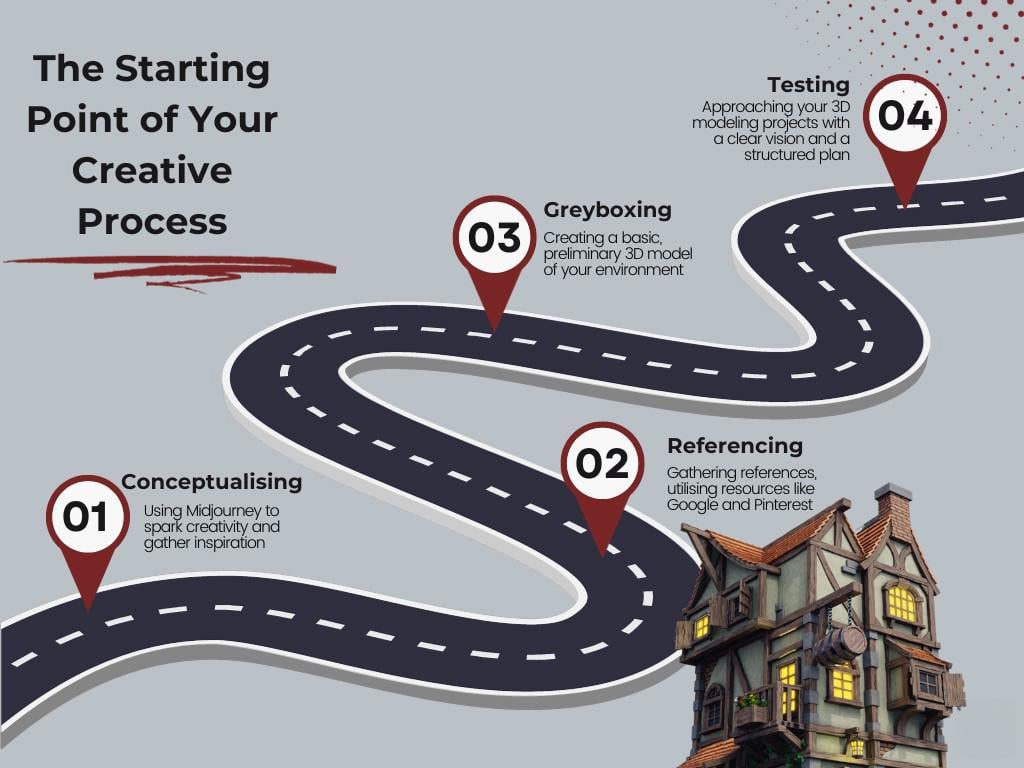
idées et de la boxe grise. Cette phase initiale consiste à conceptualiser et jeter les bases de vos
projets Nous commençons par utiliser des outils
tels que Mid Journey pour stimuler la créativité et puiser
l'inspiration à partir d'une seule image. Nous vous montrerons comment
développer une multitude d' idées qui constituent la base
de vos designs uniques. Cette première étape
du cours est conçue
pour refléter les flux
de travail des grandes entreprises, en vous fournissant des techniques
standard
dès le départ. En maîtrisant ce processus, vous serez en mesure d'aborder vos
projets de modélisation en trois dimensions avec une vision claire et
un plan structuré, préparant ainsi le terrain
pour des
environnements réussis, détaillés et attrayants. Passez ensuite à la partie du cours consacrée à
la maîtrise des gestionnaires d'actifs. Nous vous aiderons à exploiter tout
le potentiel du gestionnaire d'actifs
Blender. Dans cette section, nous vous expliquerons tout
au
long
du processus, des notions de base de navigation aux techniques avancées de
gestion des actifs la
navigation aux techniques avancées de
gestion des actifs. Nous sommes ravis de vous proposer
un pack de téléchargement gratuit qui inclut des ressources essentielles
pour démarrer votre voyage Ce pack contient plus de
20 shaders stylisés, précieuses références et une collection complète
de feuillages et de fleurs Ces ressources vous
permettront
de renseigner facilement votre gestionnaire d'actifs En outre, nous
explorerons des stratégies pour améliorer votre flux de travail, vous
apprenant à
créer vos propres actifs adaptés aux besoins du gestionnaire d'actifs. Cela
vous permettra de
concevoir efficacement des bâtiments
et des scènes impressionnants à partir de zéro. Au fur et à mesure que nous avancerons dans le cours, nous commencerons notre parcours de
modélisation en trois dimensions, conçu pour répondre aux besoins des débutants
et des apprenants expérimentés Nous commençons par les
principes fondamentaux de Blender Four, en établissant une base solide. Au fur et à mesure que le cours avance, nous abordons des sujets plus
complexes Y compris l'utilisation nuancée de modificateurs et d'une gamme
d'outils moins connus
mais incroyablement puissants Ce cours ne se limite pas à
apprendre à modéliser, il s'agit d'une plongée approfondie dans l'optimisation et l'accélération de
votre flux de travail. Vous découvrirez des méthodes pour
accélérer votre processus de conception sans compromettre
les détails ou la créativité. Ensuite, nous
explorerons le domaine des
nuances et des textures
dans le cadre de la modélisation en trois dimensions. Notre voyage
commence par un examen approfondi teintes incluses
dans
le pack de téléchargement, qui vous fournira une
base solide pour créer vos propres
teintes à l'avenir Cette section est
conçue pour développer votre expertise en matière de création de textures
et de nuances, incorporant des
leçons complètes sur les
teintes PBR ainsi que celles
entièrement conçues dans un Dans tous nos cours, nous mettons l'accent sur l'application
pratique, afin de vous permettre de
maîtriser les deux techniques Au fur et à mesure de votre progression, nous
apprendrons à donner aux surfaces un aspect
réaliste maîtriser la manipulation des
textures et des nuances
pour ajouter de la profondeur, réalisme et de la personnalité
à Ce cours inclut également l'exploration détaillée des nœuds
de géométrie, partie
intégrante
du pack de téléchargement que vous
conserverez pour de futurs projets. Ces nœuds contenant des éléments
tels que des toits, des planches, des chaînes et des fleurs sont polyvalents et essentiels pour votre arsenal de
Fred Modeling Dans cette section, vous allez acquérir une compréhension
approfondie du fonctionnement des nœuds de géométrie dans le
cadre de la modélisation procédurale. Nous vous guiderons tout au long du
processus de création de structures complexes et
personnalisables, en vous
démontrant comment ces nœuds peuvent être utilisés pour modélisation dynamique
et
efficace. Nous nous concentrons sur une application pratique du monde
réel
, afin que vous puissiez
intégrer facilement ces outils
dans vos projets. Dans le cours, vous trouverez
également une grande partie consacrée aux environnements et à la
maîtrise de l'éclairage
et de la composition Dans cette partie
du cours, nous
explorerons la création d'environnements
attrayants. À commencer par l'art
d'utiliser les textures du ciel. Vous apprendrez des techniques
pour créer l'ambiance et l' atmosphère, ainsi que pour donner de la profondeur et
du réalisme à vos arrière-plans. impossible d'avoir un modèle et un
environnement d'
apparence professionnelle sans s'y
connaître en éclairage et en composition Ces éléments sont essentiels pour transformer
des images ternes et sans vie en scènes
vibrantes et captivantes Nous vous enseignons une utilisation stratégique
de l'éclairage pour transmettre l'ambiance, mettre en valeur les détails et ajouter de la profondeur pour donner vie à
vos mondes médiévaux Dans le cadre du cours,
nous nous plongeons vraiment dans l'art
de composer dans
un mixeur Vous découvrirez comment utiliser
efficacement les couches et les passes pour obtenir un look
professionnel et raffiné. La maîtrise de techniques telles que l'occlusion et l'
émission
ambiantes est essentielle pour
améliorer votre travail. Ces compétences sont essentielles pour
transformer n'importe quelle image en un chef-d'œuvre visuel et narratif
convaincant Ensuite, nous
aborderons les deux moteurs
de rendu de Blender, cycles et le
nouveau véhicule électrique de Blender Four Vous découvrirez
les points forts uniques de chaque moteur de rendu et moteurs
de rendu de Blender, les
cycles et le
nouveau véhicule électrique de Blender Four.
Vous découvrirez
les points forts uniques
de chaque moteur de rendu et comment accélérer considérablement le processus de
rendu avec des Vous découvrirez comment créer des textures et des
éclairages
riches et détaillés qui mettent en valeur l'aspect stylisé
de vos créations Le nouveau véhicule électrique de Blender
Four vous offre l'avantage de la
rapidité et de l'efficacité. Parfait pour obtenir un
rendu impressionnant, stylisé et en temps réel. Cette section est conçue
pour vous aider à trouver le parfait équilibre entre qualité
professionnelle et rapidité. Cela ne s'arrête pas là non plus. Dans le cours, nous
abordons également la peinture
et la sculpture de sommets Nous explorons le monde
nuancé de la peinture de
sommets en nous
concentrant sur l'utilisation de
différentes cartes de texture
et en les mélangeant pour créer Vous apprendrez à superposer
habilement les textures pour
améliorer le réalisme de
vos bâtiments médiévaux Cette technique est particulièrement efficace pour améliorer l'
apparence des ombres, notamment aux points de contact, en ajoutant de la profondeur et de la dimension
à vos dessins. Nous avons essayé de faire en sorte que
cette introduction soit
aussi courte que possible. Alors que nous terminons cet aperçu de notre mixeur, oubliez pas que ce que vous avez entendu n'est le début
de Three D Tudor.
Vous
apprenez non seulement des techniques, Vous
apprenez non seulement des techniques, vous vous lancez dans un voyage
qui vous maîtriser l'art de la modélisation en
trois dimensions, des principes fondamentaux
de la gestion
d'actifs aux détails complexes de
la
sculpture et de Chaque étape du cours est conçue pour renforcer vos
compétences et votre confiance en vous. Nous sommes impatients de découvrir les mondes
incroyables que vous créez et les histoires uniques que vous allez
raconter à travers vos modèles. N'oubliez pas qu'avec chaque module, vous ne créez pas simplement trois
œuvres d'art en D. Vous façonnez votre
avenir dans le secteur. Alors franchissez cette étape,
rejoignez notre communauté d' artistes
passionnés
et commencez à transformer vos trois
rêves d'art 3D en réalité. Merci à tous. Bon
mannequinat. Bravo.
2. Installation et principes de base de Blender pour la modélisation d'une taverne: Bienvenue à tous dans
notre tout nouveau cours,
le cours Blender Creator, Stylized Three D Models De plus, nous
utiliserons le tout nouveau blender four pour créer
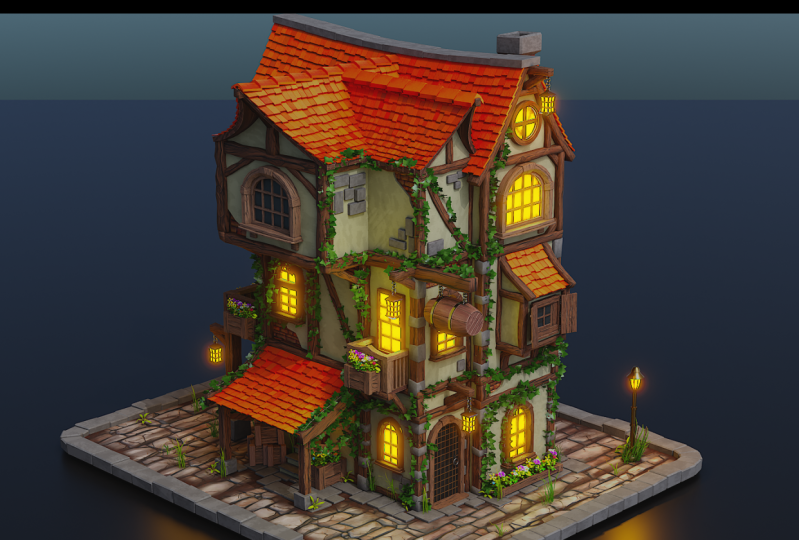
ce modèle au look incroyable. Vous pouvez voir ici,
sur le côté droit. J'ai la version bêta de Blender
Four. Et au moment où vous aurez
probablement suivi ce cours, nous serons bien familiarisés avec
Blender Four et au-delà. La première chose que nous allons
faire est de passer tout ce dont vous aurez besoin tout au long du cours. En ce qui concerne les versions de Blender,
tout ce qui se trouve à peu près au-dessus Blender Two Point A
pourra être utilisé, mais je recommande tout ce qui est
supérieur à Blender Three. La raison en
est que nous avons
des tels que le
gestionnaire d'actifs qui est apparu dans Blender Three
ou 3.1, et c'est
quelque chose que nous
allons
beaucoup utiliser pour accélérer notre flux de travail. Il est donc important que vous obteniez le bon flux de travail
dès le départ. Et si vous parvenez à faire fonctionner ce
flux de travail, vous serez
très, très rapide dans création de modèles
et d'environnements. Donc, en gros,
assurez-vous d'avoir
une version de mixeur aussi à jour que possible. Et tout d'abord,
ce que nous allons
faire , c'est aller dans Modifier, descendre dans Préférences,
et ce que nous allons
faire, c'est
accéder et ce que nous allons
faire, c'est à l'interface. Ensuite, nous allons
descendre et là où c'est la balle du statut, nous voulons l'ouvrir maintenant. Pour
le moment , nous aurons activé la version
Blender, il suffit de cocher les statistiques de la scène Et puis, en bas à
droite, vous verrez quel est l'
objet dans la scène. Nous voulons maintenant faire un
peu plus que cela. Je dirais qu'il est également important de cocher la
mémoire
système et la mémoire vidéo ,
car cela vous
donne une idée de la
quantité de mémoire réelle utilisée
dans Blender. Et c'est important si vous
avez de nombreux accidents, vous pouvez voir où se situent
les problèmes Très bien, donc une fois que nous aurons fait cela, je recommande de
revenir au système maintenant. Et ce que nous faisons, c'est
augmenter ces mesures indues. Maintenant, plus vous augmentez
ces étapes inutiles, plus votre système utilisera de mémoire. Mais je recommande de mettre ça sur 100 ou quelque chose comme ça. Et la raison en est que
si vous faites une erreur, vous pouvez revenir assez loin en arrière, 32 je trouve que c'est un
peu trop petit. Ensuite,
nous allons simplement appuyer sur Entrée. Ensuite, je vais fermer
ça juste pour le moment. Vous verrez maintenant dans
ma fenêtre d'affichage que mon mixeur est à peu près le
point de départ. Et la raison pour laquelle je l'ai, c'est
parce que je vais dans le fichier, je vais aller dans les paramètres par défaut et je vais charger les paramètres
d'usine C'est ainsi que le mixeur entre en jeu. Donc, tout ce que je vais utiliser dans Blender est pratiquement
disponible au démarrage. Et tout ce que je vais
utiliser se trouve soit dans le pack de téléchargement, soit dans les préférences, en d'autres termes,
intégré à Blender. Vous n'aurez donc
pas besoin d'
autres ressources que celles que nous
allons utiliser. Maintenant, je vais vous
montrer des
éléments qui utiliseront d'autres ressources en dehors de ce fichier blender et
du fichier de téléchargement, mais vous pourrez ensuite
décider si vous
souhaitez les utiliser pour créer des concepts
artistiques ou autres. Très bien, alors, enfin,
épargnons notre travail. Donc, le fait est
que
vous voulez accéder au fichier, vous voulez descendre pour enregistrer S. Et ensuite vous
voulez simplement l'enregistrer quelque part. Je vais donc simplement l'
appeler cours stylisé sur le modèle en
trois D ,
puis nous allons y entrer à nouveau et ensuite il
va le sauvegarder Maintenant, vous remarquerez que si,
par exemple , je déplace ce cube, donc si je le déplace et le dépose en arrière,
vous remarquerez qu' ici, sur le côté gauche, nous avons
en fait une petite étoile. Et cela signifie simplement que nous ne l'avons pas réellement sauvegardé. Maintenant, l'autre chose que vous allez
voir maintenant, c'est que j'ai activé ma touche,
donc vous pourrez
voir exactement
sur quelles touches je vais appuyer, qui vous
facilitera la tâche au cas où vous
auriez oublié quelque chose ou
si vous ne comprenez pas mon accent Alors maintenant,
je vais juste monter dans le dossier. Je vais passer
à Enregistrer parce que nous n'avons plus vraiment besoin d'
enregistrer As. Il suffit de cliquer sur Enregistrer maintenant car il a déjà été enregistré sous. Et cela signifie que vous
pourrez alors simplement enregistrer votre entraînement. Je garderais ton entraînement
après chaque leçon, même si j'oublie, j'essaie de prendre l'habitude de le faire. Parce que sinon, ça
va être un peu compliqué. Si vous savez que vous êtes allé
jusqu' ici et que vous n'avez pas
économisé votre travail. Il existe des moyens de reprendre le travail dont je parlerai un peu
plus tard dans le cours, mais pour l'instant,
assurez-vous simplement de le sauvegarder. Très bien, donc la
première chose que je
vais faire, c'est qu'avant
de faire quoi que ce soit, il est important de passer par l'introduction proprement dite aux déplacements dans l'espace de travail du
mixeur. Donc, si vous utilisez Blender pour première fois et que vous ne l'avez jamais utilisé auparavant, je vous recommande de le regarder
à tous ceux qui savent déjà comment se
déplacer dans la fenêtre d'affichage du mixeur Passez à la leçon 2. Nous allons continuer à partir de là. Très bien, tout le monde. J'
espère donc que cela vous a plu. Tu vas apprendre
une tonne de choses. Et je verrai lors de la prochaine. Bonjour à tous, et bienvenue à la
partie du cours consacrée aux notions de base du mixeur. Je recommande de prendre
un stylo et du papier ou un document Word et de joindre
ces raccourcis clavier Il abordera
les bases de Blender et les
raccourcis clavier dont vous aurez besoin. Tout cela étant dit,
commençons. Sur le côté gauche,
vous verrez que j'ai activé touches dessus pour vous montrer les touches et
appuyer en temps réel Et cela durera à peu près, sinon la
totalité, du cours. La prochaine chose que j'aimerais
vous montrer ,
c'est que toutes les nouvelles touches que nous utiliserons seront accompagnées d'une
petite animation qui apparaîtra dans le coin
inférieur droit. Cela n'apparaîtra que
la première fois nous utiliserons cette nouvelle clé en particulier. Et je pense que cela aide vraiment à maintenir le déroulement des leçons à un rythme décent, tant pour les débutants que pour ceux qui
connaissent mieux Blender Comme ils n'apparaissent qu'une seule fois, ils n'apparaissent pas sur l'écran Et il y a toujours le
casting d'écran sur lequel on peut compter. Également en bas
à droite, vous verrez une animation détaillée de tout ce qui
nécessite plus de contexte. C'est utile si vous neutralisez modèle à
trois D en particulier,
car il y a beaucoup de
jargon et de termes techniques qui nécessitent une explication décente ou un contexte
plus détaillé pour expliquer pourquoi nous
faisons quelque chose Je vous recommande donc, si vous avez besoin plus d'informations, de consulter le site Web de Blender
et
de consulter leurs explications
détaillées
sur et
de consulter leurs explications
détaillées à peu près tout ce qui concerne le
mixeur. Alors maintenant, lorsque nous mentionnons la fenêtre d'affichage de
Blender, il s'agit en fait d'un point de
vue. Tu peux le voir. Toute cette zone grise
est en fait une fenêtre d'affichage. Maintenant, si nous allons dans la barre
d'édition UV ici, vous verrez que sur
le côté gauche, elle est maintenant sur deux écrans. Et si je parle de la fenêtre
d'édition UV, cela signifie simplement
cette boîte grise ici Revenons maintenant à la
modélisation et examinons un peu plus en détail comment
se déplacer dans un véritable mixeur. Donc, la première chose que je vais aborder est que la partie centrale de la
souris, en fait, si vous la maintenez enfoncée, vous pouvez faire pivoter n'importe où dans
la fenêtre du mixeur Ensuite, si vous voulez zoomer,
il vous suffit de faire défiler la page vers l'avant
et de revenir en Maintenant, vous pouvez également appuyer sur la
touche Ctrl Shift et le centre, passer la souris dessus puis simplement la pousser
vers l'avant ou vers l'arrière. Et vous pouvez faire défiler
la page très lentement. Maintenant, pour vous déplacer, il vous suffit
de
maintenir la touche Maj enfoncée et la souris centrale, puis de vous
déplacer de gauche à droite et de zoomer sur l'
objet, ce qui est très pratique. Disons que vous êtes vraiment loin
et que vous
devez vraiment zoomer dessus. Il vous suffit d'appuyer le point situé sur le pavé
numérique pour zoomer directement l'objet sur lequel vous souhaitez zoomer. Ainsi, par exemple, si je fais un zoom arrière et que je veux
zoomer sur ma lumière, par
exemple, il est très facile tomber sur
la collection Sen Cliquez sur votre lampe, appuyez sur
le point sur le pavé numérique, et cela
vous permettra de zoomer dès maintenant. La prochaine chose
dont nous devons discuter est simplement de supprimer des objets. Pour cliquer sur un objet, il suffit de cliquer avec le bouton gauche de la souris.
Ensuite vous pouvez
appuyer sur la touche
Supprimer ce qui vous permettra de vous déplacer. J'ai juste amené ma lumière là-bas et maintenant je
vais passer
à mon appareil photo et le
supprimer également. La prochaine chose dont je
veux parler, c'est que si nous cliquons sur ce cube
et
que nous appuyons sur Shift D, vous remarquerez que si vous déplacez la souris maintenant, cela fera
en fait une duplication de mon cube actuel. Si je ne
clique sur rien sur ma souris et que je clique simplement sur
le bouton droit de la souris, cela le remettra en place. Maintenant, vous ne pouvez pas voir
qu'il y a deux cubes dedans pour le moment, mais il
faut vraiment apporter le gadget Et le gadget est essentiellement
quelque chose qui nous permet déplacer des choses de gauche droite, de haut en bas, des
choses comme ça Donc, si j'appuie sur la barre d'espace Shift, descends et vous verrez que
nous en avons une qui dit «
bouger » et maintenant nous
avons vraiment notre gadget Et si je le tire vers
la droite, vous pouvez voir que nous
pouvons le retirer, et maintenant nous pouvons le
déplacer. Vous pouvez également le
déplacer librement. Si vous appuyez sur la touche G, vous remarquerez si
elle est sélectionnée. Vous pouvez maintenant le déplacer pratiquement n' importe où dans la fenêtre d'affichage Vous pouvez le déposer en cliquant
avec le bouton droit de la souris, ou vous pouvez le placer
où vous le souhaitez. Et puis il clique avec le bouton gauche de la souris, et il le mettra
où je le voulais. Maintenant, il est également important de savoir pourquoi
le point, le tube de zoom, est né. Si j'appuie sur le point né. Vous verrez maintenant
que si je zoome doucement, que je maintiens la
souris centrale enfoncée et que je fais pivoter, vous verrez que je tourne
réellement autour l'origine de ce que c'est. Maintenant, si je clique sur l'autre
repère et que j'appuie sur le point B, vous pouvez voir
que je suis en train de tourner autour de l'
origine de ce repère. La prochaine chose que nous
voulons aborder est le mode objet et le mode édition. Pour le moment, nous
sommes en mode objet, nous ne pouvons pas vraiment faire grand-chose avec ce cube à part le déplacer. Maintenant, si j'appuie sur l'onglet, nous
passerons en mode édition. Et en mode édition,
nous pouvons réellement faire beaucoup plus de choses
avec ce cube. En haut à
gauche,
vous verrez que nous
avons trois icônes différentes. L'un d'eux, celui-ci
ici, représente des sommets, le suivant des arêtes et le suivant est une face Maintenant, si nous sommes sur des sommets et que nous
arrivons à
ces sommets, par exemple I, alors si j'appuie sur Shift Space Part pour réintroduire mon gadget, je peux alors Maintenant, si j'entre dans Edge Select, je peux saisir le bord entier
et le déplacer comme ça. Enfin, si j'entre
dans Face Select, je peux maintenant saisir une phase entière
et la déplacer comme ça. Maintenant, l'autre point est que si nous
arrivons à notre verte select, je peux sélectionner une vertise Vous pouvez également sélectionner un autre vertese
, un autre objet ou quelque chose comme ça Il suffit de maintenir le
bouton Shift enfoncé et cliquer sur l'autre
sommet ou sur l'autre objet Ou si nous nous retrouvons face à
Sl, par exemple, nous pouvons saisir ce déphasage, sélectionner la deuxième phase. C'est ainsi que nous pouvons
sélectionner plusieurs objets. Maintenant, la prochaine chose dont nous
devons discuter est l'axe. Nous pouvons voir ici que nous avons un axe
rouge et un axe vert. Maintenant, juste pour vous montrer à quoi
cela se rapporte réellement, si nous arrivons en haut à
droite,
où vous avez ces
deux boules imbriquées et que vous cliquez sur cette
petite flèche vers le bas, vous verrez que nous
pouvons tourner sur l'axe Z. Maintenant, nous allons juste
l'activer juste pour vous montrer ce que je veux dire
si nous l'activons. Vous allez maintenant voir un autre
axe apparaître ici. Maintenant, l'axe vert
représente le y. Si je veux le
redimensionner sur le Y, me
suffit d'
appuyer sur Y.
Et maintenant vous pouvez voir que je peux le
redimensionner le long de cet axe Maintenant, si je veux
redimensionner le X, que ce soit l'axe rouge, je vais appuyer sur et X, et je peux à nouveau le redimensionner
le long de l'axe, pareil. Et l'axe haut et bas est z. Et c'est et z. Et
puis vous pouvez enfin le
redimensionner vers le haut ou vers le bas. C'est également important si nous voulons
réellement le faire pivoter,
car nous le ferons pivoter
sur un axe réel. Donc, ce que je vais faire,
c'est saisir le tout en
appuyant sur le bouton. Ensuite, je vais
le faire pivoter. Je veux donc le faire pivoter
sur l'axe Y pour qu'il soit Y. Et puis vous pouvez voir qu'il
ne tournera que sur l'axe Y. Et peu importe où la souris
se trouve, elle
pivote toujours sur cet axe. Pour revenir à l'endroit où il
se trouvait , cliquez avec le bouton droit de la souris. Et si vous voulez le tourner, il vous
suffit d'appuyer
à nouveau sur Y. Et puis, donnons-lui un
degré, nous allons appuyer sur 90 sur le pavé numérique lui-même. 90, bouton Enter. Et maintenant, vous verrez qu'il
pivote de 90 degrés. Pour résumer,
c'est une échelle et R pivote normalement lorsque nous redimensionnons
ou faisons pivoter quelque chose, il est suivi de
l'axe réel ,
puis d'un nombre. Plus précisément, lorsque nous faisons
pivoter un
objet, normalement lorsque nous le
redimensionnons, nous appuyons simplement sur l'échelle, nous le
retirons, le retirons
et nous l'agrandissons. Lorsque nous faisons pivoter quelque chose, il est normalement
suivi par l'axe, suivi d'un chiffre
sur le pavé numérique. Maintenant, la dernière chose dont je veux parler est de savoir si nous
passons en mode objet. Nous avons maintenant besoin d'un moyen
de voir choses un peu
plus facilement que
ce n'est le cas actuellement. Tout d'abord,
désactivons l'axe z. Et ce que nous allons faire maintenant, c'est utiliser le pavé numérique
pour voir cela. Si j'appuie sur
la touche 1 du pavé numérique, apparaîtra dans la vue de face de notre fenêtre d'affichage Si j'appuie
sur trois sur le pavé numérique, cela passe dans la vue latérale. Et si j'appuie
sur sept sur le pavé numérique, cela s'affichera dans la
vue supérieure de notre fenêtre d'affichage Maintenant, c'est le contraire. Pour
arriver au contraire, il vous
suffit de garder le contrôle. À cette occasion, nous
appuierons sur la touche
Ctrl et sur Sept, ce qui nous amènera
au bas de cet
objet dans la fenêtre d'affichage contrôle 1 est l'
arrière de l'objet et le contrôle 3 est le côté
opposé de l'objet. Alors maintenant, avant de terminer
cette section du cours, je dois vous montrer quelque chose
qui est également très important. Si nous arrivons en
haut à gauche, vous verrez que vous avez ici un
bouton indiquant Modifier. Et en ce qui concerne les
préférences, une chose est qu'ils devraient toujours le faire lorsque vous
téléchargez un mixeur pour la première fois, vous devez toujours mettre
la barre d'état, qui est ce bouton ici. Et si je clique sur toutes ces options, vous verrez maintenant si
je les clique toutes, et si je ferme le lien en bas
à
droite, vous avez tous les
détails dont vous avez besoin. Par exemple, nous savons
combien de faces et triangles
se
trouvent réellement dans la scène et combien d'objets
se trouvent dans la scène. Et la mémoire et le V Ram
qui sont réellement utilisés. C'est très important
si vous voulez avoir une bonne idée
de la puissance
réellement utilisée par
votre ordinateur et nombre de polygones et de
triangles présents dans la scène Vous en apprendrez davantage
sur les polygones et les triangles au fur et à mesure que nous
progresserons dans le Et cela couvre à peu près
la base du mixeur. Et j'espère que vous trouverez cela
à la fois utile et instructif, mais surtout,
facile à comprendre. Alors maintenant, comme on dit,
on passe à l'émission.
3. Stratégie et préparation de modélisation 3D pour des tavernes stylisées: Bienvenue
à tous dans le blender, créez un plat, des modèles Three D
stylisés Et c'est là que nous nous sommes
arrêtés, absolument nulle part, car nous venons de découvrir
comment nous déplacer dans le mixeur. Maintenant, la première chose que nous
allons faire est d'
ouvrir le pack de téléchargement. Donc, avec le cours,
vous verrez qu'il existe un paquet de téléchargement à
faire glisser ici. Et quand tu l'ouvriras, ça
ressemblera à ça. Maintenant, pour le moment, c'est
une sorte de mode objet, donc vous ne pouvez vraiment rien
voir. Mais si nous arrivons en haut à
droite et que nous cliquons sur cette petite boule, et si vous avez terminé, cela
indique Viewport Shading Et ce que cela va
être, ce seront simplement les textures réelles
et les choses de
ce genre qu'elles ont
réellement sur elles. Maintenant, vous direz probablement de charger des shaders
ici sur le côté gauche Ne vous inquiétez pas pour ça, laissez-les
simplement se charger. Avec ce cours,
je vais vous donner un bref aperçu de la façon dont nous avons réellement créé
ces textures. Je vais simplement vous
expliquer comment nous les avons créées afin que vous
puissiez réellement créer vos propres textures une fois que vous aurez
fait vos propres recherches. L'autre point est là, vous verrez que nous
avons des plantes. Nous n'avons pas que des plantes, nous avons également des nœuds de
géométrie. Ce que vous allez faire, c'est que
nous allons
les utiliser , ainsi que le
gestionnaire d'actifs, pour
les intégrer dans notre fichier de fusion principal où nous
allons créer le modèle. Et cette façon de travailler
va vraiment accélérer votre flux de travail. Et ce que vous pouvez
avoir alors, c'est très
nombreux fichiers de fusion avec textures
ou nœuds de géométrie
différents, et cela va vraiment vous aider. Cela permettra également d'accélérer le contenu du cours, car tout est déjà préconfiguré, mais n'ayez pas peur. En fait, nous allons voir comment ces textures sont assemblées et
vous montrer comment intégrer
vos propres textures, soit parce que vous ne pouvez pas
vraiment l'ouvrir parce que les fichiers sont trop volumineux
ou quelque chose comme ça, vous voulez
être capable de le faire
à long terme
et de créer vos propres modèles. Donc, ce que nous allons faire, c'est
y
revenir un
peu plus une fois que
nous aurons trouvé
comment créer un concept,
prêts à créer
notre modèle, en
gros, ce que j'
essaie de dire, c'est
que ce
sera un gros, ce que j'
essaie de dire, c'est
que ce cours, donc
si vous débutez dans le mixeur ou
si vous débutez modélisation en trois dimensions en général,
mettez-vous à l'aise
et avec un bloc-notes et stylo car il s'agira d'un téléchargement
d'informations massif. Donc, pour commencer,
la première chose
que je pense que vous devriez faire est de vous
procurer quelque chose appelé Purev Et c'
est essentiellement un endroit où vous pouvez placer toutes vos images pour concevoir votre concept autour du bâtiment que
vous construisez réellement. Alors ce que je dirais, c'est aller chercher quelque chose comme Bing. Ou bien, certains d'entre vous sont
peut-être à mi-chemin. Et c'est quelque chose
que nous utilisons beaucoup pour créer des concepts
pour nos bâtiments. Nous utilisons toujours Google. Et nous utilisons également Pinterest. Mais vous savez comment
utiliser Pinterest, j'en suis sûr, et je suis sûr que vous
savez comment utiliser Google. L'objectif principal
de cette partie
du cours est donc de savoir comment utiliser l'un
des logiciels d'intelligence artificielle pour obtenir des images à partir desquelles vous pouvez réellement
créer des bâtiments. Je vais donc
maintenant récupérer mon vrai Discord,
qui est en cours de route Et ici, vous pouvez voir
que j'ai tapé ici,
stylisé un
bâtiment en trois modèles D représentant la tour d'un magicien Maintenant, je sais que nous ne
construisons pas une tour de sorcier, mais c'est pour vous donner une idée, si vous deviez faire
quelque chose comme ça, de ce que vous voulez
réellement y mettre. Et puis vous pouvez
voir que ce sont ces quatre images qui sont
sorties ici. Maintenant, ce que j'ai tendance à
faire, c'est que j'ai tendance à modifier l'invite
ou à obtenir quelque chose qui s'en rapproche un
peu. Mais en général,
cela
s'est traduit par une très,
très belle image. Celui-ci que j'ai vraiment
aimé à partir de là. Ce que j'ai fait, c'est que j'en ai généré une
version supérieure. J'ai donc mis à l'échelle cette version
et je me suis retrouvé avec celle-ci. Et à partir de là, ce que je
vais faire, c'est prendre ça. Je vais donc prendre cette image, l' ouvrir dans le navigateur, copier le HTTPS lui-même,
puis le remettre dedans. Suivi d'un modèle stylisé en
trois D construisant une tour de sorcier Et ce qu'il a fait
, c'est qu'il a ensuite généré ces quatre images
sur la base de cette image originale. Maintenant, à partir de là, je peux générer de plus en plus d'images. Donc ce que j'ai fait, c'est que j'ai simplement tapé pour générer
plus de ces images Et au milieu du trajet, vous
pouvez en fait répéter cinq ou quelque chose comme ça
, puis il vous suffira de
répéter ce montant. Donc,
comme vous pouvez le voir, j'
ai généré
481-216-2020 Puis il a redimensionné
chacune d' entre elles et il s'est retrouvé
avec toutes ces images qui est vraiment génial,
car lorsque vous créez une boîte grise, que je vais
vous montrer dans un instant,
vous pouvez
avoir des tonnes et
des tonnes d'images avec
lesquelles vous pouvez
avoir des tonnes et
des tonnes travailler. Maintenant, je ne fais
que vous montrer les principes de base, il est
donc important de ne pas simplement
prendre des images du bâtiment. Vous souhaitez également obtenir des images de l'éclairage et vous
voulez des images de. Des choses comme les portes ou les
fenêtres et le milieu du trajet. Bien que cela fasse un bon travail
sur le concept global, vous pouvez
parfois voir
si je clique sur celui-ci, par
exemple, il manque de petits éléments
et des choses comme ça. Donc, bien sûr, vous ne voulez
pas le copier directement. Cela signifie que plus vous
devez travailler avec des images
réelles, meilleure sera votre zone
grise et meilleure sera l'image
globale. Mais le seul point positif, c' que ce milieu de voyage
est très doué, tout comme je suis sûr que les autres
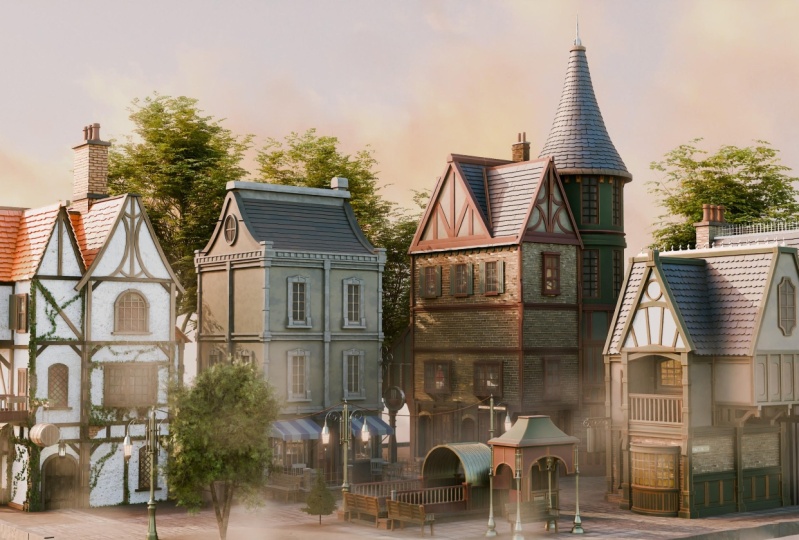
choses, comme les binges sont en fait une composition incroyable Vous remarquerez à quel point l'éclairage
est assez bon ici. L'arrière-plan correspond vraiment à l'image et à l'
esthétique générale de l'image Vous pouvez voir une
très bonne composition d'un point de vue artistique. Très bien, alors maintenant, ça
suffit. Ouvrons
Prev et nous vous le montrons. Donc, si j'arrive sur cette
image avec le bouton droit de la souris, je vais copier l'image. Ensuite, nous allons revenir
au précédent, je vais cliquer avec le bouton droit de la souris
et je vais
descendre pour coller l'image Collons-le dedans. Et voilà
, nous avons une image. Maintenant, j'ai tendance à prendre un tas de ces
images et à les mettre dedans. Donc, si je passe au suivant , par
exemple,
passons au suivant. Nous copierons une image, nous retournerons à Purerev
et je vais la mettre dedans Alors collez l'image. Vous pouvez également appuyer sur la touche C
, sur la touche V. Ce que j'ai surtout
tendance à faire , c'est que
je passe à l'image principale. Donc, par exemple, si je
vais à mon image principale, qui est un peu plus haut. Donc, celui-ci est mon préféré. C'est sur cette base que toutes les
autres images étaient basées. Je vais donc copier l'image,
je vais la coller dedans. Alors collez l'image ainsi. Et puis j'ai tendance à ouvrir
un peu celui-ci. En d'autres termes,
agrandissez-le un peu. Alors maintenant, lorsque je vais construire mes boîtes grises,
c'est mon image principale. Mais j'ai aussi 20 autres
images à
regarder pour décider comment je vais les créer
à partir de là. Ensuite, ce que vous voulez
faire, c'est travailler sur les plus petites parties
du bâtiment lui-même. C'est donc ici
que vous pouvez utiliser des outils tels que Pinterest et Google. Et vous voulez installer des fenêtres
stylisées , par exemple Et vous voulez
obtenir, vous savez, 1020 fenêtres stylisées
différentes Et à partir de là, vous allez
les utiliser pour construire votre bâtiment actuel et rendre vraiment
très beau. Dans ce cas, je ferais la même chose pour les portes. Je le ferais peut-être pour
des drapeaux, peut-être du bois. C'est ainsi que
nous pouvons obtenir une référence complète de ce que
nous faisons réellement. La prochaine chose que je
ferais serait d' examiner
également l'éclairage stylisé des
bâtiments Ainsi, par exemple, si nous allons sur Pinterest et que nous installons
quelque chose comme un bâtiment en trois D, nous pouvons voir ici que
nous avons un tas de références et que ce que nous
recherchons ici, c'est de l'éclairage. Nous ne sommes pas trop
préoccupés par l'apparence du
bâtiment. Peu importe qu'il
s'agisse d'un bâtiment à faible teneur en polyéthylène ou d'un bâtiment qui
ne convient pas très bien ici. Vous pouvez voir que l'éclairage
n'est pas très bon. Par exemple, il n'y a que la
lumière naturelle du soleil ici. Et ce n'est pas quelque chose que
nous recherchons réellement. Ce que nous recherchons, c'est la foudre la
plus intéressante. Voici donc certains des
éclairs les plus intéressants. Et vous pouvez voir ici
que l'éclairage
et la façon dont il est éclairé sont vraiment très beaux, même s'il s'
agit d'un produit à très faible teneur en polyéthylène. J'obtiendrais donc probablement
dix autres images de l'éclairage. Vous pouvez voir que celui-ci
est également très bien éclairé. Nous avons donc une
idée de la façon dont les choses
brillent sur le métal
et d'autres choses de ce genre Ensuite, je
regarderais aussi, même si c'
est ouvert, je
regarderais aussi les arrière-plans. Vous pouvez donc voir que
beaucoup de ces arrière-plans sont très rudimentaires
où il n'y a que du noir Vous pouvez voir ici cependant que
celui-ci a consacré beaucoup de travail à la création
des arrière-plans. Vous avez tous ces
beaux éclairages ici. Ça va vraiment
très bien ensemble. Tout cela a probablement
été mis en place après, vous savez, exagéré et des
choses comme ça. C'est quelque chose que
vous devez vraiment examiner si vous envisagez de l'utiliser
comme élément de portfolio. Assurez-vous donc d'
avoir des
portes, des fenêtres, des
barils d'éclairage et de petits
équipements de ce type. Enfin, pour
l'ensemble de la composition, vous devez regarder les arrière-plans.
Qu'il pleuve qu'il y ait des
éclairs à cause
de tout cela, vous pouvez créer un bâtiment ou un personnage incroyable bâtiment ou un personnage Et j'espère que cette partie du cours vous a réellement donné un véritable aperçu de la façon dont nous
créons des modèles. Maintenant, la prochaine chose,
bien sûr, ce sont les textures. Et la façon dont nous créons textures ici est soit les
créer à partir de zéro dans Photoshop, soit de
réutiliser Mid Journey. Je vais donc
vous le montrer rapidement également. Nous voilà donc de nouveau
en plein milieu du voyage. Vous pouvez utiliser quelque chose
comme Bing ou Darle. Et ce que vous voulez
faire, c'est
générer un
mur de pierre stylisé Ensuite, ce que nous
allons faire à partir de cela c'est le
rendre tylable, en d'autres termes, fluide Enfin, nous l'
intégrons dans
un programme tel que Substance Painter et à partir de là, nous
pouvons générer des cartes, des cartes de rugosité, des cartes de courbure, des cartes
normales,
puis vraiment leur donner vie Voici les bases de la création
de textures
pour nos cours. Parfois, nous les
créerons à partir de zéro Nous allons
donc nous lancer et créer un mur dans Photoshop. Mais en général, ce que nous avons
tendance à faire de nos jours, nous nous basons sur quelque chose
de Mid Journey ou Pinterest pour obtenir des références ,
puis nous créons
les textures à partir de là. Cela signifie également que
nous pouvons vraiment définir ce que nous essayons de
créer pour le bâtiment stylisé
que nous venons Nous avions une idée précise de l'
apparence que nous voulions lui donner et nous avons pu obtenir à
peu près exactement cela
en utilisant ces techniques. Très bien, tout le monde, donc j'espère que
vous avez apprécié cette
partie du cours. J'espère que vous l'avez trouvé
très instructif. Et maintenant, dans la
partie suivante du cours, nous allons passer au pack de téléchargement et nous allons
jeter un coup
d'œil à ce que nous
avons réellement dans ce pack de téléchargement car il
va vraiment
vous faciliter ,
car il
va vraiment
vous faciliter la vie. D'accord, tout le monde. J'
espère donc que cela vous a plu. Et je verrai lors de la prochaine. Merci beaucoup Au revoir.
4. Explorer des packs de ressources pour Blender Tavern: Bienvenue à tous, dans
le cours de création de mixeurs, Stylized Three D Models. Et nous voulons l'appeler en fait un cours de création de mixeurs car nous voulions
vous montrer l'ensemble du processus afin que vous puissiez
créer vos propres modèles
simplement et facilement une fois que
vous aurez terminé ce cours . Et ils s'
amélioreront avec le temps. Mais en commençant par cette partie et en commençant par les choses
que je
vous ai montrées , vous ferez en sorte que vous
puissiez passer du statut de
débutant à celui de professionnel
très, très rapidement. Très bien, alors
regardons ce que nous avons
réellement là-dedans. Allons donc d'abord sur notre pelouse. Maintenant, si je
clique sur l'une d'entre elles, vous pouvez voir qu'elles sont
très, très simples. Si je vais dans ce
bout d'herbe, vous pouvez voir qu'ils
sont faits de mailles
très, très simples. Et au fur et à mesure que nous les introduirons, je vais vous
montrer comment en créer un ou deux, juste que vous ayez une idée de la
façon de les créer. Mais il s'agit essentiellement d'une
géométrie plate en deux D
très, très simple, qui a été courbée puis recouverte d'une texture. Nous avons donc beaucoup de
gazon sur lequel travailler. Et vous pouvez à
peu près, vous savez, obtenir de l'herbe gratuitement sur
de nombreux sites Internet. Je recommande donc
d'apprendre, tout d'abord, à créer votre
propre gazon, puis obtenir des gratuits
et de créer
une sorte de base de données de tous les
types de gazon que vous pouvez utiliser pour créer lorsque vous créez
vos propres modèles. Bien, ensuite,
nous avons les textures
réelles. Maintenant, lorsque nous introduirons
ces textures, nous verrons rapidement en quoi elles sont différentes. Je vais également vous
montrer comment, premier temps, apporter des
textures de deux manières. La première solution sera
d'utiliser le gestionnaire d'actifs, mais je vais également vous montrer, au cas où vous n'
auriez pas de gestionnaire d'actifs, comment créer vos
propres textures. L'avantage,
c' est que nous allons les
mettre dans le gestionnaire d'actifs, puis notre propre projet sur lequel nous
allons créer le bâtiment, vous pourrez simplement les
glisser-déposer. Maintenant, si nous entrons dans
la première texture, vous verrez également. qui est bien, c'est que
si j'appuie sur le point, juste le point est né
juste pour passer à ça. Si je le place réellement
dans notre option partagée, vous le verrez comme notre mur. Vous verrez également que non seulement nous avons introduit
toutes ces textures, mais que nous avons modifié
chacune d'entre elles Maintenant, lorsque j'aborderai les textures, au fur et à mesure que nous avancerons dans le cours, je vais également parler de
ce que
font réellement ces parties en plus des textures de base
que nous avons introduites. Vous pouvez le voir à peu près sur chacun d'entre eux, peut-être
pas sur celui-ci. Passons à
celui-ci où nous avons quelques changements dans la façon dont la
teinte est assemblée. Parce qu'il est important
que
vous appreniez non seulement à
intégrer des shaders,
à créer des shaders, mais aussi à changer Nous pouvons donc voir que ces
bois, par exemple, ont en fait les
mêmes textures, mais nous avons en fait changé
le fonctionnement de la teinte réelle. Nous pouvons également avoir une
idée de la mission sur
laquelle nous voulons vraiment avoir le contrôle, vous savez, comment la
lumière est émise ou dans quelle mesure
les zones sombres sont sombres. Parce que honnêtement, lorsque vous
introduisez une texture dans un mixeur, presque toujours besoin d'
un petit changement. Par exemple,
celle-ci est la fenêtre, mais sans l'émission. Nous devons donc nous assurer
que cela semble correct. Et vous pouvez voir que
c'est la
configuration pour cette teinte réelle. Donc, comme je l'ai dit, au fur et à mesure que
nous avancerons dans le cours, nous allons non seulement
introduire les shaders,
mais nous
allons
également nous avancerons dans le cours, nous allons non seulement
introduire les shaders, les examiner rapidement et voir comment nous
les assemblons Cela nous amène aux nœuds de géométrie
réels. Ce sera exactement
la même chose. Pour le moment, vous pouvez
voir en haut de la page
qu'il existe déjà une option
pour les nœuds de géométrie. Donc, si nous cliquons sur les nœuds de
géométrie et passons maintenant à quelque chose
comme la chaîne, ces nœuds de géométrie que j'ai créés
à
peu près à partir de zéro. J'ai emprunté de nombreuses idées à des personnes qui sont bien meilleures que moi pour
créer des nœuds de géométrie. Et j'ai en quelque sorte regardé
leurs didacticiels ou examiné leurs versions de nœuds de géométrie et j'ai
créé mes propres objets à partir de ceux-ci. Parfois, lorsque des nœuds de géométrie et des personnes
les ont cédés gratuitement, je prends cela et j'ajoute
mes propres
textures, matériaux, nos propres pièces au nœud de
géométrie également. Il est donc important que
nous passions en revue certains des nœuds de géométrie les
plus élémentaires. Vous pouvez donc voir
que cette chaîne est un nœud de
géométrie assez basique. Tu vas
apprendre à les utiliser. De plus, ce qui est
mieux que tout cela, c'est
que vous aurez un pack de ressources que
vous pourrez utiliser à
maintes reprises. Parce que ces
notes de géométrie sont
vraiment très pratiques pour la plupart des modèles, qu'il
s'agisse d'une tour de magicien ou d'
un bâtiment de bibliothèque stylisé Vous pourrez désormais
utiliser ces
nœuds de géométrie à de nombreuses reprises. Comme vous avez
ce pack de téléchargement, je vais également vous montrer comment vous les insérez dans le gestionnaire d'actifs. Ainsi, lorsque vous créez, vous
savez, vos propres projets, vous pouvez simplement intégrer
ce nœud de géométrie
, puis il
vous sera facile de le configurer. Mais je pense qu'il est également important que vous
compreniez comment les
utiliser afin de pouvoir les
modifier
à la volée en fonction de vos besoins. Mais cela vous donne ensuite les bases de ce que
vous essayez de faire. Nous pouvons donc voir, tout d'abord. Ça. Nous avons une chaîne, un toit qui est un nœud à géométrie
très, très complexe. Nous allons donc simplement passer en revue une
très brève partie de cette question. Et puis nous avons
quelque chose d'un peu plus simple, comme des planches de bois Nous verrons également sur
le côté droit ce que nous
pouvons réellement en faire. Parce que chaque fois que je
crée un nœud de géométrie, je m'assure toujours de
disposer de nombreuses entrées de groupe. Et cela
vous permet ensuite de le modifier sans
entrer dans le nœud de géométrie, ce qui est un peu ennuyeux. Donc, chaque fois que vous
créez ces éléments, assurez-vous d'avoir beaucoup d' options sur le côté
droit, afin de ne pas avoir à entrer et
à trop modifier. Nous avons également reçu des fleurs. Un autre nœud de géométrie est le lierre, et nous avons ces fleurs
qui sont des fleurs individuelles Et puis en plus
de cela, enfin, nous avons aussi ce bouquet
de fleurs où vous pouvez les
mettre dans des paniers suspendus ou, vous savez, des blocs de bois dans lesquels vous pouvez mettre des
tas de fleurs. accord, donc à peu près
là-dedans , vous avez tout
ce dont vous aurez besoin. Permettez-moi donc d'appuyer sur Tab. Laissez-moi juste m'assurer que c'est activé. Ce que nous allons
faire maintenant, c'est que je vais diffuser une courte vidéo sur
le gestionnaire d'actifs. À partir de là, je
vais les confier
à un gestionnaire d'actifs avant de
commencer notre boîte grise. Je sais que cela peut sembler
un peu étrange que nous le fassions en
premier, mais croyez-moi, cela vous facilitera
la tâche à long terme une fois que
vous aurez configuré votre fichier de fusion. Parce qu'à partir de là,
vous pouvez configurer ce fichier de fusion pour qu'il soit utilisé ultérieurement
avec le gestionnaire d'actifs. bon, tout le monde. Je
vais donc y jouer maintenant. prie, regardez-le. Même si vous connaissez le gestionnaire d'actifs, veuillez le surveiller
afin de pouvoir suivre
à
votre retour .
C'est bon, tout le monde. J'espère que cela vous a plu
et je verrai à la prochaine. Merci beaucoup Au revoir. Bienvenue à tous dans
cette brève introduction l'Asset Manager
au sein de Blender. Avant de commencer, examinons rapidement ce que nous
essayons réellement de réaliser ici. Donc, si vous voyez en haut à
gauche, j'en ai
un appelé Assets
, que nous
allons créer. Si nous cliquons réellement dessus, vous verrez une nouvelle fenêtre s'
ouvrir. Et dans cette fenêtre,
nous avons des actifs. Le
groupe de gauche se réunit. Non seulement nous avons des actifs, mais
nous avons également une bibliothèque de
matériaux. Nous allons donc apprendre
comment les mettre dans
ce groupe et comment Blender peut
réellement les trouver. Mais avant cela,
permettez-moi de vous montrer comment
ils fonctionnent réellement. Dans mes ressources stylisées, j'ai toutes ces
ressources qui
proviennent de plusieurs cours et je peux simplement glisser-déposer mes
ressources pour les mettre en place Désormais, l'actif n'est pas simplement
fourni avec le modèle lui-même, il arrive également si je clique sur l'onglet Matériaux avec
les matériaux réels, afin que je puisse importer n'importe quel actif. Et ils devraient avoir
une vue agréable et plate sur n'importe quelle scène que
vous souhaitez créer. Maintenant, avec les matériaux
eux-mêmes, si j'
apporte juste un cube, alors je vais juste
apporter un cube. Je vais le
déplacer sur le côté gauche et passer à
mes matériaux stylisés. Ensuite, je
vais simplement
glisser-déposer sur mon cube actuel. Et voilà, tu peux
voir que celui-ci est en verre. Je n'ai que du
matériel pour le moment, donc vous n'allez pas vraiment le voir ou
quoi que ce soit d'autre. Mais vous pouvez voir que nous
pouvons simplement glisser-déposer des matériaux sur notre
cube réel et d'autres choses de ce genre. Vous pouvez voir que
celui-ci est de l'eau. Et vous pouvez voir à quel point il est
facile de les glisser-déposer. Maintenant, certains d'entre eux, en
fonction de leur complexité,
vont prendre un peu plus de temps en fait, à placer sur votre cube. Mais à part cela, travaillez
vraiment très bien. Maintenant, assez de tout
ça. Revenons maintenant à un tout
nouveau fichier de mixeur. Et je vais vous montrer exactement
comment nous allons
configurer cela là où nous sommes dans notre
blender, véritable vue par défaut. Et ce que je vais
faire, c'est d'abord me placer sur
le côté droit. Je vais tomber
sur et vous
remarquerez que si nous tombons
sur le général, nous en avons un qui dit atout. Maintenant, certains d'entre vous n'ont peut-être
pas réellement d'actif, et si vous n'en avez pas, cliquez
simplement sur quelque chose comme la modélisation. Nous allons
cliquer sur la modélisation. Et vous remarquerez
maintenant que nous en avons un
autre appelé Modeling One. Et la raison en est bien
sûr que nous en avons déjà une
appelée modélisation. Maintenant, si je viens et que je fais un
double clic gauche sur ici, appelons cet actif comme ça Ensuite, ce que je vais faire c'est cliquer avec le bouton droit de la souris, je vais le précommander
au recto. Nous avons donc maintenant la
disposition et la modélisation des actifs. Pour le moment, ce
n'est qu'une copie de mon modèle
et je n'en ai pas vraiment envie. Donc ce que je veux
faire, c'est que tu veux descendre sur le côté gauche. En arrivant dans ce coin, vous verrez apparaître cette petite
sorte de curseur. Et si je clique avec le bouton gauche de la souris et que je fais glisser le pointeur vers le haut depuis le coin
, vous aurez maintenant deux fenêtres
réelles. Maintenant, ce que vous voulez
faire, c'est vous
rendre à l'endroit où
ce voyant est allumé, vous le voyez, cliquez dessus avec le bouton gauche de la souris, et sur le
côté droit, vous en aurez un qui dit Asset Browser.
Et nous y voilà. Nous avons donc maintenant
notre navigateur de ressources. Et maintenant, vous pouvez cliquer dessus
quand vous le souhaitez. Maintenant, il est important
que cela fonctionne réellement. Tout d'abord, je vais
appuyer sur Tab juste pour sortir de ma vue d'édition. Si je passe au
fichier et que je
reviens , ce que je veux faire, c'est
revenir aux valeurs par défaut Je ne veux pas l'
enregistrer en tant que fichier de démarrage, mais vous ne le
voulez probablement pas ici, comme en regardant ici dans les actifs lorsque vous ouvrez Blender pour la première fois. Donc, si vous ne le voulez pas, passez
simplement au mannequinat. Ensuite, vous allez
accéder
au fichier par défaut,
enregistrer le fichier de démarrage, et maintenant, chaque fois
que vous chargerez Blender, vous aurez également
ce gestionnaire d'actifs en place. Maintenant, comment créer des groupes ? Ainsi, la façon dont nous créons de nouveaux groupes, comme vous pouvez le voir ici,
peut complètement changer cela. Vous pouvez voir qu'il
se trouve dans le fichier actuel, et vous pouvez voir qu'il existe
également un bouton non attribué Il est maintenant important que nous conservions ce bouton non attribué,
car j'ai souvent créé des actifs et
je ne les trouve pas Et bien sûr, ils
figureront parmi les personnes non assignées. Créons maintenant un nouveau groupe. Donc, si nous en créons un appelé
Material Materials comme celui-ci, nous savons que nous pouvons placer tous nos matériaux
dans celui-ci. C'est juste un petit avantage de
créer un sous-groupe sous tous Si vous voulez créer des sous-groupes
sous Matériaux, vous suffit de cliquer sur le signe plus sur il
vous suffit de cliquer sur le signe plus sur
les matériaux réels,
puis un sous-groupe sera créé sous ces matériaux réels,
comme vous pouvez D'accord, vous pouvez voir qu'il y a
aussi une petite étoile là-bas. Cela signifie simplement que nous devons
enregistrer ce fichier de mélange. Enregistrez simplement votre
fichier de mélange si vous souhaitez
réellement conserver ces matériaux une fois que
vous les aurez mis en place. Maintenant, comment Blend sait-il où rechercher
réellement ces actifs ? Eh bien, ce que vous devez faire, c'est
accéder à Modifier, puis descendre dans Préférences. Ensuite, ce que vous devez
faire, c'est voir comment ici, où il est dit d'utiliser une bibliothèque. C'est là que Blender
doit vraiment savoir où chercher.
Tu peux voir le mien. Pour le moment, j'ai
créé une icône de bureau qui s'appelle Blender Assets, et c'est là que je suis
en fait un Time Blender à regarder. Maintenant, n'importe quel
fichier de fusion que vous créez, il vous
suffit d'en créer une copie et de le
placer dans ce nouveau bureau. Le fichier de fusion ne doit pas nécessairement
se trouver sur votre bureau, mais il doit tous se trouver dans le
même fichier pour fonctionner réellement. Une fois que vous l'avez fait, nous pouvons
le fermer ou enregistrer les préférences. Vous pouvez également le faire de cette façon. Fermez-la, et maintenant vous
verrez si je
dois utiliser la bibliothèque, vous aurez un
problème parce que nous
n'avons rien dedans. Donc, si nous allons dans les préférences ouvertes, et maintenant nous cliquons dessus, je vais aller sur mon bureau. Et maintenant, je vais trouver
ma bibliothèque d'actifs Blender, qui est celle-ci ici. Et vous pouvez voir que j'ai tous ces fichiers
de mélange dedans. Si je clique sauf
maintenant, fermez-le. Et maintenant, quand je
clique sur mon catalogue, vous pouvez voir que j'ai tous ces matériaux
et toutes ces choses en place. C'est pourquoi il est
très important que vous vous
assuriez de placer
vos piles de mélanges dans ce répertoire. La prochaine chose
dont nous devons discuter est de savoir comment créer
réellement
nos actifs. Par exemple,
créons un matériau. Donc, si je passe sur
le côté droit, je vais juste
créer un matériau cubique. Ensuite, ce que je
vais faire, c'est créer une couleur de base. Alors changeons simplement la couleur
de base en rouge. Mettons-le sur du matériel
pour que nous puissions le voir. Et voilà, nous
avons notre matériau cubique. Maintenant, ce que je veux faire, c'est
cliquer avec le bouton droit de la souris, descendre
et marquer comme actif. Et vous remarquerez
maintenant qu'il contient ce genre de livres
empilés Et cela
signifie essentiellement que cela a été sauvegardé maintenant en tant que matériau
réel. Bien entendu, ce fichier de fusion n'a pas été enregistré
dans mes actifs. Il ne me reste plus qu'à accéder
à File Save As. Ensuite, je vais
aller sur mon bureau et à ma
bibliothèque de ressources Blender, qui est celle-ci. Et maintenant, je dois l'enregistrer sous forme de fichier de mélange ici. Ensuite, ce que le mixeur fera,
c'est qu'il détectera qu'il s'agit d'un fichier de fusion dans
ce fichier réel. Donc celui-ci ici. Et puis, en fait,
vous
aurez réellement accès à ce matériel. Maintenant,
la prochaine chose que vous devez
faire est de sauver un Cuba par exemple, au lieu d'un matériau réel,
sauvegardons un objet. vous suffit donc d'écrire, de cliquer, descendre sur Markets Asset. Et encore une fois, vous allez voir
maintenant que nous avons ces trois livres de statistiques réels. Et maintenant, parce que
vous avez enregistré ce fichier de fusion dans votre bibliothèque d'actifs à
chaque fois que
nous ouvrons Blender. Donc, si je le ferme
et que je rouvre le mixeur, vous verrez que vous pouvez
accéder à vos actifs Et maintenant, nous pouvons voir
que nous pouvons accéder à notre bibliothèque utilisateur,
Open Preferences. Et découvrons notre véritable bibliothèque d'actifs de
mélanges. Cliquez sauf,
fermez-le, et c'est parti. Vous pouvez voir que j'ai
tous mes actifs dedans. Vous pouvez même voir ceux qui
ne sont pas réellement assignés. Mais vous pouvez voir que j'ai déjà tous ces atouts en place. Maintenant, juste avant de terminer, quelques points à retenir. Tout d'abord, lorsque vous
allez dans les préférences d'édition, vous verrez que cela
est normalement lu. Il
suffit de lui donner un nom pour qu'il ne soit pas vraiment lu et cela
ne vous posera aucun problème. La deuxième chose est qu'une fois que vous avez pris le temps de créer
tous
vos actifs, tous les matériaux et autres éléments de
ce genre, en cliquant dessus avec le bouton droit de la souris et en
les marquant comme actif. N'oubliez pas d'enregistrer
ce fichier à l'endroit
où vous l'avez enregistré. Donc, pour moi, c'est ma
Blender Asset Library. Si vous n'y sauvegardez pas
une version séparée de Blender et que vous
finissez par la remplacer, vous perdrez
tous ces actifs Bien entendu, il s'agit essentiellement d'un fichier
de fusion contenant tous vos actifs. C'est tout ce qu'il
devrait y avoir dedans. bon, tout le monde. J'
espère donc que cela vous a plu. Quelques
problèmes de dépannage à la fin également, et comme
on dit dans l'émission.
5. Installation de nœud de géométrie avec des packs de ressources dans Blender: Bienvenue à tous
sur le Blender. Critical a stylisé trois modèles en D et c'est là que nous nous sommes arrêtés Très bien, alors
j'espère que vous regarderez cette vidéo sur Asset Manager. Maintenant, ce que nous pouvons faire, c'est monter en haut, ce petit plus ici, cliquer sur le plus et mettre sur quelque chose
comme une animation. Peu importe
lequel vous allez choisir, car ce que nous
allons faire, c'est en
changer le nom et nous allons
l'
appeler Asset Manager. Gestionnaire d'actifs. Vous remarquerez maintenant que
dans ce gestionnaire d'actifs, mon mixeur est 3,63. C' est juste pour y
placer nos actifs Ce n'est pas ce que nous
allons utiliser. Peu importe
donc la version de Blender que vous allez
utiliser pour votre gestionnaire d'actifs. Tant que c'est supérieur à Blender 3.1, je pense que c'est moment-là qu'ils ont fait appel
au gestionnaire d'actifs. Maintenant, ce que je vais faire,
c'est déplacer
ceci, ce coin
supérieur, vers la gauche. Maintenant, il est important que
vous y placiez ce petit curseur. Ensuite, vous le déplacez sur
le côté droit comme ça. Ensuite, vous
aurez l'ensemble de la fenêtre dans cette partie supérieure La prochaine chose que je veux faire
est de changer cela. Pour le moment, nous
avons
établi notre calendrier ici. Ce n'
est pas ce que nous voulons vraiment. Ce que nous voulons faire, c'est cliquer
sur cette flèche vers le bas ici. Passez sur le côté droit et vous en verrez un qui
indique Asset Manager. Vous êtes maintenant accueilli
avec ces atouts. Ce sont les
actifs intégrés à Blender. Ça ne nous
intéresse pas vraiment. Ce que nous devons faire,
c'est créer le nôtre. Donc, la première chose que je vais
faire est d'en
créer un nouveau. Donc, si j'en viens à ça, fermons-le. Cliquez sur le bouton plus comme suit. Et je me demande s'il y en a un
autre là-dedans ? Je vais cliquer
sur cette flèche vers le bas. Je vais plutôt le mettre dans le fichier
actuel. Ensuite, je vais cliquer sur Plus. Et maintenant, nous y voilà.
En fait, nous en avons un. Appelons d'abord cela des matériaux. Donc, des matériaux comme ça. Et vous verrez qu'il y
a une petite étoile dans l'argent. Et c'est simplement parce que
nous n'avons pas économisé. Donc, si nous économisons maintenant, espérons
que cela devrait
disparaître, ce qui est le cas. Remettons cela
aux textures alors, afin de voir ce que nous faisons. À l'heure actuelle, nous avons toutes ces textures et
nous devons intégrer dans les matériaux afin que lorsqu'il s'agit d'
un autre fichier de mélange, il soit facile trouver ce que nous recherchons
réellement. Donc, pour le moment, nous ne
voulons pas de nœuds de géométrie, nous ne voulons pas de
plantes et nous ne
voulons pas que l'herbe devienne un matériau. Nous voulons juste du
matériel. Donc, ce que je vais faire, c'est
cliquer sur le mur. Et nous allons ensuite
passer sur le côté droit où se trouve
le panneau de matériau, c' est-à-dire cette balle là-dedans. Ensuite, nous pouvons voir
nos murs ici. Si je clique dessus avec le bouton droit de la souris, nous pouvons réellement
le marquer comme un actif. Et maintenant, vous ne verrez
rien se passer. Mais si vous passez à Unassigned, nous avons vraiment notre mur Donc, ce que nous allons
faire, c'est passer rapidement
à chacune d'entre elles. Cliquez dessus avec le bouton droit. Un atout pour les marqueurs. Et vous allez voir maintenant qu'ils
commencent à apparaître ici. Maintenant, nous ne voulons pas cliquer avec
le bouton droit sur ici et sur Markers asset, car cela aura pour effet d'y
placer cette géométrie, ce n'est pas ce
que nous voulons. Nous ne serons pas en
mesure de glisser-déposer ces documents sur
ce que nous voulons. En d'autres termes, si je fais glisser
et déposer ceci ici, vous verrez que cela change réellement le matériau,
exactement ce que nous voulons. Donc, lorsque nous créons
des plantes sur des murs ou sur des murs, nous voulons simplement
pouvoir faire glisser ce matériau sur l'actif
lui-même, d'accord ? La seule chose que vous
devez comprendre, c'est que si vous souhaitez modifier un
actif ou un matériau, il est préférable de le modifier
dans le fichier principal. C'est donc le fichier d'où
ils viennent réellement. Nous voulons changer
cela à partir d'ici. Disons que nous voulons
changer la direction du bois. Nous voulons changer cela
dans ce fichier. Il est donc mis à jour notre fichier au sein de notre projet
Blender. Je vais donc maintenant passer
en revue chacune d'entre elles et je vais simplement les marquer comme un
atout. Vous remarquerez également qu'
ils sont vraiment beaux et qu'ils sont assez bien nommés. Mais je pense que celui-ci
s'appelle Let's look planks. Je me demande juste lequel s' appelle matériau en bois clair. Nous avons le principal matériau
en bois. Je me demande si je peux vraiment en changer
le nom. Voyons voir. Oui, pour une raison ou une autre, ce bois
principal arrive à trois heures. En fait, je ne sais pas pourquoi on en arrive là, mais tant pis. OK, nous allons redescendre. Je vais donc en venir
à celui-ci maintenant. Cliquez avec le bouton droit sur les marqueurs Asset, veuillez faire la même chose que je fais ici pour que
vous les ayez tous. Et en faisant cela, vous comprendrez
réellement comment le gestionnaire d'actifs
va fonctionner, d'accord ? Cliquez sur Markers Asset. Hein ? Cliquez sur les marqueurs, actif. C'est bon. Nous avons donc maintenant
tous ces actifs là-dedans. Je veux tous les prendre. Prenez donc un quart de travail, cliquez sur l'autre et souhaitez les
déposer dans des matériaux. Maintenant, nous n'avons pas annulé les tâches, nous avons tout cela dans les matériaux Maintenant, vous pouvez voir que si
vous créez plus de matériaux, faites-les glisser dans ce fichier de mélange, puis vous pourrez créer davantage de ces matériaux ici. accord, donc la prochaine chose
que je veux faire, c'est d'en
créer une nouvelle. Je vais donc cliquer sur le signe plus. Je vais appeler
cette référence. Maintenant, avec la référence,
vous pouvez réellement saisir des choses comme
notre OBJ humain, qui est utilisé pour montrer sous forme d'échelle Vous pouvez y ajouter des éléments tels que l'éclairage
du monde par exemple. Vous avez donc peut-être une carte HDRI, vous pouvez y avoir une
texture de ciel que vous aimez vraiment et que vous
souhaitez utiliser encore et encore Voici comment vous pouvez le faire. Maintenant que notre homme est là, ce que nous voulons faire, c'est passer du
bon côté. Réduisons-le un peu. Appuyons sur le point 1 pour voir où il se trouve et où il est. Maintenant, ce que je peux faire,
c'est cliquer avec le bouton droit de la souris, descendre sur l'actif du marqueur. Maintenant, il n'
apparaîtra pas ici, bien
sûr parce qu'il
n'est pas en référence. Mais il apparaîtra
ici. Il est donc là. Amenons-le et
confions-le à notre agence de référence. Et passons au
fichier et sauvegardons. Maintenant, tout va
bien pour le moment, je pense que si je
le voyais comme ça, alors supprimons-le. Je peux donc entrer, je peux
effacer l'actif comme ça. Ensuite, ce que je peux faire,
c'est rentrer. Cliquez avec le bouton droit sur l'actif du marqueur. Voyons s'il
va mieux. Non, il ne l'est pas. Donc, ce que je vais
faire, c'est effacer un actif. Et ce que je vais
faire, c'est
appuyer sur la touche Ctrl pour toutes les transformations, sur les clics avec
le bouton droit de la souris sur les
origines, sur la géométrie. Ensuite, je vais passer en revue l'actif des marqueurs de clic
droit. Et maintenant, vous pouvez voir qu'
il s'est très bien levé. Et nous pouvons voir beaucoup, beaucoup
plus facilement qu'avant. Maintenant, cliquons avec le bouton gauche de la souris, faisons-le
glisser et mettons-le dans notre référence. Passons au fichier
et enregistrons-le. Bien, maintenant, la
meilleure chose à propos du gestionnaire d'actifs est que vous pouvez
non seulement utiliser, vous savez, des objets, mais aussi un nœud de géométrie, ce qui le rend
vraiment très pratique. Maintenant, entrons
et cachons notre sol. Je vais donc appuyer sur H
pour masquer notre étage. Ensuite, ce que je
vais faire, c'est vous montrer comment les
faire dans leur ensemble. Je vais donc récupérer
tout mon gazon. Je vais en prendre un
juste pour qu' il soit
surligné en jaune. Ensuite, je vais
appuyer correctement sur la touche Ctrl pour obtenir la géométrie d'origine. Et si je vais le faire c'est parce
que cela indique à
Blender toutes ces
transformations ont été réinitialisées. En d'autres termes, si
nous disions, vous savez, nous avons construit un cube et à partir de ce cube, nous avons construit
un brin d'herbe. Blender pensera toujours qu'
il s'agit d'un cube. Ainsi, en réinitialisant toutes
les transformations, Blender comprend
que ce cube est devenu
un morceau d'herbe C'est une explication très
rudimentaire, mais c'est essentiellement
ce qui se passe maintenant si j'appuie
sur un sur le pavé numérique pour avoir
tous la même vue Et puis je passe sur
le côté droit avec elles toutes sélectionnées. Je peux appuyer sur les
marqueurs de clic droit que j'ai définis ici. Ce sont tous
nos bouts de gazon et ils se démarquent
tous très bien. Exactement comme nous les voulons. Maintenant, ce que je
veux faire, c'est de venir ici, je vais mettre
ça sous forme de plantes. En fait, je l'appellerai feuillage. Je pense qu'il y aura un
meilleur nom pour ça. Ensuite, je passerai à Unassigned. Je vais les prendre tous,
les faire glisser et les
déposer dans le feuillage. Passons donc à la version finale de Save Out. Maintenant, ce que nous allons
faire, c'est nous occuper des plantes. Je veux donc
les saisir toutes comme contrôler toutes les transformations et vous verrez que cela les
gâche toutes. Nous ne pouvons donc pas définir toutes les
transformations sur ceux-ci. Cela se produit parfois avec notes de
géométrie, alors
soyez conscient de cela. Ce que je vais faire,
c'est quand même appuyer sur
le bouton 1 du pavé numérique, puis nous
allons passer sur
le côté droit. Je vais appuyer sur un
petit point, Born again. Et voici la loi.
Maintenant, cliquons avec le bouton droit de la souris et marquons comme actifs. Cela va prendre un peu de temps,
étant donné qu'il y a
beaucoup d' actifs ici et
là à attribuer à des actifs non assignés, nous nous retrouverons avec
tous ces actifs Maintenant, en ce qui concerne
le nœud de géométrie, vous devez conserver les pièces qui
constituent les actifs. Vous pouvez donc voir
ici, par exemple, celui-ci est un nœud de géométrie. Il s'appuie sur toutes ces pièces pour créer
ce nœud de géométrie. Nous devons donc conserver toutes
ces pièces dans le même fichier. de même pour
le V. Vous verrez que la tige de l'IV est
en fait un nœud géométrique, mais que les feuilles réelles sont fabriquées
à partir de cet objet ici. Nous devons les conserver
dans le même dossier. Maintenant que nous l'avons,
entrons et prenons-les tous. Ensuite, ce que nous
allons faire, c'est qu'
en fait, nous devons en
créer un autre. Nous appellerons ce nœud de géométrie
des plantes. Nœuds de géométrie. Ensuite, l'une des choses à faire est de
revenir à Unassigned Je vais
les récupérer et les déposer dans
les nœuds de géométrie des plantes. Maintenant, découvrez que nous avons
nos principaux nœuds de géométrie. Maintenant, c'est à vous de décider si
vous les séparez. Je vais simplement les
appeler nœuds de géométrie. Je vais donc
double-cliquer dessus. Ensuite, je vais les
prendre tous les trois. Je vais appuyer sur le chiffre pour passer
sur le côté droit. Je vais trouver ces pièces. Ils sont là. Ensuite, ce que nous allons
faire, c'est cliquer avec
le bouton droit de la souris et
marquer comme tel ensemble. Très bien,
passons maintenant à Unassigned. Voici les chaînes, les
planches et le toit. Et vous remarquerez qu'ils contiennent en fait
des matériaux connus. Et cela s'explique en général par le fait qu'
avec les nœuds de géométrie, ils ne sont pas vraiment visibles avec toutes les textures
et tous les matériaux. Maintenant, quand je le retirerai, vous verrez que lorsque
je
le sortirai sur un autre fichier, par exemple, il sera livré avec
le matériel dessus. Donc ne vous inquiétez pas si c'est
gris, c'est ce que je veux dire. Très bien,
supprimons. Ce que je vais faire, c'est maintenant les placer
sous des nœuds de géométrie. Alors glissez et déposez, il y a
les trois dedans. Ensuite, ce que nous
allons faire maintenant, c'est que je vais le mettre de côté. Donc file et Safe. Très bien, c'est
pratiquement terminé. Donc, lors de
la prochaine leçon je vais ouvrir
le nouveau mixeur de fichiers dans lequel nous
allons commencer notre boîte de notes et je vais vous montrer comment nous pouvons réellement les
intégrer. En d'autres termes,
comment les rendre utilisables dans le nouveau fichier de mélange Très bien, tout le monde, alors j'espère que cela vous a plu et je
verrai à la prochaine. Merci beaucoup. Au revoir.
6. Techniques de greyboxing pour une planification efficace des travaux de terrain: Bienvenue à tous dans
les modèles Three D
stylisés par le créateur de mixeurs Core Three D
stylisés par le créateur de mixeurs Et c'est là
que nous nous sommes arrêtés. Eh bien, nous ne sommes pas partis, nous l'avons laissé de côté avec
tous nos modèles, nœuds de
géométrie et autres éléments de
ce genre dans le gestionnaire d'actifs. Et maintenant, nous revenons
à notre mixeur. Tous les fichiers que vous avez sélectionnés avec cette configuration s'y trouvent. Maintenant, ce que nous
voulons tout d'abord faire, c'est entrer, cliquer sur le petit plus B et créer un gestionnaire d'actifs. Encore une fois, je vais simplement
cliquer sur l'animation. Je fais un double clic dessus. Je vais pointer du doigt
Asset Manager comme ça. Ensuite, je vais recommencer comme nous l'avons fait avant. Donc, faites-le glisser,
puis je vais me contenter cela et
le mettre dans
Asset Browser. Et c'est ce que
nous avons obtenu jusqu'à présent, exactement la même
configuration que celle que nous avions. Maintenant, ce que nous pouvons faire, c'
est cliquer sur la bibliothèque utilisateur. Et nous n'y trouverons
rien parce que nous devons le modifier dans
les préférences réelles. Donc, si nous allons maintenant dans Modifier,
descendez dans Préférences et ce que nous allons faire, c'est
descendre là où il est écrit Chemins de fichiers. Je pense que c'est File Paths. Oui, ça
y est. Bibliothèque de ressources. Cliquons sur plus maintenant. Ensuite, ce que nous allons
faire, c'est
trouver le fichier où se trouve
ce mixeur. Donc, si nous examinons les
cartes de texture, elles n'y figurent pas. Si nous passons aux configurations, ce devrait être celle-ci ici. est donc préférable de
consulter le fichier dans lequel
vous l'avez trouvé. Vous pouvez donc voir les utilisateurs de Blender, trois
ordinateurs de bureau D. Nous pouvons
voir que c'est le fichier, cliquons sur Ajouter une
bibliothèque d'actifs, comme ça. Et fermons-le. Maintenant, ce que nous pouvons faire, c'est
aller et
venir sur Configuration. Et nous y voilà. Tous nos articles actuels se trouvent dans le navigateur de ressources
pour être prêts à être utilisés. Et le truc, comme je l'ai dit, c'est si vous le mettez sur teinte de matériau
et que vous le
laissez tomber dessus, disons du verre, une fois qu'il se charge. Maintenant, vous allez voir que nous avons effectivement notre verre dessus. Ou nous pouvons y poser notre
parole,
laisser le soin de compiler des échantillons pour le moment.
Et voilà. Vous pouvez voir à quel point c'est facile. Vous pouvez également ensuite
sortir votre chaîne. Et ce que je peux aussi faire
alors, c'est que je peux réellement l'utiliser pour créer plus de chaînes, car il s'
agit d'un nœud de géométrie. Maintenant, ce que je vais faire, c'est simplement ajouter
cette offre. Je vais également entrer et simplement retirer le
shader pour le moment, parce que je ne veux pas que ce shader soit activé sur mon
cube Je vais donc simplement cliquer sur le petit tableau négatif ici. Et nous y voilà, alors
voici comment nous allons commencer. Nous verrons également que
nous avons du feuillage, nœuds de géométrie. Nous avons les
matériaux que nous mettons dans les nœuds de géométrie de l'usine. Et bien sûr, nous avons également
notre référence
pour construire notre boîte grise. Maintenant, encore une fois, si vous
voulez changer quelque chose, ouvrons simplement l'autre, c'
est-à-dire celui-ci ici,
celui-ci ici, si nous voulons changer quelque chose. En d'autres termes, si nous voulons changer l'apparence de l'une de
ces plantes, nous devons réellement la changer. Entrons et je vais
juste vous montrer rapidement. Si je fais de l'ombre sur ce
rocher ou sur cette brique. Et ce que je vais faire,
c'est
entrer et je vais juste agrandir un
peu ces briques. Je vais donc mettre
1,51 0,51 0,5 comme ça. Ensuite, je
vais juste vous montrer
à quoi cela va
réellement ressembler. Je vais donc
simplement garder ça de côté. Je vais donc cliquer sur Fichier, Enregistrer, laisser enregistrer. Cela aurait alors dû
tout sauver. Je vais mettre cette fin de côté. Je vais revenir, je
vais revenir voir
mon gestionnaire d'actifs ici. Je vais cliquer sur
Fichier et enregistrer. Passons maintenant
à nos matériaux, et voyons à quoi
ils ressemblent. Mettons-y ça.
Laissez-le compiler les shaders Et voyons maintenant si
nous passons au panneau des shaders, s'il s'agit de 1,5 et que vous pouvez voir que tout a été
redimensionné à 1,5 au Vous pouvez donc voir qu'il est
réellement mis à jour. C'est exactement ce que je veux. Maintenant, nous allons cliquer sur la modélisation. Passons à notre cube. Enlevons à nouveau
ce shader. Et puis ce que je
recommande de faire maintenant, c'est d'
abord de
supprimer votre appareil photo. supprimant votre lampe à épingle, vous n'aurez peut-être qu'un
cube dedans. Et puis ce que je
dirais aussi de faire, je ne garderais pas vraiment
votre cube dedans pour cela, j'
entrerais, je supprimerais le cube. Ensuite, je
reviendrais à
Asset Manager pour faire ressortir votre référence. Apportez votre référence et mettez-le dedans, ainsi de suite. Et vous pouvez voir que
si j'appuie sur un maintenant sur le pavé numérique, il
y a notre vrai gars. Et il s'est en fait tenu sur
le véritable plan au sol, c'
est-à-dire sur cette petite
ligne allant dans ce sens. Vous pouvez donc voir qu'il résiste
parfaitement à la lumière. À partir de là, je
reviens au mannequinat là-bas et je sais que cela semble être
un gros problème Je vais
appuyer deux fois sur le bouton juste pour annuler le surlignage et
vous devriez obtenir
quelque chose comme ça. Et à partir de là, je
vais aller dans le fichier, je vais aller dans les paramètres par défaut, et je vais dire
enregistrer le fichier de démarrage Et si je vais le
faire alors, c'est parce que chaque fois que
j'ouvre Blender, je vais
finir par l'ouvrir
avec ma référence interne le gestionnaire d'actifs étant déjà
configuré et tout
est prêt à être utilisé,
vous savez, pour créer des modèles gros. Passons donc au dossier. Nous allons
enregistrer le fichier de démarrage. Cliquez sur OK. Comme ça. Et maintenant, chaque fois que vous
ouvrirez votre nouveau fichier de mélange, il contiendra exactement
ce que nous avons développé ici. Alors, cliquons sur Fichier, et
enregistrons-le .
Très bien alors. Donc, à partir de maintenant,
ce que nous voulons faire, c'est commencer à
créer une boîte grise. Nous ne
voulons pas vraiment nous inquiéter pour gestionnaire d'actifs,
l'
ombrage ou quoi
que ce soit d'autre pour le moment Ce que nous voulons faire, c'est créer notre boîte grise prête à
créer notre bâtiment. C'est donc la première chose que
vous devriez toujours faire, car cela vous
donnera une très,
très bonne idée de à
quoi les choses
vont réellement ressembler. Donc, tout d'abord, ce que je
vais
faire, c'est déplacer mon homme
sur le côté gauche. Je vais donc appuyer sur Shift et barre d'espace pour accéder
à mon outil de déplacement Alors apportez mon outil de
déménagement comme ça, puis déposez-le là-bas. Ensuite, je vais introduire un cube avec mon curseur
au centre. Si votre curseur
n'est pas au centre,
appuyez sur le curseur Shift
pour accéder à l'origine du monde. Cela va alors le
placer directement au centre. Si vous souhaitez déplacer votre
curseur ailleurs, il vous suffira de le déplacer avec le bouton
droit de la souris, de cliquer sur OK, puis le
déplacer sur Origine mondiale. Maintenant, introduisons un cube. Alors, Shift, entrons et
je vais apporter un cube maillé. Alors maintenant, ce que je
veux faire tout d'abord, c'est appuyer
sur la touche 1 du pavé numérique. Et je voudrais évoquer un peu ce
cube. Maintenant, nous pouvons voir pour le
moment, quelle est la hauteur du cube. Maintenant, ce
cube va
mesurer 2 mètres sur 2 mètres, parce que c'est un cube évidemment. Mais le fait est que nous ne
voulons pas qu'il fasse 2 mètres, nous voulons qu'il soit un
peu plus haut que cela. Et la raison en est que chaque fois que
vous démarrez un bâtiment, vous devez tenir compte que nous
avons réellement une porte ici. Si j'appuie sur un, vous pouvez voir si je prends mon homme et que je
le
place devant, la porte montera jusqu'ici, et l'arche au-dessus la porte
devrait en fait être ici. En d'autres termes, cette hauteur de ce premier
cube devra être
un peu plus élevée. Donc ce que je vais faire,
c'est entrer, je vais prendre
ça en face de Lex. Nous avons donc Facelex,
qui est ici. Nous avons également la sélection des arêtes afin
de pouvoir saisir les arêtes de cette manière. Et si vous passez la souris ici, vous pouvez également
voir la sélection des sommets, ce qui signifie que vous pouvez également saisir
chacun d'entre eux Alors entrons d'
abord et prenons Face Select. Et ce que je vais faire, c'est
arriver dans mon cube. Je vais appuyer sur le
bouton Tab pour passer en mode édition. Nous avons donc le mode objet
qui est celui-ci. Le mode d'édition est celui-ci. Et je vais
passer en mode édition, saisir ceci, appuyer sur un. Et ce que je dois toujours faire
lorsque je commence à modifier, chaque fois que vous êtes dans
chacun de ces onglets, c'est appuyer sur la barre d'
espace Shift pour passer à. Vous devrez le faire en mode
objet et en mode édition. Et puis vous devrez le
faire si vous optez, disons pour la mise en page. Vous pouvez voir maintenant sur la mise en page que
je n'ai aucun outil de déplacement. Si je prends cet espace,
je n'ai aucun outil de déplacement. Vous devrez donc le faire sur
chaque onglet dans lequel vous entrez. Ce que je vais faire, c'est
déplacer ça très légèrement
vers quelque chose comme ça. qui signifie que maintenant je
peux vraiment mettre une porte par laquelle le gars pourra
passer. Et je vais aussi
pouvoir y mettre un
autre, un autre morceau de bois
. Ensuite, je pourrai réellement commencer
mon bâtiment à partir de là. Maintenant, ce que je vais faire, c'est
utiliser ces cubes pour construire essentiellement la partie
inférieure de mon modèle. Maintenant que j'ai la
bonne hauteur, je vais cliquer sur le cube. Je vais ensuite appuyer sur Shift D. Donc, si vous cliquez dessus, Shift D, Enter, pour que je
ne l'aie déplacé nulle part. Et maintenant, vous allez voir que je peux le
déplacer et mettre à la place où je veux vraiment que
la partie suivante soit. Je pense donc que si la porte doit se
trouver par ici, déplaçons-la un
peu pour avoir suffisamment de place pour
la porte elle-même. Passons maintenant
à l'arrière. Je dirais donc que l'arrière
ou le devant de celui-ci doit
être large sur mon bâtiment ? Je pense que cela devrait être
un peu plus large. Donc, ce que je vais
faire avec ce cube c'est appuyer sur Tab. Je vais attraper ce visage. Je vais appuyer sur
un, puis je vais le
retirer un peu. Alors maintenant, je vais me demander :
combien de temps est-ce que je
veux réellement que le côté
du bâtiment dure ? Donc je vais entrer, attraper mon homme, l'amener ici. Et je pense que
je veux qu'il y
en ait probablement au moins trois. Donc, si je le prends,
je vais appuyer sur Shift, pour le sortir. Ensuite, je vais appuyer à nouveau sur
Shift, pour te faire sortir. Alors je me demande si c'est
un peu trop court ? Peut-être que je le veux un
peu plus grand. Maintenant, il est important que
lorsque nous faisons cela, nous ne pensions pas en termes de : d'
accord, c'est comme ça que
ça va être et c'est tout. Finale. Non, nous allons
réellement contourner ce problème pour les retirer
et d'autres choses de ce genre. Ce que nous voulons faire, c'est
simplement obtenir un bassin ici. Je vais probablement en sortir un
autre et le mettre
là, quelque chose comme ça. Et je pense que c'est une bonne
taille pour la taille d'un bâtiment. Faisons maintenant le tour de l'arrière. Maintenant, en ce qui concerne le dos, je
voudrais l'ajouter un peu afin que nous
puissions voir pour le moment il
s'agit de la largeur
du bâtiment. Je pense que le
dos
sera probablement aussi large. Donc ce que je vais faire, c'est juste le retirer. Je vais donc appuyer sur Shift, je vais le
retirer un peu. Ensuite, ce que je vais
faire, c'est que je veux que cela soit au même niveau que cette partie. Je vais donc le récupérer ,
puis je vais
le sortir où je veux. Je pense donc comme
ça, comme vous pouvez le voir sur l'image du
bâtiment que nous avons construit. Ce que nous
cherchons ici, c'est d'obtenir beaucoup de variations
au sein de notre bâtiment. Nous ne voulons pas que ce soit juste un bâtiment simple ou
quelque chose comme ça, ce qui est un peu
ennuyeux, d'accord ? Donc, la prochaine chose
que je veux
faire est évidemment de faire
venir un autre Cubain. Alors, changeons D,
introduisons-le. Déposez-le ici. Appuyez deux fois sur le et voici maintenant
la première partie de
notre bâtiment. Est-ce que ça va bien paraître ? Nous ne le saurons pas encore tant que nous commencé à construire les
autres parties. bon, tout le monde. J'
espère donc que cela vous a plu. La première partie. Ensuite,
assemblez la boîte grise. Vous devez le faire chaque fois que vous créez un modèle. Rendez-le aussi simple et
facile que possible. Vous ne voulez rien de complexe, vous ne voulez même pas
encore penser aux portes ou aux fenêtres
. Tout ce que vous voulez, c'est le modèle de base. La seule chose que je
dirais, c'est que vous
voulez penser aux murs et à la complexité
globale
du bâtiment. Ensuite, vous devez
penser aux toits. Et une fois que vous
les aurez fixées, à peu près
tout se
mettra en place à partir de là .
C'est bon, tout le monde. J'espère que cela vous a plu et
je verrai à la prochaine. Merci beaucoup Au revoir.
7. Créer un deuxième étage avec Greyboxing dans Blender: Bienvenue à tous.
To the Blend, the care to Core, a
stylisé trois modèles en D, et c'est là que
nous nous sommes arrêtés Maintenant, nous pouvons réellement
entrer et fermer ça. Nous n'avons pas vraiment
besoin de cette ouverture. La seule fois où nous
aurons besoin de l'ouvrir c'est quand
nous allons entrer et, vous savez, changer certaines
teintes rondes et autres
choses de ce genre. Il met donc à jour l'autre partie, vous savez, les autres modèles
de notre fichier de mélange principal. Je vais donc juste m'
assurer de l'avoir sauvegardé. Alors, fichier, assurez-vous
que tout est enregistré. Et ensuite, ce que je vais
faire, c'est juste le fermer, donc. Très bien, maintenant, ce que
nous voulons faire, c'est travailler
essentiellement au deuxième étage. Maintenant, en ce qui concerne le premier étage, ce que je veux faire, c'est savoir où se trouve la
façade de mon bâtiment ? Donc, la façade de mon bâtiment sera là,
donc c'est la façade. Je vais chercher mon
homme, le faire venir. Et ce que je vais
faire, c'est juste
prendre ce cube, en fait. Oui, je vais juste prendre ce cube. Je vais juste appuyer sur 50. Je vais en parler. Ensuite, je
vais appuyer sur S et Z.
Et ce que cela va
faire, c'est le
redimensionner le long de l'axe z. Et ce que je peux faire alors, c'est mettre cela en place
en plus de cela. Donc, pour ce bâtiment,
la façon dont je vais le
construire est d'
avoir le mur principal ici, une deuxième partie du
mur au-dessus, puis un autre
mur principal au-dessus. allons donc encore une fois
contourner ce problème car en gros,
nous avons maintenant choisi de
faire en sorte que cela soit pareil,
en allant de l'autre côté. Tout ce que je vais faire, c'est prendre tout ça. Cliquez sur Shift, ils sont tous
comme ça. Ensuite, je vais
appuyer sur l'onglet. Et ce qui est Blender, c'est que nous pouvons tous
les récupérer en même temps. Ensuite, je peux entrer et
prendre chacun d'eux comme ça pour pouvoir
les remonter comme ça. Et pour les saisir, il
suffit de déplacer les touches, de cliquer sur chacune d'elles. Alors tirez-les vers le haut
comme si maintenant j'ai commis une erreur en
ne voulant pas simplement
les sortir vers le haut. Je vais donc appuyer sur la tête de
commande et revenir en arrière. Reposons-les
donc comme ça. Et puis au lieu de cela,
ce que je vais faire c'est les
dupliquer. Je vais donc appuyer sur Shift, donc je vais les
aborder un peu comme ça. Et maintenant, nous pouvons voir qu'il y a une séparation entre les deux. Et la raison pour laquelle je le fais, c'est juste pour un visuel. Je peux donc voir ce que je
regarde quand j'allume ce truc avant de construire quoi que ce soit. Donc ce que je vais faire
maintenant, maintenant que j'ai compris, c'est
appuyer sur E pour les extruder, les
tirer vers le haut jusqu'à l'endroit où se trouve
celui-ci, et c'est parti Enfin, ce que je vais faire c'est les
séparer des autres parties ,
car cela facilitera la construction
à long terme si nous avons
tout séparé. Donc, ce que je vais
faire, c'est
appuyer sur L sur chacun d'entre eux. L, L, L, L, L et L. Juste pour les prendre tous. Ensuite, je vais appuyer
et séparer par sélection. Maintenant, nous pouvons voir que
tout cela séparé et que nous avons essentiellement un deuxième étage intermédiaire, si vous voulez l'appeler ainsi. OK. Donc, à partir de
là, ce que je veux faire,
c'est
préparer la partie suivante. Je veux donc le construire
à l'avenir, pour que ce soit la porte d'entrée ici. Je veux donc venir maintenant
et préparer la partie suivante. Donc, ce que je vais faire
pour la partie suivante, c'est que
je vais
prendre celui-ci ici. Je vais appuyer sur Shift
D. Je vais le tirer vers le haut comme si je vais attraper mon homme et le remonter aussi. Parce que nous
voulons essentiellement qu'
il soit rond à peu près à la même
hauteur que celui-ci ici. Nous pourrions également, au lieu
de le faire, simplement supprimer
cette autre façon. Prends celui-ci alors, et
parle-le comme ça. Et déposez-le là. Et puis nous savons que nous avons une bonne note pour l'étage suivant. Et je pense que c'est en fait la voie que nous allons suivre. Très bien,
passons maintenant à la partie suivante. Donc, ce que nous allons faire, c'est
prendre celui du bas. Je vais appuyer sur Shift,
je vais le faire glisser vers le haut. Alors mettez-le
là et je vais me
frayer un chemin. Maintenant, pendant que
je fais le tour, je vais juste
les prendre tous les trois, appuyer sur Shift, les
amener à la même
hauteur que celui-ci. Maintenant, souvenez-vous que je ne
vais pas vraiment les garder tous
pareils. Donc, par exemple, je
voudrais créer un
petit affleurement ici et un petit
affleurement sur celui-ci En d'autres termes, un
peu d'entrée. Donc, ce que je vais
faire de ce côté, c'est que je vais
vraiment
entrer, prendre cette partie. Appuyez sur Ctrl, cliquez avec le bouton gauche, et je pense que je vais
le mettre là-bas.
Quelque chose comme ça. En fait, je vais
y réfléchir un
peu , quelque chose comme ça. Maintenant, je vais le faire,
c'est supprimer la partie suivante. Donc je vais entrer
, je vais appuyer sur
ol shift, cliquer juste
sur ce vieux shift,
cliquer pour ol shift, cliquer juste
sur ce vieux shift le contourner, comme appuyer sur Supprimer les visages et
simplement le supprimer. Je vais également
supprimer cette partie. Je vais donc prendre
ceci, Supprimer les visages, et enfin, je vais juste remplir ce visage ici. Donc je vais juste prendre. Cet avantage réel ici. Donc, dans Edge, sélectionnez également
ce bord, appuyez sur l'os et remplissez-le
simplement. Et tu devrais te retrouver
avec quelque chose comme ça. Maintenant, vous pouvez voir que ce mur va
suivre le même chemin. Et nous pouvons installer une belle porte ou une belle fenêtre et quelques
petits bars ici. OK ? J'en suis donc content. OK, alors la prochaine chose, réfléchissons à
cette partie ici. Je pense donc que j'ai
besoin d'un
peu de cette partie aller probablement jusqu'
à cette partie ici. Donc, ce que je vais faire, c'est
entrer et je vais prendre cette partie ici
, et l'utiliser. Donc, je
vais appuyer sur Shift, je vais
le sortir jusqu'ici. Ensuite, une chose que nous allons
faire est appuyer sur la touche Tab, sélectionner, de saisir cette face. Ensuite, je vais
peut-être
le transformer en quelque chose comme
ça pour que nous ayons quelque chose sur lequel nous appuyer. Je pense donc que c'est
probablement assez loin. Ensuite, ce que je vais faire maintenant,
c'est le saisir, appuyer sur Shift
D, le faire glisser Et puis déplacez D,
puis faites-le
glisser peut-être jusqu'à cette première partie ici. Oui, quelque chose comme ça. Je trouve que c'est plutôt sympa. Il se peut
que ce soit trop grand, que nous ayons construit ce
bâtiment trop grand, mais nous allons faire avec et voir comment
cela va se passer. OK, alors maintenant nous avons
ce deuxième étage. Passons ensuite à la partie
suivante du sol
, à savoir ces parties. Et tout ce que je veux faire
avec ces pièces, c'est simplement les faire glisser vers
l'extérieur. Donc je vais juste
prendre les deux. Shift D, faisons-les glisser vers l'extérieur comme ça et
mettons-les en place. Nous pouvons donc voir ici
que ces deux-là doivent
donc être traînés
en place comme ça Et maintenant, les choses commencent
à s'arranger. D'accord ? Je suis donc content
de ce à quoi tout cela ressemble jusqu'à présent. Ce que je dois faire maintenant, c'est
penser au sommet du toit et aussi, désolée, au dernier étage, puis
au toit au-dessus. Donc, ce que je vais faire, d'abord
les prendre tous comme
ça, au
deuxième étage, en gros. Je vais appuyer sur Tab
, puis une victoire à faire
est de récupérer toutes
ces pièces ici. Alors, pouvons-nous prendre celui-ci ? Je ne pense pas vraiment, je comprends. Nous y voilà. Ensuite, je vais
l'enlever, prendre celui-ci. Ensuite, je
vais appuyer à nouveau sur Shift D. Tirez-le un peu vers le haut, je vais appuyer sur Sélection. Je vais donc appuyer sur la touche Tab alors. Et puis une victoire
à gagner, c'est que je
vais juste les
récupérer à nouveau. Parce que maintenant ils sont
séparés et que je peux
vraiment les extruder Maintenant, vas-y. Ce que je
vais faire, c'est appuyer sur Tab. Je vais appuyer sur
un bouton pour les sélectionner tous. Ensuite, ce que nous
allons faire maintenant, c'est que je vais les récupérer maintenant. Je veux les tirer vers
le haut à peu près à la même hauteur, donc je vais
appuyer, les tirer vers le haut. Ensuite, ce que je
vais faire, c'est prendre l'un d'entre eux. Appuyez sur Shift, faites-le glisser vers le haut
et voyez à quelle distance je suis. Maintenant, vous pouvez voir très
loin. Nous devons les réduire un
peu, je pense. Donc, ce que je vais faire, c'est
entrer, les
récupérer à nouveau,
en particulier cet onglet de presse. Ils sont déjà sélectionnés. Ensuite, je peux simplement les
déposer en haut de celui-ci, comme si maintenant je devrais être capable de
saisir celui-ci, appuyer sur G, juste pour l'éloigner. Ensuite,
il suffit de le mettre là et je
pourrai le supprimer. Très bien, alors
revenons à l'avant. C'est le front, c'
est là que se tenaient nos gars. Et ce que nous voulons, c'est que
sur cette
partie, nous voulons un petit
affleurement avec un toit Donc, ce que je vais faire, c'est prendre celui-ci ici. Je vais appuyer sur la
commande A pour transformer tout. Je vais cliquer avec le bouton droit de la souris,
définir l'origine sur la géométrie. Ensuite, ce que je
vais faire maintenant, c'est apporter
un autre cube. Donc, si j'appuie sur Shift
A maintenant, désolé, je ne peux pas encore ajouter un autre
cube parce je veux m'assurer que
mon curseur est bien là. Je vais donc
appuyer sur Shift Curse, sélectionner Shift A cube. Mettons-le dans l'
endroit où nous le voulons maintenant. Si je veux
quelque chose comme ça, je vais l'écraser
un peu et X et X l'apporteront Ensuite, ce que je
veux faire, c'est y installer un toit et découvrir
jusqu'où je veux le trouver. Je veux qu'il en
sorte quelque chose comme ça et ensuite je veux
aussi aller au fond
des choses. Ouais. L'autre point, comme vous pouvez le voir,
c'est que ce cube
est trop large pour le moment , donc je vais appuyer dessus et écraser dans l'autre
sens, le retirer Très bien, la prochaine
chose que nous devons faire c'est que je vais y réfléchir un peu. Tirons-le vers le haut, puis
tirons-le un
peu vers le bas comme ça. Ensuite,
nous allons extruder,
et en gros, il s'
agira d' une fenêtre avec un toit Maintenant, je vais saisir cet avantage, le reculer un peu,
pour qu' ils n'aient plus besoin d'
être parfaits ou quoi que ce soit d'autre. Encore une fois, ce que nous
recherchons ici, l'essentiel est
d' une idée générale de ce que sera le
bâtiment. Vous pouvez déjà constater
que ce bâtiment est assez complexe et c'est exactement
ce que nous recherchions. Nous voulons donc nous assurer
que cela semble intéressant. Il est construit comme ils le
construisaient, vous savez, à l'époque
médiévale, même s'il est stylisé , tout le monde. J'espère que cela vous
a plu et je vous
verrai à la prochaine. Ah oui. Avant de partir, n'oubliez pas de
respecter votre parole. Nous ne voulons perdre nulle part. , tout le monde.
Merci beaucoup. Au revoir.
8. Positionnement stratégique de toit et design d'angle dans Blender: Bienvenue à tous les modèles Three D
stylisés de Blender Crater Core et c'est là que
nous sommes partis. Ils le sont. Très bien, donc la première chose que
je veux faire avant continuer, c'est de
soulever un peu la question. Je pense que c'est un peu trop, même avec ceci ici, ceci ici, et tout le monde
ayant le même œil. Donc, ce que je veux faire, c'est
appuyer sur un, je vais faire glisser le pointeur comme ça, et j'espère qu'
ils seront tous sélectionnés. Ensuite, ce que je vais
faire, c'est
les ramasser un peu nous donner
plus de place lorsque nous pour nous donner
plus de place lorsque nous voulons
installer des fenêtres ici, par
exemple, ou là où le toit va monter
jusqu'ici. Et je pense que ça va
être plus beau dans l'ensemble. Alors ce que je vais faire, c'est les cacher. Je vais appuyer sur H pour les
cacher. Ensuite, nous allons
entrer, je vais les
prendre tous comme ça. Et ce que nous voulons
faire, c'est en prendre le dessus.
Nous avons donc tout cela. Vous pouvez appuyer sur G puis
cliquer avec le bouton droit de la souris pour les
mettre en place, juste pour vous
assurer que vous les avez. Lorsque vous appuyez sur Tab, vous devriez pouvoir accéder à Face Select et
saisir chacun de ces hauts. Donc, ensuite, ce que nous allons faire, c'est que
je vais
les sortir un peu comme ça. Maintenant, je vais appuyer sur Tap. Je vais appuyer sur Voltage, tout
ramener. Et vous pouvez voir maintenant que c'est
ce que nous avons réellement. Ne vous inquiétez pas si l'écart se trouve en bas. Cela ne nous
inquiète pas. Ce que nous voulons faire,
c'est nous
assurer que nous sommes satisfaits de l'
emplacement de cette fenêtre. Donc, pour le moment, vous
pouvez voir que nous n'
avons pas beaucoup d'écart pour le dire
réellement. Je vais donc
soulever cette question maintenant. Ensuite, je vais appuyer sur l'annonce d'
Esen, la sortir
un peu vers le haut et l'amener
raisonnablement là où je le souhaite
réellement Donc, un endroit comme ça
n'a pas besoin d'être parfait. Il suffit d'avoir une idée
de l'endroit où nous le voulons réellement. Maintenant, ce qui suit, c'est que
ce sommet de ce toit, donc cette partie affleurante, que
je veux abattre, je veux faire essentiellement
le toit Donc, ce que je vais
faire, c'est prendre chacun de ces trois. Je vais appuyer sur la touche Tab. J'en ai déjà sélectionné
trois. Et ce que je vais
faire, c'est juste les retirer comme ça. Ensuite, je vais
passer au bord, sélectionner, saisir chacun des bords de
ce côté et les tirer vers l'arrière. Et ce sera alors
le toit de cette pièce. Maintenant, nous pouvons voir
tout de suite que cela ne
va probablement pas assez loin. Donc, ce que je vais
faire, c'est
prendre chacune des trois. Ensuite, je vais appuyer
sur S et X les
retirer un peu
, puis les remettre en place. Encore une fois, c'est
vraiment très difficile. N'y pense pas trop. Ce que nous devons tout
d'abord faire, c'est avoir une très bonne idée de
ce à quoi ressemblera ce bâtiment ensuite, puis ce que je veux vous
montrer , c'est si vous vous
retrouvez avec la petite flèche ici. Lorsque vous êtes en mode objet, le moyen le plus simple de voir à
quoi va
ressembler un objet est de mettre une cavité. Et cela vous
donnera une
bien meilleure visualisation de ce à quoi les choses
vont ressembler. Très bien, alors maintenant
nous l'avons. Nous sommes plutôt satisfaits de la
façon dont cela a été conçu jusqu'à présent, modifions-les. Nous avons donc presque terminé en ce qui concerne l'orientation des
fenêtres, affleurements, la
façon dont il
y aura un petit revers d'
ici à ici,
et je suis plutôt content du et je suis plutôt content fait que si nous faisons le
tour sur le côté, je suis plutôt content Je ne suis pas encore sûre que cela
ne soit pas encore assez
diffusé, je pense qu'il faut que cela aille
un peu plus loin. Donc, l'une des choses à faire
est que je vais
entrer et que je vais
prendre ces trois-là. Je vais d'abord
appuyer sur Tab Base Select, les
retirer comme suit. Ensuite, je vais
passer à Edge Select,
prendre ces trois-là. Ensuite, je vais aller
au bas de la page. Déplacez-vous comme une taupe,
retirez-les comme ça. Et je pense que maintenant cela
correspond un
peu plus à ce
que je veux réellement. Très bien, alors
passons maintenant à l'arrière
du bâtiment et
voyons ce que nous
allons faire ici. Donc, pour le moment, nous
pouvons voir que nous
avons cette partie qui sera un
bel affleurement
avec une rampe dessus ou
quelque chose comme ça avec une rampe dessus ou
quelque Donc oui, je pense qu'en fait ça
va être beau comme ça. La seule chose. Le
problème est au premier plan. Nous ne voulons pas que
ça remonte jusqu'au sommet. Donc, ce que je vais
faire, c'est aborder celui-ci ici. Je vais attraper ce
visage, attraper ce visage. Ensuite, l'une des choses à faire
est de m'
étendre plus loin que l'autre. Juste un petit
abandon, un coming out peut-être
quelque chose comme ça. Oui, et je pense que ça
va faire bonne figure. Maintenant, ce que je vais aussi
faire ici, c'est imaginer qu'il y
aura une autre fenêtre ici. Je vais prendre
ce poste de travail partiel. Je vais l'
arrêter. Et puis ce que je vais faire maintenant,
c'est le faire pivoter autour de O et nous devons le faire
pivoter à 180 degrés, 180. Laisse-moi réessayer.
180, tournez-le. Et puis de passer à l'arrière
pour le mettre en place. Au lieu d'appuyer sur une touche,
qui vous donnera une vue de face, appuyez sur la touche Ctrl 1. Et puis cela vous
donnera une vue arrière. Ensuite, nous pouvons réellement
mettre cela en place comme ça. Et puis
retirons-le à nouveau. Nous ne sommes pas trop
inquiets pour vous, est-ce au bon endroit ?
Est-ce la bonne taille ? Nous allons le réduire un peu pour avoir
un bon visuel,
mais à part ça , il ne
faut pas s'inquiéter. Bien, la prochaine étape est que nous
examinons cette partie
qui a été reconstruite, nous
examinons cette partie donc
je pense que nous avons besoin d'un autre
toit dans cette partie ici. Un toit qui descend ici. Donc, ce que je vais
faire, c'est aborder ces deux parties ici. Alors, prenez ces deux parties. Shift S sélectionné Et ensuite, ce que
je vais faire maintenant, c'est introduire un
maillage plan.
Faisons venir un avion. Ensuite, nous allons le faire traîner. Et ce que je vais faire,
c'est juste l'adapter à quelque chose comme ici. Je vais appuyer sur et y et le retirer un
peu comme ça. Ensuite, je vais
le sortir un peu plus comme ça. Enfin, ce que
nous allons faire c'est que je vais saisir cet avantage. Edge, sélectionnez, saisissez ce bord. Ensuite, nous allons le faire glisser vers le bas. Quelque chose comme ça. Maintenant, quand nous faisons
cela, nous voulons nous
assurer que notre gars, donc si nous appuyons sur un, s'assurer
qu'il est dans le plan au sol. Alors tirez-le vers le haut pour qu' il ait les pieds juste sur
le plan au sol. Fais-le reculer. Nous
voulons nous assurer que ce toit n'est pas trop
bas pour qu'il puisse se
casser la tête. Lorsque nous aurons du bois ici, nous voulons nous assurer de pouvoir réellement
marcher en dessous. C'est donc tout ce
que je cherche. Très bien, la prochaine chose
est que je veux aussi m'
assurer qu'il y a une petite rampe qui sort ici Donc, tout d'abord, je vais
donner un peu
de profondeur
à tout cela parce que
je déteste travailler avec les choses et quand les deux D, je ne pense pas qu'on en tire assez de
visualisation. Donc, ce que je vais
faire, c'est le
saisir avec une presse,
le born, et l'
extruder vers le bas comme ça Juste pour me donner une idée maintenant, je vais appuyer sur la touche A.
Je vais faire venir
un autre avion et cette fois je vais faire monter
cet avion sur cette
partie.
Alors faisons-le ressortir. Je vais donc le mettre
juste au-dessus, comme ça. Et ce que je
vais faire
aussi bien que je pense que celui-ci ici, vous pouvez voir qu'il va
se chevaucher. C'est un
petit affleurement où
les gens peuvent monter,
vous savez, sur une rampe qui fait le tour d'
ici Je dois donc le réduire
un peu. Alors X et Y,
intégrons-le comme ça. Et si vous vous
demandez, au fait, laquelle appuyer, il
suffit de cocher la case verte. Le vert sera
toujours l'axe y et le rouge l'axe x, sauf si vous avez modifié
le global vers le haut. Si vous avez changé cela,
ils changeront probablement. Très bien, maintenant je vais
appuyer S et Y sur
celui-ci pour le faire entrer. Ensuite, je pense que je vais m'
en sortir encore un peu. Et encore une fois, je
vais appuyer sur la touche Tab, le
tirer vers le haut juste pour me
donner un peu de profondeur appuyer deux fois sur le
A, et
c'est parti. Très bien, donc j'en suis
content. Passons maintenant à notre partie supérieure, parce que sur cette partie, sur toute cette partie ici, je voudrais l'
extraire un
peu plus,
vous savez, une sorte de nuance et
pour lui donner vous savez, une sorte de nuance et un aspect un
peu différent. Donc, ce que je
vais faire, c'est arriver en haut, saisir ces deux
visages, les sortir. Donc, juste un petit peu comme ça. Et maintenant, nous pouvons voir qu'
il y a
vraiment beaucoup de morceaux
coincés partout. Vous savez, l'apparence vont ressembler les bâtiments
médiévaux, laquelle
vont ressembler les bâtiments
médiévaux, et c'est en quelque sorte ce que
nous recherchons. Très bien, alors maintenant
nous l'avons. Ce que nous devons faire, c'est penser au toit. Nous pouvons donc voir que nous
avons un toit principal, un autre toit ici. Et l'idée est de savoir où
voulez-vous vos pièces de toit ? Parce que partout où vous
avez vos pièces de toit, vous les voulez en quelque sorte
, vous ne
voulez pas simplement qu' un seul grand toit
soit posé sur la surface. C'est juste que ça ne sera pas aussi
beau que si vous avez
beaucoup, beaucoup de petits toits. Donc, ce que je vais faire, c'est que je vais venir. Tout d'abord, je vais m'emparer de
tous les points. Je
vais appuyer sur Tab. Ensuite, je vais passer
au quart de travail et sélectionner toutes les parties supérieures de celles-ci. Ensuite, nous
allons appuyer sur Shift D, pour les
faire apparaître un tout petit peu. Appuyez sur la touche de sélection P, juste
pour les séparer toutes. Ensuite, ce que nous allons
faire maintenant, c'est que je vais entrer et les récupérer toutes, donc je vais appuyer sur Tab,
puis je vais d'abord
les récupérer Donc, ces trois points d'abord. Et je vais tous les tirer
à la hauteur que
je veux. Maintenant, d'une
manière générale, ils seront
probablement à peu près à la
même hauteur que celle-ci. Je commencerais par cela,
puis vous pourrez contourner ce problème une fois que vous aurez réellement compris
autre chose. Alors pressons-les et
faisons-les apparaître comme ça. Vous pouvez donc voir qu'
à peu près, ils n'ont pas besoin d'être exactement de
la même taille que celui-ci. Ensuite, je vais appuyer sur X
et les insérer. Cela ressemble donc à
la première partie de mon toit. Et ce que je peux faire maintenant, c'est faire de même avec celui-ci. Maintenant, avec celui-ci, je vais le
faire un peu différemment, en
les tirant dans l'autre sens. Nous pouvons voir pour le
moment que nous avons peut-être un problème parce que ceux-ci ne
se touchent pas vraiment. Mais nous verrons, tirons-le vers le haut, puis nous le tirerons à peu près à
la même hauteur que celui-ci. Ensuite, ce que je vais faire, c'est
entrer, saisir ce bord et ce
bord et y les tirer dedans. Alors, entrons aussi et attrapons les visages de
ceux qui sont derrière, tirons-les vers l'arrière. Maintenant, il ne nous en reste
qu'un, c'est celui-ci. Encore une fois, je pense que
je vais le faire de la même manière
que celui-ci. Donc, tout ce que je vais faire,
c'est appuyer, je vais le tirer presque jusqu'à la hauteur de
celui-ci, presque jusqu'à celui-ci. Alors ce que je vais faire c'est que nous allons les
apporter. Je vais donc appuyer sur et X, les
faire entrer comme ça. Ensuite, je vais passer
à l'arrière et
le mettre sur mon toit principal. Maintenant, je peux voir que
celui-ci est probablement un peu
plus haut que celui-ci et nous ne voulons pas cela, nous ne
voulons pas qu'ils aient le même œil. En d'autres termes, certains vont
simplement le faire tomber vers bas, en appuyant deux fois sur le A. Et je pense que c'est en grande partie grâce à cela que nous avons un très,
très beau bâtiment. Maintenant, la prochaine chose que je
veux faire est d'y mettre un plancher juste pour me donner une
visualisation du sol. Donc, ce que je vais faire
avec le sol, c'est juste me demander s'il faut
placer ce bâtiment davantage au centre
et je pense que je vais le faire. Donc, ce que je vais faire, c'est les
saisir toutes, donc je veux appuyer sur Ctrl
pour toutes les transformations. Vous pouvez voir tous les
points se diriger vers le centre. Et puis cliquez avec le bouton droit de la souris,
définissez Origin sur Geometry. Il va y mettre toute
la géométrie. Ensuite,
vous pouvez appuyer sur Shift Selection, le curseur, maintenir le décalage, cela déplacera
l'ensemble du bâtiment. Et puis, enfin, nous
pouvons aller au-delà. Nous pouvons voir que nous avons à
peu près le point central ici. Donc, ce que je vais faire,
c'est le placer suffisamment près de
ce point central. Je vais ensuite appuyer sur
un pour passer en vue de
face, puis
le tirer là où je veux. D'accord, donc ça semble
plus au centre maintenant. Et maintenant, je pense qu'avant de terminer, je vais les
retirer pour le moment. Je vais donc les
récupérer toutes. Je vais les sortir encore un
peu
parce que je ne pense pas qu'ils le soient vraiment
assez. Et nous y voilà. Très bien, donnons
la parole maintenant. Je vais donc appuyer sur Shift S, le curseur sur World Origin Shift A. Faisons venir un avion,
l'agrandir. Voyons maintenant où nous voulons que notre sol actuel ne soit pas gravé dans le
marbre
pour le moment. Nous avons juste besoin
de quelque chose avec lequel travailler réellement. Donc, ce que je vais faire, c'est
appuyer sur Tap. Je vais
entrer dans cette partie, y
revenir un peu en arrière. Nous voulons donc nous
assurer que toutes les fenêtres, donc si vous passez par
le haut, aucune des fenêtres ne
dépasse le chemin. La principale chose dont nous
voulons nous assurer,
c'est que si nous mettons notre homme ici, quelle place
aura-t-il pour se promener ici ? Il veut avoir une sorte de chemin. Ensuite, nous voulons ces blocs qui en
montreront l'extérieur. Je pense donc que quelque chose comme
ça va bien se passer. Passons à l'autre côté maintenant. Donc, quelque chose comme ça
pourrait aller trop loin. Nous pouvons voir que cela ne
s'étend pas. Faisons de même sur
ce point maintenant, comme ça. Et enfin, faisons
de même sur ce point. Encore une fois, rien de tout
cela n'est gravé dans le marbre. Maintenant, biseautons
ces pièces ici. Nivelons donc ces parties
pour pouvoir passer à la vitesse supérieure, sélectionner chacun de ces sommets. Alors ce que vous allez
faire, c'est entrer et
appuyer sur Ctrl Shift. Et il est important que vous
appuyiez sur Ctrl Shift et B car le contrôle du biseau ne
fonctionnera pas sur les sommets C'est donc un changement de contrôle et
vous allez les intégrer. Ensuite, ce que vous
allez faire, c'est vous débarrasser
de votre souris. Nous enregistrons peut-être 12 fois, quelque chose comme
ça, et cela vous donnera une belle bordure arrondie. Très bien, donc au prochain
, nous allons terminer ceci, cet étage. Ensuite, ce que nous allons faire,
c'est jeter un coup d'œil. Nous allons avoir des éclairs. Nous allons
ensuite voir à
quoi ressemblera notre boîte
grise. Bien, à chaque fois, j'
espère que ça vous a plu. Gardons-le et je verrai le suivant.
Merci beaucoup Au revoir.
9. Techniques de montage d'éclairage essentielles pour des tavernes stylisées: Bienvenue à tous dans le
Blend qui a créé les modèles en trois D de Course Stylized et
c'est là que nous nous sommes arrêtés Très bien, ce que je
veux faire maintenant, c'est
entrer dans cet étage
et je vais d'
abord
apporter un encart. Ensuite, ces blocs peuvent réellement faire le
tour de l'extérieur. Je veux donc appuyer et insérer. Ensuite, je
vais tout récupérer. Je vais donc
appuyer sur L. Je veux appuyer et le baisser
légèrement. Et ce que vous pouvez également
faire, c'est que lorsque vous appuyez ou que vous appuyez, vous savez, en utilisant les
flèches, vous pouvez également maintenir le
bouton Shift enfoncé et cela le
ralentira vraiment lieu de le faire
entrer comme ça si vous maintenez le levier de vitesses beaucoup, beaucoup plus lentement et plus facile à utiliser. Alors parlons-en, quelque
chose comme ça. Et puis ce que je vais
faire, c'est maintenant que je vais les
attraper tous en faisant
le tour de l'extérieur. Maintenant, le moyen le plus simple de le
faire est de saisir l'un d'eux et d'appuyer
deux fois sur l'
ancien bouton Shift Click. Et puis vous pouvez le voir s'emparer de lui en faisant tout le tour Maintenant, en fonction de l'
endroit où vous vous trouvez, la position de
votre souris est
celle où elle sera réellement sélectionnée. En d'autres termes, si
je l'obtiens de cette façon, cliquant
sur Shift, il
sélectionnera de faire le
tour complet d'ici Comme vous pouvez le voir Gray
suivre cette voie. Cliquez sur le vieux vaisseau, il fera
tout le tour d'ici. Maintenant, une fois que nous
l'aurons, je veux
appuyer sur Eat et Extruder ici Un peu comme
ça. Nous y voilà. Voici notre véritable
boîte grise, à peu près terminée. Nous n'avons pas besoin de mettre des objets sophistiqués,
nous n'
en avons pas besoin, vous pouvez installer fenêtres ou
quoi que ce soit d'autre. Ce que nous voulons, c'est un
très beau visuel de ce à quoi
cela va réellement ressembler. Et à partir de là, nous pouvons
commencer à construire à partir de là. Maintenant, c'est à
peu près, vous savez, le corps principal du bâtiment. Cela signifie donc que nous
pouvons en quelque sorte le changer. Ce qui devrait vous satisfaire,
c'est la structure globale. Vous voulez y jeter un coup d'œil et vous
assurer que tout ce concerne la structure globale
vous convient réellement. Maintenant, la prochaine chose
que vous voulez faire est de l'allumer et de voir à quoi il
ressemblera avec l'éclairage. La façon dont l'éclairage
va, vous savez, interagir avec
les différentes parties ce bâtiment est importante avant de
commencer à construire quoi que ce soit. Maintenant, ce que je
vous recommande de faire, au lieu d'apporter, vous savez, comme vous verrez un parcours
normal, ils apporteront du soleil
et commenceront à l'allumer, pour que vous
sachiez qu'il faut faire entrer le soleil. Nous allons appuyer sur Shift, nous allons
descendre, nous allons faire entrer le soleil. Nous allons l'afficher,
puis nous allons démarrer R,
X, le faire pivoter. Et puis R et Z et
faites-le pivoter à nouveau. Il y a un beau soleil là-dedans. Voyons à
quoi ça ressemble. Alors allons-y,
et voilà. Ça ne
ressemble vraiment à rien. Vous ne pouvez pas vraiment
vous faire
une idée de ce à quoi cela
va ressembler, car il s'agit simplement
de la somme de base. Vous pourriez donc penser, eh bien, je vais
juste apporter une autre somme. Je vais donc juste déplacer le doublon autour de
nos cent 80. Maintenant, je peux voir quelque chose, mais nous avons perdu une grande partie de
cette lumière parce que nous avons en fait deux
soleils dans la scène Maintenant, je ne recommande pas du tout de le
faire. Je pense que c'est une mauvaise
façon de travailler. Donc, ce que je vais
faire, c'est
supprimer . Supprime notre autre soleil. Ensuite, ce que je
vais faire maintenant, c'est enregistrer
mon travail et ouvrir l'autre fichier nous avions avec le gestionnaire d'actifs. Ouvrons-le donc maintenant. Très bien, nous nous
retrouvons donc avec
le fichier ouvert. Ce que je vous recommande de faire, au lieu d'utiliser ces soleils, c'est de vous recommander un ciel dans cette scène ou une
autre scène de mixeur Ensuite, vous pouvez également l'utiliser dans
votre gestionnaire d'actifs. Donc, si nous arrivons sur le
côté droit , là où se trouve notre monde, vous verrez pour le moment que
nous avons un éclairage
très, très basique ici. Si je clique dessus,
vous verrez que tout ce que nous avons ici pour
le moment est une somme. Maintenant,
débarrassons-nous réellement de ce soleil. Je vais donc supprimer cette somme. Et vous allez vous retrouver avec
quelque chose comme ça. Et venons-en
à notre monde. Et ce que je veux faire, c'est cliquer sur New World. Cliquez donc sur Nouveau monde, et nous l'
appellerons Sky Lighting. Et tu peux l'appeler,
bien sûr, comme tu veux. Maintenant, vous allez voir que nous avons quelque chose qui s'appelle Skylighting Et que faisons-nous maintenant ? Mais ce que nous devons
faire, c'est tout d'abord, pour le
moment, nous sommes dans panneau d'
ombrage et nous
voulons être dans le panneau d'ombrage, mais nous ne voulons pas
être en mode objet Ce dans quoi nous voulons vivre, c'est le monde. Si je fais défiler la page vers le bas,
nous pouvons voir que nous avons un arrière-plan de base
avec une force d'un. Si je l'augmente, vous
verrez qu'il deviendra beaucoup, beaucoup plus lumineux. Mais nous ne
voulons pas vraiment l'utiliser
parce que c' est
pratiquement inutile. Cela ne vous donne pas une idée précise de ce à quoi
les choses vont ressembler. Donc, ce que je vais faire,
c'est
entrer et supprimer
cela d'une autre façon. Ensuite, je vais ajouter
une texture de ciel. Appuyons donc sur
**** Day et nous
allons passer à Search Search. Ensuite, je vais imprimer la
texture du ciel et l'intégrer. Ensuite, nous allons le connecter
directement à la sortie de mon monde, comme ça. Maintenant, ce que vous pouvez faire, c'est vous pouvez réellement le marquer
comme un atout. Maintenant, je ne vais pas le
faire encore, parce que je vais
le modifier un peu. Mais ce que vous pouvez
déjà voir, c'est à quel point c'est beau par rapport aux
soleils que nous avons apportés
ou, vous savez, à l'éclairage
qui régnait ici auparavant Ça a l'air tellement mieux. C'est donc ce que nous voulons faire. Donc, ce que je vais faire, tout d'
abord, c'est
entrer. Et modifiez-en quelques-unes. Je vais régler ça à zéro degré, puis je
vais entrer et baisser
l'intensité du
soleil à 0,05 Alors, ce que je vais
faire, c'est changer l'altitude du soleil à 50 degrés. Vous remarquerez tout de suite que les choses
commencent réellement à changer maintenant. Réglons la
rotation du soleil à 190. Encore une fois, vous pouvez
jouer avec ça. Il suffit de les régler tels que
je les ai ici et vous pourrez
vraiment jouer avec. Réglons l'air puis 0,5,
réglons la poussière à 1,769,
réglons l'ozone à 6,923 Vous devriez donc avoir toutes ces options comme
suit Et vous pouvez voir à quel point cet
éclairage est beau, donc c'est vraiment très agréable. Nous ne devrions avoir besoin de rien d'autre. Et maintenant, ce que nous pouvons faire,
c'est enfin le bouton droit de la souris et cliquer
sur un actif comme ça. Ensuite, il sera
considéré comme un atout. Ensuite, nous pouvons aller voir notre
gestionnaire d'actifs , nous pouvons nous à ce qui est assigné et nous verrons si
Sky Lighting est là. Passons maintenant à l'endroit où il est écrit Fichier actuel et à l'
endroit où il dit tout. Cliquons sur le tableau positif. Et ce que nous allons
faire, c'est
appeler cela World Lighting. C'est vraiment bien
parce que si jamais vous
avez des HDR à configurer, quelque chose comme ça,
vous pouvez également les apporter ici et les mettre
dans votre éclairage mondial, puis les utiliser dans
toutes vos autres scènes Passons à une tâche, glissons-la dans World Lighting.
Et nous y voilà. Maintenant,
cliquons sur Fichier et sur Enregistrer, laissez-les enregistrer. Et il doit se débarrasser
de cette petite étoile , et alors tu
sauras que c'est sûr. Ensuite, ce que vous
pouvez faire, c'est que vous maintenant le noter et nous pouvons revenir à
notre scène et cliquer sur Fichier et enregistrer. J'espère que si je
passe à Tasset Manager, il est
maintenant mis à jour, ce qui est le cas actuellement Pour le moment, comme nous pouvons le constater,
nous n'avons rien trouvé. Si nous en venons à World Lighting, nous avons notre système d'éclairage du ciel :
faites-le glisser et déposez-le en place. Nous y voilà. Tout est prêt pour vous. Et maintenant, nous pouvons vraiment voir à quoi ressemblera
notre bâtiment actuel. Ça a l'air plutôt sympa en fait. Maintenant, l'autre chose que j'ai
tendance à faire pour le moment, c'est si nous passons sur le côté
droit, nous verrons que nous sommes en V, ce qui est génial et tout ça. Nous savons que ce qui
est bien, c' est que parce que nous sommes
utilisés dans un mixeur, cela signifie que nous
utilisons en fait ce qu'on appelle V next, qui est le nouveau moteur EV. Donc, vous pouvez déjà voir que
ça a l'air plutôt sympa. Mais nous pouvons en
fait
améliorer un peu l'apparence si nous intervenons et
introduisons une occlusion ambiante Vous pouvez maintenant voir comment toute cette occlusion ambiante
commence réellement à affecter la scène Nous pouvons également
descendre et augmenter la distance d'
occlusion ambiante Alors réduisons un peu les choses. Regardons le ray tracing et évoquons cela un peu, peut-être que nous l'avons fait un
peu trop haut. Nous allons donc simplement
définir ce que nous voulons réellement
avant de commencer. Nous pouvons également voir que nous pouvons y
ajouter de la fleur et
que nous pouvons également y ajouter des
reflets de l'espace à l'écran. Activons l'occlusion ambiante et les reflets de
l'espace à l'écran. Passons à
ce raytracing maintenant et ramenons-le un peu en arrière Abaissons les choses
un peu comme ça. Et nous pouvons voir qu'il y a très
belles montures vivantes
là-dedans , parce que c'est à cela que ressemble le soleil Nous pouvons également voir qu'il y a des ombres très sombres dans
ces parties, donc tout est
vraiment très beau. Nous pouvons également venir et
mettre cela sur des cycles, et nous finirons par obtenir
quelque chose comme ça. Et puis ce que nous devons faire
pour utiliser un mixeur, vous savez, cycles dans le bon sens, c'est
de cliquer sur Noise. Et ce que ça
va faire, c'est que ça va tout arranger. Maintenant, pour moi, je préfère toujours utiliser les cycles du
mixeur dans la fenêtre d'affichage même si cela prend
un peu plus Parce que pour moi personnellement, cela me donne un simple
visuel,
vous pourriez avoir besoin d'utiliser V
parce que vous avez peut-être système ou
un ordinateur bas de gamme
ou quelque chose comme ça. Maintenant, la prochaine chose que nous voulons
faire avant de continuer
, maintenant que nous avons cette configuration, c'est d'accéder au fichier et de l'enregistrer.
Gardons-le. Ensuite, ce que nous voulons
faire, c'est utiliser là où il est indiqué « appareil », nous voulons le placer
sur notre GPU, en d'autres termes, sur
notre carte graphique. Et
si nous voulons le faire, c'est
parce que la
carte graphique est généralement beaucoup, beaucoup plus rapide que votre processeur. Cliquons dessus alors. Ce que nous voulons faire de plus, c'est
passer à Modifier, descendre dans Préférences, et passer
à l'endroit où il est écrit « système ». Et sur le système, vous pouvez voir les
cycles de rendu des appareils. Nous voulons appliquer cela
à l'optique X, qui correspond aux cycles X. Et si je veux le faire c'est parce
que
lorsque je vais réellement le rendre ou voir à
quoi il ressemble, cela va accélérer
les choses de façon spectaculaire. Passons donc à Optics X, nous pouvons voir ici qu'au
moment où nous cliquons dessus, nous avons ma
carte graphique et mon processeur. Je vais cliquer sur les deux. Maintenant, pour vous, vous n'avez peut-être qu'un cutter ou vous n'en avez peut-être pas. Si vous n'en avez pas
, vous ne pouvez pas vraiment faire grand-chose ici. Mais en général, si
vous avez un cutter, cliquez dessus et si vous avez optique X, cliquez
dessus dessus, c'est essentiellement ce
que
vous allez faire. Et maintenant que nous l'
avons sur le GPU, nous avons coché les deux ce qui signifie que nous pouvons maintenant
simplement entrer Je vais juste augmenter le nombre
d'étapes d'annulation à 150. Si vous pouvez passer à 150, vous avez beaucoup de
systèmes manu, veuillez le faire Ensuite, ce que je vais
faire, c'est fermer ça. Maintenant, cela signifie que cela
va être beaucoup,
beaucoup plus rapide pour moi,
comme vous pouvez le voir. Regardez à quel point c'est rapide,
faire demi-tour
bien plus vite
qu'avant. Et c'est parce que j'ai
cliqué
sur les deux et que j'ai utilisé mon GPU OK, donc ce que nous allons faire,
c'est vous montrer la liste suivante comment nous
pouvons modifier un peu cette somme pour que vous
préfériez voir
votre modèle avant que nous ne
commencions à votre modèle avant que nous ne
commencions le construire. Cela a donc été un long
processus pour en arriver à cette partie, mais je pense que toutes les
choses que nous avons apprises jusqu'à présent valent
vraiment la peine d'être apprises. Très bien, tout le monde. J'
espère donc que cela vous a plu, et j'espère que vous
appréciez le cours jusqu'à présent. Et je te verrai le
prochain. Merci beaucoup. Au revoir.
10. Créer une base de bois stylisée dans Blender: Bienvenue à tous dans
les modèles stylisés en trois D de Blender Creator Core Et c'est là
que nous nous sommes arrêtés. Maintenant, une chose que vous pouvez
faire pour voir votre modèle un
peu plus clair, c'est que si vous arrivez à ces deux boules
imbriquées, nous pouvons les désactiver
comme ça Et maintenant, nous avons une
bien meilleure visualisation de l' endroit où tout
va ressembler. L'autre chose que nous pouvons faire, c'est
configurer
la texture réelle du ciel pour l'observer lorsqu'il contient
réellement des matériaux. Et en général,
ce matériel n'en
contient pas vraiment, vous ne verrez
donc aucun
document à ce sujet. Donc, j'ai tendance à venir maintenant et à changer la couleur de base pour qu'elle soit un peu
plus grise. Ensuite, je
vais déplacer mon
homme juste ici. Je vais maintenant activer mes deux liens
imbriqués. Ensuite,
je vais simplement cliquer avec le bouton gauche de la souris, faire glisser l'ensemble du bâtiment. Et puis Shift, sélectionnez
celui-ci en dernier. Donc, si je sélectionne
celui-ci en dernier, vous pouvez voir qu'il est maintenant surligné en
jaune. Ensuite, je vais appuyer sur Ctrl
et L
pour relier les documents. Appuyez donc deux fois sur le A, et vous pouvez voir que nous avons une bien meilleure visualisation. Mais plus que cela,
nous pouvons réellement entrer. Maintenant, baissez cette
option et cela réduira l'ensemble du modèle
et vous donnera une bien meilleure idée de
ce à quoi cela va ressembler. Parce que le
matériau que nous avions sur nous avant était d'un blanc uni. Ce qui signifie qu'il a beaucoup de
luminosité qui rebondit dessus. Maintenant, l'autre chose que nous pouvons
faire également, c'est que si nous
arrivons du côté droit, là où se trouve
notre monde éclairé, nous pouvons également
nous en occuper Nous pouvons par exemple modifier l'intensité
du soleil. Nous pouvons descendre et perturber
la rotation du soleil. Nous pouvons donc l'inverser pour qu'il
en soit autrement. Il s'agit donc de regarder
différemment l'endroit
où les
ombres tombent en cascade Nous pouvons également descendre et augmenter
l'altitude, ce qui fera probablement
la plus grande différence si j' et que je monte l'
altitude à 100. Nous pouvons également descendre et augmenter
le niveau de l'air ou le lever
du soleil. Si j'entre et que j'
augmente l'altitude du soleil, cela fera une énorme différence. Vous pouvez donc voir,
si j'en parle, vous pouvez voir la
différence dans la façon dont le soleil brille
réellement sur ce modèle. Vous pouvez également entrer et
vous amuser avec l'air. Nous pouvons donc voir maintenant qu'il est
beaucoup, beaucoup plus épais. En d'autres termes, il absorbe
la lumière du soleil et y
ajoute du volume, ce qui lui donne un aspect de smog beaucoup
plus épais C'est pourquoi j'ai défini ces niveaux parce que je pense qu'ils sont
vraiment parfaits pour, vous savez, visualiser votre
modèle de cette façon. J'ai
maintenant un très, très bon visuel du modèle, comme vous pouvez le voir. Et à partir de là, je peux réellement commencer à
modéliser cela. Très bien, maintenant
je vais mettre mon homme juste ici. Encore une fois. Je vais le mettre
en mode matériel. Je vais donc le
mettre sur du matériel, laisser se charger, puis
nous allons le classer. Je vais le
sauver. Et l'autre chose que vous pouvez faire, c'est que si vous
venez et que vous appuyez sur ce petit bouton,
nous pouvons voir que nous pouvons également allumer les lumières de la scène
ou voir le monde allumé. Et c'est à vous de décider si
vous voulez travailler comme ça. En général, j'allume lumières de
ma scène lorsque
j'ai vraiment, vous savez, des lumières ponctuelles ou
quelque chose comme ça. Mais pour le moment, je ne
pense pas qu'ils
valent vraiment la peine d'être allumés. Je pense donc que travailler comme ça va
être très bien. Maintenant, que faisons-nous de
la partie suivante ? La partie suivante est que nous
voulons réellement le construire dès maintenant et le rendre aussi facile
que possible à construire. En d'autres termes, nous voulons
créer des choses là où nous n'
avons pas à les créer
encore et encore. Nous voulons nous faciliter la tâche
très, très facilement. Donc, la façon dont nous allons
procéder est d'
abord de fabriquer
des blocs de bois. Donc, ce que je vais faire, c'est
appuyer sur **** date. Je vais apporter un cube. Apportons donc un cube. Je vais ensuite rendre ce cube beaucoup plus petit avec
le point S. Donc ce que je veux que ça fasse, ce cube, ce cube seront
essentiellement
mes blocs de bois. Maintenant, vous pouvez voir ici, si
j'utilise ce bloc de bois, regardez l'épaisseur de ce
bloc de bois. Si j'appuie sur S et
que je le réduis un peu, nous pouvons
maintenant voir que c'est beaucoup plus utilisable pour
ces points ici. Donc, ces blocs de
bois passent par ici. Donc, ce que je vais
faire maintenant, c'est que je veux essentiellement le sortir
pour qu'il ait une certaine taille. Si je viens ici sur le côté
droit et que je l'ouvre, vous pouvez même ouvrir
ce panneau avec un os N. Ou cliquez simplement sur cette petite flèche et nous pouvons voir que les dimensions des
œufs ne sont pas de 0,21 mètre. Maintenant, si je le tire vers le bas, que je le pose sur 1 mètre, vous pouvez
voir qu'il le retire comme ça. Je pense que nous allons
le ramener à 1 mètre. Ensuite
, nous allons appuyer sur la touche D, et nous en retirons une autre, et cette fois nous la
mettrons sur 1,5. Donc, puis nous en retirerons une
autre, la touche D, nous la mettrons sur deux, puis nous en retirerons une
autre. Nous allons le mettre sur 2.5 comme ça. Enfin, nous retirerons le
dernier et nous le mettrons sur 3
mètres, 3 mètres. Alors sauvegardons également cela, notre travail afin de ne rien
perdre. Maintenant, nous avons ces trois
blocs de bois ici. Maintenant, ce que je vais faire, c'est que
je vais vraiment
entrer et je vais
les dupliquer. Avant de les
dupliquer, je dois
saisir leur nom. Cela nous simplifiera beaucoup la vie si nous le faisons. Si j'appuie sur le
côté droit de mon panneau ici. Comme vous pouvez le constater, nous avons tous ces éléments dans notre collection de
scènes. Maintenant, ce que je veux
faire, c'est que pour le moment, vous pouvez voir que tout
cela s'appelle un cube. Pas vraiment pratique
pour ce dont nous avons besoin. Je vais donc passer
à ma collection de scènes. Cliquez dessus, cliquez avec le bouton droit de la souris,
puis cliquez sur Collection. Maintenant, si je fais
défiler l'écran vers le bas, nous pouvons voir que nous avons
la collection 2 là-dedans. Je vais appeler
cela des pièces modulaires. Encore une fois, c'est certainement
ainsi que vous devez travailler lorsque vous créez de
nouvelles pièces. Parce que ça va rendre
les choses beaucoup, beaucoup plus faciles. Maintenant, je vais
passer à cette première question. Je vais l'appeler,
appelons-le Wood Block. Nous l'appellerons par son
nom, c'en est un. Ensuite, ce que nous pouvons faire,
c'est le suivant, je vais juste le copier, en fait je vais le copier
jusqu'à présent. Je vais donc appuyer sur la touche C. Ensuite, nous allons passer
à la suivante. Double-cliquez dessus pour contrôler V.
Ensuite, nous allons appeler cela, cela fait 1,5 mètre. 1,5 mètre Ensuite, nous passerons au suivant, qui sera au nombre de deux. Si vous vous
demandez de quoi il s'
agit, vérifiez à nouveau vos
dimensions. Contrôlez deux. Control V, celui-ci fait 2,5 Me comme ça. Et puis contrôlez la lumière V23. Alors ce que je vais faire, c'est
les faire glisser maintenant. Je vais donc prendre
chacune d'entre elles. Sélectionnez
chacune d'elles avec la touche Shift et je vais les faire glisser dans mes pièces
modulaires, par exemple. Donc ce que je vais faire
maintenant, c'est créer un autre rôle ici, juste pour qu'
il soit plus facile de voir les choses. Je vais cliquer avec
le bouton droit sur Nouveau, puis je vais
mettre des cubes en bois, puis je vais m'assurer que tout est beau et
propre ici. Déposez-les dedans. Donc, cela signifie
également que nous
avons toutes ces pièces maintenant, je peux les fermer et désactiver les pièces que
je veux ou ne veux pas. Je peux donc le désactiver, je peux
désactiver mes blocs très,
très facilement, puis à utiliser. Très bien, donc la prochaine
chose que je vais faire, c'est les supprimer ici. Donc, puis nous allons
les dupliquer. Donc, en fait, décalez D, les
dupliquons pas pour l'instant. Supprimons simplement dans l'autre sens. Commençons par ajouter quelques boucles périphériques car cela nous fera
gagner beaucoup de
temps si nous le faisons réellement,
peu importe ce qui nous permettra de gagner du
temps que nous voulons
utiliser dès maintenant. Donc, ce que je vais faire, c'est entrer dans le premier
et je vais appuyer sur la deuxième touche de contrôle, sur le clic
gauche, sur le clic droit. Et vous pouvez voir que ce que
nous avons fait là-bas, c'est que
nous avons en fait mis
en place deux boucles de bord. Maintenant, comment puis-je le faire ?
Revenons juste une seconde en arrière. Appuyons sur la touche Ctrl, et vous verrez que vous
avez une ligne en bas, et peu importe où
vous déplacez votre souris, vous ne pouvez rien faire. Toutefois, si vous faites défiler la molette de la souris vers le haut
ou vers le bas, vous obtiendrez plus de
boucles de bord ou moins de boucles de bord. Maintenant, si je le fais défiler vers le haut, deux, donc juste une poussée vers le haut, un clic gauche. Vous pouvez voir maintenant que je peux le
déplacer vers le haut et vers le bas. Cependant, si j'appuie sur le
bouton droit de la souris, cela la déposera
en plein centre. Maintenant, ne vous inquiétez pas, si vous
voulez ajouter plus de boucles de bord, vous pouvez descendre par la
gauche et augmenter au
fur et à mesure que
les boucles de bord s'
y trouvent réellement et nous nous en contenterons deux sur celui-ci. Passons donc à
la suivante. Je vais appuyer sur la touche Tab. Faites-le défiler de deux vers le haut, nous avons donc
trois boucles de bord dedans. Clic gauche, clic droit.
Pourquoi faisons-nous cela ? Eh bien, tu vas
le découvrir dans une minute. Parce que cela va
nous permettre de manipuler davantage
ce maillage et de lui donner
un aspect un peu plus stylisé que ce qu'
il fait actuellement Passons maintenant à la suivante. Encore une fois, la loi de contrôle. Apportons-en cinq cette fois. Donc, clic gauche, clic droit. Passons à la suivante
, Tab Control Law. Apportons-en six.
Clic gauche, clic droit. Nous pouvons donc en voir six ici. Passons à la suivante. Contrôle par onglets. Et
introduisons le clic gauche, le clic droit sur neuf. Faisons-en neuf à partir de là. Cela ne changera pas grand-chose à ce que nous faisons également. Très bien, la prochaine chose que nous voulons
faire est de les déballer en U V,
et je vais vous
montrer comment procéder
lors les déballer en U V, et je vais vous
montrer comment procéder la prochaine leçon Et si nous voulons le
faire, c'est parce que nous les dupliquons tous et que nous leur faisons des choses Nous voulons nous assurer de rendre les choses aussi simples que possible, c'est
pourquoi nous voulons qu'ils soient démappés, déballés, avant de faire quoi que ce soit d'autre.
C'est bon, tout le monde. J'espère donc que cela vous a plu
et que vous allez
apprendre beaucoup de choses. Et c'est une façon tellement
géniale de faire les choses en suivant ce cours que j'espère que vous l'attendez avec
impatience. bon, tout le monde. Je
verrai lors de la prochaine. Merci beaucoup Au revoir.
11. Comprendre les coutures et les pointages dans Blender modélisation: Bienvenue
à tous dans le mélange qui crée des modèles en
trois D stylisés Et là où nous nous
sommes arrêtés , je vais vous
présenter le
marquage des joints, le marquage des ateliers
et le déballage aux UV Et nous allons le
faire juste dans cette partie afin que,
lorsque nous irons de l'avant nous sachions comment créer des boutiques et nous le
ferons ensemble de toute façon. Mais vous avez besoin de connaissances de base sur la façon de procéder. Très bien, donc je vais y
jouer maintenant. Et si vous
savez déjà comment procéder, vous pouvez passer
à la leçon suivante. Si ce n'est pas le cas, je vous
recommande vivement de le regarder. bon, tout le monde.
Alors, rendez-vous à la prochaine leçon. Merci beaucoup Au revoir. Bienvenue à tous à la brève introduction
au marquage des coutures et des objets tranchants qui
fait partie du cours Donc, avant de vous donner
des exemples de ce dont je
parle réellement, permettez-moi de vous
expliquer brièvement de quoi il s'agit. Les coutures peuvent être considérées comme des coutures sur un vêtement, comme une chemise ou
un pantalon. La principale tâche des coutures
est de s'assurer la texture que
vous essayez placer sur votre maille
s'applique correctement, mais surtout, de vous de
contrôler l'apparence de cette
texture. objets tranchants sont marqués comme si les
coutures avaient une fonction complètement
différente Nous utilisons des objets tranchants
pour
contrôler la netteté et la souplesse
des angles sur nos mesures Cela leur donne un aspect réaliste. Il est également important
que nous le fassions non seulement pour le rendu dans Blender,
mais également pour les images tranchantes. Passez à d'autres logiciels ou
moteurs de jeux que nous
voulons utiliser, comme Substance Painter ou Unreal
Engine par exemple Tout cela étant dit,
commençons. Nous voici dans Blender
avec notre signal de départ. Maintenant, si je clique sur mon cube
et que je passe à mon montage UV, vous verrez que le signal est essentiellement déballé de cette
manière En gros, il s'est déballé
comme un cadeau. Si je tombe sur ce cube,
que
j' appuie sur Shift D, puis que nous appuyons sur Shift sur la
barre d'espace pour introduire notre gadget, et nous le déplaçons Supposons maintenant que je veuille modifier un peu
ce cube. Donc, ce que je vais faire, c'est appuyer sur le bouton Tab. Je vais sélectionner l'
interface et cliquer sur la barre d'espace Top Shift pour accéder
à l'outil de déplacement Parlez-en. Alors maintenant,
disons que je veux déballer ça Maintenant, si je le saisis
avec L juste pour
tout saisir et que j'appuie sur
le bouton U pour le déballer, vous verrez qu'il se déballe
exactement de la même manière Même si je réinitialise les
transformations de celui-ci, il se décompressera toujours
exactement de la même manière Maintenant, marquons quelques
coutures et voyons comment cela a un effet réel, sur
notre véritable enveloppe. Alors prenons le haut et
descendons vers le bas. Et ce que nous allons
faire, c'est appuyer sur Control Leap. Et puis descendez à l'
endroit où il est écrit « Marquer les coutures ». Il est maintenant important de se
rappeler que le marquage des
joints dans Facelect est un saut de
contrôle Mais si, par exemple,
nous sommes dans Edge Select, donc si nous arrivons à ce bord, si nous appuyons sur Ctrl Leap, vous activerez également cette
option, marquez les coutures, mais vous pouvez également cliquer avec
le bouton droit sur Edge Select. Et vous pouvez également voir que nous pouvons également
marquer Sam de cette façon. Mais pour l'instant, je ne vais pas vraiment
marquer ce thème. Ce que je vais faire,
c'est tout prendre avec L comme ça. Et maintenant je vais appuyer sur Wrap. Et vous pouvez voir que ça se dévoile
complètement différemment. Maintenant, introduisons
quelques textures pour que
vous puissiez voir exactement de quoi
je parle. Donc, si j'appuie sur Tab, je vais accéder à mon panneau de
matériaux ici. Et je vais
donner ce matériel. Je vais donc passer sur
le côté droit, cliquer sur mon bouton Matériel. Apportons donc maintenant le matériel que
j'ai déjà préparé. Donc, si je tombe sur cette petite flèche vers le
bas, descends. Vous pouvez voir que j'en ai
un qui s'appelle Wood. Et cliquons dessus maintenant,
vous pouvez voir ce qui s'est passé. Nous avons effectivement appliqué notre
matériau sur cet objet, mais vous pouvez voir que c'est
un véritable gâchis. Le dessus a l'air bien, mais le bout qui le
contourne est entièrement plié et incliné. Donc, si je fais un zoom arrière et que j'appuie sur la touche Tab, vous pouvez voir
que la raison est qu'il n'est pas correctement
déballé aux UV .
Comment résoudre ce problème ? Si nous arrivons à l'avantage,
SLX'ming, saisit cet avantage. Maintenant, je vais cliquer avec le bouton droit de la souris, descendre pour marquer les coutures et maintenant saisir à nouveau le
tout. Je vais appuyer sur le déballage, et maintenant tu le verras Se déballe très bien. Vous pouvez voir que le
bois est vraiment très beau
sur ce treillis. Maintenant, cela permet aux coutures contrôler la façon dont cette texture
est placée sur ce maillage. Vous devez également tenir
compte du fait qu'il s'agit essentiellement
d'une boucle infinie. Donc, si je reviens et que je
regarde ce visage et ce visage, vous pouvez voir qu'ils tournent en
rond si nous n'avons pas de couture Quand je parle de boucles
infinies, il s'agit essentiellement de
tourner en rond. Et Blender ne sait pas vraiment
comment le déballer, alors vous vous retrouverez avec le même gâchis
que nous avions auparavant Maintenant, l'autre chose
à prendre en compte c'est si je retourne ce bois
, par exemple. Ce que je vais faire, c'est
passer sur le côté gauche de la fenêtre d'
affichage de mon montage UV, appuyer sur A pour tout saisir,
R 90, faire tourner le tout Maintenant, l'autre chose que je
veux vous montrer, c'est que endroit où nous joignons ces
joints est également très important, car
vous n'arriverez jamais perfection ici où
il y a une vraie couture Permettez-moi donc d'exagérer
un peu. Donc, ce que je vais faire, c'est
appuyer sur Tab. Je vais le
réduire beaucoup , le déplacer au centre de ma carte UV ,
puis appuyer sur Tab. Vous pouvez maintenant voir que
ces arêtes ne
s'alignent absolument pas sur l'
autre côté. Cette texture ne
correspond pas à cette texture. Et la raison en est que
nous avons un joint en bas,
et c'est là que se trouve la véritable
rupture dans la texture, mais si nous arrivons de ce
côté et que je fais tourner ce rond, donc si je le prends ou si je le prends avec le Z 90 et que je passe maintenant à
celui-ci où nous pouvons voir, vous pouvez voir qu'ils s'
alignent parfaitement Et la raison en est qu'il
n'y a
évidemment aucune couture. La couture est là. Vous devez donc en
tenir compte lorsque vous
appliquez des textures et des matériaux
qui essaient de placer joints là où vous ne les
verrez pas, par exemple sur une
poignée de porte, et de les placer à l'intérieur là où personne ne les verra réellement
. Gardez toujours cela à l'esprit lorsque vous
marquez vos coutures. Parlons maintenant des objets tranchants. Si j'introduis une nouvelle primitive, donc si j'appuie sur Shift A, je vais traverser le maillage, je vais introduire
un cylindre. Vous remarquerez maintenant
que ce cylindre est entouré de tous ces petits
bords. Imaginons que vous vouliez
faire une tasse ou quelque chose comme ça. La dernière chose que vous voulez, c'est tous ces
visages tranchants là-dedans. Maintenant, il y a des choses que nous
pouvons faire pour régler ce problème. La première chose que nous pouvons faire est d'apporter un autre cylindre. Je vais donc juste
déplacer celui-ci de la manière dont
la pièce de base est décalée .
Apportez mon gadget Déplacez-le, déplacez un,
introduisez un autre cylindre et cette fois je vais
descendre là où il se situe, ajouter un cylindre et
augmenter les sommets à 100 Vous remarquerez maintenant que
nous avons une arête arrondie, mais le problème est
que nous avons introduit 100 sommets pour
y parvenir Et ce n'est pas
ce que nous voulons. Nous voulons utiliser le moins de
polygones
possible tout en obtenant
un très beau maillage Alors, comment y parvenir ? Eh bien, il y a un certain nombre
de choses que nous pouvons faire. Tout d'abord, nous pouvons
tomber sur le côté droit. Ce que nous pouvons faire maintenant,
c'est arriver là où il écrit « normales » et
cliquer sur Auto Smooth Ensuite, nous pouvons cliquer avec le bouton droit sur la fenêtre d'affichage et
cliquer sur Shad Smoot. Vous remarquerez maintenant que tout
a été lissé. Mais le problème, c'est que
si j'augmente le mouvement de ma
voiture, vous pouvez voir si je l'augmente complètement, ça devient vraiment génial Et c'est parce qu'
à 170 degrés Blender décide que ces
bords doivent être retirés. Cela ne nous donne pas
beaucoup de contrôle. Si on fait ça sur l'
autre, Surf, prends celui-ci. Cliquez avec le bouton droit sur les nuances,
déplacez les voitures, passez à autre chose. Vous pouvez constater, encore une fois, que même avec de
faibles quantités de polygontes, nous sommes toujours en mesure
de les lisser Mais si nous le
désactivons, nous allons toujours nous retrouver
avec le même problème
qu' avant.
Comment résoudre ce problème ? Eh bien, si nous entrons maintenant,
appuyons sur un bouton de tabulation,
arrivons en haut, saisissons les touches du haut, comme appuyer sur
la touche Ctrl du bas,
parce que nous sommes en face de sélection et nous
entrerons et marquerons une boutique. Maintenant, vous remarquerez
que si j'appuie sur la touche Tab , il y a maintenant des bords
durs dessus. Cela nous donne le contrôle. C'est pourquoi nous
utilisons des boutiques. Quoi qu'il en soit,
si je le monte à 180 degrés
, c'est le maximum possible, cela ne supprimera pas
les boutiques que nous marquons. Nous pouvons également marquer les magasins
sur les bords. Nous prenons celui-ci et celui-ci. Maintenant que nous sommes
dans Edge Select, nous pouvons écrire, cliquer, descendre, marquer une boutique, appuyer sur
le bouton Tab, et maintenant vous verrez que vous
avez des bords rigides dessus. Il est donc très important
que vous
marquiez les endroits où vous souhaitez
réellement des arêtes dures Il est également important que
vous preniez l'habitude de marquer les objets tranchants lorsque vous marquez
des joints Et puis ce qui se passe, c'est que
lorsque vous joignez deux objets et que vous activez
le lissage automatique si nécessaire, vous n'allez pas vous retrouver
avec de telles mesures. OK. Pour une J'espère donc que vous avez apprécié cette
introduction au marquage des mers et des objets tranchants et, comme
on dit, à propos de l'émission
12. Créer des shaders de textures de bois dans Blender: Bienvenue à tous
dans le Blend. Le Create, bien sûr, stylise trois modèles en D et c'est
là que nous nous sommes arrêtés Très bien, vous
auriez dû faire un petit voyage pour
savoir comment marquer les coutures et les boutiques sur les modèles
que vous créez. Ce que nous allons faire
maintenant, c'est simplement passer en revue et créer ces blocs de bois. Ensuite, je vais
vous montrer une autre vidéo sur la façon dont nous y
ajoutons des textures. Bien que nous procédions d'une manière un peu différente,
vous avez toujours besoin de ce processus d'
arrière-plan, vous avez toujours besoin de ce processus d'
arrière-plan comme vous en avez besoin pour les
coutures et les netteté. Mais je vais également vous
montrer quelques techniques très, très simples, qui
accéléreront également votre flux de travail. Passons maintenant à tout
cela et ce que je
vais faire, c'est appuyer sur Shift
D. Je vais les
déplacer de
ce côté comme ça. Maintenant, je vais
le faire,
c'est entrer et les
récupérer tous. Je vais appuyer sur
le bouton Tab. Je vais appuyer sur A pour
tout récupérer. Ensuite, je vais
passer à transformation du maillage. Et nous allons
descendre pour effectuer un classement aléatoire. Et puis, maintenant, nous pouvons voir que nous avons beaucoup de formes
aléatoires ici, ce qui est vraiment très agréable. Ce que je vais faire
, c'est baisser
légèrement ce chiffre à baisser
légèrement ce chiffre peut-être pas
0,2, juste pour les rendre
un peu inégaux, mais pas trop inégaux. Donc non, 0,2, nous pouvons voir que nous
avons un peu d'inégalité. Maintenant, je
vais le mettre mode
objet pour le moment,
juste pour avoir une vue sur les ours maintenant. C'est très, très difficile
à voir en ce moment. Et ne vous inquiétez pas,
nous allons également faire davantage de
choses aléatoires, mais nous voulons juste qu'
ils soient un peu inégaux, juste pour commencer Maintenant, la prochaine chose
que je vais faire est de venir, ajouter un modificateur. Et le modificateur que je vais ajouter sera un biseau Nous allons donc
aller sur Ajouter un modificateur et nous allons passer sur Modifier. Allons-y, sous-générés. Nous en avons un qui dit Bevel. Maintenant, l'autre chose que je
veux faire, vous pouvez voir que le biseau est que
vous pouvez voir que le biseau semble vraiment très irrégulier Ce n'est pas à cela que nous voulons que
le biseau ressemble. Donc, ce que je vais faire, c'est
appuyer sur la touche Ctrl. Tout se transforme, cliquer avec le bouton droit de la souris, régler l'origine sur la géométrie. Vous pouvez maintenant voir que le
biseau n'a été effectué que sur l'un d'
entre eux et
que nous voulons le faire sur tous en même temps Donc, ce que je vais faire tout d'
abord, c'est réduire
la quantité de ce biseau à peut-être pas 0,1. Et nous pouvons voir maintenant
que cela semble beaucoup,
beaucoup plus
beau que ce qu'il devrait être Très bien, maintenant je vais
appuyer sur la touche Ctrl L. Une fois celui-ci
sélectionné, je vais lier ou copier les
modificateurs. Et nous y voilà. Maintenant, tout cela est fait. Maintenant, ce que nous pouvons réellement faire, passons
au premier et voyons si nous pouvons réellement le rendre un peu plus
aléatoire Donc, ce que nous allons faire,
c'est aller dans Tab, nous
assurer que nous
avons tout et
tout récupérer avec un.
Et nous allons en venir au
maillage, à la transformation et à la randomisation Maintenant, vous verrez que
le problème que nous avons, c'est que si je refuse, nous ne le
randomiserons toujours pas trop Nous pouvons donc le rendre aléatoire et non pas
0,1 ou quelque chose comme ça. Et vous pouvez voir maintenant que c'est vraiment
beaucoup plus beau. Maintenant, vous pouvez voir que lorsque
j'appuie sur Tab, nous
avons tous ces blocages
là-dedans et nous ne le voulons pas
vraiment Donc, ce que nous allons faire,
c'est
cliquer avec le bouton droit de la souris pour ombrer ou lisser. Et maintenant, nous pouvons voir
que ce bloc est vraiment aléatoire Maintenant, ce que vous pouvez faire
en plus, c'est que vous
pouvez entrer appliquer ce modificateur
avec le contrôle A. Vous pouvez
donc soit appuyer sur le
contrôle A pour l'appliquer, soit cliquer sur Appliquer comme ça. Et maintenant, vous pouvez le faire
si vous appuyez à nouveau sur Tab, A pour récupérer tout ce
que vous pouvez trouver. Maintenant, transformez le maillage, randomisez. Et cela le rendra encore plus aléatoire
parce que vous avez maintenant tous ces niveaux qui
ont été appliqués Donc, si j'appuie à nouveau sur Naut 0.1, nous pouvons voir que c'est
encore plus aléatoire Maintenant, en fait, je ne
veux pas aller aussi loin, donc je vais juste
appuyer sur la tête de commande juste pour revenir en arrière avant que ce
modificateur ne soit appliqué. Et je le veux vraiment comme
ça parce que je suis assez
content de son apparence. Donc ce que je vais
faire maintenant, c'est le
faire
pour les autres. Alors je vais entrer, je
vais prendre tout ça. Je vais le faire, oui, je vais tous les prendre en même temps, mais je vais vous montrer
que cela
vaut probablement la peine de les faire individuellement. Donc je vais
appuyer sur A pour les récupérer tous. Transformation du maillage, randomisation. Voyons si je réduis
ce chiffre à non 0,1, allons-nous en obtenir un bon ? Je veux que ce soit un
peu comme ça maintenant. Si j'appuie sur Tab puis
sur le bouton droit de la souris, ombrage, automatique, lisse. En fait, je pense qu'ils vont probablement avoir l'air réel. OK, vous pouvez donc voir que
nous avons beaucoup de variations dans nos blocs. Mais le fait est : est-ce que c'est allé trop loin pour moi ou est-ce
que c'est allé assez loin ? Certains ont l'air bien, d'
autres non. Celui-ci,
par exemple, a l'air bien. Celui-là, pareil. Celui-ci a l'air d'aller bien. Donc, ce que je vais faire,
c'est
entrer dans celui-ci là où
je ne suis pas content, je vais juste passer à la transformation du maillage,
à randomisation, puis à le mettre
sur aucun point Ensuite, il suffit de
les randomiser un peu plus. Faites de même pour
celui-ci. Donc, mesurez aléatoirement. Et il est important que
nous les fassions correctement car nous allons les utiliser partout, essentiellement dans notre bâtiment ici. Nous voulons donc qu'ils soient un peu stylisés
dès le départ Nous voulons qu'ils soient
vraiment très inégaux. Donc, tout cela
ne semble pas inégal. Assurez-vous simplement d'entrer
et de les
randomiser un peu Passons donc à
celui-ci. Encore une fois, mesh tran no 0.1 comme ça. Et maintenant ça a l'
air plutôt sympa. Assurez-vous donc d'
être satisfait de
tous . Et je pense que je le suis. Ensuite, ce que nous
allons faire maintenant, c'est que
nous allons publier un document à ce
sujet, et nous remarquerons tout de
suite que nous aurons un problème
avec nos matériaux. Passons donc d'
abord au dossier. Allons économiser. Passons maintenant à
notre gestionnaire d'actifs. Et ensuite, ce que nous
allons faire maintenant, c'est simplement ouvrir tout ça. Vous pouvez voir que, parce que
mon Glenda a fermé ses portes, je l'ai rouverte en fait, que nous ne l'avons plus
activé Donc, il est simplement indiqué « non affecté ». Donc, ce que je veux faire, c'est
simplement cliquer sur toutes les préférences d'
ouverture de la bibliothèque utilisateur et, en gros, je veux les
ajouter à nouveau pour le moment. Ce sont les actifs de Blender,
c'est la voie à suivre. Je veux juste modifier cela
en fonction de ma configuration. Voici donc mes textures. Cliquez sauf pour le fermer. Et maintenant, j'ai trouvé mon matériel, et c'est
ce que je veux. Très bien, nous
pouvons donc voir que nous
avons du bois clair, du bois principal. Maintenant, celui que nous voulons sur
ce bois est le bois principal. Je vais donc mettre
ça sur l'ombrage, puis je vais
y déposer ce bois principal Maintenant, vous allez voir que nous nous retrouvons avec quelques problèmes
lorsque je fais cela. Alors
allons-le simplement et laissez-le se charger. Il est donc dit de compiler des shaders. Et nous pouvons voir, tout d'abord, que c'est très, très flou
et ce n'est pas ce que nous voulons Maintenant, l'autre point, c'
est si je le déballe, donc si vous voyez si je vais le
déballer, je le déballe comme ça, c' est-à-dire qu'il
est écrit « ne Et si cela n'a pas été
résolu, c'est parce
que je ne l' ai pas vraiment
emballé correctement. Parce que si je passe
à mon montage UV, je n'ai marqué aucune couture. Et voici à quoi cela
ressemble en ce moment.
Si j'appuie sur le point, il suffit
de zoomer dessus. Déplaçons ça
un peu, complètement. Mettons-le sur du matériel. Et remettons cela
en question pendant que nous le voyons
réellement. Donc, pour le moment, vous pouvez
voir qu'il n'est pas correctement emballé. Maintenant quoi ? Et si j'appuie sur U ? Passons au
projet Smart UV. Cliquez sur OK. Maintenant, nous pouvons voir, en fait,
c'est déballé, très beau, sans
marquer les coutures Vous pouvez donc voir que vous
pouvez vous en
tirer sur certains modèles
sans marquer coutures ou quoi que ce soit d'autre et
en cliquant simplement sur Lequel est-ce ? Projet UV intelligent,
donc c'est génial. Mais nous avons un autre problème ce bois est en fait
la mauvaise solution. Maintenant, cela va
être vraiment pénible parce que nous serons toujours
capables de tout saisir ou
de tout faire tourner. Nous ne voulons pas vraiment avoir
à le
faire pour chaque modèle. Alors, comment pouvons-nous réellement
empêcher que cela ne se produise ? De plus, nous voulons dicter
quand nous en déballons un, quelle sera sa taille ou
sa taille réelle Donc ce bois va l'être. Parce que pour le moment, si je veux que
ça paraisse plus petit. Ainsi, par exemple, si j'
appuie sur Tab et j'appuie sur Tab, je peux
vraiment faire en sorte que la résolution soit très basse. Si je veux le
rendre en haute résolution, je dois
le faire ressortir complètement comme ça. Et maintenant tu peux voir que c'est plutôt
beau. OK. Mais nous ne
voulons pas vraiment le faire de cette façon. Donc, la façon dont nous voulons le faire, c' est
d'abord entrer. Appuyons donc sur les commandes.
Remettons-le en place. Appuyons sur Smart UV
Project. Cliquez sur OK. Et vous remarquerez
maintenant qu'il le dépose en
plein centre
de ma carte UV. En d'autres termes, il ne s'agit
pas de contourner l'extérieur ou
quoi que ce soit Et c'est exactement
ce que nous voulons. Maintenant, ce que je vais
faire, c'est passer à
mon panneau d'ombrage Et avec ce bois,
c'est donc ce bois ici. Comme vous pouvez le constater, si je me
penche sur
ce premier bois, voici comment il est composé. Maintenant, si je le trouve ici comme ça, vous pouvez voir que ce
bois est composé des cartes
de texture que vous avez également incluses dans votre pack de téléchargement. Et puis ces cartes de texture
sont conformes aux principes. Et ce que je vais faire maintenant la
leçon suivante, c'est vous
montrer comment les intégrer
afin que vous compreniez
un peu mieux. Mais vous pouvez voir ici que nous avons
généralement une couleur, une couleur métallique, une rugosité et
une carte normale Si, par exemple, je veux augmenter
la force d'une carte normale, ils
feront en sorte
que toutes les petites bosses ressortent
un peu plus Maintenant, à partir de là, nous avons les deux
essentiellement consacrés à la production de
matériaux. Maintenant, la différence, c'
est que ce que j'ai fait, c'est que j'ai utilisé deux biseaux connectés à une différence par rapport à un
dégradé de couleurs Et ce qu'ils
font en fait, c'est qu'ils vont rendre les bords du
bois plus clairs. Donc, si je le sauvegarde
et que je passe à celui-ci ici. Et ce que je vais
vous montrer, c'est qu'une fois que c'est composé, vous pouvez voir le chargement des noyaux de
rendu Cela prendra quelques minutes, alors laissez-le simplement terminer. OK, donc maintenant c'est du
travail de parler probablement trois
ou quatre minutes. Cela peut prendre plus
de temps sur votre machine, alors ne vous inquiétez pas. Cela va prendre un
peu de temps. Et maintenant, ce que vous pouvez voir, c'est que
nous avons ce bois ici. Maintenant, nous pouvons voir
une petite ligne fine ici. Et c'est pour cela que cette
teinte est conçue. Si j'entre et que je refuse, vous pouvez voir maintenant qu'il devient
beaucoup plus léger et que cela donne l'illusion de planches de bois sur les bords
des planches de Nous avons en fait un contraste
plus clair que sur les côtés du bois. Maintenant, je vais le remettre en
question parce que je ne l'ai fait que très légèrement, donc ce n'est que
légèrement perceptible. Et ce qui fonctionne, c'est qu'il utilise les bords du
modèle lui-même pour faire la différence entre
les parties les
plus sombres et
les plus claires. Très bien,
nous en avons discuté dans la leçon suivante. Avant de faire quoi que ce soit d'autre, je vais juste vous montrer
comment vous pouvez réellement intégrer vos propres textures
dans vos propres scènes. accord ? Tout ce que
je veux, alors je verrai au suivant. Merci beaucoup. Au revoir.
13. Bases de l'importation et de l'installation de textures dans Blender: Bienvenue à tous dans le
Blend, le cours destiné aux créateurs, stylisé trois modèles en D, et c'est ainsi que nous nous sommes arrêtés Maintenant,
je vais juste
vous jouer une courte vidéo qui
reprendra le reste de cette leçon et
vous montrera comment apporter vos propres textures. Elles
se trouvent dans le pack de téléchargement. Dans votre pack de téléchargement, vous allez en fait
avoir la configuration, qui est la configuration
que vous avez déjà ouverte, qui était le gestionnaire d'actifs. Et puis vous aurez également
les cartes de texture. Et toutes les
cartes de texture se trouvent ici. Si vous ouvrez l'un d'entre eux, vous verrez que nous
avons une carte de texture pour chacune des valeurs de hauteur, couleur de base, de métal, normalité et de rugosité, juste au cas où vous
voudriez les intégrer, vous savez, vos propres scènes ou
si vous voulez jouer
avec elles Donc, remettons cela en question
et maintenant je vais vous en
parler. J'espère que d'
ici la prochaine leçon, vous comprendrez réellement
comment nous pouvons les intégrer. La dernière chose que je vais
faire avant de le faire, c'est d'
aller dans les préférences et dans les modules complémentaires. Et je vais apporter un véritable ajout dont
nous aurons besoin, qui s'appelle Node Wrangler Alors entrons, cliquez sur Node Wrangler,
fermons-le Conservons cela de notre travail maintenant. Et puis, lors de la prochaine leçon nous devrions être prêts
à jouer au rock and roll. bon, tout le monde. J'
espère donc que cela vous a plu. À voir sur le suivant.
Merci beaucoup Au revoir. Bienvenue à tous dans cette courte
introduction sur l'importation cartes de
texture et la création de
matériaux dans Blender. Ici, nous allons passer en revue
les configurations matérielles de base et les moyens
simples d'importer vos
cartes de texture dans Blender. Nous passerons ensuite
à une explication de ce que font les cartes et
pourquoi elles sont importantes. Tout cela étant dit,
commençons. Donc, dans cette scène de base
que j'ai mise en place, vous verrez que j'ai ces trois objets et
qu'ils sont tous déballés aux UV Alors maintenant, succombons
à notre premier objet. Supposons que nous ayons déjà marqué
nos coutures, comme vous pouvez le voir. Passons maintenant à la
modification, et nous allons apporter un module complémentaire appelé
Node Wrangler Et cela va
faciliter la mise en
place des matériaux
dans votre scène. Alors allons-y, passons aux préférences,
passons à l'endroit où
il est dit « modules complémentaires ». Ensuite, nous allons
rechercher le nœud ODE. Et vous en verrez un
appelé nodrangler. Assurez-vous que c'est coché. Et ensuite, fermons-le. Maintenant, ce que je veux faire,
c'est créer notre matériel. Donc, si vous passez sur
le côté droit, vous verrez cette
petite icône
du football .
Cliquons sur le Plus. Ensuite, cela
crée un nouveau matériau, cliquons sur Nouveau
et donnons-lui un nom. Appelons donc cela Wood parce que j'ai déjà
créé une paroisse. Il apparaîtra sous le nom de wood 001. Si vous avez 001, il apparaîtra sous forme de
bois 002, et ainsi de suite. Vous remarquerez
également que c'est un principe, BSD Il s'agit essentiellement du shader de nœuds
magique de Blender
qui facilite importation
de toutes vos cartes
et d'autres choses de ce genre Alors maintenant, nous l'avons. Ce que
nous devons faire maintenant, c'est nous diriger
vers notre panneau d'ombrage, qui est ce bouton ici Une fois dans le panneau d'ombrage,
vous verrez la configuration de base, identique à celle que nous avions dans
le panneau de modélisation Et maintenant, si je fais un petit zoom
arrière, vous verrez que nous
avons déjà une
configuration de base. Nous avons obtenu notre
production matérielle, et bien sûr, c'est là que tous les
nœuds finissent par se retrouver. Ensuite, nous avons nos principes
, et je vous ai parlé du nœud magique du mixeur. Et si nous zoomons un peu, vous verrez que nous avons tous
ces éléments auxquels nous
pouvons connecter des éléments, ou nous pouvons nous en
occuper sans
avoir à brancher une carte Maintenant, cliquons sur notre BSDF fondé
sur des principes. Nous allons
appuyer sur Control Shift, qui ouvrira alors le fichier indiquant où vous
souhaitez réellement trouver votre carte. Assurez-vous donc de les stocker dans un endroit où vous savez où
ils se trouvent, allez les chercher. Ensuite, vous devriez vous
retrouver avec cinq cartes. Normalement, il y a cinq
cartes que vous pouvez télécharger. L'une est la couleur de base, la suivante est le bas est métallique, la suivante est la rugosité, la suivante est la hauteur Et puis vous
avez des cartes normales, normalement les cinq cartes de base. Maintenant, ce que nous devons faire, c'est passer à la première
et sélectionner celle du bas avec la touche
Shift , puis cela les
sélectionnera toutes. Et puis passez
à l'endroit, disons que c'est la
configuration de texture
principale et cliquez dessus. Voilà. Ils sont tous
arrivés et vous remarquerez que Blender a tout
configuré automatiquement pour nous. Et cela fait partie de ce que fait réellement le
Node Wrangler. Maintenant, si nous zoomons un peu pour
voir ce que nous faisons. Et maintenant, nous pouvons
réellement passer par certains de ces nœuds ici. Zoomons également sur ce point. La première que nous avons
concerne les coordonnées de texture. Maintenant, en gros, ce nœud indique mixeur où placer
cette texture sur cet objet Vous remarquez donc pour le moment qu'il est essentiellement branché
à l'UV Maintenant, si nous
passons rapidement à l'UV et que je saisis
tout ce que vous pouvez voir, voici notre
carte UV et voici
comment cette texture
est placée dessus. Par exemple, vous pouvez voir que celui-ci a été inversé, donc il se passe dans le bon sens. Revenons maintenant
à notre panneau d'ombrage, et si nous branchons le générateur au lieu du vecteur,
laissez-le se charger Et vous allez voir maintenant que
Blender essaie de déterminer comment cette texture
va réellement se retrouver sur cet objet. C'est utile lorsque vous créez des textures
dans
Blender lui-même sans cartes, mais cela ne sert à rien si vous
apportez votre propre carte. Remettons-le donc aux UV. Ensuite, les macros sont
appelées mappage et c' est
essentiellement ainsi que cette texture est mappée sur ce sujet Vous pouvez donc voir ici que
nous pouvons réellement déplacer l'emplacement de notre texture
réelle, ce qui revient essentiellement à déplacer
la carte UV. Maintenant, si nous venons, nous pouvons également l'étendre, comme
vous pouvez le constater. Vous pouvez donc le redimensionner de
plus en plus et cela
vous donne beaucoup de contrôle dans le shader pour modifier l'échelle
et d'autres choses de ce genre Normalement, je le
ferais sur la carte UV, mais s'il y a des petits
détails que je voudrais réduire un peu
ou quelque chose comme ça, je le ferai à l'ombre. déplaçant, vous pouvez voir que tous ces nœuds, qui sont nos cartes, sont
connectés à notre nœud de cartographie Passons donc à la première. La première est la couleur, et en gros, sur le côté
droit, je vais vous montrer
exactement ce qu'elles signifient. Ensuite, si vous souhaitez
plus d'informations, vous pouvez vous rendre sur le
site Web de
Blender et trouver toutes autres informations les autres informations
sur toutes ces cartes
dont nous parlons. Comme je l'ai dit, le
premier est la couleur. Et si nous le débranchons,
c' est essentiellement ce que nous pouvons
voir, c'est que ce n'est qu'une couleur de base Maintenant, vous pouvez parfois obtenir des couleurs là où elles apparaissent avec une occlusion
ambiante Et je vais parler de l'inclusion
ambiante
dans quelques minutes. Si nous le branchons,
nous pouvons réellement modifier la couleur avec d'autres nœuds dans
lesquels nous pouvons nous glisser ici. Je vais rapidement vous le
montrer.
Donc, si nous appuyons sur la touche
A, si nous faisons une recherche, nous ajouterons simplement un gamma, qui éclaircira ou assombrira notre couleur réelle Maintenant que je l'ai mis dedans,
vous pouvez voir si je le baisse
ou le remonte, je peux le rendre beaucoup
plus foncé ou beaucoup plus clair. C'est donc quelque chose que nous pouvons réellement faire et
le Node Wrangler nous
permet d'apporter un nouveau nœud et de le
déposer dedans Donc, ce que je vais faire
maintenant, je vais juste le supprimer et je
vais le brancher maintenant pour passer à la carte
suivante est métallique, donc je vais juste me
lancer. Nous avons en fait introduit
une texture métallique. Nous voici donc dans
notre configuration actuelle avec notre
texture métallique et notre matériau réels. Donc, si nous zoomons maintenant, nous pouvons voir que nous avons le suivant vers le bas, qui est métallique. Et nous pouvons voir que si nous venons
le débrancher,
vous verrez qu' il
ne se passera pas grand-chose Et c'est parce que
ce métal est très étroitement lié au métal déjà présent,
qui est nul. C'est un métal plutôt terne. Maintenant, si nous entrons et que nous
remontons notre métal, vous pouvez voir qu'il devient vraiment, vraiment, vraiment métallique comme ça. Et vous n'avez pas besoin
d'utiliser une carte pour créer
quelque chose de métallique, il vous
suffit de le
faire apparaître. Normalement, lorsque
nous utilisons ce curseur
ici alors
que nous n'utilisons pas de carte, soit quelque chose est métallique, donc si je refuse,
soit ce n'est pas le cas, donc nous n'
avons rien entre les deux lorsque nous n'utilisons pas
réellement de carte Donc, si nous le
rebranchons maintenant sur notre support métallique et que nous le laissons se
charger et le tour est joué. Maintenant, la prochaine étape est
la rugosité. Et la rugosité, c'est essentiellement si vous pensez à une
feuille de verre, quand vous la regardez, elle
n'est pas complètement transparente Il se peut que vous y ayez
des égratignures. Vous pourriez avoir des
taches, des marques de
mains, des choses comme ça Et c'est essentiellement ce que fait
la carte de rugosité. Fondamentalement, la rugosité
est déterminée par cette carte. Donc, si je débranche cette carte, vous pouvez voir que nous
avons beaucoup de parties plus brillantes et
de parties plus
ternes ici. Alors débranchons-le,
et vous
verrez que tout cela ne fait qu'
un. Vous pouvez aussi voir si j'entre
et que j'augmente ou diminue la rugosité
, je peux créer quelque chose comme de la glace, ou je peux créer quelque chose de
très, très stupide C'est pourquoi nous utilisons
cette carte, car elle nous
permet de mieux contrôler l'
ampleur des taches et autres choses ce
genre et de la
rendre beaucoup plus réaliste Revenons-en maintenant
à notre bois. Et ce que nous allons faire,
c'est maintenant
descendre et regarder notre carte habituelle. Donc, si je double appuie rapidement sur
le A, cela ne fera que le mettre en évidence. Ensuite, nous pouvons simplement
zoomer un peu et regarder ce que fait cette carte
normale. Comme vous pouvez le constater, la carte
normale est toujours connectée à un nœud de carte normal. Ensuite, nous pouvons
jouer avec la force. Si j'augmente cette
force, vous pouvez voir maintenant que
nous avons encore beaucoup plus à faire passer
à cette texture. Soyez très prudent
lorsque vous utilisez ce nœud. Vous pouvez le monter trop haut
et cela n'aura pas l'air très réel. En d'autres termes, essayez
de le placer un endroit où vous en êtes
vraiment satisfait et où il semble toujours réaliste. Par exemple, vous pouvez trouver
du bois qui ressemble à ceci, où il est vraiment
surélevé par rapport à la base, mais je n'irai pas
trop haut avec ça. OK. C'est donc la carte normale. Passons maintenant à
la carte des déplacements. Pour
la carte des déplacements, je vais maintenant apporter un
nouveau matériau, nous allons
donc
passer à celui-ci. Nous voici donc avec notre texture
pavée, que nous allons utiliser pour
notre exemple de déplacement Ce que fait le déplacement, c'est qu'il donne
essentiellement cette texture. Cela le pousse essentiellement vers l'extérieur. C'est comme utiliser la tesselation, comme vous le verrez bientôt Eh bien, la première chose est que si vous utilisez la carte des
déplacements , vous
devez vraiment savoir deux choses. Tout d'abord, cela
ne fonctionne pas dans B. Ensuite, il a vraiment besoin de beaucoup plus de géométrie que ce que vous auriez
normalement ici. Nous avons un plan plat, et nous pouvons voir qu'ils sont
légèrement poussés vers le haut, et vous pouvez toujours voir qu'il s'
agit essentiellement d'une texture en trois D. Alors, comment créer un
déplacement à ce sujet ? Tout d'abord, ce que nous
allons faire, c'est
passer à notre petite clé Tout d'abord, ce que nous
allons faire, c'
est subdiviser plusieurs fois. Appuyons sur Tab. Et ce que
nous allons faire, c'est cliquer avec le bouton
droit de la souris et subdiviser Cliquez sur subdiviser. Maintenant, ce que nous allons faire,
c'est appuyer sur Tab, et nous allons
introduire un modificateur. Et ce que nous avons fait
maintenant, c'est essentiellement augmenter considérablement la géométrie. Venons-y pour ajouter un modificateur. Nous allons descendre là où
il est dit multi-résolution, et nous allons subdiviser Subdivisez encore et
encore quatre fois. Si vous appuyez sur Tab,
vous verrez que cela
ressemble toujours à ceci. Vous ne pouvez donc pas vraiment voir toutes
les subdivisions ici. Mais quand nous aurons terminé
, je l'appliquerai et
vous pourrez les voir. Ensuite, ce que nous
devons faire maintenant, c'est
mettre tout cela sur une base cyclique. Si nous venons ici
, que nous le changeons
de V et que nous le soumettons à des cycles,
alors nous pouvons nous
en remettre de V et que nous le soumettons à des cycles, alors nous pouvons nous à notre matériau, savoir ce boton ici Faites défiler l'écran vers le bas et vous en verrez
un où il est écrit « paramètres ». Et dans les paramètres, vous en
aurez un qui dit surface. Et ce que vous devez
faire maintenant, c'est changer cela,
cela devrait indiquer « bosse uniquement Remplacez ce paramètre
par déplacement et bosse. Une fois que vous avez fait cela,
il
ne vous reste plus qu'à accéder à votre shader Cycles, qui se trouve sur ce bouton
. Et nous y voilà. Vous pouvez voir maintenant à quel point cela semble
réaliste, et maintenant vous pouvez vraiment
vous en mêler. Comme vous pouvez le constater, nous pouvons vraiment
augmenter la balance. Nous pouvons également modifier
le niveau intermédiaire, exemple pour qu'il le fasse vraiment sortir ou que vous puissiez vraiment
l'intégrer également. OK, donc c'est une petite
explication là-dedans. Comme je l'ai dit, je vais maintenant
passer à la clé elle-même Nous sommes un modificateur activé, je
veux appuyer sur la touche Ctrl A. Pour appliquer cela, je
veux appuyer sur Tab Et maintenant, vous pouvez
voir la quantité géométrie que cela a réellement nécessité. Maintenant, vous pouvez vous en tirer avec un
peu moins de géométrie. Donc, si j'appuie sur le contrôle Z, que le
ramène et que je le
réduis d'un point. Donc, si je fais
tomber celui-ci comme ça, et que vous pouvez voir qu'il est
toujours très beau. Mais si nous augmentons un peu le
niveau de la fenêtre d'affichage, il est loin d'être aussi élevé
que celui-ci Si je le mets sur trois, appuyez sur la touche
Ctrl et appuyez sur la table. Vous pouvez voir maintenant qu'il n'y a
pas tellement de géométrie, mais nous obtenons tout de même
un effet assez décent. OK, donc la dernière
chose que je voudrais vous
montrer , c'est si nous revenons à notre material shader
et que nous le remettons sur V. Donc, nous arrivons à l'icône de
notre ordinateur, remettons sur EV, et
maintenant nous allons simplement faire défiler et zoomer sur ce bois Maintenant, à quoi sert
l'occlusion ambiante ? Je vais donc mettre une brève
explication sur le côté droit de ce qu'est réellement l'
occlusion ambiante Mais nous pouvons réellement l'activer en accédant à notre ordinateur, en le mettant sur V, et vous en
aurez un qui indiquera l'occlusion
ambiante Lorsque vous cliquez dessus, vous pouvez déjà
voir qu'il y a vraiment beaucoup plus d'
ombrage ici,
beaucoup plus de réalisme et d'autres
choses de ce genre Maintenant, comme je l'ai dit, vous pouvez
obtenir des textures ici. Ils ont
déjà intégré l'inclusion ambiante. Mais je trouve que
le faire de cette façon
donne généralement de meilleurs résultats. Maintenant, l'autre chose que vous pouvez faire, c'est de jouer avec l'inclusion ambiante et
vraiment la faire monter ou diminuer, jouer avec des facteurs
et d'autres choses de ce genre. Et obtenez vraiment
les ombres que vous souhaitez
vraiment voir sur la surface
de l'objet réel. Ainsi s'achève
la
partie du cours consacrée à l'introduction à la matière et à la
texture. J'espère que vous en avez tous tiré le meilleur parti et que vous avez une bien meilleure compréhension des cartes et des matériaux utilisés
dans le cadre du mixage Cela dit,
passons à l'émission.
14. Techniques de texturation de poutres en bois dans Blender: Bienvenue
à tous dans le mélange qui crée des modèles en
trois D stylisés Et c'est là que nous nous sommes arrêtés. Maintenant que c'est
ce que nous utilisons ici, ce panneau d'ombrage n'est pas vraiment idéal pour
ce que nous voulons faire Donc, ce que je vais faire, c'est simplement le retirer. En fait, je vais
faire passer ce truc. Donc, si j'attrape la bombe
laissée à l'intérieur de l'endroit où se trouve le curseur, je vais la faire passer comme ça. Ensuite, ce que je vais faire, c'est simplement le déplacer et cela devrait
être un montage UV. Donc, si vous venez ici, l'éditeur
UV veut être à égalité. Maintenant, si j'appuie sur la touche Tab, nous verrons Zouma un peu Sur le côté gauche,
tout s'ouvre, ce qui signifie que je peux
modifier le shader, voir ce que je fais, et cela peut modifier la carte UV Donc, si je veux venir ici ou 90 ans pour tout faire tourner
les choses du bon pied, je peux vraiment voir
ce que je fais, qui est vraiment génial. Maintenant, une chose que
nous allons
avoir , c'est de retarder
cela d'une minute, car plutôt que de
les faire tourner à chaque fois, nous voulons faire tout cela
depuis le shader Nous voulons également nous
assurer que nous sommes satisfaits de la taille du bois. Maintenant, vous pouvez le faire
sur votre compte actuel, donc sur ce point, nous pouvons réellement entrer et
les modifier ici au sein
du gestionnaire d'actifs. Mais honnêtement, de préférence,
j'aime le faire
sur la base de projets parce que
c'est vraiment chouette, mais c'est peut-être la bonne
solution pour un autre projet. Maintenant, si nous inversons
ces étapes
dans notre projet ici, il y aura un revirement pour il y aura un revirement pour
toutes les parties de ce projet. Donc, si j'entre,
je fais la rotation, donc tournons la
rotation à 90. Passons également
à l'autre, car nous en avons deux sur celui-ci et
nous allons inverser la rotation sur
celui-ci à 90 comme ça. Enfin,
ce que je vais faire c'est aussi
intervenir et agrandir
un peu cette échelle. Parce que ce qu'ils vont
faire, c'est modifier cette carte UV et en agrandir
l'échelle. Si j'entre et que je le mets, disons 1,5 pour que vous le
remarquiez plutôt que d'y aller un par un, donc si je le mets sur 1,5,
vous verrez cela se produire. Mais plutôt que de le faire, nous
devons tout modifier. Je vais donc simplement les
saisir avec le clic gauche, tout
saisir, tirer
votre souris vers le bas, puis les mettre tous sur
1,5 et voilà. Je vais tous les modifier
à 1,5. Maintenant, si nous les
modifions tous à 0,1,
vous verrez ce qui se passera. Elles deviennent très, très floues. C'est donc un point sur 1,5 Et je pense que 1,5 sera vraiment
très bien pour nous. Passons maintenant
à celui-ci. Mettons-les également sur 1.5. Maintenant, le seul problème que vous allez avoir, c'est que
lorsque vous
les aurez toutes changées en 1.5, vous
allez devoir les répéter. Nous ne
voulons pas vraiment répéter, donc ce que nous voulons
faire, c'est peut-être passer à la version 1.2 ou quelque chose comme ça, juste pour que
cela ne se répète pas. Mettons-le donc sur 1.2 et
mettons également le bit suivant. Donc cette partie ici, également 1.2 Et maintenant, nous n'
allons pas autant nous répéter. Nous allons quand même en recevoir un
petit peu, mais pas autant. Maintenant, ce que nous pouvons faire, c'est
appuyer sur G, une fois que nous avons tout saisi, puis le déplacer légèrement,
et maintenant vous ne verrez que
très peu de choses se répéter. Il y en a un
peu ici et là, mais pas autant que ce que nous avions. Donc ça a l'air plutôt sympa. Maintenant, ce que nous devons faire, c'est
essentiellement faire la même chose pour
les autres. Donc ce que je peux faire,
c'est qu'au lieu
de passer par tout ça, je peux entrer, les
prendre comme ça. Donc, ce que je veux faire,
c'est essentiellement
mettre ce matériel
d'ici sur ceux-ci. Si j'entre dans
celui-ci, je peux appuyer sur la touche
Ctrl pour copier ou lier
des documents et c'est parti. Maintenant, ils se ressemblent tous pour le moment. Ce que je vais faire,
c'est me lancer dans celui-ci. Je vais m'assurer de tout
saisir avec un projet UV intelligent. Cliquez sur OK. Et voilà. Maintenant, nous pouvons voir que nous
avons un bois
enfermé similaire mais
différent de celui-ci. Maintenant, je vais
passer à celui-ci et ensuite je vais
faire la même chose. Un projet UV tellement intelligent comme ça. Et si je
les fais individuellement et non pas , c'est parce que si
je les fais tous ensemble, cela occupera beaucoup d'espace
UV pour le moment. Si vous cliquez sur
celui-ci, vous pouvez voir qu'il occupe cet espace UV. Si je clique sur tous
ces éléments et que j'appuie sur un projet UV intelligent, je clique sur OK. Vous allez voir maintenant qu'il a occupé
tout l'espace UV. Tout cet
espace est donc maintenant
occupé . Tu peux le faire. Vous devez simplement
faire attention à ce qu'ils
aient toujours la même résolution que ceux que
vous n'avez pas utilisés. Passons maintenant à ces deux
derniers points ici. Je vais donc prendre les deux. Projet Smart UV. Cliquez sur OK. Tab, appuyez deux fois sur le
A, et c'est parti. Voyons maintenant
à quoi cela
ressemble dans Material View. Alors voilà, c'
est dans Material View. Maintenant, la seule chose
que vous devez prendre compte,
peut-être si vous le faisiez, c' est simplement que le grain du bois
évolue dans une certaine direction. Ainsi, dans certains projets, vous souhaiterez
peut-être que
le grain du bois aux extrémités
de ces blocs de bois prenne
une certaine direction. Heureusement pour nous, sur ce point, nous allons les
utiliser, les
inverser
et d'autres choses de ce genre. Ce qui veut dire
que
peu importe la façon dont
cela se passe, ces bâtiments ne fonctionneront pas tous de la même manière. Ce n'est tout simplement pas comme ça qu'ils
fonctionneraient. C'est bon. Je suis donc content de
tous ces bois. Je pense que je suis content, tu
sais, s'ils sont assez courbés ? C'est la question
que vous devez
vous poser avant de commencer à
construire avec eux. Donc je pense que je vais le
faire, c'est juste que je vais les
contourner un peu. Donc, la dernière chose à faire avant de terminer, c'est d'entrer. Et tu en prends un là-bas. Mets-le ici sur ce petit tableau, qui s'appelle le montage
proportionnel. Donc, si vous cliquez dessus,
descendez puis cliquez dessus, descendez là où il est
indiqué connecté uniquement parce que nous ne
voulons pas modifier les autres bois qui l'entourent. Et ensuite, mettez-le au hasard. Ensuite, vous allez
simplement
appuyer sur un bouton et vous
allez appuyer sur la barre d' espace
Shift parce que je suis
passé dans un nouvel onglet d'ombrage, donc je vais passer à autre chose Ensuite, ce que je vais faire, c'est juste le ramasser sortir et
vous verrez à quoi ça sert. Tu veux être très,
très gentil avec ça ? Tirez-le très, très lentement vers le haut comme ça, juste pour les plier un
peu plus. Maintenant, ce que je
vais faire, c'est participer
à tout cela. Je vais prendre celui-ci ici, celui-ci ici, celui-ci ici. Et puis déplacez celui-ci
ici. Je vais appuyer sur un. Et je vais juste les
remonter doucement. Peut-être aussi un peu plus bas. Démontons-les, jetons un coup
d'œil à ce qu'ils regardent Cela peut sembler long de fabriquer uniquement
ces bouts de bois,
mais une fois que vous les aurez,
vous verrez que cela en
vaut
vraiment la peine long de fabriquer uniquement
ces bouts de bois, mais une fois que vous les aurez,
vous verrez que cela en
vaut
vraiment . Allons-y. Appuyez deux fois sur le. Passons maintenant à ces parties. Nous allons d'abord modifier celui-ci, le
remonter un peu, modifier celui-ci, peut-être
un peu trop. Passons à celui-ci alors. Rappelez-vous donc que l'autre point est que, parce que
nous les avons fait, nous n'allons pas les
utiliser uniquement pour un seul projet. Nous pouvons les utiliser pour
autant de projets que nous en avons. Partout où nous voulons du bois stylisé, nous pouvons utiliser ces pièces de Et c'est une autre
raison pour laquelle nous prenons
vraiment notre temps pour
les fabriquer. OK, passons maintenant
à notre gestionnaire
d'actifs. Dans
cette scène, nous allons appuyer sur Dans
cette scène, nous allons appuyer le, je
vais appuyer sur, et
je vais appeler ça,
je crois qu'on les
appelle des blocs de bois, donc nous les appellerons des blocs de
bois. Alors maintenant, je vais tout d'
abord venir, prendre l'un d'entre eux parce que
je sais où ils sont. Appuyez sur le point, puis je vais accéder à tous mes
blocs de bois qui se trouvent ici. Ensuite, ce que je peux faire,
c'est descendre, les
attraper. C'est bon. Cliquez sur Marquer comme je
les ai définis, puis ils seront tous chargés. Enfin, je voudrais en
venir à unassigned. Et jetons un coup d'œil,
voyons s'ils sont là. Je pense que là-dessus, ce
sera
en fait le fichier actuel et
voici tous nos blocs. Je les ai mis au mauvais endroit et nous pouvons voir à quoi ils vont ressembler maintenant. Maintenant, vous pouvez voir
que lorsque je les fais sortir, je peux simplement les faire sortir. est aussi simple que ça. Je peux
en fait avoir un mètre, 11. Et vous pouvez voir à
quel point il est
facile de les faire sortir facilement. Ils ont tous un aspect différent. Supprimons-les maintenant car
je dois les mettre dans
le fichier actuel. En fait, je vais travailler avec
ce fichier actuel. Et ce que je vais faire,
c'est cliquer sur Plus et je les
appellerai ici, des blocs de
bois, comme ça. Ensuite, ce que je vais faire, c'est passer à Unassigned Je vais
tous les déposer dans des cubes de bois. Je vais donc
passer au fichier Enregistrer. Et nous y voilà. Laissons
ce début disparaître. Revenons au mannequinat. Maintenant, tout ce que tu veux
faire, c'est
les mettre ici juste
à côté. Maintenant, lorsque
vous les déplacez, assurez-vous ne pas les déplacer avec, vous savez, je ne veux pas activer le montage
proportionnel, donc je vais juste
les déplacer là-bas comme ça. Ensuite, je vais juste
appuyer deux fois sur le
et c' est parti. Voilà nos blocs de bois.
La raison pour laquelle je les ai déplacés est liée à
votre gestionnaire d'actifs, vous devez les avoir dans un dossier. C'est pourquoi vous pourriez les prendre et
les déposer dans votre gestionnaire
d'actifs, ce qui pourrait le rendre un
peu plus facile à utiliser. En d'autres termes, si
je les saisis, appuie sur la touche C puis que je
vais voir mon gestionnaire d'actifs, qui est celui-ci,
je peux entrer dans le contrôle V, les
déposer en place, et
ils sont là , les
déposer en place, et , ils
sont là aussi. Nous pourrions donc également
les configurer dans notre gestionnaire
d'actifs ici, et vous pourrez y avoir
accès, encore une fois, la même manière que
vous avez accès à ces matériaux et textures. Donc, c'est à vous de décider
comment vous voulez procéder. Je vais
les supprimer et garder cette partie propre. Et puis ce que je pourrais
faire à l'avenir, c'est les confier à leur
propre gestionnaire d'actifs. Parce que j'aime avoir de très
nombreux gestionnaires d'actifs différents. Sinon, je trouve que, comme
ce gestionnaire d'actifs, il fait déjà 3,37 gigaoctets Ils ont tendance à être un peu gonflés, donc je n'en ai pas
vraiment envie J'ai donc tendance à enregistrer mes fichiers de fusion
que j'utilise pour le gestionnaire d'actifs et à
les placer dans le même dossier. Donc, tant que vous pouvez avoir plusieurs fichiers Blender
dans le même dossier, vous y aurez
accès. En d'autres termes, ouvrons
simplement ceci. Vous pouvez donc voir ici, ce sont les trois. Où sont-ils installés ? Nous y voilà. Il s'agit donc des nœuds de
texture et de géométrie. Tant que je
le place dans cette configuration, tant que je sauvegarde mes fichiers
Blender ici, j'y aurai accès
dans le gestionnaire d'actifs. Très bien, donc je vais
fermer ça. Je vais le fermer
pour le moment parce que je n'en aurai plus
besoin. Alors fermons-le.
Gardons-le simplement. Et maintenant, ce que je peux faire,
c'est commencer à
construire en appuyant
deux fois sur le A,
et maintenant je vais juste vous
montrer rapidement
un matériau appuyant
deux fois sur le A,
et maintenant je vais juste que je peux apporter. Donc, si je vais chez Asset Manager maintenant, venez ici,
mettons-le sur des blocs de bois. Choisissons un 2,5 mètres. Nous déplaçons la barre d'espace, nous nous déplaçons. Et maintenant, je peux vraiment le
mettre en place
où je le souhaite. Évidemment, ce que j'essaie de faire là-bas, c'est d'
essayer de les placer à l'endroit où se
trouvent ces fissures et je peux vraiment
commencer à les réparer. OK, donc ce que nous allons faire,
c'est que la prochaine leçon,
je vais juste
laisser ça sur La leçon suivante, ce que nous allons faire,
c'est fabriquer les autres morceaux de bois qui seront
ceux d'ici qui contiendront ces
blocs de pierre. Ensuite, nous pouvons également
commencer par les supports. Donc, ce que nous devrions avoir d'ici la fin avant de commencer,
c' est avoir des murs, du bois et des poteaux qui vont y descendre. Et tout va
devenir un gestionnaire d'actifs Nous pouvons
donc simplement abandonner et vraiment
commencer à le développer rapidement. Comme vous pouvez le constater, c'est
très lent au début, mais le rythme sera tellement rapide
une fois que nous les aurons intégrés. Ce sera incroyable,
croyez-moi. C'est bon, tout le monde. J'espère donc que cela vous a plu.
Et je verrai lors de la prochaine. Merci beaucoup Au revoir.
15. Renforcer le bois avec des supports de pierre dans Blender modélisation: Bienvenue à tous dans
le Blend, le Create Core, modèles
stylisés en trois D, et
c'est là que nous nous sommes arrêtés Très bien,
réfléchissons maintenant à ces blocs que
je vais monter là-haut. Donc, ce que je vais faire, c'est appuyer sur Shift Date. Je vais apporter un cube. Je vais apporter
le cube ici. Je vais le réduire, donc je veux qu'il soit un
peu plus épais. Donc, si je prends un de ces quarts de travail, apportez-le
simplement et nous allons le laisser de côté
par la suite. Mais ce que je veux, c'
est qu'il soit un peu
plus épais que celui-ci. La raison est qu'il s'
agit évidemment de supports. Nous ne voulons pas qu'il soit trop épais, mais nous voulons qu'il soit un
peu plus épais que cela. Nous pouvons voir si
nous le réduisons, c'est bien trop
épais pour le moment. Je vais donc juste le traiter
et le rendre un
peu plus épais. Alors maintenant, la prochaine chose
que je veux faire est de
partir dans l'autre sens. Je vais le mettre pour
avoir une bonne idée
de la hauteur que je veux que
ces blocs atteignent. Je vais donc le mettre
dans le sol comme si nous
allions le sortir dans
le coin comme ça. Et puis l'une des choses à
faire, c'est maintenant que je vais prendre le dessus. Je vais donc appuyer sur Tab Grub, en haut avec Face Select Ensuite, nous appuyons sur la barre d'espace Shift, Move, nous la tirons vers le haut. Maintenant, vous pouvez voir que
j'ai activé l'édition des proportions. Éteignez-le, nous n'
en aurons pas besoin, et remontons-le à
un endroit comme ça. C'est la hauteur que nous voulons
vraiment. Regardons
sa taille réelle. Appuyez sur la touche Tab. Accédez à l'article. Pour le moment, vous pouvez voir que
c'est 2,36. Si j'appuie sur S et Z, vous pouvez voir que cette liste
déroulante z est 2,36. Mettons-le à 2,4 et ensuite nous aurons
un bon chiffre
rond au lieu de 2,36.
Maintenant, ce que je peux faire, c'est
le retirer Maintenant, ce que je veux faire,
c'est créer peut-être quatre d'un type et quatre d'un autre type.
Alors, qu'est-ce que je veux dire par là ? Tout d'abord, ce que
je vais faire, c'est créer le bois. Maintenant, nous allons travailler le bois exactement de la même manière que
nous l'avons fait pour les autres. Donc, ce que je vais
faire,
c'est faire en sorte que les choses soient
un peu différentes. Appuyons sur Shift D. Nous
allons donc créer quatre types
différents. Shift Shift D, comme ça. Ensuite, ce que nous
allons faire, c'est que je vais prendre chacun d'entre eux. Appuyez sur la touche Tab et nous allons
passer à la première. Contrôlez le clic gauche, le clic droit. Et puis le suivant
, Loi de contrôle, clic
gauche, mais cette
fois pas clic droit, faites-le
simplement glisser un peu vers le haut. Contrôlez, introduisez
des boucles de bord. Cliquez avec le bouton gauche,
faites-le glisser vers le haut, cliquez avec le bouton gauche
de commande, faites-le glisser vers le bas, cliquez bouton
gauche de la souris. Et puis contrôlez. Et puis fais ce que
tu veux avec celui-ci. Nous
allons nous retrouver avec quelque chose comme ça. Bien, maintenant, la
prochaine chose que nous voulons
faire est de les répartir
aléatoirement Nous allons donc appuyer sur a
pour tout saisir, mailler. Entrez, et nous
allons nous transformer. Randomiser. En fait, ça
n'a pas l'air si mal. Maintenant, cela s'est produit parce que je n'ai pas réinitialisé
les transformations. Je vais le
baisser un peu, même si nous ne voulons pas qu'ils
soient aussi aléatoires. Vous pouvez donc voir maintenant qu'il y a un peu de
randomisation sur ceux-ci Ça a l'air bien jusqu'à présent. Maintenant, appuyons sur la touche Tab. Appuyez sur Contrôler
toutes les transformations, cliquez avec
le bouton droit de la souris sur Origine pour accéder à la géométrie. Et maintenant, ce que
nous
allons faire, c'est entrer et
leur donner des niveaux,
comme nous le faisions auparavant. Générez un biseau comme ça,
abaissez-le à 0,1 comme ça. Ensuite, je vais appuyer sur
Ctrl L link materials, et non sur L Control L link ou copier les
modificateurs. Et nous y voilà. Maintenant, ce que je veux
faire, c'est
retourner à ma bibliothèque d'utilisateurs, me concentrer sur les matériaux, et nous voulons passer
au bois principal. Maintenant, le problème, c'est que si je
laisse tomber ce bois principal, vous
allez voir deux problèmes se produire. Tout d'abord, si j'entre
et que je dépose ceci dessus, vous verrez que tout sera
à nouveau flou Et la raison en est que
nous ne les avons pas encore emballés. Et deuxièmement, vous allez voir lorsque je
déballerai celui-ci, vous aurez un
projet UV intelligent. Cliquez sur OK. En fait, c'est parti
sur la bonne voie. Je me demande simplement si
cela a été changé. Donc, si je passe au panneau d'
ombrage, oui, il a effectivement été
modifié dans ce fichier Je ne le savais pas vraiment. Ainsi, une fois que vous aurez mis à jour l'un
des shaders présents, même si vous l'utilisez
depuis votre gestionnaire d'actifs, il le mettra à jour
dans ce fichier Pas dans le fichier du gestionnaire d'actifs, mais il sera mis à jour ici, ce qui est
vraiment très pratique. Maintenant, ce que je peux faire, c'est retourner au mannequinat. Je peux y jeter un œil,
et c'est très bien. Maintenant, nous pouvons faire de même
avec les autres. Nous pouvons donc saisir chacun d'entre
eux, le déposer sur celui-ci, appuyer sur le lien Ctrl L, puis passer à chacun d'eux. Et puis appuyez sur l'onglet
A pour les récupérer tous. Projet Smart UV. Cliquez sur OK. Et nous y voilà. Nous pouvons voir ces journaux complètement
différents les uns des autres. Maintenant, je suis vraiment très
contente de leur apparence. Je suis content de leur
épaisseur. Je pense que je le suis. La prochaine chose
que je dois faire, que je peux faire le
plus petit si nécessaire. Quoi qu'il en soit, la prochaine chose que je dois faire
maintenant est de
réfléchir aux blocs que je
vais utiliser avec ceux-ci. L'autre point, c'est
que j'en veux quatre de plus. Donc, ce que je vais faire,
c'est saisir ces Shift D, les faire glisser dessus. Ensuite, ce que nous allons faire c'est appuyer sur Tab, m' assurer que je
les ai tous saisis, aller sur mon panneau d'ombrage, y
revenir, appuyer à nouveau sur Tab Et voilà, ils sont tous là. Ensuite, je
vais simplement appuyer sur A et les
déplacer pour qu'ils soient
différents de ceux-ci. Maintenant, je suis capable de le faire avec
cette texture, c'est parce que cette texture est une texture
homogène, ce qui signifie qu'elle se répète encore et encore sans
aucune couture C'est pourquoi je suis
capable de le faire. Je peux les mettre comme
je veux. C'est pourquoi il est vraiment intéressant d'
utiliser des textures homogènes. Il existe désormais une véritable
différence entre la cartographie
UV d'un actif et
l'utilisation de textures homogènes. Je vais noter sur
le côté
droit la petite
différence qu'il y a. Mais en gros, avec
cette technique, vous avez du mal à faire correspondre
l'ombrage et l'éclairage à
la texture réelle Lorsque vous travaillez
avec la cartographie UV, vous pouvez réellement
comparer l'obscurité, la lumière et d'autres
objets de ce genre à
d'autres objets qui les touchent. Mais avec Seamless,
vous n'êtes pas
vraiment en mesure de le faire si ce n'est la façon dont nous venons de le faire avec
ce biseau qui permet d'
alléger un peu les bords Très bien, alors maintenant
nous l'avons. Allons vraiment là-bas
et travaillons sur nos blocs. Donc, ce que je vais faire, c'est d'abord aborder celui-ci. Je vais prendre
le haut d'ici, je vais appuyer sur Shift S
Custer sélectionné comme ça Ensuite, ce que je vais
faire, c'est appuyer sur Shift et nous allons
introduire un cube. Je vais appuyer sur le
S Born pour l'
amener là où je le veux. Et en gros, je veux qu'il soit un
peu plus grand que ça, donc voici
à quoi il ressemblera sur le dessus. Et nous voulons que cette barre d'espace
soit décalée, déplacée un peu vers le bas
pour qu'elle soit au-dessus de ce sommet. Et ensuite, ce que je vais
faire, c'
est avec celui-ci, c'est obtenir
des variantes avec celui-ci. Je vais le saisir
, appuyer sur le S, puis sur le Born » pour le faire ressortir un
peu. Et nous y voilà. En fait, avant de le faire, je vais également passer à celui-ci et ensuite nous
pourrons nous en servir, car ils ont tous
besoin d'un dessus dessus. Certains d'entre eux
vont être retirés comme ça et d'autres
vont être plats. C'est ce que je veux
faire pour eux avec celui-ci. Je vais juste appuyer sur
les commandes pour revenir en arrière. Ensuite, ce que je
vais faire c'est
bloquer chacune d'entre elles. Comment je vais m'y prendre, j'
ai la bonne taille de bloc. Ce que je veux faire maintenant,
c'est venir chercher ce Shifty Appuyons sur le contrôle de
toutes les transformations, de l'origine à la géométrie. Et nous y voilà. Et puis
ce que je veux faire, c'est 1234567 Donc je vais
appuyer sur Shift, Dupliquer. Prends-les tous les deux. Dupliquez-les. Et puis prenez-en trois
et dupliquez ce quart de travail. Maintenant, j'en ai sept. C'est exactement ce que je veux. Maintenant, ce que je veux faire, c'est placer ces blocs dans
chacune de ces parties. Je vais donc d'abord
en venir à celui-ci. Attrapez le dessus.
Shift cura sélectionné Prenez ce quart de travail
et sélectionnez-en deux. Curseur. Nous y voilà. Maintenant allons-y, nous allons tous les
abattre en même temps. Donc je vais juste appuyer sur
Shift Cal, prendre celui-ci. Déplacez le curseur de sélection. Ensuite, nous allons simplement
faire la même chose pour tous juste pour que
ces blocs soient là où
je les veux vraiment. Encore une fois, vous penserez que
cela a pris du temps, mais vous verrez à nouveau au final que cela
va accélérer le processus
de construction bâtiments de manière très rapide. Et cela aura aussi l'air vraiment réaliste et
très professionnel. Prenons celui-ci, Chi
S, puis celui-ci. Déplacer le curseur de sélection. C'est bon. Maintenant, saisissons-les tous. Appuyons sur un, et
ce que nous allons faire, c'est les déposer à
la même hauteur que celui-ci. Donc, très bien, maintenant
nous voulons les varier un peu. Certains d'entre eux que nous voulons regarder, vous savez, sont un peu plus petits mais un peu plus longs. J'ai donc tendance à le faire maintenant,
c'est que
je vais entrer, je vais prendre celui-ci par exemple. Ensuite, je
vais le retirer. Je vais passer à celui-ci, je vais le
remonter un peu, puis je passerai à celui-ci. Je vais
baisser celui-ci un peu et peut-être le faire pivoter un peu, donc je ferai la
même chose avec ceux-ci. Donc je vais
entrer, je vais
prendre celui-ci un peu, je vais prendre celui-ci.
Je vais prendre les trois. En fait, je peux les faire à
peu près toutes en même temps, donc R, Y, les faire pivoter
et prendre celle-ci. Et ce que nous
recherchons ici, bien entendu, ce
sont des variantes, car nous
voulons qu'elles aient un aspect différent. accord, ce sont donc ceux-là, on peut dire qu'ils ont déjà l'
air différents. Maintenant, pour
ce qui est de ceux du dos, ce que je veux faire avec ceux-ci, c'est en
retirer le dessus, donc je vais prendre
chaque haut. Je vais m'assurer que là où se trouvent mes liens imbriqués, nous avons des origines individuelles Si nous l'avons à pointe moyenne, vous verrez que si j'appuie sur S, cela les fera
tous ressortir à partir du point ci-dessus. n'est pas ce que
nous voulons, nous allons
les retirer selon leurs origines individuelles. Maintenant, si j'appuie sur S, nous
pouvons voir qu'ils sont tous retirés individuellement,
et c'est parfait. Maintenant, ce que je veux faire,
c'est entrer et je veux les faire glisser
vers le bas. Je vais donc appuyer sur Shift D, les
faire glisser vers le bas, et je
veux les faire tourner. Je veux donc appuyer sur R Y 180. Et comme nous avons
des origines individuelles, cela les fera
tourner en même temps. Maintenant, nous pouvons appuyer sur trois sur le pavé numérique et nous
pouvons accéder à la vue intérieure. Et maintenant, nous pouvons tous
les abaisser et les
mettre tous en bas comme ça. Maintenant, vous verrez que ce
sont les mêmes que ceux-ci, mais vous n'
allez vraiment pas le remarquer du tout. Maintenant, faisons de même
avec ceux-ci. Et l'autre chose, c'
est que ce que vous pouvez également faire, c'est qu'au lieu de
faire exactement cela, vous pouvez également les faire
tourner à partir d'ici. Si je le mets à un point
moyen ou à 180 points, vous verrez qu'ils se
répercutent tous. Le seul problème que vous
allez avoir, c'est
bien sûr que vous devez tous les
aligner. Mais si vous
voulez vraiment les faire
tourner et leur
donner un aspect différent, vous pouvez également le faire de
cette façon. Très bien, alors remettons-les là.
Je vais
les garder pareils. Au lieu de le faire de cette façon, je vais simplement entrer et agrandir certains d'entre eux, d' autres plus grands, et les
modifier légèrement à
ceux que j'avais auparavant Maintenant, faisons-les, donc nous allons les prendre. Ce que nous allons faire, c'est
appuyer sur la touche D, donc je vais m'assurer
qu'ils sont en bas. Donc, si je les ramène toutes au
bas de l'échelle, vous pouvez voir que nous
avons un problème à savoir qu'il faut
alterner. Ceux-là ne l'ont
pas fait, mais ceux-là oui. Donc, ce que je vais faire,
c'est appuyer sur R et X 180. Faites-les tourner, appuyez sur l'un d'eux, et maintenant je vais
tous les déposer par terre comme ça. Ensuite, ce que je vais faire
avec ceux-ci, c'est les
mélanger un peu. Peut-être faire pivoter celui-ci un
peu différemment, comme ça, comme ça. Très bien, nous avons donc à peu
près toutes les pièces dont nous avons besoin. La seule chose, c'est que nous devons ajouter des pièces à
tout cela dès maintenant. C'est donc ce que nous allons faire ensuite. Donc ce que je vais faire, c'est que je vais d'abord les faire
parce que c'est un peu plus facile. Je vais m'assurer que mon
travail est sauvegardé. Et l'autre point, c'
est que même si je travaille dans un espace
très restreint, cela rend le travail difficile. Donc, au lieu de
faire
ça, je vais retourner au mannequinat. Ensuite, je
vais me permettre de les saisir beaucoup plus facilement et de les
mélanger un peu. Je pense aussi que je
vais les prendre avant terminer et
les déplacer ici juste pour avoir une meilleure idée de
ce que je fais réellement. L'autre chose que vous
pouvez faire,
c'est de les saisir tous et d'appuyer sur Shift H.
Et ils éclaireront
tout
le reste sauf ce sur quoi vous travaillez
réellement. Alors maintenant, vous allez voir s'
il n'y a aucun bâtiment, rien à enlever, vous savez, ce que vous êtes en train de
faire en ce moment. Et maintenant, tu peux juste te
concentrer sur ceux-ci. Très bien, Monsieur,
j'espère que cela vous plaira. J'espère que vous me
suivez très bien. Et je te verrai
le prochain. Merci beaucoup. Au revoir.
16. Ajout de variations de support 3D dans Blender Tavern: Bon retour à tous.
Pour mélanger la création, Core a stylisé le modèle en trois D, et c'est là que nous nous sommes arrêtés Bien, alors ce que
nous voulons faire maintenant c'est d'abord de les faire
parce que ce sera facile. Si j'appuie sur un,
je vais appuyer sur Shift D. Et ce que
je vais faire,
c'est faire descendre celui-ci, appuyer sur S's,
appuyer sur Shift, ramener ici et rendre un peu
différent comme ça Passons maintenant à celui-ci. Nous pouvons voir que nous avons un petit
angle sur ce point. Donc, ce que je vais faire,
c'est appuyer sur Shift, le faire baisser. Je vais appuyer sur la neuvième touche R, faire
tourner, puis envoyer Ed, rendre un peu
différent, comme ça. Et puis, un
peu de hasard comme vous pouvez le voir, tout ce que nous recherchons ici, c'est
vraiment du hasard Donc, le shift D
fait baisser celui-ci, puis Express Essens le fait monter
, puis celui-ci express
Shift D le fait descendre,
puis le shift D le fait baisser. Et nous allons laisser
celui-ci comme ça. Très bien, vous
pouvez voir maintenant que nous
avons de très beaux blocs. Ils sont tous très,
très différents. Peut-être que je vais
juste regarder et voir si celles-ci
sont un peu trop épaisses. Alors pressons les essinsn,
rendons-les un peu
plus fins, comme C'est bon. Maintenant,
traitons-en avec eux. Maintenant, avec ceux-ci, nous ne pouvons pas faire la même chose
que vous pouvez le voir. Et la raison en est qu'ils sont inclinés et que nous ne
voulons pas qu'ils soient inclinés vers le bas. Donc, dans le cadre des études, je vais m'emparer de chacune d'entre elles. Je vais appuyer sur Tab,
puis nous allons entrer, saisir chacun de ces visages. Appuyez sur Shift D, abaissez-les. Je vais appuyer sur la sélection, les
séparer,
puis
appuyer sur Tab, les saisir à nouveau. Appuyez sur l'onglet A pour les récupérer. Fais-les tomber. Très bien, maintenant nous pouvons également commencer à travailler
sur celui-ci. Je pourrais aussi bien réinitialiser
le contrôle de transformation. Ou des transformations, c'est vrai, des
origines, de la géométrie. Et maintenant, je peux travailler avec
chacun d'entre eux. Je vais juste
appuyer sur Es, Shift D, S, puis Shift D. Je vais
laisser celui-ci comme ça. Et puis Sensed. Ensuite, avec celui-ci, je
vais appuyer sur Shift D
, puis sur Shift D. Et
ensuite, avec celui-ci, faisons-le un
peu différemment. Essen Ed l'a donc mis ici, puis décalé D. Celui-ci peut être
ici et ensuite senti, peut-être que nous allons en mettre un de
plus dedans aussi Quelque chose comme ça
a l'air absolument parfait. C'est bon. Maintenant,
faisons-les ensemble. Donc, ce que je vais
faire, c'est récupérer chacun de mes journaux. Nous allons
les cacher. Maintenant, allez juste sur ces blocs vers la gauche, ce qui signifie que je peux tous les
récupérer avec un. Maintenant, appuyez sur Ctrl, toutes les
transformations , cliquez avec le bouton droit sur la géométrie de
Syrogen Ensuite, ce que nous pouvons faire,
c'est maintenant nous pouvons intervenir et apporter
un modificateur Bevel Donc, si je clique sur l'un d'entre eux, je peux accéder à Ajouter un modificateur,
générer un biseau Je peux ensuite
le réduire à zéro. Augmentez-le à pas 0,1 ou à 0,2 Faisons un
testament plus beau maintenant ? À ce stade, il vaut
probablement mieux introduire un nouveau shader Voyons si nous le faisons. Donc, tout d'abord, je vais
appuyer sur A Just sur celui-ci. Désolé, pas un. Ce que
je vais faire, c'est juste prendre
celui-ci tout seul,
appuyer sur l'onglet A pour tout récupérer. Et puis Smart UV
Project. Cliquez sur OK. Ensuite, ce que je vais faire, c'est revenir à mon panneau d'ombrage, et
non
à mon panneau d'ombrage, à mon gestionnaire
d'actifs Et puis ce que nous
allons faire maintenant, c'est chercher de la pierre noire. Donc, celui-ci ici, je veux y déposer de la pierre
noire, le
laisser se charger. Ça dit compiler un shader. Alors, laissez ça se charger. Cela va prendre un
peu de temps. Et nous y voilà. Très bien, c'est
donc le vrai bloc. Et je pense que ce que nous
devrions
faire avant de faire quoi que ce soit d'autre, c'est
passer à l'ombrage maintenant et
simplement regarder comment ce shader est
composé pour que nous puissions le voir à nouveau, cela commence par les notes de
texture Nous avons les quatre notes de
texte, la couleur, le métal, la rugosité et enfin la normale Vous pouvez voir que les normales
ont été réglées à un parce que si nous augmentons cette valeur, vous verrez que
si nous l'appliquons à des cycles, cela n'y fera pas
grand-chose, comme vous pouvez le constater Je ne vais pas vraiment faire
grand-chose parce qu'il n'
y a grand-chose dans cette pierre. En d'autres termes, c'est
plutôt plat de toute façon. Maintenant, nous pouvons voir que nous
entrons dans la couleur, a du bruit là-dedans. Je peux voir si je veux
juste brancher ça, tu
verras ce qui se passera. Alors branchez-le, vous
verrez que c'est la
couleur qu'il devrait être. C'est donc la couleur
quand elle est arrivée. Mais ce que j'ai fait, c'est que je suis arrivée et que
j'ai
fait du bruit. J'ai donc introduit
une texture de bruit, et j'ai en fait
utilisé un Color Ram pour répartir le bruit autour de
la texture que nous avions déjà. Enfin, nous
avons une courbe RGB, qui dictera
l'obscurité globale Tout ce que vous pouvez voir
sur la texture globale. Donc, remettons
cela en place et nous avons ceci, comme vous
pouvez le voir, le dégradé de couleurs. Et nous pouvons voir que cela y apporte essentiellement ces couleurs. Enfin, il s'intègre la couleur de base et tout reste est à peu près pareil. Maintenant, je pense qu'en fait, étant donné que
c'est arrivé comme
ça, c'est
plutôt beau comme ça. Je ne pense pas que nous devrions
vraiment avoir à changer quoi que ce soit. Donc ce que je vais faire maintenant c'est les
récupérer toutes. Je vais donc appuyer sur a,
je vais appuyer sur Tab. Je vais appuyer sur la touche A. Ensuite, ce que nous allons
faire, c'est
appuyer sur U, Smart UV Project. Cliquez sur OK. Comme ça. Enfin, ce que
je vais faire, c'est maintenant que je vais tout
copier. Donc, si j'appuie à nouveau sur Tab, celui-ci est
surligné sur
le lien Press Control L. Et nous y voilà. Nous avons maintenant du
matériel et tout cela. Maintenant, un problème que
vous pouvez voir, c'est que toutes ces pièces, sauf celle-ci ,
sont biseautées. Nous
devons donc les biseauter Je vais donc enfin appuyer sur «
Récupérer celui-ci ». Donc, sélectionnez celui-ci avec la touche Shift, appuyez sur la touche L, et nous allons copier les modificateurs comme suit Enfin, ce que
nous voulons faire, c'est les récupérer tous et nous assurer qu'
ils seront un peu déplacés. Donc, si nous passons au maillage, puis à la transformation, nous allons passer à la randomisation Ensuite, tout ce que je vais
faire, c'est ouvrir cette randomisation et
la réduire à n 0,2 ou pas 0,1. Jetons un
œil à n 0,2. Mettons-le Pas 0,1 Peut-être que je pense que 0,1 signifiera que nous
ne nous retrouverons pas avec
des pièces cassées. Parfois, avec le randomisation, vous pourriez vous retrouver avec
des pièces cassées Jetons vraiment
un coup d'œil à ça. Nous pouvons revenir en arrière et recommencer
de toute façon. Il suffit donc d'appuyer sur
la touche Tab, d'appuyer deux fois sur le A et de voir
à quoi cela ressemble. En fait, je trouve que ça a l'
air plutôt bien à N 0,2. Tout ce que
je vais faire maintenant, c'est les prendre toutes. Je vais
cliquer avec le bouton droit, ombrer, automatique, lisser, appuyer deux fois sur le
A. Et c'est parti. Maintenant, assurons-nous que
nous sommes satisfaits de la façon dont ce grain se trouve sur
la pierre elle-même. Je pense que ça
a l'air plutôt bien. Passons à la scène.
Ramenez tout le reste. Appuyez deux fois sur le A, et c'est parti. C'est
ce qu'il nous reste. Et vous pouvez voir qu'ils sont plutôt
jolis. Très bien, alors
revenons au mannequinat. Ensuite, ce que nous allons faire, c'est maintenant nous devons réunir tout cela
. Donc, si je les prends tous
et que je les assemble, le seul problème que vous avez c'est que vous
avez un biseau dessus, ce qui
signifie que lorsque vous les
réunissez , ils hériteront En d'autres termes, le
montant ici n'est pas 0,02 point, pas un Le montant ici n'est pas de 0,02.
Si je les associe, cela signifie qu'ils
hériteront de la valeur
du biseau, ce que je ne veux pas Malheureusement, sur
ces points, je
dois appliquer le biseau,
normalement c'est ce qu'on appelle une modélisation non
destructive Et ce que cela signifie, c'est que
vous
construisez des choses et que vous laissez
les modificateurs, vous les appliquez réellement Et cela vous
permet d'économiser beaucoup de mémoire et vous pouvez
revenir et modifier des
éléments comme vous le souhaitez. Il est donc important, si vous le pouvez, de travailler de manière
non destructive. Mais à cette occasion,
nous allons devoir être destructeurs et
appliquer ces modificateurs Donc, ce que je vais faire, c'est les récupérer toutes. Je vais donc simplement
aller trop loin. Je vais appuyer sur
B pour les récupérer tous. Et au lieu de
les appliquer un par un
sur
les modificateurs, je vais simplement passer à l'objet,
je vais descendre
là où il est écrit convertir, et je vais
convertir en maillage Et maintenant, vous verrez
que
tout est déjà appliqué pour nous. Très bien, la
prochaine chose que nous voulons faire, c'est d'en arriver
à chacune d'entre
elles comme ça et nous
voulons appuyer sur Ctrl J. Et tout
réunir parce que nous voulons soit un contrôle complet des
posts J. Et maintenant vous verrez
quand je déplacerai ceci, tout
est réellement
assemblé. Alors rejoignons-les tous. Contrôlez J juste pour vous en assurer. Joignez-vous au contrôle accru de l'apparence assurer que nous allons les
terminer. Maintenant, nous
y sommes à peu près, sauf notre mur, tout ce dont nous aurons besoin
pour construire
ce bâtiment
construit ici même. Hormis les plantes, les
toits, ce genre de choses. peu près tout est
configuré et prêt car le meilleur atout
réside dans toutes ces pièces. Nous pouvons les faire pivoter, vous allez obtenir encore plus de
variation par rapport à la commande. Alors maintenant, prenons-les tous. Appuyons sur la touche Ctrl. Toutes les
transformations, cliquons avec le bouton
droit de la souris et définissons
l'origine sur la géométrie. Et nous y voilà. Très bien, ils ont
donc l'air bien. Maintenant, la seule chose que
nous devons tester, si j'en viens à celle-ci, je vais le faire. Nous
avons donc des pièces
modulaires ici que nous devons
en apporter une nouvelle. Ce sont des blocs de bois. Le prochain, je
vais l'appeler nouveau. Et vous pouvez voir maintenant que nous en
avons un nouveau là-dessous. Mais je n'en
veux pas vraiment. Donc, ce que je vais
faire, c'est simplement supprimer celui-ci. En fait, je vais
acheter des pièces modulaires. Cliquez avec le bouton droit sur Nouveau. Et maintenant, nous en avons un
ici et nous allons l' appeler supports en bois. Je vais
prendre le premier. Je vais appeler ça du support. Et c'est une question directe. Vous pouvez voir qu'ils sont inclinés et qu'ils sont droits
sur le dessus. Nous allons donc l'appeler directement ,
puis nous
l'appellerons ainsi. Et ensuite, ce que je
vais faire, c'est déposer ça là-dedans. Je vais appuyer sur un sur le chemin numérique juste pour
avoir une vue directe. Et puis l'une des choses que je vais
faire maintenant est d' appuyer sur le bouton droit de la souris et de marquer comme actif. Et voilà, maintenant
c'est marqué comme un atout. Alors maintenant, si je passe
au poste de directeur principal, je devrais être capable de passer à la deuxième colonne. Comme vous pouvez le voir, nous avons des blocs de bois
ici. Où est-il non assigné ? Rien n'est non assigné. Et
la raison en est que, est-ce dans ma bibliothèque utilisateur, le fichier
actuel ? Allons-y. Très bien, alors
faisons-en un nouveau, donc je vais lancer
et je vais l'
appeler supports en bois. Comme si vous n'étiez pas assigné. Déposons-le maintenant sur mes supports
en bois comme ça. Maintenant, si je l'ouvre à cause
de mon orientation,
est-ce que ça va le
mettre à plat pour moi. Et la réponse est oui, il va le
poser directement sur le sol comme ça, ce qui est absolument parfait. Et c'est exactement ce que je veux. Bien, alors laissons les choses comme ça maintenant nous savons que cela fonctionne. Ce que nous pouvons faire, c'est arriver là où notre support
en bois est droit. Je peux le copier. La première est que je vais le copier là où
il est écrit « un » juste avant. Je vais donc
appuyer sur le contrôle C. Je
vais les diriger vers
ce contrôle,
puis sur deux, puis sur le
contrôle trois, et enfin sur le contrôle. Maintenant, nous allons
passer à nos commandes. Ce que je vais faire, c'est
en venir à ce premier contrôle. Au lieu que ce soit droit, je vais l'appeler angle, copier cette partie, puis insérer de l'espace,
puis copier cette partie. Ensuite, je peux en mettre un
, puis je peux passer aux 12 suivants. Et enfin, ces
deux autres et tu comprends le point maintenant, trois et celui-ci. Donc très bien, maintenant je vais les prendre tous et
les déposer mes supports en bois comme ça. Et puis ce que je vais
faire maintenant, c'est
le bon atout et j'
espère avoir un panneau. Oui, ils sont tous
entrés et ils ont tous air bien, comme vous
pouvez le voir. C'est bon. Alors, saisissons-les tous. Mettez-les dans nos
supports en bois comme dedans. Et nous y voilà.
Nous avons donc des blocs de bois. Supports en bois
Et nous y voilà. Maintenant, ce que nous
voulons faire, c'est que vous
voulez les faire glisser ici, les
mettre avec vos autres parties. Prenons celui-ci
aussi, comme ça. Ensuite, nous pourrons commencer à les
construire. OK, allons-y. Maintenant, la dernière partie que nous
voulons vraiment avoir est un mur. Et nous voulons juste avoir un mur juste pour qu'il soit prêt pour nous. Il va falloir
changer tous les murs. Et nous ne voulons pas construire
des centaines de murs différents, alors nous
voulons simplement un mur
prêt à l'emploi où nous pouvons simplement déplacer les UV et y insérer des pièces
cassées et d'autres objets. Mais nous avons certainement
besoin d'un mur pour commencer ,
car cela nous facilitera la tâche. Ce que nous allons faire, c'est
simplement créer un mur. Je vais appuyer sur Shift, je vais faire venir un avion. Je vais faire tourner ce round, le O x 90. Faites-le tourner, et ils
ne le feront plus. Je vais juste
essayer de l'
aligner quelque part sur le côté droit. Nous pouvons donc voir qu'il va
falloir étendre les choses. Je vais m'
étirer un peu pour que ce soit notre mur. Maintenant, pour la leçon suivante,
tout ce que nous allons faire, c'est d'obtenir shader
et du
matériel
à ce sujet, puis nous serons prêts à
commencer à en construire l'
essentiel bon, tout le monde. J'
espère donc que cela vous a plu. J'espère que vous avez hâte
de suivre la prochaine leçon, et je vous verrai
à la prochaine. Merci beaucoup Au revoir.
17. Créer votre premier cadre en bois dans Blender: Bienvenue à tous dans
The Blend, The Critic Core, stylisé trois modèles en D, et c'est là que
nous avons laissé l' Très bien, alors maintenant,
ce que je veux faire, c'est que les vôtres veuillent
créer un mur ? Donc, tout ce que je vais faire, c'est d'avoir la bonne mise à l'échelle, je
vais appuyer sur Tab, vous déballer parce que
nous n'avons pas besoin de
marquer les coutures, car il n'y en a
clairement aucune Ensuite, ce que je veux
faire maintenant, c'est me rendre dans ma bibliothèque d'utilisateurs, passer aux documents,
puis les déposer sur notre mur,
c'est-à-dire celui-ci ici. Déposez ça dessus. Passons
à Material, celui-ci ici. Appuyons sur la touche Tab, puis appuyons deux fois
sur le A. Je veux juste m'
assurer que je suis
satisfait de mon mur. Il n'y a pas de matériel, donc je dois
le déposer. Allons-y. Maintenant, il a tout ce qu'il faut pour
compiler des shaders.
Et nous y voilà. Maintenant, la seule chose à propos de
ce mur, c'est que
je ne pense pas être content de son ampleur. En d'autres termes, je
pense que je
dois un peu les UV. Donc, ce que
je vais faire, c'est passer à l'ombrage, je vais aller sur mon mur, puis je vais appuyer sur Tab Vous pouvez voir qu'elle
a occupé toute cette carte UV. Donc, je vais
appuyer sur la touche A sur ma carte UV. Appuyez sur le
Born et
réduisez-le, alors je clique dessus. J'en suis content.
Ça a l'air beaucoup mieux maintenant avec le mur. Ce que nous avons fait ici, encore une fois, c'est que
nous avons utilisé une
texture musquée cette fois, il s'agit donc d'une véritable texture de
bruit. Et nous y avons intégré une courbe
RGB. Nous pouvons donc voir ici, si je déplace
ce tour, pas trop. Nous pouvons voir ici
ce que cela fait. Cela la rend plus foncée
ou plus claire pour la couleur de base principale. Donc, si une presse contrôle la tête, remettons-la
là où elle était essentiellement. Plus les courbes RGB sont
proches, plus elles auront
d'impact sur la texture principale Alors qu'ici, si je
modifie les courbes RGB, comme vous pouvez le voir, cela n'a
pas autant d'impact. La raison en est,
bien sûr, que
c'est ici, après la
couleur Am, pour le moment, que
nous avons un Musgrave,
qui est une texture sonore On peut tout gâcher avec ça. Nous pouvons donc modifier l'
échelle comme vous pouvez le constater. Permettez-moi de baisser un
peu, en fait, pour que vous puissiez également modifier les détails. Si on change les détails, écoute, laisse-moi juste baisser le ton. La raison en est que nous
avons une palette de couleurs ici. Si je le branche directement, branchons-le directement pour que nous puissions réellement
voir ce que nous faisons. Allons-y. Maintenant, nous pouvons
voir que c'est ce que nous sommes en train de modifier, cette crasse ici Éteins ça, désactive ça. Voyons voir. Remettons ça en place et
retournons les choses dans cette direction. En fait, j'ai
cliqué dessus, c'est la raison pour laquelle. Branchons-le,
branchons-le même directement sur Surface maintenant. Abordons même ce
point un peu plus bas. Oui, je suis en train de
déconner avec ça. Je fais un hachage
parce que je viens de cette partie d'ici En d'autres termes, je viens
directement d'ici. Si je veux changer à quoi cela
ressemble, comme vous pouvez le voir maintenant, je peux réellement
changer à quoi cela ressemble. En gros, ce que j'essaie de dire,
c'est que sans hacher cela, c'est que cela
change le degré de noirceur de cette couleur de base
réelle Celui-ci produit
tout ce bruit. C'est essentiellement ce qu'il fait, vous pouvez
donc utiliser une texture de
bruit différente si vous le souhaitez. Celui-ci
donne essentiellement de la couleur à cela. Donc, si je le
fais, je sais
pertinemment que si je le fais rouge,
le mur deviendra rouge.
Pareil pour le noir. Si je fais en sorte que ce soit le cas, je ne sais pas, jetons-y un œil. D'un bleu éclatant. Maintenant que nous pouvons voir, nous allons y mettre un peu de
bleu. C'est bon. Ensuite, il s'agit de savoir
dans quelle mesure ce
mur sera sombre ou clair. Et finalement, c'est branché sur le principe qui nous
donne cet effet Rien d'autre n'a changé, même la force
est toujours la même car cela ne
va pas vraiment y faire grand-chose. Et c'est essentiellement ainsi que
nous avons
créé ce shader Encore une fois, une teinte
très, très simple. Très bien, maintenant
nous avons un mur. Alors entrons et rangeons tout,
comme nous l'avons fait jusqu'à présent Si vous appuyez sur ici. Tout d'abord, appuyons sur la touche
Ctrl ou Transformers. Cliquez avec le bouton droit sur
la géométrie des origines et
appelons-la plan mural. Ensuite, nous allons faire
un clic droit et nous
allons marquer comme actif comme tel. Ensuite, je vais
aller dans Asset Manager, je vais revenir à ma propre bibliothèque utilisateur qui
est le fichier actuel. Ensuite, ce que nous
allons faire, c'est cliquer sur « Plus ici et nous l'appellerons «
mur » comme ça. Et puis, non assigné,
voici notre mur. Et nous allons
le déposer sur mon mur là-bas. Allons-y. Et maintenant je l'enregistre, donc sauvegardez le fichier, laissez notre
petit point disparaître. Apportez un mur. Et
voilà, voici notre mur. Maintenant, prenons ce mur et nous allons le placer
ici avec les autres parties que nous avons
réellement créées. Donc, maintenant,
nous pouvons enfin commencer à construire
notre modèle actuel. Venons-en à nos blocs de bois. Nous allons d'abord utiliser nos blocs de
bois. Ce ne sont pas des blocs de bois,
mais des supports en bois. Ensuite, ce que nous pouvons faire, c'est maintenant que nous pouvons en sortir certains. Nous pouvons donc voir que nous avons
certains de ces angles. Nous pouvons donc voir l'angle d'angle quatre, et celui-ci est droit. Nous pouvons donc voir que nos
angles sont ici. Donc je vais
juste sortir le premier. Je vais le
mettre en place juste au coin de cette partie. C'est à ce moment-là
que vous découvrirez si tout fonctionne pour une chose et ensuite, si le bâtiment sera à la
bonne échelle ou non. Parce que nous pouvons voir si j'amène mon homme ici
et que je le mets ici, est-ce que la porte pourra toujours
rentrer dedans ? Une fois que j'aurai trouvé cet
autre bloc, je ne sais pas, mais
nous le découvrirons. Mettons donc maintenant
celui-ci en place. C'était différent de l' autre. Nous allons
le mettre en place. Et ne vous inquiétez pas trop
au début, lorsque vous placez
réellement des objets, car nous allons les
déplacer. Ensuite, ce que nous
ferons, c'est prendre le suivant et nous le
mettrons en place. Très bien, ça a l'
air plutôt sympa. Maintenant, apportons des
cubes de bois. Nous avons 1 mètre, 2,5, nous avons de nombreuses variantes
différentes. Apportons celui-ci
. En fait, n'
ayez pas peur d'
étirer les objets ou de les réduire tant que vous ne modifiez
pas trop la carte UV. Retirons-le, sortons-le un peu. Ensuite, sortons-le, nous
allons le mettre en place. Je pense que nous allons le
mettre là-haut. Je pense qu'au lieu de le
mettre là, je
vais le faire de cette façon. Je vais le
mettre au-dessus d'ici, comme si je le branchais là-dedans. Ensuite, je vais
le retirer un peu, et X le
retirera un peu. Je passe juste en revue cette partie ici. Ensuite, ce que je veux faire,
c'est m'assurer que c'est un peu plus loin que ce bloc de bois. Je vais le ramener
au, le ramener ici. Allons-y. Maintenant que nous
commençons à construire, vous découvrirez que
vous devez les
déplacer un peu
et des choses comme ça. Très bien, maintenant il nous en faut
un très, très petit. Nous en avons donc un de 1 mètre ici. Apportons-le
comme nous pouvons le voir. Inversons les
choses, je dirais 90. Fais-le tourner,
mettons celui-ci en place, juste dans cette petite
fissure ici. Branchons-le, juste là. Ensuite, ramenez-le là, parce que je vais
avoir un autre morceau de bois
à envoyer ici. Maintenant, prenons-en un peu plus. Ça va être un gros moment. Allons en prendre un. Branchez-le là-haut, puis faites-le glisser. Je veux que ça augmente un peu. Comme vous pouvez le voir, il est assis sur ce
support, X tenant la touche Shift enfoncée, en
s'assurant qu'ils sont en dessous, en veillant à ce qu'il
n'y en ait pas trop. Vous pouvez donc voir qu'il y en a probablement un peu trop dehors. Assurez-vous alors qu'
ils sont en train de couler comme ça. Très bien, donc la seule pièce est savoir si
nous voulons que ce soit
un peu plus comme
ça , puis qu'il soit remis
en place un peu nu. En fait, je trouve que ça a l'air
plutôt beau, comme du savon. C'est bon. Je suis
content de la hauteur. La seule chose, c'est que nous
devrons peut-être augmenter le tout
un peu , car c'est ce qui va
ensuite monter là-haut. Maintenant, ce qui est bien la partie suivante, c'est que
nous pouvons tous appuyer sur D, les
faire glisser vers le haut, les mettre en
place où nous le voulons. Alors disons qu'ils veulent peut-être être un peu plus élevés, peut-être
quelque chose comme ça. Ensuite, ce que nous pouvons faire, c'est saisir celui-ci, par exemple, appuyer sur R et X et le
faire tourner de 180,
disons, pour ressembler à un morceau de bois complètement
différent. De plus, vous pouvez
également appuyer sur R Z 180. Faites-le tourner de cette façon également. Et maintenant, ressemblez à nouveau à une autre
pièce de bois. Et pourtant, tout se
met en place. Alors maintenant, prenons celui-ci. Faisons-le tourner, donc R x 90. Alors prenons
celui-ci, R Y 90. Maintenant, nous pouvons voir des morceaux de bois complètement
différents
, et c'est exactement ce que
nous recherchons. Très bien, maintenant
nous les avons dedans, et nous pouvons déjà voir que
nous arrivons à quelque chose. Maintenant, introduisons à nouveau quelques
petites pièces. Je regarde donc ceux de 1
mètre qui sont ceux-ci. Je vais donc
apporter celui-ci, le faire tourner, donc R Y 90. Ensuite, ce que je
veux faire, c'est
le mettre dans ce coin. Je vais donc le prendre,
le faire passer. Je vais le presser et le
mettre directement en ligne, pour qu'il soit très petit
en comparaison, environ 180. Voyons voir si votre
apparence le confirme. Je pense qu'
il appuie deux fois sur le A. Ensuite, je vais juste le
retirer un peu. Très bien, appuyons
maintenant sur Shift. Arrête ça. L'autre
point, c'est de ne pas avoir peur. Si vous n'êtes pas content sans
l'apparence du bois, prenez-le. Appuyez sur Tab Suv Project, puis enroulez-le à nouveau. Si vous n'êtes pas satisfait
de cette apparence, revenez au panneau d'ombrage, appuyez sur Tab, puis appuyez sur A
et réduisez la pression Et maintenant, vous allez voir
que ce bout de bois a une apparence
complètement différente. Seulement si vous en avez vraiment
besoin, je dirais de le faire. Nous pouvons voir ici que celui-ci est complètement
différent de celui-ci. Appuyons sur Shift D.
Faites-le glisser vers quelque chose comme ça. Faites-le tourner en rond, soit 180, en vous assurant qu'il est
recouvert en dessous. Ensuite, nous allons le faire glisser ici, décaler D, et je vais le
faire tourner dans l'autre sens maintenant, R Y 180. Ensuite, je vais
également appuyer sur 90. Et jetons-y un
coup d'œil. Parce que nous les
avons fabriqués assez petits. S'il y a un grand écart là-dedans,
nous ne voulons pas de grands écarts. Alors je vais appuyer, Son a dit l'
étirer un
peu. Et nous y voilà. Maintenant, vous pouvez déjà voir que tout cela se met vraiment en place très rapidement grâce à
tout le travail que nous avons accompli. Revenons maintenant
à Asset Manager. Ce que je vais faire,
c'est économiser mon travail. Ensuite, ce que je vais
faire, c'est
apporter notre premier mur
lors de la prochaine leçon. Et nous allons
commencer à les intégrer, puis nous pourrons également commencer à
intégrer les autres
petites parties. bon, tout le monde. J'
espère donc que vous l'avez apprécié jusqu'à présent. Et vous pouvez vraiment voir à
quel point c'est facile maintenant. Maintenant, nous avons ces éléments. sur quoi nous allons d'abord nous
concentrer, c'est sur ce mur principal ici. Et j'ai tendance à me concentrer sur partie avant, puis je me
fraie un chemin sur le côté. Et j'ai tendance à laisser
les fenêtres et tout ce qui se passe comme ça
jusqu'à la fin. Je ne sais pas si je vais le faire
cette fois parce que je veux que tu restes engagée
autant que possible. peut donc
que nous allions fabriquer, vous savez, quelques fenêtres ou
quelque chose comme ça en attendant. bon, tout le monde.
J'espère donc que cela vous
a plu et je vous
verrai à la prochaine. Merci beaucoup Au revoir.
18. Créer des murs et des fissures pour des textures réalistes de taverne: Bienvenue
à tous dans le Blend,
The Create Core, des
modèles stylisés en trois D. Et c'est là que nous nous sommes arrêtés. Très bien, alors
introduisons nos murs. Nous avons donc un mur
ici, introduisons-le. Donc je vais juste
m'y installer. Ensuite, tout ce que je
veux
vraiment faire avec le mur , c'est m'assurer qu'il tient bien en place dans un endroit
vraiment très agréable. Je vais donc
arriver sur cette place maintenant, et je
vais en fait la supprimer. Ensuite, ce que je vais
faire, c'est m'assurer que je suis heureuse de savoir où se trouvent
ces murs, comme vous pouvez le voir ici, je dois le retirer un peu en
arrière. Et puis vous pouvez aussi voir cette partie supérieure
n'est pas vraiment
en place pour le moment , alors je vais juste
appuyer sur Supprimer. Ensuite, ce que je
vais faire, c'est étirer mon mur maintenant. Détecté, tirez-le vers le haut, mettez-le en place comme ça Maintenant, nous pouvons également voir
que cet endroit n'est pas
très beau. Nous avons besoin d'un autre bloc de bois ici et nous avons probablement besoin d'
un autre mur Be. Mais avant cela,
je vais appuyer sur Shift. Je vais copier ce mur. Ensuite, je vais le
ramener à nouveau. Ce que je veux faire, c'est
juste m'assurer que tout
est bien en place.
Supprimez ce bloc. Supprimez-le du chemin.
Mettons-le en plein centre. Nous savons maintenant que ce
mur est suffisamment haut. Nous allons le sortir.
Et x, je crois que c'était le cas. Oui, ça l'est. Retirons-le. Assurez-vous qu'il est bien là,
bien rangé, en veillant à ce qu'il aille vers le haut Je vais également
le supprimer. Supprimez, c'est parti. Il y a un mur dedans.
Passons maintenant au sommet. Je vais appuyer sur
Shift D. Soulevez-le, appuyez sur le bouton, et ne vous inquiétez pas encore pour
le contenu ou quoi que ce soit d'autre, mettons-le dedans. Ce que je vais faire,
au lieu de supprimer cette partie parce que je veux
toujours cette partie, c'est entrer dans l'onglet
de presse des
deux , en prendre
les bombes et
les mettre en place. Alors ce que je peux faire, c'est
que je peux ensuite le sortir et X le sortir. Ensuite, je vais appuyer sur la touche D
, la faire glisser,
appuyer sur la touche 1 et la touche X pour la faire rentrer. Ensuite, je vais le mettre
en place comme ça. Maintenant, nous avons besoin d'un mur pour
entrer dans cette partie et
d'un morceau de bois. Donc, ce que nous allons faire, c'est
retourner à nos blocs de bois et
nous en prendrons un de deux mètres. Dites, regardez, est-ce que ça
va être assez haut ? Peut-être un de trois mètres. Nous allons donc arriver à nos 3 mètres. Faites-le tourner pour faire tourner R Y 90.
Et allons-y. Nous pouvons voir ici que cela
va être beaucoup trop long, donc nous ne le voulons pas vraiment. Ce que je vais
faire à la place, c'est
juste le réduire. Maintenant, réduisez-le,
mettez-le en place,
pour que nous puissions saisir
ce changement mural, D, R, z 90. Fais-le tourner,
mettons-le en place. Et oui, alors
assurons-nous également que c'est assez loin. Enfin, entrons maintenant
dans le vif du sujet et réfléchissons à
cette partie. Il y a un petit
écart ici. Tout va bien là-dessus. ne nous reste plus qu'à
prendre un morceau de loup abattre et à
le
mettre en place ici. Ce n'est qu'un tout petit bout, alors nous allons simplement le mettre
en place comme ça. Ensuite, je vais en saisir la bombe en sélectionnant le
bord sur chaque bord, sélectionner la bombe
puis la tirer vers le bas. Maintenant, nous voyons que nous
avons quelques problèmes. Tout d'abord, la loi du mur est la même. Ce
n'est pas ce que nous voulons. Nous allons le faire, nous allons
simplement en venir à cette partie du projet UV intelligent. Il est plus facile de passer à la partie suivante
individuellement, puis de trouver
celle-ci et enfin celle-ci. Très bien, maintenant nous pouvons voir que
nous arrivons à quelque chose. Celui-ci semble encore un
peu étiré, donc je vais maintenant regarder dans la carte UV en accédant au panneau
d'ombrage Je vais appuyer sur Tab, et nous pouvons voir que le
problème est là, ils ne sont pas déballés
correctement. Pourquoi est-ce le cas ? La raison en est que nous devons entrer, les récupérer toutes,
puis appuyer sur Ctrl
pour transformer toutes
les transformations en
cliquant avec le bouton droit sur la géométrie d'origine, car Blender pense toujours
qu'elles sont toutes pareilles. Au lieu de
maintenant, je vais les
prendre pour les attraper tous. Projet Smart UV. Cliquez sur OK, et maintenant vous verrez qu'ils ont tout de même
été déballés Maintenant, tout ce que je
peux faire, c'est appuyer sur les
retirer et les faire appuyer
deux fois sur le A pour obtenir la taille que je souhaite. Maintenant, je pense qu'à ce stade,
c'est une bonne idée de
s'assurer que notre éclairage est correct et de voir comment nous nous
y prenons. Donc, ce que je vais faire, c'est
sauver notre travail. Je vais maintenant
passer à Rendu View Sin Cycles. Et je ne peux pas vraiment
voir quoi que ce soit pour
le moment à cause de
la façon dont est le soleil. Je vais donc revenir dans
mon monde et ce que je vais faire, c'est faire une rotation
autour de la rotation du soleil. Donc, si je fais pivoter ce
tour lentement maintenant, nous allons
commencer à avoir une
très belle vue de ce à quoi ressemblera notre bâtiment
actuel. Et vous pouvez déjà voir
que ça a l'air fantastique. Alors maintenant, ce que nous pouvons
faire, c'est simplement construire ce front. La prochaine étape est donc, si
nous passons à Asset Manager, ce seront des supports en bois. Mais cette fois, nous ne voulons
pas ceux qui disent angle, nous voulons ceux
qui disent droit. Nous avons donc juste besoin
de trois de ces mises en page. Donc, si je mets 12.3 et que je vais
le faire ensuite, je vais les placer en haut d'ici Si je prends le premier, je le placerai à
peu près au même endroit. L'autre n'a pas
besoin d'être exact, il suffit de s'asseoir
au-dessus de cette partie. Et l'autre point, c'
est que nous devons nous
assurer qu'ils sont un peu
allongés. Donc, ce que je vais faire, c'est
le placer à mi-chemin entre
les deux.
Pareil pour celui-ci. Et fais de même.
Je vais donc m' assurer que cela ne se
chevauche pas avant de
l'allonger un peu. Je vais le mettre
en place comme ça. Ensuite, je vais
prendre celui-ci maintenant, et en fait, nous allons également
le mettre à mi-chemin. Ensuite, je vais
prendre celui-ci, mettre ici, puis nous allons le
monter jusqu'ici. Et s'assurer que cela
va être mis en place, peut-être quelque chose comme ça. Encore une fois, nous pouvons les
déplacer comme nous le voulons. Maintenant, je vais
les prendre tous les trois. Nous allons appuyer sur
un, puis ce que nous allons faire, c'est
appuyer sur et » et
les retirer un
peu pour qu'ils s'assoient au-dessus
de ces points. Maintenant, nous pouvons voir que nous avons un problème dans la mesure où nous avons besoin
d'un morceau de bois ici. Je vais donc chercher
ce morceau de bois ici. Shift. Parlons-en,
mettons-le en place. Nous pouvons voir que nous avons besoin
d'une petite différence de longueur, donc S et sortons. Mettons-le en place. Peut-être un peu plus loin. Parce que nous ne devons pas oublier
que nous n'avons pas encore intégré
nos murs. Peut-être qu'il
suffit de le laisser là. Maintenant, pour cette fois,
ce que je vais
faire , c'est juste passer
à celui-ci, je vais faire face à la lumière. Je vais juste supprimer
ce visage. Parce que je veux garder
le reste ici. Tout va bien ici,
nous en avons une bonne idée. Mais ici, je pense que
nous devrions nous
faciliter la tâche. Donc je vais juste le dire
comme ça et je vais juste me débarrasser du haut aussi parce que je n'en ai pas
vraiment besoin. Maintenant, dans celui-ci, je vais
faire à peu près la même chose. Je vais donc entrer
et prendre ce côté
et le haut pour supprimer les
visages comme ça. Et puis ce que je
vais faire maintenant, encore une fois, je vais m'
emparer de mon mur. Donc, ces deux murs parce qu'ils ont à peu près
la bonne taille. Ensuite, je vais
appuyer sur Shift et les mettre en place. Maintenant, nous pouvons voir que nous devons les
allonger un peu et
allongeons-les un peu. Le fait est qu'avec les murs,
ils sont plus faciles à placer car vous pouvez simplement les
coller dans le bois. Nous devons donc nous assurer
qu'ils sont également un peu éloignés d'ici, car le bois
se trouvera également au-dessus de là. Maintenant, attrapons ces deux
murs maintenant. Donc, si je les attrape tous les deux, passe à l'ombrage, puis
je vais appuyer sur Tab Maintenant, je
vais juste les déplacer. Maintenant, ce qui va
se passer, c'est qu'ils auront apparence différente de
ces murs d'ici. Et c'est exactement ce que
nous recherchons. Touchez deux fois, puis c'est parti. Voilà ce que nous avons obtenu jusqu'à présent. Très bien, maintenant, ce que nous allons faire
,
c'est continuer et nous
allons construire
jusqu'au sommet. Ensuite, ce que nous
allons faire, c'est faire d'autres choses au début, juste pour que
les choses aient une apparence un peu différente
et des choses comme ça. Ensuite, je pense que
nous allons construire autour ce côté et enfin
nous allons commencer à créer, je pense, des fenêtres
juste pour garder, vous savez, un peu
de variation et tout le reste. C'est bon. Nous pouvons donc également
construire cet équipement. C'est un peu différent à
part le truc des barres de toit. Nous allons laisser cela
jusqu'à ce que nous ayons construit cette autre partie supérieure ici. OK, tout le monde. J'
espère donc que cela vous a plu. Et je vais voir au prochain que je
vais enregistrer mon fichier, donc sauvegardez le fichier et je verrai
au suivant. Merci beaucoup Au revoir.
19. Incorporer des variations de brique dans des modèles de taverne Blender: Bienvenue à tous dans le cours
de carrière de Blender, Stylized Three D Models, et c'est là que nous nous sommes arrêtés Très bien, alors continuons
à le développer. Passons donc à cette
dernière étape. Ce que nous pouvons en faire.
Vous pouvez soit vous procurer
ces pièces de la salle, soit y mettre de nouvelles pièces. Vous pouvez les faire
tourner et tout le
reste et vous assurer qu'
ils ont une apparence différente. Je cherche juste à m'
assurer qu' ils ont l'air
un peu différents. Ce que je vais faire, c'est
aller voir mon gestionnaire d'actifs. Je me demande : qu'est-ce que je dois faire pour commencer est-ce que celui-ci a l'air un peu différent de
celui-ci ou est-ce le même ? Oui, je pense que ça a l'air assez
différent. Mettons d'abord le dessus. Je vais entrer,
prendre 2,5 et trois. Je vais sortir celui-ci. Je vais appuyer sur le
numéro un du pavé numérique et je vais le
placer à peu près à l'
endroit où je le veux,
c' est-à-dire quelque part autour des
mâchoires fixées dessus Ensuite, je vais
faire de même avec ça. Nous mettons cela en place. Alors ce que je vais faire,
c'est maintenant que je vais ramener ça ici. Je veux donc m'assurer qu'avec cette partie, passer au-dessus de ce pouls, vous pouvez voir que c'est un peu, pas assez élevé. Il faut qu'il en soit ainsi. Et puis pareil avec ça, maintenant tire-le un
peu vers le haut, retire-le. Ensuite, ce que je veux
faire, c'est le retirer un peu et x. Je
veux aussi m' assurer que ce n'
est pas pareil. Comme vous pouvez le voir, je
vais faire x 90. Maintenant, vous pouvez voir que c'est le
même que celui-ci, x 90. On voit que c'est
complètement différent. Encore une fois, avec celui-ci, se
ressemblent-ils ? Celui-ci n'a pas la même apparence. Celui-ci ne se ressemble
pas non plus. C'est donc une bonne chose. Ce que je vais faire, c'est
juste voler
ce quart de travail, le traîner vers le haut. Ceci, bien sûr, va se
situer juste à côté de cette partie ici. Touchez deux fois. Nous y voilà. Je pense que je vais juste faire un
tour aussi. PAR 90. Ça a l'air différent. Très bien, c'est
maintenant sur la partie supérieure, nous n'allons pas vraiment
avoir ces blocs, par
exemple, nous
allons probablement faire en celui-ci soit probablement un
peu différent, puis placer
le dessus sur ces parties. En d'autres termes, il
s'agira principalement de bois cultivé ici. Nous pouvons voir que nous
avons des blocs ici. Nous ne voulons pas un autre
pâté de maisons là-haut. Nous voulons le rendre un
peu différent. Tout d'abord, je vais prendre celui-ci pour le rendre un
peu différent. Vous devriez alors toujours
réfléchir à la manière dont vous pouvez modifier votre bâtiment. Ce que je vais faire maintenant,
c'est que je vais juste retirer cette partie un peu comme ça. Et puis fais-le revenir un peu en arrière. Appuyez deux fois sur le A. Je pense que si je le tire un peu plus
vers l'
arrière alors je vais essayer de le retirer
, votre petit robinet. Et nous y voilà. Cela dit, il y a quelque chose à voir avec un peu
de variation. Bien,
réfléchissons maintenant à ces sujets. Nous pourrons peut-être nous en sortir
avec 2.5 Jetons un coup d'œil. Je vais donc en apporter un 2,5 donc je vais en apporter un autre 2,5. Vous pouvez donc voir comment je
les fais glisser très, très facilement. Je vais le mettre
en haut d'ici. Tout d'abord, je
vais m'assurer qu' il est bien en place. En d'autres termes, cela va
s'intégrer en plus de cela. Vous pouvez voir que j'
ai encore beaucoup de travail à
faire pour m'assurer que tout ira bien. Parce que je pense que je vais
garder cette hauteur. Je pense que je vais
avoir cette hauteur c'est ce que je vais faire. Au lieu de cela, je vais soulever mon toit juste pour
le remplir. Parce que je pense
que ça va être beaucoup, cela donne une bien meilleure apparence
avec la hauteur là-dedans. Ce que je vais faire alors,
je vais m'en tenir là. Je vais le
faire passer par l'équipe, l'y
amener. Je vais le faire tourner
autour du Y 180. Ensuite, ce que
je vais faire ,
c'est recommencer. Je vais dire 90. Ensuite, je vais
retirer cet ajustement, quart de travail D. Et puis évidemment, je dois le
faire tourner à nouveau. J'ai donc dit 90 et maintenant nous pouvons voir que l'un fait face de cette façon et que
l'autre fait face de cette façon. On ne voit pas, ils se
ressemblent du tout. La seule chose que nous pouvons
voir, c'est que nous devons ramasser un peu parce qu'il n'était pas correctement posé
dessus. Mais ça y est.
Et maintenant, nous pouvons mettre celui-ci en place ici. Nous voulons le placer
juste au-dessus de là. Nous voulons tout de même
rester dans nos coins. Même si nous en avons un peu
plus à faire ressortir,
c'est très bien. Je dirais qu'il
faut peut-être le retirer
un peu pour donner un avantage
là-bas . Encore une fois,
avec celui-ci. Il faudra peut-être aussi le
retirer un peu, mais nous verrons quand
nous en arriverons à cette partie, voyons comment
vous devez le faire de toute façon. Tu dois, tu sais,
les changer beaucoup. C'est bon. Alors maintenant, allons-y et ce que nous allons faire, c'est attraper notre mur. a-t-il un mur
là-dedans ? Non, nous ne le savons pas. Nous devons donc saisir
ce mur ici, juste là. Nous pouvons le récupérer. Nous y voilà. Ensuite, je
vais appuyer sur D et comme
vous ne pouvez pas voir ce mur, cela sert à
rien de le modifier. Tu veux juste t'
assurer qu'il est assez haut, alors je vais appuyer sur la
tête d'En, pour le sortir. Et ensuite, une chose va faire, je vais juste m'
assurer que ça ne passe pas travers le poseur de bombe là-bas Ensuite, tout ce que je vais
faire c'est appuyer sur D, pour le tirer vers le haut. Je vais appuyer sur Sensed assurer qu'il est
au bon endroit Et je vais
supprimer ce visage. Supprime les bases, voilà mon mur. Sortons-le un peu. Mets-le en place, il est là. Ensuite, nous allons nous
emparer de ce mur. Je vais appuyer sur Shift D, le faire
apparaître, le réduire
un peu. C'est Ed, comme ça. Ensuite, je vais
entrer, je vais prendre le dessus, supprimer le visage. Ensuite, nous ferons de même
avec ce quart de travail D, ce que vous
recherchez lorsque vous le faites c'est une variation. À peu près
tous les murs. C'est le but de la
prochaine sortie comme ça. Passons ensuite à
cette partie et à cette partie, Supprimer la passe. Nous y voilà. Épargnons notre travail. Maintenant, ce que nous devons faire, c'est
simplement les changer. Je vais entrer dans celui-ci,
et dans celui-ci, je vais
passer à mon panneau d'ombrage Je vais appuyer sur la touche Tab, les
déplacer,
en m'assurant qu'ils aient un
aspect un peu différent
de ceux situés en dessous. Maintenant, appuyez deux fois sur le bouton et c'est parti. Je suis très, très
content de ce look jusqu'à présent. Ajustons maintenant
ce bit supérieur ici. C'est un peu plus difficile à faire. Et la raison en est qu'il est évident que vous
allez avoir un toit ici. Et avant de vous lancer dans cette
étape, vous devez vous
assurer que votre toit est en place, car
cela vous facilitera beaucoup la tâche. L'autre point, c'est que vous n'
avez pas besoin de poser les carreaux. En fait, vous pouvez simplement
poser le bois, mais il est plus facile de poser les carreaux en premier. Mais je pense que
nous allons revenir cette partie
et ce que je vais
vous montrer, c'est comment
nous faisons en sorte que ces
pièces aient et ce que je vais
vous montrer, c'est comment un aspect différent. Par exemple, si j'appuie sur
un en ce moment, nous pouvons voir que sur
cette partie du mur, nous avons une
sorte de fenêtre sur cette partie du mur. Nous allons avoir une autre
fenêtre sur ces parties ici. Ce ne sont que des murs et
ils sont très, très petits, mais on peut même y mettre un
peu de laine cassée. Nous allons donc le faire dans cette partie de go do this partie de notre fenêtre. Et au fur et à mesure que
nous montons
, nous avons une fenêtre , puis un morceau de
bois va passer par ici. Nous allons d'abord faire deux ou trois
choses. Donc, tout d'abord,
ce que nous allons faire, c'est récupérer cette
partie de bois ici. Je vais appuyer sur Shift, je vais le
déplacer, le récupérer. Ensuite, ce que je
vais faire, c'est juste le faire pivoter. Je vais donc appuyer sur R, Z 180, le faire tourner. Ensuite, je vais appuyer sur R et Y et le faire tourner
comme ça. Ensuite, je vais juste
mettre cette partie ici maintenant, au moment où elle est
un peu trop petite, donc je vais l'agrandir
un peu. Ensuite, je vais juste le tirer un
peu vers l'arrière et le rendre un
peu plus fin. Ensuite,
je vais juste coller ce mur intérieur comme si vous pouviez voir à quel point
c'est beau. C'est juste ce que je fais. Maintenant, je vais appuyer sur Shift, je vais appuyer sur R 180. Et nous pouvons voir maintenant que
lorsque je le mets ici, il va avoir un aspect
complètement différent, tout en
donnant au mur un aspect
vraiment très beau et
différent des autres parties. Très bien, donc j'en suis
content. Parlons maintenant de ce bout de mur
brisé. Et nous devons également insérer les planches inférieures dans le sol OK, alors appuyons sur un. Et ce que je vais faire, c'est me rendre sur ce mur ici. Et je vais appuyer, je vais appuyer sur Tab. Donc j'ai le visage et la jambe sur moi. Ensuite, je vais le
faire, en fait je vais couper, puis
je vais vous montrer ce que j'ai fait parce que c'est assez
difficile à visualiser. Donc, ce que je vais
faire, c'est appuyer sur Tab. Je vais appuyer sur K.
Et ça va me donner un couteau pour tout le monde. Mais vous remarquerez autant que je peux ce sont le bas
et le haut des murs. C'est à gauche et à droite
du mur. Si je veux bien, disons
quelque chose par ici. Ce que je peux vraiment
faire si je clique sur Ben, c'est juste couper cette partie
du mur qui se trouve là-haut. Appuyez sur la touche Entrée
Born, et maintenant vous
verrez qu'il y a une belle
ligne. Maintenant, ce que nous pouvons réellement faire avec ça, c'est y
mettre nos briques. Mais avant cela, je vais
vous montrer comment utiliser le couteau, juste
pour que vous compreniez. Donc, ce que je vais
faire, c'est le
mettre en mode objet. Je vais appuyer sur ****
Day et faire venir un avion. Alors faisons venir un avion. Ensuite, je vais
appuyer sur sept pour passer
par-dessus, parce que
le couteau est bien meilleur si vous êtes au centre de celui-ci. En d'autres termes, si vous
regardez juste en haut à vol d'oiseau ou quelque chose comme ça, je vais m'en occuper. Je vais appuyer sur
Tab. Je vais appuyer sur le bouton pour
introduire le couteau. Ensuite, je vais vous montrer que vous pouvez réellement cliquer sur le bord. Clic gauche, cl gauche, gauche L. Vous pouvez simplement cliquer et créer la
forme que vous voulez. Maintenant,
vous remarquerez
également que lorsque nous arriverons
à ce sommet, cela magnétise réellement cette
partie Maintenant, il se peut que tu ne le veuilles pas. Si vous ne voulez pas
que cela soit activé, maintenez simplement le bouton de commande enfoncé pour
qu'il ne le fasse pas réellement. Il est important de ne pas le
laisser ici avec le couteau . En d'autres termes, si je le
laisse au centre
et que j'appuie sur Entrée, vous verrez qu'il finit par se
couper d'une façon étrange. n'est pas ce
que nous voulons vraiment. Il est important d' entrer et
de couper jusqu'au bord. Donc, si je coupe ce bord maintenant, vous verrez que nous avons une belle
coupe. Maintenant, cela signifie
bien sûr que nous avons maintenant deux
parties de notre maillage. Et d'une part, nous pouvons vraiment
l'utiliser pour faire très belles choses avec,
par exemple, notre mur. pour quoi nous allons
l'utiliser, c'est entrer et
nous allons l'extruder Donc, si j'appuie dessus et que je le
tire vers le bas, vous pouvez voir maintenant que nous avons une belle extrusion
qui faire
un mur cassé
vraiment très facile. Très bien, maintenant
je vous ai montré que vous savez maintenant
comment utiliser le couteau. Maintenant, ce que nous pouvons faire, c'est passer à cette partie
où nous le découpons. Nous pouvons appuyer sur l'onglet. En fait, je vais d'abord
le retirer un peu parce que pour le
moment, c' était un peu trop loin. Ensuite,
je vais prendre cette partie ici. Je vais appuyer et le
retirer un petit peu
pour nous donner un bout de laine Et maintenant, si nous
le mettons sur du matériel, vous verrez dans l'onglet presse, nous l'avons toujours là. Écrivons, cliquons et
ombrageons ou lissons également. Et ensuite, ce que nous pouvons
faire maintenant avec ça,
c' apporter des briques. Donc, ce que je vais faire, c'est
prendre ça, je vais appuyer sur le
un de mon pavé numérique. Il se peut que
je doive changer cela, en fait, parce que je
dois passer à Asset Manager. Passons maintenant à
notre bibliothèque d'utilisateurs. Passons aux matériaux. Et c'est celui
que nous voulons
utiliser ici en appuyant sur la touche Tab. Maintenant, déposez ma brique ici, nous verrons en espérant que
oui, cela ne l'a pas fait. J'espérais que nous pourrions
utiliser notre mur brisé. Ce qui s'est passé maintenant, c'est
que nous avons essentiellement posé le mur brisé sur notre mur et l'avons remplacé
par un autre. Ce que nous devons faire au lieu
de cela, c'est appuyer sur
la flèche plus vers le bas. Et nous devrions en avoir un qui dit Wall. Cliquons dessus. Cliquons ensuite sur cette
flèche pour aller vers le haut. Ensuite, nous allons
appuyer sur l'onglet A pour tout récupérer, un panneau. Et il sera
replacé sur ce mur. Mais maintenant, nous
avons également un mur
brisé ici, dans lequel nous pouvons entrer, saisir ce mur, appuyer sur le bouton
1 du pavé numérique, et nous allons
attribuer ce mur brisé. Maintenant, vous allez voir pour
le moment : tout
d'abord, c'est la
mauvaise solution. Ensuite, ce sont d'énormes briques et nous n'en voulons pas
vraiment. Donc, ce que je vais faire, c'est
plutôt appuyer sur
« Revenir du projet depuis le point de vue ». Ce que cela va
faire, c'est projeter de la façon
dont je vois les choses. En d'autres termes,
si je regardais cette façon et que je disais le
projet vu du vue, vous verrez que cela semble
vraiment très étrange. Et c'est parce qu'
il projette un
angle vraiment étrange Mais si vous les avez
vus de face, vous pouvez voir maintenant qu'
ils sont beaux et droits. L'un des problèmes que nous
avons, bien sûr, c'est que ces briques sont
vraiment très grosses Donc, ce que je vais faire,
c'est accéder au panneau d' ombrage, puis
appuyer sur Tab Et ce que je vais faire, c'est
juste prendre ce morceau ici. Je vais le
retirer un peu. Donc, si j'appuie sur S, je peux
le retirer un peu comme ça. Et maintenant, mets-le à l'
endroit où je le veux. Le seul problème que vous
devez vous assurer de ne pas faire est que ces briques
doivent avoir la taille, à
peu près, de briques réalistes. Vous pouvez donc voir ces briques, elles sont probablement encore
un peu trop petites. Je vais donc aller sur mon mur,
revenir, appuyer sur S
pour les réduire un peu. Je vais donc également appuyer sur
Y, puis je pourrai les
déplacer de haut en bas et maintenir le vaisseau
là où je le souhaite réellement. Maintenant, si j'appuie sur la touche Tab, appuyez
deux fois sur le A, vous pouvez voir ces briques. Ils ont à peu près la bonne taille. Et si je
ramène mon homme là où il était
et que j'allume la lumière. Faisons donc éclairer la scène. Vous allez voir maintenant qu'ils sont plutôt
beaux. Ils y vont en fait dans le
cadre de la scène. Vous pouvez voir qu'on dirait qu'
il est vraiment pris au piège. Et vous pouvez voir que ces
briques ont beaucoup de qualités
tridimensionnelles. D'accord, donc c'est cette partie. Maintenant, en pensant à la leçon
suivante il vaudrait
mieux construire une fenêtre. Construisons donc une fenêtre vers l'extérieur. Ensuite, nous pouvons utiliser cette
fenêtre pour baser tout reste et elle gardera
les choses à jour, comme je l'ai dit. bon, tout le monde.
J'espère donc que cela vous
a plu et je
verrai à la prochaine. Merci beaucoup Au revoir.
20. Fenêtres de modélisation 3D pour des tavernes stylisées: Bienvenue à tous, dans le cours
de mixeur, Stylized Three D Models. Et c'est là que nous avons
quitté le Re. Très bien, tout d'abord, faisons à nouveau appel
à notre gestionnaire d'actifs. Mettons-le.
Pouvons-nous tout enfiler ? En fait, oui, peut-être que nous le pouvons. Allons y jeter un œil.
Supports en bois, blocs de bois ? Oui, nous le pouvons.
Supports en bois, blocs en bois. Utilisons-le plutôt, alors nous n'aurons pas à continuer à
échanger entre eux. Très bien, donc 3 mètres. Jetons un coup d'œil et
apportons celui-ci. Et je veux évidemment que
ce soit différent. La seule chose que je
vais faire c'est appuyer sur S et X. Rétrécissez légèrement
et je veux juste qu'il soit dans le sol en m'assurant qu'
il est bien sur le sol. Nous
veillerons ainsi à ce que le bâtiment ait l'air correct lorsqu'il
repose réellement sur le sol. Si nous ne les mettons pas dedans,
cela n'aura tout simplement pas l'air correct. Assurez-vous simplement que
ce n'est pas la même chose que cela
, comme vous pouvez le voir. Donc, nos cent
80 joueurs font le tour. Maintenant, ça a l'air
différent de ça. Et enfin,
apportons-en un 2,5 mètres.
Déposez-le là-dedans. Et celui-ci, nous devrons peut-être le
changer une fois que nous aurons ouvert notre porte. Parce que la porte va
en fait arriver à tel
ou tel point. Il se peut donc que nous devions en
supprimer une partie, mais pour l'instant, nous allons
laisser les choses comme ça. Pensons maintenant à notre fenêtre. Donc, ce que je vais
faire, c'est d'
abord aller chercher mon homme. Je vais appuyer sur Shift H pour masquer tout le reste autour de lui. Et maintenant, nous savons quelle doit
être la taille approximative d'une fenêtre parce que vous savez, vous savez quelle
est la taille d'une fenêtre par rapport à, vous savez, à un humain ou à une personne. Donc, ce que nous allons faire maintenant, c'est appuyer sur Shift S cust selected Et la façon dont nous allons
faire de cette fenêtre une belle fenêtre ronde. Donc, ce que je vais
faire, c'est d'
abord appuyer sur la touche A. Je vais me contenter de
mailler, de faire entrer un cylindre. Et le fait est que lorsque vous
pensez aux cylindres, vous devez vous demander
combien de sommets vont avoir. Pour le
moment, cela a l'air génial et tout ça, mais il y aura beaucoup de sommets, ce que nous
ne voulons pas vraiment Donc, ce que je veux
faire, c'est
mettre ça sur quelque chose comme 24, par
exemple, comme ça. Cela permettra alors de travailler
beaucoup plus facilement et de réduire considérablement le nombre de sommets avec lesquels il sera réellement
possible de travailler Une fois que je l'
aurai, si j'éloigne mon cylindre,
il disparaîtra. Donc, dès que je le déplace vers le haut,
il disparaît et tu ne
peux pas y revenir. Alors gardez cela à l'esprit. Alors x 90, faisons-le tourner. Et ce que je vais faire, c'est juste le retirer
juste pour que mon homme soit
vraiment devant. Ensuite, je vais le soulever, et je vais le réduire
un peu. Réduisons-le donc. Et c'est essentiellement
le début de notre fenêtre, alors quelle largeur voulons-nous qu'elle soit ? Je pense que c'est un
peu trop large, alors je vais appuyer sur X
et le faire entrer un peu. Et maintenant, ce que je vais utiliser c'est principalement la partie
supérieure. L'autre partie que je vais
en fait retenir de cette partie. Alors, qu'est-ce que je veux dire par
là ? Je vais entrer et prendre cette pièce. Et cette partie, je
vais les supprimer. Supprimez donc les visages. Ensuite, ce que je veux, ce
sont les points à mi-chemin. En d'autres termes, les points
pointant vers le bas. Nous pouvons donc voir si nous appuyons sur
un point Comme vous pouvez le
constater, je veux m'en tenir à ces points, car
ils sont assez proches. Donc, ce que je veux
faire pour y parvenir, c'est passer à Wire Frame. Et ce que cela me
permet de faire si j'en viens à la sélection des sommets, c'est que je peux maintenant voir où se trouvent
ces deux points. Si j'appuie sur B et que je saisis cette case de sélection jusqu'au
bout, je peux maintenant entrer, supprimer des faces, et nous pouvons voir que c'est
supprimé jusqu'à présent Maintenant, ce que je peux faire maintenant, c'est revenir et
supprimer les deux. Je le sélectionne donc là où se trouvent
ces petits points, supprime les visages, et c'est ce qu'il
vous reste. ne nous reste plus qu' à revenir en mode objet. Et ce que je vais
faire maintenant, c'est juste le réduire
un peu. Donc, si j'appuie sur A et Y, je peux maintenant le remettre dans la fenêtre que
je veux vraiment. Donc je pense que quelque chose comme
ça a l'air plutôt sympa. Et maintenant, je dois réduire
ces côtés. Alors je vais entrer, prendre ces
deux faces comme ça. Alors, sélectionnez les navires, appuyez sur
l'un des boutons du pavé numérique, appuyez dessus et abaissez-les. Vous remarquerez maintenant qu'ils
vacillent partout. Appuyez simplement sur Z juste
pour l'attacher à l'axe Z réel, puis
abaissez-les comme suit. Enfin, une chose que je vais
faire est appuyer, puis
cela va juste
remplir toute cette oreille ce
qui facilitera
la création du prochain ours. Parce que c'est essentiellement
comme un moule ou quelque chose comme ça, vous pourriez y penser comme ça. Et à partir de là, nous devons en
retirer notre fenêtre. Maintenant, cette fenêtre
va être un
peu trop grande pour le moment . Je vais donc le rendre
un peu plus petit, donc je vais le faire aussi petit, comme ça. Et puis ce que je vais
faire maintenant, c'est créer ma
fenêtre à partir de cette partie. Il faut généralement quelques pièces
pour le créer. Tout d'abord, je commence
toujours par le
rebord de la fenêtre. Je vais donc entrer et je vais
prendre cette partie ici. Et voilà, je vais
appuyer sur Shift comme ça. Et réduis ça un
peu , puis je le retirerai. Je vais donc appuyer
et X le retirer. Ensuite, je vais en
prendre
le devant et le
retirer un peu. Et vous pouvez déjà voir que
nous avons un
seuil assez décent maintenant, si je prends tout
ça en le tirant vers le haut. Quelque chose comme ça, juste
en dessous. Appuyez sur le bouton Born. Alors je peux aussi lui
donner de la profondeur, comme ça. D'accord, donc c'est ce passage. Passons maintenant au sillon suivant. Je vais donc
appuyer sur Shift D. Je vais appuyer pour
le sortir comme ça. Maintenant, je vais le faire, pour rendre les choses un peu plus complexes , en les extrayant légèrement
sur chacun de ces sites. Je veux donc m'assurer
que je suis sur la bonne voie. Parce que je veux que cela soit
tiré de ce point, cette façon et de cette façon. Et pour ce
faire, je vais appuyer sur X
et maintenant je peux les retirer comme ça maintenant je vais
saisir le devant, je vais le
sortir comme ça enfin, parce que ça a l'
air un peu bouché en bas, je vais saisir le
tout en mode objet Appuyez sur la couche de contrôle pour
toutes les transformations, cliquez avec
le bouton droit sur Orogen pour accéder à la géométrie Et nous allons maintenant aborder
ces limites ici, celle-ci ici et celle-ci ici. Appuyez sur Ctrl, et nous
allons juste les niveler. Maintenant, je pense qu'il
suffit d'un biseau. Donc, un biseau, comme celui-ci, c'est bien, parce que nous allons également niveler
le tout Passons maintenant au reste de notre fenêtre pour le moment. Ce serait plus facile si
on le séparait. Donc, si je prends
celui-ci et celui-ci, appuie sur la sélection P,
c'est séparé. Maintenant, je peux accéder à
ma fenêtre principale, je peux appuyer dessus, et je ne pourrai rien
voir.
Évidemment, comme
je suis en mode objet, elle doit être en mode Y ray. Ne le faisons donc pas de cette façon. Entrons, prenons tout
ce vieux quart de travail et cliquez. Ensuite, je vais
appuyer sur le F B et le remplir. Et c'est ce que je fais,
donc je peux l'utiliser maintenant pour
créer ma fenêtre. Si j'appuie sur un
maintenant, je peux voir ce que je fais. Sélectionnez le visage, saisissez ce
visage, appuyez sur le bouton « be ». Vous allez voir maintenant que je
peux l'intégrer
pour créer ma fenêtre. En fait, je vais aller
plus loin que habitude parce que je vais
niveler ces parties. Maintenant, nous avons
quelques problèmes ici. Si je crée cette fenêtre
en ce moment, elle ne
descendra pas jusqu'à mon seuil, elle
descendra juste ici. Vous pouvez voir que nous
allons nous retrouver avec un rôle comme celui-ci. Ce
n'est pas ce que nous voulons vraiment. Ce que nous voulons, c'est
que cela remonte
jusqu'au bas de l'échelle. Mais si je le ramène au
bas, vous verrez que cela
déforme notre fenêtre Nous ne voulons donc pas le faire. Ce que nous voulons faire à la place c'est utiliser
le couteau. Si j'entre, appuie sur
K, prends ça. Maintenant, en ce moment, vous pouvez voir
que ça se passe vraiment bien là-bas. Mais comment obtenir parfaitement l'
angle ? Je peux essayer de l'aligner. Tout ce que vous avez à faire est
d'appuyer sur A pour vous
aligner parfaitement. Appuyez sur le clic gauche pour Born. Et maintenant, faites de même, faites-le glisser jusqu'en bas à
gauche, cliquez sur Born. Et nous y voilà. Nous
avons maintenant cette partie de la fenêtre. Maintenant, je veux qu'un autre
seuil passe par ici. Tant que nous l'
avons, autant entrer, prendre les deux. Et je vais juste appuyer sur
J, puis cela
ajoutera un élément de topologie
. D'accord ? Jusqu'ici, tout va bien. Maintenant, ce que je vais faire, c'est
utiliser cette ligne pour créer un véritable maillage qui
va se présenter de cette façon. Je vais donc appuyer sur Shift D, puis je
vais le mettre
où je le veux,
puis je
vais appuyer sur E pour l'extruder, le
déplacer le long de l'axe X, puis le tirer
vers quelque chose comme ça Enfin, ce que je vais faire c'est saisir les deux,
donc ces deux arêtes ici. Ensuite, je vais appuyer sur un, je vais les sortir
juste au-delà de ces bords. Je vais donc appuyer sur X pour les sortir, juste
pour le passé. Maintenant, comme vous pouvez le constater, je n'ai pas besoin d'être devant vous parce que je ne
vois pas vraiment ce que je fais. Donc je vais juste
les emmener là-bas. Et puis la première chose que je vais
faire maintenant, c'est que je vais tout saisir avec L. Je
vais appuyer pour le
tirer vers le bas. Nous y voilà. Nous avons une très, très belle fenêtre.
Maintenant, nous devons travailler sur
l'intérieur ici. Dès que nous aurons retiré
tout cela, je
veux conserver ces pièces. Je vais entrer, rester dans cette partie, cette partie et cette
partie, appuyer sur Y comme ça.
Et nous y voilà. Maintenant, nous avons
séparé cette partie du reste. À l'heure actuelle, nous
avons une fenêtre comme celle-ci, mais nous avons cette partie qui va vraiment
compliquer les choses. Donc, ce que je vais faire,
c'est revenir dans ancien Shift et cliquer ou cliquer, déplacer, cliquer, faire
tout le tour. Et ce que je veux faire, c'est supprimer ces visages. Supprimez des visages, et vous vous
retrouverez avec quelque chose comme ça. L'autre problème que nous avons,
c'est qu'en ce moment, ici, nous avons cet avantage
que nous ne
voulons pas vraiment si je viens les
saisir tous. Supprimer, puis ce que je vais faire, c'est appuyer sur
Limited
Dissolve pour m' en débarrasser. Maintenant, nous ne devrions
pas avoir de sommets ici. Avant cela, vous
verrez que nous avions des sommets ici et que c'est ce dont
nous essayons de nous débarrasser Supprimez la dissolution limitée,
et nous y voilà avec le correctif. Maintenant, la prochaine chose que
je veux regarder, c'est de cacher cette
partie. Si je cache ce L, vous verrez que nous
avons une fin ici. Qu'est-ce qu'une fin ? Fin ? Un,
c'est plus de quatre côtés. Généralement, si vous modélisez, vous avez des triangles et
des quads Les quads sont évidemment quatre
triangles trois. quads sont bons, les
triangles sont nus, général, sauf s'il s'agit d'animation ou de
quelque chose comme ça Mais en général, lorsque nous
retopologisons les choses, nous lisons « excuses » en
quadriceps, et non en triangles Et la raison en est
que c'est plus facile, il est en fait plus facile de
modéliser et de retopologiser ou topologie en quadriceps plutôt que de
créer des Vous auriez un triangle ici, ce côté, un triangle de ce côté. Et c'est un travail difficile Nous modélisons généralement en quadriceps Maintenant, lorsque vous l'envoyez
à un moteur de jeu,
comme sur un moteur réel ou Unity, vous triangulerez
le modèle pour Il
triangule en fait chaque quad
et chaque pièce Mais vous voulez
vraiment prendre l'habitude de laisser des modèles
avec une mauvaise topologie Parce que si vous l'envoyez à
quelqu'un d'autre et qu'
il passe au UV pour le déballer,
cela ne fait que
le gâcher, l'éclairage ne
fonctionne pas correctement, l'animation est difficile à réaliser Donc, en général, vous voulez
avoir des quads dans vos modèles. Maintenant, vous
pouvez voir qu'il s'agit 123456 faces et que tout ce qui se trouve
sur quatre côtés est considéré comme une extrémité est fini et nous ne voulons pas vraiment solution simple de Don pour résoudre ce problème. Nous saisissons les deux, appuyons sur J, les deux appuyons sur J résoudre
ce problème
avec cette partie du maillage. Très bien, maintenant
nous avons discuté que ce que nous voulons faire maintenant c'est extruder cela
sur fait
que ce que nous voulons faire maintenant,
c'est extruder cela
sur le suivant et le niveler accord, donc, comme vous pouvez le
voir, il va falloir quelques leçons pour s'y habituer, mais une fois que vous avez trouvé le moyen de
créer des fenêtres, elles sont en fait assez faciles. Et créer, vous savez, de nombreuses fenêtres qui semblent assez réalistes et assez
stylisées est assez facile , tout le monde. J'
espère donc que cela vous a plu. Je verrai lors de la prochaine.
Merci beaucoup Au revoir.
21. Designer de décorations de cadres de fenêtre dans Blender: Bienvenue à tous dans
le mélange qui crée le
style des trois
modèles D et c'est
là que nous nous sommes arrêtés Très bien, maintenant que
nous l'avons, extrudons cette maison Ce que je vais faire, c'est prendre le
tout avec L. Je vais le presser
et l'extruder, juste retourner à leur non et
voir que c'est un objet solide Maintenant, ce que nous pouvons faire, c'est générer des revenus. Nous appuyons sur Shift et cliquons. Il suffit de le préparer, d'appuyer sur les
transformations, de cliquer avec le bouton droit sur la géométrie de
Srogens Et si je le fais, c'est parce que je veux
stabiliser les choses. Alors maintenant, si j'appuie sur le contrôle B, je peux vraiment le
niveler et créer une jolie fenêtre. Maintenant, lorsque vous faites réellement
quelque chose comme ça, vous devez vous assurer maintenant l'
endroit où va
se situer le rebord de la fenêtre. Vous pouvez donc voir pour le moment que le rebord de la fenêtre doit revenir jusqu'ici. C'est ce que nous ne voulons pas particulièrement. Nous voulons appuyer sur cet onglet, et je veux déplacer cette fenêtre un peu vers l'avant comme ça. Et vous pouvez voir maintenant que
nous avons un avantage
vraiment intéressant dans ce domaine. Maintenant, l'autre problème que
nous allons
avoir , c'est qu'une fois que nous aurons stabilisé les choses, ce
ne sera plus une mince affaire. Je vais donc également vous montrer
comment résoudre ce problème. Vous pouvez aussi voir qu'en ce moment,
si je clique avec le bouton droit de la souris, que je fais de l'ombre, que je perds
automatiquement, que je lisse, cela donne maintenant une bien meilleure
apparence. Maintenant, la seule chose est
que je veux rendre les
choses un peu différentes. En d'autres termes, je veux m'
assurer que cette partie y revienne au
moment où elle est trop avancée. Et ils veulent aussi lui donner
un peu de variation. Donc, ce que je vais faire, c'est
appuyer sur Tab. Je vais appuyer sur Sltage. Ensuite, ce que je vais faire, c'est saisir le devant de
celui-ci comme si je le tirais un peu vers l'
arrière. Ensuite, je
vais appuyer sur la manette 2, cliquer avec le bouton
gauche de la souris, cliquer avec le bouton droit de la souris. Je vais entrer
maintenant, prendre le devant de celui-ci
et le retirer un tout petit peu. Et maintenant je peux voir que
ça lui donne un look vraiment sympa. Très bien, maintenant
nous avons ce point. Ce que nous voulons faire maintenant,
c'est avoir trois petits blocs
autour du sommet. L'autre point est probablement de
vouloir également retirer cette
pièce. Donc, ce que je vais faire, c'est entrer dans cette partie. Je vais appuyer sur la deuxième touche de contrôle , clic
gauche, clic droit,
jusqu'en bas. Contrôle deux,
clic gauche, clic droit. Maintenant, vous pouvez voir sur
celui du bas que nous avons un problème. Le problème, c'est
que ça ne va pas complètement. Pourquoi est-ce le cas ? Parce que
c'est encore une fois une fin. Si je passe à
cette touche H, vous pouvez voir que nous
avons combien de côtés ? Beaucoup de points de vue à ce sujet. Maintenant, pour résoudre ce problème, nous pouvons cliquer avec
le bouton droit de la souris sur le visage de la jambe. Nous pouvons cliquer avec le bouton droit de la souris, descendre, trianguler les faces, puis cliquer avec
le bouton droit pour essayer Et vous pouvez voir que cela
résout le problème. Le problème, c'est que
lorsque je le
déplacerai, ce ne sera pas vraiment
bien. Si j'entre et que je le déplace,
vous verrez que nous avons une
très mauvaise topologie,
et ce n'est pas ce que nous voulons vraiment Une autre façon de résoudre ce problème,
au lieu de
le faire réellement , est
d'utiliser notre outil N. Donc ce que je vais
faire, c'est cacher
tout le reste. Je vais donc appuyer sur la touche
H sept pour passer en haut. Ensuite, je vais appuyer sur Tab. Assurez-vous juste que je suis sur le coup. Vous pouvez donc voir que nous y sommes, allons-y. En fait, avant cela, nous allons simplement appuyer sur Supprimer la dissolution limitée. Et ça élimine les
deux marques qui se trouvent là-haut. Sept pour aller plus loin. Ensuite, ce que nous allons
faire, c'est le
placer sur le vertex select Je vais appuyer sur K, saisir
ce sommet, appuyer sur le bouton. Et cela va ensuite tout
envoyer là-bas. Ce qui est génial,
c'est ce que je veux. Appuyez sur le B, puis
passons à celui-ci. Prends celui-ci. R, prenez-le
jusqu'à là. Maintenant, nous avons un problème c'
est qu'il
n'y en a plus sur le dos. Nous pouvons donc aussi
le faire sur le dos. Nous pourrions soit le faire, soit refaire, l'
extruder, mais je
pense que passer par-dessus, appuyer sur K, saisir ce
A ne prend pas trop de temps, alors
autant le faire de cette façon Vous pouvez voir maintenant
que nous avons juste
besoin de les joindre également pour en contrôler sept, passer par-dessus, A, déposer en place comme ça. Terminons maintenant
en saisissant chacune d'elles, en
appuyant sur l'os J, en
arrivant à celui-ci, appuyant sur le J Born, puis en
revenant en arrière par le devant Appuyons donc sur sept pour
revenir à l'avant. Et maintenant, lorsque nous appuierons sur la touche Ctrl,
nous serons en mesure d' ajouter quelques boucles de bord, comme. Appuyons donc sur Alt H et
ramenons l'autre partie.
Appuyons sur Tab. Appuyez à nouveau sur Alt H pour tout
rétablir. Maintenant, il ne me reste qu'à saisir ma fenêtre. Donc toute ma fenêtre, toute la bombe et
mon homme appuie sur Alt, désolé, sur H, cache tout le
reste. Maintenant, nous pouvons continuer à
travailler avec cette fenêtre. Donc, l'idée de tout cela était juste pouvoir en sortir un
peu, donc ces deux-là ici. Nous pouvons donc les
retirer un tout petit peu. Donc, rendre cette fenêtre
un peu plus belle. Maintenant, tout ce que je veux
faire, c'est mettre en place
les blocs
dont j'ai parlé. Nous en voulons un sur le dessus et
un de chaque côté ici. Donc, la façon dont je vais le faire est d' utiliser la topologie que
j'ai déjà Nous pouvons donc voir ici que nous
aurons un beau bloc, même s'il sera probablement un peu gros.
Réfléchissons à cela. Puis-je appuyer sur la touche Ctrl ? Cliquons avec le
bouton droit de la souris sur Contrôle. Cliquons avec le bouton droit de la souris et
faisons-en un à partir de celui-ci à la place, je pense que ce
sera probablement un peu simple. Et puis peut-être à partir de
celui-ci et de celui-ci. Essayons-le. Nous pouvons également les réduire si nécessaire, afin qu'
il y en ait toujours. Donc, ce que je vais faire, c'est
passer à celui-ci. Oh, cliquez, ****. Cliquez. Ensuite, je vais
passer, disons, à celui-ci ici. Ancien clic Shift.
Ancien clic Shift. Et puis ce que je
vais faire maintenant, c'est appuyer sur Shift D, juste pour les dupliquer. Maintenant, vous ne verrez
rien se passer
au moment où ils ont
été dupliqués, mais vous ne pouvez rien voir Donc, ce que je veux faire, c'est appuyer sur la sélection P. Et maintenant, vous pouvez voir
qu'ils ont été dupliqués. Et si j'entre vraiment
et que je cache cette fenêtre principale, c'est ce qu'il nous
reste. Et maintenant, nous allons
passer à ces parties. Appuyez sur Ctrl ou Transformez. Cliquez avec le bouton droit sur le set, les origines ,
la géométrie, appuyez sur Alta pour
faire revenir ma fenêtre. ce moment, nous avons
en fait un problème où nous ramenons tout
en même temps. n'est pas ce que nous voulons vraiment.
Donc ce que nous voulons faire c'est attraper votre fenêtre,
attraper votre homme. Prenez la partie en forme
de pompe de votre fenêtre. Et au lieu d'
appuyer sur la touche Shift ate, vous allez appuyer sur
le petit point d'
interrogation situé à côté de la touche Shift. Et cela va alors tout
isoler. Maintenant, si j'appuie sur Alt Tate, vous ne verrez rien se passer. Et c'est ce que nous
voulons, car nous ne
voulons pas tout ramener à zéro. Nous pouvons venir voir notre homme, et maintenant nous pouvons le cacher
autrement, appuyer sur Alt, et seul notre homme
reviendra parce que nous
utilisons l'isolement au lieu de
cacher quelque chose. Alors cachons
notre homme d'une autre façon. Revenons à
notre fenêtre maintenant. Et nous pouvons voir
que nous
avons un problème dans la mesure où je n'ai pas vraiment isolé les autres
éléments d'une autre façon. Donc je vais juste
appuyer sur Voltage et me
cacher par la fenêtre. Et ce sont les pièces
que je veux vraiment. Je veux donc, tout d'abord, leur donner de la profondeur afin pouvoir cacher tout
le reste autrement. Maintenant, nous avons
revendu nos transformations. Passons à nos
modificateurs : ajoutez-les, modifiez-les, générez-les, et nous
allons
en ajouter un appelé solidify Maintenant, si j'appuie sur Voltage, je peux voir ce que je
fais réellement. C'est bien mieux. Alors maintenant, je vais me
déplacer comme ça, des
changements comme ça. Appuyez sur le petit point d'
interrogation et c'est parti. Cachez-le
avec H. Et nous y voilà. Maintenant, nous pouvons réellement
travailler sur ces pièces. Et ce que nous allons
faire, c'est augmenter l'épaisseur de notre solidification réelle Et je vais aussi m'
assurer que j'ai épaisseur
uniforme afin que vous puissiez voir qu'une fois que j'
aurai obtenu une épaisseur uniforme, cela
les rendra encore plus épais. Je voudrais ensuite
en venir à cela, remettre en
place en utilisant le vaisseau conçu pour obtenir la taille
que je souhaite réellement. Et je pense à
quelque chose comme ça. La taille est plutôt belle maintenant que nous
avons un beau biseau dessus, nous en avons aussi qui
suivent le biseau Et tout semble
plutôt bon. Très bien, donc j'en suis
content. Maintenant, la dernière étape consiste
à créer le verre lui-même et le cadre à l'intérieur.
C'est ce que nous allons faire ensuite. Donc, ce que je vais faire, c'est en venir à cette partie, sélection des albums, en deux parties. Contrôlez toutes les transformations,
cliquez avec le bouton droit de la souris, donc la géométrie d'origine. Et ensuite, ce que je vais
faire maintenant, je vais le mettre en place là où
je le souhaite vraiment. Je pense que je le veux quelque part par
ici pour commencer. J'ai donc un avantage réel que je peux vraiment accepter. Vous pouvez le voir ici, je peux
le sortir jusqu'à présent. Maintenant, je vais appuyer sur Tab. Et le problème que
vous allez avoir c'est qu'une fois que j'aurai commencé
à l'insérer, il sera probablement plus difficile de
créer ces petites
vitres qui traversent Donc, ce que je vais
faire, c'est insérer puis diviser. Donc je vais entrer, je
vais entrer et
prendre tout ça. J'espère qu'il les
a toutes saisies. Il y en a peut-être un à l'
intérieur. Allons y jeter un œil. Nous allons donc
également utiliser les rayons X. Alors maintenant, nous pouvons le voir. Nous pouvons voir à l'
intérieur de celui-ci avec cette liaison sans
entrer dans le cadre en Y. Et c'est essentiellement
ce que je voulais vraiment. Maintenant, je vais
juste appuyer sur Supprimer. Je vais me limiter
à le dissoudre. Et maintenant, si nous passons aux rayons X, vous pouvez voir qu'
il ne
s'agit plus que d'un volet , ce qui facilitera le travail. Et maintenant, ce que je peux faire,
c'est passer à l'avant,
appuyer sur le lien mettre en place et créer ce magnifique cadre qui
va faire le tour d'ici maintenant. Ne vous inquiétez pas si vous
n'allez pas
assez loin avec l'œil
ou si vous pouvez appuyer, vous ne voulez pas
appuyer sur S, vous pouvez également
appuyer sur d'anciens tests et
cela vous ramènera à zéro. Ou vous pouvez appuyer sur le bouton S pour le
faire entrer un
peu plus si vous le
souhaitez. C'est bon. Je suis donc content de ce à
quoi ça ressemble. Maintenant, comme je
l'ai dit, je vais séparer
cela de cela. Je vais donc
appuyer sur le bouton Y. Et maintenant, comme vous pouvez le voir, c'est séparé Il
suffit d'appuyer dessus et je vais simplement le
remettre en place. Maintenant, ce que je veux faire,
c'est
les séparer d'ici. Et si
je veux séparer cela, c'est parce que lorsque
je les extrude, je veux
qu'ils aient un petit avantage et qu'ils
soient un peu plus beaux Donc, ce que je vais faire,
c'est juste saisir le
bouton, appuyer sur Y donc, puis
je vais appuyer sur L, en faisant le tour complet. Ensuite, je vais
l'extruder. Je vais donc le
presser et l'
extruder jusqu'au bord d'ici Je suis peut-être allé un
peu trop loin. Je pense que je vais juste y
retourner, juste pour nous apporter
un petit soulagement Et ça a l'air nu. OK. Nous pouvons donc maintenant
revenir à cette partie ici. Maintenant, ce que je veux faire à
ce sujet, si j'appuie sur un, c'est que je veux que des barres
traversent ma fenêtre. Et je veux qu'il y ait
des barres avec ça, comme ça et une en bas. Pour
ce faire, nous devons la leçon suivante, probablement utiliser notre outil Ni pour créer une topologie rendant tout cela possible Je pense que nous pouvons faire
la baisse. C'est juste là où nous voulons les
placer. Très bien, tout le monde, alors j'espère que cela vous a plu et je
verrai à la prochaine. Merci beaucoup Au revoir.
22. Détail avancé de fenêtres stylisées dans Blender: Bienvenue à tous dans le mélange
que le cratère a appelé modèle en trois D
stylisé à ce
sujet. Où s'est arrêté ? C'est bon. Donc, la dernière étape à faire
sera assez facile. Mais tout d'abord,
séparons-le. Je vais donc m'
assurer d'avoir ce graphique. Je vais appuyer sur la sélection P
et simplement la séparer. Ensuite, ce que je vais
faire, c'est prendre juste ma fenêtre, parce que ce sera une fenêtre avec les petites pièces qui
vont descendre ici. contrôle de la presse transforme le droit, clics, les origines et la géométrie. Et maintenant je peux enfin
commencer à travailler là-dessus. Donc je vais appuyer sur Tab, entrer dans Vertex Slick, je vais saisir ce Et vous pouvez voir que je ne peux pas m'y
joindre en allant là-bas. Donc, ce que je dois faire, c'est appuyer sur
K et descendre, appuyer sur le Born pour le
faire correctement le déposer
directement sur le bot
et appuyer sur Enter born. Très bien, pour l'instant, tout va bien. Maintenant, ce que je veux faire, c'est passer
un par ici comme du savon. Maintenant, avec celui-ci,
c'est assez facile parce que tout j'ai à faire c'est de prendre
celui-ci et celui-ci, appuyer sur le J Born et puis nous aurons la
vraie douleur. Maintenant, tu devrais peut-être baisser
un peu le tien. Si vous utilisez le couteau, le chalumeau. Maintenant, avec ça, j'en
veux deux ici. Maintenant, je ne peux pas appuyer
sur Ctrl parce que vous
verrez que je finis par en avoir
deux comme ça. Mais en fait, cela va beaucoup nous
aider,
car cela permet de les placer uniformément dans
l'espace où nous le voulons. Alors j'appuie sur Ctrl, vous pouvez voir que
j'ai deux points cliqué avec le gauche. Ensuite, ce que je peux faire, c'est prendre les deux les
faire glisser vers le bas et
les placer dans la même zone. Vous pouvez donc voir maintenant que nous en avons
un là-bas et un là. Maintenant, ce que nous pouvons faire, c'est appuyer sur K. Nous pouvons
entrer avec un couteau, outil, saisir celui-ci, appuyer sur
A et passer sur le côté ici. Entrez, allez voir
celui-ci K, prenez celui-ci. Allez sur le côté, appuyez sur A, déposez-le, entrez,
puis faites de même. Maintenant, je peux en venir à ce point, une entrée, puis des livres. Comme vous pouvez le voir, j'y ai fait du désordre. Échappez-vous .
Si vous en faites un,
déposez-le en place. Très bien, ça a l'
air plutôt sympa. Ils sont probablement trop
éloignés l'un de l'autre. Je vais donc
prendre les deux. Hess, fais en sorte qu'ils soient sûrs d'
avoir un point moyen Très bien, alors maintenant
nous l'avons. Comment les transformer en verre ? Eh bien, ce que nous allons faire,
c'est saisir tout cela et vous
allez appuyer sur le bouton Born. Et cela ne marchera pas, mais ce que vous allez appuyer
à nouveau,
c'est que vous verrez qu'il est possible de
créer des vitres Maintenant, le seul problème que
vous allez voir ici, c'est que cela va
en créer un autre qui
fera le tour de l'extérieur. Il existe une autre
façon de procéder. Ce que nous devons faire
au lieu de cela, c'est simplement récupérer tout ce que nous
voulons réellement créer. Et au lieu de le faire, nous
allons appuyer sur le contrôle B. Et nous allons le sortir comme ça. cas, vous n'avez pas le problème
que ces pièces se
trouvent à l'extérieur. Une fois que vous
l'avez obtenu, vous devez
probablement marquer une couture Je vais donc appuyer sur la touche Ctrl. Je vais entrer
, marquer un joint, puis appuyer sur
E.
Et une fois que je l'ai fait ressortir,
vous pouvez voir que tous les joints
sont marqués également,
ce qui signifie qu' il est maintenant
facile d'entrer et de saisir chacun d'entre eux là où nous voulons
vraiment que la lumière soit Ce sera donc
le verre avec la lumière. Maintenant, ce que nous devons
faire, c'est probablement l'agrandir un peu. Parce que vous pouvez voir que nous
avons des arêtes ici et peut-être un peu
plus petites sur ces parties. Alors voyons voir. Tout
d'abord, agrandissons-le un
peu, afin qu'ils soient tous ajustés. Ensuite, appuyons sur la touche Y
et tirons-la légèrement vers l'
arrière, comme si c'
était la bonne option ? EST-CE QUE YY ? Oui, ça l'est. Tirez-le un peu vers l'arrière, comme
si vous appuyiez deux fois sur le
et c'est parti. Il y a une belle fenêtre, mais nous n'avons pas encore terminé. Parce que maintenant, ce que nous pouvons faire,
c'est commencer à tout
biseauter et à
obtenir un look vraiment sympa Mais ils
recherchent en fait. Tout d'abord, passons
à la partie inférieure et je vais vous montrer ce qu'il faut entendre
par « netteté », en particulier sur des pièces comme celle-ci. Donc, si j'appuie sur la touche Ctrl, pose vos transformations en cliquant avec le bouton
droit de la souris, géométrie orogène Nous allons entrer
et ajouter un modificateur qui sera une modification. Désolé, je génère
et il va être biseauté,
donc je vais
baisser le biseau puis passer
à quelque chose comme Nor 0.1. Et vous pouvez voir
ici que nous avons un problème dans la mesure où le biseau, même si le baisser sur Nor
0.1 ne
semble pas vraiment correct Ce n'est pas le cas, donc
tout ce que je vais faire c'est
en mettre trois. Et nous y voilà. Maintenant, ça a l'air
beaucoup plus beau. Maintenant, vous pouvez également voir que sur ces bords, nous avons en fait
conservé de jolis bords ici. qui est surprenant. Je
ne pensais pas que nous le ferions. Nous
verrons certainement cela sur
d' autres parties où
cette partie est ici à coup sûr. Maintenant, ce que nous pouvons faire,
c'est en venir à cette partie. Appuyez sur Ctrl ou
Transformez le clic droit, la géométrie
Rogen, Shift,
sélectionnez celui-ci Contrôlez maintenant L et copiez les
modificateurs. Et nous y voilà. Maintenant, nous pouvons voir que c'est de cela que je parle. Nous avons perdu toute cette netteté. Nous voulons le conserver. Donc, ce que je vais faire, c'est
appuyer sur Tab. Viens voir le vieux navire. Cliquez. Il va donc faire tout le tour d'ici. Clic droit Et ce que je vais
faire, c'est marquer clairement. Et nous y voilà. Maintenant, nous pouvons voir que papa est
beaucoup plus beau. Maintenant, nous
voulons aussi probablement marquer nettement, en faisant également tout le
tour. Cliquez avec le bouton droit de la souris, marquez un point. Maintenant, nous pouvons voir que ça a l'air vraiment sympa. Maintenant,
le seul problème. que nous avons peut-être,
c'est
que cette fenêtre devrait être replacée
plus loin dans le mur. Donc, ce que je vais faire
maintenant , avant de faire quoi que ce soit d'autre, c'est simplement passer à
la sélection par phase. Vous pouvez voir que cette
partie, d'ailleurs, me tient toujours à cœur et je n'
en ai pas vraiment envie
pour le moment Donc, ce que je vais faire, c'est
simplement l'appliquer. Contrôlez un, appliquons-le. Maintenant, je peux vraiment
entrer et retirer ces pièces. Je vais donc reculer ces pièces un
peu plus loin. Ensuite, nous allons
entrer et récupérer cette pièce. Alors, cliquez sur Shift,
et je vais
revenir en arrière un
peu plus loin. Ensuite, nous allons également passer
aux parties inférieures. Je vais donc les récupérer tous. Donc, comme je vais le
faire, saisissez ceci, au fait, Shift
select, Control select. Il va juste attraper de la
moisissure. Déplacez la sélection, contrôlez la sélection, saisissez le moule pour le faire passer.
Retirons-les. Maintenant, ce que nous avons
fait là-bas, mis à part celui-ci, nous allons avoir assez d'espace pour le remettre dans le
mur où nous le voulons,
sans que le verre ne soit également
caché dans le mur. C'est ce que nous
voulons parce que nous avons toute cette chambre maintenant. Ici. Très bien, alors
maintenant nous l'avons fait. Venons-en à ces parties
et nous ferons de même. Encore une fois, gardez à l'esprit que nous allons
devoir utiliser un poinçon sur ceux-ci parce que, comme nous l'avons
vu sur cette partie, nous avons dû utiliser un tranchant ici. Alors faisons-le maintenant. Contrôlez
toutes les transformations, n'est-ce pas ? Cliquez sur la géométrie de Rogen,
ajoutez un modificateur, générez un biseau, placez-le au point
nord n trois et
enveloppons ce à quoi Alors,
entrons également avec nos objets tranchants. Maintenant, ancien navire, cliquez sur Ancien navire. Cliquez sur ces deux parties, le bouton droit de la souris, marquez bien. Et nous y voilà. C'est plutôt
sympa. J'en suis content. Je suis content de la
partie supérieure. Je pense que je le suis. Ai-je besoin d'un ? Vous pouvez voir qu'il y a
une petite bosse dans ce bout. Est-ce que je veux le retirer pour le moment ? C'est le moment d'
y réfléchir. Je pense que je vais
le retirer légèrement. Je pense que ça a
vraiment l'air nu. Je pense maintenant que
je veux juste
cliquer avec le bouton droit de la souris et y marquer un point pointu
. Maintenant, ça a l'air vraiment sympa. Je pense aussi que je marque un tournant
ici, je pense que je vais le faire. Sur toutes ces arêtes tranchantes. Et voilà, ça a vraiment l'
air sympa. Enfin, nous arrivons à ce cadre.
Encore une fois la même chose. Je vais prendre le cadre,
saisir cette fenêtre de grange, appuyer sur la touche Ctrl, sur les modificateurs de lien L. Et maintenant, nous pouvons voir que tout est mis en dans
ces magnifiques parties place dans
ces magnifiques parties, donc nous n'avons
même pas à le faire. Et maintenant, nous sommes enfin sur
notre fenêtre. Encore une fois la même chose. Contrôlez correctement toutes les transformations
afin que l'origine soit la géométrie. Ensuite, je vais juste
prendre cette partie ici. Contrôlez les modificateurs de lien L, appuyez
deux fois sur le a
et c'est parti Une belle fenêtre, comme vous
pouvez le voir maintenant avec la fenêtre, parce qu'il y a tellement de pièces, vous pouvez voir que nous avons un petit problème à ce sujet ici. Voyons donc quelle en est la
cause. Cela nécessite probablement d'
aplatir ces pièces. Donc, pour résoudre ce problème
, utilisez Face Select, saisissez les deux.
Les deux. Maintenant, je dirais qu'une fois que nous les aurons
planifiés, nous y
arriverons parce que
c'est légèrement tordu. Nous pouvons donc entrer et cliquer avec le bouton droit sur les visages et nous pouvons où se trouve-t-il ? Abat-jour plat. Vous pouvez
voir maintenant que cela a résolu la plupart
de ces problèmes. Ou tu pourrais y mettre un
poinçon si tu le voulais. Mais en fait, je trouve que c' est plutôt
beau
comme ça. OK. Donc, la dernière
chose que nous voulons faire , c'est de nous assurer que tout
cela est intégré , car
il y a beaucoup de parties. Je vais donc juste être sélectionné
dans une case, l'objet sera converti en maillage. Enfin,
je vais appuyer sur touche J pour joindre
le tout. Tout se transforme
à juste titre en origine en géométrie. Enfin, dans
la leçon suivante, nous allons
aborder le sujet. Nous le mettrons dans notre
gestionnaire d'actifs, prêt à être utilisé. Ensuite, nous verrons si nous devons l' agrandir ou le réduire et commencer à l'
intégrer dans notre bâtiment actuel. bon, tout le monde. J'espère donc que
vous avez aimé créer cette fenêtre, et je verrai à la suivante. Merci beaucoup Au revoir.
23. Techniques de texturation pour des cadres de fenêtre dans Blender: Bienvenue à tous dans
le mixeur. Core a stylisé trois modèles
en D pour une pause. Très bien, alors maintenant
entrons et
mettons ça sur le matériel pour
voir ce que nous faisons. Nous avons donc quelque chose comme ça. Et ce que je veux
faire tout d'abord, c'est utiliser le
matériau qui est le bois clair. Nous avons donc déjà du bois principal dedans. Apportons du
bois clair blanc. Déposez ça dessus. Apportons également du verre, allumons-le dessus. Apportons également un menu déroulant en
verre éteint là-bas. Et si je
fais tout cela, c'est
parce que je veux qu'ils soient disponibles
ici dans le shader Maintenant, le premier que
je veux apporter s'appellera Main wood. C'est donc mon bois principal. La seconde,
nous allons donc prendre la flèche
plus vers le bas, sera le bois clair. Et la troisième flèche vers
le bas sera éclairée par du verre. Nous y voilà. Maintenant, le
verre éteint est déjà là Ensuite, pour les autres fenêtres, disons que nous ne voulons pas de lumière dans une fenêtre ou
quelque chose comme ça. Alors maintenant, bien sûr,
nous avons un problème dans le fait que ce n'est pas du tout
déballé, donc je vais juste le récupérer Un projet UV intelligent. Cliquez, OK. Et voyons à quoi ça
ressemble .
Absolument terrible. Parfois, cela se produit, le déballage UV
ne se déballe pas toujours Génial. Et parfois, nous devons entrer et
déballer nos affaires. Les problèmes seront principalement au fait que
ce sera une question de timing. Donc, si nous voulons
entendre le montage UV. Édition UV, désolé, ombrage,
appuyons sur le point et zoomons Voilà à quoi ça
ressemble en ce moment. En fait, ça n'a pas
l'air si mal. Maintenant, entrons
et prenons-les. Et nous pouvons voir qu'ils sont
très petits ici. Agrandissons-les un
peu. Et maintenant, nous pouvons voir
qu'ils
commencent déjà à être vraiment beaux. Alors entrons
et déballons celui-ci. Encore une fois,
agrandissons-le un peu. Avec, je veux juste m' en assurer parce que
ça ne me semble pas correct. Ça n'a vraiment pas l'air bien. Ça ne devrait pas être
une touche comme ça. C'est ça, appuyons sur la touche Ctrl. Toutes les transformations, réinitialisez
à nouveau les origines. Allons juste prendre celui-ci. Appuyons sur Smart UV
Project. Cliquez sur OK. Et nous y voilà. Maintenant, il a l'
air beaucoup mieux maintenant, je dois juste le rendre un
peu plus petit comme ça. Maintenant, vous pouvez voir que nous
avons un très
gros nœud là-dedans Nous ne voulons vraiment pas
que cela soit là parce même si nous mettons une autre
fenêtre de l'autre côté, il sera évident que c'est
la même texture parce qu'elle se démarque tellement. Donc ce que je vais
faire, c'est qu'au lieu de cela, je vais juste le
déplacer pour qu'il soit un
peu différent. Très bien, alors maintenant
nous l'avons. Maintenant,
nous pouvons voir que
cette partie augmente, ce qui est formidable. Mais cette partie ne
va pas dans le bon sens. Nous devons donc également régler ce problème. Je vais donc entrer
avec Edge, Slick. Prends mon île. Donc L, L et L les cachent. Ensuite, ce que je
vais faire maintenant, c'est marquer une scène. Dès que nous pouvons le voir, nous pouvons toujours le voir
ici pour une raison ou une autre. Et c'est simplement parce que nous
devons être en mode Matériau. Et puis tu ne le verras pas, tu
ne le verras pas. Je vais faire un clic, un Shift, un clic, un Shift Click, un
Shift Click, un
clic droit, un marquage de scène. Passons maintenant à la jambe
faciale, cette fois, L,
L, puis nous allons passer au
Smart UV Project. Cliquez sur OK. peux voir, ce n'est pas trop beau, mais nous ne marquons pas vraiment parce que nous ne pouvons pas vraiment
voir là-dedans. Quoi qu'il en soit, réparons
ces pièces également. Donc, pour le moment, nous
devons réparer uniquement ces pièces. Donc, ce que je vais faire,
c'est simplement le mettre sur le rendu. Étape une autre, regardez,
entrons et prenons
ces pièces ici. En fait, nous devons appuyer sur Alt. Ramenez ces pièces. Projet UV intelligent L L Cliquez sur OK. Faisons une baisse. On dirait que parfois vous finirez par les voir
suivre des chemins différents. Nous ne voulons vraiment pas cela, parfois nous ne pouvons pas être paresseux, alors nous devons aller dans les tables L, L, L. Et appuyer sur Shift. Cache
tout le reste. Et c'est sur cela que nous voulons
réellement travailler. En d'autres termes, nous
allons devoir entrer et marquer nos propres coutures sur
cet ancien navire en cliquant. Nous allons d'abord étudier l'intérieur
de celui-ci, comme si Old Ship Click. Ensuite, nous allons
cliquer avec le bouton droit de la souris et marquer une couture Maintenant, le problème
que nous avons ici, c'est qu'en ce moment nous pouvons voir les
coutures et les objets tranchants C'est agaçant, donc nous n'avons pas
vraiment envie de voir ça. Donc, ce que je vais faire,
c'est cliquer sur cette flèche vers le bas ici. Vous pensez que c'est celui-ci ou est-ce
que c'est celui-ci ? Laisse-moi
juste y jeter un œil. Je cherche des
marques de bord pour y aller. Donc, si on éteint les
objets tranchants, on y va. Maintenant, nous pouvons voir ce que nous faisons. Je vais entrer, je
vais marquer l'intérieur de chacun
d'entre eux. Ancien clic sur le navire, ancien clic sur Shift. Cliquez avec le bouton droit de la souris et marquez Sam. Je vais ensuite cliquer au
dos de ceux-ci, jusqu'à la
marque que j'ai déjà faite. Cliquez avec le bouton droit de la souris pour marquer la couture. Ensuite, ce que nous
allons faire maintenant, c'est l'extérieur de chacun d'entre eux Je vais passer à l'
extérieur, cliquer,
cliquer sur extérieur de chacun de
ces boutons avec le bouton droit de la souris, marquer la couture Enfin, maintenant je veux m'
assurer que nous n'avons pas de boucles
infinies. En d'autres termes
, en faisant boucle après boucle, nous devons simplement
nous assurer de nous en débarrasser. Je vais juste revenir à
l'arrière parce
que je sais que personne ne
verra ces arrières. Cliquez avec le bouton droit de la souris, marquez la couture. Voyons maintenant à quoi ressemblent
ces enveloppes un déballage au lieu d' ruban UV intelligent, car nous
avons marqué les coutures Alors, il suffit de cliquer sur Wrap. Nous avons quelques problèmes, nous avons encore des
boucles infinies
, que nous devons réellement corriger. Où sont ces boucles infinies ? Nous pouvons donc voir ici que c'est
là que se trouvent les boucles
infinies. Ensuite, où se trouvent
ces pièces. Nous savons que la définition, comme nous pouvons le voir ici, a une
boucle infinie à ce sujet. On peut voir qu'il faut faire le tour par ici, ce n'est probablement pas trop beau. Voyons où
cela ne va pas. Nous pouvons voir que nous
avons cette partie ici, qui est tout à
fait normal si je choisis Face Select et que je
saisis ce visage ici. C'est ça qui circule ici. C'est très bien aussi. Nous pouvons donc voir que ce
n'est pas le cas, ce sera
sur cette partie ici,
écoutez , cela ressemble à
une boucle infinie pour moi. Voyons donc ce qui se
passe avec ça. Je pense que c'est cette partie. Écoutez, en fait, ils
sont tous très jolis. Ça doit l'être. Ça y est, l'intérieur est là.
Il me manque celui-ci. Allons-y. Cliquez avec le bouton droit de la souris ,
marquez comme vu, et c'est parti. Essayons-le maintenant. Je l'ai démixé aussi, c'est un projet UV
tellement intelligent Cliquez sur OK. Nous y voilà. Maintenant, il y a un look, euh , un
ours, sauf celui-ci. Pourquoi est-ce que celui-ci se passe comme ça ? Jetez-y un coup d'œil. Nous pouvons donc voir qu'il s'agit d'
un maillage un peu cassé. Allons en L, Smart UV, pas smart Unwrap Nous y voilà. Maintenant,
ça ressemble à un ours. Je ne sais pas pourquoi celui-ci
n'a pas été déballé correctement, mais maintenant le reste est déballé
. Et c'est ce que nous avons fait.
Alors maintenant, appuyons sur Slate. Ramenons le reste. Ensuite, ce que nous
allons faire, c'est simplement cacher ces éléments.
Je vais les cacher. Et je voudrais
juste déballer cette partie ici. Nous allons maintenant avoir un problème
lorsque nous le déballerons. Donc, ce que je veux que vous fassiez, c'est
que vous preniez juste la pièce située près de endroit où
se trouve ce joint,
afin que vous puissiez voir le semi-conducteur Prenez cette partie, appuyez sur L, puis vous allez vous assurer, tout d'
abord, qu'il s'agit à nouveau d'une boucle
infinie. Donc, avant de le faire,
nous devons vraiment nous en assurer. Ancienne commande Shift and Click
ou Click. Cliquez, cliquez avec le bouton droit de la souris, marquez la couture. Ensuite, nous pouvons revenir en facette
près de la scène. Assurez-vous de saisir le visage
près de la scène L U déballer, et vous verrez maintenant que
nous déballons comme ça Appuyons sur R 90 et voyons
à quoi cela ressemble. En fait, ça
n'a pas l'air trop mal, on va y aller
tout de suite, mais je trouve que ça
a l'air plutôt sympa. Maintenant, le seul problème que
nous pouvons constater, c'est que ce n'est pas la même échelle. Vous pouvez voir que tout cela n'
est pas à la même échelle. Donc, ce que nous voulons faire, c'est que tout soit à
la même échelle. Ce que nous allons
faire, c'est appuyer sur les onglets
A, A ici dans la carte UV. Ensuite, ce que vous voulez
faire, c'est
venir et cliquer avec le bouton droit de la souris. Et nous allons
vraiment venir, où voulez-vous
venir et cliquer sur ces
trois petits points ici. Ensuite, nous allons
passer aux UV. Et cela nous ouvre
un vaste menu. Maintenant, ce que nous voulons
faire, c'est cliquer sur l'
échelle moyenne des îles Parce que cela donnera alors
à toutes les îles
exactement la même taille en
fonction de l' échelle, de ce qu'il y a
dans la scène. Donc, si nous cliquons dessus, vous obtiendrez quelque
chose comme ça. Ensuite, ce que nous
allons faire, c'est également remplir les îles. Je vais aller à UV, je
vais aller à Pack Islands. Nous ne voulons pas
modifier la rotation, nous ne
voulons
donc pas cliquer dessus. Ensuite, vous cliquez sur OK. Toutes ces îles seront
vraiment bien emballées pour nous Maintenant, nous pouvons simplement les
agrandir avec le S. Voilà,
belle fenêtre, même si
nous ne pouvons pas voir grand-chose Nous devons
donc également changer une partie
de ce bois. Donc, ce que nous allons faire, c'est que dans les prochaines
leçons, nous aborderons nos autres matières,
juste pour donner un peu de variation entre
elles, car elles se
ressemblent toutes à peu près pour le moment Ensuite, ce que nous pouvons faire, c'est travailler à
changer les balances
et autres produits de ce genre et à
nous assurer qu' ils sont correctement
déballés. bon, tout le monde.
Donc, j'espère que cela vous
a plu. Et je
verrai lors de la prochaine. Je sais que faire une fenêtre est un long
chemin, mais croyez-moi, une fois que
vous avez créé une fenêtre, cela devient beaucoup plus facile. , tout le monde.
Merci beaucoup Au revoir.
24. Mise en place d'une émission de fenêtre dans des modèles Blender: Bienvenue à tous dans
les modèles
stylisés en trois D de Blender Critic Core , et c'est là que nous nous sommes arrêtés Maintenant, entrons dans le vif du
sujet et modifions-en quelques-unes. Alors, qu'est-ce que je veux dire par là ? Je veux essentiellement changer le matériau en
bas et en haut. En d'autres termes, ces deux là. Je veux qu'il en soit de
même. Mais voici, je veux entrer, assurer que je suis nerveux, sélectionner L, pas celui-ci. Ils sont toujours là. T,
allons-y. C'est ce que je veux. Je veux donc sélectionner
tous ces matériaux, du bois
clair, cliquer sur un
panneau, et c'est parti. Maintenant,
comme vous pouvez le voir, le bois clair ne
va pas dans le bon sens. Je dois les faire pivoter. Ce que je vais faire, c'est accéder à mon actif. En fait, je l'ai
trouvé ici. Oui, je peux
les alterner ici. Je vais faire une rotation de
90 puis une rotation en bas, 190 ici. Nous y voilà. Maintenant, ils
vont dans le bon sens. Maintenant, si je dis, allons-y, vous pouvez voir qu'il n'y a pratiquement
aucune différence entre les deux. Si je clique sur un panneau, vous ne
verrez pratiquement aucune
différence entre eux. Mais il y a une légère différence. C'est remarquable quand il y a
un truc assez bas ici. Passons maintenant à la partie suivante. Mettons-le à nouveau en mode
matériel. Venons-en ensuite à ces parties. Nous pouvons maintenant voir celui d'un
déballage de cette façon. Maintenant, sont-ils emballés
de la bonne façon ? Nous verrons si j'en viens là, ils
déballent probablement de la bonne façon Hormis ce point central. Ce que je vais faire, c'est que si je
n'ai pas ce point central, le problème, c'est qu'il faut
déballer tout cela en une seule fois et ensuite
nous nous retrouverons avec un grain de cette façon et
un grain de cette façon Ce n'est pas ce que je veux vraiment. Donc, ce que je vais
faire à la place, c'est supprimer
uniquement ces pièces. La couture,
clic droit, couture claire. Je vais le faire sur celui-ci également. Cliquez avec le bouton droit de la souris pour effacer la couture. Voyons maintenant à quoi ressemblent
ces Unwrap. Donc, si j'appuie sur L U pour déballer,
jetons un coup d'œil. Maintenant, on dirait qu'ils
déballent beaucoup d'ours. Maintenant que nous pouvons voir que
nous avons toute cette partie, qui est cette partie intérieure, je pense que je vais en fait
appuyer sur le projet Smart UV. OK. Et je pense que cela
va un peu mieux résumer les choses
que nous avions en réalité. Oui, c'est bien mieux. Comme vous pouvez le voir, je
cherche juste à m'en assurer. Oui, je pense que j'en suis bien
plus content. Je vais
vraiment me faire une pancarte. Je pense qu'en fait, cela fonctionnera
également pour nous maintenant. La seule chose que nous devons
faire maintenant, c'est le verre, et nous avons besoin de ce
cadre ici. Je vais d'abord faire le cadre. Je vais m'occuper de cette
partie en faisant le tour d'ici. Et cette partie ici, nous pouvons voir que c'est à cela qu'
ils ont été emballés,
appuyons sur le panneau LightWodlick
et je pense que maintenant nous
devons les emballer appuyons sur le panneau LightWodlick et je pense que maintenant nous
devons Je vais donc aller dans les îles UV et emballer,
sans rotation. Cliquez. OK. Je pense que ça va être
bien meilleur. Maintenant, apportons notre verre
et nous aurons une très bonne idée de ce à quoi
il va ressembler. Si j'arrive à Tab, passons à Face Select. Nous allons sélectionner tous
ces espaces en descendant. Maintenant, vous pouvez voir que le problème que
nous allons
avoir est là. Laisse-moi d'abord cacher ça
. Le problème que nous
allons avoir, c'est qu'il faut y
réfléchir un peu, et j'expliquerai pourquoi une fois que
nous l'aurons fait. Si j'entre dans celui-ci, celui-ci, vous verrez que je ne devrais pas
être capable de créer une topologie là-dedans, ce qui est ennuyeux Mais il existe heureusement
un autre moyen de le faire. Nous pouvons probablement nous
en tirer en le faisant
avec nitor. Voyons si nous le pouvons. Je vais prendre, je
veux y mettre celui-ci. Je vais d'abord cacher ça
. Cache-toi à l'écart.
Ensuite, je vais appuyer sur K. Ce que je vais
faire, c'est appuyer sur A pour aller jusqu' à ce point,
appuyer sur le bouton. Nous y voilà. Maintenant, est-ce que ça a vraiment fait tout le
tour ? Non, ça ne l'a pas fait. Mais je peux appuyer à nouveau sur K
et en arriver là, appuyer sur la touche Entrée, juste pour
ne pas me retrouver avec un moteur. Très bien, maintenant
annulons ces parties. Donc ce que je vais
faire, c'
est faire une couture
ici aussi Cliquez avec le bouton droit sur la marque visible. Alors ce que nous allons faire
maintenant, c'est récupérer tous ces morceaux de verre. Donc, ce que je vais faire, c'est
appuyer sur un, je vais les emballer un
peu différemment. Je
vais te presser. Projet vu de vue. Cliquez sur OK. Et c'est ce que
nous allons obtenir maintenant. Je vais les agrandir
un peu. Et puis une fenêtre est un
panneau de signalisation, et c'est parti. Très bien, nous
les avons maintenant que nous
pouvons réellement utiliser. Si j'appuie, je veux
qu' ils soient à
peu près de la même taille. Je peux donc les mettre dedans. Vous pouvez voir maintenant que je
le démonte, il
est presque de la bonne taille. Celui-ci ici, vous pouvez le voir
un peu plus dans la presse. Voilà, déposez
celui-ci comme ça, donc. Maintenant, nous pouvons réellement commencer à
travailler sur ces pièces ici. Si j'entre en L, vous pouvez voir qu'ils ne sont pas divisés et que nous devons les
séparer le cas échéant. Ce que je vais faire, c'est
entrer, prendre celui-ci et celui-ci, puis appuyer sur un et les
déplacer. Maintenant, vous allez voir que lorsque
je les aurai toutes prises , je pourrai toutes les attraper. Vous pouvez donc voir maintenant qu'
ils sont divisés, ce qui en fait un. Maintenant,
nous allons faire une chose pour le moment, car nous
travaillons ici et je dois vous montrer
ce que je fais. Je vais déplacer
cette partie ici. Si je le place ici et que je fais glisser cette
partie ici, maintenant, il vous sera beaucoup plus facile de
voir ce que je fais, même si c'est un peu plus facile de travailler de cette
façon. Mais tant pis. Je vais le faire, c'est prendre celui-ci. Je vais appuyer
juste pour passer à autre chose. Nous y voilà. Alors je
vais prendre celui-ci. Je vais appuyer
pour le déplacer. Je vais prendre
celui-ci, le déplacer. Ensuite, je vais appuyer sur S, pareil pour celui-ci, en travers, pour le réduire un peu. Encore une fois, nous n'avons besoin de le
faire qu'une seule
fois, car une fois que nous l'avons fait,
cela signifie que nous
pouvons réutiliser cette fenêtre encore
et encore. Je vais prendre
celui-ci. Je vais le mettre ici comme ça. Nous pouvons maintenant voir que nous
avons un problème avec ceux-ci. Ce que je dois faire, c'est
les prendre séparément. Donc je vais juste
cliquer dessus, saisir ces Y, les faire descendre. Ensuite, nous allons
faire de même avec ce Y, les abattre. Enfin, je
vais juste déplacer celui-ci. Je vais donc appuyer sur
la même chose pour cela. Déplacez-les, peut-être reculez
celui-ci un peu. Regardons maintenant la fenêtre. Vous pouvez maintenant voir les
fenêtres qui ressemblent à ceci. Nous pouvons voir que ces
parties de Bob ne sont pas correctes. Cette partie n'est pas correcte. Alors abordons d'abord
celui-ci. Reprenons-le avec tout cela. Alors cliquez dessus, puis
il récupérera tout. Et oui,
étire-le un peu. L'un d'eux semble bon maintenant. Et puis nous avons
celui-ci ici. Celui-ci, ici.
Allons y jeter un œil. Parlons-en,
apportons-les là-haut. Ensuite, amenez-les jusqu'à A, puis Y, retirez-les. Alors adaptons-les
peut-être un peu plus petits. Alors c'est juste la place de celui-ci. Enfin,
venons-en à celui-ci, car celui-ci ne
me plaît pas. Il faut qu'il y ait un
peu plus de terre. Je vais le chercher. G l'a mis
dedans, puis regardons celui-ci. La raison en est que nous avons mis celui-ci : «
Bien, on y va ». Ça a l'air plutôt sympa. Si nous l'activons
maintenant, vous verrez bien. Maintenant, la prochaine chose dont nous voulons
simplement nous assurer c'est que les autres pièces, ces pièces ici, sont
également en bois léger. Si je clique dessus, vous
verrez que c'est Lighttwo. Est-ce que c'est du bois clair ? Non,
ça ne l'est pas. Entrons. Ce que nous voulons faire, c'est
presser, et c'est parti. Maintenant c'est le bon. L L tout en bois clair. Appuyez deux fois sur le bouton Maintenant regardons-le maintenant. C'est terminé. Nous y voilà. Voilà notre fenêtre. Très bien, ça a l'
air plutôt sympa. Maintenant,
mesurons-le et
vérifions-nous qu'il est de la bonne taille. Avant de faire quoi que ce soit d'autre, revenons
donc à la modélisation, enfin à un mode de modélisation. Allons prendre ça.
Appuyons sur l'un d'entre eux. Et ce que nous voulons
faire, c'est nous
assurer de la manière dont cela va
s'intégrer. Donc, si j'en parle,
est-ce que ce sera une bonne
taille à mettre en place ? Et en fait, je trouve
que ça a l'air plutôt sympa. Oui, ça a l'air
vraiment très beau là-bas. Activez la vue rendue. Voilà,
vraiment très belle fenêtre. OK, maintenant nous l'avons. Ce que nous voulons faire, c'est le retirer parce que nous voulons en fait l'
appeler une fenêtre ronde. Nous allons donc arriver
ici où vous pouvez dire où vous pouvez voir que nous avons tous
ces plans muraux là-dedans. Nous ne voulons vraiment pas qu'ils soient placés dans les supports en bois également, nous devons
donc
tous les déplacer. Malheureusement, il vaut
probablement mieux tout
nettoyer une fois que
nous aurons terminé. OK. Parce que le nettoyage demande
tellement de travail. Parce que vous devez vous
assurer que lorsque vous construisez quoi que ce soit, vous cliquez sur les bonnes pièces et les bons éléments. L'essentiel est que
nous les ayons préparés. Donc, ce que je vais faire, c'est
fermer ça comme si je
passais dans Modular Parts, bouton
droit de la souris, cliquez sur Nouveau. Et celui-ci, je l'appellerai Windows. Ce que je fais, c'est que je vais
saisir cette fenêtre. Je vais appuyer un peu, puis je vais le
déplacer dans ma fenêtre. Ensuite, je
vais l'ouvrir. Je vais
fermer celui-ci, je vais appeler cette fenêtre ronde et je
vais placer les bons marqueurs. J'ai réglé. J'espère vraiment
pouvoir terminer
ce set. Set clair. Maintenant, quand je vais droit au but, je vais
cliquer avec le bouton droit sur les marqueurs. J'ai réglé, puis je
vais le faire maintenant. Mettez-le en mode Matériau. Je vais aller ici, mettre ma fenêtre en place là où
tout le reste est en train de se construire. Appuyez deux fois sur le, je
veux le garder là toute façon pour m'assurer que mes
autres fenêtres sont belles. Passons maintenant au gestionnaire d'actifs
et ce que je vais faire c'est me demander où
se trouve le mur ? Ce sera une personne non assignée. Voilà ma fenêtre. J'
ai des blocs de bois. Donc, ce que je dois faire, c'est en créer un nouveau. Mais je pense que ce que je vais faire, c'est
accéder au fichier actuel, puis j'en créerai un nouveau, et je l'appellerai
Windows non assigné Déposez-le maintenant, je vais
aller sur Windows, sauvegardez-le. Je vais appuyer sur Old Age pour
rétablir tout le reste. Si rien ne revient, appuyez sur le petit point d'
interrogation. Nous y voilà. Ensuite, ce que nous pouvons
faire, c'est placer cette fenêtre au second plan. Je me demande pourquoi j'
ai cette petite marque
dessus . Nous y voilà. C'est Windows, peut-être que nous faisons des
économies, j'espère. Appuyons sur l'un d'entre eux.
Apportons-le. Pour une raison ou une autre, cela ne
se passe pas dans le bon sens. Ce n'est pas ce que nous voulions. Revenons en arrière et
réinitialisons tout. Je vais le supprimer
. Finissons-en avec le set. Appuyons sur le point pour
zoomer. Appuyons sur l'un d'entre eux. Appuyons sur Ctrl. Toutes les
transformations ont pour origine la géométrie. Passons à notre fenêtre. Cliquez avec le bouton droit de la souris pour indiquer
que l'ensemble n'est pas attribué. Déposez-le dans Windows. Maintenant, allons-y et voyons s'il va
entrer correctement. Non, vous n'êtes toujours pas rentré
correctement ? Ça ne fait rien. Je ne sais pas pourquoi
c'est vraiment le cas. Quoi qu'il en soit, Y 90 puis X -90
Mettons-le là où nous le voulons Ce sera
le deuxième étage. Nous allons le faire
circuler là. Et ce que je vais
faire, c'est le laisser tomber. Et vous allez voir que
ce dont nous parlons, c'est que
je peux maintenant le remettre directement dans
le mur, juste en face de l'
endroit où se trouve le verre. Et vous pouvez voir
que, grâce à ce que j'ai fait, on dirait maintenant que c'est enfoncé
dans le mur. Il a l'illusion d'être
enfoncé dans le mur sans vraiment créer de
booléen ou quelque chose comme ça Très bien, enfin,
appuyons deux fois sur le bouton « Sauvegardons notre travail ». Ensuite, ce que nous allons faire
maintenant, c'est simplement jeter un coup d'œil à quoi
tout ressemble. Nous y voilà. Ça a l'
air plutôt sympa. Maintenant que nous sommes
ici,
autant contourner la rotation de
notre soleil. Rendons donc les choses un
peu plus sombres sur cette partie. Et voilà à quoi ressemble une
fenêtre. Plutôt cool. Très bien, alors rétablissons la rotation. Et encore une fois, je vais
mettre ça sur le mannequinat. Et je pense que ce que nous
ferons lors de la prochaine leçon c'est que nous allons probablement
commencer à développer cette partie. Enfin, nous pourrons probablement commencer à construire
autour de ce point. Très bien, encore une sauvegarde et je verrai à
la prochaine sur tout le monde. Merci beaucoup Au revoir.
25. Encadrement d'un manoir stylisé dans Blender: Bienvenue
à tous dans le blend. Les critiques, bien sûr, ont dialysé trois modèles D et c'
est là que nous nous sommes arrêtés. Très bien, alors maintenant, comme je l'ai dit, je pense que nous devrions probablement
commencer et développer cette partie. Je n'ai probablement pas encore mis
le toit en place. Je ne suis pas sûr
que nous devrions encore installer le toit, car
c'est une géométrie connue. C'est une question assez complexe. Je pensais
plus ou moins à faire la plante en premier, à
passer par celle-ci. Donc, en fait, je pense que
nous allons passer ce côté et commencer à
construire ce côté. Ce que nous allons
tout d'abord faire
, c'est cacher cette
partie. Nous allons donc tout faire, appuyer sur H pour éviter tout. Ensuite, ce que nous pouvons
faire, c'est d' abord
mettre ces pièces en place. Nous savons donc que cela
va arriver jusqu'ici. Et nous savons alors que cela
va se résumer à ici. Et puis nous savons que nous
avons un rôle important à jouer là-dedans. Et cela va probablement
arriver si vous regardez
cette partie. Donc ça va traverser
tout le chemin jusqu'ici. Et puis cette partie va
commencer, comme nous pouvons le voir. Très bien, alors commençons
par ça. Ce que nous allons faire
tout d'abord, c'est passer à Material View
, puis nous aurons une bonne idée
de ce que nous faisons. Ensuite, nous
allons simplement passer
à Asset Manager et j'espère,
oui, revenir à une vision
matérielle comme ça. Et descendons maintenant et
passons à, je pense, tout d'abord, il
faut apporter des supports
en bois. Je pense que ce
sera le moyen le plus simple et c'est
à vous de décider comment installer vos supports
en bois. Quand je le fais, j'
aimerais qu'ils soient un peu différents les
uns des autres. Donc, ce que je vais faire,
en particulier de chaque côté, j'aimerais que chaque côté très
différent l'un
de l'autre. Avec cela également,
je pense que je
vais également utiliser ceux qui sont
maintenant inclinés. Nous en avons donc quatre inclinés. Donc, introduisons
ces quatre modèles inclinés en
même temps. J'espère que non, je n'en ai apporté qu'un, alors
voyons lequel. Supprimons
celui-ci. C'est 123,4 ou des angles,
comme on peut le voir. Alors, ce que nous allons faire maintenant, c'est
déposer celui-ci ici. Ensuite, nous allons
également installer un mur. Vous pouvez voir que nous sommes peut-être
un peu déçus. Nous verrons une fois que nous l'
aurons mise en place, mais nous en voulons une à la fin maintenant. Nous allons donc en mettre un au
bout, le mettre dans ce coin. Et ce
sera probablement une solution, mais nous verrons. Ensuite, nous
allons en placer un
assez près du milieu
des deux.
Donc, si j'appuie sur
trois, je peux aller voir qu'il est à
peu près au milieu. Alors maintenant,
reculons un peu. Maintenant, apportons du soutien, je pense que je vais vous faciliter
un peu les choses. Je vais donc passer
à mes blocs de bois, puis choisissons, nous avons 111,5.
Voyons quelle est la taille de celui-ci, 1,5 je pense que ce sera un peu petit pour les
traverser Donc ce que je vais
choisir, ce sont les plus gros. Apportons donc celui de
trois mètres. Je vais faire tourner ce
tour, puis je dirais 90. Je vais le récupérer
et le mettre en place. Alors je pense que je
pourrai m'en sortir
en utilisant celui-ci
probablement deux fois, puis en le faisant tourner si
je le fais tourner autour de là. Et puis si j'appuie sur et y, je vais juste le
retirer un tout petit peu. Je pense
que ce sera probablement mieux si je viens un peu
plus loin. Ensuite, ce que je vais
faire,
c'est le retirer et m' assurer qu'ils sont un
peu en dessous. C'est bon. Celui-ci est peut-être
un peu trop loin, mais nous allons construire
des murs et nous verrons. Maintenant, faisons passer
celui-ci à Shift, réduisons-le un peu. Faisons ensuite tourner
celui-ci, de 90. Remontons-les un tout petit peu, je pense qu'ils sont un
peu trop bas. Ensuite, remettons
celui-ci en place comme « D'accord », pour qu'il ait l'air
plutôt bien jusqu'à présent. La seule chose que je
dirais, c'est que c'est probablement un
peu trop long. Appuyons donc sur et Y
, puis remettons en place. Oui, quelque chose qui
va mal tourner. Apportons-en un de deux
mètres, maintenant, le 90. Mettons-le en place. Réduisons-le un
peu avec S et y. Appuyons
sur trois sur le pavé numérique, puis y le
retirons et l'insérons. Ils n'ont pas besoin de s'
aligner parfaitement. En fait, c'est mieux.
Quelque chose comme ça, c'est très bien. Très bien,
économisons sur notre travail. Maintenant, ce que nous allons faire, c'est
regarder la couche suivante. Donc, ce que nous allons faire, c'est en
apporter d'autres. Maintenant, je vais en apporter un de deux
mètres, encore une fois dit 90. Et je vais essayer de faire en sorte que ça
ait l'air un peu différent. Je vais donc
rester ici, mais je vais laisser les choses aller un
peu plus loin. Alors, qu'est-ce que je veux dire par
là ? Tu vas le placer là. Vous pouvez voir comment cela
va un peu plus loin que celui-ci
et vous ajoutez simplement
au caractère aléatoire et c'est
exactement ce que nous
recherchons , quelque chose comme ça Ensuite, ce que nous
pouvons faire, c'est ajouter un autre de trois mètres, ou même un 2,5. Voyons si
nous pouvons en ajouter un, 90. Passons à celui-ci,
à côté, afin d'avoir au moins
une ligne à laquelle nous pouvons nous adresser. Et c'est une bonne chose,
car cela nous
facilite les choses .
Faisons-le passer. En fait, je vais probablement l'
étirer un peu, donc je vais juste
appuyer sur et Y, étirer un peu. Ensuite, ce que je vais faire maintenant, je vais utiliser celui-ci à nouveau, Shift, puis nous allons l'
étirer vers le bas et Y. Ensuite, ce que je vais
faire, je vais
juste aligner, puis
je vais le faire tourner, X, x, Y et 180 Faisons le tour de cette façon. Et ensuite, alignons-le. J'appuie sur trois, je
veux juste l'aligner maintenant. Et oui, très bien, ça a l'air plutôt sympa, je pense que maintenant je vais faire, c'est que nous allons
probablement y intégrer ces
petites pièces. Une fois que nous aurons intégré ces petites
pièces et que ce sol sera dedans, je
pourrai vraiment
commencer à installer le mur. Ce serait génial. C'est bon. Maintenant, avant de continuer,
je pense que je vais
juste les retirer un
peu. Juste un petit peu. Ensuite, ce que je
vais faire, c'est juste installer
un mur ici. Donc je vais aller sur mes murs, je vais attraper mon mur,
je vais le faire tourner en rond. J'ai donc dit 90. Je vais appuyer sur trois juste pour mettre celui-ci en place. Donc ça va être
quelque chose comme ça. Je vais le rendre un
peu plus grand, donc S et D. B un peu plus
au milieu Et ensuite, ce que je vais
faire, c'est juste mettre les choses
en place comme ça. Et c'est ce que je veux vraiment. En fait, je veux que cela
soit un tout petit peu
oublié, donc je dois juste m'
assurer que cela correspond. Comme vous pouvez le constater, je ne veux pas trop le voir là où il
se trouve réellement derrière. Je veux quand même m'
assurer qu'ils correspondent. Donc, ce que je vais faire, c'est
juste les saisir, les retirer
un tout petit peu et maintenant ils sont vraiment en
place, et c'est ce que je veux. Ensuite, ce que je veux faire, c'est juste les retirer maintenant. Donc les deux.
Sortons-les un peu. Donc, juste jusqu'à ce qu'ils s'
introduisent dans cette partie comme ça. Ensuite, ce que je vais
faire, c'est descendre et installer
un bloc de bois. Je vais donc chercher mon
plus petit bloc de bois, je crois qu'il mesure 1 mètre,
celui-ci est là Ensuite, je vais faire le
tour, donc nous avons 90 ans. Alors mettons
celui-ci en premier. Donc, si j'appuie sur trois maintenant, vous pouvez voir que je dois
le réduire un peu. Je vais donc
appuyer sur S et sur la tête juste pour
le réduire un peu. Et je pense que parce que
je l'ai tellement réduit, je vais probablement devoir le faire, parce que je dois le réduire
encore plus. Il y a donc deux façons de
procéder, en fait. Je vais juste remettre
ça d'une minute en arrière et vous montrer la seule voie à suivre. Nous allons donc le retirer exactement comme nous le voulons. Nous pouvons donc voir que
nous aimerions que cela y soit probablement intégré.
Quelque chose comme ça. Et puis ce que je vais
faire, au lieu de
, vous savez , le réduire, c'est le réduire
ici Donc je vais juste entrer et je vais prendre le haut et le bas. Ensuite, je vais
appuyer sur Y. Et ensuite, ce que je peux faire,
c'est maintenant que je peux aller au bas de
la page,
appuyer sur Ctrl plus Et désolée, je ne vous ai pas vraiment
montré ce que j'y ai fait. J'en ai saisi le dessus.
J'appuie sur Ctrl Plus. Et ce que cela m'a permis de faire à époque, c'est simplement augmenter
la sélection. Maintenant, si j'en arrive à celui-ci avec l' ancienne commande Shift Click Press, je peux à nouveau augmenter la
sélection. Et ce que je vais faire,
c'est appuyer sur
Supprimer et faire des grimaces comme ça. Ensuite, je vais
placer ce
haut quelque part en
bas d'ici, comme ça. Et je ne vais pas simplement
laisser les choses comme ça en fait. Je vais essayer ça
et les réunir. Et pour ce
faire, je vais juste tout récupérer comme ça en mode édition, appuyer sur A pour
tout récupérer, puis je vais juste
essayer de les intégrer. Nous allons donc
passer au maillage, je
vais aller au nettoyage, à la
fusion par distance, puis
à l'augmentation de votre distance. Pas comme ça, comme ça. Presque. Nous y voilà. Et maintenant, tout cela est
en fait combiné. Et vous pouvez voir que c'est
une très bonne façon de le faire. Très bien,
appuyons sur la touche Ctrl A. Ensuite, toutes les transformations, cliquez avec
le bouton droit de la souris, définissez l'origine sur la géométrie. Et maintenant, mettons-le à l'endroit où nous le voulons. Nous pouvons voir un
peu plus loin, mais maintenant, en étirant ce
tout petit peu, cela ne fera pas vraiment
de différence. Donc, ce que je vais faire,
c'est Jaws qui va mettre ça en place là-bas Et je vais probablement le
déplacer, mettre un autre dedans, le
déposer à l'arrière,
puis notre Zed 90. Il suffit de
faire tourner ce round. Alors ce que je vais faire, c'est
maintenant que je vais les récupérer. Je pense que je vais
juste, je pense, que je pourrais déplacer
celui-ci vers le haut, et celui-ci un peu en arrière. Je vais donc
le faire aussi. Alors je vais
entrer, prendre celui-ci, retirer comme ça. Ensuite, nous entrerons, prendrons celui-ci et le
renverserons comme ça. Et en fait, je pense que ça a l'air un peu mieux
que ce qu'il était. C'est bon. Alors maintenant, ce que
je vais faire, c'est obtenir
un autre support. Donc, si nous optons pour des supports en
bois, je vais maintenant prendre celui
qui n'est pas incliné, donc celui-ci est droit. Ensuite, ce que je vais faire,
c'est appuyer sur « oui », trois » sur le pavé numérique. Je vais
alors l'amener là où je le souhaite afin nous
puissions voir qu'il doit
être un peu plus élevé. Je vais donc l'
amener à Essens Head, puis juste pour le
retirer et ensuite le mettre
en place comme suit Et nous voulons juste que cela
revienne ensuite dans ce
genre de coin. Il n'est pas nécessaire que ce soit direct, alors ne vous inquiétez pas pour ça. Nous voulons juste qu'il
couvre cette
petite partie et qu'
il soit bien posé dessus. Et nous pouvons voir que c'est
probablement un peu, probablement un
tout petit peu trop. Je vais donc
appuyer sur la tête d'Essens, la réduire un
peu, et c'est parti Cela devrait tout à fait bien se passer. Maintenant, si nous entrons,
ce que nous pouvons faire maintenant, c'est récupérer
chacune d'entre elles. Et lors de la prochaine leçon, nous allons
commencer à les déplacer. Et je sais que c'
est un processus lent. Mais croyez-moi, si vous
faisiez cela dans l'autre sens, c'est-à-dire qu'il s'agit simplement de fabriquer une pièce, de la
mettre en place, de la
déballer ,
ce serait tellement lent par rapport
à ce que
nous faisons ici N'oubliez pas que nous construisons un bâtiment
entièrement vidé et stylisé Et ce bâtiment va avoir l' air vraiment professionnel, et c'est ce que nous
essayons de
réaliser tout en accélérant au maximum le
flux de travail. Et si vous pouvez imaginer
que vous allez vous lancer dans vos propres
projets mixtes, que toutes ces
pièces seront déjà
fabriquées et que vous aurez également
tous ces matériaux Dans votre gestionnaire d'actifs,
vous pouvez vraiment voir avec quelle rapidité et facilité vous serez
capable de créer facilement des bâtiments, des
bâtiments
vraiment professionnels. Surtout si vous
considérez également qu'au sein de
votre gestionnaire d'actifs ,
vous allez configurer l'
éclairage , l'
HDRI Vous y aurez
probablement même la configuration
des nœuds
de géométrie de composition ,
ainsi qu' une bibliothèque de matériaux bon, tout le monde. J' espère donc que cela vous
plaît vraiment jusqu'à présent, et je verrai à la prochaine. Merci beaucoup Au revoir.
26. Techniques de mur 3D pour des tavernes dans Blender: Bienvenue à tous pour
mélanger les modèles
stylisés en trois D du Creater Core modèles
stylisés en trois D et c'est là qu'il
nous reste Très bien, alors entrons maintenant et prenons cette pièce
que nous avons réellement fabriquée. Et ce que je veux faire, c'est que
j'en veux probablement
un ici, un par ici et
un par ici. Et puis, bien sûr,
nous en voulons aussi un à
la fin. Je
vais donc prendre celui-ci. Je vais appuyer sur Shift,
je vais le déplacer. Je vais appuyer sur un 90. Faites tourner ce tour,
déplacez-le, puis enfin
je vais mettre Shift et déplacer ici comme ça. Et je pense juste
qu'ils sont éparpillés en fait. Oui, je pense qu'ils
iront très bien. Je ne peux pas les déplacer de toute façon
si je le veux dans un instant. Je me demande juste. Je ne
veux pas qu'ils soient égaux. En d'autres termes, je
veux une sorte de méli-mélo de la façon dont ils sont
réellement assemblés Maintenant, je vais
juste prendre celui-ci. Je vais appuyer sur Zed 90. Ensuite, je vais prendre celui-ci
et j'appuierai sur R x 180. Faites tourner ce tour, zed
180, faites tourner ce tour. Voyons maintenant à quoi
ils ressemblent. Je cherche à ce qu'ils soient très différents les
uns des autres. Comme vous pouvez le constater maintenant, ils ont tous un aspect différent et c'est vraiment très facile de travailler avec. Passons maintenant à notre
mur et ce que nous allons faire, c'est placer notre mur
sur toutes ces parties. Je vais donc
entrer et regarder, puis-je vraiment me
débarrasser de cette partie ? Je pense que je peux probablement me
débarrasser de la
partie inférieure maintenant, afin de pouvoir me débarrasser de
la partie inférieure. Et cette partie là-haut, je me demande juste
jusqu'où elle se situe. En fait, nous voulons
conserver ces pièces ici. Donc, au lieu cela, je
vais juste entrer, frapper les visages comme pour supprimer des
visages.
Et nous y voilà. Je vais également supprimer l'intérieur de chacun d'entre eux et le bas, juste pour que je puisse le voir un
peu plus facilement. Supprimez donc les visages, puis entrez et supprimez cette dernière phase. Très bien, j'ai quand même réussi
à garder cette partie là, et c'est exactement
ce que je voulais. OK, alors maintenant,
introduisons ce mur. Donc ce que je vais faire, c'est
m'emparer de ce mur. Déplacez D, puis tirez-le vers le haut
et Y, retirons-le. Et puis déplacez-le, tirez-le vers le
haut, puis et Y, retirez-le. Et vous pouvez maintenant voir les tailles
très différentes. Ensuite, ce que je ferai, c'est
ériger ce mur. Je pourrais probablement utiliser ce
mur sur toute la longueur. Mais le problème, c'est que plus vous le faites longtemps, plus cela sera difficile
à cause des UV. Maintenant, nous avons également
ce numéro, je pense que c'est en haut, donc vous pouvez le voir ici. Donc, celles-ci sont en haut. Cachons simplement notre mur une minute
et
regardons-les en dessous parce que je veux
juste m'en débarrasser parce que je ne pourrai pas
voir correctement mon mur. Donc je vais juste
entrer, je vais
tout prendre ensuite comme ça. Et puis ce que je vais
faire, c'est aussi les
récupérer tous.
Je vais appuyer sur Tab. Ensuite, je
vais juste entrer et essayer de supprimer ces visages. Supprime le visage, je ne peux pas saisir
celui-ci, prends celui-là. Supprimez des visages. Ensuite,
entrons et prenons celui-ci. Et celui-ci, celui-ci
efface les visages comme ça. Et puis, oui, je le fais.
Je viendrai aussi. Je vais faire la même chose
pour ça, supprimer les visages. Très bien, maintenant
j'ai un domaine vraiment sympa avec lequel travailler. J'ai toujours tout cela en main peux voir
où je dois travailler. Et c'est tout à fait normal. Très bien,
appuyons sur Alt H et
ramenons sur mon mur la
partie qu'il nous reste encore ici, donc je vais juste le cacher . Juste pour l'instant, donc je vais juste le cacher. Juste pour l'instant,
je vais vraiment réunir tout cela, faciliter le masquage. Contrôlez donc J. Joignez-le
pour le cacher. Maintenant, allons-y et
installons notre mur supérieur. Je vais donc
appuyer au lieu de, vous pouvez voir que j'ai besoin d'une autre
pièce ici également. Je vais donc l'intégrer à partir de cette partie que j'ai
déjà créée. Donc, ce que je vais faire, c'est
juste le mettre en place comme si
je prenais celui-ci, puis je le déplace, je vais le remettre en place. Et ensuite, faisons tourner
celui-ci. Je vais donc dire 90. Faisons-le tourner,
mettons-le en place. Ensuite, je vais
simplement faire glisser ce mur. Je dois donc être un arête, le sélectionner
et le faire glisser jusqu'à là. Très bien, maintenant entrons
et prenons le shift mural D,
amenons-le dessus, puis je vais
juste appuyer sur et Y. Donc trois, juste pour m'
assurer qu'il est en place, on dirait que
c'est le shift D, puis S, Y, et enfin
celui-ci ici, le shift D, je vais devoir retirer que je vais devoir retirer un peu en
arrière également Je vais d'abord me mettre
au bon endroit, S et Y, puis remettons-le maintenant en place. Et vous pouvez déjà voir à
quoi cela ressemble réellement. Maintenant, nous
avons effectivement créé un rendu. Ça a l'air vraiment très sympa. Parce que nous l'avons fait paraître un peu différent. Cela fait tout simplement
toute la différence. OK, passons maintenant au fichier et
à l'enregistrement. Nous ne l'avons pas encore fait, mais nous devons
les démonter maintenant pour les
mettre un peu de temps ici. Nous ferions tout aussi bien de le faire.
Donc, ce que je vais faire, c'est prendre
ce quart de travail, faire tourner pour obtenir Y.
180. Faisons-le tourner. Ensuite,
nous allons le mettre en place, mais un peu plus bas. Encore une fois, pour le rendre
un peu différent, je vais le
remettre en place. Et ensuite, ce que je pense
que je vais faire ,
c'est aussi y retourner. Ensuite, notre tête la
fait pivoter légèrement, toujours sur les parties allumées, les
plus délicates lorsque vous les faites. La rotation ou les petits angles
devraient être très délicats. Très bien, alors
allons-y, prenons celui-ci et
peut-être celui-ci aussi. Appuyons sur Shift D, abaissons-les. Ils
se trouveront dans ceux
du sol et
ils voudront être légèrement plus hauts que celui
que j'ai déjà créé. Je vais juste
les mettre en place comme si je vais prendre
celui-ci et le mettre dedans, puis y le mettre
un petit peu, donc très bien, maintenant prenons celui-ci et
faisons la même chose. Donc S et Y, juste pour que ça
ne sorte nulle part. Enfin, maintenant, faisons
pivoter ces tours. Donc Y, 90, doublez le huit, puis assurez-vous simplement
qu'ils ont un aspect
différent de chacun de ceux au-dessus de
ce qu'ils ont maintenant. OK, donc maintenant, il qu'
un seul morceau de bois qui
va descendre d'ici, et puis un morceau de bois qui va
descendre d'ici aussi. Prenons donc de
nouveaux blocs de bois. Apportons, je
ne sais pas si ce
sont des 2,53 mais
apportons celui-ci Faisons-le tourner, donc Y 90. Appuyons sur trois. Et ce que je veux faire, c'est le
mettre dedans. Et j'
en veux un inscrit ici, je l'
amène ici, dit 90, et ensuite je pourrai les prendre
tous les deux et les tirer tous les deux vers l'arrière Nous y voilà. C'est bon. Ils ne vont
probablement pas trop loin. Vous pouvez donc voir que le problème j'ai ici, c'est que je
dois les faire avancer. Je vais donc
les mettre en place d'abord, afin que ce soit là qu'ils doivent
aller de manière réaliste Alors ce que je vais faire, c'est
simplement les faire avancer. Et cela signifie alors, bien sûr, et probablement parce que
j'
en ai besoin devant eux, qu'il va
falloir aussi tirer mes murs
vers l'avant. Tirons donc ces
murs vers l'avant comme pour nous assurer que tout est toujours en
place, et c'est le cas. Et nous y voilà. Bien, maintenant ce que nous pouvons faire, c'est rouvrir chacun d'entre eux si
je prends celui-ci ici Je peux donc appuyer sur trois en fait. Et ce que je vais faire, c'est
passer maintenant au panneau d'ombrage,
car je pourrai ensuite les
ouvrir dedans. J'y reviendrai en
appuyant à nouveau sur le point 3. Et maintenant ouvrons-le, nous pouvons le voir ici. Donc, ce que je vais
faire, c'est
aller sur mon mur, appuyer sur
le bouton Tab. Je vais te presser sur le
papier. Et nous y voilà. Réduisons-le un
peu et mettons celui-ci là, puis nous passerons au suivant. Ensuite, vous l'enroulez un
peu plus petit, déplacez pour qu'il ne soit pas dans
le même espace que celui-ci. Ensuite, il vous suffit de
vous frayer un chemin, en faisant la même chose que vous enroulez pour le rendre plus petit,
en le déplaçant ailleurs. Ensuite, nous allons
nous frayer un chemin jusqu'à ces points. Maintenant, parce
qu'elles sont si petites, peuvent être toutes faites ensemble. Donc, si j'appuie sur l'onglet A pour
récupérer tout ce que vous emballez, vous pouvez voir que maintenant c'est en train de les déballer complètement et que
tout le monde est différent Mais ce que je recherche, m'assurer qu' il n'y a pas d'étirement dessus. On dirait qu'il y a un
peu d'étirement. Si je le mets en mode matériau, vous pouvez voir
qu'il semble légèrement étiré. Donc, au lieu de le faire
comme je viens de le faire, je peux entrer, appuyer sur U et passer à Project from View. Ensuite, appuyons sur le S
born et sortons-les. Et maintenant, vous pouvez voir qu'ils n'ont pas l'
air étirés du tout. C'est juste un moyen plus simple de le
gérer de cette façon. Très bien, maintenant ce que
je veux faire, c'est que
nous devons gravir les échelons jusqu'ici. Donc, en fait, nous
ferions mieux de
nous frayer un chemin jusqu'ici
, puis de commencer à
affleurer ce bâtiment,
de commencer à construire autour de lui En d'autres termes, je pense que ce
sera la meilleure chose à faire. Donc ce que je vais faire,
c'est que je vais vraiment, oui, nous allons le faire en premier. Nous allons simplement appuyer sur Alt Tage
et le ramener. C'est là
que nous voulons nous orienter, donc c'est sur cela que nous
allons réellement nous appuyer. Nous avons, je crois, un message là-dedans ? Je pense qu'il y a en fait un post. Laissez-moi juste le cacher encore une fois. Oui, nous avons un post là-dedans. Nous pouvons voir cependant,
si je l'apporte, que c'est un peu trop long. Donc je vais le faire, je
vais juste accéder à ces deux
sites. Donc celui-ci et celui-ci. Je vais les faire passer
et les mettre là où je les veux
vraiment. Donc quelque chose comme ça
a l'air plutôt sympa. Et si vous faites
le tour de l'autre côté, vous verrez que
c'est probablement incliné dans le bon
sens. Je suis en train de réfléchir. Oui, je pense que c'est probablement un peu trop élevé. J'ai besoin d'un peu,
nous devons simplement tout mettre en place et c'est parfois plus facile à
dire qu'à faire. Maintenant, l'autre
point est de savoir si j'ai quelque chose en dessous,
donc si
je le remonte , je vais m'asseoir dessus, parce que je
veux vraiment que des planches de bois viennent
le soutenir Maintenant, vous pouvez voir que nous avons
grandi parfaitement en place. ne nous reste plus
qu'à construire cette pièce ici ,
puis à trouver que nous pouvons poser nos planches de bois
et ensuite le toit Bien, tout le monde, mais c'est
ce que nous ferons lors de la prochaine leçon. Je vais sortir et enregistrer mon travail et je
vous verrai le prochain. Merci à tous. Au revoir.
27. Cadre de pêche pour des structures de taverne stylisées: Bienvenue à tous dans
le Blend, le Create Core, modèles
stylisés en trois D,
et c'est là que l'art est parti Très bien, alors
réfléchissons maintenant à ces parties ici. Je pense donc que sur cette
partie en particulier, je vais également utiliser
certains des supports réels. Revenons-en à
notre gestionnaire d'actifs. Nous trouverons nos soutiens et je pense que nous les
obtiendrons en premier. Donc, ce que je vais faire, c'est que j'
ai tous ces supports Ce sont ceux
qui sont inclinés, donc je n'en veux pas,
je les veux juste Encore une fois, je vais les
apporter. Est-ce que je peux
vraiment les apporter ? Alors regardez, appuyez sur la touche Tab, amenons-les maintenant à
3.4 Donc, introduisons-les. Supprimons
celui-ci. Et ensuite, ce que nous allons faire maintenant,
nous en voulons quatre, donc je vais mettre ces 123.4 et je vais
les rendre un peu inégaux parce que je veux
en fait une fenêtre ici Donc je
vais juste appuyer sur trois. Je vais en parler
là où je le veux, donc je vais l'installer quelque
part. Je vais en parler, et je veux une fenêtre ici. Et heureusement pour nous, nous avons effectivement la fenêtre
que je souhaite mettre en place. Je peux donc le mettre en place
tout de suite également. Je vais donc mettre celui-ci
là, puis je vais mettre
celui-ci dans ce coin ici. Ensuite, ce que je
vais faire, c'est prendre chacun d'entre eux. Je vais appuyer sur R, Z et 180. Faisons-les tourner. Vous pouvez voir qu'
ils
tournent de façon très, très étrange. Ce n'est pas ce que nous voulons, alors prenons
en compte les origines individuelles. 180, fais-les tourner,
puis, tirons-les vers le
haut et veillons à ce qu' ils soient parfaitement
placés là où je les veux. OK, maintenant je peux vraiment les mettre dans une
sorte d'endroit. Je vais donc les prendre
, je vais d'abord me concentrer sur
ce coin, donc je vais le
mettre en place. Donc, puis je
vais retirer celui-ci. Revenons donc à
celui-ci. Ensuite, ce que nous ferons, c'est
proposer celui-ci. Et ce que je vais faire aussi, c'est juste
voler celui-ci. Je vais appuyer sur Shifty. Ensuite, ce que je vais
faire, c'est
déplacer ce rond-point ici En d'autres termes, je vais, encore une
fois, rendre les
choses un peu inégales. Nous ne voulons pas que les choses s'
alignent parfaitement, alors mettons-les ici,
quelque chose comme ça. Et nous pouvons voir qu'il
va falloir le rendre un peu plus grand, sinon il sera
placé sur la poutre qui le traverse.
Donc je vais juste le sortir. C'est à ce moment-là que cela devient
un peu difficile, car s'agit de tant de petites
parties. C'est bon. Je pense donc que j'en suis content. Maintenant, ce que nous pouvons faire, c'est
travailler sur le dessous. Mais mettons d'abord notre fenêtre
dedans. Je pense que ce serait une bonne idée. Donc, ce que je vais faire, c'est juste saisir cette fenêtre. Shift. Le fait est que, comme cette fenêtre
fait face à ici, ce n'est pas si évident
quand vous la
regardez et que vous voyez
que c'est le même UV. Nous n'avons donc pas à nous
soucier de ces UV. La seule fenêtre d'ici doit
probablement changer un peu
les UV. J'ai donc dit 93. Mettons-le en place comme
ça , faisons-le aussi un
peu décalé, et probablement un
peu plus haut, donc. Très bien, mettons
ça en place. Et ce que vous faites, c'est de
revenir en arrière, tirer le levier de vitesses, de le tirer vers l'avant jusqu'à ce que
ces voyants apparaissent. Et ça devrait
tout à fait bien se passer. D'accord. Alors maintenant, ce que je veux, c'est mettre mes cubes de bois. Mes blocs de bois devraient donc être basés sur
ces pièces ici. En d'autres termes,
je devrais
les déplacer pour qu'elles
soient alignées sur ces blocs de bois, qui leur serviront
de support. Nous pouvons voir ici aussi que j'ai juste besoin de tirer celui-ci vers le bas, tirer
un peu vers le bas,
alors déplacez celui-ci de l'autre côté
et c'est parti. OK, alors apportons des supports en bois qui vont et viennent déposer
au bas d'ici. Ensuite, nous pouvons
les déplacer un peu vers le haut. Je vais donc passer
à mes blocs de bois. Passons à ceux de 2,5 mètres. Alors, ajoutons-le là-dedans. Mettons-le là-dedans. Ensuite, nous
les réduirons tous les deux. Donc, ce que je vais faire, c'est faire passer celui-ci, appuyer sur trois. Je
vais en parler. Il suffit de le déposer
en bas. Ensuite, ce que je vais
faire, c'est le repousser. Je vais donc le
remettre en place. Et vous pouvez voir maintenant comment cela va
réellement fonctionner. Allons-y un
peu plus. Il veut être
au bas de l'échelle, pour soutenir cette initiative de cette façon. Non, les autres parties du bois sont un peu
plus hautes que cela. Découvrons-le maintenant. Tirez-le un peu vers le haut,
il reste juste là. OK, parfait. Maintenant, faisons la même chose avec celui-ci. Nous allons donc retirer
celui-ci. C'est où ? Dans celui-ci, vous
verrez pourquoi nous le faisons. Et pendant que nous
essayons simplement d'ajouter un peu de réalisme à la manière dont les choses sont
réellement prises en charge,
revenons sur cette question. Donc, d'accord, ça a l'
air plutôt sympa. Passons maintenant aux parties extérieures. Ce que je vais faire, c'est
prendre ce quart de travail, puis je vais le faire
tourner, donc je passe à 180. Allons-y. Et prenons un peu de recul sur
celui-ci. Assurez-vous que cela
est resté là pour que
nous puissions y arriver
un tout petit peu. Maintenir Shift Born Again. OK, je suis content de celui-ci. Maintenant, repensons à
l'autre côté. Je vais prendre celui-ci cette fois, l'apporter. Et puis R 180. Faites-le tourner et
vous verrez que c'est
vraiment très
beau , en fait. OK, allons-y. Retrouvons-le maintenant. Je ne veux pas que celui-ci fasse
tout le chemin à partir de là. En fait, je
vais le réduire. Sx.
Réduisons-le un peu. Retirons-le ou
rétrécissons-le. Appuyez deux fois sur le A. C'est parti. OK,
content de ça. Maintenant, pensons aux
bars de l'autre côté. Donc, ce que nous allons faire, c'est
aussi, et je veux aussi que mon mur
soit placé là-dessous, mais mettons d'abord ces
barres dedans. Nous allons donc prendre,
voyons quelle est la taille de celui de 1 mètre, alors apportons
celui-ci et celui-là. Et puis celui de 1,5 mètre.
Et je pense que nous pouvons les utiliser. Je vais tous
les chercher, tellement triste. 90, je vais les récupérer. Ensuite, ils sont presque en
place, comme vous pouvez le voir, trois. Venons-en d'abord à celui-ci. Et ce que
nous voulons faire, c'est le placer ici, puis le sortir
et le mettre en place. Faisons de même
maintenant avec celui-ci. Mettons-le en place, puis puis y, et un peu plus près. Et puis celui-ci ici. Sortons-le.
Nous ne voulons tout simplement pas nous assurer qu'il y a
trop
d'étirement sur celui-ci .
Faisons juste attention à
cela ou attention au double du
A. Je pense vraiment que tout ira bien pour celui-ci. Je vais juste
les remettre en place,
en assurant qu'ils
ne sont pas trop éloignés. Comme vous pouvez le voir ici,
celui-ci est un peu, ils sont un
peu trop éloignés. Celui-ci a l'air d'aller bien. C'est bon. Ça a l'air parfait. Maintenant, attrapons l'un
de ces murs. Donc, ce que je vais faire, c'est juste le prendre, passer à D, nous n'avons pas à nous
soucier de la cartographie UV, emballer à nouveau dans les
UV, R Y 90. Et la raison en est qu'ils n'y
pénétreront jamais vraiment. En d'autres termes, elle
veut simplement être là pour
combler cette lacune. Donc, comme vous pouvez le voir, pour
combler cette lacune ici, sortons-le un
peu
et Y, puis nous allons simplement le
faire passer par-dessus le shift D, puis le
faire tourner en
rond, donc Sd 180, faire tourner, donc d'accord, donc nous avons à peu près fait
le dessous, comme vous pouvez le voir Ce que nous devons faire maintenant, c'est
installer les pièces de support. Donc, ces parties ici, je pense
que ce serait une bonne idée. Ensuite, nous travaillerons sur cette partie supérieure
avant de construire le toit. Donc, en gros
, nous allons
terminer tout
cela jusqu'ici, puis nous allons faire
un peu de murs
cassés
dans cette partie, je pense. Ensuite, nous pourrons
enfin terminer la ce premier toit parce que nous avons des planches
et un toit Je pense donc que c'est ce que nous devrions faire. Donc, la première chose
que je pense que nous devrions faire, c'est de mettre le haut de page ici. Nous allons donc simplement mettre un haut ici, parce que ça ne
va pas vraiment être si difficile. Je vais donc appuyer sur
Shift D sur celui-ci, je vais l'afficher,
je vais le faire tourner, donc R Y 180. Faisons le tour du monde. Comme vous pouvez le constater, étant donné que nous avons fait
la même chose là-bas, de
vouloir recommencer. Je vais donc dire 180, faire
tourner à nouveau et
m'assurer que c'est un peu
différent nous ne voulons pas qu'il ait la même
apparence. En d'autres termes, sortons-le alors. Donc, y,
allons-y un peu, intégrons-le directement
dans cette partie. Et
veillons également à ce que vous puissiez voir ici que c'est un peu
étrange, mais qu'ici c'est égal. Il suffit donc d'appuyer sur R et X et faire pivoter lentement
vers le haut. Vous constaterez donc que ce genre de
choses fait une énorme différence. Très bien, donc c'est là. Pensons maintenant à réunir
cette partie ici. Encore une fois, ce que
je vais faire, c'est faire apparaître celui-ci, déplacer D, puis
appuyer sur x huit. J'espère que c'était 180.
Alors, jetons-y un coup d'œil. Restons pareils. R x 180. Faites-le tourner en rond ou à 180, faites-le
tourner de cette façon. Et je veux juste qu'ils soient un peu différents les
uns des autres. Découvrons-le maintenant, et mettons-le
réellement en place. Vous pouvez donc le constater à nouveau,
nous avons un problème où il faut le plier légèrement. Nous allons donc le plier en y, nous le plierons légèrement comme ça. Et nous y voilà.
Que nous allons appuyer sur le. Et l'autre point, c'est que je
ne veux pas vraiment que ce bout surplomb parce que notre toit sera
vraiment là Je vais donc m'
assurer que tout sera à
peu près au même
niveau que cela maintenant. Oubliez cette partie ici. Nous n'avons pas besoin de
trop nous inquiéter à ce sujet. Ce que nous devons faire
maintenant, c'est faire passer un long article
assez long ici. Donc, introduisons-le réellement. Ce sera donc une pièce de
trois mètres, 90 roupies. Mettons-le en place, tirons-le vers le haut et
mettons-le en place. Je pense donc que je ne suis pas trop préoccupée par le fait
qu'ils surplombent trop loin, mais nous pouvons constater qu'ils ont
besoin d'être ramassés un peu Et certains d'entre eux, comme celui-ci ont
particulièrement besoin d'un
peu de travail juste pour s'assurer qu'
ils ne sont pas trop gros et
réduisons-le un peu. Alors, on y va. Et ce que je vais
faire, c'est que cette pièce arrive
ici. Ensuite, j'aurai
un autre article, Shifty. Apportez une autre pièce,
puis faites-la tourner de manière à ce qu'elle soit plus petite à 180°. Et oui, juste pour que ces
deux pièces se rejoignent. Comme vous pouvez le constater, nous voulons
qu'ils se joignent à nous. Ensuite, je pense que
nous allons juste le rendre un peu plus petit également. Essens va donc le réduire. C'est peut-être terminé. Écoutez, c'est peut-être un
peu trop pour le baisser
légèrement. Et puis Essens, on y va. Appuyez deux fois sur le bouton «
Oui, c'est parti ». Ça a l'air plutôt bien. Acceptez ces murs. Très bien, remettons ces murs
en place maintenant. Et nous
voulons juste
nous assurer de ne pas avoir
grandi en allant là-bas. Enfin, ce que nous allons faire, c'est
allumer le prochain Ray, entrer
, prendre ces deux-là, puis les retirer
comme si nous allions avoir un morceau de bois
là-dedans. Tant que c'est rentré dans cet embout, c'est très
bien. Très bien, comme je l'ai dit
lors de la leçon suivante, alors nous pouvons
terminer ces pièces et finalement
nous le pouvons probablement, et cette partie ici et
enfin nous pouvons
commencer sur ce toit. , tout le monde. J'espère donc que cela vous
a plu et je
verrai dans le prochain. Merci beaucoup Au revoir.
28. Utilisation de générateurs de planches de bois de nœud de géométrie dans Blender: Bienvenue
à tous dans le mélange qui crée un noyau de modèles stylisés en
trois D. Et c'est là que nous nous sommes arrêtés. Très bien, maintenant
réfléchissons à ce qu'il faut faire, jetons un coup d'œil. Nous avons donc cette partie ici, nous devons simplement
changer ce mur. Et je pense que
nous pourrons alors réellement créer ce toit et enfin faire le toit d'ici, et c'est ainsi que
nous allons monter. Je pense donc aussi que je suis en train de
regarder mon propre modèle. C'est ce que j'ai
tendance à faire aussi. Et je pense que ce que nous allons faire, c'est commencer par cette partie ici. Donc, si j'appuie sur trois, je vais créer
une pièce cassée en descendant ici. Je vais donc simplement appuyer sur Tab. Je vais appuyer sur K et
le récupérer à partir de là. Descendre comme ça, fabriquer un morceau de bois cassé. Maintenant, l'autre point dont nous n'avons pas discuté, c'est que lorsque vous le faites
réellement, nous devrions également le
trianguler Nous allons donc
le faire également. Tout d'abord,
retirons-le, car
il est plus facile de le trianguler une fois que vous l'avez
terminé Alors retirez-le pour ne pas le laisser trop loin,
trop d'écart. Nous voulons juste avoir l'
air un peu déçus. Ensuite, ce que nous
allons faire, c'est appuyer à nouveau sur trois. Et je vais
appuyer sur And Smart, où est-il ? Projet à partir de View. Cliquez sur OK. Passons
au panneau d'ombrage Ensuite, nous allons cliquer
sur le signe plus. Nous allons cliquer sur le bouton bas et nous
cherchons un mur brisé. Ensuite, nous allons appuyer sur Tab, cliquer sur un signe.
Et nous y voilà. Voici notre mur brisé. Maintenant, ce que nous voulons faire, c'est que
vous voulez vraiment l'
aligner pour qu'il ait la même taille
que celui-ci ici. Nous voulons donc le faire
, si j'appuie, je peux le sortir et
ce que je c'est m'assurer qu'il a à
peu près la même taille qu'ici. Et je peux voir que c'est le cas. Maintenant, nous voulons aussi
faire monter ce mur et Y le faire monter juste
pour qu'il soit
bien en place. Cliquez sur le bouton droit, appuyez sur
l'onglet, et voilà. Il y a ton
mur brisé sur ce bout. Maintenant, mettons notre
autre mur brisé. Nous allons donc avoir un
autre mur brisé à
venir ici. Donc, ce que je vais faire, c'est
en venir à ce point, le même genre de chose, mais
un peu plus petit. Alors d'accord, prends-le d'ici. Ensuite,
nous allons le
retirer , le retirer. Ensuite, ce que nous allons faire,
c'est encore trois, puis vous projetez
de la vue vers le bas, un
mur
cassé, cassé comme ça dedans. Redescendons simplement. Qu'est-ce que je fais
ici ? Ça y est, en bas, où est mon mur ? En fait, cela
ne fonctionne pas. Nous allons donc simplement entrer, saisir ce
niveau de contrôle et relier les documents. Allons-y. Parfait Maintenant, je peux revenir à celui-ci et
j'ai un mur brisé. Je peux donc cliquer sur un panneau. Parfait Maintenant,
agrandissons-le. Donc, ce que nous
voulons faire, évidemment, c'est nous
assurer qu'il a la même taille que
ceux d'ici. Vous pouvez donc voir ici qu'ils ont à peu près la même
taille que ceux-ci, et c'est parfait. Parlons maintenant de la
triangulation. Donc, si je viens ici,
je vais appuyer sur Tab. Je vais appuyer sur
A, je vais cliquer avec le bouton
droit sur les visages pour trianguler, puis cliquer avec le bouton droit de la souris
et essayer de
les quadriller C'est ce que je fais toujours aussi. En fait, cela
peut sembler désordonné, mais au moins ce n'est pas une fin, ce qui signifie que ce sera
un bien meilleur maillage Hum, vous savez, nous pourrions faire le tour et vraiment nettoyer ce maillage, en
ajoutant des boucles de bord
et des choses comme ça, et ensuite il le nettoierait
vraiment. Mais je ne vais pas
le faire. Je vais en fait faire de même
sur celui-ci alors. Je vais donc cliquer avec le bouton droit de la trianguler les visages, essayer de les quadriller Et nous y voilà. OK. Pensons maintenant à notre
prochain morceau de Walt. Donc, ce que je vais
faire, c'est
prendre ce quart de travail. Je vais alors
en parler mettre en
place, puis travailler mon chemin afin que nous
puissions voir maintenant que nous pouvons réellement accélérer le rythme
si nous le voulons vraiment. L'autre point, c'est que je vais probablement
supprimer cette partie maintenant. Je vais donc supprimer
cette partie. Je n'en aurai plus
besoin. Et puis ce que je
vais faire maintenant, je vais appuyer
et y l'introduire, mettre en place, et
mettons-le en place, en m'
assurant qu'
il s'intègre parfaitement. C'est un peu, probablement
pas assez long devant la bombe. Donc S, puis décalez D, amenez-le,
adaptons-le à celui-ci
ensuite et Y, puis
enfin celui-ci. Shift D, puis et Y. Passons
donc
à Shift D, 90 Mets-le ici. Je vais juste le laisser
là pour le moment. Et ce que je vais faire,
c'est appuyer sur D et la faire
passer
de l'autre côté. Mettez-le là-dedans et
nous verrons que nous avons un peu de fil de fer
ici avec ce mur. Appuyons donc sur S Y. Ramenez-le un peu, en veillant à ce qu'il ne soit
pas en surplomb Arrête-le. Allons-y. C'est beau et propre maintenant. Retirez-le un peu,
en veillant à ce qu'il
ne soit pas trop loin dans cette direction. Enfin,
ce que nous pouvons faire, c'est simplement supprimer
ce mur ici. Supprimez les faces de cette boîte grise. Et maintenant, emmenez mon mur. En fait, changez D R
90. Amène mon mur. Ensuite, je
vais
juste m'
assurer de ne pas l'avoir dupliqué et de créer
deux murs au lieu d'un. OK, donc il y
a celui-ci. Prends celui-ci. Il suffit d'appuyer sur le bouton droit
de la souris pour revenir en place. Et nous pouvons voir que c'est bien. C'est juste que c'est
coincé ici. Je vais donc appuyer sur S X
et le rentrer comme ça. Très bien, maintenant je vais
faire, c'est prendre chacun d'entre eux en
faisant le tour. Appuyez sur Contrôler toutes les
transformations, à droite. Cliquez, définissez, origines, géométrie, appuyez sur le bouton de déballage,
agrandissez-les. Et nous y voilà. Maintenant, ils sont plutôt
beaux, exactement comme je le voulais. Bon, enfin,
encore un bout de laine cassé
, que je vais
probablement mettre ici. Je voudrais aussi le retirer, Jaws to Tad,
parce que
ce n'est pas le cas, cette véritable plateforme était suspendue là-bas Ce n'est pas quelque chose qu'il faut vouloir. Donc ce que je vais faire, c'est le
retirer maintenant,
appuyer dessus et y le retirer. Appuyez deux fois sur le A comme suit. Ensuite, je vais faire la
même chose avec celui-ci. Celui-ci est un
peu suspendu. Maintenant, au lieu de
déplacer cette partie, cette fois, je vais simplement la déplacer le côté, comme si je tapais
deux fois sur le A, peut-être juste la déplacer un peu. Appuyez deux fois sur le A. Oui, ça a l'air vraiment sympa maintenant. OK, passons à la sauvegarde de
trois fichiers , puis nous allons créer ce petit
bout de mur cassé ici. Je vais donc
passer à celui-ci, je vais appuyer sur
K. Entrez, et juste un petit bout
de mur brisé,
revenez, attrapez le visage Ensuite, ce que nous allons
faire, c'est appuyer
dessus, le retirer un peu. Et enfin, ce que je peux faire, c'est venir prendre celui-ci, prendre celui-ci avec
le mur brisé. Appuyez sur la touche L, et nous
allons relier les documents. Alors c'est ce que nous allons
faire. Je vais appuyer sur trois sur
le pavé numérique. Revenez à
celui-ci, prenez cette partie. Cliquez sur le projet depuis le
panneau de vue pour l'agrandir. Et encore une fois, nous
essayons de lui donner la même taille que
ces briques, maintenant il s'agit d'appuyer
deux fois sur le A. Et avant de continuer,
jetons un coup d'œil à
ce que nous avons réellement créé ici. Et voilà. Absolument magnifique
, comme vous pouvez le constater. Bon, alors
pensons à notre toit actuel. Donc, tout d'abord, avant de faire notre toit, nous
voulons lui donner des plantes. Maintenant, il est plus facile de le faire
avec des plantes, car nous voulons que
certaines planches
ressortent également ici C'est donc notre première chance d'
utiliser nos nœuds de géométrie. Donc, ce que je vais faire, c'est m' adresser à
mon gestionnaire d'actifs. Je vais donc passer
à l'autre dossier. Nous descendons donc pour
utiliser la bibliothèque. Et ceux que nous voulons,
ce sont des nœuds de géométrie. Et ce que nous voulons d'
abord, ce sont des planches. Apportons donc des planches. Faisons tourner ce tour. Vous remarquerez d'ailleurs
que les planches de bois
sont déjà livrées avec un matériau Ce n'est qu'un matériau de base. Vous verrez maintenant que ce n'est
qu'un matériau simple. Mais en fait, si
vous cliquez dessus, vous verrez que toutes les
plantes ont une couleur différente. Et pour obtenir réellement cet effet, si nous passons au panneau d'ombrage, vous pouvez voir que tout ce sur quoi il est
basé est un nœud géométrique
avec des palettes de couleurs aléatoires par île, très, très proches les
unes des autres,
afin d'obtenir ces
différentes couleurs afin d'obtenir ces
différentes Une courbe RGB à répartir, qu'il
fasse sombre ou clair. Et enfin, vers une production fondée sur des principes et
intermatériaux Je ne suis pas
sûr, puis-je vraiment brancher directement là-dedans ? Oui, ça fait une
petite différence. Le principe fait donc
une petite différence. Quoi qu'il en soit, c'est là, juste pour que
si vous
souhaitez simplement utiliser le matériau
fourni par le nœud de géométrie , vous puissiez
bien sûr le faire. Maintenant, si nous passons aux nœuds
de géométrie, vous verrez que c'est un nœud que j'ai créé à partir de zéro. Hormis le toit, vous pouvez voir que j'en
savais beaucoup plus sur ce que je faisais lorsque
j'ai créé celui-ci. Le toit est un peu plus
un nœud géométrique plus ancien, alors que celui-ci l'est. C'est plus simple que le toit, mais c'est aussi beaucoup plus facile à
assembler. Je dis donc que
pour ce cours, nous
n'allons pas vraiment
aborder les nœuds de géométrie, mais vous pouvez
bien sûr y
entrer et les manipuler.
La plupart du temps. Vous verrez à quoi servent
tous ces éléments, du moins dans le cas de la planche Vous pouvez donc voir ici qu'il s'agit l'épaisseur de la planche, par
exemple Et vous pouvez voir comment cela s'intègre
au maillage extrudé, car celui-ci est
essentiellement fabriqué à partir d'une grille Il est donc fabriqué à partir d'une grille. Ensuite, à partir de cette grille, nous l'avons divisée en planches. Nous les avons extrudés, pour que vous
puissiez voir au fur et à mesure que
nous avançons Ensuite, nous
joignons la géométrie, en d'autres termes, nous avons extrudé
puis nous avons mis un haut, puis nous avons joint la géométrie, puis nous avons fusionné
en fonction de la distance pour nous
assurer que le haut et le
bas étaient ensemble Vous pouvez également voir si nous
venons, où est-ce ? Nous en avons un qui
dit « set material ». C'est ainsi que vous
définissez un matériau dans notes de
géométrie pour vous
assurer qu'il correspond bien à la texture ou à la teinte que
vous souhaitez lui donner. Vous pouvez voir que c'est
ainsi que cela fonctionne. Enfin, nous
avons le virage. Maintenant, le virage est très complexe. Si je l'ouvre ainsi, vous verrez que c'
est assez complexe. Pour mettre en place ce véritable
virage. Maintenant, je peux juste
revenir en arrière, tout ce que vous allez
faire c'est cliquer avec le bouton droit de la souris
et de quitter le groupe, puis il va
vous y ramener maintenant. Ensuite, nous avons eu besoin de quelques virages , donc une fois que nous avons obtenu un pli, nous pouvons réellement changer d'angle pour le plier Et c'est
pour cela que nous allons l'utiliser, bien
sûr, vous le trouverez également. Cela comporte de nombreuses
subdivisions. De plus, plus
vous allongez l'épaisseur
ou la longueur de la planche, plus
il y aura de subdivisions, ce qui vous permettra d'obtenir une belle
courbe. D'accord ? Donc, comme je
l'ai dit, nous n'allons pas vraiment nous
lancer dans l'obtention de notes de géométrie. Ce que je vais faire, c'est vous
fournir vos
premières notes de géométrie. Ensuite, vous pouvez
créer ou créer les vôtres et les utiliser dans
vos scènes et projets. C'est vraiment très pratique
d'avoir ces nœuds de géométrie. Celui sur le toit m'a pris
deux ou trois jours, celui de
l'usine
m'a pris environ une journée. Mais cela en
valait vraiment la peine car je vais utiliser
ce véritable nœud de
géométrie et encore.
C'est tellement bon. Et je vais vous montrer que dans la leçon
suivante, vous verrez à
quel point il est utile d'avoir ces
choses et combien temps cela vous fera réellement gagner. bon, tout le monde. J'espère donc
vraiment que cela vous a plu. Et je verrai lors de la prochaine. Merci beaucoup Au revoir.
29. Styliser des toits avec des nœuds de courbure de géométrie dans Blender: Bon retour si tu le souhaites.
Le mélange, le critique, a stylisé trois modèles en D. Et
c'est là que nous nous sommes arrêtés. Maintenant. La meilleure chose à faire est que lorsque vous créez un nœud de géométrie, assurez-vous
simplement de disposer
d'un grand nombre d'importations de groupes. Et la raison en est que nous pouvons
alors réellement passer à modélisation sans avoir à nous
soucier d' entrer dans
les nœuds de géométrie. Maintenant tu peux voir que je
peux en parler. Je vais tout d'abord
mettre cela en place. Je vais donc appuyer de
7 à 12 sur le dessus. Nous pouvons voir qu'il nous faut encore
quelques planches. Alors mettons peut-être
encore une planche dessus. Alors, comptez les planches, montons-les en place. Ensuite, je vais réduire un peu. Donc, en appuyant sur S,
réduisez-le un peu. Encore une fois, sept à douze du top. Et peut-être que je l'
ai un peu réduit, trop comme ça Ensuite, ce que je vais faire c'
est le retirer. Maintenant, nous pouvons voir que la
longueur de la planche doit être abaissée, donc je vais la réduire un peu Et puis nous voulons également
changer l'angle. Maintenant, je veux changer l'angle et le
plier un peu. Maintenant, pour ce qui est des planches,
si j'en appuie une, je dois la faire tourner autour de y. Réduisons-le
à. Nous le voudrons. Je pense donc que le haut du toit
va être long ici, alors je vais juste installer
ce bois. Tellement décalé. Parlons-en et montrons
simplement où se
trouvera le haut du toit. Le haut du toit
se trouvera par ici. Et ce que nous voulons
faire, c'est créer une autre pièce qui
sera publiée ici. Donc, ce que je vais faire, c'est simplement étendre les choses. Donc, juste pour me montrer, donne-moi une idée de l'endroit où
ça va mener. Ensuite, je vais
mettre une autre pièce. Alors déplacez D et abaissez-le. Et c'est là que je veux que
ma planche de bois arrive. Je veux que ça revienne
jusqu'ici. Jusqu'ici. Mais je veux aussi qu'
il y ait une pente. Maintenant, j'ai toujours laissé assez de place. Mettons-le
encore un
peu , puis nous
allons l'intégrer. C'est là que je
veux qu'on en vienne. Ensuite, j'augmenterai
la longueur de la planche. Augmentons la longueur de la
planche, donc abaissons-la
un peu plus, retirons-la un
peu, et ensuite je veux qu'elle
descende vraiment vers le bas ici Alors, dépense-le. Mettons-le
en place comme ça. Maintenant, il est important
que ce soit le bon endroit avant
de commencer quoi que ce soit. Parce que de cette façon,
nous pouvons réellement travailler avec ce que nous
avons réellement. N'oubliez pas non plus. Il y aura aussi
un toit au-dessus d'ici, donc il
faut le démonter un peu plus bas, comme ça. Et maintenant, vous pouvez voir qu'il
se trouve juste là. Maintenant, la seule chose que nous
pouvons constater, c'est qu'
ils sont bien
trop en surplomb Je vais donc
les retirer maintenant. Donc, la longueur de la planche,
tirez-la vers l'arrière peut-être quelque
chose comme l'épaisseur de la planche, je vais aussi la retirer
parce que j'ai l'impression ces plans
sont assez épais Retirons-les donc un peu en
arrière. Retirons-les donc vers l'arrière, donc descendons vers le bas par rapport ce que nous
avons actuellement, à savoir la largeur. Êtes-vous satisfait de
cette largeur ou
souhaitez-vous des planches un
peu plus fines que celle-ci Je pense qu'en fait je veux des planches un
peu plus fines Donc, ce que je vais faire, c'est lever la planche, puis je
vais réduire mon écart Alors, je vais
apporter la largeur réelle de mes planches. Et voilà. Vous pouvez voir à
quel point il est facile de travailler avec cela. Mettons-en un autre
en place comme ça. Ensuite, nous allons simplement
le déplacer comme ça. Il suffit
de le mettre dans un endroit qui nous convient. Maintenant, descendons. Nous avons donc le nombre
de subdivisions. Il s'agit du nombre de
subdivisions qui se croisent. Vous en aurez besoin
de plus si vous le
pliez vraiment très violemment. Disons maintenant la
rotation vers le haut ou vers le bas. Si nous augmentons ou diminuons ce
chiffre, vous pouvez voir que nous
avons alors beaucoup de contrôle la façon dont cela va
apparaître vraiment, vraiment aléatoire. Et je veux vraiment que ça
ait l'air un peu aléatoire. Donc ce que je vais faire, c'est
juste descendre, l'
allumer pour que ce soit comme ça. Et puis il y a un
peu de hasard là-dedans. C'est ce que j'aimerais voir. Alors peut-être un peu moins. OK. Graine ascendante et descendante. Il s'agit simplement de
la graine de haut en bas, donc cela vous donne juste une graine
différente au cas où vous
seriez satisfait de celle-ci sans
trop de travail. Nous avons alors une largeur aléatoire. Baissons un peu le son. Maintenant, je dois faire très
attention lorsque vous faites cela, car il est évident que vous
allez perdre de l'écart. Donc, ce que vous devez faire,
c'est travailler avec cette largeur aléatoire et cet
écart pour vous assurer qu'
ils se rejoignent tous. Maintenant, vous pouvez voir que je
dois les apporter un petit peu, mais je ne
veux pas les faire entrer, donc ils
se touchent vraiment. Vous pouvez voir exactement ce que je veux dire, il y a probablement trop d'
écart dans celui-ci. Donc, ce que je vais faire, c'est
descendre là où c'est indiqué,
où se trouve-t-il, largeur aléatoire,
et je vais est indiqué,
où se trouve-t-il, largeur aléatoire, juste l'
augmenter très légèrement. Allez dans mon espace,
baissez ou augmentez
légèrement comme ça. Et je trouve que c'est plutôt
beau d'ajouter une autre plante
juste sur le côté. Nous y voilà. C'est bon. Nous redescendons alors. Donc, rotation à gauche et à droite. Vous devez être très
prudent lorsque vous l'utilisez car vous ne
voulez pas qu'il en fasse trop. Vous pouvez donc le voir,
je peux le faire pivoter, les mâchoires un peu vers la
gauche ou vers la droite vers vous Que vous l'ayez allumé, je
pense que je vais simplement le faire pivoter, les mâchoires très légèrement vers la gauche Ensuite,
vous pouvez modifier la graine sur cette largeur aléatoire. Nous avons déjà fait de la largeur, de la graine, nous avons déjà fait de la longueur aléatoire c'est une question avec
laquelle j'aime toujours jouer. Faisons-le monter
ou le baisser, alors
abaissons-le comme ça. Et vous pouvez voir maintenant que ça a déjà l'
air
vraiment très cool. Enfin,
épargnons notre travail. J'économise toujours mon travail avant de modifier
l'angle de courbure. Parce qu'il
semble qu'il faut beaucoup de puissance
informatique pour réellement
déformer ces choses. C'est pourquoi je le fais toujours en premier. Maintenant, avec le virage
que nous voulons prendre, nous pouvons voir que nous pouvons le
plier comme ça,
ce que nous ne voulons pas vraiment. Nous pouvons également le plier comme
ça. Pas celui-là. Désolé, angle de courbure. Oui, allons-y. On
peut le plier comme ça. Et c'est en fait
ce que nous voulons faire, mais avant de le faire,
passons à la compression. Nous pouvons donc également le compresser pour vos toits de type japonais
ou quelque chose comme ça, ou vous pouvez
le compresser dans l'autre sens. Et vous pouvez également
les mélanger. Donc, d'une part, vous pouvez plier l'angle. Supposons donc que nous voulions
qu'il se plie comme ça, et que d'un autre côté, vous pouvez
également le plier comme ça. Vous pouvez donc voir que nous avons beaucoup de contrôle sur ce nœud de géométrie
réel, tout dans ce menu ici. C'est pourquoi vous voulez vraiment vous intéresser aux nœuds de géométrie. Ils sont vraiment très
pratiques à avoir et à utiliser. Maintenant, vous pouvez voir,
parce que je l'ai plié de toutes sortes d'endroits, que je vais devoir le
déplacer vers le bas maintenant, et je vais
le déplacer juste vers le bas. Et puis ce que je
vais faire maintenant, c'est que
nous allons installer
notre toit parce que Bates, nous voulons que notre toit suive en quelque sorte
le même Et ils ne vont pas
suivre exactement. Il suffit donc
d'apporter un toit, mettre dessus,
puis de les assembler. Ensuite, vous pourrez
les utiliser et construire en fonction de cela. Eh bien, pour le moment, je suis
content de voir à quel point tout cela est bloqué. Mes tuiles veulent être
enfoncées un peu plus loin. J'ai donc la
possibilité de le
ramener un peu en fonction
de la longueur de ma planche, afin de pouvoir le
ramener comme vous pouvez le voir Ensuite, nous installerons
notre toit et verrons s'
il convient également. Maintenant que c'est activé, entrons et introduisons
notre prochain nœud de géométrie. Nous allons donc aller chez
Asset Manager, puis
nous allons venir, apporter mon toit comme ça. Et vous pouvez voir, encore une fois, a
en fait le même
type de matériel où chaque
île a été randomisée avec un matériau
différent Je vais appuyer sur Art et
Z et passer à ce tour. Ensuite, ce que nous
allons faire maintenant, c'est revenir
aux nœuds de géométrie. Je vais donc accéder
à mes nœuds de géométrie et passer également en revue celui-ci. Maintenant, vous pouvez voir qu'avec celui-ci, c'est beaucoup plus compliqué. Et l'autre point, c'
est que les entrées de groupe ne sont pas aussi évidentes parce que
lorsque j'ai créé celui-ci, je ne savais pas vraiment
qu'il était possible avoir des sorties de groupe
sur chacune d'entre elles. Vous pouvez donc voir que ce n'est pas vraiment ainsi que vous voulez créer des nœuds de
géométrie. C'est un gâchis, et nous ne
voulons pas vraiment ce gâchis là-dedans. Mais honnêtement, lorsque vous commencez à traiter
avec des nœuds de géométrie et qu'ils sont plus complexes, vous essayez simplement de vous entraîner et de trouver
comment faire quelque chose. Quelque chose
fonctionne réellement, puis vous le branchez sur autre
chose. Donc, celui-ci, je
devrais entrer et vraiment le ranger, bien
plus que ce que j'ai fait Maintenant. Nous y avons également les nœuds de
courbure de la géométrie. Nous pouvons donc
le plier en même temps que ce
nœud de géométrie vous convient davantage, afin que vous puissiez l'utiliser
pour vos projets. Si vous, je ne m'embêterais pas trop
avec celui-ci. Ce que je ferais, c'est prendre ce que cela contient, le copier
et créer votre propre nœud de géométrie, ce
qui est et créer votre propre nœud de géométrie, probablement mieux
que ce que j'ai créé. Très bien, tout le monde, alors
revenons au mannequinat. La seule bonne chose, c'est que sur le
côté droit, nous avons beaucoup d' options, comme nous l'avons
fait avec celui-ci. C'est donc ce qu'il y a de bien. Maintenant, n'oubliez pas que quelles que soient la
taille que vous fabriquez, la
personne que vous fabriquez
vos tuiles, vous devez tenir compte du
fait que vous en avez besoin par rapport aux autres
pièces. Donc, ce que je ferais,
c'est apporter ceci et je le
copierais ensuite dans le reste. Maintenant, vous pouvez voir avec ce toit qu'il est déjà tordu, mais
il est loin d'être suffisant. Donc, ce que je vais
faire, c'est juste le mettre ici, puis je vais
changer d'angle sur celui-ci. Donc, l'angle de celui-ci est en fait que vous pouvez
le changer comme vous pouvez le voir. Alors, appuyons sur un. Ce que nous allons faire, c'est essayer
de l'aligner. Je vais donc
essayer de l'aligner les tuiles que
j'ai déjà. Et vous pouvez voir que
je vais devoir en faire ressortir beaucoup plus. Nous avons donc un décompte vertical, c'est-à-dire ceux
qui
diminuent, bien entendu. Et vous pouvez voir que pour les faire tomber, je vais
devoir les retirer. Je vais donc le retirer, le
mettre en place comme ça. Vous pouvez également voir que mon
virage ici n'est pas un virage,
donc la première chose que je
vais faire est descendre jusqu'au virage incliné de
mon toit. Et en fait, je
vais le modifier un peu plus. Vous vous demandez peut-être que nous
avons un angle de courbure du toit ici, mais nous avons également un
centre d'écluse. Cela signifie qu'il se plie à partir de
différents points. En d'autres termes, le centre du verrouillage plie
essentiellement
à partir du centre Si vous le désactivez,
il va le plier d'ici. Donc,
il est parfois
plus facile de se pencher à partir de ce
point plutôt que du centre. C'est ce qu'il fait
essentiellement. Maintenant, mettons cela en place et nous n'avons pas encore
tout à fait compris. Nous pouvons voir que nous avons probablement un peu inclinés
et que les virages sont également
un peu décalés. Alors, courbons-le
un peu plus. Reprenons-le, et
voyons à quoi ressemblent les virages maintenant. Est-ce que le virage va bien se passer ? Nous pouvons voir que nous
avons encore quelques problèmes là-dedans. Allons-le un peu vers le haut. Il n'est pas nécessaire que ce soit parfait. Maintenant, ce que nous pouvons
voir, c'est que nous aurons probablement besoin que ce soit un peu plus petit, car ils viennent
en fait d'ici. Rendons-le donc un
peu plus petit. Retirons-le un peu en arrière, tirons-le vers le haut, et
réglons cette courbure. Non seulement pour que ce ne soit
pas aussi extrême. C'est très, très pointilleux
de faire
les choses correctement, mais une fois que
vous l'avez bien fait, vous pourrez à nouveau l'utiliser
dans les autres versions, je peux voir que c'est probablement un
peu là-bas Je vais donc entrer, baisser légèrement l'angle de
mon toit, puis c'est mon angle qui est
un peu gâché. Je vais donc changer un peu l'angle et nous allons y
jeter un coup d'œil. Et cela me
semble bien meilleur. Maintenant, je vais augmenter le nombre horizontal.
Continuez. Continuez. Continuez jusqu'au bout. Nous pouvons donc voir que cela se chevauche. Juste un petit peu ici maintenant. N'ayez pas peur.
Ce que nous pouvons faire, c'est simplement appuyer sur S et Y, pour l'amincir à la volée. Et voilà, tout
est en place. Au cours de la prochaine leçon
,
nous passerons en revue
ces options et
je parlerai un peu plus de ce que nous
pouvons réellement en faire. L'autre point, bien entendu,
concerne à la fois les planches de bois et ce véritable toit
que nous voulons réutiliser. Mais nous voulons y mettre notre
propre matériel, nous devons
donc également en tenir compte. bon, tout le monde.
J'espère donc que cela vous
a plu et je
verrai à la prochaine. Merci beaucoup Au revoir.
30. Techniques de texturation pour des carreaux de taverne dans Blender: Bienvenue à tous
dans le mixeur. Crée des modèles en
trois D stylisés de base, et c'est là que nous nous sommes arrêtés Très bien, laissez-moi juste
ouvrir cette fenêtre parce qu'elle n'est en
fait pas assez ouverte. Alors zoomons, zoomons arrière, puis sortons ça comme maintenant. Venons-en à
ce nœud de géométrie. Vous remarquerez maintenant
que si je vais ici, nous pouvons réellement réinitialiser
Vue par défaut, il suffit
donc de cliquer avec le bouton droit de la souris
et de rétablir la valeur par défaut. Et cela signifie
que maintenant, si je passe à une taille aléatoire, par exemple, je peux
cliquer avec le bouton droit de la souris ici et rétablir la valeur
par défaut qui
change la taille aléatoire. Nous pouvons donc voir ici que c'est la taille aléatoire que
je voulais modifier. Je vais juste le remettre
à ce que j'avais, à une longueur d'un oh 57. C'est la même chose. Réinitialisez la valeur par défaut. Et vous pouvez voir maintenant qu'ils sont
tous beaux et hétéros. n'est pas ce que je veux, bien sûr, mais je vous montre simplement
que ce qu'ils font réellement pour rendre la largeur aléatoire est la même chose Maintenant, la seule chose pour
laquelle nous pourrions avoir besoin d'entrer dans le nœud de géométrie est
la forme aléatoire réelle. Maintenant, la forme aléatoire
changera
essentiellement en fonction de l'accès
à notre nœud de géométrie ici. Donc, celui que j'ai surligné, qui se trouve ici, celui en rouge, si je zoome dessus, mettons-le sur du matériel pour
voir ce que nous faisons. Maintenant, si je le tire vers le haut, nous allons changer les tuiles
pour qu'elles ressemblent à ceci. La meilleure chose à ce
sujet est donc le fait que nous pouvons changer l'
apparence des carreaux comme nous le voulons, ce qui est plutôt cool pour le moment. Retournons en arrière et
remettons-les en place. Donc, pour le moment, ce
sont des carreaux plats, vous pouvez même
les changer, de sorte qu'
ils soient également inversés Quel que soit le type
que vous souhaitez modifier, vous pouvez le faire. Vous pouvez donc voir que nous pouvons avoir des carreaux de
terre cuite sur une villa
espagnole quelque part Nous pourrions avoir des carreaux
sur le thème de l'Égypte d'une manière ou d'une autre. La seule chose que nous ne pouvons pas faire est de changer leur
rondeur C'est quelque chose que je pense que je vais
approfondir. Donc, la forme des carreaux la rondeur
réelle des
extrémités, car je sais que
certains carreaux sont arrondis et ce serait
bien d'en avoir aussi Je pense donc qu'à l'
avenir je vais créer ou ajouter à ce nœud de géométrie et
créer également ces pièces. Mais en dehors de cela,
vous pouvez voir que c'est absolument utile dans tous absolument utile dans tous
les projets sur lesquels vous
allez travailler. Très bien, maintenant
que c'est fait, revenons à la modélisation. Je pense que nous pouvons travailler à partir de là. Et puis ce que je veux faire,
c'est ne pas vraiment, eh bien, je veux appliquer ce
carreau et ces plantes. Je veux donc les appliquer. Mais ce que je vais faire d'abord c'est les copier tous les deux. Je vais donc prendre mes
planches, mes carreaux. Ensuite, ce que je vais
faire, c'est appuyer sur Shifty et les amener ici Et si je
vais le faire, c'
est parce que ce sera plus facile Zed -90.
Ce sera beaucoup plus facile, peu importe où
ils se trouveront réellement, mais il sera beaucoup plus facile trouver la bonne balance pour le toit et les autres parties des tuiles avec lesquelles nous travaillons
réellement Oubliez le virage. Nous
pouvons quand même remettre le virage à zéro. Il s'agit simplement de la taille des planches et de la taille
des carreaux que nous voulons, car nous voulons que l'
ensemble du modèle soit assez uniforme Nous ne voulons pas, vous savez, tuiles
beaucoup plus grandes sur le dessus
du toit plutôt que
sur cette partie ici. C'est
pourquoi nous le faisons. Et si je
les ai envoyés là-bas également, c'est parce que je veux réellement
appliquer ce nœud de géométrie. Et si je veux l'
appliquer, c'est parce
que je veux vraiment y mettre
mes propres textures. Je souhaite donc également appliquer mes
propres textures sur le bois. Alors, entrons maintenant. Nous allons cacher notre toit
. Nous reviendrons ensuite
à nos planches de bois. Et ce que je vais faire, c'est
monter pour m'y opposer. Descendez là où dit
convertir et convertir en maillage. Maintenant, je dois dire qu'
avant de faire cela, vous devez vous assurer que lorsque vous créez un nœud de géométrie, vous en avez un qui indique instances
réalisées
juste à la fin. Si vous n'avez pas intégré ce nœud, vous ne pourrez pas
le transformer en maillage. Il est donc important que vous le portiez
réellement. Revenons maintenant à la modélisation. Et ce que je vais faire, c'est
passer à l'objet, descendre à convertir, convertir au maillage, et
hop , voilà Très bien, maintenant ce que nous voulons c'est que nous voulons un
matériau différent ici. Nous allons donc passer
à Asset Manager. Je vais
ensuite passer à mes documents. Et celui que je veux,
bien sûr, sera Où est-il ? Planche. Planche de bois Allons-y. Alors faisons-le glisser, déposez-le sur nos planches
et c'est parti Nous pouvons déjà voir
qu'ils sont
très beaux sans
même rien faire d'autre. Nous pouvons constater que le biseau,
dont nous avons
parlé sur
les bords, est assez important, surtout lorsque
la texture ne fonctionne pas correctement Nous pouvons voir ici pour
le moment que
celui-ci est là. Je ne sais pas pourquoi. Je
pense que c'est parce que nous en avons remplacé la géométrie. Je vais juste le
retirer de mes planches. Ensuite, il ne vous reste plus qu'
à appuyer sur l'onglet A pour tout récupérer. Et passons à Smart UV Project et voyons comment cela va
se passer pour nous. Maintenant, nous pouvons voir à nouveau
avec les planches de bois. Le bois va dans le mauvais sens, donc je dois le faire tourner. Passons donc à ma
composition, car je sais que la plupart du temps,
ces planches
de bois utiliseront bien sûr le matériau des planches Ce qui signifie que si
je fais demi-tour, il en sera de même
pour tous, c'est exactement ce qu'il veut.
Passons donc à l'ombrage. Ensuite, ce que nous allons faire c'est zoomer. Et la première chose que
je vais faire
est de faire demi-tour pour
que ce soit toujours le cas, la
plupart du temps sur le Z 90. Faites-le tourner, et c'est parti. Maintenant, ce que je veux aussi faire c'
est inverser la
tendance sur celui-ci également. Je vais donc y aller en
rotation parce qu'il y en a deux, cause de l'
effet biseauté dont nous avons parlé Enfin,
réfléchissons à leur ampleur plutôt que d'
entrer dans le vif du sujet. Si vous pouvez le voir ici, voici à quoi cela ressemble, nous sommes sur une seule carte UV. Plutôt que
de le faire, changeons légèrement la carte UV. Donc, ce que nous allons faire, c'est
passer à la première et là où
il est écrit échelle, mettons-la sur 1.3 Passons maintenant à
la partie inférieure et mettons cela, en fait, nous allons d'abord faire
celle du haut. Essayons-le sur deux,
voyons ce qui se passe là-bas. Essayons la version 1.5 et
trouvons le juste milieu. Très bien, donc je
pense que 1,5 me semble, du
moins, plutôt sympa. En fait, 1.5 a l'air vraiment sympa. Essayons de passer à trois
ou quelque chose comme ça. J'aime toujours aller un
peu plus haut. Ouais. Et je pense qu'en fait,
trois, c'est beaucoup mieux. OK, content de ça. Passons maintenant
à celle du bas. Nous allons les prendre tous
les trois, et c'est parti. OK. C'est donc maintenant configuré, ce matériau lui-même est
configuré pour les planches de bois Maintenant, la prochaine étape que
nous voulons faire, c'est notre toit. Allons donc sur notre toit. Maintenant, le toit, nous devons
retourner voir le gestionnaire d'actifs. Passons donc au gestionnaire
d'actifs. Et je cherche un toit
, c'est celui-ci, à
poser sur mon toit. Et nous y voilà. Nous avons juste
besoin de supprimer celui-ci. Donc, sans celui-ci. Il n'y a pas beaucoup de différence
, comme vous pouvez le constater. Et maintenant, il ne
nous reste plus qu'à les déballer. Et c'est en fait parce que je ne me suis pas
encore converti. L'objet convertit le maillage sans la
chute du toit, et c'est parti. D'accord, donc ça
fait beaucoup de bruit. La seule chose, c'est que
nous ne l'avons évidemment pas encore déballé, donc ils seront tous à
peu près au même endroit Appuyons donc sur Tab.
Appuyons sur A, appuyons sur U. Et cela peut prendre
un peu de temps car vous avez
beaucoup de tuiles ici Pour n'en être qu'un, cela peut
prendre un peu de temps. Passons donc au projet Smart UV. Cliquez sur OK, laissez-le charger. Passons au panneau d'ombrage. Voici maintenant à quoi ressemblent nos
tuiles. Nous pouvons voir que si j'appuie sur Tab, nous pouvons voir que toutes ces
tuiles sont comme ça. Ils ont l'air vraiment bizarres. Maintenant, au lieu de
pouvoir intervenir et modifier
le mappage sur ceux-ci, il n'y a qu'un seul
mappage sur ceux-ci. Allons-y et
changeons d'abord le mappage. Mettons la balance sur
environ trois, et voyons à quoi cela
ressemble, s'il s'agit d'un ours. Et en fait, je pense que ça a l'
air bien mieux. Maintenant, nous pouvons constater que
nous avons quelques problèmes dans la mesure où certains d'entre eux
ne semblent pas très bons. Et la raison en est
que ce qu'il fait, c'est essentiellement prendre le haut et le bas
et
les diviser en deux parfois si
vous avez ce problème Une autre façon de le
faire est d'
entrer et disons que vous prenez
celui-ci et celui-ci, puis que vous passez à la sélection. Ce que vous allez
faire, c'est
sélectionner par similaire, et sélectionnons par valeurs normales. Vous pouvez donc voir ici maintenant qu'ils sont tous sélectionnés
parce qu' ils
pointent sous cet angle, sur la base de l'angle normal. Mais si nous arrivons,
et que nous les sélectionnons toutes, les
sélectionnons toutes, sélectionnons toutes, que nous descendons
simplement sur celles-ci. Juste sur celles-ci, vous
pouvez voir que nous pouvons également entrer puis sélectionner uniquement le haut de presque toutes ces tuiles. Il en manque peut-être une
ou deux, mais c'est beaucoup plus facile que d'essayer de sélectionner toutes
ces tuiles par exemple. Donc, ce que vous pouvez faire, c'est sélectionner, sélectionner une normale
similaire. Et voilà. Maintenant, nous pouvons voir que nous
venons de les sélectionner. Et maintenant,
vous pouvez simplement appuyer sur Unwrap. Alors maintenant, ça devrait se
déballer. Bien plus agréable. Maintenant, je veux juste voir
si nous avons des problèmes. Et je me demande s'il ne serait pas préférable d'appuyer sur
sept pour passer par-dessus. Appuyez sur U, et projetons
à partir de la vue à la place. Ensuite, appuyons sur
S puis sur R 90. Voyons donc à quoi
cela va ressembler. Parce que ça pourrait sembler un peu mieux
que ce que nous avions. Maintenant, il y a
de l'ombre, bien sûr, ici. Appuyons sur S, Y, retirons-le un peu, puis sur Y. Et quoi ? J'essaie de faire sortir
ces lignes, je ne les
veux pas vraiment, comme vous pouvez le voir,
de toutes ces lignes , je n'en veux pas
vraiment. En fait, je vais également
examiner le matériel et voir si je peux
vraiment mieux le voir. Parce que s'ils
apparaissent sur du matériel, ce sera beaucoup plus facile. Et comme vous pouvez le constater, c'est la raison pour laquelle
cela se produit. Si j'appuie sur Tab, nous pouvons le voir. Allons y jeter un œil. Ils
ne sont pas au bon endroit. Et si ce n'est pas
au bon endroit c'est parce que nous l'
avons sur trois. Si j'entre, je vais juste le mettre
à nouveau sur l'un d'entre eux. Et je pense qu'en fait, maintenant ça va vraiment être mieux. Maintenant, je peux appuyer sur «
et y » et sur le dessus. Maintenant, je peux avoir plus de saleté
sur le dessus que sur le dessous. Et maintenant, vous pouvez voir
qu'ils sont bien plus beaux
qu'avant Maintenant, remettons-le
sur le feu et c'est parti. Maintenant, ça a l'air bien
mieux que là où c'était. Je me demande
aussi si oui,
je vais appuyer à nouveau sur Tab. En fait, je trouve que
c'est
plus beau que ce que j'avais avant grâce à
la façon dont je l'ai fait. Je vais vraiment le garder. Ce que je vais
appuyer est maintenant sur l'onglet. Je vais en regarder les côtés juste pour m'
assurer que j'en suis satisfait. En fait, je
regarde juste la carte normale maintenant. La carte est peut-être, jetons un coup d'œil
à la carte normale. Je veux juste vérifier qu'il y
en a trois pour le moment. Si je le réduis à zéro, vous verrez maintenant tout
cela disparaître. Je pense que c'est un peu élevé
en fait. Mettons-le. L'un d'entre sera
probablement un peu plus
beau que les autres sur lesquels je l'ai porté. Je fais la seule chose que tu
voudras faire sur scène,
tu voudras peut-être
biseauter le plus Mais ce sera le cas, il y
a évidemment beaucoup de biseaux ici. Jetons vraiment un coup d'œil.
En fait, gardons-le. Avant cela, le
modificateur génère. Oui, ça ne va pas leur
arriver de toute façon. Je pense que c'est parce que vous
contrôlez toutes les transformations. Non, ce n'est pas à cause de ça. C'est l'origine de la géométrie. Fais-le tomber. Soulevez-le. Oui, ça ne les
biseaute pas. Je ne vais pas vraiment
utiliser le biseau. Je pense que c'était
loin de toute façon. Je pense qu'ils sont assez
beaux. Mais je pense vraiment qu'avoir la carte normale sur une chose que je vais
faire avant de le faire, c'est de
déplacer la rotation de mon fils juste pour
voir à quoi il va ressembler en haut. Et je vais
presser du vin bon marché. Oui, je vais les
laisser comme ça. Je pense qu'en fait, ils
sont plutôt
jolis et ils sont tous un peu différents les
uns des autres. Vous verrez également que j'ai également essayé de les mettre par-dessus. Vous verrez si j'y reviens
avant terminer et si j'en
parle, vous pouvez voir,
en fait, nous pouvons vraiment
évoquer les couleurs,
ces couleurs ici. Nous pouvons également expliquer
comment ils sont réellement. Même si cela ne
semble pas très bien fonctionner. Je pense que je dois travailler
sur cette couleur ici. Si vous les voulez un
peu plus légers, juste un peu
D. Je vais également les
réduire à un Non. 0.108 Mais si vous voulez
apporter un peu plus de
hasard à cette lumière, vous pouvez voir que cela ne fait que passer par
ici Ensuite, vous pouvez
également l'augmenter. Bien,
disons que notre travail,
et je sais que c'était
une longue explication sur les et je sais que c'était
une longue explication endroits où
sauter, vous savez, endroits où
sauter, vous savez, les
carreaux et les matériaux, mais je pense qu'en fait cela
vaut le coup de le parcourir. Très bien, tout le monde.
J'espère donc que cela vous a plu et je verrai à la
prochaine. Merci beaucoup. Au revoir.
31. Intégration de toiture stylisée dans des designs de taverne: Bienvenue à tous dans le Core
que Blender a créé, stylisé trois modèles en D et
c'est là que nous nous sommes arrêtés Très bien, alors disons-le maintenant, nous allons le mettre en mode Matériau. Et ce que nous ferons alors, c'est
en venir à celui-ci ici. Et je vais prendre
cet ancien shift et cliquer. Ce que nous voulons faire, c'est le saisir par le bas, en allant jusqu'en haut. Et puis ce que je veux
faire, c'est appuyer sur crible, le retirer. Appuyez donc sur la sélection, juste
pour séparer cela. Maintenant, je devrais
m'arrêter là, et c'est exactement ce que je veux. Contrôlez toutes les transformations, non ? Cliquez sur l'origine de la géométrie. Et maintenant, ce que je
vais faire, c'est juste le retirer. Si je saisis ce L pour tout saisir puis que je le déplace le
long de l'axe Y, je devrais être
capable de le déplacer comme si enfin, ce que je veux
faire , c'est
retirer ce bout. Donc, si j'appuie sur un, nous
pouvons voir à peu près que c' est de là qu'il vient
parce que c'est évidemment la même planche
ou le bois qui se trouve derrière Donc ce que je veux faire maintenant, c'est
appuyer dessus et le retirer, comme essayer de garder
cette courbe réelle. Je vais donc m'en sortir
probablement, peut-être comme ça, peut-être que c'est
un peu loin en fait. Je vais y retourner
et en rester là. OK, donc nous l'avons maintenant, que voulons-nous en faire ? Nous voulons revenir,
contrôler ou transformer une géométrie de Rogen en cliquant avec
le bouton droit , l'
ajouter, la modifier, et
cette fois nous
allons apporter une solidification Ensuite, ce que je vais
faire, c'est retourner la solidification dans
l'autre sens Et puis j'espère que je
devrais me retrouver avec
quelque chose comme ça. C'est exactement ce que je veux, parce que je veux qu'il
couvre cette partie ici. Maintenant, nous allons avoir
un petit mur ici, mais j'ai besoin qu'il soit au-dessus des
carreaux, comme vous pouvez le voir. Maintenant, n'ayez pas peur de le modifier un
peu si vous en avez besoin. Vous pouvez donc appuyer sur et
y juste pour le plier un peu plus,
puis le remettre en place. N'ayez pas non plus peur d'essayer
de le supprimer. En d'autres termes, appliquez
votre véritable contrôle de solidification. Appliquez ça. Ensuite, ce que vous
voulez faire, c'est cliquer sur cette partie
en un clin d'œil. Et puis revenons à l'endroit où
c'est. Comment ça s'appelle ? Proportional Bertin, enfilez-le. Lisse, lisse. Alors ce que nous allons faire maintenant, ce que nous pouvons faire, c'est monter et descendre ces pièces
là où nous en avons besoin. En d'autres termes, si j'en viens
à celui-ci, cliquez sur Shift, cliquez sur Shift,
puis un peu pour qu'il soit
juste en face de ceux-ci Et je pense que ça
semble beaucoup mieux. Maintenant, le fait est que je peux voir qu'il n'est probablement pas nécessaire de
le retirer, probablement derrière. Parce que je pense, mais en fait, je pense que
sur ce bout, plutôt que d'avoir
ce bout de l'autre côté, je pense qu'il devrait y avoir un
morceau de bois là-haut et ensuite nous allons faire en sorte que tout aille un peu mieux
ensemble. Mais avant cela,
finissons-en avec ça. Pour le moment, nous l'avons et nous voulons le rendre un
peu plus bancal Donc, ce que nous allons faire, c'est
entrer dans un, puis passer à Mesh transform, Randomize Et puis
baissez-le à pas 0,2 ou pas à 0,1, pas à 0,1. Essayons ça. Ensuite,
nous allons également ajouter un modificateur. Baissez complètement le son,
puis peut-être un autre comme ça. Alors maintenant, ce que je vais
faire, c'est
copier le matériel d'ici. Donc, ce que je vais faire, c'est
prendre ceci,
récupérer le matériel de ce
lien de contrôle. Ensuite, je vais revenir
à cet onglet, Smart UV Project. Cliquez sur OK. Et nous y voilà. Voilà
notre morceau de bois. Et ça a l'air plutôt bien. Maintenant, je peux simplement
passer en revue Shift, le
dupliquer, et je peux
aussi le mettre ici. Maintenant, vous pouvez voir que cela
va être un peu
trop loin là-bas. Donc, ce que je veux faire,
c'est mettre cela en place là-bas, juste pour que ce soit au même niveau
que cette partie ici. Nous pouvons également constater maintenant que ce chiffre ne
baisse peut-être pas tout à fait au bout du compte. Nous pouvons voir que les besoins
diminuent probablement un peu. Donc, je vais
probablement avoir besoin d'une liste
déroulante un peu plus bas. Nous pouvons donc également voir maintenant qu' il faut le réduire
un peu. Je vais donc
appuyer et pourquoi le rétrécir un peu puis le
déposer en place ? Appuyez deux fois sur le A. C'est parti. Ça a l'air bien plus beau. Mais en fait,
j'ai perdu un peu de longueur. Je vais vraiment le
récupérer à nouveau. Shift, apporte-le. Ouais. Et c'est juste parce que cette partie est un peu courbée ici,
donc pas de problème. Ce que nous allons faire,
c'est prendre cette partie avec Face Let , ensuite, activer le montage
proportionnel. Ensuite, je vais le
ramener et le soulever et cela lui donnera un aspect un
peu irrégulier de toute façon. Oui, je trouve que c'est plutôt
beau , sauf cette tuile de toit. ne suis pas content de la
tuile de toit. Mettez-la dans ces tuiles
, puis touchez simplement cette extrémité et cela semble beaucoup
plus réaliste que ce qu'elle était. OK, donc ça a l'
air plutôt sympa. J'en suis content. Je pense que
je pourrais les déplacer un peu plus. Nous y voilà. OK. Maintenant, prenons
une autre planche de bois Nous pouvons donc
monter une planche de bois ici. C'est ce que nous allons faire. Maintenant, ce que je peux faire, c'est m'en
débarrasser et je peux me
débarrasser de celui-ci. Ensuite, ce que je
peux faire maintenant, c'est de
retourner voir mon gestionnaire d'actifs. Mettons-le sur le shader. Passons à
notre dossier actuel. Passons aux blocs de bois. Voyons quelle sera leur taille. Venons-en d'abord à celui de
deux mètres. Nous allons d'abord le faire. OU Y 90. Ce que je vais faire, c'est probablement le rendre
un peu plus gros, rendre un peu plus gros Je vais ensuite
en parler jusqu'ici. Et je veux qu'il soit au
top. Vous pouvez donc le voir ici. Ça va juste rentrer comme ça avec ce
bout dedans. En d'autres termes, ce n'
est pas encore assez large et si vous l'élargissez un
peu, renversez-le. C'est exactement ce que je veux. Maintenant, la seule chose que je
ne veux pas ici , c'est que ça va exploser. n'est vraiment pas ce que je veux. Je vais donc appuyer sur la tête d'En. Fais-le tomber.
Mets-le en place là-bas. Cela conviendrait
peut-être beaucoup mieux. C'est peut-être encore un
peu élevé, comme vous pouvez le voir. Alors, démontons-le. Baisse-le encore un peu. Oui, allons-y. Je pense que ça va être
bien meilleur. OK. Alors maintenant, je
vais faire passer ça de l'autre côté. Alors déplace-le, fais-le
passer de l'autre côté. Et puis ce que je vais
faire maintenant, c'est faire tourner ce round juste pour qu'il
n'ait pas la même apparence. Faites-le tourner autour de 180
car vous avez en fait changé l'échelle. En d'autres termes, c'est plus long comme
ça, tu n'en veux pas. Si vous appuyez sur Zed 90, vous verrez que ce n'est pas la bonne échelle et que le bit inférieur
ne rentrera pas. Assurez-vous donc de le faire. Ensuite, ce que nous pouvons
faire, c'est utiliser, oui, voyons si
nous pouvons en
étirer un en suivant cette partie supérieure. Donc, ce que je vais
faire, c'est en
prendre un de trois mètres. Je vais le
contredire. Ensuite, je vais
l'étirer et, oui,
sortons-le. Et il se peut
que j'aie besoin de le mettre dedans, donc je pense qu'avec ça, je vais
devoir le déballer à nouveau
parce que je trouve que ça s'étire trop En fait, c'est probablement le plus long que vous
aurez sur un morceau de bois, car je ne
pense pas qu'il soit réaliste avoir un très long morceau
de bois soit une bonne idée En fait, je vais
le baisser un peu pour qu'il soit bien en place. Passons maintenant à notre projet Smart UV
unwrapping UV Cliquez sur OK.
Passons maintenant au montage UV. Et nous pouvons voir
en zoomant dessus que je vais
devoir l'agrandir un peu. Alors, agrandissez-le un peu. Et je pense que maintenant ça a l'air
bien plus beau qu'il ne l'était. Très bien, avec
la partie supérieure ici, je vais juste
utiliser quelques parties ici. Peut-être que je vais choisir, il y en aura un qui
va entrer ici, puis un autre qui va entrer ici. Peut-être devons-nous les ramasser un peu pour
les assembler. Encore une fois, au fur et à mesure que vous construisez, ne vous inquiétez pas d'avoir de
petites pièces ici et là. Ça devrait ressembler à ça.
Quoi qu'il en soit, c'est là, si c'est le cas. Revenons donc à la modélisation. Et ce que je vais faire, c'est
utiliser cette partie ici. Et je vais prendre ça
par équipes, le prendre, faire tourner en rond, comme dit 180 et faisons-le tourner, R Y 90. Et l'autre chose que
vous pouvez faire en fait, c'est arriver à un objet, descendre dans le miroir
sur l'axe global X. Et puis
cela reflétera les choses pour vous également, ce qui est également un bon
moyen de mélanger les UV. OK, mettons-le ici, et je veux que ça passe, disons jusqu'en haut. Alors ce que je vais faire,
c'est apporter un autre, un
autre comme ça. Appuyons sur trois pour
voir combien il y a d'écart. L'écart semble faible à cet égard. En fait, apportons-le
juste sous forme d'onglet. Donc, ce que nous voulons maintenant, c'est un passage par ici
puis un peu par ici. Voyons voir ce que nous avons. Nous allons prendre celui-ci ici. Nous allons appuyer sur Shift. Nous allons en parler.
Nous allons appuyer sur trois. Alors ce que je vais faire, c'est
mettre cela en place. Je vais appuyer et le rendre un peu plus fin, alors remettons-le en place. Ça a l'air plutôt sympa. Ensuite, nous allons créer un autre quart
de travail D, nous un autre quart
de travail D, allons le remplacer par R S, 180. Faites-le tourner, puis assurons-nous qu'il
rentrera bien dedans. Et oui, mettons ça en place. Donc ça a aussi l'air bien. Remettons-les un petit peu en
arrière. OK, maintenant il nous faut
encore un morceau de bois. Nous avons un tout petit morceau de bois ici, alors
prenons-le. Je vais donc appuyer sur Shift, je vais en parler et je vais l'insérer
là-dedans. Il suffit de revenir un peu en arrière, donc encore une fois, le hasard
est toujours une bonne chose OK, alors maintenant
découvrons les murs. Alors vérifions-le simplement l'heure. Oui, en fait, je pense que nous allons faire les murs lors de la prochaine édition. Il nous reste encore beaucoup à faire pour y parvenir. Nous avons ce point ici. Nous avons ce petit bout
de bois à montrer ici. Et puis, oui, nous avons aussi
ce qu'il y a
de mieux à faire ici. est un peu de travail, je pense qu'avec ce
haut de gamme également, nous allons également nous frayer un
chemin ici. Et nous pourrions même
créer une fenêtre côté et y mettre quelques
petites briques. Je pense que ce
serait une bonne idée à ce stade. Très
bien, tout le monde. Je vais donc
parler de mon travail et je vous verrai pour le
prochain. Merci beaucoup. Au revoir.
32. Créer des saillies de briques stylisées dans des modèles Blender: Bienvenue à tous dans
le cours Blender Crater stylisé en trois modèles D et
c'est là que nous nous sommes arrêtés C'est bon. Alors maintenant, prenons
cette partie ici. Appuyons sur Shift D.
Faisons-le apparaître. Rendons-le un
peu plus petit. Comme ça. Ensuite, passons de
ce côté, donc Shift D.
Appuyons sur S et Z pour vraiment
réduire ce chiffre. S et y. Passons maintenant
à la partie suivante. Donc, Shift D. S et Y. L, alors passons maintenant
à ces côtés également Alors Shift D. Faites-le tourner. Donc Z 90. Mettons-le
en place là-bas. Maintenant, nous avons trouvé que c'est un angle
très étrange à aborder. Nous pourrions utiliser l'
outil de nuit pour cela, je suppose. Ce
serait probablement le moyen le plus simple. Tout d'abord,
mettons-le en place alors. Donc, sans activation du
montage proportionnel. Mets-le en place là. Ensuite, il suffit d'
appuyer. Désolée, un. Appuyons sur K. Entrons et
découpons-le à partir d'ici. OK. Comme ça. Ensuite, nous pouvons entrer, récupérer cette phase supérieure,
supprimer les phases. Nous y voilà. C'est bon.
Maintenant, prenons celui-ci. Shift D. Faisons-le glisser. Mettons-le en place. Allons-y. Je pense qu'il s'agit probablement
d'un morceau de bois. Comme vous pouvez le constater, il y a un petit
écart à cet égard. n'est pas vraiment ce que
je veux. Je pense que ce que je vais en faire,
c'est entrer, saisir le haut de cette
partie pour l'éditer,
et simplement la tirer vers le haut, en
zoomant sur et simplement la tirer vers le haut, ma souris, comme ça Ensuite, cela semble un
peu plus serré sur ce point, puis nous allons
prendre ce petit décalage, en parler Je vais aussi
le remettre en place comme ça
, et puis bien sûr, je vais faire tourner ce round, tellement triste 180, le faire tourner. Peut-être le laisser tomber
un peu plus en arrière, et je vais aussi le
faire pivoter juste pour le nouer,
donc, le faire pivoter, appuyer
deux fois sur le huit, et
maintenant vous pouvez voir que
tout
va très bien ensemble. OK, alors maintenant, nous voulons nous
assurer avec les parties que nous allons y mettre
d'autres choses. En d'autres termes, nous voulons
qu'il soit un peu différent. Donc je vais probablement mettre un bout de
bois ici. En gros, ce que vous voulez faire, encore une fois, c'est vous
assurer que
chaque mur soit suffisamment proche chaque mur de l'autre pièce,
l'autre morceau de bois. Donc, qu'il
s'agisse d'une
fenêtre ,
d'un morceau de brique , d'herbe ou des
petites briques que nous allons bientôt utiliser, cela dépend entièrement de vous. Vous voulez juste vous
assurer
que vous le faites réellement. Je pense donc que ce que nous allons
faire maintenant, c'est simplement enregistrer. Donc, sauvegardez. Ensuite,
nous allons simplement créer quelques briques. Donc, pour ce
faire, je vais appuyer sur Shift
A. Je vais faire venir un avion, 90. Démontons cet
avion, comme ça, et je veux
juste quelque chose pour obtenir la bonne balance. Donc, ce que je vais faire, c'est
appuyer sur S, S et y, juste pour
le retirer un peu. Quelque chose comme ça semble
être le bon type d'échelle. Vous pouvez donc voir maintenant qu'ils vont
être enfoncés dans le mur comme ça. Je pense que je vais aussi le rendre un
peu plus fin. Je vais donc en
avoir un comme ça. Allons en prendre
un autre. Comme ça. Donc S et y, un
autre comme ça. Reprenons celui-ci. Donc Shift D. Et
sortons celui-ci. Nous allons donc
passer à Edge Select, retirer sans modifier les
proportions, le
retirer, comme ça,
et créer une brique un
peu différente,
donc Shift D. Et avec celle-ci, nous allons appuyer sur la touche Tab, appuyer sur la touche Ctrl. Cliquez avec le bouton gauche, puis je vais
le placer de ce côté, les
saisir tous les deux, les
tirer vers le haut. Ensuite, ce que nous
allons faire, c'est que je vais juste baisser
un peu. Alors E et Z,
abaisse-le un peu. L. Maintenant, nous allons également en
assembler quelques-unes. Donc, si je prends ces deux-là, je vais appuyer sur
Shift D. J'aime, donc. Ensuite, je vais
placer celle-ci près de celle-ci,
donc comme ça, puis je vais
créer, je crois, une
autre variante. Alors Shift D, parlons-en. Ensuite, ce que je vais
faire avec celui-ci,
c'est déplacer sur le
côté, appuyer sur Shift D, déplacer sur le côté,
S et y. Comme ça. Ensuite, rendez-le un peu
irrégulier, puis S et ainsi de suite. Très bien, maintenant j'ai
beaucoup de variantes de briques. Maintenant, la prochaine chose que vous voulez faire est de tous les
retirer. Alors, joignons-les
tous d'abord. Ainsi, appuyez sur Ctrl J.
Contrôlez A, toutes les transformations
, cliquez sur la géométrie d'origine, puis appuyez sur A pour tout
récupérer. E, sors-les, comme ça. Ensuite, ce que nous voulons faire,
c'est les niveler. Nous voulons donc également nous assurer
que ceux-ci sont
particulièrement importants ici. Si nous en avons un, nous allons juste le
retirer un peu. Ensuite, nous allons prendre
l'autre, retirer un tout
petit peu, juste pour nous donner plus de variété. Ensuite, avec celui-ci,
nous ferons la même chose. Alors, retire-le un
peu, comme ça. Très bien, ils sont plutôt
beaux. Maintenant, entrons.
Encore une fois, contrôlez, parce que nous les avons vraiment
retirés. Ensuite, nous allons entrer et ajouter un biseau Nous allons donc les biseauter,
les baisser complètement. Monte-le. Peut-être deux. Et maintenant, apportons
le matériel. Donc, le matériau sera cette pierre ici. Je peux donc entrer, prendre ce lien Press Control
L. Et puis ce que je
peux en faire maintenant, c'est qu'ils peuvent être
présentés en deux matériaux. Enlevez mon bois parce que je
n'en aurai pas besoin,
puis appuyez sur la touche TAB, A, Smart UV project, puis cliquez. Et nous y voilà. Maintenant,
nous avons nos briques. Nous devons maintenant nommer
toutes ces briques et les
diviser parce que nous ne voulons
évidemment pas qu'
elles soient toutes réunies, et nous voulons
les intégrer facilement. Alors faisons-le réellement maintenant. Donc ce que je vais
faire, c'est que vous pouvez les séparer et probablement les
réunir. Donc, si je les attrape toutes, je
peux venir voir si c'est le maillage. Séparer par des
pièces détachées. Nous y voilà. Maintenant, ce que je peux faire,
c'est réunir les deux, donc Control J. Joindre les trois
ensemble, Control J. Et ensuite, ce que je peux
faire, c'est
entrer maintenant et mettre les briques un, deux et trois.
Alors entrons. Brick, d'accord. Un, mais
je vais le copier à partir de là. Je vais donc le
copier d'ici. Contrôlez C. Brick One. Venons-en à
celui-ci. Deuxième brique. Comme le suivant. Et puis le dernier,
celui-ci ici. Comme ça. Maintenant, mettons-les
dans notre gestionnaire d'actifs. Je vais donc les saisir tous avec le bouton droit de la souris, Markus Asset. Et puis ce que je vais
faire maintenant, c'est
les déplacer ici parce que je ne vais pas les
avoir là-bas. Je vais les faire tourner
partout, donc nos 90. Jetons un coup d'œil pour voir s'
ils sont au bon endroit. Abaissons-les un
peu. Comme ça. C'est bon. Et au fur et à mesure que nous
construisons actuellement, nous créons évidemment notre nouveau
gestionnaire d'actifs en même temps. Maintenant, entrons et
mettons quelques briques dedans. Donc, ce que je vais faire, c'est
appuyer sur trois. Je vais aller voir
mon gestionnaire d'actifs. Il va falloir que je fasse à nouveau la
queue, en fait. Et nous allons en
avoir sur le panneau. Je vais donc appeler celui-ci. Je vais cliquer sur le signe plus, et nous allons l'
appeler petites briques. Comme ça, puis je
vais passer à Unassigned, récupérer ces briques,
puis nous allons les
déposer en petites
briques, comme ça OK. Alors maintenant, vous allez
découvrir qu'il est très facile de simplement saisir une
brique et de la mettre en place. Donc x 90. Mettons-le en place. Nous allons le mettre
en place. Je peux voir que j'ai fait
un petit gâchis, et il se peut que je sois tous dans cette position
maintenant. Effacons donc simplement les actifs et faisons-le correctement. Je vais zoomer sur celui-ci. Ensuite,
je
vais simplement saisir ces
trois ou six briques, appuyer sur la touche Ctrl ou les transformer, cliquer avec le bouton droit souris, définir la géométrie, et cela facilitera grandement les choses J'appuie sur un bouton maintenant pour passer
devant vous, cliquez avec le bouton droit , les
marqueurs sont définis, et maintenant
nous allons avoir des non assignés et cela
devrait beaucoup mieux maintenant Donc, si j'entre et
que j'y dépose ces
petites briques, d'accord. Maintenant, voyons s'
ils fonctionnent correctement. Donc, ce que je vais
faire, c'est simplement supprimer cette
brique. Supprimez donc. Appuyez sur le troisième service pour passer à la vue latérale. Zoomez. Ensuite, je vais apporter
ma brique, et voilà, maintenant nous pouvons voir qu'elle entre très bien. Donc, ce que je vais
faire, c'est
mettre je vais
zoomer sur ma brique. Je vais le mettre en place. Peut-être quelque chose comme ça. Ensuite, nous trouverons la petite brique en
L. Je vais le déposer. Donc x ou y, 90. Et puis x 180. Faites tourner celui-ci,
mettez cette brique ici. Retirez-le un peu vers l'arrière. Genre, donc. Et je pense qu'
il faut regarder par ici. Il reste donc
encore beaucoup à faire pour le prochain. Nous devons entrer dans ce
morceau de bois ici. Nous voulons un morceau de bois par ici. Pareil de ce côté. Et nous voulons également apporter
notre soutien, qui va soutenir cette partie
parce que ce n'est pas une bonne chose, vous savez, de
simplement rester ici. Nous avons besoin d'une sorte de soutien. Et cela le rend
également beaucoup plus beau. Très bien, tout le monde. Donc,
épargnons notre travail, et je verrai à la prochaine. Merci beaucoup. Au revoir. OK.
33. Création de piliers 3D avec le gestionnaire d'actifs dans Blender: Bon retour,
tout le monde au blend
the creator core a
stylisé trois modèles en D, et c'est là que nous nous sommes arrêtés C'est bon. Alors maintenant,
faisons quelques articles réels. Nous pouvons donc également mettre ces
supports en bois. Je pense que nous pouvons les mettre ici. Nous les appellerons simplement de grands supports
en bois ou
quelque chose comme ça, mais déterminons d'abord
la taille que nous voulons Donc ce que je vais faire, c'est
venir ici. Je vais appuyer sur Shift
S, Sélecteur de curseur, juste pour me donner un point de
départ, Shift A, et introduisons un cube Ensuite, je
vais réduire un peu
le cube. Et je veux juste m'
assurer, tout d'abord, que tout va bien s'aligner, afin que nous puissions voir si je
mets mon cube ici. Quelle sera son épaisseur ? Il doit être relativement
épais, évidemment, car il supporte
beaucoup de poids là-dedans. Je vais donc juste le
mettre en place pour m'
assurer qu'il est bien ajusté. Je pense que je vais alors le
rendre un peu plus fin parce que nous avons
un post en bas. Donc quelque chose comme ça. Et puis une façon de le faire maintenant est de le faire glisser vers le bas. Tout le chemin est descendu comme
ça, jusqu'au sol. Ensuite, ce que nous
allons faire maintenant, c'est que je vais appuyer sur Control. Apportez un avantage
là où je souhaite obtenir
le soutien réel.
Donc quelque chose comme ça. Et désactivez également les rayons X. Je
n'en ai pas vraiment besoin. Venez sur Face Select.
Nous allons saisir ces clics qui changent de facette pour qu'il fasse tout le
tour de cette façon Nous allons appuyer sur Entrée, puis vous
allez appuyer sur Test. Et ce que le test va
faire, c'est faire ressortir. Sympa et équilibré. Vous pouvez même mettre du
décalage, et vous vous retrouverez
avec quelque chose comme
ça où c'est vraiment
très beau et plat. Maintenant, si je
vous montrais l'autre chemin, au lieu de le faire, j'appuie simplement sur S, vous pouvez
voir ce qui se passe. Tous les tests, cependant, le font ressortir, vraiment, vraiment bien et même. Ensuite, ce que vous pouvez
faire, c'est en activant le décalage, en le testant à nouveau, rendant un peu plus fin
si vous voulez,
et c' est parti.
Maintenant, entrons. Et rendez-les un
peu plus inégaux. Alors contrôlez, insérez des boucles
en H, cliquez avec le bouton
gauche de la souris, cliquez avec le bouton droit de la souris. Ensuite, ce que nous allons
faire maintenant, c'est séparer cela de ce bloc. Et si je veux le
faire, c'est parce que je veux ce soit un peu
plus inégal que cela. Donc, ce que je veux faire, c'est un ancien clic
décalé qui fait
tout le tour, clic
droit. Marque la couture Ensuite,
je vais entrer dans Face Select et m'emparer cette île parce que
j'ai marqué une couture La raison pour laquelle je m'
agrippe à la jambe. Si je sélectionne un avantage, il grandit pour tout saisir. Mais si je saisis le
visage et la jambe, je
ne m'accrocherai que jusqu'à l'île, qui est fendue par notre couture Maintenant, je peux simplement appuyer sur y
et maintenant je peux appuyer sur G, et c'est séparé de
là. Maintenant, si j'appuie sur Shift H, juste pour masquer cette
partie, je vais mettre Bob ici. Je vais donc juste
prendre celui-ci,
celui-ci, F. Ensuite, je
vais appuyer sur Lth. Et au lieu de cela, je vais juste
appuyer dessus maintenant, donc je vais prendre
celui-ci H pour le cacher. Et puis ce que je
vais faire maintenant,
c'est juste mettre un
vrai visage ici, en saisissant tous
ces visages supprimés Et donnons-lui une apparence correcte, comme F. Et maintenant nous sommes prêts à réellement changer
cette partie du maillage. Donc je vais juste m'assurer que je n'ai sélectionné que celui-ci, puis je vais passer
à la modélisation,
pas à la modélisation, désolée, je ne vais pas y
aller. Mais je peux être mannequin. Cela ne fait aucune différence,
mais je veux m'intéresser au maillage, transformation et à la randomisation.
Et en
fait, ce n'est pas vraiment
beaucoup aléatoire, mais c'est
suffisamment aléatoire pour que
je pense pouvoir l'utiliser Maintenant, avant de le faire, je vais juste appuyer sur
Ctrl. Et maintenant je l'ai. Ce que je vais faire,
c'est plutôt appuyer sur Shift D, et je vais le déplacer. Et je peux
aussi voir qu'en fait, je dois appuyer sur Ctrl pour
toutes les transformations correctement. À la géométrie. Maintenant,
où est-ce que je veux ça ? En fait, je le veux probablement
quelque part par ici. Ensuite, je vais probablement
vouloir le suivant. Ce sera
juste à la fin,
quelque part par là. Et puis celui-ci, je veux être là. Donc comme ça. Nous avons donc un écart plus important
ici et un plus petit écart ici. C'est ce que nous recherchons
en fait. Maintenant, pensons à faire
tout cela en même temps. Je vais donc les
récupérer toutes, les
assembler, pour contrôler J. Mettons-le en mode objet
parce que je
pourrai vraiment me faire une idée de ce à quoi
cela ressemble réellement. Ensuite, nous
allons appuyer sur la touche Tab, nous allons les récupérer toutes. Donc, s'ils ne sont pas
saisissables, saisissez-les tous dans Face Select,
puis maillez-les, transformez-les,
répartissez-les au hasard pour les ramener à ce que je veux. Donc, c'est probablement sur
eux que ce ne sera rien de 0,1, comme ça Et maintenant, nous allons également nous occuper de
ces autres parties . Je
vais donc les chercher. Je vais venir les mailler, les transformer, les randomiser
et les réduire. J'ai l'impression que si
je les faisais ensemble, ça ne marchera probablement pas
si bien. C'est pourquoi je l'ai
fait comme ça. C'est bon. Donc, la prochaine
chose que je veux faire maintenant. Maintenant, j'ai la teinte Auto Smooth avec le
bouton droit de la souris,
juste pour me débarrasser de
toutes ces bosses. Ensuite, ce que nous voulons faire,
c'est entrer, ajouter un modificateur, générer et
biseauter, puis le baisser
complètement, le monter d'un point Et assurons-nous que je sois vraiment content de ce à
quoi ça ressemble. Et je pense que je le suis. Maintenant, la seule chose est que
je veux vraiment
les changer un peu, donc je vais entrer
, prendre celui-ci, par
exemple, et le
tirer un peu vers le haut,
prendre celui-ci, et le
faire pivoter sur le X,
juste un petit peu, comme ça, pour leur donner un aspect un
peu différent, comme vous pouvez le voir, oui. Et je pense que j'en suis
content. Maintenant, nous voulons utiliser certains supports
de cette façon, mais je ne pense pas que nous voulions faire et les conserver
dans le gestionnaire d'actifs. Je pense que ces soutiens
devraient être autonomes. C'est donc ce que je vais faire. Mais avant cela,
je voudrais évidemment apporter du matériel. Je vais réactiver
le shader. Je vais prendre celui-ci ici,
appuyer sur le lien Ctrl. Et maintenant, entrons.
Prends tout ça, pas celui-ci,
désolé, ces trois-là. Appuyez donc sur la touche Tab,
projet UV intelligent. Cliquez sur OK. Et maintenant, tout tournera
autour de ces bouts de bois. Donc L, L et L, matériau, bois principal, enseigne. Et nous y voilà. Maintenant, nous pouvons
voir qu'ils ont tous un aspect différent , qu'ils s'intègrent bien à leur
pierre. Tout a l'air fantastique. OK, Contra maintenant,
séparons-les, tout d'
abord, donc nous allons entrer Et on va les séparer. Je vais donc
appuyer sur la sélection P. Ensuite, L P sélectionne donc. Bon, maintenant ils sont tous séparés. Il suffit de réinitialiser
la transformation,
pour transformer les commandes A, A, en bouton
droit de la souris pour passer de
l'origine à la géométrie. Maintenant, nous
avons vraiment un choix à faire. Nous devons
les déplacer là-bas, les
placer dedans ou en tant que
gérants, puis les ramener. Donc, ce que je vais faire, c'est juste les retirer. Oui, je vais les
mettre
là-bas et les réapprovisionner. Cela ne va pas
prendre beaucoup de temps. Donc, il y en a 90, je
veux les faire tourner en rond. Je vais donc mettre
le point moyen z 90. Rapprochons-les. Créons-les tous, en appuyant
sur l'un d'eux sur le pavé numérique Ensuite, je
vais juste les appeler. Oui, je ne peux pas les appeler
de la même façon ensemble. Nous les appellerons donc
grands supports, post space copy, B one, puis nous ferons de
même pour celui-ci. Nous appellerons ça deux, bien sûr. Et puis pareil sur celui-ci. Donc. Bien, maintenant nous allons les
prendre tous les trois Nous allons cliquer avec le bouton droit de la souris et marquer comme actif. Ensuite,
ce que nous ferons, c'est. Nous allons maintenant passer à
notre gestionnaire d'actifs. Nous allons passer à Unassigned. Et ce que nous allons
faire, c'est ensuite les déposer. Je vais donc les déposer sur des supports
en bois. Comme ça, et ils sont là. OK, maintenant on peut les faire venir. Alors apportons celui-ci. Apportons celui-ci, et
apportons celui-ci. Appuyons sur trois. Maintenant, ce que nous allons
faire, c'est les aligner. Je veux que celui-ci soit là. Je veux que celui-ci
soit là comme ça, et enfin, je veux que
celui-ci soit à l'intérieur. Je me demande, en fait, si
je veux celui-ci de cette façon ou je pense que je vais simplement le déplacer là
parce que je pense qu'il semble un peu nul
pour le support comme ça. C'est bon. Maintenant,
remettons-les en place. Comme ça. Et maintenant, réfléchissons à la création de l'
autre support. En d'autres termes, nous voulons que certaines pièces de bois soient
également fabriquées de cette façon. Donc, ce que je vais faire,
c'est juste prendre celui-ci, Shift D, pour sélectionner. Maintenant, quoi que
ce soit de ce genre, en fait, plutôt que
de créer une nouvelle pièce de bois, ne le faisons pas. Utilisons simplement les blocs
que nous avons déjà. Nous pourrions tout aussi bien les utiliser. Donc, si je l'apporte
ici et ensuite le Z 90, celui-ci est
peut-être un
peu trop gros. Alors allons-y, jetons un coup d'œil
à celui de 1 mètre. Oui, celui-ci est trop petit. Nous en avons donc 2,5.
Jetons un coup d'œil à ça. Non, pas celui-là. Nous
voulons 2 mètres. Ou 1.5. Essayons celui-ci. Il a dit 90. Voyons si je peux vraiment le
mettre en place. Donc, ce que je vais faire, c'est appuyer sur trois. Je vais appuyer sur r
et x, le faire pivoter. Ensuite, ce que je
vais faire,
c'est juste le mettre à l'endroit où je le souhaite nous puissions voir qu'il est
presque en place. Donc, assurez-vous qu'il y ait
un écart de chaque côté. Assurez-vous également que cela
ne ressort pas à la fin. Nous ne voulons pas
que ça pointe en haut .
Retirons-le vers le bas. Retirons-le un peu en arrière. Je pense que c'est vraiment parfait. Ne vous inquiétez pas de cette
lacune de ce côté. Maintenant, appuyons sur trois,
appuyons sur Shift D, amenons-le,
puis sur Z 180, faisons-le
tourner,
mettons celui-ci en place également. Nous savons que nous sommes à
la bonne hauteur maintenant. Ensuite, nous allons l'apporter. Nous en avons besoin pour monter jusqu'
à cette partie, alors déplacez D. Et
puis Oz cent 80, faites-le tourner en rond, en nous assurant
que nous partons d'ici, en nous assurant que ce genre
d'alignement, comme ça. Et puis celui-ci
va être court. Si sournois, alors Oz
80, faites-le tourner. Donc, comme vous pouvez le voir, nous en
avons une courte. Et ils
s'alignent tous plutôt bien. C'est bon. Donc,
lors de la prochaine leçon, nous allons tout
ranger, bien sûr, et je pense que nous allons
couper ces petites parties Ensuite, ce que nous pouvons faire, c'est commencer à ajouter le petit bout des autres petits
morceaux de bois ici. Et oui, alors nous pouvons
probablement revenir à l'avant et
terminer la fenêtre. Nous pourrions même ouvrir la
fenêtre sur la prochaine leçon. Très bien, tout le monde, alors j'espère que cela vous a plu. Je
verrai lors de la prochaine. Merci beaucoup. Au revoir. Dieu.
34. Créer une extension de taverne dans Blender: Bienvenue à tous
dans le mixeur. Créez un cours, stylisez
trois modèles en D. J'ai failli me tromper.
Quoi qu'il en soit, continuons. Donc ce que nous voulons faire
maintenant, c'est que nous voulons, nous voulons réellement
y mettre fin. Je vais le faire,
c'est appuyer sur trois. Je vais d'abord passer à celui-ci. Je veux appuyer pour saisir
tout ce que je veux puis cliquer sur ce s'appelle être un outil vraiment,
vraiment incroyable. Allons entrer. que
nous avons cliqué dessus,
rien ne se passe Mais si vous entrez et
que vous le baissez comme ça, vous ne verrez rien
se reproduire. Mais si nous arrivons maintenant et que intérieur
est clair et clair, nous pouvons réellement supprimer cette
partie du message. Et ce qui s'est réellement
passé là-bas, c'est qu'il a
essentiellement eu une réduction ici. Ensuite, vous pouvez
effacer l'intérieur ou l'extérieur et vous pouvez également
remplir la fin. Donc, des objets de découpe vraiment très
pratiques,
beaucoup plus faciles pour ce genre
de choses que de les utiliser,
disons, un couteau ou quelque chose comme ça. Maintenant, entrons et nous allons
faire la même chose sur l'oreille. Donc, il n'y a malheureusement pas de
raccourci. Donc, coupez en deux. Changez-les à nouveau.
Venons-en à celui-ci alors. Même chose, vous pouvez donc voir quel point il est rapide
à utiliser. Découpons-le,
nettoyons l'intérieur et passons au dernier en saisissant tout.
Au fait, lorsque vous appuyez sur
A pour tout saisir, cela indique
à l' outil Bicyc où il peut Si je clique sur ce point ici, cela
supprimera simplement cette partie. C'est donc vraiment
pratique de le savoir. Redescendons donc de fond en comble. OK,
maintenant c'est fait. Commençons par aborder celui-ci car il est
un peu trop bas. Ensuite, ce que nous allons
faire maintenant, c'est que nous pouvons tous les
voir pareils.
Celui-ci, celui-ci sont identiques. Celui-ci et
celui-ci sont identiques. Plutôt que de les faire
tourner, de les faire tourner,
nous pourrions le faire. Bien sûr, ne le faisons pas
en fait. Passons simplement aux deux,
saisissons-les tous les deux, passons à l'ombrage,
laissons les choses se charger Zoomez sur l'onglet, puis
nous allons simplement appuyer sur un G et
les déplacer pour qu'ils aient
un aspect un peu différent. Assurez-vous simplement que nous ne jouons pas
de gros rôles comme ça. Et je n'en veux pas vraiment. Je vais juste
les déplacer comme si oui, et ils étaient bien plus beaux. D'accord. C'est donc chose faite. Maintenant que nous avons tous ces
supports, ils ont l'air bien. Maintenant,
pensons à un autre morceau de bois en haut. Donc, ce que je vais
faire, c'est probablement retourner chez
Asset Manager, puis je vais apporter
une autre pièce de bois. Apportons une pièce de deux mètres. Je vais donc y mettre ma pièce de
deux mètres. Et ce que je vais faire maintenant, je vais le faire pivoter, je vais le faire pivoter sur le X. Ensuite, ce que je veux faire
, c'est le faire monter là-haut, mais je veux vraiment l'
étendre ici. Je vais donc vous montrer
comment faire cela également. Si je le mets,
je le mettrai au milieu parce que
je vais le rendre plus facile. Maintenant, si nous mettons cela
sur now normal, vous pouvez voir que
nous avons en fait cette flèche pointant dans
l'autre sens, pointant dans la direction dans
laquelle elle va. Maintenant, si vous réglez votre réinitialisation,
vos transformations, si j'appuie sur la touche Ctrl, toutes les transformations sont correctes. Cliquez sur Géométrie d'origine. Vous pouvez voir maintenant que c'
est redevenu comme avant. En d'autres termes,
Blender a ensuite redéfini
la transformation à
cet angle. Et réinitialisez-le pour que la
normale soit également rétablie. Nous ne voulons pas vraiment
cela à cette occasion, nous le voulons vraiment comme ça. Parce que ce que cela signifie
maintenant, c'est que si j'appuie sur X, cela suivra réellement l'angle
que nous voulons. Donc, ce que je vais faire,
c'est juste sortir de là, R et X. remettre sur global, R X, puis le faire tourner. Et maintenant, je peux mettre cela
en place,
vraiment très pratique lorsque vous avez
affaire à de telles
choses car vous pouvez les
déplacer dans la
position que vous souhaitez. Maintenant, vous pouvez voir cette
partie du bois s'
y intègre parfaitement parfaitement. Cette partie du bois, pas maintenant. Plutôt que de déplacer cette partie, donnons-lui un peu
plus de caractère aléatoire. C'est donc ce que nous
cherchons à faire. Mettons-le doucement, puis retirons-le. Sortez la souris pour en faire rentrer
une grande partie. Mettons-nous simplement en place. Et vous pouvez déjà voir
que c'est vraiment beau. On ne peut même pas dire
que cette guerre ne
s'étend pas trop loin. Exactement ce que nous recherchions. OK, maintenant venons et mettons
ces petites pièces ici. Avons-nous de petites pièces
que nous pouvons réellement utiliser ? Peut-être. Allons y jeter un œil. Nous en avons un. Oui, un. Utilisons celui-ci. Donc
ce que je vais faire, c'est que
nous allons introduire
cette question, en parler. Faites-le tourner, donc Y 90. Mettons-le en place. Allons-le un peu vers le haut. Des gouttes dessus. Ensuite, assurez-vous
que
nous sommes satisfaits sa
distance dans
le mur. Je pense que je le suis. La seule chose à laquelle je pense est
peut-être cette planche de bois, voyons si je la laisse tomber. Jusqu'où est-ce que je vais le
faire descendre ? Nous pouvons voir que nous en perdons une
grande partie à partir de là. Je pense que pendant mes études, je vais simplement le remettre en place
et ce que je vais faire c'est retirer mon mur parce que je pourrai alors cacher que cette partie est
belle de toute façon. Maintenant, ce que je veux
faire,
c'est en faire une autre partie ici. Peut-être un tout petit morceau. Chunk Rony. Maintenant, je sais que j'
ai déjà quelques petites pièces
que j'ai créées, celle-ci ici, donc je les utilise également
comme vous pouvez le voir. Le mieux, c'est que pendant que
vous travaillez ici, vous pouvez simplement vous procurer des
pièces de blag low de partout. Et cela vous facilite la tâche
au fur et à mesure que vous avancez. Maintenant, bien sûr, vous
pouvez également imaginer que si vous travaillez seul là-dessus, vous ne produisez pas,
bien sûr, vous pouvez imaginer à
quel point
cela va être rapide. Très bien, nous l'
avons donc là. De toute évidence, cela ne
correspond pas à ce que nous voulons. Appuyons sur la tête de N et
réduisons-la à nouveau. Tirons-le vers le bas, puis réduisons-le également. Donc et Y,
mettons-le en place. Maintenant, avec de telles petites
pièces, le mieux que vous puissiez faire, c'est que
si nous avons le tour, nous avons notre mur ici, quart D, vous ne pouvez pas les voir tous les deux
en même temps. Vous n'avez vraiment pas à vous
soucier des UV dans cette situation. Ensuite, tout ce que je peux faire,
c'est le mettre en place. Retirons-le un peu en arrière. Jetons un coup d'œil
à ça. C'était bien trop loin, comme vous pouvez le constater. De plus, avec celui-ci, nous
devons le baisser un peu. Appuyez deux fois sur le A. C'est parti. est aussi simple que ça.
Réfléchissons maintenant à la partie suivante, qui sera cette partie ici. Je pourrais aussi bien. Je vais
prendre celui-ci et utiliser ce shift D. Je
vais le retirer. Je vais appuyer sur Z 90. Ensuite, je vais juste appuyer sur Z, le
retirer un
peu, puis Y, mettre en place
où je le veux, ce sera
quelque chose comme ça. Ensuite, ce que je veux
faire, c'est avec ça, surtout je
veux juste surtout je
veux juste le plier un
peu pour
y donner un peu plus d'importance. Si j'appuie sur l'un d'eux, je
passe en vue latérale,
puis je ne peux que le plier, comme si je le tapais deux fois. Et nous y voilà encore une fois. Je vais juste le ramener
de l'autre côté maintenant. Je vais mettre ça
là-dedans , donc je
serais heureuse,
quand je construirai cette
partie, parce que j'aurai une bien meilleure idée de ce à quoi
cela va ressembler. Mais nous pouvons voir maintenant si nous le mettons
simplement en
mode rendu et prenons du recul, à quel point cela est
vraiment beau. Et tout ce travail que nous avons réellement accompli en valait vraiment la peine. Toutes ces petites pièces
que vous insérez, toutes ces petites briques
et autres choses de ce genre,
ça vaut vraiment le coup d'être faites. Vous pouvez donc voir maintenant que tout commence
vraiment à se mettre en place. D'accord. Donc, ce que nous
allons faire maintenant c'est que
nous allons vraiment revenir et commencer à travailler un peu plus
sur ce front. Nous pourrions même faire
construire ce toit également, mais je pense que la première chose
à faire est travailler sur cette partie ici. Il suffit de faire le tour, de
m'assurer que tout va bien. Je pense donc que nous allons commencer à
travailler là-dessus. Je pense que c'est un
peu trop grand pour le moment, donc je dois le réduire
un peu,
peut-être juste pour voir à
quelle distance il se trouve. Oui, je pense que je
vais le réduire un
peu maintenant, donc. Et Ed. Juste un petit peu
parce que je veux qu'il soit soutenu par le dessous avec d'autres morceaux de bois. Nous allons donc travailler sur cette partie maintenant. Donc, ce que je vais
faire, c'est simplement
le mettre en mode matériel. Ensuite, ce que nous allons faire maintenant, c'est
que je pense que sa forme est vraiment bonne. Ce sera un
très, très petit toit. Nous avons également besoin d'une fenêtre
à ce sujet. Oui, partons de là. Donc, ce que je vais
faire,
c'est avoir un
morceau de bois qui va probablement du bas vers le haut. Jusqu'au bout, en
fait. Alors faisons-le. Donc, ce que je vais faire, c'est 2.5 Voyons si ça va
le faire Y 90. Parlons-en.
Je vais donc appuyer sur un. Mets-le en place là-bas. Je vais
le réduire un peu, mais je vais en fait l'élargir un peu,
car il s'agit également d'un support
supplémentaire. Et x, retire-le un peu,
tire-le un peu vers le haut,
quelque chose comme ça. Mettons-les en
place d'abord, donc nous allons juste les
mettre en place comme ça. Et c'est un bon début. Ensuite, nous pouvons avoir certaines pièces qui viennent du
bas d'ici. Donc, ce que je vais
faire, c'est le déplacer, faire passer de l'autre côté. Ensuite, bien sûr, nous
allons le faire pivoter, donc notre zed 180. Faites-le pivoter comme suit. Bien, c'est donc
le point de départ principal de cette partie. Nous allons
construire cela à partir de là. Ensuite, à la leçon suivante,
passons à Fichier et enregistrement. Et je verrai au prochain Merci beaucoup à
tous et j'espère que vous appréciez vraiment
le cours. Au revoir.
35. Résoudre des problèmes de maillage avec des nœuds de géométrie dans Blender: Bienvenue
à tous pour mélanger les trois modèles critiques et
stylisés en trois D, et
c'est là que nous nous sommes arrêtés Très bien, voyons maintenant
si nous en avons un de deux mètres. Apportons donc nos deux mètres. Et ce que nous allons faire, c'est
faire tourner ce round. Donc tout dit, 90, faisons le tour du sujet et
mettons tout cela en œuvre. Nous voulons donc que ce soit juste en dessous, peut-être juste un
peu, mais pas trop loin. Nous ne voulons pas devenir
trop fous parce que nous allons avoir
une fenêtre sur ici. Nous le voulons probablement
là-bas, quelque chose comme ça. Ensuite, nous voulons le retirer
un tout petit peu, juste pour qu'il soit réellement placé en dessous de
cette partie, ici. Ensuite, je vais appuyer sur
Shift, le déplacer. Ensuite, ce que nous allons faire c'est que je vais faire tourner cette ronde, donc les nôtres à cent 80. Faites-le tourner. Allons-y. Ensuite, nous ferons en sorte que j'
utilise à nouveau le même. Shift D, déplace la barre d'espace, déplace. Et je me demande pourquoi cela n'a pas été
intégré à tous. Et la raison en est que
j'appuie sur la barre d'espace, ce qui a lancé l'animation. Alors faisons le tour du monde. Les 90 aussi. Réunissons-le. S et X, insérez-le. Soulevons-le alors. Maintenant, en dessous de celui-ci, je veux vraiment
des planches de bois Donc, ce que je vais faire, c'est
prendre,
en fait, nous allons utiliser
une autre planche de bois Nous allons donc aborder les notes de
géométrie, et non les notes de géométrie, le gestionnaire
d'actifs. Ensuite,
je vais passer à mes planches qui se trouvent dans ma bibliothèque utilisateur.
Non, ils ne le sont pas. Ils sont dans All
look, oui ils le sont. Est-ce là qu'ils sont ? Non, je me demande pourquoi ma
bibliothèque d'utilisateurs n'est pas là. Et je pense que c'est parce que
je ferme Blend Down. Voyons si je peux
réellement ajouter ma bibliothèque
d'utilisateurs, c'est-à-dire,
découvrons simplement qu'il s'agit
de ma bibliothèque d'utilisateurs. Double-cliquez, cliquez,
sauf que maintenant, voyons voir, nous
les avons vraiment. Allons-y. Nous. Oui, c'est exactement ce je veux parce que mon
mixeur est fermé, il ne semble pas enregistrer vos préférences dans
la bibliothèque utilisateur pour une raison ou une autre,
je ne sais pas pourquoi. Quoi qu'il en soit,
mettons-les en place, réduisons-les. Donc, la première chose
que je vais faire, c'est les rendre
un peu plus petits. Donc, comme ils
seront alors beaucoup plus faciles à utiliser,
mettons-les en place. Tout ce dont nous avons vraiment besoin ici, c'est de nous
assurer que tout est en place ici. En d'autres termes, nous voulons qu'
ils partent de là, un peu plus
bas. Et maintenant, nous allons nous débarrasser
de certains d'entre eux. Je vais donc passer
aux nœuds de géométrie. Disons que le nombre de plantes est de 11, diminuons ce chiffre,
quelque chose comme ça. Réduisons un
peu la longueur. Nous avons donc la longueur de la planche, retirons-la comme ça Et nous l'utiliserons encore
et encore. Cela peut donc prendre un
peu de temps au début, mais après cela, ce sera relativement facile. Alors ce que je vais
faire, c'est que je
pense que nous économiserons cela
une fois que nous le matériel car nous pourrions l'utiliser
pour d'autres choses. Et je pense que
cela facilitera un peu les choses. Donc, ce que je vais faire, c'est arriver
en roulant vers le haut et vers le bas. Alors faisons-les un
peu plus vibrer. Réduisons également l'écart. Réduisons donc
un peu l'écart. Réduisons-leur la largeur
aléatoire un peu comme ça. Ensuite, sortons-les. Et X,
sortons-les un tout petit peu
pour qu'ils se mettent en place. Et X, appuyez deux fois sur le
A et c'est parti. Ils sont déjà
très beaux. Je
regarde juste les irrégularités. C'est pourquoi, en fait, il y a peut-être
un peu de rotation à
droite ou à gauche, donc juste un tout petit peu et maintenant
ils ont l'air assez inégaux. Très bien, alors maintenant
nous l'avons. Entrons
et appliquons cela. Je vais donc récupérer des
nœuds de géométrie, convertir des objets, des maillages. Ensuite, je
vais tous les récupérer. Un projet UV intelligent. Cliquez sur OK. Et enfin, ce que je
vais faire, c'est aller
au fond des choses Nous pouvons donc en voir le
fond. Vous pouvez maintenant voir que nous avons
un vrai problème dans la mesure où ces nœuds de géométrie
ont été modifiés à cause du fait
que j'ai modifié celui-ci. Donc ce que je vais faire,
c'est que je dois y retourner. Allons-y. C'est
ce qui s'est passé. Je vais donc aller
jusqu'à ce point. Ici, contrôle la tête. Ensuite, je
vais juste m'en emparer. Je me demande si j'appuie dessus, cela ne devrait pas être une géométrie. Maintenant, je me demande
pourquoi cela contrôlait un ? Créez des données d'objet et appliquez la
transformation. Allons-y. Essayons maintenant d'entrer et de voir si je le crée
maintenant
en tant que nœud géométologique, est-ce que cela va gâcher
cela ? Donc, tout ce que nous faisons est de
convertir un maillage par objet et c'est parti. Maintenant, nous n'avons plus ce problème. Qui ? Je pensais que nous aurions un gros problème à l'époque,
mais apparemment non. Très bien, allons-y maintenant
et ce que nous allons faire, c'est appuyer sur Tab Smart UV Project. Cliquez sur OK. Et puis
ce que nous allons également faire, en fait, avant de le faire, avant
d'appliquer le nœud Jome Je suis désolée pour ça.
Ce que je veux faire c'est
les retirer un peu, juste pour pouvoir les utiliser
sur les autres parties. Parce que si je ne les
sors pas, ils seront plats et
je n'en ai pas vraiment envie. Donc, ce que je vais
faire, c'est juste changer, où est-ce ? Largeur aléatoire
Longueur aléatoire Allons-y. Je vais juste
changer cela même si cela
va être masqué. Je vais juste
changer ce round. Et je vais également changer
le tour des graines, en assurant
qu'
elles sont un
peu différentes les unes des autres. Modifions la graine en
fonction de la longueur et de la largeur. Allons-y. C'est bon, c'est mieux. C'est ce que
je veux vraiment. Maintenant, ce que je vais
faire, c'est
appuyer sur Ctrl toutes les transformations. En fait, non, je ne
vais pas le faire. Je vais passer à l'
objet, le convertir en maillage. Je vais maintenant appuyer sur
Ctrl toutes les transformations. Cliquez avec le bouton droit, donc géométrie d'origine. Et je m'assure juste
qu'ils vont bien maintenant. Ce qu'ils sont. Comme vous pouvez le constater, je vais également y
revenir, espérons-le. Oui, celui-là est bon. Donc, le toit est en bon état. On dirait qu'il n'y
avait que ces deux-là. Pour une raison ou une autre,
ces planches étaient en fait liées d'une manière ou d'
une autre. C'est bon. Maintenant je l'ai.
Appuyons sur Tab Smart UV Project. Cliquez sur OK sur l'onglet. Ensuite, nous
allons simplement sélectionner ces autres planches de bois Et ce que je vais faire maintenant, c'est appuyer sur le contenu du lien L. Et maintenant, il peut être question de matériaux. Et j'espère que si je les assigne à des planches
et que nous y voilà Très bien, jetons
un œil en dessous. Je me pose juste la question. Je pense
qu'ils font fausse route. En fait,
isolons-les. Donc, pour une raison ou une autre, déplacez H sur ceux-ci, ils
iraient dans le mauvais sens. Passons donc à l'ombrage et enregistrons
simplement ce qui s'y passe Appuyons sur Tab, puis
nous allons zoomer à nouveau dessus. Et appuyons sur Smart
UV Project. Cliquez sur OK. Oui, et pour une
raison ou une autre, celles-ci vont en fait dans le mauvais sens. Et je me demande juste
pourquoi, parce que les autres
allaient dans le bon sens. Quoi qu'il en soit, on peut régler ça. Nous allons juste appuyer sur R 90. Faites-les tourner,
et c'est parti. Maintenant, ils s'en vont tous, ils ne vont pas tous dans le bon sens. Très bien,
faisons-le différemment. Nous allons entrer, nous allons
prendre tout ça. Ce que nous allons faire, c'est
appuyer sur la touche Ctrl Mark Seam, puis nous allons marquer une couture sur chacun de ces bords Maintenant, cliquez sur l'ancien bouton Shift, il suffit de descendre sur chacune d'entre elles avec l'ancien clic Shift.
Et nous pouvons également le voir. C'est le cas, je me demande juste si je supprime mon montage
proportionnel. Oui, ils sont tous engagés. Il n'y a aucune raison pour
qu'il en soit ainsi. Donc, tout ce que
je vais faire, c'est
descendre chacune d'elles, déplacer, cliquer, contrôler, cliquer, déplacer,
cliquer, contrôler, cliquer. Et ce que nous allons faire,
c'est simplement nous
assurer que tout cela comporte une scène de marquage, cliquez avec le bouton
droit de la souris, marquez, voir envelopper. Et maintenant, ils devraient être
déballés correctement une fois que je les
aurai retournés. Donc, nos 90 les font tourner, pas les enrouler comme il se
doit pour moi et je ne sais pas pourquoi,
il semblerait que oui. Appuyons
sur la touche Ctrl. Ou transforme ses origines. Géométrie. Faites-les tourner. On dirait qu'ils sont
tous foirés. Essayons autre
chose. Nous allons donc faire du maillage.
Nettoyage. Fusionnez par distance. Mettons-le en place, et nous pouvons voir que cela
commence à fusionner. Ce n'est donc pas le problème. Mais je viens ici, j'appuie sur G.
Nous pouvons voir que les mesures sont correctes pour une raison ou une autre, elles sont
emballées correctement. Les côtés le sont, mais ce
n'est pas le dessus. Il existe donc des moyens
de contourner ce problème, mais cela prend juste un peu
plus de temps que prévu. Donc, ce que nous allons faire, c'est
entrer et
je vais appuyer sur le bouton 1 du pavé numérique et je vais vous montrer un autre
moyen de résoudre ce problème. Donc, ce que nous allons faire,
c'est appuyer sur Z, passer dans le cadre filaire. Ensuite, ce que je vais
faire, c'est m'assurer que je suis sur Face Select.
Je vais appuyer sur B. Et ce que je vais
faire, c'est juste prendre celles du bas, puis celles du haut. Alors, prenez ceux
du haut comme ça. Et maintenant, vous devriez avoir sélectionné tous les sommets et
tous les boutons. Si je clique dessus, vous pouvez
voir que nous avons tous les points, tous les boutons sont sélectionnés, appuyez sur sept pour passer au-dessus Et ce que vous
allez faire à la place c'est
projeter depuis le point de vue. Ensuite, ce que nous
allons faire, c'est mettre cela sur matériel juste pour voir ce que nous faisons et nous assurer
que c'est la bonne solution. Et nous y voilà. Maintenant, ils sont
vraiment très beaux. Je ne sais pas pourquoi
j'ai dû le faire, mais c'était un peu pénible. Mais maintenant, ce que je veux
faire au lieu de cela,
c' appuyer sur H pour
tout cacher. Voici notre problème. Donc, pour une raison ou une autre,
chacun d'
entre eux a un morceau
de maille à l'intérieur. Je ne sais pas pourquoi cela s'est produit lorsque nous les avons réellement convertis, mais c'est la raison pour laquelle. Alors maintenant je vais le
faire, au lieu de, vous savez, faire des
bêtises et faire ça, je vais vraiment entrer parce que je veux me faciliter
les choses quand je
dois vraiment y faire face à nouveau Donc, ce que je vais faire, c'est mettre
ça dans un cadre. Je vais m'assurer
d'être dans Face Select. Ensuite, ce que je vais
faire, c'est
voir si je peux réellement les
sélectionner. Je vais appuyer sur C sur mon pavé
numérique, sur C sur mon clavier. Ensuite, je vais simplement déplacer molette
de ma souris pour obtenir la bonne taille. Et vous pouvez
y voir que cela va également être un
peu pénible. Au lieu de cela, je
vais faire autrement. Je vais
tous les sélectionner, donc je vais
les cacher. Ensuite, je vais appuyer sur un, puis
je
vais m'assurer que
je suis dans un cadre filaire. Et je vais
entrer et appuyer sur C. Il suffit de les sélectionner tous. Donc, ce que nous devrions avoir, c'est tout
sélectionner en dehors de ceux-ci. Ensuite, je peux appuyer sur Supprimer les visages. J'espère que, oui, vous pouvez voir que cela ne résout
toujours pas le problème. Dissolvons les sommets.
Ça ne marchera pas. Supprimez les arêtes dissoutes. Dissoudre car cela
ne fonctionnera pas non plus. En fait, je me demande, oh, nous avons vraiment l'esprit au travail maintenant. Oui, supprimons les visages,
puis nous appuierons sur ancien. Remettons-le sur le matériau. Et maintenant, nous allons juste
réessayer. Projet Smart UV. Cliquez sur OK, c'est parti. Enfin, nous avons eu un tas
d'arêtes ici. C'est ce qui est à
l'origine du problème lorsqu'il effectivement supprimé les
visages tels que vous les avez vus. Ce qui s'est passé, c'est si j'en
ouvrais un maintenant, donc si j'arrive dans cette
cachette, vous verrez que nous avons supprimé
tous les visages qui s'y trouvaient. raison pour laquelle il semblait
que ce n'était pas le cas, c'est parce que cette barre était toujours
là dans un cadre métallique. Ils avaient donc l'air de ne pas l'être. Mais maintenant, vous pouvez voir que nous les avons
parfaitement déballés Je ne sais pas vraiment
pourquoi les autres. Donc, les autres planches
qu'ils ont déballées étaient
parfaitement correctes, elles ne l'ont pas fait Je vais donc faire le tour
rapidement, appuyer sur Altage,
tout ramener Et ce que je veux
faire, c'est juste
venir sur mes planches
et voir si vous pouvez les voir vous
les avez parfaitement
déballées Je ne sais donc pas pourquoi ils
ont réellement fait ça. Mais de toute façon, c'
est comme ça. Nous l'avons réparé. Il a
fallu beaucoup de temps pour le réparer, mais bon, d'accord ,
donc pour la leçon suivante je suis plutôt
heureuse
que lorsqu' un problème se produit
, au moins nous
le résolvons ensemble. Cela signifie donc que,
vous savez, si vous rencontrez ce
problème par vous-même, il est résolu
maintenant et ici. Et tu l'as vu.
Très bien, tout le monde, donc j'espère
que cela vous a plu et je
verrai à la prochaine.
Merci beaucoup Au revoir.
36. Développer des extensions plus petites pour des tavernes dans Blender: Bienvenue
à tous dans le Blend qui crée des modèles en
trois D stylisés Passons maintenant à notre gestionnaire
d'actifs et
essayons de rattraper le peu de temps que nous avons réellement perdu. Les blocs de bois ne sont pas celui-ci que
nous voulons consulter ici, nous voulons accéder au fichier actuel, et voici nos blocs de bois. Et pour une raison ou une autre,
nos blocs de bois, petites briques, les voici. Des blocs de bois font maintenant leur apparition. Nous comparaissons avant. Peut-être qu'il y a un
peu d'argent ici, je ne suis pas sûr. Quoi qu'il
en soit, apportons celui de 1 mètre. Parlons-en et
nous allons l'utiliser de ce côté, donc Ward a 90 ans. Mettons-le en place. Juste de très, très petites pièces. Mettons-le en place, veillant à ce qu'
il soit dans le bois. Ensuite, nous allons simplement
le transmettre à Shift, le transmettre. Fais-le tourner,
Ed aussi. Cent 80. Assurez-vous qu'il est dans ce morceau
de bois. Prends-les tous les deux. Ensuite, je vais
appuyer sur S Y, appuyer
deux fois sur le A. Oui, appuyer
deux fois sur le A. Oui, je pense que ça a l'air
très bien. Maintenant, nous voulons juste
bloquer cette voie. Les blocs vont dans cette direction, et bien sûr
les blocs vont dans cette direction. Enfin, nous voulons juste
avoir notre vrai mur ici. Très bien, maintenant allons-y et nous avons besoin de quelque chose
d'un peu plus grand, 1.5 Je pense que nous allons apporter ces
deux-là. Ces deux-là aiment ça. Ensuite, je vais apporter celui-ci. Je
vais donc appuyer sur un. Mets celui-ci en place. Alors remets-le en place, juste là. Et apporte-moi
celui-ci. C'est la même chose. OK, appuyez sur un. Mettons-le là où
il va
se trouver, quelque chose comme ça.
Et puis retirez-le. Maintenant, souvenez-vous que sur celui-ci, le toit va vraiment passer par-dessus le sommet. Nous devons simplement en
tenir compte. Tout ce que je vais faire maintenant, c'est
juste mettre ces éléments latéraux dedans. Je vais donc appuyer sur Shift
D pour dupliquer celui-ci. Faites-le pivoter autour de notre Y 90. Mets-le à cet endroit. Et puis une fois
celui-ci en place, je vais
apporter mon toit. Je vais également appuyer sur le S P pour le
réduire un
peu. Nous pouvons voir que c'
est un peu étrange, donc vous pouvez voir que cela
doit probablement être à la hauteur, oui, c'est un peu exagéré. Ce que je vais faire à la
place, c'est m'occuper
de l'édition de cette partie. Je vais voir si je peux m'en sortir un peu comme ça, puis sortir
un peu de cette façon. N'ayez pas trop peur de
changer ces choses. Ensuite, je vais prendre
ce quart de travail, remplacer, puis notre 90. Faisons tourner ce tour et
mettons-le en place. Alors, très bien, maintenant,
installons notre toit. Donc, la première chose que nous allons faire est de le supprimer. Nous n'en avons plus besoin. C'est ce à quoi cela ressemble d'après
ce que vous pouvez voir. Plutôt sympa. Maintenant,
installons un toit. Je pense donc que je
pourrais utiliser celui-ci, mais je veux le garder
parce que je veux vraiment
l'utiliser là-bas. Donc, si j'appuie sur le décalage, veux
juste m'
assurer que c'est bien le cas. D'accord ? Je veux m'assurer
que je l'utilise avec un équipement long car ce sont des carreaux
de la même taille. Donc, ce que je pourrais faire à la place c'est simplement le dupliquer. Maintenant, déplacez-vous, car alors ce
seront des carreaux de la même taille. Ce que je peux faire ensuite, c'est
passer au nœud de géométrie
et ce que je peux faire, c'est qu'au
lieu de faire ce virage ici, je peux simplement le remettre
à l'angle du toit correctement. Où est-il réinitialisé
à la valeur par défaut ? Et nous y voilà. Nous
avons maintenant un toit droit, tout en conservant la même taille de tuiles. Abaissons maintenant
le décompte horizontal. Alors démontons-le, mettons-le dans
un endroit quelconque. Nous n'avons pas vraiment une pièce tordue ou
quoi que ce soit d'autre. C'est trop petit en fait. Donc, tout ce que nous voulons, c'est
simplement comme ça, mais nous voulons que cela prenne un angle
différent. Bien entendu, la
rotation va se
faire encore plus comme ça. Nous allons le faire pivoter comme ça
et le mettre en place. Je pense que ça
va probablement bien fonctionner. Supprimons les verticales. Remettons-le en place
et voyons si nous l'avons. Maintenant, j'en pense à un autre, alors remettons-le peut-être
en un de plus. Allons-y. Oui, ça a l'
air bien, comme ça. Supprimons ensuite certains
des éléments
horizontaux qui pourraient
être parfaits. Très bien, maintenant ce que je veux faire c'est juste l'écraser en un petit moment et X le tirer
dedans un petit peu Je peux maintenant travailler avec ça
sur quelque chose de si petit nous n'avons pas vraiment besoin
de mettre de planches en dessous pour
quelque chose comme ça On fouille juste là-bas. En fait, je
vais les
laisser agir.
Jetez-y un coup d'œil d'ici. Oui, ça a l'air
très bien, juste pour m'assurer
qu'ils sont de niveau supérieur. OK, ce dont nous avons besoin maintenant, c'est
juste un morceau de bois. Donc je vais juste
prendre celui-ci. Je vais appuyer sur
Shift, l'ouvrir, puis le faire tourner, donc 180. Ensuite, je
vais appuyer sur X, Non, S et Y. Éteignez-le un peu Trois pour une vue intérieure. Alors je veux probablement le
rendre un peu plus fin, celui-ci et un
peu plus fin. Et puis R X et
mets-le au bon angle. Vous pouvez donc voir que cela
s'incline un peu. X, angle droit. Nous ne voulons pas modifier ceci
ou quoi que ce soit d'autre. En fait, nous voulons nous
faciliter un
peu la tâche. Donc je vais juste m'y
mettre. Ensuite, tout ce que je vais
faire, c'est saisir le bout, le mettre
en normal, puis le
sortir avec le montage proportionnel activé. Maintenant, vous pouvez voir que j'ai juste besoin de
soulever ce point un peu. Je vais donc juste le tirer vers haut pour qu'il
glisse juste au bout du, le mur lui-même va recouvrir, donc
pas de problème. Et puis ce que je
veux faire maintenant, c'est écraser
une fois que je l'aurai trouvé dans l'autre
équipe. Maintenant, nous voulons faire pivoter
celui-ci. Je pense que probablement, oui, ce que je vais faire, c'est le
faire pivoter, donc je vais appuyer sur R 180. Alors je veux aussi le faire, parce que vous pouvez voir
qu'ils sont à
peu près les mêmes ici. Ce que je veux faire, c'est
aussi le faire pivoter sur le Y. Voyons ensuite si je peux le
faire pivoter sur le
Y, R , Y ou X. Oui, nous pouvons voir que
nous n'obtenons pas la bonne rotation là-bas Vous pouvez voir qu'il tourne
dans un angle vraiment étrange. C'est peut-être parce que
nous n'avons pas redéfini notre transformation après ce que je vais faire avec celle-ci. Au lieu de cela, je vais simplement accéder
à mon panneau d'ombrage de shader. Au lieu de cela, je
vais appuyer sur l'onglet G. Il suffit de les
déplacer et je vais
ensuite nous faciliter la tâche,
en m'assurant qu'il en va de même maintenant. Et mettons cela
de côté, assurons-nous simplement que cela s'
intégrera relativement facilement. Je vais prendre
ce côté et le
retirer un peu, comme
si je prenais mon toit alors, et S et X le
retirent un peu. Ensuite, ce que je veux faire
, c'est simplement vérifier qu' ils se
ressemblent, ce qui est le cas. OK, nous avons donc
tout fait maintenant. Maintenant, ce que nous voulons
faire, c'est simplement
entrer et, encore une fois, nous voulons avoir ce
matériel dessus. Ce que je vais faire, c'est venir ici. Je vais appliquer
mon nœud de géométrie. Je pense que je n'aurai pas
besoin de quelque chose d'aussi
petit comme ça. Oui, je pense que je vais
juste l'appliquer. Donc, tout ce que je vais faire, c'est
passer la souris ici. Contrôlez et appliquez cela. Prenez celui-ci après le matériel de contrôle L Link ,
puis ce que je vais faire
maintenant, revenez à celui-ci. Décollage Je me dis : «
Oui, c'est un toit, donc je veux que celui-ci soit
retiré alors ce que je veux
faire maintenant, c'est les déballer Voyons si je peux les
déballer de la même manière que je l'ai fait pour
les autres. Donc, ce que je vais faire, c'est
appuyer sur sept. Je vais juste aller plus loin
et voir si cela fonctionne. Ensuite, je vais appuyer sur vous et projeter depuis le point de vue de cette façon. Ensuite, ce que je vais
faire, c'est juste les déplacer ici. Appuyez donc deux fois sur le E, puis nous allons y
jeter un coup d'
œil pour voir à quoi cela
ressemble . Jetons un coup d'œil. Et oui, ça a l'
air plutôt sympa, donc tout va
bien là-dedans. Maintenant, ce que nous voulons faire c'est
que pour ce dernier moment, nous avons juste besoin de mettre
des murs ici. Ensuite, ce que nous allons
faire, c'est créer la fenêtre pour ici. Parce qu'alors cela
signifiera que nous aurons presque terminé la façade, sauf la porte, car cette fenêtre sera exactement
la même qu'ici. Maintenant, nous avons besoin d'une autre grande
fenêtre ici, mais encore une fois que nous avons créé
ces fenêtres, c'est
facile car nous pouvons les utiliser sur l'autre
partie de la construction. Il semble donc que
nous faisons beaucoup de travail pour mettre tout cela
en place. Mais honnêtement, la majeure partie du travail actuel, en ce
qui concerne la construction principale, est réellement terminée. Les autres choses sont les
lumières et les petites fenêtres. Mais encore une fois, une fois que
vous les aurez intégrés dans votre gestionnaire
d'actifs, lorsque vous allez
créer, vous savez ,
un nouvel actif, ce sera vraiment très
rapide et facile. C'est bon, tout le monde.
J'espère donc que cela vous a plu. Et je verrai lors de la prochaine. Merci beaucoup Au revoir.
37. Pliez manuellement des textures de bois dans Blender: Bienvenue à tous
dans le Blend. Cela crée le modèle des
trois D stylisé de base et c'
est là que nous avons laissé l' Bien,
revenons maintenant à la modélisation, car nous verrons un
peu mieux ce que nous faisons. Alors ce que nous allons faire,
c'est voler ce mur. Et je vais appuyer sur Shift D. Je vais le déplacer, le
sortir, le mettre en place, appuyer sur le déposer en place. Alors ce que je vais faire, c'est sortir ceci X. Ensuite, je vais appuyer sur la touche D, faire une
rotation de 90, puis le déposer à l'endroit
où nous le voulons Donc quelque chose comme ça. Je vais probablement y aller
aussi parce que je déteste le gaspillage d'UV. Tout cela à l'arrière de
l'oreille serait un gaspillage d'UV. Il est donc important
de ne pas gaspiller trop d'UV,
car
même si nous utilisons des textures
homogènes ,
cela fait toujours partie du rendu . Cela
coûte donc un tout petit
peu cher,
mais ces petits éléments s'additionnent en fait. Donc, ce que je vais
faire, c'est mettre ça, sélectionner,
saisir ce bord, le retirer sans
activer le montage
proportionnel. Donc, d'accord, c'est cette partie. Maintenant, appuyons sur
Shift, soulevons-le, et je veux vraiment que cela
revienne à peu près ici, donc je vais le tirer un peu dans
cette direction. Et puis je vais le faire maintenant, je
vais le supprimer. Je vais donc prendre
ceci, le supprimer, puis je vais envoyer un
texto à Slate Global
et le supprimer également. Donc très bien, c'est
fait maintenant. Il suffit de
les transférer de l'autre côté. Je vais donc prendre
tous ces quarts de travail, les
amener de
l'autre côté, les prendre tous. Alors ce que je vais faire
maintenant, c'est appuyer sur l'onglet A, déballer. Essayons de les emballer. Nous y voilà. Ils ont l'air bien. Ils ont l'air bien. Tout
semble parfait là-dedans. Ça a l'air plutôt sympa. Jetons un coup d'
œil. Je pense tout ce dont nous avons besoin maintenant,
ce sont les pièces qui
vont être placées en dessous. Très bien, alors faisons-les. Nous aurons juste
quelques petites entretoises qui seront arrondies et qui les maintiendront
en place Et pour ce faire,
je vais prendre cette pièce ici, appuyer sur les tables Shift,
sélectionner Shift, puis je vais
apporter un cylindre Et je vais
faire
descendre le cylindre d'environ 12. Ensuite, je vais faire
pivoter ce tour maintenant, Y 90. C'est donc à
peu près la bonne voie
que nous voulons. Je peux donc voir ici
que cela va
se produire comme
vous le voyez. Et ce sera là
que tout se terminera. Et ça va tourner en rond
ici d'une manière ou d'une autre. Très bien, nous avons à peu près tout compris,
donc ce
que nous allons faire,
c'est supprimer le recto et le
verso, supprimer les visages. Ensuite, nous allons
supprimer cette partie. Et nous allons
tout supprimer d'ici. Ensuite, cette partie fait
le tour jusqu'ici. Contrôlez, cliquez, contrôlez. Cliquez sur Supprimer les visages. Nous devrions nous retrouver avec
quelque chose comme ça. Maintenant, je peux enlever cette radiographie,
puis je peux saisir et l'insérer. Et puis ce que je veux
faire maintenant, c'est quelques boucles de bord supplémentaires
parce que nous pouvons voir que c'est un peu, ce n'est pas assez arrondi . Je vais
donc contrôler le clic
gauche, le clic droit. Ctrl,
clic droit, saisissez celui-ci. Et puis fais juste un
petit virage. Comme vous pouvez le voir maintenant, je ne suis toujours pas sûre que
celui-ci soit
un peu plus petit, celui-ci soit
un car il devrait vraiment
être publié ici. Je ne sais pas encore vraiment comment
je le veux vraiment. Donc je vais juste
le sortir et le mettre au bas de l'article. Mettons les choses au clair.
Nous allons donc appuyer sur trois, assurer que c'est
relativement simple. Ensuite, ce que je vais faire c'est juste
ajouter quelques autres boutons de contrôle des
boucles de bord, clic
gauche,
clic droit. Prends ça, 13. Passons à la vue latérale
et faisons en sorte
qu'elle se plie un
peu plus, donc. Donnons maintenant une
certaine profondeur à cela et nous pourrons alors vraiment voir
ce que nous faisons réellement. Donc, ce que je vais faire, c'est appuyer sur Tab Control pour toutes les transformations, la géométrie d'origine. Ensuite, nous allons générer
, solidifier. Et je vais l'agrandir
un peu, assurant que
l'épaisseur est uniforme. Et aussi en veillant ce
que cela sorte maintenant d'une
ligne droite. En d'autres termes, si j'entre, assurez-vous d'être sur le bord, sélectionnez
et saisissez ce bord avant. Alors celui-ci,
appuyez à nouveau sur trois, puis sur Y, et continuez comme ça.
C'est ce que je veux. Je veux donc que ça
ressemble à ça. Bien sûr, ce n'est pas
vraiment dans le mur, alors j'ai dû
entrer dans le mur lui-même. Donc, quelque chose comme ça que vous
pouvez voir se trouverait dans le mur. C'est à ce
moment-là que j'ai parlé de l'endroit où vous pouvez le
mettre au premier plan, mais il doit y avoir
quelque chose qui soutiendra de ce côté. Il va
falloir qu'il y ait un autre pâté de maisons de l'autre côté, ce qui ne marchera peut-être pas
pour notre morceau de bois ici. Je pense qu'il
serait préférable remettre ici comme ça, puis de retirer cette pièce. Maintenant, je peux retirer cette pièce et je pense que ce
sera probablement bien mieux comme ça. Maintenant, il ne me reste qu'à
penser à cette bombe. Je vais passer ma radiographie. Je vais entrer
et supprimer celui-ci. Et celui-ci supprime les bases, vous pouvez voir qu'il
n'est pas du tout modifié. Ensuite, ce que nous pouvons faire maintenant, c'est que nous pouvons réellement
travailler avec cela. Je pense que nous allons le
déplacer sur le côté, donc je vais l'écraser
un tout petit peu Donc S et X, juste un tout
petit peu comme ça. Oui, je pense que ça
va être très joli. OK, alors entrons et
appliquons notre contrôle de solidification. Cliquez maintenant avec le bouton droit de la souris
et masquons automatiquement, en douceur. Allons-y maintenant et ce que nous allons faire, c'est aussi le biseauter. Ajoutez donc un modificateur. Une fois que nous avons réinitialisé toutes les
transformations, générez un biseau, ramenez la bulle à
zéro, remontez-la à un Et maintenant, ce que nous pouvons
faire,
c'est tout récupérer. Éteignons la radiographie, nous n'en avons pas besoin pour
transformer le maillage, randomiser Baissez-le complètement à peut-être pas 0,1 comme ça.
Nous y voilà. Maintenant,
donnons-y du matériel. Donc, ce que nous pouvons faire, c'est que je puisse
prendre juste celui-ci ici. Matériau du lien Control L. Revenons-y maintenant. Projet Smart UV. Cliquez sur OK. Nous y voilà. Comme cela fonctionne réellement. Non, ça ne l'est pas. Alors allons-y, réparons cet onglet, saisissons celui-ci
et cette marque de contrôle. Ensuite, je vais appuyer
sur Ol Shift et cliquer le long de
chacun de ces bords, cliquer avec le bouton
droit de la souris et marquer une scène. Maintenant, je vais le
récupérer, appuyez sur Désolé. Déballez, parce que nous avons fait
tout cela. Et nous y voilà. Maintenant, la seule chose n'est pas très
contente de l'apparence, et la raison en est que si nous allons dans
le panneau d' ombrage
et que nous appuyons sur Tab, nous pouvons voir qu'
ils sont pliés comme des bananes Et ce n'est pas vraiment ce que nous voulons. Donc, ce que je vais
faire régulièrement, je vais entrer,
je vais m'occuper cette partie ici, jusqu'
ici Alors, prenez d'ici à ici. Assurez-vous de prendre
celui-ci en premier. Il saisit donc ce
contrôle, en cliquant dessus. Et ce que vous voulez faire
à la place, c'est un pack Mac
léger. Cliquez sur OK. Ensuite, je vais
cliquer, vous suivez les quads
actifs. Cliquez sur OK. Ensuite, je vais faire
tourner ce tour, un 90. Faites tourner ce tour et X, puis juste pour le rendre
un peu plus fin. Jetons donc un coup d'œil à
cela. Et nous y voilà. Vous pouvez voir à quel point c'
est vraiment plus beau. Il suit le
contour réel du bois. Maintenant, faisons de
même sur celui-ci. Nous allons donc le faire rapidement. Nous pouvons copier des UV, mais je ne vais pas le faire
car je pense que c'est une bonne pratique s'habituer à
ce clic sur Mac Pac. OK. Encore une fois,
assurez-vous de sélectionner celui qui est
le plus proche de la couture Et puis celui-ci ici. Ensuite, vous suivez des quads
actifs. Cliquez sur OK. Et puis ça ne
va pas dans le bon sens. Encore une fois. Un R, un S et un X
l'écrasent un peu Et nous y voilà. C'est un
verrou, des tonnes, à nu. Maintenant, ce que nous pouvons faire, c'est
les trouver de la bonne façon. Il ne me reste plus qu'à appuyer sur al tag, tout
ramener. Prenez-les, vous pouvez les
mettre sur du matériel si vous souhaitez, ou vous pouvez le faire de cette façon. Shift D, apportez-le. Enfin,
tout ce que je veux faire c'est appuyer sur la touche TAB sur celui-ci A, pour récupérer tout A. Ensuite, déplacez-les simplement dans une direction différente
et vous vous
retrouverez avec du bois complètement
différent. Revenons maintenant à la modélisation. Appuyez deux fois sur le A,
et c'est parti. Disons que cela semble plutôt sympa à propos de notre travail. Et maintenant, ce que je veux
faire, c'est travailler à la création de cette fenêtre simple. Maintenant, ce sera une fenêtre
assez simple, mais nous devons d'abord
nous assurer de bien saisir la taille. Donc je vais
prendre
ce changement mural S, Ursa a sélectionné la date de quart Nous allons faire venir un avion,
R, Y ou Rx 90 appuyez sur le S
born, retirez-le. Et je veux qu'il soit un
peu plus fin. Et ce sera
la taille de ma fenêtre. Très bien, alors
commençons à fabriquer notre fenêtre. Ce que je vais
faire, c'est tout d' abord réinitialiser les
transformations. Ensuite, ce que je vais
faire, c'est ajouter quelques boucles
de bord. Contrôle deux,
clic gauche, clic droit. Je vais les sortir. Assurez-vous donc que votre point
moyen est atteint, appuyez sur un. Ensuite, nous allons
appuyer sur X et les
sortir là où vous le souhaitez. Je pense que quelque chose
comme ça semble être une bonne taille pour les
bords de la fenêtre. Alors ce que vous pouvez faire, c'est que si
vous les voulez parfaitement, vous pouvez les
copier ici. Donc série 2.28 Si j'
appuie sur la touche Ctrl 2, bouton
gauche, cliquez avec le bouton droit, puis sur Z comme Je peux donc entrer
maintenant et mettre 2.28 et ce que je vais faire, c'est m'
assurer que c'est pareil Je fais tout le
tour. C'est assez pratique à savoir, quelque chose comme ça. Maintenant, ce que je
veux faire, c'est qu'avant vraiment séparer tout ça
, je veux entrer ,
saisir la partie centrale, puis appuyer pour l'
introduire comme ça. Mais avant cela,
parce
que je dois
également réfléchir à l'autre
partie du cadre que je suis en train de créer. Je veux appuyer sur
Ctrl, clic gauche, clic droit. Contrôlez le clic gauche, le clic droit. Et maintenant je peux les apporter. Je vais donc juste les
prendre tous, appuyer sur l'ébène et les
mettre dans mon
cadre intérieur Cela signifie maintenant que je
les ai également que je peux utiliser pour
créer la fenêtre elle-même. La fenêtre centrale du
Frank. Très bien, tout le monde. Nous allons donc terminer
cela lors de la prochaine leçon. J'espère que vous l'appréciez vraiment et je verrai à la prochaine
. Merci beaucoup Au revoir.
38. Créer des fenêtres avec des volets dans Blender: Bienvenue à tous dans
le cours Blender Create stylisé trois modèles en D
et celui-ci a été arrêté Très bien, maintenant commençons
par le diviser. Donc ce que je vais faire, c'est
prendre cette manette de coin. Cliquez sur ce changement d'angle, cliquez sur cette commande d'angle, cliquez sur ce coin,
et appuyez simplement sur Y. Je vais ensuite passer
à ces deux points Et encore une fois, je vais appuyer, maintenant ce que je
vais
faire, je vais tout séparer. Encore une fois, je vais les saisir, je vais appuyer, et
je vais les saisir. Je vais appuyer sur Y. Maintenant, ce que je vais faire, c'est les
extruder Je vais donc d'abord prendre celui-ci. Je peux appuyer sur L maintenant, car ils sont tous
séparés de L sur chacun d'eux. Retirons-les comme ça. Ensuite, nous passerons à
celui-ci et nous les retirerons. Pas si loin, je
vais donc appuyer sur les retirer. Maintenant, nous allons faire
le cadre proprement dit. Donc, je vais juste
appuyer sur L sur chacun d'entre eux, puis je
vais les retirer. Alors maintenant, je vais les saisir tous et
les faire les saisir tous et
les avancer
parce qu'ils sont un peu trop loin
là-bas, je pense. Je vais donc les faire
avancer un tout petit peu. Il suffit de faire en sorte que l'étagère les récupère tous. Faisons-les avancer un
peu. Maintenant, la fenêtre, la
dernière partie. La fenêtre. OK. Donc ce que je vais faire, c'est faire ressortir
comme du savon. Et ensuite, ce que je vais
faire maintenant, c'est
prendre chacun d'entre eux. Je vais appuyer sur le contrôle
B et le retirer comme suit. Bien que je
vais aussi le faire maintenant, avant de faire
quoi que ce soit d'autre, je
vais juste faire quelques points ici juste pour me faciliter un
peu les choses. Alors, cliquez avec le bouton droit de la souris, marquez la couture. Et maintenant, ce que je peux faire,
c'est entrer, les prendre toutes, appuyer sur E, et les sortir comme
ça. Et nous y voilà. C'est assez facile de créer cette fenêtre. Maintenant, nous n'en avons pas fini
avec la fenêtre, car nous avons gagné sur celle-ci de véritables
volets Donc, ce que nous allons
faire, c'est tout d'abord trouver le point
à mi-chemin ici ou à peu près
à mi-chemin, ce qui nous facilitera
beaucoup la tâche. L'autre point, c'est
qu'avec cette fenêtre, nous voulons un vrai
fond à ce sujet. C'est donc une chose à laquelle nous
n'avons pas pensé. Alors retirons-le d'abord, puis mettons-le en place pour qu'
il s'y insère parfaitement. Nous allons cependant vouloir
une partie inférieure ici. Je vais donc rendre cette pièce, donc cette pièce Bom
un peu plus fine Ensuite, une façon de le faire est
d'appuyer sur la touche Shift D. Je vais le faire glisser d'une fraction vers le
bas, appuyer pour le sortir comme suit. Et puis une façon de le faire est
de saisir le tout et de le
tirer sur le côté. Et X tire-le un
peu sur le côté, attrape le devant. Donc celui-ci, ici,
contrôlez, sélectionnez, retirez-le un peu. Alors maintenant que vous ne
voulez vous déplacer que jusqu'ici, et la raison en est que vous
allez avoir
des volets ici Nous devons donc nous assurer que tout est correctement assemblé. Maintenant, en ce qui concerne les volets, la principale chose que
vous voulez faire est, tout d'
abord, de
faire appel à un avion de travail Faisons venir un avion. Fabriquez l'avion, nous allons donc
le faire tourner autour de R x 90. Faites en sorte que l'avion soit de la même taille, suffisamment
près que la fenêtre.
Quelque chose comme ça. Ne vous inquiétez pas de
choisir la bonne longueur, car en fait,
la longueur nous convient vraiment. Nous allons donc
faire en sorte que ce soit comme ça. Ce que je vais faire
ensuite, c'est contrôler la pression. Contrôle des onglets,
clic gauche, clic droit. Et puis ce que je vais
faire, c'est supprimer ce côté, supprimer des visages, alors
pourquoi l'ai-je fait ? Eh bien, cela nous permettra alors d'ouvrir
et de fermer réellement cette porte. Si je le place ici, c'est le cas maintenant, je devrais
être capable de le faire Si je le saisis et que je le fais
pivoter, je veux faire pivoter cette pièce à partir d'ici et voir
où elle se situe. Donc, ce que je vais faire,
c'est entrer, je vais d'abord séparer
ça. Donc, assurez-vous simplement que
c'est séparé. Appuyez sur le curseur Shift sélectionné pour
qu'il aille sur cette longueur S. Donc,
assurez-vous de l'avoir sélectionné. Ensuite, nous allons
appuyer sur Ctrl pour toutes les transformations. Cliquez avec le bouton droit de la souris, définissez
l'origine du curseur en trois D. Maintenant, ce que nous pouvons faire, c'est
appuyer sur R et Z et regarder comment
cela se ferme. Vous pouvez donc voir qu'
il va se fermer suffisamment près,
à mi-chemin. Vous pouvez donc voir qu'il
va y avoir un tout petit espace en bas Maintenant, pour réinitialiser cette rotation, vous pouvez simplement appuyer sur Alt, puis
nous allons la réinitialiser,
car nous avons réinitialisé
la transformation. Maintenant, je ne vais pas encore
le faire,
parce que ce que je veux
faire d'abord, c'est
appuyer sur la touche 1 d'un pavé numérique. Et je voudrais m'attarder un peu plus sur
ce point à mi-chemin. Je vais donc le
retirer un tout petit peu. Maintenant que j'ai celui de
l'autre côté,
ils vont presque se
toucher, c'est ce que je veux,
parce que ce sont évidemment des volets maintenant, appuyons sur Alt et
remettons-le là où il était L'autre chose est que vous pouvez également, si vous appuyez sur S et
que vous souhaitez réinitialiser l'échelle, vous pouvez également appuyer sur
Alt S. C'est donc vraiment une bonne façon de travailler
avec ces pièces. Très bien, alors maintenant
nous l'avons. Ce que nous voulons faire, c'est transformer cela en un morceau de bois. Le moyen le plus simple de le faire est
donc d'appuyer sur la touche Tab. Deux, clic gauche, clic droit. Et ce que je vais
faire maintenant, c'est marquer la même chose. Je vais donc appuyer sur le bouton
droit de la souris. Marquez une couture Ensuite, nous allons
appuyer sur la touche Ctrl, insérer quelques
boucles de bord, quatre ou cinq, cliquer avec le bouton
gauche, clic droit, etc. Alors maintenant, ce que je
veux faire, c'est refléter cela
de l'autre côté. Je veux donc refléter
cela ici. Et puis avant de
faire quoi que ce soit d'autre, parce que
cela va me faciliter la tâche. Donc, ce que je vais
faire, c'est qu'au lieu l'orientation réelle
soit là, je veux qu'elle soit au
milieu de ma fenêtre. Donc, ce que je vais faire, c'est accéder à ma fenêtre, le
saisir en plein centre, appuyer sur le curseur sélectionné. Ensuite, ce que je
vais faire, c'est
revenir à ce volet. Je vais appuyer sur le bouton
droit de la souris et définir le curseur tridimensionnel
d'origine. Et maintenant je vais passer
à l'ajout un modificateur, à la génération d'un miroir. Et cela va ensuite le
mettre de l'autre côté. Maintenant, ce qui est bien, c'est ici. Comme vous pouvez le constater, on ne voit
vraiment rien de ce
côté. Nous l'avons fait, je clique dessus maintenant, nous pouvons voir que cela se reflète ces pièces en plaque C'est la
chose la plus importante que je souhaite vraiment parce que je
veux pouvoir les randomiser un peu Donc, ce que je vais
faire, c'est juste l'éteindre une minute. Et ensuite, ce que je
vais faire maintenant, c'est appliquer ce miroir. Alors contrôlez,
appliquons le miroir. Et puis ce que je
vais faire maintenant, je vais entrer
et les séparer, L et L,
et L, puis Y,
et les séparer. Maintenant, ce que je veux
faire, c'est vraiment les séparer, donc je vais tous les
récupérer. Je vais m'
assurer que j'ai des origines
individuelles et que
X les réunit. Et vous pouvez voir maintenant qu'
ils sont réellement séparés. Et maintenant, nous voulons
probablement entrer et essayer le maillage dans Transform Randomize Et puis
abaissez-le complètement. Et j'espère que ce n'est pas
0.1 qui devrait suffire. Maintenant, vous pouvez voir qu'ils sont en fait assez jolis, assez différents les
uns des autres. C'est exactement ce que nous voulons. Maintenant, la dernière chose que
nous voulons faire est assurer
qu'ils ne sont pas tout à fait de niveau, d'
entrer et de
les rendre un peu inégaux. Et Y fonctionne également, vous pouvez
donc les rendre un
peu inégaux comme ça. Enfin, ce que nous pouvons
faire avant de terminer avec ces pièces, c'est
entrer et ajouter une solidification, ou nous pouvons les extruder Quelle que soit la façon dont vous voulez vraiment le
faire, cela ne fait
aucune différence. Donc, ce que je vais faire, c'est
appuyer sur la touche
A , tout se transforme, d'accord ? Clics, origines,
trois, encore une fois superficiel. Ensuite, nous allons
appuyer sur l'onglet A pour
tout récupérer , puis pour les
sortir comme ça. Maintenant, le seul problème que vous allez avoir lorsque
vous les retirez avec E, c'est peut-être parce
qu'ils forment déjà un angle. Ils sont déjà un angle,
peut-être qu'ils le sont vraiment, alors peut-être que nous pouvons nous
en sortir comme ça. Donc je vais juste les
sortir comme ça. Très bien, alors allons-y. J'en suis plutôt content. Maintenant, la prochaine étape que nous devons faire
est qu' il nous faut à peu près un autre morceau de bois derrière
ceux-ci, sur ces bords ici. Et à partir de là, nous pouvons
réellement fixer nos charnières. Si nous ne les avons pas, nous n'
aurons rien pour
fixer les charnières, elles ne seraient pas vraiment
fixées aux fenêtres elles-mêmes Apportons donc
un bloc de bois. Donc, ce que je vais faire, c'est
appuyer sur Shift. Je vais apporter un cube. Ils n'
utiliseront aucun de
ceux que nous avons déjà créés. Je vais juste le placer un
peu plus haut que ça. Je vais donc appuyer sur S et
Ed le mettre en place. Ensuite, je vais le
rendre un peu plus fin, donc je vais appuyer sur S
, puis le mettre en place. Ensuite, ce que je
vais faire maintenant, c'est mettre en place pour qu'il soit juste derrière ceux qui sont là. Maintenant, vous pouvez voir que si je le
retire un peu, le
retire un
peu, pas tout à fait devant,
juste là. Ensuite, attrapez mes fenêtres et retirez-les un
tout petit peu. Je devrais maintenant être capable de mettre
une charnière sur chacun d'entre eux, et je m'
assure juste de pouvoir le
fermer. C'est bon. Je pense que j'en suis content. Voyons voir maintenant, si je peux mettre mes charnières ici
et si
c'est ce que nous voulons, l'écart est peut-être trop grand, comme vous pouvez le constater Ce qui signifie que je devrais peut-être le
retirer un peu. Je pense que c'est
probablement le cas, en fait. Retirons-le donc
un peu, puis nous travaillerons à
extraire réellement ces éléments. Vous pouvez voir en
bas. C'est bon C'est juste en haut
à ce moment. Et je dois me retirer.
Passons donc à cette partie. Il suffit de le retirer un peu. Alors, on y va. C'est bon. Pensons maintenant à une charnière. Donc, la façon dont je vais
fabriquer les
charnières va être
un peu différente Vous n'auriez probablement pas pensé
à commencer par une charnière, un cube, mais moi oui, alors,
changeons, introduisons un cube,
réduisons-le comme ça,
mettons-le en place
là où nous le voulons réellement Je vais donc mettre
quelque chose comme ça. Ensuite, je vais
le presser et le retirer. Mettons-le en place. Très bien, ça a l'
air plutôt sympa. Maintenant, je veux
plier
les pièces et en
faire une véritable charnière La façon dont je vais le
faire est appuyer sur la touche
H pour l'isoler. Je vais entrer
deux boucles de bord ou trois boucles de type
Let's Two Edge, clic
gauche, clic droit. Ensuite, ce que vous allez faire,
c'est
les niveler hors de contrôle B. Enfin
, vous
allez passer à chaque bord, en cliquant sur l'ancien Shift. Ensuite, vous allez
appuyer à nouveau sur le contrôle B. Tu vas les niveler. Enfin, nous avons juste
besoin de cette partie intérieure. Ce sera donc
Alt Shift, click,
Shift click pour
extruder et Enter Ne déplacez pas votre souris n'importe où. Et puis les Alterns, tu
devrais pouvoir les faire venir. Il y a donc un joli « il » stylisé. Maintenant, cliquons avec le bouton droit de la souris et ombrons. Automatique, fluide. Appuyons sur Alta
pour tout ramener. Appuyez deux fois sur le A,
et c'est parti. Voici notre vraie charnière. Et j'espère que
nous pourrons le fermer
dans la fenêtre elle-même. C'est une chose que nous
devons vérifier avant de terminer. Ce que je vais
faire, c'est
séparer celui-ci de celui-ci. Je vais appuyer sur le bord, sélectionner L, L, L. En fait, je dois d'abord sélectionner celui-ci. Donc, la sélection LLP. Vous pouvez voir maintenant que ces deux sont séparés l'un de l'autre. Revenons-en maintenant à celui-ci. Et ce que je veux
faire, c'est régler
ma charnière pour qu'elle tourne à partir d'ici Donc, si j'appuie sur Shift S Curse
pour revenir à
ma couverture actuelle, je vais appuyer sur le bouton droit de la souris, régler le curseur en trois D sur l'origine. Et maintenant, si j'appuie sur R, on devrait finir par le
fermer comme du savon. Maintenant, comme vous pouvez le constater, je veux m'
assurer que c'est un peu
trop proche de ça. Et ce n'est pas
quelque chose que nous voulons, donc je dois le
retirer un
peu , puis le faire pivoter vers l'arrière pour que ce soit parfaitement normal
si c'est comme ici. Nous devons donc le fermer là
, puis le retirer comme ça. Ensuite, nous devons
intégrer notre autre partie. Nous pouvons donc voir ici que nous
devons également nous adapter à cela. Donc je l'ai retirée,
maintenant je dois retirer ma charnière comme ça Et maintenant, je dois
retirer mon morceau de bois juste pour m'assurer que
tout va bien s'emboîter. Enfin, je dois ouvrir
la fenêtre du bas. Mais maintenant, au moins nous savons
si j'appuie sur Holt et R, que cela va
vraiment se mettre en place La seule chose que je peux voir, c'est que
nous sommes encore loin. Au lieu de procéder de cette façon, où nous le
retirons constamment, je pense que
nous allons saisir notre charnière, nous allons placer notre charnière dessus Et puis ce morceau
de bois pourra repartir. Donc, ce que nous allons faire, c'est simplement créer un autre
morceau de bois. Shift D, nous allons sortir
ce morceau de bois. Nous allons appuyer sur S
pour le réduire. Ensuite, nous le
sortirons et le mettrons en place. Je pense donc que de
cette façon, cela fonctionnera beaucoup mieux. Maintenant, cela semble beaucoup
plus réaliste. Maintenant, je vais simplement appuyer sur S assurer que c'est un peu
plus grand que la charnière Alors appuyez deux fois sur le bouton Je pense que maintenant ça va être bien plus beau que ce qu'il était. Très bien, à la
prochaine leçon, nous terminerons cette secte Ensuite, nous allons
réellement mettre en place tout
le matériel. Et puis nous avons une belle
fenêtre que nous pouvons utiliser sur les autres parties
de l'autre bâtiment. C'est bon. Merci à tous J'espère que cela vous a plu.
À voir sur le suivant. Au revoir.
39. Volets de fenêtre détaillés pour des tavernes stylisées: Bienvenue à tous sur
le Blender Creer Core, un modèle stylisé en trois D. Et c'est là que nous nous sommes
arrêtés. Très bien, passons à Object parce que je peux vraiment voir un
peu mieux. Ensuite, ce que je vais
faire maintenant, je vais simplement
saisir toutes les parties sur lesquelles
je suis en train de travailler. Donc, en incluant également ces pièces du
sac, y compris cet âge de travail unique, cachons tout
le
reste et nous pourrons
vraiment voir ce que nous faisons. Maintenant, nous allons le remarquer également
parce que nous l'avons
fait pour appliquer un lissage automatique de l'ombre
sur le même principe, sur celui-ci. Nous y voilà. Maintenant, apportons
deux autres morceaux de bois. L'autre point l'est aussi. Oui, je pense qu'
ils ont vraiment l'air bien. Je regarde juste comment
ils sont réellement ensemble. Appuyons sur Shift et
introduisons un cube. Réduisons-le plus petit. Et nous allons simplement nous
assurer que ces
fenêtres sont prises en charge, car pour le moment elles
ne sont prises en charge par rien. Nous allons appuyer sur Y
et le faire entrer. Et nous voulons que cela soit dit à cette partie
du bois, évidemment. Nous ne voulons pas que cela touche là, alors nous voulons faire tout le
chemin jusqu'ici comme ça. Et juste à ce moment-là, je fouille
par ici. Maintenant, je vais juste
le retirer un peu. Je vais appuyer sur la touche Ctrl. Euh, je vais
probablement prendre celui du milieu. Retirez-le un peu vers le bas. Donc, pour que ce soit un
peu uniforme, je vais appuyer sur Shift D, le
ramener vers le bas. C'est donc aussi au cas où
nous l'aurions réellement fermé. Si nous le fermons et les
mettons en abrégé, par
exemple, si vous
voulez qu'ils soient courts, alors vous l'avez construit correctement. Et vous ne vous contentez pas
de cacher les pièces
que vous pouvez construire. Ce que je vais également faire, c'est appuyer sur Y et simplement
faire pivoter celui-ci. Juste une petite diapositive. Ensuite, je vais prendre
ce point central. Rends-le juste un
peu plus droit comme ça. Et maintenant, vous pouvez
voir qu'il a l'air un peu
différent de l'autre. Très bien, maintenant je veux juste mettre
ça de l'autre côté. Donc, la façon dont je
vais le faire est de
joindre les deux
avec le contrôle J. Je vais revenir
à ma fenêtre, puis déplacer le curseur
sélectionné, saisir les deux. Ensuite, ce que nous allons faire c'est contrôler ou transformer. Cliquez avec le bouton droit, définissez
l'origine sur trois D, curseur, ajoutez un modificateur,
générez un miroir. Mettons-les de
l'autre côté. Et on voit que
celui-ci est un peu bizarre. Maintenant, je dois retirer
celui-ci. Maintenant, pour ce qui est de la façon dont je
vais
le faire, je pense à
aller trop loin. Je peux en fait avoir
une idée approximative de l'endroit où
cela va se passer. Donc je peux voir. Je ne veux pas être précis ou
quoi que ce soit de ce genre. Et ce que je veux aussi faire, c'est mettre
cela de côté également. Nous avons notre miroir
au centre, j'espère que oui. Je veux donc contrôler
toutes les transformations. Cliquez avec le bouton droit, définissez la géométrie
d'origine,
puis le
décurseur Origin Three ajoute un modificateur, générez un miroir sur
l'autre côté Faisons de même
maintenant pour ces deux-là. Je vais donc réunir
les deux. Contrôlez J, puis je
vais
contrôler un
clic droit pour ajouter un modificateur. Donc, c'est bon, ça a l'
air bien. Maintenant, la seule chose que je n'ai pas
faite avec ces charnières avant continuer, c'est que je veux aussi en
niveler le haut Juste un petit
biseau sur le dessus. Je vais donc juste saisir ces
deux visages. Appuyez sur la commande B et
mettez-les simplement à niveau. Clic droit, ombrage,
automatique, lissage. Maintenant, je veux revenir
à celui-ci ici, appuyer sur A, et ce que je veux faire, c'est
en placer un sur le shift inférieur D comme ça. Et nous pouvons le voir, parce que
nous avons le rétroviseur allumé, il en pose
un sur la bombe, puis un autre
quart de travail ici, comme ça. Très bien, ça a l'air plutôt sympa maintenant. J'en suis
très content. OK, maintenant que nous avons tout cela, nous en avons pratiquement fini avec tout cela. Tout ce que nous voulons faire, c'est nous assurer que ces fenêtres ne
se ressemblent pas toutes. Donc, ce que je vais
faire, c'est d'abord par cette fenêtre. Nous avons, vous savez, notre point de vue. Ce serait facile si vous l'
aviez au milieu. Et la raison en est que si j'en
viens à celui-ci, nous savons que c'est
à peu près au milieu. Donc je vais juste cacher
ces charnières. Revenez à ce sommet,
sélectionnez ce sommet, déplacez ce sommet S, cliquez avec le bouton droit de la souris
sélectionné, définissez le curseur Ensuite, ce que nous allons
faire, c'est que je vais juste fermer un peu. Maintenant, le point principal est
que vous pouvez aussi incliner en
y et l'incliner un
peu , de manière très
douce. Mais cela fera en fait une énorme différence
dans le modèle global, en y ajoutant beaucoup plus de réalisme. Maintenant, faisons de
même avec celui-ci. Nous allons donc entrer
, choisir ce shift,
revenir, contrôler toutes les
transformations, cliquer avec le
bouton droit, créer trois curseurs, puis
nous allons faire R, z et incliner celui-ci également. Alors maintenant, nous pouvons voir que je ne les ai peut-être pas
inclinés non plus. Je me demande juste si je
dois les orienter maintenant. Je pense qu'en fait War D l'
est, vraiment désolée pour ça. Je dois y retourner car je les ai complètement oubliées. Alors prenons-les également. Appliquons réellement notre
miroir. Séparons-les. Nous allons donc passer à la
sélection des LLP. Sépare-les. Ensuite, ce que nous allons
faire maintenant, c'est les
saisir, saisir ce contrôle J, les
joindre. Ancienne étiquette. Ramenons tout juste pour voir à quoi ça ressemble. Passons ensuite
à ces deux commandes
J, joignons-les . Bien, maintenant, reprenons toutes ces pièces une fois
de plus. Shift H, cache
tout le reste. Vous pouvez voir que je n'ai
pas pris celui-ci. Shift H, cache
tout le reste. Et maintenant, je veux d'abord les orienter avant de
faire quoi que ce soit d'autre. Je vais donc d'abord aborder celui-ci. Je vais revenir à
mon point central. Shift S, ursa sélectionné
puis asseyez-vous en fait, cliquez avec
le bouton droit sur le curseur en
trois D sur l'origine
, puis sur R Z, puis sur R Y. Et voilà Très bien, maintenant faisons
la même chose pour ça. Nous allons faire en sorte que le
quart de travail central S Ursa soit sélectionné. Et si je clique avec le bouton droit sur Gen 30, pointeur de la souris, je les fais entrer. C'est bon, allons-y. Maintenant,
ils ont l'air plutôt jolis. Maintenant, la seule chose que
nous n'avons pas
encore faite , c'est de biseauter Alors allons-y et
biseautons quelque chose et je me demande
simplement d'où viennent ces pièces
réelles, mais je ne sais
pas vraiment pourquoi elles
se trouvent là Mais quoi qu'il
en soit, je peux entrer dans L L Supprimer plutôt que de m'
assurer d'avoir
les deux bouts ici. Je pense qu'en fait, c'est parce que c'était un miroir allumé ou quelque chose comme ça. Ce que je voulais vérifier
, c'était m'assurer qu'il n'y avait pas de croisement En d'autres termes, du maillage
se cache derrière. Je suis donc en train de vérifier
cela rapidement. Très bien, ça a l'
air très bien. Alors maintenant, nous pouvons réellement
commencer à biseauter. Donc ce que je vais
faire, c'est que je vais, oui, nous pourrions avoir un
vide joint au vide ou quelque chose pour les déplacer
quand nous le voulons. Ou nous pourrions simplement y aller
et les utiliser. Je pense qu'en fait, nous allons laisser les
choses comme ça . Nous allons les
laisser comme ça. Je pense que nous le ferons, nous
pourrions créer un espace vide ici et le remplacer par des parents et
chaque fois que je veux le déplacer, nous tournons simplement le vide
et des choses comme ça. Nous pourrions faire des choses comme ça. Nouvel esprit, simplifiez-vous un
peu les choses, je pense que oui, il serait
probablement préférable faire plutôt que de pouvoir les
fermer et tout le reste. Allons y aller, en fait, nous allons appuyer sur Shift Curled Apportons le premier vide. Nous allons donc descendre, introduire
un axe plan vide. Nous allons réduire ce vide, comme ça, mais vous pouvez
toujours le voir. Ensuite, nous passerons à
celui-ci, Shift sélectionné, puis nous
en ajouterons un autre vide, ou nous pouvons le récupérer vide. Nous avons le shift D
, puis Shift Select. Nan. Déplace les sélections
, puis les sélections. Urkepfset. Très bien, nous en
avons deux vides maintenant Faisons en sorte que ces pièces soient parentales. Nous allons donc
associer cela à cela. Nous allons donc appuyer sur la touche Ctrl, définir le parent sur object. Ensuite, nous allons
faire la même chose sur celui-ci et celui-ci. Contrôlez définir le parent sur l'objet. Maintenant, si je dois entrer et
que je veux déplacer cette porte, il suffit d'appuyer sur notre tête et
la porte bougera. Je peux aussi
le déplacer sur l'axe , donc tout ça est génial. Maintenant, ce que nous voulons
faire, c'est associer tout
cela à cette fenêtre réelle. Nous ferions mieux de les
séparer. Tout cela pourrait tout aussi bien
être assemblé avec ces charnières. Nous avons toujours un miroir
allumé , ce que nous ne voulons pas
vraiment. Je vais
donc appuyer sur la commande A, et la fenêtre est d'une seule
pièce de toute façon, donc c'est génial. Cela peut sembler
un peu, vous savez, nous faisons beaucoup de travail
pour simplement ouvrir une fenêtre, mais cela facilite
les choses
lorsque nous enregistrons une note de géométrie pour cette
maison. Alors gardez cela
à l'esprit. C'est bon. Alors maintenant, ce que nous
voulons faire, c'est
tout biseauter pour
passer à celui-ci en premier Contrôlez huit
transformations, n'est-ce pas ? L'argile, sa géométrie d'origine, ajoute un modificateur, génère un biseau Baissons alors le biseau. Mettez-en un, et c'est parti. Maintenant, le
biseau est encore trop haut, donc pas le point n n trois. Essayons ça. Ça a l'
air plutôt sympa maintenant. Maintenant, faisons de
même avec ceux-ci. Je vais donc d'abord faire celui-ci, l'ajouter, le
générer, le biseauter,
le baisser. Monte-le. Peut-être qu'un est encore trop élevé, pas 0,3. Ça a l'air bien. Maintenant, je vais
prendre les deux. Maintenant, je sais
que tout semble bon. Prends celui-ci. Enfin,
prenez celui-ci. Ensuite, nous
allons contrôler L et lier les modificateurs de copie Nous y voilà. Tout
est fait maintenant. OK. Je suis donc
content de tout cela. Nous ne voulons pas atténuer les
blessures ou quoi que ce soit d'autre Ce que nous voulons enfin faire maintenant, c'est
qu'il réunit
tout. Donc, tout cela maintenant, nous pouvons appuyer sur la
commande A sur la commande A, simplement appliquer la commande des biseaux et nous assurer que
tout est Nous pouvons voir que nous
avons toujours un miroir ici,
alors appuyons sur la touche
Ctrl A. Enfin, associons tout
cela à ce miroir. Donc, ce que je vais
faire, c'est
prendre les deux. Enfin, non, le
miroir, la fenêtre, appuyez sur l'objet de commande,
et c'est parti. Maintenant, où que je le déplace, tout bougera encore. En fait, est-ce que ça va bouger ? Non, ce ne sera pas le cas, car nous devons
également les rejoindre. Joignez-les à l'objet de contrôle du
miroir. Maintenant, où que je le déplace,
tout bougera. Pourtant, je peux toujours
déplacer mes fenêtres. Non, ils ne bougent pas
vraiment. Et la raison en est que je vais
vous dire quelle en est la raison. Redémarrons-le avant que
je ne rejoigne tout. Revenons donc en arrière et je vais vous expliquer exactement pourquoi
cela ne fonctionne pas. C'est le moment où
j'en suis devenu parent. Si je les associe à la fenêtre, cela signifie qu'ils ne seront
plus apparentés à ceux-ci Donc je n'ai pas vraiment
envie de faire ça. Ce que je veux faire, c'est les
cacher, puis je
veux les
saisir, je veux saisir mes charnières et je veux saisir les deux Ensuite, je veux
les placer près de la fenêtre. Si je saisis la fenêtre,
appuyez maintenant sur la touche Ctrl, gardez l'objet. Et maintenant, appuyez sur Voltage, faites
ressortir le tout. Maintenant, quand je déplace cette fenêtre, tout devrait
bouger, ce qui est le cas. Et quand je saisis cette partie ici, est vide et que j'appuie sur notre Z, elle la
déplacera toujours indépendamment. C'est parce qu'ils
ne sont apparentés qu'à ceux-ci, mais ils le sont en
fait à cette fenêtre principale C'est ainsi que cela
fonctionne. C'est bon. J'espère que vous avez bien compris
ce que je faisais là-bas. J'espère que c'était logique. Et maintenant, nous allons passer
à la leçon suivante : nous allons obtenir des informations à sujet, puis nous les
transmettrons à notre gestionnaire d'actifs. Ensuite, vous aurez une
très belle fenêtre configurée pour vos autres projets et
pour le reste de celui-ci. D'accord, d'une part, alors
j'espère que ça vous a plu. À voir sur le suivant.
Merci beaucoup Au revoir.
40. Attacher des fenêtres à une maison Blender stylisée: Bienvenue
à tous sur le Blender, créez un noyau de modèles stylisés en
trois D. Et c'est là que nous nous sommes arrêtés. OK, alors installons maintenant notre panneau
d'ombrage. Et ce que nous voulons
faire, c'est
lui donner quelques textures. Maintenant, les textures ici sont toutes à peu près
les mêmes parce qu'elles auront
toutes
exactement la même texture. Donc, ce que je vais
faire, c'est simplement mettre cela sur matériel pour que je puisse
vraiment voir ce que je fais. Laissez-le se charger. Cela va prendre un
peu de temps parce qu'en fait, nous avons certaines
choses ici maintenant. Ce que je vais faire, c'est
prendre tout ça. Y compris ceux-ci. Je vais m'assurer que
j'ai aussi mes charnières. En fait, je n'ai pas besoin de
mes charnières parce que je vais les utiliser dans
un matériau différent Donc, ce que je vais faire, c'est maintenant copier le matériel de
ce lien Control L comme ça. Ensuite, ce que je vais
faire, c'est appuyer sur A et sur Smart UV
Project. Cliquez sur OK. Alors maintenant, j'espère que
les fenêtres sont vraiment
belles. Je trouve qu'ils ont l'air bien,
surtout cette scission ici. Il se peut qu'ils aient besoin d'
être situés du côté UV. J'ai aussi
celui-ci dedans,
ce que je ne voulais pas vraiment. Désélectionnons donc le fait qu'il
puisse y en avoir un peu plus petit. Passons donc au panneau d'ombrage. Ensuite, je
vais appuyer sur Tab. J'appuierai sur A pour tout récupérer. Je vais, je peux
voir ce que je fais. Ensuite, je vais appuyer et les retirer un peu. Maintenant, nous pouvons voir avec cette partie que cela
ne semble pas correct. Je vais donc régler ce problème rapidement. Donc, ce que je vais faire,
c'est simplement
saisir la sélection par phase. Vous pouvez également voir qu'il s'appuie
sur mes échantillons. Je vais juste les
chercher ici. Et puis ce que je
vais faire maintenant, je vais juste
appuyer sur Project
from View et c'est parti. Maintenant, nous pouvons également
voir que
ces deux extrémités doivent
aller dans l'autre sens. Je vais donc prendre
celui-ci et celui-ci R 90. Faites-les tourner et maintenant ils s'
enferment parfaitement. Enfin, la fenêtre, il
faut apporter du verre. Je vais donc simplement cliquer sur
le couvercle en verre avec flèche vers le bas. Ensuite, je vais
aborder cette partie comme suit. Ensuite, je vais cliquer sur
le verre sur un panneau. Maintenant, je dois juste les
mettre en place, donc je vais appuyer,
les mettre au
bon endroit. Et puis appuyez sur les
faire pour qu'ils soient de la bonne taille. Ensuite, appuyez simplement sur S et
X. Retirez-les légèrement. Je me concentre juste sur l'un d'
entre eux, celui-ci. Et puis je peux
passer au suivant, mettre celui-ci en place, le suivant mettre
celui-ci en place, puis le dernier mettre
celui-ci en place comme
si c' était le cas La fenêtre est peu près terminée et nous pouvons voir, sauf pour ces pièces, ces pièces ici, nous allons apporter un nouveau
matériau en fait. Donc, ce que nous allons faire, c'est le sauvegarder
avant de faire quoi que ce soit. Ensuite, nous irons voir notre
gestionnaire d'actifs. Nous
rechercherons la bibliothèque utilisateur et le matériel. Celui que nous voulons voir ici. Donc, celui que nous voulons
ici sera. Allons y jeter un œil. Je
regarde juste l'autre. Je pense que ce
sera du metal principal. Allons y jeter un œil.
Oui, métal principal. Donc, celui que nous voulons,
c'est celui-ci. Donc ce que je vais
faire, c'est faire glisser et déposer ça sur le,
sur ceux-ci, comme ça. Donc
j'espère que tu es tombé dessus. Oui, allons-y. Et puis ce que je vais faire maintenant, c'est les déballer Je vais donc lancer
un projet UV intelligent. OK. Et nous y voilà. Il y a notre métal dessus. Appuyez deux fois sur le A, et voyons maintenant à quoi
cela ressemble réellement. Alors, cliquons
dessus, et c'est parti. Et si c'est encore une fois le cas, d'ailleurs, vous pouvez simplement les désactiver comme
ça , vous pourrez voir à quoi
ressemblera votre fenêtre, vraiment très belle vue
de l'arrière, vraiment cool. Nous y voilà. C'est bon. Enfin,
avant de faire quoi
que ce soit, je
veux d'abord le réactiver. Je veux vraiment copier. En fait, je vais juste apporter ça parce que je peux
le remettre en place. Donc, si je l'apporte avec G, je peux le mettre ici et ensuite voir si
cela fonctionne réellement. Je vais donc m'emparer de tous ces éléments et ce que je vais
faire, c'est
descendre en espérant
pouvoir réellement les créer en tant qu'actif dans
le gestionnaire d'actifs. Je l'espère. Écrivons, cliquez et marquez comme actif, comme suit. Passons ensuite au fichier
actuel non attribué. Et nous y voilà maintenant, cela
ne fera que créer cela. C'est ce qui m'
inquiétait. Je me demande comment nous pouvons réunir tout cela
tout en le déplaçant. Eh bien, après une
longue pause de mon côté, il semble que vous ne pouvez pas vraiment enregistrer tout cela dans
le gestionnaire d'actifs. Mais ce que nous pouvons faire à la place,
c'est entrer, nous pouvons nettoyer l'actif, même dans un mixeur. Nous ne
pouvons pas vraiment le faire. Ce que je vais faire, c'est plutôt
appuyer sur Shift, je vais dupliquer celui-ci, et je vais le
mettre ici. Et ensuite, avec
celui-ci, je vais en venir à tout d'
abord en venir à ces parties, à ces
parties ici. Je veux appuyer sur
Ctrl et effacer. Nettoyez simplement la clairière
et conservez les transformations. Maintenant, je devrais être
capable de supprimer ces deux parties. Appuyez sur Supprimer. Et maintenant, je devrais être capable de
réunir tout cela. Joignez-vous à tout cela. Contrôle
J, sélectionnez le dernier. Contrôle J, transformation du contrôle, clic
droit, géométrie d'origine. Et nous y voilà.
Cliquez avec le bouton droit de la souris et ombragez-le pour lisser. Et maintenant je vais le faire, je vais
juste venir ici, je vais l'appeler
fenêtre avec volets Avec de tels volets. Ensuite, ce que je
vais faire, c'est Jaws, on va appuyer sur
le Bob pour le trouver Et maintenant, nous allons cliquer avec le bouton
droit de la souris. Et je vais le marquer comme un atout. Et nous y voilà.
Voilà donc notre atout. Cela fonctionne réellement maintenant. Je ne peux tout simplement pas
insérer ces parties, mais nous les avons également
enregistrées ici afin pouvoir les utiliser dans notre
scène. Tu l'as. Tout ce que vous avez à faire est d'entrer dans vos nouvelles scènes
et de
vous assurer d'y mettre les parties vides car elles vous ont montré
comment les déplacer. Il ne nous reste plus qu' à le mettre dans nos fenêtres, nous allons
donc le faire
glisser dans nos fenêtres. Et nous y voilà. Maintenant,
je vais juste le
supprimer. Attends une minute. Non, je ne peux pas supprimer
celui-ci. Je vais aussi déplacer
celui-ci ici. Je vais le déplacer ici parce que je dois
rester dans ma scène pour conserver l'actif réel. Et ensuite, ce que je
vais faire maintenant, je vais passer à celui-ci et le déposer ici. Je vais donc
prendre mon mur ici. Shift S, Ursa sélectionnée,
prends celui-ci. Shift S et sélection Pour placer le curseur sur celui-ci
ici, et c'est parti. Maintenant, sortons-le simplement. J'espère que cette saga est terminée pour moi, du moins en
arrière-plan. OK, donc ce que je veux
faire, c'est dessiner, les
tirer un peu
vers le haut pour qu'ils s'intègrent vraiment très bien. Et nous y voilà. Très bien, voyons
maintenant
à quoi cela ressemble et
assurons-nous que j'en suis satisfait. Éteignons ça,
et c'est parti. OK. J'en suis content. Maintenant, qu'est-ce que je veux faire maintenant ? Je pense que la prochaine
chose que
nous devons faire, c'est baisser cette fenêtre. Alors abaissons cette fenêtre. Je vais donc
saisir cette fenêtre, appuyer sur Shift D, et je ne veux pas que
ce soit pareil. En d'autres termes, je
veux
que les UV soient un
peu différents. Certaines lumières devaient
bien s'ouvrir, mais je veux que dans
celui-ci en particulier, les UV soient un peu différents
de ceux d'ici. Donc, ce que je
vais faire, c'est tout récupérer. J'appuie sur A, je vais
passer à Shade, le laisser se charger. Je vais mettre
ça sur du matériel que je puisse vraiment
voir ce que je fais. Je vais donc le refaire. Prends tout A,
pour tout récupérer. Déplaçons-les pour
qu'ils aient un aspect différent. Et puis tout
ce que je
vais faire maintenant, c' est qu'ils devraient être à peu près dans les mêmes panneaux. Je vais donc juste les
récupérer tous, comme ceux des robots ,
puis je
ne ferai que les déplacer. Si je les déplace maintenant, je ne veux pas
les remettre directement au même endroit
que les autres. Je veux m'assurer qu'
ils se trouvent à des endroits différents. La façon dont je vais le
faire,
c' est simplement les
mettre comme ça. Ensuite, je vais juste les
déplacer
et me lancer également, juste dans de nouveaux endroits puis
m'assurer d'en être contente. Il y en a un
qui se trouve à mi-chemin. Voyons de
laquelle il s'agit. Voilà, nous y voilà.
Mettons-le en place,
et c' est parti. Maintenant, tout ce que
je veux faire, c'est m'assurer que ces fenêtres sont
différentes les unes des autres. Si vous appuyez deux fois sur le bouton maintenant
que nous pouvons voir dans cette partie, vous pouvez voir ce pin ici,
qui n'est pas arrondi. Nous devons régler ce problème.
Mais les autres parties ont l'air très bien. Maintenant, réparons juste celui-ci. Juste celui-ci, vous
pouvez le voir suspendu. Alors, prenons-le. G, mets-le en place
et c'est parti. Très bien, c'est donc
cette fenêtre ouverte maintenant. Maintenant, je recommande que ce que nous faisons soit quelque chose d'un
peu différent maintenant. Je pense que ce que nous devrions faire ,
c'est que nous devrions,
lors de la prochaine leçon, créer
l'une des créer
l'une des lampes afin que l'une des
lampes puisse arriver ici. Et je pense que vous allez juste nous
donner un peu de répit par rapport à tous les
bâtiments que nous sommes en train de construire Moi, c'est quelque chose d'un peu
différent. tout le monde. J'
espère donc que celui-ci vous a plu. Je suis désolée que le
lien n'ait pas fonctionné, je pense que dans le futur. Alors peut-être Blender
4.3 ou quelque chose comme ça. Cela fonctionnera réellement, mais pour l'instant, cela ne fonctionne pas
vraiment. Nous devrons donc simplement le
contourner de cette façon. Très bien, tout le monde,
j'espère que vous avez apprécié de
voir le prochain.
Merci beaucoup. Au revoir.
41. Modélisation de lanternes 3D pour des tavernes dans Blender: Bienvenue à tous dans le
cours Blender Crater. Trois modèles en D stylisés. Et c'est là que nous nous sommes
arrêtés. Bien, revenons à la
modélisation maintenant et commençons réellement à modéliser. Il suffit de placer le curseur Rani, donc de cliquer avec le bouton droit de la souris et ce que nous allons faire maintenant, c'est
commencer à modéliser Oui, nous allons installer la lampe
au-dessus de la fenêtre ici. Donc, ce que je vais
faire, c'est d'
abord appuyer sur Shift. Je ne vais pas trop
m'inquiéter l'ampleur du moment. Tout ce que je veux, c'est trouver
la bonne dimension. Donc je vais juste
appuyer sur Sensed comme ça. Et cette lampe semble
complexe, mais elle ne l'est pas vraiment. Alors
allons-y et ce que nous allons faire, c'est d'abord nous pencher sur
cette partie. Donc ce que je vais faire, c'est prendre
la bombe, appuyer sur le bouton comme ça. Ensuite, ce que je vais
faire, c'est ajouter quelques boucles de bord. Donc, contrôleur 2,
clic gauche et clic droit. Et ensuite, ce que je vais faire, c'est que
je vais maintenant les apporter. Maintenant, je trouve cela très pratique
lorsque vous apportez des objets que vous utilisiez
le tranchant ou la racine. Il me
semble que ce sont les meilleurs. Donc, si j'entre dans le vif du sujet maintenant et que je le plie,
comme vous pouvez le voir ,
nous avons
déjà un
très beau virage là-dessus, et ça a l'air plutôt beau. Mais ce que je veux faire,
c'est aussi faire entrer cette bombe un
tout petit peu, donc je vais juste saisir le bas, puis
appuyer sur S, introduire juste un tout petit peu, avoir une belle courbe c'est ce que
je recherche. Maintenant, ce que je veux faire, c'est étendre un peu les choses. Je vais donc appuyer sur et Z. Prenons ceci et Z. Étendons-le un
peu,
donc à partir de là, je pense que je peux vraiment créer ma lampe réelle Donc, ce que je vais faire maintenant,
c'est mettre un haut dessus, donc je vais utiliser
la presse supérieure pour extruder afin de le faire
ressortir sans
montage proportionnel cette fois-ci Ensuite, je vais appuyer pour le faire
apparaître , puis le
faire à nouveau. Ensuite, le faire entrer pour que nous
puissions nous concentrer sur notre chaîne
sera au top. Maintenant, pensons également
à les intégrer. Je vais donc appuyer sur la touche
Ctrl en général .
Lorsque vous voulez
plier quelque chose, il vaut mieux en saisir
trois ou un nombre impair. Donc, clic gauche, clic droit, ce qui signifie que
vous en avez un au centre à partir du centre. Avec
ce
montage proportionnel, il est toujours plus facile de l'intégrer à Sharp pour que
vous puissiez vraiment l'intégrer. Comme vous pouvez le voir, je pense que
je vais vous confier la tâche. Essayons encore une fois. Il vaut peut-être
mieux le faire à la racine. Essayons. Oui, voilà. Voilà la racine.
Vous pouvez voir maintenant que cela l'a beaucoup,
beaucoup plus fluide. Alors j'ai dit, vous savez, que
ce n'est pas vraiment root ou sharp pour moi que ce sont
eux que je veux utiliser. Très bien, passons maintenant
à la partie inférieure. Désactivez à nouveau le
montage proportionnel. Appuyons sur Entrée, Fais-le sortir, puis appuyons sur E.
Appuyons dessus et appuyons peut-être un
peu plus que cela. Et appuyons à nouveau. En fait, nous n'allons pas
appuyer à nouveau dessus. Je vais juste appuyer
sur le bouton de commande. Ce que je vais faire à la place, c'est d'abord l'introduire un
petit peu, puis appuyer, et maintenant appuyer sur le S, comme maintenant, parce que je suis entré à l'
époque et j'ai appuyé, vous savez, deux
ou trois fois. Il est toujours préférable d'utiliser l'extrusion.
Si vous n'êtes pas sûr de saisir le tout,
passez au maillage, au nettoyage Et ce que vous
voulez faire, c'est fusionner
à distance
, puis il vous dira si l'un d'entre eux est supprimé. Permettez-moi donc de vous en montrer un
bref exemple. Si j'arrive à cette balle, appuyez sur Entrée, puis sur Entrée. Nous ne pouvons vraiment rien y
voir, mais si j'appuie, vous pouvez voir
que c'est réellement extrudé. Maintenant, si vous entrez et que vous
appuyez sur A et que vous arrivez à mailler, nettoyez, fusionnez par distance,
huit sommets sont supprimés Et maintenant, si on en vient
au fond,
on voit qu'il n'y a
rien en fait. C'est donc ce que cela
fait réellement. OK, donc la prochaine
chose que je veux faire c'est d'arranger les
choses un peu C'est un peu trop long maintenant, alors écrase-le
un peu comme ça Et je pense que j'en suis vraiment
content. Maintenant. Il y a une chose qui ne me
plaît pas, c'est cet endroit. Je veux que ça se stabilise. Donc, ce que je vais faire, c'est utiliser l'ancienne commande Shift Click et juste pour saisir les
suivantes, pour les séparer. Ensuite, ce que je vais
faire maintenant, c'est
entrer et niveler un peu
ces bords. Je vais donc contrôler l'
ancien Shift Click comme ça. Ensuite, je vais
appuyer sur la commande B et les niveler. Maintenant, nous allons avoir un problème
avec l'intérieur de tout cela, mais cela ne m'
inquiète pas, car je peux vraiment
les apporter. Cela ne pose aucun problème. Maintenant, ce que je veux faire,
c'est extruder ces pièces. Je veux donc extruder ces pièces puis m'
occuper de ces pièces Mais abordons d'abord
ces parties, au
moins pour former le groupe
que nous voulons vraiment, parce que nous en avons
un autre ici. Alors faisons-le d'abord. En fait, contrôlez le
clic gauche, le clic droit. Contrôlez le clic gauche, le clic droit. Et nous allons le
faire un
peu différemment par rapport à la fenêtre. Donc, contrôlez, contrôlez la
manière dont nous allons procéder. Donc, tout d'abord, nous
allons le stabiliser. Nous allons donc simplement les récupérer et
les
niveler , car cela nous facilitera un peu les choses. Et nous verrons juste si
cela le plie trop. S'il le plie trop, il vaut mieux
utiliser l'insert Nous allons donc l'
essayer,
celui qui sera le plus simple. Appuyons donc sur le contrôle B. Et heureusement pour nous, comme vous pouvez le constater, il y a une belle ligne en bas
et une belle là-bas. Malheureusement pour nous, largeur
n'est pas la même sur chacune d'entre elles. Nous voulons vraiment qu'ils aient à
peu près la même largeur. Donc, ce que je vais faire, c'est
saisir ce clic de contrôle, ce seul clic de contrôle. Ce seul clic de contrôle. Et enfin, ce
seul clic de commande. Ensuite, ce que je vais
faire, c'est transmettre cela aux individus. Et je vais alors
le mettre normalement. Maintenant, ce que je peux faire, c'est que
si
j'appuie sur X, je devrais être capable les
retirer toujours par le côté. Vous pouvez donc voir maintenant qu'
ils ont tous été
retirés par le côté. C'est exactement ce que nous voulions. OK, alors maintenant je veux aussi retirer
ces pièces. Donc, ce que je vais faire, c'est
que je vais simplement cliquer sur Shift Click et les contourner. Parce que cela
va alors rendre très facile de
les attraper. Alors saisissez-les comme ça, cliquez avec
le bouton droit, marquez, cousez, puis vous pouvez
simplement entrer et appuyer sur L sur chacune
de ces îles Il est très
facile de les attraper. Ensuite, je vais appuyer, vous pouvez voir qu'il devrait être
possible de les retirer. Si je
les ai juste sortis de cette façon, je suis
maintenant
capable de les sortir. Et nous pouvons voir que ça a déjà l'
air plutôt sympa. Maintenant, le seul problème que
nous allons
avoir , c'est que lorsque
nous
les retirerons, nous devons les
aligner .
Traitons-en réellement
. Maintenant, ce que je vais faire, c'est les récupérer toutes. Nous devons les récupérer tous
en cours de route. Je vais donc simplement les
contrôler et les sélectionner. Pas celle-là, bien sûr.
Shift, cliquez sur Control. Et puis déplacez et
déplacez la même chose ici. La commande de vitesses, oui, comme ça. Et puis il y a une autre
façon de le faire, mais oui, il y a tellement de
façons de le faire, mais nous allons nous en tenir à cela. OK. Ensuite, nous
allons faire pression et j'
espère être en mesure
de les retirer maintenant. Bien sûr, nous pouvons voir que
le problème que nous
avons ici, c'est que
lorsque je les retire, ils doivent être retirés. Maintenant, je
vais les sortir
séparément de qui les
ramènent, puis je vais
juste appuyer et y, ceux qui les
ramènent, puis je vais
juste appuyer et y,
je vais juste les
retirer. Maintenant, vous voyez, nous avons un problème : nous
devons les éliminer. Donc, tous les tests,
allons-les même un peu en arrière. Nous y voilà. Maintenant, ça a l'
air plutôt sympa. Oui. C'est exactement ce que je
voulais atteindre avec cela. OK. Je suis donc contente de son apparence et maintenant
c'est le cas, nous voulons vraiment
intervenir et lui donner matériel Les matériaux sont assez
simples avec celui-ci. Ils vont juste l'être.
Nous aurions donc déjà dû. Allons y jeter un œil. Métal principal. Donnons-lui ça.
Maintenant, écrivons. Cliquez et ombragez. Automatique, fluide. Prenons-le et assurons-nous
qu'il est correctement déballé, c'est
donc mon projet UV Cliquez sur OK, et apportons
maintenant notre verre. Donc, ce que je vais faire, c'est
juste prendre chacun d'entre eux. Ce qui est bien,
c'est que je vais vous montrer une autre façon de sélectionner les choses, ce qui est vraiment très pratique
une fois que nous l'aurons introduite. Cliquez sur Plus, flèche vers le bas, verre. Cliquez sur un panneau.
Disons que vous cliquez dessus. Maintenant, nous cliquons dessus, mais nous
voulons sélectionner tout le verre. Je ne veux pas faire le tour et
sélectionner à nouveau tous les verres. Ce que nous pouvons faire, c'est simplement en
sélectionner un, puis vous passez à similaire par matériau, puis il
les sélectionnera tous pour vous. Maintenant, nous pouvons passer
au panneau d'ombrage, appuyer sur le zoom en T, nous
assurer que nous les avons tous. Et maintenant, nous pouvons voir qu'
ils sont tous comme ça. Maintenant, au lieu de
tous les agrandir, appuyons sur a. Passons ensuite
aux trois petits
points. Passons aux UV. Et ce que nous allons
faire, c'est emballer des îles, et nous n'allons pas
les alterner. Cliquez sur OK, laissez-le réfléchir, il va
vraiment bien les emballer pour nous. Et maintenant, nous devrions
être en mesure d'avoir quelque chose
de la bonne taille. Maintenant, ce ne sera pas parfait, nous allons
donc devoir
les agrandir un peu. Encore une fois, cela va
prendre un peu de temps pour les
intégrer, mais une fois que vous l'avez fait,
c' est fait, vous n'avez pas à vous
inquiéter à ce sujet. Donc, ce que je vais
faire, c'est aussi
les étirer. Donc, S et X les étirent. Ensuite, je vais
prendre chacune d'elles et les mettre à un endroit
quelconque. Maintenant, en ce qui concerne celui-ci, nous n'avons pas vraiment à nous
soucier de l'arrondissement une fois
parce que nous n'en
avons pas encore arrondi,
donc c'est une bonne chose. Ce que je vais faire,
c'est
mettre ça en S et X et les
traiter individuellement,
pour m' assurer qu'ils s'alignent tous. Ensuite, je vais faire le tour et
regarder ceux qui ne me plaisent pas. Je vais juste les
généraliser pour le moment Il y en a un bon nombre, nous verrons ceux qui
vont vraiment se
démarquer , comme nous ou le pouce. Ensuite, nous pouvons simplement y aller
et les modifier à nouveau. Ce sera un autre
atout que vous pourrez investir dans votre gestionnaire d'actifs et
utiliser encore et encore. C'est pourquoi nous prenons notre
temps pour nous assurer qu' ils sont faits correctement, d'accord ? Et cela ne prend pas trop de temps. En gros, je les
attrape, en appuyant pour les déplacer. Nous pouvons voir qu'il y en a un
qui a un round, et maintenant il est déplacé, et celui-ci devrait l'être, c'est le dernier. Très bien, alors
rejoignons-le maintenant. Nous allons simplement faire le tour et nous
assurer d'être
satisfaits de chacun d'entre eux. Nous pouvons voir que nous en
avons trois ici. Nous avons celui-ci qui se situe à mi-chemin,
comme vous pouvez le voir. Corrigeons ça. Nous
avons celui-ci où il est un peu gros. Nous avons celui-ci qui est également
un peu dépassé. Passons de
l'autre côté. Essayons de
les placer dans la bonne
position. Ils vont tous bien. Ils vont tous bien et
ils vont tous bien. En dehors de cela, je pense
qu'il suffit de le déposer. Oui. Maintenant, voyons
à quoi cela ressemble. Voilà à quoi ça
ressemble vu de loin. Oui. Je pense que je suis
content de ce à quoi ça ressemble. Mettons-le juste
ici. Ombrez un panneau. Et je me demande juste si je le
veux un
peu plus jaune. Je pense donc que maintenant, la seule chose que
j'aimerais probablement
faire est de le rendre un
peu plus jaune. Mais je pense que je
vais vraiment le faire lors post-traitement
ou de la composition Je pense donc que pour la prochaine leçon, ce que nous allons faire, c'est
créer le dessus, y mettre la chaîne
et la placer
au-dessus de la porte Très bien tout le monde, donc j'espère que cela vous a plu et je
verrai à la prochaine Merci beaucoup. Au revoir.
42. Fixation de lanternes à l'aide de nœuds de chaîne de géométrie dans Blender: Bienvenue à tous le modèle 3D
stylisé Blending Critic Core, et c'est là que
nous nous sommes arrêtés Très bien, alors
déplaçons ça ici et ensuite ce que nous ferons, c'est
passer sept fois plus haut. Et nous pouvons voir que cela
va probablement
être assez énorme, comme vous pouvez le constater. Rendons-le donc un
peu plus petit et plus viable. Donc, tout d'abord, ce que je vais
faire, c'est le mettre à côté du gars et c'est un thème de style, mais nous
voulons quand même, vous savez, rester dans le
domaine du possible Je vais donc probablement le faire à peu
près à cette taille. Ensuite, ce que je
vais faire, c'est juste le soulever. Donc, je vais le mettre
quelque part par ici, mais je veux qu'il reste accroché. N'oubliez donc pas qu'il sera accroché devant la porte. Donc, si j'appuie sur un, assurez-vous
que mes gars
sont sur le
plan au sol et que ma porte passe par ici
, puis qu'elle restera accrochée un peu
par ici comme ça. Et je pense que cette
sorte de
distance est peut-être un
peu plus faible, comme là-bas. Et
sortons-le un peu, juste pour qu'il soit également mis en
avant. Oui. Et je pense que quelque chose comme ça va être très
joli. Très bien, alors maintenant, apportons juste les morceaux de bois qui
vont tout contenir. Donc, plutôt que
de créer une pièce de bois, nous allons simplement faire la même
chose lorsque notre gestionnaire d'actifs opte
pour les blocs de bois. Je vais mettre
cela sur du matériel pour voir ce que je fais. Et puis ce que je
vais faire, c'est probablement en choisir un, donc 1 mètre sur neuf pieds. Et nous allons
passer beaucoup plus rapidement à autre chose maintenant avec
le bâtiment lui-même Nous en avons déjà fait
une grande partie. Maintenant, lorsque nous
aborderons cette question, réduisons-la un
peu. Rendons-le un
peu plus petit. Sortons-le un
peu comme ça. Et si nous devons l'
étirer, x et x, sortons-le également. Ensuite,
je vais utiliser celui-ci à nouveau. Je vais donc appuyer sur Shifty, le ramener à 180 points juste
pour changer son apparence Et puis R et x 90. Et ensuite, faisons-le tourner. Donc x, ou dans ce cas, parce que cette normale est activée, brûlons le R
x global. Et c'est parti. Maintenant, il est parfaitement rond. Maintenant, ce que
nous voulons faire, c'est
vous
assurer que c'est sécurisé
en bas d'ici. Donc, ce que nous allons
faire, c'est notre X, puis introduisons-le maintenant
X, introduisons-le. Très bien, donc ça a l'
air plutôt bien. Maintenant, nous avons besoin d'une vraie chaîne. Donc, ce que nous allons faire,
c'est importer
la chaîne depuis notre
autre fichier de fusion,
afin qu'elle se trouve dans la chaîne depuis notre
autre fichier de fusion, la bibliothèque utilisateur et qu'elle se trouve.
Jetons un coup d'œil. Nous en avons un
appelé nœuds de géométrie et voici notre chaîne.
Apportons-le. Maintenant, cette chaîne est très, très belle et vous
voulez beaucoup l'utiliser. Donc, tout d'abord,
sur le côté droit, vous pouvez voir que nous avons la
résolution, la distance entre les maillons de chaîne, et toutes ces choses. Mais tout d'abord,
avant de le faire, passons
au nœud de géométrie. Assurons-nous que notre chaîne est bien sélectionnée.
Faisons un zoom arrière. Et en gros,
cette chaîne
est composée
de quelques cercles. Il y a donc quelques
cercles, comme vous pouvez le voir. Donc, si vous ne pensez
qu'à ces deux-là. Ensuite, nous l'
avons transformé en maillage. Ensuite, nous avons
fait une rotation, sorte que la chaîne elle-même tourne autour de chaque autre
point de cette courbe . Et puis ce que nous avons
fait, c'est que nous avons simplement compris où se trouvaient instances réalisées, puis nous avons
défini le matériau pour cela. Maintenant, bien sûr, je pense que nous allons voir
si je peux avoir une contribution de groupe, afin que je puisse réellement changer cela. Donc, ce que je vais faire ici c'est juste
voir si je peux retirer et
y ajouter les commentaires du groupe. Je pense que nous y voilà maintenant, nous pouvons réellement changer le
matériau à la volée. Maintenant, je vais laisser
ce matériel tel quel,
mais c'est vraiment très bien que nous puissions également changer
cela. Parce qu'en gros, maintenant je peux
entrer et cliquer dessus, puis cliquer sur un nouveau matériau sans
entrer dans le nœud de géométrie. Voilà, c'est à
peu près là-dessus. Et maintenant, je vais juste
vous montrer comment cela fonctionne réellement. Donc, la résolution est essentiellement de
savoir combien de petits morceaux de cela Si je l'augmente, vous pouvez voir la chaîne devient
vraiment très arrondie. Le maillon, si
je le baisse, vous pouvez voir que nous pouvons donner
un très
joli look stylisé Je vais l'augmenter un
peu , je ne suis pas très content de ça. Et puis ce que nous avons, c'est
la distance entre les maillons. Voici donc à quelle distance se trouvent les chaînes les unes des
autres, comme vous pouvez le voir. Ensuite, nous avons le rayon de la chaîne, donc c'est la taille de
chaque chaîne, afin que vous puissiez obtenir des effets
vraiment très volumineux Ensuite, nous avons l'épaisseur de la
chaîne, qui est celle-ci,
comme vous pouvez le voir. Et bien sûr, c'
est pourquoi nous avons calculé la distance entre les maillons de la chaîne. Parce que si vous avez
quelque chose de plus gros, cela augmentera
ou diminuera la distance de la chaîne Ensuite, nous
avons également l'étirement de la chaîne, qui indique dans quelle mesure ces
maillons s'étirent. Vous pouvez donc le voir s'
étirer comme ça , et c'est en gros tout. Alors revenons en arrière
et mettons-le là-dessus. Et je pense que j'en suis content. Et maintenant, que
pouvons-nous en faire ? Le mieux,
c'est que j'appuie sur la touche Tab, que je passe
dans mon tiroir et que je passe comme ça et vous verrez que nous
avons une chaîne qui
vient d'être dessinée. Maintenant que c'est vraiment
bien et tout ça, pouvons-nous l'utiliser sur
un autre morceau de Curve ? Et ce que je vais faire tout d'
abord, c'est
simplement le supprimer. Je vais donc aller
jusqu'à la suppression contre. Ensuite, ce que je vais faire,
c'est appuyer sur Shift pour obtenir un chemin. Je vais donc trouver un chemin. Voici mon parcours ici. Et puis ce que je vais
faire maintenant, c'est cliquer, parfois il
faut cliquer sur Nouveau
dans la flèche vers le bas. Je vais juste essayer la flèche
vers le bas et passer à la chaîne. Cliquez dessus, et vous
verrez que rien ne s'est passé. Cela arrive parfois,
je ne sais pas pourquoi. Donc, j'ai tendance à simplement cliquer sur Nouveau, puis sur la
flèche vers le bas, pour la mettre en chaîne. Et nous y voilà. Maintenant, réparons
réellement cette
chaîne, comme nous le voulons. Heureusement pour nous aussi, nous pouvons le déplacer
à la volée. Donc Y 90. Appuyons donc sur la barre d'espace Shift
pour accéder à mon outil de déplacement. Et je vais juste le
mettre ici pour pouvoir commencer, me faire une idée de ce à
quoi cela va ressembler. Je vais être
un peu plus précis, puis ce que je vais faire maintenant, tout d'
abord, je vais
augmenter la résolution parce que nous ne voulons pas de
triangles comme celui-ci. Augmentons cette résolution
à quelque chose comme ça. Augmentons, augmentons probablement
l'épaisseur de la chaîne. Je vais quand même
le réduire un peu. J'ai toujours l'impression que c'est un
peu trop gros maintenant. Une fois que nous l'avons réellement augmenté, diminué la taille de celui-ci, alors je peux le mettre
en place, le faire tourner, donc à 90, puis
regarder quoi, où je vais réellement le
mettre et des choses comme ça. Je peux donc voir que ça tourne bien dans
le bois là-bas. Ce n'est pas tout à fait au centre. Les mâchoires vont le faire
passer un peu. Et puis ce que je vais
faire maintenant, c'est juste y jeter un œil. Je pense que
le tout, y compris celui-ci,
doit être
un peu réduit comme ça. Et il faut que tout cela passe
un peu en revue. Ensuite, appuyez deux fois sur le huit et nous allons y jeter
un œil. OK, donc je pense que j'en suis
content. Je peux maintenant entrer
et augmenter, augmentons un peu l'
épaisseur de la chaîne. Augmentons donc maintenant
la distance entre les chaînes. Alors, discutons-en
un petit peu comme ça. Et nous y voilà. Je pense que je suis
content de ce à quoi ça ressemble. Très bien, maintenant ce que je
peux faire, c'est que je peux entrer et supprimer
ceux-ci. Je peux donc supprimer des sommets. Et non, pas le dernier, donc je vais décocher celui-ci, supprimer les sommets, et c'est
ce qu'il nous reste Et maintenant, enfin, je
vais juste le transformer en un objet
converti en maillage. Et nous y voilà. Maintenant, je vais cacher ma
lumière,
et je sais que ce sont
les trois premiers liens. Alors maintenant, je vais faire avec L, L, L delete contre. Bien, voyons maintenant quel devrait être le
matériau. Le matériel à ce sujet. Je regarde juste mon
autre écran et je pense qu'il devrait être en métal léger. Voyons s'
ils contiennent vraiment du métal léger. Donc, si nous cliquons sur ce matériau à base de
chaîne. Nous n'allons donc pas en rester là. Nous aurions donc pu le
modifier sur la géométrie. Tu sais ce que je pensais que c'était, ça à bord ? Ah, ça ne l'est pas. Donc, ce que nous allons faire maintenant, c'est apporter nos
nouveaux matériaux. Revenons donc à
Asset Manager pour nos matériaux et nous en avons
un qui s'appelle Light Metal. C'est ici. Appuyons sur le
point et faisons-le glisser-déposer
sur ma chaîne, laissez-le se charger, et voilà à
quoi cela ressemblera. Maintenant que c'est le
cas du
métal, souvenez-vous toujours qu'il n'aura jamais le même aspect dans votre panneau de matériaux que qu'il n'aura jamais le même aspect dans
votre panneau de matériaux que dans votre vue rendue. Il suffit donc d'en tenir compte. Maintenant, il y a du métal
léger là-dedans. Mettons ça
là, une
vue rendue une fois que nous aurons
rétabli notre lumière. Appuyez donc deux fois sur le
A et vous verrez toute
la différence
dans son apparence. Très bien, donc je pense que
j'en suis content. Il y a beaucoup de
lumière dessus. L'autre point
que j'ai oublié dire, c'est que sur votre vue matérielle, vous pouvez réellement descendre, cliquer dessus maintenant et faire entrer les lumières de la
scène et la
scène animée en même temps. Pourquoi ? Vous n'êtes en fait que
dans la vue matérielle, ce qui est parfois
vraiment très pratique. Maintenant, nous aurons un coût
associé à cela, bien
sûr, parce que vous avez
en fait affaire à des lumières. Et les lumières sont l'un des
éléments
les plus coûteux d'une scène dans Blender, alors prenez-le. Les mesures de volume sont
les simulations et l'éclairage. Ce sont les choses
qui coûtent le plus cher, et si
vous avez textures
vraiment très grandes,
donc quatre textures K partout coûteront également
beaucoup de RAM pour fonctionner. Bien, mais c'est ce que
nous avons fait. Donc, ce que nous allons faire maintenant, lors la prochaine leçon, c'est que
je pense que nous allons commencer par notre autre fenêtre ici.
Nous allons régler
ça. Ensuite, nous allons
commencer à réparer les autres parties du mur.
Nous voudrons le changer. Et je pense qu'enfin,
nous pourrions commencer par ce toit et alors
nous devrions avoir déjà fait
une grande partie de ces
pièces, prêtes à être remontées
de l'autre côté. tout le monde. Je
vais donc économiser mon travail. J'espère que vous avez vraiment
apprécié le cours jusqu'à présent. Et je verrai lors de la prochaine. Merci beaucoup. Au revoir.
43. Créer des variantes de fenêtres stylisées dans Blender: Bienvenue à tous
dans le Blend. Le Critic Core a
stylisé trois modèles en D, et c'est là que nous nous sommes arrêtés Maintenant, ici, nous avons notre fenêtre et je vais
baser ma nouvelle fenêtre, qui sera
beaucoup, beaucoup plus grande sur celle-ci. Cela semble facile, mais
c'est en fait beaucoup
plus difficile que vous ne le pensez parce que vous devez vous
baser sur la façon dont vous avez construit celui-ci. Donc, ce que je vais faire, c'est
venir ici abord et je vais
obtenir les bonnes dimensions. Je vais passer à ce curseur
en laine,
pointeur à sélectionner. Allons-y. Ensuite, je vais appuyer sur l'un d'
entre eux. Je vais appuyer sur Shift et je vais
introduire un maillage. Je vais apporter
un cylindre et je
vais le mettre
sur quelque chose comme 24. Essayons 24. Faisons-le
ensuite tourner, donc Y, Y, R x 90. Faisons-le tourner comme ça. Et nous voulons qu'il soit
probablement un peu plus fin. Donc S et X
l'insèrent un peu, puis Z, et c'est parti. C'est le genre de courbe que
je veux et je veux qu'il y ait un rond-point là-haut.
Quelque chose comme ça. C'est donc cette courbe
qui fait le tour ,
puis elle va
redescendre d'ici, au rond-point ici Donc, ce que nous allons
faire, c'est
créer juste la base de tout cela. Je vais donc appuyer sur Y
et l'écraser comme ça. Et puis ce que je vais
faire maintenant, c'est
prendre ce devant et ce derrière. Je vais donc
cliquer sur le dos et
les supprimer. Supprimez des visages. Je vais également passer en mode
modélisation car je
vais avoir une
bien meilleure idée de ce que
je fais réellement. Nous y voilà donc. Prenons
juste une partie. Appuyez sur le point B sur
le
pavé numérique pour voir
ce que nous faisons. Et maintenant, ce que nous pouvons faire,
c'est faire le
tour jusqu'ici comme ça. Maintenant, si vous regardez cela à nouveau, il devrait être reparti
ici avant qu'il ne se plie, car nous pouvons alors
faire glisser ces pièces vers le bas. Appuyons donc sur Supprimer et Faces, et nous devrions nous retrouver
avec quelque chose comme ça. Enfin, voyons si nous
avons vraiment la bonne taille. Je pense donc qu'à ce
stade, je vais probablement l'écraser
un peu plus Ensuite, je vais
faire en
sorte que S et X l'ajoutent un peu parce que
nous pouvons toujours un peu parce que
nous pouvons toujours l'agrandir,
ce n'est pas un problème. Et puis sens, par exemple,
un peu plus. Et maintenant, je vais
sortir ces pantalons. Je vais donc prendre ce
bas et cette bombe ici, appuyer sur le numéro 1 sur le pavé numérique, appuyer sur et Z et
les tirer vers le bas comme suit. Et puis, si la porte le veut
probablement là, appuyez sur le Born juste
pour participer. Et vous allez vous retrouver
avec quelque chose comme ça. Maintenant, à partir de maintenant, il est plus facile de l'afficher dans la fenêtre. Je vais donc ouvrir cette
fenêtre, appuyer sur Shift S, Ursa sélectionnée Prends cette pièce. Maintenant, déplacez S et sélectionnez
Urs, maintenez le décalage. Et maintenant, appuyez sur le point
situé sur le pavé numérique. Et maintenant, nous pouvons
vraiment l'apporter. Et si je l'ai fait, c'est
parce que je voulais vraiment m'en tenir à ce type de mise à l'
échelle et à d'autres choses de ce genre. En d'autres termes,
je veux faire une réplique de cette fenêtre réelle. Donc, la première chose que
je vais faire c'est prendre le fond. Je vais donc appuyer sur
Tab. Je vais appuyer sur Y pour séparer le
bas comme ça. Et puis avec ça, en fait, nous allons nous séparer avec P. Maintenant, oui, nous allons le séparer. Cela fait donc toujours partie
du même objet. Comme vous pouvez le voir, cela fait toujours partie du
même objet. Mais si j'appuie sur la sélection P, nous avons
maintenant séparé deux objets. Et c'est important
car la solidification ou tout ce que nous mettons sur cette pièce en
tant que modificateur n'
affectera pas l'autre partie Maintenant, une fois que je les ai,
la première chose
à faire est de réinitialiser toutes les
transformations comme ça,
donc de définir la géométrie d'origine. Ensuite, ce que nous voulons faire maintenant, c'est d'abord faire le fond. Nous pouvons donc voir pour le moment qu'il s'agit de l'
épaisseur du fond. Donc, si j'entre
et que je l'arrête, que j'
appuie à nouveau sur le bouton
et que je tire sur le haut. C'est donc le haut ici. Maintenant, je peux vraiment travailler ici. Et tout ce que je vais
faire avec ça, c'est que je vais juste le tirer vers le bas.
D'abord, je vais appuyer sur L, E, et le tirer vers le bas pour qu'
il soit au même niveau que celui-ci. En d'autres termes, c'est une fenêtre beaucoup plus épaisse, le rebord
inférieur de la fenêtre Mais elle a toujours à peu près la même taille que la fenêtre que
nous avons déjà créée. Maintenant, ce que nous allons
faire, c'est
entrer dans les limites. Donc cette arête et cette arête. Et nous allons appuyer sur S
et X et les retirer. S'ils ne sortent pas, assurez-vous
simplement que vous êtes sur la pointe
moyenne et que
X les retire. Ensuite, je vais
aller au front maintenant et sortir
celui-ci également. Maintenant, ce que nous pouvons
également voir, c'est qu'il est
loin d'être assez épais. Vous pouvez voir que celui-ci a beaucoup
d'épaisseur. Alors réglons
ce problème pendant que nous sommes ici. Donc, tout ce que je vais faire,
c'est
passer à l'
ancienne boîte de vitesses avant et cliquer. Et retirez-le
comme ça maintenant,
peu importe qu'il soit
beaucoup plus épais de cette façon,
car il beaucoup plus épais de cette façon est évident que nous allons le
mettre dans le mur. Cela n'
affectera donc pas vraiment ce que nous faisons
réellement. Maintenant, ce que nous voulons faire maintenant, l'essentiel est
d'obtenir ce type d'échelle. C'est probablement plus facile si
nous passons en mode objet. Nous voulons réellement
créer ce type d' échelle pour cette fenêtre et
ces petites parties ici. Alors faisons-le réellement maintenant. Donc, ce que je vais
faire, c'est
appuyer sur le modificateur d'entrée. Ajoutez un modificateur. Générez et
entrons pour solidifier, par
exemple, faisons ressortir
la solidification Nous pouvons donc voir qu'à
ce stade, nous en avons à peu près
l'épaisseur. Ensuite, ce que nous voulons
faire, c'est un peu plus loin pour tenir compte
du biseau Je vais
donc l'augmenter
un peu plus comme ça Et cela examine
ensuite l'épaisseur. Donc, si je le déplace
ici, par exemple, vous pouvez voir qu'il a à peu près
la bonne épaisseur. Appuyez sur les commandes ici. Retournons en
arrière. Alors maintenant je l'ai. Ce que je veux faire
maintenant, c'est transformer cela en maillage. Ensuite, ce que je peux faire, c'est commencer à travailler dessus parce que cette fenêtre est en fait un peu plus facile
que la fenêtre, cette fenêtre que nous avons créée
ici, croyez-le ou non, elle est beaucoup
plus complexe et elles sont
toutes à peu près les mêmes Une fois que vous aurez réussi à
créer une fenêtre, vous
pourrez
créer à peu près
toutes les fenêtres que vous voulez. Donc, tout d'abord,
avant de faire quoi que ce soit, appliquons réellement
cette solidification Donc, le contrôle se solidifie, puis
nous allons remplir cette partie ici Alors, cliquez sur Shift et cliquez
, en faisant le tour complet. Appuyez sur le bouton,
puis nous
allons appuyer sur Sélection. Et bien sûr, nous
allons utiliser cette pièce pour notre cadre actuel
et notre fenêtre. Très bien, nous l'avons à
peu près fait jusqu'à présent. Maintenant, nous pouvons réellement commencer à
travailler sur ces parties, ces deux parties ici. Donc, ce que je vais
faire, c'est entrer dans cette partie. Je vais prendre chacune d'entre elles. Donc, cliquez sur Alt Shift,
Alt Shift click, Alt Shift click,
Alt Shift click. Et je pense que ça va
être plutôt beau. Ensuite, je vais appuyer sur Shift. Et nous pouvons voir que nous
les avons attrapés parce que j'appuie simplement sur Shift D. Déplace ma
souris, clique avec le bouton droit de la souris, remets-la en place, appuie sur P, sélection, saisis-les à nouveau. Ensuite, ce que nous pouvons faire, c'est
réinitialiser les transformations. Ensuite, nous
pouvons ajouter un modificateur, donc
générer
une solidification Ensuite, ce que nous pouvons faire, c'est
les retirer dans l'autre sens. Ensuite, nous y allons, puis nous voulons
évidemment leur donner une
épaisseur uniforme, puis simplement les amener à la taille que nous voulons réellement pour pouvoir les voir. Peut-être qu'ils sont un peu absents, nous verrons, nous
les ramènerons un peu. Ils sont un peu trop gros. Nous voulons conserver ce genre de gros morceaux que nous avons ici Nous ne voulons pas qu'ils soient trop fous. Donc, quelque chose comme ça
a l'air correct. Et en fait, je pense que
maintenant que nous les avons intégrés, ils auront probablement à peu
près la bonne taille. On peut vraiment, vraiment
, devenir fous avec ça. Tu pourrais en prendre un
autre à partir d'ici. Supposons que vous veniez
ici, que vous en preniez une autre, que vous l'agrandissiez légèrement, et que vous ayez une autre
pièce sur votre fenêtre. Il y a tellement de choses que vous pouvez
faire avec cette
technique, en fait. Très bien, alors maintenant
nous l'avons. Pensons également à l'intérieur
de notre fenêtre. Nous pourrions tout aussi bien les niveler. Maintenant, vous pouvez voir que nous avons peut-être un problème ici, dans la mesure où je ne les ai pas nivelés
avant ces parties, donc oui, j'ai oublié de le faire. sera probablement plus facile
en fait, il suffit de le supprimer , puis de simplement entrer
et de
niveler ces pièces. Je vais entrer
dans Edge Select. Vous pouvez également appuyer sur deux, 321, désolé, sur votre clavier. Ensuite, nous passerons de l'
un à l'autre. Donc, cliquez sur « Shift » et
ensuite « Ctrl ». Et je veux vraiment m'
assurer que j'essaie tenir
à ce que
cela a réellement. Vous pouvez donc voir que c'
est assez épais. Si vous le gâchez,
descendez simplement en bas à
gauche. Ensuite, tout ce que vous pouvez faire
est d'augmenter la largeur en maintenant le bouton Shift enfoncé. Assurez-vous donc de ne pas
dépasser l'épaisseur de celui-ci. Vous aurez raison, vous
saurez que c'est bon dès que vous aurez atteint cette
épaisseur, car nous
les avons essentiellement alignés. OK, alors passons
au slip facial. Donc trois sur le pavé numérique, il y en a trois sur le clavier, on appuie toujours sur le pavé numérique. Il y a donc un peu de confusion. Tout clic sur Shift, Shift D, puis
nous allons appuyer sur la sélection P. Alors, prenez-en un,
contrôlez toutes les transformations. Ensuite, vous
allez ajouter,
modifier, générer
et solidifier comme ça Alors sortez-les un peu, assurez-vous que l'épaisseur est uniforme. Ensuite, assurez-vous simplement d'
avoir la bonne épaisseur par rapport
à celles-ci, sorte qu'elles doivent être un
peu plus fines, comme ça. Et voilà, prenez cette partie, de la bonne teinte au toucher. Très bien, ce que nous allons
faire maintenant, dans la leçon suivante c'est
commencer par le cadre.
Nous allons le faire entrer. Et vous pouvez voir que cette
fenêtre en particulier, maintenant que nous avons toutes
ces fenêtres, ne prend
pas vraiment beaucoup de temps. Très bien, tout le monde, donc j'
espère que cela vous a plu. Et je verrai lors de la prochaine. Merci beaucoup Au revoir.
44. Techniques de conception de cadre de fenêtre dans Blender: Bienvenue à tous dans
le cours « Blending Created
Stylise Three D models » et
c'est là que nous nous sommes arrêtés Très bien, alors entrons
dans cette partie. Appuyons sur la touche Ctrl pour m'
assurer que j'ai réinitialisé toutes
mes transformations. Ensuite, je n'
ai qu'à appuyer sur l'un d'entre eux. Je vais appuyer sur Tab.
Je vais attraper ce visage. Ensuite, nous allons
appuyer et le faire entrer. Maintenant, nous voulons être un peu, probablement un peu
plus grands que ce cadre, car il s'agit d'une
très grande fenêtre. Assurez-vous donc de l'
agrandir un tout petit peu. Ensuite, ce que vous
allez faire, c'est appuyer sur Y, juste pour séparer cela. Et maintenant, nous n'avons plus qu'à travailler avec
ça. Et c'est exactement ce que nous voulons, car nous voulons réellement créer la fenêtre elle-même à
partir de cette partie. Très bien, maintenant
nous avons ce rôle. Ce que je veux aussi
faire avec cette partie c'est que je
veux vraiment la séparer. Je veux donc le séparer d'ici et d'ici, donc je vais simplement appuyer sur Y. Et puis, quand je
séparerai les choses avec un peu plus de complexité, fois que je les aurai séparées, j'
appuierai sur H pour les masquer La façon dont nous pouvons voir cette partie est déjà
séparée de celle-ci. Mais j'aimerais vraiment
séparer également ces deux
parties. Donc cette partie,
loin de cette partie. Je vais donc appuyer sur Y, et normalement, si j'en
avais plus à faire, je
le cacherais. Puis je presse sur scène, je
ramène le tout. Et maintenant N est-ce que celui-ci est
séparé ? Allons y jeter un œil. Oui, revenons en arrière et vérifions-nous de
ce que j'ai réellement fait. Je ne l'ai pas récupéré à partir de là et maintenant je vais le
récupérer à partir de là. Pourquoi le séparer ? Ensuite,
appuyons, et c'est parti. Maintenant, nous sommes correctement séparés. Donc, si j'appuie sur le tri maintenant, juste pour voir ce que j'ai fait,
si je saisis cette pièce, vous pouvez voir est séparée,
elle est séparée, et toutes les pièces sont
réellement séparées Concentrons-nous maintenant
sur cette partie de la fenêtre. Donc, ce que je vais faire, c'est
appuyer sur Y, désolé. Shift et H, masquez
tout le reste. Ensuite, je vais
appuyer sur un,
je suis un pavé numérique, en
m'assurant de regarder droit dans le dos. Et maintenant, je vais
créer ces barres
réelles qui
vont descendre. Donc, ce que je vais
faire, c'est entrer dans le sommet, prendre ce couteau à
sommet,
tenir l'histoire, appuyer sur le
Bart, descendre tout droit Entrez Maintenant, nous en voulons
un ici. C'est bon Encore une fois, descendez tout droit. Et vous pouvez voir
qu'il y a un partage égal entre les deux. C'est bon Prends une ligne droite. Très bien, donc ça a l'
air bien. Maintenant, j'en veux
un d'ici. Donc je vais appuyer, au lieu de le faire de cette façon, je
peux juste saisir celui-ci , saisir celui-ci, appuyer sur J,
et cela donnera un bel
avantage à travers ici. Et maintenant, je veux un
avantage supplémentaire qui va
probablement
disparaître à partir d'ici. Donc, ce que je vais
faire, c'est encore une fois le couteau, outil K pour m'assurer
qu'il est bien droit, traverser l'entrée
et c'est parti. Très bien, maintenant que
nous l'avons, nous pouvons entrer
et biseauter ces pièces. Je vais donc prendre celui-ci. Contrôle, cliquez sur Shift,
cliquez, contrôlez, cliquez, déplacez, cliquez sur contrôle, cliquez, déplacez, cliquez, contrôlez, cliquez. Et continuez à passer de l'un à l' autre jusqu'à ce que
vous obteniez cet effet Ensuite, ce que vous allez
faire, c'est appuyer sur contrôle B et
les faire ressortir comme ça, créant des
cadres de fenêtre comme celui-ci. Ensuite, ce que nous
allons faire maintenant c'est que je pense qu'
il sera probablement plus facile
à
ce stade de marquer mes coutures avant de
faire quoi que ce soit d'autre. Donc je vais entrer
et je vais le chercher. Je vais faire tout le chemin là-bas. Tout le chemin là-bas. Alors cliquez avec
le bouton droit de la souris, marquez la scène. Ensuite, je vais faire la même chose sur celui-ci. Cliquez sur Shift, cliquez avec le
bouton droit de la souris, marquez la scène. Maintenant, ce que vous voulez
faire, c'est simplement
supprimer ceux-ci ici. Parce que, bien sûr, vous voulez un beau grain
de bois de cette façon, et le grain du bois ne
veut pas être mélangé à cela. En fait, nous allons un
peu plus loin, sur ce point, et je vais
vous montrer ce que je veux dire par là. Je vais donc simplement
cliquer avec le bouton droit de la souris et où est-il ? Scène claire, allons-y. Et tu devrais te retrouver
avec quelque chose comme ça. Maintenant, ce que nous pouvons faire, c'est
enfin entrer et compresser
L, L, et récupérer toutes
ces îles comme ça. Et puis ce que je peux faire, c'est
maintenant que je peux le retirer. Alors sortons-le comme ça. Ensuite, ce que nous allons
faire, c'est
apporter cette pièce.
Donc, juste cette partie. Alors prends celui-ci, donc L, en fait, on ne peut pas le prendre partout. Donc ce que je vais faire, c'est le
récupérer d'ici. Contrôle, clic,
clic d'expédition, contrôle, clic. Et ce que je veux faire,
c'est l'avancer un peu. Je vais donc appuyer sur Amener
, juste sur Tab. Et maintenant, vous pouvez voir que ça a l'
air beaucoup mieux. Maintenant, la prochaine chose que
nous voulons nous
assurer , c'est que c'
est bien le cas. En d'autres termes, nous
voulons simplement nous assurer que tout ce
cadre est en place maintenant. Je vais donc appuyer sur Alten H ou revenir sur Alt H.
Et c'est parti Et bien sûr, nous devons
corriger ce cadre maintenant. Je vais donc entrer en L, L, L, L et L.
Et ensuite, ce que je vais
faire maintenant, c'est le retirer. Je vais donc
appuyer, le mettre
en place. Alors voilà. Maintenant tu peux voir que ça a l'
air plutôt sympa. OK, maintenant je vais
faire un clic droit et ombrer
automatiquement. Passez à autre chose. Très bien, maintenant que
nous l'avons,
appuyons simplement sur Tab et
nous verrons ce que nous avons ici. Donc je pense que la prochaine
chose à faire est de nous séparer
de tout cela pour les
séparer pour le moment. Nous pourrions tout aussi bien
les niveler individuellement. Donc, ce que je vais faire, c'est
d'abord aborder celui-ci. Et je vais appuyer sur la touche
Ctrl. Toutes les transformations, clics avec
le bouton droit de la souris sur
l'origine jusqu'à la géométrie. Je vais le modifier et ce sera évidemment un biseau Baissons complètement ce biseau
. Apportez-en un et assurez-vous qu'il
ressemble à celui-ci. Nous n'en voulons pas
trop, vous pouvez le voir. C'est comme ça. Donc pas
de point, pas trois. Et il suffit de
le réduire, c'est
peut-être un peu moins. Donc, pas cinq. Et cela semble juste, car il devrait s'agir d'un tout petit biseau, si
possible, un
tout petit peu plus Très bien, alors maintenant
nous l'avons. Venons-en à ces parties
maintenant que je suis là et ce que je vais faire, c'est
m'assurer que objet
soit converti en maillage. Juste pour m'assurer
que j'ai le contrôle
de tous les modificateurs Cliquez avec le bouton droit sur
la géométrie des origines pour toutes les transformations Nous avons
donc réinitialisé toutes les
transformations correspondantes. Enfin,
je vais
sélectionner cette commande L, et je vais copier les
modificateurs ici Et nous y voilà. C'
est ce que nous avons. Et ça a l'air
vraiment très beau. Maintenant, la seule chose que je veux
faire , c'est que je peux mettre un accent sur ce point. Vous pouvez voir que nous
perdons un peu de ce à quoi cela ressemble réellement. Je pourrais donc
mettre un accent sur ce point. Et l'autre chose
que je pourrais faire, c'est essayer de le baisser un peu, juste ce bord. Alors faisons-le d'abord. Nous allons donc passer à
celui-ci ici et nous
allons sortir de Shift
et cliquer sur Shift, cliquer sur l'intérieur, cliquer avec le bouton
droit de la souris, et nous allons marquer un point net. Et voilà, vous pouvez voir
qu'il a l'air très nu. OK, alors passons maintenant
à cette partie. Ensuite, ce que nous
pouvons faire, c'est voir s'il va paraître nu. Tirez un peu vers le bas. Donc, et nous y voilà. Et je pense qu'en fait, c'est plus
beau qu'avant. De plus, vous n'aimerez peut-être pas ce
pointu qui passe ici. Donc, ce que vous pouvez faire à la
place, c'est vous emparer de toutes les pièces. Boucle de bord,
en faisant le tour complet, appuyez sur la commande B
puis retirez-la. Et vous allez vous retrouver avec
quelque chose comme ça. Clic droit, ombrage,
automatique, lissage. Et nous y voilà. Vous
aimerez peut-être cet ours. Je crois vraiment que
j'aime bien cet ours. La seule chose que je
n'aime pas, c'est ça. J'en ai vraiment besoin, il faut
des objets tranchants ici. Donc, tout ce que nous faisons, c'est un ancien clic, ancien clip Shift qui
me fraie un chemin vers le bas. Donc, à droite, le clip est
net. Et nous y voilà. Maintenant, vous pouvez voir que ça
a l'air tellement mieux. OK, alors enfin, nous voulons réunir tout
cela. Donc, saisissez-les tous comme ça, alors assurez-vous d'en avoir plus
avec G juste pour être sûr Ensuite, vous
allez maintenant accéder au premier objet,
convertir le maillage, puis contrôler J. Et enfin
contrôler toutes les transformations. Cliquez avec le bouton droit, définissez la géométrie
d'origine, et enfin cliquez avec
le bouton droit sur l'ombre, lissage
automatique. Et nous y voilà. Maintenant, si je déplace
un peu les choses, je
veux juste m'assurer que vous pouvez voir nous avons un
petit avantage là-dedans et c'est
quelque chose que je veux corriger. Donc, avant de faire quoi que ce soit, je vais entrer avec le bord gauche et saisir toute cette partie. Ensuite, il suffit de l'agrandir
un peu. Je vais donc appuyer sur S
et le retirer un tout petit peu. Et nous y voilà. Vous pouvez voir que l'autre point
est que parce que nous les avons séparés, nous avons en fait un beau mélange
entre les deux, ce qui semble assez
réaliste quant à la façon dont un cadre est réellement
assemblé. J'en suis donc content également. Maintenant, il ne reste plus
qu'à mettre du matériel. Je vais donc prendre mon
matériel, le mettre. Je vais donc cliquer dessus. Ensuite, je
vais économiser mon travail pour ne pas le perdre. Et je vais vous montrer,
avant de mettre fin à tout cela, avant de faire quoi que ce soit d'autre, comment récupérer votre travail. Donc, si votre mixeur plante, accédez au fichier,
descendez à l'endroit où il est écrit « récupérer ». Et ce que vous voulez faire,
c'est récupérer une sauvegarde automatique. Ensuite, l'énorme liste
de tous ces fichiers que
vous avez réellement créés si
vous avez
été occupé, c'est-à-dire. Et ce que vous voulez
faire, c'est vous
assurer que c'est caché, où est-il caché ? L'option Afficher les fichiers cachés est
en fait cochée. Cela permettra simplement de s'assurer que s'il y en a un caché, ce que le mixeur a tendance à
faire, c'est qu'il en économise
autant et qu'il en
cache d'autres. Cela se produit souvent
sur certains systèmes, alors assurez-vous
que c'est coché Et maintenant, vous pouvez
réellement les parcourir. Je pense que tu peux,
en fait, non, nous ne pouvons pas. J'ai pensé que vous pourriez
aller voir à quoi ressemblent
les images,
mais tant pis. Vous pouvez voir ici
que, par exemple, cela a été enregistré pour la dernière fois sur
sa propre sauvegarde automatique ici à 10h03. Vous pouvez donc voir que j'ai deux fichiers Blender
ouverts en ce moment Et vous pouvez voir ici
qu'ils sont enregistrés, donc c'est vraiment très pratique. Vous pouvez également modifier
les préférences, le nombre de fois que
Blender est enregistré ou le nombre de fichiers de sauvegarde que Blender possède sur son système et qu'il
conserve sur son système,
ce qui, bien entendu, occupera plus d'espace de stockage sur votre appareil. Mais en général, si vous
connaissiez le mixeur, c'est vraiment un handicap
plutôt que d'avoir à travailler pendant cinq ou dix
minutes,
parce que c'est vraiment
surprenant de parce que c'est vraiment voir la quantité de travail que
vous faites pendant ce temps. Très bien tout le monde, donc
avant de terminer, tout ce que nous allons
faire c'est saisir ce contrôle L, nous allons relier
les matériaux comme ça Et de moins en moins.
Et ce que nous allons faire, c'est mettre tout cela en place. bon, tout le monde.
Je vais donc voir lors de la prochaine. Merci beaucoup Au revoir.
45. Texturation de fenêtres stylisées pour un réalisme amélioré: Bienvenue sur Mac, dans le cours
Blender Critic, modèles Stylized Three D. Et si nous passons d'
abord à celui-ci , nous pouvons voir que
nous avons du bois principal, du bois
clair et un couvercle en verre. Maintenant, pensez au bois clair Si je viens ici et que je le
mets sur Face Select, nous pourrons vraiment voir quel est
le matériau réel Si tu cliques sur celui-ci, tu peux voir Lightwo, clique sur celui-ci,
bois principal. Cliquez sur celui-ci. Nous connaissons le bois clair
à part le bas, donc celui-ci sera
du bois principal Nous pouvons réellement entrer
maintenant et les enfiler. Ce que je vais faire, c'est entrer dans cette partie maintenant et je vais les saisir comme
ça, celui-ci
et le cadre comme ça. Ensuite, je
vais signer du bois clair. Et maintenant, je n'ai plus
à m'inquiéter à ce sujet. Ensuite, je vais
entrer et je vais
signer la vitre de ces fenêtres. Couvercle en verre So Sign. Donc, pour ce que je vais
faire avec les lunettes, avant de faire quoi que ce soit,
je vais
appuyer sur l'une des lunettes du pavé numérique. Je vais appuyer et je
vais projeter
depuis le point de vue de cette façon. Et maintenant, ils sont tous
prêts. Et maintenant je peux à peu près
les cacher,
parce que maintenant je peux juste m'
occuper de ces parties. Donc ce que je vais faire maintenant,
c'est entrer, je vais les récupérer tous. Je vais appuyer sur
Smart UV Project. Cliquez sur OK. Et voyons à quoi ils vont
réellement ressembler. Nous ne faisons donc que comparer
maintenant entre ceci et cela. Et nous cherchons à
quoi ils ressemblent. Et vous pouvez voir que tout
est vraiment beau. Maintenant, entrons
et faisons-les maintenant. Je vais donc
les récupérer, puis je vais
appuyer sur Smart UV Project, puis cliquer sur OK. Et nous y voilà.
C'est ce que nous avons. Maintenant, comme vous pouvez le voir sur celui-ci, nous les avons laissés comme ça, ce qui est bien parce que ce
n'est qu'un petit cadre de fenêtre. Mais vous pourriez y aller
, les
retourner et leur faire
suivre le grain du bois. Je pense que quand c'est
quelque chose d'aussi petit, ça ne vaut probablement pas la
peine de s'y intéresser. OK, alors maintenant
entrons et prenons chacun d'
entre eux , puis
nous allons faire projet UV intelligent
sous pression. Cliquez sur OK. Et
ils vont bien. Ils vont dans le bon
sens et
vu leur apparence,
tout va bien. Maintenant, avec ces morceaux plus gros,
nous devrions peut-être suivre le
grain du bois comme nous l' avons fait avec Je vais donc y aller et je
vais tous les ouvrir. Voyons voir, pas celle-là, désolée. Allons prendre tout ça. Il se peut que je
doive m'y
attarder et faire
quelques remarques là-dessus attarder et faire
quelques , car cela pourrait être
un peu plus difficile. Voyons maintenant si nous pouvons le faire. Projet So Smart UV. Cliquez sur OK et
voyons ce que nous obtenons. Tout d'abord, vous pouvez voir que le bois ici est très flou. Cela signifie évidemment qu'il n'est pas assez
grand sur la carte UV. Maintenant, avant de le faire,
faisons d'abord celui-ci. Projet UV intelligent So L U. Cliquez sur OK. Et cette
envie de sortir vraiment bien. Maintenant que nous savons la même chose, nous voulons qu'elle soit
similaire à celle-ci. Maintenant, ce que je vais faire,
c'est entrer, maintenant je vais
récupérer tout ça. Je vais appuyer sur Shift, lui, juste pour cacher le reste
. Ensuite, ce que je vais
faire, c'est marquer une couture sur ces pièces ici Je vais ensuite
cliquer avec le bouton droit de la souris pour marquer la scène. Je vais appuyer sur Alt H.
Et nous pouvons voir maintenant que l'autre couture devrait se trouver sur la suivante et
sur celle du haut ici Donc ce que je vais faire maintenant,
c'est entrer, mettre une radiographie sur le mien. Oui, vous pouvez voir
que c'est peut-être un
peu difficile d'y
accéder, donc je vais juste les désactiver. Je vais le saisir à nouveau, Shift H,
puis
ce que je vais
faire maintenant, c'est cliquer sur Alt Shift, Alt Shift click, Alt Shift
click, Alt Shift click Alors, cliquez avec le bouton droit de la souris, marquez la couture. Maintenant, je vais aller
au bas de l'échelle. Maintenant,
vous n'en avez pas vraiment besoin, personne ne
les verra jamais. Et si vous voulez commencer à
économiser sur le
nombre de polygones
présents dans une scène,
il est très important de vous
débarrasser de tous les polygones
dont vous n'avez il est très important de vous
débarrasser de tous les polygones
dont vous débarrasser de tous les polygones
dont vous Ainsi, le bas, par exemple, le dos de ceux qui
sont encastrés dans le mur, vous n'avez pas vraiment
besoin de ces polygones et vous pouvez vraiment économiser
sur de nombreux Nous parlons ici de
milliers de polygones,
probablement au-dessus, vous
savez, d'un grand modèle Si vous supprimez réellement les polygones, vous n'avez pas
besoin de le faire complètement Je vais laisser les miens là
car c'est déjà un cours énorme et si
je ne les
supprime pas , c'est parce que
cela prend beaucoup de temps. Nous n'allons donc pas
les supprimer et oui, je vais
donc les laisser activés. La seule chose que je vais
faire, c'est contrôler. En fait, au lieu de cela, nous allons
entrer et nous allons le faire
à partir d'ici. Donc, Alt Shift, cliquez sur Shift, le bouton droit de la souris, marquez la couture Et maintenant, ce que nous pouvons faire,
c'est les réparer. Je vais donc saisir
tout ça avec un U et je vais cliquer sur, je ne peux pas vraiment cliquer
sur Rap, parce que je dois
marquer une autre couture Donc, ce que je vais
faire, c'est cliquer sur Alt Shift. Je vais cliquer dessus pour
faire le tour. Il va le suivre jusqu'ici. Ensuite, je peux
cliquer avec le bouton droit de la souris et marquer la couture. Maintenant, tout ce que
je veux faire, c'est entrer et récupérer d'ici et d'
ici pour tout ranger Cliquez avec le bouton droit de la souris pour effacer la couture. Et maintenant tu peux voir
si je clique dessus, c'est toujours en bas. Ce n'est pas passé jusqu'
au bout. Et maintenant, nous allons faire la
même chose ici. Alors prenez celui-ci, juste cette commande d'angle,
sélectionnez celle-ci. Cliquez avec le bouton droit de la souris pour effacer la couture. Très bien, maintenant nous pouvons
essayer de l'emballer. Donc, un projet UV intelligent. Cliquez sur OK. Et
maintenant, nous pouvons déjà voir que c'est
beaucoup, beaucoup plus beau maintenant. Il faudra peut-être encore, vous
savez, agrandir un peu ces pièces. Passons maintenant au panneau
d'ombrage. Ensuite, je vais appuyer
sur le
point pour zoomer dessus. Appuyez sur Tab. Et nous y voilà. Maintenant, prenons tout et agrandissons-le un
peu. Donc, juste pour essayer d'en arriver à la
même chose que ces parties ici. Et je peux voir cette partie ici. Maintenant, je veux vraiment que cela
suive une histoire plus longue. Donc, ce que je vais faire,
c'est
entrer et je vais le récupérer
, disons ici. Je vais donc le
récupérer d'ici. Ensuite, je vais
appuyer sur L. Je vais
appuyer sur Wrap comme
ça. Et nous y voilà. Maintenant, nous pouvons voir que cela
semble beaucoup mieux. Ensuite, je vais faire
la même chose sur celui-ci, donc je vais m'en occuper à
partir de là, en L sur enveloppe. Et nous y voilà. Maintenant,
réfléchissons à cette partie parce qu'
ils m'embêtent un peu Alors, tous taguez, ramenez
tout. Et ensuite, ce que je vais
faire, c'est que je vais vraiment y jeter un œil. Donc, si je saisis ceci, je peux
voir que ces parties sont ici. Maintenant, il y a d'autres choses
que vous pouvez faire, d'ailleurs. Donc, si vous le prenez
ici, par exemple, nous pouvons voir qu'il y en a un à l'
avant, l'autre à l'arrière. Donc, tout d'abord, nous pouvons voir que celui-ci est en fait
à l'arrière. Ce que nous pouvons également faire alors, c'est que
si nous saisissons tout celui-ci,
celui-ci ne devrait être que le devant. Et ce que nous pouvons faire,
c'est venir et disons que nous pouvons prendre celui-ci en
faisant tout le tour ? Et puis ce que vous pouvez faire, c'est
cliquer avec le bouton droit sur une ligne automatique et cela va tout
redresser Et je vais juste
voir si je peux vraiment les
récupérer. Je vais donc les
récupérer toutes. En descendant ici, je vais cliquer avec le bouton
droit de la souris, et je
vais redresser Jetons un coup d'œil,
il suffit de cliquer. Redressez-vous comme ça, en fait, je vais d'abord les prendre Je vais aller jusqu'ici, Straighten, puis
je les prendrai tous allant ici, je me demande, en fait, y a-t-il une autre
pièce derrière ? Je pense qu'il y a en fait
une autre pièce derrière. Donc, au lieu de le faire de cette façon, je vais juste
entrer et le récupérer. Je vais jusqu'en bas. Et puis je sais que si
je les attrape toutes, que je clique avec
le bouton droit de la souris, que je les redresse, que je les
attrape toutes, alors tout ira dans l'autre sens Donc, contrôlez, cliquez, cliquez avec
le bouton droit de la souris, redressez Et nous y voilà.
Retirons-les un peu. Alors x et x, retirez-les. Et voilà,
vous pouvez voir à
quel point c'est
vraiment plus beau Voyons donc comment je l'
ai réellement fait. Je vais aborder
celui-ci pour montrer ce point. Je vais donc prendre celui-ci
et le recto de celui-ci. Ensuite, l'une des choses à
faire est de s'assurer que c'est activé. Si vous cliquez dessus, il saisit
simplement le tout. Si vous cliquez dessus
, vous pouvez saisir un clic
de contrôle individuel. Donc ça descend tout en bas, cliquez avec le bouton
droit de la souris, redressez. Et oui, celui-ci. Mettons-nous d'abord dans l'
autre sens, essayons, essayons
celui-ci d'abord, c'est vrai Cliff Redressez. Nous y voilà. Et puis celui-ci arrive jusqu'
ici. Clic droit. Redressez-vous, et c'est parti. Redressons-le maintenant pour
que R fasse pivoter. Et puis S le suivant.
Retirons-le un peu parce qu'il s'est un peu étiré. Et nous y voilà. Déplaçons-le également
dans une autre partie. Et maintenant, vous pouvez voir à quel point c'est
beau. C'est ainsi qu'il peut les corriger, ce qui est en fait
assez pratique à connaître Très bien, maintenant allons-y et
examinons chacune d'entre elles, et vous remarquerez que
la meilleure chose à propos du nouveau mixeur, c'est que
dès que vous prenez une nouvelle pièce, la carte UV change
réellement, ce qui rend le travail incroyablement
facile. Alors entrons maintenant, prenons
toutes ces pièces comme ça. Et nous pouvons voir à quoi
cela ressemble parce que nous avons réalisé le projet depuis la vue
A pour tout récupérer. Ensuite, ce que je vais faire,
c'est juste
les apporter assez grands pour m'
assurer de pouvoir les
mettre en place. Celui que je regarde
ici est celui-ci. Et pendant que je le retire, je vais
le sortir d'ici. Ensuite, remettez-le
en place, en vous
assurant qu'
il convient vraiment. On peut voir ceux du bas, ils sont un peu trop grands. Nous allons donc nous concentrer ensuite sur ceux-ci. Je vais donc faire L, L, L. Je vais en parler et je me concentre
sur celui-ci ici. Je vais donc appuyer sur S et Y. S, Y, les tirer vers le bas, puis Y et mettre
celui-ci en place Puis S et Y les abaissent. Maintenant, je veux me concentrer
sur ceux-ci. Passons à celui-ci et
voyons jusqu'où il en est. Et nous pouvons voir, en fait,
ce n'est pas très loin du tout. Vous pouvez donc le voir ici. Ce que vous pouvez également faire, c'est
que vous pouvez également entrer et les retirer, pas celui-ci. Mettons-le d'abord de côté. Nous pouvons également entrer à
ce moment-là et les déplacer un
peu si nécessaire. Maintenant, je vais juste passer à
celui-ci, si je pense que celui-ci est là. Oui, ça l'est. Je vais donc
regarder celui-ci ici, et je
regarde ce haut ici. Je pense donc qu'il faut soit le tirer
vers le bas, soit le déplacer vers le haut. En fait, je ne
crois pas. Oui, ça l'est. Ça y est, maintenant c'est ce qui se passe. Ensuite, nous pourrons
suivre Jaws. Alors très bien,
passons à celui-ci. Je vais faire à
peu près la même chose ,
puis A et
faire glisser celui-ci dedans. Ensuite, je vais juste les
déplacer vers le bas maintenant. Donc, si j'appuie,
mettons-le en place comme suit. Très bien, passons
à la suivante. R, mets celui-ci
en place comme ça. Ensuite, nous passerons à celui-ci, puis à A, et
mettons celui-ci en place. Donc, ce que je vais faire avec
celui-ci, c'est que je vais les mettre en place très,
très légèrement. Je ne
veux pas déformer les UV. Très bien, alors maintenant
nous les avons. Faisons d'abord ces quatre choses. Vous pouvez voir que celui-ci doit
encore être réduit un peu.
Rétrécissons-les. Concentrons-nous sur celui
du milieu. Celui-ci est un peu décalé, donc tout ce que je vais faire c'est x, le faire passer comme ça. Ensuite, je vais
travailler sur mes fesses. Maintenant, je vais
apporter tout ça. Je vais me concentrer à nouveau
sur celui-ci. Tout d'abord, celui-ci a
vraiment l'air bien. Celui-ci a l'air un
peu bizarre en fait. Déplaçons ce X,
mettons-nous en place. Et puis
réfléchissons à ces deux-là. R, mettez-le en place. Et enfin, G, mets celui-ci en
place comme ça. Et cette fenêtre a l'air
vraiment très jolie. OK, donc ce que nous ferons
lors de la prochaine leçon, c'est mettre en place
cette fenêtre. Nous allons aussi penser, je pense qu'
en fait, avec cette fenêtre, allons également y placer
les pièces, les petites pièces qui
se trouvent en dessous. Juste pour que vous puissiez le
sauvegarder dans votre gestionnaire de fortune. , tout le monde. J'
espère donc que cela vous a plu et je verrai à la prochaine.
Merci beaucoup. Au revoir.
46. Supports structurels en bois dans Blender: Bienvenue à tous dans
le cours Blender Cota, un cours stylisé en Three Maintenant,
allons-y un
peu plus et aurons complètement
fini avec cela. Donc, ce que je vais faire,
c'est appuyer sur Shift
S, puis sur Shift 8 sélectionné, introduisons un cube. Appuyons sur S pour le réduire
un peu. Ensuite, je
vais simplement le mettre sur le côté gauche, probablement sous ce premier volet ou
quelque part autour de celui-ci. Je veux juste
m'assurer qu'il reçoit beaucoup de soutien. Ensuite, ce que nous
allons faire, c'est peut-être le baisser un peu, comme si nous le retirions à l'époque. On dirait donc que c'est
en fait dans notre mur. Quand nous sommes excellents, nous devons probablement
aussi repousser les choses
un peu trop loin. Je vais donc juste
faire avancer les choses un peu. Ensuite, tout ce que je vais faire maintenant ,
c'est penser que pour
faciliter les choses, je vais simplement appuyer sur Shift
D. Dupliquer. Ensuite, je vais appuyer un peu sur le
bouton « Tirer » vers le haut. Ensuite, je vais juste
appuyer sur E, puis remettons
le tout en place, L, remettons-le
en place. Et enfin, tout ce que je vais
faire, c'est saisir cet avantage. Ce bord est le
bord supérieur ici. Si vous le souhaitez,
il vous suffit de cliquer dessus. Vous pouvez voir que je saisis
ce bord supérieur. Mettons-le simplement
en place. Et puis
mettez-le également en place. Et nous y voilà. Très bien, ça a l'air plutôt sympa. Maintenant, appuyons sur contrôler toutes les
transformations, cliquez avec le bouton droit de la souris. Et nous allons
définir l'origine sur le curseur en trois D,
car nous allons
simplement insérer un miroir rapide juste pour le placer de
l'autre côté. Appliquons ce miroir. Et puis appuyons sur Tab. Et puis Smart UV
Project. Cliquez sur OK. Et puis tout ce que je
vais faire maintenant, c'est joindre ça
au reste et il
héritera du réel En fait, avant de le faire,
je dois les niveler. Ajoutez un modificateur, générez un
biseau, et voilà. Mettons cela à zéro,
pas à cinq. Et nous y voilà. Cliquez avec le bouton droit de la souris et
masquons Auto, en douceur. Enfin, maintenant, appuyons sur la touche
Ctrl pour l'appliquer. Et puis
joignons-le au reste de la fenêtre avec le contrôle J. Et voilà, nous hériterons également
du matériel lui-même Maintenant, une chose est que je veux
juste m'assurer que le matériau que
j'ai est le bois principal. Donc, si je viens
ici, vous verrez que c'est le bois principal de toutes ces
pièces, ce qui est fantastique. Très bien, donc ça a l'
air plutôt bien. Faisons une dernière vérification avec notre vision rendue de ce à quoi
cela ressemble réellement. Et oui, je pense que
ça a l'air parfait. OK, alors maintenant ce que nous voulons faire c'est appeler
cette grande fenêtre. Je vais aller la chercher par la fenêtre.
J'espère que c'est celui-là. En fait, jetons-y
un coup d'œil. Non, ça ne l'est pas. Je ne sais pas
lequel c'est celui-ci. Voyons voir, qu'est-ce que
je dois juste y prendre ? Oh, oui, c'est ce que j'ai oublié. En fait, c'est plutôt bien parce que nous l'avons oublié. Ce que je vais faire,
c'est qu'avant de le faire, je vais prendre celui-ci. Celui-ci et celui-ci. Ensuite, ce que nous
allons faire, c'est passer à l'objet, je vais convertir contrôle de
maillage J pour le
joindre complètement. Maintenant, retrouvons celui-ci. Alors voilà, un bloc de bois, appelons-le lanterne ou lanterne
suspendue comme ça Ensuite, nous allons appuyer sur
l'un d'entre eux. Ensuite, je vais cliquer avec
le bouton droit de la souris ici. Donc, cliquez avec le bouton droit de la souris et nous
allons le marquer comme actif. Très bien, nous avons donc oublié
de le marquer comme un atout. Nous les avons marqués comme des atouts.
J'en suis assez sûr. Jetons un coup d'œil à la fenêtre. Je pensais que nous les avions vraiment
marqués comme des actifs.
Il va falloir vérifier ça. Je pensais que nous l'avions
intégré à nos actifs. En fait, je vais y
jeter un œil également. Mais avant cela, je vais évidemment le considérer
comme un atout. Nous allons donc appuyer sur une grande fenêtre en forme de
point comme suit. Ensuite, nous
allons cliquer avec le bouton droit de la souris sur Marqueurs, Asset pour enregistrer
ce travail supplémentaire. Ensuite, ce que nous
allons faire, c'est passer à Asset Manager. Maintenant, je vais juste regarder
dans le dossier dans lequel nous nous trouvons. Donc, si je fais défiler le fichier vers le haut, je vais regarder, oui, il y a cette fenêtre non assignée.
Est-ce que ces deux-là sont là ? Très bien, nous
avons donc une lanterne et une grande fenêtre Maintenant, cette lanterne a l'air un peu courbée comme ça. Ce
n'est pas vraiment ce que je veux. Donc, ce que
je vais faire, c'est juste y
revenir. Bouton, clic droit et
effacez le contrôle
ou les transformations des actifs. Cliquez avec le bouton droit sur
l'origine de la géométrie. Et maintenant, faisons un
clic droit et marquons un actif. Et nous y voilà. Maintenant, ça
va beaucoup mieux. Très bien, nous n'en sommes donc pas
arrivés là. Donc, ce que je vais
faire, c'est cliquer et je vais
allumer des lumières comme ça. Ensuite, ce que je
vais faire, c'est
passer à ceux qui ne sont pas signés Je vais
ensuite le déposer dans ma lampe, et je vais déposer
celui-ci sur mes fenêtres. Enfin, je vais
juste le sauvegarder et ils seront là pour
les utiliser. Maintenant, l'autre point, c'est
que je veux vraiment l'apporter, parce que c'est
le véritable atout, donc je veux l'apporter
ici. Mais avant d'en parler ici, je pourrais tout aussi bien
appuyer sur Shift S Curse sélectionnée. Maintenant, je peux vraiment l'
apporter ici. Appuyez sur le bouton 1 juste pour m'
assurer que je vais le
mettre ici, car
ce sont toujours mes actifs. Ensuite, ce que je
vais faire maintenant, c'est aller voir
mon gestionnaire d'actifs, aller voir ma lampe,
apporter cette lumière. Et puis il ne me reste plus
qu'à appuyer sur Shift S Selections Curse pour rester décalé. Et
cela va ensuite être mis en place. De retour au
bon endroit où nous avions avant, donc
c'est fantastique. Maintenant, nous voulons une fenêtre, alors nous allons
passer à nos fenêtres. Je vais appuyer sur un et ce que je vais faire, c'est
ouvrir cette fenêtre, et je vais la faire tourner,
alors jetons-y un coup d'œil. Z, 90 ans. Y, Y -90 Donc, et c'est parti. Mettons cette fenêtre à la
place que nous voulons, ce qui sera quelque chose, quelque chose comme ça, je pense. Très bien, il ne nous reste
plus qu'à le retirer. Remettons-le donc en place. Et tirez, tirez, tirez
juste avant y
arriver, puis vous pourrez le
retirer un peu. Ce qui m'
inquiète , c'est que ce n'est
pas la bonne solution. Donc, notre tête à 180°,
fais-la tourner. Et maintenant, sortons-le. Et nous y voilà. Et maintenant, vous pouvez voir qu'il tient bien en place. Maintenant, vous devriez peut-être le
retirer un peu plus pour avoir, vous savez, une partie un peu
plus grosse là-dedans Je vais donc y aller,
jetons-y un coup d'œil. Ouais. Et je trouve que ça a l'air
fantastique tel qu'il est maintenant. OK. Alors maintenant, ce que je veux faire c'est que nous regardons ce mur. Nous avons une fenêtre ici, nous
allons avoir une porte ici, une
lanterne, une autre fenêtre ici Et ce dont nous avons besoin, c'est d'
une partie, je pense. Et nous allons également
y mettre un moteur. Mettons-nous d'abord sur ce point. Donc ce que je vais faire,
c'est entrer,
je vais probablement prendre celui-ci ici, le
déplacer, le faire glisser
vers le haut et le placer au-dessus de Y x cent 80 comme ça. Mettons donc cela
en plus de cela. Maintenant que cette pièce est là,
parce que nous avons un toit ici, nous allons probablement
créer ce toit ensuite après avoir posé le dessus et y avoir mis
un morceau de bois. Je pense donc que c'est
ainsi que nous allons procéder. Mais nous allons d'
abord prendre cette pièce, la déplacer, soulever, puis je
vais la faire tourner autour de
180 , puis de x 90. Et laissons cette
partie en place. Nous allons le mettre en place juste
en haut d'ici, comme ça. Ensuite, nous
allons introduire cette petite partie ici, décalée, la soulever puis la faire
tourner en rond x N. Oui, nous pouvons réellement R x 180 Allons-y. Faisons
tourner ce tour,
discutons-en un
peu plus pour qu'il soit là. Alors ce que nous devons
faire, c'est simplement ériger ce mur. Je vais donc entrer
dans Edge Select et commencer à vraiment intégrer tous
ces éléments. Soulevez-en. Comme vous pouvez le constater petit mouvement
n'a aucun effet sur le mur, nous n'avons
donc pas à nous inquiéter à ce
sujet. C'est bon. La prochaine chose que je veux
faire , c'est de vouloir quelques petits
morceaux comme celui-ci Alors peut-être que je devrais aller voir mes blocs de bois et je pense que j'en ai
deux d'un mètre. Et peut-être que sur ceux-ci ils ne sont pas assez
petits, mais apportons-les quand même. Je vais donc en apporter un
là-dedans et un là-dedans. Ensuite, ce que je vais faire, c'est les prendre tous les deux. Appuyez sur la tête d'En,
juste pour les abaisser un peu. Ensuite, je vais
prendre celui-ci. Je vais appuyer sur l'un d'
entre eux. Pourquoi ? Faites-le
tourner et
mettons-le en place maintenant. Est-ce qu'il sera
assez petit pour tenir en place ou est-ce que je
veux qu'il soit un peu plus gros Je pense qu'en fait
je vais appuyer sur la tête
des commandes, juste
pour remettre ça en place. Ensuite, ce que nous
allons faire, c'est saisir les deux appuyer sur X et les
retirer. Je vais le faire en
fonction des origines individuelles, bien
sûr, pour que S et
X les retirent. Et maintenant je pense que ça va
vraiment être mieux. Maintenant, j'appuie sur Y 45 degrés
puis sur R Y 45 degrés. Alors maintenant, je peux réellement
les mettre en place. Maintenant, vous pouvez voir que celui-ci
a besoin de tourner à nouveau. Donc RY cent 80 ou 90 R
Y 90. Et nous y voilà. Mettons-le en place. Nous pouvons voir que nous
devrons peut-être le plier un peu plus, alors R Y. Mettons-le en place maintenant Nous pouvons voir qu'il
traîne toujours là-bas. Je ne le veux pas vraiment, mais nous voulons vraiment
ça dans le mur, comme si je disais : « Oui, je pense que ça
a l'air bien comme ça ». Je vais supprimer ça. Une fois que j'aurai terminé, je passerai à celui-ci maintenant. Je vais appuyer sur un,
mettre ceci à la place Y, le
déposer en place. Alors ce que je vais
faire, c'est que je vais, je pense que je vais le
déballer à nouveau. Je vais donc lancer
un projet UV intelligent. Cliquez sur OK. Et nous y voilà. Ça a l'air mieux maintenant. Ensuite,
je vais prendre les deux. Shifty, je vais d'abord prendre
celui-ci. Comme nous pouvons le constater, ce n'est pas
la bonne solution. Z 90, 90. Mets-le en place comme ça. Et puis ce projet Smart UV de 1 100,80
onglets. OK, déposez celui-ci en place, puis appuyez deux fois sur le,
et c'est parti. Ça a l'air sympa. Je ne suis toujours pas content de
ces deux points. Ce que je vais faire, c'est joindre ces onglets de
contrôle pour les récupérer tous les deux. Revenons à l'ombrage
, puis voyons où ils se trouvent. L'onglet presse, nous y voilà. Donc, si j'appuie sur A,
réduisez-les un peu. Je veux juste savoir si je suis content de la façon dont ils ont
été déballés, mais non Appuyons sur le contrôle de
toutes les transformations, d'accord ? Cliquez à nouveau sur l'onglet Rogin Geometry, projet
Smart UV. Cliquez sur OK. Et maintenant, j'en suis
plus heureuse. Je suis bien plus content de ceux-là. Regardez maintenant,
appuyez deux fois sur le bouton Maintenant,
venons-en à ça, à
peu près pareil. Contrôlez toutes les transformations, cliquez avec
le bouton droit sur la géométrie de Rogin, l'onglet A, saisissez-les toutes. Projet Smart UV. Cliquez, OK, sur A S, et déplacons-les sur le côté. D'accord ? Alors joignons les
deux ensemble. Alors contrôlez J. Et maintenant, ce que nous
allons faire, c'est simplement couper chacun de ces côtés. Je vais donc le faire
avant la fin de la vidéo. Je vais donc juste appuyer sur un, puis nous allons
appuyer sur l'onglet A pour m'
assurer que je
les ai tous maillés. Descendez à l'endroit où il
est écrit « couper en deux » et vous allez le
couper directement ici comme ça Ensuite, vous
allez nettoyer l' intérieur ou l'extérieur,
selon ce que c'est. Ensuite, nous allons
passer aux autres. Prenez donc ces deux A pour
saisir la bissection entièrement maillée. Et si nous montons, cela
se réduira de cette façon. Donc, comme vous pouvez le voir, il est
découpé de cette façon maintenant. Donc, puis je veux juste m'
assurer qu'ils sont correctement
en place. Je vais donc
les retirer un peu plus, assurant qu'ils sont
en place, comme pour finalement être
contente des autres looks. Je veux presser le dossier,
économiser mon travail, puis au prochain
, nous mettrons un morceau
de bois ici
, puis nous penserons
à y intégrer cette partie du toit. bon, tout le monde. J'
espère donc que cela vous a plu. Et je verrai lors de la prochaine. Merci beaucoup Au revoir.
47. Création de toit supérieur pour des tavernes Blender stylisées: Bienvenue à tous dans le
cours Blender Cray. Stylisez trois modèles en D et c'est
là que nous nous sommes arrêtés. Très bien, alors maintenant, mettons juste un petit morceau de
bois dans cette partie. Donc, ce que je vais faire, c'est
prendre cette pièce, déplacer D, l'apporter. Ensuite,
nous allons d' abord l'agrandir un
peu. Donc, en fait, j'ai
tout sélectionné. Donc, et maintenant, faisons-le pivoter. En fait, avant de le faire pivoter, faisons-le également pivoter. Donc R Ed 90. Est-ce que j'en suis
content ? Oui, je le suis. Et oui, mettons-le en place. Mettons-le alors en place et
assurons-nous simplement qu'il s' insère là où il ne dépasse les bords. Ici en bas. Oui, ça a l'air
plutôt cool. Nous pouvons constater que nous avons un problème à ce que cela
reste ici. Ce n'est vraiment pas ce que nous voulons. Je suis vraiment content de l'avoir trouvé. Ce que je vais faire avec
celui-ci avant de faire quoi que ce soit d'autre,
c'est l'écraser en un tout petit moment Ensuite, je peux
simplement les déplacer pour m'assurer que rien ne
passe à travers Et maintenant tu peux voir que ça a l'
air plutôt sympa. Enfin,
pour en revenir à ça,
je vais juste le
plier légèrement
pour en saisir le centre. Je vais appuyer
sur un sur le pavé numérique. Je vais m'assurer que le montage
proportionnel est activé. Ensuite, je vais simplement
appuyer, tout en le maintenant un peu, dois-je le
tenir un peu ? Plutôt, alors appuyez deux fois sur
le A et c'est parti. Maintenant, avant de commencer
quoi que ce soit, faisons point sur ce que
nous avons réellement fait. Donc, ce que je vais
faire, c'est passer en mode affichage du rendu. En fait, nous allons passer
à la modélisation et examiner cela correctement. Nous allons donc venir ici. Je vais appuyer sur la touche
Tab, appuyer deux fois sur le A, pour
m'assurer que rien n'est sélectionné. Désactivez mes liens imbriqués, activez mon
affichage rendu, et c'est parti Nous pouvons déjà voir que cela
ressemble à une pièce
professionnelle maintenant. Nous n'en avons même pas
encore terminé, et nous n'en avons certainement pas fini avec l'éclairage ou
quoi que ce soit d'autre. Il y a des tonnes de choses à faire là-dessus. C'est un projet de grande
envergure, mais vous pouvez déjà
constater que vous peu près
les bases de ce que vous devez faire pour créer un bâtiment d'apparence
professionnelle. Et je suis sûr qu'une fois que
vous l'aurez terminé, vous serez capable de
tout
emporter et de créer des choses incroyables. Cela vous fera économiser des années, des
années de travail, car
cela vous
apprendra la bonne voie
à partir de zéro. OK, alors remettons-le en mode matériel. Et ce que je vais
faire maintenant, c'est
simplement réactiver le verrouillage
des liens. Je vais
ensuite m'adresser à mon gestionnaire d'actifs. Et ce que je
veux faire maintenant, c'est juste apporter quelques briques. Donc je vais apporter,
vous avez de petites briques ici, apportons une brique ici, donc faisons-la tourner. Jetons un
œil à cette brique. Je vais donc le faire tourner de façon à ce que la tête 90, puis Y 90. Ensuite, nous apporterons
une autre petite brique que nous mettrons sur
le côté. Je vais donc apporter celui-ci. Oups, apportons celui-ci. Je vais donc retourner
à Front View. Prends cette brique, puis R, Y, 90, et ensuite je vais juste mettre ici, je crois. Et puis cette brique, une
plus grosse brique, un peu
plus haut et juste ici, comme ça. Ensuite, je vais les
prendre tous les deux
, les remettre dans mon mur. Enfin,
je vais prendre celui-ci et le sortir un
tout petit peu. Et nous y voilà. Très
bien, c'est fait. Commençons maintenant par
notre toit actuel. Nous avons donc déjà un
toit qui est là. Donc, ce que je vais faire,
c'est appuyer sur 50 parce que je veux
conserver la taille des carreaux, donc je vais le déplacer
et ensuite appuyer sur la tête 90, puis je
vais en parler. Maintenant, ce toit est le plus grand, toit est le
plus difficile à obtenir, non ? Alors, tout d'abord,
mettons-le en place de cette façon. Ensuite, nous allons
passer premiers et mettre ceci, donc nous passerons à la
petite clé Je vais réinitialiser
cette rotation. Alors, où est réinitialisée
la valeur par défaut ? Vous pouvez voir que la valeur
par défaut est en fait -21.
Mettons-la à zéro, et ensuite nous pourrons
travailler à partir de là Maintenant, je vais le faire pivoter vers le
haut et je veux aussi m'
assurer que l'angle du toit
est nul, comme ça. Maintenant c'est beau et plat. Maintenant, j'ai de quoi
travailler. Voyons vraiment. Oui, c'est l'angle du toit qui doit
également être nul, je pense. Allons y jeter un œil. J'ai un problème ici. Tout d'abord,
revenons une minute en arrière et voyons pourquoi j'
ai créé ce centre de verrouillage. Éteignons Ben.
Désactivons le centre de verrouillage. Réduisons l'
angle du toit à zéro. Oui, et c'est
ce qui est prévu , donc nous ne
voulons vraiment pas refuser celui-ci. Zéro, angle de base.
Tournons celui-ci. Oui, et c'est juste tout
arranger pour nous, ce n'est pas quelque chose que nous voulons. Entrons donc au
lieu de le faire, et inclinons-le
là où nous le voulons. Donc, ce que nous allons faire, c'est
essayer. Oui, nous y voilà. Maintenant, nous sommes en train de mettre les choses au clair. Et maintenant on peut le plier. Pas celui-ci. Celui-ci ici. Pliez-le comme ça. Mettons-le en
place et voyons
jusqu'où nous devons le mettre en place.
Nous sommes satisfaits du top. Je pense que lorsque nous
augmentons le nombre vertical, oui, cela
augmentera le sommet. C'est très bien. Nous pouvons
le mettre en place maintenant. Nous pouvons maintenant travailler pour
en arriver là, afin que vous puissiez voir que cela doit se
résumer à peu près
à cette partie. Commençons par
notre cycle de rotation. C'est un peu, ça va
être un peu compliqué, mais je pense qu'en fait,
il ne nous
faudra pas trop de temps pour le
mettre en place.
En fait, quand nous
aurons un morceau de bois ici, ce sera suffisant
, parfait Donc, ce que je vais faire maintenant,
c'est augmenter l'horizontale parce que
cela va jusqu'au bout. Comme vous pouvez le
voir, ça va arriver jusqu'ici. Nous avons donc besoin d'un autre morceau de bois ici, puis nous verrons
où nous allons le mettre. Augmentons le nombre. Augmentez, augmentez jusqu'à
quelque chose comme ça. Et jetons-y un coup d'œil. Je pense que nous allons en sortir
un peu plus. Je pense que ce
sera presque parfait. Maintenant, la seule chose que nous pouvons
voir, c'est que nous n'
avons vraiment aucun virage ici. Et nous aimerions prendre
un petit virage ici. Je vais juste
prendre le virage, voyons si je peux le
plier un peu de cette façon. Je vais vraiment
entrer, je pense que je vais verrouiller l'angle puis le plier. Oui, vous pouvez voir que je suis en train
de bloquer l'angle. Ce n'est probablement pas
la meilleure solution. Je vais donc cliquer sur Bend. Nous y voilà. C'
est ce que je veux. Et maintenant, je peux le
faire revenir à cet endroit. Et puis je peux le
plier un peu plus puis le faire
pivoter, pas là. Retournez jusqu'à là. Ensuite,
sortons-le un peu et c'est parti. Maintenant, j'en suis vraiment beaucoup
plus heureuse. Il y a un beau virage
là-dedans et ça va bien. Est-ce qu'il vient en dessous là où
je le veux vraiment ? Je peux donc voir que nous allons
nous en débarrasser,
donc je vais simplement
le remettre en place
comme pour qu'il n'y ait rien dedans, donc nous le voulons juste en dessous
, comme vous pouvez le voir. C'est donc à peu près
parfait, évidemment .
Nous pouvons toujours voir ce point
gris
là-dedans, mais nous n'allons pas le
voir au final, donc nous n'avons pas à nous
inquiéter trop à ce sujet. De plus, une fois que
nous l'aurons construit, nous allons également le
plier au
centre, mais nous avons encore un long
chemin à parcourir avant cela. Alors, tout d'abord, apportons un autre
morceau de bois. Maintenant, je pense à cette partie, en apportant
probablement un
morceau de bois qui suivra
exactement
ce que je souhaite. En d'autres termes,
ce que je veux dire, c'est que je
préfèrerais apporter
ma propre pièce de bois
plutôt que d'en créer une autre, vous savez, en la faisant venir
du gestionnaire d'actifs et de moi-même. OK, alors faisons-le réellement. Alors, comment
vais-je m'y prendre ? Eh bien, je vais faire venir un avion, donc je vais juste en
venir ici. Je vais appuyer sur le curseur
Shift sélectionné. Ensuite, nous allons
faire venir un avion. Shift. Faisons venir un avion. Faisons tourner ce plan
, donc Y 99. Retirons-le alors. Et je veux que cet avion
soit devant ici, donc je vais le garer
devant ici comme ça. Ensuite, ce que je vais
faire, c'est appuyer sur un. Je vais ensuite appuyer sur Tab, puis sur Z.
Going to It Frame Maintenant, je peux voir où je
dois m'arrêter. Je vais donc le
couper en venant d'ici, en descendant ici, et enfin
en arriver là quelque part. Je ferais donc mieux de
démarrer la bombe ici. Je vais donc appuyer sur K, puis je vais en
parler et suivre
le déroulement de la
procédure jusqu' à cette partie ici. Ensuite, ce que nous allons
faire, c'est simplement en
finir ici jusqu'à la fin, nous avons obtenu quelque chose comme ça. Maintenant, c'est à
ce moment que vous voudrez probablement commencer
à
les contourner avec ces sommets Donc, ce que je vais
faire, c'est juste mettre tout ça en ordre. Je vais désactiver
une partie de l'édition. Et ce que je veux
les obtenir se trouve juste en dessous,
juste en dessous de l'endroit où se trouvent les tuiles
réelles. Juste en dessous de cette ligne. Comme vous pouvez le constater, l'autre toit est
en fait le
plus complexe. Celui de ce côté. Parce qu'en fait, tu dois le
retirer en même temps. Ce toit est donc assez complexe. Et ensuite, ce que nous
allons faire, c'est le réduire, d'accord. Quelque chose comme ça a l'
air plutôt beau. Maintenant, ce que je peux faire, c'est
que je peux vraiment l'attraper. En venant d'
ici, en descendant jusqu'ici. Nous pouvons donc voir cette belle et
belle pente que nous avons. Ensuite, il ne nous reste plus qu'
à appuyer sur la touche D, ressortir, et c'est
ce qu'il nous reste. Maintenant, nous pouvons réellement entrer
et le supprimer. Supprimez donc uniquement cette partie. Supprimez donc les sommets,
mettons-les en mode objet. Et maintenant, il faut nous en tenir là. Maintenant, si nous pouvons appuyer sur la touche
Ctrl , toutes les transformations sont correctement effectuées. Origines, géométrie. Ensuite, lors de
la prochaine leçon, nous allons commencer
à le
sortir et à en faire la prochaine leçon, nous allons commencer
à sortir et à en faire un très beau morceau de bois qui
couvrira cette extrémité pour nous. Très bien, tout le monde, donc j'
espère que cela vous a plu. Et je verrai lors de la prochaine. Merci beaucoup. Au revoir.
48. Ajustement et texturation de carreaux dans des modèles Blender: Bienvenue
à tous dans le Blend, le noyau critique, stylisé trois modèles D, et
c'est là que nous en sommes partis Très bien, ce que
je vais faire maintenant, c'est juste
entrer,
récupérer tout ça, nous allons être désolés de
passer en mode édition. Ensuite, ce que je vais
faire, c'est l'extruder sur
l'axe y et l'extruder vers l'extérieur Ensuite, ce que je
vais faire maintenant, c'est appuyer sur Control. Transformes,
clic droit, origines, géométrie, teinte, automatique, lissage. Ensuite, ce que nous
ferons, c'est venir, générer
et solidifier Mettons-le
en évidence, puis
remettons-le en
place comme ça. Et maintenant, ce que nous
voulons faire, c'est simplement déplacer les choses et nous
assurer que tout est en place. Vous pouvez donc voir ici pour le
moment que je vais
probablement devoir
le ramener à
quelque chose comme ça, en m'assurant que ce
bas est là, assurant que tout
est bien en place. Maintenant, la prochaine chose que je veux faire maintenant est de m'assurer que mes serviettes sont sur le
devant ou qu'elles sont derrière. Donc, ce que tu penses
est le mieux pour toi. Maintenant, je pense que si je
sortais un peu ces carreaux, donc si je les apportais,
disons ça
me paraîtra probablement mieux. Au moins, j'ai juste besoin de
les plier juste sur la bombe ici Ensuite, je dois juste
faire attention à
ce que ce bout tourne
autour des carreaux. En d'autres termes, il n'y
a pas un grand écart là-bas. Et ce sera l'un
des problèmes auxquels nous serons confrontés. Donc, ce que j'ai tendance à faire dans
une telle situation, c'est que je vais juste réduire un peu tout
cela. Alors abaisse-le un
peu comme ça. Et maintenant, vous allez voir que
nous avons un petit coin à prendre à partir de là Mais vous pouvez voir que cela
convient beaucoup mieux ici. Maintenant, ce que je veux faire, c'est
simplement augmenter cela , le
modifier un
peu et m'assurer que
tout est en place. Maintenant, regardons
le bas pour nous assurer que ces carreaux
ressortent probablement un
peu trop. Donc ce que je vais faire, c'est juste les
remonter, les remettre en
place pour que nous
ayons cette belle idée Et même cela ne
suffira peut-être pas encore. Alors sortons-les vers le
haut, tirons-les vers l'arrière. Alors, regardons ça. Et puis la façon dont
je l'ai fait reculer est peut-être un
peu trop. Il se peut que je doive faire maintenant c'est juste les
extraire un peu. Je vais juste augmenter
ce montant juste pour qu'ils passent
là-dessous et je ne devrais pas
avoir grand-chose pour déménager. Maintenant, je vais aussi sortir et
il s'agit essentiellement, encore une fois, de tout ranger Je vais donc juste
avancer un peu plus loin de ce mur, un
peu plus de forge pour me
débarrasser du complot qui s'y trouve. En fait, je vais faire reculer un peu
ce mur. Et puis ce que je
vais faire à la place, comme nous pouvons le voir, c'est sortir par là Donc je vais faire c'est appuyer,
je vais écrire « cliquez sur désolé ». Origin Geometry
et Y. Et ensuite je vais juste
les écraser. Maintenant, le truc, c'est que je
viens de les écraser. Je devrais donc être capable
de travailler avec ça. Je devrais être
capable de les sortir. Maintenant, c'est presque réglé. Vous pouvez voir que c'est
réparé une fois qu'il est dedans. Et nous y voilà.
Passons maintenant à cette partie. Nous pouvons donc voir ici qu'il
va
falloir les
retirer, probablement
un peu plus. Je vais donc
devoir remonter un peu plus loin, donc je veux juste que cela repose sur
eux et en m'assurant que cela
repose sur eux et
pas vraiment dedans. Je dois donc le baisser
un peu, puis je
vais tirer celui-ci vers le haut et le
niveler avec celui-ci. Ensuite, remontez
celui-ci et
mettez-le au niveau supérieur avec celui-ci. C'est
vraiment très important pour
tout faire monter de niveau,
car ensuite, tout va se
jouer de l'autre côté Maintenant, l'autre point, c'est que je
veux aussi récupérer tout cela, mais le fait est que je veux m'
assurer que je suis sur le bon plan, donc je laisse cette charge se charger. Ensuite, je veux aussi m'
assurer de tout mettre en
place. En d'autres termes, je
veux vraiment faciliter le montage proportionnel, et maintenant je devrais être capable de tout afficher
vers le
haut sans
trop bouger. Faisons maintenant la
même chose ici. Je vais donc
entrer dans cette partie, je vais la saisir
par le bas, donc je vais passer cette partie
aux rayons X puis la tirer vers le
haut comme si je tapais deux fois. Et maintenant, je pense que nous pouvons voir
que c'est à peu près
conforme à ce que cela doit être. Cette partie est conforme à
ce qu'elle doit être. Il va
falloir couper cette extrémité. Et je sais qu'il a
fallu quelques minutes pour que tout soit bien
fait, mais je pense que
c'est vraiment important. Nous pouvons également voir maintenant
que cette partie est
vraiment belle. Il suit
vraiment très bien cette courbe. Il vous suffit de décider
jusqu'où vous voulez faire sortir cette pièce. Mais oui, je pense que ça ressemble à peu près à ce que je veux. Maintenant, ce que je dois faire,
c'est entrer et décider jusqu'où va aller cette
partie. Ce que je vais faire,
c'est déplacer cette pièce avec Shift, , la mettre l'autre côté parce que nous
n'allons pas voir l'avant
et l'arrière en même temps. Et mettez-le là. Ouais. Je
pense que je vais l'avoir comme ça. Je pense que ça va être plutôt
beau. C'est bon. Pour que je
puisse vraiment le porter. Épargnons notre travail maintenant
avant de faire quoi que ce soit d'autre. Maintenant, ce que nous pouvons faire, c'est
penser à entrer et nous allons d'abord
régler cette partie. Je vais
plutôt essayer avec cette pièce, juste apporter ces pièces. Je viens de saisir toutes
ces pièces, comme vous le voyez. Ensuite, il ne me reste plus qu'à
appuyer sans proportionnalité sur x
et à les introduire. Comme. Donc. Et je pense
qu'en fait cela va régler ce problème. OK, alors maintenant nous devons mettre
ça de l'autre côté. Donc, ce que je vais faire, c'est
prendre ça. J'ai mon centre d'origine, espère au centre
où se trouve ce curseur. Si ce n'est pas le cas, vous pouvez le
mettre ici. Ensuite, ce que nous allons
faire, c' contrôler toutes les transformations. Cliquez avec le bouton droit sur l'
origine de la géométrie. Définissez l'origine sur un curseur en trois D. Ajoutez un modificateur. Apportons un générateur. Et nous allons apporter
un miroir. Et puis ça va nous mettre de
l'autre côté. Maintenant que nous pouvons constater que nous
avons quelques problèmes à cet
égard, nous devons les
éliminer un peu. Maintenant, lorsque nous les retirons, cela signifie que nous
allons devoir les retirer, soit
nous les retirons,
soit nous les retirons. Voyons si nous les
retirons un peu comme ça. Et puis voyons
maintenant, si nous y parvenons un
peu, combien de place. Et je pense qu'
en fait va y
paraître un peu. Je me demande simplement
si je veux que les tuiles soient légèrement
surmontées sur cette partie, et je pense que oui, ce qui signifie je vais probablement en
ajouter une autre. En d'autres termes,
mon décompte horizontal va
augmenter légèrement et peut-être atteindre 45. Voilà, ça
y est apparu. Et nous y voilà. Je pense que c'est bien
mieux là où nous pouvons voir ces carreaux ici. Maintenant, il faut juste faire très attention
à ne pas les
mettre dans le bois. Alors peut-être que je veux changer les choses. Ce que je vais
faire, c'est
voir Bend ça un peu plus. Il faut vraiment tenir Shift
Bond pour se mettre en place. Nous pouvons voir que c'est ce à quoi
cela ressemble en ce moment. Puis-je plier l'
horizontale pour qu'elle soit plus en place ou dois-je la
placer complètement là
puis la plier davantage ? C'est ce que je pense.
L'autre chose que nous pouvons faire, c'est que pendant que nous
avons le miroir allumé, nous pouvons réellement y participer. Et je peux vraiment les
retirer. Maintenant, je pense que je vais
entrer et je vais juste appuyer sur la touche
1 du pavé numérique. Et ce que je vais faire,
c'est le retirer. Maintenant, je vais le faire
avec le montage proportionnel, donc je vais le sortir comme ça. Ensuite, je vais
passer à la partie suivante et je vais
faire la même chose. Donc, d'abord, nous allons
le sortir comme ça. Et maintenant ça a l'air beaucoup, beaucoup plus propre,
beaucoup plus beau. OK ? J'en suis donc content.
Maintenant, ce que je veux faire, c' est
mettre les
choses de l'autre côté également. Je veux
soit le
retirer parce que vous pouvez voir
ici que celui-ci,
oui, en fait, il est au
bon endroit. C'est très bien C'est toujours le cas là-bas. La seule chose, c'est que nous avons changé
ce morceau de bois maintenant. Ce morceau de bois n'
est donc évidemment pas là. Appuyons donc sur Supprimer. Allons
prendre celui-ci. Appuyez sur Shift. Amenez-le là où
je veux qu'il soit, c'
est-à-dire à peu
près là, je pense. Et ça a l'air bien. C'est bon. Beaucoup de travail pour y parvenir. Je sais, mais c'est très
important que nous l'ayons fait. Et ce que nous allons
faire maintenant, c'est que si nous
saisissons cette partie ici, nous devons maintenant la transformer en maillage, puis nous pouvons la mettre en miroir
sur l'autre côté. Alors allons-y. Maintenant, ce que
je vais faire, c'est prendre le contrôle
pour réellement appliquer cela. Et ensuite, ce que je
vais faire maintenant c'est le mettre
de l'autre côté. Je vais le mettre de l'autre côté en
arrivant
au centre d'ici, en
saisissant peut-être
un
décalage de deux points parce que c'est sélectionné Et maintenant, en ce qui concerne ce
contrôle, toutes les transformations correctement défini l'origine
sur un curseur en trois D. Ensuite, nous allons ajouter le modificateur generate et nous allons
créer un miroir comme celui-ci. Maintenant, vous pouvez
parfaitement voir de ce côté. C'est exactement ce que nous voulons. OK, maintenant nous l'avons fait avant d'
appliquer réellement ce miroir. Nous voulons évidemment entrer dans celui-ci et les
déballer d'abord. Mais ensuite, nous voulons
déballer le devant. Donc, ce que je vais
faire, c'est d'abord les saisir tous, projet
Smart UV. Cliquez sur OK. Et nous allons nous retrouver
avec ce gâchis évident que nous avons connu auparavant. Nous cliquons dessus, nous pouvons voir maintenant que c'est ce que nous
allons obtenir. Nous voulons vraiment que de la terre
entre et descende ici. Donc, ce que je vais faire avec ça, c'est que je vais entrer, je vais faire
ce que j'ai fait auparavant, c'
est-à-dire sélectionner
chacune d'entre elles. Shift select, control select. Shift select, control select. Ensuite, ce que nous allons
faire à partir de là, c'est récupérer tous ces
objets, espérons-le, puis nous pourrons les déballer. Alors Shift Select. Sélectionnez le contrôle. Et comme nous l'avons reflété, cela signifie qu'il
sera beaucoup,
beaucoup plus facile de faire cela signifie qu'il
sera beaucoup,
beaucoup plus facile de faire
l'autre partie également,
car nous allons également refléter les UV de
l'autre côté Sélection Shift, sélection Control
Shift. Et maintenant, nous allons
sélectionner et nous allons sélectionner le similaire
en
fonction de la normale. Ensuite, il devrait les sélectionner, en allant jusqu'au bout et en
laissant ces parties ici J'espère que nous
pouvons maintenant aller trop loin et que je peux simplement
entrer et appuyer,
et je peux projeter à partir d'une
vue, un projet à partir d'une vue. Jetons un coup d'œil à
ce que nous avons maintenant. Je vais donc passer à mon UV ou plutôt à l'ombrage parce que nous l'
avons déjà là de toute façon Ensuite, ce que je vais faire,
c'est appuyer sur la touche Tab. Nous n'avons pas encore notre
matériel, alors mettons-le d'abord. Donc ce que je vais en
faire, c'est prendre celui-ci, appuyer sur
Ctrl, sur
le matériel en L Link. Ensuite, nous
reviendrons sur celui-ci. Nous allons supprimer
lequel est-ce ? C'est un toit. Donc
celui-ci doit également être un toit. Supprimons donc ce
R. C'est parti. Ensuite, ce que nous
pouvons faire, c'est maintenant que nous pouvons entrer et le récupérer. Faites-le d'abord tourner, 90. Ensuite, ce que nous pouvons faire, c'est
le
retirer maintenant, le retirer, puis le
remettre en place. Voyons à
quoi cela ressemble. Et maintenant, vous pouvez voir que
nous avons toute
cette saleté qui forme un M, des cette saleté qui forme un M, mâchoires qui ressemblent à des mâchoires, en nous assurant
que ces autres pièces, comme vous pouvez le voir,
ne sont pas correctement emballées qu'en soit la raison.
Je pense que c'est parce qu'ils ne sont pas
correctement emballés. Donc ce que je vais faire maintenant, c'est cacher cette
partie du moment. Je vais appuyer sur H pour le masquer. A pour récupérer tout le reste. Et maintenant, nous pouvons voir
quels sont les problèmes. Maintenant, je vais juste appuyer sur Smart UV
Project.
Cliquez sur OK. Ensuite, ce que nous ferons, c'est
les sortir. J'espère qu'il n'y aura pas trop
de rupture là-dedans. Oui, et je pense que
ça a vraiment l' air bien. C'est bon. Alors maintenant, ce que j' aurais
dû faire aussi,
c'est qu'avant de le
faire, je
vais y retourner et vous montrer une autre
chose que vous pouvez faire. Et ce que je vais
faire en fait ,
c'est qu'au lieu de le faire de cette façon , je
vais prendre
tous ces graphiques, les sélectionner, je vais les séparer. Alors maintenant, nous pouvons réellement saisir
le devant et le bas. Donc, si je le cache, vous pouvez voir que tout cela est
réellement caché. Maintenant, vous pouvez également voir que
derrière celles-ci, nous avons également sélectionné
les normales au dos Mais maintenant, ce que nous pouvons faire, c'est que nous
pouvons réellement les sélectionner. Entrez, prenez-les
tous, projet Smart UV. Cliquez sur OK. Ensuite, ce que nous
pouvons faire, c'est appuyer sur S, les
faire ressortir comme ça. Maintenant, à ce stade
également, je vais également me débarrasser de ces pièces
qui se trouvent ici. Nous n'allons vraiment pas en
avoir besoin pour le moment. Nous pouvons donc simplement les supprimer. Supprimez donc également l'autre. Et nous devrions nous retrouver
avec quelque chose comme ça. Maintenant, ce que nous pouvons faire, c'est appuyer sur Lth.
Ramenez l'autre partie. Venons-en à cette partie maintenant. Et puis vous pouvez
voir que c'est ce que
nous avons. Prends tout. Et maintenant je vais le faire, je vais le
retirer un peu. Et oui,
allons-y un peu. Appuyons maintenant sur G et
mettons-le en place comme suit. Et voyons à
quoi cela ressemble. Et cela semble plutôt
beau comme vous pouvez le voir
et assez réaliste. Maintenant, le seul problème que j'ai,
c'est que je cherche juste à voir. Oui, nous avons une couleur
différente ici, une couleur
légèrement différente ici. Donc oui, ça a l'
air plutôt bien. C'est bon. Oui, je pense que
j'en suis content. Lorsque nous arriverons de l'autre côté, nous devrons simplement nous
assurer que l'autre
côté le soit également. Je veux dire, nous n'allons pas voir les
deux côtés du bâtiment
en même temps, mais nous voulons nous assurer qu' il y a une
petite différence. Donc, ce que je vais faire maintenant, c'est passer à mon modificateur. Il suffit d'appuyer sur la touche A. Et puis, ce que je peux faire
maintenant, c'est en venir à cette partie. J'ai donc sélectionné
les deux. Je vais appuyer sur sept
pour passer par-dessus. Et ce que je vais
faire, c'est sept. Je vais faire un petit
zoom arrière. Appuyez deux fois sur le contrôle, désolé. Il suffit de sélectionner le contrôle. De plus, pour m'assurer que j'ai
tous les A de l'autre côté. Et puis X pour
les déplacer juste dans ce sens. Et maintenant celui-ci va
être différent de
l'autre. Et c'est exactement
ce que je recherche. Très bien, tout le monde, cela
met fin à cette leçon, puis la leçon suivante nous allons vraiment commencer à travailler à mettre
ce bois en place, à
mettre en place le mur et à monter le sommet d'ici avec la cheminée et d'
autres choses de ce genre. Ensuite, vous pouvez voir la plupart des choses que
nous avons mises de ce côté, peut-être que je pense qu'il y a une fenêtre
différente ici ou quelque chose que nous pouvons
utiliser a été fait. Donc c'est vraiment bien.
C'est bon, tout le monde. J'espère
que cela vous a plu et je verrai à la prochaine.
Merci beaucoup Au revoir.
49. Modélisation de cheminée pour des tavernes stylisées dans Blender: Bienvenue
à tous dans le blend. Les
trois modèles D critiques et stylisés à
ce sujet sont partis de l'art Très bien, alors
pensons à installer notre cheminée et
à installer notre mur. Je pense que
tout d'abord, la meilleure chose à faire est de poser notre mur, fabriquer ces
pièces en bois, puis de
copier certaines d'entre elles
de l'autre côté. Donc, ce que je vais faire, c'est
appuyer sur D. Je vais le faire glisser vers le haut, puis le mettre en place. Et ensuite, ce que je
vais faire avec ces deux-là, c'est que je
vais entrer, je vais les mettre sur le premier matériau d'
ombrage Ensuite, ce que je vais
faire, c'
est saisir quand il charge ces deux sommets, fusionner correctement le vert au centre, puis
les fusionner au centre comme ça Et puis, bien sûr, je
veux vraiment le déballer. Au lieu que ce soit comme ça, je veux en fait appuyer sur Unwrap Et puis, espérons-le, cela devrait
paraître correct, ce qui est le cas. OK, alors maintenant je l'ai. Je peux maintenant faire avancer les
choses un peu. Ensuite, ce que je peux
faire, c'est appuyer sur Shift et
le faire glisser jusqu'en arrière. Alors je peux aussi le faire, eh bien, j'ai toute cette partie ici. Je ferais mieux de prendre
cette partie ici, changer D, et de la ramener
également à l'arrière. Juste pour
remplacer quelque
chose qui sera
déjà fait pour nous, autant le faire
. OK. C'est donc ça. Maintenant, je veux entrer et
réparer ces planches
de bois
parce que nous avons tout cela dessus, elles ne sont pas vraiment biseautées
ou quoi Donc, ce que je veux faire, c'est d'abord appliquer le modificateur pour pouvoir
appuyer sur la touche Ctrl là-bas. Ensuite, ce que je peux
faire, c'est ajouter un
autre modificateur qui
sera un biseau Je vais simplement le mettre en mode
objet juste pour
voir ce que je fais Je vais
baisser le biseau puis le tourner d'un autre. Alors jetez un œil à
ça. Oui, et je pense que ça va très bien
se passer comme ça. Et puis ce que je peux
faire, c'est participer
maintenant au projet Smart UV. Cliquez sur OK. Et puis ce que je peux aussi
faire maintenant que je l'ai déballé, c' est que je peux le joindre
à ce bois pour pouvoir appuyer sur les matériaux à maillons en
L. Et nous y voilà. Maintenant, nous pouvons voir que nous avons un
petit
problème , comme toujours. Vous verrez que si j'entre maintenant
dans le vif du sujet, appuyez sur
l'onglet Graver. C'est la raison
pour laquelle nous l'avons. Alors entrons dans le vif du sujet
et réglons les choses. Je vais donc simplement le
déplacer ici. Déplace celui-ci ici. Et puis ce que je
vais faire maintenant, c'est juste régler les
choses pour
que je pense que je vais prendre le
devant. Celui-ci, ici. Premier clic de contrôle. Ensuite, ce que je
vais faire, c'est cliquer avec le bouton droit
de la souris, je vais me redresser
, puis je vais prendre celui-ci Et celui-ci,
cliquez avec le bouton droit de la souris et redressez. Et j'espère que c'est
vraiment réglé. Je me demande juste
laquelle est réellement
corrigée. Alors, jetons-y un coup d'œil. C'est probablement plutôt le
dos. Jetons un coup d'œil à celui-ci. Je pense qu'en fait, jetons-y un coup d'œil. Est-ce celui-ci ? Est-ce l'un d'entre eux ? Aucun d'entre eux ne bouge pour le moment, alors jetons-y un
coup d'œil. Nous y voilà. Oh, c'est un miroir. C'est pourquoi, oui, prenons ces deux-là. Cliquez avec le bouton droit, redressez.
Allons prendre ces deux-là. Cliquez avec le bouton droit, redressez,
et c'est parti. Maintenant, ça a l'air
beaucoup mieux. OK, alors je me demandais pourquoi ils ne se remettent-ils
pas en ordre. Rendons-les un
peu plus petits. Voyons à quoi ils
ressemblent . Tout à fait bien maintenant. Et maintenant, je
peux
appuyer sur le contrôle A, le contrôle A, puis je peux revenir, saisir celui-ci, puis appuyer, simplement le déplacer un peu sur le
côté. Comme s'il n'y avait peut-être pas cette
grosse marque noire là-dessous. Essayons de le mettre
ailleurs. Oui, comme ça. Et puis ce que je fais,
c'est que je peux vraiment prendre celui-ci et
ensuite prendre celui-ci. Et puis ce que je
peux faire, c'est parce que nous n'avons rien fait là-dessus ou quoi
que ce Oui, nous n'avons aucun biseau, je vais simplement prendre celui-ci et appuyer sur Shift D.
Dupliquez-le puis déplacez-le en place
ici plutôt que de le
recréer Il s'agit simplement de revenir à l'
ancien quart de travail, de le mettre
en place et de
prendre l'autre. Celui-ci, supprimez le vieux tag, ramenez-le et c'est parti. Très bien, donc ça a l'
air bien. Maintenant, pensons à notre
toit et à notre cheminée. Si j'entre, j'
ai mon curseur là, donc je peux simplement appuyer sur Shift A, faire entrer un cube. Ensuite, je pourrai sortir
ce cube. Je peux alors le réduire et placer ma cheminée là où je veux
vraiment qu'elle soit. Je pense donc qu'il
va encore falloir que ce soit beaucoup,
beaucoup plus petit que cela en fait. C'est bien trop
gros pour le moment. Et je pense que ma cheminée façon réaliste, avoir probablement la taille d'une sauce de
cette taille Je vais le faire glisser vers le bas maintenant. Je vais donc simplement le
retirer, supprimer le
montage proportionnel, le faire glisser vers le bas. Et je veux probablement être
juste en dessous comme ça. Et je pense
qu'en fait c'est suffisant. Je pense que je dois le monter un
peu plus haut comme ça. Ensuite, ce que je vais
faire, c'est appuyer, le
retirer, retirer tirer vers le haut et en
saisir le haut. Appuyez sur le lien pour l'insérer. Et enfin,
ce que je vais
faire , c'est le
faire tomber maintenant. Je vais donc
appuyer, le faire tomber. Vous pouvez voir que le problème,
c'est qu'il entre là-dedans. Donc, mais nous
allons simplement appuyer sur S et le ramener en bas, parce que personne ne le verra jamais de toute façon, donc nous n'allons pas nous inquiéter
à ce sujet. La seule chose que je
voudrais faire, je pense, c'est simplement parler pour que nous ne puissions pas voir cet espace vide là-dedans. Je vais donc simplement
appuyer sur Tab et
l' afficher juste pour couvrir ces parties
du toit comme ça. Et maintenant on ne le voit pas
et il a l'air plutôt sympa. Bien, nous allons maintenant obtenir quelques informations à ce sujet, car il sera
alors
beaucoup plus facile d'avoir une idée
de ce à quoi cela
va ressembler Je vais donc appuyer sur
Edge Slick, vieux navire. Cliquez, cliquez avec le bouton droit de la souris sur Mark Sem. En fait, je vais également
entrer et marquer la couture sur
le bas Sélectionnez donc ce joint
de marque de contrôle. Et ensuite, ce que
je vais faire, c'est faire le
tour par derrière. Si je marque les joints c'est parce
qu' il aura
une texture de brique et que nous voulons qu'
il soit complet. Cliquez donc avec le bouton droit de la souris sur Sem. En d'autres termes, je veux avoir un
peu plus de contrôle sur tout cela. La prochaine chose que je veux faire est
de contrôler toutes les transformations. Cliquez avec le bouton droit de la souris, définissez la géométrie
d'origine. Et enfin, ajoutez une
génératrice et un biseau. Tournez le biseau complètement vers le bas. Monte-le un.
Et je pense que oui, c'est assez atténué,
maintenant c'est parfait Et maintenant, je
veux
vraiment utiliser cette texture de brique. Donc, cette texture de brique, si nous y réfléchissons, s'
appelle des murs brisés. Nous avons donc des murs brisés
et nous avons de la pierre noire. Passons donc à notre brique et je vais
cliquer sur la flèche vers le bas. Je vais d'abord introduire des murs
brisés, puis je vais
cliquer sur le signe plus un. Flèche vers le bas puis pierre foncée. Maintenant, nous avons
pratiquement
ces deux matériaux prêts à être utilisés. Allons-y maintenant et
ce que nous allons faire, c'est récupérer cette partie et cette partie. Ensuite, je vais appuyer sur un, et je vais
appuyer sur Unwrap Ensuite, je vais
passer à la R 90, je vais la faire tourner. Enfin, je veux
juste m'assurer qu'elles ont la même taille
que ces briques ici. Vous pouvez donc les regarder et voir à peu près qu'ils ont
en fait la même taille. J'ai donc eu de la chance là-bas. De plus, si nous regardons ici maintenant, nous pouvons voir que, vu la
façon dont je l'ai déballé ,
il se déroule vraiment très bien ici. Et même sur ce point,
vous verrez qu'il y a un peu
de nervosité là-dedans Vous pouvez résoudre
ce problème en appuyant sur et X, puis en
le déplaçant un peu comme ça. Ensuite, nous allons également régler
certains de ces problèmes. OK, je suis tellement content de ça. Passons maintenant à la partie supérieure. La partie supérieure
sera beaucoup plus facile car il vous
suffit de faire
un projet UV intelligent, cliquer sur OK, puis d' attribuer la pierre foncée comme suit. Maintenant, la seule chose que je pense,
c'est que je suis devenue un
peu trop folle quant à la façon dont
je l'ai fait ressortir, mais c'est une solution facile. Tout ce que je peux faire, c'est les
sélectionner à chaque fois. Appuyez sur Ts, puis
je pourrai les faire entrer à la distance que je
veux, comme ça. Et puis je vais aussi aller
à l'intérieur
, puis aux T et
les apporter comme ça. Et voilà.
Vous pouvez voir que nous avions beaucoup de contrôle là-bas. OK. Donc, la prochaine
chose que nous voulons faire, c'est
faire la partie supérieure. Donc, la partie supérieure, ça
va aller ici. Nous voulons maintenant nous assurer qu' il reste à l'intérieur de ce pont. Nous ne voulons pas, je
vais à l'extérieur. Alors, qu'est-ce que je veux dire par là ? Tout d'abord, je vais
appuyer sur Shift Day. Je vais faire venir un avion. Je vais donc faire
venir un avion. Je vais régler ça alors. Donc et X là où je le veux
vraiment. Donc quelque chose comme ça. Je vais le
ramener à mon mur, désolé, à ma cheminée. Et puis je sais que je
dois le rendre plus fin, alors apportez-le. Ensuite, je vais le remonter juste en haut de ceux-ci. Ensuite, ce que je
vais faire maintenant, c'est reculer un
peu, en commençant au bon
endroit.
Donc juste avant. Ensuite, je vais
entrer, prendre l'avantage ici. Ensuite, je vais le
dire jusqu'au bout, juste pour qu'il soit légèrement
exagéré ici. Donc légèrement. Maintenant, ce que nous voulons faire, c'est
introduire des boucles de bord, mais nous voulons nous assurer qu'
elles semblent assez aléatoires. Je vais donc contrôler le clic
gauche, l'afficher. Contrôlez le clic gauche
, déplacez-le. Et nous pouvons voir maintenant que nous sommes déjà en train de devenir
un peu aléatoires. Donc, le contrôle, les mâchoires est une sorte de hasard Alors contrôlez deux autres contrôles. Donc oui, et quelque chose
qui a l'air bien. Maintenant, ce que nous pouvons faire, c'est
les séparer, les
sélectionner tous les autres. En fait, je vais
vous montrer un moyen de
le faire . Vous
pouvez tous les sélectionner. Vous pouvez venir les sélectionner et nous pouvons passer à Check Select. Ensuite, je sélectionnerai
toutes les autres pour vous. Vous pouvez maintenant appuyer sur Y et
simplement les séparer. Si vous appuyez sur la touche maintenant, vous verrez qu'ils sont
tous séparés. Cliquez avec le bouton droit de la souris,
remettez-les en place. Et maintenant,
vous pouvez appuyer sur A, puis nous pouvons les
extruder vers le haut. Extrudons-les donc comme ça. Maintenant, la prochaine chose que nous devons
faire avant de faire quoi que ce soit d'autre, d'en venir à, disons, juste celui-ci. Ensuite, tout ce que je
veux faire, c'est
les soulever et
les répartir un peu au hasard Nous voulons qu'ils soient
relativement droits, mais nous voulons qu'ils soient un peu
ramassés. Je vais donc juste entrer
et en prendre quelques-uns, en retirer certains,
comme celui-ci ici. Et rendez-les un
peu inégaux. Parce qu'
il y en avait aussi pour le moment. Même maintenant, c'est très, très léger que tu
puisses le faire. Tu ne veux pas en devenir
trop fou. Eh bien, prenons les deux, en fait comme ça. Et ensuite,
prenons le dernier. Tirez-le vers le haut comme ça. Et nous y voilà. Ça
va vraiment être beau. Maintenant, allons-y et ce que nous allons faire, c'est les niveler
rapidement. Je vais donc passer
à l'
onglet modificateurs, contrôler ou transformer, cliquer avec le bouton
droit de la souris, définir la géométrie
d'origine, ajouter un modificateur, générer un biseau Tournez le biseau complètement vers le bas. Montez-en un, et ça aura l'air
absolument parfait. Enfin, nous allons tomber sur notre matériau, cliquez sur la flèche vers le bas, et
nous cherchons de la pierre foncée. Ensuite, il ne me reste plus qu'
à appuyer sur un projet UV intelligent. Cliquez sur OK. Et nous y voilà. C'
était vraiment rapide. Jetons un coup d'œil à quoi nous ressemblons actuellement. Et voilà, vous pouvez voir que cela a l'air
absolument fantastique. La seule chose, oui, c'est
qu'en fait, le bas
de la page est
très bien ressorti aussi. J'en suis donc
content. y est vraiment beau. Donc, ce que nous allons faire maintenant, lors la prochaine leçon, c'est introduire le bois ici. Nous trouverons le bois
dans cette partie ici. Ensuite, ce que nous pouvons
faire, c'est l'utiliser et le
plier un peu. Ce que vous allez voir
, ce qui est très amusant
en fait, lors de la prochaine leçon. bon, tout le monde. J'
espère donc que cela vous a plu. Et je verrai lors de la
prochaine. Merci beaucoup Au revoir.
50. Créer des cadres de bois à symétrie incurvée dans Blender: Bienvenue à tous
sur le Blender. Créez des modèles Core en
trois D stylisés. Maintenant, remettons cela
dans Material, et réfléchissons à la création de
cette pièce ici. Donc, je vais m'approcher de mon mur,
appuyer sur les bureaux des navires pour placer le
quart de travail central et nous allons
apporter un cylindre Gardons-le,
mettons-le sur 20. Je pense que cela devrait suffire. Faisons-le ensuite tourner
en rond pour obtenir 90 x 90. Ensuite, ce que je vais
faire, c'est
mettre ma bouteille ici. Donc quelque chose comme
ça. Je voudrais probablement l'étirer ou le
faire ressortir un peu. Je vais le mettre
ici, quelque chose comme ça. Ensuite, je vais utiliser
à peu près la même technique que celle que
nous utilisions auparavant, qui consiste à nous débarrasser de
l'avant et de l'arrière. Et aussi pour s'en débarrasser
en faisant tout le tour d'ici, probablement jusqu'à ce point. Appuyez sur Supprimer et sur Faces. Et vous devriez vous retrouver avec
juste cette petite partie ici. Maintenant, appuyons sur L.
Appuyons sur Y et
écrasons-le légèrement Mettons-le réellement
en place, car ce sera
un autre morceau de bois. Donc, tu l'apportes, tu le retires. Et vous pouvez voir que c'est bien
trop épais pour le moment. Et oui, nous voulons que ce
soit quelque chose comme ça. Et puis ce que je
vais faire maintenant,
je vais essentiellement renforcer
ce contrôle, je vais essentiellement renforcer toutes les
transformations, cliquer avec le bouton droit de la souris, définir l'origine sur la géométrie Ensuite, ce que je
vais faire maintenant ,
c'est que je vais régler la géométrie sur
le curseur en trois D parce que je vais
également
refléter cela . Ajoutez-le, modifiez-le. Ensuite, nous allons
générer et nous allons
avoir une solidification Je vais le
retirer cette fois, donc dans l'autre sens. Et nous pouvons voir ici que
nous avons un problème dans la mesure où cela va
passer de l'autre côté. Donc, ce que je vais
faire, c'est
mettre mon miroir sur moi maintenant
, car je pourrai alors voir exactement où va se situer le problème. Vous pouvez donc voir ici que maintenant je peux vraiment entrer,
prendre tout ça. Donc A pour tout saisir. Et je peux le déplacer
maintenant et le plier maintenant. Alors r et y, inclinons-le un peu
là où nous le voulons réellement. Nous
voudrions peut-être y jeter un œil. Je veux probablement m'y plier
davantage. Donc, ce que je vais faire,
c'est saisir ce point et passer des radiographies pour pouvoir
voir ce point ici. Ensuite, je vais
juste les plier un peu plus,
pour ne pas
trop m'inquiéter de ces
moments du moment. Ensuite, ce que je vais
faire, c'
est aborder ces deux points. Donc, ces deux là. Je
vais les plier. Voilà, presque assez touchant. Enfin, je vais
plier celui-ci comme ça, et vraiment les obtenir
exactement comme je le veux. Nous pouvons maintenant voir que ces deux parties se touchent réellement. n'est pas ce que je veux vraiment, alors je vais juste prendre
le tout et le retirer très
légèrement comme ça. La dernière chose, c'est
que je vais probablement
vouloir que ce soit du soutien. Ouais. Est-ce que je veux qu'il
soutienne ce mur de briques ? Voyons à quoi
cela ressemblerait s'il soutenait
le mur de briques. Donc si ça devait arriver, tu
sais, quelque chose comme ça. Soulevons-le
un peu, comme
s'il se trouvait juste
sous mon mur de briques. Je vais donc appuyer sur Ctrl. J'apporte une autre
boucle périphérique, clic gauche, clic droit. Et puis, en fait,
j'ai un
peu plus de contrôle là-bas. Et puis ce
que je pense que je vais faire, c'est que maintenant je vais les sortir. Donc je vais juste les
prendre tous les trois. Celui-ci est là, et ensuite je vais juste les
sortir. Et maintenant, nous pouvons voir que nous allons
réellement quelque part. Ça a l'air
beaucoup, beaucoup plus beau. Maintenant, je peux juste les prendre tous les deux
, alors appuyez sur l'un d'eux, sortons-les,
et c'est parti. Je pense que je suis content de ce à
quoi ça ressemble maintenant. Maintenant, le seul problème que nous avons, comme vous pouvez le constater, c'est que
cette partie ressort. Puis-je réellement résoudre ce problème sans trop le modifier ? Donc je vais
juste le ramener. Apportez-le, ramenez-le. Et apportez-le.
Et nous y voilà. C'est bon. Ça a l'air facile, non ? Mais c'est en fait un peu de travail pour
mettre cela en place. OK, ajoutons maintenant
un autre modificateur. Ajoutez donc un modificateur, générez un biseau. Baissons le biseau. Le biseau, parce que
nous l'avons introduit en dernier, se trouvera jusqu'ici. Baisse le zéro,
monte-le à un. Et en fait,
ce que nous faisons ici s'appelle l'empilement de
modificateurs Et vous pouvez voir maintenant que c'
est ainsi que cela fonctionne réellement, car nous empilons les
modificateurs les uns sur les autres Nous pouvons également les fermer et ajouter
d'autres modificateurs, ce qui les rend très, très faciles à utiliser Alors maintenant, ce que nous allons faire,
c'est que nous allons réellement, je pense que nous sommes prêts à
appliquer cela. Une chose que je vais faire
avant cela, c'est postuler, jetons-y un coup d'œil. Je vais appliquer mon solidifiant.
Appliquons donc cela. Cela signifie que maintenant je peux appuyer sur la touche H et y aller. Et ce que je peux faire, c'est
éteindre les rayons X. Je peux vraiment entrer maintenant et marquer
quelques coutures ici. Je vais donc juste
prendre
ces deux commandes parce que
c'est sur Face Select, Mark Seam, puis
sur le dos Ensuite, cliquez sur Shift, cliquez le bouton droit de la souris, marquez Équipe, et maintenant je peux
vraiment tout récupérer Projet Smart UV. Cliquez sur OK. En fait, je
ne
vais probablement pas utiliser le projet Smart UV. Ce que je vais utiliser, c'est Unwrap. Essayons à quoi cela ressemble, car je pense que cela nous
permettra de mieux déballer Maintenant, entrons, appuyons sur Oltage, et associons cela
à ce document Alors contrôlez les
matériaux L Link et c'est parti. Je trouve que ça a l'
air plutôt sympa en fait. Bien, revenons maintenant à notre bois et
appliquons tout cela. Je ne vais pas me contenter
de jouer avec les deux. Je vais juste passer à des objets, à
convertir des mailles, à les appliquer. Et puis ce que je
vais faire maintenant, c'est prendre celui-ci ici, en m'assurant que je suis un Edge Select. G, déplacez-le juste pour vous assurer qu'il soit
un peu différent. Et nous y voilà. C'est
cette partie du toit terminée. Maintenant, si nous
arrivons et que nous apposons notre ombrage, nous pouvons voir que presque
la façade est presque terminée Et au fur et à mesure que nous
nous déplaçons sur le côté, nous pouvons voir toutes
ces irrégularités. Tout ce travail que nous avons réellement fait, et il ne nous reste plus qu'à
terminer cette partie. Ensuite, nous pouvons légèrement
plier ce toit. Donc je pense que maintenant, d'un autre côté, nous allons mettre un
gros morceau de bois Pour en revenir au matériau, prenez ce mur sélectionné en premier Ensuite, c'est ce que nous ferons. Cette fois, je vais aller
voir mon
gestionnaire d'actifs, Jaws va zoomer Ensuite, ce que je
vais faire, c'est nous contenter de blocs
de bois. Et je suis probablement en train d'en
chercher un qui peut-être 2,5 mètres, donc celui-ci ici.
Mettons-le dedans. Mettons-le en place, donc mettons-le en pensant qu'il va falloir que
ça aille jusqu'au sommet. Mettons-le en mode matériel. Vous pouvez voir qu'il
va falloir monter
là-haut pour couvrir cela. Je vais donc l'
arracher parce que nous n'avons
pas toit, une partie ici
est la cheminée. J'ai donc besoin d'un moyen de
vraiment couvrir cela. Si je le retire un peu, vous pouvez voir que maintenant que
nous sommes au centre,
appuyons sur X et retirons
le tout pour obtenir un morceau de
bois
très, très gros comme vous le voyez là-bas Je pense que cela
va vraiment faire l'affaire. Donc, si j'appuie deux fois sur « Oui », ça va avoir l'
air plutôt bien. Cependant, le seul problème que
nous avons se situe au bas de l'échelle. Premièrement, il n'est pas assez retiré, et deuxièmement, nous ne voulons pas que
ce bout plane dessus. Donc, ce que nous voulons faire à
la place, c'est
activer l'édition proportionnelle et la retirer vers le bas, puis la retirer
comme ça, tout en l'augmentant. Nous avons donc une transition en
douceur. Et ça a l'air vraiment cool. Maintenant, ce que nous devons faire
, c'est simplement assurer que nous pouvons tout
unir. Ce que nous voulons unir nos forces dans
ce domaine, c'est le faire en partant du bas de l'échelle. Donc, tous ces
points vont jusqu'à cette partie, à cette partie, à cette partie, au mur lui-même, au mur de ces pièces ici et
à la cheminée elle-même. Maintenant, une fois que vous avez tout
saisi, appuyez sur G, puis
vous verrez si vous avez tout saisi, et vous verrez que
nous avons un problème. Et avant de passer à autre chose, nous devrions vraiment
régler ce problème. Donc, ce que je vais faire,
c'est monter mon toit, je
vais appuyer sur un. Et maintenant, ce que je veux
faire, c'est m' assurer que tout cela
est réuni. Nous n'avons pas comblé ces lacunes. Je vais donc passer au nettoyage du maillage,
puis fusionner par
distance et nous ne verrons aucun sommet réellement
fixe pour le moment Augmentez cette valeur lorsque 1 732
sommets sont fixes. Cela signifie que maintenant
tous ces carreaux ont été assemblés à l'intérieur. Si j'entre et que je prends une tuile, par
exemple, j'appuie,
jetons un coup d'œil. Voyons si je peux
vraiment tous les récupérer. Je vais donc entrer
dans Edge Select. Oh, c'est juste l'autre chose. Oui, allons-y. Laisse-moi
juste y jeter un œil. Oui, allons-y.
C'est là le problème. Je dois y retourner. En fait, avant de faire ça,
allons-y. C'est bon. Donc, avant cela, la
raison pour laquelle ils sont comme ça c'est parce que nous n'avons pas
joint ces parties ici. Nous pouvons donc voir maintenant si j'appuie,
tout va bien. Et ils ne sont
pas liés et ils se reflètent
toujours de
l'autre côté n'est pas ce que nous voulons vraiment, donc ce que je veux faire, c'est
d'abord en venir à celui-ci. C'est donc la partie intérieure. Vous pouvez donc voir ici, ces parties
intérieures, pas
le recto et le verso. Et je veux appliquer ce miroir. Je veux donc appliquer ce miroir comme sept pour
passer par-dessus. Ensuite, ce que je veux
faire, c'est appuyer sur la touche Tab, appuyer deux fois sur le A. Et maintenant je vais appuyer sur B, saisir tout cela, puis je vais
passer à mon montage UV. Et ce que je vais faire, c'est
simplement les déplacer, les
déplacer maintenant. Nous pouvons donc voir maintenant, en
l'ouvrant, que leurs faces
frontales seront différentes les unes des autres. Vous pouvez donc voir maintenant
qu'ils ont l'air un peu différents les
uns des autres. Appuyez deux fois sur le A. C'
est ce que nous voulions. Maintenant, le problème
suivant est, bien sûr, que ces fronts et
arrières ne sont pas joints. En d'autres termes, je
dois m'associer à tout cela. Je dois donc me procurer Press al Tage. Il faut que je les attrape. appuyez sur G, c'est le toit entier. Et maintenant je vais
appuyer sur Control J. Et les joindre tous ensemble. Réinitialisons les transformations. Maintenant, le seul problème que
vous allez avoir, c'est que
si j'entre maintenant et que j'
essaie de les récupérer, vous verrez qu'ils ne sont pas
vraiment assemblés. Unissons-les
tous ensemble maintenant. Maintenant
que nous l'avons fait, nous pouvons réellement entrer dans le maillage, le nettoyage, fusion en fonction de la distance, et 43 852
veras Maintenant, si j'entre
et que je prends celui-ci, nous pouvons voir qu' il réunit pratiquement
tout, qui n'est pas un problème. J'espère que oui, il se peut
qu'il y ait du désordre là-bas. Voyons si je
peux vraiment résoudre ce problème
avant d'en rejoindre d'autres. En fait, j'ai un peu de désordre là-bas et je ne
veux pas vraiment le faire. Je pense qu'ils ont l'
air d'être ici, ils
sont plutôt en désordre. Et je ne veux pas vraiment
qu'ils soient une échelle. Nous ne voulons pas que tous ces éléments soient
placés à l'avant et à l'arrière. Donc je vais juste y jeter
un autre coup d'œil et voir, oui, nous pouvons en saisir le
recto et le verso. Ce que je vais faire,
c'est qu'au lieu de cela, je vais y retourner avant de les réunir
tous ensemble. Alors maintenant, vous pouvez voir que nous avons deux parties maintenant et je vais les
déballer à nouveau
lors de la prochaine leçon Très bien, tout le monde. J'
espère donc que cela vous a plu. Désolée, j'y ai créé un
petit serpent. Mais nous allons corriger cela
lors de la prochaine leçon. Merci beaucoup. Au revoir.
51. Détailler les côtés de toit avec une déformation de treillis dans Blender: Bienvenue à tous,
au Blend,
le critique a stylisé, lu le cours sur le modèle et c'
est là que nous nous sommes arrêtés Très bien, cachons ça maintenant, et c'est ce qu'
il nous reste à faire. Allons voir si je peux vraiment les déballer bien mieux
qu'avant Nous pouvons donc voir que le
problème est que nous n'
avons jamais été déballés correctement.
Alors entrons. Projet Pressure Smart UV, cliquez sur OK et maintenant
jetons un coup d'œil. Voyez si nous les avons tous. Oui, nous avons encore beaucoup
de problèmes, comme vous pouvez le constater. Maintenant, parfois,
lorsque cela se produit, il existe
des moyens plus simples résoudre ce problème si je vais trop loin. Donc, si je vais trop loin
, comme je vais le
faire, appuyer, regarder et
projeter depuis le point de vue. Et pressons
pour les agrandir. Et maintenant,
regardons ce que nous avons. Maintenant, nous pouvons voir que
tout cela va de pair. C'est exactement ce que je voulais, mais ce n'est peut-être toujours pas le cas. Je vais donc les présenter comme ça parce que nous
avons beaucoup de problèmes. Par exemple, sur le
front, nous avons perdu Si je jette un coup d'œil, oui, nous pouvons voir que nous avons
beaucoup de problèmes ici. Je pense que la meilleure
façon de le faire est probablement de donner un angle à chacun d'entre
eux en fonction des normales. Voyons si je peux
vraiment le faire. Donc, ce que je vais faire,
c'est entrer,
je vais juste en prendre un ici et je vais voir si
je peux ensuite
sélectionner Select similar
by netteté Sélectionnons par netteté. Apportez-ça. Oui, ce que je vais faire, c'est simplement
sélectionner les arêtes vives. Je vais le faire de cette façon.
Sélectionnez les arêtes vives. Nous y voilà. Cliquez avec le bouton droit sur Marquer la scène.
Faisons-le de cette façon. OK, tu débailles, parce que
nous pouvons les déballer. Maintenant, jetons un
coup d'œil. Et nous y voilà. Cela a maintenant résolu tous les
problèmes que nous avions auparavant. Maintenant, nous pouvons voir que les
tuiles ressemblent à ceci. Appuyons sur la balise Alt.
Ramène tout. Appuyez deux fois sur le, et c'est parti. Maintenant, ils devraient être corrigés. Je me demande simplement si je dois également sélectionner les arêtes vives en haut et en
bas pour les aligner. En fait,
mettons-le là-dessus. Je pense qu'en fait, ils
vont regarder. OK. Je suis juste en train de regarder
ceux-ci aussi. Oui, je pense qu'ils
vont regarder. Je regarde les côtés. Ils sont plutôt jolis. Je pense qu'en fait,
ils vont bien paraître. Je ne pense pas avoir besoin d'
en faire plus. Je pense que ce que je dois
faire maintenant, c'est les rejoindre. Donc, pour le moment, nous
avons toujours deux parties distinctes. Je vais donc
prendre les deux. Attrapons simplement ces
côtés, ces hauts. Appuyez sur la touche J,
joignez-les tous ensemble. Contrôlez toutes les transformations, cliquez le bouton droit sur l'
origine de la géométrie. Et maintenant, enfin,
saisissons tout. Donc A pour tout récupérer. Et passons à Mesh. Nettoyez, et
fusionnons par distance. Et voilà, 44 000
sommets se sont joints, ce qui signifie que maintenant la plupart d'entre eux, ce qui signifie que maintenant la plupart d'entre eux,
donc si je les attrape, ils
peuvent vraiment disparaître Cela ne nous
intéresse pas vraiment qu'ils se joignent, vous savez, un peu plus
. Je cherche juste à savoir si vous pouvez voir ici que nous avons une
certaine marge de manœuvre. Je me demande juste si c'est
vraiment ce qui l'a causé. Alors, jetons un coup d'œil. Oui.
Et c'est ce qui en est la cause. Alors tu sais quoi, je ne
vais pas les réunir. Je vais les
réunir comme je
l'ai fait. Mais ce que je ne vais pas faire, c'est que je ne vais pas les
réunir. Par exemple, lorsque je sélectionne
chacune d'entre elles, je ne veux pas qu'elles soient
jointes à la suivante car cela me compliquerait un peu la tâche, car certaines d'entre elles sont
vraiment très proches les unes des autres. Laissons-les donc tels quels. Et je pense que ce
sera bien mieux ainsi. OK, donc un peu de randonnée, un
peu de désordre J'espère que tu t'en es sortie. J'espère que vous
comprenez ce que j'ai dit. J'espère avoir compris pourquoi je les
emballe d'une certaine manière afin que nous n'ayons pas tous ces petits
bouts sur chacun d'eux. Et j'espère que vous pouvez voir
que je ne les ai pas
rejoints au final parce que cela
créerait trop de désordre. Parce que certains
sommets sont vraiment très rapprochés sur
les côtés, tout
comme, vous savez, sommets et
les côtés de cette façon C'est pourquoi je ne l'ai pas fait. Très bien, maintenant nous l'
avons. C'est ce que nous avons fait. Unissons le tout. Nous allons donc
entrer et nous allons les récupérer
jusqu'en bas. Vous devriez donc être en mesure d'aller
et venir de partout. Nous n'avons pas joué un rôle ici. Peut-être devrions-nous
le mettre en premier. Je pense
qu'avant de le faire,
je pense que ce sera la
solution la plus logique. Et vous allez voir
pourquoi dans une minute. Passons donc
à Asset Manager. Appuyons sur Dart et zoomons. Nous allons d'
abord faire celui-ci. Nous allons donc mettre un morceau de bois ici. Je vais probablement voler ce
morceau de bois, en fait. Alors celui-ci, c'est Shift. Apportons-le. Et ce que nous allons faire, c'est mettre
ça de côté. Ici. Je vais
donc le mettre dans quelque chose comme ça, assurer qu'il ne
passe pas vraiment par le toit. L'autre point, c'est que vous ne
voulez pas vraiment
changer où il se trouve. Donc, de haut en bas, tu
ne veux pas faire ça. Ce que je vais faire ensuite,
c'est simplement le mettre en place, puis je vais
appuyer sur S et Y pour le sortir, mettre en place,
appuyer deux fois sur le et c'est parti. OK, c'est ce côté
et c'est fait. Réfléchissons maintenant à cette partie. Je veux donc éclairer 1 mètre
et le faire tourner, donc Y ou X 97 pour passer par-dessus. Ensuite, je
vais juste le mettre en place où je le souhaite. Ensuite, je vais
le réduire et Y, réduisons-le. Il se peut que je doive le déballer à nouveau. Je pense que ce sera S et
Y parce qu'il
sera trop écrasé et Y.
Mettons-le en place Mettons-le en Il va appuyer sur le A.
Et c'est parti. C'est celui-ci en place.
Maintenant, prenons-le. Passons donc à un projet
Smart UV. Cliquez sur OK.
Réinitialisons également les transformations. Et appuyons à nouveau sur U. Projet Smart UV. Cliquez sur OK. Et maintenant, nous pouvons voir
que cela semble beaucoup mieux. OK, donc maintenant nous
pouvons enfin récupérer
toutes ces pièces. Donc, ce que je vais faire, c'est
saisir toutes ces parties inférieures,
pas le mur, le toit, puis je
vais les saisir toutes, y compris le mur,
y compris ces deux parties. Ensuite, nous allons passer
de l'autre côté, et nous allons prendre celui-ci ici, à l'arrière. Je saisis cette pièce, cette pièce et le plafond.
Enfin, la cheminée. Appuyons sur G, et maintenant
nous pouvons voir que nous
avons tout sauf
cette partie ici. Je vais donc également prendre
cette partie. Et maintenant je vais aller jusqu'à l'objet,
descendre pour convertir le maillage. Et maintenant, je suis enfin
prête à le rejoindre complètement avec Control
J, à le rejoindre complètement. Contrôlez toutes les transformations, à droite, de l'origine à la géométrie. Et maintenant, et
voilà. Voilà ton toit. Maintenant, pourquoi avons-nous fait tout cela ? Pourquoi avons-nous rejoint tout cela ? Si nous joignons tout
cela, c'est parce que maintenant
je veux
vraiment créer un réseau Et le treillis va être utilisé pour le plier
un peu Donc, ce que je vais faire,
c'est appuyer sur Shift S cast pour sélectionner. Je vais appuyer sur
trois pour entrer dans quart de travail A. Je vais
descendre, apporter un treillis Et on peut voir que mon
treillis est là. D'une manière ou d'une autre, je vais appuyer sur S, le faire
ressortir pour l'
agrandir à nouveau de trois. Ensuite, je vais le
faire, le remonter,
puis le sortir en Y, en m'assurant que tout
rentre bien depuis notre toit. Nous pouvons donc voir ici, c'
est là que tout se résume, il suffit de s'assurer que tout
est en place. Peu importe si
c'est un peu plus grand que tout,
c'est bon. Assurez-vous simplement que
tout rentre bien. Nous pouvons constater
que tout cela convient désormais. Si nous allons au front, nous pouvons voir que tout s'intègre. Enfin, la dernière
chose que nous faisons maintenant, c'est donner à cela un moyen
de réellement tirer les choses vers le haut. Vous devez donc considérer
cela comme une grille et vous devez être capable de tirer les pièces que vous voulez
extraire ou de les déposer dedans. En d'autres termes, si
nous passons de ce côté et que nous
soulevons la résolution, si vous voyez, nous l'augmentons. Nous augmentons maintenant, ces
sommets se succédant ici. Maintenant, nous ne
voulons pas réellement les augmenter. Vous ne voulez pas non plus
le réduire à un car cela
le rend plat. C'est donc
peut-être plus facile, mais je
ne le recommanderais pas. Ce que vous voulez faire maintenant,
c'est augmenter celui-ci. Et nous pouvons voir maintenant
qu'au fur et à mesure que
je l'augmenterai, j'aurai plus de points où je
pourrai réellement plier ce toit. Donc, si j'appuie sur trois, c' est le point de vue que
je veux vraiment. Mettons-le à dix. Mettons-le en place alors, alors travaillons maintenant à
réellement le contourner. Je pense que ce que nous allons faire, c'est tout
d'abord joindre cela à cela. Nous allons donc arriver sur notre toit, nous allons accéder à notre
onglet modificateurs, ajouter un modificateur Et nous voulons trouver le réseau qui
va être déformé,
je pense Déformer je pense Déformer Ensuite, nous voulons choisir
quel est notre objet, ce seront nos treillis, c'
est-à-dire celui-ci ici Et puis, ce que tu veux faire, tu as ta
force ici. Nous souhaiterons peut-être modifier cela, mais nous verrons au fur et à mesure que nous y travaillerons. Mais c'est ce que nous ferons
lors de la prochaine leçon. tout le monde. J'espère que cela
vous a plu et je verrai à la prochaine.
Merci beaucoup. Au revoir.
52. Commencer la modélisation d'escaliers dans Blender pour les tavernes: Bienvenue à tous dans
The Blend, les modèles en trois D
stylisés et critiques , et nous en sommes maintenant à
la partie la plus excitante Alors, comment
utilisons-nous exactement ces mensonges ? Eh bien, nous avons
appliqué le treillis au toit, maintenant nous avons toutes
les petites boucles de bord que
nous voulons intégrer au treillis Maintenant, ce que nous pouvons faire, c'est cliquer sur les mensonges. Je recommande d'appuyer sur
trois sur le pavé numérique. En fait, vous en avez
une bonne vue. Appuyez sur Tab, puis vous pourrez réellement
accéder au Lite. Et maintenant, ce que
vous pouvez faire, c'est entrer et sélectionner
ceux que vous voulez. Vous pouvez donc également entrer et appuyer sur la touche Ctrl pour sélectionner
et désélectionner
celles que vous souhaitez Maintenant, vous remarquerez
qu'au fur et à mesure que
j'entre, je vais maintenir
le lien Shift enfoncé, sélectionner tout cela comme ça. Vous verrez donc que cela va
réellement jusqu'au bout. Et c'est exactement ce que je veux. Et c'est ce que nous voulons parce que maintenant,
si j'appuie sur la barre d'espace Shift pour
faire apparaître l'outil de déplacement, je peux réellement commencer
à le réduire. Comme vous pouvez le constater maintenant, vous pouvez voir que je
ne veux pas
vraiment trop
réduire cela et je ne
veux pas tout réduire pour commencer. Je veux travailler un peu
plus intelligemment. Donc, ce que je vais
faire, c'est
sélectionner toutes ces options,
juste celles-ci. Ensuite, ce que je vais
faire maintenant, c'est réduire un peu les choses, donc juste un tout petit peu de temps Ensuite, je vais entrer, je vais sélectionner tout cela. Je vais en parler
un petit peu, juste un tout petit peu comme ça. Ensuite, je vais sélectionner
l'extérieur d'entre eux. Je vais en parler un petit peu comme ça. Ensuite, je vais
entrer, prendre tout ça et en parler
un petit peu comme ça. Enfin, je peux maintenant
redescendre ,
les saisir tous et
les faire baisser en maintenant la touche Shift Burn. Maintenant, derrière le treillis
, nous avons derrière le treillis
, un très beau toit cintré. Maintenant, si nous
entrons et que nous appliquons notre enduit, nous pouvons voir maintenant qu'il est assez évident que le toit est courbé. Et cela ajoute vraiment un peu à l'
attrait de ce toit. Maintenant, pourquoi l'
avez-vous fait, c'est parce que vous pourriez avoir envie d'entrer et
de vraiment plier ce toit. Et si vous voulez le faire, vous devez également
vous assurer que toutes ces parties inférieures sont
sélectionnées
afin que tout
bouge ensemble. Je ne veux pas devenir
trop fou avec ça, mais vous pouvez voir le
pouvoir des treillis Très bien, alors entrons maintenant. Viens sur notre toit. Appliquez
notre réseau avec contrôle Appuyez sur Voltage pour
faire revenir vos lumières. Et
supprimez-le simplement, vous n'en aurez plus
besoin. Assurez-vous simplement de l'
appliquer d'abord. L'autre point, c'est
que j'aurais dû dire que c'est sur le réseau que vous en aviez la force. Si vous n'êtes pas satisfait, vous savez à quel point
vous le déplacez, il vous
suffit de le baisser
pour pouvoir l'utiliser un
peu plus efficacement. OK, alors maintenant nous l'avons. Maintenant, je pense qu'
il est peut-être temps de commencer à travailler
sur la partie inférieure. Donc, sur cette partie de
notre autre côté, et en gros sur cette partie, maintenant que nous avons presque tout, il ne nous
manque qu'une porte. Mais à peu près
tout ce que nous avons ici, nous pouvons réellement commencer à
travailler là-dessus. OK, donc allons-y, et en fait je les
cache juste sur l'autre écran
pour voir ce que je vais faire. Je vais donc juste cacher
quelques pâtés de maisons plus loin, et maintenant je peux vraiment commencer. Pensons donc, tout d'
abord, à ajouter d'
autres de ces blocs. Donc ce que je vais faire,
je pense que je vais
avoir un pâté de maisons peut-être ici, puis le deuxième bloc juste au coin de la rue. Alors
faisons-le d'abord. Encore une fois, support en bois. Apportons
ceux qui disent inclinés, donc je vais
apporter celui-ci Alors, oubliez, assurez-vous
que c'est différent de celui-ci. Ensuite, je vais apporter celui-ci. Mettons-le là-haut,
faisons-le avancer. Il suffit de s'assurer qu'ils sont tous différents, ce qui est le cas. OK. Maintenant,
mettons-le en place. Je vais mettre
ça là-dedans. Je vais le mettre ici. Et puis, souvenez-vous, je peux maintenant
apporter mes planches de bois et autres choses de ce genre et je
peux les apporter ici. Je me demande simplement quelle sera l'ampleur de
ce soutien. En réalité, un bon
support pour cette partie. Je pense que je peux vraiment
construire à partir de cela pour créer une sorte d'
arche par ici Je vais également cacher cette
partie d'une autre manière. Et puis j'ai ça,
en fait je dois travailler avec. Ce que je vais faire, c'est que
je pense tout d'abord que nous allons apporter une
planche de bois Passons à nos blocs de bois. Venons-en à deux mètres. Sur ceux de deux mètres, apportons-le,
faisons-le tourner, donc zed 90. Mettons-le en place, puis mettons-le en place à peu près à la même
hauteur que celui-ci. Je veux aussi m'
assurer que ce bloc se
trouve bien en dessous, pour qu'il ressemble à Ford. Alors ce que je vais faire, c'est en
apporter un autre. Je vais donc prendre ce quart de travail D, puis je vais le
faire tourner d'un tour, Y, 180. Faisons le tour du monde. Faisons-le également tourner autour de R 180. Faites-le tourner de cette façon également. Ensuite, il suffit de le déposer, parce que je veux qu'il
apparaisse ici qu'il soit un peu
supporté. Parce que ce seront
des planches de bois qui
ressemblent à celles-ci ici. Je pourrais peut-être les prendre, les utiliser
et les mettre en place. Allons y jeter un œil. Alors
, changeons, apportons-le. Et puis il a dit -90
Allons plus loin et voyons si je
peux vraiment les utiliser pour
les mettre
en place là-bas Je pense que nous le pouvons. C'est un peu bizarre.
Il m'en faut un, un petit peu plus. C'est vraiment dommage
parce que je cherche. Il faut vraiment que ça
arrive ici. Je pourrais juste les agrandir un peu.
Allons y jeter un œil. Si je les agrandis un
peu, qu'ils
vont bien s'intégrer ? Tu sais quoi, je pense
vraiment qu'ils le sont. Je vais les retirer, les
mettre en place, les supprimer
. Je n'en aurai plus
besoin et je les mettrai en place comme si,
en fait place comme si,
en fait je pense que ça
va être suffisant. C'est bon. Alors oui, restons comme ça. OK. La prochaine chose
que je voudrais faire c'est que
ce mur soit un
peu plus complexe, car nous avons beaucoup de parties à
régler ici. Donc, ce mur va être traversé. Ensuite,
nous aurons une porte. Nous n'avons pas mis de porte, mais ce que je vais faire, c'est
simplement créer un peu plus une
boîte grise à placer dans nos pas. Parce que nous n'avons pas
vraiment fait le nécessaire, si j'appuie sur scène, nous n'avons pas
vraiment fait le nécessaire. Ce que nous avons installé
ici, c'est un toit. Donc ce que je vais faire, c'est
juste me cacher de
cette autre façon. Je vais entrer,
prendre cette partie ici, appuyer sur Shift Curse pour
sélectionner Shift Curse. Sélectionnez le décalage A, le décalage A, introduisez un cube. Apportons donc un cube. Appuyons sur le S be et mettons le
cube là où je le veux. Il veut donc plutôt être
au centre de ces deux. Ici, je crois. Oui, au centre. Je vais donc le
mettre ici. Je vais appuyer sur la
troisième touche pour revenir à la vue arrière. Et je peux voir ici que cela
me pose un problème. Tout cela, encore une fois, sur le chemin. Donc je vais juste les
déplacer ici. Maintenant, je dois appuyer sur la troisième
commande. Maintenant, je peux vraiment
voir ce que je fais. C'est là que se trouve le milieu
, comme vous pouvez le voir. Donc, si j'en parle un peu
plus de cette façon, je pense un tout petit peu, et voilà. Très bien,
amenons notre petit bonhomme parce que nous allons
avoir besoin de lui pour ça. Et ce que je veux faire maintenant, c'est
créer quelques étapes. En gros, lorsque
vous créez des marches, la façon la plus simple de l'imaginer est de poser votre homme
par terre, c'est que le tibia est l'endroit où se situera la
prochaine étape,
donc vous ne voulez pas que
les marches soient trop raides. En d'autres termes, si
j'ai obtenu mon point de vue, je
vais le faire maintenant. Je vais donc
tirer cette face supérieure
vers le bas pour en faire le tour. Ensuite, ce que je vais faire,
c'est maintenant que je dois voir dans quelle mesure ces
étapes seront abruptes ou rigides. Nous avons dit 90, mettons-le à
notre place, sur la plus haute marche. Et maintenant, nous savons qu'à peu près nous devrions être en mesure d'obtenir une longueur de
pied sur la marche. Nous pouvons donc voir ici qu'en
gros, la prochaine étape
sera ici. Nous voulons essentiellement trois étapes. Donc, ce que je vais faire, c'
est le
sortir jusqu'ici. Parce qu'à quelle distance, à quelle distance du bord d'ici
voulez-vous que mes pas appellent ? Je pense qu'en fait je ne veux pas qu'ils bougent trop. Je vais le mettre
un petit peu ici, puis je vais attraper
mon homme, le mettre au-dessus. Ensuite, ce que je
vais faire maintenant, c'est m' assurer
qu'ils ont tenu bon. Je vais donc élargir un
peu
ces étapes, et y les élargir un
peu comme ça. Et je pense que ces étapes
vont vraiment ressembler à de belles étapes. Ensuite, ce que je vais
faire, c'est que je vais venir.
En fait, nous allons d'abord le ramener
. Donc, ce que je vais faire, c'est mettre
une languette de presse à rayons X, puis je vais simplement la ramener à l'endroit
où se trouve le mur. Et ensuite, ce que je vais
faire maintenant, c'est diviser ça. Deux, clic gauche, clic droit. J'espère que notre homme,
si nous l'attrapons, devrait toujours rester là. Si je clique dessus, passons au cadre filaire. Oui, tu peux toujours rester
là, comme tu peux le voir. Très bien, passons
en mode objet. Éteignons les rayons X.
Entrons maintenant. Et ce que nous allons faire
maintenant, c'est prendre un peu de recul. Donc, ce que nous essayons de faire, c'est que nous n'en avons pas vraiment
besoin. Exactement Et c'est
l'avantage suivre ces étapes, est parce que cela signifie que je
n'ai pas besoin de
les mesurer pour les intégrer ensuite, car nous pouvons réellement en
mesurer les côtés. Si vous venez ici, laissez-moi trouver où se trouve
l'outil de mesure. Je pense que c'est Slocrid qui est
là. Longueur du bord Lorsque vous l'activez,
vous pouvez voir maintenant le numéro 0.829. Je peux donc
prendre les deux Appuyez sur le bouton et portez-le à 0.829 et nous pouvons l'avoir exactement comme vous pouvez
le Comme vous pouvez le
voir, je fais descendre ce combat
à peu près à la bonne
longueur de pas, car ce n'est pas
0,83, ce qui est un
millimètre ou quelque chose comme ça 0,83, ce qui est un
millimètre ou Cela ne fait aucune différence. Maintenant, nous pouvons passer
au suivant et nous pouvons appuyer dessus, le tirer vers le haut. Et puis 0,831 devrait
suffire. Alors maintenant, vous pouvez voir que nous
avons quelques étapes et qu'elles sont toutes assez équilibrées. Maintenant, l'autre point
à propos de cette partie, c'est
que je veux vraiment
fabriquer un lingot En d'autres termes, je veux que la porte
elle-même
remonte un peu
plus loin que l'extérieur du mur. Juste pour ajouter un peu à cela,
nous aurions pu créer une ruelle
passant par ici ou
quelque chose
comme ça, vous savez Ça aurait aussi été
dans le dos ou quelque chose comme ça. C'est donc à vous décider comment vous allez
faire, vous savez, comment vous allez endommager votre
propre bâtiment lorsque vous vous consacrez
à vos propres projets. Mais je pense que mettre ça un peu plus en arrière
serait vraiment cool. Très bien, alors maintenant
nous l'avons fait. Ce que nous allons faire
ensuite, lors de la prochaine leçon c'est économiser mon travail. Ensuite,
nous allons
commencer à le construire un peu plus,
car il sera alors plus facile de
visualiser où vont aller le toit et tout
ce matériel. bon, tout le monde.
J'espère donc que cela vous a plu. À voir sur le suivant.
Merci beaucoup Au revoir.
53. Mise en place d'entrées d'escalier arrière dans Blender: Bienvenue à tous dans
le Blend, le Cre Core, modèle
stylisé en trois D, et c'est là que
nous avons laissé l' OK, donc ce que je
veux faire maintenant, c'est
réfléchir à l'endroit où cette
porte va mener. Donc, la première chose que
nous allons faire est contrôler
la presse. Tout
se transforme correctement. Clics,
géométrie d'origine sur mes pas. Shift S, curseur sélectionné. Ensuite, ce que nous allons
faire, c'est appuyer sur la touche A, pour introduire un cube. Ensuite, nous allons réduire
la taille du cube. Je vais le mettre
ici en haut. Maintenant c'est le point
où nous voulons vérifier, voir si cette porte
sera assez grande. Je vais donc le descendre sur
le sol, jusqu'aux marches. Ensuite, ce que nous allons
faire maintenant, c'est en parler. Je vais également
désactiver la longueur de mes arêtes. Je n'en ai plus besoin. Ensuite, ce que nous allons faire maintenant, c'est que je vais le
placer là où je pense qu'il doit aller. Je pense qu'il faudra probablement
passer juste dessous de cette partie ici si je le place là-haut.
Quelque chose comme ça. Et puis, bien sûr, il ne
franchira jamais cette porte Nous devons donc le
placer sur cette partie de
la marche, afin que nous puissions maintenant avoir une très bonne idée de la
hauteur de cette porte. Donc, une fois que nous
aurons le bord de la porte, vous pourrez voir que sa tête trouvera sa place ici. Si j'appuie
ensuite sur S et Y et que je le retire, nous pouvons voir qu'il trouvera facilement sa
place dans cette porte. Nous allons donc
probablement le mettre quelque chose, quelque chose comme ça maintenant, est-ce que cela remonte assez loin ?
Je pense que oui. Mais le fait est que nous n'
avons pas encore fixé les murs. Et tout ce que nous allons
aborder, ce sont ces parties que
nous n'avons pas vraiment envie de faire Nous ferions tout aussi bien, tout d'abord , de
terminer
cette partie ici. Passons donc en mode matériel. Ensuite, ce que je
vais faire, c'est d'
abord venir voler ce mur ici. Je vais appuyer sur R
-90 et le faire tourner. Ensuite, je vais
appuyer sur la troisième commande. Et je vais le mettre
en place comme si vous le retiriez et que
nous allions
tous les déballer en même temps Nous allons également le rendre
un peu plus petit et Y, introduisons-le un
peu comme ça. Et puis il nous en faut un en haut. C'est juste en dessous
de ça, je pense. Je me demande juste si
oui, ça ira. Je vais donc appuyer sur
Shift, pour l'afficher. Il a dit
de le mettre en place, puis je
veux juste le faire passer. Vous pouvez voir qu'il n'est pas très
fin et vous pouvez le retirer. Et puis nous aurons
besoin d'un tout petit morceau ici Et nous allons également avoir besoin
d'une plus grande pièce. Je pense que ça va
aller là-bas. Ça va arriver jusqu'ici. Oui, je pense que je vais mettre
un petit article ici. Alors allons-y pour un très,
très petit bloc. Mettons-le là, x 90. Faisons le tour.
Ensuite, appuyons sur et Z. Et abaissons-le Je vais l'
asseoir là-haut. Et puis, en descendant vers
le haut de celui-ci, tirez-le vers le bas jusqu'
en haut de celui-ci, comme vous pouvez le voir, cela en dit
un peu plus. accord ? Ensuite, ce que je
vais faire, c'est introduire ceci et y, introduire et Y, appuyer deux fois sur A. Je ne veux
juste pas que ça
y passe un peu
trop. Maintenez votre quart de travail, soyez né de nouveau. Appuyez deux fois sur le A.
Et c'est parti. Cela s'intègre
très, très bien. Mettons-le
pendant que nous l'avons. Tout d'abord, contrôlez
toutes les transformations, n'est-ce pas ? Cliquez sur l'onglet
Origin Geometry pour un projet UV intelligent. Cliquez sur OK. Et nous y voilà. Ce morceau de bois est très
beau, même s'il est probablement un
peu trop gros sur la carte UV. Alors changeons
rapidement cela. Je vais donc
appuyer sur S pour l'introduire, je n'ai même pas besoin de
le voir pour le faire. Je vais ensuite
retourner au mannequinat. Et maintenant je peux voir
si je tape deux fois sur
le bouton qui est déjà
très beau. Maintenant, je peux
continuer longtemps ici. Donc je vais essentiellement
prendre cette pièce. En fait, je ne vais pas prendre
ce morceau de bois. Ce que je vais faire, c'est aller voir
mon gestionnaire d'actifs, car cela facilitera le
transport de pièces Ensuite, je vais apporter celui-ci de trois mètres. Et je vais devoir
vraiment étendre les choses, donc je
vais y aller. Ensuite, je vais
appuyer et y, je vais le tirer
juste en haut d'ici. Dans ce cas, je vais
m'occuper de tout. Je vais donc juste
prendre cette partie marginale. Sortons-le, je pense. Ensuite, un autre
morceau de bois arrivera. De cette façon, je vais juste y insérer
ce morceau de bois maintenant. Je vais donc en
apporter deux, jetons-y un coup d'œil. Peut-être 2,5. si je peux vraiment y faire entrer
ce morceau de bois. Je vais donc l'
intégrer là-dedans. Oui, je vais en
apporter un de 2,5 mètres juste pour m'assurer qu'il
tient un peu à nu. Oui, ça va
aller très bien. Je vais l'apporter,
le déposer vers le bas, me l'
apporter, au bord de mon mur. Alors je vais juste
en avoir un maintenant. Juste un petit peu. Et ce que cela signifie, c'est que maintenant je peux vraiment mettre un peu à nu pour savoir où cela va aller. Jetons un coup d'œil,
où est le coin ? Voilà le coin de tout ça. Sortons-le un peu. Réduisons-le un peu. Et nous y voilà.
Tout est en place maintenant. OK, c'est cool.
Sauf cette partie. Maintenant, tout tourne
autour de cette pièce. Nous ne voulons pas
passer par là. Donc ce que je veux faire,
c'est entrer. Ancien shift, clic, clic majuscule, clic majuscule, suppression de faces. Et puis je veux juste
mettre mon visage ici maintenant. Je vais donc appuyer à nouveau sur l'
ancien bouton Shift. Entrez dans celui-ci, Oli click. Et ensuite, ce que je veux faire maintenant c'est agir de cette façon. Ensuite, je voudrais
entrer avec celui-ci. Vous pouvez voir que je ne peux pas
appuyer sur Shift Click, donc je vais utiliser
Selkace. Il suffit de le retirer. Zoomez un peu sur la souris, donc je n'en
retirerai pas trop. Juste jusqu'au bord, comme ça. D'accord, donc c'est ce passage. Maintenant, nous voulons également
avoir un fond ici. Donc, ce que je vais faire, c'est apporter un trois mètres. Encore une fois, trois mètres.
Faisons-le tourner. Je vais donc en ajouter 90. Et mettons cela en place
en bas, car cela peut suivre les étapes. Cela n'a pas d'importance
, mais nous voulons qu'il remonte
jusqu'au bord, ici, que Y le tire
dessus et que nous le
mettions en place maintenant. Je m'assure juste qu'il est là. Et nous y voilà.
C'est ce qui est fait. Et maintenant, nous voulons enfin
deux morceaux de bois, l'un montant de ce côté
et l'autre vers le haut. Oui, je pense juste que
ce dont nous avons besoin, c'est parce que nous
avons vraiment besoin d'
un toit ici et que
nous le soutenons, nous avons besoin d'un prix global pour
ici et d'un
prix global pour là-haut , et puis cela soutiendra
réellement le toit. Voyons donc si vous
pouvez vous en tirer avec 2,5 mètres. Je pense que
nous le pouvons probablement. Donc R Y 90. Appuyons à nouveau sur la touche 3. Et abordons-le
et mettons-le en place. Donc, ce que nous voulons faire, cela aille
plus loin que celui-ci. Nous allons un peu
plus loin que celui-ci, mais nous abordons cette partie
ici, comme vous pouvez le voir. Vous pouvez donc voir maintenant que
je veux qu'il soit déroulant. En bas, OK,
alors maintenant
saisissons-le et déplaçons-le
simplement vers cette partie ici. Ensuite,
nous allons appuyer sur Shift et le saisir. Déplacez-le ici,
donc à côté de celui-ci. Ensuite, je vais
faire tourner ce tour, nôtres
soient 90 comme ça. Enfin, je
vais en apporter un
autre juste à
côté d'ici. Et cela servira de support à la lampe que
nous y avons cultivée. Donc le nôtre, Ed 90, encore une fois. Et maintenant,
ces trois pièces de bois ont une
apparence complètement différente. OK, maintenant
nous pouvons commencer à apporter notre vraie laine. Alors, apportons-le. En fait, je vais supprimer
ces
deux-là parce que je ne
les veux pas vraiment dedans. Je vais donc appuyer sur
Supprimer, les supprimer comme ça. Ensuite, je vais faire
tomber mon mur. Maintenant, l'
endroit où je place ce morceau
de mur est important , parce que je veux
vraiment le fabriquer afin que vous puissiez
voir que c'est plus facile si j' amène ce mur et utilise sur l'
ensemble de cette partie Pas ces
petits bouts ici. Alors, qu'est-ce que je veux dire par là ? Je vais appuyer sur S et Y
et le sortir comme ça. Ensuite, je veux aussi
aller jusqu'ici. Alors S et Y, renversez-le
complètement. Ensuite, je veux appuyer sur la touche Tab, m'
assurer que j'ai
activé la radiographie, entrer, en saisir le dessus,
puis je vais l'
extraire sans retoucher proportions
dans cette partie ici. Maintenant, je vais faire
passer une autre partie du mur par ici. Et je
regarde également ce que je vais réellement
avoir de ce côté. Je vais donc en fait passer à
la leçon suivante, je vais corriger toutes ces parties qui
circulent ici et ici. Et puis je
pourrai vraiment me lancer dans cette partie et faire refaire
cette porte. Très bien, tout le monde. J'
espère donc que cela vous a plu. J'espère que tu apprends des
tonnes et des tonnes. Je suis sûr que tu l'es. Et
je verrai lors de la prochaine. Merci beaucoup. Au revoir.
54. Techniques de modélisation de cadre de porte dans Blender: Bienvenue à tous le modèle Three D
stylisé de Blender Critic Core Et j'ai fait une petite erreur, en fait j'ai déplacé ce mur
et je ne l'ai pas remis en place, attrapons ce
mur puis déplaçons D, saisissons-le, faisons-le
tourner, donc le nôtre 90 Et remettons-le
ensuite en place. Va où je veux que tu sois. Je vais aussi avoir besoin d'un
fond ici, donc je pourrais aussi bien régler
ce problème pendant que je suis ici. Je vais juste remettre
ça en place. Je vais appuyer et ainsi de suite, et voici mon mur dedans maintenant. Ça va faire tomber cette pièce. Décalez D,
tournez-le, R, Y, 90. Remettons-le en place ici. Je pense que je suis allée
trop loin
là-dedans, alors je vais
juste le dire ainsi. Et maintenant, il va
être caché là-dedans, ce qui est très bien. Réfléchissons maintenant à cette partie supérieure. Donc, ce que je vais
faire, c'est
venir chercher cette partie ici. Je vais appuyer sur
Shift D, puis sur Bring it up. Nous pouvons voir que c'est en deux parties,
nous ne voulons pas nous en servir. Nous voulons utiliser cette
balle d'un quart , la soulever
, puis la faire tourner. Y, 9 180, puis S et y. Et il suffit de le sortir
jusqu'au bout Et ensuite,
asseyons-nous juste au-dessus de celui-ci. Et encore une fois, vous
pouvez le voir paraître un
peu différent. Vous pouvez voir cependant que cela
doit maintenant être abordé un peu, alors nous allons le mettre
en place. Ensuite, ce que je vais
faire, c'est utiliser ce quart de travail D. Je vais en parler, le
faire tourner, monter en
flèche à cent quatre-vingts Mets-le en place.
Je ne veux pas que ce
soit si loin
sur ce point. Je veux que ça revienne probablement
un peu en arrière. Je vais donc appuyer une fois
de plus sur X, pour que ça paraisse un
peu différent. En fait, je
vais le sortir juste pour qu'il soit là. Ouais Et je pense que j'en suis
content maintenant. Nous avons besoin de l'une de ces pièces. Je vais donc appuyer sur
Shift, le déplacer, déposer dans ce coin ici, puis je vais le faire
tourner pour obtenir 90, m'
assurer qu'il est
bien en place. Appuyez deux fois sur le A, et c'est
ce que
je cherche et je pense que je dois écraser un tout petit peu plus Alors je vais
prendre ça et Ed, puis ce mur, bien sûr, je dois
reculer un peu. Je vais donc le saisir,
le mettre en place. Enfin, nous y sommes presque
sur ce point. C'est bon. Nous ferions aussi bien d'y placer cet autre
morceau de mur. Je vais donc prendre
ce plus petit,
changer D, le porter à plus de 90. Nous allons appuyer sur la première touche de contrôle pour accéder à l'arrière
du bâtiment. Ensuite, ce que je vais
faire, c'est
appuyer sur X pour le
retirer et le mettre en
place juste là. Très bien, la dernière chose est
que nous allons vraiment prendre celui-ci. Nous allons appuyer sur la touche Shift D.
Nous allons l'afficher. Nous allons appuyer sur l'annonce et la mettre
en place dedans. Et puis ce que je vais faire, c'est aussi le supprimer
. Je vais donc supprimer cette
partie de la boîte de notes. Et maintenant, je peux voir que je
dois faire avancer les
choses, et que je
devrai aussi faire avancer celle-ci également. Et voilà,
toutes ces pièces maintenant, sauf cette partie, cette boîte grise, qui est un
peu retirée. Donc, OK. C'est donc la partie
principale de la porte. Maintenant, je pense que nous devrions regarder maintenant la
taille de la porte. Je pense que c'est probablement un
peu trop petit pour le moment. Donc, ce que je vais faire, c'est
juste les saisir à la
fois et Y, les
retirer un tout petit peu
, puis les
remettre en place. Et je pense que ce sera
un peu simple, car une fois que nous aurons
les pièces en bois, la sensation sera un
peu différente. D'accord. Maintenant, nous avons un mur. Nous avons tous
ces murs en fait. Maintenant, ce que je veux
faire, c'est
déballer à nouveau ce mur. Je vais donc
appuyer sur la troisième commande. Je vais appuyer sur
l'onglet A, déballer. Et déballons à nouveau
le mur. Et maintenant je peux voir que ça
ressemble à une batte. Déballons les deux en même temps. Alors, enroulez les onglets et c'est parti. Et
pendant que nous sommes ici,
déballions également ces deux-là Enveloppez et c'est parti. Maintenant, la seule chose à laquelle je pense c'est que ce n'est toujours pas
déballé correctement. En fait, au lieu
de le faire, je vais prendre toutes
ces commandes de presse toutes les transformations, n'est-ce pas ? Clip Set Origin Two Geometry, puis je vais
juste voir si j'appuie sur Ctrl et
trois onglets, vous déballez Oui, maintenant c'est déballé
. Alors, on y va. Déballons-les à
nouveau en même temps. Alors déballons-le et déballons-le également. Nous ne devrions pas avoir le flou
que nous avons là, alors déballez-le comme ça Très bien, je vais
juste économiser mon travail et maintenant nous pouvons
enfin commencer par cette vraie porte. Je vais donc
prendre mon cube ici. Tout d'abord, je
veux m'assurer que cela remonte
suffisamment loin pour que je puisse voir ici. Ça remonte en arrière, tu sais, jusqu'ici, on peut voir à travers
ça. Et je pense que si ça
remonte aussi loin, on peut vraiment y ouvrir
une porte. Je pense que ce
sera très bien. D'accord. Maintenant que nous l'avons compris, passons à ce mur. Je vais donc me
rendre sur ce mur. Je vais ajouter un modificateur. Je vais choisir un booléen,
qui, je pense, voyons voir, nous
y voilà, génère un booléen et la seule chose que nous voulons
choisir Ce sera notre booléen. Je vais toujours vite parce que j'ai l'impression que
cela fait une
bien meilleure coupe dans le mur. Mais à cette occasion, il semblait qu'il essayait en fait
de se joindre au mur. Donc,
au lieu de faire, je
vais faire la différence. Allons y jeter un œil. Union,
croisez. Différence Différence
Appuyons sur le contrôle A. Et maintenant je veux
juste le retirer. Donc, si je le retire, que nous reste-t-il réellement ? Et c'est ce qu'il
nous reste. Très bien, la prochaine chose à faire est de le supprimer de
cette boîte grise. Supprimez-le donc, et maintenant créez un endroit solide et
agréable pour le ramener. Alors, jusqu'où est-ce
que cela va aller ? Allons y jeter un œil. Donc, ce que je vais faire, c'est entrer, saisir chacun d'entre eux, puis je vais appuyer
sur X
et les
ramener là où
je les veux réellement maintenant. Je pense que je le
veux probablement aussi loin. Et puis ce que je vais
faire maintenant, tout de suite, c'est
les saisir et marquer une couture Je vais donc marquer une
couture sur chacune d'entre elles. Ensuite, je vais cliquer avec
le bouton droit sur la scène du marqueur. Et puis ce que je vais
faire, c'est revenir Face Select Old Shift Click
juste pour les sélectionner toutes. Déballez. Et puis j'ai tous
mes murs maintenant, prêts à être installés pour ma porte. Maintenant, avec cette partie ici, je veux vraiment l'utiliser
pour créer ma porte réelle. Je vais donc, dans un premier temps,
créer les pièces qui descendent. Je vais donc utiliser le
bois qui circule ici
, ici, puis aussi
à l'arrière. Donc, le moyen le plus simple de le
faire est d'appuyer d' abord sur la
commande 3. Je vais ensuite entrer avec
Face Select, Face select. Et je veux appuyer sur la deuxième touche de contrôle, clic
gauche, clic droit. Ensuite, je vais
les sortir et je les retirerai. S'ils ne s'
arrachent pas, assurez-vous que vous êtes
sur la pointe S et Y, retirez-les pour obtenir
la bonne épaisseur. Il s'
agira de l'épaisseur de vos pièces réelles sur le site. Vous pouvez donc voir à quel point ils vont être
épais. Et ensuite, ce que vous voulez
faire, c'est une dernière. Contrôlez-en trois, contrôlez R et amenez-le à l'épaisseur du dessus comme ça. C'est bon. J'en suis content.
À partir de là, je peux désactiver ma radiographie. Et ce que je peux faire, c'est que je peux vraiment les faire ressortir toutes, juste ces trois-là, le shift
D les fait ressortir. Et puis celui-ci,
décalez D, sortez-le. Et puis nous pouvons
enfin nous débarrasser de ce L supprimer les sommets. Débarrasse-toi de ça. Et ce que je vais faire maintenant, c'est
en avoir un de plus. Je vais donc
sélectionner ce sournois. Et vous allez voir pourquoi je
fais tout cela dans une minute. Très bien, maintenant nous pouvons
ramener notre homme et voir quelle sera la taille de la
porte. Comme vous pouvez le voir, c'
est ici que se trouve la porte. Vous pouvez voir maintenant que sa tête
ne va pas cogner sur le dessus. Ces portes, cependant,
auraient certainement été un peu plus petites à
l'arrière. Et vous pouvez voir que personne ne se
promène les
bras tendus comme ça, vous savez, sauf si vous êtes un grand
culturiste ou quelque chose comme ça. Donc, tu sais, il s'adaptera assez facilement
à cette porte Quoi qu'il en soit, la porte sera
mince. D'accord. Maintenant,
apportons le bois. Donc je vais faire,
c'est
prendre tout ça.
Donc, ceux-ci sont là. Je vais appuyer dessus et
les séparer . Prends
les deux alors. Ensuite, je pourrai les presser
et les sortir, et j'espère pouvoir en
faire un bocal de porte. Alors maintenant j'ai tout ça. Je veux d'abord séparer les deux
. Je vais donc partager celui-ci. Sélection, sélection.
Et nous y voilà. Pensons maintenant à
notre porte actuelle. Nous allons donc revenir
à notre porte maintenant. Ou notre arche de porte
contrôle toutes les transformations, clic
droit, de
l'origine à la géométrie. Ensuite, nous allons
ajouter un modificateur. Et nous allons
ajouter un biseau, le baisser complètement. Montez-en un, et c'est parti. Passons maintenant à l'avant
et sortons-les simplement. Alors sortez-les comme ça. Et nous le pouvons aussi, nous n'avons pas besoin ces petites
boucles de bord ici non plus. Nous pouvons donc simplement appuyer sur
Supprimer la dissolution limitée et les supprimer. OK, c'est donc mon bocal
pour la première fois. Maintenant, ce que nous
voulons faire, c'est
mettre cela en place, puis
créer une porte. Et nous voulons créer un coup de main, c'est
la raison pour laquelle nous l'avons fait. Donc, celle-ci sera notre vraie porte et
celle-ci sera
l' arrière de celle-ci, où elle sera
un peu noire. Ça va être noir
au dos. Juste pour ne pas voir à travers le dos parce que nous ne
voulons rien de tel. Donc, avec celui-ci, en gros,
nous pouvons l'agrandir un peu, y, l'élargir un peu. Faites-le un peu
plus grand, comme nous l'avons déjà dit. Et puis ça va rentrer
juste à l'arrière. OK, donc lors de la
prochaine leçon, nous allons faire
entrer notre matériel. Nous pourrions
les randomiser un
peu pour les rendre un
peu différents Ensuite, nous allons commencer par
la porte et je vais vous
montrer une technique vraiment très simple
pour créer des portes. OK, tout le monde, j'espère que cela
vous a plu. Je verrai lors de la prochaine.
Merci beaucoup Au revoir.
55. Réaliser des poignées de porte en métal dans Blender: Nous souhaitons à nouveau la bienvenue
à tous au Blender, créant un noyau stylisé en
trois modèles. Et c'est là que nous nous sommes
arrêtés. Très bien, abordons d'abord cette partie. Donc, ce que je vais faire, c'est
que
je vais, tout d'abord , entrer et donner le contrôle de cette boucle de
bord. Clic gauche, clic droit, clic
gauche de contrôle, clic droit. Cela ne vaut pas vraiment le coup
quand vous donnez, peu
importe qu'ils soient
égaux ou quelque chose comme ça. Cliquez sur le bouton de contrôle. Tout ce que nous allons
faire et les
utiliser c'est nous
assurer que nous les maillons, que nous les randomisons, que nous les
refusons complètement. Peut-être pour entendre
quelque chose comme ça. Et je pense qu'en fait, ça
va être parfait. Et puis ce que je vais faire,
c'est prendre ça, prendre cette commande de presse, commande de presse matériel avec des liens en
L par exemple. Maintenant, ce que je peux faire, c'est entrer, tout récupérer. Ensuite, je vais
faire pression sur toi. Projet Smart UV. Cliquez sur OK, c'est parti. C'est aussi simple que ça. Maintenant, allons-y et
ce que nous allons faire, c'est appliquer ce
biseau, donc contrôler A. Mettons-le maintenant
en place là où il va aller
et,
espérons-le, il devrait vraiment
bien s'adapter et
vous pouvez le voir,
mais sortez-le comme ça, en fait,
il s'intègre mais sortez-le comme ça, en fait, très bien Maintenant, ce que
nous allons faire, c'est le ramener. Je vais donc appuyer à
nouveau sur D, le
laisser tomber complètement en arrière comme ça. Et mettez-la à l'endroit où se trouvera
ma porte réelle. Donc quelque part comme ça. Je pense que c'est bien
parce que nous ne voulons pas que cela remonte trop loin, où si
vous prenez une vidéo, vous connaissez une image, vous n'allez pas
voir la porte. Vous voulez donc qu'il soit suffisamment proche mais suffisamment
loin pour
que vous puissiez réellement le voir. L'autre point, c'est que vous ne
voulez pas qu'ils soient tous pareils. Je vais donc
cliquer sur celui-ci. Appuyez sur Go pour accéder à Shading. Passons au panneau d'ombrage. Appuyons sur le point pour zoomer dessus. Attrapons tous ces X et
déplaçons-les simplement sur le côté. Et ensuite, ils auront tous un aspect différent
des autres. Y compris
les meilleurs. Très facile OK, alors
pensons maintenant à la partie arrière. Nous allons donc d'abord faire la partie arrière. Donc, en faisant de l'ombre à
votre gestionnaire d'actifs, vous auriez dû,
si nous allons ici, utiliser la bibliothèque, vous concentrer
sur les matériaux Nous en avons un qui dit, nous n'en avons pas vraiment
un qui dit noir. Donc, en fait, nous allons créer le nôtre. Donc, ce que nous allons faire,
c'est entrer, ajouter un nouveau matériau, et nous allons faire en sorte que je m'
en tienne aux principes, mette sur du noir, donc jusqu'au noir Et vous pouvez voir que nous
avons encore beaucoup de succès là-dedans. Mais si nous baissons cette
rugosité ou si nous augmentons cette rugosité, augmentons le métal, vous
verrez qu'il finira par
devenir suffisamment noir. C'est vraiment noir.
C'est ce que nous voulons. Maintenant, je vais faire glisser cette couche de contrôle ou transformer l'
origine définie en géométrie. Je vais tout
remettre en place, juste derrière, mais allez-y. Maintenant, si vous ne pouvez pas entrer
dans votre bâtiment, appuyez sur cinq sur votre clavier numérique. Et soit cela vous
empêchera d'entrer dans votre bâtiment et de ne faire que
le tour de l'extérieur, soit cela vous
permettra d'entrer dans
votre bâtiment comme ça. Donc je vais juste
entrer dans mon immeuble, les
ramener là-bas comme ça. Et vous devriez vous retrouver
avec quelque chose comme ça, et c'est exactement ce que je veux. OK, maintenant
trouvons notre porte. Nous allons donc entrer
maintenant et réparer notre porte. Donc ce que je vais faire, c'est
juste mettre mon homme sur le côté. Je vais entrer dans ma porte. Je vais appuyer sur la
commande 23 ou 4. Pensons peut-être à trois ou quatre
sur celui-ci. Oui Allons-y pour 41234 lacunes Ensuite, ce que je vais
faire, c'est cliquer avec le bouton
droit de la souris pour marquer la scène Je vais appuyer sur la touche
Ctrl, ajouter quelques boucles de bord. Cliquez avec le bouton droit de la souris. Ensuite, ce que je
vais faire maintenant, c'est simplement les
séparer. Je vais donc entrer en L,
L dans Face Slick Y. Assurez-vous qu'ils sont
séparés comme ça Ensuite, je vais tous les
récupérer et je vais maintenant
entrer dans Mesh Transform. Et nous allons procéder à
un tri aléatoire. Décrivez ça
comme nous le faisons toujours. Peut-être, peut-être pas 0,1, je pense que ce
sera mieux sur ce point. Alors ce que je vais faire,
c'est les sortir comme ça. Et puis je
vais enfin lui donner un contrôle du biseau ou transformer les clics droits de l'
origine en géométrie Et nous allons
entrer, ajouter un biseau, le
faire descendre complètement. Monte-le un, et voilà. C'est aussi simple que cela
pour une vraie porte. Maintenant, pour ce qui est des portes, je vais utiliser les planches de bois juste pour leur
donner leur apparence. Donc, ce bois est là juste pour
leur donner un aspect un
peu différent. L'autre point, c'est qu'
avec cette porte, nous n'avons pas vraiment à nous
soucier des capots et des bombes, donc nous pouvons les garder
exactement les mêmes. Ce que j'ai tendance à faire normalement
, c'est que j'ai tendance à
entrer dans le vif du sujet et ce que je vais
faire, c'est simplement le soulever. Et de ce côté, je pourrais le
soulever et le faire pivoter. Désolée, en fait
vous l'avez extrudé, ce n'était pas dans votre intention, donc je vais le faire pivoter en
X. Et puis ça
ajoute juste un petit quelque chose en bas. En gros, vous essayez de
créer le plus de variations possible
dans vos modèles parce que l'œil perçoit
vraiment ce genre de choses, même si cela n'est
pas évident. OK, maintenant que nous l'avons, apportons
un matériau. Donc, tout ce que je vais faire, c'est
saisir ma porte, mes planches, appuyer sur le bouton de
commande, sur le matériel à maillons en L. Passons ensuite
à la languette de la porte, puis appuyons sur Smart
UV Project. Cliquez. OK. Et nous y voilà.
Voilà ta porte. C'est fait ? C'est aussi simple que ça. Maintenant, la prochaine chose
que je veux faire est de créer
un identifiant ici. Et je pourrais aussi bien créer
un handle sur celui-ci, car je pourrai alors l'
utiliser pour mon autre build, en d'autres termes, mon autre porte. Qu'est-ce qui va se passer ici ? Nous pourrions donc tout aussi
bien le créer maintenant. Donc, ce que je vais faire,
c'est
appuyer sur Shift S, case sélectionnée. Eh bien, mes gars ici changent en
gros, introduisons une courbe et nous allons tracer un chemin. Nous allons alors faire tourner ce
tour, donc Y 90. Et nous allons le
rendre beaucoup, beaucoup plus petit. Ensuite, nous allons le
sortir comme ça,
donc nous ne pouvons pas vraiment en
voir grand-chose pour le moment. Ce que nous devons faire d'abord, c'est
nous assurer que nous allons utiliser cette courbe, la transformer en maillage. Donc, ce que nous allons faire, c'est lorsque vous apportez une courbe, vous remarquerez sur
le côté droit que
vous
avez désormais l'option de courbe. Donc, en ce qui
concerne votre option de courbe, passez à la géométrie et
celle que nous voulons, c'est la profondeur. Nous voulons approfondir cette
profondeur parce que cela nous donnera
ce que nous voulons réellement. Vous pouvez donc voir que
nous avons maintenant notre courbe et que nous pouvons manipuler
pendant que la profondeur est
réellement augmentée. Donc, si j'amène mon
petit bonhomme, je peux voir maintenant que ce sera
probablement
un peu grand pour une porte, donc je vais la
rendre un peu plus petite pour le
mettre
suffisamment près de sa main
et je peux voir
probablement qu'il s'agit suffisamment près de sa main
et je peux voir probablement d'une porte
plutôt que de sa taille réelle. Donc c'est plutôt sympa en fait. L'autre point, c'est que nous
devons remplir les bouchons. Alors remplissons les casquettes sinon nous nous retrouverons avec du
vide là-dedans. Et ce n'est pas vraiment ce que nous
voulons. Ensuite, ce que nous devons faire, c'est
nous efforcer de le contourner. Donc, ce que je vais
faire, c'est simplement le mettre proportionnel à une
partie de l'espace de décalage. Apportez un outil de déplacement
, puis sortez-le simplement. Alors apportez-le et
pliez-le comme ça. Et voilà,
une
poignée de porte est presque prête maintenant. Maintenant,
avec la poignée de porte, ce que vous pouvez faire, c'est
parce que vous avez une courbe, vous pouvez vraiment entrer dans
cette partie, appuyer sur l'ancien test. Et ce que vous pouvez faire, c'est que vous
pouvez le rendre plus épais ou plus fin sur
ces pièces. En d'autres termes, si vous
entrez et que vous appuyez sur S, vous verrez que le tout
se réduit Mais si vous appuyez sur l'ancien test, vous
réduisez simplement cette partie ici. qui est parfois très pratique pour créer une
très jolie poignée de porte
ou quelque chose comme ça. OK. Alors maintenant je l'ai. Je suis content de ce à quoi ça ressemble. Maintenant, ce que je veux faire
, c'est
d'abord baisser le
nombre de résolutions. Parce que pour le moment, je
ne pense pas que vous puissiez voir, en fait, oui, vous pouvez voir combien de résolutions il
s'agit en ce moment. Bien trop.
Ce n'est pas ce que nous voulons. Donc, si nous le refusons, regardez, vous verrez qu'il commence à
baisser. Et maintenant, vous pouvez voir qu'il
a suffisamment
de résolutions pour fonctionner avec seulement
deux sans toutes ces résolutions. OK, alors
revenons en mode objet. Vous pouvez voir que cela n'
a rien changé à sa forme ou
quoi que ce soit d'autre. Je regarde juste autour de moi pour assurer que tout
devrait bien se passer. Je pense que ce sera le cas. Je
pense que je vais juste l'augmenter encore une fois comme ça. Et puis ce que je vais
faire maintenant, c'est la même procédure, un maillage de conversion d'objets,
et c'est parti. Nous avons maintenant notre
véritable poignée de porte, et si vous appuyez sur un bouton,
il y a notre porte. Maintenant, le seul problème que vous pourriez
avoir, c'est que
la façon dont
les bouchons sont remplis n'est pas idéale. En fait, ce n'est pas du
tout idéal car je
voulais vraiment les utiliser pour
créer des hauts ici. Donc, ce que je vais faire,
c'est entrer, saisir cette
arête, supprimer des visages. Et je vais faire la
même chose pour l'autre. Donc cette arête, cette arête. Je vais donc contrôler le
clic, supprimer les visages. Ensuite, nous allons
entrer et simplement les
remplir. Ancien clic Shift. Et puis pareil sur celui-ci. En fait, j'ajouterai également
un point fort pendant que je suis ici. Cliquez avec le bouton droit de la souris, marquez boutique. Ensuite, nous ferons la
même chose sur celui-ci. Cliquez sur Shift, cliquez avec le
bouton droit de la souris, marquez, pointez. Très bien, alors maintenant, cliquez avec le bouton droit de la souris, ombrage, automatique, lisse. C'
est ce qu'il nous reste. Maintenant, vous pouvez voir que nous avons
quelques problèmes ici, dans ne sont pas arrondis. Mais si vous venez ici, le petit triangle
redevient normal. Vous serez capable de
l'augmenter et de vous en débarrasser simplement avec
un embout. Très bien, maintenant ce que je
veux faire, c'est
aborder ces parties. Je vais entrer,
je vais m'assurer que je suis sur Face Select.
Prends les deux. Celui-ci ici, Face Select, celui-ci et celui-ci. Ensuite, ce que je vais
faire, c'est
insérer, puis entrer. Retirez-le mais
assurez-vous que le lit n' est pas en place et retirez-le. Puis tirez-les
sur le côté. Enfin, je
vais juste passer à l'ancien test. Oui, je ne peux pas poursuivre les anciens tests. Donc je vais le faire, je vais le trouver, le
classer dans les origines individuelles, puis je
pourrai le réduire comme ça. Enfin, ce que
je veux faire, c'est que j'ai besoin de quelque chose pour maintenir
cette poignée sur la porte. Donc, ce que je vais faire,
c'est entrer Olha clique,
et Olshap clique J'ai deux lacunes là-bas
et trois lacunes ici. Et je pense en fait
que cela va paraître
simple au lieu de le
rendre vraiment uniforme. Je vais donc maintenant appuyer pour extruder et entrer sans
déplacer le lien de ma souris Ensuite, je vais appuyer sur Lns. Et je devrais être capable de les
sortir comme ça. Et ça a l'air plutôt bien. Enfin, si je passe de
ce côté, je devrais être capable de les
attraper tous les deux. Donc tout ça vient peut-être
d'ici, en fait. Je vais donc en prendre quatre
, puis nous allons
appuyer dessus et les tirer. Allons y jeter un œil.
L'axe X, comme ça. Et nous y voilà. Il y a
assez près de vous, votre poignée de porte. Maintenant, je pense que c'est plus facile si nous ne les avons pas aussi arrondis car il est plus facile de les insérer et de s'assurer qu'
il n'y a pas de lacunes. Je vais donc simplement appuyer sur et X pendant que je les
ai et les aplatir Donc, encore une fois, S et X,
aplatissez-les. Nous y voilà,
vraiment très gentils. OK, pour le suivant, alors ce que nous allons faire, c'est en finir avec la poignée de porte elle-même, la façon dont elle entre
dans notre porte. Nous allons mettre cette porte en place et enfin nous allons simplement installer quelques pièces en bois par ici et nous assurer qu'il y
a un plafond, car pour le moment
elle n'a pas de plafond et nous allons
probablement prendre la parole. Oh oui, c'est parce que nous l'avons extradé. Donc, comme plafond, il suffit quelques pièces en bois dans les coins
pour le terminer. Et il est
assez facile d'y entrer. Enfin, nous pourrons alors
commencer, je pense, à construire un
peu cette
partie avant de construire ce toit. Je veux économiser mon travail et je vous verrai le
prochain, tout le monde. Merci beaucoup Au revoir.
56. Touches finales aux portes en bois dans Blender Taverns: Bienvenue à tous
dans le Blend. Cela crée des modèles en trois D
stylisés par Core. Et c'est là que nous nous sommes arrêtés. Très bien, nous l'avons
oublié avec notre poignée. Finissons-en avec notre manche. Donc, ce que je vais
faire maintenant, c'
est avoir le gros de ma charge. Appuyons sur le curseur Shift S sélectionné pour le placer
dans le shift central. Et apportons un cube. Nous allons apporter un
cube,
le rendre plus petit ou plus petit. Je vais appuyer sur la touche
Ctrl juste pour avoir la bonne
dimension du moment, afin de voir qu'il
faut probablement sortir pour faire tour et qu'il y a un
X pour le faire apparaître. Ensuite, ce que je
vais faire, c'est le remettre en place comme ça. Et enfin, je
vais juste l'écraser. Alors S et X l'introduisent, le
mettent sur un objet similaire. Alors maintenant, bien sûr, nous ne
voulons pas que ça ressemble à ça. Nous voulons qu'il ait l'air un
peu, vous savez, peu orné, pourrait-on
dire, mais pas vraiment orné Juste un petit
quelque chose. Donc ce que je vais faire, c'est entrer. Tout d'abord, je vais réinitialiser
la transformation. Contrôlez ou transformez donc
les origines, la géométrie. Et puis l'une
d'elles, c'est que je vais
entrer dans ce coin, ce coin, dans ce
coin et dans ce coin Ensuite, l'une d'elles est
d'
appuyer sur la touche Ctrl et de le biseauter Maintenant, je ne sais pas si je veux
qu'il soit biseauté comme ça. Je peux entrer, augmenter le nombre de segments,
donc comme ça. Mais je peux aussi modifier
la forme. Je peux donc le ramener
et changer la forme
pour qu'il soit plus comme ça. Et je pense qu'en fait ça va
probablement être
un peu mieux. Très bien, maintenant ce que
nous pouvons faire, c'est entrer et maintenant nous en
avons la forme. Nous pouvons appuyer sur le bouton
en forme d'œil , le faire entrer,
puis tirer vers l'arrière, et vous pouvez
voir à quel point il a été facile de
créer cette poignée. D'accord. Enfin, enfin, ce que je veux faire,
c'est
cliquer avec le bouton droit de la souris, ombrer, automatique, lisser. Et nous pouvons voir que nous avons
un petit problème dans le fait que l'
ombrage n'est pas vraiment aussi fluide, parce que
nous n'avons pas de bords élevés ici. Maintenant, nous
pouvons vraiment y remédier Bien entendu, nous pouvons intervenir dans le contrôle de la
presse sur ces pièces. Appuyez sur la touche
Ctrl pour obtenir une pièce
beaucoup plus fluide. Maintenant, vous pouvez également
voir que lorsque j'
ai appuyé sur
Ctrl, j'
ai toujours hérité de
ces parties d'ici, de cette partie, ce que
nous ne voulons pas vraiment. Donc, si je veux aplanir les choses, je peux vraiment les régler comme ça. Et maintenant, vous pouvez voir que c'est
beaucoup plus fluide. Très bien, donc je pense que
je vais le faire sur la bombe, juste pour
lisser ces pièces. Je vais donc cliquer sur
les deux. Contrôle B, retire-le un
peu. Et nous y voilà. Belle porte lisse.
Enfin, ajoutons un modificateur et
nous
ajouterons un biseau, et nous le baisserons complètement. Augmentez-le à un niveau trop élevé
n 0,3 C'est beaucoup trop baissier. Et voilà, il y a une
belle poignée de porte. Appuyons sur la touche
Ctrl, posons sur le biseau. Attrapons le manche. Appuyons sur la touche H,
joignons-la complètement. Appuyons sur la touche Ctrl,
posons toutes les transformations, cliquons avec
le bouton droit de la souris, définissons
l'origine, la géométrie. Et maintenant avec la poignée de porte. Le matériau que nous
voulons sera le métal principal. Ce sera donc en fait le même matériau que
notre lampe ici. Mettons du matériel,
laissons le chargement se charger, puis
je vais juste prendre
ce lien et
puis c'est ce lien et presque
terminé parce que c'est Mel,
il est vraiment facile
à déballer de toute façon Alors prenons celui-ci ici. Contrôlez les
matériaux du lien L de cette manière, et nous verrons que nous n'
avons pas le bon matériau Nous allons donc en venir à ceci. Moins de bois, moins de verre. Moins de métal hors du commun. Et c'est ce qu'il nous reste
. Appuyons maintenant sur la touche Tab. Un
projet U et Smart UV. Cliquez sur OK. Allons-y.
Voilà la poignée de votre porte. Appuyons deux fois sur le A. Et je me demande
si je veux peut-être retirer un
peu
le manche. Alors entrons, prenons
le manche, retirons-le un peu. Quelque chose comme ça.
Ensuite, je vais appuyer sur l'
ancien clic pour contourner chacune d'elles. Si vous ne pouvez pas,
faites simplement le dessus et les côtés, puis le
dessous en dessous. Ensuite, vous devriez
être capable de
tout remettre en place. Oui, et je pense que ça a l'
air un peu mieux. D'accord. Maintenant, mettons-le
réellement dans la porte. Dans la porte, où
que ce soit. Je pense à
un endroit comme là-bas. Je pense probablement un
peu plus haut. Ensuite, ce que je vais
faire maintenant, c'est joindre ça à la commande de porte J. Joignez-le à la porte. Vous voudrez peut-être le changer,
vous le voudrez peut-être. Vous pouvez y voir que c'est
vraiment foiré. La raison pour laquelle c'est foiré, c'est que j'ai toujours le contrôle du bevalon Maintenant, joignons-le. Contrôlez J et c'est parti. Maintenant, vous voudrez peut-être séparer votre porte et votre poignée
l'une de l'autre. En d'autres termes, vous voudrez
peut-être l'avoir dans votre gestionnaire d'actifs comme
simple porte et ensuite, vous savez, le
contrôle entièrement à vous. Bien sûr, je vais appuyer sur Ctrl,
toutes les transformations, le clic droit, le montage et la géométrie. Et la dernière chose
que je veux faire, c' qu'avant de terminer
cette porte, cette plante que vous pouvez voir ici est bien trop grande. Je vais donc simplement
revenir à l'ombrage. Il va falloir que je lise, que j'en
reprenne un de toute façon. Je vais donc les
récupérer toutes. Comme ça, je vais
les prendre et
les rendre un peu plus petits,
juste pour que les bois ressemblent
pas tous, vous puissiez le
voir. Ouais Déplaçons-les. Comme vous pouvez le voir,
nous avons un œil dedans. Et maintenant, ça a l'air un
peu différent. toujours pas content de
ces persil de qualité supérieure qui
se ressemblent tous .
Tirez-les vers le haut. Maintenant, ils se ressemblent
également. Allons y jeter un œil. Parce que ça en a l'air assez proche. Exactement pareil. Pourquoi
fait-il cela ? Allons prendre celui-ci. Appuyez sur G. Prenons celui-ci. Appuyez sur G au-dessus de ce côté. Allons-y. Maintenant, ils ont l'
air différents. Bien, maintenant ce que nous pouvons faire c'est appuyer sur la troisième commande. Et ce que nous pouvons faire, c'est monter de ce côté et ouvrir une porte simple. Je peux donc le retrouver
avec le point 1. Et je peux cliquer avec le bouton droit de la souris et je
peux le mettre, Markers Asset. Donc Markers Asset.
Maintenant, ce que je veux faire, c'est prendre cet actif. Je vais donc
revenir à la question du gestionnaire d'actifs. Je vais prendre cet actif et le placer avec mes
autres pièces ici. Je vais donc l'
apporter ici, Oz 90, et
mettons-le simplement en place là-bas. Vous pouvez également ranger ces choses quand vous le souhaitez. Ensuite, ce que nous pouvons
faire, c'est accéder au fichier
utilisateur, donc au fichier actuel. Et nous allons en
avoir un assigné et il nous en faut
un autre appelé Doors. Je vais donc cliquer sur « Plus » sur
les portes comme cela est assigné. Et déposons ça
dans les portes. C'est bon. Cliquons sur le fichier et enregistrons le bouton OK Je vais zoomer
ici, alors faisons-le Et puis aller
à Do, c'est faire entrer ma porte.
Passons aux portes. Apportez-le et
voici notre porte mettons-le sur
nos marches,
contrôlons-le trois, mettons-le là où
nous allons aller. Nous allons y aller à
peu près. Ensuite, il
retournera dans cet endroit, retournera jusqu'à y retournera jusqu'à la, et
voici notre porte. Enfin, voyons quoi cela ressemble dans
la vue rendue. Voilà. C'est une jolie porte. OK, donc comme je l'ai dit, maintenant ce que nous voulons
faire, c'est
mettre du bloc de bois ici et le bloc de bois sur
le dessus ici Je sais que nous ne pouvons pas
les voir tant que ça, mais ça va juste leur donner
l'air un peu nus. Ensuite, nous allons réellement créer ces étapes. Enfin,
nous pouvons
commencer à créer un peu cette
partie. Je vais donc enregistrer
mon travail, donc enregistrer le fichier,
puis le remettre sur
le shader Et je vais utiliser ces
blocs de bois ici. Alors, décalez D,
mettons-les en place. Faisons-les tourner,
donc Y 90 est en place. Déposez-les. Et puis faisons la même chose
pour ce changement latéral. Vous pouvez voir que c'est un peu coincé
. Ce n'est pas ce que nous voulons vraiment. Nous allons le
mettre juste en place, faire tourner, donc 880. Ensuite,
nous allons les saisir tous les deux, les mettre en place pour qu'ils
ne soient pas coincés là-dedans. Enfin,
je vais me déplacer, les
apporter, les mettre
en haut. Je vais faire tourner celui-ci d'un round, 90. Faites tourner ce tour, puis x 90, nous allons appuyer sur le A et
c'est fait. D'accord, maintenant nous
pouvons réellement
penser à créer nos étapes réelles. Et nous devrions vraiment
réfléchir à quelque chose, un tremplin
au-dessus d'ici également. Nous allons donc d'abord créer la partie
supérieure. Nous allons donc d'abord faire cette partie. Tout ce que je vais
faire pour y parvenir, c'est voler la partie
supérieure de cette étape. Je vais appuyer sur Shift D. Ensuite je vais le
faire un petit peu. Oui, je pense que je vais le
garder à cette taille. En fait, je vais le faire
en appuyant sur le lien vers le haut. Et évidemment, il veut être un peu
plus petit que cela, alors il veut
baisser un peu. Vous ne voulez pas faire ce
grand pas. Vous le voulez juste au-dessus de
quelque chose comme ça. Ensuite, je vais
appuyer sur la sélection P. Et nous y voilà. C'est
cette partie. Cachons donc
les étapes. Ensuite, je peux juste entrer et prendre celui-ci et celui-ci. Et je peux appuyer sur
la touche Ctrl et biseauter, je n'ai pas vraiment
envie de le biseauter avec deux, alors je vais juste
le réduire à un, comme ça Ensuite, il ne me reste plus qu'à appuyer sur la couche de contrôle. Tu vas te transformer.
Cliquez avec le bouton droit sur sa géométrie d'origine. Et puis ajoutons
le matériau. Je pense que le matériau devrait
être le même que celui-ci. Je vais donc juste
récupérer ce contrôle La link materials
to this then. Onglet, projet Smart V. Cliquez sur OK, c'est parti. C'est le moment où ils vont
marcher jusqu'à Old Tag. Revenons ensuite aux étapes. Je vais prendre les marches. Je vais appuyer sur Essence Ad pour
les rendre un
peu plus fins. Et déposez-les sur le sol où
ils vont aller. Et maintenant, à partir de là, je
peux commencer travailler sur ces étapes
en haut d'ici, ce qui va être
assez facile en fait. Nous allons simplement prendre
ces trois parties et en
créer quelques marches en
pierre. Très bien, tout le monde, donc j'
espère que cela vous a plu. Et je verrai lors de la prochaine. Merci beaucoup Au revoir.
57. Ajout d'orientations détaillées aux escaliers dans Blender: Bienvenue à tous sur
les modèles
stylisés en trois D de Blender Critic Core et nous y voilà Très bien,
suivons-les avec nos pas. Donc ce que je vais faire, c'est
prendre celui-ci. Celui-ci et celui-ci. Et
ce que je vais faire, c'est appuyer sur la touche
D, puis sur la sélection. Séparez-les,
revenez sur mes traces, puis nous
les cacherons. Maintenant, ce que je veux
faire, c'est entrer dans le vif du sujet,
passer à la première, la loi sur le contrôle de la
presse. Et tout ce que je vais faire, c'est
juste créer une boucle périphérique. Il y a juste la loi de contrôle. Ajoutez une boucle périphérique ici. La loi de contrôle et peut-être
une autre, la loi de contrôle. Faisons la même chose alors. Je veux qu'ils
soient différents de ceux-ci. Contrôlez comme ça. Et puis contrôlez comme ça
et enfin l'os. Alors contrôlez, puis contrôlez. Donc quelque chose comme ça,
je pense que c'est très bien. Maintenant séparons-les. Ce que je vais faire, c'est
juste aller en dessous. Alors, prends toutes les autres. Alors je vais prendre ces deux-là. Ces deux là, ces deux là
et ces deux Y, pour s'assurer qu'ils sont
tous séparés. Remettez-les en
place avec le bouton droit
de la souris sur A puis. Ensuite, ce que vous
allez faire, c'est simplement les
retirer, alors maintenant ce que vous
voulez faire, c'est leur donner un aspect un
peu différent. Je vais donc
sortir celui-ci. En fait, je vais
les retirer jusqu'au bout, en fait je vais les
sortir comme
si, alors remets-le dedans et
peut-être fais pivoter celui-ci. Les Z, Z, faites-les pivoter de
cette façon, comme ça. Ensuite, nous ferons
de même pour ceux-ci. Maintenant, nous allons faire exactement
la même chose. Alors sortez celui-ci, sortez
celui-ci, pas trop loin. Sortez celui-ci, probablement
un peu plus loin. Je les rends juste
un peu inégaux. Sortez celui-ci. Et si je
les retire d'abord, c'est parce que
je sais que je vais suivre les étapes nécessaires. Nous y voilà.
Quelque chose comme ça. Contrôlez toutes les transformations :
cliquez avec le bouton droit de la souris, survolez la géométrie. Ajoutons maintenant un peu de pierre. Je vais donc prendre
cette seule commande. Nous allons relier les matériaux, devenus
gravés dans la pierre,
ce qui est une bonne chose. Mais vous pourriez aussi bien
supprimer l'autre, bois
principal moins, puis
entrer et déballer. Nous ne voulons pas
les deux, évidemment. Nous ne voulons que ce
projet UV. Cliquez sur OK. Nous y voilà. Maintenant
, entrons enfin et nous allons
les niveler. Nous allons ajouter un modificateur
et
les niveler, générer un biseau,
comme si nous
allions le baisser ou le monter d'un point les niveler, générer un biseau,
comme si nous
allions le baisser ou le monter d'un Enfin, ce que je
veux faire, c'est leur
donner un certain
écart entre eux. Je vais donc appuyer sur A, puis assurer que je suis d'
origine individuelle, ce qui est le cas. Et puis il y a un
petit écart. Et
si je veux combler cet écart c'est parce que je veux
les rendre un peu inégaux. Donc, la façon dont je vais le
faire est
bien sûr la façon dont
nous le faisons toujours,
c' est-à-dire transformer et
randomiser et
réduire cela à 0,1. Et voilà Maintenant, ils ont l'air plutôt
aléatoires avec un bon travail. Nous y avons laissé une lacune
parce que cela signifie que nous pouvons
les randomiser un peu plus Maintenant, la dernière chose que j'ai envie de faire c'est de sortir celui-ci. Alors sortons celui-ci. Découvrons-le un
peu. Regardons. Maintenant, lorsque nous
reculons, si j'appuie sur toutes les cassettes, fais reculer les miens, nous pouvons
évidemment constater que les étapes doivent être
abaissées sur chacune d'elles. Donc ce que je vais
faire, c'est en
venir à ça, pas à ça. Je vais monter sur mes pas, prendre le haut, le baisser. Ce sont des mâchoires qui s'insèrent en dessous. Il en va de même pour celui-ci. Ensuite, je vais le retirer. Donc, les mâchoires sont placées
en dessous comme ça. Et puis pareil sur celui-ci. Tirez-le vers le bas pour qu'il soit
juste en dessous. Enfin, nous
devons également lui donner
une certaine texture. Nous ferions probablement aussi mieux de biseauter
tant que nous l'avons Je vais donc appuyer sur
Ctrl toutes les transformations, origine, géométrie,
lien vers ce mur. Contrôlez donc les matériaux L Link. Ensuite, allez dans l'
onglet Étapes pour tout récupérer. Projet Smart UV. Cliquez sur OK. Et voici les
étapes. Enfin, ajoutons un biseau Biseau. Reduisons cette option. Tournez un, et c'est parti. Nos démarches sont terminées. Et ça a l'air plutôt sympa. C'est vraiment très facile de
les faire entrer maintenant. Réfléchissons maintenant à,
avant de continuer ,
cachons simplement ce
toit, afin de le cacher
et sauver mon travail maintenant. Et ce que je vais faire
maintenant, c'est que je vais juste, je pense, ajouter un mur brisé qui passe par ici, puis un mur cassé
qui passe par ici. Ensuite, nous
allons simplement ajouter quelques briques puis la lampe,
nous l'ajouterons. Ensuite, nous en avons
presque fini avec cette partie du mur,
sauf le
toit et tous les supports, mais nous pouvons nous y atteler
par la suite. Appuyons donc
sur trois sur le chemin numérique. Donc trois, désolée. Contrôlez trois. Alors regardez, est-ce que c'est Control Three ? Oui, allons-y. Nous y voilà. Contrôlez trois. Je n'ai pas pensé
qu'il travaillait pendant une minute. Très bien, abordons d'abord
ce mur alors. OK, nous allons probablement
passer d'ici
à ici. Comme Enter. Ensuite, à partir de ce mur,
nous ferons également ce mur. Nous allons donc le supprimer,
probablement à partir d'ici. Allons-y, appuyez sur
le K à partir d'ici. Et nous irons
jusqu'ici. Maintenant, prenons les deux en même temps,
celui-ci et celui-ci. Ensuite, nous allons appuyer sur
cet onglet et entrer, puis prendre celui-ci et celui-ci. Et ce que je peux faire, c'est
appuyer sur eux et les tirer vers l'arrière. Vous verrez maintenant que nous avons un problème avec leur retour dans les
deux cas. L'un est tiré dans cette direction, l'autre
dans l'autre sens. Et en fait, c'
est parce
que nous n'avons probablement pas
vérifié l'orientation de notre visage. Et vous pouvez voir que l'un
est rouge, l'autre est bleu. Maintenant, qu'est-ce que l'orientation du visage ? L'orientation du visage signifie
essentiellement que c' est ainsi que le
matériau sera orienté. En d'autres termes, si vous en parlez
à un moteur de jeu, tout ce qui est rouge correspond à
l'intérieur d'un matériau. En d'autres termes, pour économiser la puissance de traitement
dans les moteurs de jeu, nous
limitons essentiellement la visibilité d'un côté ou de l'autre du
matériau. Donc en d'autres termes, cela dit
essentiellement, c'est vrai,
nous ne pouvons pas le voir. Il sera donc invisible. Ce sera invisible ici. C'est ce que l'on verra ici. Et ce mur sera
également invisible. Il est donc important, une fois que nous avons
terminé, que nous arrivions et que nous vérifiions toutes les orientations de
notre visage. Nous n'allons pas
le faire pour le moment, mais je vais certainement
changer la
voie à suivre. L'autre point
concerne l'orientation du visage Si vous avez déjà rendu
quelque chose qui semble vraiment sombre ou s'il n'a pas tout à fait le même aspect
que le matériau, c'est presque toujours une question
d'orientation du visage. Alors, comment résoudre ce problème ? Eh bien,
nous abordons celui-ci ici. Je ne vais plus appuyer sur
cet onglet A pour tout récupérer. Appuyez sur Ctrl, désolé. Shift. Et cela
va alors changer les choses. Et ici, vous pouvez
dire recalculer les normales. Recalculons les normales. Et nous y voilà.
En fait, nous sommes réparés. Et vous pouvez voir que nous avons beaucoup de problèmes
dans de nombreux endroits, je
ne vais pas encore nous en
inquiéter. Nous nous en occuperons une
fois que nous aurons terminé. Revenons alors et
désactivons l'orientation de base. Il y en a un ici, comme ça. Et puis ce que je
vais faire maintenant c'est que je devrais être capable d'entrer, prendre celui-ci, et nous prendrons celui-ci
également. Prends celui-ci. Et maintenant je devrais être capable
de revenir et de
les retirer tous les deux en
même temps comme ça. Et vous pouvez voir maintenant que
cela les a fait reculer tous les deux et c'est
tout le problème. Nous devons maintenant apporter
un autre document à ce sujet.
Passons donc à plus. Et ce que nous allons faire, c'est
cliquer sur le signe plus, flèche
vers le bas, sur le mur brisé. Cliquez sur un signe et
vous verrez
que c'est fait avec celui-ci, pas
avec celui-ci. Passons maintenant
à celui-ci ici. Attrapez ce plus sur un mur
étroit et brisé. Et maintenant je vais
faire ce que je vais faire, je dois d'
abord l'assigner. Nous y voilà. Maintenant, je vais passer en revue
ces deux projets depuis le point de vue. Et nous y voilà. Maintenant, je
dois passer au panneau d'ombrage Je vais donc zoomer, zoomer contrôle 3 pour faire le
tour de ce côté. Voyons
maintenant à quoi ils vont ressembler. Je
dois les agrandir. Mais quelle est l'ampleur de la question. Je regarde le
moment présent dans celui-ci et est-ce qu'il correspond
à mes autres moments ? Je dirais que c'est probablement encore un
peu trop petit, alors je vais juste y
retourner, les agrandir. Jetons un coup d'œil ce qui semble être à peu
près à la bonne taille. Maintenant, je les ai
de la bonne taille. Nous examinons également cela
ici, la cheminée. Comme vous pouvez le constater, ils ont l'
air de la bonne taille. Maintenant, il ne leur reste plus qu'à
s'assurer qu'ils sont alignés. Vous pouvez donc voir sur
celui-ci, par exemple, que nous pouvons encore voir quelques briques en dessous. Ce n'est pas
ce que je veux vraiment. Donc, ce que je vais faire, c'est
appuyer sur Y. Je vais maintenir la touche
Shift enfoncée et les tirer toutes pour qu'elles sortent Jetons un coup d'œil à celui-ci. Celui-ci est absolument parfait. C'est bon. Vous pouvez maintenant voir à quoi cela ressemble
en mode rendu. Voilà. Ça a l'air d'un travail
vraiment professionnel. Bien,
revenons au matériel. Économisons ainsi
sur notre travail. Ensuite, lors de la prochaine leçon nous allons réellement commencer à
travailler sur le renforcement de cela. Je pense donc que nous allons probablement commencer par le
deuxième étage ici. Nous allons développer cette partie ici. Nous allons probablement créer une nouvelle
fenêtre pour cette partie ici. Nous devons fabriquer une rampe et toutes sortes de choses que
nous devons réellement fabriquer Très bien, tout le monde, alors
j'espère que cela vous a plu. Je verrai lors de la prochaine.
Merci beaucoup Au revoir.
58. Stratégies de mur pour les tavernes Blender: Bienvenue à tous sur le court
de Blender Crater, modèle stylisé en trois D. Et c'est là que nous nous sommes arrêtés. J'ai remarqué maintenant que nous avons en fait foiré
celui-ci pour une raison ou une autre Je ne sais pas quand c'est arrivé ni comment c'est arrivé, mais de toute façon, je vais revenir
aux supports en bois et ce que je cherche,
c'est trouver celui-ci. On dirait qu'il y
en a trois . Tout d'abord,
c'est l'un d'entre eux. Il y en a donc trois, ce
sera probablement celui-ci. Alors écoute, oui, c'est celui-là. Donc, tout ce que je vais faire, c'est
juste le mettre en place et remplacer
celui que j'ai foiré Alors, éloignez-vous de la
route. Nous y voilà. C'est bon. Maintenant, entrons et apportons
un autre support en bois. Je vais donc
apporter un
support en bois et je vais le mettre et vous remarquerez que
ce
n'est pas
l'angle que j'ai apporté. Je vais également en
apporter un autre. Je vais le mettre là-bas. En fait, nous en avons
déjà un , donc
je n'en ai pas besoin. Supprimons donc cela. Ensuite, ce que je vais
faire, c'est
venir et mettre ça
maintenant dans un coin. Je vais donc juste passer
au niveau supérieur avec celui-ci ici. Alors sortons-le vers le haut. Et cela devra
probablement être un peu plus long,
ce qui est le cas. Ce que je vais faire, c'est
appuyer sur S et l'allonger un peu, sans savoir encore où
il va s'intégrer, s'il va rentrer
dedans ou non. Je vais juste le mettre
en place un peu plus
, puis je vais juste le retirer, il semble qu'il soit
réellement pris en charge là-bas. Et ça a l'air. Ensuite,
la prochaine chose que je vais faire est d'apporter
un autre morceau de bois. Je vais utiliser celui-ci
en fait des changements, apporter ce Y ou X 90. Mettons-le en place. Nous allons donc y aller, nous pourrions
aller jusqu'ici. En fait, je ne pense pas que nous le ferons. Ce que nous allons faire, c'est le réduire un peu. J'ai donc dit de le
réduire un
peu et de le mettre juste en dessous, je crois. Eh bien, je vais juste le faire
ressortir un peu, donc je vais juste entrer
avec ma boîte grise et la
déplacer un
peu comme le soleil. Je pense que je vais le rendre un
peu plus intéressant. Maintenant, le dessus de ces plantes que nous pouvons voir
devra probablement être un
peu plus épais. Donc, ce que je vais faire, c'est entrer dans mes planches, voir si
j'ai des modificateurs sur lesquels je n'en ai Ensuite, je vais juste
appuyer sur la tête de Sen et les retirer un
tout petit peu. Mets-les juste en dessous. De plus, nous n'avons pas encore
de mur ici, nous
devons donc le mettre en place. Et nous devons également décider où cela
va aboutir. En d'autres termes, nous pouvons voir que celui-ci
doit probablement être un peu retiré. Donc je vais juste
entrer et sortir juste là, comme ça. C'est bon. Je suis donc
content de tout cela. Passons maintenant à cette partie, abordons
d'abord cette partie. Alors, faisons-en
un autre. Nous pouvons voir que cet un
des moments est probablement
similaire à celui-ci. Donc je vais juste
appuyer sur Zed et 90. Ensuite, ce que nous allons
faire, c'est
appuyer sur la touche Shift D. Amenez ça à
peu près au
milieu, comme ça. Ensuite, nous allons le récupérer à nouveau et le
faire tourner. Donc 90. Ensuite,
nous allons appuyer sur la touche D, pour l'amener ici. Et puis 90 à nouveau, mais cette fois je vais appuyer sur S
et's Ed et le retirer. Et puis ce que je veux
faire avec ça, c'est le faire
pivoter et le faire pivoter en X. Juste pour lui donner un
peu plus de soutien, je vais
simplement le tirer
légèrement vers l'arrière pour qu'il rentre
dedans, en assurant que rien ne passe
à travers. Je ne veux pas que quoi que
ce soit passe. Appuyez deux fois sur le et
c'est parti, jusqu'à présent. Enfin, je voudrais ajouter
un autre morceau de
bois ici, juste pour
lui donner un peu de variation. Donc des blocs de bois. Prenons
une autre pièce de trois mètres, qui sera probablement celle-ci. Faisons-le tourner pour obtenir R z 90. Appuyons sur la troisième commande. Et là où je veux
aller, c'est juste au-dessus, juste au-dessus de cette partie. Une fois que je l'aurai trouvée et que j'
aurai, oui, j'en viendrai
à ce point. Tirez-le vers le haut, puis X maintenant, et Y, sortez-le
juste là. Ensuite,
mettons-le en place. En les parcourant, appuyez
deux fois sur le look. Oui, ça a l'air
plutôt sympa. C'est bon. Ici, je vais avoir une
de ces fenêtres. En fait, je ne
vais pas saisir cette fenêtre. Je vais entrer. Je pense que je vais aller aux fenêtres et y
mettre ma fenêtre. Si j'appuie sur la troisième touche de contrôle, je devrais pouvoir faire
glisser une fenêtre vers l'extérieur. Oui, et ils n'entrent
pas correctement. Ça ne fait rien. R Y -90 puis R x 180. Faites-le tourner dans le bon sens. Mettons-le en place. Donc quelque chose comme ça. Et puis ce que je vais
faire maintenant, c'est me dire, oui, je pense que je vais leur remettre
ça sur la mâchoire. Insérez-le pour qu'il passe,
puis déplacez-le, retirez-le. Alors, ce que je vais faire maintenant, je vais commencer à mettre les
éléments les plus importants ici. En d'autres termes, je veux
un morceau de bois ici, et je regarde
jusqu'où il en sortira. Je veux qu'un bout de bois
vienne d'ici, d'ici, passe par là. Et puis un bout de bois
d'ici va là-bas. Et je pense qu'ils doivent être
un peu plus épais, en d'autres termes, en
sortir un peu plus Ce que je vais faire, c'est
utiliser des supports en bois. Blocs en bois de 2,5 mètres. Utilisons donc les deux. Je vais apporter celui-ci et
celui-ci et je vais
les faire tourner tous les deux au D 90. Ensuite, il ne reste plus qu'à en contrôler trois et
je vais les remonter. Ensuite, je vais d'
abord prendre
celui-ci et le mettre en place là-bas. Ensuite, je
vais prendre celui-ci, mettre en place, puis je
les louerai un petit peu. Maintenant, j'ai dit que je les voulais un
peu plus gros. Je vais m'
assurer que j'ai des origines individuelles
sur le tableau S. Faites-les simplement un
peu plus gros,
comme vous pouvez le voir.
Retirez-les alors. Et je veux qu'il soit placé
juste à côté de ceux-ci, mais toujours au-dessus de là Traitons-nous d'abord de celui-ci. Ici, ce toit doit
absolument être relevé. Je vais donc saisir
ces deux pièces et
les soulever dessus
pour
qu'elles soient mieux soutenues. Maintenant, ce que je vais
faire, c'est pour le moment ,
vous pouvez voir, oui, que celui-ci va
revenir un peu. Donc ce que je vais faire, c'est
entrer, le prendre maintenant et le retirer. Je dois aussi me demander où je vais
réellement l'avoir. Je pense que je vais l'avoir ici. Et puis un autre morceau de
bois arrive par ici. Donc je vais appuyer sur 50. Faites-en ressortir 90. Attrapons-le,
mettons-le dessus. Et puis ça
ressort un peu. Si j'appuie sur et
X, que je le fais sortir un peu, alors je peux
le remettre juste en place. C'est parfait, en fait. Maintenant, je peux mettre celui-ci
en place et X, X et Y, le retirer comme ça, alors je peux le
sortir un peu plus maintenant. J'essaie juste de
tout améliorer. Comme vous pouvez le constater, ce n'est pas
tout à fait normal pour le moment. Je vois bien qu'il
va falloir
revenir un peu
plus en arrière que celui-ci. Il va également vouloir
apparaître, appuyez deux fois sur le. Voyons à
quel point ils sont proches. Ils doivent être un
peu plus proches. Je vais juste
apporter ça. Parfait. Bad semble
absolument parfait. OK, maintenant j'ai besoin d'un mur. Allons-y,
attrapons ce mur. Je vais à nouveau économiser sur
mon travail. Si je me souviens bien, je vais
appuyer sur la touche 3 -90, et mettons ce
mur en place Faisons donc d'abord ce mur. Nous allons donc appuyer sur S, le
réduire un peu, puis puis le retirer. C'est donc intégré celui-ci. C'est
ce que nous voulons. Maintenant, commençons prendre ce visage
de suppression. Passons à celui-ci puis supprimons les visages,
et enfin celui-ci. Et nous allons
supprimer les visages comme ça. Remettons ensuite ce mur et veillons à ce qu'il soit
en place là où nous le voulons. Il va falloir
remonter un peu plus loin. que nous voulons
vraiment, c'est simplement arriver ici dans cette partie. Mais nous le voulons devant le bois, comme vous pouvez le voir. Il faut probablement y
revenir un peu plus loin. Et maintenant, vous pouvez voir que nous avons un problème, car nous pouvons toujours y voir la boîte grise. Ce n'est pas ce que nous voulons vraiment. Donc, ce que je veux faire
, puis-je revenir un peu plus en arrière. Et nous y voilà. Il y a une boîte grise ici. Voyons où se trouve
cette boîte grise. Je n'ai plus vraiment besoin de cette boîte
grise là-dedans. Donc,
il suffit de le supprimer, et voilà
ce qu'il nous reste. OK. Ai-je besoin de
cette boîte grise ici ? En fait, je ne pense
pas en avoir besoin non plus. Qu'en est-il de celui-ci ? Jetez-y
un coup d'œil. Celui-ci, ici. Je ne veux pas supprimer
trop de cases grises. Donc, ce que je vais faire, c'est juste
les garder pour le moment. Je vais appuyer sur
Shift D, le déplacer, déposer en place,
puis le déplacer à nouveau sur D, le déplacer et
le déposer en place. Maintenant, je veux juste m'assurer
que ce mur est là. Tu vois le Press Control Three ? Vous pouvez voir que ce
n'est pas tout à fait là-dedans. Je vais appuyer sur Y juste pour le
retirer un peu. Alors ce que je vais faire, c'est supprimer celui-ci. Et je vais aussi entrer et déposer celui-ci. Vous pouvez voir que c'est
loin sur ce point. Je vais sortir
celui-ci,
puis sortir ma fenêtre parce que
c'est ma fenêtre qui pose problème. Donc, d'accord,
ça a l'air bien. Maintenant, bien sûr, nous
devons tout changer. Je vais donc simplement
passer en revue chacune d'entre elles. Appuyez sur, contrôlez toutes les transformations , cliquez avec
le bouton droit de la souris, origine, géométrie Ensuite, l'une d'entre
elles est de les
déballer toutes en
même temps. Donc, une enveloppe. Et puis, bien sûr, vous pouvez voir
qu'il y a une énorme différence. Et la raison en est que lorsque
nous les déballons, appuyez sur Tab. Vous pouvez voir qu'ils sont
minuscules sur la carte UV, donc je n'ai même pas
besoin de les voir. Il me suffit de les
agrandir comme ça. Et puis je sais qu'ils
vont l'être tout de suite. Jetons un dernier coup d'
œil à quoi cela ressemble. Et je pense qu'alors
nous arriverons à
celui-ci, à contrôler trois. Et ensuite, ce que je vais faire, c'est mettre fin à tout ça. Je vais donc venir ici. Ici. Je me demande juste
si ça va. Je ne sais pas si je suis
content de celui-ci. Il a dit : « Écoutez, oui, je crois que oui ». Je vais donc entrer et je l'extrude
à nouveau, puis il à nouveau, puis y aura
évidemment ma brique dessus Je vais donc en venir
à ceci, ajouter un autre panneau en brique en matériau. Tout comme nous l'avons fait auparavant. Ensuite, ce que nous allons
faire, c'est projeter depuis le point de vue. Et nous voulons le rendre encore plus
grand, plus grand, plus grand. Ils sont donc de la même taille
que ceux d'en bas. Nous pouvons donc les voir ici. Peut-être que celui-ci est un
peu trop grand. Regardez toujours la comparaison avec
mon mur. Oui, peut-être qu'il
y en a un petit peu, donc je pourrais être un
peu plus petit. Donc je pense que ça a l' air parfait maintenant
, ça correspond à ça. OK. Tout cela
semble parfait. Finissons-en donc avec
ce haut de page. Pour ce faire, nous allons y ajouter quelques pierres supplémentaires. J'en suis donc venu à Asset Manager, passons aux petites briques. Appuyons sur la touche 3 dans
la fenêtre de contrôle 3. Ensuite, nous ajouterons une pierre,
une petite pierre que nous poserons
quelque part. Ensuite, nous ajouterons l'un d'
entre eux dans quelque chose comme eux, nous ferons pivoter ce
tour de 90, bien sûr. Et nous allons l'ajouter,
le vôtre aussi, voilà. Ensuite, ajoutons
également celui-ci pour terminer en haut du A.
Et c' est parti. C'est bon. C'est à peu près cela qui est fait. Maintenant, ce que nous n'allons pas faire
,
c'est commencer par cette partie ici. Je pense donc que nous allons vraiment le
construire et tout préparer jusqu'
au toit, qui
sera ici. Parce que ce toit est en fait
assez difficile à créer. Je pense donc que c'est ce que nous
ferons lors de la prochaine leçon. Maintenant, nous avons fait beaucoup de choses,
en fait, dans cette leçon. Et je pense qu'une fois que nous aurons
construit ce petit bout, nous
commencerons à travailler sur notre baril. Donc notre beau tonneau qui
va être suspendu d'ici. Très bien, tout le monde, alors
j'espère que cela vous a plu. À voir sur le suivant.
Merci beaucoup. Au revoir.
59. Modélisation de terrasses pour des tavernes stylisées dans Blender: Bienvenue à tous sur
le modèle Three D
stylisé Core du créateur de Blender Three D
stylisé Maintenant, une chose que j'ai
oublié de faire, c'est d'avoir
oublié de faire venir notre homme
ici et de construire notre rampe Fabriquons d'
abord notre rampe, car en
fait , cette rampe permettra également de
passer
facilement de l'
autre côté Mettons-le ici et
c'est le genre de high, faisons-le tourner
aussi pour qu'il fasse attention. Il est 180. Nous y voilà. Remettons-le un peu en arrière. Ensuite, ce que nous allons faire maintenant, c'est créer notre
rampe ici Donc, en gros, chaque fois que
vous créez une rampe, vous voulez que
ses mains soient
levées et posées dessus , et qu'il puisse s'
appuyer dessus et regarder par-dessus C'est le type de hauteur
que vous recherchez. Créons d'abord
ces supports. Je vais appuyer sur Shift
parce que pour sélectionner Shift A, introduisons un cube. Rendons le
cube beaucoup plus petit. Tout ce que nous allons faire,
vraiment, c'est de
savoir exactement où
voulons-nous ces pièces ? Mettons-le ici. Mets-le juste dans ce coin. Ce sera
le principal support. Alors ce que je vais faire, c'est juste soulever ça maintenant. Tirez-le vers le haut pour
voir si je le mets là, je pourrais ensuite installer une
rampe ici Je pense que je vais
commencer par ça. Je vais appuyer sur
Shift, le déplacer. Alors ce que je
vais faire, c'est prendre ce quart de travail, le passer au suivant. Et ensuite, ce que je vais faire, c'est réduire maintenant. Je vais donc appuyer sur X, l'
introduire, puis sur Y
et l'introduire. Alors maintenant, je peux
le réduire un peu, donc je vais
le réduire un peu. Passons maintenant à la partie suivante. Mais avant
cela, donnons-lui un certain contrôle de la boucle périphérique.
Clic gauche, clic droit. Passons donc à l'
équipe D,
puis à la suivante, à l'
équipe D. Enfin, il ne nous
reste plus équipe D. Enfin qu'à nous assurer
que ces valeurs sont suffisamment élevées. Maintenant, je pense et
nous allons faire partie du top, mais ils ont probablement
besoin d'être un
peu plus hauts parce que nous
pouvons voir que c'est comme si
ce
serait vraiment le ventre, c'
est là que cela devrait aller. Donc, ce que je vais faire, c'est les récupérer toutes. En fait, je peux les faire toutes
en même temps. Appuyez sur Ctrl J. Et puis ce que je
vais faire, c'est prendre le haut de
tous les points qui entrent, saisir tous les sommets comme ça. Ensuite, ce que nous allons
faire, c'est J qui va
les élever un
peu plus haut. Et je pense que ça a l'air un peu mieux
en fait. Très bien,
réfléchissons maintenant à cette partie importante. Je vais donc appuyer sur
Shift S pour sélectionner. Ce que je vais faire,
c'est prendre ce shift D juste pour
presse-agrumes en haut, X pour retirer un
peu, puis Y pour le mettre dans ces pièces Je ne veux pas que ça entre
là-dedans, je veux juste que ça
sorte légèrement de là. Maintenant, je vais le faire,
je vais le sortir vers le haut, et je veux qu' il ait les mâchoires juste en dessous
. Juste en dessous d'ici. Il est toujours là,
comme vous pouvez le voir. Ensuite, je vais apporter un
peu de contrôle de la boucle périphérique. Assurez-vous qu'il y en a un au centre,
celui-ci au centre. Et ensuite, ce que
vous
allez faire, c'est simplement terminer. Si je soulève cette question, nous pouvons voir prendre ces
deux-là , puis arrondir le tout aussi simplement que cela. Et ça a l'air plutôt sympa. Très bien, nous avons donc
ça maintenant, séparons-nous, amenons-les de
l'autre côté et amenons-les de
l'autre côté également. Parce qu'en fait, c'est très
facile de faire cette partie. Donc, si j'appuie sur L,
Shift D puis sur 90, ce que je peux vraiment faire, c'est que je peux amener puis l'arrondir dans le mur
pour que vous puissiez voir
qu'il s' y
insère vraiment très bien. Ensuite, ce que je peux faire, c'est le
ramener de l'autre côté. Dois-je le refléter
? Probablement pas. Je ne vais pas
vraiment le refléter
parce que ce que je vais
faire, c'est l'
arrêter et voir comment il va ensuite
s'intégrer là-dedans. Maintenant, je vois que j'ai probablement
un petit problème. C'est ici. Cela doit probablement être compris
un peu. Prenons le tout
et prenons-le également. Ensuite,
nous allons simplement le
déplacer très légèrement. Et je vais mettre
un autre morceau de bois, je crois,
juste en dessous, un petit bloc de bois dedans. Ce que je vais également
faire, en plus en venir
à cette partie ici, je pense que je veux simplement
intégrer les choses. Je vais donc entrer dans mon mur. Je vais prendre
cette partie ici. Juste cette partie ici,
puis ressortez. Ensuite, ce que je vais
faire, c'est en mettre la portion, je vais juste la retirer
et c'est juste un tout petit peu. Donc c'est un peu comme si je l'ai fait un peu trop. Retirons-le, prenons celui-ci,
tirons-le légèrement en arrière et tapotons deux fois sur le vrai peut-être. Oui, je pense que je
vais vraiment être d'accord avec ça. C'est bon. OK. Vous pouvez donc voir que cette partie
doit probablement également être supprimée. Si je le prends, vous verrez que je suis
toujours disponible
pour le retirer. Je vais aussi le baisser un
peu. Ensuite, ce que je vais
faire maintenant, c'est déplacer ces pièces, prendre un d proportionnel, les faire ressortir, puis notre d, les
faire
tourner
parce que, évidemment nous voulons qu'elles soient dans l'
autre sens. Mettons-les en place. Je vais en mettre un ici
et je vais en mettre un à côté ici pour le ici pour un peu
par-dessus, juste pour
qu'il soit là-dessous. Ensuite, l'une d'elles
est de prendre ce quart de travail, de le placer de l'autre côté, il passe en dessous du quart de travail. Et puis
apportez-en un autre, mettez-le dedans, et voilà, tout ça a l'air plutôt cool. J'en suis plutôt
content. Maintenant, entrons et
réfléchissons à les déformer
un peu Appuyons sur la touche Ctrl,
cliquez avec le bouton droit de la souris pour lisser l'écran. Cliquez avec le bouton droit de la souris
et définissons l'origine la géométrie, en ajoutant un modificateur. Nous allons chercher un biseau, baissons-le complètement. Monte-le un, et c'est parti. Ça a l'air cool. Donnons-lui
également du matériel. Je vais donc prendre celui-ci. Nous allons appuyer sur
Ctrl Link Materials. Ensuite, nous
allons appuyer sur A pour tout
récupérer, juste celui-ci. Un projet UV intelligent. Cliquez. Ok, voyons à
quoi ça ressemble. Ça a l'air plutôt
sympa. Appuyez deux fois sur le A. Oui, nous y voilà.
C'est ce que je voulais. Je me demande simplement si je veux changer le
matériau de cette partie supérieure. Mais en fait, je
ne pense pas que
ça marchera très
bien si je le fais. Donc je pense que je
vais vraiment laisser les choses comme ça. Je cherche également
à m'assurer que le bois est le même
que celui d'ici, ce à quoi il ressemble. Donc oui, je suis content de la façon dont
cela s'est réellement passé. Donc maintenant, ce que nous voulons faire,
c'est que
je vais créer, je pense, je vais créer
une autre fenêtre. Je vais donc simplement créer une fenêtre. Qu'est-ce qu'il
va y avoir dedans ? Ce sera une fenêtre beaucoup
plus simple que celle que nous avons créée précédemment. Donc ce que je vais
faire, c'est appuyer dessus un jour. Faire venir un avion, faire tourner mon avion pour que R Y 90. Je vais appuyer sur la troisième
commande. Je vais appuyer sur
Y juste pour l'introduire. Ensuite, je vais
l'amener ici et le faire descendre. Et je pense que c'est peut-être la
bonne taille. Alors jetez-y un coup d'œil. Nous l'avons mis là peut-être
un peu plus longtemps. Ouais. Ce genre de taille. C'est bon. C'est
la taille d'un. À partir de là, je peux
créer cette fenêtre, comme je l'ai dit, assez facilement. Donc, tout ce que je vais
faire c'est contrôler ou transformer le clic droit,
disons la géométrie d'origine. Je vais également
économiser mon travail. Je suis également en train de vérifier l'heure pour m'assurer que j'ai
le temps d'en créer une partie. Au moins, je vais
appuyer sur la touche 2, clic
gauche, sur le clic droit
, sur la touche 3 et sur la touche Z. S'il ne bouge pas,
assurez-vous que vous avez
le point moyen activé et Z, retirez-le comme ça N'oubliez pas de garder le même gros morceau que celui de
cette partie ici Ensuite,
nous ferons l'inverse. Contrôlez-en deux, cliquez avec le bouton gauche , cliquez avec le bouton
droit et x, y, désolé, retirez-les. Donc, d'accord, ce
sera le premier élément. Maintenant, ce que nous allons
faire, c'est saisir, et ceux-ci, appuyer sur Y. Prenez le point central,
appuyez sur Y. Oui, cela devrait être une bonne chose pour
notre fenêtre de départ Maintenant, ce que je peux faire,
c'est sortir et prendre, jetons un coup d'œil,
prendre tout ça. Ce que je vais faire, c'est appuyer sur eux
et les sortir comme ça. Ensuite, nous allons
passer à la partie centrale. Je vais le
retirer un peu. Alors ce que je vais faire maintenant, je pense que je vais d'abord appuyer sur
le bouton oculaire. Maintenant, la seule chose est
que je me demande si
elle est assez large, si cette fenêtre est
vraiment assez large, ou si j'en ai parlé un
peu trop. Je pense que je vais juste le
retirer et
l'élargir un peu, juste un peu. Et je me demande, à propos de
ces parties ,
si
je vais les
reculer un peu, donc je vais
retirer celle-ci, et celle-ci, oui, je vais les
remettre ensemble aussi. Je vais donc prendre celui-ci, et celui-ci, et y, je vais
les remettre ensemble. Oui, je pense que ça a
vraiment l'air mauvais. Ensuite, je vais
saisir cette partie appuyer sur S et
Y et la
remettre en place.
Maintenant je vais
séparer cette partie. Je vais donc appuyer sur Y,
puis je vais
récupérer ceux-ci. Allez ici,
ceux-ci vont ici, appuyez sur Y pour les séparer. Prends les deux.
Je vais appuyer sur E, puis pour les retirer. Maintenant, nous avons un
petit problème ici dans cette fenêtre supérieure. Donc,
cette fenêtre du haut doit être séparée. Je n'y ai donc pas pensé. En d'autres termes, je devrais avoir
un cadre ici. Répartissons-le encore une fois. Avant cela,
vous pouvez le voir ici, nous l'avons obtenu avant
de revenir ici, d'
appuyer sur Ctrl Shift et de dire que
nous l'avons fait jusqu'ici. Mais ce que je veux faire
avant de le faire, avant de
les
apporter,
je vais revenir en arrière, en fait, avant de les
apporter maintenant, je vais d'abord les
retirer. Désolée. Je vais ensuite
apporter ces pièces et oui,
c'est parfait. Alors je vais le retirer. Et Y. Maintenant, à partir de là, je peux réellement créer
un contrôle à mi-chemin Clic gauche, clic droit. Alors maintenant, ce que je veux faire, c'est
créer un cadre. Dans chacun d'entre eux, je
vais prendre celui-ci, Y. Et ensuite, ce que je vais
faire, prendre celui-ci Maintenant, si j'appuie, je devrais pouvoir apporter
les deux. C'est donc une solution parfaite,
c'est ce que je veux. La raison pour laquelle je le veux,
c'est que si j'insiste maintenant, je peux les faire ressortir,
m'en remettre à ça. Mais ils sont séparés. Tu peux les voir. Et tout cela est partagé entre si
je le retire maintenant et
maintenant si je prends celui du haut, ce que je peux faire, c'est sortir un peu
plus loin que celui du bas. Et maintenant, nous avons une
fenêtre qui semble pouvoir s'ouvrir et se fermer. Et si nous avons gagné
là-bas, c'est bien sûr parce que nous voulons que notre
gars puisse grimper par cette
fenêtre s'il le souhaite. C'est pourquoi nous l'avons fait. Revenons maintenant
à ces parties. Et tout ce que je veux faire
avec ça, c'est
appuyer sur la touche Ctrl , sur le
clic gauche, sur le clic droit. Pareil pour celui-ci. Donc, loi de
contrôle, clic gauche, clic
droit, clic
gauche de contrôle, clic droit. Contrôlez le clic gauche, le clic droit. Ensuite, tout ce que nous allons
faire, c'est appuyer sur la commande B et la
retirer pour créer ces fenêtres ,
puis
les sortir comme ça. Maintenant c'est assuré, soyez capable de saisir tout cela, de
les mettre en place, donc je vais mettre celui-ci en place là
, puis prendre celui-ci. Mets-le en place ici
comme ça. Nous y voilà. Regardez avec quelle rapidité nous avons rendu
cette fenêtre vraiment très facile en utilisant
ces techniques. Très bien, donc j'en suis
content. Il faudrait peut-être
reculer un peu celui-ci, je pense. Mais à part cela,
lors de la leçon suivante, nous pouvons commencer à les
biseauter, puis ils prendront
vraiment vie et
ensuite enfiler le matériel , tout le monde. Donc, j'
espère que cela vous a plu. Je verrai lors de la prochaine.
Merci beaucoup Au revoir.
60. Petites pièces jointes au mur dans Blender Tavern: Bienvenue
à tous dans le modèle
stylisé en trois D Blend, The Critic Core, et c'est là que nous nous sommes arrêtés Bien, alors ce que nous
voulons faire maintenant, c'est entrer et appuyer sur « contrôler toutes les transformations », cliquer avec le bouton
droit de la souris, définir l'origine de
la géométrie, ajouter un modificateur. Et nous allons apporter
un Generate et un Bevel. Baissons cela.
Puis allumez-en un. Et nous y voilà.
Voilà notre fenêtre. Et comme je l'ai dit, cette partie ici, je pense que je vais
reculer un peu
plus loin pour que vous
puissiez voir que j'ai saisi tout
cela et je me demande simplement,
en fait, les parties bo
ne sont pas vraiment ce que nous voulions, donc nous pouvons voir ici être nivelées là-dessus,
mais pas ces parties En fait, je vais
entrer et ce que je vais faire, c'est
sélectionner toutes ces options. Ensuite, je vais appuyer sur la sélection, les séparer et récupérer uniquement mes fenêtres, donc changer d'âge. Et maintenant, ce que je vais
faire tout d'abord, c'est les retirer. Je vais donc reculer tout cela un
peu comme ça. Maintenant, la fenêtre
peut s'ouvrir et se fermer. Et maintenant, je veux séparer
ces parties. La façon dont je vais le faire
est de cliquer sur chacun
de ces coins. Dans chacun de ces coins. Dans chacun de ces coins. Ensuite, je vais
cliquer avec le bouton droit de la souris et marquer la scène. Ensuite, je vais entrer
L, L,
L et L. Je vais appuyer sur Y, et maintenant je vais appuyer sur A.
Et ce que nous allons
faire maintenant, c'est mailler. Donc, en gros, ce que
nous avons fait là-bas c'est que nous avons séparé
cela de cela et tout cela maintenant
séparé. Donc,
ces quatre parties. Ce que nous voulons faire maintenant, c'est nettoyer les
mailles et combler les trous. Voilà. Maintenant, vous avez la pièce que nous voulions. Maintenant, vous verrez que sur ces
parties de la fenêtre, le biseau est trop important. Donc, ce que nous voulons faire, c'est d'abord contrôler une ou plusieurs transformations. Ensuite, je vais le réduire complètement à zéro et le mettre sur
zéro point cinq. Essayons d'abord.
Et c'est beaucoup, beaucoup plus beau, comme vous pouvez le voir maintenant OK, ramenons le reste
de la fenêtre maintenant. Maintenant, nous pouvons commencer
à mettre du matériel. Ce que je vais faire, c'est maintenant
que je vais appliquer mon biseau, je vais passer à cette partie et appliquer le biseau
ici Ensuite, ce que je
vais faire maintenant c'est
saisir ceci et cette touche de contrôle J. Je vais
saisir cette fenêtre,
appuyer sur la touche L, créer des liens vers des documents. Maintenant, je vais vraiment m' emparer de tout ça. Juste celui-ci en appuyant sur
Smart UV Project. Cliquez. OK, allons-y. Maintenant, nous avons
tout ce dont nous avons besoin. Il suffit de changer
le rond en bois. Rentrons maintenant et
prenons tout ça. Nous allons les
remplacer par l'autre matériau
, le bois clair. Passons au bois clair. Cliquez sur un panneau. Entrons également et
changeons-les en verre. Pendant que nous sommes ici, vitres
allumées, cliquez sur un panneau. Maintenant, pensons à ces
pièces qui se trouvent toujours ici. Nous avons toujours un problème
avec ces pièces. En descendant ici, je
vais faire un
clic sur Shift pour faire tout le tour. En fait, nous allons tout d'abord cliquer sur
Shift Click. Oui, en
descendant jusqu'au bouton Shift, en descendant jusqu'en bas. Ensuite, nous allons
marquer une couture. Enfin, nous
allons simplement marquer une couture dans chacune d'elles Alors, cliquez avec le bouton droit sur Marquez la scène. Maintenant, je vais faire, c'est
nous qui allons entrer, donc c'est L, ça
va jusqu'au bout
parce que nous n'en avons que ceux-là. Au lieu de le faire
, je vais simplement changer contrôle des
jambes, puis
me frayer un chemin vers le bas. Shift Control, Shift Shift, et puis vous, et nous allons taper sur le rap. Voyons si le rap
fonctionne vraiment et oui, c'est le cas. Aucun rap ne fonctionne. Ouais Je suis content de ce à
quoi ça ressemble maintenant. OK. Il ne nous reste plus qu'
à nous occuper de nos fenêtres. Alors entrons et
nous allons les récupérer tous. Nous faisons à peu près la même
chose que nous avons déjà faite. Passons au panneau d'ombrage, je vais zoomer sur Tab, puis nous finirons avec ceci Ensuite, ce que je veux
faire, c'est
appuyer sur un clic droit. Et non, je ne vais pas cliquer avec le bouton
droit de la souris. En fait, je vais
atteindre ces trois points. Touchez U V et emballez
des îles, pas de rotation. Cliquez sur Laissez-le penser à emballer les îles et
maintenant, réduisez-les. Maintenant, je pense que cela me permettra d'attendre
un peu plus facilement car
cela signifie que je peux commencer à les mettre en
place un peu plus facilement. Très bien, alors prenons
celui-ci, assurons-nous de l'avoir
dans son intégralité. Si vous l'avez, vous pouvez tous
les sélectionner en une seule fois. Ensuite, ce que nous pouvons faire, c'est
simplement les sélectionner. Celui-ci, faisons-le à
un seul endroit. Vous pouvez voir que c'
est un peu plus grand. Donc, ce que je vais faire, c'est
juste entrer, les sélectionner de cette façon maintenant pour que je puisse vraiment voir ce que je fais. Nous avons celui-ci. Celui-là est bon. Celui-ci. Il suffit de le
déplacer là où je le veux et celui-ci est
au mauvais endroit. Mettons-le ici.
Allons-y. Fenêtre terminée. OK. Vraiment ? Maintenant, avant
de faire quoi que ce soit d'autre, appelons ça. Je ne suis pas sûr. Si nous passons à Asset Manager, qu'en sommes-nous
là ? J'ai Windows. Grande fenêtre, fenêtre ronde,
fenêtre à volets. Disons que c'est juste une fenêtre. Petite fenêtre Fenêtre si petite. Appuyons donc sur le point pour le
trouver là où il se trouve. Appuyons sur la troisième commande. Ensuite, ce que je
vais faire maintenant, c'est appuyer sur la touche Ctrl. Appliquer toutes les
transformations, cliquer avec
le bouton droit de la souris, donc sur la géométrie d'origine, assurer que
tout a été appliqué. Ensuite, je vais
cliquer avec le bouton droit de la souris et marquer comme actif. Et enfin, passez à Unassigned. Et nous pouvons voir notre fenêtre ici. Je ne le veux pas vraiment. Notre
couche de contrôle à 90 degrés se transforme donc. Cliquez avec le bouton droit sur sa géométrie d'origine. Appuyons sur un maintenant
et essayons-le. Je vais donc
cliquer avec le bouton droit sur Effacer la ressource, sur les petits marqueurs de fenêtre, sur la ressource. Allons-y. C'est
exactement ce que je veux. OK, alors déposons ça
sur nos fenêtres comme ça. Et ensuite, mettons-le
là-bas avec le reste
de nos fenêtres. Je pense en fait que c'est la dernière fenêtre que nous
devons créer. Nous n'avons vraiment qu'une seule
porte à créer. Nous avons d'autres
petites pièces et objets. Mais à part ça,
ouvrons maintenant cette fenêtre. Je vais donc
appuyer sur la troisième commande. Je vais venir à mes fenêtres et je vais apporter
ma petite fenêtre. Je vais alors le
faire pivoter, donc R, Y, -90 Voyons si
c'est la bonne méthode Oui, c'est la bonne méthode.
Mettons-le donc en place. Changez, maintenez le
quart de travail, et voilà. Mets-le en place,
fais-le tomber. Mets-le en place
comme ça. Allons-y. Fantastique Ça a l'air
plutôt cool. C'est bon. Maintenant que nous l'avons fait, avant de faire quoi que ce soit d'autre, j'ai oublié d'
entrer dans ces parties. Ce que je veux faire, c'est
m'
assurer qu'ils sont
un peu inégaux. Je vais donc entrer dans le domaine de la
transformation du maillage et de la randomisation. Ensuite, je vais le baisser complètement à 0,1 comme ça.
Et nous y voilà. Cela ne fait que rendre les
choses un peu plus inégales. Croyez-moi, quand je dis que
cela attire vraiment l'attention parce que
c'est inégal, comme vous pouvez le constater. C'est bon. Donc ça a l'air
vraiment très beau. Maintenant. J' comme vous pouvez le constater, c'est
vraiment en suis content, et
comme vous pouvez le constater, c'est
vraiment un travail
professionnel. OK, alors maintenant je pense, plutôt que de
passer
au reste de cette partie supérieure et penser que
nous devrions installer le toit, y installer la petite lampe dont nous avons besoin également, y installer les supports. Ensuite, nous pouvons
commencer par ce petit baril ici juste pour qu'il varie un
peu. Nous avons beaucoup
travaillé
sur ces dernières leçons, alors faisons-le
de cette façon. OK, donc ce que je
vais faire, c'est passer d'abord au matériel. Je vais juste
le cacher. Ensuite, ce que je vais
faire maintenant, c'est
apporter la vraie lampe. Je vais donc passer aux lumières, c'
est-à-dire celle-ci ici. Et apportez ma lampe. Ensuite, ce que je vais
faire, c'est faire le tour. Donc, Z -90, mettons cela en
place et regardons ça. C'est comme si nous avions
construit quelque chose de
prêt à être mis en place. Branchons-le ici, montons-le ici. Et il faut évidemment y
mettre fin, car nous devons faire attention, car nous avons également
un toit
à gagner. Je pense juste à un petit
écart pour montrer qu'il est soutenu
par quelque chose. OK, appuyons sur Voltage. C'est là que nous voulons que
notre toit vienne. Nous voulons que notre toit soit
à peu près comme ça. Nous voulons également que notre toit soit
légèrement courbé. Nous voulons donc plier légèrement
notre toit, donc nous voulons qu'il soit en quelque sorte
incliné vers le bas. Nous voulons également nous
assurer que si nos gars sont ici
, il ne se
cogne pas la tête contre le toit Nous devons donc nous assurer
qu'il ne descend pas
assez bas pour qu'il se cogne la
tête contre le toit. Maintenant, vous pouvez voir que nous n'
avons pas beaucoup de marge de manœuvre. Vous pouvez également voir que
cela touche presque le toit. Je vais donc faire
très attention, car non seulement j'ai un toit
à installer ici, mais je vais aussi le
mettre sur le truc Eva. C'est terminé, regardez à quoi
ça va ressembler. Oui, je pense que je vais
mettre ça en dessous, donc je pense que ça va être
un peu plus beau. L'autre point, c'est qu'
avec cette lampe, au moins je la trouve trop grande. Je vais donc appuyer et réduire
un peu celui-ci. Je pense juste que cela semble
plus réaliste sur ce point. Je pense qu'ici, il
aurait dû être un peu plus grand, mais ici, il aurait dû
être un peu plus petit. OK, content de ça. Maintenant, pensons à notre toit. Donc, ce que je vais faire c'est prendre
cette partie ici. Déplacez les bureaux vers les bureaux sélectionnés. Et maintenant, installons ce
toit que nous avons créé. Ici, vous pouvez voir,
en fait, je les rassemble assez
près, de la même manière. Vous pouvez donc voir ici que
ce sont les mêmes. Ce qui signifie que cela pourrait
être plus facile à utiliser. Cependant, je pense qu'
il sera probablement plus facile de
travailler avec lui sur la route Je vais donc d'abord apporter
mon toit. Ce que je vais faire,
c'est appuyer profondément sur Shift. Ensuite, nous allons appuyer sur le curseur de sélection
Shift. Ensuite, nous allons zoomer. Nous allons le faire tourner pour notre S-90 et c'est parti Maintenant, nous devons d'
abord nous assurer que la largeur est correcte
avant de commencer quoi que ce soit. Passons donc au
comptage horizontal. Démontons-le, mettons-le
en place. Allons-y. C'est la largeur. Maintenant, assurons-nous que la longueur est idéale. Donc je vais le dire,
disons que je veux que
cela soit publié. Sûrement celui-ci ici. Je vais donc
baisser le
décompte vertical , probablement celui-ci. Ensuite, ce que je vais
faire, c'est juste changer d'angle. Je vais donc changer
d'angle. Ensuite, je vais
changer cet angle ici, parce que je veux que ce
soit juste en dessous. Maintenant, une fois que je l'ai
mis en place, je n'ai vraiment plus besoin de le
garder. Donc, ce que je peux faire, c'
est simplement le supprimer, et maintenant j'ai une idée de
son origine. Nous pouvons donc voir avec ce toit qu'il sera réellement soutenu par des rondins, désolé, des supports qui
seront insérés dans ces pièces. Si j'appuie sur la troisième commande, vous pouvez voir de
ce côté, c'est bon, mais ce côté c'est un peu, vous savez, ce n'est pas suffisant. Donc je vais juste appuyer et rétrécir en Y un peu parce que j'ai
besoin de leur faire de la place donc j'aime bien Et puis S et Y se rétrécissent un peu plus
que le vaisseau né Et je pense que ce sera alors parfait
pour ce dont nous avons besoin. Je suis vraiment
content de la pente. La seule chose que nous ferons
lors de la prochaine leçon, c'
est que je veux juste l'
incliner dans l'autre sens également. Je veux donc qu'il soit essentiellement
incliné vers l'extérieur de cette façon. Mais je pense que sur ce point, je vais vous montrer
une autre technique vous montrer
une autre technique
pour réellement plier les choses. Parce que j'ai l'impression qu'une fois que
nous aurons terminé tous les travaux de
menuiserie, ce sera plus facile bon, tout le monde. J'
espère donc que cela vous a plu. J'espère que tu as appris
des tonnes et des tonnes. Et je te verrai
le prochain. Merci beaucoup Au revoir.
61. Modélisation de petits accessoires de toit dans Blender: Bienvenue dans le cours de critique des
mixeurs, modèle
Dialyze Three D, et c'est là que nous nous sommes arrêtés. Très bien, maintenant ce que je
veux faire, c'est
entrer et il va me
falloir plus de planches Je pense que je vais
passer à ces planches ici. Appuyez sur Shift, et
apportons-les. Et j'espère que nous pourrons les obtenir de la même taille que celle que
nous avons avec notre toit. Je vais donc appuyer sur
notre tête -90, la faire tourner, la réduire et la mettre en place Et j'espère que nous pourrons
y voir le plus clair, et ce serait génial Je regarde donc cette longueur. Ça a l'air un peu long. Cela semble un peu long, mais je pense que je
peux le réduire un peu. Concentrons-nous donc d'
abord sur l'angle réel. Donc, ce que je vais faire,
c'est tout d'abord, appelons-le, où se trouve-t-il ? Rotation, angle de pliage. Mettons-le à zéro
et voyons ce qui se passe. Non, il doit être réglé sur un. Désolée. Oui, l'angle de pliage
doit être réglé sur un
pour que cela fonctionne réellement. Voilà. Maintenant,
vous pouvez voir que cela fonctionne. Inclinons-le alors. Je vais donc l'
incliner moi-même, donc Y, orientons-le en rond. Mettons-le en place, sortons-le et
assurons-nous qu'il éclate suffisamment longtemps. Cela doit donc être
probablement un peu, je pense probablement
un peu plus long. Cela en ressort donc un
peu plus que cela. Donc, pour ce faire, je vais simplement
changer la longueur de la plante. Alors
sortons-le un peu. Et maintenant, nous pouvons réellement
changer ce virage. Donc, si j'entre et que je regarde le mien, je pense que c'est ce virage. Alors regardez, oui c'est parfait. Et puis on y va,
revenons en arrière, alors pourquoi ? Vous pouvez voir maintenant que nous arrivons
réellement à quelque chose. Abaissons-le un peu. Et puis ils se sont assis
là, sortons-le. Juste un peu comme ça. Et je pense que je dois l'
incliner un peu plus Y et l'allonger
un peu plus, donc je vais en venir
à la longueur de la plante. Je vais le sortir juste pour qu'il soit un peu
plus long que celui-ci. Enfin, ce que je
vais faire, c'est
appuyer sur Y, le tirer dedans
et mettre en place comme
si vous pouviez voir qu' si vous pouviez voir n'a pas
vraiment fallu beaucoup de
travail pour le faire entrer, donc c'est génial, je vais le
mettre là-bas. Ensuite, ce que je
vais faire maintenant la partie suivante,
c'est d'abord voir s'il est possible
de le
rapprocher un peu plus pour que vous puissiez voir que cela
se rapproche un peu plus. J'ai juste besoin de
le reculer un peu. Alors ramène-le
un petit peu pour qu'il n'ait pas besoin d'être
juste là de toute façon. Oui, et je pense que ça a l'air bien. Je pense que nous
pouvons travailler avec ça. Très bien, alors maintenant
nous l'avons fait. Appliquons
la note jumetry car nous n'avons rien d'autre à
faire avec Alors je peux appuyer sur la touche Ctrl,
m'
allonger dessus, je peux venir, puis je vais
juste vérifier mes autres
notes jumetry et m'assurer que ça ne les gâche pas Je vais également l'
appliquer sur
ce toit ici parce que j'en ai
fini avec cela également. Ensuite, ce que je
dois faire, c'est entrer maintenant et y jeter un coup d'
œil sur la vue rendue en
regardant ce bois. Et je pense que ça a l'air
absolument parfait. OK, alors entrons
et déballons-les. Nous allons donc
faire de la même manière que d'habitude, nous allons simplement
prendre le dessus. Je vais donc simplement
sélectionner et sélectionner
toutes les meilleures. Prenez probablement tous ceux du
bas, comme nous le savons. Oui, je pense que nous allons le faire de la même manière qu'avant, donc je vais juste les
prendre toutes comme ça. Ensuite, nous passerons
au bouton Sélectionner. Passons maintenant à Sélectionner, et nous allons sélectionner similaire » en mode normal.
Et nous y voilà. Et séparons-les. Sélection.
Séparez-les comme nous l'avons fait auparavant. Maintenant, si j'appuie sur Shift H, vous pouvez voir que nous en avons le haut et le bas. Et ce que je peux faire,
c'est aller trop loin. Je peux appuyer sur l'onglet A, puis
appuyer sur Project from View. Et ensuite,
donnons-leur un matériau. Puisque nous avons des matériaux à
base de toiture, éliminons les deux. Vous pouvez voir que nous avons dû
trouver cette erreur. C'est juste parce que
nous sommes une modification
faite pour les supprimer maintenant comme ça. Et puis allez à Sorry. Toit. Passons maintenant
à notre panneau d'ombrage appuyons sur Tab et faisons-les
tourner autour de R 90. Je pense que ce n'est
pas la bonne solution. En fait, il y en a cent 80 et
sortons-les maintenant. Donc, en fait, sur ce point, je vais les tirer
vers le bas, 180, les faire descendre
et les mettre en place. Donc, et je pense
que ce sera le maintenant, nous pouvons voir où
ils en viennent. Nous pouvons le voir parce que
ce sont les bords de ces pièces ici.
Et nous y voilà. Maintenant, mettons-le
ici, jetons-y un coup d'œil. Oui, ils ont l'air
absolument bien. Très bien, maintenant que nous les avons, passons à l'intérieur d'eux. Donc, ce que je vais faire, c'est
appuyer sur Alt H, je vais
tout ramener, et je vais en saisir
l'intérieur. Vous pouvez donc voir qu'il s'
agit à nouveau du décalage intérieur H. Et puis ce que je vais
faire, c'est qu'ils n'ont pas vraiment l'
air trop mal. Je pense que ce que je vais faire, c'est
les diviser
toujours en fonction de l'avantage. Encore une fois, si
je viens, je devrais être capable de sélectionner des arêtes
vives, puis de désactiver cette option. Baissez le son. Je vais
l'augmenter. Ramène-le. Il ne semble pas vouloir
sélectionner ces arêtes vives. Peut-être les couper dedans. Ils sélectionnent. Très bien, tapons deux fois sur
le huit et voyons voir. Sélectionnez maintenant les
arêtes vives. Allons-y. C'est ce que je veux, mais je
ne veux pas que ça y figure. Allons-y. Je vais juste
le ramener. OK. Maintenant, je peux cliquer avec le bouton droit de la souris
et marquer une couture. Ensuite, je peux appuyer sur
a, puis je peux appuyer et
les déballer comme ça Et maintenant, vous verrez
qu'ils sont en fait assez
bien
déballés, comme vous pouvez le voir La seule chose, c'est que je dirais qu'ils n'ont pas le bon matériel. Donc, minimisons ça. Apportons le matériau lunaire,
qui sera le toit. Et nous y voilà. Maintenant, vous pouvez
voir qu'ils sont bien plus beaux qu'ils ne Oui, ils ont l'air parfaits. Et vous pouvez aussi
voir que,
vous savez, il y a des points
noirs dessus, mais ils ne sont pas comme entre les deux, donc vous n'avez pas trois
points noirs différents là-dedans. Très bien, appuyons sur Tate. Ramenez tout. Et maintenant, ce que j'aimerais faire, c'est les
réunir tous ensemble. Alors, saisissez où se trouvent les côtés,
ceux-ci sur les côtés,
et appuyez sur la touche Ctrl J.
Ensuite, joignez-les davantage,
et c' ceux-ci sur les côtés,
et appuyez sur la touche Ctrl J. est parti. Très bien, nous
avons donc repéré cette partie. Revenons-en à la modélisation maintenant. Jetons un coup d'
œil maintenant. Donc je veux juste jeter
un dernier coup d'œil pour voir
si tout va bien. Ouais. Et je peux voir la saleté là-dedans. Ça a l'air plutôt
cool. C'est bon. Alors maintenant, ce que nous devons
faire , c'est construire
cette partie qui sera le type de structure qui
va tout contenir. Donc, ce que je vais faire tout
d'abord, en venir à mes idées
parce que nous ne les avons pas encore
fait Je vais, c'est ce
qu'on appelle le bois principal, je vais l'appeler
, en fait je cherche un qui est
en fait des planches Nous y voilà,
voici les planches. Alors entrons. Ce que nous allons faire, c'est les supprimer.
Ensuite, je vais faire une recherche. Cherchons donc une planche, puis passons à Planks Ensuite, je vais m'occuper de
tous ces projets UV intelligents. Cliquez sur OK. Et puis il y a nos
planches là-dedans. Enfin, avec ceux-ci,
nous allons également un modificateur,
parce qu'ils sont un peu plus éloignés apporter un modificateur,
parce qu'ils sont un peu plus éloignés. Et nous allons juste ajouter un biseau,
et nous allons simplement les biseauter vers le haut. Vous pouvez maintenant voir que nous
avons quelques problèmes avec le biseau Sur ceux-ci, je vais appuyer sur
Ctrl, toutes les transformations, les clics droits, de
l'origine à la géométrie. Et je pense que c'est
en fait dû au fait qu'ils ne sont pas tous réunis. Si j'en parle complètement et
que j'essaie d'en parler,
je peux voir que cela me
pose des problèmes. Vérifions-le simplement. Donc
je vais juste y aller et voir s'
ils sont réellement joints. Donc, si j'appuie sur « Oui », il semblerait qu'ils soient
tous réunis. Donc, ce que je vais faire, c'est
aller dans Mesh, Clean up, Delete loose, puis je n'en ai supprimé aucun. Ensuite, je vais aller
à Mesh. Nettoyage fusionné par distance.
75 sommets fusionnés. OK, voyons maintenant ce qui
se passe quand nous entrons. Cela pourrait ne pas fonctionner d'ailleurs. Ajoutons le modificateur
generate Bevel. Oui, nous pouvons voir que nous avons
encore quelques problèmes. Je ne sais pas quelle est la géométrie réelle ce qui a causé le problème
. Oh oui, nous savons ce que c'était. Nous savons que c'est
en fait leur intérieur qui
en est la cause. Le problème, c'est
qu'à l'intérieur de ceux-ci, nous verrons qu'en fait cinq, nous les
cacherons, tous à l'intérieur
et c'est ce qui est l'
origine des véritables problèmes. Donc, pour m'en débarrasser,
ce que je peux faire, c'est penser que je
peux appuyer sur Alt Shift Click. Oui, même le clic sur Alt Shift, comme vous pouvez le voir
, donne deux points ici. Cela nous
pose donc en fait un problème. Et j'aimerais les
couper en deux. Je pense donc que ce que je vais faire, c'est lors des prochaines leçons que je
vais réellement aborder et nous allons régler tout
cela indépendamment. Parce que je pense que oui, je pense que cela va nous poser des problèmes de
cette façon, donc. Donc oui,
corrigeons-les réellement. Très bien, tout le monde J'espère donc que cela vous a plu
et je verrai à la prochaine. Merci beaucoup Au revoir.
62. Mise en place d'une structure en bois pour des accessoires de toit: Bienvenue si vous voulez découvrir
le mélange qui a créé Core a stylisé trois modèles en D et
c'est là que nous nous sommes arrêtés Très bien, donc je pense que maintenant nous
n'allons pas vraiment les réparer. Je pense qu'il va
falloir trop de travail pour les réparer. Je pense que je vais juste le faire.
Au lieu de cela, je peux simplement entrer et les biseauter à l'
ancienne Et la façon dont je peux le faire,
c'est juste
entrer et essayer de saisir. Passons à la sélection et
sélectionnons les arêtes vives comme suit. Ensuite, je peux
simplement appuyer sur la touche
Ctrl et je peux
les biseauter de cette façon Au lieu de cela, je pense que
je sais quel est le problème Ici aussi, c'est normal
. Jetons un
coup d'œil et voyons si nos habitudes sont orientées
dans la bonne direction Et voilà,
voilà le problème. Donc, ce que je vais faire,
c'est appuyer sur la touche Tab Shift pendant le spin de ce tour. Et maintenant, voyons
vraiment si nous
pouvons les niveler. Nous pourrons
peut-être
les niveler sans rien
faire d'autre. Passons donc à l'orientation du visage. Venons-en à ajouter un modificateur, générer un biseau et
alléluia. Allons-y. Très bien,
augmentons-les d'un point comme si ce n'était peut-être pas le point N n cinq. Et je dis toujours que si
le modificateur ne fonctionne pas, il
va probablement plus ou moins réinitialiser vos transformations ou
revenir à la normale Je dois toujours m'
écouter. Tout est prêt, ramenons tout ce
qui est maintenant fait. Et maintenant, ce que nous pouvons
faire, c'est commencer à travailler
réellement sur ces parties ici. Donc, ce que je vais faire, c'est
m'emparer de cette partie. Donc cette partie ici,
cette partie ici. Je vais appuyer sur Shift D. Je vais ensuite
appuyer pour le retirer. Ensuite, ce que je
vais faire maintenant, c'est appuyer à nouveau. Je vais donc prendre ça, entrer ici. Contrôlez, cliquez. Je vais appuyer à
nouveau et le retirer. Je pense donc qu'il faut juste y remédier
un peu Je vais donc
entrer dans cette partie ici, je vais le redevenir normal. Et nous y voilà. Maintenant,
je peux le retirer, en maintenant Shift enfoncé, le
redresser. Ensuite, ce que je vais faire maintenant, c'est revenir à cette partie et je vais juste
en ressortir un peu plus. Je vais donc le retirer. Alors, on y va. Très bien, maintenant ce que je peux
faire, c'est séparer ça. Je peux donc appuyer sur la
sélection L P, la séparer. Contrôlez ou transformez correctement. Cliquez sur une géométrie d'origine. J'ai déjà trouvé la
bonne géométrie au cours du siècle dernier, ce qui est vraiment
génial car cela va vraiment m'
aider un peu. Et la seule chose, c'est que je dois, sur certains d'entre eux, les remonter. Mais avant de le
faire, je
vais changer le matériau. Je vais donc appuyer sur Tab
Smart UV Project. Cliquez sur OK. Ensuite, nous l'avons intégré pour qu'
il ait au moins l'air correct. Maintenant, je peux
entrer et
prendre ça un petit peu. Comme vous pouvez le voir sur certaines de
ces pièces, comme ici, il faut le
remonter un peu. Je vais donc voir si je
peux vraiment le récupérer. Je vais donc l'apporter
et le un peu
mieux que là où il se trouve. Encore une fois, je vais saisir
ce bit, le déplacer, cliquer, le tirer vers le haut comme ça. C'est bon, allons-y. Oui, ça ressemble
exactement à ce que je veux maintenant. OK, maintenant que
nous l'avons fait, nous pouvons commencer
à saisir le code postal. Je peux juste le refléter
de l'autre côté. J'en suis vraiment content. Donc, ce que nous allons
faire, c'est passer à Asset Manager. Je vais passer
à mes supports en bois. Ce sont les trois
que je peux utiliser. Je vais en utiliser un ici, alors posons-le par terre. Nous pouvons voir que c'est bien
trop grand pour ce dont nous avons besoin. Rendons-le un
peu plus petit. Mettons-le dans le sol. Et je pense que Brady Nice est déjà là,
arrêtons-le. Et je vais juste le dire,
juste en dessous, allant là-dedans, je
veux juste m' assurer que
rien ne passe à travers Oui, c'est exactement ce que je
veux. Quelque chose comme ça. Je pense que nous allons commencer par
le bar juste en face. Je vais le voler.
Je vais appuyer sur Shift D. Je vais le faire ressortir.
Ensuite, nous allons appuyer sur et X juste
pour le rétrécir, faire tourner pour obtenir notre x 180. Mettons-le à l'endroit où il
va se déplacer. Nous allons juste
le faire arriver. Nous avons donc un
petit écart ici. Donc, pour vous assurer
que cela entre maintenant, dès que vous pouvez
le voir,
il faut sortir
un peu, puis l'
écraser sur le
Y, le Y, juste pour le
rattraper, puis l'
adapter à celui-ci Je vois que c'est
un peu étrange, donc je vais devoir y réfléchir
un peu. Appuyez deux fois sur le Oui, et je suis content de son
apparence. OK, alors maintenant nous avons besoin de quelques entretoises
en bois pour monter. Passons à notre question où sommes nous des blocs de bois ? Et apportons-en
quelques unes de 1 mètre. Oui, ils seront parfaits. Passons à
celui-ci. Appuyons sur Y 90. Abordons le premier point. Ensuite, bien sûr, nous allons
devoir le rendre
un peu plus fin, donc je vais appuyer sur S, nous allons le mettre en
place, donc je pense que nous en aurons trois. Je vais le mettre
en place comme si je
vais appuyer sur S et X et le
retirer un peu. S et X, désolé, ce
serait S et X. Si je mettais ça sur les
S et X globaux, c'est parti. Mettons ce
premier en place. Je vais faire le tour de
là-bas. Sortons-le vers le haut. Ensuite,
appuyons sur Shift et D, amenons-le,
puis tirons-le vers le bas,
mettons-le en place ,
puis sur 180, et enfin ajoutons
un autre petit bloc ici. Déplacez-le, apportez-le,
puis réduisez-le beaucoup, beaucoup plus petit. Alors, puis 180, appuyez
deux fois sur le A. Et c'est parti. Maintenant,
saisissons-les tous. Nous ferions mieux de les
réunir. Alors contrôlez J. Autant appuyer sur
l'onglet A pour tout récupérer. Projet Smart UV. Cliquez sur OK. Et nous y voilà.
C'est notre morceau de bois. Mais maintenant,
ont-ils raison ? Appuyons-nous sur le contrôle
ou sur les transformations ? Oui, c'est probablement le cas, je vais juste
le refaire encore une fois. Smart V. D'accord. Oui, maintenant ils ont l'air
un peu mieux. Très bien, donc nous l'avons. Maintenant, dans
la prochaine leçon, nous allons
commencer par cette arche. Donc cette arche qui passe par
ici, qui descend ici. Ensuite, nous avons pratiquement terminé
cette partie de la construction, qui signifie que nous
pouvons simplement la reproduire l'autre côté à partir de là. Alors c'est possible, je suis juste en train de regarder maintenant. Commençons ensuite
par notre baril. Parce que j'aimerais
faire quelque chose d'un peu différent de
ce que nous faisons actuellement. bon, tout le monde.
Je vais donc économiser mon travail et je vous verrai à
la prochaine. Merci beaucoup Au revoir.
63. Créer des textures de bois à l'aide de courbes dans Blender: Bienvenue à tous
dans le Blend. Le cours de critique, modèle stylisé en trois D, et c'
est là qu'il a quitté Très bien, alors
supprimons tout ça. Je n'en aurai pas besoin.
Réfléchissons à l'instant présent. J'ai besoin d'une pièce qui puisse sortir du mur se plier
et
arriver ici. Maintenant, pour ce qui est de mon original, je
pense qu'en fait, il n'était pas
aussi éloigné que
celui-ci, celui-ci est un
peu plus éloigné. Je vais juste le tirer un peu vers l'arrière
, pour qu'il soit
devant. Je pense qu'en fait celui-ci est un peu plus
beau que le mien. Mais cela
signifie que la distance
est un peu plus longue qu'avant. Ce n'est pas un problème. Je peux
vraiment m'en occuper. Je vais juste faire en sorte
que ce soit peut-être un peu différent. Donc ce que je vais
faire, c'est au lieu de cela, je vais vraiment le
dessiner. Je vais donc
tout d'abord faire venir un avion. Je vais donc dire mesh. Faisons entrer un
avion, faisons tourner
le plan pour obtenir R Y X 90. Et remontons-le là où nous le voulons. Il veut donc être au
centre ici comme ça. Et je veux alors, si j' appuie sur la touche de commande pour faire le tour du sac, je veux simplement être capable de le faire, je vais
juste cacher
celui-ci je vais
juste pour avoir
là où je
vais vraiment monter, juste pour avoir
là où je
vais vraiment monter,
donc je regarde, c'est
là que je vais aller. Donc, si j'appuie à nouveau sur la touche Ctrl, je
veux pouvoir la dessiner. Je veux donc être
capable de le dessiner ici et de le
mettre là où je le veux, afin de pouvoir le ramener ici comme ça, et le rendre un peu plus long. Ou si je le voulais,
voyons voir. Donc, ce que je vais faire,
c'est placer
mon curseur de changement de plan S sur le décalage A sélectionné,
pour introduire une courbe. Apportons, peu importe la courbe
que vous adoptez, donc je vais vous apporter un bézier Ensuite, je vais
appuyer sur les onglets en mode d'
édition A pour
m'assurer que j'ai saisi tous
ces sommets. Et je vais simplement
appuyer sur Supprimer. Et ce qui va m'
embêter, c'est que maintenant, comme vous pouvez
le voir sur le côté droit, j'
ai toujours une courbe ici. J'ai une courbe,
mais elle ne contient aucun segment, ce qui signifie que je suis libre maintenant. Si j'appuie, je peux vraiment ouvrir et je peux
en arriver à un qui dit dessiner. Maintenant, avec ce tirage au
sort, ce que je peux faire aussi, c'est que si je ce que je peux faire aussi, c'est que si je passe sur le côté droit, je pense que nous allons y jeter un
coup d'œil. Il devrait être inférieur. Oui, je vais
cliquer sur Draw First. Voyons voir, nous y voilà. Donc, quand je descends sur
Tall et que je clique sur Draw On, je devrais être capable de le
cliquer sur la surface. Cela signifie
que je peux maintenant tracer une courbe à la
surface de mon avion. Fantastique Pour l'instant
, je vais simplement appuyer sur Ctrl Z. Et ensuite, ce que je
vais faire maintenant, c'est repartir d'ici. Je veux donc que ce soit
relativement clair. Ne vous inquiétez pas, il
n'est pas nécessaire que ce soit parfaitement droit ou quoi que ce soit d'autre. Et ensuite, ce que je
veux faire, c'est que ça
arrive ici. Peut-être que si je ne
le fais pas correctement cette fois, je pourrai le
refaire de toute façon. Et tu peux voir maintenant que ça a l' air bien.
Essayons encore une fois. Donc, discutons-en et ensuite ce que je ferai,
c'est que je viendrai ici et ensuite pourrai monter jusqu'ici, peut-être
quelque chose comme ça. Maintenant. Je pense que j'en suis
content. Maintenant, ce que je vais faire, c'est
entrer, je vais arrêter le
montage proportionnel d'une minute. Et ce que je vais
faire maintenant, c'est simplement travailler sur ma courbe actuelle, en
m'assurant d'en être satisfaite. Tout cela est un
peu étrange. Tant que vous êtes dans cette vue, vous pouvez appuyer et vous pouvez
réellement la déplacer. Comme vous pouvez le constater, il est beaucoup plus facile de se déplacer dans
cette vue.
En gros, je vais
le présenter ainsi et obtenir une bonne fluidité. Maintenant, une fois
que nous l'avons fait, nous
voulons évidemment voir à
quoi cela va ressembler. Donc, la première chose que nous voulons faire est de l'extruder. Ce que je vais faire, c'est
appuyer mon petit bouton incurvé ici. Et au lieu d'
aller sur le pont, je vais plutôt me
lancer dans l'extrusion Et je vais l'
extruder en maintenant le bouton Shift très
légèrement enfoncé comme ça Et vous verrez que cela
s'extrude probablement un peu plus longtemps,
un peu plus large que vous ne le pensiez Et c'est simplement parce qu'il agit sur les deux côtés
en même temps. Alors allons-y
un peu. Alors maintenant, enfin,
introduisons un modificateur. Je vais donc ajouter un
modificateur et ce sera la solidification Une fois
que je l'ai introduit, je peux appuyer sur la touche Tab maintenant, et rasons-nous à plat. Maintenant, je peux vraiment l'extraire
et maintenant vous pouvez avoir une très bonne idée de ce à quoi
ressemblera cette courbe. Maintenant, tout d'abord, nous pouvons
constater que nous en avons besoin d' un peu
plus épais que là où il était parce qu'il était
loin d'être assez épais. Nous pouvons également constater qu'une fois
cette épaisseur atteinte, nous avons
maintenant quelques problèmes à l'apparence de la courbe
, mais nous n'allons pas nous inquiéter
à ce sujet. Nous allons donc appuyer à nouveau sur
Ctrl 1. Parce que maintenant, nous pouvons toujours avoir le contrôle de notre courbe. Donc je peux vraiment le faire tomber. Je peux aussi arranger les choses. Je vais donc
y remédier un peu. Donc, ensuite, ce que je vais
faire , c'est reculer. Encore une fois, avec G, je peux tout
reculer comme je le souhaite. Donc, comme vous pouvez le voir, maintenant ça a l'
air plus, beaucoup mieux. Déplaçons-le et voyons vraiment si nous pouvons obtenir la courbe
que nous voulons. Si je n'ai pas assez
de place pour le plier, je vais prendre les deux.
Cliquez avec le bouton droit de la souris, subdivisez Maintenant, je peux vraiment faire pivoter ce tour si je le
voulais, comme vous pouvez le voir. Ou je peux le saisir et le
mettre en place. Je pense que je vais d'abord mettre
cela en place. Je vais le faire pivoter
un peu, juste avant le point d'arrêt Je ne
veux pas vraiment le point d'arrêt, et je vais juste les
prendre tous les deux et les
mettre en place Comme je l'ai dit, ce peut-être pas ce que
vous voulez vraiment. Mais je pense que pour moi, je suis
juste en train de le regarder maintenant. Et en fait, je trouve que ça a l'air
plutôt sympa, et ça pourrait aller dans l'autre sens. Et c'est l'avantage de travailler avec ces courbes. Si j'entre, supprimez
tous ces sommets. Saisissez ce sommet, appuyez sur. Il suffit de le pointer du doigt pour qu'il
aille dans le bon sens. Donc, comme ça. Et
puis attrape-le à nouveau. Je vais appuyer
et X le retirer. Vous pouvez également le mettre en
place de cette manière. Et vous pouvez voir
que c'est en fait un très bon travail,
ce qui a été fait là-bas. L'autre chose que vous
pouvez faire est que si vous appuyez
sur la touche Ctrl, vous
pouvez entrer en utilisant toujours votre outil de dessin
et en mettre un autre. Si je veux qu'il en soit ainsi, je peux
en apporter un autre. Il me suffit de cliquer avec le bouton droit de la souris, ombrer à plat, et c'est parti. Je peux en fait ajouter
une autre courbe au-dessus de cette courbe si je veux qu'elle
soit un peu différente. Maintenant, je pense personnellement que
cela va suffire. Je veux juste
un peu de soutien, peut-être
un peu de soutien ici. Je me demande juste si
je vais vraiment être content de cette
dernière option maintenant. J'ai presque fini
de
les dessiner pour pouvoir récupérer
cette partie ici. Donc, ma courbe, je peux
aussi bien entrer et donnons-la principale. Donc, si nous allons dans le Maine et que nous
irons à Main Wood comme ça. Et nous allons simplement le laisser
comme ça parce que
j'ai alors une bonne idée de ce à quoi
ça va ressembler. Alors maintenant, je vais juste appuyer sur la touche Ctrl 1. Je vais appuyer sur la
barre d'espace Shift pour effectuer mon mouvement. Ensuite, ce que je vais
faire, c'est les déplacer. Très bien, donc je pense que lors la prochaine leçon nous allons terminer tout
cela,
je vais bien m' entraîner, j'ai choisi ce que
j'en voulais
vraiment parce que pour ai choisi ce que
j'en voulais
vraiment le moment je ne suis pas
sûre si je suis contente de ce à quoi ressemble ou si je veux
que cela ressemble. Je vais donc m'en occuper. Et je verrai lors de la prochaine. Tout le monde Merci beaucoup Au revoir.
64. Texturation de cadres de bois pour des toits dans Blender: Bienvenue
à tous dans les trois modèles 3D de Blender Critic Core Styliightes Et c'est comme ça que j'ai obtenu le mien, donc j'ai toujours utilisé
les mêmes. Je viens de le
contourner un peu et je pense que j'en suis vraiment
content. Maintenant, ce que je vais faire
avec ces deux-là, c'est que tant
que je les aurai, je devrais
vraiment les mettre en place. Il suffit donc de les
mettre au même endroit. Maintenant, nous pouvons voir que sur celui-ci, pour une raison ou une autre, ils
sont en fait un peu plus épais que
celui-ci que j'avais. Et je pense que c'est juste la façon dont le type de
courbe est créé. Mais de toute façon, nous pouvons réellement résoudre ce problème, sans aucun problème Maintenant, une fois que vous avez obtenu votre courbe
comme vous le souhaitez,
il ne vous
reste plus qu'à passer à l'objet, puis à la convertir. Mais avant
de le faire, je veux m'
assurer que je n'
ai pas toutes ces boucles de
bord dedans. Je vais donc suivre
ma courbe et ce que je vais faire, c'est les refuser. Je vais donc
les baisser un peu. Maintenant, je dois
faire attention au fait que vous pouvez voir que cette
courbe et cette courbe n'
ont pas vraiment de nombre pair. Remettons-le donc à 12. Et ce que je vais faire, c'est
les séparer. Je vais donc passer à
cette sélection en L et la diviser
, puis je passerai à celle-ci. Et maintenant je peux les
refuser indépendamment comme ça. Parce que celui-ci ajoute juste trop de boucles de bord. Mettons-le en mode
objet et jetons un coup d'
œil bien meilleur. Passons à celui-ci maintenant. Et nous pouvons voir que nous
ne pouvons que refuser celui-ci, probablement juste quelques-uns,
sans
perdre cette douceur que nous avions Très bien, je suis
content des deux. Je peux les prendre tous les deux
en même temps. Conversion d'objets et maillage. Et maintenant je peux faire
en sorte qu'ils
soient du bon côté. Nous pouvons donc le voir avec
celui-ci ici. Donc, pour ce premier, nous devons l'agrandir
et l'élargir un
peu, donc,
sortons-le un peu. Donc, ce que nous allons faire maintenant, c'est
descendre au bas de l'échelle. Je veux donc aller
droit au fond. Et je vais vraiment
entrer et attraper ce visage ici. Et puis ce que je vais
faire avec ce visage, c'est bien
sûr le mettre
sur le sol. Donc, assurez-vous qu'
il s'
enfonce probablement un
peu trop loin dans le sol. Ensuite, ce que nous
pouvons faire, c'est le
remettre en mode objet. Et venons-en à celui-ci maintenant. Donc celui-ci, passons à
autre chose , mettons-le en place. Donc, ce que je vais
faire, c'est
appuyer dessus et le tirer dedans. Et puis assurez-vous que
j'en suis content,
que ce soit avec bouton droit de la souris, que
l'ombrage soit lissé automatiquement. Pareil pour celui-ci.
Cliquez avec le bouton droit sur la teinte pour lisser automatiquement. Et maintenant, enfin,
joignons-les tous les deux. Alors contrôlez J, et ensuite ce que nous ferons, c'est maintenant nous allons
simplement les isoler. Donc, déplacez H et ensuite nous marquerons
quelques coutures sur celles-ci. Nous allons marquer quelques coutures. Et si je
marque des coutures dessus c'est parce que c'est
un flux comme
celui-ci, cela va juste me
faciliter la tâche si je
marque certaines coutures. Donc, ce que je vais
faire, c'est
aller où se trouve le contrôle ? Marc Sem. Je vais également y
marquer Sem. Donc je vais l'
enfiler, prendre celui-ci entrant dans le joint de la marque de contrôle Alors ce que je vais faire, c'est juste l'éteindre. Je devrais pouvoir entrer
avec Select on Edge Select. Sélectionnez donc et nous
devrions être en mesure de
sélectionner des arêtes vives de cette manière. Cliquez avec le bouton droit et je
vais marquer un Sem. Nous procédons aussi simplement que cela. Maintenant, ce que nous pouvons faire, c'est
presser et déballer. Voyons maintenant
ce que nous avons réellement. Nous devrons corriger
certaines d'entre elles. Bien sûr,
mettons-le sur du matériel. Nous examinons d'abord
ce côté, ils regardent un peu. Je vais appuyer sur Contrôler
toutes les transformations. Maintenant, je vais réessayer ce projet UV
intelligent Essayons plutôt ça. Ce haut ne va pas
bien, comme vous pouvez le constater. Essayons Unwrap.
Ça a l'air mieux. Il faut juste les agrandir
un peu. Ce que je vais faire
maintenant, c'est passer à mon panneau d'ombrage, le
poser sur du matériau Découvrons-les comme ça. Ensuite, nous allons
appuyer sur Tab. Et je vais juste examiner
les problèmes que nous avons. Donc, ils sont probablement
tous un peu trop
petits, comme vous pouvez le voir ici. Ceux-là sont
probablement un peu petits. Je vais donc tous les récupérer. Tout d'abord,
appuyez sur S et
retirez-les juste pour qu'ils
regardent en ce moment. Comme vous pouvez le voir, ils sont bien
plus beaux. Et maintenant, ce que je vais faire,
c'est entrer dans le vif du
sujet, abordons d'abord celui-ci. Je vais essayer une autre méthode,
alors je vais prendre celle-ci. Ensuite, je vais
faire tout le chemin jusqu'ici. Prends celui-ci. Je vais appuyer sur
vous, je vais
cliquer sur Pack. Cliquez. OK. Et puis vous et
suivez les quads actifs. Cliquez. OK. Ayons de la
chance si je fais tourner ce tour, donc 90. Faisons-le tourner,
réduisons-le un peu. Allons-y. Maintenant,
ça a l'air beaucoup plus beau. Bien plus
sympa, en fait Maintenant, je me demande juste si
c'est un peu étiré. Donc, si j'appuie sur et X, je vais aller dans
l'autre sens maintenant. Alors, on y va. Parfait. Très bien,
faisons de même pour celui-ci. Je vais donc prendre celui-ci.
Contrôlez et sélectionnez celui-ci. Cliquez sur le pack. OK. Suivez les quadriceps actifs, cliquez sur OK, neuf,
réduisons-le un peu Et ensuite, mettons-le ici. Ensuite, appuyons sur S et X. Et introduisons-le.
Et nous y voilà. Maintenant, commençons par
venir et faire demi-tour. Donc, celui-ci,
là-dessous, ne va pas dans le bon sens. Comme vous pouvez le voir, je le fais tourner autour de 90. Maintenant, c'est
celui-là. Pratiquement terminé. Maintenant,
corrigeons ces deux problèmes. Donc celui-ci ne va pas
dans le bon sens. Comme nous pouvons le constater,
celui-ci va toujours dans le
mauvais sens également. 90, faites-les tourner,
c'est réglé. Et maintenant, enfin, ces pièces. Donc ce que je vais faire, c'est
que nous ne pouvons pas les faire séparément. Nous devons les faire, désolée. Nous devons les faire séparément. Je vais donc d'abord prendre
celui-ci. Des contos comme
celui-ci, et Lemp Pac. Cliquez sur OK, suivez les
quadriceps actifs. Cliquez. OK. Passons à
celui-ci exactement de la même manière, puis nous les ferons tous les deux ensemble une fois que nous les aurons
déballés. Donc ce que je vais faire,
c'est les prendre tous les deux. Je vais faire tourner celui-ci d'
un round pour les 90 premiers. Mettez-les tous les deux ensemble, réduisez-les ensuite et X, amenez-les tous les deux là-dedans nous allons ci-dessus.
Fait en même temps. Très bien, ils sont plutôt
beaux. Appuyons sur tout le tag, ramenons tout. Laisse le tout se charger. Cela va prendre un
peu de temps. Maintenant, ce que nous voulons
faire, c'est nous
assurer qu'il en
va de même pour l'autre côté. Ce que je vais faire, c'est me lancer dans le
mannequinat pour cela. Je vais prendre
celui-ci en fait, avant de terminer,
il suffit de les biseauter également Je cherche juste ce qui
doit être biseauté dedans. Appuyez sur Ajouter un modificateur,
Générer et biseauter. Baissons-le complètement. Tournez-en un et
ça devrait aller. Mettons-le en mode objet. Il suffit d'y jeter un coup d'œil. Oui,
c'est très bien. Et alors nous pouvons,
pouvons-nous les récupérer maintenant ? Et puis que puis-je faire ? Je
peux passer à Object Convert Mesh Control J. Et enfin,
mettons-les au centre. Je vais donc l'utiliser
comme curseur de déplacement du
point central S sélectionné. Ensuite, je les prendrai à nouveau. droit sur l'origine 23d, le curseur et enfin,
faites apparaître un miroir sur le Zed. Je ne pensais pas que cela
serait dit, mais ça l'est. Nous pouvons le constater. Oui, ça a l'air
parfaitement en place. Et nous y voilà.
Je regarde juste ce toit et je me dis qu'
il est un peu défoncé. Vous pouvez le voir ici. Nous avons également quelques problèmes avec la montée en puissance de
ceux-ci. Réparons-les donc d'abord. Donc, tout d'abord, je
vais déplacer ça. Je voudrais appuyer dessus et y l'
écraser un peu, juste pour que ça arrive
jusqu'à la fin Je vais juste aller par-dessus
pour y jeter un œil. Nous pouvons voir qu'ils sont
légèrement à travers, légèrement à travers cela, ici et ici. Ça a l'air bien. Je pense que ça a vraiment l'air bien. Je vais
cliquer avec le bouton droit de la souris et les ombrer, automatiquement, les
lisser juste pour m'
assurer qu'ils sont lissés. Maintenant, ce que je dois faire, c'est
que pendant que j'ai mon rétroviseur allumé, je ferais mieux d'entrer et saisir le haut de
ces commandes de presse. De plus, juste pour me
débarrasser de ce diable, abattre et c'est parti. Ils sont réparés. OK, alors
maintenant nous l'avons fait. Entrons, appuyons
sur la touche Ctrl plus tard. Appliquez mon miroir, et
enfin, entrons et
appuyons simplement sur B pour
saisir toutes ces commandes, juste pour nous assurer que nous les avons
toutes saisies comme ça. Ensuite, ce que je vais
faire maintenant, c'est passer à ma carte UV. Je vais
tous les prendre et
les déplacer légèrement ici. Faites-leur regarder exactement,
pas exactement, désolée. Complètement différents
les uns des autres. C'est bon. Oui, je suis
content de ce à quoi ça ressemble. Maintenant, la seule chose qui
ne me plaira peut-être pas, c'est qu'il faudrait peut-être les
retirer un peu. Donc, ce que je vais
faire,
c'est voir qu'ils sont un
peu trop intéressés. Je vais donc prendre celui-ci. Celui-ci. Celui-ci et celui-ci. Et je vais appuyer sur la barre d'espace
Shift, introduire mon outil de déplacement,
puis je vais juste les tirer un peu
vers le bas juste
pour nous donner le bel
écart dont nous avons besoin, juste pour montrer aux gens qu'ils sont
réellement mis en place Très bien, tout le monde, donc
c'est ça. C'était la partie assez
longue, en fait, bien plus longue que je ne le
pensais, mais je suis vraiment très heureuse façon
dont cela s'est passé maintenant. Donc, ce que nous ferons
lors de la prochaine leçon, c'est que je pense que nous allons
commencer par notre véritable baril. Quelque chose d'un
peu différent. Nous allons donc faire venir notre
baril ici, et nous allons
commencer par un baril et vous
apprendrez à fabriquer un très,
très beau baril simple. , tout le monde. J'
espère donc que cela vous a plu, et je verrai à la prochaine
. Merci beaucoup Au revoir.
65. Modélisation d'attache de baril pour les tavernes Blender: Bienvenue à tous dans
le Blend, le Create Core, modèles
stylisés en trois D, et
c'est là que nous avons quitté Très bien, alors maintenant faisons
ce que j'ai dit que nous allions faire. Nous avons d'abord besoin d'un gros
morceau de bois, alors passons d'abord à notre
directeur de l'État. Ensuite, ce que nous
allons faire, c'est
que je pense que 2,5
mètres suffiront tous. Sortons donc une pièce
de 2,5 mètres. Sortons également une pièce de
trois mètres, juste au cas où je devrais d'abord
essayer les trois mètres. Alors qu'ils ont 90 ans, mettons-les en place,
car ils doivent être assez éloignés de ce que nous voulons
réellement faire. Nous voulons donc que ce soit là comme ça et qu'il soit
soutenu là-bas. Et nous
voulons également nous assurer
que ce sera assez loin. Maintenant, je pense que cette pièce de trois
mètres va
réellement faire ce que
nous voulons qu'elle fasse. Et je pense que
nous devons probablement aborder cette partie et la
placer juste au-dessus d'ici. Donc ce que je vais faire,
c'est que je vais, je pense, insérer un peu,
puis je vais l'étirer telle sorte et X le sortir
un peu comme ça. Ensuite, ce que je vais
faire, c'est
passer à cette petite
pièce et je vais
l'asseoir dessus. Je vais donc passer à la
radiographie. Attrapez le visage. Et puis
appuyons sur Ctrl Plus. Et allons-y un peu le
centre commercial. Contrôlez moins alors, et
allons-le vers le haut de cette façon. Et je pense que de cette façon,
nous allons nous étirer
moins que dans le cas contraire. Très bien, jetons un coup
d'œil à ça. On dirait. Ouais.
Et je pense que ce sera très
bien ce dont nous aurons besoin. Je vais également faire
passer ce passage. Comme vous pouvez le voir
ici, il n'est pas tout à fait correct, alors mettons-le dans le mur,
quelque chose comme ça. Enfin,
avant de commencer, je pense que
je vais simplement
baisser cette fenêtre. Parce que s'ils sont en train de
grimper, ils ne veulent pas grimper
et tomber par
terre comme ça. Et puis ce que je vais faire, c'est penser que
je vais prendre
cette pièce ici, sournois, et nous allons juste y
mettre un haut Je vais donc appuyer sur S
et Y et l'introduire. Ensuite, je vais le
faire tourner, donc Y 90, puis le
remettre en place. Comme peut-être le retirer
un peu plus. Oui, et je pense que ça semble un peu mieux maintenant, surtout à ce coin de rue. Ce que je recherche, quel que soit l'angle sous lequel je
regarde, c'
est qu'il y ait des
détails partout où quel que soit l'angle sous lequel je
regarde, c'
est qu'il y ait des détails partout vous regardez, de petites choses, chaque endroit où
vous regardez et où vous pouvez voir. Hormis l'endroit où nous
allons avoir une porte, chaque pièce a quelque chose
qui est un petit détail. Où que vous regardiez, cela
comporte de petites subtilités et c'est exactement ce que
nous recherchons Bon, alors
pensons maintenant à notre baril. Maintenant, nous pouvons avoir ce baril, sorte que le canon principal soit
un peu plus grand que les petits barils
situés à l'extérieur car cela
montre évidemment qu'il est réellement dedans. Donc je vais juste
amener mon homme ici. Je vais appuyer sur
S Ursa selected juste pour me donner une idée de la taille du
canon pour commencer Ensuite, je vais payer un quart de travail. Je vais l'apporter,
apportons-le où est-ce ? Tout ce que nous avons besoin
d'apporter, nous devons le diviser. Nous allons donc
apporter un cylindre, mais nous devons nous assurer
qu'il soit divisible par,
disons, par trois, afin que
chacun de ces 123 puisse être l'un de ces
côtés du canon En d'autres termes, nous avons
toutes ces petites planches de bois qui constituent le tonneau Donc, si vous le faites par trois, cela doit faire quatre. Il doit s'
assurer que vous pouvez réellement le diviser
par trois ou quatre. Donc,
si nous faisons trois
fois sept, cela fait 21. Nous allons donc mettre cela à 21. Ensuite, nous devrions
pouvoir le diviser par trois. Voyons d'abord si nous le pouvons, donc ce que je
vais faire c'est, et je vais juste l'éteindre
, puis je vais choisir un tiers qui
devrait être capable de le faire, donc nous en avons 123, donc
nous en avons deux entre les deux. Il se peut donc que ce soit quatre en fait, nous devrons peut-être le
diviser par quatre, ce qui en ferait 24. Voyons si nous pouvons nous
en sortir comme ça. Je vais donc isoler en
quoi cela va réellement
rendre les choses beaucoup, beaucoup plus faciles. Je pense que je devrais peut-être y retourner et passer
à la suivante. Non, très bien, c'est
vrai, on y va. Vous pouvez donc voir maintenant, si je clique avec
le bouton droit de la souris et que je marque Vu, nous pouvons voir
que tout va exactement autour. Plutôt uniforme. J'ai donc trois lamelles qui composent chacune de nos plantes.
Très bien, c'est parfait. Maintenant, je peux appuyer sur Altage et tout
ramener. Maintenant, je peux le réduire un peu et
je vais le mettre
sur le côté maintenant. Ensuite, ce que je vais
faire, c'est appuyer sur et parce que je veux que cela soit en forme
de partie, en gros,
quelque chose comme ça. Et maintenant,
je vais juste le mettre en place et voir quelle taille il doit
réellement être. Donc, si j'en parle ici, je vais appuyer sur R x 90
, le mettre en place
et voir quelle sera la taille de Steven pour passer
par-dessus et voir quelle sera sa et voir quelle sera la taille de Steven pour passer taille. Donc, si je le mets là-dedans comme
ça , on peut voir s'
il pend. Oui, ça fait un tour ici, c'est la taille du
baril. Et en fait, si je l'
éloigne un peu, je pense que c'est à peu près la
bonne taille. Ce serait une très belle taille. Alors maintenant, nous l'avons vraiment. Ce que nous pouvons faire, c'est entrer maintenant et commencer à
façonner ce baril. Je vais donc introduire
trois boucles de bord, cliquer avec le bouton
gauche, cliquer avec le bouton droit de la souris, les
déposer en place. Ensuite, ce que je vais faire, c'est prendre celui
du milieu. Mettons-le sur
root. Essayons root. Et puis, comme ça, vous pouvez voir que c'est à
peu près la manière idéale d'être
un baril. Et je pense que c'est
probablement un peu trop grand. Sûrement un tout petit peu. Je vais donc appuyer sur S, puis nous allons
appuyer sur S,
S et Y et le
retirer un peu. Ensuite, nous partons, je pense que c'est peu près la bonne taille
de ce dont nous aurons besoin. Très bien, alors maintenant
nous l'avons. Appuyons sur la touche H pour isoler
tout le reste. Ensuite, ce que nous allons faire,
c'est maintenant que nous allons vraiment venir et tout d'abord
nous allons les séparer. Nous allons les séparer ici, donc ce que nous allons
faire, c'est appuyer sur Y. Il suffit de les séparer comme ça Ensuite, ce que nous voulons
faire maintenant, c'est séparer tout cela
indépendamment les uns des autres. Donc, si j'appuie
sur L sur chacune d'entre elles, rate une et nous ne
pouvons pas en manquer une Nous allons
donc simplement appuyer sur Y H,
puis séparer celle-ci, Y H, et c'est parti. Maintenant, ils sont tous séparés d'Alt
H, ramène tout. Maintenant,
séparons-les car cela facilitera
un peu les choses si nous le faisons. Je vais donc appuyer sur la sélection juste pour les séparer. Et maintenant, revenez dans mon baril. Nous allons maintenant
cliquer avec le bouton droit de la souris et ombrer, lisser automatiquement. Et c'est ce qu'
il nous reste à faire. Et vous pouvez déjà le voir,
parce que nous les avons séparées, nous avons déjà
ces
lignes en forme de baril maintenant. Maintenant, ce que je veux faire ,
c'est entrer et leur donner de la
profondeur, évidemment. Alors appuyons sur la commande A, tout se transforme correctement.
Géométrie de Claxrigin Descendons Ajouter un modificateur, Générer, et
ajoutons une solidification Sortons le solidifiant comme
ça. Nous y voilà. Ça a l'air plutôt sympa. Maintenant, l'autre point, c'
est que nous ne sommes pas assez proches les
uns des autres au départ. Nous pouvons également voir
que si je les cache, c'est
ce que nous
avons pour le moment. Vous pouvez donc voir qu'il faut
les retirer juste pour se rapprocher un
peu. Ou on pourrait aller dans l'autre
sens et aller à l'intérieur. Mais je pense que nous allons
procéder de cette façon. Maintenant, ce que nous allons faire,
c'est essayer de les retirer, je crois, puis de les rendre aléatoires Voyons à quoi cela
ressemblera dans
l'autre sens. Je vais donc plutôt prendre l'
autre chemin. En fait, il serait peut-être plus facile de travailler avec cela. Oui, je pense que nous allons
aller dans l'autre sens. Trouvons la bonne épaisseur, il va
donc falloir avoir ce type d'épaisseur. Ensuite, ce que je vais
faire maintenant, c'est passer
au contrôle de presse et
simplement appliquer cela. Maintenant, nous pouvons enfin
voir que nous
avons un croisement en bas.
Ce n'est pas ce que nous voulons vraiment. Ce que je vais faire, c'est que
je vais juste
entrer et je veux marquer une
couture sur les bords d'ici Je vais aborder celui-ci
en le
tour complet et je vais
marquer ici comme si
je me disais que, oui, nous
allons probablement devoir marquer une couture ici aussi Je vais donc devoir
entrer, je vais faire, puis nous devrions être en mesure
de tous les réunir. Et nous devons également le faire
de l'autre côté. Malheureusement, je vais faire l'intérieur, puis je vais tout
récupérer. Maintenant, je vais aussi faire
l'extérieur. Mais à peu près
tout ça, sauf les deux au
milieu. C'est bon. Cliquez avec le bouton droit de la souris, pareil. Faisons de même pour
l'autre. Si je viens de ce
côté, je
ferai exactement la même chose.
Je vais aller à l'extérieur. Tout d'abord, cliquez
sur l'extérieur, puis cliquez
sur l'intérieur avec le bouton Shift. L'autre point, c'est que
j'ai oublié. J'ai besoin d'une
autre pièce par ici. Je vais utiliser ces pièces ici. Vous les voyez donc
passer par ici. Je vais les utiliser d'une
manière que j'ai oubliée. Mais je vais même te montrer comment tu peux le faire, même
si tu oublies. C'est facile de se tromper. En fait, vous avez une longueur d'avance en
créant un baril. Nous allons donc simplement les
sélectionner tous, alors cliquons avec le bouton droit de la souris sur le cosinus C'est bon, ils ont l'air bien. Maintenant, ce que je peux faire, c'est
entrer et je devrais être capable d'entrer à l'intérieur, comme
vous pouvez le voir ici, à
l'intérieur de tout cela. Maintenant, si je le mets sur des origines
individuelles, donc si je le mets normalement,
alors je peux
appuyer sur Y et X.
Essayons et X. Nous pouvons
vraiment les introduire, mais nous les introduisons mal
parce que nous avons en fait modifié des
portions sur
S et X. Et voilà. Tu peux voir, tu
peux les apporter. Maintenant, ce que nous pouvons faire, c'
est saisir le tout A et ensuite je peux passer
à la transformation du maillage. Et je peux entrer.
Et avant cela, faisons cette partie
parce que ce sera un gâchis sinon. Donc ce que je vais faire, c'est entrer, je vais appuyer sur Shift Click. Et j'espère, oui, qu'il l'a attrapée et qu'il a fait
tout le tour. Ce n'est pas ce que je veux. Donc, ce que je vais faire,
c'est
descendre, cliquer sur le bouton contrôle
et cliquer sur le bouton Shift. Donc je prends juste
l'extérieur parce que j'ai malheureusement
fait des bêtises. Je vais donc le faire en faisant tout le tour d'ici également. Cela va prendre un
peu plus de temps. Maintenant, nous aurions pu simplement
dupliquer le canon, fusionner en fonction de la distance, et obtenir probablement
le même résultat Et le simple fait
de faire le tour de l'extérieur aurait pu être une autre façon
plus simple de le faire. Encore une fois, de nombreuses façons d'arranger les choses. Maintenant, je vais appuyer sur Shift puis sur Sélection. Donc je vais essentiellement
cacher ça. Revenez à cela. Maintenant tu
devrais finir avec ça. Entrons dans un maillage, nettoyons et fusionnons
à distance, 21 verts. Maintenant, ils sont tous réunis. Maintenant, ce que je peux faire,
c'est que je pense que je dois
probablement les retourner d'
une manière ou d'une autre et les extruder Je pense que ce sera
le moyen le plus simple. Qu'est-ce que je veux dire par là ? Je pense que je vais les transformer en courbe. Je vais donc passer au mesh. En fait, un, nous allons passer à l'objet et nous allons passer
à la conversion en courbe. Alors, appuyons sur le voltage et ramenons
les autres pièces, donc tout le canon
et tout le reste. Cliquons donc sur nos courbes. Ensuite, nous
passerons à nos courbes. Et ce que nous voulons faire,
c'est les extruder plutôt que
leur
donner de la profondeur. Extrudons-les donc. C'est donc exactement ce que
nous recherchons en fait. Maintenant, ce qu'il veut faire,
c'est les solidifier. Nous allons donc choisir
solidifier, ajouter un modificateur,
générer, solidifier comme ça Ensuite, nous allons leur
donner de la profondeur. Ensuite, ce que
nous allons faire, c'est déplacer ceci à n 0,5 et cela les
replacera ensuite en
plein centre. Nous pouvons maintenant constater que nous avons
quelques problèmes avec ceux-ci. Tout d'abord, ils sont
probablement trop extrudés. Passons en mode objet. Ils sont probablement
extrudés trop loin. En d'autres termes,
ils sont bien trop épais. Nous devons donc régler ce problème. Ils doivent également entrer dans
cette partie et dans cette partie, afin de suivre la courbe
du canon lui-même.
Réglons ça d'abord. Donc, ce que je vais faire, c'est entrer et
abaisser l'extrudeur. Je vais donc le
baisser en maintenant la touche Shift comme ça. Et ensuite, ce que je vais faire maintenant, c'est appliquer cela. Je vais passer à la conversion d'
objets en maillage, enfin, puis je vais
passer à chacun d'entre eux. Donc, des deux côtés, je vais essayer
Les, est-ce que le vieux le fera. Oui, ça ira
parfaitement. Alors maintenant, vous pouvez voir un
très bon flux. Enfin, appuyons sur la touche Ctrl. Toutes les transformations,
clic droit, définition, origines, géométrie, clic droit,
ombrage, automatique, lissage. Enfin,
introduisons un biseau sur le canapé. Entrez, ajoutez un modificateur, insérez un biseau Voyons à quoi cela
ressemble si vous le refusez. Monte-le un. Oui, je trouve que ça a l'
air plutôt sympa. Maintenant, il y a une chose dont je ne suis pas sûre c'est qu'ils tiennent le coup ? Nous pouvons entrer et
continuer à le modifier. Nous sommes donc passés à Global, nous devons nous assurer de gérer origines
individuelles et
nous devons appuyer sur
Y et nous devrions être
en mesure les
extraire et de
les rendre un peu plus épais. Donc oui, et je
trouve ça un peu mieux. Et maintenant,
revenons enfin à notre baril. Je vais appuyer sur l'onglet
A pour tout récupérer. Nous aurions déjà dû
faire le travail ici. Nous avons déjà beaucoup de
boucles de bord dedans. Nous devrions donc pouvoir en venir au
maillage, à la transformation, à la randomisation Et puis baissez
complètement ce chiffre à 0,1. Masquons les extrémités pour
que nous puissions réellement voir ce que nous allons faire à
un autre moment. C'est ce que nous
avons, comme vous pouvez le constater. Maintenant, ça a
déjà l'air plutôt bien. Sympa. Maintenant, nous pouvons voir que nous voyons un
peu l'intérieur , ce que nous
ne voulons pas faire. Nous ne voulons pas voir l'intérieur. Maintenant, entrons
et réparons l'intérieur. En d'autres termes, si nous
entrons et que nous les saisissons à nouveau et que nous les saisissons juste à côté pour
qu'ils s'assurent qu'
ils sont côte à côte. Je vais entrer
, prendre tous les. Ensuite, ce que je vais
faire, c'est appuyer, je vais d'abord m'assurer que
je suis normal. Ensuite, je vais appuyer sur
X et les fermer
tous ensemble. Maintenant, ça devrait être plus beau. Doublez le A à partir de là. OK, alors maintenant je
veux juste les retirer. Donc, si je viens, je vais
le mettre sur Global. Je vais m'assurer que ce n'est pas le
cas, proportionnellement. Et je vais m'assurer
que c'est aléatoire. Et maintenant je vais juste les
retirer individuellement. Je m'assure juste qu'
ils sont suffisamment retirés. Donc je vais juste sortir celui-ci,
sortir celui-ci comme si
la seule chose que j'ai faire est
de m'assurer qu'ils sont
tous séparés également. Nous y voilà. Ça a l'air plutôt sympa. J'en suis
content. Ensuite, nous ferons
la même chose l'autre côté lors de la
prochaine leçon. C'est bon. J'ai toujours voulu. J'espère donc que cela vous a plu et je verrai
à la prochaine. Merci beaucoup. Au revoir.
66. Fixation de barils aux entrées de taverne dans Blender: Bienvenue à tous dans
le blend, le noyau du cratère, modèles
stylisés en trois D, et
c'est là que nous nous sommes arrêtés Très bien, nous en sommes
là Maintenant, ce que nous
voulons faire, c'est simplement
passer de ce côté. Je vais donc prendre mon baril, appuyer sur Shift, vieillir, cacher
tout le reste. Ensuite, tout ce que je vais
faire c'est appuyer sur L, et je vais
littéralement les extraire d'
une autre manière aléatoire. Et donc, nous y voilà. Très bien, ça a l'air plutôt cool, je trouve. J'en suis
content. Ensuite, nous appuierons sur al tag, pour tout ramener une fois de plus. Et maintenant, nous devrions être en
mesure d'y mettre le bout. Je vais donc supprimer
cette extrémité. Supprimez donc les visages.
Arrivez à cette fin. Retirez-le sans portion. Non, juste au cas où il serait
tordu ou quelque chose comme ça. Appuyons ensuite sur la touche 1
du pavé numérique. Ensuite, ce que nous
voulons faire maintenant, c'est nous avons besoin de quelques planches pour
aller dans cette direction Donc je vais le faire,
je vais entrer, je vais prendre celui-ci. Et disons
celui-ci, je pense qu'ils le sont. Allons y jeter un œil. Est-ce
qu'ils vont dans le bon sens ? Appuyons sur J, et
prenons celui-ci. Et celui-ci J. Et prenons celui-ci, et celui-ci J. Et puis prenons
celui-ci et celui-ci. Appuyez sur J, et c'est parti. C'est bon, ça a l'air cool. Maintenant, nous devons aller dans l'autre sens. Et si nous voulons
aller dans l'autre sens, c'est simplement pour pouvoir également randomiser
ces extrémités Donc ce que je vais faire, c'est
prendre celui-ci J, puis celui-ci, et celui-ci. Et peu importe
qu' ils soient, vous savez,
alignés ou quoi
que ce soit d'autre, cela n'a pas vraiment d'importance sur ceux-ci parce que ce sont les points où nous allons juste un peu au
hasard Les principaux sont ceux qui
sont en hausse. Donc, si vous vous en
souvenez, nous pourrons les
utiliser pour effectuer une répartition aléatoire Je vais donc faire maintenant, c'est O shift, cliquer sur Shift, cliquer sur Shift,
cliquer sur Shift, cliquer avec le bouton
droit de la souris sur les marques,
les
diviser L, L et L, Y. Et ensuite je peux
les récupérer toutes avec un. Et maintenant je peux entrer en maillage Et cliquons sur où se trouve
Transform Randomized ? Baissons
complètement le ton. De toute évidence, c'est bien trop haut, donc pas 0,1 Enfin, ce que nous pouvons faire maintenant,
c'est les faire
ressortir E, les faire ressortir comme ça maintenant, touche
droite ou trop lisses Et puis quoi de plus ?
Nous allons donc faire maintenant, c'est moi qui vais
entrer et les niveler. Aplanissons-les d'
abord, car cela les rendra
complètement différents. Contrôle qui donne naissance à la
géométrie en tant que modificateur. Générez un biseau,
baissez-le. Monte-le. Allons-y. Voilà le baril. Et maintenant, vous pouvez voir qu'il a l' air d'un
très beau tonneau. Ensuite,
avec cette pièce, nous pouvons contrôler ou
transformer la pièce pour générer un biseau, la baisser, la désactiver, puis la
remettre à sa
place, en la
rendant évidemment un
peu plus petite Et
allons-y encore plus loin. Appuyez deux fois sur le A, et
ça a l'air plutôt cool. Maintenant, pour ce qui est de l'autre côté, appuyons simplement sur la touche
Shift, déplacons-la. Maintenant, en général, lorsque
nous prenons la parole, ce sera beaucoup
plus loin. Mais étant dans
la scène elle-même, dans l'extérieur, dans
l'intérieur, nous pouvons vraiment l'
avoir en un petit moment. Cela ne fait qu'accentuer son apparence réelle, et
c'est ce que nous voulons L'autre point, c'est de vouloir
vraiment faire pivoter ce tour juste pour qu'il soit
différent de l'autre côté. Et nous y voilà. Très bien, ça a l'air plutôt sympa. Maintenant, la prochaine chose à
faire est de le retirer. Donc ce que je vais faire, c'est que
je pense que je vais prendre celui-ci. Control Plus, sortons-le. Contrôle moins sortie contrôle moins retrait, juste pour ne pas trop
l'étirer. Et ça a l'air un peu, tu sais, d'une très belle façon. Ensuite, nous allons
juste séparer le panneau d'ombrage, vous verrez qu'il n'est probablement même
pas assez étiré voyez, vous pouvez vraiment remarquer que le bois s'étire à cause de
la façon dont nous l'avons fait, alors autant le laisser. Maintenant, ce que nous allons faire,
c'est
apporter du bois de tonneau. Nous avons en fait du bois spécialement
conçu pour les barils. Alors, je pense,
joignons-nous complètement à cela. Maintenant que nous l'avons, alors
rejoignons-le complètement. Nous ne voulons pas placer ces parties au
hasard, donc je ne vais pas le faire Ce que je vais faire,
c'est passer à conversion d'
objets en
contrôle de maillage ou à transformer la
bonne géométrie d'origine ****. Et en fait, nous allons mettre le matériel
, puis nous allons conserver comme
l'un des actifs. Nous allons donc le sauvegarder en
tant que petit actif au sein de notre gestionnaire d'actifs. Passons à Fichier et enregistrement, car je ne l'ai pas
fait depuis un moment. Et maintenant,
examinons nos matériaux. Si je me présente et que je vais
utiliser la bibliothèque, je vais ensuite
consulter mes documents. Et je devrais en avoir un avec l'
inscription « bois de tonneau ». Celui-ci, ici.
Apportons-le et déposons-le ici. Et nous y voilà. Et puis
ce que nous allons faire, nous aussi, je pense que nous avons du
dark metal, metal
principal et du light metal maintenant. Nous
les avons déjà mis en place de toute façon, donc nous pouvons le faire. Mais ce que nous allons
faire, c'est entrer et saisir chacune d'entre elles, puis nous
assurer de cliquer sur plus flèche vers le
bas et de
mettre le métal principal. Et puis cliquons sur
un signe comme celui-ci. Ça me va pour l'instant. Passons maintenant
au baril principal. Donc ce que je vais faire, c'est juste
les cacher. Donc, tous les trois,
cachez-les. Et puis appuyez sur un projet Smart
UV. Cliquez. OK. Nous pouvons constater que cela ne va pas
dans la bonne direction à présent sur tous les plans. Donc, ce que je vais faire, c'est
passer à mon panneau d'ombrage et je vais simplement les
retourner parce que
ce n'est qu'un baril Nous n'avons donc pas à nous
inquiéter particulièrement, vous savez, d'apporter des tonnes de morceaux de bois et de les
retourner. En d'autres termes, je ne vais
pas réellement le modifier
dans le matériau. Je pourrais entrer, modifier le mappage et modifier
la rotation de 90 %. Je ne vais pas le faire à
cette occasion. Ce que je vais faire, c'est
entrer
ici dans la R 90 et les faire tourner tout autour, alors ce que
je vais faire, c'est agrandir
un peu juste pour les améliorer un
peu. Ensuite, je vais y un coup d'œil rapide. Touchez deux fois. Et nous y voilà. Vous pouvez voir que ce baril est
fantastique, vraiment beau. Maintenant, je pense à la marge de manœuvre que nous
avons prise sur cette partie. Cette partie, je me demande
juste. Vous pouvez voir, en fait, nous avons aussi quelques
arêtes, ce qui le rend encore plus agréable. Maintenant, je m'
inquiète juste pour celui-ci. C'est un aspect qui m'inquiète
vraiment. Vous
le voyez aller jusqu'en bas,
mais il y en a une partie
qui se trouve ici. Si j'appuie et que j'enroule,
puis R 90. Oui, un truc qui a
vraiment l'air nu. Je vais vraiment faire le
tour et le faire. Au lieu de cela, je vais simplement en
prendre le devant parce que
je pense que cela fait
une grande différence. Donc je vais juste les
prendre
comme ça , puis
je vais
te presser sur le rap et ensuite j'ai 90 ans. Ouais. C'est juste
ce que vous pouvez voir. Tellement d'équité fait de cette façon. Et je suis juste en train
de regarder cette partie. Je suis content de cette partie. C'est tout à fait normal. Et je suis contente du côté où
tout le reste a l'air
vraiment très cool, c' est
juste
que je n'aimais pas cet avantage. OK, alors maintenant nous l'avons fait. Faisons appel à notre chaîne. En fait, tout d'abord,
appuyons sur Shift, puis
faisons-le pivoter de manière à obtenir notre x 90. Appuyons donc sur le point pour zoomer. Passons maintenant à ici. Et ce que nous allons faire, c'est
l'appeler baril. Alors ce que je vais faire, c'est que je
vais me débrouiller à nouveau avec le point. Marqueurs Right Pl Asset. Accédez à Asset Manager, puis accédez à notre fichier actuel. Créons-en un nouveau
et nous l'appellerons Small Assets, car les barils seront quelque chose
que vous
utiliserez à peu près tout le temps. Ensuite, ce que je
vais faire, c'est qu'ils passeront à l'état non assigné Et je vais vraiment l'investir
dans mes petits actifs. Allons-y. C'est
bon, c'est fait. Maintenant, je peux le mettre ici. Maintenant, apporte-ça ici. Pendant que je suis ici, je peux également
dupliquer cette chaîne, car je vais
utiliser le prochain quart de travail, le remplacer,
puis réduisons
un peu cette chaîne. Faisons-le tourner, donc Y 90. Appuyons sur une touche, et passons maintenant à l'endroit
où je veux qu'elle soit. Nous pouvons donc voir si j'appuie sur trois, que la chaîne est
une jolie touche pour le moment. Donc, ce que je vais
faire, c'est juste entrer en haut,
le supprimer. Supprimez donc les sommets. Je vais accéder
à mon seul lien. Je vais appuyer sur et Z et j'espère le
mettre à l'endroit où je le souhaite
, quelque chose comme ça. Maintenant, vous pouvez voir que c'est
bien droit. Et maintenant, nous pouvons vraiment le
faire passer, appuyer sur le tableau à points et le
faire passer là où il
veut commencer. Je pense qu'en fait, le
point de départ est très, très intéressant, car nous pouvons
en fait l'avoir là où il y
intègre parfaitement. Ensuite, ce que nous allons faire maintenant, c'
est le transporter par bateau, l'
amener de ce côté. Ce que je vais faire maintenant, c'est faire pivoter le canon un peu parce que si vous
faites quelque chose comme ça, vous devez y mettre un
tout petit peu de rotation. Et cela ajoutera encore une fois
à l'ensemble de la scène. Maintenant, la seule chose à laquelle je pense
, c'est que j'aime ça. En fait, je vais le faire légèrement
pivoter, donc je vais appuyer sur R X
et le faire pivoter très légèrement, puis sur R et Z et le faire pivoter
très légèrement comme ça. Vous pouvez donc voir maintenant que cela n'y ajoute qu'un petit
quelque chose. Enfin, je suis
content de la façon dont ces
chaînes s'y trouvent. Je pense que celui-ci doit être
un peu plus intermédiaire. Donc, mais je suis content de la
façon dont ils sont là. Ce que je veux faire,
c'est m'
assurer que la
partie supérieure de la chaîne, donc cette partie, se trouve
réellement à l'intérieur du bois. Donc, ce que je vais faire, c'est tout
saisir, le remonter, puis je
vais juste m'assurer que ces pièces sont
à l'intérieur du bois. Maintenant, la seule chose que je
n'ai pas faite sur l'autre, ce que tu devrais vraiment faire, c'est que tu devrais mettre une
assiette ici. Il devrait y avoir une
plaque dans ce bois. En réalité, je ne vais pas le
faire ici, mais je dis simplement que vous
voudriez probablement le faire OK. Alors maintenant, passons en revue et ce que nous allons faire,
c'est convertir cela maintenant. Je vais donc prendre
celui-ci et celui-ci, et je vais appuyer sur Object, et nous allons
convertir en maillage. Et puis ce que je
vais faire maintenant c'est entrer avec ma radiographie allumée, puis je vais
entrer et appuyer sur L, L, L, il suffit les
prendre toutes
, jusqu'à là. Pareil pour celui-ci,
puis nous allons simplement les
supprimer. Supprimez donc. Et il ne nous reste
que ces deux-là. Et supprimez, et c'est parti. Maintenant, nous pouvons les réunir. Alors contrôlez J, et enfin
nous pourrons
les rejoindre avec tous ces contrôles J. Et voilà
ce qu'il nous reste. Maintenant, une chose que nous devons
faire, c'est simplement le réduire. Et nous voulons,
au lieu de cela, l'avoir en chaîne. Je crois que c'est ce qu'on appelle le light metal. Du métal léger, celui-ci ici. Et qu'ensuite, parce que
nous l'
échangeons, nous ne changerons que sur
la chaîne elle-même. Alors maintenant, jetons
un dernier coup d'œil. La seule chose que nous
voulons également faire, c'est oublier que si j'appuie sur le tag ol
et que
je ramène ces barres, je vais juste voir à
quoi elles ressembleront, si elles vont être
différentes. Éteignez-le pendant que je déballe le projectique UV U Smart. OK. Et je ne
pense pas vraiment que, parce que
c'est Mel, cela fera
vraiment une différence. Mais voyons
ce que nous avons ici. Désactivons également ces liens
imbriqués. Oui, et je ne pense pas que cela fera de différence. Je trouve que ça a l'air bien ou mal. Très bien, c'est ce que nous avons fait. Maintenant, je pense que nous
devrions faire, c'est à
peu près aussi bien. Je pense que maintenant nous avons compris que nous
devons, pour la leçon suivante , tout d'
abord, simplement déplacer cela légèrement parce que
nous devons réellement avoir quelque chose qui soutiendra cela. Nous allons donc le
faire dès maintenant. Transformons-les simplement
en liens verrouillés. Déplaçons-le
un peu comme ça. Et nous vous fournirons du soutien
lors de la prochaine leçon. Et je pense qu'alors la meilleure
chose à faire est de commencer à
développer cette partie. Passons à cette étape, car nous pourrons alors réellement
passer à l'étape finale. Le fait est que nous avons déjà
quasiment tout construit. En d'autres termes, nous
avons des rampes d'escalier. Nous avons cet affleurement
de ce mur ici. Nous avons les fenêtres. Nous avons à peu près tout. La seule chose
dont nous
aurons besoin est un pot de fleurs, que nous utiliserons
également de ce côté. Nous avons des caisses
à construire ici. Vous savez, juste de petits éléments que nous devons
construire pour le moment. Mais à peu près tout le reste , sauf la porte principale,
est en fait construit. bon, tout le monde.
J'espère donc que cela vous
a plu et je
verrai à la prochaine. Merci beaucoup Au revoir.
67. Réaliser des toits stylisés courbés dans Blender: Bienvenue à tous, dans
le cours de création de Blender, Stylized Three D Models, et c'est ici que
nous avons laissé l' Très bien, alors maintenant, entrons dans
le vif du sujet et
réfléchissons à cette partie supérieure. Donc, tout d'abord, nous pouvons voir cette partie par rapport
au
reste, ce qui montre à
quel point je suis
satisfait de la diminution
de cette partie. Et je pense qu'en fait, cela pourrait
même être un peu plus bas. Je pense donc que nous pouvons réellement
travailler avec une liste déroulante, donc ce bit sera
un peu plus bas. Et je me demande juste
comment faire baisser cette partie. Oui, revenons, laissons
tomber cette partie, déposons-la aussi. Alors ce que je pense,
c'est pour ce bit, parce qu'il est un peu plus
bas, qui est bien, ce bit
est un peu plus haut. Mais de façon réaliste, nous
voulons vraiment aborder ce point. C'est le toit le plus difficile à construire, cela ne fait aucun doute. Parlons-en de ça.
Nous voulons donc ceci, puis si nous saisissons les deux, nous
aboutissons à quelque chose comme ça. Oui, c'est ce que je veux, mais évidemment, je veux
ce rond incurvé. Pensons à réunir
ces deux parties. Je vais appuyer sur Ctrl
J. Joignez-les tous les deux. Et ensuite, ce que je
vais faire, c'est rejoindre ces deux-là maintenant. Et la façon dont je
vais le faire est
évidemment d' appuyer sur un maillage. Nettoyage. Et
fusionnons par distance. Augmentons cela alors. Et nous y voilà.
Joignons-nous à cela. Maintenant, ce que je peux faire, c'est que je
peux vraiment entrer. J'espérais pouvoir
appuyer sur la touche Ctrl. Il doit y avoir une autre partie,
pas vraiment là-dedans. Je me demande juste si nous allons voir où se situe le problème. Donc c'est ce
qui se passe ici. Peut-être que le problème
vient de l'intérieur. Je vais donc jeter un coup d'œil s'il y a quelque chose
à l'intérieur. Oui, c'est le cas, je
vais le supprimer d'une autre façon. Supprimez donc les bases. Appuyons sur Holtage et
voyons maintenant. Oui, je le peux. Allons-y. C'est
ce que je recherche. Très bien, alors ajoutons
quelques boucles de bord. Clic gauche, clic droit. Et maintenant, ce que je veux faire avec ces boucles de bord, c'est
créer une belle pente. En d'autres termes, je veux que
cela revienne
probablement ici, puis que
celui-ci revienne ici. Je vais appuyer sur trois, désolée, un pour avoir une vue intérieure
et ensuite je pourrai vraiment
voir ce que je fais. Je vais faire un petit
zoom arrière. Et ce que je vais aussi
faire, c'est passer à une structure filaire. Ensuite, je vais également le
mettre sur le sommet. Ensuite, je vais le faire, maintenant
je vais en sélectionner un puis juste obtenir un
beau lisse, donc encore une fois, en fait, puis le retirer. Je ne fais que regarder, je
reviendrai probablement un peu plus loin. Vous pouvez voir que je travaille sur la mesure dans
laquelle je veux que ce truc revienne
à l'époque. Nous pouvons donc voir que nous avons une
belle pente douce qui monte. Et nous pouvons maintenant l'utiliser pour créer
réellement ce toit. Si je le remets à
la matière maintenant, c'est à cela que cela
ressemblera. Et je pense que si
on regarde d'ici, ça a l'air plutôt sympa. À part le fait, je pense que je me demande simplement si je devrais
en parler un peu plus. En fait. Je ne crois pas. Tu sais quoi, je
pense que ce
serait un peu trop embrouiller OK. Je pense donc qu' il
faut probablement d'abord installer
ce toit, puis une fois que
nous l'aurons fait, nous pourrons réellement
construire le reste. Parce que ce toit, comme je l'ai
dit, est la partie la plus difficile. Non seulement nous voulons
qu'il vienne d'ici, mais
nous voulons également qu'il se plie
et qu'il sorte. Alors entrons, prenons notre toit,
appuyons sur D une fois que cela aura
craché. Honnêtement,
le reste de la construction est facile car il n'y a rien de
difficile
dans le reste. Donc, ce que je vais faire,
c'est diminuer, je vais aussi économiser
cela sur mon travail. Maintenant je l'ai. Je vais diminuer mon niveau horizontal là où
je veux qu'il soit, soit à peu près là. Et ensuite, ce que je
vais faire, c'est mettre en place ce
type de solution. Nous avons déjà une
belle pente, mais elle est un peu
trop raide comme on peut le voir. Donc, ce que nous voulons faire, c'est modifier la rotation. Nous allons donc
modifier la rotation. Changez-le. Changez-le
puis mettez-le là. Ensuite, je vais le faire, je vais augmenter
le nombre vertical. Augmentons donc cela
quelque chose comme ça. Mettons-le en place. Et en fait, peut-être
allons-le un
peu plus bas et retirons-le. Maintenant, la seule chose dont nous devons nous
assurer, c'est que ce côté et ce côté
sont très proches l'un de l'autre. Parce que nous n'allons pas
avoir cette grosse barre à franchir sur ce point. Nous allons juste placer des
carreaux sur le devant. Donc, ce que je vais
faire, c'est simplement changer à
nouveau l'horizontale et l'amener à quelque chose
comme ça. Enfin, je veux m'
assurer qu'ils sont un
peu plus proches l'un de l'autre. Et maintenant, je veux probablement lui donner un
autre sommet, comme vous pouvez le voir, un sommet de plus vers le bas puis le faire
ressortir et le faire entrer C'est donc touchant. Enfin, je
pense que je vais changer l'angle juste pour qu'il n'y ait
pas trop de pente. Je vais donc me rendre là où se trouve mon toit d'angle et
le changer juste pour qu'il
ne soit pas trop incliné. Et voilà,
je pense que je peux travailler avec, même s'il ne
correspond pas exactement au exactement au toit,
parce que ce
n'était pas le cas , alors je pense que c'est très bien. Ce que je vais faire, c'est que
maintenant je pense que je vais juste un
peu plus loin , puis je
passerai à celui-ci. Et puis ce que je vais
faire, c'est
entrer , prendre les deux. Appuyez sur Shift S, le curseur sélectionné. Et maintenant
je vais voir si je peux simplement déplacer
l'orientation. Je ne pourrai peut-être
pas le déplacer là-bas. Nous allons juste essayer. Donc, cliquez avec le bouton droit de la souris, à l'origine du curseur en
trois D. Ouais. Et c'est le
problème auquel je vais être confrontée. Je ne pourrai pas encore
le refléter de l'autre côté, donc je vais juste le
remettre en place. Et c'est dommage que je ne puisse pas le
refléter là-bas. Il reflétera plutôt ce côté. Je vais donc devoir travailler
avec ça et voir si je peux vraiment travailler
avec. C'est bon. Maintenant, je peux voir que je
dois le retirer un peu plus, ce qui signifie que je devrai
probablement
ajouter une autre vignette ici Donc, ce que
je vais faire, c'est ajouter une autre tuile horizontale à 26, puis je vais la
remettre en place. Maintenant, nous pouvons voir que nous avons
beaucoup de gaspillage ici. Il va y avoir
beaucoup de gaspillage ici. Nous le verrons quand
nous aurons terminé. Mais l'essentiel que nous
voulons faire, c'est d'
entrer et de décider quels
carreaux nous voulons conserver. Maintenant, pour ce
faire, je vais me baser sur les carreaux que je peux obtenir
en les réduisant, en les
agrandissant et en procédant de cette façon. Mais tout d'abord, nous
avons ce nœud de géométrie, il est en place, il a l'air
bien, nous en sommes satisfaits. Nous pourrions donc aussi bien l'
appliquer, contrôler A. Appliquons-le ensuite. Alors entrons et réparons, au lieu de réduire les dépenses ici, ça va juste avoir l'air bizarre. Donc,
au lieu de le faire nous allons simplement
les réduire. En d'autres termes,
nous allons entrer et nous allons
récupérer tout le haut. Donc je vais
entrer, prendre tout le oui, il saisit tout, donc je vais
entrer, prendre celui-ci Celui-ci. Celui-ci. Celui-ci. Celui-ci. Celui-ci. Comme vous pouvez le constater, je
vais juste à côté de cet
avantage, car je
vais
agrandir ou réduire un peu certains de ces titres en
fonction de mes besoins. Nous pouvons donc voir ici qu'il y
a un OK qui est là. Supprimez les bases et c'est
ce qu'il nous reste. Et maintenant, ce que nous allons
faire, c'est aller, je me demande, où
en est-on ? Je vais passer en dessous, en fait, parce que ce sera un
peu plus facile. Alors je peux passer à L, L, L, L, L. Peut-être que ces deux ou
trois peuvent aussi m'en débarrasser. C'est bon. Essayons ça. Vous verrez exactement pourquoi je l'ai
fait de cette façon dans une minute. Supprimer. Maintenant, je veux le faire, je veux
les mettre en place, mais pour le moment, c'est très difficile de
voir comment cela est en place. Donc, ce que je vais faire,
c'est atteindre
cet avantage et
je
vais le saisir en allant de
celui-ci jusqu'ici. Je peux donc essentiellement le
suivre. Je pense qu'en fait, je vais le
retirer également. Je vais sortir
ceci et cela juste pour avoir quelque chose
à quoi y faire référence. Alors ce que je vais faire,
c'est prendre celui-ci, être, prendre ce top. Je vais appuyer sur Shift
, puis je vais le
dupliquer. C'est maintenant un doublon,
ce qui signifie qu'il faut ensuite entrer en haut de celui-ci, en bas de celui-ci, supprimer les
visages. Et nous y voilà. C'est là que nous avons l'avantage. Nous avons donc notre petit avantage. En fait, je n'ai même pas eu
besoin de le copier. J'aurais pu juste
utiliser cet avantage pour me déplacer ici. Donc c'est bon. Réfléchissons maintenant à la mise en place de
ces pièces. Alors, qu'est-ce que cela voulait dire par ce que j'
essayais de faire avec tout cela ? Passons donc au
premier et ce que nous allons
faire, c'est le saisir, donc L, puis puis X Et comme nous avons besoin d'un
peu de finesse, je vais juste le
retirer. Je vais prendre celui-ci alors. Donc, en appuyant sur L
, puis sur X, comme ça. Et en le retirant un
peu, comme vous pouvez le voir. Et parfois, ce que je fais, c'est prendre
celui-ci par exemple. Je vais le sortir
là où je veux aller, puis j'
en trouverai un comme
celui-ci , je le retirerai et
X le retirerai un peu, le
déplacerai, puis je
prendrai le suivant. Retirez-le,
puis appuyez sur un X et tirez cet endroit comme celui-ci nous pouvons le voir
ici, c'est
tout à fait normal. En suivant cette ligne, sur la
suivante, il y aura ce S et ce X, retirez-le, mettez-le en place. Et puis celui-ci est parfait. Celui-ci doit
être beaucoup, beaucoup plus grand. Je vais donc le retirer. Je vais appuyer sur X, mettre en place,
puis faire avancer celui-ci. Et enfin celui-ci. Vous pouvez voir que je
dois déplacer celui-ci un peu plus, il
n'est pas tout à fait en place. Maintenir l'alésage du levier de vitesses vers le
bas, le déplacer. Et puis celui-ci, ici, je vais en fait l'agrandir un
peu et faire x. Très bien, donc maintenant nous pouvons voir
que nous y sommes presque parvenus. Nous allons donc
en venir à celui-ci. Nous allons le rendre
un peu plus fin,
X, en le tirant un peu vers l'arrière. Où est la limite maintenant ? Nous ne pouvons plus vraiment voir
la limite. Je pense que cela
se résume directement ici maintenant. Et c'est ce que nous pouvons
voir maintenant. Cela signifie donc qu'
ils doivent simplement s' aligner sur eux et
que tout devrait bien se passer. La façon dont je vais le faire, c'est de
ne pas les faire tous de la même taille ou quoi que ce soit d'autre. Ce qu'ils vont faire, c'est que je vais venir ici avec un X et
les réduire ici. Et puis déplacez-les, puis déplacez celle-ci. Allons-y. Celui-ci est
bien en place. Maintenant, nous pouvons voir que nous pouvons probablement supprimer ces
deux éléments. Supprimez les bases ou les sommets. Passons
ensuite à celui-ci. Agrandissons-le un
peu. Ensuite, nous avons une
belle pente, comme vous pouvez le voir en descendant. Celui-ci n'est pas vraiment sorti, donc je dois agrandir
un peu Alors maintenant, nous allons
suivre cela, encore une
fois, en agrandissant celui-ci un peu, un tout petit peu. Et celui-ci va probablement bien. Et puis celui-ci, juste un peu plus petit, mets-le en place. Et enfin, le
dernier qui va le rendre
plus petit. En fait, nous allons prendre les deux. Et puis S et X les
rendent plus petits. Prenons celui-ci d'abord, en place en le
maintenant à bord du navire. Ensuite, celui-ci se met en place
en tenant le navire. Enfin, celui-ci, réduisons-le un tout petit
peu
sur le X, comme ça. Et remontons l'assiette. Maintenant, ce que je
veux faire, c'est m'assurer qu'Alport, même si nous
déplaçons notre mur ici, restera vraiment belle Nous avons une belle
courbe maintenant, et je pense que je suis vraiment
contente de son apparence. C'est bon. Donc ça
a l'air plutôt bien. Je vais parler de mon travail comme ça et je la verrai bientôt
sur tout le monde. Merci beaucoup Au revoir.
68. Détail de carreaux de toit incurvés et de cadres de bois dans Blender: Bienvenue à tous dans le cours
de critique de Blender, modèles Stylized Three D. Et
c'est là que nous nous sommes arrêtés. Très bien, donc la première
chose que nous voulons faire est de le
déballer puis de le refléter
de l'autre côté,
car
cela signifiera que les UV
seront tous déballés et tout
le reste pour moi déballer puis de le refléter
de l'autre côté, car
cela signifiera que les UV
seront tous déballés et tout
le reste pour Donc, ce que je vais faire, c'est
entrer et faire ce que
j'ai fait auparavant, espérant m'emparer de tout cela Nous serons également en mesure de
tous les sélectionner. Alors entrons,
éteignons les rayons X, et entrons et
faisons tout cela
juste en bas de la bombe. Et j'espère qu'
il les sélectionnera tous. Ensuite, je devrais
pouvoir entrer comme
nous le faisions auparavant et
sélectionner les boutiques. Ensuite, nous allons le refléter de l'autre côté. Enfin, nous découperons les pièces dont nous
n'avons pas besoin, car nous nous retrouverons avec de nombreuses pièces cachées
dans d'autres pièces. Et ce n'est en fait qu'un gaspillage
de topologie. Très bien, maintenant nous l'avons. Passons à la sélection «
similaire » par « normal », et
voilà, c'est tout. Ensuite, ce que nous pouvons faire, je peux aller plus loin
et ce que je peux faire c'est appuyer pour
projeter à partir de la vue ainsi. Ensuite, je
pourrai les cacher. Enfin, ce que
je peux faire,
c'est les mettre
en premier. Je suis en train de réfléchir. Oui, faisons-le d'abord. Nous allons aller plus loin, nous allons passer à notre montage UV. Maintenant, en fait, nous allons également lui donner le matériau dont
il aura besoin. Donc, si vous appuyez sur les onglets pour
les désactiver, cliquez sur le bouton bas. Je cherche un toit.
Voici donc le toit. Apportez-le et ensuite
, je vais passer à ma carte UV avec
toutes ces informations sélectionnées, non les côtés comme vous pouvez le voir. Nous allons donc passer à
notre panneau d'ombrage, appuyer sur l'onglet « Voici notre toit Ensuite, je vais l'
agrandir encore plus. Bien sûr, voici notre toit. Appuyons, déplaçons-le vers le haut. Appuyons et agrandissons-le. Donc, avec la terre au sommet maintenant, j'en suis peut-être un
peu trop grosse. Donc, ce que je vais faire, c'
est
le réduire un peu. Ensuite, je vais le déplacer
vers le haut, Y, monter
vers le haut pour que le
dessus soit vraiment très sale. Ensuite, je vais juste jeter
un coup d'œil à ma vue rendue et j'en ai
une grande partie qui ressemble à cela. Oui Et je pense que c'est
plutôt parfait là-dedans. Maintenant je peux, je peux entrer maintenant et
cacher ça. Ensuite, ce que je peux faire, c'est sélectionner toutes ces arêtes. Je vais donc
sélectionner les arêtes vives. Abaissez ça soit
, on y va. Et je l'ai fait à nouveau.
Essayons maintenant de sélectionner
les arêtes vives. Allons-y. Abaissons-le à 90 degrés pour les sélectionner tous. peu près. Cela ne me dérange pas sélectionner
ceux qui sont passés par-dessus le côté. Ce n'est pas le problème. Ceux-là sont ceux que je veux. Sélectionnez ces coins
ici, c'est parti. Maintenant, nous avons sélectionné. Alors ce que je peux faire, c'est
écrire C mark. Je peux le faire, c'est appuyer sur
A pour tout récupérer, puis appuyer sur Smart UV
Project. Cliquez sur OK. Alors voyons à quoi ils ressemblent. Et
ils ont l'air bien. Je pense que je dois juste
les agrandir un peu. Oui Et nous y voilà. Ils ont l'air
absolument bien maintenant. OK, alors maintenant nous l'avons. Nous n'avons plus à nous
inquiéter à ce sujet. Ce que nous pouvons faire, c'est appuyer sur ancienne page et ensuite je pourrai probablement la refléter
de l'autre côté. Maintenant que j'ai compris,
je vais entrer, je vais m'assurer que la ligne centrale
est sélectionnée, que le
décalage S est sélectionné, que le curseur est sélectionné. Revenez ensuite sur mon toit. Assurez-vous d'avoir appliqué ma note, que j'ai contrôle
ou
que je transforme. Cliquez avec le bouton droit sur le curseur en trois
D d'origine pour ajouter un modificateur. Apportez un miroir, placez-le de l'autre côté. Éteins le G, puis on y va. Notre toit est là maintenant, nous ne voulons pas encore nous
en débarrasser. Pas encore tout à fait. Et nous ne voulons pas
tuer, vous savez, ces tuiles qui se trouvent réellement
ici. Pas encore tout à fait. Donc, tout d'
abord, je vais mettre ceci, et vous pourrez voir la jonction assez
près du milieu, ce qui signifie que je peux
créer de magnifiques carreaux qui
arriveront ici, mais une étape à la fois. Donc ce que je vais
faire maintenant, c'est que je vais
vraiment choisir ce côté maintenant. Alors souvenez-vous que
j'avais vraiment raison, j'espère avoir un point qui était là pour cacher ça. Est-ce que j'ai une petite
ligne ? Non, je n'en ai plus, alors
ramenons-le. Donc, ce que nous allons faire, c'est
plutôt utiliser cette ligne
qui descend ici. Cette ligne qui
descend ici. Je dois le baser, le redresser. Donc, ce que je vais faire,
c'est appuyer sur la troisième
commande pour avoir une vue intérieure. Et je vais juste me concentrer
sur ce point. Vous pouvez donc voir ce point ici. Parce que ce que je veux
faire, c'est créer mon bois
en dessous. Donc, ce que je vais
faire, c'est que nous
allons simplement activer cela, puis je vais saisir ce point et mettre en place. Et j'espère que je vais
juste tirer, oui, vous pouvez voir l'attrait
de ce point derrière. Revenons en arrière
et mettons-le
simplement sur le fait que nous
avons cette limite. Vous pouvez le voir là-bas.
Voilà la limite. Ça descend jusqu'au
bout. Nous l'avons donc. Si je clique dessus,
vous verrez qu' a
toujours une file d'attente
là-bas, je crois Je me demande juste si
nous avons des Ça y est. C'est la
phrase que je voulais. C'est bon. Appelle. C'est une bonne chose. Appuyons sur la sélection P. Et voilà, si je le cache
,
voilà ma ligne de démarcation.
Celui-ci, ici. Maintenant, cela va
rendre cela
beaucoup plus facile à créer. Parce que cela
signifie que maintenant je peux appuyer sur trois, désolé,
contrôler trois. Accédez à l'onglet de presse avant. Et ce que cela signifie
, c'est que maintenant je peux
les déplacer là où je le veux. Vous pouvez donc voir maintenant que je
peux faire entrer un morceau de bois juste en dessous. Et je vais m'
assurer qu'il y aura une
belle pente. En ajoutant probablement d'
autres boucles de bord , car ce n'est pas
tout à fait suffisant ici. Il ne se plie pas particulièrement comme vous pouvez
le voir
ici. Il y a un problème. Si je prends ces deux, je vais cliquer avec le bouton
droit sur subdiviser. Alors, ce que je devrais être
capable de faire, c'est de me rapprocher un
peu plus
de ce que je souhaite réellement. Encore une fois, ça va
augmenter, ça va bien. Il se peut que tu en
aies besoin d'un autre ici. Cliquez avec le bouton droit, subdivisez,
retirez-le. Cliquez ensuite avec le bouton droit sur subdiviser, retirez-le, puis
retirez celui-ci. Vous pouvez voir que nous n'avons pas une très bonne pente, maintenant
c'est une meilleure pente, allons-la un peu. Et maintenant, cette pente
est très belle. Je ne pense pas que je veux que ça passe par-dessus. Je pense que je vais
ajouter du bois pour monter là-haut. Mais je pense que pour le
moment, cela ressemble
à ce que je souhaite. Alors maintenant, je l'ai vraiment. Ce que je peux faire, c'est
le saisir, L, puis je peux appuyer
et le retirer. Et maintenant je peux voir exactement d'
où ça va arriver. Alors maintenant, je vais
le remettre en place,
puis
retirer remettre en place,
puis
retirer ceux qui ne sont pas tout à fait
là pour que vous puissiez voir. Je n'ai pas vraiment envie de
voir le bois d'ici. Je veux m'assurer, comme vous pouvez le voir ici, que
ce n'est certainement pas le cas. Nous le voulons donc un peu derrière ce toit pour que vous puissiez voir
tout le chemin vers le haut. C'est bon Et puis on arrive ici
et ça commence à tout gâcher. Je vais donc appuyer sur la touche
Ctrl, puis je vais reculer légèrement celle-ci. Tirez celui-ci. Je vais donc
prendre les deux. En fait, je vais te
faciliter un peu les choses. Tirez-les un peu vers l'arrière ,
puis tirez-les
un peu vers l'arrière. Ensuite, tirez celui-ci
, puis redressez-le pour obtenir une belle courbe Je vais donc
y retourner. Ramenez-le là.
Allons-y. Jolie courbe. Très bien, ça a l'
air plutôt bien. Maintenant, ce que je peux faire, c'est appuyer sur «
Ctrl » toutes les transformations, non ? Cliquez sur Saag, Geometry and Modifier et je peux
apporter une solidification Et allons-y dans l'autre sens et rendons-le un peu
plus épais, car
après tout, il soutient
un toit ici. Passons maintenant à
ces parties. Passons à
ces parties et
retirons-les simplement parce que
pour le moment, elles sont un peu
trop éloignées et elles ne ressembleront jamais à
ça. Là où il veut être, c'est au
rond-point et
là , vous pouvez voir que ça a vraiment l'
air très beau maintenant OK, donc je suis
content de tout ça. Éteignons notre
radiographie et trouvons maintenant le. Ce que nous voulons faire,
c'est que vous voulez avoir une pièce qui va être, vous voulez une pièce qui soit
essentiellement droite. En d'autres termes, vous voulez maintenant un morceau de bois qui
proviendra de là, remontera tout droit et lui donnera
une apparence correcte. Donc, la façon dont nous
allons le faire, c'est simplement
prendre les deux. Nous allons appuyer sur E et
Z et les afficher vers le haut. Et maintenant, nous pouvons voir où nous avons
besoin de ce véritable morceau de bois
droit et d'où
nous avons besoin qu'il vienne. Donc, ce que je vais faire maintenant, je vais probablement finir
par simplement y mettre un
morceau de bois. Et je pense juste
que la façon dont je vais le faire,
c'est que je vais prendre
un avion pour commencer. Je vais donc appuyer sur Shift, faire venir un avion et
je vais le faire descendre. Ensuite, j'appuierai sur S
juste pour le réduire. Je ne suis pas vraiment préoccupée par sa taille ou quoi
que ce soit d'autre pour le moment. Ce que je veux faire, c'est simplement
le
placer dans une sorte d' endroit où je vais commencer mon
morceau de bois. Je vais donc
partir, peut-être, d'ici. Maintenant, ce que je veux faire, c'est
évidemment que ce
soit pour ces tuiles, et je veux que cela fasse suite. Maintenant, ce que je vais faire
maintenant, c'est que je l'ai mis en place, je vais vraiment l'adapter
à ce morceau de bois. Remettez-le également en et assurez-vous qu'il ne
perce pas les carreaux Ce que je vais faire, c'est
maintenant l'extruder puis placer vers le haut.
Je vais donc appuyer sur Tab. Je vais appuyer, le tirer vers le
haut, puis je vais le
mettre en place et déposer dedans juste pour m'
assurer que le. Maintenant, vous pouvez voir
qu'il en fait le suivi. Ce que nous voulons faire, c'est obtenir la partie supérieure, tout d'
abord, suivre
cette partie. Ensuite, nous voulons vraiment commencer
à le plier. Donc, ce que je vais
faire, c'est contrôler, introduire quelques boucles de bord. Commençons donc par celui-ci. Je vais juste le plier légèrement,
puis me frayer un chemin vers le bas. Puis celui-ci très
légèrement, déplace-moi vers le bas. Puis celui-ci, très légèrement. Et vous pouvez le voir,
nous devons le plier
un peu plus pour
qu'il soit correctement fixé. Et puis celui-ci ressemble un
peu plus à ça. Et puis, pour le
dernier, je vais me
pencher et,
espérons-le, le mettre en place comme ça. OK, alors maintenant nous pouvons voir que
ça a l'air plutôt sympa. Une chose est sûre,
c'est que c'est un peu trop épais.
Nous devons donc régler ce problème. Je vais donc juste
entrer avant terminer cette leçon, la prendre en entier,
puis la remonter. Donc, enfin,
je vais
apporter cette partie, la
mettre normalement. Et j'espère que je pourrai réellement
le mettre en place alors ? Je vais le mettre en place. Donc, je pense
que quelque chose comme ça
va être absolument fantastique. OK, maintenant que nous
avons cette pièce, nous allons, lors de
la prochaine leçon, ajouter la pièce suivante. Et nous allons en fait
ériger un mur ici. Il y a donc un petit mur dans
cette partie pour le cacher. Et encore
quelques lamelles pour terminer. Et c'est beaucoup de choses à
assembler, mais vous pouvez voir qu'une fois que
vous les avez terminées, elles sont magnifiques. Ils sont vraiment très jolis. Nous devons également y
remédier,
ce que nous ferons peut-être
dans deux leçons. bon, tout le monde.
J'espère donc que cela vous a plu. Et je verrai lors de la prochaine
. Merci beaucoup Au revoir.
69. Modélisation de supports de bois stylisés pour toits: Bienvenue à tous dans le cours
de création de Blender, modèle Stylized Three D. Et c'est là
que nous nous sommes arrêtés. Bon, alors
pensons maintenant à ce mur qui
va entrer là-dedans. Et la façon dont je vais le
faire, c'est que je vais
saisir qu'il y a déjà un
modificateur activé. Donc, ce que je vais faire, c'est passer à la
conversion d'objets et le convertir en maillage. Ensuite, je vais prendre
les deux, appuyer sur la touche J et les
joindre. Et maintenant je vais
entrer et je vais prendre ça pour aller jusqu'ici. Et puis ça va être
un peu étrange à voir,
mais en gros, si je le mets, je devrais être capable d'y
voir l'intérieur. Je vais donc prendre
celui-ci en descendant le. Donc, ici, je pense que je peux les assembler
puis réparer le maillage. Je vais donc
appuyer et voilà. Vous pouvez voir que c'est une adhésion. Sinon, si j'appuie sur Shift Age, c'est un peu le bordel. Réparons d'
abord au désordre avant de faire quoi que ce soit. Donc je vais le faire, c'est
me joindre à cela. En fait, je vais appuyer sur K, y
mettre juste une coupure. Appuyez sur le bouton « end to ».
Entrez avec un visage. Je vais supprimer ce visage. Supprimer le visage. Et vous pouvez voir que tout le visage a
été supprimé. Et ce n'est pas ce que nous
voulons, je vais
vraiment entrer et au lieu
de le faire de cette façon, je vais supprimer les bords. Dissolvons
les bords. Ça pourrait marcher. Supprimons les arêtes. Allons-y. Maintenant, ce qu'il nous reste. Alors maintenant, passons au travail. Il veut juste tout
cacher et je veux juste m' assurer que
le maillage est en bon état. Donc maintenant, vous pouvez voir qu'
il y a un peu de désordre ici et je
devrais avoir une idée. Ne le faisons pas de cette façon.
Revenons en arrière et encore, vous voyez mes erreurs. Et au lieu de le faire, appuyons simplement sur Shift Page et plus loin. Au lieu de cela, je vais faire un moyen plus simple. En fait, je vais juste entrer, je me complique les choses. Et plus largement, je vais simplement
appuyer sur et X et le déplacer. Désolée. Z. Et déplace-le de cette façon, comme ça, oui, ça
va être un moyen plus facile Mettons-le sur Global. Assurons-nous simplement
qu'il se plie,
qu'il semble être plié en place. Cela pourrait vraiment suffire. Ensuite, ce que je vais faire maintenant,
c'est séparer ça. Donc, si j'en viens à
ceci, j'en viens à ça, appuie sur la sélection, je le
sépare. Alors ce que je peux faire, c'est que je
peux tout simplement le supprimer. Je vais donc simplement appuyer sur la touche Tab. Je vais appuyer sur le bouton juste
pour apporter mon couteau,
commencer par ce coin, me frayer
un chemin,
descendre jusqu'à là comme si j'appuyais sur le
bouton de fin à droite et maintenant je peux sélectionner des visages
et supprimer ces visages. C'est tellement plus facile
quand je le fais comme ça. Très bien, supprimez les visages et maintenant je trouve que je peux
juste entrer et que je peux le tirer
vers le bas ou le tirer un
peu dedans de cette façon. Et puis nous partons pour des nuits
parfaitement ajustées .
Maintenant, appuyons sur Tab. Appuyons sur Oltage.
Ramenez tout. Et en fait, je
me demande si je peux supprimer de cette façon maintenant cachons cela juste pour
le moment. Je peux probablement
m'en débarrasser maintenant. Je n'
en aurai probablement pas besoin. Je pense que j'ai
tout ce dont j'ai besoin ici. Donc oui, je peux le supprimer. Je vais donc faire en sorte que Oltage
ramène cette partie. Je vais ensuite
entrer et supprimer cette partie. Je vais aussi entrer maintenant, je n'en aurai plus
besoin. Donc, ce que je vais
faire, c'est prendre les deux et supprimer également
ces parties. Supprimez donc les basses et voici
ce qu'il nous reste. Et ensuite, ce que je vais faire
maintenant, c'est que
je dois développer un peu ce côté
, puis un
peu plus ce côté aussi. Parce qu'alors nous me
permettrons de le faire, c'est mettre dans ce bois
qui sort ici. Je me dis :
commençons par le bas et cette
barre qui apparaît ici. Donc, ce que je vais
faire, c'est en
prendre deux de
trois mètres. Alors, Asset Manager,
appuyons sur le point pour zoomer
sur notre domaine de travail. Passons à nos blocs de bois, et apportons quelques pièces
de trois mètres. Nous allons donc d'
abord prendre celui-ci et nous l'apporterons .
Zoomez. J'ai besoin que
ce soit juste au-dessus, donc je vais juste appuyer sur
G pour le mettre quelque part. Ce sera donc ici, comme vous pouvez le
voir. Déposez-le. Ensuite, ce que nous voulons faire c'est mettre l'art sous pression. Encore une fois, il suffit de sortir de là, au bas de cette partie Je me demande si je dois
vraiment l'apporter là-bas. Oui, c'est vraiment du beat, ça a l'air bien mieux. Ensuite, ce que je vais
faire, c'est simplement le retirer. OK, donc nous avons celui-ci. Appuyons sur Shift
S, curseur sélectionné. Et ce que je vais
faire maintenant, c'est appuyer sur Shift S et sur le curseur de sélection. Ensuite, je le
déplacerai de ce côté. Je me demande si je devrais vraiment le refléter
de ce côté. Nous verrons dans une minute.
Ce que je vais faire maintenant, c'est les récupérer toutes. Je vais appuyer sur la touche J, juste pour les joindre tous. Juste pour l'instant, cliquez avec le bouton droit, ombrage automatique, lissez. Juste
pour les lisser. Assurons-nous que le curseur est
maintenant bien au centre. C'est pourquoi le bureau Sip Ursa a sélectionné. Allons les chercher maintenant. Ensuite, nous allons venir, ajouter un modificateur et
ajouter un miroir. Cliquez avec le bouton droit de la souris pour définir l'origine le curseur en
trois D, puis ce sera sur le Y.
Et
c'est parti. C'est cette
partie qui a l'air bien. Enfin, nous pourrions tout aussi
bien les séparer. Maintenant, si je prends juste cette
partie au milieu, la sélection murale.
Séparez-le. Pensons maintenant à
notre mur actuel. Je vais entrer et prendre,
oui, je pense que je vais attraper
l'un de ces murs. En fait, je vais
appuyer sur Shifty. Je vais en parler. Je veux que cela commence par là, alors voyons où
cela va se passer. Je vais donc le mettre ici. Je vais en parler et il s'y intègre parfaitement. Comme vous pouvez le constater, c'est
parfait. C'est une bonne chose. Maintenant, ce que je peux
faire, c'est rejoindre ces deux-là. Je peux donc entrer, joindre
ces deux parties. Alors, cliquez avec le bouton droit de la souris, fusionnez
au centre, comme ça. Et puis ce que je peux
faire, c'est maintenant que je peux sortir et le
plier un peu. Et oui, sortons-le
jusqu'au bord. Et maintenant, nous
pouvons contrôler la presse. J'espère, vous savez, que nous ne pourrons pas appuyer sur Ctrl parce que
nous l'avons fusionnée. Je vais y retourner
en fait, avant de le fusionner. Et ce que je vais faire, c'est
sortir ces
deux-là et y mettre le tapis
en place comme ça. Ensuite, nous allons maintenant
faire en sorte que le contrôle de
la pression introduise quelques boucles de
bord, comme ça. Et maintenant, je vais simplement
poursuivre mon chemin
au lieu de
les joindre , car cela ne
nous permettrait pas d'ajouter des boucles de bord une
fois que nous les avons jointes. Parce que c'est
en fait un triangle. Vous ne pouvez pas ajouter de boucles de bord
dans un triangle S et Y. Réalisons-le comme ça Et puis S et Y l'apportent. Et je suis juste en train de
les asseoir, comme vous pouvez le voir derrière le bois. C'est pourquoi je les place en S et Y derrière ce bois. Je ne m'inquiète pas encore pour mes UV
ou quoi que ce soit d'autre. Tout
ce qui m'intéresse
, c'est de mettre les choses au bon endroit. Et vous pouvez aussi voir
qu'il y a beaucoup de
scintillement là-dedans Et c'est parce que
je ne travaille pas et que je travaille selon des cycles, ce
que je ne devrais pas vraiment faire. Très bien, donc ça a l'
air bien. Maintenant je me demande :
quelle est la distance ? Vous pouvez donc voir ici,
sur ces parties, qu'elles sont un peu, pas
assez loin en arrière. Nous pouvons également constater que cela
ne semble pas centralisé. Donc, ce que je vais
faire, c'est juste déplacer sur le côté. Maintenant, vous pouvez voir que
c'est un peu plus centralisé et je le
retire comme ça,
peut-être ceci et y. voilà. Maintenant, c'est beaucoup plus
beau, peu près comme nous le voulons Très bien, maintenant, ce que
nous voulons faire, c'est introduire des matériaux et
les niveler. C'est pourquoi j'ai
démoli ce mur. Je vais donc
appliquer le miroir dessus. Ensuite, ce que je vais
faire maintenant, c'est juste
vérifier que vous pouvez les
voir
sortir un peu. Je ne le veux
pas vraiment, j'aurais dû vraiment les déplacer
avant d'y réfléchir, avant d'
appliquer ce miroir. Appuyons sur la tête des commandes. Retournez juste une minute en arrière. Avant d'appliquer ce miroir, prenons-en un
pour prendre celui-ci. Je pense qu'il faut juste m'assurer que tout
va bien. Ensuite, tout ce que je vais faire,
c'est appuyer et j'espère pouvoir le remettre en place et
les deux se remettre en place là-bas. Maintenant, je peux voir que j'
ai quelques problèmes ici. Donc ce que je vais faire,
c'est entrer, je vais appuyer sur le bouton
Born et c'est parti. C'est bon. Fixé.
Cool. Maintenant, apportons un autre morceau de bois. Avant de faire quoi que ce soit,
je me demande. Oui, j'en ai
un autre, un gros morceau de bois ici et j'ai juste besoin de le
cacher dans cette partie Si j'en parle, si j'appuie sur Shift S pour sélectionner la
malédiction, maintenez le décalage. Maintenant, je peux le tirer par
le milieu et m'
assurer qu'il est là. Je le fais tourner en rond, désolée, X 90. Ensuite, je peux appuyer sur et Y et l'
écraser un peu Oui, c'est ce que
je recherche. Parfait, ça a l'
air plutôt bien. OK, alors maintenant je l'ai. Venons-en d'abord
à ce mur. Appliquons notre
miroir avec contrôle. Prenons alors ce mur
et appuyons sur la touche L, et relions les
documents de cette manière. En fait, nous ferions tout aussi bien de simplement, oui, en fait, nous les
déballerons séparément. Allons-y maintenant,
appuyons sur l'onglet Wrap, et voyons comment ils ont été
déballés. Ils vont bien. Passons à ce
contrôle, toutes les transformations
définissent la géométrie de l'origine sur le rap. C'est déballer, très bien. Enfin,
passons à celui-ci, sélectionnons notre miroir,
appuyons sur la touche de contrôle A. Et ce que nous voulons
faire, c'est abord les
biseauter. Je vais donc
contrôler toutes les transformations, cliquer avec le bouton
droit de la souris, définir la géométrie
d'origine. Ensuite, ce que je vais
faire maintenant, c'est apporter mon biseau. Je vais donc appuyer sur Ajouter un
modificateur, sur Generate Bevel. Baisse le chiffre d'un B.
Oui, ça a l'air bien. Ensuite, ce que nous
allons faire, c'est maintenant un projet UV intelligent. Cliquez sur OK. Enfin, récupérez cet autre
matériel de log control L link. Et nous y voilà. Maintenant, nous pouvons constater que nous avons
quelques problèmes avec notre bois et qu'il va falloir le
redresser un peu C'est
donc quelque chose
que nous devons corriger,
surtout pour un objet de
cette taille Nous pouvons voir que
celui-ci ira bien. C'est juste celui-ci sur le devant qui va
devoir être réparé. Je regarde au dos. Nous pouvons probablement nous
en tirer comme ça. Nous devons probablement aussi l'agrandir un peu sous
l'effet des UV, car
ce sont des pièces
assez grosses C'est bon, tout le monde.
J'espère donc que cela vous
a plu et je vous
verrai à la prochaine. Merci beaucoup Au revoir.
70. Résolution des problèmes d'UV pour les cadres en bois dans Blender: Bienvenue à tous
sur le Blender. Create Core a stylisé
trois modèles en D, et c'est là que
nous nous sommes arrêtés Bien, alors allons-y maintenant
et tout d'abord,
avant de faire quoi que ce soit,
réglons les problèmes liés à ces UV Passons à notre panneau ombragé
et appuyons
sur les dates de travail
juste pour
les isoler et ensuite nous pourrons
voir ce que nous faisons. Mettons-le également sur le matériel pour que je puisse vraiment voir
ce que je fais. Ensuite, ce que je
ferai, c'est d'en venir deux. Je pense que vous pouvez voir qu'ils ne sont pas si
mauvais que ça. Tu peux le voir. Puis-je vraiment tout remettre en ordre une fois que
j'aurai cliqué avec
le
bouton droit de la souris et que j'aurai à nouveau cliqué sur une ligne automatique, vous verrez que ce serait
le problème que j'ai. Où vous pouvez voir qu'il les
aligne toutes et que
ça gâche Et ce n'est pas ce que je veux. Donc, ce que je vais
faire dans le cadre des études, je vais venir et,
espérons-le, saisir cette ligne. Et sur cette ligne,
cliquez avec le bouton droit sur une ligne automatique. Cette ligne, cette ligne, cliquez avec
le bouton droit sur une ligne automatique. Et jetons-y un
coup d'œil. Et je pense que c'est en fait un peu
plus beau que là où c'était. OK. Ensuite, ce que je vais faire, c'est entrer et faire de même avec eux
tous maintenant. Cliquez avec le bouton droit de la souris sur Contrôle,
cliquez sur Ligne automatique. Je me demande simplement s'il
existe un moyen d'aligner verticalement. Au lieu de cela, saisissez-les tous
pour les aligner verticalement ? Oui, ça
les réunit tous. Je ne
veux pas vraiment que ça fasse ça. Il y a un ajout
que j'
utilise normalement pour les aligner tous en une seule fois. Il suffit d'appuyer sur la touche
Ctrl pour les aligner tous. Mais nous avons dit dans celui-ci que nous ne voulions pas utiliser d'extensions. Nous voulons vous montrer ce que vous
pouvez réellement faire
avec
la base d'un mixeur. C'est pourquoi nous
procédons de cette façon. Si vous savez où se trouve
l'extension, vous pouvez bien sûr l'utiliser. Mais il est
certain que des choses comme ça, parfois des extensions, sont plutôt bonnes ou il existe un moyen de
redresser toutes ces choses
. Comme nous l'avons déjà vu, nous pouvons les déballer
d'une manière différente pour les
redresser toutes et
c'est une Mais parfois, c'est plus rapide de le faire
comme ça. Et maintenant, vous pouvez voir
que ça a l'air beaucoup mieux, d'accord ? La seule chose que je
veux faire, c'est les prendre tous et les agrandir
un peu. Maintenant, pense bien, fais tout
ce que tu veux. C'est bon. Alors maintenant, ce que je
veux faire, c'est m' appuyer un
peu sur ces éléments. Parce que vous pouvez voir pour le
moment qu'il est assez fin. Nous allons avoir besoin d'
autres pièces en bois ici, par
exemple, d'autres pièces
en bois ici. Réfléchissons donc, tout d'
abord, au fait que nous
avons cette partie ici. Nous avons besoin d'une partie inférieure. Donc, ce que je vais
faire, c'est passer à cette partie,
appuyer sur Shift D, puis je vais le
faire pivoter pour que nos 90 soient morts. Je vais juste le faire
pivoter. Et ce que je vais
faire, c'est
mettre ça ici. Je vais le rétrécir et Y le fait rentrer. Et je veux l'amener juste
à mi-chemin, assez
près, donc je
vais le mettre là. Ensuite, je vais
appuyer sur Shift D, mettre de l'autre côté. Et puis je peux voir qu'il faut
les intégrer un peu
dans les deux. Je vais donc prendre les deux. Je vais appuyer sur S et Y, et j'espère
pouvoir les insérer séparément. Alors, allons-y. Déplaçons celui-ci un
peu plus loin. C'est exactement ce que
je recherche. Et maintenant je vais le faire, je vais juste faire tourner ce round, donc cent quatre-vingts. Ensuite, je vais
appuyer sur Shift Zed 90. Et puis ce que je vais faire, c'est juste sortir comme si je voulais qu'il soit
retiré comme ça. Ensuite, je vais
appuyer sur S et le sortir un peu plus grand que
l'autre. Ensuite, je vais utiliser, probablement m'en sortir avec
le même quart de travail D, puis Y 90. Voyons si je peux
vraiment le
sortir et le faire
monter en haut. Je vais donc
y aller. Et allons-y. Allons-y. Assurez-vous simplement que ça ne sort pas du haut OK, ça a l'air bien. Et maintenant j'ai besoin d'une autre pièce. Je m'
assure juste qu'il n'y a rien qui se ressemble. Et maintenant, j'ai besoin d'un autre
article qui va être diffusé et qui le
soutiendra jusqu'ici. Prenons ce shift
90, sortons-le. Appuyons sur Y. Et appuyons sur Y, puis sur y. Retirons-le et
plaçons-le dans cette partie ici Déplaçons-le un peu. Nous pouvons voir que c'est
un peu étrange, cette partie, n'est-ce pas ? Oui, ça l'est. Nous voyons qu'il est encore un peu déformé parce que
je l'ai aminci. Je pense que je vais
aussi le rendre un peu plus fin un peu plus fin. Allons-y. Mettons maintenant
celui-ci en place. Vers le A, nous y voilà. Ça a l'air plutôt cool. La seule chose, c'est
que je pense que cette partie doit être un peu plus basse,
celle-ci ici. Donc, ce que je vais faire,
c'est aller dans mon bâtiment, appuyer sur
le bouton Tab. Je pense que je vais déplacer
tout ça. Je vais y aller, c'est où ? Voilà, le montage
proportionnel. Passons à autre chose, voyons si je peux
vraiment faire baisser les choses. Si je le fais tomber, sortez-le puis
apportez cette partie. Je pense que ça
va vraiment discuter. Déplacez-le un peu
sur le côté. Doublez le oui, cela revient à regarder en arrière. Tu peux le voir. Je
ne voulais pas qu'il suive exactement cette crête
qui passe par ici. Je l'ai donc maintenant
un peu différent et nous pouvons voir
qu'il a un
peu plus de force. Maintenant, ce que nous voulons faire, c'est
simplement remplir ces parties. Et je sais que cela semble
prendre beaucoup de temps pour
ce petit moment, mais je t'assure
que plus tu en feras une ici, mieux ce sera. Parce qu'il doit avoir l'
air supporté et qu'il ne veut pas simplement paraître
un peu nu. C'est pourquoi je prends
la perruque pour le faire. Maintenant, ce que je veux faire, c'est
retourner voir mon gestionnaire d'actifs et
lui rapporter deux mètres. Je vais donc y faire tomber
deux mètres. Je vais ensuite le faire
pivoter. Donc, désolé, x, faisons-le pivoter. Remettons les choses en place. Je vais donc le mettre
ici quelque part comme ça. Et je vais juste y
jeter un œil maintenant et regarder. Oui Et je pense
que ça va suffire. Je veux juste qu'ils aient
les pièces ici. Donc je vais le faire,
puis je vais appuyer sur Shift D. Je vais le déplacer
pour que
R soit cent 80 ,
puis le
mettre de l'autre côté. Et enfin,
ce que je vais faire c'est mettre fin à tout ça. Je vais donc
prendre celui-ci ici. Appuyez sur la troisième touche pour vous
assurer que vous êtes
bien dans la bonne position, vous savez, en
regardant les choses de près. Ensuite, nous passerons au maillage. Nous allons passer à Bs et nous allons
simplement le couper ici. Je vais donc réellement
combler les lacunes. Ensuite, ce que je vais
faire, c'est accéder
à cet onglet, puis nous allons
être coupés en deux, puis je vais le
couper comme ça Et encore une fois, c'est déjà
rempli pour moi maintenant. Très bien, appuyez deux fois sur le
huit, et c'est parti. Passons maintenant à quelques
très petits blocs
, ceux de 1 mètre. Et mettons-les ici. Et nous allons
les réduire un peu. Ensuite, ce que nous
allons faire, c'est
leur faire alterner les nôtres de 90 % pour qu'ils soient
dans la bonne voie. Ensuite, nous allons les
mettre en place. Je vais juste les apporter ici, les retirer,
en assurant qu'ils
ne dépassent pas ces
espaces ou quoi que ne dépassent pas ces
espaces ou quoi ou X. Faites-les
pivoter et maintenant,
mettez-les en place. Nous allons d'
abord les tirer de cette façon, puis je pourrai retirer puis les mettre
en place comme ça. Maintenant, vous pouvez le voir ici,
nous ne voulons vraiment pas que cela passe par-dessus ces côtés
ou quoi que ce soit d'autre. Nous devons donc le rendre
un peu plus fin maintenant parce que nous l'avons
alterné, bien sûr Nous devons nous assurer que l'édition de
portions est désactivée, nous devons nous assurer
que c'est normal. Et maintenant que nous réduisons pour qu'il puisse le
faire, si j'appuie sur X ou Y, vous pouvez voir que ce
n'est pas tout à fait correct. Il est donc en train de
le rétrécir correctement. Comme vous pouvez le constater, je ne
fais pas du tout du bon travail. Donc, ce que je vais devoir
faire au lieu de cela, c'est simplement le faire pivoter vers l'arrière,
puis le rétrécir. Maintenant, je le réduis comme ça. Et maintenant je vais le faire pivoter, r, x, le faire pivoter
et le mettre en place. Nous pouvons également voir que
l'avant ne rentre pas
correctement non plus. Je dois donc également régler ce problème. Donc je vais
entrer, je vais
prendre le devant avec
Face Lex juste devant. Et puis avec le montage
proportionnel activé, je devrais maintenant être capable de le
réduire un peu,
de le sortir là où
j'en ai besoin,
c'est-à-dire à peu près là. Vous pouvez voir que c'est encore
un peu absent. Je me demande juste si je peux
venir ici et le sortir. Je suis sûr que nous n'avons pas beaucoup de
place là-bas, comme vous pouvez le voir. OK. Donc, je vais
simplement le ramener à l'endroit suivant, passer à D et je vais les
refléter. Je ne vais pas le
refaire, alors nous allons le mettre
en place comme ça. Et vous pouvez voir sur
celui-ci qu'il est beaucoup, beaucoup plus facile de l'
intégrer comme ça. Et puis un dernier quart de travail D, abaissez-le, ramenez-le , puis
ramenez-le. Allons-y. Maintenant, vous pouvez comprendre pourquoi je l'ai fait, parce que c'est
tellement plus beau. Maintenant, ce que nous voulons
faire, c'est que vous voulez les
récupérer tous les trois. Nous allons passer à object ici et y convertir
le mesh control jg. Au total, nous avons déjà
le curseur au centre. Vous pouvez
donc appuyer sur Ctrl, cliquer avec le bouton droit de la souris
sur le décurseur d'origine, ajouter un modificateur, faire apparaître un miroir, les
placer de l'
autre côté, comme ça Et puis contrôlez un,
rejoignez-les tous d'un projet
UV intelligent au décollage. Cliquez sur OK. Et maintenant, ils devraient tous être
différents et en place. Maintenant, la seule chose est
que je dois juste reculer
un peu celui-ci. Je vais donc appuyer sur G. Je vais faire de même avec celui-ci,
il suffit de le retirer,
et c'est parti. Comme vous pouvez le voir, ça a l'air vraiment
sympa. Je suis vraiment très
content de ça. Alors maintenant, lors de
la prochaine leçon nous pouvons
enfin
commencer à construire ce toit. Ensuite, nous pourrons nous
assurer que tout va
bien avec ce toit. Ensuite, nous pouvons commencer à incliner ce toit, puis
ce toit sera terminé Comme je l'ai dit, c'est de loin le toit le plus difficile. Et vous pouvez voir à
quel point il a
fallu beaucoup de travail pour
y parvenir. Mais le résultat final, comme vous pouvez le voir,
est vraiment très beau. Je suis vraiment très
contente de ce à quoi ça ressemble. Ça a l'air vraiment beau et
réaliste. Très bien, tout le monde J'espère donc que cela vous a plu, et je vous verrai
à la prochaine. Merci beaucoup Au revoir.
71. Utilisation de modificateurs de tableaux pour des motifs de tuiles supérieures: Bienvenue
à tous dans le Blend qui crée les principaux modèles stylisés en
trois D. Et c'est là
que nous nous sommes arrêtés. Alors maintenant, ce que je
vais faire, c'est participer à tout cela. Donc, tout d'abord,
je vais
entrer et prendre
toutes ces pièces. Assurez-vous simplement de les avoir tous
, y compris ceux-ci. Appuyons et
assurons-nous que j'
y suis et que vous pouvez voir que
je n'en ai pas l'intérieur, donc je veux les prendre aussi. Encore une fois, assurez-vous que je les ai. Et nous y voilà.
Passons maintenant à l'objet, puis
à la conversion en maillage. Ensuite, ce que je vais
faire, c'est cliquer sur ce point ici, contrôler J, le rejoindre complètement. Contrôlez toutes les transformations, cliquez avec
le bouton droit de la souris, de l'origine à la géométrie. Et enfin, cliquez avec le bouton droit de la souris,
ombrage automatique, lissez. Maintenant, ce que j'ai en
gros, c'est mon toit ici, sauf celui-ci. Je vais donc l'associer à ce contrôle. En fait, appliquons simplement ce contrôle de niveau et
associons-le maintenant à ce contrôle J, G. Je cherche, y a-t-il
quelque chose que j'ai oublié ? Je ne pense pas pour le moment. Maintenant, je ne vais pas
encore
retirer ces carreaux avant d'avoir
ventilé cette pièce. Maintenant, avant de plier cette pièce, je veux en fait fabriquer
quelques petites pièces qui seront placées ici
pour le haut du toit. Parce que, bien sûr, le toit n'a pas
l'air parfait pour le moment. Donc, ce que je vais faire, c'est que
j'ai mon curseur ici. Je vais appuyer sur le
levier 8 et je vais apporter un cylindre. Je vais placer mon cylindre sur quelque chose comme 18, puis je
vais faire tourner
ce tour, donc Y 90. Faisons-le tourner et réduisons-le un
peu. Maintenant, lorsqu'il s'agit de
la partie supérieure des pots de toit, vous devez probablement fabriquer
environ trois tuiles de long. Quelque chose comme ça. En gros, quelque chose comme ça. Et alors ce sera
la bonne longueur. Maintenant, nous
allons entrer,
supprimer le recto et le
verso, donc supprimer les visages. Ensuite, je vais passer à mi-chemin,
comme ils le font toujours. Donc celui-ci et celui-ci. Et puis cliquez sur
cette seule base de suppression. Et enfin, ce que
je vais faire, c'est que je vais juste le saisir. Cliquez avec le bouton droit, ombrez, automatique,
lissez, ajoutez un modificateur. Apportons une solidification. Je vais réduire ma
solidification
pour m' assurer que l'épaisseur est
uniforme Et ensuite, ce que je vais
faire, c'est juste mettre les choses en place comme ça. Et vous pouvez voir que c'est plutôt
beau maintenant, vous pouvez voir qu'il faut
probablement qu'il soit un peu plus petit. C'est un peu gros ?
Je pense que c'est le cas. Donc je vais juste le
réduire un peu. Donc, juste pour être sûr que
c'est la bonne taille. Je pense que c'est une
bien meilleure taille maintenant. Puis remets-le
là où je le veux vraiment. Maintenant, je vais
le faire, c'est mettre en tableau ceci,
donc un autre modificateur. Et nous allons
générer un rayon. Ensuite, ce que nous allons
faire, c'est le mettre à zéro, bien sûr, puis le déplacer vers le bas, pas de cette façon sur l'axe z. Déplaçons-le de cette façon. Et nous allons le mettre
juste ici pour le moment. Et puis tout ce que je vais
faire maintenant, c'est faire une rotation. Si je le fais pivoter pendant que
nous sommes en mode objet, donc si je le fais pivoter ici, vous verrez qu'il déplace
le tout. n'est pas ce que nous voulons.
Donc, ce que nous voulons faire à la place, c'est
passer en mode édition. Assurez-vous que vous avez
tout sélectionné, puis
Art et Y sans avoir à utiliser
de lentilles partielles. Donc, faites-le pivoter en Y, puis remettez-le
enfin en
place là où vous le souhaitez. Maintenant, je pense que c'est
peut-être un peu trop proche. En d'autres termes, nous sommes en train d'en
perdre une grande partie. Si nous l'avons si près, sortons-le un
peu comme ça. Et puis
assurons-nous que les embouts sur l'oreille, car nous avons
toujours un Slidify, ce qui est vraiment pratique,
et nous avons toujours notre Ray qui est également Maintenant, je
peux
appuyer sur la touche Ctrl , le clic gauche, le clic droit, puis contrôler deux, le clic gauche, le clic droit. Maintenant, je vais juste
prendre ce top. Je vais activer le montage
proportionnel, puis je vais
appuyer sur Y et retirer ce bit un
peu comme ça. Et maintenant, vous pouvez voir à quel point il est
facile de l'installer dessus. Et vous pouvez voir comment il
a fait ce beau
virage dans un tunnel et il est plutôt
beau. Maintenant, je vais juste
faire
pivoter le tout
une fois que je l'aurai terminé. Je vais donc en
gros entrer, en ajouter quelques autres. Donc, jusqu'au bout. Maintenant, vous pouvez voir quand
cela arrivera à la fin, il faut vraiment que ce soit
sur ce point. Et je suis également
content de la rotation de l'
ensemble. Je ne crois pas. Donc, ce que je vais faire, c'est
le faire pivoter très légèrement juste pour le
placer sur le dessus. Ensuite, je vais aussi
le retirer. Très légèrement Alors S et X le
retirent. Et nous y voilà. Et maintenant, vous pouvez voir
que tout est en place. Nous avons un petit rôle ici
que nous
ne voulons pas vraiment. Je vais donc entrer
et le faire pivoter très,
très lentement, donc
appuyez deux fois dessus, puis c'est parti. Maintenant, le seul
problème que nous avons ici c'est qu'il
n'y a pas de hasard là-dedans
ou quoi que ce soit d'autre, et nous voulons qu'il y en ait un peu
. Maintenant, entrons. Tout d'abord,
nous allons appliquer la solidification,
appliquer le tableau Passons au maillage de
conversion d'objets. Et puis ce que je vais faire maintenant, c'est entrer, donc je vais venir
chercher celui-ci. J'espère. Essayons de
tirer celui-ci vers l'arrière avec ceci, puis
tirons celui-ci vers l'avant. Retirons celui-ci. Et fais
avancer celui-ci un peu. Nous les déplaçons donc, ils sont un peu inégaux. Ensuite, ce que nous allons
faire, c'est simplement prendre le haut. Tirez-les simplement, certains légèrement vers le bas. Vous pouvez les voir ici,
certains en haut, d'
autres au
milieu d'un peu plus bas. Encore une fois, en augmentant le
caractère aléatoire de leur apparence. Démontons également
celui-ci. Maintenant, nous allons enfin
voir si c'
est trop, mais nous allons essayer. Nous allons entrer pour transformer
et cliquer sur Aléatoire. Ensuite, nous réduirons
ce résultat aléatoire à 0,1. Oui, ce sera probablement une bonne chose. D'accord, alors maintenant je vais entrer, je vais prendre mon toit.
Je vais continuer. En fait, je ne veux pas m'
emparer de ce toit. Je vais prendre ce toit. Oui Ce toit
contrôle ici les matériaux des liens. Et les matériaux sont maintenant le toit. Maintenant, je
peux participer à
un projet UV intelligent. Cliquez sur OK. Bible, appuyez sur le A,
et c'est parti. Il y a des tuiles. OK, disons-le, c'est en mode
rendu afin que nous puissions voir exactement à quoi cela
va ressembler. Je pense que le problème
est que nous devons les
réemballer, vous pouvez voir que nous avons
quelques problèmes à ce sujet. Je pense que je vais probablement
saisir les bords, alors je vais appuyer
deux fois sur le A. Je vais entrer
et sélectionner. Je vais sélectionner ensuite les arêtes
vives comme suit. Ensuite, je vais transformer
ça sur les bords comme ça. Et je vais recommencer, donc je vais appuyer
deux fois sur le A.
Je l' ai toujours sur le
visage quand je fais ça.
Pour une raison ou une autre, je ne sais pas pourquoi je vais
sélectionner les bords. Juste jusqu'à ce qu'ils
puissent tous se déplacer ici. Ainsi, nous pouvons voir que certains
bords ne sont pas sélectionnés. Probablement parce
qu'il va faire 45 degrés ou quelque chose comme ça. Si je le mets sur 45, vous verrez maintenant qu'il va
probablement
tous les sélectionner et maintenant je peux cliquer avec le bouton
droit de la souris sur Voir. Donc, ce que je peux
faire, c'est appuyer sur Tab pour contrôler toutes les transformations, cliquer avec
le bouton droit sur son origine deux onglets de géométrie
, puis puis enrouler. Maintenant, vous allez voir qu'ils sont
déballés. Beaucoup, beaucoup plus sympa. Il ne me reste plus
qu'à passer à mon montage UV. Voyons comment
ils sont déballés. Vous pouvez donc voir qu'ils se sont bien
déballés. Rendons-les également un
peu plus petits sur la carte UV sans modifier les
portions, puis je vais
les mettre ici également. Allons-y. Maintenant,
ils ont l'air mieux. Ils ont l'air
bien mieux. OK. Je suis content de leur
apparence. Mettons-le sur «
Oui », et voilà. OK. C'est ce que nous avons fait. Nous pouvons essentiellement entrer et les joindre à notre toit. Donc, si je les attrape, je
les joins à ma commande de toit en J, cliquant avec
le bouton droit de la souris, en ombrage ou pour lisser. Et nous y voilà. Et ensuite, ce que je peux faire maintenant, c'est qu'avec
le toit lui-même, nous pouvons apporter
notre treillis Donc, tout ce que je vais faire c'est appuyer sur Shift ou sur Shift sélectionné Voyons où se
trouve un treillis ?
Agrandissons-le. Alors, agrandissez-le. Je vais d'abord
passer par le haut. Je vais faire en sorte qu'il soit
assez grand pour être à l'extérieur d'ici. Donc, assez grand pour y aller. Et puis X, retirez-le complètement comme ça
devrait
me donner assez de place pour
savoir devrait
me donner assez de maintenant si vous appuyez sur trois, contrôlez
trois, désolée. Appuyez sur. Et je
vais juste le réduire pour que nous ayons un peu plus de
précision. Surtout près du
sommet, car c'est cet endroit que j'ai vraiment
envie de le plier. Et puis ce que je veux
faire maintenant, c'est venir, prendre mon toit, l'ajouter, le modifier. Et nous allons
introduire une déformation. Et ce sera un treillis. Et le treillis
va bien sûr être là. Ensuite, je vais
passer à mon réseau. Je ne veux pas en venir à
mon option en treillis ici. Et je vais
augmenter, pas celui-ci, je vais augmenter
celui-ci comme ça. Ensuite, je vais
augmenter celui-ci, pas celui-ci, celui du bas. Nous les faisons augmenter , donc je ne
veux pas vraiment en faire grand-chose, mais je veux en faire
quelque chose. J'en ai donc un pour
le contrôle de la pression maintenant. Maintenant, je devrais être capable d'entrer dans mon réseau et de
le modifier Donc, si je
les attrape toutes, par exemple, déplace la barre d'espace, alors je devrais être capable de les
tirer vers le bas comme ça. Je vais ensuite faire la
même chose au fur et à mesure, pour enfin voir
la partie centrale. Je vais m'en emparer, pas avec
le truc, et voilà. Et puis la partie
centrale. Pas grand-chose, mais juste quelque chose comme ça. Et ensuite Wilder, je vais
cacher les poux. Regardez-le
en mode rendu. Oui, je pense que c'est
exactement ce que je veux parce qu'il y aura une petite
pièce en bois tout le long. OK, passons en fait
à modifier le contrôle de pression Alt. Ramenez les poux
et
supprimez-les de façon à ce que nous n'en ayons plus
besoin. Et enfin, le
toit le plus dur est enfin terminé. Maintenant, pensez-y une chose que nous
ferons lors de la prochaine étape, c'est commencer à construire cette partie. Nous n'allons pas encore supprimer ces vignettes ou
quoi que ce soit d'autre. Nous voulons d'abord
installer cet autre toit. Nous allons donc finir de construire tout ça, en faisant
le tour complet. Nous allons également terminer cette
partie, puis constater que nous pouvons passer à l'
arrière de l'autre partie. bon, tout le monde.
J'espère donc que cela vous
a plu et je
verrai à la prochaine. Merci beaucoup Au revoir.
72. Supports structurels dans Blender: Bienvenue à tous
dans le mixeur. Crée des modèles en
trois D stylisés de base, et c'est là que nous nous sommes arrêtés Très bien, tout d'abord,
entrons, prenons ça. Alors prends ça sans la
radiographie et tire-le vers le haut. Donc je vais juste
mettre ça là-dedans. C'est ce que je fais
juste pour me donner une idée précise de ce que
je fais réellement. Je vais donc
prendre celui-ci et
celui-ci et les mettre tous en place. Et maintenant, je peux voir
beaucoup plus facilement
où je dois aller avec ça. D'accord ? Alors maintenant, je veux , tout d'
abord, apporter
tous les blocs. Je vais donc passer au poste de gestionnaire d' actifs, puis je vais retravailler
à partir d'ici. Je vais donc apporter
celui
de deux mètres . Mettons-le là. Apportons-en un de 2,5 mètres. Et nous allons le mettre là. Et je vais d'abord, puis j'en apporterai
aussi un de trois mètres. Et je vais juste le déposer là. OK,
amenons-les ici, tous les deux de ce côté. Déplaçons notre gars
juste ici, à l'écart. Ensuite,
nous allons commencer par cette partie ici. Nous avons donc un journal de bord
qui tombe ici. Ce que je veux faire alors, c'est
apporter un autre journal ici. Je n'en veux probablement pas
un dans le coin, mais j'en voudrais certainement un
qui vienne ici et là-haut. Commençons donc
par celui-ci. Donc 90, appuyons sur
Ctrl et trois, et
mettons-le en place. Peu importe à
quelle distance il doit se trouver dans le toit,
il suffit de le niveler pour qu'il soit réellement
assis là. Maintenant, vous pouvez voir que ce
serait plus facile si je faisais demi-tour, alors je vais appuyer sur notre Y 180. Et voilà. Vous pouvez voir que ça s'intègre
mieux comme ça. Donc ça a l'
air plutôt sympa maintenant. OK, maintenant que nous avons
cette partie ici, il
nous faut un peu de temps pour y revenir. Nous reviendrons sur nos parties. Nous allons d'abord
aborder cette partie. Et ce que je vais
faire, c'est que
cette partie se termine par quelque
chose comme ça. Je pense qu'il va falloir que je
soulève ce point un peu. Oui, comme ça. Je pense
que ça va être une bonne chose. Alors ce que je vais faire, c'est amener ça
de l'autre côté. Alors déplacez-vous pour le
mettre de ce côté. Alors je me demande simplement. Je pense que je veux
vraiment que ce soit au-dessus, pour que les mâchoires sortent comme ça Ensuite, je vais le
faire tourner, donc je vais en faire 180. Alors maintenant, je veux quelques
pièces ici. Donc, ce que je vais faire, c'est
saisir ce bit Shift D, puis appuyer sur R Z 90. Ensuite, nous aborderons
ce point ici. Mets-le dedans comme ça. Ensuite, je vais l'apporter maintenant, alors changez et nous verrons que
ce
sera probablement un peu trop long ou qu'il s'
adaptera parfaitement. Je ne veux pas vraiment
qu'il soit ajusté uniformément. C'est le truc. Je
veux que ce soit un peu différent. Donc, ce que je vais faire et Y, le
retirer, le mettre en place. Ensuite, je vais le
faire pivoter, Y, 180 comme ça. Ensuite, je vais prendre
celui-ci, puis Y, retirer
et Y, mettre en
place. Touchez deux fois. Et nous y voilà.
Cela ressemble plus ce que je recherche, c'est sûr. OK, alors maintenant je vais
juste les baisser un peu. Allons-y. Très bien, maintenant nous
avons ce bout, ce bout, donc maintenant nous avons juste besoin de
deux autres bits, je crois. Et je pense que nous avons
cette idée, fais-le en fait, Y 90 est peut-être un peu trop grand. Mais nous verrons.
Remettons cette pièce en place, appuyons sur S pour l'ajuster correctement
afin que je puisse la
soulever un peu. Allons-y. Ensuite, je vais juste m'
assurer que cela convient. Ensuite, appuyez, déplacez
et ramenez-le de l'autre côté,
en veillant
à ce qu'il y ait un petit
espace dans ce mur. Nous pouvons également voir ici
que ce n'
est pas du tout le retour de Paul. Ce que je vais
faire, c'est
aussi corriger ce point. Je vais en
retirer une partie. Mets-le dans le mur.
Pouvons-nous nous en tirer comme ça ? Est-ce qu'il a l'air trop étiré ? Nous pouvons voir que nous l'avons
toujours allumé. Je ne fais que regarder. Je me dis que oui, ça
va probablement bien se passer. Nous allons probablement nous
en sortir comme ça. Nous allons de toute façon cacher le
petit bout sur ce mur, donc pas de problème. Donc je pense que nous avons
ce bout qui sort, nous avons ce gros qui
traverse cette grande partie, qui monte. Tout cela est absolument parfait. Il ne nous manque plus que nos murs. Alors, introduisons nos murs. Et ce que nous pourrions également faire avec nos murs tels qu'ils sont, en fait, je vais le supprimer maintenant. Je vais également supprimer celui-ci. Et je vais également supprimer celui-ci. Et je vais réparer mes
murs en place maintenant. Donc, ce que je vais faire, c'est
m'emparer de ce mur. Je vais appuyer sur Shift.
Je vais en parler, donc je vais le mettre de
ce côté. Et je vais mettre
ce mur ici. Mets-le là.
Mets-le en place. Vous pouvez voir que nous sommes
loin de nous en sortir pour le moment. Et abaissez-le, il s'y trouve magnifiquement. Et puis shift, puis 90. Mettons-le en
place ici maintenant. Et déposez-le,
mettez-le en place. Nous devrions avoir à peu près une bonne idée de ce que
nous en faisons au fur et à mesure que nous l'avons fait. Alors maintenant. OK, ça a l'air bien. Maintenant, appuyons sur
Shift, pour le faire ressortir. Appuyons sur 90. Mets-le là-dedans. Vous pouvez voir qu'avec
celui-ci, je
dois le reculer un peu. Tout tourne autour des
puzzles. Très bien,
sortons-le de cette façon. Et ensuite, ce que nous allons
faire, c'est saisir cet avantage sans le
retrancher et nous l'
emporterons jusqu'à là, lui. Fantastique Ensuite, nous allons
prendre cet avantage. Je vais appuyer sur Shift
, puis le faire glisser. Ensuite, nous mettrons
celui-ci en place ici. Et puis Tab, saisissez ce
bord, mettez-le en place. Très bien, ça a l'
air bien maintenant. Nous avons juste le dessous ici et nous avons besoin d'un autre
soutien, mais j'ai oublié Shift.
Oui, je l'ai fait. R, Y, 90 ANS. Et mets celui-ci en place. Et puis il suffit de
le réduire. Alors Etanex, réduisez-le, mettez-le
en place Ensuite, assurez-vous qu'il y a
suffisamment d'espace entre le A et les côtés,
puis appuyez deux fois sur le A et c'est parti. Très bien, encore une pièce. Apportons-en un
et faisons-le tourner en rond, dit 90. Et je me dis :
mettons-le alors là-dedans. Et l'autre point, c'
est que nous devons
réellement mettre du soutien ici, juste pour ne pas oublier que je vais mettre celui-ci ici. Je vais appuyer sur
Shift, le déplacer,
puis sur x 90. Je m'assure que tout
est bien en place. Vous pouvez voir qu'il y a une grosse lacune là-dessous
et que nous ne voulons pas. Il se peut que nous ayons besoin
d'un autre morceau de mur qui sera
érigé ici. Mettons-le comme ça au
premier quart de travail. Alors, ce que je vais faire,
c'est bon, encore une fois
R X 90. Ensuite, je
pense que je vais prendre le dessus, mais
je ne le ferai pas. Oui Eh bien, je vais le
prendre, le changer puis le Y 90, puis je vais juste le
remettre en place, puis le remonter. Je veux juste cacher
cette partie ici. Vous pouvez le voir et le cacher ici. C'est à peu près
chose faite maintenant, oui. Maintenant que nous en avons terminé avec cette partie, appuyons sur un rap. Vous pouvez y voir qu'il est écrit «
objet non maniform scale ». Cela signifie simplement que nous
devons revendre la transformation. Nous allons d'abord faire celui-ci et maintenant cela ne
pose aucun problème. Ensuite, nous allons récupérer toutes ces pièces
que nous venons de mettre en place afin de pouvoir toutes les
voir. Je pense que c'était tout, en fait. Oui, ça l'est. Ensuite, nous pouvons appuyer sur le bouton Contrôler
toutes les transformations, d'accord. Cliquez sur Origin Geometry, sur l'onglet, puis sur déballer.
Et nous y voilà. Maintenant, assurons-nous que nous sommes
satisfaits de son apparence. Vous pouvez voir qu'ils ont l'
air un
peu plus petits que les autres Il suffit
donc d'appuyer sur Tab, passer à l'édition UV, les
sortir, et maintenant ils devraient être
parfaitement corrects, ce qui est le cas. OK, nous allons donc terminer cette partie lors des prochaines leçons. Il nous suffit donc de
terminer cette partie. Et enfin, nous pouvons
mettre ces deux fenêtres. Ensuite, ce que nous allons faire,
c'est nous
déplacer sur ce dernier toit, le mettre en place, et enfin nous pouvons passer à
l'arrière de ce bâtiment. bon, tout le monde. J'
espère que ça te plaît. J'espère que tu apprends beaucoup de choses, et j'ai
hâte de te voir pour le prochain. Merci beaucoup Au revoir.
73. Modélisation de toits plus petits pour des tavernes stylisées: Bienvenue
à tous dans le mixeur, créez un modèle en trois D
stylisé Au fait, j'ai oublié que
j'avais allumé la télévision et c'est pourquoi elle n'avait pas air quand j'ai
cliqué ici, comme s'il y avait un vrai
éclairage ou quoi que ce soit d'autre, elle avait juste l'air très plate Mais si j'active les cycles, nous pouvons voir à quel point
c'est beau maintenant. Je ne sais donc pas comment nous avons
cliqué sur mon parapluie. Revenons à la modélisation maintenant. Et ce que nous allons faire,
c'est simplement terminer ce dernier bout, donc ce dernier bout, planche de bois en dessous,
bang, bang, bang, deux pièces et enfin,
trois ou quatre pièces Mais ensuite, nous avons terminé notre
gestion d'actifs. Ensuite, apportons-le, mettons-le sur le matériau. Apportons deux mètres, peut-être deux mètres.
Encore une assez grande. Deux mètres. Nous y voilà. Passons à un 90. Appuyons sur la troisième commande. Mettons-le en place. Mâchoires en dessous,
amincis-le un peu. Donc X et Y sont un peu plus fins. Alors faisons-le ressortir. Puis deux mâchoires, juste avant
le devant, comme ça. Et puis ce que nous allons
faire maintenant, c'est que nous avons juste besoin de quelques pièces d'un mètre. Donc je vais juste introduire la version 1.2, je vais les
faire glisser tous les deux vers le haut. Ensuite, ce que je
vais faire, c'est simplement
les mettre en place. Et je veux juste qu'ils
se penchent ici, donc je vais juste en
prendre un maintenant. Mets-le dedans, donc je
vais en parler. Je veux juste qu'il
s'y insère. Je vais donc appuyer sur la tête de
Sen et la
manipuler un peu. Je ne veux pas, vous pouvez le voir ici, que
ça va
passer par là Je ne le veux pas vraiment.
Réduisons-le un peu. Alors voilà. Maintenant, vous pouvez voir que
cela semble un peu là. Je vais faire la même
chose sur cet essai, puis le déplacer. Et puis, finalement, je vais
prendre ce quart de travail comme ça. Et le rond-point sur les salaires,
je pense qu'il va probablement falloir encore
deux quarts de travail comme ça Et ensuite, tout ce que je vais
faire avec ces
trois-là , c'est les prendre tous. Projet Smart UV. Cliquez. OK, allons-y. Ils ont une apparence différente
et il
semble qu' ils soient assez bien pris en charge. OK, je suis
content des autres looks. Maintenant, prenons nos fenêtres. Maintenant j'ai cette fenêtre ici. Je pourrais utiliser mon
gestionnaire d'actifs pour les faire venir. Mais si j'utilise celui-ci, je sais que j'
ai toutes ces pièces. Si j'appuie sur Look, je peux vraiment récupérer tout ça. Cependant, si j'appuie sur Shift D, il ne fera que récupérer tout cela. Donc, je dois
faire attention à
ce que je
duplique le tout. Donc, ce que je veux faire, c'est m'
emparer de tout ça. Donc toutes ces parties,
la partie centrale, cette partie, et puis aussi
ces deux parties ici. Et maintenant, si j'appuie, je devrais
avoir absolument tout. Et ce que je vais
faire maintenant, c'est appuyer sur Shift D, faire passer au-dessus de Z -90 et vous pourrez voir tout
se déplacer comme ça Nous ne voulons pas cela, donc
ce que nous voulons faire, c'est le point
moyen Z -90 en
contrôler trois Et mettons-le dans une
sorte de lieu. Je vais donc le placer ici
, dans le mur. Ensuite, je vais
maintenir le levier de vitesses enfoncé
pour le remettre en place
, puis le tirer vers l'avant. Et ça a l'air plutôt sympa. Je vais juste
le mettre là-bas. Ensuite, ce que je vais
faire avec le suivant, c'est appuyer sur la
troisième commande et essayer de le faire monter de niveau. Nous pouvons donc voir que
cette fin correspond à ce changement
proche d'ici,
ramenez-le. Et puis cette fin est
à peu près aussi proche de cela. Vous pouvez maintenant voir ce
qui s'y passe, et c'est pourquoi nous
voulions vraiment pouvoir les
déplacer. Ce que je vais
faire, c'est
venir à celui-ci ici. Je vais mettre la presse triste. Maintenant, écoutez, je peux le déplacer
et je vais en fait fermer
celui-ci assez
près. Je pense que je vais
laisser celui-ci parce que je le laisse un
peu comme ça. Ensuite, je
vais fermer celui-ci, je pense un peu plus. Celui-ci, ici. Nous allons
fermer, nous allons fermer. Donc, en fait, si j'appuie dessus, n'
oubliez pas
également certaines fenêtres . Nous allons
avoir fermé. Ils ne seront pas tous
ouverts. L'essentiel, c'
est que nous voulons les avoir. Je pense que je vais
fermer celui-ci un peu aussi. Fermons juste celui-ci. Oui, je pense que ça a vraiment l'
air beaucoup mieux. OK, c'est cool. Maintenant que nous l'avons fait, nous en avons
presque assez, nous avons tout. Mettons quelques briques ici juste pour
diviser ce coin. Je vais donc passer
aux petites briques et je pense que nous allons
choisir celle-ci ici. Ensuite, je vais simplement le
faire pivoter autour Y -90 et nous les placerons juste dans le coin pour
séparer exactement ce coin,
parce que c'est ce que
nous voulons faire Nous voulons tout autant nous séparer. Nous ne voulons aucune
sorte de surface. Nous voulons qu'il ait l'air occupé. Où que nous regardions, je trouve que c'est plutôt beau. Je suis juste en train de vérifier que tout est là. C'est ce que je veux y figurer. Et
je pense que la réponse est oui. Nous aurions pu mettre
autre chose ici, comme vous pouvez le voir. Mais je ne pense pas qu'il
en ait besoin. Je pense que c'est nu avec
un mur nu là-dedans. Donc oui, ça va être sympa. Et quand nous aurons des parties de plantes, un peu
de lierre qui poussent ici et quelques autres choses là-dedans, nous allons vraiment les faire ressortir C'est bon. C'est donc chose faite. Commençons maintenant par
le toit final. Le toit final va à nouveau
ressembler à ça. Nous viendrons, nous
économiserons notre travail. Donc, sauvegardez le fichier. Je vais m'
occuper de ça alors. Alors changez et puis, tout d'abord, je veux que ce toit soit plat. Je n'en veux pas, Ben ou
quoi que ce soit d'autre. En fait, je veux qu'il soit plat. Donc, ce que je vais
faire, c'est
passer à ça. Je vais aller là
où il est écrit « angle du toit ». Mettez-en un, vous ne
pouvez pas le mettre sur zéro membre parce qu'il fait
juste étalage de tout Vous pouvez voir que nous avons encore un petit virage, alors je vais aussi mettre
celui-ci par rapport à un. Et voilà, maintenant
c'est clair, je devrais être capable de mettre
ceci et de le mettre en place. Donc, ce que je vais faire, c'est l'apporter, je
vais le faire tourner, donc R -90
Remettons-le. Nous devons beaucoup changer
d'angle. Je vais changer cet
angle. Apportez-le ici. En fait, si j'appuie sur l'un d'entre eux, je devrais avoir une meilleure idée de l'angle que
je dois prendre. Comme vous pouvez le voir ici, c'est beaucoup
plus facile de travailler comme ça. Arrêtons-le, et
c'est à peu près correct. Alors, abaissons-le
et mettons-le en place. Et ça a l'air parfait. Maintenant, changeons cela, parce que je ne veux pas
qu'ils entrent. Je regarde juste
l'angle et pense qu'il est un
peu trop haut. En fait, je vais juste le faire
pivoter un peu, donc je vais juste
descendre un peu comme ça , puis ressortir. Et je pense qu'en fait ce
sera
probablement un meilleur angle. Débarrassons-nous maintenant
du compteur vertical. Déplaçons-le vers le haut et
voyons maintenant si cela va se mettre en place juste en
bas, parce que nous en avons déjà
un à venir ici. C'est très bien. Maintenant, diminuons également
le nombre horizontal. Enlevez-le. Nous pouvons voir qu'il nous en faut encore un peu parce que nous
devons venir ici. Ensuite, ce que je vais
faire,
c'est le retirer juste pour un peu plus, nous
donnant ça à l'avant Et c'est
assez proche de ce que je voulais. Je dirais que c'est
probablement le cas. Je vais juste
appuyer sur la tête de Stine et la baisser
légèrement Cela
ne fera aucune différence. Vous ne pourrez pas voir la différence entre les
carreaux ou quoi que ce soit d'autre. Oui, c'est ce que je veux. Je suis juste en train de regarder ça.
Je peux me pencher un peu plus ? Vous pouvez le voir ici,
je pense que je vais l'apporter. Alors, allez-y. Et puis nous avons
cet angle. Maintenant, si j'entre et que je l'utilise, pour que je puisse l'apporter ici maintenant, vous pouvez voir que cela s'
aligne très bien. Oui, je pense que j'
en suis vraiment content. Maintenant, je peux le faire, mais pendant que j'ai cette partie
ici, je peux appuyer sur K, prendre cet angle
et peut-être
descendre jusqu'à appuyer sur
le bouton Enter. Et je peux
probablement l'utiliser comme un morceau de
bois. C'est ce que je vais faire. Alors maintenant, ce que je vais faire, c'est
passer au quart de travail D, faisons-le ressortir.
Supprimez le reste. Donc je supprime. Avant cela, déplaçons simplement le curseur sélectionné. Nous allons d'abord placer le curseur
au milieu. Et la raison en est que je veux
qu'il y ait une partie centrale. Supprimez donc les versets parce que je vais changer cela,
évidemment pour le maillage. Très bien, donc nous en sommes
contents. Ce que nous pouvons faire maintenant, c'est une chose qui ne
nous satisfait pas,
ce sont uniquement ces parties. Nous devons donc simplement nous
assurer que vous pouvez le voir. Ces deux côtés ne sont pas très équilibrés en ce moment
. Je me demande juste si
c'est de l'autre côté. Regarde, tu peux voir
de l'autre côté ? Je me demande si je
peux le refléter
une fois que je l'aurai introduit, je
pense que je vais essayer de le faire. Tout d'abord, appuyons sur
le contrôle A, puis nous allons le récupérer. Alors, objet,
réinitialisons les transformations. Contrôlez toutes les transformations. Nous allons le laisser entrer dans le
sens, alors cliquez avec le bouton droit de la souris. Donc, origine vers un curseur en trois D. Ensuite, ce que nous allons faire, c'est
simplement le refléter maintenant. Donc, miroir d'objet sur le x. Je pense que vous serez
non, cela doit être sur le y. Donc, l'objet miroir y et maintenant nous pouvons voir si
nous mettons cela par-dessus cela, ils
sont maintenant beaux
et inégaux pour nous, et c'est ce que
nous recherchons. OK, c'est cool. Passons maintenant à
la leçon suivante.
En fait, ce que nous allons faire , c'
est les
récupérer tous, puis les déballer. Je veux juste vérifier
une dernière chose. Laisse-moi juste vérifier.
Et l'orientation du visage ? Oui, nous pouvons voir que nous avons
beaucoup d'orientations de visage à changer, c'est sûr. Mais nous serons en mesure de
les changer sans problème. OK, désactivons ça. Et ensuite, à la leçon suivante, nous allons les obtenir, y mettre le
matériel approprié, être
beaux, nous les trouverons de l'autre côté. J'espère que nous devrions être
en mesure de presque terminer ce toit, car il s'agit en fait d'un toit
très simple. tout le monde. J'
espère donc que cela vous a plu. Je verrai lors de la prochaine.
Merci beaucoup. Au revoir.
74. Créer des poutres en bois pour des toits plus petits dans Blender Tavern: Bienvenue
à tous dans le blend. Cela crée des modèles en
trois D stylisés de base . Et
c'est là que nous nous sommes arrêtés. Très bien, maintenant nous
allons faire le shift H, faire le high slave
out et ensuite nous allons faire exactement
ce que nous faisions avant. Nous allons donc simplement
entrer et sélectionner toutes ces sélections de
contrôle, je peux probablement entrer et les
sélectionner de cette façon. Je me demande simplement si
cela facilitera les choses. Peut-être un peu vite. Nous devons faire
très attention ne rien sélectionner d'autre. Alors ce que nous allons
faire, c'est sélectionner, nous allons sélectionner des valeurs similaires selon les normales. Nous allons donc appuyer sur trois ou contrôler trois, peu
importe lequel, puis projeter à partir de la vue. Nous allons passer à notre
panneau d'ombrage. Nous allons appuyer sur Tab. Et jetons-y un coup d'œil. Nous allons appuyer sur A et l'autre point, c'est que nous le voulons
sur le toit, bien sûr. Je vais donc appuyer sur l'onglet, le mettre sur le toit, le matériau du toit. Et maintenant, nous sommes un onglet de presse. Nous avons effectivement notre
toit, ce qui est génial. Ensuite, je vais juste les
agrandir un peu , puis G
et Y les déplacer vers le haut. Et nous y voilà.
Voilà notre toit, d'accord ? Donc, vous ne voulez peut-être pas
autant de terre dessus, mais en fait je pourrais les
faire tourner, donc 180, puis les mettre là, puis G
et Y.
Et les placer de cette façon à la place Et maintenant, il n'y a plus
autant de saletés dessus. On pourrait les vouloir
comme ça parce que les autres sont assez sales. Celui-ci a peut-être, vous savez, changé les tuiles du
toit ou quoi que ce soit d'autre. C'est bon. Maintenant que c'est fait,
entrons et
cachons-les. Maintenant, revenons à ce que nous faisions auparavant, où nous allons
sélectionner Sur le bord, sélectionner d'abord,
puis sélectionner Arêtes vives. Puis cliquez avec le bouton droit de
la souris et marquez une couture. Ensuite, vous et déballez. Voyons à quoi ils ressemblent
et mettons-les ici. Et oui,
ça a l'air bien. OK, maintenant nous l'avons. Revenons au mannequinat. Entrons alors, appuyons sur le tag tab ol,
double-cliquez sur le A. Et ensuite, ce que nous allons
faire maintenant, c'est abord les
refléter sur l'
autre côté. Donc je vais comprendre, nous l'avons déjà
fait. Je peux donc
entrer avec un modificateur, générer un miroir là-bas. Ensuite, ce que je peux faire, c'
est créer ce
morceau de bois. Maintenant. Je vais donc en venir
à cette pièce de bois, contrôler ou transformer directement, définir l'origine à la géométrie. Maintenant, nous pouvons voir que c'est un
peu plus large en bas, comme vous pouvez le voir, qu'en haut. Donc, tout ce que je
vais
faire, c'est entrer et
le retirer très, très légèrement pour le
rendre un peu uniforme. Je vais également ajouter
des boucles de bord comme ça. Ensuite, ce que je vais
faire, c'est appuyer sur A et tirer dessus, pas sur A,
je vais appuyer sur A. En fait, j'
ai peut-être déjà et extrudé ce bit auparavant, donc je vais simplement sélectionner le maillage, le
nettoyer, le fusionner
à distance Nats,
assurez-vous juste d'avoir effacé cette extrusion, puis je
vais la retirer, le tout,
le remettre en place Alors ce que je vais
faire maintenant, c'est que je pense que je vais
juste prendre le bas, ce bot ici dans Facelectn Tout ce que je vais faire,
c'est le déplacer un peu sur le côté, pour ne pas vraiment vouloir
qu'il reste là. Vous pouvez voir que c'est un
tout petit peu coincé. Nous y voilà. C'est bon. Maintenant, ce que nous pouvons faire,
c'est que nous pouvons
également le définir sur le,
afin que je puisse appuyer sur le bouton droit de la souris, sur Set Origin 23d, sur
le curseur pour ajouter un modificateur Nous pouvons apporter un
miroir comme ça. Nous pouvons également apporter un biseau. Voyons voir si je
peux vraiment le faire. Voyons s'il faut ajouter un
biseau, car je ne suis pas sûre d'avoir défini
mes transformations, mais apparemment, ça va Alors pensons au gros bloc de bois
qui va arriver ici. Je pense que je vais juste le rendre maillé parce qu'il est un
peu plus épais que les autres. Je vais en parler,
nous allons appuyer sur S et A, puis je vais le
ramener au début ici. Je pense peut-être à
quelque part dans le coin. Ensuite, nous allons appuyer sur Tab, saisir ceci, l'éteindre, éteindre, puis sortir où je le veux, ce qui se trouvera à peu près ici. Enfin, ce que je
vais faire, c'est aussi saisir ce shift, cliquer avec le bouton
droit de la souris, passer à la
géométrie ou x 90 Ensuite, ce que nous allons
faire, c'est mettre ça au premier plan. Nous allons maintenant le réduire un
peu car
il est un peu trop
épais pour l'embout avant. Je vais le
faire tomber et je vais
juste le placer
devant ces pièces. Nous pouvons donc voir que
nous avons un très bel espace là-bas maintenant. Un peu en avant. Je n'y reviens pas
vraiment. Nous ne voulons pas que cela
soit complètement dépassé. Donc quelque chose comme ça.
Ensuite, je vais simplement saisir le haut et
le mettre en place. Enfin, je vais appuyer sur
Ctrl , clic gauche, clic droit. Je vais également faire
de même sur celui-ci. Alors contrôlez, introduisez
quelques boucles de bord comme ça. Et puis ce que je vais
faire avec ces deux-là, je vais les rejoindre, je vais appliquer ce
miroir, donc contrôler. Ensuite, je vais joindre
ces deux-là à celui-ci. Et j'espère que cela devrait appliquer ce biseau si j'appuie sur la commande J. Maintenant, c'est parti. Il y a
le biseau là-dedans Et enfin, je peux
maintenant appliquer le matériau. Donc, si je prends juste celui-ci, appuyant sur la touche L, je
vais relier les documents. Maintenant, je peux vraiment
entrer, mais pas celui-ci. Je peux sélectionner
cet onglet maintenant. Projet Smart UV. Cliquez sur OK. Et nous y voilà. Il va falloir que je trouve un rythme
beaucoup, beaucoup plus fort. Et vous pouvez le constater
, elles sont un
peu floues par rapport
aux autres. Donc, ce que je vais faire, c'est
passer trop vite à l'ombrage. Je vais appuyer sur Tab.
Sortez-les un peu, voyons à quoi
ça ressemble. Le problème avec le gros
problème, c'est que, comme
vous pouvez le constater, il y a beaucoup de
doublage et cela arrive parfois Vous devez
donc
faire attention, surtout dans le cas de ce gros Vous pouvez voir que ce bois ici
est vraiment très beau. C'est juste que celui-ci n'est
pas tout à fait correct. Je vais donc juste entrer dans celui-ci. C'est celui qui est là. Je veux le rendre un
peu plus petit, alors je vais juste
entrer, le prendre et le rendre
un tout petit peu plus petit. Ensuite, je vais aussi le
déplacer,
juste pour que ce ne soit pas évident. Avec cet œil, tu
peux voir cet œil. C'est ce qui est
à l'origine du problème. Nous y voilà. OK, ça a l'air mieux
maintenant. J'en suis content. Vérifions-le une dernière fois
avec notre vue rendue. Nous y voilà. OK. Maintenant, installons simplement un mur. Et vu la façon dont je vais
faire entrer le mur, je vais juste voler ce
****. Apportez-le. Appuyons sur le bouton non pad. Réduisons cela plus petit. Et vous pouvez voir
qu'il va falloir un peu de travail pour le
mettre en place Nous allons donc
le mettre là. Ensuite, tout ce que je vais
faire c'est entrer, prendre juste cette partie, la remonter, puis je vais prendre
le tout. La sélection, juste pour se
séparer de ce contrôle, transforme
les
clics droits de l'origine en géométrie. Et maintenant, trouvez-le,
vous pouvez remettre dans des endroits comme ça. Maintenant, je peux aussi enrouler et
voilà, appuyez deux fois sur le a. Enfin,
le bout avant est terminé. Maintenant, nous pouvons vraiment aller de ce côté, tout ce côté est terminé
et le toit est en place. C'était la
partie la plus difficile, car une grande partie de cette partie est en
fait
assez facile à créer, car nous avons déjà jeté les bases
de tout cela Je pense que lors la prochaine leçon, nous allons commencer
et créer ce qu'ils appelaient
les pots de fleurs. Et peut-être que nous créerons également
les caisses, car cela ne fait qu'atténuer un peu
l'ennui lié à la création,
vous savez, du bâtiment à
tout moment vous savez, du bâtiment à
tout Je pense que ce que nous allons faire avant de le
faire, c'est simplement prendre cette lampe et
je vais appuyer sur Shift, je vais la faire glisser là-bas. Et ce que je veux faire
avec cette lampe, c'est la mettre ici, donc je vais la faire tourner. 90, 90. Alors ce que je vais faire, c'est l'épingler ici. Je pourrais simplement emporter le bois parce que
je veux qu'
il aille exactement là, comme
dans cette partie. Vous pouvez donc voir cette partie ici. Je voulais juste y aller. Et évidemment, je ne
pense pas que ça ira
bien avec le bois. Je vais donc le retirer. Je vais dire que je
voulais y aller directement. Comme vous pouvez le voir, c'est juste dans cette partie que
je veux qu'il soit accroché. La partie en bois pourrait être
bonne si je la retire. Je peux le sortir là-bas ?
Quelque chose comme ça. Et puis je pourrais
simplement le retirer. Voyons vraiment si je peux. Je vais cependant supprimer
celui-ci. Supprime. Venons-en à
celui-ci, retirons-le. Passons à
tout ça maintenant. Voyons à quoi cela
ressemble réellement, où il se trouve, appuyez
deux fois sur le A.
Et je me demande. Oui, je pense qu'en fait je me demande
juste si je dois
le reculer un peu. Je pense que c'est un peu
trop avancé pour le moment, alors je vais juste
entrer et discuter de tout ça avec L, pas avec celui-ci. L, L, L, L. Je
vais juste le saisir puis le
remettre en place comme deux fois. Ouais. Je pense que c'est dans un endroit parfait maintenant. OK.
J'en suis content. Ensuite,
cela éclairera un peu l'endroit où seront placés les
barils. Ils vont être ici. Et nous allons également
avoir, vous savez, une pièce où les barils seront également roulés. C'est pourquoi cette lumière
est réellement là. Cela
sert donc réellement à quelque chose. OK. Donc, comme
je l'ai dit lors de la prochaine, nous allons commencer à fabriquer
le pot de fleurs pour cette partie et tout
va vraiment commencer. Il y a des caisses
là-bas que j'ai créées. Nous allons donc fabriquer quelques
caisses ici, seule est plus grande
et l'autre
plus petite que les autres
caisses simples en gros. C'est ce que nous allons faire lors de la prochaine
leçon. C'est bon, tout le monde. J'espère donc que cela vous
a plu. Et je verrai lors de la prochaine
. Merci beaucoup Au revoir.
75. Réaliser des mailles de pots de fleurs dans Blender pour des tavernes: Bienvenue à tous. Pour
mélanger le créateur, le cours stylisé le modèle en trois D et
c'est là que nous avons laissé l' Très bien, maintenant je pense,
essayons le pot de fleurs. Donc, ce que je vais faire,
c'est juste
entrer et apporter un cube. Je ne sais pas où ce cube
est passé quelque part. Je vais me lancer dans le
mannequinat, afin que vous puissiez vraiment voir
ce que je fais réellement. Mais c'est très
simple, pour
fabriquer ces choses, je vais d'abord trouver
la bonne taille, mais ça va rentrer ici. Je vais aussi m'y mettre
un peu. Ensuite, je vais le
sortir là où je le veux
vraiment et à la taille qu'ils veulent. Sensink, quelque chose comme ça
va être juste. Peut-être un peu plus haut là-bas. C'est bon. Maintenant, je vais appuyer
sur Shift. Et je pense que ce que je vais faire,
c'est le dupliquer
puis le retirer. Et je veux que ce soit une caisse au
même titre que mes plantes. Je voulais aussi être une caisse. Sortons-les. Voyons voir quelle sera la taille
de cette caisse. Donc, si on les pose par terre, je me dis que la caisse, venir mon gars, sera capable
de porter cette caisse ? Donc, regardez, oui, ces caisses rondes
à peu près de la bonne taille. En fait, il
faut probablement être un
peu plus grand, comme si c'était le cas. Très bien, je pense que
nous les avons à peu près de
la bonne taille. OK. Maintenant, installons les pièces nécessaires pour que ce
truc prenne le contrôle tard. En fait,
contrôlez deux fois
le clic gauche, le clic droit et Y. Donc, nous
allons contrôler R deux clics gauche, clic droit et X les
extraire. Donc un peu plus mince. Donc très bien, nous avons
toutes ces pièces. Maintenant, ce que nous voulons faire, c'est
que je pense probablement, oui, que je veux cette partie ici. Ce sont donc les
parties que je veux pour le moment, ces pièces ici. Nous allons donc commencer par
ces parties ici. Nous allons suivre à peu près le même processus
pour l'autre. Je vais juste appuyer sur Shift
D pour les afficher. Ensuite, ce que je vais
faire, c'est appuyer sur la touche
Ctrl en
faisant tout le tour. Je pense que nous en aurons
trois ici. Ensuite, ce que nous allons faire maintenant, prendre tout cela. Nous
voulons également bombarder tout cela ici. En fait, je pense que nous allons d'abord prendre
tout ça, donc je vais juste passer à la
plaque de contrôle . Et ce que nous allons
faire, c'est appuyer sur la touche D, tirer vers le bas, Supprimer,
limiter la dissolution. Ensuite, nous allons appuyer sur
Ctrl sur
nos deux plaques de gauche, en cliquant avec le bouton droit de la souris. OK, nous avons donc ces pièces. Nous avons les parties supérieures et maintenant nous n'avons besoin que de
ces parties latérales. Nous allons donc les
récupérer tous. Oui, nous allons le faire de cette façon. Alors ce que je vais faire, c'est
appuyer sur la sélection P. Ensuite, je vais prendre cette
partie et appuyer sur Supprimer. Ne pas supprimer car j'ai
toujours besoin de ces pièces. J'aurais dû les
séparer avant d'appuyer sur Sélectionner. Séparez-les, et
maintenant je devrais pouvoir m'en emparer. J'ai toujours celui-ci. Je vais également séparer
celui-ci. Sélection So L. Bien, c'est
peut-être finalement Al qui
s'en débarrassera. Oui,
c'est ce dont j'ai besoin. Je vais donc le mettre là, appuyer sur Supprimer, et c'est parti. OK, alors fabriquons nos caisses. Donc, la première chose que
je vais faire est prendre ces quatre et de les tirer vers le bas avec Z juste en dessous de
cette partie. Alors peut-être qu'un peu plus
haut dans les caisses, nous pouvons les garder un
peu plus longtemps. Donc quelque chose comme
ça. Ensuite, ce que je vais faire, c'est en
venir à ces parties. Je vais appuyer sur le contrôle deux, clic
gauche, le contrôle deux, clic
gauche, le contrôle trois, clic
gauche et le contrôle
trois, le clic gauche. Et puis
revenons-en à celui-ci également. Nous ferions tout aussi bien
de joindre cela aux autres. Ceux-ci sont ici et ce contrôle J, et maintenant nous pouvons passer à celui-ci. Contrôle 5,
clic gauche, clic droit. Très bien, alors maintenant
nous les avons. Il ne nous reste plus qu'à distinguer où se
trouvent les arêtes réelles du bois. Et ils vont
être sur la même longueur d'onde. Nous allons donc
cliquer avec le bouton droit de la souris et marquer une scène. Ensuite, nous allons passer
au
bas de l' ancien bouton Shift : cliquez, cliquez droit de la souris, marquez une scène. Et c'est à
peu près tout, je crois. OK, alors maintenant,
consolidons-les. Donc, ce que je vais
faire, c'est d' abord les
séparer parce qu'ils faciliteront un
peu les choses. Donc, séparez-les, revenez à ces commandes, effectuez toutes les transformations correctement, cliquez sur la géométrie du srogen, ajoutez un modificateur et nous allons
générer une Faisons en sorte que cela
se solidifie alors. Donc, quelque
chose comme ça semble probablement
un peu trop épais. En fait, vous pouvez voir que cela devient plus large que ces pièces. n'est pas ce que nous voulons.
Ramenons-y un peu. Et ensuite, ce que je
vais faire maintenant, c'est juste
prendre tout ça. Je vais appuyer sur S et
les réduire. Je ne vais pas m'
inquiéter pour le moment leur
donner la bonne
longueur ou quoi que ce soit d'autre. Je vais le faire
dans une minute. Mais tout d'abord, je veux
mettre toutes ces pièces en place maintenant. Est-ce que je les
ai vraiment
séparées maintenant, est-ce que je l'ai vraiment fait, alors voyons
si je prends toutes celles-ci. Non, je ne l'ai pas fait. Je ne les ai donc pas encore
séparés. Donc je vais le faire,
je vais tout saisir,
tous ceux du milieu comme ça. Ensuite, je vais venir
chercher le milieu d'ici. Je vais appuyer sur Y, et maintenant ils sont
séparés. Maintenant, je
peux entrer, ajouter un autre modificateur,
et cette fois, pour le biseau, abaisser complètement
le biseau. Fermons celui-ci. Abaissez
complètement le biseau. Soulevez-en un, alors peut-être que c'est trop que vous
pouvez voir, pas plus que vous ne pouvez en indiquer trois. Essayons ça. Oui, et c'est
ce que l'on dirait en ce moment. Enfin,
appliquons tout cela. Je vais donc passer à l'objet, je vais le convertir en maillage. Ensuite, ce que je vais
faire maintenant, c'est appuyer sur un et je vais ajouter ce que j'ai fait, c'
est-à-dire appliquer le biseau avant d'effectuer la randomisation Voyons si cela fonctionne. Cela ne fonctionne pas toujours.
Non, non, 0,1 Tu vois ? C'est ce que je
veux dire. C'est là que vous vous retrouvez avec des objets cassés. Il va donc falloir que j'y retourne. Et avant cela, je vais
simplement appliquer le solidifiant Appliquons donc la solidification. J'ai toujours le biseau
et maintenant nous allons entrer et utiliser la transformation
aléatoire. aléatoire, et vous verrez qu'ils y
regarderont beaucoup parce que cela brise le maillage de l'autre partie. Ce
n'est pas vraiment ce que nous voulons. Maintenant, vous pouvez voir qu'ils ont l'
air beaucoup je pense toujours que c'est
un peu trop. Donc je vais juste y retourner, je vais aller à
Meshore pour le faire Abordons-en d'abord. Je vais juste aborder
cette partie comme ça pour en
faire un
très beau pot de fleurs. L'autre point, c'est que je pense qu' il est encore un
peu trop grand, donc je vais juste le
prendre en entier. Appuyez sur S et sur le rouge. Eh bien, tout d'abord,
cliquez avec le bouton droit sur la géométrie d'origine. Appuyons sur la touche Ctrl.
Effectuez toutes les transformations. Je me demande juste pourquoi ça
va là-haut quelque part. Ça va
là-bas. Regarde à droite. Cliquez sur Origins
Geometry. Allons-y. Maintenant, je peux appuyer sur S
et le faire voler un peu vers l'
extérieur. Ensuite, ce que je peux faire, c'est me
retrouver au bas de l'échelle. Maintenant, je vais les
récupérer toutes. Je vais appuyer sur la
borne S et je vais les
mettre en
place comme ça. Et maintenant, vous pouvez voir
que ça a l'air bien, sauf
qu'ils doivent évidemment être un
peu plus larges . Et ramenez-les
au double clic, le A, ils ont l'air bien. Maintenant, tout cela se
présente bien maintenant. Maintenant, avant de procéder à une randomisation, corrigeons-les également. Nous allons donc
examiner chacun d'entre eux, les retirer et les mettre en place. Faisons-les
également maintenant , afin de
les mettre en place. Enfin,
nous pouvons tout randomiser et mettre X en place Comme je l'ai dit, rendons
aléatoires toutes
ces transformations de maillage de manière aléatoire Découvrons cela alors. C'est donc encore trop, donc pas de 0,5 et c'est parti. Ça va être, je
pense qu'en ce moment, vous pouvez voir, regardez, ça a vraiment l'
air vraiment beau. Maintenant, plaçons enfin notre
curseur au centre. Déplacez donc la malédiction S vers le centre. Amenons alors
un autre avion. Donc, déplacez le,
faites venir un avion, nous allons le réduire. Ensuite, nous allons
appuyer sur et y pour le retirer. Et ça ne
sera alors que mon truc. Ça va être
mon truc là-dedans. C'est bon. Ça a l'
air plutôt bien. Maintenant, je n'ai pas vraiment besoin de déplacer cette terre ou
quelque chose comme ça. Je n'ai pas besoin, tu
sais, de faire quoi que ce soit d'extraordinaire. Ça ne sert à rien, c'est si petit. Ce que nous ferons ensuite,
lors de la prochaine leçon, c'est que nous
répondrons à cette envie, puis nous trouverons du matériel
à ce sujet. Et enfin, nous pourrons
le mettre en place. Je ne vais pas mettre
les plantes en place, je vais faire toutes les plantes
en même temps, vous savez, quand il s'agit de mettre
les plantes en place, parce qu'il y a beaucoup de
choses que nous devons changer. Nous devons
les dessiner et tout le reste. Et nous n'
allons pas vraiment copier, vous savez, les mêmes plantes
d'un côté à l'autre. bon, tout le monde. J'
espère donc que cela vous a plu et je verrai à la prochaine.
Merci beaucoup Au revoir.
76. Techniques de création d'actifs 3D dans Blender: Bienvenue. Vous voulez le
Blender Crater Core, modèles
Stylized Three D, et là où nous avons quitté
le R. Très bien, alors passons maintenant à celui-ci Celui-ci va être un
peu plus facile parce que nous n'allons pas les rendre un
peu plus fins. Ce sera à peu près un bloc
carré, contrôle deux, clic
gauche, clic droit, y, retirez-les à la
taille que vous souhaitez. Ensuite, je vais
copier ce numéro là où il est écrit sur
le Y. Alors, contrôle. Et puis il y en aura
un qui fera l'affaire Je vais faire le tour
et appuyer sur la deuxième touche de contrôle, sur le
clic gauche, sur le clic droit. Maintenant, le seul problème
pourrait avoir, c'est que
si je le retire
et que je le mets, j'ai oublié le X. Essayons, il va
être encore trop fin. Et la raison en est qu'il
ne s'agit
évidemment pas d'un Q et X. Amenons-les un peu pour être un peu plus
carrés. D'accord ? Quelque chose comme ça. Maintenant, c'est
exactement le même processus. Nous les prenons tous les quatre. Nous allons appuyer sur Shift D, nous allons les faire apparaître. Nous allons appuyer sur
Pet Selection. Alors maintenant, sur une caisse. L'autre point
auquel vous devez faire face, c'est que nous devons
maintenant donner quelques boucles de bord et
non pas sur ces points En d'autres termes, nous pourrions tout
aussi bien saisir cette partie, supprimer et la limiter pour la dissoudre. Ensuite, nous allons ajouter autres boucles de bord. Donc contrôle, donc
clic gauche, clic droit. Ensuite, nous ferons le
tour de cette façon. Donc, contrôlez R. Donc, cliquez avec le
bouton gauche, cliquez avec le bouton droit. Et je
vais en fait marquer une couture. J'aurais dû marquer
une couture sur celles-ci. Et puis j'en ai
qui descendent ici, qui passent de l'autre côté. Et puis j'ai besoin de ces modèles
haut de gamme, de l'ancienne équipe. Et cliquez, allons-y. Alors, autour de la marque de clic
en bas avec le bouton droit de la souris. Maintenant, ce que je peux faire,
c'est entrer et saisir le
haut et le bas, mais je ferais mieux de
simplement prendre le haut parce que ce sera la
même chose que la bombe de toute façon. Je vais donc
simplement appuyer sur la sélection P. Et ensuite, ce que je vais faire, c'est en venir
au but maintenant. Je vais donc prendre cette
bombe L, la supprimer et les visages. Et puis ce que je
vais faire maintenant, c'est séparer tous les
anciens clics de Shift. Je pense donc,
avant de le faire, contrôler
5123456, clic gauche, clic droit. Pareil ici. Contrôle 3456,
clic gauche, clic droit. C'est bon. Maintenant, nous pouvons les
séparer. Je pense que oui, le
moyen le plus simple de le faire est probablement d'
ajouter d'abord du sperme Ajoutons une marque de clic droit. Très bien, maintenant nous voulons les séparer
les uns des autres. Donc je vais juste
descendre l'un l'autre,
11, puis appuyer sur Y H, puis je vais
passer au tour suivant. Et puis Y H, enfin L, L, L, puis y et H.
Bien, tout est séparé
sur ceux-ci. Cela signifie que nous pouvons
désormais commencer par ceux-ci. Je vais vraiment entrer. En fait, je vais d'abord réinitialiser toutes
les transformations
sur chacune d'entre elles. Alors c'est fait, alors
nous passerons à celui-ci. Ensuite,
nous allons ajouter le modificateur,
générer une solidification, ajouter un autre modificateur, générer et un biseau.
Et nous y voilà. Vous pouvez déjà voir
qu'ils sont
plutôt jolis même si nous n'avons pas réglé l'épaisseur et je ne
les ai pas vraiment triés, la randomisation Faisons donc d'
abord la randomisation sur ceux-ci. Donc, tout ce que je vais
faire, c'est transformer le maillage aléatoire, le manière
aléatoire, le faire descendre jusqu'au point 5. Alors, on y va. Ça a l'air plutôt bien. Ensuite,
nous allons faire ces parties angulaires. Ensuite, nous pouvons en
fait le réduire un peu. Nous allons donc prendre ces pièces
angulaires, les placer là où nous voulons qu'
elles joutent au-dessus comme ça Ensuite, ce que nous allons
faire, c'est
entrer dans celui-ci et celui-ci en haut, appuyant sept cases au-dessus du haut. Ensuite, nous
allons simplement le rendre plus petit que ces
coins, comme ça. Et maintenant, nous
pouvons enfin les saisir, appuyer sur A puis les
ramener
là où nous le voulons, ce qui est probablement à
peu près là. Et puis ce que nous
pouvons également faire c'est probablement ne pas
vouloir les randomiser, nous voulons les garder
relativement simples. Donc, ce que je vais faire,
c'est simplement ajouter un biseau. Tournez le biseau complètement vers le bas. Monte-le un, peut-être que c'est encore un peu
trop, alors. Pas 0,3 Oui, et je pense
que ça va bien se passer. Et enfin, nous avons
juste cette partie ici. Donc à peu près exactement
la même chose. Le seul problème, c'est que
nous voulons qu'il baisse
réellement, puis nous savons dans
quelle mesure ils vont sortir. Nous allons donc d'abord faire cette partie parce que nous l'avons séparée. Non, nous ne nous sommes
pas séparés. Donc, poncho la, quatre, clic
gauche, clic droit Et ensuite, séparons-les. Alors, cliquez avec le bouton droit de la souris pour marquer la couture. Entrons maintenant et prenons
chacun de ces Y. Et maintenant, nous
pouvons enfin ajouter une modification, les
solidifier comme ça Et ajoutez un biseau comme celui-ci. Très bien, ça a l'
air sympa maintenant. Maintenant, nous pouvons
les réduire un peu. Nous pouvons donc maintenant intervenir et en augmenter l'épaisseur. Nous pouvons le voir maintenant parce que nous
augmentons l'épaisseur. Le biseau n'a plus
aucun sens. Passons au numéro 0.3. Maintenant, vous pouvez voir que
nous allons quelque part. Maintenant, ça
ressemble vraiment à une jolie caisse. Une chose est qu'
ils sont probablement un peu trop élevés. Abaissons-les un
peu plus comme ça. Oui, je pense que c'est
beau , alors je pense
juste au top. Référencons également
celui-ci de manière aléatoire. Transformez le maillage,
randomisez, pas un point, pas trois comme ça Et enfin, déplacez D
et abaissez-les en bas. Maintenant, tout le chemin jusqu'ici. Appuyez deux fois sur le A, c'est parti. La caisse est bel et
bien prête. Maintenant, vous
n'aurez plus besoin d'une grande partie de l'intérieur de
cette caisse. Vous voudrez peut-être y aller et en
supprimer le dos. Nous n'allons
pas le refaire. Cela va simplement ajouter du temps au cours, ce dont
nous n'avons pas besoin. Mais si tu le veux,
tu es libre de le faire. Ce que je vais faire maintenant, c'est
réunir tout cela. Je vais appuyer sur la case de sélection, saisir tous les objets ,
puis je vais
les convertir. Je me demande si
je devrais le faire de cette façon ou dois-je d'
abord apporter du matériel pour ensuite tout
appliquer ? Je pense que je vais le
faire dans l'autre sens. Je pense que je vais d'abord
apporter le matériel. Je vais donc sélectionner
ces sacs,
cliquer sur la flèche vers le bas,
puis nous cherchons les fabriquer en bois de tonneau ou en bois clair. Je pense que nous allons opter
pour le bois clair. Ensuite, ce que je peux faire, c'est
sélectionner toutes ces options. Sélectionnez maintenant cet os, un, sélectionnez celui-ci, contrôlez L, puis liez les matériaux comme suit. Maintenant, ce que je peux enfin faire,
c'est entrer, prendre tout ce dont j'ai besoin pour appliquer le solide. Si ça ne marchera pas Nous allons donc passer à ces parties et appliquer le Solidify Appliquer. Tout ce que
nous voulons, c'est le diable s'empare de
tout maintenant. Appuyez sur la touche A, puis sur Smart UV Project. Cliquez. OK, allons-y. Il y a une belle caisse
en bois. C'est bon. J'en suis content. Maintenant,
je l'ai en place. Je vois que je
dois probablement le réduire un peu. Je peux aussi voir que je dois
probablement agrandir un peu
ce bois. Je vais donc le faire ensuite. Donc
je vais juste le récupérer. Je ne veux pas récupérer cette partie, donc je vais juste
la désélectionner Je vais aller dans l'onglet,
vous pouvez voir que je l'ai
toujours sélectionné pour une raison ou une autre. Je vais aller trop loin. Prends-le encore une fois. B tab, c'est parti. C'est mieux Nous allons maintenant passer
à notre panneau d'ombrage et appuyer sur Tab Ensuite,
nous allons appuyer sur A dessus et le
retirer un peu. Et maintenant, vous pouvez voir
les tonnes nues. Très bien,
appuyons sur le point juste pour zoomer et
voyons ce que nous avons là. Je pense que j'en suis
content. Ce qui signifie que maintenant je peux réellement
réunir tout cela. Une fois que je serai passé à Object
Convert Mesh Control J, associez-le et c'est
notre caisse de base que
nous économiserons également sur notre gestionnaire
d'actifs. Passons maintenant
à la suivante. Nous pouvons donc voir ici
que ces pièces, je ne pense pas qu'elles aient un biseau, nous allons
donc
en ajouter un Baissons donc ce biseau, en tournant un vers le haut pour le cacher Pas 0,3, donc nous
avons ce biseau, nous avons de la terre ici qui devra peut-être
se soulever un peu Oui, et je pense que
tout semble bon. Maintenant, ce que je vais faire maintenant c'est encore une fois, je vais récupérer tout ça. Je vais récupérer ce dernier contenu de contrôle en
L
, puis nous passerons à notre panneau de
matériaux. Et je ne pense pas
qu'il y ait vraiment de terre ici. Je vais devoir
ajouter de la terre ,
puis j'
ajouterai du bois clair. Passons à Asset Manager. Faisons défiler la page vers le haut et allons
utiliser la bibliothèque. Passons maintenant aux matériaux, et ce que nous recherchons c'est de la saleté, c'est-à-dire celle-ci. Ce que nous allons faire,
c'est le déposer dessus, laisser se charger, et il y aura de la
vraie saleté. Appuyons sur le point. Il peut donc zoomer ici. On peut appuyer sur Plus, on peut
appuyer sur Light, celui-ci ici. Très bien, alors maintenant
nous l'avons. Maintenant, ce que je peux faire, c'est
sélectionner le reste. Ensuite, je peux cliquer sur Control L Link Materials, puis cela se produira. Alors ce que je peux faire
avec ça, c'est juste
entrer et le mettre sur
du bois clair, faire de même. Puis, sur ce bois clair, un panneau. Je pense que le reste est bon. Regardons la
bombe. Oui, ça l'est. OK. Maintenant,
nous pouvons tout récupérer
,
y compris la saleté. Appuyez sur l'onglet. Un projet UV
intelligent. Cliquez. OK, allons-y. Maintenant, agrandissons un peu
nos UV
dans l'onglet du panneau d'ombrage, et nous pouvons voir que nous
avons un carré à cet endroit n'est pas ce que je veux. Donc, ce que
je veux faire, c'est appuyer sur la touche A pour que tout
se transforme correctement. Cliquez sur Géométrie de Srogens. Et maintenant, réessayez.
Projet Smart UV. Cliquez sur OK. Et maintenant
tu peux voir que c'est le cas. Corrige ça. Puis
retirez-les. Allons-y. Ça a l'
air plutôt sympa. Maintenant que nous pouvons
trouver que nous pouvons rejoindre tous les sup, je
vais tout récupérer Conversion d'objets, maillage, contrôle J. Joignez-les tous ensemble.
Et nous y voilà. Nous avons un
pot de fleurs, donc nous avons un pot de fleurs en bois,
nous avons une création. Ce que nous allons faire lors de la prochaine
leçon, c'est les intégrer dans le gestionnaire d'actifs et les
faire circuler ici. Enfin, je pense qu'
une fois que nous l'aurons fait, nous pourrons enfin
commencer par cette partie arrière
du bâtiment. Très bien, tout le monde.
Je vais donc parler de mon travail et je vous verrai le prochain.
Merci beaucoup Au revoir.
77. Ajout d'accessoires 3D aux modèles de taverne Blender: Bienvenue à tous
dans le Blend. Il crée un parcours stylisé en
trois modèles D. Et maintenant, apportons d'
abord cette caisse. Alors apportons cette caisse. Passons à la modélisation, afin que nous puissions réellement
voir ce que nous
faisons et allons-y. Mais en fait, avant de le faire,
nous devons appuyer sur la touche Ctrl ou transformer
le clic droit, set, les origines,
la géométrie. Nous y voilà. Maintenant, ils sont tous les deux prêts. Ensuite, ce que nous pouvons faire, c'est appuyer sur troisième
commande et passer à la vue de
face de celle-ci. Et je peux l'appeler Create. Nous allons le faire correctement. Créez. Ensuite, nous allons cliquer avec le bouton droit de la souris sur Markers Asset. Ensuite, nous passerons
à celui-ci et nous l'appellerons une jardinière en bois. Appuyez sur le tableau à points
et allez-y. Ensuite, vous pouvez
cliquer avec le bouton droit sur Markers asset. Épargnons notre travail maintenant. Ensuite, ce que nous ferons, c'est que
nous viendrons les apporter ici. Ensuite, ce que nous ferons,
c'est les faire venir. Je vais donc
les faire pivoter autour de 90. Faites-les pivoter. J'en ai déjà
un pour les petits actifs, donc maintenant je peux accéder à
mon gestionnaire d'actifs, à la bibliothèque utilisateur, fichier
actuel, et voilà. Et non assigné.
Et les voici. Maintenant, saisissons-les tous les deux et
mettons-les dans de petits actifs comme celui-ci. Et puis nous avons tous ceux
dont nous avons besoin. OK, tout d'abord, sortons notre
caisse maintenant. Nous y voilà. Nous pouvons voir qu'il
sort très, très bien. Z, faisons-le tourner. Ce que nous allons faire,
c'est avoir juste quelques caisses ici. Mais ne le mettons pas simplement
dans le sol, mettons-le dedans. Ensuite, nous
allons appuyer sur la touche de presse, j'en parlerai d'une autre. Je vais le réduire un
peu, le faire tourner, arrondir 180,
puis, puis, placer
celui-ci au-dessus du double
appui sur le
A, et c' est parti. Les caisses sont en place. On voit qu'ils
traversent le bois. Je ne le veux pas
vraiment. Mettons-les. Alors maintenant, nous allons avoir
une jardinière en bois. Je vais apporter mon plan en bois. Le premier, je vais le mettre ici 90. Mettons-le encore une fois là-bas. Nous allons les remplir un peu. Nous allons juste le
laisser là pour le moment. Ensuite, nous installerons une
deuxième jardinière ici. Vous pouvez voir qu'ils sont
vraiment, très rapides et faciles à sortir maintenant. OK, alors mettons
ça là-dedans. Eh bien, imaginez qu'il soit
cloué à la clôture. Très bien, donc ça a l'
air bien. Passons maintenant
de l'autre côté. Et ce que nous ferons de
l'autre côté, c'est de sortir quelques barils,
prêts à faire le tour. Nous pourrions tout
aussi bien tant que c'est ouvert. Donc, ce que je vais faire, c'est
apporter un baril, et je vais le
retourner, 90 R Y, 90. Allons le chercher. Et
l'une des choses avec les barils, c'est que nous voulons
simplement nous
assurer qu'ils sont de la bonne taille. Comme vous pouvez le constater, ce
baril, quand j'en parle, est beau et tout ça, mais il est énorme et nous voulons le rendre un
peu plus petit. Comme vous pouvez le constater, c'est plus ou moins une
meilleure taille pour un baril. Alors maintenant, j'ai la bonne taille. Je vais peut-être le mettre ici
, près du mur. Alors je vais en
apporter un autre. Je vais donc aller plus loin. Je vais faire tourner celui-ci de, faire tourner un peu, puis x 180. Faites-le tourner pour qu'il soit un peu
différent de celui-ci. Retirez-le un peu, en laissant
toujours l'espace libre. Je vais les déplacer
un peu, puis enfin je vais juste mettre un barillet de plus au-dessus d'ici, décaler D, puis x 90. Remettons celui-ci
en place et R,
Z, faisons-le tourner comme ça. Assurez-vous simplement qu'il ne
disparaisse pas dans
les autres barils Et assurez-vous qu'il semble se trouver sur le double appui, le A, puis assurez-vous que
rien de tout cela ne
traverse le mur. Nous y voilà. Ça a l'
air plutôt sympa. Jetons maintenant un coup d'œil
à notre scène. Ces barils ont l'
air plutôt cool. Comme vous pouvez le voir, nos caisses, notre jardinière, et oui, je trouve que tout
va vraiment très bien. Et maintenant, nous en sommes arrivés
au point où tout ce
dont nous avons vraiment besoin, c'est d'une porte, nous ferons dans un instant, mais je pense que nous allons enfin
passer à cette partie. Donc, la première chose que je
vais faire, c'est de me déplacer et de
voler cette pièce ici. Donc je vais juste
récupérer tout ça. En fait, je
vais m'emparer de tout ça. En fait, je vais participer à tout cela. Il n'y a aucune raison pour que
je ne participe pas à tout cela. Donc je vais juste le
mettre sur du matériel et ce que je vais faire, c'est récupérer
toutes ces petites pièces. De toute façon, il vaut mieux que
toutes ces choses soient réunies. Vous ne voulez pas avoir de petites pièces absolument partout. C'est ce que nous ne voulons
vraiment pas. Nous allons donc simplement
joindre toute
cette partie sauf la fenêtre. Nous ne voulons pas
ouvrir la fenêtre. Nous voulons que cela reste séparé. Quoi qu'il en soit, si j'appuie maintenant, nous verrons ce qu'il nous reste. Nous avons donc le top ici. Puis j'appuie à nouveau. Nous avons cette fenêtre ici, appuyez à nouveau, nous avons le
dessous Alors de celle-ci. Prends ça ici. Prends
celui-ci encore une fois. Et maintenant je pense, sauf ce morceau de bois, regardez, je pense que ce
morceau de bois là, regardez, oui, c'est tout. Maintenant, maintenant je
veux juste m'assurer, je veux m'
assurer que je
n'ai pas de biseaux ou quoi que ce soit de ce
genre Donc, ce que je vais faire,
c'est passer au maillage
de conversion d'objets. Ensuite, je
cliquerai simplement sur mon toit. Et je vais juste appuyer sur
Control, y adhérer complètement. Et maintenant, tout devrait
s'en aller comme ça. OK, alors
venons-en à cette partie. Ensuite, je vais simplement appuyer sur Shift. Je vais le
ramener, puis je vais faire tourner autour de 180. Et ensuite, ce que je vais faire, c'est mettre cela en place. Maintenant, l'un des
problèmes que nous avons avec le dos, c'est tout d'abord que je n'aurai pas besoin de
ces pièces. Ensuite, il doit
être un peu plus petit. Je
vais juste appuyer sur Z. Rétrécissez un peu,
puis je vais
le remettre
en place, comme si je
vais le tirer
un peu vers puis je vais
le remettre en place, comme si je
vais le haut
, puis supprimer cette partie Supprimez donc cette partie. Mettez-le en place, de sorte que
si j'appuie sur la touche Ctrl 1, je puisse maintenant voir où
il va se trouver Et je peux aussi voir que je n'ai
vraiment pas du tout besoin de
ces pièces ici. En fait, je pense
que je pourrais m' en
sortir en faisant ça. S'en débarrasser. Je n'en aurai pas
besoin là-dedans. Je ne pense pas que ce que je
vais faire, c'est que ça a vraiment l'air
bien, comme ça. Je pense que je vais le mettre
là-haut pour qu'ils soient
coincés dans le mur. Je m'assure juste qu'ils sont
coincés dans le mur. Alors, ce que je me demande, où est-ce que cela va
réellement aboutir ? Parce que je veux vraiment
mettre des
planches de bois au-dessus d'ici En d'autres termes, des planches
de bois sortent d'ici. Encore une fois, pour le rendre
un peu différent. Je veux aussi
prendre cette fenêtre, juste la fenêtre, appuyer sur
Shift, la déplacer. Et puis R, Z -90 en contrôlent un. Et ce que je vais faire, c'est juste mettre cette fenêtre là. Maintenant, vous pouvez voir que ça
va aller, je pense. Sortons-le de la boîte de vitesses. Nous y voilà. Cela
s'intègre parfaitement. Appuyez deux fois sur le let's put
sur notre vue rendue. Jetons un coup d'
œil à quoi cela ressemble. Oui, en trouvant ça
plutôt beau comme ça, je dois juste savoir quelle mesure je vais faire ce moment avec maturité. Donc, pour ce faire, normalement, lorsque je
fais quelque chose comme ça, je commence par le bas
et je monte en haut. Je trouve que c'est beaucoup, beaucoup
plus facile. Bien, tout le monde. C'est ce que nous ferons lors
de la prochaine leçon. Nous allons commencer par ce bas de page ici. Très bien, merci beaucoup. Au revoir.
78. Travail avancé de mur et de fixation dans Blender: Bienvenue à tous
dans le mixeur. Crée un parcours, stylise,
trois modèles en D. Je vais juste économiser sur mon travail avant de faire quoi que ce soit d'autre. Ensuite, je vais retourner dans Material View et maintenant je vais passer
aux supports en bois. Et je veux un autre support qui ne ressemble pas à
celui-ci. Il va être incliné, donc je vais choisir celui-ci Je pense que celui-ci est très
différent de celui-ci, puis je vais le
mettre en place. Donc. Très bien, alors commençons à travailler
jusqu'ici. Je vais donc simplement
y mettre ça. Et puis ce que je
vais faire maintenant, il
nous faut des blocs de bois. Commençons donc par
peut-être un mètre. Et nous voulons également
nous assurer qu' il y a des
blocages ici. Je vais donc
choisir, d'abord,
12 mètres, un mètre, puis
un peut-être trois mètres. Apportons-en un de trois
mètres, un. Amènerons encore trois mètres, un comme ça pour
aller au-dessus. Ensuite, nous aurons également
besoin de petits blocs pour ces
petites pièces ici. Et puis nous l'avons à
peu près compris. Nous en avons donc un de 2,5 mètres que je vais choisir ou
un de deux mètres. Choisissons-en un autre de
deux mètres. Oui, c'est
différent de celui-ci. Parfait OK.
Encore un mètre. OK. Voyons si je
peux apporter celui-ci. Est-ce la même chose ? Oui, ça l'est. Alors amenons l'
autre. Allons-y. Maintenant c'est différent, non ? Entrons et mettons celui-ci, tout d'
abord ici. Ensuite, ce que nous ferons, c'est
apporter celui-ci. Je vais donc appuyer sur Y 90 et je vais le mettre
dans le coin. Donc, puis je vais y aller. Et puis je vais évidemment
devoir l'agrandir. Et agrandissons-le. Nous pouvons voir que celui-ci
est assez gros, alors je vais le
retirer un peu et je vais probablement le rendre encore plus gros que
cela Et maintenant, nous
pouvons voir que nous ne voulons pas vraiment que
cela s'y attarde
un peu trop. Je vais le tirer juste vers
le bas. Maintenant, je vais juste suivre cela pour pouvoir utiliser mon 1 mètre 190. Parlons-en,
adaptons celui-ci à sa place. En venant ici, quelque chose
juste au-dessus de là. Ensuite, je vais le
sortir un peu S Y pour le sortir,
le mettre en place. Alors ce que nous allons faire maintenant,
en passant par là, je vais prendre celui-ci. Je vais le
mettre en place, en assurant que tout
s'intègre bien. Il faut déplacer celui-ci un
peu, comme vous pouvez le voir. Allons-y. C'est cette partie. Maintenant, je vais prendre cette partie. Je vais appuyer sur
Shift et le faire glisser vers le bas. Ensuite, ce que je vais faire, c'est le faire
pivoter de 90 x 90. Faites-le pivoter. Ensuite, nous allons le
mettre
juste en bas,
dans le mur de soutènement. Alors, abaissez-le,
assurez-vous qu'il est en place.
Et nous y voilà. Ensuite, je vais
supprimer ce
quart de travail D, le réduire. Et puis R et Y 90. Faites-le tourner, mettez-le en
place là-dedans, et c' est parti. Enfin, nous voulons simplement intégrer ces deux parties. Donc, en essayant de résoudre tout
cela ensemble, je peux probablement
utiliser cette partie ici. Je vais utiliser ce shift D, faire apparaître, puis R x 90. Faites-le tourner et ensuite
je vais juste
le placer en dessous. Donc ça continue comme ça, alors on y va. Ça a l'air plutôt
bien comme ça. Enfin, je
veux une autre pièce qui peut être celle-ci
qui sera soulevée,
puis je vais l'insérer, comme vous pouvez le voir, elle
n'est pas très fine,
mais c' est très bien parce que nous le voulons
vraiment parce que cela rend les choses
plus réalistes. Ry 9 180, faites-la tourner et Y. Et ensuite, ce que nous allons
faire avec cette partie, c'est en prendre
juste le devant, nous allons procéder à un
montage proportionnel et nous
allons simplement la mettre en place
. OK, ça a l'air cool. Maintenant, ce que nous voulons
faire, c'est partir du bas vers le haut. Maintenant, puis-je utiliser ce que
j'ai déjà ? Je suis en train de regarder ça ici. Je pense que je vais les utiliser ici. Je vais juste appuyer sur Shift, je vais le faire glisser. Je vais appuyer sur le dit -90 et ensuite je vais les
mettre en place là-bas Je ne vais pas trop m'inquiéter de
les étirer un peu. Je pense que nous pouvons nous en sortir
comme ça en fait. Sur le Y, je vais les
sortir. Je vais appuyer et Y, les mettre en place comme ça. Assurez-vous simplement qu'ils en
bas, comme vous pouvez le voir. Alors ce que je vais faire, c'est
en prendre un. Nous allons juste prendre celui-ci ici. Déplacez, faites-le glisser
sans le fragmenter, puis maintenez le doigt dessus. Ensuite,
je vais juste le faire tourner. J'en ferais cent 80, puis huit, ferai
tourner et ensuite nous
ajouterons cela à cela. Enfin,
nous allons simplement les retirer un peu et
X les retirer. Ensuite, il suffit de les mettre
en place comme ça. Et ça a l'air très joli. Maintenant, pensons aux murs
pour pouvoir les recouvrir. Nous n'utiliserons que les deux. Nous allons donc simplement appuyer sur
Shift, le faire ressortir, faire tourner, donc 90. Et avant de l'intégrer, supprimons-le simplement. Nous n'en aurons plus
besoin. Alors supprimez, supprimons également
celui-ci. Et nous pouvons également voir que
nous avons celui-ci ici. Nous n'en aurons pas besoin. Nous n'aurons pas
besoin de celui-ci et nous n'aurons pas besoin de
celui-ci ni de celui-ci à l'intérieur. Nous pouvons voir que nous avons toujours
notre dernier étage là-bas, mais tout le reste a pratiquement disparu
maintenant, ce qui est formidable. Alors retirons-les. Alors, ce que nous allons faire, c'est saisir chacun
des bords comme ça, et les y placer. Alors maintenant, nous avons besoin
d'un autre article ici. Je pense que nous allons utiliser
celui-ci ici,
le déplacer , le mettre
en place, puis le faire tourner jusqu'à 180 et ça
va avoir un aspect un
peu différent de l'
autre, le double du A. Et vous pouvez voir qu'il ne correspond pas
tout à fait, je pense. Je vais le tirer un
peu vers le bas et le mettre en place un peu comme
pour qu'il soit juste là, vous pouvez voir qu'il faut
l'écraser un peu Je vais donc juste le
saisir, l'
écraser dedans, puis le mettre
dans un meilleur endroit Et voilà,
ça a l'air de mieux en mieux. OK, alors maintenant,
prenons les deux. Donc, Sid en sort 90, les remet en
place, puis les
emmène là où
je veux qu'ils aillent. Enfin, je vais saisir
cette arête et cette arête, les
tirer, en assurant qu'elles
ne sortent Ensuite, il ne
me reste plus qu'à saisir
ces trois ou quatre de ces
commandes ou transformations. Cliquez avec le bouton droit, définissez, de
l'origine à la géométrie, l'onglet et sur l'enroulement. Jetons-y un coup
d'œil. OK, j'en suis content maintenant. Nous devrions maintenant être en mesure de
progresser un peu, donc nous devrions être en mesure de
mettre quelque chose ici. Mais la première chose que nous
devons faire,
c'est voir que nous avons un petit
rôle à jouer. Allons y jeter un œil. Nous
avons donc cela à venir ici, nous avons cela à venir ici, nous devons intégrer tout
cela ensemble. Je pense que nous allons probablement devoir construire à
partir de cette pièce avant de
construire cette pièce. Mais une chose que nous
devons faire
est agrandir un peu comme ça. Donc, ce que nous allons faire, vous pouvez également voir que cette partie
est un peu décalée, donc je dois la
repousser un peu. Ce que nous ferons ensuite, lors de
la prochaine leçon, c'est de commencer par le haut maintenant et de les rejoindre au milieu. J'espère qu'il nous reste encore beaucoup de travail à faire ici. Il y a une fenêtre qui mène ici. Il y a quelques briques sur
cette partie. Il y a du bois
qui passe par ici. Et il y a aussi un
morceau de brique cassé ici. Mais vous pouvez voir maintenant que nous
avons toutes les pièces réelles, quel point c'est rapide
une fois que vous les avez. Vous pouvez également voir,
disons que vous voulez construire un nouveau bâtiment et que ce sera
celui d'un forgeron Vous pouvez voir que vous
avez les bases pour construire,
comme à peu près n'importe quel
bâtiment de ce style. Et ça va avoir l'air vraiment
très professionnel. Il suffit d'y ajouter
quelques éléments. bon, tout le monde. J'
espère donc que cela vous a plu. J'espère que vous avez beaucoup
appris tout au long du cours. Et je verrai lors de la prochaine. Merci beaucoup Au revoir.
79. Cadres de modélisation pour des tavernes stylisées dans Blender: Bienvenue à tous dans le cours
stylisé créé par
le mixeur en trois modèles 3D et
c'est là que nous nous sommes arrêtés OK, donc commençons saisir cette fenêtre et
je vais simplement appuyer sur Shift D. Je vais la placer au-dessus de la fenêtre
de contrôle Z -90 pour la placer à
l'arrière Ensuite, nous allons simplement
mettre cette fenêtre en place, comme si nous la faisions
glisser,
maintenons la touche Shift enfoncée maintenant
et faisons-la simplement avancer. Et voilà,
c'est la fenêtre ouverte. Ensuite, ce que je vais
faire, c'est
récupérer cette
commande murale. Ensuite, je vais
entrer et couper ce petit bout. Je vais donc
appuyer, le prendre ici, le couper en faisant le tour de là. Et ensuite, ce que je vais faire, c'est ramener ça en arrière. Alors je vais entrer, le
prendre, le retirer. Je ne veux pas passer
devant ce bout de bois que vous pouvez voir. Maintenant, tout ce que je vais faire, c'est entrer, ajouter un nouveau matériau, et la seule roue
est un mur cassé. Ensuite, ce que je vais
faire, c'est appuyer sur Control One. Je vais l'attribuer. Et puis, bien sûr, je vais
projeter depuis la vue
, puis passer au panneau d'ombrage Zoomons. Appuyez sur l'onglet, et nous y voilà. Appuyons sur le bouton Born. Ensuite, ce que je veux
faire, c'
est l'aligner sur ceux de l'autre côté. Et vous pouvez voir qu'ils sont
probablement un peu trop grands. Donc, encore une fois. Et nous y voilà. Maintenant ils font la queue, et je peux probablement
aussi les aligner. Ils s'alignent donc également avec les briques de ce
côté, alors peut-être qu'ils sont un
peu trop petits maintenant, alors allons-y. C'est bon. Ça va faire l'affaire. Je trouve ça
plutôt sympa en tout cas. OK, alors passons maintenant
à cette partie. Donc, ce que nous allons faire, c'est utiliser celui-ci, je pense que celui-ci sera un peu trop grand, mais
nous allons y jeter un œil. Donc ce que je vais faire, c'est que
nous allons l'introduire, nous allons le faire
tourner, donc notre Y 90. Ensuite, je veux le mettre
au milieu d'ici
, puis le faire pivoter pour qu'il
y en ait un
là et un là. Je vais donc
appuyer sur S et
le réduire un
peu, puis sur Y. Et mettons-le
ici quelque part, Y, mettons-le dedans,
voyons si je vais vraiment y
aller, le faire descendre Je le veux juste dans le coin , sans vraiment
entrer dans le mur. Vous pouvez voir ici, j'ai un petit
problème avec cet embout. Je dois le retirer,
ce qui signifie que je dois aussi probablement retirer un peu
ces deux-là,
en particulier celui-ci. qui veut dire que probablement oui, je pense que je ne vais pas me contenter de ça. C'est juste un
tout petit peu. Je pense que ça
ira. Très bien, nous l'avons
donc là maintenant. Appuyons sur de
, faisons-le passer au-dessus de 180, faisons-le
tourner et
voyons si ces bits rentrent bien. Et oui, ils le font, donc c'était assez facile maintenant. Alors
réfléchissons à cette partie. J'ai besoin d'un autre de
ces supports, alors passons à Asset Manager. Voyons si nous pouvons
trouver celui qui ne l'est pas
parce que ces deux sont en fait
différents l'un de l'autre. Donc des supports en bois. Épargnons également notre travail afin de
ne rien perdre. Et imaginons que
celui-ci ressemble à ça. Il ressemble donc à celui-ci. Mettons celui-ci
dedans, et vous verrez qu'il est
loin d' être à la hauteur
qu'il devrait être. Donc je vais juste l'
inscrire là-dedans. Et je pense aussi que j'ai dit, mettons cela
juste au-dessus également,
pour que ce soit un
peu différent. Oui, donc quelque chose
comme ça, je crois. OK, nous avons trouvé ce bout maintenant, pensons à un autre morceau
de bois qui se trouve ici. Utilise probablement l'un d'entre eux.
Si vous voulez en faire ressortir ou 90, tirons-le vers le haut et
en place, et vers le bas. Et ensuite, fais-le ressortir. Pas tant que ça,
c'est un peu
trop et on y
ajoute un petit peu, donc on fait
ressortir quelque chose comme ça. Et maintenant,
réfléchissons-y. Qu'est-ce qui
va réellement maintenir
cette pièce en place ? Nous avons besoin d'une sorte
de soutien pour cela. Donc, ce que je vais faire, c'est utiliser ces planches. Je vais donc appuyer sur Shift, mais
je vais
les faire tourner. Je vais donc appuyer sur X Y 180. Ensuite, ce que je vais
faire, c'est les faire sortir, demandant si
je peux les sortir, pour qu'ils entrent en gros
par ici, puis partir comme ça, je pense. Ensuite, je vais juste aller jusqu'
au bout
, puis je leur demande d'aller
jusqu'à ce bout également. C'est ce que nous allons faire. Ce que je vais
faire, c'est prendre celui-ci. Et celui-ci, je vais
appuyer sur Shift D. Sortez-les, puis
je vais les faire tourner
autour de 180 et c'est parti. Nous y voilà. Ils ont une apparence
très différente des autres et sont presque assez
ajustés, c'est parfait. Alors ce que je vais faire, c'est
simplement les ramener vers l'arrière de la boîte D, nous les
ramènerons ici également. Faisons-les tourner une fois de plus, y cent 80, juste pour qu'ils aient un aspect
différent alors. Ce que nous allons faire alors,
c'est mettre,
jetons un coup d'œil, un autre morceau de bois ici. Je vais prendre celui-ci et je vais le mettre là-haut,
dans le quart de travail D, nous allons le mettre
à l'avant, donc nous allons les laisser
ressortir comme ça. Nous allons
probablement le rendre un peu plus fin
parce que nous allons également
avoir des supports sur ces côtés. Oui, nous allons le
rendre plus fin maintenant, S et X. Ensuite,
nous allons ajouter un autre morceau de bois juste à
mi-chemin. Nous allons faire tourner ce
tour, puis x 90. Nous allons le mettre
là juste pour le cacher. Et puis déplacez la
pièce de plus dans le sac, puis dans le mur,
puis sur 180 x 180. Et nous y voilà. J'espère juste que celui-ci
est différent de celui-ci,
et je pense que c'est le cas. OK. Nous avons donc
pratiquement terminé cette partie là-bas. Donc ce que je veux maintenant,
c'est qu'
il me faut un autre morceau de
bois pour sortir d'ici. Ou nous pouvons utiliser celui-ci, mais il doit être un
peu plus épais. Nous pouvons donc l'utiliser
et appuyer sur la tête d'essence, simplement la retirer et la rendre un
peu plus épaisse, pour qu'elle passe juste
en haut de là. Et aussi parce que
nous l'
épaississons, retirons-le un peu plus. Je vais donc d'abord
le sortir de cette façon. Ensuite, je vais juste l'éteindre
et tout y mettre. Je me demande jusqu'où
puis-je m'en sortir ? Je peux le sortir ? Est-ce que ça aura air bien si je
le sors ? Ouais. Je ne crois pas. Je pense que
je pense que ça doit
rester comme ça. Je vais le
reculer un peu. Je pense que c'est une
chose qui lui manque. Remettons-le ici. Dans le mur, tapez
« Oui ». OK. C'est bon. Je pense que
maintenant nous allons également mettre cela
de l'autre côté. Je vais donc prendre ce quart de travail , puis je vais faire tourner ce round, 180. Oui, allons-y. Maintenant, où puis-je le mettre ? Il va être dans les parages. Ensuite, je dois le rendre
un peu plus fin et X un peu plus fin. Donc, il y en aura probablement un autre
que nous pourrons voir. Maintenant, cela peut rentrer pour que nous
puissions le voir et X, le retirer. Et puis déplacez D,
soulevez-le puis
faites-le tourner de 180 x 180. Et nous allons
le placer au-dessus d'ici. X c'est là-dedans. Juste en bas, sur ces
planches de bois. En fait, je me demande
si nous avons
vraiment besoin qu'ils soient suspendus,
je ne pense pas. En fait, nous allons les ramener. Nous les aurons juste
au bord de la route. OK. C'est le support
pour tout cela. Ce dont nous avons besoin maintenant, c'est d'un
soutien supplémentaire ici. Si je le saisis, je
vais appuyer sur Shift, puis je vais le faire
pivoter autour de Y 180. Et puis je peux réellement le
mettre dans le mur X, dans cette partie qui
a été créée. Et en faisant en sorte qu'
il entre probablement ici. Je pense que cela va
devoir venir d' ici, juste à cet endroit. C'est probablement un
peu trop loin. En fait, revenons un
peu en arrière. Ensuite, nous allons appuyer sur X et le faire entrer. Et maintenant, nous voulons nous assurer
que cela est bien en place. Et c'est la partie la plus difficile, comme je l'ai dit, d'essayer de tout
arranger. Nous allons donc simplement le
mettre normalement, puis nous
allons le sortir et voir où
nous en sommes. Et nous allons
mettre ça un peu de côté. Et vous pouvez voir que
c'est un peu tordu Nous devons
donc prendre
le milieu mondial, le mettre un peu
sur le côté. Jetons un coup d'œil à
ça. Et nous y voilà. Ça a l'air plutôt bien. Nous avons maintenant besoin d'un
peu plus petit pour cette partie. Ce que je vais faire, c'est que je pourrais
vraiment l'utiliser et le mettre
dans le mur ici,
je pense que ce sera le cas. En fait, je vais appuyer sur D.
Je vais supprimer celui-ci. Ensuite,
je vais appuyer sur Y, R X. Ensuite, je vais mettre ce point
au premier plan. Et puis S, il suffit de l'amincir
un peu. Mets le A, et voilà,
c'est dans le mur. Maintenant, j'en cherche un autre
qui va entrer ici. Nous avons le balcon à faire. Nous avons probablement besoin d'
un certain
soutien à apporter à
cette partie. Mais nous en avons presque terminé avec la partie
principale du bâtiment. C'est ce qu'il y a de mieux.
C'est bon, tout le monde. J'espère donc que cela vous a plu. Et je verrai lors de la
prochaine. Merci beaucoup Au revoir.
80. Créer des détails de faisceau supplémentaires dans Blender Taverns: Bienvenue à tous.
Blenda a créé des modèles en trois D
stylisés et c'est là que
nous avons laissé Bien, donc en gros
, il ne s'agit de ranger tout ce que nous avons
jusqu'à présent Donc, ce que je vais
faire, c'est tout d'abord entrer et
le réduire un peu. Je vais donc appuyer sur S et X. Il
suffit de le saisir un peu
et je vais placer quelques pièces réelles ici. L'autre point, c'est que je
veux aussi participer ici. Je vais donc juste choisir l'une des pièces que je
n'ai pas vraiment, qui sera peut-être l'une
d'entre elles. Jetons un coup d'œil,
mettons-le dedans et je vais le placer ensuite dans
le coin, juste en m'assurant qu'
il monte et,
vous savez, qu'il entre réellement dans
le plafond là-bas. Donc, je vais le
remonter par S et Z, nous allons le mettre là-dedans. Et c'est tout à fait normal. Ensuite, prenons l'une
de ces fenêtres. Et l'une des choses à faire,
c'est d'
appuyer sur Shift D, de le sortir. Et puis R, Z 90. Et appuyons sur la troisième commande. Ensuite, nous
allons simplement le mettre en place là où nous le voulons, à savoir Jared
contre ce mur ici Et vous pouvez voir maintenant que ce sont des
mâchoires qui assemblent tout, les pièces finales
pour la construction principale accord, alors maintenant nous
devons également ouvrir une autre fenêtre. Je vais donc introduire cette
fenêtre ici, Shift et D, placer au-dessus de la fenêtre de contrôle R -90 Ensuite, je vais
insérer cette fenêtre ici, comme si nous la mettions
en attente dans Shift Born Again, retirant puis
en la soulevant. Vous pouvez voir que je dois l'
extraire un peu plus parce que la fenêtre inférieure est un peu plus
reculée. Donc je vais juste le sortir puis maintenir
la touche
Shift enfoncée et c'est parti. Ensuite, je
vais juste réfléchir, le
remonter un peu. Donc d'accord,
c'est ce passage. Maintenant, nous devons
réfléchir à cette partie de la question. Il faut mettre du bois. Passons donc aux blocs de bois et nous en trouverons un de deux mètres.
Apportons-le. Faisons tourner ce tour donc R Y 90. Et mettons-le
en place alors. Je pense que je vais y remédier juste
en haut de la page. Je vais appuyer sur le Ed de Sen
et l'écraser. J'espère, peut-être dans
un peu plus. Alors Ess, asseyons-nous juste dessus
pour y jeter un coup d'œil. Oui, et je pense que ça
va absolument bien paraître. Alors ce que je vais faire, c'est qu'il
m'en faudra deux autres. 2,5 mètres peut-être. Mettons-les ici, ils sont x 90. Mettons-les juste
dans le coin. Et puis j'espère qu'ils seront
presque comme vous pouvez le voir, presque vraiment placés là. Je vais les placer
un peu plus haut et les
retirer un peu. Vous les aurez, je veux juste voir
à quoi ils ressemblent. Et ça a l'air vraiment
très beau en fait. Alors je vais vraiment l' apporter,
alors prends-le à nouveau. Déplacez D,
amenez-le, puis 90, faites-le
tourner et
déposons-le à cet endroit. Sur celui-ci, il se peut que je
doive le retirer un
peu pour qu'il rentre dans cet
embout ici afin qu'il ne dépasse pas là-haut. Et ça a l'air bien. Et puis je suis en
train de terminer en me disant, d'accord, donc je pense que nous
voulons juste un rôle de plus. Donc, certaines pièces en bois
vont dans ce sens. Et je pense que je me demande si nous devrions simplement en créer un
peu ou si je devrais simplement utiliser une partie du
bois que j'ai réellement. Je vais en prendre
un de deux mètres. Je vais juste le déposer là-dedans. Ensuite, je pense que
je
vais essayer de le contourner
en allant ici. Ensuite, je vais juste essayer de le
refléter de l'autre côté. Donc, ce que je vais faire, c'est
le mettre dans,
disons, cette partie ici. Ensuite,
je vais essayer de le plier. OK, passons
au fond des choses. Mettons-y alors, essayons le linéaire.
Essayons le linéaire. Je vais voir si je peux le
plier comme ça. Oui, vous pouvez voir que ce ne
sera
probablement pas génial avec le linéaire, alors je vais en essayer un autre. Essayons le carré inversé. Nous allons donc essayer ça. Ce n'est
certainement pas ça. Et je vais essayer la sphère, mais ce n'est certainement
pas le
cas, donc il va
falloir que ce soit une sphère inversée, mais nous n'en avons pas vraiment Donc, ce que je vais faire,
c'est simplement le mettre sur Smooth, puis je le déplacerai et je le
mettrai là où je le veux vraiment. Ensuite, je vais le faire
pivoter,
donc art et Y, faisons-le
pivoter. Vous pouvez voir que je perds une grande partie de la définition et d'
autres choses de ce genre. Donc je ne
vais pas vraiment le faire. Ce que je vais faire, c'est
juste en créer un. Je vais donc prendre ce décalage mural, le curseur
S sélectionné par le curseur. Apportons un cylindre. Faisons tourner le cylindre. Je vais le laisser sur
18 verts, comme vous pouvez le voir. Donc RX 90. Ensuite, ce que je vais
faire, c'est juste regarder et mettre les choses en place. Donc je peux voir que, tu sais, ça va venir
du milieu d'ici et qu'il faut que ça
aille jusqu'ici. Donc, ce que je vais faire,
c'est juste
entrer et je vais
supprimer le recto et le verso. Supprimez donc ces deux.
Supprimez donc les visages. Tu sais, en fait, je
pense que je rends les choses bien plus difficiles que nécessaire. Je ne vais pas faire les deux
avec un cylindre, désolé. Je vais faire venir un avion
et essayons-le de cette façon. Nous sommes en train de me rendre les
choses très, très difficiles. Je ne vais pas faire
ça. Donc, tout ce que je
vais
faire, c'est sortir mon avion. Je vais faire asseoir mon
avion là-bas. Donc, le suivant,
il suffit de le mettre en place. Et maintenant, ce que je vais faire,
c'est juste pour me
faciliter la tâche en appuyant
sur le bouton Tab. Appuyez sur K, et je
vais juste introduire le T. Donc je veux que ça
vienne à peu près d'ici. Je vais en bas. Et je
veux lisser une sorte d'arc, en
allant jusqu'à ce point. Je vais juste en trouver
le fond. Ce que je pense,
y a-t-il une pression sur Entrée ? Oui, allons-y.
Et puis ce que je peux faire, c'est maintenant que je peux
simplement le copier. Donc, si je prends la commande supérieure, sélectionne la touche inférieure D, que je la fais
ressortir, puis je la fais ressortir sans activer le montage
proportionnel. Ensuite,
je vais simplement saisir le reste avec L like, donc supprimer et vertices. Maintenant, ce que je peux faire, c'est saisir le tout, puis appuyer sur Y et mettre à l'endroit
où vous le souhaitez. Enfin,
ce que je peux faire, c'est appuyer sur le contrôle, la
rotation et la mise à l'échelle. Parce que cela ne fera que
maintenir le point d'origine là. Ensuite, je vais passer
à mon petit modificateur et
nous allons générer une solidification Retirons-le dans l'
autre sens. Et nous y voilà. Maintenant, vous pouvez voir
que c'est une façon
beaucoup plus facile de le faire. C'est juste
pénible de
devoir acheter du nouveau matériel, vous savez. Ah, ça va être plus facile de
faire ça de toute façon, donc. Oui, je pense que j'en suis bien
plus content. Bien, maintenant nous
avons ce solidificateur. Appuyons sur le contrôle
A pour appliquer cela. Puis contrôlez à nouveau A. Cliquez avec le bouton droit de la souris sur toutes les transformations, définissez l'origine sur la géométrie. Ensuite, nous allons
ajouter un autre modificateur. Ce sera un diable.
Réduisez complètement le diable.
Monte-le un. Et c'est ce que nous avons.
Et maintenant, ce que nous devons faire, c'est que je vais
appliquer le matériau. Je vais donc appuyer sur la touche matériel
Link
, puis y revenir. Projet Tab U et Smart UV. Cliquez sur OK. Et nous y voilà. Maintenant, l'un des problèmes que
nous avons est
évidemment la courbe. Mais nous savons maintenant comment
résoudre ce problème. Donc, si vous appuyez sur la touche Tab,
passez à mon panneau d'ombrage, appuyez à nouveau sur Tab,
puis zoomez Et puis ce que je
devrais être capable de faire maintenant, c'est de prendre celui-ci. Cliquez avec le bouton droit de la souris, redressez, pareil pour celui-ci Puis cliquez avec le bouton droit, redressez puis pareil pour celui-ci, et pareil pour celui-ci Donc, très bien, maintenant jetons un coup
d'œil à ça. Et nous y voilà.
Nous pouvons voir que c'est beaucoup, beaucoup plus beau. Ensuite, il ne suffit plus
d'appuyer sur Shift, placer au-dessus de notre Z 180, faire tourner, puis de mettre en place là-dedans. Maintenant, nous pouvons voir que
celui-ci est un peu dépassé, donc je vais
devoir le retirer un peu
plus que l'autre. Cela ne pose aucun problème.
Remettons-le en place. De toute façon, ils n'ont pas besoin d'être
complètement égaux Vous pouvez
donc voir qu'il vaut mieux qu'ils le soient s'
ils ne le sont pas vraiment. Et ça a l'air plutôt sympa. Réfléchissons maintenant à
ces parties ici. Je pense donc que
je vais certainement en avoir
besoin d'un de plus ici. Donc ce que je vais faire, c'est que
je pense que je vais prendre celui-ci. Je vais appuyer sur Shift D, faire glisser vers le bas,
puis appuyer sur R Z 180. Remettons celui-ci
en place, d'accord ? Ensuite,
nous allons le mettre dans un rond-point. Je pense qu'il s'agit d'un ensemble de
looks qui s'intègre parfaitement. On dirait que c'est le cas. Donc
ça a l'air bien Je pense que ce que nous ferons
lors de la prochaine leçon
, c'est d'entrer et de terminer en détruisant tous les murs. Enfin, je
peux vraiment apporter ce soutien qui
volera ici et là. Apportez un pot de fleurs. Ensuite, nous ne couperons
qu'un seul morceau du mur. Donc, moi, nous allons couper
le mur juste ici. Donc, placez
quelques briques et
nous en avons presque terminé avec la construction
du bâtiment lui-même. tout le monde. J'
espère donc que cela vous a plu. Et je verrai lors de la prochaine. Merci beaucoup. Au revoir.
81. Attacher des pots de fleurs à des modèles de taverne dans Blender: Bienvenue à tous dans
les modèles
stylisés en trois D de Blender Critic Core , et c'est là que nous nous sommes arrêtés Très bien, maintenant ce que je
vais faire, c'est
attraper ce mur du bas. Je vais appuyer sur Shift D, le
dupliquer l'afficher et le remettre
là-dedans. Je pense aussi qu'à ce
stade, avant de le faire, je vais simplement le sortir
à nouveau, pas là-bas. Je veux m'assurer qu'il est de niveau, alors sortons-le à nouveau. Ce que je peux réellement faire maintenant, c'est
que je peux tout supprimer. Donc, toutes ces boîtes grises, nous n'
en aurons plus vraiment besoin. Supprimons-les donc la façon dont nous avons obtenu à peu près tout ce dont nous avons besoin de
la part qu'ils ont servie. Assurons-nous donc que toutes les cases grises sont
réellement supprimées. Et la meilleure chose à
ce sujet, c'est que si
vous le vouliez, vous pourriez probablement aller assez
facilement à l'
intérieur et réparer l'intérieur afin
de pouvoir le contourner également si vous le vouliez. Maintenant, ce que je vais
faire, c'est remettre
les choses en place. Je vais mettre
cela en place ici. Je vais alors saisir ce bord comme ça et le retirer. Et retirons-le
correctement comme ça. Et puis une façon de le faire est de le sortir aussi. vois qu'il nous
manque un peu. Tirez-le vers le haut. Je pense donc qu'il va
probablement
falloir un autre morceau
de bois là-dedans. Donc je vais juste prendre
ce quart de travail, l'arrêter, le remonter comme
ça. Puis fais-le tourner. Donc x 108 pieds. Faites-le tourner, pour que ce soit
un peu différent. Oui, et je pense que ça
a l'air bien mieux. Ensuite, je vais attraper ce mur et appuyer à nouveau sur
Shift D. Nous allons l'écraser et X l'
enfoncer un petit peu, le
mettre à l'endroit Et puis appuyez sur Ed juste
pour le mettre en place. Alors ce que je vais faire, c'est
utiliser ce wall shift D, tirer vers le haut de 90,
le faire tourner , le mettre dans une
sorte d'endroit, contre
lequel vous serez retourné
là, puis Y, et le retirer un tout petit peu. Très bien, nous
venons de faire ces trois choses. Nous ferions mieux de les déballer. Je vais donc prendre celui-ci. Celui-ci et celui-ci. Je
vais appuyer sur Ctrl A, cliquer avec le bouton droit de la souris sur
toutes les transformations, définir l'origine sur la géométrie. Ensuite, je vais
appuyer sur l'onglet A pour les
récupérer toutes et les déballer Nous devrions nous retrouver avec
quelque chose comme ça. Assurez-vous simplement que vous êtes
satisfait de la résolution à ce sujet. Passons maintenant à celui-ci. Je vais donc
appuyer sur la touche Shift D 90. Et si je les ai fait
en premier, c'est parce que je ne
veux juste pas les rater. J'essaie juste de les
faire pendant que je travaille dessus. Je vais appuyer sur l'annonce de Sen sur celui-ci juste pour
en parler un peu. Je vais également apporter un autre morceau de bois
juste pour le terminer. Je vais y aller, je pense avoir
un morceau de bois que je peux utiliser. Je pourrais peut-être utiliser
ce quart de travail. Abaissons ça. Faisons-le
tourner ensuite x 90. Mettons-le en place. Donc, il suffit de s'assurer
qu'il est en place. Oui, et ça a l'
air plutôt bien. J'en suis content.
Maintenant, lequel devons-nous faire ? Nous avons donc ce
mur que nous avons installé. C'est donc le mur
que nous avons érigé ? Oui, c'est celui-là.
C'est beaucoup trop long, alors je ferais mieux de le reculer un peu. Alors je saisis juste ce bord, le remets en place. Ensuite, je vais déballer celui-ci
tant que je l'ai Je vais donc
appuyer sur la commande A puis sur la touche A pour tout
récupérer et vous pouvez le déballer C'est celui-là.
Finissons-en maintenant. Nous n'avons donc que
ces deux parties ici. Je vais donc prendre
ce décalage de pièces puis 90, faire tourner, puis le
mettre en place. Et il suffit de le rendre un
peu plus petit, juste pour qu'il soit légèrement ajusté. Et puis x le met
en place comme ça je me demande juste si
je dois le retirer, ce que je crois faire sur place. Puis décalez encore une fois la touche D. Je pense que nous en avons
fini avec les murs. 90 et Y. Mettez-le en place en
vous assurant qu'il
tombe au bon endroit Alors ce que je vais faire c'est prendre les deux S
que je viens de faire. Contrôlez les transformations, puis Tab et vous sur le rap
et c'est parti, appuyez
deux fois sur le bouton Je pense que tout le monde a terminé
assez près de la version principale,
ce qui est vraiment très cool. Maintenant, finissons
la lumière ici. Je vais avoir envie de l'allumer et je pense qu'il devrait
peut-être être suspendu par le dessous, peut-être ici,
un peu en face. Je vais juste
prendre cette lampe ici. Je vais appuyer sur Shift
et le faire glisser vers l'extérieur. Et puis tout ce que je
vais faire, c'est que je
ne suis pas sûre
qu'ils vont le garder, alors je vais faire demi-tour. Donc je vais dire 90.
Regardons à quoi cela ressemble avec
ça en fait là-dedans. Le mien, en fait. Nous allons le mettre en place Mettons-le ici. Je pense que je vais l'
avoir assis là-dessous. Parce que je pense qu'ils
seront alors en mesure de l'atteindre et ensuite je vais simplement le sortir. Ça va
vraiment être beau comme ça. C'est juste cette partie que
nous ne voulons pas vraiment. Tout ce que je vais faire,
c'est entrer, récupérer celui-ci, assurer que nous avons simplement
désactivé le contrôle des rayons X. En fait, le contrôle veut
juste saisir ces deux-là et ensuite je
devrais être capable de les
mettre en place pour qu'ils
s'y intègrent. Et nous y voilà.
Pensons maintenant à notre rampe Donc, tout ce que je vais faire,
c'est
prendre les deux, y compris la
partie végétale. Avant de le faire,
en fait, je vais juste prendre ce morceau de
bois et le supprimer. Ça m'embête un peu, alors je vais juste prendre
les deux maintenant. Changez et ramenez ces rondes, puis R -90 Mettons
cela en jeu Donc, en réalité, nous sommes
satisfaits de la partie d'angle ici, donc vous pouvez voir cette
partie d'angle, elle devrait être belle Vous pouvez donc voir que nous allons
devoir y ajouter un autre rôle, mais je regarde juste où cela
va réellement aboutir. Je veux donc qu'il soit dans le
bois au fond, mais je veux aussi que ce
soit là-bas. Je vais donc le
mettre dans cette eau. J'essaie juste de déterminer quelle est la meilleure
façon de le faire. Si je les mets ici, comme vous pouvez le voir, cela va me
poser un problème. Où
va-t-il réellement entrer ? Dois-je le rendre plus épais ? Si je le mets ici,
c'est là qu'il devrait être placé, vous verrez que nous sommes
un peu à l'écart. Je m'inquiète peut-être un
peu trop à ce sujet. Je pense que ce que je vais faire, c'est prendre cette partie, juste cette partie ici,
et ensuite je
vais juste voir où
je peux réellement placer si elle est allée là, rendre un peu plus épaisse. Je vais donc le mettre là ,
puis prendre celui-ci et voir où je peux
réellement l'amener. Si j'en parle jusqu'ici, je peux presque en avoir assez. Reprenons cette partie. Tirons-le encore un
peu et mettons-le en place, puis ces pièces seront dedans. Je pense que je vais juste avoir besoin
d'une autre pièce ici. Je vais donc appuyer sur L Shift D ,
puis le
faire tourner autour de 180. Faisons le tour.
Appuyez deux fois sur le bouton Cela pourrait
réellement fonctionner
comme ça. C'est bon. Je ne pense pas avoir besoin d' faire autre chose. Je pense que je vais
laisser les choses comme ça. Je pense que ça a l'air
absolument parfait alors. Tout ce que je vais faire
maintenant, c'est me débarrasser de celui-ci parce que
je n'en aurai pas besoin. Je n'aurai pas besoin de ces
pièces ici non plus. Je vais donc simplement supprimer par. Débarrasse-toi simplement de ces pièces. Ensuite, je pense que je
vais développer cette partie. Je vais donc utiliser l'ancien
clic décalé , puis Control
Plus.
Control Plus. Ensuite, je vais juste le retirer , puis-je
le retirer à partir de là ? Vous pouvez voir que nous avons un
petit problème. Si je le retire de là, cela ne le
rend pas tellement plat, ce qui n'est pas très souhaitable. Donc, ce que je vais faire à la
place, c'est
appuyer sur la touche Ctrl , sur le
clic gauche, sur le clic droit. Contrôlez le clic gauche, le clic droit. Au lieu
de cela, je vais tout prendre maintenant et le
sortir si possible. Puis-je appuyer sur S et X et le
retirer un peu ? Oui Et je pense que
ce sera nul. Sortez-le et je
ne ferai que le déballer à nouveau. Voyons si je vais l'emballer
avec Smart UV Project. Cliquez sur OK. Jetons un
coup d'œil à ça. On dirait. Et en fait, je pense que
cela a fait un assez bon travail. Maintenant, il ne me reste plus qu' à en prendre quelques-uns. Nous allons donc en prendre deux. Shift D, tire-les vers le haut. Assurons-nous donc de
pouvoir réellement les alterner en fonction de nos origines
individuelles. Puis R a dit 180
et maintenant je
veux enfin m' assurer qu'
ils sont en place afin que nous
puissions voir, parce que nous les avons
déplacés ici, que
nous sommes un peu sur place. Donc, tout ce que je vais faire, c'est
les déplacer très, très légèrement, juste pour m'
assurer qu'ils sont tous bien
en place. Et encore une fois, ils n'ont pas besoin d' être très précis ou
quoi que ce soit d'autre. Et la dernière chose que je
vais faire, c'est m'
assurer que tout est placé à
l'endroit où je le souhaite. Je pense que ces
deux-là vont suffire. Touchez deux fois, le A. C'est parti. Maintenant, je vais juste
jeter un coup d'œil à quoi cela ressemble avec
ma vue rendue sur. Allumons-le. Oui, je pense que ça va
être parfait. Maintenant, souvenez-vous également que toutes
ces fenêtres ne seront
pas éclairées loin de là. Nous avons en fait un
matériau qui les
éteindra , car vous voulez avoir toutes les lampes d'une auberge ou même de votre maison Nous devons donc nous
assurer de régler ce problème. Très bien, ce que nous allons
faire lors de la prochaine leçon, c'est apporter la dernière lumière
qui se trouvera ici. Nous allons briser ce
bout de mur ici. Ensuite, je vais juste
regarder autour de moi et m'
assurer de ne rien
manquer. Nous avons également besoin
de quelques briques ici . Je vais me
rendre à mon travail. Je vais
le sauver. Je veux m' assurer que je suis
en mode matériel. Je vous verrai le
prochain, tout le monde. J'espère que vous
appréciez vraiment le cours jusqu'à présent. , tout le monde.
Merci beaucoup. Au revoir.
82. Modélisation d'entrées de base pour les tavernes Blender: Bienvenue à tous dans le modèle 3D stylisé
de
Blender Critic Core et c'
est là que nous nous sommes arrêtés OK, alors commençons briser ce
bout de mur ici. Je vais donc simplement
appuyer sur la touche
Ctrl 1 pour passer en vue de face. Je vais ensuite entrer
, appuyer sur le couteau. Et je vais juste entrer
et le décomposer pour
aller jusqu'ici. Donc, à peu près la même chose que ce que nous avons fait à
chaque fois auparavant. Je vais juste appuyer,
le retirer comme ça. Ensuite, ce que je vais
faire, c'est simplement joindre ceci. Donc, si je prends celui-ci également, appuyez sur la touche L et
liez les documents. Et puis ce que je peux faire,
c'est appuyer sur Ctrl One. Entrez, prenez celui-ci
et attribuez le mur brisé. Je vais donc appuyer sur U et
projeter depuis la vue comme suit. Ensuite, je vais appuyer sur S,
puis essayer de faire
correspondre le mur cassé pour m'assurer que mur
brisé est le
même que celui-ci. Comme vous pouvez le voir, ces briques air un peu plus grandes. Je vais donc appuyer sur S pour les réduire un
peu. Et nous y voilà. Je trouve qu'ils sont plutôt
jolis , alors
apportons maintenant quelques pierres. Je vais juste aller
chez Asset Manager, puis passer à
mes petites briques. Et ce que je vais faire, c'est apporter
ces deux briques ici. Faisons-les tourner, puis 90. Faisons-les également tourner
dans l'autre sens, donc R Y 90. Ensuite, mettons-les en
place dans ce coin. Appuyez donc deux fois sur le A. Maintenant, jetons
un coup d'œil pour assurer que je n'ai rien oublié. Nous pouvons voir que nous avons oublié
ces parties ici. Je vais certainement vouloir des
entretoises là-dedans aussi. Nous allons donc passer aux blocs de bois, nous allons passer à nos blocs de 1 mètre. Je vais juste le
déposer là-dedans. Je me demandais juste s'
ils seront
assez grands . Oui, je pense qu'ils le sont. R Y 90, contrôlez trois pour
accéder à la vue latérale. Mettons-les en Je vais les presser et les
retirer un peu , puis nous pouvons
les mettre en
place en veillant à ce qu'ils soient un
peu plus fins. Ensuite, rendons-les
un peu plus fins. Donc, puis je vais
appuyer sur Shift et le déplacer. Je vais juste le
mettre là, je crois. Puis appuyez sur la tête Ds 180. Et puis au lieu de faire
quoi que ce soit, vous essayez les
écraser
parce que je veux que ce matériel
reste là En fait, je
vais juste entrer,
appuyer sur A, introduire ma
bissecte, la couper en travers Appuyez deux fois sur le A,
et c'est parti. Papa est parfait. Contente de ça. Maintenant, je
m'assure que tout le reste du
bâtiment est vraiment terminé. Vous voudrez peut-être mettre des
supports ici, par
exemple, en
pensant que c'est peut-être le cas. Donc je vais juste
prendre celui-ci. Je vais juste appuyer, je dois le
retirer un peu. Il a perdu de sa grosseur. Sortons-le
juste un peu. Alors sortons-le vers le haut. Et je vais juste le mettre
en place en dessous, x, le mettre en place. Je vais donc y mettre 1.1. Je ne veux pas que ça
passe par là ou
quoi que ce soit d'autre. Je vais le mettre là,
puis déplacer D et le mettre de l'
autre côté ici. Je peux voir qu'ils ont
probablement tous les deux besoin de tourner
un peu plus autour de X, désolé, puis de
les soulever un peu plus comme ça. Et assurez-vous juste
qu'ils ne s'en sortent pas, peut-être un
peu plus, en fait Oui, voilà, c'est parfait, je pense. Alors je vais
prendre celui-ci. Je vais appuyer sur Ctrl pour toutes les transformations et je vais
juste le récupérer. Un projet UV intelligent. Cliquez. OK, allons-y. Maintenant, ils ont l'air un peu différents l'un
de l'autre. Appuyez deux fois sur le A. C'est parti. C'est vraiment terminer
cette partie de. Bon, alors un dernier coup d'œil. En regardant autour de moi, ai-je
vraiment oublié quelque chose ? Oui, j'ai oublié une
lampe ici, donc je vais juste voir
où se trouve l'autre lampe.
Bien sûr. De la croissance d'une autre lumière. Oui Je vais prendre ce quart de travail et je vais le mettre dans ce coin,
le -90. Je veux qu'
il passe dans
ce virage, je pense Un peu
levé, un peu plus haut, tiré vers l'arrière, appuyez deux fois sur le A. Oui. C'est ainsi que je voulais faire pousser une lumière
là-bas, une lumière ici. Il y a plein de lumières
qui s'allument par ici. Je pense que je n'ai plus besoin
de murs
cassés ou de
quelque chose comme ça. Je pense qu'alors je
vais juste monter pour économiser. Alors, classez et enregistrez. Maintenant, il y a une chose que nous avons oubliée,
c'est juste cette partie ici. Je pense donc que nous devrions probablement le
construire ensuite, car nous aurons alors
terminé à peu près toute
la
construction, sauf la porte. Nous avons également la
porte pour le faire. Oui, passons
à ces pièces maintenant. Nous allons donc d'abord construire cette partie
inférieure. Donc ce que je vais faire, c'est venir chercher mon homme. Je vais d'
abord appuyer sur Shift pour sélectionner. Ensuite, je vais appuyer sur Shift et nous allons
faire venir un avion. Et je vais faire venir
mon avion ici et faire en sorte qu'il soit de
la taille que je veux, donc il doit descendre
directement ici. Donc, je le retire comme ça. Et puis, et Y, allons-y
un peu plus. Et puis X,
retirez-le un
peu plus et nous
voulons juste l'y insérer. Maintenant, la seule chose dont
vous devez vous
assurer , c'est que si vous
preniez un baril, y
rentrerait-il vraiment ? Et serais-tu
capable de les ouvrir ? Donc, l'un de ces camps va s'ouvrir face à ici,
c'est très bien. Et l'autre serait
capable de s'ouvrir face à ici. Donc oui, cette taille nous permettrait d'y
mettre quelque chose. Donc c'est génial. Maintenant,
déplaçons-le jusqu'ici. Ce que je vais en
faire, c'est appuyer sur Tab et ensuite
introduire ces pièces juste pour créer cette
véritable pièce en bois. Mais nous le ferons
lors de la prochaine leçon parce que nous avons cela et
la porte pour le faire réellement. Mettons ça de côté et je vous verrai la prochaine fois pour tout
le monde. Merci beaucoup. Au revoir.
83. Stylisation et texturation d'entrées de base dans Blender: Bienvenue à tous sur
les modèles en trois D
stylisés de Blender Critic Core , et c'est là que
nous avons laissé l' Très bien, alors la première
chose que je veux faire est de le
retirer. Mais en fait, je
veux, tout d'abord, fabriquer les pièces que
je vais intégrer ici. Contrôlez-en deux, cliquez avec le bouton gauche , puis avec le bouton
droit de la souris, puis X Retirons-les, en nous
assurant que nous sommes sur le point moyen X. Ensuite, passons dans l'autre sens. Deuxième contrôle, cliquez sur la pâte à
modeler avec le bouton droit de la souris, puis et y, sortons-les de cette façon. Maintenant, assurez-vous
que votre
baril tient toujours ici. Après tout, c'est là que cela
devrait se passer et sinon, nous allons simplement sortir un peu plus comme ça. Très bien, maintenant
que c'est fait, passons à la partie supérieure. Donc, la façon dont je vais le faire, c'est m'emparer
du tout. Je vais juste appuyer sur Shift D, je vais le faire glisser vers le haut. Ensuite, ce que je vais faire, c'est juste le cacher. Maintenant, je vais
le faire, je
vais juste prendre les deux. Je vais d'ici à ici. Ensuite, d'ici à là,
je vais appuyer sur Y. Ensuite, je
vais simplement appuyer sur
Supprimer et Bases
au centre Maintenant, je vais le faire, je vais juste
aborder le tout sous forme d'extrusion Ensuite, ce que je
vais faire, c'est juste saisir ces
deux faces. Donc, puce, clic, puce, clic. Assurez-vous de taper les
origines individuelles, puis et Y, et de les insérer
juste un tout petit peu, donc. OK, alors passez maintenant
à la partie supérieure. Appuyons donc sur Altage
et ramenons-le. Et ce que je vais
faire, c'est
récupérer tout ça. Je vais donc tout récupérer. Appuyez sur Supprimer, Limiter la dissolution. Ensuite, je vais juste
partager cette partie ici. Je vais donc appuyer sur la commande R et lancer une boucle
périphérique ici. Donc, contrôlez R, laissez
cliquer, faites glisser, cliquez. Et juste pour faire une
petite différence, je vais juste
appuyer sur le contrôle B et le séparer comme ça. Puis appuyez sur Supprimer et sur visages. Maintenant, apportons
les pièces en bois qui vont
venir ici. Alors contrôlez deux, clic gauche, clic
droit, clic droit. Ensuite, nous allons
marquer une scène. Et pareil sur
celui-ci, puis deux, clic
gauche, clic droit, clic droit, marquez une scène. Passons maintenant à quelques
boucles majeures dans l'autre sens. Donc, contrôlez cinq,
clic gauche, clic droit. Contrôle quatre, clic gauche, clic
droit, juste pour
les rendre un peu différents. Et maintenant, enfin,
entrons et
séparons-les. Il suffit donc de saisir le
centre de chacun de ces Y, puis je vais
prendre les deux autres. Je me demande si je
n'ai jamais essayé cela auparavant Si je passe au hasard maintenant, est-ce que cela
va simplement rendre aléatoire
celui que j'
ai sélectionné ?
Jetons un coup d'œil à ça. Je vais donc passer à
Transform Randomize. Et oui, c'est le cas. C'est ainsi cela fonctionne. C'est donc
bon à savoir. Réduisons alors cela à Nor 0.1. Donc, ce que nous allons faire maintenant, c'est que nous allons les retirer un peu. Je vais entrer et
je vais prendre le Gopi. Je vais le sortir comme ça. Et puis l'Opia, je vais le
sortir, le faire pivoter autour notre Z, puis peut-être le sortir aussi. Encore une fois
, intégrer tout ce caractère aléatoire
que nous aimons vraiment Ensuite, retirons
celui-ci et celui-ci, puis celui-ci
et faisons-le pivoter, comme ça. Alors maintenant, vous pouvez voir qu'
ils sont tous assez aléatoires. Maintenant, une chose que nous devons faire, de
les retirer de cette façon. Je vais donc juste les
prendre tous, donc je vais entrer L, L, L, L, L, L, le dernier, puis puis X et les
retirer légèrement. Donc, juste pour qu'ils y
aillent enfin. Ensuite, nous pouvons les
extruder comme ça, et ils sont plutôt beaux Et maintenant, à ce stade,
je vais juste
les séparer pour rendre les choses un peu plus faciles. Je vais donc appuyer sur Sélection. Et maintenant je vais
prendre les deux. Appuyez sur le contrôle de toutes les transformations, cliquez avec
le bouton droit de la souris et définissez les
origines, la géométrie. Et maintenant je vais juste les
prendre et les
mettre juste
en bas. Donc, tout est bien en place. Maintenant, nous pourrions voler certaines des charnières que nous avons fabriquées sur la porte et
les mettre sur le côté Mais je ne pense pas que je vais
vraiment le faire. Ce que je vais
faire en fait, c'est simplement prendre celui-ci en faisant
le tour d'ici, assurant de
le saisir dans Edge Select. Ensuite, tout ce que je vais
faire c'est R et Z et faire pivoter
le truc complètement comme ça. Et maintenant, trouvez ce
que je vais faire, c'est que je vais vraiment prendre
le bas de la page. Je vais donc passer
à ce petit décalage H, puis je vais juste saisir, je pense, celui-ci et celui-ci. Ensuite, je vais juste appuyer sur Y et le diviser. OK, alors abordons
d'abord cette partie. Ce que je vais
faire, c'est
appuyer sur Ctrl Layl Transform, définir l'origine sur la géométrie
parce que nous avons ajouté cette pièce Ensuite, je vais entrer
et ajouter un biseau comme ça. Ensuite, ce que je vais
faire, c'est baisser ce biseau et
l'augmenter peut-être un Enfin, je vais aborder cette partie et je vais juste l'
agrandir
un peu pourquoi nous l'avons ajoutée parce que nous voulons vraiment donner l'impression qu'
il fait noir là-bas. Donc, ce que je vais faire,
c'est
entrer et ajouter du bois. Nous allons donc opter pour le méchant. Du bois principal, comme ça. Ensuite, dans la partie inférieure,
nous allons cliquer sur Plus. Et nous allons en
chercher un que nous avions, qui est Material One. Je pense que c'est celui-ci que nous avions. Oui, nous ne l'avons pas nommé. Disons que c'est un trou ou un trou comme celui-ci,
quelque chose comme ça. Très bien,
entrons et cliquons sur un panneau. Et nous y voilà. Maintenant, nous pouvons enfin entrer et tout
récupérer. Projet Smart UV. Cliquez sur OK. Et nous y
voilà. C'est cette partie. Maintenant, lorsque j'appuie sur la balise Alt, nous pouvons voir qu'il y a un
gros trou noir dedans. C'est exactement ce que
je recherche. OK, alors maintenant nous
avons ces parties supérieures. Mettons en fait un morceau de bois au-dessus de chacun
d'entre eux. Donc, je vais appuyer
sur Shift S, Custer a sélectionné Shift A. Faisons entrer un cube Faisons en sorte qu'il soit évidemment
beaucoup, beaucoup plus petit. Alors, allons-le plus fin, So et Z.
Tirons-le vers le haut et
mettons-le en place Je vais ensuite le retirer, donc S, Y, sortons-le. Et je vais juste avoir ces bords
accrochés là-bas. Lumière. Alors le
premier va partir ? Oui, à peu près comme ça. Ensuite, je vais
l'apporter et je vais juste
faire pivoter ce tour. Alors fais-le pivoter pour que
je prenne celui-ci alors. Alors déplacez D, apportez-le. Je vais
ensuite le faire pivoter dans l'autre sens. Donc, Rz varie légèrement, abaissez-le un peu,
puis déplacez-le, abaissez celui-ci comme suit Et puis Rs, redresse un peu
celui-ci. Maintenant, associons-les
avec le contrôle J. Et enfin, nous les
associerons à toutes ces pièces en bois avec le contrôle J. Ensuite, nous pourrons
contrôler toutes les transformations, du clic
droit, de l'origine à la géométrie. Enfin, nous devrions être en mesure de relier le
matériel ici. Je vais donc juste récupérer
ce matériel de liaison Control L. Venons-en à cette partie maintenant. Nous ferions
mieux de ne pas utiliser ce matériel, nous
n'en aurons pas besoin. Et enfin, un jet UV intelligent. Cliquez. OK. Et maintenant je veux juste
cliquer avec le bouton droit de la souris, ombrer, automatique ,
lisser, puis ajouter un dernier modificateur qui
sera le biseau Baissons
complètement le ton. Augmentons-le un peu, peut-être que c'est trop,
alors redescendons. Pas 0.3 Et je ne fais que regarder. Je pense que ça va
être bien meilleur. Une chose qui m'inquiète,
c'est
que cette résolution semble un peu
faible par rapport au fait de dire «
oui, en fait, je
pense que c'est bien ». Prenons un peu de recul et voyons à quoi
cela va ressembler. Oui, en fait, je pense que ça
a l'air très bien. Une chose que nous pouvons
voir, c'est qu'il flotte
en fait au-dessus d'ici. Et ce n'est pas vraiment ce que je veux. Revenons donc au matériel. Joignons-nous à cela maintenant. Je vais donc passer à l'objet, convertir en contrôle de maillage J, puis le joindre complètement. Contrôlez ou transformez et fixez avec le bouton
droit l'origine de la
géométrie et
enfonçons-la ainsi dans le sol. Maintenant, il y a une chose que nous
ne voulons pas perdre. Vous pouvez voir qu'au
centre de tout cela, nous avons en fait perdu
le centre. En d'autres termes, cette
tache sombre , nous l'avons réellement perdue. Cachons ça. Et ce que
nous allons faire, c'est entrer, prendre juste cette partie ici. Donc, en face,
saisissons-nous de cette partie. Ensuite, il
suffit de le sortir du chemin. Couteau, j'appuie sur toutes les touches, je
ramène ce sol. Maintenant, nous pouvons voir qu'il y a
toujours cette obscurité là-dedans et nous pouvons voir
que c'est dans le sol. Faisons
ensuite une dernière vérification de notre
vue rendue et c'est parti. C'est à peu près terminé maintenant, je regarde juste autour de moi
pendant que j'ai cette vue. Premièrement, tout ce que j'ai raté et je pense que la
seule chose que
j'ai oubliée, c'est que je vais mettre quelques pierres juste dans
ce coin. Donc cette partie, oui, ici, quelque part comme ça. Alors entrons et
mettons simplement une petite brique. Je pense que je vais juste prendre cette
brique et la déposer dedans. Je vais vraiment le faire
tourner, donc R x 90. Faisons le tour
et nous allons simplement nous arrêter dans ce coin.
Mets-le en place. Appuyez sur le point, juste pour que je puisse
vraiment m'
orienter , puis
retirez-le très légèrement Appuyez deux fois sur le bouton «
Oui, c'est parti ». OK, ça a l'air bien. Tout le reste est maintenant terminé
, sauf cette porte d'entrée. Et nous commencerons par
cela lors de la prochaine leçon. Et ce que nous allons faire, c'est
utiliser notre fenêtre, donc cette fenêtre ici
, pour créer cela. Maintenant que nous avons construit de nombreuses portes et fenêtres dans ce cours, cela ne devrait
donc pas poser de problème
. tout le reste avec ce modèle Je suis vraiment très content de tout le reste avec ce modèle. Et il va maintenant commencer à
vraiment prendre vie une fois que nous aurons
installé notre revêtement de sol
approprié. Une fois que nous aurons, vous savez, les textures du
sol et une fois que nous aurons ces fleurs et un peu
d'herbe qui le peupleront Très bien, tout le monde,
donc j'espère que cela vous a plu et je
verrai à la prochaine. Merci beaucoup Au revoir.
84. Modélisation de l'entrée avant d'une taverne dans Blender: Bon retour si tu le
souhaites. The Blender crée un modèle en trois
D stylisé et ce
n'est pas tout à fait là que nous nous sommes
arrêtés,
car j'étais juste en train de vérifier auprès
du gestionnaire d'actifs que tout
devait être préparé et c'est Passons maintenant à la modélisation. Laisse ça se charger.
Cliquons sur la modélisation. Passons maintenant
à ce mur. Je vais donc attraper ce
mur, appuyer sur le point. Et puis ce que je veux faire, c'est aussi
attraper mon homme. Amène-le ici. Assurons-nous simplement
qu'il est par terre. Et puis tournons en rond, pour que notre mort à 90 tourne en rond et qu'il
fasse face à cette porte Je vais donc faire une dernière chose également parce que cela m'embête un peu Je n'aime pas où ce chemin mène réellement
, tu sais, ce chemin. Je
vais donc juste intervenir et modifier un peu cela. Et la façon dont je vais le
faire, c'est juste cacher cette partie
et la partie Bom Ensuite, je vais appuyer sur l'ancienne Shifting Clay Control Plus. Control Plus. Et Control Plus. Nous avons donc rassemblé tout cela. Ensuite, je peux le
retirer un peu, juste pour qu'il soit un peu
plus éloigné de ça. Et je pense qu'il sera bien plus beau comme ça, en nous laissant un peu de place OK, nous avons donc
notre porte à construire. Nous avons quelques dalles qui
vont passer en dessous, et nous avons cette lampe sur laquelle nous pouvons
construire. Cette lampe est
bien entendu facultative. Vous n'avez pas besoin de construire cette
lampe si vous ne le souhaitez pas. Ensuite, ce que nous devons faire, c'est y installer nos plantes,
dans toutes ces parties. Il faut mettre de l'
herbe par ici. Enfin, nous devons
faire circuler l'intraveineuse ici. Et puis nous en avons presque
terminé avec la construction proprement dite. Et il s'agit d'allumer les lumières, changer les lumières
des fenêtres, et c'est à
peu près la chronologie. Ensuite, nous
passerons à la composition pour obtenir une très
belle image Vous pouvez donc voir que
vous avez
presque terminé la
partie principale du cours. Et la partie suivante du cours est
vraiment consacrée au raffinage. Ainsi, vous pouvez avoir
le meilleur modèle
au monde. Vous pouvez avoir
un modèle comme celui-ci. Mais si vous ne savez pas comment
faire le compas correctement, vous ne savez pas comment
faire l'éclairage, pour être honnête, ça ne va pas être très beau C'est pourquoi nous allons également
aborder tout cela, afin de assurer que tout
modèle que vous construirez à partir de maintenant aura l'air d'un travail
professionnel. Et vous pouvez voir que c'est assez facile une fois
que vous savez ce que vous faites pour en
arriver là. Très bien alors. Cela
étant dit, entrons
maintenant et
construisons notre fenêtre. Désolée, construisons notre
porte, pas notre fenêtre. Alors,
entrons chercher notre homme. Nous allons appuyer sur Shift
S parce que nous sommes sélectionnés. Et ce que je vais faire,
c'est appuyer sur Shift et apporter un cylindre. Je pense que 18 ans, c'est bien. Mettons-le encore
un peu plus. Alors mettons-le sur 20. Faisons maintenant pivoter ce
tour sur le X, donc sur notre X 90. Réduisons-le un
peu, puis écrasons-le sur le Y. Donc S et Y, et mettons-le juste à l'endroit où nous voulons
vraiment que cela commence Je pense donc que si
nous partons d'ici, c'est une porte
assez grande. Nous voulons une grande porte parce que
c'est l'entrée de l'auberge. Donc je pense que quelque chose comme
ça a vraiment l'air correct. C'est assez large. Vous savez, à l'entrée, les gens peuvent entrer et sortir en
même temps. Il se peut donc
qu'elle soit un peu plus large que cette porte que nous avons
réellement par ici. Très bien, donc une fois que
nous aurons notre taille, sortons-la. Et ce que nous allons faire,
c'est
supprimer le recto et le
verso, comme nous le faisons toujours. Supprimez donc les visages, puis nous allons supprimer les bits qui tombent. Vous pouvez donc le
voir venir ici. Ensuite, faites le tour
jusqu'ici, appuyez sur Supprimer et sur Faces. Enfin, ce que
nous allons faire, c'est prendre ce
côté, ce côté. Appuyez sur l'un pour passer en vue de face, puis sur Z et
abaissez-le jusqu'
au sol, suffisamment près du sol. Très bien, nous pouvons aussi
descendre. Donc, ce que nous allons
faire maintenant, c'est simplement appuyer peut-être Lorri,
juste sur le sol En fait, nous
ne l'utiliserons pas
si ce n'est pour y faire une sorte
d'étape. Alors gardez cela à l'esprit. OK, alors maintenant nous avons
cette taille réelle. Remettons-le en place et voyons à quoi
cela va ressembler. Et je pense que ce
sera à peu près la bonne taille
que nous recherchons. Maintenant, ce que je vais faire, c'est juste le retirer. Et je vais juste
le mettre ici. Et si je vais
le mettre ici, c' est parce que je vais
passer en mode objet. Si je
passe en mode objet, je veux copier ce biseau ici Vous pouvez donc voir ce joli biseau, je veux le créer
pour ma porte actuelle C'est donc ce que je vais faire. Donc, ce que je vais
faire, c'est tout d'abord séparer
cette partie inférieure, donc je vais prendre
cette partie inférieure. En fait, avant de le faire, créons une autre partie. Nous allons donc passer cette
partie ici, appuyer sur le bouton F
puis sur Sélection. Séparez cela,
puis nous
passerons à la partie inférieure et
nous ferons la même chose. Alors, prenez cette partie, sélectionnez,
séparez-la. Je peux maintenant accéder à
la partie principale de ma porte qui était
destinée à créer. Et je peux entrer et nous
pouvons ajouter un modificateur. Mais tout d'abord,
appuyons sur Controller ou Transformers. Ensuite, nous pouvons ajouter un modificateur et nous allons
générer une solidification, ils l'apportent
comme ça à l'épaisseur
que nous voulons. Ce sera une porte assez,
assez épaisse, donc
quelque chose comme ça Nous ne voulons pas qu'il soit trop fin. Et puis ce que je veux faire
maintenant, c'est
obtenir ce magnifique biseau
que nous avons là dessus Donc, ce que je vais
faire, c'est juste appliquer mon solidifiant Ensuite, je vais
utiliser Edge Select, puis Old Shift
et cliquer, puis un
nouveau contrôle B, comme ça, et le ramener à nouveau. Et ce que je veux faire, c'est m'assurer que c'est un peu la
même chose que celui-ci. Vous pouvez voir ici que c'
est à peu près la même chose lorsqu'il s'agit d'un intérieur car il s'agit d'une
porte et non d'une fenêtre. Donc, nous n'avons pas de cadre, nous avons
juste une vraie porte. accord ? Je suis très
heureuse sans ça. On dirait maintenant qu'une chose
sur ma porte est la est-ce que je veux vraiment, vraiment une
grosse pièce sur ces pièces Je pense que comme il s'agit d'une porte sur l'original,
elle était assez fine. Je ne pense pas que ça
devrait l'être, je pense qu'il devrait être un
peu plus fin, plus épais. Donc Al devrait probablement cliquer sur
les deux comme ça. Et nous pouvons les faire
en une seule fois. En d'autres termes, nous pouvons
appuyer sur Enter ALternS, et nous pouvons
les faire ressortir comme ça Ou nous pouvons le faire dans l'autre sens, les séparant, puis en les solidifiant et en
procédant de cette façon Maintenant, pourquoi le
ferions-nous différemment ?
C'est la question. C'est plus facile à créer, il
semblerait qu'il soit plus facile
de mettre des matériaux
en les séparant. C'est pourquoi je
choisis parfois de les
séparer. Je vais donc appuyer sur Shift D, et ce que je vais
faire, c'est
cliquer avec le bouton droit de la souris et les
remettre en place. Ensuite, appuyez sur P,
sélectionnez-les et séparez-les. Appuyez maintenant sur Tab, puis appuyez à nouveau sur P. Sélectionnez à nouveau celui-ci. Maintenant,
si vous ne pouvez pas les sélectionner, masquez-les
simplement. Ensuite, vous
pourrez les sélectionner. Maintenant, ce que nous allons
faire, c'est simplement passer et
appuyer sur Ctrl
ou Transformer. Et nous allons juste leur
donner de la profondeur. Amenons-les donc vers l'extérieur comme pour nous assurer que le décalage est
uniforme,
appuyez sur Altage, puis
ramenez votre porte Et puis regardez si
vous êtes
content de ce qu'ils sont
et je pense que je le suis. Je pense que la seule chose que
je pourrais faire à ce
sujet, c'est de voir si je peux
entrer et les récupérer. Je me demande si je désactive simplement mon appareil de solidification, puis si et prends chacun d'entre
eux au milieu Je vais juste voir
si une presse contrôle et les faire ressortir comme ça.
Puis remets-le en place. Donc, remettez mon Solidify en marche, cliquez avec
le bouton droit de la souris et
ombrez automatiquement, puis je pense que je suis plus heureuse de la façon dont
cela ressemble à ça Je pense que ça
va juste être un peu plus beau qu'avant OK, donc je suis
content de ce à quoi ça ressemble. Passons ensuite à
l'autre porte. Cliquons avec le bouton droit de la souris et ombrons. Automatique, fluide. Maintenant, nous pouvons voir à quoi
cela va ressembler. Assurez-vous simplement que vous êtes satisfait de l'épaisseur des abeilles. Nous pouvons toujours maintenir le navire en état
de marche et les ramener si vous voulez qu'ils soient un
peu plus fins en cours de route,
ce que je crois être d'accord. Et maintenant, enfin, passons
à la partie inférieure. Donc, la partie inférieure,
entrons, saisissons-la,
sortons-la comme ça, saisissons alors chacun de ces bords. Et appuyons sur S et
X et retirons-les. Assurez-vous simplement que
nous sommes sur le point moyen. Donc X et X
les retirent comme ça. Maintenant, nous voulons juste
égaliser ces petits points. Donc, tout ce que je vais
faire, c'est saisir ce point. Et à ce stade, vous
ne pourrez pas
appuyer sur la commande B pour biseauter, vous devrez
appuyer sur la touche Ctrl Shift et B pour pouvoir ensuite développer. Maintenant, vous pouvez voir
que nous obtenons un effet vraiment étrange, ne pas biseauter comme nous le voulions Et c'est simplement dû
au fait que nous devons réinitialiser toutes les
transformations. Et maintenant, lorsque nous entrons
et que nous essayons le changement de commande B, nous devrions obtenir un biseau bien
plus correct Très bien, maintenant que
nous l'avons fait, entrons et
saisissons-le avec L, puis nous pouvons appuyer et le faire rentrer
presque dans le sol. Nous allons également
avoir des pierres
là-dessous. Mais à part cela, en
sommes-nous satisfaits ou voulons-nous vraiment que
cela soit un peu plus diffusé ? Je pense que sur
celui-ci, nous allons
peut-être et le
sortir un peu comme ça. Et je pense que ça
va faire bonne figure maintenant. N'oubliez pas, ne vous inquiétez pas de
l'épaisseur de cette pierre pour le
moment, car
comme je l'ai dit, nous allons mettre quelques petites
pierres carrées en dessous. Assurez-vous donc que vous êtes
satisfait de sa forme. Passons également à cette fenêtre. Je vais juste procéder au lissage automatique. Oui, allons-y.
Ça a l'air mieux. J'ai juste oublié de le lisser
automatiquement. En fait, je me demande si
je l'ai oublié sur tout le monde. Je pense que je l'ai fait. Je vais juste
faire le tour rapidement et assurer que le reste se lisse automatiquement. Je vais juste les récupérer toutes et m'assurer que
le clic droit sur l'ombre se lisse
automatiquement. Nous y voilà. accord, c'est en gros quelque chose que tu devrais
faire à la fin de toute façon, alors
j'ai juste pensé le faire parce que ça m'
agaçait un peu. OK, maintenant que c'est fait, concentrons-nous
sur notre porte. Nous avons notre porte ici.
Tout , c'est m'
assurer que la porte ce que je dois faire maintenant
, c'est m'
assurer que la porte
vient de cette partie d'ici. En d'autres termes, si
j'avance un peu, nous pouvons constater que c'est bien
trop gros par rapport
à ces parties ici. Je dois aussi vérifier maintenant et assurer que notre gars a
encore assez de place, ce qu'il a
vraiment assez de place là-bas. Donc c'est bon. OK,
sortons-le alors. Donc,
saisissons cette porte et
ceci et appuyons sur Shift H juste pour cacher tout le
reste. Pour me donner une idée
de ce que je devrais être, endroit où je devrais
créer cette porte. Appuyons sur un pour
passer à la vue de face. Ensuite, nous allons appuyer sur Z et passer dans le cadre filaire. Je vais alors appuyer sur
le bouton de tabulation, et je veux que ma porte
vienne d'ici. Donc, ce que je vais
faire, c'est
appuyer sur K. Je vais
saisir ce sommet ici Je vais
descendre, appuyer sur le bouton, m' assurer qu'il est droit,
et le déposer juste là. Ensuite, je vais appuyer à nouveau sur K. Je vais venir de ce
côté,
appuyer sur A et le déposer
juste en bas. Donc. Et puis
il nous en faut un autre maintenant, celui-ci est peut-être un
peu trop étranger. Alors
essayons-le. Donc, si j'appuie sur A, nous pouvons voir que c'est le genre de look que
nous allons obtenir. Maintenant, si vous ne voulez pas qu'il soit si
fin sur cette petite partie, saisissez-le
simplement au
milieu de quelque chose appuyez sur K et, vous
savez, faites-le tomber vers le bas. OK, alors finissons-en
avec ces deux parties. Encore une fois, c'est pareil. C'est bon, déposez-le. Un drop it down. Donc, puis ce que je
vais faire aussi, c'est que je vais juste en
déposer un ici aussi. Je vais donc prendre celui-ci
jusqu'à celui-ci , appuyer sur la
touche Entrée Born,
et c'est parti. Et ce que cela
me permet de faire, c'est d' maintenant
quelques boucles de bord
pour la porte elle-même. OK, donc j'en suis content. La seule chose, c'est que
nous avons beaucoup d' espace
perdu ici,
ce que je ne veux pas vraiment. Encore une fois, je
vais juste appuyer sur K A pour m'assurer que tout
va droit vers le bas. Entrez. Et puis faites la
même chose de ce côté. Donc K A, déposez-le comme ça. Et entrez. Maintenant, enfin, ce que je vais faire, c'est que
je vais juste entrer. Contrôlez et sélectionnez, jusqu'
à là. Shift select, Control select, supprimez les visages comme suit. Et c'est ce que nous
devrions obtenir. Maintenant, je pense qu'à partir d'ici, si je le mets en mode objet, je pense pouvoir créer
une porte à partir de là. Vous voudrez peut-être
simplement avoir le haut de la porte pour qu'elle puisse réellement
voir à travers elle. En d'autres termes, si j'appuie sur le
bouton « retour » dans le cadre blanc. Et puis si,
disons à partir d'ici, je peux vraiment le réduire et le rendre un
peu plus fin. Je pense que ça
vaut peut-être le coup
de le faire. Donc ce que je vais faire, c'est
que je vais venir d'ici, je vais faire le tour
jusqu'ici, jusqu'ici. Et assurez-vous qu'il y ait un tout petit espace en
haut de la porte. Et je pense en fait que
ça va rendre
ça un peu plus beau. Donc comme ça,
quelque chose comme ça. Maintenant, ce que je peux faire, c'est que
je peux
vraiment revenir et ce que je veux faire,
c'est simplement le supprimer maintenant. Je vais donc simplement entrer et supprimer cette partie supérieure, alors appuyez sur Supprimer les visages comme ça. Très bien, lors de la prochaine leçon nous allons
séparer tout cela. Je vais juste
le classer et le sauvegarder. Ensuite, je vais voir
le suivant. Merci beaucoup à tous. Au revoir.
85. Ajout de détails et d'entrées avant de déballage UV dans Blender: Bienvenue à tous dans le
Blend, le cours de critique, stylisez trois modèles D et
c'est là que nous nous sommes arrêtés Très bien, entrons maintenant et cliquons sur chacune d'entre elles. Il ne nous reste plus qu'à
cliquer avec le bouton droit de la souris et à marquer une couture. Ensuite, nous allons
les séparer en L,
L, tous les autres, puis Y, et ils seront séparés. Alors, une chose que vous voudrez
peut-être faire, c'est vous voudrez peut-être simplement passer à ces parties et en fait ,
nous allons tout récupérer. Et ce que nous allons faire, c'est cliquer avec le bouton
droit de la souris pour trianguler les faces. Et puis le clic droit
essaie de quadriller. Et puis on devrait se retrouver
avec un très, très beau maillage. Maintenant, j'espère
que cela ne
perturbera pas trop ce que
je vais faire ensuite, qui sera de rendre les choses aléatoires Je vais donc simplement saisir
ce contrôle ou ces transformations, puis ce que nous
allons faire, c'est entrer, transformer, randomiser et
baisser complètement le tout Maintenant que c'est triangulé,
est-ce que ça va trop le casser Vous pouvez le voir ici en haut, parfois ça finit par se casser de façon
étrange et vous ne le voudrez
peut-être pas. Maintenant, nous pouvons régler ce problème. Vous pouvez donc voir maintenant à
quoi cela ressemble. Cliquez avec le bouton droit, ombrez,
automatique, lissez d'abord. Et puis assurez-vous
qu'aucun d'entre eux n'est trop,
vous savez, tordu ou
quoi que ce soit d'autre. Des choses que tu
ne veux pas vraiment. Je pense cependant que c'est sorti
en ce moment, si vous voulez régler
ce problème, vous
devriez entrer dans celui-ci,
disons, et ensuite tout vous allez faire c'est appuyer sur et y et vous
pouvez vraiment,
vraiment les redresser alors C'est le cas si tu veux arranger ça. Je pense cependant qu'ils
sont
bien sortis , alors maintenant
je vais le faire. Je vais juste
tout prendre, le sortir comme ça. Et puis ce que je vais
faire maintenant, c'est biseauter, donc ajouter un modificateur En fait, nous devons d'
abord
réinitialiser les transformations , également parce que nous chanfreinons lorsque nous avons des
pièces comme celle-ci dedans, nous devons faire attention
si nous arrivons à En fait, pour moi, cela a
vraiment fonctionné. Parfois, vous devez désactiver le chevauchement de
votre pince, suffit
donc de la désactiver
puis de la tirer vers le bas. Et il devrait en fait être biseauté juste au cas où vous
auriez ce problème, retournons-le complètement à l'époque Et mettons-le sur le point
: rien de trop important encore. Essayons le point zéro 3.3
0.3 0.5 Essayons ça. Et je pense que ça va
vraiment faire l'affaire,
ça a vraiment l'air bien. Enfin, nous avons besoin
que cela aille dans un mur,
donc nous devrons regarder, voir s' il y a vraiment de l'
obscurité derrière ce mur. Il y
en aura probablement, donc nous allons simplement le
remettre là où je le veux, comme ça. Et je pense que ça a l'
air plutôt bien en fait. Appuyons sur tout le tag et
ramenons le tout. Appuyez deux fois sur le A,
et c'est parti. Notre porte est presque terminée. Maintenant, ce que nous voulons faire,
c'est deux choses. Tout d'abord, prenons
le manche d'ici. Alors je vais
entrer, saisir cette poignée. Donc, tout cela,
je vais ensuite
appuyer sur Shift D et le
faire glisser dessus. Et je vais aussi
entrer par ma fenêtre ici et prendre
l'une des charnières. Donc je vais juste en
prendre un. Je vais appuyer sur la touche D, puis je vais
la réduire. Je vais appuyer sur Sélection
juste pour séparer cela. Ensuite, je vais revenir à cette poignée car elle est
toujours attachée à la porte. Je vais appuyer sur la
sélection et la séparer contrôle ou transformer clic
droit, les
sergents, Je vais faire la même
chose. On fait ensuite appel à une charnière Vous pouvez donc voir ici que c'est en fait lié à cela et que nous ne le voulons pas
vraiment. Donc, ce que je vais
faire, c'est P et je vais clarifier et
poursuivre la transformation. Parce que si c'est
clair, parent, vous
verrez qu'il le déposera à
un autre endroit. Maintenant, si vous le faites, il risque de le
faire tomber quelque part ici. Vous ne savez tout simplement pas que ce sera là où ils se trouvent normalement. Donc, au lieu de le faire
, vous appuyez simplement sur Op et effacez le parent et vous
le maintenez là où il est. Très bien, alors faisons tourner
ce tour. Dois-je vraiment
le faire tourner ? En fait, je ne crois pas.
Tout ce que je vais faire, c'est le retirer un peu et je vais le
mettre ici,
juste dans cette partie de la charnière Retirez-le. Et nous y voilà. Ensuite, je vais juste le
tirer vers le haut, puis déplacer D et le tirer vers le bas jusqu'ici. Et enfin, est-ce que j'en veux
un de plus ou est-ce que deux, d'accord ? Je pense qu'en fait,
deux pourraient suffire. Je vais juste
apporter cette poignée. Ensuite, Z 90, appuyez sur un, puis mettons-le en place, en gros, au même
niveau que notre gars, d'
où qu'il
ouvre cette porte, probablement quelque part par là. Mettons-le en place. Appuyez deux fois sur le bouton « Je pense
que ça a l'air plutôt bien ». Bien, pensons maintenant notre fenêtre et aux
matériaux qui s'y trouvent. Si nous regardons par la fenêtre, nous avons du bois clair, du bois principal. Je pense que pour
cette porte,
nous allons probablement nous en
tirer avec du bois principal. Je ne pense pas que nous devrions
mettre du bois clair. Nous n'avons
aucune de ces pièces. Tu devrais peut-être mettre du bois
clair ici. Donc ce que je vais faire,
c'est juste prendre tout ça. Maintenant, prenons le tout. Flûte dans les charnières.
Les deux charnières. Ensuite, ce que nous allons
faire, c'est prendre ce bleu,
ça, je vais le prendre à l'intérieur. Charnière. Allons-y. Appuyez sur G juste pour vous
assurer que vous l'avez saisi. C'est bon. Cliquez pour
le remettre en place. Object, convertissez le maillage, contrôlez
J, joignez le tout. En fait, j'ai commis une erreur. Nous ne pouvons pas encore le faire
parce que j'ai oublié. Nous devons réellement introduire
un biseau sur ces pièces. Générez un biseau et
tirons-le complètement vers l'arrière. Mets-en un et
il nous faut un poinçon
ici, comme tu peux le voir. Corrigeons donc cela
avec Egg, sélectionnez Olf,
cliquez sur Shift, cliquez avec le bouton droit de la
souris, marquez un point pointu. Voilà. Ça
a l'air beaucoup, beaucoup plus beau. Venons-en à ces parties maintenant. Ajoutez un modificateur, générez un biseau, puis c'est « Tout baisser Montez-en un, vous voudrez peut-être acheter
ces pièces ici. Shift, cliquez sur
ces pièces ici, cliquez avec
le bouton droit sur le marqueur, achetez. Et voilà, on y va maintenant, en pensant
que ça a l'air plutôt sympa. Et enfin, celui-ci par rapport à
celui-ci, je vais juste prendre ceci et saisir
ce niveau de contrôle de presse et je vais lier des modificateurs de copie comme Alors maintenant, je pense que nous
avons tout préparé. Nous pouvons tout saisir
, y compris ces deux charnières. Appuyez à nouveau juste
pour vous assurer que le
clic droit sur l'objet est converti
en contrôle de maillage J, joignez le tout
et nous voilà, une porte sans matériaux. Pensons maintenant
aux matériaux. Mettons donc du matériel dessus, laissez-le se charger, puis
nous allons le sauvegarder. Alors maintenant, je vais
classer et enregistrer, et je me demande simplement quels
documents il contient. Nous avons donc du métal ordinaire
qui vient de là, puis nous avons des planches. Matériau à base de planches.
Et des planches. Je me demande, oh, ça
vient de cette porte. Cela signifie qu'il y a une autre
porte. Ils étaient ouverts. Il y a donc des planches, puis
nous avons le bois principal. Je pense que nous allons faire des planches. Nous allons laisser ça activé en fait. Ensuite, nous en ajouterons un autre, qui sera le bois principal. Donc du bois principal. Alors ce que nous allons faire, c'est
entrer et récupérer, nous allons d'abord faire ces parties. Nous allons regarder, en les saisissant , et nous allons
essayer Smart UV Project Cliquez sur OK. Et nous le
poserons sur des planches. Cliquez sur un panneau. Ensuite, nous prendrons
le reste avec L. Et nous
le mettrons comme bois principal, prenez-le. Un projet UV intelligent en un clic. OK. Panneau principal en bois à cliquet.
Et nous y voilà. Maintenant, nous pouvons voir que sur cette partie, nous avons beaucoup de problèmes. Le bois n'est certainement pas
comme je le souhaiterais. Donc ce que je vais faire,
c'est
revenir , aller à l'ombre. Je vais appuyer sur le point
pour zoomer sur ma porte. Ensuite, je vais appuyer sur Tab. Et je vais les faire ressortir, les
rendre beaucoup, beaucoup plus épais. Et je me demande simplement si je
suis vraiment content de
ces, de ces parties ici ? En d'autres termes, ces pièces semblent présenter
des problèmes de bord. Je vais donc simplement les
aborder et voir quels pourraient être les
problèmes. Et nous pouvons voir que c'est parce
qu'ils ont tous un demi-point. Donc, tout ce que je vais faire
avec ceux-ci, c'est les prendre tous. Je vais passer à mes trois petits
points et je vais passer aux UV. Ensuite, je
vais emballer des îles. Nous ne voulons pas les alterner. Cliquez sur OK, laissez-le penser à
emballer les îles et maintenant. Oui, je ne suis toujours pas
content de leur apparence, donc cela peut parfois
arriver, comme nous le savons. Je ne suis pas content non plus de la façon dont
cette partie se déroule ici. Donc ce que je vais faire, c'est
juste les cacher. Et je vais
entrer et marquer ma propre couture, cliquer avec le bouton
droit de la souris, marquer une couture Ensuite, ce que je vais faire c'est marquer une couture En faisant le tour du dos ici, du dos ici, cliquez avec le bouton
droit de la souris, marquez une couture Maintenant, je ne vais pas m'
inquiéter pour le dos. Le dos est en laine. Je
n'ai pas à m'inquiéter à ce sujet. Ce que je vais faire, c'est que
je pense que je peux peut-être faciliter un
peu
ce siège me faciliter un
peu
ce siège en y marquant également une
couture Donc, cliquez avec le bouton droit sur la marque visible. Alors entrons avec L, L, U et déballons Et puis nous nous retrouvons avec
quelque chose comme ça,
qui, comme vous pouvez le voir,
est déjà beaucoup plus beau. Maintenant, j'ai juste besoin de me demander est-ce que je veux
les corriger ou est-ce que je
vais entrer et
arranger les choses à partir d' Je vais donc appuyer sur L à partir de
ce point, à côté de la couture. Cliquez ensuite sur Light Pack. OK, et puis vous
suivez les quads actifs. Cliquez. OK. Et nous y voilà. Maintenant, remettons cela en place et jetons un coup
d'œil à cela. Ça a l'air beaucoup, beaucoup plus beau. Je vais faire la
même chose ici alors. Alors, c'est où ? Je suis pack, d'accord. Ensuite, vous suivez des quads
actifs. Cliquez, d'accord ? Ensuite,
faites-le tourner, donc notre 90. Faites-le tourner. Allons-y. Ça a l'air vraiment sympa. Et maintenant,
réfléchissons à ces parties ici. Je vais appuyer sur Alt H, et ce que je vais
faire, c'est juste
saisir chacune d'entre elles, donc déplacez H sur la largeur, tout le reste étant écarté. Et puis ce que je vais faire, c'est me dire que je
n'ai pas vraiment besoin de
l'intérieur d'ici,
n'est-ce pas ? Je vais entrer. Old Shift, cliquez sur le
centre de chacun d'entre eux. Ancien Shift Click, ancien
Shift Click Control Plus. Et appuyons simplement sur
Supprimer et Faces. Ensuite, nous
passerons à l'arrière. Et ce que je veux
faire, c'est
marquer la scène qui se trouve au
dos de chacune d'elles. Je vais donc
entrer, en faisant un clic olf, ancien clic Shift et ancien clic Shift
en bas de page. Ensuite, ce que je vais
faire, c'est que nous pouvons voir que nous avons un autre problème, dans la mesure
où il n'est pas complètement résolu. Nous devons donc faire très attention à aller
jusqu'au bout. Donc, si vous cliquez sur Shift, vous pouvez toujours voir que nous
avons un problème. Donc, plutôt que de le faire, je
vais venir ici
, puis ce que je vais
faire, c'est faire le tour du dos jusqu'ici. Et puis il suffit de
cliquer sur le bouton de contrôle comme suit. Et c'est alors que ça va
aller jusqu'au bout. En d'autres termes, cela
me permettra alors espérons-le, de l'ouvrir un
peu mieux que ce que
j'ai actuellement. Je vais donc faire la
même chose sur celui-ci. Je vais passer à la sélection Shift,
puis passer à la
sélection de contrôle arrière comme suit. Ensuite, nous ferons
la même chose à l'intérieur d'ici. Donc, sélectionnez Shift, puis
contrôlez la sélection comme suit. Puis cliquez avec le bouton droit de
la souris et marquez une scène. Voyons maintenant si
nous pouvons annuler cela. Donc, si je prends
celui-ci et que je le presse, nous allons plier un
peu parce que vous avez toutes ces pièces qui
n'ont pas de joint, ce qui signifie qu'elles ne
se déballeront pas Mais si nous faisons tourner ce tour, donc r 90, puis R, et
que nous le faisons simplement tourner, vous pouvez voir qu'ils sont assez
beaux. Nous n'avons rien d'autre à
faire avec eux. Je pense
que c'est suffisant. Alors maintenant, ce que nous allons faire, c'est
passer à celui-ci. Alors L U, déballe, R, fais-le tourner, remettons-le en place Passons ensuite à celui-ci, enveloppez en
L ou en U,
puis R. Ensuite, mettons-le à un autre endroit,
puis nous partons. Maintenant, nous pouvons voir que ça a l'air
plutôt joli. Le bas est déjà beau
également, sauf
que nous avons un problème car ils ne vont pas dans le
bon sens. Je pense donc que lors de la prochaine leçon,
je vais le garder de côté. Ce que nous allons faire, c'est
enfin
terminer cette partie
ici, sur la porte. Je vais probablement aussi remonter le
bas pour le moment. Ils sont tous directs
, ce n' pas ce que
nous voulons vraiment. Vous pouvez voir le haut ici. Vous pouvez y voir un
petit écart,
comme dans ce dont nous avons parlé,
ça a l'air vraiment sympa. Et nous pouvons, bien sûr, si
je mets en mode rendu, un petit
écart là-dessous. Maintenant, une chose est que nous voudrions peut-être
un plus grand écart sur le devant. Je pense donc que nous allons également le faire. Leçon suivante,
plus grand écart sur le devant. Tirez les parties inférieures vers le haut, puis fixez-les
avec les joints à déchets
qui ont été créés , tout le monde. J'
espère que cela vous a plu, et je verrai à la prochaine. Merci beaucoup Au revoir.
86. Créer des carreaux de pierre pour les entrées de taverne dans Blender: Bienvenue à tous
dans le Blend. Cela crée des modèles stylisés en
trois D de base là
où nous nous sommes arrêtés OK, alors réglons d'abord
ces problèmes. Donc, le premier problème que
nous avons, c'est d' appuyer sur scène, de tout
ramener Et ce que je veux
faire, c'est sélectionner tous ces éléments et les
intégrer un peu. Je vais donc passer
à celle du haut,
à celle du bas et
appuyer sur la touche Ctrl pour celle-ci. Ensuite, assurez-vous d'avoir pris contrôle de
tous ces éléments. Pareil pour celui-ci,
puis pour la commande de changement de vitesse. Et enfin ça. Je pense qu'ici, je
ne vais pas vraiment m'
embêter avec ceux qui s'y trouvent. Ce que je vais faire maintenant,
c'est simplement appuyer sur X, et vous pouvez voir que cela les fait tous
entrer parce que nous devons nous concentrer sur les origines
individuelles
et sur X. Et
introduisons-les très légèrement. Regardons maintenant
notre vue rendue. Et maintenant, nous pouvons voir
que c'est
beaucoup, beaucoup plus beau qu'avant OK, alors maintenant c'est fait. Venons-en
au fond des choses maintenant. Donc, ce que je vais faire,
c'est entrer, tout d'
abord, cacher
ça. Et puis ce que je vais faire c'est ma mâchoire qui va entrer. Je vais en fait isoler cette porte de cet âge de travail. Maintenant, je peux entrer et voir
exactement ce que je fais. Je vais donc prendre celui-ci et celui-ci, appuyer
sur Ctrl Plus, puis je
vais simplement les
soulever un peu, alors voilà. Vous pouvez voir que c'
est tellement plus beau. Maintenant, entrons et
soulevons-les également un peu. Je vais donc
prendre les deux, soulever un plus petit peu. Nous y voilà, enfin. Maintenant, réparons cette
partie ici. Appuyons sur Oltage. Nous allons faire une couture en cliquant sur Oli, en déplaçant
, en cliquant sur les deux Pour ces pièces, nous aurons également besoin
d'une couture dans le dos. Cliquez avec le bouton droit de la souris et marquez la couture. Prends le tout.
Appuyez et déballez Voyons maintenant à
quoi cela ressemble. Bien mieux, comme vous pouvez le constater. Vous pourriez en 1290,
les faire tourner comme ça. Et je ne suis pas sûr d'
être content de ce à quoi ça ressemble. Peut-être que tu le veux comme
ça. Je vais remettre l'homme dans l'autre sens. Je vais donc appuyer sur
la
tête de commande et laisser les choses telles quelles. Très bien, appuyons sur
Alstage, ramenons tout. Ce que je vais
faire, c'est réinitialiser maintenant. Contrôle ou transforme le
clic droit, les origines, la géométrie. Alors ce que je vais faire
maintenant, c'est retourner au mannequinat. Je veux le mettre ici, donc je vais juste prendre ce barillet Shift S
Curse to Selector Prends mon levier de porte et mon curseur de
sélection. Éloigne-le un peu. Alors ce que je
vais faire maintenant, c'est
simplement le nommer, je vais l'appeler porte principale, puis je vais
cliquer avec le bouton droit de la souris et le marquer comme actif. Passons enfin à Asset Manager. Passons au fichier actuel. Donc le fichier actuel. Passons à ceux qui ne
sont pas assignés. Et nous cherchons des portes, alors nous allons les déposer
dans les portes comme ça. Maintenant, nous avons
nos deux portes à utiliser. OK, alors ouvrons notre porte maintenant
. Mettons-le sur
du matériel pour le
déplacer un peu plus facilement. Attrapons ce mur,
appuyons sur la barre de porte, saisissons ma porte comme ça. Remettons-le en place et voyons à
quoi il ressemble. Et je trouve que ça a l'
air plutôt sympa. C'est bon. Maintenant,
la porte est ouverte. Je suis content de
la position adoptée. Nous pouvons voir que derrière tout cela, nous pouvons toujours voir l'arrière
du mur comme nous en avons parlé. Alors peut-être que je veux le
retirer et
je pense que ce fond de mur doit
vraiment être modifié. Mais ce que je
vais faire tout d'abord, m'assurer que
ce bois que nous pouvons c'est m'assurer que
ce bois que nous pouvons
voir n'est pas tout à fait sur le
sol, ce qui est très bien. Mais ce que je veux faire, c'est m'
assurer que ce
bois n'est pas là. Je vais donc me dire entrez et cliquez sur
chacune de ces
pièces en bois avec la touche Alt Shift de cette manière. Et puis supprimez les bases. Ensuite, entrez dans celui-ci
et mettez-le en place. Et puis
celui-ci le met en place comme ça. Très bien, c'est la
première partie triée. Passons maintenant à ce mur. Alors contrôlez-en un. Ensuite, je vais appuyer sur la touche Tab, appuyer sur le K pour faire entrer
le couteau, saisir le bas. Et ce que je vais faire,
c'est juste
contourner ma porte comme ça. Tout en bas. Puis,
en bas, appuyez sur le bouton Enter. Maintenant, je vais
me retrouver face à face, saisir ce visage. Ensuite, cette découpe
,
puis ce que nous
recherchons, c'est le trou noir. Alors, sur celui-ci, cliquez sur un signe. Maintenant, nous
allons juste regarder
et voir à quoi cela ressemble. Et nous y voilà. Ça a l'
air trop nu. Maintenant, même si nous
le déplaçons un peu, appuyez
deux fois, le A
semble toujours y avoir une
vraie porte dedans. Et je pense que
c'est maintenant la meilleure chose que
nous aurions pu faire. Bon, maintenant nous voulons créer quelques petites tuiles qui
passeront réellement sous
chacune de ces parties. Commençons donc
par cet embout frontal. Donc, ce que je vais faire, c'est appuyer sur Shift. Je vais faire venir un avion. Et mon avion va
passer ici. Alors
déplaçons-le là où je le veux, pour le transférer à ce type. Donc, changez de bureau, sélectionné. Déplace les sélections. Curt, réduisons-le. Je vais donc garder l'avion de cette
taille pour le moment. Ensuite, ce que je vais
faire , c'est juste le rendre un peu plus petit et le mettre en place. Nous allons donc en vouloir un
qui soit « Oui,
je pense qu'à cette
distance, c'est bien ». Et assurez-vous simplement qu'
il entre dans le mur. Alors tout ce que vous
allez faire est appuyer sur l'onglet. Nous allons nous
assurer d'avoir
Face Select. Nous
allons appuyer sur Shift. Ensuite, nous allons juste
prendre un peu de temps pour en créer un autre, remettre en
place, puis le déplacer. Donc, avec celui-ci,
je vais le tirer
vers arrière, puis appuyer sur S et X, rendre
un peu plus fin,
le mettre en place puis déplacer D
et X,
puis Y. Enfin, nous en aurons un autre
qui entrera ici, qui sera un peu fin Je dois le rendre
un peu plus fin, puis je vais le saisir
à nouveau, puis
décaler D et X
pour le rendre plus fin. Alors et Y. Alors, vous vous demandez peut-être
pourquoi faisons-nous cela ? C'est juste pour ajouter un
peu plus à notre bâtiment. Je vais en avoir un
autre ici aussi, et vous verrez ce que
je vais en
faire dans une minute. Je vais le sortir
comme ça, puis y, puis le
mettre en place. OK, donc maintenant je vais les
faire tout à l'heure, je
vais le soulever une fois que je l'aurai un peu soulevé, je vais prendre celui-ci, soulever un peu. Prends celui-ci et
soulève-le un peu. Vous pouvez y voir les
disparus dans le sol. Maintenant, c'est le
moment où nous ne voulons pas vraiment qu'ils
disparaissent dans le sol Nous voulons donc pouvoir
les modifier sans qu'ils disparaissent Maintenant, je vais
appuyer sur A, les
saisir tous, les appuyer
et les tirer vers le bas. Ensuite, je vais
appuyer sur A et
les afficher vers le haut maintenant pour que nous
puissions réellement les voir. Et nous y voilà. Juste
quelque chose comme ça. Je pense que cela va
ajouter un peu plus à ce que nous faisons
actuellement. Ce que je vais faire maintenant, c'est appuyer sur le contrôle A,
toutes les transformations, cliquer avec le bouton droit de la souris, définir, origines ,
géométrie, les ajouter et les modifier. Ensuite, nous allons introduire
, pas une géométrie, nous n'allons pas en
apporter une, nous allons introduire un Generate avec
un biseau Baissez complètement le son. Monte-le un. Maintenant, il n'en est pas un, peut-être pas 0,5. Essayons. Maintenant, ils ne
sont pas très épais, donc je dois
les remonter un peu, vous
puissiez voir qu'ils sont
bien plus beaux. Enfin,
apportons maintenant les pierres. Donc tout ce que je vais faire c'est les
prendre, les attraper. Je vais appuyer sur
Ctrl Link Materials. Et ensuite, ce que je vais
faire, c'est passer à ça. Je vais passer sur
le côté droit, retirer le bois. Nous ne voulons pas que ça y figure. Appuyez sur l'onglet Smart
UV Project. Cliquez. OK. Nous y voilà. Voyons maintenant à quoi
cela ressemble réellement. Voilà. Vous pouvez maintenant voir où nous les avons réellement
mis en place. Maintenant, lors de la
prochaine leçon, nous
allons en apprendre davantage
uniquement sur ces parties ici. Et vous verrez à quel point cela ajoute réellement lorsque vous les
placez dans les coins, vous ajoutez simplement un petit
plus à la construction elle-même. Donc, tout ce
que
nous allons faire, c'est les mettre ici
et ici, puis je pense que nous en avons presque
terminé avec la construction Nous allons
donc faire les fenêtres ensuite, nous allons faire en
sorte que certaines fenêtres soient réellement éteintes, donc ce sera une tâche facile Ensuite, nous installerons les plantes. Bien,
tout le monde. J'espère donc que vous aimez
vraiment participer et tout commence vraiment
à prendre de l'ampleur maintenant. Et je te verrai
le prochain. Merci beaucoup. Au revoir.
87. Incorporer des variantes de fenêtre éclairée et non éclairée dans des modèles Blender: Bienvenue à tous dans le cours
de critique de Blender, modèles Stylized Three D. Et c'est là que nous nous sommes arrêtés, alors mettons-le sur Material View afin de pouvoir réellement faire quelque chose. Appuyons sur D sur celui-ci, puis appuyons sur Z -90 et amenons-le à l'
endroit où nous le voulons Nous pouvons donc voir que nous voulons
un autre chargement ici. Je voudrais déplacer celui-ci
un peu plus loin. Je peux aussi les déplacer un
peu. Donc, puis nous allons simplement commencer à les
mettre en place ou prendre celui-ci d'abord avec L. Je vais le mettre
en place comme ça. Ensuite, mettez
celui-ci en place. Soulevez-le légèrement, juste pour qu' y ait un peu d'irrégularité. Celui-ci est en place. Bien sûr, avec celui-ci, je
veux qu'il soit un peu fin. Je ne veux pas que ça
aille là-bas et y, mettons-le en place. Ce que je vais faire, c'est appuyer sur le
X et l'amener là-bas. Et puis déplacez D, amenez-le, puis retirez
celui-ci. À toi, Tad. Ensuite, avec celui-ci,
nous les utiliserons également. L, puis X, puis Y, enfin
celui-ci en place, puis Y, puis X.
Mettons-le peut-être là-dedans. C'est bon, ils ont l'air bien. Débarrassons-nous de celui-ci. Supprimer dit
de récupérer le reste. Ensuite, ce que nous ferons, c'est un projet UV
intelligent. Cliquez sur OK. Maintenant, c'est toujours
une bonne idée d'en
mettre certains dans les coins. Donc, ce que je vais faire, c'est
encore une fois, déplacer D, les
faire glisser vers l'extérieur, puis nous en mettrons quelques-uns juste dans les coins. En gros, lorsque je
ferai cette partie, je
supprimerai simplement la plupart d'entre eux. Prenez celui-ci,
par exemple, appuyez sur X, puis je le
placerai dans le coin. Donc je pense, oui, à
quelque chose comme ça. Ensuite, déplacez-le,
apportez-le , puis retirez-le et
retirez-le peut-être un peu vers le haut. Alors ce que je vais faire, c'est
prendre les deux. Un projet UV intelligent. Cliquez sur OK. Passons
maintenant à la suivante. Nous en mettrons dans
ces deux coins. Je vais tout faire, juste pour accélérer un
peu le processus . Il y a quelque chose là-bas. Ensuite, je vais appuyer sur Shift D, puis sur Y, puis sur Shift D, puis
nous allons revenir ici. On dirait qu'il n'
y en a pas derrière nous. Et pourquoi est-ce le cas ? ne l'ai pas saisi
correctement ou oui, il
nous manque un dos
là-haut. Pas de problème Au lieu de simplement les
remplacer tous, il n'y a aucun problème
à les réparer. Dans une minute, nous allons
juste prendre celui-ci. Nous allons appuyer, nous allons
mettre cela en place. Ensuite, j'appuierai sur
Y. D'accord. Maintenant, appuyons sur, juste
pour en ramener d'autres. Ensuite, je vais
juste m' assurer de
comprendre pourquoi c'est arrivé. Je ne sais pas vraiment
pourquoi c'est arrivé, mais c'est une solution assez simple. Donc, tout ce que je vais faire, c'est prendre le dessus de tout ça. Je vais appuyer sur la sélection P. Séparez-les tous, saisissez les deux,
puis appuyez sur Supprimer Ensuite, je
vais prendre tous ces onglets,
puis les tirer vers le bas comme Altage pour
tout ramener Et assurez-vous
qu'ils sont dans le sol. Comme vous pouvez le voir ici, ils
ne sont pas dans le sol, donc je vais
juste les abaisser un peu plus comme ça. Et je vais aussi
aller chercher celui-ci, donc je vais prendre
celui-ci puis les prendre tous. Projet Smart UV. Cliquez sur OK. Et nous y voilà. est aussi simple que cela, pour vraiment régler
ce problème . Passons à celui-ci. L, décalez D, ramenez-le et Y,
retirez-le, puis
déplacez-le et tirez-le vers le haut. S, Y là,
puis shift, puis Y, et enfin et X, retirez-le et
voilà. Je veux juste m'assurer de
vouloir
baisser un peu celui-ci. Déposez-le et déposez également
celui-ci. Ensuite, nous pouvons le faire, je peux
simplement les récupérer. Projet intelligent. Cliquez sur OK. OK, maintenant nous
passons au coin de la rue, pensant que je
veux les séparer. Je vais donc appuyer sur
Sélections. Sépare-les. Je vais appuyer sur
Contrôler toutes les transformations, cliquer avec
le bouton droit sur Srogens, géométrie Ensuite, je pense que je vais peut-être en mettre quelques-unes ici et
quelques-unes à ce coin de la rue. Je vais donc simplement
appuyer sur la touche D, les
amener dans ce coin, puis je vais les faire tourner. Alors, pendant que -90 le fait tourner, mettez-les en place
juste à ce coin Alors je pense que nous n'en aurons que
quelques-uns ici. Je vais donc prendre ce quart de travail
D, le mettre en place. Alors sortons celui-ci. Et puis X, puis Shift, puis Y.
Remettez-le là-dedans,
puis nous prendrons
celui-ci D, nous le
ramènerons juste ici Je vais peut-être déplacer
ce canon un peu vers l'avant juste
pour l'adapter, je vais peut-être aussi l'incliner. Je vais juste le saisir,
le tirer vers l'arrière, puis déplacer D,
insérer le suivant, tirer un peu vers l'arrière. Et oui, il suffit de le rendre un
peu plus fin. Alors je vais juste prendre
les deux. Votre projet, cliquez sur
OK, et c'est parti. Ça a l'
air, vraiment très bien. Maintenant, je ne fais que les
regarder, pour m'assurer qu'ils ont tous une apparence différente et qu'ils sont. Et maintenant je vais juste arriver au coin
de la rue et je
pense que je vais les laisser. Maintenant, je vais juste jeter
un coup d'œil à ma vue rendue
et m'assurer que je suis satisfait de toutes ces
parties, comme vous pouvez le voir maintenant, cela ajoute vraiment un peu de
profondeur à la scène elle-même. Oui, et je pense que
j'en suis content. Très bien, mode Matériau, classons et enregistrons maintenant. Venons-en et changeons
certaines d'entre elles. Certains d'entre eux auraient donc
dû s'éteindre maintenant, je ne suis pas sûre, en fait,
si j'en ai fait sortir. Donc, ce que je vais faire,
c'est toujours être un gestionnaire d'actifs, ce qui signifie que je peux accéder à la bibliothèque des utilisateurs et
aux documents. Et nous en avons un
qui dit « verre éteint ». Donc je peux vraiment venir et je peux déposer ça
dessus comme ça. Voyons ce qui va se passer.
Voilà, maintenant il n'est pas éclairé Entrons ensuite et jetons
un coup d'œil à notre vue rendue. Et nous y voilà. Vous
pouvez voir que c'est le genre de look que nous recherchons
actuellement. En contournant l'
autre côté, c'est à
ce moment que
vous devez
décider ce qui doit être allumé
et ce qui ne doit pas l'être. En général, la façon dont je le
fais est que j'
ai déjà des lumières ici qui
vont s'allumer un peu. Je n'ai pas vraiment besoin
de lumière ici. Donc, vous savez, nous ne
voulons pas deux lampes. Je sais que
nous voulons que toutes les fenêtres soient illuminées, mais ce
n'est pas le cas. Nous ne voulons pas que toutes les
fenêtres soient illuminées. Donc, ce que je vais
faire, c'est
mettre un verre éteint sur celui-ci Je vais aussi mettre
du verre éteint sur celui-ci Ensuite, je vais passer
de l'autre côté. Je vais aussi mettre du verre éteint sur celui-ci, juste ici Et ensuite, sur celui-ci,
je vais en avoir un. Et pour ce qui est du haut, je
pense que je vais en avoir un. Et puis j'ai
celui-ci ici,
que je vais
bien sûr allumer parce qu'
il n' y a en fait qu'
une seule fenêtre ici. Maintenant, vous pouvez voir, encore une fois, si nous le mettons en révision, si vous allez sur Rendeview.
Éteins ça une minute. Vous pouvez le constater à nouveau, cela ajoute un peu de
variation à l'ensemble de la scène. Maintenant, le seul problème que
je peux constater que j'ai réellement résolu,
c'est que ce bois, pour une raison ou une autre, s'est également pour une raison ou une autre, s'est également éteint,
je pense Je pense donc que je
vais simplement y
aller et m'
assurer qu'ils le sont. OK. Vous pouvez donc le voir ici. Pour une raison ou une autre,
maintenant , je pense que c'est
en fait une rotation Celui-ci est tourné dans
le mauvais sens. Je me demande comment cela s'est
réellement produit. Mettons-le
et c'est parti. A-t-il réellement été
pivoté dans le mauvais sens ? Il semble l'avoir fait pivoter. Et en regardant ça,
celui-ci est bon. Quoi qu'il en soit, celui-ci est bon. Faisons réellement
pivoter ce tour. Donc un 180. Et sortons-le. Et nous y voilà. Je
pense que c'était juste moi. Je n'avais pas les
fenêtres correctement, alors je vais juste
les mettre en place. Prends celui-ci, Z cent 80. Faites-le tourner. Et encore une fois, cela fait partie de la vérification finale que vous devez faire de toute façon. Encore une fois, jetons un
coup d'œil à celui-ci. Vous pouvez voir que ce n'est
pas la bonne solution. Donc cent 80. Fais-le tourner,
mettons-le en place comme ça. Ensuite, il suffit de
regarder le reste pour s' assurer qu'ils vont tous bien. Ils vont tous bien.
Elles sont bonnes. Ça va. Celui-ci va bien. Et puis, pour ce qui est de
l'avant, c'est bon. Tout le reste semble aller bien. Et ça a l'air plutôt sympa. Très bien, à
la prochaine leçon, ce que nous ferons, c'est que nous avons, oui, nos
pots de fleurs ici. Donc, ce que nous allons faire,
c'est commencer à y planter
des plantes et je vais vous
montrer comment
vous pouvez réellement changer les graines, les
plantes et autres choses de ce genre. bon, tout le monde.
J'espère donc que cela vous
a plu et je
verrai à la prochaine. Merci beaucoup Au revoir.
88. Ajouter des détails floraux à des scènes de taverne stylisées dans Blender: Bienvenue à tous, dans les
modèles en trois D
stylisés et blenocritiques stylisés Et maintenant, si vous vous adressez
à votre gestionnaire d'actifs, assurez-vous que vous êtes dans la
bibliothèque utilisateur. Descends. Vous en avez un qui dit « nœuds
de géométrie végétale ». C'est vraiment très agréable de les avoir. Nous ne pouvons pas nous contenter d'intervenir
et de mettre en place des mesures de ce genre. Donc, si nous introduisons cette plante, vous verrez au moment où
nous l'introduirons, parce que c'est un nœud de géométrie, elle doit intégrer les autres
parties qui l'accompagnent. En d'autres termes, ce nœud de
géométrie est
composé de deux parties distinctes. L'un d'eux est la fleur, l'un d'eux est la feuille. Et en gros, à partir de
cette note de géométrie, si je le saisis par exemple, et que j'entre, que j'
appuie sur l'onglet, je passe au dessin
et que je le dessine réellement Vous pouvez voir que je
peux en fait dessiner un plus grand nombre de ces plantes réelles. Comme vous pouvez
le constater, c'est également ce qui fait la beauté de cette note de
géométrie Je peux également les supprimer, afin de pouvoir les supprimer et en
apporter une autre. Vous verrez cependant, parce que j'ai modifié
ce nœud de géométrie, il a en fait modifié
celui-ci ici. Donc, la meilleure chose à
faire est d'entrer maintenant et d'appuyer sur B
, de les saisir tous, d'
appuyer sur Supprimer les sommets comme ça Donc, ce que je vais faire
à la place, c'est copier ce quart de travail D. Maintenant, j'espère que lorsque
j'aborderai celui-ci, dessinerai. Dessine-le. Maintenant, j'espère que
lorsque j'en sortirai un autre, ce sera juste
ce nœud de géométrie. Gardez donc cela à l'esprit lorsque vous les faites
réellement. Donc, tout d'abord, si
j'appuie sur
la touche 1 du pavé numérique, je
n'ai pas seulement le pouvoir de faire
entrer de telles plantes. Vous pouvez donc voir que nous
avons plein de plantes. Nous pouvons voir que nous avons tous ces différents
types de plantes. Nous avons des plantes violettes, des plantes
rouges, des plantes blanches
et jaunes. De très nombreux
types de plantes différents. Mais plutôt que de venir
essayer de ces plantes individuellement
dans ce pot de fleurs, j'ai également créé votre autre nœud de
géométrie où vous pouvez simplement les
sortir toutes , comme si vous
les sortez toutes, vous pouvez voir que cela fait ressortir
toutes les plantes. Supprimons simplement
celui-ci. Appuyons sur un et
obtenons-les pour qu'ils soient
tous de niveau supérieur. Je vais donc les
récupérer toutes,
les abaisser
et les faire monter de niveau. Alors maintenant, nous pouvons voir que ce sont tous les
choix de plantes que nous avons. Mais c'est mieux que ça. En fait
, j'ai fait
en sorte que vous puissiez apporter plusieurs
plantes en même temps. Passons maintenant
à cette usine et
ce qui va faire, c'est que, et nous allons simplement
appuyer sur Shift, je vais mettre ça ici comme ça. Et nous pouvons voir tout de
suite que nous avons des problèmes dans la
mesure où c'est bien trop important. Donc, je
vais juste appuyer sur S et le réduire, puis
nous allons le
mettre dedans comme ça. Maintenant, vous vous demandez peut-être
, et si j'
ai un
pot de fleurs plus long par exemple ? Eh bien, quand vous entrez et que vous en
prenez un, disons l'un d'entre eux. Vous saisissez donc ces courbes
réelles. Vous pouvez donc voir qu'il est également basé
sur une courbe. Si je le retire en X, vous pouvez voir que je
peux le retirer. Mais ce qui se passe,
c'est qu'ils sont tous en quelque sorte soudés. Maintenant, pour résoudre
ce problème, ce que vous voulez faire , c'
est le ramener
un peu si vous le souhaitez. Ensuite, tu peux tous
les regrouper comme ça. Vous pouvez également accéder
au nœud de géométrie. Et faisons un zoom arrière et un zoom avant. Appuyons sur .in cette partie, afin que je puisse y revenir Et ce que vous voulez faire, c'est arriver là où il est écrit courbe
rééchantillonnée et simplement
l'augmenter ou le baisser Et puis vous pouvez y
mettre un plus grand nombre de ces vraies plantes
, comme ça Donc, vraiment, c'est à vous de décider combien de plantes
vous voulez y mettre. Donc, ce que je vais faire,
c'est entrer, je vais supprimer celui-ci. Je vais donc sélectionner
celui-ci avec mon Select one. Supprimons les sommets.
Et nous y voilà. Maintenant, vous pouvez voir à
quel point c'est beau. Je pense
aussi qu'il y a
une vraie graine ici où nous pouvons
réellement les changer, afin de changer l'
apparence des choses. Nous allons juste le
rendre encore plus agréable. Et nous pouvons aussi
bien les mettre en place comme ça et les faire
adhérer très bien. C'est donc à vous de décider combien de plantes
vous voulez y chanter. C'est la commande
qui permet de tout désactiver. Une fois que vous
l'avez refusée, assurez-vous
simplement de les
apporter et de
les remettre en place
pour que vous puissiez voir. Maintenant,
baisse-les un peu. Je vais y aller et les remettre en
place comme ça. Et je trouve que ça
a l'air plutôt sympa. J'ai donc maintenant
un nœud de géométrie. Je vais
vous presser d'en apporter un
autre car ils
ont deux pots de fleurs. Je vais en venir
à mes graines et les
changer un peu. Maintenant, vous verrez que
cela les change complètement. Mais ils se demandent s'ils seront
différents les uns des autres. C'est la question que
je me pose. Je pense qu' en fait ça va
les changer pour qu'ils soient identiques. Ce que je veux faire, c'est que
si je change les graines, oui, cela les changera toutes. Donc, ce que je veux faire à la place, c'est copier la
géométrie dans l'autre. Donc, ce que je vais faire, c'est
venir chercher tout ça. Je vais appuyer sur la touche C, puis je vais
passer à celle-ci. Et ce que je vais faire,
c'est juste oublier ça. Ensuite, je vais cliquer sur Nouveau. Et puis ce que je
vais faire, c'est le supprimer , puis appuyer sur la touche
Ctrl comme ça. Et je l'espère si je le mets
à la production matérielle maintenant. Que cela devrait être le cas, lorsque je les ai changés, vous pouvez voir qu'ils
sont identiques. Si j'en viens à la graine, je devrais être capable de
les changer sans que l'
autre ne m'en empêche. C'est bon. Je vais
changer ces rondes. Vous pouvez maintenant voir ce
qui est différent les
uns des autres. Et nous y voilà. Nous en avons maintenant deux
que nous
pouvons déplacer et
mettre dans notre pot de fleurs. Tout ce que je vais faire
maintenant, c'est
les mettre dans mon premier pot de fleurs, qui est celui-ci ici. Quand je me lancerai dans le mannequinat,
en fait, ça va m'aider un peu. Je vais appuyer sur le point
pour zoomer dessus. Je vais d'abord m'emparer
de celui-ci. Je vais le mettre dans
mon pot de fleurs. Alors, déposez-le. Assurons-nous
qu'il est en place. Faisons-le tourner autour de 180. Mettons-le en
appuyant deux fois sur le A, et il y en a un. Maintenant, en fait,
nous en avons trois probablement parce que ces
deux sont du même côté. Je peux vraiment en
prendre un. Ce que je vais faire, c'est prendre celui-ci Z 90. Ensuite, je vais
appuyer sur la troisième commande. Et je vais le mettre
en place, exemple le déposer. Mettons-le simplement en place. Faites-le tourner à cent quatre-vingts, je trouve que c'est plus beau de cette
façon, en fait sur place. Le A, allons-y.
Celui-là est beau. Ensuite, je vais juste
prendre celui-ci. Je vais appuyer à nouveau sur Shift. Vous pourriez dupliquer
le nœud de géométrie, mais comme il
se trouve de l'autre côté, cela ne
m'inquiète pas. Ce que je vais faire,
c'est -90 puis 180, le
retirer et le
mettre en place Et je ne pense pas que quiconque
remarquera vraiment qu'il s'
agit en fait des
mêmes plantes. Parce que je les ai
légèrement déplacés pour que vous puissiez voir. Oui, je ne pense pas que tu vas remarquer qu'ils sont pareils. Si ça t'embête vraiment, tu peux en dire cent quatre-vingts Faisons-les tourner comme
si je ne faisais que regarder. Je pense qu'ils sont vraiment très beaux et je ne pense pas avoir
à faire autre chose. Je pense que ça a l'air bien. Très bien, maintenant que c'est fait, je pense que ce que nous
devrions faire ensuite, c'est envisager d'introduire maintenant notre véritable V.
Nous avons donc aussi un peu de V. Maintenant
, à ce stade, vous devez faire très
attention à votre intraveineuse et à la quantité que vous en utilisez car elle est assez lourde. En d'autres termes, vous ne pouvez pas décorer
complètement la maison en lierre car vous ferez alors face à
quelques problèmes Donc, la première chose
que nous allons faire, c'est passer au gestionnaire d'actifs et ce que nous allons faire, c'est apporter notre V. Donc si je viens
aussi, si c'est trop lourd pour votre machine, vous pouvez réellement tout cela, vous les avez économisés. Vous pouvez les enregistrer dans
un autre fichier de mélange. Vous pouvez donc les enregistrer dans
un autre fichier de fusion et vous pouvez également y entrer Au lieu qu'il s'
agisse d'un nœud de géométrie, vous pouvez simplement accéder à un objet
et le convertir en maillage. Et puis ce qu'il
va faire, bien sûr, c'est convertir tout cela
en maillage, comme vous pouvez le voir. Maintenant, vous pouvez voir que cela
va aussi l'alourdir. C'est pourquoi je dis que vous devriez
peut-être les séparer. Je vais donc juste y
retourner et juste avant de le
convertir. Donc, je pense qu'en général,
les nœuds de géométrie sont très, très faciles à utiliser sur
Blender, parce qu'ils ne sont pas
vraiment de la géométrie, ils sont juste une sorte de masse. Ils montrent donc quelque chose , mais ce n'est pas
vraiment là. Vous pouvez le rendre, mais
vous ne pouvez pas réellement, vous savez, plier le maillage
ou quoi que ce soit d'autre. Je les laisserais donc
comme nœuds de géométrie. Mais ce que je pourrais
faire, c'est
les déplacer vers un autre
fichier de mélange lorsque j'aurai terminé. Donc, quand j'aurai terminé,
je pourrais les déplacer vers un autre
fichier de mélange juste
pour pouvoir prendre mon rendu et me faciliter
un peu la tâche. C'est bon. Mais c'est
suffisant pour cela. Donc, ce que nous allons faire maintenant, c'est
venir et apporter Nous avons un lierre ici
. Où est-il Laissez-moi trouver le plan de ma plante
rose lierre. Il y a mon lierre ici, est-ce
que mon lierre est là. Donc je vais juste le
présenter comme ça. Ensuite, ce que je vais
faire, c'est simplement le déposer ici, là où il devrait être placé
quelque part. Et puis, ce que je
vais faire maintenant, je vais passer à cette partie, je vais appuyer sur
L sur ce véritable Ivy Shift D. Passez au crible,
sélectionnez-le et
séparez-le simplement Et maintenant j'ai
tout séparé. Appuyez sur la touche Ctrl ou transformez l'origine du clic
droit en géométrie. Et cela ne marchera pas, donc nous n'
allons pas vraiment le faire. Ce que nous allons faire, c'est
que je vais apporter ça. Je vais donc apporter ça. Donc je ne l'utilise pas vraiment,
c'est le truc. En fait, je
l'amène ici juste pour le
mettre dans une sorte
d'endroit comme ça. Donc je vais juste
le mettre là. Ensuite, lors de la leçon suivante,
nous allons plutôt les supprimer,
donc tous ces sommets, puis je vais dessiner de nouveaux sommets
le
long de ce mur D'accord, donc c'est
vraiment très sympa et vous
verrez à quel point c'est
beau quand
nous le faisons. Très bien tout le monde, alors j'
espère que cela vous a plu. Je vais économiser mon travail et je vous verrai
le prochain. Merci beaucoup Au revoir.
89. Poteaux de lampe de modélisation 3D pour Blender Tavernes: Bienvenue à tous
dans le mixeur. Le coût du crédit a stylisé le modèle en
trois D, et c'est là que nous nous sommes arrêtés C'est bon, Ivy. Maintenant, allons-y et ce que nous allons faire, c'est
supprimer. Je suis donc en mode édition, je vais supprimer des sommets. Je vais passer sur le côté droit, j'espère. Regardons, où est-il ? Je ne l'ai pas fait
parce que j'ai besoin de dessiner dessus. Allons-y. Nous voulons nous assurer que vous avez bien réussi
le dessin. Vous voulez vous assurer
que nous sommes à la surface. Ensuite, ce que je
veux faire, c'est
appuyer sur trois pour
passer en vue latérale. Maintenant, je vais
dessiner sur mon ivoire. Je veux donc partir d'ici, disons faire le tour d'ici. Et nous y voilà. Et puis d'
ici, faire le tour d'ici. Donc, à partir d'ici, peut-être en
ressortir comme ça. Ensuite, ce que nous allons
faire, c'est aussi, je vais appuyer à nouveau sur trois. Ensuite, nous
le ferons monter, monter ici, puis monter par la fenêtre, puis en bas
de la fenêtre comme ça Et je trouve que ça a l'
air très beau. Ensuite, ce que nous allons
faire, c'est le faire venir d'ici, monter d'ici. Et enfin, nous
l'aurons également un
peu plus proche. Donc là-haut, là-haut, là-haut. Voilà, c'est ce moment. Maintenant, nous allons également passer ce côté ici et nous allons faire un peu
traîner ici Donc je vais juste appuyer à nouveau dessus. Je vais le faire venir ici et
le suivre ici. Et enfin, peut-être que
je le suivrai ici aussi. Alors maintenant, je vais
passer de l'autre côté, donc je vais
venir ici. Je pense qu'il y aura juste
un tout petit peu plus de lierre d' ici et juste en dessous de
ces régions Je vais donc le faire
venir d'ici. Je vais encore
un petit peu plus haut. C'est plutôt sympa. Passons maintenant à notre vision rendue et faisons
en sorte que tout
cela ressemble,
voilà, à du lierre vraiment
magnifique Oui, je suis content de ce à
quoi ça ressemble. Ça a l'air vraiment cool. Vous pouvez voir maintenant que tout
commence vraiment à se mettre en place. C'est bon. Maintenant,
nous avons terminé notre Ivy. Ce que je pense que nous devrions faire
maintenant, c'est simplement
installer cette lumière dans un coin. Ensuite, nous allons trier ces
briques et peindre ce sol ici juste
pour terminer cette partie. Ensuite, tout va vraiment
commencer à se mettre en place. Et à partir de là, il ne
nous reste plus qu' travailler sur l'
éclairage, la caméra
et la composition C'est bon. Permettez-moi de vous
parler de mon travail. Mettons-le en mode matériel. Ensuite, ce que nous allons
faire maintenant, c'est
penser à créer notre véritable lumière. Donc, ce que je vais
faire, c'est
déplacer le clic droit. Je vais placer mon curseur
juste là comme ça. Et puis ce que je vais
faire, c'est faire entrer, donc faisons entrer le maillage, nous voulons apporter un
cylindre et je veux mettre pas sur 32,
c'est bien trop haut. Essayons donc 22. Nous allons commencer le 22. Je vais ensuite
le réduire à la taille que je veux et Z,
je pense que c' est probablement un peu trop
grand pour un lampadaire Je vais donc le
réduire un peu plus. Je vais le mettre
là où je veux qu'il commence, puis je vais le
mettre un peu en place, donc je le veux sur le
sol juste là. Alors maintenant, je peux réellement
commencer à le façonner. Ce que je vais faire, c'est arriver au sommet. Je vais appuyer sur le point Born pour pouvoir
modifier son orientation. Ensuite, je vais
appuyer sur le Born et le faire entrer. Ensuite, je vais
appuyer sur Bring it up et tout est
essentiellement extrudé, faire ressortir le tout, puis introduisons-le un
peu comme ça Ensuite, j'ai couru jusqu'à la partie principale
du lampadaire. Donc, ce que je vais faire
maintenant, c'est contrôler la presse. Ajoutez quelques boucles de bord. Assurez-vous qu'il y en a toujours
un au milieu. Donc, en d'autres termes,
un nombre impair. Donc celui-ci est cinq,
clic gauche, clic droit. Et puis je n'ai tout simplement
pas fait ce que j'ai dit. Je vais donc simplement
appuyer sur Control Control. Apportons-en cinq, clic
gauche, clic droit. Et maintenant, je peux mettre
celui du milieu et utiliser des
modifications de proportions en jetant probablement un coup d'œil à la racine Essayons root, puis
appuyons sur « bring it in »
et c'est parti. Nous pouvons le rendre beau.
Une courbe comme ça. Cliquez avec le bouton droit de la
souris et ombrez, automatique, lisse. Et ça a l'air plutôt sympa. Maintenant, avant de passer au
reste du lampadaire, je vais juste mettre un point
pointu ici et un point précis ici, cliquer avec le bouton
droit de la souris et marquer un point pointu Et nous y voilà. Maintenant,
courez vers le lampadaire Maintenant, je vais faire
venir mon homme examiner l'épaisseur de ce lampadaire, juste pour m'
assurer que j'ai bien Donc, ce que je vais faire,
c'est aller mon lampadaire maintenant, s'il est un peu trop grand, donc nous pourrons le
voir également Mais la première chose que
nous voulons faire, c'est obtenir
une jauge de la hauteur. Donc, ce que je vais
faire, c'est
appuyer dessus et le sortir vers le haut. Et je pense que c'est à peu près
la bonne hauteur. Je regarde juste mon autre
écran également et je me dis
que le coin supérieur de l'apparence est à peu près correct. Donc quelque chose dans le
coin supérieur du truc. Oui, ça a l'air
plutôt sympa. OK, maintenant je
vais juste désactiver les proportions
en une seconde. Appuyez sur le bas de l'œil,
appuyez sur le tableau, puis ce sera
pour le haut de notre lampe. Je vais donc appuyer sur S, juste le
retirer un peu. Maintenant, n'oubliez pas que vous
allez probablement devoir le
faire plusieurs fois. Donc, si vous avez du mal à
suivre, revenez en arrière et redémarrez
à nouveau ou revenez en arrière sur la vidéo Faites quelques pas et
prenez votre temps. Maintenant, je vais ajouter quelques boucles de bord. Je vais donc appuyer sur la touche Ctrl, je vais
en apporter une par ici, puis je vais en
mettre une par-dessus. Contrôlez donc R dans ce bit ici. Maintenant, la prochaine chose que je
veux faire, c'est me dire,
oui, je vais les
avoir comme ça, mais je veux aussi les
apporter. Donc je vais, je vais
utiliser celui-ci en fait. Donc ce que je vais faire, c'est au lieu de cela que je
vais entrer, je vais appuyer sur le bouton de contrôle pour
faire le tour. Ensuite, je vais appuyer sur le
contrôle B. Je vais le
retirer puis faire défiler la molette de ma souris vers le haut. Et cela
va ensuite me donner
quelques biseaux, alors je vais
appuyer dessus comme ça Je vais ensuite me
rendre dans ce centre. Et c'est avec ça que
je veux attendre. Revenez à l'
édition proportionnelle, appuyez sur le S P, faites-le glisser légèrement vers l'extérieur,
puis nous allons
donner une forme
un peu plus précise à ce
lampadaire, comme vous pouvez le voir. Et je pense que oui,
ça a l'air un
peu plus beau. Et maintenant, je vais prendre le contrôle d'édition
proportionnel
B. Je vais le retirer, faire contrôle d'édition
proportionnel
B. Je vais le retirer, glisser la molette de ma souris vers l'
arrière comme ça. Ensuite, entrez ALternS et retirez-le juste pour le
faire apparaître. Et enfin, la première, je vais passer à celle-ci ici. Contrôle pour faire ressortir
mon biseau, comme ça. Ensuite, entrez des alternatives, faites-en ressortir peut-être
un peu plus Enfin, ce que je vais faire, c'est entrer dans les bords,
contrôler B, et simplement les
biseauter. Maintenant, vous pouvez voir qu'ils ne se
biseautent pas très bien. Encore une fois, contrôlez ou
transformez la géométrie des origines. Revenez-y de
temps en temps, ils devraient très bien se biseauter Nous avons l'un d'entre eux comme ceci, l'autre comme ça, en ajoutant
juste un
peu de variation. Passons maintenant
à nos matériaux. Nous en avons un qui dit « cuivres » ici et laissons tomber
ça là. J'espère que ça se chargera comme ça. Et entrons,
prenons le tout. Intelligent. Tout va bien pour les
projets. Allons-y. Ce sont nos cuivres. Enfin, avant d'
entrer dans le vif du sujet, passons en mode matériau et voyons à quoi cela ressemble. Appuyez deux fois sur le A, puis nous partons, c'est notre
lumière réelle, en haut de notre lumière. Et je me dis, oui, je me dis que je suis
content de ce à quoi ça ressemble. Bon, maintenant je veux
créer un haut pour ma lampe. Donc, ce que je vais faire,
revenir en mode matériau, ce sera alors un matériau
différent. Maintenant, je pourrais le prendre
et le coller sur le dessus. Je n'ai vraiment pas envie de faire ça. Donc, ce que je vais faire,
c'est juste en
créer un nouveau en haut d'ici. Donc je vais venir, je
n'ai pas vraiment envie de
les utiliser encore en haut d'ici parce que je veux
vraiment les séparer. Donc, en fait, je vais prendre le haut d'ici et
je vais d'abord créer le haut. Je vais donc appuyer sur Shifty, et je vais
créer ce haut Donc, ce que je vais
faire, c'est
appuyer dessus et le tirer vers le bas comme ça. Ensuite, je vais appuyer dessus
et le retirer comme ça. Ensuite, je vais introduire un peu
de contrôle de la boucle périphérique. Ajoutez des boucles de bord. Encore une fois, vous en voulez un en
plein centre. Clic gauche,
clic droit. Ok, cliquez sur Shift. Tournons le porche vers l'
extérieur, et
introduisons-le comme ça. Et commencez à
le plier un peu comme un chapeau de sorcière,
comme on peut le voir là-bas. Et je pense qu'en fait, je pourrais même me plier
un peu plus. Donc je vais juste entrer dans celui-ci et le plier un peu plus, puis je vais passer à
celui-ci, je vais le sortir vers le haut. Et vous pouvez voir que lorsque je le tire vers haut, il ne vient pas correctement. Je dois donc changer cela maintenant. Essayons fort et tirons-le vers le haut comme ça. Et nous y voilà. Et maintenant, nous sommes vraiment
en pleine forme ça a l'air plutôt beau. Maintenant, nous ne voulons pas que ce soit trop net et nous
voulons aussi ajouter quelque chose. Donc, ce que je vais faire maintenant, c'est
venir mettre le haut, donc je vais l'éteindre, l'activer. Et puis ce que je
vais faire maintenant, c'est appuyer sur la touche D, faire descendre, la
faire ressortir, l'augmenter. Et ensuite, apportez-le. Et puis là
où vous le souhaitez. Donc. Et maintenant, nous allons juste
donner un peu de profondeur à cela. Nous pouvons donc voir pour
le moment des choses vraiment très tranchantes.
Ce n'est pas ce que je veux. Je vais donc appuyer,
le baisser comme ça. Maintenant, je veux faire ce que
je veux apporter. Je vais donc appuyer
et le présenter. Et ensuite,
je vais le
remonter très légèrement vers le haut. Maintenant, à partir de là, je pense que nous pouvons réellement
apporter notre lumière. Maintenant, notre lumière, je vais
quand même la donner, je ne veux pas vraiment
lui donner trop de facettes. En d'autres termes, je
ne veux pas qu'il soit arrondi, mais je ne veux pas qu'il soit
carré en même temps. Premièrement, je vais
appuyer sur Shift Shift S, le curseur sélectionné Tab Shift avec le curseur, puis ce que je vais
faire, c'est Mesh Cube. En fait, oui, je peux utiliser
un cube, nous allons utiliser un cube. Nous appuierons ensuite sur S
pour le faire descendre. Et nous allons d'
abord obtenir la forme avant de
faire quoi que ce soit d'autre. Donc, tout ce que je vais
faire, c'est le réduire à
quelque chose comme ça. Ensuite, je vais
passer par chacun de ces coins. Donc, s'il est arrondi, saisissez
chacun de ces bords comme ça. Ensuite, je vais
appuyer sur la commande B et les biseauter comme ça Et c'est dans cette forme que
je vais l'avoir. En d'autres termes, je
vais en tirer toutes sortes de
pièces légères. Ensuite, tout ce que je veux faire c'est m'assurer
qu'il est en place. Je vais donc le saisir,
le mettre en place. Alors prenez la bombe, abaissez-la, puis insérez-la comme ça. Et peut-être un peu plus haut, et ensuite nous aurons un petit
peu plus bas. Maintenant, pour ce qui est de la partie supérieure, je suis
content qu'Alpha soit sorti, je pense qu'il faut encore le
biseauter un peu, alors je vais prendre
le dessus, le retirer Ensuite, ce que nous
allons faire maintenant, c'est introduire à nouveau
quelques boucles de bord avec la
manette. Un au milieu,
clic gauche, clic droit. Et puis je vais
entrer dans l'ancien Shift Click. Mettons-le encore une fois,
et faisons-les entrer. Peut-être que Sharp n'
est pas fait pour celui-ci. Peut-être allons-y jeter un œil. Nous pourrions également avoir un système linéaire. Essayons le linéaire. Je cherche juste quelque chose d'
un peu plus fluide. Essayons root. Oui, des racines. Nous allons le faire un peu
plus facilement que ce que nous avions. OK, donc c'est un bon point de départ pour la vraie lumière au-dessus
. C'est bon, tout le monde. Alors, dans la leçon suivante,
nous allons faire en sorte que cette lampe ait, vous savez, la forme et la
taille que nous voulons. J'ai toujours l'impression que c'est
peut-être un peu trop fin, mais un look d'amour peut aussi faire l'affaire. Il faudrait peut-être qu'il soit
un peu plus grand, tout en haut, et nous ferons en sorte qu'il
corresponde vraiment à la scène. bon, tout le monde.
J'espère donc que cela vous a plu et je verrai
à la prochaine. Merci beaucoup Au revoir.
90. Application de textures stylisées à des poteaux de lampe dans Blender: Bienvenue à tous dans
le modèle 3D
stylisé Core créé par le mixeur ,
là où nous nous sommes arrêtés Très bien, donc ce que je
vais faire, c'est prendre
les deux, mais je veux que cela soit séparé, donc je vais
appuyer sur la sélection L L. Alors je vais
prendre les deux. Appuyez sur le contrôle de toutes les
transformations, non ? Cliquez, définissez, origines, géométrie. Maintenant, je peux l'agrandir
un peu. Maintenant, vous pouvez voir
que les deux grandissent en même temps, ce n'
est pas vraiment ce que vous voulez. Nous voulons donc le placer
à point moyen et pouvons
maintenant l'agrandir un
peu. Et je pense que ça a l'air
bien mieux comme ça. Très bien, alors maintenant
nous l'avons. Ce que nous voulons faire maintenant, c'est
évidemment créer toutes ces sortes de
bandes afin de pouvoir entrer ces petites lumières
et tout ce genre de choses Donc, ce que je vais faire, c'est me demander : où
est-ce que je veux éclairer ? Faisons donc d'abord ce côté. Donc, si j'en ai une là-bas, cela signifie que je vais
avoir une lumière ici et une lumière ici. Je peux donc appuyer sur Alt Shift,
puis cliquer en haut
, puis cliquer sur Ol Shift. Maintenant, je veux monter un groupe, comme
chacun d'entre eux, donc le seul inconvénient
de cette lampe, c'est de mettre les matériaux. Comme vous le verrez, une fois que
nous l'avons obtenu, nous avons des groupes plus grands
et des groupes plus petits. Maintenant, je peux appuyer sur commande B et les retirer, maintenant le bouton Shift enfoncé,
et nous pouvons voir que le dessus se met à niveau,
ce qui me convient. C'est bon. Et maintenant,
ce que je veux faire, c'est
extraire ces éléments. Maintenant, ce que je ne veux pas faire, c'est que je ne veux pas que ces morceaux soient arrachés par
le bas. Oui, peut-être que je le sais,
peut-être que oui. Essayons. Nous allons donc
appuyer sur Thinking. Appuyons, tout d'abord, appuyons sur le
bouton droit de la souris et marquons Scène. Et puis appuyons sur Enter
Alterns without proportion on. J'ai donc déjà appuyé sur les alternatives d'
extrusion et sortons-les
comme ça. Et nous y voilà. Nous pouvons voir que nous avons déjà une
très, très belle lumière. Et je pense juste que maintenant que peut-être dans les virages ou
dans ceux qui descendent, je devrais
peut-être les
sortir un peu plus loin. Donc ce que je vais faire, c'est
rentrer,
je vais
les récupérer en descendant jusqu'à là. Donc, juste ceux-ci tombent, vous faites tout le tour. Ensuite, ce que je vais
faire avec ceux-ci, c'est appuyer à nouveau ici , puis sur les alternatives et les faire ressortir un
peu plus loin Et je pense qu'en
plus de cela, nous
pouvons voir que cette partie n'est pas vraiment belle. Ce que je vais faire, c'est que je pense qu'en ce qui concerne cette partie de Bom, je vais
probablement y entrer Mais je pense que je
vais en fait
déplacer le clic ou la plaque de commande
en faisant tout le tour. Je me demande juste
s'il faut l'extruder. Si je pouvais aussi appuyer sur S
et le retirer à la place. Vous pouvez voir que cela aurait air bien si cela était
joint à cette partie ici. Vous pouvez voir que cela
semble bon dans cette partie. Qu'est-ce que je pourrais faire avec ça pour
rendre les choses un peu banales ? Je vais juste
revoir, il suffit de le retirer. Je me demande si je devrais
ensuite les joindre à
ce 11 dicton : si je viens maintenant et que je prends
celui-ci et celui-ci, je peux ensuite cliquer avec le bouton droit sur Fusionner, et enfin apporter
celui-ci et celui-ci. Au lieu de cliquer avec le bouton droit de la souris, suffit d'appuyer sur Shift R. Et il
suffit d'appuyer sur Shift R. Et
puis
ils se joindront à eux. Et je me dis qu'en fait,
ça a l'air nu. Je pense que je serais
plus heureuse comme ça. Donc, ce que je vais faire, c'est faire le
tour puis changer de poste. C'est en fait un clic droit, enfin une
fusion et
nous pouvons le faire maintenant. Passez à la vitesse supérieure, répétez le processus, puis
passez à la vitesse supérieure
et continuez jusqu'à ce que je revienne à l'arrière ou à l'endroit où j'étais. Encore une fois, vous pouvez voir que l'utilisation Shift
répète essentiellement n'importe quel processus, même si vous êtes passé
d'un objet à un mode, elle répétera également ce
processus Si vous appuyiez sur Shift, cela ne semble pas fonctionner avec tout. Donc,
soyez simplement conscient de cela. La plupart des choses,
surtout en ce qui concerne la partie modélisation, semblent fonctionner. Maintenant, vous pouvez voir que c'était un travail
assez facile de faire tout le tour et de les
mettre en place. Maintenant, ce que je
veux, c'est juste m'
assurer que j'en suis content et je me dis, oui, je suis content de tout cela. Maintenant, introduisons le matériel ,
car nous pourrons alors vraiment voir à
quoi cela va ressembler. Et l'autre point, c'
est que nous pouvons voir que cette pièce Bom doit
évidemment être légèrement remontée Nous allons donc le faire en premier.
Je vais donc simplement le saisir, le mettre en place,
puis prendre cette commande. Ou transforme les bonnes plaques d'origine
en géométries. Ensuite,
nous allons récupérer le tout et relier les matériaux à
partir de cette lumière. Nous allons donc récupérer ce matériel de lien sur
le contrôle de la lumière. Et c'est du bois, nous n'
en voulons pas , donc
nous allons le réduire. Ensuite, ce que nous allons
faire, c'est attribuer. Celui-ci, ici.
Cliquez donc avec le bouton droit de la souris, Ombre, Auto, lisser. Et maintenant, ce que je peux faire, c'est parce que
j'ai vraiment
inséré ces joints, je devrais être capable d'entrer
et de simplement
les saisir je devrais être capable d'entrer
et de simplement
les pour pouvoir
attribuer mes lampes de cette manière. Ensuite, vous et
déballez. Nous y voilà. Selon Weather,
le plus douloureux, c'est que nous devons
y aller maintenant et mettre ces
lumières en place. Je veux juste m'
assurer que je suis
satisfait de cette lampe. Oui, je pense que j'en suis content. Je pense que c'est possible.
Je les ai tous, donc si j'appuie
sur Origins individuellement puis sur le bouton S, je peux
les ramener comme ça. Et je pense que ça va
vraiment le
rendre un peu plus beau. Oui, je pense que je vais le
faire aussi. Très bien, maintenant ce que
nous pouvons faire, c'est passer à l'édition UV comme ça. Ensuite, ce que je peux faire, c'est
zoomer dessus, le mettre sur du matériel. Juste pour que je puisse voir, en fait,
nous sommes en montage UV ici. Passons au panneau d'ombrage car tout était déjà configuré,
ce
qui signifie que tout est
configuré ici. Je peux appuyer sur le point B. Maintenant, si j'appuie sur le point Tab pour zoomer, je peux vraiment tout
mettre en place. Si je les attrape tous, je les
mets d'abord ici, puis je vais juste
appuyer sur l'os, donc maintenant je peux en faire glisser un. Je vais juste m'assurer de
la bonne taille en gros. Je vais prendre
mon temps avec eux. Je vais appuyer sur apporter celui-ci, puis sur X
et le retirer. Alors maintenant, je me demande
si je peux cliquer avec le bouton droit de la souris et puis-je réellement copier celui-ci ici ?
C'est celui-ci ici. Cliquez avec le bouton droit sur les faces UV. Est-ce que je peux vraiment copier ? C'est ce
que je suis en train de regarder. La façon dont je vais le
faire est aller dans Modifier, nous allons
aller dans Préférences, et nous allons chercher UV. Nous allons saisir
un UV supplémentaire. Et vous en aurez un
qui parle de la magie des UV, des UV. C'est celui qui est
livré avec un mixeur. Ce sera donc là,
puis nous pourrons le fermer. Maintenant, ce que je vais faire, c'est passer à celui-ci, je vais le saisir
et je vais
appuyer sur trois points, UV. Et nous allons
cliquer sur Copier les UV. Ensuite, je vais copier
tout cela dessus. Je vais donc juste
saisir tous ces maintenant, trois
points indiquent UV et nous
allons coller des UV comme ça. Cela va donc
nous faire économiser du travail. Maintenant, ce que je peux faire,
c'est entrer, sélectionner, désactiver n'importe qui. Sur n'importe qui, et ensuite on
pourra simplement le déplacer. Ensuite, nous pouvons simplement passer sur n'importe lequel des autres
et le déplacer. Je me demande juste si je peux simplement déplacer celui-ci à nouveau. Cliquez, puis je le
déplace et continuez à
travailler. Cela prendra un
peu de temps car il y a
beaucoup d'UV ici, mais je pense quand même que
ce
sera probablement le
moyen le plus rapide de le faire Je ne sais pas combien il
y en a, mais il y en a beaucoup. Je sais qu' il
faut placer celui-ci
ici puis L,
et qu'il sera
aléatoire, bien sûr, parce que les chances qu'ils
soient les uns à côté des autres, les mêmes, je pense que
c'est assez faible Nous y jetterons un œil de toute façon,
une fois que nous l'aurons fait et nous verrons comment cela
va se passer. Je suis juste en train de vérifier mon heure. Je m'assure que le temps me
convient, et je pense que oui. Je vais donc simplement
cliquer dessus. Et puis L. La raison pour laquelle je veux cliquer dessus
, c'est parce que si
vous cliquez sur l'un d'eux et que vous
essayez de le déplacer avec L, vous en aurez
sélectionné d'autres. Écoutez, vous aurez l'impression
que les UV ne cessent jamais, mais ils finiront,
j'en suis sûr. Tu vois combien il en reste ? Et jetons un coup d'œil à
ce que nous avons obtenu jusqu'à présent. Nous n'avons pas besoin de toutes les faire, nous devons simplement nous
assurer que certaines d'entre elles, comme celles-ci par exemple, sont simplement
retirées un peu. Alors maintenant, je vais juste
les récupérer toutes. Je vais appuyer sur S et S, D ou Y.
Mettons-les dedans, puis regardons autour de nous et cherchons
ceux qui ne sont pas à leur place Vous pouvez donc voir ici,
celui-ci ici par exemple, il suffit de le remettre en place. Vous pouvez voir que c'est
un peu bizarre. Maintenant que vous pouvez voir, par
exemple,
celui-ci également ici. Il suffit de les remettre en
place et nous devrions
les avoir presque
terminés maintenant et ils ont tous un aspect très
différent les uns des autres. OK. C'est donc à
peu près la lumière faite maintenant. Il ne nous reste plus
qu'à les stabiliser. Je vais donc juste
entrer dans celui-ci. Et celui-ci, je vais
appuyer sur la touche J, contrôler ou transformer le
clic droit, passer en géométrie. Ensuite, nous
allons passer à notre onglet modificateurs,
générer un biseau Et nous y voilà.
Vous pouvez voir que c'est la touche finale, cela ne fait
que le rendre encore plus beau. En fait, nous n'appliquerons pas
cela, nous n'en avons pas besoin. Enfin,
revenons maintenant à la marbrure. Appuyons pour revenir
à notre onglet de presse légère. Appuyez deux fois sur le,
activons-le et
voyons ce que nous avons. Je vais aussi déplacer le clic
droit de la souris. Je vais déménager. Je vais l'éteindre
. Nous y voilà. Papa est plutôt beau.
J'en suis content. Je pense que tout va
vraiment bien ensemble. Maintenant, la seule chose
qui manque, bien
sûr, c'est le sol. C'est ce
sur quoi nous travaillerons au cours des prochaines leçons. Et une fois que nous aurons pris la parole, nous
pourrons réellement
commencer par nos lampes. bon, tout le monde.
J'espère donc que cela vous
a plu et je vous
verrai à la prochaine. Merci beaucoup Au revoir.
91. Modélisation de plates-formes stylisées pour Blender Tavernes: Bienvenue à tous, dans le cours de création
de Blender Stylized Three D Models. Et c'est là que nous nous sommes arrêtés. Et celui-ci nous
pose un problème. Pour une raison ou une autre, je
ne sais pas si c'est arrivé, mais cette lumière s'est éteinte, donc j'ai dû perdre
une ampoule, quelque chose comme ça. Mais cliquons dessus
, cliquons sur un signe, et voilà, l'
ampoule est de retour. Très bien, alors
passons maintenant à ces parties. Et nous pouvons constater qu'ils doivent
être un peu plus
inégaux qu'ils ne le sont. De plus, nous n'
avons pas beaucoup de choses sur lesquelles travailler ici. Donc, ce que je
vais faire, c'est entrer et
je vais saisir, je vais saisir en mode
matériel. C'est pourquoi,
ils ont disparu. Donc, si j'appuie sur le tag ol, je peux le ramener comme ça. Appuyons donc sur la sélection P. Je vais le cacher
autrement alors. Je travaille juste sur
cette partie en ce moment. Et ensuite, ce que je veux
faire, je pense, c'est d'abord rejoindre ces deux-là. Je vais donc appuyer sur Shift,
cliquer, Shift , cliquer,
cliquer avec le bouton droit de la souris. Ensuite, ce que je
vais faire, c'est penser que
je vais combler des boucles périphériques. Je vais donc le supprimer
parce que je n'ai pas vraiment besoin de celui-ci et celui-ci parce qu'ils étaient juste
là pour prendre la parole. Je peux donc réellement supprimer les arêtes
dissoutes et m'en débarrasser. Maintenant, ce que je peux faire, c'est ajouter des boucles de bord. Ajoutons donc un tas
de boucles de bord comme ça. Faisons de même ici, en
introduisant un tas de boucles de bord. Faisons de même
ici alors. Un tas de boucles de bord comme ça. Et pareil ici. Et un tas de
boucles de bord comme ça. Maintenant, ce que nous pouvons également faire
maintenant, c'est
passer sur le côté, ajouter un modificateur et ajouter, économisons notre travail. J'économiserai toujours
mon travail avant de le faire. Dans le modificateur suivant, nous allons entrer et ajouter une surface
de subdivision Laisse-le charger,
et voilà. Tu te retrouves avec
quelque chose comme ça. Nous ne le
voulons pas vraiment comme ça. Tout ce que nous voulons faire,
c'est le subdiviser. Alors maintenant, nous allons passer
à Simple, puis ce que nous allons
faire, c'est appliquer cela. Et maintenant, vous allez voir que
nous avons ajouté beaucoup plus de boucles
de bord entre toutes celles que nous ajoutons. Et maintenant, nous devons simplement dissoudre à nouveau les bords du
côté, parce que nous
voulons vraiment les conserver. Alors, cliquez avec le bouton droit de la souris et supprimez, désolé. Et dissolvez les bords.
Et nous y voilà. Maintenant, pourquoi avons-nous
fait tout ce travail ? Eh bien, maintenant nous voulons entrer et nous voulons réellement être en mesure d'ajouter des thèmes ici. Donc,
différents ont des coutures différentes. Nous voulons que certaines variations soient
apportées à nouveau et qu'une autre
subdivision Je pense que nous allons vraiment l'
avoir comme ça. Je pense que ce sera trop.
Nous allons l'avoir comme ça. Et puis je ne vais pas en mettre un là où il y a une pierre
, les deux, je vais le
laisser comme ça, en essayant de les
varier le plus possible, tout le tour
pour terminer le dernier bout de celui-ci. Peut-être un peu trop
gros sur ce point, d'accord ? Peut-être qu'il y a une petite
différence sur ce point et nous avons presque réussi
à passer de l'autre côté. Nous voulons donc de réelles variations dans peut-être. Bien, faisons un clic droit et pensons qu'
ils sont beaux. Maintenant, la seule chose que
nous allons avoir, le seul problème que nous
allons avoir, c'est que
nous avons aussi un avantage vers haut et
un avantage vers le bas. À moins que nous ne les supprimions,
il sera incroyablement difficile de tous les
remplir. En fait, je vais
entrer et je
vais aussi dissoudre les bords
sur ceux-ci. Cela ne
changera rien à tout cela. Ensuite, ce que nous
allons faire, c'est maintenant nous devons
tout séparer. Maintenant, je ne sais pas si nous
pouvons nous séparer par île. Donc, si nous
arrivons à sélectionner et que nous essayons de cocher ou de désélectionner, vous verrez que cela ne fonctionnera pas
vraiment, même si c'est sur le
sexe facial, cela ne fonctionnera pas. Donc, ce que je vais faire, c'est
simplement
entrer et sélectionner tous les autres. Nous nous assurons simplement qu'il nous en manque un et nous en sélectionnons un. manque un et en sélectionne un, il suffit de faire le tour. J'espère que je ne commettrai pas d'erreur et que je n'en laisserai pas
une. Vous pouvez voir que les
deux sont ensemble. Donc je vais juste
les cacher. Et puis L,
puis Y et H. Maintenant, je vais juste m'
assurer de ne pas en avoir raté un, donc je vais juste faire le tour et je ne pense pas en avoir
raté aucun. Maintenant. La prochaine chose que je veux faire, c'est les biseauter. Je veux donc appuyer sur
Ctrl ou Transformer, vrai, c'est la géométrie d'origine. Nous allons passer à
Generate et à Bevel Nous allons le
refuser, le premier. Peut-être deux, prenons-en peut-être deux. Ensuite, ce que nous
allons faire maintenant, c'est que je vais combler
ces trous. Je vais donc appuyer sur
l'onglet A. Ensuite, nous allons
passer au nettoyage du maillage. Ensuite, nous
allons combler trous comme ça, maintenant nous pouvons voir que nous les avons tous
remplis et qu'ils sont vraiment très
jolis. Ensuite, nous
voulons les randomiser. Je vais donc
venir en maille, maille. Et nous allons
venir nous transformer. Et nous allons
descendre pour effectuer un tri aléatoire. Nous allons évidemment
le refuser petit à petit. Maintenant, nous commençons
à aller quelque part et maintenant la seule chose que nous
avons , c'est que nous devons en
soulever certains. Et nous
voulons probablement aussi les faire
ressembler un
peu plus à de la pierre. Donc ce que je vais
faire, c'est entrer, je vais en
prendre le dessus et
je vais redescendre. Je pense que ce
sera peut-être plus facile de les afficher vers le haut, de les classer aléatoirement avec le bas En d'autres
termes, avec juste les hauts, c'est ce que je veux dire. Comment est-ce que je vais m'
y prendre ? Je vais appuyer sur trois
pour
accéder à la vue intérieure. Je vais appuyer sur le cadre filaire et je vais appuyer deux
fois sur le, appuyer deux fois sur le E. Ensuite nous allons le saisir avec la case de sélection et saisir
toutes celles du bas. Et cela devrait alors
laisser les premiers. Si j'appuie sur H maintenant, je devrais juste y
avoir les parties supérieures. Si je le remets maintenant en mode
objet, je
devrais pouvoir le faire. Voyons voir si j'entre, je remonte celui-ci jusqu'en haut. Appuyons sur Sal Tate,
ramenons tout. Vous pouvez voir maintenant comment le
bas est resté là, mais le haut s'est déplacé vers le haut. C'est ce que je veux vraiment. Je vais donc
simplement le mettre de côté. Ensuite, ce que je vais faire, c'est prendre celui-ci, mettre en montage
proportionnel et le mettre au hasard. Et puis ce que je
devrais être capable de faire c'est que si je le mets pour le
connecter uniquement, je devrais maintenant être
capable de le faire
ressortir et de
les déplacer à nouveau comme ça, je peux les saisir tous les deux, les
tirer vers le haut comme ça
, les
tirer vers le haut comme ça. Et vous pouvez voir que c'est un moyen
vraiment très simple de rendre aléatoire la hauteur réelle
de toutes ces pierres Faisons-le ici aussi. Tirons-les vers le haut comme ça. Et voilà,
vraiment très sympa. Maintenant, cliquons avec le bouton droit de la souris,
ombrons, automatisons, lissons. Maintenant, ce que nous voulons
faire, c'est les faire ressembler un
peu plus à,
vous savez, à des pierres claquées. Donc, ce que je vais faire,
c'est augmenter le Beb là-dessus,
quelque chose comme Non, 0,4 ajouter un autre
modificateur et cette fois, nous ajouterons également
une surface de subdivision Et maintenant, vous pouvez voir
qu'ils ont une
bien meilleure apparence , même s'ils
ont besoin de se rapprocher un
peu. Donc, ce que je vais faire,
c'est
continuer , tout ramener. Et maintenant je devrais
pouvoir les
rapprocher , les origines
individuelles. Et puis il suffit d'appuyer sur
le S sans, proportionnellement à non, nous
n'en avons pas besoin pour le jeu de mots. Rapprochez-les et voyons à
quoi ils ressemblent. Et maintenant, vous pouvez voir qu'ils sont
vraiment très beaux. Maintenant, si nous appuyons sur Ltage,
ramenons notre étage. C'est le genre de look que
nous allons avoir. Enfin, maintenant nous devrions
pouvoir entrer, les récupérer tous. Projet Smart UV. Alors, c'est où ? Allons y jeter un œil.
Projet Smart UV. Cliquez sur OK, et maintenant
mettons-le sur le matériau. Enfin, saisissons-les maintenant,
saisissons-les en bas,
appuyons sur la touche L,
puis relions les documents. Et puis revenez et
retirez ce matériel. Ce matériau, pas celui-là. Là-dessus, sauf
celui-ci et celui-ci. Et voilà, il y a vos dalles de pierre qui
ressemblent à des rochers C'est vraiment une très belle
façon de le faire. Et j'espère que vous l'
utiliserez encore et encore
sur ceux-ci. Très bien, donc ce que nous
allons faire lors de
la prochaine leçon, c'est que nous allons réellement entrer et commencer à les
peindre. Tout d'abord, nous n'avons pas besoin de cette pièce dédiée à la bombe.
Nous n'en avons pas besoin. Appuyons sur Supprimer et sur Faces. Et nous devons également
le préparer pour la prochaine partie. Je vais donc l'agrandir un
peu comme ça. Ensuite, ce que nous voulons
faire, c' est créer un grand nombre de subdivisions sur cette partie,
car vous ne pouvez peindre sur quelque chose que s'il y en
a beaucoup En d'autres termes, vous ne pouvez pas
vraiment peindre avec des textures ou peindre par projection sur ce genre de
choses
parce que cela n'a rien. C'est comme peindre des sommets, donc vous peignez des sommets les
uns sur les autres En d'autres termes, tous
les sommets d'ici. Vous pouvez donc voir que si je le
mets ici, tous ces sommets
pourront être recouverts d'un
peu de peinture, mais si nous n'en avons
pas au milieu, ne pourront pas
coller à ce qui se passe au-delà C'est ainsi que vous devez y penser
à la prochaine étape. Et ce que nous allons
faire, c'est nous
assurer que cela est essentiellement mis en valeur et y
a beaucoup de subdivisions avec lesquelles
porter Je vais vraiment vous montrer comment faire.
Très bien, tout le monde J'espère donc que cela vous a plu et je vous verrai
à la prochaine. Merci beaucoup Au revoir.
92. Détails de saleté de peinture au sommet pour les chaussées de pierre dans Blender: Bienvenue
à tous dans le Blend, le cours de création
stylisé Three D. Et c'est un
cours, un cours. En gros, je vous donne
tout ce que j'ai appris en dix ans et je mets tout
cela dans un seul cours, et vous devriez être capable de
créer des
modèles fantastiques à partir de cela. Une chose que j'ai remarquée, c'est que ce n'est absolument pas correct. Je ne sais pas comment j'ai fait ça quand j'ai
déconné avec ça, mais je l'ai fait. Alors, jetons un coup d'œil. Ce sera du
bois principal, donc j'en ai besoin. Nous n'avons pas de bois principal là-dedans, donc je vais le minimiser. Je ne sais pas comment j'ai
réussi à le faire, mais ce que je vais
faire, c'est cliquer sur Plus Nouveau. En fait, ce n'est pas nouveau.
Je dois aller dans le bois
principal, celui-ci ici. Ensuite, prenez tout
cela et assignez le bois principal dessus. Et nous y voilà.
C'est encore une fois réglé. Nous examinerons le
tout une fois que nous aurons terminé. C'est ainsi que nous devrions procéder
maintenant.
Éteignons d'abord cette radiographie et
passons à notre étage. Maintenant, si j'appuie sur la touche H et que je cache tout le
reste, nous pouvons les voir à cet étage. Nous n'aurons rien à
peindre là-dessus, car nous avons
évidemment dit que
nous n'avions aucun vert. Comment pouvons-nous réellement résoudre ce problème ? Le moyen le plus simple de
le faire est d'
ajouter un modificateur de surface de
subdivision Comme
il est déjà arrondi, vous pouvez le constater, il n'y a aucune
subdivision Même si ce n'est pas simple, cela ne
va pas vraiment le plier. Et maintenant, nous pouvons en fait porter ce chiffre à environ six. Ensuite, ce que nous
pouvons faire, c'est appliquer
cela
avec le contrôle A. Et maintenant, si vous appuyez sur Tab,
vous vous retrouverez avec ce bordel. C'est un gâchis. Ce ne serait pas une bonne chose de
peindre là-dessus. Maintenant, ce que nous voulons faire,
c'est régénérer le maillage
réel ici Donc, ce que
je vais faire, c'est tout saisir, appuyer et
sortir comme ça. Et ce que cela va faire, c'
est que cela m'a donné maintenant
quelque chose sur
lequel travailler si je ne le faisais pas. Et j'en viens à dire que
je pense qu'il sera
sous-déformé maintenant Et nous cherchons du remesh. Ce que nous voulons faire, c'est
vraiment remanier les choses. Je cherche donc où est né
le remash. Peut-être que c'est le generate, voilà, remash
sous generate Si je clique dessus maintenant, vous verrez que cela se produit. Mais si je le
réduis, nous verrons. Ou plus haut. Est-ce que c'est prêt ? Nous
allons descendre. Écoutez, je pense que ça va
vraiment baisser. Oui, allons-y.
Il va être en baisse. Nous pouvons voir maintenant que
plus vous
le réduisez, plus ce maillage
sera régénéré Maintenant, je suis en train de voir si nous
pouvons vraiment le voir, voilà, sur le cadre métallique. Maintenant, vous pouvez y voir une
très belle topologie C'est ce que nous recherchons. Maintenant, si nous appliquons cela,
nous allons évidemment avoir des
charges et des tonnes de géométrie ici. Parce qu'il y a deux
aspects à cela, et ce n'
est pas ce que nous voulons vraiment. Appuyons donc sur la touche Ctrl à ce sujet. Appuyons ensuite sur Tab, et c'est
ce que nous
devrions obtenir. Passons en mode objet. Et nous pouvons voir que
c'est un maillage
vraiment très dense,
et nous vraiment pas besoin de tout cela. Donc, ce que nous allons faire, c'est
appuyer sur un, nous assurer que
nous sommes sur un cadre filaire. Ensuite, je vais appuyer sur V avec le pied
carré et nous allons couper
toute cette partie du bot. Donc tout le reste comme ça, mon mail pour appuyer sur Ctrl
Plus et monter encore une fois. Ensuite, ce que je peux
faire, c'est appuyer sur Supprimer les visages et
supprimer tout ça. Et je suis sûr que si vous le mettez
en mode objet maintenant, appuyez sur le tabon pour obtenir un joli maillage comme celui-ci Maintenant, si j'appuie sur Olah et que je
ramène tout, je veux juste m'
assurer avant de faire quoi que ce soit que tout est en place En d'autres termes,
cela va directement jusqu' à ces rochers, comme c'est le cas actuellement. Comme nous l'avons également fait, il y a
autre chose que nous pouvons faire , que je vais vous
montrer dans une minute. Mais tout d'abord, voyons
si nous
pouvons réellement apporter à nouveau
notre texture. Je vais appuyer sur
la touche H, puis ce que je vais faire maintenant,
c'
est passer à Material View, puis nous allons passer
à
Asset Manager, et celui que nous voulons faire
entrer, c'est la parole. Donc, si je viens
le déposer dessus nous prêterons quelque chose quand il sera chargé comme ça. Rien, rien pour le moment. Et c'est parce que nous ne
l'avons pas déballé. Donc, ce que je vais faire,
c'est passer en haut et appuyer sur Tab, Un projet depuis View. Alors, tapez à nouveau. Et nous y voilà. Maintenant, il y a une chose
que nous pouvons voir ici. Ce rocher est vraiment
très massif. Et nous devons d'abord
nous en occuper. Donc je vais
appuyer sur le voltage, tout
ramener, laisser se charger. Nous y voilà. Et faisons d'abord en sorte que ces pierres
soient de la bonne taille. Donc, la première chose que je
vais faire est passer à
mon panneau d'ombrage Il s'agit du shader
correspondant au sol lui-même. Et vous remarquerez que c'est
une configuration un peu étrange. Il y a essentiellement deux textures
PBR ici. L'un d'eux est le sol
et l'autre est la terre. Et tu peux le voir
si tu vas ici. C'est ainsi que
nous les avons rejoints. Et nous
les avons rejoints de cette façon. Nous pouvons donc réellement utiliser les canaux RGB pour
peindre dessus. Vous pouvez voir que
l'un d'
eux est en rouge et l'autre en vert, et nous allons les utiliser pour peindre par-dessus. Maintenant, vous pouvez
ajouter une autre texture PBR ici, puis vous
en aurez trois à peindre. Mais cela devient de
plus en plus difficile mesure que vous
essayez d'en ajouter, car vous ne
travaillez évidemment qu'avec des canaux RGB. C'est ainsi que c'est configuré et maintenant je vais vous montrer que nous pouvons venir ici, je pense. Si je viens ici,
j'ai l'air d'une brique. Et nous pouvons venir et nous pouvons
changer la taille des briques. Je peux donc venir ici
et changer l'échelle. Donc, si je les fais glisser tous vers le bas
et que je les mets sur huit, vous verrez maintenant que schéma
devient beaucoup,
beaucoup plus beau J'ai toujours l'impression
qu'ils sont trop gros. Donc, ce que je vais faire
, c'est qu'ensuite nous allons juste en
essayer dix, comme ça. Et j'ai l'impression que ça
va beaucoup mieux maintenant. La seule autre chose est de savoir si
je veux les faire tourner ? Alors 90 les font tourner ? Est-ce que je le veux comme ça ou est-ce que je le veux
comme je l'ai fait ? Ça ressemble probablement à
ça maintenant. Pour le moment,
ça ne ressemble pas à grand-chose. Mais si nous passons en mode rendu, nous pouvons voir à quoi cela
va ressembler. Il va chercher
quelque chose comme ça. Maintenant, vous pouvez voir
qu'il semble encore un peu plat. En d'autres termes, vous savez, cela ne s'est pas beaucoup démarqué
ou quoi que ce soit de ce genre. Et cela s'explique par le fait que nous devons
faire deux choses. Tout d'abord, nous devons
également en venir à celui-ci. Donc, cette texture, vous
verrez qu'elle est sur
cinq pour le moment. Mettons ça sur
quelque chose comme 12. Et puis ce
sera ce que ce sera mon vrai salaud. Maintenant, si je reviens à la
modélisation et que je vais faire, c'est passer à l'
endroit où il est dit mode objet. Je vais cliquer vers
le bas et le mettre sur la peinture du texte et cela
fera disparaître notre sol. Et maintenant, ce que nous pouvons voir,
c'est que nous avons cette saleté. Maintenant, vous pouvez voir
que cette saleté est probablement encore un
peu trop grosse. Je pense qu'avant de commencer, nous devrions passer à
notre panneau d'ombrage et réduire
un peu cette saleté, si nous pouvons
le mettre en mode matériau si nous pouvons
le mettre en mode matériau, donc
je vais faire un zoom arrière Je vais en venir à mon point de départ, qui est là, et
essayer de mettre ça sur 15. Maintenant, je pense que la saleté
est un peu plus belle. Essayons 18. Je pense que c'est beaucoup, beaucoup plus beau maintenant, vu l'apparence de cette saleté. Et c'est très bien. Nous pouvons maintenant revenir à la modélisation. Et ce que vous pouvez faire
maintenant, c'est parce que vous êtes, eh bien, nous allons utiliser de
la peinture au sommet Ce que nous pouvons faire maintenant, c'est que nous
pouvons le soustraire. On peut peindre dessus. Maintenant, ce que je vous
suggère de faire, c'est de ne rien modifier
au moment où arrivez et de simplement peindre
sur le tout parce que nous voulons que
les couleurs principales soient les pierres. Je suggère que
nous
entrions et que nous peignions simplement sur le
tout, alors maintenant, ce que nous allons faire,
c'est entrer, nous allons rendre notre
pinceau un peu plus petit. Nous allons réduire
la force très bas à peut-être pas
0,72, quelque chose comme ça Ensuite, nous
pourrions cliquer
sur Ad, qui est celle-ci ici. Et maintenant, nous allons commencer
à dessiner. Maintenant c'est peut-être un
peu trop bas. Assurez-vous simplement que cela fonctionne d'
abord. Nous y voilà. Donc, le sol fonctionne, baissons-le un
peu et allons-y. Commencez simplement à l'apporter
maintenant. Maintenant, quand je fais ça,
j'ai tendance à me concentrer d'abord sur
cette partie,
sous, vous savez, les
fenêtres et autres choses de ce genre, et à commencer à ajouter de
la terre là-dedans. Et puis, en ce qui concerne
ces parties, ce sont les premières à faire. Et quand je fais
ça, j'ai tendance à y aller dans un sens. Donc je vais tout le temps par là
. Alors ne t'inquiète pas. Nous pouvons, nous pouvons aussi aller dans l'autre sens
et le réduire également. Vous pouvez le voir un
peu boucher sur
certaines pièces. Et c'est parce
que tout
dépend du nombre de subdivisions
que vous avez réellement ici Gardez cela à l'esprit,
mais vous verrez que je vais vous
montrer dans une minute
qu'une fois que j'aurai
terminé cela, je pourrai l'intégrer
à notre vue rendue. Mettons-le en
mode rendu, jetons-y un coup d'œil. Et maintenant, vous pouvez voir juste en bas, sympa, ça regarde vraiment. C'est bon. Ça a l'
air vraiment sympa. Maintenant, la seule chose est que nous voudrions
peut-être assombrir un
peu
notre sol, ou même nos briques Nous allons en fait
regarder cela ensuite. Maintenant, ce que je vais faire, c'est
juste
entrer et je vais probablement augmenter un
peu ma force , puis commencer à
apporter plus de terre. Et je vais me
frayer un chemin. Je vais commencer par cette partie et vous remarquerez que parce que
je le fais comme
ça, cela va en fait le faire
un peu mieux. Parce que cela
va également couvrir la plupart de ces parties, en particulier autour de
ces parties ici. Ces parties, je
vais les agrandir un peu, en appuyant sur Photoshop. Les deux petits crochets, ce sont ceux que
vous allez utiliser. Ensuite, nous allons le faire
ressortir, l'assombrir par ici, surtout autour de cette
lumière parce que nous
recherchons essentiellement de la saleté de
contact, n'est-ce Vous recherchez n'importe quel endroit où
les bords touchent le sol. Vous allez en fait avoir
plus de saletés de contact comme ça. Comme ces parties ici où vous pouvez voir que c'est une
très bonne façon de procéder. Le tout dans un mixeur, vous aurez besoin
de ces textures. Mais vous pouvez voir qu'
une fois que vous avez les textures, vous pouvez
réellement travailler avec cela. Commencez vraiment à
développer vos scènes dans Blender tant que vous
pouvez obtenir des textures plus anciennes. Et nous allons vous proposer
un autre cours vous montrera
comment créer des textures. Une fois que vous l'avez obtenu,
vous êtes à
peu près libre créer toutes de créer toutes vos propres textures
et vos propres scènes, presque entièrement dans Blender. Très bien, nous pouvons voir qu'il
faudra
probablement une autre leçon
pour
faire tout cela faudra
probablement une autre leçon , où vous pouvez voir que j'ajoute également de la terre sur
ces morceaux de chemin. Parce que lorsqu'il
s' agit d'y mettre nos petits
bouts de feuillage, ce que nous allons faire
ensuite, nous pouvons
également
utiliser cette terre pour les y mettre
également. Bien, tout le monde. Je vais les
porter à la leçon suivante, puis je vais vous montrer comment le
rendre vraiment beau. Comme vous pouvez le constater,
c'est peu, mais c'est souvent mieux que de
grandes quantités. Très bien, tout le monde, donc j'
espère que cela vous a plu. Je verrai le prochain.
Merci beaucoup. Au revoir.
93. Fixation de la géométrie et des orientations de visage dans Blender: Bienvenue à tous dans
le mélange, le cœur du cratère. Modèle en trois D stylisé
là où vous vous êtes arrêté. Très bien, maintenant je vais
juste continuer
à remplir ces parties. Donc, surtout autour de ces marches vous pouvez voir juste en bas,
cela les soulève une fois que
vous les avez un peu plus autour d' elles et que vous portez une
attention particulière à ces bords. Faisons donc notre
chemin dans le dos. Ce
sera probablement plus facile, en fait, si vous avez un stylo et un bloc-notes, une tablette graphique,
en d'autres termes, cela va probablement l'améliorer un peu. Je le fais juste avec
ma souris pour montrer que nous
pouvons également le faire avec
la souris au cas où vous n'auriez pas
accès à l'une d'entre elles. Je vais terminer maintenant. Ensuite, je vais juste m'
assurer d'avoir
tout terminé et enfin, je vais juste jeter un
œil à mon rendu. Assurez-vous simplement que
j'en suis satisfait. Allons-y. J'en suis
content. Il suffit de regarder pour m'
assurer que je peux encore ajouter
quelques pièces ici. Vous pouvez voir
que lorsque je les ajoute,
c' est comme si je les
ajoutais vraiment haut de gamme. Je vais
revenir sur le matériel. Alors ce que je vais
faire maintenant, c'est le mettre dessus, où est-il soustrait Ensuite, je vais
baisser mes forces. Je vais juste passer maintenant et en
retrancher certains. Je vais encore baisser cette
force,
0,72, alors vous pouvez voir maintenant je peux vraiment en
ramener certaines,
surtout ici, surtout
en ce qui concerne ces points ici Nous ne voulons pas que ça
passe trop fort sur certaines parties comme celle-ci, alors ça aura une bien meilleure
apparence. Un peu plus désuni comme ça. OK, donc d'accord, maintenant c'est fait. Alors, quelle est la prochaine étape ? Eh bien, ce que je vous
suggère de faire maintenant,
c'est de venir ici et d'en arriver à
quelque chose appelé diffamation Et ce que vous pouvez
vraiment faire, c'est salir un peu ce truc Cela aide donc également
à le rendre
un peu plus réaliste. Comme vous pouvez le voir, nous n' avons
plus ces gros morceaux, il suffit de les enduire Et puis, lorsque vous aurez
enfin terminé, je vous recommande également entrer et de brouiller
certains de ces bords Donc, si vous entrez, vous pouvez
vraiment les
estomper très bien sans trop en
perdre. Vous pouvez voir maintenant
s'estomper un peu certaines d'entre elles, comme
si elles étaient un
peu trop profondes,
en particulier sur cette frontière, en
particulier autour de
cette partie d'ici et sur cette partie, comme vous pouvez le
voir, les alimenter Enfin,
que reste-t-il à faire ? La dernière chose que vous pouvez faire, c'est parce que nous avons
tout subdivisé, nous pouvons
passer en mode sculpture Ensuite, ce que nous
pouvons faire, c'est le
mettre sur quelque chose comme une couche,
en nous mettre sur quelque chose comme une couche, assurant que votre
force soit réduite au minimum. Ensuite, vous pouvez descendre sur ces rochers et vous pouvez vraiment
commencer à en extraire
certains, comme si vous les
souleviez vraiment. Et si vous
le mettez en mode objet, vous verrez réellement ce que
vous y faites. En fait, vous commencez à
soulever certains de ces rochers. En fait, vous pouvez passer votre
temps à simplement passer par-dessus certains de ces rochers et à leur donner
beaucoup de variété. Vous pouvez également appuyer sur la touche
Ctrl et y insérer certaines de
ces pierres. Je
recommande donc de simplement choisir
quelques-unes de ces pierres
et de leur donner un peu de variation sur certaines d'entre elles. Cliquez sur le bouton de contrôle, certains
d'entre eux pour les faire entrer. Vous verrez quelle différence cela fait une fois que vous
l'aurez rendu, car cela va
faire une grande différence. Comme je l'ai dit, vos yeux
seront attentifs à ces choses. Vous pouvez également jouer avec certains des autres
pinceaux. Mais pour moi, la couche
en un est une bonne. Parce que vous pouvez
réellement identifier les briques que vous voulez
vraiment superposer
par rapport aux autres Et c'est pourquoi je suis précis, c'est pourquoi je le
fais de cette façon Il ne s'agit donc que de la
touche finale pour terminer votre scène. nous allons simplement
passer en revue toutes les vérifications Ensuite, nous allons simplement
passer en revue toutes les vérifications pour
nous assurer d'avoir une scène vraiment bien rangée avec contrôles comme les normales
orientées dans la bonne direction, des
choses comme ça Je vais donc juste
soulever celui-ci. Je vais soulever
celui-ci un peu. Je vais le retirer dans un petit moment. Soulevez-le peut-être. Ensuite, je
reprends le chemin du front. Et vous verrez que vous n'avez pas
vraiment besoin de faire grand-chose. Il ne s'agit
pas de faire grand-chose, il suffit de soulever
certaines d'entre elles. Soulevons ce gros objet ici. Retournez ici. Jetons
un coup d'œil à ce que nous avons raté maintenant. Je peux voir que j'ai tout
ce qu'il faut pour faire le tour. Alors
remettons-le enfin ici. Maintenant, mettons-le simplement en mode
rendu et jetons-y un coup d'œil. Et c'est ce que vous allez
réellement obtenir. Comme je l'ai dit, la seule chose vous voudrez peut-être faire
est de les
rendre un peu plus
gris qu'ils ne le sont. En d'autres termes, il
se peut qu'il ne fasse pas assez sombre. Allons-y
et voyons ça. Maintenant, je passe à l'ombre. Ce que je vais faire,
c'est venir, donc cet endroit qui est déjà
là pour vous, comme vous pouvez le voir, et maintenant vous pouvez voir
que c'est le vrai sol. Nous pouvons donc assombrir les choses. Mais ce que nous voulons
faire, c'est mettre un décalage, une courbe RGB. Courbe RGB. Déposez-le là-dedans. Ensuite, ce que nous
serons en mesure de
faire , c'est d'avoir un certain contrôle sur le
degré d'obscurité ou de lumière sur lequel nous
façonnons notre sol. Mettons-le en mode rendu. Regardons
ça comme ça, papa est plutôt
beau comme ça. Nous pouvons voir qu'il y a beaucoup
de variations là-dedans maintenant. Oui, je pense que je suis vraiment
content de ce à quoi ça ressemble. Très bien, passons
enfin au mannequinat. Appuyons sur Tab. Et nous en avons
fini avec cela, maintenant remettons-le
en mode matériel. Alors, on y va. Et nous presque terminé avec la version
complète à ce stade. Maintenant, la dernière chose que nous
voulons simplement faire est de mettre des petits bouts d'herbe et d' autres choses de ce genre juste
pour terminer la scène. Maintenant, la mauvaise importation est là, car vous devez
toujours le faire lorsque vous avez
terminé une scène. Est-ce que tout d'abord, vous
devriez vérifier une normale. et
vérifions-les, mais encore une fois, revenons à ce petit point,
l'orientation du visage, et voyons
où se situent tous les problèmes, afin que nous puissions voir que n'importe lequel d'
entre eux en rouge a des problèmes. Nous devons essentiellement
changer ces cycles. L'autre point, c'est qu'
une fois que nous l'avons fait, nous devons vraiment nous assurer que notre collection
est belle et soignée. Parce que pour le moment, c' est un gâchis et ce n'est pas ce que nous voulons
vraiment. Donc, ce que nous allons
faire, c'est arriver à ces pièces, les récupérer toutes. Donc, un shift, puis
ce que vous allez
faire c'est cliquer sur l'
intérieur ou sur Shift. Et je vais
les faire tourner de toute façon. Maintenant, j'ai tendance à les saisir, les
cacher,
puis à passer à la partie suivante. Donc, un changement, faites-les tourner
, assurez-vous qu'ils sont
les mêmes en dessous, cachez-les à l'écart. Et ce que je fais
ici, c'est je peux aussi
en attraper plus pendant que je le fais. Je peux donc les récupérer toutes. Par exemple, déplacez-les , faites-les
tourner partout,
cachez-les. Et cela me permet alors de
voir exactement ce que je fais. le décomposant
en petites
parties En le décomposant
en petites
parties et en essayant de tout
faire en même temps, ou en voyant où
je veux en venir. Maintenant, vous pouvez voir que des
choses comme le lierre seront
dans le bon sens, d'
autres dans le mauvais sens. Et la raison en est que vous ne pouvez pas
vraiment changer ces tours. Comme vous pouvez le constater, il s'agit
d'un matériau unilatéral, vous ne
pouvez
donc rien y faire. Le fait est que si vous prenez cela en réalité ou quelque chose comme ça, vous devez vous
assurer que vous obtenez un matériau double face. Passons maintenant aux
autres parties,
car nous pouvons faire
quelque chose à propos d'un décalage, N, les faire tourner, H, les additionner. Passons par nos portes et par quelques fenêtres ici. Alors, appuyez sur une
touche, faites-les tourner. Maintenant, vous remarquerez que
parfois cela les fait
tourner complètement dans le mauvais
sens, cela arrive parfois. Donc, ce que je vais faire, c'est
entrer dans toutes ces équipes, les
faire tourner, cliquer sur
l'intérieur, et c'est parti. Vous remarquerez donc que je viens de
les sélectionner et j'ai
pu les corriger. OK, alors essayons de
faire le tour. Nous allons donc saisir tout ce
quart de travail, les faire tourner partout. Vous pouvez voir que cette
partie, pour une raison ou une autre, ne veut pas
tourner de cette façon. Je vais donc arriver en majuscule, en
cliquant sur l'intérieur. Maintenant, je peux le cacher. Et maintenant, vous pouvez voir que je vais
vraiment très vite pour effectuer
ce changement, le faire tourner autour de H,
me cacher le chemin. Passons à toutes ces pièces,
y compris les briques et
le toit, presse-levier, faisons-le y compris les briques et
le toit, presse-levier, tourner autour de H. tourner autour de H.
Cachez-vous le
chemin et
continuez à
les faire tourner et vous me remercierez à
long terme, en fait, si vous avez affaire à
d'autres personnes ou à de rares clients parce qu'ils ne
voudront pas avoir tous ces normales sont dans le
mauvais sens. Je vais entrer et m'
emparer de tout ce vaisseau, faire tourner, puis le
cacher. J'aborderai ensuite chacun
de ces points, y compris la brique et l'ensemble de ce navire. Faites-le tourner partout. Attrapez ce mur ici.
Faites-le tourner. Alors maintenant, attrapons ce mur, cette fenêtre, ce haut d'ici A, attrapons tout, faisons-le
tourner tout autour. Et voyons voir, en faire tourner la
majeure partie. Je ne veux pas faire tourner tout le toit ou
quoi que ce soit d'autre, donc je dois faire attention. Vous pouvez aussi voir que parfois, pour une raison ou une autre,
cela ne fait pas
tout tourner. Donc je vais juste les prendre. Je vais appuyer sur Shift, donc je vais appuyer à nouveau sur Shift. Et puis à l'intérieur comme ça. Et nous y voilà. Ensuite,
j'arriverai à ces murs. Je vais donc prendre ce levier
mural, le faire tourner, puis me frayer
un chemin lentement le long de cette partie
parce que
certaines parties vous seront le long de cette partie
parce que
certaines parties vous seront vraiment pénibles,
j'en suis sûre. OK, ça a l'air bien. Maintenant, nous allons faire celui-ci. Passez donc à l'intérieur ,
puis passez à l'
intérieur. Allons-y. Et puis nous avons celui-ci, donc nous allons prendre un quart de travail. Alors, jetons-y un coup d'œil. Nous les avons
également ici, un quart de travail. Faites-les tourner. Allons-y. Attrapons ces deux murs. Déplace-les, fais-les tourner. Allons-y. Celui-ci ne
semble pas vouloir le faire, alors je vais tout récupérer. Et puis la fenêtre, comme
vous pouvez le voir ici, n'est que le cadre de
fenêtre lui-même. Si je fais tourner ce round, je dois entrer maintenant
et juste prendre tout
ce qui est en os
, puis je peux appuyer sur
Shift et le faire de l'intérieur Encore une fois, c'est le V et maintenant nous sommes en train
de faire le tour. Je vais donc prendre
juste ce mur ici, puis appuyer sur Shift,
puis le faire tourner comme ça. Et maintenant, je vais
aborder ces murs comme une équipe, les faire tourner. Maintenant, les briques, et je regarde
juste
en dessous, semblent
contenir une planche. Pour une raison ou une autre, il ne veut pas se
balader. Allons-y. Maintenant, attrapons les briques. Un shift les fait tourner
autour de la fenêtre. Un shift le fait pivoter
autour de la sélection des arêtes, puis saisissez simplement
ces deux arêtes. Épinglez-les. OK, nous sommes
presque arrivés à la fin. Nous allons prendre ces changements de vitesse en épingle,
sauf celui-ci, le levier de vitesses à l'intérieur, comme
si maintenant le toit est là, nous pouvons entrer
, sélectionner tous
les modèles arrière et les
faire tourner. Je n'ai pas vraiment
envie de le faire parce
que cela va
prendre un peu de temps. Vous pouvez les voir dès que appuyez sur Shift pour les
faire tourner. Je ne veux pas le faire parce
que cela
va prendre beaucoup
trop de temps. Après tout, c'est un cours. Je veux juste vous
montrer les bases. Donc, et tout ce
qui peut affecter mon rendu dans Blender, les
faire tourner dans
Blender aura un certain effet. Mais comme nous
ne faisons pas vraiment
le rendu de l'arrière des
toits ou quoi que ce soit d'autre, nous ne devrions pas avoir besoin
de les faire tourner. Donc, en gros, je vais
appuyer sur les balises Alt, tout
remettre en
marche, les faire tourner.
J'y suis presque maintenant. Certains à l'avant, un quart de travail, puis ces deux-là. Et vous pouvez voir que nous
avons ces problèmes ici. Je vais donc simplement passer
aux quarts L, L,
L, afin que nous
puissions voir maintenant, lors de la prochaine leçon nous allons simplement terminer ces parties parce que
le temps nous manque. Nous pouvons également voir le
dessous ici. Nous terminerons ces parties,
puis je
vous montrerai comment créer vos collections. Encore une fois, nous n'allons pas
faire toutes nos collections. Je vais juste vous montrer comment
vous devriez l'
organiser pour
vos propres modèles, vous savez,
lorsque vous
les envoyez ou lorsque vous
travaillez en
groupe, etc. Très bien tout le monde, donc j'espère que cela vous a plu et je vous
verrai au prochain Merci beaucoup Au revoir.
94. Ajout de détails de feuillage plus petits dans des scènes de taverne Blender: Bienvenue à tous
dans le mixeur. Crée des modèles en
trois D stylisés de base. Et c'est là que nous nous sommes arrêtés. Passons maintenant au début
des choses et j'espère pouvoir
m'en emparer. Oui, allons-y.
C'est celui que je veux. Je veux voir l'intérieur de
ce mur ici, Shift. Et je veux
les faire tourner, alors je vais venir
sur mon mur ici,
changer, faire tourner les choses. Et puis celui-ci
ici. Ensuite, nous allons entrer et le faire tourner
dans l'autre sens. Ensuite, prenez ceci et
déplacez-vous dans cette direction. C'est celui-là qui est fait. Et
puis cette partie de la plante. Enfin,
faites tourner ces deux briques autour d'un navire. Cette fenêtre fait tourner le. Et sauf laquelle, ces fenêtres intérieures,
comme vous pouvez le voir avec
celle-ci, ce ne sont que ces
fenêtres intérieures. Et la raison pour laquelle je pense,
c' je ne suis pas vraiment sûre, écoutez ,
ces fenêtres,
mettons-les en mode objet. Je vois que, pour une raison ou une autre ce n'est pas la bonne solution. Donc pour le moment, c'est la bonne solution,
mais c'est à l'envers, donc x 180. Faites-le tourner. Et maintenant je peux entrer, sélectionner uniquement ces changements et les
faire tourner. Mettez le A, et je vais
juste mettre du matériel juste pour
voir à quoi ça ressemble. En fait, c'est ce que je vais faire. Euh, donc nous allons juste jeter un
œil aux, euh, j'ai ces murs à l'
intérieur d'ici en ce moment. Comme vous pouvez le voir, ces murs se trouvent
tous à l'intérieur d'ici. Et celui-ci, ici, appuyez sur une
touche. Faites-les tourner. Jetons un coup d'œil maintenant, il
semblerait que j'ai également saisi la mauvaise
chose. Je vais donc prendre
ce quart de travail, faire tourner ce tour et Oltage ramènera tout
. Appuyez deux fois sur le A. Maintenant,
nous en avons presque terminé. Très bien, c'est
tout ce qui a été corrigé. Maintenant, désactivons
l'orientation du visage, et regardons ma fenêtre, parce que je dois l'extraire
plus loin, exemple appuyer deux fois sur le
A et c'est parti. Hein ? Ça a l'
air parfait. Passons maintenant à la collection. Donc, la première
chose à
faire est de regrouper tous
vos toits dans une collection. Je vais donc faire
défiler la page jusqu' et
il est important que nous sélectionnions cette collection de scènes, afin que vous puissiez voir cette collection de
scènes. Le moyen le plus simple de le faire est de créer une nouvelle collection, qui apparaîtra ci-dessous. Maintenant, si vous cliquez avec le bouton
droit de la souris sur Nouvelle collection »,
vous allez y ajouter une nouvelle collection. n'est pas
ce que nous voulons vraiment, car nous ne pourrons pas voir
ce que nous faisons. Ensuite, ce que je vais
faire, c'est construire des toits comme ça. Ensuite, je vais en faire une autre, et je l'appellerai Windows le
moment
parce qu'il
n'y a pas de flèche ici sur le côté
droit, il n'y a rien
là-dedans en gros. Donc, ce que je veux faire maintenant,
c'est
sélectionner tous mes toits comme ça, puis je vais les
déplacer. Si je l'ouvre maintenant, vous verrez qu'
ils sont tous sélectionnés. Je vais appuyer sur
le petit point, puis vous verrez que nous les
avons tous ici. Ensuite, tout ce que je
vais faire c'est les laisser tomber, les
tirer complètement vers le bas
et les déposer sur les toits. Maintenant, si je le désactive maintenant, je peux voir que
tout mon toit est sélectionné, il ne reste plus rien d'autre. C'est donc une façon vraiment très
simple de le faire. Nous allons en faire une autre
juste pour vous montrer. Donc ce que je vais faire, c'est
prendre celui-ci. Je vais prendre les fenêtres
de celui-ci. Je vais garder ma porte
séparée par des fenêtres, alors prenez toutes mes fenêtres. Où est une autre fenêtre ? Là, et là. Ensuite, ce que je vais
faire, c'est qu'il y a plus de fenêtres ici et
nous allons
les faire glisser jusqu'en bas
et les déposer dans les fenêtres. Appuyez deux fois sur le. Et maintenant, nous devrions être
capables de descendre et d'éteindre nos fenêtres comme si vous
pouviez voir la quantité d'énergie dont vous
disposez actuellement là-bas. C'est donc à vous de décider comment
vous les répartissez. Mais si vous avez affaire à quelqu'un, à un
client ou à quelque chose comme ça, je vous recommande vivement faire, de réparer toutes vos collections et de
les rendre toutes belles et soignées afin que la prochaine personne qui aura ait, vous savez,
vraiment belle, vraiment professionnelle
et vraiment chouette. Je veux dire, nous avons
fait tous ces efforts pour créer ce modèle vraiment, vous savez, professionnel. Ensuite, vous devez vous assurer que si vous le confiez à un client, c'
est également professionnel Très bien, alors emmenons
notre petit bonhomme ici. Ensuite, ce que nous voulons
faire maintenant, c'est ajouter
la dernière partie, qui est juste un bout de gazon
et d'autres choses de ce genre. Donc, ce que je vais
faire, c'est
aller voir mon gestionnaire d'actifs. Je vais descendre
là où j'ai du feuillage et ce sont tous ces
petits morceaux d' herbe que vous pouvez
réellement apporter. Donc, j'ai tendance à chercher d'abord,
vous savez, ces petites
touffes d'herbe, et je vais les apporter Comme. Je vais donc appuyer sur le S borne
et les réduire. Et ce que je vais faire, c'est juste les mettre
autour de la scène, les
enfoncer dans le sol
et les rendre encore plus petits pour avoir
celui-ci assez petit, comme ça. Ensuite, je vais appuyer
sur Shift D et le faire glisser ici. Et puis mettez plutôt ça dans l' une des mailles du filet
. Donc un peu comme ça. Faites-le tourner, donc R, Z, faites-le tourner, puis contournez-les mettant en place. Je vais donc
probablement aussi le mettre
ici, par exemple. Je vais en parler pour qu'
il soit juste coincé juste à côté de ce post comme ça. Ensuite, je vais le faire pivoter, donc x, le faire pivoter et peut-être l'agrandir un peu,
quelque chose comme ça. Donc c'est juste coincé là-bas. Je ne veux pas vraiment qu'il soit enfoncé
dans le sol ou quoi que ce soit d'autre, mais vous pouvez voir que c'est plutôt
beau. Maintenant, prenons celui-ci en
profondeur et je vais simplement le
faire glisser dessus, donc nous allons le mettre ici. Ce sont donc les
premiers que j'ai tendance à y inscrire. Et ce sont comme les parties résistantes de l' herbe, les
touffes, que je les appelle. Et ce sont les
premiers à être ajoutés. Les prochains seront ajoutés, ce seront eux qui
le seront. Je vais donc appuyer sur Z, et je vais en apporter un autre,
puis je le mettrai ici. Shift,
amenons-le ici. Les prochains que j'
apporterai seront un
peu différents. Je vais donc les mettre ici et ils seront comme
de petites parties d'herbe. Maintenant, je vais apporter certaines
de ces pièces ici ou
mes petites touffes d'herbe Vous pouvez donc les apporter ici, vous pouvez y mettre vos
petits pots de gazon. Comme vous pouvez le voir, ils sont vraiment beaux même en
les ramenant comme ça. Ce que j'ai tendance à faire, c'est que j'ai
tendance à les faire pivoter. Je n'
en veux pas vraiment, on va dans le bois ou quoi que ce soit d'autre. Tu n'as pas besoin de les
avoir comme ça. Tu peux juste les mettre comme
ça. Ces graphiques sont difficiles. Ce sont ceux
que je vais apporter ensuite. Je vais juste les
mettre, les
coller juste contre
certains murs. Et vous verrez que
cela va s'ajouter, surtout
au fond d'ici. Ça va être très
joli si j'en mets un peu ici. Par exemple, pressons
90 un peu plus. Alors je me dis apportons
maintenant de vraies
mauvaises herbes.
Apportons une mauvaise herbe. Réduis-le un peu,
plante-le dans le sol. Appuyons sur le point pour voir
comment il est coincé. Je ne suis pas vraiment coincé dans le sol, maintenant ça l'est. Parlons-en. Nous y voilà. Faisons
le tour du front. Il suffit de
les saisir au hasard les
mettre dedans et de voir quel point ils
vont vraiment être beaux dedans Encore une fois, avec celui-ci,
réduisez-le un peu. Mettons-le en place. En sortir peut
même pivoter un peu,
R Y, le faire pivoter
coincé hors d'ici. Appuyez sur le A, vous pouvez voir qu'il est
coincé au mauvais endroit. Mettons-le un peu dedans, pour qu'il ait l'air vraiment coincé
dans ce rocher ici. Maintenant, vous pouvez voir que c'est
beaucoup, beaucoup mieux comme ça. Alors le devant ici, que voulons-nous sur le devant ici ? Voyons voir quelle est la taille de ce brin d'
herbe. C'est juste. Vous pouvez même le faire pivoter, appuyer
deux fois sur le A, puis le faire pivoter dans l'autre sens, R X. Faisons-le ressortir maintenant. Il suffit de regarder dans notre tête
et c'est parti. Mais je ne suis pas vraiment content celui-ci, alors je
vais le changer. Donc ce que je vais
faire, c'est apporter, essayons celui-ci. Mettons-le en place. Oui, celui-ci est
bien plus beau. Maintenant, nous allons avoir
quelques pelouses. Alors regardez comme celui-ci est grand. Ce qui est peut-être un
peu trop gros, mais si ça doit
être mis en place, je trouve que c'est
plutôt cool là-bas, en fait. Très bien, encore une
touffe d'herbe. Voyons voir si on peut le
mettre dans une situation similaire. Donc très bien, c'est
pratiquement fait. Nous en sommes donc à cette leçon. En gros, nous avons fini de tout
nettoyer, nous avons fini
d'ajouter toutes les pièces finales. Et ça a l'air plutôt sympa. Donc, ce que nous allons faire
maintenant, lors de la prochaine leçon, c'
est qu'il s'
agit essentiellement d'apporter un appareil photo et de
trier toutes les lumières. Parce que ces lumières
en ont réellement besoin, elles ont besoin d'une aide supplémentaire, car elles sont uniquement basées
sur la mission. Lorsque vous le rendrez, il ne
sera pas aussi beau
que ce qu'il pourrait être. Nous allons donc apporter
de belles lumières ici, mais la première chose que
nous allons faire est d'apporter une caméra et nous serons
en mesure d'obtenir un très beau
rendu du bâtiment. Très bien, tout le monde, donc
j'espère que cela vous a plu. Et je verrai lors de la prochaine. Merci beaucoup. Au revoir.
95. Animer des caméras de platine vinyle dans Blender pour des vues dynamiques: Bienvenue à tous
dans le Blend. Le noyau critique a stylisé
trois modèles en D, et c'est là que nous nous sommes arrêtés Maintenant, une chose que je
veux vraiment faire, c'est changer la texture de la pierre juste pour qu'elle soit un peu plus belle. Et je vais
vous montrer exactement ce que je veux dire et comment je
vais m'y prendre. Je vais donc aller dans mon bois. Vous voyez donc ce
bois principal en ce moment, cliquons dessus. Passons au panneau d'ombrage. Et ce bois
a essentiellement sa place, c'est pourquoi
il est si beau. Vous pouvez voir ici, ces
magnifiques bords ici. Et c'est parce que c'
est dans cette partie ici, donc vous pouvez voir cette partie ici. Donc, ce que je vais faire, c'est laisser
cette partie du chemin. Je n'en ai pas besoin.
Nous allons en fait descendre
et copier ou couper. Alors contrôlez C. Et ensuite, ce que je vais
faire, c'est
passer maintenant à ma vraie pierre afin que vous puissiez voir notre pierre ici. Ensuite, ce que je
vais faire, c'est simplement le déplacer
sur le côté. Je vais appuyer sur la commande
V et le déposer dedans. Et au lieu d'un shader mixte, parce que nous ne
mélangeons pas réellement le shader ici, nous n'avons pas deux shaders
ou quelque chose Ce que nous allons faire,
c'est supprimer ce shader mixte et ajouter un mix Nous allons donc
chercher, apporter un mix. Et celui que nous allons
apporter est de couleur mixte. Mais au lieu de le mixer, nous allons l'
ajouter à l'écran. Je vais donc le mettre
à l'écran, puis je
vais intégrer la couleur ici. Ensuite, je vais
rejoindre ceci là où se trouve le RGB, en haut. Et maintenant ça va se passer comme
ça. Et maintenant, nous allons juste joindre ce sac ici comme ça. Et maintenant, vous allez voir que
nous avons cette belle brillante anecdote qui
accroît le
réalisme de notre arnaque. Et c'est exactement ce que nous voulons. Nous pouvons également constater,
parce que nous l'avons fait maintenant sur toutes les
autres pièces en pierre, que cela a également donné
un peu de réalisme à toutes ces pièces
en pierre et les a
vraiment fait
ressortir un peu plus. Vous pouvez voir si je le
branche ici, alors branchez-le, c'est avant. Ensuite, nous pouvons appuyer sur la
tête de commande. Et c'est après. Et cela donne vraiment plus
de vie à la scène. C'est ce que nous recherchons. Très bien, sauvegardons notre travail. Ensuite, ce que nous allons faire maintenant, revenir à la modélisation. Je vais appuyer sur la touche
Tab, appuyer deux fois sur le A. Je vais juste
attendre que l'abat-jour se
charge, ce qui est le cas. Maintenant, ce que nous voulons faire, c'
est apporter un appareil photo. Maintenant, je vais vous
apprendre à utiliser un appareil photo, mais aussi à le fixer à une courbe réelle. Ensuite, ce que vous
pouvez faire à partir de là c'est simplement déplacer la chronologie et prendre
une très belle image de, vous savez, de votre maison, ou vous pouvez obtenir
un rendu d' une rotation à 360 degrés. OK, alors commençons. Tout d'abord,
apportons un appareil photo. Alors changez de position, descendez,
apportez un appareil photo. Pour le moment, la caméra est là-bas, je n'en ai pas
vraiment envie. Ce que je veux faire,
c'est
regarder un peu cet
angle de haut en haut. Donc, avec mon appareil photo,
je ne vais pas
aller voir mon appareil photo et le
déplacer ensuite vers moi. Je vais juste dire à
mon appareil photo de se déplacer vers moi. Et la façon dont je vais le faire,
c'est contrôler Lt et Zero. Et maintenant vous allez voir que mon appareil
photo se déplace vers moi. Et maintenant, ce que nous allons
faire, c'est aller voir. Je vais devoir
verrouiller ma caméra pour voir. Mais avant cela, j' aime
bien
zoomer plusieurs
fois, car cela permet
simplement d' avoir une idée précise de l'
endroit où vous voulez être. Je vais donc
zoomer sur mon appareil photo. Et le point principal, c'est que je n'installe pas vraiment mon
appareil photo ici pour,
vous savez, prendre une
image ou quoi que ce soit d'autre. Je place mon appareil photo
ici juste pour voir à quelle distance ou à quelle distance
je veux qu'il soit. Je vais donc maintenir la touche
Ctrl et Shift enfoncée, appuyer sur la
souris centrale, puis je peux simplement pousser ma souris vers l'
arrière ou vers l'avant et
l'aligner à un endroit comme celui-ci. Et c'est tout ce que j'
attends vraiment de ça pour le moment. Et si c'est
tout ce que je veux, c'est parce que maintenant, si je l'éteins
et que je fais demi-tour, vous pouvez voir que mon appareil photo est
là. J'ai donc une bonne idée de la distance que je veux atteindre avec
mon appareil photo. Maintenant, la prochaine chose que je veux faire est de
les mettre de côté. Je voudrais les déplacer un
peu ici. Et si je
veux le faire, c'est
parce que s'il s'agit d'une photo à
360 degrés, je vais vraiment les
avoir sur ma photo. Et je ne le veux pas vraiment, donc j'ai besoin d'
un moyen de les
cacher sans
entrer et
les cacher ici. Le moyen le plus simple
de le faire
est donc de tout d'abord de configurer correctement
notre caméra. Alors entrons et
formons un cercle. Donc, ce que je vais faire, c'est
appuyer sur Shift S, le curseur sur World Origin. Je vais alors apporter
un cercle. Nous allons donc faire une
courbe, créer un cercle. Je vais appuyer sur sept
pour passer par-dessus. Ensuite, ce que je vais
faire, c'est
sortir mon cercle en
appuyant sur le robot S. Je vais donc appuyer sur
SSS, continuer à me retirer. Et là où je
veux me concentrer, c'est essentiellement sur le
bord où se trouve la caméra. Maintenant, ce que je veux faire
maintenant, c'est ouvrir
ce cercle. Ramenez donc le cercle à
peu près à l'endroit où se trouve mon appareil photo. Il n'est pas nécessaire que
ce soit exact. C'est juste un peu plus haut
que sur le sol. En fait, je vais ensuite
fixer la caméra là-dessus. Donc, la façon dont je
vais le faire, c'est prendre mon appareil photo, mon contrôle circulaire. Et celui que je vais
choisir est de suivre le chemin. Cliquez donc sur suivre le chemin et vous verrez
maintenant que vous avez une petite ligne allant de
votre caméra au cercle. Maintenant, ce que nous pouvons faire, c'est rejoindre notre cercle. Cette petite ligne
sera toujours sur l'un de ces
points du cercle. Donc, ce que je veux faire, c'est choisir le
point où cela se trouve. Appuyez sur le curseur Shift,
puis appuyez sur Tab. Revenir à ma caméra,
déplacer la sélection vers le curseur. Maintenant, si j'appuie sur barre d'
espace, je
vais faire le tour du cercle. Maintenant, vous verrez qu'il ne fait que le
tour de la moitié du cercle,
puis il faudra
recommencer, je pense. Non, en fait ce n'est pas vrai. Il
fait le tour du cercle,
mais c'est très rapide et ce
n'est pas vraiment ce que nous voulons,
car si nous appuyons mais c'est très rapide et ce
n'est pas vraiment ce que nous voulons sur la barre d'espace de notre
appareil photo, nous pouvons voir qu'il
zoome si vite que nous
ne le voulons pas vraiment Alors pourquoi est-ce le cas et pourquoi la caméra est-elle là et
ne regarde pas mon bâtiment ? Comment résoudre ces problèmes ? Le premier problème que nous allons
résoudre est donc celui de la vitesse. Nous allons donc résoudre le problème de
vitesse en passant d'
abord à notre mise en page. Et sur notre mise en page, nous
aurons notre diffusion. Actuellement, notre vitesse de
lecture est de 250. En d'autres termes, nous
avons une à 250 images. Et cela signifie que
l'appareil photo va effectuer un
virage complet à 360 degrés en 250 images. Maintenant, nous allons dire que si vous
voulez avoir une rotation
vraiment très agréable
de votre maison, vous ne devez pas avoir
moins de 300 cadres. Rien de moins. Plus on se
rapproche de 400, mieux c'est. Mais évidemment, plus on se rapproche de
400, plus
cela prendra du temps. Il y a donc aussi cela à
garder à l'esprit. Donc ce que je vais faire, c'est
mettre ça sur 350, quelque part au milieu. Je peux
aussi venir ici et cliquer sur Zoom arrière. Et nous pouvons voir maintenant que
si j'appuie sur la barre d'espace, ce sera
beaucoup, beaucoup plus lent. Est-ce que ça va être beaucoup plus lent ? Je dois d'
abord me concentrer sur ma courbe. Passons à mon animation de trajectoire de
courbe. Maintenant, nous pouvons voir, nous y voilà.
C'est la raison pour laquelle. Donc, pour le moment,
c'est 100 images, nous ne le voulons pas sur 100 images, nous le voulons sur 350 images. Et nous voulons également que
la durée
d'évaluation soit également fixée à 350. Et maintenant, si j'appuie sur la barre d'
espace, c'est parti. Maintenant, nous avons une
très belle chronologie. Quand il atteindra 350, il
recommencera. Vous pouvez donc en voir 350. Rien de choquant, rien. Et comme nous l'
avons ici, cela signifie
que vous
n' aurez pas
beaucoup de cadres manquants. En d'autres termes,
lorsque vous l'
exporterez vers Premiere ou quelque chose comme ça, vous en aurez assez
pour accélérer le métrage avec tous les le métrage avec tous les fichiers
PNG que vous allez
exporter,
sans avoir trop d'images
manquantes. C'est donc quelque chose à vraiment compte lorsque
vous faites cela. Encore une fois, si vous ne vous souciez pas images
manquantes ou
quoi que ce soit d'autre, vous ne vous souciez pas des images tombent ou quoi que ce soit de ce genre. En fait, vous pouvez simplement vous en
sortir en le mettant sur, vous savez, 100 images
ou quelque chose comme ça. Mais je le
recommande juste pour en tirer le meilleur
parti. C'est bon. Le problème suivant, c'
est que cela ne
pointe plus vers le bâtiment. Alors, comment résoudre ce problème ? Donc, ce que nous allons faire,
c'est que nous avons toujours, espérons-le, notre curseur
au centre. Non, nos curseurs sont là. Appuyons donc sur
Shift S Selection, curseur sur World Origin.
Et puis décalez A.
Introduisons un axe de plan
vide. Et appuyons et extrayons
vraiment cet
axe du plan comme ça. Très bien, donc ce que nous avons
fait, nous en avons apporté un vide. Un vide est comme un morceau de maille, mais
ce n'est même pas un maillage. C'est juste un vide,
il n'
apparaîtra jamais dans le rendu. En d'autres termes, nous pouvons
y ajouter des éléments qui suivent et le
vide réel n'apparaîtra pas, mais cela permettra à
l'appareil photo de suivre la trace. Donc, si je passe à mon appareil photo maintenant
et que je passe à celui-ci, qui est le panneau des contraintes, je peux ajouter une contrainte
et je peux en suivre deux. Je vais donc
cliquer sur la piste 2. Qu'est-ce que je veux qu'il en
suive deux ? Quelle est donc la cible ? Ce sera le
mien comme ça. Et maintenant, pour appuyer sur la barre d'espace, nous pouvons le voir pour zoomer. Maintenant, nous sommes en train de
regarder le bâtiment. Peu de problèmes cependant.
Tout d'abord, les caméras ne raccrochent pas. Ensuite, il est
trop zoomé ou
semble avoir été zoomé trop loin. Nous pouvons régler
ces deux problèmes et vous
verrez à quel point c'est facile à faire. Maintenant. Nous avons
ceci, juste une configuration de base pour cela.
Bien, tout le monde Nous en parlerons donc
dans la prochaine leçon. J'espère que vous l'
appréciez vraiment et je vous
verrai dans le prochain.
Merci beaucoup. Au revoir.
96. Intégration de sources de lumière dans des scènes de taverne Blender: Bienvenue à tous sur
les modèles en trois D
stylisés de Blender Critic Core trois D
stylisés Et c'est là que nous nous sommes arrêtés. Maintenant, nous avons
notre appareil photo ici. Mais pour le moment, nous pouvons constater qu'il ne cherche
pas au bon endroit pour le soulever. Ce que je dois faire, c'est
saisir mon espace vide, appuyer sur la barre d'espace Shift, introduire mon outil de déplacement,
puis je peux le
déplacer vers le haut. Et vous remarquerez que cela déplace également la
caméra vers le haut. Nous pouvons également saisir notre cercle, alors prenez ce cercle en faisant
tout le tour de l'extérieur. Ensuite, nous pouvons réellement incliner l'apparence de nos
caméras. Et maintenant, si j'appuie sur la barre d'espace, vous verrez que notre
caméra fait le tour toute
notre scène ou construit comme elle
le devrait. Cela pose maintenant quelques
problèmes. Vous pouvez voir qu'il passe à 350,
puis il redémarrera. Je recommande donc que ce soit la
meilleure façon de configurer la caméra plutôt que de la configurer dans différentes positions, en
déplaçant la caméra. Je pense que c'est le
meilleur moyen, car on obtient le meilleur des deux mondes. Vous allez obtenir images
précises à
maintes reprises. Parce que ce
sera sous le même angle, à la même distance, sous le même
éclairage, tout ça. Ce sera donc très, très
standard pour toutes
les photos que vous prendrez. L'autre point, c'est que si vous
voulez créer une plaque tournante, vous serez capable de
le faire, je pense Donc. La prochaine chose
que nous devrions envisager est de
donner la parole. Donc ce que je vais
faire, c'est juste sortir du
champ de vision de ma caméra. J'ai mon curseur juste
au centre. Donc ce que je vais
faire, c'est juste appuyer sur Shift Day. Je vais faire venir l'avion, appuyer sur
le S burn puis le sortir
comme si maintenant vous pouviez voir que nous
avons des problèmes ici où
c'est juste au-dessus. Donc, ce que je veux faire,
c'est avertir, régler, tirer vers l'arrière, en maintenant le levier de vitesses porté jusqu'
au sol, comme ça. Et j'ai l'impression que cela
ajoute beaucoup à la scène, surtout en ce
qui concerne l'éclairage. Parce que vous allez en
recevoir beaucoup,
si nous l' allumons maintenant, vous pouvez voir qu'au
moment où il s'allume, cela
ressemblera à ceci. Maintenant, vous pouvez voir que nous avons
déjà beaucoup de rebond après avoir quitté cet avion rentrer dans notre vraie maison Mais si nous entrons et que nous changeons
réellement le matériau. Donc, si nous arrivons et que nous changeons ce matériau sur le côté droit
pour en faire du matériel, vous n'aurez
qu'
à cliquer sur Nouveau. Vous allez vous en tenir
à des principes. Et ceux que vous allez
changer, c'est vous
allez changer la rugosité. Changeons d'abord la
couleur, donc nous allons mettre
quelque chose de beaucoup plus sombre. Ensuite,
nous allons placer le métal complètement vers le haut et
enfin, nous pouvons modifier cette rugosité
et le
réduire complètement pour qu'il soit
vraiment très brillant Vous pouvez voir maintenant ce
que cela fait à notre scène Vous pouvez voir qu'elle est bien plus belle qu'avant Surtout si nous
le désactivons et que nous
pouvons voir que c'est à cela que cela
ressemble vraiment très bien. OK, donc je pense qu'
à ce stade, nous devrions vraiment entrer
et allumer des lumières. Nous allons donc vraiment
avoir besoin de quelques lampes ici pour réduire ces
émissions. Pour le moment, si
je zoome dessus, vous pouvez voir que nous avons un peu pour zoomer un
peu plus près, nous avons un
peu de lumière ici Mais ça ne fait pas grand-chose. En d'autres termes, il
devrait y avoir beaucoup plus de lumière. Si c'est une lumière, elle
devrait, vous savez, rebondir d'ici
bien plus que ce qu'elle est Et si nous le mettons
réellement sur V, donc si nous le mettons sur V, comme si nous le chargeons tardivement, vous verrez que ce n'est nulle part. Ce n'est même pas là où il devrait être car V est évidemment
un rendu en temps réel. Maintenant, vous pouvez voir que c'est en V et qu'il n'y a en fait
aucune lumière là-dedans. Maintenant, ce que nous allons faire,
c'est que même si nous en mettons une, vous pouvez voir que nous allons y mettre de
la fleur et nous y arriverons. Ce n'est pas réaliste, cela
ne fait que donner naissance à
l'émission réelle. Mais il ne s'agit pas vraiment
d'éclairer quoi que ce soit par
ici ou de rebondir ici comme nous
le souhaitons Donc, ce que nous devons faire, c'est apporter un peu de lumière. Je vais donc remettre
ça à zéro. Et un peu plus tard dans
le cours, peut-être dans quelques
leçons, nous allons
passer en revue le nouvel EB. Pour le moment, vous pouvez
voir que je ne l'avais pas sur moi, mais une partie du blend 4 est encore la prochaine étape et nous
allons passer en revue cela. Alors ne vous inquiétez pas, attendez jusqu'
à ce que nous y arrivions. Très bien,
réfléchissons donc à la manière dont nous allons réellement faire
l'éclairage. Et la façon dont je vais le faire c'est utiliser
des avions. Donc, tout d'abord, je
vais juste mettre cela sur mon matériel juste pour
voir ce que je fais réellement. Je vais m'assurer ensuite
de reprendre le vélo. Ensuite, je vais économiser mon travail pour ne rien
perdre. Et ensuite, ce que je
vais faire maintenant c'est prendre l'avion. Je vais donc appuyer sur Shift
et je vais faire venir, pas un avion, une zone lumineuse. Créons donc une zone claire. Sortons-le. Faisons-le pivoter
une fois que nous l'aurons mis en place, afin de l'avoir
un peu plus haut. Et puis faites-le
pivoter, donc r x 90. Faisons-le pivoter.
Mettons-le. C'est pourquoi je n'ai rien pu
voir. Et maintenant, nous pouvons voir que cela pointe
dans la mauvaise direction. Donc, notre X 180. Faites-le tourner comme ça. Et puis, sur le côté droit, nous aurons cette petite ampoule. Et ce que nous voulons faire
, c'est maintenant définir la couleur. Disons-le donc avec une belle couleur
jaune et réglons
cela sur quelque chose
comme 200 ou 200 lumières. Alors maintenant,
mettons cela en place. Nous allons donc
le mettre en
place ici même. Maintenant, ce qui est bien, si
je peux vraiment comprendre ces éclairages de zone, c'
est que nous pouvons les réduire à notre guise. En d'autres termes, nous
pouvons appuyer sur S et X et nous pouvons réellement l'
introduire. Alors maintenant, ce que je vais faire, c'est que j'ai
la lumière de zone dedans. Je vais maintenant le
mettre sur des cycles. Et vous devriez pouvoir voir que cela a un effet sur la fenêtre. Donc maintenant, par cycles, vous
pouvez réellement le déplacer. Donc, si je le prends, je devrais
être capable de le déplacer ou de le sortir et de voir
exactement à quoi il va ressembler. Maintenant, je pense que si je
le ramène là, je pense que ça va
vraiment me paraître très beau. Vous pouvez donc voir maintenant que nous avons beaucoup de lumière qui
sort d'ici. Maintenant, je vais mettre toutes les lampes
dans le même type de collection,
car je pense que cela
facilite les choses
dès le départ. Donc, ce que je vais
faire, c'est m'assurer de les avoir toutes
fermées pour
ne pas avoir une vraie collection. Accédez à cette collection dès maintenant. Cliquez avec le bouton droit de la souris et nous allons
créer une nouvelle collection. Et puis il y aura
des lumières. Donc, ensuite, ce que je
vais faire, c'est y déposer cette
lumière. Et maintenant, en fait, je peux éteindre
toutes mes lumières même temps, les allumer
ou en même temps, les allumer
ou entrer et
les manipuler toutes. Maintenant, ce que je vais faire, c'est faire un rendu rapide. Et si je vais faire un rendu
rapide maintenant, c'est parce qu' fois que je saurai que ces
lumières sont belles, je
pourrai réellement y aller et
faire d'autres rendus à partir de cela Et en fait, vous savez, je
n'ai pas vraiment envie d'entrer et lumières partout s' ils ne sont pas
comme ils le devraient. En d'autres termes, la
couleur est-elle belle ? Le pouvoir est-il suffisamment puissant ? Tout ce genre de choses est
quelque chose que je dois vraiment prendre en compte lorsque j'
allume mes lumières. Très bien, ce que
nous allons faire maintenant, c'est simplement passer sur la route des objets, puis
juste pour accélérer,
vous savez, le processus réel qui consiste à regarder autour
de la scène. Ensuite, ce que nous allons
faire, c'est appuyer sur zéro, passer au champ de vision de
ma caméra. Et maintenant je veux
refuser. Donc, si je refuse, je peux le ramener
à zéro ou le ramener
à près de 350. Et vous pouvez voir que je peux le
ramener comme je le souhaite. Donc quelque chose comme
ça. Maintenant, allons-y et
assurons-nous que nos cycles, tout y est
réglé. En d'autres termes, si nous diminuons, nous passerons à la performance. En fait, nous allons d'abord filmer. Le cinéma joue donc un
rôle très important dans le cinéma. Nous pouvons réellement entrer
et supprimer l'arrière-plan de notre scène afin de
conserver l'éclairage,
tout en le laissant transparent. Et voilà, vous
verrez que c'est ce que vous obtenez. C'est vraiment très pratique,
disons que si vous voulez mettre gradium dans votre scène ou
quoi que ce soit d'autre, c' vraiment très pratique, car vous pouvez
ensuite est
vraiment très pratique, car vous pouvez
ensuite l'
exporter au format PNG, intégrer dans
Photoshop ou Canva,
puis y mettre un véritable
arrière-plan Je ne vais pas le
mettre, sur celui-ci. Ce que je vais faire, c'est fermer tout ça. Je vais
ensuite passer à la performance. Maintenant, les performances sont une chose un
peu délicate, et je vous
recommande de les tester avec les performances. Et je vous recommande de le
faire de ces deux manières, en particulier lorsque vous
courez à vélo. La première est de vous assurer que
si vous pouvez l'exécuter sur un GPU, assurez-vous que c'est sur un GPU. La prochaine chose que je veux que vous
fassiez, c'est que vous testiez de gros fichiers par rapport à de petits
fichiers, à des carreaux de petite taille. Et cela s'explique par le fait que
certains GPU fonctionnent mieux
avec tuiles de grande taille, tandis que d' autres fonctionnent mieux avec des tuiles de
petite taille. Maintenant, en général, un processeur
aura de petites tailles de tuiles et un GPU aura grandes tailles de tuiles. Qu'
est-ce que je veux dire par là ? Je vais vous montrer,
en fait,
mais pour l'instant, nous allons le
laisser en 2048 Cela signifie qu'il
va afficher une
grande partie de
la scène en une seule fois Donc, là où se
trouve cette revue de caméra, elle va essayer tout
rendre en une seule fois. Et si vous le mettez
sur 64, disons, il affichera les
petites boîtes une par une. Voyons donc comment cela fonctionne. La prochaine chose que je fais toujours, c'est
d'utiliser des fentes faciales. Donc, si vous arrivez ici,
vous passerez le curseur dessus
et cela indiquera des temps de construction plus longs, rendu
plus rapide, donc
cela utilise plus de RAM, un rendu
plus rapide, donc
cela utilise plus de RAM,
mais le rendu est plus rapide Je vais donc cocher cette case. L'autre point que je
vais cocher si je viens entendre, ce
sont les données persistantes. Et la raison pour laquelle je
veux cocher cette case, c'est Basley conserve une grande partie
des données. Vous pouvez voir ici les données
de rendu pour des rendus Re
et des rendus d'animation plus rapides En d'autres termes, une fois
qu'il a rendu quelque chose, une fois qu'il conserve une grande partie de
ces données sur l'éclairage et d' choses de ce genre pour le
rendre plus rapidement la deuxième fois. Maintenant, je ne sais pas si c'est à
ce moment-là que vous avez à nouveau
déplacé la caméra. Je pense que si vous gardez l'
appareil photo au même endroit, c'est à cela qu'
il sert principalement. Quoi qu'il en soit, je
vais cocher cette case. L'autre chose est que vous pouvez
voir ici utiliser du BVH compact. Vous pouvez voir où
cela est écrit, cela indique que les utilisateurs ont moins de RAM,
mais que le rendu est plus lent. Donc, si vous avez un problème
avec Ram et que vous voulez vraiment vous assurer
que vous pouvez réellement afficher quelque chose, cochez
simplement cette case. Bien sûr, je vais laisser le mien de côté et
passer à autre chose. Et ce que nous allons
faire, c'est
venir ici, nous venir ici, occuper de la performance.
Je vais passer en revue ça. Ensuite, nous allons faire le rendu et voir à quoi ressemble cette lumière
réelle. Ensuite, nous pouvons réellement y
mettre plus de lumières. Je pense qu'en fait, pour le moment nous allons simplement nous concentrer sur le bon rendu, puis
nous parlerons ensuite de EV. Enfin, nous
parlerons du composite.
Avant
de partir, nous
discuterons également de la question de savoir si j'amène cette
ronde, ces pièces ici. Alors allons-y. Apportez-le autour de
ces pièces ici. Nous ne voulons pas vraiment qu'
ils apparaissent dans la scène. Je ne
veux pas vraiment les cacher. Je vais donc
vous montrer, lors de la prochaine leçon comment nous y parvenons réellement. , tout le monde. J'
espère donc que cela vous a plu. Je verrai lors de la prochaine.
Merci beaucoup. Au revoir.
97. Maîtrise des techniques de rendu et d'éclairage dans Blender: Bienvenue à tous dans
les modèles en trois D
stylisés créés par le mixeur trois D
stylisés Et c'est là que nous nous sommes arrêtés. Nous sommes maintenant dans le champ de
vision de la caméra pour le moment. Maintenant, ce que je veux
faire, c'est juste faire le tour, faire un petit
zoom arrière,
remettre le tout
sur le matériel pour tour, faire un petit
zoom arrière, que je
puisse vraiment entrer dans le vif du sujet et,
vous savez, m'embrouiller dans les
choses. Voici mon appareil photo. En fait, je vais appuyer sur
Dart. Trouvez mon appareil photo. Et ce que je vais
faire, c'est aussi
placer mon appareil photo dans
mes lampes,
afin que vous puissiez le remplacer par
éclairage et appareil photo si vous le souhaitez. Ensuite, ce que je vais faire, c'est
revenir dans le champ de vision de ma caméra et
nous pouvons voir ces parties ici. Maintenant, comment s'y prendre
avec Ops ? Maintenant que nous avons
réglé la vue de la caméra , nous pouvons réellement entrer, et à partir de là, nous
pouvons modifier distance focale de
la caméra elle-même. Cela vaut donc parfois la
peine de zoomer avec l'appareil photo de cette façon
plutôt que de déplacer l'appareil photo Parfois, cela rend l'image réelle
beaucoup plus belle. Je recommande donc, une fois que vous
avez configuré l'appareil photo, si vous voulez
zoomer sur, vous savez, cette fenêtre ou quelque chose comme ça, d'utiliser plutôt
la distance focale. L'autre chose que vous
pouvez faire, c'est que vous
avez également un parti pris ici, sur
celui-ci. Maintenant, vous pouvez voir
que si je le mets à zéro, nous ne pourrons rien
voir. Maintenant, pourquoi ça ? Parce que sur la
base de ce que vous avez fait, vous avez réduit la
distance entre la caméra. Donc, sur la base de cet
appareil photo pour le moment, voit juste devant l'objectif. Nous voulons maintenant
augmenter ce chiffre. Au fur et à mesure que nous l'augmentons, vous verrez que tout
commence à apparaître, que le bâtiment commence à apparaître bout en bout. Jusqu'au
bout, jusqu'au bout. Ce que nous voulons faire, c'est
empêcher leur apparition. Donc, si j'y reviens, je veux empêcher qu'ils n'apparaissent. Mais je veux que tout le
bâtiment soit en scène. Je veux qu'il y ait aussi la parole
dans la scène. Donc, si j'appuie sur la barre d'espace maintenant
et que je fais le tour de la scène, vous pouvez voir qu'ils
apparaissent là-bas, mais ils n'apparaîtront pas vraiment
dans ma caméra parce que
j'ai réglé le découpage de la caméra
vers le bas Vous pouvez donc voir maintenant que
nous arrivons, complètement disparus. C'est ce que nous voulons réellement. Alors maintenant, nous allons juste
arrêter notre caméra ici. Ensuite, ce que nous
allons faire, c'est maintenant que je vais vous montrer
quelques autres choses. Revenons maintenant au moteur des cycles. Maintenant,
l' autre chose dont vous
devez être conscient, c'est qu'
ici, vous pouvez voir que vous avez une fenêtre d'
affichage en cours d'échantillonnage Donc, à ce stade, la fenêtre d'affichage pas vraiment importante
pour nous, car pour
le moment , nous ne nous soucions pas vraiment
du rendu de la fenêtre d'affichage, de son
apparence, car cela nous donnera
pas un rendu final Vous savez, nous pouvons les
désactiver et un beau rendu, comme le zoom avec Son, un beau rendu,
mais cela ne sera
jamais
aussi beau que vous ne le savez sur une scène
rendue réelle Ce sont donc les choses
que nous devons savoir. Donc, de cette façon, il est indiqué «
render » et non « viewport ». En gros, pour le
moment, le nombre maximum d'échantillons sera de 4 096 et le seuil
de bruit ne sera pas 0,1. Cela signifie qu'
il va rendre
chacun des échantillons, sauf si vous avez un échantillon volumineux jusqu'à un certain point,
alors cela va s'arrêter Ensuite, il
va essentiellement le rendre en utilisant des
méthodes sophistiquées, où il
élimine essentiellement le bruit. Nous en avons donc besoin
en premier lieu. Pour le moment, nous
avons un ensemble d'échantillons,
4 096, mais ce n'est pas toujours ce que
vous devriez faire, car il se peut qu'il n'atteigne que 2 000 échantillons avant que le seuil de
bruit n'atteigne le seuil de bruit, puis, vous savez, que
le reste le reste Donc, si vous obtenez une image
vraiment très nette et
que vous voulez que la
lumière soit vraiment
très précise, je
vous recommande de réduire le seuil de bruit ou
de le désactiver complètement Et ensuite, ce qui se passera, c'
est que ce chiffre passera toujours à 4 096. Je vais donc
vous le montrer en action maintenant Maintenant, la première
chose à faire avant rendre quelque chose
est de toujours vous assurer que vous avez
enregistré votre entraînement. Ensuite, vous êtes
toujours dans un cadre filaire. Et si nous voulons
utiliser le filaire, c'est parce que le filaire
utilise en fait moins de mémoire, moins de CPU, moins de GPU sur l'ensemble de
votre ordinateur, lieu de se limiter à du matériel Vous pouvez imaginer
que cela utilise beaucoup plus de
puissance informatique pour restituer toute cette scène avec la lumière et les matériaux. Il utilise encore plus de puissance pour le rendre dans la vue
des cycles comme celle-ci. Vous pouvez imaginer à
quel point cela consomme, mais si nous optons pour le wireframe, vous remarquerez que
vous, votre scène elle-même ,
accélérez vraiment beaucoup Et la raison en est qu'
il n'est pas nécessaire de
rendre tous
ces matériaux, tous ces bords
et autres choses de ce genre. Je recommande donc qu'avant le rendu,
vous passiez en cadre
blanc, puis que vous alliez
passer sur le
côté gauche, ici, Render. Et vous allez
cliquer sur Render Image. Et ce qui va se passer, c'
est que maintenant il va y
réfléchir , puis commencer à
construire la scène. Pour le moment, vous pouvez
voir les échantillons ici à 17 sur 4 096.
Donc, si je fais un zoom arrière, nous pouvons voir que cela va
atteindre un certain point Et puis ce qui va se
passer, c'est que cela va vraiment
accélérer jusqu'à 4 096 parce qu'il atteint ce seuil de
bruit et qu'il se déclenche ensuite En fait, il rend
tout le reste
parce qu' il
devine essentiellement que c'est ce qu'
il va faire Vous pouvez donc voir maintenant
que plus nous avançons, cela s'accélère. Vous pouvez voir qu'il nous reste du
temps, mais à mesure que nous arriverons à un certain point cause de ce seuil de bruit, il
baissera de façon drastique. Alors que si nous avions désactivé ce seuil de
bruit, ce serait
probablement plus précis. OK, donc ce que nous allons
faire, c'est normalement aussi, lorsque vous effectuez le rendu de
quelque chose, vous le rendez avec une fréquence d'échantillonnage très
faible, puis vous allez lui
donner une fréquence d'
échantillonnage moyenne puis
une fréquence d'échantillonnage élevée, et c'est ainsi que vous
devriez effectuer le rendu. Donc pour le moment, ce que
je vais faire, c'est juste jeter un coup d'
œil à quoi cela ressemble. Vous pouvez également voir que
j'ai un problème. C'est pourquoi nous le faisons, là où
la lumière sort
réellement de l'intérieur,
ici, cette zone lumineuse Nous ne voulons pas vraiment cela, nous devons
donc y remédier. Et c'est l'une
des principales raisons pour
lesquelles je suis en train de le
tester. Alors laissez-le finir maintenant. Vous pouvez voir que ça s'accélère
vraiment Et vous pouvez voir que le temps total n'était pas d'
environ 10 minutes ou quelque chose comme ça. C'était plutôt 1 minute
20. Nous y voilà donc. Maintenant, nous avons terminé et voici à quoi ressemble la
scène. Maintenant, il y a deux
raisons pour lesquelles nous l'avons
fait également. La première consiste évidemment à
voir à quoi ressemblent nos
éclairages Mais l'autre raison,
c'est si nous
en venons maintenant à notre composition Ici, dans Compositor, nous verrons que si je
clique sur Utiliser les nœuds, notre
image s'y trouve maintenant, prête à être composée Et c'est ce que
nous allons
utiliser principalement pour
changer l'éclairage et rendre
les choses beaucoup plus belles. Très bien, alors maintenant
nous en avons discuté. Revenons en arrière, donc
nous allons revenir à modélisation, puis
nous allons savoir
que nous avons un
problème avec notre fenêtre. Je viens de
passer en revue, vous savez, ces options et d'autres
choses de ce genre. Maintenant, ce que je
veux faire, c'est entrer et m'
assurer que, tout d'
abord, mon
éclairage est correct. Ensuite, je vais
refuser cette vraie,
tu sais, cette fenêtre,
désolée, fenêtre. Ce taux d'échantillonnage.
Je vais en fait ramener
cela à 2000,
plutôt que d'attendre
tout ce temps. Encore une fois, je sais que ce
n'est qu'une minute 20. Bon sang, si nous devons faire une
minute 20 à chaque rendu, nous n'allons pas
vouloir faire ça. C'est bon. Donc, ce que je vais faire,
c'est entrer maintenant, m'occuper de mon éclairage. Une chose que nous ne pouvons pas
faire, c'est que nous ne pouvons pas réellement
niveler ces arêtes, ce qui est dommage. Mais ce que nous pouvons faire,
c'est appuyer sur un
point, intervenir et nous assurer que c'est plus équilibré. Vous pouvez voir que c'est
très loin d'ici. Je vais juste le mettre ici et m'assurer qu'il est
plus exactement là où je le veux. Maintenant, vous pouvez voir
quelque chose comme ça. Nous
allons probablement même pouvoir nous en
sortir en appuyant sur la tête de notre
fils et en la soulevant
légèrement vers le haut de la fenêtre et je pense que ça
va être bien plus beau. La seule chose qu'il me reste
à faire si j'appuie sur point born,
c'est juste de m'assurer
que je ramené, peut-être quelque chose comme ça. Je veux juste voir à
quoi ça ressemble. Mettons-le donc en
mode rendu et laissons cela se charger. Quand tu y vas
, il y pensera. Laissez-le se charger,
laissez-le y réfléchir. Une fois
que c'est fait, c'est parti. Maintenant, c'est peut-être trop brillant. C'est donc l'autre
chose que nous devons faire. Nous devons le faire par étapes. Nous créons une fenêtre,
nous l'affichons, puis nous allons voir le
compositeur et nous commençons jouer avec
le compositeur juste pour obtenir la bonne fenêtre Une fois que nous avons trouvé la
bonne fenêtre et que nous avons construit
notre compositeur, nous pouvons commencer à y
installer d'autres lampes, car nous avons alors
un ensemble composite, n'est-ce pas ? Ensuite, nous pouvons allumer les
lumières et nous savons que tout
ira plus ou moins bien. Maintenant, la dernière
chose dont je voudrais parler avant la prochaine leçon. Dans la prochaine leçon,
nous allons
parler du nouvel EV, qui est une nouveauté de Blender Four. Et je veux
vous montrer la différence entre cela et les cycles réels pour cela. En ce moment, vous pouvez voir que j'
utilise Blender 4 parce que Blender 4.1, qui contient EV next,
est encore en phase alpha. qui signifie qu'en fait, il peut se casser,
il peut se fermer. Ce n'est pas vraiment stable pour le moment car il est
en fait en alpha. Maintenant, nous allons l'
utiliser parce que dans ce cours, je veux être là
pendant assez longtemps et vous serez capable
d'utiliser V ensuite. Je veux donc vous montrer
quelles sont les différences. Très bien, tout le monde. J'
espère donc que celui-ci vous a plu. J'espère que vous en avez
appris beaucoup à la
fin du cours. C'est maintenant la
phase finale où nous allons obtenir
un rendu incroyable. , tout le monde. Merci beaucoup. À la prochaine, au revoir.
98. Comparaison des techniques de rendu Eevee Next vs Cycles dans Blender: Bienvenue
à tous sur Blender Create, Core a stylisé trois modèles en D, et c'est là que
nous avons laissé l' Très bien, maintenant que
nous l'avons ouvert, je l'ai ouvert dans Blender
4.1 Alpha, comme vous pouvez le voir. Maintenant, ce que je veux faire, c'est passer rapidement le nouveau moteur de rendu. L'un des problèmes que
vous allez rencontrer est que la texture du ciel ne
fonctionnera pas pour le nouveau moteur de rendu
V. Je ne sais pas pourquoi. Apparemment, cela ne fonctionne pas encore. Peut-être que nous travaillerons sur
les nouvelles versions de Blender, mais
pour l'instant ce n'est pas le cas. Mais la seule chose que vous voulez
voir, c'est que le nouveau moteur de rendu V
est incroyable, en fait. L'éclairage est vraiment,
vraiment incroyable. Venons-en donc, tout
d'abord, à l'ancien V. Nous avons
donc ici V. Legacy. Maintenant que je l'ai
présenté, nous avons deux véhicules électriques ici Je n'ai pas vraiment eu besoin d'
aller voir, vous savez, certaines personnes, comme sur Youtube,
où vous devez accéder aux préférences et
faire appel à des développeurs supplémentaires. Et puis, une fois que vous aurez
obtenu des bonus pour les développeurs, vous passerez à l'expérimentation. Et à partir de là, vous
devez configurer le nouveau véhicule électrique. Vous n'avez qu'un virus EVD ici, vous n'avez
rien d'autre ici Donc, quand je l'ai téléchargé, les véhicules électriques arrivent directement. Mettons-le donc d'abord sur
V legacy. Il faudra
probablement un peu de temps pour
intégrer toutes ces émissions et
toutes ces teintes. suffit donc de laisser ce moteur se charger
et une fois qu'il sera chargé, vous verrez la différence
entre, vous savez, ce moteur de véhicule électrique, l'
ancien ancien moteur de véhicule électrique, et le nouveau moteur de véhicule électrique. Alors voyons voir, est-ce que ça va
vraiment se produire ? Oui, je dois d'abord mettre la
vue rendue. C'est bon. Vue rendue,
compilation de shaders. Laissez-le se charger. Et puis une fois que c'est fait, nous pouvons réellement entrer
et allumer l'autre véhicule électrique et
vous verrez la différence. Nous pouvons donc voir pour le
moment qu'il s'agit de l'ancien véhicule électrique. Nous pouvons voir que nous
avons une occlusion ambiante, nous avons mis de la floraison, que nous
avons des reflets de l'espace sur l'écran Mais la lumière n'est pas très bonne
ici.
C'est très plat. Cela ne donne pas vraiment
beaucoup de détails à ce sujet. Mais si nous
arrivons et que nous allumons le nouveau véhicule électrique, alors cliquons dessus, vous
verrez qu'il y a une
énorme différence dans la façon dont il
est réellement allumé. Encore une fois, la texture de notre ciel ne fonctionne
pas pour cela, mais ce que nous pouvons réellement
faire, c'est passer à l'éclairage de
notre ciel et nous pouvons
le mettre dessus , puis nous pouvons voir maintenant que nous sommes vraiment arrivés quelque part.
Maintenant, nous pouvons aussi ,
je pense, l'
augmenter un peu, augmenter la lumière
en un petit peu Nous avons également un laissez-passer manqué ici. Je me demande si je veux
vraiment m' amuser avec ça. Je pense que je
vais juste baisser un peu cette lampe . Je vais aussi y aller
et vérifier celui-ci également. Ce que je recherche.
Oui, allons-y. Cela fait baisser la lumière, donc nous pourrions avoir
quelque chose comme ça. Mais le point principal
de tout cela est voir à quel point l'
éclairage du nouveau véhicule électrique est agréable. Je vais passer
au nouveau véhicule électrique et
vous pouvez également constater que nous n'avons pas autant d'options parmi lesquelles
choisir. Nous n'avons pas,
par exemple, l'inclusion ambiante. Il semble que nous n'ayons rien pour la réflexion de l'espace à l'écran. Mais je pense que ce nouveau véhicule électrique change un peu
la donne. Le seul avantage, c'
est que si j'entre et que je le
mets simplement sur le cadre,
puis que je passe au rendu de l'image, vous verrez que les cycles de rendu ont duré 1 minute
20, quelque chose comme ça. Voyons combien de temps
cela prend réellement pour le moteur de rendu EV
et voilà. Vous pouvez donc voir, même si cela
semble très ennuyeux, vous pouvez voir que c'est simplement parce que nous n'avons pas installé
nos lumières. Eh bien, ce que vous pouvez
voir là-bas, c'est quel point
cet éclairage est agréable. Et j'ai un temps d'un peu moins de 4 secondes, vous pouvez
donc comprendre pourquoi il peut être vraiment
avantageux pour vous d'
utiliser ce moteur de rendu. OK, alors maintenant nous allons
vraiment le fermer. Ensuite, ce que je
vais faire maintenant, c'est rouvrir l'ancienne version de mixage parce que
nous utiliserons des cycles
de mixeur rouges pour
afficher notre image. Et le mixeur à ce 0,4 0,1 ne fonctionne
pas à 100 %, mais il
le sera à l'avenir. Donc, si vous souhaitez
effectuer un rendu avec le nouveau V, je suis sûr qu'à l'avenir, lorsque
vous suivrez ce cours, vous pourrez le faire
ou le rendre beaucoup plus rapidement. Mais je recommande tout de
même à ce stade, même si vous pouvez faire en sorte que V vraiment
beau
et des choses comme ça. À ce
stade, je recommande toujours aux professionnels du rendu
d'utiliser des cycles et de
tout configurer autour de cycles Parce que l'autre point, c'est que vous devrez changer les choses. Par exemple, de
nombreux shaders ne
fonctionneront pas dans les deux cycles d'Evan La texture du ciel que
vous avez vue ne
fonctionne pas dans les deux cycles. Et parfois, certains HDR n'
ont pas tout à fait l'air bien en
véhicule électrique, n'
ont pas tout à fait l'air bien en ils ont
une bien meilleure apparence par cycle Mais je pense que pour obtenir le meilleur rendu
global en ce moment, il vaut mieux utiliser des cycles. Nous allons donc ouvrir
l'ancien mixeur. Maintenant, nous sommes de retour dans l'ancien mixeur et vous pouvez
voir qu'il s'agit de la version 4.0 bêta. Et généralement, une version bêta est bien
plus avancée qu'une version alpha. Nous pouvons donc voir que c'
était la version 4.1 alpha, donc c'est la version bêta, ce
qui signifie que c'est
assez stable. Très bien, alors maintenant
nous l'avons fait. Nous devons maintenant discuter de
quelques autres points. Mettons-le donc d'
abord sur ce point. Notre moteur de rendu de cycles. Et puis ce que je veux
faire, c'est juste te
montrer une dernière chose
que tu peux réellement faire. Donc, si vous descendez sur
le côté droit, vous aurez quelque chose
qui parle de gestion des couleurs. Et si je fais défiler l'écran vers le bas, vous pouvez voir que nous avons le look. Ce que nous avons
ici, ce sont deux looks, l'un d'eux étant en fait Agx Vous pouvez le voir là où il est
écrit Afficher la transformation. Et voici le nouveau
look de Blender Four. Et cela vous donne une bien
meilleure saturation. Cela
vous donne parfois de meilleurs
résultats d'éclairage en fonction de ce que
vous
allez réellement rendre. Maintenant, je vais passer au cinéma
parce que
je trouve que si je quelque chose
d'hyper
stylisé
comme ça ,
je veux un certain look,
mais gardez juste à l'esprit que si vous
faites quelque chose de réaliste, si vous
faites quelque chose de réaliste, AGX est Et comme je m'intéresse de plus en plus à AGX dans les prochains cours, je pense que nous allons probablement passer à AGX
plutôt qu'à le moment, je comprends
un peu mieux le film En résumé, l'AGX vous offre une gamme plus dynamique
non seulement d' éclairage, mais
également de texture et de couleur Vous pouvez donc voir, par exemple, pour une scène réaliste, cela va vraiment améliorer crédibilité d'Elmar Très bien, alors
passons maintenant au cinéma. Alors maintenant, vous pouvez voir
que cela fait
vraiment ressortir le
jaune dans notre teinte actuelle. Donc ça a l'air,
je ne sais pas si c'est mieux pour le
moment ou non, mais nous allons
nous y intéresser. L'autre chose que vous
pouvez faire une fois que vous l'avez mis en film, c'est que je
vais juste parler de mon travail afin éviter un crash
ou quoi que ce soit Ensuite, ce que je vais
faire, c'est aller voir. Et ce que vous pouvez faire, c'est
le mettre sur un contraste
moyen-élevé et
vous verrez maintenant
que cela fait
vraiment ressortir toutes ces contraste
moyen-élevé et
vous verrez maintenant
que cela couleurs de votre scène. En fait, si vous y
retournez et que vous le mettez sur Non, vous verrez une énorme différence
dans son apparence réelle. Je vais donc mettre le mien, vous pouvez également
le mettre sur un contraste très élevé, afin que vous puissiez voir que le contraste très
élevé fait
vraiment ressortir,
sature cette couleur Mettons-le maintenant sur un contraste moyen ou
élevé comme ça. Et je pense que tout ira bien comme ça. Maintenant, la
prochaine chose que je veux faire, c'est parler un peu du
compositeur. Si nous arrivons sur
le côté
droit là où se trouvent ces
trois types de feuilles de papier, vous verrez ici
toutes les passes que nous pouvons réellement effectuer maintenant pour obtenir
un très beau rendu. Si nous voulons en faire
un rendu, il sera
vraiment beau là-dessus. Et je vais vraiment vous montrer
ce qui se passe réellement. Nous allons donc y jeter
un œil dès maintenant. Donc, ce que
je vais faire, c'est juste venir, remettre sur une image filaire, puis je vais juste
donner une autre image de
rendu rapide Ce que nous allons faire
alors, c'
est entrer et
configurer notre composite. Et une fois que nous
aurons obtenu ce rendu, nous l'avons réduit
à 2 000 échantillons, ce qui signifie qu'il est inférieur aux 4 096, ce qui signifie qu'il
atteindra ce résultat beaucoup, beaucoup plus rapidement qu'
auparavant Je pense que notre dernier rendu
a duré environ 1 minute 30, 1 minute 40,
quelque chose comme ça. Il s'agit donc d'un rendu
bas de gamme, ce qui signifie que
nous n'allons pas obtenir autant de netteté, ce ne sera pas une vraie qualité
HD ou
quoi que ce soit d'autre, ce sera un rendu
beaucoup plus bas de gamme Vous pouvez voir à quelle vitesse
cela se rétablit maintenant. Vous pouvez voir l'heure à laquelle
il descend. Et nous pouvons voir ici combien de temps cela
va prendre. Et je pense que ça
va prendre
environ 45/52 et c'est parti Nous avons presque terminé,
puis une fois que
nous avons terminé,
il y a notre rendu. Maintenant, vous pouvez voir que même si
elle est toujours très
belle maintenant que nous avons
ajouté ces options, elle ne correspond toujours pas
à ce que nous voulions. C'est le cas. Donc ce que
je vais faire , c'est maintenant le
fermer. Ensuite, ce que je vais
faire, c'est passer à mes compositions en cliquant
sur
ce bouton, et c'est ce que nous obtenons Donc, pour le moment, nous
n'avons pas d'image ici. Il suffit donc de cliquer dessus
et de le désactiver. Et ce que je vais
faire, c'est passer sur le côté gauche. Je vais arrêter
ça comme ça. Ensuite, ce que je
vais faire, c'est fermer cette partie. Donc, si j'appuie sur le bouton de fin,
fermons-le. Ensuite, ce que je veux faire,
c'est venir ici et mettre
ça dans un éditeur d'image. Créez un éditeur d'image. Ensuite, ou vous
allez cliquer sur cette flèche vers le bas ici
et saisir le rendu. Et vous allez vous
retrouver avec le résultat du rendu. Voici le
résultat du rendu que nous avons obtenu. Donc, si je le déplace
ici et que je le débranche,
il disparaît et je le rebranche,
il disparaît. Cela signifie que ceci
est mon
rendu réel à partir de là. Nous pouvons, disons,
entrer et ajouter un U et la saturation le faire
baisser ici. Et maintenant, si j'entre
et que je change le U, vous verrez que cela
change le U ici. C'est comme
Photoshop dans Blender. Mais c'est plus que cela, car
il a le pouvoir de changer tellement de
choses différentes dans notre scène. Je vais donc
passer en revue cela lors la prochaine leçon avec ce que nous avons
réellement trouvé ici. Et nous allons
faire un autre rendu. Et nous allons
parler de ces passes maintenant. Donc, pour le moment, vous pouvez voir que nous
n'avons qu'une seule passe, et c'est basé sur l'image. Maintenant, si nous
configurons cette configuration du bon côté, nous pouvons également avoir tous ces différents
pass ici. Donc c'est vraiment très important, toutes ces passes
qui se passent ici, nous pouvons réellement les avoir
dans notre scène. tout le monde. J'
espère donc que vous l'appréciez, j'espère que vous appréciez
ce dernier moment, et je verrai le suivant. Merci beaucoup. Au revoir.
99. Amélioration des rendus avec le compositeur de Blender: Bienvenue
à tous dans le mélange, bien
sûr, trois modèles
en D stylisés dans lesquels nous sommes en haut à gauche OK, donc ce que nous
allons faire maintenant sur le
côté droit, nous allons le faire. Donc, en gardant à l'esprit que chaque fois que
vous cliquez sur l'un d'entre eux , vous
devrez le réafficher. Ensuite, il mettra à jour
la composition. Donc, ce que
je vais faire, c'est descendre et celles que je veux accomplir seront certainement
une mission, à savoir les lumières, certainement l'environnement, qui servira de toile de fond. Et ce
sera certainement l'occlusion ambiante, c'
est-à-dire tous ces
petits points
noirs et autres choses de ce genre Maintenant que nous avons coché toutes ces cases, verrez
que lorsque vous
viendrez la placer sur une trame filaire, que vous
viendrez rendre l'image, viendrez rendre l'image, laisserez cette image s'afficher à nouveau C'est en 2000, cette fois nous n'allons
pas y aller plus que cela. Nous allons essentiellement le rendre
une fois de plus. Ensuite, ce qui se passera, c'est que
le composite
sera réellement mis à jour et que
nous y aurons
toutes les émissions. Nous allons avoir
l'inclusion ambiante que nous avons également cochée,
et l'environnement. Ensuite, nous allons
entrer, nous y intéresser
et voir si nous pouvons rendre cette image beaucoup,
beaucoup plus belle qu'elle ne l'est actuellement Maintenant, vous pouvez
le voir pour le moment, l'image est
déjà vraiment très belle. Mais nous pouvons faire
bien mieux que cela. Très bien,
alors attendons que la mise à jour soit
terminée et je reviendrai quand ce
sera fait. OK, voici donc l'
image réellement réalisée. Et maintenant, ce que nous pouvons faire, c'est simplement fermer cela. Ensuite, ce que nous
allons faire, c'
est passer directement au compositeur Maintenant, ce que je vais
faire, c'est juste venir ici sur
le côté gauche. Je vais le faire glisser vers le bas. Je vais faire la même
chose de ce côté-ci également,
parce que je n'ai pas besoin calendrier
ou de
quoi que ce soit d'autre. Et c'est donc sur cette image que
nous devons travailler. Maintenant, vous allez voir parce que
nous les avions cochés. Nous avons maintenant les émissions, nous avons l'environnement
et nous avons O.
Maintenant, vous verrez que
c'est une image
vraiment très propre achetée. Cependant, si nous le branchons, disons notre occlusion ambiante Donc, si nous intégrons notre inclusion
ambiante, vous pouvez voir qu'il y a une bonne
quantité de bruit ici, donc vous pouvez voir ce bruit. Donc, ce que nous voulons faire est
que la première chose que nous voulons faire, c'est introduire un bruit D. Nous voulons maintenant
procéder par étapes. Donc, ce que je recommande de faire c'est
de s'assurer d'abord que le nœud Wrangler est
activé,
car cela facilitera
grandement le travail avec L'autre chose est
que vous pouvez également faire c'est que vous pouvez
définir l'arrière-plan, afin que nous puissions définir l'arrière-plan lorsque nous avons réellement fait
ressortir quelque chose. Je vais donc d'abord apporter
un D Noise. Donc, search shift D Noise Épelons-le correctement, donc Noise, déposons ça
dedans comme ça. Et maintenant, vous remarquerez qu'une fois le chargement terminé, tout est vraiment bien
rangé pour nous. Maintenant, ce que nous pouvons
également faire, c'est déplacer le contrôle avec le clic gauche, puis nous aurons
un visualiseur qui s'affichera. Ensuite, nous pourrons
voir cela comme bon nous semble. Vous pouvez donc utiliser
ce côté ou ce côté pour voir quand
vous utilisez ce visualiseur. Donc, changez de vitesse, cliquez avec le bouton gauche de la souris. Ce n'est pas le cas,
je ne pense pas que cela le mettra à jour au fur et à mesure que
nous y travaillons. Cela dépend donc simplement de celui que vous recherchez
et de celui que vous trouvez. Mais je trouve que le plus simple , par
exemple, de le
brancher ici. Si je le branche ici, vous verrez qu'il
est mis à jour mais pas celui-ci. Parfois, j'aime travailler
avec les deux comme ça. Maintenant, si vous voulez,
disons, passer à la vue et que vous voulez
dézoomer sur votre arrière-plan, vous pouvez simplement le faire
glisser de ce côté. Vous pouvez également le tirer vers la droite sans absolument rien
modifier. Et maintenant, vous pouvez réellement
travailler avec cela. Maintenant que nous
avons intégré notre bruit, nous avons compris que
ce que nous voulons faire maintenant, c'est
introduire une palette de couleurs. Donc, si j'appuie sur Shift A, je vais
rechercher un dégradé de couleurs. Ensuite, cette palette de couleurs va
réellement contrôler ampleur de l'occlusion
ambiante présente dans la scène Donc, si j'entre maintenant et que je
soulève cette question, par exemple ,
cette obscurité,
vous verrez que
cela sera mis à jour. Vous allez donc voir ces mises à jour
et nous apporter plus d'informations. Je vais également entrer dans Press Control, cliquer
et en saisir un autre. Ensuite, ce que je vais faire, c'est attendre que ça charge. Et maintenant, j'ai beaucoup plus de
contrôle sur l'obscurité ou la luminosité de
ces taches. Vous pouvez donc voir le tout
illuminé. Donc, ce que je vais faire,
c'est juste le
mettre au
rond-point. Ensuite, ce que je vais faire, c'est ramener ça, peut-être un tout petit peu, un look, alors je
vais juste le faire glisser dessus. Nous y voilà donc. Ce que nous devrions obtenir,
c'est quelque chose comme :
abordons cette question un peu et voyons si nous pouvons tout
assombrir . Nous y voilà. Maintenant, cela peut sembler
bien meilleur que ce que nous avions avant parce que maintenant,
comme vous pouvez le voir, nous avons toutes ces taches
sombres là-dedans. On dirait qu'il est éclairé ou
bien plus beau qu'avant Alors maintenant, nous pouvons vérifier et voir à quoi cela ressemble
réellement. Mais la première chose
à faire, pour pouvoir vérifier
cela, c'est de joindre notre image, donc cette image ici et notre occlusion
ambiante Donc ce que je vais
faire maintenant, c'est en
introduire un autre, je vais cliquer dessus, donc me débarrasser de mon point de vue. Je vais déplacer mon
composite ici, pour avoir un peu plus de place. Ensuite, nous allons
apporter un mélange, mélanger, mélanger les couleurs comme ça. Ensuite, ce que je vais
faire, c'est insérer mon image
en haut
du mix comme ça. Ensuite, je vais brancher
mon inclusion ambiante. Alors laissez-le se charger. Il va donc
falloir y réfléchir, il va devoir tout
charger. Ensuite, ce que nous allons
faire, c'est
mettre le mix pour le multiplier. Parce que pour le moment,
tout ce que nous avons à faire , c'est l'inclusion ambiante.
Ce n'est pas ce que nous voulons vraiment. Mettons donc notre
mix pour le multiplier. Alors ce qu'il fera,
c'est qu'il va le mettre là-bas. Alors maintenant, vous pouvez voir qu'il est probablement devenu un
peu trop lourd. Il y a plein de belles ombres là-dedans
et des choses comme ça, mais c'est peut-être un
peu trop. Donc, ce que je
vais faire, c'est entrer et mettre ça, disons au lieu de 0,8 Il faudra peut-être
augmenter un peu plus, mais jetons un œil au numéro
0,8, et voilà. Nous avons en fait
illuminé notre scène, mais nous avons encore beaucoup de ces ombres que
nous avions auparavant Alors entrons et
réduisons peut-être ce chiffre à 0,7 un peu plus. Éclaircissons
ces petits détails et nous verrons que cela
va probablement être un
peu plus beau Maintenant, en gardant à
l'esprit que pour le moment nous n'avons vraiment qu'
une seule lumière. Le reste est constitué d'émissions. Et nous n'avons encore rien fait
avec les émissions. Mais comme vous pouvez le constater, il suffit de brancher notre image ici et nous verrons quelle
différence cela fait. Vous pouvez déjà voir les commandes de la presse à
feu qui lui permettent de se charger et
vous verrez la différence. Et vous pouvez
déjà voir que la scène s'annonce vraiment bien plus belle avec très, très peu de travail.
Disons maintenant de notre travail Maintenant, ce que nous allons faire, c'est ce que
j'ai tendance à faire, c'est travailler sur un point, puis je passe au point suivant
, puis au point suivant. Le prochain point
sur lequel
je vais travailler sera donc l'environnement. Et maintenant je vais le
faire, car nous en avons maintenant un qui est l'environnement. Donc celui-ci ici, je vais le sortir, le déposer là. Ensuite, je
vais ajouter
un mélange de teinte et de saturation. Où est-elle, image de teinte et de
saturation. Et il suffit de le mettre dedans et rien ne
se passera pour le moment, bien
sûr, parce que je ne l'ai
branché à rien Maintenant, que
vais-je faire d'autre Je vais juste
les ranger un peu Voici où se trouve mon contrôle AO. Il s'agit essentiellement d'augmenter ou de diminuer l'AO. Je
peux en venir à ça. Passons maintenant au nœud
Wrangle sur le côté droit, et j'en ai un qui indique que le
cadre est sélectionné à partir de là Ensuite, je peux passer
à l'endroit où il est écrit nœud et je peux cliquer
dessus en cliquant sur les couleurs. Je peux vraiment l'avoir
de la couleur que je veux. Disons donc un bleu
, puis nous pouvons également
l'appeler contrôle ainsi. Ensuite, je vais passer
à celui-ci et je ferai à
peu près la même chose. Je vais ajouter un cadre. Ensuite, j'appellerai
cela un équilibre. Disons que c'est un équilibre. Maintenant, nous savons qu'
à partir d'
ici , nous pouvons réellement voir ce que font réellement
ces pièces. Maintenant, j'ai tendance à
déplacer celui-ci ici, déplacer ici, puis déplacer mon contrôleur AL ici. Concentrons-nous maintenant sur
notre environnement actuel. Nous devons donc maintenant intégrer la teinte et la saturation
, comme nous l'avons fait. Et si je le branche là-dedans, maintenant je le branche, cela devrait être juste
l'environnement, comme si je
devais me concentrer dessus. Donc, ce que je veux faire, c'est que
si je le mets comme numéro 0.417, je me
retrouverai avec une zone
beaucoup plus bleue
qu' Si vous
augmentez également la saturation, cela augmentera le
bleu comme vous pouvez le voir. Portons la
valeur à 1,483 comme suit. Et laissons-les seuls. Maintenant, nous pouvons voir que je peux changer le U comme vous pouvez le
voir en ce que je veux. Et c'est génial, car
cela signifie que maintenant je peux également diminuer
la saturation. Je peux donc avoir pratiquement la couleur que je veux
sur le fond. Vous pourriez
aussi l'avoir de couleur violette si vous le vouliez. Cela dépend vraiment de vous maintenant. Vous pouvez l'augmenter
ou le diminuer en augmentant ou en diminuant cette
valeur. Vous pouvez donc l'utiliser pour vraiment augmenter le gradient
réel. Ou nous pouvons
l'avoir jusqu'en haut. Je vais le mettre
quelque part au milieu, 1,483, donc maintenant
nous l'avons Ce que nous voulons faire, c'est travailler
réellement. Maintenant voyons si
je veux travailler dessus. J'ai donc ouvert mon
autre écran et je regarde le travail
et j'ai fait l'AO, nous cherchons à travailler
sur les émissions réelles. Travaillons donc sur l'émission ensuite. C'est comme ça que nous l'avons fait. Mais nous le ferons
évidemment lors de la prochaine leçon car ce serait un peu
trop long si nous le faisions. Donc, tout ce que je vais faire, c'est aller le fichier et nous allons
le sauvegarder. Et puis ce que je vais
faire avant de terminer c'est que je vais juste
arriver à saturation. Et je vais, bien
sûr, entrer dans le
cadre sélectionné
, puis passer au nœud. Et ce que je vais
faire, c'est mettre ça sur une couleur
différente. Cliquez donc sur Color On,
mettons-le sur un jaune, et appelons-le un environnement. Alors maintenant, je peux aussi
changer cela si
je le veux à la fin. Et si je le
fais aussi, c'
est parce qu' il faut
en fait beaucoup,
beaucoup plus de temps pour
vraiment, vous savez, régler de manière
à ce que tout ait l'air encorné
et d'autres choses de
ce genre en fonction du
nombre de nœuds réels que vous avez dans la scène tout le monde.
J'espère donc que cela vous plaira. J'espère que vous en apprendrez
beaucoup et je verrai à la prochaine.
Merci beaucoup. Au revoir.
100. Ajustez les tons de couleur pour un réalisme accru dans Blender Renders: Bienvenue
à tous dans le blend,
le modèle en trois D
stylisé Create Course Passons maintenant à
deux, notre émission. Donc, ce que je vais faire,
c'est apporter mon émission,
c'est-à-dire celle-ci, ici. Et je vais aller jusqu'ici. Ensuite, un élément que je vais
rechercher et une saturation, je vais le mettre là-dedans. Et puis ce que je vais
faire, c'est apporter un coup d'œil Fais-le entrer. Enfin, ce que nous
allons faire, c'est que je vais
brancher ceci, deux
micropositifs. Alors intégrons-le,
et nous finirons par
vous montrer à quoi ressemblera
l'éblouissement réel Maintenant, tout d'abord,
avant de jouer avec l'éblouissement, abordons un
peu de ces choses Cela contrôlera ensuite la couleur de ce
qui sort d'ici. Si je viens au
U, par exemple, je peux mettre ça au lieu 0,567 et vous verrez que
cela modifie très,
très légèrement le u parce
que le jaune était un peu trop profond Passons ensuite
à la saturation. Je vais le mettre au lieu de 0,9 et
le modérer un peu. Je vais mettre la valeur
sur 1,850 et puis je
vais enfin
mettre l'Ac sur 0,825 Donc, d'accord, toutes ces choses
ont été très, très subtiles Vous pouvez voir qu'il y a
une différence maintenant. Et maintenant, ce que nous
voulons faire, c'est faire
ressortir la lueur du brouillard, pas des traînées Nous ne voulons pas de traînées, nous voulons véritable lueur de brouillard. Laissez-le se charger. Ensuite, ce que nous voulons faire,
c'est mettre cela en hauteur et ce qu'ils feront, c'est que cela
changera, comme vous pouvez le voir ,
non seulement à cette hauteur, mais cela améliorera vraiment l'éclairage. Il s'agit essentiellement de
prélever plus d'échantillons. Ensuite,
nous allons mettre le mix sur un, je mettrai le seuil à zéro. Ensuite,
nous allons laisser la taille sur A, et c'est ce que nous allons obtenir. Maintenant, ce que nous voulons
faire, c'est
rejoindre les deux AO pour le moment. Notre image est
branchée ici,
nous avons notre O, qui
est l'occlusion ambiante, branchée Et maintenant, ce que je veux faire,
c'est nous concentrer sur les deux. Ce que je vais faire, c'est
appuyer sur la touche A. Je vais ajouter un autre mélange, donc un mélange de couleurs, je vais le
déposer là. Ensuite, ce que je vais
faire, c'est simplement le brancher
par le bas, le débrancher par le haut Ensuite, ce que je vais faire,
c'est mettre cela en
lumière et le
régler sur lumière et N 0,5, ce qui
est à mi-chemin entre les deux. Et l'intérieur mormon,
c'est que vous allez brancher Mayo au sommet
d'ici comme ça Et laissez-le y réfléchir, laissez-le se charger et c'est parti. Maintenant, nous avons
en fait des fenêtres lumineuses
, que nous
pouvons d'ailleurs contrôler Nous avons donc beaucoup de
contrôle sur ceux-ci maintenant. Et la façon dont nous
pouvons le contrôler est de venir ici et
maintenant là où se trouvent les éclairs. Si je passe à
un, vous verrez que nous obtenons un effet de lueur
beaucoup plus prononcé. Alors maintenant, je ne
veux pas vraiment que mon éclat soit comme ça. Je veux vraiment qu'il soit refusé. Mais ce que vous verrez
également, c'est que nous pouvons vraiment augmenter le, le changer pour qu'il prenne une couleur
différente comme si
vous le vouliez, vous pouvez
augmenter la saturation, rendre beaucoup plus jaune
si vous le souhaitez également. Alors laissez-le se charger comme ça. Mais je ne pense pas que je
veuille tout ça en fait. Je vais donc mettre et non 0,9 Nous savons maintenant comment faire
le véritable moment de jubilation Nous l'avons sur un, je vais le mettre sur
0,5. Ensuite, je vais contourner
ce problème ou retourner sur mon
Node Wrangler, encadrer le nœud sélectionné et
cliquer sur Color l'appeler
Emission Control Je ne pense pas l'avoir bien
orthographié, mais lui. Nous y voilà. Très bien, maintenant nous pouvons le voir à
partir de celui-ci. Si nous zoomons,
nous pouvons voir que nous avons une belle ligne où vient la lumière. Maintenant, pour ce qui est de l'autre question,
bien sûr, nous n'avons rien parce que ces émissions ne font
pratiquement rien. C'est pourquoi nous introduisons des sources de
lumière comme celle-ci pour qu'il
soit vraiment debout aujourd'hui. Donc, ce que nous allons faire,
c'est introduire des sources
de
lumière sur toutes ces fenêtres. Enfin, nous allons également
ajouter des lumières à ces lampes
pour les faire briller et montrer
le reste de la scène de. Si nous ne les
ajoutons pas, nous allons avoir des problèmes avec le
reste de la scène. Maintenant, la dernière chose que
nous devons faire, bien sûr, c'est d'ajouter
notre environnement. Donc pour le moment, il fait vraiment noir et pas trop beau derrière. Donc, ce que je veux faire, c'est intégrer
également mon environnement maintenant. Donc, ce que je vais
faire, c'est introduire un autre mix, une recherche. Apportons un mélange, mélangeons couleurs. Mettons-le là-dedans. Nous allons continuer sur le mix. Et ce que je vais faire, c'est
apporter mon globe, celui-ci ici. C'est le contrôle des émissions. Je vais mettre
ça en haut. Je vais transformer le mix
à 0,2, alors
mettons-le sur zéro 0,2. Enfin je vais passer à mon environnement, qui
est celui-ci Et je vais le mettre
en bas. Maintenant, je vais enfin
le brancher et vous verrez que l'
arrière-plan change réellement. Laissez-le se charger, laissez-le y
réfléchir, et c'est parti. Nous avons maintenant changé notre arrière-plan
actuel. Je suis donc vraiment content apparence de
cet arrière-plan.
Maintenant, c'est à vous de décider. Vous pouvez entrer et changer
l'arrière-plan en une
couleur différente si vous le souhaitez. Vous pouvez voir juste un petit tweet et nous pouvons changer
la petite couleur. Nous pouvons également le changer en, je pense que c'est rouge de cette façon. Alors écoutez, je me trompe peut-être. Oui, rouge ou violet ou
quelque chose comme ça. Je pense que je
vais laisser les choses dans
le bleu que j'avais. Donc pas 0,417 Et ensuite, ce que
nous allons faire maintenant, c'est que nous pouvons réellement commencer à augmenter la saturation ou des choses
comme ça, par exemple Alors entrons et ce que nous allons faire, c'est venir
ici, je vais brancher ça. Je vais appuyer sur U et saturation. Alors,
jetons un coup d'œil. Teinte et saturation.
Mettons-le là-dedans. Ensuite, ce que je peux
faire, c'est que si je viens maintenant et que je mets ça sur mon image, vous verrez que rien ne se passe
vraiment. Et c'est parce que je l'
ai mal branché
. Nous y voilà. Maintenant, il va
vraiment se charger. Et à partir de là, je suis capable de vraiment faire monter le U, donc de créer une
couleur vraiment étrange si je veux. Ce n'est pas que j'aurais
envie de faire ça. Mais ce que je veux faire
avec l'essentiel c'est
augmenter cette saturation. Vous pouvez donc voir maintenant que pour
augmenter la saturation, vous pouvez vous retrouver avec
quelque chose comme ça. Maintenant, bien sûr, vous ne voulez pas modifier la
saturation de cette façon. Ce que vous voulez faire, ce sont de
très petits incréments. En d'autres termes, 1,05 et vous verrez que
cela a un effet
infime sur l'augmentation
de cette saturation C'est ce que vous voulez
faire si vous l'utilisez. Ou vous pouvez aller dans l'autre sens, ce qui n'est pas 0,9 par exemple. Et rétablissons
cette saturation comme ça. Et vous pourriez vraiment
aimer quelque chose comme ça. Ce que je veux gagner, ce n'
est pas 0,95, juste un peu
moins que ce que nous avions Parce que je trouve que c'était un
peu trop coloré. Et je trouve que ça a l'
air plutôt sympa. Maintenant, la prochaine chose que nous voulons
faire est l'équilibre des couleurs. Entrons et ajoutons-le. Donc, sauvegardons d'abord
notre travail. Donc, sauvegardez le fichier. Passons maintenant
à la balance des couleurs, la balance des couleurs, celle-ci ici. Et cela
va essentiellement modifier l'ambiance générale de toute
votre scène. Vous remarquerez que dans les cimetières tons
bleus sont très doux et froids Et vous remarquerez que dans
une auberge, par exemple, même si vous regardez un
film, les tons sont très chauds. Encore une fois, vous aurez
probablement vu un film, puis ils ont mis toutes les
couleurs par-dessus. Donc, par exemple,
la matrice avait un ton très vert, très sale C'est ce que vous pouvez faire
avec la balance des couleurs. Donc, par exemple, c'est quelque chose de
très, très subtil. Donc, par exemple, avec ça, je peux vraiment l'
enfiler. Vous savez, si je fais tout le chemin jusqu'ici, vous verrez une
énorme différence. Nous ne voulons pas faire
quelque chose de fou comme ça. Ce que nous voulons faire, c'est être
très, très subtil à cet égard. Vous pouvez donc voir notre couleur principale. Il va faire un
peu plus chaud maintenant, vous pouvez voir cette petite
teinte rougeâtre. Maintenant, si je reviens à celui-ci
et que je le mets sur une teinte légèrement bleue,
vous verrez ce que Maintenant, nous sommes en train
de modifier l'apparence du tout. J'ai donc tendance à essayer d'apporter un peu de chaleur
à la vue principale,
puis un peu de froid à l'autre partie, parce que c'est un bâtiment
médiéval qui
essaie de combiner les deux. Vous serez peut-être content d'un peu de vert ou
quelque chose comme ça, mais j'ai tendance à travailler avec des tons
chauds et froids. Apportons un ton
un peu plus chaleureux. Voyons ce que nous allons
obtenir. Nous y voilà. Je trouve que ça a l'
air plutôt sympa. J'ai donc un ton un peu froid, comme vous pouvez le voir. Soulevez-en un peu et adoptez
un ton un peu chaleureux. Je pense que j'y suis allé un
peu trop. Mettons-le là,
jetons un coup d'œil à ça. Oui. Et nous y voilà. Donc un peu de froid, un peu de chaleur
sur la scène principale. Et je trouve que ça a l'
air plutôt sympa maintenant. Alors pensons
maintenant à faire appel à nos achats de
diamants. Et nous voulons l'intégrer
parce que nous
pouvons toujours constater que c'est un peu approximatif, car nous utilisons essentiellement des échantillons bruts de faible
niveau. En fait, nous le ferons
lors de la prochaine leçon. Donc oui, nous les aborderons
lors de la prochaine leçon. tout le monde.
J'espère donc que cela vous
a plu et je
verrai à la prochaine. Merci beaucoup. Au revoir.
101. Techniques d'affûtage de rendus d'images dans Blender: Bienvenue, tout le monde dans
le mixeur crée des modèles en trois D
stylisés par appel et
c'est là que nous nous sommes arrêtés Très bien, donc ce que je vais
faire , c'est enlever ma toile de fond maintenant parce que ça
devient un peu
irritant d' être là, ne pas vraiment faire
quoi que ce soit pour le moment Ensuite, ce que je
vais faire maintenant, c'est appuyer sur la touche A et
ajouter un aiguiseur Sharpen n'est pas trop tranchant et
il est en fait sous-filtré. J'ai donc un
filtre d'entrée, déposez-le dedans. Vous pouvez le voir comme
un filtre adouci. Ce n'est pas ce que nous voulons vraiment. Nous ne voulons pas tout adoucir et tout
brouiller comme ça Ce que nous voulons faire,
c'est
entrer et nous voulons acheter des
diamants. Je vais voir quelle
est réellement
la différence entre le box shopping
et la boutique de diamants. Et si ça doit vraiment
être rentable, je pense que nous pourrions plutôt utiliser
le box shopping. Partageons-en, jetons un coup
d'œil à l' achat de
diamants.
Mets celui-là. Je pense que vous regardez quelle est la
différence. box shopping semble donc
aiguiser le tout, et le shopping de diamants semble être du shopping, juste les bords Alors je pense que je pourrais
opter pour celui-ci. Jetons vraiment un coup d'œil. Mettons ça sur quelque chose comme non 0.2
Abordons-le tout de suite. Voyons à quoi
cela va ressembler. Oui, et je pense que ce sera
probablement un peu mieux que l'
autre sur lequel je le portais. C'est bon. Nous allons donc
laisser cela à l'intérieur et à l'extérieur. Encore une fois, nous n'avons pas terminé. Nous n'avons pas
du tout terminé car nous devons encore allumer ces lumières. Donc, ce que je vais faire,
c'est déplacer mon composite et faire entrer ma brume. Donc, ce que nous allons faire, c'est apporter la luminosité et du contraste. Donc, c'est là en gros si vous voulez ajouter
un peu de brume, si vous apportez votre luminosité, non 0,3, alors
voilà, vous pouvez la voir Brins s'est un peu levé. Par contraste, si nous mettons cela à
moins n 0,4 et que c'est parti, vous pouvez voir cette
touche de brume là-dedans maintenant, je me demande juste si j'
en suis vraiment content C'est génial pour le moment et je pense que pour le moment j'en suis
plutôt content. Je pense donc que la dernière
chose à intégrer, la dernière que j'
apporte toujours, c'est une courbe RGB. Ajoutons donc des
courbes RGB. Déposez-le là-dedans. Et puis ce que cela
va faire, c' est vous permettre de contrôler réellement
l'ensemble de la scène. Donc, dans quelle mesure vous voulez que
la scène soit lumineuse ou sombre dans son ensemble. Donc, si je parle un peu
de cette
joute, vous verrez qu'elle
finira par être un peu
plus lumineuse que ce que nous avions avant C'est bon. La seule chose qui me
dérange, c'est
cet aiguiseur Je vais vraiment essayer d'
introduire l'autre filtre. Donc si je le duplique, mets si sournois
sur un taille-diamant, je vais le garder sur
ce 0,2 et je suis juste, puis je vais le
brancher comme ça Et je vais juste voir
à quoi ça
va ressembler. Si je suis vraiment
plus content de ça, je pense que je suis vraiment
content de ça. Et vous pouvez voir que ce sont
les fenêtres qui
n'étaient pas en bon état. Si j'appuie sur la tête des commandes
et que je reviens à celle-ci, nous pouvons voir qu'ils ont l'
air d'avoir un peu plus d'
avantage maintenant. Ce sera peut-être une bonne chose une fois que
nous aurons augmenté le taux d'échantillonnage, mais pour le moment, cela ne me fait pas
vraiment grand-chose. Je
vais donc l'apporter et
le brancher à la place. Laissez-le charger, et c'est parti. Très bien, je vais
économiser mon travail. Et puis ce que je vais
faire maintenant, j'ai compris, c' est que je vais vraiment
revenir au mannequinat. Ce que je vais faire maintenant, c'est
passer au matériel et je vais installer
ces lumières pour cette partie. Ensuite, nous
travaillerons réellement sur l'autre lampe. Donc je vais le faire, c'est prendre cette lampe ici. J'aurais dû le prendre ici. Venons-y,
assurons-nous de l'avoir trouvé ici. Appuyons alors sur Shift. Ensuite, ce que je vais faire,
c'est le traîner vers le haut. Pas comme ça, je vais le traîner
vers le haut alors. J'espère que non, je dois
remettre ce quart de travail en arrière maintenant. Je devrais pouvoir faire
traîner celui-ci vers le haut. Je vais donc appuyer sur
un sur le pavé numérique. Et ce que je vais
faire, en fait, je vais considérer cela comme une
route d'objets parce que je pense que je peux vraiment voir beaucoup mieux
ce que je fais réellement. Je vais le
mettre au milieu, alors faisons-le glisser dessus. Ensuite, je
vais appuyer dessus et X le retirer un peu. Encore une fois, je ne veux pas qu'il pointe
au-dessus de ma fenêtre ou
quoi que ce soit Je vais appuyer, vous pouvez voir où il se
trouve en ce moment. C'est juste là. Appuyons donc tête d'
En et
tirons-la un peu vers le haut. Vous ne voulez certainement pas qu'il pointe au-dessus de ces
fenêtres L'autre chose
que vous pouvez faire, c'est que vous pouvez
également passer du côté droit
et vous pouvez passer d'un carré
à un disque, disons. Et cela pourrait
en fait mieux fonctionner sur cette partie, car
je pourrais alors agrandir
un peu et l'intégrer à la majeure partie
de cette partie maintenant. Voyons maintenant à quoi
cela ressemble réellement. Je vais donc juste le mettre sur Render View, le laisser charger, et voilà, je pense
que ça va probablement être un peu
plus beau que ce que nous avions maintenant. Bien sûr, vous faites
entrer de la lumière, vous allez
donc vous retrouver
avec de tels problèmes. Il peut se casser lorsque vous le regardez réellement dans
le cycle Renderview. Il suffit
donc de le remettre sur le
matériau ou de le charger Vos problèmes, comme vous pouvez le voir
ici, sont plus mignons. Parfois, cela se produit, Blender peut se
bloquer.
Voyons ce qui va se passer. Et malheureusement, oui, il
a fait planter tout mon système. Donc, ce que je vais
faire, c'est simplement répéter
ce processus,
en passant simplement répéter
ce processus,
en D. Appuyons sur un. Mettons-le en
place, jusqu'ici. Changeons celui-ci
alors, où en sommes-nous ? Changons-le en disque. Sortons-le et
X le retirons vers l'intérieur, alors appuyons sur S
puis tirons-le vers le haut. Et je pense que ça
va bien se passer. Maintenant, je vais juste le positionner
de manière à
ce que ses mâchoires soient juste
au bord de Vi Vous pouvez donc voir entre les deux. Maintenant, prenons les
autres lampes pour que je puisse prendre mon autre lampe, par exemple
, appuyons sur une. Je vais appuyer sur
la touche D et le mettre en place comme suit. Puis retirez-le. Je vais donc prendre ce vert, retirer juste pour qu'
il soit dans la fenêtre. Donc, très bien, maintenant je dois extraire ma vue matérielle afin voir quelles lumières ont
réellement besoin d'être visionnées. Laissons mes
nuances de compilation se charger à nouveau, car c'est
évident, mon mixeur est tombé en panne et nous y voilà,
tout est chargé Maintenant, ce que je peux faire, c'est prendre les choses
de l'autre côté. Je vais donc prendre celui-ci. Je vais appuyer sur Shift D.
Je vais le faire tourner, donc S -90 Ensuite, je vais
appuyer sur la touche 3 pour revenir en arrière Et je vais mettre
celui-ci en place comme ça. Je ne pense donc pas que nous ayons besoin
de faire grand-chose avec le nôtre, à
part le rendre probablement
un tout petit peu plus grand. Ensuite, je devrais
être capable de remettre ça en place,
quelque chose comme ça. Très bien, nous
avons donc une autre fenêtre qui se trouve ici.
Je vais donc faire de même. Je vais donc
appuyer sur la troisième commande. Je vais appuyer sur la touche D,
juste pour l'amener là-bas. Ensuite, je
vais le sortir. Donc, jusqu'à l'
endroit où j'en ai besoin. Donc je le veux juste dans la fenêtre où se trouve le
cadre comme ça. Et puis, évidemment, sur
celui-ci, nous pouvons voir beaucoup
trop gros pour le moment.
Il n'est pas en place. Je vais donc appuyer sur
et l'écraser, puis S Y le
retirer et m'assurer qu'
il se met en place Maintenant, réfléchis à
celui-ci, en fait, je vais juste cacher
cette partie du chemin. Prends à nouveau ma lampe
et maintenant je devrais 02
, mets-la en place comme
ça. Et nous y voilà. Maintenant, pour ce qui est de la fenêtre d'ici, j'ai vraiment envie d'
entrer et de saisir cette fenêtre. Et ensuite, ce que je
vais faire pendant le quart de travail D, c'est m'occuper de tout le
trajet. Je vais dire 180, contrôler un. Et mettons-le
en place en utilisant donc je vais juste le déposer à l'
endroit où je le souhaite. Ensuite, ce que je vais
faire, c'est remettre les mâchoires en place Et puis je vais le
faire, maintenant il m'en faut un ici. J'en ai besoin ici. Donc, en gros, nous voulons
ces deux lampes. Je vais donc prendre celui-ci et
celui-ci, je vais appuyer sur Shift
D. Je vais appuyer sur R Z -90 Faites-les
tourner dans le bon sens Celui-ci, celui-ci
est au bon endroit. Celui-ci est
au bon endroit. Contrôle et un pour
accéder à la vue arrière. Je vais d'abord prendre celui-ci. Cette lampe ici,
je vais appuyer, placer au bon endroit
où je veux qu'elle aille, c'est-à-dire
quelque part par là. Prenez cette lampe, puis appuyez sur G, et mettons-la
au bon endroit. Passons maintenant
à la vue latérale. Et ce que nous allons faire, c'est d'abord
prendre celui-ci, le
déposer en place, puis
celui-ci, c'est-à-dire celui-ci ici. Puis
retirez-le. Et puis continuez à y retourner jusqu'à ce que celui-ci soit
également au bon endroit, ce qui semble être
quelque part. Et enfin, maintenant
nous allons faire le tour, nous avons une lumière
là-dedans, nous
allons faire le tour
de notre dernière lumière. Je vais donc prendre celui-ci. Je vais appuyer sur D, et je pense que c'est -90
Donc Z -90 Oui c'est Je vais appuyer sur trois
pour passer en vue latérale. Mets-le en place
là où je veux qu'il aille, c'
est-à-dire quelque part par là. Ensuite, je peux juste
entrer et le
déposer là où je le veux
vraiment. Maintenant, épargnons notre travail. Je vais donc aller dans File Save. Et j'espère maintenant qu'en entrant et en le mettant
en mode rendu, je pourrai jeter
un coup d'œil au rendu. Appuyons deux fois sur le,
désactivons également ces liens imbriqués
et nous pouvons maintenant voir comment les lumières
sont réellement allumées Et je pense que ça
va être bien mieux. Et maintenant nous pouvons voir
qu'il y a beaucoup de lumière ici. Maintenant, le seul endroit où nous
n'aurons pas de lumière, ce seront ces lumières ici.
Ces lumières sont là. Nous voulons vraiment illuminer. Nous allons cependant le faire lors
de la prochaine leçon. Tout d'abord, ce que je
veux faire avant de terminer cette leçon, c'est simplement
la mettre sur un cadre métallique. Ensuite, ce que nous
allons faire, c'est simplement lui donner un rendu rapide. Le voici,
affichez-le et vous pouvez voir Ce qui se passe, c'est que lorsque nous le rendons
réellement, fur et à mesure, vous pouvez
voir toute cette lumière, tout d'
abord, sortir d'
ici, exactement ce que nous voulions. Nous pouvons voir maintenant que nous avons une
lumière qui rebondit ici. Beaucoup de lumière
rebondit sur ces pièces. Et ça a vraiment l'
air très beau maintenant, nous n'avons pas assez de
lumière autour de ces pièces, évidemment parce que nous n'avons pas
allumé ces pièces ensuite. C'est notre prochain
travail. Mais vous verrez qu'une fois qu'il sera arrivé en 2000, nous avons
enfin ce compositeur Ce qui va se passer, c'est qu'il
atteindra 2000, puis il commencera à se débruiter et ensuite il procédera réellement à la
composition Attendons donc de voir
ce qui se passe réellement. Et à ce stade, une fois que nous avons allumé ces lumières,
ce à quoi nous pouvons réellement
penser ensuite, c'est d'
augmenter le rendu à un niveau bien supérieur. Nous allons donc
le faire également. Nous allons juste attendre que le
rendu soit terminé. Nous pouvons donc voir que la composition
d'initialisation de l'exécution a été introduite et
voici à quoi ressemble notre
scène Et vous pouvez voir une
très belle scène, beaucoup de lumière
qui en sort. Tout ce dont nous avons besoin maintenant, c'est de voir qu'
il y a beaucoup
de lumière ici. Tout ce dont nous avons vraiment besoin maintenant,
c'est de ces lumières ici, pour nous assurer que la
lumière entre dans le sol et d'autres choses de ce genre.
Bien, tout le monde. J'espère donc que cela vous a plu
et je verrai à la prochaine. Merci beaucoup. Au revoir.
102. Amélioration des sources d'éclairage pour des lanternes dans des scènes Blender: Bon retour. Passons
au Blender Create Core, modèle en trois D
stylisé, et c'est là que
nous avons laissé l' Très bien, ce que je
vais faire maintenant, c'est simplement revenir
à mon point de vue matériel. En fait, je vais
économiser mon travail comme ça. Ensuite, je vais
d'abord
essayer de régler
cette lampe. Nous allons donc d'abord utiliser cette lampe et voir quelle luminosité
nous pouvons en tirer. Je vais donc prendre ma lampe,
activer mes deux
liens imbriqués, sélectionner Shift Ensuite, ce que je vais
faire, c'est
prendre l'une des
autres lampes maintenant, que cette zone soit éclairée, décalage A. Et ensuite, ce que je veux
faire, c'est apporter une lumière. Je vais donc apporter
une lumière ponctuelle. Maintenant, le point lumineux
va arriver exactement
là où je le voulais. La raison pour laquelle je voulais l'
apporter, vous savez, cliquer sur la
lumière de la zone, c'est pour m'assurer que la lumière
entre réellement là où se trouvent mes lampes. Parce que cela me permet alors
d'avoir un grand contrôle sur eux. Maintenant, c'est une
lumière ponctuelle. Donc, ce que nous voulons faire maintenant, c'est l'activer. Nous avons donc une vue rendue. Laissez-le vraiment
se charger de tout. Et puis, une fois que nous l'avons chargé, nous pouvons voir à quoi ressembleront réellement les lumières. Nous y voilà donc.
Laissez-le se charger un peu. Ça va être un peu
lent parce que nous
avons probablement toutes les lumières Ce que je devrais
faire ici, c'est probablement éteindre
les autres lumières. Je pense que ça va
m'éviter bien des tracas en fait. Donc, ce que
je vais faire, c'est simplement
le remettre sur Material View, le
laisser se charger, puis je
vais juste éteindre toutes ces autres lumières et je vais voir si cela
accélère réellement le processus.
En général, c'est le cas. Donc, ce que je vais
faire, c'est éteindre toutes
ces lumières, revenir à Miranda View et voir si ce sera plus rapide une fois que
j' trouvé ce
qui devrait être le cas,
même si le temps de chargement
sera un peu plus lent D'accord, l'autre
point est qu'à
ce stade , nous pouvons aussi le
mettre sur V, si vous avez du mal,
mettez-le sur V, et vous pourrez voir assez facilement à quoi il va
réellement ressembler. Je vais donc y mettre ma
lampe, tout d'abord. Et puis ce que je vais
faire, c'est que je vais alors, oui, je pense que je vais
vraiment passer à la télé. Permettez-moi de revenir sur le sujet une minute et c'est le meilleur
endroit pour réellement utiliser V. Alors remettons-le sur V. Gardez-le de mon travail avant faire quoi que ce soit,
juste pour être sûr. Ensuite, nous allons le
mettre sur V ,
puis je vais le
mettre en mode rendu. Maintenant, je vais juste
tester ces lampes. Donc je vais juste les
rallumer. Voilà, nous avons une idée de ce à quoi ils
vont ressembler. Venons-en donc à
ce point précis. Passons à nos
lumières et mettons ça sur quelque chose comme 200, comme ça. Et voyons jusqu'où nous
pouvons réellement aller, car pour
le moment , vous pouvez voir que le
rayon n'est pas très lumineux. Et maintenant, si nous
augmentons
le rayon, il y a beaucoup
plus de lumière. Vous pouvez voir que l'
éclairage est
vraiment nul avec l'
EB, pas très bon Mettons ça sur une jolie couleur
jaune comme ça. Et maintenant, ce que je
veux faire, c'est m' assurer que ce ne
sera pas trop brillant. Je pense que ce
sera trop brillant. Et là où c'est, je ne veux pas vraiment trop de
lumière là-haut. Ce que je vais
faire maintenant, encore une fois, c'est économiser
mon travail et le remettre sur des cycles. Ensuite, je vais jeter un coup d'
œil à quoi cela ressemble maintenant. Super, tout est prêt. Nous y voilà. Là, nous pouvons voir à quoi
cela ressemble réellement. Je ne suis pas très content de
cette programmation ici. Donc, ce que je veux faire, c'est
venir. Ce que je veux faire, c'est baisser un peu ce rayon. Est-ce que je pense également vouloir en réduire la puissance
réelle ? Mettons-le sur quelque chose comme, essayons 100 et voyons à quoi ça va
ressembler. Et nous y voilà. Nous pouvons également voir qu'à ce point, il émet de la lumière là où je
n'en ai pas particulièrement envie Baissons un peu plus le
rayon. Je me demande juste si
ce
sera vraiment ce que je veux. Je pense que ce que nous allons
faire au lieu d'utiliser une lumière ponctuelle, c'est la placer sur une autre lumière de zone cette fois. Ensuite, nous allons le transformer en disque. Et je vais aussi
le sortir un peu, donc l'agrandir un
peu comme ça. Maintenant, j'ai un peu plus de contrôle sur ce que
je fais avec ça. Et la raison en est que
nous sommes là, non seulement nous avons du pouvoir, maintenant nous avons aussi un spread. Donc, ce que je peux faire,
c'est ramener cela, comme vous pouvez le voir, et rendre cet éclairage plus agréable et beaucoup plus direct avec
ce dont nous avons réellement besoin Maintenant, je ne sais pas si c'est un peu trop clair.
Je pense que c'est le cas. Mettons-le donc sur 100, et voyons à quoi cela
va ressembler. Et je pense
qu'en fait ça
va être beaucoup plus beau. Maintenant, pour tester cela, je vais juste le mettre
sur un cadre métallique. Et ce que je vais faire, c'est
revenir à ma mise en page ici. Accédez à mon examen de l'appareil photo. Alors passez à mon examen de l'appareil photo. Et ce que je veux faire, c'est
juste le déplacer
légèrement pour avoir une idée de ce à
quoi cela va ressembler. Et maintenant je vais le
faire, je
vais juste le refaire, le rendre. En fait, juste pour avoir, vous savez, une bonne idée de ce
à quoi ça va ressembler sur celui-ci, je vais juste
mettre ça sur 500 et ensuite je
vais avoir une bonne
idée de ce à quoi ça va ressembler sans que
cela ne prenne trop de temps. Alors maintenant, je peux passer à
Render Render Image, et rendons-le. Et nous y voilà. Nous pouvons
voir que c'est beau, c'est doux, et c'
est exactement ce que je recherche. Laissons donc cela terminer
le rendu. Mais je pense qu'en fait c' est à peu près ce que
je recherche. Maintenant, une fois que j'
ai cette lampe, je peux vraiment me
déplacer et la placer dans les autres endroits
où je veux l'allumer. Laissons donc tout cela se
comprendre tout seul. Laissez-le s'afficher, laissez-le réellement, puis entrez
et faites la composition Ensuite, nous y jetterons un
coup d'œil, nous
assurerons que nous
en sommes satisfaits, puis nous le retrouverons ailleurs. y a donc beaucoup de lumières
dans cette scène, mais nous avons beaucoup
de contrôle sur celles-ci. Nous pouvons les
refuser et tout le reste. Alors maintenant, nous pouvons voir que c'est très bien
éclairé. Je suis vraiment content de ça. OK, alors maintenant
allons-y, fermons ça. Ensuite, ce que nous
pouvons faire maintenant, c'est passer en mode objet. Ensuite, je peux
sortir du champ de vision de la caméra. Ensuite, ce que je peux
faire maintenant, c'est arriver à cette lumière,
pour l'allumer, afin de voir qu'elle se trouve à peu près à mi-chemin,
vers le bas. Donc ce que je vais faire
maintenant, c'est
appuyer sur la touche D et le
faire ressortir. Je vais appuyer sur sept
pour passer par-dessus. Ensuite, ce que je veux
faire, c'est appuyer, et je veux le mettre là où
il doit aller,
quelque part comme là. Ensuite, je vais
le remettre à mi-chemin. Maintenant, je vais économiser mon travail parce que je ne
veux pas qu'il tombe en panne. Ensuite, je vais juste
activer ma vue
de rendu et regardons-la
qui brille sur le sol. Et je pense que ça devrait
être très, très sympa. J'espère que ce sera le cas. Vous
pouvez le voir ici avec celui-ci. Nous devrons peut-être travailler un
peu plus là-dessus car il s'agit
d'une lumière différente. Il faudra donc peut-être qu'il soit
un peu plus lumineux. Je ne suis pas sûr sans
regarder la vue rendue. Mais nous savons que les lumières
principales sur lesquelles nous avons travaillé
ont air en bon état.
Absolument très bien. Ce que nous pouvons faire
maintenant, c'
est simplement le mettre en mode objet
, puis nous allons mettre en place
dans les autres lampes là où nous en avons réellement besoin. Allons-y maintenant et ce que
nous allons faire, c'est en mettre sept à nouveau. Nous allons appuyer sur Shift
Shift pour le dupliquer. Je vais le mettre
au centre de celui-ci. Ensuite, je
vais le faire glisser vers le bas et le
placer là. Ensuite, je vais
passer à celui-ci, donc je vais appuyer sur
Shift D, Masquer réellement. Je vais donc me débarrasser de cette
peau. Prends celui-ci,
cache-toi. Prends ma source lumineuse 7 pour passer par-dessus.
Je ne le vois toujours pas. En fait, prenez mon toit.
Où est ma lampe ? Voilà, jetez-y un coup d'œil. C'est quelque part par ici. Je me demande : où
est-il ? Où es-tu allée ? Voyons si je peux vraiment
cacher certaines de ces choses pour
que je puisse vraiment
voir si elles sont là. C'est bon,
allons-y. Maintenant, je peux appuyer sur G et
le mettre là où je le veux. Ensuite, je
peux le déplacer vers le bas, le
mettre en place
, puis le ramener ici. Alors changez à nouveau
de sept pour passer par-dessus. Remettons-le ensuite en
place sur celui-ci, puis évoquons-le. Enfin, je pense que c'
est la dernière lumière ici. Donc, ce que je vais faire, c'est
appuyer sur la touche Shift D. Je vais en parler. Alors ce que je vais
faire, c'est l'apporter. Bien sûr, nous n'avons pas
vraiment besoin de le faire. Ce que nous pouvons réellement faire du
mieux que nous pouvons simplement saisir, disons tout cela. Si j'appuie sur L, il
suffit de tout effacer. Shift, sélectionné,
prends ma sauce légère. Passez ensuite et sélectionnez vers. OK. Alors maintenant, ce que
je veux faire, c'est appuyer sur le tag ol.
Ramenez tout. Appuyez deux fois sur le bouton Je m'assure juste que tous ces
points lumineux sont là. Ce qu'ils sont. Et
puis je me dis maintenant je vais faire
un autre rendu. Je vais donc faire un
autre rendu d'ici, afin de voir à quel point
celui-ci s'illumine. Mais avant cela,
ce que je veux faire, c'est oui, je vais vraiment le faire. Je vais donc
appuyer à nouveau sur zéro. Je vais
déplacer un peu ma chronologie. Je vais donc le déplacer complètement vers
le bas comme si, en fait, nous l'
avions là. Nous avons donc une vue de cette lumière et une
vue de cette lumière. Et remettons-le encore une fois sur un cadre
métallique,
économisons votre travail. Et encore une fois,
rendons-le. Rendez donc l'image à nouveau sur un faible
poids d'échantillon d'environ 500. Et nous pouvons voir que la lumière ici est vraiment belle et propre. Ici, la lumière semble propre, mais ce n'est peut-être pas suffisant. se peut donc que nous devions soit attirer attention sur
ce point, simplement le faire briller là-bas. Ou nous devrons peut-être augmenter
la lumière à partir de cela. Je pense qu'augmenter la lumière probablement
pas la bonne chose à faire. Et si je pense
cela, c'est parce que ça ne va pas vraiment
faire briller les
choses autant que partout ici. Et ça, oui, je pense qu' il faut probablement le
mettre en lumière ici. Mais nous verrons une fois qu'il sera
chargé. Nous y voilà donc. C'est ce que dit la lumière,
cette lumière ici, pouvez-vous vraiment voir qu'elle
éclaire quelque chose ?
Je ne crois pas. Cette lampe, vous pouvez, cette lampe, vous pouvez, elles sont toutes magnifiques. C'est juste celui-ci
, je crois. Donc, lors de la prochaine leçon, nous allons réparer cette source de lumière. Ensuite, nous allons
faire
un rendu beaucoup plus élevé et
obtenir ce rendu. Très bien, tout le monde. J'espère donc que cela
vous a plu et je
verrai à la prochaine. Merci beaucoup Au revoir.
103. Éclairage professionnel dans Rendu de cycles pour les projets Blender: Bienvenue à tous dans
le cours Blender Crater, dialysez trois modèles en D, et c'est là que
nous avons laissé les œuvres d'art Alors fermons-le maintenant. Ensuite, nous
passerons en mode matériel. Je vais arriver à cette lumière,
je vais la changer. Je vais juste le laisser penser à tout
charger. Il y a beaucoup de
lumières ici maintenant, il faudra
donc pas mal
de temps pour tout charger. Alors gardez cela à l'esprit. Ce que je vais
faire, c'est
venir à cette lumière maintenant, je vais la changer. Alors allons-y. Je vais le remplacer par un spot. Et le truc, c'est qu'
avec le spot, on peut les
rendre plus petits. Vous pouvez donc les réduire. Et tu verras si
je vais en dessous. Au fur et à mesure que je le
réduis, il le retire. Nous voulons que cela
pointe vraiment vers le sol. Donc, la meilleure chose à propos d'un projecteur est que vous pouvez
réellement changer le mélange. Si nous appliquons cela à des cycles, nous verrons que
nous sommes en train de changer cela. Cela va
changer le mélange de la
quantité de lumière entre
les deux. À ce stade également, je pense que je ferais mieux
d'entrer
et de simplement changer mon éclairage en et de simplement changer mon éclairage en un autre si je clique sur
ces deux petits liens ici. Ensuite, je vais entrer dans
mon panneau d'ombrage, placer dans le monde, puis je vais juste en ressortir, je vais d'abord m'assurer que je suis
sur la bonne piste Celui-ci ici, je
vais le désactiver, puis je vais le faire dans cette
partie, je crois. Réactivons ça, puis on y va. C'est comme ça qu'il est illuminé. Et vous pouvez voir qu'il ne
fait absolument rien pour le moment . Ce que je vais faire, c'est
entrer, je vais l'augmenter un peu,
pour obtenir un
peu plus de lumière. Abaissons également le rayon, le rayon que je veux, comme ça. Et allumons également la taille du
projecteur. Ensuite, diminuons
le mélange. Comme vous pouvez le voir, je vais devoir
mélanger quelque chose comme ça. Ensuite, je vais regarder à quoi cela
ressemble réellement. Et je pense que ça
va être bien meilleur. Maintenant, encore une fois que nous l'avons fait,
nous pouvons entrer et éteindre toutes
les lumières si
nous le voulons encore une fois. Passons maintenant, mettons-le sur Sky Lighting,
laissons le chargement se charger. Et maintenant, enfin, revenons
une fois de plus sur le cadre filaire,
rendons-le. Et malheureusement, vous
allez le faire beaucoup, c'est pourquoi il est important de
le consacrer à un montant inférieur. Faisons le rendu et voyons
à quoi cela va ressembler. Mais je pense que le fait est c'est une scène relativement
légère de toute façon, donc nous devons juste faire attention
à ne pas
surcompenser cela en ajoutant une
quantité incroyable d'éclairage, vous savez, pour vraiment essayer
de réduire la lumière Nous devons donc y aller
très
doucement et nous
assurer que tout va vraiment bien se
passer. Nous allons donc y arriver.
Alors jetez un œil à ceci. C'est le point que
je veux examiner. Je veux voir un
peu de lumière par ici. Et j'espère avoir pu le
faire avec le spot. Laissez-le se charger, puis laissez toutes
les ombres se mettre en place, et c'est parti.
Est-il suffisamment léger ? Est-ce qu'il s'allume ?
Je ne crois pas. Je ne pense pas qu'il s'allume. Donc je vais juste y retourner, je vais me concentrer
sur ma lampe. Je vais le porter à 1 000 et encore une fois je
vais revenir maintenant. Rendons l'image,
rendons-la simplement et voyons si elle est plus lumineuse maintenant, j'
espère que ce sera le cas. Si ce n'est pas le cas, nous allons réévaluer ce que nous
en faisons réellement L'autre point, c'est
que je pense que ces lumières sont un peu
trop vives également, mais je peux entrer et toutes les
éteindre. Je pense que je pourrais les
baisser à 100 ou quelque chose comme ça. C'est la dernière étape et
nous devons vraiment jouer avec l'éclairage pour nous
assurer que tout soit vraiment beau. Très bien, alors
laissons le composite faire son travail. Nous y voilà. Nous pouvons voir que nous avons gagné
beaucoup de lumière par ici. Le problème,
c'est qu'il est sur le sol. Je pourrais y aller
et le remplacer par un véritable feu ponctuel. Entrons,
mettons-le en mode rendu. Nous allons le
remplacer par un éclairage de zone. Au lieu de cela, nous l'avons sur 1 000. Changeons-le en disque,
ce qui est le cas,
augmentons la taille, puis augmentons
la taille comme suit. Et nous y voilà. Je pense que ça va être
beaucoup mieux, même si c'est bien trop brillant. Maintenant,
mettons-le,
assurons-nous d'abord que c'est
à mi-chemin. Ensuite, nous veillerons ce
que cela soit refusé. Essayons 500. Oui, et je pense que ce
sera
beaucoup, très simple, peut-être même que c'est
un peu trop élevé. Jos, en regardant la taille maintenant, tu l'as augmentée. Vous pouvez voir que cela
éclaire de plus en plus de choses. Ramène-le un peu. Ramène-le,
ramène-le comme ça. Et je me dis :
allons-y encore plus, donc 300. Essayons ça. Oui, et je pense
que ça pourrait suffire. Je pense que ça pourrait
suffire. C'est bon. Une dernière chose alors. Allons-y.
Rendez-le une fois de plus. Laissez-le se charger. Oui, et je pense que c'est à peu
près pour le moment. Laissez-le vraiment s'afficher, laissez-moi faire la composition. Ensuite, nous
pouvons examiner les autres points de vue et nous assurer que
tout va bien. Mais encore une fois, je pense qu'après
cela, je vais entrer et que nous allons baisser
les lumières , puis nous aurons une belle
vue sur tout cela et verrons si c'est vraiment beau. C'est bon,
allons-y. Faisons le plein. Oui, c'est à peu près juste. Peut-être ajuster
davantage une touche juste pour la rendre un
peu plus lumineuse. Alors entrons, mettons-le sur 450. Et maintenant, ce que nous allons faire, c'est
entrer dans nos lumières. Je vais donc
retourner au mannequinat et passer
à l'éclairage de ma zone. Vous pouvez donc voir ici que nous
avons tous nos éclairages locaux, allons-les en allumer 100. J'espère donc
pouvoir en venir à toutes ces questions. C'est dommage que nous ne puissions pas les
faire tous ensemble. Je ne pense pas que nous puissions
les faire tous ensemble,
ce qui n'est pas le cas. Alors allons-les simplement, mettons-les sur 100. Ensuite, je vais juste faire un autre rendu rapide et
voir à quoi cela ressemble. Nous sommes sur le point de faire notre rendu intermédiaire
puis notre rendu final. Ensuite, je vais vous montrer
comment
fonctionne la plaque tournante et c'est
terminé Très bien, donc on a tout mis sur 100. Faisons un autre rendu, laissez-les s'afficher et voyons à
quoi cela
ressemble réellement une fois que nous l'avons
composé Très bien, et
voilà, tous ceux qui me
semblent à
peu près parfaits. Je pense que ce n'est
pas trop brillant maintenant. Je pense que c'est à peu près
juste. Il se peut même faille refuser un peu plus, c'est
peut-être encore un peu
trop brillant pour vous, mais c'est en grande partie ce que vous pouvez réellement faire dans
votre composition. Mais je suis vraiment content maintenant de la
façon dont cela s'est passé. C'est magnifique
par ici, le reste de la scène
est vraiment sympa. Vous voudrez peut-être simplement le rendre un peu plus sombre
en arrière-plan. Donc, ce que je vais faire maintenant,
c'est vous montrer comment nous pouvons réellement faire fonctionner
le tourne-disque Je vais donc entrer et
fermer ça. Maintenant, ce que vous voulez faire
pour votre plaque tournante, c'est que vous pouvez le voir
pour le moment Si tu viens ici. Vous aurez donc un rendu et
vous aurez un rendu d'animation. Maintenant, la première chose
que
vous devez faire avant de cliquer dessus est
de vous assurer que votre cadre
commence par une fin 350. Et vous voulez placer
vos résultats là où ils seront. Donc, votre sortie
se trouvera, vous savez, quelque part où vous
souhaitez enregistrer un tas de fichiers car il y aura
350 images. ne faut jamais
mettre ça sur une
sauvegarde sous forme de vidéo de RN Peg et il y a beaucoup de
monde qui le fait. Le problème est que si le
mixeur n'est pas stable, s'il y a un risque que
votre ordinateur tombe en panne, ce qui arrive souvent, vous avez
perdu toute cette progression. Je
vous recommande donc de les enregistrer au format PNG ou J Pegs si vous ne recherchez pas
un arrière-plan transparent Ensuite, intégrez-les à
quelque chose comme Premier. Et puis vous pouvez vraiment, vous savez, les assembler tous ensemble. Nous n'allons donc pas le
faire, mais c'est exactement comme ça que vous le faites. Et puis tout ce
qu'il ferait maintenant ,
en appuyant sur zéro, il va simplement prendre une image après l'autre
de toutes ces images, passer à 350. Très bien, ce que
je vais faire maintenant, revenir à ma mise en page. Alors, on y va. Maintenant, nous l'avons
rechargé. Nous sommes en mode objet. Et maintenant, tout ce que je vais faire,
c'est
passer sur le côté droit
et je vais placer les échantillons sur 2000 une fois,
en fait 2000, pas 200 une fois. Je l'ai fait
, alors maintenant c'est un échantillon de milieu de gamme, je vais
donc passer au
rendu de l'image. Une fois que je l'ai
fait, je vais ensuite le rendre
à un niveau d'échantillon
beaucoup plus élevé. Ensuite, vous pourrez
voir exactement à quoi cela ressemble. Vous pouvez également voir
qu'il y a belles
ombres ici. Tout est dans la
scène en ce moment. Et tout est
vraiment beau. ne nous reste plus qu'à attendre que cela
se termine, puis je vous
verrai à la prochaine
leçon, tout le monde. bon, tout le monde. J'
espère donc que cela vous a plu. J'espère que vous avez apprécié le
cours et je vous donne rendez-vous au prochain pour le rendu
final. Au revoir.
104. Réflexions finales et aperçu du projet de taverne Blender: Bienvenue à tous dans
le mélange créé par Core stylisé en trois modèles 3D et
c'est là que nous nous sommes arrêtés. Voici donc mon J'ai maintenant l'impression que cette lumière
est juste assez brillante, peut-être un peu, vous
savez, un peu plus forte. Mais je pense que ces lumières
s'allument parfaitement. Et l'arrière de ce
bâtiment est très beau, sinon un peu trop sombre. Je voudrais peut-être le rendre
un peu plus sombre. Tout dépend du type
de scène que je recherche. Donc, sur ce point, il ne me
reste plus qu'à faire le tour, mettre ma chronologie au
premier plan, peu comme ici. Ensuite, ce que je vais
faire, c'est mon rendu final. Je vais donc cliquer sur
ce rendu final, mais ce que je vais
faire, c'est le définir sur environ 4 000 échantillons. Je vais désactiver
mon seuil de bruit, puis je vais juste le
laisser s'afficher. Je vais donc
cliquer sur Render maintenant, et je vous verrai
quand ce sera fait. Et voici mon résultat final. Et vous pouvez voir que tout semble vraiment très
professionnel. L'éclairage est
vraiment très bon. Certaines fenêtres sont bloquées et, vous savez, éclairées, et d'autres
, je pense, ajoutent
vraiment à l'attrait
de cette scène. La seule chose qui
changerait
probablement , c'est qu'il
faudrait probablement un peu plus d'efforts pour arrondir ces virages Encore une fois, lorsque nous
avons terminé, nous devrions toujours
regarder et critiquer son travail et voir ce que nous
aurions pu améliorer. Mais je pense qu'en fait
c'est un bâtiment
vraiment très beau et professionnel
. Et je pense que si vous atteignez ce niveau et que vous l'avez
réellement
créé, surtout
si vous connaissiez le mixeur, il
se démarquera vraiment dans votre portfolio. Je tiens donc simplement à vous
remercier d'être restée jusqu'à la
fin du cours. Cela a été un long voyage. Mais vous pouvez constater qu'
en une seule journée, ce
qui correspond à la
durée de ce cours, vous pouvez créer un article
professionnel. Qui plus est, les outils que vous avez appris grâce à ce cours pourront être utilisés dans toutes vos
scènes futures. Ce sera notre 30e cours
ici à Three D Tudor. Et je pense que nous avons vraiment trouvé
le bon chemin
avec ce cours. Donc, s'il vous plaît, si vous avez apprécié le
cours, laissez-nous un commentaire. N'oubliez pas de consulter
nos autres cours. Si vous avez aimé celui-ci, nous nous occupons de tout, de
l'animation au pixel, d'un véritable moteur
au substance painter. En gros, tout ce dont vous aurez besoin pour créer des modèles professionnels. Merci à tous et bon
mannequinat. Bravo.
 3D Tudor, Bestselling Blender Author & 3D Educator