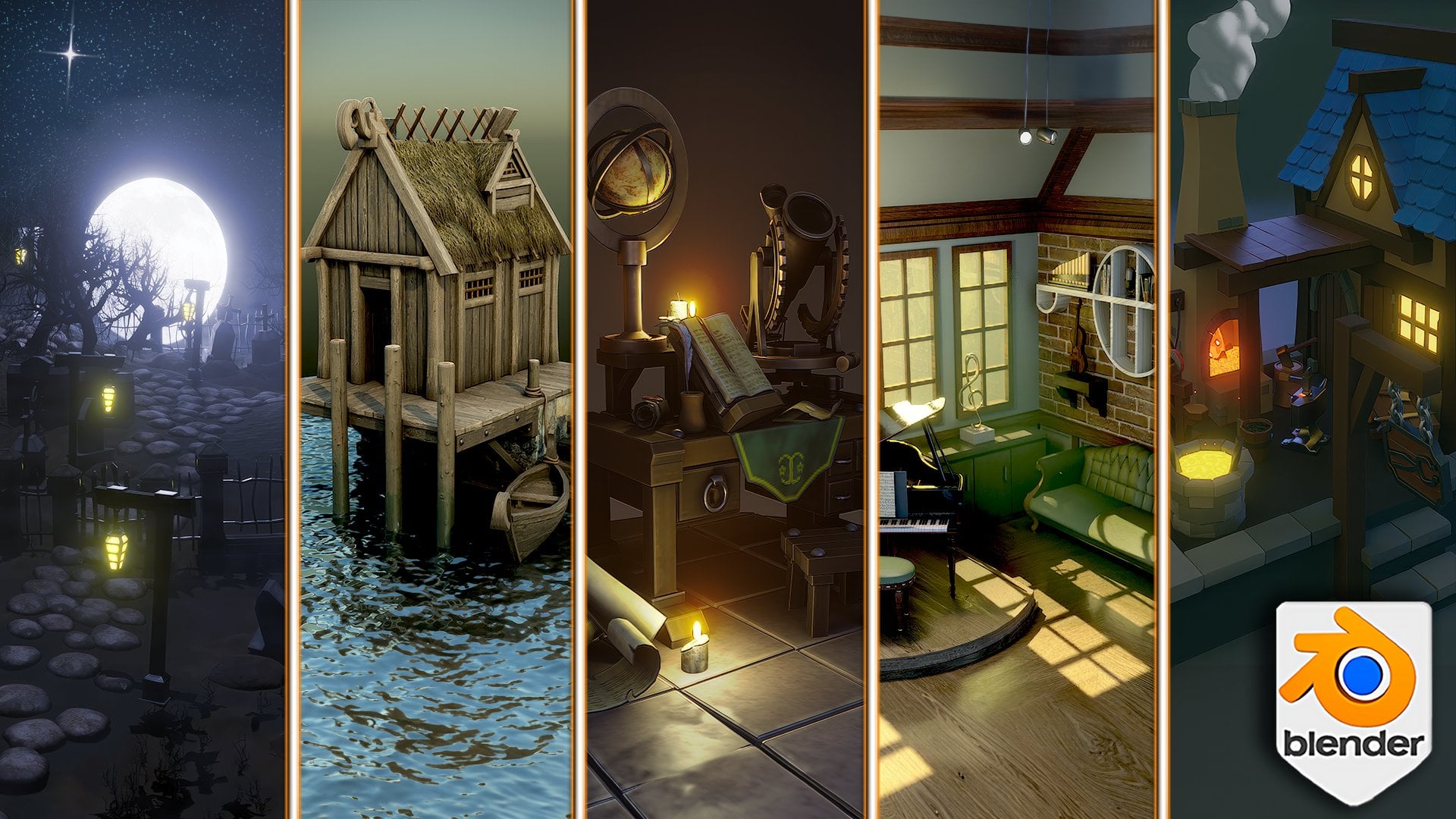
Transcription
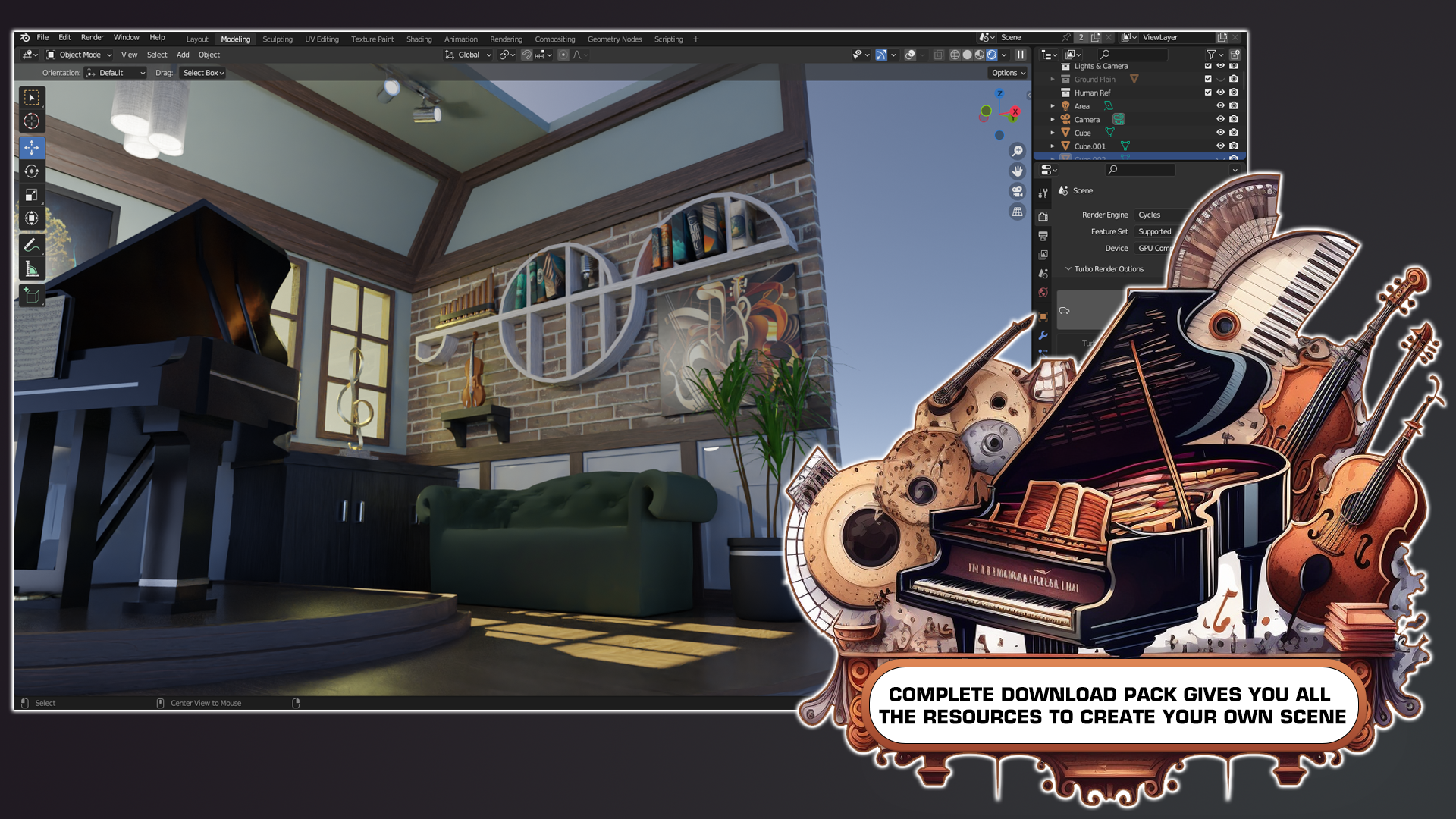
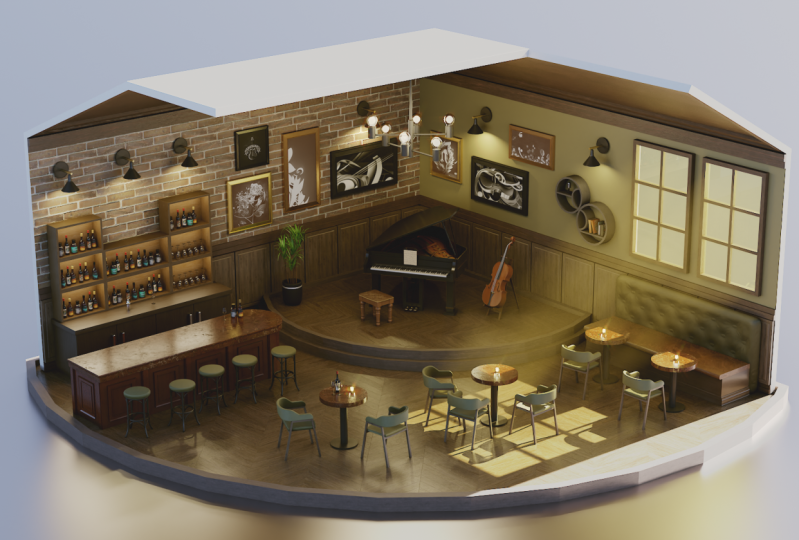
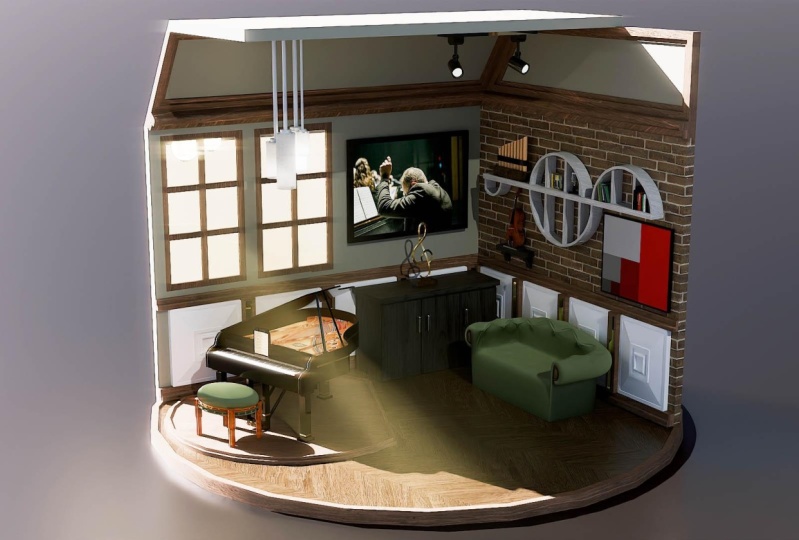
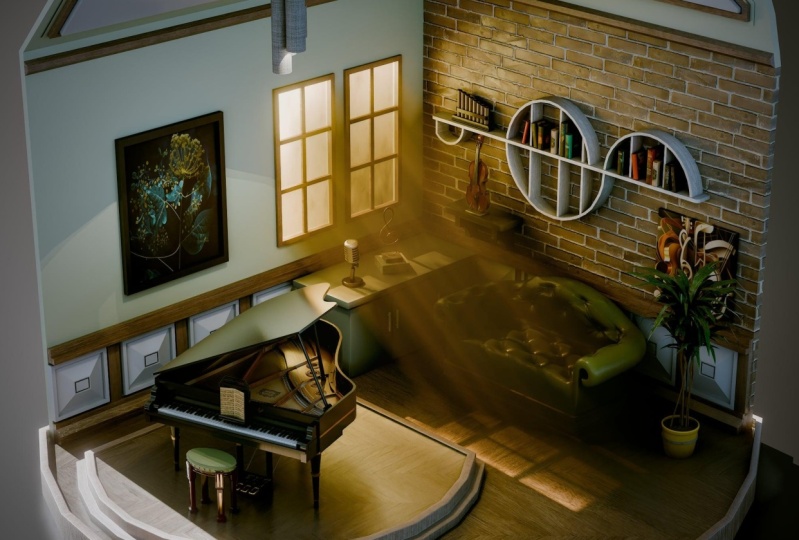
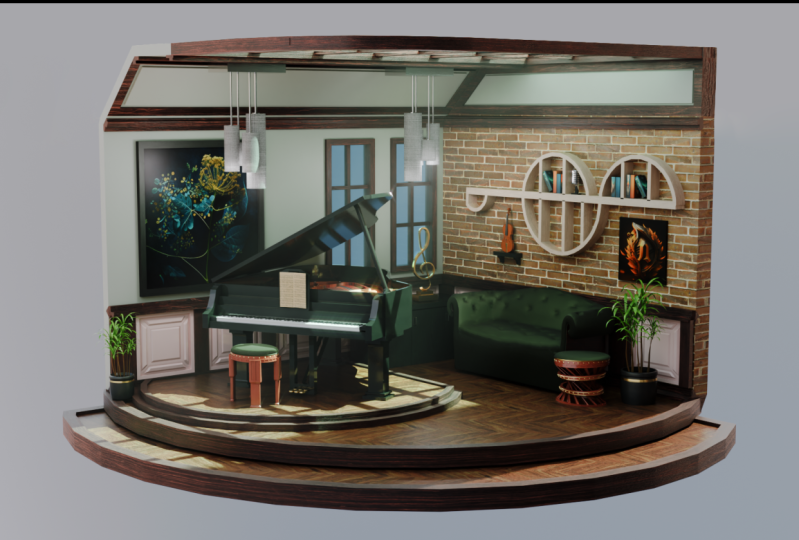
1. Introduction à la création de salles isométriques avec le mélangeur: Invitez tout le monde à mixer. Les trois ont commencé un
guide étape par étape sur les salles isométriques. Ce sera notre deuxième cours
sur la conception isométrique de salles. Et cette fois, nous avons
progressé de quelques crans, fois en termes de réalisme et maintenant que
le cours est conçu pour un instructeur
expérimenté, je comprends à quel point il peut être
difficile pour les débutants de se lancer
dans le monde de la 3D. C'est pourquoi ce
cours dure plus de 10 heures. Nous étudions chaque détail de la création d'une pièce isométrique,
du référencement à
la boîte grise jusqu'à un rendu final qui
se démarque vraiment parmi les œuvres
d'art étonnantes. Donc, si vous êtes un débutant
en 3D ou
un utilisateur qui cherche déjà à faire passer vos projets
au niveau supérieur, vous ne
voudrez pas manquer ce cours. m'appelle Neil et j'ai travaillé huit ans dans l'industrie de la
modélisation 3D. Cela inclut une grande chaîne
YouTube avec une quantité massive de guides d'
environnement complets, contenu
gratuit et
des centaines de didacticiels. Je suis également l'instructeur de plus de 20 cours sur Blender. La plupart sont généralement couronnés de succès. Et presque tous nos
parcours se situent autour du score de 4,7 étoiles sur cinq. Alors croyez-moi, quand je dis cela, nous avons conçu ce cours à partir
de zéro pour vous aider à
créer des scènes incroyables, non seulement pour ce cours, mais aussi pour vos
futurs projets. Les connaissances que vous acquérez ici aujourd'hui
aideront vraiment chacun d'entre vous faire passer vos
connaissances en matière de mixeur à un niveau supérieur Des instructions simples aux environnements
complexes vous
permettront acquérir
les compétences et les connaissances
dont vous avez besoin pour entreprendre n'importe quel projet. Vous aurez une compréhension
approfondie flux
de travail de
modélisation de Blender. Vous pouvez ainsi donner vie à vos
idées et créer des visuels qui
captiveront votre public. Mais il ne se limite pas
à ses compétences techniques. Vous apprendrez également de
précieuses informations sur la façon de créer des visuels époustouflants
qui attirent l'attention. Nous ne commençons
pas le cours par la modélisation, mais nous avons des références qui
vous permettront d' obtenir le meilleur flux de travail pour l'
avenir. De là, nous passons à la boîte
grise de notre chambre. Il s'agit de la méthode
standard utilisée par tous les meilleurs studios de jeux
et de films. C'est donc une bonne idée de
commencer du bon pied. La prochaine étape
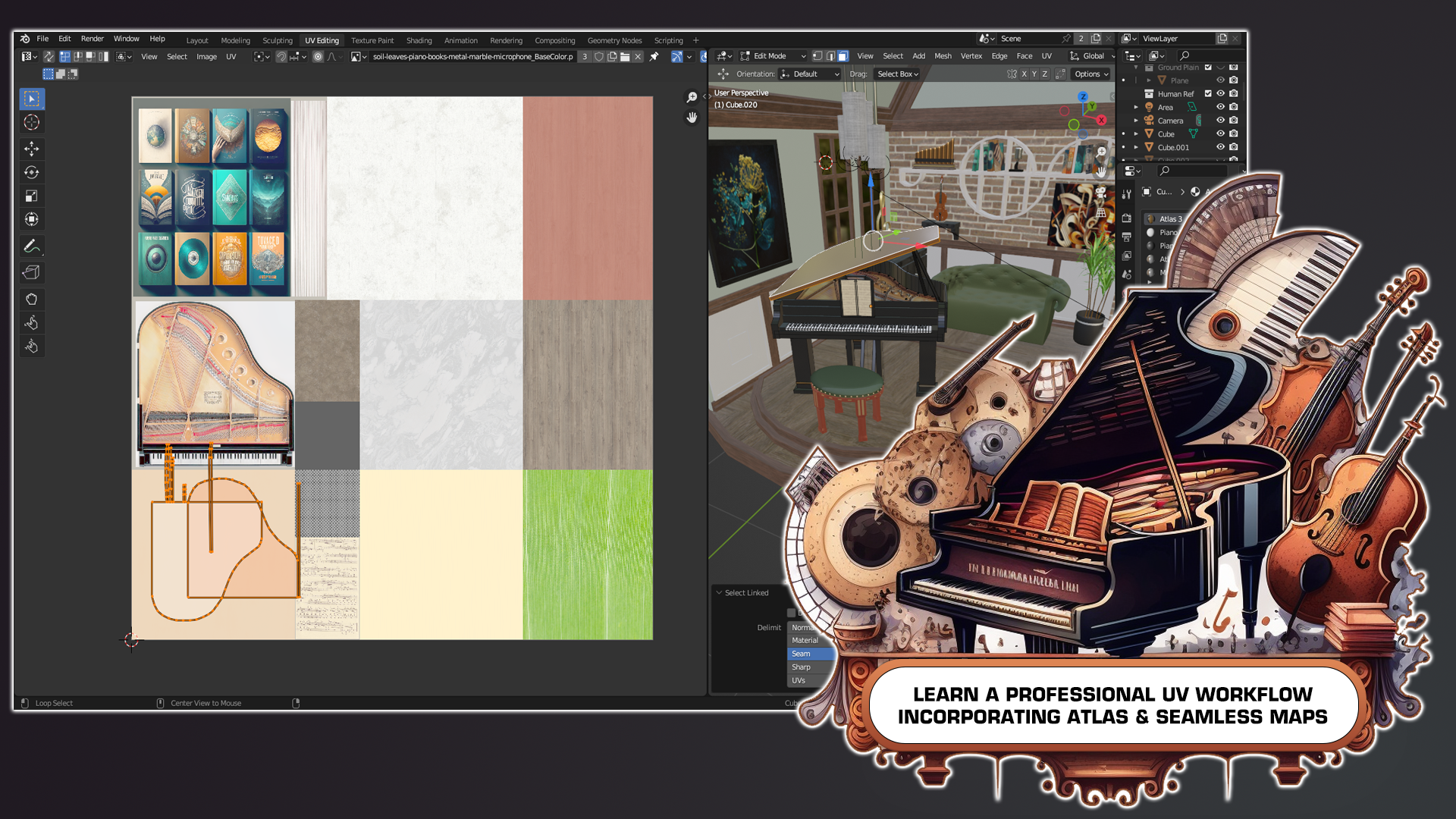
de ce cours inclut un pack de téléchargement complet contenant des cartes de texture
fluides et des atlas, qui sont essentielles pour
créer les textures et les surfaces de vos modèles. Avec ces cartes de texture, vous serez en mesure de
créer une large gamme de matériaux, du bois au métal
, en passant par mobiles, et d'atteindre
des niveaux de détail et de réalisme
toujours époustouflants . Au fur et à mesure que nous progressons, vous apprendrez les techniques de
modélisation professionnelles qui
faciliteront vraiment la création de la plupart des objets
du monde réel. Cela inclura des choses
comme des canapés, des livres , des
fenêtres et même un
piano à queue comme pièce maîtresse. le cadre de ce cours, nous avons consacré beaucoup de
temps à comprendre le processus de déballage UV afin de tirer le meilleur parti de
vos cartes de texture À la fin de la création de votre pièce
isométrique, vous aurez vraiment
les compétences nécessaires pour créer vos propres pièces époustouflantes,
mais cela ne s'arrête pas là. La dernière partie du cours
est consacrée à la composition, éclaircissez pour vraiment
donner vie à votre travail. Cela inclura le moteur de rendu
Cycles X et l'énorme
mixeur intégré à un compositeur. Si vous vous êtes déjà demandé comment créer des environnements
réalistes, ce cours
couvrira bien plus encore. Enfin, contrairement à la plupart
des cours disponibles, ce cours
vous guidera à chaque étape grâce à nos
fenêtres contextuelles et à nos animations à l'écran qui vous
indiqueront non seulement les touches sur lesquelles appuyer, mais aussi des
explications détaillées sur les raisons pour lesquelles nous faisons quelque chose d'une manière particulière. Cela signifie que, que vous soyez un débutant
ou un gourou de Blender, vous pouvez suivre et
apprendre à mes côtés Ensemble, nous créons nos
incroyables salles isométriques. Alors qu'est-ce que tu attends ? Joignez-vous à moi pour ces
appels incroyables et découvrez Outfall. Votre imagination vous emportera.
2. Découvrirez les bases de cours et de mixeur: Invitez tout le monde à mixer. Les trois ont commencé un
guide étape par étape sur les salles isométriques. Et c'est par là que nous allons
commencer dans Blender. Et vous remarquerez
qu'à l'instant en bas à
droite, j'utilise Blender False
à trois points.
C'est donc la première chose à faire. Et si j'
utilise Blender 3.4, c'est parce qu'il s'agit de la version la plus récente, je vous recommande d'utiliser
n'importe quelle version de Blender à la version 0.8. Mais si vous pouvez
dépasser Blender Three, et je sais que
certaines machines bas de gamme mal à
faire fonctionner un à 2,8 et parfois plus de trois, en recommandant un
appareil supérieur à 2,8. Et pourquoi je dis cela,
c'est que la plupart des éléments que nous utiliserons dans
ce cours seront nécessaires à des niveaux supérieurs à 2.8. Par exemple, nous avons un véhicule électrique
qui est entré en 0,8. Et au-dessus de trois, nous
avons quelque chose qui est le gestionnaire d'actifs qui est
également arrivé après
la fusion des trois. Donc, si possible, la
version la plus récente sur
laquelle vous pouvez mettre la main, tout ce qui fonctionnera
sur votre ordinateur, la batterie suivra. Très bien, la prochaine chose dont je
voulais parler pour le moment, que vous aurez la
même configuration que moi. J'ai réglé le mien sur les paramètres d'usine
par défaut
, en gros, directement sur la boîte. Et pour le moment, vous aurez
probablement ici la version de Blender
que vous utilisez réellement. Maintenant, au moment de la
scène, nous avons une caméra, un cube et une source de lumière, mais nous n'avons aucun détail sur ce qui se passe réellement
dans la scène. C'est donc la troisième chose dont
je veux réellement discuter. Alors allons-y. Je vais d'abord aller sur
Edit, qui se trouve ici. Revenez à la section Préférences. Et si nous passons ensuite à l'interface, nous en aurons une qui indiquera
la barre d'état ici. Si nous ouvrons la barre d'état, nous aurons ces scènes, statistiques,
mémoire système et mémoire vidéo. Alors allez-y et
allumez tout cela. Vous remarquerez maintenant qu'en bas
à droite, nous avons une collection, qui est cette collection
ici. Il y a un Cubain là-bas. Nous avons le nombre
de sommets qui se trouvent ici, le nombre de phases, nombre de triangles, le nombre
d'objets dans la scène, qui est de trois, parce que nous
avons trois objets dedans. Et puis, plus important encore, la quantité de mémoire que
nous utilisons réellement. Parfois, lorsque vous avez de
très, très grandes scènes
et que vous
utilisez beaucoup de textures, etc., cela
demande beaucoup de mémoire. Et cela signifie que vous
pouvez vraiment déterminer ce qui
occupe autant de mémoire ? Il se peut,
par exemple, que vous
ayez trop de polygones sur un modèle réel que
vous ne connaissiez pas. Vous en avez peut-être
un important dans J'ai
des tas de polygones,
2 millions de polygones. Et vous ne le saviez tout simplement pas,
c'est un très bon moyen que de découvrir la
quantité de mémoire nombre de polygones,
toutes les autres choses que
nous allons examiner dans les préférences de Blender, en particulier celle concernant les modules complémentaires, en particulier celle pour le
système et d'autres choses du genre. Mais nous n'
allons pas vraiment
le faire dès le départ. Donc, en gros, nous allons juste
fermer cela maintenant, la prochaine chose à laquelle nous
allons passer est en bas à
gauche. Vous pouvez voir que j'ai
en fait un coût clé et ainsi de suite. Ainsi, chaque fois que j'appuie sur une touche ou que j'appuie sur quelque chose
comme Shift Day, vous verrez que cela
apparaît réellement. Vous pourrez donc suivre
facilement. Si je parle trop vite ou si les choses vont
un peu trop vite. Nous avons en quelque sorte
planifié ce cours, même s'il évolue à un rythme progressif
intéressant. Nous commençons par les choses les
plus faciles et
passons lentement à des choses beaucoup plus
difficiles. L'autre point est que
la façon dont je vais vous
montrer comment
vous construisez réellement cette pièce isométrique est probablement la méthode que vous devriez
utiliser à l'avenir. Nous faisons donc des choses
comme faire entrer la lumière. Nous passons en revue les choses
de la boîte grise. Et
en gros, nous pouvons échanger ces boîtes
grises de véritables objets
réalistes. Et si nous le faisons
alors, c'est parce que nous pouvons planifier l'avance et nous assurer que
tout s'intègre dans la scène. Une fois que nous l'avons fait
, nous pouvons ajouter
les petites choses. Donc, boîte grise et sortie,
c'est juste s'assurer que vos scènes
s'imbriquent toutes et que vous avez une bonne idée de la raison pour laquelle elles vont
réellement ressembler. Très bien, maintenant, nous avons dit que nous devions passer au mouvement de la
caméra et à la
modification la
combinaison réelle de fenêtres d'affichage. Maintenant, si vous n'êtes pas
nouveau sur Blender, vous
le savez probablement déjà. Vous pouvez donc réellement
passer à la deuxième leçon. Mais si vous êtes vraiment
novice dans le domaine du mixage, alors c'est une bonne idée de
suivre ce tutoriel de fond en comble. Il s'agit simplement d'un court tutoriel
pour expliquer
comment nous évoluons dans le point de vue
réel dans Blender. Très bien, tout le monde, alors je vous
verrai quand ce sera terminé. Bonjour à tous et bienvenue dans la
partie du cours consacrée aux bases de Blender. Je recommande de vous
munir d'un stylo et
d'une feuille de papier ou d'un document Word pour saisir ces raccourcis clavier. Il vous expliquera
les bases de Blender et les
raccourcis clavier dont vous aurez besoin. Donc, tout est dit,
allons-y. Donc, sur le côté gauche, vous verrez que j'ai activé le casting des
touches. Cela vous montrera les touches sur lesquelles
j'appuie en temps réel, et cela sera activé à peu près,
sinon sur la
totalité, du cours. La prochaine chose que j'
aimerais vous montrer ce sont les nouvelles clés que nous utilisons. Une petite
animation apparaîtra en
bas à droite. Cela n'apparaîtra que
la première fois que nous
utiliserons cette nouvelle clé particulière. Et je pense que cela
aide vraiment à maintenir le rythme des leçons à un rythme décent, tant pour les débutants que pour ceux qui connaissent
mieux Blender, car elles n'apparaissent qu'une seule fois. Ils n'effaceront pas l'écran. Et il y a toujours un écran
sur lequel on peut compter. En bas à
droite,
vous verrez également une animation détaillée. Je suis tout ce qui
a besoin de plus de contextes. C'est particulièrement utile si vous
débutez dans le domaine des modèles 3D, car il existe beaucoup de jargon et de termes techniques qui nécessitent une explication correcte ou davantage de contextes expliquant pourquoi nous
faisons quelque chose. Je recommande Ensuite, si vous avez besoin de
plus d'informations, rendez-vous sur Blend et son
site Web et consultez
leurs explications détaillées ou peu près tout ce qui n'a aucun rapport avec
Blend. Alors maintenant, lorsque nous avons mentionné
fusionner la fenêtre d'affichage, il
s'agit en fait d'une fenêtre d'affichage. Vous pouvez voir toute cette zone grise. Il s'agit
en fait de la fenêtre d'affichage. Maintenant, si nous passons à la boule
d'édition UV ci-dessus, vous verrez l'inconvénient du chevauchement. Il est désormais disponible sur deux écrans. Et si je parle de la fenêtre d'
édition UV, cela signifie simplement
cette boîte grise. Revenons maintenant à la
modélisation et allons un
peu plus loin dans la façon de se
déplacer dans un véritable mixeur. La première chose dont je vais
parler est donc le bouton
central de la souris. En fait, si vous le maintenez enfoncé, vous pouvez faire pivoter n'importe où
dans la combinaison de fenêtres d'affichage. Et puis, si vous
voulez un zoom, il suffit faire défiler et de revenir en arrière. Maintenant, vous pouvez également appuyer sur Control Shift et sur
la souris centrale, la
maintenir enfoncée, puis simplement pousser vers l'avant ou vers l'arrière. Et vous pouvez faire défiler la page
très, très lentement. Maintenant, c'est un étang ou vous
devez maintenir le bouton Shift
du milieu de la souris enfoncé. Ensuite, vous pouvez effectuer un
panoramique de gauche à droite et zoomer sur l'objet, ce qui est très pratique. Disons que vous êtes très loin et
que vous
devez vraiment zoomer dessus. Tout ce que vous avez à faire
est d'appuyer
sur les adultes sur le nombre réel de
capsules pour zoomer. Tu écris sur les objets. Vous voulez aussi zoomer. Ainsi, par exemple, si je fais un zoom arrière et que je veux
zoomer sur ma vie, par
exemple, il est
très facile par
exemple, il est
très facile de
trouver la collection de
scènes. Cliquez sur votre
emblème lumineux adulte sur le pavé numérique et cela vous
permettra de l'écrire. Maintenant, la prochaine chose dont
nous devons discuter est simplement de supprimer des objets. Pour cliquer sur un objet,
il suffit de cliquer avec le bouton gauche de la souris. Et puis, lorsque vous
compressez, vous pouvez appuyer sur la touche Supprimer, et cela
ne fera que vous déplacer. Je viens donc de poser
ma lampe et maintenant je
vais
passer devant mon appareil photo et l'
effacer également. La prochaine chose
que je veux aborder est si nous cliquons sur cette file
et que nous appuyons sur la touche D, vous remarquerez que si vous
déplacez la souris maintenant, cela va en fait
dupliquer mon Q. Si je ne
clique sur rien sur ma souris et que je clique simplement sur
le bouton droit, cela remettra tout en place. Maintenant, vous ne pouvez pas voir
qu'il y a en fait deux cubes dans l'UE pour le moment. Eh bien, il y en a un. Nous devons donc introduire un gadget. Et le gadget fait
face à quelque chose qui nous permet de déplacer
les choses de gauche à droite, haut en bas, des choses comme ça. Donc, si j'appuie sur Shift Spacebar, calmez-vous et vous verrez que
nous en avons une qui dit Move. Et maintenant, nous
avons notre gadget. Et si je le tire vers
la droite, vous pouvez voir que nous pouvons maintenant le
retirer et que nous pouvons le
déplacer. Vous pouvez également le
déplacer librement. Si vous appuyez sur la touche G, vous remarquerez que vous cliquez sur
Sélectionner et que vous pouvez désormais la déplacer pratiquement
n'importe où
dans la fenêtre d'affichage. Vous pouvez le déposer en cliquant avec le bouton droit de la souris ou vous pouvez le
placer où vous le souhaitez, donc, puis vous cliquez, cliquez bouton gauche de la souris et
il le placera où je le souhaite. Maintenant, la raison pour laquelle l'os adulte, le Zoom to bone, est important,
c'est si j'appuie sur la bombe à points. Maintenant, vous verrez
que si je fais un
zoom arrière , que je maintiens le centre de la
souris enfoncé et que je fais une rotation, vous verrez que je fais
une rotation autour de
l'origine de ce cube. Maintenant, si je clique sur l'autre file d'attente et que j'
opprime l'os adulte, vous pouvez voir que je suis en train tourner autour de l'
origine de ce Q. Maintenant, les points suivants que
nous voulons aborder sont le mode objet et le mode édition. Pour le moment, nous
sommes en mode objet, nous ne pouvons pas vraiment faire grand-chose avec ce cube à part le déplacer. Maintenant, si j'appuie sur le bouton supérieur, nous passerons en mode édition. Et en mode édition,
nous pouvons réellement faire beaucoup plus de choses
avec ce cube. Donc, en haut
à gauche, vous verrez que nous
avons trois icônes différentes. L'un d'eux,
celui-ci, représente les sommets, le suivant, et le suivant, l'est. Maintenant, si nous sommes sur des sommets et que nous arrivons à ce
sommet, par exemple, je peux le déplacer si j'appuie sur
Shift sur la barre d'espace pour faire
apparaître à nouveau mon gadget . Maintenant, si j'entre dans la sélection des bords, je peux saisir tout le bord et le
déplacer comme suit. Enfin, si je
sélectionne un visage, je peux maintenant saisir un visage entier
et le déplacer comme suit. Maintenant, l'autre point
est que si nous en venons à la
question, si nous sommes là pour sélectionner, je peux sélectionner les vues. Vous pouvez également sélectionner
un autre sommet un autre objet ou
quelque chose comme ça, simplement en maintenant le
bouton Shift enfoncé et en cliquant sur le survol de
tous les autres objets. Ou si nous nous retrouvons face à face
, par exemple, nous pouvons saisir ce visage, le déplacer, sélectionner la deuxième place, et c'est ainsi que nous pouvons
sélectionner plusieurs objets. Maintenant, la prochaine chose dont nous
devons discuter est l'axe. Nous pouvons donc voir que nous avons un axe
rouge et un axe vert. Maintenant, juste pour vous montrer à quoi
cela se rapporte réellement,
si nous arrivons en haut à droite
où se trouvent ces
deux boules imbriquées et que vous cliquez sur cette
petite flèche vers le bas, vous verrez que nous
pouvons tourner sur l'axe Z. Maintenant, nous allons juste
l'activer juste pour vous montrer ce que je veux dire. Donc, ça l'allume. Vous verrez maintenant un autre
axe apparaître ici. Maintenant, l'axe vert
représente le y. Donc, si je veux l'agrandir
sur le y, il me
suffit d'
appuyer sur S et pourquoi. Et maintenant, vous pouvez le voir, je peux
l'agrandir le long de l'axe. Maintenant, si nous voulions augmenter
l'échelle sur le x, alors c'est l'axe rouge. Je vais appuyer sur S et X et je
peux l'agrandir sur 56. Et encore une fois, la même chose. Donc, S et Z, l'axe ouvert vers le bas est mort et son essence s'additionne
, puis vous pouvez le redimensionner vers
le haut et vers le bas. Enfin, cela
est également important si nous voulions
réellement le faire pivoter, car nous l'avons
pivoté sur un axe réel. Donc, ce que nous allons
faire, c'est saisir le tout en appuyant sur le bouton a, puis je
vais le faire pivoter. J'ai donc voulu faire une rotation
autour de l'axe Y, pour que tout soit y. Et puis vous pouvez voir qu'il
ne tournera que sur l'axe Y. Et peu importe où
je place ma souris, elle tournera toujours
autour de cet axe. Cliquez à nouveau sur l'endroit où vous vous trouviez , puis
cliquez avec le bouton droit de la souris. Et si vous voulez tout changer, vous devez établir des prix
et pourquoi, encore une fois, donnons-lui un diplôme. Donc, ce que nous allons
faire, c'est qu'il va appuyer sur
90 sur le pavé numérique. Donc 90,2 % de bore, et maintenant vous
verrez qu'il pivote de 90 degrés. Donc, juste pour résumer, S
est l'échelle et toute sa rotation. Normalement, lorsque nous
redimensionnons ou faisons pivoter quelque chose, cela est suivi de
l'axe réel ,
puis d'un nombre. Plus précisément, lorsque nous faisons
pivoter quelque chose,
normalement, lorsque nous
redimensionnons
quelque chose, nous appuyons simplement sur l'
échelle, nous le tirons vers l'extérieur et nous l'agrandissons lorsque nous faisons pivoter quelque chose qui est normalement
entièrement
suivi par l'axe, suivi d'un chiffre
sur le pavé numérique. La dernière chose dont je voulais parler, c'est que si nous
passons en mode objet maintenant, nous avons besoin d'un moyen de visualiser les choses
un peu plus facilement que ce n'est le cas actuellement. Tout d'abord,
désactivons l'axe Z. Et ce que nous allons faire
maintenant, c'est utiliser le pavé numérique
pour voir cela. Donc, si j'appuie
sur l'une des touches du pavé numérique, cela s'affichera dans la vue avant de notre fenêtre d'affichage. Si j'appuie
sur trois sur le long chemin, la vue latérale s'affichera. Et si j'appuie
sur sept sur le pavé numérique, cela s'affichera dans la
vue supérieure de notre fenêtre d'affichage. Maintenant, le contraire pour
arriver à l'inverse, ou vous
devez garder le contrôle. À cette occasion, nous
appuierons sur les touches
Ctrl et Sept, et cela
nous amènera au bas de cet objet. Dans la
fenêtre d'affichage,
l'une est l'arrière de l'
objet et la commande l'une est l'arrière de l'
objet et la commande Trois est le
côté opposé de l'objet. Alors maintenant, avant de terminer
cette section du cours, je dois vous montrer quelque chose
qui est également très important. Donc, si nous arrivons
en haut à gauche, vous verrez que vous avez un
bouton qui dit Modifier. Et
pour ce qui est des préférences, une chose que vous
devez toujours faire lorsque vous
téléchargez un mixeur pour la première fois, toujours mettre
ce bouton dans la barre d'état c'est de toujours mettre
ce bouton dans la barre d'état. Et si je clique sur tous ces éléments, vous verrez maintenant, si je clique dessus tout en bas à
droite, vous avez tous les
détails dont vous avez besoin. Ainsi, par exemple, nous avons nombre de visages et nombre de triangles
réellement présents dans la scène. Je suis sûr que les objets
sont dans la scène. Je suis la mémoire et la RAM. En fait, prenons note. C'est très important si vous voulez avoir une bonne idée de la puissance réellement
utilisée par votre
ordinateur et du nombre de polygones et de triangles qui se trouvent sur le siège. Vous en apprendrez davantage
sur les polygones et les triangles au fur et à mesure de votre
progression dans le cours. Et cela
couvre à peu près le mixeur de base. Et je trouverai tout
cela à la fois utile, peu informatif, mais
surtout facile à comprendre. Alors maintenant, comme on dit, poursuivons l'émission, bon retour à tous. J'espère que cela vous a plu. J'espère que vous appellerez ceux d'entre
vous qui sont vraiment nouveaux. J'espère que vous avez maintenant une idée de la façon de vous
déplacer dans la fenêtre d'affichage. Nous allons maintenant passer à la deuxième leçon. Merci beaucoup à tous, et
à la prochaine. Merci beaucoup. Au revoir.
3. Qu'est-ce qui est dans le pack de téléchargement: Bienvenue à tous pour
mélanger les trois, a commencé un guide étape par étape sur
les salles isométriques. Et c'est là que nous nous sommes arrêtés absolument pas parce que nous
n'avons encore rien fait. Maintenant, nous avons passé en revue
les mouvements de caméra. Je suppose que la prochaine
chose dont nous devons
parler est de
sauvegarder le fichier. Donc, pour enregistrer votre fichier, il vous
suffit de monter ici, de
descendre à l'endroit où
il est écrit Enregistrer sous. Et ce que tu veux faire,
c'est économiser ta chambre. Je sauvegarde le mien dans
mon pack de téléchargement actuel, donc je vais juste
l'y enregistrer. Je vais double-cliquer dessus. Vous pouvez simplement
le nommer
comme vous le souhaitez et le sauvegarder. Vous remarquerez maintenant que
vous pouvez simplement accéder au
fichier et l'enregistrer à chaque fois,
plutôt que de cliquer sur Enregistrer sous maintenant, vous remarquerez dès que je
ferai quelque chose avec cela. En fait, il y a une petite
étoile qui apparaît ou P, vous ne pouvez probablement pas la voir
parce que je me suis débarrassé de la partie blanche sur mon OBS, c'est
pourquoi je les
enregistre sur le vôtre. Il y aura une
petite étoile et cela signifie simplement
que
vous ne l'avez pas sauvegardée. Maintenant, je vous
recommande de sauvegarder chaque leçon,
car nous fusionnons. Il y a des moments
où il tombe en panne. Il n'est pas impossible de
reprendre du travail, mais vous ne serez probablement pas en mesure de
retrouver votre poids jusqu' au dernier avantage
que vous avez atteint. Vous serez en mesure de vous en
sortir assez près, je dirais en
une minute ou deux, peu comme
ça normalement. Mais il m'est arrivé
de ne pas pouvoir les mouiller le dos pendant
une bonne heure ou quelque chose comme ça. J'ai perdu ce temps, alors assurez-vous de le
garder souvent. Maintenant, la prochaine chose dont
je veux parler est le pack de téléchargement proprement dit. Donc, si j'ouvre mon pack de téléchargement
actuel, et que voici mon pack de téléchargement, c'est exactement ce que
vous devriez obtenir. Maintenant, la première s'
appelle une configuration HDRI. Nous aborderons
la question une
fois que nous aurons intégré notre HDRI Il s'agit essentiellement de savoir comment intégrer
un éclairage réel. Et j'ai en fait
fourni une configuration complète où vous pouvez
simplement l'intégrer. Et je
t'ai expliqué comment ça fonctionne. La suivante est la référence
humaine. Et il s'agit essentiellement de
notre objet ou objet humain, que vous pouvez apporter
ensuite et vous pouvez
tout redimensionner à cette taille réelle. Et la raison pour laquelle
c'est si important est que pour
chaque modèle que vous créez, vous souhaitez utiliser ce temps de référence
humain ou même vous procurer le vôtre, mais vous voulez que tout soit
ajusté à cette échelle. Et la raison en est que si
vous l'envoyez à quelque chose comme Unreal
Engine ou Unity, vous
devez vous assurer
qu'il fonctionne dans moteur de jeu et
que
tout est adapté. Donc, si vous travaillez dans un
pipeline ou dans un studio, vous voulez vous assurer que
les actifs de
chacun sont à la même échelle. Si vous ne l'avez pas, c' est
vous qui allez apporter quelque chose. Il mesurera 20 pieds de haut quand ce n'est qu'un banc ou quelque chose comme ça. Et ce n'est pas ce que
nous voulons voir se produire. Bien entendu, il y a d'autres
raisons pour lesquelles les moteurs
physiques de Blender ou de ces autres programmes ne
fonctionnent généralement pas aussi bien. Si vous avez des objets qui sont
tout simplement énormes ou trop petits, il faut qu'ils soient à la
bonne échelle, car
c'est ainsi que la physique
repose sur d'autres termes Si vous avez une voiture
percutée un mur, vous ne devez pas
appeler pour avoir la taille de l'Empire State Building. De plus, la
physique ne fonctionnera tout simplement pas correctement. Une autre raison est que si
vous faites de l'animation, vous voulez rarement que tout soit dimensionné de manière
à ce que les appareils et autres appareils de ce
type fonctionnent réellement. C'est donc une très bonne
raison pour laquelle nous nous
basons sur cette échelle de référence
humaine. Maintenant, cet humain que nous
allons apporter au jeu mesure 1,8 m de haut. Cela signifie que c'est la taille
moyenne d'un homme, c'
est-à-dire que vous avez du
courrier une fois, vous serez peut-être
un peu plus petit. Très bien,
examinons maintenant les références. Donc, si j'ouvre cette référence, Pell l'agrandit un
peu pour que nous puissions dire, alors allons-y et agrandissons les icônes de la
vue. Nous pouvons maintenant voir
que ce que
j'ai fourni ici
vous aidera dans votre parcours pour créer
votre propre chambre isométrique. Par exemple, nous
avons les étagères, donc celles-ci sont là pour que nous puissions réellement
planifier nos étagères. Et une fois que vous aurez
terminé le cours, je suis sûr que vous pourrez
créer
vos propres objets et
créer un dossier de référence. Maintenant, nous avons également la note de
musique ici. C'est donc une bonne idée juste pour vous montrer comment se déroulera le
flux. Nous avons notre
piano
à queue parce que nous allons en fait créer certaines
des parties intérieures. Cela vous montrera également
combien de notes et d'objets de
ce genre se trouvent réellement
sur un piano à queue. Nous avons notre image principale, dont nous
parlerons dans un instant. C'est donc toujours une bonne image. Vous pouvez donc regarder en
arrière et voir comment nous avons développé ce véritable colostrum car c'est ce que nous avons fait. En fait, nous avons créé le
C de temps en temps, puis nous construisons un cours autour
duquel nous nous
assurons que chaque étape est
incluse dans le cours. Et ça finit par ressembler à
quelque chose comme ça, pas exactement comme ça. Nous finirons par ressembler à
quelque chose comme ça. OK, donc la prochaine chose dont nous
voulons parler est le violon. Nous avons donc un violon
ici et ce sera très pratique lorsque nous
créerons notre violon, tout comme le piano. Enfin, nous
avons une référence et elle s'appelle pure ref. Et il s'agit essentiellement d'un logiciel gratuit que vous
pouvez télécharger. Je vous recommande
d'aller le télécharger. Et je vais juste l'
ouvrir juste pour vous montrer
ce que nous regardons. Voici donc ce que vous
obtiendrez réellement avec la référence pure. Vous verrez que
nous avons beaucoup de références
réelles ici. Nous avons des choses comme les
peintures que nous avons créées. Nous avons la grippe, nous
avons le micro. Et juste pour vous donner de nombreuses idées de ce que nous sommes
réellement en train de créer, c'est vraiment très pratique pour examiner des villes et des objets. Et ce ne sont en fait que des exemples de
base, juste une question à laquelle réfléchir et une sorte de base sur votre ton à tous. Maintenant, une autre raison pour laquelle j'aime la référence
pure est que je
peux simplement entrer, sélectionner celle-ci,
appuyer sur C et la maintenir enfoncée. Je peux simplement le découper comme ça, appuyer sur la commande Z
et je peux revenir en arrière. L'autre point, c'est que je peux
aller sur Google ou Pinterest, prendre des images et les
déposer ici, pour obtenir un guide de
référence sur ce que je suis en train de construire
actuellement, en construisant ce charbon. J'avais donc une tonne de références,
plus de 100, ici. Je ne vous laisse que
les références les plus
simples , car
nous savons déjà, savons
réellement ce que
nous construisons. Mais je recommande
d'utiliser ce programme. Lorsque vous allez créer
vos propres pièces isométriques. Et c'est le véritable objectif de ce
cours. En fait, atteignez
un niveau européen qui
vous permettra de vous lancer et comprendre comment créer vos propres chambres de la
meilleure façon possible. Je fais ça
depuis environ sept ans. Et j'ai découvert que
cette façon de construire le support
est la plus simple et qu'elle permet les meilleurs résultats le
plus rapidement possible. Mais maintenant, mettons cela par écrit et nous allons passer à la suivante, qui sera celle de nos
véritables textures. Je vais donc simplement
ouvrir nos textures. Et vous pouvez voir ici que nous
avons une liste de textures. Maintenant, le truc le plus
évident, c'est la rupture. Donc, si j'ouvre cette pause, je vais expliquer de quoi il s'agit. Dès qu'il s'ouvrira, vous
verrez que nous avons trois textures. Je vais maintenant expliquer
un peu plus en quoi consistent
ces cartes au fur et à mesure que je vais avancer un peu plus loin dans
le cours. Mais pour le moment, vous
pouvez constater que nous avons, si vous le mettez sur vous, une belle texture
de brique que l'on appelle
une texture homogène. Et d'autres mots, peu importe nombre de fois
que vous répétez
cela, auront la même apparence. Toutes ces briques
vont s'aligner les unes sur les autres. Et cela signifie qu'il s'agit simplement
d'une texture homogène. Nous avons maintenant quelques textures
homogènes, idéales pour des objets
tels que les sols et les murs. Et vous pouvez voir que j'ai des cadres. J'en ai même un sur un canapé
en cuir. Donc, si je l'ouvre, vous verrez qu'une fois qu'il s'ouvrira, il n'a pas l'air
très attrayant pour
le moment parce que c'est
juste un peu vert. Alors que la carte normale fera à
peu près tout le travail. Parce que vous pouvez voir, comme je l'ai dit, que
nous allons en expliquer un
peu plus à leur sujet. La principale chose que vous
devez comprendre pour
le moment est la différence entre les textures homogènes. Donc, si je reviens à ces textures
fluides ,
puis aux atlas. Maintenant, qu'est-ce qu'un atlas,
pourrait-on dire ? Donc, quand je l'ouvre, vous verrez si je l'ouvre
, par exemple, que nous avons beaucoup de textures
différentes sur
la même carte, ce qui signifie qu'elles ne peuvent pas être utilisées comme des
textures fluides que vous utilisez, mais elles peuvent être utilisées pour de nombreuses parties
différentes. Quoique. Par exemple, pour le
moment, vous pouvez voir que
nous
avons quelques livres, le piano quelques feuilles ici. Encore un moment.
Nous ne pouvons pas vraiment comprendre à quoi
ils servent réellement. Ce que j'ai également
fourni ici est un aperçu
de ce que sont
chacun d'entre eux. Maintenant, cela a beaucoup plus de sens. Nous avons un tableau blanc peint, nous avons un revêtement, comme
de l'acajou.
Nous avons de la saleté. Nous avons le microphone en métal, nous avons du métal doré, du
laiton, des feuilles de plantes. Beaucoup d'entre elles ne seront probablement
pas utilisées, mais cela vous donne une idée
de la façon de configurer vos propres
textures si vous
souhaitez utiliser des atlas et elles sont
vraiment très pratiques. Et la raison en est que l'utilisation textures
fluides signifie
que vous allez utiliser une texture complète pour tout ce qui se trouve dans la scène. Alors que si vous l'utilisez, nombreuses textures sur le
même matériau, cela réduit la quantité de matériaux que vous utilisez
réellement. Cela vous fera
économiser beaucoup d'espace, mais nous allons
utiliser les deux afin que vous ayez une bonne idée de la façon
de les utiliser, de leur fonctionnement et quantité de mémoire
qu'ils ont réellement utilisée. Parce que si je ne l'avais pas, vous pouvez voir que nous avons les 5678, 910, 111-213-1414 textures
que nous avons ici sur un seul atlas. Et si nous devions créer
chacun de ces matériaux, nous
aurions des matériaux défectueux dans
le fichier de mélange lui-même, ce qui augmenterait considérablement la quantité de mémoire utilisée. Et c'est pourquoi nous les utilisons
réellement. Ce sont donc essentiellement
les textures. Vous pouvez donc voir maintenant
que le pack de téléchargement contient tout ce dont vous aurez besoin
pour commencer. Donc, lorsque nous passerons à
la prochaine leçon, nous allons
parler de l'importance de
notre humain sur la scène. Ensuite, nous verrons
comment intégrer des références
afin de pouvoir comment intégrer des références les consulter et travailler à leur mise en œuvre. Particulièrement pratique si vous
avez un concept art lequel vous souhaitez réellement
travailler ou pour tout le monde. J'espère donc
que cela vous a plu et je
vous verrai dans le prochain. Merci beaucoup. Au revoir.
4. Discuter de shaders de Viewport de blender: Bienvenue à tous pour découvrir
les trois étapes du
guide des chambres isométriques
pour débutants . Et c'est là que nous nous sommes
arrêtés , sans absolument
rien, parce que nous avons dû passer par beaucoup de
choses juste pour
en arriver au point où nous pouvons
réellement faire quelque chose. Eh bien, la première chose que
je vais faire est cliquer avec le bouton gauche de la souris sur ma caméra. Je vais appuyer sur
le bouton Supprimer, laisser de côté le clic
gauche sur mon
petit point lumineux, appuyer sur le bouton Supprimer,
puis cliquer avec le bouton gauche sur mon cube et
appuyer sur le bouton Supprimer. Maintenant, nous allons faire en sorte que
la première chose faire
soit d'utiliser votre référence humaine juste
pour tout adapter. Juste pour tout redimensionner. Donc je
vais aller au dossier. Je vais aller à Import, calmant jusqu'à ce
qu'il soit écrit OBJ. Maintenant, ils sont tous tournés vers OBJ.
C'est l'ancien et c'est le nouvel OBJ avec Blender
3.4, je crois que c'était le cas. Cet OBJ est tout simplement incroyable. C'est beaucoup
plus rapide que l'ancien, surtout si vous l'importez
dans des objets énormes avec très
nombreux polygones, très
rapidement. Faisons donc entrer notre OBJ
humain, donc les zones. Alors le voici, il vous suffit double-cliquer dessus pour le faire apparaître. Et vous remarquerez tout d'abord
que tout d'abord, il est
surligné en jaune. Et cela signifie simplement que nous l'avons effectivement sélectionné. Et la deuxième chose, c'est
que vous remarquerez qu'il y a
peu de point
d'origine ici. Et ce que nous voulons
faire, c'est éloigner de son
centre d'origine actuel. Donc, si vous appuyez sur Shift Spacebar
pour ajouter un nouveau gadget, le
joueur de baseball déplace le gadget. Vous verrez que je suis en train de le
déplacer d'ici. Pas très pratique. Surtout si vous
voulez le faire pivoter, vous allez les faire pivoter sous cet
angle ici et ce n'est pas vraiment ce que
nous voulons. Il vous
suffit donc de cliquer avec le
bouton droit n'importe où
dans cette fenêtre d'affichage. Donc, si je dis que viewport
signifie simplement que dans cette zone, cliquez avec le bouton droit sur « Définir l'
origine de la géométrie », comme si une nuit, vous pouviez voir
que nous pouvons réellement le déplacer. Et mieux encore, lorsque
nous les faisons pivoter,
c'est de les faire pivoter depuis
le bon endroit. C'est donc tout
d'abord réglé. Maintenant, je voudrais savoir si
nous voulons vraiment
penser à installer
de la lumière
à l'intérieur et à configurer un véritable plan pour que la
lumière rebondisse réellement. Parce que si vous apportez
juste un peu d'éclairage, vous n'en aurez pas vraiment. La lumière entre, elle disparaît dans néant
infini,
car c'est
ce qu' est cette fenêtre d'affichage. Nous prenons un avion à Boston. Vous verrez que la lumière
rebondit correctement. Tout va bien, c'est toujours recommandé avant de commencer Si vous appuyez
sur l'une des touches du pavé numérique, cela vous
donnera une vue
de face de vos fils réellement vus. Recommandez de ne pas vous
tromper en appuyant sur un bouton et de
vous assurer que votre gars fait face à cette direction. Et puis vous savez
que vous pouvez construire, vous voyez autour de lui, ici, donc des choses, sorte qu'il soit tourné
vers votre caméra. Très bien, niveau suivant Ensuite,
amenons un avion. Je vais donc appuyer sur Shift a pour accéder à la mémoire de mes locaux. Je vais aller à
Mesh et prendre l'avion. Ensuite, depuis l'avion, je
vais l'agrandir. Donc, je vais simplement
appuyer sur le bouton S
et le retirer pour que
mon gars ait quelque chose qui puisse réellement se tenir debout sur vos notes, quelque chose
est inconnu. Maintenant, l'autre chose dont
nous devons parler
concerne le niveau du sol. Si j'appuie à nouveau
sur l'une des touches du pavé numérique, vous verrez que nous
avons une ligne rouge, l'axe X allant dans cette direction et l'axe z
allant vers le haut dans cette direction. Cette ligne bleue. Si j'appuie sur
trois sur le pavé numérique, vous verrez que nous
avons notre ligne verte, l'axe Y allant dans l'autre sens. Maintenant, tout ce que je veux dire, si je parle du
plan du sol, c'est juste cette ligne, soit le x y. Cela signifie simplement que c'est essentiellement là que se trouve le
sol dans la scène. Vous remarquerez qu'à moins que je
ne passe en vue de face, je peux réellement voir mon axe Zed, mais nous n'avons pas à nous soucier
du
fait que l'axe Z se situe par rapport au plan du sol. Très bien, donc la prochaine
chose que nous voulons faire maintenant est de
parler de ces boutons
ici, car ils sont très importants pour faire entrer
votre éclairage réel. Maintenant, nous allons beaucoup
passer de l'un à l'autre
tout au long de la scène. Il est donc important de comprendre ce qu'ils sont. En ce moment. Vous pouvez voir que nous
en sommes là. Maintenant, celui-ci
s'appelle le mode objet. Cela signifie qu'en gros, cela supprime tous les matériaux,
toutes les couleurs,
et que la majeure partie de la
lumière qui s'y trouve restera toujours du soleil et pénétrera
dans la scène, mais c'est vraiment un échec. Il n'y a pas grand-chose là-dedans. Donc,
tout d'abord , lorsque nous sommes en mode objet, je voudrais
passer à ma petite flèche vers le bas. Et puis ce que je
veux changer sur sa cavité. Et la raison pour
laquelle je l'active, comme vous pouvez le constater, c'
est que cela donne une définition
beaucoup
plus ce que vous construisez
réellement , le fait
vraiment
ressortir beaucoup plus. Ils ont en fait une
très bonne idée de
la façon dont l'éclairage n'
interagit pas avec vos objets avant de le
mettre en mode matériau ou quoi
que ce soit d'autre pour
faciliter la tâche visuelle. OK, donc la prochaine question dont nous voulons parler est celle-ci. C'est ce que l'on appelle le wireframe. Vous pouvez maintenant soit
cliquer dessus,
soit appuyer sur
le bouton de zoom. Et vous en avez une
qui dit Wireframe, Solid Material View et rendu de ces
trois options apparaissent. Donc, si je clique sur Solid, vous verrez que nous revenons
à ce que nous avions auparavant. Appuyons dessus et
passons ensuite au wire-frame. Maintenant, le wireframe est fondamentalement très pratique car
vous pouvez vraiment voir la topologie du modèle que vous créez réellement. Ou vous pouvez réellement voir à travers
les choses pour les sélectionner. Nous allons beaucoup
l'utiliser au cours du cours. Vous comprendrez très
bien pourquoi nous l'utilisons autant. La suivante est la vue matérielle. Et vous pouvez le voir pour le moment. On dirait toujours pourquoi, quoique dans un blanc différent. Eh bien, en gros,
ce serait si je passais à la matière et que je changeais simplement la couleur de mes guides pour les rendre
un peu plus sombres. Vous allez voir maintenant que nous pouvons
voir les informations sur le gars. Nous ne pouvons pas voir le
matériau en mode objet. Comme je l'ai dit, c'
est exactement pareil. OK, donc la vue du matériau est un peu plus claire
que la vue de l'objet. Vous pouvez donc voir les choses un
peu plus clairement, plus clairement. Mais la meilleure chose à faire est, bien sûr, d'
intégrer des textures et de
les visualiser rapidement et
facilement
dans la vue des matériaux sans vraiment essayer de
rendre quoi que ce soit. Maintenant, la prochaine sur laquelle
nous allons
cliquer est la vue rendue. Cela demandera un peu
plus d'explications car pour
le moment , nous ne voyons
rien dans la scène. Et c'est tout simplement parce que
nous n'avons pas d'éclairage. Faisons entrer rapidement une lumière. Ensuite, si j'appuie sur Shift a, descends à l'endroit où
il est écrit « lumière », faire apparaître une lumière ponctuelle. Maintenant, nous allons dire que nous avons éclairage
réel
dans un mixeur. Maintenant, si je regarde ce
petit téléviseur, vous verrez que le moteur
de rendu est actuellement réglé sur EV. Ev est essentiellement un rendu
en temps réel. Le problème, c'est que les véhicules électriques
ne sont pas aussi bons que les cycles. Il ne permet pas de faire apparaître les ombres
et autres objets de ce genre aussi facilement que des cycles que nous
pouvons faire dès la sortie du sac. Donc, ce sur quoi nous allons
travailler la plupart du temps dans notre scène actuelle,
ce sont des cycles réels. Eh bien,
passons aux cycles. Maintenant. Il s'agit du principal moteur de
rendu de Blender. C'est essentiellement le
mélange qui est le moteur réel. Vous avez donc peut-être entendu parler de
différents moteurs de rendu réels. Par exemple, comme Maya,
ils en ont un qui s'appelle Arnold. Eh bien, c'est
la version Blender de ça. Maintenant, l'essentiel, parce que nous l'utilisons dans les cycles de
Blender, c'est que si
nous
descendons ici, nous pouvons voir que lorsque nous
nous déplaçons , tout ce
bruit apparaît. Ce que nous voulons faire, c'est
simplement faire du bruit. Et ce que ça va
faire, c'est que ça va beaucoup mieux
nettoyer pour nous. Et vous pouvez voir qu'il se
charge beaucoup plus rapidement. L'autre point, c'
est que vous pouvez voir ce moment sur le
côté gauche, que tous ces échantillons
sont en fait en train de monter. J'ai donc tendance à le faire, à
réduire mes échantillons dans la fenêtre d'affichage à environ 50,
quelque chose comme ça. Alors ça ne marchera
pas. Vous pouvez voir maintenant qu'il est dit que le rendu a demandé
à Don d'atteindre 50. Cela signifie qu'il ne s'
agira pas d' essayer
indéfiniment de créer de
plus en plus d'échantillons. Maintenant, en fonction de ce dont votre
machine est capable, vous pouvez le désactiver plus
bas que tout ce robot.
Croyez-moi, juste pour l'
avoir dans la fenêtre d'affichage, vous n'en avez vraiment pas besoin plus que cela. Maintenant, la prochaine chose dont nous
devons parler
avant d'aller plus loin avec le moteur de rendu est de mélanger les
cycles pour le moment Comme vous pouvez le voir, cela
fonctionne sur mon processeur. Maintenant, je
ne veux pas particulièrement travailler sur mon GPU, qui est ma carte graphique. Comme votre graphe est
appelé généralement, à moins que vous ne
travailliez sur un ordinateur portable, il sera beaucoup
plus rapide que votre processeur. Passons à Modifier,
à Préférences, puis à Système. Ici, vous pouvez voir qu'il s' agit des appareils de
rendu cyclique. Maintenant, certaines personnes, comme vous pouvez le voir, si vous passez la souris
ici, nous aurons hip, puis nous aurons une API ouverte. Cependant, la plupart d'entre
vous utiliseront CUDA. Et si vous avez une machine
haut de gamme, vous allez
utiliser Optics X. Vous devez
donc l'activer sur celle qui est disponible. Tu n'en veux vraiment pas. Maintenant, il y a des cas où
vous n'aurez que des machines
bas de gamme , vous n'en aurez pas, vous
ne pouvez rien y faire. Si vous pouvez utiliser CUDA,
activez-le sur l'optique, sexe et même les objets défectueux. X est essentiellement la nouvelle
version des cycles. C'est ce qu'on appelle les cycles x, et c'est ainsi que vous l'allumez. Alors, ce que tu dois
faire, c'est les
mettre tous les deux. Ceci est principalement utilisé
si vous passez d'un processeur ou d'un GPU à l'autre, ou si vous souhaitez les utiliser
conjointement. Maintenant, je ne suis pas sûr
que cela fonctionne
vraiment bien en les utilisant
conjointement les uns avec les autres. Mais je sais que l'activation de ces
deux options
accélère certainement mes propres rendus et le
rendu de ma fenêtre d'affichage. Il suffit donc d'activer les deux. Maintenant, la prochaine chose que je veux
faire, c'est de mettre
fin à tout cela et changer dès maintenant,
parce que nous ne voulons pas les mettre
à la fois et
ne pas les utiliser réellement. Donc, ce que
je veux faire, c'est passer au calcul du GPU. Et comme vous pouvez le voir maintenant, c'est
ce qui nous reste. Et vous remarquerez également quelle vitesse cela augmente
réellement. Les échantillons augmentent donc beaucoup plus rapidement
qu'auparavant. Et c'est simplement
dû au fait. Et maintenant, en utilisant mon GPU
au lieu de mon PC ici. Très bien tout le monde,
c'est tout pour cette leçon. Ce que nous ferons lors
de la prochaine leçon, apporter un éclairage
approprié. Je vais te montrer comment faire. Enfin, nous pouvons
commencer avec notre boîte grise. Bonjour à tous. Merci
beaucoup. Au revoir.
5. Une introduction aux lumières et aux HDRI: Bienvenue à tous pour
mélanger les trois, nous avons commencé un guide étape par étape
sur les salles isométriques, et c'est là que nous nous sommes arrêtés. Maintenant, mettons-le
en mode objet pendant une minute. Débarrassons-nous de cette ligne pointue au cas où
vous auriez apporté votre nom. Passons tout
d'abord aux scores
et à la manière d'y intégrer
nos références. Nous avons donc de nombreuses
références, comme je vous l'ai montré. Alors,
tout d'abord, appuyons sur Shift a. Ce que nous allons faire, c'est simplement descendre l'image de
Say et y faire
entrer une référence. Je vais d'abord
vous montrer la mauvaise façon de procéder, puis je vous montrerai
la bonne façon de le faire. Déplace la référence d'une image. Passons à nos références. Et pour le moment, nous ne pouvons pas vraiment voir
de quoi il s'agit, nous avons un nom
dessus, mais ce n'est parfois pas très pratique. Tout le monde
veut juste activer ce bouton ici pour afficher toutes
les images réelles. Nous allons maintenant introduire
des éléments tels que le P&L. Mais le principal dont je veux
parler est celui-ci. Si je tape deux fois dessus, vous verrez que
nous l'avons introduit. Eh bien, c'est un angle
vraiment très étrange et ce
n'est pas très utile pour
ce que nous faisons. Maintenant, des références comme
celle-ci sont
vraiment très pratiques lorsque vous avez une image sur laquelle vous
souhaitez également travailler. Et vous voudrez peut-être
l'intégrer à Blender. Maintenant, je préfère avoir mes références sur
mon autre écran. Donc pas vraiment dans le
mix, dans la fenêtre d'affichage, parce que j'ai l'impression que cela vous prend beaucoup de place supplémentaire. Il se peut
que vous n'ayez pas cette option ou que vous aimiez travailler comme ça. J'ai donc apporté ma référence, mais pour le moment, vous pouvez voir que
c'est un angle vraiment étrange. Et c'est parce que
je ne l'ai pas introduit correctement, donc je vais simplement le supprimer
. Ensuite,
je vais appuyer sur l'
une des touches du pavé numérique et je veux nouveau
un modèle avec une
référence à l'image, double-cliquez dessus. Et maintenant, vous pouvez le voir
entrer très, très bien. Vous avez donc maintenant cette référence
avec laquelle travailler. Vous remarquerez également qu'
en bas à droite, nous avons maintenant une petite option. Donc, cette petite image, c'est là que nous
pouvons également réduire
l'opacité réelle
si nous le voulons. Vous n'avez donc pas besoin qu'il soit aussi
brillant que ce que vous aviez. Bien sûr, vous pouvez également
appuyer sur la touche
S et augmenter la taille. Maintenant, vous avez une très bonne
référence, si vous le souhaitez, juste à mettre de
côté et vous pouvez réellement continuer à la regarder et
travailler à partir de celle-ci. Encore une fois, je vais
fermer cette référence, donc je vais la supprimer Ma référence sera
sur ma gauche sur l'écran et je travaillerai à partir de là. Je recommande donc d'
ouvrir
cette référence quand même,
car cela vous permettra
de suivre votre ceinture beaucoup plus facilement. Parce que vous n'avez jamais dit : d'accord,
nous allons commencer à travailler sur le
stand ou quelque chose comme ça. Maintenant, vous êtes sur le point de
regarder la référence et comprendre de quoi nous parlons
réellement. maintenant
à la référence, donc si j'ouvre mes références, beaucoup de ces éléments ici, nous n'allons pas
créer exactement la même manière que vous le
voyez dans cette scène. Nous allons tous
apporter un peu plus de variations aux choses. Certaines de ces choses
ont été apportées à partir de choses comme le kit Blender. Maintenant, je pense qu'il est important que vous puissiez utiliser des outils tels mélanger le kit pour
importer des objets. Ou vous pouvez utiliser des outils comme CG Trader pour importer des objets. Si vous voulez le faire, pour créer des éléments dans la scène, pour accélérer l'assemblage des scènes. Mais je pense que vous
devriez être capable de créer vous-même ces objets
ou objets. En d'autres termes, vous devriez toujours être capable de
créer ce que vous
apportez réellement avant de l'apporter. Si vous ne voulez pas
créer le vôtre, vous ne savez pas comment
ils le font aujourd'hui. Allez-y et apprenez à le créer à moins de simplement
assembler des pièces pour montrer un client à quoi cela va ressembler. Vous avez donc besoin de quelque chose de très rapide et c'est la
seule partie de votre travail. Mais en général, si vous
voulez apprendre le mannequinat, apprenez à
tout créer avant de
commencer à intégrer des éléments
du kit Blender. De plus, cela vous donnera une très bonne idée de la topologie. Qu'est-ce qui distingue un bon et un mauvais modèle ? Comment s'assurer que les choses
sont correctement composées. Et il y a toute
une courbe d'apprentissage que vous allez
apprendre en le faisant
plutôt que de simplement
intégrer des choses. Très bien, donc ce que j'ai dit est une référence au fait que
nous allons travailler et que nous allons tous créer à peu près tout
dans cette scène. Nous allons également prendre
quelques raccourcis. Je vais donc vous montrer
comment cuisiner des coins. Et la raison principale en est
que nous avons parfois des
scènes comme celle-ci. Nous ne
créons pas réellement d'application pour
tout créer dans
les moindres détails. Ainsi, par exemple, dans ce piano, vous pouvez voir l'intérieur de celui-ci. Si je l'ai créé comme
un vrai piano à queue avec
toutes ces un vrai piano petites cordes et
tout ce qui s'y trouve, alors cela
nous coûtera beaucoup de temps pour d'avantages, étant donné que vous ne
pouvez pas vraiment le voir là-dedans. C'est donc toujours une bonne idée
de se demander à quelle distance cet objet sera vu par le joueur ou par la caméra ? Donc, vous savez, dans les films, vous aurez souvent de nombreuses instructions de
fond. Et si vous
zoomiez vraiment sur ces arrière-plans, accessoires et que vous les regardiez, ils ne seraient vraiment pas aussi beaux que ce
qu'ils ont l'air de loin. La même chose que dans les
films lorsque vous avez ces immenses décors
avec des cascades. Si vous zoomez vraiment sur celles-ci, vous direz qu'elles ne sont pas
aussi
belles que ce qu'elles devraient être parce qu'
elles n'y ont pas passé autant de temps. Soulignez chaque détail. Et la raison en est que ce
serait une perte de
temps totale , car ils ne les
utilisent que comme base,
comme toile de fond. Il en va de même chaque fois que
vous construisez quelque chose. Maintenant, que ce soit
pour un jeu ou une scène, assurez-vous
tout d'abord le jeu va
interagir avec celui-ci ? Va-t-il s'
en approcher de près ? Un autre exemple serait. Par exemple, dans des jeux comme GTA, vous ne pouvez pas
entrer dans
la plupart des bâtiments parce qu'il n'y tout simplement pas à
l'intérieur. Il y a juste de l'espace vide, il n'y a
vraiment rien dedans. La raison en est qu'il
peuple généralement le monde et
qu'il n'est pas nécessaire de l'utiliser. Nous n'avons donc pas
besoin de les intégrer. Et cela permet de gagner beaucoup de temps. De plus, cela permet de gagner beaucoup
de temps sur des choses comme
la puissance de rendu, etc. Très bien, donc j'espère
que c'est logique. Maintenant, ce que nous allons
examiner, ce sont des lignes réelles. Je vais donc le placer sur côté gauche maintenant
parce que c'est là que j'ai
indiqué où se trouvent généralement mes références afin que je puisse
réellement travailler à partir de là. Et maintenant, nous allons faire entrer
un peu d'éclairage. Pour le moment, si je mets
cela à nouveau sur des cycles, vous verrez qu'il n'y a pas de
véritable éclairage à l'intérieur. Mais heureusement pour
nous, j'ai fourni notre propre
installation d'éclairage. Alors,
tout d'abord, introduisons-le
, puis je vais vous montrer
exactement comment cela fonctionne. Mais si j'en viens au fichier a, résume à l'endroit où il est écrit «
ajouter » et, en gros, à
ce que fait notre stylo, il ajoute
un fichier Blender. Cela signifie qu'en gros, vous pouvez
accéder à ce fichier maintenant et en extraire éléments, comme des modèles l'éclairage
ou quoi que ce soit d'autre, même des éléments
tels que des animations. Mais si j'en viens à ma configuration HDRI, vous direz que ce n'est pas
comme une liste de plein de choses dans le fichier
de fusion tant que vous n'avez pas cliqué
sur le fichier de fusion. Donc, tant qu'il s'agit d'un fichier de
fusion enregistré ici, vous pourrez l'ouvrir. Ensuite, vous pouvez voir que
dans ce fichier de fusion, nous avons du matériel, des images,
tout ce qui s'y trouve. Eh bien, le principal qui nous
intéresse, c'est le monde. Donc, si je viens souder, vous verrez que nous en avons
un qui indique la configuration HDRI. Au moment où je clique dessus,
tu verras que rien ne se passe. Et la raison en est
que je ne l'ai pas encore
changé. Si je passe maintenant à mon monde, je clique sur cette petite flèche vers le bas. Vous en verrez un qui
indique la configuration HDRI. Maintenant, le truc, c'est qu'
au moment où vous
verrez qu'il est en fait rose. Et c'est parce qu'
il n'
a pas de véritable HDRI avec lequel fonctionner. Aujourd'hui, le HDRI est en fait un éclairage haute définition
du monde réel. En gros, cela signifie que quelqu'un s'
est rendu sur place avec une
caméra spécialisée et a pris une image à 360 degrés avec tout l'éclairage et tout l'environnement
à l'intérieur. Vous pouvez donc réellement voir
comment la lumière rebondit. Ils rebondiront de la
même manière si vous placez un cube dans la scène où cet
éclair a été pris.
Maintenant, ils sont tous de très
nombreux endroits où vous pouvez obtenir de la lumière HDR gratuitement. Je recommande donc de les
expérimenter, les
télécharger et de les tester dans vos propres scènes. Eh bien, pour l'instant, nous
allons utiliser celui-ci. Et ce que je vais
faire pour utiliser celui-ci c'est accéder
à mon panneau d'ombrage. Et pour le moment, tout d'abord, vous remarquerez deux choses. Il n'y a pas d'éclairage ici. Et c'est simplement
parce que nous avons échangé véritables panneaux et que nous sommes
passés à notre panneau d'ombrage. C'est en fait réglé sur le matériau. Réglons donc cela sur
notre moteur de rendu actuel. Je vais donc effectuer des cycles de rendu et
vous verrez que cela se produit. Je ne sais pas si c'est bien dans la scène. Et la raison pour laquelle il
n'y a rien dans la scène c'est que si je clique sur mon gars, vous verrez qu'il est
réglé sur tous les matériaux. Donc, si nous en venons là,
nous pouvons voir que c'est ce qu' on appelle la valeur par défaut et
c'est ce qu'il y a ici. Et vous pouvez voir que c'est
l'objet sur lequel il se trouve. Maintenant, nous ne
voulons pas vraiment qu'il soit placé sur un objet. Nous voulons que ce soit diffusé sur le monde entier. Donc, si je clique sur cette liaison, que je
descends pour souder, et que je zoome un peu en arrière, vous verrez
maintenant la configuration
que nous avons réellement. Cela correspond donc
à cette configuration HDRI. Maintenant, dès que vous pouvez voir
la texture de l'environnement, il n'y a rien dedans. Alors, ouvrons-le. Maintenant, pour le moment, c'est
parce que
nous n' y avons pas
branché le HDRI. Donc, si j'ouvre la configuration HDRI, nous pouvons voir que nous
avons un ciel magnifique. Maintenant, si vous voulez
les voir un peu
mieux, cliquez sur cette petite flèche vers le bas et cliquez sur la taille pour l'agrandir. Et maintenant tu peux le voir
un peu mieux. Vous pouvez donc voir que vous en
avez un peu, qu'il y a du ciel là-dedans et tout ce genre de
choses. Si je
double-clique dessus, puis ceci, alors nous introduirons le jeu, notre véritable HDRI, dans notre monde. Et maintenant, vous pouvez voir que nous avons un éclairage
réel. Et en plus de cela, nous avons aussi notre ciel réel avec la chanson qui le
dit ici également. Maintenant, nous ne l'utilisons que pour
régler la scène de Paul. Je recommande donc qu'avant
de faire quoi
que ce soit, d'apporter ce HDRI, le configurer correctement afin que nous puissions réellement
voir ce que nous faisons ici. Tout va bien. Vous pouvez en augmenter la
force. Mettons-le donc sur
quelque chose comme deux. Voyons à quoi cela ressemble. Maintenant, vous pouvez voir
que
c'est un
peu plus clair, mais tout de suite, vous remarquerez
que tout semble un peu plus réaliste
si je clique sur mon gars, donc je cliquerai
n'importe où ici. Vous pouvez voir que cela
semble beaucoup plus réaliste avec cet
éclairage en place. Et vous remarquerez également
que là où se trouve le soleil,
il se trouve directement au-dessus
d'eux. Et on peut le
faire pivoter en rond
, le mettre sur le côté comme ça. Vous verrez maintenant que toutes
les pièces pivotent. C'est pour le faire pivoter. Maintenant, l'autre point
à propos de cette configuration est le moment où vous pouvez voir
qu'elle est connectée au HDRI. Nous pouvons également
ajouter une couleur. Donc, si je clique dessus, comme ça, vous remarquerez que maintenant, la couleur reste standard
et cette couleur, je peux réellement la
modifier. Donc, si je change cette couleur, vous verrez qu'elle change. Maintenant, la meilleure chose
à propos de cette configuration est que je peux également brancher
le gradient BG. Et bien sûr, cela signifie que
nous avons maintenant deux options, que nous pouvons également modifier. Donc, si je mets cela en blanc, vous verrez que le
bas de la page change. Et une fois que je l'ai posé, celui-ci disons deux jaunes, vous
verrez la partie supérieure changer. Nous avons donc la possibilité
d'avoir également un dégradé dans notre scène au lieu
de la texture HDRI. Pour le moment, je vais simplement
utiliser le HDRI, le ciel, parce que je pense
que c'est ce qui me donne le meilleur éclairage et d'
autres choses de ce genre. Maintenant, ce que je
vous recommande également de faire, c'est d'apporter une autre lumière, une chanson
ou quelque chose comme ça. Parce qu'alors cela améliorera le HGRI réel que
vous avez dedans. Encore une fois, cela n'est utilisé que lorsque nous
construisons des choses juste pour obtenir un journal
sale de ce à quoi tout
va ressembler. Ce que nous ferons lors de la prochaine édition,
c'est que nous ajouterons notre propre chanson et que nous ne la positionnerons pas là où
cette lumière provient. Maintenant, si vous vous souvenez de
ce que j'ai dit un
peu plus tôt dans le cours, c'est là
que notre gars sera là. Nous voulons donc que la
chanson soit quelque part ici pour
projeter de très belles ombres. Et nous aurons une bonne idée de ce à quoi tout
va ressembler. C'est bon, tout le monde. J'espère donc que vous en avez beaucoup profité et je
vous verrai sur le suivant. Merci beaucoup. Au revoir.
6. Qu'est-ce que l'ombre en douceur: Bienvenue à tous pour
mélanger les trois, nous avons commencé un guide
étape par étape sur les salles isométriques, et c'est là que
nous nous sommes arrêtés. Faisons maintenant ce que nous avons dit à l'époque. Donc, la première chose que nous
voulons faire est de
positionner cette chanson de manière à ce qu'elle
tourne autour de l'autre côté. Donc, si je viens ici, je vais le déplacer très lentement, comme vous pouvez le voir maintenant, quand je le déplace,
voyons ce que cela va se passer maintenant. C'était mon fils
, je crois. Oui, beaucoup trop. Essayons 25. Voyons plutôt où
cela va Je pense que ça devrait être comme avant. Oh, c'est beaucoup trop, aussi. Alors, comment
y arrive-t-on ?
En fait, c'est l'endroit
où je veux, donc 25 pour moi. Maintenant, ce que nous allons faire,
c'est ajouter une chanson. Je vais donc appuyer sur Shift a, je vais faire entrer une lumière, et nous allons
faire entrer une chanson. Et la chanson est essentiellement
une source de lumière infinie. En d'autres termes, ce n'est pas comme
une bougie ou un projecteur.
En fait, lorsqu'
il brille, il s'allume à
l'infini avec la même luminosité
tout au long de la scène. Maintenant que c'est un film, vous verrez
que j'ai perdu mon gadget. Et c'est parce que chaque fois que vous cliquez sur l'
un de ces onglets, le véritable Gizmo disparaît. Maintenant, tout ce que vous avez à faire est
d'appuyer sur Shift Spacebar descendre jusqu'à
l'endroit où se trouve l'outil de déplacement. Maintenant, je peux juste l'amener
là où nous le voulons réellement. Maintenant, ce que je veux faire,
c'est juste que mon fils soit un endroit où écouter. Je vais donc appuyer sur
712 en haut. Je me demande alors d'
appuyer sur G et parce que je suis en fait au-dessus,
tout droit, perpendiculairement à celui-ci. Cela signifie que lorsque j'appuie sur G, cela le
déplace ici comme ça. Je veux donc simplement
prier à ce sujet. Et puis ce que je vais faire, c'est maintenant
que je veux vraiment faire pivoter cela. Donc, tout d'abord, si j'appuie sur
trois dans un pub normal, je veux le faire pivoter pour obtenir
ce type d'angle. Donc, tout ce que j'ai à faire est d'appuyer sur
tous les x et de le faire pivoter. C'est peut-être R et Y pour toi. Tout ce que nous faisons, c'est le faire pivoter
sur l'axe. Le gars Pointer. Maintenant, si nous appuyons sur sept maintenant pour passer par-dessus le sommet, vous verrez que
cela pointe dans cette
direction et ce n'est pas
vraiment ce que nous voulons. L'autre point, c'est que vous remarquerez maintenant que nous avons
en fait une ombre. Et c'est l'une des
principales raisons pour
lesquelles nous l'avons intégré à sa chanson, car elle
apporte en fait des ombres. Et c'est très
pratique, car cela nous en
dit beaucoup sur la façon dont les choses vont se charger dans la scène, car vous pouvez très bien
construire des choses. Mais une fois que vous aurez
des ombres dessus, une fois que vous aurez un éclairage
réel dedans, vous verrez des
choses comme de l'or, des choses comme le piano. Ils commencent à vraiment sortir. Et en fait, cela vous aide
vraiment à
construire quelque chose. De plus, cela nous aide à voir en temps réel à
quoi cela ressemble réellement lorsque nous avons réellement
construit quelque chose . Cela va vraiment vous motiver
à poursuivre et à terminer le cours. Très bien, je vais
appuyer sur Alt et z. Je vais le faire pivoter, quelque
chose comme ça. Maintenant, nous avons ce genre d'
ombre qui fonctionne comme ça, et nous avons notre
monde réel qui ment aux hommes. Et tout semble assez réaliste
maintenant. Très bien, maintenant nous avons
passé en revue tout cela. Ce que nous voulons vraiment faire maintenant, c'est commencer à
créer notre scène. Maintenant, c'est toujours une bonne idée, mais lorsque vous commencez
à
créer votre scène, créez simplement une petite boîte grise indiquant où seront placés
les éléments de base. Ensuite, cela vous
donnera une idée de la façon dont tout
va se passer. Alors faisons-le maintenant. Donc, la première chose que
je vais faire est de
revenir à la modélisation et de savoir quand le garder en
mode objet, car je n'ai vraiment pas besoin de voir quoi que ce soit pour le moment. Ensuite, ce que je
vais faire, c'est apporter un cylindre. Encore une fois, assurez-vous que vous
avez bien ce qui vous convient. Cela ouvre donc d'une manière tout nouveau fichier de fusion ou ouvrez-le
sur votre gauche, car c'est
à peu près ce sur quoi nous allons également travailler. Très bien, alors
apportons un cylindre. Donc, si j'appuie sur Shift un jour de travail, apportons du maillage et
apportons un cylindre. Vous remarquerez maintenant
que dès ce sous-réseau comporte
de nombreuses arêtes,
l' option permettant d'
introduire quelque chose ici,
normalement en bas à gauche. Donc, si je clique dessus pour
ouvrir pour le moment, vous pouvez voir que nous
avons 32 sommets. Nous devons maintenant faire attention au nombre de
sommets que nous utilisons. Parce que je vais juste
appuyer sur Shift Spacebar juste pour avoir
mon outil de déplacement, lui. Parce que le fait est que si
je n'obtiens pas assez de voix, cela ne
va pas sembler facile. Je vais donc vous le
montrer avant de continuer. Donc je
vais juste en apporter un autre. Donc je vais, je vais
mettre ça de côté maintenant. Je veux faire venir un autre
fils qui ne fasse pas ça ,
juste pour que vous
compreniez ce que je fais Je vais faire venir un autre dimanche et
cette fois je vais le
mettre à huit heures, comme ça. Ensuite, je vais
apporter un autre cylindre. Et cette fois, je
vais le sortir sur 12 comme ça mercredi
à partir de 12 heures ici, comme ça. Enfin, je vais
apporter un cylindre de plus. Je vais donc déplacer
ça là-bas. Apportez un cylindre de plus, et cette fois je
vais en mettre 20. Très bien, voici les
cylindres alignés. Nous en avons 32, nous en
avons 20, nous en avons 12, et nous en avons, passons au premier. Alors je vais
faire en sorte de régler les choses pour le moment. Vous pouvez voir que c'est
vraiment très volumineux, qu'il n'a pas l'air
très réaliste. Et maintenant, cliquez avec le bouton droit de
la souris pour lisser automatiquement la teinte. Maintenant, si vous utilisez une ancienne version de Blender, vous ne voulez
pas que cette teinte soit lissée
automatiquement, sinon vous allez
faire bouger les formes et
elles apparaîtront comme ça. Tout ce que vous avez à faire
lorsque
cela se produit , c'est
juste un clic de plus. En gros, vous
devez juste revenir à la normale et vous assurer que
Altos Move in est activé. En gros, c'est la méthode
automatique utilisée par notre mixeur tout
lisser
pour le rendre plus réaliste et non
encombrant comme celui-ci. Maintenant que vous pouvez
voir que cela s'est passé jeudi, c'est pourquoi il est prêt
à acheter le standard. Maintenant, si vous augmentez cette valeur,
vous allez réellement
augmenter la quantité d'ombrage que
vous y avez réellement appliquée. Et c'est en fait très
pratique si vous avez des
choses pour lesquelles vous
voulez les arrondir, mais que vous n'êtes pas assez bons polygones et cela vous
aidera vraiment. Ils le sont aussi, on ne sait pas si vous voulez
le rendre vraiment volumineux. Encore une fois. Remettons-le à 30. En général, nous nous en tenons à cela. Ce que vous pouvez voir, c'est que nous n'
avons vraiment plus d'encombrement. Et vous pouvez voir
un peu ce blocage sur
le dessus, dont
vous ne pourrez jamais vous débarrasser complètement à moins
de augmenter
à environ 150 sommets. Mais encore une fois, le problème est que vous augmentez le nombre
de votes au fur et à mesure que vous les utilisez. Donc, si vous pouvez
venir ici, vous pouvez voir plus
l'ordinateur utilise
réellement de puissance , et pas seulement cela, plus il y a de polygones,
c'est-à-dire ce que constituent les sommets, les arêtes et
les
faces, plus vous en utilisez réellement, plus vous
utiliserez de polygones. Le plus difficile, c'est que si vous l'
avez dans un jeu, pour un joueur de jouer à ce
jeu sur une machine bas de gamme. Nous devons donc réfléchir à
ces choses alors que nous sommes en train construire le long de l'Afrique jusqu'à
la prochaine, qui aura lieu le 20. Je fais la même chose. Vous pouvez le constater encore une fois, nous avons
réussi à nous en sortir. Il a l'air assez
lisse, même s'il est un peu épais sur le dessus. Passons maintenant à notre 121,
cliquez avec le bouton droit sur Shade. Doux. Vous pouvez voir maintenant qu'il
a commencé à se décomposer. Maintenant, nous avons un bloc Enos ici, notre flou est là, et ça ne semble pas tout à fait correct. Maintenant. Nous pouvons simplement
augmenter légèrement le montant, puis nous débarrasser de
tout ce qui nous bloque. Et ce n'est que très
légèrement, comme vous pouvez le voir. Je recommande donc que
dix à douze soient inscrits sur une bouteille la limite
la plus basse, vous vous en sortirez sans problèmes de
fermeture. N'essayez donc jamais de descendre
plus bas que cela. Si nous en arrivons à celui-ci, où les 81 feuilles ont
été déplacées, comme vous pouvez le constater, rien ne se passe. Au fur et à mesure que j'en parle, vous
verrez des points disparaître, mais cela semble toujours en blocs. Les ombres ne semblent pas correctes, surtout lorsqu'elles sont en
forme de blocs sur le dessus. Vous pouvez donc constater que nous
devons
encore inverser cette tendance et que nous n'obtenons pas vraiment
de bons résultats. Nous utilisons principalement des chaînes légères de
bas de gamme plutôt que des chaînes à cylindres lorsque nous fabriquons une chaîne lumineuse
vraiment minuscule, quelque chose que vous n'allez pas
vraiment examiner de très près
lors
d'une surveillance détaillée. C'est pourquoi nous le faisons. Très bien, donc,
établissez ce que nous savons,
c'est que nous pouvons
probablement utiliser quelque chose comme 24 pour le sol qui va sortir ici. Alors
faisons-le maintenant. Donc, ce que nous allons faire, c'est
appuyer sur Shift Day. Je vais apporter
un cylindre. En fait, je vais le
mettre sur quelque chose comme 24. Et je vais également augmenter
le rayon réel de mon flux à,
disons, 3,5 m. Ensuite, il va me
donner un bon départ pour la taille réelle de ma
pièce, car vous
remarquerez que c'est une
pièce à bords arrondis, pas carrée. Maintenant, l'autre point, c'est qu'
au moment où j'apporte, chaque fois que j'apporte
un cylindre maintenant, vous économiserez un jour de presse, en
apporterez un autre. Cela se fera exactement
comme ici. Donc, si vous n'êtes pas
satisfait de la taille d'un cube ou quelque chose
comme ça qui arrive. Il suffit de définir cette
taille ici, et cela facilitera un
peu le travail. Très bien, diminuons la profondeur maintenant, car pour le moment, vous pouvez voir que
la profondeur doit être un peu plus épaisse car il faut que ce
soit un plancher, après tout. Je vais juste le
remonter maintenant que je l'
ai et le déposer sur le
dessus de mon avion ici. Et ensuite, je
vais juste aller chercher mon gars et le mettre dessus
, comme ça. Ensuite, ce que je vais
faire, c'est tout
abattre pour que tout
soit réellement
au-dessus du sol. Donc, si j'appuie sur l'une d'
elles, vous pouvez voir pour
le moment que c'est
là que se trouve la ligne ci-dessus. Assurez-vous donc que votre cylindre est juste
au-dessus de cette ligne ici. Le mien y est donc à peu près. Je vais juste
tout saisir en appuyant sur
a et ensuite nous pourrons tout
soulever légèrement , comme ça. Ensuite, je vais
prendre mon avion. Je vais juste le retirer
comme ça. Maintenant, vous pouvez voir
que tout ne
fait qu'un, cet avion au sol. Et cela signifie que nous pouvons en
quelque sorte nous appuyer sur cela. Très bien, c'
est le rez-de-chaussée. Maintenant, ce que nous devons faire, c'est
réfléchir à la construction de murs là
où ils vont aller, et c'est ce que nous ferons
lors de la prochaine leçon. Très bien, tout le monde,
alors j'espère
que cela vous a plu et je
vous verrai lors de la prochaine. Merci beaucoup. Au revoir.
7. Commencer notre Greybox: Bienvenue à tous pour
mélanger les trois, a commencé un guide étape par étape sur
les salles isométriques. Et c'est là que nous nous sommes arrêtés. Maintenant, je
veux apporter un cube. Et le cube que je
vais
transformer en véritables pièces. Donc, si j'appuie sur Shift Day, je
veux faire apparaître un cube. Et d'ailleurs, je dois
dire que tout s'affichera toujours, peu importe où vous aurez
ce petit curseur. Si je déplace le bouton droit de la souris avec le bouton droit de la souris,
puis que je fais entrer un cube ,
alors je déplace, ils font apparaître un cube. Il entrera avec
ce curseur si vous déplacez
votre curseur si vous déplacez de la façon dont
vous pouvez le remettre en place.
C' est simplement en appuyant sur Shift S, Paris, c'est une origine mondiale. Ou vous pouvez appuyer sur Shift S
et sur le curseur pour le sélectionner, ce qui signifie que je
vais accéder à l'origine. Disons que ce sont les humains. Shift S a donc sélectionné le point
de notre être humain réel. Ce n'est pas vraiment ce que je veux. Je veux réellement travailler depuis
le centre du monde. Je vais donc
appuyer sur Shift S pour
faire souder la lumière d'origine. Je vais donc laisser
ce cube de côté maintenant. Et maintenant, je vais m'assurer de assurer créer ma pièce à la bonne
hauteur et au bon côté. Alors je vais
sortir ce cube comme ça. Ensuite, ce que je vais faire, c'
est le remonter. Comme si tu le tirais vers le haut. Juste pour que ça aille
dans un endroit comme ça. Ensuite, ce que nous
allons faire, c'
est supprimer maintenant le bas et les
côtés du cube. Je vais donc
aller au fond des choses. Et tout ce que je fais pour les
sélectionner, d'ailleurs,
c'est simplement en cliquant, en maintenant la touche Maj enfoncée, en cliquant sur touche Maj, en cliquant sur la touche Maj. Et cela ne fera
que sélectionner plusieurs visages. Maintenant, avant poursuivre,
je devrais
parler de ces phases. Donc, pour le moment, je peux
sélectionner ces visages. Je vais également
dire que je suis également passé en mode édition. Revenons donc en arrière
avant de le faire et parlons de ces trois points qui
apparaîtront, apparaîtront. Le jour du travail, apporter
un cube, c'est mon cube. Pour le moment, je ne
peux rien faire
avec ce cube à part me déplacer avec g
ou avec le vrai gadget. Ce que je dois faire, c'est appuyer sur Tab obtenir un tas d'options
supplémentaires avec lesquelles travailler. Pour le moment, vous pouvez voir que j'
ai ces trois options ici. S'il s'agit de l'ensemble de la pièce, il
indiquera le sommet, les arêtes et les faces. Et nous voulons juste nous
assurer d'être
sur la bonne voie. Maintenant, sur votre clavier, 12.3, nous allons les
modifier comme vous pouvez le voir. Honnêtement, ils sont tellement habitués à cliquer dessus que
je n'
utilise pas vraiment la version 12.3 dont j'ai montré qu'elle
accélérerait mon flux de travail. Mais pour le moment,
vous pouvez voir le sommet. Les sommets sont ces
petits points ici. Si vous en prenez un
maintenant, vous pouvez voir une connexion.
Déplace-le. Edges, est-ce que celui-ci est là ? Si je l'attrape, je
peux le déplacer. Et enfin, Faces,
c'est celui-ci. Et si je le prends, je peux le
déplacer pendant que
je vais le faire Maintenant, je vais
sélectionner ceux-ci à l'avant, ceux-ci sur le côté. Et je vais également
supprimer le bas. Une fois, j'ai fait
quelques visages actuels. Maintenant, je vais appuyer sur un pour
tout saisir. Il saisira tout
le maillage et
le transformera en jaune. Ensuite, je vais
appuyer sur S, le retirer. Comme ça. Maintenant, ce que
je cherche ici, c'est
d'obtenir une pièce
de la bonne taille. Maintenant, vous pouvez voir que je peux
voir le bas du plancher. Je vais donc le sélectionner,
supprimer les bases a pour tout
sélectionner. Et vous verrez également qu'
en mode édition, je n'ai plus aucun gadget. Vous verrez donc
que vous avez soit une commande ici sur
laquelle vous pouvez cliquer. Vous pouvez également
le fermer avec T, l'ouvrir à nouveau. Ensuite, vous pouvez cliquer
sur celui-ci ici, ou vous pouvez appuyer sur Shift
Spacebar. Nous sommes Blender Il
y a toujours les menus nécessaires pour faire les choses, mais il est beaucoup plus facile une fois que
vous avez appris
les raccourcis clavier. Très bien, alors maintenant,
remontons un peu les choses. Mais il est juste assis sur
ce sol comme ça. Et ensuite, ce que je
vais faire maintenant, c'est en tirer le
dessus vers le bas. Je vais donc passer
à Edge Select, qui est celui-ci ici, ou à les saisir tous les deux et les abaisser pour
qu'ils soient
à la bonne hauteur. Maintenant, je peux voir avec certitude que
c'est la raison pour laquelle je construis une boîte grise selon laquelle cette pièce sera
probablement bien
trop grande pour le moment. Eh bien, le fait est que c'est vraiment difficile de le dire avant d'avoir réellement déclenché la guerre. C'est ce que tu
essaies réellement de faire. Donc,
tout d'abord, je vais
apporter le piano. Et puis, du piano,
je veux une boîte grise, le reste
étant donné que le piano est le point central. Allons-y maintenant. Donc, je vais le
faire, pour apporter cela c'est
faire à nouveau référence. Alors je vais aller trop loin. Je vais appuyer sur Shift
a. Je veux revenir à l'
endroit où il est indiqué référence à l'image. Et celui que je veux
apporter est celui-ci,
qui figurera dans
vos références. C'est donc dans vos références. Double-cliquez dessus et introduisez-le. Maintenant, vous allez voir qu'
il arrive. C'est plat face à la Floride. Je vais le déplacer
sur le côté. Maintenant,
je vais juste découper
rapidement
ce piano à queue. Et en gros, pour utiliser
cela comme référence, quelle taille cela doit être pour des pianos qui peuvent être
de tailles différentes. Certains d'entre eux sont très grands, d'
autres très petits. Nous pouvons donc réellement nous
en sortir en leur donnant la taille
que nous voulons réellement. Alors faisons-le maintenant. Je vais donc en venir
à ma référence réelle selon laquelle Boeing déplace le curseur des décès
pour le sélectionner et y mettre mon
point de vue. Jour de travail,
puis prenez un avion. Donc, maillez la voie, faites entrer un avion, puis tout ce que vous
allez utiliser, vous allez
appuyer sur sept pour passer par-dessus le sommet. Appuyez sur S juste pour qu'elle couvre toute
la référence. Ensuite, ce que je
vais faire maintenant, c'est passer au wireframe. Je vais appuyer sur
le bouton Tab. Et maintenant, en gros, je
vais juste
passer un coup de fil à partir de ce véritable piano à queue et
ensuite, nous allons me permettre de créer
une sorte de boîte grise. Donc, tout ce que
je vais faire, c'est appuyer sur K. Je veux arriver à
cette partie
inférieure, à ce coin de rue. Je vais aborder la question
et peu importe que ce soit
clair ou non, car nous
ne l'utilisons que pour un véritable guide,
juste des cases grises. Donc, je ne fais que cliquer avec le
bouton gauche, cliquer avec le bouton
gauche, cliquer avec le bouton gauche de la souris,
puis
redescendre dans l'autre sens. Il veut attirer
vers les bords. Si vous pouvez tous
attirer par les bords, maintenez
simplement le bouton
Ctrl enfoncé et vous pourrez
le dépasser, ne
serez pas vraiment attiré. Bonjour, contrôlez si
vous recevez ça. Maintenant, je vais juste le ramener ici. Et puis finalement, on en est arrivés là. Cliquez sur le dernier. Ensuite, tout ce que vous avez à faire est appuyer sur le bouton Entrée et vous verrez maintenant que vous êtes vraiment
pris au piège. Maintenant, je peux entrer et chercher le petit point où se trouve
le visage sur CSI Vous avez ces
petits points ici. Normalement, c'est une sorte
au milieu, comme ça. Et maintenant, si je
sors, vous pouvez voir que c'
est vraiment moi qui l'ai sélectionné. Mettons un mode objet. Vous aurez une meilleure idée de ce que j'
ai réellement sélectionné. Vous pouvez voir que c'est
sexuellement sélectionné maintenant. Maintenant, je veux séparer le sel de cette autre
partie du maillage. Je vais simplement
appuyer sur P pour sélectionner séparément. Et maintenant, vous verrez si j'appuie sur
Tab pour passer en mode objet. En fait, comme vous pouvez le faire,
j'ai deux
parties ici . Je voulais juste
supprimer cette dernière partie, donc je vais juste la supprimer
, comme ça. Je vais également
supprimer ma référence. Je n'en ai pas besoin pour le moment, donc je vais juste le
sélectionner, le supprimer, et puis tout ce que je vais faire maintenant, c'est
qu'il
en fera quelque chose qui
ressemble plus ou moins à un piano. Je vais donc saisir cette
partie de l'appel, appuyer sur le bouton Tab, appuyer sur
H pour tout sélectionner. Et puis ce que je vais
faire, c'est appuyer sur E juste pour le tirer vers le bas, comme ça. Vous pouvez maintenant voir comment nous l'
avons fait en le
tirant vers le bas avec E, ce qui l'a essentiellement extrudé. Extrudez-le donc le long de cet axe. Vous pouvez aussi, si je reviens en arrière, mais nous allons juste
revenir en arrière avant d'appuyer sur E et de l'extruder. Je vais donc le récupérer à nouveau. peux voir que lorsque je l'ai abaissé avec Extrude, il suit simplement cet axe z. Et vous pouvez également le
désactiver si vous appuyez sur zed, vous remarquerez maintenant que
vous êtes libre
de le déplacer
où vous le souhaitez. Mais en général, je vais appuyer dessus et le verrouiller en place. Je vais juste
le baisser comme ça. Très bien. Maintenant, je veux
mettre ça en jeu. Je vais donc
apporter cette molaire, tout d'
abord avec les liaisons s. Je vais donc le redimensionner. Et ce que je vais faire, c'est le contourner. Vous voulez en vérifier
la mise à l'échelle ? Hé, est-ce que ce
piano à queue est en quelque sorte le point central
de tout ? Je veux m'assurer que mon gars est capable
d'y jouer. En ce moment. Ça
a l'air bien trop grand. Je vais donc le réduire
un peu. Parce que ce que vous voulez faire en
gros, c'est imaginer que vous êtes assis sur le banc maintenant et que vous
allez pouvoir atteindre toutes les touches de
gauche et de droite. Donc, pour moi, cela
semble à peu près à la bonne taille de ce à quoi devrait ressembler un
piano à queue. C'est pourquoi je l'ai
fait comme ça. Maintenant, la chose suivante
est que je veux vraiment me faire une idée de ce qui se trouve en dessous. Donc, le haut, juste une boîte grise, me
permet
d'avoir un visuel doré dessus. Donc je vais juste aller au fond
des choses. Je vais appuyer sur l'os supérieur. Je vais sélectionner cette face
inférieure, puis tout ce que je vais faire
est d'appuyer sur I pour l'insérer. Donc, si j'appuie sur I maintenant, vous pouvez
voir que je peux insérer comme ça. Vous pouvez voir ce
que cela a fait, c'est qu'il a tout intégré comme ça. Et je vais simplement
appuyer sur E pour Extruder et le remettre au
sol, comme ça. Maintenant, pour moi, c'est une bien
meilleure visualisation que quelque chose qui
flotte dans les airs. Pour le moment, je pense que
je suis content de la taille. Je pourrais en faire un
peu plus petit. Donc quelque chose comme ça. En fait, je suis content
de l'effet. Donc, la taille me semble plutôt belle s'il s'assoit ici, il
ne sera pas
capable d'en jouer. Peut-être allons-y jeter un œil
s'il faut le baisser. Oui, un truc comme ça, je
pense, c'est un peu mieux. Je vais donc en
rester là. Maintenant,
vous remarquerez que le piano à queue est incliné. Donc, avant de le
déplacer, je vais
vous montrer autre chose. Donc, si je déplace mon gars
de cette façon, comme ça. Ensuite, j'en viens à mon piano à queue. Si j'appuie sur Control J, c'est
l'une des principales choses que
vous allez utiliser Control Lay
réinitialise toutes les transformations. Donc, avant de terminer,
introduisons un cube. Je vais donc apporter un cube. Alors, ils font la queue. Pour le moment, mélangez le
nez, c'est un cube. Maintenant, au moment où
je l'écrase, donc si j'appuie sur S et le réduis comme ça,
les mixeurs restent actifs. C'est un cube,
même s'il est plus écrasé. Cube Blender pense qu'il est
toujours de la même taille
que celui avec lequel vous avez commencé. Cela signifie que lorsque
nous devons faire des choses comme les modificateurs de l'
adénine, le détartrage
ou
bien d'autres choses se mélangent. On se base toujours
sur ce cube d'origine. Cela signifie que je
dois dire à Blender : « Hé, cet objet a maintenant changé et vous devez mettre à jour ce que
vous en savez. Il suffit donc d'appuyer sur Control a, puis cela réinitialisera toutes les transformations. En d'autres termes, cela
réinitialisera la balance pour Blender, l'emplacement et également le dimensionnement
réel de celui-ci. Vous pouvez voir ici l'échelle de rotation, l' emplacement, toutes les transformations réinitialisées. Vous verrez alors que leur orientation
réelle est toujours
liée au sens du monde. ne vous reste plus qu'à
cliquer avec le bouton droit de la souris et vous
allez définir l'origine en fonction de la géométrie, afin de la placer au centre. L'autre avantage, c'
est que maintenant que vous l'avez fait je peux le faire
à l'échelle. Je peux le faire pivoter. Tout est dit, et je peux
le déplacer ici, comme ça. Maintenant, ce qui va se passer, c'est que je veux, disons,
réinitialiser la balance. Tout ce que je vais faire, c'est appuyer sur Alt S
et cela rétablira l'échelle à ce que vous aviez lorsque vous avez réinitialisé
les
transformations pour la première fois. Si vous appuyez sur Alt, tout, je réinitialiserai la rotation. Et si j'appuie sur Alt G, cela le placera
au centre du monde pour moi. Eh bien, c'est
exactement ainsi que vous pouvez utiliser la transformation de manière simple
au cas où
vous feriez pivoter
Oscar et quelque chose comme manière simple
au cas où ça. La raison pour laquelle je dis cela, c'est parce que je vais simplement
laisser cela de côté. Nous allons en fait
alterner les tours de piano. Donc, si j'appuie sur Control a,
toutes les transformations, cliquez avec le bouton droit sur la géométrie des
origines. Devon a dépassé le sommet
et maintenant je vais le faire pivoter à
cause de ma scène originale. Comme vous pouvez le constater, ce piano tournait légèrement. Maintenant, je vais
juste appuyer sur G et le placer près de ce mur. Je n'ai pas vraiment
envie d'entrer dans le mur, mais une fois qu'il est assez
près du mur, je peux aussi dire qu'il
pivote probablement un peu trop. Je vais donc m'adresser à Zed, ont
tous
répondu comme ça. Et la raison pour laquelle je le
fais, le faire
aussi , me donnera une
très belle vue sur ce type d' autre
plateforme ou sur
ce type d'autre plateforme. Très bien, tout le monde,
donc j'espère
que cela vous a plu et je
vous verrai lors de la prochaine. Merci beaucoup. Au revoir.
8. Décriver les principaux objets: Bienvenue à tous pour
mélanger les trois, a commencé un guide étape par étape sur
les salles isométriques. Maintenant, réfléchissez à ce que nous devrions faire maintenant si nous examinons notre référence. Il suffit donc de relancer la
référence. Je pense que nous devrions
créer cette partie. Maintenant. Ce que nous allons faire, c'est
simplement le créer sous la forme d'un véritable cylindre. Ensuite, nous pouvons le
couper et avoir une très bonne idée de
la façon dont la pièce va s'
assembler une fois que nous aurons obtenu ce N. Alors allons-y ensuite. Donc je vais le faire,
je
vais probablement m' emparer de ce cylindre
que j'ai déjà créé. Je vais appuyer sur Shift D. Et
ça va le dupliquer. Vous pouvez donc voir maintenant que je peux le
déplacer avec la souris, cliquez avec le bouton droit pour
le remettre en place. Maintenant, je peux en
parler comme ça. Très bien, maintenant je
peux le
réduire un peu avec S et ensuite
je peux le redimensionner sur z. Donc S et Z,
agrandissons-le un peu. Passons en revue maintenant et mettons-le là
où il doit être placé. Vous pouvez voir pour le moment
que c'est bien trop petit. Alors agrandissons-le un
peu. Comme c'est le cas, parce que ce que nous voulons
, idéalement, avoir ce mot à dire est déplacé afin de pouvoir
bloquer ce bit. Je vais donc juste le déplacer
vers le bas maintenant, juste pour qu'il soit
au-dessus de cet étage. Prends ma corde à piano maintenant. Donc, en gros, c'est là. Maintenant, quel gars est
là et est capable de boire une bière et de s'asseoir
sur ce vrai piano. Je vais donc
simplement les mettre là ,
puis les déplacer
un peu parce que je vois que ce n'
est pas la bonne taille. Ce que je veux faire, c'est que je
ne veux pas ce moment. Je veux que ce morceau
tombe en quelque sorte sur ce mur. Donc, en d'autres termes,
je veux qu'il passe ici et qu'il soit
interrompu par là. Je vais donc juste
le sortir un peu plus. Je cherche juste à savoir où je veux
vraiment que ça s'arrête. Il faut donc que ce soit un
gros flop ici. Je vais donc le
retirer de cette façon, un peu comme ça. Je pense que ça va vraiment être
joli comme ça. Maintenant, la seule chose que je peux dire, c'est que cela doit être un
peu plus serré ici. Et c'est essentiellement pour cela
que nous évaluons les livres et les classons. Donc, si je le
place ici, comme ça, et que je place mon mur juste à côté du piano. Donc quelque chose comme ça. Maintenant, vous pouvez voir que ça a l'
air beaucoup mieux et que
nous pouvons
y mettre fin ici. C'est donc ce que je recherche. Mais
quand je le fais, je regarde aussi combien
de
place j'ai réservée pour mon set E et des choses
comme la COVID dedans. En faisant cela, cela
va juste me donner une
bien meilleure idée
de ce que je suis en train de regarder. Très bien, alors
pensons à notre ville maintenant. Donc, si j'amène mon gars,
remettons-le par terre. Alors je vais juste
le mettre par terre comme ça. Alors ce que je vais
faire, c'est que pour le moment, j'ai mon curseur ici. Je veux le mettre, je vais
placer mon curseur juste là où se trouve le gars
pour qu'il soit facile d'apporter quelque chose, puis je peux vraiment le
faire à partir de là. Donc, si j'appuie sur Shift S
pour sélectionner, puis que je déplace un
cube, et c'est parti. Très bien, maintenant je peux
réduire ce cube. En gros, il veut
que ce soit à
la bonne hauteur pour s'asseoir. Donc, en général, quand vous
faites quelque chose comme les villes, je veux dire, il ne
sera jamais capable de s'asseoir là-dessus. Donc, ce que je vais faire, c'est
m'assurer d'
abord que mes
cubes sont bien en place. Ensuite, nous allons appuyer
sur la touche
Tab face à face, comme saisir cette face supérieure,
puis la tirer vers le bas. Et en gros, comme le seti
est généralement l'endroit où l'arrière
des jambes sort, c'est ainsi que vous pouvez vous asseoir. Certaines villes sont assez basses et d'autres se ressemblent un peu. Il doit donc plier les
genoux et s'asseoir. Mais pour moi, ça ressemble à
peu près à l'heure actuelle. Ensuite, vous
pouvez le voir pour le moment, c'est bien pour une personne, mais nous avions vraiment besoin
de deux personnes. Je l' ai dit.
Alors je veux
vraiment le sortir. C'est donc le double de sa longueur
réelle. Maintenant, pour ce
faire, vous pouvez, vous pouvez même entrer
et simplement le prendre. Ensuite, tout ce que tu
vas faire c'est appuyer sur S et X, puis juste appuyer sur deux. Et il est juste
deux fois plus grand. Alors maintenant, vous avez une idée qu'il
s'agit de deux personnes, ETC. Maintenant, la seule chose que nous
n'avons pas prise en compte, c'est le fait que nous avons besoin de
sortes de bombes ici. Donc, pour le moment, c'est
deux personnes qui l'
ont dit, mais cela n'a pas vraiment fait mouche. Donc, si je mets mon gars là, est-ce qu'il pourra s'asseoir
à côté de
quelqu'un d'autre alors qu'il aura aussi un pair
normal ? C'est quelque chose dont nous devons réellement tenir compte. Donc, je vais faire en sorte d'entrer, créer une boucle périphérique. Maintenant, une boucle périphérique sera
essentiellement en mesure de vous donner
plus de typologies. Parce que pour le moment,
si je déplace ce bord vers le haut, donc si je
le soulève,
cela va tout faire monter et
ce n'est pas vraiment utile. C'est très difficile de
créer des oms là-dessus. Je vais donc
plutôt appuyer sur Control Law. Il s'agit d'un absolu qui
introduit un autre élément de topologie dans le maillage
réel sur lequel vous pouvez réellement travailler. Pour le moment, je ne
peux rien y faire à
part si j'appuie sur
trois sur le pavé numérique, par
exemple, vous verrez maintenant que
j'ai trois boucles latérales. Je peux également utiliser la
molette de ma souris pour les faire défiler. Une fois que je suis vraiment
content de l'arrivée d'amnios , je peux cliquer avec le bouton gauche de la souris. Une fois que j'ai cliqué avec le bouton gauche de
la souris, je peux les mettre
où je le souhaite. Ce que je veux, c'est
les placer au centre. Donc, pour les placer juste
au centre, ou vous appuyez sur le bouton droit de la souris et Blender
fera le travail à votre place. Et ne vous inquiétez pas,
vous pouvez toujours augmenter le nombre de boucles de bord
quand vous le souhaitez. En fait, je vais
juste les réduire à deux. Et vous pouvez également faire beaucoup
d'autres choses avec cela, comme les activités de montagne, mais nous ne voulons pas nous
inquiéter à ce sujet jusqu'à présent. Maintenant, je veux faire tomber
les bras sur mes huit sets
actuels. Maintenant, en ce moment. Ces boucles de bordure ne sont pas
au bon endroit. Je pourrais entrer et déplacer
celui-ci, puis déplacer celui-ci. Mais il est en fait plus facile d'utiliser le bouton Scale
pour les faire ressortir. Donc, si j'appuie sur S et X, je peux
les sortir comme ça. Et ils s'éloignent tous les deux exactement à la même
distance l'un de l'autre. Maintenant, j'ai envie d'entrer
et
d'en saisir le dessus, comme ça. Et en gros, il
veut tous les attirer. Mais avant de le faire,
autant remettre ce set T, car cela me donnera également une bonne idée de ce à quoi tout
va ressembler. Donc, si j'appuie sur Control R, je vais saisir
une autre boucle périphérique qui va l'autre sens cette
fois, en cliquant avec le bouton gauche de la souris, et cette fois,
nous n'
allons pas cliquer avec le bouton droit, nous allons la déplacer comme
ça. Très bien, alors maintenant je
veux en parler. Je vais donc prendre
celui-ci, Shift, select, Shift, select ,
Shift, select,
Shift select, Shift select, etc. Je vais appuyer sur E
juste pour les
lever et leur donner quelques bras, comme ça. Maintenant, mercredi, je vais juste apporter cette sauvegarde également. Je vais donc aller chercher Joel, dit Paul Cressey, et
en parler. Maintenant, vous pouvez voir le
très beau set T là-dedans. Et cela nous donne une idée précise de la façon dont tout cela va
se dérouler. Maintenant, la prochaine chose que
je veux faire, c'est créer
un petit magasin
où il pourra s'asseoir,
parce que nous avons dit que vous étiez miles
fabriquerait un tabouret. Encore une fois, ce que je vais faire c'est appuyer sur Shift S, S est sélectionné, et maintenant
créons un décrochage. Je vais donc appuyer sur
Shift a pour apporter un cube. Je vais réduire la taille du
cube, comme ça. Je veux le ramener alors. Ensuite, je vais
appuyer sur S et Z juste pour redimensionner sur cet axe Z. Et encore une fois, je
vais m'en tenir
à ce qu'il dirait
réellement à ce sujet. Je vais donc faire le
tour d'ici. Vous pouvez voir maintenant que c'est un
peu trop haut, alors je vais juste
le baisser un peu. Maintenant, cela semble être la
bonne taille pour un magasin. Dans le magasin que vous pouvez voir, vous
pouvez y placer sa bombe, mais il faut qu'elle soit
un peu plus large. Donc, si nous appuyons sur S et X, nous allons juste
le sortir un peu comme ça. Encore une fois, le Stoll, je n'ai aucune idée
de sa destination parce qu'il
flotte un peu dans les airs. Encore une fois, j'ai tendance
à le faire chaque fois que je crée les boîtes grises
ou que j'utilise l'insert. Je vais donc appuyer sur Tab. Ils sélectionnent, saisissent cette
face inférieure, appuient sur le bracelet en I , l'introduisent, appuient sur E Ensuite, sur un mur, je veux le
faire descendre au sol. Je vais donc appuyer sur D
puis cliquer dessus. Maintenant, je vais laisser mon gadget faire le reste du travail, juste pour le
ramener à quatre. Maintenant, c'est important parce que vous pouvez
voir que je vais le
placer là où se trouve
le piano. Maintenant, je vais le faire
glisser dessus
, comme si j'allais appuyer sur sept. Alors, ce que je vais
faire, c'est
appuyer sur tout ce qui n'est pas dit. Il suffit donc de le faire pivoter
autour de cette partie. Maintenant, avant qu'il ne le fasse, ce mur devrait
vraiment appuyer sur Control a ou transformer la géométrie des origines
avec le bouton droit de la souris. Et maintenant, lorsque j'appuie sur R et Z, je peux contrôler quand je veux le
remettre correctement. Maintenant, je vais aller le chercher
là où il faut aller. Donc quelque chose comme ça. Alors ce que je
dois m'assurer maintenant c'est qu'un gars entre
réellement ici,
qu'il puisse réellement marcher, apparaître,
puis se rendre qu'il puisse réellement marcher, apparaître, aux panneaux indiquant
le stand et s'asseoir. Pensez, en fait, comme nous pouvons le voir, que c'est à peu près parfait. Il est donc capable d'y
entrer sans tomber par erreur ou
quelque chose comme ça. L'autre point, c'est que je
veux le déplacer un peu plus
au centre dès
qu'il sera là. Donc, tout ce que je vais
faire, c'est appuyer
sur G par-dessus les sept,
désolé, par-dessus. Donc sept défilent vers le haut, puis G. Et maintenant je peux le placer là où je voulais
quelque chose comme ça. Maintenant, honnêtement, si vous construisez des choses,
essayez de faire en sorte que les choses
ne soient pas égales les unes avec les autres. Alors tirez-le
légèrement dans cette direction et vous verrez qu'il est juste meilleur pour les
yeux, car il est orienté un peu
différemment. Ce vol ne
fait que rendre les choses un
peu plus belles. Prenez donc toujours cela en compte lorsque vous construisez
quelque chose comme ça. Très bien, donc la prochaine
chose que nous devons faire maintenant est
de séparer tout cela. Pour le moment,
nous sommes donc très satisfaits cet assouplissement suffisant. Est-ce que le piano est assez loin
et des trucs comme ça ? En d'autres termes, si vous regardez
votre guide de référence, vous verrez qu'il y a
comme un bout de bois ici. Je vais donc penser que je
vais changer de position , sélectionner ce quart
de travail, sélectionner les réglages mon tabouret,
comme mon piano à queue, et le retirer un
peu plus. Comme ça. Ensuite, ce que je vais
faire, c'est travailler sur mon vrai mur. En d'autres termes, je vais
retirer ce
foret assez près du bord,
puis le retirer. Alors allons-y. Maintenant. Je vais entrer dans mon mur. Je vais prendre l'avantage. Donc,
saisissez le bord et
tirez-le juste là , puis saisissez ce
bord
et tirez-le en arrière pour plaisanter à ce sujet
. Comme ça. Très bien, jusqu'ici, tout va bien. Maintenant, la prochaine, ce que
nous allons faire, c'est entrer dans tout le COVID actuel,
qui se trouve ici. Nous allons y mettre un petit
pot de fleurs, pour en avoir une idée. Ensuite, ce
que nous pouvons faire, c'est commencer à travailler sur la qualité réelle de cette pièce. Quelle sera la taille de toutes les
fenêtres ? Tout cela est une
très bonne idée à faire avant de commencer quoi que
ce soit. Ensuite, vous pouvez
jouer avec le dimensionnement et la balance en temps réel, car nous
pourrons y jeter un coup d'
œil une fois tout
allégé en place. Très bien, tout le monde, alors j'espère que cela vous a plu et je vous
verrai lors de la prochaine. Merci beaucoup. Au revoir.
9. Terminer le plan de base: Bienvenue à tous pour
fusionner les trois premiers guides
étape par étape sur
les salles isométriques. Et c'est là que nous nous sommes arrêtés. Très bien, donc la prochaine chose que nous devons faire est d'
apporter notre placard
qui va se trouver ici. Ensuite, ce que je peux
faire, c'est que nous pouvons en supprimer cette partie. Ensuite, nous aurons ce dont
nous avons besoin, car nous devons en quelque sorte
le réduire. Ça ne l'est pas. Il peut donc le
tirer un
peu de cette façon, donc il est
un peu plat. Nous allons donc d'abord apporter notre
placard. Alors utilisons à nouveau notre homme. Donc Shift S, car c'est un cinquième jour sélectionné
avec un cube. En gros, ce que nous
voulons faire, c'est quand je rendrai ce COVID suffisamment élevé. Donc, tout d'abord, je
vais le réduire. Je vais le
descendre par terre, puis ensuite, ce que je
vais faire, c'est arrêter mon gars, le tirer
vers le bas jusqu'à
la chute, comme ça. Et je vais faire en sorte que ce placard soit le
plus haut possible. Vous pouvez donc voir que c'est
un peu bas. Donc, la première chose à
faire est de passer à Face Select, de saisir la face supérieure, soulever, puis de la monter un peu plus haut et de la
ramener à la bonne taille. Je pense donc que
quelque chose comme ça a l'air de la bonne taille
pour un placard. Et puis la prochaine chose
que j'ai envie de faire, c'est le sortir un peu, comme ça. Et c'est maintenant un
assez gros COVID. Souvenez-vous également sur quoi nous
essayons de nous baser. Vous avez l'esthétique
de la pièce elle-même. Donc, les armoires
ne ressembleront probablement pas à celles d'Ikea ou quelque chose comme ça. Ils
seront probablement un peu plus haut de gamme. Ils vont donc être
un peu plus gros, un peu plus épais, et des
choses comme ça. Très bien, alors mettons la fin de la
COVID à sa place maintenant. Ensuite, nous déciderons si nous devons l'allonger
un peu. Il faudra donc probablement le rallonger un
peu. Mettons-le donc en place. Comme ça. Ensuite, ce que
nous allons faire, c'est sortir un peu plus comme ça et en regardant de près je pense que c'est un
peu près d'un mur. Je trouve que c'est plutôt
joli. Maintenant, l'autre chose à laquelle
je me demande, c'est si je
peux m'
en sortir en l'agrandissant un
peu maintenant ou si je devrais d'abord l'acquérir et ensuite dire quelque chose, je vais probablement le
faire de cette façon. Donc je vais le prendre. Je vais le
couper à partir d'ici. Donc,
si j'appuie sur la touche Tab je peux entrer,
prendre celui-ci et
faire tout le contraire. Donc celui-ci et celui-ci
, puis compresser j. Et ce qu'ils vont faire,
c'est m'y mettre une ligne,
comme vous pouvez le voir. Maintenant, je veux
penser à le couper dans l'autre sens. Donc, si je le pose ici, Oui, et que j'appuie sur J, maintenant que nous avons la forme que
nous voulons vraiment. Maintenant, je peux
vraiment entrer. Je peux en fait saisir cette
partie ici, comme vous pouvez le voir. Ensuite, ce que je peux faire, c'est
dupliquer avec Shift D et le tirer légèrement vers le
haut, comme ça. Maintenant, je peux appuyer sur L et, pendant que je
peux d'abord cliquer dessus, puis appuyer sur L
pour tout sélectionner, puis appuyer sur
Supprimer et sur les sommets. Maintenant, je
peux enfin marcher, je peux le ramener là
où il doit aller, quelque part comme ça,
puis appuyer sur E et l'extruder pour
le remettre en forme. Maintenant, nous avons une
bien meilleure idée de ce
à quoi tout va ressembler. Maintenant, je cherche à augmenter un peu les choses parce que
nous pouvons voir pour le moment, c'est un
petit écart, qu'il y a vraiment un grand écart, ce que je ne veux pas vraiment. Je vais aussi le
retirer très,
très légèrement, juste pour le
rendre un peu plus épais. Et ensuite, ce que je
vais faire maintenant, c'est que je vais juste
le renverser comme ça. Maintenant, quand j'en reviens à ma laine, je vais
renverser ce mur. Alors arrête ça comme ça. Et je dois m'assurer
qu'il y en aura une petite partie. Et maintenant, on peut dire
que c'est beaucoup plus beau
qu'avant. Maintenant, l'autre chose à laquelle
je me demande est je dois déplacer
tout cela maintenant ? Donc, en d'autres termes, puis-je m'en
sortir en déplaçant ça ici, déplaçant cet ensemble T ou
pair, puis en déplaçant ce mur un
peu pour en faire un espace
beaucoup, très confortable, je pense que maintenant tout a commencé
à vraiment se mettre en place. Maintenant, encore une fois, maintenant
je vais juste
retirer un
peu ce mur, comme ça. Et je pense que je suis vraiment très content de la façon dont cela
s'est passé jusqu'à présent. Très bien, donc la prochaine chose à
faire est de mettre un pot de fleurs
et pour avoir une idée de l'échelle, je peux aussi voir que si
j'arrête mon gars, il est peut-être un peu petit. Dessinons donc d'abord du
pudding aux prunes. Donc, tout ce que je vais
faire, c'est
utiliser le curseur ici de toute façon. Je vais appuyer sur Shift Day. Je vais apporter
un cylindre. Et nous allons faire en sorte que je
le réduise. Je vais donc
réduire le rayon. Je vais donc aussi en
augmenter la hauteur, comme ça. Donc, chaque fois que je l'apporterai maintenant, il sera réglé sur quelque
chose par ici. Nous allons juste vous
faciliter la tâche. Maintenant, je vais juste y
mettre mon pot de fleurs. Vous pouvez donc voir ce pot de fleurs assez
grand. Alors, réduisons-le
un peu. Comme ça. Et puis il y en a un qui s'est mis à faire. Maintenant,
je vais devoir pousser ce mur un
peu plus en avant ne pas
l'avoir tout à fait
là où je le souhaite. Je vais donc aller un
peu plus loin. Comme ça. Ensuite, nous avons également des panneaux
sur le mur. Nous devons donc juste nous assurer que vous pouvez voir maintenant que c'est
juste face à cela. Peut-être un peu trop loin. Je pense qu'
il faut juste prendre un peu de recul. Donc, d'accord, ça va
probablement bien se passer. Maintenant, je veux
juste le retirer. Je veux m'assurer que
cet ensemble est à peu près correct. Je pense donc que je vais
le sortir un peu avec S et X, un peu
complètement. Assurez-vous que mes pots de fleurs sont à
l'endroit où je le souhaite. Cela semble maintenant
absolument parfait. C'est exactement ce que
je veux, je pense. Très bien, nous devons maintenant
réfléchir à l'échelle réelle. Alors, quelle sera sa taille ? Donc, pour ce faire, le plus
simple est de prendre mon gars, appuyer sur Shift, sur le bureau pour
sélectionner, d'appuyer sur Shift a. Et nous
allons faire venir un avion. Je vais faire pivoter
ce plan, donc tout x 90. Et puis Walgreens va
faire en sorte que je l'adapte à la taille de la fenêtre. Donc si je l'amène avec nous et
que S et X l'apportent. Maintenant, nous pouvons voir
que c'est probablement une bonne taille d'or pour une fenêtre. Maintenant, si je le
mets ici, si je le fais tourner
avec tous les Zed et 90, alors je
vais éliminer E. coli. Donc, en passant
en mode objet, en mode édition, assurez-vous qu'il est saisi, appuyez sur E, puis
nous pouvons le retirer. Supposons maintenant que nous mettions cette
fenêtre ici, comme ça. Et ensuite, si nous le mettons, si je l'ouvre simplement par référence, je vous suggère de jeter un
œil à votre référence. Ensuite, je vais mettre
ma fenêtre ici, l'ouvrir un peu, et regardons le gars qui
sort pendant les cycles de financement. Donc, tout ce
sera -90, alors ajoutez toujours -90. Je suis juste en train de regarder notre automne, c'est un peu trop loin. Imaginez-le
en train de regarder par la
fenêtre en appuyant sur Shift D pour ouvrir une nouvelle fenêtre. Comme ça. Je pense que la seule
chose à laquelle je pense
, c'est que ces fenêtres
doivent être un peu plus larges. Je vais donc appuyer sur S et pourquoi ? Eh bien, cette fenêtre est sortie comme ça. Et puis, un mercredi, je
vais supprimer celui-ci. Je vais déplacer
celui-ci un peu, appuyer sur Shift D pour le dupliquer, puis le sortir ici. Comme ça. Et je trouve, oui, que c'
est plutôt joli. Maintenant, soulevons légèrement le haut de cette boule car nous ne voulons pas que les
fenêtres entrent en collision avec elle, mais nous voulons qu'elle soit à peu
près à cette hauteur. Alors l'autre chose à laquelle nous
devons réfléchir maintenant est de savoir jusqu'
où se trouvera cette salle ? Vous pouvez donc voir
en
ce moment que ce
mur s'étend jusqu'ici. Alors préparons-en un.
Prendons-en un. Ce sera plus facile. Alors
Shift D, apporte-le. Et S et X le rendent plus petit. Et ce sera, bien
sûr, notre peinture. Alors S ou Y, retirez-le. Ensuite, je vais
le réduire un peu
avec S sur Windows, je vais juste le mettre en
place où je le souhaite. Alors. Je pense que ce mur est un
peu trop loin pour le moment. En d'autres termes, je veux que ce soit juste sur
le bord de mon piano. Et ça, ça sera terminé, un peu plus loin ici. Donc je pense que je vais juste
passer un peu à la vitesse supérieure. Je vais donc
en venir ici. Par exemple, je ne veux pas que le
piano touche ça, alors je vais juste le déplacer
vers l'arrière, assurant que tout est
toujours en place. Et puis, une façon de procéder
est de
passer à sept points au-dessus du sommet, prendre mon set T, de le
tirer de cette façon. Ensuite, ce que je vais faire
maintenant, c'est détruire ce mur arrière. Rapprochez un
peu ce mur arrière. Ici, en gardant à l'esprit que
nous avons quelques panneaux. Ensuite, nous allons
saisir ces deux fenêtres. Je veux mettre une fenêtre. Il y a peut-être une
fenêtre à côté. Donc ça a l'air plutôt sympa. Je pense que ça va
faire bonne figure pour le moment. Et nous avons une
photo dessus. Mais tout le monde pense que tout va bien et
qu'ils vont changer les choses un
peu. C'est bon, merci. Nous avons donc
notre petit espace pour occuper notre siège, où
il va s'asseoir. Agréable. Très bien, je suis content de ça. Maintenant, travaillons sur la hauteur
réelle de celui-ci. Nous allons donc
le remonter un peu. Et j'imagine que c'est une maison
assez chère, donc elle aura probablement un plafond
assez haut. Donc, ce que je vais faire,
c'est juste extruder. Je vais appuyer sur E et Z. Ils sont tous noirs. Je vais donc le
faire maintenant, c'est apporter ça. Donc, si je l'apporte, comme ça, maintenant nous avons
ce plafond incliné. Et vous pourriez aussi avoir
un autre rayon de lumière allumé ici. Je pense que je vais un
peu trop haut, donc je vais juste les
abaisser légèrement. Je pense que j'en suis content. Et puis enfin, je
vais le retirer maintenant. Ce sera donc
le long de l'axe X. Donc, annexe E, retirez-la. Et voilà. Maintenant, nous pouvons placer nos lampes là où
elles seront accrochées. Et nous avons un peu
compris comment ce toit était réellement
incliné. Très bien, donc je pense que je suis vraiment content de la
façon dont cela se passe. Maintenant, nous pouvons utiliser certaines
de ces pièces, en particulier lorsque le
sol et d'autres objets nous
aident à passer d' une boîte grise à de véritables modèles. C'est donc quelque chose que
nous pouvons déjà utiliser. Et l'autre point, c'
est cet avion. Ça devient un peu ennuyeux de l'
avoir là tout le temps. Je pense donc qu'à la prochaine leçon, si je mets mon rendu
maintenant, voici l'idée. Ce
que nous avons maintenant, nous pouvons
voir à quel point c'est beau. Je pense que dans la prochaine leçon, nous allons cacher cet avion
pour que les
angles puissent le voir
tout le temps. Et je pense que maintenant nous pouvons
réellement aller de l'avant. J'ai vraiment eu l'impression de construire tout ça. Très bien, tout le monde,
j'espère
que cela vous a plu et je vous verrai à
la prochaine fois. Merci beaucoup. Au revoir.
10. Affiner notre Greybox: Bienvenue à tous pour
fusionner les trois premiers guides
étape par étape sur
les salles isométriques. Et c'est là que nous nous sommes arrêtés. Maintenant, je pense que la principale
chose dont nous devons
discuter maintenant, ce sont
ces collections. Vous pouvez donc voir que pour le moment je peux fermer toutes ces
collections. Maintenant, dès que vous
pouvez le voir, nous avons toutes ces pièces ici. n'est pas vraiment pratique si nous
voulons cacher des choses, car cela ne
fera que
cacher certaines choses. Et si vous pouvez masquer
la collection, vous pouvez voir qu'elle
cache tout. Et ce n'est pas vraiment
pratique pour ce dont nous avons besoin. Mais nous arrivons et nous
créons une nouvelle collection. Cliquez donc avec le bouton droit
sur nouvelle collection, cela sera noté en bas, vous pouvez simplement fermer ce sel mais cette petite flèche. Ensuite, nous pouvons réellement
entrer et le renommer. Nous l'appellerons donc caméra des lumières. Comme ça. Je vais également
archiver et enregistrer mon entraînement. Maintenant, je peux en créer un autre. Et celui-ci, je l'
appellerai avion au sol. Alors cliquez à nouveau avec le bouton droit de la souris, sur le plan du
sol, comme ça. Et tout
cela n'est qu'un avion au sol. Maintenant, je peux vraiment
entrer dans ma collection. Je peux prendre mon avion au sol. Maintenant, comme vous pouvez le voir, je ne peux pas vraiment voir où il se
trouve sans faire défiler la page vers le bas. Eh bien, si vous le
survolez et que vous appuyez
sur le petit point du pavé numérique, vous
y arriverez , puis vous pourrez
le saisir
et le déposer sur le plan du
sol comme suit. Et maintenant, nous pouvons réellement nous
cacher dans l'autre sens. Maintenant, même si vous entrez
ici et que vous appuyez sur Alt H, nous pouvons réellement cacher des choses. Nous pouvons donc appuyer sur H, nous pouvons appuyer sur
Alt H pour tout
ramener , car tout est en fait caché dans la collection elle-même. Cela signifie que je ne l'apporte pas
accidentellement par Kim. C'est vraiment pratique. La seule façon pour que cela
revienne alors est cliquer sur un mensonge
qui rend les choses,
comme je l'ai dit, vraiment pratiques. Je efface une scène au fur et à mesure que nous l'
avons et
je la laisse tomber dans
nos lumières et notre appareil photo. Et encore une fois, nous pouvons cacher notre âme. Maintenant, si vous voulez
que cela fonctionne autrement, s'il fait un peu clair
ou quoi que ce soit d'autre. De plus, même si j'ai tendance à faire aussi
bien que je le suis, j'ai tendance à en créer un pour ma référence humaine. Le mur que je vais faire, c'
est parce qu'il va cliquer avec le bouton droit sur une nouvelle collection, pour
le résumer à une référence humaine. Et cela le rend beaucoup, beaucoup plus propre
à travailler avec. Maintenant, je vais mettre
ma référence humaine, qui est une référence là-dedans, comme ça. Ensuite, je
peux les amener ou le cacher pendant que je travaille. Très bien, donc je suis
content de la façon dont c'est maintenant. C'est donc la collecte qui
est réellement terminée. Maintenant, ce que nous pouvons
réellement faire, c'est commencer à supprimer
une partie de tout cela
et à le
façonner là où nous le voulons, les
fenêtres et autres choses du genre. Je pense que le meilleur endroit
pour commencer sera le sol, puis les murs, et tout cela, envoyer des textos,
ouvrir les fenêtres,
regarder à quoi cela ressemble. Et puis nous pouvons
enfin commencer à passer à tous les meubles qui se trouvent à l'intérieur. C'est ainsi que
je travaillais chaque
fois que je construisais une scène. Et la raison pour laquelle je le fais
, c'est parce qu'une fois les murs enfoncés
et tout le reste, vous pouvez vraiment voir de quel genre de choses vous aurez
besoin dans la vie réelle, dans le monde que vous lui avez
réellement créé. Bien,
revenons maintenant au mode objet. Et ce que je vais faire
d'abord, c'est m'en débarrasser. Je veux donc que ça
se réduise à ici. Maintenant, parfois, ils
ne s'alignent pas correctement. Mais ce que tu veux faire
à la
place, c'est aller un peu trop loin. Je vais appuyer sur Tab. Je vais appuyer sur a pour m'
assurer que j'ai tout
sélectionné. Et ce que je veux faire, c'est le réduire en quelque sorte, comme vous pouvez le voir ici, parce que n'oubliez pas que
nous allons apporter cette question et en
parler un peu plus. Je veux donc m'
assurer que mes murs sont suffisamment
épais pour correspondre
à l' endroit où on l'appelle réellement. Donc, ce que je vais
faire,
c'est le découper directement ici. Maintenant, la façon dont je
vais procéder, c'est venir à l'endroit où le maillage est maillé, je vais en venir
à, désolée, au maillage. Disséquez cet outil en deux parties. Une fois que vous avez
cliqué, vous pouvez cliquer faire glisser la ligne vers l'intérieur. Maintenant, l'essentiel est qu' au moment où cette ligne ne
sera pas vraiment droite, dites
normalement de laquelle il s'agit,
car c'est celle qui en contient le moins. Maintenant, l'avantage de
ceci et de cela, c'est que nous pouvons réellement déplacer
cela de haut en bas. Maintenant, nous l'avons attrapé,
et nous pouvons également le régler. Donc, en gros, parfaitement droit
en le réglant à zéro. Maintenant, c'est parfaitement droit et maintenant nous pouvons le couper
exactement où je le souhaite. Je vais donc me couper
un petit rond-point ici. Maintenant, vous remarquerez que j'ai déménagé avec le gadget. Il l'a déplacé de sorte qu'il
ne fonctionnait pas correctement. Donc, je vais
juste le supprimer. Je vais le refaire maintenant. Je vais passer à
Mesh Bisect ici. Ensuite,
nous allons le
mettre à zéro. Et au lieu de
le déplacer avec le gadget, je vais le
déplacer avec celui-ci et
cela ne
cassera pas vraiment la mesure. Et puis ce
n'est pas destructif qu'il fait froid, alors mettons-le là, comme ça. Et la meilleure chose
à propos de la bissectrice, c'est que je peux aussi superposer la partie intérieure. Oh, je peux nettoyer l'extérieur.
Vraiment, vraiment cool. L'autre point positif, c'est que je peux aussi le remplir. Faisons donc tout ce travail
en quelques clics pour nous. Très bien, je suis vraiment content de ça. Je peux le retirer
si j'en ai vraiment besoin. Et maintenant, je suppose que tout ce
que je veux faire, c'est revenir à la fin de tout ça et faire
la même chose ici. Je vais le faire en mailles et en deux. Découpons-le directement ici et tu remarqueras qu'il est déjà réglé là
, alors que je le faisais auparavant. Mais
maintenant, nous allons juste nous assurer de penser, je pense, déplacer cette ligne
droite,
absolument droite. Vous pouvez voir que si je clique
sur chacune d'entre elles, elles sont en fait nuls. C'est donc bien pour nous. Maintenant, si je reviens. Je vois que c'est là qu'il fait froid, c'est là que se trouve le mur. Encore une fois, cela semble
absolument parfait. Je suis vraiment très
contente de ce à quoi ça ressemble. Très bien, maintenant je veux faire, je suppose que je veux travailler
sur mon sol,
maintenant que c'
est fait. Passons maintenant à la parole. Et en gros, ce que nous voulons
faire, c'est introduire cela parce que nous
allons réellement l'introduire. Nous allons donc
apporter ces pièces. En gros, ce que
nous
voulons faire, c'est réinitialiser la transformation, donc contrôler le bouton droit de la souris sur toutes les
transformations. Donc, les origines de la géométrie,
revenons-en à la réalité alors. Et maintenant, je vais utiliser
l'insert. Alors je l'apporte
un tout petit peu, comme ça. Ensuite, ce que je vais
faire maintenant, c'est
aborder cette partie ici. Donc, si j'entre et que j'appuie sur Alt, Shift et
que je clique, vous allez faire
tout le tour. Maintenant, le truc avec
Alt Shift and Click c'est que si vous faites face vers le bas, vous verrez Alt Shift
cliquer, ça ira dans cette direction. Et si vous êtes orienté
vers les bords, si vous changez de position comme Alt, cliquez deux fois sur
Shift, cela fera tout le
tour, comme vous le dites. Maintenant, je veux faire, c'est maintenant
que j'en ai une pour en parler. Très, très légèrement, juste pour faire une transition à
partir de chacune d'entre elles. Enfin, tout ce
que je veux faire, c'est
appuyer sur le bouton droit de la souris et
estomper automatiquement les ombres. Nous y voilà. Ça a l'
air plutôt sympa. Maintenant, la prochaine chose que
je
veux faire est de travailler également sur
celui-ci ici. En gros, la même chose
maintenant avec ce truc, ça va ajouter un autre
avantage en sortant ici. Vous pouvez donc voir que je
dois le relever un peu. Et puis, l'une des
choses que je voulais faire, c'est faire ressortir une partie d'ici ou de cela, je
veux l'apporter. Donc, le moyen le plus simple de le
faire, encore une fois, est de faire des
recherches sur la sommation, afin de contrôler toutes les transformations. Cliquez avec le bouton droit sur l'
origine de la géométrie, et je vais appuyer
en haut à partir du visage de Dan, sélectionner, saisir ce visage et tout ce que je vais
faire alors sera présent. Je l'apporte comme ça. Ensuite, ce que je vais
faire, c'est appuyer. En fait, je dois
appuyer sur Control. De plus, maintenant, la raison en
est que c'est trop épais, donc nous avons des
moyens normaux de le faire. Soit j'appuie sur Tab
, puis je le baisse. Oh, je peux le faire
d'une autre manière que Walk peut faire en appuyant sur Control Plus, et cela
augmentera alors la sélection. Vous pouvez également appuyer
sur Control moins sur le pavé numérique. Et vous pouvez augmenter la
sélection ou la réduire. Je vais donc
appuyer sur Control plus. Et ensuite, ce que je vais
faire, c'est
le retirer un peu, comme ça. Et maintenant, je vais m'occuper
du milieu, Paul. Ensuite, nous allons faire en sorte
que je l'extrude. Alors E, extrudez-le comme ça, juste un peu plus haut. Et puis encore une fois,
je vais appuyer sur le globe oculaire et le faire entrer. Enfin, je
vais juste l'extruder vers le bas. Alors extrudez-le vers le bas. Maintenir Shift bond. Quelque chose comme ça. Ça a l'air parfait. Très bien, maintenant je peux cliquer avec le bouton droit de la souris
et lisser automatiquement les ombres. Nous y voilà. Bien, il ne me
reste plus qu'à m' assurer que mes pianos
s'y adaptent. Vous pouvez voir que nous
avons un petit avantage en venant ici. Je vais déplacer mon
piano très légèrement. Pas de la manière dont leurs
mâchoires y passent. Comme ça. Et je pense que ça a l'
air vraiment bien. Maintenant, la chose suivante, bien sûr, c'est que pour le
moment,
ce mur n'a pas vraiment d'épaisseur,
et c' est quelque chose que
nous devons réparer. Donc, ce que nous allons faire, c'est nous attaquer
à notre mur maintenant et lui donner un peu d'épaisseur, juste pour voir à
quoi il va ressembler. Eh bien, je vais
recommencer, je vais
appuyer sur Control pour toutes les transformations, cliquez avec
le bouton droit sur l'origine de la géométrie. Je suis sur mon mur pour entrer maintenant de
cette façon pour vraiment commencer, vous pouvez le voir
partir de là. Et puis j'ai juste
voulu entrer un petit peu. Donc, tout ce que je vais faire
maintenant, c'
est accéder à mon onglet Modificateurs, qui est la clé, et le modificateur et le modificateur que
nous allons intégrer
se solidifient. Alors, faisons-le, le solidifier. Et vous remarquerez tout de
suite que cela provient
désormais d'un
objet 2D devenu 3D. Et maintenant, plus vous
sortirez de la liste réelle du centre commercial, plus vous
aurez une
sorte d'épaisseur pour vous tous. Maintenant, nous ne voulons pas que
ce mur soit trop épais. Vous remarquerez également
qu'il fait la même chose partout. Très pratique pour
ce que nous faisons. Très bien, alors
allons-y un peu. L'autre point, c'est que je pense que oui. Dès que je n'ai pas activé mes caries
, pour une raison ou une autre, c'est en fait les éteindre. Je pense que c'est parce qu'en termes de mise en page, j'avais ma cavité ouverte, alors que ce n'était pas le cas pour le modelage. Je vais donc
trouver cette petite flèche. Allumez les cavités. Maintenant, vous allez dire qu'il est
, comme je l'ai dit, beaucoup plus facile de voir ce que
nous faisons réellement ici. Très bien, donc je suis content de
l'épaisseur des murs. Et ce qu'il y a de mieux dans tout
ça, c'est le moment. Je n'ai pas vraiment besoin
de changer quoi que ce soit. Vous remarquerez maintenant
que nous avons un problème ici, dans
la mesure où, comme vous pouvez le constater, nous avons simplement
mis une épaisseur uniforme et cela ne
suffira pas à l'égaliser. Il ne semble pas que ce soit le
soir pour le moment. Donc je vais le faire,
au lieu de le faire, je vais simplement désactiver mon modificateur pour le
moment, comme ça. Et puis une façon de procéder
est de séparer cette partie. On devrait vraiment en arriver là. Mais pour une raison
ou une autre, cela ne
semble pas vraiment fonctionner
correctement ici. Donc, ce que nous pouvons faire, c'est
simplement appuyer sur Y, le
séparer,
puis le remettre en place. Et voyons si
c'est vraiment corrigé. Je ne pense pas non plus que cela ait
résolu le problème. On dirait qu'on l'a arrêté
là-bas pour une raison ou une autre. Mais Benton, comme vous
pouvez le voir, et je ne sais pas vraiment pourquoi
c'est fait. Je suis donc allée me séparer. Je vais
déplacer cette question ici et voir
pourquoi cela n' est pas fait. C'est juste parce qu'il
se plie de cette façon. Je dois faire très attention
quand je fais ça. Je m'assure que tout
va bien ensemble. Jetons un coup d'œil en fait. Donc, si je l'ai retiré avec des commandes dotées d'un cadran
séparé, disons que
tout cela est également séparé. Je vais donc appuyer sur
Y pour terminer. Maintenant, vous pouvez voir que c'est fini pour donner beaucoup, beaucoup mieux maintenant. Ceci est maintenant séparé
de cela. Et en fait, je pense que ce
sera beaucoup, beaucoup mieux. Donc, ce que je vais
faire maintenant, c'est que je pense à repenser un peu les choses.
Cette partie ici. Au final, comme vous pouvez
le constater, ça marche toujours. Je me demande juste
s'il faut le relever un peu. Je pense que ce que je
vais faire au lieu de faire, c'est y retourner. Et avant de vraiment séparer cela, ils peuvent voir ici, je vais revenir au
point où je vais maintenant appuyer sur Contrôler
les dernières transformations anciennes avec le bouton droit de la souris. Donc, les origines de la géométrie. Ramenons-le. Une entrée large, une solidification. Espoir. Quelque chose comme ça. Donc épaisseur. Ensuite, nous en
viendrons à ce point. Et l'autre chose,
c'est peut-être qu' ils ne
font pas face à la
bonne voie, à la normale. C'est donc une autre chose que
nous devons vérifier. Donc, ce que je vais
faire, c'est mettre quelque chose sur le
côté droit, ce qui explique un peu
les choses normales. Mais en gros,
chaque objet de Blender est orienté d'
une manière ou d'une autre. Donc, si nous examinons l'orientation
du
visage, vous verrez que tous ces objets, vous pouvez voir ceux en rouge qui sont essentiellement orientés dans
le mauvais sens. Et nous devons
inverser la tendance. Parce que cela signifie que si vous l'envoyez
à Games Engine,
le moteur de jeu, eh bien, ne comprenez pas dans quel
sens se trouve le matériel. Et il sera essentiellement capable de voir
à travers ce piano car le matériau se trouve à l'intérieur et non à l'extérieur. Ils font donc tous
fausse route. Alors, saisissons tout
avec un, appuyons sur la touche Tab. Alors appuyons sur a,
appuyons sur Tab. Appuyons à nouveau sur a. Et maintenant, il peut tout
changer. Donc, si j'appuie sur Shift, cela les
accélérera tous, mais ils pourront également
y accéder individuellement. Appuyez sur Shift N, puis vous pouvez également les
retourner dans
le royaume. Maintenant, vous pouvez voir que cela
n'a pas vraiment aidé. Donc, ce que nous allons faire à la
place, c'est que je vais juste les
prendre tous les deux et nous allons
juste appuyer sur Y, les
relâcher comme ça. Et maintenant, vous pouvez voir que
c'est en fait une solution à ce problème. Je vais également ajouter de
la profondeur
à ce que nous avons fait auparavant. Ensuite,
nous allons simplement
désactiver l' orientation du visage. Jetons un coup d'œil à ça. Appuyez deux fois sur le a. Maintenant, je
peux le
soulever juste pour aller en haut. Mais en fait, je pense que je vais le mettre dessus.
Jetons un coup d'œil. Je ne pense pas que nous puissions vraiment
voir quoi que ce soit de toute façon. Oui, je pense que je
vais le laisser comme
ça trop de tracas pour le porter, changer et l'
adapter parfaitement. Alors laissons les
choses comme ça. Très bien, je vais économiser, je suis
réveillée et à la prochaine fois
, tout le
monde, et j' espère que cela vous a
vraiment plu. Au revoir.
11. Introduction de coutures de note et de notes: Bienvenue à tous pour
mélanger les trois, a commencé un guide étape par étape sur les salles
isométriques. Et c'
est là que nous nous sommes arrêtés. Très bien, le moment
est venu de mettre du
matériel réel ici. Mais ce que je vais faire
avant cela, c'est
vous donner un petit guide. Une moquerie semble être une marque dans les magasins. Et ils sont vraiment
importants lorsqu'il s'agit de choses comme le
violon ou le piano. Vous voulez vraiment
savoir comment
simuler des textures, ou simuler des boutiques pour
vous assurer que les bords sont toujours
là, même lorsque vous les lissez, vous voulez toujours
pouvoir avoir des bords. Il est donc très important d'acquérir réellement ces compétences. Je vais y jouer maintenant. Et si vous savez déjà comment
simuler des coutures et toutes ces bonnes choses,
passez à la prochaine
leçon
que nous allons
suivre avec Réellement des
marques dans les coutures. Le processus qui consiste
à marquer réellement les joints du sol. Très bien, tout le monde, alors
je vous verrai plus tard. Bienvenue à tous dans la
courte
partie du cours
consacrée au marquage des coutures et des objets tranchants. Avant de vous donner
des exemples de ce dont je
parle réellement, permettez-moi de vous
expliquer brièvement de quoi il s'agit. Vous pouvez penser à des coutures
sur un vêtement, comme une chemise ou
un pantalon. La tâche principale de l'
apparence est de s'assurer la texture que
vous essayez de placer sur votre maillage est correctement appliquée. Mais plus important encore, cela vous permet de
contrôler l'apparence de cette
texture. objets tranchants ressemblent davantage à ce que l'on dirait, mais ils ont un tout
autre objectif. Nous utilisons des outils tranchants
pour
contrôler la netteté et la précision des angles
sur toutes les mesures. Cela leur donne un aspect réaliste. C'est également important. Nous le faisons non seulement pour le
rendu dans Blender, mais aussi pour tester les
logiciels ou les moteurs de
jeux que nous voulons vraiment utiliser, comme Substance Painter
ou Unreal Engine, par exemple. Donc, avec tout ce qui est dit,
commençons. Nous voici donc en train de
le mélanger avec notre q de départ. Maintenant, si je clique sur mon cube
et que je passe à mon édition UV, vous verrez que la file d'attente est essentiellement
décompressée de cette manière. Donc, en gros,
ça se déroule comme un président. Maintenant, si je tombe sur ce
cube
et que j' appuie sur Shift D, puis que nous appuyons sur Shift
Spacebar pour faire apparaître notre gadget et nous le déplaçons. Et maintenant, disons que je veux
modifier un peu ce cube. Ce que je vais faire, c'est
appuyer sur le bouton supérieur. Je vais accéder
à la sélection des visages, cliquer sur la barre d'espace
Shift de la face supérieure pour faire
apparaître l'outil de déplacement. Apporte-le comme ça. Maintenant, disons que je veux
déballer tout ça. Maintenant, si je le prends avec L, juste pour tout saisir et j' appuie sur le bouton U pour le déballer. Vous verrez qu'il
rappe exactement de la même manière. Même si je réinitialise les
transformations de celui-ci, il sera toujours intégré
exactement de la même manière. Maintenant, parlons de quelques
points et voyons comment cela a un effet réel sur
notre prêt réel. Alors prenons le haut et
nous redescendrons vers le bas. Et ce que nous allons
faire, c'est appuyer sur Control League ,
puis en venir à
un simulacre de coutures. Maintenant, il est important de se
rappeler que c'est le Control E qui permet de simuler
les coutures comme un visage. Mais si, par exemple,
nous sommes dans Edge Select, donc si nous arrivons à ce bord, si nous appuyons sur Control D, vous aurez également cette option
, des coutures simulées, mais vous pouvez également cliquer avec le bouton droit sur lumières de
bord et vous pouvez également voir que
nous pouvons également marquer de cette façon. Donc pour l'instant, je ne vais pas
vraiment marquer la scène, ce que je vais faire,
c'est m'emparer du tout sans le faire. Et maintenant, vous pouvez gagner
en appuyant sur la pierre et vous pouvez le
voir sur des rampes,
complètement différent. Maintenant, ajoutons
quelques textures pour que vous
puissiez voir exactement de quoi
je parle. Donc, si j'appuie sur le haut, je vais accéder à mon panneau de
matériaux, ici, et je vais
donner ce matériel. Donc, lorsqu'il apparaît sur
le côté droit, cliquez sur le bouton « Mon matériel ». Apportons donc maintenant le matériel que
j'ai déjà préparé. Donc, si je tombe sur cette petite flèche
descendante qui se refroidit, vous pouvez voir que j'en ai
une ici qui s'appelle Ward. Et revenons sur. Vous pouvez maintenant voir ce qui s'est passé. Nous avons en fait appliqué notre
matériau à cet objet. Nous pouvons voir que c'est un
peu le bordel. Le dessus a l'air bien, mais un peu sur le
côté tout
est incliné et incliné. Donc, si je fais un zoom arrière et que
j'appuie sur Tab maintenant, vous pouvez voir que la raison en est que le film n'est pas correctement déballé
aux UV. Alors, comment résoudre ce problème ? Si nous arrivons à Edge Select,
laissez-moi saisir cet avantage. Et maintenant, je vais faire un
clic droit, en revenir à Mark, apparemment. Maintenant, reprenez le tout. Et quand j'appuie sur U sur rap, et maintenant tu verras tout se dérouler. Absolument bien. Vous pouvez voir que
Wards est vraiment très beau
sur ce maillage maintenant. Cela permet
donc aux coutures de contrôler la
façon dont cette texture
est placée sur ce maillage. Vous devez également tenir
compte du fait qu'il s'agit essentiellement
d'une boucle infinie. Donc, si je fais le tour et que je
regarde ce visage et ce visage, vous pouvez voir que
le fait de tourner,
si nous l'avons vu maintenant,
lorsque je parle de boucles
infinies,
consiste essentiellement à tourner en rond si nous l'avons vu maintenant, lorsque je parle de boucles
infinies, et à se mélanger. Il ne
comprend pas vraiment comment le déballer. Vous allez donc vous retrouver avec
ce gâchis que nous avions avant. Maintenant, l'autre chose
à prendre en compte est de savoir si je fais
demi-tour, par exemple, pendant que je vais le
faire et quand je dois passer sur le côté gauche, la fenêtre d'affichage de mon montage UV, appuyer sur a pour tout saisir, les 90, faire tourner le tout. Maintenant, l'autre chose que
je veux vous montrer c'est que l'endroit où nous
joignons ces
apparences réelles est également très
important parce que vous
n'arriverez jamais perfection ici où
il y a un vrai C. Alors laissez-moi exagérer
un peu. Donc, je vais appuyer sur le bouton haut. Je veux le
réduire beaucoup et le
placer au centre de ma carte UV. Je vais ensuite appuyer sur Tab. Vous pouvez maintenant voir que
ces arêtes ne sont absolument pas alignées contre
cet autre côté. Cette texture ne
correspond pas à cette texture. Et la raison en est que
nous avons une scène là-bas, c'est une véritable rupture de texture. Si nous arrivons de ce
côté, je fais tourner ce rond. Donc, si je prends toutes les 90 lignes et que je passe maintenant à
celle-ci où nous pouvons voir, vous pouvez voir que ces
lignes sont parfaites. Et la raison en est que
, de toute évidence, il ne semble pas que la couture soit là. Vous devez donc en tenir compte sur vos propres maillages et
objets. Lorsque vous appliquez des textures et des matériaux essayez de placer des joints là où vous
ne les verrez pas. Donc, si c'est sur une
poignée de porte, par exemple, placez-les à l'intérieur là où personne ne les
verra réellement. Donc, gardez toujours cela à l'esprit lorsque vous vous
moquez réellement, semble-t-il. Passons maintenant à ces étagères de
cours. Donc, si j'ajoute
de nouvelles primitives, donc si j'appuie sur Shift a, je vais traverser le maillage. Je veux apporter un cylindre. Vous remarquerez maintenant que ce cylindre est entouré de tous ces
petits bords. Et disons que vous voulez
faire une tasse ou quelque chose comme ça. La dernière chose que tu veux, c'est tous ces
visages intrépides dedans. Maintenant, il y a tout ce que nous
pouvons faire pour régler ce problème. Donc, la première chose que nous pouvons faire est d'apporter
un autre cylindre. Je vais donc simplement mettre
celui-ci de côté. Alors Shift Spacebar, en apportant mon gadget,
éloigne-le. Changez un cylindre, introduisez un
autre cylindre. Et cette fois, je vais en
venir à l'endroit où il est écrit Ajouter un cylindre et
augmenter les sommets à 100. Vous remarquerez maintenant que
nous avons un avantage,
mais le problème, c'est
que nous avons introduit 100 mots
pour y parvenir. Et ce n'est pas
quelque chose que nous voulons. Nous voulons utiliser le moins
de polygones
possible tout en obtenant
un maillage vraiment beau. Alors, comment y parvenir ? Eh bien, il y a un certain nombre
de choses que nous pouvons faire. Tout d'abord, nous pouvons nous retrouver
sur ce côté droit. Et ce que nous pouvons
faire maintenant, c'est en arriver à endroit où il est indiqué
des normales, cliquer sur Altos, les
déplacer, cliquer avec le bouton droit sur la fenêtre d'affichage
et cliquer sur les nuances. Vous remarquerez maintenant que cela
a été atténué. Mais le problème, c'est que
si j'augmente la vitesse de mon auto en douceur, vous pouvez voir qu'
en montant jusqu'au bout, ça devient vraiment génial. Et c'est parce qu'
à 107 degrés, Blended décide que ces
arêtes doivent être remontées. Cela ne
nous donne donc pas beaucoup de contrôle
si nous le faisons sur
les autres. Vous avez saisi celui-ci,
cliquez avec le bouton droit sur Shade, Smooth, Altos, passez à autre chose. Vous pouvez voir à nouveau que même avec un
plus petit nombre de polygones, nous avons quand même réussi
à tout lisser. Mais si nous le
désactivons, nous allons toujours nous retrouver avec le même problème
qu'avant. Alors, comment résoudre ce problème ? Eh bien, si nous entrons maintenant,
appuyez sur le bouton Tab. Bienvenue au sommet. ai saisi les touches supérieures, comme si
j'appuyais sur le bouton Control E parce que nous sommes dans Face Select et que nous allons obtenir une prise de vue macro. Maintenant, vous remarquerez que
si j'appuie sur la touche de tabulation , il y a maintenant des bords tranchants. Cela nous donne le contrôle. C'est pourquoi nous utilisons
des objets tranchants. Quoi que je fasse monter
la température à 180 degrés, soit la température la plus élevée possible, cela ne supprimera pas
les magasins que nous avons marqués. Nous pouvons également marquer les magasins
sur les bords. Donc, si je prends celui-ci et
celui-ci, maintenant que nous sommes dans Edge
Select, nous pouvons cliquer avec le bouton droit de la souris, descendre, Marcher Sharp,
appuyer sur le bouton Tab, et maintenant vous verrez que vous
avez des arêtes vives là-dessus. Il est donc très important
que vous vous
moquiez de magasins où vous allez
réellement vous échauffer. Il est également important que
vous preniez l'habitude de
marquer des objets tranchants lorsque vous
marquez des coutures. Et puis ce qui se passe, c'est que
lorsque vous joignez deux objets et que vous augmentez
le lissage automatique si nécessaire, vous n'allez pas vous retrouver
avec de tels maillages. OK, tout le monde, j'
espère que vous avez apprécié l'introduction aux scènes
marketing et aux objets tranchants. Et comme on dit dans l'
émission, Bienvenue à tous. J'espère que cela vous a plu merci de m'avoir regardé et
j'espère que vous avez beaucoup appris. Donc, dans
la prochaine leçon, nous allons faire des marques dans les joints de notre plancher. C'est bon, tout le monde. Au revoir.
12. Travailler avec les cartes de texture: Bienvenue à tous pour
mélanger les trois, a commencé un guide étape par étape sur
les salles isométriques. Et dans la dernière leçon, vous auriez dû
apprendre à marquer vos coutures sur votre
propre scène. Très bien, alors passons
à la parole. Je vais prendre mon plancher. Et en gros, ce que je
veux faire, c'est isoler cela
de tout le reste afin de pouvoir réellement travailler là-dessus. Tout
ce que je vais faire, c'est appuyer sur
Shift H isoler,
masquer tout le reste. Et même si vous la
mettez en mode rendu, vous verrez que la chanson est là, est réellement là. Non, en fait, je
ne pense pas que ce soit le cas. Si j'appuie sur Alt H, je peux tout ramener. Il suffit donc de sélectionner
Shift H pour masquer tout le reste, à
l'exception de la sélection du chemin. Mettons-le en mode objet. Ensuite, nous allons
commencer à marquer certaines apparences maintenant. Donc, en gros, je vais
aller au sommet. Je vais appuyer sur Control E car le clic droit ne fonctionne pas
lorsque vous êtes dans Face Select. Vous devez donc appuyer sur Control
Lee puis sur le mocassin. Ce que je vais faire alors, c'est
descendre au fond. Je vais le supprimer parce que je n'ai tout simplement pas besoin de cette tête de
bombe ici. Personne ne le verra jamais. Nous n'en avons donc pas vraiment besoin. Et ensuite, ce que je vais
faire, c'est venir maintenant et faire quelques
trous ici. Je vais donc appuyer sur Alt Shift et cliquer sur le bouton pour faire
tout le tour. Cliquez
tout en maintenant la touche Maj enfoncée,
puis cliquez avec le bouton droit de la souris sur le mocassin. Maintenant, le fait est que nous n'allions avoir une
boucle infinie qui circulerait ici, mais une
boucle infinie qui tournerait ici. Vous pouvez donc voir qu'il
tournera en
rond et qu'il ne sera pas
déballé correctement. Je vais donc condenser
chacun de ces coins. Maintenez la touche Maj enfoncée, cliquez sur ce coin, cliquez sur Alt Shift,
revenez à ce
coin, cliquez sur Alt Shift, puis enfin,
cliquez avec le
bouton droit de la souris et utilisez un arccosinus. Maintenant, cela devrait être prêt pour y déposer des textures. Donc,
au
lieu de simplement mettre les textures, je vais vous
diffuser une autre vidéo. Maintenant, nous allons simplement
passer en revue le type de processus de
texturation, la raison pour laquelle les cartes sont là comment les intégrer. Et puis lors de la prochaine leçon,
nous allons recommencer à zéro, quelques textures ici. Très bien, tout le monde, alors
je vous verrai plus tard. Bienvenue à tous dans cette
courte introduction sur les cartes de texture
importantes et création de matériaux
dans Blender. Vous découvrirez ici les configurations
de base des matériaux et les moyens
simples d'importer vos cartes de
texture ou dans Blender. Nous passerons ensuite à une explication de ce que font les cartes et de la
raison pour laquelle elles sont importantes. Donc, avec tout ce qui est dit,
allons-y. Donc, dans cette scène de base
que j'ai mise en place, vous direz que j'ai ces trois objets et que
le rôle des UV est déballé. Venons-en maintenant à
notre premier objet. Et disons que nous avons
déjà marqué toutes les apparences, comme vous pouvez le voir. Passons maintenant à Modifier. Tout d'abord,
nous allons
apporter un module complémentaire
appelé Node Wrangler. Et cela va
faciliter la mise en
place de matériaux
dans votre scène. Passons donc à l'édition,
revenons aux Préférences, passons à l'endroit où
il est question de modules complémentaires. Ensuite, nous allons
rechercher le nœud N 0 D, E. Et vous en verrez un
appelé Node Wrangler. Assurez-vous que c'est coché. Ensuite, fermons ça. Maintenant, je veux réellement
créer notre matériau. Donc, si nous nous dirigeons vers
la droite, vous verrez cette petite icône de
football. Cliquons sur le plus. Et puis, en
fait , cela crée un nouveau matériau. Et cliquez sur Nouveau
et donnons-lui un nom. Disons que c'est parce que
j'ai déjà créé un prix, il apparaîtra sous la forme d'un .001. Si vous avez un zéro ou un,
cela apparaîtra sous la forme wood
dog 002 et ainsi de suite. Vous remarquerez également
qu'il s'
agit d'un shader de nœuds magique
intégré à Blender
qui facilite
l' Blender
qui facilite importation de toutes vos cartes
et autres objets de ce genre. Alors maintenant, nous l'avons. Ce que nous devons faire maintenant,
c'est accéder
à notre panneau d'ombrage, qui est ce bouton. Une fois dans le panneau d'ombrage, vous verrez la configuration de base, identique à celle que nous avions dans
le panneau de modélisation. Et maintenant, si je
dézoome un peu, vous verrez que nous
avons déjà une configuration de base. Nous avons donc toute la production
matérielle. Et bien sûr, c'est là que
tous les nœuds finissent par se retrouver. Ensuite, nous avons nos principes, c'est ce
dont je vous ai parlé, le type magique
de fusion du nœud. Et si nous zoomons un peu, vous verrez que nous avons toutes ces choses auxquelles il
peut être branché ou que nous pouvons les manipuler
sans qu'une véritable carte soit connectée. Maintenant, nous allons cliquer
sur notre code principal, BSD f, et sur lequel nous allons appuyer sur Control Shift et
t. Cela ouvrira le fichier indiquant où vous souhaitez
réellement trouver votre carte. Assurez-vous donc de les stocker dans un endroit où vous savez
où ils vont, les
trouver, et vous
devriez vous retrouver avec cinq cartes. Normalement, il s'agit de cinq cartes. En fait, vous pouvez télécharger. L'une est la couleur de base, la suivante est métallique. Le point suivant est la rugosité. Le prochain point en bas est la hauteur.
Et puis tu es redevenu normal. Ce sont normalement les cinq cartes
de base. Maintenant, ce que nous devons faire,
c'est qu'il passe à la première et qu'il sélectionne celle
du bas, puis cela les
sélectionnera toutes. Ensuite, passez
à l'endroit où il est indiqué que texture
raisonnée
s'installe et cliquez vers le bas. Et voilà. Le bol entre vraiment. Vous remarquerez que Blender configure
automatiquement
tout pour nous. Cela fait partie de la dose réelle
non granulaire. Maintenant, si nous zoomons un peu
pour voir ce que nous avons fait. Et maintenant, nous pouvons
passer en revue certains de ces nœuds ici. Alors zoomons ici également. Le premier que nous avons, ce sont
les coordonnées de texture. Maintenant, en gros, ce nœud indique à
Blender où se trouve
cette texture sur cet objet. Vous remarquerez donc que le moment est essentiellement
dû aux UV. Maintenant, si nous passons rapidement
aux UV et que je saisis tout, vous pouvez voir que c'est
notre carte UV et c'est ainsi que cette
texture est placée dessus. Ainsi, par exemple,
vous pouvez voir que celui-ci a été inversé. Donc, ça va dans le bon sens. Revenons maintenant
à notre panneau d'ombrage. Et si nous ajoutons
plutôt ce qui est généré, donc le vecteur, laissons se charger et vous verrez
maintenant que le mélange essaie générer la façon dont cette texture va réellement être appliquée
à cet objet. C'est utile lorsque vous créez des textures dans Blender
lui-même sans cartes, mais inutile si vous
importez réellement votre propre carte. Remettons-le donc aux UV. La prochaine étape à franchir s'
appelle le mappage. Et c'est essentiellement ainsi que cette texture est mappée
sur cet objet. Vous pouvez donc voir ici que
nous pouvons réellement déplacer l'emplacement de notre texture
actuelle. Et cela revient en quelque
sorte à déplacer la carte UV. Maintenant, si nous m'appelons, vous pouvez
également l'agrandir
aussi bien que vous pouvez le voir afin que vous puissiez
rester éclairé de plus en plus petit. Et cela vous donne
beaucoup de contrôle le shader, de modifier l'
échelle et d'autres choses de ce genre. Normalement, je
le ferais sur la carte UV. Mais s'il y a des petits
détails que je veux faire, un peu plus petits ou
quelque chose comme ça. Je vais le faire à l'ombre. déplaçant, vous pouvez voir que tous ces nœuds, qui sont nos cartes, sont
connectés à notre nœud de cartographie. Venons-en donc à la première. La première est la couleur. Et en gros, sur le
côté droit, je vais vous montrer
exactement ce qu'ils signifient. Ensuite, si vous souhaitez
plus d'informations, vous pouvez vous rendre sur le
site Web de
Blender et trouver
toutes les
informations nécessaires sur les
informations nécessaires sur toutes les cartes dont
nous parlons. Donc, comme je l'ai dit, le
premier est la couleur. Et si on le débranche, on peut dire en gros
que
c'est juste la couleur de base. Maintenant, parfois, vous
arriverez à l'université où ils entrent avec une occlusion
ambiante. Et je vais parler de occlusion
ambiante
dans quelques minutes. Donc, si nous le
branchons, nous pouvons voir nous pouvons réellement
modifier la couleur avec d'autres nœuds dans lesquels nous pouvons en
quelque sorte glisser ici. Je vais donc rapidement vous le montrer. Donc, si nous appuyons sur Shift a, que nous effectuons
une recherche et nous afficherons simplement un gamma, qui
éclaircira ou assombrira toutes les couleurs réelles. Maintenant, je l'ai mis dedans,
alors vous pouvez voir si je le baisse,
je le remonterai. Je peux le rendre beaucoup
plus sombre et beaucoup plus clair. C'est donc quelque chose que
nous pouvons réellement faire. Ensuite, Node Wrangler nous
permet d'ajouter un nouveau nœud et de l'y
déposer. Donc je vais le faire maintenant,
je vais juste la supprimer et je vais
la brancher
maintenant pour passer à la carte
suivante qui est métallique. Je vais donc simplement passer à
l'étape où j'ai réellement apporté une texture métallique. Nous voici donc maintenant dans
notre configuration avec notre
texture et notre matériau métalliques réels. Donc, si nous zoomons maintenant, nous pouvons voir que nous avons la suivante qui est métallique. Et nous pouvons voir que si nous les
appelons et que nous les
débranchons, vous verrez qu'il ne
se passe pas grand-chose, car ce métal est très proche du LI sur la
base du métal
déjà présent, zéros, un métal
assez mat. Maintenant, si nous
entrons et que nous passons au métal, vous pouvez voir que cela devient
vraiment, vraiment métallique comme ça. Et vous n'avez
pas besoin
d'utiliser une carte pour créer
quelque chose de métallique, ou vous devez
désactiver ce métal. Maintenant, normalement, lorsque nous utilisons ce curseur
ici sans carte, même quelque chose est métallique. Donc, si je refuse ou si
ce n'est pas le cas, nous n'aurons vraiment rien entre les deux lorsque nous ne
l'utilisons pas sur une carte. Donc, si nous le
rebranchons maintenant sur notre câble métallique et que nous le
laissons s'ouvrir, et voilà. Maintenant, la prochaine
baisse est la rugosité. rugosité, c'est que si vous
pensez à une feuille de verre, lorsque vous la regardez, elle
n'est pas complètement transparente. Il se peut que vous ayez quelques
égratignures dessus. Vous pourriez avoir des
choses comme des diffamations, des marques de
Han, des choses comme ça. Et c'est essentiellement ce que fait
la carte de rugosité. Fondamentalement, la rugosité est
déterminée par cette carte. Donc, si je regarde cette carte, vous pouvez voir que nous avons
beaucoup
de parties plus brillantes et de parties plus
ternes ici. Alors débranchons tout ça
et vous
verrez que c'est
une seule et même sorte de brillance. Vous pouvez également voir si j'entre
et que je
baisse réellement l'alternance entre le rude et l'
assaut. Je peux fabriquer quelque chose comme la glace ou
quelque chose de très, très ennuyeux. C'est pourquoi nous utilisons cette carte car elle nous donne
beaucoup de contrôle. Quelle quantité de diffamation et d'autres choses ce
genre qui donnent à tout cela un
aspect beaucoup plus réaliste. Revenons maintenant à
notre bois. Et ce que nous allons faire,
c'est maintenant
descendre et chercher
une carte normale. Donc, si je tape deux fois rapidement sur
les huit, cela ne fera que le surligner. Ensuite, nous pouvons simplement
zoomer un peu et regarder la dose de cette carte
normale. Comme vous pouvez le constater, la
carte normale se branche toujours sur un nœud de carte normal
, puis nous pouvons
modifier la force. Donc, si je modifie cette
force à droite, vous pouvez voir maintenant que
nous avons beaucoup plus de
mal à comprendre
cette texture réelle. Maintenant, soyez très prudent
lorsque vous utilisez ce nœud. Vous pouvez le monter trop haut
et ce sera le cas, il enregistrera. En d'autres termes, cela n'aura pas l'air très
réel, alors essayez de le placer dans
un endroit où vous vraiment satisfait et où il toujours l'air réaliste.
Par exemple. Vous pouvez trouver de l'eau qui
ressemble à ceci alors qu'elle est vraiment surélevée
par rapport à la base. Mais je n'irais pas
trop haut avec ça. OK, c'est donc la carte normale. Passons maintenant à
la carte des déplacements. Pour la carte des déplacements,
je vais en fait apporter un nouveau matériau maintenant, donc je vais
passer à celui-ci. Nous voici donc avec notre texture
pavée, que nous allons utiliser pour
notre exemple de déplacement. Donc, ce que fait le déplacement
, c'est qu'il donne essentiellement cette texture. En gros, cela le pousse vers l'extérieur. C'est comme si vous utilisiez la tessellation, comme vous le verrez bientôt. Eh bien, la seule chose est que si
vous
utilisez la carte des déplacements la carte des , vous devez vraiment
savoir deux choses. Tout d'abord, cela
ne fonctionne pas dans les véhicules électriques. Deuxièmement, il a vraiment besoin de beaucoup plus de géométrie que ce que
vous auriez normalement. Nous pouvons donc voir ici que nous avons un plan plat et nous pouvons voir qu'ils sont
légèrement poussés vers le haut. Et vous pouvez toujours
voir qu'il s' agit essentiellement d'une texture 3D. Alors, comment créer un
déplacement à ce sujet ? Tout d'abord, nous allons
faire en sorte que vous
passiez à notre petite clé. Donc, tout d'abord,
nous allons le faire, nous allons en fait subdiviser cela
plusieurs fois. Appuyons donc sur la touche de tabulation et ce que
nous allons faire est de cliquer avec le bouton droit de la souris et de subdiviser,
puis de cliquer avec le bouton droit sur subdiviser. Et maintenant, nous allons appuyer
sur la touche Tab et nous allons l'
importer et le modifier. Et ce que nous avons fait
maintenant, c'est essentiellement augmenter considérablement la géométrie. Venons-en donc
à l'ajouter, à le modifier. Vous allez en venir
à l'endroit où il est écrit multirésolution. Et lorsqu'il s'agit de subdiviser,
subdivisez. Et encore et encore quatre fois. Maintenant, si vous appuyez sur Tab,
vous verrez que cela ressemble
toujours à ceci. Vous ne pouvez donc pas vraiment voir toutes
les subdivisions ici. Mais quand nous aurons terminé, je l'appliquerai et vous pourrez les voir. Ensuite, ce que nous
devons faire maintenant, c'est à des cycles. Donc, si nous venons
ici, que nous le remplacons par un véhicule électrique et que nous le mettons en cycles. Ensuite, ce que nous pouvons
faire, c'est
passer à notre documentation, savoir ce bouton. Faites défiler l'écran vers le bas et vous en verrez
un où il est écrit Paramètres. Et dans les paramètres, vous en
aurez un qui indique surface. Et ce que vous devez
faire maintenant, c'est changer cela. Il faudrait dire Bump only,
remplacer cela par
Displacement and Bomb. Une fois que vous avez fait
cela, il ne vous reste plus qu'
à accéder à votre shader Cycles,
à savoir ce bouton. Et nous y voilà. Vous pouvez maintenant voir à quel point cela semble
réaliste. Maintenant, vous pouvez
vraiment jouer avec ceux-ci. Nous pouvons donc vraiment
augmenter la balance, comme vous pouvez le constater. Et nous pouvons également modifier
le niveau intermédiaire, comme ça. Donc, il le pousse vraiment vers l'extérieur ou vous pouvez rarement le
retirer aussi. D'accord. C'est donc une petite
explication. Comme je l'ai dit, je
vais maintenant passer à la touche Spanner
où un modificateur est activé.
Je vais appuyer sur Control a pour l'appliquer, je
veux appuyer sur Tab. Vous pouvez maintenant voir à quel point la géométrie n'est pas réellement enseignée. Vous pouvez maintenant vous en tirer avec un
peu moins de géométrie. Donc, si j'appuie sur Control
Z, que je
le ramène et que
j'en abaisse un. Donc, si je
baisse celui-ci, et vous pouvez voir qu'
il a toujours l'air très
beau, car si nous augmentons légèrement le
niveau de la fenêtre d'affichage, il est loin d'être au même niveau,
donc il
le placera sur
trois, appuyez sur Control,
appuyez sur la barre d'onglets
et vous pouvez voir maintenant qu'il n'y a pas
tant de géométrie, mais nous obtenons quand même
un effet assez décent. OK, donc la dernière
chose que je voulais
vous montrer , c'est si nous revenons à notre material shader et que nous le
remettions sur les véhicules électriques
sur notre ordinateur. Je ne peux pas le remettre en voiture électrique. Maintenant, nous allons simplement
faire défiler la page et zoomer sur ce mot. À quoi sert maintenant l'
occlusion ambiante ? Je vais donc donner une brève
explication sur le côté droit de ce qu' est
réellement l'occlusion ambiante. Ce que nous pouvons réellement l'activer en accédant à notre ordinateur, en le mettant sur eBay, vous en
aurez un qui indique « occlusion
ambiante ». Lorsque vous cliquez
dessus, vous pouvez
déjà voir que nous avons vraiment beaucoup plus d'
ombres,
beaucoup plus de réalisme et d'autres
choses de ce genre. Maintenant, comme je l'ai dit, vous pouvez obtenir
des textures là où elles se trouvent. L'occlusion ambiante est
déjà intégrée, mais je trouve
que le faire de cette façon
donne généralement de meilleurs résultats. Maintenant, l'autre chose
que vous pouvez faire
est de modifier l'occlusion
ambiante. Je suis vraiment en train de
tout détruire, embrouiller avec des facteurs
et des choses comme ça. Je peux vraiment obtenir les
ombres que vous voulez
vraiment sur la surface
de l'objet. Ainsi s'achève
la
partie du cours consacrée à l'introduction des matériaux et des
textures. Et j'espère que vous en avez tous
beaucoup profité et que vous avez une bien meilleure compréhension des cartes et des matériaux de
Blender. Cela étant dit,
passons à l'émission. Bon retour à tous. J'espère que cela vous a plu. J'espère que tu parles fort. Alors. J'espère que vous comprenez maintenant
comment mettre des textures sur
vos modèles actuels. Et c'est ce que
nous allons faire maintenant pour la prochaine leçon. Bonjour à tous Merci beaucoup. On se voit à la
prochaine. Au revoir.
13. Ajouter notre premier matériel à notre étage: Bienvenue à tous pour
mélanger les trois, a commencé un guide étape par étape sur
les salles isométriques. Et c'est là que nous nous sommes arrêtés. Très bien, donc ce
que je veux faire maintenant, c'est apporter mon matériel. Tout d'abord, nous avons
maintenant marqué
toutes nos coutures. Je peux simplement appuyer sur un,
puis le déballer. Mais
tout d'abord je vais accéder à
mon panneau de montage UV. Et puis, ce que je
vais faire maintenant, c'est passer de l'ombrage modélisation et à l'édition UV. Pour le moment, vous pouvez
voir que cela ressemble à ceci. Ce n'est pas l'idéal. Maintenant, avant de déballer
comme vous devez toujours le faire,
encore une fois, vous devez appuyer sur le dessus,
passer en mode objet, contrôler a, toutes les transformations, cliquer avec le bouton droit sur la géométrie du
Sergent. Déplacez la barre d'espace. Si vous n'avez pas votre Gizmo
dedans, cela vous donne une idée de l'
origine. Et je peux appuyer sur
la touche 8 pour
tout saisir , puis
tu les déballes. La rampe d'accès devrait
vraiment très bien vous convenir. Nous allons maintenant avoir
quelques problèmes plus tard. Je le vois déjà parce que
nous avons ce genre de bord
arrondi et nous
ne le voulons pas vraiment. Mais ce que je vais faire
, en gros, c'est venir ici maintenant et créer mon
premier matériel. Nous allons donc
passer à cet étage lorsque je
cliquerai sur le panneau des matériaux, puis que je
cliquerai sur Nouveau, puis je vais
appeler cet étage ainsi. Ensuite, ce que je
vais faire, c'est à ma passer à ma palette d'ombrages
parce que pour le moment, le flux provient d'
un BSD F principal,
qui
ressemble en gros à des blenders, à des
super shaders, vous pouvez tout brancher. L'autre point est
que, comme je vous l'ai montré dans le court
tutoriel sur les textures, nous devons passer à l'édition et à l'
intégration de Node Wrangler. Donc, préférences,
passons aux modules complémentaires. Et encore une fois, ce sont tous les modules complémentaires
intégrés à Blender. Ils sont donc tous gratuits
. Il n'y a aucun problème. Tout cela devrait être à
peu près à votre disposition. Entrons et
cherchons Node Wrangler. Celui-ci, ici. Cliquons sur la barre X. Et maintenant, cela fonctionne réellement. Je ne vois rien pour l'instant, mais croyez-moi, ça marche. Maintenant, nous pouvons
passer à notre panneau d'ombrage. Alors passez à Shading. Et le voici. Nous allons mettre cela sur le
matériel juste pour l'instant, juste pour
accélérer un peu les choses. Nous le ferons également en
ce moment, mais ce n'est pas
vraiment ce que nous voulons. Passons donc en mode objet, comme ça. Maintenant, c'est notre véritable shader. C'est donc ce qui est fondé sur des principes, c'est
ce qui est lié
à notre sol. Maintenant, nous avons un conflit de
commentaires fondé sur des principes. Maintenant, même si le Node Wrangler vous
permet de le faire,
il vous permet d'appuyer sur
Control Shift
et T. Et ce qu'il vous permettra de
faire, c'est d'intégrer toutes ces textures
rapidement et facilement. Maintenant, quand j'
installe mes propres panneaux ici, je ne les aime pas vraiment. Et cela, nous pourrions utiliser nos
UV en même temps, mais nous n'aimons pas vraiment les faire. J'aime qu'ils aient des panneaux
différents. Donc, tout ce que je vais faire,
c'est monter
au coin de la rue , le saisir avec
le bouton gauche de la souris et le tirer dessus comme ça. Et puis tu
me donnes juste plus de place ici. Encore une fois, je n'ai pas besoin de voir tous ces fichiers ou
quoi que ce soit de ce genre. Je vais donc
monter sur celui du haut, le placer sur le
côté gauche. Et maintenant, chaque
fois que je clique dessus,
ça ressemblera toujours à ça. Et pour moi, je
trouve que c'est
beaucoup plus facile de travailler avec. Très bien, maintenant
je vais sélectionner mon principal, appuyer sur
Control Shift. Ensuite, je vais
passer à mes textures. Maintenant, lorsque
je clique sur les textures,
si j'ouvre ce savon, vous pouvez voir que nous
avons un cadre en bois sans soudure, des pauses, canapé et une loi sans faille. C'est celui dont
nous avons réellement besoin. Je vais donc
double-cliquer sur mon flux. Et puis, une façon de
procéder est de
sélectionner le premier, déplacer, de sélectionner le dernier. Et maintenant, quand je
cliquerai sur ce principe, tout ce dont j'ai besoin
s'affichera. Vous remarquerez qu'il ne s'agit que de trois cartes de texture
réelles ici. Nous n'avons pas vraiment besoin de
métal, car il n'
y en a pas sur ce sol. Cliquons donc sur les principes. Nous y voilà. Revenus provenant de la loi. Maintenant, je ne pense pas être
très contente de ces pièces rondes car
elles devraient être d'une couleur légèrement différente de celle
de notre sol actuel. Il doit s'agir du cadre réel. Je vais le faire comme si j'
étais un nouveau matériau, un nouveau matériau. Et puis je vais
appeler ça un cadre de plancher. Comme ça ou devrais-je l'
appeler Frame Water Thin ? Nous l'appellerons Frame Would. Je pense alors que cela nous
permettra de mieux comprendre ce que c'est. Donc, le mode cadre et appelons
également cet étage,
juste pour que nous sachions
si, que ce soit dans le
fichier de fusion ou quoi que ce soit d'autre, nous voulons vraiment
nous assurer de les nommer correctement. Très bien, maintenant je veux
passer en mode cadre. Encore une fois, je vais
revenir à mes principes, je veux m'en tenir à
Control Shift T. Et vous pouvez voir à quel point
c'est facile à faire. Maintenant, nous cherchons celui-ci qui est
le cadre en bois. Double-cliquez dessus et
ajoutons-le. Alors double-cliquons
dessus, introduisons-le. En ce moment. Tu ne verras rien se passer. Et c'est simplement
parce que cela n'est pas vraiment lié
à quoi que ce soit pour le moment. Il est vendu à cet étage. Alors, comment pouvons-nous réellement fixer le cadre à
l'extérieur d'ici ? Tout ce que nous avons à faire
est d'entrer et de sélectionner les
pièces que nous voulons. Tout d'abord. Maintenant, ça
bouge un peu bizarrement parce que l'orientation n'
est pas bonne. Donc,
je vais juste appuyer sur le petit point du pavé numérique. Et maintenant, je peux
réellement changer le mot
que je veux dire. Et vous remarquerez que
même en mode immatériel, nous faisons apparaître
la carte normale. Nous avons la somme de l'
éclairage et d'autres éléments de ce genre. Si nous mettons cela également
en vue du rendu, vous verrez maintenant Georgetown,
sympa, qui
a vraiment l'air bien. Pour y revenir, faisons en sorte que
ce soit encore plus beau. Et maintenant, nous allons sélectionner les parties où
je veux le cadre. Donc, je vais accéder
à Face Select,
je vais sélectionner l'un
de ces visages ici, puis je vais
appuyer sur L. Et vous savez que cela ne
monte que jusqu'à présent. Cela ne concerne
que notre CMS actuel. C'est vraiment très
pratique de simuler des coutures et de l'utiliser ensuite pour sélectionner
les pièces que vous souhaitez. Je vais donc sélectionner celui-ci. Et cela m'a
tout appris. Sélectionnez les deux avec Al,
al, puis sélectionnez ceux qui se trouvent à
l'intérieur. Donc l'intérieur ici, L, L, et enfin celui de
derrière, comme ça. Et j'espère que
tout est sélectionné et qu'il me reste maintenant
à définir mon cadre pour le cosinus. Maintenant, vous allez nous regarder, on dirait, d'accord, ce n'
est toujours pas fini. Tout d'abord, la salle
est bien trop grande. Ces plantes sont immenses, mais allons-y et elles sont
épuisées avant de faire quoi que ce soit d'autre. Ensuite, nous pouvons commencer
à jouer avec
les autres trucs. Donc, je vais revenir au
montage UV et je vais
essentiellement effectuer un zoom arrière. Je vais choisir mon étage. Donc je vais aussi
le mettre sur du matériel. Donc, je dois juste le faire
glisser sur Joule pour pouvoir
cliquer dessus et panneau de
série le faire glisser vers l'
arrière, comme ça. Maintenant, sélectionnons nos défauts. Le moment est de sélectionner notre étage. Vous pouvez le voir apparaître
sur le panneau UV. Ensuite, je peux simplement appuyer sur l'os en S et
le faire ressortir ainsi. Comme je vous l'ai dit, s'agit d'une texture homogène. Vous pouvez
donc voir maintenant, il
s'agit d'une texture homogène. Vous pouvez
donc voir maintenant,
juste vers le bas, bien . Si vous n'êtes pas
satisfait de la direction, vous pouvez également entrer, appuyer sur le tout
et la faire pivoter
dans la
direction que vous souhaitez. Je pense que je suis content
de la direction négative. Maintenant, je
dois venir réparer ces pièces ici
parce que vous pouvez voir ce mot et il
ne semble pas correct. C'est un peu encombrant et la faible résolution,
alors corrigeons ce problème. Je vais donc venir
à mon étage H pour me
cacher dedans , puis pour
récupérer tout le reste, puis
tout récupérer et
utiliser votre fenêtre UV. Et cela peut simplement
appuyer sur S, maintenez-le enfoncé. Et maintenant, vous pouvez voir
que c'est en train de regarder, maintenant nous avons toujours un problème. Cette balade ici n'a pas l'
air très agréable, si vieille. Ça n'a pas l'air correct.
Nous devons régler ce problème. Et ça n'a pas l'air correct. Juste à l'intérieur, ici. Vous pouvez donc
le voir à l'intérieur ici, cela ne ressemble
probablement pas
non plus à l'intérieur. Alors réparons le dessus. Donc, ce que je vais faire,
c'est passer
à cette partie, appuyer sur L. Et l'un de nous devrait vous donner, en
gros,
les UV qui remontent jusqu'à
ces points, parce que nous pouvons voir que ces UV se déplacent dans le bon sens
sur ces deux parties. Maintenant,
redressons ce sel. Donc c'est étrange, Oh Paul,
je vais te voir comme si j'étais dans mon sac, ça tournait un peu mal, puis te presser,
suivre des
escouades actives, d'accord, maintenant tu peux voir
que ça ne semble toujours pas bien parce que ça
va dans le mauvais sens. Les céréales du monde entier
vont dans le sens inverse. Tous les 90, faites-les tourner. Maintenant, vous pouvez voir que ça
a l'air vraiment sympa. Bon, faisons de
même à l'intérieur maintenant. Je vais donc prendre
celui-ci dans le bon sens. Donc, en fait, cela s' est plutôt bien passé pour nous. Maintenant que nous avons vérifié
, tout
devrait se passer parfaitement bien. Voyons maintenant
ce que nous cherchons.
Je me demande si ces grains
entiers ont encore besoin, faut-il encore les préparer
pour soient comme celui-ci ici ?
Je pense que c'est le cas. Donc, ce que je vais faire, c'est
entrer,
cacher celui-ci à l'écart avec H, H pour tout récupérer. Et ensuite, ce que je vais
faire, c'est les
retirer un peu. Donc, si j'appuie sur S et y, désolé, x, vous pouvez voir
que je peux les retirer. Si le grain du monde est
un peu plus fin, il
sera beaucoup plus beau. Très bien, maintenant, nous allons simplement
revenir rapidement au panneau d'ombrage. Et ce que je vais faire, c'est
appuyer sur Alt H tout
ramener comme ça. Il appuiera sur le
a. Je vais aussi
descendre et faire venir mon homme. Alors mon gars est resté là maintenant. Je veux juste faire un petit test rapide, juste pour m'
assurer que Award a l'
air bien, pour m'
assurer qu'il est assez
grand à ce sujet. chose que
je vais faire, c'est venir exprimer mon point de vue et
regarder ce mot. Maintenant, la première chose que vous pouvez
voir à ce sujet, c'est que
c'est que c'est une couleur complètement
fausse, mais
qui ne
semble tout simplement pas correcte par rapport à l'ancienne. En gros, il doit être beaucoup,
beaucoup plus sombre. Venons-en maintenant à notre bois. Je vais faire en sorte que
le cadre soit là. Je veux simplement extraire
ma production matérielle. Bonjour, mes principes. Et ce que je veux faire, c'est
mettre quelque chose dans la couleur qui le rend beaucoup,
beaucoup plus foncé que ce que c'est. C'est une question de femme. Je vais
appuyer sur Shift pour rechercher et nous allons utiliser ce que
l'on appelle des courbes RGB. Et puis, quand
il faut
le mettre dedans, dès que rien ne se passe, mais dès que je commence à
tourner le savon, vous pouvez voir que nous avons
un grand contrôle sur obscurité réelle
ou la luminosité. Par exemple, comme ça, comme ça. Maintenant, je pense que Stein
regarde ça et se dit , d'
accord, ça se présente bien mieux. Et abaisse-le un
tout petit peu. Je ne veux pas qu'il se lise, donc je veux qu'il fasse plus sombre ou qu'il
soit plus audible. Comme tu peux le voir. Très bien, ça a l'air
beaucoup mieux. Et maintenant, vous pouvez également voir qu' ils regardent la véritable lueur qui se dégage
du sol. Cela ressemble à un très
beau sol poli, mais vous pouvez aussi voir qu' il
est
tellement plus beau maintenant. Maintenant, nous avons changé les couleurs. Maintenant, l'autre point est que nous pourrions également le
saturer. En d'autres termes, si vous
n'êtes pas satisfait de cette rougeur, nous pouvons également le faire. Je vais donc vous montrer rapidement
comment procéder également. Donc, tout ce que je vais faire
c'est appuyer sur Shift a et je vais en chercher un
qui indique saturation. Donc vous et Saturation
déposez ça là-dedans. Ensuite, tout ce que j'ai
à faire, c'est baisser la saturation. Alternative. Il est clair que j'
ai fait beaucoup trop de faux. Réduisons-en à un. C'est ce que nous
avions. Diminuez encore un
peu, peut-être un de plus. Cela signifie que la
couleur que vous voulez, je pense que pour moi, elle l'est. Je vais aussi
jeter un œil à celui-ci. Joue un peu avec
ça. Je pense que cette couleur
est absolument parfaite. Je suis vraiment très
content de ce à quoi ça ressemble. Très bien, donc ça a l'air
vraiment très joli. Maintenant, ce que nous allons
faire dans la leçon suivante, nous allons
commencer par cette partie. Nous ferons la même chose que ce que nous avons fait sur
le terrain ici. Ensuite, nous pouvons commencer par
la vraie, les fenêtres sur les murs, je vais installer tous ces panneaux. Et cela ne devrait
prendre que quelques leçons. Et puis, une fois que nous aurons fait cela, nous pourrons réellement commencer à
faire en sorte que tous ces
objets soient destinés à tout le monde. J'espère donc que cela vous a plu et je vous verrai
dans le prochain. Merci beaucoup. Au revoir.
14. Ajouter les petits détails de mur: Mike, Everyone's
blend, les trois ont commencé un guide étape par étape
sur les pièces isométriques. Et c'est là que nous nous sommes arrêtés. Bien, maintenant je ne pense pas que nous ayons besoin d'
un seul gars, nous n'en avons pas besoin. Ils ne le sont plus. Ce que je ne
pense pas non plus, c'est que nous n'en avons plus besoin sur une
vue de rendu, nous en avons juste besoin
sur une vue matérielle. Et nous pourrions aussi bien le faire en
ce moment
sur les panneaux UV. Donc
je vais juste passer à l'écran UV. Ensuite, je vais appuyer Alt H sur le sol
juste pour le ramener. Je vais appuyer sur Tab. Je vais récupérer
cette pièce ici. Ensuite, je vais
appuyer sur Shift H et
masquer tout le reste. Maintenant, la façon dont je veux le
mettre en mode objet, juste pour l'instant, juste pour que je
puisse voir ce que je fais. Et je vais également fermer ce panneau avec T juste
pour me cacher dans l'autre sens. Je vais m'arrêter
un peu et maintenant je peux vraiment voir ce que je
fais à cet égard. Très bien, alors
allons-y tout d'abord. Tout d'abord, cliquez avec le bouton droit de la souris. Assurez-vous que je mets de l'ombre sur
les smoothies sur lesquels il se trouve. Ensuite, ce que je
vais faire maintenant, c'est entrer
et les marquer à nouveau comme si c'était le cas, un peu comme nous l'avons
fait sur le terrain. Donc, Alt Shift et
cliquez,
cliquez , cliquez le bouton droit de la souris
et mocassin. Maintenant, entrons et marquons les coutures sur
tout le pourtour. Alors Alt Shift, cliquez, Alt Shift, Alt Shift, cliquez, et descendez jusqu'
au fléau en bas à droite, le mocassin. Maintenant, nous n'avons plus besoin de la
bombe ici. Donc, s'il y a une bombe ici, sélectionnez-la, supprimez-la et affrontez. Vous devriez vous retrouver avec
quelque chose comme ça. Zoomons un peu sur notre
carte UV. Allons-y maintenant. A pour récupérer tout ce que
vous avez et sur la rampe d'accès. Maintenant, j'ai bien
lu. J'ai réinitialisé mes transformations. C'est quelque chose que je dois d'abord m'
assurer d'avoir fait. Je vais donc appuyer sur
Control pour toutes les transformations. Cliquez
à nouveau avec le bouton droit sur l'onglet Origine vers Géométrie, puis vous le déballez, et supposons que votre
propre itinéraire soit le même. Donc je vais probablement le faire. Cela vaut
toujours la peine d'y jeter un coup d'œil. Maintenant, nous l'avons
fait. Allons chercher
tous les matériaux. Donc, en mode braille,
dès que vous pouvez voir que nous n'
avons aucun document dessus. est bien, c'est
que nous pouvons apporter matériel alors que nous sommes également
dans cette optique. Donc, si j'appuie sur la touche Tab et que je passe à cette
petite flèche vers le bas, et que je ramène le sol. Et ensuite, apportons. De
plus, nous devons cliquer sur un autre. Nous allons également cliquer sur
le framework. Mais maintenant, nous avons exactement la même situation que celle que nous
avions sur le terrain. Maintenant, je veux rétablir mon flux
. Je vais appuyer sur Alt H et voir exactement
ce que je regarde. Et ce que je veux faire,
c'est être à la
hauteur de cette faille. Donc, pour ce faire, tout ce que je
vais faire, c'est prendre le dessus. Maintenant. Je vais passer à mon UV. Je vais appuyer sur un s, apporter tout ce que vous voulez,
quelque chose qui me plaît. Je pense que quelque chose comme ça
a à peu près la même apparence. Ça va devenir un truc absolument
parfait qui me fera du bien. Revenons maintenant à mon étage. Si c'est fait, je vais
tout saisir et le
mettre sur des frameworks. Et parce que maintenant, je vais les
déballer
séparément pour que nous puissions voir que je dois les
agrandir d'abord,
donc un ressort, donc un ressort assurant qu'ils ont la même
apparence que celui-ci. Et vous pouvez voir que nous avons un problème la nuit et que nous avons juste besoin étirer un peu. Nous allons
donc le résoudre maintenant.
La principale chose que nous
voulons régler, c'est que ces deux types de problèmes
circulent ici. Donc celui-ci et
celui-ci qui est ici. Donc, si je prends ceci, prends ceci, vous pouvez voir que
les deux sont comme ça. Mais venons-en d'abord, et prenons-la d'ici. Nous allons donc commencer par
celui-ci,
maintenant, vous allez voir pourquoi
nous le prenons à partir d'ici. Si j'appuie sur vous, accédez à un
pack de cartes légères, cliquez sur OK, puis appuyez à nouveau sur U. Je suis prêt à suivre les quads actifs. Cliquez sur OK. Et vous pouvez voir qu'il est dit que
si un joueur suit deux quads, cela indique la longueur des arêtes. Maintenant, en gros, ce que
j'ai fait là-bas, suivre des quads actifs signifie
qu' ils se suivent l'
un après l'autre. Alors il prend comme celui-ci
ici et le met ici. Maintenant, vous pouvez voir à
quoi cela ressemble. Maintenant, faisons la même
chose à ce sujet également. Alors, Lu, Lima, d'accord ? Vous suivez des quads actifs. Cliquez sur OK, exactement
la même chose. Maintenant, le truc, c'est que vous ne pouvez pas
entrer et simplement cliquer sur deux quads parce que, pour une raison ou une autre, cela ne fonctionne pas. Je ne sais pas pourquoi,
mais ça ne marche pas. Mais maintenant, entrons maintenant. Assurez-vous que My Love My
Wood ait l'air correct, donc je vais juste
les cacher. Et puis quand j'appuie sur un pour avoir tout ce que je veux faire, c'est les
sortir un peu avec S et X, les sortir un
peu jusqu'à ce qu'ils
ressemblent à ce que vous feriez à l'extérieur. Vous pouvez donc voir maintenant
que le mot
se ressemble un peu sur les deux. Très bien, donc ça a l'
air plutôt sympa. Revenons
maintenant à la modélisation. Ce que nous allons faire,
c'est juste y jeter un coup d'œil, pour nous assurer que nous en sommes satisfaits. Passons donc à la vue rendue. Et nous y voilà.
C'est notre étage. Ce sont toutes
des sortes de bases en bois.
Encore une fois, ne vous inquiétez pas si la
vôtre n'a pas l'air correcte, assurez-vous
simplement
que vous êtes heureuse. Vous en êtes assez
content pour l'instant, je vais le prendre
et le baisser un peu parce qu'il est un
peu coincé sur le sol. Nous y voilà maintenant,
c'est par terre, mais je pense que vous
pouvez vous amuser à votre
guise. Il est plus important de tout
mettre dedans. Donnez-lui un aspect
vraiment très beau avant de
trop vous demander s'il s'agit de la bonne teinte de matériau ou de
quelque chose comme ça. Très bien,
passons maintenant au mode objet. Je vais économiser sur mon travail. Ensuite, ce que je vais faire
maintenant, c'est travailler sur les panneaux. Nous savons donc que le papa a
besoin de se déplacer ici, probablement de
déplacer légèrement ces fenêtres. Donc, je suis Joel, je vais
les déplacer un
peu plus haut , comme ça. Et maintenant, réfléchissons à
la destination des données réelles. Donc, je vais faire en sorte d'en arriver là. Je vais appuyer, je ne
peux pas vraiment appuyer sur
Control R parce que vous pouvez voir pour le moment nous avons encore cela pour les solidifier. Appliquons ce solidify juste pour pouvoir réellement
travailler sur ce mur. Je vais donc appuyer sur
Ctrl en le survolant. Il existe maintenant plusieurs manières
d' appliquer réellement des modificateurs. Pour le moment, je vais
juste vous montrer que vous contrôlez un ou que vous pouvez cliquer sur cette petite flèche vers le bas et cela fera
également l'affaire. Donc, contrôlez a
, puis c'est appliqué. Très bien, maintenant je
vais le faire venir de temps en temps et en boucle. Donc, contrôlez la loi. Et vous pouvez voir le problème auquel nous
sommes confrontés cette année, c'est que, parce que
nous avons brisé ces murs, nous ne pouvons pas réellement
créer une boucle
périphérique pour les deux entreprises. Alors, je l'espère, ce que nous pouvons faire. L'autre problème est
que vous pouvez voir où ce mur commence à apparaître. C'est complètement
différent de celui-ci. Donc, ce que nous allons faire à la place c'est appuyer sur huit. Je vais appuyer
sur l'une des touches nulles du pavé numérique. Je
vais entrer avec un filet, une coupe en deux, du gibier et de la valine. Je vais donc tout d'
abord m'
assurer qu'il est réglé à zéro, comme ça. Je veux désactiver
le fessier extérieur transparent
pour désactiver le remplissage,
car nous n'en avons pas besoin. Alors tout ce que je vais faire, c'
est y arriver avec
celui-ci ici, à avec
celui-ci ici, peu
près là, comme ça. Bon, maintenant
je peux faire mon vrai dado. Maintenant, l'autre point est que
oui, je me demande juste. Oui, je pense que ça va fonctionner comme ça. On peut
travailler comme ça. Le problème, c'est que parce que
nous avons fendu notre
mur pour le moment, cela résoudra un petit
peu de problèmes lorsque
nous passerons la journée à
faire sur des choses comme celle-ci. Donc, juste cela à
prendre en compte. En d'autres termes, parce que
maintenant ils ne sont plus joints. Par exemple, si
j'appuie fort sur Control, vous pouvez voir que
lorsque je les fais ressortir, ils ne
sortiront pas vraiment ensemble. C'est un petit
problème pour nous, il faut juste en
tenir compte. Très bien, alors revenons en arrière
et discutons des raisons pour lesquelles je vais
réellement le faire ensuite. Donc, en gros, il serait plus facile
pour moi de joindre ces deux
murs. Maintenant que notre RM est en
place, ou au moins, abattez ce mur et
joignez les deux. Je pense donc que c'est vraiment
ce que je vais faire. Je vais probablement demander si
je dois joindre ces murs pour me procurer des
recharges, pour faciliter les choses. Cela faciliterait les choses
à long terme. Je pense. Je pense que je vais le
laisser pour le moment. Ce que je vais faire,
c'est
essayer de le faire dans l'autre sens. Donc je vais prendre, en
gros, je veux
saisir ceci et cela. Et puis ce que je veux faire,
c'est appuyer sur Control. Être mère devrait faire, c'
est biseauter les choses c'est
plutôt ce qu'
elle fait sur un service plat. Il l'extrait
très facilement et vous
offre plus de topologie
avec laquelle travailler. Donc, c'est vraiment très pratique, je veux le sortir
sur leur clic gauche , puis le déposer en place. Maintenant, je
veux les extraire. Alors je vais
prendre celui-ci et
celui-ci , je vais appuyer sur E. Et pour extruder. Je n'ai pas tout déplacé. Faites très attention
à ne pas déplacer la souris lorsque vous le faites
réellement. Et puis appuyez sur Alt
et S. Et vous pouvez voir que nous pouvons les
faire ressortir comme ça. Encore une fois, l'une des
choses que vous
verrez , c'est qu'ils ne sont pas sortis
ensemble et qu'ils ont simplement
traversé la frontière. Comme tu peux le voir. Ce n'est pas topologie parfaite là-bas, mais nous ne pourrons pas la voir
lorsque nous l' appliquerons, comme vous pouvez
le constater. Nous ne pouvons donc
rien voir. Ce n'est pas grave. Maintenant, nous voulons faire en sorte que vous vouliez ajouter des boucles au jeu One Edge. Contrôlez donc tous les clics
avec le bouton gauche, cliquez avec le bouton droit de
la souris, puis faites de même de ce côté. Alors manette,
cliquez avec le bouton gauche de la souris,
cliquez la souris, puis je veux juste en faire
ressortir la bombe maintenant, exactement de la même manière. Donc, si je prends celui-ci, celui-ci, je vais me demander
si je les
ai retirés, c'est une question de les
sortir un
peu trop faux. Je vais juste les
remettre dedans. Donc, refaites les vieux tests. En fait, ce que je vais
faire, c'est d'abord vous montrer une méthode
différente. Nous allons donc faire en sorte que
j'aie ces deux graphiques. Je vais appuyer sur E,
entrer sans le déplacer, vieille phrase, les
sortir très légèrement. Ainsi, nous pouvons voir maintenant qu'il a l'air
beaucoup plus beau et qu'il suffit de
s'assurer que plusieurs
ou que la couverture ne soit pas correcte, il devrait être décalé de manière
uniforme, et voilà. Maintenant, ça a l'air mauvais. Très bien. Maintenant, ça a l'air beaucoup mieux. Passons maintenant à l'os. Donc, contrôlez la loi,
cliquez avec le bouton gauche de la souris,
cliquez droit de la souris,
cliquez dessus avec le bouton droit de la souris. Prends-les tous les deux. Pareil, E, entre sans déplacer la souris. Puis alternez Alt, S, tout
en maintenant le bouton Shift enfoncé. Tenez-leur la vie. Alors on y va. Ça a l'air plutôt sympa. Maintenant, ce que je dois faire,
c'est m'assurer que mes meubles ne sont pas assez nombreux, car
il y aura des panneaux. Je vais donc devoir m'assurer déplacer ça ici. Il va aussi falloir que ce soit
vraiment sympa d'être
là-dessous. J'en suis content. C'est très
bien comme ça. Très bien, nous devons maintenant
faire la même chose en bas
de cette partie. Nous allons donc faire la même chose. Alors je vais chercher ma laine. Encore une fois, ce que
je vais faire c'est continuer tout droit et
nous allons utiliser l'outil Bisect pour en
faire le dernier dado. Et ensuite, ce que nous allons faire
dans la leçon
suivante, c'est
simplement gravir les échelons dans ces parties pour les obtenir exactement comme
nous le souhaitons. C'est bon, tout le monde. J'
espère que cela vous a plu et je vous verrai lors de la prochaine
. Merci beaucoup. Au revoir.
15. Terminer notre conception de chambre: Bienvenue à tous pour
mélanger les trois, nous avons commencé un guide étape par étape
sur les salles isométriques, et c'est là que nous nous sommes arrêtés. Maintenant, le tableau m'
embête un peu, alors je vais juste le
remonter un peu qu'il s'intègre
mieux dessus. Et maintenant, je vais
penser à faire ce morceau de bombe. Donc, ce que je vais faire,
c'est appuyer sur
l'une des touches du pavé numérique. Je vais appuyer sur
Tab pour y accéder, pour tout sélectionner. Et si je
sélectionne tout, d'ailleurs, c'est parce qu'
avec l'outil de base, suffit de
faire attention si vous ne sélectionnez pas tout, ce qui va se passer, c'
est qu'il ne découpera que les pièces que
vous avez réellement sélectionnées. C'est pourquoi je le fais. L'autre point, c'
est que je vois que c'est un peu en train de tomber
par terre. Je ne le veux pas vraiment. Donc, ce que je veux faire, tout d'abord c'est qu'
avant d'
utiliser la bisect, il doit juste le
soulever un peu. Donc je vais juste
les prendre tous les deux et les
soulever pour qu'ils
soient un peu plus beaux dedans. Ils veulent appuyer sur a pour
saisir tout ce qui est chaud. Ensuite, je vais entrer
avec mes outils de bisect, maillage en bisect, et je vais le
faire glisser comme suit. Encore une fois, la première chose à faire est de
vous
assurer que c'est bien droit pour ne voir aucun point, non,
non. Pour
vous assurer que
c'est bien droit, zéro. Comme ça. Bien, maintenant je veux les biseauter à nouveau. Je vais donc juste
saisir le bord avant, sélectionner celui-ci et celui-ci. Ensuite, nous allons
appuyer sur Ctrl B. Maintenez le bouton. Je pense donc que quelque chose
comme ça devrait être suffisamment d'espace pour réellement faire entrer ce genre
de vieillissement dedans. Maintenant, ce que nous allons
faire, c'est sélectionner celui-ci,
celui-ci, et faire en gros la même chose que j'ai
fait avec mes autres. Donc, tout ce qu'il veut faire, c'est le
retirer un peu. Je me demande juste si
c'est un peu épais. C'est peut-être le cas. Je vais juste le
retirer légèrement. J'ai donc été
à la fois saisi et en alternant cela très,
très lentement, en maintenant
le Shift Bond, peut-être quelque chose comme
ça, alors on gagne. Maintenant, vous allez
appuyer sur Control Alt, gauche de la souris, cliquer avec le bouton droit de la souris,
et même chose sur celui-ci. Donc, contrôlez la loi, cliquez avec le
bouton gauche de la souris, cliquez à nouveau avec
le bouton droit de la souris, entrez, prenez celui-ci. Celui-là. Ensuite, je vais
appuyer sur Entrée Alton S. Laisse sortir très, très
légèrement, comme ça. Enfin, sur celles-ci
, je vais juste les abaisser un
peu, juste pour qu'
elles ressemblent à des plinthes. Alors je vais entrer,
les prendre tous les deux. Déposez-les simplement. Juste un tout petit peu. Comme ça. Et vous pouvez voir maintenant
que c'est très, très joli et qu'il correspond
à la scène réelle. Très bien. Faisons juste en sorte
que rien ne se touche. Nous allons donc simplement jeter un coup d'œil à notre C, tout en T,
légèrement au-dessus. Alors prenons OC et
sortons-le un peu. Regardons le fond de la pièce, en nous assurant que notre armoire,
que vous pouvez voir, est en train de sortir un
peu maintenant. Alors on y va. Ça a l'air
beaucoup mieux. Je regarde où se trouve le piano. Dois-je le déplacer un tout
petit peu, juste un tout petit peu. Et puis peut-être revenir
en arrière. Je vais arrêter. J'ai choisi Todd. Comme ça. Très bien, tout est bien en place. Je suis vraiment content de ça. Maintenant,
pensons à la possibilité de monter maintenant. Nous allons donc
venir d'ici. Nous allons avoir des
panneaux de ce type, dans ces deux parties. En fait, je devrais rarement les couper en deux d'un
bout à l'autre. Donc, dès que vous pouvez le voir,
nous avons une ligne ici. Mais sur celui-ci, cette ligne
est un peu trop haute. Et le truc, c'est que
si je dessine une corde, glisser cette ligne vers le bas. Mais je pense que ce que
je vais faire à la place, c'est pouvoir me
débarrasser de cette ligne. Je vais donc devoir créer une
nouvelle ligne pour ma bisect. Nous allons donc procéder d'une manière un
peu différente. Je vais donc
appuyer à nouveau sur un. Je vais appuyer sur a. Et ensuite, ce que nous
allons
faire, c'est le couper en deux. Je veux donc utiliser
un maillage en deux
parties, juste
au-dessus de cette ligne, comme ça. Encore une fois,
réglez-le à zéro, comme ça. Et nous devrions nous retrouver
avec une telle ligne. Et c'est ce que nous pouvons
réellement utiliser maintenant pour créer cette partie
en entrant dans, ici. Maintenant, je peux le faire en appuyant Control B sur
celui-ci. Malheureusement, cela ne suffira pas vraiment car nous avons une autre boucle de bord ici
et une autre boucle de bord ici. Eh bien, je dois
plutôt les emporter d'ici. Donc je vais plutôt les
prendre tous les deux. Ensuite, je vais
appuyer sur Shift D,
comme ça, alors je
vais juste les
sortir et vous verrez que
si je les retire, nous nous retrouvons avec
quelque chose comme ça. Maintenant. Maintenant, je peux
vraiment les abattre. Donc, si j'appuie sur E et Z
et que je les tire vers le bas, vous pouvez voir que nous
obtenons quelque chose. Ceci. Maintenant, le fait est qu' il faut
les
joindre un peu. Donc, en d'autres termes, si je les
attrape tous les deux comme ça, puis que j'appuie sur Shift H.
Vous pouvez donc voir pour le moment qu'ils doivent être joints
ici, pas comme ça. Le genre de rien ensemble. Et je veux vraiment les assembler
pour qu'il soit plus facile de travailler dessus. Donc, ce que je vais faire, c'est
les séparer. Je vais appuyer sur la
sélection P, les séparer. Et maintenant, je peux y revenir. Et ce que je peux faire maintenant
, c'est que je peux travailler
sur eux séparément. Alors Shift H pour
tout cacher et passer sous le sien. Maintenant, je peux venir
le traîner jusqu'ici. Donc, si j'appuie sur sept et que je passe le
peigne par-dessus maintenant, le
traîne assez près. En gros, c'est comme si c'était
la moitié du chemin. Je vais donc juste le faire glisser assez
près de ce point. Ils sont
assez proches. Parfait. Ensuite, nous ferons la
même chose ici. Maintenant, nous n'avons pas vraiment
besoin de le ramener ici. Tout ce que nous avons à faire
est saisir l'un de ces points, saisir le second
point, puis de cliquer sur M. Et ce que vous pouvez faire, c'est le
fusionner enfin. Donc, si votre majeure est la dernière, vous
verrez que cela revient à celle-ci. Encore la même chose. Donc, des changements comme celui-ci, des changements comme celui-ci et
enfin fusionnent et c'est parti. Maintenant, comme ils apparaissent maintenant cela signifie que si j'
ajoute une boucle périphérique, donc un contrôleur apportant un avantage, ,
cela signifie que si j'
ajoute une boucle périphérique,
donc un contrôleur apportant un avantage,
vous voyez que cela fait tout
le tour, c'est
ce que nous voulons. Maintenant, avant de le faire,
appuyons sur Alt
H et revenons en arrière. Vous pouvez voir, parce que
nous les avons retirés, ils ne sont pas vraiment
là où je les voulais. Remettons-les donc en place maintenant. Alors disons
quelque chose comme ça. Et
ramenons-les
également là où ils doivent aller. Alors maintenez à
nouveau le bouton Shift enfoncé , quelque chose comme ça. Et puis en marchant là-bas, il y a
maintenant un contrôle compressé, une ancienne transformation avec
le bouton droit de la souris sur l'origine en géométrie. Et je me demande si je vais apporter le
solidifié maintenant. Alors, apportez un modificateur,
pour solidifier. Retirons-les maintenant. Donc, si vous le retirez
un peu comme ça. Maintenant tu peux le voir, maintenant ça a l'
air beaucoup plus beau. Nous pouvons les
sortir vers le bout du mur une fois que nous
les aurons
réellement enfoncés. L'autre point, c'
est que, pour le moment, vous pouvez constater que cela
ne suit pas le cours. Il faut le
retirer un peu parce que ce mur n'est en fait
pas tout à fait plat. Il doit donc en quelque sorte
le sortir un peu. Si vous regardez droit en bas, vous pouvez voir que c'est un
peu à l'écart. Alors, réparons ça. Je vais donc les corriger
parce que cela fera partie
de leur sélection technologique. Je vais appuyer sur Z,
ça va passer au wireframe. Et maintenant, je peux juste le
saisir comme ça parce
qu'il
repart en arrière et solide. Maintenant, je devrais être capable
de déplacer celui-ci, rendre plus plat. Ce n'est pas celui-là. Je pense. En fait, il faut que je les attrape tous
les deux. Jetons-y un coup d'œil. Maintenant. Celui du bas va bien,
c'est juste celui du haut. Donc Zed Wireframe. J'en ai un. Nous y voilà. Je vais laisser sortir un peu. Donc,
allons-y plus ou moins, même si pour l'obtenir, je vais dépasser le sommet avec sept filaires. Je regarde juste
cette ligne en bas pour que vous puissiez voir qu'elle commence
tout en bas. Je me demandais juste. Retenez ça. Jetons un coup
d'œil à ça. Aussi solide que cela l'a remis
en place. Je ne le pense pas. Donc oui, rien qui ait l'air mal. Je vais aussi le
remonter un peu. Je vais donc saisir
le tout avec un, puis appuyer sur Essence, l'ajouter, le
tirer un peu vers le haut, puis je vais tout soulever maintenant pour pouvoir changer cette fenêtre. Maintenant, je veux les
retirer tous les deux maintenant. Je veux donc faire avancer cette partie, au moins
cette partie. Alors allons-y
ensuite. Je vais donc revenir à Wireframe. Je vais prendre celui-ci. C'est où ? Celui-là ? Comme si un retour dans le solide. Maintenant,
sortons-le de tout ça. OK, ça ressemble, c'est ce que je voulais
vraiment. Très bien, maintenant, nous
devons le déplacer
en quelque sorte pour pouvoir
l'épaissir et le retirer. Vous pouvez donc réellement le faire avec
ce solidifie. Vous pouvez voir que vous pouvez
le compenser un peu. Maintenant, on dirait que c'est
en fait dans la laine. Très bien, ça a l'air bien. Maintenant, je peux
vraiment entrer et accepter de me solidifier
avec Control Eight. Et maintenant, je peux juste le placer là
où je veux qu'il soit accroché au
mur, par exemple, je peux le sortir
juste avant le mur. Je pense que c'est le meilleur
endroit pour installer celui-ci. Et celui-ci est un peu trop loin, donc je
vais juste y aller. Enfin. Passons maintenant à la partie
suivante, qui sera en haut. Donc, contrôlez la loi, cliquez avec le bouton
gauche, cliquez avec le bouton droit. Et je pense probablement à un
autre ou à un p, puis je le fais
ressortir légèrement. Donc, contrôlez la loi, cliquez avec le
bouton gauche faites-la
apparaître un peu comme ça. Ensuite, nous
allons prendre celui-ci. Celui-ci, appuyez sur la touche Entrée, une alternative et
faites-le ressortir très, très légèrement. Donc je veux juste m'
assurer que cela correspond
à leurs factures. Et nous y voilà. Ça
a l'air très, très joli. Très bien, j'en suis content. Maintenant, la prochaine chose que nous
devons faire est de revêtir nos parties supérieures. Encore une fois, nous allons avoir quelques problèmes en appuyant sur
Alt H et en le
ramenant au point que nous en avons quelque sorte un ici
et puis un autre est apparu. Donc, ce que nous devons faire,
c'est fabriquer une sorte de bois.
Désolé, nous devons créer une autre
ligne qui le traverse. Donc, si je prends tout
celui-ci, appuie sur un. Ce que je veux faire, c'est à nouveau la
bissectrice, donc je vais
appuyer sur Ajouter un wireframe. Je vois que la ligne
doit venir de là. Donc, à partir
du bas de la page. Nous allons donc entrer dans
le maillage, le couper en
deux, puis le couper en deux,
comme ceci jusqu'à zéro. Ensuite, Walgreen est sur ses mâchoires, puis abaissez légèrement. Nous y voilà. Maintenant, cela va nous
permettre de
rendre les choses très
faciles, cette Bomba,
ce que permettre de
rendre les choses très
faciles, cette Bomba, nous ferons lors de la prochaine, parce que nous voulons insérer quelques panneaux sur cette partie ici. Nous avons donc un grand panel
qui va s'agrandir
d' ici et un grand
panel qui va de l'autre côté. Et nous voulons qu'il soit
aussi facile que possible de
faire en sorte que ces pièces de bois y soient également
orientées. Très bien, tout le monde, alors j'espère que vous avez apprécié et je vous
verrai lors de la prochaine. Merci beaucoup. Au revoir.
16. Ajouter dans les panneaux de mur: Bienvenue à tous dans ce
mélange de trois guides de départ étape par étape
sur les salles isométriques. Et c'est là que nous nous sommes arrêtés. Très bien, alors maintenant, créons
ces nouveaux panneaux. Donc, une victoire, c'est que
je vais entrer et je pense que je vais
remporter les deux. Je vais appuyer sur le
globe oculaire et vous remarquerez que je les
fais entrer comme ça et
je n'en ai pas vraiment envie. Donc, ce que je veux faire, c'est
appuyer sur Tab Control a ou Transforms, car
nous avons beaucoup travaillé sur ce clic droit. Donc, les origines de la géométrie, et
maintenant réessayons. Maintenant, si tu appuies, je vais les
faire entrer tous les deux. Nous ne savons pas vraiment
quoi faire maintenant, c'est appuyer à nouveau sur I et
les introduire séparément. Nous voulons donc les
présenter séparément. Mais le problème, vous pouvez le constater, que tout d'abord,
ils ne sont pas vraiment venus de la même manière
que nous les avons gagnés. Vous pouvez voir ici que cela les
rend probablement un peu trop épais et je ne sais pas, je ne suis pas
particulièrement en train de dire que cela ne fonctionne pas vraiment comme je
le souhaitais. Et c'est probablement parce que
cette partie du mur n'est pas réellement jointe
comme je le souhaitais. Je dois donc probablement joindre
ces deux parties, du savon, et ensuite ça ira probablement comme
je voulais en
cacher un peu en dessous. Donc, en fait, nous
devons également corriger cela. Donc, je vais appuyer sur une touche. Je vais à nouveau faire venir
ma bisexuelle. Donc, le maillage en deux parties
permet de le couper ici, comme ça. Et
mettons-le juste en bas de ce dado. Donc, juste en
dessous, je vais
probablement atteindre zéro, comme ça. Quand je l'abaisse,
juste en dessous de leurs jambes. Donc, d'accord, maintenant je
veux entrer,
saisir ce visage et ce visage, saisir ce visage et ce visage, appuyer sur Shift H. Je me demande ce que je
ferais, c'est de
joindre les deux. Vous pouvez voir pour le moment
qu'ils ne sont pas réellement joints. Et cela va nous
poser quelques problèmes. Donc, ce que
je vais faire, c'est prendre celui-ci et celui-ci, passer par-dessus tout. Et maintenant, je veux faire
correspondre les choses à ces deux points,
à ces deux points. Donc, si je l'arrête par-dessus d, on pourra l'approcher suffisamment
au bon endroit. Ensuite, ce que je peux faire maintenant, c'est réunir les deux. Donc, si je viens de
celui-ci et de celui-ci, encore une fois, vous pouvez
enfin appuyer sur M, puis sur celui-ci, et celui-ci ici, enfin sur M. Nous y voilà. Maintenant, nous devrions être
en mesure de travailler sur ce point. J'espère que si j'appuie sur la touche Tab Alt
H, je ramènerai tout. Maintenant, si j'aborde ces deux
questions et que j'insiste, je devrais maintenant être
en
mesure de les intégrer parfaitement l'une à l'
autre, comme vous pouvez le constater. Et maintenant, ils sont beaucoup plus
beaux, comme vous pouvez le voir. Très bien, maintenant, nous savons qu'
ils fabriquent moins ce
genre de
panneaux de bois que nous
allons avoir dans le mur. Donc, le truc, c'est que nous
voulons les sortir ou les intégrer. Je pense qu'un mineur
veut les faire venir. Donc, je vais appuyer sur E,
saisir des alternatives, les faire entrer, puis vous pouvez voir
qu'il peut maintenir la touche Shift enfoncée, les
faire entrer
très, très légèrement. Et puis, une victoire,
c'est que je vais appuyer, encore une fois, pour les faire entrer. Comme ça. Ensuite, nous allons appuyer sur E et deux alternatives, puis les
réintroduire. Comme ça. Rien n'a l'air
vraiment beau. Vous pouvez donc voir maintenant que
nous avons de très, très beaux
lambris dessus. Et c'est ce que
nous recherchons. Nous avons donc des panneaux
tout en bas,
ce qui donne l' impression que c'est
l'une de ces maisons. Ce n'est pas beaucoup d'
argent dépensé pour cela. Et c'est un peu le look que
je recherche dans celui-ci. Très bien. Maintenant que nous l'avons fait
, en gros
, nous pouvons entrer
et commencer à texturer pour qu'il
ait des murs blancs
et que nous puissions avoir des panneaux qui
seront les mêmes que ceux du panneau,
est-ce que cela fonctionnerait vraiment
ici ? Commençons donc par cela. Je vais donc choisir mes murs. Si vous appuyez sur Shift, H
devrait pouvoir masquer tout le reste
. Et maintenant, réfléchissons d'
abord aux murs blancs, aux murs blancs puis nous ajouterons les
panneaux par-dessus. Maintenant, il existe
également d'autres moyens de
le déballer. Et nous allons en
discuter maintenant. Ils accélèrent donc un peu
le processus. Donc, tout
d'abord, je vais appuyer sur Tab. Je vais
tout récupérer ici. Et tout ce que je vais faire, c'est
appuyer sur U et Smart UV Project. Et ce que cela fait
, c'est essentiellement la façon dont
Blender
déballe les choses. Maintenant, la plupart du
temps, vous pouvez réellement vous en sortir avec un projet UV intelligent. Le problème se pose
lorsque vous vous y
retrouvez dans le mauvais sens ou
lorsque vous le déballez dans un cylindre ou quelque chose
comme ça et que vous voulez le joint
se rejoigne réellement. Parfois, il se décompose en de nombreuses parties différentes et
ne fonctionne tout simplement pas. Mais j'espère que sur le mur
, cela devrait réellement fonctionner. Nous allons donc appuyer sur Smart UV Project. La cocaïne. Mettons du
matériel sur les monuments. Do, c'est d'abord apporter un nouveau matériel et
ce sera mon loup. Donc je vais juste
appeler ça des murs. Avec ce matériau. Je ne vais pas vraiment
ajouter de shaders,
désolée, de textures ou
quoi que ce soit d'autre. Je vais simplement laisser
Blend faire le travail. Maintenant, n'oubliez pas que
si vous voulez
réellement l' exporter, c'est quelque chose comme
SketchUp ou quelque chose comme ça. En fait, vous aurez
probablement besoin d' y créer
une texture. Je recommande que si vous
voulez réellement
mettre une texture sur ce mur, j'utiliserais créer une
texture de papier peint ou quelque chose comme ça. Je pense que ça nous ira
vraiment bien. Tout ce que nous allons faire, c'est que vous
allez en venir à la couleur de base. Nous allons passer à cette
petite valeur hexadécimale. Tout ce que je vais faire, c'est
cliquer dessus, appuyer sur la commande V. Et je
veux que vous le copiez pour le moment. C'est donc 97 majuscules, une
thréonine par capitale. Appuyez sur Entrée, et c'est parti. C'est la couleur
que tu devrais avoir. C'est une couleur légèrement verdâtre et j'ai l'impression que vous allez
vraiment très bien avec
ce que nous faisons réellement. Je suis juste en train de regarder
mon matchmaking, ai vu que tout ce que
nous
allons faire pour le moment, c'est créer notre quartier. Donc, il suffit de cliquer là où vos murs
ne se trouveront pas. Donc, en gros, vous
pouvez voir ici à
peu près cette partie
ici, cette partie ici. Cachons-les de côté, car nous
n'en aurons pas besoin. Ceci ici, ceci ici. Cachons ça ici,
descendons ici. Cachons-les à l'écart. Entrons alors et cachons les
panneaux arrière de toute façon. Alors, cachons ces
panneaux arrières d'ailleurs, entrons et cachez-les à
l'extérieur , et cachez-les également
ici sur le côté. Alors cache-les. Ensuite, nous cacherons le
haut, car il fait
également partie du mur. Enfin, nous allons nous cacher, pas finalement, mais nous
cacherons également ces parties à
l'écart. Comme ça. Je
pense aussi que nous le cachons. Oui, je pense que nous allons aussi le
cacher. Voici ces deux parties. Donc H pour les cacher. Cette partie du livre
parle un peu. Arrête, mais personne ne va le
voir de toute façon, donc nous n'avons pas à nous
inquiéter à ce sujet. Nous pouvons même supprimer ces
phases si vous le souhaitez. Cachons celui-ci
à l'écart. Alors je regarde autour de moi. Je pense que je vais
garder ces pièces dedans. Et je regarde le mur anti-bombes maintenant en me demandant quelles
parties il se cache. Je pense que je vais cacher
ces pièces. Et ne vous inquiétez pas,
une fois que nous aurons intégré à votre
ceinture, vous pourrez voir
beaucoup plus facilement quelles pièces vous devez faire et celles que vous n'avez pas à faire. Je vais également cacher ces pièces pour les mettre à
l'écart. Très bien, nous devrions donc nous retrouver
avec quelque chose comme ça. Je ne le ferais pas celui-ci. Nous avons
oublié celui-ci. Très bien. Oui, quelque chose comme ça
a l'air tout à fait normal. Maintenant,
voici notre véritable mur. Et le truc, c'est
que nous devons le déballer complètement séparément
des autres parties. Vous pouvez voir en quelque sorte où cette partie entre et sort. Vous pouvez donc voir mon mur. Ça va probablement arriver
quelque part par ici. Je pense que je me demande
quel est mon mur ou mon style. Je pense que je vais faire entrer le monde et ensuite je pourrai
voir où commence le mur. Alors faisons-le d'abord. Voyons donc comment
cela se passerait. Donc, tout d'abord, je vais le bouton plus,
cliquer sur
la flèche vers le bas, cliquer sur le cadre,
puis sur Attribuer. Et c'est ainsi que mon
monde a évolué. Vous pouvez donc voir
de nombreux problèmes ici. Dites aussi que je dois réellement
apporter un nouveau matériel. Je vais donc cliquer sur le nouveau
plus vieux mur de briques. Comme ça. Ensuite,
je vais sélectionner cette partie. Je vais descendre jusqu'en bas. Je suis en train de chercher. En fait, c'est le
père, donc ce sera celui-ci. Et je vais également
sélectionner celui-ci ici. Et puis, sur les côtés
du mur, un truc comme
un péage qui se fait sur
les côtés jusqu'en haut. Comme ça. Très bien, puis
nous allons simplement cliquer sur Attribuer pour
les masquer. D'accord, donc c'est ce
que nous allons également
faire pour notre argent. Oui, nous vous rembourserons également. Eh bien, comme ça, je vais cliquer sur
Attribuer, puis sur Masquer. Et l'autre raison pour laquelle je
clique sur Assigned, d'ailleurs, c'est parce que je peux sélectionner des éléments en fonction du matériau,
ce qui rend les
choses très, très faciles également. Très bien, alors maintenant allons-y. Alors, pendant que vous cartographiez les UV
et voyez quel désordre s'
appelle réellement ce déballage UV. Vous pouvez donc voir que les choses ne
sont pas particulièrement bien déballées. Et c'est parfois
le problème. Maintenant, si j'appuie sur la touche Tab Control (TOUTES les transformations), cliquez à nouveau avec le bouton droit de la souris sur l'onglet Géométrie
des sergents Et maintenant, vous pouvez lancer un projet
UV intelligent. OK, maintenant nous les avons
frottés beaucoup, beaucoup plus gentiment. Tout simplement parce
que nous n'avons pas lu, il semble que tout cela réinitialise notre
véritable transformation. Maintenant, nous pouvons le voir à
peu près ici. Tout semble bon, sauf que la résolution est
bien trop petite. Appuyons donc d'abord S pour le faire ressortir, puis
sortons-les également. Donc, si j'appuie sur S sur x, sortons-les. Ça va avoir l'air penser que c'est plutôt
joli. Maintenant, si nous y allons, nous pouvons constater que tous ces appareils
suivent leur véritable trajectoire. Je vais donc
maintenir la touche Shift enfoncée et cliquer,
je vais faire le tour maintenant, Alt Shift, cliquer, cliquer sur
Alt Shift, et regarder ceux qui
vont dans le mauvais sens. Celui-ci, maintenez la touche
Shift enfoncée, cliquez comme ça. Regardons-les, ils se
déroulent réellement de la bonne façon. C'est donc une bonne chose. Je ne pense pas que nous puissions les
voir de toute façon, donc ce n'est pas un problème. Ensuite, je peux passer
à mon UV et nous pouvons voir ce qui
se passe réellement Comme vous pouvez le constater, il y a toutes sortes d'
angles et de choses différents. Mais ce que je vais faire
maintenant, c'est
appuyer sur U et les déballer. Et maintenant, vous pouvez voir qu'
ils avaient vraiment l'air de tonnes. Un
peu de travail comme ça peut être difficile à supporter. Très bien. Maintenant, ce que je dois
faire, c'est m'
assurer que j'ai les autres
éléments que j'ai maintenant. Donc, si je clique dessus,
si j'appuie sur Alt H, par
exemple, nous pouvons
voir que cela devrait, devrait vraiment être prudent. Mais
attribuons-le au cadre. C'est ce que j'aimerais bien. Et ensuite, saisissons-le. Agrandissez un peu, jouez avec Holy Out avec
S et X. Et voilà. Maintenant, ça convient. Nous ferons la même
chose ici car il suffit de le
télécharger correctement, comme ça. Donc, tout ce que je vais faire, c'est
l'attribuer à la cosignature en mode cadre. Je vais m'
approprier à nouveau le rap. Je vais donc me procurer
les deux en fait. Alors celui-ci et
celui-ci, cliquez pour le déballer. On y va. Oui, ça a l'air bien. Tellement bien. Un truc. Je vais laisser
ces parties telles quelles. Je vais réfléchir à tout le
reste ici. Oaks, absolument amusant. Il suffit de cuire au four pour une belle apparence. Je vais appuyer sur
Alt H, pour revenir en arrière, je vais enseigner. Et voilà. Vous pouvez comprendre pourquoi ils
n'avaient pas l'air bien, parce que je n'ai pas vraiment
saisi cette raison. En fait, il en est de même lorsque
nous sommes en haut de celui-ci. Donc, tout ce que
je vais faire, c'est cliquer,
appuyer sur Tab Control. Cliquez avec le bouton droit sur l'onglet
Géométrie du chirurgien. Vous voulez un projet UV. OK, comme vous pouvez le constater, ils savent
très bien qu'ils sont emballés comme vous pouvez le constater, ils savent
très bien qu' et doivent vraiment
faire quelque chose. Je dois arrêter le sperme
ici ou quelque chose comme ça. Donc,
je vais entrer, maintenir la
touche Maj enfoncée, cliquer sur arccosinus, avec le bouton droit de la souris, puis je
vais tout récupérer. Et puis vous, voyons s'
ils possèdent des raps de cette façon. Et jetez donc un coup d'œil
lorsqu'il est déballé. Vous pouvez voir que nous avons
quelques problèmes à cet égard. Donc, avant de continuer, réglons ce problème. Et je pense que les problèmes
sont dus au fait, tout d'
abord, que nous
sommes revenus là-dessus. Mais nous n'avons pas vraiment
besoin du vélo, ce tuyau qui descend ici. Nous pourrions en fait le supprimer. Commençons donc par
la démocratie, Alt Shift, click, Alt Shift click,
clic droit, mocassin. Et puis revenons
aux limites de tout cela. Ensuite, Alt Shift, cliquez comme
si, par exemple, non, cliquez avec le bouton droit sur oxygène. D'accord, pas le mien. Très bien. Maintenant,
cliquons sur l'un d'entre eux. Maintenez le quart de travail. Je vais cliquer avec le bouton droit. Et maintenant, réessayons. Donc une rampe d'accès. Oui, on dirait que c'est
un bien meilleur endroit. Voyons alors à
quoi cela ressemble. Donc je vais appuyer sur la
touche Tab. Je vais enseigner, puis
intégrer cela à ce forum ici. Je vais appuyer sur Control
J pour les réunir tous. Et puis, enfin
, pour en venir
à cela , je vais réellement
sélectionner tout cela. Je veux entrer avec
Edge Select, prendre l'avantage. Parce qu'il passera ensuite
devant toutes ces traces de
malt, puis cliquera sur
Sign, comme ça. Maintenant, regardons ça. En fait, ça a l'air plutôt sympa. Oui, ça me semble
plutôt sympa. Mettons-le en fait
sur notre vue de rendu. Oui, ça a l'air vraiment cool
de la façon dont ça s'est passé. Très bien. Je vais juste m'
assurer que tout va bien avant de continuer. Parce qu'avant de terminer, nous voulons nous assurer qu'avant de
passer au mur lui-même, les autres parties de celui-ci sont belles. Donc oui, je pense que pour le moment, je l'ai probablement, oui,
ça devrait être un mur de briques
derrière moi de toute façon. Oh, Kim s'assure juste que tout va bien. Oui. D'accord. Très bien,
remettons-le au matériel. Sauvegardons notre travail et
à la prochaine. Et tout le monde, j'espère que vous avez
vraiment apprécié le cours présent, et je
vous verrai au prochain.
17. Permet d'ajouter dans certaines œuvres: Bienvenue à tous pour
mélanger les trois, a commencé un guide étape par étape sur
les salles isométriques. Et c'est là que nous nous sommes arrêtés
, d'accord, sur les murs. Nous devons donc nous assurer que
nos murs ne fonctionnent pas correctement. Je vais donc faire
en sorte d'entrer et nous devons saisir toutes
ces bases rondes. J'ai besoin de déballer
tout ça pour y arriver. Donc, si je sélectionne cette option en
faisant tout le tour ici, bonjour. Je pense qu'il va aussi le
sélectionner, en faisant tout le tour. Je ne vais pas m'
inquiéter pour
les coins , car personne ne les verra
jamais. Et ensuite, en gros
, je
vais appuyer sur vous pour
déballer et ça devrait se
déballer comme ça. Alors ce que nous devons faire, c'est apporter maintenant tout le matériel. Je vais donc accéder
à notre panneau d'ombrage Quand j'arriverai à mon principe cliquerai sur Control, Shift et D. Et
maintenant, je vais faire bien plus de Walt, qui est composé de briques sans soudure. Et introduisez les
trois exactement
comme nous l'avons fait auparavant. Tout d'abord, nous remarquerons
que c'est dans le mauvais sens. Passons donc à notre édition UV. Faisons le tour des choses. Donc un 90, et ensuite
allons-le beaucoup, beaucoup plus grand. Ça a du sens. Et vous remarquerez que, comme
nous l'avons fait comme ça, les briques se
suivent, ce qui le rend
vraiment très beau. Maintenant, si j'appuie sur Tab, je le mets en vue rendue. Nous avons maintenant une bonne idée de
ce à quoi cela va ressembler. Je peux maintenant regarder exactement comme je l'avais
imaginé. Vous pouvez voir maintenant à
peu près que nous avons la plupart des si je tape
deux fois sur les âges pour
voir ce que je fais. Nous avons la plupart des choses, la structure elle-même en place, et la
plupart des structures sont en place il y a peu de temps. Ramenons à nouveau notre petit
bonhomme pour que nous puissions voir maintenant que quelque chose comme ça est exactement ce
que je recherche. Alors j'espère que vous
ressemblez tous à ça. Très bien, alors maintenant,
pensons à Kinda Created. Créons d'abord ceci, cette
véritable pièce. Nous allons donc créer cette œuvre
d'art ici. Donc, ce que je vais faire, c'est
faire du mannequinat. Et si vous regardez
votre guide de référence, vous verrez que
celui-ci de ce côté est un véritable morceau de Hollweg
entouré d'un cadre. Et puis celui-ci de
ce côté n'est qu'une œuvre d'art, juste une toile. C'est essentiellement une toile. Faisons donc d'abord celui-ci. Donc, ce que je vais
faire tout d'abord,
c' est que c'est probablement
beaucoup trop épais. Je vais donc appuyer sur S et X et l'
écraser un peu. Je vais également le mettre
en mode objet pour pouvoir réellement
voir ce que je fais. Ensuite, en appuyant
sur Contrôler un ou transforme, cliquez avec le bouton droit sur
sa géométrie d'origine. Et maintenant je vais le
faire parce que cette pièce
n'est pas vraiment
carrée. Ça va être légèrement dedans. Je vais donc appuyer sur S et x,
désolé, S et Y, et juste
les insérer un peu. Comme ça,
sors-le de cette façon. disant
que oui, ça va avoir l'air, ça va être beau,
comme si j'en avais peut-être besoin, je vais en
fait le sortir de cette façon. On y va. Très bien, saisissons
le centre,
appuyons sur le globe oculaire et amenons-le là où
se trouvera la monture. Ensuite, appuyons sur E
et retirons-le. Nous avons donc une définition
claire
entre le cadre et la peinture elle-même. Bien, tant que
nous sommes ici, autant séparer
la semelle. Donc, en d'autres termes, si j'appuie sur Shift H ou Control J,
tout se transforme maintenant avec le bouton droit de la souris. La géométrie des origines a donc
saisi les fronts du contrôle du malt, semble. Cache ça à l'écart. Ensuite, nous allons nous rendre à la banque. Je n'ai pas besoin d'argent pour ça. Supprimez donc les visages. Et maintenant, déballons-la,
car c' est une
pièce très facile à leur montrer dans son emballage. Ainsi, l'ancien clic en appuyant sur la touche
Maj, en maintenant la touche Maj enfoncée, Maj enfoncée, en maintenant la touche Maj enfoncée, en
cliquant avec le bouton droit de la souris ne s'affichera Et en gros Gladstone. Alors je vais enseigner. Reprenons le tout,
appuyons sur vous, déballons, et maintenant apportons
du vrai métal. Nous allons donc ajouter, je pense, si
nous avons déjà obtenu le, nous n'avons pas encore
utilisé notre Atlas. Nous allons donc simplement y mettre
Atlas One. Je vais donc juste l'
appeler Atlas One. Et puis j'en
apporterai un tout. C'est un tableau encadré
, d'accord, alors parlons
d'abord de l'atlas. Peut-être, à moins qu'un analyste
de Miami ne le fasse. Alors jetons d'abord un
coup d'œil. Donc, si nous en sommes à nos textures, vous pouvez voir qu'Atlas One est ici. Si je l'ouvre, on peut voir que nous avons de la peinture sur
Mike Metal Coated Ward. Ce que nous
cherchons, c'est un cadre, donc je vais juste voir
s'il y en a vraiment un dans les miens. Je vais donc
passer à Atlas 2. On dirait que c'est là que se trouve
la photo, donc nous pouvons voir notre photo ici. Je vous en ai donné quelques-uns également
, que vous
voudrez peut-être tester. Maintenant, jetons un coup d'œil à cela. Donc, cela nous le dit encore une fois ici. Vous pouvez donc voir que le peintre
achèterait une surface de piano. Nous pourrions donc utiliser cette peinture et gravure sur bois pour notre cadre actuel, je pense
que c'est ce que
nous allons réellement utiliser. C'est donc l'outil Atlas que
nous allons utiliser. Nous allons donc entrer et le
mettre sur Atlas pour qu'il en soit ainsi. Ensuite, ce que nous allons
faire, c'
est apporter le matériel. Je vais donc le déballer. Donc tu déballes, je ne suis pas
sûre de l'avoir fait avant. Passons au panneau d'ombrage, Control Shift et à T. Donc, à Control Shift
T. Et maintenant, vous
allez découvrir comment nous utilisons
réellement cet atlas, atlas d'Alice,
son atlas 3. Je vais donc y aller et changer ça. peux donc voir ici
que ceux
que je dois choisir ont un Alpha dans celui-ci. Si nous avons un
Alpha là-dedans, c'est parce que celui-ci servira de
tissu pour les lumières. Donc, en gros, nous voulons les
intégrer tous, simplement les récupérer tous au fur
et à mesure. Comme l'atlas
contient également du
métal, vous pouvez le constater , nous avons besoin d'un canal
pour le métal proprement dit. Maintenant, il a également
un déplacement. Maintenant, je ne vais pas
utiliser ce déplacement, nous n'avons pas vraiment
besoin de l'utiliser. Je vais donc
sélectionner les cinq , puis Walgreens
appliquera ce principe. Et si on y va, ils
devraient tous être là. Maintenant,
assurons-nous, tout d'abord, auriez
dû regarder
l'alpha, qui est ici,
comme vous pouvez
le voir, l'Alpha est
réellement branché. Donc, une fois que nous aurons fait la ligne, nous pourrons jouer avec ça. Nous allons également nommer trois
points de vente pendant notre séjour. 23 plus trois, comme ça. Maintenant, ce que nous devons faire, c'est
simplement mettre cela en place. Mais avant cela,
autant faire le cadre peint. En ce qui concerne mon
Control Shift C. Revenons en arrière, et ça
devrait être inférieur à Atlas 2. Apportons donc les
quatre. Et oh, voici la vue d'ensemble. En fait, nous n'en avons besoin que de 123. Nous y voilà. De tels principes. Très bien, et maintenant, plaçons
cette partie centrale avec Face Select sur un cadre
peint, comme ça. Très bien, passons
maintenant à l'édition UV. Et zoomons un peu. Alors nous allons d'abord faire celui-ci. Alors celui-ci, une pinte, prends ce L, G, s. Donc je pense que c'est définitivement
la mauvaise solution. Donc, tous les cent 80 ronds. Maintenant, mettons-le en place. Donc S et y, g de y et S dans la fenêtre de
la carte UV S, comme ça. Alors déplacons-le un je pense que ce sera
comme si c'était le cas. Ça a l'air magnifique. Je suis juste en train
de regarder ce métal maintenant. Trions-les à voix haute. Je vais donc consulter
cet atlas. Alors je vais le cacher. A2 où, oui, a frappé
hors du chemin, mais c'est toujours le cas, pour une raison ou une autre. Je ne sais pas pourquoi. Alors ce que nous
allons faire
, c'est changer les choses maintenant. Donc, en gros, nous voulons aussi qu'
il figure sur cette liste. Bien que. Nous avons Atlas, qui sera celui-ci ici. Vous pouvez donc voir celui-ci ici. Et si vous y jetez un
coup d'œil, vous verrez que vous le feriez ici. Donc, si j'appuie sur un G
, mets-le en place maintenant
pour S, le bouton S. Alors voilà. Faible teneur en glucides, magnifique. Ça aurait vraiment
l'air bien. Ils vont tous
dans le bon sens. Ça a l'air vraiment sympa. Revenons au mannequinat maintenant. Je vais nous apprendre à vérifier ça. La vue rendue. On y va. D'accord, tout est vraiment en train de se
mettre en place maintenant, non ? OK, la prochaine chose que nous
voulons faire, ce sont ces fenêtres. Maintenant, ce que nous devons faire,
c'est bien nous adapter. Nous devons
également créer
les booléens pour les trous
du mur lui-même. C'est donc ce que nous allons faire maintenant. Passons à nouveau à
la modélisation. Sauvegardons notre travail. Et en fait, ce que nous allons faire,
c'est
les créer lors de la prochaine leçon. La seule chose à laquelle vous devez
faire attention lorsque vous les
faites est de vous assurer que le cadre est de la
taille requise Maintenant, l'ensemble doit
être légèrement
plus petit que le cadre. Donc, avant de partir, nous allons simplement prendre
les deux, assurant que nous sommes d'origine
individuelle ici. Si vous ne le faites pas,
vous verrez si, pour notre point intermédiaire, vous pouvez voir cela réunit les deux. Ce n'est pas vraiment ce que nous voulons. Ce que nous voulons faire, c'est
les intégrer individuellement, comme ça en gros. Très bien, donc, dans la leçon
suivante nous allons créer ces
trous dans le mur, puis nous allons créer
nos fenêtres et nos vitres. Enfin, nous pouvons
commencer à créer des étagères et d'autres choses
amusantes, à l'exception de la pièce. Très bien, tout le monde, j'
espère que cela vous a plu. Je vois le suivant.
Merci beaucoup. Au revoir.
18. Travailler avec les booléens: Bienvenue à tous pour
mélanger les trois, a commencé un guide étape par étape sur
les salles isométriques. Et c'est là que nous nous sommes arrêtés. Je pense qu'une chose
à propos de ces fenêtres est également la nécessité de les rendre un
peu plus épaisses. Je vais donc appuyer sur S et
Y, les tirer l'un
contre l'autre
, puis me déplacer légèrement de ce côté comme ça. Maintenant, je vais les faire passer par un
booléen à travers
ce mur. Donc, si je saisis mon mur, appuie sur la commande a, c'est normal, tout transforme la géométrie des
origines avec le bouton droit Et je vais utiliser ma petite clé et la modifier. Et puis une façon de procéder
est de choisir celle qui dit booléen,
celle-ci ici. Maintenez maintenant les objets
du booléen. Je vais les choisir. Vous pouvez maintenant voir que nous avons un léger problème dans la mesure
où, tout d'abord, il faut les réunir. Les femmes vont donc y
revenir en appuyant sur
Control J et en les
joignant toutes les deux , puis cela
réparera le mur. Je ne sais pas pourquoi j'ai
fait ça au mur, mais maintenant c'est réparé. Également. Vous pouvez tout aussi bien les
imprimer rapidement. C'est
celui sur lequel je le mets
normalement s'il ne fonctionne pas. Donc, normalement, j'ai des problèmes
plus rapidement qu'
exactement si cela fonctionne réellement, mais laissons
ça allumé rapidement pour le moment. Maintenant,
je vais simplement appuyer sur Control a et
l'appliquer. Alors contrôlez une ère. Donc, le fait de sauter s'applique et
montre réellement pourquoi cela se produit. Essayons donc une autre fois. Donc je vais l'ajouter, le modifier. Venons-en à notre booléen. Bonjour, Liam sera
notre véritable Windows. Cliquons rapidement, laissons le Solveur appuyer
sur Control a, et vous pouvez maintenant voir que
cela a réellement fonctionné. Très bien, je pense que
là où c'était, je l'ai rejoint à mi-chemin et puis il n'a pas vraiment
compris ce qui se passait. Alors on y va. Maintenant, c'est annulé
si je les retire, hop, nous avons
une fenêtre. Donc c'est vraiment bien. Maintenant,
créons réellement nos fenêtres. Je vais donc tout
d'abord
voler le devant de chacune de
ces touches, voler le devant de chacune de appuyer sur Shift D et les
faire ressortir ainsi. Et puis, ce que je
vais faire, aussi prendre l'
autre, appuyer sur Shift D
et les faire ressortir comme ça. Très bien, donc encore une
avant les images proprement dites. L'un sera pour les petits cadres qui
contiennent les fenêtres proprement dites. Maintenant, en série, je
vais juste récupérer
ces deux pièces arrières et
appuyer sur Supprimer et sur les sommets. Et si j'
appuie toujours sur Supprimer et sur les sommets, c'est parce que vous vous retrouvez avec leurs
tas de petits points. Si vous ne supprimez pas tout et que le froid se vide, cela ne
sert à rien. J'essaie donc de
les supprimer au fur et à mesure que je suis en
train de suivre le processus. Très bien, maintenant que c'est fait, introduisons-les. Mais tout d'abord,
je vais arriver à ce que mes transformations soient ainsi. Ensuite,
je vais saisir chacune
d'elles et appuyer sur I. En fait, la première
chose à
faire est de les agrandir. Je
vais donc les
fabriquer parce que pour le
moment, vous pouvez constater que cela correspond parfaitement à taille et nous
ne
le voulons pas vraiment. Je vais donc appuyer trois paumes sur le côté. Ensuite, je vais appuyer sur S et
les faire ressortir un
tout petit peu. Maintenant, vous pouvez voir
que lorsque je les sors, ils ne sont pas tout à fait fins
en place, comme vous pouvez le voir Je dois aussi appuyer sur S et Y, les
retirer légèrement. Ensuite, il faut
que je les mette
en place maintenant, juste pour m'
assurer qu'ils s'adaptent réellement. Je vais donc m'occuper
de ces deux-là, disons d'abord. Donc encore trois. Et tout ce que je vais faire,
c'est les déplacer latéralement, assurer qu'ils sont bien ajustés. Ensuite, je vais faire la
même chose, celles-ci ici. Alors trois, déplacez-les sur le côté. Ils peuvent montrer qu'ils sont en forme. Bien, maintenant que nous
les avons, nous pouvons tous les
déplacer. Comme ça. Venons-en à ceux de devant. À l'avant
se trouvera notre cadre. Donc, si j'appuie à nouveau sur trois, je
vais maintenant appuyer sur I, comme ça, qu'ils aient une
bonne taille pour les cadres. Et maintenant, je vais simplement
supprimer le centre de celles-ci. Supprimez des visages, puis ce que nous pouvons faire, c'est récupérer
chacun de ces cadres
maintenant, les extraire
avec e. Alors allons-y, nous avons de
jolis cadres magnifiques. Maintenant,
pensons à l'intérieur. Donc, si je prends
celle-ci et celle-ci, ce que je devrais faire rarement au lieu de le faire comme ça,
je veux vraiment faire en sorte que mes
fenêtres s'adaptent correctement. Si j'appuie, je sais que mes fenêtres réelles
vont commencer à partir d'ici. Donc, si j'appuie, je peux dire phi, les
apporter, ils commenceront du
bon pied, les pâtes. Donc, n'en faites pas un,
c'est pourquoi je vais supprimer ces visages. Ensuite, je vais entrer
, cliquer sur le vieux Shift,
cliquer sur Shift, appuyer sur la touche
F les remplir comme suit. Et maintenant, en fait, je peux les
séparer d'ici. Donc, si j'appuie sur Y et
que je les fais ressortir, vous pouvez voir maintenant qu'ils sont
en fait séparés. Eh bien, ils font toujours partie
du même maillage, en d'autres termes, Paul,
le même objet. Maintenant, je peux
apporter mes véritables petits
cadres qui se trouvent ici. Donc, si j'appuie sur
Contrôle, que je clique avec le
bouton gauche, que je clique avec le bouton droit de la
souris, que je clique avec le bouton droit de la souris,
puis
que je contrôle tout en cliquant avec le
bouton gauche de la souris, en cliquant avec le souris, en cliquant avec le bouton droit de la souris. Et maintenant, je
peux simplement entrer, saisir toutes ces Trois autres peuvent maintenant
appuyer sur Control B,
pour faire apparaître un petit
biseau, comme ça. Assurez-vous qu'il est plus fin
que le cadre environnant. Enfin, ce que je
peux faire, c'est que je peux
les faire ressortir maintenant en appuyant sur E, les
retirant, comme ça, disant que nous avons un petit
cadre là, comme ça. Et ce que cela signifie
est bien connu. Nous pouvons essentiellement les
séparer et remplir tout cela
si nous le voulons. Mais à ce moment-là
, nous faisons juste pour nous
assurer de pouvoir utiliser
ces fenêtres des deux côtés. Je pense donc que nous allons
réellement le faire. Donc, ce que je vais faire,
c'est
appuyer sur Control plus comme ça. Et puis quand j'appuie sur Y, et maintenant c'est
séparé d'eux. Donc, si j'appuie sur Shift H maintenant, je peux masquer tout le
reste et j'
espère être en
mesure de tout renseigner. Donc, si j'entre, Oh,
Shift et que je clique, appuie sur Alt F, cliquez avec le bouton droit sur une scène
fictive, puis Alt F. Et puis j'ai marqué
pour apparaître également. Maintenant, je peux faire la même chose. Maintenez la touche Maj enfoncée et cliquez, cliquez avec le bouton droit de la souris, Maxime, tout Taft. Nous y voilà. Très bien, ils sont donc
plutôt jolis. Maintenant, le seul problème que nous
aurons,
c'est que les fenêtres de ces pièces fonctionneront de la même manière ce que nous ne voulons pas vraiment. Donc, ce que nous devons vraiment faire, c'est marquer les chiffres pour que je
puisse
entrer en cliquant sur Alt Shift. Et en fait, je vais prendre
celui du haut et faire tout le tour. Donc, Control
Click, Shift , cliquez, cliquez, puis
nous ferons de même ici. Cliquez en maintenant la touche Maj enfoncée et cliquez dessus. Pareil sur celui-ci, comme ça. Ensuite, cliquez en maintenant la touche
Maj enfoncée, cliquez avec le bouton droit de la
souris, puis cliquez avec le bouton droit de la souris, enfin. Maintenant, la salle peut
suivre cette voie. Et puis le mot passe également de cette façon parce que
, en gros, nous les avons divisés. Très bien, donc ça a l'air bien. Maintenant, ce que nous devons faire,
c'est appuyer sur Alt H pour tout ramener. Nous devrions maintenant être en mesure
de mettre tout cela en jeu. Donc, en gros, je vais prendre mes cadres parce
qu'ils faciliteront la tâche et que je peux simplement les
présenter. Comme ça. Maintenant, vous allez dire exactement : soulevez-les, faites-les avancer. Maintenant, vous pouvez
voir qu'ils sont vraiment très jolis. Maintenant, je veux appuyer sur
Control a ou sur Transforms. Cliquez avec le bouton droit sur la géométrie des origines et vous pouvez maintenant les ramener, leur
indiquer où
ils doivent aller. Quelque chose comme ça. Et ça a l'air plutôt sympa. Maintenant, ne t'inquiète pas pour la boîte. Ils n'ont pas besoin de faire
tout le chemin. Nous voulons juste que le verre et
d'autres objets de ce genre là, juste pour nous assurer que la
lumière entre correctement. Donc, qu'ils
soient sur le chemin du retour, assurez-vous
simplement qu'ils sont
relativement proches, mais ils n'ont pas besoin de
passer par là, car nous n'y verrons jamais
cet espace. Très bien, nous devons
enfin
apporter des
matériaux et du verre. C'est donc ce que nous allons faire maintenant. Donc, tout d'abord,
je vais entrer et je veux essentiellement appuyer sur la touche de tabulation. Et ce que je
veux faire d'une base blanche, c'est avoir le même matériau que celui-ci. Donc, si je saisis mes fenêtres
et que je les attrape ensuite, je peux appuyer sur Ctrl L, puis je peux lier des documents. Et hop, si vous
allez à vos fenêtres maintenant, passez à vos matériaux. Vous avez acheté un parquet
et une charpente. Maintenant, nous n'avons plus besoin de sol, mais nous avons juste besoin du cadre en forme de
flamme. Il y a un inconvénient au plancher en bois et maintenant je dois aussi penser
au verre. Alors réfléchissons,
ajoutons un autre théorème réel, et celui-ci sera appelé verre. Passons maintenant à notre
panneau d'ombrage. Et ce que nous allons
faire alors, une fois qu'il sera chargé , c'est supprimer les principes fondamentaux
et
créer un matériau en verre rapide. Donc, ce que je vais faire, c'est appuyer sur Shift a. Je veux apporter du
verre, le SDF. Et puis, quand j'apporte
un transparent, je change de transparent. Je voulais donc en
faire un verre un
peu transparent et pas du verre. Très bien,
appuyons sur Shift Day. Nous devons
les réunir maintenant, donc nous allons créer un shader mixte. Ce que j'ai fait
maintenant, c'est qu'en gros, je lui ai donné un shader en verre,
puis j'ai aussi la possibilité d'en faire une couleur de
transparence, ce qui est très pratique lorsque
la lumière du soleil entre, parce que vous voudrez peut-être qu'
elle soit d'une certaine couleur. Alors allons-y maintenant. L'une des choses à faire est
de mettre l'IOR à zéro. Je vais régler la couleur sur, si j'appuie sur Ctrl V. Maintenant, c'est la couleur
que je veux que vous saisissiez. C'est le triple F, sept
BC, appuyez sur Entrée. Et maintenant, je vais
définir l'autre couleur, que je vais obtenir à partir de
l'autre référence que j'ai. Je vais donc passer
à mon transparent. Je vais régler l'autre
couleur en haut à gauche, a3, a4. Appuyez donc sur Entrée comme des sodas, les deux pour une couleur légèrement jaune. Maintenant, je vais brancher celui-ci dans le lobe supérieur,
celui-ci dans le bas, et mettre ma FAQ sur
rien. Et cela
signifie essentiellement la quantité de chacun d'entre eux dans le mix. Pour le moment, il y a donc beaucoup plus de pluie que de transparence
réelle. Enfin, je vais
simplement
les brancher sur ma surface. Maintenant, ce que je devrais
être capable de faire maintenant, c'est
qu'il est entré et a
pris mon vrai verre. Donc, ce verre ressemble à
du verre, appliquez-le, signez dessus comme si rien ne se passe, mais dès que je le place sur la vue de rendu, nous y voilà. Maintenant, nous avons un
beau verre jaune. Maintenant, si vous voulez que le ciel
soit bleu, vous voulez que
le verre ne brille pas à
travers le jaune, vous pouvez le changer en bleu vous pouvez le changer en bleu
ou en la couleur de votre choix. Rarement, vous pourriez avoir un clair de lune ou
quelque chose comme ça. Mais pour l'instant, je pense que c'est
ce que nous allons choisir. Très bien, il
ne reste plus que le bois. Donc, ce que je vais
faire, c'est
prendre mon verre quand j'appuie sur
H pour me cacher. Je vais également le mettre
en mode matériel parce que. Je n'ai pas vraiment besoin de voir ça. Je veux appuyer sur un avertissement
, c'est que je vais appuyer sur Smart UV, déballer comme ça. Maintenant, il ne me reste plus qu'à
corriger tous ces mots. Donc, si j'en
viens à l'édition UV, et vous pouvez voir que c'est
un peu le bordel, et ce n'est pas
exactement ce que je veux. J'espère en quelque sorte. J'espérais, oui, ça s'est au moins bien
passé. Comme vous pouvez le voir,
cela va vers le bas, cela va de travers. Et c'est un peu ce que
nous recherchons. Le seul élément qui n'
a aucun sens ici est, comme vous pouvez le constater, que
c'est en fait la mauvaise méthode. Je vais juste cliquer sur Shift,
Shift, hé, et les
faire tourner. Alors fais-les tourner. Donc, notre vide
les fait tourner comme ça. Vous pouvez maintenant voir que nous
avons un autre problème en ce
sens que ces
pièces pour une raison ou une autre. Voici donc cette partie. Moi aussi, je fais fausse route. Donc je vais juste
entrer, les attraper tous avec un L et les
faire tourner. Donc, les 90 les font tourner
comme ça. C'est bon. Ça a l'air plutôt sympa maintenant. Mais nous avons presque terminé
le mur à l'exception du panneau, et nous n'avons
pas encore de lambris. C'est donc à peu près la
prochaine chose que nous voulons faire. Donc, ce que nous voulons faire,
c'est créer un panneau carré qui
se trouvera ici, le long de ce côté, puis des lattes
de bois qui descendront également. Maintenant, il
serait probablement plus facile de mettre le mot de côté. Mais je pense que nous allons en fait
apporter des lattes de bois. Je suis juste en train de regarder maintenant. Combien de place ? En fait, j'ai tout mon père qu'ils peuvent voir ici, peut-être qu'il devrait y en avoir assez, nous devrons peut-être le sortir. C'est un peu étrange, mais
nous y reviendrons ensuite. OK, alors passons
au mannequinat. En fait, saisissons tout cela, puis nous
allons appuyer sur Shift H pour
tout masquer. Ensuite, ce que je vais
faire maintenant, c'est travailler à la création de certains panels. Donc, si j'appuie sur Shift a, faisons entrer un avion, je me dis tout d'abord, pourquoi 90 ? Faisons le tour de
la bonne façon. Appuyons sur trois pour
le placer au bon endroit. Une fois qu'
il l'aura descendu, je mettrai également
le wireframe juste pour voir
où il va. Vous pouvez donc voir que nous voulons
vraiment qu'il soit réellement assis. Nous avons donc une
sorte de cadre qui le contourne ici pour
le soulever un peu. Maintenant, je voulais dire que c'est vraiment à
peu près au même niveau. Alors, comme ça. Très bien, nous avons donc montré que le moment était venu d'en obtenir
quelques-unes et nous
déterminerons la taille des
machines à une fois que nous aurons réellement
conçu ce bit. Très bien, maintenant appuyons sur la touche Tab. Le centre commercial veut faire un festival,
je veux m'en saisir le centre et je veux vraiment
réinitialiser la transformation. Contrôlez donc une géométrie d'origine transformée
avec le bouton droit de la souris. Maintenant, appuyez sur Tab et
introduisez-le. Ce sera donc une sorte de récompense pour
la peinture extérieure. Je dois donc le
sortir maintenant si je peux récupérer chacun d'entre eux. Je vais donc les sortir. Il les a donc retirés. Alors, ce que je peux faire maintenant, c'est saisir à nouveau le centre
des trois points. Et maintenant, je veux apporter ça. Donc, la façon de l'introduire
est d'appuyer à nouveau sur I, l'
introduire, comme ça. Ensuite, nous allons
le retirer. Ensuite, nous allons
appuyer à nouveau sur I. Et puis une fois de plus. Maintenant, ce que nous voulons
faire, c'est saisir chacun d' eux et les retirer. E Oldham revient donc en mode objet. Et vous devriez vous retrouver
avec quelque chose comme ça, qui ressemble à un très,
très beau panneau. Alors Altos passe à autre chose. Maintenant, comme je l'ai dit,
tout va a même permis
de supprimer ces magasins. Je les voudrais par com. Alors, entrons. Maintenez la touche Maj enfoncée, cliquez sur Alt Shift, cliquez, maintenez,
Shift, cliquez avec le bouton droit de la
souris, coque simulée. Nous y voilà. Ils sont
en fait de retour maintenant, et ça a l'air vraiment sympa. Maintenant, mettons-le en place. Comme ça, c'est ici que mes
panneaux et eux vont être placés. Vous pouvez voir que le problème que
j'ai, c'est ce père. Désolée, la partie inférieure. Je ne veux pas
les repousser si loin. Vous pouvez donc voir que je
vais
probablement devoir sortir un peu de tout
cela. Je vais donc le faire maintenant. Command,
Control Plus, jusqu'ici. Alors, une victoire, c'est que je vais
juste sortir un peu comme ça, et maintenant, prendre le tout, retirer pour qu'il
ne revienne plus en arrière. Quelque chose comme ça.
Oui, ça a l'air, c'est plutôt joli. Maintenant, je dois faire ressortir un peu
ces données,
car vous pouvez voir qu'elles sont en suspens et je n'en ai pas
vraiment envie. Donc, ce que je vais faire, c'est prendre celui-ci. Je vais appuyer sur Alt
et le retirer. Vous pouvez voir que quand je me suis retirée, tout était en quelque sorte en
train de ressortir et ce
n'est pas vraiment génial. Alors, sortons également tout ce
pop out. Je vais donc appuyer sur
Alt S pour qu'il sorte très légèrement, comme ça. Très bien, appuyons sur
Alt H et voyons comment tout est
configuré. Nous pouvons donc voir que
nous avons retiré
ces éléments maintenant. Nous
devons donc tout placer, assurer que tout
fonctionne à nouveau et vérifier. Oui, c'est loin d'être
le cas. Vous pouvez voir que c'est
plutôt parfait. Tout comme le COVID qui
doit être retiré un peu, un tout petit peu. Eh bien, je ne pense pas que
cela soit absolument parfait. Très bien, je suis vraiment content de ça. Revenons maintenant à ces
deux parties. Déplacez la touche H pour masquer
tout ce qui vous gêne. Ensuite, ce que nous allons faire maintenant,
c'est passer à la leçon suivante Comme cela a été
un peu long, nous allons ajouter les tunnels
qui font le reste
du chemin et
contournent cette partie ici. C'est bon, tout le monde.
J'espère donc que cela vous
a plu et je vous
verrai lors de la prochaine. Merci beaucoup. Au revoir.
19. Comment fonctionne le modificateur de tableau: Bienvenue à tous pour
mélanger les trois, a commencé un guide étape par étape sur
les salles isométriques. Maintenant, faisons en
sorte que cela se fasse sentir. Je pense donc toujours que la meilleure chose à faire
est d'abord d'
apporter un morceau de bois
aligné dessus, apporter un morceau de bois
aligné dessus puis de voir de combien d'entre eux nous aurons
réellement besoin avec ce morceau de bois. Oui, voyons voir. Donc, la première chose que nous allons
faire est d'apporter un tableau. Ajoutez donc un modificateur. Apportons un tableau. Maintenant, le moment est venu de le mettre au
premier plan. Ce n'est pas ce que nous voulons. Donc, ce que je veux faire,
c'est appuyer sur cette flèche et la faire passer par-dessus le fil de telle sorte que je veux
augmenter la quantité de Dieu, afin d'en avoir plus dedans. Telle est la question. En d'autres termes, si j'en
mettais un de plus là-dedans, je veux dire, pourrais-je
rarement en avoir un ? Comme vous pouvez le voir, nous pouvons
probablement les faire entrer. Cela
signifiera simplement que c'est un morceau
de bois
beaucoup, beaucoup plus petit si je le mets. Disons donc ici, puis répartissons-les un
peu plus. Comme ça. En fait, je pense que ça
va être très joli. ne nous reste plus
qu'à nous assurer que ces panneaux soient également
placés de l'autre côté. En d'autres termes, le fait
de se déplacer de ce côté. Appuyons donc sur Shift
D pour le dupliquer. Appuyons à nouveau sur les
90 ou ça. Donc Shift D pour dupliquer
tout ça -90. Disposons-les ainsi. L'autre point, c'est que
j'en veux un autre, vous pouvez voir que ce ne sera
pas tout à fait quatre de ce côté. Réduisons donc celui-ci à la baisse. Ce que nous allons faire, c'est aussi dire
que cela les a fait sortir de Ghost. Alors, ce que je dois faire, c'est les
répartir sur tout le globe. Ils sont couchés, ceux-ci se demandent un
peu sur
ceux-ci devraient
les avoir un peu
plus fins parce que vous devez vous rappeler
que vous avez besoin d'un morceau de bois ici
aussi bien que sur ceux-ci. Et je m'en sors avec
trois points. Alors, abaissons ceux-ci. Répartissons-les. Quelle
sera la taille de ces morceaux de bois ici ? Si je les mets comme
ça jusqu' au bout, ça ne marchera
probablement pas. Tout ce que je veux faire, c'est voir si je peux
les écraser un peu. Donc, si j'appuie sur S et pourquoi les
maintenir un peu ? Ils vont tous avoir
l'air mauvais maintenant, comme ça, je ne le pense pas
vraiment. Ce sont donc toutes des choses auxquelles
nous devons faire face. Pendant ce que je vais faire, je vais juste les remettre ensemble là où j'en étais
heureuse. C'est juste que je ne
suis pas très content de ceux-là. Mettons-en quatre et
apportons-les maintenant. Alors, apportez-les et
installez-les réellement. Je ne pense pas que celui-ci
fonctionnera comme ça. Je pense que sur celui-ci, je devrais peut-être
les écraser un peu. Un truc qui va bien
se passer comme ça. Très bien, maintenant je
n'en ai pas besoin
là-dedans et je n'en ai pas
besoin ici. Donc, tout ce dont j'ai besoin, c'est
qu'il y en ait un peu ici. Ce que je vais faire, c'est
appuyer. En fait, la meilleure chose à
faire avant de faire quoi que ce soit d'autre est de tracer les
coutures de ces choses. Mais le truc, c'est que lorsque vous avez affaire à
quelque chose comme ça, je pense que nous avons un tableau blanc, alors
vérifions-le d'abord avant de passer à autre chose. Alors je vais juste aller ici. Nous avons de l'argent sur celui-ci, alors passons aux autres. Donc, Texture Atlas One. Bois peint,
voici notre bois peint. Nous allons
donc probablement essayer. Cela pourrait
fonctionner parce que ça a l'
air d'être un
peu trop grunge dedans. Nous pourrions également
le retirer, afin de rendre la couleur
plus uniforme. Mais le fait est qu'ils sont réels, peut-être que la rugosité est, peut-être que la rugosité
est acceptable là-dessus. Donc je
vais juste les enfermer dedans. Alors ce que je vais
faire, c'est essayer. Je ne vais même pas les
déballer correctement. Ce que je vais faire, c'est essayer de les attraper tous les deux. Et il n'y a aucun moyen
d'appliquer des modificateurs. Et en gros, vous
pouvez également les appliquer. Modificateur : si votre
pouls est faible et que les modificateurs sont activés, impliquez-les tous en même temps. Donc, si vous allez dans Object, je suis en train de convertir
et de cliquer sur Mesh, vous verrez tout ce qui
disparaît et tous ces modificateurs
ont été appliqués. C'est donc quelque chose de
très pratique à savoir. Maintenant, rejoignons-les tous. Contrôle J. Appuyons sur la touche a. Vous déballez. Nous allons donc créer une rampe de projet UV
intelligente. Et ensuite, ce que je vais
faire, c'est
passer à mon UV maintenant. Je vais tous les récupérer. Je vais les réduire. Et celui que je
vais lui donner sera celui de l'Atlas. Je pense que nous avons un
adolescent et je ne suis pas d'accord que ce soit celui-ci. Ne pensez pas que nous avons encore apporté
l'Alice, alors nous en créerons une nouvelle et
nous l'appellerons la dernière. Passons donc à
notre panneau d'ombrage. Principle Control Shift
T. Revenons en arrière. Un point de vente, une texture. Nous allons sélectionner. Tout cela, jusqu'ici, imprimé en gras. Nous y voilà. Regardons maintenant à
quoi ils ressemblent. Je ne suis donc pas sûre
que ce soit déjà le mot. Alors jetons-y un coup d'œil. Ce 1 pied que je vais
faire, c'est simplement saisir le tout avec
Edge Select, probablement 0. Ensuite, je vais appuyer sur la rampe en U et dire que cela sonne comme
une rampe de chambre. Maintenant, c'est peut-être bien. Mettons-le également sur Atlas One. Pour un atlas. L'autre c'est celui-ci. C'est
joli sur le tableau. À quoi ça va ressembler ?
Appuyons sur Alt H pour
tout ramener. Oui, je ne pense pas que je le sois peut-être maintenant, je
ne pense pas que ce soit le cas. Ce n'est pas vraiment la
bonne que je veux. Donc, je vais
juste annuler cela. Je vais cliquer sur
Nouveau. Et je vais appeler ça des panneaux peints. Comme ça. Alors l'une des victoires,
c'est de créer le mien. J'ai donc ma rugosité ici, désolée, ma couleur de base. Et si je mets ma rugosité, donc si je baisse le
ton, on aura un truc qui
va avoir une
très mauvaise apparence . Très bien, je vais reprendre
mes panneaux, appuyer sur Shift H. Maintenant, tous ces panneaux devraient porter ce matériau peint dessus. Et c'est aussi facile car nous n'avons même pas besoin
de les déballer. Parce que, bien sûr,
c'est juste le shader, ce que nous utilisons, qui signifie que nous n'
avons pas à nous soucier les
encapsuler ou
quoi que ce soit d'autre, car il ne s'agit d'un
simple shader. Très bien, maintenant, ce que nous devons
faire , c'est
revenir au modelage, et maintenant nous avons besoin d'un morceau de
bois pour graver chacune d'entre elles. Donc, si j'appuie sur Shift a, nous allons apporter un cube de gain. Faisons un peu plus petit. Appuyons sur trois pour que
je puisse passer à la vue latérale. Combien de temps pourrait-elle
faire tout cela
ici , dans ces
panneaux et cette essence ? Tire-le vers le bas. Alors merci, c'est sûr que ça va. Donc des leçons. Maintenant, trouvez, appelons-les
et mettons-le en place. Mais avant cela, autant lire toutes
les parties dont nous avons besoin. Base d'élite. S x dans un endroit orange, comme ça. Maintenant, une fois que c'est sorti,
juste un tout petit peu. Ensuite, j'appuie sur la touche Tab. Je vais enseigner, soulever
le dos, le frotter à nouveau. Sur Charles Lyell, cliquez avec le bouton
droit de la souris. La géométrie d'origine
doit être
capable de l'insérer comme ça, et elle doit s'adapter comme
ça jusqu'à là. Je pense que ça a l'air parfait. Maintenant, disons que je l'ai
mis sur du matériel. Donnons-lui
le matériau en bois. Donc,
je vais juste le prendre vous
le déballer. Et ce que nous allons faire, c'est
apporter le matériel qui
constituera tous des cadres. Donc, en mode cadre, voyons à
quoi cela ressemble. C'est
ce qui sera
parfait pour s'assurer que
ça ne sort pas. Ils ne se demandent pas
si c'est le bas. Peut-être que oui, peut-être que oui. Désolée si je retire ça, additionnez
essentiellement le Ghana, je pense que ça
a l'air beaucoup, beaucoup mieux. Très bien, donc ce que je vais
faire maintenant, c'est saisir ceci et mon mur. Maintenant, je veux vraiment
le faire passer. Donc, tout ce que je vais faire,
c'est
appuyer sur Shift D pour
le faire apparaître. Je vais en fait
appuyer sur trois. J'ai donc une bonne idée
de ce qu'il veut. Donc quelque chose comme ça. Ils font passer le message pour
s'assurer que ça s'intègre. Et puis déplacez la croix sur ce pari, je sais que le mien
n'est pas bien ajusté. Tout ce que je vais faire, c'est en D.
Peut-être que je
dois les présenter toutes
comme étant parfaites. OK. Maintenant, prenons celui-ci. Et puis un Windows
Shift D ou -90. Endroit. Celui-ci. vais essayer de
faire en sorte que ce soit fondamentalement pareil jusqu'au quart de travail D, faire passer en trois, désolée. Oui, un sur le pavé numérique. Mode objet. Ils sont peut-être un peu trop
épais sur celui-ci. Donc je vais juste appuyer sur S x. Donc quelque chose comme ça. Et
ensuite, je pourrais changer de poste D. Très bien, maintenant,
prenons tout. Donc, un Control J
se joignant complètement, avec le bouton droit de la souris, fatal, si fluide. On y va. D'accord, jetons un coup d'
œil à nos panneaux ici. La teinte la plus ancienne,
aucune. Appuyons sur Alt H pour tout ramener. Appuyons deux fois sur le a. Sur
quoi cela se trouve pour afficher la vue rendue. Et on y va, c'
est très, très joli. Je suis vraiment content de la
façon dont les choses ont évolué maintenant. Passons maintenant à la leçon suivante Rangez enfin
des étagères et des objets de ce genre. Donc c'est vraiment sympa. Je vais donc réfléchir à
la prochaine leçon. Ce que nous allons faire, c'est
créer nos étagères ou nos homologues. Ensuite, nous
proposerons exactement ce qu'ils accepteront, parce que j'aime faire tout ce qui est extérieur abord, puis faire de l'
intérieur avec tout le reste. Et je pense que c'est la façon la
plus simple de procéder. C'est bon, tout le monde. Je vais donc appuyer sur Fichier,
sur Enregistrer, et je vous verrai
dans le prochain. Merci beaucoup. Au revoir.
20. Travailler avec des formes plus complexes: Bienvenue à tous pour
fusionner les trois premiers guides
étape par étape sur
les salles isométriques. Et c'est là que nous nous sommes arrêtés. Maintenant, entrons dans le vif du sujet
et créons notre premier type
de référence et d'étagère. Prions maintenant en mode objet. Tout d'abord, appuyons sur une touche. Donc, sans largeur
perpendiculaire, appuyez sur Shift a. Et ce que nous allons apporter
au jeu, c'est une image et une référence. Et la référence
que nous voulons, c'est celle-ci. Je vais donc
apporter celui-ci. Ensuite, je vais
emménager ici. Maintenant, vous pouvez voir
qu'à première vue, cette étagère semble
assez facile à faire,
mais en fait, c'est quelque chose d'un peu plus
complexe que cela. Donc, ce que nous devons vraiment
faire, c'est qu'il serait facile créer ces points manière vraiment très simple. Et en fait, il existe un moyen
de le faire. Donc, si j'appuie sur Shift a
et que je fais apparaître un cube, assurez-vous
simplement que
votre curseur se trouve là où se trouve votre plan
réel. Donc Shift S pour
l'introduire car pour le sélectionner. Et maintenant, si
vous voulez appuyer sur Shift a, vous voulez choisir un maillage. Vous appuyez sur le haut, vous voulez
appuyer sur a pour tout sélectionner. Assurez-vous que vous êtes
sur Vertice Select. Ensuite,
vous allez les transformer en M, fusionner et les réduire. Maintenant, vous ne pouvez pas vraiment
voir quoi que ce soit se passer. Mais si j'appuie maintenant sur
Ctrl et que je clique avec le bouton droit de la souris, vous verrez que nous avons
effectivement été nommés. Eh bien, c'est ce que nous
essayons d'y parvenir maintenant, avant de le faire. Eh bien, nous ferions mieux de déplacer ce point par rapport à ce point ici. Alors on gagne. Faire c'est contrôler. Je clique, je pars, je clique avec le bouton droit. Travaillez à votre rythme. Cela arrête cependant
d'essayer de
le sélectionner au centre de celui-ci. Alors merci. Maintenant, nous
essayons de
créer les points qui
seront le type de cercle que
nous voulons réellement. Je vais donc
sélectionner le point ici. Et je vais
monter, ne t'inquiète pas, parce que je vais supprimer ceux qui
ne veulent pas sortir. Vous n'avez pas besoin d'
autant de points pour obtenir de
très beaux cheveux comme ceux-ci. Ensuite, ce que je vais
faire, c'est
sélectionner ce point. Dans quelques instants, je vais
trouver une solution. Vous verrez que c'est vraiment bonne technique pour fabriquer des
objets comme une étagère. Et en gros, je veux
cliquer ici sur ce point. Bien que je veuille faire
, je veux juste sélectionner celui-ci également,
os, puis cela le
remplira. Très bien, maintenant je
veux cliquer sur
ce point ici. Je ne veux pas
cliquer, cliquez avec le bouton droit de la souris. Peu importe qu'elle soit
plate ou non d'ailleurs, parce que nous ne faisons que gratter
cette partie ici. Ensuite, ce que je vais faire,
c'est
cliquer sur Contrôle , OK, cliquer. Il suffit de faire le tour. Donc je n'en veux pas un qui pointe du
doigt comme ça. Très bien, maintenant je
me demande si je ne
vais pas être trop content. Je veux réellement
supprimer ces bords parce que je ne le
veux pas vraiment. Oui, et tout ce que je vais faire
c'est appuyer sur Supprimer et sur les bords. Vous vous retrouverez avec
quelque chose comme ça. Maintenant, à ce stade,
vous pouvez entrer ranger tout ce qui
ne vous convient pas. Je ne suis pas content de celui-ci. Je cherche juste à m'
assurer qu'ils sont tous beaux et de niveau maintenant, celui-ci ici, en ai-je besoin d'un
autre ici ? Je pense que c'est possible. Donc, si vous en avez besoin d'un
autre, nommez-les, déposez-les tous les deux avec le bouton droit de la souris et vous devriez pouvoir en
apporter un autre, tout beau et propre,
comme celui-ci ici. Cliquez avec le bouton droit Apportez-en un. Là-bas. On y va. Très bien, maintenant, ce que
nous devons faire, c'est transformer cela en une véritable étagère. Donc, tout ce que je
vais faire, c'est les récupérer tous. Donc, je les ai saisis dans Edge Select, puis tout a fait, c'est que je
vais les sortir. Je vais donc appuyer sur E
et y, en les maintenant enfoncés. Comme ça. Ensuite, ce que nous devons faire c'est les
transformer en maillage. Donc, pour le moment où vous
pouvez voir ce qui se passe, je vais appuyer sur
Control a ou sur les anciennes transformations. Cliquez avec le bouton droit sur l'
origine de la géométrie, puis je vais cliquer avec le bouton droit sur
Shade auto Smoothing. Vous pouvez voir qu'ils sont déjà vraiment beaux et fluides. Ensuite, un mercredi, je vais
ajouter un peu de profondeur. Eh bien, je vais le faire avec ma petite clé, ajouter du modificateur solidifié lorsqu'on appuie à nouveau une
fois les bras
droit dessus et que l'on augmente
la solidification. Augmentez-le donc et dites que
nous avons certains problèmes. Maintenant, ces problèmes sont causés par le fait que le maillage n'est
pas correct. En d'autres termes,
certains visages sont tournés dans cette direction. Certains visages sont tournés dans cette direction. m'amène à
quelque chose que l'on appelle des
normales, qui
ne se fait pas en bas à
droite ici.
Je vais en fait
dire ce que diraient normalement Tsar et Law, qui
ne se fait pas en bas à
droite ici.
Je vais en fait
dire ce que diraient normalement Tsar et Law c'est qu'en gros,
considérez les choses
comme ça lorsque vous jouez à un jeu et que
vous pouvez voir à travers quelque chose
qui vous indique
généralement que le shader est orienté dans
le mauvais sens. Généralement, les shaders sont orientés vers l'intérieur
ou vers l'extérieur. Ils ne peuvent pas faire face aux deux même temps, sauf
s'il s'agit d'un double shader. Désormais, l'utilisation de doubles shaders est
très performante. Les développeurs de jeux ont donc tendance à
utiliser simplement un shader orienté dans un sens. Maintenant, comment pouvons-nous voir dans quelle direction se situent
ces shaders ? Si nous arrivons à
ce bouton, sont ces deux bols imbriqués
qui indiquent l'orientation. Vous pouvez voir que le bleu indique qu'il est dans la bonne direction. Red fait fausse route. Mais si j'entre maintenant
et que j'appuie sur a pour
tout saisir , puis que j'appuie sur Shift vous verrez que cela les
renverse complètement. Maintenant, tout va vraiment bien. Je dois juste m'en souvenir. Maintenant, entrons et éteignons notre bureau d'orientation faciale. Donc, l'orientation du visage est là. Ensuite, nous ferons également en sorte que
le oui soit long. Ensuite, ce que nous pouvons également faire avec les solidifications que
je vous ai déjà montrées. Nous pouvons en fait baisser l'offset pour pouvoir le porter une fois qu'il est vraiment
agréable. Et puis Walk peut également faire un
deuxième wireframe présent. Et je peux maintenant voir
où cela va
prendre de l'ampleur. Comme vous pouvez le voir, je vais
monter à peu près par l'extérieur. Maintenant, ça a déjà l'air
plutôt beau. Maintenant, à ce stade, vous pouvez
toujours entrer et ajouter une
autre boucle périphérique, par exemple. Donc, si nous
entrons et disons que nous prenons
celui-ci et celui-ci, vous pouvez voir que nous devons simplement nous
assurer de les
saisir tous les deux. ne
vous reste plus qu'à entrer et à appuyer sur B, à les
saisir tous les deux comme ça, les
saisir tous les deux comme ça, puis vous pouvez
cliquer avec le bouton droit de la souris et les diviser. Maintenant, vous pouvez entrer, en
prendre un, être, puis vous pouvez le mettre l'endroit
où vous le souhaitez. Maintenant, vous pouvez faire le tour
et vous assurer
que vous êtes satisfait de
vos cellules réelles. Ne t'inquiètes pas. De toute façon, tu peux
le ranger si tu veux. Une fois que nous l'aurons réellement terminé. Très bien, alors
allons-y, passons au solide, appuyons sur la couchette supérieure, remontez
deux fois sur l'œil, et jetez un coup d'œil à
votre étagère jusqu'à présent Je trouve que les étagères Maxwell sont plutôt
jolies. Nous pouvons également la retirer
une fois que nous aurons
trouvé la bonne balance pour les
livres et autres objets de ce genre. Ne vous inquiétez donc pas pour la
largeur ou quoi que ce soit d'autre pour le moment. Très bien, maintenant nous l'avons. Passons maintenant à un
autre avion, car il est facile de faire entrer
un avion car nous pouvons lui donner la
même épaisseur. Eh bien, je
vais essentiellement
faire venir un avion. Dans un avion, je viendrai ici. Alors, jour de travail, amenons l'avion et
allons-le un peu plus fin. Donc, S Phi à Nala veut simplement s'assurer
que c'est à peu près
la bonne taille de Z. Donc, si j'appuie sur dit que lorsque le
sept passe au-dessus du sommet, je vais le
retirer. Cela satisfait donc. Ensuite, je vais entrer avec
Edge Select over, comme ça. Ensuite, tout ce que je vais
faire, maintenant je vais
juste aligner tout cela. Donc, si j'en viens à
cela, par exemple, je peux aligner le bord suffisamment parfaitement
aligné. Avec ça. Je peux faire de même. C'est maintenant Joel
qui va le sortir. Très bien, la prochaine chose à faire maintenant est d'
appuyer à nouveau sur une touche. Maintenant, je veux lui donner le même type de modificateurs
que l'autre. Donc, ce que je peux faire,
c'est entrer copier le modificateur
sur mon avion actuel. Donc, si je sélectionne d'abord mon avion, comme celui-ci avec
le modificateur activé, appuyez sur
Ctrl L. Je peux copier
les modificateurs et le tour est joué. Vous pouvez maintenant voir que c'est exactement
ce que nous recherchons. Maintenant, le truc, c'est celui-ci, car vous pouvez voir que celui-ci est beaucoup plus épais que celui-ci. Eh bien, je vais juste
l'augmenter, le mettre en place maintenant. Et tout ce que je vais faire alors, c'est sortir un
peu parce qu'il ne
rentre pas tout à fait à
l'endroit où je le souhaite. Donc quelque chose comme ça. Très, très sympa. OK, donc c'est ce moment. Maintenant, le problème que nous avons, c'est que nous avons quelques pièces ici et que nous ne voulons pas
continuer à créer autant de gonflement que je
vais juste éteindre ma télé. Alors ce que je vais faire maintenant c'est subdiviser cela. Donc, si j'apporte un lotissement, vous verrez que je ne
vois rien de vraiment ennuyeux. Donc, ce que nous allons faire, c'est faire
appliquer la loi sur le contrôle. Je vais les mettre à
peu près en place. Alors contrôlez. Alors contrôlez notre pensée. Et puis deux autres lois. Très bien,
mettons-les d'abord là où nous
en avons réellement besoin. Donc, si j'appuie sur un maintenant, bref, si j'appuie sur Ajouter et que je passe
au wire-frame, en passant à Edge Slide,
désolé plutôt que j'aime. Maintenant, voyez où
ils sont compressés. Sois. Attrapez-les tous les deux, maintenez-les en
place au centre. Pareil pour celui-ci. Alors,
mettez-les en place avec audace. Comme ça. Les avions les placent
de toute façon au bon endroit. Donc, les vitamines B se placent comme ça. Très bien, donc lors de la prochaine
, nous allons vraiment
terminer cette et il ne nous
faudra pas si longtemps pour terminer cette partie et ensuite l'
ajouter à notre scène. Très bien, tout le monde,
donc j'espère que
cela vous a plu . Merci beaucoup. Au revoir.
21. Comment changer les matériaux et les textures: Bienvenue à tous pour
mélanger les trois en commençant par
un guide étape par étape sur
les salles isométriques. Et c'est là que nous nous sommes arrêtés. Très bien, alors maintenant,
entrons et réparons ces pièces. Donc, la première chose
que je vais faire est d'entrer et de le
mettre en mode objet. Et ensuite, ce que je
vais faire, c'est assurer m'assurer d'avoir saisi chacun d'eux. Alors je vais appuyer, je veux passer en vue de face. Et en fait, cela
pourrait ne pas fonctionner pour mes besoins en
Brown Z pour le filaire. Voyons maintenant si j'
appuie sur Ctrl B. Oui, maintenant je peux les voir. Je vais les sortir. La taille réelle. Ils vont être comme ça
, alors ce que je vais faire, c'est appuyer sur Shift D, les
dupliquer, les maintenir tous enfoncés. Maintenant, je veux vraiment
allumer ma télé. Tu as quelque chose comme ça. Maintenant, dès que vous pouvez le voir, si je reviens en force, nous avons quelque chose
comme ça en ce moment. Vous pouvez donc voir qu'ils sont
légèrement allongés. Ils ont en fait hérité
de
l'épaisseur de la planche de la viande. Donc je ne le veux pas vraiment. Donc, ce que je
veux faire, c'est les séparer. Je vais donc appuyer sur la
sélection P, les séparer. Maintenant, on peut les appeler
et je peux vraiment comprendre
où il est écrit « The Solify »
et juste moins ça. Maintenant, je peux
appuyer sur a, puis je peux appuyer sur E et
les tirer vers le haut comme ça. Maintenant, nous pouvons commencer à
les mettre en place pour
que vous puissiez voir
qu'ils sont un peu trop larges pour le moment Je vais
donc les placer
juste à l'arrière, afin de m'
assurer qu'ils s'insèrent
à l'avant pour que vous puissiez voir les mâchoires rentrer
dans cette frontière. Et maintenant, je vais juste
améliorer chacun d'entre eux. Je vais donc
rapidement entrer dans chacune d'elles et l'abaisser complètement. Et vous pouvez aussi voir que le
principal problème des gars, je dois les faire reculer
un peu parce qu'ils sont trop en avant. Je vais donc tous les récupérer. Fais comme s'ils étaient plutôt
beaux. Maintenant,
parcourez-les un par un. Assurez-vous simplement que vous êtes
satisfait de leur apparence malade. J'avais besoin de celui-ci. OK, et puis
celui-ci, tire-le. Est-ce que c'était facile ? C'est vraiment cool ? Bien, maintenant, disons que supprimez-le parce que nous n'
en aurons plus besoin. Et puis marcher peut suffire maintenant, je peux tout attraper. Donc, en appuyant sur D, j'ai attrapé la taupe. Passons maintenant à Object et
appliquons tous ces modificateurs, appelés ajustement et maillage appelés ajustement et maillage
situés en
dessous de la sélection. Donc Object Convert, mesh. Vous pouvez voir les mots tous
comme une sorte d'orange foncé. Cela signifiait simplement que je
ne pouvais pas vraiment le faire. Ensuite, je peux appuyer sur Control J, les
joindre tous,
cliquer avec le bouton droit sur Shade autos, me déplacer. Nous y voilà.
Voici notre véritable coque. Alors. Maintenant, nous devons
penser à le déballer. Je vais donc juste vérifier cela juste
pour assurer que je suis
satisfait de cette partie, de la
façon dont cela
se passe réellement. Je pense que je suis en fait, je pense un livre de cartographie. Très bien, donc ce que
je vais faire maintenant, c'est appuyer sur la touche Tab. Je vais appuyer sur a et
puis on gagne, on te presse. Cliquez sur le projet Smart UV. OK. Maintenant, je veux un
beau morceau de bois, texture de
bois dessus. Il faut que ce
soit une texture blanche . Alors
jetons-y un coup d'œil. En fait, les textures
que nous avons. Nous avons donc ouvert ceci, nous avons cette texture de bois
peint. Nous avons ce
mot « texture foncée ». Et en pensant que nous allons
utiliser cela à l'esprit, créez notre propre texture. Je vais donc essayer de créer le même monde que le, comme
celui-ci.
Donc, le mode cadre. Donc, en gros, ce que
je vais faire ,
c'est entrer. Je vais cliquer sur la flèche vers le bas et vous pouvez y aller dans le cadre, c'est à cela
que cela
ressemblera avec le framework. Ce qui
n'a pas l'air si mal, sauf que tout
va dans le mauvais sens. Donc avant de le faire, eh bien, je veux
aller voir l'éditeur UV lui. Je veux les réparer pour qu'
ils aillent dans le bon sens. Donc, si j'appuie sur la touche Tab, nous pouvons voir que la raison en est que tous ne font pas face à, vous savez, ils ne sont pas orientés dans la bonne direction et
des choses comme ça. Nous pouvons voir qu'il
dispose en fait d'une rampe d'accès appropriée. La couche de contrôle se transforme donc cliquez avec le bouton droit sur les origines, sur
l'onglet Géométrie Vous voulez un projet UV. Cliquez. OK, on y va. Nous pouvons maintenant constater que cela
va dans le mauvais sens. Comme tu peux le voir, juste
ces trucs qui sont vraiment un peu foireux, Neil, je n'en veux
vraiment pas. Donc, ce que je vais
faire, c'
est m'assurer que le reste se déroulera dans le bon sens. Est-ce que tout
cela va dans le bon sens ? Donc,
tout va bien sauf que nous
devons les faire connaître, alors les agrandir et
changer ces pièces ici. Donc, cette vieille
Betsy fait tout le tour. Mais voici ce que nous faisons. En fait, tout d'abord,
modifions-les ici. Dans tous les sens. Comme tu peux le voir. Maintenant, tout le chemin pour y arriver. Ce que je vais faire,
c'est appuyer sur U Landmark Pack. D'accord ? Et vous suivez des quads actifs et voyons voir, vous pouvez faire en sorte que cela fonctionne. Inversons les choses dans l'
autre sens maintenant. Donc huit ou 90. Maintenant, le seul problème que
vous rencontrez actuellement,
comme vous pouvez le constater, c'est que la résolution est bien supérieure à
celle du reste du bois. Je suis donc content la résolution réelle, car je pense qu'elle devrait être un
peu plus fine. Peut-être qu'il suffit de noter ce truc. Donc, tout ce que je vais faire, c'est
appuyer sur Tab. Je vais dézoomer pour
trouver où c'est. Ensuite, tout ce que je fais, c'est que je vais
juste, d'accord, cachons-nous
dans l'autre sens. Appuyons sur un maintenant juste
pour saisir tout le reste. Nous pouvons voir que nous avons celui
au dos et nous n'avons pas
à nous inquiéter. Tout ce que je veux faire maintenant c'est
regarder celui-ci, celui-ci ici. Refaisons la même chose. Alors je vais cliquer, toi. Cliquez sur OK. Vous suivez des
quads actifs, comme Okay. Maintenant, faisons-le
tourner. Donc 90. Nous y voilà. Très bien,
allons-y un peu. Donc S et X, X0. Et puis je vais faire maintenant,
c'est juste me débarrasser du dos de ceux-ci parce que je n'en
aurai vraiment pas besoin. En fait, je vais le laisser allumé. Je ne vais tout simplement pas en
réparer le dos. C'est tout. Je vais juste le faire de cette
façon. Très bien, maintenant nous
devons réparer
le reste du bois. Donc, si je cache celui-ci
et que cache complètement celui-ci
qui a déjà été caché. Et puis, pendant que tu veux le faire, il
suffit de les retirer. Un S et un X
les ont donc un peu retirés. Comme ça. Et je pense que ça
a l'air vraiment sympa. Enfin, il faut
que je copie ceci maintenant. Je vais donc cliquer sur
Plus, puis sur Nouveau, et je vais
appeler cela une étagère. Tableau blanc. Très bien, maintenant allons-y. Et ce que nous allons faire,
c'est copier ceci. Copie. Ce sont de vrais matériaux de base, comme ça, alors moins ça. Nous avons maintenant un
matériau réel avec lequel nous pouvons travailler. Nous n'allons pas
affecter le reste des factures et j'ai oublié
le panneau
d'ombrage. Voyons si nous pouvons
obtenir la bonne couleur. Tout d'abord, nous avons déjà ces n, ce qui
est vraiment génial. Si la saturation d'un terme est
basse, je le sais déjà. Une fois, assurez-vous,
oui, on y va. Il a donc en
fait refusé, comme vous pouvez le voir. Alors le savon, très bien,
c'est parfait. Vous pouvez donc voir ce que
j'y ai fait. J'ai joué
avec quelques-unes d'entre elles. Très bien, appuyons sur
Contrôler une plaque
sèche ou transformons la géométrie d'Origins. Maintenant,
mettons-le en place. N'oubliez donc pas que nous avons
un mur à ossature ici. Nous voulons donc nous assurer que ce n'est certainement
pas trop important. Donc, si j'appuie sur S, peut-être que je peux m'en
sortir comme ça. N'oubliez pas qu'il y a aussi un
violon ici. Donc, le violon ici, nous connaissons la gamme approximative
du violon tout en
pensant qu' suffit d'appuyer, d'appuyer dessus. Juste un peu comme ça. OK. Mettons-le maintenant en place. Oui, ça a l'air
vraiment très sympa. J'en suis content.
Mettons-le en mode objet. Sauvegardons notre travail. J'espère vraiment que vous avez apprécié
le cours jusqu'à présent, et à bientôt pour le
prochain,
merci beaucoup à tous . Au revoir.
22. Travailler avec de nombreux atlas: Bienvenue à tous pour
fusionner les trois premiers guides
étape par étape sur
les salles isométriques. Et c'est là que nous nous sommes arrêtés. Maintenant, je pense que ce que
nous allons faire, c'est trouver une solution. Donc, ce que nous allons faire, c'est
commencer par ce placard. Eh bien, bienvenue sur
la statue musicale. Ensuite, nous allons
nous frayer un chemin à travers ce type d'étagère,
puis le violon lui-même. Donc, en gros, nous allons simplement nous
débrouiller de cette façon. Si nous allons le faire en travaillant ici, c'est parce
que nous avons des choses assez
difficiles, donc des choses plus simples. Mais la principale
difficulté qui
subsiste aujourd'hui dans la
scène est le violon, la ville, le plan et le piano à queue. Nous allons donc y aller un peu plus lentement pour vous présenter beaucoup plus de nouveaux concepts
dans Blender. Bien, cela étant
dit, commençons. Donc, ce que je dirais, c'
est d'ouvrir notre véritable référence, car nous pouvons voir ici, si nous zoomons, que c'est essentiellement à
cela que ressemble notre armoire
actuelle. C'est donc assez simple,
comme vous pouvez le constater. Alors, passons à autre
chose. Supervision. Nous n'avons pas vraiment
de référence complète pour ce placard sexuel. Donc, en gros, nous sommes en
quelque sorte en train de le balancer. Donc, ce que nous allons faire,
c'est utiliser ces véritables panneaux de
placard ici. Je vais juste
appuyer sur Shift D. Je vais le dupliquer. Ensuite, je vais fabriquer mes armoires à partir de
l'avant. Nous allons porter
un beau haut dessus. Donc, ce que je vais
faire, c'est appuyer sur la touche Tab, entrer dedans, appuyer sur Control R et la
tirer vers le haut comme suit. Ensuite, ce que nous allons
faire, c'est que je vais rendre un peu
plus grand que les autres parties. Donc, cette partie en bas, mais je veux juste l'
agrandir sur les bords. Je ne veux pas vraiment l'agrandir au dos. Je vais juste les saisir tous les
trois, appuyer sur E,
entrer, puis finalement
IS et les sortir comme ça. Ensuite, je vais juste m'
assurer que l'offset est bien activé . Maintenant, vous
pouvez voir que là où cela ressemble, s'il
ne sort pas directement, pensez à réinitialiser
vos transformations. Et l'autre chose que
je vais vous montrer est qu'avant de le faire, vous pouvez
parfois appuyer sur
E par erreur et vous
pourriez avoir envie de le faire, vous pouvez appuyer à
nouveau sur E, comme ça. Maintenant, ce qui se passe ici,
c'est que vous avez des sommets qui se chevauchent arêtes et même faces dont nous avons réellement
besoin pour nous débarrasser de cela. Donc, pour vous en
débarrasser ou le
vérifier,
vous pouvez tout sélectionner, entrer
dans le maillage,
descendre là où il est indiqué nettoyer et vous allez
fusionner en fonction de la distance. Ainsi, une fois que j'ai cliqué sur
Fusionner par distance, vous pouvez voir que 16 sommets
ont été supprimés. Cela signifie essentiellement que
maintenant que ce que je suis en train d'extruder n'
est plus là. Et c'est un excellent
moyen d'y remédier. L'autre solution, bien sûr,
est que vous
devez appuyer sur Ctrl 8,
toutes les transformations, c'est vrai, placer leur géométrie d'origine avant commencer à l'
extraire. Donc, je vais les récupérer à nouveau, appuyer sur Enter alternatives,
et
les sortir comme ça,
juste un tout petit peu. Très bien, alors
travaillons maintenant sur les portes proprement dites. Donc, je vais appuyer sur Control Law, ajouter une autre
boucle
de bord, les mâchoires ne font pas ça. Donc je vais juste voir oui, je pense
que c'est à peu près juste. Quelque chose comme ça. Alors, ce que je vais
faire maintenant, c'est ajouter deux boucles latérales. Donc, contrôlez la loi, cliquez avec le bouton gauche, cliquez avec le bouton droit de la souris,
en plein centre. Et ensuite, ce que je vais
faire, c'est les retirer. Je vais donc
les
introduire un tout
petit peu avec les yeux. Donc, si j'appuie, je
les fais entrer comme ça, Jill, donc
aussi touchants que vous pouvez le voir puis je
les fais ressortir avec E.
Maintenant, vous pouvez voir
que
nos kits COVID sont ouverts
et
qu' fais ressortir avec E.
Maintenant, vous pouvez voir
que
nos kits COVID sont ils sont très jolis. Très bien, le truc, c'
est pourquoi vous n'avez besoin que d'un petit bout pour montrer que c'
est
vraiment cool, mais vous ne voulez pas de gros
trous ou quoi que ce soit d'autre. Bien, maintenant,
créons réellement toutes les poignées. Je vais donc appuyer sur Shift pour
le sélectionner , puis déplacer un et
faire apparaître un cube. Je vais donc utiliser le cube, tirer sur les poignées. Et l'autre point, c'est que
je me suis assise dans le panneau d'ombrage
et qu'il est un peu difficile de me
déplacer et d'
autres choses comme ça. Je vais donc juste
revenir à la section modélisation. Je vais appuyer sur
la petite touche noire. Je vais le mettre en
mode objet comme suit. Maintenant, il va être beaucoup,
beaucoup plus facile de travailler. Très bien, alors
réduisons-le un peu. Créons-le pour qu'il soit
un peu plus fin. Alors S x aime ça. Et puis sortons-le. Alors S est mort, sors-le, comme ça. Ensuite, nous
ferons en sorte d' en
faire un gestionnaire. Je veux juste que ce soit un manche
très, très simple. Tout ce que je vais faire, c'est appuyer sur
Control R pour cliquer avec le bouton gauche de la
souris, cliquer avec le bouton droit de la
souris, puis les extraire vers le haut. Maintenant, s'ils ne s'
affichent pas vers le haut, encore une fois, tout ce que vous avez à
faire est
de vous assurer que vous êtes sur un point
moyen plutôt que sur les origines individuelles, tout ce que vous avez à
faire est
de vous assurer que vous êtes sur un point
moyen plutôt que sur les origines individuelles,
l'essence, etc., et
maintenant vous devriez être capable de les extraire comme ça. Très bien, maintenant
je vais juste les
sortir. Je vais donc saisir le dos des
deux, les tenir en place comme ça. Voilà. Design très,
très simple. Maintenant, nous pouvons en fait arrondir
cela assez facilement. Tout ce que nous avons à faire est
d'appuyer sur Ctrl pour toutes les
transformations, cliquez avec
le bouton droit sur la géométrie d'origine,
modifiez ou ajoutez un transformations, cliquez avec
le bouton droit sur la géométrie d'origine, modificateur
et une surface de subdivision. Ensuite, tout ce que nous avons à
faire, c'est de nous
assurer que nous sommes
en train de configurer celui-ci. Et maintenant, nous
devons juste nous
assurer de nous
y adapter correctement. En d'autres termes, comme vous
pouvez le constater pour le moment, c'est trop arrondi ici. Maintenant, pour résoudre ce problème,
il nous suffit d'appuyer Control Alt, de cliquer avec le bouton gauche de la souris, de cliquer
avec le bouton droit de la souris, cliquer avec le
bouton droit de la souris, de
cliquer avec le bouton droit de la souris, puis de les saisir tous les deux maintenant et de les remettre en place suffisamment
près de ce point. Et puis vous pouvez voir que nous
commençons à en
arriver à un endroit où cela ressemble un peu plus
à un véritable manche. L'autre chose, c'est
que je vais juste
les saisir tous les deux et les biseauter. Donc,
contrôlez-les, biseautez-les un peu comme ça. Et ça a l'air
très joli. Appuyons pour que Shade Altos passe à autre chose. Et je me demande si j'aurais dû les garder carrées. Baissons celui-ci et voyons à quoi
il ressemble. Et je pense que j'aurais peut-être dû les
garder carrées. Je pense que je vais
poursuivre en justice. Il y en a beaucoup là-bas. Permettez-moi de l'éteindre pendant
une minute et de jeter un œil. Oui. Et je trouve qu'en fait ça a l'air plutôt joli. La seule chose qui me
déplaît, c'est que je suis peut-être tombée
sur le biseau. Donc je vais juste
revenir à lui-même. Ensuite, tout ce que je vais
faire, c'est appuyer sur Control D et l'activer comme ça. Et je pense que ça a l'
air bien mieux. Maintenant,
il faudra
probablement que le biseau
descende sur chacun de ces côtés parce que c'est un peu parce que c'est un peu
trop enfoncé, c'est un bord trop dur. Alors, allons-y et voyons ce que nous
pouvons faire à la place Je vais entrer et
appuyer sur Contrôler une réinitialisation, toutes les transformations. Ensuite, je vais entrer et le
biseauter à la place. Et maintenant, vous pouvez voir que c'est
beaucoup plus beau. Assurez-vous que l'ombrage lisse est activé. Voilà. Cela
semble parfait maintenant. Très bien, j'en suis
content. Maintenant, une chose que je fais
toujours, c'est de faire
venir mon homme. Ce que je fais ici,
c'est juste mesurer taille de la liste. Et vous pouvez voir ici
que le manche est probablement un
peu trop grand. Je vais donc simplement appuyer sur S
et l'écraser parce que nous voulons donner un aspect plus
réaliste à celui-ci. Et puis ce que je vais
faire maintenant, c'est
appuyer sur 321 vue latérale. Je souhaite appuyer sur Ajouter un wireframe. Et je ne vois vraiment
rien pour le moment. Donc, tout ce que je vais faire, c'est prendre ça et
c' est Shift H pour
cacher tout le reste, pas encore une fois les trois. Maintenant, je peux dire
exactement ce que je fais. Donc je vais juste
les ramener à quelque chose, quelque chose comme ici peut-être. Ensuite, ce que je vais faire, c'est
assembler les deux. Je vais donc
appuyer sur Shift D, comme ça, puis
Shift D, le remettre. Alors maintenant, remettons-les
tous en place pour qu'ils redeviennent solides. Et maintenant, remettons-les tous
en place en maintenant le bouton Shift enfoncé. Et nous y voilà. Ça
a l'air vraiment très beau. Très bien, la prochaine
chose que nous avons faite, c'est de
penser à mettre du matériel
réel ici. Maintenant, elles
peuvent être utilisées seules. Je
viens probablement de voir du métal ici. Si
nous passons à nos textures maintenant, alors passons à nos
textures, nous ouvrirons. Jetons un coup d'œil à celui-ci. Nous pouvons donc voir que nous
avons un microphone en métal, donc ce n'est certainement pas celui-ci. Je vais donc juste
fermer celui-ci. Je vais les
consulter dans mon atlas 3. Et je vais
ouvrir celui-ci et nous
pouvons voir que nous en avons un ici. Du métal argenté, nous
avons du métal argenté. Je pense que nous aurions dû gagner. En fait, je vais l'
ouvrir là-haut. Ensuite, je vais revenir, ouvrir mon Atlas One. Et ouvrons celui-ci. Nous avons du fil, de l'or
foncé, du laiton, et je pense que celui que nous utiliserons pour
cela est l'argent véritable. Je pense que nous allons utiliser ce métal
argenté ici. Je veux juste voir à
quoi ça va ressembler. Essayons cela et voyons à quoi
cela ressemble. Sinon, nous pouvons toujours utiliser l'un des micrométaux ou nous avons quelques
métaux ici de toute façon, nous avons aussi du laiton. Nous devrons donc réfléchir à
celui que nous allons utiliser. Très bien,
posons-les tous les deux. Ensuite, je vais les
associer à Control J. Vous pouvez voir que nous
avons toujours tout ce qu'il faut, alors autant appliquer cela. Donc, contrôlez un, puis
nous allons appuyer sur un projet UV intelligent, puis appuyer sur votre projet UV
intelligent. Cliquez sur OK, maintenant calmons-nous
et ajoutons un matériau. Je vais donc cliquer sur, je crois que c'était celui d'Atlas. Je suis sûr que c'
était une histoire impitoyable. Mettons-le sur du matériel,
et c'est parti. Passons ensuite
à notre édition UV. Et faisons-les
beaucoup, beaucoup plus petits. Atlas 1. En fait, je me demande maintenant. Alors laisse-moi
ouvrir ça à nouveau. Voyons voir. Le métal argenté, c'est celui-ci. C'est donc Atlas 3. Mettons-le donc
sur Atlas 3. Comme ça. Passons maintenant à
l'Atlas 3 , c'
est-à-dire que j'
aimerais qu'il les nomme ici. La bonne chose, c'est que
j'
aurais dû renommer les miens, donc Atlas Three, There we go. Maintenant, prions ici. Appuyons sur le
bouton juste pour
les agrandir , car nous
avons alors de la place. Ensuite,
nous allons zoomer maintenant. En fait, je les regarde. Oui, et je pense qu'ils vont
vraiment s'en sortir. Il faudra peut-être les rendre un peu plus sombres
que ce qu'ils sont. Nous
les examinerons une fois que nous aurons obtenu le prix du rendement. Donc, ce que nous allons faire lors du
prochain, c'est commencer à déballer avec
le mot que nous voulons. Je pense que ce
sera ce mot ici. Je vais juste faire une petite vérification et
y jeter un œil. Voici donc Painted Blackboard. Et si je regarde mon
autre référence, je pense que ce sera le bois peint en noir
qui sera le même que celui-ci. Et si je dézoome, c'est
pareil. Donc, la salle peinte en noir, nous y sommes déjà, alors allons-y. Très bien, tout le monde. J'espère donc que cela vous
a plu et je vous
verrai lors de la prochaine. Merci beaucoup. Au revoir.
23. Créer la note de musique: Bienvenue à tous pour
mélanger les trois, nous avons commencé un guide
étape par étape sur les salles isométriques, et c'est là que
nous nous sommes arrêtés. Très bien, alors posons-le
maintenant. Ensuite, je vais appuyer sur Alt H, tout
ramener pour le moment. Et je veux
regarder ça et vous pouvez voir qu'il est écrit « cadre à peindre ». Donc, je vais le mettre sur les mêmes matériaux
, donc je
vais prendre
celui-ci et
chercher un cadre à peindre,
qui est celui-ci ici. Si vous ne le trouvez pas d'ailleurs, vous pouvez également
le taper ici. Ensuite, vous pouvez réellement
cliquer dessus. C'est un cadre entièrement peint. En fait. C'est Atlas 3, désolée, c'est Atlas 3
parce que c'est juste r. Ça a l'air vraiment
génial et tout ça. Mais je pense que nous
devons changer cela. Alors je vais faire en sorte d'y
revenir. Mets-le sur Atlas Three. Nous y voilà. Très bien, maintenant, voyons si nous pouvons nous en sortir
en déballant simplement tout cela avec les projets UV
intelligents standard. Je ne pense pas que nous y arriverons,
mais jetons-y un coup d'œil. Donc je
vais juste m'emparer de tout ça. Je vais juste le
mettre en place. Je vais voir à quoi
cela ressemble réellement. Et en fait, on s'en est
peut-être tiré comme ça. En fait, c'est situé
près de l'effet nord. Je suis vraiment surpris
qu'il l'ait fait. Donc, je suis content de ce
à quoi ça ressemble. Vous pouvez même voir
le mot pour moi, on dirait
que c'est quelque chose d'assez robuste
et vraiment beau. Très bien, alors maintenant, associons
cela à nos poignées. Donc, si je prenais mes
poignées, l'Europe, le véritable COBIT Control J puis le contrôle
a, toutes les transformations. Cliquez avec le bouton droit sur l'
origine de la géométrie. Alors ce que je vais faire maintenant,
c'est simplement le mettre en place. Je vais juste le mettre en mode
matériel parce que ça va se
faire un peu rapidement. Nous l'avions et nous l'avons simplement mis
en place là où nous en avons besoin. Donc, si je continue à tirer,
continue de tirer. Juste avant qu'il n'
apparaisse. C'est un peu là où je voulais
quelque chose. Je vais juste
prendre l'autre. Si j'appuie sur G Maintenant, vous pouvez
voir que j'ai celui-ci. Je ne veux pas celui-là.
Maintenant, je l'ai saisi ai
attrapé et je le vois
basculer là-bas. Ensuite, je vais simplement appuyer sur Supprimer. Enfin, j'
ai juste un aperçu rapide de
ce à quoi cela
ressemble réellement. Et nous y voilà. Très bien, donc la seule
chose est que c'est
peut-être un peu trop sombre. Il se peut qu'il faille juste
baisser un peu. Il n'est peut-être pas nécessaire qu'il
fasse aussi sombre que cette partie. Donc je pense que ce que nous allons
faire, c'est en faire son propre
matériau et ensuite
nous serons son propre
matériau et ensuite
nous serons libres de le déplacer, changer si nous voulons
celui-ci quand il sera, ou est-ce qu'il va simplement
récupérer celui-ci et nu ? Et je vais appeler ça un
placard. Épelez ça correctement. Atlas 3,
flèche vers le bas, copier du matériel, flèche vers le bas de
Word, coller du matériel,
inconvénients, comme ça. Maintenant, nous sommes libres de le
revoir et nous ne
devrions pas le modifier parce que je suis vraiment content du cadre. Je vais juste
passer à l'ombrage maintenant. Je vais appuyer sur
Alt pour zoomer. Je vais le mettre
en mode rendu. Et puis ce que je
vais faire maintenant, c'est appuyer sur Shift pour lancer une recherche par
Unwin. Et encore une fois, nous allons utiliser une courbe RGB et voir si nous pouvons obtenir de
bons résultats avec cela. Et puis
montez un peu le son. Vas-y, allège un
peu. Donc, je pense en fait que ça
va probablement être plus beau. Et l'autre que vous pouvez
également utiliser, je vais vous en montrer un autre. Nous pouvons également utiliser ce
que l'on appelle le gamma. J'ai donc cherché un gamma, ce qui allégera
le tout. Donc, si je l'apporte, vous verrez si je
le baisse maintenant, nous pouvons réellement
l'allumer et le tout obtenir un très beau grain
de bois dedans. Et encore une fois, lorsque nous
jouons avec cela maintenant, vous pouvez voir que lorsque je
le retire maintenant, nous pouvons le rendre beaucoup, beaucoup
plus léger que ce qu'il était auparavant. fait, si vous voulez
tester cette couleur, il vous
suffit de la brancher sur la couleur de base et vous verrez que c'est
l'ancienne couleur, appuyez sur Control, zed, et c'est la nouvelle couleur. Et vous pouvez voir que c'
est tellement mieux comme
nous l'avons fait maintenant. Très bien, maintenant c'est fait. Réfléchissons maintenant à notre note de
musique. Encore une fois, je vais
revenir au mannequinat. Nous avons une référence à
ce sujet afin de pouvoir l'apporter. Allons-y maintenant et
ouvrons notre référence. Je veux y revenir, présenter
nos références, et c'est la référence
que nous allons utiliser. Donc, je vais le faire, ça s'appelle une note de
musique, comme vous pouvez le voir. Donc, je vais appuyer sur,
je veux passer en vue de face puis je vais
appuyer sur Shift a. Je vais entrer,
je vais appuyer sur Tab parce que vous pouvez voir
que c'était en mode édition, déplacer un et les
laisser entrer une image. Image, référence,
note de musique. Nous y voilà. C'est sur cela que nous
allons nous baser. Maintenant, je ferais tout aussi
bien de faire en
sorte que ce soit la bonne balance, pour que ce soit
quelque chose qui ressemble à ce type de balance. Et ce que nous allons utiliser
pour cela, c'est que nous allons utiliser une courbe pour le créer car
cela
nous donne la flexibilité de le
déplacer une fois que nous l'avons
réellement mise en place. Donc, ce que je vais faire,
c'est appuyer sur Shift S pour sélectionner,
puis sur Shift a. Et ce que je vais
faire apparaître, c'est une courbe. Et je vais
créer un chemin. Je vais le
réduire pour pouvoir l'intégrer. Et ensuite, ce que je vais
faire maintenant, c'est
essayer de faire en sorte que les choses se passent comme ça. Donc, si j'appuie tout sur y, je peux réellement le faire pivoter. Et tant que je suis dans cette vue, donc directement en vue. Je peux toujours appuyer sur G
pour le déplacer. Donc, si j'appuie sur un G Now, vous pouvez voir que je peux simplement le
déplacer de temps en temps et maintenant je comprime tout et pourquoi ? C'est beaucoup plus simple en fait, celui que j'ai eu quelque chose comme ça et
celui que nous allons faire maintenant, vous pouvez voir que nous avons
ces petits points ici. Et en gros, ils vont
déterminer le sens de la courbe. Donc, si j'appuie maintenant sur E, je peux l'extruder comme ça. Puis à nouveau E, puis
E. Vous pouvez voir ce suiveur de courbe ici
plutôt que E, puis E, puis venir à celui-ci. Sélectionnez donc celui-ci, puis a, puis a et procédez comme
vous le souhaitez. Comme ça. Et ne vous inquiétez pas si ce n'est pas l'endroit idéal,
car nous pouvons
intervenir et régler ce problème
en quelques instants. Une fois cette courbe définie,
l'essentiel
est de se
faire l'essentiel
est de se idée générale
de
cette note de musique. Alors apportez-le
et apportez-le. Mais l'apporter. Comme ça. Et enfin comme ça. Très bien, c'est
ce que nous avons pour l'instant. Maintenant, laissez-moi
prendre mon avion, je suis un
peu en arrière et c'est vraiment très beau, comme vous pouvez le voir. Passons maintenant à l'introduction. Donc, comme nous avons utilisé une courbe
sur le côté droit, vous aurez en fait
une option de courbe ici. Et vous pouvez voir
que nous avons des choses comme la résolution et d'
autres choses de ce genre. Maintenant, la première chose à
faire est de passer à la géométrie et d'en
faire ressortir
la profondeur. Donc, si nous faisons ressortir la profondeur et voyons exactement ce que cela donne. Maintenant, je ne veux pas que le mien particulièrement carré ou
quoi que ce soit de ce genre. En fait, je veux qu'il soit
arrondi, en or. Maintenant, si vous voulez que la
vôtre soit une option difficile, alors
je vais vous montrer les deux méthodes. C'est donc celui-ci. Je vais appuyer sur la touche
D sur l'autre. Je vais donc juste le
dupliquer, ne pas le dupliquer. Je voulais juste
vous montrer comment nous
procédons réellement et ensuite vous pourrez
décider lequel vous voulez. Je vais ensuite régler cette
profondeur à zéro. Ensuite, l'une des choses à
faire est de retirer l'extrudeur comme ça. Maintenant, je vais le faire, c'est apporter un solidify. Je vais donc accéder à mon onglet de
modifications Ajouter un modificateur, nous permettre de nous solidifier ainsi. Et ensuite, ce que je vais
faire, c'est le
sortir comme ça, en cliquant avec le bouton droit de la souris. Et nous allons faire de l'ombre aux voitures. En fait, nous allons faire de l'ombre
à plat. Alors on va avoir
une très bonne idée. En fait, ça a l'
air vraiment sympa. Je ne sais pas si je
dois opter pour celui-ci. Maintenant, j'ai vu à quoi
celui-ci ressemble réellement. Je suis vraiment content de l'apparence réelle de
celui-ci. Tout d'abord, le fait que
nous ayons suivi « faire quelque chose de mal » est
la meilleure chose à faire quelque chose de mal » est
la meilleure chose à faire, c'est de
pouvoir modifier cela à la volée,
même si nous y sommes. Mettons donc un mode objet juste pour voir
ce que nous faisons. Et supposons que vous en
retiriez certains. Alors je vais
entrer. Je veux mettre ce petit bouton ici sur
lequel se trouve le montage proportionnel. En gros,
cela signifie
qu' en appuyant dessus sur
une souris Zoom, vous pouvez voir que
nous pouvons
modifier l'ancien système
en même temps. Donc, en fait, il
édite
tout de manière proportionnée en même temps. Maintenant, la seule chose
que je
veux faire est de cliquer sur Connecté uniquement parce que
je ne veux déplacer toute cette partie
en même temps. Ce que je veux faire, c'est le retirer. Alors je vais le faire, c'est le retirer maintenant. Je vais ouvrir un
peu
ma souris et la déplacer vers l'arrière,
comme ça, parce que je veux qu'elle ait l'
air d'
avoir une certaine torsion, afin que vous puissiez
voir à
quel point c' était tordu maintenant et à quel point c'était
facile à faire. Ensuite, ce que je vais faire
maintenant, c'est passer au
premier plan et sortir celui-ci. Comme ça. Je
lui donne rarement une tournure. Et vous pouvez voir maintenant à quel point c'est
beau. Maintenant, autant le faire, je pense que je vais
peut-être sortir ce Bombay de
plusieurs coups d'œil en bas. Je vais donc y jeter un coup d'œil. Je pense qu'en fait
c'est celui-ci. Je vais sortir
celui-ci comme ça. Et puis je veux juste m'
assurer maintenant que
c' est en face de là, comme ça. Je trouve que c'est
plutôt joli comme ça. En fait, je suis
plus heureuse que celle-ci. Donc je pense que je
vais vraiment garder celui-ci. Je vais juste m'assurer
que tout est déformé. Oui, ça a l'air très joli. Très bien, donc je
vais supprimer
celui-ci. Je suis vraiment content
de l'apparence de celui-ci. Alors ce que je vais
faire avec celui-ci maintenant, c'est affiner un peu ces
extrémités. Comme vous pouvez le constater, cet
article est un peu plus fin, alors allons-y et faisons-le. Donc, si je saisis cette extrémité avec le montage
proportionnel activé, je compresse les anciens tests et je
peux les intégrer comme ça. Maintenant, nous pouvons faire la
même chose avec ça, mais vous pouvez voir
ici que c'est un peu tordu parce que
nous l'avons introduit. Nous pouvons aussi le tordre dans l'
autre sens. Vous pouvez voir que nous pouvons le
tordre avec notre Z, mais je pense que je vais
laisser celui-ci. Nous allons
simplement appuyer sur Alt tests. Apportez ça un
peu, comme ça. Cela me semble
vraiment très sympa. Maintenant, l'autre chose que vous
devez savoir, c'est que si vous revenez à vos options de courbe
actuelles, vous avez quelques options supplémentaires. L'une d'elles est une résolution que vous pouvez envoyer jusqu'au bout. Et vous pouvez voir que ça
devient vraiment, vraiment encombrant comme ça. Et je ne le veux pas vraiment, donc je veux quand même
garder cette douceur. Mais sans trop de résolutions, vous pouvez voir que
chacune de ces bandes est en fait une boucle périphérique. Et ce n'est pas le cas, nous ne voulons pas qu'il y ait
1 million de polygones ici, donc nous voulons
le maintenir relativement bas. Je vais donc le faire maintenant, si je pense que
nous sommes passés à la prochaine leçon. Nous allons terminer tout ça. Nous allons chercher la petite
plante qui se trouvait dessus. Et j'espère que d'ici la prochaine
leçon, nous passerons à quelque chose comme le violon une
fois que nous l'aurons terminé. Très bien, tout le monde,
alors j'espère que cela vous a plu et je vous
verrai lors de la prochaine. Merci beaucoup. Au revoir.
24. Commencer le violon: Bienvenue à tous pour
mélanger les trois, a commencé un guide étape par étape sur
les salles isométriques. Et c'est là que nous nous sommes arrêtés. Nous avons maintenant discuté, la résolution proprement dite
allant dans cette direction. L'autre résolution
est celle-ci. Si je la présente, Si je la présente, vous ne pouvez pas vraiment voir
autre chose que ce que c'est,
c'est cette résolution qui
va dans cette direction. Quand je l'éteins, comme vous pouvez le voir, vous ne pouvez
vraiment rien voir. En fait, je ne sais même pas si vous pouvez le voir sur wireframe. Je pense que
je vais juste vous
montrer comment cela fonctionne. Donc je vais juste appuyer
dessus, passer à la phase solide. Et ce que je vais faire, c'est éteindre
ça beaucoup, pas ça. Je vais souvent
éteindre celui-ci, comme ça. Ensuite, ce que je vais faire, c'est
appliquer ceci. Donc, pour l'appliquer, il vous suffit
d'aller dans Objet, Convertir le maillage. Ensuite,
vous allez voir, parce que je
pense que parce que nous avons
ajouté un modificateur, je pense que c'est pour cela que
nous n'avons pas pu obtenir résolution ici. Je pense donc que nous
aurions dû plutôt essayer. Donc,
au lieu de faire, je vais simplement
appliquer le modificateur. Vous pouvez voir qu'il est impossible d'
appliquer des modificateurs à la courbe, mais convertir la courbe en correspondance. Nous ne pouvons donc pas réellement le
faire dans l'autre sens. Malheureusement, à cause
de la façon dont nous l'avons fait, nous ne pouvons pas réellement augmenter
cette résolution. Je pense donc que nous
allons devoir nous contenter de cela et de ce à
quoi cela ressemble. Passons donc à la teinte automatiquement. Passons maintenant aux
objets et convertissons. Convertissez-le en maillage et
passez au lissage automatique comme ça. Et oui,
je pense que je suis vraiment
très content de ça. La seule chose qui me
déplaît,
c'est cette petite forme
de blocage. Donc, en fait, je vais
régler
ce problème . Je vais juste le saisir,
en faisant tout le tour. Je vais ensuite
revenir un
peu et le déplacer sans le montage
proportionnel. Alors, allez-y, juste
un tout petit peu, juste
pour atténuer les choses. Comme ça. Très bien,
ça a l'air bien. Pensons maintenant au socle. Je vais donc
appuyer à nouveau sur l'une des touches du pavé numérique, appuyer sur Shift S car
pour sélectionner Shift a, introduisons ensuite un cube. Un cube, réduisons-le. Démontons-le. Comme ça. Appuyons sur S et Z. Comme ça. Et nous voulons juste placer
ce truc là-dedans. Donc je vais juste le
faire de cette façon. Comme ça et ensuite,
il se peut que je le mette dedans. Comme ça. Juste en pensant que si je suis
content de son apparence, je pense que je dois
le baisser un peu comme ça. Oui, ça a l'air mieux. Et puis ce que je vais faire, c'est en
apporter un autre maintenant. Donc je vais juste
appuyer sur Shift D. Je vais appuyer sur
S pour le faire ressortir. Comme ça. En fait, je trouve que c'est plutôt
joli. Donc, S et Y, juste pour m'
assurer qu'il ne tombe pas, je dois m'assurer
qu'il semble vraiment
debout dessus. Enfin, ce que je peux faire, c'est que je peux réellement réunir
tout cela. Alors rejoignez-le tous. Pas ça. Nous pouvons en
fait supprimer cela. Maintenant, nous pouvons réunir tout
cela. Contrôlez donc J, puis
contrôlez toutes les transformations. Cliquez avec le bouton droit sur la géométrie d'
origine. Encore une fois, nous allons
simplement passer à la teinte automatique, et c'est parti. Maintenant, c'est terminé. Voyons maintenant à
quoi cela ressemble. Je suis
vraiment intéressée par ce à
quoi cela va ressembler. Alors je vais faire, c'est
entrer. Je vais d'abord m'occuper de
cette partie. Je vais appuyer sur L,
je vais appuyer sur votre
projet UV intelligent. Cliquez sur OK. Maintenant, normalement, la meilleure
chose à propos de l'or ou du métal , c'
est que vous
pouvez vous en
sortir déballant comme bon vous semble. Je le suis vraiment, et tu peux t'
en sortir comme ça. Donc, ce que nous allons
faire maintenant, c'est faire recommencer et regarder
où se trouve notre or. Donc, si je trouve ça,
jetons-y un coup d'œil. Lequel est doré, donc les textures ne figurent pas
sur le dernier. Je pense que c'est celui-ci. Mais c'est Atlas One Gold Metal. Nous avons un or et
un laiton pour
voir à quoi ressemble l'un ou
l'autre. Mais entrons et mettons
ça sur Atlas One, comme ça. Mettons-le sur le
matériel juste pour le moment. Juste pour le mettre
au bon endroit, je vais le récupérer
comme si UV Editing. Et le voici. Mettons-le également sur Atlas
1 pour que nous puissions le voir Faisons défiler celui-ci vers le bas ici. Ensuite, je
vais appuyer sur un S, baisser, le mettre
en place pour zoomer. Nous y voilà. maintenant
notre bel
instrument doré. De la poussière d'or, sensible. Maintenant, apportons le tout et jetons un coup
d'œil sur les cuivres. Eh bien, voyons si c'était en laiton et est-ce que ça serait plus beau ? Je pense qu'en fait, avec la maison, peut-être une réserve, de l'or. Mettons-le donc en or. Maintenant, ouvrons également
ces parties. Je vais donc appuyer sur L et maintenant, votre projet UV intelligent,
cliquez sur OK, un S. Et revenons
ensuite à notre
effet marbré, comme suit. Et nous y voilà. Ça a l'air vraiment cool. Très bien, maintenant, faisons
pivoter les choses. Donc tous Zed et 90 ans. Mettons-le maintenant en place. Mettons-le
uniquement sur du matériau pour qu'il puisse réellement se déplacer. Mets-le devant ici. Donc en plein centre. Et puis la dernière
chose que je veux faire, c'est m' assurer que ce sera à la bonne échelle et à la bonne
taille, etc. Mes gars se sont donc tenus par terre. C'est assez grand, mais ça a l'air vraiment joli. Ils sont légèrement
décalés par rapport à la fenêtre. Je ne le veux pas en
plein centre. Et je pense qu'en fait, je suis vraiment très content de ce à
quoi ça ressemble. Très bien, passons maintenant à autre chose
et pensons à tous les violons. Nous venons donc de le créer,
nous avons maintenant une bonne idée de la façon de
créer de telles choses. Pensons donc à notre violon. Maintenant, la branche de vigne a probablement besoin d'un peu plus de détails
que le piano à queue. Jetons donc un coup d'œil à notre référence ou, si vous appuyez sur
l'une d'elles, appuyons sur Shift a. Et ensuite,
je vais revenir à l'
endroit où il est question de
référence à l'image. Et cette fois, nous
allons jouer du violon. Vous remarquerez que nous n'
avons pas toute la violette ici, parce que cette partie, pour être honnête, n'en reste
qu'une partie. Et puis il y a quelques petits
boutons sur le dessus. Donc, ce que nous allons
faire, c'est simplement mettre celui-ci en lumière. Je ne m'inquiète donc pas de
l'échelle pour le moment. Je vais juste le réduire à quelque chose de réalisable. Et puis nous allons
maintenant passer à la modélisation. Tout d'abord, je veux m'
assurer, comme vous pouvez le voir, que mon curseur se trouve
au centre du vôtre, ne suffit
pas d'appuyer sur Shift S
parce que c'est sélectionné. Ensuite, ce que je vais faire, c'est que
vous pouvez voir
que déplacer ce bureau sur Shift
parce que pour le sélectionner ,
puis nous
allons simplement appuyer sur Shift day. Je vais faire venir un avion lorsque je ferai pivoter mon avion. Donc, je pense que c'est du X 90, alors appuyons dessus. Je vais faire un wireframe et
je peux voir exactement ce que je fais et puis je ne veux pas le faire, c'
est l'intégrer un tout petit peu. Alors, du sexe, comme ça. Nous devrions maintenant être en mesure de
commencer à travailler là-dessus. Maintenant, l'autre point à ce
sujet, c'est que je n'ai pas vraiment envie de faire le tour et ne découper qu'un seul côté. Donc, ce que je vais
faire sur celui-ci c'est utiliser un
miroir et le modifier. Donc, si j'appuie sur Tab,
je peux
lui apporter une boucle
sur la loi de contrôle. Cliquez avec le bouton gauche, cliquez avec le bouton droit pour le
déposer directement au centre. Ensuite, ce que je peux
faire maintenant, c'est supprimer cette partie de la page. Donc, si j'appuie sur Supprimer les
visages, supprime ce côté. Maintenant, vous pouvez voir que si vous
apportez le miroir,
c'est une courte colonne où l'orientation de celui-ci
est maintenant, chaque fois que vous marinez quelque chose, cela
viendra de l'
orientation de là. Assurez-vous donc de saisir le bord, s'il
n'est pas au centre, appuyez sur
Shift S car cela est sélectionné. Ensuite, vous
allez appuyer touche tabulation, cliquer avec le bouton droit sur définir l'
origine du curseur 3D. Ensuite, il va
s'assurer
que c'est juste au centre. Ensuite,
vous pouvez ajouter un modificateur. Et cette fois, nous allons
introduire un miroir comme celui-ci. Vous pouvez maintenant voir qu'il est
dupliqué de l'autre côté. Maintenant, le mieux, c'est
que quand j'
arriverai, je vais appuyer sur un bouton juste pour
voir ce que je fais. Ensuite, je vais proposer
un cours que j'appelle principal jusqu'à présent. Maintenant, je vais le
couper à partir d'ici. Je vais suivre les
choses comme ça. Et vous verrez qu'une fois
que vous aurez atteint la fin
et
que vous aurez cliqué dessus, il aura également atteint
ce côté. Encore une fois, vous
pouvez utiliser le contrôle pour contourner
ces pièces. Donc j'utilise le contrôle comme ça, comme ça, comme ça. Et je ne fais que gravir les échelons. ne m'inquiètent pas polygones ne m'inquiètent pas
particulièrement ici. Ce que je veux obtenir, c'est juste
sa forme de base. Alors, gravissez les
échelons et j'espère que nous rejoindrons
le milieu. Je veux reprendre le contrôle maintenant. Je vais le mettre
là, puis appuyer sur Entrée. Et voilà. Vous pouvez maintenant voir que nous
l'avons compris. Maintenant, la seule chose que vous verrez, c'est que ce n'est pas
vraiment plat de l'autre côté. Et en fait, c'est parce que cette référence
n'est pas placée au milieu. Comme vous pouvez le voir, c'est
un peu trop. Je pense donc que nous pouvons
toujours nous en sortir comme ça, alors je vais le garder tel quel. Et ensuite, ce que je
vais faire maintenant c'
est y mettre fin. Je pense qu'en fait,
au lieu de le faire, je pense que je vais le faire séparément. Donc, ce que
je vais faire, c'est
entrer et prendre
juste cette pièce ici. Comme vous pouvez le voir, c'
est celui-ci. Comme vous pouvez le voir, je vais
appuyer sur Supprimer des visages, et il ne me restera
que cette pièce ici, comme vous pouvez le voir. Maintenant, je veux
probablement postuler. Est-ce que je veux appliquer ce miroir ? C'est ça le truc. Est-ce que je souhaite m'inscrire
à ce Marriott ? Je pense qu'en fait, je peux m'en
sortir avec un avion,
ce miroir maintenant ,
parce que ces deux pièces ,
je peux les
découper séparément, les
refléter et puis Boolean maintenant et vous
remarquerez de nombreuses fois que nous
créons des objets en modélisation 3D,
c'est comme travailler
sur un puzzle et tout ce que
vous faites tout le temps,
il fait c'est comme travailler sur un puzzle et tout ce que
vous faites tout le temps, juste de son
mieux façon de faire quelque chose. Et comment allez-vous vous y prendre ? Donc, il suffit de penser à
dix pas à l'avance. En fait, si vous voulez
être le modèle que vous êtes, plus
vous y pensez. Et c'est tout ce qui compte, en
fait, ainsi que le flux de travail. Donc, en gros, vous atteignez un certain point où vous deviendrez vraiment
bon en mannequinat. Et puis, à partir de là
, tout ce que tu peux faire, c'est comme aux échecs. Combien de pas en avant ? Pensez à la création de quelque chose et à la
rapidité de mon flux de travail. Et c'est essentiellement de cela
qu'il s'agit. Deux ans pour devenir mannequin en direct. Et puis le reste du temps, il ne s'agit que de travailler sur votre progression
et de déterminer quelle vitesse vous pouvez
réellement faire quelque chose. Très bien, donc ce que je vais faire c'est appuyer sur le bouton haut. Je vais descendre dans
mon miroir, appuyer sur Ctrl a. Et ensuite, je
vais le faire ressortir maintenant. Je vais donc appuyer sur Ajouter un
wireframe, puis sur Bring it out. Je ne voulais pas dire filaire,
est-ce que c'est solide ? Sors-le comme si on avait une belle file d'attente ici. Je ne
pense pas vraiment que c'est ce que je veux. Donc je vais
juste entrer dans l'
élite et les bords et vous
pourrez voir ce qui s'est passé. Ils s'en sont débarrassés. Ensuite, tout que je vais faire, c'est appuyer sur Alt, Shift et
cliquer sur la liaison F. J'espère que cela devrait le
remplir ainsi. Et vous pouvez voir maintenant que c'est plutôt
joli. Très bien, ce que
nous ferons ensuite le prochain dépendra de ce
que je travaille là-dessus. Cela peut prendre un
peu de temps pour cela
ait l'air
correct et d'autres choses du genre. Et à part ça, nous avons les
ficelles les petites choses nobles à faire
et tout ce genre de choses. Nous allons devoir travailler un
peu pour que
ce violon soit tout à fait réaliste dès le départ, car avec le piano, nous pouvons en quelque sorte nous en sortir
en projetant l'image, les images dessus. Mais avec le violon, il faut malheureusement
le fabriquer. Très bien, tout le monde, alors
j'espère
que vous avez apprécié et à
la prochaine. Merci beaucoup. Au revoir.
25. Créer la forme de base: Bienvenue à tous pour
mélanger les trois, a commencé un guide étape par étape sur
les salles isométriques. Et c'est là que nous nous sommes arrêtés. Très bien, alors réfléchissons maintenant
à cette pièce. Donc, ce que je vais faire,
c'est que
je vais vraiment
le sortir à nouveau. Nous avons donc supprimé
cette partie ici, mais ce que je vais faire,
c'est récupérer cette partie et cette partie, et je vais essayer les
retirer un peu. Je vais
juste appuyer sur
J juste pour l'enfiler. Ensuite, nous allons
passer au montage proportionnel. Et je vais
juste le retirer. Je vais donc m'emparer
du tout. Il suffit de le retirer
très, très légèrement. C'est ainsi que vous remarquerez qu'
avec un vrai violon, il s'incline de chaque côté. Maintenant, je vais faire en sorte que la teinte soit lissée automatiquement. Et voilà.
Maintenant, vous pouvez voir que ça commence à paraître
beaucoup, beaucoup mieux. Maintenant, nous avons besoin d'un moyen de
créer cette petite ligne ici. Alors je vais aller chercher
les deux pièces. Je vais appuyer sur Je ne
veux pas qu'ils se séparent comme ça, alors je vais juste appuyer
à nouveau sur I. Et vous pouvez également voir
que j'ai un problème car commence à le faire entrer par là. Parfois, cela se produit,
puis introduisez-le très,
très légèrement et vous devriez être en mesure de vous en sortir
avec ce à quoi cela ressemble maintenant. Et vous pouvez également le
ramener si vous le souhaitez, vous suffit de
faire très attention. Ce qui se passe, c'est
le moment où ces deux parties se croisent
réellement. C'est pourquoi nous
devons être si prudents. L'autre chose que
vous pouvez faire, c'est que vous pouvez également aller dans l'autre sens. Vous pouvez donc le saisir
à
l' extérieur et simplement appuyer sur de
vieux tests et le sortir. Désactivons toutes les
promotions que j'ai envoyées. Appuyons sur Alt et
S.S et faisons-le
ressortir un peu. Vous pouvez constater une fois de plus que nous
avons des problèmes à cet égard. Très bien, donc je pense que
ce que je vais faire, c'est
laisser ça tel quel. Je vais le retirer à
ce moment-là. Je pense que c'est possible Il se peut que
nous devions faire le
tour et
découper une autre pièce à ce sujet. Ou nous pourrons peut-être nous en
sortir comme ça. Nous y jetterons un coup d'œil dans
une minute en fait. Tout d'abord, pendant que je
l'ai saisi, vais appuyer sur Shift D. Je vais le sortir
un peu comme ça. Ensuite, je vais séparer reste de mon
violon avec la sélection P,
comme ceci, puis le récupérer, contrôler un ou transformer la géométrie des origines avec le bouton droit de la souris. Ensuite, nous allons
le donner maintenant,
en
gros, le
transformer en une courbe réelle. Donc, si j'en viens à Object, nous allons le convertir en courbe. Vous remarquerez que
dès que je l'aurai fait, nous avons maintenant une petite
option ici. Et maintenant, ce que nous
pouvons réellement faire, c'est approfondir la question. Vous verrez la
manière
vraiment fascinante de
créer cette petite partie
qui fait le tour du violon. Maintenant, si je clique avec le bouton droit de la souris et que je
mets la teinte Auto Smooth, vous verrez à quoi cela ressemble
réellement. Et maintenant, nous pouvons le
remettre en place, comme ça. Maintenant, ce que je
cherche, c'est celui-ci. Vous pouvez voir que ce n'est tout simplement pas tout à fait
le tour. C'est presque, vous
pouvez voir que c'est très, très proche, mais
nous ne l'avons pas tout à fait compris. Mais ce que nous pouvons faire maintenant, c'est que Colby peut s'en sortir
en le réduisant un
tout petit peu, comme si vous pouviez y jeter un œil maintenant. Oui, et je pense qu'on peut
vraiment s'en sortir comme ça. Je l'ai donc un
tout petit peu plus petit Ce que nous allons faire maintenant ,
c'est entrer, saisir
ces deux pièces maintenant et les
retirer un peu. Donc, si vous
appuyez simplement sur E, très,
très légèrement, en
les tirant tous en haut des collines, passez devant ce centre commercial comme ça. Vous pouvez maintenant voir que nous avons
la véritable petite rainure, une double partie supérieure de l'œil qui
descend également sur le côté. Donc ça a l'air plutôt sympa. On peut voir ses mâchoires. Ils regardent où se trouve cette
petite rainure. Une fois que nous aurons vraiment
le bois
dessus, il sera encore plus beau. Très bien, maintenant
je vais
prendre ma courbe actuelle. Je vais le cacher
en cours de route. Ensuite, ce que je vais faire
maintenant, c'est le retirer. Alors je vais
entrer. Je vais saisir l'intégralité de la
touche Alt Shift extérieure et cliquer. Je vais le tirer vers l'arrière
puis le tenir sur le Y. Donc, retirez-le et juste pour obtenir
la bonne taille, je pense qu'il doit être
un peu plus épais. Je vais également utiliser
ma référence ici. Ainsi, même si nous
n'avons pas beaucoup de
références à ce sujet, nous pouvons en fait
ouvrir toutes les références. Je vais juste regarder
où se trouve cette unité. Ouvrons donc
notre autre référence car nous aurons
besoin de l'ouvrir de toute façon. Ce que je vais faire, c'est
ouvrir ma référence pure à la place. Et nous y voilà. Nous pouvons maintenant voir le type d'
échelle que nous
recherchons réellement et comment
tout cela fonctionne ensemble. Donc, pour le moment, je vais me dire :
Passons
à mon autre écran. Je vais donc le saisir, le placer
sur mon autre écran, et c'est là que je
vais essentiellement l'utiliser. Je vous recommande donc de
faire la même chose
, de l'intégrer à
Blender, selon ce qui vous convient le mieux. Très bien, alors
notons ça. Et maintenant, je vais faire en sorte que je pense que cela s'
épaissit réellement. Je vais donc faire en sorte de
remplir cette zone, je vais juste appuyer sur F
pour la remplir, comme ça. Très bien, donc la dernière chose à laquelle
je dois
penser est de le
remplir maintenant et de
commencer à le retirer un
peu parce que ce doit
être une sorte de révérence ici. Alors réfléchissons-y maintenant. Donc, si j'entre et que je les
attrape tous les deux, je peux appuyer sur Alt F et les remplir de lumière. Donc, quand on peut le dire, ça a l'
air un peu confus. Donc, au lieu de faire
ça, je vais cliquer avec
le
bouton droit de la souris pour descendre et
j'ai besoin d'être face à face. Je vais donc cliquer avec le bouton droit sur des faces
triangulées comme suit. Maintenant, vous pouvez voir que nous
avons du travail. Ce que nous pouvons réellement
utiliser pour cela. Alors maintenant je vais faire,
c'est entrer. Je vais prendre
chacun d'entre eux. Je vais donc
prendre celui-ci et celui-ci, celui-ci ici. Alors regardez ça, je pense. Celui-là. Et celui-ci ici, je
veux appuyer sur
J juste pour le remplir. Vous pouvez maintenant voir que j'
ai compris ce point. Maintenant, je peux procéder au montage
proportionnel
et je peux le
sortir un peu comme ça et le mettre et je peux un peu en
gras. Et maintenant, le clic droit peut
également être fluide. Et maintenant, en gros,
je veux assurer que c'
est un peu plat. Donc, ce que je veux faire,
c'est regarder si je peux le trouver et
obtenir réellement ce que je veux. Je pense qu'en fait, je
dois y ajouter d'autres boucles avant de le faire. Donc
je vais juste y retourner. Maintenant, les problèmes causés par le fait que lorsque
je l'ai retiré, nous n'avions
pas vraiment de boucles de bord ici. Donc, je vais
juste les saisir, tandis que GA,
puis je vais
entrer et appuyer sur J sur celui-ci. Vous pouvez voir que nous avons
ici un gros morceau qui n'a vraiment
pas de boucles de bord. Donc, je vais juste
créer quelques boucles de bord et ensuite , nous allons vous
faciliter un peu les choses en les retirant. Il suffit donc d'appuyer sur J et de mixer. Cela créera cette topologie que vous pourrez parcourir jusqu'au bout, comme ça, comme ça. Et enfin, celui-ci
, je pense,
voyons comment l'utiliser également. Donc je vais juste dans le
sens opposé de ce que j'aime alors maintenant voyons si cela va
vraiment régler le problème. Alors, tout d'abord,
jetons un coup d'œil. Nous pouvons voir que nous avons déjà
quelques marques ici. Mais voyons voir. Si nous pouvons entrer, sortez-le au milieu,
assurez-vous que la zone
d'édition est proportionnelle. Et je vais
le sortir comme ça. Nous y voilà. Maintenant, vous pouvez voir
que c'est beaucoup plus beau qu'avant. Très bien, donc j'en suis content. Je vois que j'ai
toujours ce rôle ici. Donc, ce que je vais faire, c'est
voir si je peux
les récupérer tous les deux et les réparer. Je vais donc les sortir
avec un montage proportionnel, mais en fait, je vais
les intégrer directement. Comme ça, tu peux le voir
maintenant, apporte-le. Voyons si c'est corrigé. Ça, ça le fait paraître, ce qui est absolument le cas. Maintenant, nous pouvons voir
que cela a l'air
beaucoup, beaucoup plus propre
qu'avant. Vous pouvez voir que nous en avons toujours
un ici également. Voyons donc si nous pouvons également le
retirer. Juste un tout petit peu. Nous y voilà, aussi
propres qu'un coup de sifflet, comme on dit. Très bien, maintenant nous
devons
penser à faire venir un autre avion. Donc je vais faire venir
un avion, un avion, tout ça x 90,
sortons-le. Faisons en sorte qu'il soit un
peu plus petit. Je vais le présenter
devant le violon. Ensuite, je vais appuyer sur
l'une d'elles pour passer en vue de face, appuyer sur ce bouton pour passer
en mode filaire. Ensuite, je vais
appuyer sur la touche Tab et je vais découper
cette pièce ici. Donc, en gros, je
vais entrer avec k. En zoomant un peu. Je vais maintenir la touche Control enfoncée et
contourner cette pièce. Comme ça, comme ça. Travaillez à ma façon. Je fais tout le tour par ici. Assurez-vous simplement d'
obtenir
une belle pièce arrondie. Ensuite, il vous suffit de vous frayer un chemin
en restant sur les bords. Nous voulons que ce soit très similaire. Qu'est-ce que c'est ici. Alors, ce que
nous allons faire, c'est utiliser cette pièce. Donc, si j'appuie sur Entrée maintenant, nous allons
utiliser cette pièce, frotter dessus,
puis appuyer sur Shift D. Je fais les trous. Je ne veux pas faire preuve de proportionnalité et c'est
un honneur de faire la différence entre tous les acteurs
de notre véritable violence. Maintenant, je vais aller chercher cette pièce avec L. Donc, si je peux, je
vais la supprimer. Supprimez donc les sommets
et laissez un. Maintenant, passons
en mode objet. Encore une fois. J'ai cette pièce maintenant. Vous pouvez le constater dès que c'est en
plein centre. Donc, si j'appuie sur zed maintenant, passe au format filaire,
juste un petit, vous pouvez voir qu'il
s'aligne parfaitement. Mais vous pouvez voir que
nous allons probablement avoir un problème car il
ne correspondra pas tout à fait
à mon
violon actuel de ce côté. Donc, ce que nous allons faire, c'est
simplement refléter cela. Alors je vais entrer et modifier un miroir, et voilà. Vous pouvez maintenant voir de quoi
je parle. Ils ne font pas tout à fait la queue. Ce que je veux faire, c'est
vraiment
maîtriser ma véritable violence. Alors c'est ici, je peux le récupérer ? Ensuite, je vais
simplement le déplacer très,
très légèrement pour que nous puissions le voir
en le plaçant un peu comme ici, puis il sera plus
centralisé de chaque côté. Ensuite, cela facilitera un peu les choses lorsque nous
essaierons de
trouver comment intégrer ces éléments. Maintenant, si je viens et que je prends
celui-ci, puis que j'appuie dessus et que je vois maintenant qu'il est
toujours un peu aligné. Vous pouvez donc voir qu'il est encore un
peu éteint, mais il correspond davantage à mon violon actuel, et
c'est ce que je suis en train de regarder. Je regarde
ces points en fonction de ces points. Ils se sont
approchés en mode objet. Vous pouvez voir maintenant que c'est ce que je suis regarder et que c'est de la terre, pas beaucoup plus belle. Très bien, maintenant je
vais m' emparer de tout ça. Je vais appuyer sur E pour
le sortir comme ça. Ensuite, ce que je vais faire
maintenant, je vais m'en servir
pour appeler le
dos de mon violon. Donc je vais juste le
placer ici, comme ça. Ensuite, dans la leçon suivante, nous allons réellement
l'utiliser, le supprimer. Ensuite, nous devrions
être en mesure de commencer par la pièce inférieure
, en remontant
jusqu'au sommet, où nous
créerons la véritable spirale. Nous y allons, je
vais également vous montrer comment procéder. C'est bon, tout le monde. J'espère donc que cela
vous a plu et je vous
verrai dans le
prochain. Merci beaucoup. Au revoir.
26. Travailler avec des références complexes: Bienvenue à tous pour
fusionner les trois premiers guides
étape par étape sur
les salles isométriques. Et c'est là que nous nous sommes arrêtés. Très bien, maintenant c'est fait. Cliquez avec le bouton droit de la souris
et estompez automatiquement les ombres, puis appliquons ce miroir. Ensuite, nous allons
ajouter un modificateur à cela. Ajoutez donc un modificateur, nous
allons utiliser Boolean. Je veux cliquer sur ces
petites indentations. Maintenant, je vais cliquer rapidement sur. Regardons à
quoi cela ressemble. Nous pouvons voir que
nous allons avoir un petit
problème ici, que nous
devrons probablement régler. Cela se lissera donc en une
minute, puis il
ne suffira pas appuyer sur Control
a , puis de passer
à ces pièces, de les retirer et de
jeter un œil à ce que nous avons. Et vous pouvez voir qu'ils sont
plutôt jolis. Très bien, alors
supprimons-les. Et voyons maintenant
si nous pouvons réellement réparer ces pots ici. Je vais donc essayer de résoudre ce problème en
apportant le couteau. Je vais donc les appeler
d'ici, par exemple, je vais juste lui
présenter une nouvelle topologie, par exemple, je vais aller
jusqu'à ce bord , appuyer sur le bouton Entrée. Et puis ce que je vais
faire, c'est que vous pouvez
déjà voir que c'est en quelque sorte réglé, ce problème que nous avons eu. Donc, en gros, parce qu'il besoin d'un peu
plus de topologie, il se pliait trop. Et vous remarquerez
ce mélange qui le
remet en place en quelque sorte. Et vous pouvez voir maintenant que c'est très
beau. Très bien, jetons maintenant un coup
d'œil à notre image. Je regarde donc ma référence qui se trouve sous ma référence pure. Et ce que je vais
faire maintenant et
je pense que je vais construire la
partie inférieure ici. Alors, tout d'abord,
appuyons sur une touche. Je vais à nouveau porter une vue de
face,
appuyez sur ce bouton pour entrer dans le cadre filaire. Commençons à construire
ce Paul ici pour
voir que nous avons une belle arête
arrondie. Donc je vais faire
si j'ai le mien, je vais placer mon curseur
au milieu de tout ça. Je vais donc appuyer sur Shift
S parce que c'est sélectionné, le
placer au milieu, puis le mercredi et maintenant je
vais entrer, je pense que je vais introduire un
cylindre et simplement le couper. Je pense que ce
sera le
moyen le plus simple de le faire. Commençons donc par un maillage. Apportez un cylindre. Je vais le faire
tourner. En fait, non, je ne vais pas
tout changer parce que c' est la bonne solution,
donc c'est une bonne chose. Donc, ce que je vais faire,
c'est le placer
là où je le veux. Je l'ai en ce moment. Je pense que c'est le 20
et c'est très bien. Je vais m'en
sortir un peu juste pour avoir un
avantage de départ ou un pair. Il y a donc quelque chose dans les parages. Et ensuite, ce que je vais
faire maintenant, c'est
venir m' en emparer. Je vais donc récupérer le dos. Je vais appuyer à nouveau
sur l'un d'entre eux pour passer en vue de face. Et je vais le
ramener jusqu'au
bout , sans montage
proportionnel, jusqu'ici, comme ça. Ensuite,
je vais
maintenant ajouter quelques boucles de bord. Donc, le contrôleur
introduit quelques boucles de bord comme ça. Et je pense que je vais
les y déposer. Alors cliquez avec le bouton droit de la souris,
puis sur la manette, je vais en apporter
une autre qui sera là. Très bien, donc ça a l'air bien. Maintenant, je
veux juste le retirer. Bien entendu, je souhaite supprimer
le point intermédiaire. Encore une fois, si je passe
en mode solide, je peux maintenant entrer et je peux en
quelque sorte me débarrasser du haut, débarrasser du bas,
appuyer sur Supprimer les visages. Et maintenant, nous pouvons
réellement entrer et débarrasser de la moitié du point. Donc, je pense
à mi-chemin,
si vous sélectionnez ici, si vous sélectionnez ici, puis
Ctrl sélectionne ici, puis Ctrl sélectionne ici, appuyez sur Supprimer et face à L,
supprimez les sommets pour
vous assurer qu' supprimez les sommets pour
vous assurer il n'y a pas de vides
ou quoi que ce soit d'autre. Et maintenant, nous pouvons voir que
c'est la moitié du chemin
, et c'est ce que je recherche. Très bien, maintenant, nous
allons appuyer à nouveau sur un bouton, revenir en mode filaire. Et maintenant,
nous allons le
façonner comme nous le souhaitons. Donc, tout ce que
je vais faire, c'est entrer avec Edge Select
, puis je vais passer à celui-ci. Par exemple, je veux appuyer sur S, le
faire entrer et ensuite
descendre. Vous n'avez pas besoin d'utiliser des modifications
proportionnelles, aucune, nous pouvons
simplement le faire de cette façon. Donc S, introduisez-le
comme ça, alors Alt, Shift et cliquez sur S
pour le faire apparaître comme ça, et suivez simplement ceci
vers le bas parce que c'est la référence parfaite, comme ça. Et commençons à le
faire ressortir un peu. Comme ça et comme ça. Encore une fois, comme il est si petit, nous pouvons en fait nous en
sortir avec beaucoup de choses. Tout ce que nous cherchons, les points principaux que nous
recherchons, c'est de assurer que tout est
agréable et fluide. Donc, comme vous pouvez le voir ici, je dois zoomer un peu. Donc Alt Shift et cliquez, je vais juste
lisser ce bord. Vous pouvez voir que c'est un
peu grumeleux et
appuyer sur S pour le faire entrer. Très bien, ça a l'
air vraiment sympa. Maintenant, ce que nous voulons faire,
c'est essentiellement faire ressortir ce passage ici. Comme vous pouvez le voir, il y
a un petit agneau qui sort ici où se trouvent de vrais codes
de
ce type. Alors maintenant, allons-y. Et ce que je vais faire, c'est
prendre celui du haut, appuyer sur la commande B pour le biseauter. Je vais revenir en arrière sur
mon menu de souris. Je n'ai donc eu qu'un seul
type d'expérience. Donc, je suis Joe, je vais le sortir en tenant Shift Bond comme ça. Et puis, quand j'appuie
dessus, je passe en mode solide. Et puis ce que je vais
faire maintenant, c'est appuyer sur E, saisir des alternatives, les faire ressortir un
tout petit peu, comme ça. Enfin,
je vais juste biseauter le haut et le bas. Donc Alt Shift et cliquez, Alt Shift, cliquez sur Control B. Beverly off, comme
ça, et voilà. Très bien, donc j'en suis
très, très content. Je ne suis pas sûre que nous aurons
besoin de ce foret pour combler ces
petits trous ici, je ne pense pas que nous allons nous
embêter avec eux. Tout ce que nous allons faire, c'est lisser automatiquement la
teinte. Ensuite, ce que je vais
faire maintenant, c'est créer cette bombe et je vais créer cette bombe à partir du
maillage que nous avons déjà. Encore une fois, cette structure filaire, nous pouvons voir qu'elle descend en
quelque sorte vers le bout des balles,
est en fait là. Alors faisons-le réellement
de cette façon. Donc, ce que nous allons faire,
c'est appuyer sur Control ou le baisser,
quelque chose comme ça. Ensuite, nous allons
faire en sorte que je m'
empare de tout ça. Je vais donc appuyer sur E
et sur deux alternatives, le
retirer un peu. Alors, ce que je vais
faire, c'est saisir chacune d'elles, donc chacune de ces arêtes, puis retirez-les. Je suis donc passé au
montage proportionnel, puis à S et X. Puis-je vraiment m'en sortir
en introduisant cela ? Les sortir à
la taille que je veux ? Oui, quelque chose comme ça me
semble tout à fait normal. maintenant aux moments de vérité Mettons les choses en place et voyons à quoi cela ressemble
réellement. Alors allons-y et
mettons-le en place. Comme ça. Appuyons sur Alt H
pour ramener le groupe appelé. Nous y voilà. Ça a l'air plutôt sympa. Retirons-le un peu. Retirons-le un peu. Je pense que la seule
chose, c'est qu'il doit être écrasé et qu'il doit
évidemment être pivoté. Alors écrasez-le d'abord. Donc x et y, dans lesquels vous êtes. Alors faisons-le pivoter. Donc, tout x, faites-le pivoter juste pour qu'il soit là ,
puis tirez-le
légèrement vers le bas. Comme ça. Et je pense que oui, je pense que ça
a l'air parfait maintenant. Très bien, maintenant
, pensons la partie supérieure de notre violon actuel pour
pouvoir voir la partie supérieure. Ça devrait entrer
et repartir comme ça. Je pense donc que
nous allons simplement entrer et cette partie ici,
en parler, intégrer cette partie ici,
en parler, donc nous allons
procéder de cette façon. Alors faisons-le d'abord. Donc, ce que nous allons faire, c'est
encore une fois, nous allons introduire, je vais apporter un cube, en fait, nous allons le faire de cette façon et nous pouvons
biseauter le cube. Je pense que ce
sera le moyen le plus simple. Je vais donc juste l'amener
au centre même. Et je vais le mettre
là où tout commence. Alors passez au wireframe. Ça commence donc
quelque chose ici. Je vais juste
le sortir un peu. Alors, six, bonjour. Et maintenant, super, exactement là où je
le veux. Maintenant, je peux vraiment
penser à le retirer à nouveau
si solide, sans
proportionné et sans xénon. Et nous pouvons voir maintenant que
nous sommes vraiment en train de
rebondir entre ces différents types. Appuyons sur S et Y, introduisons-le un
peu, retirons-le. Ensuite, ce que nous allons faire maintenant,
c'est découper chacun
de ces côtés pour nous donner look
incliné que
nous recherchons réellement. donc avec le bouton gauche de la
souris, cliquez avec le bouton
droit de la souris pour le déposer directement au centre. Ensuite, je vais
saisir chacune de ces faces, appuyer sur la commande B, puis afficher un
peu comme ça, quelque chose comme ça. Maintenant,
je peux simplement entrer, saisir le haut de la page,
appuyer sur Ajouter, passer au wireframe. Maintenant, je peux commencer à
en parler là où il le souhaite réellement,
puis à l'apporter. Alors S et X, introduisez-le, comme ça, et puis Zed, solide. Maintenant, je vais juste regarder ma référence réelle. Et en fait,
je pense que j'
y ai trouvé la taille parfaite. Maintenant, tout ce que je veux faire,
c'est m'
assurer que cela
revient au violon,
puis qu'il recule. Donc, ce que je vais faire, c'est appuyer sur Contrôler une ancienne transformation avec
le bouton droit de la souris sur l'origine de la géométrie. Et maintenant,
remettons-le en place. Donc, je veux juste qu'il soit
dedans, comme je l'ai dit. Ensuite, je vais
saisir le haut, que j'ai déjà
saisi, puis le remettre en place. Comme ça. Nous y voilà. Ça a l'air plutôt sympa. Cliquez avec le bouton droit de la souris, ombrage, lissage
automatique, parfait. Très bien, donc la prochaine chose à faire est de biseauter ce dessus, ce dessus, parce qu'il se
biseaute légèrement. Mais tout d'abord, je vais
créer une boucle périphérique,
donc Control Alt, cliquez avec le bouton gauche de la souris, pour l'afficher. Alors, ce que je vais faire,
c'est venir, saisir tout ce côté, tout ce côté, supprimer au dos et
appuyer sur Control V. Et vous verrez maintenant
que cela le
biseaute vraiment bien pour nous. Et maintenant, ce que nous devons
faire, c'est
penser à ce qui se passe à l'intérieur. Et la façon dont nous
allions
procéder va probablement créer une courbe, il se peut que
nous
n'introduisions pas de courbe. En fait, ce que nous pourrions faire, simplement faire ce que nous avons fait
auparavant, en le créant avec un
maillage, puis en le transformant en courbe. Je pense qu'en fait, ce
sera
probablement ainsi que nous
ne devrions pas le faire. Tout. On pourrait vraiment le
couper, le découper. Je ne suis pas encore sûr de
savoir comment nous
allons réellement nous y prendre, mais nous allons le découvrir. J'en suis absolument sûr. Très bien, tout le monde, alors j'
espère que cela vous a plu et je vous verrai lors de la prochaine
. Merci beaucoup. Au revoir.
27. Apprendre les modèles plus difficiles: Bienvenue à tous pour
fusionner les trois premiers guides
étape par étape sur
les salles isométriques. Et c'est là que nous nous sommes arrêtés. Très bien, grâce à la
puissance d'Internet, je suis en mesure d'
apporter une nouvelle référence. Et parce que j'
essayais ça hors écran et que ça ne marchait pas
vraiment pour moi. J'ai donc maintenant apporté
une référence. Donc, ce que nous allons faire,
c'est apporter
leur propre référence. Appuyons donc sur Shift Day. Et ce que nous allons faire, c'est
apporter la référence. L'une des références que vous souhaitez apporter
est celle-ci. Maintenant, vous pouvez voir que nous avons
en fait installé le haut du violon. Très bien, alors maintenant,
abordons les choses correctement. Alors je vais tout faire pour vous expliquer pourquoi 90 ? Faisons-le tourner de cette
façon, puis faisons-le
tourner sur le Zed, le Zed et le 90. Et puis, tout en voulant le
faire maintenant, il suffit de
s'assurer que c'est la bonne méthode,
ce qui n'est pas le cas, bien sûr. Alors, pendant que Zed est en dessous
pour le
faire tourner, appuyons sur la touche S appuyons sur la touche S pour le réduire un peu. Ensuite, nous aurons
une idée de l'ampleur de la situation. Vous pouvez donc voir que c'est
un peu ce que nous recherchons
réellement. Vous pouvez voir qu'il
doit probablement être un peu plus grand. Je vais appuyer sur
trois, pour voir de l'intérieur. Je veux le baisser, puis je vais l'agrandir
un peu. Je vais y
jeter un œil. Donc j'essaie juste de le positionner
de telle sorte qu' il ait l'air, tout comme un x, je vais juste le faire pivoter
un peu comme ça. Je le vois un peu dans
ma surréférence. Donc, si j'ouvre ma
référence à ma référence pure, donc si nous l'apportons ici, vous verrez que ce genre de groupe, c'est
là que tout commence. C'est donc ce que nous
recherchons pour commencer dès maintenant. Très bien, alors allons-y maintenant. Je peux donc voir qu'il faut tirer un peu vers le
haut, comme je le dis, quelque chose,
quelque chose qui se trouve là-bas, nous pouvons voir que ces cordes vont dans le bon sens. Très bien, maintenant nous l'avons. Ce que nous pouvons réellement faire, c'est
faire venir un avion et
commencer à le créer. Alors je vais le faire,
je vais venir. Je pense que je pourrais soit un avion, soit le
faire en étant un peu
coincée dans
tout ça. En fait, il serait peut-être
plus facile de le publier, car il y a
beaucoup de travail à ce sujet. Je pense que je vais vraiment le faire. Donc, je vais appuyer sur Shift a. Je veux faire venir un avion. Je vais le faire pivoter. Alors pourquoi 90 ? Je vais le réduire un peu et le remettre
en place comme ça. Alors, ce que je vais faire
maintenant, c'est passer au wireframe. Wireframe. Ensuite, je vais appuyer sur Tab, puis
sur K. Donc, en gros, cela ne me dérangera pas de
rester ici, donc je veux que ça
revienne ici comme ça. Et puis
apportez-le ici. Comme ça. Passons maintenant à cette courbe. Nous allons donc
introduire cette courbe. Il suffit de me débrouiller. Je laisse suffisamment
de place pour y ajouter des
boucles de bord. Comme ça, comme ça. En fait, je
veux m'assurer qu' il
pourra être retiré de
cette salle. Donc, je veux vraiment m'
assurer de pouvoir séparer, c'est ce que je veux dire. Donc je me débrouille
comme ça, comme ça. Ensuite, ce que je vais
faire maintenant, c'est
entrer et maintenant nous pouvons y aller de très près. Donc, si je garde le contrôle, je veux m'approcher
de chacune d'elles de très près. Il n'y a donc pas vraiment de
lacune là-dedans. Vous pouvez donc le voir ici de
très près. Très près. Et
frayez-vous un chemin comme si près de chacun d'eux. Ceux-là sont comme ça. Cela nous
donnera alors la possibilité de le
sortir un peu, c'est
ce que nous recherchons. Et je vais passer à celui-ci, gardant à nouveau
le contrôle sur celui-ci maintenant. Maintenant, je devrais être
capable de revenir en arrière, d'essayer de les aligner sur ceux-ci. Comme vous pouvez le constater, ce sera beaucoup plus facile si
vous pouvez le faire. Ils peuvent le voir ici, vous
ne pourrez peut-être pas vous en contenter complètement, mais je vais essayer. Comme ici, vous pouvez voir qu'il va me
falloir en avoir deux. Maintenant, une victoire, c'est que je
vais
revenir ici, puis tout droit jusqu'ici, et enfin revenir à
cette partie, comme ça. Très bien, c'est ce qu'il
nous reste. Alors maintenant, voyons si je
peux vraiment le récupérer. Donc, comme
vous pouvez le voir, je l'ai saisi, Shift D, puis retirons-le, sans qu'
il soit
proportionné au fait que ce soit un
non. Éteignons-le. Alors ce que je vais faire maintenant,
c'est séparer tout cela. Je supprime donc les sommets comme ça. Alors je vais juste le
retirer de mon violon ici. Et maintenant, je vais le
placer
assez près de dix endroits où
je le veux. Et ensuite, ce que je
vais faire, c'est extraire tout ça. Donc, si je passe maintenant à un solide
quand je l'extruderai. Donc, juste à mi-chemin. Vous pouvez donc le voir ici, c'est peut-être allé trop loin. Et puis ce que je
vais faire, c'est que maintenant je vais
vraiment m' en
emparer. Et ce que je veux
faire en gros, c'est appuyer sur Shift S. Je
veux le refléter l'autre côté parce que
je veux que tout
ce que je fais de ce côté soit
reflété de ce côté. Je vais donc appuyer sur Shift
Desk parce que c'est juste sélectionné, ce qui devrait le placer
juste au centre pour moi. En fait, je vais
tout d'abord appuyer sur Control et cliquer avec le bouton droit de la souris sur toutes les
transformations. Définissez ensuite le modificateur de
curseur 3D Origins. Nous allons nous
retrouver dans le miroir. Nous y voilà. Maintenant, je devrais être capable
de travailler avec ça. Vous pouvez donc voir qu'
il est presque parfaitement
aligné
au fond. J'ai juste besoin de
le retirer un peu. Je vais donc le faire en premier. En fait, je vais entrer. Détruisez la bombe. Ensuite, il suffit d'appuyer sur huit
et de le tirer vers le bas. On y va, c'est
là-dedans, c'est bon. Et maintenant, il ne nous
reste plus qu'à le retirer. Donc, si j'en viens à cette partie, vous pouvez constater qu'à
l'instant, nous n'avons pas réellement de subdivisions ou quoi que ce soit de ce genre dedans. Nous devons donc en fait ajouter
un tas de subdivisions. Donc, si j'entre, je peux
probablement m'en sortir en cliquant avec bouton droit de la
souris
et en triangulant faces, puis en cliquant avec le bouton droit de la souris
et en essayant de faire des quads. Maintenant, vous verrez que j'
ai quelque chose avec lequel je peux travailler. Nous pouvons maintenant le mettre
sur un montage proportionnel. Et quand je l'ai
retiré maintenant, vous verrez
qu'il commence à le
sortir comme je
le souhaite probablement. Donc quelque chose, quelque chose
comme ça en fait. Le seul problème que nous avons,
c'est qu'avant de le faire, vous pouvez dire pour le
moment que si je saisis, disons le tout
et que je le retire, vous pouvez voir que cela le divise et que ce n'est pas
vraiment ce que nous voulons. Donc, avant de le faire, ce que nous voulons faire, c'est mettre des clips. Maintenant, quand je le retirerai
, vous verrez que ce n'est pas très bien fait maintenant qu'il est
au bon endroit et qu'ils sont tous
collés les uns aux autres en bas. qui signifie que maintenant que quand Ce qui signifie que maintenant que quand
je vais le sortir, mettons-le dessus, mettons-le plutôt
sur une sphère. Et puis quand je l'
aurai retiré maintenant, je m'en occuperai
d'abord comme ça. Maintenant, vous pouvez voir
que le résultat est
beaucoup, beaucoup plus agréable
que nous le souhaitons réellement. Maintenant, avant de faire quoi que ce soit d'autre,
ajoutons également un
lotissement. Je veux voir à quoi
ça ressemble avec un modificateur de subdivision activé. Vous pouvez voir que nous avons
une file d'attente là-bas. n'est pas particulièrement
bien, une fois que je vais Ce n'est pas particulièrement
bien, une fois que je vais
simplement
le dire, pour l'instant, je ne sais pas d'où vient
cette ligne. Je pense que oui, cela
vient d'un lotissement. Donc, au lieu d'utiliser la subdivision, je pense que j'ai laissé la
subdiviser. Probablement
après l'avoir fait, je vais juste
teinter et envelopper. Et en fait, je pense que j'y réfléchis
probablement trop. Je pense que ce que je dois
faire, c'est l'intégrer un peu à la fin. Maintenant, pour revenir
à ma référence, il est
très important que nous
obtenions simplement la forme générale. Vous pouvez le voir commencer à sortir ici, puis
il sort ici. C'est
quelque chose de très, très difficile à créer. Donc je vais le
retirer par le bas. Donc, si je viens ici, je peux vraiment le sortir du
fond comme ça. Ensuite, ce que je peux faire,
c'est essayer de remettre ce morceau en place. Comme ça. Maintenant, nous
arrivons à quelque chose. Maintenant, ça commence à
ressembler à notre violon, disons,
adoucissez-le un peu plus. Arrêtons donc ce déménagement. Oui, c'est ce que je recherche parce qu'
en fin de compte,
souvenez-vous qu'il n'a pas
besoin d'être parfait. En fait, nous ne recherchons pas
la perfection, car elle se trouvera quelque part
sur une étagère. Nous avions donc juste
besoin de donner l'illusion d'être un violon. OK, j'en suis content. Maintenant, ce que je dois faire maintenant, c'est apporter ce morceau. Je vais donc faire
tout ce chemin jusqu'ici. Et puis ce que je vais
faire, en fait, je vais appliquer mon modificateur de miroir abord appliquer mon modificateur de miroir avant de faire
quoi que ce soit d'autre. Parce que si je ne l'applique pas,
ça n'aura pas l'air bien
de toute façon. Voici donc notre
lampe de commande du presseur. Je vais me transformer. Je suis désolée. Je vais accéder à mon petit modificateur, appuyer sur Ctrl a et l'appliquer. Et maintenant, nous devrions nous
retrouver avec un maillage complet. Et aussi, si je le prends
maintenant et que je le cache,
je veux juste m'assurer qu'il est là pour que vous puissiez voir toute
cette ligne est supprimée, parce que
si nous la laissons
dedans, cela va créer
du désordre pour nous lorsque nous viendrons vers vous via et
tout le reste. En gros, lorsque vous le coupez,
le modificateur de
miroir lorsque vous le coupez,
le crée souvent un morceau de maille à l'intérieur. Entrons et supprimons des visages, puis nous pouvons appuyer sur Alt
H et le ramener. Et maintenant, c'est en fait corrigé. Et maintenant, nous pouvons
réellement atteindre ces deux objectifs. Donc, en gros, si j'en viens
à ce clic de contrôle, à
ce clic de contrôle, je peux maintenant
appuyer sur I et le faire apparaître. Comme ça. Alors, ce que je vais
faire, c'est
le remettre à E. Alors, ramenez-le comme ça. Maintenant, vous pouvez voir que
nous commençons à obtenir, j'ai en quelque sorte l'air que nous recherchons
réellement. Si nous revenons à notre référence, vous pouvez voir qu'elle est découpée et que les chaînes
réelles y figurent. Donc, la
dernière chose à faire sur ce violon est de créer
quelques boutons. Cette partie qui va ici où les cordes
vont passer, et puis ces parties ici. Et puis à peu près, nous
pouvons y entrer et texto et le rendre
vraiment, vraiment beau. Très bien, je vous verrai à
la prochaine fois, tout le monde. J'espère que cela vous a plu. Merci beaucoup. Au revoir.
28. Apprendre comment couper les coins: Bienvenue à tous pour découvrir
les trois étapes du
guide des chambres isométriques
pour débutants . Et parce que c'est
un mélange, bien sûr, et que nous essayons de faire
entrer le plus de choses possible
dans notre pièce. C'est la raison pour laquelle
nous n'
essayons pas vraiment de créer ce
violon à la perfection. Nous essayons simplement d'en avoir un aperçu
général. Et cela
signifie essentiellement que
nous pouvons continuer et créer plus de choses. Et au final, tu auras une bonne idée. Si vous vouliez revenir en arrière et créer ce
violon à la perfection, vous avez probablement réussi. Très bien, disons
maintenant que nous allons appuyer sur
Control a sur cette partie. Toutes les transformations, c'est vrai,
s'appuient sur une géométrie d'origine. Je ne l'ai pas modifié
et nous allons
créer un lotissement. Donc, subdivisez la surface
et subdivisez-la simplement. Maintenant, parfois, cela vaut la peine si cela
se présente comme ça, suffit de le mettre en appuyant
simplement sur Control a, puis d'ajouter une autre surface de
subdivision. Et maintenant, vous allez voir s'il a conservé un grand nombre de ces formes. La seule chose, c'est
que nous avons perdu beaucoup de choses ici. Donc je vais revenir remettre jeudi. Regardons à
quoi cela ressemble. Il y a beaucoup de
crêtes qui
ne me plaisent pas particulièrement. Ce que je vais faire, c'est revenir en arrière avant de vraiment le subdiviser. En fait, je pense que pour
ce jeudi, oui, ça s'annonce
bien mieux. Donc, un lotissement et
ça nous apportera tout cela. Ensuite, je pense
que je vais essayer de l'
éteindre pendant une minute. Et ce que je veux faire,
c'est apporter ça. Je vais donc simplement
désactiver le montage proportionnel. Je vais appuyer sur S et X. Et je veux juste
saisir tout cela maintenant je pense que je
veux probablement tout intégrer. Je vais donc appuyer sur
Control plus Control plus, et maintenant S et X l'
introduisent et allument mon téléviseur. Et jetons un coup d'œil à cela. Et ça me semble
beaucoup plus beau. De cette façon. Vous pouvez également voir
que je vais
probablement devoir ouvrir une boutique juste
sur cette partie, juste pour conserver ce
genre de douceur. Mais on dirait maintenant qu'il est
en fait en bois, ce qui est le plus important. Très bien,
appliquons cela à Control a. Et maintenant, si nous y allons, nous pouvons voir partie dont
je parle. Donc, si j'y vais maintenant, maintenez la touche Maj enfoncée et
cliquez sur ce côté, et Alt Shift Cliquez
sur ce côté, bouton droit de la souris et marquez Boutique. Vous pouvez maintenant voir
que nous avons le bel angle que
nous recherchions réellement. OK, donc je pense que
je suis vraiment très content de la façon dont
cela s'est passé maintenant. Passons maintenant à ce
type de pièce ronde. Je pense qu'en fait je vais regarder à nouveau ma référence. On voit bien que c'est comme ça. Donc, un peu plus gros que
leur truc fou je vais voler un
morceau de purée ici. Je vais faire en sorte de
récupérer cette pièce ici. Et puis quand j'appuie sur Shift D, je vais
le déplacer jusqu'au point central, puis je vais juste le
sortir un peu comme ça. Et ensuite, ce que je
vais faire maintenant, c'est que je vais peut-être
remplir cette partie
inférieure. Entrons donc et
pensons à brûler à la
même largeur, comme ça. Et ensuite, ce que je vais faire
, c'est réduire ça un
peu plus. Je vais donc appuyer sur S et Y, l'insérer un
peu plus, comme ça, le
retirer un peu. Ensuite, ce que nous
allons faire maintenant, c'est que je vais simplement subdiviser cela. Donc, en fait, je vais récupérer tout
cela, je vais cliquer avec le bouton droit de la souris et
je vais cliquer sur Diviser. Et la base chaude
qu'ils recherchent est constituée de deux points à chaque extrémité. Je veux donc cliquer à
nouveau avec le bouton droit de la souris, subdiviser. Voici mes petits points. J'ai ces points, c' est essentiellement ce que
je recherche. Parce que pendant que j'ai envie de le
faire, je dois
les saisir tous les deux, appuyer sur E et y et les
faire rentrer dans le violon lui-même. Bien, alors maintenant, avons-nous besoin de
tous ces points ici ? Et ne le pensez pas. Donc, ce que je vais faire,
c'est cliquer sur Alt Shift, Alt Shift, cliquer,
Alt Shift cliquer. Je vais appuyer sur Supprimer
et dissoudre les bords comme suit. Et maintenant, je vais faire :
Alt Shift, cliquer, Alt Shift, cliquer sur alt F, puis le remplir
comme suit. Maintenant, saisissons le
tout avec L, puis appuyons sur E. voilà. C'est la pièce que nous recherchons
en fait. Supposons que vous cliquiez avec le bouton droit de la souris et que la
teinte redevienne lisse Oui, ça a l'air
vraiment sympa. Nous avons maintenant besoin d'une fausse
chaîne à ce sujet. Mettons donc les
quatre cordes. Donc, si j'appuie sur une touche, je vais appuyer sur
Shift S parce que c'est une
option sélectionnée, puis sur Shift. Faisons d'une autre
courbe un chemin. Encore une fois, ce sera la
solution la plus facile à utiliser. Et puis tout et pourquoi ? 90 ans ? Retirons-le d'abord. Donc, ce que je vais
faire maintenant, c'est le réduire un peu. Je voulais donc juste la
longueur complète du violon. Je veux le retirer.
Mets-le au milieu. Peu importe si
ce n'est pas au milieu. Maintenant, ce que vous voulez faire, c'est regarder à nouveau votre référence. Et vous pouvez voir que les ficelles commencent en quelque sorte
à la fin de l'article. C'est donc ce que nous voulons
réellement réaliser ici. Je vais donc appuyer sur S et Zed ,
puis le tirer vers le haut. Et puis nous pouvons voir
que les ficelles commencent ici et
là, juste là. Donc encore un petit truc. Alors ajoutez de l'essence,
retirez-la un peu. Et je pense que quelque chose comme
ça devrait être
absolument parfait. Très bien,
passons maintenant à notre courbe actuelle. Nous pouvons le supprimer à
peu près. Nous n'en avons donc plus besoin. Revenons dans notre ficelle alors, et puis une victoire,
c'est que je vais juste retirer ces épingles arrières. Je veux donc en venir
là. Ensuite, on
passe à la vue latérale. Je vais le ramener ici comme ça. Et continue à me
frayer un chemin jusqu'au sommet. En haut, puis
place cette mèche ici. Maintenant, vous pouvez voir que j'ai un problème quand c'est trop
gros. Vous pouvez voir que cela se passe
maintenant là-bas. Maintenant, je dois
retirer la ficelle. Alors peut-être
recule un peu comme ça, puis
retire celui-ci jusqu'au bout. Ensuite, je veux appuyer sur E et le tirer dessus comme ça. Comme vous pouvez le constater, le fait
est que les choses ne se passent
pas tout à fait correctement. Vous pouvez voir que j'ai
besoin de le retirer. Je dois le tirer vers le bas puis appuyer
à nouveau sur E, remettre en place, là où il doit aller. Je pense que je
pourrais peut-être m'en
sortir un peu plus. C'est vrai, mais ça n'en a
pas l'air trop. J'en ai peut-être besoin d'un autre
ici, c'est ce que je veux dire. Donc, si je les attrape tous les deux , en
Shift, en cliquant avec le bouton droit sur la subdivision, je
peux
maintenant les remettre
en place et les resserrer un
peu plus
qu'avant. Donc quelque chose comme ça. Très bien, voyons voir. Maintenant, c'est en train de chuter
complètement. Je pense qu'en fait c'est le cas. Maintenant, nous allons essayer de
le créer dans une véritable chaîne. Donc je vais venir, je
vais augmenter ma profondeur. Alors désactivez la profondeur
un peu comme ça. Pour l'instant, nous avons besoin de suffisamment de place pour quatre cordes, mais nous devons également être capables de les
voir rarement. Donc, ce que nous allons faire, c'est
essayer de le mettre ici. Donc je vais
le mettre ici. Et nous pouvons voir ce rouge
un peu dehors. Mais je vais juste appuyer sur l'une des touches du pavé numérique. Je vais maintenant revenir
à cette partie. Alors ils disent que je veux
que ce soit ici. Ensuite, nous allons devoir cliquer avec
le bouton droit de la souris
pour définir l'origine du curseur 3D. Et puis pendant que je voulais
faire, je voulais en venir à mes modifications, ajouter un modificateur, un miroir. Et je me demande : est-ce
que ça va suffire ? Vous pouvez voir que lorsque
je clique dessus, ce sera le z. Donc, je vais
les désactiver, alors ce que je veux faire
maintenant, c'est les mettre en place. Donc je vais appuyer sur B, les saisir tous
et les remettre
en place, comme ça. Et maintenant, nous devons nous
assurer d'avoir assez de place pour
quelques taupes. Je vais donc
les amener ici. Ensuite, je vais prendre
juste le dessus. Je vais
les mettre en place. Comme ça. Et ça a l'air vraiment sympa. Maintenant, je vais prendre la totalité de celui-ci, donc L. Et puis je vais
appuyer sur Shift D, ramener comme ça. Et vous pouvez voir que nous
avons un crossover maintenant, ce que
nous ne voulons pas vraiment. Je vais donc juste
les y amener pour le moment. Je vais les récupérer.
Ces pièces apparaissent Appuyez sur « comme ça », puis
séparez-les comme suit. Et puis je vais en
venir à cette lumière à celle-ci, ici. Essayons peut-être de
régler ça. Comme ça,
puis redescends. Remettons celui-ci,
comme ça, puis redescendons
jusqu'à l'os. Alors c'est bon, on y va. Ça a l'air plutôt bien. Appuyez deux fois sur le a. Oui, je suis content de l'
apparence. Maintenant, la seule chose que je pense
devoir faire, c'est de les soulever pour qu'ils soient réellement placés au bon endroit. En d'autres termes, j'en ai besoin
ici, quelque part. Donc, en
gros, en train de disparaître ici. Comme ça. Je vais juste regarder
à nouveau ma référence. On peut voir que ça
a presque disparu en dessous, là-dedans. C'est donc probablement
vrai. Revenons en arrière. Peut-être qu'ils sont
montés un peu trop haut, trop haut. Je pense que je peux
les abattre tous les deux. Retirez-les un peu. Comme ça. Oui, comme ça. Très bien, alors maintenant, créons
ces pièces sur le dessus. Donc, la façon dont je vais
procéder est de le faire, je vais probablement placer
mon curseur ici. Donc Shift S car trop sélectionné. Ensuite, je pourrai apporter un, apportons un cylindre. Cylindre. Mettons le cylindre sur 18. Nous n'en avons pas besoin si haut. Ensuite, ce que je peux faire,
c'est appuyer sur S. Et ce que je vais faire, c'est
juste l'adapter ici, donc je vais
essentiellement le faire pivoter. Alors pourquoi 90 sorties, appuyez sur le S comme ça et
puis mettez-le en place. Il va être là, rendre un peu plus grand, quelque chose comme ça. Ensuite, nous allons faire
en sorte que je le prenne. Je vais appuyer sur E
et S, pour le retirer. Et puis E, comme ça. Ensuite, nous aurons
envie de
créer ce genre de, vous savez, ce genre de twiddle
qu'il y a dedans. Vous pouvez donc voir ici que cela
ressemble un peu à ceci. C'est un peu pourquoi je veux en
créer ma propre version. Il n'est pas nécessaire que ce
soit comme celui-ci. Je pense que ce que je vais faire, c'est
créer cela séparément en utilisant
cette partie ici. Donc, en d'autres termes, si j'
appuie sur Control plus comme ça, puis à nouveau sur Control Plus, puis sur Shift D, je le fais ressortir. Ensuite, je vais
le faire tourner. Alors pourquoi 90 ? Comme ça. Ensuite,
je vais remplir cette partie. Je vais donc appuyer sur Alt
Shift et cliquer sur Supprimer les visages. Ensuite, entrez et appuyez sur la touche Alt Shift, puis appuyez sur la touche F. Et maintenant, je
vais tout récupérer. Et je vais appuyer sur S et Y. Retirons-le. Comme ça. Nous y voilà. Je pense que c'est vraiment très
joli. Maintenant, il ne me reste
plus qu'à retirer ces extrémités. Alors ceci, peut-être ceci, puis E,
mets-le en place. Oui. Et maintenant, j'ai la capacité de
les inverser. La seule chose, c'est que je pense que
c'est un tout petit peu. Non, en fait c'est
la bonne taille. Très bien, maintenant que en place : cliquez avec le bouton droit de la souris, ombragez, lissez automatiquement,
puis appuyez deux fois sur le a. Et ce que nous ferons ensuite,
dans la leçon suivante, c'est nous mettrons tout en place. Nous en aurons donc un de cette
façon, un de cette façon. Enfin,
nous allons simplement y mettre les petits boutons et
autres choses de ce genre. Et puis, à peu près, nous en sommes
à la texture. bon, tout le monde. J'
espère donc que cela vous a plu. J'espère que vous avez vraiment apprécié le cours et je
vous verrai au prochain. Merci beaucoup. Au revoir.
29. Texturer notre violon: Bienvenue à tous pour
mélanger les trois, a commencé un guide étape par étape sur
les salles isométriques. Et c'est là que nous nous sommes
arrêtés. Très bien, alors maintenant, prenons ça. Appuyons sur 32, passons
en vue latérale. Ensuite, tout ce que je vais
faire, c'est appuyer sur Shift D et je vais le faire
pivoter. Donc, tous les x, désolés, faisons-les pivoter. Ensuite, tout ce que je veux faire, c'est les
mettre de l'autre côté. Maintenant, vous pouvez dire que je dois également apporter cette question,
parce que ce
sera probablement le cas de jeter un coup d'œil
de ce point de vue. Oui, probablement
quelque part comme ça. Alors tout ce que je vais faire,
c'est me rendre au centre. Je vais donc faire en sorte de voir que
le centre est là. Donc Shift S, parce que
c'est sélectionné, saisissez-les tous les deux,
appuyez sur Control J, et ensuite tout ce que je vais
faire, c'est les refléter. Contrôlez donc toutes les transformations, cliquez avec le bouton droit sur l'
origine du curseur 3D, puis ajoutez un modificateur
et faites apparaître un miroir. Et nous y voilà.
Appliquons cela maintenant. Donc, contrôlez a, puis
tout ce que nous allons faire est appuyer sur Ctrl 3 pour
passer de l'autre côté. Je vais alors entrer
et prendre celui-ci d'abord. Je veux donc juste m'
assurer d'avoir tout
saisi , puis de
voir notre annexe de cette façon
, puis de passer à celle-ci. Et puis notre prochain tour,
c'est dans l'autre sens. Nous y voilà. Maintenant, cela
devrait être complètement différent l'un de l'
autre, ce qui est le cas. Très bien, je suis vraiment content de ça. Réfléchissons maintenant à ce dont nous avons besoin
d'autre ici. Ouvrons donc notre référence pure. Nous pouvons voir que nous avons probablement un petit bouton dedans que
nous devrions rarement insérer. Et à part cela,
je pense que nous avons à
peu près les
grandes lignes. Je ne vais pas mettre l' accoudoir ou quoi
que ce soit d'autre. Très bien, alors
arrêtons-le. Ensuite,
nous allons simplement retirer le petit bouton. Où est-ce que c'est passé ? Voyons voir. Là-bas. Oui, on va le mettre dessus. Très bien,
passons donc à cette partie, Shift S, car deux
vitesses sélectionnées font entrer un cylindre. Faisons tourner les choses. Donc, notre X 90, réduisons-le, comme ça. Et mettons-le autour de nous. Allons voir quelque
part par ici. Comme ça. Je ne veux pas interférer avec les cordes ou
quoi que ce soit d'autre. Cela signifie que je vais
devoir le réduire un peu. Alors, mettons-le en place. Attrapons ensuite le haut
, sortons-le,
puis tout ce que je vais faire est
d'appuyer sur la mise en page E et S comme ceci. Et puis E, retirez-le comme ça, puis cliquez avec le bouton droit de la souris
et estompez automatiquement la teinte. Maintenant, il est temps de
réparer ces Y, donc tout ce que je vais faire, c'est appliquer mon miroir. En fait, je ne peux pas appliquer mon miroir parce que c'est toujours une courbe. Eh bien, je voulais
refuser la résolution. Vous pouvez voir que
dès que je l'ai refusé, cela les a fait perdre tout à fait. En fait, ils étaient
allés au bon endroit, je pense. Montons-le. Juste une chose, oui, une chose avec laquelle on
peut vraiment s'en sortir, une, regarder
le bout du fil. Je pense que je
dois juste les sortir une fois. Je n'en suis pas sûr. Baissons le son,
ouvrons-en un autre comme ça et
réfléchissons avant de terminer, que je ne vais pas
les
mettre par-dessus parce qu'ils
ne devraient pas être exagérés. Je pense que ce que je vais
faire, c'est simplement
les mettre davantage en
place sur ce point. Je vais donc saisir ces
deux éléments difficiles, les
intégrer davantage, puis en saisir un. Regardez plus en place. Comme So. À part tout ce qui est plus
beau, je dois jouer un
peu plus loin pour que ce soit en x. Donc, en regardant maintenant, je peux
voir que cela ne fonctionne pas vraiment. Je vais
donc plutôt les prendre toutes. Donc, tout cela ici,
cliquez avec le bouton droit sur subdiviser. Ensuite, je me mettrai
aussi au milieu, comme ça, puis je pourrai les
retirer. Et celui-ci l'aime particulièrement. Maintenant, une chose qui a l'air
bien meilleure. Très bien, je suis content de ça. Passons maintenant à Object. Convertissons en maillage. Regardons-les maintenant. Oui, et c'est
vraiment un bon accord. Nous avons donc tout cela
séparé pour le moment. Nous les avons donc séparés. Je vais
les cacher. Ils se séparent, cachez-les
de la même manière cette division s'ouvre lorsque vous vous
cachez à l'écart. Cette division ou ce pied
dans l'autre sens, et cette division,
cachez-vous dans l'autre sens. Ouvrons maintenant votre guide de référence
actuel. Donc, si vous pouvez
ouvrir votre référence sur l'autre écran, apportez-la
tous. Ensuite, ce que nous
allons faire maintenant, c'
est apporter le matériel. Voyons donc d'abord quel
matériau nous avons. Nous allons donc revenir
à nos textures. Jetons un coup d'œil
à notre Atlas. Et je vais venir
jeter un coup d'œil ici. Nous avons donc, je ne pense pas que ce soit l'un de ces plis,
les véritables salles. Je vais donc me
pencher sur mon prochain, qui sera l'Atlas 3. Jetons un coup d'œil à celui-ci. Et je ne pense pas vraiment que ce soit la seule annonce à laquelle je pense.
Jetons un coup d'œil. Les épidémies se répandraient. Faisons celui-ci. Mais ça va
être Atlas One en fait. Oui, une récompense enrobée. Je pense que nous pouvons réellement utiliser le bois laqué et le
transformer ensuite en la couleur
que je souhaite réellement. C'est donc celui-ci. Je regarde juste
l'extérieur. Je pense que ce que je
vais faire, c'est l'utiliser et lui donner quelques couleurs différentes. Ensuite, il y a aussi le violon et les cuivres et d'autres choses du genre. Nous avons également la médaille d'argent. Cela concerne donc tous les points de vente, l'un concerne
essentiellement la majeure partie du monde. Alors allons-y. Ce que je vais faire, c'est créer quelques
nouveaux matériaux. Donc. Nous allons
d'abord entrer et créer un nouveau matériau. Alors cliquez dessus. Cliquez sur Nouveau. Et je suis également en train de regarder ça. Je dois régler ça
avant de faire quoi que ce soit. Oui, ce n'est pas tout à fait conforme. Tout ce que je vais faire,
c'est que vous pouvez voir qu'il s'agit
toujours d'une courbe réelle, ce qui est très
pratique parce que j'ai oublié. Je vais donc simplement mettre
cela en montage proportionnel. Ensuite, il suffit de le
retirer un peu juste pour le mettre
en place comme ça. Et puis je ferai
de même sur celui-ci. Et celui-ci va aussi
les sortir un peu, les
mettre au
bon endroit, comme ça. Ensuite, je pense que je vais le
sortir mais le baisser, juste pour
m'
assurer que c' juste pour
m'
assurer est toujours une vache
et voilà, c'est parfait ou pris
part à tout ça maintenant. Alors sortons ces deux-là. De ces deux. Tenez-leur la route. Oui, ça a l'
air beaucoup mieux. J'ai presque oublié cette preuve. OK,
passons donc aux objets. Et ce que nous allons faire,
c'est convertir en maillage. Maintenant, je vais réellement les rejoindre. En fait, je ne les rejoindrai pas. Mais bienvenue dans cette partie, Shades Autos Move. Désactivons le
lissage automatique juste pour nous débarrasser
de ces pièces. Ensuite, nous allons d'abord faire
cette partie. Passons donc
à du nouveau matériel. Ensuite, nous appellerons ça un violon. Violon principal. Ensuite, nous en ferons un autre. Nous l'appellerons « nouveau », donc « nouveau noir de myéline ». Ensuite, nous passerons à un
autre violon et nous
l'appellerons nouveau violon. Nous l'appellerons violon,
cordes, comme ça. Ensuite, nous en ferons un de plus. Et je pense que c'est tout ce dont nous avons besoin, mais nous verrons du violon. Laiton. Vide. Alors, d'accord, passons à l'ombrage principal du violon,
Control Shift T. Et je vais revenir sur celui-ci,
jusqu'
en bas.
Les principes. Je vais zoomer sur
mon violon maintenant, et ce n'est clairement pas ça. Je vais prendre
tous mes violons. Je vais cliquer sur
Smart UV Project. D'accord, passons
maintenant à l'édition UV. Et puis ce que je vais faire,
c'est que maintenant,
ce n'est pas très bien
déballé. Ce n'est pas ce que je veux. Donc, ce que je vais faire, c'est
appuyer sur Control a ou transformer le clic droit. Donc, les origines de la géométrie. Et je vais à nouveau vous
présenter Smart UV Project. Et maintenant, vous pouvez en voir quelques unes
emballées, beaucoup plus belles. Très bien, alors
saisissons-les tous de ce côté,
appuyons sur la touche S sans
proportionnalité num. Et c'est là qu'on
les a déposés ici. Et voyez vraiment à
quoi ressemblera cette salle. Je peux voir en fait que ce
mot a vraiment l'air sympa. Il a vraiment un bel éclat. En fait, pendant un certain temps, je vais juste les agrandir
un peu. Ensuite, je les ai
attrapés un un et je les ai
juste mis en place. Vous pouvez donc voir ici
que je les attrape,
donc des algues, puis qu'on
attrape l'une d'entre elles, appuyez sur B sur Troll Plus juste pour
m'assurer que je les ai toutes, G, les
ai laissées en place
et qu'on les attrape toutes. Contrôlez plus puis G. Et puis G et
déposez-les en place comme ça. Nous y voilà. Très bien, ça a l'
air vraiment cool. Maintenant, entrons et passons
à notre panneau d'ombrage. Et nous pouvons voir à
quoi cela ressemble. Maintenant, nous devons obtenir
une couleur plus jaunâtre. Mais ce que je vais
faire, c'est
probablement ajouter une palette de couleurs, ou je pourrais apporter une
teinte et une saturation. Nous allons d'abord essayer la
saturation de l'ONU. Si j'appuie sur Shift Day et que j'apporte
une teinte et une saturation. Et la raison pour laquelle je
veux l'utiliser, bien
sûr, c'est parce que
cette année, cette utilisation peut parfois vous donner une très belle couleur
jaunâtre et
c'est ce que nous recherchons. Vous pouvez voir que cela peut
réellement changer la couleur du mot réel. Je vais donc juste
le mettre là-haut. Ensuite, ce que je vais
faire, c'est le
ramener très, très lentement. Si c'est la couleur que
l'on pense vraiment. Maintenant, si je baisse
la saturation, alors elle augmente un peu. C'est donc la couleur que
je recherche réellement. Eh bien, c'est parfait. Maintenant, ce que nous pouvons faire, c'est
combler ces trous noirs ici. Ce que je pense faire,
c'est pour le violon,
je vais aussi lui mettre des trous
pour violon. Je vais donc faire de
nouveaux trous pour violon. Et celui-ci, je vais
en fait créer le mien. Donc, tout ce que je vais
faire, c'est
revenir à ma couleur de base. Je suis très, très sombre. Et puis je vais maintenant passer
à cette partie. Donc, ce que je
veux faire, c'est prendre celui-ci. Et je veux en fait
cliquer sur Attribuer. Nous y voilà. L'autre point, c'est que ce
n'est pas la bonne obscurité pour le
moment. Et la raison en est
que nous devons réellement améliorer un peu
la rugosité. Et essayons également d'
augmenter le métal. Si ça doit faire quelque chose. Nous y voilà. Maintenant,
ça a l'air bien. Bien, maintenant,
en dehors de tout ça, c'est en gros la même chose. Mais ce que je veux faire, c'est le
saisir, prendre mon violon, appuyer sur Control L, et je vais lier Materials. Ensuite, ce que je vais faire, c'est appuyer sur le dessus. Cliquez sur celui-ci, appuyez sur la touche Tab. Et je vais cliquer sur
ce violon pour signifier le cosigne. Et maintenant, il ne me reste
plus qu'à aller déballer tout ça. Donc, votre projet UV intelligent. OK, passons à l'édition UV. Maintenant. Une façon de procéder maintenant est
simplement de les mettre en place. Je vais appuyer sur
S. Merci. Plus petits, déposez-les en place. Je pense qu'ils s'
intègrent. Oui, ils le sont. Et puis jetons-y un coup d'œil. En fait,
mettons-le dessus. Nous y voilà. Ça a l'air
vraiment très beau. Nous pouvons maintenant voir que nous
devons les retirer légèrement pour pouvoir le faire
assez facilement. Est-ce la même chose des deux côtés ? Oui, ce n'est pas
pareil des deux côtés, donc c'est pareil. Contrairement à des pièces comme celle-ci. Donc, tout ce que je vais faire, c'est
juste avant de terminer, je vais juste
récupérer des pièces comme celles-ci et m'assurer qu'
elles sont suffisamment retirées. Donc Shift Spacebar, ramenez mes mouvements et reculez-les un peu
parce que je peux voir. Je vais également m'assurer que montage
proportionnel est activé. Cela me
facilitera un peu la
tâche , car je peux
simplement revenir une jambe en arrière, comme si une
autre la retirait. Et nous y allons parce que nous ne
voulons pas que toutes ces lacunes s'y trouvent. Même si c'est
très, très petit, je vais bientôt m'
assurer que c'est fait. Correct. Je ne veux pas tout ça. Allez de l'autre côté maintenant
et jetez un œil. Tu n'auras qu'
à t'allonger sur le GI. Il a mis des épingles en disant : « Oh,
regardez, en faisant tout le
tour maintenant, vous pouvez voir que j'ai juste besoin de remettre
ces bosses en place. Alors assurez-vous que celui-ci est dedans. Donc, le truc que nous avons
vraiment compris, donc je vais appuyer sur le a. Maintenant, nous y allons rarement très bien. Très bien, donc dans le module
suivant, nous
allons continuer et j'espère que nous pourrons terminer
cette violette, car les quelques
leçons que
j' ai apprises uniquement sur ce violon ont été nombreuses. Très bien, tout le monde, alors j'espère que cela vous a plu et je vous
verrai à la prochaine fois. Merci beaucoup. Au revoir.
30. Créer des étagères simples: Bienvenue à tous pour
mélanger les trois, a commencé un guide étape par étape sur
les salles isométriques. Et c'est là que nous nous sommes arrêtés. Très bien,
revenons maintenant à la modélisation. Ce que je vais faire, c'est
appuyer sur Alt H pour tout ramener. Je pense qu'en
repensant à ma référence, je dois choisir ces parties. Je vais donc choisir cette partie, cette partie et cette partie, et je vais
les joindre toutes. Alors, Control J,
réunissons-les tous. Ensuite, ce que je vais
faire, c'est
choisir cette partie, ces deux parties. Donc, ces parties, je vais assembler,
donc Control J.
Et ensuite, ce que je
vais faire maintenant, c'est que vous pouvez voir que j'ai besoin d'un peu d'
ombrage ici. Nous réglerons cela une fois que
nous serons un
peu plus loin Je vais maintenant les déballer. Je vais donc
entrer et déballer cette partie. C'est ce que nous ferons ensuite. Donc, ce que je vais faire, c'est appuyer pour que
vous puissiez cliquer sur le projet UV. OK, et nous l'avons déjà
sur Violin Main. Et maintenant, je vais me lancer dans l'édition UV en
toute simplicité. Voyons alors à quoi cela
va réellement se passer. Vous pouvez donc voir un peu de
désordre en ce moment. Appuyons sur un S sans activer le
montage proportionnel. Alors, mettons-le là
où je le veux. Alors voilà, on y va. Ça a l'air magnifique,
vraiment très content de ça. Alors, cela entre dans
ces parties maintenant. Maintenant, voici le violon
noir dont je parlais. Encore une fois, je vais
le récupérer, prendre mon violon principal, appuyer sur Control L link materials. Et ce que nous voulons maintenant,
c'est ce violon noir. Maintenant, ils devraient être
aussi noirs ici. J'espère,
j'espère pouvoir le mettre là-dedans. Donc, ce que nous allons faire maintenant, c'est cliquer dessus.
Nous allons appuyer sur Tab. Je vais appuyer sur un, je vais appuyer sur U, projet UV
intelligent, cliquer sur OK, un projet UV
intelligent, cliquer sur OK,
puis appuyer sur a et je
dois les rendre beaucoup,
beaucoup plus petits, en quelque sorte les adapter
à cet espace juste ici. Eh bien,
assurons-nous de pouvoir les adapter. On y va, maintenant c'est la meilleure, donc je vais appuyer sur
L, puis les récupérer. Je vais les mettre ici. Comme ça. Maintenant, nous avons besoin des ficelles. Maintenant, le truc avec
les cordes va probablement avoir besoin
de l'autre. Malheureusement, l'argent
est sur les autres. Je
vais donc
les appeler sur ma chaîne. Apparemment, nous n'avons plus
vraiment besoin de ce
violon noir, ce qui est très pratique pour
Osaka sans cela. Passons maintenant à notre chaîne. Donc, les chaînes, nous allons
passer au panneau d'ombrage. Et en fait, je
pensais que nous pourrions avoir besoin d' une vraie carte ou
quelque chose comme ça. L'eau de naissance peut
probablement s'
en sortir mais voyons
lesquelles nous avons ici ? Nous avons Atlas
3 et Atlas 1, je pense que je vais probablement m'en
sortir avec cette liste trois. Eh bien, essayons. Passons ensuite aux cordes, le violon, contrôlons les matériaux en
L. Ensuite, nous allons maintenant
passer à nos chaînes de caractères, appuyer sur la touche de tabulation a pour tout récupérer. Et ensuite, ce que nous ferons, c'
est le mettre. Où est-il parti ? Oh, violon, violon
principal, cordes. Je me demande. Ce violon doit être remplacé par
les cordes Atlas 3, comme ça. Alors, ce que je vais
faire, c'est
attribuer cela à cela. Très bien. Il se peut que nous y soyons
déjà entrés. Appuyez sur votre projet
UV intelligent, cliquez. OK,
passons ensuite à l'édition UV. Nous pouvons voir que ce sont des chaînes. Tout. Nous devons le placer sur l'autre que
nous avons pour
voir que c'est le mâle ici. Nous le savons parce que si nous
ouvrons notre guide de référence, textures, Atlas 3,
puis que nous l'
ouvrons, nous pouvons voir que
c'est celui-ci en métal argenté. Donc nous le savons, eh bien,
arrêtons ça. Appuyons sur un S, abaissons le et tirons nos ficelles
en appuyant deux fois sur le
a. Et voilà. l'air vraiment très
jolis et
vous voyez , ils ont vraiment un
bel éclat. Et enfin, juste ce moment, je vais réellement me
joindre à cela. Donc Control, Control J. Et ensuite, ce que je vais faire, c'est que vous pouvez voir qu'
il est presque au bon endroit de toute façon,
alors je vais le récupérer. Je vais ensuite le mettre sur
celui-ci ici. Je veux appuyer sur un S et ça va passer ici parce que
celui-ci est doré. Nous y voilà. Tous les violons sont en fait terminés. OK, donc ça a l'
air vraiment bien. Maintenant, avant de terminer, ce que je veux faire, c'est simplement le placer là où il va
obtenir la bonne balance
et d'autres choses de ce genre. Je veux également m'assurer
que tout est réuni. Donc, tout ce que je vais
faire, c'est m' emparer de tout ça. Je vais appuyer sur Control J, puis le joindre complètement. Ensuite, ce que je vais
faire, c'est monter les altos et bouger
un tout petit peu juste pour me débarrasser de ces
arêtes.
Alors éteignez-le. Comme ça. Nous y voilà. Nous pouvons maintenant
appuyer sur Control a ou transformer la géométrie d'origine du
fléchisseur de rang. Maintenant,
adaptons-le à la taille souhaitée. Les violons sont en
fait assez petits, ils sont beaucoup
plus petits que ce que vous pensez. Ils ne sont pas comme une guitare
ou quelque chose comme ça. Ils seront probablement encore
plus petits que cela, probablement
plus de cette taille. Si vous souhaitez obtenir
une référence juste
pour obtenir le type de taille, ce qu'elle
devrait être réellement. Mais je pense,
disons, à prendre une image rapide. Je vais donc juste prendre une photo rapide d'un
gars jouant du violon. Donc, si vous jouez du violon, je vous recommande de faire de même. Et nous y voilà. Vous pouvez le voir,
c' est probablement encore
plus petit que ça. Donc, quand je regarderai,
il fera probablement à peu près cette taille ici. Oh, quelque chose à ce propos. Parce que ce qu'il
va faire, c'est que ça va s'imprimer dans son cou. Ensuite, il va jouer
avec sa main dessus. Donc je pense à quelque chose comme
ça, en fait assez petit. Maintenant, allons-y. Je vais simplement le mettre
en place ici. Donc ça va passer là-dessous. Si j'appuie sur un bouton, mets-le en place
où il doit être placé. Donc quelque chose comme
ça là-bas. Oui, je pense que ce que je vais faire, c'est mettre une petite
étagère en dessous
qui se range juste en bas d' via quelque chose comme ça,
je trouve que ça a l'air parfaitement bien. Très bien, alors c'est ça. Apportons alors notre étagère. J'ai donc mon violon,
maintenant je vais appuyer sur Shift S parce que le jour de travail
sélectionné, Let's bring in a cube, a considérablement réduit la taille du cube. S et Z. Encore une fois, nous voulons qu'il soit
relativement épais. Eh bien, en fait, ça va rester
là , ne l'oubliez pas non plus. Ils doivent s'adapter
aux cheveux parce qu'ils vont
juste être équilibrés en plus de quelque chose qui
va réellement les
retenir dedans. Alors n'oubliez pas ce passage. Je veux que cette épaisseur de l'étagère soit un
peu plus fine, je pense à quelque chose comme ça. Ensuite, je
vais le retirer. Donc S et X, comme ça. Je pense que ça a l'air vraiment sympa. Ensuite, je vais juste
vérifier que c'est
contre le mur. Donc je le veux contre
le mur, comme ça. Et puis Shift S pour sélectionner. Et introduisons
un autre cube, le cube. Et ce
sera alors le véritable élément qui le
maintiendra en place. Je vais donc
essayer avec le biseau. Je vais le sortir en S
et en Y, désolé, en S et en X.
Mets-le dedans par la fin. Un tout petit peu. La salle ouvre
la porte et les soudeurs. Je vais le retirer maintenant. Nous allons affronter les trois
jambes du clavier. Tire-le vers le bas. Comme ça. Maintenant, je peux vraiment en parler ? Donc, en fait,
ça a l'air vraiment sympa. En d'autres termes,
puis-je créer ce genre de ligne
ondulée ? Je pense que ce que je vais faire, c'est
vraiment le mettre ici. Comme ça. Ensuite,
je vais le biseauter pour ne pas en
venir ici maintenant. Appuyez sur Control B. Je vais faire en sorte que
Joel le désactive. Maintenant que nous avons contrôlé
Bay, ramenez-le là. Ensuite, nous
allons simplement baisser la forme réelle et nous
pouvons obtenir
quelque chose comme ça. Ensuite, il ne nous reste
plus qu'à le contourner , à le saisir avec un visage. Donc, trois sur le pavé numérique, saisissez ce visage,
appuyez sur a et retirez-le. Nous y voilà. Il y a l'étagère,
Don, je vais la
sortir un peu plus, juste pour qu'elle soit
contre le mur. Ensuite, je vais
retirer cette mèche juste pour qu'elle soit
bien dans le mur. Ensuite, nous
allons simplement le renverser
pour passer à la vitesse supérieure. Je vais être, je vais être un peu paresseux. Je vais juste le faire au lieu
de le refléter et
de le faire comme ça. Très bien, donc ça,
ça a l'air vraiment sympa. Réfléchissons maintenant possibilité d'apporter
des documents à ce sujet. Donc, tout d'abord, je vais
tout récupérer. Contrôlez J, appuyez sur a, puis je vais juste
appuyer sur votre projet UV intelligent. Et puis je vais prendre ça, je vais le prendre, puis les
matériaux des liens du placard Control L
reviendront ici et vous devriez voir
maintenant que COVID Ward est là. Si nous mettons cela sur du matériel
maintenant, jetons-y un coup d'œil. Il se peut que je
doive évidemment le mettre en place, ce
que je vais faire. Je vais
tout récupérer, passer à UV Editing a, S, le réduire. Ensuite, nous
devons simplement faire venir notre autre parce que
ce n'est pas la bonne. Alors allons-y à pied. C'est celui-ci ici ? Oui, ça l'est. Et je pense que c'est celui-ci. Donc g point pour zoomer sur l'onglet. Jetons un coup d'œil à cela.
Et ça a l'air vraiment très beau, comme on peut le voir. Je suis juste en train de m'assurer
que le service suit le bon
chemin que je souhaite. Nous pouvons voir ici,
par exemple, que ce mot, même s'il entre ici,
ne semble pas être utilisé. Alors je vais juste les
prendre tous les deux. Appuyez sur U sur la rampe,
puis sur S, puis sur les 90. Alors vas-y, mets-les en place. Et maintenant, vous pouvez voir qu'ils sont
beaucoup plus beaux. Maintenant, une chose qui m'
inquiète, c'est le fait que
cela semble un peu encombrant. En fait, ils s'en vont,
ils vont dans le mauvais sens. Très bien, faisons demi-tour. Donc tous les 90. Nous y voilà. Maintenant, ils vont dans le bon sens. Il a l'air un
peu obstrué, alors lissons automatiquement la teinte. Voyons de combien il
me faut
augmenter le volume pour qu'ils
aient une bonne apparence. Et encore une fois, c'est
le problème avec les cylindres et d'autres choses de ce genre,
ou même avec le biseautage, vous devrez peut-être apporter
quelques biseaux supplémentaires. Mais je pense qu'en fait, je m'en suis en
quelque sorte sortie. Mais ce que vous pouvez faire,
au cas où, c'est entrer, les
saisir tous et les
biseauter à nouveau. Appuyez donc sur
Ctrl B. Et il
ne nous reste plus qu'à réinitialiser les formes pour que vous puissiez
voir si j'annule cela, je peux également définir la forme. Je pense que ce n'est pas
0,5 en fait. Oui, pas 0,5. Nous y voilà. Maintenant, vous pouvez voir qu'ils ont l'
air très, très mauvais. Très bien, donc c'est cette partie. Donc, lors
de la prochaine leçon nous allons créer un support sur lequel ce violon pourra réellement
s'asseoir. Ensuite, nous devrions être en mesure de commencer, nous allons commencer à créer
des livres et d'autres choses de
ce genre pour remplir cette étagère. Nous avons notre toile, notre micro et toutes
ces bonnes choses. Très bien, je vais
économiser mon travail et j' espère que vous avez vraiment apprécié le cours et je
vous verrai la prochaine fois. Et à tous,
merci beaucoup à l'IA.
31. Travailler sur nos techniques de mixage: Bon retour à tous. Combinez les trois premiers éléments
du guide étape par étape sur les pièces isométriques. Et c'est là que nous nous sommes arrêtés. Très bien, maintenant, entrons et réfléchissons
à la création du
dessous juste pour qu'il repose sur
cette étagère. Je vais donc
prendre les deux, Shift H pour cacher tout le
reste. Mets-le en mode objet pour que
je puisse vraiment voir ce que je fais et récupérer mon étagère. Vous pouvez voir que si j'
apporte quelque chose, il va arriver
juste au milieu, ce qui me
convient parfaitement. Je vais appuyer sur Shift a et nous introduisons,
je crois, une autre courbe. Et nous allons introduire une courbe de
Bézier cette fois. Il a déjà une partie de la forme réelle que nous recherchons
ici. Donc, tout ce que je vais faire, c'
est l'apporter. Je vais le faire pivoter
avec RY et inversement. Donc, c'est à -90 cette fois. Et mettons-le en place. Faites-le pivoter. Donc, notre prochaine rotation
le fera tourner comme ça. Et ensuite, il suffit de vous parler de vous. Et maintenant, voyons si
nous pouvons réellement le mettre en place.
Quelque chose comme ça. Allons-y. Et ce que nous allons faire,
c'est tout d'abord appuyer
sur trois sur le pavé numérique. Je vais appuyer sur Shift
Spacebar pour activer mon outil de déplacement lorsque je
l'ouvrirai un peu. Ensuite, je vais récupérer ces deux sous-divisions avec le bouton droit
de la souris. Et il devrait maintenant
être un peu un magicien lorsqu'il travaille
avec des courbes et des choses comme ça.
Prends cette courbe. Maintenant, je vais appuyer sur E. La différence, c'est que lorsque
vous travaillez avec des tracés, vous n'obtenez pas vraiment ces systèmes d'attraction
où vous pouvez réellement
les plier, etc. Mais c'est ce que vous obtenez
avec la courbe de Bézier, les poignées à froid,
et vous l'obtenez. Maintenant, je peux les
faire comme
je le souhaite, comme vous pouvez le voir, maintenant je peux simplement saisir le centre, le remettre à sa place, en
apporter un autre. Alors subdivisez. Mets celui-ci en place. Maintenant. Je pense que je vais juste le
déplacer et ensuite je vais en apporter un autre. Parfois, cela peut sembler un peu compliqué
lorsque vous faites cela. Eh bien, en gros,
vous pouvez les supprimer. Tu es vraiment
content de son apparence. Vous pouvez donc voir maintenant
que je vais juste les faire pivoter
et je vais
ensuite supprimer celui-ci. Supprimez ce qui est dit, et
vous pouvez voir maintenant que cela facilite
un peu leur mise en place. Et je veux
le baisser et appuyer sur G, le mettre en place. Et maintenant, en gros, je
veux mettre
les deux en place. Donc celui-ci est un
peu décousu maintenant, donc je vais juste le retirer
comme ça. Et puis il
ne me restait plus qu'à faire avancer les deux. Comme ça. Je pense que si
je le déplace sur le côté maintenant, mien pourra
vraiment le tenir. Mais maintenant,
donnons-y un peu d'épaisseur et nous
pourrons mieux les voir. En fait, ça va ressembler
à. Je vais donc ouvrir la géométrie. Je vais aller au
fond des choses. Je vais l'ouvrir
un peu. Et je peux dire que cela convient
plutôt bien. Donc, ce que je vais faire maintenant, c'est
le soulever un
peu pour qu'il rentre
en dessous, comme ça. Ensuite, je vais
le faire pivoter. Donc R et Y le
font simplement pivoter. Il semble donc qu'il le
tient un peu mieux. Ensuite, nous allons faire en sorte
que j'ai juste besoin d'un peu maintenant, juste pour m'asseoir sur ce
genre de choses. Encore une fois, tout
le pouvoir réside dans notre curseur au centre. Je vais donc comparer les
jours de travail, en apportant un cube, le cube le plus petit, comme ça,
puis je travaillerai dessus. Je peux m'appuyer sur leur essence. Eh bien, abaissez-vous comme ça, tirez-le vers le haut, puis S
et X, retirez-le. Ensuite, tout ce que j'ai
à
faire,
c'est de m'assurer que tout d'abord , c'est-à-dire,
il suffit de le soulever. Alors Face Select,
maintenez-le en place. Comme ça. Maintenant, pendant que j'
ai mon curseur au milieu, je ferais mieux de refléter
cela sur l'autre côté, mais tout d'abord, je vais juste
baisser le nombre de résolutions sur ma
courbe réelle, bien trop. Alors mettons-le à,
disons quatre. Ensuite,
je vais juste le refléter. Ajoutez donc un modificateur, réfléchissez de l'
autre côté et vous
verrez qu'ils ne se
reflètent verrez qu'ils ne pas
parce que je
ne l'ai pas encore changé, donc j'ai toujours mon
orientation. Cliquez donc avec le bouton droit sur
le curseur 3D Origins. Voyons ensuite si je peux le
faire passer de l'autre côté. Et vous pouvez le voir encore une fois, ce
n'est pas vraiment un miroir. Et la raison en est
qu'il
suffit d'appuyer sur la couche de contrôle pour transformer le bouton droit de la souris pour
définir l'origine en curseur 3D. Et j'espère que nous y voilà. Maintenant, il fonctionne et est en place et cela semble
tout à fait normal. OK, alors maintenant je
veux réunir
les deux. Mais avant de le faire, il
s'agit évidemment d'une courbe pour le moment, ce qui signifie que je ne peux pas
les associer toutes les deux. Il ne me reste plus qu'
à m'opposer aux deux mailles. Et maintenant, je veux
appuyer sur Control J, réunir tous les deux. Et maintenant, je veux juste que
ces invités
soient une sorte de cuivres. Je pense que le laiton serait
vraiment beau en les
maintenant en
place ou même en métal. C'est à vous de décider lequel
vous voulez choisir. Donc, étant donné
que celui-ci est ouvert, devons-nous utiliser
uniquement la souris ? Essayons-le en fait. Donc je vais
passer à la documentation. Je veux cliquer sur la
flèche vers le bas et allons-y, je pense que c'est Atlas 3. Alors Atlas 3, attrapons-les. Un projet UV intelligent, accord, et ensuite
mettons-les en place. Vous pouvez le voir très,
très long ici. Alors
mettons-les en place. Je cherche juste à m'en assurer. Oui, je pense que c'est
ainsi que nous allons procéder. Nous allons opter pour
le truc en argent. Maintenant, je peux
juste les réduire. Encore une fois,
peu importe avec MATLAB, nous ne recherchons aucun grain de bois ou
quoi que ce soit d'autre. La principale chose que nous
voulons nous assurer, c'est que ces trous soient comblés
au départ, nous avons
oublié le tout. Je vais donc simplement appuyer sur Alt
Shift et appuyer sur F. Ensuite, Alt Shift et
cliquer sur F, comme ça. Ensuite, tout ce que je vais
faire, c'est réfléchir, je vais juste les lire, les
emballer pour appuyer sur L, L, votre projet UV intelligent, puis les réduire, donc S, puis les mettre en place. Nous y voilà. Très bien, maintenant appuyons sur
Alt H pour tout ramener. Jetons un coup d'œil à cela. Vous y voilà. Ça a l'air
vraiment très beau. Très bien, nous allons maintenant consulter notre guide de référence principal. Et ce dont nous avons besoin maintenant,
c'est de livres, d'une toile, d'un micro. Enfin, nous avons besoin de cette flûte. Je pense donc que ce qui va
réellement créer maintenant, c'est réfléchir à la création de livres. quelque chose d'
un peu différent Je pense que quelque chose d'
un peu différent suffira. Très bien, alors allons-y. Donc, ce que je vais
faire, c'est
revenir au mannequinat
parce que c'est un peu pénible
de travailler
dans mon espace UV. Et ce que je vais
faire, c'est
déplacer mon curseur
quelque part. Ensuite, je vais
appuyer sur Shift a, faire apparaître un cube et nous créerons un livre. Donc S X,
en général, lorsque je
crée des livres et que je crée quelques styles de livres, à partir
de là, je peux créer tous les
livres que je veux. Donc, pour le premier livre, tout ce que je vais faire, c'est
entrer et biseauter
ces deux parties. Vous pouvez donc voir ici la commande V, biseauter ces
deux pièces de la manière suivante. Et puis vous pouvez voir que
nous avons un livre là-bas. Ensuite, nous allons appuyer
sur Shift D, puis je vais
passer à celui-ci. Mais je ne vais pas
appuyer sur Shift D. Je vais prendre un autre cube, réduire, comme ça, S et X l'introduisent, comme ça. Et puis S, JE l'apporterai. Ensuite, ce que nous allons
faire avec celui-ci c'est que je vais le sortir par ce bord et
le sortir par ce bord, comme ça. Et puis entrez
et bevelez ça. La commande B abaissera donc
le biseau, mais ce n'est qu'un seul. Nous y voilà. Nous avons quelques
variantes de livres. Maintenant, ce que je dois
faire, c'est m'
assurer d'avoir assez d'espace pour créer les parties réelles
où la
page va figurer. Donc, si j'appuie, je peux maintenant
voir qu'il l'amène. Maintenant, le truc, c'est qu'il ne
l'apporte pas mal. Et c'est simplement
parce que je dois dire « réinitialisez ma transformation ». Définissez donc la géométrie des origines, appuyez sur I, et vous pouvez maintenant voir qu'elle arrive très bien. Et maintenant, je peux simplement
appuyer sur E, saisir des alternatives et les insérer. Maintenir le quart de travail. C'est très inégal pour le moment. Nous devons compenser, c'est sympa et c'
est même le premier livre. Venons-en maintenant à celui-ci. Nous allons donc
récupérer chacun d'entre eux. Je vais appuyer sur le globe oculaire
et le faire entrer et encore une fois, je n'
arrive pas à l'amener correctement. Donc, toutes les transformations. Alors ça me plaît. Ensuite, je vais
appuyer sur E et deux alternatives, pour le faire entrer. Et puis, enfin,
équilibrez. Et voilà, quelques
livres vraiment sympas. Maintenant, réfléchissons un peu à
Malkin,
car cela nous
facilitera la tâche, car
nous allons devoir modifier les couvertures des livres. Donc, si tout d'abord, j'en
viens à celui-ci, et ce que je vais faire, c'est entrer et, euh, en
gros,
j' ai déjà marqué tout le long
du genou, je peux le voir. Donc, ce que je vais faire, c'est
entrer et porter un mocassin. Alors je vais juste effacer
les coutures,
comme ça, alors cliquez avec le bouton droit de la souris et
léguez, et voilà . C'est toujours marqué sur
tout le pourtour. Faisons maintenant la même
chose sur ce livre. Encore une fois, cliquez avec le bouton droit, Maxime,
bombe, cliquez avec le bouton droit, Effacer. Pareil. OK, on y va. Maintenant, les livres, voyons sur
lequel ils se trouvent réellement. Ils vont donc être
allumés, jetons-y un coup d'œil. Je pense qu'ils
seront sur Atlas One. Alors jetez un œil. Je pense que nous
avons certainement des pages ici. Ou si j'ouvre ça
et c'est parti. Nous avons donc des livres et les versions cartonnées de celui qui
est définitivement sur Atlas. Nous allons donc l'utiliser. Je pense donc que la première
chose que nous allons faire est rejoindre, de les réunir. Donc Control J. Et ensuite, je
vais juste le mettre sur Atlas One, comme ça. Ensuite, dans la leçon
suivante nous allons récupérer les
pages des livres, créer les nombreuses
variantes de la boîte, puis
les mettre en place pour tout le monde. J'espère donc que cela vous a plu et je vous verrai
dans le prochain. Merci beaucoup. Au revoir.
32. Bienvenue au gestionnaire de patron: Bienvenue à nouveau,
mélange de trois
étapes, le guide de base sur
les salles isométriques. En fait, avant d' intégrer des textures
et autres éléments de
ce genre, je vais vous montrer une courte vidéo du Blender,
le nouveau gestionnaire de ressources de Blender
qui a été introduit pour
le mixer dans Blender 3. Cela va vous montrer que lorsque nous
construisons ces pièces, c'est vraiment une bonne
idée de créer des actifs. Donc, en d'autres termes,
créez l'actif pour violon, créez cette œuvre musicale sans atout. Ensuite, ce que vous pouvez faire
dans vos prochaines versions, c'est de
les utiliser dans les prochaines factures. Maintenant, quelque chose comme
la bibliothèque ici ne sera
probablement pas utilisée en euro, dans les constructions et autres objets de ce genre. Mais je pense que les petits détails, le piano, par exemple, permettent de les
utiliser dans d'autres projets de
loi, permettent de
construire des choses très rapidement et facilement. En outre, vous pouvez également penser que vous pouvez également économiser
des matériaux. Vous pouvez donc en faire une version
canapé en cuir
rouge cendré ou vert foncé ou
tout ce que vous voulez rarement. Je vais donc y jouer maintenant. J'espère que vous l'apprécierez et je vous
verrai quand ce sera terminé. Bienvenue à tous dans
la courte introduction sur le gestionnaire d'actifs
de Blender. Maintenant, avant de commencer, jetons un coup d'œil à ce que nous
essayons réellement de réaliser ici. Donc, si vous voyez en haut à
gauche, j'en ai
un appelé assets, que nous
allons créer. Si nous cliquons réellement dessus, vous verrez s'
ouvrir une nouvelle fenêtre. Et dans cette fenêtre, nous avons regroupé les actifs
du côté gauche. Non seulement nous avons des actifs, mais
nous avons également une bibliothèque de
matériaux. Nous allons donc apprendre
comment les mettre dans
ce groupe et je vais les mélanger pour
pouvoir les trouver. Mais avant
cela, laissez-moi vous
montrer comment ils fonctionnent réellement. Ainsi, dans mes ressources stylisées, j'ai toutes ces ressources qui proviennent de plusieurs cours, et je peux simplement
glisser-déposer mon ASA en place. Désormais, l'actif ne
se limite pas au modèle réel. Cela apparaît également si je clique sur l'onglet de
mes matériaux avec les matériaux
réels, afin que je puisse apporter n'importe quel actif et ils
devraient apparaître
bien et à plat sur n'importe quelle scène que vous
souhaitez créer. Maintenant, en ce qui concerne les matériaux, si je me contente
d'
apporter un cube, je vais simplement l'introduire dans Q. Je vais le déplacer
vers la gauche. Je vais passer à mes matériaux
stylisés, puis simplement les
glisser-déposer sur mon véritable cube. Et puis vous y allez, vous pouvez
voir que celui-ci est en verre. Je n'ai que des
documents pour le moment, donc vous ne les verrez
pas vraiment ou
quoi que ce soit d'autre. Mais vous pouvez voir que nous
pouvons simplement glisser-déposer des matériaux sur notre
cube réel et d'autres choses du genre. Vous pouvez voir qu'il s'
agit de Wards et vous pouvez voir à
quel point il est facile de les
glisser-déposer. Maintenant, certaines d'entre elles,
en fonction leur
complexité, vont
prendre un peu plus de temps. En fait, il est
placé sur votre cube. Mais à part ça, ils ont vraiment très bien
fonctionné. Maintenant, assez de tout cela,
revenons à un tout nouveau
fichier Blender et je vais
vous montrer exactement comment nous
allons le configurer. Nous voici donc dans la vue par défaut réelle de notre
blender. Et ce que je vais faire, c'est
d'abord
passer du
côté droit. Je vais le trouver et
vous
remarquerez que si nous paraissons
général, nous en avons un qui dit atout. Maintenant, certains d'entre vous ne sont peut-être
pas réellement des actifs. Et si vous n'avez pas d'actif, cliquez
simplement sur quelque chose
comme la modélisation. Nous allons cliquer sur modélisation et vous remarquerez maintenant que nous en avons une
autre appelée
modeling point one. Et la raison en est, bien
sûr, parce que nous en avons déjà un qui
s'appelle Mumbling. Maintenant, si je viens et que je clique avec le bouton gauche de la souris, alors double-clique avec le bouton gauche ici, appelons cet actif ainsi. Ensuite, ce que je vais faire, c'est bouton droit de la souris. Je vais passer à la forme réelle,
afin que nous puissions maintenant mettre en page et modéliser les actifs. Pour le moment, ce
n'est qu'une copie de mon modèle
et je n'en ai pas vraiment envie. Donc, ce que je veux faire,
c'est
descendre sur le côté gauche. Et quand j'arrive dans ce coin, vous verrez ce petit
curseur apparaître. Et si je clique avec le bouton gauche et que je fais
glisser le pointeur depuis le coin, clique avec le bouton gauche et que je fais glisser le pointeur vers le haut, vous aurez maintenant deux fenêtres. Maintenant, ce que vous voulez faire,
c'est vous rendre à endroit où se trouve cette
icône, vous la voyez, cliquez dessus avec le bouton gauche de la
souris sur le côté droit, vous en aurez une qui indique
navigateur de ressources.
Et nous y voilà. Nous avons donc maintenant
notre navigateur de ressources. Et je peux cliquer dessus
quand tu veux. C'est important pour que
cela fonctionne réellement. Tout d'abord,
à l'heure actuelle, juste pour sortir de ma vue d'édition, si nous passons au
dossier et que je me calme, eh bien, je veux faire, c'est passer aux choses sérieuses. Je ne veux pas l'enregistrer en tant
que fichier de démarrage, mais vous ne le
voulez probablement pas ici, comme si vous le recherchiez dans les ressources lorsque vous ouvrez Blender pour la
première fois. Donc, si vous ne le souhaitez pas, ne vous
contentez pas de faire du mannequinat. Ensuite,
vous allez accéder à File Depot, Save Startup maintenant. Et maintenant, chaque fois
que vous chargez un mixeur, vous aurez également
ce gestionnaire d'actifs en place. Maintenant, comment créer des groupes ? Ainsi, les nouveaux groupes de longueurs d'onde, comme vous pouvez le voir ici,
peuvent être modifiés par rapport à tous. Vous pouvez voir que c'est un dossier de Hong Kong. Et vous pouvez voir qu'il existe
également un cautionnement non attribué. Maintenant, il est important
de conserver celui-ci, le bouton
de signature, car j'ai
souvent créé des actifs
et je ne les trouve pas. Et bien sûr, il y en
aura des non assignés. Créons maintenant un nouveau groupe. Donc, si nous en créons un
appelé matériau. Des matériaux comme ça. Ensuite, nous savons que
nous pouvons placer tous nos matériaux dans celui-ci. C'est donc un petit avantage de
créer un sous-groupe inférieur à 0. Si vous souhaitez créer des sous-groupes
dans les matériaux de Londres, vous suffit de cliquer sur
le Plus sur les matériaux réels
, puis il
vous suffit de cliquer sur
le Plus sur les matériaux réels
, puis un sous-groupe sera créé
sous ces matériaux réels. Comme vous pouvez le voir, d'accord,
vous pouvez voir qu' il y a aussi
une petite étoile à cet endroit. Cela signifie simplement que nous
devons enregistrer ce fichier de fusion. Enregistrez donc simplement le
fichier de mélange si vous le souhaitez, si vous voulez réellement enregistrer ces matériaux une fois que vous les aurez
réellement en place. Maintenant, comment Blend
sait-il où rechercher réellement ces actifs ? Eh bien, ce que vous devez faire, c'est
accéder à Modifier, descendre dans Préférences. Ensuite, ce que vous devez
faire, c'est voir ici
où il est
dit d'utiliser une bibliothèque. C'est là que Blender
doit réellement savoir où chercher. que vous puissiez voir la mienne
en ce moment, j'ai créé une icône
de bureau appelée Blender Assets. Et c'est là que je suis
en fait un mixeur
temporel où aller regarder. Maintenant, le truc, c'est que n'importe quel
fichier de fusion que vous créez, il
suffit d'en créer une copie et de le placer dans ce nouveau mélange de bureau. Mais il n'est pas nécessaire que cela se
trouve sur votre bureau ou qu' se trouvent
tous dans le même
fichier pour fonctionner réellement. Une fois que vous l'avez fait, nous pouvons
le fermer ou enregistrer les préférences. Vous pouvez également le faire de cette façon. Ferme-le. Et maintenant, vous allez voir que si j'en
viens à utiliser une bibliothèque, vous aurez un
problème : nous n'y avons
rien en fait. Donc, si nous allons dans les préférences Ouvrir
et que nous cliquons maintenant dessus, je veux accéder à mon bureau. Nous allons maintenant
trouver ma bibliothèque de
ressources Blender , qui
est celle-ci ici. Et vous pouvez voir que j'ai toutes ces voyelles mélangées dedans. Si je clique sur Accepter,
maintenant, fermez-le. Et maintenant, lorsque je
clique sur mon catalogue, vous pouvez voir que j'ai tous ces matériaux
et objets en place. C'est pourquoi il est très
important que vous vous
assuriez de bien inscrire vos voyelles de mélange
dans ce répertoire. Maintenant, la prochaine chose
dont nous devons discuter est de savoir comment créer
réellement
nos actifs réels. Alors, par exemple,
créons, hé, des matériaux. Donc, si je passe sur
le côté droit, je vais simplement créer
un matériau cubique, comme ceci. Ensuite, ce que nous allons
faire, c'est
créer une couleur de base. Changeons donc simplement la couleur de
base en rouge. Mettons-le sur des matériaux
pour pouvoir le voir. Et voilà, du matériau à
barres cubiques. Maintenant, je veux
cliquer avec le bouton droit sur
Calm Down et Mark, comme je l'ai dit, et vous
remarquerez maintenant qu'il y a ce genre de livres
empilés. Et cela signifie essentiellement
que cela a été enregistré maintenant en tant que matériau
réel. Bien entendu, ce fichier
vierge n'a pas été enregistré dans mes actifs. ne me reste plus
qu'à aller dans Fichier, Enregistrer sous, puis je vais
aller sur mon bureau et fusionner la
bibliothèque de ressources, qui est celle-ci. Et maintenant, je dois le garder pour
en faire un mélange d'énergie. Ensuite, Blender détectera
qu'il s'agit d'un fichier de fusion dans
ce fichier réel. Alors celui-ci est là. Et puis,
en fait, vous
aurez réellement accès à ce matériel. Maintenant, la prochaine chose que
vous devez faire est de sauver
Cuba, par exemple,
au lieu d'un véritable matériau, disons qu'un objet, disons qu'un objet, donc vous pouvez cliquer avec le bouton droit de la souris pour le
marquer, comme je l'ai dit. Et encore une fois, vous verrez
maintenant que nous avons ces trois livres de référence. Et maintenant, grâce à
vous, j'ai enregistré ce mélange de bile dans votre bibliothèque d'actifs à
chaque fois que
nous avons ouvert Lender. Donc, si je le ferme
et que je rouvre Blender, vous verrez que vous pouvez
accéder à vos actifs. Et maintenant, nous pouvons voir
que nous pouvons accéder à notre bibliothèque utilisateur,
ouvrir les préférences. Et découvrons notre véritable bibliothèque de ressources en matière de
mélanges. Cliquez sur Accepter, puis fermez-le. Et nous y voilà. Vous pouvez voir que j'ai tous
mes actifs et vous pouvez même voir ceux qui
ne sont pas réellement attribués. Nous pouvons voir que j'ai déjà tous
ces actifs en place. Maintenant, juste avant de
terminer quelques
points à retenir. Tout d'abord, lorsque vous
allez dans Édition et Préférences, vous verrez que
cela est normalement rouge. Vous n'avez qu'à le nommer de manière à ce qu'il
ne soit pas vraiment lu, ne
pas avoir de problème. La deuxième chose est qu'une fois que vous avez pris le temps de créer tous vos actifs, tous les
matériaux en cliquant dessus avec le bouton droit de la souris et en
les marquant comme actifs, n'oubliez pas d'enregistrer ce fichier
à l'endroit
où vous les avez enregistrés. Donc, pour moi, c'est ma bibliothèque d'actifs Blend
Net. Si vous n'y enregistrez pas
une version distincte de Blending et que vous
finissez par la remplacer, vous perdrez
tous ces actifs. Bien sûr,
il s'agit essentiellement d'un fichier
de fusion contenant tous vos
actifs. C'est tout ce qui
devrait être dedans. Très bien, tout le monde. J'espère que cela vous a plu. Quelques
problèmes de dépannage à la fin également. Et comme on dit dans l'
émission, bon retour les gars. J'espère que cela vous a plu. Et ce que nous allons faire maintenant pour
le prochain, c'est commencer à
texturer ces livres. Vous comprenez maintenant comment vous pouvez réellement
commencer à créer vos propres actifs Blender et les intégrer à
vos autres scènes. Ou tout le monde, merci beaucoup. Au revoir.
33. Placement réaliste de propositions: Bienvenue à tous pour
mélanger les trois, nous avons commencé un guide étape par étape
sur les salles isométriques, et c'est là que
nous l'avons laissé de côté. Très bien, alors maintenant,
entrons et donnons-les,
eh bien, nous allons d'
abord faire les pages parce que c'est ce qui est le plus logique. Ce que je vais faire, c'est entrer, récupérer ces deux pages,
cliquer sur vous, les déballer,
laisser un peu les agrandir. Passons à notre édition UV. Ensuite,
mettons-le également sur celui que nous voulons, qui fera
défiler celui-ci vers le bas ici. Et nous pouvons voir que les pages de nos
livres sont ici. Donc, si je les attrape, que j'
appuie sur la barre S et que je les mets en place d'abord, alors je vais juste
appuyer sur leur place et encore une fois, les
maintenir en forme de points. Humain. Et j'ai
regardé à quoi ils ressemblent. Ils ont l'air très bien. Et maintenant, je
peux vraiment
venir en chercher à peu près. Vous pouvez voir qu'ils font du rap
à la bombe comme celui-ci. Et ce n'est
pas pour cela
que je veux vraiment . Je veux vraiment qu'ils fassent un peu le tour d'ici, qu'ils fassent tout le tour d'ici. Ensuite, je veux les déballer, cette partie étant là pour
me donner les pages réelles. Alors tu déballes. Et nous y voilà. Maintenant, faisons-les tourner. Donc, tous les 90, appuyons sur S. Et ensuite, ce que je vais
faire, c'
est et quand Joe les mettra en place. Donc, si j'appuie sur G, je
vais obtenir la bonne balance. Alors S aime ça. Et puis g beta one,
la couverture de ce livre, peu près à la même échelle que la version précédente. Alors g, y, S et Y les mettent
en place. Comme ça. Maintenant, vous pouvez le voir pour le moment, ce livre a l'air
bien au recto. Nous devions également avoir
une belle apparence dans le dos. Donc tu ferais aussi bien
d'en finir ici. Donc, en d'autres termes,
saisissez le centre d' ici, puis
appuyez simplement sur S et X, introduisez-le,
puis appuyez sur G, puis placez-le là comme suit. Maintenant, vous pouvez voir que c'est plutôt
joli, mais je pense qu'ils ont probablement besoin d'un peu plus d'informations à ce sujet. Je vais donc essayer de le
mettre de côté comme ça. Ensuite, lorsque nous introduisons un peu de
pression, les œufs sont disposés un peu comme ça. Et je pense
que c'est
bien plus beau que dans l'autre sens. Maintenant, je vais
passer de ce côté et
choisir la couleur que
je veux. Donc je vais juste prendre,
probablement, jetons un coup d'œil. Il y en aura probablement d'autres en montant ici. Ensuite, je vais appuyer sur S et X n, puis le réduire, puis
G.
Tirons-le vers l'orange, donc quelque chose comme ça. Maintenant, vous pouvez voir que c'est
plutôt joli pour un gros lot. Une chose, c'est que je pense que je devrais plutôt
les prendre toutes. Donc, ce que je vais faire,
c'est
vous presser à nouveau pour déballer. Donc, je vais appuyer sur S, puis je vais
apporter tout ça. Et donc, si j'appuie sur G, Ln ,
S, comme si maintenant quelque chose
est localisé, ça a l'air
beaucoup plus beau comme ça. Je pense que la seule chose
qui m'inquiète c'est que la résolution
ne semble pas très bonne. Donc je vais juste
jouer un peu. Puis, un mercredi, je vais
juste appuyer sur S et Y, ne
souhaitant rien de tout
à fait normal. Très bien, donc c'est cette masse. Maintenant, vous pouvez également
voir que nous avons également montré que nous avons
vraiment pensé à ces
parties ici. Donc je vais juste les récupérer
toutes comme ça. Ensuite, je vais simplement appuyer sur U, déballer. Maintenant, compressez un S. Et ce qui est génial, c' nous avons fait tout ce travail maintenant, nous pouvons essentiellement l'utiliser
comme modèle. Vous verrez ce que je veux dire
une fois que vous l'aurez apporté. Donc, si je le mets ici, disons, réduisons-le sur la carte UV réelle. Comme ça. Ça a l'air vraiment sympa. Maintenant,
réfléchissons à celui-ci. Nous allons faire la même chose. Maintenant. J'aurais aimé qu'il y ait un moyen de copier les cartes UV et d'autres choses du genre, mais
ce n'est vraiment pas le cas. Donc je vais faire même chose avec ça. Je vais m'y atteler, disons jusqu'au
bout. Je vais t'appuyer pour déballer. Et un mercredi, je
vais juste choisir l'autre livre. Je vais entrer. Prends cette masse, quelque chose comme ça. Alors, eh bien, il y a maintenant la
bienvenue sur le côté de la question. Quand il s'agit de ce côté, je vais appuyer sur U sur la rampe
et sur a pour la réduire. Et mettons-le en place. Alors mets-toi en place comme ça. Si c'est la bonne
solution, oui. Donc, à tous points de vue. Ensuite, je vais aller à la fin du livre maintenant. Je vais choisir, je pense, une jolie couleur orange. Vous placez donc un S et un D, un S, un x et un g, x. Alors, entrez en jeu
quelque part comme ça. Et maintenant,
reprenons ce
tour ici , 0 clic de contrôle. Quand je fais aussi le
bas de l'œuvre. Donc, tout en maintenant
la touche Maj enfoncée,
cliquez sur OK , cliquez et appuyez sur U,
rampe ,
et a, tout en bas, puis revenez en place. Alors S et G en place, comme S et X, dans un petit moment
et jetons un coup d'œil. Oui, je pense que j'en suis
vraiment content. Maintenant, je suis content de
ce que la marche peut faire. Je peux créer le reste des
livres de temps en temps, puis nous pourrons réellement travailler sur la taille
et d'autres choses de ce genre. Pour le moment, je ne sais pas
si elles
seront de la bonne taille, mais ce que je peux faire maintenant, c'est les
séparer parce qu'en gros, nous
avons tout ce
dont nous avons besoin. Je vais donc juste
récupérer celle-ci, sélectionner les deux, contrôler une transformation complète, contrôler une transformation complète bouton droit sur cette géométrie
d'origine. Et c'est vraiment
bien parce que Blender
vous permet de réaliser de superbes transformations et des choses comme ça
à la fois, ce qui est
vraiment très utile. Maintenant, je
les place près de mon homme juste pour voir l'ampleur de ces livres. Vous pouvez voir ce qui est assez
grand en ce moment. Et maintenant, je vais m'emparer de cette ampoule. Je vais me procurer
un autre livre maintenant, donc Shift D. Et ce que
je vais faire ,
c'est
créer un peu plus grand. Alors S l'a dit,
il se peut que nous devions les réduire. Ils ne
rentreront peut-être pas là-dedans. Je vais ensuite prendre celui-ci. Alors Shift D, puis saisissez. Faisons en sorte qu'il soit un
peu plus épais. Alors S et X. Alors attrapons quelques taupes. Donc Shift D, comme ça et
puis c'est le bordel. Oui, nous allons essayer de
prendre ces deux-là ,
puis ce que nous allons faire, puis je pense que nous aurons
peut-être quelques taupes, donc nous allons les prendre toutes les deux. Et puis sur celui-ci, je vais faire en sorte que celui-ci
soit plus fin que x. Et celui-ci, je vais le faire
très grand, donc Essence. Alors maintenant, nous devrions en
avoir assez pour jouer. Donc, tout ce que je vais faire
maintenant, c'est entrer dans ce livre et vous pouvez voir ce qui se passe
avec celui-ci. Pourquoi c'est comme ça ? Je ne sais
pas vraiment pourquoi
c'est arrivé comme ça. J'ai pensé que j'allais vraiment les réparer. Alors jetons-y un coup d'œil. Je vais appuyer sur L sur celui-ci. Je pense que c'est aussi parce que je suis en train de
saisir toutes les pages. Donc je vais le faire, je vais
juste être L. Eh bien, celui-ci est
là, comme vous pouvez le voir. Il ne me reste plus
qu'à le déplacer sur le côté. Comme ça, alors tu te retrouveras
avec quelque chose comme ça. Ensuite, tout ce que je vais faire
avec le suivant, faire la même chose. Alors L puis G, déplacez-le sur le côté, comme ça. C'est celui-là. Et puis je vais
en venir à celui-ci. Je vais appuyer sur L et D.
Pareil pour celui-ci. Donc L et G. Essayons de les faire sorte qu'ils soient tous vraiment très
différents l'un de l'autre. Ces deux sont donc différents. Passons à celui-ci alors. Donc L E, ainsi de suite. Il ne veut pas écraser
celui-ci en S et X plus joliment que celui-ci. L, E. Et j'ai vraiment aimé
ce livre ici, en fait, j'aime bien
la couverture. C'est donc le printemps prochain. Ça, il y a un X, apporte-le. Et enfin,
regardons celui-ci. Alors L.D. Très bien,
avons-nous assez de livres ? Je ne sais pas encore,
les gars. Il est maintenant facile de créer d'autres livres
si nous en avons besoin. Encore une fois, où allons-nous
placer le micro, le micro des objets qui
vont entrer ici ? Nous ne pouvons que placer
des livres entre ces parties ici. va pas vraiment avoir l'air bien, je ne pense pas qu'il s'agisse de bombes réelles, donc je ne pense pas que je
vais le faire. Vous pouvez également voir sur la référence que la plupart
du haut sont comme ça. Mettons-les donc en place. Donc, en gros, je vais
récupérer tous les livres. Je veux appuyer sur l'une des
touches du pavé numérique et nous verrons comment elles
vont réellement s'intégrer. Vous pouvez voir que certains
d'entre eux seront probablement trop grands pour les rendre
un peu plus petits. Et je vais essayer de les
mettre en place. Vous pouvez donc voir
ici les modifications essentielles
, puis les déposer sur
cette étagère. Je veux m'assurer
qu'ils sont bien ajustés. Donc, le truc, c'est
que je vais tous les récupérer. Je veux les remettre
en place et les mettre au
même niveau que l'étagère elle-même. Vous pouvez donc voir ici
qu'ils
vont probablement se comporter un peu
comme ça, retiens-les tous. Ils s'adaptent donc comme ça. Très bien, alors nous
allons appuyer
sur Essence Ed et écraser
ceux dont j' sur Essence Ed et écraser ai réellement
besoin pour appuyer sur S sur x,
disons le all-in, en
gros, en faisant maintenant, essayant de les intégrer dans
la bibliothèque. Vous pouvez donc voir S et X n. Nous pouvons
donc, essentiellement,
en ajouter un peu plus petit. Endroit. Et puis celui-ci est
un peu sur le côté. Alors, à tous ceux et celles qui aiment ça, mettez celui-ci en place. Alors, apportons celui-ci. Un peu plus petit, mettez-le
sur l'étagère, comme ça. Et faisons de même. C'est donc ici que mon
micro obéit. Il ne me reste plus qu'à
remplir ce côté maintenant. Donc je vais juste
mettre celui-ci ici ou y et je vais mettre
celui-ci à côté. Merci. Je vais mettre celui-ci ici
parce que je
ne veux pas qu'ils se
ressemblent tous. Vous pouvez voir que j'ai, j'
ai les mêmes couleurs ici. n'en
ai pas vraiment envie maintenant, je vais
le rendre un peu plus petit. Peut-être par ici. Faites-le pivoter. Donc, tout y le fait pivoter. Remets-moi celui-ci. Ce que nous allons faire,
c'est que je vais renverser.
Apportez tout ça. Très bien, mettons-y un micro , puis à
la leçon suivante. Donc, ce que nous allons faire, c'
est créer le microphone. Hum, nous allons en fait
développer cette grippe. Et puis je pense que ce sera
essentiellement fait. En regardant celui-ci, je
pense que ce n'est pas bien. Donc je vais juste le rendre un peu plus fin. Celui-là. Je ne veux pas qu'ils soient
coincés n'importe où Oui, je pense
que ça a l'air bien. Je vais juste jeter un coup d'
œil à une vue rendue. Ils ont l'air plutôt jolis. Très bien tout le monde,
c'est donc la partie terminée. Donc, comme je l'ai dit, nous allons apporter notre Canvas, allons faire le micro, puis nous jouerons de la flûte
ou tout le monde. J'espère que cela vous a plu et
je vous verrai dans le prochain. Merci beaucoup. Au revoir.
34. Travailler avec une subdivision simple: Bienvenue à tous pour
fusionner les trois premiers guides
étape par étape sur
les salles isométriques. Et c'est là que nous nous sommes arrêtés. Très bien,
mettons-le en mode objet. Commençons maintenant à travailler
sur cette toile. Donc, ce que je vais faire, c'est
placer mon curseur ici. Je vais juste appuyer sur Shift. Ils introduisent un cube, je vais l'apporter,
appuyer sur la mise en page S Bowen. Ensuite, S Y, écrasez-le. N'oubliez pas que c'est une toile. Donc ça va être assez épais. Appuyons sur S, puis c'est
à vous de décider si vous souhaitez amener dans le sens de la longueur, afin que
vous puissiez toujours le faire. Je pense que les miens ne sont
pas aussi simples
et, en d'autres termes, pour quelque chose comme ça, je vous ai donné
quelques œuvres de tout ce que vous
pouvez réellement utiliser. Shift H, H. Passons à la fin. Attrapons le sac,
appuyons sur Supprimer et sur les visages. Enfin,
pas des visages, désolé, suppressions et des visages, ça
devrait être, oui, des visages. Nous y voilà. Ensuite, je vais simplement biseauter
ces offres très,
très légèrement, juste pour
donner l'illusion qu' biseauter
ces offres très,
très légèrement, juste pour il s'agit d'une toile. Donc, Control B est très,
très légèrement décalé et ça
ne marche pas, non ? Et la raison pour laquelle ça
n'a pas marché, n'est-ce pas ? Parce que nous devons réinitialiser
toutes les transformations,
leurs origines, l'
onglet Géométrie, maintenant Control B. Laissons Beverly partir complètement en cliquant dessus avec le
bouton gauche de la souris, comme ça. Et voilà. Vous pouvez voir que c'est ce que l'on appelle cette véritable sensation de toile maintenant. Très bien, maintenant, pour déballer
cette méthode la plus simple il suffit de
Commander Alt Shift et de cliquer. Maintenez la touche Maj enfoncée, cliquez, maintenez, Shift, cliquez, Alt Shift, cliquez, cliquez avec le bouton droit de la souris et marquez le cosinus. Et j'espère que maintenant, si j'
appuie sur L, vous déballez. Je peux en quelque sorte le donner. Si vous appuyez dessus, j'apprendrai
à tout ramener. Le même est ici. Donc, si je passe à mon matériel, nous avons un mur
encadré à peindre. Je
vais les
appeler et les regarder pliés vers le haut. Donc, peinturez, celui-ci sera sur du matériel et
vous pouvez voir que c'est le complet. Maintenant, je dirais
que même celui-ci, je les aime tous en fait, mais celui-ci est
également très sympa. Mais je vais choisir
celui-ci comme je l'ai fait dans mon original. Donc je vais le faire maintenant, je vais
passer à l'édition UV. Je vais
chercher un cadre peint. Donc, si je l'arrête au-dessus du lac, où se trouve-t-il ? Ça y est. Oui, c'est le top. Nous y voilà. Très bien,
appuyons sur Alt pour zoomer. Appuyons sur le
bouton Tab et définissons maintenant ce paramètre là où nous
voulions réellement que quelqu'un appuie sur S. Je pense que je vais le faire pivoter. Alors, tous les 90 ? Oui, c'est la bonne méthode. Ensuite, ce que je
vais
faire, c'est tout mettre en place. Donc, si je le mets
comme ça, si je le fais en S, alors je l'amincis un
peu, comme ça, et puis S et
X, allons-y. Et puis g et x, comme ça. Et puis j'ai juste l'air
d'un bouledogue. En fait. Ça a l'
air vraiment sympa. Et vous pouvez voir
que, comme c'est une toile, elle s'écoule comme le ferait
une vraie toile. Et c'est exactement
ce que nous recherchons. Maintenant, si nous revenons
à la modélisation, nous appuyons deux fois sur le a
et nous allumons notre éclairage
approprié. Vous pouvez voir maintenant que
c'est vraiment très joli. Il
se démarque vraiment et s'intègre parfaitement à la
scène. Très bien, donc j'en suis content. Pensons maintenant à
notre microphone, alors allons-y ensuite. Encore une fois, j'ai
placé mon curseur dessus. Vous remarquerez maintenant
sur ma référence. Ramenons donc la
référence à une petite, le microphone ressemble
plus à ceci. Et d'autre part, sur votre Rev, vous avez
un micro comme celui-ci, donc c'est à vous décider
quel microphone vous
voulez utiliser. Je pense que tu as assez de compétences maintenant pour créer
celui-ci si tu le souhaites. Et je pense que ce sera celui qui ira vraiment avec. Nous allons donc le rendre
un peu plus complexe que l'original. Très bien,
alors commençons. Je vais d'abord
apporter un cylindre. Ensuite, je vais biseauter le dessus. Donc je pense que je suis
content d'avoir 18 ans en fait, je ne pense pas avoir
besoin de changer cela. Je vais donc maintenant
contrôler une ou des transformations, cliquer avec le bouton droit sur sa géométrie d'
origine, retirer comme suit, puis saisir à la fois la
face supérieure et la face inférieure. Donc, cette face ici,
en dessous de cette face, puis Control B,
Beverly sort, comme si nécessaire, introduisez quelques boucles de bord supplémentaires
si nécessaire, cliquez avec le bouton
gauche de la souris, cliquez avec le bouton droit de la souris,
et c'est parti. Nous devons maintenant penser à introduire ces
petites indentations. Donc, je vais appuyer sur Control Law,
apporter une charge de boucles de bord, cliquer avec le bouton
gauche de la souris, cliquer avec le bouton droit de la souris. En gros, je veux les
biseauter. Donc, si j'appuie sur Control B, peux le faire défiler vers l'arrière, apparaître ce genre
de bords comme ça. Et puis, pendant que j'ai envie de le faire, je veux
les
attraper à fond. Donc, tout ce que j'ai à faire,
c'est de
les réduire de ce côté et de les supprimer de
l'autre côté. Mais si j'appuie sur C, assurez-vous que je suis en
forme de visage, appuyez d'abord sur C, milieu de la souris tout droit sur
la colonne du milieu l'autre côté.
Ce sera donc là. Et puis la souris centrale, C, la souris
centrale
tout droit au milieu, comme ça et les
désactiveront. Ensuite, ce que nous voulons faire,
c'est appuyer sur E, saisir Alton S,
les faire entrer, comme ça. Enfin, nous devrions maintenant, si nous le mettons sur
notre Auto Smooth, il est déjà très
beau. Vous pourriez en fait entrer et ajouter un modificateur de
subdivision. Et mets-le
dessus, Oui, je pense qu'en fait,
si, si tu
voulais vraiment arrondir
ces bords,
plutôt que faire,
tu pourrais
entrer et saisir chacun d'eux. Donc, si tu attrapes
chacun d'entre eux, comme ça. Ensuite, vous appuyez sur Control Z, vous verrez que vous pouvez
réellement les arrondir. Pas alors ça a l'air vraiment,
vraiment sympa en fait. Maintenant, il
y a parfois un moyen d'entrer et
de récupérer les vieux modèles que vous voulez. Mais en cette occasion particulière, je pense que ça va
être un peu difficile
de tout saisir parce que vous vous basez essentiellement sur la
longueur et ce qui va se passer,
c'est qu'il essaiera de saisir tous
ceux qui se baladent là-bas. Pensez qu'en cette occasion
particulière, nous n'avons qu'à entrer et à prendre
ceux que nous voulons. L'autre problème, bien sûr,
c'est que nous aurions pu entrer et saisir les visages. Donc ce visage, ça
aurait pu faciliter un
peu les choses. Mais malheureusement, ce qui se
passerait là-bas c'
est que cela chanfreinerait également
l'extérieur, donc cette zone est ici et c'est
pourquoi je ne veux pas le faire. Donc, tout ce que je vais faire,
c'est le faire. Celui-ci, c'est que je vais
juste
entrer et les récupérer tous. Ensuite, je
vais juste biseauter le devant. Vous pouvez donc voir maintenant, juste pour vous
assurer que je les ai tous
et vous pouvez dire la moitié. Donc, ce que je vais faire maintenant,
c'est faire le tour de l'arrière. Je fais à peu près
la même chose. Maintenant, vous remarquerez que
je clique
sur chacune d'elles en maintenant la touche Maj enfoncée . Je fais donc d'abord ce qui se
trouve en dessous, parce que j'ai l'
impression que cela permet les
traiter
beaucoup plus rapidement. Et vous le remarquerez
en un rien de temps. Disons 2 minutes ou
quelque chose comme ça. Vous auriez dû
les sélectionner tous. Maintenant, nous allons
sélectionner les autres. Ensuite, je vais juste le
tester pour m'assurer de les avoir tous
saisis auparavant. En fait, utilise complètement mon
biseau. Ensuite, testez
ça par Devlin et regardez simplement pour vous assurer
qu'ils sont tous biseautés. Maintenant que je les ai, vous pouvez voir qu'il
suffit d'appuyer sur Control B. Et je les
regarde et je peux voir maintenant que le rôle est
réellement biseauté. Alors maintenant, je vais appuyer
sur une touche. Je veux appuyer sur la commande B, et je vais
les biseauter, comme ça. Nous y voilà. Il
y a un micro. Très bien, maintenant je vais
aller au fond des choses. Je vais appuyer sur
I pour le faire entrer. Je vais appuyer sur S et Y juste pour
l'écraser un peu. Ensuite, ce que je vais faire,
c'est appuyer sur E, pas faire pivoter E, comme ça. Ensuite, je vais appuyer sur S et X, introduire, le tirer vers le
bas. Et puis, pourquoi ? Apportez-en un
peu plus. Comme ça. Très bien,
j'en suis content. Maintenant, je vais appuyer sur Shift S pour sélectionner, puis je vais créer une autre pièce qui
va apparaître ici. Alors, jour de travail,
apportons un cube. Les esprits semblent un peu
étranges pour le moment, mais nous
allons ajouter un cube. Et puis il ne
me restait plus qu' à écraser ce Cubain. Alors S et y, comme ça. Ensuite, je vais tirer
ce cube vers le bas par le haut. Alors S x, comme ça. Alors, ce que je vais faire,
c'
est le déplacer comme ça. Ensuite, ramenez-le juste ici, puis redescendez et
ramenez-le de cette façon, comme ça. Très bien, enfin, je veux
juste le biseauter un peu, juste pour le
rendre un peu plus lisse, je vais juste les
prendre tous les deux. Je vais appuyer sur Control B, désactiver
Beverly, comme ça. Alors tout ce dont nous avons besoin
c'est juste un petit morceau, un autre petit morceau
qui va entrer ici. Ensuite, nous devons simplement nous
baser là-dessus lorsque assez terminé une fois que
nous aurons obtenu ce foret rond. Et ce que je vais faire maintenant,
c'est appuyer sur Shift. Ils apportent un autre cube. Je vais le rendre
beaucoup, beaucoup plus petit. Comme ça. Je vais l'
apporter alors. Alors S et Y l'introduisent comme ça. Et maintenant, tout ce qu'il
me reste à
faire, c'est de terminer un peu, donc je vais juste appuyer sur
Shift H. Je vais
saisir tous les angles. Donc, tous ces bords appuyez sur Control B et éteignez
Beverly deux fois, puis Alt H
ramène tout et ça devrait
ressembler à ça, ce qui a l'air mauvais. Et maintenant, enfin, je vais juste
apporter un petit cylindre. Je vais le faire tourner.
Donc, tous les x 90 tournent. Et mets-le en place. Donc, je vais
le reprendre, je pense un peu. Ensuite, je vais juste
appuyer sur I l'intérieur, puis sur E et
le tirer dessus, comme ça. Et nous y voilà. Très bien, alors maintenant nous avons juste besoin d'une base réelle pour cela. Pour faire de notre base,
je vais juste y aller. Je vais d'abord récupérer l'IMC de
cette
balle et réinitialiser les
transformations. Je vais te rendre la
tâche beaucoup plus facile qu'E S play out. Comme ça. Un S et un E le tirent vers le bas. Comme ça. Nous y voilà. C'est un
très beau micro. Très bien, alors prenons
les deux,
appuyons sur S et Y et sortons-les un
peu plus comme ça. Maintenant, nous pouvons le joindre à
Control J, en cliquant avec le bouton droit de la souris,
Shade, Smooth. Éloignez-le un
peu plus car il est un peu encombrant,
comme vous pouvez le voir. Et vous pouvez voir que nous avons tous
des problèmes ici,
dans cette partie, et ce n'
est vraiment pas ce que nous voulons. Donc, si j'
en parle un peu, je veux vraiment que ce
soit adouci. Ce que je vais faire, c'est
entrer , prendre l'avantage. Donc, Alt Shift et
cliquez sur Wrap this edge, Alt Shift et
cliquez sur
Ctrl B, juste une seule fois et rien
qui devrait aller bien. Maintenant, augmentons un
peu plus que vous ne l'espérez. Donc. Nous avons maintenant un problème avec
cette paire, comme vous pouvez le voir ici. Et c'est, en
gros, ce que c'est, est que je dois raser la
teinte de ces flarf, ils sont arrivés et ont juste
saisi chacune d'elles comme ça. Et puis cliquez avec le bouton droit de la souris et
descendez et rasez à plat, puis vous devriez résoudre
ce problème de cette manière. Très bien, donc dans la
prochaine,
nous allons corriger ce problème, puis nous allons trouver des matériaux
et des textures à ce sujet. Enfin, nous pouvons
mettre cela en place et ensuite nous attaquer à
la grippe ou à tout le monde. J'espère donc
que cela vous a plu et je
vous verrai dans le prochain. Merci beaucoup. Au revoir.
35. Décalage des UV: Bienvenue à tous pour
fusionner les trois premiers guides
étape par étape sur
les salles isométriques. Et c'est là que nous nous sommes arrêtés. Très bien, alors allons-y
et voyons, si vous pouvez voir ici que, comme nous avons également
ombragé cet appartement, nous
allons probablement avoir un problème maintenant dans cette partie. Alors j'étais juste en train de regarder
ça et je me suis dit, oui, peut-être
que je
ne voudrais probablement pas le faire à peut-être
que je
ne voudrais probablement pas le faire à moins de faire de l'ombre à
tout cet appartement. Donc, au lieu de le faire de cette façon, je vais essayer
de m'en emparer. Cliquez avec le bouton droit de la souris et rasez à plat. Et vous pouvez le voir encore une fois,
cela n'a pas fonctionné non plus. Avons-nous donc d'autres
options pour résoudre ce problème ? Il s'avère que oui,
en fait, nous le faisons. Donc, ce que nous allons faire, c'est
en prendre un. Ce que je vais faire,
c'est juste faire demi-tour. Ensuite, je vais atteindre
le sommet et me déplacer. Ça dit, maintenant je
dois juste faire attention. Je n'adoucis pas trop les choses. Je veux me débarrasser de ces
pièces qui ne se passeront pas facilement. Vous pouvez donc voir qu'il
suffit d'apporter une très petite quantité pour
résoudre ce problème pour nous. Maintenant, en
gros, je vais entrer, appuyer sur Control Z et je vais
régler complètement ce problème. Je vais entrer et
les récupérer
tous ici, comme ça. Donc, je travaille, je clique
en cliquant dessus. Et si vous le pointez d'une certaine manière, vous pouvez déplacer le clic sans réellement le faire
pivoter dans l'angle. Et maintenant, je vais juste
passer de l'autre côté. C'est exactement la même chose. Donc, cliquez avec la touche Maj, cliquez avec la touche Contrôle. Ensuite, nous les
éliminerons complètement en même temps. Donc quelque chose comme ça. Ensuite, nous allons
passer à
leurs textes et passer à autre chose. Il dit et il
aurait déjà dû savoir que ce
n'est pas vraiment un bon Bring
it down a little bit. Comme ça, quelque chose comme ça. Alors bonjour. Oui, ça a l'air
beaucoup plus beau maintenant. Très bien, maintenant nous
allons faire entrer le métal. Tout cela peut donc être en métal nu et le Bombay sera noir, et
il sera également monté. Donc,
je vais simplement appuyer sur un nouveau
projet UV intelligent, cliquer sur OK, puis je
cherche mon métal. Alors jetons-y un coup d'œil. Je pense que le violon
a du métal dessus. Jetons donc un coup d'
œil à ces cordes. C'est lequel ? C'est un matériau incontournable que
nous avons Atlas Three. Je pense donc que c'est Alice 3
que nous devons faire venir. Nous allons donc récupérer tout cela. Je vais cliquer sur la flèche vers le bas et nous
cherchons Atlas 3. Le métal est là,
donc c'est bien. Ensuite, nous
allons simplement récupérer le tout, le montage UV. Mettons-le sur Atlas 3, je crois qu'il
faut faire défiler la page vers le bas. Je pense que c'est celui-ci. C'est celui-là ? Je
pense que c'est l'argent de
Regardez l'argent. Ouvrons notre guide, qui est très pratique. Je suis content que nous l'ayons.
Voici donc la vue d'ensemble. Nous avons. Il s'agit de la partie supérieure du
microphone, comme vous pouvez le voir, nous pourrions l'
utiliser
ainsi que le métal qui
s'y trouve si vous le souhaitez. Mais tu peux voir ces
trous là-dedans. C'est très beau. Mais nous pourrions en fait utiliser pour l'intérieur
du microphone. Un peu plus de profondeur, mais il me
semble que ce sera définitivement l'Atlas 3. Alors arrêtons-le. Ensuite, nous
allons le fermer. Nous sommes sur Atlas 3 maintenant. Donc, ce que je vais
faire, c'est m'
emparer de tous les sommets. Je vais donc m'
emparer de tout ça. Je vais aussi saisir
ce morceau, et je vais
saisir l'intérieur d' ici et puis une victoire
, c'est maintenant que je vais
appuyer sur S, l'introduire
et le mettre ici comme ça. Vous y voilà. Et
vous pouvez voir maintenant, si nous regardons sous un certain angle, que
nous voulons
vraiment réparer ces pièces, comme vous pouvez le voir maintenant, le
nettoyage est beaucoup plus agréable que ce que
nous avions auparavant. Maintenant, je pense que
l'intérieur d'ici, donc toutes ces pièces à l'intérieur, jetons un coup d'œil. Si nous le
déplaçons simplement vers celui-ci. Est-ce que ça a l'air mauvais comme ça ? C'est ce que je cherche
réellement ou devrait-il être en argent ? En fait, je suis en train de réfléchir. Ce que je vais faire,
c'est vraiment voir quel est le Paul, si je mets la vraie texture du micro dessus , parce que nous l'avons. Nous pourrions donc
tout aussi bien, en quelques
clics, le tester. À quoi ça va ressembler. Eh bien, je vais simplement les
sélectionner tous comme ça. Et je vais également
les mettre dans leur
propre groupe. Donc, si j'en viens à heure du
vertex, et que
je les ai maintenant, ce sera
beaucoup plus facile. Très bien, revenons aux matériaux
réels. Cliquez sur Plus sur la flèche vers le bas
et nous
cherchons cette fois Atlas, Atlas One. Et puis je vais maintenant
le mettre sur Atlas One. Alors jetons-y un coup d'œil. Où est Atlas One ? On dirait que c'est ici. Et voici mon micro. Donc je vais te presser, déballer. Ensuite, nous allons
appuyer sur S, comme ça. Ensuite, ce que je vais
faire, c'est que nous allons simplement mettre en place. Alors, comme ça. Et maintenant, il ne me reste plus qu'à l'
attribuer. Alors on y va. Très bien, maintenant vous pouvez voir
que c'est en regardant Samba. Peut-être, peut-être qu'il faut se
retirer un peu. Alors S et X les
retirent un peu. Et maintenant, vous pouvez voir que
c'est vraiment très joli. Très bien, passons à autre Venons-en à cette partie maintenant. Encore une fois, nous en avons besoin. Devrait-il être sur Atlas 2 ou sur Outlets One ?
Jetons-y un coup d'œil. Je vais donc juste
rembourser maintenant sur Atlas. Want, on y va.
Ensuite, je vais les déposer dans cette partie ici. Cette partie est comme ça. Et oui, ça a l'
air vraiment bien. OK, donc, je pense que c'est le vrai piano ou
quelque chose comme ça. Mais je pense que
ça va être vraiment cool pour nous. Très bien, maintenant, ce que
je cherche c'est la taille du
microphone pour le moment, mais
comme vous pouvez le voir, il est
assez grand. Approchons-le de Wild Guy et voyons ensuite quelle sera sa taille. Donc je vais juste m'
occuper de ça. Comme ça. Nous y voilà. On peut encore voir de grandes choses. Rendons-le un
peu plus petit. Nous y voilà. Dot est maintenant à peu près à la bonne taille. Maintenant, je peux maintenir
les ions en place pour appuyer sur un. J'espère
qu'il devrait juste rentrer dedans, il faudrait
peut-être le réduire
un peu,
ou je pourrais essayer de le faire pivoter. Essayons tout ça, Zed. Cent 80. Oui, ça va
être plus difficile de le faire comme
ça . Alors,
c'est quoi en dessous ? Alors disons-le ainsi. Faisons en sorte qu'il soit un
peu plus petit. Comme ça. Nous y voilà. Maintenant, on peut rester en place,
appuyer sur le point né. Retirons-le. Nous y voilà. Très bien,
ça a l'air bien. Maintenant. Maintenant, nous l'avons fait. Passons
à notre véritable grippe. Nous verrons donc que si
nous retrouvons notre image, nous avons une idée de base sur
la grippe. Nous voulons faire quelque chose d'un
peu plus que cela. Maintenant, ce que je vais faire, c'est y
aller de manière basique parce que vous pouvez voir
sur notre image principale, qui
est celle-ci, voici à quoi elle ressemble réellement. C'est donc celui que je vais
réellement utiliser. Très bien, alors allons-y maintenant. Donc,
tout d'abord, je vais passer
à cette partie. Je vais donc appuyer sur
Shift S car pour sélectionner Shift a, introduisons un cube. Je vais réduire les
cubes, bien sûr, et les apporter. Et puis S et Zed, apportez-le, oh, appuyons. Ne vous contentez pas d'hommes. Et c'est là
que ça va s'intégrer. Et vous pouvez voir que c'est
probablement un peu épais que S et X l'ont placé comme ça. Alors abaissons-le. Donc, ce que nous allons faire maintenant, c'est le
retirer un peu. Donc S
et Y. Ensuite, je
vais appuyer sur le globe oculaire et vous pouvez voir qu'il n'entre pas
et, encore une fois,
contrôler correctement TOUTES les transformations,
leur géométrie d'origine. Maintenant, introduisons-le. Remontons-le ensuite comme ça, ramenons-le. Comme ça, puis parlez-en. Maintenant, lançons une balle
là-bas. Donc, contrôlez la loi,
cliquez avec le bouton gauche de la souris, ligne B, puis E ,
entrez alt S, faites-la ressortir. Tenez l'os Shift comme ça. Très bien, ça a l'
air plutôt sympa. Maintenant. Nous pouvons simplement appuyer sur Shift H et en tirer parti. Donc c'est tout à fait correct. Donc je vais faire venir, oui. Je lui en apporte une première. Je vais donc appuyer sur Shift M
A pour faire entrer un cylindre. Disons le
dessin soudain, quelque chose comme 14. Le soleil est là.
Mettons-le donc en place. Les objets O7 se placent comme ça. Ensuite, regardons la
hauteur dont nous avons besoin et voyons qu'elle
sera probablement un peu grande. Je vais donc le réduire un
peu, comme ça. Et puis, un mercredi, je
vais juste remonter le haut. Je vais remonter le haut. Comme ça. Je regarde maintenant, la hauteur est ce dont
j'ai besoin pour m'entraîner. Nous pouvons donc voir ici
qu'il surmontera l'œil. Il faut être, je
pense, un peu plus grand, donc je vais m'en
sortir comme ça. Très bien, donc c'est la
plus grande qui va sur le côté. Maintenant, ce que je peux faire, c'est que je peux cliquer avec le bouton droit de la souris
et masquer les ulcères pour m'assurer
qu'ils se lissent correctement. Et maintenant, je peux utiliser et calmer
en ajoutant un modificateur, un tableau. Faisons en sorte que ça
reparte dans l'autre sens. Je suis assis
juste à côté l' un de l'autre. Comme ça. Ensuite, augmentez-le jusqu'à la fin. Ensuite, je peux juste les
mettre en place, assurer qu'ils sont
tous bien ajustés. Je peux voir ce qui
traîne encore sur le bord. Donc, ce que je veux faire,
c'est les réduire un peu. Il suffit donc de maintenir le bouton
Shift un tout petit peu enfoncé. Nous y voilà. Maintenant, pensez mal à la mince. Maintenant, je peux appuyer sur Shift H juste pour
me cacher dans un vecteur. Maintenant, la façon dont
je vais
les découper, c'est en gros que je
vais juste les porter en booléens. Je pense que ça va
être le moyen le plus simple. Malheureusement, vous pouvez les couper au-dessus de la
bissectrice,
mais cela ne coûte qu'en ligne droite. Cela nous
pose donc un problème. Je vais donc probablement apporter
un avion et les découper en pente ou
quelque chose comme ça. Je pense que c'est la
meilleure façon de procéder. C'est bon, tout le monde.
J'espère donc que cela vous a plu et je
vous verrai dans le prochain. Merci beaucoup. Au revoir.
36. Créer une flûte musicale: Bienvenue à tous pour
mélanger les trois, a commencé un guide étape par étape sur les salles
isométriques. Et c'
est là que nous nous sommes arrêtés. Très bien,
appuyons sur Ctrl a et plaçons notre
orientation au centre. Cliquez donc avec le bouton droit sur son
origine pour accéder à la géométrie. Et ça ne va pas trop loin
parce que je dois
appliquer mon tableau. Contrôlez donc un tableau d'applications. Et maintenant, appuyons sur Contrôle avec le bouton droit de la souris sur
toutes les transformations. Donc, les origines de la géométrie. Et maintenant, amenons un avion. Je vais donc faire venir
un avion comme ça. Je veux que l'
avion soit suffisamment proche pour
être de la bonne taille. Ensuite, nous allons devoir le faire maintenant, je voulais
vous donner une petite boucle. Donc, loi de contrôle supérieure, donnez-lui quelques
boucles de bord, comme ça. Ensuite, ce que je vais
faire, c'est prendre le dessus, saisir le bord. Ensuite, je vais continuer à prier, nous avons besoin de belles courbes. Alors peut-être que la boutique va nous
faire tant de mal. Si j'appuie sur l'un d'entre eux, je peux voir
si je l'évoque comme ça. Ensuite, je pourrai faire tomber
celui-ci. Alors appuyons sur l'un d'entre eux
, abaissons le,
repassons dessus. Un, fais-le tomber. Comme ça. Et je pense qu' en fait,
ça
va probablement être très
beau maintenant si je prends
le tout
et que je le tire vers le bas pour voir pendant que je le fais,
parce que je ne peux pas vraiment voir pour le moment le lapin qui le tient enfoncé,
quelque chose comme ça. Et vous pouvez voir que c'est une
très belle pente qui, je pense, va nous convenir. Très bien, maintenant nous l'avons. Tout ce que nous avons à faire maintenant, c'
est de régler ce problème. Le moyen le plus simple est donc
d'appuyer sur L, puis appuyer sur E et de le
tirer tout droit
pour qu'il n'y ait aucun
problème. Ensuite, vous pouvez attraper
votre véritable grippe. Je ne l'ai pas modifié et
introduisons un booléen. Et le booléen,
bien sûr, sera celui-ci. Et vous pouvez voir qu'il
le découpe parfaitement. Entrons maintenant
et appuyons sur Ctrl a. Et maintenant, nous pouvons nous en débarrasser
et appuyer sur dit, fermement. Nous y voilà. Maintenant,
entrons et apportons-les maintenant. Donc, si j'entre dans
chacun des sommets, n'oubliez pas de
récupérer ces petites pièces qui s'y trouvent également. Comme ça. Comme ça, puis tu vas
juste appuyer sur Je les fais toutes
entrer
et les déposer vers le bas. Alors E, tirez-les vers le bas, en vous assurant d'appuyer sur Ajouter, même s'ils
descendent tout droit vers le bas. Vous devrez donc peut-être appuyer
plusieurs fois,
puis simplement appuyer sur Ajouter pour assurer qu'ils
vont tout droit vers le bas, comme ça, en vous assurant
qu'ils ne
disparaissent pas par le bas
ou quoi que ce soit d'autre. Très bien, donc la prochaine
chose à faire est
que nous avons besoin d'un petit groupe comme celui-ci pour les contourner. Donc, j'
ai tendance à choisir celui-ci
ici, puis je vais
choisir celui-ci ici. Et je vais juste appuyer sur F. Et vous allez voir maintenant que cela
crée quelque chose comme ça, ce qui ne semble pas
parfait pour le moment. Mais croyez-moi, ça va
être très beau. Alors prenons celui-ci et
celui-ci, appuyons sur le F né. Donc, ce que je vais
faire,
c'est entrer.
Je vais tous les chercher. Je vais aller à Mesh. Je vais descendre en deux, puis je les
retirerai, croisez leurs jambes. Mettons-le donc sur des zéros
juste pour que ce soit le bon niveau. Et allons-le un peu vers le
bas. Vous pouvez voir
pourquoi nous y allons, le
déplacer un peu vers le bas et ensuite nous ferons la
même chose à nouveau. Donc maillage, bisect, comme
si on remontait travers, il avait comme si on mettait
ça à zéro et on le
déplaçait ensuite vers le haut. Ainsi, quelque chose comme de mauvaises
choses peut être tout à fait normal. Ensuite, tout ce que je
veux faire, c'est
appuyer sur Alt Shift et cliquer. Maintenant, si le
clic Alt Shift ne fonctionne pas, appuyez simplement sur un
clic de contrôle et cliquez simplement
sur le bouton de contrôle pour contourner. Comme ça, comme ça. Ensuite, il
ne vous reste plus qu'à appuyer sur Shift D, D, sélection. Et nous y voilà.
Maintenant séparé, appuyez sur le bouton Tab,
revenez à flotter maintenant. Et il
ne vous reste plus qu'à vous débarrasser de tout cela. Donc, en gros, je veux me
débarrasser de tout cela, de
toutes ces pressions sur
Supprimer et de ces visages. Maintenant, nous allons faire
la même chose ici. Cela supprimerait et ferait face. Enfin, je le fais rarement, je vais laisser
ces limites là. Vous voudrez peut-être vous en
débarrasser, c'est
à vous de décider si vous le faites maintenant,
je vais m'en occuper. Je vais appuyer sur les transformations de la
couche de contrôle, n'est-ce pas ? Clics, origines, géométrie. Je vais juste apporter
une solidification rapide. De toute évidence, je vais le
sortir dans l'autre sens, pas de cette façon ou
quelque chose comme ça. Nous y voilà. C'
est ainsi que nous produisons la grippe. Appuyons donc sur Ctrl a, puis sur Alt H
pour tout ramener. Et maintenant, réunissons
tout cela. Tout cela contrôle J,
clic droit, Altos move. Et maintenant,
désactivons juste pour nous débarrasser de ces petits éléments qui
nous posent problème Éteignons-le un tout petit peu. Pouvons-nous nous en
débarrasser ? Dites que nous ne pouvons probablement pas nous
débarrasser de les aimer. Alors, ce que je vais
faire, c'est aborder chacune de ces questions. Je vais appuyer sur P, les
séparer à nouveau, puis Shift H juste
attachés dans l'autre sens. Et puis on gagne. Maintenant, appuyez sur Ctrl,
effectuez toutes les transformations. Entrez ensuite et
ajoutez une subdivision. OK, maintenant je vais juste
voir si je peux revenir. Donc Alt Shift et cliquez,
Alt Shift, cliquez. Alors que je vais plutôt le
faire, je
vais simplement
appuyer sur les liaisons EE, donc les extruder
légèrement et appuyer simplement sur E. Et donc je vais juste voir si cela a réellement résolu le
problème. Cela a en fait résolu le problème et
ils sont légèrement plus
beaux qu'avant. Nous y voilà. Ils ont l'air
beaucoup plus naturels maintenant. C'est ce que je recherche. Maintenant, ce que je vais
faire avec eux, tout ce que je vais faire, c'est les saisir, appuyer sur le bouton I
juste pour les faire entrer et vous verrez qu'ils font
exactement la même chose. n'y en a pas, d'accord, enseignons personnellement, ramenons tout.
Et nous y voilà. Nous pouvons maintenant voir qu'ils sont beaucoup plus beaux, un peu plus, beaucoup plus réalistes. En fait. Il ne suffit pas de les
saisir, d'appuyer sur Control, de
disposer le reste, de Control J. Et maintenant, je vais leur
apporter une texture,
donc je vais toutes les saisir à
nouveau, en appuyant sur un u. Et passons à un projet UV
intelligent. Nous pourrions tout aussi bien l'utiliser. Alors. Je pense qu'où sont les cuivres ? Jetons un coup d'œil. Nos textures ici, nous
avons des soutiens-gorge dessus. Je pense que c'est du laiton. Nous pouvons également utiliser le micro
mantle. Pour cela, nous pouvons
simplement utiliser Atlas One. Donc, si nous entrons dans notre documentation et que nous nous contentons de
regarder Atlas One, c'est comme ça. Et mettons-le sur matériel pour qu'il puisse réellement
voir ce que nous faisons. Laisse-le charger. Maintenant. Passons à notre panneau d'ombrage. Maintenant, le panneau d'ombrage ou palette d'édition
UV ont
été une longue journée. Disons, entrez et
prenez chacun d'entre eux. Comme ça. Ensuite, nous
allons tout d'
abord mettre
ceci dans mon atlas, donc c'est celui-ci ici. Ensuite, je vais appuyer sur a et je vais remplir les îles. En fait, je vais emballer
les îles pour en faire
une image carrée. Donc, si je viens sur les îles UV
et
compactes, vous pouvez maintenant
voir beaucoup plus facilement. En fait, écrase ça. Très bien,
passons maintenant à ces parties. Vous pouvez les voir ici. Encore une fois, vous devriez peut-être
emballer des îles, îles
UV plutôt que S, en les abaissant, puis G, en les maintenant à l'
endroit où vous le souhaitez. Et enfin, cette partie, voulons-nous que cette
partie soit attribuée ? Je pense qu'en fait, cela
pourrait fonctionner comme des tampons, si nous créons ce
mot avec un peu d' or ou
quelque chose comme ça. Donc, ce que je vais faire, c'est penser que j'ai un tableau blanc, mais je n'en veux pas. Je ne sais pas si nous
avons utilisé ce mot Dois-je vraiment mettre cette
eau et l' essayer et voir à quoi
elle ressemble ? Donc UV, encore une fois, Pack Islands, S, G. Oui, et ça a l'air beaucoup, beaucoup plus beau comme ça. Je vais donc laisser
ça comme ça. Je ne vais même pas
y toucher. Je ne pense pas. Jetez-y un œil. Je devrais penser que je vais
toucher ce truc. Je vais laisser
ça comme ça. Et puis je veux juste
cet or ici. Donc, tout ce que je vais faire, c'est maintenir la
touche Shift enfoncée, cliquer sur Control plus, et je vais juste le
déplacer vers l'or, comme ça. Et ensuite, ce que je
vais faire, c'est me lancer dans le mannequinat. Je vais appuyer deux fois sur le a. Je trouve ça très joli. Le seul problème que j'ai
probablement avec ça, c'est que la poitrine
doit être foncée. C'est un peu trop clair. Et aussi, pour
compenser cela. Ce que je peux faire, c'est venir
les chercher tous pour fabriquer un nouveau et nous l'appellerons
simplement nouveaux soutiens-gorge pour chiens. Par exemple, lorsque je peux accéder à
mon atlas et que je peux cliquer sur Copier le matériau, puis sur le matériau de base en laiton
pour chien. Vous pouvez ensuite cliquer sur
Attribuer à ces pièces ici. Et maintenant, je
devrais être capable de me
débrouiller
avec ma rudesse . Donc, par exemple, si je me tourne maintenant, vous pouvez voir que ma rugosité est
nulle, que mes métaux sont là. Je dois vraiment y aller parce que la raison
en est que je l'ai
sur une carte, comme vous pouvez le voir. Je ne peux donc pas le faire à partir d'ici, je dois me rendre dans panneau d'
ombrage et travailler
à partir de là. Si j'appuie sur le point maintenant, accédez à mes pièces en laiton
qui s'y trouvent. Je vais juste m'
occuper de ça. Je suis ce que je vais faire. Tout d'abord, il suffit de débrancher la lampe métallique, puis de tirer sur la
lampe métallique pour ne rien faire. Comme vous pouvez le voir,
c'est un peu regarder dedans, si j'appuie sur Control Zed, c'est un peu regarder dedans. Et en ce qui concerne la couleur,
je vais créer cette base. Donc, tout d'abord, je vais m'
occuper de la couleur. Donc, déplacer un RGB, c'est
le déposer dedans, le rendre plus sombre. Et voilà. Je vois tout de suite que ça a l'
air mieux. Maintenant, je
vais juste le dupliquer. Alors Shift D, déposez-le ensuite
sur mon métal et maintenant je peux aussi jouer avec
le métallique comme ça. Je vais donc juste en
faire un peu plus. Maintenant, je peux voir que ça
a l'air trop mauvais. Très bien, maintenant je vais
aller dans Fichier pour enregistrer ça. Et puis lors de la prochaine, ce que nous allons faire, c'est que nous allons, je pense qu'en fait, nous avons à
peu près fait et tout ça. Donc, ce que nous allons faire, c'est
commencer notre véritable piano ou avec tout le monde. J'espère donc que cela vous a plu et je vous verrai
dans le prochain. Merci beaucoup. Au revoir.
37. Commencer le piano: Bienvenue à tous pour
mélanger les trois, a commencé un guide étape par étape sur
les salles isométriques. Et c'est là que nous nous sommes arrêtés. Très bien, passons
maintenant au mannequinat. Ce que nous allons faire, c'est appuyer sur la touche
Tab pour sortir de ce double-clic sur le a
, puis nous passerons en mode objet. Ensuite, ce que nous allons
faire, c'est commencer
à jouer sur notre véritable piano. Maintenant, nous avons un piano ici. Je veux juste dupliquer, je crois, Shift D.
Et ensuite , je vais
simplement appuyer sur Alt,
Alt et voir si je peux
réellement le faire pivoter dans le bon
sens, sur quel compte ? Mais nous savons que
ce
sera la bonne échelle par rapport à ce dont nous avons réellement besoin. Maintenant, je peux en saisir
le haut, appuyer sur Shift D, le déplacer. Et maintenant, je peux simplement le
supprimer. Supprimez donc les sommets. Maintenant, je veux le
récupérer,
Shift S parce que c' est sélectionné. Et puis je vais le
faire en gros, je vais à nouveau apporter
ma référence. Donc, si j'appuie sur sept
pour passer en haut, je veux appuyer sur Shift a et je
veux faire apparaître, eh bien, je vais d'
abord appuyer sur Tab, puis Shift Day, faire apparaître une image et
nous voulons que
la référence et la référence ou le warm soit notre piano. Alors pourquoi je l'ai fait,
c'est parce que je
peux maintenant adapter mon
piano à la taille d'ici. Donc, si je le baisse, devrais pouvoir le faire
à peu près à
la bonne taille. Donc, si une personne est morte
maintenant, passez au wireframe. Vous pouvez voir qu'il est à peu
près à la bonne taille. Maintenant, il n'est pas
nécessaire que ce soit parfait. Bien sûr, nous allons avoir une belle piscine avec les clés
et des choses comme ça. Mais cela signifie que maintenant, Dieu a tricoté une très belle balance
avec
laquelle travailler, ce qui signifie que maintenant je
peux réellement
entrer et supprimer cette partie ici. Je peux donc
supprimer cette partie. Donc supprimer, maintenant
je peux faire venir un avion. Alors, ils font venir un avion sept pour passer par-dessus le
sommet, puis le faire descendre. Maintenant, je peux faire un
bien meilleur travail sur mon piano. Le centre commercial l'a fait au début. Donc, la première chose
que je vais faire est de garder ces lignes
droites ici. Je vais donc appuyer sur Tab Control, cliquer avec le bouton gauche de la souris, faire apparaître
cette ligne droite. Ensuite, je vais appuyer sur
Control ou, de cette façon, cette fois, descendre en bas et je vais
l'amener là. Et je vais appuyer sur
Control Alt, cliquer avec le bouton gauche de la souris, placer à un endroit
comme si c' était une mâchoire saisissait ce genre
d'avantage ici. Le truc, c'est que c'est à ce
moment-là que nous avons fabriqué le vinyle et que nous l'avons ajouté pour nous
assurer que le violon ressemble à un violon. Si c'est un peu près, vous pouvez toujours voir qu'il ressemble un violon avec l'intérieur
du piano à queue. En fait, nous pouvons nous en
sortir sans créer tout ce
qui se trouve à
l'intérieur de l'oreille, ce que nous ne voulons
vraiment pas faire, car cela se
ferait tout seul. Nous ne voulons donc
vraiment pas le faire. Ce que nous voulons
faire,
c'est projeter cette texture réelle
sur notre maillage réel. Mais ce que nous voulons
faire, c'est
améliorer certains aspects de cette opération. On dirait donc qu'il y a quelque chose dans le piano à queue plutôt qu'une simple surface plane. C'est pourquoi nous
allons réellement procéder de cette façon. Eh bien, je vais plutôt vouloir arrêter ça. Je voudrais apporter
du savon pour ces pièces, comme vous pouvez le voir ici, peut-être apporter des rivets, soulever ces pièces également. Hum, assurez-vous que c'
est de l'autre côté, et en particulier ces
parties de l'autre côté. Je veux m'assurer que
ces questions sont également abordées. Commençons donc. Donc, ce que nous allons faire d'
abord, c'est déplacer notre homme parce que c'est peu dans
ses bras dedans. Ensuite,
je vais prendre mon avion. Maintenant, je vais
utiliser mon couteau. Je vais donc entrer, appuyer sur a juste pour m'assurer que
tout est sélectionné. Et je vais appuyer sur K. Et ce que je vais
faire, c'est vraiment travailler ici. Je reprends donc le contrôle
juste pour me frayer un chemin. Et je m'assure
de lui donner
suffisamment d'effet de levier réel
pour m' suffisamment d'effet de levier réel assurer que c'est le cas,
qu'il puisse être arrondi. Je ne veux pas les
gâcher et les rendre trop gros ou
quoi que ce soit d'autre. Je veux aussi m'
assurer que ce sera
l'intérieur de mon piano, mais je veux m'assurer que
je suis juste au milieu. En fait, j'
aurais probablement dû être comme un
ours, sortir de
la peur, mais un*** Nous pouvons, nous pouvons travailler avec ça de toute façon. Nous n'allons pas nous en tenir
exactement à ce que c'est, car nous allons de
toute façon nous solidifier. Donc, remontant à
ce point,
vous pouvez voir
que c'est le premier type de départ pour notre véritable piano.
Alors maintenant, nous l'avons. Je veux vraiment séparer cela de
tout le reste maintenant. Et de la façon dont je
vais procéder, je vais en fait venir, je vais appuyer sur Shift
D pour le faire apparaître. Je viens donc de le dupliquer. Ensuite, je vais
appuyer sur la sélection P, séparer, revenir à nouveau, revenir dans ce plan maintenant. Et ensuite, ce que je vais
faire maintenant, c'est passer par-dessus bord. Je veux, je veux faire, c'est
saisir cette ligne qui fait tout le tour de
l'oreille pour que vous puissiez voir qu'elle descend, descend jusqu'ici, tourne jusqu'ici. Alors je ne veux pas prendre
celui-ci ou celui-ci. Alt
Shift Cliquez à fond. Et comme vous pouvez le voir maintenant,
c'est ce qu'il me reste. Très bien, si j'appuie sur Shift D maintenant, vous pouvez voir que je peux
l'afficher comme ça. Et maintenant, je peux le faire soit
, eh bien, tout d'
abord, je peux
réellement me séparer pour pouvoir appuyer sur la
sélection P séparément. Plus haut que celui-ci, parce que nous n'en avons plus
besoin. Et puis la marche peut se contenter de
ça maintenant, je peux l'extruder. Je peux donc le
saisir et l'extruder. Donc, si j'appuie sur L ici, je peux appuyer sur E, sur une
extrudeuse ou sur une touche noire. Maintenant, je ne suis pas trop sûre
de l'épaisseur réelle, de
la hauteur du piano, du moment où je vais travailler
là-dessus au fur et à mesure. Mais l'essentiel est que maintenant, si j'appuie sur la touche de tabulation, couche de
contrôle
transforme le bouton droit de la souris. Donc, les origines de la géométrie,
maintenant, revenez
au sommet, passez par-dessus le
sommet maintenant et introduisez-le. Donc un comprimé, je l'
apporte un peu comme
vous pouvez le voir ici. Maintenant, vous pouvez voir que ce
n'est pas tout à fait correct parce que cela ne correspond pas
tout à fait à tout. Il se peut donc que je
doive entrer, appuyer sur la touche S et l'agrandir
légèrement. Maintenant, vous pouvez voir que
nous avons
suivi ces lignes
à peu près partout, c'est un peu ce que je veux. Maintenant, ce que je veux faire,
c'est vraiment arrêter ça. Donc, si j'appuie sur E, je
vais
le tirer vers le bas comme ça. Et puis nous allons
faire en sorte que j'appuie à nouveau sur I, comme ça. Ensuite, je vais appuyer sur
E, juste un peu plus de branchies pour le
faire baisser ainsi. Vous pouvez maintenant voir que
nous avons une
très belle base ou un piano à queue. Maintenant, si je clique avec le bouton droit de la souris
et que je lisse automatiquement les ombres, vous pouvez également voir,
parce que j'ai pris du temps et combien de boucles de bords
j'y ai réellement insérées. Vous pouvez voir maintenant
qu'ils sont vraiment très beaux et lisses. Maintenant, je
vais le cacher à l'
écart. Ensuite, je vais revenir à la référence réelle de mon tableau. Je vais donc revenir en haut, appuyer
sur ce bouton,
passer au wireframe. Je vais appuyer
sur un sur ma pièce actuelle. Et maintenant, je vais supprimer
cette partie
qui se trouve ici. Donc, cette
partie fait tout le tour, ici, jusqu'ici. Alors allons-y maintenant et appuyons sur K. Et la bobine de p psi, c' est cette pièce qui fait le
tour. Donc, ce que
je vais faire, c'est appuyer sur K. Je vais entrer comme ça. Et je suis jalouse du CO2 qui circule ici
maintenant. Ici, jusqu'ici. Je fais le tour d'ici. Oui. Oui. Oui. Comme si maintenant je vais le faire c'est que je vais
vraiment y faire face maintenant. En faisant tout le tour, comme vous pouvez le voir
ci-dessous, jusqu'à cela. Je vais donc à nouveau appuyer sur
le bouton de commande. Ça fait tout le tour. Il n'est pas nécessaire d'être
trop précis sur ces pièces tant que
vous suivez cette ligne. Donc, donc,
alors, nous allons
en venir à cette partie. Ensuite, ce que je veux faire,
c'est savoir, tout d'abord, qu'est-ce qui se passe dans
cette partie ? Donc, tout ce que je vais faire
c'est être juste un homme, je vais être un peu plus
précis sur ce point maintenant. Tout autour d'ici. Et je vais
terminer un coupon ici. Et puis enfin, je me
débrouille. De la couleur dans cette fosse. Tout le chemin jusqu'à l'endroit
où tout a
recommencé .
Jusqu'ici. Ensuite, nous aurons envie de mettre pièce
dedans et de la joindre
à leurs vélos. Très bien, vous devriez donc vous
retrouver avec quelque chose comme ça. Maintenant, ce que vous voulez refaire,
c'est dupliquer cela. Alors Shift D, apportez votre sélection de recettes de pâte et vous devriez vous retrouver
avec quelque chose comme ça. n'est pas très bon
pour le moment parce que vous ne
pouvez pas vraiment voir
ce que vous faites. Je vais donc simplement appuyer sur Ajouter pour passer au mode continu, appuyer sur le bouton Tab. Et maintenant, vous devriez
être en mesure de voir parfaitement ce que vous faites. Maintenant, ce que vous
voulez faire, c'est sélectionner cette partie et ces
deux petites pièces, vous devez appuyer sur Shift
D. Ensuite, vous devez tirer
vers le haut, appuyer sur le bouton, et maintenant saisir ces deux parties, appuyer sur l'os, comme ça. Ensuite, tout
ce que tu vas faire,
c'est séparer ça du
reste maintenant. Je vais donc appuyer sur L sur cette sélection p, puis
saisir cette partie, Elite. Et nous y voilà. C'est ce que
nous avons obtenu jusqu'à présent. Si nous appuyons sur Alt H maintenant, nous devrions
pouvoir saisir cette partie, maintenir à un pouce à l'endroit
où nous le voulons réellement. Donc quelque chose de
leur part comme ça. Et maintenant, nous allons
passer à autre chose afin de pouvoir
réunir les deux maintenant parce que
je pense que je suis
content de la façon dont cela s'est passé. Je veux juste m'
assurer qu'il repose bien
au ras du sol. Ici, vous pouvez
voir que je tiens la barre de vitesses et que je la
tire vers le haut, comme ça joignant les deux à Control J. Et maintenant, je
vais passer à la partie suivante. Donc je vais encore le cacher
de manière exagérée. Je vais presser cet
os mort, le placer dans un cadre métallique. Et je pense que ce que
nous allons faire ensuite lors la prochaine
, c'est créer ce genre
de balles ici. Je vais donc
vous montrer une très, très bonne technique pour les créer. Maintenant, l'autre chose
que vous pouvez faire, c'
est monter dans
votre véritable avion. Vous pouvez appuyer sur a, appuyer sur Supprimer, et vous pouvez appuyer sur Dissoudre de manière
limitée, puis vous aurez une nouvelle table
rase pour commencer. Cela pourrait donc être un
peu plus facile pour vous également. Très bien, tout le monde,
donc j'espère
que cela vous a plu et je
vous verrai à la prochaine fois. Merci beaucoup. Au revoir.
38. Travailler avec les illusions: Bienvenue à tous pour réunir
les trois premiers guides
étape par étape sur
les chambres isométriques et voici là où nous nous sommes arrêtés. Bon, maintenant nous devons nous
occuper de ces barres. Maintenant, nous devons simplement faire attention à ce
que nous
allions dans ces barres avec
assez de précision. Et la raison en est que
nous allons projeter cette image
par-dessus. Vous devez donc simplement décider où vous voulez réellement placer votre image afin de
voir que je vais
entrer et que je découpe
mon image à proximité. Je vais juste zoomer
un peu plus, comme ça. Cette barre est très importante car si vous
ne le faites pas correctement, vous risquez de vous retrouver avec une partie de l'image qui ne soit pas exactement
là où vous le souhaitez. Et ce n'est pas quelque chose
que je souhaite particulièrement. Tout ce que je vais faire, c'est prendre mon temps et m'en approcher suffisamment. J'essaie de m'en tenir assez près de
cette partie
orange plus foncée. Ils sont allés un
peu trop loin. Maintenant, si vous allez trop loin, vous ne pouvez pas le déplacer
avant d'avoir atteint la fin. Donc, en gros, vous pouvez
arriver à la fin. Donc, ce que j'essaie de dire, c'est que
si vous êtes allé trop loin, essayez
simplement de le réparer. Ne t'en fais pas pour ça. Réparez-le une fois que vous aurez
terminé tout le reste. Alors, allez-y et réparez-les réellement,
c'est ce que je veux dire. C'est trop facile de penser : Oh non, j'ai, j'ai
tout gâché là-dessus. Je vais entrer
et essayer de sortir tout de suite, mais il vaut
mieux le laisser
et y revenir une fois que
vous aurez terminé. Donc, maintenant, faites le tour de cette manière sur ce terrain. Donc, et puis ce point ici et je
gravis les échelons maintenant, jusqu'ici. Encore une fois, c'est
à vous de
décider quelle offre a entraîné une
rupture de stock et quelles offres. Descendez jusqu'ici, belle
ligne droite, puis remontez jusqu'ici. Alors cette fosse est un peu arrondie. Je vais donc prendre un
peu plus de temps et ajouter quelques informations supplémentaires
à ce sujet. Alors, entrons.
Amenez cela jusqu'ici, et cette puissance des coûts
devrait être compensée par cette partie que nous avons déjà
créée. Alors c'est sympa. Donc,
donc, une action dont nous n'avons pas vraiment besoin pour créer une grande partie de cela. Tout cela va donc nous faire
gagner beaucoup de temps. Encore une fois, si nous le créons
dans son intégralité, air aussi précis que possible, je pense qu'il vous
faudrait probablement six ou sept heures pour le créer. Ce serait donc un cours
complet. Nous n'
allons pas vraiment le faire. Je vais vous
parler d'une chose à entendre, puis l'apporter ici, et voir où nous voulons
réellement en venir. Et nous allons peut-être l'
amener ici, l'apporter. Alors, passez simplement là parce que nous savons que nous
avons des pièces dedans. Le faire tomber. Je vais également regarder ces
petits rivets car les miens les
mettent en jeu. Je ne veux pas
descendre jusqu' ici puis revenir
ici , appuyer sur le bouton Entrée. Maintenant,
avant de continuer je vais juste regarder. Où était-ce, Paul,
que je devais réparer ? pense que si je
le mets chez Vet Select, je pense que c'était
quelque part par ici. Ça y est. Je
vais juste m'en occuper. nuit est le seul moment où
je me suis un peu trompé. Et maintenant, je vais
le refaire. Donc j'appuie toujours sur a, j'appuie sur K,
puis je vais revenir en arrière pour dessiner
le reste. Nous aurions donc pu
le biseauter,
mais honnêtement, ce ne sera pas aussi précis qu'
avec un couteau. C'est pourquoi j'ai choisi
de procéder de cette façon. Je sais que c'est un peu
plus lent de le faire de cette façon. Mais je pense qu'en fin de
compte, cela permettra de
mieux fonctionner. Tellement comme ça. Ensuite, je cherche maintenant où je dois aller
d'autre et je pense que si je tape deux fois sur l'air , je
peux voir clairement
où il faut aller. Donc, cette partie intermédiaire, jetons un coup d'œil à ce qui se
produira ici. Sur ce petit rivet. Je vais faire le tour du genou
et non de l'ombre. Je ne veux pas y
aller non plus. Oui. Oui. Tout le chemin jusqu'à
leurs seins et
entrez-y , appuyez sur le bouton « Jetons
un coup d'œil où nous sommes ». Nous avons donc terminé
toute cette partie. Toute cette partie. Nous avons cette partie en bas, cette partie en bas, ces
parties en bas. Et je pense que nous en
avons presque fini avec ça. Très bien, maintenant nous devons
vraiment l'enlever maintenant. Donc, ce que je vais faire, encore une fois, je vais appuyer sur
Shift D pour le dupliquer. Et ensuite, ce que je vais
faire, c'est cacher celui-ci
à l'écart, me laissant avec celui-ci. Et puis, parmi les choses à faire,
il faut appuyer, entrer dans le solide. Dans une demi-heure, je peux voir exactement les pièces que je dois retirer.
Alors je vais juste le faire. Le pouls qui ne
veut pas, tout d'abord, appuyer sur Supprimer et base. Maintenant, il ne devrait me rester que
ces pièces si j'appuie sur a et E ne
devrait pas pouvoir simplement extruder. C'est comme ça, on y va. Ça a l'air plutôt bien. Très bien, appuyons sur Alt H, ramenons notre partie principale, et maintenant nous pouvons réellement
mettre ces pièces en place. Je vais juste
les asseoir sur le dessus comme ça. Oui, ça a l'air
plutôt bien. Et maintenant, si
nous allons trop loin,
vous verrez que nous
avons quelques petits rivets que nous pouvons réellement fabriquer, que nous utiliserons avec
un cylindre plein. Donc, ce que je vais faire, c'est
les créer maintenant. Je vais appuyer sur
sept et appuyer sur Shift a. Je vais apporter
un cylindre. Alors mash cylinder et full teens. Absolument bien. Je
vais le faire tomber. Ensuite, nous allons
faire en sorte que
je complète
le tout. Donc, si j'appuie sur Control
a ou sur Transforms, cliquez avec le bouton droit sur la géométrie d'
origine. Et puis Walgreens
fait : je vais entrer dans Face Select, saisir le haut du
visage, appuyer sur Control. Ils apparaissent alors simplement pour cliquer avec le gauche de la souris, cliquer
avec le bouton droit de la souris. Enfin,
je vais en saisir le fond, le maintenir ouvert. Il ne me reste plus qu'à
le mettre au bon endroit. Donc, si j'appuie sur sept maintenant, que j'
appuie sur Ajouter un wireframe, vous pouvez voir où j'ai
réellement besoin du mur. Je vais simplement
appuyer sur Control a ou transformer avec
le bouton droit sur la géométrie des origines, réduire un peu les réduire un peu. Tout ce que je vais
faire, c'est jouer à Rao jouer à Rao
aux endroits où je le souhaite. Vous pouvez donc voir que je
pourrais probablement m'en
sortir en les réduisant
un peu, parce que je veux m'
assurer
qu'ils s'adaptent bien
là où je le souhaite
. Maintenant, si j'appuie sur Shift
D parce que je suis exagéré,
je peux les placer exactement parce que je veux m'
assurer
qu'ils s'adaptent bien
là où je le souhaite Maintenant, si j'appuie sur Shift
D parce que je suis exagéré, là
où j'en ai réellement besoin. Donc Shift D, c'est vrai, nous
en avons vraiment besoin. Il suffit de me débrouiller. Il travaille d'une certaine manière parce qu'il
y en a une bonne quantité. Jetons un coup d'œil à Galt 2 là-bas.
J'en ai quelques unes ici. Il devrait en être ainsi et
décaler D. Shift D, comme ça accord, donc nous en avons un
là-dedans, un là-dedans. Maintenant, faisons-les
pliés ici. Je vais donc appuyer sur
Shift D, pour
tout ramener ici. Et ce que je vais
faire, c'est simplement zoomer. Ceux-là devront être un
peu plus petits, donc je vais juste
les réduire un peu. Donc, puis le quart de travail D. Donc, d'accord, je pense que c'est à
peu près tous ces dômes. Maintenant, je veux appuyer sur
l'une des touches du pavé numérique. Je veux cacher mon homme. Déplacez-les simplement sur le côté. Je veux cacher mon
fils pour le moment. Et puis appuyez sur B pour
les saisir tous. Prends l'un d'eux alors, puis appuie simplement sur la commande J, je vais t'apprendre, ramener la chanson. Et je devrais être capable de tout
saisir et de les mettre en place,
pour que Zed soit solide. Ramenons-les et
déposez-les là où ils doivent être. Vous remarquerez maintenant
que certains d'entre eux
devront peut-être être un peu
plus élevés que d'autres. Vous pouvez donc voir ici que ceux-ci ont tous l'
air bien là-dedans. Et ceux-là ont l'
air bien ici. C'est juste penser à ceux qui
sont ici qui
ont besoin d'être dévoilés. Jetons-y un coup d'œil.
Oui, ceux-ci doivent
également être démontés. Donc, si j'entre maintenant et
que je fais tomber ces deux-là, comme ça, et qu'une commande
et je les attrape toutes. Et je les ramène. Donc, si j'appuie sur le point,
je peux voir ce que je fais. Maintenant, non ? Pense à ce que j'ai raté celui-ci. Je vais le poser par terre. Cela devrait donc être abordé dès maintenant au fur et
à mesure que le problème se pose. Donc je veux juste m'assurer que
je n'en ai pas de flottants. Vous pouvez voir ici que j' y jette un œil maintenant. Juste moi. J'ai de vieilles maisons qui
flottent un peu dans les airs. Le truc va surpasser, je pense
que c'est à peu près tout. Très bien. Oui, je pense que
nous sommes d'accord là-dessus. D'accord. Maintenant, si nous revenons, donc sept wireframes, il ne nous
manque plus que ces pièces. Alors, préparons-les ensuite. Mais je vais appuyer sur Tab,
Shift a, en appuyant sur Tab , en
appuyant sur Tab. Je vais appuyer sur Shift,
ils font entrer un cylindre. Et encore une fois, je pense que je dois
augmenter le nombre de versets à ce sujet. Alors 18 ans, essayons ça. Ensuite, ce que je vais faire,
c'est appuyer sur S, pour ressortir Like so. Alors ce que je vais
faire maintenant, c'est essayer de créer un peu. Si je ne pense même pas
avoir besoin de le faire, en fait, je vais juste l'apporter maintenant, en y ajoutant quelque chose, en l'amenant
là où il doit aller. Comme ça, quelque chose comme ça. Et puis, tant qu'il y
en a, je vais passer à autre chose. En gros, je
vais juste appuyer sur Shift D, faire entrer celui-ci. Et s'ils en oublient un sur
50, apportez-le et
appuyez sur S. Et je n'en ai pas
besoin pour cela. Très bien, donc, euh, je
pense que nous avons presque terminé. Je suis juste en train de supprimer
celui du bas. Je vais appuyer sur Alt H, je vais appuyer sur
Z pour continuer. Maintenant, je peux voir que je dois
les
réunir, les
mettre en place,
les maintenir en place. Alors mets-les chez
Justin en cliquant avec le bouton droit de la souris et
fatal à des filles aussi douces que ça. Maintenant, ce que nous devons
faire, c'est unir tout cela. Donc, si je reviens, je vais revenir ici, appuyer sur B, comme ça, puis appuyer sur Control J et le
joindre complètement comme ça. Alors la dernière chose que je
vais faire maintenant , c'est de
simplement, je pense que je vais le
faire, de
séparer cette partie. Je vais donc simplement séparer la partie principale,
pas la partie inférieure. Je ne veux pas
vraiment séparer cela. En fait, il faut que je
prenne ça, que je prenne ça. Cela devrait donc
ressembler à ceci. Je ne
veux pas vraiment me séparer, je veux aussi
séparer cela. Je suis en train d'en faire un
petit résumé. Ce que je vais faire à la
place, c'est Alt Shift cliquer sur Control plus. Oui, c'est bien mieux
que de saisir la bombe. Nous y voilà. Sélection de recettes. Nous y voilà. Très bien, donc lors de la prochaine, nous allons commencer projeter notre image sur, sur ce piano ou
sur tout le monde. J'espère donc que cela vous a plu et je vous verrai
dans le prochain. Merci beaucoup. Au revoir.
39. Terminer la base de piano: Bienvenue à tous pour
mélanger les trois, a commencé un guide étape par étape sur
les salles isométriques. Je vais juste
sauver mes phylums. J'espère. J'espère que
vous avez enregistré un fichier après chaque
leçon, comme je vous l'ai dit. Passons maintenant à l'étape suivante et ce que nous allons faire, c'est
appuyer sur haut, appuyer sur a,
je vais appuyer sur U. Et cette fois, nous voulons projeter
à partir de la vue. Projetons donc simplement à partir de la vue. Et ensuite, ce que nous allons
faire, c'est lui donner celui de l'Atlas. Ensuite, Women Susan va juste
mettre ça sur du matériel. Laissez-le se charger,
réfléchissez à ce qu'il fait. Et puis je pense que c'est Alice
Bonner Outlets 3, j'espère que c'est le dernier. Passons à notre montage UV. Et nous y voilà. Voici notre véritable piano. Maintenant, nous devrions être en mesure de le faire et,
espérons-le, de le mettre en place ici.
Je vais donc appuyer sur S. Je vais appuyer sur
G. Je vais
essayer de mettre cela en place. Et vous pouvez voir que cela
ne fonctionne pas vraiment. Et quand je dois
le sortir maintenant, alors S et X, allons-y. Nous sommes loin
pour le moment où celui-ci n'est pas en tête-à-tête. Vous pouvez donc voir où nous
en sommes encore loin à ce sujet. Ce que nous allons
faire à la place, c'est utiliser ma
véritable référence,
une impulsion qui me poussera à
aller trop loin. Donc, en d'autres termes, je vais
utiliser ceci, ce que nous utilisons ici, donc celui-ci ici,
et l'importer et utiliser pour l'intérieur
du piano lui-même. Revenons donc à nos parties. Alors, séparons cela, désactivons
cela, cliquez sur Nouveau. Et nous l'appellerons
piano, comme ça. Ensuite,
nous allons passer au panneau d'ombrage. Au lieu d'un changement de commande T. Ce que je vais faire, c'est
simplement l'ouvrir. Je vais trouver ma référence
et mes références ici. Et puis l'une des victoires à faire,
c'est de le faire glisser dedans, le
déposer ici
comme ça, de le brancher. Et nous allons
faire un tour d' horizon maintenant, voir à quoi cela
ressemble réellement en ce moment. Pas trop bien, mais je vais passer
au montage UV maintenant, quand je
cliquerai dessus et que je regarderai tout mon piano et je pense qu' en fait, cela s'appelle
Yan'an Reference. Il est donc très facile de
trouver 0 piano à titre de référence. Nous y voilà. Maintenant, encore une fois,
remontons vraiment là-haut. Alors je vais aller trop loin. Je veux vous empêcher
de voir. Et je vais l'agrandir maintenant et j'espère que cela devrait beaucoup
fonctionner là-dedans. Donc, si j'appuie sur G, vous pouvez voir qu'il
commence à porter beaucoup de tampon. Maintenant, la meilleure chose
à faire est de les aligner. Donc, si vous les alignez, tout le reste
devrait être à peu près aligné. Vous pouvez donc voir que tout
cela est aligné ici. Maintenant, ce que je veux
faire, c'est que vous pouvez voir que c'est ce que
je recherche. Donc ça marche
vraiment, vraiment bien maintenant. Maintenant, si je reviens au mannequinat
maintenant et que j'appuie simplement sur. Oui, j'ai juste pris
l'autre. Nous y voilà. Vous pouvez maintenant comprendre pourquoi
nous avons fait tout cela. Vous pouvez voir tous ces petits
morceaux qui sortent. Toutes ces informations apparaissent, on dirait que
c'est réel maintenant, et c'est en fait ce que
nous cherchons ici. Je suis vraiment très
content de la façon dont cela s'est passé. Maintenant, nous voulons donner à ce piano une texture réelle. Voyons donc quelle texture, pendant qu'ils
reviendront à mes textures. Donc, celui que je cherche, alors jetez un œil, c'est mon piano. J'ai donc mon piano, Mike, donc je sais certainement que
l'un est le numéro trois ? Je vais donc y jeter un coup d'œil. Je pense que c'est celui-ci. Oui, une surface de piano,
celle-ci ici. Nous savons donc que c'est Atlas 3. Je ferais donc tout aussi bien de
fermer ça. Et ajoutons Atlas 3. Donc Atlas 3, comme ça. Et ensuite, ce que nous allons faire,
c'est récupérer ça maintenant. Appuyez sur U et cliquez sur Smart
UV Project. D'accord, je ne pense pas que
nous devrons
vraiment l' emballer
correctement de toute façon. Je pense que ça devrait aller. Maintenant, nous allons
passer à l'édition UV, puis
à l'Atlas 2, qui est celui-ci ici. Ensuite, je vais
appuyer sur Tab a s, pour le faire entrer. Et ce que je vais faire, c'est
essayer d'
utiliser autant d'
espace que possible. certains Joe vont devenir Mais certains Joe vont devenir
un peu plus gros, G, comme ça. Et ensuite, ce que je
vais faire, c'est les récupérer avec case
B, sélectionner Control plus,
juste pour les récupérer toutes. les retardataires, il suffit d'appuyer sur
L puis sur G
, de les mettre en place, saisir l'autre
série de pièces de piano G, puis de saisir celui-ci. Je vais le mettre en
place et on y va. Très bien, donc ça a l'air
vraiment sympa maintenant. Très bien, je suis plutôt
content de ce à quoi ça ressemble. Maintenant, comme je l'ai dit, nous devons mettre un haut
dessus, un haut dessus dessus. Et je pense que nous allons
vraiment le faire en premier. Et puis, ce que nous pouvons
faire, c' est aussi ça, à l'intérieur d'ici. Je ne suis pas content que ça
ressemble à ça. En fait, je veux qu'il soit beaucoup plus profond et beaucoup plus métallique. Donc je vais juste
parler métal
pour que vous
puissiez voir la différence
que cela a réellement fait. Alors je vais le retirer. Peut-être quelque chose comme ça. Je me demande aussi : est-ce que je veux qu'il fasse un
peu plus sombre ? En fait, je ne pense pas.
Je pense que ça a l'air bien. Oui. Ça en a l'air. Absolument bien. Comme je l'ai dit, ça va se passer ici. Il y aura un haut là-dedans. Donc, vous voulez juste être
capable de le voir
comme ça et ça
a l'air, ça a l'air bien. OK, maintenant, passons
au top de celui-ci. Je
vais le mettre en mode objet. Je vais me
débarrasser de mon Bomb Pop. Non, je ne le suis pas. Je vais quand même le garder
parce que je dois encore mes clés qui me permettront de le
cacher complètement pour le moment. Faisons le côté. Donc, ce que je vais
faire, c'est saisir rapidement tout ça. Alors Alt Shift et cliquez sur
Shift D, Bring it all. Passez par-dessus le dessus, appuyez sur la touche S juste
pour le faire ressortir légèrement, car c'est ainsi
que ce serait. Ensuite, vous
allez le remplir, puis vous allez
appuyer sur E, le tirer vers le haut. Et ensuite, ce que je vais
faire, c'est l'
incliner à partir de là. Donc, tout d'abord, je veux m'
assurer que mon curseur
se trouve réellement sur cette partie. Donc, Shift as Justice a sélectionné, puis je vais
séparer cela. Donc, la sélection L K, et maintenant je vais faire,
c'est appuyer sur Control a ou transformer l'
origine du clic droit en curseur 3D. Et maintenant, tout ce que
je peux faire, c'est faire pivoter sur l'axe
où je le souhaite, donc quelque chose comme ça. Maintenant, ce que je dois vraiment
faire, c'est m'assurer, tout d'
abord, que c'est
assez épais pour être placé par-dessus, ce qui semble être le cas. Ensuite, ce que nous
allons faire maintenant, c'est ouvrir mes autres références. Voici donc ces références, comme vous pouvez le voir, et regardez à quoi cela ressemble
réellement ici. Vous pouvez donc voir que c'est
ouvert cet automne, quelque chose comme ça. Je pense que ça a l'air plutôt sympa. Nous sommes également arrivés à
celui qui se trouve ici. Comme tu peux le voir. Vous pouvez voir, je préfère celui-ci à celui que j'ai au
moment où j'en ai un. Je me demande, je pense que je vais
faire en sorte que vous puissiez voir comment il
brille et rebondit là-bas. Oui, je pense que je vais opter pour ça. Je vais donc simplement déplacer
ça de ce côté. Et je pense qu'en fait,
c'est suffisamment ouvert pour nous. Très bien, faisons
cette petite flaque d'eau , puis
nous passerons par-dessus. Alors, jour de travail,
apportez un cube, appuyons sur S, sortons-le. Appuyons sur S et X, insérons-le comme ça. Ensuite, nous
allons simplement l' écraser en S et pourquoi ? Comme ça. Et ensuite,
transformons-en une véritable flaque d'eau. Donc, pour cliquer avec le bouton
gauche de la souris, cliquez avec le bouton droit Ensuite, nous
allons tenir ce savon,
donc E, le tenir en place, comme ça. Enfin, nous voulons simplement arrondir un peu les choses. Donc, si j'arrive à
ces pièces ici, appuie sur la commande D, je
vais juste les biseauter. Et puis il a fallu
le faire légèrement
biseauter également à l'intérieur. Donc, la
commande B propose, eh bien, si vous n'arrivez pas à
obtenir le même angle, modifiez
simplement votre largeur et votre forme si vous avez besoin de
changer de forme. Mais peu importe
ce qui vous convient, je vais appuyer sur Control
Shift et sélectionner comme suit. Et je veux juste faire le
tour de tout ça. Ce que je veux faire, c'est voir si je
peux vraiment le corriger. Donc, s'il peut le biseauter pour rendre un peu
plus rond, parce que pour
le moment , il a l'
air un peu trop gros et je n'en ai pas
vraiment envie. L'autre point est de savoir si je
veux les biseauter ? Je pense que oui. Notez cependant cette partie supérieure. Je vais juste l'enlever. Je vais appuyer sur Control B. Je vais juste voir
si je peux terminer. State Altos se déplace et
ça fait le bordel, donc je ne veux pas trop le
biseauter,
eh bien, je vais appuyer sur
Control a ou sur Transforms. Réinitialisez simplement les transformations
puis appuyez sur Ctrl B. Maintenant, je n'arrive pas à m'en
sortir. Nous y voilà. OK, ça a l'air mieux. C'est ce que je veux vraiment. Maintenant, vous
pouvez voir que nous avons un petit problème
ici. Donc, ce que je veux faire,
c'est rarement . La raison pour laquelle
cela se produit, c'est parce que si je n'en reviens qu'un, vous pouvez voir que je les porte
et que je vais juste les
enlever. Maintenant. Je vais juste le refaire. Maintenant, ça ressemble
à ce que je veux. Donc, cliquez avec le bouton droit de la souris,
Shade,
lissez automatiquement ça
ressemble à ce que je veux maintenant. Maintenant, la question qui se pose est la suivante : est-ce
que je veux intégrer cette partie ? Un autre mot, cette
partie en tant qu'ex
, la place au milieu. S et X. Apportez-le. Oui, c'est ce que
je recherche en fait. Très bien, maintenant je pense que
c'est un peu trop grand, donc je vais juste le réduire un peu
plus que ce que nous allons
faire, c'est juste le
mettre en place maintenant. Juste en face, je crois. Quelque chose comme si c'était contre. C'est ainsi, puis
faites-le pivoter de manière à ce que RY le
fasse pivoter en rond, en vous assurant qu'il ne dépasse
pas de l'arrière. Ensuite, ce que nous allons faire maintenant,
c'est le récupérer. Je vais saisir
toute cette phase. Maintenant, au moment où vous
pouvez voir que
l' angle pour
être tiré vers le haut est orienté dans le mauvais sens. C'est donc face à face. Donc, ce que nous voulons faire,
c'est redevenir normal. Vous allez maintenant voir votre
ceinture pour le remettre en place, comme ça. Top double. Nous y voilà. Très bien, maintenant j'en suis
content. J'en veux juste un de plus juste sous cet
angle, un peu rond ou quelque chose comme ça. Et puis Walk peut
réellement faire, c'est commencer à travailler sur les touches. Très bien, tout le monde,
j'espère
que cela vous a plu et je vous verrai lors
de la prochaine. Merci beaucoup. Au revoir.
40. Créer les clés de piano: Bienvenue à tous pour
fusionner les trois premiers guides
étape par étape sur
les salles isométriques. Et c'est là que nous nous sommes arrêtés. Très bien, alors maintenant, réfléchissons
avant de réellement aborder En fait, nous allons ajouter cette partie parce que si je ne le fais pas,
j'oublierai probablement. Mais si oui,
appuyons sur Shift a home to where Mesh, faisons
entrer un cylindre. Alors 18 ans, c'est bien. Appuyons sur S et
ramenons cela à ce
point. Comme ça. Amène-le ici. Et
puis on gagne le tourisme. Joe va
s'assurer qu'il est juste à l'intérieur
, le voir et le tirer de cette façon. Quelque part dans les environs, je pense que tout devrait bien se passer. Alors, prenons le dessus. Ensuite, nous allons faire
en sorte que je le retire. Ainsi, quand j'
appuie sur le S né dedans, insérons-le comme ça. Et puis restons
sur cet énorme. Imprimons et mondialisons. Alors ce que nous pouvons faire,
c'est simplement le retirer. Comme ça. Et voilà, cliquez avec le bouton droit de la souris, disons que les deltas
se déplacent, ça surmontera l'œil. Très bien, ça a l'air parfait. Pensons maintenant aux clés réelles
qui s'y trouvent. Si j'appuie sur Alt H,
ramène ça. On voit qu'il fait un peu sombre. Si nous examinons également notre
référence, c'est toujours une bonne idée de regarder également
votre référence. Donc, si je reporte cette question, nous avons une référence comme celle-ci où elle
sort légèrement en premier et c' est alors que les
partitions restent sur elles. Et puis tu
as enfin obtenu ton clavier. Il suffit donc d'en tenir compte. Donc, pendant que je pense que je vais
faire, c'est entrer,
je vais appuyer sur
Control, cliquer avec le bouton gauche de la souris. Et je vais le
retirer légèrement à partir de là. Donc je vais entrer dans Face, Select, attraper ce visage. Maintenant, ce que je vais faire,
c'est le sortir comme ça. Enfin, je
vais entrer et sortir une autre pièce. Donc, contrôlez la loi, cliquez avec le bouton gauche, cliquez avec le bouton droit de la souris,
en plein centre. Et puis j'adore ma musique. Musique, restez ici. Je vais appuyer sur E, retirer ce sept pour
passer en haut. Et puis je peux voir que c'est là que mon clavier
devrait réellement commencer, quelque chose comme ça. Oui, rien qui puisse entrer. Absolument bien. Maintenant, nous allons également avoir besoin de
ces embouts latéraux. C'est donc quelque chose
à prendre en compte. Donc, ce que je vais faire, c'est appuyer sur
Shift S pour sélectionner. Si c'est le cas, introduisons un cube. Et je veux que ça
vienne de là. Et puis S et X. Comme ça. Mets-le sur le côté. Relativement près lorsque vous le
soulevez également, comme ça. Et puis
il ne restait plus qu'à
le sortir comme ici. Et puis je vais
le remonter, un peu comme ici. Et enfin,
ramenez-le là où il
veut grandir ici. Donc, si j'appuie sur sept maintenant, je
peux voir que ça va revenir par ici. Enfin, je veux
juste maintenant
comprendre que je dois simplement l'
intégrer un peu. Je vais donc prendre ce côté. Je vais l'intégrer un
tout petit peu à
quelque chose comme ça. Alors ce que je vais faire maintenant,
c'est apporter ça comme ça. Maintenant, la seule chose qui me
déplaît, c'est que ces pièces sont là. Je ne sais pas s'ils devraient
être comme ça ou non. Je ne le pense pas vraiment. Donc je pense que ce que je vais faire, c'est
les réparer. Je vais donc les réparer d'abord. Je vais donc appuyer sur
Control R pour cliquer avec le bouton gauche de la
souris, cliquer avec le bouton droit de la souris sur S et X. Retirons-les, puis
redescendons à la fin
de cette partie. Et puis une victoire ne
suffira pas à cacher ça, juste pendant 1 s. Et j'espère pouvoir les supprimer. Donc, si j'entre maintenant, je peux entrer et tout
supprimer,
comme ça, donc supprimer et faire des visages. Et ensuite, ce que je peux
faire, c'est de les
cacher maintenant. Vous pouvez donc voir que je peux
entrer et les saisir tous les deux, en appuyant sur F, pour
les cacher. Nous y voilà. Maintenant, ça a l'air
vraiment très mauvais. Bien, alors maintenant, faisons la
même chose de ce côté. Je vais entrer et
ils n'ont pas à s'inquiéter, car je
vais refléter
tout cela de ce côté. Ils ont une pression sur
Supprimer et des visages, puis sur Commande pour saisir
celui-ci et celui du bas. Comme ça, appuyez sur F. Maintenant, je peux le refléter une fois
que j'en ai
fini avec. Maintenant, je veux réellement appuyer sur la touche tab alt H pour accéder à cette partie. Je veux appuyer sur Ctrl B, puis a veut
changer la forme. Je veux aussi changer leur
nombre, et je vais
changer la forme maintenant.
Si je le tire vers l'intérieur, vous pouvez voir que la forme
change réellement. Et vous pouvez également
venir vous déguiser. Et ce que vous pouvez faire avec
cela, c'est insérer
quelques points personnalisés,
puis
modifier la forme comme
vous le souhaitez. Vous pouvez donc voir que je peux
en parler comme ça , puis je peux
introduire celui-ci,
comme ça, puis
encore une fois, comme ça. Maintenant, vous pouvez voir que nous avons
une très belle forme. Maintenant, ce que je vais faire, c'est appuyer sur L. Maintenant, ce que nous allons
faire, c'est simplement le saisir, je pense qu'
avant de l'envoyer, disons Shade Auto Smooth. Ensuite,
je vais juste le biseauter. Donc, Control B. Maintenant, ce qui va se passer, c'
est qu'il va essayer distinguer le véritable client
que vous avez. Il suffit donc de le remettre
sur Insert Lips. Ensuite, ce que vous pouvez
faire, c'est changer cela à l'époque, selon vos besoins. Enfin,
je vais simplement les réduire à deux. Et maintenant, vous pouvez voir
que cela s'est atténué. Très bien, maintenant, cliquons
avec le bouton droit de la souris et
définissons l'origine sur le curseur 3D. Ajoutons un modificateur
et nous
deviendrons un miroir comme ça. On voit bien que j'en ai
oublié un moment. C'est donc un bon
sauteur, vérifiez-le. Entrons avec Face, Select, saisissez ce visage, appuyez sur,
Supprimer et visages. Très bien, quelque chose comme ça. Ça a l'air plutôt sympa. Nous devons maintenant sortir
cette partie inférieure. Donc, ce que je vais faire, c'est
y retourner. Je vais appuyer sur Control Law. Vous pouvez voir maintenant que vous pouvez l'
apporter là-bas. Donc, ce que
je vais faire c'est le déposer
un tout petit peu. Maintenant,
retirons-le réellement. Donc, si je le
retire maintenant avec E,
cela devrait nous donner suffisamment de place pour réellement créer ce dont
nous avons besoin. Maintenant, il y a un autre problème nous
devons en fait les
assembler
et les assembler. Je vais donc penser
que je vais tous les
retirer
et celui-ci vers le bas. Je vais juste
le baisser comme ça. Et maintenant je pense que je me demande si je ne devrais pas simplement les
associer à tout cela. Donc, ce que
je vais faire, c'est entrer, prendre celui-ci et celui-ci, appuyer sur F et les assembler. Et puis venons-en à celui-ci. Celui-ci, appuyez sur F et joignez-le.
Et nous y voilà. Je trouve que c'est beau, vraiment beau, sauf ces morceaux ici et je l'ai
retiré d'ailleurs, juste pour l'
allonger un peu. Mais j'ai l'impression que ces parties devront probablement être
légèrement réduites également. Donc je suis également consciente que oui, j'allais aussi le
refléter. Alors faisons-le passer
par là. Je suis également consciente que si
mon gars vient ici, voyons juste quelle
épaisseur ça va être. Maintenant, souvenez-vous, il va
être stocké sur une plate-forme. Je pense que les clés
se trouvent en haut. Je pense que tu vas très bien t'
entraîner. Ce que je me demande, c'
est si c'est trop épais pour que je puisse quand même
entrer , saisir le haut de l'oreille et la tirer
un peu vers le bas comme ça. Très bien, maintenant nous l'avons. Déplaçons tout le gars et ensuite travaillons réellement
sur la touche elle-même. Donc, si je vais trop loin, vous pouvez voir que nous avons
un précédent et un schéma directeur. Voici donc toutes mes clés actuelles. Donc,
pour commencer à partir d'ici, je vais rapidement
revenir à cette partie. Oui, on y va. Et je vais en
fait dupliquer cela. Alors Shift D, passe à la case départ. Puis appuyez sur la sélection P. Encore une fois, sept
pour dépasser le sommet, c'est trop solide. Et puis il y a Bring it in. Donc, S et X l'introduisent, vous pouvez voir qu'il est
présenté sous un angle amusant. Je
ne veux vraiment pas ça. Donc, ce que je vais faire, c'est
contrôler un chariot, toutes les transformations, cliquer avec le
bouton droit sur les origines, la géométrie ,
S et X, en apportant
un peu comme ça. Et maintenant, enfin, tant que je
peux le faire, je peux vraiment cacher ces pièces, comme ça. Et je peux travailler uniquement sur
mes touches réelles ici. Je vais donc appuyer dessus
, passer au wireframe. Je vais ensuite saisir cette
partie que j'ai réellement,
qui est celle-ci
ici, appuyer sur Ctrl a. Et maintenant, vous pouvez voir que je peux réellement commencer à
créer ces touches. Donc, si j'en parle ici, juste besoin de trouver un juste
milieu pour ces clés. Mais tu peux le voir.
Je ne sais pas vraiment, je veux dire, ça peut
vraiment l'apporter. Vous pouvez les voir disparaître sur
les côtés et ils
n'en ont pas vraiment envie. Donc, ce que je veux
faire, c'est m'assurer,
tout d'abord , que
c'est ici que cela va créer. Il possède
deux autres boucles de bord. Donc, cliquez avec le
bouton gauche de la souris, cliquez avec le bouton droit sur sept, passez par-dessus le haut pour entrer dans le cadre
filaire, puis retirez-les. S et X les tiennent donc jusqu'au bord de l'endroit où se trouvera
cette touche. Donc, quelque part là-bas. Maintenant, si j'appuie sur Control Law, je devrais être en mesure de placer les touches au bon endroit. Vous pouvez donc voir la ligne
presque construite, presque la ligne construite
presque alignée. Ils vont
vraiment faire la queue. C'est ce que je recherche. Et je pense qu'
il y a à peu près toutes ces touches
alignées du mieux qu'elles peuvent. Clic gauche, clic droit. Mettons-le là-dedans. Ensuite, ce que je vais
faire maintenant, c'est que je dois partager tous ces travaux, souvent avec eux, individuellement. Donc je vais vraiment venir, je vais prendre celui-ci
et celui-ci ici. Ensuite, j'appuierai sur Y juste
pour les séparer. Et maintenant, je veux
les séparer individuellement. Donc, la façon de le faire
est vraiment sympa, maillez, désolé, Select, puis revenez
à Mésanges Select. Et maintenant, vous pouvez les
séparer avec y. Mais maintenant, je peux
prendre cette sélection de recettes
et celle-ci . Séparez-les,
prenez mes clés maintenant. Donc, ces A, E, maintenez-les jusqu'à l' épaisseur que vos clés souhaitaient
réellement avoir. Alors disons
quelque chose comme ça. Ensuite, appuyez, passez en
mode solide et vous obtiendrez quelque
chose comme ça. Maintenant, bien sûr,
nous devons également extraire ces éléments. Nous allons donc y revenir,
saisir celle-ci et celle-ci, appuyer sur le a et les
tirer légèrement vers le haut, juste un peu
plus haut que les touches. Pour en revenir à nos clés, la couche
de contrôle transforme la géométrie des origines du
clic droit. Et dans une minute,
je vais
vous montrer comment créer une clé. Alors, en fait, gardons
cela pour la prochaine leçon. Très bien, tout le monde,
merci beaucoup. Passons à la suivante, au revoir.
41. Travailler sur l'échelle de piano: Bienvenue à tous pour
mélanger les trois, a commencé un guide étape par étape sur
les salles isométriques. Et c'est là que nous nous sommes arrêtés. Maintenant, ce que nous allons faire, c'est
ajouter un modificateur de mixeur, un
autre, et cette fois, ce sera un véritable biseau. Donc, si je passe
à l'ajout de modificateurs et que j'ajoute un biseau, et que vous pouvez voir tout de suite ,
parce que nous les avons séparés maintenant,
ils sont en fait biseautés ,
même si c'est beaucoup trop, donc nous devons le réduire. Donc, ce que j'ai tendance à faire, c'est
essayer de
le ramener à zéro, puis de le
ramener à un. Maintenant, si cela ne fonctionne pas cause de la taille des touches, alors tout ce que vous avez à
faire est de venir ici et de ne mettre aucun
point, rien, rien trois ou
quelque chose comme ça. Maintenant, on peut dire
qu'ils sont plutôt jolis. Il y a peut-être encore
un peu trop haut. Donc rien,
rien, rien. Et nous y voilà. Maintenant, ils
sont vraiment très jolis. Maintenant, ce que nous devons faire,
c'est créer ces touches principales réelles. Ils penseront que
je vais prendre l'une de ces clés. Donc je vais juste appuyer sur L,
je vais appuyer sur Shift D, saisi l'une de ces touches. Je vais en parler alors. Et ensuite, ce que je
vais faire maintenant, c'est aller trop loin. Je veux me lancer dans la technologie filaire. Ensuite, ce que je
vais faire maintenant, c'est réduire un peu. Donc, si j'appuie sur S, réduisons-le et ramenons-le
là où il doit être. Donc quelque chose comme ça. Je vais juste regarder à quoi cela ressemble réellement. Alors Zed, reviens en force, assure-toi juste que c'est bien. Et n'oubliez pas que si j'appuie sur
Alt H Now en mode objet, tous enseignent le mode objet. Et maintenant, nous pouvons
voir jusqu'où va cette clé. Maintenant, je réfléchis,
je suis en train de regarder ça. Je me dis que c'est un
peu trop loin ? Je pense que c'est probablement le cas. Je vais donc juste m'
en emparer et avancer un peu Même si cela semble un peu différent par rapport à
la référence, je pense que cela semble vraiment mauvais. Maintenant, la prochaine chose que je dois faire est évidemment de le baisser. Donc, si je le récupère
à nouveau, nous avons un onglet, il
suffit de le déplacer
vers le bas jusqu'
à ce qu'il soit placé, quelque chose comme ça. Enfin, vous pouvez voir qu'ils sont un peu hors
du milieu
et je ne suis pas sûre qu'
ils devraient être
au milieu. En fait, je vais également m'en tenir à cette
référence. Ce que je vais faire,
c'est juste récupérer ma référence. Je vais juste y jeter un coup d'
œil et nous pouvons
voir qu'en général
, ils semblent être un
peu décalés, donc ils ne sont pas directement
au milieu. C'est donc quelque chose à prendre en compte, car vos yeux le
remarqueront tout de suite, donc nous ne le voulons pas vraiment. Très bien, maintenant je l'ai. Maintenant, je peux vraiment revenir
au sommet. Je peux maintenant entrer et appuyer sur Z pour revenir
en mode filaire. Ensuite, tout ce que je vais faire,
c'est appuyer sur Shift D
et le faire passer. Maintenant, le fait est que nous ne
pouvons pas le faire avec un tableau, car vous pouvez voir qu'ils ne sont pas correctement
disposés. Donc, en gros,
ce sera juste l'équipe D et je les ramènerai. Maintenant, vous pourriez être
en mesure de vous en procurer quelques-uns. Alors L, sur ces deux
équipes D, amène-les. C'est ainsi que le New Reno convient. J'en suis donc très content. Je vais appuyer sur L, Shift D sur celui-ci et le faire passer. Ensuite, je vais juste
prendre ces deux équipes D, ramener comme
ça et ensuite faire la
même chose sur ces trois-là. Alors Elena, toutes les trois travaillent
D. Et cela
va juste accélérer légèrement le
processus. Et en fait, au lieu
de le faire pendant
que nous sommes amis, nous allons d'abord appliquer
toutes les théories, donc Shift D. Et puis cela accélérera encore plus ce
flux de travail. Et je suis juste en train de
te frayer un chemin. Ensuite,
je pense que nous avons
ce j'adore regarder
ce qu'il nous reste réellement, mais nous
avons certainement les jambes à faire. Nous avons également les petites
pédales à utiliser. Et nous avons également la partition pour le
faire, sans oublier cela. Très bien, maintenant, le dernier. Vide. Alors, très bien,
appuyons sur Ajouter. Passons aux choses solides et jetons un coup d'
œil à ce que nous avons. Nous pouvons donc voir. J'ai fait pression sur l'ancien professeur, j'ai
apporté tout ce
que nous avions à ce sujet maintenant. Je pense donc que si nous
examinons à nouveau notre référence, donc si nous examinons les deux, nous pouvons voir qu'il y
a un petit passage
en dessous. Nous pouvons donc voir que ce
genre de situation se résume à cela. Nous avons donc une lèvre
qui se résume à l'
endroit où se
trouvent réellement les touches. En fait, celui-ci
a aussi une petite lèvre, peut-être pas aussi loin que celui-ci. Et puis nous en avons
un peu plus en dessous. Il me semble donc que
cela se
résume à cela, puis que ces
éléments sont légèrement soulevés. Nous devons donc simplement en
tenir compte. Je vais faire en sorte que
tout soit déjà prêt. Comme vous pouvez le constater,
je voudrais maintenant penser
à
en apporter un autre. Vous pouvez voir que ce n'est
probablement pas assez coincé, donc je suppose que nous devrions
les retirer un peu. Je veux juste voir si
la Grande-Bretagne s'y trouve. Maintenant, la seule chose que
vous pouvez voir sur le mien c'est que tout n'
est pas un peu nivelé. Je vais juste
les abaisser comme ça. Ensuite, ce que nous
allons faire maintenant, c'est entrer dans cette partie. Je vais le
sortir un peu. Comme ça. Et puis nous allons
probablement prendre, jetons un coup d'œil. Je peux récupérer tout ça ? Je vais probablement
saisir tout ça et le ramener là. Et puis, finalement, un gagnant
n'a plus qu'à sortir ces pièces. Je vais donc me procurer
les deux à partir d'ici. Jules les a sortis,
vous pouvez le voir parce que c'est miroir et il suffit de
les sortir comme ça. Et maintenant, enfin, je veux
sortir d'ici, disons. Alors je vais descendre en dessous. Et je pense que le
moyen le plus simple de
le faire sera probablement d'utiliser des bisectes. Alors je vais entrer, je
vais appuyer sur Control 7. Faites défiler l'écran vers le haut. Je veux appuyer sur Tab, puis
je veux juste cette partie ici. Je ne vais donc
sélectionner que cette partie ici. Je vais les traverser en
mailles calmées jusqu'à les couper en deux. Je vais le tirer en travers
comme si je le redressais. Donc, sur celui-ci où
il y a un peu d'écart, vous pouvez simplement appuyer sur zéro et assurer que vous êtes
vraiment content de l'endroit où il se trouve. Je pense à quelque chose,
à quelque chose comme ça, dont je vais être heureuse. Et maintenant, enfin, j'
espère être en mesure intervenir maintenant et de tout détruire. Donc, si j'appuie maintenant sur E
, abaissez-le un
peu comme ça. Et ensuite, ce que nous allons faire,
c'est que maintenant je pense que je vais aussi apporter, ne pas les
abattre et simplement les regarder dedans. En fait, je pense que je vais les réduire
légèrement. Donc je vais entrer et sortir là-bas. Mais s'il s'y trouve également, vous pouvez également cliquer dessus accéder à
l'autre côté. Cela rend parfois les choses
un peu plus faciles. Je vais juste
les retirer comme ça. Je vais désactiver ça. Et jetons-y un coup d'œil. Et ça a l'air
vraiment très beau. Oui, ça a l'air sympa parce que nous l'
avons presque fait. Nous pouvons en fait ajouter tous
les modificateurs et des
choses comme ça. Nous avons presque tout
fait en haut de la page. Au moins, je
vais juste venir. Je vais appuyer sur B juste
pour tout sélectionner. Ensuite, je vais passer à Object, redescendre pour convertir
et convertir en maillage. Ensuite, il va
appliquer tout cela. Ce que je cherche, c'est
voir à quel point Bonjour,
comme vous pouvez le voir, c'est
beaucoup plus élevé que ce comme vous pouvez le voir, c'est
beaucoup qu'il devrait être. Il nous suffit donc
de nous
déplacer pour pouvoir décider de
la distance à
parcourir avec les jambes. Donc, si je le verse, disons
quelque chose comme ici. Maintenant, ce que je dois vérifier avant c'est que mon gars
va être enfermé ici. Donc, si je l'amène ici et que je m'assure
qu'il se tient debout, comme vous pouvez le voir, c'est un
peu au-dessus. Ensuite, je peux avoir une bonne idée de la hauteur que doit avoir mon
piano. Alors maintenant, si je l'amène, vous pouvez voir s'il s'assoit. Apportons également la
chaise. S'il s'assoit là, il ne peut même pas avoir
les jambes d'un gars là-dedans. Donc c'est pour ça que
je fais ça. Donc je vais
juste le retirer. Et puis je vais
sélectionner celui-ci petit. Comme ça. Maintenant, je vais juste appuyer sur l'un d'entre eux. Et ce que je vais
faire maintenant, c'est juste je ne voulais pas les récupérer tous, donc je vais juste sélectionner chacun de ces
quarts de travail deux fois, et c'est le désélectionner maintenant compressé et maintenant le
figer, l'extraire vers le haut. Et je pense qu'
alors, quelque chose dans les environs aura
probablement une bien meilleure apparence. Mais maintenant, si je le regarde, vous pouvez voir qu'il est un
peu plus haut que celui que nous avions avec l'autre piano, vous pouvez voir qu'il est un
peu plus haut que celui que
nous avions avec l'autre piano,
mais il est en fait bien
meilleur que White. Très bien, donc j'en suis content. Maintenant, ce que je veux faire, c'est mettre quelques jambes dessus. Donc je vais juste le
remettre en place. Et puis, pendant que nous
allons le faire maintenant, il nous faut
essentiellement trois jambes. Donc, l'un des vélos,
parce que si nous
regardons à nouveau notre référence, nous pouvons voir que c'est probablement sur cela
que nous allons nous baser. Et nous allons nous
baser sur cette apparence, même si nous n'allons pas vraiment mettre ces petites
roues en bas. Oh, nous allons simplement créer
la salle et elle
descendra tout droit vers le bas, puis
jusqu'à un socle en bas. Nous allons donc le faire. Très bien,
donc je vais d'
abord faire la première étape ,
puis la déplacer de l'autre côté. Donc, je vais probablement
saisir cette année, je vais appuyer sur
Shift S parce que pour sélectionner la date, introduisons un cube. Alors, ce que nous devons
faire maintenant, c'est le réduire un peu, comme ça, mais nous devons réfléchir à sa
taille
pour être assez grande. Je vais donc me baser sur, disons ici,
quelque chose comme ça. Alors, maintenant,
je vais appuyer sur S et dire : « J'en parle comme ça ». Et ce que je voulais aussi
faire, c'est simplement le cacher, car je pourrais
alors voir où cela
doit se résumer si j' appuie sur Ctrl 1, et
non sur Ctrl 1, si j'
appuie sur 3, nous y voilà. Trois maintenant, nous pouvons
voir qu'il faut en
venir là, donc c'est une bonne référence. Maintenant, ce que je vais faire, c'
est penser à l'introduire. Je vais donc appuyer sur S
et X, pour le mettre en noir. Je pense donc que je vais le placer
juste à côté d'ici. Je ne
veux donc pas vraiment superposer tout cela. Je vais le
placer ici, comme ça. Je vais juste
le sortir un peu maintenant. Donc, il se peut que S puisse le sortir un
peu en mode objet. Et maintenant, pense à une
fille, c'est un bon
point de départ pour créer ma vraie jambe. Donc, ce que je vais penser
dans la leçon suivante, c'est que
je vais ajouter quelques boucles
de bord, les
retirer, puis nous pourrons biseauter cette mèche et la
rendre belle et arrondie. Très bien, tout le monde, alors j'espère que vous
avez
apprécié et à la prochaine. Et n'oubliez pas de sauvegarder votre travail après chaque leçon. Merci beaucoup. Au revoir.
42. Ajout de matériaux au piano: Bienvenue à tous pour
fusionner les trois premiers guides
étape par étape sur
les salles isométriques. Et c'est là que nous nous sommes
arrêtés. Très bien, alors faisons ce que nous avons réellement dit. Donc, ce que je vais faire, c'est tout d'
abord
regarder vers l'avant. Je pense que cela donne à peu près le bon type de découpage. Je vais donc
appuyer sur le contrôleur de tabulation pour cliquer avec le bouton gauche de la souris, cliquer avec le bouton droit de la souris. Maintenant,
sortons-les un peu aussi, on dirait que
c'est une allumette. Donc, si j'appuie sur S et
Y, que je les retire, assure que vous êtes
à mi-chemin lorsque vous les retirez juste pour être
sûr que cela se produise. Ensuite, tout ce que nous
allons faire maintenant, c'est appuyer sur Ctrl 3, je crois que c'était le cas ou c'était
trois ? Désolée, on y va. Je me demande si je peux
compléter cela à partir de là. Nous allons essayer. Donc,
si j'appuie sur E maintenant et que je le
tire vers le sol, et que nous allons le faire
maintenant, je vais entrer, saisir chacune d'elles en
dessous, appuyer sur la commande B. Et c'est essentiellement
ce que je recherche pour voir si cela
entre réellement correctement. Maintenant, vous pouvez voir sur le mien que ça se passe
plutôt bien. Mais il se peut que vous rencontriez
un problème car nous n'avons pas réinitialisé la
transformation. Je vais donc appuyer sur Ctrl A, toutes les transformations avec
le bouton droit sur l'onglet Origine vers Géométrie, puis sur
Ctrl B. Et maintenant, vous pouvez voir
que c'est bien meilleur. Maintenant, tout ce qui
vous plaît, c'est que vous êtes satisfait du
nombre de types de biseaux qui se
trouvent Réglons cela un peu plus haut pour le rendre
beaucoup plus lisse. Maintenant, appuyons sur la touche
Tab, cliquez avec le bouton droit ,
Shade, Smooth, et c'est parti. Je pense que ça a l'air
beaucoup plus beau. Je vais juste
revenir à ma référence. J'ai donc toujours ma
référence ici pour pouvoir
vraiment la regarder. Et vous pouvez voir
que c'est comme ça ici. J'ai l'impression que sur celui-ci, les
lumières sont un peu fragiles et qu'il l'est probablement plus parce que c'est un piano plus léger. Il n'est pas aussi volumineux que le
nôtre et les pianos à queue, bien qu'ils aient le
même type de disposition, ils sont tous différents les
uns des autres. Il suffit donc d'en tenir compte. Alors maintenant je vais le faire tomber. Je vais fabriquer un
fond parce que je veux mon piano à queue ne
soit pas amovible. Je veux juste qu'il
soit posé par terre. Je vais donc maintenant en
venir à cette partie. Je vais venir
appuyer sur Control R. Maintenant, vous aurez toujours
un problème avec la loi sur le contrôle. Si vous avez déjà
introduit un biseau, la meilleure façon de le
faire est d'utiliser la bissectrice pour
entrer et saisir la bombe. Ensuite, tout ce que vous pouvez
faire, c'est appuyer sur Ctrl 3 ou 3, selon la méthode choisie, pour
descendre jusqu'à ce sol, le
tirer légèrement vers le haut, puis l'extruder
vers le bas avec E, comme suit. Et maintenant tu verras que
tu as ce lien. Maintenant, je
veux le retirer. Donc, je
vais appuyer sur Alt, Shift et cliquer juste pour
le saisir à fond. Je vais appuyer sur E pour extruder, et je vais appuyer sur Alt
et demander juste pour le faire
ressortir bien et uniforme. Et je vais m'assurer que l'
offset est bien activé. Et nous y voilà. Maintenant,
je n'en suis pas content. Je pense que ce que je vais faire sur
le
mien, c'est saisir le devant et le
retirer très légèrement. Et ils pensent
beaucoup plus heureux sans
que cela ait l'air bien. Une autre chose que je pense que je devrais faire est de mettre une petite jante dorée,
probablement ici, juste pour le
rendre un peu plus beau. Je vais donc appuyer sur trois. Je vais appuyer sur Top. Je vais tout récupérer
. Je veux les appeler
à écraser, à les couper en
deux et à les
faire passer en travers comme ça. Et à ce stade, vous devriez être capable de modéliser à
peu près la
plupart des
éléments de base et d'ajouter des éléments à vos propres
designs et objets. Donc c'est vraiment sympa. Et je m'assure juste que
c'est réglé sur zéro. Je vais donc le
mettre à zéro. Ensuite, je vais le tirer très légèrement vers le bas. Enfin, je
vais juste sortir avec Beverly. Alors appuyez sur Control B, Beverly sort. Déplacez le repas de votre souris vers l'arrière
parce que vous voulez juste, en fait, un biseau dessus, cliquez
avec le bouton gauche de la souris, puis appuyez sur E et sur deux alternatives
et faites-la ressortir. Et ce
sera juste une sorte de feuille
d'or dessus ou
quelque chose comme ça. Très bien, je
suis vraiment très content de ça. Maintenant, je veux faire passer
ça de l'autre côté. Pour le moment, je pense que
mon curseur se trouve au centre. Maintenant, si vous n'avez
pas simplement saisi les deux, vous pouvez appuyer sur Shift S, car pour le sélectionner, vous
devez le placer au centre. Et maintenant c'est possible, c'est que nous
pouvons nous baser là-dessus. Donc, si je prends celui-ci, appuie à nouveau sur la couche de contrôle, toutes les transformations
cliqueront avec le bouton droit sur l'origine, et cette fois, ce sera
vers le curseur 3D. Ensuite, nous pouvons
ajouter un modificateur, introduire un miroir, et
cela devrait le placer parfaitement de
l'autre côté. Enfin, ce que
je veux faire, c'est aussi en
vouloir un au dos. Donc je vais
juste en prendre un. Alors Shift D, ramène-le. Bien sûr, il y aura un modificateur de
miroir dessus. Mais vous pouvez voir
qu'ils sont toujours ensemble. Donc, ce que je veux faire, c'est les partager tous. Je vais donc
appuyer sur la sélection P, séparer, saisir celle-ci et puis
réduire la ligne miroir. Enfin, je vais simplement appuyer sur Control
a ou sur Transforms. Cliquez avec le bouton droit sur la géométrie d'origine
et faites-la pivoter. Bien dit, cent 80, faites tourner le tout et assurez-vous
simplement que ce qui sort sort dans l'autre sens, et c'est ce que nous voulons. Maintenant, nous voulons que ça
reste en plein milieu. Nous pouvons également constater que l'un
des problèmes auxquels
nous sommes confrontés est le fait que c'
est un peu plus haut. Donc je vais
en parler maintenant. Je vais donc incliner mon appareil photo juste pour pouvoir le voir. Ensuite, je vais appuyer sur Tab. Et puis-je saisir tous
ces visages ? Alors je peux saisir
tous ces visages ? Oui, je peux. Maintenant, je vais juste appuyer sur Control plus. Et je pense que cela
n'a pas vraiment très bien
marché pour moi parce que je
voulais en quelque sorte y remédier à partir de là. Donc, à la place
, je vais juste
m' occuper de chacune d'elles, puis je
vais sélectionner celle-ci, contrôler, sélectionner celle-ci. Et puis, ici,
sélectionnez celui-ci. Nous avons Shift Select,
Control Select, puis nous y allons. Maintenant, je devrais
être capable de le soulever
correctement, juste pour qu' il ne soit pas plié dans le maillage
ou quoi que ce soit d'autre. Très bien, donc ça a l'
air plutôt sympa. Maintenant,
je veux juste m'
assurer que je suis satisfaite
de la situation. Je vais juste légèrement modifier mon
ANOVA, comme ça, je vais
réunir tout cela. Encore une fois. Lorsque vous associez
quelque chose, assurez-vous d'appliquer
tous vos modificateurs. Et la façon dont je vais faire,
c'est de cacher mon fils à l'écart, juste
pour ne pas m'en emparer. Ensuite, je vais passer en
revue le sujet,
appuyer sur la case B pour sélectionner, puis Object Convert et
je veux convertir le maillage. Maintenant, nous avons un
petit problème car nous ne pouvons pas
réellement le sélectionner. Et si nous ne
pouvons pas en sélectionner deux, c'est parce que pour le moment, comme vous
pouvez le voir, tout est orange. Maintenant, cela signifie que
vous n'avez pas réellement sélectionné d'objet principal. Cela ne servira donc
à rien. Sélectionnez l'une des jambes comme suit. Et maintenant, vous pouvez accéder
à Object Convert un maillage et non à un travail réel. Maintenant, nous allons simplement appuyer sur Control J pour pouvoir le joindre complètement. Cliquez avec le bouton droit Laisse la teinte se lisser automatiquement. Appuyons sur Contrôler
une géométrie d'origine
avec le bouton droit de la souris sur les maisons entièrement trans . Et maintenant, mettons-le en mode matériel et à quoi
cela ressemble. Et nous y voilà. Vous pouvez maintenant voir que nous
avons beaucoup de travail à faire sur les toits, les
touches et d'autres choses de ce genre. Mais pour le moment, nous n'
allons pas nous inquiéter à ce sujet. Ce que nous allons faire,
c'est le mettre en place, comme ça. Et ensuite, ce que nous
allons faire, c'est passer revue les sept premiers. Je veux masquer ce mur
sur les salaires pendant une minute, alors appuyez sur H pour
le masquer, puis sur R
et Z.
En fait, R
et Z. avant de le faire
, je vais simplement appuyer sur Ctrl a ou transformer
le clic droit. Donc, les origines, la géométrie et
maintenant la presse ne sont pas Zed, juste pour m'
assurer que je le place au bon endroit. Encore une fois, pour le moment, vous pouvez voir que je suis en train de
le tirer d'ici. C'est à vous de décider. Vous devriez peut-être mettre un
bras normal et le retirer de là. Comme vous pouvez le constater,
c'est un peu plus facile, alors tout ce que
vous voulez faire est assurer que c'est
bien sur le sol. Supprimez donc votre ancien piano comme vous
le feriez. Tu n'en auras pas besoin. Et puis je suis juste en train de
regarder ça à partir de maintenant. Et vous pouvez voir que si j'appuie sur Alt H et
que je
ramène tout, c'est magnifique .
Maintenant, nous cherchons
simplement à nous assurer qu'il
ne flotte pas sur le sol. Vous pouvez en voir cinq, abaissez
ça, je vais le soulever. Vous pouvez voir que je peux
réellement prouver sur le terrain où je le souhaite
réellement. Et je pense qu'en fait, oui, je pense que j'en suis
vraiment très content. Très bien, maintenant, enfin, ce que
nous pouvons
faire, c'est supprimer cela. Nous avons notre paroi thoracique ici. Je vais le laisser
quelque part ici. Je sais qu'il est configuré
pour la bonne taille. Enfin, je vais
juste amener mon pote chez Kim et assurer que ce piano semble être à la bonne hauteur. Et je pense qu'en fait,
ça a l'air juste. Oui, je suis vraiment heureuse. Bon, maintenant, pensons à isoler ce piano et
à lui donner plus matériaux réels
et des choses comme ça. Donc, si j'appuie sur Shift H, cache tout le reste tout en
gardant les lumières allumées. J'ai donc allumé mon éclairage. Vous y voilà. Mon HDR s'
éclaircit, Dylan. Je suis en train de regarder à quoi ça
ressemble là-bas. Oui, d'accord. Très bien, prions pour le matériel. Ce matériel que vous pouvez voir
ici est un piano et Atlas 3. Donc, si j'appuie sur la touche tabulation, je peux voir que c'est Atlas 3 et que c'est du piano, donc nous savons à qui
nous avons affaire. Maintenant, cela signifie que je
peux essentiellement entrer dans Edge
Select et sélectionner tout cela, tout cela, tout
cela, tout cela. Et puis le verrou peut faire, je me demande :
qu'est-ce que j'ai dit qu'il était allumé ? Attendez-vous
à vous retrouver face à face,
comme si ce visage était
sur Alice 3. Donc, si je clique sur
Attribuer, c'est parti. Et nous pouvons voir que nous
devons les déplacer maintenant. Donc, ce que je vais faire, c'est
appuyer sur le dessus. Je vais annuler ça. Et ensuite, ce que je vais
faire, c'est appuyer sur votre projet UV intelligent, cliquez sur OK, parce que je ne pense pas à part ces parties ici qui
devront déballer le reste. Nous devrions pouvoir nous en sortir en le
mettant place et en
le déballant
aux UV, en le déballant intelligemment aux UV au lieu
de marquer toutes les coutures car c'est comme s'il était juste noir, donc nous n'avons pas à nous
inquiéter trop à ce sujet. Très bien, maintenant je
vais
passer à mon panneau UV. Nous pouvons voir que nous en avons, j'espère que c'est trois. Nous allons donc les saisir toutes, appuyer sur la touche S puis G, et les placer
dans cet espace. Je vais maintenant appuyer sur le point pour voir à quoi
ils ressemblent. Et nous pouvons voir maintenant qu'
ils sont tous pareils. Très bien, donc ce que nous allons faire maintenant c'est saisir
cette partie également. Donc, je vais juste les
récupérer
tous les deux, tout cela,
donc je veux appuyer sur Vous voulez
un projet UV », cliquez sur OK, puis sur S pour le réduire, puis sur G, simplement les
mettre en place. Donc, si vous avez des
difficultés, c'est comme ça, entrez et
saisissez-les séparément, appuyez sur G pour les mettre en place, comme
celui-ci ici. G pour les mettre en place. Nous y voilà. Voilà à quoi cela devrait ressembler. C'est vraiment très sympa. OK, donc ce que nous allons faire lors de
la prochaine leçon, c'est que nous aurons toutes ces clés de voûte
et toutes sortes de feuilles d'or qui seront présentes ici, Don. Ensuite, je pense que ce que nous allons
faire, c'est soit commencer par la
partition d'Omnia, qui est peut-être la
meilleure idée, soit commencer sur notre tabouret ou
quelque chose comme ça. Je pense que ce que nous allons faire, c'est
laisser
le plan et les réglages en suspens,
jusqu' à la fin, je pense nous
allons même éteindre les lumières avant que
nous
allons même éteindre les lumières avant cela, parce que ce seront probablement les plus difficiles. C'est bon, tout le monde. J'espère donc que cela vous a plu et je vous verrai
dans le prochain. Merci beaucoup. Au revoir.
43. Bloquer les pédales de pied: Bienvenue à tous pour
fusionner les trois premiers guides étape par étape sur
les salles isométriques. Et c'est là que nous nous sommes arrêtés. Très bien, alors maintenant,
faisons les touches. Maintenant. Je vais probablement créer quelques nouveaux matériaux ici, car les touches, si
vous regardez un piano, sont en fait très brillantes. Il y aurait donc peut-être un peu plus de brillance, même si ce n'était pas le cas. Apportons donc un
nouveau matériau et nous l'
appellerons piano, touches blanches. D'accord, et ensuite, nous allons maintenant avoir toutes nos clés. Nous ne devrions pas avoir
besoin de les déballer. Et je me demande simplement si je
vais
probablement sélectionner tout cela, le
masquer ou le chemin,
sélectionner ceci
et cela, puis
les masquer. Et je me demande juste maintenant si je peux vraiment les récupérer toutes. Donc, si j'appuie sur C pour faire apparaître
des cercles, Select Now devrait pouvoir descendre
et les saisir beaucoup plus rapidement. Ainsi, cliquez avec le
bouton droit de la souris sur Control plus, juste pour vous assurer que
je les ai tous saisis. Et maintenant, à partir de là,
elle pourra les attribuer comme ça. Maintenant, une fois que
je les ai terminées, je peux les cacher
et utiliser les autres touches. Je pense que je vais le faire de cette
façon et aussi de le faire .
Je vais également
ajouter un nouveau solide, en cliquant
simplement sur Attribuer avec
le groupe de sommets. Et puis je l'appellerai piano. Ensuite, cela signifie
que je peux facilement
les sélectionner et les
masquer au cas où je les désélectionnerais. Donc, si je les désélectionne, je peux les sélectionner
à nouveau très facilement. Très bien, maintenant,
nous allons simplement passer à notre panneau d'ombrage. Je vais m'assurer
que c'est bien sur notre vue de rendu afin de
pouvoir en avoir une bonne vue. Je vais appuyer sur Alt pour
zoomer , puis
je m'aligne comme ça. Maintenant, je peux voir exactement à
quoi ils vont ressembler. Maintenant, tout ce que je vais
faire, c'est tout
simplement modifier
la rugosité et
les rendre soit beaucoup
plus rugueuses, comme ça. Je vais aussi venir, et tournons la tasse
métallique voir si cela
peut faire quelque chose. En fait, je pense que maintenant nous
n'allons pas
vraiment jouer avec le temps. Je vais juste m'occuper
de la rugosité. Et si je baisse le ton,
jetons un coup d'œil. Ce que j'essaie de faire, c'est de les
rendre assez
brillants et de les faire réfléchir beaucoup. Maintenant, vous pouvez voir
que j'ai ce beau reflet se
reflète sur ceux-ci. Si je refuse davantage, on peut dire que cela devient un miroir ce que nous ne voulons pas vraiment. Nous voudrions donc simplement l'
éteindre un tout petit peu. Tu vois un joli reflet
sur ces touches ? Oui, quelque chose comme ça, je pense que c'est assez
réaliste en fait. Munoz pourrait être un peu
brillant, là où c'est à vous de décider. Très bien, maintenant, je
vais cliquer sur le bouton Plus, puis sur Nouveau, et nous les
appellerons piano. Je suis Black Keys, comme ça. Et ensuite, ce que je vais
faire, c'est les récupérer ici. Donc, si j'appuie sur la touche Tab,
je peux appuyer sur H maintenant. Ensuite, ce que je peux faire, c'est
entrer, appuyer sur sept pour passer en haut. Et maintenant, je pense que j'ai déjà réglé ce problème. Je reviens donc avec
Select et saisis toutes ces touches
supérieures comme suit. Ensuite, je peux appuyer sur Control
plus pour
toutes les récupérer et
les attribuer comme suit. Ensuite, ce que je peux faire, c'est utiliser la couleur de base,
car j'
ai déjà déterminé la rugosité. Je peux juste le changer maintenant
en une belle couleur noire, touche Tab,
et
c'est parti. C'est aussi simple que cela de le faire. Bien, maintenant que c'est fait, revenons à la modélisation. Appuyons sur Alt H juste pour tout
ramener. Nous pouvons maintenant appuyer sur la touche de
tabulation, et c'est ce qui devrait vous
rester jusqu'à présent. Maintenant, résolvons Tau et
ces feuilles d'or ici Je pense qu'elles devraient être
sous celle pour piano, je pense, voyons voir. Donc, ce que nous allons faire, c'est
en fait, je pense que je vais faire
parce que c'est une feuille d'or Je peux probablement m'en sortir
en appuyant simplement Alt Shift, sur Alt Shift,
sur Alt Shift, en
appuyant sur Control plus, et puis vous cliquez sur votre
projet UV intelligent. D'accord. Ensuite, je peux passer au
panneau d'ombrage, et non à mes amis, désolée, à la carte
UV et chercher de l'or. Et je pense, je ne
pense pas que ce soit l'or. Je vais y aller rapidement, ils vont
vérifier mes textures. Donc, si je l'ouvre, tige de la
plante, certainement
pas la tige plane. Nous savons donc maintenant que c'est l'Atlas
3, celui-ci ici. Nous pouvons donc voir
que ce sera probablement l'or ici. Donc, si j'appuie sur S, je l'amène, appuie sur G, je les mets en place, j'
appuie sur le bouton Tab. Et nous y voilà. Il y a tout de l'or dessus. Maintenant, jetons un coup d'œil à
quoi tout cela va ressembler. Oui, ça a l'air vraiment sympa. D'accord.
Je suis vraiment très content de ça. Je me demande juste
si je devrais avoir un objectif et partir
là-bas. Vous pourriez mettre
quelque chose comme ça et probablement
très facile à faire. Tu pourrais même utiliser
ce groupe qui
circule de toute façon
et le faire de cette façon. Allons-y réellement.
Donc, je vais juste entrer Alt Shift et
cliquer sur Ctrl V pour Sub à peu près à
quoi ça va ressembler. Donc, juste un petit groupe qui se
baladait comme ça. Ensuite, il ne
nous reste plus qu'à cliquer sur celui-ci. Cliquez sur Attribuer. Je
pense que c'est celui-ci. En fait, je vais juste y jeter un œil. J'ai donc celui-ci dans Face
Select, je peux y jeter un œil. C'est Atlas 3, donc j'ai
cliqué sur le mauvais. Je vais donc appuyer
deux fois sur Control Z pour revenir à un. Et puis sélectionnez-le
à nouveau sur Atlas Three. Ensuite, je vais simplement appuyer sur Vous pourriez projeter UV », accord, puis
passons à l'édition UV. Maintenant, mettons-les en jeu. Je vais donc simplement appuyer sur
S, les réduire, puis les agrandir
un peu comme ça, pour revenir à la modélisation. Maintenant, vous allez voir
appuyer deux fois sur le a. Et c'est à cela que
ça ressemble avec ce petit bout
d'or qui tourne comme
ça et je pense qu'
en fait,
ça a l'air vraiment beau. J'en suis
vraiment content. Très bien, donc enfin, nous devons penser à fabriquer
la petite structure
qui se trouve en dessous. Donc, si je le saisis parce que j'ai réinitialisé les
transformations auparavant, si j'appuie sur Alt, tout cela devrait le
ramener à, vous savez, un peu plus
clair, c'est vraiment ce que je veux. Mais avant de le faire, eh bien, je veux
juste voir quel est
l'angle pour que nous
puissions voir qu'il est de 23,3. Maintenant, c'est à vous de décider. Tu
devrais peut-être le noter. Je vais juste copier le mien
parce que donc Control C 23.3, cela signifie
que maintenant,
lorsque j'appuie sur Alt,
cela signifie que maintenant je
peux entrer, appuyer sur Control V et le
remettre là où je l'avais. C'est pourquoi je le fais
en fait. Ça le fait reculer. Passons au mode objet. Reprenons notre référence. Je vais donc
récupérer ma référence pour que vous puissiez voir
que c'est ce que nous faisons réellement. Nous avons donc besoin d'une petite boîte et petites pédales
qui en sortent. Maintenant, nous avons réduit
la pression
, puis Shift H pour masquer tout le
reste. Je vais donc m'occuper de
Shift H et de tout le
reste, pas de la méthode. Ensuite, ce que je vais faire, c'est créer la première file d'attente. Je vais donc apporter
un cube comme ça. Appuyez sur l'os S, comme ceci. Et je pense aussi que je
vais appuyer sur Alt H. Je vais aussi faire venir
mon homme. Je vais donc apporter le
piano avec le cube Shift H, puis je pourrai l'amener,
je pourrai les faire tourner. Donc tous les zeds moins neuf. Et cela ne fonctionne pas parce que
nous en avons besoin à l'échelle mondiale. Alors appelez Zed -90 et ensuite on
pourra l'arrêter comme ça. Maintenant, ce que je peux faire
, c'est voir si ses pieds sont assez grands pour les pédales ou
l'inverse. Alors, je vais apporter
le cube. Je voudrais le
ramener un peu. Je veux essayer de
le placer alors au centre. Maintenant, pour placer cela au centre, je vais simplement
saisir cette ligne en cliquant ici, appuyer sur Shift S pour
la sélectionner puis déplacer ce
cube vers ce sondage. Donc, si j'appuie sur Shift
S, le curseur de sélection reste décalé, et c'est parti. Maintenant, vous pouvez voir qu'il est en fait
juste au milieu. Déplaçons-le là
où nous le voulons réellement. Je vais appuyer sur S et Y, juste le ramener un
peu , le retirer un peu. Donc, en gros, vous voulez vous
asseoir sur ces
petites étoles capables d'atteindre
les véritables pétales, qui seront peut-être même un peu
plus en arrière que cela. En fait, tout ne s'aligne pas. Si ça s'aligne vraiment bien. Donc, si j'appuie sur Control 3, vous pouvez dire que je vais juste
dimensionner, il suffit de le glisser. Joel est Ryan au milieu
de tout ça. C'est bon. Je pense que j'en suis vraiment
content. Maintenant, je
veux faire tomber ça. Donc je vais le faire tomber comme ça. Alors tirez-le
jusqu'au sol. Ensuite, nous aurons les
pétales qui sortiront ici. Maintenant, je veux
essentiellement faire quelque chose pour, je pense, apporter cela. Je vais donc appuyer sur Ctrl
ou cliquer avec le bouton gauche de la souris, cliquer avec le bouton droit de la souris. Et je veux qu'il soit assez
gros, mais pas si gros que ça. Donc je vais juste
appuyer sur S et X, les
faire ressortir comme ça. L'autre point que
je dois prendre en compte, bien sûr c'est qu'il y aura
trois pétales ici ? Et pour le moment,
cela ne semble pas assez large pour contenir trois pétales. Donc, je
vais le sortir. Alors S et X l'extraient
un peu plus loin. Et maintenant, je peux y mettre
trois pétales. Si l'un est hors de cet angle, alors qu' au milieu et l'autre
hors de cet angle. Et je pense que ça
va très bien fonctionner. Maintenant, je vais appuyer sur S et X,
pour sortir un
peu plus comme ça. Et je pense que je vais le devenir. Je pense
qu'ils en seront contents. Alors maintenant, je vais le
faire, je vais appuyer
sur le
point d'interrogation pour appuyer
sur le
point d'interrogation savoir ce que le point d'
interrogation va
faire, c' est isoler
cela au sein de ceux-ci que nous avons déjà en quelque sorte
effacé tout le reste. J'ai donc un point d'interrogation
que vous verrez, qui permet de l'isoler. Maintenant, je peux
entrer et appuyer sur Alt,
Shift et cliquer, appuyer sur Supprimer des visages. Et maintenant, je peux
entrer et faire apparaître un visage sur celui-ci. Donc, pour compléter cette phase. Et puis celui-ci, alors saisissez
ce bord et ce bord, il les connectera de toute façon,
appuyez sur le F et puis
tout
ce appuyez sur le F et puis que vous voulez faire est d'appuyer sur Tab, d'appuyer à nouveau
sur le petit point d'
interrogation. Et vous pouvez maintenant voir
que vous pouvez travailler cachée puis isolée
en même temps, ce qui est vraiment
très agréable à utiliser accélère
vraiment le flux de travail. Maintenant, je vais faire en sorte que je
mette une barrière de l'autre côté. Donc, ce que j'aurais vraiment dû
faire, c'est mettre des marqueurs ici. Mais au lieu de cela, nous
pouvons appuyer sur la loi de contrôle, cliquer avec le bouton gauche, cliquer bouton droit sur la manette,
cliquer avec le bouton gauche, puis Alt Shift et cliquer puis les faire descendre comme suit. Alors, ce que je peux faire, c'est les prendre tous les deux. Et au lieu d'appuyer sur F, F ne
fonctionnera pas à moins que vous ne
voyiez que c'est le cas. Au lieu de le faire,
cliquez simplement avec le bouton droit de la souris et vous
allez descendre sur les faces du pont. Et puis tu peux y mettre un
joli pont. Maintenant, ajoutons-en un de plus. Donc, contrôlez la loi, cliquez avec le bouton gauche, cliquez
avec le bouton droit de la souris sur le contrôleur ,
cliquez avec le bouton droit de la souris,
Alt, Shift et cliquez, abaissez-les Ensuite, tout ce que vous allez faire
est d'appuyer sur la commande B les
biseauter et de les
tirer légèrement vers le haut. Et encore une fois, nous allons
simplement rejoindre ces deux. Donnez-nous votre place, prenez
celui-ci et celui-ci. Cliquez avec le bouton droit Et où se trouvent les faces du pont ? Et maintenant, en fait, nous
pouvons y faire toutes sortes de petits pas et de choses
comme ça. Enfin, tout ce que je vais
faire est de joindre ce bord et ce
bord en appuyant sur F, en appuyant sur le
bouton Tab, en appuyant
sur le fichier, en appuyant sur Enregistrer. Et nous y voilà. Nous allons maintenant
passer à la leçon suivante, et je vous verrai
dans la prochaine. Merci beaucoup. Au revoir.
44. Terminer le piano: Bienvenue à tous pour
mélanger les trois, a commencé un guide étape par étape sur
les salles isométriques. Et c'est là
que nous l'avons laissé. Très bien, maintenant je veux
mettre ces petits pieds dedans. Je vais donc appuyer sur Shift a et nous allons
commencer par un cube. Je sais que cela semble assez étrange. Nous commençons par un
cube, mais je pense qu'il sera plus facile de
commencer par un cube. Donc, ce que je vais
faire maintenant, c'
est que Joel va l'obtenir à
la taille que je veux. C'est. Appuyez sur S et Zed, comme ça je vais le
faire baisser. Ensuite, je vais
appuyer sur S et X,
désolé, le faire entrer et je
pense à quelque chose comme ça. La question est de savoir si nous pouvons en mettre
trois là-dedans ? Maintenant, si je le formule ainsi, vous pouvez dire que je peux probablement, si je fais pencher la balance, en ajouter un autre, donc ça devrait être
très bien. Ce que je vais faire tout d'
abord, c'est créer
une boucle périphérique. Donc, Control Alt,
clic gauche, clic droit. Ensuite, ce que nous
allons faire, c'est
façonner cela en utilisant des subdivisions. Contrôlez donc toutes les
transformations à droite, la géométrie des origines des plaques sur ma petite clé,
ajoutez un modificateur. Et nous allons opter pour
un lotissement. Et maintenant, vous pouvez voir que cela peut réellement commencer à façonner cela. Alors je vais le faire, je
vais d'abord les
appeler au sommet. Je vais appuyer sur le bouton I
pour le faire apparaître comme ça. Et puis vous devriez pouvoir
appuyer sur E maintenant et le ramener, comme ça. Enfin, je vais
saisir le bouton,
appuyer sur le globe oculaire et ainsi de suite. Ensuite, je
vais en parler. Le fait que cela ne fonctionne pas
vraiment, donc je ne vais pas le
faire de cette façon. Ce que je vais faire à la place, c'est tout d'abord y retourner
avant d'opprimer le globe oculaire et de le tirer
pour l'ouvrir. Ensuite, je vais
appuyer sur le bouton. Et maintenant, vous pouvez voir que
c'est beaucoup, beaucoup mieux. Maintenant, nous avons besoin de la partie
qui va sortir ici. Donc, ce que je vais
faire, c'est m'en
sortir sans une autre
boucle. Donc, si j'appuie sur Contrôle, clique avec le bouton
gauche, clique avec le bouton droit de la souris. Ensuite, ce que je peux faire
maintenant, c'est en arriver là,
appuyer sur le globe oculaire et le
faire entrer ainsi. Et puis E pour le sortir. Et puis j'espère pouvoir
le façonner maintenant
comme je le souhaitais. Donc, si je fais apparaître
une autre boucle périphérique,
appelée Cho La, clique avec le bouton gauche de la souris, fais-la apparaître. Ensuite, je peux appuyer sur S
et X et le faire entrer. Et nous y voilà. Maintenant, ça commence vraiment à être très beau. Maintenant, je veux juste la boucle
périphérique autour du n,
donc Control, clique avec le bouton gauche de la souris,
fais-la ressortir. Et nous y voilà. Vous pouvez voir à quel point il est
facile de créer
le véritable défaut de
pédalage dont nous avons besoin. Cliquez avec le bouton droit de la souris, ombragez, lissez automatiquement, et c'est ce qu'il vous
reste. Maintenant, le fait est
que vous pouvez voir que nous avons quelques problèmes ici, dans
la mesure où certains d'entre eux ne sont pas suffisamment
arrondis. Vous pouvez en
fait augmenter celui-ci et vous verrez qu'
il complète le tout beaucoup, beaucoup plus agréable pour vous. Et puis, une fois
que nous l'
aurons, nous pourrons entrer et marquer certains magasins là-dessus
et d'autres choses du genre. Assurez-vous simplement que
vous en êtes satisfait avant de poursuivre
avec cette partie. Maintenant, je
vais appuyer sur Control a et l'attribuer. Et maintenant, je peux y
entrer et y ajouter mes Sharps. Je vais donc ajouter un peu de netteté
sur tout
le terrain, comme ça. Je vais le faire
en venant ici, comme ça. Ensuite, je vais appuyer sur
Alt, Shift et cliquer, puis maintenir la touche Maj enfoncée et
cliquer à l'intérieur, bouton droit de la souris, puis je vais
descendre et marquer un pointu. Maintenant, si j'appuie sur Tab, vous verrez exactement à quoi cela ressemble. C'est vraiment sympa. Vous
pouvez voir que les fesses y sont
déjà bien affûtées. Maintenant, enfin,
mettons-les en place. Donc, si j'entre, que je
retire ça maintenant, on peut voir à quoi
ça va ressembler. Nous avons juste besoin d'une autre balle maintenant, d'
ouvrir l'intérieur, juste pour pouvoir rentrer dans quelque chose
plutôt que d'être comme ça. Je vais
le renverser de cette façon, comme si je vais
faire maintenant, je vais le faire
pivoter,
donc je vais
appuyer sur Alt et Zed. En fait, si je devais, je pense que je vais d'
abord appuyer sur Shift D. Je vais en apporter un, puis
appuyer à nouveau sur Shift D. Je les alignerai tous
avant de le faire. Vous pouvez donc voir maintenant que
si je les publie, ils s'
alignent tous très bien. Maintenant, voulez-vous faire
pivoter l'un d'entre eux ? Donc, si j'appuie sur Alt et
que je le fais pivoter comme ça. Est-ce que cela semble mauvais par rapport à ce que je me
demande ?
Je n'en suis pas sûr. Je trouve que ça a l'air
mauvais, pas alterné, mais une chose que je sais,
c'est que je ne vais plus m'en occuper. Tout ce que je vais faire alors
c'est appuyer sur Ctrl J
, pour les réunir tous ensemble. Appuyez sur Contrôler une ancienne transformation avec le bouton droit de la souris pour définir l'
origine de la géométrie. Et maintenant, appuyons sur
Shift Desk, car pour sélectionner Shift a,
nous allons ajouter un autre cube. Et puis enfin, ce cube, je vais le
rétrécir comme ça. Et je vais les mettre à l'arrière, ici, pour les sortir. Alors S et X le retirent. Et on
dirait qu'ils sont en fait intégrés dans quelque chose qui vaut mieux que rien. Bien, maintenant, ce que je veux
faire, c'est faire
ressortir le genre de balles qui se trouvent réellement
au centre d'ici. Donc, ce que je vais faire,
c'est utiliser un cube parce que ce sont des boules
assez droites. Je vais donc appuyer sur Shift Day, apporter un cube, le rendre
beaucoup plus petit comme ça. Et je vais le faire ressortir je vais le mettre
de côté, comme ça. Ensuite, je vais juste
passer en mode édition, récupérer le verso, le sortir comme ça, puis le placer
là où je le souhaite. Donc probablement quelque chose
comme ça, maintenant que je l'
ai, autant le refléter de
l'autre côté. Alors, contrôlez ou transformez,
n'est-ce pas ? Placez l'origine. Définissez l'origine sur le curseur 3D. Ensuite, ajoutons des modifications,
introduisons un miroir et placez-le de l'autre
côté comme ça. Appuyez deux fois sur le bout,
assurez-vous simplement que vous en êtes satisfait
, et je pense que je vais bien Enfin, nous devons simplement tout
réunir. Nous allons donc saisir ceci, nous allons saisir cette partie ici. Nous allons saisir l'intérieur d'ici. Si vous pouvez réellement tout saisir, appuyez
simplement sur B et, comme pour enfin saisir le
piano, appuyez sur Control J.
Avant d' appuyer sur Control J, comme je vous l'ai dit à de nombreuses reprises, assurez-vous
simplement que Object, Convert, mesh, puis appuyez sur Control J et I devraient pouvoir les
joindre complètement. Maintenant, lorsque vous passez
en mode matériel, cela devrait
ressembler à ceci. Maintenant, nous devons simplement nous
assurer que nous avons les
bons matériaux. Je vais entrer, je
vais prendre tout ça. Donc, j'appuie simplement sur L, L ici parce que votre projet
UV intelligent, cliquez sur OK,
puis, pendant ce temps, vous
passez à l'éditeur UV pour lui. Et nous pouvons voir que notre
piano, par exemple, alors que notre piano sur matériaux se trouve sur Atlas 3
et que ceux-ci sont sur piano. Je dois donc tout d'abord sélectionner toutes ces roues, pas les roues, désolée, les petits pétales ici
parce que nous voulons qu'ils soient
dorés pour qu'ils soient corrects sur l'
autre, comme le cosign. Et
faisons-les d'abord. Je vais donc aussi
les saisir à l'intérieur, comme une pancarte, comme ça. Ensuite, je
vais les prendre. Je veux appuyer sur votre projet
UV intelligent, cliquez sur OK,
hey, abattez-les et nous les
déposerons dans, bien
sûr, cette zone dorée. Maintenant, ce que nous pouvons dire,
c'est que cela ne fonctionne pas vraiment parce que nous ne les
avons pas assignés à la bonne personne. Je vais donc cliquer sur
celui-ci, cliquez sur Attribuer, ou sur celui-ci, cliquez sur
Attribuer. Nous y voilà. J'ai les bonnes.
Sont-elles les bonnes ? Cela ne ressemble pas non plus à de
l'or, pour une raison ou une autre. Une chose à faire
est d'ajouter l'autre atlas. Je vais donc cliquer sur Plus et je vais accéder à la flèche
vers le bas. Et celui que je
cherche est celui d'Atlas. Et allons-y,
saisissons tout cela, cliquez sur
Attribuer, et c'est parti. C'est l'objectif que
nous recherchons réellement. Venons-en maintenant à ces parties. Donc, ce que je vais faire,
c'est récupérer tout ça, l'intérieur,
ces deux parties ici. Et vous pouvez voir qu'ils sont
déjà emballés. Vont-ils le être ? Je pense qu' en fait, c'est
sur les autres. Donc, quand je clique sur
la flèche vers
le bas , celle que je veux est celle-ci ici. Et ce que je vais faire, c'est
qu'il les a toutes saisies,
Paris a cliqué sur le bouton
Oui, les a
abaissées Paris a cliqué sur le bouton
Oui, les et les a simplement
déposées dedans, comme ça. Et maintenant, je vais juste jeter
un coup d'œil. Revenons maintenant au
mannequinat car je pense que le piano est enfin terminé. Appuyons sur Alt H
pour tout ramener. Appuyons deux fois sur le a. Je vais juste
me positionner ici pour voir à quoi ça va
ressembler avec le piano. Et ils oublieront que la dernière
chose que nous voulons faire est saisir le piano
et de le mettre à 23,3. Donc 23.3, appuyez deux fois sur le a et maintenant
jetez un coup d'
œil rapide et assurez-vous que vous êtes
vraiment satisfait. Assurez-vous que rien ne coule. Et si nous dézoomons comme ça, vous pouvez voir maintenant que c'
est vraiment joli. Très bien, donc, lors la prochaine leçon, nous allons probablement fabriquer le pupitre à musique
avec le Music Con. Ensuite,
nous
travaillerons sur l'usine, sur
toutes les lumières. Je pense que nous allons probablement d'abord
faire l'éclairage, puis l'usine, puis le stand, et enfin tout s'éteindra. bon, tout le monde. J'espère que cela vous
a plu et je vous
verrai lors de la prochaine. Merci beaucoup. Au revoir.
45. Créer la feuille de musique: Bienvenue à tous pour
mélanger les trois guide
étape par étape sur
les salles isométriques. Et c'est là que nous nous sommes arrêtés. Maintenant, je pense que la seule chose que
je
veux faire avant de continuer
, faire avant de continuer c'est de les réduire un peu. Je vais donc juste les
récupérer toutes. Je vais m'assurer que
je suis d'origine individuelle. Je veux appuyer sur la
touche S puis sur les mâchoires pour
les écraser ainsi et
les réduire un peu. Ensuite, je dois
les retirer maintenant pour les récupérer au
moment où c'est mondial,
remettons les choses à la normale. Parfois, cela fonctionne, mais vous
pouvez voir qu'à cette occasion, cela ne fonctionne pas
dans le bon sens. Alors mettons-le en local et
ensuite je devrais être capable les remettre
en place comme ça. Et maintenant, vous pouvez voir que c'est beaucoup plus conforme au
réalisme que nous recherchons. C'est un
peu stylisé, ce n'est pas
quelque chose que nous voulons. Très bien, la prochaine
chose à
faire est de travailler sur nos partitions. Alors faisons-le maintenant. Donc, ce que je vais faire, c'est que je vais le faire, j'
ai mon curseur ici. Pour le moment, je vais juste placer mon curseur là-bas. Je voudrais appuyer sur Shift
un moment pour créer un cube. Ensuite, à partir de là,
j'en parlerai. Et je vais juste
le réduire un peu. S et Y l'introduisent comme ça. Et il faut juste que ce
soit quelque chose qui donne l'impression qu'
il y a tellement de choses sur la musique diffusée sur
ce genre de choses. Je cherche juste maintenant, nous
n'avons pas vraiment de place. On peut vraiment le mettre. Nous avons juste besoin de le
redimensionner pour qu'il soit à la bonne taille. Vous pouvez donc voir
pour le moment, bien trop grand. Alors, réduisons-le beaucoup. Alors, réduisez-le. Je pense que quelque chose comme ça devrait
alors être tout à fait normal. Maintenant, mettons
un petit haut sur ceci ou quelque chose comme ça pour
que je puisse aussi, cela me donne l'occasion de
vous montrer autre chose. Donc, si nous combinons et que nous
saisissons la face supérieure comme ça, et que nous appuyons sur E juste pour
l'afficher ainsi. Ensuite, je vais appuyer sur la loi de contrôle pour cliquer avec le bouton gauche de la souris, cliquer avec le bouton droit de la souris. Ensuite, tout ce que je
vais faire, c'est que Joe les
a retirés un peu. Je vais donc plutôt m'
assurer d'être
sur le point moyen. Je vais également
appuyer sur l'os d'un adulte sur le coussinet normal, juste pour m'
assurer que je me
déplace réellement dans cette orientation. Donc, si c'est courant maintenant et que je vais le
mettre sur Medium Point, alors appuyez sur S et X. Je peux
les sortir comme ça. Ensuite, je
vais simplement baisser le côté. Donc, si je saisis ce
côté et ce côté, je peux
les tirer vers le bas comme ça. Ensuite, ce que je peux faire,
c'est saisir ce visage,
donc trois, ou saisir le visage en forme de visage. Alors tout ce que tu vas faire,
c'est appuyer sur I et le faire entrer. Quelque chose comme ça. Nous avons maintenant quelque chose que nous
pouvons utiliser si nous allons dans Modifier, dans les préférences, et nous
allons ajouter un module complémentaire. Et ils ajoutent que nous
allons introduire ce que l' on appelle des outils en boucle. Donc, si j'appuie sur une boucle comme ça, vous pouvez voir que
nous avons des outils pour les boucles maillées. Il suffit de cliquer dessus, de le
fermer. Ensuite, ce que nous pouvons faire, c'est
cliquer avec le bouton droit outils de
boucle et
nous allons simplement cliquer sur celui-ci qui dit pont. Et il va juste nous faire
un trou, ce qui est beaucoup plus beau à mon avis. Maintenant, appuyons sur Shift,
demandons-nous de le sélectionner,
puis nous allons faire
apparaître un plan si clair, que je veux le
faire tourner. Ainsi, tout x 90 appuyez sur la barre d'
espace, appuyez sur la touche
S ou redimensionnez-la. Et puis ce que je vais
faire maintenant, c'est appuyer sur S et Y juste pour le faire remonter un
peu, comme ça. Ensuite, je veux juste
qu'il soit assis ici. Je vais donc simplement
revenir à cette partie. Je vais tirer ce bout vers le bas comme ça, donc je
vais juste appuyer sur E, le
tirer vers le bas, puis je
vais en saisir le bas et le
retirer à nouveau avec E. Et juste pour qu'il soit
réellement assis là. Très bien, appuyons sur le dessus. Retournez dans notre avion maintenant. Donc, si je limite mon avion, je pense que mon
avion en fait partie. Je veux appuyer sur Tout
enseigner, le ramener. Je ne sais pas où je dois
placer mon avion maintenant. Est-ce qu'il vient de disparaître ? Ça y est. D'accord. Nous ne pouvons donc pas vraiment le voir.
Alors cache-toi de cette autre façon. Prends ton avion, tire-le légèrement vers l'
avant. Je vais enseigner, je vais le ramener. Nous y voilà. Très bien, maintenant,
appuyons sur Control Law. Je vous
donne une boucle périphérique, donc contrôlez ou quelque chose comme ça. Ensuite, je
pense que je vais simplement les présenter. Je suis un peu comme ça. Et puis tout ce que je fais, c'est
appuyer sur le dos et appuyer sur commande B, juste pour
le biseauter un peu. Et nous y voilà. Je pense que ça va
faire bonne figure en
tant que musique, partition musicale. Et puis tout ce que j'ai
vraiment envie de faire, c'est de le faire ressortir un peu, juste pour
lui donner de l'épaisseur au lieu de le rendre uni. Je vais donc le saisir, le maintenir,
appuyer sur E pour le sortir comme ça puis le
remettre dedans, comme ça. C'est bon. J'en suis content. En ce qui concerne les
couleurs, je pense que ce que vous voulez
faire pour les partitions, nous avons certainement
quelque chose pour cela. C'est juste cette partie arrière. C'est la façon dont vous voulez y remédier. Je pense que tout d'abord, nous allons simplement le mettre en place. Je vais le faire, je pense que je
vais les séparer. Je peux les déplacer alors. Ensuite, ce que je peux faire, c'est
les faire tourner. Donc, si j'appuie sur tout ce qui est dit,
en fait, nous ne pouvons pas faire ce que j'ai dit, parce que c'est toujours bon marché. Passons au monde entier. Et puis tout Zed 23.3, pour nous assurer que c'est aligné avec le piano. Alors ce que je peux faire, c'
est redevenir normal maintenant. Ensuite, mettons-le en
place,
appuyons à nouveau sur le bouton point. Ensuite, mettons-le à un endroit où il va
réellement aller. Vous pouvez voir que c'est encore beaucoup
trop grand pour le moment. Je pense donc que je vais le sortir
à peu près à
ce sujet, le soulever. Ensuite, ce que je
vais faire,
c'est le réduire un peu. C'est bien trop grand. Quelque chose comme ça. Voyons si c'est juste en place. Alors repoussez-le
contre les autres. Donc je pense que ce que je vais faire,
c'est que j'aurai la même couleur que le piano en
y réfléchissant. Donc,
si j'arrive à saisir les deux
et que je prends ensuite mon piano, je peux simplement appuyer sur la commande J, et je pourrai hériter
du matériel lui-même. Alors maintenant, je vais
passer à celui-ci. Alors je vais appuyer sur L, votre projet UV
intelligent, d'accord ? Ensuite, ce que nous
pouvons faire maintenant, c'est accéder à section
Matériaux et nous assurer que
je suis sur le bon matériau. Donc je pense que
c'est celle-ci de toute façon, donc je vais juste l'
attribuer et
ensuite je vais regarder
et voir si c'est la musique sur laquelle
elle joue également. Donc, si nous passons à l'édition UV, c'est le cas, jetons un coup d'œil. Voici donc la partie de piano. C'est ce que je recherche. Donc, si je les attrape tous, que j'
appuie sur la touche S, je peux les faire glisser
dedans et
la partie de piano est terminée. Ensuite, ce que je peux faire, c'est
en venir à cette étape. Vous pouvez voir que la
musique n'est pas là. Je vais donc probablement avoir
besoin d'Atlas One. Cliquons dessus. Ensuite, appuyons sur votre projet UV
intelligent, cliquez. OK, et ensuite, mettons celui
pour piano, et celui de l'Atlas. Ce sera donc le contraire. Ce sera donc
celui-ci ici, comme vous pouvez le voir. Maintenant que je cherche, j'
ai mon vrai article là. Donc, tout ce que j'ai à faire
, c'est de prendre ces deux-là. Donc, si je prends ces deux-là, comme ça, je vais appuyer à nouveau sur
la touche Shift H
, puis tout cacher. Et puis vous pouvez dire
que cela fonctionne réellement. Mais maintenant,
nous allons juste les récupérer tous, ces trois-là, ces
trois-là comme ça. Ensuite, nous allons appuyer
sur un S et le ramener à,
c' est la taille de la
partition, parce que vous pouvez
voir que Joel va les aligner. Je vais juste voir si c'est la bonne solution, je ne pense pas que
ce soit le cas. Donc, les cent
80 font tourner le tout en rond. Et puis G, aligne
ça là où il faut aller. Et maintenant, enfin,
je peux tout aligner. Donc, si j'appuie sur la touche S, je peux le faire ressortir comme ça. Et puis G,
alignez-les, puis S et Y et tirez-le vers le haut comme ça. Et maintenant, ça a l'air correct. Très bien, donc celui-ci, OK, alors maintenant allons-y, nous n'avons pas vraiment besoin de faire le
tour par derrière tant qu'il semble y avoir
quelque chose là, comme vous pouvez le voir. Passons maintenant à ces parties. Donc, si je prends
celui-ci et celui-ci, alors jetez-y un coup
d'œil. Oui, ils le sont. Maintenant, si j'appuie sur a puis G et que je les place
là où se trouvent les pages de mon livre, alors j'appuie sur S et Y et
je les fais descendre comme ça, puis sur S et X et je les sors
simplement. Donc, en fait, il
semblerait qu'il y
ait papier là-bas. Et maintenant, nous allons faire la
même chose en haut, en maintenant la
touche Maj enfoncée, en maintenant la
touche Ctrl enfoncée, comme ça. Et ensuite, ce que tu peux faire,
c'est les attraper. Ils sont là. Je vais juste
les lire, les classer. Je veux donc
vous appuyer sur la rampe, puis un S, puis
les mettre en place. Je jette un coup d'œil
à quoi cela
ressemble et ça a l'air
tout à fait correct. Très bien, maintenant,
jetons-y un coup d'œil, parce que pour le moment,
vous pouvez voir que nous
avons beaucoup de brillance. Ils ne le sont pas, donc je ne sais pas
si je le veux vraiment. Donc, ce que je vais faire, c'est retourner au mannequinat maintenant. Appuyez sur Alt H, ramenez
tout. Ensuite, nous allons simplement activer
ma vue de rendu
et regarder à ma vue de rendu quoi ressemble
cette musique. Si c'est vraiment trop brillant. Et je pense que c'est probablement, ça a l'air bien, une façon de
briller en ce moment. Ce que je vais faire ensuite, c'est Crest
Plus, je vais cliquer sur Nouveau. Et je vais appeler cette
partition ainsi. Ensuite,
je vais copier celui de l' Atlas, copier du matériel. Ensuite, je vais
payer pour le matériel ici. Alors collez du matériel, je vais le renommer parce qu'il
n'est pas vraiment nommé, n'est-ce pas ? Débarrassons-nous donc de cette partition à double
haine comme ça. Ensuite, ce que je peux faire
et entrer, c'est de saisir tout cela comme ça, puis de l'attribuer
à la partition. Et maintenant, enfin, ce que je peux
faire, c'est appuyer sur Tab. Et puis je peux juste
apporter cette rugosité. Vous pouvez voir certaines choses
liées à la rugosité. Ce que je dois faire,
c'est entrer et réparer cela dans mes panneaux d'ombrage et
accéder à
mon panneau d'ombrage. Replaçons-le sur une vue
rendue. Et ensuite,
entrons. Et ce que nous allons faire c'est débrancher tout ce qui est
métallique comme ça. Et maintenant, vous pouvez
déjà voir qu'il est
beaucoup plus beau parce qu'il y
a ajouté du métal. Et maintenant, nous voulons mettre le
métal à zéro. Bien, maintenant que je
pense à la rugosité, dois-je la
débrancher ? Plusieurs. D'accord. Je ne
pense pas vraiment que je vais
le
ramener assez près de cette façon. Bien, la seule chose que
je n'en ai pas fini avec ça, c'est que c'est un peu aller des
deux côtés et ce n'est pas
vraiment ce que nous voulons. Donc, ce que nous
devons vraiment faire, c'est placer une autre boucle périphérique, puis
cliquer avec le bouton gauche de la souris, cliquer avec le bouton droit de la souris, puis saisir les
deux maintenant, donc celle-ci sur celle-ci
et les déplacer. Donc, si j'appuie sur UV Editing, vous pouvez voir que j'
ai beaucoup de place. Je peux le déplacer. Donc, si j'appuie sur G, je peux
simplement le déplacer. Très légèrement, comme ça. Et maintenant, vous pouvez voir que
ça a l'air beaucoup mieux. Maintenant, la seule chose que
vous pouvez voir,
c'est que , oui, est-ce que je veux
échanger ça ? Et en fait, je
pense que je vais m' en sortir même si je
vais m'en aller. Je deviens un peu trop embêtant. Parfois, nous n'avons pas
besoin d'être aussi compliqués. Eh bien, j'aurais
aimé
que ce soit probablement un
peu différent ? Il semble être assez proche
de la même chose que vous pouvez le
voir des deux côtés. Et c'est un peu différent, mais pas calme,
si tu comprends bien. Donc je vais juste y jeter
un œil et voir si je m'y prends de cette façon. Alors g, x,
allons-y de cette façon. Est-ce que ça a l'air mauvais ? Oui, maintenant ça a l'air un
peu différent. Je pense que je suis bien plus
content de ce à quoi ça ressemble. Très bien, alors enfin,
revenons au mannequinat après tout ce
bordel avec ça. Je veux dire, il a fallu une leçon complète juste pour composer la partition. Disons que nous allons dans Fichier et Enregistrer, et je vous
verrai la prochaine fois. Et à tous, merci beaucoup. Au revoir.
46. Modélisation des lumières de lustre: Bienvenue à tous pour
mélanger les trois en commençant par
un guide étape par étape sur
les salles isométriques. Et c'est là que nous nous sommes arrêtés. Maintenant, la seule chose que nous pouvons
déjà dire, c'est que nous
avons déjà une belle
ligne ici. Et tout
commence vraiment à prendre forme maintenant. Donc c'est vraiment sympa. J'espère que vous
avez vraiment un bel
éclairage là-dedans. Mais ne vous inquiétez pas, nous allons
rendre la ligne beaucoup,
beaucoup plus claire et bien meilleure que ce que nous avons
réellement ici. Alors, tout d'abord, terminons la construction, qui
demandera encore quelques leçons. Maintenant, allumons quelques lumières et nous pourrons ensuite
travailler sur notre plan. Et enfin,
le canapé proprement dit. Et ensuite, il sera pratiquement
terminé pour la construction. Très bien, appelons-moi pour que des lumières soient vraiment
accrochées ici. Donc, la première chose que je
vais faire est créer la lumière réelle. Je vais appuyer sur Shift
Day. Je vais entrer et passer au cylindre. Apportons un cylindre. Mettons-le sur
quelque chose comme 20. Nous devrions pouvoir nous en
sortir comme ça. Appuyons sur la touche S. Ensuite, je vais
passer en mode objet parce que cela va rendre
les choses beaucoup, beaucoup plus faciles. Je vais également cliquer avec le bouton droit de la souris
et ombrer également en douceur. Ensuite, ce que je
vais faire, c'est lui donner la bonne taille
là où il doit être. Donc, si j'appuie sur S et
zed que je les amène comme ça, puis
que j'appuie sur S. Nous pouvons voir maintenant
que la taille est plus réaliste qu'auparavant, ils doivent être assez grands. La raison en est que, évidemment,
c'est assez haut, serait une grande lumière, c'est
essentiellement ce que je veux dire. Maintenant, nous en avons un là-dedans. On peut vraiment
mettre ça de côté, comme ça. Ensuite, ce que je peux faire, c'est en apporter un autre. Donc, si j'appuie sur Shift D pour
en apporter un autre comme ça, puis Shift D pour
en faire entrer un autre comme ça. Et puis ils en
ramènent un de plus. Comme ça. Et je pense que c'est
ce que nous allons faire à fond. Et ensuite, je vais
prendre celui-ci comme ça. Je pense que je vais
l'allonger un peu. Donc S et Z, et ensuite je vais le réduire un peu
, comme ça. Et je vais probablement
baisser celui-ci comme ça. J'essaie juste de trouver une
belle composition ici. Je vais donc appuyer sur S pour faire apparaître ce S
et Z très fins. Ensuite, je vais le soulever un tout petit
peu pour qu'
il soit un peu inégal. Ensuite, je vais
m'occuper de celui-ci. Je veux appuyer à nouveau sur la touche
S. Je pense que sur ce point,
je vais le laisser. Oui, je pense que je
vais laisser ça et regarder dedans maintenant. Peut-être. En fait, je pense que je vais les
laisser comme ça. Maintenant, je veux juste les
taper un peu. Donc, si je ramène
celui-ci un peu, ramène celui-ci un peu. Je pense que je suis content de l'apparence actuelle. OK, donc maintenant, ce
que nous voulons faire, c'est les
mettre réellement
en lumière. Je me demande juste si
je devrais les garder. Juste de simples objets 2D, mais je ne pense pas vraiment
que cela fonctionnera. Je vais donc
plutôt les récupérer tous maintenant. Je vais appuyer sur Control J
pour les réunir tous. Ce que j'ai également remarqué,
c'est que je n'avais pas vraiment de
touches dessus, alors je les ai juste activées maintenant. Je suis vraiment désolée pour ça, tout le monde. Ensuite, je vais appuyer sur Tab. Je vais alors prendre
chacun d'entre eux. Comme ça, je vais aller au fond
des choses, faire la même chose. Ensuite,
je vais juste
appuyer sur ce que je veux. Enfin, tout ce
que je vais faire est bouton droit sur Loop
tools and bridge. Cela n'a en fait pas
fonctionné car ils ne peuvent
évidemment pas en faire
trop en une seule fois. Il va donc
falloir que je vienne les faire individuellement. Alors comme ça, comme ça, et puis en dessous, comme ça, comme ça, et c'est parti. Très bien, maintenant nous avons réellement besoin de véritables lumières pour cela. Donc, tout ce que je vais faire,
c'est que
j'ai déjà sélectionné
celui-ci, comme vous pouvez le voir. Donc, si j'appuie sur Shift
S pour sélectionner, cela le placera
juste au milieu. Et puis, pendant que je peux le faire,
je peux appuyer sur Shift Day et apporter un autre
cylindre, comme ça, pour le réduire. La taille qu'il va avoir. Ensuite, je vais
en parler comme ça, ajoute Essence. Et vous pouvez voir
que ce n'est pas normal, il faut
donc que ce soit diffusé à l'échelle mondiale. Ensuite, ajoutez de l'
essence, réduisez-la et réduisez-la à nouveau
un peu. Et maintenant, je
voulais juste mettre quelques petits pieds qui vont
ressortir. Nous savons maintenant que c'est le 20. Donc, ce que nous pourrions faire,
c'est faire un tour
tous les deux, peut-être,
quelque chose comme ça. Donc, si je
les attrape tous les deux,
comme ça, puis comme ça et
ensuite, je peux
appuyer sur le i-Band pour les faire entrer ,
en maintenant le bouton Shift enfoncé. Ensuite, je peux appuyer sur E et sur
deux, puis sur des alternatives, et puis je peux
les faire ressortir comme ça. Maintenant, je vais
tout saisir et m'en remettre à l'endroit où je veux qu'il soit. Et vous pouvez voir que
je dois les
faire ressortir bien
plus loin que cela. Donc, au lieu de le faire, appuyez
simplement sur Control zed seven, sculptez par-dessus et tous les tests
les feront ressortir ainsi. Maintenant, ils grossissent au fur et à mesure qu'ils sortent et je n'en ai pas
vraiment envie. Donc, ce que je veux faire, c'est mettre
ça normalement. Je veux mettre cela
sur une base individuelle. Ensuite, tout ce que je vais
faire, c'est appuyer sur S
et Y. Et vous pouvez voir maintenant que je
peux les faire
entrer directement sur le bord, comme ça. Et c'est alors
bien mieux et bien plus que ce que je recherche
réellement. Très bien, maintenant on peut tout
récupérer. Maintenant, nous pouvons
réellement le réduire. Alors abaisse-les.
Vous pouvez voir, encore une fois, que nous devons donner une
dimension globale à la chanson pour nous
assurer qu'
elle se déroule correctement. Ensuite, ce que je
vais faire, c'est soulever légèrement
la mèche centrale. Donc, si j'entre et que je prends ça. Et ceci, si je le retire
maintenant, cela ne
marchera jamais parce que
nous avons une petite empreinte,
comme vous pouvez le voir, cet insert que nous avons fait. Vous pouvez donc voir le fichier,
il ne fonctionnera
pas si j'appuie sur
Control Plus, maintenant, il fonctionnera
et aura une bien meilleure apparence. Maintenant, enfin,
créons le haut. Alors je l'apporte, puis
E. Et puis je l'apporte. Et j'espère que nous
pourrons y remédier maintenant. Alors E, tire-le vers le haut comme ça. Très bien, donc j'en suis content. Passons maintenant à l'autre. Donc, tout ce que je vais faire,
c'est saisir , oui,
tout d'abord, les informations. J'en suis arrivée à celui-ci, Shift S passe à la sélection, prenez celui-ci, et puis il ne vous reste plus qu'
à appuyer sur Shift D pour le dupliquer , le
déposer quand même, peu
importe. Ensuite,
vous pouvez appuyer sur courbes de sélection
Shift S pour conserver le décalage, puis vous pouvez l'
augmenter et le réduire. Comme ça. Nous y voilà. Ça a l'air plutôt sympa. OK, maintenant nous allons
faire la même chose. Donc, Alt Shift et cliquez sur
Dupliquer le décalage S pour sélectionner. Nous y voilà. Soulevez-le, puis appuyez sur
la liaison S pour le faire entrer. Abordez le sujet un peu. Comme ça. Et maintenant, le dernier, donc je vais probablement utiliser celui-ci. Je vais donc appuyer sur
Alt Shift et cliquer sur Shift. S pour
sélectionner, prenez celui-ci. Et puis Shift S, les vues, les
sélections, le curseur
restent décalés comme ça. Alors soulève-le. Nous y voilà. D'accord, est-ce que
ça va lui aller correctement ? Je pense que c'est le cas. Maintenant, nous avons tout cela
ensemble. Il suffit donc de cliquer avec le
bouton droit de la souris, d'ombrer et de lisser automatiquement. Ensuite, ce que nous
allons faire maintenant, c'est simplement les mettre en jeu. Donc, si je les place
là où je veux qu'ils soient, ce sera juste
au-dessus du piano. Donc quelque chose comme ici. Ensuite, nous
devons simplement nous assurer que nous sommes satisfaits des sommets réels. Je vais juste, nous allons avoir une
pièce ici qui va réellement maintenir tout
cela en place. Je peux dire que si je vais trop
loin, ils doivent être peu au-dessus du dessus du
piano, comme ça. Ensuite, ce que je vais faire, c'est créer cette pièce séparée là-dedans. Je vais donc simplement
appuyer sur Shift S parce que le décalage sélectionné a fait
entrer un cube,
le cube étant plus petit. Nous allons vous parler de vous. Ensuite, tout ce que je vais faire maintenant, c'est le faire à la bonne taille pour que vous puissiez
le voir de loin. Je vais donc probablement
appuyer sur S. Est-ce je les
retrouverai tous avec
qui je trouve qu'ils vont bien ? Ensuite, j'appuierai sur S
et Z, juste pour le mettre en place, puis je pense que je vais juste
vous donner un haut également. Donc, si j'entre, que je prends mon haut, je vais appuyer sur E et S, sortir, puis e juste
pour le mettre dedans, comme ça, puis L et ensuite le dans mon vrai
plafond, comme ça. Très bien, maintenant je veux
juste
les ramener suffisamment bas. Je pense qu'en fait,
ils sont assez bas. Je pense que c'est très bien. Donc, ce que je dois faire maintenant, c'est m'assurer que cette pièce
maîtresse est bien en place. Donc, si j'appuie sur H dessus, vous pouvez voir que c'est en fait là, presque
en
contact avec le plafond. Alors je vais enseigner, le ramener. Maintenant, je veux
passer à ces pièces, saisir chacune des parties
supérieures, comme ça, puis les
soulever et nous
verrons si elles sont en place. Vous pouvez voir que c'est un
peu dehors. Donc je dois en quelque
sorte m'en remettre un peu. Je vais donc y
revenir comme ça. Je me demande juste si je
veux ajouter celui-ci. Donc, si j'en viens à
celui-ci, par exemple, je pense que je vais
juste les transmettre à Todd, alors je
vais passer à celui-ci. Je pense que je vais faire la
même chose là-dessus. Alors moi et moi les apportons. Et maintenant, j'en suis content. Très bien, donc, lors de la prochaine étape
, nous allons
faire entrer les
matériaux nécessaires, puis nous y
mettrons également les lumières. Très bien, tout le monde. J'
espère donc que cela vous a plu et je vous verrai dans le
prochain. Merci beaucoup. Au revoir.
47. Travailler avec les lumières de pointe: Bienvenue à tous pour
fusionner les trois premiers guides
étape par étape sur
les salles isométriques. Et c'est là que nous nous sommes arrêtés. Alors maintenant, elle veut
apporter un nouveau matériel. Mais avant cela, trouvons en fait M et C quels matériaux
vont être utilisés. Nous voici donc à nouveau avec
nos textures. Passons d'
abord aux points de vente. Nous allons l'ouvrir. Et ce que nous cherchons c'est de ne pas croire que c'est
vraiment ici. Nous avons donc un microphone en haut. Non, il n'y en a aucun là-dedans. Donc, ce sera
sur l'Atlas 3. Alors vérifions-le. Donc je pense que sur l'atlas, tu vois, nous avons notre tissu,
qui est vraiment beau. Et puis nous avons
notre métal argenté. Nous allons donc utiliser ces deux éléments ici pour savoir qu'il s'agit de la base d'
Atlas 3. Ce que je veux dire, d'accord, donc ce que nous pouvons faire
maintenant, c'est simplement créer trois points de
vente. Mettons-le sur du matériel. Ensuite, nous
allons les déballer maintenant avec le tissu lui-même. Ils vont
être un peu plus difficiles que
le reste. Donc, ce que je vais faire d'abord, c'est que
je vais le faire. Je ferais aussi bien de me joindre à
cela. Je vais donc simplement appuyer sur
Control J, pour le joindre complètement. Ensuite,
je vais prendre ceci, celui-ci, celui-ci, celui-ci, et celui-ci, évidemment,
ici. Et je peux m'en sortir à
peu près en appuyant sur U et en projetant Smart
UV dessus. Et puis la marche
reprend, je peux accéder à mon panneau de montage UV. Je peux ensuite le mettre sur
l'atlas que je veux, qui sera celui-ci,
comme vous pouvez le voir, puis les faire apparaître. Et en gros, je vais juste les intégrer
à leur vie. Voyons donc où ils se trouvent. Appuyons sur Alt H pour les
faire apparaître et il
ne semble pas que ce soit le cas.
Je vais donc enseigner le point d'interrogation. Si ça ne marche pas. Nous y voilà. Très bien, on y va. Il y a du métal dedans maintenant. Ça a l'air plutôt sympa. Maintenant, ce que nous pouvons faire, c'est nous
rendre dans ces régions. Je vais donc revenir. Ce que je vais faire cette fois, c'est
qu'il a saisi chacune d'elles ,
puis je vais
appuyer sur Shift H et
les cacher. Et maintenant, je
vais
juste entrer et ajouter certains qui semblent si Alt
Shift et cliquez. Je vais d'abord faire le tour de l'intérieur. Donc, juste pour ne pas
avoir de boucles infinies. Ensuite, ce que nous devons
faire, c'est faire le
tour de l'extérieur. Comme dans la version bêta, nous devons faire très
attention à l'endroit où nous marquons
tout. Alt, Shift et cliquez, vous aurez toujours
une apparence. L'astuce est la même : si vous créez des
objets pour des jeux, vous devez masquer
autant que possible les coutures qu'ils ont trouvées. Cliquez avec le bouton droit de la souris et
entrez et plus de cosinus. Alors ce que je peux faire maintenant est rare en ce qui
concerne la sauvegarde via, car nous savons que nous n'
allons pas vraiment voir à l'arrière. Donc, si je clique sur ce lien, sur cette base en maintenant la
touche Maj enfoncée et en cliquant sur ce bouton droit un marqueur apparaît maintenant que
la base va
revenir ici avant
de redémarrer réellement. Maintenant, de l'intérieur, tu ferais mieux de les faire
comme d'ici parce que, tu sais, les caméras qui
regardent d'ici ne vont pas voir
l'intérieur d'ici. C'est pourquoi nous
allons simplement entrer. Nicole de ces schémas de clic droit
et de marquage. Et maintenant, nous pouvons à
peu près constater que tout devrait se dérouler
parfaitement sur ceux-ci. Alors maintenant, si j'entre
et que j'appuie sur un, que j'appuie, que tu appuies sur eux, rap,
et c'est parti. Maintenant, entrons et
faisons-les séparément. Donc, si je prends
celui-ci, je peux maintenant
appuyer sur un S et l'
amener là où
je le souhaite. Maintenant, si vous n'en êtes pas satisfait, sortez-le et
agrandissez-le un peu. C'est un atlas après tout. Nous pouvons donc l'
agrandir un peu ou appuyer sur G et le
mettre en place. Ensuite, je peux les saisir
toutes seules avec L,
G, et les mettre en place
comme si vous y étiez. Très bien, donc ça a l'
air plutôt sympa. Maintenant, calmons-nous avec ça. Maintenant, l'autre point dont nous n'avons pas parlé est le fait
que l'atlas à ce sujet donc tous les deux un atlas trois. Je dois en créer un nouveau et je dois le créer
et l'appeler tissu. Et si je dois le
faire, c'est parce je veux que ce tissu soit
légèrement transparent. Je dois donc entrer et
cliquer sur le bouton plus Nouveau. Et nous appellerons ça des lumières
barbares, comme ça. Et l'autre point, c'
est que pour le
moment, ils cherchent,
ils en cherchent trop. Elles ne ressemblent pas
assez à des lampes, elles doivent être
beaucoup plus légères que celles-ci. Nous voulons simplement voir
apparaître un
modèle de base de ce type. Nous devons donc travailler là-dessus. Maintenant,
je vais juste cliquer dessus , les récupérer tous. Cliquez sur Attribuer, comme ceci, puis
revenez simplement à celui-ci, cliquez sur la flèche vers le bas pour
copier le contenu, puis enfin collez le
matériel ici, comme suit. Maintenant, nous pouvons entrer et les
récupérer tous. Et puis ce que cela peut faire et
en cliquant sur le côté gauche, je peux cliquer sur Image, désolé, pas sur Image UV. Et c'est où ? Emballez des îles, comme ça. Ensuite, je pourrai réellement y
travailler à partir d'ici. Vous pouvez donc voir maintenant qu'il est beaucoup, beaucoup plus facile de
les mettre en place. Maintenant, je peux juste les attraper et les
maintenir en place comme ça. Maintenant, vous pouvez voir que tout se ressemble à
peu près. Très bien, alors faisons la
même chose avec celui-ci. Je vais donc prendre
celui-ci ici, les
UV, puis les îles
compactes les réduiront, comme ça. Et puis je
les mets en place. Maintenant, vous pouvez le voir avec celui-ci, je pense que c'est dans le
mauvais sens. Donc, si j'appuie sur les 90, je pense que si j'appuie sur S de temps puis sur G et que je les
abaisse, je ne fais que regarder. Oui, je pense que je suis
content que ce soit comme ça. Et puis finalement, je vais
juste m'emparer des hauts. G, mets-les en place. Venons-en maintenant à celui-ci. Donc L, puis a, puis UV et îlots d'emballage, puis S, puis G, puis S là-dedans, S ici, remets-les à leur
place et saisis-les deux avec L, G, mets-les en place comme si
, d'accord, j'en étais content. Maintenant, allons-y pendant une minute et
ajoutons-le à notre vue de rendu. Et voilà. Vous pouvez voir exactement ce que
nous avons pour le moment. Maintenant, nous ne pouvons pas vraiment faire notre travail tant que nous n'avons vraiment de lumière ici. La meilleure chose à
faire est donc d'allumer d'abord nos lumières. Donc, pour ce faire, ce que je
vais faire avec tout d'abord, je vais juste le
remettre sur du matériel. Je vais ensuite entrer. Je veux les récupérer,
faisons-les indépendamment. Donc, si je récupère toutes les
informations, alors Alt Shift et cliquez sur Shift
S pour le sélectionner, puis sur Tab Shift a. Et puis nous ferons apparaître une lumière. Nous allons donc introduire une lumière
ponctuelle comme celle-ci. Maintenant, changeons le signe. Donc je l'adore un peu petit, tout petit peu sur le jaune. Ensuite,
nous allons réduire
le rayon à
zéro point un quatre, comme si maintenant vous
pouvez voir que c'est le cas, pas comme s'étalant autant et c'est
exactement ce que nous voulons. Maintenant, entrons et
remettons-le en mode rendu. Maintenant, le truc, c'est qu'avec ça, vous pouvez voir, regardez, ça
brille vraiment à travers ça. Ensuite, ce que nous
voulons faire,
c'est simplement le baisser, comme ça pour qu'il y ait un peu de brillance. Et vous pouvez également voir qu'il
brille là-bas. Donc, si je le fais ressortir, juste un peu, comme ça, ça fera tomber
au point que vous pouvez voir trop de temps. Nous voulons donc juste une lueur
sur le fond. Comme vous pouvez le constater, c'est essentiellement ce que nous
recherchons ici. Ensuite, si je place cette
diapositive trop haut, vous pouvez voir maintenant qu'elle s'
en débarrasse réellement. Acheté, il
brille en fait davantage là-dessus. Donc, si j'apporte ce téléchargement, vous pourrez en voir plus au fur et à
mesure que vous consommez. Nous ne
voulons vraiment pas que ce soit comme ça. En fait, nous voulons qu'il
pointe vers le bas. Donc, je vais juste régler ça
sur pas 0.1 complet, comme ça. Ensuite, quand je le baisse, je suis content. Comme c'est le cas maintenant, nous devons essentiellement le
faire pour les deux autres. Vous pouvez également dire que je pense que nous pouvons y voir un peu plus clair et que c'est exactement
ce que nous cherchons. En effet, dans
ce document, il y a également de
la transparence,
ce que nous lui avons apporté lorsque nous avons introduit tout ce matériel. Très bien,
créons maintenant nos autres lampes. Donc, ce que je vais
faire, c'est
faire exactement la même chose. Donc, Alt Shift et
cliquez sur Shift desk car deux onglets sélectionnés ont saisi ce léger décalage D
, puis Shift S et le curseur de
sélection. Ensuite, vous
allez simplement le
redescendre comme l'autre, juste pour qu'il brille
sur la bosse. Encore une fois. Maintenant, il suffit de rincer et de répéter. Je vais donc Shift et cliquer sur
Shift S pour atteindre le haut sélectionné. Prenez votre lampe
Shift D, comme ça, puis
le curseur Shift S pour la sélectionner, ce qui n'est pas ce que je voulais. Alors faisons-le à nouveau. Shift S parce que le curseur de sélection est sélectionné ,
puis Shift S. Nous y voilà. Maintenant,
réduisons un peu cela. Donc j'en suis content,
quelque chose comme ça. Et puis apportons 1 mol. Donc, si je prends celui-ci, je vais appuyer sur Shift D pour dupliquer ce point là-bas. Passez à celui-ci, puis tapez
Alt Shift et cliquez sur Shift
S pour accéder à la sélection. Et enfin, saisissez celui-ci, Shift S et le curseur de sélection. Et maintenant,
abaissons-le. Comme nous le voulons réellement. Nous y voilà. Maintenant, nous pouvons voir que nous
avons un bel éclairage. Ça va ? Vous pouvez également dire que si
vous montez ici, nous avons une belle
lumière
qui brille sur le piano. Maintenant,
pensons à cette partie, maintenant, à cette lampe en tissu. Passons en fait
à notre panneau d'ombrage. Et je vais juste
le laisser se charger. Maintenant, je peux voir ce que je suis
réellement en train de regarder. Donc, ce dont je parlais c'est que vous pouvez voir ici que
nous
avons réellement cette alpha et c'est exactement
ce dont je parle. Maintenant, comme je l'ai dit, nous
avons cet Alpha ici. Nous pouvons donc réellement l'utiliser pour
le moment. Vous pouvez donc voir que nous
n'avons pas vraiment de
quoi l'utiliser. Donc, ce que nous devons faire,
c'est appuyer sur Shift Day ,
faire apparaître à nouveau une courbe RGB , l'insérer, et vous
verrez maintenant que si je la tire complètement vers le bas, nous pouvons réellement l'avoir
complètement transparente. Tout ce qu'on peut faire, c'est
tout. Et maintenant, aucune
base n'est visible. Donc, même si j'
ai tendance à le faire, je vais juste le réduire très légèrement. C'est encore trop. Abordez le sujet un peu. Par exemple, appuyez deux fois sur le a. Jetons un coup d'œil à cela. Et je pense
qu'en fait, ce sera ce que nous rechercherons. Maintenant, l'autre point, c'est
qu'au moment où vous pouvez voir que des
lumières s'éteignent ici. Mais ce serait mieux si
nous pouvions réellement
contrôler l'émission
de la lumière réelle. Donc, en d'autres termes,
ce que
je veux dire, c'est que j'ai toujours l'impression peut-être un peu trop
transparent, comme vous pouvez le voir, c'est
peut-être un peu trop
transparent, comme vous pouvez le voir, c'est un peu trop transparent. Je vais juste l'ouvrir. Tire-le ici. Oui, et ça a l'air, je pense que c'est beaucoup plus beau maintenant. Très bien, alors maintenant, prenons
la couleur d'ici et associons-la à
votre mission ici. Donc, si vous ajoutez cela
, vous verrez maintenant qu'ils en
obtiennent en fait beaucoup plus. Et nous pouvons réellement
contrôler cela. Vous pouvez donc contrôler
et faire ressortir cela si vous les voulez
vraiment, vraiment brillants, tout en
conservant la texture. De toute évidence, c'est beaucoup trop, alors je vais juste le baisser un peu, le
baisser un peu plus. Et je pense que c'est peut-être à peu près juste
maintenant. C'est peut-être encore un petit peu. Permettez-moi de le
réduire un peu. Je t'apporte
Oh, très léger. Avançons-en très légèrement. Je pense que c'
est peut-être juste. Je regarde juste par-dessus bord. Je suis évidemment en train de regarder ça. Je pense que ce
sera probablement à peu près juste. Très bien, donc ce que
nous allons faire maintenant, puis la prochaine, c'est
commencer par ces lumières ici. Et puis enfin,
nous pouvons passer à
notre véritable pot de fleurs. Très bien tout le monde,
j'espère que vous avez vraiment apprécié et à la prochaine. Merci beaucoup. Au revoir.
48. Créer les petites lumières modernes: Bienvenue à tous pour
mélanger les trois, a commencé un guide étape par étape sur
les salles isométriques. Et c'est là que nous nous sommes arrêtés. Maintenant, si nous en venons à la modélisation, revenons à la modélisation. Jetons un coup d'œil à
quoi ressemble notre matériel. Appuyez donc deux fois sur le a,
mettons-le sur la vue rendue. Et éteignons également ces
petits bols imbriqués, ce qui signifie que ces lumières disparaîtront. Et maintenant, nous pouvons avoir une très bonne idée de
ce à quoi cela ressemble réellement. Et je trouve que c'est plutôt
joli. Je ne suis pas sûr pour le moment. Si je dois rendre ces
lumières un peu plus lumineuses ou pas,
peut-être les annuler. Essayons-en un. Allumons donc quelque chose comme 50. Jetons
un coup d'œil à ça. Ensuite,
désactivons les
liens imbriqués,
appuyez deux fois sur le a et
vous devriez maintenant être en mesure de
voir exactement à quoi
cela ressemblait. Peut-être, peut-être que ça va
vraiment être
plus beau qu'avant. Essayons de le mettre
sur quelque chose comme 30. Un tout petit peu. Oui. Vous pouvez voir que ça a l'air un
peu mieux
que ce qu'ils ont fait. Je souhaite donc réactiver mes
liens imbriqués. Ensuite, ce que je vais
faire, c'est saisir cette incertitude, saisir la suivante. Le thé,
prenez-en un ici. Je pense que c'est celui-ci. Alors voyons voir. Nous y voilà. Regardons maintenant à nouveau
à quoi cela ressemble. Un ouais. Et je pense que c'est juste mieux
regarder Tom Tom comme ça. Vous pouvez voir que j'ai
beaucoup de talent
là-dessus, ici, ce qui
est tout à fait normal. Nous venons ici maintenant. Oui, je pense que c'est
beaucoup plus beau comme ça. Très bien, donc assez de
bêtises avec ça. Passons maintenant en mode objet,
et éteignons ces
petites lumières. Nous avons en fait le top ici. Je vais donc simplement
les créer loin de tout. Je vais juste déplacer le
bouton droit de la souris ici. Et ensuite, ce que je vais
faire, c'est
apporter un cube. Je veux réduire la taille du cube. Et puis je
vais le retirer. Donc S et X l'un par rapport à l'
autre, alors tout ce que je vais
faire, c'est amener alors tout ce que je vais
faire, c'est amener
mon gars et tout ce que je fais c'est m'assurer que la balance est bonne pour qu'ils soient
vraiment légers. Donc je vais juste le
saisir, l'essence, l'ajouter,
l' assembler, comme
si je pensais qu'à partir de là,
si je l'allongeais un
peu, quelque chose comme ça, je pourrais en fait installer deux
lampes alors ici. Très bien, alors
faisons la petite entaille qui va entrer. Je vais simplement appuyer sur le dessus, en saisir le milieu. Je vais en fait
réinitialiser toutes les transformations. Contrôlez donc un Ultron Psalms avec le bouton droit de la souris pour définir
l'origine de la géométrie. Je vais appuyer à nouveau sur Tab, appuyer sur le globe oculaire et le
faire entrer comme ça. Ensuite, je vais le sortir. Donc, on extrude comme ça. Bon, maintenant, créons notre première vraie lumière, puis si j' appuie sur Shift Day, j'
apporterai un cube. Je vais rendre ce cube
beaucoup plus petit, comme ça. Alors, ce que je vais faire, c'est
aussi réfléchir, le réduire. Je vais donc appuyer sur S
, puis je vais
le baisser comme ça. Ensuite, je
vais biseauter ces vrais bords. Donc, en gros, c'
est maintenant un rôle de Matters. Faites-le d'abord pivoter. Donc, si je les attrape tous les deux, appuyez sur la touche Zed 90, faites-la pivoter. Ensuite,
mettons-le ici parce que c'est essentiellement
là que ça va aller. À partir de là, je peux
maintenant déterminer l'ampleur réelle de
ce projet. Donc, si je viens, par exemple, maintenant, je peux prendre les deux. Je peux en fait appuyer sur Control B, faire défiler un
peu vers le haut comme ça et le biseauter hors ligne. Alors cliquez avec le bouton droit de la souris,
Shade Altos se déplace. Et je pense que c'est
quelque chose avec lequel je peux travailler. J'ai juste besoin de
le réduire un peu. Donc, ajoutez de l'essence molle, faites un peu
comme ça à nouveau et remettez-la en
place, comme ça. Très bien, maintenant allumons
les lumières ici. Je vais donc appuyer sur Shift S
pour le sélectionner parce que je voulais commencer à partir d'
ici, le jour du quart de travail. Apportons un cylindre. Faisons tourner ce
cylindre. Alors tout x. Maintenant, pourquoi 90 ? Rendons-le plus petit. Et nous n'allons pas nous inquiéter
pour Tilton it ou quoi
que ce soit d'autre pour le moment, tout ce que nous voulons, c'est
trouver la bonne balance. Vous pouvez donc déjà le voir,
que pour le moment,
tout ce que je vais faire, c'est tout ce que je vais faire, laisser les choses comme
ça parce que je pense que la moitié du chemin fonctionne
plutôt bien. Alors, ce que je vais faire, c'est
le retirer. Comme ça. Nous y voilà. Maintenant, nous pouvons réellement penser à
l'intérieur d'ici. Alors je
vais appuyer sur ce que je veux. Ensuite, je vais appuyer sur
E et le retirer comme ça. Ensuite, je le ramène à nouveau
pour que vous puissiez voir qu'il ressemble quelque chose comme ça, puis je le
retire à peu près ici. Ensuite, il ne vous
reste plus qu'à appuyer sur la
commande B, à la tirer vers arrière et à vous donner la véritable lumière qui
va se trouver à l'intérieur. Maintenant, cliquez avec le bouton droit de la souris et
estompez automatiquement. Et voilà. Tu as une lampe. Maintenant, si vous voulez
le retirer un
peu plus loin, ou si vous devez simplement appuyer sur Control plus Control
plus une fois que vous l'avez saisi,
vous pouvez retirer un
peu plus loin. Et je pense qu'en fait, c'est
un peu rétrospectif. Maintenant, introduisons
un autre cylindre. J'ai donc expédié un cylindre de purée, pour le réduire à nouveau. Ensuite, tout ce que nous allons
faire, c'est amener une pièce de ce haut jusqu'à l'autre
partie et l'y brancher. Donc, si j'appuie sur S et que j'ai
besoin d'être un peu plus fin et que je passe
en dessous, je prends la bombe. Plus bas, comme ça. Et maintenant ,
cliquez avec le bouton droit sur Shade, lissez automatiquement, puis
créez quelques pièces circulaires, juste pour les ajouter et
donner l'illusion qu'il est
réellement capable de distinguer et d'autres choses comme ça. Donc, tout ce que je vais faire,
c'est appuyer sur Shift S pour passer au changement de vitesse
sélectionné
a. Introduisons un autre cylindre. Je vais
réduire ce chiffre à quelque chose comme 16. Ensuite, ce que je vais
faire, c'est appuyer sur S, le baisser, faire pivoter de manière à ce que tout soit x 90, pour le réduire un peu. Amenez-le ensuite de ce côté car nous avons
notre curseur dedans, ce qui signifie que nous pouvons
l'utiliser comme miroir. Et puis S et Y l'
assemblent comme ça. Ensuite, posez-le ici. Et enfin,
je vais le rendre
un peu plus fin. Alors SY, alors je vais retirer ces pièces. Donc, si je les attrape tous les deux, comme ça, appuyez sur E et
tirez-les vers le bas. Enfin,
je vais juste lui donner un petit
cône à l'intérieur. Donc, en d'autres termes, je vais
simplement l'introduire , puis le
retirer un tout petit peu maintenant le bouton Shift enfoncé. Et voilà,
cliquez avec le bouton droit sur Shade, Smooth. Et maintenant, tout ce que je vais faire,
c'est le refléter de ce côté. Donc, contrôlez un ou transforme le clic droit sur l'
origine en curseur 3D. Ensuite, nous ajouterons
un modificateur miroir, le
placerons sur le y, désactiverons le
x. Et voilà. Maintenant, appuyons sur Control J. Alors tout ça, pourquoi ? Inclinez-le un
peu vers le bas, puis All, et Zed, comme ça. Et le seul problème
que j'ai, ce sont les domaines. Quand un mouvement visible
se déplace le mauvais angle et
je n'en ai pas vraiment envie. Ce n'est pas grave lorsque vous l'inclinez, mais lorsque vous le déplacez en rond, il devrait bouger à partir d'ici. Donc, ce que je vais faire, c'est d'abord prendre ça. Donc, Shift H, juste pour isoler
tout le reste, redescendre jusqu'au bas, puis Shift S parce que c'est sélectionné, puis vice versa. Je vais donc enseigner,
tout
ramener à votre lumière et
ensuite tout ce que vous aurez à faire, ramener à votre lumière et
ensuite tout ce que vous aurez à faire c'est de régler votre orientation ici. Donc, si je clique avec le bouton droit de la souris, définissez l'
origine sur le curseur 3D. Maintenant, vous pouvez voir que
lorsque je fais pivoter ce rond, il tourne
beaucoup
plus facilement qu'
avant et en le maintenant
dans ce genre d'endroit. Maintenant, la seule chose que
vous pouvez voir ici c'est que lorsque je fais une rotation, je ne fais pas réellement
pivoter tout cela. Je dois donc joindre ceci, cela et cela à cela. Donc Control J. Et maintenant,
quand je fais pivoter ça, tout tourne un peu et ça a l'air
beaucoup plus beau. Maintenant, je peux
simplement le saisir, le maintenir, appuyer sur Shift D,
puis le déplacer. Juste pour que si j'appuie sur trois, vous pouvez voir que je veux juste que ce soit pareil
à partir de là, mais ces objets sont
censés pouvoir glisser de toute façon. Donc tout ce que je veux faire
maintenant c'est le prendre, oh, et le faire tourner, comme ça. Et vous pouvez voir à quel point il
a été facile de les créer. Très bien, alors maintenant
autant y adhérer tous ensemble. Alors rejoignons-les tous. Nous avions également l'air d'être à la
bonne échelle. Je suis content de la balance. Appuyons sur Control J comme ça. Ensuite,
nous allons cliquer avec le bouton droit de la souris et lisser automatiquement la teinte, juste pour nous assurer que tout va bien. Et maintenant, découvrez que ce que nous
allons faire, c'est simplement créer le métal nécessaire à ces derniers. Alors je vais juste
entrer, les prendre tous. Je vais appuyer sur un projet UV intelligent
et sur vous, cliquez sur OK, comme ça. Ensuite, tout ce que je fais,
c'est m'assurer
qu'il s' agit du même contenu que ceux-ci, mais je vais juste les récupérer, puis saisir ces lignes, appuyer sur Alt, appuyer sur
Ctrl L. Et je vais
lier des documents de cette manière. Et maintenant, pour en revenir à cela, examinez mes documents, vous verrez que nous avons réellement
obtenu des matériaux. Maintenant, tout ce que je veux faire, c'est
supprimer celui-ci. Donc, moins le tissu,
parce que nous avons évidemment
du tissu ici. Et puis trouvez,
passons à notre édition UV. Appuyons sur
le point pour zoomer dessus. Saisissons-les tous pour
voir ce que nous faisons. Et vous pouvez voir
que ce couple est juste au mauvais endroit. Donc, tout ce que je vais faire,
c'est
les faire glisser et ensuite je vais
appuyer sur a pour saisir tout S, puis
tout faire glisser ici. Comme quand tu devrais te
retrouver avec quelque chose comme ça. Bien sûr, la
seule chose que nous
n'avons pas réellement
regardée, c'est la lumière. Nous devons donc réellement créer
une émission pour les lumières. Donc, tout ce que je vais
faire, c'est simplement saisir ces
deux lumières,
mais saisissez-la, appuyez sur
Control plus, comme si c'était le cas, des
branchies allant
jusqu'en bas, peu comme plus nu. Et nous appellerons cela
simplement lumière, comme ça. Ensuite, nous y irons
et tout
ce que nous
voulons faire, c'est le retirer un peu. Donc, cet os, retire-le. Je veux donc passer du principe à l'émission. Ensuite, il ne vous
reste plus qu'à le signer. Donc, si je signe ça
maintenant, vous pouvez voir que nous
avons de belles lumières. Très bien,
revenons enfin à la modélisation. Épargnons réellement notre travail. Et lors de la prochaine,
ce que nous ferons, c'est les mettre en place. Enfin, nous
pouvons commencer à préparer notre
pot
de fleurs actuel et à élaborer notre plan. Très bien, tout le monde,
donc j'espère que cela vous a plu et je vous
verrai à la prochaine fois. Merci beaucoup. Au revoir.
49. Travailler avec le feuillage: Bienvenue
à tous pour fusionner les trois premiers guides
étape par étape sur les salles isométriques. Et c'est là que nous nous sommes arrêtés. Très bien, alors maintenant,
mettons cela en place. Donc, tout ce que je vais faire,
c'est le placer
là où je le veux. Je vais m'
y prendre un
peu de cette façon,
quelque chose comme ça. Je vais appuyer sur le
point juste pour zoomer. Ensuite, je vais le
mettre ici, peu
près ici,
puis le
placer jusqu' au plafond, comme ça. Ensuite, je vais juste regarder
où cela
se situe réellement , peut-être un
peu plus en arrière. Alors je vais
faire du double top. Et encore une fois, je
vais toujours les vérifier sur ma vue de rendu juste pour
voir à quoi cela ressemble. Oui, rien de très
beau. En fait, je suis en train
de regarder la lumière qui se dégage d'ici. Et bien sûr, elle n'en aura pas
vraiment. C'est à cause de l'éclairage. Ce ne devrait pas
vraiment être
une petite boule qui brille ici,
quoi que ce soit de ce genre. Si nous faisons une
scène nocturne ou quelque chose comme ça, c'est ce que
nous ne
faisons pas réellement que nous nous concentrons
davantage sur le diesem. Bien,
revenons maintenant à l'objet. Et ensuite, ce que nous allons faire maintenant ,
c'est utiliser cette taille comme taille pour
notre pot de fleurs. Donc, si j'appuie sur Control 8, toutes les transformations, c'est vrai,
peste, de l'origine à la géométrie. Ensuite, ce que nous
allons faire maintenant, c'est cliquer avec le bouton droit de la souris et
masquer Auto Smooth Festival. Donc, si nous ouvrons notre pompe à
savon de référence Pure Red, nous pouvons voir que nous
avons en fait une plante comme celle-ci. C'est le genre de plan que
nous recherchons réellement. Et je ferais en sorte que ce probablement un
peu plus beau que ça. De toute évidence, nous ne voulons pas signer simplement pour planter un pot dans
ce style de pièce. Nous allons donc la base
un peu arrondie, un peu là-dessus et la rendre un peu plus ornée en remplissant le pot de fleurs
lui-même. Très bien, donc ce que je
vais faire, c'est d'
abord appuyer sur Control a ou transformer la géométrie des
origines du clic droit. Et puis nous allons
maintenant revenir au bas de l'échelle. Je vais appuyer sur Control V
et simplement apporter le contour, pour le rendre un
peu plus arrondi. Ensuite,
je vais appuyer sur Control ou peut-être apporter trois
boucles de bord, quelque chose comme ça. Clic gauche, clic droit. Ensuite, nous allons en venir à cette partie, nous
assurant de les éditer
proportionnellement. Essayons-le avec ça, c'est
ce que nous avons fait. Vous pouvez donc voir pour le
moment que c'est aussi net. Jetons-y un coup d'œil. Voulons-nous qu'il ressemble davantage à une racine ? Essayons le root
et voyons si cela va nous
faciliter la tâche. Et je pense que oui, ça a l'
air un peu mieux. Et maintenant, ce que nous allons
faire, c'est aussi placer un groupe de musique au sommet. Donc, ce que je vais faire, c'est d'abord le biseauter. Donc Control B, Beverly
sort, éteignez-les. Nous n'en voulons qu'un ou
quelque chose comme ça. Clic gauche.
Ensuite, ce que nous allons faire maintenant, c'est placer une
bande autour du sommet. Donc, contrôlez la loi, cliquez avec le bouton gauche de la souris et tout ce que je vais
faire maintenant, c'est le faire apparaître. Donc, si je clique sur Alt Shift
et que je dois appuyer sur E, saisis des alternatives, je
désactive l'édition proportionnelle. Les suppléants le
font ressortir ainsi. Maintenant, je veux
intégrer ce rôle. Donc, tout ce que je vais faire, c'est juste, je pense, le déposer
directement vers le bas. Donc, si j'appuie sur E, je peux le
déposer directement vers le bas comme
ça et ensuite je peux
créer ma terre à partir d'ici. Bien, il ne nous reste plus
qu'à biseauter ces parties supérieures. Donc, cliquez sur
Alt Shift, Alt Shift cliquez, puis
Alt Shift cliquez comme suit. Ensuite,
maintenez le bouton Shift enfoncé,
puis désactivez-les,
peut-être trois clics gauche, cliquez avec le
bouton droit de la souris. Et
déposons-les comme ça. Très bien, donc ça a l'
air plutôt sympa. Maintenant, ce que nous devons faire,
c'est créer le sol. Je pense aussi que c'est probablement parce que je l'ai beaucoup
fait ressortir, probablement un peu trop grand. Vous pouvez voir qu'il a l'air assez grand. Je ne pense pas que ça
devrait être
si gros, alors je vais juste appuyer sur S. Ensuite, je vais
appuyer sur Essence Ad et l'afficher. Et je pense que cette échelle est
plus ou moins meilleure
que celle que nous avions auparavant. La seule chose à laquelle je pense, c' est que c'est trop fin. S'il est trop fin, nous pouvons
simplement le sortir. Donc, si je clique sur Alt Shift, sur Control
plus Control plus Control plus Control plus, et je vais
juste continuer jusqu'en haut juste
avant d'y arriver. Et puis retirez
cette partie, puis
appuyez sur tous les tests, désolée, puis appuyez sur S
et insérez-la un peu comme ça. Et je trouve
que c'est beau, mais nous avons maintenant un avantage et je ne le veux pas
vraiment. Allez-y, corrigez
ce problème avec Alt Shift et cliquez sur le
faire descendre comme ça, puis saisissez cette partie,
Control B, et arrondissez-la à nouveau. Et maintenant, je pense
que c'est beaucoup plus beau
qu'avant. Et je vais juste
maintenir le Shift. Je vais le
déposer par terre. Peut-être qu'on le
fasse ressortir un peu. Et oui, je pense
que ça a l'air plutôt sympa. Très bien, nous devons maintenant
penser à notre usine actuelle. Je pense donc qu'il y en aura quatre. ce que nous faisons. Ce que
nous allons faire, c'est séparer cette partie. Donc, si j'entre, que je le prends
et que l'un d'eux gagne, il
suffit d'appuyer sur les
mâchoires de sélection P pour les séparer. Maintenant, je peux saisir ce
petit point d'interrogation et l'isoler. Maintenant, parce que nous voulons vraiment
faire en sorte que cela ressemble un
peu à. Donc, ce que je
vais faire, c'est saisir la face. Ça a juste le goût de saisir ce visage, le supprimer et vous ne
supprimerez que des visages. Ensuite, vous pouvez sélectionner
les arêtes, saisir toutes ces
arêtes en les arrondissant. Ce que nous allons
faire, c'est nous retrouver face à face et vous en aurez un
qui indiquera « d'accord », remplissez-le simplement. Ensuite, je vais vous donner
beaucoup plus d'
uniformité à tout ce maillage, ce qui lui donnera une apparence bien plus belle et, plus
important encore, beaucoup plus facile. Ensuite, ajoutez
une surface de subdivision, puis peut-être le tout,
pour appuyer sur Ctrl a. Et maintenant, vous pouvez voir que c'est
ce qui nous reste. Maintenant, ce que nous
pouvons faire, c'est entrer saisir l'un des points
juste au centre. Cliquez sur édition proportionnelle. Et cette fois, nous allons le
mettre au hasard. Et maintenant, quand je le tire vers le haut, vous pouvez voir qu'il le fait ressortir au centre, comme si vous cliquez avec le
bouton droit de la souris, ombrage, lissage automatique. Maintenant, vous pouvez voir que cela ressemble
beaucoup plus à de la terre. Maintenant, si vous avez Bates,
ils ont toujours froid comme ça. Cela suggère que
nous
augmentions cela juste pour nous en
débarrasser. Et vous pouvez voir que c'est plutôt
joli maintenant. Très bien, je vais enseigner. Revenons
donc à notre plan. La tension ne fonctionne pas. Il suffit d'appuyer sur un petit point d'interrogation,
et le tour est joué. Vous pouvez voir que cela
regarde Tom, Tom, Beth. Maintenant, attrapons à la fois
ça et le pop dodu. Appuyons sur le
petit point d'interrogation. Et maintenant, je vais apporter les feuilles qui
vont disparaître. Donc, la première chose à faire est appuyer sur Shift S
parce que je ne l'ai pas aimé. Oui, je pense que je vais
apporter un cylindre. Donc, déplacez a, appuyons sur Shift a, introduisons un cylindre. Je veux réduire la taille du
cylindre, comme ça. Apportez-le,
réduisez-le encore plus. Ensuite, appuyez sur S et Z, vous amener à la hauteur
que je souhaite réellement. Alors peut-être quelque chose, peut-être
quelque chose comme ça. Nous pouvons voir que c'est un peu
plus épais en ce moment, alors je vais
juste l'écraser et le soulever comme ça. Et puis, une victoire
maintenant, c'est que je vais apporter
quelques boucles de bord. Je vais appuyer sur
Top Control Law,
faire apparaître quelques boucles de bord, cliquer avec le bouton
gauche, cliquer
avec le bouton droit de la souris, etc. Alors ce que nous devons faire maintenant, c'est penser à nos congés réels. Cliquez avec le bouton droit de la souris et
nous passerons automatiquement à l'ombre. Ensuite, ce que nous ferons, nous le ferons, nous dirons que
nous apporterons nos feuilles si vous regardez
les plantes elles-mêmes. Revenons donc à la référence,
ramenons-la et zoomons. Nous pouvons voir que ce
sont en quelque sorte des feuilles. Vous avez beaucoup de choses
à venir comme ça
, puis beaucoup de choses à vous pencher, toutes sortes de
tailles et de choses différentes. Et c'est certainement quelque chose que
nous pouvons réellement créer. Le mur que je vais faire, c'est
utiliser celui-ci et nous en
réduirons un peu plus une fois que
toutes les feuilles seront en place. Apportons donc
notre première feuille. Je vais donc appuyer sur Shift S car le décalage sélectionné a, nous allons faire entrer un plan. Faisons-le
pivoter pour que notre X 90 soit plus petit que, écrasons-le vraiment. Alors S et X l'écrasent, retirent un peu, et maintenant ils reviennent
et appuient sur Control Law. Ensuite, je
vais ajouter
quelques boucles de bord, comme ça. Et puis quand ils arrivent
en haut de la page, j'ai toujours le montage
proportionnel activé. Je vais le retirer et
le lisser. Maintenant,
mettons-le sur deux racines, mettons-le sur la règle
, puis S et X. Mettons-le. Et ensuite, apportons tout. Ils ont donc dit, eh bien, en vous apportant un petit
cercle pour que ce ne soit pas tout à fait calme dehors, alors tout ce que nous avons à faire
est de faire valoir ce point. Je vais donc juste
prendre les deux. Je vais donc appuyer sur M et
nous allons les fusionner. Au centre, comme ça. Très bien, ça a l'air bien
pour notre racine actuelle. Nous devons maintenant les mettre en place. Donc, si je viens et que je
monte au sommet. Donc, si je viens ici
et que
je le mets ici, je pense que
je vais d'abord le plier. Donc, si j'appuie sur tous les NX et
que je les insère comme ça, et que je vais
essayer de faire maintenant,
c'est de plier ces bits vers le bas. Donc, si j'en viens au fait, voyons si je peux
réellement l'activer. Appuyez sur le bouton G. En fait, je vais le faire
pivoter comme ça. Je ne pense pas que ce soit
vraiment le cas. Alors laissez-moi plutôt l'
essayer en boutique. Nous y voilà. Sharp
travaille réellement. OK, donc ça a l'air bien. Donc je pense qu'à partir de là,
nous pouvons réellement travailler à partir de là et que la base d'
Olin va
faire l'affaire,
c'est appuyer sur Shift D.
Je vais la faire pivoter pour que notre Z, je passe par-dessus pour pouvoir réellement la mettre dedans. Ensuite, tout ce que je vais faire, c'
est le réduire et le remettre
en place, comme ça. Vous devriez donc vous retrouver avec
quelque chose comme ça. Ensuite, je vais les porter,
les mettre tous les
sept par-dessus le dessus,
Shift D, puis All et
Zed les font pivoter. Vous pouvez également voir
pour le moment qu' ils pivotent un peu
dans la tige, donc je vais juste
les supprimer. Et au lieu de le faire, je vais le cacher
. Et je vais
entrer et saisir
le fond de tout ça, comme ça. Ensuite, nous allons
faire,
je vais appuyer sur
Shift S, Crystal étant sélectionnée. Je vais récupérer
celui-ci, puis définir l'
origine sur le curseur 3D. Ensuite, je vais faire
de même sur celui-ci. Donc, Shift S, parce
que c'est sélectionné cliquez avec le bouton droit de la souris pour définir l'
origine sur le curseur 3D. Et la raison pour laquelle je l'ai
fait, c'est évidemment quand j'arrive, donc encore une fois, si j'appuie sur un krill, un point d' interrogation, maintenant, il n'en reste pas moins sur Alt H, pour le ramener. Maintenant, ce qui se passe, c'est que
lorsque je les ai saisis, si j'appuie sur Shift D
et que j'appuie sur Alt Z, vous pouvez maintenant voir le déplacement
depuis l'endroit où je le souhaite, ce qui est beaucoup, beaucoup plus facile. Maintenant, tout ce que je vais faire c'est
appuyer sur sept. Je vais appuyer sur Shift D. Je vais les faire pivoter. Donc tout Zed aime ça. Je vais les réduire un
peu , puis Shift D ou les faire pivoter comme ça. Alors, ce que je vais
faire, c'est que je vais abord en
apporter un peu plus de
ce côté. Donc Shift D ou Zed les
agrandissent un peu, comme ça. Alors je vais juste en
préparer un peu ici. Donc, en gros, tout ce que
je
vais faire pour eux, c'est les saisir tous puis appuyer sur Shift D, puis les faire baisser. Ensuite, ce que nous allons faire maintenant, c'est que
lors de la prochaine leçon, nous allons commencer à les mettre en place avant
de le faire Appuyons simplement sur la touche Alt et
faisons-les pivoter pour qu'
ils se trouvent un
peu dedans, un peu entre
chacune d'elles. Ensuite, ce que nous pouvons faire maintenant,
c'est
intervenir et régler tout cela. Donc, ils sont en fait un peu partout, c'est
ce que nous recherchons. C'est bon, tout le monde. J'espère donc que cela vous
a plu et je vous
verrai dans le prochain. Merci beaucoup. Au revoir.
50. Moyens faciles de créer des plantes: Bienvenue à tous pour
mélanger les trois, a commencé un guide étape par étape sur
les salles isométriques. Et c'est là que nous nous sommes arrêtés. Très bien, donc avant de commencer, prenons-les tous comme ça. Ensuite, je vais cliquer avec le bouton droit de
la souris et estomper automatiquement. Nous y voilà. C'est ce qu'il nous reste. Un couteau entrerait
et nous procéderons à montage
proportionnel
sur celui-ci. Maintenant, si j'entre, je
devrais être capable de saisir,
disons, l'un d'entre eux, d'appuyer sur G et de le faire
descendre comme ça. Et je les attrape
individuellement, comme vous pouvez le voir, et je les ramène maintenant. Par exemple,
assurez-vous de saisir les extrémités. Je pense que nous allons
juste récupérer les points, en fait. Voici l'un des points, comme ça et commencez simplement à les
ramener
là où je les veux vraiment. Donnez-leur un aspect
beaucoup plus réaliste. Alors je vais juste passer
à trois de l'autre côté. Maintenant, examinons 13 et réduisons
certaines d'entre elles. Je vais donc juste regarder
à quoi cela ressemble. Et puis je vais juste
les démolir. Donc je suis juste en train de le saisir
, de le réduire un peu. Je les
mélange juste un peu. Comme ça. Bien. Oui, ça a l'
air plutôt sympa. Très bien, il ne me
reste plus qu'à penser à créer un autre en créer un autre
et à les
classer aléatoirement. Ce que je vais faire, c'est vraiment m'en emparer. Je vais appuyer sur
Shift D, le ramener, puis Shift D pour le ramener, je crois quatre ou cinq. Donc Shift D l'
amène , puis Shift
D et ramenez-le. Maintenant, ce que nous allons
faire, c'est d'abord aborder celui-ci. Et ce que nous allons faire, c'est
prendre le dessus. Notre
montage proportionnel n'est pas stylé, puis nous pouvons simplement
appuyer sur S pour l'intégrer. Nous pouvons le saisir
près d'eux et appuyer sur la touche S pour le
rendre un peu inégal. Donc, la première chose
à faire
est de maintenir la touche Shift enfoncée et de cliquer, appuyer sur l'os en S et de le
rendre un peu irrégulier, comme si en bas, nous
voulions qu'il sorte un peu. Donc, si j'appuie sur S
en bas, comme ça. Ensuite, ce que nous pouvons faire
maintenant, c'est que si
nous le saisissons , nous pouvons appuyer sur
G, le déplacer un peu et le
rendre un
peu plus réaliste. Comme ça. Je me demande juste si c'est encore un
peu trop épais. Donc, si c'est le cas, tout ce que
nous pouvons faire, c'
est l'écraser comme si vous appuyez sur S,
dites-le, tirez-le
là où vous le souhaitez réellement. Ça double le a. Et je cherche
juste à m'assurer que je suis content de la façon dont il y a retardataires ou
quoi que ce soit d'autre. Et puis, une façon de procéder maintenant
est de
les supprimer parce que je suis plus content de leur apparence. Donc, tout ce que je vais
faire, c'est appuyer sur Shift D et je veux appuyer sur
S et Z, comme ça. Je vais juste le
baisser, puis Shift D. Et puis Essence le faire tomber. Comme ça. Ensuite,
nous allons prendre celui-ci. Alors Shift D, apporte-le, Essence, fais-le apparaître. Et je pense que nous en aurons un de
plus et j'adore celui-ci. Donc Shift D. Maintenant, faisons pivoter celui-ci. Alors, discutons, alternons ça. Faisons donc pivoter celui-ci. Et enfin celui-ci. Bien, maintenant réunissons
tout cela. Donc, si nous les attrapons toutes, si vous en manquez, essayez
simplement de les contourner. Appuyez sur G juste pour
vous assurer que vous en avez plus, vous pouvez voir que j'ai celui-ci
aussi. Ce n'est pas ce que je veux. Je peux aussi dire que
non, j'en ai oublié un. Alors G, maintenant je les ai tous. Comme vous pouvez le voir, appuyez sur Ctrl J, sélectionnez-en une d'abord,
puis appuyez sur Ctrl
J, assemblez-les toutes. Ensuite, vous
allez simplement appuyer sur Shift D et les
ramener au
suivant, comme suit, en les
déplaçant vers l'extérieur s'ils sont
trop gênants. Alors
séparons-les un peu. Comme ça, comme ça, puis
saisissez-le, puis Shift D, comme ça, puis
Shift D, comme ça. Et puis Shift D comme ça. Très bien, donc j'en suis content. Maintenant, tout ce que je veux faire, c'est faire
quelque chose de différent. Donc, tout ce que je vais
faire, c'est prendre
le premier. Je vais les saisir toutes,
puis je vais appuyer sur l'une d'elles . Je vais appuyer sur G. Et maintenant,
je vais le connecter uniquement
et l'éteindre. Et maintenant, si j'appuie sur G, vous pouvez voir que nous pouvons vraiment commencer à les
déplacer et à leur
donner un aspect
légèrement différent de ce que font
les autres. Mais si je saisis ce
point,
alors il suffit de les
déplacer et d'essayer les
mettre en place
, puis de passer au suivant. Encore une fois, je vais commencer par
le faire pivoter. Donc, si j'appuie sur Alt Z, je vois maintenant que ça a déjà l'air
différent. Il suffit de les mettre en place pour leur donner un aspect un
peu différent. OK, alors prenons celui-ci. Je vais Zed, comme ça. Saisissons-les juste au milieu, puis
remettons-les à leur place, et
essayons de les aligner à nouveau. Maintenant, mets-les au milieu. Et en gros, vous
jouez avec elles
parce que ce sont des plantes, donc elles seront
différentes les unes des autres. Maintenant, prenons celui-ci. Maintenant, nous pouvons enfin
les réunir tous ensemble. Donc, si j'appuie sur Control J sur
chacune de ces commandes J, puis sur celle-ci Control J. Enfin, celle-ci Control J. Ensuite, celle-ci et
celle-ci Control J. Maintenant, plions-les un
peu car elles ne devraient pas
vraiment ressembler à ceci. Donc, ce que je vais faire, c'est encore une fois, je vais le mettre,
cette fois. Je vais prendre
celui-ci, appuyer sur Tab et le mettre sur Smooth. Essayons ça. Ensuite,
je vais juste le saisir et je devrais être capable de déplacer et de le
rendre un peu inégal. Donc, si je prends celui-ci maintenant, le
ramène un peu, peut-être. En fait, allons-y de
cette façon. Et puis cette partie comme ça. Ensuite, nous allons prendre celui-ci et
le récupérer de cette façon. Donc, si j'y vais maintenant, prends ça, comme ça, et ensuite passons à celui-ci. Prends ça et tire-le,
peut-être dans l'autre sens, comme ça. Et puis,
enfin, saisissons ça. Et allons-y de cette façon. Très bien, je pense que nous pouvons
entrer dans ce truc. Devons-nous
les rendre un peu rudes
ou quelque chose comme ça ? Apportons notre pot de fleurs à la soif et nous pourrons alors avoir une idée précise de
ce à quoi il va ressembler. Donc, si je mets celui-ci ici, alors je mets celui-ci,
puis celui-ci. Ensuite, celui-ci, qui est le
plus petit qui passe ici dans une minute, tourne-le, comme ça. Et puis celui-ci, où voulons-nous, celui-ci ne trouvera
même pas sa place. C'est la question
que nous devons nous poser. Je vais
le mettre devant, puis je
vais essayer de le
faire pivoter,
comme ça, et voir si
j'en ai vraiment besoin ici.
Oui. Et en fait, je pense que c'est possible. Je pense que oui et je pense qu'il faut appuyer deux fois sur
le tableau maintenant. Oui, ça a l'air
plutôt sympa. Je pense que j'en suis content. Maintenant, si je prends le
tout avec B, saisissons-le et mettons-le
là où il va aller, en veillant à ce qu'ils
ne restent pas à travers le mur ou quoi que ce soit d'autre. Maintenant, vous avez un plan
chaud qui ne vous permet pas
vraiment, très facilement de le
faire également. Maintenant, une chose
que je dois faire, c'est vraiment réunir tout cela
. Donc, ce que je vais
faire, c'est entrer, sélectionner chacune d'entre elles. Quand saisir mon âme,
grand-mère, pot de fleurs. Je vais saisir mon âme en dernier parce que
je sais que le véritable mouvement du
maltose consiste
à savoir lequel peut atténuer certains de ces
bords, comme vous pouvez le voir. Donc, si j'appuie maintenant sur Control J, vous pouvez voir que tout
se passe bien. Et maintenant, ça a l'air
beaucoup plus beau, comme vous pouvez le voir. Très bien, vous pouvez donc voir que
nous avons des
interactions avec certaines plantes qui
se touchent réellement et des choses comme ça. Mais pour être honnête, ils le font. Voilà à quoi cela
ressemble un peu confus,
mais c'est exactement ce que
nous recherchons. Très bien, ce que
nous allons faire ensuite lors la prochaine leçon,
c'est que ce plan nous permettra d'
obtenir de véritables
textures. Enfin, nous
sommes revenus
à nous-mêmes et maintenant,
et notre véritable magasin, et notre véritable magasin, nous avons quitté le Sud
pour durer parce que c'est l'un des plus difficiles. Nous voulons y percer une empreinte, une
sorte d'
empreinte de levier. Et il existe un moyen
de le faire, un moyen vraiment, vraiment agréable et facile. Très bien, tout le monde.
J'espère donc que cela vous a plu et je vous verrai lors
de la prochaine. Merci beaucoup. Au revoir.
51. Créer notre base de canapé avec des courbes: Bienvenue à tous pour
mélanger les trois guide
étape par étape sur
les salles isométriques. Et c'est là que nous nous sommes arrêtés. Très bien, passons maintenant à
notre usine actuelle. Ensuite, ce que nous allons
faire, c'est ajouter quelques textures et
des
choses comme ça. Donc, si nous arrivons à notre
matériel, cliquez sur Nouveau. Et je pense que la première que nous pourrons utiliser
sera probablement, jetons-y un coup d'œil. Atlas 1. Jetons un coup d'œil à Atlas One. Je vais juste voir ce qu'
il y a dans Atlas One. Donc, si je le
mets ici, nous pouvons voir sur l'atlas que nous avons gagné, que
nous allons utiliser, que
nous allons utiliser,
qu'il y a de la terre dedans et que toutes les
feuilles des plantes s'y trouvent. C'est donc le premier. Donc, ce que nous allons faire, c'est
fermer ça. J'y reviendrai. Nous avons donc de la terre
et des feuilles de plantes. Donc, si j'entre, je
vais prendre
celui-ci, celui-ci, celui-ci, celui-ci, celui-ci. Et je vais aussi
prendre mon pot de fleurs. Je veux appuyer sur H pour les
cacher. Et puis, une façon de
procéder maintenant, je vais tout récupérer. Cliquez sur votre projet UV intelligent. OK, et j'espère maintenant que si je passe au montage UV et que nous en
revenons, eh bien, c'est déjà dedans, non, il n'est pas vraiment
nécessaire que ce soit dans l'autre. Alors allons-y. Nous cherchons Atlas One, qui
sera celui-ci ici. Et maintenant,
je peux simplement le récupérer sans montage proportionnel
et le réduire beaucoup. Alors, une façon de le faire
est de les
mettre ici. comme si j'avais ma poussière
, c'est celle-ci. Je peux donc prendre ce G, l'
amener, l'agrandir un
peu, comme ça. Ensuite, ce que je peux
faire, et je peux intervenir, récupérer tous ces diagrammes de contrôle de la
presse juste pour m'assurer que vous les
avez tous, appuyez sur G. Vous pouvez voir qu'ils en ont
oublié un. Alors voyons si je peux l'
attraper comme ça. Ensuite, nous ferons la
même chose ici. Je vais donc juste les
saisir tous
, puis appuyer sur G et
les mettre en place. Comme maintenant, si j'appuie sur Alt
pour zoomer, c'est parti. Il se peut que nous devions les fabriquer. Ce à quoi je pense est
un peu plus sombre. Je ne suis pas encore sûr, mais ce que nous pouvons certainement faire,
c'est intégrer notre Atlas. Atlas 3, désolée. Donc, trois prises,
allons-y. Donc celui-ci est celui d'Atlas,
celui-ci en a perdu trois. Alors allons-y et
mettons-le sur l'un ou l'autre des atlas, c'
est-à-dire celui-ci ici. Ensuite, nous
allons entrer et mettre nos tiges sur cette partie ici. Mais entrons
et prenons celui-ci. Je pense que je dois appuyer sur Tout enseigner, tout ramener. Ensuite, je vais les prendre. Comme ça. Ensuite, je vais appuyer sur Shift H. Je vais faire aussi
bien que je vais simplement mettre cela sur du matériel parce que je ne peux pas vraiment voir ce que
je suis en train de faire en ce moment. Je vais donc juste cliquer dessus , puis les retirer. Comme ça. je vais les déballer. Alors voyons si je
peux les déballer. Tout d'abord, sur un projet UV
intelligent,
oui, en fait, ils
devraient être déballés. OK, et maintenant je
vais juste les réduire un
peu. Ensuite, je vais les
saisir et
les mettre en place parce que je suis aussi, vous pouvez voir qu'ils ont
saisi celui-ci. Je n'ai pas l'intention de faire ça. Donc L G, maintenez-les en place et ensuite je vais juste
passer un peu de temps à
les saisir et à les positionner
dans cette tige ici. Je vais donc appuyer sur L, L, G. Et l'autre point est que je vais
également l'attribuer maintenant. Maintenant, cela devrait être bien meilleur une fois que nous
les aurons tous intégrés. Je vais donc appuyer sur B sur celui-ci juste pour les récupérer tous. G, mets-les en place. Et vous pouvez constater
que c'est l'inconvénient de travailler avec des atlas, que vous n'
avez que peu de
place au lieu de Lakoff Floor, où c'était relativement
facile car nous pouvions simplement utiliser l'
ensemble de la carte de texture. Ce n'est donc que
le seul inconvénient. Maintenant, appuyez sur Tab, vous pouvez voir exactement à
quoi ils ressemblent. Regardons
cela également parce que je ne sais pas trop pourquoi. C'est comme ça. Tu
peux voir que c'est comme ça. Donc je vais juste te presser, déballer un s, le faire tomber. Et maintenant, je vais juste
passer à l'autre, acheter celui-ci, où
est-il ? Il est là. Ensuite, je les mettrai dans
mon âme pour que S soit jeté dans le sol. Et nous y voilà. Maintenant, pour ce qui est du pot de fleurs, je vais en
faire un nouveau. Je vais donc l'
appeler parties de plantes. Et je vais l'appeler orange. Et je crois que j'adore
le bleu ou le noir, peut-être que j'adorerai
plutôt une couleur noirâtre
plutôt que orange. Je pense que le noir irait
peut-être mieux. Nous allons donc imprimer en noir. Ensuite,
je vais juste prendre mon pot de fleurs. Je vais cliquer sur Attribuer. Ensuite,
je vais
baisser la couleur de base un peu comme ça. Ensuite, nous allons peut-être y jeter
un coup d'œil si nous
lui donnons un peu de métal. Donnons-lui donc un
peu de métal. Et
regardons ensuite la rugosité. Pensez peut-être à
l'augmenter un peu comme ça. Et je pense alors aux jantes.
Je pense alors à la jante. Nous avions donc une jante
ronde ici. Peut-être que je vais retirer la
jante, peut-être ici. Je vais donc simplement mettre la loi de contrôle, cliquer avec le bouton
gauche, cliquer avec le bouton droit de la souris. Et je pense que ce que je vais faire maintenant,
c'est en créer un nouveau et nous l'appellerons pot
y ou quelque chose comme ça. Eh bien, je
lui ai regardé à quoi cela ressemble et ensuite nous pouvons le
changer à partir de là. Si dodu. Tracez Paltz et White, comme ça. Ensuite,
nous allons simplement entrer,
puis maintenir la touche Maj enfoncée
et cliquer dessus. Et encore une fois, je vais le rendre un
peu métallique, comme ça. Et je vais regarder la
rugosité comme ça. Très bien, passons maintenant
au moulage car nous avons à
peu près tout dedans. Ce que nous devons faire
maintenant, c'est simplement le vérifier et voir à quoi il
ressemble en mode rendu, assurant qu'il est beau. Les plantes sont plutôt belles. En fait,
je pense que je suis plutôt
content de son apparence, car cela va
vraiment de pair avec cette
bande blanche qui l'entoure. Nous pouvons
y voir l'âme et des choses comme ça. Et nous pouvions voir la
lumière briller sur
ces tiges et autres choses. Je me demande juste
s'ils sont un peu trop verts,
mais en fait, je trouve que c'est un très beau contraste
entre tout. Je suis donc vraiment
content de la façon dont c'est. Très bien, donc la prochaine chose que nous devons faire, c'est les soies. Nous sommes enfin sur le seti. En fait, nous avons trouvé quelque chose sur
lequel nous pouvons
nous baser, ce qui est vraiment bien car
cela rendra les choses beaucoup plus faciles pour tous les x1. En fait, nous le construisons. Maintenant, mettons-le
en mode objet. En fait,
emportons tout. Nous allons donc simplement
appuyer sur Shift H et tout enlever. Et maintenant, en fait, je peux
commencer à parler. Vous pouvez donc voir que vous
aurez probablement des bras plus arrondis plutôt que
cet aspect carré et carré. Commençons donc
par cela maintenant. Donc, la première chose que je
vais faire est appuyer sur Shift S
parce que pour le sélectionner, je vais appuyer sur Shift day. Je vais faire venir un avion. Ensuite, je vais faire en sorte
que cet avion
soit de la même taille qu'ils l'ont dit. Regarde si j'appuie sur S et X, si je les retire un peu, S et Y et je les ramène en place comme ça. Ensuite,
nous allons le
soulever un tout petit peu. Je vais saisir
ce bord avant, puis juste ce bord avant ici. Je vais appuyer sur
Supprimer et je vais
cliquer sur les bords comme suit. Maintenant, vous
pensez peut-être qu'il ne
reste plus rien . Si vous appuyez sur un, vous devriez avoir
quelque chose comme ça. Maintenant, le fait
est que cet ensemble,
disons, est sur le point d'
avoir le bon look. Il s'agit de
s'assurer que la topologie est répartie de manière très uniforme dans la
ville. C'est une chose vraiment très
importante à savoir. il faut
savoir, c'est qu'il s'
agit peut-être de l'un des
modèles les plus difficiles que nous ayons construits jusqu'à présent. Il est donc très, très
important que vous n'abandonniez pas si le vôtre
ne fonctionne pas. D'accord, revenez
simplement en arrière et
redémarrez-le et vous vous souviendrez toute la liste des choses que nous
avons faites et réessayerez. Cela peut vous prendre quatre
ou cinq tentatives, mais si vous continuez
d'essayer,
vous y arriverez, vous y arriverez. Bien, cela étant dit,
passons à notre petit Vertex Select. Nous allons saisir ces
deux sommets. Ensuite, ce que je
vais faire, appuyer sur sept pour
passer en haut. Je vais appuyer sur Control Shift et B cette fois
et les retirer. Et ce que cela
vous permettra de faire, c'est de les
sortir sur le terrain par rapport à maintenant.
S'ils s'en sortent comme ça, les esprits n'appuient pas sur Tab, appuyez sur Control pour lancer
toutes les transformations. Cliquez avec le bouton droit sur Définir l'origine de la
géométrie, puis
réessayez. Donc, Control Shift P. Et
maintenant, vous verrez que c'est beaucoup plus complet et qu'il correspond à
ce que nous souhaitons réellement. Maintenant, ce que nous allons
faire maintenant, nous avons cette courbe réelle. En gros, c'
est ce qu'elle va être, c'est
que si j'appuie sur la touche de
tabulation, je vais
utiliser deux objets. Je vais passer à Convertir, et je vais en fait le
convertir en courbe. Maintenant, sur le côté droit, comme vous
pouvez le voir bien des fois, nous avons en fait notre
courbe. Maintenant, il est important de
maintenir toutes les résolutions à un niveau bas, car nous l'utilisons pour
créer les accoudoirs et autres objets ce
genre pour cette chaise. Ce que je vais faire, c'est me déplacer et mettre l'
aperçu de ma résolution sur quatre. Ensuite, je vais également diviser
cette résolution en trois. Ensuite, ce que je vais
faire maintenant, c'est approfondir
la question et nous devrions aboutir
à quelque chose comme ça. Maintenant, si j'appuie sur un bouton,
je peux le
ramener là
où je le
souhaite réellement et je peux décider maintenant à quel
point je veux vraiment
ces accoudoirs de chaise. Vous pouvez voir pour le
moment qu'ils sont assez épais et je ne suis pas sûre de leur vouloir ce truc. Donc, ce que je vais
faire, c'est baisser en maintenant
le bouton Shift enfoncé, juste le baisser un peu. Et c'est à ce moment
que vous voulez vraiment décider si c'est vraiment
la bonne taille pour vous. Donc, pour le moment,
vous pouvez voir que nous sommes un peu
trop inquiets là-dessus. Donc, si j'appuie sur S et X, je peux
l'insérer un peu. Je pense donc
que cela lui convient bien
mieux qu'auparavant. Très bien, tout le monde, alors
le moment est venu, remplissez cette vraie leçon. Donc, ce que je vais faire,
c'est terminer ici et la prochaine ce que nous pouvons faire, c'est continuer et terminer.
Enfin, non, je ne pense pas que nous
finirons de construire ce Cao Chao, mais nous serons certainement sur le
point de le terminer. J'espère pouvoir me procurer
toutes ces petites pièces
en cuir et
des choses comme ça. Je vais juste
économiser mon travail et à la
prochaine fois, tout le monde. Merci beaucoup. Au revoir.
52. Apprendre plus sur la topologie: Bienvenue à tous pour
mélanger les trois, a commencé un guide étape par étape sur
les salles isométriques. Et ce que je vais faire maintenant,
c'est que je vais juste soulever un peu, juste
pour que le bras repose dessus. Ensuite, je vais
cacher mon canapé pendant une seconde.
Et ensuite je vais
supprimer tout
ce qui vient d'ici jusqu'ici. Donc, ce que je vais faire, c'est
cliquer dessus. En fait, je vais d'abord
devoir le convertir. J'ai donc la taille de celui-ci. Je vais passer à Object
et nous allons passer à Convert et nous allons le
convertir en maillage. Je vais appuyer sur Contrôler ou transformer la géométrie des
sergents avec le bouton droit de la souris. Et maintenant, je vais
entrer avec Face Select, maintenir, déplacer et cliquer. Donc, juste à partir de là. Il va donc se pencher
là-bas, puis tourner ici. Cliquez donc sur Alt Shift de cette façon ,
puis cliquez encore une fois sur Alt Shift
en bas. Ensuite, tout ce que vous
allez faire est appuyer sur Supprimer et des visages comme ça, et vous devriez vous retrouver
avec quelque chose comme ça. Comme je l'ai dit, le
plus important ce
sujet, c'est que nous
allons devoir lui
installer une autre boucle de bordure
parce que nous voulons garder ces boucles de bord
à peine éloignées les unes des autres. Et la raison pour laquelle ceux qui ont du cuir dedans, c'est que
si vous les avez
trop rapprochés,
ça n'aura si vous les avez
trop rapprochés, tout simplement pas l'air. Ryan ne fonctionnera pas,
donc je vais simplement
appuyer sur Control Alt, cliquer avec le bouton
gauche, cliquer avec le bouton droit de la souris, en
placer un au centre,
puis cliquer avec le bouton gauche de la manette, cliquer avec le
bouton droit de la souris, les
déplacer
au centre, puis je vais les supprimer. Alors cliquez, oh, cliquez en maintenant la
touche Maj enfoncée, cliquez en maintenant la touche Maj enfoncée. Si vous ne pouvez pas maintenir la touche Maj enfoncée, modifiez
simplement votre
angle et vous devriez pouvoir appuyer
sur Shift, puis sur Supprimer. Et nous allons simplement
dissoudre les bords. Et il a montré cette note
avec quelque chose comme ça, puis vous pouvez
cliquer avec le bouton droit et ombrer en
douceur et voir à quoi
cela va ressembler. Bien sûr, nous allons
également
utiliser une subdivision ici. Ne vous souciez donc pas trop de la perfection, en ce
moment. Maintenant, la partie suivante que
nous allons
examiner est le siège réel. Donc, si j'appuie sur Alt H pour
ramener mon canapé, et que ce que je peux faire maintenant,
c'est entrer dans bâtiment de Portland, je peux
saisir cette partie inférieure maintenant. Et ce que je vais faire,
c'
est en venir à ce point. Donc, si je clique sur
Alt Shift, je vais appuyer sur
E et l'extruder vers le bas. Donc, si je passe devant, je ne
vois pas vraiment où
cela va se trouver . Je vais donc simplement
appuyer sur Ajouter un wireframe. Et maintenant, je peux voir que tout se
résume à cela. Donc, si j'appuie sur E,
extrudez-le simplement là où vous le souhaitez. Vous pouvez voir en
ce moment le mien
flotter un peu partout. Je ne le veux pas vraiment. Donc
je vais juste appuyer dessus,
l' aligner vers le haut et ensuite l'
intégrer à leur vie. Alors maintenant, appuyez sur « Revenez
en arrière » et vous devriez vous retrouver avec quelque chose
qui ressemble à ceci. Maintenant, la prochaine étape
est que nous
devons évidemment en faire de véritables sièges. Donc, tout ce que je vais faire,
c'est cacher à nouveau mon canapé. Je vais entrer,
puis je vais
réellement réunir tout
cela. Donc, si je prends
celui-ci et celui-ci, je peux appuyer sur F,
puis sur celui-ci et
celui-ci sur f pour le remplir. Enfin,
celui-ci et celui-ci, je peux appuyer sur F et les
remplir et vous devriez vous retrouver
avec quelque chose comme ça, qui est plutôt
joli pour le moment. Maintenant, à ce stade,
c'est à vous décider si vous souhaitez agrandir un peu
votre canapé. Je pense que nous
examinerons cette question dans
une minute une fois que nous aurons
introduit d'autres boucles de bord. Encore une fois, ne vous inquiétez pas
trop de la forme
à ce stade. L'autre point est
que, comme nous nous déjà
joints,
nous avons un point ici et nous avons
besoin de le faire passer ici pour séparer
ces deux points. Je vais donc aborder cette partie ici. Je vais saisir
ces trois phases ,
puis appuyer sur Shift H, masquer tout le reste
. Appuyez sur sept, faites défiler
la page vers le haut. Ensuite, je vais appuyer sur
K sur cette partie, comme ça. Vous allez donc simplement
cliquer sur ce point ici. Et puis, si vous appuyez sur a, vous verrez que si
j'appuie sur a, je peux
le faire entrer directement ici, donc je peux le faire descendre ici. Cliquez sur ce bord ici, appuyez sur le bouton Entrée et
vous vous retrouverez avec une
belle ligne droite en bas. Maintenant, si j'en viens à celui-ci et que je fais la même chose,
alors je vais m'en emparer. Alors je clique dessus, j'appuie sur
a, puis ils forment une belle ligne droite qui
descend tout bas et j'appuie simplement sur
Entrée comme ça. Donc, en gros, ce que vous
recherchez, c'est de remplir ces informations. Parce que, encore une fois, nous
devons faire très attention à
l'endroit où nous n'
avons pas de
bosses sur le canapé. Maintenant, appuyons sur Alt H pour tout
ramener. ne nous reste plus qu'à insérer
quelques boucles latérales et
nous devons penser que
lorsque nous les introduirons quelques boucles latérales et
nous devons penser que Il ne nous reste plus qu'à insérer
quelques boucles latérales et
nous devons penser que
lorsque nous les introduirons
dans les boucles frontales, chacun de ces points sera
suffisamment proche de
l'endroit où se trouveront réellement ce type d'
indentations dans le foie
. Donc, si j'appuie sur Control
R et que j'active,
disons, une boucle à 45 arêtes,
quelque chose comme ça. Peut-être un clic gauche, un clic droit. Et maintenant, chacun de ces
points va être une indentation. C'est donc ce dont nous
devons tenir compte. L'autre point est que maintenant, c'est à
ce stade que vous voulez
vraiment façonner cela. Je suis sur le canapé
comme tu le souhaites. Donc je vais juste
entrer et je
pense que je vais juste prendre celui-ci et
celui-ci, je vais appuyer sur l'
un d'eux sur mon pavé numérique. Ensuite, nous allons
simplement ajouter le montage
proportionnel et les aborder. En fait, je vais l'intégrer
un peu comme
ça , juste pour garder cette belle ligne
droite là-bas. Et ensuite, ce que je vais
faire, c'est me
retrouver au milieu maintenant. Je vais appuyer sur
l'un d'entre eux et je vais également
aborder celui-ci. Comme ça. Maintenant, souvenez-vous encore une fois que nous
allons subdiviser cela. Vous
n'avez donc probablement pas à vous soucier autant de ces arêtes
vraiment dures. J'essaie juste de le
transformer manière la plus agréable
qui me plairait. Donc, je trouve que quelque chose comme ça
a l'air vraiment sympa. Je pense que je suis content que
ça ressemble à ça. Maintenant, nous devons également
réfléchir à la question suivante : d'accord, nous avons besoin d'autres boucles de bord
parce que pour le moment, nous n'avons pas réussi à traverser
les boucles de bord de
cette partie
ou quoi que ce soit d'autre. Ce que vous voulez faire maintenant, c'est placer des boucles de
bord travers cet endroit et elles veulent faire
correspondre ces blocs ici. Donc, si j'appuie sur Control
pour parcourir cette direction, 12, peut-être trois km, sur
lequel devons-nous mettre trois ? Alors cliquez avec le bouton gauche, cliquez avec le bouton droit de la souris,
déposez-les au centre. Et vous pouvez voir qu'ils
ont probablement peu près la même taille que ceux-ci. Et nous pouvons voir que nous
avons un flux bien uniforme, peu près sur
tout le pourtour. Nous n'avons pas deux boucles trop serrées l'une contre l'autre, sauf celles-ci, qui ne nous inquiéteront
pas vraiment de toute façon. Je pense qu'à ce stade, nous avons un bon flux de topologie uniforme. Nous avons obtenu le flux que
nous souhaitons vraiment avec notre canapé
légèrement surélevé. La prochaine chose à faire maintenant
est de le solidifier. Je vais donc
appuyer sur Contrôler un ou transformer la géométrie des
origines avec le bouton droit de la souris, puis
accéder à votre panneau de modificateurs et simplement apporter une solidification. Ce que je veux faire maintenant,
c'est apporter ça. Oui. Donc, en gros,
le réduire comme ça parce que cela déterminera
alors la façon dont ils sont réellement le canapé, les pièces en bois
qui se trouvent ici, comment elles sont réellement des formes. Ensuite, je vais juste mettre une épaisseur
uniforme pour m'assurer que j'ai un peu de gros volume et que c'est beau
et uniforme,
et qu'il ne se plie pas
partout et des choses comme ça. Très bien, maintenant appliquons cela pour que
je puisse passer la souris ici,
appuyer sur Ctrl a, et le vôtre devrait
ressembler à ceci. Maintenant, ce que nous devons
faire, c'est que vous devez baisser ce canapé, bien sûr. Donc, si j'appuie sur Alt H et
que je ramène mon canapé, que je
prends mon vrai canapé ici, et puis, pendant que je veux le faire
maintenant, je vais juste déplacer ces deux-là parce que le genre de gain en cours de route, je vais aussi déménager, je pense que je vais juste
cacher Muslim pour le moment. Donc, il suffit de
le déplacer et je vais récupérer mes vraies vaches que j'
essaie de construire maintenant. Ensuite, ce que je vais
faire, et je ne fais que regarder la taille et l'échelle. Je pense qu'à ce
stade, je vais m' en sortir un
peu plus. Donc, je vais juste
appuyer sur S et X
très légèrement, quelque chose comme ça. Ensuite, ce que je
vais faire maintenant, c'
est comprendre le fond des choses. Donc, si j'entre, assurez-vous que je suis sur mon
pied vertical, appuyez cette liaison pour
entrer dans le cadre métallique. Ce que je veux faire, c'est saisir tous ces sommets en
bas. Donc, si j'appuie sur B pour sélectionner la case, saisissez-les tous,
puis tirez-les vers le bas. Ce n'est pas le cas, vous pouvez voir que
je les ai là, alors prenez simplement l'un d'entre eux, appuyez sur pour les saisir tous. Ensuite, nous devrions
être
en mesure de les réduire au
strict minimum, être
en mesure de les réduire au
strict minimum là où
nous en avons réellement besoin. Très bien, maintenant,
il se
transforme vraiment en canapé et c'est
exactement ce que je veux. Donc je vais juste y aller maintenant. Je vais le cacher une fois
de plus, comme ça, et dire que ce devrait être ce qu'il
vous reste, qui est
plutôt joli pour le moment. Maintenant, l'autre point
est que vous pouvez voir c'est un peu en retrait, que
c'est un peu en retrait,
donc je vais
y aller et corriger un peu le problème en saisissant
probablement les deux. Je vais les retirer très légèrement en maintenant l'os Shift enfoncé, juste pour les rendre
un peu plus uniformes. Je vais également faire
de même ici. Alors je pense que je vais prendre
les deux. Je veux les
sortir un peu, maintenant à nouveau le
bouton Shift enfoncé, comme ça. Je suis justement en train d'essayer d'
en faire encore plus. Je vais donc
les prendre tous les deux maintenant, les
tenir un petit peu. Juste pour que vous puissiez voir
cette belle forme. Et nous y voilà. Vous pouvez maintenant voir que sa forme est
beaucoup plus uniforme. Maintenant, je vais faire la même
chose ici aussi. Donc je vais probablement en prendre 123. Voyons si nous pouvons
le faire avec ça. Tenez-les un tout petit peu. Et nous y voilà. Maintenant,
tout est beau et uniforme, et c'est exactement ce que
vous recherchez. Une belle topologie uniforme
sur tout le pourtour. Enfin, vous voulez maintenant placer une
boucle d'appui circulaire. Donc, si j'entre et que j'
appuie sur Control Law, je devrais être capable de
cliquer avec le bouton gauche de la souris et le
ramener ici, ce qui signifie que ce sera une boucle d'
appui qui fonctionnera. En d'autres termes, c'
est là que nous allons nous arrêter. Nous pouvons
alors également l'utiliser pour créer notre paroisse un peu plus tard. Enfin, pour cette leçon, je vais accéder à
Face Select et je vais appuyer sur Alt,
Shift et cliquer,
ce qui devrait
les faire Shift et cliquer,
ce qui devrait
les tourner tout
autour d'ici. Je vais appuyer sur H pour les
cacher. Et puis quand c'est la commande L
sur cette partie intérieure, appuyez sur H pour les
cacher. Et la seule raison pour laquelle
nous le faisons vraiment est de nous assurer
que ceux que nous avons saisis de cette façon
veulent réellement se transformer en ce type d'
indentations en cuir. Cela va juste
rendre les choses un peu plus faciles avec moins de maillage. Très bien, tout le monde, donc
je vais économiser mon travail et à la prochaine. J'espère que tu es arrivé jusqu'ici. J'espère que le vôtre ressemble mien et je
vous verrai dans le prochain. Merci à tous. Au revoir.
53. Créer le cuir avec le coupon de mélangeur: Bienvenue à tous pour
mélanger les trois, a commencé un guide étape par étape sur
les salles isométriques. Et c'est là
que nous l'avons laissé. OK, maintenant, nous voulons le faire,
est-ce que vous voulez vous en emparer en
faisant tout le tour d'ici. Ce sera donc le
dernier jour, ce que je
veux dire, c'est que ce sera le plus loin, ça ne sortira pas. Il s'agit donc essentiellement de la partie
plate des dénombrements réels. Alors maintenant, si je prends
celui-ci et
celui-ci, ils devraient le suivre
jusqu'à l'arrière, comme ça. Maintenant, l'autre chose, c'est que
nous devons les saisir, les descendre à fond, le tour par ici, puis laisser un
espace sur cette mèche, sur la mèche intérieure à
l'intérieur de la pièce. Je me demande si je vais
probablement les
laisser ici. Donc, si j'entre, appuie sur le C, je
les attraperai tous en bas. Comme ça, quelque chose comme ça. Ensuite, ce que je vais faire,
c'est les attraper, en faisant tout le tour à proximité. Donc, si j'appuie sur C, je
vais faire le tour complet, comme ça. Ensuite, prenez-les tous, puis faites la même chose, en faisant tout le tour. Et vous comprendrez
pourquoi je le fais momentanément. Maintenant,
nous l'avons fait. Passons en fait à
Vertex Select, comme ça. Ensuite, nous
allons passer à Sélectionner, puis à
cocher, à désélectionner. Alors, cochez cette case, et ça finira comme ça. Et tu ne sauras pas
pourquoi c'est comme ça. Et si nous
faisons cela, c' est parce que nous
voulons relier
chacun de ces points
et former une arête
entre chacun d'eux. Alors maintenant, si je clique avec le bouton droit de la souris
et que je descends clique sur Connecter des
paires de sommets comme ça, vous devriez vous retrouver avec
quelque chose comme ça. Maintenant, si nous avons passé
autant de temps à le faire,
c'est parce que nous devions nous assurer
que les indentations qui allaient se former
ici et ne soient pas trop rapprochées les unes des autres. Vous pouvez voir à quel point
ils sont assez proches les uns des autres. Nous ne voulons pas vraiment les
occasions de Miami où,
à l'intérieur d'ici, par exemple, nous ne
voulons pas vraiment les intégrer et
leur donner une apparence
de ce niveau à l'intérieur. Nous devons donc réellement les
désélectionner. Donc, ceux que nous voulons désélectionner seront ceux qui se trouvent
à l'intérieur. Donc, si j'appuie sur la commande C
et que j'appuie
sur le milieu de la souris sur celles-ci,
comme si j'appuyais
sur la commande C et que j'appuie sur le milieu, nous n'en voulons
pas vraiment partout ici. Je vais donc faire la
même chose ici, ici et ici. Et les autres,
nous n'avons pas besoin tous ceux-là sur
le bord extérieur. Nous n'en avons vraiment pas besoin non plus. Je vais donc les sélectionner et
les
désélectionner toutes, ainsi que celles qui
se trouvent à bout de bras. Donc, quand vous aurez terminé, vous devriez à peu près vous
retrouver avec quelque chose comme ça. Et maintenant, toutes ces
réductions seront
celles que nous pourrons réellement utiliser pour
créer notre cuir. Je suis juste en train de
regarder un roman
pour m'assurer que le mien va bien. Je ne veux
pas m'assurer de
ne pas avoir ces jambes. Encore une fois, nous n'en voulons pas dans la partie intérieure
du canapé. Maintenant, ce que vous voulez
faire, c'est en fait biseauter vos sommets. Donc, pour ce faire, nous allons
passer au sommet et vous allez en avoir
un qui indique Bevel Vertex. Quand tu cliques
dessus, ça fait apparaître une sorte de groupe comme
celui-ci qui sort. Maintenant, au moment où vous pouvez le voir,
cela ressemble à une étoile. Il suffit de faire défiler
la molette de votre souris jusqu'en bas. Et ensuite, ce que vous
pourrez apporter c'est quelque chose comme ça. Je vais donc faire en sorte que le mien
soit de cette taille. À ce stade, ce que je ferais, c'est
sauvegarder votre travail. Et la raison pour laquelle je vais vous
dire « enregistrez toutes vos œuvres dès maintenant », c'est parce que
je ne les enregistrerais pas suite, car
cela vous donnera
une idée de la façon dont elles
seront à nouveau par la suite, car
cela vous donnera
une idée de la façon dont elles
seront enregistrées une fois que
nous aurons utilisé le générateur d'
horloge à ce sujet. Donc, en d'autres termes,
ce seront les petits points
qui entreront et à partir de là, vous vous retrouverez avec ces sortes de petits boutons qui apparaîtront également. Maintenant, nous avons tout cela.
Tout ce que nous voulons faire, c'est les insérer. Maintenant, le truc, c'est que je ne
pense pas que je vais
les garder à l'arrière. Vous pouvez voir la cause
et quelques problèmes, car ils sont
un peu trop compliqués. Donc, ce que je
vais faire, c'est entrer et appuyer sur C et les désactiver, comme ça,
puis il me
restera les autres. Je pense aussi à
ces deux-là. Je pense que je vais aussi les minimiser. Donc, voyez la souris centrale, la souris centrale donc vous devriez vous retrouver avec
quelque chose comme ça. Maintenant, vous allez appuyer sur I pour insérer et vous allez le
faire entrer comme ça. Vous devriez donc vous retrouver avec
quelque chose comme ça. Enfin, nous pouvons appuyer sur la touche Tab, appuyer sur Control a ou
transformer le clic droit. Donc, les origines de la géométrie. Et maintenant, introduisons un modificateur de
subdivision, comme ceci. Et montons à
quelque chose comme trois. Et c'est tout. Appuyez sur
Control a, et appliquez-le. Enfin, nous pouvons maintenant
venir les apporter. Donc, ce que nous pouvons
faire, c'est passer en mode sculpture. Nous pouvons descendre jusqu'à
celui qui est, si vous faites défiler la page vers le bas
sur le côté gauche, vous verrez celui qui
dit filtre en tissu. C'est celui sur
lequel vous souhaitez cliquer. Ensuite, vous voulez
ouvrir ce panneau ici. Maintenant, si cela ne s'ouvre pas, appuyez
simplement le bouton Entrée pour l'ouvrir, cliquez sur Outils et
vous aurez cette ceinture en tissu à ouvrir. Maintenant, nous voulons le gonfler et nous
voulons également nous assurer que l'utilisation, selon
eux, est réellement activée. Maintenant, vous devrez peut-être
jouer un peu avec cela au fur et à mesure que
nous avançons. Mais la prochaine chose à faire
est de passer
aux sets de visages et de cliquer,
disaient-ils lors aux sets de visages et de cliquer,
disaient-ils de la sélection du
mode édition. Et en gros, il va
sélectionner les visages que nous avions déjà
sélectionnés auparavant. Maintenant, ce que nous pouvons faire,
c'est les
agrandir ou les réduire. Donc, si je passe la souris sur l'un d'entre eux
et que j'appuie sur Ctrl W, vous verrez qu'il
commence réellement à grandir. Maintenant, nous pouvons maintenir le bouton gauche de la souris enfoncé
et le faire glisser. Et nous pouvons réellement
commencer à créer ces indentations
dans notre véritable levier. Et ça a déjà l'air
plutôt sympa. Maintenant, j'ai tendance à le mettre sur zéro 0,5. Je vais les réduire en
appuyant sur Control Alt et W, juste pour les réduire. Ensuite, je vais
maintenir le lien de ma souris gauche,
mais cette fois, je le ferai glisser vers la
droite pour les faire ressortir. Peut-être que ça les a fait
ressortir un peu trop faux. le contrôle donc. Fais-les sortir. Comme ça, il suffit que ce soit très bien
pour que maintenant, si nous
revenons en mode objet, vous verrez que nous avons un très beau
téléviseur ou canapé. Donc, pour le répéter, ce que j' ai
fait, c'est que j'ai
inséré, puis
nous avons ajouté une surface de
subdivision. Nous sommes ensuite passés
en mode sculpture. Nous nous sommes assurés que nous étions bien
sur notre filtre en tissu, qui est celui-ci ici. Nous avons ensuite ouvert le panneau sur les outils et nous nous sommes
assurés qu'il est bien gonflé. Et nous nous sommes également assurés que l'utilisation des ensembles de
foi était réellement activée. Ensuite, ce que nous avons fait, c'est nous sommes
retrouvés face à face. Ils sont passés du mode édition
et sont partis, ont cliqué sur la bouche, les
ont tirés vers la gauche
pour les faire entrer. Vous avez donc cette jolie
sorte de pli. Ensuite, nous avons réduit la
force à zéro
0,5 et avons refait la
même chose. Nous appuyons donc sur Control Alt et
W pour les réduire. Ensuite, nous avons cliqué avec le bouton droit et
les avons retirés et c'est ce que nous avons fait. Très bien, enfin,
on passe en mode objet. Ensuite, je
vais
juste appliquer une teinte lisse, assurer que tout est
lissé. Et puis j'ai juste besoin de.
C'est à vous de décider
si vous voulez vraiment y mettre des panneaux en bois ou
quelque chose comme ça. Et c'est aussi
à vous de décider si vous
voulez le
faire ressortir pour moi, je pense que je
vais vraiment le faire ressortir, mais nous le ferons
sur l'os suivant. Très bien, tout le monde,
donc j'espère
que cela vous a plu et je
vous verrai lors de la prochaine. Merci beaucoup. Au revoir.
54. Ajouter du matériel de cuir: Bienvenue à tous pour
fusionner les trois premiers guides
étape par étape sur
les salles isométriques. Et c'est là que nous nous sommes arrêtés. Très bien, maintenant je
veux juste faire ressortir cette partie. Si j'entre, je peux appuyer sur Alt H Maintenant, tout ramener. Et cette partie est
celle que
je pense vouloir faire ressortir et
rendre les choses beaucoup plus claires. Nous avons donc plusieurs moyens
de le faire. Nous pouvons probablement
éliminer cette partie inférieure et
ensuite travailler à partir de là. Donc, je vais entrer, appuyer sur a, je vais venir
et cliquer sur Mesh. Je veux en venir à
où se situent les deux ? Ça y est. Et je vais supprimer
cette partie de,
disons, à partir d'ici. Donc, il suffit de le
recouvrir de l'autre côté. Vous allez le remettre
à zéro comme nous l'avons fait chaque fois auparavant,
sauf que cette fois, à
chaque fois auparavant,
sauf que cette fois,
nous allons nettoyer l'intérieur ou ce pourrait
être l'heure pour vous, puis vous vous retrouverez avec
quelque chose comme ça où nous aurons
toujours tout
compris. Nous avons déjà été sélectionnés. Maintenant, ce que nous pouvons faire, c'est
réellement le retirer. Vous pouvez donc voir que
nous pouvons réellement réduire
cela à cela. Maintenant, si j'appuie sur Tab, sur Alt H, que je
ramène mon canapé, cela
le supprime. Peut-être que je l'ai fait. Voyons
donc où cela
doit se résumer. Ce que je vais faire, c'est
appuyer sur
Contrôler pour toutes les transformations cliquer avec le bouton droit sur Définir les
origines, la géométrie. Et puis vous pouvez voir pourquoi c'est moi, oui, parce que j'ai aussi saisi
la chanson. Je vais donc simplement récupérer
cette géométrie d'origine définie, puis je
vais simplement la faire glisser là où elle doit être. Je vais appuyer sur l'os
adulte juste pour zoomer vers le bas et je vois que je suis
loin. Donc, ce que je vais faire, c'
est le
poser sur le sol où
je veux qu'il aille, donc quelque chose comme ça. Et puis il doit
le remplir maintenant. Donc, si j'appuie sur Shift H, je peux maintenant
descendre jusqu'à la partie inférieure. Et il existe un
certain nombre de moyens pour y remédier. Je pense que pour moi,
la façon dont je
vais procéder est tout d'abord appuyer sur F juste
pour le remplir comme ça. Et puis, pour
ce qui est de la sélection des bords, je vais simplement
biseauter ce petit bout, en en tournant légèrement un pour peut-être quelque chose comme ça. Et puis vous vous retrouverez
avec une belle bombe
qui
s' intègre bien mieux. Maintenant, en ce qui concerne la référence, c'est un peu différent d' un canapé en pensant que je suis
vraiment plus heureuse ce personnage
soit comme ça sur la référence, il y a des panneaux de bois qui sortent, mais ceux-ci ne reviendraient pas
vraiment ici et puis il
y a de vrais pieds ici. Mais en fait, je pense
que
ce canapé que j'ai créé ici
convient beaucoup mieux à leur pièce que l'autre. Très bien, maintenant, la
dernière chose à faire
est d'apporter
du matériel. Donc, ce que je vais faire, c'est passer en mode matériel. Je vais prendre mon canapé, appuyer sur a pour tout saisir. Vous et Smart UV Project cliquez. OK, maintenant voyons si ça
va vraiment bien se passer, donc tout d'abord, où est la basse en cuir ? Voyons où se trouve le foie. Donc, si nous passons aux textures, vous en verrez une que nous avons
réellement dans chaque ensemble de cuir de canapé Seamless. Et pour le moment,
si nous double-cliquons dessus, nous pouvons voir que c'est une très belle couleur verte. Très bien, alors
apportons un nom. Nous ne l'avons jamais utilisé auparavant, nous allons
donc devoir créer
un nouveau matériau et nous l'
appellerons cuir, comme ça. Et puis l'une
d'entre elles suffira, je vais
passer à mon panneau d'ombrage. Je vais effectuer un zoom arrière, cliquer sur mon bouton de
commande de principe et sur T, je vais passer aux textures. Et celui que je recherche
est bien sûr ce levier. Je vais les apporter tous les
trois,
comme nous l' avons fait à
de nombreuses reprises auparavant. Mettons-le sur un matériau. Nous y voilà. Maintenant, nous pouvons voir tout de suite ce n'est pas très bien, nous devons
donc réellement y remédier. Alors allons-y et
corrigeons ça d'abord. Nous allons donc passer à l'éditeur UV. On peut voir que les poumons ressemblent
un peu à ça, ce qui n'est pas vraiment
très sympa, les filles. Et le problème, c'est qu'il en fait divisé en plusieurs parties. Mais heureusement pour nous, comme il s'agit
d'une texture homogène, cela signifie que nous pouvons tout saisir
et tout retirer. Et puis on obtient effet de levier
bien plus agréable. Maintenant, nous avons quelques
problèmes en ce moment
où l' on peut voir les articulations et d'autres choses du genre. Tout d'abord,
ajoutons-le à
la vue rendue afin que nous puissions
voir ce que nous regardons. Appuyons deux fois sur l'œil. Et voyons à
quoi cela ressemble. Vous pouvez également voir que
je pense qu'il va
falloir que ce soit beaucoup
plus vert que là où il se trouve ici. Maintenant, je vais réfléchir déballez ça un
peu mieux que ça. Donc je vais revenir
au mannequinat. Je vais prendre mon canapé, appuyer sur Shift H comme ça. Et je vais en fait
y mettre quelques coutures. Maintenant, il est assez difficile marquer les joints
à proximité. Je vais donc
appuyer sur Alt Shift et cliquer pour
me frayer un chemin. Et en fait,
ça aurait pu être bien parce qu'il a fallu
tout faire pour y arriver, ce qui est vraiment très pratique. Et puis Alt Shift, cliquez
avec le bouton droit de la souris, cosinus. Et maintenant, je voudrais marquer une scène probablement à l'intérieur d'ici. Donc, si je clique sur Alt Shift, je vais tout
faire pour y arriver. Mais les points principaux, je les
examine ici. Donc, ce que je vais faire
, c'est entrer avec ma souris centrale et
les désactiver, en m'assurant que
ça continue à monter là-haut comme ça. Et ensuite, ce que je vais
faire, c'est en venir à celui-ci. Je vais appuyer sur C et milieu de la souris et les
moins. Et ensuite, ce que je
vais faire maintenant, c'est me débarrasser de tout ça. Donc je vais
vraiment entrer maintenant. Nous avons une souris centrale un peu
plus grande et vous pouvez voir que nous
avons un problème à ce sujet. Parfois, cela se produit
lorsque vous pouvez réellement tout
récupérer. Je vais donc juste
appuyer sur le milieu de la souris C. Donc, je ne fais que regarder où
cela se résume. C'est donc la seule bonne
chose pour les vieux feuilletons. Voir souris centrale. Et puis débarrassez-vous de ceux-ci. La souris centrale,
débarrasse-toi de ça. Et maintenant, je vais
juste aller trop loin. Je vais appuyer sur Zed,
passer à la version filaire, et maintenant je peux
à peu près entrer et me débarrasser de
ceux qui n'en sont pas un. Donc, passez la souris au milieu de la souris ici. Et puis appuyons sur Z pour
revenir en solide, donc solide. Très bien, on y va.
Je dois aligner ça. Très bien, alors c'est
Command et Moccasin, et nous devrions nous retrouver avec
quelque chose comme ça. Nous avons donc une couture contourne tout cela, en gros, voyons maintenant si cela va
vraiment être déballé. Donc, vous le déballez, vous le laissez y
réfléchir parce que
c'est, pour être honnête, une
pièce assez complexe. Passons maintenant
à notre édition UV. Appuyons sur la touche Tab. Et nous y voilà. Je pense que c'est beaucoup plus beau qu'
il était avant le mois de mars. est bien mieux maintenant,
je ne regarde ces petites bosses
et ce genre de choses. Oui, c'est très gentil. OK. J'en suis contente,
vous pouvez voir l'éclat et tout ce qui se
passe vraiment bien. Enfin, passons au
panneau d'ombrage Placez-le sur notre vue de rendu
réelle, et
réfléchissons à nos couleurs. Donc, ce que je vais faire, c'est
les déplacer pendant
les jours de travail. Cherchons en RGB et
cherchons des courbes RGB, ajoutons ceci, et
tout ce que je vais faire c'
est lui donner une couleur beaucoup plus foncée. Je pense aussi que
si j'appuie sur des points, zoome un peu sur
la normale sur celui-ci,
vous pouvez voir qu'il est en cuir, qu'il faut le retirer
un peu plus. Je
pense aussi à la rugosité. Donc, ce que je vais faire, c'est
le saisir, appuyer sur Shift D, le
déposer dans ma rugosité. Ensuite, je vais juste
jouer avec
la rugosité, comme ça. Je ne veux pas qu'il soit
tel qu'il était Nous voulons
donc un
peu de brillance, mais pas trop. L'autre chose, c'est de
jeter un coup d'œil à notre routine. Nous avons donc une carte normale ici. Tu verras si tu l'
achètes jusqu'au bout. Cela accentue vraiment toutes
ces choses. Ceux-là, et
si nous les réduisons complètement, vous pouvez voir qu'il s'en
débarrasse complètement. Comme je le disais, je pense que c'
était probablement trop élevé. Oui. Je pense qu'en fait, ça
a l'air mauvais comme ça. Et je pense qu'
il ne reste plus
qu'à le faire ressortir un
peu plus sur cette carte. Appuyez donc sur S pour le faire ressortir un peu plus. Je vais
juste zoomer. Oui. Et c'est exactement
ce que je recherche maintenant. On dirait que je l'adore. Très bien, alors c'est ça. Revenons maintenant à mes membres. Amenez-le à la tâche, alors je vais enseigner, tout ramener. Et la seule chose qui
m'inquiète à ce sujet ce sont ces parties. Je vais donc penser que je
dois l'ombrer un peu plus légèrement, tout en
douceur. Donc je vais juste
venir là-bas, pas un
peu comme ça. Nous y voilà. Ça a l'air d'un ours. Et puis c'est joli,
j'ai une vue rendue. Oui. Et je pense que maintenant ça a l'
air vraiment très beau. Très bien, donc je suis
content de ce à quoi ça ressemble. Je me demande juste
si je devrais également
apporter ces pièces. Ce sont peut-être des canards
un peu trop. Jetons-y un coup d'
œil pendant que nous sommes ici. Il y a beaucoup de lumière naturelle. J'aurais dû les
ramener un peu plus tard. Je pourrais les faire reculer simplement
en en attrapant un ici. Un d'ici. Essayons-le et voyons ce qui se passera si nous
retirons cela. Donc je vais juste le
classer par famille. Eh bien, ce back-in, donc, et je vais également faire de
même maintenant de ce côté. Prends ça. Eh bien, c'est de retour. Oui, rien qui ait
l'air si mal. Très bien, maintenant, c'est à
peu près le set A1. Jetons donc un dernier coup d'
œil à cela pour continuer. OK, donc j'en suis content. Enfin, tout ce qu'il reste à
faire maintenant, c'est le magasin lui-même, donc tout le reste, et
c'est presque terminé. Une fois que nous aurons terminé le magasin, nous pourrons
commencer à faire venir Cameron. Et puis à partir de là, il s'agit de configurer notre
éclairage ou tout le monde. J'espère donc que cela vous a plu. C'était difficile de le faire entrer dans ce canapé et je te verrai sur le
suivant. Merci beaucoup. Au revoir.
55. Créer le modèle final: Bienvenue à tous pour
mélanger les trois, a commencé un guide étape par étape sur
les salles isométriques. Et c'est là que nous nous sommes arrêtés. Très bien, la dernière
chose que nous devons
faire maintenant est notre stand. Donc, ce que nous allons faire, c'est
créer un magasin simple, peut-être moins orné que
certaines autres pièces. Mais nous allons l'
arrondir, je pense à quelque chose comme ça. Allons-y et ce que nous allons faire, c'est
saisir cet
outil appuyer sur Shift S parce que
pour Selected Shift a. Et ce que nous allons faire,
c'est introduire, je pense, un
cylindre pour commencer. Mettons le cylindre
sur quelque chose comme 24, juste pour réduire un peu le
nombre de polygones, réduisons-les. Ensuite, ce que je vais
faire, c'est le retirer. Donc, si je vais trop loin, je vais juste appuyer sur S et X, retirer un
peu comme ça. Ensuite, ce que je vais faire, c'est le réduire un peu. Donc, S et Z, je vais juste les
arrondir à peu près à
cette taille. Et à partir de là, je
pense que je peux travailler avec ça. Je suis juste en train de regarder mon homme. Quelle sera la taille de sa bombe quand
il y posera sa bombe ? Oui, rien de ce que je
devrais faire pour le moment, c'est de créer le véritable
cuir à partir d'ici. Quelques frissons vont le
faire ressortir un peu. Maintenant, je vais cliquer avec le bouton droit de la souris
et ombrer le mouvement d'Altos juste pour avoir une bonne vue de ce que je suis réellement en train de regarder. Et puis à partir de là, ce que
je vais
faire, c'est appuyer sur Alt,
Shift et cliquer, juste pour récupérer
cette bague qui se déplace ici. Je vais appuyer sur
Shift, ils l'
affichent, puis je vais me
débarrasser du recensement. Donc, si je saisis le centre, je le supprimerai et je suis le
seul à ne supprimer que les phases. Il devrait donc laisser
cette bague ici, sélectionner
dos à bord, saisir à nouveau, puis juste, je vais juste la
séparer maintenant. Donc, la sélection P est séparée. Ensuite, appuyons
sur la touche Tab, saisissons-la à nouveau, contrôlons TOUTES les transformations. Cliquez avec le bouton droit sur définir l'
origine de la géométrie. Ensuite, je
vais juste convertir cela en une courbe réelle. Je vais également placer mon curseur en
plein milieu
d'ici. Donc expédié sous forme de curseur
sélectionné comme suit. Maintenant, je vais
transformer cela en courbe, comme je l'ai dit. Donc, Object Convert
et courbez comme ça. Et si je veux
faire en sorte que cela se produise, c'est juste pour pouvoir m'en servir pour envoyer des petites perles
partout. Maintenant, je
vais appuyer sur Shift a. Je vais faire
entrer une sphère UV. Et vous pouvez voir que nous avons
trop de polygones ici. Donc,
je vais baisser ces segments d'
environ 12. Et puis, un mercredi, je
vais refuser. Donc celui-ci, ici, ce
sont les véritables bagues. Voici donc les bagues
qui circulent ici. Et nous les mettrons sur
quelque chose comme dix, je crois. Ensuite, je vais
me débarrasser de la seconde moitié parce
qu'ils n'ont besoin que de la moitié. Donc, si je viens
ici, Alt Shift et cliquez sur Supprimer les
bases, saisissez le bas, puis
supprimez les sommets comme suit. Maintenant, je vais
récupérer cette partie ici. Je vais appuyer sur S pour le réduire. Ensuite, je vais juste faire la
queue là où je le veux. Donc, si je l'
amène ici et que je l'
abaisse , tout ce que je
veux faire, c'est le faire descendre
et le faire pivoter. Vous pouvez voir que
les perles métalliques
qui les retiennent tiennent la place. Donc je vais juste le mettre
au début de ma courbe. Nous allons probablement
devoir le déplacer un peu. Alors ce que je vais
faire, c'est le faire pivoter maintenant. Donc, notre x 90, faites-le pivoter, apportez-le. Et je pense qu'ils devront
être un peu plus petits. Donc quelque chose comme ça. Maintenant, je veux les
faire pivoter d'un bout à l'autre. Alors cliquez avec le bouton droit sur Shade,
lissez automatiquement, puis contrôlez a. Je pourrais peut-être
l'obtenir à partir d'ici. Nous allons donc l'essayer Je vais
donc en venir à ma petite perle et je vais l'
ajouter et la modifier. Ce sera une panoplie.
Maintenant, je veux le mettre à la
bonne longueur. Et ensuite, ce que je vais
faire, c'est apporter une autre modification maintenant. Je modifierais donc
pour créer une courbe. Et la courbe
sera alors la courbe réelle, cette courbe tournant ici. Maintenant, nous allons le publier là-bas
tout de suite, puis j'en parlerai. Comme vous pouvez le constater, nous nous
retrouvons maintenant avec plus d'entre eux. Maintenant,
vous pouvez voir qu' ils commencent à s'étirer au
fur et à mesure qu'ils tournent. Et la raison en est
que nous devons les faire
entrer si bien, puis les mettre
ici. Je peux en fait commencer
à les intégrer et suivre cette
courbe beaucoup plus facilement. C'est la morale qui le fait ressortir. Plus je ne le
fais pas, vous pouvez également maintenir le bouton Shift enfoncé
juste pour l'aligner. Eh bien, l'autre point est que je
dois m' assurer qu'ils ont écart
bien plus important que
ce qu'ils ont. Donc, je vais faire en sorte que je
passe à mon facteur. Je vais
le maintenir enfoncé,
supprimer le bouton Shift
et le maintenir en place. Tu le feras, pour que je puisse les
séparer comme ça. Et maintenant, vous pouvez voir que
cela semble beaucoup plus réaliste. Très bien, maintenant, ce que nous pouvons
faire, c'est appliquer
cela et le mettre au bas de
la liste à partir de là. Ensuite, nous pouvons
faire en sorte que le cuir sorte par-dessus tout. Je
vais passer à l'objet et quand il sera
converti et maillé, puis je vais prendre cette bague, n'en aurai plus
besoin. Mais maintenant, je peux simplement les
mettre en place. Comme vous pouvez le voir, voilà. C'est aussi simple que cela. Maintenant, ce que nous devons faire, c'est
que vous le fassiez ressortir. Nous les avons donc
là-dedans, ils doivent être relativement serrés dedans. Donc, si j'en viens
à cette partie, appuyez sur Control Law, allez juste
au-dessus du haut, comme ça. Ensuite, ce que je peux faire
maintenant, c'est venir avec mon visage, sélectionner, saisir cette face supérieure. Alors, sélectionnez-en trois
ou saisissez-les comme ça. Ensuite, vous pouvez
simplement le sortir. Ensuite, nous allons faire en
sorte que je vous en avec E, puis
j'en reparle. Avec E, puis appuyez sur S et
nous voulons juste l'introduire. Maintenant, à partir de là, nous pouvons
réellement faire en sorte que cela ait l'air de beaucoup, beaucoup de choses viennent. De toute évidence. Nous allons
réellement le faire maintenant. Je vais donc entrer et venir jusqu'ici. Et puis ce que je
vais faire maintenant, c'est appuyer sur la commande B
et la désactiver. Vous pouvez maintenant voir que le biseau
ne fonctionne pas correctement. Je vais donc simplement appuyer sur
Contrôler et cliquer avec le
bouton droit de la souris sur toutes les transformations pour définir
l'origine de la géométrie. Et maintenant, ce que je vais
faire, c'est que la teinte soit également lisse. Et maintenant,
appuyez sur Ctrl B. Et maintenant, vous verrez
que le biseau bien meilleur qu'
avant. Vous pouvez maintenant voir
que nous
devons également biseauter celui-ci. Je vais donc entrer avec
Edge, comme saisir ce bord, maintenir la touche Maj enfoncée et cliquer. Une façon de procéder est d'
appuyer sur Ctrl B. Et je vais
probablement en utiliser autant. Je vais donc simplement le baisser comme ça, puis le ramener en tenant le Shift né
ainsi. Et nous y voilà. Maintenant, je ne suis toujours pas sûre être satisfaite
de l'apparence intérieure. Donc, ce que je vais faire,
c'est Alt Shift, cliquer, appuyer sur Ctrl B et le
biseauter dans l'autre sens, comme ça. Enfin, cliquez sur celui-ci en Alt
Shift,
appuyez sur Ctrl B, et
je vais le
faire défiler vers le haut, peut-être jusqu'à
quelque chose comme ça. Bon, maintenant, celui qui ne me plaît pas, c'est celui-ci. Donc, pour résoudre ce problème, il me
suffit de me débarrasser de l'une
de ces boucles latérales. Alors Alt, Shift et
cliquez, appuyez sur Supprimer. Ensuite, tu vas juste
dissoudre les bords comme ça. Et maintenant, vous verrez
que c'est beau et complet pour vous. Très bien, je suis plutôt
content de ce à quoi ça ressemble. Maintenant, la prochaine étape sur
laquelle vous voulez travailler est la pièce en bois elle-même,
car nous avons ce PC, mais nous avons juste besoin d'une
pièce en bois située en dessous. Donc, ce que je vais faire, c'
est aborder cette partie ici. Alors Face Select, puis
tirez-le vers le bas comme suit. Ensuite,
je vais appuyer Alt Shift et cliquer sur E, puis alterner, comme ça
, et je vais juste la
faire apparaître un tout petit peu pour que cette
pièce en bois y soit
collée un tout petit peu pour que cette
pièce en bois y soit
collée. Ensuite,
je vais juste régler le décalage
égal. Et nous devrions nous retrouver avec
quelque chose comme ça. Enfin, ce que nous devons
faire, c'est penser à apporter les pieds en bois qui
vont être placés ici. Mais nous voulons vraiment l' intégrer parce que cela
ne se passerait pas vraiment comme ça. Donc ce que je veux dire, c'est
que tu apporterais ça. Alors je l'
apporte, puis je le soulève comme ça. Vous pouvez maintenant voir que cela semble
beaucoup plus réaliste. Bien, maintenant,
pensons à nos jambes. Maintenant, pour quelque chose qui a de la forme, ne sera
probablement pas des pieds carrés, ce sera
probablement des pieds arrondis, donc nous devons juste
y réfléchir. L'autre point, c'est que
j'aimerais le rendre un peu plus orné. Cette partie est en train de tourner. Donc, je vais juste
appuyer sur Alt, en changeant de position comme une plaque. Je vais donc
appuyer sur le bouton I. Je vais appuyer à
nouveau sur le bouton I et le faire entrer. Comme ça. Et puis, une victoire c'est que je vais juste
appuyer sur S et Z et les retirer un
peu. Comme ça. Très bien, alors je vais
appuyer sur E et sur deux alternatives. Et maintenant, je peux juste les
apporter. Je me demande juste
s'ils sont un peu trop gros, peut-être auraient-ils
dû être un peu plus petits. Je vais juste y retourner. Je voulais les
intégrer un peu plus au moment où les deux plus grands échouent. Donc, ce que je vais faire, c'est le mettre normalement, placer sur les origines
individuelles, appuyer sur S
et y. Et je devrais être capable
de les introduire comme ça, puis S et X et de les
sortir comme ça. Et nous y voilà. Je suis
content de leur apparence actuelle. Enfin, remettons
ceci sur global,
celui-ci sur le point moyen E, Alt et S.
Ensuite, replaçons-les . Peut-être qu'ils sont allés
un peu trop loin. Ils n'ont pas simplement
appuyé sur Alt et demander peut les faire ressortir
un peu plus. Oui, ça a l'air
beaucoup plus beau, beaucoup mieux qu'avant. Très bien, donc ce que nous allons faire dans la prochaine leçon, c'est
entrer ces jambes, nous allons aborder la matière. Et puis j'
espère que nous aurons fini avec tous les modèles ici. Ensuite, nous pouvons passer à
l'éclairage, à la composition, au rendu
et à toutes ces choses géniales. Très bien, tout le monde,
alors j'espère
que cela vous a plu et je vous verrai dans
le prochain. Merci beaucoup. Au revoir.
56. Mettre tout en œuvre: Bienvenue à tous pour
mélanger les trois, a commencé un guide étape par étape sur
les salles isométriques. Et c'est là que nous nous sommes arrêtés. Très bien, alors maintenant,
ramenons toutes nos jambes. Donc, ce que
je vais faire, c'est appuyer sur Shift a et je
vais probablement faire entrer,
je pense que je suis en train de
ramener un cube, même si cela semble un peu étrange parce qu'il
devrait être arrondi Je vais introduire un cube et puis
il suffit de le déplacer dans un endroit
ou quelque chose comme ici. Je pense que si je le mets ici
et qu'Eric et moi pouvons déjà faire pivoter, démonter et le
construire à partir de là. Donc, si je passe par le haut maintenant
et que je fais simplement pivoter ce rond, je vais le faire pivoter. Et je veux juste que cette partie
du top apparaisse,
quelque chose comme ça. Je suis content de
son ampleur . J'ai juste
besoin de l'apporter. C'est un peu trop
à cet endroit. Donc, je vais me retrouver face à
face, sélectionner ce que c'est
normalement et ensuite je pourrai simplement le retirer de cette façon, comme ça. Et ensuite, ce que je vais
faire, c'est réduire un peu
ça maintenant. Donc je vais juste en venir à
quelque chose comme ça. Et maintenant, je vais
compléter un peu tout cela. Donc, si je saisis d'abord les
deux parties avant, appuie sur les tablettes, je réinitialise
toutes les transformations. Cliquez donc avec le bouton droit sur la géométrie d'
origine, touchez à nouveau, appuyez sur Ctrl B. Et je vais juste la
biseauter jusqu'à ce point, comme suit. Et maintenant, je vais
entrer dans le vif du sujet
et faire la
même chose ici. Donc, Control B, je
vais le biseauter, et je vais
probablement en retirer un de plus. Alors cliquez avec le bouton gauche, cliquez avec le bouton droit de la souris,
et vous devriez avoir quelque chose qui ressemble à ceci
et je pense que cela lui convient. Plutôt sympa. Bien,
alors maintenant, ce que je veux faire, c'est régler ça maintenant. Donc, ce que je vais
faire, c'est
aller au fond des choses. Je veux appuyer pour qu'une fois que je
puisse voir jusqu'où il
descend et que
l'on gagne, je vais appuyer sur I, puis le tirer vers le bas, le tirer vers le bas comme ça. Ensuite, ce que je vais
faire, c'est appuyer sur E et le tirer
jusqu'au sol. Donc, si j'appuie sur E, cela devrait
descendre au sol. Comme ça. Oui, rien de très
joli. Je pense qu'avec du biseauté,
ça arrive assez souvent et qu'il y a assez de
pointe
dessus pour être plutôt joli. Ce que je cherche, la seule
chose que je me demande, c'est si je devrais le
sortir et faire descendre jusqu'au bas,
peut-être que c'est le cas. Alors qu'est-ce que je veux dire par là ? Si je soulève ce point
maintenant et que j'appuie sur un point, puis que nous allons appuyer sur E et S, le sortir, puis appuyer sur E et
le ramener au sol. Maintenant, à partir d'ici, le
flux sera là. Peut-être que ça ressemblera
un peu à ça. Alors maintenant, je voudrais peut-être
aborder cette question également. Donc, si j'entre dans Edge Select, Alt Shift et que je clique peuvent
vouloir le tirer vers le haut, avec le bouton droit de la souris, Shade, lisser Oui, je pense, je trouve que ça a l'air plutôt bien. Maintenant, la seule chose, c'
est que vous pouvez voir que tout s'est
en quelque sorte calmé. Je ne le veux probablement pas. Je suis donc en train d'imprimer,
Alt Shift, cliquez, Alt Shift,
cliquez, Alt Shift, cliquez,
Alt Shift, cliquez,
puis cliquez avec le bouton droit de la souris. Et ce que nous allons faire, c'est
simplement y marquer un point. Oui, je pense que c'
est tellement mieux comme ça. Et puis nous voulons également des
indentations pour notre pupille. Donc, ce que je vais
faire, c'est que
je vais probablement saisir
le centre d'ici. Puis-je vraiment mettre
un bord un peu bien si je pointe la
boucle directement ici. Donc, contrôlez la loi, cliquez avec le bouton gauche, cliquez avec le bouton droit de la souris
parce que nous ne voulons le faire que de l'extérieur. Ensuite, ce que je vais
faire, c'est
les saisir tous les deux sur une presse. Personnellement, je le ferai une deuxième fois si vous avez
besoin d'en avoir deux. Et à partir de là, je
peux maintenant extraire le maximum. Si j'appuie sur E, je peux
les faire reculer un peu. Et vous pouvez voir maintenant
que cela correspond
en quelque sorte à son apparence. Et ensuite, ce que je vais faire
sur celui du bas, je vais juste faire un encart. Donc, si j'appuie, j'appuie à nouveau sur
I, je peux simplement l'insérer. Alors peut-être que je pourrais
le retirer à la place. Alors
retirez-le très légèrement. Comme ça. Je me dis : « Oui, ça a l' air vraiment beau ». Très bien, appuyons sur
Control a ou sur les transformations,
puis cliquez avec le bouton droit de la souris et nous
définirons l'origine sur le curseur 3D. Ensuite,
nous allons introduire un miroir. Donc, pour introduire un miroir et le faire passer de ce côté,
il suffit de passer de l'
autre côté, comme ça. Et puis appuyez simplement sur Control
a, et c'est parti. Maintenant, on l'appelle.
Avant de le faire, je vais juste
appuyer sur Control zed. Je pense qu'il
vaut probablement mieux déballer et s'
assurer qu'il est en route d'abord. Mais je vais appuyer sur un, je veux déballer. Donc, votre
projet UV intelligent, cliquez sur OK, et nous voulons que ces données
soient les adresses. Donc, si nous mettons cela sur du matériel, regardons ce que nous en avons
déjà ici. Nous avons donc ce
type de bois ici. Nous avions du bois rouge,
je crois, quelque part, et je
pense que c'est celui-ci. Donc, au lieu de cela, nous allons
passer à nos textures et obtenir un look
que nous aimerions probablement utiliser. Ils peuvent voir d'ici que nous avons une culture obscure ici. Maintenant c'est de l'acajou. Et pour le moment, vous pouvez
voir que nous avons du noir. Si je déplace ça, alors laisse-moi le poser. Vous pouvez voir que
nous avons du noir. Donc, lorsque nous l'avons utilisé
pour le violon, peut-être qu'au lieu de cela, nous devrions simplement utiliser le mot violon pour désigner
cette véritable cabine. Je pense que c'est ce que nous allons
probablement faire et je pense qu'il s'en
servira de toute façon. Eh bien, je
vais
juste m' occuper de mon violon. Et vous pouvez voir ici,
sous les documents que
nous avons Atlas 3. C'est donc ce que l'
on utilise réellement. Ils vont revenir
maintenant sur mon stand. Et je vais cliquer
sur ceci et sur Atlas 3. Et ensuite, ce que nous
allons faire maintenant, c'est entrer dans ma carte UV. Je vais donc appuyer sur la touche
Tab, accéder à ma carte UV, seins pour adultes,
pour zoomer sur ma partie. Ensuite, venons
ici et mettons-le sur Atlas. Premièrement, je pense que ce n'est pas un défilement vers le haut, pas leur objectif vers le bas. Nous y voilà, celui-ci. Je pense que c'est celui-ci. Je vais donc appuyer sur a puis G et l'introduire. Et je pense que ce
n'est pas,
cela ne me semble pas
être la bonne. Je vais donc venir maintenant et changer cela
pour l'autre atlas. Voyons donc si c'est
celui-ci et qu'il n'en a pas l'air, je ne pense pas que
ce soit celui-ci non plus. Donc, si je clique dessus, mettons-le sur Atlas One. Oui, on y va.
C'est celui que je veux. C'est donc le
vrai tête-à-tête. Si j'appuie sur Tab maintenant, nous pouvons voir que c'est vraiment
beau, même si les bois semblent
un peu petits, c'est pour cela
que nous en avons besoin. Donc, si j'appuie sur la touche Tab, je vais revenir maintenant et mettre ceci sur le bon atlas.
Alors celui-ci est là. Ensuite, ce que je vais faire,
c'est appuyer sur S pour les faire ressortir
beaucoup, beaucoup plus gros. Appuyez sur G juste pour
vous assurer qu'il est en place. Ensuite, ce que je vais
faire maintenant, c'est saisir chacun ceux qui ne sont pas dedans. Vous pouvez donc voir celui-ci ici
et appuyer sur G et X et ainsi de
suite, puis nous l'associerons à l'axe X. Je peux le déplacer. Et puis il faut que
j'appuie sur B, que je prenne tous
ces G et que je les
mette en place comme ça, je pense que c'est
beaucoup mieux maintenant. Je suis juste en
train de regarder dans quelle
direction le monde semble évoluer et tout
semble s'améliorer dans la bonne direction. Il y a un bel éclat dessus. Et c'est exactement
ce à quoi je m'attends. Très bien, maintenant, ce que
nous pouvons faire, c'est venir à cette partie et nous pouvons également appliquer
ce miroir. Je peux donc entrer maintenant en appuyant
sur
Ctrl a, et maintenant ce
sera pareil pour tous, bien sûr. Passons maintenant à cette partie. Nous avons donc aussi du cuir, donc nous allons faire notre Léviathan. Je vais donc aborder cette partie ici. Vous pouvez voir qu'il est
déballé comme ça. Je vais appuyer sur U,
je vais appuyer. Je me demande si je
peux m'en sortir avec un projet UV
intelligent.
Je vais l'essayer. Ensuite, nous allons passer
à
mon matériel, flèche vers le bas. Je vais chercher du cuir. Donc L a de la DHEA, et voilà,
c'est notre cuir. Et je pense que vous pouvez voir que cela ne
ressemble
probablement pas vraiment à du probablement pas vraiment cuir parce que nous
devons le saisir et le
sortir très, très loin. Et maintenant, il semble que l'effet de levier soit beaucoup
plus léger. Vous pouvez voir maintenant que ce niveau va descendre jusqu'ici. Vous pouvez maintenant voir que nous avons quelques problèmes avec la façon dont cela a été
réellement assemblé. Donc, si je colore automatiquement, vous pouvez voir que nous
avons encore quelques problèmes. Et c'est parce que ce
n'est pas déballé correctement. Ce que je vais faire, c'est ne pas être paresseux et simplement
mettre ça sur du matériel. Ensuite, vous pouvez voir que c'
est là que se
trouvent mes coutures et que cela nous
cause des problèmes. Mais je vais plutôt marquer certaines apparences pour saisir
le fond des choses. Donc Alt, Shift et cliquez, cliquez avec le bouton droit de la souris
et Maxine, puis je
viendrai en haut de la page. Ensuite, vous
alliez simplement cliquer, vous déballer comme ça. Et puis je vais le retirer maintenant. Alors S, retire-le complètement. Comme ça. Voyons maintenant à
quoi cela ressemble. A présent, vous pouvez voir que ça a l'
air beaucoup mieux. Je ne peux pas vraiment le voir là-dessus parce qu'il y a
trop de brillance là-dedans. Mais vous pouvez maintenant voir à quoi
cela ressemble. Beaucoup, beaucoup mieux. Maintenant, je ne suis pas sûre pour le
moment si je dois
entrer et régler le problème ici. Alors augmentez ce
chiffre, disons à 40. Voyons voir si nous y allons encore. moment de le
rendre, je dois juste faire
attention à ne pas avoir tous ces grumeaux et autres choses car il se peut que je
doive entrer et utiliser une surface de subdivision
sur cette partie. C'est la seule chose qui m' inquiète
un peu. Donc, ce que je vais faire
avant c'est passer
aux autres parties. Cela doit donc encore être utilisé ici,
comme vous pouvez le voir,
cette partie ici, ou en changeant de
clic, en cliquant avec le bouton droit de la souris. Moccasin, passe par derrière quand personne ne
va vraiment le voir. Ensuite, nous ajouterons
une autre apparence ici. Alors cliquez avec le bouton droit et Maxine. Ensuite,
nous allons appuyer sur L à partir de là, le
tour de la pression,
vous
déballez . Cela n'a pas
vraiment d'importance. Ils se plient comme ça dans
ce cas précis. Alors, quand appuyer sur S,
retirez-le et c'est parti. Très bien,
pensons maintenant à cette pièce en bois. Donc, cette pièce en bois maintenant, et il devrait être tout à fait possible de
la séparer du reste. Donc, si j'appuie sur L, je peux appuyer sur sélection
P, la séparer. Maintenant, je
peux y revenir. Et pourquoi je veux le faire, c'
est le mettre sur le même que celui-ci. J'ai donc un commentaire sur le matériel. Vous pouvez voir que c'est Atlas One. Revenons à cela
maintenant, cliquez sur la flèche vers le bas et nous allons placer ceci
sur Atlas One, comme ça. Et maintenant, si vous l'avez déballé, appuyons sur a pour
regarder ça. Déballez correctement. Je ne pense pas que certains s' emballent
correctement, mais tant que c'est le cas, je vais appuyer sur U UV project,
cliquez sur OK, sur Rapid à nouveau. Et je vais juste
essayer de l'intégrer maintenant, je suis
tout à fait assez proche. Le soleil n'y
rentrera pas correctement. Comme vous pouvez le voir, ça n' a pas l'air
très beau du tout. Et la raison
en est, bien sûr, que chacune
d'entre elles
doit probablement être sa
propre pièce en bois. Donc, ce que je vais faire maintenant,
c'est entrer et les marquer comme si c'était
Alt Shift et cliquer. Vous pouvez voir que nous avons un problème parce que, fondamentalement,
il est triangulé. Vous pouvez voir ce
triangle ici. Eh bien, ça
vient en fait de là. Donc tu ne peux pas vraiment faire ça. Donc, au lieu de cela, vous devez appuyer sur Contrôle, cliquer,
Ctrl, cliquer. Mettons-le sur
du matériel, pour le
déplacer un peu plus facilement. Et je me déplace
pratiquement partout. Revenons au début, comme ça. Et pour revenir
ici, cliquez avec le bouton droit sur Maxime. Ensuite, je vais aussi
cacher mes jambes parce que je
n'ai pas besoin de les voir. Ensuite,
je vais entrer et frapper un peu
plus, encore une fois, nous devons entrer et marquer une couture
jusqu'en bas. Je pense que je vais également le mettre en mode
objet juste pour que vous puissiez le
voir un peu plus. Je suis aussi en train de vérifier s'il y a
des cavités sur lesquelles ce n'est pas le cas. J'aime toujours
mettre de la carie et faire ce que
je fais correctement. Je fais donc tout le tour,
cliquez avec le bouton droit sur Maxime,
puis Alt Shift,
cliquez, Alt Shift, cliquez
avec le bouton droit sur mocassin. Très bien, maintenant nous devons
juste nous
assurer que nous
n'avons pas de boucle infinie. Je vais donc juste
y mettre une couture. Cliquez donc avec le bouton droit sur une scène fictive Et si nous revenons, je vais juste regarder
où se trouve l'arrière. Le fait est là. Donc, si nous arrivons ici, nous pouvons également mettre 11 coutures. Je pense qu'il vaut
probablement
mieux tout séparer. Nous allons juste
devoir y aller et les
sélectionner tous eux-mêmes. Cela fonctionne parfois. Parfois, tu t'en sors comme ça. Parfois, tu ne le fais pas.
Donc je vais juste entrer et les sélectionner comme ça. Maintenant, appuyons sur Control
plus sur le pavé numérique. Ensuite, nous
allons appuyer sur Control E parce qu'ils sont face à face et
sélectionnent le même montant. Maintenant, nous pouvons simplement
les cacher. Maintenant, nous allons
en fait, dans la leçon suivante, marquer chacun de ces éléments qui
semble maintenant figurer ici, puis nous pouvons les séparer les uns des autres. Très bien, tout le monde. J'espère donc que cela vous a plu et je vous verrai
lors de la prochaine. Merci beaucoup. Au revoir.
57. Travailler avec la texture de ciel: Bienvenue à tous pour
mélanger les trois, a commencé un guide étape par étape sur
les salles isométriques. Alors maintenant, entrons
et marquons couture sur chacune d'elles, comme si vous faisiez le tour complet. Nous pouvons donc diviser cela et
penser que cela sera beaucoup,
beaucoup plus beau comme ça. Et je pense aussi qu'une fois
que j'aurai
marqué les coutures, je
cacherai le haut. Alors. En gros, je vais
avoir toutes ces choses avec lesquelles travailler. Cachez le ballon, montez
l'intérieur et l'intérieur.
Cachez-les à l'écart. Maintenant, nous devons ajouter
, non, nous y sommes. Alors maintenant, si je vous appuie, je les
déballe, puis j'appuie sur S et
mettons-les en place. Je cherche, je peux probablement en trouver deux ici, comme vous pouvez le voir. J'en ai six ici, alors peut-être que je vais venir maintenant, puis G et Y. Et puis
déplacons-les également. Donc je vais juste
appuyer sur G dessus, les mettre en place comme ça, et puis pareil sur celui-ci. Donc G, E. Alors, d'accord, replaçons
ceux-ci à leur place. Alors on y va. Maintenant, mettons-les sur du matériel et voyons à quoi
ils ressemblaient. Et voilà.
Maintenant, vous pouvez voir que Tom semble vraiment mauvais. OK, maintenant, appuyons sur
les tablettes, appuyons sur Alt H. Et maintenant je veux faire
ces parties intérieures. Donc, en gros, ce que je veux faire ,
c'est répondre davantage à chacun
de ces désirs. J'aurais peut-être dû
les sélectionner comme groupe de sommets. Au lieu de cela, cela aurait peut-être
rendu les choses un peu plus faciles, mais je vais juste
les resélectionner toutes. Juste un petit comme ça. Et nous y voilà. Appuyez donc sur Control plus, appuyons sur U sur Wrap. Rendons-les plus petits. Maintenant, nous pouvons probablement nous en tirer
avec ceux-ci, au moins pour coordonner et pour la Chine par
mole, dans une seule lampe UV. Souvenez-vous donc de l'intérieur de ceux-ci. Nous avons donc maintenant sélectionné l'
intérieur. Je dois appuyer sur Control moins sur l'un d'entre eux pour le faire maintenant, juste avec ceux-ci, c'est que je vais les
mettre sur le but comme ça. Vous pouvez voir maintenant que nous
avons l'or là-dedans. Maintenant, avec ces modèles en métal, je me demande : est-ce que je peux m'en sortir ? Est-ce que nous avons vraiment
des cuivres qui le voient également. On pourrait donc le mettre. Au lieu de cela. Rentrons
maintenant et prenons tout ça. Appuyez sur U sur la touche, puis sur un S
, réduisez-les,
déposez-les en place, comme suit. Nous devons également nous assurer qu'il s'
agit maintenant du même matériau. Donc, si je prends ceci
et cela et que je les
associe à Control J. Et voilà. Très bien, maintenant, juste les jambes. Jetons donc un
coup d'œil aux jambes. Je pense que nous en avons fini avec eux. Voulons-nous plus de
laiton là-dedans, par
exemple, nous en
voudrions peut-être là-dedans. Donc, tout ce que nous avons à faire,
c'est entrer maintenant et prendre chacun d'entre eux, en faire soutiens-gorge et en
laisser les parties inférieures. Je pense que ça va
être très joli que tu l'auras déballé. Et puis S les fait tomber. G, maintenez-les à leur place. Oui, rien qui ait l'air, qui soit plutôt joli. Très bien,
revenons maintenant à la modélisation. Faisons en sorte que tout
cela soit intégré. Je peux supprimer cette
boutique maintenant,
car nous savons que nous avons la bonne hauteur et tout le nécessaire. Supprimez-le donc de côté. Attrapez tout ça, attrapez les jambes,
appuyez pour la dernière fois sur Control J. On y va. Ensuite, ce que nous allons faire maintenant,
c'est mettre cela en jeu. Donc, si j'appuie sur sept, je peux l'amener maintenant, mettre en place
où je le souhaite. Mettons-le et assurons-nous qu'il ne doit pas être sur le
sol, car nous avons déjà utilisé tous les tabourets pour
le poser sur le sol. Tellement comme ça. Et puis tout et faisons-le
pivoter un peu. Ensuite, appuyons sur G
et retirons simplement les mâchoires en
une infime fraction, comme ça. Et enfin,
assure-toi encore une fois de ce coup. Et nous y voilà. Maintenant, sauvegardons notre travail là-bas. Donc, enregistrez le fichier. Passons ensuite
à notre vue rendue. Et nous y voilà. Enfin, c'est tout ce qui se passe
dans notre scène et vous pouvez le voir, ça a l'air vraiment très beau. J'en suis vraiment très
content. J'espère que tu es content du tien. Nous y avons fait beaucoup de
mannequinat. Et vous pouvez maintenant constater que
vous possédez de nombreuses compétences
différentes pour
créer de très
nombreux types de modèles différents. Vous pouvez voir comment nous réduisons les coûts avec le
piano, par exemple. Vous pouvez dire, oh, les choses que nous avons réellement modélisées pour
l'ensemble du processus. Vous pouvez voir sur le, quelque chose comme le violon, encore une fois, parce que c'est
une pièce isométrique. En fait, nous n'avons pas besoin de modéliser
chaque petit Paul. Mais vous avez
maintenant les compétences nécessaires pour modéliser toutes ces petites pièces complexes et travailler sur une référence
si nécessaire. Nous pouvons également voir
qu'il est maintenant assez facile créer des choses comme du feuillage. Vous avez également les compétences nécessaires
pour créer vos propres canapés,
car nous ne nous sommes pas
contentés de choisir
un simple canapé. En fait, on vous
a rendu les choses beaucoup plus compliquées qu'elles ne le devraient
probablement. Très bien, maintenant,
pensons à la
configuration de notre éclairage. Très bien, donc la première
chose que je veux
faire est d'
apporter de la lumière, donc de la lumière sur laquelle rebondir, parce que même
si la chanson
peut faire une grande partie,
il est préférable d'apporter une autre source de lumière également. Donc, ce que je vais
faire, c'est d'
abord venir ici. En fait, je vais
le mettre en mode matériel juste pour voir ce que je suis
en train de faire. Ensuite, je vais
introduire une zone, peu comme un
objet qui
émet de la lumière dans une
certaine direction. Donc, si j'appuie sur Shift a Down pour me coucher et que celle que
nous examinons est la zone ou
que l'un d'entre eux la ramène ici. Je veux m'assurer que
ce n'est pas le cas à l'échelle mondiale. Et puis ce que je
veux faire, c'est appuyer sur Tout décompresser, juste pour le
signaler. Je voudrais en parler
alors. Il pointe donc
en fait vers la fenêtre. Disons qu'il pointe quelque
part par ici. Ensuite, nous voudrons
vous en parler un peu
plus, car
pour le moment , vous pouvez voir que ce n'
est pas tout à fait correct. Rapprochons-le un peu et
agrandissons-le un peu, comme si vous deviez avoir
quelque chose comme ça. Et enfin, peut-être,
pointons du doigt. Donc tout le
monde veut que Zed
, désolé, le montre un peu de cette façon, comme ça. Et puis ce que nous voulons faire, c'est
que vous pouvez voir qu'en ce moment c'est pointé
droit vers le mur. Et je voudrais probablement
l'arrêter, qu'il
pointe vers la fenêtre. C'est pourquoi j'essaie de
faire passer la lumière par
ici et de l' aider à trouver une autre
ligne en plus de ça. Je vais donc le
mettre en mode rendu et
vous allez mettre en mode rendu et maintenant voir de quoi je
parle avec la lumière. Donc, si je mets cela maintenant sur 100, alors cliquez sur un, il y en a zéro cent. Et maintenant, vous verrez que tout cela s'
illumine
et que vous aurez l'impression que la lumière du soleil
passe à travers la fenêtre. Maintenant, l'autre chose que vous
voudrez peut-être faire est probablement changer là où il se trouve, du carré au disque. Cela aide en fait à
atténuer toute la lumière. Cela lui donne un aspect beaucoup plus
réaliste et léger en plein soleil. Maintenant, vous pouvez voir
que tout le la fenêtre
et
tout le reste brillent d'un éclat
magnifique piano, la fenêtre
et
tout le reste brillent d'un éclat
magnifique. Maintenant, comme vous pouvez le
constater pour le moment, cela ne suffit pas. C'est plutôt joli avec
le HDRI en arrière-plan. Nous pouvons en fait pousser les
choses plus loin que ce que nous avons. L'autre point
est que cette lumière est probablement un
peu trop blanche. Mettons-le sur un peu de jaune et ajoutons-y un
peu plus de chaleur. Maintenant, la prochaine chose que
nous voulons
faire est de l'intégrer
dès maintenant ou dans la vraie vie car nous n'
allons pas vraiment nous fier à ce HDRI. Donc, la façon dont je vais
procéder est passer à mon
panneau d'ombrage comme ça. Ensuite, je vais dézoomer. Je vais le mettre dans la vue rendue, laisser se charger, le
mettre en place quelque part. Donc quelque chose comme ici. Ensuite, ce que nous allons
faire maintenant, c'est en
venir à l'endroit où
il est écrit objet. Nous allons mettre
ça sur World. Et vous pouvez voir qu'il est
dit Configuration HDRI. Si nous dézoomons un
peu maintenant, nous pouvons voir qu'il s'agit de notre ensemble HDRI. Et maintenant quoi ? Je
vais l'utiliser, je vais utiliser une texture de
ciel dessus. La texture du ciel
est donc intégrée à partie des nœuds réels
du mélangeur. Donc, si je viens
ici, j'appuie sur Shift a, puis ce que je cherche, je
recherche la texture du ciel. Maintenant,
comme c'est un peu plus
complexe à configurer, tout ce que je vais faire pour
cette leçon, c'est un peu plus
complexe à configurer,
tout ce que je vais faire pour
cette leçon, c'est de l'apporter
et de le brancher
ici et vous
verrez qu'il
change complètement tout ce qui se passe ici et vous
verrez qu'il
change complètement réellement. Maintenant, l'autre chose, c'
est que nous devons faire venir notre avion actuel. Donc, si j'appuie sur « tout enseigner », avons-nous toujours
un avion là-dedans ? Je ne pense pas. Donc,
ce que je vais faire c'est
faire venir un avion. Je vais donc prendre cet étage, appuyer sur Shift S
car c'est sélectionné. Ensuite, nous allons
faire un
petit zoom arrière , appuyer sur Shift a, apparaître un avion,
appuyer sur le S born, faire ressortir bien plus loin. Et vous pouvez maintenant voir quelle
différence cela fait réellement. Et ça va être pratique parce qu'une fois que
nous aurons introduit notre appareil photo, nous ne voulons pas voir un étage vide ou
quoi que ce soit d'autre. Maintenant, nous pouvons voir que nous
avons quelque chose comme ça. Je veux le rendre
encore plus grand maintenant pour qu'il couvre à peu près tout
ce qui existe. Ensuite, ce que je vais
faire maintenant, c'est transformer le sol de la prochaine
leçon en verre véritable. Tout ce que je vais faire
sur celui-ci, ce n'est pas simplement de cliquer sur Nouveau, mettre au sol, comme ça. Ensuite, dans notre prochaine leçon,
nous allons modifier ce matériel, allons d'abord l'intégrer. Et cela aide également,
car vous pouvez réellement voir où le soleil
brille en ce moment. Très bien, tout le monde, alors j'espère que cela vous a plu et je vous
verrai lors de la prochaine. Merci beaucoup. Au revoir.
58. Guide de profondeur sur le rendu de cycle: Bienvenue à tous.
Mélangez les trois pour commencer un guide étape par étape sur les pièces
isométriques, et c'est là
que nous avons laissé de côté. Très bien, passons maintenant
à notre étage. Ensuite, nous allons
entrer et, tout d'abord, mettre ça sur un objet. Et puis dès que
nous aurons un principe, mais si nous le
changeons en verre, verre P, S, D, F se retrouvera
avec quelque chose comme ça. Maintenant, tout ce que je veux faire avec
la rugosité et l'IOR, je veux régler la
rugosité à zéro ( 0,350), puis l'
IOR à zéro. Et puis ce que je veux
faire maintenant, c'est apporter une palette de couleurs juste pour
changer la couleur. Alors, jour de travail, ajoutons
juste une palette de couleurs. Ensuite, tout ce que je ferai, c'est
déposer la couleur ici. Maintenant, ce que
je peux faire, c'est en
apporter un autre. Donc, si je contrôle et que je clique, cela en fera apparaître un nouveau. Ensuite, tout ce que je vais
faire maintenant, c'est définir la couleur et je vais juste
vous indiquer la couleur. Je vais passer à une valeur
hexadécimale ici. Je vais donc en
venir à celui-ci, assurez-vous
simplement de
voter pour être sélectionné. Revenez à celui-ci,
puis passez à l'hexagone. Je vais juste inscrire
ce numéro 848088. Et nous y voilà. Changeons cette couleur. Et maintenant, vous pouvez voir
qu'il a cette teinte légèrement bleue et que nous avons la loi du
reflet dessus. Et vous pouvez voir si nous avons intégré tout Cameron maintenant de ce point de vue. Donc, quelque chose comme
ça, ça va être vraiment joli. Vous devriez peut-être le rendre un peu plus sombre si vous
voulez être libre de le faire Vous pouvez aussi le faire
apparaître ou l'
éclaircir avec cela, cela ne fonctionne pas
en fait. Alors, pensez plutôt : oui, c'est le cas. On y va ou on peut le rendre plus sombre ou plus clair
comme ça. C'est bon. Je vais juste
l'apporter un petit peu. Maintenant. Nous avons tous nos principaux éclairages. Cette lumière est entrée. L'autre lumière dont je veux me débarrasser est celle-ci. Nous n'en avons plus vraiment
besoin. Maintenant, nous sommes prêts à
créer notre monde réel. Donc, tout ce
que je vais faire maintenant, c'est
juste sélectionner votre
étage et ensuite vous pourrez
venir dans notre monde. Et maintenant, nous avons la
véritable texture de notre ciel. En gros, je vais m'en
tenir à la texture de mon ciel. Et je vais
en installer quelques-unes. Je vais donc
baisser l'intensité à
zéro 0,3
parce que c'est très,
très intense de toute façon, comme vous pouvez le voir. Ensuite, ce que je
vais faire pour le moment, c'est simplement régler
l'altitude à 33,2. Alors ce que je vais faire
maintenant, c'est régler la rotation du soleil. Maintenant, la rotation du soleil. En fait, je vais simplement
laisser cela pour le moment parce que c'est là que nous pouvons réellement
inverser la tendance. Maintenant, je vais mettre l'air
à zéro à 50 points. La poussière réelle, je vais
la mettre à zéro à 0,2. Maintenant, ce que je vais faire,
c'est inverser la tendance. Maintenant, vous pouvez voir
que parce que j'ai modifié ce sol et l'ai rendu
un peu plus sombre, il va probablement
falloir le rendre un
peu plus clair maintenant, au revoir, hé, whoa,
commençons par
la rotation du soleil. Donc, si je commence à faire tourner mon
fils, comme vous pouvez le voir, continuons à le faire pivoter
pour que vous puissiez voir que c'est une belle
chanson là-dedans. Mais nous
allons en fait le faire pivoter parce
que ce que
nous voulons vraiment c'est placer ces fenêtres dans
notre SSC au fur et à mesure que je l'apporte.
De plus, vous pouvez maintenant voir que
nos fenêtres commencent à monter sur notre sol. Je suis donc en partie sur notre plateau T et c'est en quelque sorte ce que nous recherchons
ici. Très, très bel éclairage. Maintenant, ce que je
veux faire, c'est m' assurer que tout d'abord, cet étage
nous permettra de le voir. Passons à Object. Je vais dézoomer un peu plus. Je ne veux pas
simplement alléger un peu ce sol. Et comme vous pouvez le constater,
cela fait baisser un peu le monde entier. Maintenant, la seule chose que
je me demande, c'est suis-je satisfait de la quantité de lumière qu'
il y a réellement dans cette scène ? Je pense qu'en fait, pour le moment, une minute, revenez à manier, zoomez un peu en arrière. Ensuite, ce que je vais
faire, c'est simplement déterminer
l'intensité du soleil. Mettons-le sur cinq et voyons
si cela l'illumine. Désolé, rien 0,5. Donc je pense qu'en fait, cela
ne marchera probablement pas. Donc pas de 0.3,
remettons-le à zéro 0.3. Je pense que
nous allons probablement
égayer l'ensemble de la scène grâce à
notre lui composite, c'est
ce que je
vais vous montrer une fois que nous aurons
installé notre caméra. Alors maintenant, nous avons à peu près tous les
éclairages configurés. Revenons maintenant au mannequinat, car nous en avons
presque terminé. Et puis ce que nous voulons
faire, c'est quand j'appuie sur la touche Tab
, que je tape deux fois sur l'âge pour m'
assurer que rien n'est sélectionné, nous pouvons supprimer le vieux maintenant
que nous n'avons plus besoin de lui. Ensuite, ce que nous
pouvons faire, c'est que vous pouvez également cliquer sur ces deux liens
imbriqués, ce qui
désactivera toutes ces lignes. Maintenant, introduisons notre appareil photo. Donc, si j'appuie sur Shift
a et
que je me calme maintenant, j'apporte un appareil photo et je vais juste
enregistrer mon travail. Donc, archivez et enregistrez. Maintenant, au lieu de déplacer ma caméra dans cette position alors
que tout cela est affiché au journal télévisé, il suffit d'appuyer sur
Control Alt et zéro. Et cela va ensuite placer la caméra exactement
où je le souhaite. Et c'est alors
beaucoup plus facile que
d'essayer de jouer du violon et de faire passer la caméra de là à
ici et d'autres choses comme ça. Maintenant, la prochaine chose
que je vais faire est zoomer sur mon appareil photo. Donc, ce que je veux faire,
c'est faire défiler la molette de la souris
et récupérer mon appareil photo. C'est donc
essentiellement au bord de ma fenêtre d'affichage. Maintenant, si vous en faites un de plus,
vous verrez que ce sont deux faux . Vous devez
donc être très
prudent lorsque vous l'introduisez. Au niveau suivant, je
veux juste en venir à mon point de vue. Et puis ce que je veux entendre,
c'est que cette caméra permet de voir, vous pouvez voir cette
ligne rouge qui fait le tour de là. Cela signifie que votre caméra est essentiellement verrouillée par rapport à la vue. Maintenant, lorsque je
déplace ma souris, vous pouvez voir que
la caméra la suit. Très bien,
définissons maintenant la position pour zoomer et vous
pouvez maintenant utiliser la molette de défilement. Bien sûr, ce que vous pouvez voir clique
un peu et ce n'est
pas ce que nous voulons vraiment. Donc, ce que vous pouvez faire à la place,
c'est Control Shift, puis simplement appuyer sur le milieu de
la souris pour l'enfoncer.
Je vais le sortir. Maintenant, je vais juste avoir la vue que je veux vraiment, pour m'assurer une fois de plus que
c'est au centre. Et je tiens également à m'assurer
que la majeure partie de cet étage, moins pour cette photo, ne
soit pas gaspillée. Donc, en d'autres termes, je
veux appuyer sur Control,
Shift, le milieu de la souris,
quelque chose comme ça. Et je pense que c'est le
genre de solution que je
vais probablement choisir. Peut-être, peut-être que je veux juste
changer un peu les choses. Et si cette barre est agaçante, il suffit d'appuyer sur la touche finale en
sortir pour le moment. Et je trouve que quelque chose comme
ça a l'air plutôt sympa. Très bien, donc je pense que
j'en suis content. Maintenant, la prochaine chose que je veux faire est de m'
assurer de prendre mon
appareil photo pour le voir. Alors ôte-le. Maintenant, vous devriez vous retrouver
avec quelque chose comme ça. Maintenant, pour le moment, vous n'avez pas vraiment
envie de modifier votre appareil photo ou
quoi que ce soit d'autre. sur quoi vous voulez
maintenant vous concentrer, c'est essentiellement obtenir les rendus réels que
vous souhaitez. Maintenant, nous allons
procéder différemment. Parce que ce que nous faisons,
c'est que nous allons le rendre visible grâce à notre occlusion
ambiante. Nous allons donc essayer de
sortir de notre occlusion ambiante ,
car nous pourrons alors l'
utiliser dans le compositeur. Mais la façon dont nous allons
procéder est de passer sur le côté droit
et de redescendre. Vous pouvez voir qu'à l'heure actuelle,
nous avons combiné, ce qui signifie qu'il y a comme la couleur et tout ce qu'il y a
dessus, en
combinant tout ce qui s'y trouve, comme des cartes normales. Eh bien, nous voulons les faire
défiler vers le bas et vous
en avez un qui parle d'occlusion
ambiante. Et cliquons dessus. Maintenant, ce que nous voulons faire ,
c'est nous
assurer qu'il
est correctement configuré. Et je ne sais pas si nous en
avons déjà parlé, mais la meilleure chose à faire
avant de commencer est de modifier préférences de votre système. Et vous devez vous
assurer que le texte est coché sur l'optique, c'
est-à-dire les
nouveaux cycles x du cycle . S'il est réellement disponible, vous n'en aurez peut-être que deux ici. Assurez-vous simplement que
la carte graphique et le processeur ci-dessus sont
cochés et vous êtes
prêt à faire du rock and roll. Nous n'avons pas vraiment besoin de faire autre
chose une fois que
nous les avons cochés. Malheureusement,
pour certains d'entre
vous, il se peut que vous ne puissiez en
assumer aucune. Cela signifie simplement
que vous aurez en cours de route pour
effectuer le rendu. Très bien, arrêtons-le. Maintenant, ce que vous voulez faire, c'est
simplement vous assurer que le GPU est en mode de calcul. Enfin, ce que vous
voulez faire, c'est en
venir à la question
de la performance. Maintenant, c'est l'autre chose
importante. Lorsque vous utilisez votre
GPU, c'est important, ou je trouve qu'il est important de
faire en sorte que la taille de mon Tau soit
beaucoup plus petite que ce
qu'elle est normalement. Je mettrais donc ce chiffre à 64. Maintenant, j'utilise mon processeur. Je mettrais alors cela jusqu'en 2048 ou quelque chose comme ça. Et la raison en est d'ailleurs
que le GPU semble
en fait
s'afficher plus rapidement sur carrés d'échantillons
beaucoup plus petits. En d'autres termes, chaque zone de blanc s'affiche réellement
, cela semble
mieux fonctionner que d'
essayer d' en rendre la partie
globale. 2048 aura
donc probablement cette taille. C'est bon pour votre processeur. Le GPU est probablement
meilleur avec de très
petits carrés à la place. La
suivante, si vous faites défiler la page, si vous souris ici,
vous verrez qu'il est indiqué d'utiliser l'espace
spatial plus longtemps, de
temps de construction, de rendu plus rapide. C'est une bonne chose. Si vous voulez rendre les choses à nouveau. La seule chose à faire, c'est que je vais
cliquer dessus comme ça. Et puis je vais aussi utiliser, je pense que c'est celui-ci ici. Tu n'as pas vraiment envie de continuer. Vous voulez prendre celui-ci qui devrait déjà
être coché. Il dit que les utilisateurs ont plus de RAM,
mais que le rendu est plus rapide. Maintenant, si vous rencontrez réellement un problème avec votre
RAM et votre
rendu, assurez-vous d'activer celui-ci à la place
et de le désactiver. D'autre part, nous voulons
conserver des dates persistantes,
car chaque fois que nous
arrivons et que nous effectuons un nouveau rendu, la somme des données est
déjà présente. C'est donc
très pratique à avoir. La dernière
chose à faire est la quantité d'échantillons que vous
allez réellement générer. Vous pouvez donc voir pour
le moment que nous avons rendu et que nous avons
un maximum d'échantillons ici. Maintenant, pour le premier rendu, je le restitue toujours avec un niveau d'échantillon
très, très bas. En gros, c'est
combien de temps cela va prendre ? C'est la quantité de détails que
vous allez obtenir. C'est la haute définition
que ça va être. Et cela, en le augmentant ou
en le baissant, contrôle réellement cela. Donc, pour moi, lorsque je fais mon
premier rendu initial, je mets cette valeur sur 50. Et la raison pour laquelle je le fais, c'est
parce que cela
me permet de
configurer toutes mes configurations de compositeur, etc. Et quand je suis satisfaite, je peux enfin augmenter le nombre d'échantillons que
je fais, Miranda, parce que croyez-moi,
certains rendus peuvent prendre environ 20 h selon la machine
que vous utilisez. Donc, vous
voulez vraiment vous assurer que vous en êtes satisfait
avant de commencer. Très bien, la dernière chose à faire
avant de terminer cette leçon
est que je veux juste
baisser le ton avant d'aller plus loin. Donc, ce que je vais faire, c'est
revenir à mon panneau d'ombrage. Je vais en venir
à mon point de vue si mon objet et moi voulons juste c'est
mon objet et moi voulons juste m'
assurer que je suis
satisfaite de son apparence. Je vais donc juste dézoomer. Je m'assure juste
d'être heureuse. Mais baissez le son un
peu comme ça. Très bien, ce que nous allons faire
maintenant dans la leçon suivante c'est cliquer sur
le bouton Render,
le rendre
et nous allons récupérer notre occlusion ambiante pour vous
montrer comment cela fonctionne. Très bien, tout le monde,
donc j'espère
que cela vous a plu et je
vous verrai lors de la prochaine. Merci beaucoup. Au revoir.
59. Ventilation complète du mélangeur: Bienvenue à tous pour
fusionner les trois premiers guides
étape par étape sur
les salles isométriques. Et c'est là que nous nous sommes arrêtés. Très bien, alors
maintenant, nous l'avons. Maintenant, nous
allons sortir et faire notre premier rendu. Maintenant, lorsque vous vous
lancez dans le rendu, c'est important, tout d'
abord, de modéliser,
car cela aide réellement. Et ce que vous
voulez également faire, c'est mettre sur votre wireframe. Et la raison en est
que pour le moment, c'est en fait du rendu maintenant même si chaque fois que
je fais demi-tour, dois m'
assurer que mon appareil photo
n'est pas allumé, qu'il n'est pas enregistré. , chaque fois que je fais demi-tour Comme vous pouvez le voir, chaque fois que je fais demi-tour, le
rendu est refait. Nous ne voulons pas vraiment, nous
ne voulons pas vraiment qu'il soit
rendu et rendu en même temps. Donc, ce que je fais toujours,
c'est de le placer sur le niveau le plus bas disponible, c'est-à-dire celui-ci,
qui est le wireframe, ce qui signifie qu'
il utilise moins de RAM. Blend utilise donc finalement
moins de RAM, car il s'agit
d'un wireframe et il n'y a pas
vraiment grand-chose à voir. Aucune texture n'est
en cours de rendu. Il n'y a aucun objet présentant des
cavités ou quoi que ce soit de ce genre. Alors, ce que je vais
faire maintenant, c'est tout d'abord, avant de toujours cliquer sur
cette case au hasard, toujours parler de votre travail
au cas où vous auriez un accident. Et puis la prochaine
chose que vous allez
faire est de passer à l'
endroit où il est question de rendu. Et vous allez maintenant effectuer le rendu de
l'image, car il
s' agit de 50 échantillons, ce
sera très, très faible. L'autre chose que nous voulons faire
maintenant, c'est de dire combiner, vous devez le mettre
sur A0 et vous
remarquerez maintenant qu'
il les échange directement. Et c'est celui dont nous
voulons vraiment sortir. C'est ici que
se trouvent toutes les ombres et toute la profondeur de
la scène réelle. Et c'est pourquoi je l'utilise
réellement. Vous remarquerez que quand ça se terminera, ça finira probablement. Oui, c'est fini. Comme vous pouvez le constater, c'est très, très bruyant. Et ce que vous pouvez voir,
même sur une carte normale ,
est pleine
de choses comme ça. Maintenant, si je le
remets en mode combiné, vous pouvez voir que
celui-ci n'est pas bruyant. L'A0, quelle que soit la raison pour laquelle il le fait
toujours, est bruyant. C'est donc quelque chose
à prendre en compte. Mais comme vous pouvez le voir, c'est ce qui
nous reste en fait. C'est déjà un très
beau rendu, mais nous allons aller encore
plus loin. Et c'est ce qui vous permet de prendre
vos photos comme ça, même si elles sont belles,
mais qui vont vraiment les
faire ressortir et d'
autres choses comme ça. Ensuite, une fois que
nous l'aurons reçu, nous allons
réellement augmenter le volume. Ce que je veux faire pour que le volume soit
complet c'est vous montrer ce que nous
pouvons réellement en faire. Alors maintenant, ce que nous allons faire,
c'est fermer tout ça. Maintenant, ne vous inquiétez pas,
tout est toujours là et ensuite nous
allons passer à la composition. Et pour le moment, vous pouvez voir que
nous n'avons rien à l'écran. Mais si nous cliquons sur ces
énormes nœuds usagés, vous pouvez
maintenant voir que nous
avons notre image ici. Et l'autre chose que
vous pouvez dire, c'est que si je branche maintenant à l'image, et ensuite je vais le retirer. Il suffit donc de
le saisir sur le côté gauche, vous verrez une petite
croix qui passe par-dessus. Il suffit de le placer dessus comme ça, fermer ce panneau avec
n, donc de le fermer. Et l'autre point, c'est que nous
n'avons pas besoin de ce calendrier. Nous ne faisons aucune animation
ou quoi que ce soit de ce genre. Alors je vais juste saisir
mon petit curseur
, le tirer vers le bas. Et ça va
nous
donner plus de place
de ce côté. Je vais faire la même chose de
ce côté alors, comme ça. Et maintenant, avec toute cette base, nous devons réellement
travailler avec eux. Enfin, de ce côté, comme vous pouvez le voir, on ne voit
vraiment rien. Nous devons donc
cliquer sur cette flèche vers le bas, accéder à l'éditeur d'images, et il ne vous reste plus qu'
à rechercher le rendu. Donc, ce que nous
recherchons ici, c'est du rendu. Donc, un résultat de rendu. Nous y sommes, voici
nos résultats de rendu. Alors maintenant, vous pouvez voir ici
une vue complète de
notre scène réelle. Et si nous les branchons maintenant ou si nous les branchons en AO ou en
occlusion ambiante, vous verrez que nous
pouvons les échanger. Maintenant, si vous ne pouvez pas
réellement voir le vôtre, assurez-vous
simplement de cliquer sur Afficher la couche et vous devriez
pouvoir l'échanger. Maintenant, ce que nous essayons de
faire, c'est de combiner l'occlusion ambiante et le plomb réel rendu. Donc, ce que je vais
faire, c'est simplement le déposer ici. Je veux alors appuyer sur Shift D
et le dupliquer comme ça. Et puis ce que nous allons
faire maintenant, c'est que je vais plutôt
insérer l'image. Et nous devrions y retrouver
notre image. Donc, je
veux vraiment les combiner. Maintenant. Pour les combiner,
nous avons besoin d'un mix, mais avant cela, nous devons régler
cette occlusion ambiante. Donc, si je branche mon occlusion
ambiante,
je dois arrêter tout
ce bruit qui s' y trouve . Je vais donc appuyer sur Shift Day. Je vais brancher un bruit D. Fais du bruit aussi. Je vais le brancher
ici. Et vous verrez qu'une fois que
tout sera
vraiment composite, tout sera nettoyé pour nous. Maintenant, l'autre point est
que je veux également avoir un certain contrôle sur les zones sombres
ou claires que sont ces taches. Donc, pour
ce faire, je vais appuyer sur Shift a et sur New Research RGB. Et celui que je veux voir,
ce sont les courbes RGB. Je veux le déposer comme ça. Laisse-le y réfléchir. Ce ne sera pas
vraiment une alternative. Mais si je
ramène cela ici, vous verrez maintenant que cela va le
rendre beaucoup, beaucoup plus sombre. Et maintenant, nous avons beaucoup
de contrôle là-dessus. Maintenant, ce que nous devons
faire, c'est
penser à les réunir,
ils sont un
peu trop sombres sur nous. Je vais donc juste
le remonter un peu. Vous allez penser à
une unité composite, et c'est parti. Maintenant, joignons-les ensemble. Donc, ce que je vais faire,
c'est appuyer sur
Shift a et je veux faire un mix, un mix comme ça, je vais
les laisser tomber, je mixe ici. Pour le moment,
rien ne va se passer. Ça devrait juste changer, pourquoi ? Parce que, de toute évidence
, rien d'autre n' y
est branché. Ce que je vais faire,
c'est y boucher mon occlusion ambiante. Alors, une victoire, c'est que je
vais apporter mon image. Et branchez-le dans
celui du haut comme ça. Et au lieu de le faire sur des micros, je n'ai pas vraiment envie de mixer. Ce que je veux, c'est une superposition. Donc, si je clique sur cette superposition, celle-ci ici,
laissez-la y réfléchir. Et nous y voilà. Et maintenant, en
approfondissant ce point, vous verrez, j'espère, que nous commençons à avoir l'occlusion ambiante
, puis à la placer par-dessus le dessus. Maintenant, si je viens
ici et que j'amène cela à quelque chose comme ici, vous remarquerez quand
il pense que toutes ces ombres sombres s'
éclaircissent beaucoup. Maintenant, nous avons beaucoup
de contrôle sur les hot-dogs. Ces ombres réelles existent
et des choses comme ça. C'est exactement ce qu'
un chaud veut contrôler sur l'occlusion ambiante. Ou je vais juste le dire comme
ça pour le moment. À l'heure actuelle, nous l'avons. Travaillons sur la prochaine
partie de notre scène. Maintenant, ce que j'ai tendance à faire,
c'est de contourner cela. En d'autres termes,
plus
nous ajouterons de choses ici, plus il
faudra de temps pour les composer. Donc, ce que vous pouvez faire à la place,
c'est simplement saisir votre image et l'insérer dans l'image qui
s'y trouve. Ensuite, nous
pourrons le
rebrancher une fois que tout
sera prêt. Alors maintenant, je vais
juste m' occuper de ça. Le premier que je vais
apporter est un aiguiseur diamanté. Donc, si j'appuie maintenant sur Shift a, Shift a, alors
mettons-le dans le filtre. Oui, c'est celui
que je recherche. vous laissez tomber un
filtre au moment où vous pouvez voir qu'il s'
adoucit de plus en plus, ce n'est pas le cas. Ce que nous voulons,
c'est un diamant aiguisé. Et maintenant, vous pouvez voir que nous
avons le
contrôle sur la netteté de l'image. Maintenant, j'ai tendance à le
mettre sur zéro 0,2, puis nous allons le
rendre légèrement net, mais pas trop si
je commence à le rater. Vous pouvez donc voir à quel
point c'est plus net. Je pense qu'en fait, je ne vais pas me
montrer si haut. Je veux le mettre sur
quelque chose comme ça. Maintenant, cela peut signifier une modification une fois que vous l'aurez réellement introduit, une fois que vous aurez rendu le niveau
How much supérieur. Maintenant, ajoutons un
petit coup d'œil. Donc, je vais appuyer sur Shift a, je veux cliquer sur l'éblouissement comme ça et nous allons
créer un éblouissement. Et ce que cela tend
, c'est que si vous avez lampadaires et d'
autres appareils de ce genre, cela a tendance à accentuer tous
ceux qui sont fleuris
ou ornés d' un globe de brume. Mais vous pouvez voir que
pour le moment, nous avons en fait quelques petites
stries ici. Maintenant, c'est peut-être une bonne chose que nous
recherchons, soit tout d'abord, augmentez les itérations. Vous pouvez voir maintenant que cela leur
donne une apparence un
peu mauvaise, parce que d'après ce que cela fait, c'est nombre de fois où cela est réellement
mis dessus. Maintenant, l'autre point est de s'amuser un peu
avec ça. Ce que je vais faire, c'est augmenter
le nombre de séries. Je pense que je vais
continuer comme ça. Je vais garder
l'angle tel qu'il est. Ce que je vais faire, c'est
juste augmenter la couleur. Baisse le son
juste un peu, juste pour qu'il ne brille pas trop,
quelque chose comme ça. Et je vais
aussi penser à essayer d'abaisser
le seuil. Oui, c'est pour ça que je ne
voulais pas faire ça. Alors parlons-en. Ensuite, ce que nous allons faire, c'est le
déposer lentement. Donc je vais le baisser, continuer à le faire tomber. Essayons un point pour,
en fait, nous allons essayer cela. Cela nous laisse donc un peu d' éblouissement et c'est exactement ce
que nous voulons. Très bien, donc l'autre chose que vous pouvez faire est de créer le mix, mais vous verrez que ça marche. Cela sert en
fait à
voir d' où proviennent les véritables
reflets. Une fois que vous en êtes satisfait, vous pouvez vous débarrasser
du mixage et le conserver tel quel. Je vais juste voir si je peux
réduire un peu mon fondu comme ça, et l'estomper un
tout petit peu. Si j'en parle à fond, vous
verrez que cela le fait ressortir ainsi,
donc je ne le
veux pas vraiment comme ça. Je le veux très, très léger. Ensuite, je
vais juste ramener mon mix à zéro, comme ça. Et nous y voilà. Maintenant, nous avons ce
petit peu de gluten. Maintenant, nous pouvons également l'utiliser pour une
véritable lueur folklorique. Vous pouvez donc le faire ressortir et les faire briller un
peu pour que nous puissions également
l'utiliser à cette fin. Je ne vais pas
l'utiliser dans celui-ci. Je suis donc très
content de
la situation actuelle. Très bien, la prochaine
étape que nous voulons faire
est la balance des couleurs réelle. Donc, ce que nous pouvons faire, c'
est déplacer cela en appuyant
sur Shift A Search
Color Balance, qui est celle-ci ici. Déposez ça là-dedans. Maintenant, ce que nous pouvons
faire avec celui-ci c'est que nous pouvons vraiment
équilibrer toutes ces
couleurs et obtenir
exactement ce que nous voulons. Donc, par exemple, si je le tire
de cette façon, vous pouvez voir que cela donne à
tout cela une sorte de couleur
jaunâtre. Maintenant, je veux que ce soit comme
des appartements au cœur de New York ou
quelque chose comme ça. Donc je vais juste lui
donner une petite
teinte jaunâtre. Ensuite, ce que je vais faire
avec celui-ci, c'est l'
amener à la teinte bleue. Laisse-le
y réfléchir. Mettons-le
jusqu'en haut
et jetons-y un coup d'œil. Va-t'en, beaucoup trop. C'est donc joli
là-bas. Et nous y voilà. Et puis pour ce qui est de la dernière, je vais également mettre
celui-ci un
peu sur une teinte jaunâtre
, comme ça. Très bien, c'est ce que je suis, je suis content de
ce à quoi ça ressemble également. Je me demande si ces
lumières sont un peu Brian, OK. Dois-je
allumer ces lumières ? Mais encore une fois, c'est une question
à laquelle il faut
réfléchir une fois que nous aurons
défini le reste de la scène. Maintenant, je suis vraiment content de ce à
quoi cela ressemble pour le moment. Donc, ce que je vais faire, c'est
juste l'économiser. Et dans la leçon suivante,
nous allons commencer affiner cela un peu plus. Peut-être que nous voudrons modifier la luminosité globale et d'
autres éléments de ce genre. Je pense qu'il en a vraiment besoin. Nous y
réfléchirons donc lors de la prochaine leçon. Très bien, tout le monde, alors j'
espère que vous l'appréciez. J'espère que tes scènes vraiment très belles et je
te verrai sur la prochaine. Merci beaucoup. Au revoir.
60. Apprécier les scènes avec le volume: Bienvenue à tous pour combiner les trois
guides étape par étape pour débutants sur les salles isométriques. Et c'est là
que nous l'avons laissé. Très bien, alors maintenant,
retirons-le un peu. Ensuite, nous
allons introduire une courbe RGB, donc décaler la recherche par jour. Et c'
est ce que cela va faire, c'est contrôler la
luminosité globale de notre scène réelle. Maintenant, si j'entre et
que j'en parle un peu, vous verrez qu'elle illumine toute
une scène et la
rend vraiment beaucoup
plus réaliste qu'auparavant. Disons maintenant. Vous pouvez donc voir
que si nous le réduisons, cela le rendra
beaucoup, beaucoup plus sombre. Et maintenant, vous avez beaucoup de contrôle sur
l'apparence de la scène. Vous pouvez donc le voir, alors
maintenant, le prochain nœud
que je vais vous montrer
sera la luminosité et le contraste. Alors celui-ci,
ajoutons-le. Maintenant, c'est là que
nous pouvons réellement contrôler sa luminosité. Donc, si je passe à
zéro 0.3, vous pouvez voir que nous avons
maintenant
un très bon contrôle sur la façon dont c'est. Ce que je vais faire, c'est mettre ça à zéro. Alors,
déposez-le un peu. Comme ça. Et cela nous permet d'obtenir beaucoup
plus de réalisme. Et le contraste aussi, on peut vraiment
jouer avec ça. Éteignons-le donc
comme ça, puis
affinons-le selon ce que
nous voulons réellement. Ou peut-être que c'est allé
un peu trop loin. Je pense que je
voudrais peut-être pouvoir le voir ici. Alors je vais juste
baisser le ton. Et maintenant, nous devrions pouvoir voir à peu près quelque chose
derrière eux,
d' accord, donc je suis
content de leur apparence. Maintenant, la prochaine chose que nous voulons faire, maintenant que nous avons toutes ces choses intégrées,
c'est
de relier
tout cela, de voir à quoi cela ressemble et de l'
affiner encore plus. Donc, ce que je vais faire,
c'est prendre, vous pouvez voir que nous en
avons déjà un à partir de là. Donc ce que je veux faire, c'est
prendre celui-ci maintenant et brancher à la bombe. Laisse-le tout charger. Nous y voilà. C'est
votre scène générale, façon dont elle va être enregistrée. Et maintenant, vous pouvez les
affiner encore plus, mais vous pouvez voir à quel point
c'est beau maintenant. Très bien, maintenant, ce que nous allons faire, c'est revenir sur
notre scène et nous allons
juste
apporter quelques indicateurs
de volume. Et ensuite, cela signifie
que nous allons créer
une sorte de nébulosité en
venant ici. Vous savez,
quand vous regardez la lumière du soleil,
vous pouvez voir des quand vous regardez la lumière du soleil, particules de poussière
et des choses comme ça. Nous allons juste en
ajouter un peu maintenant pour vraiment,
vraiment rendre cette scène
vraiment, vraiment pop. Très bien, revenons
au mannequinat. Passons au mode objet et créons maintenant
nos mesures de volume. OK, donc ce que je vais
faire pour y parvenir, c'est
faire demi-tour. Tout d'abord, je vais le
mettre juste pour pouvoir revoir mon fils. Et quand j'appuie sur la touche
Tab pour accéder à mon fils, appuie sur Shift.
Les montagnes russes sélectionnées et Warden n'a pas fait maintenant, c'est juste
apporter un cube. Alors, jour de travail,
apportons un cube. Je vais retirer mon
cube parce qu'en gros, je veux qu'il provienne de
la fenêtre elle-même. Je veux donc qu'il soit à peu
près de la même
taille que la fenêtre. Je vais le
baisser un peu. Et ensuite, ce que nous
allons faire maintenant,
c'est en saisir le bout. Je vais m'
en occuper jusqu'ici. Ensuite, nous allons
simplement l'
enfoncer dans le sol, peut-être
le mettre un peu sur le côté. Ensuite, peu importe ce qui
passe par ici, ce sera en quelque sorte ma
véritable lumière volumétrique. Donc, ce que je veux faire, c'est
probablement le lever un peu, juste là où commence
la fenêtre, comme ça. Et cela pourrait suffire. Vous verrez maintenant,
dès que nous l'aurons à quoi cela
va réellement ressembler. Donc, la première chose que je vais
faire maintenant est passer à mon
panneau d'ombrage avec celui-ci activé. Donc, si je clique dessus,
je veux d'abord accéder à ce volume, puis cliquer sur Nouveau, et j'
appellerai ce volume ainsi. Ensuite, je vais passer à
mon panneau d'ombrage maintenant. Maintenant, vous pouvez le constater, nous avons ce principe ici. Nous n'en aurions vraiment pas besoin. Mais ce que nous allons
faire d'abord, c'est accéder à la vue de ma caméra. Appuyez donc sur cette flèche,
accédez à la vue de la caméra, remettez-la en vue de rendu. Gardons-le
avant de faire quoi que ce soit d'autre, car le volume
est assez intense. Ensuite, ce que nous devons faire
maintenant, c'est supprimer le principal. Bsd signifie qu'il va devenir noir. Et au lieu de cela,
nous allons maintenant vous présenter un volume principal, donc un volume fondé sur des principes,
celui-ci ici. Ensuite, tout ce que nous allons faire,
c'est brancher ce volume
au volume comme ça. Et voilà. Vous pouvez maintenant voir cette magnifique
lumière du soleil entrer. Le fait est que dès que vous pouvez voir que c'est un peu gris, ce que
nous ne voulons vraiment pas, mais nous pouvons
définir la couleur réelle vous
puissiez l'avoir
sur une couleur jaune. Encore une fois, c'est beaucoup
trop clair, alors baissons
cela un
peu plus, comme si c'était la lumière du soleil. Enfin, la dernière
chose que nous voulons faire ,
c'est évidemment qu' beaucoup
trop de particules dedans. Donc, ce que je vais faire,
c'est simplement mettre ça à zéro. Remettons ça à
zéro et
baissons la densité , comme si j'
allais l'augmenter très, très lentement. Comme ça. Nous y voilà. Voici nos particules. Maintenant, appuyons deux fois sur le a. Désactivons ce bouton. Ça a l'air
beaucoup, beaucoup mieux maintenant. Maintenant, vous devriez peut-être déplacer
vos lumières là-dessus, mais je pense que j'en suis vraiment
content. La seule chose à laquelle je pense. Oui, tu vas beaucoup
essayer avec ça. Je pense que j'en suis content. Enfin, la dernière chose à propos la température, c'est que si j' augmente
cette valeur d'environ 20 000 likes, vous verrez que cela la fait
un peu plus chaud. Je vais donc simplement augmenter
ce chiffre à 20 000. Et à part ça, tout
devrait rester pareil maintenant. Maintenant, la seule chose que je veux faire ,
c'est
revenir au mannequinat. Ce que je
voulais faire, c'est le reproduire à nouveau. Encore une fois, avant de faire quoi que ce soit, je vais juste cliquer dessus
sur mon wireframe. Je veux appuyer sur Tab pour
ne pas le saisir. Ensuite, tout ce que je vais faire maintenant,
c'est passer à l'image de rendu, et nous allons la rendre. Maintenant, nous devrions voir quand le rendu sera
terminé, ce rendu sera réellement transféré
vers notre composite. Nous l'espérons, et je pense que
ça y arrivera. Maintenant, l'autre chose, c'est que vous
pouvez voir tout ce bruit. Maintenant, nous espérons
également pouvoir commencer
à réduire le bruit ou à baisser tout
cela et voir quoi cela ressemble. Évidemment, plus
la fréquence d'échantillonnage
est élevée, meilleur sera le rendu. La façon dont je vais d'abord
procéder est de terminer le rendu, puis LD Noise, et maintenant il va
faire venir toutes les personnes compétentes de
cette manière. Alors voilà. Il y a le composite
et en plus de ça. Et à partir de là,
nous pouvons entrer et jouer avec ça parce que c'est
probablement un peu trop
haut. Alors, entrons. Tout d'abord, nous allons également faire
un autre rendu. Alors je
vais prendre ma boîte comme ça. J'espère
pouvoir venir ici maintenant et refuser. Donc, je vais le faire sur son point de départ,
50 à la place. Ensuite, je reviendrai
et le rendrai à nouveau. Alors Render l'image. Et il ne devrait pas
être aussi élevé maintenant, car il
suffit que ce soit très gris doré et que les choses
doivent maintenant se faire très progressivement. Ils n'ont pas besoin d'être trop élevés. Maintenant, vous pouvez voir que nous les avons
toujours là. C'est un peu plus subtil maintenant. Et je pense
qu'en fait, ça a l'air
beaucoup plus beau qu'avant. Alors maintenant, nous allons
publier ce rendu. Nous allons voir à
quoi cela ressemble. Enfin, nous allons
entrer et nous assurer satisfaits de toutes les couleurs
et de tout ce genre de choses. Très bien, laisse-le
finir. Nous y voilà. Voici notre scène réelle. Et maintenant, je vais faire en sorte
que vous puissiez voir à quel point c'est
très, très subtil, maintenant je
vais y mettre fin. Et puis, quand j'arrive
à mon composite, voici notre scène réelle. Maintenant, c'est là que nous
pouvons intervenir et amuser avec toutes
les petites choses que
nous y avons faites. N'oubliez pas que cela
va prendre
beaucoup plus de temps en raison du fait que nous avons
encore beaucoup à faire ici. Je vais le redescendre pour voir à quoi
ça ressemble. Je pense juste que ce
serait peut-être un peu mieux. Et ensuite, ce que je vais
faire maintenant, c' est
regarder ce sont les superpositions. Voici donc la quantité d'ombrage
et d'autres choses du genre. Si je refuse
complètement, Oh,
ça ressemble à l'inverse. Et maintenant, tout tourne autour du raffinage. Et je pense que ça a
déjà l' air un
peu mieux. Alors peut-être que c'est juste un
peu trop serré. Et nous y voilà. Une chose qui a l'air, c'est ce que je recherche
en fait. Et maintenant, laissez-moi
penser à la netteté. Je pense que je suis vraiment
content de cette partie. Je devrais peut-être baisser un
peu le ton à Miami, dans une
trop grande partie du monde. Donc, ce que je vais faire,
c'est apporter
ma confusion à une,
comme je te l'ai dit. Laisse-le y réfléchir. Donc, une charge qui fabrique du savon, puis nous pouvons
commencer à les réduire, je pense que pour les
baisser, est-ce la décoloration ? Jetons juste un coup d'œil. Baisse les pieds à zéro. Et vous pouvez voir qu'ils se sont
débarrassés de certains d' entre eux, mais pas
autant que je le voulais. Permettez-moi donc de
baisser la colonne « impair ». Alors on y va. C'est probablement
celui que je recherche. Renversez-le jusqu'à un. Je pense que ça va
les baisser un peu pour moi. Donc quelque chose comme ça. Et puis, pour
baisser le seuil, baissons ce seuil. Mais nous savons que nous l'ajoutons en un seul
point pour le refuser. Je vais donc passer à autre chose, voyons à quoi cela ressemble
réellement. Et puis on y va, peut-être que c'est pire que ce que nous avions réellement. Maintenant, je réfléchis aussi. En fait, c'est peut-être bien, alors maintenant remettons
notre mélange à zéro. Je pense, oui, que c'est
probablement beaucoup plus
beau que ce que
nous avions avant. Très bien, donc j'en suis content. La prochaine chose à laquelle je pense maintenant
est la examinons d'abord la luminosité globale de la scène réelle. Donc, si j'
en parle un peu, je pense que c'est
beaucoup plus
beau qu'avant. Ça a l'air beaucoup,
beaucoup plus lumineux maintenant. Ensuite, nous allons
l'allumer ou le
désactiver ou le voler juste pour
voir lequel je suis réellement et dans
quelle mesure ils alternent. Nous y voilà. En fait
, je ne vais pas
mettre de côté quelque chose qui ne sert à rien
et le laisser là. Peut-être encore plus bas. Je pense que c'est assez bas à 0,3. OK, oui,
ça me convient mieux. Et maintenant, le contraste, réduisons le contraste
à zéro 0,4. OK, je pense que j'en suis
content également. Et enfin,
examinons maintenant la balance des couleurs
réelle. Mettons donc cela à zéro. Et vous pouvez voir maintenant que c'est
probablement le cas, probablement pas. Il doit être un peu
plus jaunâtre, comme ça. Et remettons cela à zéro maintenant. C'est donc tout le raffinage
que vous devez faire. Et puis on peut dire qu'
il est probablement un peu trop jaune maintenant. Cela nous a permis de trouver un endroit
agréable. Il doit être un
peu bleu. D'accord. Vous pouvez également
jouer avec ceux-ci. Donc, en d'autres termes, vous
pouvez vraiment le réduire et ajouter
beaucoup plus de créateur,
beaucoup plus profondément, comme vous pouvez le voir. Donc, je n'ai pas vraiment
envie de le faire, alors je vais juste m'y intéresser un peu. Comme ça. D'accord. Je regarde, je me dis : Oui, je
pense que j'en suis content. Très bien, la seule chose
que vous voudrez peut-être faire enfin, ce sont ces lumières. Allons-y maintenant et ce que nous allons faire, c'est
jouer avec ces lumières maintenant. Je l'ai donc remis
en mode objet. Et puis, lors de la prochaine leçon, nous allons simplement
éclaircir ces lignes pour les afficher à nouveau un
tout petit peu. Ensuite, nous pouvons faire une version intermédiaire de Brenda et je ferai le rendu final. Et puis c'est tout. La scène réelle est créée. Très bien à tous,
alors j'espère
que cela vous a plu et je
vous verrai lors de la prochaine. Merci beaucoup. Au revoir.
61. Créer un rendu approximatif: Bienvenue à tous pour
mélanger les trois, ont commencé un guide étape par étape
sur les salles
isométriques, mais celui-ci a été omis. Très bien,
passons maintenant à nos lumières. Donc, ce que je vais faire, c'est juste prier sur la vue rendue. Je vais appuyer deux fois sur l'âge de pour ne pas
l'avoir sélectionné. Appuyez deux fois sur le
a. Et c'est parti. Venons-en à notre première lumière et essayons d'en allumer 60. Essayons ça et nous
mettrons les autres sur 60 également. Comme ça. Et assurez-vous qu'
ils sont tous sur 60. Et il se peut que nous
devions les désactiver davantage. Nous en verrons donc 60. Jetons-y un coup d'œil. Si nous appuyons
suffisamment sur zéro maintenant , je pense qu'
ils auront l'air un peu nus. Et aussi, ce que
je vais faire, c'est
que je pense que la palette de couleurs ici, comme vous pouvez le voir, si
nous l'
augmentons, nous pouvons voir maintenant que nous pouvons
l'assombrir beaucoup plus. Donc, plus nous mettrons tout cela, plus il fera sombre. Alors maintenant je l'ai éteint. Maintenant, je vais
le
mettre sur wireframe, enregistrer à nouveau mon travail. Et enfin, faisons
un rendu de l'image. Tout devrait bien se passer maintenant il ne devrait s'agir que des lumières et d'
autres choses du genre,
car nous avons vérifié quoi cela ressemblait auparavant. Maintenant, une modification a rendu le sol un
peu plus sombre, mais cela ne devrait pas avoir beaucoup d'effet sur
l'ensemble de la scène. Voyons donc ce que nous
avons et nous en avons
fini avec ça. Et encore une fois, il s'affichera, puis il réduira le bruit. Et enfin, tout en composite. C'est le bruit D. Maintenant, le composite est dedans,
jetons-y un coup d'œil. Eh bien, si nous en sommes satisfaits, d'accord, je pense que je suis
content de cela. Je pense que nous sommes maintenant
prêts à passer à notre prochain rendu. Vous pouvez voir que la netteté
est peut-être un peu plus élevée. Peut-être que c'est le cas, peut-être que c'est le cas. Allons-y et réparons ça. C'est la seule chose que nous
n'avons pas corrigée avant de terminer. Très bien, donc ce que je vais
faire, c'est entrer. Je vais augmenter ma netteté jusqu'à
ce point
et juste y jeter un coup d'œil. Si c'est la bonne méthode. Notez
que ce n'est pas la bonne solution, donc je dois
la baisser complètement jusqu'ici. Réduisons-le
à zéro, d'accord, et maintenant je
vais
juste l'
augmenter très légèrement parce que je ne veux pas que cet avantage soit génial et tout ça pour moi. Vous pouvez donc voir maintenant que nous avons
ce type d'arête vive. Maintenant, il y en a un autre que nous pouvons également intégrer, qui s'appelle l'anticrénelage. Donc, si j'appuie sur l'anticrénelage Shift
Day, nous pouvons également l'intégrer. Et
cela aura tendance à
essayer d' arrondir les arêtes
les plus nettes. Je vais donc essayer maintenant d' augmenter
la
limite de contraste, comme ça. Et puis je vais aussi
appeler cela une rondeur. Oui, c'est
très, très légèrement réduit. Et maintenant, je vais réduire encore un peu plus. Et voyons à quoi
cela ressemble. Une fois que c'est dedans, on y est.
C'est peut-être presque là. Je vais donc mettre un
point nul, 35 points. Voyons à quoi cela ressemble. Et oui, je pense que
c'est bien
plus beau que ce que nous avions auparavant
et en regardant aussi les lumières maintenant, je pense qu'elles sont
beaucoup plus belles. Enfin, nous sommes
prêts à
passer à autre chose et à désactiver
nos rendus actuels. Donc, si nous mettons ce
rendu maintenant à 50, disons pas celui-ci. C'est une rougeur de la fenêtre d'affichage. Assurez-vous donc de le
placer sur le bon rendu. Donc 250 sur celui-ci. Ensuite,
nous allons à nouveau
archiver, enregistrer votre travail
Render, Render Image. Et vous pouvez voir maintenant que cela
va prendre beaucoup plus de temps. Donc, ce que je vais faire maintenant, c'
est accélérer les choses. Et quand ce sera fait, quand
ce sera réellement fait, alors nous reviendrons et
verrons ce que nous avons. D'accord. Et voici ce qu'
il nous reste réellement. Et je pense qu'en fait, ça a l'
air vraiment très beau. Je suis donc en train d'examiner les
détails que nous avons obtenus ici. N'oubliez pas qu'il s'agit encore
d'un rendu à peu près faible. Maintenant, l'autre chose que j'ai tendance
à faire à ce stade est non. Tout le travail que tu
feras sera parfait. Tu ne seras jamais
satisfait à 100 % de ce que tu fais.
Ce que tu dois faire. Maintenant, avant de faire un rendu
final,
assurez-vous que tout est aussi
satisfait que possible, mais ne le faites pas, par exemple, vous voudrez peut-être modifier
l'ensemble E, par exemple, vous pouvez voir qu'il semble un peu difficile
dans cette partie ici. Vous devriez donc peut-être
les arrondir. , cette partie
consiste à
examiner les En fait, cette partie
consiste à
examiner les œuvres que
vous avez produites et à vous demander : «
OK, qu' est-ce que j'aurais pu
faire de mieux et que pourrais-je modifier maintenant pour que
l'image apparaisse là ? N'y allez pas, essayez de tout
changer pour tout
améliorer, car n'est pas ce que vous
devriez faire. Vous devriez simplement
analyser votre travail de manière critique et vous
dire : « Hé, vous savez, prochaine fois, j'aurais dû faire des
panneaux sur
ce mur ou peut-être que
je voudrais faire en ce mur ou peut-être que
je voudrais faire ma plante ressemble à l'ensemble T. Peut-être aurais-je dû arrondir
ces bords. Peut-être que je veux déplacer ce stand sont les choses que vous
examinez actuellement également, ces autres choses que
vous voulez changer maintenant. Mais dans l'ensemble, analysez-le de manière critique pour la prochaine fois que
vous ferez votre travail. Donc, par exemple, nous ne
pouvons pas vraiment voir ces pétales sans déplacer légèrement
cette étole. Je pense que pour moi, alors je vais
juste y aller. Je vais déplacer légèrement le
tabouret pour qu'il puisse bien
voir ces pétales. Je pense que je suis
plutôt content de tout le reste de
cette scène, je pense que je suis content de l'esthétique
générale du moment. Alors, à quoi tout cela
ressemble, vu les couleurs. Peut-être qu'il devrait faire un
peu plus sombre et je pense que ce sol a
peut-être besoin d'être légèrement relevé. Donc, ce que je
vais faire, c'est entrer, modifier le blocage, soulever légèrement le sol, puis je vais restituer l'échantillon
de plus grande taille. Je vais donc
le fermer. Je vais le mettre
en mode objet. Et puis ce que je vais faire
maintenant, c'est entrer, appuyer sur Tab. Grand-mère a volé le magasin de
grand-mère comme ça. Je veux m'assurer que
je suis dans le champ de ma caméra, ce que je vais
faire maintenant, c'est simplement faire pivoter ce magasin et
peut-être le tirer vers l'arrière, comme ça, pour que notre Zed le fasse
pivoter. Et maintenant, nous pouvons
y voir des pédales. Et je pense que je suis bien
plus satisfaite des autres lois. Et l'autre chose que
j'ai dite, c'est le sol. Alors je vais m'
emparer du sol. Je vais le remonter. Vous pouvez voir que ça
descend jusqu'en bas. Il suffit de le tirer
très légèrement vers le haut
, comme si je voulais le mettre
ensuite sur wireframe. Maintenant, celui-ci va
prendre beaucoup plus de temps. Je vais donc venir
chercher mes échantillons. Je vais le mettre sur
quelque chose comme En fait, avant
de vous montrer cela, je vais vous montrer une autre
chose que vous pouvez réellement faire pour améliorer les couleurs. Tu peux vraiment descendre. Donc, si je mets cela dans
ma vue de rendu, je peux en fait redescendre maintenant où il est question de gestion des
colonnes. Et la dernière chose que
je veux
vous montrer , c'est qu'il dit : écoutez, vous pouvez réellement
entrer et modifier le contraste de l'
apparence générale de la scène. Donc, si je mets cela sur un contraste
moyen, il fait ressortir les couleurs et
les rend beaucoup,
beaucoup plus sombres, comme vous pouvez le voir. Le problème, bien sûr,
c'est qu'une fois que vous l'avez sorti, vous devez vous
assurer d'entrer et modifier les autres couleurs
du compositeur. Je vais
juste essayer avec un contraste
moyen et voir à
quoi ça ressemble. Donc, ce que je vais faire maintenant, c'est
imprimer et créer un wireframe. Je vais m'en tenir à 50. Et encore une fois, je vais courir, je vais d'
abord dire que c'est mon travail, puis je vais effectuer le
rendu, le rendu de l'image et je reviendrai
une fois que ce sera fait. Très bien, c'est donc le résultat
final de Dieu. Dans la leçon suivante,
nous allons maintenant effectuer
le rendu final. La plupart de nos leçons
seront suivies. Nous ne faisons que l'accélérer à nouveau. Assurez-vous simplement que
vous en êtes satisfait. Je suis heureuse et maintenant que j'ai rendu les couleurs un
peu plus éclatantes, nous aurions également pu
le faire , d'ailleurs, en ce qui concerne le compositeur. Tout ce que nous avons à
faire est d'ajouter un autre nœud, qui sera Hue
et Saturation. Nous pouvons le faire de cette façon. Mais j'ai aimé la façon
dont Blender procède lorsque vous vous intéressez
à la gestion des couleurs. Très bien, donc j'en suis content. Je suis content de tout ce qui a trait à
leur réflexion plus heureuse. Je suis content
qu'ils soient sortis. Maintenant. Ce que je vais faire maintenant, lors de la prochaine leçon, c'est que nous allons
faire notre rendu final. Très bien, tout le monde, j'espère que cela vous a plu et je vous
verrai à la prochaine fois. Merci beaucoup. Au revoir.
62. Rendu final: Bienvenue à tous pour
mélanger les trois, j'ai commencé un guide
étape par étape sur les salles isométriques, et ce sera
la dernière leçon. Donc, ce que nous
allons
faire maintenant, c'est fermer ça. Nous allons maintenant revenir
à nos échantillons, alors que nous allons passer ici
à tous les échantillons. Et ce que je vais faire,
c'est régler
ce nombre à 1 000 échantillons. Donc, 1 000 échantillons, je
ne vais pas dire pourquoi je ne veux pas
faire le rendu maintenant, puis dans les prochaines 24 heures et plus rapidement
pour vous. Mais encore une fois, comme je
l'ai dit, plus on
vous place haut, plus cela prendra de temps. Vous pouvez également baisser
le seuil de bruit. En d'autres termes,
si vous le réduisez à zéro, le rendu prendra
beaucoup plus de temps, mais cela vous donnera
un meilleur résultat. Parce qu'au lieu de laisser entrer charges
et le bruit,
il se
contentera de supprimer le plus de bruit
possible
avant de le débruiter. C'est donc une autre
chose que tu peux faire. Vous constaterez que
lorsque vous
augmentez ce chiffre à environ 5 000, cela vous prendra à peu près
le même temps que 1 000. Mais le fait est que dès que vous commencez à baisser ce seuil de
bruit, vous obtiendrez une période de
rendu réelle
beaucoup plus longue. Encore une fois, maintenant, je
vais juste me
lancer,
économiser un peu sur mon travail, puis passer à Render, pour assurer que
vous êtes sur wireframe. Ensuite, nous allons effectuer le
rendu de l'image. Vous pouvez maintenant voir que
chacun d'entre eux doit
maintenant obtenir 1 000 échantillons. Vous pouvez voir à quel
point c'est plus lent. Il s'agit
essentiellement de restituer
chacun de ces carrés réels et de
réduire le bruit. Cela lui donne donc le temps de
restituer la lumière et rebondir
la lumière, les ombres
et tout le reste. Et plus vous avez d'échantillons, plus vous devez passer
du
temps réel sur chacun de ces carrés c'est ainsi que vous
devez y penser. Très bien, donc ce que je vais faire maintenant, c'est accélérer les
choses et ensuite, quand nous n'aurons pas une dernière
vérification de notre travail, je reviendrai quand
ce sera réellement terminé. OK, donc on va juste
laisser ça se terminer, et c'est parti. Très bien, c'est donc
le rendu final de notre véritable scène de piano. J'espère que vous l'avez vraiment
apprécié. Encore une fois. Assurez-vous maintenant de
passer en revue une question de manière critique, l'
analyser et de trouver des idées sur la façon dont vous
pourriez l'améliorer. Je pense que regarder
les bonnes choses c'est la vraie lumière
qui entre ici. Le réalisme de la scène
réelle est vraiment très beau. Encore une fois, le canapé est quelque chose sur lequel je travaillerais
probablement davantage. Peut-être en mettre un peu plus linéaire, peut-être les rendre plus arrondis. En regardant cela moi-même, je pense que je suis satisfait de la composition globale
actuelle. Je pourrais le rendre
un peu plus sombre, peut-être quelque chose comme ça. Je pense qu'ils fonctionnent tous
sur les panneaux en bois
et
que tout ce qui se trouve dans sur les panneaux en bois
et
que tout ce ce style s'intègre vraiment très bien à la
scène. Je regarde le piano
et je regarde ces parties. On a peut-être besoin de quelques
ficelles pour le traverser. Et peut-être aurions-nous
pu les ajouter. Enfin, peut-être aurions-nous
pu éclaircir ces zones très sombres un
peu
ces zones très sombres à
l'aide de notre compositeur. Je pense que je suis content de la façon dont la lumière passe ici, en particulier de cette lumière
qui rebondit ici. Donc, dans l'ensemble, je pense que je suis
vraiment très content de ma propre scène. J'espère, j'espère vraiment, que tu es
satisfaite de ta scène, tournure qu'elle a prise et de
tout le reste. Et souvenez-vous de tout le monde,
nous en avons maintenant 27. Donc, si vous avez vraiment
aimé ce cours, consultez
nos autres cours. N'oubliez pas de nous
donner votre avis sur ce cours,
si vous l'avez vraiment apprécié, dites-nous ce
que vous pensez que nous pourrions améliorer. Mais ce que vous avez vraiment
apprécié dans ce cours. De plus, si vous pouvez, euh, nous
montrer ce que vous avez
réellement trouvé, le vôtre pourrait être complètement différent de ce que
j'ai fait ici. Il se peut qu'il soit dix
fois plus
beau que celui que j'ai fait et qu'il apparaisse
vraiment sur la page. J'espère donc que vous
le ferez et j' espère que vous avez vraiment apprécié le cours et je vous
verrai le prochain. Et tout le monde est content d'être mannequin.
 3D Tudor, Bestselling Blender Author & 3D Educator