Transcription
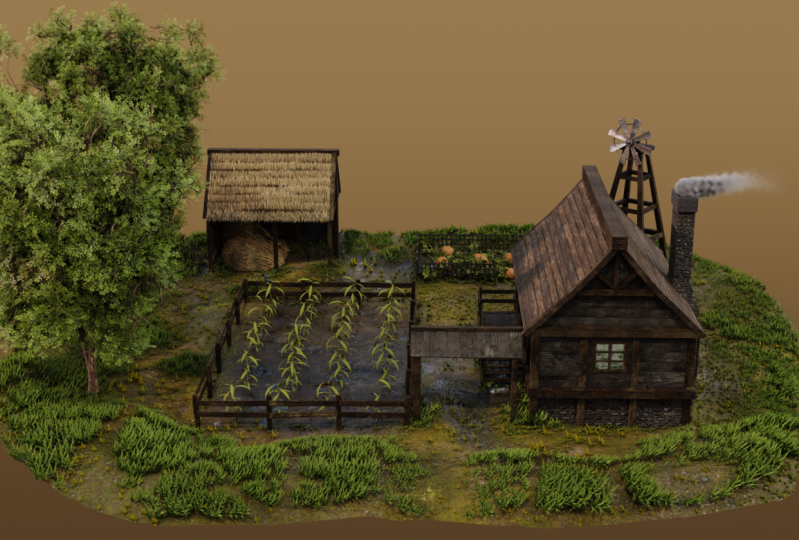
1. Blender 3 Le cours de scène médiéval ultime: Bienvenue à tous pour
mélanger les trois, la classe médiévale
ultime que
j'ai essayé de suivre à peu
près tout ce que j'ai appris sur Blender
au cours de la dernière journée est de le décompresser en
une seule classe. Si vous êtes quelque chose comme des
murs hauts au début de
mon parcours de modélisation 3D
et que vous rêvez de créer un look
incroyable dans des scènes
comme vous le voyez dans des rendus
professionnels, des médias
sociaux à Hollywood. Alors que dans cette classe, il y
aura quelque chose de absolument envie vérifier le courant à travers tout, du début à la fin, pour créer ces fermes médiévales
incroyables la
manière exacte.
Vous le voyez maintenant, nous allons utiliser le tout
nouveau mélange, les trois et la plupart des
fonctionnalités offertes par ce puissant logiciel de
modélisation 3D. En d'autres termes, l'image créera
une scène qui
semble
être tombée de n'importe quel jeu. Vous pouvez le découvrir maintenant. Je vais juste créer un
cours où n'importe qui, que vous
soyez débutant en
modélisation 3D, toute une saison mélangée
Jedi peut
suivre et ensuite à Craig
est très réaliste. Voyez-vous, c'est l'objectif et je
pense que je l'ai atteint ici. Jetons donc un coup d'œil à certaines
des compétences que vous
apprendrez en classe.
2. Apprendre les bases de Blender: Bienvenue à tous pour
mélanger les trois gouffres médiévaux ultimes. Comme vous pouvez le voir, j'utilise
Blender trois points. Oh, vous pouvez
vraiment utiliser n'importe quoi du mixeur
à 0,8. Pour ceux d'entre vous qui utilisent tous les
Blender en dessous de 2,8 ou 2,6. Donc 2,7. Je ne sais pas
pourquoi je l'utilise toujours en laboratoire. Boy, si vous avez aimé
la version réelle, alors vous
pouvez toujours suivre. Il y aura des
choses manquantes, comme EV, par exemple, qui ne seront pas dans beaucoup d'options
de fenêtre d'affichage réelles qui
seront réellement différentes. Vous pourriez fondre, suivre, mais je recommande n'importe quoi,
du mixeur à 0,8. Ok, la prochaine chose, c'est que vous pouvez voir sur le côté gauche, nous avons en fait des
clés. Si jamais vous n'êtes pas sûr de
ce que j'ai réellement pressé, vous feriez appel à mon
accent aussi. Alors, maintenez simplement
le côté gauche. Vous direz quels que soient les coups de
touche que
j' appuie
sur le côté droit, vous verrez des animations
vous indiquant exactement ce que les liens dépriment. Ceux-ci seront en fait là pour la première fois que
nous apprendrons une nouvelle frappe ou quelque chose de ce
genre dans le mélangeur. L'autre chose se trouve sur
le côté droit. Si quelque chose a besoin
d'une explication plus importante, cela se trouvera également sur le côté droit
la première fois que nous l'utiliserons réellement. Maintenant, nous mélangeons les trois,
le gestionnaire d'actifs du mixeur, qui est tout nouveau
pour mélanger un trois. Et c'est
vraiment génial. Et c'est quelque chose que
j'ai vraiment envie de vous montrer. Nous utiliserons donc
beaucoup la pensée. Commençons donc
bien et régulièrement. Je pourrais commencer par créer quelque chose avec ce
cours, vous
aurez en fait un pack de téléchargement. Alors, assurez-vous juste que
vous l'avez sorti. Tirez mon nœud maintenant,
voici le pack de téléchargement. Comme vous pouvez le voir, nous avons de l'herbe, nous avons l'HDRI, nous
avons des références et
nous avons des textures. Et le premier que nous
allons réellement utiliser c'est
les références réelles. En fait, je vais en
construire un et ensuite nous allons l'enregistrer en tant qu'actif mixte. Avant de faire tout
cela, bien sûr, nous devons passer par
le mélange, les bases. Certains d'entre vous connaissent peut-être déjà toutes les bases de Blender. Et pour ceux d'entre vous qui le font, allez
simplement à la leçon. Très bien, donc tout le
monde, on y va. Ensuite, je vous ai donné le
mélange des bases. Merci beaucoup et je
vous verrai dans la prochaine leçon. Bonjour à tous et bienvenue dans la
partie Basics of Blender du cours, je vous recommande de saisir
un stylo et du papier ou un document Word et de joindre
ces raccourcis clavier. Voici les bases
du
mixage et des raccourcis clavier dont vous aurez besoin. Tout ce que nous avons dit,
commençons. Sur le côté gauche, vous ne pouvez pas dire que j'
ai des clés. Cela vous montrera les touches
et appuyez en temps réel. Et ce sera à peu près sur tout le parcours, sinon tout. La prochaine chose que j'aimerais
vous montrer , c'est toutes les nouvelles clés que nous utilisons. Il y aura une petite animation Delpit en bas dans le coin
inférieur droit. Cela n'apparaîtra que
la première fois que nous
utiliserons cette nouvelle clé particulière. Et je pense que cela
aide vraiment à maintenir le flux des cours à un rythme décent, tant pour les débutants que pour ceux qui connaissent
mieux Blender, car ils n'apparaissent qu'une seule fois. Ils ne vont pas remonter l'écran. Et il y a toujours une
projection d'écran sur laquelle se fier. bas
à droite,
vous verrez également une animation détaillée de tout ce qui
nécessite plus de contextes. Cela est utile si vous
débutez dans la modélisation 3D
en particulier, car il y a beaucoup de jargon
et de termes techniques qui nécessitaient une explication à
Dietz ou plus de contextes expliquant pourquoi nous
faisons quelque chose. Je recommande. Ensuite, si vous avez besoin de
plus d'informations, sautez sur le
site Web du mélangeur et consultez ces explications
détaillées ou à
peu près tout ce qui explications
détaillées ou concerne le
mélangeur. Donc maintenant, lorsque nous avons parlé de
fusion de la fenêtre d'affichage, il
s'agit en fait d'une fenêtre d'affichage. Vous pouvez voir que toute cette zone grise est
en fait la fenêtre d'affichage. Maintenant, si nous allons à la balle de
montage UV ou à des pairs, vous verrez l'inconvénient du
chevauchement. Il est maintenant sur deux écrans. Et si je dis la fenêtre d'
édition UV, tout ce que cela signifie, c'est juste
cette boîte grise ici. Revenons maintenant à la modélisation
et passons un
peu plus loin sur la façon de se
déplacer dans le mélangeur réel. La première chose dont je
parlerai , c'est que la souris
du milieu est née. En fait, si vous le maintenez enfoncé, vous pouvez faire pivoter n'importe où
dans le mélange de la fenêtre d'affichage. Et puis, si vous voulez
zoomer, il suffit faire défiler et de faire défiler vers l'arrière. Maintenant, vous pouvez également appuyer sur Ctrl Maj et
la souris du milieu,
maintenez-la enfoncée, puis poussez-la
simplement vers l'avant. Je vais le repousser
et vous pourrez faire défiler très, très lentement. Maintenant, pour étanger ou vous
devez le faire, vous devez
maintenir Shift born et
la souris du milieu. Et puis il se compose
de gauche à droite et de zoomer sur l'objet, ce qui est très pratique. Imaginons que vous soyez vraiment loin et que vous
devez vraiment zoomer dessus, sinon vous
devez appuyer sur le point sur le nombre réel
de pod et cela zoomera vos droits sur
les objets et vous
voulez également zoomer. Par exemple, si je fais un
zoom arrière et que je veux zoomer sur ma vie, par
exemple, c'est
très facile, alors la collection
DCMP se trouve. Cliquez sur votre lampe, appuyez sur l'adulte
sur le pavé numérique et cela zoomera pour l'écrire. Maintenant, la prochaine chose dont
nous devons discuter est simplement la suppression d'objets. Pour cliquer sur un objet,
il suffit de cliquer sur le bouton gauche. Et ensuite, là où vous
pouvez appuyer sur la touche Supprimer, ce qui sera simplement
supprimé. Donc je viens de
poser ma lumière là-bas, et maintenant je vais tomber sur mon appareil photo et supprimer ça aussi. Donc, la prochaine chose que je veux
discuter est que si nous
cliquons sur cette file d'attente et
lorsque vous appuyez sur Maj D, eh bien,
vous remarquerez que si vous déplacez la souris maintenant, cela va en fait
faire une duplication de mon vrai cube. Si je ne
clique sur rien sur ma souris et que je clique simplement sur le lien
contextuel, il disparaîtra. En place. Maintenant, vous ne pouvez pas voir
qu'il y a deux cubes et ici pour le
moment, eh bien, il y en a vraiment. Nous devons donc apporter un gadget. Et le gadget est essentiellement quelque chose que nous
pouvons déplacer les choses, les
laisser
pourrir ouvertes, des choses comme ça. Donc, si j'appuie sur la barre d'espace Maj, descendez et vous verrez que
nous en avons un qui dit Move. Et maintenant, nous
avons notre gadget. Et si je tire ça vers
la droite, vous pouvez voir maintenant que nous pouvons enlever et maintenant nous sommes
capables de déplacer cela. Vous pouvez également le
déplacer librement. Si vous appuyez sur la touche G, vous remarquerez que si vous avez été
sélectionné, vous pouvez le déplacer pratiquement
n'importe où
autour de la fenêtre d'affichage. Vous ne pouvez pas le déposer en arrière en cliquant
avec le bouton droit de la souris. Ou vous pouvez le mettre
où vous voulez, g, puis cliquez, cliquez avec le
bouton gauche et il le mettra là où
je voulais faire. Maintenant, la raison pour laquelle le jeu de fléchettes sur le Zoom à brûler
est important si une barre de points est une personne. Maintenant, vous allez dire
que si je fais un
zoom arrière et que je maintiens la
souris du milieu et que je fais pivoter autour, vous verrez que
je tourne autour l'origine de ce q. Maintenant, si je clique sur le autre file d'attente et
opprimez l'os adulte, vous pouvez voir maintenant
que je tourne autour de l'
origine de ce cube. La prochaine chose que
nous voulons aborder est le mode objet et le mode d'édition. Pour le moment où nous
sommes en mode objet, nous ne pouvons pas vraiment faire grand-chose avec ces cubes, sauf les
déplacer. Maintenant, si j'appuie sur l'os supérieur, nous passerons en mode édition. Et en mode édition,
nous pouvons faire beaucoup plus de choses
avec ce cube. En haut
à gauche,
vous verrez que nous
avons trois icônes différentes. L'un d'eux, celui-ci ici est
contre le suivant sur ces bords et le suivant
sur son visage. Maintenant, si nous sommes sur des sommets et nous arrivons à ce
sommet, par exemple, si
j'appuie sur barre d'espace
Maj pour ramener mon gadget
à nouveau, je peux le déplacer. Maintenant, si je viens dans Edge Select, je peux saisir tout le bord et le
déplacer comme ça. En ne jamais entrer en face, je peux maintenant saisir toute une phase
et la déplacer comme ça. Maintenant, l'autre chose
est que si nous en venons, y a-t-il à sélectionner, je peux choisir un contre. Vous pouvez également sélectionner un autre
sommet ou un autre objet, dénoncé comme cela, simplement en maintenant le
bouton Maj enfoncé et
en cliquant sur les autres sommets
ou l'autre objet. Si nous sommes confrontés
comme par exemple, nous pouvons saisir ce déphasage, sélectionner la deuxième phase, et c'est ainsi que nous pouvons
sélectionner plusieurs objets. La prochaine chose dont nous devons
discuter est l'axe. Nous pouvons voir que nous avons un
axe rouge et un axe vert. Maintenant, juste pour vous montrer à quoi
cela se rapporte réellement, si nous arrivons en haut et
que je suis à droite ici où vous avez ces
deux boules imbriquées et que vous cliquez sur cette
petite flèche vers le bas, vous dira que nous pouvons
tourner sur l'axe ZED. Maintenant, nous allons juste
activer cela, juste pour vous montrer pourquoi moi, je vais l'allumer maintenant, vous allez dire qu' un autre axe apparaît ici. Maintenant, l'axe vert est
une représentation du y. Donc si je veux mettre à l'échelle
le y, il me
suffit d'
appuyer sur S et Y.
Et maintenant, vous pouvez voir que je peux le mettre à l'
échelle le long de l'axe. Maintenant, si nous voulions mettre l'
échelle sur le x, c'est l'axe rouge. Je vais appuyer sur S et X et je
peux l'étendre sur 56. Et encore une fois, la même chose. Ainsi, S et Z, l'axe haut et bas est mort et son essence s'ajoute,
puis vous pouvez le mettre à l'échelle vers
le haut et vers le bas. Enfin, cela
est également important si nous voulions
réellement le
faire pivoter parce que nous le faisons
pivoter sur un axe réel. Ce que je vais faire, c'est que je
vais saisir tout ça en appuyant sur le bouton A. Ensuite, je vais le faire
pivoter. Je voulais donc faire pivoter
autour de l'axe Y, donc tout est y. Et vous pouvez voir qu'il
ne tournera que sur l'axe Y. Et peu importe où
je mets ma souris, elle tournera toujours sur mon axe pour la cliquer là où elle était encore une fois, le clic droit. Et si vous voulez tout tourner, vous devez appuyer
à nouveau dessus et Y, puis nous allons
vous donner un diplôme. Ce que nous allons faire,
c'est que nous allons appuyer sur
90 sur le pavé numérique réel, donc 901, maintenant vous allez dire qu'il est
pivoté de 90 degrés. Donc, pour résumer que S
est une échelle et que tout tourne. Normalement, lorsque nous dimensionnons quelque chose ou qu'une pièce
prend quelque chose, il est suivi par
l'accès réel, puis il est
suivi d'un numéro. Plus précisément lorsque nous faisons
pivoter quelque chose, normalement lorsque nous mettons à l'échelle
quelque chose, nous les
tirons à l'extérieur et
nous allons le mettre à l'échelle. Lorsque nous effectuons une rotation,
quelque chose est normalement suivi de l'accès, suivi d'un numéro
sur le pavé numérique. La dernière chose dont
je voulais parler est que si nous passons en mode objet maintenant, nous avons besoin d'
un moyen de voir cela un peu plus facilement que ce qu'il est actuellement. Tout d'abord,
désactivons l'axe z. Et ce que nous allons faire
maintenant, c'est que nous allons utiliser le coussin pneumatique pour
voir cela. Si j'en appuie sur
le pavé numérique, cela ira en fait dans cette vue de face de notre fenêtre d'affichage. Si j'appuie sur trois sur le NOPLAT, cela ira dans la vue latérale. Et si j'appuie
sur sept sur le pavé numérique, cela ira dans la vue de
dessus de notre élève. Maintenant, le contraire pour
aller au contraire, tout ce que vous devez faire est
de garder le contrôle
à cette occasion,
appuyez sur contrôle et sept, qui
nous amènera au fond de cet objet dans le
le contrôle de la fenêtre 1 est l'arrière de l'
objet et contrôlé Trois est le
côté opposé de l'objet. Avant de terminer cette
section du cours, je dois vous montrer quelque chose
qui est également très important. Donc, si nous arrivons
en haut à gauche, vous verrez si la balle
de golf à proximité indique Modifier. Et si nous revenons
à Préférences, une chose qu'ils devraient toujours faire lorsque vous
téléchargez un mixeur pour la première fois, vous devez toujours mettre
sur la barre d'état, qui est ce bouton ici. Si je clique tous ces éléments, vous verrez maintenant, si je les clique tous dessus
et que je ferme cela, en
bas à
droite ici, vous avez tous les
détails dont vous avez besoin. Par exemple, nous avons nombre de phases et nombre de
triangles dans la scène. Je suis les objets
pendant la scène et la mémoire et les
lumières rondes en V prennent note, c'est vraiment important si vous vouliez avoir une bonne
idée de la puissance que
votre ordinateur utilise réellement et combien de polygones et de
triangles se trouvent dans la scène. polygones et les triangles
dont vous apprendrez davantage au fur et à mesure que nous
progressons dans le cours. Et c'
est à peu près COVID le mélangeur de base. Et j'espère que vous avez tous trouvé cela utile et informatif, mais surtout,
facile à comprendre. Maintenant, comme
on dit à propos de l'émission.
3. Configurer le gestionnaire d'actifs Blender: Bienvenue
à tous pour mélanger les trois gouffres médiévaux ultimes. Et c'est là que nous ne nous sommes pas
arrêtés. Commençons donc. La première chose que nous
voulons faire est de cliquer ici. Et ce que je veux faire, c'est que
je veux vous montrer comment dire que votre
gestionnaire d'actifs est prêt à l'utiliser pour
tous vos modèles ou textures ou même HDRI
et des choses comme ça,
ce que nous allons aborder
un peu. un peu plus tard. Tout d'abord,
entrons et nous allons supprimer notre appareil photo, puis
supprimer notre lumière réelle. Et je vais supprimer
le cube par défaut. Laissons donc cela
en dehors du chemin. La prochaine de tout ce
que nous voulons faire est diriger
vers
cette petite intrigue. Maintenant, vous pouvez voir en haut,
si je clique sur chacun d'entre eux, vous pouvez voir qu'il vous emmène dans
différents types
de fenêtres de blender pour faciliter la navigation. Supposons donc que vous
vouliez déballer votre modèle. Vous pouvez ensuite accéder à l'édition UV directement
dans l'éditeur UV. Supposons que vous vouliez
faire de la sculpture. En fait, il y
en a un qui est installé ici avec une belle sculpture par
friction. Normalement, nous
travaillerons principalement dans la modélisation, car la modélisation n'est
essentiellement qu'une fenêtre d'affichage. Nous n'avons rien vraiment dedans et
cela a réglé la modélisation de base. Si vous avez une mise en page, vous pouvez voir ici que vous
avez une chronologie ici. Et ce n'est pas
quelque chose que
vous
voudrez tout le temps. Il peut aussi bien
commencer dans la modélisation. C'est donc la première chose que je veux faire, c'est que nous voulons
en apporter une nouvelle. Maintenant, ce que nous voulons
faire, comme vous pouvez
le constater, si nous passons à droite, vous pouvez voir que j'ai toutes
ces options ici. Maintenant, vous en avez peut-être un sur l'
oreille appelé actifs, mais en fait je
ne vais pas le faire je vais passer et
je vais cliquer avec le bouton droit de la souris, je vais cliquer sur dupliquer. Et vous pouvez voir que
nous avons ça ici. Maintenant, si vous double-cliquez dessus, nous allons renommer
cela et nous allons
appeler cela des actifs, comme ça. Et ce que je vais faire, c'est que je vais faire un clic droit, je vais le
retirer, en réorganiser deux. À partir de là, on y va. J'ai maintenant
mes atouts au premier plan. Maintenant, tout ce que nous faisons dans
cette fenêtre maintenant, lorsque nous cliquons sur les ressources, ce sera que nous allons faire ,
c'est que vous allez descendre
à droite ici. Vous pouvez voir qu'
un petit curseur apparaît. Et si vous cliquez
et faites-le glisser vers le haut, vous pouvez voir maintenant que nous
avons , elle a compris à l'écran, ce que nous voulons faire,
c'est que nous voulons vendre ces actifs pour tous les gestionnaires d'actifs
réels afin qu'ils soient prêt à faire du rock and
roll quand nous voulons envoyer des choses à travers les
fichiers de mélange et des choses comme ça. Ce que nous devons maintenant faire, c'est passer du côté gauche. Vous verrez que vous avez ce
petit menu déroulant ici. Et si vous cliquez sur
Là, nous passons par là, nous avons un navigateur
d'actifs, et c'est celui sur lequel
nous devons cliquer. Maintenant, vous pouvez voir qu'il n'y
a rien ici. Et pourquoi le serait-il ? Parce que ce
n'est pas vraiment prévu d'avoir des actifs. Alors, comment contourner ça ? Je vais donc le
faire baisser un peu. Et ce que je
vais faire, c'est que je
dois sauvegarder mon fichier de mélange. La première chose que
je vais faire, que je vais d'abord remonter ça
sur mobile. Je vais passer en revue le dossier.
Je vais descendre. Et ce que nous allons
faire, c'est que nous allons
revenir à l'endroit où
il est dit par défaut, je vais enregistrer ce fichier. Ce que cela signifie,
c'est qu'il va réellement
enregistrer ce fichier de démarrage
sans caméra, sans la lumière avec le
cube APA et ce genre de choses. Et en gros, il
va s'ouvrir exactement comme vous le voyez maintenant, mais aussi avec le sommet réel de l'
actif. C'est génial, c'est exactement
ce qu'il y a. Alors, faisons-le. Donc fichier, par défaut, fichier de
démarrage enregistré, comme ça. Et lorsque vous
modifiez ce fichier par défaut, assurez-vous
simplement de l'enregistrer à nouveau car nous allons tous
apporter des modifications à ce fichier. Nous allons faire venir
Adams et des choses comme ça. Nous voulons donc que vous souhaitiez que ce soit notre fichier par défaut avec
Adams et tout ce qui est sorti. Alors, entrons maintenant. Ce que nous allons faire, c'est que nous allons
passer à Edit et nous
allons passer aux préférences. Maintenant, vous
remarquerez en bas sur mon écran, j'ai beaucoup d'options ici. Dites-moi combien de visites,
d'objets, de
choses comme ça sur mon écran, et vous ne l'avez peut-être pas
réellement. Passons à l'interface
et vous verrez une d'état
dans la barre d'état. Et assurez-vous juste que
toutes ces choses je prends Tom et que vous devriez
aussi les avoir ici. Encore une fois que
vous avez fait cela, fermez-le, accédez au fichier. Et ensuite, ce que vous
allez faire est par défaut, Enregistrer le fichier de démarrage. Vous pouvez voir que
dans tout à fait sauvegardez-le, économisez la pile a. Maintenant, chaque fois que
vous
ouvrez un mélangeur, vous en
aurez aussi. Maintenant, la prochaine chose que nous voulons faire est de dire à blender où chercher tous les gestionnaires d'actifs de
mélange. Je vais rapidement
expliquer cela. Eh bien, je vais le faire, c'est
que je vais ouvrir mon bureau. Ici. Vous pouvez voir mon bureau un
peu désordonné. Donc maintenant, je vais faire je vais
faire un clic droit. Je vais créer
un nouveau dossier et je vais appeler cela le
mélange des actifs. Donc les actifs du mélangeur. On y va. C'est juste un
dossier vide pour le moment, et c'est exactement ce qu'il y a d'album. Maintenant, mettons
ça à faire maintenant, je vais
sauvegarder ce fichier. Je vais donc
venir à Sauver sous. Et ensuite, nous allons trouver
ça sur mon bureau maintenant. Et vous pouvez voir que c'est
qu'il mélange les atouts. Je vais l'appeler,
appelons-le simplement Blender assets pour que nous
sachions exactement ce que
nous en faisons. Comme. On y va donc. Maintenant, je dirais point et vous pouvez
voir en haut ici, il faut dire que vous avez sailli dans les actifs
ou quoi que vous l'appeliez. Maintenant, ce que nous devons faire, c'est que vous devez vraiment dire au mélangeur, c'est l'endroit
où nous devons nous
rendre et
rechercher différents modèles ou différentes textures
et choses du genre. Tous les actifs que vous souhaitez
intégrer dans un autre fichier de fusion doivent être stockés dans ce fichier
réel sur votre bureau. C'est donc très important car
ce que nous allons faire
maintenant s'il s'agit de
Modifier les préférences et
que vous avez besoin de chemins de fichiers. Et vous pouvez voir maintenant que c'est le chemin du fichier
où il va se connecter. Maintenant, vous pouvez voir
que j'ai mis en
place le mien sur un autre. Et la raison en est
que j' utilise
déjà
les actifs de mélange. Vous n'avez peut-être rien que vous vouliez faire alors
c'est aller au plus. Cliquez sur le plus, et
vous allez accéder au bureau et vous allez
cliquer sur les ressources de fusion, une bibliothèque de ressources comme celle-ci. Et on y va. Maintenant, vous ne pouvez pas
lui donner de nom, alors appelons-le
simplement fusionner des actifs. En fait, je vais appeler
ça des pharmaciens parce que c'est leur
cours de courte durée. Il s'agit de fermes. Appelons donc ça des actifs agricoles, comme ça. Et on y va. Maintenant, tout ce que vous devez faire
maintenant, c'est de fermer ça. Et ce que nous pouvons faire, c'est
que nous pouvons atteindre nos atouts. Et vous pouvez voir maintenant que
nous avons deux fichiers, les actifs de la
batterie et que
nous avons 3D 2D. Et vous pouvez le voir
dans mon 3D 2D, j'ai tous ces éléments
déjà là-dedans. Vous pouvez maintenant voir à quel point
il est facile de le faire. Revenons maintenant à la modélisation, puis ce que
vous allez faire est un fichier. Vous allez revenir
au fichier de démarrage
sécurisé par défaut . Et maintenant, le mélange sait exactement où aller
chercher tous ces atouts. Donc un peu long,
une nova, j'espère que maintenant que vous
comprenez cela, je vais vous montrer
rapidement comment cela fonctionne. Maintenant, disons que je veux
apporter une poupée. Poupée de l'une des précédentes
choses que j'ai fabriquées. Je vais juste faire entrer ça. Et vous pouvez voir qu'il arrive. Maintenant, légume,
non seulement il entre, eh bien, si nous passons à
droite ici, ce que nous allons
entrer plus en détail. Donc, si vous êtes nouveau à
mélanger et ne vous
inquiétez pas trop
du moment. Mais sur le côté droit, on peut dire que nous
avons également du matériel là-dessus. Et si nous venons et que
nous cliquons sur notre image, dites le bouton Lignes ici, vous pouvez voir que tout le matériel, non seulement nous avons un dollar réel qui vient là où nous avons les
matériaux également. Je vais le faire, c'est que
je vais simplement supprimer ça
avec le bouton Supprimer. Je vais revenir
à mon mannequinat. Et maintenant, nous allons
avoir un peu de mannequinat Donna, et je vais vous montrer comment créer. Très bien, donc nous allons décrocher dans la prochaine leçon. J'
espère que ça vous a plu. J'espère que vous l'appelez et
je vous verrai dans le prochain. Merci beaucoup. Au revoir.
4. Configurer des références dans Blender: Bienvenue
à tous pour mélanger les trois gouffres médiévaux ultimes. Et c'est là que nous nous sommes arrêtés. Pensons maintenant à créer pour
connaître le premier modèle réel. Créons
quelque chose de très simple, qui sera
l'une des barrières murales du téléphone. Donc, je veux faire, c'est que
vous voulez vraiment apporter une référence réelle. Alors, comment pouvons-nous les faire ? Tout d'abord, ce que je vais faire c'est que je vais imprimer
une touche Maj a, puis je vais
tomber sur et vous pouvez dire que nous en avons un où
il est écrit image. Et ce que je veux apporter
, c'est une image de référence. Je vais d'abord vous montrer la mauvaise
façon de le faire, puis je vais vous montrer
la bonne façon de le faire. Il y a eu une référence et ensuite vous voulez passer
à votre téléchargement de ressources
Power BI est venu avec ce cours et nous allons
apporter l'une des références dans. Voici donc mon pack de ressources. Et vous pouvez dire que j'en ai une qui dit des références ici. Et ensuite, vous pouvez voir ce que
nous avons des noms de chargement ici. Maintenant, si vous
vouliez
les voir, il suffit de cliquer dessus. Et ce qu'il va faire, c'
est qu'il vous montrera les images qui sont
parfois beaucoup, beaucoup plus lourdes que dans l'autre sens. Vous pouvez également descendre et
cliquer dessus et vous pouvez modifier la taille afin que vous puissiez également l'avoir
sur le grand. Vous pouvez donc vraiment dire
exactement ce que vous faites. Maintenant, celui que nous
allons choisir est celui qui dit comment vous pouvez
dire que c'est assez simple, juste quelques morceaux
de bois et c'est celui que nous cueillons
réellement. Les autres que vous voudrez peut-être
l'amener dans la même chose. Vous avez donc juste une
idée de ce que vous créez
réellement si vous ne l'avez pas encore
vu ou
quelque chose du genre. Double-cliquez sur ce bouton. Et vous pouvez voir qu'au moment où nous
l'apportons, il se présente sous un angle
vraiment, vraiment génial. Et ce n'est pas quelque chose que
nous sommes particulièrement un. Et la raison pour laquelle ça a
été fait bien sûr, c'est parce que quand nous l'avons amené, nous regarderons dans cet angle. n'est pas ce que nous voulons, alors
supprimons cela. Appuyons sur une touche,
sur le pavé numérique,
puis nous vous donnerons une vue centrale en
regardant directement. En d'autres termes, si
vous appuyez sur trois, vous pouvez passer en vue latérale. Si vous appuyez sur sept, vous
pouvez accéder à la vue de dessus. Si vous appuyez sur Ctrl et réchauffez ou contrôlez trois ou contrôlez et sept, cela
ira au contraire. Donc, si j'appuie sur Contrôle et sept, je
viens de l'OEM, signe de tout ce que
je regarde. Encore une fois, appuyons sur un
, puis nous sommes devant le véhicule. C'est exactement ce que nous
allons appuyer sur Maj,
passer à la référence de l'image. Et apportons cette
image de passerelle qui est X1 ici. Alors apportez-le et nous y allons. Maintenant, vous pouvez voir
que nous
avons des boulons d'image de référence. Nous n'avons pas réellement
un humain à donner en tant qu'échelle réelle de cela. Et c'est quelque chose que
nous voulons vraiment. En d'autres termes, nous
voulons apporter une référence qui nous dit : Hé, c'est l'échelle de, hé, humain par exemple, et nous
devons construire autour de cela. Avons-nous un humain ? Oui, c'est le cas. Revenons à File. Et puis ce que nous allons
faire, c'est que ça va devenir impulsif et ensuite tu
vas aller à OBJ. Cliquons donc sur l'OBJ
et maintenant vous allez
revenir à votre
pack de téléchargement et il y a le mien. Vous remarquerez que nous en avons un
qui dit référence humaine. Cela apporte donc
toutes les références humaines. Double-cliquez dessus, double-cliquez sur
la référence humaine, et nous y allons. Maintenant, prenons d'abord notre image
réelle. Et ce que vous devez faire,
c'est que vous devez appuyer sur barre d'espace
Maj pour
insérer votre outil de déplacement. Donc, vous allez juste revenir
à l'endroit où il est dit « bouger ». Je vais le déplacer
de ce côté. Voici donc notre référence humaine. Vous remarquerez maintenant
que chacun de ces carrés mesure un
mètre de hauteur. Vous verrez donc que E mesure
environ 1,8 mètre de haut, soit environ la
hauteur moyenne d'un être humain. C'est pourquoi nous les utilisons. Parce que cela nous donne une
très bonne idée de la taille réelle
de quelque chose. Maintenant, le moment où vous
verrez que c'est l'orientation est ici et ce n'est pas
quelque chose que nous voulons. Nous voulons que ces orientations
soient
à peu près au centre de celle-ci,
toutes sur le flux. Mais je pense que pour l'instant ce qu'
on va faire, c'est qu'on va juste déplacer l'orientation
vers le centre de lui. Je vais cliquer avec le bouton droit sur Définir l'
origine, l'origine de la géométrie. Et c'est tout
à fait juste au centre de lui, et c'est exactement ce que nous voulons. Maintenant, avant de passer à autre chose, laissez-moi vous les montrer. Les actifs fonctionnent réellement. Vous pouvez donc voir ici, c'est
dit humain, groupe de 1,8 mètre. Nous allons simplement renommer ça. Nous allons donc appeler
cela une référence humaine. Comme ça. Ce que nous allons faire,
c'est que nous apparaîtrons sur votre clic droit
et vous en verrez un qui dit mooc comme des actifs. Maintenant, si je suis en train de marquer
cela comme je l'ai dit, et maintenant vous verrez que
nous avons ça ici. En fait, si je viens
et que j'enregistre mon fichier de mélange, je veux que vous le fassiez,
je vais venir et nous allons enregistrer
ce fichier de mélange. Appelons cela suivant les
actifs, donc nous allons l'appeler. Revenons donc
là où il est dit « sauver nous ». Vous pouvez voir ici
que le mélange des actifs est
en fait ce qu'il nous a sauvé. Nous pourrions donc l'
enregistrer là-bas, mais je pense que nous allons
simplement sauvegarder cela
en tant qu' actifs, quelque chose comme ça. Et nous allons juste le sauver. Maintenant, une chose que j'ai oublié de
faire avant de remettre mon origine est d'appuyer sur le
pouce Control a,
et de revenir à l'endroit où il est
dit réinitialiser tous les chromosomes. C'est très important pour
tous ceux que vous construisez ou chaque fois que vous déplacez l'
orientation de quelque chose. Parce que si vous ne faites pas
cela, blender considère toujours cela comme une certaine taille ou une certaine échelle ou même la rotation qui
arrive et des choses comme ça. Assurez-vous donc toujours que vous réinitialisez toutes les liaisons
avec Control
a, puis cliquez avec le bouton droit de la souris et définissez origine sur la géométrie comme cela. Maintenant, gardons ça. Je suis donc allé à Save
As, je vais l'
enregistrer en tant que
biens agricoles comme ça. Maintenant, ce que je veux vous
montrer maintenant, nous l'avons enregistré et nous en avons
fait un véritable atout. Je veux vraiment vous
montrer comment cela fonctionne et en temps réel. Donc, si je descends et que j'
ouvre un nouveau fichier de fusion, nous avons tous mon nouveau fichier de
fusion et vous pouvez vous voir
sans caméra, sans lumière, sans cube car
nous avons réellement économisé. Et ensuite, ce que nous allons
faire maintenant, nous allons les
appeler là où
il est dit Assets. Vous remarquerez que
j'ai tous
mes actifs provenant d' une dérivée 3D. Et ce que je veux
faire, c'est que nous voulons
descendre et cliquer sur
le côté palmaire. C'est là. Il y a mon humain,
comme vous pouvez le dire, nous apportons de la demande et
il est prêt à partir. Maintenant, le fait est que vous
voudrez peut-être également faire des options supplémentaires ici. Vous pouvez donc voir ici
que nous pouvons changer cela. On m'a dit qu'il y a deux
références par exemple. Et ensuite, ce que nous pouvons faire,
c'est que nous pouvons réellement
y déposer notre humain et le sauver. Vous pouvez donc voir que c'est
vraiment génial d'avoir beaucoup
d'accès. Et pour HDRI, il y a tous les
matériaux ou les humains. Tout ce que vous
devez avoir là-dedans. Très bien, tout le monde, alors
fermons ça maintenant. J'ai fini de l'expliquer. J'espère que vous l'avez compris
et j'espère que maintenant lorsque nous l'utiliserons un
peu plus tard dans le cours, vous allez
pouvoir utiliser le vôtre. Très bien, donc c'est
là que nous nous sommes arrêtés. Maintenant, ce que nous voulons
faire avant de commencer, c'est que
nous voulons que cette référence
réelle soit aussi grande que cet être humain afin que nous puissions en voir l'ampleur
réelle. Parce que vous pouvez voir pour le
moment, si j'ai fait ça, cette taille est la tête sera
reliée au fond d'ici. Et ce n'est pas quelque chose que
nous voulons faire, c'est que je vais
vraiment saisir cette référence. Je vais presser l'exposant. Je vais
tout mettre à l'échelle jusqu'à ce que cet humain ici ait à peu près la bonne
taille que mon humain ici. Vous pouvez donc dire que le fait de
les amener est un peu trop gros et que nous avons
reculé un peu. Voyons si c'est
la bonne taille. Maintenant,
amenez-les. On y va. Je pense que ça va
vraiment faire. Nous n'avons pas besoin de cela parfait ou de quoi que ce soit comme
ça. Très bien, tout le monde. Ce que nous pouvons faire maintenant, c'est que
nous voulons toujours garder cette année quand je
veux les garder dans la même situation, car c'est très, très honoré d'avoir
pendant que nous construisons tous nos bâtiments agricoles
et des choses comme que. Et puis ce que nous allons faire, c'est
sur la prochaine leçon maintenant, alors qu'en fait, nous nous sommes arrêtés
là où la chose est maintenant, ce cours, contrairement à
d'autres cours où une ceinture
tout le bâtiment est sorti, et ensuite nous avons mis
des matériaux et des choses comme ça. Nous allons le faire un
peu différemment. C'est tout ce que je vais vous
montrer des moyens
très simples de mettre des matériaux et des textures
sur les modèles réels. Et deuxièmement, nous
allons construire quelque chose. On va vraiment le
texturer et le matérialiser. Et ensuite, nous allons l'animer s'
il a besoin d'être animé. Et ensuite, nous allons passer
au prochain bâtiment. Et c'est là que vous
allez le faire parce que
ça va garder
les choses beaucoup plus intéressantes que de créer une scène entière et de tout
faire à la fin. Très bien, tout le monde.
J'espère que ça vous
a plu et je vous
verrai sur le prochain. Merci beaucoup.
5. Créer la boîte à grie à marche: Bienvenue à tout le monde. C'est un mélange de trois, le coût
ultime de la visite médiévale et c'est là que nous nous sommes arrêtés. Maintenant, apportons
d'abord un cube. Ce que nous allons
faire, c'est que vous pouvez voir
au moment où j'ai un
curseur au milieu. vôtre peut ne pas être au milieu si vous déplacez
la souris avec le bouton droit de la souris, la touche Maj, la
souris avec le Oui, on y va, cliquer avec le
bouton droit de la souris. Vous verrez que nous pouvons mettre
notre curseur de toute façon, non. Maintenant, c'est vraiment pratique, mais ce n'est pas pratique lorsque
vous voulez le faire maintenant. Donc, alors Shift S.
Donc, l'origine mondiale, ça va briser l'achat
au Centre pour nous. Apportons maintenant un cube. donc expédié un maillage et je
descends là où il est écrit q. Et puis les palangres
font que je vais attraper mon cube dans Object Mountain. Maintenant, qu'est-ce que le mode objet ? Nous avons le mode objet et
nous avons le mode d'édition, comme vous l'avez probablement vu
dans le blender basic. Donc, si j'appuie sur la touche tabulation, nous pouvons passer
en mode objet et édition. Maintenant, en mode objet, je
veux baisser cette échelle, donc je vais appuyer sur
S, le redimensionner. Ce que je voulais faire, c'est que
je veux arrondir peu près la même taille
que ces pièces ici. Et ensuite, nous allons
construire ça. Alors, apportons-le. Je vais entrer,
baisser un peu plus, comme ça. Et je vais vous amener au fond de
tout ça,
comme maintenant la prochaine chose que je veux faire, c'est que je
veux appuyer sur le haut, la phase
constante de sélection de grand-mère. La phase supérieure déplace le baseball
parce que nous sommes tous en mode édition, nous devons
donc apporter à nouveau
l'outil de déplacement. Je vais appuyer sur
une nouvelle fois. Je vais juste leur
apporter ça. Maintenant, je vais
appuyer de nouveau sur Tab. Et vous pouvez voir en ce moment
que l'orientation est
peut-être en bas d'ici
parce que nous l' avons atteint,
mis à l'échelle. La meilleure chose que vous voulez faire est contrôler tous les troncs, mousses, cliquer avec le bouton droit de la souris, définir l'origine géométrie se sépare
à nouveau au centre. Nous devons maintenant dupliquer cela. Je vais appuyer sur Maj et ensuite je vais l'
amener comme ça. Faites attention à
ce que vous n' appuyez que sur la touche Maj D un pour vous
retrouver avec plusieurs duplications et vous n'en voulez pas vraiment. La prochaine chose que je veux
faire, c'est que je
veux vraiment les joindre ensemble. Je vais donc
saisir celui-ci avec décalages de
clic gauche comme celui-ci. Et puis je vais juste
appuyer sur Control jag et pas alors ça va juste les
rejoindre ensemble. Maintenant, je veux les tordre, donc je veux les retourner gros pour que je puisse trouver le genre de distance de
chacun de ces éléments. Je vais donc
appuyer sur tous les Zed 90. Et maintenant, vous pouvez voir que parce que nous sommes de ce point de vue, nous l'avons effectivement retourné et nous y sommes allés. Nous avons combien de temps
cela dure réellement, mais nous n'avons pas la
largeur de celle-ci. Essayer la presse va maintenant entrer, ramener ça ici. Et maintenant, je les ai tous les deux. Maintenant, tout ce que je peux faire, c'est
que je peux appuyer sur la touche Maj D. Je
les amène de l'autre côté. Comme ça. Ne vous inquiétez pas s'il est train de survoler votre
itinéraire pour quelque chose en direct. Je suis juste en train de m'
assurer que les deux dans le laboratoire de position de rack que nous allons
réellement résoudre ce problème. Ne vous inquiétez pas
trop pour eux. Ok, donc nous avons essentiellement première
balle, la construction de balles. Maintenant, nous
devons poser un toit ici. Faisons une règle simple. Une fois encore. Je vais appuyer sur un. Je vais ensuite les
attraper tous les deux maintenant. Alors Shift les sélectionne
tous les deux, Control J. Rejoignons-les tous bas. Réinitialisons maintenant les transformations dont
nous avons parlé. Donc toutes les transformations,
cliquons avec le
bouton droit de la souris et définissons l'
origine sur la géométrie, mettant, en trouvant
la phrase. Faisons maintenant notre
véritable toit. Je vais donc faire venir une autre file d'attente. Apportons un cube. Alors déplacez un cube d'amenage et vous remarquerez que
mon cube est venu ici. Je ne veux pas vraiment ça, alors je vais appuyer sur Control Z. Je veux que mon signal
vienne ici. Vous verrez donc que partout où
nous apportons quelque chose, où que je me trouve, normalement, c'est là que
ça va entrer en jeu. Si j'appuie sur Maj S et j'ai le curseur pour le sélectionner,
celui-ci ici. Vous remarquerez que mon
curseur arrive ensuite à l'orientation de
ces blocs réels. Maintenant, j'ai une pression
si le tube de maille de jour, mon cube vient
exactement là où je voulais. Donc, maintenant, nous allons
réduire la situation. Apportez tout cela à l'
allure moderne maintenant,
c'est que je cherche à
vous amener à arrondir à peu près la même taille que ce toit
actuel ici. Et c'est pourquoi nous avons
choisi cette référence, car celle-ci est assez facile. Nous pouvons donc
vraiment aimer nos compétences réelles avant passer à quelque chose de
plus complexe. Allons donc appuyer sur S et X. Je vais
juste les faire sortir. Donc, ce rond-point ici est comme ça. Et puis je suis allé
faire, c'est que je
vais juste venir et je veux
rejoindre ces deux-là ensemble maintenant,
alors nous voulons appuyer sur le haut. Et je vais l'appeler aussi. Je vais en venir là. Sélectionnez Cliquez sur ceci et
ceci. Dans un instant. Il faut cliquer avec le bouton droit de la souris,
descendre et fusionner des sommets et au
centre, comme ça. Et je vais dire
où ces tables,
alors sélectionnez ce bit se déplace comme ça, mais le clic droit mesuré
dit à la ligne centrale, donc une nouvelle sur le pavé numérique. Et maintenant, je vais le
faire, c'est que je veux vraiment réduire ça
pour obtenir la bonne hauteur. Donc je veux vraiment
entrer dans ma tête,
maintenant attrapée le haut des
voies respiratoires, Black Plague, appuyer sur un sur le pavé numérique
et ramenons-le là où elles se trouvent
pour que vous puissiez
voir si je m'approche quelque part, vivre à peu près à
mi-chemin, peut-être un peu plus bas, agréable à mi-chemin ou
tout le long. Et nous pouvons cacher cela de cela. Maintenant, la prochaine chose que nous
devons faire est rarement. Et nous devons faire
ressortir cela un peu parce qu' moment, nous ne sommes pas réellement
soutenus sur quoi que ce soit. Donc, résolvons ça. Donc je vais l'attraper avec L. J'appuie juste sur L et j'ai
attrapé tout ça. Et puis je vais
appuyer
sur S. et je veux l'adapter à l'échelle réelle et je vais le mettre à l'
échelle sur le vin parce qu'il est déjà
au centre maintenant vous pouvez voir que je peux le
faire ressortir comme ça. Très bien. Nous
avons donc les bases de cela. Vous saurez aussi jusqu'où il arrive de cette façon parce que ce
n'était pas le centre. Il sortira également
de cette façon. C'est donc parfait. C'est
exactement ce que nous voulons. Nous avons maintenant
quelques problèmes avec tous les morceaux de bois qui
restent ici, mais nous ne voulons pas encore
faire quoi que ce soit, car nous voulons vraiment
créer cela en premier. S'il crée cela en premier, alors nous aurons une
bonne idée de la distance à laquelle se trouvent les vrais messages
ici. C'est donc ce que
nous allons faire. Maintenant, pressons la touche tabulation. Allons les attraper tous les deux. Je vais donc
saisir ça et je vais
déplacer la base du clic gauche. Et je vais juste
les déplacer vers la gauche et j'ai une idée
de ce que ça ressemble réellement. Vous pouvez voir en ce moment notre toit devrait descendre
plus loin ici, par
exemple, sur nos panneaux ils sont un peu de
cellules qui passent la racine. C'est donc ce que nous regardons
réellement. Maintenant,
créons ces panneaux. La première
aujourd'hui, c'est que je vais attraper le haut de mon toit, appuyer sur le peigne à os Tab sur
mon visage, le sélectionner. Et puis, ce que nous allons
faire, c'est que je vais appuyer sur la touche Maj D pour le dupliquer. Je me retire comme
ça maintenant, il y a beaucoup, beaucoup de façons de faire ces choses. Et pour le moment, je
vais vous montrer
la mauvaise façon de le faire et pourquoi une certaine façon de le faire. Vous pouvez dire pour le moment, si je fais ça comme
ça et que je veux
faire ces lignes ici. Si j'entre et que j'essaie
d'introduire une boucle de bord, je ne
peux pas l'apporter. Donc, si j'appuie sur la loi Contrôle, vous remarquerez qu'elle
n'entrera pas encore. Si je viens de ce côté-ci
et que j'appuie sur la loi de contrôle, vous pouvez dire que nous pouvons apporter boucles de
bord et comment est-ce que je
fais cela ? J'appuie sur Control Law. Je déplace la
molette de la souris ouverte vers le bas et cela leur apporte
plus de boucles de bord. Le problème, c'est que nous ne
pouvons pas réellement amener les boucles
Edge à quelque chose
qui a un intérêt. En d'autres termes, un triangle ou une pyramide ne peut pas
introduire de boucles de bord. Ce dont nous avons besoin, c'est quelque chose d'assez plat, puis d'apporter des boucles
oranges. Donc, laissons ça. Je vais donc l'attraper, appuyer sur Supprimer contre je
vais ensuite entrer, saisir cette face ici, Shift S curseur pour le sélectionner. Donc, cela place mon curseur à
droite en appuyant sur Tab. Ensuite, nous sommes en mode objet. Et maintenant, je vais
faire venir un avion. Donc, jour de quart de travail, venez
plus de 26 avions. Et maintenant, faisons tourner
cette flamme autour. Alors, pourquoi 1990 ? Et on y va. Maintenant,
nous devons nous assurer que cet
avion est du bon côté. Donc, si j'appuie sur un en ce moment, comme vous pouvez le voir, je
ne vois rien. Ce qu'il faut
faire, c'est que je dois appuyer sur Z et passer au filaire. Je serais donc en filaire. Maintenant, vous pouvez dire que je peux
voir que c'est la taille de ce triangle
réel ici. Maintenant, si j'ai attrapé mon plan axial, appuie sur S et je le redimensionne, ce que je veux faire,
c'
est que je veux le mettre à l'échelle juste assez pour qu'
il s'adapte réellement. Eh bien, je vais faire, c'est que je dois maintenant saisir le fond de tout ça. Je vais donc appuyer sur le haut
en mode édition, sélectionner le
bord, saisir ce bord, tirer juste au
bas de ça, comme ça. Maintenant, si j'appuie sur Contrôle, tout ce que vous pouvez dire que
je peux bientôt mettre en direct. Que diriez-vous de ça ? Cela va rendre les
choses beaucoup, beaucoup plus faciles que. Jetons un coup d'œil.
Nous avons une boucle de bord 1234. Passons le curseur sur le
côté gauche, puis défilons sur Maslow 23 à temps plein,
quelque chose comme ça. Et ensuite, ce que
vous allez faire c'est que vous allez cliquer avec le bouton gauche. Vous remarquerez
que lorsque vous cliquez avec le bouton gauche , vous avez des libertés. Déplacez-les où vous le souhaitez. Maintenant, nous ne voulons pas vraiment cela. Nous voulons un problème
d'achat au centre. Donc, il
suffit de cliquer avec le bouton droit et je les déposerai
juste au centre. C'est exactement
ce que nous voulions faire. La seule chose, c'est
que vous pouvez dire que nous avons des lacunes
massives et massives. Je pars d'
ici, par exemple, et nous ne
voulons pas vraiment que ce truc soit lorsque nous avons un toit, nous voulons qu'ils soient un peu plus longs. En d'autres termes, nous
voulons pouvoir
contrôler jusqu' où ils
restent ici parce que
nous ne voulons pas qu' ils passent par le toit
ou quoi que ce soit de ce genre. C'est donc un peu important. Donc, ce que nous allons faire, c'
est que nous allons saisir le tout
sans avoir à appuyer sur S et X et les
sortir juste un
peu plus loin. Et maintenant, ils sont prêts à
créer notre racine réelle. Maintenant, appuyons dessus et
revenons en mode solide. Et ce que je vais
faire maintenant, c'est que je vais
vraiment créer cette pièce. Je veux d'abord créer un côté
de cela, puis dupliquer de l'autre côté parce que je pense que c'est
beaucoup, beaucoup plus facile. Allons appuyer sur le haut. Je vais juste sortir
ça et ensuite venir à mon toit parmi ceux faire maintenant, je
vais appuyer sur Tab. Je vais entrer. Je vais d'abord prendre cette
partie du toit et je vais presser payer plus cher. Cela va faire, c'est qu'il
va essentiellement le
séparer
du reste du toit. Et c'est exactement ce qui est
raisonnable parce que si une sélection de paie distincte maintenant. Et maintenant, nous pouvons saisir l'
autre partie du toit, qui est cette partie ici. Il suffit d'appuyer sur Supprimer. Maintenant, ce que vous devriez finir
avec ce morceau de bois ici, qui va
utiliser sur les côtés. Ce morceau de bois ici, que nous allons
évidemment utiliser pour le sommet. Et maintenant, nous pouvons commencer à créer
quelque chose avec cela. Très bien, tout le monde. Encore une fois, j'espère
que tout cela a du sens. Ce sera plus difficile
au début. Mais dès que vous aurez le flux de travail réel que
nous allons faire ici. Vous serez vraiment en mesure de créer un lien et des
choses assez facilement. Très bien, je vous verrai
dans le prochain. Merci. Au revoir.
6. Travailler avec des planches de bois: Bienvenue
à tout le monde à mélanger ou à trois, l'ultime
scène médiévale appelle, et c'est là
que nous avons tout laissé. Maintenant,
créons un toit. Faisons ça d'abord.
Ce que je vais faire c'est que j'ai à
peu près la taille. C'est pour le moment. Je n'ai vraiment plus vraiment
besoin de ça. Je n'échoue pas, donc je vais supprimer ma référence
réelle. J'ai encore mon
lundi à proximité. Donc, si j'ai besoin de référencer la taille ou quelque chose
comme cette icône, je pense que j'ai à peu près
tout ce dont j'ai besoin. Je vais supprimer
cela hors de la route. Ensuite, ça va être
un repas gratuit pour construire autour de ce que j'ai ici. Allons donc tout
d'abord sur notre toit. Un moment à faire, c'est que je vais
appuyer sur Tab. Je suis allé presser Control Law. Je ne veux pas apporter
des manteaux bleus qui
vont essentiellement
me permettre de créer les panneaux de toit
réels. Je vais donc faire défiler vers le haut. Je pense que je vais
avoir quelque chose comme ça qui
semble juste. Si je clique avec le bouton gauche, cliquez avec le bouton droit et que je regarde mon
homme d'ici, vous pouvez voir que ce sont des planches de bois de
taille assez grande. Ils vont faire une
bonne voie d'éthane. Maintenant, la prochaine chose que vous voulez
faire chaque fois que vous faites cela est un clic droit et
descendre et la démocratie. Et la raison pour laquelle nous ne le faisons pas, c'
est parce qu'il va vraiment être facile de les diviser. Je prends donc toujours
l'habitude de marquer dans une scène une fois que j'ai réellement apporté mon cours d'horloge
en boucle, maintenant je ne fais que marquer les coutures sur la
façon dont les mots entrent. Vous savez,
ils baissent et ne marqueraient pas la scène
de cette façon, par
exemple, maintenant je
vais faire que je
vais apporter d'autres boucles de bord. Je vais appuyer sur Control all. Je vais faire défiler vers le haut une fois. Je vais cliquer avec le bouton gauche et
cliquer avec le bouton
droit et les déposer au centre. Maintenant, ce que cela me permet
de faire maintenant, c'est que cela
me permet de les rendre très
variés les uns entre les autres. Et c'est exactement ce que nous voulons. Parce que maintenant j'ai de
vraies boucles de bord ici. Je peux vraiment plier
ces petits morceaux. Si nous n'avons pas ces boucles de
bord ici, nous ne pouvons pas toutes les plier. C'est pourquoi je l'ai fait. La prochaine chose que j'ai
tendance à faire est de diviser. Ceux-ci arriveront maintenant parce que nous avons vraiment
marqué pour paraître, cela signifie que je peux
entrer dans chacun d'entre eux et appuyer sur L, et cela ne fera que
partir attraper l'île jusqu'
au schéma de repère. Tant que vous êtes
en face sélectionnée. Si je suis dans Edge Select
et que je m'acclimate, appuyez dessus, il
saisira le tout. Si je suis en forme de visage,
prenez le haut, appuyez sur L, puis L, puis L, puis L et L sur
tous les autres, vous pouvez voir comment cela ne les
attrape que jusqu'aux coutures. Et c'est parfait parce
que c'est ce que nous voulons réellement. Maintenant, je vais le faire, je
vais appuyer sur le bouton Y. Et ce que ça va faire,
c'est qu'il va vraiment les séparer de ces autres
morceaux de géométrie. Appuyez sur Y maintenant, puis appuyez sur
G, ce qui est libre de mouvement. Vous pouvez voir que
le rôle est divisé. Tant que vous ne cliquerez
sur rien de votre souris, vous pourrez
les déplacer où vous le souhaitez. Et si vous appuyez
sur votre souris avec le bouton droit de la souris et je les déposerai directement à
la place du menton. Maintenant, au moment où ils n'
aiment pas vraiment se séparer, mais ils sont
tombés le mercredi. Je vais appuyer sur un
pour les attraper tous. Ensuite, je vais trouver mes deux
liens imbriqués ici. Cliquez sur cette flèche vers le bas et je veux cela sur les origines individuelles, et je vais vous montrer la raison en est si nous avons cela sur le point moyen, si j'appuie sur S et Y
et que je les redimensionne, vous pouvez dire, voir que nous pouvons mettre à l'échelle
Ils viennent du centre. Et ce n'est pas très
utile pour nous en ce moment. Mais si nous mettons cela sur des origines
individuelles, un intérêt, c'est pourquoi je peux les
adapter individuellement. C'est parfait parce que
nous voulons les créer en plantes et en eau si
notre échelle est très, très légèrement, vous
pouvez voir à quel point
il était facile de
les créer en planches de bois. La prochaine chose, c'est que
nous ne voulons pas que toutes ces planches de bois aient exactement la même
apparence. Au moment où vous pouvez dire
qu'ils se ressemblent
exactement et ce n'est pas
très réaliste du tout. Créons-les donc pour qu'elles soient un
peu différentes. Je vais vous montrer une
technique très facile à faire. Ce que je vais faire, c'est que
nous voulons appuyer sur Tab. Je vais venir et mettre
mon montage proportionnel. Et plus chaud aujourd'hui, je vais
cliquer sur cette flèche vers le bas. Je veux imprimer au hasard
comme ça. Nous avons donc allumé, nous avons un
couteau au hasard, ou nous venons en
prendre un. Je vais prendre celui-ci
ici et j'essaie de le déplacer maintenant, vous verrez qu'en
essayant de déplacer cela, ils bougent
tous. Vous pouvez voir que j'
ai un cercle et que j'ai un défilement vers le haut de
ma molette de souris, vous pouvez voir maintenant que je peux
presque déplacer tous ces éléments. Maintenant, nous l'avons réglé au hasard,
car ce qu'il fait,
c'est qu'il les saisit et les
déplace de cette façon
et de cette façon, et c'est très, très randomisé et c'est exactement
ce que nous voulons. Donc ce que nous allons faire, c'est
que je vais juste entrer et les déplacer
légèrement très,
très légèrement pour
leur donner un journal non aléatoire. Normalement, c'est que je
viendrai à gauche, je viendrai à droite
et je les déplacerai de côté. Et puis j'y rentre et je les
déplace en fait. Je vais donc le sortir
un peu comme ça. Et passons à
celui-ci et tirons ça un peu comme ça. Et vous pouvez voir à
quel point il était facile faire entrer cette véritable
aléatoire. Et si j'appuie sur Tab maintenant, vous pouvez dire que le
look est assez aléatoire. Maintenant, la seule chose que vous pouvez dire c'est qu'ils sont tous
droits en bas. Donc c'est la prochaine chose qu'
ils sont si d'abord, j'entre et je les déplace de
côté et puis il les a retirés un peu
puis les déplace vers le bas. Maintenant, je suis allé et vous
remarquerez que si je clique ici, il va déménager
ici et ce n'est pas quelque chose qu'ils veulent ou peut-être que
c'est quelque chose que vous voulez, mais je n'aime pas
vraiment. faire ça. Ce que je vais faire, c'est que je
reviendrai et je changerai
là où il est dit global. Et je vais probablement faire un roman. Maintenant, vous verrez qu'il
suit à peu près la voie
que nous voulions suivre. Maintenant, je peux tirer ça vers le bas. Comme ça, je vais apporter
celui-ci, par exemple. Comme ça. Et vous pouvez voir maintenant
que l'événement est
juste, juste, et c'est exactement ce qu'il y a. Maintenant, la prochaine chose que vous voulez faire est les transformer en un
morceau de maille solide. Alors, comment pouvons-nous faire cela ? Tout d'abord, vous voulez appuyer sur Contrôler un et réinitialiser ou les mousses de
votre Trump, puis écrire l'origine du
jeu de plaques sur la géométrie. Et maintenant, nous voulons apporter un modificateur de bureau de
jeu. Revenons et
ajoutons le modifier. Et ce que vous voulez
faire, c'est que vous voulez apporter solidification, plus solidifiée. Est-ce que cela
transforme fondamentalement un plan 2D en cube 3D ou quoi peut être transformé en
quelque chose qui est 3D. Le moment où vous pouvez dire que c'est assez mince car je vais avoir une
épaisseur très faible. Mais si je fais ressortir cela, vous pouvez voir maintenant
comment nous nous sommes
rarement arrêtés pour obtenir de l'épaisseur. Maintenant, la meilleure chose à ce sujet, c'est que
vous voulez vous apporter le jeu tout mois et le ramener là où vous vous
intégrez réellement. Et la raison en est que
vous vouliez simplement avoir une idée de
l'épaisseur du bois réel. C'est pourquoi j'ai tendance à
revenir à mon panel,
puis à le
faire ressortir un peu plus. L'autre chose, c'est
que vous pouvez
vraiment ralentir la situation
si vous l'attrapez et que tirez
simplement vers la gauche ou la
droite, maintenez le bouton Maj enfoncé. Vous verrez que cela
ralentit vraiment ça. quelle vitesse vous
sortez ça. Je vais dire à quelque chose
comme cette épaisseur. Cela me semble à peu près juste. Oui, je pense que
je serai plus heureux avec eux. Très bien, je vais penser que je suis
content de ce qu'ils vont. Maintenant, la prochaine chose que nous voulions
faire est d'avoir des cours. Nous voulons
les
rapprocher un peu plus près maintenant
parce que nous ne voulons pas vraiment voir là-dedans
, comment faire cela ? Encore une fois, ce que nous allons faire,
c'est que je vais appuyer dessus, je vais appuyer sur A
pour tout saisir. Et maintenant, je vais
remettre ça sur Global. Je veux définir mes liens
imbriqués
sur des origines individuelles juste pour m'assurer
qu'ils sont là-dessus,
je vais appuyer sur sept
carrés au-dessus du haut et maintenant je peux voir entre eux. Et alors, pendant que je vais le
faire, je vais
presser les besoins technologiques
chanceux, ça suffit. Enlevez ça et
ensuite je vais appuyer sur S et Y et les rapprocher
un peu plus. Encore une fois, vous pouvez utiliser
les liaisons de navires, ralentir
vraiment. Il suffit donc de les
rapprocher. Je viens de voir le presque
touchant pas, alors ils se chevauchent juste si
presque touchant. La dernière chose que je veux
faire, c'est que je veux m'
assurer d'apporter
mon modificateur de biseau. Et la raison en
est que dans la vraie vie, rien n'est jamais un côté physique droit
comme celui-ci. Normalement, surtout
, vous auriez un biseau ici,
qu'il s'agisse de plantes où que ce soit. C'est parfois très léger, parfois comme avec des choses
que l'on voit sur les chemins de fer. Et quand ils ont
ces planches de bois, le
gros biseau très réel sur le bord. Quel domaine ? Laissez-moi juste vous
montrer ce que je veux dire. Si je viens là où
il est dit Ajouter un modificateur, descendez et vous verrez que vous en
avez un qui dit Bevel. Et dès que j'ai allumé, vous pouvez voir exactement ce que je veux dire. Tout cela semble un peu fou
parce qu'il est trop haut. suffit donc de
descendre là où il est
dit que c'est un
point normalement nul, rien d'autre. Comme ça, c'est normalement ouvert. Vous pouvez voir maintenant
qu'ils ont un léger biseau et cela le rend
très réaliste. Vous voulez vraiment
faire cela, mais tous les morceaux de bois
de cette scène réelle. Et puis ça va être
vraiment,
vraiment sympa quand
tu auras réellement ton matériel sur les textures
et les choses comme ça. Très bien, donc nous l'avons
fait. Pensons maintenant
à notre prochaine base. Nous arriverons à ce panneau latéral. Si nous appuyons sur la touche de tabulation, nous pouvons
voir que nous
sommes déjà prêts à partir dans cette
impulsion réelle. La seule chose dont nous avons besoin, c'est que
nous
avons besoin de coûts de boucle ici,
juste pour pouvoir
les réduire un peu. La bibliothèque l'a fait et j'ai dit cette technique que nous allons
utiliser encore et encore. Tout d'abord, nous
savons que nous devons vraiment avoir des coutures ici, donc cela les rend très, très faciles à saisir toutes mes
nouvelles et à faire clic droit et
vous verrez que Mark semble être ici. Et ensuite, je veux
rendre plus régulière, je vais passer à la loi sur le contrôle de la
presse. Essayons. Essayons trois,
quelque chose comme ça. Par conséquent, cliquez avec le bouton gauche, cliquez avec le bouton droit, puis nous
voulons les diviser. Je vais donc venir
à Face Select. Je vais saisir cette
main, appuyer sur L, L,
Y, G, juste pour m'assurer que le clic-droit fractionné les
dépose en place. C'est la deuxième fois que nous
faisons cette technique maintenant. Vous pouvez donc
vraiment avoir une bonne idée de ce que nous
essayons réellement de faire. Très bien, donc maintenant, nous
n'avons pas de problème à ne jamais nous intégrer ici. Comme vous pouvez le dire, je ne les ai pas tous
attrapés lorsque j'ai appuyé sur le haut
, puis je les ai retirés. Vous pouvez donc voir que
si je les tire par quelque chose comme ça, vais
probablement devoir les
sortir un peu plus loin juste pour qu'ils
ne passent pas ici. Je vais résoudre et je vais
juste les sortir. Je vais les coller
en fait contre ça. Et ils diront que j'ai
suivi ça, que je
viendrai quand nous aurons oscillé, si je veux penser que ce
sera la meilleure façon de faire. Donc, quelque chose comme ça. Commençons par ça.
Maintenant. Nous allons nous séparer. Maintenant, ils se séparent tous comme on peut voir si j'appuie sur G,
ils sont tous divisés. Bienvenue à le faire,
c'est que je vais tous les
attraper et nous allons fondamentalement
faire la même chose que ce que nous avons fait là-dessus. Je vais appuyer sur un moment qui ne
veut pas venir. C'est là que se détachent ces liens
imbriqués, assurez-vous qu'ils sont d'origine
individuelle. Appuyez sur le S et le Z. Et maintenant vous pouvez dire que je peux
les faire sur chacun d'
eux et donner l'illusion que des planches de bois et
qu'elles ont des espaces entre les deux. automne prochain, je veux faire
venir mon édition proportionnelle réelle. Allumez-le, venez
à la sélection Edge. Prenons celui-là. Retirez-les très, très légèrement à bord de l'utilisateur. Et si vous avez besoin de nouveau, retirez celui-ci très, très légèrement comme ça,
alors je vais juste les extraire un peu
de quelque chose comme la carte,
puis tirez-les un peu
de quelque chose comme la carte . Celui-là
en. Quelque chose, ma mère. Très bien. Vous pouvez voir à quel point vous pouvez le faire rapidement et
facilement. Maintenant, nous avons un problème
là-dedans, comme vous pouvez le constater, qui n'est pas correct
parce que nous allons,
bien ici, et si j'essaie les appeler à partir de ces points, vous pouvez voir que nous continuerons à occuper les rangs de l'OMS
Absalom. C'est donc quelque chose que nous avons
vendu a besoin de sels. Mais avant de faire cela, nous pourrions aussi bien
tirer tout le dessus. Bonjour ne pèsera pas
de l'autre côté. Nous avons donc un
toit. Pour le moment. Nous n'avons qu'une demi-chambre. C'est quelque chose que nous
devrons réellement
faire la prochaine leçon. Très bien, tout le monde.
J'espère que ça vous a plu et je vous verrai dans
le prochain. Merci beaucoup.
7. L'outil de bisect puissant: Bon retour, tout le monde en
a mélangé trois, le
coût médiéval ultime vu et c'est
là que nous nous sommes arrêtés. Maintenant, nous avons ces choses un peu
inégales et des choses comme ça. Nous avons juste besoin de l'
amener de l'autre côté. Le fait est que nous pouvons
réellement dupliquer cela. Donc, si je clique dessus, je
pourrais le dupliquer. Cela rendra la
tâche un peu plus difficile parce que je dois
vraiment m'adapter. Je ne le veux pas, je ne
veux pas vraiment ça. Donc, ce que je veux vraiment faire, c'est que
je veux
le refléter pour m'assurer qu'il achète au bon endroit
maintenant, comment le faire ? Si je raconte, je dois m'
assurer que partout où j'ai le golf, mon origine, ce petit truc
jaune ici, c'est pourquoi il
sera reflété. Je vais donc vous montrer rapidement si je peux passer à ajouter un modificateur. Venez là où
il a dit qu'il était miroir. On peut dire qu'il se
reflète de la main. Si je fais passer ça, ça bougera
tout ça finira un peu de gâchis, donc je
ne me réchauffe pas vraiment. Je vais faire défiler vers le bas et
simplement cliquer sur mon miroir. Et alors que je
veux
définir l'origine
au centre de cette passerelle
réelle ,
puis la refléter.
Je n'ai donc pas fait ça. Eh bien, revenons à
ces blocs ici parce que nous savons que c' essentiellement le centre de ce que
nous essayons de construire ici. Nous pouvons donc voir que c'
est le centre ici. Donc, si j'appuie sur Maj
S pour le sélectionner, mon curseur
va arriver
au centre de ces blocs parce que c'est là que se trouve
l'origine. Si vous revenez maintenant sur le toit, sélectionnez-le et appuyez sur le bouton droit de la souris
Définir l'origine sur le curseur 3D. Maintenant, mon curseur va être
exactement là où je voulais, car il sera
juste dans la phrase. Je ne suis pas venu l'ajouter, le modifier, pour
le refléter. Et maintenant, vous verrez
que c'était aussi facile que cela. Nous venons de le mettre
de l'autre côté. Le fait est que vous
n'avez pas à vous soucier
de ce côté
ressemblant
soudainement, ce côté
ressemblant la raison
en est que nous
apportons toutes les textures, les matières
et les choses que nous allons réellement
faire. différentes zones de la
quantité de texture à ces plantes, seraient-ils vraiment très différents les
uns des autres. Ne vous inquiétez pas
trop à ce sujet. Maintenant, nous allons craquer maison en fabriquant
ces panneaux latéraux. Et ce que nous devons faire
maintenant, c'est que nous pouvons dire que nous devons les couper parce qu'
en ce moment,
ils sont loin ce moment,
ils sont loin ici et ce
n'est pas quelque chose que nous voulons. Nous pouvons également voir les
bas ici au bon endroit. Donc, résolvons le bureau. Donc, il arrive dehors, Paul,
je vais appuyer sur un. Je veux le remonter
très, très légèrement. Et ce que je
vais faire, c'est que je vais
juste les retirer maintenant. Je vais donc appuyer sur S sur
X et les retirer, en m'
assurant que l'anneau, ces morceaux de bois ici. Maintenant, de façon réaliste, si
je veux appeler cela, je dois
probablement les appeler à mi-chemin de mes corps
réels ici. Donc, à mi-chemin ici, cela nous assurera
que nous ne pouvons pas voir dans les lacunes ici parce que
nous n'avons pas préféré nous échauffer. Disons donc que j'appuie sur la touche. Appuyons sur A pour
tout saisir à moins de
venir en maille, descendre sur un bouton
qui dit biceps. Et j'aime vraiment cet outil, donc je pense que ça va aussi
vous plaire. Cliquons donc sur
l'outil biceps. Passons
maintenant au bas de ce toit,
cliquez avec le bouton gauche et
faites-le glisser vers le haut. Comme ça. Maintenant, vous ne
verrez rien se passer. Les deux, en fait, il y a un
manteau là-dedans. Je vais donc maintenant descendre en bas à
gauche et nous avons un vrai menu ici. Et si je clique sur cette cheville ouverte vers le
bas et que je dégage l'intérieur, comme vous pouvez voir que tout ce que je
peux effacer le début et vous pouvez voir que maintenant il s'agit gaufrettes
découpées et
c'est parfait. C'est exactement ce que je voulais. Comment ont-ils
réellement fonctionné ? Je vais vous montrer comment
cela fonctionne réellement maintenant. Je vais juste entrer,
bonjour mon toit jusqu'au bout. Juste pour vous montrer, je vais
prendre mes planches de bois. Ils peuvent voir maintenant que si je saisis, disons que je les ai attrapés, je clique simplement sur la touche. Je vais prendre
toutes ces vies. Alors, ce que je vais
faire va arriver
à mon disséct maillé. Je vais juste m'
habiller d'ici. Appelons-le donc d'ici. Vous verrez que seuls ceux que j'avais sélectionnés ne
coupent que ceux que j'avais choisis. Donc, vous pouvez voir qu'il est
en fait laissé ça ici. Vous pouvez également dire comment cela
fonctionne réellement avec le
code réel suit la souris. Vous pouvez également voir,
une fois
que vous l'avez fait , nous pouvons maintenant déplacer
cela vers l'arrière et vers avant et le tirer vers la
gauche ou la droite et en fait attraper plus ou plus
loin. Nous pouvons également jouer l'init
ou nous pouvons effacer les deux. Ou nous pouvons clarifier cela à
tout ce que nous avons été clairs et simplement
tirer un alignement réel. Maintenant, appuyons sur Control Z. Parmi ces jours-ci,
je vais juste
ramener mon toit maintenant, donc je vais appuyer sur Alt H. Donc c'est dur sur mon toit et
appuyer sur H toute la nuit. Il appuierait sur Alt H et je
veux revenir à mes côtés. Je vais couper cette partie. Donc je vais entrer, je
vais prendre tout le toit. C'est juste un peu
plus facile avec les aéroportés. Je vais aller à Mesh, à l'endroit où
il est dit bioseq. Je vais l'attraper
d'ici et
le
mettre directement en bas ici. Et puis je vais effacer
le jeu ADN dès le début. Et on y va. Maintenant,
nous avons réussi à couper cela de ces toits et à répondre
parfaitement en place. Nous avons maintenant quelques problèmes,
comme c'est le cas avec ce toit. Tout d'abord, le
dieu connaît l'épaisseur. Deuxièmement, ils n'ont eu aucun biseautage ou
quoi que ce soit de ce genre. Et c'est autre chose que
nous devons faire attention. Alors, tout d'abord, rapprochons-nous
les uns des autres. Donc ce que je vais faire,
c'est que je vais appuyer sur, d'accord pour tous les attraper. Premièrement, je vais appuyer sur S et Z, décoller de notre montage
proportionnel. Je n'en ai pas besoin,
assurez-vous qu'ils sont d'origine
individuelle, alors nous les rassemblons. Donc S et Z les ont rassemblés. Comme 70, on peut voir que nous
avons quelques lacunes là-dedans et
c'est très bien
avec les panneaux latéraux. Vous pouvez avoir beaucoup plus d'espace
dans les panneaux latéraux et on ne
peut pas apprendre à le faire
paraître un peu plus immobilier. Bien, maintenant, quelque chose
d'autre dont nous n'avons pas discuté. Comme vous pouvez
le constater en ce moment ici, nous avons quelques lignes. Ils ne veulent pas de
réalisme et vous verrez aussi si nous le contournons, que nous avons également quelques lignes sur ce morceau de
bois ici. Nous n'en voulons vraiment pas, alors comment y remédier ?
Qu'est-ce qui en cause ? En fait, la chose qui en est origine pour le
moment n'est pas un mélange. Il s'agit simplement d'
aplatir tous ces éléments. Il les aplatisse donc. Et ce n'est pas réaliste. Nous avons besoin de choses en fonction de
l'angle à quel point
quelque chose doit être plat. Vous remarquerez si
quelque chose est très plat et que vous ne les obtenez pas
vraiment. Et c'est parce qu'ils font avec l'ombrage, c'est
comme ça qu'ils sont ombrés. Donc, par exemple, si j'entre, j'ai raison et que j'ombrage doucement, vous verrez qu'il arrondit tout à nouveau
là-dessus, ce n'est pas quelque chose que nous voulons. Vous
devez toujours ombrer de façon lisse, vous devez
donc
cliquer avec le bouton droit de la souris sur Shade Smooth. Ensuite, venez aux
petits triangles ici,
descendez là où
il est dit « normales ». Et ce que nous allons
faire, c'est que nous allons demander à Altos, déplacer en fonction d'un
angle de 30 degrés. Et maintenant, vous pouvez dire qu'ils ont l'
air parfaitement lisse et c'est exactement un. Alors, allons maintenant
faire cela sur le panneau latéral. Je vais donc l'attraper,
cliquez avec le bouton droit sur Shade Smooth. Les ulcères peuvent. Et on y va. Maintenant, nous sommes prêts à faire du rock and roll avec tout ce qui se solidifie et biseaute. Exactement la même chose
que ce que nous avons fait auparavant. Nous allons l'
attraper, le multiplier, solidifier, passer nous
solidifier, passer en
dessous juste pour
voir ce que nous faisons. Allons le faire ressortir. Tout d'abord,
retirez-le un peu juste pour qu'il soit presque
plat contre eux. Ce que nous allons faire, c'est que
nous allons faire ressortir ça maintenant en tenant le navire. Et vous pouvez voir qu'il
va être un peu épais et qu'il va passer un
peu au-dessus de notre toit. Eh bien, nous n'allons pas nous
inquiéter à ce sujet maintenant. C'est probablement un
peu trop épais, alors ramenons-le
un peu. Quelque chose, quelque chose de
vivant, ça va bien ? Alors, ce que nous voulons faire
maintenant, c'est faire sortir notre toit. Je vais donc prendre notre toit. Je vais m'
assurer cette fois-ci parmi les points
moyens parce que je
voulais m'éloigner du centre. Je ne veux pas vraiment les
tirer individuellement. Et puis tout ce que je vais faire,
c'est que je vais appuyer sur S et Y et le retirer juste pour
que ça passe par-dessus ceux-ci. Et lorsque je maintiens le bouton
Maj enfoncé pour m'
assurer de le positionner
exactement là où je voulais. Et je pense que quelque chose comme
ça est absolument parfait. Très bien, donc je suis vraiment,
vraiment content de ça. Maintenant, je veux enfin le faire, c'est que
je voulais les
enfoncer exactement de la même
manière que nous avons fait notre toit. Je vais donc venir
modifier et descendre en biseau. Et ensuite, nous allons
mettre ce point point. Personne n'est contrarié et touchez deux fois. Et puis nous y allons, maintenant je pense que nous pouvons les rapprocher un
peu plus près. Il y a
un peu trop de fossé. Je vais donc
les attraper,
m'assurer d'être d'origine individuelle,
appuyer sur l'os supérieur,
les rapprocher , toucher deux fois. Et on y va. OK.
Maintenant, je suis content de ça. Je suis content de mon toit, mais je dois juste le
mettre l'autre côté. Je vais donc le faire maintenant. Je vais donc prendre ce côté. Je vois que j'ai toujours mon curseur au
centre de ceux-ci, qui est essentiellement le
centre de l'ensemble du modèle. Je vais donc contrôler
toutes les transformations. Je suis allé cliquer dessus avec le bouton droit. Et je vais définir l'
origine sur le curseur 3D. Maintenant, vous remarquerez que lorsque j'ai réinitialisé les transformations,
cela a réellement changé. Et la raison en est
que je l'étais soudainement, et quand j'ai
fini de construire ça, je n'ai pas réinitialisé la transformation. Donc maintenant, chaque ensemble
des Transforms, il est légèrement sorti
un peu comme vous pouvez le voir. Revenons donc à notre toit et sortons un
peu plus. Donc S et Y en maintenant
le bouton Maj enfoncés, retirez-le un peu plus. Il va donc au-delà de ces lignes. Revenons maintenant de tous côtés. Et maintenant, apportons un miroir
pour sortir en courant sur le côté. Je vais passer sur le modificateur. Condamnatrice dit,
où est-il, mérite ? Et vous pouvez dire que
rien ne s'est passé. Eh bien, si je fais défiler vers le bas,
je dois mettre le y, enlever l'excès, et maintenant on est juste
sur le côté et il a secoué être parfaitement en place
de ce côté aussi. Très bien, touchons deux fois. On y va. Vous devriez
avoir quelque chose comme un nœud, c'est exactement ce que vous voulez. Maintenant, vous allez voir que
nous faisons face à certains problèmes. Si, par exemple, nous marchons dans
un
jeu ou quelque chose comme ça, vous pouvez dire que toutes les
planches le récompensent, ces poteaux sont vieux maintenant. Ils viennent ici, ce
n'est pas vraiment chaud
parce qu'on dirait qu'
il flotte sur le dessus. Nous allons donc arranger avant de terminer cette leçon. Je veux les appeler à mes messages. Je vais appuyer sur la touche. Et ensuite, je vais
venir sur celui-ci. Et celui-ci vient de
venir autour de celui-ci et je suis juste Shift en sélectionnant
chacun de ceux-ci. Et puis, pendant que je suis aujourd'hui
, je vais les appeler, prendre mon ouvert, juste les
tirer vers le haut. Ils sont en
place et vous pouvez voir maintenant qu'ils ont l'air
vraiment, vraiment jolis. Très bien, donc maintenant, nous ne le faisons pas. Réinitialisons les transformations car nous les
avons déplacées un peu. Je vais donc appuyer sur Contrôle. Cliquez avec le bouton droit sur toutes les transformations. Donc, c'est la géométrie d'origine. Et maintenant, enfin,
je vais aussi
apporter un biseau là-dessus parce que le moment où ils ont des signes sur
eux soulève des signes et ce n'est pas quelque
chose comme nous l'avons déjà discuté. Nous allons donc consommer. Je le modifierais, revenais là où il est dit
Bevel et ça n'a tiré aucun point, rien d'autre. Oups, je vais le mettre. On y va. Maintenant, vous pouvez voir que c'est vraiment
réaliste. Appuyez deux fois sur l'œuf
et voilà. Dans la prochaine leçon, tout ce dont nous avons besoin sur terre, c'est
le sommet de ce toit. Et enfin, nous
pouvons réellement travailler à apporter toutes les textures et tous les
matériaux et choses du genre
, et à sauvegarder cela comme un véritable atout, car
c'est le point principal de cela. Très bien, tout le monde, donc apprécié ça et je vous
verrai dans le prochain. Merci beaucoup.
8. Apprendre les textures et les matériaux: Bon retour, tout le monde mélange les trois appels ultimes de la scène
médiévale, et c'est là que ça s'est arrêté. Apportons maintenant le haut de notre toit et
plions un peu. Nous ne voulons pas être parfaitement droites ou quoi que ce soit de ce genre. Si longues théories de l'objectif, je
vais tout d'abord m'assurer que mon curseur est au centre
que vous devriez payer. Je vais appuyer votre journée et
apporter un signal simple. Je vais le remonter
et je vais appuyer sur la barre X juste pour la mettre à l'échelle
un peu. Je vais dire crue sur le dessus. Comme ça. Fondamentalement, pourquoi nous ne voulons pas aussi faire
référence à ce stade, c'est parce que
je voulais vous donner certaine liberté pour le créer, comment vous voulez le créer. Vous voudrez peut-être que
cela soit un peu plus épais et je suis un peu à bord du
mien, ils le savent ou
quelque chose comme ça. Vous voudrez peut-être le mettre à l'échelle
sur le z. J'ai dit, il
suffit de le mettre à l'échelle et créer votre propre
passerelle ici. Maintenant, faisons confiance à S et Y et
jouons à la fin de l'année. Et ensuite, vous
voudrez peut-être aussi le plier un peu juste pour lui donner un peu
de courbe là-dessus. Je pense que je le fais, donc
je ne vais pas le faire. Je veux appuyer sur le haut, je
veux faire pression sur la loi de contrôle. Je veux apporter
trois boucles de bord. Faites défiler la souris trois fois, cliquez avec le bouton
gauche, cliquez avec le bouton droit. Et puis, quand je suis
allé là-bas, encore une fois, je vais utiliser mon symbole
proportionnel cette fois au lieu
d'un LME aléatoire, je vais juste dire sur lisse. Et cela fait maintenant une belle courbure graduelle et
lisse. Donc, si j'entre et que j'appuie sur Alt, Maj et que je clique deux fois, vous verrez que j'ai
grandi dans la boucle
de bord . Maintenant, si je rentre
et que je tire ça vers le bas, on peut dire que je le tire
bien et en douceur,
à moins de rôle exact. Je vais donc le tirer
très, très doucement, juste pour donner l'illusion d'une
glissade qui s'incline le bois réel parce qu' il est altéré et des
choses comme ça. Nous voulons donc que cela paraisse un peu
plus humide que VT. L'autre chose, c'est que vous pouvez
bien sûr entrer dans vos messages et vous pourriez
les plier un peu
et des choses comme ça. Maintenant, j'ai tendance à laisser postdoc aller
droit, donc
je ne les plie pas trop sauf si c'est quelque chose
avec la loi du poids. Donc quelque chose comme ça, il n'a pas disparu. La chance de se plier dans un tel
poteau est très faible. Vous ne l'
obtenez pas vraiment sur un toit ou quelque chose où
ces étages plus anciens dessus, tout le poids réel de tous ces taus du financement de la pièce ou
quelque chose comme ça. Réfléchissez donc à
cela avant Boeing, la raison pour laquelle
cela s'inclinerait, c'est que le festival est pointé de
côté. C'est donc latéralement. Est-ce que c'est beaucoup ou la
pluie tombe ? Ils sont froids et chauds,
ça se déforme et des choses comme ça. C'est pourquoi le sommet
d'entre eux serait Ben, comme ces morceaux
de bois ici. C'est exactement la même raison. Et la pièce latérale était beaucoup de portée ou d'
épingle sur eux et les choses en dehors. Donc, tout ça à quoi penser. Très bien, alors maintenant, entrons. Et encore une fois, nous allons passer par là, je vais définir la routine de ce que nous faisons. Si on clique avec le bouton droit. Tout d'abord, Shade Smooth, également lisse. Et puis contrôlons
toutes les transformations. Cliquez avec le bouton droit sur Définir l'
origine, la géométrie, venez
le modifier et le modifier. Et nous allons apporter non solidifié car
il s'agit d'un objet 3D. Il suffit donc d'
apporter un biseau. En sortant Bevel, mettez ce
point nul, rien. Comme je l'ai dit, il ne s'agit normalement
pas d'en signaler un, mais ne le garantissez pas toujours
. Donc, lorsque vous le mettez en entier
et assurez-vous simplement que vous le vérifiez et que vous pouvez voir que cette mine est située. Absolument parfait. Très bien, donc c'est essentiellement la passerelle à
peu près modélisée et faite. Donc, maintenant, nous voulons
appliquer tous nos modificateurs, joindre complètement et
ensuite apporter toutes les textures. Alors, faisons-le maintenant. Donc, dès que je cliquerai en haut,
je vais appuyer
sur la jambe de contrôle, toutes les
petites flèches vers le bas incohérentes et cliquer sur Appliquer le
voyant de contrôle pour l'appliquer, venir sur notre toit réel. Et un lien
aujourd'hui est que je vais faire défiler vers le bas. Je vais appliquer le modificateur. Donc, contrôle a, je vais passer
au-dessus de la jambe de contrôle biseautée. Et puis, enfin, je
vais survoler le contrôle Slidify a, et maintenant je vais
m'assurer que c'est correct. Et vous pouvez voir
ici que ce n'est pas le
cas, il manque vraiment
le biseau de la peur. Je vais donc appuyer sur Control Z, contrôler Z, contrôler Z. Et vous pouvez dire que je dois
aller dans l'autre sens. Je vais donc arriver à
la lumière de contrôle supérieure, arrive à la jambe d'introduction biseautée et enfin au voyant de contrôle du
mérite. Je vous montre simplement que
la façon dont vous appliquez ces modificateurs réels a
vraiment
un impact important sur le fait un impact important sur le qu'ils fonctionnent réellement ou
non. Il suffit donc de prendre cela en compte. Nous savons maintenant que nous pouvons
venir sur notre site, Contrôler a, Contrôler, A, Contrôler a, puis accéder à nos
messages et contrôler. Enfin,
rejoignons maintenant tout ce savon. Je suis donc allé entrer et je suis
allé le rejoindre ensemble. Donc, Control J rejoint, tout ressemble donc maintenant le
mercredi je vais appuyer Tab et je vais
vraiment me
débarrasser de tout cela semble proche. Je vais vous montrer un moyen
très simple de savoir comment
vous pouvez vraiment déballer les choses
vraiment, très rapidement. Maintenant, parce que nous
basons cela dans Blender, cette technique réelle que
vous pouvez utiliser, tant que tout
semble correct, il n'y a aucune raison
de ne pas l'utiliser. Vous pouvez y aller et la Lettonie, les cours vous montrent comment déballer des choses et des choses comme ça, ce que
je vais faire. Et en fait, une fois que j'aurai
passé ce petit discours
que je vais prononcer. Mais en gros, si vous
conservez quelque chose en mélange et que vous ne
l'envoyez pas, et que vous
allez mettre des matériaux sans soudure
et des choses comme ça. Mais maintenant, j'
utiliserais cette technique. Ce que nous allons faire, c'est que
nous allons vraiment tout
saisir. Je vais appuyer sur Control a, parce que la pluie, parce
que nous voulons vraiment
enlever ces thèmes. Maintenant, je vais descendre et
on dirait qu'on va jouer. Cela va essentiellement se
débarrasser de toutes ces coutures. Maintenant, je vais vous montrer une courte vidéo de
matériaux, de scènes
et de choses comme ça. Je vais donc jouer ça maintenant. Donc vous allez regarder ça et ensuite vous allez combiner, comprendre comment nous allons
réellement ajouter des semblables et des
choses comme ça. Et puis on va
complètement le tourner sur sa tête et ne pas
utiliser cette technique. Et la raison pour laquelle je veux vous le
montrer, c'est parce que vous devez
toujours savoir
comment le faire. Mais la façon dont nous allons le faire dans
celle-ci est une technique
vraiment, très rapide et
simple. Très bien, tout le monde,
donc je vous verrai l'autre côté de cela
lors de la prochaine leçon, et j'espère que ça vous plaira. Cmax One, merci. Au revoir. Bienvenue à tout le monde à la
brève introduction au marquage des coutures et à
une partie du cours. Avant de vous donner des exemples de ce qui vous fait parler, permettez-moi d'
expliquer brièvement ce qu'ils sont. Des coutures que vous pouvez penser comme des
coutures sur un vêtement, comme un bateau, tous des
pantalons. La tâche principale de semble
est de s'assurer la texture que
vous essayez de placer sur votre maillage se déroule correctement. Mais plus important encore, vous donne le contrôle de l'apparence de cette
texture. couper comme il semble, mais économisez un but tout à fait
différent. Nous utilisons des pointes pour nous
permettre de
contrôler la netteté et la douceur des angles sur tous les mailles. Cela les rend réalistes. Il est également important que nous fassions cela non seulement pour le
rendu dans Blender, mais aussi pour les objets pointus
jusqu'à ce que les logiciels ou moteurs de
jeux que nous voulons vraiment utiliser comme substance painter, ou Unreal Engine à titre d'exemple. Donc, avec tout ce qui est dit,
commençons. Nous voici donc mélangés
avec notre étoile en cubes. Maintenant, si je clique sur mon cube
et que je vais dans mon édition UV, vous verrez que le cube est fondamentalement déballé de cette
manière. Donc, en gros, ça se déroule
comme le président. Maintenant, si je tombe sur et que j'ai attrapé ce cube
et que j'appuie sur Maj D, puis nous appuyons sur la
barre d'espace Maj pour faire sortir gizmo et nous le déplacons. Et maintenant, disons que je
voulais modifier un peu ce cube. Ce que je vais faire, c'est que je vais
appuyer sur le bouton supérieur. Je vais
entrer dans la sélection de face, cliquer sur la barre d'espace
Maj de face supérieure pour
amener l'outil de déplacement. Apportez tout ça comme ça. Disons maintenant que je
veux déballer ça. Maintenant, si je prends ça avec L, juste pour tout attraper et j' appuie sur le bouton pour le déballer. Vous verrez qu'il se déroule
exactement de la même façon. Même si je réinitialise les
transformations de
cela, elle sera toujours en rampe
exactement de la même manière. Maintenant, marquons quelques
coutures et disons comment les États-Unis ont un effet réel
sur notre itinéraire à domicile. Prenons le haut et nous
descendrons vers le bas. Ce que nous allons faire, c'est que nous
allons appuyer sur Control a ,
puis revenir à l'
endroit où il semble que la vadrouille semble. Maintenant, il est important de se
rappeler qu'il est contrôlant de marquer les
coutures en forme de visage. Mais si, par exemple, lorsque le bord est comme, donc si
nous arrivons à ce bord, si vous contrôlez le répresseur,
vous obtiendrez également
ce boulon de couture
simulé en option. Vous pouvez également cliquer avec le bouton droit dans Edge Select et
vous pouvez également dire que nous pouvons marquer le schéma de
cette façon. Pour l'instant,
je ne vais pas faire fondre la même chose. Ce que je vais faire,
c'est que je vais prendre tout ça avec moi, comme ça. Et je suis allé faire pression
sur le rap et on peut voir qu'il se déroule
complètement différemment. Apportons maintenant
quelques textures pour que vous
puissiez dire exactement de quoi
je parle. Si j'appuie sur un sommet de Côme mon panneau de matériaux OPIA et que je vais
donner ce matériel, je suis allé sur le côté droit, cliquer sur mon bouton de matériau. Apportons maintenant le matériel que
j'ai déjà préparé. Je dois donc tomber
sur cette petite flèche
vers le bas, vous pouvez voir que j'en ai
une ici appelée Wood, et cliquons dessus. Vous pouvez maintenant voir ce qui s'est passé. Nous avons effectivement appliqué notre
matériel à cet objet. On voit que c'est
un vrai gâchis. Le dessus est très bien. Nous allons débattre de ce
côté, c'est Ben et biaisé. Donc, si je fais un zoom arrière et que
j'appuie sur Tab maintenant, vous pouvez dire que
la raison est que
ce n'est pas réellement
déballé les UV correctement. Alors, comment y remédier ? Si nous arrivons à la sélection de bord,
laissez-moi saisir ce bord. Et maintenant, je vais faire un
clic droit, descendre. Demain semble. Maintenant, prends le tout à nouveau. Je vais appuyer sur U sur le rap, et maintenant vous allez dire qu'il se déroule. Tout à fait très bien. Vous pouvez voir que le monde
est vraiment très beau
sur ce maillage. Maintenant, ce que cela fait, les coutures
permettent en fait de contrôler la façon dont cette texture est
placée sur ce maillage. Vous devez également prendre en
compte que c'est, disent-ils une boucle infinie. Donc, si je viens et que je regarde ce visage et ce visage, vous pouvez voir que
le tour, si nous n'avons pas d'esprit, quand je parle de boucles
infinies, ça tourne en gros
et autour et fondre. Il ne
comprend pas vraiment comment le déballer. Vous allez donc finir avec
ce gâchis que nous avions auparavant. Maintenant, l'autre chose
à prendre en compte est si je retourne cela
, par exemple, pendant que je vais le
faire et quand
passer à gauche, la fenêtre d'affichage de mon édition UV, appuyez sur a pour tout saisir, tous les 90, tourner autour. Maintenant, l'autre chose que
je veux
vous montrer , c'est que là où nous nous joignons à ces vrais vieux semble aussi très important
parce que vous ne serez
jamais, jamais gay, parfait, là
où il y a un vrai C. Permettez-moi d'exagérer un peu
cela. Donc je vais le faire, c'est
que je vais appuyer dessus. Je veux le rendre beaucoup
plus petit et je vais le
déplacer au centre de ma carte UV. Je vais ensuite appuyer sur Stop. Maintenant, vous pouvez voir que
ces arêtes ne sont pas
alignées contre
cet autre côté. Cette texture ne
correspond pas à cette texture. Et la raison est que
nous avons une scène décalée. Ils ne sont pas aussi
cassés dans la texture. Oui, si nous venons de
ce côté, je tourne cette ronde. Donc, si je prends tout le z 90 et que je vais maintenant vers
celui-ci où nous pouvons dire, vous pouvez dire que ces
lignes sont parfaitement, la raison en est que
évidemment il
n'y a pas de semblant que la couture soit ici. Vous devez donc en tenir compte sur vos propres mailles et
objets que lorsque vous appliquez des textures et des matériaux qui essaient de mettre des coutures là où vous ne les
verrez pas. Si c'est sur une
poignée de porte, par exemple, et mettez-les à l'intérieur où personne
ne les verra réellement. Gardez donc toujours cela à l'esprit lorsque vous
marquez cela semble. Parlons maintenant des objets tranchants. Si j'apporte une nouvelle primitive. Donc, si j'appuie sur Maj a et que je vais
traverser le maillage, je vais apporter
un cylindre. Maintenant, vous remarquerez que ce cylindre est tous ces
petits bords autour. Et disons que vous
vouliez faire quelque chose. La dernière chose que vous voulez, c'est tous ces
visages durs là-dedans. Maintenant, ce sont toutes les choses que nous
pouvons faire pour régler ce problème. La première chose que nous pouvons faire est d'apporter
un autre cylindre. Donc, je vais juste déplacer
celle-ci hors du chemin. Alors Shift Spacebar,
apportant mon gadget, déplacez-le hors du chemin, déplacez un, apportez un, un autre cylindre. Et cette fois, je vais
descendre à l'endroit où il est dit Ajouter un cylindre et monter
les sommets à 100. Maintenant, vous remarquerez que
nous avons un bord arrondi, mais le problème est
que nous avons apporté 100 volts, c'est d'y parvenir. Et ce n'est pas
quelque chose que nous voulons. Nous voulons utiliser le
moins de polygones
possible tout en obtenant
une très belle correspondance. Alors, comment y parvenir ? Eh bien, il y a un certain nombre
de choses que nous pouvons faire. Tout d'abord, nous pouvons
tomber sur ce côté droit. Ce que nous pouvons faire maintenant est d'
arriver là où il est dit normales et de cliquer sur les lisser
automatiquement. Nous pouvons cliquer avec le bouton droit sur la
fenêtre d'affichage et cliquer sur Shades Moon, et maintenant vous remarquerez
qu'il a été lissé. Eh bien, le problème avec ça, c'est que
si je monte mon auto en douceur, on peut dire que pour tourner
ou s'éloigner, ça devient vraiment, vraiment funky. Et c'est parce que
170 degrés mélangés décident que ces bords
ici doivent les déplacer vers le haut. Cela ne nous donne donc pas beaucoup de
contrôle si nous le faisons
sur l'autre, le
serveur grub, celui-ci, serveur grub cliquez avec le bouton droit de la souris sur les formes,
bougez, modifiez, passez à autre chose. Vous pouvez voir encore une fois, même avec des quantités
plus faibles de polygones on pouvait tout
lisser. Mais si nous désactivons cela, nous aurons toujours le même problème que
ce que nous avions auparavant ? Comment résoudre ce problème ? Eh bien, si nous entrons maintenant sur
le bouton du haut,
montez en haut, saisissez le haut, décalez
comme le bas, appuyez sur Contrôle E
parce que nous sommes en face et que nous
commanderons un magasin de marqueurs. Maintenant, vous remarquerez
que si j'appuie sur Tab Pas maintenant, il a des bords durs là-dessus. Cela nous donne le contrôle. C'est pourquoi nous utilisons
réellement des objets tranchants. Peu importe ce que je fais monter à 180 degrés,
ce qui est le plus haut qu'il va, il ne se débarrassera pas
des magasins que nous marquons. Nous pouvons également marquer les magasins
autour des bords. Donc, si je prends
celui-ci et celui-ci,
et maintenant, bien sûr,
nous sommes dans Edge Select. Nous pouvons cliquer avec le bouton droit, descendre, Market shop, appuyer sur l'obligation supérieure. Maintenant, vous allez dire que vous
avez des bords durs là-dessus. Il est très important
que vous marquiez les pointes où vous allez
réellement réchauffer les bords durs. Il est également important que
contre l'habitude de marquer les pointes lorsque vous marquez
réellement les coutures. Et puis, ce qui se passe, c'est que
lorsque vous joignez deux objets ensemble et que vous désactivez
le lissage automatique si nécessaire, vous ne vous retrouverez pas
avec des mailles comme celle-ci. Ok, tout le monde, j'
espère que vous avez apprécié l'introduction aux scènes
marketing et aux boutiques. Et comme
on dit à propos de l'émission.
9. Appliquer des matériaux et des textures: Bienvenue et les courses
combinent les trois gouffres médiévaux ultimes. Maintenant, la prochaine chose que
vous devez savoir, bien
sûr, est de savoir comment
apporter du matériel. Nous connaissons les coutures, nous connaissons les magasins
et les raisons pour lesquelles nous devrions les
utiliser la plupart du temps, nous
pouvons nous en sortir sans
utiliser les tranchants. Pour être honnête, cela semble très important si
vous passez à
un autre moteur de jeu, vous le
faites
passer à quelque chose comme la dépendance aux
paiements de substances ou quelque chose comme ça. Mais comme je le disais, celui-là, nous allons nous en
sortir avec
une méthode automatique de
déballage dans le mélangeur. Eh bien, il
faut tout savoir sur les matériaux et les textures et comment les intégrer et
des choses comme ça. Très bien, alors
la maladie de Wolman, je suis allé jouer ça. Maintenant, allez regarder ça. Et je vous verrai
sur la prochaine, si vous savez déjà comment le faire, passez à la leçon suivante
et nous verrons votre fin. Très bien, merci. Au revoir. Bienvenue à tout le monde à la
courte introduction sont cartes de texture
importantes et création de matériaux
dans blender, il passera par des configurations de matériaux de
base et moyens
faciles d'importer vos cartes de
texture ou dans le mélangeur. Ensuite, nous allons passer
à une explication de ce que font les cartes et
pourquoi elles sont importantes. Donc, avec tout ce qui est dit,
commençons. Donc, dans cette scène de base
que j'ai mise en place, vous direz que j'ai ces trois objets et
le rôle UV déballés. Maintenant, passons à notre premier objet et disons que nous avons déjà marqué l'OSCE
semble comme vous pouvez le voir. Passons maintenant à Edit. Tout d'abord, ce que nous
allons apporter est un module complémentaire appelé
Node Wrangler. Et cela va
rendre très facile la
vente de matériel
dans votre scène. Passons donc à la modification, revenons à Préférences. Venez là où
il est dit Adams. Ensuite, nous allons
rechercher le nod NOD. Vous en verrez un qui s'appelle
Node Wrangler. Assurez-vous que c'est bien Tom. Et puis fermons ça. Maintenant, je veux faire, c'est
créer notre matériel. Si nous passons
à droite, vous verrez cette petite icône du
football. Cliquons sur le plus. Et ensuite, ce que cela fait c'est créer un nouveau matériau. Et cliquons sur Nouveau
et donnez-lui un nom. Appelons cela
parce que j'ai déjà
créé l'
accueil récompensé en tant que point d'eau 001. Si vous avez un 001, il se présentera sous forme de
document Word zéros 02, et ainsi de suite. Vous remarquerez également
qu'il s'agit d'une commande en
tant que principe, BSD F, et c'est essentiellement
le shader magique de nœuds dans blender
qui facilite importation de toutes vos cartes
et de telles choses. Donc, maintenant, nous avons ça. Ce que nous devons faire maintenant,
c'est que nous devons nous diriger
vers notre panneau d'ombrage, qui est ce bouton ici. Une fois dans le panneau d'ombrage, vous verrez la configuration de base
identique à celle que nous avions dans
le panneau de modélisation. Et maintenant, si je zoom arrière un peu
ici, vous verrez que nous avons déjà une configuration de base. Nous avons obtenu notre
sortie matérielle et
c'est bien sûr que tous les nœuds
se sont retrouvés à la fin. Ensuite, nous avons notre principe, c'est
pourquoi je vous ai parlé du genre magique de
mélange du nœud. Et si nous effectuons un zoom avant, vous verrez que nous avons tous ces éléments où il
peut brancher les choses. Tout ce que nous pouvons déconner
avec ça sans les maths ne soient vraiment branchés. Maintenant, nous allons
cliquer sur notre principal, BSD f, et sur ce que nous allons
appuyer sur Control Shift
et t. Et cela
ouvrira ensuite le fichier où vous
voulez trouver vos cartes. Alors assurez-vous de les ranger dans un endroit où vous savez
où ils vont, les
trouver, puis de
vous retrouver avec cinq vadrouilles. Normalement, ce sont cinq
cartes que vous pouvez télécharger. L'une est la couleur de base, la suivante est métallique. Le prochain vers le bas est la rugosité. Le prochain, c'est la hauteur.
Et puis, tu es normal. Il s'agit normalement des cinq cartes de
base. Alors maintenant, ce que nous devons
faire est d'arriver au
premier et de sélectionner
le dernier, puis je les sélectionnerai tous. Et puis revenez là où il est dit les principaux ensembles de texture. Et cliquez sur le bouton Accueil.
Et voilà. La chambre forte est en fait entrée. Vous remarquerez que Blender a finalement
tout mis en place pour nous. Cela fait partie de la dose réelle de
Node Wrangler. Maintenant, si nous zoomons un peu avant pour
voir ce que nous faisons. Et maintenant, nous pouvons
passer en revue certaines de ces notes ici. Nous allons donc zoomer ici aussi. Le premier, nous avons
une texture coordonnée. Fondamentalement, ce nœud indique où
Blender se trouve pour placer
cette texture sur cet objet, vous remarquerez que le moment est essentiellement
bloqué par les UV. Maintenant, si nous
passons rapidement à l'UV et que je saisis tout, vous pouvez voir que c'est
notre carte UV et c'est ainsi que cette
texture est placée sur celle-ci. Par exemple,
vous pouvez voir que celui-ci a été appelé rond. Il va dans la bonne direction. Revenons maintenant
à notre panneau d'ombrage. Et si nous connectons les
générateurs et plutôt
au vecteur, laissez-le charger. Vous verrez maintenant que
le mélange essaie de générer comment cette texture va
réellement
aller sur cet objet. Cela est utile
lorsque vous créez des textures dans Blender
lui-même sans cartes, mais inutile si vous faites
venir votre propre maman. Remettons-le aux UV. Le prochain
est appelé cartographie. C'est essentiellement la façon dont cette texture est mappée
sur cet objet. Vous pouvez voir ici que
nous pouvons réellement déplacer l'emplacement de notre
texture réelle et de cet espace, ce type de déplacement
dans la carte UV. Maintenant, si nous m'appelons, vous pouvez aussi faire évoluer cela aussi
bien que vous pouvez le voir. Vous pouvez donc rester
plus petit et plus grand. Et cela vous donne
beaucoup de contrôle dans le shader, pour jouer avec la
balance et les choses comme ça. Normalement, je le
ferais dans la carte UV. Mais s'il y a de petits
détails que je veux faire, un peu plus petits ou
quelque chose comme ça. Je le ferai dans l'ombre. déplaçant, vous pouvez voir que tous ces nœuds ici, qui sont tous des cartes, sont
branchés sur notre nœud de mappage. Passons donc au premier. La première est la couleur. Et en gros sur le
côté droit ici, je vais vous montrer
exactement ce qu'ils signifient. Et si vous souhaitez
plus d'informations, vous pouvez accéder au
site Web de Blender et trouver toutes les autres
informations sur toutes ces cartes dont
nous parlons. Comme je l'ai dit, la
première est la couleur. Et si nous dévoilons cela, c'est essentiellement
ce que nous pouvons dire,
c'est que c'est juste la couleur de base. Maintenant, parfois, vous
obtiendrez
l'université où l'engagement avec l'occlusion
ambiante. Et je vais parler occlusion
ambiante
dans quelques minutes. Si nous le branchons, nous pouvons dire que nous pouvons
modifier la couleur avec d'autres nœuds que
nous pouvons faire glisser ici. Je vais donc rapidement vous le montrer. Donc, si nous appuyons sur Maj a, effectuez une recherche et nous apportons
simplement un gamma, qui va éclaircir
ou assombrir toutes les couleurs réelles. Maintenant, j'ai tiré ça dans neuf ans. Vous pouvez voir si cela
fait baisser ça. Je vais vous élever. Je peux le rendre beaucoup plus
sombre, beaucoup aimé. C'est quelque chose que
nous pouvons réellement faire. Et le Node Wrangler nous
permet d'introduire un nouveau nœud et de le
déposer simplement là-dedans. Donc je veux le faire maintenant, je vais
juste supprimer ça et je vais le brancher. Maintenant, passer à la carte
suivante est métallique. Je vais donc me diriger vers
l'endroit où j'ai réellement apporté une texture métallique. Nous voici donc dans
notre configuration maintenant avec notre
texture et notre matériau réels et métalliques. Donc, si nous effectuons un zoom avant maintenant, nous pouvons dire que nous avons le prochain vers le bas, qui est métallique. Et nous pouvons voir que si nous calmons
et débranchons cela, vous verrez qu'il
ne se passe pas beaucoup de choses. Et c'est parce que
ce métal est très proche LI basé sur le métal
déjà présent, qui est 0. C'est un métal assez terne. Maintenant, si nous entrons et
revenons sur le métal, vous pouvez voir qu'il est vraiment, vraiment, vraiment métallique comme ça. Et vous n'avez
pas besoin
d'utiliser une carte pour créer
quelque chose de métallique, sinon vous devez
désactiver ce métal. Normalement, lorsque nous
faisons des choses comme utiliser ce curseur
ici et pas de mathématiques, même quelque chose est métallique. Donc, si je baisse ça
ou que ça n'est pas aimé, nous n'avons
donc rien entre les deux quand nous n'utilisons pas
réellement de montant. Donc, si nous le
reconnectons maintenant à notre métal et que nous le
laissons ouvrir, c'est parti. Maintenant, le prochain
vers le bas est la rugosité. Et la rugosité est essentiellement si on pense à une feuille de verre, quand on la regarde, elle
n'est pas complètement transparente. Il se peut que vous ayez certaines
égratignures là-dessus. Vous avez peut-être
des frottis, Han Mark, des choses comme ça. Fondamentalement, c'est ce que
la rugosité cartographique porte, essentiellement la rugosité est
déterminée par cette carte. Si je suis branché sur cette carte, vous pouvez voir que nous avons
beaucoup de pièces et
de pièces de
couleur plus brillantes ici. Débranchons ça
et tu
verras qu'il a
une sorte de brillance. Vous pouvez également enregistrer une
commande et
augmenter la rugosité
, alterner vers le bas. Je peux faire quelque chose comme de la glace ou je peux faire quelque chose de
très, très terne. C'est pourquoi nous utilisons cette
carte parce qu'elle
nous donne beaucoup de
contrôle quantité de bavures et de choses comme ça et la rend
beaucoup plus immobilière. Revenons maintenant
à notre bois. Et ce que nous allons faire,
c'est maintenant que nous allons
descendre et regarder notre carte normale. Si j'appuie deux fois sur une lecture
rapide je vais simplement le souligner. Et puis on peut juste
zoomer un peu et regarder ce que ces montures
normales. Comme vous pouvez le dire, la
carte normale se connecte toujours un noeud de carte normal et nous pourrons
ensuite contourner
la force. Donc, si je tourne la force à droite, vous pouvez voir maintenant que
nous avons beaucoup plus de
pression
sur la texture réelle. Maintenant, soyez très prudent
lorsque vous utilisez ce nœud. Vous pouvez le monter
trop haut et il sera, il aura l'air, il n'
aura pas l'air très réel, en d'autres termes, alors essayez de l'obtenir quelque part où vous en êtes vraiment
content et cela semble
toujours réaliste,
par exemple. Et vous obtenez du bois
qui ressemble à ceci, où il est vraiment
surélevé de la base. Mais je ne reviendrais pas
en haut témoin. OK. C'est donc la carte normale. Passons maintenant à
la carte des déplacements. Pour la carte des déplacements,
je vais en fait apporter un nouveau matériel maintenant, alors je vais
passer à celui-ci. Nous voici donc avec notre texture
pavée, que nous allons utiliser pour
notre exemple de déplacement. Ce que le déplacement fait, c'est qu'il donne
essentiellement cette texture. Il le pousse à l'extérieur. C'est comme utiliser la tessellation, comme vous le verrez bientôt. La seule chose est que si vous
utilisez cette carte de déplacement, vous en avez vraiment besoin, vous devez vraiment
savoir deux choses. Tout d'abord, il
ne fonctionne pas en VE. Deuxièmement, il a vraiment besoin beaucoup plus de géométrie que ce que
vous auriez normalement. Nous pouvons donc dire que nous avons un avion plat et nous pouvons voir
qu'ils sont légèrement poussés. Et vous pouvez toujours
voir qu'il s'agit essentiellement d'une texture 3D. Comment créer et
déplacer cela ? Tout d'abord, nous allons
faire que vous allez sortir avec la faune de deux allèles. Donc, tout d'abord,
nous allons le faire, nous allons en fait subdiviser cela
quelques fois. allons donc appuyer sur la touche tabulation et
ce que nous allons faire est un clic droit et subdivisé. Cliquez avec le bouton droit sur la sous-division. Maintenant, ce que nous allons
faire, c'est que je vais appuyer sur Tab et nous allons
introduire un modificateur. Et ce que nous avons fait
maintenant, c'est essentiellement augmenter la géométrie. Passons donc à l'
ajouter, à le modifier. Nous allons en arriver là où
il est dit multi-résolution. Je vais faire tremper la division, subdiviser et encore
et encore tout le temps. Et si vous appuyez sur Tab,
vous verrez qu'il ressemble
toujours à ceci. Vous ne pouvez donc pas vraiment voir toutes
les subdivisions ici. Mais quand nous aurons fini cela, je l'appliquerai et vous pourrez les voir. Ensuite, ce que nous
devons faire maintenant, c'est que nous devons mettre cela en cycle. Donc, si nous venons
ici et que nous le changeons d'EV et que nous le mettons sur des cycles. Et ensuite, ce que nous pouvons
faire, c'est que nous pouvons passer maintenant à notre matériel, qui est ce bouton ici. Faites défiler l'écran vers le bas et vous verrez l'
un des paramètres. Et sous les paramètres, vous en
aurez un qui indique surface. Et ce que vous devez
faire maintenant, c'est changer cela. Il faut dire que Bump ne
change que cela en
déplacement et en os. Une fois que vous avez fait cela, il vous
suffit d'
aller dans votre shader de cycles,
qui est ce bouton ici. Et on y va. Vous pouvez maintenant voir à quel point cela semble
réaliste. Maintenant, vous pouvez vraiment vous en
mêler , donc cela peut vraiment augmenter la
balance, car vous pouvez dire que je suis que nous pouvons aussi changer
le niveau intermédiaire, comme Monsieur. Je le repousse rarement. Vous pouvez rarement
l'insérer aussi. OK. C'est donc un peu une
explication là-dessus. Maintenant, comme je l'ai dit, je vais
passer maintenant à la clé à molette
où un modificateur est activé,
je vais appuyer sur Contrôle a pour appliquer cela, je
vais appuyer sur Tab. Et maintenant, vous pouvez
voir combien géométrie cela a réellement enseigné. Maintenant, vous pouvez vous en sortir avec un
peu moins de géométrie. J'ai donc une
commande de presse Z et
je la ramène et je la
ramène juste une. Donc, si j'en fais tomber un, comme ça, et vous pouvez dire que c'est
toujours très bien. Si nous montons un peu le
niveau de la fenêtre d'affichage, ce n'est nulle part près
de ce niveau, donc je ne l'ai pas mis sur
trois contrôles de presse, un tempo du président. Et vous pouvez voir maintenant qu'il n'y a
pas beaucoup de géométrie, mais nous obtenons toujours
un effet assez décent. La dernière chose que
je voulais
vous montrer , c'est si nous revenons à notre shader matériel et que nous le
remettons sur les VE surmontés
sur notre ordinateur. Je ne peux pas le remettre sur un véhicule électrique. Et maintenant, nous allons simplement
faire défiler et zoomer sur ce mot. Que fait maintenant l'
occlusion ambiante ? Je vais donc tirer une brève
explication du côté droit de ce qu' est
réellement l'occlusion ambiante. Ce que nous pouvons réellement activer
en venant sur notre ordinateur, en nous mettant sur eBay. Et vous en aurez un qui
dit occlusion ambiante. Lorsque vous cliquez
dessus, vous pouvez
déjà voir que nous obtenons
vraiment beaucoup plus d'
ombrage ici, beaucoup plus de réalisme et de
choses comme ça. Maintenant, comme je l'ai dit, vous pouvez obtenir
des textures là où elles se trouvent. occlusion ambiante est
déjà intégrée, mais je trouve que le
fait de cette façon
vous donne généralement de meilleurs résultats. L'autre chose que vous
pouvez faire, c'est que vous pouvez jouer avec l'occlusion
ambiante. Je fais rarement monter ou descendre le maillage avec des facteurs
et des choses comme ça et j'ai vraiment
les ombres que vous voulez
vraiment à la surface
de l'objet réel. Cela conclut la partie
introduction des
matières et des textures du cours. Et j'espère que vous en avez tous
beaucoup tiré parti et que comprenez bien mieux les
cartes et
les matériaux du mélangeur. Cela dit,
continuons avec le spectacle.
10. Travailler avec des nodes et des saturations: Bienvenue à tous pour mélanger les trois gouffres
médiévaux ultimes. Et j'espère que ça vous a plu. J'espère que vous en avez beaucoup tiré. Alors maintenant, revenons à la
maison en faisant ça. Mais tout d'abord, nous pouvons constater que ce n'est pas
un bon endroit. Il est en fait en dessous de la ligne d'affichage
actuelle ici, donc nous ne le voulons pas vraiment. De plus, l'orientation est
juste là où se trouve le toit. C'est aussi quelque chose
que je ne
veux pas faire, c'est que je veux entrer, le contrôle de
la presse, poser toutes les transformations et
toujours m'habituer à faire ça avant de
déballer quoi que
ce soit et en apportant des matériaux
et des choses comme ça, alors ce que nous allons
faire, c'est cliquer avec le bouton droit de la souris sur définir l'origine sur la géométrie. Ensuite, l'élan va tout
apporter et s'asseoir. Donc, le vrai poste un jus en
dessous de cette ligne ici. Pensez à cette ligne ici. Donc si vous appuyez sur une, cette ligne
rouge, j'appuierai trois, cette ligne verte,
celle qui va de côté, Bass Lake comme sol. Donc, si vous
apportez ceci ici, vous voulez que cette partie soit placée sous le sol. C'est très important. Je vais aussi
élever ma mère. Je vais le mettre au sol. Il
marchait donc sur cette ligne. Donc, vous pouvez dire maintenant un joli
qui a l'air bien, alors revenons à cette course, à
nos orientations. Maintenant, sur la leçon que vous avez
regardée avant celle-ci, vous aurez vendu
que nous avons apporté quelque chose appelé le
noeud run lab on. Et c'est très, très pratique
pour apporter des choses. Nous allons donc d'abord le faire. Passons à la modification, revenons à Préférences. Allons où sont-ils ? À moins de mettre un noeud, juste m'assurer que j'étais tiktok, vous
ne pouvez pas voir Tom, super. C'est ce que nous voulons réellement. Maintenant, fermons ça. Maintenant. Je veux commencer à
apporter mon matériel. Je vais donc venir
apporter un nouveau matériel. Alors cet os ici, cliquez sur Nouveau, je vais double-cliquer dessus
et appeler ce Main. Et je vais appuyer sur Plus, je vais apporter
un nouveau matériel. Et Nicole Days le ferait. Maintenant, comme vous l'avez vu sur
la leçon réelle, nous pouvons en fait entrer et modifier des matériaux et des
choses de ce genre. Et même basé sur les textures, comme les textures chaudes de sève. Et c'est en fait ce que
nous allons faire là-dedans. D'autres façons, vous pouvez introduire cinq cartes de texture
et créer dix matériaux différents à
partir de l'ulcère sachant exactement comment les nœuds
étaient contenus comme ça. Maintenant, revenons
à notre Woodman. Et ensuite, ce que
nous allons faire, c'est que nous allons nous diriger vers notre panneau d'ombrages, qui est celui-ci ici. Pendant que je suis allé faire, je
vais tout d'abord m'assurer que ça devrait être sur du matériel pour que tu puisses voir
ce que tu fais. Maintenant, nous n'avons pas de source lumineuse ici
ou quoi que ce soit de ce genre. En fait,
nous allons y arriver ensuite. Eh bien, tout d'abord, faisons entrer nos textures et nos matériaux. Passons donc à notre principe et comme vous l'avez vu dans le tutoriel actuel,
si vous appuyez
sur Contrôle Shift, vous pouvez maintenant faire venir si vous
allez à votre pratique des ressources, je vais juste passer
à ma partie ressource. Voici mon dossier de ressources. Je vais aller voir mes textures. Ce que je
cherche, c'est celui en bas qui dit
ce que nous pouvons voir. J'en ai un qui
dit des planches de bois. Nous voulons juste celui qui dit, est-ce qui a fait un ARR, cinq textures, ces
textures, toutes les 2048. Donc, deux textures k que je
faisais pour prendre soin de k mais pour être honnête, les
machines des gens étaient un choix d'
avoir dans la
scène pour les textures k. Nous n'en tirions pas
beaucoup de valeur. En fait, je les ai ramenés
maintenant pour faire de la texture k. Et je pense qu'il est beaucoup
plus facile de travailler avec si vous faites des problèmes que nous avons vus chargement ou quelque chose comme ça, il suffit de
les convertir pour avertir k autant de ressources en ligne
où vous pouvez simplement apportez des fichiers
et
convertissez-les rapidement pour porter une seule
texture K. Très bien, donc maintenant nous en avons, disons qu'on les attrape tous. Je vais donc choisir celui-là, des changements comme celui-ci. Cliquez sur le lien de
texture principal. On y va. Regardez
un gâchis absolu. Ce n'est pas ce que nous voulons. Venons maintenant et
faisons un
déballage UV , car il est clair qu'il
ne s'agit pas d'une nouvelle machine virtuelle correctement exécutée. est clair que nous avons des morceaux de bois ici et
des choses comme ça. Ce que j'ai tendance à faire,
c'est essayer de
les diviser en
les frottant séparément. Passons à l'édition UV, qui est cet os ici. Vous pouvez voir que c'
est la raison pour laquelle nous n'avons pas géré les itinéraires
à domicile. Maintenant, nous l'appelons rarement
voir quelque chose de carte UV. Donc, Watson, c'est que j'avais dit que c'est un ensemble prêt à l'emploi. Je vais donc remonter cette vidéo. Je reviendrai ensuite à l'endroit où il est écrit,
puis je cliquerai dessus. Et maintenant, ce que je vais faire,
c'est que je laisserai entrer avec des pattes de bord et je vais
travailler sur la sphère. Encore une fois, c'est une façon très rapide de
travailler avec ces derniers. Donc, si j'entre et que je prends chacun de ces éléments, puis que je rentre
et que je prends chacun d'eux. Ensuite, je vais appuyer sur
U sur la rampe et vous
ne verrez rien se passer ici. Ce que nous devons faire
au lieu de le faire de cette façon, c'est votre UV intelligent. Appuyez sur OK, et nous y allons. Nous pouvons voir la salle de bal très bien
acheminée, si
elles vont
tous sur la piste réelle, ce qui n'est pas quelque chose que
nous voulons faire maintenant c'est que je veux passer à gauche sur ma carte UV. Je veux appuyer sur un Pour tout saisir. Je ne veux pas les
dépenser. Donc tous les 90 les font tourner maintenant parce que nous sommes dans un plan
2D ici, parce que nous sommes dans un plan
2D ici,
nous ne
pourrons pas les faire tourner autour de l'axe z ou de l'axe Y. Tous les exercices ou
quelque chose comme ça. Nous ne faisons que les
dépenser. C'est donc 90 ans,
dépensez-les partout. Maintenant, nous avons un problème, vous pouvez dire que cela ne rentre pas
dans l'espace UV réel. Eh bien, laissez-moi juste sortir
ça un peu parce que j'ai répondu, alors
ils ne rentrent pas là-dedans. Nous devons donc remédier à cela. Tout d'abord, vous
pouvez voir que j'
ai mon montage proportionnel, vais
juste éteindre
ou n'en ai pas besoin. Ensuite, je veux l'
appeler là où il est dit UV. Et ce que je veux faire
maintenant, c'est des îles à meutes. Donc, une fois que j'ai emballé des îles, il devrait les remballer
dans cet espace UV. Et c'est exactement ce
que j'ai pu entrer et les rendre
plus petits et des choses comme ça. Mais je trouve que c'est une technique d'
action plus facile à faire si cool aux UV, à l'endroit où
il est dit Pascal et nous avons un problème. C'est Pac-Man, mais ça
les a de nouveau bouleversés. Je ne veux pas ça. Maintenant, si
vous venez avec ce menu ici et que vous
cliquez sur Rotation, cela arrêtera alors le mixeur d'emballer les articles et de les faire
pivoter. Maintenant, une fois que vous cliquez dessus, chaque fois que vous faites le
suivant est un court, ne les faites pas tourner jusqu'à ce que vous
rechargiez à nouveau le mélangeur, si mal je monte vous
rechargez le mélangeur, ça va recommencez à tourner
autour. De plus, nous ne sommes pas
sauvés dans un moment. Alors, revenons au dossier et nous allons juste le sauvegarder. Très bien, alors maintenant vous
pouvez voir que nous
avons ces aubes et
qu'elles ont l'air
vraiment, vraiment belles et
réalistes. Et c'était vraiment,
vraiment facile de
s'assurer que ces côtés aussi, allant de la bonne façon,
ce que vous pouvez voir le mien. Maintenant, ne vous inquiétez pas encore pour
la lactone. Ce que nous allons faire,
c'est que nous allons obtenir les matériaux et
les textures de celui-ci. Et ensuite, nous allons
apporter des lumières. Et dans ce sens, nous avons également notre configuration
d'éclairage pour que nous puissions faire passer cela à
notre moment d'automne réel. Appelez-les pour le créer. Maintenant, en ce moment,
j'appelle le bois et tout est à peu près
identique. Je vais faire ça de
cette façon maintenant parce que nous
n'avons pas vraiment besoin de
voir trop de notre carte UV. Vous pouvez voir que le monde
est à peu près le même. Maintenant, comme je l'ai dit, je veux utiliser ce mot et le
transformer en un mot différent. En d'autres termes, je
veux
utiliser ces cartes de texture, mais ai deux
variations de couleurs différentes dans le monde. Si je viens à mon matériel, vous verrez que nous
créons quelque chose appelé principal et que nous avons créé
la ligne de bois, je dirai que
cela signifierait avoir une icône maintenant qui n'est pas Blanco White parce qu'en fait nous avons apporté nos matériaux. Ce que je vais faire maintenant,
c'est que je vais passer. Je veux cliquer sur cette
petite flèche vers le bas. Copier du matériel. Je vais les
appeler pour que maman mentirait. Je vais descendre. Je veux coller du matériel que vous pouvez dire qu'ils sont
tous les deux exactement les mêmes. Maintenant, ce que nous voulions
faire, c'est que je veux venir saisir tout cela parce que
je les
ai déjà pris pour vouloir les assigner. Donc, la ligne du monde,
même si je n'ai pas encore changé cela, je vais
donc assigner. Et vous verrez que rien ne se passe
vraiment. Maintenant, pressons le haut et
passons à notre panneau d'ombrage. Et c'est là
que nous allons juste changer un peu
ce monde. Je vais donc entrer. Je vais déplacer ma
production matérielle ici, déplacer mon principe
sur TOUT ça. Et tout ce que nous allons
apporter, c'est juste un changement très simple aujourd'hui qui est un
U et une saturation. Par conséquent, si j'appuie sur Maj a
pour effectuer une recherche de notes, je veux cliquer sur Rechercher. Je vais le mettre dedans. Et vous verrez apparaître la teinte et
la saturation. Maintenant, si je fais simplement glisser
et que je clique sur le bouton gauche, il le déposera en
place et vous
ne verrez rien qui s'est passé. Maintenant, baissons la
saturation à zéro, 0,1. Maintenant, vous allez dire qu'il y a une
énorme différence. Maintenant, je vais faire que je
vais mettre le volume
à 1,390, comme ça. Et puis je vais
laisser ça à un seul moment. Et maintenant, vous pouvez voir la
même carte de texture réelle. Donc les mêmes cartes de texture. Nous avons une énorme
variation dans la paroisse. Et la raison pour laquelle j'ai
fait des essais parce que j' aime
ça ressemblerait à ceci parce que pour moi, morceau de bois plat sera
beaucoup plus altéré que ces pièces. Par exemple, ces parties
sont assez abritées. Maintenant, l'impulsion supérieure
traitait normalement tout ça. Ils sont aplatis font
normalement beaucoup mieux que
ceux qui le sont vraiment, il y en a
beaucoup plus gros. Ces morceaux minces vont
être beaucoup plus décolorés, vont être beaucoup
plus cassés parce qu'ils s' ouvrent
vraiment
aux éléments et à des
choses comme ça. Très bien, alors
travaillons maintenant à la prochaine impulsion. Donc, je vais faire de
mon côté, de
mon haut, de faire le top en premier. Je vais juste recadrer le haut. Je vais appuyer sur l'élément. Je vais passer à mon montage
UV car j'ai maintenant
mes matériaux réels, il ne
reste plus qu'à déballer et à appliquer. En fait, je ne vais pas utiliser le bloc de bois sur le pouls
de tout cela, juste ces politiques.
C'est très bien. Vous pouvez également enregistrer l'
onglet de presse d'ici à ici. Ils sont tous
très différents. Et c'est pourquoi je dis que, même si nous l'avons épousé
de l'autre côté, ils ont l'air vraiment différents maintenant et ils ont l'air
rarement réalistes. Et c'est là les
points réels de tout ça. Très bien, alors passons
au top pop, impressionnez que vous veniez au projet
Smart UV. Cliquez sur OK. Et numérotez quelque chose comme ça. Encore une fois, faisons-les tourner autour. Donc, 90 UV et
allons emballer les îles. Et assurons-nous que oui, c'est le cas. Certains y arriveraient. On peut dire un look naïf
vraiment, vraiment sympa. Maintenant, la seule chose
est que vous
voudrez peut-être faire tourner ces pièces. Parfois, je le fais. Alors j'entre, j' attrape les bords,
puis j'appuie sur OK. 90, les
fais tourner parce que
parfois, pour moi, ils ont l'air un peu mieux
que dans l'autre sens. Très bien, alors maintenant,
passons sur les côtés. Nous ferons donc exactement
la même chose. Je vais donc entrer
, prendre mes côtés avec L et me
frayer un chemin vers le bas. Venez de l'autre côté. Comme ça, appuyez sur le projet UV intelligent
né en U. Bon, et voyons s'ils
vont de la bonne façon. Non, ils ne le sont pas. Nous devons donc passer
ces rondes. Donc 90 îles UV. Et vous pouvez voir maintenant
la façon dont je vous
montre cette
technique est vraiment, vraiment facile, très
simple, et vous offre excellentes techniques et c'est
vraiment rapide, très rapide. Où Club, d'accord, alors
venons dans les déambulations. Assurez-vous simplement de
toujours les saisir avec bord juste pour
vous assurer que vous saisissez tout. LLM, votre projet UV intelligent. Cliquez sur OK, nous allons
faire tourner ça maintenant. Donc 890 îlots UV, en haut. Appuyez deux fois sur l'œil. Ensuite, on y va. Maintenant, avant de finir ça, revenons en ce moment. C'est ce qu'on appelle un cube. On ne veut pas ça
et on va appeler
ça une passerelle en bois. Et puis nous allons venir,
cliquer avec le bouton droit, cliquer avec le bouton droit et se moquer. Comme je l'ai dit, non, vous devez le
faire , c'est que vous devez
venir à Dossier. Passons à Sauver et
épargnons simplement une connaissance. Revenez à la modélisation. Et mettons cela sur le matériel que nous
allons faire est sur la prochaine leçon, c'est que
nous allons travailler sur notre HDRI pour apporter un peu de
lumière à cette chose, mais aussi pour faire
ces atouts. que si nous devons intégrer notre HDRI dans une autre scène
ou quelque chose du genre,
c' est très facile à faire. C'est un fait, euh, les
DRI, j'en ai quatre
qui n'ont pas
fait ce cours et une configuration HDRI, cours et une configuration HDRI, que vous allez
trouver vraiment, vraiment sympa. Très bien tout le monde, donc ça vous a plu et je vous
verrai dans le prochain. Merci.
11. Créer des actifs HDRI: Bienvenue
à tout le monde pour mélanger les trois, le coût ultime de la
visite médiévale. Et c'est là que nous nous sommes arrêtés. Le fait est
que nous voulons apporter éclairage dans notre scène. Et finalement, lorsque nous
créons notre scène agricole. Mais l'autre chose, c'
est que nous voulons vraiment un éclairage où nous pouvons le
mettre dans un mélangeur. J'ai dit des paquets et
des choses comme ça. Et puis il suffit d'apporter et de déposer illustre sans avoir soi-même aucune HDRI ou
quoi que ce soit de ce genre. Alors, comment pouvons-nous faire cela ? Eh bien, c'est ce que vous
allez apprendre ensuite. Le fait est que vous pouvez voir ce moment où
je suis matériel, si nous mettons cela
sur notre rendu. Maintenant, au moment où je
passe à ce petit téléviseur, vous verrez que notre rendu
EV est allumé pour le moment. Maintenant, je vais juste
laisser ça sur le VE instant pendant que nous les construisons
réellement. Et la raison en est
que nous allons
utiliser des cycles à la fin, mais pour voir notre
HDRI et des choses que nous n'avons vraiment pas besoin de
changer de pair. Maintenant, en bas
à droite, je vais tirer
exactement les EVA. Et puis, lorsque nous passons
au rendu des cycles, je retirerai tout
ce bruit également. Maintenant, il y a aussi une autre
chose. Pour utiliser le rendu des cycles, il va
falloir configurer quelques éléments. Nous allons le faire un
peu plus tard dans le cours. Donc, juste pour l'instant, j'ai juste des
inégaux et voyons ce que nous pouvons
réellement faire avec cela. Revenons maintenant et
mettons cela sur notre rendu, qui est ce lien ici. Et vous verrez qu'en ce moment, nous ne pouvons vraiment
rien dire parce que nous
n'avons aucune source lumineuse dans
la même chose. La première chose que j'ai tendance à faire c'est quand j'ai vraiment
envie de remercier. J'ai toujours tendance à
faire venir l'avion. Et la raison en est
que l'avion fait
rebondir la lumière. Si vous n'avez pas
de plan là-dedans, la lumière descend, elle passe essentiellement à l'infini, continue
tout droit. C'est quelque chose
qui n'est pas réaliste. Cela ne
va pas vraiment vous donner une idée de ce à
quoi ressembleront
vos modèles réels. Nous allons donc appuyer sur le curseur Maj S
pour souder le décalage d'origine a. Ensuite, apportons un plan, et rendons ce
jeu beaucoup, beaucoup plus grand. Donc nous allons vous faire
sortir comme si vous pouvez voir tous les gars un peu
délavés qu'
il y a un avion. Non, ce n'est pas une matière première seule, donc c'est tout à fait très bien. Maintenant, faisons ce dont
j'ai parlé. Je veux donc intégrer
maintenant notre HDRI dans le paquet de ressources est également un fichier de fusion, qui contient l'HDRI
, les décalages sont prêts
à être utilisés et vous pouvez jetez un coup d'œil et
voyez comment ce n'est pas le cas. Donc, ce que nous allons faire maintenant est le bienvenu
à déposer et nous
allons descendre quelque chose
qui dit « ajouter ». Voici donc mes ressources. Et vous pouvez voir que j'en
ai un qui dit HDRI. Si je double-clique ici, vous verrez qu'il y a
une configuration HDRI de jour mixte. Double-cliquez dessus. Ensuite, vous pouvez
voir qu'il s'agit tous les fichiers contenus dans
ce fichier de fusion. Nous ne sommes intéressés par
aucun des autres, sauf celui qui dit,
eh bien, dans le monde, vous
verrez qu'il y a une configuration HDRI. Donc, si j'en viens
maintenant et que je l'apporte, vous ne verrez rien se passer. Et c'est parce que nous n'avons pas
vraiment dit cet OBS. Maintenant, nous en avons la capacité. Donc, si nous venons dans notre monde, qui est celui-ci ici, et que nous descendons et cliquons sur
cette petite flèche vers le bas. Vous verrez celui
qui indique la configuration HDRI. C'est ce sur quoi vous
voulez réellement cliquer. Je vais aussi
conserver ce nom. Et vous pouvez également voir qu'il est sauvegardé
en tant qu'actif réel. Je pense que vous pouvez effacer notre marque avec le bouton droit de la souris comme
je l'ai dit. Nous y sommes donc. Nous avons
déjà un atout marqué pour nous. Mais bon, c'est rose. Ce n'est pas la ligne que
nous voulons, n'est-ce pas ? Oui, c'est vrai. Mais ce que nous devons
faire, c'est que nous devons réellement le mettre en
place un peu. Ce que je vais faire maintenant,
c'est que je vais
passer à mon panneau d'ombrage. Je vais aussi
mettre ça sur le monde. Vous pouvez voir qu'il est dit configuration HDRI. Je vais en fait
renommer ça dans une minute. Ce que je vais faire maintenant, c'est que je vais aller là où il y a des objets ici
et mettre ça sur le monde. Si je zoome maintenant, vous verrez que c'est
ce HDRI qui définit tout. Le moment ne
ressemble vraiment à rien. Allons tirer ça. Encore Evie. À moins d'entrer maintenant et que vous puissiez voir que nous avons une texture de
l'environnement. Maintenant. C'est pourquoi c'est de la douleur. Il n'est pas devenu une texture de
l'environnement. Et ce que vous devez faire,
c'est que vous devez apporter texture HDRI, environnement. Assurez-vous que vous
n'apportez aucune texture ancienne, mais n'importe quelle ancienne texture. Il ne fonctionnera pas parce qu'il
n'a pas réellement la lumière
intégrée. C'est pourquoi vous
devez utiliser HGRI. Je vais cliquer sur Ouvrir. Je vais revenir à
ma partie ressources. Vous verrez dans mes ressources
que nous les avons appelés HDRI. Et maintenant, vous pouvez dire que ce
sont les HDRI qui sont gratuits avec le cours que
j'ai trouvé et téléchargé,
et qui sont gratuits à utiliser. Vous pouvez voir que nous
avons un champ nuageux, nous avons un hobbit, nous avons notre Paul ensoleillé
et nous avons
bien piqué avec des rayons dieux qui
arrivent à travers ça. Encore une fois, si vous ne
pouvez pas voir la vôtre, assurez-vous de mettre une
nouvelle taille normale et assurez-vous
également que je pense que c'est dire que vous devriez pouvoir les
voir à partir de là. Apportons donc notre premier. Je vais apporter un HDRI nuageux dans
le champ, double-cliquez dessus et hé
presto, on y va. Nous avons notre code HDRI, et vous pouvez maintenant voir que toute cette scène est éclairée
à partir de cette HDRI. Vous pouvez voir qu'il y a un peu nuageux et de nombreux autres
cours que nous avions l'habitude de
l'utiliser le premier jour
ont probablement permis de sécuriser l'utilisation de celui-ci. J'en ai quatre
pour vous maintenant. Mais cette configuration n'est pas la meilleure
chose à ce sujet. La meilleure chose à propos de
cette configuration, c'est que nous appellerons tout d'
abord cela pour voir son champ trouble. Appelons donc cette
configuration HDRI et nous l'appellerons,
nous l' appellerons simplement
remplie de nuages afin que nous
sachions lequel il
est nuageux dans le champ. Et ce que nous allons faire
, c'est maintenant que je vais vous
montrer comment utiliser cette configuration. Si vous entrez dans ce domaine, vous remarquerez que le
matin, il y a des options HDRI. Hdri BG, appelez-le BG dégradé BJ, si je branche cette couleur à la place, comme ça, vous verrez maintenant que l'éclairage
est toujours là. Les deux. Nous avons un collier autour de
moi et si je change cette couleur BG en rouge, vous pouvez voir que nous pouvons changer la couleur de notre livre de
fond. Conservez tous les articles. C'est rarement génial, non ? L'autre chose que vous pouvez
faire, c'est plutôt que vous pouvez brancher
une note ici. Bien que je puisse le faire maintenant, je peux mettre ça en blanc, par exemple, un peu plus bas, mettre celui-ci sur doc, le
mettre en blanc. Maintenant, vous pouvez voir que nous avons un
très beau dégradé. Vous pouvez voir que ces
deux-là sont probablement de la même couleur, presque de la même couleur. Laissez-moi juste en assombrir
ou en éclaircir un. Oh, tu y vas. Vous pouvez voir à quel point ce dégradé est facile et
beau. Et surtout,
nous gardons tout l'éclairage et c'est
exactement ce que je veux. C'est ce que je vous ai vraiment gorgé et que je vous ai donné. Encore une fois si vous voulez simplement
votre véritable HDRI. Donc, branchez votre NHGRI. Vous y allez. L'autre chose est de
savoir comment cela est réglé pour que nous puissions réellement changer
notre source lumineuse. Donc, si je viens juste ici, allume ce hé presto, on peut vraiment voir les lumières allumées. Retournez cela à l' endroit où nous voulions également
l'éclairage. C'est vraiment, vraiment sympa que
nous ayons maintenant besoin d'aller là où nous
avons trois HDRI. Nous pourrions tout aussi bien les utiliser
car cela va
être notre mélange de cet atout. Si nous les utilisons, nous pouvons
juste les déposer. Très bien, alors
faisons-le. Allons descendre. Ce que nous allons faire, c'est que nous
allons en créer un nouveau. Vous pouvez donc le voir ici. Alors, nouveau monde, créez-en un nouveau. Et puis ce que nous allons faire, c'est avant renommer, il en
apportera un nouveau. Donc, si je me débarrasse de
ce champ trouble, cliquez sur le
bouton Ouvrir, allez dans HDRI. Donc toujours sur le côté gauche, un labo où vous êtes allé le
dernier bail spatial. Alors, allez à celui-ci
et versons. C'est le Hobbit. Double-cliquez donc.
Voici votre Hobbit. Renommons cela maintenant. Je vais donc simplement
renommer ce passe-temps. Comme ça. Ensuite, je
vais cliquer avec le bouton droit de la souris. Je vais marquer comme je l'ai dit, et je veux en revenir
à un nouveau. Je vais diminuer ça. Je vais
l'ouvrir à gauche sans signer,
celui-ci est Sunny Park, donc nous allons double-cliquer
dessus en tant que parc Sony. Changeons le nom. Ensoleillé. Comme ça. Marquons comme je l'ai
dit, alors cliquez avec le bouton droit de la souris. J'ai dit : « On y
va, on y va, c'est comme ça. Et puis, finissons par en
faire un autre. Nous devrions donc avoir un port de
campagne obscurci et ensuite
nous voudrons des taupes. Je vais donc
cliquer à nouveau dessus, descendre moins ça, puis j'ouvrirai le savon sur le côté gauche. Et
on va juste appeler ça. Dieu soulève quelque chose comme
ça parce qu'on peut dire ça a l'air vraiment, c'est
un peu plus subtil. Celui-là en tête est vraiment
sympa pour la ferme réelle. Le fait est que nous avons pris nos actifs et nous pouvons simplement les
faire glisser et les déposer, les
faire glisser, les déposer
vraiment, très facilement. Et c'est exactement là que je veux. Je vais juste entrer maintenant. Je vais juste l'appeler Sony. Dieu. Et bien sûr, vous pouvez
l'appeler comme vous voulez. Cliquez avec le bouton droit.
Marquons, comme je l'ai dit, trouvons l'objectif
de File and Save. Et maintenant, nous
avons presque toutes nos lumières dedans. Vous pouvez maintenant les
sélectionner rapidement et changer les lumières. À notre avis, on
peut élever Dieu, ou aussi le napalm, qui est la
coopération qu'il dit. Et nous pouvons également faire tourner
cela pour
changer l'éclairage. Très bien, j'espère que
ça vous a vraiment plu. J'espère que vous
allez vraiment vous en servir. Vous pouvez voir à quel point
c'est vraiment pratique, et je vous verrai
sur le prochain. Je me trompe. Merci beaucoup.
12. Créer la boîte à grie de grange de grange: Bon retour, tout le monde
est mélangé trois, le coût ultime de la
visite médiévale. Avant de continuer, je veux juste vous montrer pourquoi
nous avons fait tout cela. Revenons donc à la modélisation. Tout d'abord, nous
avons été rares à voir dedans, je vais le laisser comme
c'est le moment. Je ne veux pas vraiment
changer cela. L'autre chose que j'ai oublié de vous
montrer, c'est que vous pouvez réellement désactiver la force
de l'HDRI. Il suffit de tourner le savon
et vous verrez qu'il devient plus lumineux ou pas, mais il garde toujours
la lumière réelle. Et donc je
vais juste le laisser de côté. J'ai une très bonne idée alors permettez ce look. Maintenant, si vous n'êtes pas satisfait la lumière et que l'
autre chose que vous pouvez faire est que vous pouvez appuyer sur
Maj et vous pouvez le faire, je pense que je suis en
mode Édition. Appuyez sur le haut, appuyez sur
Maj et il descend maintenant. Nous en avons un qui dit « lumière ». Apportons une chanson
juste pour que je puisse vous montrer, il y a beaucoup de vies disent que vous voudrez peut-être
apporter une de ces et je vais apporter
une chanson, apportant tout cela. Et je vais le faire pivoter, donc tout le monde le tourne autour. Et maintenant, vous avez quelques ombres. Et c'est l'
essentiel de l'HDRI. Vous voulez vraiment apporter
des ombres avec une chanson simple ou
quelque chose comme ça. Je vais juste
apporter cette chanson. Je vais le faire tourner un peu. Donc tout ce que Zed fait de
belles ombres,
et ce que nous allons
faire, c'est que je vais juste baisser ça un peu et vous pouvez
vraiment voir à quoi ils ressemblaient. Et voilà. Vous pouvez dire que ça a l'air
vraiment, vraiment beau et
regarder les ombres dedans. Très bien, la meilleure chose est maintenant ce que je vais
vous montrer, c'est si j'ouvre un nouveau fichier de fusion maintenant
et que je vais
enregistrer ce fichier ,
enregistrer, cliquer avec le bouton droit de la souris pour ouvrir
un nouveau fichier vide. Voici tous les sels ope c. Maintenant, passons
et essayons ça. Alors venez à nos compensations. Cliquez ici. Vous pouvez voir que j'ai encore
mes actifs 3D Tutor pour amplifier Côme et revenir à l'
endroit où il est dit les actifs agricoles. Maintenant, vous pouvez voir
que si j'apporte cette passerelle en bois,
faisons un zoom arrière. Et voilà.
Livré avec tous les matériaux et
tout ce qui est semblable ça Il est également mis
en ligne. Allez-y, vous pouvez voir quand
nous arriverons à construire cela, je vais maintenant voir à quel point cela
va être facile. Vous pouvez aussi dire que si je viens et que je mets ça sur un véhicule électrique, apportons notre
HDRI dit, laissez-le tomber. Presto. On y va. C'est aussi simple que ça. Alors, apportons
celui-ci. On y va. Vous pouvez maintenant voir à quel point
je voulais changer de ligne facilement. Et apportons celui-ci. Apportons celui-ci. Vous pouvez voir que vous
avez une vraie charge de lumières que vous pouvez
apporter dans les choses. Et c'est pourquoi c'est si
pratique pour IV comme ça. Très bien, une fois que
j'ai pensé que je vous montrerais ça
, fermons ça maintenant et
revenons à notre ceinture principale. Donc, lorsque nous sommes à l'aise
avec notre ferme, vous pouvez voir à quel point ce sera
facile. Maintenant, avant
que je continue, vous pouvez en fait, si vous
n'aimez pas voir le HDRI, vous venez juste
du côté droit, descendre là où
il est dit, cependant, nous sommes sous cet
ordinateur icône ici sur le film, puis
mettez-le simplement sur transparent. Et ensuite, vous pouvez simplement le voir,
ce que je trouve parfois un peu plus facile à travailler. Ils étaient la chose est le
soleil en ce moment, on peut dire qu'
il est
en quelque sorte là où nous le construisons. Vous pouvez simplement
placer votre lever du soleil dessus car
c'est une source de lumière
infinie. Donc je n'ai jamais, ce n'est pas comme un Canada où il n'
aime qu'une certaine région. Il brille éternellement pour que
vous puissiez le mettre ce qui ne fait aucune différence dans
l'ombre ou
quoi que ce soit de ce genre. Très bien, donc c'est
la ceinture du premier monde. Mettons ça sur
le côté gauche. Et maintenant, réfléchissons à ce qu'ils
vont vous demander de construire ensuite. Je ne vais pas travailler sur
leurs particules, sur une
fumée ou quoi que ce soit de lambda. Nous allons juste faire
les bâtiments principaux, même si nous
allons
travailler sur un petit peu d' animation pour la fonte du vent
et, et des choses comme ça. Donc la raison pour laquelle je, c'est,
c'est une animation très basique. C'est vraiment bien si
vous pouvez réellement apprendre les
bases de l'animation, en disant une plate-forme simple
et des choses comme ça. Je
recommanderais donc de le faire, mais pour l'instant, nous ne
voulons pas le faire. Ce que nous allons faire, c'est que
nous allons appuyer sur un pour aller en face. Nous allons appuyer sur Maj
et nous allons faire venir, alors que nous allons apporter
une image et une référence. Et nous allons
voir nos références. Je vais
agrandir ça, la référence que nous voulons apporter maintenant,
apportons, hum, quelque chose qui est oui,
apportons dans notre grange. Je pense que ce sera
le prochain, car notre maison est beaucoup plus difficile à bâtir sur
notre lien réel. Bien que ces dernières soient simples, elles nécessitent beaucoup
plus de techniques et elles sont également animées, nous allons
donc les laisser durer. Nous allons donc faire venir notre grange
maintenant, apportons ça. Et encore une fois, ce que nous allons faire, c'est que nous avons notre
petit homme ici. Faisons de lui la
bonne sphère latérale. Je vais donc augmenter
ça et me battre. Je vais le
reculer un peu. Il en est donc
en fait informé. Je vais appuyer sur un, puis
on est vraiment à l'échelle. Ils ont vu la taille que je
veux être maman, donc je vais baisser ça. Vous pouvez voir rester la loi la plus petite le
faire tomber à nouveau. C'était un géant, presque
là, les amenant tous. Je veux qu'il soit à
peu près de la bonne taille, donc je vais
les faire passer maintenant. Et voilà. vois qu'il est presque, ils ne sont pas tout à fait,
mais presque là. Apportons-les tous.
Mais je voulais que
cela se rapproche le
plus possible pour être honnête. Allons le faire tomber. Oui, et on y va.
Je suis content de ça. Très bien, c'est donné comme
une vraie échelle suspendue. Maintenant, le problème est que si
je fais passer celui-ci, est-ce que ce sera aussi la
bonne échelle ? Assurez-vous simplement que
lorsque vous avez un représentant et que vous pouvez voir que c'est à
peu près la bonne échelle. Nous pouvons donc réellement
travailler avec cela. Vous pouvez aussi dire, eh bien, aucune référence qui golf complet kit. Nous avons une échelle ici. Vous pouvez le voir pour les soins. C'est
autre chose que nous allons
devoir faire. Nous n'allons pas nous
inquiéter du foin ou de
quoi que ce soit de ce genre. Nous essayons
simplement de constituer la base de notre véritable implication. Très bien, alors commençons. La première chose que nous voulons faire c'est que je veux vraiment cacher cette onde sonore,
ce plan réel. Et puis je veux m'assurer
que je veux m'
assurer de mon Kirsten Center. Déplacez donc le curseur S
vers l'origine mondiale. Appuyez sur un. Beau Apportez un cube. Appuyez sur Maj a
et nous allons apporter un maillage et un cube. Je vais mettre le
cube, le rond-point,
parce que je veux le baser
ici sur la hauteur de ce qui se passe. Très bien, alors pressons S, réduisons-le et mettons-le à sa place,
quelque chose comme ça. Nous pouvons voir que c'
est une main de ligne. Donc, je
veux m'assurer que cela, comme vous pouvez le voir, est à peu près
sur cette ligne ici. Il est donc facile de construire à partir de. Maintenant, je vais le faire, c'est
que je vais appuyer dessus. Je vais prendre le dessus
avec le visage. Je vais appuyer sur un. Je vais le remonter jusqu'au sommet, puis quelque chose comme ça. Et maintenant, je suis au
centre de mes liens réels. Donc, tout ce qu'il faut
construire de ce côté, je peux les mettre en miroir sur le côté en se basant sur cela. C'est pourquoi j'ai d'abord
tiré l'objet. Maintenant, je vais le faire, je
vais appuyer sur Maj
A. Je vais introduire une autre
file d'attente, puis la rendre un peu
plus petite que la première. Comme ça. Je vais appuyer sur Tab, je veux les appeler, tirer tout ça, quelque chose comme
ça, vous pouvez économiser la différence de taille ici. Maintenant, nous devons
penser au toit. Et enfin, nous pouvons le
retourner et
travailler de cette façon. Nous avons donc besoin de cette taille. Travaillons donc sur le toit, toutes les parties du monde
qui composent la pièce. Donc je vais encore une fois, vous pouvez voir que ce cours est ici maintenant et je
ne le veux pas vraiment. Ce que je vais faire, c'est que je
vais venir à mon centre Maj S parce que c'est
un décalage de touche sélectionné. Apportons un autre cube. Quelque chose que j'ai apporté dans l'
avion qui ne le fera pas. Laissons donc ça dit : Appuyez sur Maj a, en
apportant un cube. Allons en parler. Faites-le plus petit avec le frai. Laissez-moi le remonter. Ensuite, je vais le retirer. Donc S et X, sortons ça. Comme ça. Très bien, donc je pense
que ces morceaux de bois vont probablement s'intégrer parfaitement
sous ceux-ci. C'est plutôt sympa. Encore une fois, pressons Maj S parce qu'il est sélectionné
annoncé en apportant un autre morceau de Q sur
le morceau de bois, en gros décaler a,
apportant un cube. Allons le rendre plus petit. Et disons que
cela soit mis en place maintenant. Je vais donc
vous amener ici. Je vais le faire pivoter. Donc
tout y pour le faire pivoter, comme si je vais le rendre plus petit juste pour qu'il soit à
peu près identique à ça parce que je sais que c'est une très belle taille. Donc, quelque chose comme
ça, vous pouvez voir le sulfate et dans un moment très
agréable. Je vais donc appuyer sur le haut. Je vais m'
assurer de faire un lifting. Je vais attraper ce visage,
quand nous en aurons une nouvelle fois. Et vous remarquerez
que le moment où ça pointe de cette façon, et je ne le veux pas vraiment. Je vais donc mettre
ça normal et maintenant ça montre la
voie dont j'avais besoin. Vous pouvez donc voir que ça se termine
quelque part par ici, puis la
haine continue après. Je vais donc descendre
ça jusqu'ici. Ensuite, je vais le remonter
ici, quelque chose comme ça. Très bien, je suis vraiment,
vraiment content de ça. Nous devons maintenant mettre
les choses de la bonne façon. En d'autres termes, cela devrait
être un peu derrière. Cela devrait être devant ici. Alors revenons d'
abord à ce 1 et sortons ça. Faisons en sorte que
je sois content de ça. C'est donc en train de sortir de là. Ensuite, il faut que cette chose se rapproche un peu,
quelque chose comme ça. Et enfin, oui,
ça doit être la fin. Ils sont comme, d'accord,
c'est vraiment génial jusqu'à présent. Maintenant, nous devons essentiellement les
refléter sur le côté. Nous devons également, comme vous pouvez le constater,
apporter tout cela, nous avons besoin d'un morceau
de bois qui
sort juste pour
nous donner cette base ici. Nous allons donc d'abord le faire. Nous allons faire ressortir
ce travail. Je vais donc appuyer sur
un. Une fois encore. J'ai mon curseur au centre. Revenons à l'échelle mondiale. Appuyez sur le jour Maj maintenant, apportons un cube,
réduisons-le. Je le fais descendre. Allons le
rendre encore plus petit. Comme ça, allons
le mettre en place. Sortons aussi parce que nous voulons qu'il couvre
tout ça, retirez-le. Je vais
probablement sortir ça là,
quelque chose comme ça. Je veux m'assurer qu'il y a
probablement un peu plus d'espace pendant qu'
il y a un moment, je vais saisir ces deux. Nous avons Shift Select, puis il suffit de les retirer tous les deux, d'
appuyer sur l'os supérieur , de
saisir celui-ci,
puis de le tirer au centre
d'ici, comme ça. Revenons maintenant et
voyons où nous en sommes avec cette double pression sur les âges pour dire. Et je vois rarement Maps, rarement
très bien. Maintenant, nous avons ces
pièces à construire, mais plutôt que de les faire, obtenons la base
globale de cette balle et vendons
et travaillons à partir de cela. Ce que j'ai tendance à faire, c'est que
j'ai ces parties. Ces parties vont
rester au centre. Donc ça a tendance à faire maintenant,
c'est que je saisis tous ces éléments. Alors, attrapez-les tous. Contrôlez J,
en les rejoignant tous ensemble. Calque de contrôle, réinitialisons toutes les transformations,
donc toutes les transformations. Et maintenant, nous savons que ce
curseur se trouve juste au centre. Nous allons donc cliquer avec le bouton droit sur
l'origine du curseur 3D. Et maintenant enfin,
apportons un modificateur de miroir, modificateur, apportant un mérite, appuyez deux fois sur l'Amiga, vous pouvez voir à quelle
vitesse et facilement il veut simplement faire clouer cette partie
du lien. Ce que nous allons faire le prochain,
c'est
que nous allons commencer à travailler, comme je l'ai dit, sur les
côtés de la bombe. Ensuite, nous avons
la taille globale, puis nous pouvons commencer à
construire cela. Très bien, tout le monde,
j'espère
que ça vous a plu et je
vous verrai dans le prochain. Merci beaucoup.
13. L'art de créer des toits: Bon retour, tout le monde
a un mélange de trois, les gouffres médiévaux ultimes, et c'est là que nous nous sommes arrêtés. Maintenant, nous avons tous les modificateurs de
miroir. Et appliquons cela. Ensuite, nous pourrons le faire
tourner et le rendre plus long. Donc la longueur sera
un M. Vraiment commencer à travailler sur la façon dont cela va ralentir le
front réel de la bombe. Je veux faire un
peu différent. À l'arrière. Vous pouvez également voir le lien. Il y a un mur
qui traverse ici. Nous avons un mur à l'arrière, comme vous pouvez
le voir ici. Et puis cette partie
est assez ouverte. Vous pouvez voir ça, Hey
mec, des choses comme ça. C'est donc exactement ce que nous
essayons de le reproduire. Le tout. Revenons sur notre presse
américaine Control H. Rejoignons ensuite tout
cela ensemble. Je vais donc appuyer sur Control J une fois que j'ai tout
sélectionné. Et maintenant, je vais le faire, c'est que
je vais le faire tourner parce que le centre
est en fait au milieu. Alors
assurez-vous simplement de tous les capteurs au milieu de sorte que
lorsque vous supprimez tout et Zed
allume réellement le centre de celui-ci. Donc, si j'appuie maintenant sur Alt Z 90, c'est ma vue latérale maintenant. Et maintenant, je peux le faire, c'est
que je peux apporter cet endroit où je
le veux
quelque part comme ça. Maintenant, je peux travailler à l'amener
un peu plus loin. Disons donc de saisir le devant
de l'oreille, d'appuyer sur une. On peut dire que nous sommes
un peu défoncés, mais ne nous inquiétons pas à ce sujet. Il n'a pas besoin d'être parfait. Je vais donc faire
ressortir ça un peu comme ça. Et je veux revenir à l'
arrière, presser à nouveau porté. Je vais remonter
tout ça quand quelque chose comme ça. Maintenant, nous savons que nous avons essentiellement la structure
de la forme réelle, donc nous devons simplement
apporter cela à la banque. Donc, tout ce que je vais faire, c'est
que je vais prendre tout ça sans appuyer sur un seul. Je veux appuyer sur Maj D. Ne pas mentir, pas nous. Je vais appuyer sur la touche Maj
D, puis je
les fais glisser jusqu'à l'arrière. Comme ça, le rendre
heureux sans balle. C'est en fait,
vous savez, cinquième. Et je vais appuyer encore une fois, juste m'assurer qu'ils sont vraiment
heureux quand ils disent, on peut dire que nous avons
deux coups ici. Maintenant, je suis un magasin ici. Et nous pouvons également dire que
nous avons besoin d'un coup qui passe sous chacun d' entre
eux juste pour les rendre réalistes. Bon, alors faisons les
coups d'abord, sur cette partie ici, ce toit Paul ici. Nous avons donc besoin d'un coup
qui va de
façon réaliste et
ce sera
le support du R2P réel. Nous pouvons également voir ici que
parce que nous
venons de le faire ressortir, c'est un peu sorti. Donc, nous n'allons pas
trop nous inquiéter de ce que nous avons dit
simplement de faire, c'est que
vous allez attraper
ces deux et nous allons juste les
remettre sur
les interactions. Et puis je
vais probablement juste attraper ça et le faire passer un
peu, comme ça. Enfin, je vais
probablement aussi
retirer ça un tout petit peu et
ensuite attraper le haut d'ici. Je suis polyphonique, je
reçois tout. Donc, très bien, donc
je suis content de ça. Maintenant, entrons et
apportons un accident vasculaire cérébral ici. Donc, je vais simplement attraper
celui-ci et celui-ci ici. Et je vais
appuyer sur la touche F. Donc, je ne vais pas faire
ce coup pour moi. Et puis je vais appuyer sur
Y. Et comme je le fais toujours, appuyez sur G, puis vous pourrez voir libre circulation et elle
explose. Maintenant, trouver que le mur
veut faire, c'est que je
veux le rendre un
peu plus grand. Alors S, retirez-le
un peu comme ça. Et puis je vais
l'extruder
et le transformer en un
véritable morceau de bois. Je vais donc appuyer sur
E, le tirer vers le haut, comme ça. Ensuite, je vais
tout saisir et mettre ça en place. Maintenant, je trouve normalement ça va être
un peu coincé ici. Donc, en d'autres termes,
si je tire ça vers le bas, comme ça, et si je tire ça un peu de
cette façon, comme ça. Vous pouvez donc voir maintenant que les bois
surplombent légèrement ici, ici et ici, et n'oubliez pas, nous avons également besoin du
toit qui se trouve ici. Il se peut donc que nous ayons besoin de baisser un peu
cela. Je vais donc venir
à Face Select, attraper et le baisser
, comme ça. Maintenant, créons le
toit et nous
dirons exactement où nous en avons besoin. Et le toit est
important sur cette partie parce que nous allons avoir une partie supérieure
intérieure ici. C'est donc très important, nous allons le faire maintenant. Donc, pour créer le toit, je vais simplement
entrer et attraper celui-ci. Et celui-là parce que je sais que c'est exactement
le même niveau. Donc, quand vous allez ouvrir à nouveau la flexion ou
quoi que ce soit de ce genre, je veux appuyer sur F
et nous y allons. Puis je suis allé nous chercher, y et g. Et voilà, nous vous
avons tous divisé. Maintenant, nous voulons que notre toit ne descende pas
jusqu'au fond. Je vais donc
grandir cette bombe ici. Je vais m'
assurer que je suis normal. Ensuite, je vais remonter un
peu
ça et essayer d'imprimer un endroit. Maintenant, vous pouvez voir que ça
ne se passait pas exactement. Ne vous inquiétez pas trop à ce sujet. Il n'a pas besoin d'être intégré
exactement parce qu'il a besoin
de l'insérer . Maintenant, si je prends toute la pièce, je dois
le faire un peu. Et c'est pourquoi je dis que les genoux du toit se
retirent un peu. Nous avons donc un petit écart qui va le
rendre réaliste. Mais vous pouvez maintenant voir que nous
avons un problème dans ce morceau de bois qui surplombe un peu et que nous n'allons pas vraiment bien, la seule chose
est que nous allons plus loin, si je zoome, vous pouvez
voir que nous avons un écart plus important ici et
une chaire d'écart plus petite. Je
vais juste saisir le haut d'
ici avec la façon dont j'ai appuyé sur H. et ensuite je vais
commander le haut. Et maintenant, je vais m'éloigner un peu, comme ça, créant un galop beaucoup
plus uniforme, comme ça. Maintenant, enfin, nous allons
maintenant faire baisser un peu ça. Vous pourriez même probablement l'
amener à gauche, juste en haut. Mais je pense qu'en fait,
réfléchissons à cela. Le taux devrait se
faire de cette façon, je pense que oui. Allons-le ,
puis ça a été un
peu sur ces bûches. Tout à fait très bien. Enfin, ce que je veux faire, c'est
que je veux extraire cela. Je vais donc remettre
ça sur le plan global, faire sélectionner le visage de votre mère, attrapé la face de mon toit et maintenant je veux l'extruder parce
que nous voulons ce ne soit pas un avion 2D.
Nous voulions être 3D. Et la raison pour laquelle je voulais que
ce soit trois jours, je pourrais utiliser la paralysie,
c'est pour créer un foin, mais aussi l'intérieur du toit. Nous allons avoir un
fluor ici où l'esprit clé des balles de foin et des choses comme
ça en fonction de
l'endroit où l'échelle monte. Donc ce que je vais faire
maintenant, maintenant, j'ai pris ça, je vais appuyer sur
l'IBA et vous
remarquerez que lorsque j'appuie dessus,
vous obtiendrez une ligne qui, et quand je le retire maintenant, vous verrez maintenant que j'ai créé un cube 3D réel car
il est extrudé comme ça. Maintenant, la prochaine chose que
nous devons surveiller car c'est toujours une bonne idée quand on extrude quoi que ce soit. Appuyez sur Alt H
, en montant le haut. Mais quoi ? Vous devez vérifier que
les normales sont normales. Je vais mettre une description sur
ce qui est normal sur le côté droit et
comment nous vérifions le labyrinthe, nous arrivons aux liens Lockean des
enfants, cliquons sur la petite
flèche
vers le bas et descendons là où elle est indique l'orientation
du visage. Et vous verrez exactement de
quoi je parle. Chaque fois que vous extrudez quelque chose, il est très facile de le plier à
l'intérieur comme à l'extérieur. Donc, si vous avez extrudé quoi que ce soit ou lorsque vous avez terminé un modèle, assurez-vous de bien vérifier vos normales réelles. Vous pouvez voir ici que
celui-ci est parfait. Nous n'avons encore rien extrudé. Je ne le ferai pas, mais vous pouvez voir sur celui-ci que c'est absolument faux. Donc tout ce que vous avez besoin
d'appuyer sur un juste pour saisir tout ce qui ne
lui dérange pas. Vous n'avez pas besoin de simplement
saisir celles qui sont rouges, puis d'appuyer
simplement sur Maj N. Les aînés
vont recalculer les normales et
les dépenser par l'intermédiaire, et vous devriez vous retrouver
avec quelque chose comme ça. Bon, donc maintenant, je suis
assez content de ça. J'ai juste besoin de désactiver l'orientation de mon
visage pour pouvoir
compter sur où je peux ,
donc je vais juste éteindre ça et je suis
retourné ici. Et nous allons juste jeter un coup d'œil et faire le point sur
l'endroit où nous pouvons tous maintenant dire que
nous avons besoin de cela sur le côté. Nous avons besoin du toit au-dessus de l' assigné avant de pouvoir continuer. Alors, faisons-le maintenant. Je vais juste prendre ça sans m'emparer de mon toit. Je vais ensuite appuyer sur P
et les séparer. Donc la sélection, top,
attrapez-les à nouveau, contrôlez moins revendre
les transformations. Et maintenant, j'espère que
si j'appuie sur trois, vous ne pouvez pas voir
tout à fait au centre. Nous en avons besoin au centre
pour le placer de ce côté. Je vais donc venir à
mon soutien principal ici. Je vais donc
grandir le Shift S parce que c'est une sélection qui
revient maintenant sur mon toit. Alors, ce Paul est ici. Et puis je suis allé à cliquer avec le bouton droit de la souris pour
définir l'origine sur le curseur 3D. Et maintenant, c'est à
la base centrale
du bâtiment et exactement
là où je le veux. Et maintenant, je peux apporter un modificateur de miroir
mérite, mettre sur y tilde x. On
y va, frapper au centre. Appliquons cela
parce que nous l'avons fait maintenant. Et maintenant, nous devons
travailler sur ces messages qui arrivent ici et ces
messages qui arrivent ici. Vous pouvez donc voir la bombe réelle. Il n'y a que de ce côté, un poteau de plus,
puis l'arrière est
constitué de deux poteaux plus petits. Faisons cela d'abord, je vais
cacher ma référence pour l'instant. Et quand je suis allé
faire, je vais appeler, je vais utiliser cette date postérieure. Je vais donc
commander, prendre celui-ci. Je vais appuyer sur Contrôle. Je veux faire le tour du dos. Et le Wyoming à
faire maintenant, c'est que je vais pression sur la date, le dupliquer. Mettons-en un quelque part ici. Et ne vous inquiétez pas
trop de l'espacement. Nous pourrions y aller et rendre l'
espace absolument parfait. Mais en général, avec ce genre de
choses, nous n'avons pas besoin de le faire. Je vais appuyer à nouveau sur la
touche D, l'
amener et ensuite mettre en place pour que vous
ne sachiez pas si c'est quelque chose comme un arc
et je m'assure que vous êtes satisfait de tout. Je m'en assure juste. Disons que c'est un peu pointu. Disons que nous nous
assurons simplement qu'
ils sont en dessous. Ok, on peut voir que c'est
le moment de venir ici, mais on va
avoir un plancher ici, donc on devrait aller bien. Alors, travaillons de ce côté -ci. Je vais en prendre
un
, puis changer la date et
les arrêter. Je vais mettre ça
au centre de ce genre. Et ensuite, nous
devrions pouvoir voir ça, hé, que nous allons
mettre là-dedans. Très bien, alors maintenant créons le sol réel au-dessus du, pendant que nous avons
cela au centre, nous pourrions aussi bien vous laisser arrêter. Je vais le faire, c'est que je
vais appuyer sur Maj. Je veux apporter un
cube, appuyer sur le frai. En soulevant ça. Je vais le
sortir un peu juste pour voir
ce que je fais. Et on y va. Le truc est à propos de ces fleurs. Vous ne verrez pas
vraiment à quel point il est
épais ou quoi que ce soit de vivre, mais seulement où ils vont réellement. Désolé, nous n'avons donc pas à nous
inquiéter non plus. Nous allons donc le rendre un
peu plus mince. Vous pouvez cependant voir que
je le rends
assez épais pour qu'il soit réellement
crédible et réaliste. Appuyez maintenant sur S et Y et retirez-le
là où il faut aller. Vous pouvez donc voir qu'il
faut y aller ici. Le truc, c'est que je ne veux pas vraiment qu'il
soit au-dessus de ça ? En fait, je pourrais mieux mentir que je l'ai sorti un
peu, juste un peu. Prenez-le avec Alec M
, puis S et Y, retirez-le juste pour qu'il soit
bien rentré là-dedans. Et je vais prendre cette fin. Et maintenant, on va se retirer
et se transformer en sol. Tirez-le dans
cet autre poteau. Maintenant, vous pouvez voir le
problème que nous avons en plus de déposer ici. Mais le fait est que nous allons avoir des planches de bois ici, donc nous allons nous cacher
hors du chemin. C'est si joli petit truc pour
se cacher en dehors du chemin. Nous allons également vouloir y
tenir à
terme. Je pense que pour l'instant, si nous commençons travailler à l'extérieur
parce que c'est
vraiment désolé sur les planches parce que nous avons
presque tout. Je ne sais pas, à moins que nous
puissions réellement commencer à transformer
cela en bâtiment. Je pense donc que nous
commencerons par la lettre. Prochaine leçon. Très bien tout le monde,
j'espère que ça vous a plu et je vous
verrai dans le prochain. Merci la loi en ligne.
14. Ajouter du réalisme à nos modèles: Bienvenue
à tous pour mélanger les trois gouffres médiévaux ultimes. Et c'est là que je me suis arrêté. Commençons maintenant à faire en sorte que
cela n'ait pas été réaliste. Donc, ce que nous allons
faire, c'est que je vais en venir, vous pouvez voir pour le moment que
nous n'avons pas de problème dans la vue de face, c'est la vue latérale
réelle. Je ne veux pas vraiment ça aussi. Je vais
juste prendre toute
la presse Contrôle A. Je vais m'assurer que si
j'appuie d' abord sur G, vous pouvez voir que je ne vous ai pas tous
attrapés là-bas. Donc ce que je vais faire,
c'est que je vais appuyer sur B et simplement cliquer et
faire glisser pour m'assurer que c'est génial
tout ce que je vais appuyer sur Control J pour tout saisir. Et j'espère que ça
n'a pas, il n'avait pas de modificateur
de miroir sur. Donc, c'est très bien. Maintenant,
je vais le faire, je vais appuyer sur Contrôle
un moment qui se transforme, cliquez avec le bouton droit de la souris, désolé,
géométrie des géons. Et je vais appuyer sur un,
je vais le faire tourner. Moins 90, moins 90. On y va. Joli visage de la bonne façon et pas alors ça va rendre les choses beaucoup plus faciles. Je vais également m'attaquer au mode matériau,
car travailler
sur le
mode matériau est beaucoup plus facile en fait que d'
essayer de travailler et dans les moteurs de rendu EV.
On y va donc. Maintenant, allez très bien vue. L'autre chose est
que vous voudrez peut-être le
mettre en mode objet. Parfois, lorsque vous
regardez, vous savez, ces groupes et des
choses de ce genre, cela rend la
tâche beaucoup plus facile si vous pouvez les voir. Par exemple, je
connais l'objet, mon toit sur ce point tombé et
étant donné que cette partie est ouverte et je
veux vraiment cacher la façon dont je vais le faire avant de commencer quoi que
ce soit. Donc je vais l'appeler mes
planches de bois et je
vais les tirer
sous le toit maximal. Je veux également m'assurer que ces politiques remontent un
peu plus loin. Ils sont un peu
trop proches de ça. Et vous pouvez voir que ces parties ici en sortent assez loin. Allons donc d'abord les reculer. Nous allons donc les attraper tous les deux, les
sortir comme ça. Alors, c'est maintenant que je vais
prendre ces deux politiques, je vais prendre celle-ci, celle-ci. Je vais
les sortir. Donc S et X les ont retirés. Et si elle ne se retire pas, la raison est que les jeunes points moyens
poussent. Donc, juste
un point moyen fier et le
suivant, le prochain, et les sortir
vraiment, très facilement. Bon, alors commençons par, si j'appuie sur un maintenant, je peux recommencer à
travailler là-dessus. Ce que je vais faire, c'est
que je vais prendre ça. Je vais appuyer sur le curseur Maj
S pour sélectionner. J'allais prouver que
c'était au milieu, même si quand on se réveille
et de l'autre côté. C'est exactement
là que je voulais. Très bien. Apportons d'abord une autre planche de bois. Je vais donc appuyer sur
Maj a en mode objet, amener un cube,
le réduire. Et apportons-le ici. Comme ça. Je vais le rendre plus petit. Et je vais aussi
attraper ma mère, l'
arrêter, mettre en place, disons rangé sur le
dessus du ballon. Il veut
pouvoir regarder ici jusqu'au sol. C'est pourquoi je
vais travailler sur ça. Je vais donc prendre mon signal. Je vais le remonter. exemple, je ne veux pas qu'il soit
assez grand , donc l'écart
veut être aléatoire. C'est comme un petit type
de fenêtre ou quelque chose comme ça. Je suis sous Windows, je
vais appuyer sur S, le
rendre un peu plus petit, et je vais appuyer sur S
et X et le retirer. C'est probablement quelque
chose comme ça. Il s'assure qu'il est
réellement dans les bois. Donc quelque chose comme
ça, je pense, c'est absolument trouver des
gars de Kinsale qui font de la violence à vélo. Il suffit de le tirer un peu plus loin
vers l'avant pour que vous
puissiez voir quelque
chose comme ça. Oui, ok, maintenant, laissons
tomber ce cube à nouveau. On va l'utiliser pour la grande
baisse qu'il a annoncée, alors je vais appuyer sur
Shift date et ensuite tout pourquoi 90 ? Faites tourner le tout autour. Et je n'étais pas ça
plutôt que de voir ce rinçage parce qu'ils sont exactement les
mêmes sur les axes X et Y. Faisons juste un
peu plus grand, comme ça. Et puis nous allons tout faire
tomber dans le sol d'abord. Donc,
ici, nous allons appuyer sur Tab. Attrapez ce visage, et
mettons-le en place, en veillant à ce qu'il
ne passe pas. Ils sortent tous de l'arrière ou
quoi que ce soit comme ça. Très bien, donc je suis jolie, assez contente de ça. Maintenant. Nous devons réellement faire
les planches de bois pour que
vous puissiez voir qu'il a assez de
place pour verrouiller là, briller à ses ouvriers
ou quelque chose comme ça et construire une histoire et vous avez eu un y est
En fait, je fais ça. Ça le rend
en fait plus facile. Très bien, alors maintenant calmons et faisons en premier ces plantes. Alors, comment vais-je faire ça ? Encore une fois, si vous vous souvenez de l'une des première ou deuxième leçons, nous appelons un
manteau en boucle pour fabriquer des planches à
bord si c'est réellement un
triangle ou quelque chose comme ça. Nous devons donc apporter
un avion. Toujours facile. Il apporte des avions, ça fait
passer les
choses beaucoup plus faciles. Je vais donc appuyer sur
Shift, amener un avion qui tourne autour, donc j'achèterai tout savoir x 90. Mettons ça en jeu. Je vais donc mettre ce
premier avion ici, en m'
assurant qu'il va
remplir cette partie ici. Cette partie ici est la pile
principale et je vais appeler des plats à emporter ici,
comme nous l'avons déjà fait auparavant. Je vais aussi
utiliser cet avion et faire cette partie ici
aussi. Je pourrais aussi bien. Je vais appuyer sur la
touche D, pour
le mettre en place. Maintenant, nous savons que c'est juste de
ce côté et de ce côté-ci. Donc moins appuiera sur le haut, puis
saisissez-le, vous fera descendre. Comme ça, puis prends-le. Et je vais
juste le laisser là parce que je veux
pouvoir voir ce que je fais si je le fais plus loin
et que je vais
avoir un problème à essayer
de travailler avec ça. parce que j'adore continuer
à cacher cette partie, donc je vais juste la
laisser là. Maintenant. Travaillons sur cette voie. Nous reviendrons donc
dans cet avion. Appuyez sur un, je vais
appuyer sur Contrôler une loi de contrôle. Et d'après ce que je
regarde, c'est le dernier ici. Que voulons-nous dire par là ? Si je clique avec le bouton gauche maintenant et que je
clique avec le bouton droit, déposez
ceux-ci au centre. Vous pouvez voir que ma
plus petite planche de bois serait
ici et c'est très bien. Vous ne voulez pas qu'il recherche
directement dans l'audace, juste un tout petit morceau parce que vous devrez le supprimer
car il y aura trop petit. chose comme ça, je
pense que c'est très bien. Maintenant, une fois que vous avez
refait cela, prendre l'habitude de
cliquer avec le bouton droit de la souris sur un moqueur
semble tout de suite. Et ensuite, vous
allez pouvoir les séparer
très, très facilement. Maintenant, pressons Control Law, et ajoutons
quelques boucles de bord supplémentaires. Donc, cliquez avec le bouton gauche, cliquez avec le bouton droit, et puis je vais le faire maintenant,
je suis allé appeler cela. Très bien, donc encore une fois, nous
ferons ce que nous avons fait avant. On va prendre le
tout avec un bisect de maille. Et je veux l'attraper
probablement un
peu plus près de cela parce que nous savons que c'est
en fait un signe là-dedans. Je vais donc les appeler
probablement ici. ai appelé dire quelque chose comme ça. Et vous pouvez voir parce que nous
étions à EdX lui-même est effacé, les sorties sont là quand même. Maintenant, nous avons
quelque chose comme ça. Alors, entrons maintenant. Ce que nous allons faire, c'est que
nous allons les
diviser parce que nous avons
toutes nos boucles de bord. Donc encore une fois, gall semble allumé, vous pouvez voir à quel point il est
maintenant facile de diviser le résultat comme ça , appuyez sur Y, appuyez sur G juste pour vous
assurer qu'il y a flit
pour les saisir tous. Assurez-vous que vos propres origines
individuelles appuient sur un, puis nous
allons appuyer sur
S sur x pour les amener. Et vous pouvez voir à quel point c'
était facile de faire de ces lignes une femme. Maintenant, sortons-les, faisons-les un peu et
même comme nous l'avons déjà fait auparavant. Je vais prendre celui-ci ici, m'
assurer que je suis au hasard.
Je vais appuyer sur un. Et puis je vais juste les
remonter très doucement. Je vais faire venir un peu. Vous pouvez voir que c'était un
peu trop, donc quelque chose comme ça. Revenons à
celui-là, arrêtons-les. Disons aussi,
sortez celui-ci. Alors j'ai dit d'abord à gauche et à droite, puis retirez-les, apportez-les un peu, sortez-les comme ça, puis tirez celle-ci. Et c'est juste un
moyen très rapide de mettre les choses en place. Très bien, c'est quelque chose dont
je suis vraiment content. Encore une fois, la prochaine
chose que nous faisons est cliquer avec le bouton droit sur Shade,
Smooth, Altos, passer à autre chose, contrôler la position, définir la peste
droite
origine à la géométrie. Et maintenant, nous ne faisons qu'apporter
un modificateur, alors modifiez-le. En amenant
tout d'abord les solidifiés. Allons le faire sortir maintenant. Donc, pour faire ressortir de cette façon, cette façon, vous pouvez
voir à quel point l'épaisseur est grossière. Ne disons rien. Un autre modificateur, qui
serait le Bevel, mis cela à
aucun point, personne, donc aucun point, personne n'aime toucher deux fois l'œil. Et je vais regarder ça. Et voilà. Vous pouvez voir à quel point
c'était facile de le faire. Et c'est exactement le flux de travail que
nous allons toujours suivre. Maintenant, recadrons ces derniers, touchons âge juste pour tout
saisir et je vais
juste
les
rapprocher un peu plus près sans mon
montage proportionnel. Je vais donc descendre l'origine
individuelle, appuyer sur une, puis appuyer sur S et X
parce que nous ne voulons pas que cet écart soit
tellement tapé, double-touchez. Et on y va. Vous pouvez déjà vous
asseoir vraiment ensemble. Très bien, je vais
vraiment laisser ces
modificateurs allumés le moment pendant que je construis
le reste. Donc maintenant, nous allons en
arriver là et vous devriez pouvoir travailler très
vite maintenant, vous vous basez vraiment sur l'
épaisseur que vous voulez ces planches. Donc, quelque chose, jetons un coup d'œil. chose comme ça. Je cherche où les enfants de l'
usine de bombes et les enfants des planches supérieures. Je pense donc à quelque chose comme ça. Je vais cliquer avec le
bouton gauche, cliquer avec le bouton droit de la souris, je
veux faire clic droit sur
plusieurs coutures. Je vais entrer en
face comme si j'allais
attraper le haut et le bas. Je vais en fait leur
laisser des visages si moches. Et puis je vais
revenir, les attraper tous, puis mettre ça sur les
points moyens S et Z et les mettre en place maintenant
parce qu'ils ne voulaient pas les deux petites planches soient
là comme ça. Donc quelque chose comme ça, je
pense que c'est tout à fait bien. Maintenant, il n'y aura plus de boucles de bord. Donc contrôleur, je veux en
amener trois, et je vais les
remonter ici , cliquer avec le bouton gauche,
cliquer avec le bouton droit. La raison pour laquelle je fais
ça, c'est parce de
toute évidence,
on ne va pas les voir. Nous allons seulement
économiser de l'air. C'est pourquoi
je fais ça. Enfin, pendant que
l'on étudie, je
veux tous les attraper.
Je vais donc réprimer. Je vais appuyer sur S
et X, les amener, tirer dessus, les mettre
en place, comme ça. Très bien, maintenant on peut
venir à face aux jambes, attraper l'un des visages, laisser tomber celui après l, vouloir après l, y, g les avoir séparés. Et puis prenons
des origines individuelles. Essence Zed les rend plus petits. Propulsion, laissez-le entrer
et disons tirer le bord comme si on retire
celui-ci un tout petit peu. Comme ça, tirez celui-ci vers le bas. Alors, sortons. Tirez la même chose, comme monsieur. Très bien, la
couche de contrôle se transformera, entraînera les clics, la géométrie d'origine. Cliquez avec le bouton droit sur Shade Smooth. Allons maintenant. Apportons ensuite un modificateur. Nous ferons donc venir les
festivals solidifier. Mettons-le en place. Ronde autour. Apportons alors tous les
diables qui tireront sur ce point. Vous pouvez voir ici que cela, comme je l'ai dit, normalement,
ça ne sert à rien, personne. Parfois, vous arriverez
là où c'est
trop sur celui-ci
, c'est trop. Donc, ne le mettons pas sur un point. Non, non, très bien. Et voilà. Maintenant, vous pouvez voir que ça
ressemble en mars, en mars. Très bien, maintenant, appuyons sur un. Rapprochons-nous les uns des autres. Je vais donc mettre ça
sur un
dessus d'origines individuelles , les attraper tous les deux. S, Z sans le hall. Il a dit,
rapprochez-les. Touchez, appuyez deux fois sur l'œil. Vous y allez. Vous pouvez voir
à quel point c'est facile en ce
moment , disons le miroir
de l'autre côté. Prenons donc celui-ci. Nous pouvons dire que notre
curseur est au centre. Nous pouvons en fait cliquer avec le bouton droit de la souris pour définir l'
origine sur
le curseur 3D, comme celui-ci. Cliquez avec le bouton droit sur l'origine
du curseur 3D, du modificateur et du mérite. Donc, où est-il ? On y va, à moins
de l'appeler aussi. Oui, nous devons
aussi le faire,
donc nous ferons ce qu'ils sont sexuellement. Oui, nous n'avons pas
vraiment eu ça. Contrôlez donc un Psaume Ultron, cliquez avec le bouton droit de la souris Définir la géométrie
des origines. Je le modifierais. Où est-il biseauté ? C'est mon biseau. C'est là. Ça ne sert à rien. Personne. Maintenant, cliquez avec le bouton droit de la souris pour
définir l'origine miroir du modificateur de curseur
3D. Et maintenant, faisons de
même pour celui-ci. Nous n'aurions pas pu le
faire en même temps. peu les a rejoints à celui-là. Je vais, je vais appuyer sur
Contrôle huit transformations. Et puis je vais
attraper celui-ci, Shift, sélectionner celui-ci. Je vais appuyer sur le contrôle jag, les
rejoindre ensemble et j'espère que ça devrait
les biseauter ce qui a demandé, je passe de l'autre
côté, donc c'est vraiment froid. Maintenant, prenons celui-ci ajouter un miroir
modificateur. On y va. Vous pouvez voir maintenant à quel point il
est
rapide et facile de le faire une fois que
vous avez du matériel, vous voyez vraiment comment vous pouvez vraiment motiver ensemble des choses
vraiment cool
comme celle-ci. Très bien, tout le monde,
j'espère que ça vous a plu. Un peu long, et je vous
verrai sur le prochain. Merci beaucoup.
15. Remplir le cadre de grange: Bienvenue tout le monde
est un mélange de trois, le coût médiéval ultime vu et c'est là que je me suis arrêté. Nous avons maintenant beaucoup de
modificateurs en avril. Nous savons que nous allons encore nous
inquiéter à ce sujet. Ce que nous allons faire
maintenant, c'est que nous allons probablement
travailler sur le virus, commençons à travailler sur le virus. Nous avons donc notre curseur
au centre ici, mais nous allons plutôt l'amener de ce côté. Donc, je vais attraper celui-là. Je vais appuyer sur
Maj S parce qu'il s'agit d'un décalage de touche a
sélectionné. Apportons un plan, faisons-le tourner. Donc tous les
chiffons, 90, appuyez sur Contrôle. Je veux aller à
l'arrière de tout ça. Et maintenant je vais le faire, c'est que je vais
juste vous élever juste pour qu'il soit
assis au fond de tout ça. Je veux appuyer sur S et X et jouer
là
où je veux. Donc quelque chose,
quelque chose comme ça. Je vais juste le
remonter un peu plus haut. Et enfin, je veux que ce sommet vous parvienne
, car il
est évident que les plantes récompensées
dans l'une d'elles sont un peu différentes
de l'avant. Donc je vais prendre le
dessus, le tirer vers le haut, quelque chose comme ça,
maintenant, transformons ces derniers
en clients et quel est exactement le même processus. Donc Control Alt, cliquez avec le bouton gauche. Faisons tomber encore une fois. Assurez-vous que, vous savez
Andy non, avec un
très petit morceau ici, très petit morceau ici, vous pouvez voir ces éléments assez proches s'y
intègrent parfaitement, ce
qui est exactement ce qu'il y a. Maintenant, nous allons le faire encore avant de
faire quoi que ce soit,
cliquez avec le bouton droit de la souris sur mocassin. Apportons maintenant les
boucles de bord dans l'autre sens. Alors contrôlez tous les clics gauche,
cliquez avec le bouton droit,
quelque chose comme ça. Et maintenant, appelons-les de cette
façon, puis divisons-les. Alors, entrons et maillons. Bisect. Cool, Way. Comme ça, c'est ce
côté que les connaissances arrivent avec l'autre côté. Donc, le bisect de maille appelé cette façon, vous pouvez voir
que ça va dans l'autre sens cette fois. J'ai juste besoin de les
changer, comme maintenant,
dissocions ça. Je vais venir avec je pense qu'il y
en a un au milieu,
et nous allons résoudre
ça dans une minute. Je vais donc diviser
ces auteurs comme ça. Je vais appuyer sur Y
G, diviser la taupe. Maintenant, je vais juste
entrer et cacher ça hors
du chemin juste pour l'instant. Je vais donc presser
Hake pour le cacher. Revenez à ce sujet et je
peux voir que celui-ci ici, je ne veux vraiment pas,
donc je vais prendre celui-ci sans le supprimer. Et vous pouvez voir si la croyance contre eux
s'en est réellement débarrassée. Je n'ai donc pas vraiment
envie de le faire. Je voulais supprimer des visages et ça va
s'en débarrasser. Je vais prendre
celui-là, puis m'
assurer que ça se sépare. Donc, tout cela devrait
être séparé maintenant, ce qui signifie que si
je les attrapais tous avec assurez-vous que je
ne suis que des origines de veillée, appuyez sur S et X et le bouclier rétrécit
différemment. Et c'est exactement
ce que vous voulez, exactement comme nous l'avons fait
plusieurs fois auparavant. Maintenant, commandons et
mettons ça au hasard. Assurez-vous que lorsque je le sélectionne, prenez celui-ci
à moins de les
retirer, de les sortir.
Sur le côté, chargez-le. Alors, prenons ça. Comme ça maintenant, faisons le
dos comme je vous l'ai montré. Donc on va
attraper ça, sortir, t'amener, on va, oups, laissez-moi faire des lambdas, sortir un peu, amener
un peu votre roue. Faisons le sommet de celui-ci. Faisons maintenant celui-là. On y va. Très bien, disons que je clique
avec le bouton droit sur Shade, Smooth. Également lisse. Ramenons maintenant
le reste de toutes les bombes. Je vais donc prendre, je pense qu'ils garderont
toujours notre référence. Je vais donc simplement cacher la
référence hors du chemin. Maintenant, je vais
revenir ici. Je vais les sortir avec un modificateur pour le modifier, les
solidifier comme ça. Apportons maintenant du biseau. Ajoutez donc un modificateur Bevel. Mettons ça sur aucun
point, rien d'autre. Et je pense que le problème est que j'ai réinitialisé tous les
formulaires de Trump ? Je ne pense pas. Ainsi, contrôler une échographie maisons
assombries en juin à la géométrie. Maintenant, ils devraient bien paraître. Obéissez à la gorgée trop grande d'un écart. Contrôlez donc un, en haut, un décollage, un montage proportionnel. Assurez-vous d'exécuter des origines individuelles et de les rapprocher. Touchez donc deux fois le a, vous n'auriez pas dû choisir
quelque chose comme ça. Très bien, on va vraiment
arriver quelque part maintenant. Tout ce que nous devons
faire, c'est que nous avons besoin de sels sortant du petit
trou de notre flux. Nous devons aussi mettre un Psaume dans ce
sens et aller de cette façon. Allons donc d'abord de ce côté. Appuyez sur trois et je peux
aller à l'inscription. Je vais d'abord prendre une de
ces planches de bois. Donc, je vais attraper celui-là. Je vais appuyer sur Maj S
parce que tout simplement pour toucher,
appuyez sur Maj a, en
amenant un avion. Faisons tourner le tout autour. Je vais donc viner 90. Appuyez sur trois, et
commençons à jouer. Un peu à mi-chemin ici. Va donc presque
au fond de tout ça. Nous voulons qu'il y ait un peu d'écart. C'est en fait dans le
flux, donc c'est très bien. Prenons ensuite le haut. Et les polyols, juste pour qu'il soit comme
en haut. Et ensuite, apportons probablement
ça ici. Prenons maintenant, je me demande si je
fais tout ça en une seule fois. Probablement, probablement, probablement. Je vais juste le tirer, je
pense que j'ai appelé la bombe sélectionnée. Je vais juste
choisir ce côté. Je vais
le faire jusqu'ici, comme ça. Oui, je pense que
je vais aller jusqu'à ce coin. Et ce que je vais faire, c'est que
je vais prendre le tout, appuyer sur la touche Maj D pour dupliquer, et je vais le faire
tourner maintenant. Donc tous les Zed 90, mettons celui-ci
en place aussi. Donc, quelque chose comme ça. Allons jouer dessus. C'est donc
au centre de tout ça. Et puis commençons tout
d'abord par parler de ça. Et ensuite, apportons ça de
cette façon. Comme ça. Très bien. Nous avons donc à peu
près tout ce qui est prévu. Je pense que je suis content de ça. D'accord. Maintenant, nous devons cacher le sol juste pour que nous puissions
voir un peu plus facilement ce que nous faisons. Maintenant, nous avons besoin
de planches de bois ici. Je pense donc que ce que nous
ferons les premiers jours fera le chemin du poisson rouge d'abord,
puis les divisera. Je pense que ce sera
plus facile si j'appuie sur trois. Fondamentalement, j'appuie sur Tab et
maintenant sur Control Law. Et j'élève cela à
la taille de la planète. Donc l'un d'eux, donc
quelque chose comme ça, plantes
assez grosses, elles
désignent toutes la balle et après l'âge. Et puis il y a des camarades
de l'autre côté maintenant et prenez-les et appuyez sur Contrôle. De cette façon, ils ne seront pas
exactement corrects, mais assurez-vous simplement que
le rond-point de la même largeur que les plantes
de l'autre côté. Donc, cliquez avec le bouton gauche, cliquez avec le bouton droit,
quelque chose comme ça. Maintenant, nous voulions le
faire, comme vous pouvez le voir, je vais devoir entrer
et Alt Shift cliquer à nouveau parce que j'ai oublié mon flux de travail, qui est clic droit, je suis oxy. Très bien, on y va. Tout d'abord, disons que les boucles de
bord vont de cette façon. Donc, le contrôle ne fait que les
plier. Donc oui, ça devrait suffire. chose comme ça.
Cliquez avec le bouton gauche, cliquez avec le bouton droit. Allons de ce côté-ci. Donc, contrôlez la loi, cliquez avec le bouton
gauche, cliquez avec le bouton droit. Très bien, quelque chose comme ça. Maintenant, le problème est que
nous pourrions utiliser
l'avion jusqu'ici. ne sert à rien de vraiment
diviser dans le centre commercial parce qu'on pourrait
les diviser en chacun, leur gestion individuellement, mais ça va
prendre beaucoup plus de temps, sévère que nous voulions vraiment faire, Mais je suis plutôt paresseux envers
la plupart des gens. Donc je vais le faire,
je vais juste
descendre , les diviser tous. Ok, donc je suis
allé voir celui-là. Divisez tout ça
comme alors pourquoi G, assurez-vous de les diviser, de
les remettre en place ? Le fait est que je dois
dire où les plier sur le Z. Heureusement pour nous, nous pouvons les
faire complètement. Si j'appuie sur cette petite icône
et si j'appuie sur mes liens, une origine individuelle, S et Z devraient pouvoir le
faire avec eux. Maintenant, mettons notre
proportionnel et Denon et
passons par là. Nous y arriverons
d'abord sur le bord. Allons le rendre un
peu plus grand. Je ne veux pas aller
passer directement parce que je ferais l'un d'
eux, c'est faire individuellement. En d'autres termes, je
veux les baisser ou la corde sans vraiment altérer et ce
côté ou ce côté je vais juste
tirer ça en arrière et les
attraper plus au milieu. Comme ça. Et vous pouvez voir que cela les a divisés un
peu trop loin. Il est donc un peu difficile de
dire à quel point nous le faisons
réellement. Ne vous inquiétez pas, nous
les ramènerons quand même. Je vais juste faire de ce côté-ci. Il est très subtil, comme je l'ai
dit, il est très subtil. Allons les sortir. Sortons le xin
, certains d'entre eux. Maintenant, allons faire de ce côté-ci. Tirez-les, retirez-le
un peu. Laissez-moi juste m'en occuper. Eux, sortez celui-là
et peut-être celui-là. Et je pense que ça
devrait être suffisant. Très bien, donc maintenant,
nous les avons. Appuyez sur Contrôle
a ou transforme, peste, origines, Géométrie,
clic droit, Ombre lisse. Je le modifierais et nous
apporterons un solidifié. Et nous pouvons voir que nous n'avons pas
procédé pour aller de l'avant. Passons donc à autre chose. On y va. Maintenant, le bas du dos. Apportons maintenant notre solidification
ou en sortant. Je vais
le faire ressortir. Je pense à quelque chose comme ça. Je regarde les deux
côtés juste pour m'
assurer d'en être satisfait. Nous pouvons donc voir que c'
est l'épaisseur
du bois et j'en suis assez
content. La seule chose dont je ne suis pas
satisfait, c'est qu' elles sont un peu
trop loin que vous pouvez le voir. Ce que je vais faire, c'est que je vais juste venir
à l'
arrière et j'ai juste attrapé
tout ça comme ça. Ensuite, je vais juste les tirer sans montage proportionnel, les retenir de cette
façon juste pour que ce genre de mi-chemin, ceux-ci soient absolument bien. L'épaisseur du monde
est absolument fine. Je pense donc que je suis content de ça. Bon, maintenant,
apportons un biseau. Ça ne sert à rien, personne n'a de normal. Voyons si cela fonctionne. C'est tout à fait très bien. Je vais enfin
les attraper tous en mode d'édition huit, prendre tout, appuyer sur trois, puis appuyez sur S
et Z pour les rassembler tous. Ainsi, S et Z les
réunissent tous, touchez deux fois. Et on y va. Ils ont l'air absolument fantastiques
parce que vous pouvez dire, d'
accord, donc vous pouvez voir que
nous avons un très grand écart ici, ce qui
est vraiment beau. Parfois, ça
se passe comme ça. J'espère que vous, Ohms, vous avez aussi
fonctionné. Ok, donc nous avons fait tout
le lien. La seule chose qui nous
manque, c'est le trou où la charge
réelle monte. Mais le fait est que nous avons également
besoin de l'oreille Hadine. Alors, comment faire la hauteur ? Eh bien, passons maintenant à la prochaine leçon, car
c'est un peu plus complexe que de fabriquer un cylindre ou
quelque chose comme ça. Très bien, tout le monde,
j'espère que ça vous a plu et je vous
verrai dans le prochain. Mais avant de partir, assurez-vous que j'oublie sans cesse.
Dites évaluer. Parlez toujours de vous
réveiller après chaque leçon. Très bien, mal, Sam,
excellent, merci beaucoup.
16. Travailler avec de l'emplacement de Dissplacement: Bienvenue à tout le monde pour mélanger les trois appels ultimes de la scène
médiévale et cela a été laissé de côté. Maintenant, nous avons besoin de tous être suspendus ici, donc nous sommes en fait épuisés. Donc, ce que je vais
faire, c'est que je vais
vraiment faire , où est mon curseur ? Mon curseur est bien
là pour une raison quelconque. Je ne sais pas pourquoi, mais je vais mettre mon
curseur ici. Je vais encore saisir ça, décaler S parce qu'il est sélectionné. Et nous allons maintenant faire entrer ma tête. En apportant quelque chose,
appuyez sur Maj. Je suis écrasé, je viens à la sphère UV, et je vais laisser ça sur 32. J'ai besoin de permettre
aux segments de
sortir ça et vous verrez pourquoi
dans une minute plus tout. Je vais donc laisser le bas
et le bas ici. Maintenant, je vais appeler
ça exactement en deux. Laissez-moi vous montrer ce que je veux dire. Si je viens maintenant, j'en viens,
vous pouvez voir à mi-chemin, bien sûr que
l'un est ici,
passer par ici. Je ne veux pas en venir là.
Ce que je voulais faire, c'est que je veux
en venir ici. C'est donc un ci-dessous, j'ai grandi avec Alt Shift
et cliquez sur Supprimer, les
visages arrivent en
bas, appuyez sur L, supprimer et vert n'est pas la raison pour laquelle la personne
par rapport à cette fois-ci. Parce que si vous appuyez sur des visages, vous finissez
parfois avec un peu de restes. Et j'essaie d'éliminer
autant que possible. Ils s'appellent MTS.
Normalement, lorsque nous
avons fini de tout construire, nous vérifions toujours si vous
allez vider et des
choses comme ça. Gardez cela à l'esprit. Ainsi, lorsque vous
supprimez cette ligne pour la première fois, appuyez sur Supprimer les faces, sur
la ligne de bas, appuyez sur Supprimer. Très bien, donc tu ne devrais pas
rester avec quelque chose comme ça. Maintenant, sortons
ça une minute. Je vais donc m'emparer de ça. Je vais faire tomber, je vais appuyer sur S juste pour le
rendre un peu plus gros. Maintenant, au moment où vous pouvez
voir que cela ressemble une sphère UV qui a été
complètement désactivée,
disons un clic droit sur
Shade Smooth. Appuyez sur Ctrl
a ou transforme clic droit pour définir l'
origine en géométrie. Encore une fois, je vais
vous montrer une façon très simple de faire ce genre de choses. Que devez-vous
faire ? Tout d'abord, décollez, est-ce que vous le modifiez ? En apportant les écrans,
ça va juste devenir grand. Il ne fait vraiment rien. Et c'est parce que
nous ne l'avons pas vraiment déplacé sur quoi que ce soit. En d'autres termes, vous devez
utiliser quelque chose pour dire, n'est-ce pas ? Vous voulez le
déplacer de cette façon. Normalement, c'est une texture bruyante
ou quelque chose comme ça. Donc, faisons-le réellement. Sortez de là au drapeau à
damier. Cliquez dessus, cliquez sur Nouveau. Revenez à la normale
parce que c'est comme, oh, vous voulez déplacer
ça sur quelque chose. Maintenant, vous allez le faire là où il
est écrit Ouvrir, cliquez sur le bouton Ouvrir. Maintenant, ce que vous
vouliez faire, cliquez sur Nouveau. Nous ne savons pas ce que
vous voulez faire. Vous voulez arriver là où
il est écrit image ou film. Cliquez sur la flèche vers le bas,
puis cliquez sur l'une d'elles. En gros, j'ai
choisi les nuages parce que c'est le
plus facile à déplacer pour les faire ressembler
comme je le voulais. Si je clique sur les nuages, vous
finirez avec quelque chose comme ça. Ça a l'air vraiment bien, non ? Mais pas tout à fait là. Maintenant, je veux le faire, c'est refuser de modifier la taille du déplacement fonction de l'endroit où vous
voulez le déplacer, par
exemple, avec du foin
et des choses comme ça. Nous ne voulons
pas vraiment autant de déplacements parce que ce n'est que de petits
morceaux de suspension. Beaucoup de cartes normales
vont faire le travail et nous allons
également avoir un système
politique au sommet, donc nous ne
voulons vraiment pas renverser cette opportunité. Et ce que je vais
faire, c'est que nous voulons faire un peu. Et comme vous pouvez le voir, au
fur et à mesure que les nuages deviennent gros, ce qui signifie que le
déplacement s'agrandit. De plus, nous devons nous
rappeler que si j'appuie sur le haut, nous n'avons que autant de
polygones et qu'il ne peut se plier vers l'est que là où
il y a un peu de liberté. Donc, il ne peut que se plier à cela. Donc, plus
vous avez de polygones ici, plus
vous aurez de déplacements. Mais nous ne
voulons vraiment pas beaucoup là-dessus. Mettons-le là-dessus. Remercions les
modificateurs
confortables appelés déplacement. Et baissons
la force à quelque chose comme 0,1 ou
quelque chose comme ça. Maintenant, vous pouvez voir que nous avons un
petit déplacement. Mettons ça sur aucun point,
un peu plus, et c'est tout ce dont nous aurons
rarement besoin. Maintenant, ce que nous devons
faire, c'est de le mettre en place
, puis de le plier. Je vais donc mettre ça en
place là où je le veux. Je vais appuyer sur un seul
pour obtenir la bonne hauteur. Je vais le déposer
juste en dessous du sol, donc il se penche comme
ça. Mettez-le en place. Je veux qu'il soit juste au coin de
la rue que maintenant c'est le moment un peu grand, donc je vais le rendre
un peu plus petit. Nous ne voulons pas empiler la même taille que la grange
ou quoi que ce soit de ce genre. Donc, je vais le déposer à des millions de places, comme si c'est le
cas, on y va. Maintenant,
sortons ça. Encore une fois, nous pouvons utiliser
toutes les modifications proportionnelles. Mettons-le doucement. Et entre les mercredis,
je vais juste laisser tomber cette partie ici. Je vais juste
appuyer sur la barre G et la sortir un
peu comme ça. Si vous êtes
inquiet pour la bombe, réduisez-la un
peu plus petite et arrêtez de tenir la bombe. Comme ça. Lorsque vous appuyez sur Tab,
vous remarquerez que vous avez toujours votre
déplacement dessus, ce qui est toujours déplacé, ce qui est vraiment cool parce que
c'est comme une manipulation supplémentaire .
c'est un peu mieux. Maintenant, j'essaie de faire des séries. J'essaie juste de les ramener aux murs de la grange, par exemple. Je m'assure juste de
ne pas vouloir vous parler. Passez à travers la bombe, je veux
faire en sorte que ça
ressemble à un tas de payeurs à pelleter ici. Nous ne voulons pas arrondir un
peu trop arrondi, donc nous voulions avoir l'air
beaucoup plus bio. Donc, quelque chose comme ça. Tirez-le à sa place, comme cette appuyez sur la languette. Et voilà. Ça a l'air vraiment beau , sauf qu'ils n'ont pas dérangé largeur pour de nouveaux
montées contre la molaire de la balle. Et si un chevalier peut
dire que beaucoup mieux, maintenant une chose, assurez-vous qu'il ne
reste pas là. Nous allons tous devoir
entrer et probablement
couper le foin et les
choses comme ça. Je
les retirerais aussi un peu, juste pour m'améliorer un tout petit peu
dans un endroit. Comme du savon. Très bien, ça a l'air
vraiment, vraiment sympa. Pop et
mettons, remettons ça. Ici. On y va. Touchez deux fois, puis on y va. Très bien,
arrêtons. C'est fait. Faisons maintenant un trou
dans notre toit. Et pour cela, nous devons tout d'
abord créer
un treillis. Je vais donc le faire
descendre ma petite madame, parce que je dois dire
qu'il est la couche de base de largeur. Je dois comprendre. S'il monte loin, il doit être capable de
monter et ça n'a pas besoin d'
être une échelle massive, quoi que ce soit. Il n'est pas nécessaire qu'il soit
trop court là où vous pouvez regarder les pieds
ou quelque chose comme ça. Maintenant, pour ce faire,
je vais utiliser mon curseur contre ma mère. Je vais donc appuyer sur
Maj S parce que c'est une sélection quand une
journée d'amitié apporte un cube. Je veux appuyer sur S et faire descendre
ce cube. Comme ça. Je vais casser la
taille du réseau. Donc si on appuie sur S, en le faisant
descendre à ses pieds, ça arrive maintenant
de l'autre côté. Il y a aussi un
petit arbre que vous pouvez faire au lieu d'essayer de
zoomer sur votre cuboïde, mais vous pouvez simplement placer le petit point et
le chemin des numéros, ce qui fera un zoom avant
et c'est beaucoup plus facile. Maintenant, nous allons le faire,
je peux voir que c'est mon laboratoire. Je vois bien que je vais
devoir m' en sortir un peu. Donc, quelque chose comme ça. Vous pouvez voir que je suis
proportionnel à la sienne. Je vais m'en
sortir un
peu comme ça. C'est
peut-être parfait. Essayons. Nous
voulons évidemment être plus élevés que les corps réels
pour être assez mis en évidence. Je veux donc le tirer. N'oubliez pas qu'il va
faire une rotation un peu. Je pense que quelque chose comme ça est vraiment un très bon Stop. Maintenant, nous avons tout
cela au milieu, donc nous pourrions aussi bien l'utiliser pour le refléter
de l'autre côté. Maintenant, si j'appuie sur les mousses de Control Alt
Trump, cliquez avec le bouton droit de la souris. Donc origine du
modificateur de curseur 3D, apportant un miroir. On y va. Maintenant, étant un
curseur misérable au milieu, nous pourrions aussi bien apporter
un autre mot. Nous allons donc appuyer sur le jour Maj, apportons un autre cube. Appuyez sur S. Comme ça, appuyez sur S et
X en sortant. Et vous pouvez voir que c'
est bien trop épais. Ramenons encore une fois.
Donc S puis S et X. Comme vous pouvez voir maintenant que
nous commençons à arriver
quelque part. En fait, cela
commence à ressembler un peu à une échelle,
bien que cela nécessite un sac
en polyéthylène. Un peu. Vous pouvez voir que je dois
faire avancer mon gars. Alors Connection, voyez en vous demandant,
allons-le en arrière. Comme ça. On y va donc. C'est plutôt joli. Maintenant, la seule chose que
nous devons porter réalise, eh bien, vous savez,
comment, j'espère beaucoup de risque
parce que ce n'est pas si facile de simplement mettre du
bois méchant, vous devez vous
assurer que ses jambes, Il va assez se pencher pour marcher sur ce
morceau de bois ici. Parce que, vous savez, si vous avez une
hauteur de genou, votre marge, vous devez lever votre genou jusqu'
à l'endroit où votre taille jours pour
remonter chaque pod,
ce n'est pas très réaliste. Ce que j'ai tendance à faire,
c'est que j'ai tendance à faire ça au fond
du café. Vous pouvez voir ici
ce muscle ici, c'est là
que j'ai tendance à le
mettre là,
et il s'agit d'
eux, de la bonne hauteur de l'échelle réelle. Vous pouvez regarder dans l'échelle et voir ce que
vous vouliez, mais c'est ce que j'ai tendance à faire. Maintenant, nous devons évidemment aller jusqu'au sommet. La façon dont nous allons le
faire, c'est que je le modifierais, en
introduisant un tableau,
je m'assure qu'il est sur le X. Évidemment, nous
le voulons sur l'axe Z, pas sur le X. Je vais mettre ça sur 0. Et quand je suis allé le faire
, je vais prendre le X comme ça encore, si c'est sur
l'appel, mais ils voulaient le faire à peu près la même chose pour
moi. C'est ici. Donc, disons
oui, quelque chose comme ça. Essayons maintenant. Allons remonter ça. Vous pouvez voir que nous obtenons plus d' entre eux, donc
généralement le premier, vous en obtenez un juste sur le dessus va en fait partir dans la pièce réelle. Maintenant, disons simplement
que nous sommes satisfaits de cela. Il y a quelques choses dont
je ne suis pas content. Tout d'abord, une échelle
à couper éveillée. Normalement, ils les
biseautent de ce
jour-là de chaque côté de ceux-ci normalement biseautés
de l'atome réel. Ces pièces ici aussi, l'endroit où les gars
de la charge réelle veulent marcher. Nous devons donc résoudre ce problème, mais nous
en sortirons encore dans la prochaine leçon. Je fais ce coffre un peu
moins parce qu' en ce moment, c'est
un peu trop gros. Très bien, tout le monde,
j'espère
que ça vous a plu et je
vous verrai sur le prochain. Merci beaucoup.
17. Créer l'entrée de la grille de la maison de grange: Bienvenue
à tout le monde pour mélanger un trois, le coût
médiéval ultime vu. Et c'est là que je me suis arrêté. Maintenant, faisons ce que nous avons dit. Alors, entrons
et tout d'abord, dans les sels de
l'autre moment,
comme je l'ai dit, ils ont besoin de
biseauter assez parce qu'ils, vous pouvez voir
que nous avons un miroir là-dessus , donc c'est vraiment bien. Ce que je vais faire,
c'est que je vais juste
sélectionner chacun d'entre eux. Je viens de choisir ces
côtés. Je vais appuyer sur Control D, et cela va
me permettre de les biseauter. Vous pouvez donc déjà le voir maintenant et il a l'air maintenant
beaucoup plus réaliste. Et maintenant, je
veux travailler sur ces politiques parce qu'elles sont encore
trop épaisses maintenant, alors que, une fois théories, je
veux saisir ça, je vais saisir chacune d' elles et je vais
faire la même chose. Je vais appuyer sur Control
et les biseauter. Et vous remarquerez
qu'il y a un truc. Tous les autres sont également
biseautés. Maintenant, vous pouvez probablement en dire un peu trop là-dessus. Nous allons donc appuyer sur Control Z. À moins d'appuyer sur le contrôle Ils sont un
peu comme ça. Et ensuite, nous allons
tous les attraper. Alors, moi et ensuite S et pourquoi et je les retire, puis S et Z, comme si vous le remarquerez
parce que je ne suis toujours pas que cela a été réduit
maintenant et nous
ne voulons pas vraiment cela. Nous devons
remonter là où c'était. C'est tout ce dont vous avez besoin.
Il suffit donc d' appeler le charbon en arrière. Et voilà. Vous y allez. Maintenant, vous pouvez dire que cela
semble beaucoup plus réaliste d'une échelle. Maintenant, le problème est aussi que les sommets et les bombes
seraient également nivelés. Ils ne seraient pas plats comme ça. Alors, entrons. En haut,
vous devez l' attraper de mon
côté
parce que nous avons un miroir en haut. Ensuite, nous allons les recadrer, appuyer sur Contrôler comme ça. Maintenant, vous pouvez voir que le plomb est
beaucoup plus réaliste. Maintenant, tout est au sommet. Je vais vraiment
changer cela parce que
c'est un angle. Je ne veux vraiment rien d'armes. Et dans ma scène,
je veux
en appeler autant
que possible. Sur le côté droit. Je vais expliquer exactement
un Anchiornis. Mais le problème, c'est
que si vous avez des armes à feu, cela peut affecter vos animations, affecter votre éclairage
et ce genre de choses. Tellement
paresseux de façon réaliste et
éloignez-vous d'avoir des
revenus dans votre scène. Le chevet, toutes sortes, bonnes pratiques au cas où
vous voudriez l'envoyer
à Substance Painter. Brosse. Zbrush est une
vraie douleur en fait, si vous m'envoyez avec des
angles et des choses comme ça, le maillage, je
passerai par invisible. Ensuite, il est très, très difficile d'ajouter des subdivisions et des choses sur la caméra pendant les canons est
toujours la meilleure chose. Ce que je vais faire, c'est que je vais
juste cliquer avec le bouton droit de la souris. Et le très facile à éliminer
du clic droit descend visages
triangulaires et
ils partent et GMS disparu. Très bien, donc c'est ça. Maintenant, cette échelle, vous pouvez dire
qu'elle est vraiment belle. Donc je veux le faire maintenant est de passer
au contrôle du miroir Lei, passer à la jambe de contrôle du
tableau et ensuite de
les joindre ensemble. Contrôlez le jag, comme ça. Celui-ci, nous n'avons pas
besoin d'apporter de biseaux maintenant parce que nous avons
déjà assez cailloux ici de toute façon, la seule chose que nous voulons faire est un clic droit, Shade, Lisse. Altos se déplace, cliquez avec le bouton droit et
contrôlez les échographies de jambe, cliquez avec le bouton droit, salaire de
juin à la géométrie Et la seule chose que
je veux faire est considérée comme une finition
assez proche. Je voulais juste le
renommer en échelle. Comme ça. Maintenant, je vais annuler un clic droit et je
vais le marquer comme un atout. Et bien sûr, nous devons ajouter du matériel et des choses, mais
nous allons le faire. Déterminons maintenant
où nous voulons cela. Je pense à quelque chose comme ça. Je vais le faire pivoter. En fait, pour ne pas
faire ça parce que nous
allons faire
entrer cette chose dans notre scène principale. Donc, il vaut probablement
mieux tourner et,
et des choses comme ça une fois que nous dans la scène,
la raison est bien sûr si je fais pivoter ça, il sera tourné chaque fois qu'il apportera
dans notre scène. Et peut-être que vous ne
voulez pas que cette échelle la fasse pivoter dans votre scène réelle. Je ne veux donc pas
le faire maintenant. Ce que je vais faire, c'est que je
vais juste amener ma mère. Je vais m'accrocher
à l'échelle. Mettons-les
à l'échelle pour
que tu puisses voir que ce dernier est
vraiment, vraiment joli. Appelons-le maintenant. Et maintenant, ce que nous
allons faire, c'est que je vais apporter un cube pour m'
assurer que l'échelle
et l'homme sont là. Faisons donc ça. Je vais donc appuyer sur Maj
S parce qu'il est sélectionné. En apportant un cube, réduisez les cubes. Quelle taille voulez-vous
tout ça ? En fait, cette taille est
un peu parce que vous n'auriez pas tout le lien ouvert. C'est absolument énorme parce que vous ne serez pas en mesure de le soutenir. Vous ne serez pas vraiment minuscule, donc vous pouvez juste les gars
avoir à le lire. Je pense donc que c'est
à peu près la bonne taille. Donc je vais le faire maintenant, je vais
juste y aller, jeter un coup
d'oeil autour de moi. Je pense que je suis content de
l'endroit où il se trouve. J'espère que si vous avez
vu comme vous pouvez le voir, si je prends une vue pour moi, nous pourrons réellement voir cet
écart et beaucoup de vaches PO, c'est la principale chose
que je cherche. Donc, quelque chose comme ça. Prenons toutes les bombes. Et ce que nous allons faire, c'est que nous
reviendrons maintenant, le modifier. Et nous allons
apporter au jeu un booléen. Et le booléen, bien sûr,
va être ce cube. Je vais donc entrer
là où se trouve l'objet. Cliquez sur mon cube. Nous pouvons voir tout
disparaître. La raison en est que je pense
que nous avons un peu de charge. Eh bien, au fur et à mesure du flux, était-ce pendant ce temps parce que nous n'avons pas
réinitialisé cette zone Trump. Appuyez donc sur
Control light, Ultron, Psaumes, pestes,
origines, géométrie. Ensuite, revenons et
ajoutons à nouveau booléen, ce que nous allons choisir pour cela. Eh bien, ce sera le cube. Il est là à nouveau,
les deux exigent vite. J'espère que cela devrait le faire. J'espère que nous
pourrons voir que nous avons un peu
d'écart en quelques minutes, donc j'espère y aller. Disons donc maintenant à partir de vite parce que nous n'avons pas besoin de nous
soucier d'être exacts. C'est juste un trou dans le courant. Donc, toutes les théories dont il a besoin
viennent, appuyez sur Contrôle ou MAC, vous vous cachez à l'écart. On y va. Hé, Presto, tu as été transporté là-dedans,
donc c'est vraiment bien. C'est exactement ce que je voulais. Maintenant, appuyez sur Alt H. Ramenez ça. Je vais juste me
cacher tout
le long par terre, à nouveau à
l'écart. Et puis je vais
utiliser ce cube. Je vais donc descendre
ce cube. Je veux juste le haut de ce cube, une petite technique et
vous allez apprendre ici. Saisissez donc le haut, appuyez sur le Y, déplacez-le, saisissez-le, saisissez le
reste, appuyez sur Supprimer. Cela dit, rendez cela
un peu plus grand. Alors cliquez dessus,
appuyez sur , je maintenant, apportez-le et vous pouvez voir ce que j'
essaie de faire ici, c'est pour un morceau de bois qui
va faire comme si
c'était le cas le trou Alltop du cadre sur lequel
nous avons réellement travaillé. C'est donc exactement chaud, tendre. Supprimez le centre, supprimez-le. Celui-là, y g, divisez-les, appuyez sur
a, E, extrudez. Tu te souviens de ce que j'ai dit
Vous voulez les renverser juste pour vous
assurer que les liens Luckin augmentent
. Merci, orientation.
Ils vont très bien. C'est donc bien. Enlevez ça. Maintenant, nous allons le faire, c'est juste
les rendre un peu plus petits. Et la raison en est
que sur chacun de ces points
jusqu'au moment présent, cela ressemble à ça et
cela n'a pas l'air réaliste. Nous voulons donc les diviser. Je veux donc appuyer sur Alt Shift cliquer sur Alt Shift et
cliquer sur les deux. Je vais appuyer sur Y G, les
séparer comme vous pouvez le voir, pour saisir tout ce que S les
rend plus petits. Et maintenant, vous allez dire que nous
n'avons pas de problème dans ces 20
choses avant-gardistes. Bien que cela supprime
les visages pour tout saisir. Je voulais combler ces trous. Ils n'ont pas l'air très réalistes. S'ils ont des trous dedans
, dans le morceau de laine, vont s'enfiler, nettoyer, remplir les trous, et c'est
parti, ils sont tous remplis. La prochaine chose que nous voulons
faire, et c'est du biseau. Ceux-ci contrôlent également
les transformations lumineuses, n'est-ce pas ? La peste est
à l'origine de la géométrie de la modification du biseau, aucune plaine ne réchauffe
cela, voyez si cela fonctionne. Comme ça. Et maintenant, pressons la Tab S, les
amener l'un
vers l'autre. Et voilà. Maintenant, vous pouvez dire en tant que com de
quelqu'un et
en fait construit un cadre, exactement ce que nous essayons de faire. Allons maintenant, appuyez sur les jambes
de contrôle, récupérez-les à nouveau. Appuyez sur Ctrl a ou transformé prend la géométrie d'
origine. Et enfin,
mettons-le en place, en veillant à ce qu'il soit bien. Maintenant, vous pouvez voir que
nous avons un problème en ce sens que je n'ai pas
mesuré sur mon plancher. C'est parce que j'ai besoin d'
apporter ces fosses florales, beaucoup
trop épaisses car on peut dire que Walmart est que je vais d'abord arriver
au sommet. Assurez-vous que je suis content que
ce soit
Stoke out, qui est un jambon. Et puis venez au
fond du flux de ma grand-mère. Ce que je vais faire maintenant,
c'est prendre
le fond et le mettre en place. Comme ça. Ce que je m'
assure également, c'est que cette
ronde est correcte. Vous pouvez donc voir que c'est la sauvegarde et que ce n'est
pas assez loin, donc je vais juste l'
extraire un peu plus loin des deux côtés. Donc, de ce côté, j'
essaie juste de trouver,
ce n'est pas le bon. Oui. On y va. On y va. Jouez un peu. Finalement, finissons maintenant
ces pièces pour que vous puissiez voir que ces stoke allo mordent à faux. Je vais juste prendre
celui-ci, celui-là, celui-ci correctement, celui-ci. Ramenez-les juste pour qu'
ils soient à sa place. Juste un peu de rangement. C'est ce que j'
essaie de faire maintenant. Juste attaché et ça
ressemblera à ça. Je ne veux pas que vous pensiez
que ce serait vivant. Je pense que je vais juste
laisser beaucoup de temps. Il me dira que
personne ne verra mon lait
autour de vous pour
le voir par ici. C'est le problème du but. Très bien, alors maintenant je regarde ça et
je m'assure d'en être content. Nous pouvons montrer mes gars en place. Oui, je pense que je suis
vraiment content de ça maintenant. Très bien, donc pour le prochain, ce que nous devons faire, c'est
juste jeter un coup d'oeil là-dessus. Ce que nous devons faire
, c'est évidemment apporter tous
nos matériaux. C'est vraiment un travail
très rapide avec des techniques que je vous ai
déjà montrées. Nous ne devrions donc pas avoir de
problèmes avec cela. Enfin, la dernière
chose à
faire est probablement que nous allons simplement créer un Pitchfork rapide ou
quelque chose comme ça. Maintenant, l'échelle en ce moment, je vais probablement juste
faire ressortir ici. Je vais faire tomber ma
mère maintenant parce que nous
n'avons pas vraiment besoin de celui
qui le renverse. Comme ça. Très bien. J'
espère que ça vous a plu. Je suis parti et je
vous verrai dans le prochain. Merci beaucoup.
18. Appliquer des matériaux à Applying: Bienvenue
à tous pour mélanger les trois gouffres médiévaux ultimes. Et c'est là que je me suis arrêté. Apportons maintenant
quelques matériaux. Nous avons ici quelques
matériaux différents. Apportons ça d'abord. Bienvenue sur le toit. Cette pièce en a déballé certaines parties et la
hauteur de la pièce. Je vais donc penser que je
pense que je vais jeter un coup d'oeil, voir si tout est joint. Oui, je pense que je dois d'abord m'y
joindre, ça va être beaucoup plus facile. Je vais donc cacher cette partie. Je veux saisir ces parties, puis je vais prendre
le premier contrôle et les
rejoindre tous ensemble. Il en va de même pour ces personnes comme ça. Je suis juste en train de regarder autour de moi
maintenant en m'assurant de
toucher Control a, Control 8. Ce n'était pas Gandhi. Et maintenant, je vais juste les
rejoindre tous ensemble. Je veux donc saisir tous
ces éléments en m'assurant qu'il n'y
avait pas de modificateurs lorsque je
faisais une pression sur Control J. et appuyons sur Alt H. Nous
allons encore cacher le sol. Et je vais encore cacher ça. Maintenant, je vais vous
montrer aussi, je suis un peu plus tard sur la façon dont nous gardons ces derniers
cachés parce que je ne
veux pas continuer à les ramener déjà facilement simplement pour les
cacher hors du chemin. Donc maintenant, nous avons ceci,
mettons d'abord le matériel sur le matériel. Et ce que nous allons
faire maintenant, c'est que nous allons
entrer et les rejoindre
tous ensemble. Voyons voir. Nous devons rejoindre ces
liens Control J, G, assurez-vous que tout est joint. Et puis ce que nous allons faire, c'est que
nous allons cliquer avec le bouton droit sur Shade Smooth pour s'assurer que les
films d'ulcères sur lesquels est un. Maintenant, nous pouvons enfin entrer,
commencer à travailler là-dessus. Faisons cela, ces planètes
allaient d'abord entrer. Je vais prendre celui-ci,
celui-là, celui-là
, et celui-là. Je vais entrer et apporter
mon matériel de visage qui
sera quel est le principal ? Je vais appuyer sur U et le projet UV
intelligent sur enveloppé. Vous pouvez dire que je me
suis trompé. Évidemment,
passons à l'édition UV. Passons-les dans le coin. Ainsi, un ensemble de 90 îlots UV
appuie sur le lien adulte pour zoomer. Et maintenant, ils devraient être parfaitement à la
hauteur de ceux-ci. Disons-les loin. Passons maintenant à la prochaine. Donc, ce très
gros lien gros, votre petit projet UV
90, les îlots UV pack. Maintenant, une chose que je devrais mentionner, ce matériau est
assez proche, sans couture. C'est un peu
sorti, mais vous pouvez, si vous voulez vous en sortir en rendant cela un
peu plus grand. Et vous verrez que vous
avez des jointures ici. Et c'est la chose dont
je parle. Vous pouvez apporter les vôtres et vous pouvez voir maintenant que j'ai déplacé l'ancien, je me suis débarrassé
de ceux qui se trouvaient dans les bois. Regardez un peu mal. Tant que vous faites
attention, vous pouvez vraiment vous
en sortir. Très bien, alors nous allons nous cacher. Ce n'est pas comme ça que je vais juste appuyer sur
H pour les cacher. Prenons maintenant ces dernières. Je vais les attraper. Je pense que je vais aussi les
attraper. Je vais vous appuyer sur un projet UV
intelligent, d'accord. En 19 ans. Et vous pouvez voir
que je fais de l'entraînement, alors revenons en arrière. Il contrôle donc tout ça. 90 îles UV CG. Jetez un coup d'œil à ces deux façons. Revenons maintenant à ces questions. Je vais donc prendre ce
côté, ce côté des choses. Je ne veux pas le même
moment, comme la recherche. Assurez-vous de saisir ces
petites pièces que vous avez intelligentes îles
UV, UV et CG. Et puis nous voulons le faire, c'est que
vous voulez juste fermer la flèche
vers le bas s'
allume comme assigner. Et on y va. Vous pouvez voir, wow, ils ont l'air
vraiment, vraiment cool. Très bien, disons
comment ça va de l'autre côté. Cela, vous pouvez voir comme je le
fais, c'est que j'ai juste déballé les UV, cache hors du chemin,
puis vérifiez simplement
le mode objet réel,
puis rincez et répétez. Donc, vous souriez un
projet UV, d'accord. 90. Les îles Uv assignent. Vous y allez. À quel point le téléchargement est-il froid ? Rarement, vraiment facilement. On dirait qu'il va si bien
ensemble. Très bien, alors appuyez sur Stop. Maintenant, nous pouvons voir cette faille. Tout d'abord, il y a
quelques problèmes en ce sens que c'est parti et
nous ne voulons pas cela. Tout d'abord, je vais
faire un clic droit. Je vais le faire, vous pouvez voir le
moment que je n'
ai pas de visages triangulaires. Et la raison est que je suis
en fait sur les bords et chacun visages, cliquez avec le bouton droit de la souris sur les faces
triangulées. Et maintenant, vous projetez de
vue. Et on y va. Nous avons maintenant besoin d'un nouveau matériel sur celui-ci.
Alors, apportons ça. On va donc cliquer
plus de nouvelles planches. Comme ça. Passons maintenant à notre panneau d'ombrage juste
pendant que nous l'apportons. Assurez-vous qu'il s'agit d'un
objet plutôt que d'un monde. Faisons le tour,
zoomez pour qu'il se connecte. Vous. Voyez ce que je fais. Cliquez sur mon principe. Assurez-vous que vous êtes sur
des planches dont je contrôle le décalage T avec le
Node Wrangler, cliquez sur maintenir. Et si vous faites défiler vers le bas, vous auriez dû porter
ce qui dit : où sommes-nous ? Jetez un coup d'œil, planches
en bois en vrac d'arbre. On y va.
Celui-là, vous pouvez voir ces petites planches semblables. Maj, sélectionnez le premier, décalez, sélectionnez le dernier, cliquez sur le bouton principal, appuyez sur le tuple, puis cliquez sur Attribuer.
Et on y va. Et vous pouvez voir qu'ils ont l'air
vraiment, vraiment jolis. Un problème que nous faisons, la façon d'Abe, trop gros, donc on
a besoin de lui beaucoup, beaucoup plus petit. Revenons donc
à notre édition UV. Et puis ça l'a
attrapé et appuyé sur S et les
a sortis. Et maintenant, vous pouvez dire
que c'est
vraiment agréable d'avoir l'air vraiment
bien, car ils
vivent en fait des morceaux de plantes lentes et c'est exactement ce
que
nous recherchons. Très bien, maintenant, ce que nous pouvons faire c'est que nous pouvons cacher cette autre façon. En fait, j'ai oublié de
les cacher à l'écart, alors je vais juste
les saisir dans Edge Select. Vous pouvez voir aussi que je
ne suis pas vraiment débarrassé de mes coutures parce que nous
n'avons pas vraiment besoin de nous en
débarrasser, parce que lorsque vous êtes intelligent UV et Rob Fleming ne prend pas en compte les coutures ou
quoi que ce soit de ce genre de toute façon, donc nous pourrions
tout aussi bien les laisser. Vous ne voulez pas vous en
débarrasser si vous l'envoyez vers
un autre logiciel, par
exemple, à la fois pour cela, tout va bien. Passons donc à
cette planche supérieure maintenant. Nous allons faire pression sur
votre projet UV intelligent. En tournant sur 90 G, G. Faisons le gros. s'en tire un peu en
le rendant un peu plus grand. Je vais juste jeter un
coup d'oeil là-dessus. Je ne suis pas vraiment
content de ce que ça ressemble. Je vais juste le
faire monter un peu. Je ne suis pas content, je ne pense pas pouvoir m'en
sortir autant. Je vais appuyer sur S et
faire venir un peu. Je pense que je vais le rendre un
peu petit. Je vais le mettre en
place contre les îles de meute. Je pense que ça va
aller tout à fait bien. Je veux juste les
renverser. Jetons un coup d'œil à ça. Vous pouvez également vendre. L'autre chose, c'est que je n'
ai pas fait quelque chose
que j'aurais dû faire. Je vais donc devoir revenir en arrière
et regarder ça. En fait, je ne les ai pas
biseautés, ce qui est
vraiment important. Je vais appuyer sur
90, faire tourner ces rondes. Ce que je vais faire,
c'est que je vais appuyer sur la touche. Je vais tout ramener. Et ce que je veux faire maintenant,
c'est que je veux juste partir et biseauter tout ça
avant de continuer. Vous pouvez voir que tout
cela est biseauté, c'est juste ce sont là les objectifs. Malheureusement, je
dois y retourner et prendre toutes
ces pièces ici. Biseauté, bien qu'
ils soient tous finis. Je vais aussi chanfreiner, pas ceux qui sont ici. J'aurais aimé cesser de faire ça. Je ne sais pas pourquoi
il fait ça. On y va. Ceux-ci ici. Très bien. Ok, donc nous allons nous séparer, c'
était là aussi. Nous allons les diviser
juste pour l'instant. Ainsi, la sélection P, les attrape, contrôle une ou transforme région plane
droite en
géométrie et modifiez-la. Nous allons juste biseauter. Nous ne les mettrons sur aucun point, rien, aucun
point, aucun point, rien. Ouverture simple en s'assurant
que le biseau ou un objet. Maintenant que vous construisez le contrôle, remettez-le sur les matériaux. Et maintenant, jetons un
coup d'œil à ce double haut. Et voilà, les
biseautés maintenant et ensuite chargent beaucoup,
beaucoup mieux toujours, rarement, rarement,
rarement pour magasiner ces bords. Très bien, alors maintenant,
entrons et cachons ceux que nous avons faits. Nous savons donc que nous avons
fait tout cela. On peut aussi voir que
la séparation continue, je vais les laisser
séparés pour l'instant, ça devrait être tout à fait parfait. Nous pouvons donc maintenant en venir à ceux
qui nous ont dit ce flux. On peut dire qu'en fait ça va le rendre
autorisé comme il se doit. Je pense que je pense que je vais les
rejoindre
ensemble parce que ça
va rendre la tâche un
peu difficile pour asic, on le fait de cette façon. Alors Control J,
rejoignons-les tous chez eux. Je dois les cacher d'une
façon ou d'une autre, donc c'est bien. Maintenant, je vais
les cacher sur le sol parce que le
sol est en fait terminé. Parfois, je me suis un peu difficile pour moi-même
et je n'en veux pas vraiment, alors rendons les choses un
peu plus faciles. Comme ça, je pense que le
toit est le prochain. Alors,
disons-les. Oui, on y va. Faisons cette faute parce que
c'est faux. Et donc, votre projet UV intelligent 90, je pense qu'en fait la prochaine
fois que
je ferai ce mot, je vais juste dire que nous avons vu que chaque morceau de bois veut
faire le tour. Alors empaquetez les îles. Jetons un coup d'œil à ce sujet. Oui. Et on y va. Très
bien. Ça a l'air bien. Je suis content de ça. Allons sur notre toit. Je vais donc prendre
une pièce nourrie. Votre projet UV intelligent. Revenons à notre
matériel. planches. Vous voyez probablement y aller,
voulez-vous qu'ils soient à mon tour ? Je ne suis pas sûr. Oui, je vais le
faire aussi. Vous voulez donc un projet UV ? Sign les a grandis tous les deux
, puis faisons-les comme ça. Je pense probablement
mieux dans l'autre sens. Essayons tout ça. 19. Oui, je pense que
ça va être très gros
tant que tu vas
juste appeler ça, ils en ont
vendu la majeure partie de toute façon, on va
les voir à l'intérieur, alors assurez-vous que
vous en êtes content. Je pense que je suis content de ça. Comme si j'étais un peu d'
antécédents de cette façon. Pour moi personnellement, c'est
à vous de choisir ce que vous aimeriez. Je pense qu'ils sont un
peu trop gros, alors rendons-les un
peu plus petits. Comme ça. Oui,
rien de mieux. Vivez debout ou je suis vraiment
content de ça. Maintenant,
disons-les à l'écart. Et puis la suivante, nous
devrions en fait inclure l'ensemble de ce
lien sexuel inclus dans le foin et probablement aussi dans
l'échelle. Très bien, tout le monde.
J'espère que ça vous a plu et je
vous verrai dans le prochain. Merci beaucoup.
19. Créer des modèles d'échelle et de fourche: Bienvenue
à tout le monde pour mélanger les trois, les
coûts médiévaux ultimes et cela ressemblait à Dell. Très bien, donc maintenant, nous sommes vraiment, vraiment en train de rouler avec ça. Alors, entrons et
nous allons prendre quelque chose. Tout cela, je veux
vous presser intelligemment, vous reprojetez, tournez-les comme
toujours, UV et Pascal, et vous
devriez vraiment vous mettre dans un bon flux maintenant,
vous cliquez dessus, juste de vous assurer ils vont bien
, ils devraient
vérifier les prochains. Je vais juste les attraper. Prenez celui-ci en main
et approchez-vous de vous. UN 90. Et parce que je l'
attrape aux onesies, je les rends vraiment différents
sur la carte UV. Donc, c'est vraiment
les mélanger un peu. Et celui-là, et celui-là, je vous laisserai les
lire ensemble pour que vous vouliez reprojeter un UV. îles CG augmentent la
quantité de poids. Ensuite, nous ferons les 30
derniers ici. Comme cela, quatre-vingt-dix parce que nous ferions l'un d'eux pour être
rond à peu près de la même taille. Il faut toujours en
tenir compte. Alors empaquetez les îles, je ferais la bouche. C'est pourquoi nous n'en
faisons pas trop en une seule fois. Donc, LLL ALL. Et puis enveloppez-les d'abord. Donc, de petits projets UV, comme 90
îlots de prélèvement UV, s'allumeraient, cliquez sur Attribuer et ils partent, Ne me dites pas, je
viens juste d'y jeter un coup d'œil. Ils ont l'air vraiment, vraiment
différents, rarement radicaux. Revenons maintenant à
ce qu'il nous reste. Je vais donc
les cacher dans l'autre sens. Je vais le faire maintenant. Donc,
LLL ALL ALL, jusqu'en bas. Je suis le nouveau projet plus UV. D'accord. Il n'y avait pas non plus de
pointage où je pouvais le
retenir téléchargé,
en fait, il suffit de les descendre. Je ne sais pas ce qui
s'est passé, c'est que cela ne semble pas fonctionner
dans Blender trois. Donc, si l'un d'entre vous a
une idée de comment récupérer ça, serait génial si
vous me le faites savoir. Je vais donc venir ici maintenant, je vais
faire pression sur vos chambres UV
intelligentes en m'
assurant que 90 îlots d'UV. Nous aimerions également les
assigner hors du chemin. Et ces îlots, vous avez des îlots
UV intelligents . Attribuez une ancienne page, appuyez deux fois sur l'onglet A
et et jetons un coup d'œil. Et on y va. J'espère que
cela devrait être fait. On y va. Ça n'a pas l'air bien
avec d'autres jeunes softball. Nous pouvons toujours avoir une
très bonne idée. Très bien, alors maintenant,
venons avec notre hé, alors je vais cliquer sur Nouveau. Je vais appeler ça,
hé, comment devrions-nous appeler ça ? Appelons une bombe. Nous l'appellerons simplement comme
ça pour savoir ce que c'est. C'est juste pour qu'il n'y ait pas de confusion. Venez maintenant l'ombrager. Déballons-le également. Je vais juste faire le tour du haut. Vous. Projet Smart UV. Encore une fois, il s'
agira du COVID à l'âge réel. Rappelez-vous simplement ce changement de
contrôle T. Voyons si ça va vraiment disparaître. Je pense que je ne pense pas que le
foin Oh, on y va. Allons faire venir l'Ohio. Nous pouvons voir que c'est bien, foin
trop gros ne
ressemble pas à ça. Passons donc à l'édition UV. Je les ai tous, fais-les sortir. Et voilà. Vous pouvez voir
qu'il a l'air beaucoup, beaucoup plus grand. Nous avons quelques
lignes ici. Vous ne verrez pas que ces
A vont le couvrir de toute façon. La seule chose que nous voulons que
ce voyage
voie vraiment comme si nous pouvons voir à travers n'importe quel point
juste pour donner l'
impression qu'il a
beaucoup de profondeur
, c'est ce que nous cherchons
réellement. On y va donc.
Maintenant, en fait, je pense que j'ai un
déplacement aussi un écouvillon buccal. Donnez-lui un contrôle, puis joignons
ça aux bombes. Contrôlez J, en
nous rejoignant au fond, assurez-vous que le lien se déplace
réellement. Citations, et nous
appellerons ce lien comme ça. Et puis, bien sûr,
nous allons faire clic droit et nous
allons marquer, comme je l'ai dit. Ensuite, je vais également contrôler un ensemble de transformations, cliquez avec le bouton droit. Donc les origines, la géométrie, la boule
spatiale apportent mon mouvement
là-bas et nous y allons.
C'est le dôme inférieur. Maintenant, passons à l'échelle. Je vais passer au sommet. Et maman fait fondre la passerelle avec des projets UV
intelligents
sur tout ça. Comme ça,
appelons ça deux
matériaux flèche vers le bas , je vais, je vais
entrer maintenant et le faire tourner. Donc, 90 UV. sommet de la colline des îles CG. On y va.
Très content ce réseau
déjà marqué comme un atout. Allons faire ça ici. Maintenant, rendons notre chanson folk et
folk relativement facile. Bienvenue dans la modélisation. Nous allons mettre notre
curseur au centre. Alors Shift S, parce que c'est au centre. Vous pouvez voir qu'il n'y a pas de continents. Donc Shift S parce que
c'est une origine mondiale. On y va. Apportons maintenant un cylindre. Vous pouvez voir quand j'apporte
le cylindre
au moment où il est sur 32. Je ne veux pas vraiment
ça. Je pense donc qu' au lieu d'apporter
le dimanche oui, j'apporterai un cube. Nous allons commencer par un
cube et je vais
vous montrer une autre
façon de le faire. Donc, apportez un cube, déplacez un cube de maillage, passez du
côté droit et vous allez
simplement l'
amener à le modifier. Et vous devez apporter
une surface de subdivision. Tu vas finir avec
quelque chose comme ça. Ça ne ressemble pas beaucoup. Il suffit d'appuyer sur le point du pavé numérique juste
pour zoomer dessus. Maintenant, appuyez sur le haut,
réduisez-le. Ensuite, je vais vous montrer un moyen plus simple de
créer quelque chose comme ça. Donc ce que j'essaie de
faire en ce moment, je vais
l'apporter juste pour m'assurer que
c'est la bonne taille comme vous pouvez le voir ici.
Bienvenue en face. Comme j'ai attrapé la
face supérieure et la tirer vers le haut. Je cherche à fonder et à m'
assurer que ce n'est pas si haut que ça correspond
à la bonne taille pour un peuple. Pour le moment, on peut dire
que la paroisse où il a
grandi a vu avec ces
FIAS décoller ou non, pas encore tout à fait sûr. Je vais appuyer sur
la loi de contrôle, apporter une boucle de bord, amener au sommet
du
rouge chaud pour le faire, c'est que je vois que c'
est probablement trop haut, alors baissons-le. Je suis donc allé chercher le haut, on fait face aux jambes.
Alors, saisissez la phase supérieure. Ensuite, vous pouvez appuyer sur Contrôle
plus sur le pavé numérique. fonction de ce qu'est cette dose, elle augmente en fait
la sélection de la boucle de bord suivante. Donc encore Control Plus, vous pouvez voir qu'il descend
jusqu'au bout. Je vais montrer moins
aussi un inconvénient. Maintenant, je peux le faire, c'est que je peux
descendre ça à la hauteur que je veux. Je peux également vérifier la largeur réelle de ce dernier et je peux dire qu'il est un peu trop épais. Je vais également introduire une autre boucle
de bord, alors contrôlez tout clic gauche,
faites-le descendre. Et maintenant, j'ai une
très bonne idée de son épaisseur réelle. Et vous pouvez voir
bien, beaucoup trop épais. Allons tout attraper. Faisons du Sénat. Allons appuyer sur le sujet. Maintenant, vous pouvez voir que point est rond à peu près
la bonne épaisseur, si
c'est trop dur. Alors j'ai dit qu'on va réduire un peu
ça. Très bien, quelque chose comme ça
pourrait être tout à fait très bien. Maintenant, entrons et
faisons la pointe du bas. Donc, ce que je vais faire, je
vais entrer, attraper le ballon. Et vous remarquerez que
lorsque j'appuie sur un, il se débarrassera de cette
indentation là-bas. Donc, si j'appuie sur Entrée, vous
verrez toutes les plantes. C'est exactement ce que
je veux
faire mon vrai faux. Si j'attrape ce côté et
ce côté et que j'appuie sur Entrée, puis j'appuie sur S et
X et je les retire. Ils ne se retireront pas du moment. Et la raison est que nous
avons maintenant ce point moyen. Vous pouvez maintenant appuyer sur S et X. Vous pouvez voir que nous pouvons les
retirer. Maintenant, est-ce que ça va bien ? Oui, c'est vrai. Appuyez sur
Loi de contrôle, cliquez avec le bouton gauche, clic droit, loi de contrôle,
clic gauche, clic droit. Et je vois à
quel point il était facile de fabriquer cette vraie fourchette. Je vais le faire maintenant,
c'est que je
veux vraiment garder ce genre d'avantage ici. Je vais donc appuyer sur Contrôle Alt, cliquer avec le bouton gauche, cliquer
avec le bouton droit, contrôler, cliquer avec le bouton
gauche, cliquer avec le bouton droit. Et puis je suis allé
les retirer un peu. Je vais donc prendre tout ça. Donc Alt Shift et
cliquez sur tout le chemin autour de Alt Shift, puis nous
allons
juste les sortir un peu comme
ça parce que je veux ce
petit peu d'eau ici. Très bien, alors
créons maintenant la fonction basée sur les erreurs. Donc, ce que je vais faire, c'est que je
vais entrer, prendre celui-là. Et celui-là. Je vais appuyer sur
le globe oculaire et juste les
insérer comme ça. Ensuite, on presse
les sortir comme ça. Et je vais appuyer sur E
pour les retirer à nouveau. Et maintenant,
déplacons-les à cause de la proximité des gens a en fait
été un peu comme. Vous pouvez dire que c' était vraiment
facile à faire, n'est-ce pas ? Oui. Très bien, donc maintenant, je suis
vraiment très content de ça. Je vais le
lisser. So Shade Smooth, apportant mon auto lisse comme ça. Vous y allez. Un peuple exactement de la
bonne taille et de la bonne taille. Apportons maintenant
quelques matériaux. Alors que je le fais, je vais
réellement entrer et appliquer ma subdivision,
donc Contrôler. Et puis je vais
l'attraper maintenant, un nouveau projet UV intelligent. Maintenant, entrons et
donnons un matériel. , on peut dire que les principaux lopes en bois vont dans le mauvais
sens. Passons donc à l'édition UV. 90. Uv, îles CG. Ne zoomez pas en haut. Tout ce que nous devons faire
maintenant, c'est remplacer. Je pense que celui-ci doit
aller dans l'autre sens. Donc je vais, je
vais sur Alt Shift, cliquez sur OK Maj, cliquez sur Contrôle plus Alt Shift cliquez
juste pour moins cela. Le truc. Pendant que je
vais faire des études, je vais appuyer sur les
90, les faire tourner. Maintenant, il semble que beaucoup de
sacs
placent cette cloche que vous pouvez voir et je
pense que ce sont ces pièces. Je vais juste appuyer sur B. tous
grandi, tous 90. Et voilà. Maintenant, vous pouvez voir que le ton revient. Et maintenant, nous avons tout juste ce qu'il y a
de mieux à faire. Je veux donc recommander la
touche Maj, Maj, Maj, Maj,
Ctrl et tout le haut. Et puis, ce que nous allons faire,
c'est apporter un nouveau matériel. Donc plus nul, qui va
appeler ce fer, aura deux types de fer, mais juste pour celui-ci, pour l'instant, passez au panneau d'ombrage. Cliquez sur le quart de contrôle
total C de votre ami, revenez en arrière et vous êtes
à la recherche de moi. Donc, celui-là, ici. Le premier, Maj, sélectionnez le
dernier. Cliquer les cadres se plient. Nous allons zoomer. Et jetons un coup d'œil à
quoi ils ressemblaient à plus haute affectation. Allons-y, on y va. Eh bien, ils ont l'air
vraiment, vraiment beaux. Revenons maintenant à la modélisation. Alors on y va, d'accord, et les gens. Maintenant, je me demande simplement si
cet atelier avec un menteur, qu'est-ce que je vais juste
changer cela en lumière. Oui, je n'ai pas
vraiment l'air mal. Je suis content de ça. Donc Patrouille ou se transforme. Si nous cliquons dessus, sur
Charlie, tout se transforme, cliquez avec le bouton droit de la souris, désolé
Jen, en géométrie. Et appelons ça des gens. Sauf clic droit et marqueurs. J'ai dit : « On y va. Très bien,
allons-y quelque part. Je vais le
mettre dans mon échelle. Nous avons un lambda,
nous avons notre peuple, et nous avons notre
lien maintenant que Hayden enregistre ça
lors de la prochaine leçon. Ensuite, je pense que ce sur quoi nous
allons travailler, aides fonctionneront sur le poème
réel, la tension. Très bien, j'espère
que
ça vous a plu et je
vous verrai sur le prochain. Merci beaucoup, et
j'espère que
ça vous plaira et n'oubliez pas d'
évaluer. J'ai oublié ça. Très bien. voit.
20. Construire la boîte à fruits à eau: Bienvenue à tout le monde pour mélanger les trois appels ultimes de la scène
médiévale et là où nous nous sommes arrêtés. Créons maintenant quelque chose
d'un peu différent. Nous avons fait beaucoup de
choses en bois si fausses. Créons donc
quelque chose d'un peu différent sur une animation très
simple. Donc, ce que nous allons faire, c'est
créer la pompe réelle. Encore une fois, je vais appuyer sur un. Je pense que je vois
que lorsque j'appuie sur un, je vais tout déplacer
sur la justice un peu. J'apporte donc ma
référence ou
pas ces choses qui interfèrent
avec elle aussi. Il y a en fait afficher
cette référence et vous montrer. Si vous cliquez dessus,
vous pouvez en revenir à ce point ici. Nous pouvons réellement y aller
et les changer. Donc, si je viens voir ce
petit dossier ici, nous le changerons à la maison. On y va. C'est
à quel point il est facile de changer. J'ai un besoin pressant qu'
il soit de la taille de ça. Je vais vous apporter OK. Très bien. Regardez. Oui, c'est à peu près
la bonne taille. Nous pouvons donc voir maintenant mendier notre contenu réel d'
apporter cela ici. Comme ça, je
vais juste amener ma mère, je suis au scrutin, juste au sommet
de mon avion au sol. Très bien, commençons donc à
travailler sur la pompe réelle. Donc je vais en fait aussi, je pense les apporter juste pour qu'un
nouvel objet arrive
assez près dans la sensorielle et me facilitera nouvel objet arrive
assez près dans la sensorielle et un
peu la tâche. D'accord, nous allons
d'
abord apporter un cylindre. Ce que nous allons faire, c'est que nous allons
baisser le nombre de pouces parce que nous
ne voulons vraiment pas autant de
votes que je veux dire, ça va naître
Pope ou Polygone un jour juste si
nous utilisons 32 sommets, Je vais monter ici. Nous allons donc les
garder un
peu plus haut et
quelque chose comme 18. Et la raison pour laquelle
j'imprime sur 18, je veux toujours les garder assez bas sur le nombre de polygones, mais je voulais quand même
avoir l'air arrondi. Donc, en d'autres termes, si je
clique avec le bouton droit de la souris maintenant et Shade Smooth, venez modifier
les proies lissées. Vous pouvez voir que j'ai
encore un arrondi, si j'ai réfléchi à quelque chose
comme dix, par exemple, sur le venosus,
vous finirez avec un grand bloc de parents. Et être en tant que telle construction
particulière ne se concentre pas sur la stylisation
mais sur le réalisme. En fait, nous avons écrit
alors
que pour ne pas avoir ce look arrondi de la pièce, je vais le créer
en fait. Très bien, alors
pressons-en un et réduisons un peu plus petit. Et je pense que ce que nous allons
faire, c'est que nous allons le
ramener à quelque chose comme
ça pour que nous puissions dire qu'il monte dans notre et ensuite, comme ce S et Z, le
faire descendre, le faire sortir. Et on y va.
Quelque chose comme ça n'a pas besoin d'être
exact tant que vous êtes relativement proche de
ce que nous construisons réellement. Donc je vais le
remonter un petit peu,
puis appuyer sur le
tuple et entrer, attraper le dessus,
appuyer un instant, maintenant il va appuyer sur
huit pour l'extruder. Alors E, tirez-le, tirez-le. Donc, nous ne sommes que la façon dont il
est arrivé avec des extrusions, des inserts et une échelle essentiellement. Maintenant, je vais appuyer sur
huit polytopes, comme ça. Ensuite, mes mercredis, je
vais vraiment utiliser un insert. veux appuyer sur Alt pour zoomer
et appuyer sur I pour insérer, comme ça, je vais appuyer
à nouveau sur un. Et puis, un monument à faire,
c'est que je vais extruder. Vous pouvez donc voir que c'est
un peu dépassé. La façon de faire
face à cela est que si vous saisissez tous les côtés,
si vous appuyez sur S, vous rencontrerez un problème où vous commencerez à mettre à l'
échelle là-dedans, comme vous pouvez le voir, il y
aura un problème. Donc, n'appuyez pas simplement sur S, appuyez sur Alt et S et retirez-le. Et vous remarquerez, maintenant, si j'appuie sur Alternate, nous n'avons pas ce problème. C'est vraiment génial ou bien. Maintenant, appuyez sur un. Nous allons vous amener ici. Et puis je vais appuyer sur vous
faire sortir comme une couture. Vous remarquerez que nous sommes allés le
faire sortir d'abord. Nous n'avons pas ce
problème de toute façon, donc nous pouvons simplement utiliser S. Ensuite, pressons pour en parler. Ensuite, appuyons sur moi, apportons ça. Comme ça. Appuyez sur
une analyse évolutive. Voyez où c'est probablement
un tout petit peu sorti. Donc je vais le faire, c'est que je
vais prendre tout ça. Je vais appuyer sur Alt et S, mettre à l'
échelle un peu. Attrapez le haut maintenant, un,
remontez-le à nouveau. Il y a un autre moyen de le faire aussi. Ce que je vais
faire, c'est que je vais monter directement au sommet. Comme ça, je suis allé
ensuite appuyer sur Contrôle. Cliquez avec le bouton gauche, mettez-le
au centre où il le veut. Ensuite, vous allez
appuyer sur Control D is o, vous allez le biseauter et
vous allez le
biseauter pour courir à peu près à la bonne taille. Ensuite, vous allez appuyer sur T
, puis alterner et le faire sortir. Et c'est une autre
façon de faire cette même procédure. Tant de façons,
d'autres façons que tu
trouveras plus vite
que ça sous lui. Maintenant, appuyons sur le haut,
saisissons à
nouveau le haut de cela en face. Appuyons encore une fois. Appuyez sur P pour le faire sortir. Et maintenant, allons vous faire descendre. Je vais donc appuyer sur E et je vais
jusqu'ici maintenant. Alors, S, comme ça. Et enfin, E encore, puis S parce que nous ne voulons pas que cela
soit plat sur la valeur. Vous pouvez voir comment construire cela. Encore une fois, l'amener
et le descendre, comme ça. Très bien, donc vous y allez. C'est la star de
notre pompe actuelle. Vraiment, vraiment facile, non ? Alors maintenant, entrons et tirons cette
épaule latérale, tapotez dessus. Et avant de
continuer, je
vais en fait sauver cette autre façon. Donc File Save. Bon, alors mettons maintenant
la poignée ici. Nous allons donc faire le préhenseur ici comme vous pouvez le voir. Passons donc
au backend VFS. Donc, si j'appuie sur un temps pour faire
face à Face, Select, Reprenez que c'est 75, appuyez sur Disons le contrôle trois. Nous pouvons voir que c'est
parfaitement dans la terre, donc je peux appuyer sur Maj S car la tabulation sélectionnée décalait a et
apportons un autre cube. Et ce que nous voulons
faire, c'est que je vais simplement
rendre la base un peu plus petite, quelque chose comme ça. Je vais le mettre en place ,
puis peut-être un
peu plus large. Parce que ce que je voulais
faire, c'est que je veux que cela s' accroche
vraiment à ma poignée. Je ne veux pas que
ça donne l'air de
penser qu'il
semble qu'il va vraiment contenir
quelque chose. Je viens de l'ouvrir un peu
plus loin sur l'axe Y. Maintenant, mettons toutes les manipulations
injustifiées au sommet d'ici, nous avons une idée de combien
de temps nous avons besoin d'
avoir une poignée, et je pense que nous devons l'avoir. C'est la chose la plus
importante parce que
vous ne voulez pas
quelque chose de si fragile qu'il semble qu'
il va juste se détacher. Je vois cela dans beaucoup de
rendus et de choses comme ça. Maintenant, les choses sont comme petits sels dinky
qui sont
vraiment, très longs et ils se
casseraient assez facilement. Donc, résolvons ça. Je reviendrai voir mon adversaire. Je vais appuyer sur Tab. Je vais entrer, prendre
la face supérieure ici. Je vais appuyer sur le bouton I. Insérez l'amener
et ensuite je vais appuyer sur E,
extruder , baisser,
appuyer
sur le S pour le rendre
un peu plus mince. Et nous y allons, ça
devrait tout à fait aller. Très bien, maintenant
mettons le soulignement. Donc, ce que je vais
faire pendant que j'
ai ça au centre de cela, je vais appuyer sur Maj S, le
curseur sélectionné, puis à nouveau en apportant un cube, certains décalent un cube. Et la raison pour laquelle je continue appuyer sur tabulation et de le
faire en mode objet, je trouve
juste beaucoup
plus facile de travailler en mode
objet pour New Paltz. Et puis je
les ai tous rejoints et c'est la façon la plus simple que
j'ai trouvée de le faire. Tout d'abord, obtenons
la bonne largeur de cela. Je vais donc appuyer sur S et Y , puis je vais appuyer sur un. Je vais vous élever. Je vais essentiellement le
réduire sur le z. J'ai dit comme ça en faisant baisser ça. Et jetons un coup d'oeil
là-dessus. Je suis essentiellement localisé qui semble rond à peu près la
bonne épaisseur pour moi. Je suis donc très
content de l'épaisseur. Donc, si j'appuie sur un maintenant, je peux vraiment les appeler, les amener là où
il faut aller. Donc, si j'attrape ce visage
comme ça, appuyez à nouveau sur un. Je ne suis pas content de l'
épaisseur à la fin. Rien ne campe, donc je
vais appuyer sur E, le sortir sur
celui-ci, D encore, sortir et ensuite S, rétrécir, comme ça. Revenons maintenant
à l'arrière. Je vais donc appuyer sur un. Je vais m'
en sortir ici. Je vais appuyer sur E puis E,
puis sur E. La vie sainte. Je vais donc réduire
ça un peu, donc S, réduire ça, comme ça. Et maintenant, je n'ai qu'
une de mes poignées ici, donc je vais juste appuyer sur E. Ensuite, je vais juste le
tirer vers le bas comme ça. Et je vais m'en servir, bien
sûr d'un humble. Mais avant de faire cela, je dois arrondir un peu ces bords
. Et ils doivent aussi faire
un petit insert là-dedans. C'est juste pour le faire
paraître un peu différent, comme vous pouvez
le voir, nous l'avons là. Il vient donc d'ici
à quelque part par ici. Alors, faisons-le maintenant.
Je vais juste appuyer sur Control Law, jambe gauche. Mettons un rond-point ici. Donc, nous avons toujours cette
petite poignée ici. Vous pouvez donc dire que ça
va probablement
commencer par le centre de celui-ci. Donc, je dois tirer cette
barre quelque part ici, c'est
le bras qui descend. Fondamentalement, ce qu'il
fait, c'est qu'il provoque une sorte d'aspiration
comme une plaque
métallique l'extrémité et
quand
elle descend, elle fausse pression, puis
quand elle revient, elle tire essentiellement l'eau avec cela un
peu comme ce que vous
utiliseriez pour débloquer
une base
de toilette des points exactement
où ils vont. Très bien, alors entrons
et attrapons ces deux côtés. Et puis, ce que je vais faire, c'
est
que je vais appuyer sur je l'apporte , puis je
vais utiliser des extrudeuses. Je vais appuyer sur E
suivi de NSF, pas bouger la souris ou
quoi que ce soit de ce genre. Et puis je vais
appuyer dessus et le tirer dessus. Et si cela n'arrive
pas, bien sûr, assurez-vous d'être sur le point moyen. Très bien, alors nous allons
appuyer sur le haut et le numéro. Regarde ça. Je pense que je suis
content de ça. La seule chose que
je dois faire maintenant, c'est que je dois arrondir un peu
ces bords. Je vais donc le faire avant de
m'en occuper. Je vais donc appuyer sur
Alt, Maj et cliquer sur. Et vous pouvez voir que
nous n'y parvenons que. Maintenant, si vous appuyez sur Ctrl cliquez vers la fin
comme vous le souhaitez. Disons donc
ici
que vous verrez ces larves ou
tout au long du chemin. C'est donc un autre moyen facile
de saisir quelque chose. Si vous décalez le clic, montez jusqu'à la fin, cliquez en maintenant la touche Ctrl enfoncée et
Maj enfoncée. Cliquez sur la touche Ctrl. Vous pouvez voir à quel point nous pouvons
saisir ces points rapidement et facilement. Donc, cliquez sur Maj et plan
de contrôle. Très bien, maintenant nous
avons ces points, allons les biseauter. Nous allons donc appuyer sur
Control Bay et les
retirer très lentement en maintenant
la liaison Shift. Maintenant, je veux être très
prudent parce que je
ne veux absolument pas passer en revue ces
points comme vous pouvez le constater. Je veux donc que ce
soit toujours une correspondance décente, une étiquette de prix d'introduction en bourse, vous pouvez dire que c'est ce que
nous avons fini avec. Un joli morceau de mâle arrondi qui est utilisable comme vous pouvez le voir. Très bien, alors
revenons maintenant pour descendre parmi les choses à faire c'est que
je vais biseauter qu'ils envoient pour que nous puissions nous
prendre en main. Je pense que oui, Tais-toi, Babel, oui, probablement. Je vais donc
appuyer sur Contrôle et biseauter ça. Comme ça. Je vais probablement aussi
bien
éteindre cette taupe. Alors, regardez à quoi
ça ressemble. Oui, rien qui a l'
air mieux. Très bien, maintenant,
faisons d' eux la loi du
bras. On va le faire. Eh bien, je vais prendre ces
deux-là qui sont déjà attrapés. Je veux appuyer sur Alt
Shift et cliquer sur. Et puis, ce que je vais
faire, c'est que je vais
appuyer sur Entrée, puis sur Alt et S et le
retirer lentement. Comme ça. Jetez un coup d'œil là-dessus. Je ne pense pas avoir vraiment
appuyé sur le sous-niveau. Est-ce que ça sort
de la façon dont je veux ? Je vais juste appuyer sur S et sortir un
peu plus. Je pense que je vais juste le
tirer tout seul
parce que je veux qu'il soit
légèrement arrondi à cette fin. Je vais juste le tirer vers le
bas et le faire à l'œil. En fait. Rien qui a l'
air mieux. Maintenant, vous pouvez voir que
je dois vraiment tirer ce gros sac
parce que si on appuie sur un, on peut dire qu'il tire bien au-dessus de
ça. Alors, faisons-le maintenant. Donc, ce que nous allons faire, c'est que nous allons
attraper l'intérieur d'ici. Donc Alt, Maj et cliquez sur. En fait, je suis cohérent à l' intérieur d'ici parce que je dois ramener cela à ce
point comme vous pouvez le constater. Disons donc que je vais
prendre tout ça. Par conséquent, Control Plus supprime les visages, et remplissons-le maintenant. Maintenez la touche Maj et cliquez sur. Je vais remplir ça avec F. Donc juste un F Control
plus Control plus, et maintenant je devrais
pouvoir le retirer. Voyons si on opère sur un type
normal de
le faire revenir là-dessus. C'est un meilleur angle
que vous pouvez le voir. Je vais probablement le faire. Ensuite, je vais juste le
tirer vers l'arrière et ensuite
tout tirer juste un peu
pour obtenir plus de cette forme. Et maintenant,
remettons-le sur Global, appuyez sur le haut, et regardons à
quoi cela ressemble. D'accord, oui, je pense que l'air plutôt sympa parce qu'il doit mettre la main autour de
ça pour le pomper. Mais ce n'est pas si grand qu'il ait
besoin de deux mains autour de lui. Donc, si vous saisissez votre esprit, vous pouvez toujours vérifier
et appuyer sur sept. Il suffit d'amener mon
et d'imaginer ses mains à la fin de
ce premier zoom avant. Et vous pouvez voir maintenant
qu'il peut le faire d'une seule main. Et c'est basé sur ce que nous
voulons parce que nous ne voulons pas que ce point soit Newt
ou quoi que ce soit de ce genre. Très bien, je suis content de ça. Donc, ce que nous allons leur faire
lors de la prochaine leçon, nous obtiendrons ce haut vers le bas, obtiendrons en fait
cette poignée sur quelque chose et cela
se poursuit. Et enfin, nous allons
réellement envisager de créer le râteau pour l'animer
réellement. Très bien tout le monde,
j'espère
que ça vous a plu et je
vous verrai dans le prochain. Merci beaucoup.
21. Préparer la pompe à eau pour le rigging: Bon retour, tout le monde
était un mélange de trois, l'ultime gouffre médiéval. Et c'est là que nous nous sommes arrêtés. Maintenant, entrons et créons
réellement des modèles. Je ne ferai pas le faste et les auteurs. Ce que je vais faire, c'est que j'
ai mon curseur là. Si vous n'avez pas le vôtre,
je viens de saisir, mettre au centre de la
pression aujourd'hui et nous allons faire une file d'attente. Apportons un cube. Résumons ça à
quelque chose comme ici. Et puis je vais faire que je vais juste vous élever. Je vais juste
créer cette pompe. Tout le monde sait, ça va
aller ici. Vous pouvez donc voir qu'
il doit évidemment être attaché à quelque chose
sur chacun de ces signes. Alors que j'ai
cet air pourrait aussi bien amener les points
latéraux. Je vais donc
saisir à nouveau la poignée, attraper ce visage sexuel. Appuyez sur Maj S, tabulation
sélectionnée du curseur à nouveau, décalez l'œuf, sauf si vous n'
apportez maintenant un autre cube. Et nous ferons en sorte que ce Nick Short
plus petit revienne à ce
point quand je le retirerai. Donc, je vais juste le
tirer de cette façon. Je vais juste m'en
sortir ici. Il veut un peu de
marge de manœuvre sur ce haut de prix. Attrapez ce visage,
puis tirez-le. Donc, très bien, je vais appuyer, donc maintenant je vais juste
mettre ça en place. Vous pouvez voir à l'heure actuelle que
c'est un peu
dépassé, est-ce vraiment au centre ? Je sais que c'
est au centre, donc j'ai vraiment besoin de
déplacer ça en fait, je vais tout saisir
sans le renverser. Comme ça maintenant, je vais juste travailler sur l'
épaisseur que je voulais vraiment. Je pense que l'épaisseur réelle de cela semble à peu près juste ? Je vais donc prendre le fond. Je vais faire baisser ça. C'est là. C'est de là qu'il
devrait se balancer. Très longtemps parce que je veux que ça revienne, soulève. Mais cela reste à se
balancer et à laisser cela faire son travail. Très bien, alors maintenant,
arrondissons les bords de tout ça. Dans Festival, je vais
appuyer sur Control Alt, gauche, cliquer avec le bouton droit de la souris juste pour le
placer au centre. Et puis je vais
faire que je vais saisir chacune de ces extrémités. Je vais appuyer sur
Control B et Bevel dès que nous avons deux segments, et je pense que deux segments
fonctionnent très mal. Maintenant, ce que je cherche,
c'est de m'assurer que je suis nouveau
satisfait de l'épaisseur de cela. Et je pense que je veux juste le
suivre un peu plus. Merci. Il a l'air
un peu fragile. Soyez toujours conscient que cela ne
rend jamais quelque chose trop fragile. Maintenant, je veux le faire, c'est que je veux
ramener ce point à la maison. Je suis donc allé à nouveau appuyer sur
Control R, cliquer avec le bouton gauche, l'afficher. Et puis, ce que nous allons
faire, c'est que je vais entrer et attraper chacun d'entre eux. Et je vais appuyer sur S et
X et les amener comme ça. Et parmi ceux qui sont allés à faire, je pense que je vais le
laisser comme ça. Je pense que ça
va très bien maintenant. Maintenant, je veux le faire, c'est que vous
voulez le mettre de l'autre côté. Pour ce faire, j'ai besoin d'espace pour mettre
cela dans le sens où
nous connaissons tous les cubes
en ce sens. Donc, si je saisit ma file d'attente, appuyez sur Maj S car le sélectionné revient à ma poignée, puis contrôlez
toutes les transformations puis cliquez avec le bouton droit de la souris et définissez l'
origine sur le curseur 3D. Maintenant, vous pouvez le faire, c'est que vous pouvez
venir au modificateur, descendre et ensuite ce que nous
pouvons faire, c'est ajouter dans le miroir , le
mettre sur
le y, enlever les œufs, et nous y allons. Maintenant, écoutez avec empathie, placez un autre et appliquez-le réellement. Oui, je vais juste attendre. Faites-le d'abord,
puis je devrais pouvoir l'appliquer
dans une minute. Très bien, maintenant, tout
ce que nous sommes satisfaits pour le moment, je pense que je le suis. Je pense que c'est un
peu trop gros pour le moment. Je vais donc le faire, c'est que je veux rendre un peu plus petit. Donc, quelque chose comme maintenant. Et puis je vais
appuyer sur S et large. Il suffit de sortir ça un peu. Maintenant, une fois qu'il y en a, je
veux que cela soit un peu arrondi, donc
je vais le faire maintenant. Donc je vais le faire, c'est que je
vais saisir chacun de ces côtés comme si je
vais appuyer sur Contrôle. Ils les ont biseautés comme ça. Maintenant, vous pouvez voir que c'est
beau et arrondi. Appuyez maintenant sur la loi de contrôle
pour cliquer avec le bouton gauche, cliquer avec le bouton droit de la souris. Et maintenant, nous voulons juste la poignée qui va
aller là-bas. La première chose que je vais faire est appuyer sur Alt Shift et de cliquer sur. Je vais appuyer sur
Entrée, puis Alt et S et faire ressortir ça. Ensuite, je vais juste
prendre le fond d'ici. Je vais donc venir
d'une paume, cacher avec l'âge,
aller au fond. Maintenant, appuyez sur le bouton supérieur
et je vais juste saisir tous ces éléments comme ça. Et je vais les abattre. Donc, je vais chercher
à être recherché plus longtemps. Comme vous pouvez le voir, probablement jusqu'à
quelque chose comme ici. Je vais donc appuyer sur
E, les tirer vers le bas comme
ça où personne ne va
vraiment
les voir et ça
devrait tout à fait aller. Très bien, je pense que je suis
content de ce que ça ressemble. La seule chose dont je ne suis pas content c'est que le montant ne sera pas un peu
arrondi, il pourrait être un
peu à carré. Donc, si vous le souhaitez, c' est assez facile à faire
comme nous l'avons fait, n'utilisez
simplement pas deux segments. Il est si petit que j'
utiliserais simplement chaud, donc je vais juste
appuyer sur Control P qui variera légèrement comme ça. Et ensuite,
baissez ça à une seule chose, comme ça. Très bien. On y va. Oui, vraiment content de ça. Maintenant, nous voulons que le bureau
arrive sur les côtés ici, donc nous allons
juste en tenir compte. Alors, allons le faire ressortir maintenant. Je vais les faire ressortir. Un mercredi, je
vais voir si
je peux vraiment m'en
sortir en appuyant sur
S et Y. Voyons voir. Vous pouvez donc voir qu'ils sont
un peu
cuits et que ce n'est
probablement pas idéal. Alors oui, est-ce que je veux ça comme ça ? Je veux qu'il reste à l'intérieur
du mouvement. Je veux qu'il ait l'
illusion que quelque chose l'extérieur bouge
réellement cela. Donc je pense que ce que
je vais faire, c'est plutôt que
de les faire,
je les remets. Donc, SY, ce que nous allons faire, c'est j'appuierai sur le
bouton I pour insérer. Ensuite, nous allons appuyer sur E
et S et Y et les sortir comme ça. Alors, ce que nous allons faire,
c'est que je vais vraiment biseauter la fin de tout ça. Donc, si j'appuie sur Control
V,
chanfreiner ces éléments, comme ça. Maintenant, nous pouvons voir que nous sommes
un peu dehors pour une raison quelconque.
Je ne sais pas pourquoi. Je pense que c'est
au centre de Hé, je pense juste que ce sont ces parties
qui sont un peu dérangées. Disons donc que nous allons
résoudre ces problèmes aussi. Oui, je vais les déplacer légèrement, donc je vais appliquer mon amharique, donc Contrôler A. Et maintenant, je vais
appuyer sur les transformations Control Alt. Maintenant, je vais prendre le
centre de tout ça. Donc, si je me suis emparé,
disons ceux-ci ici. Donc, si j'appuie sur Alt
Maj et que je clique, maintenez la touche Maj et cliquez sur Maj
S, curseur, sélectionnez, touchez. Saisissez-les, puis cliquez avec le bouton droit sur
les origines de la géométrie. Maintenant, pressons Maj S et
maintenant nous allons les déplacer. J'ai donc un
point d'arrêt juste au centre. Et maintenant, nous allons sortir de là et je vais
devoir les soulever. Donc les sélections parce que
pour conserver le décalage. Et maintenant, vous pouvez dire que l'
achat au centre. Donc maintenant, nous pouvons réellement entrer, les
soulever, vivre. Alors, où les voulons-nous ? Je les veux probablement en fait. Je ne veux pas qu'ils soient ici. Oui. Probablement quelque part
ici. Oui, je
pense que ça a l'air bien. Ils
vont donc se balancer par rapport à l'homme. Oui, ça a l'air
bien. Très bien, une chose que je veux
faire alors, enfin pour cette partie, c'est
juste de se calmer. Dns. Vous allez utiliser ça.
Probablement souvent vous n'en avez pas eu besoin et
j'ai vu ou quoi que ce soit, vous voulez vraiment qu'il soit
beau et que les femmes réalistes
mettront le mal. Très bien, alors
prenons ces jambes, appuyez sur Control D et
chanfreinez-les très légèrement comme ça. Et
maintenant, c'est localisé. Tout à fait très bien. Ok, donc je suis vraiment
content de ça. Maintenant, nous avons juste besoin maintenant de tenir
toutes ces poignées. Donc, si j'appuie sur la touche Hold, enseigne, rapporte tout, et
maintenant j'attrape ma poignée noire. Et je pense que je pourrais
probablement m'en sortir appuyant sur la loi de contrôle
pour cliquer
avec le bouton gauche, cliquer avec le bouton droit. Et maintenant, faisons glisser ces ohms. Je vais le faire dans les yeux. Vous pouvez dire que je veux qu'il soit propre
ici d'abord. Je vais donc
appuyer sur Control Law. Cliquez avec le bouton gauche, mettez-le là. Prenez chacune de ces
phases, puis nous pourrons travailler et tous ceux
qui en ont parlé. Donc, si j'appuie sur E Maintenant, nous pouvons voir que nous sommes pris là-dedans et
que des
choses comme non, ce n'est pas quelque chose dans lequel nous étions. Celle. Nous voulons essentiellement que cela
se produise là. La poignée
s'en déplace donc. Allons donc les remonter
un peu plus loin. Nous allons aussi les biseauter. Alors biseautez les
sommets les rendre un
peu plus arrondis, un peu plus réalistes. Appuyez ensuite sur Contrôle. Ils les ont biseautés. Comme ça, à moins de
les arrondir un peu plus qu'un seul comme ça. Et maintenant,
sortons de ça parce que vous
pouvez voir qu'ils sont probablement trop épais de chaque
côté. Faisons donc d'abord l'intérieur. Je vais donc appuyer sur S et Y, les
sortir, comme ça. Et maintenant,
apportons aussi le principal, probablement, probablement ici. Alors, apportons-les
comme maintenant, tous les deux. Donc, SMI les amène. Et ce que je vais
faire, c'est que j'apporterai le fond un peu plus. Donc, S et Y, voyons voir. Jetons un coup d'
oeil là-dessus. Très bien. Je pense que je suis
content de ce que ça ressemble. Cela a l'air assez,
assez réaliste. Il y a aussi assez de place
pour avoir ça. Si nous saisissons cela, par exemple, vous pouvez voir qu'il peut
se calmer pour qu'il tourne autour et descende
pour entendre réellement. Ce que je veux dire par là, c'est que si vous prenez le
crayon à graisse ici, vous pouvez voir que cela
va tourner vers ici et qu'ils sont calmes et s'
appuient sur tout cela presque. Vous pouvez donc simplement cliquer sur votre crayon à graisse
, puis cliquer avec le bouton gauche. Et si vous vouliez le
supprimer, appuyez simplement sur Contrôle et vous
supprimerez également. C'est vraiment facile de
montrer aux gens exactement
ce que vous voulez dire. Très bien, donc je suis content de ça. Maintenant, ce que nous voulons, c'est juste un boulon ici ou quelque chose comme ça. Donc ce que je vais faire,
c'est que je vais en fait, je pense que je vais bouger ça en pensant que le
boulon sera juste entré. Je vais juste faire une ampoule très facile. Remettons-le en mouvement. Revenons à celui-ci. Prenons probablement, besoin
essentiellement du centre de la. Donc si j'attrape
celui-là et sera assez près, alors déplacez comme cas il s'agit d'une
sélection, puis Walters, j'appuierai à nouveau sur Tab, décalons un et
apportons une sphère UV. Maintenant, le spam UV
qui apporte pour cela, je le veux vraiment, vraiment bas. Je vais mettre ça
en mode objet c'est génial et voir
ce que je fais. Et parce qu'il y
a 32 segments, 16 anneaux, ce
sont les segments. Ce sont les anneaux qui tombent, et je n'en
veux vraiment pas beaucoup. Je vais donc mettre ça
sur quelque chose comme 12. Je veux mettre ça sur huit. Et je recommande à chaque fois vous fabriquez des boulons et des
choses comme ça, toujours les
baisser très bas car la croûte continentale
près de nombreux polygones. Maintenant, je vais le faire, c'est
que je vais appuyer sur la touche. Je vais saisir ça
et ici appuyer sur Supprimer. Rappelez-vous que c'était la dernière fois. Les visages appuient sur L, suppriment
les sommets comme ça. Ce que vous pouvez faire, c'est maintenant que vous pouvez vraiment saisir
le tout. Alors, L, z, serrez-le, et maintenant faisons-le tourner autour. Alors, faisons-le tourner autour. Essayons de mettre ça en place. Je vais appuyer sur un. Je vais le faire tomber. Je vais presser l'
estimation plus petite. Je vais le mettre là où
j'aimerais faire une conférence. Donc quelque part, quelque part ici, je pense que c'est
tout à fait très bien. Où que je mette ça, rappelez-vous, c'est là
que je vais
avoir mon os réel qui va aller là-dedans. Je suis content de ce que ça ressemble. J'ai juste besoin d'un bol qui
va passer par ici. Je vais juste sortir
ça un peu. Tout d'abord, je
vais prendre cet avantage comme ça. Et pour le tirer et ensuite
le Y ici sur le Y , alors EY s'est arrêté. Et maintenant, je peux enfin mettre
ça en place. Comme ça. Très bien, donc je suis
content de ça. Maintenant, évidemment, je l'ai déjà mis
de l'autre côté. Je suis donc allé faire ça. Je vais juste saisir
cette capture de chacun de
ces décalage S parce que c'est
une sélection de ces décalage S parce que c'est cette
jambe de contrôle, des ultrasons, des mousses, un
clic droit de la souris, définissez l'origine sur le curseur
3D, ajoutez, modifiez-le, apportez un miroir,
Mettez-le sur le Y, éteignez le X, et
presto, on y va. Très bien, on a presque fini
avec ça sur le prochain. Ce que nous allons
faire, c'est que nous
voulons juste finir ça, puis nous allons
commencer à apporter les plates-formes et les choses comme ça. De toute évidence, je n'ai pas fait les
textures et les choses. Si vous ne voulez pas l'animer. Et ensuite, vous pouvez simplement
sauter cet appel. Vous n'avez pas vraiment
besoin de l'animer, mais je recommande vivement qu'
il ne s'agisse que de trois os. C'est une très petite animation. Je vous recommande vivement
de prendre le temps de l'
apprendre ou d'être probablement
dix minutes au plus, juste pour que vous compreniez cela. Et nous allons aussi
animer le
moulin à vent et les choses. J'étais vraiment, très pratique
si vous savez comment faire. Très bien, tout le monde.
J'espère que ça vous a plu et je
vous verrai sur le prochain. Merci beaucoup à ce sujet.
22. Tubes d'extras de Blender: Bon retour, tout le monde
a un mélange de trois, les gouffres médiévaux ultimes et c'est là qu'il s'est arrêté. Maintenant, pensons que
maintenant nous avons ceci, nous avons la poignée,
nous avons une prise en main sur quelque chose. Ce que nous devons faire maintenant, c'est
en fait d'apporter le top. Mettons-le sur le dessus. Donc,
ce que nous allons faire, tout d'abord, je vais apporter un cylindre au
centre, bien sûr. Alors, assurez-vous tout d'abord, nous pouvons dire que si j'appuie sur Maj S, le client a sélectionné Maj a et apportons du gain,
ce n'est pas un décalage Maj, Hé,
apportons un cylindre. On y va. Il arrive à l'état deux et c'est parce que je recharge mon mélangeur,
prolonge un peu ça. Je veux donc le
mettre sur quelque chose. Je pense que 14 devraient suffire. Il va encore, encore une
fois, toujours le vérifier. So Shade Smooth, également lisse. Et vous pouvez dire que c'est
conservé sa douceur réelle. Maintenant, je vais vraiment vous
montrer ce que je veux dire par là. Déplacez un
cylindre de purée, mettez-le. Apportons toutes
sortes de formes, bougeons, bougeons et voilà. Vous pouvez voir que je dois me
retourner vraiment, vraiment haut pour vraiment
avoir cette rondeur maintenant. Et pour cette raison, si
je me joignais à cela, il sera mis sur 53 ou quelque chose autour de cela pour
obtenir la rondeur de cela. Et ça va essentiellement
compléter tout ici. Il pourrait même s'achever. Vous n'appellerez pas
les bords comme ces arêtes dures. Vous voudrez peut-être que ces bords
durs et vous savez Gmail le fasse parce que
c'est trop haut. Maintenant, bien sûr, vous pouvez utiliser
des magasins et des choses comme ça,
que nous vous avons réellement montré. Bien mieux je trouve
juste pour le supprimer, apportant un cylindre, un cylindre, puis juste le régler à
quelque chose d'équipe complète, je dirais que 12 est le
minimum que nos formes de
clic droit, se déplacent automatiquement en douceur. Et maintenant, tournons tout ça. Donc, tous les 90 S test1, et amenons-le
là où il faut aller. Il va donc s'
épanouir autour du corps. Comme ça, quelque chose comme ça. Maintenant, vous pouvez voir que j'
ai mon pipetter maintenant plutôt que de
créer le tuyau à partir de cela, il y a en fait un
moyen plus facile de le faire. Ce que j'ai tendance à faire, c'est que je vais
passer à Modifier les préférences. Nous allons aller dans Add-ons et ce que nous allons
apporter dans un peu plus, il suffit de les apporter en fait
intégrés dans le mélangeur. Alors assurez-vous simplement
que vous les avez cochés sur le très, très pratique. Il y a beaucoup d'extras
à voir avec les courbes, beaucoup d'extras à faire avec
des objets et des choses comme ça. Et je trouve que la plupart
du temps, je ne
les utilise pas depuis des lustres et j'
ai maintenant besoin de les utiliser, mais j'ai permis l'échantillonnage des arbres
et des choses comme ça. Donc ils ont déjà construit, alors utilisez-les
simplement. Alors prenez-les tous
les deux, fermez ça. Et ce qui devrait se passer,
c'est que si j'appuie sur Maj S maintenant, parce que le Maj sélectionné a, et ensuite ce que vous ferez
, c'est que si vous
descendez là où il est dit maillage, vous direz que
vous avez Walmart dit les joints de tuyauterie
et je vais
apporter un coude de tuyau et
c'est comme ça que ça arrive. Maintenant, le fait est que si je passe ce tour, donc si j'appuie sur tous les Zed 180, il disparaîtra ce menu, et je ne veux pas vraiment
que l'on gagne, je vais en fait le
supprimer, décaler un, apportez encore ma pipe. Je vais donc descendre
là où il est dit « coude de tuyau ». Et la première chose que nous
allons faire, c'est de baisser le nombre de choses ici. Ce sont les divisions. De toute évidence, nous n'en voulons pas
vraiment beaucoup. C'est bien trop haut. Remettons-le,
14, quelque chose comme ça. Et ensuite, ce que nous pouvons faire
maintenant, nous pouvons réduire le rayon de l'endroit où nous
voulons notre sommet réel. Nous pouvons également
faire en sorte que l'objectif commence et où
l'objectif se termine. Et vous pouvez voir maintenant que
vous pouvez avoir un
très bel angle de l'apparence de votre
langue. Vous pouvez l'amener dans l'
autre sens si vous le souhaitez. Donc cinq prix, si
chauds par exemple, je peux changer l'angle de cela. Je peux mettre ça à
90 degrés à la place. Si je mets ça sur 90,
tu verras qu'il est parfaitement
au bon endroit. Parfois, je
le fais de cette façon. Et ce que je vais faire maintenant, c'
est que ça facilite la tâche. Donc, si j'appuie sur S Now, je le fais descendre et je le mets à l'
endroit où je le veux. Je vais donc appuyer sur S. Et maintenant, parce que j'ai fait venir
et que j'ai commencé à partir de là, cela rend la
tâche beaucoup plus facile à travailler. Donc maintenant, je peux vraiment entrer, prendre le fond d'ici. Je sélectionne donc de déplacer
et de cliquer sur un. Tenez-le dehors. Comme ça. Allons le tirer. Ils vont entrer dans un endroit, puis je
vais le faire pivoter. Alors pourquoi le faire pivoter comme ça ? Très bien. Alors, ce que je ferais, c'est
normalement que je biseaute cette partie. Je suis Alt Shift et je
clique sur Control Bay, biseautez. Maintenant, vous pouvez dire que vous avez un joli haut rond et
que c'est vraiment facile de le faire de cette façon
plutôt que d'essayer faire vous-même et de faire ce virage et des choses comme ça. Très bien, maintenant, nous avons juste
besoin d'une fin là-dessus. Appuyez sur une nouvelle fois. Je veux vraiment
extruder ça. Je vais donc saisir
cette fin Alt Shift et cliquer et appuyer sur huit. Sortez-le. Vous pouvez
le voir ici. Je ne le ferai vraiment pas ? Sans doute pas comme ça. Je vais donc le faire un
peu différemment. Je suis allé appuyer sur
Control Z parce qu'il a appuyé sur huit et
qu'ils ne réchauffent pas certains bords là-bas et
je ne peux pas vraiment les voir. Maintenant, le mercredi, je
vais m'en tenir à la normale. Et vous pouvez dire que c'est
un peu sorti, mais je vais le remettre en place là où je voulais
quelque chose comme ça. Et puis, au lieu de le
faire de cette façon, il va tirer
ce flamboyant mondial. Je veux faire pression sur la loi de contrôle. Cliquez avec le bouton gauche. Faites-le descendre. chose comme ça. Ensuite, ce que je vais
faire, c'est que je vais saisir ce bord Alt Shift et cliquer sur. Je vais appuyer sur
Entrée, puis Alt et le faire
sortir. Comme je le veux. Oui, quelque chose comme
cette épaisseur, on peut dire aussi
que nous devons
réparer l'intérieur à cause du moment, on dirait que nous ne voulons pas rester en haut, mais encore une fois, C'est une de ces choses que
vous pourriez aussi bien réparer pendant que vous
frappez ici. Donc ce que je vais
faire, c'est que je vais le faire, au lieu d'essayer d'extruder et des choses que je vais juste y
ajouter un peu d'épaisseur. Cela va simplement faciliter la
tâche si j'
appuie sur des formes, je bouge
en ce moment. Allons entrer et mettre
dans l'auto lisse. Et vous pouvez voir déjà
l'air vraiment, vraiment joli. Nous voulions juste réparer
l'intérieur d'ici. Donc, tout ce que je vais faire pour faire ça,
c'est juste attraper ce bord. Je vais appuyer sur
S, pour l'amener. Et puis je
vais juste appuyer sur huit, remonter là où je voulais. Donc, si j'appuie, vous pouvez voir que quand j'ai
appuyé, il est allé sur le côté. Je ne le veux pas vraiment. Maintenant, si vous appuyez sur un, vous pouvez appuyer sur l'
e-mail et vous pouvez faire glisser directement vers le haut, appuyer dessus sur le Z et nous le
garderons là, puis nous
pourrons le déplacer et c'est
c'est juste un moyen beaucoup plus facile. Et puis, bien sûr, je peux le
remplir avec le bouton F. Et maintenant, vous pouvez voir que le top
a l'air vraiment, vraiment joli. Très bien, alors maintenant
, joignons tout
cela ensemble et veillons à ce que nous n'ayons
pas de modificateurs. Jetons un coup d'œil. Et ça a l'air très bien. Joignez-vous à tout ça. Toutes ces petites pièces. Appuyez sur G. Une fois que nous les avons tous lâchés, vous pouvez dire que j'ai des
polymères là-dedans. Voyons voir. On y va. Un mérite, nous avons
un miroir là-dedans,
donc il suffit d'appuyer sur Contrôle
Z, de les rejoindre, sélectionner
celui-ci, de sélectionner celui-ci, Control J, puis nous allons saisir
celui-ci, appliquer le miroir. Donc, contrôlez l'assemblage jusqu'ici, Contrôlez J puis G, déplacez-le et nous y allons. Oui, ça marche maintenant. Appuyez maintenant sur Contrôle
a ou transforme. Et je ne pense pas que tout transforme la géométrie
des origines du clic droit. Et maintenant, nous allons le faire
disparaître. Alors les formes bougent. Et puis nous allons simplement
vous assurer d'alterner les mouvements sur 30, ce qui est correct, alors
apportons maintenant des textures et des matériaux réels. Ce que nous allons faire, c'est que nous
passerons à droite, arriverons à nos matériaux. Le premier matériau
qui nous amène est notre ion. Alors, en apportant votre
regard et tirons tous
ces matériaux pour qu'il puisse réellement voir
ce que nous faisons. Et bien sûr,
tout est foiré. Nous allons donc appuyer sur Tab
pour tout saisir. Vous, Allons dans le projet UV
intelligent, cliquez sur
OK, et voilà. Vous pouvez déjà voir que c'est
fantastique. Maintenant, ce que je voulais faire,
c'est que je veux créer une note qui
ionise, car je veux avoir quelques
variations dans ma main. J'ai donc voulu faire de
cela une couleur
un peu différente. Venons et
cliquons sur le nouveau plus. Et nous allons appeler
ce fer à repasser chez les chiens. Le mercredi, c'est que nous
allons cliquer sur le haut. Cliquez sur la flèche vers
le bas du matériau. Cliquez sur la deuxième
flèche vers le bas et collez le matériau. Passons maintenant à
notre panneau d'ombrage. Assurez-vous d'être
sur le chien de fer. Allons juste les arrêter. C'est juste une technique simple
d'utilisation d'un gamma. Alors déplacez un, faisons une recherche, apportons un Gamma, laissez-le ici. Et fixons le
gamma 2.31, comme ça. Maintenant, permettez-moi de zoomer sur le
lien adulte pour zoomer sur ma pompe. Mettons-le sur du matériel et je vais juste te montrer à
quoi ça ressemble. Maintenant. Prenons, disons : Eh bien, saisissons le fond. Nous allons en faire une couleur
différente. Donc je vais le faire, c'est
que je vais appuyer, ça va changer et
cliquer sur
Control plus Control Plus venir demain. J'ai fini par cliquer sur Attribuer,
et voilà. Vous pouvez maintenant voir à quel point il
est facile de changer cela. Maintenant, en gardant à l'esprit, si vous
avez des lignes là-haut, ils
seront très étranges de voir où commencer le métal, mais vous pouvez les déplacer sur votre carte UV juste pour
arriver à cet endroit. Vous pouvez également le
déballer correctement par UV si vous le
vouliez réellement. Ok puce cliquez sur Alt Shift, cliquez sur Contrôle plus, puis
j'ai fini par cliquer sur Attribuer. Et maintenant, travaillons notre
façon de penser, n'est-ce pas ? Nous ne voulons pas de mon autre cours. Je pense que je le voulais en haut, alors je vais prendre
tout le haut. Je finis par cliquer sur Attribuer. Je pense que je
le veux aussi au sommet. Je vais donc saisir
le dessus Alt Shift cliquez sur Control PostController et
j'ai fini par cliquer sur Attribuer. Je vais aussi
attraper la poignée. Donc, tout l'inconnu, je vais cliquer, Assigner, je pense plusieurs. Rien qui va vraiment
paraître vraiment, vraiment joli. Très bien ? Vous codez la poignée pour être
complètement à votre charge. Je pense juste à ce que je ne conviendrais pas ?
Jetons un coup d'œil. Nous allons prendre un clic Alt Shift, essayer de faire le tour ici, regardez ainsi Alt Shift,
Control plus Control plus et un instant à plus et
cliquez sur la flèche vers le bas. Et passons à mon mot principal,
puis cliquez sur le signe. ne rentre pas là. Est-ce que ça a l'air juste ? En fait, ça
n'a pas l'air bien. Je vais diminuer ça. Et on va juste garder
le truc du docteur en fer. D'accord, alors où est-ce que la femme ? Je voulais frapper ces boulons, aller jusqu'au bout
et nous allons comme je le voulais aussi sur cette
partie ici, je veux que ce soit du métal noir. Alors, descendons dans le chien, cliquez sur Attribuer, comme ça. Très bien, enfin, la
dernière chose que je veux
faire maintenant est
de tout saisir. Assurez-vous que je suis en place. Cliquons avec le bouton droit de la souris et nous
allons trianguler les visages. La raison pour laquelle nous allons le faire,
c'est parce que nous avions beaucoup d' os de cheville avec
la réutilisation des cylindres. Et puis ce que vous faites,
c'est que vous faites un clic droit pour
essayer de quads et de
basiques seulement puis trianguler
ces phases réelles
que nous sommes des armes à feu et des
choses comme ça, puis cela rend la tâche plus facile que moi. Parce que nous
allons vraiment animer cela juste au cas où nous n'
aurons aucun problème. Très bien, vous pouvez
voir le bas maintenant, sans doute pas besoin
du bas ici. Vous pouvez le faire, je
vais le laisser. Mais normalement, je dirais que se débarrasser de la bombe n'est pas
beaucoup de polygones. Donc, d'accord, disons maintenant que j'appuie sur la tabulation, et nommons ça. Nous allons donc le nommer poème Walter. Comme ça. Vous pouvez voir. Ensuite, ce que nous allons
faire, c'est que je vais descendre avec plusieurs et il
y a un clic droit. Nous allons marquer comme un atout. Et on y va. Très bien, donc lors de la prochaine leçon, ce que nous allons faire, c'est que nous allons
réellement l'animer et je vais faire cette leçon à
propos de l'animation. Il pourrait s'agir de quelques leçons
, pas encore sûres. Nous y arriverons à peu
près à propos de l'animation. Et ensuite, si vous voulez ignorer la prochaine leçon que vous pouvez faire, il
suffit d'aller à la leçon après. Très bien,
j'espère que
ça vous a plu et je vous verrai dans
le prochain. Merci beaucoup. Au revoir.
23. Pondération et animation de la pompe à eau: Bienvenue
à tout le monde pour mélanger les trois, le péché médiéval ultime parce que, et c'est là que j'ai laissé de côté. Faisons maintenant notre animation. Nous avons donc tous nos matériaux sur
tout ce genre de choses. Passons à la modélisation. Et puis un mercredi
je vais vraiment le faire, je pense que je vais cacher
ça hors du chemin. Je n'en ai pas
vraiment besoin pour le moment. Je vais cacher
ça dans le sens. Et j'ai aussi eu cette autre façon me donner une
très belle vue. Maintenant, cette
pompe est au centre. Si le vôtre ne l'est pas, appuyez simplement sur
Maj S, le curseur pour souder, saisissez votre punk, appuyez sur Control
H toutes les transformations, puis il devrait le placer en bas et Nika appuyez sur Maj S et
sélections Koursk kickoff set, et cela fera alors partie de cela. Maintenant, vous pouvez placer l'orientation
où vous voulez, bien
sûr, mais je préfère la mienne. Je pense en bas, où il est important que
vous réinitialisiez toutes
vos transformations avant de vos transformations avant commencer à
animer quoi que ce soit. N'oublie jamais ça. Également bien doté, un
peu de gâchis. Très bien, donc la
première chose que nous voulons faire est de faire entrer un os parce que nous avons besoin d'une plate-forme avant pouvoir réellement animer quelque chose. Si nous appuyons sur Maj
a et que nous descendons, vous verrez que nous avons
quelque chose qui dit armature. Nous avons un seul os. Maintenant, le premier os que vous apportez doit toujours être
près du fond. C'est l'os racinaire
tout au long de l'os, si vous voulez l'appeler, c'
est l'os le plus important. C'est essentiellement ce qui attache ces objets réels ou tout autre objet
au flux réel. Nous avons donc vraiment
besoin de cette fin. Si vous n'en avez pas, vous ne
pouvez pas vous en sortir sans cela. Mais la plupart du temps, lorsque vous envoyez
ailleurs,
cela finit normalement par gâcher nos rotations ici ou quelque chose comme ça et cela ne fonctionne
tout simplement pas. Donc, assurez-vous toujours que vous
avez l'os de votre toit, ce n'est pas maintenant le mercredi, je vais juste faire pivoter
ce dépôt vers le bas, donc je vais appuyer sur tout y, faire
pivoter de cette façon. Et je vais le rendre un
peu plus petit, comme ça. Maintenant, il est important que lorsque
vous apportez le prochain os, vous devez être en mode
édition afin que nous rassemblions les os
plutôt que de les joindre tous. Je vais donc appuyer
dessus, je vais
appuyer sur un pour attraper cet os. Ensuite, vous pouvez
soit appuyer sur Maj D pour dupliquer, soit appuyer sur Maj a et il y aura automatiquement un autre os. Voici donc notre prochain os. Je vais appuyer sur la barre d'espace
Maj puis insérer mon outil de déplacement. Et
en gros, je veux qu'un os bouge cet os d'ici et un os ici pour faire
bouger ce genre de mouvement vers la gauche et la droite, apportant à la pompe toute l'illusion que la
paume est en fait déplacé. Alors, faisons-le maintenant.
Je vais donc en parler. Je vais le faire pivoter. Donc tous les x 19, donc le fait pivoter de
cette façon et vous pouvez le réduire
et le mettre en place. Je veux le rendre plus petit. Vous pouvez également l'enlever
ce peu si vous le souhaitez. Il n'a pas besoin d'acheter
au centre ou
quoi que ce soit de ce genre. Je veux que cet os soit ici pendant que je vais le
faire, c'est que je vais entrer. Je vais prendre cette ampoule,
l'ampoule de l'autre côté. Je vais donc appuyer sur Maj S, puis le curseur sur la sélection, puis appuyer sur le haut, revenir à mes os, attraper ce téléphone,
assurez-vous que vous
n'avez que cet os Maj S, puis sélectionnez
au curseur, conservez le décalage. Maintenant, vous pouvez voir que c'est l'
achat au centre. Le point que nous voulons
au centre est ce
peu réaliste, sorte que vous pouvez
le déplacer sur les côtés si vous voulez
une meilleure vue,
il tournera toujours
à partir de ce point, et c'est exactement ce que nous voulons. Nous pouvons également le rendre
plus petit si vous le souhaitez. Juste pour que vous ayez une mauvaise vision de ce qui
se passe réellement, nous avons pensé. Très bien, donc je suis content de cela
maintenant que j'ai besoin d'
un os de plus et il faut
probablement faire des commentaires à partir de ce point ici. Un mercredi, je
vais en venir ici. Je vais prendre cette balle ici. Ensuite, vous pouvez voir que ça
va jusqu'au bout. Donc ça ne va vraiment pas marcher. Donc je ne le ferais pas, c'est que
je vais juste attraper l'extérieur ici. L'extérieur ici, pour que nous puissions voir deux sortes de carrés ici. Maj S, l'onglet sélectionné. Retournez jusqu'à mon os. Tom encore une fois,
déplacez D. Faites-le glisser ici, Maj
S parce qu'il est sélectionné. Oups, j'ai un
peu foiré. Revenons donc en arrière. Je pourrais dire qu'on les attrape tous les deux. Maj S récupère l'onglet sélectionné, saisissez-leur un os, puis
Maj S et sélection également. On y va. Vous pouvez voir que c'est achat au centre de cela. Encore une fois, je peux vraiment sortir et vous pouvez
voir que je ne ai pas
vraiment sorti correctement, donc je dois le
sortir sur ce vert juste pour m'assurer qu'il
reste au milieu. Je vais appuyer sur
la boule de glace et rendre un peu plus petite. Maintenant, vous pouvez voir,
espérons-le, qu'il est court, tourner à partir de ce
point, ce qui n'est pas le cas. Je dois donc le déplacer à nouveau. Appuyez donc sur Maj S
et voyons si vous pouvez le déplacer. Donc le curseur sélectionne le curseur. Et on y va. Maintenant, vous pouvez voir qu'il indique cela, et c'est exactement ce
qu'il y a. Il aura simplement bougé
quand j'ai déménagé, cela permet juste de s'assurer qu'il les pointe
en fait. Maintenant, la prochaine chose que vous voulez
faire est de nommer tous vos os. Donc, si je l'appelle jusqu'à mon os
inférieur par exemple, nous pouvons entrer et vous pouvez dire que
celui-ci s'appelle os. Je viens au prochain, Bonollo. Bonollo ne le fera pas, je n'en veux pas
vraiment. Appelons ça
un os de toit. Alors, passons au
prochain os et nous appellerons ça, nous appellerons
ça la pompe. Bienvenue dans
celui-ci et appelez-le à la maison. Je finis toujours en os parce que
c'est facile à trouver. Alors
assurez-vous de le faire aussi. Habituez-vous simplement à faire ça. os est donc composé. Et puis bienvenue à Walsh. C'est ce que nous appelons la paume, Palm. C'est le bras, donc je vais juste
appeler ça les balançoires de pompe. Donc je vais l'appeler juste pour
comprendre ce que c'est. Je ne
connais pas vraiment le nom de cet os d'aile comme ça. Très bien, donc maintenant, nous sommes
presque prêts à partir. Que faisons-nous maintenant ? Ce que nous
faisons maintenant, c'est d'appuyer sur Tab. Nous nous assurons que nous
sommes en mode objet. Nous appuyons sur contrôle toutes les transformations pour réinitialiser toutes les transformations
de l'os. Ensuite, nous avons déjà réinitialisé les transformations de
la pompe. Ensuite, ce que je vais
faire, c'est que je vais d'abord
prendre mon téléphone, relâcher les os, changer, sélectionner les os maintenant,
appuyer sur Contrôler le paiement. Ensuite, vous aurez un nouveau menu où il est écrit Définir les parents. Dès que vous descendez,
vous verrez que vous en avez un avec armature et vous en
avez un avec des groupes vides, des poids d'
enveloppe et des vagues
automatiques. Celui que nous voulons c'est avec des groupes
vides parce que nous
voulons vraiment y attendre. En d'autres termes,
nous allons
utiliser des poids pour dire aux os combien d'
effort réel il exerce sur certaines parties de ce
match semble compliqué, mais c'est en fait très simple. Nous allons donc
utiliser des groupes vides. Maintenant, vous constaterez que
si je clique sur ma pompe, venez sur le
côté droit que nous avons en fait ajouté
un modificateur, c'
est-à-dire l'armature. Tellement génial. Maintenant, nous devons
dire au
mélangeur ou aux os quelles parties de l'arbitraire
nous voulons le déplacer. Donc, si je reviens sur mes
os et que j'appuie sur Tab et que j'arrive à
cet os par exemple en premier, c'est l'os du bras. Donc,
au fond, je veux que cela bouge tout ça. Vous savez, si je fais pivoter ceci
ou quelque chose comme ça,
ce que je veux faire
maintenant, c'est passer à ma pompe et je veux passer à ce
petit triangle vert ici. Et vous remarquerez
maintenant que nous avons des groupes de
sommets,
en fait, je ne sais pas. Et c'est parce que nous l'avons
fait avec des groupes vides. Maintenant, si vous venez et que vous
mettez ceci sur une peinture blanche, vous verrez que
tout est bleu, même si je clique dessus. Et la raison pour laquelle c'est
bleu, c'est parce qu'on a mis avec un groupe vide. Je vais donc vous
montrer maintenant si nous revenons au mode objet, et maintenant si nous arrivons
à notre pompe, qui est ici, nous voulons que cela influence
toutes ces chansons. Alors, comment pouvons-nous faire cela ? Si
nous appuyons sur la touche tabulation et que nous entrons dans Edge Select et que nous
saisissons tout cela. Et puis ce que nous faisons,
c'est que nous avons une pompe, nous en attribuons une, qui est fondamentalement rouge parce que
c'est un poids total. Si nous signons cela. Et maintenant, nous appuyons sur
Stop, puis je suis revenu attendre la peinture. Vous verrez maintenant que
c'est rouge vif. Si je clique sur les autres, vous verrez qu'il est
complètement bleu. Cela signifie que cet os est maintenant affecté à cette base de bras. Cet os, si je
bouge, cela déplacera ce bras de haut en bas ou là où je voulais
vraiment le déplacer. La prochaine chose
que nous voulons faire, c'est que nous voulons assigner cela à cet os. Donc, fondamentalement, la même chose. Je reviendrai donc en mode objet, reviendrai à ma pompe, appuie sur le tuple, je
viendrai à mon swing de pompe. Et puis je vais
prendre cette partie ici, les boulons et je serai sélectionné
de l'autre côté. Et ce que je veux
faire maintenant, c'est attribuer le
poids total à cet os. Donc, l'os oscillant de la pompe, cliquez sur Attribuer maintenant l'
os racinaire auquel nous n'avons pas besoin d'
affecter quoi que ce soit. Il y a cependant une chose
que nous devons faire. Nous devons nous assurer
que ces os, lorsque ce poème se déplace vers le haut, cet os est
livré avec lui. Comment vais-je faire ? Je vais retourner à mes limites,
je vais appuyer dessus. Je vais d'abord saisir
cette limite, puis cet os
appuie sur Control Paik, et nous allons rester décalés. Vous verrez maintenant une petite
ligne vers ce formulaire. Voyons maintenant si tout cela fonctionne. Donc, en gros, ce que je
voulais faire maintenant, c'est que je
veux passer en mode pose. Je veux cliquer sur les
ohms peigne en mode pose. Et maintenant, on peut dire qu'
ils sont partis Bloom. Qu'est-ce que cela signifie exactement, cela signifie maintenant que lorsque je déplace cela, nous allons demander pourquoi. Vous voyez tous que
tout ce qui
se passe ici ,
sauf cette partie ici. donc clair que nous devons ajouter
cela à cet os. Donc, un bon travail
réel ne sait pas, juste pour que vous puissiez voir
que ce site fonctionne. Très bien, revenons d' abord en
arrière, puis on
passe en mode objet. Revenez dans ma paume, allez dans ma paume, puis
je vais appuyer sur le haut. Je vais prendre
cette partie ici, donc je suis comme ça et je vais vraiment,
oui, jetons un coup d'œil. Vous
voulez vraiment y aller ? Je ne pense pas. Permettez-moi donc de prendre cette partie seule. On y va. Et puis saisissez
cette partie seule comme ça. Et puis, ce que nous
allons faire, c'est que nous allons cliquer sur Ajouter un signe. Enveloppons maintenant pour voir à
quoi ressemblent ces os. Je vais donc cliquer sur mes os. Je vais maintenant appeler
Sarah, ma paume va
descendre à la peinture de poids. Et maintenant, nous allons
jeter un coup d'œil. Comme vous pouvez le
voir, cet os de bras est si rouge. Ensuite, l'os oscillant de
la pompe est celui-ci qui va jusqu'ici. Donc c'est exactement ce qu'il y a de chaud. Revenons maintenant
au mode objet et revenons à tous les os maintenant
en mode pose. Et maintenant, quand je déplace ça, j'espère que
tout devrait bouger. Nous allons donc appuyer sur R et
Y. Maintenant, cela
devrait aussi bouger, donc RY, et c'est
exactement ce que nous voulons. Nous voulons que cela bouge
et délit. Et il se déplace aussi avec elle pour que nous puissions
réellement animer cela. Vous pouvez voir que je suis allé beaucoup
trop loin aussi. C'est passé par eux. Nous ne voulons pas
vraiment cela, donc pas de problème. Il ne nous reste plus
qu'à appuyer sur Alt. Vous remarquerez qu'
ils ramènent à l'
état initial dans lequel il se trouvait. Et c'est essentiellement
basé sur le moment où vous appuyez sur Control H et réinitialisez
tous les morceaux de formulaires. C'est l'état dans lequel je
vais le remettre à l'échelle,
même si je l'ai mis à l'échelle, même si je le déplace ici, je peux également les remettre
en place avec Alt S pour régler l'échelle et Alt G pour réinitialiser
là où elle est réellement passée. Disons maintenant que je fais
la même chose pour cela, alors autel et remettez-le en place. Et ensuite, ce que nous ferons
réellement sur le prochain c'est que nous commencerons à
animer cela. J'espère que cela vous a plu
et j'espère que vous avez beaucoup appris. Je vais laisser le mien sur l' embouchure parce que je
vais avoir besoin de ce point. Il l'anime en fait. Très bien, tout le monde, donc je vous
verrai sur le prochain. Merci beaucoup.
24. L'actif de la pompe à eau: Bienvenue à tous pour mélanger les gouffres
médiévaux 3D ultimes. Et c'est là que nous avons laissé de côté. Maintenant, ce que je veux faire, c'est
que je veux vraiment animer cela, pour l'animer en fonction de
ce que vous voulez faire, c'est
que vous voulez être une mise en page, car la mise en page
vous donne cette chronologie ici. Je vais juste
cliquer sur ma mise en page. Je vais
remonter un peu ça. Il suffit de parler un peu de place pour voir
ce que je fais. Les animations simples
et les choses comme ça. Vous voulez être sur la mise en page. Et lorsque nous réalisons
des animations plus complexes et des choses comme ça, il y a un
bouton d'animation ici. Maintenant, je m'étonne pas
que je ne veuille pas mettre ça sur la quantité
matérielle, je veux
juste changer légèrement
le matériau ici. Je vais juste
féliciter Tim. Je vais prendre ma paume, passer en mode édition et tout
prendre avec un puis je vais
venir à mon édition UV et je vais juste saisir
toutes ces choses de ce côté. Je vais appuyer sur la barre S et
les mettre à l'échelle un peu. Je voulais juste
les déplacer simplement pour que cela paraisse un peu
plus réaliste. Il a l'air un peu
petit sur la maman UVA, donc ça
a l'air beaucoup mieux maintenant. Ok, donc maintenant nous pouvons
revenir à Layout, et maintenant nous pouvons
commencer à animer cela à l'animation des étoiles si nous
mettons cela en mode pose,
maintenant, je veux que ceux-ci soient essentiellement là où ils sont tous
maintenant, parce que C'est parfait. Donc, vous voulez toujours
que ce soit sur un seul. Et ensuite, ce que vous voulez
faire, c'est appuyer sur le globe oculaire et descendre là où
il est écrit rotation. Je veux donc avoir
la rotation à cet
endroit sur le cadre 1. Je vais donc cliquer sur la rotation ,
puis je vais
venir ici. Et je vais aussi
faire la même chose. Je fais donc une rotation. Et maintenant, nous allons le faire,
c'
est que nous
allons passer en revue parce que ça
va être 800 images, ça va être assez
long pour toute la scène. Maintenant, vous pouvez poser
le vôtre si vous le souhaitez. Tant que vous vous
demandez le début, vous
aurez une
bonne idée de ce qu'il faut
faire lorsque vous
voulez recadrer cela. Alors, passons
et tout d'abord, mettons le cadre se terminant
sur un piston. Maintenant, je voulais le faire, c'est que je
viendrai d'abord à ce 1. Je vais mettre ça
sur le cadre sur un 100. Vous pouvez donc le déplacer
également avec cela, ou vous pouvez le faire glisser
et le faire glisser. Et ce que je vais
faire maintenant, c'est que je vais faire tourner ça. Je vais donc le faire pivoter pour
qu'il arrive juste ici. Donc, en gros
, quand il s'assèche et pourquoi je le fais pivoter. Donc vous pouvez voir qu'il s'agit rond-point que
le gestionnaire va
s'ouvrir à ce moment là
où
je vais appuyer à nouveau sur la rotation et je
vais revenir à celui-ci. Je vais faire pivoter
ce rond donc je vais y, pivoter juste pour qu'il pointe
droite vers le bas. Ensuite, vous
allez appuyer sur I et vous allez cliquer sur Rotation. Maintenant, j'espère que vous l'avez
maintenant là où
il monte et que cette
partie reste en place. C'est exactement ce que nous voulons. Vous pouvez maintenant le cacher autrement, par
exemple, et vous
pouvez toujours le vérifier. Vous pouvez maintenant voir qu'il
fonctionne comme prévu. C'est vraiment très joli. Appuyez sur Alt H et
ramenons à nouveau tous les os. Et puis ce que je vais
faire plutôt que d'essayer faire tourner ça nouveau et de ne pas le mettre
au bon endroit, je voulais revenir à la maison au
fond de tout ça. Donc si je saisis ces deux
os maintenant, je passe à ma
chronologie le mercredi, je vais appuyer sur B et je
vais faire glisser et cliquer. J'espère que j'aurais
dû saisir les deux états de
ces os au premier cadre. Maintenant, ce que je vais
faire, c'est que je vais appuyer sur Maj pendant que je les traîne. Comme vous pouvez le dire, nous avons
une vraie bile
jaune ce qui signifie qu'
elles sont toutes identiques. Donc maintenant, si je dépasserai les 200, désolée, passez le 100. Je vais l'amener à 200. Nous allons maintenant, si j'
appuie sur la barre d'espace, revenir à la
position actuelle où nous étions, et c'est exactement
ce que nous voulions faire. Donc maintenant, tout ce que vous devez faire,
vous devez appeler les 100, être traîné parce qu'il y a un autre point derrière vous car nous avons
deux os ici. Ensuite, vous allez appuyer sur
Maj Date et vous allez les
faire glisser comme ça. Faites-les glisser sur plus de 300. Maintenant, vous pouvez en fait aller chercher tous ces éléments
et les faire glisser tous. Mais honnêtement, je trouve que
ça gâche vraiment ça. Je ne sais pas pourquoi j'ai
tendance à le faire, c'est que je viens de les
attraper et de le faire
à l'ancienne. Shift D, amenez jusqu'à 400, saisissez ceux B, puis Maj en arrivant à l'endroit où 509,
faites-le simplement de cette façon parce que j'ai
réalisé que cela pour moi, cela rend la chose beaucoup plus simple. Assurez-vous qu'ils sont gentils, corrects. Et je n'ai pas besoin de revenir
en arrière et de refaire quoi que ce soit, jour de
quart de travail de 700. Et enfin, ce dernier, je vais juste prendre ça
avec B, puis Shift, les
attraper jusqu'à 800. Maintenant, assurez-vous que cela fonctionne avant de
faire autre chose. Ce que je vais faire, c'est
que je vais juste
remettre ça sur une couche de base. Ensuite, je vais cacher
ces os avec h, et je vais
appuyer sur la barre d'espace. Et maintenant, cela devrait
aller de haut en bas. Vous vouliez simplement passer
rapidement en revue la chronologie. Vénus. Je vais
réellement exporter cela vers
de nombreux projets différents. Et vous voulez juste vous
assurer que c'est vraiment correct. Il a donc l'air vraiment,
vraiment sympa au Bowman. La seule chose que vous pouvez voir, c'
est que quand il commencera, c'est vraiment lent
et puis il se joindra probablement quand
il arrivera à 800. Voyons donc si cela s'
accélère probablement un peu ou
ralentit un peu. Et ce n'est pas
quelque chose que nous voulons. N'oubliez pas non plus. Nous synchronisons également cela avec l'eau
qui va sortir ici dans le rendu réel. Voyons maintenant, vous pouvez voir que je ralentis
vraiment. Très bien, donc ça va
s'ouvrir, ça va parfaitement. Maintenant, tout ce que je voulais faire,
c'est essayer le vieillissement des sels, ramener ces os. Ce que je veux
faire, c'est que je veux revenir
à ma chronologie,
appuyer sur un, puis ce que vous
allez faire, c'est que vous allez cliquer avec le bouton droit de la souris et vous verrez où cela indique le mode d'interpolation. Ce que vous voulez
faire, c'est que nous voulons
passer et mettre cela en ligne. Si vous mettez cela sur
quelque chose comme constant, je vais vous
montrer où ça va. Vous pouvez donc promouvoir
un ping constant. Ce
mode d'interpolation fait en sorte que l'animation réagisse d'une manière
complètement différente. Maintenant, pour quelque chose comme
une roue ou quelque chose comme ça, vous ne voulez pas qu'elle
démarre très lentement au
début, puis
accélère puis ralentisse à nouveau. Ce que vous voulez, c'est juste
une vitesse constante. Ainsi, lorsque vous appuyez sur le mode d'
interpolation par clic droit, Linear va réellement nous
donner cette vitesse constante. Vous remarquerez donc
maintenant que lorsque je démarre tout de suite à
la même vitesse, cela ne ralentit pas réellement. Il continue à monter à la même vitesse et c'est essentiellement
ce que nous recherchons. Très bien, donc je suis vraiment,
vraiment content de ça. Remettons ça ici. Et cette deuxième base
est alors l'animation. Maintenant, si j'entre et que je mets
ça en mode objet, touchez deux fois le a, comme ça, puis appuyez sur la barre d'espace,
vous verrez qu'elle bouge. Et vous direz aussi que
si je déplace ça maintenant, vous ne pourrez pas l'
enlever complètement. Mais si je prends ça et que je le déplace, il bougera tous ensemble et c'est
ce que nous recherchons. Donc, même si je le mets ici, même si je le fais tourner maintenant, vous direz quand même qu'il se déplace exactement
comme je l'avais prévu, et c'est le point principal. Maintenant, l'autre chose
est que si j'appuie sur Alt sont tous j et que je le
remets là où nous avons commencé. Et maintenant, j'ai
enregistré ce fichier. Alors enregistrez l'analyse de fichier,
chargez un fichier de mélange pinata, le nouveau fichier vide,
et maintenant si nous les
appelons deux actifs et espère que si je viens
dans mes actifs de batterie, nous devrions avoir une pompe. Et si j'apporte mon poème, apportez-le et voilà. Oui, ça marche vraiment. Il a en fait
le nom de l'animation. C'est ce qu'on appelle les textures,
puis tout. Et c'est exactement ce qu'il y a de chaud. Alors maintenant, quand j'apporterai
ça dans ma scène, je vais le mettre ici, disons que quand la ronde sera
terminée, vous allez doucement, que vous résidez
rarement, rarement froid. Très bien, donc je suis vraiment,
vraiment content de ça. Maintenant, je vais juste
fermer ça. Je vais maintenant le
déplacer ailleurs. Je suis donc allé prendre cette
pression sur la barre d'espace Maj et déplacons-le
avec mes autres ressources. Je vais juste le
déplacer ici. Maintenant, vous pouvez voir
que nous avons une pompe, nous avons nos échelles,
nous avons nos gens, donc nous devons regarder sur
quoi nous
allons travailler ensuite. Donc, si je reviens à la modélisation maintenant, nous allons ouvrir notre référence. Donc, si j'ouvre notre
référence qui est ici, et que nous allons rendre cela un
peu plus grand pour que vous puissiez
réellement voir ce que je fais. Je vais juste sortir
ça, l'agrandir. Très bien, vous pouvez voir que c'est
ce qu'il nous reste. Je pense que ce que nous allons commencer
à faire lors de la prochaine leçon c'est que je suis vraiment réticent à accueillir la maison parce que je sais que c'est le téléphone des Fêtes, mais je pense que c'est probablement du travail sur la réalité.
moulin à vent d'abord. Tout ce que nous travaillons à froid sur les bûches. Si vous remarquez, si je
double-clique dessus et que je le retire, vous direz que nous avons
des bûches ici et que nous avons une souche d'
arbre dedans, je pense
que cela va durer, va laisser cela durer. Et ce que nous allons faire, c'est que nous allons travailler sur le moulin à vent. Je veux dire, c'est vraiment amusant de
faire des femmes de toute façon, alors faisons quelque chose, quelque
chose de vraiment amusant. Très bien, tout le monde,
j'espère que ça vous a plu. Donc, sur la prochaine, nous ferons
tomber cette référence réelle. Merci beaucoup.
25. Collections de scène et démarrage du moulin à vent: Bienvenue à tous pour mélanger les
gouffres médiévaux 3D ultimes et là
où nous nous sommes arrêtés. Remettons maintenant tout le curseur
au centre. Décalez donc S vers l'origine de la soudure. Apportons ensuite notre
prochaine référence réelle. Je vais donc appuyer sur Alt
H, j'espère appuyer sur le haut. Je prendrai, je ramènerai
tout. Très bien, donc nous
avons nos collections ici et je devrais vraiment les
régler pour que je puisse voir ce qui se passe réellement. Laissez-moi simplement cliquer sur
notre vue rendue et nous pouvons voir que nous avons
tout cousu et tout. J'ai eu notre M2 ici. Nous avons tous joué ici. Nous avons été géniaux. Je suis vraiment, je n'en
veux pas vraiment comme ça. Si c'est un mélange
de pare-feu, nous gardons tous nos
actifs et tout. Cela doit vraiment être
réglé d'une manière ou d'une autre. Wildland fait est que je veux changer le nom de la collection. Je vais l'appeler aux actifs. Comme ça. Puis nous sommes allés aujourd'hui c'est que nous
allons cliquer dessus avec le bouton droit de la souris. Je veux créer une nouvelle collection. Donc, une nouvelle collection, et vous
verrez que c'est ce qu'on appelle des actifs. Je ne veux pas vraiment qu'
on l'appelle que je vais appeler ça de l'éclairage. Travailler, quelque chose comme
ça, c'est génial, appelez-le. OK. Et puis ce que je vais faire, c'est
que je vais faire remonter ça, euh, les deux actifs et on y va. Maintenant, je peux le faire, c'est que je peux réellement cliquer sur n'importe lequel de ces projets. Ils sont devenus une armature. Et c'est essentiellement si
j'appuie sur le zoom avant Dalton, nous pouvons voir que c'est l'
armature de cela, donc nous ne voulons pas
gâcher le vide. Nous pouvons réellement glisser et déposer
dans l'éclairage et où
pouvons-nous aussi apporter l'
avion et génial. Je vais donc cliquer sur
le contrôle de plan, cliquer sur la chanson, faire glisser
et déposer l'éclairage. Je travaille, puis
je peux fermer mes portes. Je peux fermer celle-ci. Et maintenant, vous pouvez voir à
quel point il est propre et bien rangé. Cela signifie aussi maintenant
que si je viens, vous les avez, je le vois. Vous n'avez peut-être pas
cet ion ici. Donc, si vous arrivez à l'endroit où
cette petite icône de filtre, et que vous pouvez voir que
nous en avons une qui dit désactivée et s'affiche. Assurez-vous juste que c'est coché. Tom à l'esprit, je ne sais pas, alors ce que vous voulez
faire, c'est de vous
assurer que si vous
prenez cette allée, vous verrez qu'elle
se débarrasse de tout, du plan de sol et de tout ce
qui pèse exactement. un. Si nous enlevons
celui-ci, nous nous assurerons que nous nous sommes
débarrassés de tout, de
tous les
atouts et de ce genre, de
cet espace et de nous assurer que nous sommes désactivés
dans le rendu. C'est donc très pratique
si vous voulez désactiver, disons, votre
plan de sol dans le rendu. Donc, vous
voulez juste prendre une image du ballon ou
quelque chose comme ça. Et ensuite,
même s'il est ici
dans la fenêtre d'affichage, il n'apparaîtra pas dans le rendu, donc c'est vraiment très pratique. Ce que nous allons faire
maintenant, c'est juste
éteindre mon éclairage et travailler. Je vais juste l'
éteindre pour l'instant juste pour vous montrer comment
ça fonctionne réellement. Je pense que nous devrions aussi
faire venir notre gars. Apportons notre référence
humaine. Je vais aussi le coller
dans les lumières et, et travailler. Et maintenant, vous pouvez voir
que c'est exactement comme ça que cela fonctionne. Très bien, remettons
ça maintenant. Pour l'instant, cependant, nous devons apporter
une nouvelle référence. Donc, quand il
s'agit de ma référence, assurez-vous d'avoir
cliqué
là-dessus, puis nous allons
modifier la référence. Dès que nous aurons la référence de la pompe
All Walter, nous devons changer cela.
Je vais donc cliquer là-dessus. Celui que je veux est
une référence de fenêtre. Je vais donc
double-cliquer sur le kit, et voici notre moulin à vent. Maintenant, il va falloir que
cela soit beaucoup plus grand parce que
ces moulins à vent sont rapides, j'ai dit que si j'appuie sur un, vais
juste appuyer sur S, puis remonter, mettre à
l'échelle correctement, OK. Et vous pouvez voir qu'
il n'est toujours pas assez grand. Allons augmenter un peu plus. Allons les amener. Vous pouvez voir qu'il y a un peu
de géant en ce moment. Alors allons-le à l'échelle. Faites-le descendre, en redimensionnant
un peu plus. Faites-le tomber. Minuscule,
petit bout, ramenez-le. Et on y va. C'est à peu près la bonne taille. Maintenant, vous pouvez dire à quel point ce moulin à vent de
laboratoire est
élevé. Très bien, donc nous avons une très, très bonne idée de
cette référence, comment cela est assemblé, peut voir comment elle est réellement
tirée ici, comment cela est réellement construit. Et c'est vraiment important
parce que lorsque vous avez affaire à des choses
comme des moulins à vent ou non, ce n'est pas si simple en fait,
cela les a rassemblés. Je pense que la première chose que
nous allons faire,
c'est de créer les pièces en bois qui vont apparaître, qui sont assez, assez simples. Très bien, alors, commençons par un
pour que je vais, tout d'
abord, je vais l'amener rond-point de la
phrase ici, vous pouvez voir que c'est sur
le plan de sol. Et ce que je vais faire, c'est
que j'apporterai un cube. Décalons donc un maillage, apportons un cube et
rendons-le petit. Et vous verrez qu'en ce moment, il est passé en mode
édition et sachez juste que
c'est sympa et le mode objet, c'est parce que parmi la
plupart aléatoires Mettons-le en mode objet, en fait, va continuer là,
eh bien-
mode objet préservé. Et maintenant, nous pouvons voir
exactement ce que nous faisons. Très bien, appuyons sur un. Rendons-le plus petit, alors S baisse-le. Mettons-le en place. C'est à peu près la bonne taille. Donc quelque chose comme
ça semble juste. Et puis je vais appuyer sur la touche, m'
assurer que mon visage était comme si j'
allais prendre le dessus, puis appuyer encore une fois. Et je vais l'attraper
et le faire glisser jusqu'en haut. Et puis jusqu'
à quelque chose juste sur le chemin, ce plan réel, donc
quelque chose, quelque chose comme ça. Très bien, je pense que je suis
évidemment content de ça. Maintenant, la seule chose que vous pouvez dire, c'est comment elles arrivent réellement. Et ce que vous pouvez
faire pour obtenir cela c'est revenir à votre référence
et tourner autour. Donc tous X moins 90, donc notre x moins neuf
pour le faire tourner autour. Et apportons ça. plus en plus, sept
pour passer par-dessus le sommet. Et ensuite, si j'apporte ça
là où se trouve mon morceau de bois, je vais l'
amener là où il commence. Je sais que ce n'est pas parfait, mais vous pouvez avoir une
bonne idée la nuit. Vous pouvez voir jusqu'où cela va
réellement, qui signifie que vous pouvez maintenant
saisir ce morceau de bois, saisir le dessus
et le tirer dessus. Et maintenant, vous allez
avoir une idée de la façon dont ça se passe. Et vous pouvez voir maintenant que c'est vraiment réaliste. Il est important que
nous ayons cela parce que je veux que cela soit basé
autour du centre d'ici. Maintenant, c'est exactement
ce que je vais fausser. En d'autres termes,
maintenant je veux que tous mes morceaux
de bois viennent d'ici. Je vais donc le faire aussi. En gros, je dis que j'ai
besoin de ça au centre. Je vais le faire, c'est que
je vais cacher ma référence hors du chemin. Maintenant, le sentiment que ça
devrait être ici, donc je vais tester, c'est
d'apporter un miroir. Je vais donc prendre
mon travail. Je vais appuyer sur Contrôle
tout transformé, cliquer avec le bouton droit de la souris et définir l'
origine sur le curseur 3D, ce que vous
devriez déjà être félicité. Ajoutez un modificateur, nous
allons ajouter un miroir, un modificateur de miroir. Et vous pouvez voir
que j'ai vraiment traversé et ce
n'est pas ce que nous voulons. Alors, comment y remédier ? Eh bien, nous entrons en
mode édition, puis appuyez sur L, et nous les
sortons comme un naturel, remettons ma référence. Donc, si j'appuie sur Alt H, ramenez mon fond de
rotation de référence. Donc, tous les x 90, remettons-le en place. Allons appuyer sur Marche. Allons le soulever. Remettez-le en place. Maintenant, vous pouvez voir que ceux-ci d'abord,
ils ne sont pas assez raides. Maintenant, nous en avons besoin comme raides parce qu'ils vont
cesser de venir. OK. Nous l'avons basé sur une fois que nous
les avons amenés suffisamment profondément, oui, ils sont tous assez raides. Ils me détestaient juste là-dessus. Très bien. Maintenant qu'ils sont
assez raides en dessous,
il ne nous reste plus qu'à
les déplacer . Je vais
donc les appeler. Assurez-vous que je les ai attrapés, appuyez sur un et déplacez-les. Comme ça maintenant, je vais probablement
travailler à les
déplacer. Je suis content d'Alba c'est que je pense que je vais les déplacer, donc je vais prendre le fond, appuyer sur un, les déplacer
un peu, comme ça. Maintenant, je vois que nous
avons ce bel angle ici. Nous avons un bon angle
ici, et nous l'utilisons. Nous avons eu cet angle
en utilisant celui-ci ici. Très bien, donc maintenant, nous devons le
placer de l'autre côté. Maintenant, ne pourrait-on pas faire avec le miroir
comme satellite. C'est parce que si
je le mets sur le Y, vous verrez que c'est comme ça et que ce
n'est pas ce que nous voulons. Nous pouvons toujours utiliser l'Amérique parce que si nous les
retirons, nous pouvons les apporter de telle sorte que
le milieu est assez
étroit comme ça. La seule chose, c'
est que si je les réunit comme ça, vous pouvez voir que si nous y
mettons un peu d'eau, cela ne sera pas vraiment
réaliste parce qu'ils sont
trop proches les uns des autres. Ce que je vais faire, c'est
que je veux les sortir
un peu comme ça. Et puis je vais le
sortir un peu comme ça. Maintenant, je peux dire que si je mets un morceau de bois plat
comme celui-ci ici, ça va ressembler
beaucoup, bien mieux comme ça. C'est assez difficile à
faire. Ne vous inquiétez donc pas si vous un peu de temps
pour bien faire cela. Très bien, maintenant je suis
content de ça. Je vais réellement
appliquer mon mérite. Donc je vais entrer,
contrôler Lay Appliquer un miroir. Et maintenant, je peux commencer à
travailler en haut d'ici. Commençons donc
tout d'abord par le
prix des planches au sommet. Vous pouvez donc voir
comment les plantes vont se passer. Je vais le faire, c'est que j'ai mon curseur au centre.
Je vais appuyer sur Shift. Je vais faire venir un
avion. J'amène l'avion. Je vais remonter un pouce à l'
endroit où je voulais. Probablement quelque chose comme ça. C'est peut-être un
peu trop gros, peut-être allons-le
un peu plus petit. Je vais donc appuyer sur S
en apportant un peu comme ça. Très bien, je pense que ça a l'
air vraiment bien. Maintenant, fabriquons également ces planches
de bois sur le dessus. Je vais donc
appuyer sur Maj A.
Cette fois, je n' apporterai qu'un cube et je vais
vous montrer la raison pour laquelle je
fais cela aussi. Je vais donc vous amener à appuyer sur le S Bowen, pour le rendre plus mince. Alors que je le rentre, appuyez sur sept sur le pavé numérique. Je vais l'apporter. Je pense à quelque chose comme ça. S et X. Sortez-le. Oui, et je pense à ma paroisse. Ceux-ci
vont donc aller de cette façon et ceux-ci
vont aller par là. Encore une fois, vérifions. Vous pouvez donc dire qu'ils vont dans l'autre sens, mais nous avons un
peu de place ici, donc nous devons juste nous
assurer que nous faisons assez de
place avec ça. Il se peut que nous ayons besoin l'
agrandir à long terme,
c'est tout ce que je dis. Très bien, donc maintenant, nous allons le faire. Je vais appuyer sur Maj D
pour le dupliquer, le placer de ce côté, et maintenant créons ce bit. Donc, comme nous l'avons fait avec le bug, nous
allons essentiellement entrer, nous allons
appuyer sur Control Law. Essayons trois. gauche, cliquez avec le
bouton droit de la souris. Boxe, analyse, droit de contrôle. gauche, cliquez avec le bouton droit. Et maintenant, dissons-les. Alors attrapez chacun d'entre eux, alors assurez-vous d'être d'origine
individuelle, S et X, apportez-les. Edge Select, saisissez ce bord, aléatoire, tirez-le. Juste un petit peu là-dessus, et je ne
les soulèverais pas non plus. Donc, juste un petit onglet. On y va. Commençons par
quelque chose comme ça. Très bien, donc cela nous amène
à la fin de cette leçon. Dans la prochaine leçon,
nous continuerons. J'espère que nous allons faire entrer ce moulin sexuel ou ce moulin à vent à l'endroit où
il doit être. Très bien tout le monde,
j'espère que ça vous a plu et je vous
verrai dans le prochain. Merci beaucoup. Au revoir.
26. La bonne et mauvaise façon d'utiliser l'organisation: Bienvenue de retour. Nous allons fusionner les trois, les gouffres médiévaux
ultimes. Et c'est là que je me suis arrêté. Maintenant, résolvons ces problèmes
et nous
pouvons créer ce plaisir. Très bien, donc ce que nous
allons faire, c'est que nous allons
faire ce que nous avons fait avec le lien. Je vais saisir ces
contrôles AOL transforme géométrie des origines du
clic droit que je n'ai pas modifiée apportera
un solidification en premier, nous vous ferons
remonter dans l'autre sens. De cette façon, assurez-vous que c'est assez gros
parce qu'il est en fait tenu dans un poids d'ours nourri
sur le dessus. Et ensuite, ce que vous voulez
faire, c'est juste vous
assurer que même les épaisseurs sont sur. Je vais enfin le
biseauter aussi. Alors ajoutez-le, modifiez-le,
apportez-le biseau. Je ne vais pas mettre ça
sur un point, rien comme nous l'avons fait auparavant. Et puis un mercredi
va arriver au sommet, Contrôler a, Contrôler a, puis les mettre en place. Très bien, alors maintenant,
joignons-les à Control J. Remettez-les maintenant en
place et maintenant nous devrions
pouvoir tirer tout le plaisir
ici. Très bien, alors
comment créer la ferme ? Ils doivent s'assurer
que vous pouvez voir là-dessus que les fans
se tournent de cette façon. Je pourrais le retourner dans l'autre sens et faire ces
petits morceaux dedans,
rendre ça un peu plus gros et les retirer un peu. Je ne suis pas encore sûr que nous
allons créer cela, mais nous verrons une fois que nous aurons mis en place
la taille réelle amusante parce que nous pouvons voir à quel point
les finances en découlent. Nous pourrons donc le
faire à partir de là. Jetons un coup d'œil quand même. Alors, ce que je vais
faire quand je cacherai mon avion
au sol pour le moment. Appuyez donc sur H pour le cacher et
je vais mettre mon téléphone ici. Je vais aussi reculer un peu
ça. J'ai donc quelque chose
à travailler et je veux
vraiment garder ça au centre. Je vais donc créer mon
plaisir avec ça ici. La première chose que nous voulons faire, c'
est que je vais appuyer sur Maj a et nous allons
passer là où il est écrit Match, amener un avion, appuyer sur sept, une série de moments. Je vais juste
déménager ça ou PE et je le fais
pour une raison réelle. Montez simplement le long de cet axe Y, donc il ressemble un
peu au mien. Maintenant, nous devons faire de cela
une forme amusante. Maintenant, allons-le beaucoup,
beaucoup plus large sur le Y.
Alors, nous allons vous faire beaucoup plus large sur le Y. sortir, allons le rendre plus petit. Alors SY, quelque chose comme ça. L'une d'elles doit vraiment
faire, c'est que je dois voir quelle est la taille réelle de la finance. Je pense donc que ce que je vais faire, je vais encore une fois
apporter ma référence au jeu. Je vais appuyer sur le X 90, puis sur 108 pour le
faire tourner de la bonne façon. Je veux faire venir mon fonds maintenant, donc je vais réduire ça. Je ne veux pas le rendre plus petit. Je veux vraiment
le mettre en jeu. Alors, où est mon téléphone ? Très bien. Maintenant, je
vais l'amener plus de sept carrés au sommet. On y va. Très bien, j'espère
que c'est le bon côté. Je vais donc prendre ça maintenant. Je vais appuyer et l'apporter. Je vais le dire comme ça. Et quand on
est allé le faire, je vais attraper la bosse, tirer vers le bas sans
proportionnel et ça ne va pas la rendre plus petite. Donc S et X le font fumer, arrivent au sommet, puis les
collations le rendent plus gros. Puis déplacez-le légèrement au-dessus de la société en saisissant tout cela. Donc, quelque chose comme ça. Et vous pouvez voir maintenant que j'
ai la bonne taille. La prochaine chose que je veux faire parce que je vais vraiment me
pencher dedans. Je veux donner une
certaine assurance. Je vais donc
appuyer sur Control Law. Et ajoutons
trois boucles de bord, clic gauche et clic droit, juste pour les
remettre au centre. Et ce que je voulais
faire, c'est que je veux
les appeler et attraper chacun d'entre eux. Je veux juste que ces deux bords soient entièrement proportionnalisés à non, mais
mettons-le en douceur à la place. Et je
vais juste appuyer sur Zoom rond. Je voulais juste les retirer, alors je les ai remontés.
J'ai fait entrer la souris. Vous pouvez juste avoir un
peu de courbure comme ça. Et le truc
qui est un peu trop et qui est allé le plier
à nouveau. Nous allons appuyer sur L Now, prendre tout, tirer dessus. Et je veux juste un
léger virage comme vous pouvez le voir, pas trop. Je vais donc encore zoomer
sur ma souris. Une fois encore. Oh, on y va. Laissez un beau virage graduel est fondamentalement ce que vous recherchez
réellement. On dirait donc, et vous ne voulez pas qu'il apparaisse. Je veux dire, c'est
censé être content du vent, donc c'est pourquoi nous
le rendons plus léger. Maintenant, je veux le faire, c'est qu'on
veut vraiment faire tourner ça. Donc, si j'ai attrapé
ça ici et que j'appuie sur tout ce que je suis sans à
nouveau proportionnel, c'est non anonyme
sur pourquoi juste le faire pivoter légèrement comme si
on pouvait le faire pivoter le plus, ne vous inquiétez pas au moment si le vôtre ne tourne pas correctement. Très bien, maintenant ce que nous
devons faire, c'est que vous
devez vous assurer que ce fonds est
au centre d'
un avant de faire quoi que ce soit d'autre,
venons le faire maintenant. Ce que je vais faire, c'est
que je vais prendre mon téléphone, appuyer sur Contrôle a, je
vais toutes les transformer. Ensuite, cliquez avec le bouton droit de la souris pour
définir l'origine sur la géométrie. Ensuite, je vais
appuyer sur Maj S dans une
telle origine mondiale, puis
déplacer la sélection S sur le curseur. Ça va mettre mon pouce
droit au centre. Maintenant que je veux faire, c'est que je
veux niveler cet entonnoir, cette véritable référence
à la sensorielle. Je vais donc appuyer sur sept. Je vais cacher
tout ça pour que je puisse vraiment
voir ce que je fais. J'ai pris ma référence, et
mettons ma référence au centre de l'
endroit où vous voulez aller. Maintenant, si vous ne voyez
rien, c'est simplement parce que vous avez juste besoin de
déposer ceci ci-dessous. Déposez ça en dessous de cette
ligne, le bleu. Vous pouvez voir que je le
rends plus petit que ça. Je ne veux pas vraiment faire ça. Donc je voulais le faire, c'est que
je veux prendre ça et maintenant
je vais juste le tirer. Et on y va. Maintenant, vous pouvez dire que je suis tombé en dessous de ça. Nac peut dire exactement
où je veux. Je veux que ce soit
au centre de ce centre. Je veux dans la peur centrale. Je vais donc le
remonter un peu. Il n'a pas besoin d'être parfait, il
suffit d'être là. Vous avez donc une bonne idée
de ce que vous faites. Maintenant, appuyons sur le
haut, attrapons le muffin, tirons le vers le haut, et maintenant vous
pouvez voir que c'est menti. Non. Et c'est de
là que je voulais venir, entourer le centre. Je voulais faire le tour comme ça. Maintenant, la prochaine chose
que vous
devez faire est de mettre votre orientation sur le plaisir réel
jusqu'ici. Donc, si j'appuie sur Tab et que j'arrive
avec mon surlignement, saisissez ce bord et ce bord. Et puis ce que je vais faire,
c'est que je décalerai S. Alors ce que je vais faire, c'est que je
décalerai S parce que c'est
l'onglet sélectionné , cliquez avec le bouton droit de la souris pour définir l'
origine sur le curseur 3D. Alors pourquoi ont-ils réellement défini
l'orientation que j'ai dit, l'orientation
que je voulais juste
vous montrer comment ne pas faire cela. Et maintenant, si le Mésozoïque, ce que vous devez
faire pour le réparer réellement. Maintenant que cela est fait, ce que nous devons faire, c'est que nous
devons introduire un modificateur et nous allons
introduire un tableau. Et vous verrez tout de suite, ça passe par ici. Le fait est que nous devons regarder combien de fans Paltz
nous y sommes arrivés. On irait 12345678. Alors mettons ça
sur huit et vous
remarquerez qu'il va là-bas. Et ce n'est pas ce que
nous voulions tous. Maintenant, entrons et retirons
ce décalage relatif. Et ensuite, ce que nous voulons
faire, c'est de prier sur le décalage de l'
objet et sur quel objet ou nous voulons prier. Je veux prier sur le vide
réel ici. Donc, nous avons Mtor One. Assurez-vous simplement de ne pas cliquer dessus, par exemple, vous ferez référence
parce que c'est aussi, je pense que la classe ne vide pas , ce
qui est
classé comme un EMT, ne devrait pas vraiment être que. Mais de toute façon, revenons
maintenant et cliquons sur notre vide. Et voilà. Vous
verrez que cela arrive. Et la raison pour laquelle cela
se produit, c'est que mon orientation n'est pas
au bon endroit. Si je viens sur mon
téléphone maintenant et que je tire curseur
Shift S sur l'origine mondiale, puis cliquez avec le bouton droit de la souris sur définir l'
origine sur le curseur 3D. Maintenant, vous allez dire qu'ils disparaissent
tous, c'est exactement ce que nous voulons. Parce que maintenant si nous
entrons et que nous prenons tous les vrais em vides sept
sur le pavé numérique. Et ce que nous allons faire,
c'est maintenant le faire pivoter. Donc tout Zed le fait pivoter et vous verrez que maintenant nous nous
retrouvons avec un magnifique fonds. Maintenant, vous pouvez dire qu'au
moment où j'ai fait une rotation, je suis à 45 degrés et c'est
ce que vous voulez sur le vôtre. Et ensuite, vous allez finir
avec quelque chose comme ça. Et vous verrez que chacun d' eux est en réalité terminé. Bien sûr, la seule chose
qui nous manque c'est qu'ils n'ont pas
réellement d'épaisseur. Et ce n'est
pas vraiment un code, car ce
n'est pas vraiment réaliste. Revenons
encore une fois à tous les fonds. Ajouter un modificateur à moins qu'ils ne commencent à
entrer, je me solidifie. Et nous allons aussi faire ressortir
cela de cette façon. Comme ça, rasons-les en douceur afin que nous puissions
voir ce que nous regardons. Et mettons les autels, bougeons et voilà. Maintenant, peut-être que ces
fonds sont un
peu épais. Je n'en suis pas
trop sûr. Oui. Je veux dire, ils doivent être assez
épais. Réservez cette épaisse. Je n'en suis pas si sûr. Nous allons donc
les rendre un peu plus minces. Donc je vais juste combiner, faire tomber quelqu'un un
peu,
quelque chose comme ça. Ces choses seraient Hamad vraiment, vraiment minces. Et le gars au
téléphone aurait probablement fait ça. Donc quelque chose comme ça,
je trouve vraiment, vraiment sympa et c'est
un très bon début pour nos fonds réels. Ce que nous ferons ensuite lors de
la prochaine leçon, c'est finir de
faire le travail court. Cette fois, nous obtiendrons cette
pâte ronde ici, puis nous
pourrons la retourner et commencer à travailler
sur le mécanisme. Très bien, tout le monde,
j'espère
que ça vous a plu et je vous verrai sur
le prochain. Merci beaucoup.
27. Créer la turbine à vent: Bienvenue à tous pour mélanger les gouffres
médiévaux 3D ultimes. Et c'est là que je me suis arrêté. Maintenant, nous avons
tout dans une télécommande et
commençons à les appliquer. Je vais donc
appliquer mon modificateur. Alors contrôlez Les, voyons
si je l'applique réellement. Je suis donc en train de planer dessus. Appliquer à moins d'appliquer
tout solidifier également. Alors, ce que je vais faire
maintenant, je vais entrer. Je n'ai plus besoin de ce vide, donc je vais simplement
supprimer hors du chemin. Je vais aussi au Marché
Mercosur, en train de frapper le centre. Je vais appuyer sur Maj I, et cette fois je vais
tomber sur courbe et je pense que je vais
faire un cercle. Je vais donc
faire un cercle. Je vais appuyer sur sept
et on va le
rendre un peu plus mince. Le plus petit, désolé. Vous pouvez voir que cela ne correspond pas
vraiment là. Il est
conforme à notre police actuelle. C'est juste les références
un peu hors de la référence de ma grand-mère
et le
déplace un peu sur le
côté. Est-ce qu'il s'adapte un peu mieux ? Un peu, mais ça n'a pas
vraiment d'importance comme je l'ai dit. Très bien, revenez
au cercle réel parce que c'était une courbe quand je l'ai
amenée. Vous remarquerez que
vous avez en fait une option de courbe
sur le côté droit. Et si vous cliquez dessus, il est très facile de
créer des choses comme celle-ci. Travailler avec les enfants,
ce genre de pouls circulaires. C'est pourquoi je l'ai fait. Maintenant, ce que je vais faire,
c'est que je vais passer à droite et nous
avons beaucoup d'options ici. J'ai un Calme jusqu'à l'
endroit où il est dit géométrie. Et puis ce que nous allons faire c'est que je vais aller là où ça dit dette et je vais
transformer ce diéthyle. Vous verrez tout de suite
pourquoi il est
si facile d'utiliser soudainement
votre oreiller un peu plus. Nous avons maintenant un morceau de
métal qui va
là-dedans et
très bien réparé. Maintenant, il s'agit de courbes, elles peuvent coûter cher sur les polygones. Aussi longtemps que vous
comprenez comment
refuser les résolutions
et ce genre de choses,
cette voie est vraiment géniale pour vous. Nous pouvons donc dire que nous
avons une résolution ici. Et si nous refusons cela, vous remarquerez qu'il devient un
peu déchiqueté. Et la raison en est
que nous refusons
les résolutions qui contournent chacune de ces résolutions. Vous pouvez également
revenir et
baisser les résolutions cette façon, à
un point où vous ne
pouvez même plus rendre les yeux
aussi circulaires. Définissons ça
maintenant en quelque chose. Tout d'abord,
la résolution a
été refusée juste en profondeur. Ensuite, je vais refuser
la résolution ici juste pour obtenir
ce que je voulais. On peut dire que ça ressemble
toujours à un enfant. On dirait qu'il a été
martelé en place. Et je pense que je suis vraiment content de ce que ça ressemble. Très bien, donc un
chapitre avec ça. Revenons maintenant, allons
là où il est dit objet, revenons à l'endroit où
il dit Convertir et maintenant le convertir en correspondance. En gros, vous
voulez cliquer sur le bouton. Vous pouvez également convertir des maillages
deux cercles. Mais nous voulons faire parvenir celui-ci dans ce cas à un
vrai message. Il suffit de cliquer dessus.
L'option réelle disparaîtra maintenant et votre
courbe et votre effort appuyez sur la tabulation, vous pouvez voir maintenant que c'est une
belle pièce de correspondance, exactement ce que nous recherchons. Très bien, maintenant,
joignez-nous à nos fans. Appuyez donc sur le contrôle J, en
vous joignant à elle. Et maintenant, calmons et essayons de le verser dans
un endroit quelconque. Allons donc appuyer sur Alt H,
ramenons tout. Prenons notre référence. Je vais donc tirer toutes les références. Je vais le faire tourner. Donc tous les x 19, faisons-le tourner autour. Allons à nouveau dans
une sorte d'endroit. Je vais faire référence à
venir ici et à le soulever. On dirait
que c'est au bon endroit. Maintenant, prenons notre
police actuelle, qui est ici. Allons le tirer.
Appuyez sur tout et X 90. Et voyons si nous
devons agrandir la situation. Désolé si j'appuie sur un maintenant, importez-le en place. Vous pouvez voir que c'est
juste au bon endroit. Maintenant, cachons notre référence pour
le moment parce que,
une fois là, il y a un bon
regard et s'
assure que je suis vraiment
content de nos journaux. Vous dites parfois que lorsque
vous construisez ces choses, vous pourriez ne pas aimer
à quel point il est déjà
intégré à nouveau, j'aurais
dû le dire, alors je
pense que je vais juste j'aurais
dû le dire, alors je
pense que je vais juste
essayer de le construire. Je vais le rendre
un peu plus grand, en fait, quelque chose comme ça. Vous devez aussi vous assurer
que ça ne
va pas s'accrocher au fond. Il suffit donc d'être conscient d'eux. Très bien, alors. Donc maintenant, je veux le faire,
je veux créer le reste de cette police attachée
à ces parties ici. La seule chose que je ne peux pas dire, c'est probablement que
ces parties ici, probablement d'abord , tout va mal parce que cela
revient de cette façon, donc il faut être
placé ici. Et deuxièmement, elles sont probablement un
peu trop épaisses, alors venons les
réparer d'abord. Je veux parler de chacun
de ces éléments. Je vais appuyer sur S et
Y et les éloigner l'un
de l'autre. Maintenant, je ne peux pas le faire à cause d'
une seule origine individuelle. D'abord, SY, pas
les hommes. Pointe moyenne. On y va en SMI. Maintenant, nous pouvons les éloigner. Très bien, c'est
mieux. Passons maintenant ces deux rondes. Donc je vais attraper ces deux
et Zed, et vous verrez que ça
tourne à partir de ça. Je ne veux pas vraiment que ce soit origine de la
peste à la géométrie. Et maintenant, dépensez 90. Et nous y allons avec le
frai dans le bon sens. Ok, donc je m'
assure que le niveau d'âme que
je veux faire maintenant est que je
veux construire ça. Encore une fois, je veux
ramener ma référence maintenant et je vais la faire tourner. J'
ai donc quelques petites casquettes. Vous pouvez donc voir ici, c' est pourquoi je
voulais regarder tous les z moins neuf, moins neuf. Et nous allons faire tomber ça. Je vais donc appuyer sur trois, le
mettre en place. Comme ça. Comme ça et maintenant, j'ai quelque chose à
peu près à porter. Très bien, nous allons d'abord
construire cet arc. L'un d'eux est
que je vais
les appeler au centre ici. Je vais appuyer sur le curseur
Maj S pour sélectionner Maj au printemps prochain. Je pense que ce qui va apporter
en premier, c'est un cylindre. Apportons donc un cylindre. Je vais mettre ça
sur 18 parce que c'est très ouvert. Les gens vont le voir. Nous pourrions donc lui donner quelques boucles de bord supplémentaires plutôt que 14 pour le rendre
un peu plus arrondi. Donc je vais le
mettre sur 19, comme si je vais le faire tourner. Donc, tous les x 90, mettons-le en place. Alors maintenant, je vais appuyer sur S, amenerai probablement à
quelque chose comme ça. Je vais le
reculer un peu. Et maintenant, je vais
le faire, c'est que je vais
terminer ce bord. Je vais donc le
retirer un peu plus. Et puis je vais
entrer, attraper ce visage, appuyer sur le E, puis appuyer sur S. Je finis la vie. Donc, travaillez toujours dans ma référence réelle ou je peux dire que c'est à peu près ce que c'est, n'est pas nécessaire d'être parfait. Alors, retirons ça. Comme ça, pressons le
globe oculaire pour le faire entrer. Comme ça. Appuyez ensuite sur le
E pour vous faire sortir. une fois, pressons sur moi. Appuyez ensuite sur E et
sortons tout le chemin. Alors, jusqu'où ça va-t-il arriver. Donc si j'appuie sur trois maintenant, je peux dire grossièrement, si je retire ça, donc E ,
retire-toi, c'est à peu près
là que ça va venir, mais tu ne vois pas
ma référence mais tu ne vois pas
ma référence là-dessus. De toute évidence, il faut qu'il revienne
beaucoup plus loin que cela
parce qu'il doit venir
quelque part ici. Maintenant, nous allons le faire, c'est que je
vais récupérer mon fonds réel, les
retirer un peu. Je suis juste en train
de me mettre en place. Très bien, maintenant
appelons-les et
soulèvez-les un
peu parce que nous pouvons réparer un peu trop bas. Faisons d'abord ce
sac à dos. Je vais donc
revenir à cette hauteur. Ensuite, je vais appuyer sur Contrôle. Cliquez avec le bouton gauche. Je vois que cette peinture commence vraiment à
sortir du rond-point ici. C'est donc arrondi par un endroit où je peux voir que je vais faire c'est que je
vais venir au parc. Je veux appuyer sur S et Z, tirer comme ça. Et je ne pense
pas avoir besoin de l'apporter sur
le x ou
quoi que ce soit comme ça. Je pense que s et z vont
juste disparaître. Très bien, maintenant j'ai besoin de
quelques parties au milieu. Faisons donc d'abord ces pouls. Je vais donc appuyer sur
Contrôle Alt, cliquer avec le bouton gauche,
cliquer avec le bouton droit, appuyer sur sept
carrés au-dessus du haut. Et je pense que
je vais probablement les
vouloir juste
au centre d'ici, les
vouloir juste
au c'est
là que ça va
descendre et s'arranger ici. Donc, une petite astuce une fois que
vous les avez mis en place, appuyez sur Control Bay, et
ça fera en sorte que vous
appeliez le biseau là-dedans. Donc, quelque chose comme ça. Baissez les segments,
puis cela
réduira simplement le
nombre de polygones que vous avez obtenu. Maintenant, vous pouvez voir que vous pouvez
réellement créer ce bit ici. Donc ce que je vais faire maintenant, c'est que je vais appuyer sur Alt S et ensuite le
sortir de cette façon. Comme ça. Je suis vraiment content de ça. Apportons maintenant les
autres bords que nous avons eu. C'est un support pour s'assurer qu'il
ne se plie pas ou quoi que ce soit. C'est pourquoi ils ont
ces groupes là-dedans. Je vais donc
appuyer sur Control Alt, cliquer avec le bouton gauche,
le retirer, faire de même. Et celui-ci Control Alt, cliquez avec le bouton gauche dessus, puis
Alt Shift et cliquez sur. Nous avons donc les deux kilomètres de baie de contrôle
capturés, nous les ferons ensemble comme ça, puis entrez alt
et S, les sorterons. Pas aussi gros que celui-ci, juste un peu, donc
ça ressemble à ça. Faisons ça maintenant. Je viens ici. Je vais le faire, c'est que je vais
passer en dessous. Je pense que je vais les
saisir tous les quatre. Je vais
les appeler à partir d'ici
, cliquez ici. Et les moments à faire, c'est
que je vais appuyer sur huit, les
tirer vers le bas comme ça. Très bien, donc ça a l'
air bien. Je veux juste
aplatir ça maintenant. Je vais donc appuyer sur S et
Z et je vais juste l'aplatir. Comme ça. On y va. Maintenant, nous avons juste besoin
de la plate-forme où cela
va réellement
entrer pour le fixer à ces planches de bois
et à des choses comme ça. Enfin, il nous
suffit de remettre le
prix des plantes jusqu'ici. C'est un
travail assez facile à faire de toute façon. Très bien, donc nous avons rarement vraiment fait des
mouvements avec cela. Maintenant. Le prochain, j'espère que nous devrions au moins terminer la
modélisation là-dessus. Très bien tout le monde,
j'espère que ça vous a plu et je vous
verrai dans le prochain. Merci beaucoup.
28. Finir le modèle de moulin à vent: Bon retour, tout le monde
a un mélange de trois, les gouffres médiévaux ultimes, et c'est là que je me suis arrêté. Pensons maintenant à
mettre ça ici. Donc, ce que nous allons faire,
c'est que je pense tout d'abord que je reviendrai en haut. J'appuierai sur Maj sb et
comme j'ai ce graphique,
donc parce que c'est un objet sélectionné, je vais faire
atterrir un avion. Apportez donc un avion, plan
magma plus petit,
un plan de plus. Fondamentalement, c'est un ajustement ici, probablement à mi-chemin entre
chacun d'entre eux, je vais appuyer sur S sur y
et juste le tirer comme ça. Maintenant, je vais faire, c'est que je
vais aller à la loi sur le contrôle de la presse. Et je veux
traverser mon avion deux fois. Donc, cliquez avec le bouton gauche, cliquez avec le bouton droit
et vous pouvez voir maintenant, et j'ai fait
entrer cette ligne et c'est
exactement ce que je voulais. Très bien, alors maintenant, je veux faire ça. On dirait donc qu'il
va réellement tenir
quelque chose en place. Je vais donc appuyer sur la loi de
contrôle pour cliquer
avec le bouton gauche, cliquer avec le bouton droit, puis
je vais faire glisser ces deux-là dans chaque sens. Donc ce que je veux dire, c'est que si
une personne S et Y, je peux les tirer comme ça. Et maintenant, vous pouvez voir
que tout ça même maintenant que je vais faire, c'est que je vais
attraper chacun d'entre eux. Je veux appuyer sur
Supprimer et visages. Et maintenant, ce que nous pouvons faire c'est que nous pouvons simplement
extruder cela vers le bas. Donc je vais prendre
le tout, appuyer sur huit, le tirer vers le bas, puis je vais appuyer
dessus, le
mettre en place. Comme ça. On peut dire que ça
commence vraiment à avoir l'air
vraiment, vraiment joli. Très bien, alors maintenant je veux les
faire croire
qu'ils sont réellement positionnés à l'antenne avec des boulons et des choses comme ça. Donc on va le faire, c'est que je
vais entrer,
au sol ,
chacun de ces bords. Nous allons
tous les biseauter juste pour les
arrondir un peu. Comme ça, comme ça. Et puis appuyez sur Contrôle
pour être biseauté au-dessus. Et vous voudrez peut-être le faire ici. Alors vérifiez
si vous devez aller avec les deux ou si vous voulez une chose
qui a l'air plutôt cool. Maintenant, nous ne ferons pas
Mau, la paix de Mau sur un, parce que cela semble un peu
fragile pour le moment, c'est aussi un petit peu épais. Je veux donc le rendre un
peu épais pour l'éclaircir. Je vais le faire, c'est que je
vais cliquer ici,
Contrôler, Cliquer,
Maj, Cliquez sur Contrôle. Vous pouvez déplacer, cliquer, contrôler, cliquer, saisir, tout. Il suffit de le faire un
peu comme ça. Maintenant, je vais l'attraper,
prendre le fond de tout ça. Ne le pensez pas. Ce que je vais
faire, c'est que j'appuie simplement sur curseur
Maj S pour sélectionner Maj. Apportez un cube, rendez mon cube le plus petit, donc S le rendez plus petit et moins de
personne que S nous y allons. Une chose qui semble oui, on dirait
qu'elle va
vraiment maintenir ça en place. Très bien, donc nous
avons maintenant besoin de vraies ampoules LED. Je pense que ce que nous allons faire, c'est que
j'ai mon curseur ici. J'appuierai encore une fois sur Shift a, en
introduisant une sphère UV. Et encore une fois, parce que je l'avais
déjà déjà fait, je vais l'utiliser à
nouveau pour les boulons, comme nous l'avons fait avec l'autre
pouls que nous avons fait. Donc Bolts 128, et c'est
ce que j'utilise toujours. Et puis je reviens, supprime le point à mi-chemin. Alors supprimez les visages, venez à
la grange, les feuilles de hibou. C'est, on peut dire que
c'est très, très rapide. charges de travail
sortent, trouvez MerkelMain, puis écrasez un peu, puis appuyez sur S et
commençons à faire entrer ces boulons. Je pense. Je vais vouloir des boulons dans
les planches de bois là-dessus parce qu'
elles doivent être assez solides, alors apportons-le. Mettons cela
en place, puis en-dessous de
ces quatre gros boulons ,
puis revenons à la date d'expédition. Mettez-en un de ce côté,
attrapez-les tous les deux. Nous n'avons donc pas à nous
soucier de la mise en miroir. Nous n'avons pas besoin de les
rendre parfaits. À mon avis, vous le voudrez
peut-être, mais je vais simplement
déplacer le mien ici. Et puis on va
faire que je vais tirer deux
autres boulons
dans chacun d'entre eux. Je vais donc prendre
celui-ci, appuyer sur le Maj D, l'
amener, le rendre plus petit
parce que nous ne
voulons pas qu'ils aient la même taille. Celles-ci seraient un
peu plus minces parce qu'elles entrent dans
l'acier. Il y a donc un peu
plus qu'un simple mot. Et quand nous sommes allés aujourd'hui
, je vais appuyer sur votre rendez-vous, amener de ce côté, attraper tous les deux, puis je apporterai ici. Comme ça. Très bien, donc enfin je pense que je
veux juste finir ici. Je vais donc prendre
ce décalage S parce que c'est un moment sélectionné,
puis il
va appuyer sur Maj a, apportant toute la
sphère UV cette fois. Ensuite, je vais mettre ça
un peu plus haut. Alors 16, disons quelque chose
comme 12, quelque chose comme ça. Et puis tous les x 19. Encore une fois, je vais
me débarrasser de la mi-chemin. Donc, Alt, Maj et cliquez sur Supprimer. Visages, revenez à l'
arrière Supprimer. Maintenant, prenons le
pot que nous avons fabriqué. Nous allons appuyer sur un pour
passer à la vue de face. Appuyons sur le S born. Rétrécissez-le. C'est là que je voulais,
juste ici, comme ça. Et c'est peut-être un peu trop arrondi pendant qu'il y en a, je vais juste appuyer sur S et Y et juste un peu de
squishy. Maintenant mis en place. Appuyez deux fois sur. Oui, je suis assez
content de ça. Très bien. On voit qu'on a
beaucoup d'ombre à lui. Nous avons du biseautage à
faire quand des choses comme ça. Mais continuons. Je veux faire maintenant, c'est que je
veux m'assurer que mon prix, Nous avons trois couches
de World One ou PA, environ un an et une
ici, quelque chose comme ça. Mettons-les en place. Donc, la première chose que je vais faire, je peux dire que lorsque
je clique dessus, mon orientation est
juste au centre. Je vais l'utiliser, j'appuie sur le curseur Maj
S pour le sélectionner. Ensuite, apportez un morceau de bois. Alors Shift, apportez un cube. Et je vais vous
amener à S. Maintenant, nous allons l'
amener là où il doit être. Donc je vais d'abord l'
étirer, donc S et Y, et retirez-le
parce que nous avons une
très bonne idée de ce qu'
il doit être. Je vais le mettre en place. Maintenant, ces morceaux de bois, ils ne seraient pas
inclinés ont probablement plus que probablement la ligne droite comme celle-ci, la caisse en bois et vont
probablement vers là. Maintenant, lorsque vous faites cela, assurez-vous
simplement de
vouloir entendre ce que vous voulez. Vous voudrez peut-être qu'il s'incline légèrement pour que vous puissiez voir
qu'en
ce moment, c'est assez plat. Donc ils l'
auraient probablement fait plat, martelé, et pas
vraiment disparu comme ça. Ils ne l'auraient probablement pas
plié comme ça. C'est ce que vous voulez faire avec le vôtre qui vous
semble plus réaliste. Je vais donc le
plier un peu. Et ce n'est probablement pas, comme je l'ai dit, pas comme ça qu'ils
feraient quand j' appuie sur et que je l'apporterais
juste pour que ce soit l'entrée COVID. Faisons maintenant le suivant pour
qu'ils deviennent probablement un peu plus épais au
fur et à mesure qu'ils montent. Il y a donc cela pris en compte
ensemble. Donc je vais probablement
rendre ça un peu plus mince et ensuite le
sortir juste pour qu'il soit
passé ces points. Maintenant, une fois que vous avez fait cela,
faisons le suivant. Alors, Shift D, le
ramenant à l'endroit suivant. Vous pouvez voir que nous en avons
trois sur la tête. Vous pouvez les mettre
là où je les ai tirés ou vous pouvez simplement
les mettre en vous-même. Appuyez sur S sur y, sortez, faites-le
un peu plus épais. Vous pouvez donc voir qu'à la fin, il faut
tirer un peu de cette façon. Donc je vais le tirer de cette
façon un peu comme ça, en m'
assurant que c'est
naturel et donc maintenant,
faisons le dernier. Alors, changez la date, faites-la baisser. Je lui ai demandé pourquoi
le sortir, retirez-le. Je vais appuyer sur le
nombre de livres de trois. Oui, alors je peux dire bas que rabbin a la bonne taille de toute façon. Maintenant, je vais appuyer sur
S, pour faire sortir celui-ci. Mettons-le ensuite en place. Vous pouvez donc voir qu'il s'
adapte des deux côtés. Sli, apportez-le. On y va. Touchez deux fois. Assurez-vous que vous en êtes satisfait,
ce que je pense être. Très bien, maintenant je veux
faire, c'est que je veux
mettre ces poutres en rond. Voyons donc si nous pouvons
réellement nous enfuir. Nous les avons tous rejoints. Alors Contrôlez J, rejoignez-les tous. Et cela fera si
nous devons définir, vous pouvez soit définir l'origine
à l'endroit où se trouve votre curseur. Tous. Il y a une autre petite
astuce que vous pouvez faire si vous appuyez un peu sur le
côté de la question, et bien, vous verrez un menu actuel avec
un menu comme celui-ci qui est un peu latéral V
à côté du point d'interrogation
sur votre clavier. Et ce que vous voulez
faire, c'est de le
placer sur le curseur 3D. Et vous remarquerez que l'orientation réelle change
réellement. Même si notre intention est qu'ils vont réellement
vers le curseur. Cela signifie que c'est
maintenant que je peux les
déplacer en fonction de ce curseur. C'est vraiment très
pratique à avoir. Maintenant, si vous appuyez sur Maj Entrée
et que vous appuyez sur tous les Zed 90, cela
les
déplacera parfaitement
en accord avec cela. Malheureusement, vous pouvez dire que le prix
n'est pas vraiment parfait. Nous ne sommes pas parfaits
dans cette direction, car c'est ainsi. Ce que nous voulons faire, c'est
que vous voulez appuyer sur tous les 90, les faire
tourner à nouveau,
et maintenant ils seront parfaitement en place comme ça. Maintenant, tout ce que vous avez à faire, c'est
de les saisir à nouveau, de les
déplacer, puis de tous les 90, puis de
les mettre en place. Alors amenez ces derniers dans des
endroits où je dis que je vais commencer par
le bas. Je peux dire les kilomètres dans
les nouvelles, je vais appuyer sur S et X,
les mettre en place comme ça. Je vais m'assurer que je suis
content de celui-ci ici, un peu trop près d'ici, donc je vais juste le sortir un peu
comme ça et ensuite je suis allé travailler mon chemin
vers le haut. Je vais donc appuyer sur
Tab maintenant, attraper celui-ci avec L. Je veux
appuyer à nouveau sur un petit V pour revenir aux origines individuelles
afin que je puisse réellement le déplacer ou le mettre
en place comme ça, Montez, prenez celui-ci sans
sortir, mettez-le en place. Puis, quand j'y suis allé,
je vais appuyer dessus. Je vais appuyer un
peu sur le côté V1, petit curseur 3D Shift D. Et puis tous Zed 280, les
faire tourner de l'autre
côté, globalement au sud de l'œil. Et c'est aussi simple que ça. Maintenant, pressons un peu les plaies V
latérales petites, remettons-les sur des origines
individuelles, et maintenant nous sommes prêts
pour les prochaines leçons, CMM les nivelons, installons,
apportons du matériel. Puis enfin les os de la fille
et encore une fois et faites-le animer pour que vous puissiez voir que c'est un processus assez rapide maintenant que
j'ai obtenu leur pierre. Très bien, tout le monde,
j'espère que ça vous a plu et je vous
verrai dans le prochain. Merci. Au revoir.
29. Appliquer des matériaux à notre moulin à vent: Bienvenue
à tout le monde pour mélanger les trois, le péché médiéval ultime parce
que c'est là qu'il s'est arrêté. Nous avons donc à peu
près tout et ne le faisons pas à moins que la seule
chose que nous devons faire maintenant est de niveau lisse et d'obtenir du matériel
. Alors, faisons-le. Tout d'abord, je vais le
faire, c'est que je vais entrer. Je veux vraiment cliquer
sur ces balles parce que je ne veux pas vraiment
biseauter les boulons. Bien sûr, je ne
veux pas leur donner plus de polygones ou
quoi que ce soit de lambda. Ce que je vais
faire, c'est que je vais juste les sélectionner avec le coude. J'ai également remarqué que mes frappes de touches été cliquées et c'est parce
que j'ai
éteint mon ordinateur. J'ai oublié de les remettre sur quelque chose de vraiment désolé à ce sujet. Il y en aura à partir de maintenant. J'espère que vous
auriez dû les surmonter. Très bien, je
vais donc sélectionner tous ces éléments. Je vais également le
sélectionner parmi un. Et quand j'appuie sur la sélection P
et que je les sépare
, je suis allé chercher
tout le reste. Je vais donc m'assurer d'
avoir tout saisi. Tous ces éléments, tous
vont tout le long. Je vais appuyer sur Control
J et prendre tout et ensuite appuyer sur G juste pour m'
assurer de voir, eh bien, si ce n'est pas attrapé et vous pouvez
voir que je ne les ai pas attrapés, donc je vais les attraper à nouveau, Control J du Mole G. Et je peux dire que j'ai
mes boulons, cette partie reste. Très bien, disons maintenant un
clic droit sur Shade Smooth. entrons alors
et le pollen se
lissent automatiquement et ça devrait
déjà venir comme maintenant, ce qui est vraiment, vraiment sympa. Maintenant, calmons et biseautés.
Détendez-vous un peu. Assurez-vous maintenant qu'
ils sont satisfaits l'épaisseur de ces politiques. Si ce n'est pas le cas, ce que vous
pouvez faire là où vous pouvez simplement entrer et attraper chacun d'eux. Je pense que je vais
le faire en fait, je pense qu'ils ont besoin d'
être un peu plus épais. J'appuie sur Maj,
cliquez sur Contrôle, cliquez sur Maj,
cliquez sur Maj, sur Contrôle, et en les
parcourant comme ça. Et puis je vais simplement
les sortir un
peu comme pour les rendre
un peu plus épais. Très bien, maintenant nous pouvons le faire,
c'est que nous pouvons appuyer sur Contrôle. Elt se transforme, cliquez avec le bouton droit de la souris pour
définir l'origine sur Géométrie à moins d'
entrer maintenant et d'ajouter un modificateur
Bevel. C'est là que tu y vas. Vous pouvez voir que c'est déjà
beaucoup plus réaliste. Maintenant, dans l'ancien mélangeur, ça aurait été sur non. Et vous pouvez voir que
si c'est inconnu, vous finissez par essayer de biseauter les côtés du cylindre et ce n'est pas ce que
nous voulions là-bas. Ce que nous faisons, c'est que
nous mettons un angle, donc cela devrait apparaître sur un
angle sur Blender trois. Mais comme je l'ai dit sur les anciennes versions, cela n'arrivera pas là-dessus. Assurez-vous donc d'avoir
cet angle réglé et de
dire deux degrés. Très bien, donc ça a l'air
vraiment, vraiment joli. Je vais juste m'
assurer que ma récompense va bien. Et il me
semble que ce soit sur celui-ci, et nous savons qu'il
faut en fait baisser le montant. Et cela arrive parfois, surtout si vous avez affaire à
des formes complexes. Parfois, ça vient
juste de la part de l'officier. Je veux que je le fasse maintenant,
c'est que je suis content de ça. Je vais appuyer sur Contrôle a, puis je vais
saisir mes vrais boulons, cliquer avec le bouton droit sur Shade Smooth,
le mettre sur les autos, me déplacer comme une couture. Vous verrez ce Tolkien,
cette douceur, c'est ce
dont nous avons parlé. Joignons-les maintenant à cela. Ainsi, Control J ou Control a ou transforme l'origine
définie par le bouton droit de la souris en géométrie. Et je le fais juste pour m'
assurer que je suis content qu'elle soit réinitialisée avant d'apporter
mon matériel réel. Apportons maintenant le matériau en bois
réel. Faisons ça d'abord.
Donc, tout d'abord, je suis allé chercher le tout. Je vais appuyer,
en fait, je ne vais pas faire fusée, en fait je vais entrer
avec Edge Select. Je vais m'emparer, je pense que
je vais les prendre pour l'instant. Et puis ce que je ferai, c'est que je
cliquerai sur la flèche vers le bas
sur laquelle
je mets ça, ce qui signifie que mettrez cela sur du matériel afin que vous puissiez voir ce que nous faisons. Et vous remarquerez qu'il tire
le matériau sur tout. Ce n'est pas exactement ce que nous voulons. Parfois, lorsque cela arrive, ce que j'ai tendance à faire, c'est de
créer un nouveau matériel. Je vais donc cliquer plus nouveau. Je vais juste l'appeler. Super. Ensuite, je vais descendre, faire passer la couleur de base un
peu plus foncée, puis prendre le tout, cliquez sur Attribuer, comme ça. Et maintenant, je suis juste, c'est beaucoup plus facile
de travailler avec. Donc maintenant, je peux venir
au conseil d'administration, désolée, je peux attraper ces deux. Appuyez sur vous pour descendre à l'endroit où
vous dites projet UV intelligent, cliquez sur OK, puis sur Attribuer. Et maintenant, allez juste les
retourner. Je vais donc passer à mon montage
UV parce que j'
ai beaucoup de poids à
travailler avec eux. Appuyez sur l'os adulte. Je vais entrer maintenant et passer les genoux. Nous allons donc zoomer. 89 disent donc à
peu près la même chose que nous avons fait avec toutes les
autres choses. La seule chose, c'est que
cela provoque un site. Nous ne marquons pas vraiment les
coutures ou quoi que ce soit. Nous travaillons
entièrement chez Blender. C'est donc un processus
vraiment, très rapide. Commandons donc les îles de la meute. Et vous pouvez dire qu'à cause
du remodelage du mélangeur, il le tourne à nouveau. Il suffit donc de cliquer dessus et nous
y allons. Très bien. Je suis donc content que
ces jambes viennent faire
de l'autre côté maintenant. Donc LL you et smart
UV project et huitième des 19 îlots UV maintenant parce que je ne
veux pas qu'ils soient
exactement les mêmes que ça. Je vais cliquer sur Attribuer, puis je vais appuyer sur
G de y et
les remonter un
peu pour qu'ils soient un peu différents. Très bien, jusqu'à présent, tellement bien. Maintenant, cachons ces
autres façons pour que nous puissions dire, Hé, nous avons fait ça à moins d'
entrer maintenant et de les faire. Vous pourriez vous en sortir avec probablement tout
ça ensemble. Ils ne sont pas trop grands,
je ne pense pas. Voyons si nous pouvons utiliser le projet UV
intelligent 90. Cliquez sur Attribuer. Et
assurons également la meute, car vous pouvez voir ce
surplomb un peu. Donc, les îlots UV et les paquets, cliquons sur Attribuer car
ils ne les ont pas affectés. Allons y jeter
un coup d'œil, en nous assurant
simplement qu'ils en
soient satisfaits. Je pense que ça va
très bien. Maintenant, calmons et
cachons l'autre côté. Allons faire la prochaine
partie, qui sera celle-ci. Maintenant, ces derniers, je
vais les frotter, mais je vais leur donner
un autre matériel. Je vais donc vous appuyer sur un projet UV
intelligent, d'accord. 90, assurez-vous qu'ils sont emballés. Choisissez donc des îles,
fermez la flèche vers le bas sauf si le voyant de
la paroisse, cliquez sur Attribuer Et vous pouvez le voir
aussi parce que nous avons fait tout ce travail à quel point
Israélien est maintenant facile à quel point
Israélien est maintenant apporter les matériaux
et les choses de ce genre. L'autre chose, bien sûr, c'est que vous voulez vraiment
économiser ces matériaux. C'est quelque chose que je n'ai pas oublié lorsque nous avons
parlé de ce que vous voulez faire avec la
façon dont vous voulez cliquer avec le bouton droit de la souris et que
vous voulez marquer, comme je l'ai dit, maintenant vous avez obtenu cela. matériau.
Marx est un atout. Il apparaîtra alors
dans le fichier de fusion, qui signifie que vous pouvez faire glisser
ce matériau et déposer sur n'importe quelle
nuit de construction que vous effectuez. Je vais aussi venir faire un
clic droit sur Mock. Comme je l'ai dit, je n'utiliserai
évidemment pas le gris. Très bien, disons que je le suis, lorsque nous construisons ce savon, je pense que c'est la plupart des
matériaux que nous avons utilisés. Je pense que nous y avons hé, ce que nous devrions aussi faire. Je vais donc venir à mon foin. Hé, bombe, marqueurs de clic droit, j'ai dit, des planches, des marqueurs de
clic droit, j'ai dit, et vous pouvez voir que ceux-ci sont déjà marqués
comme je l'ai dit de toute façon, c'est à peu près toutes
les critiques de matériaux. Je pense que nous avons beaucoup
de marqueurs de clic droit. J'ai dit, très bien, donc
c'était un travail rapide. Maintenant, entrons et nous allons probablement apporter
un autre ion aussi. Je vais donc entrer et
le faire maintenant. Si accueillant sans boulons, je vais en fait cacher
ces autres sens et n'oublie pas la haine, me cacher. Et puis je viendrai
demain volts maintenant. Gavin, chacun de
ces bulbes, comme ça. Et revenons et pressons le double lien et perdons. A moins que grand-père pour ces
derniers, et ce que je
ferai , c'est que je cliquerai sur la flèche vers le bas et nous cherchons moi en chien. Vous pouvez dire que je ne l'
ai pas en tant qu'atout, donc je vais cliquer avec le bouton droit de la souris sur la
marque est un atout. Et puis, ce que nous allons faire,
c'est que je vais cliquer sur Signer. Je vais aussi faire un projet de dépression
et d'UV intelligent. Maintenant, ils auraient dû s'ouvrir. Très bien, juste en m'
assurant que je suis content d'eux. Sur ceux qui sont
vraiment gros, vous pourriez y aller. Et au lieu de
déballer comme je viens de le faire, vous pouvez juste le faire face
directement, impressionner. Vous. Descendez et projetez de vue et
vous verrez que cela arrive. Appuyez sur, sortez-le avec S. Et maintenant vous verrez que
ça ressemble à un garçon manqué. Parce que parfois
sur ces choses, ce que le mélange a tendance à faire, c'est
juste le briser. Et parfois, il
n'en a tout simplement pas besoin. Le social de renfort dont nous
n'avons pas à nous
inquiéter de toute façon. Très bien, nous allons appuyer sur la tabulation. Cachons ça hors
du chemin et passons
à notre autre pouls. Je vais juste
les cacher à l'écart. Il gagne toujours du
passe-temps, je les ai endurcis parce qu' alors vous pouvez voir exactement
ce qu'il vous reste. Alors
cachez-les si vous voulez dire à
quoi il ressemble jusqu'ici, il suffit d'appuyer sur l'onglet et
vous l'afficherez quand même. C'est ainsi
que vous pouvez le faire. Maintenant, entrons et
nous allons faire ces fonds, allons entrer et faire ces parties. Je vais donc attraper
chacun d'entre eux. Je vais donc appuyer sur le projet U
et Smart UV. Je vais aussi mettre ça dessus. Nous avons besoin des autres ions, donc je vais appuyer sur la flèche
Plus vers le bas. Je vais faire venir,
dans celui-ci ici. Je vais cliquer sur Attribuer. Et voyons un peu à quoi
ils ressemblaient. Et puis on y va vraiment bien. Cachons ça à
l'écart. Frottez cette bague. Donc, avec cela, je vais probablement juste marquer une couture et le faire moi-même. Je vais donc prendre ça
ici, faire un clic droit sur la scène simulée, revenir à l'
arrière parce que c'est là que je veux vraiment
être Alt Shift et cliquer
tout autour,
cliquer avec le bouton droit, simuler être Alt Shift et cliquer
tout autour,
cliquer avec le la
scène, attrape-le. Vous êtes en route et vous verrez maintenant qu'
il est enveloppé cette
façon, il est un peu plus propre. Et puis je vais
faire que je vais lancer un ion dark click Assign.
Et voilà que tu y vas. Je ne voulais pas
vraiment voir une scène juste sur ce point comme
la vision centrale de ce carbone à nouveau,
se cacher à l'écart. Maintenant, passons à cette partie et voyons comment
cette partie sur la rampe. Donc, on va prendre
tout ça. Je vais cliquer sur
votre projet UV intelligent. Cliquez sur OK, puis je vais cliquer sur Attribuer sur le poisson ionique. Alors assignez ceci comme pour
que vous puissiez voir que ça a l'air
vraiment, vraiment sympa. Mettons une
vue rendue et regardons rapidement à quoi
cela ressemble. Oui, on peut dire que
ça a l'air vraiment, vraiment sympa maintenant que nous l'avons
mis là-dessus. Alors ce que je vais
faire maintenant, c'est que certaines de ces parties ne veulent pas, voulaient
vraiment être ceci. Je veux qu'ils soient l'ion sombre. Je vais le faire, c'est
que je vais l'appeler, disons à cette partie ici. Je vais donc prendre la touche
Maj et cliquer sur Maj, cliquer sur OK, Chip
Cliff, Control Plus. Continuez simplement
avec Control Plus jusqu'à ce que vous atteigniez
ces bords ici. Ensuite, il suffit de
cliquer sur la fin de tout, cliquer sur Affecter, d'appuyer sur l'onglet. Un chevalier peut dire qu' il a l'air
vraiment, vraiment différent, donne l'
impression que quelque chose le tient
réellement pour atteindre
les différents types
de fer à repasser, de Bien sûr, si vous
voulez le faire. Et puis ce que je vais
faire maintenant, je vais venir les cacher. Je veux m'emparer de cette politique. Je vais cliquer, je vais
avoir ça normalisé. Je vais cliquer sur votre projet UV
intelligent, d'accord ? Cliquez sur Attribuer,
masquez-le à l'écart. Passons maintenant à ces parties. Votre projet UV intelligent. Ok, je suis un chien, cliquez sur Attribuer. Salut en bas du chemin. Et enfin, les
deux morceaux de bois. Votre projet UV intelligent. Ok, dépensons la plupart des
rampes parce qu'ils sont tous les bois pour que nous connaissions le
grain du bois ou que nous soyons d'une autre façon. Vous aimerez peut-être les îles. Sauf si vous le mettez
, cliquez sur Attribuer, onglet. Touchez deux fois. On y va. En fait, le
moulin à vent n'est pas fait, n'a pas fallu plus de temps en me promenant en m'assurant que
je suis content de tout, ce qui semble
vraiment, vraiment cool. Très bien, donc lors de la prochaine
leçon, ce que nous allons faire, c'est que nous allons faire entrer les os et nous
obtiendrons ces animations
, puis il y en aura un
autre. Fondamentalement,
il ne nous reste que
la maison avec les structures les
plus difficiles pour les
construire. Et pour être honnête, le moulin à vent est probablement
plus dur que la maison de toute façon. Cela est-il donc
pris en compte ? Donc oui, je suis vraiment, vraiment content de la façon dont ça
se passe, d'accord, pour commencer, donc j'espère
que ça vous a plu et je
vous verrai dans la prochaine. Merci beaucoup. Au revoir.
30. Animer le moulin à vent: Bienvenue à tous pour mélanger les trois gouffres
médiévaux ultimes. Maintenant, nous allons présenter, car nous
avons alors notre calendrier actuel. Mettons-le sur 0. Et puis ce que nous
devons faire, c'est
maintenant, en fait, les
structures osseuses dedans, je vais en fait cacher
tout le reste. Je vais donc les
appeler à ma collection ici haut pour permettre le chemin parce que je n'en ai vraiment pas besoin, c' est probablement
plus facile que le poème. Alors que tous les points sont là. C'est probablement plus facile
parce qu'il a moins de bombes et il n'y
a que deux os là-dedans. Et l'un d'entre eux est
l'os de la racine. Donc, cela dit, allons d'abord apporter notre liaison osseuse actuelle
plutôt par jour de quart de travail, descendre avec l'os exact
déjà avant un seul os. Tournons ça autour. Donc, toutes les dépenses
de x 90 le rendent
beaucoup plus important, car nous voulons déplacer cela et être en mesure de l'attraper
et de telles choses. Alors, ce que nous allons faire, c'est
exactement ce que nous avons fait avant. Appuyez sur le bouton supérieur, puis nous allons appuyer sur Maj a et amener
un autre os. Maintenant, vous pouvez voir pour le moment que je n'
ai pas de mouvement vers l'alarme, donc je vais simplement
cliquer sur la
barre d'espace Shift pour amener mon mouvement. Vous pouvez aussi dire que
j'ai un problème. Il faut que ça achète ici, donc je vais d'abord
le faire tourner. Donc, tous les produits x 19 le
mettent en place. Et les moments où il y a
eu un deux-points, n'est-ce pas ? Donc, ce centre ici, prise
personnelle pour
tout ramener. Cliquez ici sans décalage
comme malédiction, c'est une sélection. Maintenant, appuyons sur le haut. Revenez à notre
os, appuyez sur le haut, assurez-vous que vous avez bien sélectionné l'
os. Ensuite, vous allez
appuyer sur la sélection Maj S pour conserver le décalage. Je vais rendre cet
os un peu plus gros, comme ça, juste pour que je puisse
vraiment voir ce que je fais. Bien, maintenant, avant de
refaire quoi que ce soit, c'est toujours une bonne idée. Cliquez sur votre bâtiment
ou
votre actif principal ou quel qu'il soit, appuyez sur Contrôle a ou transforme. Vous pouvez définir l'orientation sur la structure réelle
ou vers le bas. Cela n'a pas vraiment d'
importance. Ensuite, venez à vos os et, encore une fois,
contrôlez toutes les transformations. Ensuite, quand vous voulez le
faire, c'est saisir vos os, attraper vos actifs, contrôler P, et non pas ainsi. Donc, les
os dégoûtants contrôlent la paye, puis descendent
à des groupes vides. Maintenant, vous allez finalement apprendre
à utiliser les groupes plus âgés. Mais je ne les utiliserais pas sur la section
des actifs est très rouge. Je vais utiliser n'importe quoi en
dehors des groupes vides. Normalement, c'est sur les personnages
lorsque vous voulez utiliser, par
exemple, des poids sur ce
mélangeur, pour faire le travail. Mais sur quelque chose comme ça,
vous n'avez jamais voulu faire automatiquement parce que cela va
juste gâcher les obèses, qui va
essentiellement donner du poids à tout
cela, à une partie de cela. Donc, quand ça tourne, ça va tourner le pouls de ça
et de choses comme ça. C'est pourquoi je fais à peu près, d'accord, alors maintenant, entrons. Nous n'avons pas oublié de les
nommer cette fois, mais nous pouvons venir les nommer
maintenant. Alors, entrons et nous
appellerons cet os racinaire comme ça. Et puis j'entrerai et
j'appellerai ce fonds, quelque chose comme
ça. On y va. Maintenant, le seul à
qui nous devons donner du poids est l'os du fonds
sexuel. Je vais donc
revenir à l'actif, y
revenir un petit triangle
vert. Allons à l'os de la ferme. Appuyez sur Tab parmi le
ranch pour
que je prenne toutes les pièces qui ont
besoin d'avoir un peu de poids. Vous verrez que
cette partie ici, elle n'a pas besoin de
tourner, elle doit être cette partie et cette
partie n'est pas là. Donc, si je prends tout ça, tu diras que ça
prend tout ça jusqu'à ça, et ce n'est pas
quelque chose. Donc, la meilleure chose que vous puissiez
faire pour quelque chose comme
ça, c'est juste prendre ça. Donc Alt, Maj et cliquez, saisissez de l'autre côté, maintenez la
touche Maj enfoncée, cliquez, cliquez avec le bouton droit de la souris. Et ce que vous allez
faire, c'est du marketing. Ce qui va vous
permettre de faire maintenant c'est d'entrer avec la jambe de phase, appuyer sur L et maintenant de saisir
tous ceux sauf cela. Maintenant, vous pouvez réintégrer votre Edge Select
et simplement faire le tour et saisir
le reste.
On y va. Nous allons maintenant vous accueillir dans notre os de
pouce. Cliquez sur Attribuer. Et maintenant, si vous allez
au gaspillage de peinture, vous verrez que je lirai
exactement comme vous le souhaitez aujourd'hui. Et aussi naïf ou
revenez en mode objet, venez à mon os réel, mettez-le sur un poteau. Comme ça. Vous verrez quand je fais
pivoter ce tour sur le pourquoi pas, tout tourne autour et
il
semble en fait qu'il
tourne en fait là-dedans. Nous n'avions plus besoin de
faire de mailles. C'est donc exactement ce que nous voulons. Ok, donc ça permet
d'économiser un peu de travail. Ils travaillent là-dessus. Mettons ça sur
1 d'abord. Et puis une façon de le faire est que
je ne veux que m'amuser avec une rotation évidente de cela. Je ne veux pas vraiment me
mêler d'un scalaire. Et si en droit, non seulement le faire, tout d'
abord c'est que je n'en ai pas
eu un, cliquez sur la rotation. Et ce que vous allez faire, c'est que
vous allez aller à 50 ans. Je recommande que 50 soit un très bon nombre
pour faire pivoter cela. Donc si j'en arrive à 50, maintenant au lieu de seulement pro et 50, au lieu de faire tourner ça, je mets une image-clé d'
insertion. Ce que vous pouvez réellement
faire, c'est que vous pouvez faire automatiquement, ce qui
rend la tâche
beaucoup plus facile et plus rapide. Alors, où
allez-vous utiliser ? Vous allez simplement
cliquer dessus et
cela indique le porte-clés automatique. Et maintenant je vais le faire,
c'est que je vais faire tourner ça, donc je vais
juste appuyer sur la hauteur. Pourquoi 90 ? Vous remarquerez qu'il y
a déjà une image-clé. Maintenant, nous pouvons voir que nous allons dans cette voie. De cette façon. Désolé de ne pas le faire. Si vous arrivez à 100 maintenant, vous
appuyez sur tout. Pourquoi 90 ? Vous verrez
déjà palpitant. Pourquoi est-ce que je fais ça ? Si c'est un cercle, je peux
sûrement passer de
0 à deux cent, trois cent soixante degrés. Non, il n'attendra pas
qu'il commence à tourner dans un sens et ensuite il dépensera
dans l'autre sens. Vous pouvez essayer ça si vous le souhaitez. Mais j'ai découvert que le
moyen le plus simple est de le
faire de cette façon et de faire
très vite de cette façon. Vous pouvez également saisir
tous ces produits que nous avons expédiés, puis
les refléter et des choses semblables. C'est également une façon de le faire. Mais honnêtement, au lieu
de le faire, mettez-le sur un porte-clés automatique. Mettez-le à
150, par exemple. Appuyez sur tout pourquoi ? 90, à côté de 100 et allez
comme ça et
vous trouverez ça vraiment,
vraiment facile si vous le
faites de cette façon. C'est donc ce que je recommande. Mettons-le là à 50. Et alors, pourquoi 90 ? Et ce que j'ai tendance à faire, c'est
que j'ai tendance à aller en 300. Alors pourquoi 90 ? Et je te fais juste un test
rapide avant que je fasse quoi que ce soit juste pour
m'assurer qu'il tourne bien. Je ne suis pas inquiet pour Foster
ou quoi que ce soit de ce genre. J'y allais parce
que nous savons que bientôt en mode interpolation, je m'
assure juste de continuer tout autour, jusqu'à 358. Et puis, je suis content de ça. Mettons-le là. 350, faisons-le tourner autour. Alors, pourquoi ? 9400 ? Et honnêtement,
quand vous avez
déconné avec
les miroirs et les choses, vous auriez probablement déjà
pu le faire. Maintenant, évidemment, si vous en avez des milliers aujourd'hui, oui, vous allez vraiment
vouloir porter, probablement utiliser
les miroirs et les choses. Mais pour
quelque chose comme ça, plus de 100 images, je vous recommande de le faire comme
ça et
ça ne gâchera rien. Pourquoi tous 90 ? On voit
encore un rugissement vers la fin. Juste notre facilité
est en fait 800 plus un. Puis la ligne 92. Maintenant, nous allons simplement nous assurer
qu'ils passent par là. Je vais donc aussi
descendre en mode d'
interpolation avec le bouton droit de la souris. Assurez-vous juste que vous appuyez sur le jour et que vous avez tout
attrapé. Cliquez avec le bouton droit sur le
mode d'interpolation, mettez-le ligne parce que la barre d'
espace et disons que vous vouliez faire est
simplement aller jusqu'au redémarrage jusqu'à 800. Donc, c'est vraiment joli. Bien sûr, nous pouvons également
mettre cela en mode objet. Nous n'en avons pas vraiment besoin, et nous pouvons vraiment
avoir les os route si vous
le vouliez
vraiment. Maintenant, avant de finir, ce que je veux faire,
c'est que nous pouvons dire que cela bouge maintenant,
il faut être très prudent. Quand vous les déplacez.
En fait,
ils désactivent cela parce que vous
verrez ce n'est pas courant de
mettre ce mode pause à nouveau. J'ai grandi
ce mouvement, par exemple. Vous pouvez voir que nous
en avons vraiment mis un là. Je vais donc remettre ça. Je vais mettre ça
en mode objet. Je vais éteindre
mon porte-clés automatique. Assurez-vous de vous révéler
très, très important. Maintenant, je veux le faire, c'est juste
faire la dernière chose. Donc, si j'ouvre ça, je vais appeler ce moulin à vent. Comme ça, je vais
cliquer avec le bouton droit de la souris et je vais le
marquer comme un atout. Et quand aussi appelé mélange de moulin à vent
géométrique. Comme ça, je
vais aussi
arriver là où il est mon
mélange global, celui-ci ici. C'est donc la pompe à eau. Appelons donc ça l'eau
Pullman, mature, comme ça. Et enfin, nous pouvons maintenant dire que tous les moulins à vent
ne sont pas dans nos atouts. Si je l'éteins,
vous pouvez voir que c'est encore moins, donc je n'en veux pas
vraiment. Je vais donc prendre le dessus. Ce sont des
changements matures comme la bombe, qui les
entraînent dans mes biens. Allons maintenant fermer ça. Maintenant, j'espère que si je bouge
ça, donc j'ai un grub ceci, déplacez-le ici là
où une fois que c'est comme ça, appuyez sur la
barre d'espace et ça montrait rester là comme
ça et faire le tour. Très bien,
essayons donc. Nous allons entrer. Et si, au fait, vous pensez disparaître
ou payer ça, parfois je
n'ai fait que
remonter ça et ça reviendra. Je ne sais pas pourquoi cela se produit. Ce doit être un insecte ou quelque chose comme ça. Venons au dossier.
Nous allons le sauver. À moins d'ouvrir
un autre fichier de fusion. Cliquez avec le bouton droit de la souris sur Blender Il suffit de vérifier nos actifs, en s'assurant qu'ils fonctionnent. Très bien, donc maintenant nous
allons aller à Assets, nous allons venir aux biens agricoles, puis nous allons
faire venir un moulin à vent. Laissons-le là dessus et assurons-nous qu'il fonctionne
réellement. Là. Vous pouvez voir
que ça fonctionne réellement. Mais nous allons le déplacer. Mettons-le ici. Tournons-le en
veillant à ce qu'il fonctionne toujours.
Comme vous pouvez le voir. Vous pouvez également voir que nous pouvons apporter notre pompe
en même temps, la faire pivoter autour de tout
z fonctionne également. Vous pouvez donc voir maintenant, rarement très facile
à construire ces Paltz, rarement très facile
à les amener. Je vais donc
fermer ça maintenant. Et le prochain, nous allons
commencer à travailler sur notre maison principale. C'est le plus grand bâtiment. Une fois que nous avons obtenu cela
, nous avons quelques clôtures à construire. Nous avons des vers,
des feuilles et des
choses comme ça. Eh bien, c'est vraiment très facile. Donc maintenant, nous sommes sur la
ligne droite, j'ai en fait
modélisé le colis. Très bien, tout le monde. J'espère que ça vous
a plu et je vous
verrai dans la prochaine. Merci beaucoup.
31. Commencer la boîte à grie de la maison de ferme: Bienvenue à tout le monde pour se fondre. Et trois, les
gouffres médiévaux ultimes et là
où nous nous sommes arrêtés. Revenons maintenant à la modélisation. Nous pouvons donc travailler correctement dans
notre fenêtre d'affichage. Et alors que je veux
le faire, c'est que je veux ramener ma
référence et mon flux. Et ce que je veux faire,
c'est que je voulais changer cette référence maintenant pour peut-être la partie la plus
complexe de la construction, mais seulement parce qu'elle
a tellement de pouls. Ce n'est pas parce qu'il est
plus complexe et crée
réellement ces
animations ou quelque chose du genre. Comme il était assez
complexe à cause de l'IA est en fait construit en gros. Quoi qu'il en soit, revenons à la référence
actuelle ici, et changeons
cela pour son charbon. Mettons-le là pour que
nous puissions réellement voir
ce que nous faisons. Maintenant, celui-ci ici,
la référence de la maison. Donc, si je double-clique dessus, vous pouvez voir que
c'est une référence de maison. Lorsque vous commencez par
quelque chose comme ça, vous devez
préciser de quel côté vous voulez
réellement travailler en
pensant à cette référence. Donc, au moment où ça va
mal. J'ai donc besoin de passer
sa ronde de référence, Zed 118 à tourner
autour, et c'est mauvais. C'est comme ça que
je le veux vraiment. Très bien, la prochaine chose que nous devons
faire est ce que nous avons fait avant. Allons chercher notre petit homme. Alors qu'il y en a,
amenons-le. Passons-les aussi dans le coin. On peut donc dire MLK, rond-point cette femme, puis
on peut partir de ce côté-ci. Je serai probablement le moyen le plus simple. Donc tous Zed 90. Et puis j'appuierai trois. Pas trois. Contrôlez trois, n'est-ce pas ? Oui, le contrôle
trois. On y va. Allons réduire ça maintenant pour qu'il
soit de la même
taille que notre gars. Je vais donc appuyer sur
S, le monter à l'échelle. Voyons si c'est
la bonne taille. Pensez à la facilité. Un tout petit peu trop petit. Faissons-les un
peu plus gros. Comme ça. Quelque chose comme ce
petit centre commercial en train de tomber. Jetons un coup d'œil.
Sur le côté droit. Près de
la pathologie des côtés droits. Très bien, et je ne
voulais pas m'en tenir
à cela parce que c'est
vraiment très facile si vous vous
en tenez
à cela pour que tout
soit à l'échelle que j'
ai quand nous en venons à rendre. les choses commencent prendre le terrain et,
et des choses comme ça. Très, très facile alors de voir comment les choses
vont s'adapter. Très bien, maintenant je
veux le faire, c'est que nous savons
vraiment que nous
avons la bonne échelle. Apportons donc un avion. Je pense que nous allons juste essayer d'obtenir
la balance Craig avant de commencer à
construire arrondi. Ce que je vais faire, c'est
que j'apporterai un filet, en apportant un cube. Je vais sortir mon cube. Je vais donc l'apporter
ici, comme ça. Je vais ensuite le
mettre en place. Appuyez sur Ctrl trois à
la taille que je veux, ce sera
donc à
peu près cette taille ici. Je vais appuyer sur le haut,
venir faire face aux jambes, attraper ce bord de matière, appuyer sur un, le contrôle des notes trois, retirer ici. Ensuite, contrôlez trois, tirez-le
jusqu'à l'endroit où il doit aller. Donc, quelque chose comme ici. Et puis nous allons
faire que je vais
extruder à partir de cette impulsion, alors tirez tout et c'est
là que le réalisme
doit aller. Maintenant, le besoin de le faire est que je
dois me calmer et
le mettre ici pour obtenir la
bonne largeur réelle. Pendant que je vais le faire, je
vais réfléchir, je vais essayer. Voyons le moyen le plus simple. crache probablement mes rondes de
référence, donc je vais passer
mon tour de référence. Alors, pourquoi 90 ? Et évoquons la
référence. Comme ça. Et puis je vais
les faire tourner. Donc tous Zed. Et maintenant, j'aurais dû le faire
au bon endroit. Donc sept carrés au-dessus du
haut et tirez-le de cette façon. Je vais le faire de cette façon, mais voilà. Maintenant, vous pouvez voir que nous avons un arrondi au bon
endroit où il doit être. Maintenant, je vais juste tirer
mon cube, donc je vais attraper celui-ci et
ce 17 se retire de
nouveau comme ça. Ensuite, quand nous sommes allés aujourd'hui, je
veux saisir ce petit
clic droit et nous
allons gérer ce qui dit au centre, puis
faire de même sur celui-ci. Donc, la gestion du clic droit
dit que lors de la détermination de la peine,
si j'appuie sur Ajouter une image filaire sept, faites défiler vers le haut, vous pouvez voir
que les niveaux sont assez étroits. Nous savons maintenant que nous avons
la balance à peu près juste, ce qui rend
vraiment très facile maintenant la création. Alors, presse dit,
revenons en solide. Et maintenant, nous allons construire autour de ça. Réinitialisons toutes les références. Voyons quand
savons-nous tous que ça ne marchera pas, donc je vais devoir le
faire pivoter. Alors, pourquoi ? 90 ? Tous les œufs. 90. Voyons si
c'est la route. Attendez, non, ce n'est pas le cas. Donc tous
Zed 198 et nous y allons. Très bien, maintenant je devrais
pouvoir travailler à partir de maintenant. Je pense que je veux commencer à
travailler d'abord, de lui pendant que je
vais le faire c'est que je vais juste tirer
ça ici. Je vais appuyer sur le contrôle trois. Mettons-le un
peu plus bas. J'ai trouvé le bon endroit. chose comme ça.
Commençons par ça. Revenons maintenant à notre cube. Et puis, pendant que le
résultat par sortie, contrôlez trois là-dessus. Et apportons
quelques blocs maintenant. Nous pouvons donc parler d'un
blog ici, un autre ici, puis de
traverser les États-Unis. Je pense donc que nous allons
amener le premier l'autre côté.
Je vais donc presser. Un quart de travail que j'apporte dans un cube. Ensuite, je vais le rendre plus petit. Je vais le fonder autour de celui que j'ai déjà créé. Vous pouvez donc voir que je
vais le faire baisser, le rendre un peu
plus petit, comme ça. Maintenant,
faisons-le ici. Et prenons le visage. Appuyez sur Control trois,
et je vais le
faire sortir jusqu'à la fin
d'ici. Donc je n'étais pas en train de sortir,
ils finissent là. Chacun d'entre eux est
peut-être avec ça, disons qu'il ne faut pas
le mettre en place. Maintenant, réfléchissons à
ces questions et je vous verrai. Une fois encore. Ils n'ont pas besoin d'être parfaits. Vous pouvez voir que
je les ai créés de cette façon pour que tous les gars puissent
réellement rentrer ici. C'est peut-être mieux maintenant si nous apportons
ça et que nous le mettons, rafraîchissez le contrôle de trois
tiges, l'abacavir. Et puis je vais
avoir une très bonne idée où il faut
mettre ces blancs, ce qui va juste
accélérer le processus pour nous. Je vais juste prier pour que je prenne cette
planche de bois. Je sais que c'était
au bon endroit. Appuyez sur Ctrl a ou transforme l'origine définie
avec le bouton droit de la géométrie en haut maintenant Maj S
car il s'agit d'une option sélectionnée. Et maintenant, quand j'
apporterai un autre cube, donc le jour du quart de travail apportera un cube, ça arrivera parfaitement
là où j'en avais besoin. Maintenant, je vais presser
les gardes filaires, et maintenant je peux commencer à
construire dans l'environnement. Donc je vais le faire, c'est
que je vais appuyer sur S, le
faire descendre, celui pour le
ramener aussi. Assurez-vous simplement que vous voudrez probablement
passer en mode
objet parce que vous voulez vous assurer que tout cela revient, plutôt que de devoir tous
les retirer plus tard,
lorsque j'appuie sur objet, Je vais juste le faire
descendre jusqu'ici. Comme ça, juste pour que je puisse
voir que c'est derrière
un peu comme si je vais probablement le
télécharger comme monsieur. Bon, maintenant je
vais appuyer sur la touche. Venez à mon visage. C'est toujours le moment des fêtes. Il suffit de commencer à cette
heure, bien sûr. Appuyez sur Contrôler trois prix ED, passer au filaire maintenant, moins de le faire baisser, comme ça. Alors ramenez-le au plus bas. Comment ils descendent, appuyez sur L à moins de mettre
celui-ci en place. Comme si maintenant nous sommes censés le
faire,
je vais voir que ça doit être un peu, alors c'est
un peu trop gros. Je vais donc appuyer sur S, le
rendre un peu
plus mince, comme ça. Et puis, ce que je vais
faire, c'est
que je vais encore libérer cette maîtrise de soi. Je vais tout mettre
en place, comme ça. Ensuite, quand on y est allé, je les appellerai au fond
et je vais le faire
baisser un peu. Alors contrôlez trois encore une fois, tirez-le un
peu vers le bas, comme ça. Et maintenant, nous pouvons le faire, c'est que je peux
saisir le tout sans pression, en l'amenant. Apportez-le. Alors
attrapons celui-ci, changeant, en l'apportant. Ensuite, Shift D. Nous pouvons voir où cela est rapidement
créé maintenant, donc cela devrait l'amener
. Comme ça. Maintenant que je veux le faire, c'est que je veux saisir cette palette que
j'ai déjà reçue, je pense pouvoir la saisir. Alors que ça va là, c'est là. Celui-là, ici. Appuyez à nouveau sur
Control trois. Je vais appuyer sur la touche Maj. Je vais en parler et mettre
ça en place, comme ça. Très bien, donc nous avons montré que si nous avons Pain maintenant, nous avons
dit que nous
avons déjà les débuts de notre ferme. Ce que je vais faire, je
vais aussi reculer un peu à cause du moment. Si je ne veux pas le remonter au milieu d'eux et le
laisser comme ça. Mais vous pouvez voir le
problème des garçons que j'ai besoin de m'en sortir un peu. Je vais donc
sortir ça comme ça et juste faire paraître un peu mal. Et quand c'était le cas, on y va. Très bien, alors maintenant, cachons cette référence
rapidement et ne le ferons pas. Il est maintenant que je vais mettre ça
de l'autre côté. Je vais donc entrer. Ma maison. J'ai grandi au centre de Shift S parce que c'est un
retour sélectionné maintenant. pièces en bois
les ont toutes réunies. Donc Contrôlez J
les joignant ou bas, contrôlez les formes échographiques de pose, cliquez avec le bouton droit sur l'origine sur le
curseur 3D,
modifiez, ajoutez, modifiez-le à moins de
les mettre en miroir de l'autre
côté, comme cela. Très bien, donc lors de la prochaine leçon , nous pourrons vraiment
commencer à travailler. Ensuite, sur le toit,
on peut dire que
c' est peut-être un peu dehors. Nous devrons peut-être ramener tout
cela dans l'espace. Je pense que je
vais vraiment le faire maintenant. Je suis allé tous les attraper
et je vais juste les
retirer un peu parce que je pense qu'ils sont
un peu trop loin sur tout ce qui
semble beaucoup mieux. Maintenant, merlu, puis descends. Je pense que je dois aussi
penser à verser ça. En fait, je suis assis au-dessus de ceux-ci, donc je voulais juste du
sable que mon foin puisse descendre jusqu'ici. Et puis
je vais probablement revoir ça. Nous n'avons peut-être même pas besoin de
cette partie. À tout le moins, nous devrions le rendre un
peu plus mince. Alors j'ai dit qu'on va le baisser. Il se trouve au-dessus de ça. Oui. chose comme ça. Il commence juste se diriger vers l'endroit où se trouve le mur, peut-être un peu plus comme ça parce qu'ils vont
descendre à l'EFN et au-dessus. D'accord, je suis content de ça. Ce que nous allons faire lors de
la prochaine leçon, c'est que
nous allons continuer à
construire cela. Lorsque nous sortons, nous n'avons qu'à tirer les matériaux
de notre parcours. Très bien, tout le monde, donc
j'espère que ça vous a plu, disons le prochain. Merci.
32. Bloquer la maison de ferme: Bienvenue
à tout le monde pour mélanger les trois, le coût ultime de la
visite médiévale. Et c'est là
que j'ai quitté le bureau. Et maintenant, tout ce que je
voulais faire, c'est de
m'incliner au sommet de ce flux
racinaire. Ce que je vais
faire, c'est que je vais les appeler sur mon toit. Je vais prendre celui-ci,
et celui-là , je vais
les séparer. Donc, assurez-vous
qu'ils sont séparés. Payez la sélection, top,
récupérez-les à nouveau. Et maintenant, il y en a un pour
apporter des boucles de bord. Je vais aller à la loi sur le contrôle de la presse. Apportons H5. gauche, cliquez avec le bouton droit. Et à moins qu'ils ne soient
les mêmes sur celui-ci, alors Contrôlez Off, vous pouvez également
cliquer cinq sur le pavé
numérique. Et je ferai la même chose. Appuyez sur Entrée, cliquez avec le bouton droit de la souris,
puis vous les avez tous les deux. Et puis ils
voudront juste biseauter le désolant, plier les genoux à Lopez. Je vais les
appeler ici. Je vais m'assurer que mes fins
proportionnelles sont les siennes, assurer que c'est sur Smith. Et puis je
vais juste appuyer sur S et X en sortant et ensuite
les plier. Un peu comme ça. Je ne leur montre pas ainsi. Je vais juste cacher
la maison à l'écart. Je vais jeter un coup d'oeil maintenant. Pas très content sans vraiment
travailler. Essayons à nouveau. Donc S et X. Oui, je pense que je
me suis trompé. Jetons un coup d'œil.
Pointe moyenne. Essayons ça. C'est un X, on y va. C'est le virage dans lequel
les mauvais, revenons en arrière. Attrapez-les, assurez-vous de
nouveau la mouche, revenez vers eux, mettez-les sur le point médian, puis testez un
x, apportez-le. On y va. Maintenant, nous pouvons voir que nous
avons une belle pente qui peut
maintenant attraper celle-ci et
celle-ci fait la même chose. Juste un petit peu. Oui, ça a l'air
beaucoup, beaucoup mieux. Je suis très, très content de ça. Très bien. Donc maintenant, je voulais que je
puisse venir maintenant et probablement me débarrasser
de cette balle ici. Donc si j'appuie sur Supprimer, je peux m'en débarrasser
et je
resterai avec ça.
Alors pendant que le mercredi reste, veux les appeler sur mon toit. Et je vais utiliser ces gousses pour créer réellement par toit. Je vais donc venir prendre
ce bord, ce bord, je vais appuyer sur
Maj D. Maj D, le
faisant sortir sans modification
proportionnelle. Désolé. Très bien, maintenant je veux le
faire, c'est que je veux
les créer en un morceau de bois. Je vais le faire, c'est que je
vais appuyer sur huit. Tirez-le comme ça. On y va. Maintenant, prenons le tout, tirez-le vers le bas et
vous verrez qu'il y a maintenant
ce flux
du toit réel. Aujourd'hui, je veux le
retirer dans l'autre sens. Alors E, retirez-le de cette façon. Comme ça. Maintenant, mettons
juste en place. Alors, à quelle distance
voulons-nous s'attarder ? Je voulais juste le faire un peu, donc je vais le retirer un
peu comme ça. Et puis un mercredi,
je vais mettre ces pots en lien. Si je prends ça, je vais
le faire avec la police. Tirez-le vers le bas, comme
ça, puis dois-je le
ramasser un peu ? Probablement. Je vais donc tout prendre. Je me suis un peu imaginé. On y va. Maintenant, la seule chose que je n'aime pas et que je n'
aime pas, ça finit par flop. Je vais juste
les appeler. La façon dont je vais
appeler ces façons si on opprime une, que je vienne faire correspondre, venir à la purée, venir en bisect et juste
couper le chemin sous un angle. Quelque
chose comme ça. Alors, pendant qu'il y en a, je vais juste
dégager l'intérieur, comme ça. Très bien. Je n'en suis pas content. Je pense que je le suis maintenant, est-ce que je veux
retirer ça un peu plus, alors
je vais appuyer sur une nouvelle fois. Passons à la normale. Et sortons ça.
Légèrement. Comme ça. Oui, je ne m'occupe pas de ça. Très bien,
remplissons ça avec f. Alors ce que nous pouvons faire, c'est que nous avons
toujours le curseur dans le sens. Nous allons donc diviser ce bureau. Donc Shift S, whoops,
désolé, sélections, disons le contrôle lay, tout transforme l'
origine du clic droit en curseur 3D. Je ne savais pas modifier.
Apportons un miroir et
mettons-le de l'autre côté. Donc X et Y. C'est donc les deux
côtés. Contrôle des ordures. À moins d'appliquer cela. Apportons maintenant un autre cube, alors déplacez un cube,
réduisez-le. Je vais m'asseoir sur cette
route. Comme ça, allons-y plus longtemps. Donc S et Y se retirent. Comme ça. Oui, ça a l'air vraiment bien. Et vous pouvez aussi,
si vous
voulez vraiment appuyer sur Tab, appuyer sur la loi de contrôle, apporter quelques boucles de bord, saisir les boucles du bord du milieu
ou l'emplacement de déplacement Alt, assurez-vous d'être sur une
proportionnelle lisse, j'ai dit, Et puis juste en
apportant Vous êtes malade et faites-le baisser
légèrement, ils commencent juste un
petit peu de caractère, faites croire
qu'il est littéralement incliné. Juste ce tout petit peu. Très bien, je pense que
je suis content de ça. Revenons maintenant. Et ce que nous construisons un nom,
c'est la structure principale. Parce qu'une fois que vous avez construit
la structure principale, le reste du bâtiment, imprimer un peu de
mots est vraiment facile. C'est en fait comme ça que vous
construiriez une maison dans la vraie vie. J'ai tendance à m'en tenir à cela
parce que je trouve cela
beaucoup, beaucoup plus facile. Très bien, je suis content de ça. Je me demande si je vais
sauver ma perruque, alors File and Save. Et puis nous allons
faire, c'est que je vais les
appeler maintenant de ce côté-ci, disons travailler sur
cette sphère ici. Nous allons également avoir une fenêtre
à l'arrière. Je vais donc appuyer sur Shift. J'apporte une file d'attente.
Ramenons le cube à l'arrière, réduisons.
Allons-en un frais. L'amener à l'
endroit où une presse chaude S et X s'est retirée. Je veux en parler, probablement un peu
trop moins, alors en tant qu'ex, apportez-le,
glissons-le, retirez-le
maintenant et placez-le. Nous n'avons pas à
nous
inquiéter à ce sujet parce que nous avons des planches de bois qui vont être ici, mais je veux le
retirer juste pour que
les planches de bois
puissent le dire ici. Donc S et X, tout le
conseil de district n'a pas besoin de fuites comme ça. Très bien. Cela devrait échouer parfaitement. Je regarde l'écart ici. Ça a l'air vraiment, vraiment joli. Je suis vraiment content de ça. Apportons maintenant
une autre planche de bois. Nous devons donc récompenser les plantes. Je suis ici. Ce que je vais faire, c'est que je
vais prendre celui-ci ici. Je vais appuyer sur L et ensuite la
langue, il n'y
aura pas
d'appui sur la touche D pour résoudre
le problème sans que d'appui sur la touche D pour résoudre
le problème sans les dénominateurs ne devraient apporter l'autre objectif. Et c'est exactement ce que je
cherche comme une Inde, je vais avoir une fenêtre
réelle et ensuite les
retirer un peu. Donc la chose est placée
derrière moi,
donc ça a l'air vraiment cool. Bon, ce que je vais faire maintenant, c'est que je vais
appuyer en haut. Je vais appuyer sur Maj a, en
apportant un autre cube, le
ramener ici. Appuyez sur la chaleur de la presse.
Allons-y. Je voulais un niveau avec ça, probablement autour de la
même taille ou peut-être, peut-être un peu
plus petit en fait. Donc S S X est en place. Comme ça. Il suffit de s'assurer que ça
s'y trouve rarement bien. Très bien, donc je suis vraiment,
vraiment content. Nous allons maintenant travailler sur la partie
supérieure de tout cela. L'un est un p au carré. Vous pouvez réafficher votre
référence. Avez-vous fait référence
à l'écran ? C'est parfois pour ça que
je le fais vraiment. Cela rend les choses beaucoup, beaucoup plus faciles. Je vais le faire maintenant, c'est que je vais d'abord
apporter un cube. Donc, en apportant un cube, faites-le plus petit, à peu
près à droite, peut-être un peu
plus petit que celui-ci. Tirez-le vers le bas, pressez-en un .
Allons au bon endroit. Donc quelque chose comme peut-être
un peu plus petit. Donc, quelque chose comme ça. C'est un X, juste en place. Donc ça me frappe,
je vais le faire sortir. Vous pouvez donc voir qu'elle est un peu plus petite que celle-ci, ce
qui est parfait. C'est exactement ce que ça
parce qu'on ne veut pas
qu'elle veuille aller maintenant dans cet ours ou
quoi que ce soit comme ça. Et maintenant, nous pouvons simplement saisir
ce Shift D et ensuite tous les 90, le
réduire un tout petit peu. Et Zed, Zed, on y va. Tirez-le vers le haut. Et vous pouvez voir
pourquoi c'est parce que les globaux ne le mettent pas correctement en
place. On y va. Et maintenant, finissons par
faire les autres parties. Donc, en partant, on ne paie pas
un carlin qui a grandi ici. Je vais donc appuyer sur Shift D. Et ensuite nous allons tous, pourquoi le dépenser,
appuyer sur le S born, faire descendre
et essayons de mettre ça en place. Je vais m'y intégrer. m'assure juste qu'ils
restent en place. Oui. Et je pense que je suis content de ça. Maintenant, je dois le faire, c'est que
je peux juste penser que je devrais être capable de saisir
ça, de le joindre ensemble. avec, ni avec celui-là. Appuyez sur Control J. Et nous y allons. Nous sommes tombés en miroir là-bas aussi. C'est vraiment cool. C'est une très bonne
façon de le faire. Appuyez deux fois sur l'œil. On y va. Maintenant, dans la leçon suivante,
nous allons commencer à travailler de l'autre côté. Nous avons à peu près
appelé le truc arrière de
Donna qui
va rester à
peu près comme ne pas sortir de la cheminée que
nous allons créer. Nous sommes rarement, rarement,
du paillis à long terme, celui-ci maintenant. Très bien, tout le monde,
j'espère
que ça vous a plu et je
vous verrai dans le prochain. Merci beaucoup. Au revoir.
33. Créer un flux de travail professionnel: Bienvenue tout le monde
a un mélange de trois, le coût ultime de la
visite médiévale. Maintenant, c'est là que nous devons refléter cela
de l'autre côté. Donc je vais saisir, vous pouvez voir que
tout ça va vraiment bien. Maintenant, ce que je vais faire, c'est
que je vais représenter un graphique. Je vais prendre ça et
je vais le séparer. Donc la sélection P et maintenant je vais le faire est que je vais réellement
appliquer ce miroir. Donc, couche de contrôle, je vais saisir
ceci, ceci, ceci, ceci. Et vous pouvez voir que c'est Pahlavi. Je n'ai donc pas vraiment
envie de le faire. Je veux prendre tout
le contrôle que je viens dans ces parties. Je vais prendre celui-là. Sélection autour d'eux à nouveau, contrôle la jambe, appliquez-les. Maintenant, je peux attraper ceci, ceci, ceci, donc Contrôler J. Et voilà, on y a tout. Très bien, alors contrôler
la vie se transforme. Cliquez avec le bouton droit sur son origine sur le curseur
3D et modifiez-le, apportez un miroir, placez-le sur le y, le x. J'espère qu'ils devraient
être au bon endroit. Appuyez deux fois sur le A
et je vais juste
envelopper pour m'assurer que je suis
content de leur emplacement. Je pense qu'ils sont un peu à
nous, laissez-moi juste jeter un coup d'œil. Oui, je pense que c'est
un petit arc minuscule. Et c'est probablement
parce qu'il s'agit d'une mort au centre
de chacun d'entre eux, mais aucun problème nous
pouvons les déplacer. Je vais donc faire que je
vais appuyer sur la
jambe de contrôle pour appliquer ça. Et puis je vais simplement déplacer la partie là où je
dois emménager. Par exemple,
celui-là et celui-là, je vais juste déménager, je veux déplacer celui-ci là-bas. Je suis donc content de ça. Ou est-ce que c'est peut-être de
retour que je vais rapporter un peu
depuis ces mauvais. Disons ça quelque chose,
quelque chose comme ça. Et puis, tant qu'il y en a,
je les retirerai. Juste un petit microscope Todd. On peut aussi se déranger
avec eux. Ce n'est donc pas un problème. le dernier,
je pense que je vais Pour le dernier,
je pense que je vais juste remonter
un peu celui-ci aussi. Désolé, j'ai dit que c'était la structure de base de
notre maison de ville actuelle. Alors, réfléchissons maintenant à
la mise en place du mot. Donc ce que je vais faire,
c'est que je vais d'abord faire venir un avion parce que
je trouve travailler avec des avions un peu plus facile
si vous pendant tout ça pourquoi 90, en tournant. Allons le faire ressortir. Je vais le mettre
en haut. Donc, je le ramène, donc
ça va être ici. Comme quelque chose comme ça. Faites-le descendre. Puis il était juste
là-dedans comme ça. Prenons le fond de tout ça. Je vais appuyer sur
le contrôle trois, faire descendre vers le bas. Nous savons donc qu'en ce moment, vous pouvez voir que
ce n'est pas sous le courant et j'en ai vraiment besoin sur le sol pour que je puisse voir
quelles marques vous faites. Je vais donc tout prendre. Je veux ensuite le faire baisser. Ils sont en fait sur le sol et cela
rendra la tâche beaucoup,
beaucoup plus facile à travailler parce que mes plans n'auraient pas besoin d'être en cours de route de
façon réaliste. Je vais donc
revenir dans mon avion maintenant. Je vais prendre
ce côté de ça, tirer ici, comme si je vais
attraper ce côté. Parfois, vous pouvez réellement le
saisir ou les mailles, vous ne
pourrez tout simplement pas le voir. Donc, je vais prendre ça,
le mettre de ce côté. Très bien, donc c'est ce qui va faire, c'est avant travailler
là-dessus,
je vais l'attraper à nouveau. Je vais appuyer sur la touche Maj D, tous les Zed,
Ninety, en tournant autour. Et prenons
cette partie ici aussi. Vous pouvez voir qu'il est un
peu haut pour cet ajustement. On va juste faire tomber le festival que je vais
le mettre en place. Donc quelque chose,
quelque chose comme ça. Peut-être allons-le vers le bas. Comme ça. Il suffit de le faire passer. Comme ça. Très bien, on y va. Nous avons donc
ces deux parties maintenant, donnons
maintenant ces boucles de
bord pour faciliter la tâche. Donc, je vais le faire,
c'est contrôler trois. Je vais appuyer sur
Tab et
cosécant transparent où
nous perdons la presse dit, mettre en filaire, puis nous allons
appuyer sur Control Alt clic gauche et simplement le
faire glisser. Je vais juste au contrôle. Cliquez avec le bouton gauche, faites-le glisser et placez-le entre
chacun de ces êtres. Donc Contrôlez Alt, cliquez bouton gauche, faites glisser le curseur, contrôlez-le,
ramenez-le au centre. Maintenant, Guy, essentiellement un polygone ici sur chacun
d'entre eux et c'est
exactement un moment. Ensuite, je vais fabriquer
mon bois à partir de ceux-ci, et je vais faire mon mur de
pierre à partir de cette partie. Maintenant, allons de
l'autre côté. Je vais donc
appuyer sur un. Je vais faire exactement la même chose. Donc Contrôlez Alt, cliquez avec le bouton gauche, contrôlez la loi, puis
désactivez en place. Très bien, donc ça
a l'air vraiment bien. Pensons
maintenant à la séparation et à ces
vieux parce que nous devons les diviser pour
faire le prix de nos planches. Mais
avant de les diviser, vous pourriez aussi bien vous
faciliter la tâche. Donc je vais le faire, c'est que je
vais appuyer sur la loi de contrôle. Apportez un prix de plantes. Tant de clients qui
faisaient quelque chose, peut-être que plusieurs le
cherchaient l'emmènent. Oui, je pense que je
vais vouloir
quelques planches de bois ici. Et je verrai que vous pouvez
dire que je ne suis pas tellement
content des
bois de planches à pois, donc je vais les
soulever une fois que vous serez ici, vous pouvez voir aussi les planches
supérieures de bois ou
en fait ce n'est pas le cas. Ne vous inquiétez pas
trop à ce sujet. Assurez-vous simplement d'être
satisfait de la taille de la planète. Alors, je vais cliquer avec le bouton
gauche, cliquer avec le bouton droit. Et vous pouvez dire ça
à peu près sept. Essayons de l'autre côté. Je vais donc faire
pression sur la loi sur le contrôle. Je vais appuyer sur
sept. Il est sept. Je vais appuyer sur la
loi de contrôle et
appuyer sur sept sur le pavé numérique et
cliquer avec le bouton droit de la souris pour les déposer en
place. Et on y va. Vous pouvez donc dire que le pas tranquille la même hauteur que le
ne vous inquiétez pas à ce sujet. Ils n'ont pas vraiment besoin de l'
être parce que nous
les consultons lorsque nous
les mettons en place. Très bien, je suis content de ça. Une chose que je n'ai pas oublié de faire. Parfois, c'est que je devrais le faire. De toute évidence, maman semble que
tout est tellement plus facile. Donc, cliquez avec le bouton droit sur les coutures simulées. Bon, maintenant,
apportons Angelou. Je
vais appuyer sur Contrôle. Je vais le faire d'abord. Et vous pouvez voir, parce qu'
il y a une
boucle, fondamentalement naturelle ici, cela ne permettra que les glissades
fournies au genou,
ce qui est très bien. Alors, contrôlez la loi, prions. Je pense que trois sur
chacun devraient aller bien. Nous ne voulons pas aller
totalement par-dessus bord. Alors contrôlez la loi trois, contrôleur trois, et
travaillez tout simplement. N'oubliez pas que nous allons également refléter ça de l'autre côté. Cela va donc rendre la tâche
un peu plus facile. Alors quand j'ai eu
trop à faire ce travail, celui-ci ici. Ne vous inquiétez pas trop si
je viens d'en mettre deux dans cette loi de contrôle parce que c' est
là que le chien sera
sur l'un d'eux de toute façon. contrôle est donc trois. Contrôlez les trois. Très bien, maintenant la seule
chose que j'ai faite ici, laquelle j'aurais dû
penser avant, c'est que j'ai mis mes boucles de bord, Indiana n'en
veut vraiment pas. Donc, ce que je vais faire,
je vais juste réparer Alt Shift et cliquer sur. Et puis cliquez sur Alt Maj, je vais appuyer sur Y G,
assurez-vous que le fractionnement. Et ce que je vais
faire maintenant, c'est que je vais juste me débarrasser de ces derniers ici. Je ne veux vraiment pas qu'ils fassent
un peu plus de travail, mais au moins vous apprendrez comment faire
au cas où vous le feriez. Je suis juste des quarts de sélection de
chacun d'entre eux, puis nous allons juste appuyer sur Supprimer. Et vous en avez un qui dit dissoudre les bords et simplement
dissoudre les bords. Et ce que vous trouverez
maintenant, c'est que vous avez toujours chacune de ces sections parce que nous
avons une boucle de bord qui va
évidemment là-dedans. Très bien, nous sommes
presque prêts
à créer un pouls en bois. Alors, venons maintenant. Et nous avons montré où
vous pouvez dire que nous ne pouvons toujours pas les diviser. Je vais le faire maintenant,
c'est que je dois faire une marque ici et les diviser
pour que nous puissions le faire. Il existe un moyen facile de le faire. Au lieu de le faire,
ce que nous pouvons faire, c'est que vous pouvez simplement sélectionner
ce contrôle latéral, sélectionner le contrôle, le contrôle, le
contrôle, le contrôle. Ensuite, vous voulez faire toutes
les autres que je veux sélectionner. Et vous
allez simplement contrôler la sélection. Et ce que nous faisons
cet automne, c'est juste les séparer les uns des autres. Donc,
divisez ces blocs les uns des autres. Nous n'avons eu qu'à le faire aussi, et nous n'avons besoin que d'un seul de
ce côté, de contrôler le chiffrement, sélectionner un Aquafresh, Y et G. Vous verrez qu'
ils sont tous séparés. Cliquez avec le bouton droit de la souris à partir de là C'est ce que nous voulions. Maintenant, nous pouvons entrer et
nous pouvons descendre chacun d'entre eux comme ça et les
diviser tous. Et ensuite, nous pouvons faire
des planches récompensées à partir de feuilles. Je ne prendrai pas le
premier et le second. Je ferai la même
chose sur celui-ci. Donc, d'accord, donc maintenant
on peut appuyer sur Y G, les
séparer comme ça, laisser tomber le tout. Et malheureusement, je
n'ai pas vraiment envie faire, car je ne travaille que sur
mes planches de bois. C'est donc le moment d'
entrer et de séparer ceux de l'application. Alors, ce que je vais
appuyer sur Escape selection, divisez-les. Grand-mère aurait encore une fois, ce
qui est ici
, les a tous attrapés. Et puis pressons
Essence ED avec des origines individuelles sur donc
S et Z. Vous y allez. Maintenant, tu devrais finir
avec quelque chose comme ça. Très bien, donc ce que nous ferons dans la prochaine leçon dont nous avons besoin fera
en sorte que ceux-ci soient basés sur ce que nous avons fait
avec le lien. Exactement le même processus. Ensuite, nous pourrons les mettre en miroir de l'autre côté, faire les sujets. Et puis on a presque eu
les fenêtres et les portes à faire. Et vous pouvez savoir quand
la boule de cheminée, ces choses ne sont pas si
difficiles de toute façon. Très bien, tout le monde,
j'espère que ça vous a plu et je vous
verrai dans le prochain. Merci beaucoup. Au revoir.
34. Étayer la difficulté de la modélisation: Bienvenue
à tout le monde pour mélanger les trois gouffres médiévaux ultimes
et cela a été laissé de côté. Très bien, alors allons maintenant tour et les rendre un
peu différents. Donc, ce que nous allons faire,
c'est que je vais entrer, faire des journées de montage aléatoires, tellement
proportionnelles. Et venons
avec Edge Select. Et nous allons juste faire
exactement ce que nous avons fait avant. Je vais donc les faire baisser. Je vais vraiment
essayer de le faire en fin d'année. Vous pouvez donc voir que
si je suis prudent, je peux obtenir plusieurs dômes même temps pour
les rendre assez inégaux. Je vais juste faire le tour. Vous pouvez voir si vous êtes prudent. C'est un processus très, très rapide. Nous allons donc faire
le tour de côté maintenant. Juste pas trop, juste très, très délicat. Monsieur. Très bien, alors maintenant,
sortons quelques-uns. Je vais donc les attraper. Je vais les
sortir très doucement. Comme ça. Je vais
m'en occuper. Encore une fois très doucement. Secouez tout ça. Faisons donc cette dernière fois.
Très bien, on y va. Maintenant, secouons-les doucement, équitables, pour que les formes bougent, disons pour alternative, passons à autre chose,
apportons maintenant un modificateur. Nous allons donc apporter un solidification. Veillons tout d'abord
à sortir dans le
bon sens, car parfois ils ont des façons
différentes. Disons que oui, ils sont tous partis maintenant, j'espère. Oui, de la bonne façon.
C'est pourquoi je ne veux pas qu'
ils soient trop épais. Je suis donc juste là pour m'
assurer que je suis
content d'une épaisseur. Je cherche aussi à m'
assurer que
ces dernières ici, comme vous pouvez le voir,
qu'elles sortent un
peu trop. Alors je pense que pendant que les laiteries
et essayent de les attraper, contrôlez et sautez tous. Assurez-vous que vous n'en
avez pas eu ici. Je pense que j'en ai un qui
saisit leur presse G, retire le montage proportionnel. Vous pouvez voir que je
viens d'en penser un, saisissez ça, alors allez-y, appuyez sur Maj L, et j'espère que
G devrait juste être ceux-ci. C'est plutôt bien. Très bien,
retirons-les un peu parce qu'
il y avait juste pour moi de tomber en avant. Et je
regarde maintenant de l'autre côté. Donc, au lieu d'essayer de
jouer avec l'autre côté, je
vais juste me
cacher de l'autre côté. Appuyez sur A et maintenant je vais
juste apporter ceux-ci sont un peu comme ça et maintenant le truc beaucoup,
beaucoup mauvais, appuyez sur tout serré,
ramenez tout. Et maintenant, je devrais
pouvoir les rendre un tout petit peu plus épais, comme ça. Très bien. Je suis content de ça. Maintenant, entrons
et biseautons. Je vais ajouter un biseau de modification. Et je ne
suis pas sûr de revendre
les pierres du coffre, elles vont les remettre à zéro. Donc, contrôle lay, tout transforme origine du
clic droit en géométrie. Et maintenant, je vais baisser
ça à aucun point, personne. On y va. Enfin, disons que je les
rapproche à nouveau. Donc, pour tout saisir, appuyez sur un, et
rapprochez-les. Comme ça. À moins d'avoir une ligne
diagonale inférieure. On y va. Ça a l'air vraiment, vraiment joli. Nous pouvons
voir un peu ici. Nous ne voulons pas vraiment cela, nous devons
donc les rapprocher un
peu plus près. Donc S et a dit que le
centre commercial se rapproche. Et ça a l'air beaucoup, très mauvais. Très réaliste. Et c'est exactement
ce que nous avons obtenu dans son intégralité. Très bien, donc la dernière
chose que je veux faire est probablement de vouloir me
débarrasser de ceux-ci sur ADR, vraiment une de ces
demi-choses là-dessus. Ceux-ci ont l'air absolument bien. C'est juste qu'ils ont l'air
un peu désordonné. Donc, ce que je vais faire,
c'est encore que je vais
prendre tout ça. Je vais toujours vérifier la touche G. Vous pouvez dire que je vais
appuyer sur Control plus juste pour
les saisir tous et appuyer sur G. Et puis un mercredi je
vais tous les soulever. Je vais donc me
débarrasser de ces derniers. Je vais donc entrer
et appuyer
sur L sur chacun d'eux,
puis appuyer sur Supprimer. Et on y va. Très bien, maintenant je ne
sais pas pourquoi celui-là. Je ne sais pas pourquoi c'est arrivé. Jetons un coup d'œil. Pourquoi avez-vous revu ça ? Et montrez aussi,
essayons de grandir. Vous voulez savoir pourquoi l'oxygène est
là. Parce que je l'ai supprimé. Je ne veux pas vraiment
supprimer celui-là. Je saisis celui-ci, donc je clique dessus, je clique dessus, je
clique dessus, clique dessus, je le supprime. On y va. Très bien, alors maintenant,
entrons et appliquons tout solidifier, appliquons notre biseau. Et puis, nous voulons faire,
c'est que je veux
les refléter de l'autre côté. Je vais prendre ces
contrôleurs toutes transformations. Je vais saisir
ces hanches parce que je sais que mon point central
sera agréable, je vais appuyer sur Ctrl a ou transforme l'origine
définie par clic droit en géométrie, curseur
Maj S sélectionné. Et une minute à
faire, je vais calmer ces plantes. Et maintenant ? Je vais appuyer sur la lumière
de contrôle. Je vais transformer,
cliquer avec le bouton droit sur l'origine en curseur 3D, l'ajouter, le modifier. Apportons maintenant un miroir. Miroir. Il devrait être sur plusieurs OK. Oui, ça ne devrait pas être sur
le x et le y. J'espère que
parfois, quand cela
se produira, nous
aurons probablement un problème, vous finissez avec des pièces
supplémentaires là-dedans. Je dois donc être très prudent car si j'applique cela maintenant, nous aurions probablement une
charge ou une impulsion supplémentaire parce que nous l'appliquons sur les X et Y et c'est quelque chose que
nous devons faire attention. Je vais juste essayer. Je vais juste, je
vais juste faire attention à ça. Je ne vais pas vraiment
le faire. Eh bien, je vais plutôt faire que je vais
dupliquer ça moi-même. Alors Shift D et ensuite tous Zed 118 et
tournant comme ça. Je vais le faire de cette façon. Et puis je pense que ça va
être beaucoup plus propre, donc je vais le faire de cette façon. Ensuite, je vais tous les
rejoindre. Donc, Control J et moi devons faire la même
chose maintenant avec ça. Ainsi, exactement le même
champ de contrôle
transforme tous les clics droit
définissent l'origine en curseur 3D, puis décalant tous les ZED
118, tournant autour de lui-même. Et c'est pourquoi tu
devrais rester avec toi. Ok, donc maintenant, nous devons
faire les planches de bois
dans cette partie ici. Encore une fois, je vais
faire venir un avion, alors ils apportent l'
avion, faisons-le tourner. Donc tous les x 90, fais-le sortir. Appuyez sur un. Appuyons sur S et
agrandissons un
peu pour qu'
il s'intègre là-dedans. La prochaine fois, retirez-le. Comme ça. Et maintenant, passons
au sommet. Quelqu'un appuie encore une fois. Top, j'ai grandi au sommet. Et c'est arrivé jusqu'à ça. Très bien, maintenant je veux
le faire, c'est
vraiment créer mes
plans pour les plantes. Nous allons donc de l'autre côté
. Allons-y. Donc contrôle la loi,
apportons quelques-uns alors que probablement pas beaucoup en fait, je vais les rendre un peu plus
minces que celles en dessous. donc avec le bouton gauche, cliquez avec le bouton droit. J'ai donc ces
planches de bois ici. Et maintenant, je veux cliquer avec le bouton droit et je vais marquer ma scène. Maintenant. Je veux que certaines plantes ne montent pas de cette façon. Je vais donc appuyer sur
Control Law, les faire sortir. Probablement. Oui, en fait, ils ont
l'air plutôt jolis. donc avec le bouton gauche, cliquez avec le bouton droit. C'est ce que je
cherche, ceux qui montent ici. Je dois donc être prudent
parce que je ne veux pas oui, j'adore marquer certaines coutures
faites et ensuite les séparer. Je vais donc devoir faire le couloir, au
bon endroit. Tu devrais finir avec
le gâchis comme ça. Ne vous inquiétez pas, car
nous devons y remédier. Très bien, donc ce que
nous devons faire maintenant façon réaliste, c'est que nous
devons les appeler maintenant. Je dois donc couper
ça jusqu'ici. Alors, faisons-le maintenant. Je vais le faire, c'est que je
vais appuyer sur un filaire. veux que je le fasse, c'est que je vais
appeler ça des gaufrettes parce que je voulais appeler exactement la même chose
ici sur la longitude, nous pourrions le refléter
de l'autre côté, en fait, n'abandonnera pas. Ce que nous allons faire, c'est que nous ne pourrons
tout simplement pas sortir et ensuite le mettre pour moi et
nous le ferons de la manière facile. Très bien, alors comment pouvons-nous faire cela ? Eh bien, entrons en
premier et nous allons appuyer sur K. Et cela fait apparaître
l'outil de couteau, venez dans ce coin et
ensuite, peignez, essayez de suivre là où l'outil réel, vous pouvez voir où ils
se trouvent. jonction des bords aller. Essayez de cliquer dessus
si vous le pouvez. Cela rend les choses un peu plus faciles. Vous pouvez donc appuyer sur Maj
du milieu de la souris et monter. Encore une fois, je vais essayer de peigner là où ça s'
emboîte ici. Et je vais
venir ici, peut-être ici, et enfin, passer au dernier
ici, appuyer sur l'intervalle, et
j'espère que tu devrais finir avec quelque chose comme ça. Maintenant, il y a un problème. Normalement, je marquerais
une couture ici. Je pense que nous allons le faire. Nous allons cliquer avec le bouton droit de la souris
et je vais Marcuse, et vous pouvez dire que je suis en face donc je dois appuyer sur Control a to market vu
Gaussian marqué là-dessus. Allons en appuyer sur un maintenant. Et ce que je
voulais faire, c'est maintenant
que je veux les couper jusqu'au bout. Donc, je vais entrer, je
veux juste prendre celui-ci ici. Et quand je suis
allé le faire, je vais appuyer sur la mer. Et maintenant, je vais faire
apparaître un cercle, déplacer un peu votre souris pour
que vous puissiez tous les sélectionner. Et puis je
vais juste y aller maintenant et voir si je peux tout faire. Comme ça, je m'assure que je
ne suis pas allé sur ce point
comme vous pouvez le voir, juste en suivant l'ancien, juste en m'assurant que je suis content de ça. Et puis je vais
maintenant passer de l'autre côté. Vous devez cliquer avec le bouton droit de la souris, l'enlever, puis appuyer à
nouveau dessus une fois que vous avez bougé et faire la même chose de ce côté, assurant que c'est plutôt
propre. Appuyez sur « Oui ». En fait, je vais chercher le reste d'
entre eux en premier. Donc oui, le reste d'
entre eux peut dire que j'en manque un puis en regardant vers le bas, s'
assurer qu'il est propre. Ensuite, appuyez sur Supprimer et les visages devraient se retrouver
avec quelque chose comme ça. Maintenant, nous pouvons voir que toutes les plantes dont ils ont besoin
ici, disons que nous avons besoin
des fractures. Encore une fois, je vais utiliser
disons, je vais venir ici. Puis quand je suis allé le
faire, je vais appuyer sur Y G, les séparer. Et maintenant, je peux le faire,
c'est
que je peux vraiment, et maintenant ils sont tous divisés. Nous pouvons maintenant utiliser ceux
dont nous avons besoin. Nous n'avons donc pas vraiment besoin de ces
deux petits points ici. Nous n'avons pas besoin de ces vieux,
alors débarrassons-nous d'eux. Supprimez des faces. L'
autre chose, c'est que j'ai besoin de diviser ces
vraies planches de bois maintenant. Allez-y, beaucoup trop. Les boucles de bord
montent de cette façon. Mais je pense que pour l'instant, je
pense que nous allons les garder. Je pense que cela nous facilitera un
peu la tâche. Maintenant, entrons
et dissocions ces éléments. Je vais donc venir à la n1, arriver à la dernière, puis savoir où je suis monté. Par conséquent, la
touche Maj enfoncée et la touche Ctrl doit
tout le faire. Maj+clic, Contrôle,
Cliquez, Maj, cliquez sur. Non, c'est le dernier.
En fait, il s'arrête ici. Donc maintenant, si j'appuie sur Y, G, que je les
divise, et que maintenant nous
devrions pouvoir
les diviser, ils devraient tous être séparés. Donc, si je viens maintenant, une manière
impressionnante qui choisit, vous pouvez voir maintenant
qu'ils sont tous séparés. J'appuie sur l'onglet de sélection P. On y va. C'est
séparé de ceux-là. Nous allons maintenant compresser
Zed en solide. Maintenant, séparons
eux aussi. Donc, si j'en viens maintenant, je vais devoir probablement repartir dans le filaire. J'ai besoin qu'ils continuent
essentiellement ces dernières. Donc oui, je vais entrer dans le
cadre métallique sur le petit
dessous de cette façon. Donc Zed filaire. Ensuite, nous allons venir des flips
et les diviser. Je vais
l'appeler, prendre celui-ci. Nous allons décaler la
sélection Contrôle, sélectionner, Maj Select, Control,
sélectionner Shift Control. Pourquoi y aller ? Maintenant, tapez et ils sont aussi
lents, donc Zed, solides. Et maintenant, ce que nous allons faire lors de
la prochaine leçon, c'est les
transformer en récompenses de
plantes en direct. Nous avons fait ces dernières et nous les ensuite reflétées de
l'autre côté. Très bien, tout le monde, j'espère que vous avez apprécié cette crise
. Le prochain, vous commencerez
vraiment à vous réunir. Vous voyez sur le
prochain, Merci beaucoup.
35. Travailler avec l'Occlusion ambiante: Bienvenue, comme tout le monde
Blender 3D ultime, beaucoup de nos appels de scène
et là où je me suis arrêté. Très bien, alors allons maintenant
faire ces phosphates. Donc on les a, nous allons les
diviser tous aveugles. Nous l'avions fait
tout le long. Donc si j'appuie sur un, que j'appuie sur Tab , que j'ai
grandi, nous
devrions maintenant pouvoir les réduire. J'ai donc parlé de la taupe, et c'est exactement ce que
nous recherchons. Maintenant,
entrons et déplacez-les. Comme ça, juste pour
les rendre un peu inégaux. Très bien, sortons-les aussi. Très bien, donc on y va. Maintenant, entrons et appuyez sur
Contrôle a ou transforme. Je vais cliquer avec le bouton droit de la souris
et les placer sur le curseur car je vais quand même les faire passer de
l'autre côté.
Cliquez donc avec le bouton droit. Donc origine, curseur 3D, ajoutez-le, modifiez-le et
descendez pour solidifier. Et faisons-les sortir. Sortez-les de cette façon. Comme ça. Alors, nous allons aussi
les biseauter. Je vais donc le quantifier. Ce sera là où êtes-vous ? Vous y allez. Ça ne sert à rien, personne. Vous pouvez voir qu'ils regardent
un peu. difformes sont agréables
parce que nous ajoutons des formes, bougeons et continuons. On y va. Mettons-les en place
là où ils vont aller. Désolé si j'appuie sur les onglets S et Z. Sans cela, S et Z, retirez-les ensemble, touchez deux fois
en haut. Et voilà. Vous pouvez voir à quel point il
était facile de les faire réellement. Très bien, alors allons maintenant
faire ces meilleurs. Donc on va y
arriver, je vais en parler. Je vais saisir, je
pense que j'ai fait faillite que je ne
veux pas frapper, les attraper tous. Et puis S, Voyons voir, S et X les
rapprochent. Et encore une fois, la
même chose encore, nous allons entrer dans
celui-ci
et le déplacer avec le plus de dénominations prêtées. Nous allons donc
le déplacer très légèrement. Sortons-les très
légèrement lorsque vous les sortez. Et maintenant encore, contrôlez
toutes les transformations origine de la cellule par
clic droit
en curseur 3D, ajoutez un modificateur, apportant une poulie solidifiée. poulies. On va les sortir. J'essaie de m'
assurer qu'ils sont à peu près
les mêmes que ceux-ci. Ce que je pense que c'est possible. Apportons un niveau. Ça ne sert à rien, personne. Très bien. Et je pense qu'ils sont vraiment
beaux. Et c'est encore une fois un,
malheureusement, aucun
serpent ne les rassemble. Les gens, c'est sain.
J'ai un petit tour. On y va. C'était facile ? Très bien, alors maintenant,
appliquons-les. Contrôlez un, Contrôlez, A, Contrôlez a, Contrôlez a,
Rejoignez-les ensemble. Alors Contrôlez J,
disons les lisser. Les associés se déplacent,
mettent un lissage automatique. On y va. Nous aurions déjà dû avoir les origines de celles-ci
pour être une toxicose. Donc, maintenant, nous ne devrions pas être en mesure
de venir le modifier
et d'apporter un
tour de mérite de l'autre côté. Blank, tellement bien. Quoi de neuf ? On y va. Ça a l'air
vraiment, vraiment bien. Maintenant, je pense qu'à ce stade, probablement que Ralph a été un peu audacieux, probablement avec cela intégré. donc probablement mieux
apporter des matériaux. Le nom
réalisé avec une ceinture. C'est probablement la
meilleure chose à faire. Nous avons encore des miroirs ici, ce qui est bien parce que nous ne sommes pas accordés en
Arizona là-bas,
j' aurais dû les garder
sur un échantillon de religion. Je ne l'ai pas fait. Ça ne fait pas attention. Nous pouvons y aller et les faire
en petits morceaux à la fois. Très bien, je vous souhaite la bienvenue. Assurez-vous que la
matière première et mobile pendant que je viendrai
à la sphère des bombes. Je vais donc prendre tout ça. Je vais donc appuyer sur le projet U et Smart UV et ensuite nous allons faire
entrer notre pierre. Donc, si je me rends à tous les matériaux, qui est celui-ci, je suis allé
faire de la pierre de nouveau matériau. Allons à notre panneau d'ombrage. Effectuez un petit zoom arrière, cliquez sur Mes amis
en vrac Control Shift T. Et trouvons nos ressources. Donc j'améliore, je clique sur
Pulp Calme puis pour pierre, décaler, sélectionner, Shift, sélectionner. Les principes de les amener
sont en fait les mauvaises pierres,
donc nous ne voulons pas cela. Je vais juste
appuyer sur Control Zed, ce n'est pas la bonne pierre. Appuyez sur Ctrl Shift C. Nous pouvons le voir. Si j'y retourne. Celui-ci s'appelle pierre
et nous ne le faisons pas vraiment, eh bien neuf, nous voulons celui
qui dit que la laine va changer, sélectionner des changements comme et nous avons
également une occlusion Stonewall. Nous avons également une occlusion
ici, donc nous pourrions aussi bien l'utiliser. Il n'arrivera pas quand on fera face
à un autre moyen. Nous avons six textures
ici, pas cinq textures. Je vais donc vous
montrer comment utiliser ça. Alors amenez-les en principes et vous finirez avec
quelque chose comme ça. La raison pour laquelle vous vous
retrouvez comme le fait est parce qu'
il essaie intégrer avec l'occlusion
comme couleur de base réelle. J'ai un inconvénient en soi. Et puis je l'ouvre à nouveau, je
viens sur mobile et j'apporte
celle-ci, la couleur. Maintenant, vous allez dire qu'il
revient beaucoup en arrière. Vous voulez juste vérifier
quelque chose si je débranche ça. Oui, on y va. C'est
ce que je cherche. Je m'assure juste
que les mamans
normales se réveillent et reprenons ça
. Maintenant, vous ne pouvez pas voir, nous n'
aurions aucun problème là-dedans. Tout cela va
dans le mauvais sens. Ce que je vais faire, c'est
que je vais d'abord les appeler à mon édition UV. Et puis je vais faire
tourner toutes ces rondes. Donc, 890, passons-les autour. Faisons aussi le
tour et assurons-nous que je suis satisfait de la
taille des pierres, que je pense qu'
elles sont un peu trop grosses. Donc, si je les agrandis un
peu, et que l'autre chose
est de m'assurer que les pierres en dessous, elles ne sont pas à mi-chemin. En d'autres termes, c'est
juste en dessous. Peu importe les pierres
sur la bombe,
bien que vous ne puissiez pas les réparer
en appuyant sur S Y, en les faisant entrer
comme ça, puis en déplaçant vers le haut pour
pouvoir appuyer sur G et Y, maintenant le bouton Changez
et faites-les monter pour assurer qu'ils sont un
peu plus de niveau. Maintenant, comme vous pouvez le voir,
où l'âme
va quand même se heurter à
ces pierres. Très bien, donc je suis content la façon dont les pierres
sont en ce moment. Maintenant, tout ce que je dois faire, c'est d'
aller dans mon panneau d'ombrage et de les changer un
peu. Nous allons donc le faire maintenant. Ajoutons un peu plus à
notre panneau d'ombrage. Faisons en sorte que
nous ayons notre véhicule électrique réel allumé. Maintenant, je regarde à
quoi ils ressemblent. Très bien, donc ils me paraissent un
peu légers et ils
vont paraître un peu plus légers parce que nous
n'avons pas vraiment fait l'occlusion maintenant avec des murs de pierre
et des choses comme
ça . est vraiment une bonne idée d'avoir une carte d'occlusion incluse. Donc je vais simplement
déplacer ça, déplacer mes principes, et je vais
prendre ma couleur de base. Je vais appuyer sur
Shift Day, en parler. Et vous pouvez réellement entrer
et changer le nom de celui-ci. Donc, si vous venez,
appuyez sur le N ouvert maintenant, vous pouvez dire qu'il s'agit de
l'étiquette, de la couleur de base. Changeons ça pour peser. Donc, la carte AO, AO, de toute façon,
vous savez ce que c'est maintenant. Ensuite, nous voulons faire venir, c'est
que vous voulez apporter un RVB mixte. Par conséquent, Shift A Search fait dérouler
RVB ici. Et ensuite, nous
voulons multiplier cela. Cliquez donc sur l'endroit où les
micros viennent se multiplier. Et ensuite, ce que nous
allons faire, c'est multiplier cela par
dessus les couleurs. Et maintenant, si je fais glisser ma
couleur en haut, fait glisser ma couleur de mon
A0 vers le bas. Définissons ça sur non, 0,792. Enfin, nous allons
maintenant brancher ça dans l'équivalent. Et vous devriez vous retrouver avec
un mur beaucoup plus sombre. Et c'est vraiment,
vraiment maintenant un excellent contrôle. Pouvez-vous voir comment cela
fait réellement ? Vous pouvez voir que ce n'est pas
tellement débarrassé du jeu. Vous avez toujours ces impulsions
lumineuses cette année. Il fait sombre et en fin
de compte des parties plutôt
que tout. Et c'est exactement
ce que nous voulons. Très bien, donc nous sommes
satisfaits de ça. Remettons ça sur le non, 0,792. Ensuite, nous
voulons travailler sur toutes les parties en bois de l'autre
côté, essentiellement une fenêtre. Nous, au lieu de faire
cela, je vais juste
prendre cette suppression, prendre celle-ci, Maj D. Est-ce, donc pour cela, alors que mon capteur réel
espère que mon sens est là. Alors Shift D puis Zed 118, tournez-le autour et
ce n'est pas fait. Très bien, c'est une façon
facile de le faire. Maintenant, faisons-le ici. Nous allons donc le faire. Nous pourrions tout aussi bien faire
cela, juste ne pas avoir gros morceaux, donc juste le bois normal. Donc encore une fois, nous allons le faire
au lieu d' ajouter ce matériau
plus long ingénieurs, je vais simplement
cliquer sur ma flèche vers le bas, apportant mon
clic gris sur la flèche vers le bas. Et nous allons
utiliser la lampe à bois, allumerions celle-ci ici. Et puis ce que je vais
faire, c'est que je
vais revenir à mon montage UV. Je viendrai d'abord à ce 1 ,
puis je vais m'
assurer que je suis sur Edge Select. Et je vais
prendre tout ça. Je vais y arriver, Thomas, et je pense que ça suffira. Alors, prends-en deux à la fois. Votre projet UV intelligent, ok, hommes 90 et puis u,
v pi CG-Islands. Pour vous assurer de ce
pack, cliquez sur Attribuer. Et on y va. Maintenant,
faisons la prochaine, et j'espère qu'elle devrait
faire apparaître une demande un peu
différente. Maintenant, vous pouvez voir là-dessus, je peux les voir à travers eux. J'espère qu'il
faudra peut-être les déplacer. Comme vous pouvez le voir, nous aurons des
proches qui les ont accueillis, mais ils pourraient avoir besoin
de les surcharger. Je pense qu'ils le
feront bien avec nous. Alors S et pourquoi ? Sur le point moyen cette fois, je suis
Indian Point, appuyez sur trois. Je ne sais pas pourquoi cela s'est
réellement produit, mais peu importe S et Y déplacez-les un peu. Appuyez sur la barre d'espace Maj, apportons notre outil de
déplacement, déplacez-les en place. Et puis je vais juste les attraper
et je ferai la même chose. Donc, je vais juste
déplacer ça. Déplacez-vous davantage en position, puis retirez-les
en place. Très bien. J'ai l'air malade. J'ai encore eu. Je vais le réparer parce que disons
qu'il va probablement y avoir
un certain nombre de factures. Donc, vous avez un
projet UV intelligent comme Okay. Hé, les 90 îles UV et emballées. Et voyons simplement
quand je les attribue,
s' ils ont l'air différents, donc je ne veux pas qu'
ils se ressemblent. Et on peut dire que c'était
vraiment différent , sauf peut-être celui-ci ici. Donc, je vais juste
attraper celui-ci et Y,
faire baisser une petite
dette, et on y va. Très bien, maintenant passons
au prochain et faisons
exactement la même chose. Je vais aller au coin de la rue et faire la même chose ici. Impression que vous projetez, projet
UV intelligent, cliquez sur OK. Dépensez à nouveau le montant. Nous pourrions, au lieu
de faire tous les 90, nous pourrions faire moins 19, dépenser dans l'autre
sens, puis u, v, et ça les dépense autour. Donc l'autre chose
que vous pouvez faire, c'est que vous pouvez arriver là où il dit UV, Meredith, et juste les mettre en
miroir sur le x. Et puis c'est
une autre façon de vous en sortir. Mirogez-les autour. Très bien,
ils ont l'air vraiment cool. Faisons le dernier, alors. Comme ça. Sauf si
votre projet UV intelligent est frais. OK. 90 parties UV Carolyn,
puis assignez la lumière pour
s'assurer qu'elles ont un aspect différent. Et on y va. Venez déposer et sauvegardez-le. Très bien, donc sur le prochain
, nous allons continuer. Je vais probablement les supprimer et
les faire tourner, ce qui rend la tâche un peu facile parce que nous avons eu ces problèmes. Probablement ces problèmes ont été
causés par le passage parce que nous sommes en fait Meredith, donc je ne fais que
ça tout seul. Je pense que je vais le faire de cette
façon, pour faciliter la tâche. Très bien, tout le monde,
j'espère que ça vous a plu et je vous
verrai dans le prochain. Merci beaucoup ce soir.
36. Créer la boîte à grie de Chimney: Bienvenue
à tout le monde pour mélanger les trois, le coût ultime de la
visite médiévale. Et c'est là que nous nous sommes arrêtés. Très bien, donc ce que
nous allons faire maintenant est retour sur la
route en mai. Je vais donc prendre ces deux-là. Je pense que je vais juste le
sucer et les laisser. ne suffit pas de les
dupliquer. Donc, 90 îlots de pioche UV, assignez la lumière
souhaiterait donc nous y aller. D'accord, où
pouvons-nous
faire tout le long de la raison pour laquelle nous le
faisons aussi, d'ailleurs, il est juste pour nous assurer que la résolution du conseil d'administration
est la même ancienne. En d'autres termes, si nous avons ces grands ou vraiment petits, cela a un impact réel sur le bloc de bois actuel. Donc, vous projetez Smart UV, un paquet de 90
îlots UVA à moins d'être assigné. D'accord. C'est un regard
dans la même note, ils ont l'air différents,
donc c'est très bien. Faisons ces derniers. Nous allons entrer. Votre projet UV intelligent, un lot de
90 articles UV sont attribués. On y va. Et maintenant les deux dernières
fautes, vous rejetez, d'accord ? Panneau 90 UV, CG Islands. On y va. Très bien, vraiment
content de ça. Maintenant, passons
aux autres parties. Nous allons donc faire le toit réel. Maintenant, ce que nous allons faire, c'est que nous allons appuyer sur Control H toutes les transformations. Ensuite, nous allons en fait
bouger les nuances et ensuite nous allons tracer nous déplacerons
également pour nous
débarrasser de la masse des
lignes que nous avons là. Et puis ce que nous
ferons, c'est que nous ferons venir nos plantes, donc je vais venir
à mon matériel, la
flèche vers le bas devrait être sur les
planches. Des planches de bois. Onglet votre projet UV intelligent. Bon, passons
ça dans le coin maintenant. 90. Faissons-les plus petits. Donc S n'est pas plus grand. On y va. Très bien, ça a l'air bien. Je veux dire, ils vont
être cachés de quelque façon que ce soit. Ils sont juste là
pour se montrer rarement. Revenons maintenant à la
prochaine impulsion. veux juste m'assurer que je n'
ai pas de miroirs ou
quoi que ce soit de ce genre. Et maintenant j'arrive là-dedans, la majeure partie de tout cela, vous
pouvez voir ici, nous avons un, je vais juste
appuyer sur Control Z, joindre cela ensemble, Control
J, me cacher hors du chemin. Et maintenant, je vais en
venir au reste. Je suis allé m'appliquer, désolé, j'ai appliqué ce miroir
puis je me joins à ça. Contrôlez J
, puis appuyez sur Alt H, puis masquez ma référence
comme vous n'en avez pas besoin. Je les ai maintenant complètement rejoints. Donc, contrôlez J puis G, puis il faut laisser
quelque chose comme ça. Très bien, maintenant ce que
nous pouvons faire, c'est encore nous pouvons appuyer sur Contrôle
a ou transforme origine définie par
clic droit en géométrie. Maintenant,
commençons rapidement le comité des vagues. Donc, si j'arrive à ce top, je veux le déballer
séparément parce que je voulais
vous donner beaucoup d'espace. En fait, je viens à mon
petit matériel de laboratoire, je vais cliquer sur la flèche vers le bas, je vais prier sur le gris. Ensuite, je vais
cliquer sur Fermer. Et nous allons l'
avoir sur le bois, bois principal, celui-ci ici. Très bien, donc on a ça. Maintenant, pressons votre projet UV
intelligent, ok, 90 UV et îles. On y va. Maintenant, nous n'avons pas
besoin de l'attribuer. On y va. Très bien,
ça a l'air bien. Maintenant, cachons celui-ci sur
le chemin, puis travaillons
sur le suivant. Je vais donc saisir tout
cela, ceci, ceci, ceci, ceci et cette pression
que vous projetez Smart UV. Ok, voyons si elles ont été
déballées là où j'ai, nous devrons peut-être les
diviser et je pense que ce sera le cas. Oui, ils ne vont pas se
balancer, c'est exact. Vivez dehors. Donc j'ai besoin de les glisser
également que je veux faire est Alt Shift et cliquez,
cliquez avec le bouton droit de la souris sur les coutures simulées. Et puis je vais attraper celui-ci en
L ressemblant à un visage, puis y, g, les diviser tous. Très bien, voyons maintenant s'ils se
chevauchent correctement. Donc je vais
entrer, je vais faire la même chose
là-dessus aussi. Les modèles, nous les ferons
tous en même temps. Cliquez avec le bouton droit de la souris,
Maxime, ressemblant à un visage. Prends celui-là, L, Y, G. On y va. Nous allons entrer maintenant. Sauvez-les vraiment mal. Et pendant qu'ils l'ont fait, donc moi, vous avez un projet UV intelligent , d'
accord, et voilà. 90 îlots UV signifierait que vous
cliquez sur Attribuer. On y va. Superbe. Très bien, nous allons nous cacher. C'était hors du chemin.
Revenons de l'autre côté maintenant et nous ferons exactement la même chose à ce sujet. Donc, je suis d'accord. Laissons-les, on va juste les emballer pour les îles. Signez-les de toute façon. Maintenant, passons à Pensons qu'on peut probablement
s'en sortir avec Elise. Va chercher ce dont on a besoin que
tu peux voir par erreur. Je vais juste m'
emparer de celui-ci. Vous voulez un projet UV. peu près un rinçage et une répétition. C'est tout ce que je vais faire maintenant. Ce Paul en particulier, je
vais cependant diviser cela, probablement en ces deux,
puis les deux plus grands. Voyons si on
peut s'en sortir. Donc, une planification sinueuse. Vas-y avec vraiment
l'air absolument bien. Alors, entrons et attrapons ça. Mais ce que vous ne
voyez pas, c'est le membre réel. La façon dont nous faisons cela maintenant ? Le flux de travail est extrêmement rapide et vous pouvez voir à
quel point il est facile d' assembler ces bâtiments, en le faisant de cette façon. utilisant des prêteurs, en fin de compte,
en enveloppant des couches basées, ce que ce sont ces projets UV
intelligents. Cela a toujours été
que je pense qu'il s'est amélioré au fil du
temps, pour être honnête. Et comme je l'ai dit, je ne l'utiliserais pas tout le temps, mais j'utiliserais un F toujours en faisant quelque chose comme ce que
nous faisons ici. Parce que je pense que cela
accélère énormément le processus. Et tant que vous savez
déjà comment se moquer de scènes et de
déballer correctement les UV, il n'y a rien de mal
à l'avenue. Une façon rapide de marquer les choses jusqu'à la
finale ne saurait pas. îles de brochets Uv. On y va. Maintenant, nous
avons juste ces gousses à faire maintenant. Donc, une chose et j'ai réussi
à faire tout ça, je pense que ça peut le faire.
Voyons si nous comptons. Vous ne l'utiliserez donc pas
pour votre projet. J'ai juste besoin de vérifier
la base pour
m'assurer que je peux m'en sortir avec
tout ça. Le problème, c'est ce qui s'est
réellement passé au
cas où le décollage doit être le même. Donc je vais encore effacer toutes les
coutures de ce grincheux, Voyons s'ils ont réellement
interagi avec eux. Oui, maintenant vous pouvez voir que
c'est beaucoup, beaucoup plus propre. Maintenant, ce que nous allons faire, c'est que
nous allons descendre. Je vais faire venir dans les bois. Juste un tableau de frappe
mentirait. On y va. Vous pouvez voir que nous avons tous
besoin, ils auront besoin tourner rond, donc un 90, tournez-les autour des UV, îles CG tab
delta durement l'IA. Mettons tout ce qui est
matériel. On peut donc dire : « Vous y allez. Vous pouvez voir vraiment, vraiment sympa. Vous pouvez voir que nous en avons
raté deux ici. Venons et je pense qu'ils ont été en
fait dans la RREF. Nous ne les avons tout simplement pas
assignées. Très bien. Bon travail. Nous les avons vendues. Et puis oui, ils se sont
mariés de toute façon. Très bien. Je pense que trouver deux fois
les huit maintenant. Nous ne savons pratiquement pas
sur la base de cela. Donc, en fait, c'
est devenu faux. Maintenant,
nous devons
travailler sur la véritable cheminée. Maintenant, vous avez juste besoin de décider
que c'est bien, donc vous en avez besoin de
ce côté-ci, ce sera
là où la cheminée, disons qu'
on craquerait avec notre cheminée. Donc, ce que nous allons faire avant
tout, c'est que nous apportons un cube. Alors, jour de travail, apportez n'importe quel cube. Maintenant, pliez ça. Il se peut que vous souhaitiez utiliser votre référence
réelle. Apportons donc notre référence. Si j'appuie sur Alt H et que je les
apporte ou
une référence, il suffit de le faire maintenant, c'est juste que
je dois tout aligner. Je peux dire que je dois
passer ce tour, alors mettez-le de l'autre côté. Donc tout Zed 180 tourne autour et ensuite apportez
ceci et ce que vous
essayez de faire, c'est
juste aligner ça. Je trouve que, par exemple, il
suffit d'appuyer sur Control one, n'
est-ce pas, contrôle 33. C'est trois ? Je ne
sais pas où je suis allé. On y va. Oui, je le suis. C'est juste très déroutant avec fait
qu'il soit là, mais
allons-le vers le bas. Il suffit de s'aligner
sur le bas de tout ça. Et vous pouvez maintenant voir où il va vraiment l'appeler
. Il va venir ici. Allons le sortir un peu. Et j'espère que vous pouvez voir maintenant qu'ils ne mentent pas,
assez étroits. Nous pouvons donc l'obtenir
maintenant là où nous le voulons. Apportons ça ici. À moins d'appuyer sur S et sur le vin, jouez un peu. A moins que maintenant, regarde jusqu'où
c'est vraiment loin. Vous pouvez voir que c'est un myélome et
nous ne voulons pas vraiment le dernier, mais traitons d'
abord de la taille. Ce sera plus facile. Je vais entrer, prendre
le dessus, comme trois et je
vais le remonter. Je vais appuyer sur E
juste pour l'extruder. Je vais appuyer sur
S et le
seul qui arrive sur le
large parce que je
voulais garder le je ne
veux pas vraiment qu'il se penche dans cette partie. Je le ferai, je ne suis pas si sûr que vous le voudrez
peut-être. Je pense que je veux qu'il soit
assez plat. Jetons un coup d'
œil où il
semble que nous le plions. Donc, si nous le faisons
dans cette partie comme ça, on m'a dit que si
vous voulez vivre,
vous voudrez peut-être vivre cela ? Je ne pense pas que je le fasse personnellement. Je pense que je vais le
garder en vie maintenant. Je vais peut-être changer d'avis,
mais nous allons jeter un coup d'œil. Ok, alors pressons trois. Appuyez sur
E. Appuyez à nouveau sur C. On y va. Nous allons maintenant faire la finale. C'est donc Alt Shift et cliquez sur. Si je ne vais pas refaire ça, en fait, je vais juste
cacher ça. Je vais amener ça à Fès
là où je le veux, beaucoup
trop épais du
moment comme vous pouvez le dire. Prenons ça et apportons ça. Je pense que c'est à peu près
la bonne épaisseur. Et je pense que si j'apportais
ça et comme vous pouvez le voir, je pense que cela le
rendrait un peu trop mince et c'est
ce qui m'arrive. Je pense que la seule
chose que nous pouvons faire si nous appuyons sur Alt H et que nous
regardons notre référence d'une petite taille, donc je vais jeter un coup d'
œil à notre référence. Oui, c'est
jusqu'où ça va comme vous pouvez le voir.
Désolé, ça va aller. C'est à propos du fait que nous pourrions apporter un
peu plus. Je vais simplement
déplacer ma référence. Je reviendrai dans ma
cheminée, j'appuie sur le haut. Peut-être qu'il suffit de le tirer un
peu plus, ce qui en fait un peu. Oui, je pense que c'
est juste une courbure de ton. Je suis content de ça. Allons maintenant au sommet. Je vais appuyer sur Alt
et les tests et je m'en retire probablement un
peu trop. Donc je vais juste appuyer sur
Control Z alternatif, suis sorti pour
passer juste pour le retirer. Comme ça. Oui, rien qui
a l'air vraiment mauvais. Très bien, allons maintenant faire
la vraie cheminée. Ce que je vais faire,
c'est que je vais appuyer, je l'apporte, puis je vais juste l'
illustrer. Alors, ramenez-le. Comme ça. Le choix final
où vous pourriez faire, je suppose, comme vous l'avez appelé, Alt Shift et cliquez et
saisissez ceci. Tirez-le vers le haut. Oui, rien n'en
fait un passe-bas, donc je suis content de ça. Très bien, donc dans
la prochaine leçon, ce que nous ferons, c'est que nous allons faire
le reste de ce projet de loi. Nous obtiendrons ces parties, non, nous obtiendrons le booléen qui va entrer ici et vient de finir de construire ça. Bien sûr, nous
avons aussi le témoin
à saisir et nous avons
la couche réelle, les étapes et
les choses comme ça,
qui doivent être faites en masse. Nous nous entendons rarement et rarement
avec cela maintenant et vous pouvez dire que cela
se réunit vraiment. Très bien, tout le monde, j'
espère que ça vous a plu et je vous verrai dans le
prochain. Merci beaucoup en ligne. D'accord.
37. Travailler avec des booléens: Bienvenue à tout le monde pour mélanger un trois appels
médiévaux ultimes, et c'est là que nous nous sommes arrêtés. Très bien, alors maintenant,
commençons par faire notre booléen. Je pense que ça va nous rendre la tâche
un peu plus facile. Ce que nous allons faire,
c'est que
j'ai tout d'abord mon curseur, comme vous pouvez le voir
sur mon orientation. Donc, si j'appuie sur le test Maj
S sélectionné, et que je vais aussi me lancer dans modélisation pendant que je les crée
réellement, vais le rendre plus facile
et je peux en voir un peu plus. Je n'appuie jamais sur trois, je
pense que c'est cacher ma référence. Et je vois exactement ce que je
me demande, d'accord, appuyez sur Maj et
nous allons apporter un cylindre. Livré en 18. Je pense qu' en fait, 18 devraient
être tout à fait très bien. Pourquoi 90 tournent autour ? Rendons-le un peu
plus petit, quelque chose comme ça. Fondamentalement, ce que nous
voulons utiliser cet automne, c'est mettre tous nos bûches
à l'intérieur et des choses comme ça. Nous voulions
probablement féliciter juste en dessous de
ce point de mi-chemin. Je vais donc le faire
descendre une petite base, donc quelque part ici. Et puis, ce que nous voulons
faire
, c'est réduire un peu cette
façon. Qu'est-ce que je veux dire par là ? Je veux dire,
débarrassons-nous de ce côté. Et de ce côté, supprimons d'
abord les faces, et passons maintenant
aux points de mi-chemin qui se trouvent ici, et supprimons les faces. Et encore une fois, L, supprimer contre maintenant
appelons ces parties. Appuyons sur trois juste pour nous
assurer qu'ils sont au niveau
qu'ils sont tous, pressons
les ramener tout droit avec Z juste pour vous assurer
qu'ils sont sur cet axe Z. Appuyez sur F pour les remplir. Et enfin,
nous allons maintenant les remplir. Alors saisissez ce côté, appuyez sur le F4 de ce côté avec tous les clics Maj,
appuyez sur le F4 en haut. Maintenant, vous devriez
pouvoir le mettre en place. Maintenant, vous voulez qu'il vienne. Donc, il ne
va pas vraiment traverser le mur. Bien sûr, vous ne
voulez rien vivre, mais il voulait être assez
long pour
s'assurer que vous avez des bûches
là-dedans qui semblent réalistes. Nous devrons peut-être en parler. Vous pouvez voir probablement que vous pouvez voir qu'il y a un peu ce
que ça pique à travers, ce que je ne veux pas qui
pourrait piquer à travers. Donc, une fois terminé, Joel a
parlé au conseil d'administration, probablement quelque chose comme ça. Je pense probablement
que je dois
m' en sortir un peu. Donc je vais faire celui que
nous allons faire, c'est que je vais l'attraper d'ici. Je vais appuyer sur
Control T ici. Et je vais appuyer sur
Contrôle, cliquez ici. Et je vais juste le
retirer un peu comme si je veux juste m'
assurer qu'il y a assez de
place là-dedans. Il a donc l'air réaliste
avec des orthologues et des objets stockés là-dedans
parce qu'il devient trop fin, les lobes seraient
vraiment, vraiment dinky et nous
ne voulons pas vraiment ça. Maintenant, venons dans ce parc. Je vais appuyer sur la jambe de contrôle, toutes les transformations, les
origines du clic droit, la géométrie. Et maintenant, nous allons le faire, c'est que
vous allez vraiment
apporter un modificateur booléen, booléen, saisissez votre cylindre. On y va.
Appliquons maintenant cela avec contrôle. Appelons-le à un booléen,
supprimons hors du chemin. Et tu devrais finir
avec quelque chose comme ça. Vous pouvez le voir. qui est triste à propos de cette courbe
de plan que je vais
faire, c'est que je vais entrer, je vais attraper, appuyer sur Alt H vraiment attrapé
ce prix de planche. Je vais juste le
supprimer parce que je n'ai vraiment pas besoin de
celui-ci de toute façon. Donc, supprimez cela dit : Là, on
y va.
Quelque chose comme ça. Très bien, prenons tout de suite
quelques matériaux sur ce point pour que nous puissions réellement voir à quoi cela
ressemble et ensuite nous pourrons mettre des planches de bois
et des choses comme ça. Donc, ce que je vais faire pour rendre
ça un peu plus facile, je vais vraiment saisir ça. Je vais appuyer sur Maj
H pour cacher tout reste à l'écart juste pour
pouvoir travailler un peu là-dessus. Je vais simplement vous rendre
plus facile, comme vous pouvez le dire. Et puis un que nous allons
faire, c'est que je vais entrer, prendre
tout ça tout autour, tout ça va
tout autour. Je vais cliquer avec le bouton droit sur
un magazine. Je vais cliquer avec le bouton droit, cliquer avec le
bouton droit de la souris sur la scène simulée. Et quand je retire ensuite les
coutures ici et ici, alors
cliquez avec le bouton droit de la souris. Et puis je vais également supprimer le Bulmer.
Je n'ai vraiment pas besoin de ça. Supprimez des faces. Maintenant que je suis allé là-bas,
je vais voir si ça se déroule correctement.
Voyons si c'est le cas. Nous pourrions avoir besoin d'
apporter du gain et d'autres vues, parfois sur des choses comme celle-ci, vous pouvez réellement vous en
sortir avec un projet UV intelligent. Il ne fera tout simplement pas de mal
emballé correctement. Donc, on gagne. Il y a plutôt, je suis allé à mes coutures. Donc, cliquez sur Alt Shift,
cliquez avec le bouton droit, mocassin puis je vais
descendre, prendre ça, attraper ça, attraper cette boxe par
clic droit. Et j'espère que maintenant, cela
devrait être un tout à déballer. Parfois c'est le
cas, parfois non. Maintenant, probablement pas la
même chose ici aussi. Celui-là. Et maintenant, je vais
essayer la boxe avec le bouton droit de la souris. Très bien, donc voyons si
ça se passe maintenant. Ce que je vais faire,
c'est que je vais entrer sans L, L et L. et je vais juste les
attraper d'ici. Maintenant, vous pouvez voir que j'
ai un petit problème en ce sens que
cela se penche ici. Je sais que ce n'est pas le mur. J'espère que c'est dans la laine, mais je
veux tout de même me redresser juste un peu avant
de continuer. Je vais appuyer sur un. Je vais m'en sortir un peu
tout droit. Je pense que c'est dans le mur, donc je ne pense pas que je poserai un problème. Revenons et
prenons tout ça maintenant. Comme ça, appuyons sur
U et simplement UV, déballons la façon normale. Passons maintenant à l'
édition UV. Zoomons avant. Donc tout d'abord, un zoom DLT avant et voyons,
eh bien, ils
vont en fait arrondir comme si je vais faire, c'est
qu'on
veut le faire baisser. Je vais les mettre en gris. Ensuite, je vais
cliquer sur la flèche vers le bas. Je vais mettre ça sur de la laine. Nous n'avons pas de cobalt.
Comment s'appelle-t-il ? Stone, est-ce parce que
nous devons changer ? Oui, c'est vrai. On appelle ça des trucs. Je dois donc changer cela. Assignons tout d'abord, puis renommons
cela au lieu de pierre. Je le suis aussi, pendant que j'ai ça, je vais faire un clic droit et
je vais marquer comme je l'ai dit. Ok, donc maintenant, je
vais juste regarder autour et m'assurer qu'ils vont
tous de la bonne façon et vous pouvez voir ça pas la nulle. Nous pouvons voir que ces derniers, tous arrondis,
définitivement pas. Donc je vais attraper ça, je
vais le faire tourner. Donc tous les 90 g, je vais juste le mettre
assez au niveau avec les autres. Désolé, c'est un peu
nivelé comme vous pouvez le voir. L'autre chose à ce sujet c'est que nous n'avons pas encore de biseau. Je vais donc
biseauter tout le dossier. Je vais le
biseauter tout seul. Maintenant, la machine virtuelle reprend, donc je vais simplement sur Alt
Shift, cliquez sur Alt Shift,
cliquez sur, cliquez sur Alt Shift,
puis essayez maintenant de biseauter dessus. Donc, Control B. Voyons à
quoi cela ressemble. Et vous dites maintenant que ça
a l'air vraiment arrondi
et assez joli. Nous ne voulions pas vraiment que
ça soit direct. Et tout va
ensemble, c' est que si vous
pouvez vraiment, vraiment vous calmer, voir comment les coutures se marchent
là où quelque chose a laissé l'œil gauche, ça s'est vraiment bien passé. Très bien, donc maintenant
appelons également clic droit sur Shade Smooth
à moins d'apporter gay et lisse. Et maintenant, nous pouvons réellement
posséder un enveloppement cet automne ici. Je vais donc entrer et l'
attraper avec vous sur Ralph. Disons, disons Arial. Cliquez sur Attribuer. On y va. Maintenant, nous pouvons dire cela, de
cette façon, beaucoup trop petit. allons donc appuyer sur un, nous
les faisons sortir un peu. Il suffit d'essayer de les mesurer. Soyez rond à peu près de la même taille
que celle de l'extérieur, comme ça. Maintenant, l'autre chose est que
je veux appuyer sur Alt H, ramener tout le
reste parce que vous pouvez voir que ces
pauses sont rarement trop grosses en
comparaison pour pouvoir le faire. Nous devons donc nous assurer
qu'ils sont corrects. Donc ce que je vais faire,
c'est que je vais juste entrer, prendre le tout comme ça. Et puis marcher il
y a un S Now compressif. Sortez-les et
faites-les simplement un peu plus petits, comme ça. Très bien. Donc, plus en ligne, il
y a un peu plus gros, mais ils seraient probablement
un peu plus grands parce que nous
construisons une cheminée. Il faut donc s'assurer que c'est bon,
passons à ce vélo. Eh bien, maintenant, le point sur la
route, et nous y allons. Cliquons sur le panneau sur le mur. Faisons tourner le tout
autour. Donc, tous les 180. Nous allons donc au bon poids. Appuyons sur S. Ça a l'air
vraiment, vraiment bien. Le dernier bit maintenant, mettons peu de pierre pendant que le résultat saisit tout cela en maintenant Maj et cliquez sur Control plus Control plus Control plus Control
plus Control plus. Et ça va jusqu'à là,
ce qui est très bien pour moi. Et alors que je voulais le
faire, c'est que je veux apporter un nouveau matériel maintenant, nouveau et je vais en fait
appeler ça une pierre. C'est pourquoi j'ai changé le
nom de la dernière pierre. Allons à Shading. Zoomons un peu plus tard. Control Shift et C.
Allons là où il est dit :
Eh bien, nous en avons un
qui dit pierre ici. Alors, apportons ça. Sélectionnez Maj, sélectionnez Principe. Zoomez dessus
car j'ai tout
sélectionné pour une raison quelconque. Donc je vais juste cliquer sur
sélectionner le zoom delta, et voilà. Ensuite, une façon de
le faire, je vais juste
signer ça comme pierre
quand il s'agit de vous. Et je vais faire un petit projet UV comme ça parce que c'est de la pierre, on ne verra jamais la
différence là-bas de toute façon. Très bien, appuyez deux fois sur le bouton. On y va. Ça a l'air
vraiment, vraiment cool. Pensons maintenant à ce que
nous avons besoin
de quelques blocs ici pour où nos journaux
seront réellement stockés. Disons donc : « Venez ». Je ne suis que quelques-uns, juste quelque chose de
très simple en fait. J'ai mon curseur
là-dedans de toute façon. Je pourrais aussi bien
appuyer sur le jour Maj, apporter un cube, appuyer sur le S BAD. Retournez au mannequinat parce que
je ne vais pas en fait, je n'ai pas insisté
là-dessus parce que je
voulais faire le reste. En fait, je vais aussi la voyelle
haute le blanc. Et puis on y va et on en comprime trois et on les met en place. Maintenant, la tenue des bûches est que je voulais être un
peu plus petite que ça. Et ils vont aller au
soleil, la laine comme ça. Je vais appuyer sur S et X, les
tenir dehors, les
retenir dans le mur. Je vais attraper ma mère, l'
amener
parce que je suis sorti en l'air à quel point
les bûches doivent être grosses. On peut donc
dire de cet homme qui étudie si elles
sont trop épaisses ou non, s'il
faut tirer un peu plus bas. Je pense que ça a l'air juste. En fait, je vais le faire maintenant, c'est
que je vais appuyer sur le jour des associés. Je vais vous amener
de l'autre côté. Mettez-le dans le mur, comme ça. Et puis je vais appuyer sur
U pour apporter un cube. Et puis S et Z, comme ça, puis S et Y. Collons-le dessus. On y va, donc c'est à niveau
là-dessus, puis on le retire. Maintenant, mettons-en un petit. Donc, touche Maj,
en apportant une autre. Très bien, ça a l'air vraiment bien. N'attrapons pas tous les
miens à moins de prendre
ça, ces visages en bois.
Appuyez sur Contrôle J. Appuyez sur Ctrl
a ou transforme région de
clic droit en géométrie et modifiez-la, pointeur
nul biseauté. Appliquons cela avec contrôle. Appuyez sur la touche
Tab, saisissons tout. Vous déballez les UV intelligents. Apportons tout ce que le Maine
pourrait les faire tourner. Ainsi, un point de 90
îles UV de brochet zoom avant, en haut, appuyez deux fois sur l'œil. On y va. Très bien, je suis vraiment, vraiment
content de l'arrivée d'ABA. Dans la prochaine leçon,
ce que nous allons faire, c'est que nous construirons ce genre d'abri
où il va réellement enduire les planches, les récompenses et les choses s'alignent. Très bien, tout le monde. J'espère que ça vous a plu
et je vous verrai dans le prochain. Merci. Au revoir.
38. Planifier l'hébergement de maison: Bienvenue
à tout le monde pour mélanger les trois gouffres médiévaux ultimes
et cela a été laissé de côté. Maintenant, je viens de remarquer
que j' ai des marques
ici, comme vous pouvez le voir. Donc, je vais juste les
changer en fait. Je voulais donc venir les attraper
et juste voir
pourquoi c'est le cas. On
dirait donc qu'ils ont
probablement juste besoin de monter. Je vais juste les attraper, les
réduire
un peu, puis les
déplacer
ailleurs et en sécurité. Ça s'est débarrassé de ceux
qui ont frappé. Donc je me
demande juste que plusieurs de Sica ne sont pas vraiment ceux, comme vous pouvez voir si l'
autre, donc je vais juste les remettre
en place et ensuite je vais regarder lesquels ils En fait
, c'est peut-être celui-là. Voyons si c'est
celui-là. Oui, c'est celui-là. Vous pouvez voir que la raison
est qu'elle est
divisée en deux parties. Voyons donc s'
il s'agit aussi de celui-là. Oui, c'est vrai. Très bien. allons voir si nous pouvons déballer celui-ci un peu mieux
que là où il se trouve. Je vais juste
vous presser sur un projet UV intelligent. Cliquez sur OK, puis sur 90, tournez-les autour des rayons UV
et des îlots d'emballage. Désactivons la
rotation à nouveau parce que j'ai chargé mon lambda.
Et voilà que tu y vas. Vous pouvez voir qu'ils ne sont qu'une bande de
tonalité maintenant, cela
arrive parfois et vous devez
y aller et
les réparer de
la même manière, comme vous pouvez le voir. On va juste les lire,
envelopper ce projet UV intelligent. Si vous voyez quelque chose comme ça, assurez-vous de le réparer. Parce qu'évidemment, on
va faire passer ça à travers les scènes
et les choses comme ça. Donc, vous pourriez tout aussi bien
les réparer lorsque vous les voyez. Je vais juste emballer à nouveau
des articles sur celui-ci. Et maintenant, il
faut aussi le réparer. Très bien,
créons maintenant notre véritable abri. Je vais tout d'abord le faire, je vais le
construire de la même manière que pour tout faire. Je vais mettre mon gars ici. Rappelez-vous qu'il va y
avoir une souche d'arbre ici, qui
va être d'un axe, il y aura des
bûches ici. Il faut donc que ce soit un
abri où il a réellement attrapé la couche de base de la paroisse
est pire que ce que je sentais. Commandons donc
et tout d'abord, j'apporterai un avion
comme je le fais toujours, juste pour obtenir la taille
de nos désirs. Je pense que la taille sera probablement d'ici à
ici, quelque chose comme ça. Je vais appuyer sur S. Pourquoi le retirer ? Et puis ce que nous voulons
faire, c'est que
je vais tout faire à la hauteur, ce qui va probablement
être quelque chose comme ça. Avec cela, vous ne
voulez pas trop haut, ce serait assez
bas en surplomb. Très bien, la prochaine chose que
nous pouvons faire est d'appuyer sur la touche tabulation, arriver à la boucle de bord ici
et de la tirer vers le bas. Maintenant, je cherche à
le faire, c'est juste sortir à la taille que
je voulais vraiment. Et ce
sera probablement quelque chose comme ça. Il peut imaginer que la gamme d' avantages que vos portefeuilles découpent ici n'a pas assez de place
sur les cheveux pour le tableau noir. Je pense que s'il élevait le Naxi
aurait probablement assez de place. Là. Toutes les choses
que vous devez réellement regarder lorsque vous
songez à faire cela. Très bien, donc maintenant,
nous
pouvons commencer à
construire la maison. Donc la première chose à
faire, c'est que nous supposons que je
vais vraiment saisir le tout sur
les impacts mal, je vais juste saisir cette idée. Appuyez sur Maj S, le curseur
sélectionné Tab Shift a, puis introduisons un cube. Allons réduire le cube, puis je l'
apporterai de ce côté ici. Je vais y
arriver un peu. Et puis parce que ça
ne doit pas
être aussi épais sur ceux-ci
parce que c'est évidemment
juste le tenir là-haut donc c'est quelque chose que vous
aurez mis sur pied tout
seul en fait. Vous voulez ou avez
besoin d'aide pour construire comme le haut de la
maison ou quoi que ce soit de ce genre. Très bien. Allons donc faire ça jusqu'
à quelque chose comme ça. Alors, pendant que j'ai tendance à
le faire, je vais le faire à côté maintenant. Alors Shift D, tournez ça autour. Alors, pourquoi tourner autour, amenez-le là où
je l'ai réellement une fois et maintenant je peux en
faire des plus petits. Je l'ai mis en place. Je vais les mettre au-dessus de ça plutôt que
ça en plus de ça. Je pense que
je vais le faire de cette façon. Ce que je veux dire, c'est que je vais l'
abattre ici. Tournez-le pour rétrécir suffisamment l'angle droit, tirez-le vers le bas, puis vous pouvez dire qu'il
va falloir ramener dans le ramener dans le mur, de sorte que je vérifie
simplement mon angle. Pourquoi ? Cela ressemble à un angle
droit. Tirez-le vers le haut. Il n'est pas nécessaire que ce soit
parfait, bien sûr. Maintenant, la prochaine chose que nous voulons
faire, c'est que je dois penser, ne veux pas que ce surplombe et que cette partie ne surplombe pas. Ainsi, il parierait probablement que ces murs
par-dessus
tout
cela, ce serait juste plus fort. Nous devons donc penser à cela
lorsque nous faisons cela, ce que je veux faire, c'est que je vais
prendre le tout, appuyer sur le bouton, le
réduire, puis tirer ça. C'est donc en fait en
dessous comme ça. Vous pouvez donc voir maintenant que
cela a été soutenu par
ce morceau de bois ici. Et c'est pourquoi je
dis que ça
va probablement le rendre plus petit. Je vais vraiment
cacher mon fond, m' attraper la balle,
puis juste tirer ça pour m' assurer qu'elle est
dans le sol réel. Très bien. Je suis donc
content de ça. donc pensé que je le suis. Nous allons maintenant faire le prochain soutien. Donc je vais encore
saisir ça, je vais
appuyer sur Maj D. Je vais le retirer,
appuyer sur le bouton, puis le faire tourner. Donc, tout et faisons-le juste tourner. Et il pourrait évidemment
avoir besoin de réduire cela
tant qu'il va ici, c'est là que je
cherche à le mettre en place
parce que c' est
un support parfait. Vous pouvez soit l'avoir
en haut de là. Il s'agirait d'un soutien ou de
vue économique comme celui-ci. C'est également une bonne façon de soutenir les choses et ce qu'ils
auraient réellement fait. Je pense que je vais
mettre le mien là-dedans. Je pense qu'il faut probablement
qu'il soit un peu plus large. Je ne suis pas sûr de
l'épaisseur. Je pense que l'épaisseur
devrait être fine. Donc ce que je vais faire, c'est appuyer sur S et X ne va pas sortir là-dessus. Je ne sais pas pourquoi ça ne suppose pas forcément
y, on y va. C'est mieux. Donc, quelque chose
comme cette épaisseur, je pense que tout ira bien. Et maintenant,
allons-y d'abord. Si nous le tirons vers le bas et qu'il
peut s'arrêter près de la base, je vais mettre ça à ma normale. Vous pouvez voir maintenant que
cela suit maintenant afin que je puisse mettre en place si Adobe le veut
correctement. Et on y va.
Plongeons sur place. Très bien, donc maintenant, nous avons ça. Nous avons besoin d'une palette qui
va probablement dans l'écorce, probablement au milieu
et à l'avant. Mettons ça de
l'autre côté en premier. Nous avons donc toute cette jointure, appuyez sur Contrôler
toutes les transformations, puis cliquez avec le bouton droit de la souris Définir l'origine curseur 3D car nous
savons que c'est au centre. Venez sur Adam, modifiez-le à
moins d'apporter un miroir. Mettons-le sur le décollage
y du x, et on y va, on
craque vraiment avec ça. Très bien, maintenant, apportons
les autres morceaux de bois. Alors que j'ai mon
curseur au centre, décalez un, amenez le cube. Ramenons le cube
March plus petit, et
reprenons-le là où il doit aller. Donc, dans cette partie ici, comme ça et ne vous inquiétez pas,
car le
prix des plantes va
cacher le sommet de tout ça. Assurez-vous simplement d'être
satisfait de l'épaisseur réelle. Je vais donc appuyer sur S et Y, sortir comme ça, puis le tirer un peu
vers le bas. Je vais également sauver
notre travail. N'oubliez pas de le
sauvegarder, puis assurez-vous que le bas
de celui-ci est là. Comme ça, je ne veux pas que ça passe
à travers ou
quoi que ce soit comme ça. Je pense vraiment
que je vais faire pivoter le texte tout en blanc. Je vais juste le faire pivoter
un peu comme, d'accord, maintenant je vais utiliser le
même morceau de ce qui se passe,
qui consiste à appuyer sur Maj et Date. Disons que je suis toujours un
mécanicien normal, tirez-le vers le bas. Maintenant, nous comptons les octets,
c'est un peu plus proche. Je vais donc mettre cette
pièce au milieu. Je vais avoir ce rythme
un peu plus petit, mais avant de le faire, je vais appuyer sur la
touche Maj D et le mettre en
avant. Je vais avoir ça
en première ligne, donc c'est vraiment sympa comme ça. Ensuite, je vais
réduire ça et ensuite le retirer, comme ça. Très bien, je pense que je suis ici. Maintenant. Une chose que je dois
faire, c'est de sortir ça maintenant. Je vais donc
revenir sur cette partie ici, prendre le formulaire et le sortir pour
qu'il soit en surplomb. Et quand je suis allé le
faire, c'est que je veux me séparer maintenant. Donc, Control. Cliquez avec le bouton gauche, cliquez avec
le bouton droit de la souris, puis nous allons marquer une scène,
puis contrôler la loi. Fabriquons nos planches
en bois de bois. gauche, cliquez avec le bouton droit. Et on y va. Encore une fois, des
mocassins, comme ça. Et maintenant, nous allons faire le contrôle. Trois, cliquez avec le bouton gauche,
cliquez avec le bouton
droit de la souris, cliquez avec le bouton droit de la souris. Très bien, je pense que je suis
content de ça. Ça va être vraiment joli. Ce sont donc les planches
de bois, bien sûr. Maintenant, ce que nous
devons faire, c'est juste trouver et de
saisir tous ces éléments. Donc, si j'appuie sur C et que je passe juste sur toutes les parties inférieures, les
séparant avec Y, G juste pour m'assurer que l'affichage,
je le fais toujours. Et puis on est allé le faire et
j'ai divisé chacun d'entre eux. Donc je vais aller LL
tous les autres que nous aurions pu faire tout au long du processus de construction de
ceux-ci et ensuite appuyer sur Y, G juste pour m'assurer. Et puis... Et maintenant regardons à
quoi ils vont ressembler. Maintenant, vous voudrez peut-être que
ces morceaux
de bois surplombent un
peu de ce côté, nous pouvons vraiment le
faire si vous le souhaitez. Mais pour l'instant, ce que je vais
faire , c'est que je vais appuyer sur S et X et les faire venir,
en m'assurant, tout d'
abord, au
niveau mondial et en
veillant à ce que je sois d'origine
individuelle. Et j'appuierai sur S et Y, les
ramènerai comme ça. Maintenant, entrons et
nous allons aussi devoir les séparer cette façon aussi bien que vous pouvez le voir, mais vous voulez qu'ils soient seulement alors ce que je vais
faire, c'est que je vais
appuyer sur S
et X et il suffit les
diviser très
doucement, comme ça. Et maintenant,
rendons-les un peu inégaux. Je vais donc
les appeler mes proportionnels. Je dirais que je vais les appeler. Je vais appuyer sur sept
carrés au-dessus du haut, ce
qui
me rend vraiment difficile parce que je suis sur la carte UV. J'aurais pu faire du mannequinat. Je vais simplement me lancer dans la
modélisation et rendre cette autonomie plus facile car
je peux en voir beaucoup plus. Très bien, donc maintenant je
vais le faire, je
vais juste les déplacer. Comme vous pouvez le voir, parce que j'
ai des choses tellement vagues, vraiment bien arrangées. Très bien, donc c'est vraiment
cool. Maintenant, pour les soulever, je
vais le rendre un
peu plus petit parce que
ça va être quelque chose. Ce n'est pas juste. Ensuite,
je vais appuyer sur Control, puis je les laisserai. Très bien. Je vais
donc descendre celui-là. Celui-là. Parce que je veux un
peu plus de contrôle. Je ne veux pas de petite ligne maintenant,
ce sera
probablement que toutes les plantes ne mourront pas alignées autour de
non, quelque chose comme ça. Très bien, alors maintenant,
entrons et retirons l'édition
proportionnelle. En fait, pourrions-nous le laisser ? Je vais juste mettre
ça normal et je vais juste
tirer ces cinq, retirer celui-ci en arrière. Voyons voir. En fait, je viens, je vais
les imprimer au hasard. Voyons si je peux m'en sortir
en les randomisant. Voyez si cela fonctionne mieux. En fait, on y va peut-être. En fait, on
dirait que ça marche. Faites un don moi-même. Très bien. Je suis
content d'eux en ce moment. Ce que nous devons faire, c'est leur
donner une certaine épaisseur
comme nous le faisons normalement. Supposons que vous appuyez sur Tab, appuyez sur Contrôle a, et que
nous allons toutes les transformations. Cliquez ensuite avec le bouton droit sur
l'origine de la géométrie. Apportons un modificateur, alors ajoutons, modifions ou apportons au
festival, un solidification. Allons les remonter cette façon pour qu'ils
ne soient pas trop épais. L'ISA serait
relativement mince. Encore une fois, il a créé
ça pour marteler un tas de clous dans ces
et des choses comme ça. Gardez cela à l'esprit. Je modifie un biseau, aucun point O 11, aucun
point, rien. On y va. Très bien, je suis content de ça. Maintenant, la prochaine chose que nous devons faire est de les
rapprocher évidemment et de les
rapprocher ici également. Donc, tout d'abord, je
vais les attraper. Je suis allé appuyer sur S et je
vais d'abord enlever ça. Nous allons donc les
rapprocher. Comme si, pourquoi est-ce l'opinion avec
les charges réelles de lignes est parce que vous avez une normale et ce qu'elle fait, c'est qu'elle essaie et
les tire individuellement
sur l'axe droit. C'est donc un autre outil
pratique à avoir. Maintenant,
sortons-les sur l'axe X. Vous pouvez voir ici, parce que
j'ai à nouveau une normale, si un processus est un x, il
suit réellement cette ligne. Il est donc vraiment
très facile de les rassembler comme ça. Maintenant, la seule chose que vous devez faire attention à cela, c'est qu'ils ne se chevauchent pas
ou quoi que ce soit de ce genre. Vous voulez des lacunes là-dedans. Fondamentalement, vous pouvez voir à quel point c'est
bien situé. Voyons aussi Shade Smooth
et disons que les autos passent à autre chose, et ensuite ça
aura l'air encore mieux. Vous devez maintenant prendre une décision. Voulez-vous ces
surplombs ici ou
voulez-vous ça comme ça ? Je pense que je veux que le
mien soit suspendu. Donc je vais le faire, c'est que je
vais poser un problème mondial. Je vais mettre ça sur le plan moyen. Et quand je
les retirerai maintenant, donc
je vais les tirer du centre et je les
veux légèrement,
légèrement surplombant, quelque
chose comme ça. Très bien, on y va. C'est vraiment très facile à faire. Mais maintenant, lors de la prochaine leçon,
nous allons faire les chiffres apporteront
évidemment des matériaux, qui
apporteront
évidemment des matériaux,
des textures et des choses de ce genre. Et ensuite, nous allons parler de
la souche d' arbre et
des bûches réelles. Très bien, tout le monde. Je vous verrai donc dans le prochain. Merci.
39. Créer des campes de arbre réalistes: Bienvenue
à tous pour mélanger les trois,
l' ultime médiéval vu près et c'est
là que je me suis arrêté. Maintenant, entrons et
faisons d'abord ces parties. Alors, tout d'abord, assurez-vous que les essais
maristes sur l'alanine. Appuyez sur Contrôle. Rejoignons ensuite tous ces éléments. Donc, tous appuyez sur Control J, G, juste pour vous assurer que vous
avez tout ce que j'ai. Contrôle a puis all transforme clic droit pour définir l'
origine en géométrie. Et enfin,
entrons et apportons un biseau. Mettons ça sur aucun point, rien d'autre. Et on y va. Appliquons ceci. Et revenons maintenant à ces
planches et appliquons le solidifier et
appliquer le diable. Joignons-y
maintenant. Donc Control J. Enfin,
assurez-vous que nous allons ultra
lisse, lissez-le comme ça. Et maintenant, nous pouvons le nommer. Donc,
ce que nous allons appeler ainsi, nous appellerons cet abri. Je ne pourrais pas coquiller. En fait, nous appellerons ça
un abri puis en bois. Maintenant, pourquoi on le fait toujours, c'est que je
l'ai toujours appelé le nom de nuit A ,
puis suivi de
ce qu'il est fait. Et je vous suggère de prendre
l'habitude de le faire. Et la raison en est que
si vous cherchez, vous ne voulez pas être à la recherche
de messieurs en bois, vous voulez
chercher un abri parce que c'est plus direct,
vous avez dit qu'il s'agit d'un abri,
puis vous aura une liste d' abris puis de
bois, de métal, etc. Plutôt que de
chercher un directeur, vous finirez avec des tonnes de
choses qui s'élargissent parce qu'il y a beaucoup de choses qui sont
faites de bois, n'y a
donc pas à garder à l'esprit. Faisons maintenant le haut
de la face de l'abri. Donc ce que je vais faire,
c'est que je vais entrer, je vais attraper, je pourrais
probablement m'en sortir. Tous ces éléments sont assez petits et ils ont dit : Eh bien,
voyons si nous pouvons le faire. Évidemment, nous allons leur
donner le type de bois que je vais faire, c'est
que je vais juste appuyer sur U, c'est vrai, projet UV. Venez voir mon montage UV. Je vais
zoomer et j'ai adoré, je pense qu'il a besoin de les faire
tourner autour. Donc tous les 90, assurons que paquets ou les rayons UV et les emballages. Ensuite, nous arriverons avec tous les matériaux et nous
apporterons les bois. Alors, assurons qu'ils vont
tous dans le bon sens, ce qu'ils vont maintenant
dans les autres parties. Donc je vais attraper, je vais
prendre tout ce côté et
ensuite celui-ci aussi. Je vais cliquer sur Plus, puis je clique sur la
flèche vers le bas et sur Ward. Et je vais apporter
le mot principal, vais cliquer sur
vous attribuer un projet UV intelligent, d'accord, puis les faire tourner. Donc un 90 et un nouveau
v Pack îles. Faisons maintenant les mêmes
plis que ceux qui restent. Donc, L, L Un hibou. Ensuite, vous et les petits projets
UV comme OK, puis NK 90 et les îles
UV et CG. Maintenant, je veux juste m'
assurer qu'ils ne sont pas les mêmes parce que je
dois l'attribuer. Assurez-vous simplement
que ce look est différent, qu'ils peuvent tous sauvegarder. Donc, tout est
différent à moins de toucher deux fois. Maintenant, je vais probablement les diviser
une fois que j'aurai construit ça. Je vais donc déplacer ça quelque part
ici ,
juste pour que nous ayons, comme je veux dire pour le moment,
c'est une partie distincte. Je veux dire, si un peigne-over appuie
maintenant sur l'os adulte, je
descends à
la coquille en bois , et tout ce
que je
dois faire est de marquer, comme je l'ai dit, et nous avons en fait cet
atout pour le moment. Chacun peut voir que
nous avons beaucoup de cubes et de choses comme ça
parce que, vous savez, évidemment, nous pouvons probablement en
sortir maintenant que nous avons rejoint cette maison. Joignons-y à tout ça. Je vais donc passer tellement de messages. Tout d'abord, je veux juste m' assurer que ces parties, le rôle, sont toutes connectées. Je vais donc changer celui-ci, ça
change comme le dernier. Appuyez sur Control J dans les lignes de pupilles
naturelles pour que
vous puissiez voir que
nous ne posons aucun problème. Je n'ai pas vérifié si
nous avions des miroirs allumés, donc je
vais rapidement entrer et vérifier. Donc aucun modificateur ne se cache,
pas de modificateur Hyde. Il y a la façon
de contrôler le miroir. Cette cachette. Très bien, on y va. Je suis sûr qu'il n'y a rien là-dessus. Appuyez sur Alt H,
ramenons tout. Nous allons cacher mon plancher maintenant. Masquons ma référence. Je n'en ai pas besoin pour le moment. Et venons
chercher le cube. Prenez le dernier,
appuyez sur Control J, joignez tous Shade
Smooth, modifiez, passez à autre chose. Et on y va.
Nous avons tout repris comme nous voulons faire. Très bien, donc maintenant si j'appuie sur G, tout
cela devrait se déplacer ensemble,
ce qui consiste à contrôler
un salaire de
clic droit sur une forme alternative dans la géométrie. Maintenant, nous devons
finir la maison, donc je vais la laisser en cube. Mais, bien sûr, lorsque nous
l'aurons fini, nous le nommerons et le
mettrons en valeur comme un atout. Très bien, donc maintenant, nous
devons travailler sur nos bûches
sur notre tronc d'arbre. Disons donc d'abord travailler sur
notre tronc d'arbre. Je
vais juste appuyer sur Shift Day. Apportons un cylindre. Apporter probablement un cylindre sur quelque chose comme un tronc d'arbre. Vous pouvez probablement vous en sortir en
laissant cela sur la foi aussi, car vous aurez
besoin de quelques sommets si vous vouliez
avoir l'air réaliste. Je vais donc
laisser ça là-dessus. Un que nous allons faire, c'est
que je vais juste commander, je vais appuyer sur la loi de contrôle pour cliquer avec le bouton gauche, cliquer avec le bouton droit, comme alors ce que
je vais faire, je suis allé saisir le tout. Je suis allé le rendre plus petit. Donc, en le ramenant
à la bonne taille, tout le tronc d'arbre naturel ou quelque chose comme ça
semble absolument parfait. Et puis le mercredi, je
vais juste entrer dans ma face et mettons ça au
hasard pour le rendre plus petit. Vous pouvez voir qu'il commence
déjà à les amener comme ça. Et puis, je vais juste
m'occuper de ça maintenant. Ce que je veux dire par là, c'est. Je vais juste entrer, prendre quelque chose comme ce côté et l'
apporter et faire
la même chose sur les invites, celle-ci, l'apporter, je vais remplacer le haut, alors ne vous inquiétez pas, nous avons
juste besoin pour que ligne
soit un peu irrégulière, alors apportez-la, n'y allez pas
trop, alors vous
finissez avec elle trop pliée. Tu ne veux vraiment pas ça. Mais évidemment, un arbre
va être un joli Ben. Comme ça, quand
les textures seront allumées, vous ne verrez vraiment pas ça. Maintenant, ce que je veux faire, c'est
que je veux faire ressortir ce pouce. Donc Alt, Maj et cliquez sur. Sortons et mettons
ça plus lisse que, et maintenant nous pouvons vraiment vous
faire sortir. Je vais juste l'
apporter comme ça. Vous y allez. Maintenant, vous pouvez voir cet arbre de stock. Regardez. Et enfin,
remettons-le au hasard. Cliquez donc sur le montant aléatoire. Sortons ça. Donc, si je tire ce contour pour que vous puissiez voir à quel point
c'était facile de créer cela. Et vous verrez ce qui est
encore mieux une fois que
nous aurons des matériaux réels
et des choses comme ça. Très bien, donc ça a l'air vraiment bien maintenant si
j'ombrage lisse, donc les formes bougent, je
mets un vieux système, si vous finissez par obtenir des morceaux comme ça et que vous
voudrez peut-être les garder. Nous verrons dans une minute une fois que
nous
aurons notre matériel réel , je pense que
nous allons nous débarrasser du lien. On ne va jamais, je ne
pense pas que tu
retourneras ça. Il est également très simple
à créer. Donc, juste au cas où je me débarrasserais
du bas et du
haut pendant qu'il y en a. Tout d'abord, je vais apporter l'inline parce que vous voulez que la masse
réelle arrive ici. Et puis le vrai aurait besoin
de l'arbre pour être ici. Ce que vous voulez faire, c'est bien sûr
d'appuyer sur Contrôle a et Marquer semble donc vous en avoir un
certain contrôle. Donc, si vous souhaitez
réellement sélectionner cette option, vous devez cliquer avec le bouton droit de la souris
et trianguler les faces. Et vous pouvez voir maintenant que
nous ne sommes pas entrés, partis, et c'est très facile. Je vais juste appuyer sur L au
cas où vous voudriez laisser tomber ça. Et c'est la raison pour laquelle
nous faisons de cette façon, il suffit d'accélérer ce flux de travail et c'est exactement ce que
nous recherchons. Maintenant, ce matériau est étrange
comme il l'est complètement. Vous verrez donc ce que je veux dire.
Passons au matériel. Cliquons plus un
mobile, appelons cela comme nu, et nous appellerons cela un arbre en vrac. Et ensuite, nous allons passer à
notre panel montré maintenant. Et je vais
cliquer sur mon français, mais je veux
encore dépresser le point juste pour
zoomer là où je suis, Contrôlez Shift et disons, et n'apportons pas de pierre,
nous voulons notre boîte à arbres, Nous en avons donc un qui
devrait dire, où est-il ? Je suis des bûches. On y va. Cela devrait être le seul. Je veux juste le sauver. Oui, c'est
ça. Vous pouvez donc dire, bon Dieu, l'écorce d'arbre. Et nous avons les extrémités de nos journaux et c'est ce que
nous recherchons car
nous allons l'utiliser
ensuite pour créer un journal et, bien sûr,
notre arborescence, nous pouvons également dire que nous avons J'ai eu une occlusion
ici aussi. Nous pourrions aussi
bien nous en servir. Il nous en manque un, c'
est-à-dire le métal, mais nous n'avons pas vraiment besoin
d'un métal de toute façon. Essayons donc de
les amener tous en premier, cela n'apportera probablement que
des étrangers, ce qu'il a. Comme vous pouvez le constater, nous devons maintenant
créer un monde réel. Est-ce qu'on le déballe d'abord ?
Je ne pense pas. Faisons
réellement le matériel. Tout d'abord, je vais juste
arrêter ça,
faire ça ici, ça ici, et je vais attraper celui-là. Je vais appuyer sur la date Maj, l'
évoquer à nouveau. Changeons cela pour o CC. L'occlusion peut mettre de la
collusion tout ça. Ouvrons ça alors. Apportez notre occlusion de bûches, qui est celle-ci ici. Et maintenant, multiplions celles
de la lumière que nous avons déjà faites auparavant. Nous allons apporter
un RVB mixte. RVB, Allons-y. Apportons notre
sortie de deux-points en bas, la couleur de base,
mettez-la en haut. Et maintenant, branchons cela
dans la couleur de base réelle. Et maintenant, on va le faire,
c'est qu'on va juste
mettre ça non, 0,617. Laissez cette charge
offrir une minute. Oh, nous avons besoin d'une multiplication. On y va. Maintenant, pas
0.617. Non 0.617. Je vais devenir plus sombre. Allons-y
juste pour être sûr. Non, pas encore. Nous avons fait une occlusion. Jetons donc un coup d'
oeil là-dessus. Oui, on peut dire que les occlusions fonctionnent
bien. C'est donc bien. Je vais juste
retirer ça. Et puis je
vais
aussi faire venir un Gamma. Alors cherchez Gamma. Laissons-le dans la couleur
de base, comme ça. Et mettons ça sur 2.100400. Et vous y allez
beaucoup, beaucoup plus sombre. Maintenant, c'est peut-être trop sombre. Il semble,
en fait, il semble un
peu brillant et je n'en suis
pas tout à fait sûr, je vais aussi gamma sur
ma rugosité parce que ça
ne devrait pas être aussi brillant. Il ressemble un peu à un mod
plutôt qu'à une écorce d'arbre. Appuyez sur Shift I,
apportons un autre Gamma. Vous pouvez utiliser gamma est
essentiellement sous des
pots de ceux-ci comme ça. Voyons si je peux me retourner. Oui, tu y vas. C'est un
peu mauvais et je pense que c'est probablement un peu trop sombre. Cela semble beaucoup plus
réaliste maintenant, comme vous pouvez le constater, nous n'avons plus cette
brillance sur leur rarement, c'est
un peu ennuyeux. Et encore une fois, si vous voulez simplement
refuser cela encore plus. Et c'est aussi probablement
parce que nous
n'avons pas obtenu de métal et
regardons nous ne voulons pas que vous
ne vouliez pas cette partie supérieure ou je pense que
tout ce qui est juste. Permettez-moi d'y jeter un coup d'œil
aussi vu que nous sommes ici. Vous pouvez également être normal beaucoup de
brin et apporter l'ouverture, il
suffit de le rendre beaucoup
plus réaliste barre noire. Très bien, je suis vraiment
content de ça. Lors de la prochaine leçon, ce que
nous allons faire, c'est
que nous allons vraiment déballer correctement et cela le
déballer correctement et cela va probablement être
beaucoup mieux. Ensuite, nous commencerons également à
travailler sur les journaux. Très bien, tout le monde,
j'espère que ça vous a plu et je vous
verrai dans le prochain. Merci beaucoup.
40. Créer des journaux avec des courbes: Bienvenue
à tous pour mélanger les trois gouffres médiévaux ultimes. Et de cette façon, nous nous sommes arrêtés. Revenons maintenant
à l'édition UV. Déballons-le correctement. Nous pouvons donc dire pour le moment que c' est vraiment sympa car normalement mélangé dans l'éditeur UV apporte
normalement le dernier
type de montage. Ce n'est donc pas exactement
ce que je voulais. Je veux donc vraiment
changer cela. Vous pouvez voir si je ne fais que
déplacer ça sur le côté, vous pouvez voir qu'il y a occlusion
des journaux. Nous ne voulons pas cela,
nous voulons des couleurs de journaux, alors cliquez sur la couleur des journaux, puis vous aurez une meilleure idée de
ce que nous examinons. Maintenant, cueillez la plus grosse bûche en
profondeur jusqu'au sommet. Je vais donc appuyer sur
S pour l'amener. Mettez-le en place, puis je vais vérifier. Laissez-moi appuyer
sur l'amener, le faire bien. Et l'endroit où il doit se
trouver, quelque chose comme non. Je vais juste
vérifier ça parce que je suis sûr que ça
ne se fera pas correctement. Voici donc à quoi ça ressemble. Vous pouvez donc voir que vous avez le
dessus ici. Voyons s'il va regarder. Vous pouvez voir que j'ai
mon neuvième là-bas, donc je vais le rendre un
peu plus petit. Je vais appuyer sur S et ensuite amener à terre
dans cet endroit. Et je vais prendre ça ici, appuyer sur la touche G, et voilà. Maintenant, ça a l'air
vraiment, vraiment joli, comme vous pouvez le constater, peut être encore un
peu trop sombre. Nous pourrions donc
travailler sur non seulement un peu plus avant
de continuer, passons à l'ombrage. L'autre chose que vous pouvez
bien sûr faire. Et nous avons notre
rendu ici. Touchons deux fois. Il peut réellement voir
ce que nous faisons. Vous pouvez réellement
entrer et utiliser la teinte et la
saturation de votre couleur. C'est
autre chose que nous pourrions faire. Disons que je
fais ça d'abord. Donc, là où pas les rayons gamma, je vais appuyer sur Maj A, je vais apporter
un U et une saturation. Je vais déposer ça là-dedans. Et puis une façon de faire, c'est que
je vais faire baisser le volume, je pense. Donc, juste pour faire ces morceaux du monde sortir
ces morceaux du monde
un peu et maintenant penser que nous arrivons
quelque part maintenant, nous
pouvons réellement faire tomber le, vous soulevez le vous vous avez saupoudré un peu, ce qui fait que c'est
un peu en arrière. Jetons un coup d'
œil à ceci, ce gamma. Regardons cet appareil photo maintenant. Maintenez le bouton
Maj enfoncé juste pour l'amener à l'
endroit où il le souhaite. Très bien, alors maintenant
regardons un peu mouillé et ça a l'air,
vraiment passé ici. C'est plutôt réaliste. Je suis très content de ça. Revenons maintenant au mobile. Et maintenant, bien sûr, nous
devons le renommer. Donc, si une larve, ça l'
appellera une souche d'arbre, je le
sauverai en fait comme un autre atout. Donc, la souche d'arbre, puis
cliquez avec le bouton droit sur Marquer est un atout. Maintenant, je peux mettre mes arbres
dans mes biens. Je peux également mettre mon abri
dans mes biens. Alors, quand je les cache à l'
écart, jetons un coup d'œil. Oui, ça n'a pas tout
caché, donc je m'assure qu'ils sont tous bien cachés. C'est génial. Très bien,
disons maintenant que je peux appeler les journaux. Comment vais-je
réellement créer des bûches ? Ce que nous allons réellement utiliser courbes va rendre très,
très facile la création de poumons. Très bien, donc ce que nous
voulons faire, c'est tout d'abord que je vais mettre mon
curseur ici. Je vais donc
cliquer avec le bouton droit de la souris pour le
mettre là, juste pour l'obtenir. Tellement fou, Shift a et je
vais trouver là
où il est dit courbe, et nous allons apporter un pap pour que vous puissiez voir,
si vous ne pouvez pas voir
en haut de
votre poussée vers le haut et vous direz :
Eh bien, nous Je n'ai pas besoin
d'une pompe courbée. Mettons-le autour.
Donc, tout blanc. 90, c'est la mauvaise façon. Appuyons sur tous les 096, donc nous avons plus de
choses dans ce sens. Faisons en sorte qu'ils aient la bonne
taille pour commencer. Je vais juste appuyer sur
S et quelque chose comme ça. Taille. On dirait
juste d'être des bûches. C'est peut-être même un
peu trop gros. Rendons-le un peu
plus petit, quelque chose comme ça. Et si vous appuyez sur Tab maintenant, vous
direz que vous avez déjà quelques sommets pour
travailler avec elle. C'est génial. Donc maintenant, je veux le faire, c'est que
je veux copier ça. Je vais appuyer sur Shift
Date sur quoi ? Je vais appuyer sur Maj D. Nous allons changer la date, les
attraper tous les trois. demandes changeantes en feront une charge,
puis la date d'expédition. Faisons 12 d'entre eux. Nous pouvons quand même les réutiliser. Donc, quelque chose comme ça. Maintenant, allons tous les attraper. Attrapez-les tous,
rejoignez-les tous ensemble. Contrôle J. Maintenant que nous voulons
faire, c'est les faire sortir. Encore une fois, reprenons
le festival en profondeur. Vous pouvez voir que votre géométrie
est déjà ouverte ici. Apportez-les tous pour
qu'ils aient la taille des bûches. Et vous pouvez dire que c'est
une taille assez belle. Maintenant, si j'appuie sur Tab et que vous
venez, disons celui-ci. Alors, assurez-vous que
je prends celui-ci, assurez-vous que vous êtes
sur. Encore une fois au hasard Mettez donc votre
édition proportionnelle. Maintenant, si vous appuyez sur S, vous
verrez que nous pouvons
commencer à les rendre aléatoires. La seule chose, c'est que je voulais en faire des origines individuelles. Ça ne va pas marcher.
Je ne le fais pas vraiment, appuyons plutôt sur les textes alternatifs. On y va. Maintenant, ça marche. Donc, les anciens tests ne font que
saisir des tests aléatoires. Et puis tous les tests
vous ont montré comment les faire mal. Aléatoire. Je ne pense pas que cela
fonctionne trop bien. Ce que je vais faire, c'est que
je vais passer par là, et je vais cliquer sur les tests ALT et
les rendre un peu plus petits. Mais je vais
vraiment le faire. Vous pouvez voir que j'
ai un peu de variation là-dedans
et c'est pourquoi, mais j'en ai besoin davantage. Je vais donc
commencer par examiner la résolution
Turner. Il arrive maintenant si un terme de
résolution maintenant à un seul, parce que je ne veux pas
trop de résolution. Je ne veux pas ces centaines
et ces centaines de polygones. Vous y allez. Vous pouvez voir que c'est
celui dont je n'ai le plus besoin. On peut dire que c'est ce qui les rend tous ronds. Donc, si je mets ça sur cinq ans, c'est maintenant le plus arrondi, donc je pense que c'est
ce que je dois faire. Maintenant,
je pense que je vais tourner la résolution de deux
vers quelque chose comme ça. Alors ce que nous allons
faire maintenant, je vais appliquer ce genre de remplisse
les extrémités, n'est pas celui qui dit Fill finis. Je ne fais que regarder maintenant. Un mois complet sur le troisième campus peut remplir
la capsule en utilisant cela, ce qui rendra la tâche un peu
plus facile plutôt que de remplir
tous ces membres
qui parlent arrondis décident de faire sentir l'
épaule. Oui, ils le sont. Très bien, alors passons maintenant à l'objet
et convertissons pour correspondre. Appuyez sur la touche de tabulation.
Et on y va. Brillant. Très bien, c'est exactement l'
un d'entre eux. Est-ce que c'est ? Eh bien, un ? Sans doute pas. Probablement pas parce que
ces tasses sont maintenant remplies, mais nous
n'avons pas de coutures dessus ou
quoi que ce soit de ce genre. Ce que je dois faire, c'est que j'ai
besoin d'appuyer sur Control Z, revenir en arrière, de ne pas
tomber dans les capuchons. Cela me facilitera
beaucoup la tâche. Passons maintenant à Object et nous allons passer à Convertir et mailler. Très bien, maintenant si j'appuie sur Tab, maintenant nous avons plus comme base, et maintenant nous pouvons remplir ces extrémités
pendant que
je vais le faire, je vais entrer
et je vais tout d'
abord m'
occuper de ça. Disons donc que je prends
cette pièce si je viens à mon montage proportionnel et opprime
maintenant sur le
bouton S ou quelque chose comme ça, disons maintenant que vous pouvez voir que
nous pouvons réellement s'en sortir. Nous les rendons beaucoup plus déchiquetés, sauf quoi exactement. C'est donc un sol très, très mou. Ce que vous faites, ce
que vous voulez juste les attirer. Je les
retirerai, par exemple,
juste pour les faire naître ainsi que
tout le quart de travail
ainsi qu' un peu sur
l'événement comme ça. Et ça va parfaitement
faire le travail. Très bien. On y va. Maintenant, je suis
content de ces derniers. Maintenant, nous voulons la
fin du peut-être. En fait, les gens sortent normalement
les extrémités, mais si vous regardez une bûche qui
est réellement retirée, c'est juste un gonflement où l'eau entre dans
les extrémités. Je pense que je
vais quitter mien, je ne veux peut-être pas le faire mais je vais venir à
chacune de ces extrémités. Je vais d'abord les faire. Comme ça. Ensuite, ce que je vais faire, c'est que je vais
faire un clic droit et un magazine, puis j'appuierai sur Alt F, et cela va échouer à
tous ceux pour moi. Bien que ce soit, ils sont vraiment
un moyen facile de les remplir. Passons maintenant aux prochains. Je vais les
rouler tout seul. Ce que je veux dire par là,
c'est Armand ,
mes propres coutures dessus, ça facilitera ,
je pense
donc Alt F , donc je vais
appuyer sur Control sept, aller en
dessous d'eux. Je vais retirer mon montage
proportionnel. Attrapez ça ici,
appuyez sur le contrôle ici. Je me demande si je suis
juste en train de m'assurer que mes coutures
seront en bas là où
personne ne peut les voir. Et ensuite, je vais les
déballer vous-même. La raison pour laquelle je fais
cela est comme je l'ai dit, vous devez
savoir comment déballer les choses sans
les mélangeurs. Déballage automatique des UV, car il est toujours pratique
pour ce genre de choses. Vous pouvez le voir à nouveau lorsque
vous regardez la vidéo montrant
comment déballer des choses que nous les
déballons comme un apôtre, afin que nous ne voulions pas de boucles infinies. Et puis un autre mot,
alors cliquez avec le bouton droit de la souris sur le marketing, et vous devriez vous retrouver
avec quelque chose comme ça. Maintenant, si je les laisse tous tomber maintenant, en fait, ce que je ferai en
premier, je les réinitialiserai. Donc toutes les transformations, cliquez avec le bouton droit. Donc, c'est la géométrie d'origine. Et ensuite, nous ferons un
clic droit sur Shade Smooth. Apporter mon auto lisse
et agréable devrait finir avec quelque chose comme ça. Vous ne voudrez peut-être pas ces
morceaux et ces choses comme ça si vous ne le faites pas simplement monter
un peu, ne
devraient être qu'un tout petit peu. On y va. Ce n'est même pas un Faltys et
tout est lissé, donc c'est ce que vous ne ferez
probablement pas. Très bien, la dernière chose,
c'est que nous pouvons dire qu' ils ont tous la même taille et que
nous ne voulons pas vraiment cela. Ce n'est pas très réaliste. Mettons notre
proportionnalité. Et encore une fois, pouvons-nous nous
en sortir réellement ? Je ne fais probablement pas ça. Disons donc que si nous
pouvons nous en sortir
en mettant ça en douceur, essayons doucement.
Peut-on s'enfuir ? Oui, la question n'est pas
aussi simple. Revenons en arrière. Je me mets
en douceur. On y va. Et mettons également ceci
sur connecté uniquement. Maintenant, si j'
en attrape un et que je remonte par y. Donc c'est exactement ce
que vous pouvez voir maintenant, je les tire en
les fabriquant toutes de tailles différentes. Juste en attrapant une partie de ça. Maintenant, allez à ces derniers. Et encore une fois, c'est toujours la même chose. Si vous voulez les utiliser
sur quoi que ce soit, vous pourriez
tout aussi bien prendre le délai d'attente et les rendre vraiment, vraiment agréables, car vous
pourrez ensuite les réutiliser encore
et encore. C'est également une autre raison. Bien que nous en
ayons fait beaucoup , nous ne
voulons probablement pas en avoir besoin de 12, mais nous verrons que nous pouvons
simplement les
regrouper et ensuite nous
avons des bûches et ce chien. Très bien, donc ça ne les a
pas attrapés. Maintenant, allons tous les attraper. Laissez-vous frotter. Et nous avons montré que si nous
allons à notre bouche UV, les faire envelopper
comme ça et vous pouvez voir qu'ils ne sont pas
déballés correctement. Voyons
si j'ai raté mes fins. Oui, j'ai oublié commercialiser des
coutures à ces extrémités. C'est un peu
douloureux pour être honnête. Comment pouvons-nous nous arranger ? Je vais probablement devoir le faire à la dure et
parfois, cela peut arriver. Lors de la prochaine leçon, ce que je vais faire ,
c'est que j'entrerai et je vais monter mes coutures
tout autour parce que je ne
peux pas vraiment m'en
débarrasser maintenant. Il sera beaucoup, beaucoup plus
difficile de le faire. Je pourrais donc
tout faire tremper. Une maman m'a dit, donc je suis désolé à ce
sujet, tout le monde. Très bien. Je vous verrai sur le
prochain. Merci. Au revoir. Au revoir.
41. Texture des journaux pour le réalisme: Bienvenue
à tout le monde pour mélanger les trois, l'indicatif d'
appel médiéval ultime que vous pouvez
probablement entendre dehors, j'ai beaucoup de pluie qui descend ici à Chypre. En fait, ils ont
très bien fait face à la même chose parce que nous voulons qu'il s'agisse d'une scène pluvieuse et
venteuse, donc
c'est plutôt sympa. Très bien, alors, entrons. Je suis d'abord, je vais
cliquer sur ce bord. Je vais appuyer sur le point
né juste pour zoomer. Et puis une façon de le faire
est que je vais appuyer Ctrl Clic et faire
tout le tour et
résoudre ces problèmes. Je pense que je vais
cliquer dessus sur Maj. Y a-t-il un moyen
rapide de le faire ? Et je ne pense pas qu'
il y en ait réellement, alors je vais
devoir faire tout ça. Je viens.
Clic Maj, Contrôle, cliquez sur. Au moins, nous pouvons
cliquer sur Ctrl. Je ne pense pas que cela ait
toujours été disponible. Accélérez les choses parce que
vous l'appelez à Alt, Shift et cliquez vaginalement
dessus parce
qu'évidemment ils ont beaucoup de triangles
et des choses comme ça. Je ne veux pas que vous vous réchauffiez
là, donc il ne restera pas ici. Je vais faire un clic droit
et la démocratie recommencer. Disons que peigne et cliquez en maintenant la touche Ctrl enfoncée
ou cliquez avec le bouton droit de la Je pense que nous sommes presque à
mi-chemin, donc ça ne
prend pas trop de temps. Nous aurions probablement pu simplement
supprimer les visages de l'air. Peut-être. Je pense qu'ils auraient été un
moyen plus rapide de le faire. J'ai été acheté au
moment où je l'ai compris. Je l'
aurais peut-être déjà fait. C'est tout l'intérêt de tout ça. Allons faire le tour. Et chaque fois qu'ils l'ont annoncé, cliquez avec le bouton droit de la souris pour
voir combien de personnes tombent pour presque là. D'accord. Combien de
minutes cela a-t-il pris ? Environ deux minutes. Il n'
y a donc pas trop longtemps d'erreur. Il y a deux
minutes. Je veux dire, j'ai fait les
erreurs après les vaches pour réparer ou ne pas sauver l'entraînement
et des choses comme
ça pour refaire
les choses. Je ne suis donc pas
la pire erreur de Made in Blend, je vous
montre tout de même. Très bien, alors
débarrassons-nous de celui-là. Cliquez avec le bouton droit
de la souris parmi les deux derniers. Et puis, enfin,
nous pouvons passer à autre chose et en fait les déballer UV et les faire paraître
vraiment, vraiment beaux. Ainsi, entre les mêmes et
puis le dernier. Très bien,
disons maintenant que vous déballez en toute sécurité. Donc, un U sur la route,
et nous y allons. Ils vont s'emparer à merveille.
Il fait vraiment, vraiment froid. Mettons ça sur le matériel. Vous pouvez dire que je ne vois pas mon truc pour le moment. Mettons-le
là. On y va. Nous pouvons maintenant voir à quoi ils
vont ressembler. Allons tirer ça un
peu de cette façon. Et apportons également tous
les matériaux. Donc le matériel
s'appellera juste une écorce d'arbre. Et puis on y va,
appuyez deux fois en haut. Vous pouvez maintenant avoir une bonne idée ce
à quoi ils vont ressembler maintenant. Je vais juste entrer maintenant
et prendre ces parties. Donc, une fenêtre
va entrer avec L, prendre tous ces Paltz. Je vais les
intégrer ici. Désolé si nous sommes allés appuyer sur
A, faites-les plus petits G et assurez-vous qu'ils s'intègrent tous ici et
non pas ici. Je vais juste avoir
un bas niveau. Et là, vous pouvez voir à quel point
ils savent bien. Maintenant, vous pouvez dire, oh,
il faut qu'on arrive au bout. Et ensuite, nous pourrons jouer avec ces lobes si nous le voulions. Allons chercher le N,
donc nous allons appuyer sur H, et maintenant nous allons saisir
toutes ces extrémités. Je vais aller de l'avant et les
attraper un à la fois parce que je trouve que
c'est beaucoup, beaucoup plus facile. Aujourd'hui. Vous pouvez voir qu'ils sont peu près de la même taille, ce qui est vraiment bon, peut
en prendre davantage. Je vais juste regarder, si ça va être plus facile de le
faire de cette façon. Ils sont tous de très
bonne taille, en fait. Rétrécissez-les d'abord avant de les
emménager. Très bien, donc je suis
vraiment content de la
façon dont ils se sont avérés, ce qui m'
a rendu la tâche beaucoup plus facile. Donc, L, G, G, et si vous devez simplement
les réduire avec x sur la carte UV, essayez de les rendre aussi
variés que possible. Et encore une fois, c'est la même
chose parce que vous
allez probablement les utiliser.
Beaucoup de scènes. Autant prendre votre
temps et
les rendre vraiment , vraiment beaux. C'est pourquoi j'ai également créé quelques-uns
de ces journaux afin que nous puissions
le faire. Encore une fois, si vous devez utiliser le
même, nous ne devrions pas le faire. Mais si c'est le cas, il suffit de le faire
pivoter comme quelque chose, il
suffit de le faire paraître un
peu différent. Dites, essayez d'en utiliser
autant que possible. Comme ici. Je
vais juste le faire pivoter pour que tout tourne
autour. Merci. air un peu différent. Celle-ci est encore une fois terminée. Je vais juste entrer, le
rendre un peu plus petit. Et bien sûr, je vais vérifier
ça avant de toute façon, juste pour
m'assurer que je suis content de lui. Faisons de celui-ci
beaucoup, beaucoup plus petit. Vous pouvez également voir que nous
avons beaucoup de variations dans ces domaines, ce qui est vraiment, vraiment cool. Donc je vais maintenant appuyer sur
B, attraper ces, GI, les
tirer vers le haut, les attraper, les attraper, le G, les déplacer ici. Maintenant, vous pouvez
zoomer et travailler dessus. Maintenant, saisissez
celui-ci et rendez-le beaucoup, beaucoup plus petit comme ça. J'ai hâte de voir ce qu'
ils transforment réellement. Laissez-moi encore une fois, j'
appuie sur X dessus. Je ne veux pas
faire ça. Ils vont
sortir vraiment, vraiment gentils. Quelques variations dans la dernière. Je vais faire
ça, pas une personne que je vois que je vous apporte. Très bien, regardons feuilles
rondes et voilà. Vous pouvez dire à quel point
ils sont vraiment beaux. Maintenant, vous ne pouvez pas voir que
certains d'entre eux peuvent être comme celui-ci ici. J'ai
vraiment fait celui-là. Plusieurs d'entre vous peuvent dire que
celui-ci n'est pas au bon endroit, donc je ne sais pas
pourquoi cela s'est produit. Mettons-le au
bon endroit pour qu'il ressemble à
celui-ci. Vous pouvez le dire. Encore une fois, pas au bon endroit. Je vais juste
tirer celui-ci ici. Celui-là, ici. Encore une fois,
je vais appuyer sur Tab. Je vais enseigner et
attraper celui-ci maintenant. Sortez. Et vous
pouvez voir que ce n'est pas vraiment bien
emballé cause de l'ADNC. Bonne idée que nous ayons
fait le tour et tous les vérifions. C'est toujours bon de le faire. Vous ouvrez autour,
vous le réduisez. Je vais mettre ça dans un endroit, donc S,
quelqu'un comme ça. Donc, tout celui-ci ici,
je ne suis pas très content. Je vais juste entrer
et changer celle-ci. Donc, un G ou quelque chose comme ça. Je suis beaucoup plus heureux
que cet apprêt l'autre côté les vérifie
maintenant, ils ont tous l'air vraiment
bien de ce côté-ci, donc c'est rarement, rarement bon. Maintenant, ça a l'air vraiment joli. Nous en sommes donc satisfaits. Maintenant, ce que nous devons faire, c'est
simplement revenir à la modélisation, les
empiler tous les uns sur les autres et nous les sauvegarderons. Ce que je vais faire, c'est que je vais entrer
et je vais simplement les déplacer en veillant à ce que la proportionnalité
ne soit pas à côté de l'autre. Prenons donc trois,
appuyons sur un, amenez-les là
où ils doivent aller. Vous pouvez donc voir les empiler
par-dessus tout ça, comme ça. Et puis je vais juste
attraper celui-ci avec des pattes de bord. Assurez-vous de
les saisir avec les législateurs. Vous voulez les attraper tous de
même pour celui-ci. Comme ça. Et ensuite, je prendrai le prochain. Le prochain, le suivant. Nous voulons
encore une fois. Amenez-les. Je ne veux pas oui, je vais
probablement m'en
sortir avec deux. Et je vais juste
voir comment ils s'intègrent. Ensuite. Je vais probablement
les empiler un peu plus. Je vais donc prendre celui-ci, mettre ici, prendre celui-ci. La raison en est
que nous allons
réellement
les sauvegarder en tant qu'atout. Je vais donc les avertir tous
coincés ensemble. OK, comme ça. On y va. Très bien, maintenant
on peut dire qu'ils vont
facilement s'y intégrer. Nous pouvons en avoir ici
et des choses comme ça. Appuyez donc sur la
jambe de contrôle Je transforme origine du
clic droit en géométrie. Je ne vais pas les mettre
en place pour le moment. Je vais maintenant prendre ça
et le mettre ici. Nous avons également besoin d'un x, donc
nous les montagnes le ferons. Maintenant, mettons-les là-bas. Je vais appeler ces journaux. Nous allons également cliquer avec le bouton
droit de la souris et marquer comme je l'ai dit, puis déposer cette
ressource dans tous les actifs. Très bien, c'est
vraiment joli. Donc, ce que nous allons faire maintenant, nous allons le faire
lors de la prochaine leçon. Nous allons créer nos numéros rapidement, puis
nous allons probablement décrocher. Je pense que nous allons commencer à
imprimer
des fenêtres et ensuite à rassembler ça. Nous arrêterons donc d'imprimer sous Windows. Et puis, enfin, nous
avons la porte et nous
avons la petite passerelle
qui est descendue ici, et
la maison est presque terminée. Très bien, tout le monde,
j'espère que ça vous a plu et je vous
verrai dans le prochain. Merci. Au revoir.
42. Planifier les Windows: Bienvenue
à tout le monde pour mélanger trois, les gouffres médiévaux ultimes et là où nous nous sommes arrêtés. Maintenant, revenons à
nos arbres. Ne commencez pas. Appuyez sur Contrôle. Anciennes transformations, clic droit,
origines, géométrie. En fait, nous avions un mari. J'ai dit, je pense que nous allons
appuyer sur les souches d'arbres adultes. En fait, ils s'en
assurent juste parce que je n'ai pas vraiment réinitialisé le transformateur
ou quoi que ce soit comme ça. Donc maintenant, je veux le faire
, je veux appuyer sur Maj S parce qu'il est sélectionné. Et
faisons simplement un geste rapide. Rien de rare spectaculaire. Et encore une fois,
apportons un cylindre. Vous allez mettre
ça dans une équipe complète. Vous pourriez probablement vous en
sortir avec 12. Eh bien, faisons un acte
plutôt décent. donc un coup d'œil à une référence pour une exportation injustement épaule. Assez simple, un espace d'action
simple. Il va y avoir une
petite pulpe pareil. Ça veut juste être une sorte d'actes de base que je veux faire,
c'est que je vais appuyer, j'ai dit de le remonter comme quelque
chose autour de cette taille. Il veut être un sac à main. Vous voudrez peut-être faire
un gros x avant-gardiste, mais je pense que pour moi, les petites bûches
qui se trouvent ici. Alors peut-être que ça va probablement le
faire avec la hache à main. Je ne suis pas sûr, mais peut-être que
ça correspond au C num. Je suis un peu légal, mais c'est pourquoi je
voulais contrôler la loi. Trois, cliquez avec le bouton gauche, cliquez avec le bouton droit. Ensuite, je vais
passer à cette partie ici. Assurez-vous de la zone d'
édition proportionnelle, appuyez sur le S born, apportez-le et retirez-le, retirez-le. Donc, quelque chose comme ça. Prenons ensuite ce morceau. Il suffit de le plier un peu et je vais le retirer. Comme ça et je pense, oui, rien qui regarde. J'ai donc trouvé un
petit virage là-dessus. Très bien, maintenant, voyons à quel point l'
oxyde veut se baser. Donc, tout d'abord, je vais en
prendre le centre. Je vais appuyer sur
Maj S parce que c'est un décalage a sélectionné. Apportons un cube. Rendons le
cube beaucoup plus petit. Enlevons les proportions. Et juste pour l'instant,
donc nous allons vous faire venir et je vais appuyer sur S et X, le
mettre au centre. Alors, allons y arriver. Pourquoi est-ce que c'est S et Z ? Où puis-je vraiment un
angle bizarre ici, mais je pense qu'on peut s'en
sortir. Donc, quelque chose comme ça. Allons le sortir
un peu plus. La longueur que nous
ne dirons pas. Appuyez sur Control L Now, en apportant quelques boucles de bord. Donc, trois boucles de bord
reviennent à l'avant maintenant, puis nous allons les extraire
avec un montage proportionnel. Juste pour avoir ce
genre d'actes, assurez-vous d'être
connecté à eux. Nous ne voulons pas qu'ils
étendent cela aussi. Appuyez sur trois sur le
pavé numérique, puis appuyez sur S et Z et
retirez-le et vous pouvez voir à quel point il est facile d'obtenir la forme
réelle, mais nous ne le ferons pas. Maintenant, normalement sur un axe seulement de façon réaliste, l'
extrémité qui est pointue, le reste est assez émoussé. J'ai beaucoup réfléchi si
vous appuyez sur Contrôle B, vous pouvez probablement vous en
sortir. Je ne pense pas. Vous le pensez ? Et la raison est
que j'ai besoin d'appuyer sur la jambe de
contrôle toutes les transformations, donc contrôler AOL transforme,
droit, merci. Les origines sautent tout droit. Maintenant, essayons encore une fois. Donc, Control D, vous pouvez
voir à quel point
il est maintenant facile de
remonter et d'obtenir cette forme. Je vais juste
le retirer. Et on y va. Il n'est probablement
pas encore assez tranchant. Je pense qu'
il faut probablement apporter chacun de ces éléments aussi. Je me demande donc que je vais
juste attraper chacun de ces x. Comme ça. Et maintenant,
vous pouvez voir que ça commence à
ressembler à une vraie hache. Très bien, je suis content de ça. Apportons le sommet maintenant. Donc je vais appuyer sur un, appuyer sur, tirer un peu dessus,
et je pense que ça semble assez joli maintenant doit enlever les besoins de montage
proportionnel, appuyez à nouveau sur E, le
faisant sortir et juste
arrondir le haut de la page. On y va. Bon, maintenant,
tournons-le enfin pour voir à quoi ça va
vraiment ressembler. Donc tous les x 90 puis
tous les x le 18 juin. C'est pourquoi ça
va ressembler. Vous pouvez donc dire que cela
a probablement besoin d'être un
peu plus courbé. Voyons donc si nous pouvons
apporter la proportion et c'est une presse trois,
puis nous allons en parler. Faisons ressortir un
peu plus. Je vais juste
sortir ça un peu plus. Par où
voulons-nous faire sur deux arrivent comme ça,
c'est comme ça. Je pense que c'est
beaucoup mieux. Il va probablement
être incliné de toute façon. Avec la quantité de
travail qu'il fait quand il va probablement
le plier légèrement. Je pense donc que ça a l'air
beaucoup, très mauvais. La dernière chose que nous voulons faire est que je voulais probablement simplement tirer ça et maintenant je
vais venir pour sortir cette fin comme ça. Et puis je vais
quitter le cap et j'ai eu la même
pression sur le bouton S, il suffit de tirer très,
très légèrement. Et puis un E, un petit. Donc, il suffit d'arrondir ça. Très bien, je pense que
je suis à la hauteur, écrivons des plaquettes, des
formes,
bougeons, apportons des autels, bougeons. Une fois encore. Charlie personnel, échographies,
mousses, cliquez avec le bouton droit de la souris
Définir la géométrie des origines. Et je pense à ce sujet, encore une fois, je vais probablement malter mes propres coutures parce que ça va
simplement faciliter les choses. Je vais donc m'emparer de cette fin. À cette fin. Je vais appuyer sur
Contrôler un faux coutures. Je vais cliquer avec le bouton droit de la souris plier
et trianguler les visages. Et puis, enfin, je
vais juste entrer maintenant et attraper le fond de tout ça. Donc, si on passe un peigne à partir d'ici, disons qu'on va faire tout le
tour, puis une chose. Si un tour de suivi,
ding, ding, ding, ding, tout le long jusqu'ici,
comme ça, cliquez avec le bouton droit de la souris sur le marketing. Très bien, maintenant nous devons
les marquer ne semble que l'oxyde réel, ce qui n'est pas aussi
important en fait. Nous ne voulons tout simplement pas
qu'il se fonde sur le marché, on dirait
qu' il
se passe ici ou
quelque chose comme ça. Nous voulons donc que cela soit assez
simple. Je ne fais que marquer une
scène qui va
jusqu'ici,
cliquez avec le bouton droit de la souris sur MCMC. Nous allons simplement cacher cette
partie du chemin pour l'instant. Donc, il est hors du
chemin, entrons. Nous pourrions tout aussi bien supprimer cela. Nous ne croyons pas ce visage.
Et puis ça va être un peu plus facile
de déballer ça, accord, donc je suis content de ça. Je viens de rater la même
chose que vous pouvez le voir. Encore une fois, j'entrerai. Cliquez avec le bouton droit sur Zoom simulé. Je vais enseigner,
tout ramener. Huit, prenez tout, et ensuite je
vais juste appuyer sur U. Et cette fois sur la rampe, nous l'avons déballé
nous-mêmes. Passons donc à notre édition
UV maintenant. Nous pouvons voir comment c'est sexuel
et j'espère que , alors pressons Dalton le pavé numérique pour
voir ce que nous faisons. Et cela apportera
quelques matériaux. Donc le premier que nous allons
faire venir est
évidemment d'amener dans le Maine. Appuyez sur la touche de tabulation. Et vous pouvez
voir que c'est vraiment beau, mais vous pouvez voir que
la résolution ici n'est pas correcte. C'est l'automne que ça doit
être plus comme ça. Il faut qu'il s'agisse d'
une vague de hache, beaucoup de vert. Qu'est-ce que je veux dire par là ? Je vais l'attraper. Je vais le rendre plus petit. Et maintenant, vous pouvez dire que c'est
beaucoup plus réaliste. Même s'il y a un
peu flou, il semble encore plus réaliste. Maintenant, entrons et
cliquons sur la flèche vers le bas Plus. Et puis ce que nous allons
faire, c'est que nous ferons, et je pense probablement sombre,
voyons à quoi cela ressemble. Donc, ce que je vais faire, c'est que j'
entrerai , je m'en vais probablement. Nous sommes juste en train de saisir
tout ça en fait. Et puis assignez,
voilà. Un seul acte. Voyons maintenant si nous changeons l'ion sur
la ligne plus légère. Je vais donc mal paraître. Probablement, donc ,
probablement, ça
ressemble probablement mieux. La dernière chose que je fais, c'est que
je veux juste vérifier ça. Je dois agrandir ça. Je pense. Maintenant, il semble plus
réaliste que vous pouvez le voir parce qu'il
était un peu trop petit. Oui, je pense que je suis
content de cette boîte. On dirait qu'il les
crée lui-même. Très bien, donc c'est fait. Revenons à l'
endroit où la modélisation. Ensuite, nous allons prendre notre ACS. Nous appellerons cela agir comme si
nous allons en faire un atout, puis nous allons faire un autre atout. Maintenant, prenons
notre pierre d'arbre et mettons-les
ici parce que nous allons
les amener dans la même chose. Donc, je vais
juste placer les
choses juste en dehors du chemin. Et la raison pour laquelle je
fais cela, c'est parce nous allons
évidemment les
utiliser dans la scène, mais vous voudrez peut-être les
utiliser dans votre propre scène. Donc, je déplace tout
d'une manière où c'est juste agréable et bien ordonné qui se demande, d'
accord, donc maintenant
ce que nous devons commencer sur un est Windows réel. Désolé si j'ai appuyé un
sur le pavé numérique, je vais mettre
une fenêtre ici, et probablement une fenêtre
ici. Donc, tout d'abord, nous devons créer
tous les trous pleins ou Windows. Allons-y donc. Maintenant. Si vous regardez dans une
cabane en rondins, les fenêtres
sont
vraisemblablement carrées. Ils ne seront pas comme quand vous êtes
chez vous, où vous
avez des fenêtres rectangulaires et vous pourrez les laisser
avaler des merveilles. Je vais juste les
attraper tous les deux. Je vais appuyer sur
Maj S parce qu' il est sélectionné, puis en haut, puis sur Maj
a et nous
allons juste apporter un cube. Appuyons sur une simple pression pour que vous
puissiez voir la taille de celle-ci. Et la fenêtre,
bien sûr, ne sera
pas tout ça. Et il va également y avoir un cadre et c'est
très important. La taille de la fenêtre
est probablement aussi grande et le cadre
va alors tourner
à l'extérieur. Il suffit donc de prendre cela en compte. Je vais probablement le rendre
un peu plus petit. Mon cadre va
venir là comme si c'est une base que
vous regardez. Créons donc d'
abord ce cadre parce
que cela facilitera beaucoup ce que
nous essayons de faire. Je vais donc faire
ressortir ça en saisissant cette date de navire. Comme ça, appuyez sur un. Et ensuite, ce que vous
voulez faire, c'est de créer cela plus grand. Donc, si vous appuyez sur Zed, entrez dans le cadre filaire et j'espère que vous devriez
pouvoir voir ce que vous faites. Appuyez sur le S born,
et maintenant vous pouvez dire à quel point le
cadre réel sera grand. Donc ça va être la fenêtre, et ça va
être le cadre. Maintenant, bien sûr, le cadre
doit être un
peu dépassé là où il est
vraiment cool. Donc maintenant je vais appuyer, je l'
apporte et vous pouvez dire que ça a amené un peu
plus tard, c'est parfait. Maintenant, si j'appuie sur Supprimer les visages, nous avons
maintenant 5%.
Retournez à Solid. Maintenant, nous avons un cadre et nous avons déjà
tous les booléens à utiliser. Maintenant, ce que nous devons
faire, c'est que nous devons probablement quitter
notre fenêtre maintenant, je vais en fait saisir, je l'ai effectivement supprimée et
j' aurais
probablement pu la sauvegarder. Je vais donc le
remplir à nouveau. Et je vais appuyer sur Y. Et puis je vais
sortir ça comme ça. Et puis la base, je vais
créer ma fenêtre. Je veux donc trois fenêtres en haut et trois
en bas, donc je veux qu'elle soit plutôt carrée. Donc je vais faire,
je vais appuyer sur la loi de
contrôle pour cliquer avec le bouton gauche, cliquer
avec le bouton droit, contrôler pour cliquer avec le bouton
gauche, cliquer avec le bouton droit. Et puis, ce que je
vais faire, c'est que
je vais juste
les biseauter. Donc, si j'appuie sur le contrôle V Maintenant, vous pouvez dire que cela aide
les démons. Et maintenant, j'ai de
petites poches pour mes fenêtres et c'est exactement
ce que je cherche. Très bien, tout le monde,
j'espère que ça vous a plu. Et puis sur la prochaine
, évidemment, nous allons finir ça et
obtenir toutes les fenêtres et je suis sûr que nous aurons toutes les
fenêtres à ce moment-là. Très bien, tout le monde, je vous
verrai dans le prochain. Merci.
43. Finir les fenêtres et le verre: Bienvenue
à tous pour mélanger les trois,
le coût médiéval ultime vu et c'est
là que nous nous sommes arrêtés. Maintenant, vous
voudrez peut-être avoir un
cadre à l'extérieur. Et si vous le voulez,
il suffit d'appuyer sur un. Et prenons tout ça
en rond. Donc Alt, Maj et
cliquez sur tout le tour. Et puis, appuyons sur huit. Sortez-le, et voilà. Maintenant, vous pouvez avoir un cadre
aussi bien sorti. Donc je
regarde ça maintenant et pense que cela devrait
entrer dans le cadre ici, il
faudrait probablement le rendre un peu plus petit. Et maintenant, nous avons juste besoin de
les synchroniser un peu. Donc je vais juste
attraper tout ça, comme si je vais appuyer sur P et ensuite
les remonter en direct. Je vais donc revenir
en arrière
vraiment, très bien comme ça. Maintenant, pour les mettre en place, il faut que
cela revienne
dans ce cadre. Ce cadre, en d'autres termes, doit être
tridimensionnel. Donc, si j'attrape ce cadre, on peut dire qu'en ce moment
il doit être retiré, il faut aussi le rendre
plus petit. Prenons donc la
bonne taille en premier. Vous pouvez donc dire qu'au
moment où nous ne pouvons pas vraiment voir ce
cadre tourner, nous devons
être en mesure de le voir. Donc ce que je vais faire,
c'est que je vais probablement saisir tout l'
intérieur, appuyer encore une fois, et je vais appuyer sur S et
juste le retirer un
peu pour que nous puissions voir
ce magnifique cadre qui nous essayons de créer. Et puis je vais appuyer sur Alt,
Maj, puis sur S et retirer un
peu pour rendre un peu plus gros. Et on y va. Vous pouvez voir qu'il
commence vraiment à se réunir. Maintenant, divisons ce cadre. Je vais donc saisir les deux
quand j'appuie sur Y pour les diviser
comme je le fais toujours, juste pour m'assurer que la fente, attraper les deux autres
palais frais, s'
assurer que nous sommes sur un s'
assurer que nous sommes sur individu. les origines connaissent le
curseur, les origines individuelles, appuyez sur la grange S, puis
rendez-les plus petites que celles qui
ne vont pas dans celles-ci et
nous allons simplement les
extruder comme ça. Et voilà. Maintenant, dissocions tous ces éléments. Donc, j'aime la
sélection rose, je les ai divisés. Prenez le contrôle de trame réel. Toutes les transformations, cliquez avec
le bouton droit sur l'
analyse de la géométrie d'origine, biseautez celles-ci. Je vais donc appeler la
petite colonne vertébrale la bouche, rien du tout. Rien. Vous voulez regarder ça ? Ça a l'air tout à fait bien. Maintenant, nous pouvons tout simplement les
attraper et les rassembler
à nouveau. Et voilà. Vous pouvez voir à quel point il
est facile de créer ce cadre. Et fondamentalement, ce
Windows est assez près de ne pas contrôler comme
les joindre tous ensemble. Maintenant, nous pouvons dire que nous ne voulons pas que
notre véritable adhésion booléenne soit que je
vais les rejoindre ensemble. Alors contrôlez Jake, puis
venez à mon booléen, divisez maintenant, sélection
en haut, et voilà. Très bien, donc je pense que nous l'avons
presque préparé. La seule chose, c'est évidemment
que nous devons dupliquer cela. Donc je devrais prendre, une souris
va apporter ça, car si je fais tourner
ça maintenant, tout est mort. Moins 90, moins 90, je peux vraiment le déplacer
complètement, ce qui va
rendre les choses assez faciles. Donc si j'appuie sur Contrôle trois, contrôle trois, on y va. Mettons ça
au centre d'ici. Et voulons-nous que
cela soit pareil, je le
ferai ou je veux qu'ils soulèvent tout ça. Je vais remettre ça
à sa place et à son enveloppe. C'est là que ça va être. Je
soulève celui-ci un peu. Je vais soulever
celle-ci juste un peu. Comme ça. Très bien, maintenant, joignons
ces deux Booléens ensemble. Alors, Control J. Revenons maintenant chez nous. Et nous allons l'ajouter, le modifier et nous allons ajouter un booléen. Et ce
sera ce cube ici. Et vous pouvez voir que c'est
ce qui s'est passé. Et la raison en
est que nous aurions besoin
d' un rapide pas exact. Maintenant, j'espère que
lorsque j'entrerai maintenant, je devrais pouvoir
postuler suffisamment. Donc la commande de contrôleur supprime mes Booléens et nous
ne devrions pas savoir avec cela. Très, très sympa maintenant. Bon, donc maintenant mettons ça sur le matériel juste pour que nous puissions
vraiment voir quelque chose. Et la seule chose que nous n'avons
pas faite, c'est que nous n'avons pas vraiment touché les matériaux
Crayola avant tout,
mettons-les en place. Je vais donc appuyer sur Contrôle. Alt transforme un clic droit. Donc, c'est la géométrie d'origine. Et maintenant, remettons cela en place et
regardons rapidement. Eh bien, on dirait que vous pouvez voir que ça a l'air vraiment, vraiment sympa et j'ai
toujours la même chose maintenant. Contrôlez donc une origine ou transforme origine du
clic droit en géométrie. Et ces fenêtres, vous
voudrez peut-être en prendre une, je le recommande, et je l'
ai comme atout en soi. Nous le ferons donc une fois que nous les aurons
réellement créés. Tout d'abord, ce que je vais faire, c'est que je vais
faire une seule fenêtre. Je suis donc allé le
faire et je l'ai probablement
mis là-bas. C'est bon, pendant que
nous avons notre commandement, je vais appuyer sur un projet
UV intelligent, d'accord ? Et sachez que tout
le long de Route va bien, sauf ces vitres de chaque ONE
cartographient différemment. Ce que je vais faire,
c'est que je vais entrer dans chacun de ces
vitres comme ça. Je vais appuyer sur un. Et puis ce que je vais faire à la
place, c'est que j'appuierai sur U et projeter de
vue, comme ça. Très bien, maintenant, je vais
aussi diviser ça. Je vais donc appuyer sur Contrôle a, je vais marquer un semblant
pour m'assurer qu'ils sont tous séparés et
les cacher à l'écart. Et je vais prendre le reste
de ma fenêtre, donc une lumière. Apportons maintenant
le matériel. Je vais donc me
souvenir que dans le Woodford voudrait et vous pouvez voir qu'ils
vont tous dans le mauvais sens. Passons-les donc tout autour. Passons donc à notre édition UV. Disons 19, passez plus
de ronds, appuyez sur les liaisons de points et les
cercles zooment sur une surcharge. Et nous pouvons dire que nous avons
toujours des problèmes. Ceux-ci vont
tourner dans la bonne voie. Imprimons plutôt Omega 0. Nous pouvons donc vraiment voir qu'
ils vont dans le bon sens. Celui-là, désolé, ces
derniers, absolument, je le remarquerai. Alors, commandons et réfléchissons, c'est
vrai, faisons tourner ces rondes. La façon dont je vais le faire, c'est je peux dire que cela
va de la bonne façon. C'est juste ces derniers qui
vont de cette façon. Je vais donc prendre celui-ci, appuyer sur le contrôle de celui-ci, prendre celui-ci, appuyer sur
contrôle sur celui-ci. Prends celui-là. Et
nous pouvons voir que ces derniers vont de la
bonne façon. Donc, c'est très bien. Je vais juste
entrer et attraper tout ça. Maintenant, je vais commencer à partir du 19e, les faire tourner. Et puis vous pouvez voir maintenant
qu'ils ont été mis en place. Si vous avez des problèmes
avec le monde, allez dans l'autre sens. Il suffit de vérifier votre note
ici parce que vous avez
peut-être un personnage qui
va jusqu'ici. Donc, vous voudrez peut-être vérifier et vous assurer
qu'ils
vont tous de la bonne façon et je
pense qu'ils s'en vont à peu près. La seule chose, c'est
que j'aimerais que toutes
ces politiques, ou du moins, soient une nuance réelle différente de ce que je vais
réellement faire maintenant. Je vais donc saisir toutes
ces touches d'appuyer sur la flèche vers le bas Plus. Apportons la
lumière du bois pour qu'elle soit mentie. Cliquez sur Attribuer. On y va, c'est vraiment joli. Enfin,
disons que nous appuyons sur Alt H et revenons à
ces parties ici. Et nous allons faire connaître
le matériau, qui sera
notre matériau en verre. Vous trouverez
maintenant comment créer verre
ou de l'eau. C'est parce que les valses sont
des éléments de transparence, par
exemple comme des IOL et des choses dont nous allons
discuter un peu plus tard dans le cours
lorsque nous viendrons faire le seau et la réalité.
de l'eau pour le poème. Mais ce verre ne
va pas être transparent. Il va être fondamentalement réfléchissant. Faisons
ça maintenant. Je vais donc
cliquer sur le report, nous appellerons ça un verre. Je vais vous toucher pour le
faire correctement parce que j'ai mes actions
de plafonnement pour une raison quelconque. Si du verre, comme ça. Et maintenant, fabriquons un
nouveau matériau pour principe du panneau
d'ombrage
Control Shift T. Nous y allons, revenons en arrière et nous recherchons des interrupteurs
en verre ici. Je vais apporter celui-ci, comme vous pouvez le voir cinq, mais l'un d'entre eux est spéculaire. Nous allons nous assurer qu'ils utilisent le travail. Apportons tous
ces éléments en principe. Appuyons sur le point né. Assignons ces éléments. Assignez donc et nous pouvons voir que point est à quoi ils
vont ressembler. Allons de
l'autre côté. Doubletons. Et on y va. Je
vais faire du matériel pro. Oui, c'est exactement
ce que nous recherchons. La seule chose que nous
devons faire maintenant est réellement déballée
et correctement. Nous pouvons donc voir que nous avons
cela pour le moment. Remontons ça
un peu et ce qu'on
cherche pour son patron, tu peux faire une recherche
ici aussi. Donc le verre, le verre et nous voulons la
couleur de base, celle-ci ici. Très bien, maintenant ce que vous
allez faire, c'est que nous
allons appuyer sur un, les
rendre un
peu plus gros juste pour que l'
un d'entre eux s'intègre. Ce que vous voulez faire, c'est que vous
voulez vous assurer d'avoir toute
cette main ronde de saleté dans laquelle
elle tient parfaitement. Ensuite, ce que vous pouvez
faire, c'est un revenu vers le suivant et
vous pouvez appuyer sur G, vous pouvez réellement le maintenir avec x, donc g x et ensuite simplement déplacer.
La même chose, celui-là. Donc, L, G et X, et il suffit de le mettre en place. Allons maintenant faire celui-ci. Une fois encore. Je vais saisir tous ces éléments parce qu'
il est
plus facile
d'appuyer sur G, mettre en place, puis de prendre celui-ci, par
exemple, g, x. Nous les déplacons simplement à l'
endroit où je les veux. Il en va de même pour celui-ci, g et x. Comme maintenant, faisons celui-ci. Nous allons simplement les déplacer un
tout petit peu. Alors, allons les mettre
là-bas. Et puis je peux attraper
celui-ci, g et x, comme ça. Et puis celui-ci g, c'est comme ça. Et voilà. belles et belles fenêtres n'
ont pas l'air dans la mer Morte, un peu altérées, et les
choses vont vers l'extérieur. C'est un jour de pluie. C'est mon excuse. C'est
pourquoi ils les adorent. Bon,
revenons maintenant à la modélisation. Ce que je vais faire, c'est que je voulais
mettre cette fenêtre ici parce que vous ne pouvez pas
voir à quoi cela ressemble,
celle-ci sous cet angle. Donc, ça devrait être très bien. Je vais le faire, c'est que j'appuie sur la
touche Maj D pour le dupliquer. Je vais le faire tourner.
Donc tous les xij moins 90, donc j'étais à moins,
oups, c'est faux. Donc, moins 90, moins 90, on y va. Il devrait donc être au centre, celui-ci doit
être au centre. Donc Shift S, puisqu'il est sélectionné, supprimez qui a grandi celui-ci, Maj S et les sélections
Ghostkeeper sont contrariées. Et on y va. Assurez-vous simplement qu'il
sort suffisamment ou qu'il pourrait devoir revenir
un peu comme ça. Et enfin, pendant que je
vais le faire, je vais
appuyer sur la touche Maj D pour le faire sortir. Je vais appuyer sur
tous les Zed, tout le long, tous les Z moins neuf,
tourner autour, juste en m'assurant
que c'est mal. Donc tous les Zed 180, comme ça je vais appeler
ces vitres carrées. Et c'est parce que
vous pouvez noter avec beaucoup de fenêtres lorsque
vous construisez des choses. Et vous voulez faire la distinction
entre lequel est lequel. Prenons cela
alors en tant que marché, comme je l'ai dit, prenons
cela dans nos actifs. Maintenant, cette fenêtre est essentiellement
celle au cas où vous voudriez l'
utiliser dans n'importe laquelle de vos autres
scènes et choses comme ça. Très bien, donc c'est
fait maintenant que nous pouvons joindre ces fenêtres à notre maison,
j'espère que les boues appuient sur Control
J, les rejoignant toutes. Assurez-vous que les agissements sont bien agités. Assurez-vous que votre zone de film
alters, ce qui va bien, donc maintenant vous pouvez voir qu'elle se réunit
vraiment. La seule chose que
nous devons vraiment faire est la porte actuelle ici et nous avons juste cette petite passerelle
que nous allons créer. Très bien, tout le monde. J'
espère que ça vous a plu jusqu'ici. J'espère que vous avez beaucoup appris
et que vous pourrez vraiment voir quelles sont
les possibilités
de ce mixeur. Trois, je dis « gérant ». Ok, je vous verrai
dans le prochain. Merci beaucoup. Au revoir.
44. Planifier l'escalier: Bienvenue
à tous pour mélanger les trois gouffres médiévaux ultimes. Et c'est là que nous nous sommes
arrêtés. Disons maintenant de penser à tous les dollars
réels. Je suis donc allé faire
que je vais
l'appeler dans mon immeuble. Je vais faire face aux jambes
sur ce visage. Eh bien, je me demande qu'
il y ait juste envie sortir un peu, juste pour que cela arrive
au delà ou à la hauteur. Je vais donc jouer
un peu plus. Et puis les webinaires, je
vais juste prendre le
dessus et le tirer un peu
vers le bas. Juste assez économisé, on
peut s'en sortir. Je ne veux pas qu'il
reste à travers. Je ne veux vraiment pas
qu'il passe par ici. Tout ce genre de choses. Vous pouvez dire que c'est un
peu plus près de faire c'est juste les attraper et nous
allons le faire de
l'autre côté parce qu'il est
évident que nous n'avons
pas de porte de votre côté, donc quelque chose comme ça. Ensuite, je vais faire mon vrai hey, passer par ici quand même. Très bien, donc maintenant, nous avons ça. Revenons à cette partie ici. Appuyez sur Maj S et sur
le curseur pour le sélectionner. Et ce que je vais faire,
c'est maintenant appuyer sur le haut. J'appuie sur la touche Maj K et j'
apporterai un cube, comme ça. Ensuite, nous commencerons à faire
le top de tous les adultes. Maintenant, c'est toujours important
quand on a retiré ce Cubain. Donc, si j'appuie sur le contrôle trois, que nous apportons une référence
humaine, et que nous nous
assurons simplement que cette porte sera adéquate. En d'autres termes, la bonne taille, je vais appuyer sur
S et le retirer. Et mettons-nous en place. Ensuite, vous pouvez dire
que nous voulons laisser un
peu d'espace sur les cheveux. Apportons maintenant notre référence. Je vais donc attraper mon petit gars. Polymath, appuyez sur Contrôle trois. On voit qu'il a
beaucoup de marge de manœuvre là-dessus. Nous pouvons voir à quel point la
porte va être grande. La dose va être assez
grande en comparaison. Je pense que je suis
content de la taille de cela parce que si vous remarquez où les cabines et les choses qu'elles font sont assez grosses
portes. Je pense que je serai content de ça. Très bien, disons maintenant qu'il faut faire
ressortir le monde réel. Pour ce faire, je
vais appuyer sur tous les Zed. Alors, en gros, regardez dans la demi-vie de
Boudin, quels sont les avantages
considérables, ce sera assez mince ou PE, car ce serait un gaspillage
complet de ressources. Sinon, la même chose que j'ai tendance à faire, c'est que j'
ai mon argent ici. J'appuie sur Maj S, le
curseur sélectionné, et je vais faire
entrer un plan, alors décaler un, amener le plan. Et puis, pendant que nous y sommes allés
, je
vais juste construire ça. Je vais m'entraîner au festival où il va sortir aussi. Je sais que mon prix des plantes va
probablement
arriver ici. Je vais le
reculer un peu. Je vais avoir des soutiens
et des choses comme ça. Je vais donc l'extraire parce que mes planches de bois
ne
seraient probablement pas dans
le mur de ces ébauches supérieures, il n'y
aurait pas toute une vie. Et puis je suis allé faire, c'est
que je vais attraper ça maintenant, cette fin et le faire passer par
quelque chose comme ça. Et ce son va
essentiellement en construire la première partie. Ce n'est pas le mercredi, je
vais revenir ici. Je vais dire que
c'est le haut et que c'est le couloir qui
va venir d'ici. Ensuite, je vais travailler sur
les étapes réelles. Lynch News, je
veux utiliser cette partie. Je vais appuyer sur Maj D. Je vais retirer ça. Je veux le
descendre probablement ici, comme ça, puis je vais
appuyer sur E sur y et le retirer. Maintenant, je dis toujours, il est évident que l'HOMME doit
être stocké ici, mais vous ne pouvez pas
encore rester ici parce que nous
ne sommes
pas arrivés à cela veut être un
peu un pas ici. C'est normalement
ce qui se produirait. Maintenant, si vous l'amenez et
que vous le mettez sur cette étape, vous devez vous assurer que chacun s'
adapterait à l'
ensemble de la marche. Vous n'aurez pas, par exemple, deux pas pour être si petits jours simplement pouvoir tirer l'
avant de la plage de South Beach. Il doit être en mesure de planifier tous
ses frais sur
les étapes comme ça. C'est essentiellement la taille
de l'étape dont vous avez besoin. Maintenant, une fois que vous êtes satisfait de cela, revenez deux étapes, séparez-vous du reste. Donc l, la sélection, la tabuler à nouveau, Contrôler un ou transforme clic droit définissez l'
origine en géométrie. Et maintenant, mettons
cette étape en jeu. Donc, cette étape serait
probablement intégrée,
dans le mur d'une manière ou d'une autre, comme ça. Vous pouvez dire que
celui-ci répond aux besoins. C'est donc le nombre de perles. Maintenant, sortons ça. Donc, L E, tirez-le vers le bas, tellement extrudé et rendez les
marches relativement épaisses. Il y aurait relativement
épais parce qu'ils sont vieux dans son poids et qu'il
transportait probablement des choses de haut
en bas. Il faudrait donc les avoir de taille
relativement épaisse. Maintenant, nous devons le faire à nouveau, venez à Add Modificateur, apportant array, mettez ceci sur 0. Maintenant,
sortons le prochain. Je vais donc faire
ressortir le prochain. Il y a une tentative de le
faire sortir pour qu'il s'adapte à la fin d'ici. Donc, je vais le mettre en un seul. Pas un seul. Désolé.
Oui. On y va. Et ensuite, je le
déposerai à nouveau. Jusqu'où allons-nous le déposer ? On parle encore une fois de la
même chose que la toux. Donc, si vous cherchez à
les faire tomber, faites-les tomber. Le lobe inférieur est le café est normalement là où se déroulerait le
pas. Vous pouvez voir que c'est
le bas de sa voiture. Et maintenant, je dois
revenir à mon pas. Allons augmenter. Et vous pouvez
voir que nous aurons probablement besoin d'une lumière de plus. L'autre chose, c'est que
si vous le voulez vraiment, vous pouvez vous enfuir. Si vous n'aimez pas vraiment jusqu'où
cela arrive,
vous pouvez probablement vous en sortir en le réduisant. Je vais juste le faire
descendre à l'avion au sol. Je vais donc appuyer sur trois, le
mettre dans l'avion au sol, m'
écraser sur l'enfant trois. Et maintenant, je peux dire que c'est
à peu près juste. En fait, si vous voulez vraiment les rendre un
peu plus minces, vous pouvez le faire. Ce que nous allons faire, c'est que nous
les retirerons un peu. Je le retire un
peu, comme ça. Ensuite, nous ne prendrons qu'
un espace ici et vous pourrez les
ramener une bonne quantité en le rendant un tout
petit peu plus petit. Vous pouvez donc voir qu'il suffit de réduire
ce
petit peu , puis de saisir le montant et de vous
assurer que vous parlez, planifiez
toujours l'
argent s'ils le font, et vous pourrez
vous en sortir. Vous pouvez donc voir que c'est
toujours prévu là-dessus. C'est parfait. C'est exactement ce que nous voulons. Très bien, donc la prochaine chose que
nous voulons, c'est trop épais, je suis désolé, en termes de largeur. Prions donc, maman,
celle-ci ici. Je vais juste vérifier
comme si désolé, ses mains labo, mais il ne va évidemment pas avoir les
mains tendues. Je dirais donc que c'est
probablement un peu trop gros. Donc je vais le faire, c'est que je
vais attraper ça à moins, puis je vais entrer, prendre ce bord et attraper celui-ci et celui-ci et
juste les retirer. Juste un peu, comme le
rendre un peu plus mince. Très bien, je pense que c'est
la majeure partie de l'écriture. Maintenant, voyons. Ce que nous allons faire, c'est que nous créerons le support. Je vais donc
entrer, prendre ce niveau. Je vais appuyer sur Maj S
Kostas sélectionné Tap Shift. Apportons un cube,
le cube plus petit. Et vous pouvez dire que maintenant travailler avec muqueuse devrait être une
seconde nature pour vous. Encore une fois, pourquoi j'ai tendance
à le faire, c'est que je vais l' élever et le chercher. Désolé d'avoir dépensé la ronde. Donc tous Zed. Vous voulez essentiellement
pouvoir vous
appuyer sur le sommet
de votre plateforme. Ce que je veux dire par là, c'est que si une commande appuie sur S
et Z, retirez-la. Vous pouvez voir maintenant qu'il
mettrait la main sous la main. Allons-y
jusqu'au sol. Je vais juste prendre
ce contrôle trois, descendre devant le plan de
sol qui est ici. Regardez l'épaisseur, est-ce que ça va retenir les choses ? Je pense que ce sera le cas. Maintenant, saisissons ceci et appuyez sur
Contrôle trois et déplacons. Et passons
au sommet de Paul. Ce prix de l'espace ici. Il faut donc le sortir un peu, quelque chose comme ça est
absolument parfait. Très bien, vous pouvez maintenant voir qu' ils
sont probablement un
peu trop élevés. Faisons descendre
chacun d'eux, comme ça. Et ensuite, apportons un
morceau de bois ici. Donc, Maj S, car il s'agit d'un décalage
sélectionné vers un cube. Estimez-le petit de sept
pour passer par-dessus le dessus, puis S et X le rendent
plus mince car il s' agit de
planches de bois et non de poteaux. Je vais le faire baisser. Sy on y va maintenant tu peux voir qu'il mettrait ses mains dessus et se pencherait dessus. Et c'est exactement ce que je veux. Donc maintenant, je vais faire, c'est prendre un
quart de travail, le faire baisser. Comme ça, vous ne
tombez pas à travers ça. Et enfin, nous avons besoin d'un
soutien en poste avec les enfants. Donc, je le ramène ici. Et ce que vous voulez avec
ces dates
de support soit un
peu plus épais. C'est juste un tout petit peu. Donc S et X le
retirent un peu pour
qu'il soit un peu plus gros. Et ensuite,
essencez-vous et rendez-le un peu
plus mince que celui-ci. Et cela rend cela assez
réaliste que ce que je voulais faire, c'est que je vais
juste le faire
un peu vers le bas , comme ça. Très bien, donc je suis
content de ça. Et maintenant, nous devons obtenir ce poste de
soutien ici. Nous viendrons, nous allons attraper
celui-ci sans Shift D. Parce qu'il est assez petit. Nous ne voulons pas vraiment
trop de supports. Encore une fois, j'ai tendance à faire
en sorte que ce soit à la même hauteur pour que
vous puissiez le voir. C'est probablement encore
un peu trop haut. Ce devrait être là
où se trouvent ces poteaux, peut-être un peu plus bas. Je vais
juste baisser ça un peu. Comme ça. Et puis, ce que je vais faire, c'est que je
mettrai ce type en bas
, puis je retirerai ce poteau vers le bas. Contrôlez à nouveau trois
là où il doit être, c'
est-à-dire un rond-point.
Le rond-point, n'est-ce pas ? Très bien,
voyons maintenant si nous pouvons réellement obtenir cette partie. Je vais donc venir à cette pop. Je vais appuyer sur L, date d'expédition. Tirez-le pour en saisir
le bas. Appuyez à nouveau sur Ctrl trois, puis retirez-le, tirez-le en place. Et ensuite,
c'est un peu la même chose qui remonte là où il suppose que
ces étapes sont pareilles. De façon réaliste, cela devrait
être plus au milieu. Je vais prendre tout ça, je
vais
le remonter comme ça. Et vous pouvez déjà voir des
regards, regarder à la maison que je
vais faire c'est que je vais le
mettre, le mettre là, et ensuite je vais juste saisir
le dessus. Appuyez à nouveau sur Control trois. Et puis je vais juste en
tirer le dessus, comme ça. Maintenant, vous pouvez voir qu'il
ressemble à un ton en arrière toutes ces étapes qui sortent
un peu trop. Donc je dois les faire entrer
et je vais entrer, prendre ça parce qu'on a
toujours le tableau. On y va. Et ce que vous
auriez
probablement ces boulons qui
descendent chacun de ces je pense que nous sommes beaucoup
les boulons et que nous venons voir comme vous feront paraître un
peu plus réaliste. Maintenant que nous l'avons fait, mettons le haut de la chanson. Donc, tout ce que je vais faire, c'est
que je vais
encore saisir ça , je suis allé presser. Je vais appuyer sur
Control Shift D. et voyons comment ce
braconné s'intègre réellement. On peut donc dire qu'il doit être juste un peu plus élevé parce qu'il doit être
à peu près là. Nous allons donc l'amener un
peu plus haut que ça. Vous pouvez voir à quel point c'était
facile mettre cela en place. Ceux-ci
vont essentiellement être supportés par le ballon et
avec ce poteau, vous voudrez
peut-être obtenir un
soutien supplémentaire et des choses comme ça. Eh bien, pensez que pour moi,
je suis plutôt
content de ce qui se passe. Très bien, donc je
vais appuyer sur l'onglet Fichier et l'enregistrer, et je vous verrai sur
le prochain. Merci.
45. Finir l'actif de l'escalier: Bienvenue
à tout le monde pour mélanger
les trois appels ultimes de la scène de nombreux
maux. Et c'est là que nous nous sommes arrêtés. Très bien, alors continuons
à travailler notre chemin. Donc, ce que nous allons faire, c'est que nous allons
attraper ces deux, saisirons les trois, Maj D, puis les 90. Allons les faire tourner autour. Mettons-les
ensuite au centre de ça, et c'est ensuite
les mettre dans tout braconnage. Maintenant, je pense qu'il serait
peut-être préférable de les tirer de cette façon, donc ils sont
contre ça comme ça. Et puis tirez ce post un
peu ici. Donc je vais le faire,
je vais faire un peu
mon post
sur ça comme ça. Et je pense que c'est
beaucoup mieux. Très bien, donc maintenant, montons ces
niveaux. Donc on va attraper ces
poteaux qui lui ont été dit en place et on va prendre
tout truc de planche. Cet avion se
sépare en fait d'un jour. Ensuite, vous devez
déterminer dans quelle direction ces planètes sont,
ce qui va aller. La façon évidente est de
cette façon pour moi. Je ne pense pas qu'il y ait vraiment
quelque chose qui se
passe à ce sujet. Je pense que ça va
ressembler beaucoup à ça. Une chose est que vous
ne voudrez peut-être qu'un seul poste au
sommet de l'année. Je pense donc que je vais le faire
uniquement pour le réalisme. Alors, je passe D, prends ça ici et
je le mets sur le Neith. Donc une fois que nous vivons sous quelque chose, puis
Essence Edge, faites-le un peu comme ça et ça
va s'intégrer là-dedans. Donc je pense que
c'est probablement de cette façon,
juste pour qu'il s'intègre. Très bien, allons maintenant faire l'avion. Ensuite, nous aurons
une bonne idée de ce à quoi ça va ressembler. Nous allons donc appuyer sur la loi de contrôle. Jetons un coup d'œil. Combien de planches sur
quelque chose cinq, quelque chose comme ça.
Cliquez avec le bouton droit sur mocassin. Apportons de cette façon. Donc, trois clics gauche. Maintenant, ce que nous allons faire, c'est que nous allons
juste les séparer. Donc l p, pas p, désolé, y, g les a divisés à voix haute, mais ce sera facile à a, et mettons-le sur des
origines individuelles et ensuite S, Y apportant le principal, mettez-le au hasard, si aléatoire
connexion au décollage uniquement. Et vous pouvez voir à nouveau à
quel point c'est rapide. Nous allons donc les
ramener un peu. Et ensuite,
apportons-les aussi. Faites-les un peu. Ils ne le font même pas. Très bien, maintenant, appuyons sur Contrôle
a ou se transforme. Cliquez avec le bouton droit sur la géométrie d'
origine, ajoutez-en une solidification. Et
laissons-le probablement jusqu'ici. Alors, allons-le vers le bas de cette façon. Holding the Shift est né de
nouveau, quelque chose comme ça. Oui, je pense qu'ils
vont avoir besoin de gros morceaux. Je pense qu'ils vont
très bien. Je suis donc très content de ces derniers. Bien, enfin, je voulais faire
maintenant un biseau. Donc, lors de la modification du biseau et nous
retirerons le nope, 0,1 longueur. Alors peut-être, peut-être que c'est le cas, mettons-le sur mon mode objet pour
qu'il soit un peu bas. Je pense que c'est encore
un peu trop. Donc, ce que je vais faire, c'est
que nous voulons mettre un point, rien, rien de cinq à la place. Oui, rien qui ressemble
à l'acheteur de maison comme ça. Bon, maintenant je vais
faire que je vais tous les
attraper X et Y. Nous ne les lançons pas sur S et Y. Reprenons-les ensemble, comme ça. Et on y va. C'est vraiment joli. Enfin, mettons
ces boulons dont nous avons
parlé , puis nous finirons
ces pièces. Je vais appuyer sur Maj
S pour passer au Maj sélectionné, un ressort de plomb dans une sphère UV. Mettons ça sur
quelque chose comme 128,
comme nous l'avons déjà dit,
et trouvons la camionnette. Supprimons le point à mi-chemin. Donc ici, supprimez les visages, en bas
, L, supprimez. Il est écrit L, saisissez le tout, S et Z, tête écrasée,
puis tournez-le autour. Alors, pourquoi 9088 ? Tournez-le, puis contrôlez trois et
tirez-les là où nous les voulons. Ils vont
donc
entrer ici, ici, comme donc il y
aura un peu petit, pas le meilleur pour les junkies. Ils veulent être
en place dans l'étape. Comme ça. Bon, peut-on s'en sortir
avec un Rayleigh ? Je me demande si
c'est plus facile pour moi, contrôler une chanson d'Ultron, origines
sèches, de la
géométrie, de ce modificateur. Voyons si nous pouvons
obtenir un tableau 0. Mettons-le sur le Y , puis sur le Z. Disons que je peux m'en sortir
avec ça. Très bien, on peut
dire qu'ils ont fait un
peu d' aurores
ici, sauf si je dois faire tomber
le truc Zed Olga. On y va et on va les ramener. Pas de cette façon. Un peu. Dans l'autre sens. On y va, au centre,
c'était facile. Nous allons donc appuyer sur Control Lay et
les mettre en place. Remettons-les
en place maintenant. En fait, il
sort
du bois comme un
clic droit, Shade Smooth. Mettons les officiers
à aller de l'avant parce que cela ne devrait pas les
affecter et nous les rejoignons
tous jusqu'au reste d'entre eux. Bon, donc maintenant
juste le prix réel de
ces plantes, nous pourrions
aussi bien appliquer notre tableau. contrôle est donc la seule chose que nous n'avons pas
eu ces plantes. Alors, quel est le coût des démons ? Nous pourrions donc
le faire aussi bien. La surface va appuyer sur la lumière
de contrôle qui transforme origine de la
peste en géométrie
et modifie un caillou. À moins qu'ils ne puissent
s'en sortir sans but, personne. Peut-être, peut-être pas encore un
peu trop d'échec. Donc, ça ne sert à rien. Normal cinq, oui, maintenant c'est
en arrière contrôle. Maintenant, allons faire ces parcs. Alors Contrôler un, ou
se transforme, n'est-ce pas ? Il prend des origines géométriques. Je le modifierais. Bevel, pas 0,01 ? Je suis probablement sur ceux-ci,
en fait, ça a fonctionné probablement un
point cinq est probablement un
peu trop bas, donc je pense que je vais
être content de ça. Donc Contrôlez a,
Contrôlez, Contrôlez a, et nous rejoignons
tout simplement OK, maintenant ils peuvent montrer
que tout est ensemble. Et maintenant, sélectionnez-le simplement, Contrôlez J, joignez tout cela. La couche de contrôle se transforme,
cliquez avec le bouton droit sur la géométrie d'origine. Et puis on y va, on peut appeler
ça en fait une passerelle. Avant de nous joindre à tout cela, je vais créer cela séparément
et vous l'aurez
aussi parce que c'est un bon
atout à aider. Ce que nous allons faire maintenant, c'est que nous allons
réellement mettre cela sur du matériel. Et je vais le
déballer un peu de temps. Tout d'abord, nous
entrerons et
ajouterons gris grave comme ça. Puis plus une flèche vers le bas. Et nous utiliserons à nouveau deux
matériaux. Donc ce que cela signifierait, et puis plus une flèche vers le bas sur les lumières du monde
utilisera également un mot comme juste pour ces
plantes, ce qui est encore une fois, tout ce qui est vraiment altéré
et est beaucoup remplacé, ce qui serait ces
étapes
seront probablement d'une couleur différente et cela ajoute
beaucoup à la scène. Vous pouvez voir ici que j'
ai un morceau de bois, mais je ne vais pas m'
inquiéter pour le moment. D'accord. Déballons-le le long de la rampe toutes
ces
parties, toutes ces articulations. C'est la question. Tous
ceux qui se sont joints le savent. Joignez-vous à eux tous ensemble. Contrôle J. On y va. Maintenant, revenons en arrière. Et j'ai tous ces éléments. Je ne veux pas ces graphiques, je vais juste devoir aller et
Grieg autour d'eux, TOUS. Comme ça. Et puis un nouveau projet UV intelligent, d'accord, et
donnons-leur le mot principal. Et faisons-les
tourner comme toujours. Zoom avant avec 90 îlots UV. Et puis on y va. Très bien, cachons ça à l'écart. Revenons maintenant à ces derniers. Nous ferons exactement
la même chose. Donc LL, et maintenant vous projetez
un UV
intelligent et choisissez des îles. Signez par la quantité de blanc. quelque sorte, partez en
faisant toutes ces étapes, peut-être jetons un coup d'œil. Donc, votre projet UV intelligent, d'accord, aimerait
les assigner autour de 90 îlots. Très bien,
disons-les à l'écart. Nous avons un morceau
de bois ici, donc je vais devoir le rendre
plus petit, tellement bizarre. Utilisez donc ce que vous reprojetez. Sine 90, faisons-le plus petit, G, mettez-le en place, cachons celui-ci hors du chemin. Et ensuite, faisons notre bol. Nous allons donc avoir besoin de
modèles qui changeront notre gris et le mettront sur moi. Je pense que ce serait la fin, pour être honnête. Nous allons donc utiliser ça. Je dirais en fait
ces choses maintenant, comme ça, je vais juste tourner. En fait, cela devrait
fonctionner beaucoup de cela et ensuite assigner.
Et on y va. Vous y allez. Revenons à la modélisation. Faisons en sorte que ce soit
un seul morceau, c'est-à-dire nous allons doubler l'œuf maintenant, je suis à un niveau de voir à
quoi il ressemble rapidement. Oui, tu y vas. Il a l'air vraiment, vraiment sympa et
ça semble très favorable. Disons que vous pouvez voir que
je me suis vraiment bien ajusté. Très bien, ce que nous allons faire maintenant c'est simplement
remettre ça sur le matériel. Je vais entrer et attraper ça. Je vais juste appuyer sur Shift D. Je vais déplacer ça
ici. Comme ça, tu as
la voie navigable ici. Je vais juste aller à moins du Y parce que nous allons
nous joindre à la maison. Alors que nous avons besoin de quelque chose appelé dans le monde entier, car il
va en réalité être un atout. Donc, cliquez avec le bouton droit sur Mock, comme je l'ai dit, dans ce même fichier, Enregistrer. Maintenant, ce que nous devons faire
lors de la prochaine leçon, c'est que nous allons créer
la porte ici. Supprimez probablement toutes
ces planches
plutôt que d'utiliser un booléen. Créez la poupée, la poignée, puis
la maison est presque terminée. Je suis prêt à
passer au prochain sondage. Très bien tout le monde,
j'espère que ça vous a plu. Je vous verrai dans le
prochain. Merci beaucoup. Au revoir.
46. Créer des portes réalistes: Bienvenue
à tout le monde pour mélanger les trois, le parcours médiéval ultime
vu. Et c'est là que nous nous sommes
arrêtés. Maintenant, ce que nous devons faire, c'est bien sûr
créer le Dole. Si j'entre et que je prends
cette EL, appuyez sur Maj S, Krista a sélectionné Maj a, à
moins d'apporter un avion,
faisons-le tourner. Alors, pourquoi 90 ? Avant, je continue. Vérifions simplement si nous
avons des
problèmes d'orientation faciale que nous avons, nous devons
donc résoudre ces problèmes. Allons en premier
et nous allons juste l'attraper,
tenir, Shift N
les dépensera tout autour. Venons alors chez nous, frottant tout Shift N, tournons tout autour,
assurez-vous que tout va bien. Nous y allons aussi rapidement
et facilement pour les réparer. Vous pouvez le voir ici, si
je commence par ça, de
cette façon, ce
sera le mauvais chemin. Alors pourquoi 180 tournent autour et maintenant nous
avons ça de la bonne façon ? Ou est-ce dit
que lorsque vous apportez votre avion, si vous tournez le sol, vous laisserez Robbie bien ou mal et tournez juste. Il suffit de chercher, c'est ça.
Très bien, partons maintenant. Passons donc à l'orientation
face. Mettons cela en place et
là où il doit être, là où j'en ai besoin, tout
d'abord, appuyez sur Contrôle trois, j'ai besoin de peigner jusqu'au bord
de celui-ci afin que vous puissiez voir jusqu'
au bord d'ici et
jusqu'au sommet de l'oreille. Je veux donc un
peu d'écart ici, en
gardant à l'esprit que je vais aussi les rendre un
peu inégaux. Et puis, bien sûr, j'ai
besoin de le retourner ici. Donc, si je retire ça, vous pouvez voir qu'il doit
descendre un peu. Vous pouvez voir si
je tire ce blanc, regardez où mon chien
va entrer. On peut dire que nous ne voulons pas
ce grand écart dans l'os. Il a donc attrapé la bombe, a
abattue un peu. Très bien, enfin,
ça devrait être, oui, ça devrait être suffisant pour
saisir ça et tirer
ça de cette façon. Comme ça, nous pouvons
rarement faire une balle pleine sur cette poupée, vous donner des charnières et des choses. Je pense que ce que nous allons faire,
c'est que nous allons simplement créer une porte simple pour cela. Vous aurez
alors la base d'une pâte simple et vous pourrez en créer
davantage si vous le souhaitez. Maintenant, ramenons cette Dole là où nous le voulons
réellement. Donc, si je m'en sors, je vais probablement vouloir que
le monde vienne ici. Vous pouvez voir ce peu qu'
ils ont prétendu cela. Et maintenant, je peux vraiment
aller dans ma maison, prendre celle-ci ici. Donc, L supprime les sommets ,
puis revenons à l'
arrière et Commande L, L, L, L, L. Donc, supprimez cela dit, d'accord, nous y allons. C'est l'étal de tous. Maintenant,
convertissons-les en avion. Allons en haut,
pressons Control Law. Apportons oui,
probablement autant. Cliquez avec le bouton gauche. Combien
y a-t-il de clics droit ? Cinq. J'ai fait venir, vous
voudrez peut-être apporter un peu de mult. Je vais faire un clic droit sur les mocassins comme
nous contrôlons toujours la loi. Apportons ensuite une
boucle de bord complète, quelque chose comme ça. Venez les diviser. Lll G, retirez-les, un spectacle lance des origines individuelles
et rassemblez-les. Comme ça. Je dirais, moins de les tenir très
doucement sur le dole, nous n'avons pas besoin d'eux
ou de quoi que ce soit. Comme si je n'avais pas vu que
celui-ci était devenu un peu fou. Nous ne voulons pas mentir un peu
ça. Et puis, retirons-les. Comme ça, quelque chose comme ça, je pense que ça va
aller très bien. Très bien, alors maintenant, définissons le
premier contrôle
étiqueté transformations. Cliquez avec le bouton droit sur la géométrie
des origines. Cliquez avec le bouton droit
pour ombrer en douceur. Et mettons ensuite aussi
le frottis. Maintenant, nous l'appelons au lieu d' utiliser le solidifié,
il suffit de les extruder. vélo peut également le faire de
cette façon si vous les
saisissez toutes une poulie. C'est également une façon très
simple de le faire. Oui, je pense que je vais faire ça
parce qu'il est adulte. Probablement, sans
approche, nous amènerons à un
peu plus loin. Comme ça. Maintenant, j'ai mon chien et je
sais où il va aller que je voulais faire maintenant, c'est
juste le mettre en place. Comme ça, parce que je ne
voulais pas me rabattre sur cette pâte juste au cas où vous voudriez l'utiliser
pour autre chose. Je vais donc vous montrer
rapidement comment faire cela. Ce que je vais faire maintenant, c'est
que je vais prendre le dessus. Permettez-moi de le saisir comme
si tiré par Mark proportionnel au fait de savoir le
faire baisser. Faites juste un peu
qu'ils ne le font même pas, peut-être que c'est un
peu trop. Et ensuite, je ferai aussi
la même chose en bas. Comme ça. Très bien, je suis content de cette poupée
qui a l'air fantastique. Maintenant,
ramenons-les ensemble et apportons un modificateur de biseau, apportant un biseau, 0.01. Voyons si cela fonctionne. Encore une fois, probablement un
peu trop haut sur les noeuds nuls de
0,05 situés dans beaucoup de dos, puis
tapez sur un tout attrapé, assurez-vous que vous
éteignez proportionnellement, puis S Y et
rapprochez-les simplement ensemble. Vous ne vouliez
probablement pas un peu plus
d' écart et vous ne le faites pas vraiment, je veux dire, ils ne seraient pas aussi
solides que cela,
par exemple, parce que. Le faisceau a remplacé
la loi, la chaîne et les choses
sont ouvertes tout le temps. Si réaliste, vous
voulez probablement un peu plus près que ce
que vous ne pourriez pas
faire de pause. On peut donc dire un
peu d'écart en bas. Très bien, appuyez sur Maj
S car il est sélectionné. Apportons ensuite un gain de soins intensifs en cubes. Appuyons sur S. Je vais
tirer ça alors, je ne dirai pas évidemment
beaucoup plus petit que ça. Et je vais le remonter comme ça, je vais appuyer sur les tests et
X. Ensuite, exprimez SRY en
sortant. Et jetons un coup d'œil. Quelle épaisseur
cela va aller directement sur l'acheteur dans le sac à dos. On peut dire que c'est un
peu fragile si on
rapporte de l'argent, on peut voir à quel point il
doit être plus épais que ça. Je vais appuyer sur S et Z comme alors je vais le
faire baisser. Alors, Shift D. Ensuite, quand nous sommes allés
manger un peu qui se passe ici et maintenant
c'est comme
ça, ce ne serait pas trois
plantes normalement. C'est un peu qui
arrive ici parce que cela le rend
beaucoup plus fort. Il devrait donc le
faire tourner autour. Donc, toutes les dépenses autour. Et mettons cette partie
à sa place d'abord, mettons-la en mode solide je
puisse réellement
voir ce que je fais. Donc, quelque chose comme ça. Apportons-le,
allons-le un peu plus mince. Comme ça. Et prenons le fond, tirez-le vers le bas. Comme ça. Ça a l'air, ça a l'air
très bien, ma pensée. Très bien, disons que nous
allions ensemble. Contrôle J. Maintenant, allons enfin à la
cocaïne. Je vais boulonner. Donc, encore une fois, nous
ferons la même chose. Je pourrais vraiment voler
un opérateur de bol. Il va probablement
être plus facile de le faire maintenant. Je vais juste voler
un quart de travail, le faire ressortir. Cela va nous sauver
un peu là où sélection, prendre un contrôle. Tout transforme la
moyenne du clic droit en géométrie. Contrôlez trois. Et nous allons juste vous amener
OK et le mettre en place. veut être proche de l'endroit où
cette plante est réellement enfant, donc elle doit aller un
peu plus haut. Comme ça, ce que j'ai tendance à
faire si je fais ça, je viendrai de l'autre côté. Je vais juste permettre que je vais juste appuyer sur la touche
Maj D Ensuite. Je vais juste le faire. Je pense que nous allons jeter un coup d'œil. Tous ne veulent probablement pas qu'
ils soient aussi élevés ou quoi que ce soit. Je voulais donc les rendre
un peu différents. Je vais donc dire ça comme ça. Et puis je mettrai
celui-là, j'espère. Tirez celui-ci un
peu vers le haut pour qu'ils soient un peu sur le même
que vous pouvez le voir. Et puis ce que je vais faire,
c'est que je vais faire
tomber celui-ci comme ça
, puis je le mettrai ici. Et puis peut-être celui-là. Comme ça, vous pouvez voir encore une fois
qu'ils sont un peu inégaux, peut-être un peu de cette façon. Et puis le décalage D,
le quart de travail prend
quelque chose comme rien. Je pense que ça va
aller très bien. Maintenant, attrapons-les tous et
joignons-les tous ensemble. Contrôlez J,
en les rejoignant tous ensemble. Alors, sortons-les. Désolé si nous les avons
mis en place maintenant. Très bien, regardez
très bien. Cela a l'air plutôt réaliste. Touchons deux fois
la hauteur et
ce n'est pas le cube. Alors, changez le jour,
apportez un cube, appuyez sur la barre S. Et c'est
bien sûr que ça va être la bonne solution. Maintenant, pour la poignée, tu ferais mieux d'
attraper ta mère. Je les amène
au même niveau. Alors contrôlez trois,
amenez-le au niveau de votre
porte qui est ici. Et puis vous pouvez
dire que la poignée va probablement vouloir être ici qui résout
haut, nous allons l'écraser. Et alors pourquoi l'amener comme ça. Et maintenant, nous allons faire
passer l'autre sens. Alors je péche x, je l'apporte. Nous allons simplement faire une poignée
très simple ici. Nous n'avons besoin de rien de trop grand. L'autre chose, c'est juste
s'assurer que sa main va s'adapter. On peut dire qu'il doit
probablement être un peu gros. Maintenant, commandons et
biseautons ces bords. Je vais juste prendre celui-ci, celui-là, et celui-là ici. Je vais appuyer sur
Control J et vous pouvez voir que le caillouette s'est détaché. D'accord, mais ce n'est probablement
pas juste. Laissez-moi sortir mes mots. Donc la raison en est
que le contrôle AOL transforme la géométrie
des origines du clic droit, contrôle B, comme
ainsi, teddy a, chaud. On y va.
Maintenant, apportons-le. Nous avons donc saisi cette
phase, appuyez sur le globe oculaire. Appuyez donc sur le clavier juste pour entrer maintenant extrudeuse.
Et on y va. Ils ont des trucs de tous les chiens qui vont
juste le sauver. Et puis ce que nous ferons
lors de la prochaine leçon, nous finirons cette
poupée. Nous en ferons
son propre atout, puis nous pourrons passer
à l'étape suivante, la largeur. La prochaine chose, c'est je ne suis pas encore sûr de ce
que ça va être. va probablement être la grêle, quelque chose comme ça,
mais pas en fait, nous allons vraiment
créer les clôtures, je pense que ce
sera la chose la plus facile dans
laquelle nous pourrons également prendre ces
détroits. Très bien, tout le monde, j'
espère que ça vous a plu et je vous verrai dans le
prochain. Merci beaucoup. Au revoir.
47. Les manches avec des courbes: Bienvenue
à tout le monde pour mélanger les trois gouffres médiévaux ultimes
et cela a été laissé de côté. Faisons maintenant une poignée rapide. Alors, comment allons-nous faire ça ? Eh bien, je vais
faire que je vais appuyer sur Maj a et quand apporter un avion
aux jeux,
une réclamation qui semble un peu étrange et que nous allons
faire un avion fort. Maintenant, vous pouvez voir que c'
est allé au mauvais endroit. Je vais juste y retourner. Je vais le faire, c'est que je
vais appuyer sur Shift. J'en ai amené
mon avion ici, donc c'est un nouveau
décalage supérieur sélectionné qu'ils apportent dans un avion, apportons un avion
qui tourne autour. Donc, tous les x neuf prennent, et ce que je vais faire,
c'est que je vais prendre ça. Je suis donc allé chercher
juste ce bord. Prenez donc ce bord, Maj D, déplacez-le, supprimez-le, supprimez
le reste, Supprimer. Maintenant, comment allons-nous
utiliser cela pour gérer votre système d'exploitation ? Faisons donc une photo plus petite. Mettons-le en place. C'est donc quelque chose,
quelque chose comme ça. Ajoutons quelques boucles de bord
supplémentaires. Je vais donc appuyer sur le haut. Je vais venir m'
assurer que je le sélectionne avec le bouton droit de la souris et de la sous-diviser, cliquez
avec le bouton droit de la souris sur sous-diviser. Maintenant, je vais le faire, c'est
que je vais prendre le dessus. Je vais m'assurer de l'édition
proportionnelle. Visser sur le frottis. Nous ne voulons pas de
hasard là-dedans. Et puis quand je suis allé
là-bas, nous allons amener ma souris jusqu'au
bout et l'amener. Comme ça. Ensuite, je vais
faire la même chose sur celui-ci, l'
amener comme si ça ne ressemble pas
beaucoup pour le moment. Je vais lui donner
une autre boucle de bord, une autre subdivision ici. Donc je saisis ceci,
cela et ce sous-diviser par
clic droit ,
puis le remonter légèrement. Je ne peux pas le faire
parce que j'ai
juste besoin d'en prendre le milieu. On y va. C'est mieux. Très bien, maintenant ce que nous voulons faire,
c'est que je veux
transformer cela en objet de coup d'État, convertir les droits sur le côté et faire sortir la dette. Et vous pouvez voir à quel point il est
facile de créer une poignée avec cette technique. Disons donc,
faites-le descendre un peu plus, un peu pour dire quelque chose, quelque
chose comme ça. Venons maintenant et prenons ça. Et ce que nous allons faire, c'est que
nous allons appuyer sur E et X et l'extraire
dans la DLT réelle. Ce tête-à-tête pour
eux de cette façon de toute façon, donc je vais juste saisir
cette barre d'espace Shift, apportant
juste mon outil de déplacement. Je vais juste mettre
ça en place. Très bien, et vous
pouvez dire que la vraie façon simple de créer un
ressort de poignée adulte.
Ils ont dit. Vous pouvez également faire
un peu de feu si vous voulez des tests
si anciens et le faire
sortir pour le rendre un
peu plus gros. Un peu plus comme une poignée
de porte. Très bien. Je pense que je suis déjà
content de
ce que cela ressemble à
une simple poignée de poupée. Peut-être que c'est un
peu à cinq. Je vais juste
vous ramener un peu. Je vais aussi sortir ce
lit. Comme ça. Oui. D'accord. Très bien. Ne nous inquiétons pas
trop pour cette femme je vais juste
rejeter les résolutions. Et je vais également refuser la résolution de ce problème
pour être un peu moins. Il n'y a donc pas trop de
polygones comme ça. Ensuite, vous allez simplement dans Object, Convertissez et convertissez le maillage. Super morceau de maille. Maintenant, cliquez avec le bouton droit sur
Shade Smooth. Mettons les officiers
Smith pour voir ce que nous obtenons. Il va falloir éteindre
ça en dessous de leur truc, donc quelque chose comme ça. Ça va très bien paraître. Probablement mesa,
nous allons nous joindre dans un savon avec
la vraie maison. J'espère que je devrai peut-être
bouger ça et je suis ouvert. Nous devrions être en mesure de
le faire devrait aller bien. En fait, si nous pouvons simplement le
déplacer, voyons voir. Mon absolu alors que subdivisé, c'est le problème avec, alors vous allez nous faire bouger. Donc, si vous venez ajouter un modificateur et que nous
apportons simplement une subdivision, vous finissez avec quelque chose
comme celui-ci, appuyez sur Contrôle. R. Maintenant, si vous revenez
à votre douceur et que vous mettez ça jeudi, vous verrez qu'il est
en fait lissé. Rarement, rarement
bien, le problème est que
vous avez encore quelques
polygones là-dedans. Eh bien, je veux dire que ça devrait aller, venons maintenant et
créons tous les n. Donc e, ALT et AST décollage proportionnel
et ça dit que les alternatifs
les font sortir un peu, juste pour le rendre un
peu plus réaliste. Et nous ferons aussi la
même chose avec le bas. Donc, E S sortir un peu que vous pouvez voir ne s'intègre
probablement pas bien. Réfléchissons, nous allons le
faire ressortir probablement un peu mal. Faisons ressortir ça comme ça. On y va. Venez le faire pivoter, autour de tout. Il fait pivoter. Tirez-le en arrière. appareil photo. Oui. Je suis content de oui, ça semble sympa de ne pas
se joindre à tout ça ensemble. Maintenant, assurons que nous
n'avons pas de biseaux sur lesquels nous avons. Alors contrôlez un biseau
de cette quantité aussi. Je le modifierais donc, le diable. Nous n'avons pas réellement réinitialisé
la transformation en ligne. Vous pouvez voir que c'est pourquoi c'est un peu
foiré. Donc, contrôler une géométrie d'origines du
clic droit, aucun point, rien d'autre. Essayons ça. Non, non, 0,5. On y va. Contrôlez a, puis
assurez-vous que les autres parties, donc c'est très bien, c'est très bien. Les boulons de fin. Très bien, disons que nous allions tout cela
ensemble, comme ça. Appuyez sur le contrôle J, jointure, forme, déplacement, Altos, passez à autre chose. Et vous verrez maintenant que
la poignée est lissée et c'est exactement
ce que nous recherchons. Maintenant. Le chien est à
peu près pas besoin de matériaux ? Nous allons donc les amener en premier. Nous pouvons dire qu'au moment où
nous avons un nom de fer, nous n'allons pas vraiment bien, alors ce que nous allons faire, c'est que tous
sont en route. Ils ne faisaient tout simplement pas le même endroit. Faisons donc d'abord les boulons. Je vais donc juste
attraper tous mes boulons. Je vais vraiment appuyer sur Tab pour déplacer mon gars
hors du chemin. C'est un peu
gênant. On y va. Je veux que
vous puissiez dire aussi que celui-ci est un peu sorti.
Je vais vraiment les déballer. La première chose est que je les ai tous
attrapés, alors je vais passer à l'édition UV. Vous pouvez voir qu'ils sont
tous au même endroit. Tout ce que vous avez à faire,
c'est putc islands, juste pour
les emballer. On dirait exactement où vous voulez. Appuyez sur point et
revenons-y. Prenons cet audacieux. Déplacez-le légèrement sur le côté. Bon, ils sont tous
différents maintenant que je peux me cacher. Je n'aurais pas
dû faire ça. Oui. D'accord. Eh bien,
nous allons le faire de cette façon. Je vais les attraper à nouveau maintenant et les cacher
hors du chemin. J'ai juste un peu gêné le
chemin. Prends celui-là. Encore une fois, un peu
une tête de moi-même. Dans l'autre sens, maintenant ce dimanche, je vais lui
donner un autre matériel. Je suis donc allé chercher tout ça. Vous avez un projet UV intelligent. Voyons comment nous sommes propriétaires de l'itinéraire. Comme je l'ai dit, normalement avec le métal, vous n'avez pas vraiment
à vous inquiéter. Je vais donc cliquer sur
Fermer Flèche vers le bas et nous avons déjà IN dog. Essayons l'autre ion. Alors, ici,
cliquez sur Attribuer. À moins d'en mettre plusieurs
, on dirait. Mettons maintenant notre fond en premier avant de faire
quoi que ce soit avec ça. Donc je vais entrer et
sélectionner juste pour saisir tous ces petits projets UV, allumer, cliquer,
assigner, les faire tourner. Donc une
proportion considérable de 90 % de non, je ne veux pas
les dépenser avec ça. Je vais donc 90 îles d'emballage UV. On y va. C'est la chose que je
regarde cette poignée ici. Je ne pense pas être très
content que cela soit présenté, alors je vais l'
attribuer comme ça. Maintenant, ça a l'air mal. Et la
raison pour laquelle ça a l'air mal, c'est parce que ce bout ici, il n'y aurait pas beaucoup de gens touchent et des choses comme ça. Alors que le manche, il
serait constamment torché, constamment lissé, et probablement beaucoup
plus brillant que la bouche de poule. Maintenant, passons autour
du noir et nous pourrions aussi bien le faire rondement. Vous avez donc un
projet UV intelligent sur les îles Route 99, u, v et pack. Et donnons le bois. Je pense que je vais vous donner
le mot principal, comme ça. Oui, ça ne semble pas enregistré. Parfait. Bon,
revenons donc à la modélisation. Et nous allons l'appeler. Appelons-le ça. On va
en faire un double. Je vais donc le faire d'abord. Tout d'abord, je vais faire
Contrôle a ou transforme, clique sur l'origine vers la géométrie. Ensuite, je vais
appuyer sur Maj Date. Et je vais appeler ce Fondo
en bois, comme ça. Et vous pouvez nommer
à nouveau le vôtre où vous le souhaitez. Je vais cliquer avec le bouton droit sur
ces marchés. Je l'ai dit, puis je vais
faire ressortir ça ici. Je vais le faire tourner. Donc, tous Zach, je
vais le remettre dans un endroit agréable à nouveau parce que
vous avez des collections. Vous pouvez vraiment faire un tas de collections et de pâte
à papier et tout. Est-ce ce que nous
n'avons pas fait ? Par exemple,
sur la fenêtre, je ne pense pas que si je viens à mes matériaux, jetons un coup d'œil. Nous avons du verre. Vous pouvez voir que nous l'avons
connu comme un atout. Donc Mark comme je l'ai dit, Mark comme je l'ai dit, pas si petit, gris, nous n'avons pas besoin de lait. Et comme je l'ai dit, ainsi la fenêtre des journaux pour
les journaux ici. Arbre en vrac, clique avec le bouton droit de la souris,
j'ai dit, d'accord,
donc vous avez toujours ces
matériaux aussi. Et c'est tout
l'intérêt de tout ça. Imaginons que cette
porte soit mise en place. Je vais appuyer sur point, zoomer. Mettons-le en
place, arrondissons ça. Prenons ça alors. Ce que nous allons en faire, c'est
Contrôler a ou transforme. Je vais ensuite rejoindre
ces deux modules. Donc, Control J Willard hérite d'un matériau et
puis pendant que l'on est à travers son attrapé, ce projet UV
intelligent va
rapidement à mon UV, tournez-le pour que
90 îles de pack UV rendent beaucoup plus petit parce qu'
il est un peu trop gros, puis
donnez-lui la principale en bois. Cliquez donc à nouveau sur Affecter. Revenons maintenant. Touchez, touchez deux fois. Et on y va. Très bien, c'est
presque la maison finie. Ce que je veux faire maintenant, c'est de me
joindre à nous. Alors, joignez-nous à tout ça. Je vais appuyer sur G, m'
assurer que j'ai tout compris. Contrôlez J, en se joignant complètement. Cliquez avec le bouton droit, Ombre lisse. Assurez-vous que ma zone de
déplacement externalise, qui est Control
a ou se transforme. Je clique avec le bouton droit et j'ai défini l'
origine sur la géométrie. Et puis on peut appeler
cette ferme. Ensuite, nous allons
cliquer avec le bouton droit de la souris sur Mach is asset, et nous l'avons
laissé tomber dans nos actifs. Et puis
passons enfin ça ici. Wow, nous pouvons voir ce que
nous avons réellement fait maintenant et nous sommes à
peu près en route. Maintenant, ce que nous voulons apporter
maintenant est une autre référence. Si j'appuie sur la colonne Alt H à ma référence réelle et que
je la modifie
pour une autre. Alors, descendons
et nous allons le changer. Si je m'ouvre, nous allons le changer. Je veux vraiment
avoir la vue de dessus. Donc celle-ci ici,
parce que je veux
créer ensuite, c'est les clôtures
réelles. Je pense qu'il est
important de créer. Je vais simplement
faciliter la tâche que de les
amener. Nous allons donc l'amener. Et vous pouvez voir maintenant, même si
nous ne pouvons pas voir parfaitement, si j'appuie sur Alt pour zoomer,
nous pouvons voir à peu près
comment les clôtures, toutes les clôtures très simples. Nous pouvons donc simplement
les créer très facilement. Nous pouvons également créer une
parcelle de clôture de citrouille. Ce sont des choses comme le
foin qui les compose. Nous allons créer ça, l' herbe et peut-être les feuilles, peut-être aussi les citrouilles. Vous pouvez donc dire qu'il ne reste
vraiment pas beaucoup à créer
en ce qui
concerne la modélisation. Très bien, j'espère que ça vous a plu et je vous
verrai dans le prochain. Merci beaucoup.
48. Créer la grande clôture: Bienvenue
à tous pour mélanger les trois gouffres médiévaux ultimes. Et je crois vraiment que c'est le cours ultime à
apprendre. Mélangez les trois. Je pense que ça se
passe très bien. Maintenant, passons ça
ici et passons ce tour. J'irai donc 91 mercredis. Je vais juste le faire baisser. Et ce que je veux faire, c'est que je
veux juste niveler
le savon à la même taille que
cette ferme. Et la raison pour laquelle je
fais cela alors, parce que j'adore avoir une bonne idée de l'
ampleur de ces infractions réelles. Je vais donc faire
tourner ça. Donc, tous les 90, nous allons tourner autour. Vous pouvez voir que c'est la
mauvaise façon de contourner. Donc, c'est un 180 ? Tournez-le dans l'autre sens pour le rendre un
peu plus facile. Et puis ce que nous allons
faire, c'
est que je vais l'extraire et ensuite la rendre
beaucoup plus grande à la taille de
ma souris d'automne, nous n'
avons pas besoin d'être exacts. Vous pouvez voir que c'est un
peu trop gros. Ils vont juste le
verser en place maintenant. Et j'espère que ce
sera le rond-point du bon côté. Donc quelque chose comme ça, ce qui signifie que maintenant,
appelez maintenant la bonne taille. Si je retire ça, je peux voir, par exemple, mes clôtures réelles de cette taille, qui signifie aussi que je
peux faire sortir mon petit gars. Je suis en train de mettre en place
et j'ai
déjà compris à quel point c'est vraiment
important. Je vais juste
le remonter. Maintenant, nous allons travailler à partir de ça. Je veux donc appuyer sur le curseur Maj
S pour le sélectionner. Ensuite, on va faire, c'est
que je vais apporter un cube. Alors déplacez un, apportez un cube. Appuyons sur S. Comme donc, ce que nous voulons
faire, c'est faire la bonne taille d'un post. Je vais juste le mettre
en place, quelque chose comme ça. Ce que je vais faire maintenant,
c'est que je vais faire ça à la hauteur que je devrais
être. Alors, prenons-le. Platon. Ce sera une clôture. Clôture, probablement
quelque chose comme ça. Ensuite, ce qu'ils auraient, c'est deux planches sur elles traversent
peut-être. Donc, si je veux dire que ce que je dis est
tout d'abord, assurez-vous d'être
satisfait de la taille. Ils ne vont pas
être utilisés, surtout sur le patch de citrouille, ils seront
assez petits, mais ils vont remplacer la
clôture est assez souvent. Ils voulaient donc qu'ils
aient creusé un trou dans la façon de poster, et c'est comme ça que
ça fonctionnerait. Vous n'en aurez donc pas vraiment,
vraiment épais ou
quoi que ce soit de ce genre. Appuyez sur sept.
Appuyez sur Maj Date. J'amène le poteau
de l'autre côté. Nous avons donc maintenant une bonne idée de
combien de temps nos jours de
poste réels et maintenant nous aurions probablement besoin de
je ne vais pas travailler. Prenons la date d'
expédition complète. Tirez-le jusqu'à l'endroit où se trouve le
poteau, qui est ici. Maintenant, nous allons
amener quelques plantes vers alors Shift S parce que
le décalage sélectionné, apportons un
cube, appuyez sur. Alors sortez-le là où c'est la première
fois. Je vais donc le sortir
à mi-chemin,
juste avant la mi-chemin parce que je vais m' servir pour faire plus de
messages comme vous le ferez bientôt. Donc, X, y, désolé Sx,
rendez-le plus fin. Comme ça, puis
tirez-le là où vous le voulez. Je ne pense probablement pas à
quelque chose comme ça. Serait-il un
peu plus élevé que ça ? Je ne fais que regarder des rondes. Je pense
que ça ira bien. Ce sera très bien pour cela. Maintenant, le truc, c'est que le bijou pourrait être à
l'intérieur ou à l'extérieur ? Je pense qu'ils vont
être de ce côté-ci. Je ne fais que penser. Je pense qu'en fait,
oui, je vais probablement les mettre à
l' extérieur comme
nous l'avons dessiné ici. Disons donc que c'est à
vous de décider de quelle façon vous
voulez placer la vôtre. Sortons ça. Donc je vais sortir
ça ici, comme ça, je vais aussi vous
donner quelques boucles de bord. Alors peut-être trois,
quelque chose comme ça. Je ne veux pas donner de boucles de
bord sur ces choses. Vous pouvez les faire
plier et les choses. Mais le client épaissit ces poteaux et ne
se déforme pas à quoi que ce soit, alors que les planches de bois seraient peut-être. Maintenant, ce dont j'ai besoin pour m'assurer que je suis satisfait de l'épaisseur
de ces plantes. Ils sont peut-être un
peu trop épais, alors apportez-les juste
un peu de lumière. Alors Shift D, baissez
celui-ci. On y va. Très bien, donc je vais penser que je
vais être content de ça. Maintenant, ce que je veux faire, c'est que je prendre ce post, veux prendre ce post, appuyer sur P, sélectionner, saisir à nouveau, contrôler le
lay, toutes les transformations. Cliquez avec le bouton droit sur définir l'
origine sur la géométrie. Si j'appuie sur sept, je devrais
pouvoir appuyer sur la touche D, l'
amener,
tourner autour. Donc tout ça, moins 90
moins, refaisons-le. J'étais à moins 90 ans, le
fais tourner et voyons si ça entre réellement en jeu. Il faut donc dire grossièrement
en place comme ça. Et c'est comme ça je vais faire, c'est
que je vais appuyer sur sept. Je vais en faire un
autre, en changeant. Tirez-le. Et vous pouvez dire qu'ils devraient se mettre en place
comme nous l'avons fait ici. Ils ne veulent pas choisir
parfaitement ou quoi que ce soit de ce genre. Vous ne vouliez pas un
peu d'écart et nous allons
faire la même chose. Alors, le jour de travail, l'
amener, le frapper se termine. Et maintenant, je veux
revenir sur cette voie. Et vous pouvez voir
que c'est vraiment très bien dans la scène
. Ce que je vais faire, c'est que je
vais prendre tout ça. Je vais appuyer sur Control J, puis appuyer sur
Contrôle a ou transforme géométrie des origines du
clic droit, puis je déplace. Lorsque vous l'utilisez pour me rendre un peu plus facile. Donc tout a moins 90 encore,
j'étais à moins 90. Il a été là. Mettons cela en place, qui est à mi-chemin. Vous voudrez peut-être le mettre
de façon complète de ce côté, regardez celui-là, celui-ci est à peu près à mi-chemin. Nous avions donc besoin de cela
parce qu'ils ont
besoin de monter un peu de niveau. Très bien, alors combien
d'autres avons-nous besoin ? Appuyez à nouveau sur la touche Maj D, et nous allons vous amener. On peut dire qu'
on a eu de la caféine là-bas. Mais celui-là va finir
arrondi en bas celui-ci. Donc, je peux vraiment
entrer avec le top. Attrapez-le. Déplacez-vous. Notre suppression. Disons qu'un personne ne va
faire, c'est que je vais attraper, vous pouvez dire 123 messages. Donc, si nous en avons 12, nous n'en avons pas vraiment
trois ici. Ce que je pourrais faire, c'est de les
joindre ensemble, donc Contrôler J et ensuite
attraper
celui-ci, celui-ci, celui-ci. Et ensuite, changez. Déplacez-le. P. Sélection, tabulation,
jambe de contrôle, toutes les transformations. Cliquez avec le bouton droit de la souris sur sa géométrie d'
origine, en tournant autour de tous les z moins 90. Je fais toujours la même erreur. À moins de mettre ça
en place, comme ça. Prochain court,
j'espère, tous niveaux. Très bien, donc c'est plutôt
cool. Et maintenant, nous avons juste besoin d'un
aspect plus ancien qui avait
été mis en place. Je ne sais pas pourquoi il ne nous
laissera pas le faire maintenant. Donc je vais attraper celui-ci
et je vais appuyer sur Maj supérieur
Control J, l'
amener. Comme ça. J'ai besoin que ça se passe dans
l'autre sens maintenant. Je vais probablement
juste attraper Yelp. Je pense que je vais attraper celui-là, tout ça en fait, je vais le
rendre plus facile, tellement décalé. Mettons-le donc en place
et enfin attrapons ces deux LL et passons
pour les mettre en place. Comme ça. Très bien, donc ça a l'
air cool. Maintenant, joignons-y complètement. Contrôlez J puis G, juste pour
vous assurer que vous avez tout, remettez-le en place. Et maintenant, on va le
faire, c'est que je vais y aller et les plier un peu. Donc je vais entrer
, mettre ça, je pense que je vais établir une
connexion uniquement sur ces derniers parce que je ne
veux pas encore vraiment plier ça. Ce que je vais faire, c'est que
je vais juste appuyer sur G. et je peux remettre maintenant et le
déplacer un peu. Vous pouvez donc voir
juste un peu. Il suffit de faire le tour, de déplacer
vos poteaux parce que ce n'
est qu'un léger mouvement juste pour les
rendre inégaux. Et cela fait juste une grande
différence. Parce qu'il n'y a aucun moyen que
ces poteaux soient dans le sol pathétiquement
au nord des poubelles stockées, surtout pendant l'hiver
ou quelque chose comme ça. Cela aurait été utilisé, probablement réparé
sur une base annuelle, mais pas réellement remplacé. Ils auraient donc
remplacé ces poteaux, peut-être les planches de bois. Nous allons donc les faire après. Je pense que c'est le
dernier. Très bien, maintenant,
faisons-les. Encore une fois, je suis impressionné par y et je fais tourner ça. Je peux
soulever celle-ci par exemple. Alors, je suis comme ça et je les refais juste
un peu plus. Très bien, faisons
la même chose maintenant et travaillons simplement
sur votre chemin. Vous pourriez même faire le tour
, oups, ça
va être fou. C'est juste un peu inégal. Ensuite, nous allons faire le tour
et les plier. Oups, pas comme ça. Pliez-les un peu. Donc, je vais attraper celui-ci et ensuite celui-ci va
baisser un peu. Celui-ci va se plier un peu. Donc, tous les X et je vais aussi tirer
celui-ci vers le bas. Je vais maintenir la barre de décalage
et si vous en avez besoin, puis celle-ci ici, donc x. Très bien, alors maintenant ce que vous pouvez faire
est de venir à votre Edge, Select, saisissez un bord comme ça. Il suffit de dépenser quelques uns d'entre eux. Pas trop, nous n'en avons pas
trop besoin , juste un peu. Comme ça. Faites-les simplement
paraître organiques, réalistes, pas
vivants, ils ont juste échoué à NAPLAN aujourd'hui
dans un logiciel 3D. Très bien, donc je pense que
c'est le dernier. Bon, jetons un coup d'oeil
là-dessus. Et voilà. Vous pouvez voir que c'est
vraiment réaliste. Très bien, alors ce que nous ferons
cela lors de la prochaine leçon, nous allons en fait venir,
donner ces documents. Il n'y a qu'un seul matériau,
donc c'est assez facile. Bien biseautés hors de la
bibliothèque, ne tombez pas. Ensuite, nous commencerons à travailler sur ce patch à la citrouille et
nous allons nous en sortir. Et ensuite, nous
pourrons probablement commencer travailler sur l'herbe, foin et des choses comme celle-ci, car presque tout
est construit par eux. Très bien, tout le monde,
j'espère que ça vous a plu et je vous
verrai dans le prochain. Merci beaucoup.
49. Boîte à grie de cloison de patch à la citrouille: Bienvenue à tout le monde. Il y en a eu 23, l'ultime gouffre
médiéval, et c'est là que je me suis arrêté. Maintenant, entrons et
saisissons tous ces éléments. Je ne
veux pas vraiment les déballer tous en même temps
car cela
rendra probablement la résolution
trop petite. Mais ce que je veux faire,
c'est Babel. Par conséquent, Contrôlez un ou transforme origine définie par un
clic droit en géométrie. Et ensuite, nous allons entrer et
ajouter un modificateur et apporter un biseau et le mettre sur
ne pointer personne. Disons que c'est tout
à fait très bien. C'est trop ? Essayons rien,
rien de 5,5. Oui,
ça va probablement être mauvais. Je vais donc juste
appliquer ce contrôle. Et ce que je
vais faire, c'est que je vais me frayer un chemin maintenant. Je vais donc leur donner
le même matériel. Et je pense que ce que je vais faire, c'est que
je vais faire ce morceau à la fois. Je pense que ça devrait aller bien. Et ensuite, nous allons vous
presser Smart UV. Ensuite, les soudeurs viennent à mon édition
UV
apporteront le matériau gris, donc gris. Ensuite, nous
appuierons Plus vers le bas ce qui signifie appuyer sur l'os
adulte, zoomer. Assignons ceux-ci
et qui les font tourner autour. Donc, l'AR 90 les fait tourner autour. J'ai utilisé une proportion, et
éteignons ça et recommençons. Donc, nos 90 îles UV. Très bien, entrons. Mettons-le sur les matériaux pour que tu puisses voir ce que nous faisons. Passons maintenant à la prochaine. Je veux les attraper, probablement pour attraper
tous ceux en fait,
votre projet UV intelligent, votre projet UV intelligent, assigner un UV 90 et emballer l'Irlande. Vous pouvez donc voir à
peu près tout cela simplement rincer
et répéter maintenant. C'est juste votre imagination. Ce que vous vouliez créer. Au moins jusqu'à ce stade, nous avons presque terminé
la modélisation. Vous avez appris à
peu près toutes les
bases de la modélisation en les créant. Maintenant, nous allons passer à autre chose. Une fois que nous avons fabriqué des
citrouilles et les choses
ne sont que quelques choses simples
à faire pendant des choses comme les systèmes
politiques. Donc, vous êtes intelligent UV, projet 90. J'essaie de vous
donner compétences polyvalentes ou où créer une scène ou
tout ce que
vous voulez créer. Donc, vous avez un projet UV intelligent, d'accord, assignez 90 îles UV CG. Encore la même chose avec ces derniers. Êtes-vous intelligent pour votre projet de
groupe ? Ok. 90 UV et alors qu'il recule les îles
et frappe l'os assigné. Bon,
revenons à la modélisation. C'est ce que nous devrions nous laisser
, quelque chose comme ça. air très joli. Nous allons cacher cette autre façon. Cachons notre plancher
hors du chemin. On y va. Maintenant, pressons
un. Nous avons une vue de face. Allons-les vers le bas jusqu'
à la vue du sol. Apportons notre guide. Je m' assure juste que tout
va bien et je suis
content du haut d'entre eux. Il devrait pouvoir tirer
ses mains sur eux en direct. C'est essentiellement une clôture de
bonne taille. Si j'avais des vaches et des choses en ligne, vais
probablement être un
peu plus élevé pour quelque chose comme du maïs ou
quelque chose comme ça. Cela va être
absolument parfait. Donc maintenant, nous allons le
faire et encore une fois, réinstallation se transforme. Ensuite, je vais
appeler la clôture du pavillon. Je l'appelle maintenant des légumes. Juste pour que nous connaissions la différence au cas où
vous vouliez créer une autre clôture pour
vos animaux de la ferme ou cliquez avec le bouton droit de la souris et marquez, comme je l'ai dit, à moins de le déposer dans les actifs, à
moins
que vous ne le tiriez. au-dessus de ça. Très bien, maintenant si j'appuie sur
Alt H, ramenez tout. Nous savons déjà que nous
avons la bonne taille. Maintenant, je veux le faire, c'est
attraper notre petit gars. Comme ça, nous voulons
créer une citrouille emballée. Je vais juste l'
amener ici. Et le patch à la citrouille est
un peu différent. Nous faisons donc juste une
variation sur la clôture et assurons qu'il est réellement stocké là-dessus. On y va. restés là, donc nous avons
une bonne idée de la hauteur. Ok, donc
passons en haut avec sept moins d'apporter
des offres et des pièces, je vais appuyer sur
Maj S sélectionné. Apportons maintenant un cylindre. Et je veux m'assurer que
celle-ci est assez faible sur les résolutions,
car je vais l'
utiliser souvent. Mettons donc à
peu près le strict minimum, qui sera de 12 et vous pourriez encore avoir cette rondeur. C'est donc ce que je
vais vraiment chercher. Je vais appuyer sur
S, puis je
vais l'
amener là où je le veux. Donc quelque chose
comme cette taille de Saul, ça va probablement le
faire et on va
le mettre dans le courant comme ça. Ensuite, je vais le tirer
jusqu'au montant élevé une fois plus
probablement
à la même hauteur. C'est ce que nous avons fait avec les autres. Vous pouvez voir qu'il
ne sera probablement pas un
peu trop épais, je pense que oui. Je veux donc le rendre
un peu plus petit. Essence Zed, tirez-le vers le haut
pour qu'il passe dans le courant. Oui, ça a l'air rond, le bon bonjour,
quelque chose comme ça. Maintenant, avec ce genre de choses, vous allez
vous plier. Et parce qu'il s'agit essentiellement de
journaux, utilisent-ils ? Donc nous pourrions tout aussi bien
créer ce 1 d'abord, je vais appuyer sur Control
Alt, cliquer avec le bouton gauche, cliquer avec le bouton droit de la souris. Et parmi les mercredis, je
vais juste prendre ça, le
mettre au hasard,
puis je vais appuyer sur G et le déplacer juste un peu
juste
pour le faire un peu Je ne l'aime même pas. Très bien, donc c'est
la première fois terminée. Maintenant, nous devons également
biseauter le dessus de tout cela. Je vais donc prendre le dessus. Je vais appuyer sur
Control Bay Beverly. Souvent, on peut dire non, très bon à biseauter. Le moment où il y a vraiment, ça a l'air plutôt bien. Je vais laisser ça,
je vais aller
au fond et on laisse
les visages ici. Je vais revenir
au sommet alors. Et puis ce que je vais faire,
c'est que je vais encore une fois, Maman Saint contrôler un Maxine. Ensuite, je vais cliquer avec le bouton droit de la souris
et trianguler les visages. Et ça va être
assez facile pour nous. Les formes bougent maintenant. Alors les formes bougent.
Apportons aussi doucement et
voyons-le s'en sortir. Je ne peux pas tout à
fait s'en sortir comme vous pouvez le voir. Nous devons donc apporter
Europa ultra lisse. 36, quelque chose comme ça. Oui, c'est situé
dans un endroit assez agréable, une chose est une chose. Alors jetez un coup d'œil, ayez avec le diable qu'un peu
trop, comme vous pouvez le voir, nous avons un pic
là-haut. Je ne veux pas vraiment
ça. Donc,
pour résoudre ce problème je vais juste
décoller proportionnellement. Je dirais Essence Ed. Et juste aplatir ça encore une fois. Donc S zed et
aplatissez et voilà, ça a l'air beaucoup, beaucoup mieux maintenant. Vous obtiendrez un avantage dur et évidemment
tout ne serait pas lissé. Disons maintenant que j'ai donné du sens au
reste de ces articles. Donc, si j'appuie sur Shift
et que je tombe sur, alors je pense combien
nous en sommes arrivés ici,
je pense que c'est là que c'est là ? C'est l'ouverture réelle. Je veux donc dire que c'est
probablement celui ici,
probablement ici. Je vais donc appuyer sur Maj, l'
amener ici, et vous pouvez voir qu'ils
n'ont pas réellement dupliqué. Allons-y comme pour qu'ils
soient aussi un peu inégaux. Ces décalages D ici. Maintenant, c'est le prochain, alors appelons-le de cette façon. Maintenant, nous allons les
mettre pour que je puisse voir des avertissements ici, à peu près. Comme ça. Et l'
autre est ici. Et puis le jour du quart de travail, un
autre ici. Très bien, alors maintenant,
faisons de l'autre côté pour que vous
puissiez en voir un ici, un ici. Nous devrions donc, alors que
celui-ci est probablement ici, ici, puis
ici, je peux le voir. Il devrait donc être en train de changer. Et alors que celui-là
est probablement là. Demain, demain. En fait, je vais
tirer celui
du bout. Donc, ici, et ensuite
celle-ci quelque part au milieu
ici, quelque chose comme ça. Très bien, donc nous avons
tous les messages qui aident. Maintenant, rendons-leur une journée inégale qui
les rejoindra tous aussi. Donc je pourrais aussi bien, j'aurai juste ma
référence F et maintenant, puis je vais aussi cacher
mon plancher
et ensuite je peux
simplement déplacer ma mère
et juste en attraper l'une, appuyer sur B pour attraper la taupe, appuyer sur B pour attraper la
taupe, appuyer sur Contrôle J. Et maintenant, je peux tous les attraper. Et puis ce que je vais faire, c'est que
je vais juste commander, je vais commencer par ce post et je vais les rendre
un peu inégaux. Donc, Paulson et il suffit de
le déplacer très, très petit peu. Disons que je déménage juste pour les
rendre un
peu différents. Donc, maintenant, c'est
qu'on se déplace dans la ronde de la paroisse. ne s'agit pas vraiment de
déplacer les poteaux. On va le faire
dans une seconde. Vous pouvez voir à quel point cela n'est pas simplement déplacé un
peu trop. Comme ça. Maintenant, je vais simplement
prier, alors que c'est lisse. Maintenant, je peux saisir, il suffit le
déplacer de la façon dont je
veux de le
déplacer de la façon dont je
veux le faire pour
les rendre un peu inégaux. Je vais juste déplacer celui-là. Très bien, donc quelque chose comme ça. Passons maintenant
au prochain sondage, qui
ne sera
que des planches de bois qui
traversent ici. Eh bien, nous devons
établir maintenant
aussi que je pense que je suis
allé trop loin avec ça. Je pense que j'ai besoin d'un écart
ici d'une manière que vous puissiez dire, je pense que c'est vraiment
là. Je n'en suis pas sûr. Jetons un coup d'œil.
Appuyez sur Alt H en
haut d'abord Alt H,
ramenons tout. L'écart, c'est le taux de mur, donc c'est là qu'il
va entrer. Je vais juste les
mettre et il est juste désolé, je comprends où c'est. Je vais donc répartir de neuf à
huit zones, le Pachet. Maintenant, apportons
un morceau de bois. Nous avons déjà
notre curseur ici, alors disons utiliser cela. Ce que nous allons faire, c'
est que j'apporte un cube. Nous allons les avoir
assez droites. Je vais tirer, je pense que je vais en mettre trois,
quelque chose comme ça. Je vais continuer un peu. Pour aller ici. Oui, quelque chose comme ça. Peut-être encore un peu
de minceur. Remettez-le
ici, puis tabutez. Attrape-le. Ce n'est pas ce que je voulais. Mettons-le à mi-chemin ,
puis nous en aurons
trois. Donc si j'appuie sur, quelle façon est-ce que c'est Contrôler
trois, on y va. Tirez-le vers le bas, puis
déplacez D, tirez-le vers le bas. Comme ça. Très bien. Je pense donc que je vais
être content de ça. Donc, chaque fois que nous allons
le faire, c'est la date d'expédition, apportez-la à la prochaine loi. Je vois cela un peu
plus longtemps que ces derniers. Je vais juste les attraper. Je voulais l'argent de toute façon. C'est juste un
peu plus de travail. Ceux-ci et
faites-le glisser jusqu'à mi-chemin, puis
les remettre à sa
place, comme ça. Et maintenant, je vais
prendre tout ça. Je vais appuyer sur Shift, les
sortir de Zed 90. Et nous allons juste
les mettre en place. Comme ça, nous allons simplement
faire ces dernières. Et puis, lors de la leçon suivante, nous avons montré qu'on était en mesure de terminer la
plupart des choses. Sortons-les. Comme ça. Je vais juste sauver, je suis éveillé et
on vous verra lors de la prochaine leçon. J'espère donc que nous devrions finir
ça sur celui-ci. Très bien, tout le monde,
j'espère que ça vous a plu et je vous verrai dans le
prochain. Merci beaucoup.
50. Ligne fine entre le réalisme et les polygones: Bienvenue à tout le monde pour mélanger les trois appels ultimes de la scène
médiévale et là où je me suis arrêté. Maintenant, continuons à
travailler sur notre chemin. Je vais juste m'emparer de ça. Je vais appuyer sur la voie Shift de novo entre les reflets. Vous pouvez dire que nous
allons les plier par-dessus mon visage, j'appuierai à nouveau la touche Maj D. Ils peuvent aussi convenir, donc ceux-ci ne le sont
certainement pas. Donc, nous allons juste
les retirer comme ça. Ensuite, nous allons les attraper
et faire le tour dans l'autre sens. Nous devrions donc mettre à jour
toutes les choses Zed 90 avec celles qui doivent
être retirées un peu. Nous ne voulons pas qu'ils soient dans les messages. Et ils peuvent aussi en
sortir un peu. Vous pouvez dire que c'est,
nous allons le résoudre dans une minute. Alors amenez-les à l'entrée. Alors, Shift D encore une fois, en m'assurant que je suis
content de celui-là. Très bien. Disons maintenant qu'on les
emporte pour qu'on prenne ce jour de quart de travail, qu'on le retire et
qu'on le retire. Celui-là. Je vois que c'est un
peu à propos de ça. Mettons-le en place
et retirons-les , puis je m'assurerai
qu'ils soient en place. Donc, le chemin. Est-ce qu'ils y touchent ? Non. Ils flottent juste
là-dedans, donc nous ne voulons pas ça. Très bien. Le changement de vitesse, c'est les faire ressortir. Vous pouvez voir que celui-ci
est beaucoup, beaucoup plus court, alors je suis allé jusqu'au bout et après avoir fait cela, nous allons juste les
déplacer. Mais vous pouvez voir ici qu'ils ont besoin de déplacer notre petite
cloche et celle-ci. Je vais donc en fait
sortir tous ceux qui sont considérés comme le seul à bouger maintenant
et ensuite je vais attraper celui-ci. Je les ai vraiment déplacés. Pas comme ça. Je vais appuyer sur votre date
, puis je les déplacerai. Comme Mademoiselle, je vais juste
les faire tourner juste
pour qu'ils s'adaptent. Vous allez maintenant au même endroit, ce que je vais faire
à l'époque je vais attraper chacun d'entre eux, juste les tirer dessus et
ensuite les sortir de la ligne. Donc, d'accord, donc maintenant je vais le faire, je vais
juste entrer et
en déplacer quelques-uns. Je vais donc
les faire tourner juste pour qu'ils ne soient même pas là,
même pour le moment. Et je n'aime pas vraiment ça. Donc je vais juste faire le tour, passer un peu
de temps supplémentaire, juste emménager. Tout est sorti. Comme ça. Même chose avec ces tours, cette forme arrondit. Donc, notre X, je vais laisser
l'autre un peu plat. Allons-y. Je vais
juste faire le mouvement. C'est en fait un premier à l'esprit, soyez plus rapide à le faire de cette façon. Ensuite, faites-les pivoter. Et peut-être que c'est une façon
rapide de faire grandir
celle-ci par exemple, et maintenant les faire pivoter. Alors frottez celui-là, x ,
non x, y. Celui-ci s'est approché un peu
trop près de lui. Parfois, cela arrive,
donc vous devez être assez loin lorsque vous êtes
en rotation, quelque chose comme ça. On y va. Très bien,
disons celui-là. Ils ferment à nouveau en
étant en mesure de s'en sortir. Très bien, donc le dernier
sondage de ces derniers, les
rendant tous inégaux, Il n'atterrit pas, a tout conduit comme vous pouvez le voir, je me plie. Cela devient un peu fastidieux
après un certain temps, je le comprends complètement. À long terme,
ça ne prend pas si longtemps. Nous devrions donc être
satisfaits des résultats. Donc, une fois que vous l'avez terminé,
c' est le
dernier pour cela. Donc, notre X, on y va. Très bien, maintenant nous avons
besoin de petits messages. Je vais donc les
amener maintenant. Je vais appuyer sur le haut. Je vais appuyer sur Shift A. J'apporte un cylindre. Je vais utiliser à nouveau le 12, comme je l'ai fait auparavant. Je vais juste
mettre ça là-dedans. Comme ça, faites-le plus petit, mettez-le en place. Ils vont aller à
l'intérieur de ces derniers. Alors
assurez-vous de le mettre dans
le sol qui coule ici.
Ramenons-les. Et mettons le
dessus en place comme la polio, vous voulez qu'ils
restent juste au-dessus du haut. Je peux dire qu'ils
sont probablement encore un peu trop épais, donc S, S et Z.
Donc maintenant, il y a beaucoup en arrière
de cette arnaque en jeu. Donc, quelque chose comme ça.
Mettez-le ici. Et encore une fois, nous ne voulons
pas utiliser trop de
polygones ici. Donc, contrôlez la loi, probablement
quelque chose comme, je dirais. Très bien, donc maintenant,
tu les as. Ce que nous pouvons faire, c'est tous les
saisir et
nous allons simplement les
dupliquer . Comme ça. Comme ça et travaillez
combien ne s'en sortiront
probablement pas avec Forum, celui-ci. Je vais attraper la taupe maintenant. Comme ça, je vais les
amener partout. Shift D. Oui, partez probablement
avec des étrangers qu'une fois que vous avez probablement
un cinquième sur cette rampe, ce quart de travail,
ils l'apportent. Très bien. Alors maintenant,
prenons quatre d'entre eux. Je pense que nous sommes tous à l'
automne pour le prochain. Décalez D et
faites-les pivoter autour. Donc tous les z 19 que vous pouvez dire qui tourne et individuellement ne veulent pas vraiment que cela
passe à un point moyen. Donc tous les Zed 97,
passons par le haut. Comme ça. Oui, ça a l'air bien. Nous allons faire le prochain jour de quart de travail. en ai probablement besoin d'un autre pour ne pas seulement s'assurer que ça les
a bien nourris en place. Oui, je l'ai fait. Prenons juste
l'un d'eux. Maintenant. Allons les attraper tous. Amenez-les. Laissez-moi y aller
et maintenant allons les faire sortir. Alors, ils les dépensent autour. Donc, tous les 97,
passons par le haut. Mettez-les en place. Comme ça. Donc, le changement de vitesse est probablement plus facile faire n'importe quelle autre
façon que je le fais maintenant. Ensuite, Shift D 90, tournez-les autour de l'endroit, pour
que vous soyez stable. Nous devons faire
ensuite beaucoup de variations. Très bien, donc
on y va. C'est ça. Nous allons maintenant
faire ces variations. Donc ce que je vais faire, c'est
que je vais venir chercher, disons celui-là. Je veux qu'il soit connecté
seulement et je veux qu'il soit au hasard
et je veux sauver, je peux réellement
les tirer sans les faire. Vous pouvez voir
qu'ils ne fonctionnent pas très bien. Polynôme randomisé,
j'ai ri, alors voyons si je
peux le mettre dessus. Je me demande presque
s'il y en a. Qu'en est-il de Sharp
qui porte réellement ? Voyons ce que cette section
fonctionne très bien. Nous allons donc utiliser le pointu à la place. On va prendre un peu d'
Alta, les abattre. Comme ça. J'espère que
j'ai eu celui-là. On y va. Je cherche à s'
assurer qu'ils sont inégaux. air légèrement inégal
, donc c'est bien. Faisons donc le point
fort sur celui-ci. Le matin, vous l'avez remarqué. Ceux-ci sembleront,
disons que, une fois que nous aurons fait cela, C Sharp perruquera des signes. Oui, en fait, on ne dirait pas que
ça va marcher. Oui, je pense que je vais être
content de ça maintenant c'est pendant son arc
dans le Mao, ce qui les rend trop
destructifs comme vous l'
auriez fait avec les randomisés, car cela randomise
tous les polygones. De façon réaliste, nous voulons simplement que les bords soient
plus
aléatoires que cela. Je pense que cela va être beaucoup mieux que ce qui a
probablement fait cela dans le moment où j'ai créé
ce dossier de batterie de serveurs. Donc oui, je pense que
ça va ressembler à ça. Très bien.
Jetons un coup d'oeil là-dessus. Et je pense que ça a l'air, c'est vraiment
beau. Je suis vraiment, vraiment
content de ça. Ensuite, ce que nous ferons ensuite
lors de la prochaine leçon, nous donnerons
ces documents puis c'est
un autre travail en panne. Ensuite, je pense que nous sommes à
peu près sur le feuillage, à
peu près le feuillage, Hey, j'espère que vous attendez
avec impatience, et je vous verrai dans
le prochain. Merci. Au revoir.
51. Finir la modélisation des structures de base: Bienvenue à tout le monde pour
mélanger les trois appels ultimes de la scène
médiévale et
là où nous nous sommes arrêtés. Maintenant, entrons et
donnons à cela un peu de matériel. Alors, est-ce que tout est réunis ? Tout d'abord, notez la
valeur nulle réunie. Je vais donc le faire tout d'abord, il y a contrôle ou transformé, cliquez avec le bouton droit de la souris pour définir l'
origine sur la géométrie. Et apportons un matériel. Ce que je vais utiliser,
je pense que je vais utiliser le gros. Et ce qui change légèrement, donc j'ai mon écorce d'arbre
ici et ce que je vais faire ,
c'est que je vais en
faire une nouvelle. Nouveau. Je vais appeler ce ballon de clôture. Comme ça. Ce que je vais
faire, c'est que je vais copier ça maintenant. Donc copiez du matériel
et collez du matériel , puis moins la moitié, puis trouvez celui que je veux faire
est que je veux les déballer. Je vais donc tous les attraper avec une personne que tu es née sur un projet
UV intelligent, comme ça. Très bien, alors maintenant, allons
les agrandir un peu. Ils ont l'air bien. Je ne suis pas sûr qu'ils aient l'air bien. Je pense que j'ai besoin de
les faire un peu. Il examinera une carte UV. On peut probablement voir trop d'entre eux en même
temps, je vais presser adulte. Ce que je vais faire
au lieu de le faire. Je veux en attraper quelques-uns, comme si je vais l'attraper, disons que beaucoup appuyez sur Control plus juste
pour les attraper tous. Et ensuite, vous avez un projet UV intelligent. OK. Jetons un
coup d'œil à ces derniers maintenant. Oui, ils regardent dedans, je pense que
beaucoup plus loin que les mercredis quand je
cache ce sont les blancs et que j'arrive
à la loi suivante. Attrapez-les, contrôlez-les, près juste pour
vous assurer que vous les avez tous. Vous voulez, vous les reprojetez d'une
façon ou d'
une autre, à moins d'en prendre un autre. Donc quelque chose comme ce contrôle plus bonjour le Monterey
et enfin, les
frottent les ports de contrôle juste pour s'
assurer que vous les avez tous. On peut dire que je ne les
ai pas eu tout ça. Donc, toi et c'est parce que
je les ai attrapés
n'étaient pas en filaire ou
quoi que ce soit comme ça, donc ça ne les a pas
attrapés. projet UV si intelligent. Bon, nous allons
tout ramener. Je vais prendre un maintenant, allons-y. Nous allons le placer dans notre vue de
rendu, touchez deux fois. Maintenant, allons nous assurer que nous
avons ces droits. Vous pouvez voir que nous avons des oreilles de
bûches et des choses comme ça. Ce n'est pas ce que nous voulons. Les autres,
comme vous pouvez le voir, l'esprit semble bien,
je pense que je voulais les
rendre un peu plus lumineux. Beaucoup de temps quand ils fabriquent
ces bâtons et ces choses, ils aiment tous plus
comme des branches, donc ils sont un peu, un peu plus propres. Pas vraiment cette couleur.
Allons donc au panneau d'ombrage. Je vais le faire, c'est que je
vais réfléchir. Combien d'entre eux ont augmenté ? Cinq. Je vais le faire, je vais zoomer maintenant je suis dans l'ombre et les jeux d'icônes. Prenons ça,
appuyez sur le coude et zoomons pour arriver au premier. Et, tout d'abord, je vais
supprimer celui-ci maintenant comme je n'en ai pas besoin,
puis je vais entrer et
je vais supprimer toutes
ces autres façons juste pour que en ai pas besoin,
puis je vais entrer et
je vais supprimer toutes je puisse faire un nouveau genre de Star. Maintenant, nous savons que celui-ci, si je remonte ça
juste pour que vous puissiez
voir que celui-ci
est la rugosité. Rebranchons donc ça
dans la rugosité. Rebranchons notre couleur
dans la couleur de base. Et c'est alors que j'ai
regardé, voilà. Vous pouvez voir ce qui est
beaucoup plus léger maintenant. Très bien, donc maintenant,
apportons un Gamma. Changez donc un gain de cerveau et un
gamma, baissez neuf là. Apportons ensuite
une saturation à l'ONU. Recherchez donc la teinte et la saturation
à moins de tomber neuf tapis. Très bien, mon gamma, je
vais faire appel à 1,5. Mettons-le à la maison. 1.5, comme c'est le cas pour
les moments, c'est avec ma saturation, je veux
ramener cela à non 0.6. Je vais ramener le
volume à 9,8, comme ça. Tout le reste, je
vais laisser la même chose maintenant, zoomons ici. Je cherche juste à ne pas trouver de
résolution en fait. Et assurez-vous simplement que si
je suis content de cela, je pense que je suis vraiment
content de ceux-ci et vous pouvez en
voir beaucoup
même s'ils ont les journaux et les choses là-dessus à cause de la
façon dont vous pouvez voir ici, Celui-là,
par exemple, je pense,
oui, je dois résoudre ces autres choses qu'ils regardent leur gâchis. Je n'ai pas affaire à la couleur
réelle d'eux maintenant. Je voudrais peut-être les rendre
un peu plus rouges. Je pense que je vais le faire, c'est je vais entrer dans l'éditeur UV,
installer le logiciel malveillant. Je vais donc devoir
mettre ça sur mes journaux pouvoir voir exactement
ceux que je regarde. Logs, appelez-le. Maintenant,
nous pouvons voir ceux qui sont ici. Je peux juste les attraper
tous, comme vous pouvez le dire, et simplement
les déplacer ici pour que vous puissiez voir qu'ils sont tous
au mauvais endroit. Prenons-les simplement pour planter G sans heureusement Denon, alors que appuyez sur G et
déplacez-les simplement hors du chemin. Donc, maintenant, nous allons
nous connecter là-dedans. C'est la première partie. Passons maintenant à la partie suivante. Donc, nous allons saisir toutes ces c'est
un peu le temps, je pense que oui. Eh bien, je vais
prendre quatre d'entre eux. Je vais appuyer sur le projet U Smart UV. Et puis, une fois que nous
allons faire, c'est que je vais apporter
un nouveau matériel. J'adore ça sur le bois, juste le principal aimerait. Nous allons donc zoomer sur
ceux-ci et j'ai chargé. Vous pouvez voir le gars
de la mauvaise façon autour de quelqu'un, appuyez sur les 90
îles UV et emballées et je m'
assure juste qu'ils ont l'
air du code que vous pouvez voir probablement avoir besoin d'apporter le probablement un Un peu trop gros. Donc je
les ai amenés maintenant, vous pouvez voir beaucoup plus corrects, beaucoup plus réalistes. Maintenant, je suis content de ça. Commandons et faisons maintenant. Nous avons fait des forums. Donc, si nous pouvons nous en sortir
pour encore une fois, un petit projet UV, un 90 S,
les amenant. Et on y va. Nous allons maintenant faire l'automne prochain. Donc, ces derniers ici, donc L, faisons trois en fait
dès qu'il nous en reste trois. Donc, le projet UV intelligent a, 90 S, apportez-les et
laissez-nous les faire ici. Donc, vous êtes intelligent, vous reprojetez 90 S, en
faisant venir comme monsieur. Très bien, alors maintenant,
faisons les derniers maintenant. Encore une fois, probablement attrapé, je
vais appuyer à nouveau sur B pour récupérer ces dernières de la commande de
presse et de votre projet UV intelligent, d'accord. 90, faites-les plus petits
et moins envelopper par jour comme je ne leur
avais pas donné de matériel. Alors venons avec du bois. Ils sont vraiment, vraiment
beaux, comme vous pouvez le voir. Très bien. Alors, travaillons notre chemin. J'avais donc besoin que nous en attrapions environ six, donc
nous ferons la même chose. Je vais juste appuyer sur Control
Plus pour tous les attraper. Ensuite, le projet UV intelligent et
les dépenser tout autour. Donc, tous les rendent
plus petits, comme ça. Et ensuite, laissez-nous
faire la même chose. Maintenant, nous voulons
ces, ceux-ci, Control Plus vous. Il suffit de rincer et répéter. Ensuite, nous devrions les avoir. Je ne
pense pas pouvoir en prendre 123, donc nous pouvons saisir tous
ces éléments sur
ce dernier et ne nous en tirerons pas de toute façon. J'ai manqué deux là-bas. Et ensuite, vous voulez reprojeter
90, les amener. Très bien, maintenant,
joignons-y complètement. Joignez-vous donc
à Control J, J, comme ça. Revenons maintenant
à la modélisation. Je vais juste m'assurer que
je suis content de tout ça. Je vais juste toucher deux fois. Et je déteste
que les blancs viennent si je peigne et
éteins mon transparent, vous verrez maintenant
qu'il s'en est débarrassé. Le lobe du mode rendu.
Il s'en est débarrassé. Il a l'air beaucoup, beaucoup toujours. Quoi qu'il en soit,
nous allons
régler cela dans l'éclairage réel. C'est probablement parce que
ce sont des cycles
VE qui vont grandir rapidement sur les
cycles et en
avoir un peu. Oui, c'est juste l'éclairage
qui vient de l'arrière. On peut dire qu'
il n'y a pas de problème. Remettons-le sur eBay. Très bien, c'est que je les
change de toute façon, mais nous n'allons pas nous en
occuper pour l'instant. Très bien, c'est bien.
Je suis content de ça. Je suis content de mes bâtons
le premier jour pour
les rendre un peu plus rouges
ou quelque chose comme ça. Je vais vous montrer
comment vous faites cela. Donc, si vous entrez à l'ombre
et que nous allons à notre clôture en vrac, je sais que vous voulez juste avoir un bel endroit où
vous pouvez réellement voir, où vous
regardez réellement, appuyez deux fois sur la glace ou pas quelle lumière
jaune qui tourne autour , puis vient vers vous et
vous
avez enfin continué un peu
plus rouge comme ça. Vous pouvez également utiliser une
rampe de couleurs pour réaliser ce masque solaire. Je ne veux pas que ce soit rouge.
Probablement quelque chose comme ça. Juste un peu de rougeur
là-dessus un peu plus. Je vais juste vous
détourner et regarder les couleurs du but. Vous pouvez dire que je vais
mettre ça sur un seul et
vous montrer la nulle 0,5. Je pense que c'était le cas. Oui, c'était le cas. À moins que vous n'apportiez un U. Donc si j'apporte
une couleur de recherche, déposez-la dans mon u.
Et vous verrez que c'est comme ça pour le
moment. Éteignons ça. Vous pouvez voir que
maintenant je peux donner une légère teinte rouge.
Même chose pour celle-ci. Venez à ça. On y va. Vous pouvez voir, vous pouvez
lui donner un léger brun maintenant et c'est pourquoi nous
recherchons Tout va bien. Donc, je ne me
sens pas là avec celui-là. Donc je pense que je vais le faire, c'est
que je vais juste
supprimer dans l'autre sens et
les garder comme ça. Je vais juste les
garder comme je vous ai montré
comment le faire maintenant. Donc, si vous voulez les changer, c'est parfaitement à vous de choisir. Très bien, appuyons sur le haut, sortons ça. Appuyez sur Contrôle
a ou transforme. Cliquez avec le bouton droit sur la géométrie
des origines et nous appellerons cette clôture petite. Je vais me débarrasser de mon cadenas. Donc, la Défense. Petit. Légumes. Comme Monsieur. Très bien, maintenant on peut
faire
glisser ça et le mettre à côté de la clôture, comme ça. Ensuite, il nous suffit
de le transformer
en actifs et de le laisser
tomber en RSS. Très bien, donc on y va. C'est la clôture faite là où ils
ont été là-bas. Je vais juste le
remettre ici et déplacer un peu
mon flux pour voir
ce que je fais. Je veux aussi mettre
ça en place. Je veux faire venir ça va
être au bon endroit. Il suffit d'éliminer un défaut
comme ça. Toute cette fantaisie. Très bien, quelques
fois. Maintenant, ce que nous devons faire, c'est
sur le prochain, il y aura
une autre référence. Je pense que nous allons simplement créer
une citrouille de base. Et l'autre raison pour laquelle
nous avons de la créatinine
, c'est que vous avez
quelque chose à apporter. On va en faire beaucoup dans la scène. Je suis, je cherche maintenant ce dont nous avons besoin
d'autre pour
créer notre herbe ou nos branches et obéir à des choses comme ça. Je pense donc maintenant que c'est assez simple de modéliser
avec ces choses. Très bien tout le monde,
j'espère
que ça vous a plu et je
vous verrai sur le prochain. Merci beaucoup.
52. Nouveaux pastels à commencer la scène: Bienvenue
à tout le monde pour mélanger les trois, le même
parcours médiéval ultime et c'est
là que nous l'avons laissé. Maintenant, en fait, au lieu de modéliser plus de choses comme l'herbe et des choses comme ça, je pense que je veux faire une star
en créant la scène parce que l'ouverture
à beaucoup de Blender, ce n'est pas Cela coûte
vraiment beaucoup sur votre système, donc vous devriez être
en mesure de le faire. Et même si vous faites appel,
il suffit de sauvegarder ce fichier. Ensuite, nous
ouvrirons une autre ferme où vous pourrez simplement
échanger entre elles. Si vous avez besoin de le
faire, si vous l'appelez système de spécification le
plus bas ou
quelque chose du genre. Très bien, donc ce que nous
allons faire, c'est tout d'abord je vais
marquer cela comme un atout. Je suis en fait ImageJ le 70. Et la raison pour laquelle nous
allons le faire alors,
parce que je l'ai
mis à
l'échelle à la bonne taille et j' espère qu'il va s'
alléger. Voyons donc si cela fonctionne. Tout d'abord, je
vais cliquer avec le bouton droit de la souris sur Marqueurs. Et puis ce que je vais
faire maintenant, je
vais juste enregistrer mon dossier. Alors enregistrez, puis je vais
ouvrir un nouveau fichier de fusion. Je vais donc cliquer avec le bouton droit de la souris sur le
fichier. Ouvrons-le. Laissez-le charger. Et c'
est bien sûr la scène sur laquelle
nous avons accepté la largeur. Très bien, alors passons maintenant à l'
endroit où il dit la mise en page, désolé, les actifs. Nous devons entrer en moi-même, donc je vais simplement prier
sur mon téléphone. Et nous y sommes.
Nous avons notre MTN. Maintenant, j'espère que cela arrivera
à la bonne taille. Vous pouvez également dire que
tous les documents qui ont été sélectionnés figurent également dans l'annonce. C'est vraiment génial. Je vais le faire, c'est que je vais
essayer de ramener ce vide. Voyons s'il arrive
. Je vais donc l' apporter et nous y voilà. Il doit être de la bonne taille et c'est parfait. C'est
exactement ce que je veux. Maintenant, quand j'apporte ma myosine d'
automne ou
quelque chose comme
ça, elle devrait avoir la
bonne taille et je peux
commencer à poser ça
et à trouver ce qu'il est fait. Je peux commencer à découper
ce poumon. C'est pourquoi je vais le
faire, je vais appuyer sur sept et je ne
vais pas le faire. Je vais m'assurer
que ma référence principale est bien là où elle devrait être, ce qui est actuellement. Et puis,
dans un sens, je vais appuyer sur la barre d' espace
Maj,
apportant mon outil de déplacement. Je vais juste le
faire un peu vers le bas, comme si l'on est allé
aujourd'hui, c'est que je vais faire
venir un avion maintenant. J'ai donc appuyé sur Maj X, assurez-vous
simplement que votre curseur est dans l'origine mondiale,
ce qui devrait être. Et puis Shift a et
nous allons apporter jeu alors que le jour du quart de travail, désolé, amener un avion. Très bien. Je vais m'
en sortir. Ne vous inquiétez pas. Ensuite, ce que nous allons faire,
c'est que nous allons appuyer sur S, amenant l'informatique scalaire
à l'endroit où
une fois qu'il aura aimé
quelque chose comme ça. Ce que je vais
faire maintenant, c'est que je vais subdiviser
cela plusieurs fois. Tout d'abord, pour m'aider et suis allé l'ajouter et le modifier, descendez là où il est
dit surface de subdivision. Vous pouvez rester simple et il
vous suffit de l'agrandir un peu. Et cela devrait vraiment
améliorer les choses. Si nous en mettons cinq, descendez jusqu'au bout. Je pense que c'est six que ça
monte pour appuyer sur Contrôle. Et puis vous verrez que
si j'appuie sur Tab maintenant, nous l'avons un peu comme ça. Et cela rend les choses
un peu plus faciles lorsque vous essayez de le retirer
et des choses comme ça. Je vais le faire maintenant, c'est
que je vais appuyer sur S et juste le faire sortir un
peu comme ça,
je ne veux pas être
pris là-dedans . Très bien, donc maintenant que nous
avons ce que nous faisons, nous devons probablement encore diviser
deux ou trois fois. Voyons
combien de subdivisions
nous avons réellement. Nous avons 8 192 pour le moment. Si vous voyez ici,
c'est la quantité de polygones qui sont des triangles. Ce que nous pouvons faire, c'est que nous pouvons
maintenant tout faire, cliquez avec le bouton droit de la souris
et les subdiviser. Voyons ce que c'était. Il tire 32 000. Cela devrait donc être très
bien de travailler avec. Nous allons faire un peu. Nous allons donc ajouter une carte des déplacements en un
tout petit peu juste
pour la rendre irrégulière. Et nous allons aussi sculpter et nous allons appeler deux. Ce sont donc les choses que
nous allons faire. L'un d'eux
est maintenant que je vais d'
abord probablement
vous entraîner sur la base de ça ici. Donc si j'appuie sur sept prix
Zed pour passer au filaire, et vous pouvez voir que c'est là que
je veux le couper à nouveau. J'ai donc beaucoup de choses à
appeler. Je vais vraiment le
rendre un peu plus petit. Cela me donne donc plus de
polygones réels comme nous sommes. Donc, je vais le
remonter, le rendre plus petit, et ensuite juste garder
qu'il
s'intègre réellement pour que je puisse le
remonter un
peu plus comme vous pouvez le
voir, le rendre plus petit. Maintenant, vous pouvez économiser une bonne
quantité de polygones avec, je vais travailler le long de cette
route par ici, comme ça. Très bien, alors,
faisons-le maintenant. Vous voulez
découper un peu plus loin que votre graphique réel. Donc, par exemple, vous
voulez venir ici parce que nous
allons ajouter un autre matériel et nous allons le
rendre réellement
transparent. Alors pourquoi faisons-nous cela ? Parce qu'alors cela donne
l'illusion où se termine
le terrain réel et
c'est exactement pour ça que nous
allons maintenant, faisons-le maintenant. Je vais donc
entrer avec mon couteau. Maintenant, j'ai dit que je vais aller à la morphine pour voir ce que je fais sept filaires Zed. Vous pourriez aussi, si vous
ne voyez pas très bien, vous pouvez réellement
calmer votre image
vide et vous
ne devriez pas pouvoir le faire. Jetons un coup d'œil. Pouvons-nous
baisser cela, l'opacité ? Je peux donc en
fait baisser un peu ça. Donc, vous
voudrez peut-être
baisser un peu ça juste
pour obtenir ça avec vous. Très bien,
revenons à ça maintenant. Ce que je vais faire, c'est que je
vais arrêter le continent loin de là où mes herbes, c'est exactement ce
que vous
voulez considérer. Je vais donc appuyer sur
Tab, puis sur un qui ne veut pas entrer et en fait
un double-tapotement. Et puis appuyez sur K, vous devriez pouvoir le coacher
ici comme ça. Espérons que cela s'est bien passé. capable de marquer mes
coutures, je l'espère. J'aurai en fait
une icône de sélection. Je vais juste appeler devant ces morceaux d'
herbe comme vous pouvez le voir. Comme tout simplement faire cela grossièrement, n'est pas nécessaire d'être
absolument parfaitement. Vous pouvez voir ici qu'il y a un
peu de cravate sur ce point. Je vais entrer et sortir. Je m'intéresse en
quelque sorte au point principal de
tout cela. Comme si elle avait besoin d'avoir l'air biologique. Revenez à cela, appuyez sur le bouton
Entrée, et nous y allons. Maintenant, vous pouvez voir
qu'il a vraiment sélectionné toute ma ligne. Et c'est peut-être parce que
j'avais plutôt des sommets. Et maintenant, c'est que
je peux faire un clic droit et je peux marquer le mien. Alors que c'est MLK, même chose, une confession, un contrôle, de l'
amoxicilline, espérons-le marketing. On y va. C'est
vraiment bien parce que cela signifie que je peux vraiment me
débarrasser de tout ça. Mais j'espère que si je viens maintenant
à Face Select, saisissez tous ces éléments avec LLC
. J'ai donc juste besoin de savoir où sont tous les
liens manquants sur
ce bout qui est attenant à un lasso,
appuyez deux fois sur l'enveloppe. Donc je vais juste zoomer juste pour m'assurer qu'
en touchant peut-être, vous pouvez voir qu'ils
ont l'air de toucher réellement. Nous devons donc avoir un endroit
qui vient de manquer. Et il
va probablement entendre
cette commande
avec le bouton droit de la souris et du mixage. Et essayons encore une fois.
Voyons si nous allons à cette fois-ci. Non, toujours au rythme. Donc, pour mettre en place le A et
on va se déplacer. voici un autre,
comme vous pouvez le dire. Je clique avec le bouton droit de l'amoxicilline. Je vais juste faire tour parce que je pense qu'
un peu plus avec le bouton droit de la souris parmi la scène
et corrige ça alors. Voyez-en un ici. Plutôt que de continuer à le faire. Par conséquent,
cliquez avec le bouton droit de la souris et balai. Même chose. Il suffit de regarder et de voir
si j'ai raté un centre commercial. Et cela prendra un
peu de temps, mais nous pourrions tout aussi bien le faire,
car
cela va nous permettre de
saisir plus facilement la prochaine partie de tout cela. Cliquez avec le bouton droit de la souris sur la scène. Allez probablement avec la présidence et
contournez-vous. Pas moyen. C'est peut-être un peu une
autre façon de faire le mois d'avril. Je l'ai fait de cette façon au début, donc je vais continuer à
le faire de cette façon. D'accord. Je pense que je les ai tous. Espérons qu'on l'attrape. Non, on s'est toujours
mêlés. Voyons donc voir. Où est cette
dernière chose ? Revenez au magasin. Alors laissez-moi juste regarder
où il va
disparaître et c'est
dommage que vous ne
puissiez pas aimer arracher,
aller jusqu'au bout. Je vais
essayer partout où vous pouvez dire que je vais ici. Je n'ai pas vraiment envie de
considérer là-bas, alors je vais juste
m'asseoir ici. Je vais encore marquer ça. Et puis je vais faire que vous pouvez voir ici que ça n'a pas
vraiment traversé ça. Je vais le faire à la place, on va, je
vais faire pousser un morceau. Je vais appuyer sur
Ctrl
clic et continuer à appuyer
sur Contrôle pour faire le tour. C'est une autre façon de le faire
où vous devriez vraiment trouver
la même zone. Parce qu'il va
essayer de faire face à la couche vous pouvez voir qu'ils
essaient réellement de faire face à cela. Allons-y maintenant et faisons ça. Je sais que c'est un peu douloureux, mais nous ferions mieux d'
essayer de nous débarrasser de ça dehors cette façon parce que
c'est agréable et plat. Si c'est le cas, essayez
simplement de supprimer, disons que vos
visages, par exemple, vous allez toujours avoir problèmes parce que ça
va être très, très déchiqueté. C'est ça le problème. Maintenant, je sais que c'est impressionnant le
clic Ctrl. Il est en fait de trouver un
moyen pour qu'il ne puisse vraiment
manquer aucun des bords. C'est exactement pour ça
que je fais ça. Maintenant, vous pouvez prendre des morceaux
beaucoup plus gros. Vous pouvez voir ici
qu'il y a un problème, mais nous allons également régler ce problème. J'espère qu'ils devraient y remédier. Il est probablement préférable
que nous
ayons des problèmes
avec cela afin que vous puissiez voir les
problèmes que nous avons. Il y a un autre moyen de le faire. Vous auriez probablement pu,
au lieu d'avoir toutes ces
divisions en ce moment, vous auriez
probablement pu l'attraper. Et puis sous les nouvelles
subdivisions ou atteignez, excusez-vous, ils peuvent l'être. Nous pouvons donc voir ici que nous
avons un problème ici. Je vais juste revenir en arrière
et cliquer sur tout ça. Je vais appuyer sur la souris du milieu
C, puis je vais essayer
de refaire cette partie. Vous pouvez voir que j'
ai un problème qui consiste à essayer de
sélectionner le tout, ce qui est plutôt bizarre. Nous ne voulons donc pas vraiment cela. Je vais
les sélectionner jusqu'au bout. Cela pourrait donc poser
problème avec cela. C'est peut-être là
que se trouve le problème ici. J'espère que nous devrions le trouver loin. On va descendre ? Juste pour noter que pour l'instant, je vais juste
appuyer sur les médecins ou je peux zoomer et zoomer
un peu plus facilement. Ce sera juste à la quincaillerie. J'espère que nous devrions être
en mesure d'arriver au bout. Maintenant, j'espère que cela
résoudra le problème. Très bien, donc maintenant je vais
garder ce peu aussi, cliquez avec le bouton droit de la souris, alors venons maintenant
et essayons de l'attraper. Donc, moi, et vous pouvez voir maintenant que
c'est bizarre
, donc je ne suis pas un. Et maintenant, nous devrions être en mesure de L ou d'en rater un,
tout supprimer. Je supprime les visages et tu
devrais finir avec, j'ai un visage ici quelque chose. Donc, supprimez et visez. Et une façon de le faire
maintenant simplement pour
s'assurer que c'est une séparation. Je vais juste prendre
tout comme ça. Et je vais ensuite appuyer sur P. En fait, je ne le
ferai pas de cette façon. Ce que je vais faire, c'est
d'appuyer sur
Maj, Shift Spacebar, d'
apporter mon outil de déplacement, tirer ouvert à la minute,
puis de saisir tout cela. Comme ça. Je suis donc allé en
gros le diviser. Payez donc les sélections avec le haut, masquez cette autre façon, saisissez celle-ci, cachez-la
hors du chemin, saisissez celle-ci en haut, puis supprimez les sommets. Et ça va juste
s'assurer qu'il me reste plus
rien. Ensuite, vous pouvez le voir encore, ce petit endroit ici. Vous pouvez réellement supprimer cela. Vous pouvez voir que c'est un avion ici. Supprimez
cela, puis appuyez sur Alt H et vous
retrouverez
tout ce dont vous avez besoin. Très bien. C'était donc un
peu désordonné, mais nous sommes arrivés à la fin. C'est donc l'essentiel. Si j'appuie sur Ajouter maintenant,
ramenez ma vue solide. Vous pouvez dire que si j'appuie sur Ctrl, Alt transforme le clic droit de la souris,
définissez l'origine en géométrie, et
reprenons cela en place. Très bien, donc on y va. Nous avons commencé notre herbe, donc beaucoup de choses principales.
Très bien, tout le monde. J'espère
que ça vous a un peu plu, mais nous y sommes arrivés à la
fin, vous êtes peut-être partis. Bon, l'homme a eu quelques
problèmes, mais on a résolu ça. Très bien. Merci
beaucoup. Au revoir.
53. Problèmes de créer la terre: Bienvenue
à tous pour mélanger les trois gouffres médiévaux ultimes. Et c'est là que nous l'avons laissé tomber. Maintenant, je veux le faire, c'est que nous voulons donner une
certaine profondeur
en ce moment très, très plate et nous ne voulons pas cela. Alors, qu'
allons-nous faire ? Juste une astuce simple
où vous pouvez provoquer un déplacement. Il arrivera donc à notre modificateur, à l'endroit où
il est dit s'affiche, un mobile do qui passe
à nos textures et est allé passer à nos textures et est allé passer et il suffit de cliquer sur le
bas, désolé, cliquez sur Nouveau. Et puis je vais
cliquer sur la flèche
vers le bas à endroit où il est écrit MHC ou film. Je viens de mettre des nuages et tu finiras avec
quelque chose comme ça. Assurez-vous que votre objectif est
bien lissé et vous direz qu'il ressemble un
peu à ceci. Bien sûr, nous n'en voulons
pas et en quelque sorte déchiquetés comme ça. Nous voulons que ce soit un
peu plus grand pour que vous puissiez modifier l'échelle pour les
agrandir. Comme ça, c'
est comme ça que tu veux. Alors, faites sortir
et changez simplement les mensonges. Je vais juste donner beaucoup de bruit pour détecter la texture. L'autre chose, c'est que nous n'en
voulons pas autant non plus. Donc, je vais maintenant revenir
à mon modificateur et
je suis allé
baisser la force d'un montant
juste pour que nous ayons quelque chose avec lequel
nous voulons juste travailler. Je vais le remonter.
Et là, vous pouvez voir que c'est ce avec quoi nous
devons cesser de travailler. Un peu de bruit que
je vais juste économiser. Il peut en
fait varier un peu plus. Je vais donc simplement
refuser la dette par exemple,
comme Oui, et je pense que je suis
vraiment content d'eux. Alors regardez ça, je
n'ai pas vraiment besoin d'eux. Oui, je pense que je dois
baisser la profondeur. Je pense qu'il en était content. Très bien, c'est
un peu mauvais pour moi. Et puis je pense que ce que
je vais faire, c'est que je réduirai mes forces à
quelque chose comme ça. Très, très mince
parce que nous allons
y aller , et nous allons l'utiliser. Maintenant, pensez que je vais
le remonter encore une fois. Je pense que nous pouvons obtenir
une telle variation. Et ensuite, ce que nous allons
faire, c'est que nous allons utiliser
les sculpteurs. N'oubliez pas non plus
le résultat. Très bien, maintenant je
veux faire, c'est que vous voulez
faire une note de la même façon. Maintenant, je vais juste
cacher ça hors du chemin. Tellement hors du chemin. Et puis ce que je vais
faire maintenant va
entrer et appuyer sur sept. Comme ça. Ensuite, je
vais appuyer sur Tuple. Et ce que je veux
faire, c'est que je veux en
faire un autre maintenant, mais je voulais passer
un autre appel relativement proche de celui-ci ici. La raison pour laquelle nous faisons cela,
c'est que nous voulons donner à ce matériel un autre matériau et que l'herbe arrive en quelque sorte ici. Et puis c'est
ici pour être Transform. Et puis ça va
donner l'illusion comme si l'herbe se termine. Vous n'allez pas vous
retrouver avec une sorte de pliage où se trouvent la fin de l'extrémité réelle des rochers
et des choses comme ça. Tout d'abord, ce que nous voulons faire, c'est
que vous voulez saisir tout ce qui est vu. Donc Alt Shift et cliquez sur, continuez
tout le long. Nous devrions avoir un moyen de
saisir tout cela. Je vais appuyer sur le
clic de contrôle et je vais juste courir. Il est relativement facile à saisir
maintenant parce que vous faites le
tour de tout le côté en dehors
de ce look évidemment. Donc, ne faisons pas comme chute, mais nous allons simplement
cliquer autour. Nous aurions pu enregistrer
cela en tant que groupe de sommets. Vous pouvez vraiment
le faire aussi. Vous pouvez donc simplement le sélectionner. Je pense aussi que nous pourrons
peut-être le
sélectionner, le sélectionner tout par échange. Nous pouvons, vous pouvez sélectionner un lot similaire en
voyant, nous y allons. Cela a rendu la tâche beaucoup plus facile. Maintenant, nous devrions pouvoir le
faire si nous mettons montage
proportionnel sur un court,
eh bien, pour tirer ça vers le bas, si je retire ça,
ce que vous verrez maintenant, je peux légèrement vers le bas comme du savon. Nous voulions donc baisser un
peu vers la fin, juste nous assurer que ce n'est pas tellement. Assurez-vous de voir maintenant qu'il descend
vers la fin. Et c'est exactement ce que nous voulons. Premièrement, ce petit peu de profondeur où l'herbe
descend en quelque sorte. Maintenant que je voulais le faire, c'est
maintenant appelé ça, euh, essentiellement un pour commander
une marque, un nœud identique. Et je vais
probablement encore utiliser mon couteau. Donc je vais entrer, je
vais appuyer sur sept boutons K. Mettons-le sur le sommet.
Allons appuyer sur K maintenant. Et j'espère que je
devrais pouvoir
couper rarement près de ceux
que nous avons déjà appelés. Comme ça, je
vais juste bouger ma souris. C'est essentiellement
pour que je puisse apporter un autre matériau et le
rendre transparent. Donc, à mon avis, je vais aller jusqu' à ce bord dont
je me moque maintenant. Ensuite, l'autre côté là-bas, on va vraiment le
dissiper comme ça. Et cela
nous donne simplement une référence pour marquer notre gracile, car nous ne voulons pas vraiment passer par
là où nous tirons notre herbe dans la même chose. Ne vous inquiétez pas aussi. Nous allons en fait les trianguler afin
de ne pas tomber avec un tas d'angles
ou quoi que ce soit de ce genre. Il a juste l'air un peu désordonné, mais en fait, ce
sera un maillage qui fonctionne. J'espère juste que
je n'ai pas à refaire le
tour comme je l'ai fait auparavant. Maldi semble encore une fois. Appelons-le sur
celui-ci, comme ça. Effectuons un zoom avant et veillons à
ce que je l'ai marqué juste là. Appuyez sur l'outil stylo,
puis je vais
cliquer avec le bouton droit de la souris et contrôler
E, désolé, sur la démocratie. Très bien, nous pouvons voir qu'il
nous manque
encore des pièces . Je déteste quand ça arrive. Ce que je vais faire de cette
façon, c'est parce que
j'ai appris que je vais appuyer sur « Non », je vais appuyer sur
Contrôle et faire le tour. Assurez-vous que je
les ai tous, car il est très important
d'apporter le matériel que
je fais réellement. Je vais donc passer le
temps de le contourner à nouveau. C'est juste une préparation. Et si on veut obtenir un très
beau rendu de Lambda, il
faut le préparer. Eh bien, je pense que c' est probablement la façon la
plus rapide de le faire. Je vais juste entrer
et contrôler la sélection. Vous pouvez dire où nous
avons des pièces manquantes. Vous pouvez voir un idiot que je
passais, j'en suis sûr. Cliquons là-dessus. On y va. Continuez à le suivre jusqu'au bout. Vous pouvez voir que nous avons
des bords ici. Je ne sais pas pourquoi
ils parlent tous les deux, tour puis débarrasse-toi de ça. De toute façon. En fait, je ne
sais pas comment ils sont apparus que je ne sais pas
ce que c'est un gros non seulement autour d'un bord. Alors peut-être que j'ai choisi l'erreur mentale et
que je suis sur la même chose, peut-être que je ne vais pas faire le tour. Il suffit de les sélectionner parce que je ne pense pas qu'ils soient
trop nombreux. Ensuite, j'espère que nous pourrons commencer à
faire venir tous les bâtiments. Enfin, nous
pouvons commencer à sculpter effet
aléatoire parce que le
bord des bâtiments vous, vous arrivez là où les sols soulèvent un
peu adulte
au bord d'eux. Tu comprends ça. Vous allez évidemment
avoir le seul LinkedIn, par
exemple, où vous fermiez, nous sommes des plantes et des choses
qui poussent. Le patch de citrouille va être l'âme qui va être
retournée un peu. Nous devons donc le faire également,
juste pour que cela paraisse réaliste ce que nous sommes presque à la fin. On y va.
Cliquer avec le bouton droit de la souris et mélanger le couteau. Prends celui-là. Je devrais être en
mesure d'en ramener huit à ce gain de perte maintenant. Et on peut dire que c'est parfait, c'est juste ces parties. Alors, entrons maintenant et
prenons simplement ces parties en rond, grandissons et débarrassons-nous d'
elles vont juste effacer les coutures du
message dit qu'ils
n' étaient pas nombreux,
donc c'est bien. Je ne sais toujours pas d'
où ils viennent, mais de toute façon, ils
vont être réparés. Alors on va regarder, est-ce qu'il y a plus qu'on
parle juste de je ne sais pas pourquoi c'
est de toute façon, je cliquerai avec le bouton droit de la souris. Ce n'est pas clair. On dirait une analyse
si nous pouvons saisir ça, voyons s'il y en a plus. Je vais donc tout le long. Très bien, donc c'est que
maintenant c'est réglé à ce moment-là. Le matériel que
nous allons apporter maintenant que vous voulez
faire est que vous voulez
apporter dans vos bâtiments réels. Nous voulons commencer à les
faire venir. Nous allons nous baser essentiellement sur la référence réelle
que nous avons. Donc, si j'appuie sur la saltation maintenant, ramenez ma référence. Et entre les mercredis, je
vais aller au sommet. Je vais appuyer sur Zed,
je vais passer au filaire. En fait, je suis rarement montré. En fait, dois-je
entrer dans le filaire ? J'aurais dû mettre ça
juste en bas. Je vais probablement
le faire de cette façon. Ce sera plus facile parce que oui, je
peux le voir correctement ? C'est ça le problème. Je l'ai eu. Touchez deux fois le a. Je vais en fait ressortir un peu plus
les constantes. Je pourrais peut-être le
faire comme ça. C'est à vous de déterminer comment vous allez, je vais
faire ça. J'ai besoin du
point de mi-chemin. Donc, je vais le remonter,
tout tirer. Je ne pense pas. Je vais plutôt faire tomber
ça. En fait. Je suis vraiment, vraiment à plat en plus de ça. Une fois qu'il est vraiment plat sur
le plan de sol réel. Vous pouvez voir que c'est
sous le plan de sol, alors je vais les attraper
tous les deux et les tirer vers le haut. Vous y allez. C'est à peu près juste. Très bien, on
y va. Disons, ça se règle maintenant pour ce que je veux si j'
appuie deux fois sur da, maintenant, ce que je vais faire maintenant,
c'est que je vais aller sur les actifs et
me mettre en place juste pour pouvoir les apporter. Et j'espère quand
je le veux et je dirai exactement si ça va
marcher, le faire de cette façon. Très bien, tout le monde,
alors voyons si cela fonctionne lors de
la prochaine leçon. J'espère que ça vous a plu, et
je vous verrai dans le prochain. Merci beaucoup. Au revoir.
54. Populer la scène avec gestionnaire d'actifs: Bienvenue tout le monde
est un mélange de trois, les gouffres médiévaux ultimes, et c'est là que j'ai laissé de côté. Maintenant, nous allons zoomer
et
amenons notre ferme,
qui est celle-ci ici. Je vais donc juste le
faire glisser et j'
espère que ça devrait marcher. Alors sortons ça et
il s'insère dans cet endroit. C'est plutôt sympa. Appuyons sur ce qui va dans fond et
voyons si
c'est juste à plat. Touchez deux fois le A. On
y va. En fait, on dirait que ça
a plutôt bien fonctionné. Je vais juste baisser ça et voir jusqu'où nous sommes arrivés. Oui, je pense que c'est
là que ça a bien créé, et vous pouvez voir que j'ai également
laissé mon
déplacement M parce que
je devrai peut-être le
réduire une fois que j'
aurai mis mon matériel et choses qui vont avoir
une idée bien meilleure. En fait, on peut dire qu'il a fait beaucoup
de travail ici, les forêts par exemple,
c'est très inégale. Je pense qu'il suffit d'en baisser un. Oui, et je pense que ça a
l'air un peu, mais je m'assure que
ma maison est toujours en place. Et je pense que c'est
vraiment très bien. D'accord, donc maintenant si je
repasse par le haut, je vais juste appuyer sur un ZED, retourner dans le cadre filaire, et je vais me connecter à l'
endroit où se trouve la prochaine chose. Nous pouvons dire que nous avons les moyens de
faire ici. Nous pouvons donc voir que
nous avons une passerelle chaude ici. Découvrons donc dans quelle direction, alors que notre passerelle
avons-nous réellement sauvegardé ces zones pour savoir comment ? Apportons ça. Je
vais le faire tourner. Tout ce que j'ai dit, je
vais le mettre en place une fois que je les
aurai appelés au bon endroit et que je
pourrai les déplacer. Maintenant, je vais appuyer sur
Shift Date et je vais
amener le mur ici. Et amenons-le là
où je veux qu'il soit. Donc, quelque part comme ici, vous pouvez voir que ma maison est probablement un peu ici. C'est probablement un
peu plus proche. Alors, prenons ma maison. Je vais juste l'
amener un peu. Voyons s'il est temps. Disons
ma maison sur cette image. Je vais probablement
le déplacer comme ça. Apportons maintenant le moulin à vent. Apportons donc le moulin à vent. Retournons-le
devant de la fenêtre, comme on peut le voir ici. Si nous faisons tourner ça maintenant, je vais le faire tourner comme
pour que vous puissiez voir que c'est un
peu plus gros, peut-être la mine. Je ne sais pas vraiment
si c'est le cas ou non, mais je vais le laisser pour l'instant. Encore une fois, je vais le
vérifier une fois que j'aurai tout. Ramenons les hommes de
balle maintenant, donc le lien, les faire tourner autour. On peut dire que c'est la bombe
où la brume est ici, pour que nous puissions afficher tout
est à 90. Apportez-le. Vous pouvez voir à quel point
il est facile de les intégrer. Très bien, apportons le,
c' est le petit patch de
légumes, alors apportons, manquons. Ce que je vais
faire, vous pouvez voir que ça va
mal. Cela devrait être de
l'autre côté. Et si je passe cette ronde, vous allez
avoir les ovaires. Ce n'est donc pas
vraiment ce que je veux. Donc je veux le faire à la
place, c'est que je veux le
refléter , disons le x maintenant il n'est pas là. Eh bien, oui, vous pouvez le faire sur l'axe X car maintenant vous pouvez
simplement le faire tourner. Donc tous les 90, puis tous les 90 et là où
nous allons répondre, ils font face au bon chemin. C'est donc une
façon très simple de le faire. Apportons maintenant
notre clôture principale. Voici donc les grandes clôtures. Alors, apportons ça. Et puis tu y vas,
tu peux dire : Oh, il dit que c'était juste le
Plunkett en place, comme ça. Ensuite, je vais vérifier maintenant
jusqu'où ça va. Maintenant, l'autre chose, c'
est que je vais faire venir et je les ai mis en place. Je vais faire venir mon humain. Je vais le mettre là aussi. Juste pour que j'ai une référence à l' endroit où nous
venions de regarder. J'ai mon complot que je
voulais apporter, je suis une pompe un peu cachée, c'est en fait ici. Je vais apporter
mes poèmes et les mettre dans quelque chose comme ça. Je ne sais pas encore si je
dois changer ça. J'ai aussi ma pierre. Apportons,
je m'arrêterai ici pour l' instant et ensuite je le déplacerai pour que
les arbres n'apportent pas ça. Pendant que nous en avons, nous avons
nos journaux qui les apporteront. Nous avons nos numéros. Je vais donc vraiment vouloir m'
approcher de ma souche d'arbre. J'ai donc mon peuple, peuple et on va
se lever juste ici pour l'instant. Qu'est-ce que j'ai d'autre ? J'ai mon abri. Je pense que mes refuges
ne le sont pas, donc ça devrait être très bien. J'ai mon échelle,
donc je vais juste
mettre mon échelle ici. Maintenant, je vais y aller et
réparer tous ces problèmes. Très bien, disons,
allons dans un solide. Mettons-les maintenant en place. Vous pouvez voir mon axe
juste en dessous. Et on y va. Il y a le X mettons la
pierre de l'arbre ici. Vous pouvez dire que je vais
devoir lever ce savon. Je vais juste appuyer sur
le point né juste pour
zoomer et je vais les
ramasser et les mettre en place. Il faudra peut-être
faire en sorte que ces plus petites quantités soient un peu grosses. Allons faire venir notre gars, il est en fait un peu coulé
. Voyons si
tout est gentil, je vais juste cacher
ça. on va voir jusqu'où les
choses sont vraiment loin
des enfants. Je vais faire
tomber ça un peu comme ça et ensuite faire tomber ma maison. Dois-je faire tomber
ça juste un peu ? Comme ça. Maintenant, amenons tous les
hommes ici. Et regardez la
taille des Actes. Je vais les amener. Je vais tous les tirer. les vérifie juste. Je vais rendre la
souche de l'arbre un peu plus petite. Également. J'ai juste mis ça en place. Je vais appuyer sur
trois. Je pense que c'est le cas. Oui, c'est vrai. Et maintenant, nous pouvons mettre cela en place et ensuite je vais le
faire pivoter sur XOR, x votre site est plongé
dans ce genre de choses. Je vais aussi, je vais le faire
pivoter parce que rien ne devrait jamais être
parfaitement droit. C'est toujours mauvais, c'est
devenu un angle. Très bien, maintenant,
nous avons nos journaux. Mettons-les en place, donc tous Zed, amenez-les. On peut dire que nous
avons beaucoup de place ici. Encore une fois, faites-les plus petits,
ça ne va pas rentrer. Donc, nous allons
les remettre en place. Non, je ne veux pas un jeu d'
esprit trop loin. Donc quelque chose comme pas aussi
repulpé sur le truc. Oui, quelque chose comme ça. Et ensuite, ce que nous allons
faire, c'est que j'en prendrai quelques-uns
avec Edge Select. Et ce que je vais faire, c'est
que je vais les faire sortir. Donc la date d'expédition, si la barre d'espace
bouge, faites-les sortir. Dites que je ne veux pas
d'édition proportionnelle. Et mettons-les ici. Je vais donc les mettre ici
comme s' il
travaillait sur certains d'entre eux. Zed. Ensuite, je prendrai l'un d'eux. Donc Zed, comme si je fais sortir
celui-ci. Comme ça. Très bien, appuyez deux fois sur l'ion. Jetons un coup d'oeil là-dessus. Je pense que je suis
content de ça. Jetons maintenant un coup d'œil à ça. Quand l'échantillonnage fondu est que je vais
simplement déplacer mon gars que je pense le moulin à vent regarde d' ici et qu'il a l'air vraiment
belle en fait. Je pense que je suis vraiment
content de ce moulin à vent. Maintenant, je regarde dans ma
clôture ici. Et en fait, je suis vraiment
content de la façon dont cela s'adapte. Ça va bien ? Ou le taux de rapprochement est probablement
meilleur que mon ancien. Le patch de citrouille
est vraiment
beau là où il
se trouve parce
qu'ensuite ils ont cette
passerelle par ici. Et nous pouvons également travailler
avec cela. Voyons maintenant la pompe. La pompe a juste besoin d'
y aller un peu. Il serait probablement
plus réaliste de
le rétrécir à la clôture et de voir qu'en tant que frère et moi
devons le déplacer complètement. Donc je vais juste
attraper ça remonter, puis le
déplacer complètement. Comme ça. Oui, merci.
Quelque chose comme ça. Je vais
aussi aller au seau que j'ai besoin de poster, donc peut-être un
peu là-bas. Très bien. Maintenant, je vais
apporter mon échelle. J'apporte mon échelle, j'appuie sur
les 90, puis tous les x, désolé, y, puis je me penche très légèrement
dessus. Et mettons cela en place. Dois-je soulever
ça ? Pas vraiment. Je peux
probablement le soulever un tout petit peu. Je suis vraiment content de ça. Regardons. Ils ne feront qu'une petite ligne. Et puis, sortons,
mettons-le contre ici. Puis x et juste pour prendre
un peu penché contre elle, laisse le moment de vérité, passons à la modélisation. Supposons que vous appuyez sur la touche. Assurez-vous qu'il est
écrit en mode matériel. Attendons que les matériaux
soient trop vieux, trop bas HDL. Tu t'es présenté avec
quelque chose comme ça, rarement vraiment beau. Maintenant, sauvegardons les
œuvres d'animations ou même les actualités
appuyez sur la barre d'espace. Ce que nous cherchons
ici, c'est juste s'
assurer que rien n'a sauté
ailleurs. C'est exactement ce que
nous recherchons. Très bien. Je pense que je suis vraiment,
vraiment content de ça. Maintenant, ce que nous voulons faire, c'est que
nous savons maintenant que tout fonctionne. Faisons un peu de recadrer
cent deux cents. Vous pourriez aussi bien laisser
passer cela et voir s' il n'
allait en réalité que 200. On y va. C'est l'
un des problèmes. Passons donc à la mise en page. En fait, mettez
fin à ça sur le cadre 800. C'est pourquoi il s'écaille. Donc, vous voulez simplement vous
assurer que cela se passe tout au long du chemin. Donc, fondamentalement, vos paumes ne manquent
pas le feu
ou quoi que ce soit de ce genre. Je regarde juste
ce point, je m'
assure que je
le regarde monter et descendre. C'est tout à fait très bien. Et maintenant, le
moulin à vent est en train de tourner. Et ça a l'air
tout à fait très bien aussi. Très bien, alors
pressons la barre d'espace. Remettons ça à 0. Et maintenant, ce que nous devons
faire de façon réaliste, c'est simplement vérifier tous les éclairages. Je pense que ce que nous allons faire
c'est lors de la prochaine leçon, nous allons le faire lors de
la prochaine leçon, nous commencerons à intégrer les
matériaux dans cette partie. Vous pouvez voir ici que j'ai des
pièces déchiquetées de Robert que j'ai montrées. Si je clique ici, supprimez-les
probablement ou
déplacez-les au moins. Donc je pourrais aussi bien entrer
et n'importe quelle pièce déchiquetée, essayer de
les étirer un peu. Cela n'a pas d'importance pour
un peu d'étirement et en fait, vous ne le
remarquerez pas de toute façon, donc je vais juste
lisser ça un peu. Vous pouvez dire qu'il existe
une autre technique que vous pouvez également
utiliser pour
atténuer un peu cela ,
ce que je vais vous montrer. Je vais juste
les lisser un peu. Avant de faire ça, je vais juste faire
le tour d' une pièce déchiquetée que je peux dire. Je pense que c'est
tout ça, ici. Ça apporte vraiment ça, juste un peu plus doucement. Ensuite, ce que vous pouvez faire, c'est que vous pouvez réellement entrer avec da select. Je vais donc
choisir l'un d'entre eux. Je veux venir choisir et
nous ferons ce que nous avons fait avant. Sélectionnez donc similaire par coutures. Et ce que vous pouvez
faire, c'est que vous pouvez
arriver là où il est écrit sommet, sommets
lisses, et vous verrez sommets
lisses, et vous verrez qu'il commence réellement
à les lisser. Et maintenant, si je viens
ici et que je monte ça, c'est comme si vous
pouvez dire que ça commence vraiment à essayer de les
lisser et que vous pouvez également
augmenter le nombre. Pensez que c'est plus lisse. Je suis non. Pas de téléphone. Non. D'accord. Vous pouvez donc dire que j'ai
manqué un morceau ici, donc je vais en faire un peu
, je vais appuyer sur G et lisser
un peu, comme ça. Et puis je
vais juste regarder autour de moi, peux leur montrer comment ils sont payés. Je pense que j'ai encore besoin d'atténuer un peu
ça. Je vais juste appuyer sur
G pour le faire sortir. Juste pour le
lisser un peu. On y va. Ça a été lissé beaucoup de punch en arrière, comme ça. Et enfin, la
dernière chose que je vais
faire , c'est que je vais tout
saisir maintenant. Je vais appuyer, je vais
cliquer avec le bouton droit de la souris et je
vais aller, où est-ce ? Visages triangulaires. Et je vais cliquer à nouveau
avec le bouton droit de la souris. Je vais essayer de faire des quads. Et ce qui
est fait, c'est qu'il a
tout triangulé et s'
assure qu' il n'y a pas d'armes à feu
ou quoi que ce soit de ce genre. Très bien, tout le monde. Ce que nous ferons alors, le
prochain, c'est que nous
commencerons à apporter des
matériaux sur cette terre, à le faire déjà, installer pour l'herbe
et des choses comme ça. Nous allons en fait
faire 0,3 textures là-dessus. Normalement, vous ne pouvez mettre que
deux textures sur quelque chose, mais j'ai trouvé un moyen d'en
mettre trois. Il faut juste être
très prudent avec ça. Disons que
c'est un peu élevé. Très bien, tout le monde,
j'espère que ça vous a plu et je vous verrai dans le
prochain. Merci beaucoup. Au revoir.
55. Travailler avec des cartes de textures: Bienvenue
à tous pour mélanger les trois gouffres médiévaux ultimes. Faisons maintenant quelque chose d'un
peu complexe et faisons le matériel
pour tout le terrain réel. Je vais donc prendre
mon avion au sol. Je veux juste
éteindre ça pendant une minute. Si vous désactivez cette option, la carte grise sera
éliminée. Désolé pour les objets
gris du colis que vous pouvez voir, nous avons tous nos Viewport ici avec les x
et y et des choses comme ça. Cela l'enlève et il est juste un peu plus facile de
voir
ce que nous faisons
parce que nous n'avons pas encore
apporté de foudre, nous
voulons apporter une lumière. Et puis, une fois que
nous avons réglé le plan de sol
descripteur, alors maintenant, entrons et
revenons à nos matériaux. Cliquez sur Nouveau. Je vais
appeler ça, au sol. Comme ça. Je vais tout de suite faire clic droit sur notre
marché en tant qu'actif de toute façon, juste pour que vous l'ayez, alors ce que nous allons
faire,
c' est que nous passerons
à notre panneau d'ombrage. Et comme je l'ai dit, il s'agit d'un matériau
assez complexe. Alors, essayez de faire attention,
c'est ce que j'essaie de dire. Très bien, donc ce que nous
allons faire, c'est que nous
allons d'
abord apporter la
sortie matérielle, bien ici. Ce que nous allons faire, c'est
maintenir le contrôle, cliquer avec le bouton gauche où
il se trouve et s'
en débarrasser. Alors ce que vous allez faire,
c'est que vous allez saisir le décalage de contrôle T. Et ce que nous allons
faire, c'est que nous allons apporter des références, références,
désolé, toutes les textures. Alors que le texte alternatif pour dire qu'ils apportent vos textures
et que la première
que vous voulez apporter
s'appelle une herbe sur le rocher. Alors trouvons de la
roche herbeuse ici. rock si agressif,
vous devriez vous retrouver avec cinq textures différentes. Vous pouvez donc voir que nous avons
un AO là-bas également, donc nous devons en apporter neuf. Je vais
cliquer sur tous les Maj. Je sais qu'ils n'
arriveront pas tous et nous devrions nous
retrouver avec quelque chose comme
ça pour le moment. Je vais juste
baisser ça, comme si je vais le faire,
je vais attraper celui-là. Je vais appuyer sur la date Maj, l'
évoquer à nouveau. Ce que nous faisons normalement,
c'est que nous ouvrons cela. On va juste
appeler ça comme ça, juste pour savoir ce que c'est. Et ensuite, je vais changer
cela pour l'AO. Donc je vais cliquer sur
mon A0 est celui-ci ici, il dit eo, double-cliquez
dessus, et voilà. Maintenant, apportons à nouveau
le mix RGB, comme nous l'avons fait
plusieurs fois auparavant. Vous devriez donc vous
familiariser avec cette partie maintenant. Mettons-le sur la multiplication. Alors que ma multiplication, alors que ma multiplication s'est multipliée.
C'est là. Ok, branchons
celui-ci en bas, celui-ci en haut, à
moins que
celui-ci apporte un Gamma, copiez
simplement ce que je
fais pour l'instant. Et j'ai mis ma note en
fonction du lion, alors apportez-lui juste ce que j'apporte et
ensuite vous pouvez
jouer avec ceux-ci si vous
voulez changer une recherche Gamma. Et bien sûr, c'est à quel point c'est
sombre. Nous pourrions y aller et les
changer également. Il suffit de définir cette valeur à 1.1. Nous allons brancher la couleur. Et enfin, branchons la couleur au principe
réel. Très bien, donc c'est une chose qui a été dit. Vous ne direz rien pour
le moment et c'est très bien. Et la raison en est
évidemment que nous
n'avons rien d'autre. Maintenant, ce que nous allons faire, c'est que
nous allons prendre le principe. Je vais appuyer sur Maj
Date et faire glisser ça vers le bas. Il s'agira donc de la
deuxième. Et celui-là va
être tout mode. Encore une fois, je vais
appuyer sur Control Shift et je vais passer en mode maintenant. Donc, nous avons où est le mod ? Trouvons notre mode. Encore une fois, je vais prendre le premier, c'est
prendre le dernier. Cette fois, nous avons six m, donc nous devons tous les faire entrer. Cliquez donc sur le principe,
et nous y allons. Nous en avons cinq. Allons les
faire sortir un peu. Comme ça. Et ce que je vais
faire, c'est que je vais en faire un autre maintenant pour l'AO. Je vais donc m'emparer de
ça. C'est dommage que le mélange qui ne vous
permet pas d'amener occlusion soit comme tout de suite
avec le principe que j'aimerais que vous fassiez
là où il ne se déplace , faites-le
glisser, OK, changez ça en o. pas, faites-le
glisser, OK, changez ça en o.
multiplier pour mélanger RVB. Sautez, et branchons
ça dans le bas, dans le haut. Et je vais vraiment
changer cela légèrement. Je ne vais donc pas
mettre 0,7 volts. Ce que je vais
faire, c'est que je vais brancher ça maintenant
à ma couleur de base. Je vais également
venir changer la FAQ sur la
multiplication et la mettre sur 0.908, quelque chose comme ça.
Très bien, toujours rien. C'est exactement ce que je voulais. Maintenant, je suis allé aujourd'hui, c'est que
je vais apporter mon terrain d'herbe. Je vais donc prendre date de
mon navire de principe et ensuite je
vais zoomer comme ça. Et je vais appuyer sur
Control Shift et dire, trouvons que l'
herbe s'appelle. Je pense que c'est près du bas. Donc sous terre,
feuilles tombées, ce n'est pas ça. Alors que l'herbe est moulue ici. Très bien, donc,
apportons tous ces éléments. Nous pouvons voir là-dessus que nous avons une
GL normale et un dx normal. Je n'ai pas besoin du dx, donc je vais juste supprimer mienne quand il s'agit
de vous et de la vôtre, évidemment vous ouvrez cela et donc c'est normalement avec un mélange, la carte normale est
normalement normale GI. Très bien, ce que je vais faire,
c'est que je vais saisir tous ces principes, les
intégrer tous. Ensuite, je pense que sur celui-ci, j'ai besoin d'une autre occlusion
ambiante. allons donc déplacer cela ici parce que nous avons un peu plus de
travail à faire là-dessus. Je vais mettre mon
déplacement ici. Au fait, le déplacement,
nous n'en aurions jamais vraiment besoin. Vous pouvez le configurer de manière à ce qu'en utilisant un déplacement
comme sur le sol basé sur le matériau réel, vous puissiez réellement le faire. Bien être, comme nous l'avons
appelé déplacement, il suffit de brûler basé sur une
simple texture de nuage de bruit. L'autre chose,
bien sûr, c'est que j'ai oublié de faire, c'est que je dois vraiment brancher mon vecteur dans
mon occlusion ambiante. Ce n'est pas quelque chose que j'ai oublié. Cela ne va pas vraiment marcher. Très bien, on y va.
Branchons celui-là et vous pouvez voir qu'il essaie de le
brancher à peine mille. Ce que je vais
faire, c'est que je vais faire
pression, ouvrir ça. Je vais ensuite
le changer en A0. Alors ce que nous
allons faire, c'est que je
vais attraper ça, j'ai
tiré le n, comme donc je me demande
si je le branche directement
d'ici, voyons si je peux oui,
c' est comme ça. devrait
être branché. C'était beaucoup, très
mauvais comme ça. Une fois que tu l'as nettoyé comme
ça, on y va. Très bien. Revenons alors. Faites-les tomber un
peu. Je ne sais pas pourquoi. Je vais remonter leur
gâchis, tout le monde le pompe. Appuyez sur Contrôle,
Zed et en toute sécurité. Je peux vraiment les déplacer.
Comment déplacez-vous ces choses ? Est-ce que ça va bouger ça ?
Je suis en train de tenir mon quart de travail. Je suis là, on y va. On y va. C'est exactement ce que je
voulais juste les remettre en place. Très bien, maintenant,
apportons-le, multiplions à nouveau. Je vais donc
appuyer sur Maj a et faire en sorte que RVB
apporte cela, disons brancher la
même chose vers le bas. Donc, le bas encore, ceci dans le haut. Et nous allons aussi
apporter un gamma. Tout d'abord, je vais le faire, je vais régler
ça à 0 pour l'instant. Je vais ensuite l'apporter. Essayons un Gamma. Juste pour nous donner plus
de contrôle si nous en avons besoin. Je vais brancher
ça là-dessus. Et puis je vais apporter
une saturation de l' ONU qui
vient d'être arrêtée. Alors, changez. Tous ceux que nous avons
réellement utilisés auparavant. C'est donc génial. Toi et la saturation que je vais faire, c'est que je vais
vraiment zoomer là-dessus. Je vais juste changer
la saturation à 1 pour la valeur nulle 0.850. Et puis nous allons le
faire, c'est que je vais brancher cette couleur dans la
couleur de mon u et saturation et
la déposer dans la couleur de base de mes principes. Enfin, je veux également modifier
la rugosité de celle-ci. Je vais donc appuyer sur Maj
huit, pour les faire remonter. Les gamètes sont
vraiment un
moyen très facile de réduire votre
rugosité. Il suffit donc de laisser tomber ça de la façon dont
votre rugosité dit, je vais mettre
ça sur non, 0,1. Nous devons maintenant trouver un moyen
de brancher tous ces éléments dans. C'est donc le, c'est
l'essentiel. Alors, revenons d'abord à cette question. Donc, la façon dont nous allons
réellement peindre ici consiste à utiliser des couleurs de sommets et des sommets. Nous allons
les séparer. Donc, tous les GB. Et ils ont dit qu'on va avoir un rouge et qu'on va
avoir un vert. Et cela va toujours
distinguer la texture
réelle quand
c'est le seul moyen réel d'extraire des textures
différentes sur un plan réel ou
quelque chose comme ça. Donc, tout d'abord, je
vais entrer, et je vais appuyer sur
Maj a et apporter une couleur de sommet, qui est celle-ci ici. Et je vais laisser tomber
ça ici. Je vais alors
dupliquer ça. Alors Shift D, puis
un mercredi je vais séparer le RVB. Je vais donc juste les
assembler. Je vais appuyer sur
Shift a et nous tirerons STP et vous permettez de séparer, assurez-vous que sa théologie
B1, laissez-vous le choisir. Ils le voient. Je vais encore
dupliquer ça. Donc, jour de quart de travail. Et puis, ce que nous allons
faire, c'est que je vais brancher la couleur de celle-ci à ici, et la couleur de
celle-ci à ici. Très bien, donc maintenant nous avons
besoin d'un mélange shader. Nous allons donc appuyer sur Shift
Day en apportant un shader de mélange, comme ça. Et puis ce que nous allons
faire, c'est que nous allons brancher la FAQ de celle-ci ici,
ce RVB séparé, nous
voulons essentiellement tracer la lecture puis le fait de ce shader de mixage comme donc je Je vais juste
faire ça là-haut. Sur la base de ce que cela a fait,
c'est n'importe quel Damian téléchargé, puis il va
utiliser le canal rouge pour
les mettre dans notre avion. C'est exactement comme
ça que ça va fonctionner. Ce que nous ferons alors,
c'est que nous
continuerons avec cela lors de la prochaine leçon. Et j'espère que nous devrions
finir cela et
que nous devrions obtenir, le peindre. Très bien, j'espère que
vous avez suivi
et qu'il est un peu difficile de
zoomer et de vous montrer exactement
quand un zoom arrière vous pouvez voir à quel point c'est vraiment gros. Je vais
faire de mon mieux pour que vous puissiez voir exactement
ce que je fais. Très bien, tout le monde,
j'espère
que ça vous a plu et je
vous verrai dans le prochain. Merci beaucoup. Au revoir.
56. Peinture Vertex avec des textures multiples: Bienvenue tout le monde
est un mélange de trois, l'ultime gouffre médiéval et c'est là que nous nous sommes arrêtés. Maintenant, entrons et
dupliquons celui-ci. Donc, si j'apporte mon mélange, il
suffit d'appuyer sur
Maj a et c'est dupliqué ici quelque part. Et puis, ce que nous allons faire, c'est
que nous utiliserons le vert cette fois. Donc, ce vert,
et nous allons le brancher dans le fait de
ce shader de mélange. Commençons maintenant à brancher
la partie réelle. Encore une fois, nous n'avons pas vraiment
besoin du déplacement. Je vais donc débrancher ce déplacement,
c'est juste le faire paraître un peu bien rangé. Ce que nous allons faire, c'est que nous allons saisir les principes de celui-ci. Et je vais le brancher dans le haut
de mon shader de mixage. Vous pouvez donc voir que c'est
branché dans leur vie. Je vais donc prendre le prochain,
celui-ci ici,
qui est mon mode, et le brancher dans le shader de mixage inférieur. Ce shader de mélange, je vais le brancher dans le haut de celui-ci. Et enfin, mon
autre principe, qui est bien ici, je vais essayer de l'
attraper et de le brancher au fond de ce shader de
mélange, comme ça. Maintenant, rien ne se passe
et c'est parce que rien pour le moment n'
est le moment de vérité. Mettons-les dans la vie. devrait donc arriver quelque chose. Nous n'avons pas été déballés
ou quoi que ce soit de ce genre. Nous devons donc le faire. Laissons-le à faible dope
qui va y penser. Et bon presto, nous avons quelque chose
qui fonctionne, donc nous n'aurons peut-être
même pas besoin d'envelopper ça. En fait. Je regarde juste ce que tu peux dire que j'ai mes pierres et des choses comme ça. Je vais juste appuyer sur
le dessus et
appuyer sur U et déballer. Ça devrait être déballé. Tout à fait très bien. Jetons un coup d'œil. Il va falloir un peu
de temps évidemment, car il y a beaucoup
de matériel ici. On y va. Très bien,
déroule. Tout à fait très bien. Et c'est vraiment
très joli. Passons donc à nouveau à la
modélisation. Un problème cependant, avant commencer à peindre
dessus, c'est que nous
n'avons pas modifié la taille
du moment de mise en attente de l'espace cartographique, ils sont tous en un seul et
ce n'est peut-être pas idéal. Donc, comme je l'ai dit, vous vous
assurez simplement de le déballer. Assurez-vous donc que votre Zoom s'enroule. Ensuite, je vais vous montrer
exactement comment cela fonctionne. Ensuite, nous allons changer
rapidement la carte soviétique, puis nous pourrons arrêter de
peindre de façon incorrecte. Je vais donc appuyer sur Tab, donc en mode objet principal, je vais
passer ensuite sur le côté gauche, assurer que nous sommes en
vertex pour les peindre. Et ça ira dans
ce genre d'herbe. Et vous pouvez voir que l'herbe
basée sur l'homme est
vraiment, vraiment épaisse et c'est de ça
que je parle. Ils ont une chose, c'est juste
s'assurer que vous enregistrez votre fichier. Enregistrez-le comme quelque chose de
différent, bien sûr, parce que quand vous
le peignez, le
coke s' écrase, je suppose que
quelque chose comme ça. Très bien, nous allons vous
montrer ce que je veux dire. En ce moment, AML blanc, comme vous pouvez le voir ici, nous sommes au tirage
au sort comme vous pouvez le voir. Et si vous cliquez sur ce
lien ici, nous pouvons le voir, nous pouvons ajouter, nous pouvons soustraire, donc cela devrait figurer sur l'annonce. Et puis ce que vous pouvez
faire, c'est que vous pouvez mettre ça sur le Y et vous pouvez dire, oh, c'est juste
la même chose. Maintenant, commandons et
mettons ça en noir. Je suis donc allé mettre ça
sur Black et vous
direz que l'ADH ne fonctionne pas, mettons-le sur une perceuse. Vous pouvez donc vraiment puiser
là-dessus avec du noir. Et on y va. Il doit être soustrait ou soustraire
des semaines en toute sécurité. Maintenant, soustraire
ne fonctionne pas non plus, donc c'est essentiellement du tirage et c'est basé
sur le collège. On y va donc. Vous pouvez donc voir que nous
pouvons peindre ça. Et maintenant que les
moments de vérité, entrons, mettons ça en
blanc et mettez-le en rouge. Et maintenant, vous devriez
pouvoir dessiner le mode ROM. Exactement ce que nous voulions. C'est ainsi que cela fonctionne. Je vais donc dessiner un
mode ici par exemple. Comme ça, parce que c'est là que je veux
évidemment que
ma marque soit là. Et puis ce que je voulais
faire, c'est que je voulais vraiment, la première chose, c'est que je voulais que cette herbe ne soit pas un graphique. Je voulais que ce soit de la roche
, puis j'ai mis mon herbe ici. Et l'autre chose, c'est que je ne
veux pas qu'ils soient
vraiment, vraiment grands, comme
ils sont ici. Comment résoudre ce problème ?
Revenons tout d'abord à notre panneau d'ombrage. Nous allons ensuite
zoomer sur celui-ci ici. Et ici, vous pouvez voir
qu'il est basé sur la carte UV. Nous l'avons donc déballé
, puis nous avons une
balance ici. Si je mets ça sur 333,
et tu y vas. Vous pouvez voir que nous avons réellement
changé l'échelle maintenant. Encore une fois, vous pouvez commander, je regarderai à quelle échelle vous êtes réellement satisfait
, puis je changerai l'échelle. Passons maintenant à
la prochaine. Ce que je vais faire, c'est
que je vais passer à mon mode. Vous pouvez voir ma
façon modeste, beaucoup trop grande. Une fois encore. Rappelez-vous simplement où
je les ai mis, peut-être pas ce que
vous voulez, alors assurez-vous de
les modifier en conséquence. Donc 888, et vous pouvez voir
que c'est probablement trop petit. Donc, je
vais juste changer ça, mais je vais essayer 55 à cinq. Maintenant, ça va probablement
être beaucoup, beaucoup mieux comme ça. Très bien, donc sur ce terrain, je vais vraiment
m'assurer je vais vraiment
m'assurer de l'avoir en ce moment. Je vais donc changer le
mien pour essayer 22. Je ne fais que regarder la taille
des rochers en
comparaison avec cela. Il s'agit donc d'une taille assez,
assez grande. La mine de roche arrive et change cela comme je l'ai
construit. Très bien, et le dernier
, jetons un coup d'œil. C'est l'herbe. Je vais
juste
déménager et ne m'
inquiétez pas pour la collégiale Eva. Mettons ça
plein, plein et plein. Et on y va. Quelque chose
comme ça, non ? Donc ce que j'ai tendance à faire
maintenant, c'est que
je vais le faire, j'ai mis
en plusieurs
de la taille des graphiques maintenant, beaucoup mieux et l'herbe
va être cachée. Ne vous inquiétez pas
trop à ce sujet. Je suis donc allé faire que je vais
retourner au mannequinat maintenant. Je vais appuyer sur Tab et
je vais essentiellement peindre tout
cela dans cette couleur pour l'instant. Venons donc à la douleur aux sommets. Je pense que les murs sont noirs. noir. Très bien, donc je vais juste
agrandir mon pinceau avec les petits supports à côté la classe et juste
peindre le tout. Cette couleur pour commencer, car je trouve ça beaucoup
plus facile à l'œil. Comme ça. Et puis, ce que je vais faire, c'est au lieu de tour et de mettre ça
très haut sur la force, j'ai tendance à entrer et à baisser
la force tout de suite. Et puis je
l'appellerai et je le mettrai. Je pense que c'
est pourquoi c'est mon mode réel. Je vais zoomer. Maintenant, c'est l'herbe comme vous pouvez le voir. Donc, ce que nous allons faire, c'est que je
vais déranger le rouge. Essayons de lire. Oui, on y va.
C'est ma matinée. Vous pouvez dire maintenant que je vais
simplement
cliquer ici et simplement passer en revue
doucement. Vivez pour que vous puissiez voir
à quel point c'est facile à faire. Si vous avez un pod, une tablette graphique ou
quelque chose comme
ça, cela facilitera probablement un
peu la tâche. Vous pouvez aussi vous dire que
si vous
vouliez être un peu
plus rapide, je vais partir,
je vais quitter ma vie parce que je ne veux pas que
ça
soit trop boueux ou
quoi que ce soit comme ça. Maintenant, ce que vous voulez vraiment faire c'est que vous voulez rendre cela à votre cœur et le faire
exactement comme vous le souhaitez. Plus
je clique clairement dessus, plus je
vais y entrer directement. Vous voulez en gros
dépasser
la limite un
peu comme ça. Donc, quelque part
ici, vous pouvez voir à quel point il est facile
de le
rendre assez réaliste comme ça. Aussi là où cela
va être un peu plus
de terrain que, et aussi sur le patch de citrouille, il y aura un peu de mode, peut-être pas aussi
modeste que ce soit ici. J'ai acheté un peu ici. Donc je vais juste monter
ça un peu comme si vous allez avoir un mode qui va probablement
sur votre passerelle. Donc de toute façon, là où il marche, ça va probablement être un peu boueux en codomaine et
faire ça un peu plus comme Nemo que je
vais faire, c'est que je vais
juste avoir un coup d'oeil autour et n'importe où autre. Donc, une sonde de mod, donc probablement
passer par ici. Ce
sera probablement un peu mode, probablement ici aussi. Probablement sur les cheveux où la pluie est probablement suspendue à
la pluie éthique et un
peu par ici, comme ça. Et puis peut-être juste un
peu ici. En venant ici, j'ai
un peu de pattes polaires, on peut dire, d'accord, c'est vraiment joli. Maintenant, apportons tous ceux que
je pense qu'il est noir. Voyons voir. Non, ce n'est pas ça. Mettons-le sur un blanc. Essayons
beaucoup. Oui, là aussi. Il y a donc notre
herbe verte comme vous pouvez le voir maintenant, l'herbe verte si vous le
souhaitez autour des bords. Donc, vous en voulez un peu
parce que nous allons faire couler de l'herbe verte ici. Partout où il n'est pas, Wall est venu vouloir être un
peu plus vert. Et vous voulez probablement un peu de vert et de
plein air dans la maison. Et la raison en est que je suis juste vert là-dedans
, comme vous pouvez le voir. La raison en
est que je vais vous
montrer
ce que je veux dire. Je vais faire du vert par ici. Et ensuite, je vais juste dire
mes crochets et
ensuite les mettre pour mes crochets et
ensuite les mettre qu'ils soient d'accord parce que vous allez finir avec de l'herbe
qui pousse autour de cette politique. C'est pourquoi je fais ça. Et puis je reviendrai ici. Vous n'en voulez pas trop parce que c'est un
peu par là, nous en arrivons à en finir,
mais plutôt que de ne pas simplement verdir un peu. Et comme je l'ai dit, ce
sera une onde COVID, graphique, un feuillage
et des choses comme ça. Ce que nous allons examiner. Une fois que nous l'aurons fait,
nous ferons probablement le foin. Et ensuite, je vais jeter un
coup d'œil avant. Je n'oublie pas cela aussi. Nous allons fabriquer
un autre matériel. Blankness, Paul dehors. Faisons plus petit
et
appelons-les au signe de la maison. Un peu de vert ici. Le vert ici, peut-être un
peu de vert ici. Ensuite, je vais ici. Et peut-être que cette politique, vous allez avoir une certaine croissance de l'herbe et des choses qui sont
normalement ce qui se passe. Je
pense donc que je suis content de ça. veux juste de petits
morceaux, alors ici, je vais faire
un peu plus gros. Probablement un peu plus
modéliser le désastreux en fait. Il suffit de bien le faire. Donc,
en gros, ce que vous voulez, d'accord, quelque chose comme ça. Je suis en train de
chercher maintenant le mode Désactivation ,
je pense que je veux un peu plus
en plus ici. Je pense que le mode,
les lois locales qui sont noires, je pense. En fait, non, ce
n'est pas le modèle, donc nous allons le mettre au maximum
au-delà du traumatisme rouge du déjeuner, rouge. Sur le rouge. Faisons un peu plus de
Walter ici. Débarrassez-vous
tellement de ce rocher. Et on y va. Rencontrez l'annonceur. On y va. Ça a l'air vraiment radical. Maintenant, entrons. Ce que nous ferons lors de
la prochaine leçon,
c'est penser à toutes les sculptures. Nous allons apporter de la sculpture. Enfin, nous nous consultons sur notre éclairage, puis nous pourrons commencer à passer aux systèmes politiques
et à des choses semblables. Très bien, tout le monde.
J'espère que ça vous a plu. Il
arrive vraiment maintenant et je vous
verrai dans le prochain.
Merci beaucoup. Au revoir.
57. Sculpting dans Blender: Bienvenue
à tous pour mélanger les trois gouffres médiévaux ultimes. Et c'est là
que nous nous sommes arrêtés maintenant, avant de continuer, faisons
un peu de rangement. Nous avons beaucoup de
politiques qui doivent être affinées afin comprendre d'où nous venons
réellement. Tout d'abord, à long terme
aujourd'hui, je vais m' emparer
de cette collection de scènes. Je vais cliquer avec le bouton droit de la souris
et je vais cliquer, je
peux renommer ça. Je me demande juste pourquoi un
Comp renomme ça si bizarre, mais je cliquerai avec le bouton droit de la souris,
cliquez sur une nouvelle collection. Oui, et
je le renomme en fait. C'est ce
qu'on appelle ça des bâtiments. Comme ça. Et ce que
je vais faire, c'est que je vais
tomber incontrôlé. Cliquez sur tous ces bâtiments et vous pouvez les voir
mis en évidence là quand même, je vais même mettre de
grandes clôtures mélodiques plusieurs de mes bûches. Je ne sais pas trop quelle est cette planète, alors je vais regarder l'
après ma valse sur mon moulin à vent et mes passerelles
en bois. Et puis nous allons faire
que je vais les traîner
et les déposer dans mes immeubles. Fermez ça. Et c'est ce que
vous devriez rester maintenant. Très bien, voyons maintenant, nous avons des références, donc
nous allons en utiliser une autre. Je vais donc cliquer avec le bouton droit de la souris et
cliquer sur nouveau, ouvrir ça. Bâtiments 1. On y va. Nous ne voulons pas cela
là-dedans, donc nous appellerons références et cela a tout
déplacé. Essayez de l'attraper
et de le mettre là. Et ensuite, ce que nous allons faire, c'est que
nous allons le fermer une seconde et nous
apporterons notre référence. Voici donc notre référence, et c'est notre référence vide
ou humaine moins de les laisser tomber
dans nos références. Fermons tout ça. La raison pour laquelle nous faisons tout cela est parce que nous
allons avoir beaucoup de choses ici,
de nombreux systèmes de particules. On va avoir du vent ici, fumée, des choses comme ça. Il est donc très important
à ce stade que nous nettoyions tout
cela prêt à apporter
ces pulsations. Avant d'être
surchargé de Paul, regardons notre avion. Quel est donc notre avion
exactement ? Jetons un coup d'œil. Disons que cet avion
va être notre terrain. C'est juste que vous ne pouvez pas le
voir pour le moment parce que nous sommes toujours
sous peinture vertex. Mettons cela
en mode objet, ce que nous appellerons ce terrain. Je vais en faire un
autre pour notre terrain. Nous avons donc une pompe à eau ici. Faisons en sorte que cela fonctionne toujours. Si multiples sur un moulin à vent. Et quand je grandis tous les deux et que je les ai mis en place, je pense qu'ils sont en fait à
l'autre extrémité intégrée. Je ne pense pas qu'ils le soient,
je vais
les déposer dans des immeubles. Nous allons nous assurer
qu'ils fonctionnent toujours. Juste pour s'assurer
que les animations vont avec elles,
ce qu'ils ont. C'est génial. Ensuite, nous avons notre avion au sol. Je vais en fait créer une nouvelle collection
pour un plan de terrain. La raison pendant
cela, bien sûr, c'est parce que je voulais pouvoir le
mettre quelque part et l'éteindre et l'
allumer
quand et quand il a besoin d'une nouvelle collection. Appelons ça comme ça, comme ça. Et puis prenons notre
terrain et déposons-le là-dedans. Très bien, fermons
tout ça. Maintenant. Faisons en sorte que cette semaine, mes références cachées,
cachons-les toutes. Mes bâtiments, puis
mon avion terrestre se sont cachés. Bon, donc, jusqu'à présent, c'est bon. Faisons maintenant un
peu de sculpture. Je vais le faire,
c'est que je
vais d'abord le mettre en mode objet juste pour que vous puissiez voir ce que je fais. Et puis nous allons
passer à l'endroit où il est dit nœud
d'objet et mettre
ça sur la portée. Maintenant, à peu près, vous
verrez que si un rabais ici, je peux tracer une ligne là-dedans. On peut aussi dire qu'en ce moment,
je l' ai sur la force d'un. Si le dépresseur contrôle et dessine, vous verrez qu'il le met en retrait. En gros, ce
que nous voulons faire, c'est de commencer par toutes les fermes. Nous voulons donc rendre
cela un peu inégal par rapport à l'endroit où les
plantes proprement dites vont pousser. Je
pense donc probablement que j'ai besoin de 1234, peut-être cinq lignes ici. Donc ce que je vais faire, c'est que j'
appuierai sept carrés au-dessus du haut, puis je
vais aller voir Gabby comme
ça, quelque chose comme ça. Ensuite, je vais probablement baisser un peu ça. En fait, je reviens juste une minute et je refais ça. Débarrassez-vous de ces sept, puis
réessayons. Comme ça, c'est juste une ligne de l'endroit où mes plantes terrestres
vont pousser. Vous pouvez voir que j'ai laissé un écart
là, puis je viendrai à celui-ci comme ça, puis le suivant, comme ça. Et enfin,
celle-ci. On y va. Très bien, vous pouvez dire que
j'ai dit que j'ai soulevé ces questions et ajouté un peu de réalisme
qui maintenant remettrons ça sur le matériel. Et vous pouvez voir maintenant qu'il
commence vraiment à se
lever un peu. Maintenant, ce que vous
voulez faire, c'est que vous
voulez les appeler maintenant autour ces messages et vous
voulez le soulever un peu, surtout autour de ceux-ci, car cela ne
serait pas plus réaliste. Vous pouvez également cliquer sur un ancien et vous pouvez
voir
que cela vaut vraiment la peine de
prendre le temps. Il suffit d'effacer un peu ces choses et certains coins
et choses comme ça. Peut-être en dessous, soulever probablement en dessous et
des choses comme ça. Alors, allons-le simplement. Vous obtiendrez toujours des choses modernes sur ce qui arrive dans les coins. Relevez cette ligne de bits. Il suffit donc d'attendre
encore une fois le réalisme. Tu veux juste mettre ce genre supplémentaire d'être conscient de Kim. Juste pour le rendre un
peu plus réaliste. Je suis PLC appris et en fait
comment le faire. Très bien, je suis content de ça. Allons juste faire le tour maintenant
et soulever ces morceaux. Donc, partout où il y a une sorte de montagne ou dire que vous
voudrez peut-être entrer et simplement élever un
peu comme ça, juste pour le faire un peu, même comme vous pouvez le dire, ajoute
rarement, rarement à cela. Nous allons avoir
des arbres ici, mais cela va rarement rendre
le sol un peu inégal que ce que nous avions, surtout
parce que nous travaillons
avec le sol maintenant, nous sommes pas seulement basé sur une texture bruyante ou
quelque chose du genre. Je vais juste évoquer
cette expression « opiacé ». Et puis je vais juste le
rendre un peu plus petit et faire
remonter dans ces points ici. Il semble donc que ce n'est pas seulement placé sur le terrain que
parmi les ingénieurs, je vais
juste l'amener un peu ici. soulève du savon comme mes
citrouilles vont être. Et puis, entrons maintenant et augmentons un peu le volume
. Je ne veux pas vraiment
élever de la drogue. Regardez autour de vous, riez comme ça. Je pense que c'est
une partie de cette foire. Je vais soulever ça un peu. J'ai pris tellement de places. Très bien, je pense que nous en avons
presque fini avec le terrain. Maintenant, il est temps de
réfléchir, j'ai
vraiment aimé voir. Ce que nous allons faire, c'est que
nous allons réellement
entrer et éclairer notre scène. Tout d'abord, nous allons le mettre sur notre véhicule électrique. Même si nous n'
allons pas utiliser de VE, nous allons désormais
l'utiliser par cycles. Ce qui va faire que
les
noms viendront à droite. Je suis le mercredi,
je vais
jouer avec quelques-unes
de ces options. Je suppose que
tout d'abord, le truc est je ne
devrais vraiment pas faire venir mon aimé d'abord et ensuite je pourrai dire
exactement à quoi ça ressemble, un gâchis autour de ceux-là.
Alors, faisons-le de cette façon. Au lieu de cela,
je vais les appeler
à ma soudure, celle-ci ici. Et je vais ensuite venir à mes atouts parmi eux pour le faire
et je suis un monde qui a disparu, donc j'ai juste besoin de tirer ce bras. Je vais en fait
passer ma configuration HDRI. Donc celui-ci ici,
vous pouvez apporter n'importe lequel d' eux et si vous le souhaitez et
vous pouvez les essayer. Mettons-le sur EV, et glissons-y un seul but. Et vous direz qu'il y a le
premier que nous avons apporté. Et voyons à quoi
cela
ressemble réellement sur les cycles une fois
qu'il a été introduit. Qu'est-ce que je veux dire par là ? Eh bien, tout d'abord, je vais
passer à mon panneau d'ombrages. Je veux m'assurer que c'est sur roues plutôt que sur objet. Maintenant, si je zoom arrière, j'ai montré où il est là. C'est mon monde maintenant et c'est là qu'il
devrait ressembler. Mettons-le sur notre
rendu parmi les registres. Je vais enlever le HDRI. Je vais plutôt tirer le
dégradé. Et c'est notre gradient et c'est
ce que nous avons fait avant. Si vous vous souvenez, maintenant c'est la
mauvaise voie pour le moment, cela devrait être clair et
cela devrait être sombre. Si je descends ça
au plus léger et que je
reviens à celui-ci. Et je vais faire de cela
le noir long, qui semble alors beaucoup plus réaliste que
ça faisait auparavant. Très bien, disons maintenant que
nous venons en haut. Allons-y un peu
vers le bas. Apportons également une chanson. Alors, c'est le jour du quart de travail, alors que mes lignes apportent une chanson et une barre d'espace Shift pour que nous
puissions réellement la déplacer. Allons en
parler et tournons pour que tout y tourne et nous
avons quelques ombres là,
comme vous pouvez le dire, pas trop
profondes ou quoi que ce soit du genre. Je vais aussi
tourner sur le ZED. Zed, disons probablement, oui, probablement imprimer de cette façon. Nous avons donc ce
joli Ginkgo et probablement
quelque chose comme ça. C'est un peu
bas pour le moment, cette chanson, mais ça
devrait aller bien. Sortons ça
du chemin pour ne pas gêner quoi que ce soit. Très bien, je suis vraiment
content de ça. Revenons maintenant
et regardons à quoi ça va
ressembler sur les cycles. Et ce sera beaucoup, beaucoup plus lent lorsque vous faites cela. Fondamentalement, vous
voulez juste obtenir cet ensemble. Et alors probablement
pour Nevi juste pour avoir une bonne idée si
votre ordinateur est un peu lent ou
quelque chose comme ça. Donc je vais faire, c'est
que je vais sortir avec ces deux cycles. Vous y allez. Vous
pouvez juste dire à quel point c'est
beau. Maintenant, je pense que c'est la chanson n'est probablement pas assez brillante pour le
moment. S'il s'agit d'un peigne-over,
voici ma chanson ici. Si je clique sur mon fils, je peux entrer et l'éteindre. Essayons trois,
quelque chose comme ça. Et vous direz qu'il s'
illumine vraiment maintenant, je suis rarement, rarement
fait maintenant. Ne vous inquiétez pas lorsque vous allez sur l'
herbe et tout ce qui est en ligne, mais vous pouvez changer
la couleur de celui-ci. Vous pouvez aussi probablement
entrer et simplement changer la chanson. Il suffit de débattre un
peu plus de jaune juste pour lui donner un peu plus d'
ambiance et de choses comme ça. Très bien, ce que
nous ferons alors lors la prochaine leçon, c'est
que nous allons
passer en revue et définir
tous les cycles, options et choses de ce genre et préparer rendu si nous avons
besoin de le rendre. Très bien, tout le monde,
j'espère que ça vous a plu et je vous
verrai dans le prochain. Merci beaucoup d'IA.
58. Rendu avec des cycles Blender: Bienvenue dans Blender Three, l'ultime gouffre médiéval. Et c'est là que je me suis arrêté. Maintenant, laissez-moi le dire. Passons au mannequinat
parce que je n'ai pas vraiment besoin de me
défouler sans un instant. Vous pouvez voir que c'est à quoi ça
va ressembler en ce moment. Maintenant, ce que je veux faire, c'est que nous voulons
simplement
passer par des oxygènes. La première chose, c'est que si
vous l'avez sur des cycles, vous voulez vraiment le mettre
en expérimentation. Et vous souhaitez également
encadrer votre GPU. S'il s'agit de cycles, essayez d'utiliser votre GPU s'il le peut. Maintenant, il
faut normalement être un joli GPU. Donc le contenu du résultat avec, donc je vais juste
mettre le mien sur GPU et vous pouvez voir à quelle vitesse
cela se charge maintenant, beaucoup, beaucoup plus vite que votre processeur. Je vais aussi éteindre ma fenêtre d'affichage et des
choses comme ça. Maintenant, ce que vous voulez faire, c'est de venir modifier. Vous souhaitez accéder à Préférences. Et puis ce que vous
vouliez faire, c'est que
vous vouliez les appeler, je pense que je vais juste trouver
lequel est le système. Vous pouvez voir ici que j'
ai le mien sur l'optique x. Nous avons la compatibilité HIP. voyez, vous insistez nécessite
un ne sait même pas. Il s'agit d'un GPU AMD. Apparemment, l'
optique est pour Nvidia et la hanche est la et
qu'ont-ils dit ? Eh bien, écoutez, on y va. Amd, l'algue Nvidia fausse et la DMLA. là que tu y vas. Le CUDA ressemble
essentiellement aux anciens cycles. Vous pourriez l'accélérer comme ça. Et je pense que Miss Optics x est quatre cycles x, si
ce n'est pas bizarre, c' est comme si le mien ne
fonctionnait pas juste pour m'
assurer que mes
pilotes étaient à jour. Et dès qu'ils
sont mis à jour , cela a vraiment fonctionné. Et je vais vous dire
que l'utilisation des cycles x, c'est
ce que j'
utilise en ce moment. Vous ne pouvez donc pas cliquer
sur un, comme vous pouvez le voir, il est simplement dit cycles,
mais il s'agit de cycles x. C'est beaucoup, beaucoup plus rapide que les anciens cycles comme
par un kilomètre de pays. Je peux donc faire en sorte que ça marche. Super. Et si ce n'est pas le cas, malheureusement, il vous
faudra plus de temps pour le rendre. Vous devrez également
porter un échange entre un VE probablement car
cela va être un peu plus rapide. Très bien, alors une fois que vous
avez ces deux, prenez Tom, fermez ça, et puis ce que nous pouvons faire
maintenant, nous pouvons descendre et en fait sur quelques-uns
de ces oxygènes. Je peux donc vraiment m'assurer que votre bruit
débruite celui-ci ici. Vous pouvez voir que ce n'est pas un rendu. Afficher la fenêtre d'affichage. Si
je clique dessus, vous pouvez voir les
bruits qu'ils émettent pour nous. C'est vraiment
bien. Les points sont ouverts son prochain chemin lumineux et vous verrez en bas que
nous en avons un qui
dit transparent. Fondamentalement, cela
doit être défini sur 28. Et la raison en est que
nous allons apporter entrées et nous
allons apporter beaucoup
de feuillages
et de choses comme ça. Si vous n'avez pas
cette configuration à 20, vous vous retrouverez avec des
taches
vraiment, vraiment sombres dans de nouveaux
arbres et objets. Mais c'est incroyable de comprendre
que j'avais l'habitude de construire des choses
et de me retrouver avec beaucoup d' obscurité à l'intérieur des
arbres et des choses. Et je n'ai jamais su où c'était. Quoi qu'il en soit, récemment, je
n'ai pas découvert que c' la raison du résultat du tour et ça va paraître
beaucoup, beaucoup mieux. Maintenant, ce qui est vraiment bien Blender trois, c'est que la plupart de ces paramètres sont vraiment très bien configurés. En d'autres termes, tout droit
sorti de la boîte, vous obtenez de
très bons résultats. Et c'est quelque chose qui s'est
vraiment amélioré avant de devoir tout mettre en
place. Maintenant, une chose à laquelle vous
voudrez faire
attention est : Il s'agit des échantillons de fenêtre d'affichage et il s'
agit des échantillons de rendu, comme vous pouvez le voir ici. L'utérus inférieur
descend les échantillons. Ils disent donc que le faible rendement
est en baisse et
que le pire est dans le lobe
, plus il
va se charger rapidement lorsque vous le retournez. Donc, si vous avez un système lent, baissez un peu ces
échantillons maximum, les échantillons de rendu, je
vais baisser ça à 500. Vous ne voudrez jamais déplier 1096 de toute façon,
à moins
que vous ne fassiez un visa
final de rendu final, c'est un montant très élevé
plus simple, et nous avons également des
dynodes de bruit. Très bien, donc la dernière chose que
vous voulez vraiment vérifier, une chose qui concerne la
performance, oui, c'est le cas. Huitième. Vous utilisez une
carte graphique pour le rendu, comme je vous l'ai dit à
propos du GPU. Vous voulez cela sur la taille
de la tuile de 2 000 et l'article défectueux. Vous voulez jouer
avec ça aussi. Mais si vous utilisez un processeur, je dirais que vous avez
besoin de tuiles plus petites. En d'autres termes, 64
ou quelque chose comme ça. Donc, les tuiles plus petites du processeur GPU, les tuiles plus grandes, c'est comme ça que je
l'ai trouvé. Tout le monde n'est pas d'accord avec cela, mais c'est ce que j'
ai constaté qui accélère
rarement
le processus de rendu. Gardez cela
à l'esprit aussi. La prochaine chose que vous voulez faire, c'est que
vous
vouliez revenir à l'endroit où il est dit gestion des couleurs
et ouvrir cela. Et ce que j'aime faire,
c'est que j'aime changer le verrou et cliquer dessus et le mettre en contraste très
élevé. Et vous verrez que cela
fait vraiment ressortir ces couleurs. Et c'est quelque chose que j' aime
vraiment personnellement, surtout avec la
même ligne que vous voudrez
peut-être dire
beaucoup plus délavée. Mais je trouve que si
je le mets comme ça, je peux aller dans Photoshop
ou quelque chose comme ça. Essentiellement saturé. Si je faisais ce look, j'ai
vraiment aimé. C'est ce que je cherche. Très bien, donc c'est à
peu près tout cela qui met
en place la seule chose avec laquelle vous pourriez
vouloir jouer est l'
endroit où il est dit, utiliser des fractionnements
spatiaux. Je m'en occupe toujours. Je prends également toujours en charge
des données persistantes. Et la raison pour laquelle je fais cela,
c'est parce que
je trouve que si je fais une animation, je vais
donc arrondir
ceci ou quelque chose qui. Les données des assistantes qui
restent dans les parages accélèrent
ma lecture. C'est pourquoi je garde un œil
sur, surtout quand tu
as de la fumée et que
tout ce qui se passe dans la scène, tu vas probablement vouloir
ça. Je l'allumerais. Très bien, donc c'est
presque tout pour ça. Maintenant, ce que nous devons faire, c'est
penser au chrétien ou à l'
herbe pour faire entrer notre processus dans notre scène et ce genre de
choses. Nous allons probablement
vouloir trois types d'herbe, alors commençons à
craquer avec ça. Eh bien, maintenant, c'est que je vais le mettre
sur deux matériaux. Je
ramènerai mon sondage de
vue à moins de créer
une nouvelle collection. Je vais donc créer une nouvelle collection
avec le bouton droit de la souris. Et nous appellerons ce Lightroom
quand nous l'appellerons léger. vent, comme ça. Et puis je mettrai
ma couture ici. Très bien, alors commençons notre graphique. Donc, si nous en arrivons à notre référence, nous pouvons réellement apporter
cela maintenant, comme ça et ensuite le faire tourner. Alors pourquoi l'
alphabet de 90 messages est X9, tous z ? On y va. Nous avons
quelque chose de cette façon que vous pouvez utiliser si j'appuie sur chaud maintenant,
oui, c'est la bonne façon. Appuyez sur toutes les Zed
180, tournez le rond. Ce que je peux faire, c'est que je peux
venir maintenant et changer cela. Ce que je veux apporter,
c'est évidemment le feuillage. Ce n'est pas la
référence multiple, c'est celle-ci. Apportons donc tout
ça, c'est de l'herbe. C'est notre référence
essentiellement sur l'herbe. Et vous pouvez voir que j'ai créé un type complet
d'herbe et d'audace. Je n'irais pas aussi loin que
je pense qu'il n'en a besoin que de trois, en
gros, il suffit de
les rendre plus petits en taille. Nous en avons donc 123. Donc,
ce que nous essayons de faire, donc je n'allais pas le faire. Je vais essentiellement entrer. Je vais mettre mon curseur ici. Commençons par ici. Nous pourrions utiliser le centre et les
cacher à l'écart. Mais je vais simplement
prier pour F et maintenant je vais
appuyer sur Shift Day. Je vais faire venir un avion. Je vais passer
ce rond uni,
donc x 90, tournons-le
autour de l'objectif en appuyant sur un. Et faisons de cela
la forme d'une feuille réelle. Donc, tout ce que je vais faire, c'est
que je vais appuyer sur la touche. Je vais le rétrécir. Donc S et X ont décollé la proportion, je dirais comme une feuille
très, très simple. Je vais donc prendre
le dessus, c' est le baseball
qui
m'amène. Et on y va. Non. Face Select apportant OK, OK. Alors maintenant, apportons quelques boucles de
bord, alors contrôlez. Vous n'en voulez pas trop
car n'oubliez pas que ces boucles de bord sont essentiellement destinées
à être utilisées pour votre herbe. Si vous en avez
des centaines de milliers, il y aura
beaucoup de polygones. Donc S et X, apportons-le avec l'édition proportionnelle. Permettez-moi d'en parler un
peu, comme ça. Et apportons
ce bord, S et X. Apportez-le comme ça. Et nous allons faire
ressortir ça un peu. J'essaie juste d'
obtenir ce bon flux. Je vais enlever ça
pendant une minute et faire ressortir à l'
ancienne mode. En gros, ce que
je cherche, c'est
juste pour obtenir une belle loi
de contrôle des feuilles ou une lame d'
herbe comme ça. Alors ce que je vais
faire, c'est que je vais faire maintenant, ils résolvent. C'est. Il faut être un peu plus long. Donc, les jeux S et Z se jouent. Pas comme ça, en fait. Oui, je m'en retire. Appuyez donc sur S et Z. Sortons un peu. Très bien, c'est
assez joli. Maintenant, plions ça
un peu. Comme ça. Peut-être pas trop et peut-être
avec un montage
proportionnel donner vie. On y va donc. Très bien, maintenant, plions un peu
ça. Donc, tous X, plions le tout autour. Maintenant, on peut commencer à façonner ce que j'ai fait,
c'est que je vais entrer, prendre ce formulaire et ensuite
appuyer sur l'os G. J'espère avoir tiré sur la
carte GE et la plier. Ne vous inquiétez pas de vous mettre
au bon endroit au moment où vous voulez vous
concentrer, c'est juste l'obtenir. On dirait donc un
beau morceau d'herbe. Ne les pliez pas aussi
pour tomber. Il y a une raison pour
cela, c'est que je ne
veux pas trop
le pencher parce que
vous allez en avoir plein. Il suffit donc de prendre cela en compte. Maintenant, ce que je
voulais faire, c'est que je veux
aller au fond d'ici. Je ne veux pas vraiment y entrer. Si j'appuie sur Maj S plus près de sélection et
que j'appuie ensuite sur Maj M, je vais apporter le jeu si
je vais juste apporter un cylindre, rendre plus petit sans
proportionnel au num. Je vais l'utiliser
tout comme mon type de fil de mise à la terre
peut tous les mettre à la terre. Je vais donc appuyer sur S et Z, rendre un peu plus gros. Et c'est de là que se trouve mon herbe gros quand elle
sort, on va la séparer
par la paye et la sélection. Et on y va. Maintenant,
cela le sépare. Et maintenant, ce que vous pouvez faire,
c'est que vous pouvez faire un autre morceau d'
herbe, donc la date d'expédition puis tous zed, faire tourner et ensuite nous
pouvons les mettre en jeu. Un autre moyen
est donc de mettre ça ici. Je peux vraiment voir d'où je
voulais vraiment travailler ça. Très bien, je
vais le rendre plus petit. Et alors, ne vous inquiétez pas, je
vais vraiment jouer
avec des balances et
des choses comme ça. Une fois que j'ai eu quelques-unes de
ces lames d'herbe, nous travaillons sur nos
meilleures lames en ce moment. Très bien, alors allons maintenant en
faire quelques autres. Alors, pendant que vous changez,
puis r et z, puis G. Mettons-le à sa place. Nous allons le rendre un
peu plus petit. Prenons ensuite celui-ci
et Maj D puis z. Et vous pouvez voir à quel point il est
facile créer ces graphiques joués, donc quelque chose comme ça. Et maintenant, nous en voulons aussi quelques-uns
à l'intérieur. Je suis allé chercher celui-là. Alors, Shift D et Zed
dépensent comme ça,
mettons ça à l'intérieur. Et z, je suis en vrac et surcharge cette base ce que j'
essaie de faire,
quelque chose comme ça. Et puis Maj D, Z, faites tourner ce tour. Comme ça. Allons-y un peu vers le bas. Alors peut-être, peut-être un
de cette façon aussi. Donc, je vais rendre celui-ci un
peu plus petit,
et ensuite je le
remettrai comme ça, puis Shift a puis All
et z. Alors, allons-y vers le bas et
allons maintenant gâcher autour
de ça . un peu parce que je ne suis
manifestement pas de la bonne façon. Donc, tout d'abord, nous allons les
rejoindre tous ensemble. Contrôlez J, puis
cliquez avec le bouton droit sur Ombre lisse. Au cours de la prochaine leçon. Ensuite, on va s'en
mêler et on va vraiment faire ces trois tas d'
herbe. Le del tag le long
du très facile à faire. Si vous suivez, vous
trouverez que c'est vraiment très facile. Très bien, tout le monde,
j'espère que ça vous a plu et je vous
verrai dans le prochain. Merci beaucoup.
59. Créer l'herbe et les plantes: Bienvenue de retour. Il tourne les trois, le coût ultime de
la
visite médiévale. Et c'est là que je me suis arrêté. Maintenant, entrons et
déconne en fait huit. Je vais donc faire
que je vais apporter mon montage proportionnel. Je veux l'attraper ici. J'espère que je déménage. Il a également besoin d'un port
connecté uniquement. Et maintenant, je peux
vraiment jouer avec le SOC et l'attraper et les plier
dans le style que vous voulez. Vous voulez juste
les rendre tous différents. Donc je vais
leur prendre la vie principale, alors il suffit de les déconner et de les rendre
tous différents. Je vais donc en
apporter un peu plus. Je vais juste faire pivoter ce
tour, comme ça. Et puis G, faites ressortir ça. G est de le déplacer sur le côté. Comme ça. Et je pense
aussi à la taise-toi, en
apportant un peu de Morin, peut-être pressons Maj Z, tournons le tour.
Défendez-le sur le côté. Peut-être allons-le plus petit. Très bien, quelque chose comme ça. Maintenant, vous voudrez peut-être que l'enfant
aille directement dans les airs pour en faire
plus d'herbe comme si c'était complètement à la
hauteur de vous de les faire. De toute évidence, plus il y aura de
différence. Je vais aussi en
mettre un au centre, alors je vais juste en prendre un. Je vais juste enlever
ça une minute. Je vais juste appuyer sur la touche Maj D, puis je vais
faire tourner ça. Alors pourquoi le mettre
au centre ? Puis un x, peut-être, quelque chose comme ça, le
rend plus petit. Alors G. Je vais juste le déplacer. Je pense que oui. Oui, certains
points de cette façon, je pense que ça va
mal paraître quand je prendrai celui-ci, puis je vais sortir celui-ci. Maintenant. On y va et c'est rarement
Dale Fellow. Très bien, appuyons sur Control
J et rejoignons complètement. Je pense. Oui, je pense que je suis
content de ça. Je dis juste que celui-ci ici a besoin de
déménager un peu. Je ne pense pas que je
n'en ai pas fini avec ça qui touche autant maintenant. Oui, je pense que je suis
content de ceux de mes principaux graphiques réels et nous pouvons également
les déplacer à la volée. Ne vous inquiétez pas à ce sujet. Une fois que vous
avez réellement le principal, vous pouvez réellement les modifier
à votre convenance. Maintenant, ce que je vais faire maintenant, c'est
que je vais apporter un matériel. Je suis donc allé à la presse du Festival
Control a ou se transforme. Ensuite, je vais régler mon orientation
réelle vers le bas. Je vais juste prendre ça. Je vais appuyer sur
Control a ou transforme origine du
clic droit en géométrie. Et puis je suis allé
appuyer sur Maj S parce qu' il vient de sélectionner attraper mon herbe. Et puis, ce que je
voulais faire, c'est
que je veux le faire ici. Par conséquent, cliquez avec le bouton droit
de la souris sur définir l'origine sur le curseur 3D peut maintenant les
déposer. Fondamentalement, tout mon herbe
pour sortir d' ici et ensuite je peux
renvoyer mes graphiques maintenant. Cliquez avec le bouton droit de la souris sur définir l'
origine sur le curseur 3D. Cela signifie alors, pourquoi ne pas
amener cette herbe sur mon plan de sol ? Il va vraiment
sortir du sol d'ici. Ils disent où se trouve ce point
réel. On peut aussi s'en
mêler. Maintenant, entrons et
donnons ces matériaux. Je vais donc cliquer sur de nouveaux clades d'
herbe. Comme ça. Passons à notre panneau d'
ombrage et ensuite, je vais
mettre ça en mode objet. Je vais aller dans mon herbe, alors les adultes vont dans mes prairies. Et puis ce que nous allons
faire, c'est que je vais entrer, prendre mon principe sur Control Shift et le
T. Et je vais
trouver ma lame d'herbe pour que les
textures défilent vers le bas, auraient
dû être portées qui dit
alors que c'est de l'herbe. Le voilà, des lames d'herbe. Et on y va. Très bien. Donc, juste ces cinq personnes,
je n'ai pas besoin de ça. C'est juste une autre couleur. Amenez-les comme ça. Et c'est pourquoi tu
devrais finir avec quelque chose comme ça. Allons-y un peu parce que je ne suis pas
content de la couleur. Et encore une fois, nous pouvons entrer
et modifier le collège
qui agresse le contenu,
appuyer deux fois sur le « a vous pouvez dire que c'
est à quoi ils ressemblent. Et donc ce que je vais
faire, c'est que je vais entrer et je vais aussi apporter
mon occlusion ambiante. Je vais donc prendre
cette date de navire exactement la même que
nous l'avons fait auparavant. Mettons ça sur un oh, ajoutons ça à l'
aide du bouton Ouvrir. Et c'est là que nous continuons. Notre occlusion est là, disons également brancher cela, en veillant
simplement à le
brancher correctement. Comme ça pour le vecteur. Appuyez sur Shift Day
et apportons un mix RVB. Ce que je veux faire
après cela, c'est juste m'
assurer , avec les occlusions sur mon matériel réel, que
je les ai réellement fait correctement parce que
je ne suis pas sûr qu'elles soient
toutes faites correctement. Maintenant, branchons ça
en bas. Branchez ça en haut. Mettons cela sur la multiplication, comme nous l'avons fait plusieurs fois auparavant. Mettons le combat
sur celui-ci aussi. Ça ne sert à rien. Deux pleins. Apportons un Gamma juste
au cas où vous voudriez vous
mêler de l'
obscurité de ceux-ci. Nous allons donc apporter
un Gamma juste pour nous
donner quelque chose avec lequel
jouer. Et nous apporterons également
une saturation de l'ONU. Donc, critique. En saturation, apportez cela, déplacez mon principe ici. Et ce que je vais
faire, c'est que je vais évidemment brancher la couleur
dans le deux-points. Vous branchez la couleur de base
que n et nous devrions l'avoir, non, c'est quelque chose qui pourrait ne pas être. Maintenant, changeons le, vous devez savoir 0,6. On y va. Beaucoup, beaucoup plus vert. Remettons la saturation
à 0,7. Oui, je pense
que c'est tout. Je pense que ça va
être plutôt joli maintenant vous voudrez peut-être un
peu plus vert comme je l'ai dit, mais je pense que je suis
content du mien comme ça. Très bien, donc je
vais faire
tomber ça maintenant et les rendre
beaucoup, beaucoup plus petits. Touchez deux fois. Je n'ai pas eu un
petit dialogue comme, je pense que je suis vraiment
content de ce que ça ressemble. Je vais maintenant
venir et je
vais appeler cette herbe. Vous pouvez voir en ce moment
avion, un avion pour, j'appellerai cet
obturateur à cylindre College Orient. Je vais appeler ça l'orientation. Et je vais tirer le feuillage
et le stock. Donc, le feuillage et c'est
juste là pour m'aider et il est allé
chercher un espace là-dedans pour les enfants
où ça doit aller. Et ça s'appelle la robe Launch. Comme ça. Très bien, maintenant
je vais faire un ovale. Je vais juste fermer
les vieux vêtements et ma référence se rapprocher
de mon terrain. Je vais créer
une nouvelle collection. Une petite vésicule, c'est
là. Et je vais
appeler ce feuillage parce qu'on va
voler quelques parties du feuillage. Ouvrons cela
et ensuite nous allons attraper ces deux et
les traîner dans notre feuillage
et ensuite nous pourrons
tout fermer ,
sauf que cela
signifie aussi que parce que je les
ai maintenant ici, Je peux vraiment les
déplacer et des choses comme ça. Il peut donc masquer mes gros graphiques pendant que j'en
crée un autre. Donc j'ai mon curseur Apportons ensuite
un autre avion. Je vais tourner autour. Alors tout X. Faisons-le avec S. Le moment est que je
vais évoquer ça, l'
amener en S et X, puis le
remonter un peu. Maintenant, vous remarquerez que l'espace de
changement d'herbe apporte l'outil Move. Je peux dire qu'à cause du modèle
naïf,
il est un peu plus vieux. Passons donc à la modélisation qui travaille
là à la place, une herbe qui est la
petite agressive, il est normalement un
peu plus épais, donc nous allons regarder ça, le
rendant un peu plus épais. Je vais donc
remonter ça maintenant, comme si on va le mettre en
place sans le tirer vers le bas. C'est donc à peu près
là que je veux qu'il soit. Allons-le un peu vers le haut. Faisons une boucle instrumentale. C'est tellement faux, quelque chose comme ça. Attrapez celui-ci. Mettons des valeurs proportionnelles. J'ai bien envoyé. Je vais donc prendre ces deux choses en fait et les apporter
, les retirer. Comme ça, rendons
la fin très fine. Comme ça, à moins que
nous ne l'ayons naturellement fait au centre, retirez-le,
apportez-le comme ça, et ensuite c'est fait pivoter x. Alors sortons, vivons, puis
dépensons ça vers le bas. Une fois encore. Peu importe la façon dont vous êtes tous
proches de la mienne. Il suffit de les rendre aussi
aléatoires que possible rarement. Je vais donc faire
que je vais juste faire pivoter cette ronde maintenant. Merci. Comme ça, et je vais le
faire tomber avec J, quelque chose comme ça. Et on peut dire que c'est
beaucoup, beaucoup plus épais, peut-être un peu trop
épais sur le ballon, a besoin de rien apporter. Donc S et X, comme
ça. Je suis content de ça. Maintenant, on va le faire, c'est juste me secouer. Je vais appuyer sur la
touche D, l'amener. Apportez-le. Fondamentalement la même chose que nous avons
fait avec les autres. Eh bien, celui-ci va
être un peu plus mince. Bien sûr, je vais prendre
les deux dates de changement. Vous pouvez aussi le faire par
ça parce que vous
allez tous faire le tour et les
déranger de toute façon. J, mettez-les en
place, comme ça, puis changez,
puis tous les Z, J. Ensuite, rendez-les un
peu plus petits, peut-être quelque chose comme ça. Rejoignez-les
tous ensemble maintenant. Alors je vais contrôler J. Maintenant, entrons et
déconner avec eux. Nous avons donc une proportion proportionnelle
à la non-connexion uniquement. Maintenant, nous devrions pouvoir
jouer avec eux. Comme ça. Passons
ce tour. Donc sur G, comme ça. Et maintenant, nous
voulons simplement nous assurer qu'ils peuvent
simplement dire
que l'on est probablement un peu
plus loin, comme ça. Et je peux dire que c'est très mince. Je suis content de ça. Maintenant, je veux le faire, c'est
que je vais appuyer sur Contrôle a ou se transforme. Je veux essentiellement mettre
ça au centre. La première chose que
nous allons faire est définir l'origine sur la géométrie. Et je vais appuyer sur le curseur de sélection
Maj S. Et puis je vais
les amener là où je les veux je veux qu'ils sortent probablement du
sol d'ici. Donc, alors qu'il y a ensuite
défini l'origine sur le curseur 3D. Très bien, donc ça devrait
être au fond de tout ça. Disons maintenant qu'il y a tout
ce réel alors que notre
herbe, nos lames d'herbe sont là. Apportez ça. Voyons à quoi ils ressemblaient. Touchez deux fois le A on
y va. Très bien, alors
ramenons, nous appellerons cette petite herbe. Comme cela, ramenez nos
grands graphiques et vous pouvez alors voir quelle est la
différence entre les tailles. Et nous avons une petite herbe, nous avons Lodge Grass, et nous allons rendre
celle-ci un
peu plus petite comme celle-ci. Et je pense aussi vouloir faire autre
chose avec ça. Je ne pense pas vraiment le faire. Le truc Mona, je
vais leur faire un test avant de
faire quoi que ce soit d'autre. Ensuite, nous pourrons
probablement fabriquer une herbe médiane et nous le ferons
sur la prochaine. Je ferai le prochain, c'est
que nous ferons une herbe moyenne. Et enfin,
nous commencerons à
les faire monter dans notre avion réel. Très bien, tout le monde,
j'espère que ça vous a plu et je vous
verrai dans le prochain. Merci beaucoup. Au revoir.
60. Configuration du système de particules Blenders: Bienvenue
à tous pour mélanger les trois, les
gouffres médiévaux ultimes et là
où nous nous sommes arrêtés. Maintenant, je pense que ce que je vais
faire, c'est que je vais tirer un tout petit morceau
d'herbe par ici. Je suis donc petit et mince, peut-être quelque chose comme ça. Vous pouvez tirer des plantes en l'air et des choses
comme ça. Mais je pense que ce que je vais faire, c'est que
je vais faire une taupe. Je sais donc que c'est un peu fastidieux, mais une fois que vous les avez refaits, vous pouvez les sauver et
ils ne le font pas. Donc, je vais juste
remonter ça. Je vais faire exactement
ce que j'ai fait avant les légumineuses. C'est en fait une bonne pratique
de le faire. Allons-toi même. Faisons
en sorte que celle-ci soit très petite. Donc Contrôle, clic gauche,
clic droit, contrôle la loi. Comme ça. Et
saisissons le lien. Mettons l'
édition proportionnelle S sur x, apportons-le et
apportons celle-ci. S et X, apportez-le, comme ça. Et puis un peu plus sur celui-ci. Donc je vois un X comme
ça. Maintenant, faisons-le tourner autour. Je vais donc prendre
le tout et tous les x le tournent autour. Et maintenant, je vais juste
le plier. Donc je vais
saisir ce centre,
aller jusqu'au bout, Alt, Maj et cliquer, puis G, amener, c'est comme ça. Et puis je vais passer au sommet maintenant et juste
le faire pivoter. Tournez-le autour, comme ça, puis
manipulez-le à l'endroit où je le voulais. Donc, en haut, je
veux le faire pivoter. Il y a juste
de jouer avec ça. Comme vous pouvez le voir ici. n'y a pas de grande science
à cela ou quoi que ce soit. Disons qu'on le redresse
à quelque chose comme ça. Et je cherche maintenant juste à m'en
assurer. Je vais donc juste redresser un peu
ça. Très bien, disons Shade Smooth, et c'est maintenant en train d'
en amener un autre. Je vais prendre le jour du
quart de travail, Zed. Faites-le un peu plus petit. Cliquez avec le bouton droit
de la souris sur définir l'
origine sur la géométrie juste pour faciliter la réalisation de
cette pièce comme ça, placons-les
au centre. Mettons également un
mode objet pour que nous
puissions réellement voir
ce que nous faisons. Prenons les deux,
puis décalons un ZED, passons-les autour, mettez-les en place. Et puis prenons
celui-ci et devrions sortir avec lui. Accrochez-vous quand il est en place. Et puis prenons les trois
, puis Maj D, puis tournons les autour. Nous allons donc les
dépenser un peu plus. Donc tous Zed, d'accord,
quelque chose comme ça. Ils ont l'air un peu plus petits. Mettons-en un
au milieu aussi. Alors, Shift D et ensuite, pourquoi ? faire tourner autour ? Bon sang,
celui-là au milieu. Oui, quelque chose comme ça. Maintenant, nous allons manipuler toute la journée. Ce que nous allons faire, c'est que nous les
rejoindrons tous ensemble. Alors, Control J. Ensuite,
nous allons prendre celui-ci
par exemple et commencer à les
manipuler tous. Je vais les tirer. Ils ne sont pas très contents qu'
ils soient aussi éloignés, alors je les ai juste tirés
un peu. Comme ça. Déplacons celui-ci sur le côté. Très bien, quelqu'un qui dit
quelque chose comme ça. Et je pense que je vais
entrer et attraper le fond d'eux, enlever leur connexion uniquement, appuyer sur l'os S et les
réduire un peu. Très bien, remettons
ça sur le matériel. Disons d'apporter des lames d'herbe. On y va. Et puis,
pendant que je refais ça, je pense que je vais
les mettre dans les eaux souterraines. Vous pouvez probablement voir
un peu petit sur celui-ci pour être ici. Nous allons appuyer sur un. Oui, c'est probablement juste
vouloir être un peu déprimé. Je vais juste cacher mon
cylindre à l'écart. Je vais aller au fond. Quelque chose autour
du bas. Donc, quelque chose ici. Je vais donc monter, comme vous pouvez le voir ici, Shift S parce que c'est une sélection. Et puis je vais prendre tout
le salaire dans le curseur 3D. En fait, je vais effectuer toutes les transformations
et ensuite définir l'origine curseur
3D juste pour m'assurer que
nous n'avons aucun problème. Maintenant je vais le faire, c'est que je vais
appeler ça trop petit herbe. On peut appeler ça une herbe, des arbustes. D'une façon ou d'une autre, nous pouvons voir que nous avons notre
feuillage ici maintenant. Très bien, donc maintenant
nous devons
apporter le feuillage
sur notre autre pouls. Donc ce que je vais faire,
c'est que je vais me calmer
à nouveau dans mon avion où
un gars au non, rappelez-vous, nous
avons une marque ici. Si j'appuie sur la touche, vous
pouvez le voir ici. Nous aurions dû nous laisser
entrer et débloquer réellement. Oui, parce qu'
il faut vraiment y aller. Et en fait, Monica semble encore une fois parce que si je prends
le tout maintenant,
ça va rendre la chose un
peu plus difficile à faire, mais je n'ai pas vraiment envie
de le faire maintenant, mais je vais entrer et j'ai
oublié en fait, à ce sujet. Nous allons donc résoudre ce problème de toute façon. Mais vous pouvez voir à peu près
où nous devons emmener nos usines et c'est
important, en fait, emprunter. Donc. Nous allons le faire dans une minute. Maintenant. Alors, nous allons
réfléchir à apporter tous les graphiques et comment
allons-nous faire la première chose que
vous voulez faire ? Vous voulez mettre en place
un système politique. Le système politique est basé ici
sur le
côté droit. Il suffit donc de cliquer sur ce , de
cliquer sur Nouveau, et vous vous
retrouverez tous ces éléments ici. Et bien sûr, ce
n'est pas quelque chose
que vous voulez à
partir de l'herbe. D'une autre façon, il
essaie de distribuer des
particules au
hasard ici. Alors, comment faire le prochain pouls ? Mettons-le ici, et
on se retrouvera avec quelque
chose comme ça. Mettons les cheveux sur 300. Parce que nous ne voulons pas vraiment des
tonnes et des tonnes d'entre eux. Disons de laisser
ces éléments tels qu'ils sont tous. Revenons maintenant et
regardons la source. J'ai donc des visages de grammes jetés, toutes ces choses
devraient être allumées. Le prochain vers lequel nous voulons
passer est le Rendu. C'est le plus important. Et ce que vous voulez
mettre cela sur le chemin, vous voulez changer en objet et vous remarquerez
qu'ils disparaissent. Et puis ce que vous voulez faire,
c'est que vous voulez que nous voulons garder le spectacle un
mélange autour parce qu'il admet que c'est essentiellement
le plan au sol, donc nous voulons certainement ça sur. Ce que nous voulons faire
, c'est ensuite changer l'objet. Donc, l'objet que nous voulons aujourd'hui
sur notre graphique de salon. Alors, passons un peu
ici et vous pouvez voir qu'il y a de
grosses herbes ici. Prenons ça et tu
peux le mettre ici aussi. Cela peut être plus facile pour vous. Donc, si nous revenons en arrière, vous
pouvez dire que je peux cliquer sur de grands graphiques. Maintenant, vous verrez qu'il se passe
quelque chose. Appuyez deux fois sur les huit. Vous pouvez vraiment vous en
sortir avec une double conversation. Et vous pouvez le voir. On peut juste les voir. Maintenant, si nous tournons cela, augmentez leurs grands graphiques. Maintenant, le problème est
toujours le même c'est le hasard. Voyons donc si
je peux juste changer ce tour. Parfois, il ne
disparaît jamais. Vous le vouliez. Vous pouvez voir ici que cela devra
maintenant faire pivoter. Nous ne savons pas pourquoi c'est le cas, mais je dois toujours
entrer et vous devez tourner. Donc, si je le fais
tourner maintenant, vous direz que je vais expliquer pourquoi 99, vous verrez que ça fonctionne
réellement. Je ne sais pas pourquoi c'est le cas. Je ne sais pas pourquoi il fait cela, mais c'est comme ça. Maintenant,
vous verrez aussi que
le rôle est à
peu près le même. Donc je vais le faire, c'est que je vais
revenir à l'endroit où il est dit que l'échelle est aléatoire et je retournerai
tout ça. Et maintenant, nous allons
le faire, je vais juste faire défiler un
peu plus loin. Ce que je vais faire,
c'est que je vais aller là où il est dit, les enfants. Ce que je veux faire, c'est évidemment que
je n'en ai pas beaucoup
ici pour le moment. Je veux donc mettre ça
sur intercalated. Et vous verrez pour le
moment que nous avons un support d'affichage et des
montants de rendu. N'oubliez pas que
le montant que vous verrez ici sera beaucoup plus élevé lorsque nous le
rendons réellement. Combien de mois C'est
vraiment difficile à voir. Donc, si vous mettez ça sur un 100, vous serez en mesure de voir
exactement combien vous pouvez en dire. C'est bien trop,
beaucoup trop de moments. La quantité de rendu
est donc beaucoup trop élevée, mais nous ne nous
inquiéterons pas
encore parce que le fait est nous n'allons pas mettre
ces bases
comme si elles allaient être un peu
différentes de cela. La seule chose, c'est que je vais
juste mettre ça sur dix pour le moment juste pour que je
puisse voir me poser des questions. Ce que je voulais faire, c'est que je veux porter jusqu'
à ce qu' dit, alors que
c'est de la rugosité. Donc, vous êtes aggloméré
et vous avez de la rugosité. Vous pouvez voir que si je
descends là où est ma rugosité, si j'entre, je peux réellement les
changer comme vous pouvez le voir, cela peut leur donner encore plus de
aléatoire. Et c'est exactement
ce que je voulais faire. hasard, retournons l'OB
peut dire la somme à nouveau, tourner autour. Certains ne sont pas aussi
aléatoires que les nôtres. Maintenant, nous
ne sommes pas satisfaits de cela à
cause de la montagne. Nous avons ces morceaux d'herbe partout et je n'en veux pas
vraiment partout. Je voulais vraiment placer là où vont aller
ces morceaux d'herbe
. Donc si je descends, je vais aussi regarder
alors que ce sont des groupes de sommets, vous en avez un qui
dit groupes de sommets. Et c'est basé sur
ce que nous allons utiliser. Alors, comment allons-nous vraiment
faire cela ? Donc, ce que je vais
faire, c'est tout d'abord que je vais passer et
cliquer sur ce triangle. Je vais donc cliquer ici, cliquer sur mon triangle, cliquer sur Plus, et je vais
appeler ce gros graphique. Ce que je vais faire,
c'est que je vais revenir maintenant dans mon système politique. Et je vais aussi
changer le nom de celui-ci en gros graphiques. Je vais aussi me changer ici
en gros gazon juste pour m'assurer que nous
ne serons pas confus. Alors ce que je vais
faire, c'est que je vais revenir là où il est dit, enfants, les exposer. Je vais mettre ça
sur 100, comme ça. Je vais ensuite
appuyer deux fois sur le A. Et maintenant, je vais
revenir à l'endroit où il est dit densité sur les grands graphiques, longueur Lodge Grass, le
clone Lodge Grass et le King Lodge Grass, et simplement tirer tous
ceux sur de grands graphiques. Alors, pourquoi faisons-nous cela fondamentalement ? Eh bien, maintenant, vous pouvez voir que nous
avons l'air comme ça. On a de l'herbe
partout. Ce n'est pas exactement ce que nous voulons. Donc, si je viens et que je
change tout d'abord,
les enfants, alors que mes
enfants y sont allés. Et téléchargez ceci sur dix ,
puis téléchargez-le
sur dix également. Et puis je viendrai attendre
de la peinture. Si vous obtenez de la peinture blanche, vous direz pour le
moment que rien ne se passe. Mais dès que je
clique ici, vous direz :
Oh, nous avons beaucoup d'herbe et c'est là que pousse l'une
des herbes. Donc ce que j'ai tendance à faire de nos jours, je vais faire un tas d'herbe, donc je suis juste en train
de m'assurer que vous
étirez un sur 100 ou
quelque chose comme ça. Donc, en le faisant tomber, c'
est là que je ne vais pas graver. C'est alors que je vais
simplement retirer ça en mode objet, et je vais en gros
vérifier à quoi
ressemble mon herbe. Je vais donc poser un problème
en mode rendu. Et puis je cherche
mon herbe et on peut dire que c'est beaucoup trop
épais pour le moment. Ils ne veulent pas qu'elle soit aussi épaisse. Je vais donc
revenir à
une peinture blanche, désolée, puis
je vais baisser mon pinceau et jeter un coup d'oeil maintenant,
si je suis en train de baisser, combien d'herbe, donc on
va mettre là. On peut dire que le centre commercial a mis
le poids sur le fourré. L'herbe va être sur le plus l'herbe sera grande. C'est pourquoi nous recherchons. Très bien,
revenons maintenant au mode objet. Et maintenant, réfléchissons un
peu à cela parce que
c'est clairement trop. Donc, ce que nous allons
faire va arriver là où il est dit numéro. Et mettons ça sur 200 ou quelque chose comme ça
et envoyons ça. Essayons peut-être 50. Et c'est peut-être trop petit. Essayons donc cent. Une centaine de regards, n'est-ce pas ? Vous pouvez donc voir à quel point il est
facile de faire entrer l'herbe et de
créer des graphiques réalistes. Et aussi cette herbe
est en fait dit : Oh, prête à bouger dans le
vent et des choses comme ça. Très bien, pour une fois
lors de la prochaine leçon ce que je vais faire, c'est que je vais vous
montrer comment faire entrer l'herbe suivante et vous
montrer comment peindre ça et vraiment vous amener jusqu'aux bords et
des choses comme ça. Très bien, tout le monde,
j'espère
que ça vous a plu et je
vous verrai dans le prochain. Merci. Au revoir.
61. Le système de peinture au poids expliqué: Bienvenue
à tous pour mélanger les trois, l'ultime appel
médiéval. Et c'est là que nous nous sommes arrêtés. Maintenant, ce que je veux faire, c'est que
je veux créer un système politique nada Grass pour aller de pair avec celui où nous allons avoir un graphique
plus petit. Alors, comment allons-nous faire ça ? Eh bien, vous passerez à
votre système politique. Vous verrez que nous avons
une grosse graminée. Ce que vous voulez faire, c'est de cliquer sur Dupliquer le système politique et cliquer sur Dupliquer le système
politique. Et maintenant, vous allez adorer
celui-ci ici, mais vous verrez qu'il s'agit
toujours de grands graphiques, nous devons
donc changer
le nom de celui-ci. Ce que je vais faire, c'est que je
vais juste cliquer sur le Plus. Et je vais ensuite
appeler ce petit dégueulasse. Et si vous ne le faites pas bien, je le ferai souvent lorsque vous
modifiez les grands graphiques, vous finirez également par
ce changement. Changeons donc cela par
de petits graphiques. Vous remarquerez que j'en
ai un double ici. Ne vous inquiétez pas,
car j'en ai déjà créé un auparavant. Très bien, maintenant vous verrez ainsi
que j'ai tout
ce dont nous avons besoin. Je me demande juste ce que l'
Advanced évoque réellement. Montrez-lui que c'est à peu près
les mêmes choses en fait. Maintenant, ce que je vais faire, c'est que je
vais d'abord descendre et vérifier ma
grande herbe parmi mes élèves qui vont
utiliser ma pipette pour cliquer sur mes petits graphiques. Nous pourrions cliquer sur
toutes les petites ampoules de verre, cliquer sur les petits
graphiques pour l'instant. Et maintenant, je veux le
faire, c'est que je voulais prendre toutes ces choses évidemment, vous pouvez voir ici
qu'il y a de l'herbe grande. Je veux en créer un autre. Ainsi, plus de petits graphiques. Encore une fois, vous pouvez voir que de
petits graphiques apparaissent. Vous pouvez également dire que je
dois faire demi-tour. Si petite herbe comme ça,
venons et retournons tout. Alors que c'
est une petite herbe. Apportons-le ici
et faisons-le tourner. Je suis donc allé filer à 96 ans, faire tourner et on y va. Un peu d'herbe là-dessus. Mettons maintenant en jeu nos
petits graphiques. Nous avons donc mis en place notre système de
sommets. Nous devons donc
maintenant revenir à notre système politique. Et je vais revenir
à l'endroit où il est dit densité, cliquer dessus et petite herbe. Herbe, petite herbe
et petite herbe. J'ai juste tendance à
les faire tomber parce que maintenant les autres ne
font pas vraiment de différence. Alors, entrons
et venons, attendons. Apportons maintenant
quelques petits graphiques. Voyons donc comment cela fonctionne. Je vais mettre mes petits
graphiques sur le bord de mon remplissage parce que je
sais que c'est là que ça va être. Je vais également
vérifier parce que je
viens toujours vérifier, appuyez deux fois sur l'œil
et jetez un coup d'œil. Eh bien, cette petite herbe
ressemble et c'est parti. Vous pouvez voir que c'est fini,
les petits graphiques fonctionnent. Vous pouvez voir que nous avons de grands
graphiques et une petite herbe. Ensuite, nous pouvons placer ces
petits graphiques
sur les bords des bâtiments
et des choses semblables. Bon, donc maintenant je
vais aller faire mon gros gazon ici. Désolé, nous venons d'échanger
entre eux maintenant. Alors, mettez une grosse herbe, je vais mettre une peinture
de poids et je
vais juste entrer. Et si je maintiens ça, je vais en fait augmenter un
peu
la force. Je ne vais donc pas cliquer
autant de fois comme ça. Apportez-lui un gros
graphique ici. N'oubliez pas que vous
pouvez réellement
se désintéresser parmi les Chinois,
il y en a aussi. Je voulais
vous amener jusqu'au bord. Il arrive donc sur les
bords comme ça lorsque vous lisez et appuyez simplement sur le mode
objet et jetez un coup d'œil et assurez-vous que
vous êtes vraiment satisfait de cela. Très bien, on y
va maintenant et ça va prendre un peu
de temps pour le faire. Je vais juste les amener et ensuite nous pourrons déconner. Comme vous pouvez le voir, je
vais juste les amener jusqu'
aux bords comme ça. Je vais aussi cliquer sur ma petite herbe qui
s'élève pour ne pas les remplir un peu pour la rendre assez
réaliste. Comme Monsieur. Très bien. Disons maintenant que je vais d'abord entrer avec un petit pinceau
et le faire. Je vais donc éteindre
ma taupe de force. En dessous, ici. Vous allez comprendre que nous allons faire des
patchs de citrouille, non ? Je vais juste mettre
un peu dégueulasse et ensuite faire le tour ici. Vous pouvez voir à quel point il
est rapide de le faire réellement. Monsieur. Très bien, je suis
content de ça maintenant allons à nouveau dans notre
grande herbe. Je vais éteindre
ça et mettre ça ici. Ensuite, je vais casser
ça un peu plus gros. Apportez-les sur de grands graphiques. J'espère jusqu'aux bords. Ici. Arrière-plan ici. Très bien, jetons un coup d'œil. Eh bien, on dirait que
je vais y aller Je vais vraiment apporter
de l'herbe plus petite. Apportez donc
quelques petits graphiques autour de ces parties juste pour les
remplir un peu. Très bien, prenons un
peu qui ressemble. Revenons donc au
mode objet. On y va. Et vous pouvez dire pour le moment qu'il n'est plus près
qu'ils le peuvent souvent, parfois
lorsque vous le faites, cela semble
plus épais que les murs d'eau. Donc, ce que j'ai tendance à faire
, c'est de revenir à mon système de particules
et de mettre ça sur 300. Et voilà, vous le voyez
vraiment, le remplit vraiment. Tirez les grands graphiques sur 300, j'aime, double-parlez la zone et jetez un coup d'œil et
assurez-vous qu'ils m'
ont vraiment aidé. Et vous pouvez voir qu'il
commence vraiment à s'user. Si vous en voulez encore plus, vous vous
inquiétez simplement là. Donc, tout ce que vous pouvez aller jusqu'à
vos enfants aussi. N'oubliez pas que cela va
réellement le multiplier. Alors multipliez jusqu'à 20. Vous y allez. Cela semble
beaucoup mieux que vous pouvez poursuivre. Très bien, je suis vraiment
content de ça. Maintenant, une chose
dont je ne parle pas, c'est que je
dois vraiment régler ça maintenant pour que ça finisse comme je le
veux parce qu'en ce moment, c'est un avantage
assez dur
et je ne veux pas, je veux qu'il
disparaissent vraiment de ça. Et l'herbe Delta B ici. Disons donc de travailler là-dessus ensuite. Ce que je vais faire, c'est
que je vais y arriver et il y a une très bonne
chose que vous puissiez faire. Vous pouvez réellement entrer dans un système
géopolitique, faire défiler vers le haut et vous
verrez ces deux petits téléviseurs. Il suffit de les éteindre. Et puis cela
rendra en fait beaucoup plus facile de faire fonctionner le mélangeur également. Il y a donc ça. Maintenant, mettons cela
en mode matériel. Et puis je vais juste
entrer et voir si je peux vraiment marquer les coutures
là où je les ai aidées. Donc vous pouvez voir que j'ai
un problème avec ma scène, pas pour une
raison quelconque,
ça a foiré parce que
je l'ai vraiment lu. Donc ce que je vais faire,
je vais appuyer sur K, je vais attraper
celui-là et celui-là, je vais juste y aller et
réparer le, je vais entrer, préparer celui-ci et je clique avec le bouton droit de la marque bientôt et
je suis juste Je vais faire le tour maintenant. Et probablement, je
pense probablement plus facile si j'entre dans
la nuit
et que je me contente de réparer, faire le tour comme ça, au lieu d'essayer de faire
peut-être que c'est facile. C'est un peu difficile de dire vraiment que je vais juste essayer, je vais essayer de faire le tour
comme ça, je pense. Ensuite, je vais devoir faire le tour
une fois de plus juste pour bien faire ça, car on peut
dire que c'est assez dentelé. Je ne suis pas vraiment
content qu'elle soit aussi déchiquetée. Je vais donc juste faire le tour, les
réparer et ne pas m'inquiéter de
la façon dont ce maillage est fait. Nous pourrions y aller et nettoyer cela si nous le
voulions aussi. Vous pouvez voir ici, j'ai fait peu de lumière et c'est un peu désordonné là-bas. Je vais donc appuyer sur le bouton Entrée,
cliquer avec le bouton droit et mocassin. Et puis un mercredi
je vais le faire, pense que
je rejoindrai ces deux-là. Je vais donc rejoindre
ces deux mondes avec J. et ensuite je vais
cliquer avec le bouton droit de la souris sur le contrôle. Désolé, je me concentre. Celui qui est allé aujourd'hui, c'est que
je vais juste me
débarrasser des coutures parce
qu'elles sont un peu désordonnées. Cliquez avec le bouton droit de la souris, je place
essentiellement cette baie ici. Ce que nous essayons de faire,
c'est que nous
essayons simplement réparer tous les semblables et choses comme ça et de le
rendre agréable et propre. Donc, la scène maman, vous pouvez voir qu'il a
probablement un
là-dedans. Je vais me manquer. Cliquez avec le bouton droit de la souris sur mocassin. Très bien, je pense que
c'est la meilleure façon de le faire ? Il va probablement y
avoir beaucoup de travail à faire. Je pense, je pense aussi que la scission là
soaps ou la scène
simulée du clic droit , puis
vient ici, peut probablement voir
où je suis en train de faire. Donc, si vous regardez ici, cliquez avec le bouton droit de la souris sur un simulacre de CMA. Voyons maintenant si nous
pouvons réellement diviser cela pour que vous puissiez voir que je peux l'
attraper
jusqu'ici. Vous pouvez voir que ça saisit
tout ça. Je sais donc que j'ai un problème
et je peux voir où il se trouve. Je vais faire double pression en supposant
qu'un peu d'arcsine,
sauvegardons
les pensées,
quand grand-mère l'a encore, Il est toujours en train de l'attraper et de dire
que cet espace dans les graphiques, ou où est-ce OK ? Oh, je ne pense pas que
j'ai vraiment oui, c'est probablement parce que
maman n'a pas vu plus de pair d'un Allons-y. Nous allons passer à autre chose ici. Cliquez avec le bouton droit sur démocratie, appuyez sur
le point né, zoomez avant. Et maintenant, voyons si cela fonctionne. C'est une douleur. Maintenant, c'est une douleur,
mais nous allons comprendre cela. Très bien, c'est bien fixé pour
la prochaine leçon. Nous ferons la
priorité pour résoudre ce problème. Nous pouvons vraiment voir comment
ça se passe vraiment. Désolé, c'est juste
plus excitant à surmonter. Très bien, tout le monde.
J'espère que ça vous a plu et je vous verrai dans le
prochain. Merci beaucoup.
62. Faire des matériaux transparents: Bienvenue
à tout le monde pour mélanger les trois, les coûts alternatifs de la
visite médiévale. Et c'est là que nous nous sommes arrêtés sur cette douleur que nous
essayons de descendre ici. Je vais juste à
Contrôler Click tout le long ici. Tout le long. Vous pouvez voir qu'elle
passe très
bien par cette porte maintenant, je pense que je vais d'abord l'
amener ici. Il suffit de contrôler
le clic et d'essayer de trouver C'est un péché
mt. C'est là. Je vais donc aller
jusqu'à jusqu' cette scène, je vais
faire un clic droit. Et en boxe,
je vais maintenant dire si d'ici je suis
doré. Voyons donc voir. Donc oui. Très bien, allons-y
et faisons le reste. Je vais faire face au clic Ctrl
dès que c' est ce que le mélangeur
aime remuer. Tu vois bien que je ne
peux pas vraiment le faire sur la main parce que ça va encore
être très déchiré. Je vais donc y aller
et tout d'abord, je vais tout
enlever. Touchez donc deux fois le
virage pour les entendre. Joignons-y ici. Appuyez sur Entrée, bombe,
cliquez avec le bouton droit et mocassin. Maintenant, nous pouvons probablement nous en
sortir avec cette partie jusqu'
à cela, alors nous allons le faire. Revenez donc de ce
seul clic en maintenant la touche Ctrl. Et je sais que c'est
pénible de le faire, mais ça va
bien paraître quand c'est fini. Donc comme ça, je pense que je peux suivre
ça à peu près, peut-être tout le long. Je vais donc contrôler le clic. Je ne fais que regarder Jagged. C'est-à-dire que je pense que ça
va se passer. Je vais faire le
tour de celui-ci ici. Sans doute pas. Alors
revenons ici, cliquez avec le bouton droit de la souris sur la scène simulée,
donnez-lui un test rapide. Et on y va. C'est bien aussi. Maintenant,
entrons, touchez deux fois le k. Nous pouvons voir que nous avons
déjà WIC, un bon flux de travail est disponible ici. Je vais donc venir
ici, peut-être ici, ici, ici pour ici. Ensuite, je vais
appuyer sur Entrée. Et vous pouvez voir, je ne
sais pas pourquoi je n'ai pas fait ça, que Tombow, apparemment,
nous devons y aller maintenant. Attrapez-le avec Control. Cliquez sur, cliquez avec le bouton droit. Franchement, la démocratie,
d'accord,
disons qu'il s'est joint à cela ici, en veillant à ce que cela fonctionne réellement. Cliquez avec le bouton droit sur la scène simulée. C'est le visage de commandement comme L. et on y va. Très bien, nous arrivons vraiment quelque part. Disons que nous allons
appuyer deux fois sur l'œil. Mettons-le là-dessus et voyons s'il fonctionne réellement avec le couteau qui le
fait de cette façon. Vous y allez. C'est peut-être
juste ce contrôle. L'image Marx semble juste fonctionner sur leur sélection de vertu,
je vais les appeler. Et grand-mère semble maintenant. Encore une fois, je vais commencer
à partir d'ici, troll de colonne ,
cliquer jusqu'ici, jusqu'ici. Et puis-je contourner
cette note
quand un marché semble donc je sais que je vais
venir d'ici. Cliquez avec le bouton droit de la souris. Vous pouvez voir que je
décompose ça juste pour que ça marche. Alors, le mercredi encore, je vais peigner, toucher deux fois
le A, vous allez appuyer sur K. vais faire un
projet de couteau en suivant ça jusqu'ici. Comme ça. Comme ça. Peut-être deux. Peut-être pour ici. Appuyez sur Entrée, cliquez avec le bouton droit, non, contrôlons un mocassin. Disons maintenant la démocratie
lui sur celui-ci. À partir de là, nous allons le faire.
Cliquez avec le bouton droit sur la scène simulée. Voyons si nous devons le
faire, nous devons faire cela contre cela
est une douleur, mais le trou lourd,
c'est comme ça. Nous allons donc appuyer sur Contrôle. Je vois probablement
pourquoi c'est foiré. Le truc, c'est que
Knoxville ne fait pas toujours, comme vous l'avez vu, de mailles. Je vais juste le ramener. Donc ici, ça ne
prend pas trop de temps en fait, marquer le schéma et voyons
maintenant fonctionné. Oui, génial. Et nous pouvons voir maintenant que nous sommes
en train de le faire. Alors, venons et
nous commencerons, je commencerai par ici. Et puis Control. Cliquez sur. Une fois encore. Nous n'avons pas été envoyés par la poste. Voyez ces
coutures ou quoi que ce soit comme ça. C'est donc une bonne chose
que nous pouvons voir aussi, que nous ayons de la
chance sur celle-ci. Peut-être que vous l'avez aussi fait. Je peux vraiment
passer par là et tu
vas penser, quoi sert tout ce travail ? Cela en vaut-il vraiment la peine ? Eh bien, vous verrez que
ça donne vraiment air beaucoup, beaucoup. Ils vont juste
zoomer un peu
et envelopper la baleine, j'allais donc
penser que je vais dire, je ne veux pas que tu veuilles y aller une fois
qu'elle arrivera ici. Et vous pouvez toujours les voir. Je vais probablement l'amener
ici, cliquez avec le bouton droit de la souris sur une scène simulée. Ensuite, nous allons appuyer sur
K, le mettre dessus, appuyer deux fois sur le k, puis l'amener ici. Ensuite, je vais devoir me
rétracter la macro moi-même. Vous pouvez voir que nous
n'existons pas sur cette partie. Et puis revenons à moi-même. Très bien, alors
contrôlons, fumons la même chose. Revenons maintenant. Donc, à partir d'ici. Désolé, je clique sur la touche Ctrl. Et puis en
parcourant ce coin, ce que c'était, c'est que je pense que
c'est parce que je l'ai essentiellement triangulé
, puis j'ai tourné l'inégalité du
triangle pour faire de vous un nonane parti
et j'ai demandé quel maître. Maintenant, économisons pour
réellement concevoir. Donc, je, on y va. Voyons si je peux
saisir tout ça. Je pense que nous en avons eu un à
tort. Oui, nous l'avons fait. Alors, entrons. Voyons si nous pouvons également
résoudre celui-ci. Donc , cliquez sur tout le chemin, j'espère que cette partie va entrer. Alors cliquez avec le bouton droit de la souris sur
maman,
dites s'il vous plaît, travaillez. On y va. Et celui-là aussi, ça va marcher, c'est
que nous allons travailler. Oui, c'est vrai. Très bien. Disons que si j'espère que
ça va marcher. On y va donc. Enfin, très bien,
passons donc à notre matériel. Ce que nous allons faire, c'est que
nous allons juste appeler cette transparence du sol
en C, comme ça. Très bien, enfin,
appliquons ça. Vous verrez donc que la
colonne blanche voit
rarement quoi que ce soit pour le
moment. Passons maintenant à notre
panneau d'ombrage et effectuons un
zoom arrière et vous verrez un point peu
impressionné pour zoomer. Tout d'abord, voyez ce que
je regarde réellement, double le a et passons
maintenant au principe, dont je ne vais
pas me débarrasser. Je suis donc allé voir mon directeur et ça va faire bouger ça
et créer un matériau simple
avec un transparent. Comment faisons-nous cela ? Eh bien, nous appuyons sur Shift a et
nous allons à la recherche et nous apportons simplement le FDS
transparent, qui est celui-ci ici, et
non le translucide. Assurez-vous qu'il s'agit alors du shader
de mélange transpirant. Alors Shift A Search mix shader, joignez-les tous les deux et vous
allez simplement le baisser. Et ensuite, cela vous donne la
souplesse quant à ce que vous voulez. Donc, si je tourne ce téléchargement 0, mettez-le sur la surface.
Vous y allez. Et vous direz que si
je retourne ce bol, vous direz qu'il
revient ou disparaît. qui est génial à
ce sujet , c'est pourquoi j'ai
vraiment fait ça. Vous pouvez voir que j'ai un
petit PDC IT qui pourrait
vouloir réparer. Je vais penser à une roue. Je vais entrer dans cette pièce, prendre celle-ci et cliquer sur
Attribuer. Et on y va. Parse top, double top. Et puis je
vais juste regarder autour de moi, dire en me demandant pourquoi
j'ai fait ça. Et vous verrez maintenant que
si je vais à la modélisation, appuie sur le dessus, que je le mets sur le rendu, ramène mes feuilles
maintenant pour venir à nos feuilles ou au double Tommy, je peux dire pourquoi je ne l'ai pas fait parce que ils commencent
vraiment à avoir la gueule de bois. Maintenant, vous ne pouvez pas voir que certains d' entre eux ont l'air de flotter, mais nous pouvons résoudre ces problèmes. Nous sommes en train d'y aller maintenant,
je les entraîne, ce que nous ferons dans une seconde. Mais vous pouvez voir que c'est
tellement mieux que d'être sur le bord, juste sur le bord et d'
essayer de le suspendre,
cela semble
beaucoup, beaucoup mieux. Si nous désactivons cela, nous pouvons voir à quel point
cela semble vraiment meilleur. Et c'est la raison pour laquelle
je l'ai fait. Bon, je pense que je suis
content de ce que ça ressemble. Maintenant, vous pouvez dire que nous
avons fait toute cette
transparence. Maintenant, ce que nous allons faire
lors de la prochaine, c'est ,
bien, tout ranger. Vous pouvez voir ici probablement
quelques morceaux d'herbe qui ont probablement besoin se coller un peu. En attendant. J'espère que ça
vous a plu
et je vous verrai sur le prochain. Merci beaucoup. Au revoir.
63. Créer la grille de base de paille: Bienvenue
à tout le monde pour mélanger trois, les gouffres médiévaux ultimes. Et c'est là que nous nous sommes arrêtés. Maintenant, peu de choses
avant que nous poursuivions. Tout d'abord, l'herbe, nous n'en avons pas assez. Deuxièmement, remarquez que
cela a l'air un peu rose. Et troisièmement,
j'aimerais essayer un autre HDRI juste pour voir à
quoi ça ressemble réellement. Avec cela, passons à notre système politique et
nous voulons les petits graphiques. Et si je mets ça en place, essayons de nous mettre sur
le 1000 juste pour m'assurer que
ça va verser le bureau comme ça que je
regarde ici. Je vais encore porter
ça à 300. Et oui, c'est à cause de ça. Donc, ce n'est probablement pas
suffisant ici. Je vais donc essayer ça d'abord
avant de faire autre chose. Donc je vais le faire, c'est que je vais attraper ça, je vais le mettre sur une douleur de poids. Et ce que je vais
faire, c'est que je vais
imprimer en mode matériel. Je vais également m'
assurer que je suis vraiment assis sur mon gros gazon et ma peinture de poids
maximum. Sur peinture blanche. Oui, attends, indolore, joli
en mode objet. On y va. Maintenant, je peux dire, je peux en tirer d'autres ici. Je pense cependant que je vais
vraiment avoir le plus besoin. Je vais juste le
remettre en mode objet, remettre sur le matériel. Et je pense que je
vais juste en avoir besoin de
quelques autres de toute façon. Je veux donc que je
vienne dans mon système politique. Je vais venir
voir mes enfants. Et je vais mettre ça sur 50 ou quelque chose comme,
oui, on y va. C'est situé. Ça a l'
air beaucoup mieux. C'est peut-être encore
un peu trop. Peut-être devrais-je descendre
avec mon système politique et j'en descends 50, puis je
tire la montagne 50 au hasard. Oui, c'est probablement
en fait que nous allons le
mettre sur le rendu
et jeter un coup d'œil. Oui, en fait, ça
a l'air tellement mauvais que les pierres tombales. Très bien, je suis content de ça. Très bien, alors résolvons
le prochain problème. Le problème suivant est que je
le consigne en mode matériel. Vous pouvez dire tout le mode matériel,
ils sont tout à fait très bien. C'est juste sur mon
mode rendu pour une raison quelconque, ils sortent assez rouge. Je ne suis pas content de
ça. Commandons mon panneau
d'ombrage
et résolvons ceux-ci. Vous n'avez peut-être pas ce problème. L'autre chose, bien sûr,
je peux voir ici que mon occlusion n'est pas réellement
approuvée dans chaque bloc. Ce n'est pas une très bonne
chose. Allons le brancher. Comme ça. Ce ne sera pas cause de cela, des suppositions
multipliées. Nous allons baisser ça. Maintenant. Regardons en mars, beaucoup plus propre, plus jaune, exactement ce que je cherche. Et regardons ce facile à faire avec la saturation. Baissons un
peu la saturation. On y va. Cela a l'air
beaucoup, beaucoup plus réaliste. Très bien, enfin,
entrons et mettons cela sur notre soudure. Et puis nous allons
faire, c'est que je vais
chercher à changer mon champ nuageux
juste pour voir ce qu'il
va mentir avant de
continuer et voir si j'
ai un HDMI que j'aime ça. Je vais donc cliquer sur ce lien. Il m'emmènera à mon HDRI. Je vais cocher Stonewall, Dieu
racistes choisit ça en premier, peut-être un peu. Essayons The Hobbit. Essayons l'état d'esprit Sahni qui veut penser
que l'on revient
un peu localement. Oui, je pense que je suis content de
ce que ça ressemble. Essayons le coude. Nuageux. Oui. Je pense que je vais aller
avec le Sunny Park. Je pense juste que ça
le distingue un peu mieux. Très bien, donc je suis content de ça. Maintenant, ce que nous voulons faire,
c'est d'envisager
réellement créer notre véritable, hé, alors comment faire cela ? Eh bien, tout d'abord,
nous allons faire une prise en main un peu plus légère. Le fait est qu'
avec l'herbe, je vais retourner
au mannequinat d'abord. Je vais mettre
ça dessus alors que la vue
matérielle et
parmi les choses destinées à faire avec mon herbe, c'est que je
vais les attraper. Il devrait donc s'agir de tous
ces feuillages de golf ici. Je vais prendre tout ça. Je pourrais toujours saisir
l'orientation aussi. Blessures d'un moment. Je vais juste les rassembler tous ensemble. Donc je vais déplacer
ça ici,
déplacer ça ici, le ramener à la maison
ou me connecter, tu vois ce que je fais ne peut
vraiment rien voir. Et puis les
mercredis, nous avons aussi
les tout petits, que nous n'avons pas utilisés. Alors, prenons tous
ces éléments ensemble. Presby, un moment, je vais les faire descendre et les coller
sous le monde. Et la raison en est
que si je les cache réellement,
cela cachera le système
politique est l'installation de commandes WiFi. Je ne les ai pas fait. Oh, en fait, à moins que
ça ne les cache pas, plusieurs. Je m'en suis sorti. D'accord.
Eh bien, c'est bien. Je vais vraiment
les coller sur leur planche. La dernière fois, je l'ai fait quand
j'ai essayé de les cacher. Ils ont vraiment touché mon système
politique. De toute façon, c'est génial. Je ne peux donc pas les cacher. Je vais juste les
mettre sous ça. Je vais les cacher
pour étudier dans le groupe qu'on sache où ils sont tous. Je vais juste fermer le trou et ensuite je vais
mettre ça sur du matériel. Bon, alors commençons maintenant à
travailler sur notre vrai hé, et si vous ouvrez votre, Hé,
nous tous, c'est de la haine
que j'ai réellement créée. Vous pouvez voir si je zoome, c'est à quoi ça
ressemble. Très, très facile à créer. Allons-y avec ça maintenant. Donc, tout d'abord, nous allons
mettre notre ensemble de soins. Alors que, encore une fois, clic droit
plus grand Maj
et mettez-le autour de cela. Et nous allons d'abord
apporter un cylindre. Apportons tout d'abord un cylindre. Changez donc un filet et nous
apporterons la silhouette. Mettons les sommets sur 14. Cela devrait être absolument idéal. Et c'est enfin,
appuyez sur S et Zed et tirons tout. Nous aurons besoin de relativement
mince mais relativement long évidemment pour
ressembler à des morceaux de paille qui vont juste presser la poupée. Je vais en parler. J'ai donc dit quelque chose,
peut-être un peu sena. J'ai dit quelque chose comme ça. Je pense que la lumière est assez
forte. Maintenant, pressons la touche tabulation. Appuyez sur Contrôle pour
apporter des boucles de bord. Je vais donc apporter
probablement un clic gauche, une société de clic droit n'
est pas six boucles de bord que
j'ai introduites dans la mienne. Et ce que je vais
faire, c'est que je
vais juste dupliquer ça. Je suis donc allé faire
Clave à temps plein,
donc le quart D est terminé. Heureusement, il
ne se déplace pas. Maj D. Maj D et
déplacez-le comme tel. Très bien, alors ils regardent, Dieu a commencé maintenant, commandons. Ce que vous voulez
faire, c'est que vous voulez mettre une autre boucle de bord, la loi de contrôle. Peut-être deux boucles de bord supplémentaires,
clic gauche, clic droit. Et puis ce que vous
allez faire, c'est que vous allez entrer rapidement dans Face Select, et nous allons juste les
retirer. Alors, où est-il passé ? C'est celui-ci ici, maintenez,
décalez et cliquez, puis largeur. Heureusement, il ne s'agit pas de les
sortir comme ça. Et vous voulez
les faire , je ne connais
pas leurs noms, mais ils ont en fait tenu Walter ou quelque chose comme ça. Et
c'est pourquoi il y a ça. Et puis vous venez
au prochain et nous allons
faire la même chose. Bienvenue dans celle-ci. Contrôlez Alt, cliquez
avec le bouton gauche, cliquez avec le bouton droit, face, sélectionnez Alt Shift et
cliquez sur S, faites-les sortir. Ensuite, le prochain, nous
les appellerons probablement à celui-ci. Contrôlez Alt, cliquez avec le bouton gauche,
cliquez avec le bouton droit, Face, sélectionnez Alt Shift et
cliquez sur, retirez-les. Et puis, enfin,
je le ferai en bas. Contrôlez donc la loi pour cliquer
avec le bouton gauche, cliquer avec le bouton droit, déplacer et cliquer. Tiens-les dehors. Allons maintenant
au sommet d'ici. Si je reprends ici, édition
proportionnelle sur le
fait d'utiliser le G, je vais le sortir
bas, Pretty fall. Et je ne veux pas que les autres
soient touchés par cela. Je vais donc m'assurer que le
lien n'est que sur G. Je vais juste les
plier un peu pour leur donner un
peu de réalisme. Donc, tout d'abord, je
vais me pencher de cette façon, puis je vais les
appeler et
les plier dans l'autre sens. Je ne veux pas qu'elles soient droites, en
gros, c'est ce que je dis. Donc, quelque chose comme ça. Et ensuite, si vous faites le
tour de cette façon, vous remarquerez tout droit
de les frotter à nouveau. Venez au prochain,
puis au montant. Comme ça et ne
les rendez pas droites. Très bien. Quelque chose comme ça. J'étais plutôt joli. Donnons maintenant quelques couleurs à
ces couleurs. Nous pouvons le changer un peu, donc cela n'a pas vraiment d'
importance. Les couleurs que vous leur donnez. Tout ce que nous allons faire,
c'est que nous allons
aller là où plus, plus. On va se pencher sur
les matériaux. Cliquez sur Nouveau, je veux
appeler cette paille. Et puis tout
ça n'est pas comme ça. Je vais enlever
mes tasses de paille. Comme ça, puis donnons-leur une couleur de type brownie,
quelque chose comme ça. Baissons également la
rugosité. Nous ne voulons pas que cela brille
, ni quoi que ce soit de ce genre. Faisons aussi bouger les formes. Et maintenant, nous voulons le faire,
c'est que vous voulez copier cette femme qui va
appuyer sur plus, plus, plus. Et quand je clique sur celui-ci,
je vais cliquer sur Copier le matériel puis, espérons-le,
coller du matériel. Nous n'avons pas besoin de cliquer sur Nouveau,
puis de coller du matériel. Comme New. Matériau en pâte.
Merci les matériaux. Alors, appelez ce coup. Troisième coup. Paille pleine. Monsieur. Très bien,
maintenant avec celui-ci, changeons simplement la couleur
pour qu'elle soit un peu plus foncée. Changeons celui-ci pour
qu'il soit peut-être un peu plus léger. Et celle-ci,
encore une fois, comme je l'ai dit, nous changerons les
couleurs de ceux-ci, alors ne vous inquiétez pas trop. Et maintenant, nous allons le faire, c'est que nous allons entrer, attraper celui-ci afin que je ne
puisse pas montrer le mélange, le calque de crash pour
que les mots soient bien, donc je vais juste entrer
et copier du matériel, du nouveau matériel de rythme et
nous allons le faire. encore une fois. Donc, oups, nouveaux matériaux payants
et nouveaux matériaux et collés. Maintenant, passons à celui-ci. On va le rendre un
peu plus sombre. Celui-ci va le rendre
un peu plus léger. Encore une fois, comme je l'ai dit,
nous allons
réellement modifier ce montant FM, alors ne vous inquiétez pas trop. Maintenant, entrons et
nous avons le premier. Alors, ombrageons doucement. Assurez-vous également que
j'ai tiré la rugosité. Vous avez résolu
la rugosité. C'est donc une bonne chose. Très bien, alors entrons,
saisissons l'ensemble de celui-ci, cliquez dessus
et cliquez dessus et cliquez sur Affecter, passez à la suivante, saisissez l'ensemble de
celui-ci en cliquant sur Affecter. Le suivant a saisi tout
cela en cliquant sur Attribuer. Nous avons maintenant des
morceaux de
paille complets que nous pouvons utiliser pour créer notre véritable paille. Et nous allons probablement faire le lien premier et voir comment cela se passe. Très bien, tout le monde. J'espère que
ça vous a plu et je vous
verrai sur le prochain.
Merci beaucoup. Au revoir.
64. Systèmes de particules à partir de la collection: Bienvenue
à tout le monde pour mélanger les trois, le coût ultime de la
vision médiévale et un qui se
transforme vraiment en cela. Voyons donc ce que
nous pouvons faire ensuite. Alors, venons nous promener. Je suis ce que nous devons faire, c'est que
nous devons les
diviser sur cette légère prise de
la première rangée, l, p. Ensuite, je prendrai LP et
Al et la sélection de peinture. Attrapez-les maintenant,
contrôlez toutes les transformations, cliquez avec le bouton droit de la souris, définissez l'origine géométrie et
descendez-les et faites
exactement la même chose. Clique sur la géométrie d'origine. Vous devriez toujours le
faire de toute façon si vous utilisez l'écosystème népalais, la géométrie d'origine
exactement la même que celle que nous débitons de
l'herbe ou cela ne fonctionnera tout simplement
pas correctement. Très bien, maintenant, nous
avons toute l'Australie. Maintenant, appelons-le
et je vais voir si je peux utiliser ce morceau de planche
pour ce que je voulais faire. Je vais donc faire que je
dois d'abord diviser ça. Je vais probablement dire oui, je vais devoir
les diviser individuellement, chacun. Je vais donc entrer et
je vais prendre celui-ci. Et je vais
appuyer sur la sélection P. Je vais prendre
cette sélection. Maintenant, l'autre chose est que mon AVC en
ce moment est le feuillage. Et vous pouvez voir ici si
je combine le cylindre LL1, je l'appellerai fort une fois que vous aurez fait la
préparation que c'est facile. Donc, je vais le faire
parce que ça va être
un peu plus facile à long
terme. paille. Troisièmement, je vais
vous montrer un autre tag que je mensonge. Nous avons utilisé les graphiques où nous avons ajouté deux systèmes
politiques distincts. Au lieu de faire maintenant ce que
je vais vous montrer, c'est que je peux utiliser le même système
politique, mais sur la base d'un
recueil, de la paille, de la faute. Bon, donc maintenant,
nous allons faire, je
vais cliquer avec le bouton droit sur Nouveau. Et puis vous pouvez
voir le feuillage. Je vais m'en
sortir jusqu'ici. Et je vais appeler
ça comme ça. Ensuite, je vais me
promener, les élever et
les déposer en force. Nous avons maintenant une
collection appelée AVC. Très bien, maintenant
appelons notre toit. Ce que nous allons faire,
c'est que nous allons venir
à notre système politique. Vous allez cliquer sur le plus. Et je vais cliquer sur ça pour un petit Fauzia imbriqué. Je le fais toujours simplement pour m'
assurer d'avoir obtenu un nouveau système politique et je ne
vais pas changer ce système de
particules ou quoi que ce soit de ce genre. Donc,
assurez-vous toujours de le faire. Cliquez dessus. Appelons ça de la paille. Je vais appeler ça « paille ». Parce que parfois,
quand
on les met dans des maisons différentes
et des choses comme ça, la paille va se faire
différemment d'un peu bizarre. Nous voulons donc simplement nous
assurer que ça va marcher. Ensuite, j'appellerai ce
tirage au sort un,
juste pour que nous ne soyons pas confus. Maintenant, entrons et déconne avec quelques-uns d'entre eux. Donc, tout d'abord, nous pourrions
mettre ça sur 6 000. Nous allons probablement
baisser cela beaucoup plus bas au fur et à mesure. Je vais aussi mettre ça
sur un chapeau et tu
finiras avec quelque chose de
fou comme ça. Très bien, passons
à la longueur des cheveux et nous allons mettre ce 0,7 inconnu. Encore une fois, nous pourrions changer
cela au fur et à mesure. Je veux mettre ça sur les derniers segments signifie
en fait que c'est peu comme mettre des boucles de
bord dedans et
nous en avons besoin de moins. C'est pourquoi je me suis arrêté
sur le prochain. Je
vais passer
du rendu à la collection. Et quand elle
éclate ensuite la collection, voici la
collection d'incidence quand un pro et de la paille et
tout de suite maintenant, vous finirez avec
quelque chose comme
ça si je
tape deux fois l'œuf maintenant, on peut dire que c'est
ce que nous avons fini. On peut dire que ce n'est pas
trop beau pour le moment. Alors pourquoi ne regarde-t-il pas à
quel point la raison est évidemment parce que la couleur
et le gars de la mauvaise façon, probablement pas assez gros, même peut-être un peu trop mince. Nous allons donc régler toutes ces choses. Tout d'abord, ce que je vais
faire, c'est que je vais juste saisir tous mes styles. Je vais juste les
déplacer par-dessus, juste une sorte de couleur et
voir ce que je fais réellement. chose comme ça.
Revenons au premier. On va y aller et je vais juste faire
la colonne qui s'allume ? Voyons ce que je
vais vouloir
faire entrer dans le blanc. Nous pouvons donc également le faire
avec le prochain. Je peux vraiment
monter ici comme ça. Donc, les amener,
ce qui est plus sombre. Maintenant, nous pouvons dire
ce que nous
faisons réellement parce qu'ils sont un peu
trop fous pour travailler avec eux. En fait. Apportons
celui-ci au blanc comme ça. Maintenant, je devrais
pouvoir les rendre plus sombres une fois que je les ai
retournés. Revenons donc à
notre système politique. Cliquez dessus, touchez deux fois le I, et maintenant nous pouvons les appeler
et travailler dessus. Revenons
tout d'abord à où est-ce que c'est ? Rotation réelle. Il ne devrait donc pas être
sous Advanced. Cliquez sur Avancé,
puis nous obtiendrons une rotation. Ouvrons cela et
tirons d'abord le visage,
la phase courte, tournons-les
dans le bon sens. Alors maintenant, le visage
de la bonne façon, mettons une gentillesse aléatoire un peu
aidée et tirons la phase aléatoire un
peu vers le haut pour qu'on ne le
veuille pas trop. Mais maintenant, vous pouvez dire que nous commençons à
trouver quelque part tout à
fait correct. Oui. De toute évidence, parce
qu'ils ne sont pas en place et
qu'ils sont bien. n'y en a pas assez pour eux. Ils sont trop petits, alors descendons et
envoyons la balance vers le haut. On y va. Maintenant,
nous sommes rarement à nouveau. Et
désactivons également la phase aléatoire. Peut-être ou quelque chose comme ça. Maintenant, vous pouvez voir que
nous arrivons quelque part maintenant, revenons. Je pense que c'est celui-là, que l'
un d'entre eux est en fait allé à la rotation
plutôt qu'à l'atterrissage. Celui-là que je vais
faire, c'est que je vais
mettre ça là où il est écrit rotation sur tangente normale. Essayons maintenant de
redresser le moment. Alors, disons-les bien. On y va. C'est exactement ce que
je cherche. Je cherche à m'
en sortir un peu plus. Maintenant, vous verrez que leur
échelle est vraiment, vraiment mince pour le moment. Donc, nous devons vraiment dire maintenant que je vais juste descendre et je vais les
éteindre comme ça. Et maintenant, vous pouvez voir que nous
commençons vraiment à arriver quelque part. Et maintenant, il commence
à paraître beaucoup plus réaliste. Alors assurez-vous que je suis content de nos chutes
détruites et de
choses comme ça. Nous avons beaucoup de
hasard là-dedans,
comme vous pouvez le constater, que
les couleurs de cette
façon vont jusqu'au moment présent. Je vais donc prendre mes couleurs et je vais les changer pour qu'
elles soient beaucoup, beaucoup plus sombres et mieux adaptées. Tout d'abord, quand
un Dalton eux tous. Et puis je vais y aller et les rendre probablement
un peu plus brunes. Je pense donc que celui-ci est un
peu trop sombre comme ça. Et puis celui-ci, le
plus sombre comme ça. Bon, maintenant, rendons-les un peu plus brunes maintenant. Alors bienvenue à ce 1 d'abord. Allons le faire venir. Un peu plus brune,
identique à celle-ci. Enfin, le dernier. Jetons donc un coup d'
œil à quoi ils ressemblent. Élude à Brown. Pensons-nous ? Pas si sûr. Le problème, c'est que je
pense que c'est assez grand. Je pense juste que j'en ai
besoin. Je pense aussi que cela
doit probablement être un peu plus
sur le côté jaune. Oui, en fait, je
pense que ça a l'air mal. L'une des
choses est de mettre un peu de
gâchis aléatoire avec vous avec la fac
qui essaie de les obtenir. Correct. Donc, ce que vous voulez
vraiment, c'est que nous y allons. En fait, ça commence
à arriver quelque part. Jetons maintenant un
coup d'œil d'ici. Si je tape deux fois sur l'œil maintenant, je suis beaucoup plus heureux avec eux. Maintenant, entrons et voyons si nous devons les rendre plus épais. Je vais donc simplement les
rappeler à mon système politique qui sera le
plus haut pour que je puisse
voir où je cherche. Mettez-le sur le rendu parce que
je ne vais pas me donner une mauvaise vue de
mars, mars.
Et voilà. Maintenant, avec les lumières
allumées et tout ce vous pouvez dire exactement à
quoi ça va ressembler. Faites un zoom arrière un
peu et assurez-vous que ma paye va juste
poser une faible charge de dope. Ils résolvent. Oui, je suis vraiment,
vraiment content de ça. Et vous pouvez voir
qu'il va falloir couper beaucoup de leur chemin. Mais je pense que je suis
content des couleurs. Je pense que je suis content d'où
ça se résume. Content définitivement
de l'épaisseur. Alors
assurez-vous simplement d'avoir le vôtre, assurez-vous de prendre
cet angle également. Et ce que vous
cherchez, vous vous
assurez simplement que le vieux
plat nul y a beaucoup de volume et
des
choses comme ça Dans la colonne C à travers
cela. Si vous voulez mettre un peu plus d'épaisseur
propre, vous êtes les bienvenus là-dedans, mais je ne pense pas que je vais juste descendre là où
il dit enfants, si nous utilisons en pente et vous
verrez que cela arrive. Et je ne pense pas que vous ne le ferez
vraiment pas. Mettons-le simplement. Oui, je ne pense pas que les
enfants vont travailler ici. Donc, ce que nous avons tendance à faire , c'est que je les
agrandisserais même. Je vais juste
monter ça un peu. Vous ne
voulez pas vraiment que ce soit trop élevé que mon point de vue,
quelque chose comme ça. Peut-être 8 000, je pense. C'est peut-être même trop haut. Essayons donc 7 000 à la place. 7 000 Je pense qu'il va le faire peut encore voir sous ça. Très bien, je suis vraiment content de ce que
cela ressemble si nous le voulons. Ce que nous ferons
alors lors du prochain c'est que nous aurons ce foin sur les parties plus anciennes de la maison, par
exemple, le
reste du lien. Nous devrons peut-être dépenser
ces randonnées que nous pouvons, nous savons déjà comment les copier
et ce genre de choses. Nous sommes donc rarement
en train de rouler maintenant. Réfléchissez après cela, alors nous serons
probablement
au point où il pourra
réellement commencer à s'attaquer. Oh oui, nous avons
aussi cette oreille haute où nous pouvons
commencer à nous attaquer aux géo
nœuds et à des choses comme ça. Très bien, tout le monde,
donc j'espère que ça vous plaira et je vous verrai dans
le prochain. Merci beaucoup. Au revoir.
65. Correction de problèmes avec les systèmes de particules: Bienvenue à tous pour
mélanger les trois gouffres médiévaux ultimes. Et voici notre hé, je pense que je veux
faire pendant que j'ai tous mes téléspectateurs de rendu, je veux juste changer un peu
ces couleurs. Je ne suis toujours pas content d'eux. Je vois que
celui-ci a une sorte de bleu là-dedans et je ne suis
vraiment pas content de ça. Donc, je vais juste mettre ça
sur mes matériaux. Je ne sais pas pourquoi
celui-ci a l'air un peu bleu, mais je vais le changer, rendre un
peu plus jaune. Je pense donc, essayons de le
faire sortir du lit
, puis de le déposer lentement. Dites-lui qu'il est content de la couleur. Je ne suis toujours pas content de cette couleur. Je pense que je suis content de ça. Faites-le baisser un peu. Oui, on ne m'a pas dit qu'ils sont mauvais. Maintenant, passons à notre prochain. Nous allons faire le prochain ici. Tout d'abord, obtenez
ce
liquide chauffant de couleur , quelque chose comme ça. Et ensuite, je vais le
faire tomber comme ça. Et ensuite, nous en arriverons
au prochain que
nous n'en manquons pas. En fait, je montre
pourquoi. Faites-le tomber comme ça. Ensuite, calme, je pense qu'
il ne reste plus que celui-là. J'ai vraiment tiré celui-là. Pourquoi ? Nous avons encore une chose. Allons le faire baisser. C'est donc celui-là. Je ne sais pas pourquoi nous
n'avons pas vraiment fait celui-ci je pense que celui-ci est en ligne. On y va. Comme ça. Maintenant, nous disons le, je pense qu'ils sont probablement un peu à droite, appelons ça Ils sont juste un peu trop légers
maintenant que sa femme échoue, donc nous devons juste
les assombrir un peu. Donc maintenant, nous les avons sur
la bonne marche des couleurs et je peux juste descendre et très doucement
les assombrir un peu. Comme ça. Et puis je peux y retourner si je dois les assombrir
à nouveau. Maintenant que je pense qu'il s'agit d'un retour de mars
appelé chef d'emprunteur. Légèrement vert. Légèrement jaune,
légèrement brun. Oui. Et je pense que je suis beaucoup
plus content de cette couleur. Très bien. C'est donc
le dôme de couleur. Maintenant, passons de l'autre
côté, nous allons faire cela de l'autre côté, donc cela viendra de
notre autre côté, peigner notre système politique. Cliquez sur le
bouton Plus, puis il
vous suffit de
cliquer sur le lien vers le bas. Ce que vous recherchez, c'est
le fort et le double
tapotement pour les rôles qu'ils ont réellement définis
de ce côté-ci aussi. Maintenant, vous pouvez dire des téléchargements
vraiment, vraiment froids. Maintenant, venons dans cette pièce. Je doute vivement que cela fonctionne également
dans cette salle. Alors pourquoi les mercredis quand
il s'agit de mon toit, je vais en prendre
cette partie. Je veux appuyer sur la sélection payante. Vous pouvez voir qu'il les a
divisés tous les deux. Maintenant, je n'en ai pas vraiment envie. Ce que je voulais
faire, c'est
attraper ça, attraper le dessus, attraper le bas. Je pense que c'est le fond de tout ça. C'est assez dur
à leur minute. peux donc voir ce que je fais. Matériel et je vais
diviser ça. Donc la sélection se divise, maintenant devrait se terminer avec
celui-ci et celui-ci. Très bien, donc voyons si
ça va dans le bon sens. Je ne pense pas bien, mais on dira que je
vais passer,
cliquer sur le Plus, cliquer sur la flèche
vers le bas, le mettre sur de la paille. Et que savez-vous ? En fait, il a disparu. Excepté que je pense que parce que
je n'ai pas réinitialisé cela, Disons que je vais
réenregistrer le contrôle AOL transforme les
origines du clic droit, la géométrie. Et ça n'a vraiment rien
fait. Notez maintenant aucun mot. Ce que nous faisons, c'est que je
vais vraiment copier ça à la place donc je ne veux pas trop me
mêler à ceux qui sont. Donc je vais le faire,
je vais tirer vers le haut, celui-ci devrait être
celui-ci et un
peu de paille en pente. On y va. Je vais dire ceci, celui-ci est fort, comme vous pouvez le dire. Et celui-ci est un système
politique. Donc, je vais
en gros diminuer ça. Je vais revenir dans
ce magasin. Je vais cliquer sur Dupliquer, puis je vais revenir
à celui-ci. Et on appellerait ça
un accident vasculaire cérébral, comme ça. Et je vais me dissoudre. Et nous avons fait preuve de croyance
à cela maintenant. Donc, si je me suis retourné moi-même, il faut juste l'
éteindre. C'est exactement ce que
je cherche. Touchez deux fois, mettons en mode
aléatoire et voyons à
quoi il ressemble. Vous verrez maintenant que nous
avons quelques problèmes ici. abord, il ne
surplombe pas correctement. Deuxièmement, je
dirais que les panneaux en dessous sont un peu trop
légers pour être honnêtes. Et troisièmement, si je tourne les cheveux, vous verrez que celui-ci, je grandis aussi
et je n'en veux vraiment pas. Allons donc en bas et résolvons réellement les
problèmes que nous avons. Tout d'abord,
corrigeons le fait que ce système de particules
semble être attaché à celui-ci. Donc je vais le faire, je vais cliquer sur l'os Plus et fondamentalement comment il y a
comme ça et maintenant j'espère à ce
moment-là et donc vous y allez. Cela ne
tient pas vraiment à
celui-là et c'est exactement ce que
je cherche. On peut aussi dire que, comme j'ai tendance à faire du savon, ça
a vraiment fait paraître mieux. Je vais donc
remonter un peu à 0,8 et ça va le
faire paraître un peu là. Et ce que je
vais faire maintenant, c'est. Je vais appuyer sur Top. Je vais le faire,
c'est que je vais
sortir cette partie de la pièce très graduellement
jusqu'à ce que nous arrivions ici,
appuyez sur le bouton Tab et
vous verrez
tout de suite, appuyez deux fois sur les points puis
localisez les pierres tombales. mauvais. Maintenant, vous ne pouvez pas voir sur
ce bord, c'est ici et nous ne voulons vraiment pas ça. Je vais donc le faire maintenant et
quand il sera chez moi, prends ça sans rien
attacher à rien. Je suis juste en train de descendre, de
descendre en dessous de ça, taper deux fois sur l'œil, puis de m'
assurer qu' il est
réellement en place. Donc, si j'appuie sur Tab maintenant, appuyez deux fois sur la hauteur, c'est pourquoi la lumière
va ralentir. Vous pouvez voir qu'elle a l'air beaucoup plus grosse. Deuxièmement, nous allons maintenant saler
les planches de bois pour que vous puissiez voir que nous
avons une planche. Cachons également notre mélangeur à
l'écart pour que nous puissions
réellement voir ce que nous faisons. Voici nos planches.
Revenons à nos planches. Allons à Shading. Je ne ferais pas que zoomer avant. Je vais le mettre sur le rendu. Je vais mettre ça en
mode objet. Et puis je
vais juste les assombrir un peu en zoomant. Maintenant, j'
apporte essentiellement un gamma,
désolé si j'appuie sur Shift A Search, en désolé si j'appuie sur Shift A Search, mettant en place une baisse gamma, et si nous refusons
cela, non, j'espère que nous pourrons
assombrir l'exutoire comme ça. Voyons maintenant à quoi cela ressemble
réellement. Donc, si nous ramenons tout le système politique,
appuyez deux fois sur les yeux. Vous pouvez voir que ça a
l'air mieux maintenant, ça
va vraiment, vraiment en mars. Il trouvera également un lien parce que nous
avons évidemment le même lien. Très bien, donc je suis vraiment,
vraiment content de ça. Maintenant. Je suis heureux, je regarde la
longueur de la paille. Suis-je satisfait de la
longueur de la paille, je pense et je le suis. Ai-je besoin de plus de paille
là-dessus ou ça ne va pas bien ? Je pense qu'en fait,
ça va bien. Je peux couper ça
ici de toute façon, donc c'est tout à fait très bien. Oui, je pense que je suis
content de ça. La seule chose dont je
pense que je ne suis pas
content, c'est juste la couleur. Je pense que je dois le rendre
un peu différent. Je pense qu'il est encore un
peu trop léger. Je vais donc
revenir à mes promenades
et les assombrir un
peu plus. Comme ça, venez à celui-là. Je pense que je suis un peu content des
couleurs. Au style de vie. Certains vont sortir maintenant. Oui, et je pense que c'est regardant en arrière maintenant, regardons
les petits et réalistes. Je pense qu'ils sont un
peu trop jaunes. Je peux jouer
avec ça toute la journée. C'est donc l'un des
autres problèmes que vous rencontrez. Disons, revenons
là où je fais du mannequinat. À moins de venir et de
jeter un coup d'œil à cette taille, mettrai aussi
sur du matériel pour l'instant. également corrigé cet autre côté. Donc, posez tous les bas dopés,
beaucoup de HDL bas. Encore une fois, si vous voulez
enlever l'herbe parce que vous n'en avez pas vraiment
besoin pour le moment. Je vais juste
venir dans mon herbe, venir envoyer ces
deux boîtes. Je vais aussi
le sauver. Et maintenant, vous constaterez
probablement que cela fonctionne beaucoup, beaucoup plus vite. Très bien, maintenant,
passons à celui-ci. Straw to 01 peut réellement appeler
cela détruire deux à la place. Oui, je peux. C'est bien. Revenons à celui-ci alors. Encore une fois, ce que nous allons faire, c'est que
nous allons saisir ça comme ça. Et je vais le
faire jusqu'ici. Et je vais aussi
venir chez moi, prendre juste ce Paul et
je vais juste descendre sous le toit, comme ça.
Très bien. Top double top. On y va. Vous pouvez voir qu'ils
ont simplement dit : revenons
maintenant à ce système
politique vers le bas, flèche vers
le bas, trait pour me
montrer celui-ci,
appuyez deux fois sur l'œil. Et voilà que tu y vas. Regardez à quel point c'est facile et à quel point
cela a l'air beau. Maintenant, passons à celui-ci. Nous aurons probablement besoin d' un autre
système politique ici. Disons que je vais saisir
ce contrôle d'onglet de sélection L, toutes les transformations se transforment avec le bouton droit de la souris,
désolé, géométrie de juin. Attendez,
voyons si nous le pouvons. Alors plus bas, essayons la
paille trop vite, peut-être. Plateau double. En fait, ça a l'air
vraiment, vraiment cool. Sauf que derrière vous, il est
évident qu'il tombe trop jaune. Je vais donc devoir
vraiment faire baisser ça. Je vais également chercher à voir si une paille va télécharger ça. Trouvons celui de la paille. Où est-il ? De la paille ?
Comment s'appelle celui-ci ? Jetons un coup d'œil à
ce qu'on appelle celui-ci. Maintenant, c'est ce qu'on appelle le
coup jusqu'à 01. Alors, revenons à celui-ci. Nous allons essayer. Ils le voient. Ne faites pas de compagnie. Je pense qu'en fait ça va
probablement
paraître un peu. Nous allons enfin venir. Venons à la grange à foin
matériel. Allons à où
est-il ombragé ? Comme ça, appuyez sur
zoom avant, touchez deux fois. Maintenant, c'est bien sûr le point de vue
rendu. Il nous suffit donc de
nettoyer cette surcharge. Donc, ça devrait être, hé, de la texture. Tout ce que je dois refaire,
c'est que j'ai juste besoin travailler
dans le gamma gamma. Je pense aussi
que c'est assez haut. C'est juste un fait que j'ai aussi
besoin d'une saturation. Donc une telle saturation
de teinte passe et je
vais juste baisser ça
un peu comme ça. Et je peux dire que c'est
bon pendant la grossesse. Il suffit de coller
cette configuration un peu Mall, en appuyant deux fois sur le a. Donc nous allons juste zoomer
maintenant, laissez-le charger. Oui, et je pense que ça
a l'air plutôt bien, mais je ne suis toujours pas avec le choléra ou peut-être parce que je
n'ai pas été agressif. Je pense que ça doit
fonctionner sur cette couleur. Je pense que je vais le faire avant la prochaine leçon,
je vais m'en aller, travailler sur la couleur de mon
foin et ensuite je reviendrai. Évidemment, la couleur est
une préférence personnelle, donc je pourrais aussi bien
le faire à mon temps. Très bien, tout le monde, alors
profitez-en et je vous
verrai dans le prochain. Merci. Au revoir.
66. Créer des arbres avec le générateur with: Bienvenue
à tout le monde pour mélanger les trois, le coût ultime de la
visite médiévale. Et c'est là que je l'ai laissé tomber. Et si nous avons maintenant mis
ça sur le rendu, je suis parti et j'ai
travaillé sur mon groupe de halo. Je suis beaucoup plus haché
avec ces couleurs. Donc ce que je vais dire, c'est que si vous voulez faire une pause et obtenir
les mêmes couleurs que moi, je vais cliquer sur chacun
d'eux maintenant, il suffit de le mettre en pause, écrire le numéro hexadécimal, qui est celui-ci ici, et Ensuite, vous en
aurez aussi. C'est donc mon premier. C'est mon deuxième. C'est mon troisième. C'est de ma faute. Très bien. L'autre chose
que vous voudrez peut-être faire, je vais juste mettre
mon herbe juste pour voir à quoi ça ressemble vraiment
quand il y a un désordre avec elle. Je vais donc juste les
allumer tous
les deux . Je vais
toucher deux fois le A je vais juste zoomer légèrement comme si je peux voir à
quoi ça ressemble. Et l'autre chose que
vous pouvez faire avec votre ligne réelle est le revenu
sur les cycles réels. Et faites défiler vers le bas jusqu'à l'endroit où vous
ajoutez votre gestion des couleurs. Et la seule chose
que vous pouvez faire est de monter le Gamma. Donc, si je mets ça sur
quelque chose comme 1.3.31.3, vous verrez
vraiment illuminer l'ancien. Maintenant, c'est peut-être un
peu trop lumineux. Nous avons toujours des ombres
et des choses comme ça. Mais si vous voulez vraiment
Brian, il y aura un candidat. Vous pouvez également vous défouler
avec l'exposition et en faire une journée. Une bonne chose ou
quelque chose comme ça. Je vais
en fait jouer avec n'importe lequel d'entre eux en ce moment. Je vais probablement
réduire ça un petit peu. Essayons donc 1.2, comme ça. Oui, et je pense que
je suis content de ça. Donc, la prochaine chose sur
laquelle nous devons vraiment travailler est de déplacer ces
stands. Et puis où je peux vraiment
sur tout ce que je me demande si je peux vraiment cacher le
magasin à l'écart. Je vais juste les cacher. J'espère que je me rends toujours dans l'autre sens parce que j'ai
remarqué beaucoup de temps si vous les
cachez hors du chemin
et que vous arrivez à l'endroit où rendez cela, ils disparaissent
en fait. J'espère donc que cela
n'arrivera pas. Encore une fois, pendant que je
vais faire avec mon histoire, je vais tous les saisir. Et je vais
les mettre sous myéline juste au
cas où cela se produirait, alors nous ne pourrons pas les
voir, mais j'espère qu' aucun grand stand ne
sort de la terre ou quoi que ce soit. Très bien, donc maintenant, nous
allons travailler à la
création de nos arbres. Ce que je vais faire d'abord, ça va faire apparaître ça sur le matériel au lieu
de ma vue de rendu. Et je vais quitter mon
herbe pour l'instant. Alors, laissez-moi simplement charger. Parfois, cela prendra
un peu plus de temps. Revenons à la modélisation va simplement
rendre la tâche beaucoup plus facile. Je vais donc revenir
à mon numéro de modèle et vous commencerez des notes et les choses
vont ralentir un peu. Comme je l'ai dit, vous devez juste
éteindre ces choses si vous calculez un
concave ou avec elle. Ce que je vais faire,
c'est que je vais mettre mon premier rond-point
ici, quelque part comme ça. Ensuite, ce que je vais faire maintenant, veux juste
m'
assurer que si vous allez dans Modifier les préférences et que
vous allez dans Add-ons, appuyez
simplement sur SAP
et vous aurez un préférences et que
vous allez dans Add-ons, appuyez
simplement sur SAP
et vous aurez un
arbre de sapling qui le génère. Assurez-vous simplement que c'est
coché, puis fermez ça. Ensuite, ce que vous allez
faire est d'appuyer sur Maj a et vous allez d'abord
appuyer sur Arrêter. Ensuite, vous allez appuyer sur Maj a et vous allez arriver à l' endroit où il est écrit courbe,
cela s'est réellement produit. Si vous montez, vous
verrez un qui dit : arbre de
lait le génère,
apportez-le. Le truc est à propos de ça. Il le
placera toujours au centre. J'ai essayé ça à chaque fois pour placer là où se
trouve le curseur, là où il ne doserait jamais. Maintenant, la première chose que
vous voulez faire, nous voulons simplement créer
un arbre très simple. Donc ce que je vais faire,
c'est charger un préréglage et je vais apporter un
large ***** comme celui-ci. Maintenant, rappelez-vous, si je touche à
ça ou que je fais quelque chose
avec ça, ça va
vraiment gâcher ça va
vraiment gâcher ça et
je ne peux pas le ramener, donc je ne veux pas vraiment ça. La seule chose que vous
voulez faire, c'est simplement changer la semence réelle. Maintenant, vous pouvez voir que j'
ai changé de siège et j'ai
quelque chose comme ça. Maintenant, vous êtes les bienvenus pour descendre, déconner ces derniers à votre cœur. Vous pouvez également changer
toutes ces choses. Donc, si je clique sur une
autre d'entre elles, je peux changer les branches, quoi
ressemble la racine réelle car vous pouvez voir
l'itinéraire ici. Je vais juste vous montrer
l'un d'eux,
par exemple, en apportant le savon,
vous verrez que je peux changer l'apparence de la racine
et des choses comme ça. Encore une fois maintenant, appuyez sur Contrôle ,
Zed, je l'ai enlevé
et je dois y retourner. J'apporte une belle idée de
ce dont je parle. Donc, si j'appuie sur Shift, la garderie , le
jeune arbre génère, cela
apporte le même. Remettons-le à la géométrie, et apportons le préréglage. Je suis en vie. Bouleau blanc. Et je vais changer
de siège qu'un seul. Et c'est
celui que je n'avais pas auparavant. Je pense que je suis
content de ça. Je ne vais plus m'en
mêler. Je suis simplement alors que je
peux dire que si je clique dessus, ce sont des invitations ici. Appuyez naturellement sur Maj comme
apportant le
curseur des sélections, gardez le décalage, et voilà, et
placez-le simplement de la bonne façon qu'ils voulaient. Vous pouvez donc le voir d'ici et dire exactement à quoi
il va ressembler. Je vais juste
faire tourner ce tour. Juste très légèrement, comme ça. Bon, maintenant, faisons
venir le prochain arbre. Encore une fois, le jour de travail qui
amène un jeune arbre. Et on
remettra ça, un large *****. Et mettons la graine aléatoire. Essayons de lui en trouver un. Comme probablement quelque chose, vous pouvez aussi le rendre plus petit. Peut-être quelque chose moins une enveloppe. Continuons. Il ressemble un
peu à celui-ci, donc je n'en veux pas vraiment. Je veux quelque chose d'un peu différent. Polluant commercial ci-dessous. Oui, quelque chose comme celui-là. Celui-là a l'air un peu différent. Très bien. Je vais l'
attraper, puis je vais le déplacer, le mettre. Je ne veux pas vraiment qu'
ils soient niveaux ou quoi que ce soit. Je voulais peut-être sortir ou peut-être de quelle façon
je le veux peut-être, je n'ai pas un coup d'oeil
dans ce processus, le
réduire un peu. Et maintenant, le journal est très
différent l'un de l'autre. Très bien, c'est donc le
début de tout ça. Maintenant, nous devons réellement changer ces Internet.
Alors, comment pouvons-nous faire cela ? Eh bien, la première chose que
nous faisons, c'est que nous venons sur un objet exactement comme vous avez fait une courbe, puis nous
convertissons en mailles comme ça. Et si vous appuyez sur Tab, vous direz que c'est le nombre de polygones vont pas
trop
s'inquiéter pour qui ne vont pas
trop
s'inquiéter pour le moment. Je vais le faire, c'est
venir ici. Je vais refaire la
même chose. Donc Object Convert en mash. Et on y va. Appuyez deux fois sur l'œil et c'est
ce que vous avez montré et n'attendez pas. Donc maintenant, cela coûte cher, nous devons
donner à cela un matériel. Donc, si je clique sur
ce premier arbre, je vais cliquer sur Nouveau, venir, et nous
appellerons cet arbre. Je vais le donner.
Vous pouvez voir que nous sommes déjà descendus d'une
écorce d'arbre de l'autre côté, donc je l'appellerai en vrac principal ou quelque chose comme ça
juste pour que vous puissiez réellement l'
enregistrer à nouveau. Cliquez avec le bouton droit de la souris, cliquez avec le bouton droit,
Mock comme je l'ai dit, puis nous allons passer
alors que l'ombrage zoom arrière. Je vais vraiment prendre
ça et m'en débarrasser. Je n'ai pas vraiment besoin de
ça là-dedans. Donc tout ce que j'ai fait était de cliquer avec le bouton
gauche, de cliquer sur le bouton gauche, de faire glisser dessus
aussi par une petite flèche. Il peut en fait se débarrasser de cela. C'est donc un peu
plus facile à utiliser maintenant. Et puis ce que nous allons
faire, c'est que nous arriverons à notre poste de contrôle de principe T. Je vais ensuite aller
à l'écorce de mon arbre. Cliquez sur tous ces
clips avec des principes, apportez-les tous et vous
devriez vous retrouver avec
quelque chose comme ça. Bien sûr, comme
vous pouvez le voir ici, c'est un peu rouge foncé. On dirait plutôt un tableau rouge. Alors ça ne
va pas vraiment manquer de voir. Je ne le ferais donc pas, c'est que
je vais apporter une saturation de l'ONU et
tout simplement refuser cela. Oups, pas de shader, de
teinte et de saturation. Nous allons le ramener à nouveau. Teinte et saturation.
Lâchez ça. Et puis c'est ce que
la saturation, 0,7. là que tu y vas. Vous pouvez
voir qu'il ressemble à des tons en arrière. Maintenant, revenons à tous
et vous
remarquerez également que
nous n'
avons même pas eu à leur dire quoi que ce soit. Et cela semble toujours
vraiment, vraiment réaliste. C'est vraiment cool. Revenons maintenant
à cette écorce d'arbre, qui est ici.
Appuyez deux fois sur l'œil. On y va. Vous pouvez voir qu'il
se réunit vraiment. Ils se réuniront,
même s'ils porteront une fois que
nous aurons les vraies
feuilles et les branches. Et c'est une chose assez
complexe. Et ensuite, nous allons
stocker ça. Maintenant. Ce que nous allons faire en premier,
c'est que nous allons
revenir à la modélisation d'
une petite taille, puis nous allons passer
à Modifier les préférences. Je suis ce que je veux
apporter un regard dans les A. Les images sont en cours de lecture. Donc, des images. Et vous aurez une image
appelée des plans, assurez-vous que cela est coché
et ensuite nous pourrons apporter une image comme appliquant
exactement ce qu'il dit. Maintenant, si j'appuie sur Maj,
descendez là où il est indiqué à chaque prix en premier
parce que je suis en mode édition. Alors maintenant, je l'
amène là où il dit
et des images comme des avions, celui-ci ici et une façon de
chercher maintenant est la feuille. Donc, si un rappel, donc une
boule d'arbre, cliquez sur la flèche vers le haut, vous verrez une flèche
indiquant laisser celle-ci ici, double-cliquez dessus. Et on y va.
Finissons le tour. Donc tous les x dans 90, je vais juste le
faire sortir juste pour que
vous puissiez voir exactement où il se trouve. Appuyez sur le S born et
voilà, Cinq, Appuyez sur un maintenant et zoomez avant. Vous pouvez voir que c'est de
vraies feuilles de
notre arbre que
je vais mettre
sur notre arbre réel. Maintenant que vous voulez le faire, c'est que vous voulez
vraiment aller votre panneau d'ombrage
et vous pouvez voir que celui-ci s'
appelle ici des feuilles. Et ce que je veux
faire, c'est que je
vais juste remonter un peu ça. Je vais appuyer sur la
double liaison juste pour zoomer, appuyer sur une seule pour
voir pourquoi je le fais. Ce que je vais faire,
c'est que je vais juste
tirer ces feuilles ici. Et vous pouvez également voir maintenant que l'alpha est déjà branché
à la phase Alpha
car ce côté est introduit en tant qu'alpha réel. Maintenant, je veux
simplement tirer la sortie immatérielle ici. Ce que nous allons faire,
c'est d'abord que j'apporterai un collier et je vais
utiliser une couleur pour me débarrasser de tout ce que
je ne veux pas .
faites de cette
boule Alpha pour garder le vert, les branches
et les choses comme ça. Je vais donc appuyer sur Maj, je vais apporter une rampe de couleurs et juste
descendre là. Et puis je vais brancher la couleur au
FARC réel de la rampe de couleurs. Maintenant, j'ai besoin que cela soit
mélangé avec les principes. Donc, bien sûr, il
y a un certain contrôle. Donc, en gros, je
veux appuyer sur Shift J. Je ne veux pas apporter
un ombré mixte. Je vais déposer ça
juste là-dedans, comme ça. Puis un mercredi, je
vais débrancher ça avec contrôle, puis
brancher la bombe, puis brancher la couleur
du Colorado sur celle-ci. Et enfin, pas le
gâchis, le désordre, la couleur dans le combat. Bien sûr. Et ce que je vais
faire, c'est que je vais
ensuite apporter une transparence. Déplacez donc un transfert de recherche et
celui-ci transplantez BSD f, et branchez-le dans
le haut de cela. Maintenant, vous ne verrez rien
se passer tout à fait
à part que nous finissons avec un peu
de différence ici. Et ce que je vais faire maintenant,
c'est que si je refuse ça un peu comme si je les ai, en fait, c'est
tout. Nous allons les brancher
de la bonne façon. Oui, on y va. Maintenant, nous pouvons dire ainsi. Vous pouvez dire, eh bien là-dedans, je vais juste les refuser
pour me débarrasser de tous ces petits bouts
derrière eux. Donc probablement, probablement en bas, il suffit de passer le RVB. Comme vous pouvez le constater, si nous
les baissons davantage, cela commence à
se débarrasser des feuilles et nous ne voulons pas vraiment cela. Donc quelque chose, quelque chose juste avant
que cet axe Y ne commence à prendre le contrôle de quelque chose comme
ça devrait être nul. Maintenant, en gardant à l'esprit
qu'il y aura beaucoup de choses dans les arbres
et dans ce genre de choses. Vous n'allez pas vraiment les
voir tels qu'ils sont ici. Gardez cela à l'esprit. Très bien, donc maintenant, nous devons
créer toutes les branches qui vont apparaître sur les arbres et
avoir ce genre de
feuilles sur elles
maintenant lors de la prochaine leçon, les noms vont en fait créer. nos vraies branches,
puis nous allons tirer ces
feuilles sur cela. Très bien, tout le monde,
j'espère
que ça vous a plu et je
vous verrai sur le prochain. Merci beaucoup.
67. Les branches d'arbre créées en toute facilité: Bienvenue
à tout le monde pour mélanger les trois, l'ultime de nombreux péchés maléfiques parce que, et c'est là que nous avons laissé de côté. Revenons maintenant à la modélisation, disons appuyer sur Tab. Et quand j'
y suis allé, je vais
créer une véritable branche maintenant. Alors, comment pouvons-nous faire cela ? Eh bien, entrons
et nous allons probablement sortir branche quelque part pour commencer juste pour obtenir
la bonne taille de celle-ci. Je vais donc appuyer sur Maj S parce que c'est une sélection,
puis je déplace un. Lorsque
j'apporte un cube, je vais appuyer sur S, et cela me
donnera juste la bonne échelle. Donc, si j'appuie sur un
maintenant, soulevez-le. Comme ça,
je ne dirai
probablement pas quelque chose autour de cette échelle. Et puis aussi, ce que je vais
faire, c'est que je vais
simplement passer à mon onglet
Modifications Ajouter un modificateur. Apportons une surface de
subdivision et vous finirez avec
quelque chose comme ça. Assurez-vous simplement d'être
satisfait de la taille. Je vais probablement m'en
sortir avec un petit peu plus gros. Je vais le faire, c'est juste éteindre
ça et vous allez créer une véritable branche
en gardant à l'esprit. La branche doit probablement
être un peu
plus courte qu'elle ne l'est. Comment créer une succursale ? Eh bien, nous venons d'entrer et nous le
retirons, nous l'extrudons. Nous le déplaçons. Nous créons simplement une
marque de base, quelque chose comme ça. Je vais appuyer sur la loi de contrôle, cliquer avec le bouton gauche sur la baie de contrôle, juste
donner une lunette rapide comme ça. Et puis je peux
créer une autre marque qui
sort probablement d'ici, comme ça. Et puis encore E. Et allons-le vers le haut. Quelque chose comme ça. Peut-être plus Cray,
quelques autres ici. Alors Contrôlez, cliquez
avec le bouton gauche, cliquez avec le bouton droit ,
contrôlez Bei,
retirez-le et retirez-le d'ici. Allons-le par ici. Donc j'utilise juste le boulon G et ensuite je le retire
comme ça. Je pense aussi que j'aurai besoin d'
une autre branche ici. Alors Contrôlez Alt, cliquez
avec le bouton gauche, faites un clic droit sur Joel, soyez comme ça. Et puis attrape ce visage ici. Et puis, comme ça,
puis G, nous allons le déplacer. Et ensuite, tournons
cette ronde en fait. Je vais donc le faire pivoter,
puis à nouveau E, comme ça. Et vous pouvez voir maintenant que
nous commençons à obtenir la fabrication
d'une belle succursale. Maintenant, remettons tout le téléviseur et vous devriez vous retrouver
avec quelque chose comme ça. Vous verrez quelques
problèmes avec cela. Et la raison en est
que nous l'avons fait, il est essentiellement converti aujourd'hui, mais sans faire
de matériel matériel, pressons Control
Law. gauche, cliquez avec le bouton droit. Et vous dites que lorsque vous réduisez cela, nous pouvons vraiment
bien commencer un brunch. Appuyons sur la loi de contrôle et
celle-ci , alors je vais ouvrir le champ, ne vous amène pas à tomber. Vous voulez toujours les
arrondir sur les bords. Vous allez
les rendre plus petits et ils seront légèrement points. Vous ne pointerez peut-être pas du doigt. Contrôle de la loi, clic gauche,
comme ça, contrôle la loi. J'en parle un
peu comme ça. Puis Contrôler, cliquez avec le bouton gauche. Et puis, pour se débarrasser de
ces morceaux aussi, contrôlez la loi, puis
apportez-la comme ça. Est-ce qu'on en veut un là aussi ? Je pense que la maîtrise de soi le
ramène. Vous y allez. Vous pouvez voir à quel point il
est facile de créer cette branche. Je pense que sur cette branche, je dirais que je suis vraiment content de ça. Enfin, ils doivent le faire,
c'est que j'ai juste besoin d'entrer, saisir chacune de ces extrémités. Et je vais juste appuyer sur
Alt et les rendre un peu plus minces avec l'édition
proportionnelle. En fait, Christ, tous les
tests maintenant, vous pouvez dire que je peux les apporter. Pas comme si je ne me laissais pas
l'amener Ryan. Allons les amener.
Sans doute pas tant que ça. Probablement prendre une partie , notons que
nous allons y aller. Je vais tester. J'ai besoin d'y aller ou un, alors Control plus analyse d'
édition proportionnelle, essayez. Vous y allez. C'est mieux. C'est exactement pour ça qu'
un soir,
ils ont dit qu'ils sont devenus beaucoup plus minces au fur et à mesure
qu'ils descendent jusqu'au bout. Beaucoup plus réaliste. Avant de terminer
cela, je pense que j'ai besoin d'une branche de plus
juste pour donner un peu plus
quelque chose de clic gauche, cliquez avec le bouton droit de la souris sur Contrôle
D. Sortons-le
et sortons ça ici. Et puis je vais les
déplacer un peu
plus comme un II complètement
disparu à nouveau et ensuite appuyer sur la
courbure G, quelque chose comme ça. Je me demande simplement
si je voulais autant me
pencher. Je pense que je vais prendre
proportionnel car c'est suffisant. Puis il suffit de le plier. On peut vraiment s'en sortir
avec les yeux un problème. va probablement falloir le
faire tourner à partir ici et ensuite l'amener sur g. C'est
une vie bien meilleure. Maintenant, pressons la loi Contrôle, apportant une autre boucle de
pointe comme ça. Et nous allons appuyer sur
Control R sur celui-ci, qui le ramène un
peu à tomber. Pensons-nous ? Probablement,
tournons-le autour de Y. Prenons
la fin, comme ça. Et nous allons simplement le faire tomber comme ça et simplement
le faire de cette façon. Prenons le tout alors. Nous allons simplement les
déplacer un peu maintenant en les rendant plus tard même, et en rendant cela un
peu inégal aussi. Et peut-être pour encore une boucle de
bord ici. Et puis G vient de s'en
sortir aussi. Juste pour le rendre
biologique le plus possible. Bien, cliquez avec le bouton droit sur Shade
Smooth. Et on y va. Maintenant, le dernier devrait être,
ça devrait aller. Je pense que nous devrions
pouvoir y aller avec eux. Maintenant que nous voulons le faire
avant de continuer, vous pouvez voir où
j'ai commencé cette I1, mon orientation, toutes ces feuilles pour être là où
cela commence également. Je vais donc faire un clic droit. Non, je ne vais
pas en venir à cette affaire Shift S,
c'est une option sélectionnée. Donc cela a
attrapé mes feuilles, cliquez avec le bouton droit de la souris et dites
origine au curseur 3D. Et bien sûr, la
raison pour laquelle j'ai fait ça c'est parce que je veux que mes feuilles, cette branche
sortent réellement de là. Je veux pouvoir contrôler, en d'autres termes, tout
mon système politique. Je voulais que ce soit là où se trouve
l'orientation. C'est donc là qu'il en ressort. C'est la raison de DLNA. Très bien, donc la prochaine chose que
je voulais faire, c'est
qu'il a de nouveau attrapé ma branche et je peux l'appliquer maintenant. Alors contrôlez un, je peux ensuite
descendre et amener le
jeu mon écorce d'arbre, désolé d'avoir mis l'
arbre en vrac principal. On y va. Et on
peut dire que ce n'est pas très bien sur celui-ci. Donc je vais
juste appuyer sur U, votre petit projet UV. Cliquez sur OK. Et on y va. Beaucoup, beaucoup de graisse enterrée à
l'esprit que vous n'avez jamais
pu voir réellement à quoi cela ressemble
une fois qu'il a dit là-dedans, parce que vous ne pouvez pas
voir cette proximité, les feuilles COVID et des
choses comme ça. C'est donc génial. Maintenant, prenons ça et retirez-le
un peu comme ça, juste pour rappeler les
branches d'arbres disponibles. Très bien, donc maintenant
ce que nous devons faire c'est juste en trouver 12. C'est le groupe X. Apportons un nouveau sommet et nous
appellerons ces feuilles. Je vais encore utiliser notre peinture de
poids. Ce que nous allons faire, c'est que
vous allez passer à peinture blanche en mode
objet, et vous verrez que
tout est bleu bien sûr. Alors, entrons et
donnons juste un peu de chaleur
sur ces parties, juste aux extrémités parce que c'est de
là que viennent une fois nos
feuilles. Je vais donc aller en
dessous et faire la même chose. Comme
ça, juste sur les extrémités, comme ça devrait être
tout à fait parfait. Revenons et remettons
cela en mode objet. Maintenant, nous avons cela
et maintenant nous pouvons entrer dans un système
politique. Encore une fois, je vais cliquer sur Plus, je vais cliquer sur mes icônes de
niveau deux ici. Je n'appelle pas ces
feuilles comme ça. Et je vais prier sur le chapeau et nous allons finir avec
un tel gâchis. De toute évidence, il est également basé sur les couleurs de l'
arbre en vrac. Et c'est pour ça que ça
va. C'est, c'est un bon moyen de créer
une herbe à particules,
car vous pouvez la baser, par
exemple, sur des choses
modernes comme celle-ci. Il n'est donc pas
pris en compte. En fait, avant de continuer, je vais en fait
changer cela pour porter des branches d'
arbres, des notes, des feuilles et la raison pour laquelle ça appelle,
je vais avoir des feuilles
qui je vais avoir des feuilles sortent de mes arbres et ça
va devenir un peu confus. Je veux donc vraiment que ça soit
un arbre, des branches et des feuilles. Cliquez sur Avancé sur. Allons aussi juste faire le tour. Je viens juste à ces feuilles. Je suis juste en train de découvrir
comment ça s'appelle. Il s'agit donc en fait de feuilles froides. Il devrait s'agir de la
seule nuit à l'est appelée feuilles, espérons-le. Revenons maintenant à
notre système politique maintenant, ai eu cette idée pendant que
nous étions en série, je vais plutôt
mettre cela pour traiter les branches parce que les feuilles
vont évidemment être sur l'arbre. Je ne veux donc pas être confondu avec les feuilles
et les branches d'arbres. Envoyons cette confusion par
le côlon que les branches de l'arbre. Appelons également
cela un déséquilibre. Maintenant, faisons défiler vers le bas jusqu'à ce qu'
il indique densité. Et mettons ça sur les feuilles. Il devrait donc arriver
maintenant à la fin de nos succursales, vous pouvez voir que je n'ai pas de
piqûre là-bas, donc c'est un bon stock. Maintenant, ce que vous voulez
faire, c'est que vous voulez voir où cela indique le chemin. Je vais juste faire
la même chose que nous l'avons fait avec les graphiques et
les choses comme ça. C'est là que vous allez
faire, c'est mettre ça sur des objets. Et puis, avec la pipette, vous allez sélectionner
vos feuilles réelles et vous finirez avec quelque chose comme
ça si je tape deux fois sur le A maintenant, vous pouvez déjà voir qu'elles
commencent à se rassembler. Les revenus, bien que nous ayons du
chemin, beaucoup trop nombreux en eux. Maintenant, c'est juste un cas de désordre avec
toutes ces options et faire en sorte que les branches réelles semblent comme elles le souhaitent. La première chose que
vous devriez faire, c'est m'amener sous le numéro
à quelque chose de plus gérable. Peut-être 20 ans, nous devrons peut-être
aller un peu plus que ça. Mais ce que vous pouvez voir
tout de suite parce que j'ai déplacé l'orientation
de cette branche. Vous pouvez maintenant voir toutes
ces branches, toutes les vaches de
la bonne façon. Vous pouvez donc voir qu'ils viennent
tous d'ici. Maintenant, l'autre chose que vous
pouvez voir, c'est que le, probablement un peu
trop petit pour le moment. C'est peut-être quelque chose
qu'ils font regarder. Ensuite, venons me
donner quelques autres. Essayons de choisir quelque chose comme ça qui a l'
air un peu mal. Revenons
là où il est dit échelle. Nous allons donc
arriver à où se
trouve le rendu. Voici donc notre échelle. Mettons une balance, faisons
un peu de savon. Passons l'échelle
à zéro 0,11, quelque chose comme ça parce
qu'ils vont être trop grands. Je vais donc économiser parce que nous allons maintenant jouer
avec la rotation, alors nous n'en verrons pas beaucoup plus. Allons là où
il s'agit d'une rotation. Cliquons dessus.
Tournons les axes d'orientation. Essayons de la normale. Tournons ensuite la pensée
randomisée qui est celle-ci. Allons faire demi-tour. Comme ça. Et puis on y va, on peut dire qu'il commence déjà à être vraiment, vraiment bas, comme les vraies feuilles. Maintenant, je peux également désactiver
la phase aléatoire de celle-ci. Et puis on y va
vraiment, vraiment sympa. Maintenant, recommandez
avant de continuer
simplement de le mettre sur le
rendu, juste pour que vous puissiez
regarder rapidement et voir à quoi il
ressemble et que vous puissiez voir de
quoi je parle. Donc, au centre de la bière, nous avons des taches sombres. Et la raison
en est probablement parce que nous avons quelques feuilles de
trop ici. Vous ne pouvez plus vous en
débarrasser en
accédant à vos options de
rendu Cycles. Et la raison pour laquelle vous
voulez faire, c'est désactiver cette transparence,
quelque chose comme ça. Et vous verrez maintenant
que ça s'en débarrasse. Vous pouvez réduire la quantité
de feuilles que vous avez. Je vais probablement envoyer
ça à
25 ans, quelque chose comme ça. C'est toujours très bien. Et je cherche juste maintenant,
si je suis vraiment content sans que les feuilles ne sortent
vraiment ici. Voyons si je peux
déposer ça. Parce que de toute évidence,
moins nous pourrons utiliser là-dessus, la barrière sera,
vous pouvez voir qu'
il y a déjà beaucoup de feuilles ici. Revenons donc là-dessus. Mettons-le sur
quelque chose comme 30. Et disons que j'
appuie deux fois sur le A maintenant, alors que ça va
ressembler et je pense qu'on peut probablement
s'en sortir avec 30. En fait, ça a l'air vraiment joli. Maintenant, plus nous en ferons, lors la prochaine leçon, les besoins convertiront en une branche réelle, puis nous les obtiendrons
réellement sur nos arbres. Très bien, tout le monde. J'espère que cela vous a plu et j' espère que vous attendez avec
impatience la prochaine leçon. Je vous verrai dans le
prochain. Merci beaucoup.
68. Peindre le poids des arbres: Bienvenue
à tous pour mélanger les trois, les
appels médiévaux ultimes et là
où nous nous sommes arrêtés. Remettons cela sur le matériel afin que nous puissions réellement
voir ce que nous faisons. Laissez-le se charger. Finalement. Eh bien, on y va. Très bien, donc c'est ce que
nous avons appelé le moment. Allons simplement déplacer ça ici. Comme ça, je veux faire avant de
faire quoi que ce soit, j'appuierai sur la touche
Maj D et je vais juste dupliquer cela parce que je voulais en faire une
duplication. Parce que lorsque j'applique
cela, avant de mettre mon plateau, je veux m'assurer que
c'est correct et je
veux pouvoir le modifier
si un candidat, je l'ai maintenant sur
TLS Spanner et vous aurez un qui dit « Rendre
l'instance réelle ». Ensuite, nous voulons faire,
c'est que vous vouliez
passer à votre système politique. Maintenant, qu'est-ce que tu
vas faire de ces moins
ça, puis tu vas
attraper une branche jaune, par
exemple, rejoindre, c'est
OK pour tout ça maintenant. Nous allons donc
les rejoindre complètement. Ils les ont tous attrapés, les rejoignant tous ensemble, comme ça, appuyez sur Control J. et nous y allons. Et vous vous retrouverez bien sûr avec
quelques changements, car ce qu'il
essaie de faire, c'est juste essayer de
les doubler avec celui-ci. J'ai donc oublié ça. En fait, c'est arrivé,
eh bien, peu importe. Et c'est ce qui est
arrivé à la feuille aussi, parce que nous
les avons tous ensemble ensemble et que nous soumettons ce système
politique. Je vais réduire
celle-ci
et le rendre un
peu plus petit. Et tout à coup, le
monde et moi, vous pouvez dire que j'ai
eu des feuilles ici. C'est la première, c'
est l'autre feuille. Donc je suis en gros, je pense
probablement supprimer ça. C'est donc une erreur de ma
part que nous y sommes allés. C'est celui que
nous allons utiliser. Je vais donc plutôt
appeler ça, donc je sais vraiment
ce que je fais. Le traité s'en va. Très bien, maintenant, restons
chez nous près de notre arbre. Ce que je vais faire, c'est que
je vais appuyer sur Maj H, bonjour, différent, je sonne comme ça. Appuyez sur un sur le pavé
numérique. Comme ça. Il existe maintenant un
moyen plus facile de le faire. Nous allons vraiment venir
en branches et nous allons encore
utiliser de la peinture blanche, mais je vais
vous montrer un moyen
plus facile faire ces branches. Et la façon dont vous allez
faire, c'est que vous allez
passer à la peinture blanche. Et puis, si vous essayez
de puiser là-dessus maintenant, ça va être très difficile
parce que ça ne va pas passer par le dos
et tout ce qui se passe comme ça. Je vais obtenir exactement
ce que vous vouliez. Il existe un autre
moyen facile de le faire. Si vous passez en
mode objet, tariez Zed, passez au filaire, touchez deux fois. Et puis ce que vous allez faire,
c'est que vous allez appuyer sur C. Et au lieu d'utiliser la douleur de
poids de cette façon,
ce que nous allons faire, c'est que
vous allez vraiment
les saisir en
mode objet dans une seconde. On y va. En mode objet, nous y sommes. Maintenant, nous devrions pouvoir
cliquer dessus comme ça, simplement d'un clic gauche, nous parcourons
toutes ces branches. Donc maintenant, vous pouvez simplement
les attraper tous comme ça, allant tout
autour. Comme ça. Appuyez sur le bouton droit de la souris trois
sur le pavé numérique, revenez là maintenant et
passez en revue ceux de l'autre côté. Et en faisant cela de cette façon, vous devriez presque tous les
obtenir, d'accord, comme frapper quelque chose comme
ça semble absolument bien. Maintenant, ce que nous pouvons faire,
c'est que nous venions assigner tout ce poids. Donc maintenant, si j'appuie sur la touche, viens à ma douleur de poids, vous verrez du matériel. Maintenant tout ça maintenant, il a
fait pour son vraiment,
vraiment facilement et c'est exactement
ce que nous avions l'air impliqué. Maintenant, ce que nous pouvons
faire, c'est que nous pouvons
venir faire notre prochain arbre. Je vais donc appuyer sur
ces vieilles bandes, tout
ramener en mode objet. En mode objet, alt cage,
ramenez tout. Venez à mon prochain arbre,
qui est celui-ci ici. Décalez H pour cacher tout le
reste jusqu'
au bout pour appuyer deux fois sur le, disons l'aide au filaire. Appuyons
sur le pavé numérique et revenons à nouveau. On m'a donné un
groupe de sommets appelé branches. Branches de petits alcools
il y a juste pour que j'ai une différenciation
entre l'autre arbre. Et puis ce que je vais
faire, c'est que j'appuierai sur
C. J'espère
que pour vous en mode objet, appuyez sur le tuple et nous
allons les contourner comme ça. Appuyez sur trois, nous allons
de l'autre côté, comme ça, comme ça. Ensuite, je vais
cliquer sur Attribuer. Mettons-le sur une
peinture blanche et j'ai baissé, appuyez deux fois sur le dessus,
et voilà. Maintenant, vous pouvez également voir cette
pierre. Bon,
revenons au mode objet. Appuyez sur Alt H,
ramenons tout moins de peigner notre
premier grand tour. Et vous savez ce que
nous allons faire, nous allons cliquer sur notre arbre
maintenant je vais en sortir et nous allons
lui donner un système de particules. Alors en plus, donnons-en un nouveau et nous appelons un arbre de grandes
branches. Je veux le garder
car nous pourrions en avoir besoin d'un autre pour
le plus petit. Donc les branches d'arbres se logent. Comme ça. Maintenant, avant de passer à autre chose, venons à notre succursale. Ce que je veux
faire, c'est que je veux les
appeler pour répondre. Si j'appuie sur la touche Tab, je veux que mon orientation réelle se trouve juste à
l'arrière. Je vais donc
appuyer sur Alt Shift et cliquer sur Maj S parce que c'est l'onglet
sélectionné
Salaires et géométrie, je vais également
réinitialiser l'orientation. Donc manger réinitialiser tous transformés. Cliquez avec le bouton droit sur Salaire
Jin au curseur 3D. On y va. J'espère qu'ils devraient s'assurer qu'ils sortent de cela. Donc je vais le faire maintenant, c'est que je
vais venir à mon plateau, en mode matériel
pop au moment où il
n'y aura pas
ça sur les cheveux comme ça. Bien sûr, je ne veux pas qu'il
apparaisse sur le chapeau. Et quand j'ai mis ça
sur un 100 pour l'instant, je veux
l'augmenter un peu sauvage. Et puis un mercredi, je
viens maintenant là où il est dit Pop, mettre ça sur l'objet. Passons maintenant à
l'objet de l'instance, qui sera
ce français ici. Alors, apportez-le. Tu devrais finir avec
quelque chose comme ça. Vous pouvez dire qu'en ce moment, le chemin de la petite planche ils sortent tous de là. Alors, entrons et
retournons la balance comme ça. Vous pouvez également le voir
complètement au mauvais endroit. Alors revenons là où
il est dit dense et disons : mettez-le sur des branches. Touchons deux fois. Et maintenant, nous devrions
pouvoir travailler sur eux. Nous allons également mettre
cela en vue aléatoire. Et maintenant, nous devrions
avoir une bonne vision. Bien que cela ressemble en fait
, ajoutons aussi une commande et certain
savon aléatoire à l'échelle comme ça, gros un peu comme
nous l'avons fait auparavant. Mettons le
caractère aléatoire des objets en ligne. Appelons-les
et éteignons ça à 300 ou quelque chose comme
ça. Et voilà que tu y vas. Aussi facile que si vous pouviez
dire où nous sommes sortis, exactement là où nous avons tout le
poids sur notre arbre réel. Cela a l'air vraiment, vraiment
sympa comme vous pouvez le voir, et c'est
vraiment très facile à faire. Vous pouvez donc voir maintenant que toutes
ces branches sortent et ont l'air
vraiment, vraiment réalistes. Encore une fois, c'est très facile
à faire, d'accord, donc je suis vraiment content sans la seule chose que vous
pourriez vouloir faire est juste que vous voudrez peut-être
changer la couleur des jours, mais je pense que je suis plutôt
content d'eux. Maintenant, je vais le faire, je
vais les appeler demain. L'arbre pense que nous
avons des branches d'arbres, LaCi, Voyons si nous pouvons faire uniquement
avec celle-ci aussi. Je vais donc grandir ça. Je vais venir ici. Je veux faire tomber
mes branches d'arbre. Alors que les
branches d'arbres sont grandes comme celle-ci parmi les séries, je vais en fait
dupliquer cela. Vous pouvez voir ici
que la marraine, voyons si nous pouvons
réellement nous en sortir avec de petites
branches d'arbre, tapoter deux fois l'ovule ci-dessous. En fait, une mine doit vraiment
faire n'importe quoi. Ça a l'air vraiment bien. Et c'était vraiment
très facile à faire. Très bien, ça
a vraiment mal fonctionné sur mon original. La seule chose que je
dirais, c'est que je pourrais y aller et peindre
quelques autres branches ici. On peut donc un peu vide, peut-être jusqu'à ce
point ici, je pense. Donc. Oui, je vais le faire.
Je vais aller dans mon arbre. Je vais
venir dans mes
petites branches et ensuite
penser à tout le résultat, je vais cacher tout le reste. Donc, Shift H l'
analyse de la hauteur du loyer et ensuite je peux venir à ce fil de Zed. Assurons-nous juste que nous sommes sur le poids double.com
où se trouve le sable. Encore un moment.
Passons donc au mode objet. Scannez un peu funky pour le moment. Disquons donc le système politique. Et maintenant, nous mions maintenant pour
voir sur notre peinture blanche. On y va. Très bien,
mettons-le sur filaire. Et encore une fois, on peut
peindre sur cette diapositive, ce boulon. Je ne veux pas que vous vouliez le
faire jusqu'au bout. Je voulais passer en mode objet. Cela semble quelque chose qu'un filaire peut réellement faire
en mode objet. Et voyez, en fait, revenons ici. Brian démange. Pas vraiment, laissez-moi
le faire pour une raison quelconque. C'est un problème. Parfois, c'est un peu avec
ça et je ne sais pas pourquoi parce que je ne clique pas
dessus. On y va. Maintenant, nous pouvons le faire sur le dessus de
Zed Wireframe. Maintenant, il devrait pouvoir le faire. Donc, si j'appuie sur C Now, voyons voir. Oui, on y va. Et c'est pour ça que
je veux dire, je veux juste
les remplir un
peu jusqu'à
là, quelque chose comme ça. Cliquez sur Attribuer,
cliquez avec le bouton droit sur Attribuer. Maintenant, ramenons tout
au travail ou en mode matériel, je vais tout apporter
en appuyant deux fois sur l'œil. Mettons également
cet arrière-plan. Mettons-le sur la vue rendue. On y va. Ça
a l'air d'un ton en arrière. Et ne vous inquiétez pas non plus, nous pouvons réellement prouver ces arbres. C'est donc la meilleure partie de tout ça. Et aussi, ces arbres
se déplaceront aussi dans le vent,
ce que nous
allons probablement
faire lors de la prochaine leçon, je pense que oui, nous le
ferons dans la prochaine leçon. Vous pouvez voir que nous avons à peu près, nous avons les notes géographiques aujourd'hui avec l'écran réel de l'usine de
plomb. Nous avons la
citrouille et pour pousser, nous avons le vent et
les turbulences à faire disparaître, et nous avons la fumée et
le système Walter à faire disparaître. Il ne
reste donc plus beaucoup de choses maintenant,
rarement, rarement avec cela. Mettons ça sur du matériel. Nous allons le sauver. Ok, tout le monde, j'espère que
ça vous a vraiment plu. J'espère que vous avez appris la loi, vraiment, vraiment. Et ils
regardaient Brown de Bagdad. Je n'ai pas réalisé que je mélange
ou un système LOD de toute façon. Donc, ça a l'air
vraiment, vraiment joli. Une chose est qu'avant de partir, je pense que je remettrai
ça sur Render. Je veux juste voir
s'ils ont dit : Oui, cette pierre, elle a l'air
bien trop brillante. Je vais vraiment
arranger ça avant faire le prochain pouls. Alors, où est ma pierre ? Le voilà. Calmons-nous et mettons
ça sur le matériel. Passons à l'ombrage, en regardant
juste
Brian et les comparaisons, tout le reste n'est pas tout à fait
correct,
n'est-ce pas ? Ce que nous allons faire, c'est que
nous allons simplement introduire dans gamma et vous devriez
être bien conscient maintenant, je
dirais que nous changeons ces choses
et que nous les faisons paraître, n'est-ce pas. Allons déposer ça là-dedans. c' Je pense que c'est
comme ça que nous devons aller. Oui, c'est 1,5. Essayons ça. Nous allons zoomer là-dessus. Je vais juste l'attraper. Zoomez et baissez-les vers le bas. Juste un peu, mettez le
rendu vers le bas. Jetez un coup d'œil maintenant. Pourtant, toujours à Brian, laissons-le ouvert. On y va. Doit correspondre à
cette pierre réaliste, tardive et non bûches. Tonifie en arrière. Très bien, rarement réaliste. Remettons-le
maintenant sur le matériel. Revenons à la modélisation. Sauf si vous appuyez sur Tab, ,
sauvegardons cela. Alors, gardez ça, et je vous
verrai sur le prochain.
Le problème, merci beaucoup. Au revoir.
69. Créer la feuille de node géométrie: Bienvenue
à tout le monde pour mélanger les trois gouffres médiévaux ultimes et c'est là
que nous l'avons laissé. Maintenant, ce que nous allons
faire dans une minute, nous allons faire nos
feuilles pour nos vraies plantes. Ensuite, nous allons utiliser quelque chose appelé des notes de géométrie. Et c'est une
nouveauté très excitante de mélanger un trois. C'est essentiellement là que nous
pouvons créer des maillages et des animations à l'aide d'un système de notes
uniquement. Très, très
intéressé par beaucoup. J'attends ça avec impatience. La première chose, c'est
que je fais toujours ça. Je retourne juste en arrière et j' résolu tous les problèmes
avec ma collection. Vous pouvez donc voir que nous avons
beaucoup de choses qui ne sont pas vraiment nommées ou mises
au bon endroit. Tout d'abord, ce que je vais faire,
c'est que je vais vraiment attraper ma feuille, comme
vous pouvez le voir ici. Je vais vraiment le
trouver ici et voir si je peux tout simplement cacher
ça. Je ne devrais pas pouvoir le cacher. C'est quand nous arrivons
au rendu où vous avez probablement un problème. Nous avons une succursale ici. Et parce que je suis vraiment
content sans mes congés, je vais simplement
supprimer cela de la façon dont je vais
aller à mes feuilles. Encore une fois, je mets toujours
les choses dans mon match réel, désolé, mon terrain réel. Et la raison pour laquelle je fais cela, c'est parce que si je ne
peux pas vraiment les cacher, je les veux juste
là-dessous, donc
personne ne les verra et
ils sont à l'écart. C'est essentiellement
pour ça que je fais ça. Très bien, donc je ne sais pas que
maintenant ce que je cherche à faire, il y a une autre façon de le
faire, c'est de le
mettre
ici quelque part. J'utilise essentiellement le clic
juste pour me débarrasser de ça. C'est une autre
façon de le faire. La prochaine chose que nous voulons
faire, c'est que j'ai des arbres ici. Ils n'
apporteront évidemment pas de feuillage. Vous pouvez donc voir que nous
avons ces feuilles d'arbres et qu'elles
voulaient être dans le feuillage. Je vais le retirer
et
tomber si je rentre dans
mon feuillage comme ça. Ensuite, je vais m'
assurer que mes feuilles
sont toujours là, ce qu'elles sont toutes les deux
comme vous pouvez le voir. Maintenant, revenons à
Trey et nous appellerons ce grand arbre, comme ça. Et puis je viendrai évidemment les autres et j'
appellerai ce petit arbre et je sais ce que c'est. Je peux éloigner ces gentils et
proprement dans ma hiérarchie. Alors, fermons ça. Maintenant, vous pouvez voir que tout
est beau et propre. Maintenant, vous remarquerez que
nous avons quelques essais ici. Et le fait est que ça
va s'additionner à Alex, nous avons beaucoup de particules, nous avons beaucoup de feuilles
et de choses comme ça. La scène va donc s'
additionner. Et c'est pourquoi je ne
cesse de dire que si votre machine
ralentit, venez à vos feuilles
ou quelque chose de ce genre, allez dans quelle direction est votre système
politique. Et il suffit
d'éteindre ces deux téléviseurs. Il accélère l'extrémité ouverte et la même chose que pour les
feuilles, même pour les cheveux. Vous n'avez pas vraiment besoin du moment où vous savez à quoi ils
vont ressembler. Ce n'est donc que lorsque nous en venons à
les rendre réellement visibles pendant que je vais le
faire que je vais juste venir à mes systèmes politiques
et les éteindre. Il n'est pas
aussi difficile d'ajouter une mère car nous les avons
dans tous les bâtiments de toute façon, donc nous devrions pouvoir les
trouver assez facilement. Très bien, donc c'est toujours, éteignons aussi les
feuilles. Et ensuite, vous devriez tous
être accélérés comme moins. Maintenant, la prochaine chose que
je veux faire, c'est que si nous venons à notre référence, je ne pense pas que
nous ayons une référence. C'est une simple feuille qui va être un
peu comme ça. Laissez-moi juste jeter un coup d'œil
pour voir si un Goldmann, je pense que je vais
revenir à ma référence, je vais changer
celui que c'est, et mettons-le ici pour que je puisse vraiment voir
lequel il s'agit. C'est en fait celui-ci
ici, comme vous pouvez le voir, référence du nœud
GO, double-cliquez
dessus, et voilà. Vous pouvez maintenant
avoir une bonne idée de ce à
quoi il est
censé ressembler. Vous pouvez le voir, car c'est un fond noir
noir et noir. Il nous manque certaines parties, mais ne vous inquiétez pas
parce que nous voulons simplement que cette
idée de feuille soit créée. Et je vais mettre
mon curseur ici. Je vais juste essayer de créer un dépliant très simplement. Donc, tout ce que je vais faire,
c'est d'amener un avion. avion. Je vais m'y
mettre, non ? Quoi qu'il en soit, je vais
passer par-dessus le haut, puis je vais
appuyer sur S et sans fil, essayer un peu de vin, le sortir
comme un S sur x et le tirer dedans. Appuyez sur la loi de contrôle,
apportant quelques boucles de bord. le bouton gauche, cliquez avec le bouton droit sur
une boucle
de bord principal au milieu, cliquez avec le bouton
gauche, cliquez avec le bouton droit de la souris. Et maintenant, nous allons les ramener. Nous avons donc un bon bout pointu dessus. Tout ce que nous pouvons
les amener, jetons un coup d'œil. Ainsi, S et accès les amenant à quelque chose comme
ça sont rarement
recherchés à la fin. C'est ce que je
dois me demander. Et je vais entrer
et juste plier ça tout droit au centre. Alors, allons-le vers le bas comme
ça, quelque chose comme ça. Revenons ensuite
à notre référence. Jetez un coup d'œil rapide. Vous pouvez le voir sortir
et ensuite il entre. Nous pouvons voir qu'il est en fait
pointé vers la fin. Essayons donc de reproduire cela. Je vais
les appeler à cette fin. Je veux appuyer sur S x et l'
apporter comme ça. Et puis je vais
appeler pour y aller maintenant. Et puis un x,
apportez celui-ci. Probablement quelque chose comme ça. Très bien, alors
donnons-lui cette belle clôture. Je vais m'en emparer
au milieu. Je vais tirer toutes les lignes que vous puissiez voir
à quel point c'était facile. Je pense qu'en fait, nous sommes
presque là avec ça. Je pense que ça a
probablement besoin baisser un peu ça. Il suffit donc de zoomer, de le tirer vers le bas. Si je ne veux pas
faire ça en fait, je vais juste décoller
proportionnellement que j'ai envoyé, je
viendrai l'attraper ici et ici, puis je vais juste les
tirer vers le bas. Alors maintenant, je me dis juste, est-ce que je veux vraiment un peu
pointu ici ? Je suis content qu'il s'allume. Je suis vraiment
content de vivre jusqu'à présent. Enfin, je veux
faire de l'ombre lisse et je vais juste
regarder de cette fin. Essayons donc de me rejoindre. J'espère voir à quoi ça ressemble
réellement. Donc, ce que vous devez faire, c'est simplement saisir les deux premiers de
chaque côté, puis sélectionner le milieu
, puis cliquer avec le bouton droit de la souris, descendre pour fusionner les sommets
et les fusionner et les centrer. Jetons un coup d'œil à
ce qui ressemble ,
tapez deux fois sur l'œuf. En fait, je pense
que ça
va probablement ressembler à ça. Très bien, donc la dernière chose
que je voulais faire, revenons en arrière et
je jette un coup d'œil à tous les débuts
des feuilles réelles. Peut-on dire n'importe lequel de ces éléments ? On peut dire que la chose calme, peut-être que celle est un
peu plus mince. En gros, revenons. C'est le début, alors
mettons ça dans les choses. Je vais attraper
tout ce processus que X, il suffit de les tirer et ensuite je
vais attraper les
deux,
appuyer sur l'os adulte pour qu'il puisse s'
orienter autour d'eux. Je vais juste les
abattre comme
ça , puis un
peu plus. Très bien, alors maintenant devrait
sortir beaucoup plus longtemps. Très bien, je suis vraiment,
vraiment content de ça. Bon, donc maintenant, allons maintenant créer
ça sous forme de notes. Il faut probablement donner
ces festivités immatérielles. Pour ce faire, je vais
en
gros entrer et lui donner un matériau si nouveau et je l'appellerai
quelque chose comme une feuille de culture. Comme ça. Et je ne
pense pas que nous ayons besoin d'apporter image
ou quoi que ce soit de ce genre. Je pense que ce que nous pouvons faire,
c'est que nous pouvons simplement aller à Shading et je vais vous montrer une autre façon de
le faire. Donc, tout d'abord, si
vous venez à votre principe et que vous
appuyez sur Control T, vous finissez avec quelque chose comme celui-ci où il est introduit dans une texture d'image et essentiellement cette texture.
la cartographie et des choses comme ça. C'est exactement ce que nous voulons. Je vais le faire, c'est
que je vais prendre tout
ça et
les ramener de ce côté. Et puis je vais juste
entrer dans mon image texturée, appuyer sur Supprimer, et je
m'en débarrasse. Et puis je vais le brancher
à la normale à partir des UV parce que je
ne veux pas vraiment il soit basé sur les UV de toute façon. Et puis découvrez ce que je
vais faire, c'est que je vais
les appeler et apporter une autre note. Et ça va être
une texture bruyante simple. La texture du bruit l'
a branché dans le vecteur. Je me branche sur le vecteur
de la texture du bruit. Et enfin, ce que vous
pouvez faire, c'est que vous pouvez brancher la couleur réelle de cette texture sonore à la
normale du principal. Maintenant, ce que vous pouvez faire, c'est
que vous pouvez réellement changer la couleur de la base. Allons d'abord
à notre feuille, alors que c'est juste. Venez ici. Et c'est pourquoi on
dirait qu'en ce moment on peut dire que nous avons commencé à
faire du bruit là-dessus, changeons la colonie annuelle, disons exactement de quoi
je parle. Faisons donc une
belle couleur profonde, d'
accord, et tu devrais finir
avec quelque chose comme ça. Tout d'abord, ce que je
vais faire, c'est que je vais revenir à ma rotation et tourner autour de 280,
quelque chose comme ça. Et puis je vais mettre à l'échelle
cela, augmenter les détails. Il suffit de l'augmenter un peu. Et mettons aussi la
rugosité. Vous pouvez voir maintenant que
cela a commencé à se transformer en quelque chose
qui ressemble à un
, avec beaucoup de textures et de choses
comme ça là-dedans. Et c'est tout ce dont vous avez
vraiment besoin parce que ces feuilles
vont grandir ici. Donc, quelque chose comme ça
devrait être tout à fait parfait. Vous voudrez peut-être y aller
, comme vous pouvez le voir, nous avons beaucoup
de carrés qui nous
bloquent sous la main. Et c'est juste parce qu'il
joue et qu'il n'
a vraiment rien à
travailler. Ce que vous pouvez faire. Vous pouvez simplement
entrer et apporter une surface de subdivision et vous voyez qu'elle
va vraiment, vraiment la faire
ressortir un peu. J'aime le
génie dur de ça
sur ces feuilles et ces choses. Je pense que d'un
point de vue aléatoire, à moins que vous ne
vous rapprochiez vraiment, vous ne
verrez vraiment pas cela. Donc, si vous regardez d'ici
et qu'ils sont assez petits, c'est juste énorme ici. Vous pouvez voir que vous ne pouvez
vraiment rien dire. Il semble juste que
bloquer ce look, c'est essentiellement à quoi
ressembleront les cultures. Ils n'ont pas vraiment l'air
trop arrondis lorsqu'il
s'agit de ce type de culture, qui
sera essentiellement constitué de cultures de maïs. C'est pourquoi j'
y vais, maintenant. Une chose est que lorsque
j'ai fait cela, vous voudrez
peut-être le rendre un peu plus sombre. Donc, je fais tomber ça un
peu ou un peu d'oreiller. Vous pouvez également, si vous
voulez jouer encore plus avec
cela, vous pouvez aller brancher une impulsion ColorRamp,
quelque chose comme ça. Gardez cela à l'esprit. Vous devriez avoir une
idée maintenant sur le point de le
faire maintenant que nous avons notre feuille. Je suis très content de ça. Nous allons maintenant créer
toutes les notes de géométrie réelles. Je vais juste tirer ça
sur le côté gauche et ensuite je vais
aller là où il est dit géométrie. Maintenant, je vais ensuite appuyer sur les liens
adultes juste pour
zoomer à l'endroit où je veux que la
route géométrique apparaisse. Nous allons juste être là
où se trouve mon curseur. Maintenant, c'est que c'est la configuration. Comment se balle fondamentalement. Je ne l'utilise pas vraiment pour moi. Je vais juste mettre ça
sur le côté et m'en
débarrasser juste pour avoir une meilleure vision
de ce que je fais. Le prochain dollar 1, c'est que
nous voulons placer de nouveaux. Vous allez finir avec
un groupe de géométrie important, une impulsion de groupe. Et vous pouvez venir le nommer
et nous l'appellerons simplement,
appelons ça du maïs en face d'un. La raison pour laquelle j'appelle ça une
culture de cône , c'est parce que je
vais en avoir
quelques-unes parce que je vais
changer la graine pour qu'
elles soient différentes. Parce que si vous regardez notre ferme, nous aurons un impact sur
vos récoltes là-dessus. Très bien, donc c'est ça. Alors téléphonez pour appeler la leçon. Dans la leçon suivante,
ce que nous allons faire, c'est que nous allons réellement craquer
et commencer à réaliser des recadrages coniques
à l'aide des notes géométriques. Très bien, tout le monde, donc
j'espère que vous avez apprécié qu' une balle un peu
ennuyeuse soit
allée résoudre ces choses. Je vous verrai donc dans le prochain. Merci beaucoup.
70. Introduction aux nœuds de géométrie de Blender: Bienvenue
à tout le monde pour mélanger les trois, le coût ultime de la
visite médiévale. Et la première chose que nous
voulons faire, c'est de sauver ça parce que j'ai
vraiment oublié. Une chose que j'ai
oubliée est d'apporter mon signal pour remettre
cette note de géométrie, je n'ai pas oublié que je
vais faire est où mes curseurs réels, je vais
juste appuyer sur Maj. J'ai introduit une file d'attente et
vous remarquerez que ma géométrie disparaît maintenant et parmi les registres, il suffit de cliquer sur cette flèche vers le bas. Je suis en train de mettre un lien de récolte. Et j'espère que,
voyons si cela
se fait réellement en récoltant un carbone de premier ordre, je vais devoir choisir un nouveau. Voyons maintenant
devant la première récolte. Oui, on y va. Nous
avons maintenant un point de départ, sur
la base de notre clé réelle, nous avons besoin d'un maillage
pour commencer cela. Très bien, donc la première
chose que je veux apporter est
de créer la tige réelle. Comment vais-je faire
cela, c'est amener un quad et je vais vous dire pourquoi n'est pas une minute quand
je vois où il fait froid. On l'appelle donc un quad et
on l'appelle Bézier quadratique. Laissons tomber ça ici. Et vous remarquerez en ce moment
l'onde de fenêtre, cette impulsion qui est rouge. De toute évidence, cela ne convient pas. Tout ce qui est rouge, le sol
argileux ne convient pas. Donc, si vous retirez ça,
vous verrez tout de suite, mais vous avez commencé à obtenir la fabrication réelle d'
une sorte de tige. Très bien, alors venons changer quelques-uns d'entre eux. Donc je veux que tous
ces éléments soient des zéros, donc vous vouliez 0 et vous pouvez
également toucher vers le bas. Donc tous
les trois sur 0, puis 00, puis pour faire cela, vous pouvez voir en temps réel que
cela change réellement. Et puis un, puis 0. Et enfin, le dernier. Comme je l'ai dit, j'ai
beaucoup foiré avec eux pour
créer ces choses. Je les ai donc mis
au bon endroit. Je vais également
appuyer sur la barre d'espace Maj, cliquez sur mon outil de déplacement. Et ce que je voulais
faire maintenant, c'est simplement déplacer ça vers le plan de sol
réel. Vous pouvez donc dire que c'est
là que se trouve mon plan au sol, vais
simplement
le faire descendre, juste là. Et ensuite, j'aurai
une bonne idée de la façon dont cela va
réellement sortir le sel. Nous pouvons aussi les déplacer
sur des choses comme non. Très bien alors,
je suis content de ça. Est-ce que je peux juste
enlever ça ? Oui, je peux toujours travailler avec
ça, puis cliquer dessus. Je pense que je serai content de ce que
mon mouvement a dit. Très bien, je
déconne avec ça. Passons à la partie suivante. Je pense qu'en fait aussi, avant de commencer, je
pense que ce sera
probablement plus facile. Vous pouvez le plier comme le ferait
une tige. sourcil. Pensez pour nous, nous allons utiliser un bruit pour le
plier à la fin. Je pense que là où nous en avons un ici va
aussi régler ça à 0, et ensuite
ça va le mettre assez droit. Il devrait donc
ressembler à ça. Maintenant, ce que je veux faire, c'est que
je veux changer cela en une vraie correspondance. La façon de le faire est
essentiellement un maillage courbé car il s'agit d'une
courbe dans le moment. Si vous appuyez sur Maj, par exemple Recherche, mettez la courbe et vous
verrez une courbe qui indique
alors qu'elle courbe, regardant, courbe de canard à correspondre, faites
simplement défiler
une petite minute vers le bas. Ce n'est pas pour que tout le monde voit si
je peux vraiment faire défiler vers le bas. Je vais donc faire des promotions
que nous disons que nous ne
trouvons pas la courbe blanche
pour la mesurer, c'est que nous
allons laisser tomber celle-ci, puis
au moment où rien ne se passe
et la
raison pour laquelle rien ne se passe
encore, nous l'avons dit un mélangeur que nous voulons
transformer en maille, mais nous n'avons rien basé sur quoi que ce soit, nous devons
donc le
baser sur quelque chose. Je voulais apporter
un autre nœud. Et cette fois, je vais
faire venir un cercle de courbe. Ce que cela va faire,
c'est dire mélangeur à quel point nous voulons être malades. Vraiment, c'est là
qu'il fait essentiellement. Donc, un cercle courbé bas et
apportez-le dans le moment présent, vous direz, eh bien, ça
ressemble toujours à un steak. Et c'est simplement parce que nous
devons brancher cette courbe au code de profil réel et que vous finirez avec
quelque chose comme ça. Maintenant, deux problèmes avec ça. Tout d'abord, la résolution
est beaucoup trop élevée. C'est un peu comme
apporter un cylindre. Encore une fois, il est réglé pour que je ne sache pas où il
se trouve dans Blender et 32, mais on a l'
impression qu'ils aiment dire avec le cylindre. Alors baissons-nous à 12, ce qui
est réaliste le minimum entre 1012 est un Batman
quand on peut s'éloigner de la vague, comme nous l'avons déjà parlé, nous avons fait un cylindre et fabriquer il est bas en fait rond
quand on l'a ombré en douceur. Alors, ce que nous allons
faire, ce que vous pouvez voir dans
le rayon, c'est loin. Je veux dire, ça va être comme
un tronc d'arbre ou quelque chose comme ça. Nous allons baisser ça à aucun point, rien de deux. Et on y va. Maintenant, nous
commençons à arriver quelque part, même si
ce n'est qu'un
moment. Maintenant, ce que nous allons
faire pour plier cela et des
choses comme celle-ci sont nouvelles, c'est utiliser une texture de
bruit réelle. Mais avant de pouvoir
utiliser la texture du bruit, vous devez introduire
un autre nœud pour le brancher réellement. Je vais essentiellement brancher cette sortie de
groupe juste un
peu ici. J'ai donc un peu
plus de place pour travailler. La première chose que nous voulons
faire est d'utiliser une position définie, c'est dire le mélangeur,
c' est là qu'il y a une texture
bruyante qui va le mettre. Alors, qu'est-ce que cela signifie,
je vais vous montrer ce que cela signifie. Cela signifie que si je vais à la recherche
et que je cherchais une position
appelée Set, je
dirai chaque cas. Si je branche ça ici, vous verrez que rien ne se passe. Si je commence à
jouer avec ça, vous direz que cela déplace la position
à un décalage. Maintenant, je ne veux pas utiliser r comme position définie pour
compenser cela de quelque manière que ce soit, ce que je veux utiliser
est une texture de bruit. Donc je vais faire que je
vais appuyer sur Maj,
je recherche, je mets du bruit. Vous verrez quand vous
avez une texture bruyante. Et je vais juste
mettre ça ici. Et puis ce que je vais
faire, c'est utiliser la valeur deux-points et tirer le bouchon dans
le décalage ici. Et tu finiras avec quelque
chose comme ça, peut-être une ampoule droite plutôt funky. Nous allons vraiment
arriver quelque part. Il est évident que nous devons réduire le bruit
et ce genre de choses. Mais vous pouvez toujours supporter
fondamentalement comment cela fonctionne maintenant. Maintenant, bien sûr, la texture du bruit n'
est pas correctement configurée. Ce que nous devons faire, c'est que
nous devons modifier
quelques-unes
de ces valeurs. Il est maintenant recommandé
d'imprimer les valeurs IPO. Et puis un peu
plus tard, lorsque nous aurons terminé le nœud de
géométrie réel, vous pouvez y aller jouer et dire comment vous pourriez leur donner la meilleure
façon
d' aimer l'
apparence d'un
beaucoup plus. Alors, entrons. Tout d'abord, changez ceci en 4D. Revenons et modifions
la valeur w à 29. Passons l'échelle à 1,3. Et je pense que
tout ce que nous
devons maintenant changer. Maintenant, il y a un autre
problème en laboratoire. Si je les déplace ici. Nous nous sommes tous assis dans la position
juste après la courbe pour mailler. Et ça ne devrait
pas être après ça. Il devrait être avant ça. Parce qu'
en ce moment, comme vous pouvez le voir, nous le déplaçons
ici et nous ne savons pas
vraiment que nous voulions le déplacer à
partir de ce point, qui est la courbe à correspondre. Ce que nous devons faire,
c'est que si
vous êtes vieux, vous pouvez choisir l'
âme et ensuite la déposer. Ils plient la dimension de la courbe. On peut appeler « Je suis
plop », disaient-ils. Maintenant, le problème est que vous pouvez toujours voir que même si ce
n'est pas tout
cela, il n'est toujours pas
au bon endroit. Donc, je dois vraiment m'arranger. La façon dont je vais le faire,
c'est que je vais apporter un nœud mathématique vectoriel,
puis nous réinitialiserons avec notre impulsion
ici parce que nous ne le verrons pas revenir ici parce que nous ne
voulons pas. pour emménager, de façon bizarre lorsque l'
orientation est basée ici. Donc, si je commente ensuite, en
apportant un autre nœud et que j'apporte un nœud mathématique vectoriel, et je vais déposer
ça ici, comme ça. Maintenant, si nous mettons ceci
sur la soustraction comme ça, maintenant si nous apportons cela à, disons null 0.6, vous allez dire que nous arrêtons le
déplacer dans une
autre direction. Je vais juste pointer
quelques chiffres ici. vôtre peut ne pas être le même, il suffit
donc de le déplacer et maintenir le bouton Maj
pour le déplacer lentement vers le bas. Laissez-moi les voir obtenir
votre premier 665. Ce sont les chiffres
qui
me sont mis seuls et ils semblent fonctionner. Essayons donc le numéro 0.6 et vous pouvez voir à peu près qu'
ils sont exactement les mêmes. Vous allez probablement vous
entraîner de cette façon. Très bien, donc maintenant, nous sommes de retour à cette position. Toujours génial. Encore une fois, au moment où vous
direz que lorsque je bouge
cela, il se déplace partout et se déplace
tout droit. Et ce n'est certainement pas
quelque chose que je veux. Vous remarquerez également
que
celui-ci est le célèbre 100 volts. Donc, je ne veux vraiment pas ça. Je vais juste m'en débarrasser
et revenir sur celui-ci. C'est donc la récolte
que nous avons réellement faite, mais nous l'avons basée ici. Maintenant, le problème, c'est que je
vais remettre ça sur 29 et tu diras que c'est tout de
suite. Ce n'est pas vraiment
quelque chose que nous voulons. Nous voulons que cette chose se déplace
de l'orientation. Nous ne voulons pas qu'il
rebondisse
partout ou
quoi que ce soit de ce genre. Alors, comment pouvons-nous nous arranger ? Eh bien, ce que je vais
faire, c'est que je
vais faire passer ma
texture de bruit ici,
là-bas, pour que nous puissions toujours dire, je vais déplacer mes
soustraits ici. Je vais apporter
une autre mathématique vectorielle. Alors Shift, apportez
un mathématique vectoriel. Je l'ai fait entrer. Dès que c'est sur Adam, ce que je veux mettre
ça se multiplie. Nous allons donc simplement
multiplier ça et vous verrez que
ça va à nouveau droit. La raison en est que
nous avons besoin d'un paramètre de courbe branché pour qu'il soit
remis à cette texture de bruit. Donc, si j'appuie maintenant sur Shift
a cone pour rechercher et introduire un paramètre de courbe, qui est celui-ci ici. Déposez-le juste en dessous de votre texture de
bruit, branchez-le. Et maintenant, vous allez dire
que c'est à partir de ce moment que si je
monte et baisse cela, vous verrez qu'il se déplace directement
depuis notre orientation. Et c'est exactement
ce que je voulais. Le paramètre de courbe indique
simplement Blender de s'arrêter d'ici et de
ne pas se déplacer à partir de ce point. Très bien, donc on est
presque salés ou pas. Ce que je ferai pour
la prochaine leçon, c'est que nous continuerons. Je pense qu'en fait je
vais juste saisir tous ces éléments, donc je vais juste
passer à
Shift, à les sélectionner, à changer comme base et à les
déplacer un peu au-dessus. J'ai donc un
peu plus à attendre. Et je vais aussi venir me débarrasser de
cette importation de groupe. Nous en aurons besoin plus tard, mais
nous n'en avons pas besoin pour le moment. Je vais juste
le supprimer. Très bien, donc tu devrais
finir avec quelque chose comme ça. Je sais qu'il va
être un peu difficile à
voir à cause du
fait qu'
il y a beaucoup de
notes à la fin. J'espère pouvoir
effectuer un zoom avant assez souvent. Vous serez en mesure de voir exactement
comment c'est le mien est bas, juste au cas où vous auriez
manqué quelque chose. Très bien, tout le monde.
J'espère que ça vous a plu et je
vous verrai dans le prochain. Merci beaucoup. Au revoir.
71. Travailler avec des nœuds de géométrie: Bon retour, tout le monde
mélange les trois, le plus grand nombre de
maux qui voient les appels, et c'est là que nous nous sommes arrêtés. Maintenant, ce que je voulais faire, c'est que
je veux essentiellement rendre ce plus fin en haut épais et la bosse et la
plus fine en haut. Alors, comment y parvenir ? Tout d'abord, je vais déplacer ma courbe pour correspondre à
votre style ici. Et ensuite, je vais régler
les radiateurs courbes parce
que c'est radiateurs courbes parce honnêtement ce que
nous voulions faire. Déplacez donc une courbe définie là, nous bouleversons le rayon de courbe. Je veux probablement dire que
rien ne se passera parce que nous n'avons pas
vraiment dit à blender comment faire cela. En d'autres termes, nous avons rompu
la fin et c'est comme, d'
accord, que voulez-vous que
je fasse avec ça ? Ce que nous devons apporter,
c'est un paramètre de courbe. Il s'agit en fait de dire à blender
où faire cela, comme nous l'avons fait avec le paramètre de
courbe ici. Et nous demandons à blender de régler cela sur l'orientation réelle. Apportons donc
un paramètre de courbe, donc recherche le paramètre de courbe. Et mettons
ça au-dessus ici. Et maintenant, si j'ai
tracé ce type de paramètre dans le
rayon en bas, vous verrez que
nous obtenons quelque chose, nous avons en fait
son vote central. C'est la mauvaise façon de contourner, nous devons
donc
changer cela. Permettez-moi de
remonter ça et de le tenir ici pour que nous puissions dire
un peu plus facilement. Nous devons également inverser, bien sûr,
d'une certaine manière, mais nous n'avons pas d'inversion dans les nœuds de géométrie. Nous devons donc le faire autrement. Ce que nous allons faire à la
place, c'est que nous allons utiliser une plage de cartes. Maintenant, si j'appuie sur Maj a et que
j'introduis une carte, vous verrez une carte indiquant
plage de carte et branchez-la. Maintenant, je suis à portée, c'est
en gros lui donner Glenda. C'est un peu comme travailler avec des touches de forme et
des choses comme ça. Si vous avez déjà travaillé
avec tous les vecteurs où l'on vous donne une plage de 0 à un ou 0,5 à
un pour le mélange à l'intérieur, vous pourriez avoir une couleur allant du rouge au vert et
tout ce qui se trouve entre les deux. Et puis vous vous asseyez
dedans, jusqu'où il peut
aller jusqu'au rouge et jusqu'où
il peut aller jusqu'au vert. Et c'est basé sur
ce que vous faites. Maintenant, tout ce que nous avons à faire, c'est sur
cette plage de cartes pour modifier ce tour est appelé
le minimum à un, puis le maximum à 0. Et tu ne fais que
les échanger. Si vous avez besoin d'
inverser quelque chose, utilisez
simplement une plage de cartes
et vous pouvez
obtenir exactement ce que vous
voulez très, très facilement. C'est comme une inversion. Ce n'est pas censé
être vraiment utile, mais il peut
être utilisé pour cela. En gros, au moment où
vous verrez que le bout de ma tige est un
peu trop mince. Donc j'ai tendance à faire, c'est que je vais
juste entrer et éteindre mon minimum juste un peu
à 1,4, quelque chose comme ça. Cela peut juste dire un
peu parce que je ne veux pas qu'il soit si mince que
nous ne pouvons pas vraiment le voir. Très bien ? L'autre
chose, bien sûr, est que vous pouvez taper deux fois l'œuf
et vous pouvez réellement où c'
est que vous pouvez taper deux fois l'œuf
et vous pouvez réellement où le
peut-il sans la bordure jaune qui les entoure ? Parfois, je trouve cela un peu plus facile
de travailler avec ça. Maintenant, ce que nous devons faire, c'est que
nous devons créer l'animation croissante parce que nous voulons que cela grandisse
à partir d'ici, grandissant
jusqu'au point noir. Ce que nous devons
faire avant tout,
c'est d' introduire une courbe de coupe. Ce que je vais faire, c'est que
je vais appuyer sur Maj,
Search, Trim, Curve. Il suffit de laisser tomber cela entre
la position définie si je zoome
sur le Bézier
quadratique. Et ce que cela va
réellement faire,
c'est qu'il va vraiment couper
les courbes. Donc, si nous tirons ça vers le bas, appelé « Asseyez-vous », et c'est un moyen très facile faire grandir les choses. Ça, le coupe par disons, donc c'est la fin. Si on le coupe,
il descend
jusqu'au bas
quand il est réglé sur 0. Et c'est ainsi que cela fonctionne
réellement. Maintenant que nous voulons le faire, c'est que nous voulons
réellement apporter toutes
les feuilles sur tout dodu. Le mercredi, je vais
tout d'abord trouver ma feuille. Je vais donc
partir ici. Allons le nommer. On peut dire qu'il fait froid
dans un instant, je vais juste
appeler ça une feuille. J'espère que je n'en ai pas fait un
autre appelé Lee, et les moments le font
maintenant, je vais
revenir trop sombre là où
la géométrie de nos jours, et je vais essentiellement laisser
tomber ma feuille ici. Donc, si je viens dans la feuille de grand-mère et que tu vois
que c'est un peu dur. Je sais que ça clique si vous les
saisissez, cette géométrie sait, feuille
déchiquetée et que
vous devriez être en mesure de le
mettre en place et de la déposer. Et voilà que vous allez vous
retrouver avec des objets mis au point. Vous pouvez en fait appuyer sur Maj a, en
apportant des
informations sur l'objet et les amener de
cette façon, puis cliquer sur presque tout
ce que vous pouvez faire comme je
viens de vous le montrer. Maintenant, Polyfit n'a aucun
lien avec quoi que ce soit, il ne va rien dire. Disons maintenant que si nous pouvons
mettre cela à l'endroit où nous le voulons, maintenant je dois créer une instance
pour
que nous puissions brancher
essentiellement toute la feuille. C'est essentiellement comme un shader
ou un mélange, vous branchez deux
éléments différents ensemble. Ce que nous allons faire, c'est
simplement déplacer la géométrie, désolé, le nœud
de sortie du groupe ici. Et ensuite, une façon de faire est que
nous allons introduire deux points dans un cas. Donc, si je le mets en instance et que vous voulez celui
qui dit instance, pas instances,
instance deux points, puis laissez tomber cela et
ensuite je disparaîtrai. Ce n'est pas censé faire, c'est que
je vais juste traîner ma feuille ici et en bas. Et puis je suis allé faire
que je vais brancher ma géométrie dans les instances
et regarder ça se produire. Votre tige réelle devrait
revenir, puis il part, devrait y être attaché. Sauvons que cela fonctionne réellement. On y va. Vous pouvez voir
que ce n'est pas exactement ce que 1. Tout d'abord, c'est beaucoup trop gros. Deuxièmement, j'ai
juste besoin de réinitialiser mon orientation réelle pour être retour ici parce que je devais vraiment dans la feuille de Palmer parce que
j'ai un peu foiré. Je vais juste entrer et ai attrapé ma feuille. Comme le curseur Shift S. Où est-ce que le curseur est sélectionné ? Et puis je suis allé à faire est d'
appuyer sur le bouton droit de la souris en haut définir l'origine sur le curseur 3D. Et vous remarquerez
maintenant que cela a très légèrement
changé. Revenons maintenant à ça et sauf
que c'est un peu désordonné, mais nous allons
vraiment résoudre ce problème. Alors pourquoi cela se produit-il ? La raison pour laquelle cela se produit
est parce que cela ne doit pas
être transmis ici. Il s'agit essentiellement d'
appeler la tige réelle. Je dois donc vraiment
changer cela. Ce que je vais
faire, c'est que je
vais vraiment l'attraper avec Alt. Je vais le
faire glisser ici, je vais aussi amener l'
objet ici. Je vais brancher la géométrie
dans l'instance réelle. Et puis je vais faire
plutôt glisser
le rayon de réglage et le brancher dans
les points. Et maintenant, vous allez dire que
nous avons notre écorce de tige, mais nous ne sommes pas
partis et nous ne sommes pas partis. Pour le moment, vous
verrez que nous
n'avons pas de feuilles, mais nous
avons une attente. La raison pour laquelle nous n'
avons pas de feuilles, c'est parce qu'elle est
branchée sur une table. Cela n'est pas branché de toute façon, donc nous n'
avons pas d'exemple. Ce que nous devons faire, c'est que
nous devons relier ces pièces de
géométrie deux ensemble. Ils sont vraiment
connectés. Ce n'est tout simplement pas le
montrer. Ce que nous devons faire, c'est que nous
devons introduire un autre nœud appelé géométrie d'
articulation, comme déposer ceci ici, et vous pouvez ensuite
brancher
votre instance dans la géométrie de l'articulation. Et hé presto, maintenant tu as
tes feuilles et il a montré, bien qu'on ne puisse pas le
voir très bien, avoir ta vraie
tige là-dedans aussi. Bien sûr, ils sont encore beaucoup
trop grands, et ils sont tous des points
de la même manière. Je ne suis pas vraiment content de
ça. Je n'étais juste pas là pour rendre ça
plus petit, n'est-ce pas ? En fait ? Ce n'est pas le cas en fait. Je vais juste
appuyer sur les
anciennes transformations de la jambe de contrôle , puis
définir l'origine sur le curseur 3D. Oui, et on y va. Cela l'
a rendu beaucoup, beaucoup mieux, en fait
beaucoup plus utilisable. Si ce n'est pas le cas, il
n'est tout simplement pas introduit. Je n'ai pas réinitialisé la totalité
de la transformation, alors assurez-vous de
réinitialiser tous les
morceaux de mousse sur les vôtres. Et assurez-vous de placer l'orientation directement
au bas de la tige. Et puis il va faire
en sorte que ça monte, comme vous pouvez le dire à
mon vrai ici, vous êtes probablement une passerelle publique avec en fait
faire cette jambe de
contrôle plus petite jambe de
contrôle transforme l'
origine du clic droit en curseur 3D. Et je pense qu'il
l'a rendu un peu
plus petit que pas tant que ça. Nous allons donc en rester là. Bienvenue, et nous allons les
rendre plus petits dans l'avis de géométrie qui
vient de se demander si cela fonctionnait
réellement par
cela, apparemment pas. Alors maintenant, encore une fois,
rangeons-le un peu. Donc, je vais juste tirer
ça un peu de cette façon. Je vais tirer mon instance de
deux points de cette façon, juste pour voir où
ces lignes réelles ou dy sont la chose la plus
importante pour moi. Je vais aussi mettre ça,
ça par ici et
déplacer ça
un peu et ensuite je peux
voir exactement ce que je fais. La prochaine chose que
je dois faire, c'est que j'ai besoin d'avoir un certain
contrôle sur le nombre de feuilles sur ma tige réelle. Alors, comment pouvons-nous faire cela ? J'ai besoin d'apporter
une courbe de rééchantillonnage, déplacer un et de peigner
et de
rechercher un rééchantillonnage, puis de le déposer
ici et vous remarquez tout de
suite que cela devrait
être dix ici. Si je retourne le savon,
on va au centre commercial, on
le baisse, on obtient moins. Maintenant, nous avons le contrôle
des feuilles de Romney. Nous ne l'avons pas encore fait, ce que nous avons commencé à appeler le contrôle. Tout le hasard. Quand on a eu
le contrôle de la rotation, j' ai eu le contrôle de
leur taille et de leur petite taille. Nous avons donc
encore beaucoup de travail à faire là-dessus. Et nous avons également besoin
de contrôle d'Aldus grandit parce que c'est correct
au moment où vous grandissez, alors qu'il n'y a pas de
savoir qu'
ici avec notre rayon et regardant simplement où une fille face à notre croissance ici, qui est sur la courbe de garniture. Eh bien, nous n'aurons pas vraiment le
contrôle des
feuilles comme vous l'avez vu, elles disparaissent en gros. Il y a tellement de choses à faire. Nous allons en fait montrer, faire beaucoup plus de progrès
lors de la prochaine leçon. Très bien tout le monde,
j'espère que ça vous a plu et je vous
verrai dans le prochain. Merci beaucoup. Au revoir.
72. Complexités des nœuds de géométrie: Bienvenue
à tous pour mélanger les trois,
le péché médiéval ultime car, et c'est là que nous nous sommes arrêtés. Donnons maintenant un bon numéro. Donnons donc quelque
chose comme 24. Ça va paraître un
peu funky pour le moment, évidemment parce que
nous n'avons pas tourné et évidemment à cause de
la taille des feuilles. L'autre chose,
bien sûr, c'est que lorsque vous
travaillez avec tous ces
nœuds, vous vouliez
vraiment
pouvoir encadrer les choses, les nommer pour savoir
exactement où vous devez aller. Si vous voulez
changer, par exemple, les feuilles
normales et
les choses de ce genre. Je vais le faire, c'est que je vais
appeler là où il est dit rééchantillonnage. C'est le nombre de
feuilles ici. Et ce que je
vais faire, c'est que je vais venir ici. Vous pouvez appuyer sur le
bouton Entrée ou vous pouvez simplement l'ouvrir avec cette petite
flèche qui, encore une fois, nous constatons Wrangler, dont une partie indique le cadre sélectionné, ce qui est vraiment pratique. Maintenant, je peux vraiment changer la couleur. Mettons-le en rouge ou
quelque chose comme ça. Et nommons l'étiquette et
nous appellerons ce numéro. Des feuilles, quelque chose comme
ça. Et voilà. Maintenant, vous avez un
cadre autour. Vous pouvez vraiment
le voir très clairement. Nous voulons changer les feuilles. Je peux y aller directement. Vous pouvez en fait encadrer
beaucoup d'entre eux. Donc je peux vraiment saisir, disons que les quatre
viennent à mon Node Wrangler, descendre le cadre
sélectionné et qu'il
encadrera tout et
ensuite vous pourrez les étiqueter. Vraiment, très pratique
à savoir sur une très bonne chose à utiliser dans votre cellule de noeud réelle. Ce que nous devons maintenant faire, c'est que nous
devons faire pivoter ces feuilles fonction de la rotation de toutes les tiges réelles. Alors,
comment pouvons-nous faire cela ? Eh bien,
apportons un autre nœud. Je vais donc venir ici, Shift a et nous allons
apporter un Aligner,
Aligner sur le vecteur. Allons brancher ça ici. Désolé,
mettons-le ici et prenons ensuite la rotation. Je vais brancher la
rotation dans la balle. Et je vais essentiellement
brancher la rotation qui sort dans la rotation de
mon instance, deux points. Ensuite, vous direz que maintenant,
ils ont réellement changé. J'ai donc tiré ce téléchargement, mais vous allez probablement
dire un peu mal qu'ils se déplacent réellement dans la rotation de toutes les tiges réelles, de toutes les plantes réelles. Maintenant,
vous verrez
que cette ligne s'est dopée latéralement. Nous ne voulons pas vraiment, alors jetez un coup d'œil au vôtre
. Le Z ou le y ou le
peut être correct. Et vous pouvez dire une mine,
c'est en fait le Z qui les aligne de la bonne
façon que je veux. J'ai dit un peu mes feuilles donc elles sont un peu inclinées. Mais ne vous inquiétez pas car nous allons
jouer avec les rotations et les choses.
Dans quelques instants. Maintenant, le moment où vous
verrez aussi qu' ils sont parfaitement empilés, ce n'est pas réaliste, donc nous
devons vraiment les réparer. Ce que je vais
faire, c'est que je vais commander d'appuyer sur Maj a et je
cherche une courbe, une
tangente, une courbe. Jetons un coup d'œil. Où est-il ? Je mets une tangente. On y va. Ok, si vous êtes tangente
et apportez ça. Et parmi les ingénieurs,
je vais juste sonder la tangente dans le vecteur. Et vous verrez maintenant que cela donne beaucoup plus de hasard
à nos feuilles réelles. Maintenant, vous verrez,
bien qu'ils aient réellement courbé
un peu
du type de virage aléatoire maintenant, vous resterez qu'il y a encore un peu coincé l'
un avec l'autre. Nous devons donc leur donner une valeur
aléatoire de l'endroit où apparaître
réellement sur
notre véritable saut. Comment allons-nous faire cela, c'est que
je vais appuyer sur Maj une recherche et je vais
apporter une valeur aléatoire et
aléatoire et l'apporter. Pour le moment,
la valeur aléatoire est sur le flux et nous
ne voulons pas en être propriétaires. Ce que nous voulons faire est un booléen et vous remarquerez
que cela change de couleur. Vous pouvez donc voir s'il y a
un flux, c'est gris. Et si j'essaie de brancher cela
dans mon instance, deux points, qui est essentiellement
ce que tout cela
ne se passera, car
ce n'est pas correct. Je dois donc mettre un booléen. Maintenant, je peux brancher
ça à ma sélection. Et si j'arrive à augmenter la
probabilité, la probabilité de voir
où elles vont
apparaître le long de ces
points de mon timbre. Maintenant, les points de
la tige sont en fait basés sur la zone
où elle indique des points, laquelle je ne veux pas répondre. Je ne vais pas vraiment
gâcher ça. Mais au cas où vous le faites c'est
que vous
changez cela ? En ce moment, la taille
des feuilles
m'embête un peu. Donc, ce que je vais faire,
c'est que je vais en fait entrer et changer
la taille de cela vers le bas. Alors, comment faites-vous cela ? Eh bien, si je
vais juste le déplacer, vous pouvez avoir l'idée que vous ne
pouvez pas vraiment
les changer à la volée. Par exemple, si je
saisis cette question, vous verrez que nous pouvons réellement
changer cela à la volée. Alors, comment changer la taille ? Eh bien, nous prenons tout simplement
tout cela en mode édition, appuyez sur la liaison S,
réduisez-les vers le bas. Et parmi les
choses à faire maintenant, il suffit de déplacer l'orientation parce que
vous pouvez voir qu'ils sont là parce que
l'orientation est ici avec mes légumes, comme sélectionner un qui déplace S
parce qu'il est sélectionné appuyez sur. Maintenant, cliquez avec le bouton droit sur définir l'
origine sur le curseur 3D. Et maintenant, vous verrez
qu'ils sont passés. Maintenant, vous pouvez dire qu'il est beaucoup, beaucoup plus facile de voir à quoi ils ressemblent quand il
apporte le compte. Il est encore plus facile de
voir où ils se trouvent. Bien sûr, le
problème que nous avons toujours est qu'ils ne tournent
pas correctement, le rôle ne
veut tout simplement pas de côté. Allons-y et résolvons
vraiment ça. Je vais tout d'abord mettre la probabilité
sur zéro, 0,858. Les animaux vont le
faire, vous pouvez transformer le CDO une graine différente, comme trois ou
quelque chose comme ça, juste pour les distribuer. L'inégalement. Maintenant, c'est
important parce cette valeur ici
est quelque chose que vous voudrez peut-être faire pour changer
rapidement les plantes réelles
et maintenant elles ont l'air , donc je vais vraiment
venir. dans et encadrez ça, et je vais appeler
ça des sièges aléatoires. Je veux venir au nœud. Je veux changer la couleur. Je vais le mettre en jaune
ou quelque chose comme ça. Changeons ensuite le
nom pour les exécuter. Randomiser les feuilles d'un SSI. C'est très important
parce que lorsque
nous fabriquons davantage
de ces plantes, nous
les distribuerons de manière plus inégale en tournant simplement la semence réelle ou c'est une façon de le faire. Il y a d'autres moyens, bien sûr, mais c'est
l'un des moyens les plus simples. Je vous recommande donc de le faire. Maintenant, fermons le
sel avec l'enfant à naître. Et ce dont j'ai besoin maintenant, c'est
de les faire pivoter. Je vais donc les appeler pour porter mon instance à
deux points. Je vais probablement
tirer ça
ici juste pour voir
un peu plus facilement. Et puis ce que je vais
faire, c'est que je vais
apporter une rotation des instances. Donc, si j'appuie sur les instances de
rotation de jour Maj et que je laisse tomber
ça juste après mon incidence, il est évident que
rien ne se passera parce que rien n'est encore
cassé. Donc, la façon dont je vais les
faire pivoter est tout d'abord, je vais introduire un index. Décalez donc un index de recherche, une liste déroulante
légère ici. Et maintenant, si je branche ça
dans ma rotation, vous verrez qu'il les fait
pivoter. Et hé, on arrive
quelque part, non ? Mais c'est faire tourner
toutes sortes de façons folles. Et nous voulons en fait
définir cette
rotation uniquement autour de l'
axe Z, par exemple. Pour résoudre ce problème, tout ce que je vais faire est appuyer sur
la recherche Maj huit combinée, et vous recherchez XYZ. Je vais brancher ça
là-dedans, puis juste le sortir et le
brancher dans le ZED, le
débrancher du pourquoi,
et voilà. Joli. Il suffit de les faire pivoter
autour de l'axe z. C'est vraiment très
facile de le faire. Maintenant, nous avons encore
quelques problèmes dans les plantes,
tout d'abord , elles ont toutes
la même taille et ce n'est pas
très réaliste ou Alt. L'autre chose, c'est que je
dirais qu'il y a
probablement encore un peu
trop gros en ce moment. Nous devons donc vraiment résoudre cela sans
avoir à y aller
et à le réparer avec notre lien
réel. Également. Quand il grandit, si nous passons à
la courbe de coupe, vous verrez ce genre de bizarre. Si une plante
pousse comme ça, faites-le moi savoir, mais
je ne pense pas. Nous devons donc
régler cela aussi. Arrêtons de
régler ça maintenant. Maintenant, je vais
venir vous montrer ce que j'ai. Alors tombez un
peu dur à voir, mais vous devriez être
en mesure de vous faire une idée si vous avez manqué
quelque chose de tout ce que
j'ai obtenu pour
zoomer un peu juste pour que vous
puissiez voir tout juste pour s'
assurer que le vôtre est le même. Je vais vraiment
tirer ça ici pour que je puisse vraiment te montrer. Vous y allez. Tu ne devrais pas être
capable de comprendre tout ce que
j'ai ici. Et assurez-vous que
c'est la même chose juste avant de passer
à la prochaine étape. Très bien, allons-y vers le bas et
commençons par la prochaine étape. Maintenant, vous pouvez voir
qu'il y a toujours de la flexion. Un peu bizarre, alors
allons-y et résolvons rapidement ça. Tout ce que je vais faire,
c'est que je vais simplement
déplacer mon index ici. Je vais apporter un
autre nœud mathématique. Oups, pas celui-là. Appuyez à
nouveau sur votre journée et réessayez. Donc le nœud mathématique laisse tomber
ça dans un instant. Je vais
multiplier ça. Je vais définir cela sur
le nombre de ratio magiques,
qui est de 2.412. Vous y allez. Maintenant, vous pouvez dire que localisé
beaucoup plus réaliste se pencher au fur et à mesure que nous ouvrons, dépensant
simplement plus
réaliste et vous pouvez vraiment voir que nous
arrivons quelque part maintenant. Très bien, nous allons donc régler
la taille parce que nous ne voulons
évidemment pas qu'ils aient la
même taille. Ce que je vais faire,
c'est que je vais juste
apporter des paramètres de courbe. Déplacez donc un paramètre de courbe
beaucoup d'espace cérébral à nouveau. On y va. Type de paramètre
déposé ici. Et puis laissons tomber
ça dans la balance. Et maintenant, vous verrez qu'ils deviennent plus petits au fur et à mesure
qu'ils rentrent chez eux. Mais bien sûr,
l'un des problèmes que nous rencontrons est que nous n'avons pas vraiment contrôle
là-dessus dans un instant. Je veux dire, c'est juste branché, donc il n'y a aucun contrôle là-dessus. Nous avons donc besoin de quelque chose
pour vraiment contrôler cela. Donc, ce que nous allons
faire lors de la prochaine leçon c'est que nous devrions être
en mesure de voir ce qui est probablement juste pour finir ça. Elle devrait être animée et grandissante et
des choses comme ça. Très bien, tout le monde. J'espère que ça vous
a plu et je vous
verrai dans le prochain. J'ai dit que ce processus
sera assez long, mais j'essaie d'
expliquer les choses de la meilleure façon d'annuler
que si vous partez, vous
comprenez vraiment comment grandir vos propres plantes ou
créez vos propres plans et autres choses
avec les notes de géométrie. Très bien, tout le monde,
donc je vous verrai sur le prochain. Merci, Laura.
73. Finir le nœud de géométrie des cultures: Bienvenue
à tout le monde pour mélanger les trois, le plus grand nombre d'
appels maléfiques et là
où je me suis arrêté, maintenant, nous avons un corrigé. Certaines choses, elles
deviennent plus petites au fur et à mesure, mais elles sont très, très
linéaires en ce moment. Je veux dire, ils deviennent en plus petits et plus petits et plus grands au fur
et à mesure qu'ils montent. Et ce n'est pas vraiment réaliste. Donc, nous allons vraiment arranger. Ce que je vais
faire en premier, c'est que je vais extraire ce
paramètre de code ici. Et la première chose que
nous allons apporter c'est un nœud mathématique. Donc, un nœud et déposez-le
là-dedans. Ce que vous pouvez réellement faire
, c'est changer où il écrit Ajouter pour lui donner un nom. Nous dirons qu'il y
a beaucoup plus de répartis
uniformément et qu'ils semblent
beaucoup plus réalistes. Et c'est exactement
ce que je cherche. Je pense que même si je
vais le faire aussi, je
vais aller au nombre de feuilles. Je vais juste transformer le vieux juste quelques uns de plus
pour le
rendre un peu
plus réaliste. Et ils vous montrent également exactement ce qui se passe lorsque nous en venons à animer cela également. Maintenant, juste pour ne pas
me devancer, si vous revenez
à votre pouvoir aussi, cela vous montrera que vous pouvez réellement changer la façon dont cela fonctionne maintenant pour que vous puissiez les réduire. et plus gros
et des choses comme ça. Très bien, donc je vais
maintenir le bouton Maj enfoncé et mon
plus petit esclave ne
sera pas quelque chose autour de cette taille et la chose qui a l'air
absolument bien. Maintenant, je ne suis toujours pas
content de la taille de ces feuilles et je
ne veux pas vraiment y aller comme je dis une
alternative ici. Je vais
donc faire venir autres nœuds mathématiques. Je vais donc appuyer sur vos
maths, apporter un nœud mathématique, déposer ici et
le moment où c'est le cas, je vais changer
cela pour multiplier et maintenant avoir beaucoup plus de
contrôle sur la taille de mes feuilles. Vous pouvez donc dire que je peux modifier la taille de la
feuille supérieure par exemple. Et ensuite, je peux
entrer et changer la taille globale au fur et à mesure qu'ils
descendent vers le bas. Cela signifie simplement que vous avez
beaucoup plus de
contrôle sur la taille des feuilles. Et je pense que c'est
très mauvais à l'être. De cette façon, vous pouvez voir
maintenant que cela semble beaucoup plus réaliste que
ce que nous avons fait auparavant. Et la raison pour laquelle nous
l'avons fait, c'est parce que nous ne voulons pas le changer
sur le XYZ. Nous voulons simplement les
modifier globalement. Nous allons donc simplement les déplacer dans un endroit un peu
meilleur maintenant. Maintenant, nous devons le faire, nous
devons animer les feuilles et la tige réelle,
les deux ensemble. Donc, ce que je vais
faire, c'est que je vais revenir à
ma position de départ. Un moment, c'est que je
vais les déplacer. Je vais donc
prendre ça avec Alt. Je vais le mettre de
ce côté à la place, et je vais les déplacer vers le haut. Et quand je rebranche ma
multiplication dans mon décalage,
comme ça, maintenant si je
tire ma garniture vers le bas, vous verrez que la
croissance se développe de manière beaucoup, beaucoup plus réaliste, est pas encore tout à fait correct, mais C'est juste mieux que
nous échangions ceux autour. Ramenons maintenant
cette impulsion
de groupe que nous avions
avant de la supprimer. Et vous remarquerez
ici que nous avons une sortie. Nous n'
avons rien ici. Si nous apportons
une impulsion de groupe, obstruons, cette impulsion dans notre courbe de garniture où
nous avons la fin du moment de ce gris. Ici, vous remarquerez maintenant
que vous avez une fin
réelle et vous saurez que ça
va baisser. J'ai le contrôle de l'animation. C'est alors que nous pouvons réellement insérer nos images-clés
et des choses semblables. Et c'est exactement
ce que nous ne contrôlerons pas. Être capable de faire croître cela pendant
un certain temps. Si nous ne mettions pas la même chose, nous ne pourrions croître que plus de 200
images et vous n'aurez aucun contrôle là-dessus, c'est essentiellement la raison pour laquelle nous faisons
cela. Pour le moment,
vous verrez que lorsque cela descend à presque 0, les feuilles ressemblent à ceci et
ce n'est tout simplement pas réaliste. Nous devons réellement
contrôler l'échelle de ces feuilles au fur et à mesure que celles-ci
grandissent et descendent. Donc, la façon dont vous
pouvez le faire est si vous
revenez à votre échelle, c'
est-à-dire ici,
et que revenez à votre échelle, c'
est-à-dire ici, c'
est-à-dire ici, nous apportons
un autre carnet de maths. Vous l'avez mis
devant ce pouvoir. Donc chaque pinceau Décaler
une recherche en mathématiques, déposez ça ici, comme si vous
finirez souvent avec. Et bien sûr, ce
n'est pas ce que nous voulons. Maintenant, si nous configurons cela pour se multiplier, comme si nous
allons réellement le multiplier par ? Eh bien, nous allons le multiplier
par la valeur à partir de cette fin. Donc, si j'apporte cela et que je laisse
cela à ma valeur dans votre vie, alors maintenant je peux vraiment le
faire baisser. Vous verrez qu'ils deviennent
plus petits et qu'ils s'agrandissent à mesure que tous les plans réels commencent à croître, à moins que ce soit exactement
ce que nous voulons réellement. Maintenant, la dernière
chose que je
voulais vraiment faire, c'
est que lorsque cela grandit, je veux laisser de l'espace comme
pointer vers le ciel. Et alors qu'elle finit de grandir, nous voulons que les feuilles tombent
et tombent en
lumière dans la vraie vie.
Comment faire ça ? Encore une fois, nous allons
utiliser cette impulsion de groupe. Ce que je vais faire, c'est que je vais
chercher ma rotation, qui est ici. Et si je branche ça dans
ma rotation de mon XYZ, vous verrez maintenant qu'ils sont
en fait un point à noter, voyons en fait
si un x
le branche dans le x comme je le veux
probablement. Oui, il indique la valeur x, donc c'est la valeur X de la mienne et c'est en fait des points. Le gars de l'ouverture, comme
ça et c'est essentiellement ce que je veux, mais je ne veux pas que ça grandisse comme là où ils
pointent tout droit. Oh, je veux qu'
ils puissent grandir en
pointant vers le haut et ensuite descendre fur et à mesure que l'
animation se termine. Vous pouvez donc voir que c'est vraiment
réaliste quand ils grandissent. Eh bien, nous
les laissons pointer. Maintenant, ce que je
vais faire pour régler ça rapidement, je vais apporter
une membrane. Décalez donc une plage MAP de recherche et déposez
simplement cette plage entre votre sortie, désolé, l'entrée et l'emplacement de votre x. Très bien, donc maintenant, nous allons
avoir un certain contrôle. Je vais aussi faire baisser
ça,
juste pour que nous puissions voir
ce que nous faisons. Nous allons alors avoir un certain
contrôle sur
la façon dont les feuilles sont bien
distribuées, de
quelle façon elles sont
réellement tournées au quelle façon elles sont
réellement tournées fur et à mesure de l'animation. Maintenant, ce que nous allons faire, c'est
que je vais zoomer ma portée et nous devons réellement
apporter quelques images-clés. Donc on va faire,
c'est que je vais mettre ça assez étroit à 0 pour que nous puissions
voir ce qu'est Oilly, je vais appuyer sur point
juste pour zoomer. Et ce que vous voulez
faire, c'est de mettre votre minimum pour que les feuilles
pointent vers le haut. Et ce que vous pouvez faire,
c'est que vous pouvez le
survoler et appuyer sur le globe oculaire. Et là où vous pouvez l'utiliser, vous pouvez en parler
et vous verrez
que lorsque j'apporterai les feuilles
de savon, les points à noter. Et alors que nous atteignons le sommet
maintenant, nous pouvons faire baisser cela et pointer les
feuilles dans l'autre sens. Donc cette poupée flottant, allégée dans la vraie vie. Alors, tu y vas. Maintenant, si j'appelle Anna Perez, je ne vais pas
passer par le cycle et
ramener ça. Vous verrez alors
qu'ils commenceront à grandir. Donc, si nous effectuons un zoom avant,
ils commencent à croître. Les feuilles pointent vers un nœud. Pointez à noter lorsque
nous arrivons au sommet. Maintenant, ils se sont arrêtés à la
gueule de bois et tombent. Et c'est exactement
ce que nous recherchons parce que c'est essentiellement
comme la vraie vie. Je pense également que ce que je
vais faire, c'est que je vais aller à
mi-chemin. Donc, quelque chose comme ça. Assurez-vous juste que je suis
content de mes feuilles. Vous pouvez donc voir ici
qu'il y en a encore, il n'y a que des points à
ne pas vraiment aimer ça. Je vais
tous les pointer un peu plus. Donc, si je déplace la ligne,
appuyez sur le bouton I. Maintenant, vous allez
dire qu'en arrivant, ils vont, Oh, des points, comme ça. Alors que nous approchons du sommet, vous verrez qu'ils s'arrêtent réellement. Pointez en bas. Je dois donc les
pointer à nouveau vers le bas. Celui-là, je
vais en parler. Appuyez sur le globe oculaire, et
essayons maintenant. Nous devrions donc
les faire pointer sur OK. Et alors que nous arrivons au sommet, puis ils commencent
à pointer vers le bas, comme vous pouvez le voir dans la
chute, comme ça. Très bien, alors
assurez-vous d'être satisfait de ça. Avant de continuer. Assurez-vous simplement d'être
satisfait de l'animation. Je vais juste éteindre ça et regarder mon animation. Vous y allez. Maintenant, vous pouvez dire que la lumière a l'air
assez réaliste, donc je suis plutôt content de cela. Maintenant,
jetons un coup d'œil et
assurons-nous que je veux
juste appuyer sur le bouton. Mais encore une fois, je pense que je suis
content d'eux. Très bien. Alors, je suis content de
ça. Passons donc à la fosse suivante, ce que nous devons évidemment faire. Je vais tamponner. Vous avez maintenant tout ce dont
vous avez besoin là-dedans. Assurez-vous simplement d'être satisfait du nombre de feuilles afin de pouvoir les
désactiver si vous le souhaitez. Comme c'est le cas à Coahuila, pensez que cela semble un
peu plus réaliste. Et là où vous
allez faire, c'est que vous n'avez pas du tout besoin de randomiser
ces feuilles, mais vous ne pouvez pas dire que
si je clique dessus, elles seront randomisées. Et c'est exactement
ce que je cherche. Qui est allé en
fait venir et en
fait quelques-uns. C'est pourquoi nous ne l'avons
pas
fait , donc fondamentalement, nous avons
presque fini maintenant, tout ce que nous avons à faire est apporter un matériel réel. Je vais juste
arrêter ça, tirer ça dessus,
tirer ça dessus. Donc, ce que nous allons faire, c'est
apporter du matériel dans un sens. Mais avant de le faire, je
voulais juste vérifier mes feuilles. Vous pouvez voir ici, ils n'ont pas vraiment eu, je ne sais pas pourquoi, mais en fait
ils y vont, ils ont la feuille d'or ici, alors allons-y
et je regarde ici. Je vais donc aller sur
mon panneau d' ombrage et m'
assurer que je suis content de ça. Oui. Et c'est ce que je pensais
que c'était le cas. Ce que je vais faire maintenant, c'
est que je vais attendre qu'il se
charge, puis je vais
créer ma tige de feuille. Une fois encore. La raison est que
j'ai en fait ouvert une feuille supprimée et j'ai
dû ramener celle-ci. Je vais donc appuyer sur Control C, en apportant ma cartographie
et ma texture. Si vous vous rappelez comment nous avons fait cela, nous avons simplement supprimé
le décalage de texture de l'image. Ils apportent une
texture bruyante comme la laisser tomber, apportent le vecteur
puis apportent la couleur que
nous voulions à la normale. Et puis apportez
la couleur et branchez-la dans la normale, comme ça. Et puis nous obtenons
une sorte de texture. Très bien, maintenant je vais le
faire, je vais
retourner sur ma tige maintenant. La géométrie maintenant,
qui est ce succès. Et ensuite, ce que nous allons
faire, c'est amener un autre nœud et nous
allons définir le matériel. Je vais le faire, c'est que je
vais appuyer sur Maj un set, dire Arial, déposer ça en place. Et ce que je vais
faire, c'est que je vais maintenant
avoir l'air plein, pas de matériel que j'avais sur
cette feuille, qui est une feuille. Bon,
revenons maintenant au nœud de géométrie. Nous allons chercher une feuille. Donc, celui-là ici. Maintenant,
zoomons et regardons à quoi
cela ressemble. Très bien, je pense que j'ai besoin d'
entrer et d'abord de m'en mêler à
quelques-uns parce que je vois que ce n'est pas
tout à fait correct ? Donc, si je reviens à mon
polynôme d'ombrage et que nous pouvons dire que c'est à quoi il
ressemble réellement en
mode matériau. Donc je regarde juste oui, les ODS géométriques sur l'objet, c'est pourquoi je ne
reçois rien. Donc maintenant, si je clique dessus ou
que je clique sur ma vue de rendu, disons rendu. Et c'
est pourquoi on
dirait que
leur logo est assez
sombre pour on
dirait que le moment, mais c'est parce que je n'ai pas herbe ou quoi que ce soit de ce genre. Mais je vois vraiment qu'
ils veulent un peu plus sombres
que ce qu'ils sont. Vous pouvez voir que j'
ai de belles files à
ce moment-là aussi. Je vais donc
revenir à mon ombrage, mettre sur une
vue rendue et
remonter ça un peu.
Jetons un coup d'œil. Où est-il ? Sur le matériau, qui
est cette feuille ici. Ils confondent un inconnu. On y va. Très bien, alors maintenant, mettons ça un
peu sombre et ce que c'est. Un peu plus sombre. Et ça va aussi y aller. La rugosité est jusqu'à 0,8 nulle. Ça devrait être très bien. Et vous pouvez voir maintenant que c'est
ce à quoi ça va ressembler. Je vais donc juste
entrer et m'
assurer que ma tige et mes feuilles. Je suis content de mes feuilles. Je ne fais que regarder la tige. Je suis vraiment
content de ce genre d'éteindre un peu ça. Comme ça.
Il suffit d'en parler un peu. Je ne suis pas content qu'ils aient
l'air de ne pas vraiment le penser. Je voulais
les renvoyer à nouveau. Oui, c'est
beaucoup mieux. Très bien, je suis vraiment, vraiment
content de leur apparence. Maintenant, si vous pouvez regarder ici, essayons de vous
dévoiler aussi. Il fait ressortir un peu cette
tige. C'est ce que je
cherche. Je l'ai donc une journée complète et je les
ai maintenant pour que vous puissiez copier exactement ce que j'ai ici. Voici mes paramètres. La couleur de mes feuilles est la suivante
, je ne veux pas le faire, mais appuyez sur Control
Z pour revenir à l'inquiétude. Et entrons. Et si vous cliquez sur la
couleur à la date F1. Très bien,
revenons à la modélisation. Mettons cela ensuite
sur la vue rendue. Et regardons à
quoi cela ressemble. On y va. Donc, ce que nous
ferons ensuite lors de la prochaine leçon, nous allons entrer et
les mettre dans notre ferme, en appuyant
simplement sur
le dessus double, les
maintenant dans notre ferme, faire quelques uns au hasard. Et nous devons également
créer l'animation sur les 800 images vers lesquelles
nous travaillons. Très bien tout le monde, j'
espère que ça vous a plu. Ils en auraient
un long, mais nous l'
avons enfin compris et je
vous verrai dans le prochain. Merci beaucoup. Au revoir.
74. Établir et animer nos cultures: Bienvenue et les courses mélangent le péché
médiéval ultime 3D, et c'est là que je me suis arrêté. Maintenant, ce que je veux faire, c'est que
je voulais aller, et maintenant si vous cliquez dessus, revenez à mes nœuds de géométrie. Et puis ce que je veux
faire, c'est que je veux définir cela sur une chronologie
pour pouvoir
entrer, par exemple,
descendre dans ce coin, faire glisser ça comme ça. Et ce que je peux faire,
c'est maintenant que je peux mettre la base sur mon Thomas que j'ai ici. Vous pouvez voir que vous n'avez
qu'une seule chronologie. Maintenant, vous pouvez faire un
zoom arrière un peu
et nous allons
définir cela pour en cadrer un. Vous pouvez donc voir ici, vous pouvez
définir le cadre un. Alors ce que nous allons
faire maintenant et quand il s'agira de ma sortie. Alors que la zone du
nez est majoritaire, on peut dire qu'il s'agit d'une zone de nez. Mettons-le sur 0,
et appuyons sur I, et vous finirez avec des images clés
réelles insérées, puis passons à 800. À 800 si vous avez besoin de
mettre ça sur un tout le haut, puis d'appuyer sur J' aime donc maintenant, essayons rapidement. Nous allons donc
appuyer sur la barre d'espace, appuyer deux fois sur l'ISO peut voir, eh bien, je vais très bien, prendre un peu de temps,
mais vous verrez maintenant qu'il va augmenter
au fil du temps. Et on y va. Vous pouvez voir
que je suis coincé à tomber. Vous allez maintenant dans les notes de géométrie. Maintenant, la seule chose est que si j'appuie sur Control Z et que je
reviens juste une minute. Je voulais donc
revenir à l'endroit où il était. Maintenant, vous pouvez voir que
nous grandissons jusqu'ici. C'est donc un 800, mais je ne suis pas très
content qu'ils finissent sur 800. Je veux les finir un
peu plus tôt pour
que nous puissions réellement les
voir grandir. Ils ne se contentent pas de grandir complètement et ensuite c'est le
genre de choses finales. Nous voulons donc vraiment les
retirer. Ce que je vais faire, c'est que je vais
juste cliquer là-dessus. Je vais appuyer sur G et
je vais les faire passer
par deux
quelque part. Nous avons donc quelques cadres pour les
sauvegarder complètement grandis. Et maintenant, nous pouvons voir
qu'ils sont souvent dans la
fenêtre, quelque chose comme ça. C'est exactement ce qu'il y a. Très bien, maintenant, ce que nous pouvons réellement faire maintenant, c'est
revenir à la modélisation. Appuyez sur Tap, touchez deux fois. repoussant ça maintenant, je m'
assure juste de faire des cycles. Ok, allons-y et
mettons ça en place. Je pense que ma chanson est probablement un peu trop
brillante en ce moment, mais je vais juste les
mettre en jeu. Je vais donc le remettre en mode
matériel pour que
je puisse réellement voir
ce que je fais. Et nous n'
avons pas non plus l'herbe le foin et tout ce
genre de choses là-dedans. Nous devons donc vérifier les albums. Nous l'avons fait, donc
je vais juste le laisser charger les mines de charbon. Allons donc le remettre. Je vais en fait lancer
un serveur discord en mode objet voir où ça se trouve. Je vais mettre ça ici. Ensuite, ce que je
veux faire, c'est que je veux appuyer sur Maj pour le
faire glisser , puis sur la
touche Maj et la faire glisser dessus, puis Maj et le faire glisser. Et maintenant, je vais vous montrer comment
vous les randomisez réellement. Donc, si nous arrivons maintenant à
nos notes de géométrie, nous appuyons sur Alt pour
zoomer sur celle-ci. Et ensuite, ce que nous faisons, c'est
que nous copions cela. Donc ce que je vais
faire, c'est que je vais appuyer, cliquer sur l'un d'eux,
appuyer dessus. Ensuite, appuyez sur saké, puis cliquez sur Nouveau. Et vous verrez que nous avons en fait
un nouveau en place de toute façon. Je peux donc appeler cette culture de cône. Je l'appellerai ainsi parce que
c'est le NMOS comme ça. Et maintenant, je peux aller là où
cela a randomisé les murs de Lee. Mettez-le dessus. Vous y allez. Cela ne change pas
vraiment le bon vieux temps. Maintenant, quand je viens aux autres, je peux cliquer sur celui-ci et
aller jusqu'au bout sur trois. Cela ne coûte pas
vraiment cher au mélangeur. Mettons-le sur cinq
colonnes moins à la suivante. Et nous appellerons ça aussi. Nous allons
essayer cela rapidement avant de finir. Je vais mettre ça, disons
six ou quelque chose comme ça. Et maintenant, vous pouvez dire que
c'est très différent. Maintenant, au sommet, je l'ai remis en place. Voyons maintenant comment
ils grandissent réellement. Bien sûr, si vous
voulez vraiment y aller et que
vous pouvez réellement voir comment ils grandissent
réellement. Ils grandissent donc à des
vitesses différentes et des choses comme ça. Mais ce que vous verrez, c'est maintenant
qu'ils auront grandi complètement, ils ont tous l'
air très différents. Vous pouvez déjà voir
que cette apparence est différente. Vous pouvez également entrer et
les faire pivoter pour voir maintenant la note différente et c'est exactement
ce que nous voulions. Vous pouvez également modifier, bien sûr, si vous le souhaitez, le
nombre de feuilles qu'elles contiennent. Disons donc que nous en
venons à celle-ci. La géométrie autour
est déjà configurée, alors modifions le
nombre de feuilles qui s'y trouvent, ce qui
les rend un peu plus. Et maintenant, j'ai tendance à le faire, c'est
que je ne vais le faire qu'
avec quelques-uns d'entre eux. J'ai tendance à faire, c'est que je vais les calmer
et les faire glisser avec le décalage D, déplacer D, les faire glisser. Ensuite, je vais les
dépenser. Donc, tous Zed, dépensez-les partout, donc tous 380 dans l'autre
sens maintenant comme ça. Donc c'est essentiellement
le contraire de cela et ensuite je m'occuperai de
ceux que je vais changer de date, passer aux prochaines.
Mettez-les là-dedans. Et je veux essentiellement les
rendre un
peu différents aussi. Vous pouvez donc y aller
et venir à celui-ci, par
exemple, et allons-y
et en donner un autre. Donc nous appellerons cette récolte, je pense que nous sommes sur cinq, donc on l'appellera
cinq et je viendrai à la graine et je
mettrai ça sur sept. Et puis je viendrai à celle-ci
et j'appellerai ça la culture six. Mettons ça sur huit. Nous sommes sur les cultures 567, donc sept, et mettons ça sur neuf ou dix n'a pas
vraiment d'importance. Nous avons, nous avons
des milliers de graines. Je pense que nous sommes sur la récolte neuf. Oui, quelque chose comme ça. Et allons acheter, mettez-le sur
un ou quelque chose comme ça. Très bien, maintenant
ce que je vais faire, c'est que je vais saisir tous ces éléments. Et je vais
appuyer sur la touche Maj. Et je vais les tirer
ici, puis appuyer sur les 9019, les
faire tourner et
les mettre en place. Je vais appuyer sur sept, les mettre en place comme ça. Maintenant, j'ai juste besoin de les
mélanger un peu pour que vous
puissiez voir que je
vais juste les retirer, les
maintenir dans un
autre endroit juste
pour leur donner une dette comme ça. Rendez-les un
peu différents. Juste avant de faire
le dernier. Allons-y maintenant. Exactement la même
chose. Je cherche où se trouvent mes lignes réelles. Je pense qu'ils sont un
peu en fait, je vais
les mettre en place. Déplacez celui-ci, faites-les
simplement un
peu différents. Maintenant, je suis allé voir ça, je vais
juste attraper celui-là. Déplacez donc le focus
vers le centre. Prenons ce Shift D. Placez-le ici
quelque part comme ça. Et puis les décalent toujours, ces petites variations ne
font pas toute la différence.
Il faut donc penser. Vous pouvez dire déplacer
celui-là d'une manière bizarre. Alors, tirons-le et
mettons-le ici. Bon,
revenons maintenant au mannequinat. Appuyez sur le robinet,
appuyez deux fois sur l'œuf. À moins de faire
un test, je vais mettre
en page en fait pour que je puisse voir comme si ce que je
vais aussi faire, c'est que je vais mettre
mon pouls plus ancien. Alors, je viens
ici, allume la télé. en va de
même pour le test final. Maintenant, nous les avons pour
les voir tous grandir ensemble. Pour dire exactement à quoi
ça ressemble. Bien sûr, sur
leur point de vue, ça va être un peu
difficile à voir, mais je vais essayer. Touchez donc deux fois, mettez-le sur le labo d'exécution de la vue
rendue. Maintenant, c'est là que ça va ressembler dans
les rendus finaux, on peut dire très réaliste. Mettons-le sur
0. Mettons ça sur le matériel maintenant et voyons comment
ils grandissent. Nous y voilà. Appuyez sur la barre d'espace. Vous devriez pouvoir voir les
petites pousses venir et vous y aller,
vous pouvez en voir quelques-unes. On y va. Nous pouvons les voir grandir. N'oubliez pas que
vous verrez cela en temps
réel lorsque vous l'aurez
rendu. Là, nous avons presque
fini de grandir maintenant. Rarement, rarement heureux
sans y aller. On a mis notre moulin à vent en marche. On y va. Je pense que
ce que nous allons faire maintenant lors la prochaine leçon,
c'est que nous allons commencer à travailler sur toutes les pompes à eau. Et puis je pense que je
travaillerai juste pour
lui donner une certaine variation. Je pense qu'il y a plus d'ordres.
Nous allons travailler sur nos citrouilles. Et puis, enfin, nous avons juste
eu le vent et la fumée, ce qui est assez facile à faire, pour créer ces choses.
Très bien, tout le monde. J'espère que ça vous a plu. J'espère que vous êtes vraiment satisfait de
ce que vous avez accompli jusqu'ici, et je vous verrai sur le
prochain. Merci. Adieu.
75. Travailler avec des simulations liquides: Bienvenue
à tout le monde pour mélanger trois, les gouffres médiévaux ultimes. Et c'est là que nous nous sommes arrêtés. Maintenant, mettons tout
d'abord ça sur le matériel. Revenons à ce moment-là, je peux
probablement travailler comme ça. Je ne suis pas sûr que vous veniez
avec toute cette herbe et tout ce que s'il ne peut pas
juste éteindre votre herbe, je pense que je
vais probablement
éteindre mon herbe parce que je peux voir
beaucoup plus facilement que cette pompe. Ce que je vais faire, c'est que je vais
vraiment prendre mon téléphone. Je vais appuyer sur le curseur Maj
S pour le sélectionner. Et bien sûr, ça
va mettre juste là où l'orientation
est hors de la paume. Et puis nous allons
faire que je vais
appuyer sur Maj a et nous
allons apporter un cube. Je vais agrandir une Marche
aiguë ,
quelque chose comme ça. Je
voulais vraiment m'accrocher en
dessous parce que ce sera le domaine réel. Le domaine est essentiellement quelque chose où l'eau ne
peut exister qu'à l'intérieur. Vous ne voulez pas qu'il soit trop grand et que vous ne voulez pas qu'il soit trop petit, vous voulez qu'il couvre
tout ça. Si je fais un zoom avant et que
vous verrez maintenant que nous montons, c'est ma pompe. Dans l'ensemble du domaine,
exactement ce que nous voulons. Maintenant, le Walter est
le bienvenu et il
passera par le sol. Nous avons donc besoin
de quelque chose pour l'attraper aussi. C'est donc là que vous avez
une sortie et une entrée. Et en gros, votre entrée est votre véritable type d'
eau qui sort. Et votre écoulement est
essentiellement là où il va s'écouler.
Il n'y en a pas aussi. Souvenez-vous, tout d'abord, que je vais apporter
ceci et je vais transformer cela en domaine. On y est allé, je vais tout d'
abord réduire
mon tissu de domaine. Comme ça, parce que mon eau
va descendre ici, je vais aussi appuyer sur
Shift Spacebar Move et la déplacer.
Essence impressionnante. Il couvre tout le
haut, comme ça. Et aussi, il y
a beaucoup de distance à faire tomber. Maintenant, il est assez étrange travailler avec des domaines contenant des liquides. Il est beaucoup plus facile de fumer
parce que vous pouvez voir travers cela au
début, vous ne fondrez pas. S3 est essentiellement ce que
j'essaie de dire. Très bien, alors
passons maintenant à notre panel où
nous faisons des simulations. Et ce que nous allons
mettre ça est fluide. Et je veux que le
temps soit un domaine. Maintenant, ce que le domaine
va réellement faire, c'est que vous pouvez économiser
pour venir ici. C'est ici que nous créons
notre animation réelle, cet espace que
nous recherchons. Alors, tout d'abord, passons par
là et mettons ça sur un liquide comme ça. Notons
que dès qu'il est passé
de gaz à liquide, il est en fait changé maintenant. Ensuite, fixons
les résolutions 228. Et la raison pour laquelle je fais cela est
que plus
la résolution est
élevée, plus l'eau va se consigner. Il y a un problème lorsque
vous le faites au 64228. Cela
change parfois la façon dont le réel change parfois la façon dont
la simulation se déroule réellement. En fait, je vais
penser à mettre ça sur 64. Et la raison pour laquelle je
vais le faire, c'est juste pour les personnes qui
ont des ordinateurs bas de gamme
et des choses comme ça. Parce qu'il faut beaucoup, beaucoup plus de temps pour vraiment
éliminer les choses. moments, c'est que je vais
descendre maintenant et je
ne vais pas vraiment m'occuper de ces choses, sauf
là où il est dit, dans cette méthode de simulation, je vais juste m'en
sortir. épique. Assurez-vous simplement que votre
liquide est évidemment pris
en charge , puis descendez et
assurez-vous qu'il indique maille. Maintenant, c'est vraiment important. Pour une raison quelconque. Si nous ne
prenons pas cela en compte, cela ne fonctionnera pas à nouveau, je ne sais pas pourquoi c'est le cas, mais quand j'ai essayé cela auparavant, le prends
pas en compte, ça ne
fonctionne pas. Maintenant, l'autre chose
que vous voulez faire est définir le cadre 200. Vous souhaitez également modifier
cette fois pour rejouer. Ce qui signifie
que Blender va simplement le rejouer sur la
chronologie en temps réel. Nous ne
voulons pas vraiment le faire. Nous
voulons en fait sortir ça parce que c'est tout d'abord, quand elle redescend, il est beaucoup plus rapide de voir à quoi ressemble la
simulation. Et deuxièmement, si
vous avez ceci en replay, il ne joue jamais de la même manière. La simulation ne
fonctionne jamais de la même manière que si vous faites du four. Donc, on va tout mettre. Maintenant, vous allez dire que nous avons une option de charbon et c'est
exactement ce que nous voulons. Maintenant, ce que je vais faire
sur le côté droit, je vais en fait
fermer ça, donc fermer ça. Je vais donc fermer ces vieux déverrouillages pour cette année et je vais
en fait
appeler ça un domaine de l'eau. Donc si je descends, je devrais l'avoir
ici, celui-ci ici, je vais l'appeler domaine
Walter, comme ça. Et je vais aussi les vérifier, sont tous des cubes et ce
sont toutes des cultures, bien sûr. Donc je vais le faire, je vais
venir au premier. Le point de presse est hors de ces récoltes, donc je vais l'appeler
pour récolter, comme ça. Et maintenant, si je copie ceci, donc si j'appuie sur le contrôle C, passez au suivant, Control V, vous verrez que
CMS est rogné, le nôtre. C'est exactement ce qu'il y a. Je vais donc simplement les
appeler toutes les cultures. Il suffit d'entrer et
de changer leur nom. J'aurais dû vraiment
changer ça avant. En fait, nous allons créer
un volume d'aldose. Hé, ouah, ne vous inquiétez pas, parfois on fait
ces erreurs. Donc Control V, Control
V, Control V. C'est dommage que nous ayons tant de récoltes, mais vous pouvez le voir. Il est facile de les modifier. Ensuite, je vais essentiellement les
faire sauter dans le feuillage ou le public les
a enseignés dans leur propre papier
juste pour qu'ils soient séparés
et les autres. Je ne sais pas non
plus si vous pouvez réellement les avoir. Et je dis que je clique avec le bouton droit de la souris
et Mark comme
je l'ai dit, je ne suis pas sûr que cela fonctionne
réellement avec
la note de géométrie. C'est donc quelque chose que vous voudrez
peut-être vérifier. Très bien, maintenant
j'ai du feuillage. Je vais créer un nouveau et il arrivera
avec le suivant. On y va donc. Je vais m'en remettre au fait que je vais appeler ces cultures. J'aime toujours
garder les choses bien rangées. Retirez ça,
puis je vais prendre ma première récolte, ma dernière récolte
et ma feuille, puis je
les déposerai dans mes récoltes comme ça. Et je m'
assure toujours que ça
marche maintenant. Alors venez à une chronologie juste
pour vous assurer du travail. Parfois, lorsque vous déplacez
des objets dans une nouvelle collection, si vous avez fait quelque chose
comme nous l'avons fait avec paille basée sur une
collection, ils cessent de fonctionner. Donc, je vérifie toujours
juste pour m'assurer. Très bien, voici donc
notre domaine Walter. Je vais vraiment me
cacher dans l'autre sens maintenant. Et ce que nous allons faire maintenant c'est que je vais me concentrer sur la création de mon Walter, basé sur
la simulation. Je vais donc passer en
série, je veux
appuyer sur Alt Shift et cliquer sur. Je vais entrer dans Alt
Shift et cliquer sur ce Maj S parce que
c'est un onglet sélectionné. Et ce que je vais
faire, c'est maintenant que je vais appuyer sur Shift et introduire
une sphère UV. Et c'est ce que
nous allons utiliser pour notre véritable Walter. Allons le rendre assez petit. Il doit vraiment s'
insérer dans ce robinet. Donc, vraiment, très petite ligne. Appuyons sur point et
assurez-vous que je suis vraiment
content de ça. Il est probablement
un peu trop haut. Donc je vais le faire, c'est que je
vais juste revenir à mon sommet. Et je vais
entrer à la fin, Alt Shift et cliquer sur Maj
S, parce que deux ont sélectionné, saisissent ma sphère UV, Maj S , la
sélection sur le curseur, puis ça va
sortir de là. Maintenant, je ne sais pas
si ça doit être un peu et
revenir un peu, quelque chose comme le fonds pour les déchets miniers. faut juste être prudent
parce que la simulation, ce qu'elle a tendance à faire, c'est qu'elle a
tendance à bouillonner autour d'un et
c'est pourquoi je le rends en fait
plus petit que le haut. Je vais donc refaire un
peu plus petit,
comme ça, et j'espère que nous
devrions être d'accord avec eux. Maintenant, entrons et
introduisons la simulation fluide. Cela veut évidemment être un flux et
il veut évidemment être liquide. La géométrie
veut être un afflux. C'est pourquoi nous
parlons
donc de là où l'
eau s'écoule. Nous allons en faire un autre, alors
que le premier que nous
voulons est un afflux. Cette partie est une autre
partie importante où nous avons ceci, où il est écrit source de flux. Vous direz qu'il s'agit d'un
maillage et que vous devez régler cette émission souterraine
sur aucun point a. Si vous ne faites pas cela, gros rien et vous ne
pourrez voir aucune simulation
Walter. Encore une fois, je ne sais pas pourquoi c'est le cas. Nous devons simplement nous
assurer que c'est de soi. Je regarde beaucoup de gens partager tutoriels et des choses et ils ne
vous montrent jamais cette partie. Ensuite, vous entrerez,
vous penserez, eh bien, pourquoi est ma simulation
ou où
puis-je la plupart du temps c'est
à cette partie ici. Maintenant, nous allons le
faire, c'est que nous allons créer un autre. Je vais donc
ramener le seul domaine Walter. En fait, je vais cacher
mon domaine mural et m' assurer
que cela devrait être dans mes
récoltes pour l'apparence,
je vais vraiment le faire tomber et, espérons-le, le déposer juste
là-dedans.
puis fermez ça. Comme ça maintenant, j'ai mon frottis. Je vais appeler
ça le débit d'eau. Comme ça. Ensuite, ce que nous faisons maintenant, je vais en
créer un autre. Je vais donc montrer mon domaine. Je vais ensuite
appuyer sur Shift Out. Je vais introduire
une sphère UV. Je vais faire tomber ça et nous voulons vraiment que cela soit dessous comme
ça. Je ne veux pas que ce
soit qu'il ne fonctionne pas correctement si c'est juste
là que l'eau tombe. Donc, ce que vous avez tendance à avoir à
faire, c'est que vous avez tendance à déplacer comme ici, quelque part comme ça
dans le coin. C'est pourquoi il faut généralement
essayer aujourd'hui. En gros,
ce que cela va faire c'est que l'eau
va descendre,
descendre , descendre dans
la carte de bosse ici. Et puis, en fait, ça va
se vider. C'est
essentiellement comme une prise. Donc, ce que je veux faire maintenant,
c'est mettre ça sur du liquide. Je veux mettre ça en circulation. Je veux m'assurer que
la fumée sera liquide, puis que la géométrie va
s'écouler. Donc, en gros, le Walter
va l'influencer. Remettez ceci sur le point nul a, alors nous devrions être prêts à partir. Maintenant, je vais le
faire, c'est que je
vais revenir à nouveau dans
mon domaine. Ce que je veux faire maintenant,
c'est descendre et vous voulez faire cuire un véhicule à vaches. Donc, si je clique sur Bay coal, vous verrez que
c'
est quelque chose qui se passe et court, oui, je peux bouger
pendant que j'attends ça. Attendons qu'il s'agisse
de plus de 800 cadres. Vous voudrez peut-être
réduire les images. Pourquoi vous faites simplement un test pour obtenir le coup de main, parce qu'il est assez complexe de faire fonctionner ces
choses correctement. Attendons donc qu'il soit
là où Baker plus de 800 images. Je vais accélérer ce processus maintenant et vous montrer ce que
j'ai obtenu, mec. D'accord, et c'est ce qu'il
nous reste réellement. Désolé si maintenant, si j'
en viens à mon débit réel, comme vous pouvez le voir ici, j'ai
ramené ça à 0. Il disparaîtra dès que
l'étoile sera là. Vous pouvez voir l'eau du
Trick Club. Maintenant, j'espère que ce que j'
essaie de lier la colonne, c'
est sais que le débordement déborde
en fait
parce que pour une raison quelconque, ce n'est pas débordant. Alors, allons-y, est-ce
que ça va s'écouler ? Je pense que je vais
en fait augmenter la situation parce que nous ne voulons
certainement pas que cela
passe par le flux. Je veux le faire, c'est que je vais
vraiment entrer, prendre mon entrée. Est-ce que c'est une sortie ? Je pense que ça devrait être une sortie. Je pense que c'est la
raison pour laquelle je vais mettre
ça en place quelque part
comme ça à la place. Et voyons maintenant si
cela fonctionne réellement. Donc ce que je vais faire
maintenant, c'est que je vais
appeler et lire, faire cuire ça. Je le ferai lors de la prochaine leçon. Je vais donc lire, faire cuire
ça et je vais vous
montrer à quoi ça
ressemble lors de la prochaine leçon. Très bien tout le monde,
j'espère
que ça vous a plu et je vous verrai sur
le prochain. Merci beaucoup.
76. Créer un shader à eau avec des nœuds: Bienvenue dans un
mélange ou trois, le parcours médiéval
ultime, et c'est là
que nous l'avons laissé. Maintenant, j'ai lu Bake it out, donc nous devrions être en mesure de
voir si j'appuie sur barre d'espace maintenant qu'elle fonctionne parfaitement et qu'elle coule en
fait dans notre intrigue. Et vous pouvez y pénétrer comme ça. Maintenant, ce que nous voulons faire
en fin de compte, c'est que nous voulons que cela fonctionne de sorte que
lorsque Sando descend, le Walter coule réellement
quand ils atteignent le fond, puis il commence à le
pomper par compte. C'est exactement ce que
je voulais faire. Ce que je vais utiliser maintenant. Je vais le calmer à 0. Je vais zoomer
un peu plus avant. Et ce que je veux
faire, c'est que je veux rappeler pour voir en appuyant sur les points afin
de pouvoir zoomer et dézoomer. Et ce que je veux
faire, c'est que je veux utiliser ce flux et créer l'illusion qu'il coule, inconnu. Ce que je vais faire,
c'est que je vais mettre ça sur un mur une fois,
quelque chose comme ça. Et puis je vais arriver
là où il est dit flux et cliquez sur ce marqueur orange ici. Ce moment est que je
vais en arriver à 100. Et je vais cliquer ici sur
ce marqueur orange. Cliquez sur ce bouton, puis 200, et nous allons simplement monter tous les 100, en cliquant dessus et désactivé. Vous pouvez donc dire 300. Et si vous avez besoin de le
déplacer comme ça, et faites simplement le contraire. Passons donc à 400. La raison pour laquelle nous faisons
cela est parce que, comme je l'ai dit, nous voulons que la simulation
s'écoule et s'arrête. Très bien, donc 600,
assurez-vous de ne rien manquer. Comme ça. Et puis 700 et nous devrions espérons-le, revenir au magasin. Il devrait fonctionner parfaitement
parce qu'il devrait être allumé, ce qui est comme ça. Très bien, alors
il faut que vous
reveniez dans votre domaine. Donc, si je mets ceci, par
exemple, sur 0, nous verrons si nous pouvons
cliquer sur notre domaine maintenant, descendre là où il est dit tout
gratuit, alors cliquez gratuitement. Tout ce que je fais,
c'est que je vais tout faire
cuire à nouveau pour
qu'ils puissent tout sortir à nouveau. Et vous verrez qu'il est lent au départ parce que
l'eau coule. Au fur et à mesure que nous obtenons de la
vitesse, Vous pouvez le voir
et ensuite je
ralentirai à nouveau comme vous pouvez le dire, car ce qu'il
fait, c'est qu'il s'agit de
murs coulants mis au feu et à l'eau. Et c'est essentiellement
ce que nous voulions. Maintenant, nous allons juste laisser
ça cuire à 800 cadres. On va s'assurer que c'est bon. Et puis, ce qu'on va
faire, c'est que tu veux un vieux libre ? Et ensuite, nous allons augmenter la résolution sur le mur pour qu'elle soit
un peu mauvaise. Parce qu'une fois que vous avez choisi
le vrai, vous savez, l'animation du Walter
n'est pas intensive, c'est juste le bacon réel
dans le processus de simulation. C'est-à-dire, d'accord, vous pouvez
voir que nous sommes déjà à 800 ans. Essayons maintenant ça. Donc, si j'appuie sur l'espace, on
y va, deux arrêts coulent. devrait s'arrêter à 100, ce qu'il fait quand cela revient, puis il devrait recommencer. Tu y vas, commence à couler
alors que ça redescend. Et vous pouvez voir qu'il fonctionne
exactement comme sur les points. Maintenant, remettons ça. Et puis, ce que nous allons
faire, c'est qu'on va libérer vieux et ça va
prendre un peu plus de temps. Je vais donc le faire, c'est que je
vais accélérer ce processus. Il suffit de le mettre sur un 128. Et puis ce que vous allez
faire, c'est redescendre, Baïkal et moi allons
accélérer ce processus. Comme vous pouvez le constater, c'est beaucoup, beaucoup plus lent maintenant. Je vais l'accélérer et je vous verrai de l'autre côté. On y va.
Essayons ça. Laissez-moi appuyer sur la
barre d'espace maintenant et vous pouvez voir que l'eau est vraiment très belle. Il sort très bien au
sommet. Et bien sûr, il disparaît dans le lien
vers le bas. Je vais tout brancher. Et c'est l'
essentiel, n'est-ce pas ? Et vous pouvez en fait voir
disparaître que cela vous donne aussi les compétences nécessaires pour réellement
partir et créer des choses comme des multiples
ou des choses comme ça. Beaucoup, beaucoup de choses que vous pouvez réellement faire avec
ces compétences maintenant, accord, donc la seule chose que
nous n'avons pas faite, bien sûr, est que si je mets ça sur du matériel
en laissant tout le moins bien note, vous verrez évidemment que nous avons obtenu notre
matériel ici, donc nous devons apporter
une véritable teinte Walter. Ce que je vais faire, c'est
que je vais
vous montrer de beaux bassins versants. bassins versants, ce que vous pouvez rendre vraiment complexe,
sont vraiment simples. Je vais vous montrer un
peu simple et l'ombrager. Ça a l'air vraiment, vraiment génial. Vous pouvez également
l'enregistrer dans vos ressources afin de pouvoir l'utiliser dans toutes les autres scènes
que vous souhaitez créer. Il suffit d'en créer un nouveau,
appelez-le Walter Shade it. J'en ai déjà
un qui s'appelle « eau ». Donc, ici, Walter et moi avons
déjà économisé. J'ai donc cliqué avec le bouton droit sur les
créatures comme je l'ai dit. Et maintenant,
je vais aller sur mon panneau d'ombrage. Je veux appuyer sur
adulte pour zoomer. Je vais tirer mon matériel
pour voir ce que je
fais alors que je
travaille dessus. Celui-là aujourd'hui, c'est que je vais
juste faire un zoom arrière. Je vais supprimer mon principal, je n'ai
pas besoin de réfléchir. Et ce que nous allons
faire maintenant, c'est que je vais
apporter un verre BFS DFS, donc du verre BSD F, apportez ça. Maintenant, la couleur
du verre est SDF. Je vais le mettre dans
cette couleur pour que vous puissiez faire la même chose parce que
j'ai trouvé que cela dit rarement de belles couleurs. Ce que je vais faire, c'est
que je vais zoomer en ouvrant tout le contenu,
un contrôle hexadécimal. Il suffit de l'insérer, appuyer sur le bouton Entrée, et vous aurez la
même couleur que moi. Mettons le mur I O, le
mur de l'allée. Un moteur est essentiellement une réfraction. En gros, si vous pensez
à une paille qui va dans le monde, c'est à quel point elle est
réfractive, c'
est à quel point elle pousse la
paille vers la gauche. Et différentes choses peuvent
réellement influer sur cela. Vous pourriez donc avoir quelque chose
comme l'eau salée est très, très différente
de l'eau douce. La raison juste de
prendre en compte, alors mettez ce 1.330,
quelque chose comme ça. Maintenant, apportons une
transpire dans BSD F. Alors déplacons un transpirant. Bsd F, pas le translucide
ou transparent, et la colonne va juste voler ma couleur
à nouveau. Donc, je vais aller
chercher celui-là. Alors, contrôle C. Et puis
je vais venir ici, contrôle V. Et voilà, FF B12, CB vient de se retirer. Et puis, ce que nous allons faire maintenant, c'est mettre dans le mélange shader. Ainsi, le jour de quart de travail fait tomber l'
ombrage. Et entre les mercredis,
je vais
brancher mon BFS DFS ombré. Il est donc branché
celui-ci ici, et puis je vais le brancher à la surface de
ma sortie matérielle. Et puis nous y allons, nous
avons quelque chose qui se passe, pas encore terminé, mais vous verrez que
nous allons finir pendant
le reste. L'autre chose, c'est que nous avons besoin
d'une absorption pour le moment. C'est un peu comme un
miroir et nous n'en voulons pas vraiment.
Alors, entrons. Ensuite, nous
allons appuyer sur Maj un volume de recherche, absorption. Donc, le volume,
ici, l'absorption, l'
amener et
la couleur à nouveau, je vais voler
de côté doux. Donc contrôle hexadécimal C. Je vais zoomer un
peu pour que vous puissiez le voir. Contrôlez les 7598,
juste comme ça, appuyez sur Entrée et c'est
cette belle couleur bleue. Mettez-le sur trois. Et ensuite, ce que nous avons
fait, c'est
d'introduire une dispersion souterraine. dispersion de la surface du jour de travail a donc
chuté en dessous. Et encore une fois, je vais
prendre la couleur. Ensuite, mettez la couleur ici. Encore une fois, B6, D. Et je pense que c'est non,
je ne pense pas que ce soit 0. Essayez l'un ou l'autre de 17,
quelque chose comme ça. Encore une fois, vous pouvez
changer le vôtre au
fur et à mesure que vous avancez. L'Iowa, je vais garder
jusqu'à 1400, et maintenant je vais apporter
un autre mélange de shader. Donc je vais attraper celui-ci,
changer, le baisser, brancher mon volume dans le haut, brancher ma
dispersion souterraine, c'est Bob. Et un que nous allons
faire maintenant, c'est que je vais tous les brancher dans mon volume. Donc shader les branchez dans mon volume et vous devriez vous
retrouver avec quelque chose comme ça. Maintenant, si le moment de vérité permet de le mettre en vue, et cela devrait
ressembler à cela. Rarement, il est rare de doubler
la belle valse. Et comme vous pouvez le voir, vous pouvez voir qu'il a l'air légèrement brunâtre, c'est
ce que je voulais vraiment. Et vous pouvez changer
la couleur très facilement sur le verre
et la transparence. C'est la couleur que je voulais
vraiment la mienne. Maintenant, quand cela s'écoule, si je vais sur mobile et que j'appuie
maintenant sur les os adultes, zoomez, mettez-le
sur la vue rendue. Appuyez sur le haut, touchez deux fois. Maintenant, pressons la barre d'espace, même ma ceinture, voyons quelque chose,
jetons un coup d'œil. Nous pouvons voir quelque chose qui s'est passé. C'est très difficile à dire, car évidemment, ça va
être assez granuleux pendant qu'il essaie de
traverser le cadre. Vraiment, vraiment bas. fréquence d'images ne peut pas
vraiment dire grand-chose, mais nous le ferons en fin de compte, je vais vous montrer comment rendre
cela et tout ça. C'est donc ce que
Walter a fait. Donc, ce que nous allons faire lors de
la prochaine leçon, nous allons créer le seau, créer la vieille pulpe montante, la vraie Walters. Il s'élève et redescend. Très bien, tout le monde, alors je vous
verrai dans le prochain. Merci beaucoup. Au revoir.
77. Créer le bouchon d'eau: Bienvenue
à tout le monde pour mélanger les trois, le coût ultime de la
visite médiévale. Et c'est là que nous nous sommes arrêtés. Maintenant, une fois que nous suivons la
finition, je veux m'
assurer que tout cela
est au bon endroit. Et je peux dire que j'
ai un domaine ici. Je peux voir par l'extérieur, celui-ci ici est en
microbes pour une raison quelconque. Donc si je fais défiler vers le bas, je
devrais en avoir deux. Sortons ça et essayons de les mettre
au fond, comme ça. Assurez-vous de le mettre en mode
objet pour que je puisse
réellement voir ce que je
fais . Revenez dans la mise en page. Vérifiez toujours la base a, vous tous à quelque chose
comme je l'ai dit, assurez-vous qu'il fonctionne
toujours. La raison, soit dit en passant, pourquoi
il a démodé le domaine est visible. C'est parce qu'
il est sur 0 et qu'il
n'est pas démarré sur la simulation, mais nous ne l'avons jamais
rendu à partir de la trame 0. Nous le rendons toujours à partir de la
première image. C'est donc important. L'autre chose, c'est que vous pouvez dire installé qu'il est polaire
à partir de celui-ci. Il s'agit donc de
décors ou presque 800 images
pour continuer. Désolé, c'est comme un processus
qui se répète. Et on ne
voit même pas la différence. Juste cela à prendre en compte. Maintenant, le mercredi, je vais
simplement prier en mode objet, et je vais les mettre
dans une simulation Walter. J'ai donc cliqué avec le bouton droit sur Nouvelle collection et nous pouvons voir que
notre nouvelle collection est ici. Nous appellerons ça la simulation
Walter. Comme ça. Et ce que
je vais faire, c'est que je prendrai ces trois et je les déposerai
dans ma simulation d'eau. Et encore une fois, comme je le fais toujours, appuyez
simplement sur la barre d'espace, assurez-vous qu'elle s'
éteint et des choses comme ça. Il s'assure qu'il fonctionne
correctement en gros. Et là, on y va, ça
fonctionne correctement. Donc maintenant, nous pouvons réellement sortir File Save et ensuite je vais
simplement prier ici, quelque chose comme ça que je
viens de voir, peut voir ce que je fais. Très bien, je vais vraiment cacher mes os ou le moment présent ici parce que je vais vraiment
apporter un seau dans ce
long mercredi. Je vais m'entraîner à
amener un cylindre. Maintenant, il est important dans votre livre que le nombre de bords, essentiellement le nombre de morceaux de bois que vous voulez sur votre seau. Par exemple, si je mets
ça en panne, comme ça, ça vient d'un livre qui
va paraître, chacun d'entre eux va
représenter une planche
de bois essentiellement, réduisons-la. Allons-y jusqu'
à quel point
voulons-nous notre bouquet ? Allons-y. On a toujours notre gars et je
pense qu'il l'est. Oui, il y en a. Amenons-le
et assurons-nous simplement que le seau n'est pas
ridiculement gros. Allons-le ici. Comme vous pouvez le constater, ce livre est
probablement, probablement grogne. Continuez à presser l'os adulte
un peu trop gros. Je vais donc appuyer sur S,
baisser un peu et peut-être pas beaucoup plus
facile à manipuler. Je vais le faire baisser. Ensuite, je vais m'efforcer d'obtenir la
bonne forme que je veux. Je vais prendre le dessus,
appuyer sur la barre d' espace Maj, bouger. Je pense que je vais juste
en parler un peu, comme ça. Je suis content de ça.
Apportons maintenant deux boucles de bord. Par conséquent, cliquez
avec le bouton gauche, cliquez avec le bouton droit de la souris, puis Contrôle V. En fait, je ne
veux pas être en contrôle. Oui, je pense que je vais vous montrer une autre façon de faire ça. Je vais juste les
ramener, sans rien leur faire. Je sais que ce que je vais faire, c'est que je vais appuyer sur Maj Date, appuyer sur l'os S,
les sortir comme ça. Ensuite, je vais
en venir à chacun d' eux. Je n'ai pas besoin d'eux. Je vais appuyer sur Supprimer et dissoudre les bords juste
pour m'en débarrasser. Et puis je vais me séparer. Donc l, p sélection onglet bouquet de
grand-mère à nouveau, et ensuite le moment pour le top à nouveau. Je vais juste
prendre le fond. Je vais appuyer sur Y
, puis le remonter. Ensuite, je vais saisir
le fond du seau,
appuyer sur Y et le tirer vers le bas. Maintenant, je veux rendre
le sommet un peu plus petit, comme ça parce que je vais l'
utiliser pour les valses réelles, donc je vais simplement me cacher
dans l'autre sens pour le moment. Maintenant, en bas, j'ai
déjà créé le lien parce que si vous avez un seau et
que vous ne voulez pas le faire avec lui et ne pas avoir d'eau, vous voulez créer un livre
réaliste de quelque façon que ce soit. C'est pourquoi j'ai
vraiment fait ça. Donc, maintenant, nous avons ça. Appuyez sur la touche de tabulation. Prenons les deux parce que nous leur avons tout ce dont
nous avons besoin en ce moment. Nous n'avons besoin de rien d'autre. Appuyez sur Maj H pour cacher tout le reste à l'
écart et nous allons y entrer maintenant
et cacher cette partie à nouveau, alors cachez-la hors du chemin. J'ai le fond
de tout ça. Appuyez sur Rotation, assurez-vous. Le bas du HCl,
c'est le haut, donc c'est la cascade. C'est le bas. A moins d'appuyer sept carrés sur le dessus,
puis l'un d'entre eux est allé dans les escaliers. Je vais venir
avec mieux comme sélectionner ces deux verts, appuyer sur J et juste amener le
bord comme l'objet J men. Ensuite, ce que nous allons faire,
c'est que nous allons entrer, saisir chacun de ces
clics droits et de la démocratie. Ensuite, je vais
entrer, attraper
chacun des Y et
J, les diviser tous. Et ensuite, vous pouvez l'enregistrer. Vous pouvez dire que j'ai tout saisi
, ne veux pas vraiment le
faire, alors je
vais juste les dessiner. Bon, je paierai le
partage de sélection pour revenir. On y va. Maintenant, j'
ai maintenant compressé K par-dessus le haut avec sept. Pourquoi le mettre sur
des origines individuelles ? Sli, amenez-les. Maintenant, nous allons le faire, c'est
juste appuyer sur E pour les présenter tous. Donc, bien sûr, c'est
le fond du seau. Je ne vais pas jouer avec la création un peu bancale
ou quoi que ce soit comme ça. Je ne
veux pas vraiment faire cela dans ce livre est un très
petit objet, donc nous n'avons pas vraiment
besoin de le faire. Je vous montre simplement comment
créer un seau simple. Appuyez ensuite sur Tab. Laissez-nous
séparer notre Walter parce que ça va
gâcher avec une petite base. Je vais donc récupérer
cette sélection
de paye en bas de ma languette de poche. Et puis une façon de le faire est que je
vais appuyer sur la jambe de contrôle, tout transforme la géométrie
des origines du clic droit. Et maintenant,
apportons une commande biseautée. J'apporte un biseau. Sans intérêt, personne, sauvons ce semi-dieu. Point. Non, non, non, ça ne sert à rien. Ça ne sert à rien. Cinq normaux. Maintenant, au haut style. Donc, ça ne sert à rien. Je ne sais pas ce que je viens de dire. Si c'est asexuel biseauté
, c'est parfait. Je ne pouvais pas le voir à partir de ça. Très bien. Appuyons sur Stop et maintenant
pressons un désolé, pas en soi. Vous voulez venir
chercher les meilleurs pots maintenant. Et alors, ce
que vous voulez faire, c'est
les rapprocher les rapprocher pour savoir pourquoi les
rapprocher ? Comme ça, appuyez sur le haut von, comme maintenant pour la raison pour laquelle
je l'ai fait, je veux rassembler ces
coûts. On dirait donc qu'il y a
un écart réel là-dedans. Maintenant, ce que je vais
faire, c'est que je vais en prendre le fond et les
faire enseigner réellement. Donc S et Y les apportent, faites-les toucher comme ça. Et voilà. Vous avez
eu l'illusion d'un fond d'un seau et vous ne pouvez toujours pas
voir à travers parce que évidemment vous ne voulez pas de
trous dans votre livre ici. Il va y avoir de
l'eau qui coulera de n, mais maintenant, prenons le
dessus et allons le descendre. Quand nous avons un bookmaker,
nous avons tendance à voir le seau où la planche
commence au rond-point ici. Passons maintenant à
l'autre partie. Je vais marcher avec ce pot est probablement juste d'entrer et cliquer avec le bouton droit de la souris et de contrôler
une scène de marché. Et puis, entrons dans
toutes les autres zones chaudes. Je vais juste attraper toutes les
autres chaleurs comme celle-ci. Espérons que cela devrait pouvoir saisir le seul compte réel, alors je les divise. On y va. Vous
avez maintenant deux options ici. Vous pouvez les rendre
plus petits comme ça. Vous pouvez donc simplement dire S,
les rendre plus petits comme ça. C'est probablement le
moyen le plus simple de le faire. Appuyez ensuite sur le
contrôle supérieur, toutes les transformations. Cliquez ensuite avec le bouton droit sur
la géométrie
des origines et apportons une solidification. Je vais le faire sur celui-ci. Je vais les mettre à l'épaisseur pour
que l'
un d'entre eux quelqu'un
je les vérifie. Ils sont donc en train de
se toucher à nouveau. Et c'est essentiellement
comme ça que je les veux. Nous pouvons voir que nous avons un
problème avec le fond de l'affaire. Nous devons l'apporter. Nous allons donc régler ça rapidement. Apportez-le. Et vous pouvez dire,
parce que nous l'avons fait complètement, il est vraiment très facile de le faire
parce que cela correspond
parfaitement à cela. C'est exactement ce que nous
recherchons. Très bien. Je suis donc content des
autres bûches à godets. Maintenant, entrons et
nous reviendrons là-dessus. Et je vais vraiment appliquer cela
parce que je suis content de ça. Ce que je vais
faire, c'est que je vais
maintenant arriver au sommet d'ici, assurer que c'est normal. Et puis je peux les tirer
ou les tirer vers le bas très doucement juste pour les faire
un peu sur le même. Comme ça. Pourquoi ne pas R et X ? Oui, on y va. Inégale. Il suffit de se frayer un chemin
autour de votre seau. Et comme je l'ai dit avec
toutes ces choses, si vous allez
l'utiliser quelques fois, aussi bien mettre le FN
juste pour le faire un
peu , même comme ça. Très bien, tu y vas. Vous pouvez voir que nous sommes en train d'
arriver quelque part. La dernière chose que je veux
faire, c'est que je veux un biseau, mais je voulais les apporter
aussi l'un dans l'autre. Alors, comment puis-je faire ça ? En gros, je dois entrer
et attraper chacun de l'extérieur. Et vous saurez, en faisant cela,
ce que nous avons fait plus tôt sur
l'un des modèles, c'est que nous
les avons apportés en fonction des normales. Tant que vous appelez
cela anormal et que vous l'
avez sur des origines individuelles. Maintenant, si vous appuyez sur S et
essayons S et X, vous pouvez voir maintenant que nous pouvons les extraire
assez près les
uns des
autres en fonction de chacune de ces valeurs. Et maintenant, nous
les avons rapprochés. Ils ont l'air mauvais de Tom. Très bien, donc je suis content de ça. Maintenant, je veux le faire,
c'est biseauter ça. Je vais donc appuyer sur Contrôle.
Alt se transforme, non ? Clics, origines, Géométrie,
modification, apport d'un biseau. Allons tirer celui-ci. Essayons ça. Et
ils le font toujours, c'est que je n'en connais pas, essayons de ne pas le faire. On y va. C'
est tout à fait très bien. Appuyez sur Contrôle a. Et maintenant, il y a un point
où vous devez dire, au moins assez près ensemble. Je pense qu'ils sont tous
personnellement, peut-être pas. Enfin, ce que nous devons faire, c'est que vous devez
venir à ces parties. Allons dans Object,
Convertir en courbe. Et puis revenons
à l'endroit où se trouve notre géométrie, en faisant ressortir la profondeur. Comme ça, allons-les plus petits. Je les ai mis en place. Oui, je pense qu'ils se
chargent vraiment bien comme ça. Est-ce que je peux vraiment faire
tomber ça, imprimons, essayons
trois, quelque chose comme ça. Je ne veux pas vraiment que
je puisse parler de
ça et que ça les
arrondisse sur mobile. Je ne veux
pas vraiment le faire. Je voulais
les laisser comme ça. La seule chose que je veux
faire est probablement de
les étirer un peu pour que
vous puissiez les extruder un
peu pour les
rendre plus larges. N'y allez pas trop. J'ai aussi l'air un peu funky. Ils ne tordront pas les
calques corrects pendant que j'
essaie de dire
quelque chose comme ça, déplacons-les aussi. Je ne peux pas les
lisser en fait, oui. Je pense donc que je suis content d'eux. Est-ce que j'ai besoin de la faute ? Éloignez-vous avec juste le dos et commencez
à regarder à l'arrière. Toute l'autre chaleur que vous voyez, juste en cherchant Gateway, nous faisons juste le front et ensuite les amenons
si vous le souhaitez. Je pense que maintenant je
vais les laisser allumer un
instant et le faire, c'est juste convertir l'objet. Revenons à la
conversion pour correspondre. Disons des formes avec le bouton droit de la souris. Allez de l'avant. On y va. Très bien, et si vous voulez la commande
lisse, ajoutez un modificateur, surface de
subdivision,
un GMB annuel ,
beaucoup plus lisse comme ça. Très bien, je vais
simplement sous-diviser touche Tab comme si vous appuyez deux fois sur
l'œil. Et on y va. Livre, c'est assez étroit,
ils sont finis. Nous allons apporter les textures, les extraire un peu, puis nous travaillerons sur ce Walter qui monte et descend. Très bien, tout le monde,
j'espère que ça vous a plu et je vous
verrai dans le prochain. Merci beaucoup. Au revoir.
78. Animer avec des clés de forme: Bienvenue
à tout le monde pour mélanger les trois, les coûts ultimes de voir le
mal. Et c'est là que nous nous sommes arrêtés. Maintenant, entrons et
apportons un déplacement. Mais tout d'abord,
mettons-le là où nous devons le placer. Je vais apporter
une surface de subdivision. Où êtes-vous ?
Surface de subdivision. Allons-y
quelques fois, peut-être. Disons que jusqu'à six appuyez sur Contrôle a et regardons
simplement combien c'est. Cela
va probablement suffire. Alors, ce que je vais faire, c'
est que je vais le tirer vers le bas, appuyer sur la barre S et la retirer un peu, juste en m'assurant qu'elle
va dans la côte réelle. Je ne sais pas comment le modifier. Et apportons et modificateurs de
déplacement. Appuyez également sur Control a ou
transforme
la géométrie de la région du Sahel,
juste pour nous transforme
la géométrie de la région du Sahel, assurer que tout va
bien avant de nous arrêter. Passons maintenant
aux petites dames. Si je clique sur le,
je devrais
déjà avoir une texture et je ne suis pas
content de celle-ci. Alors, pendant qu'il y a un clic alternatif, nouvelle texture ou une longue, mettons-le sur les nuages. Mais nous allons en fait
jouer avec ça de nos jours. tellement fou, comme si on va le
faire ressortir un peu. Peut-être comme ça,
quelque chose comme ça. Et puis rappelons-le
au déplacement et faisons
tomber la force réelle de celui-ci. Et maintenant, vous pouvez voir que
c'est réellement localisé. Un peu sympa. Maintenant, une chose que je
veux regarder est ma CLI en forme de M, les clés. Si je passe à mes touches de forme, cliquez sur le plus et
cliquez à nouveau sur Plus. Ce que nous essayons de faire
avec les étuis de forme, nous essayons de le faire
remonter et de les faire descendre. Au fur et à mesure que l'eau coule, s'
est ouverte avec les touches de forme. On peut dire qu'au moment où
c'est sur un, si je déplace cette valeur,
rien ne se passe vraiment. Donc, ce que je veux faire,
c'est que je veux appuyer une
cellule
supérieure, la mettre sur quoi ? Je veux appuyer sur le haut. Je veux l'attraper et je
veux prier dans l'os. Je veux donc le rendre plus petit. Ensuite, je veux appuyer à nouveau sur Tab. Vous verrez cela comme je le dis toujours, c'est un peu bas là-dedans, alors
remontons un peu. Nous allons donc appuyer sur le haut. Je n'en veux pas. En fait, ils vont bien là. D'accord. Comme ne
pas passer un peu comme ça
et les degrés de clous. Si j'appuie sur la touche et que je ramène
ça vers le bas, vous verrez qu'ils commencent à faire
circuler une nouvelle dose comme Walter. C'est exactement ce que nous voulons. Faisons bouger les formes,
assurez-vous de cette somme. Nous avons donc maintenant la capacité de
faire en sorte que ce flux s'ouvre, s' ouvre vers le bas, vers le haut et vers le
bas lorsque le Walter s'y jette. Qu'est-ce que je veux dire par là ? Mettons ça sur un seul. Appuyez sur Alt H et
ramenons tout. Et comme vous le verrez maintenant
, pour le moment, cette pompe sur le cadre ne fait
vraiment rien. Mais au fur et à mesure que nous passons à la trame 100, vous verrez que cela commence à commencer à se remplir. Donc, si je remets ça,
je le mets à 0
maintenant en utilisant mon shy, alors imprimez tout le bas
, appuyez sur le bouton. Et puis ce que je vais
faire, c'est que je vais probablement
monter le cadre,
disons un cadre. Encadrez un 110,
quelque chose comme ça. Ensuite, baissez la
valeur 0, appuyez sur le bouton. Maintenant, vous allez dire que c'est
un espace de presse. jours commencent à bouger et
des gens comme Walter le feraient. Brillant en ce moment,
je vais
devoir le vider
et le laisser se remplir. Alors maintenant, j'y vais,
disons deux, disons 199,
quelque chose comme ça. Et mettons ça, alors on va remplir et
ensuite redescendre. Faisons donc en sorte que ça
arrive jusqu'au bout. Comme ça.
Essayons maintenant ça. Peignes et veillé à y arriver. Ensuite, il se vide. Ensuite, nous voulons qu'il
remplisse ce capot. Je vais donc cliquer sur
cette partie maintenant parce que je ne
veux pas tous
les voir et ensuite faire
ça pendant une minute. Je vais donc tirer cette
minute ouverte tout au long de tout ça maintenant. Alors ce que je vais faire, j'
espère que ça ne devrait pas maintenant, j'essaie, j'espère qu'elle sera capable
de les attraper et de les
amener et , espérons-le
, de le mettre ici et de continuer à monter jusqu'au
bout. à cela. Et donc nous verrons, donc si j'appuie sur la touche Maj D, je vais les
amener et ensuite tirer ça juste après
celle-ci ici, comme ça. Voyons maintenant si cela fonctionne
réellement. Permettez-moi de le montrer complètement ouvert et de commencer à vider. Et puis redescends. Et maintenant, nous devrions recommencer à faire le
plein. Disons donc que nous y allons, nous devrions redescendre. On y va. C'est tellement faux. Je vais aller décaler, les amener. À l'avant. Comme ça. Ensuite, nous avons 609. Nous allons vous amener au fond
du Challenger. Appuyez maintenant sur la barre d'espace. Regardez-le descendre. Il y a six semaines maintenant. Laissez-moi descendre, ça recommence. Ce qui est bien, c'est parce que nous avons
eu ce déplacement. Cela donne vraiment l'illusion de l'arrivée de l'eau, ce qui est même mauvais. Vous ne remarquerez jamais qu'il y a le même déplacement à chaque
fois ou quoi que ce soit de ce genre. Voyons maintenant s'il descend à 0 et voyons s'
il est restauré. Maintenant, l'autre chose dont
je suis content,
normalement nous allons tout
saisir,
cliquer avec normalement nous allons tout
saisir le bouton droit de la souris sur l'interpolation
et la mettre en linéaire. Mais en fait, je
ne veux pas dire que je le
veux sur celui de Bézier
là-dessus parce qu'il
ralentit et accélère. Non, nous ne voulons pas le même rythme, donc c'est vraiment bon. Glenda
le fait vraiment pour vous. En d'autres termes, lorsque vous
commencez à mettre un peu de nope, il démarre lentement,
puis il s'
accélère au fur et à mesure qu'il arrive au sommet. C'est exactement ce que
nous voulons, n'est-ce pas ? Je suis vraiment content de ça. L'animation est terminée. Maintenant, je dois l'attacher à mon compartiment, donc si je peux
récupérer mon livre maintenant, appuyez sur Contrôle P, définissez le
parent sur objet. Et j'espère que maintenant
si je saisis et ceci, et ceci, j'essaierai de
les faire pousser tous les deux ceux qui appuient sur Control J, j'espère que les
animations ne fonctionneront pas encore. Tout bouge avec un seau. Je vais en prendre
le fond. Eh bien, je vais bien cacher mes
poumons, prendre le fond. Je ne m'associerais pas à
cela alors. Alors Control J. Maintenant, gardons simplement que l'eau
arrive et oui, elle fonctionne toujours. Tout à fait très bien. Très bien,
la dernière chose que nous devons faire est d'y ajouter
des matériaux. Heureusement pour nous, nous avons déjà fait tout
le matériel. Je reviendrai d'abord à cette partie. Et puis ce que je vais
faire, c'est que je viendrai voir mon matériel et nous allons
faire venir le Walter. Walter, et on y va. Et puis, apportons
le, ça le ferait maintenant. Je vais donc cliquer sur
la flèche vers le bas. Que voulons-nous cela avec la lumière ? Essayons de mentir.
Je pense que ça va aller très bien. Ce que je vais faire
maintenant, c'est que je vais tous les
attraper et je vais
appuyer sur votre projet
UV intelligent. Bon, et passons ensuite
à l'édition UV. Je vois que tout
est sur la rampe comme celle-ci. abord adulte
juste pour que nous soyons dans l'endroit où nous devons
être, puis ce que nous
allons appuyer sur un 90 spin
tout autour des îles UV et Pike,
décollage, rotation. Mettons-le dessus alors que c'était mon ici, c'est tout
ici. Tirez-le en arrière, tirez cette barre. Et si jamais tu
veux t'en débarrasser, il suffit d' appuyer sur la balle en T. Maintenant, débarrasse-toi de ça. Et maintenant, jetons un coup d'
œil à quoi cela ressemble. Je ne veux pas que ces ombres noires ne soient pas consommées avec elle. Nous allons maintenant les mettre
sur un autre matériau. Nous allons donc les mettre dans un dossier. Cliquez sur la flèche vers le bas IN. Probablement
haut de gamme sombre, je suis chien, cliquez sur Attribuer, appuyez sur l'os
supérieur. Et on y va. Il y a notre seau juste
pour s'assurer que le bas de son OK. Maintenant, je vais
retourner à l'endroit où le mannequinat maintenant. Appuyez sur Alt H, ramenez
tout, touchez deux fois, et je vais le
placer dans la vue de rendu. Ce que je vais
faire maintenant, c'est que je vais juste appuyer sur la barre d'espace. Laissez-moi juste dire que, hum, chargez pour que nous puissions
voir combien de cadres autour. On y va. Il y a notre Walter,
je vais mettre de la drogue bas maintenant. C'est là que ça
ressemblera
réellement quand il sera
réellement rendu. Et vous pouvez voir l'
eau qui coule autour là, puis ça me
laissera reculer. Très bien, tout le monde,
pour que vous puissiez voir que ça se
réunit vraiment, vraiment sympa. Et on peut encore voir
ces boules noires dont je ne
sais pas vraiment pourquoi cette profondeur, bizarre
que c'est peut-être parce que
c'est probablement parce que c'est en fait dans le domaine
ou quelque chose comme ça. Le domaine peut donc l'affecter
réellement, mais il ne l'affectera
pas dans le rendu. C'est donc la bonne chose.
Très bien, enfin, je vais sauver ça, sauf que ça te plaise. Jetons un coup d'
œil et réfléchissons rapidement. Les dernières choses que
nous devons faire sont la simulation de fumée et nous avons nos citrouilles
pour le faire. Je pense que ce que nous allons faire en
premier, c'est que nous ferons une étoile sur de vraies citrouilles. Ensuite, mettez toutes sortes de feuilles de
citrouille autour de celles-ci, alors nous ferons la citrouille ensuite. Très bien, tout le monde,
j'espère que ça vous a plu et je vous
verrai dans le prochain. Merci beaucoup. Au revoir.
79. Pépines rétrécissantes: Bienvenue
à tous pour mélanger les trois gouffres médiévaux ultimes. Et c'est là que nous nous sommes
arrêtés. Maintenant, commençons notre citrouille. Je vais donc faire que je vais
attraper mon petit gars ici. Je vais
le déplacer juste ici, donc un peu à l'écart. Je vais lui mettre le
mérite à cette ligne. Je vais aussi attraper ma feuille et je vais faire
ce que je fais normalement. Mettez-le hors du chemin ici. Je vais me débarrasser
de ma référence et je n'en ai plus besoin. Et vous pouvez toujours me référence à l'apparence
des citrouilles, mais je n'ai pas vraiment besoin de la mienne. Je suis donc parti en
dehors du chemin. Je vais revenir voir mon
gars maintenant, appuyer sur l'os adulte. Je vais appuyer sur le Shift A, et introduisons une sphère UV et quand quitter cela, vous pouvez voir que j'ai apporté l'
ANOVA, je ne veux pas vraiment le faire, mais appuyez sur Control Z
pour se débarrasser de ce changement, pour le sélectionner, et maintenant
faire entrer ma phase d'effacement. Donc une sphère UV en maille, je veux la laisser
sur 72 en fait, parce que je vais utiliser cela comme base de mes citrouilles et j'ai besoin quelques polygones réels pour
faire quelque chose avec ça. Quelle est la taille réaliste d'
une de ces citrouilles, je veux qu'elles soient justes psi. Donc quelque chose, quelque chose comme ce gros clarifie la taille d'
une paire de citrouilles. Et puis vouloir que je
le fasse, c'est juste passer
ça sur le côté. Et je vais appuyer sur un. Et je vais vraiment l'
extraire sur l'axe Z. Donc, S et Z le retirent. Quelque chose comme non. Et je vais
probablement m'envoler et partir, peut-être m'envoler
du haut de ces derniers. Je vais donc entrer,
prendre le dessus avec C, puis prendre le bas. Nous avons C aussi bien que
donc je m'assure que je saisis l'
annonce sur leur dénomination de
Propulsion Lab, appuyez sur un, puis S et Z et aplatissez-les un peu. Parce que si vous remarquez une
citrouille quand elle pousse, elle ressemble davantage à cette forme. Je suis comme une capsule
plutôt que quelque chose qui est une
sorte d'événements épineux. Il ne
ressemble pas vraiment à ça. Les formes se déplacent. Et maintenant,
je vais appuyer sur Maj, Hé,
maillage, apporter un
nœud, une sphère UV. Rendons-le plus petit pour
qu'il soit à
peu près assez près du côté
droit que nous voulons aujourd'hui. Donc, quelque chose de rond
à propos de cette taille. Je vais m'en
occuper ici. Ensuite, le moment est que je vais faire les petites
rainures de ma citrouille. Je suis allé appuyer sur Alt
Shift et cliquer, je vais rater trois
heures, puis
cliquer sur Alt Shift et, espérons-le, mystère. Maintenez le clic Maj enfoncé Vous pouvez voir tout de suite
ce quadrant ici, alors vous savez que ce sera
la même chose tout autour. En d'autres termes, ça va
marcher , c'est ce que j'essaie de dire. Maintenez la touche Maj enfoncée et
cliquez sur Alt Shift et
cliquez sur un mystère. Vous pouvez voir un
peu mal en manquer deux. Je suis juste en train de vérifier tout ça, c'est vrai. Jetons un coup d'œil. Je ne pense pas que oui, je me
trompe. On y va. C'est le centre, ce qui
signifie mal interprété. Il n'est pas là, M. dehors. Et ensuite, nous pourrons faire
la même chose ici. Donc 123123123. Et puis j'en veux trois,
et on y va. Voyons maintenant si nous
pouvons les mettre en place. Je ne veux pas que les proportionnalités soient
une réponse. Je vais les mettre en place pour avoir la forme de mon point
réel, Kim. Et on y va.
L'une des choses, c'est que citrouilles ne sont pas vraiment
allongées dessus. Je dois
aplatir un peu ça. Je vais le faire, c'est
que je vais entrer, prendre le dessus et un court, ils sont capables d'
aplatir ça. Voyons donc s'il arrive. Je vais donc appuyer sur S et Z, aplatir et ensuite
le descendre comme ça. Et puis
lissez-le, Shade Smooth. Et je pense que ça
va ressembler à ça. Et puis j'ai juste
besoin de l'apporter. Et ensuite, de l'espace et de l'
amener, comme ça. Et mettons-le en
mode objet pour que je puisse vraiment voir, et voilà,
ça ressemble beaucoup, beaucoup plus à une
vraie citrouille. Maintenant, j'ai juste besoin de faire
le Baldwin aussi. Je vais refaire la même chose. Je vais prendre
celui-ci, appuyer sur Enregistrer. Ensuite, lorsque vous appuyez sur S et Z, planifiez-le, puis tirez-le et tirez-le. Comme ça. Et on y va. Très bien, ils ont l'air
vraiment, vraiment sympa. Maintenant, comment faire en sorte que cela
se développe correctement ? Parce que, comme je l'ai dit, les citrouilles ne poussent
pas seulement comme ça, puis elles poussent vers l'extérieur, puis elles finissent avec ce
genre de bandes là-dedans. Je me demande juste
si ces groupes, je suis content d'eux. Oui, je pense qu'en fait,
je pense que quand ils le matériel réel et qu'ils
seront vraiment beaux. Donc, en gros, nous devons utiliser ce qu'on appelle un itinéraire de réduction
réel. Ce que nous voulons faire,
c'est que nous
voulons utiliser une carte rétrécissable
, car nous pouvons ensuite faire un peu comme ce que nous avons fait
avec le compartiment, où nous avons utilisé une
technique utilisant des touches de forme. Et c'est ce que nous
allons faire avec les citrouilles réelles le
mercredi sur le
peigne, je vais appuyer sur Contrôle d'une peste sèche
ou transformée. Donc l'origine de la géométrie. Ensuite, je vais appuyer sur Maj
S parce qu'il est sélectionné, venez à ma citrouille principale
Control a ou se transforme, cliquez avec le bouton droit de la souris, désolé, en géométrie. Ensuite, je vais déplacer cette
citrouille vers celle-ci. Ainsi, les sections
Shift S disent garder le décalage et vous ne devriez pas savoir avec
quelque chose comme ça. Maintenant, c'est à vous de choisir
si vous voulez que votre citrouille soit un
peu plus grande à faire, je pense que je vais y arriver. Presque de la
même taille que celle-ci. Maintenant, j'y retourne, donc quelque chose comme ça. L'autre chose, c'est que si vous
faites cela maintenant, vous voulez vous assurer que votre citrouille
finale, il est arrondi à la
taille que vous voulez. Donc je pense que c'est
probablement un peu trop gros, donc je vais
les faire tomber, comme ça. Maintenant, je vais prendre
ma citrouille principale, passer à
droite pour que vos modificateurs la
modifient et que vous
apportiez un brun rétractable. Quelle sera la
cible maintenant ? Il va être celui-ci ici. Je vais donc cliquer sur cible, venir à
l'autre. Cliquez dessus. Et maintenant, si j'applique réellement cette touche de forme, cliquez
ce peu vers le bas. Maintenant, la clé plie shake
remonte à la façon dont nous murs. Ouah, eh bien, allons juste arriver. Eh bien, nous pouvons nous débarrasser de
celui-ci pour commencer. allons donc appuyer sur Supprimer à moins que nous venions
maintenant sur celle-ci, revenons à nos clés partagées et
que nous ayons un rétrécissement
et s'il m'envoie, wow, ça revient à ça. Très bien, c'est
exactement ce que nous voulons maintenant, nous devons travailler un
peu plus là-dessus. Nous devons en faire cinq ou six. Beaucoup que vous voulez
dans votre jardin. Et nous devons les rendre
un peu différents. Je voulais donc faire sa base, je voulais utiliser maintenant ce film
rétractable pour en faire un autre. Je vais donc faire que
je vais appuyer sur le lien Plus et je
vais appeler ça un milieu,
une forme, quelque chose comme ça. Je suis en forme comme ça. L'une des façons de le faire maintenant
est que je vais revenir et remettre ça à une seule ligne. Alors, venez à ma forme médiane,
alors ce que je peux faire, c'est, comme vous pouvez le voir, sortir ça. Donc je vais le faire, c'est que je vais en
prendre le fond. Modification partielle,
retirez-le comme ça,
quelque chose comme ça. Appuyez sur la touche de tabulation.
Maintenant, si vous arrivez à la forme de l'image, vous pouvez réellement l'
extraire comme ça. C'est en fait que notre
citrouille est en fait cultivée. Normalement. En fait, ils sont très
audacieux car ils grandissent comme non comme ça, comme ça. Et
reprenons ça. Comme ça. C'est donc un peu
le niveau moyen, mais au
niveau initial de la sortie, ils grandissent comme ça. C'est exactement ce que
nous faisons ici. Maintenant, l'autre chose, c'est que je ne veux pas particulièrement ces
vrais groupes là-dedans. Je vais donc commander à l'
endroit où ces rainures se trouvent, il suffit de les sortir un peu. Le duo d'entre eux légèrement
au sommet, pas tout le long. Je pense donc que je pense
vraiment frémir faire ça. J'aurais dû juste
en faire un peu petit. Je pense que je vais le faire à la place. Je vais commander
Alt, Maj et cliquer, et juste le rendre un
peu plus petit. Il est sorti puis
un peu plus petit, retirez-le comme ça, puis
tirez ce morceau aussi. Comme ça, Alt Shift et cliquez sur S. Heureux, je pense que c'est le cas. Donc, ce sera comme ça. Parce qu'en gros, une citrouille, si jamais vous allez regarder une vidéo plus rapide de
notre citrouille pousse, elle pousse à partir d'une fleur, pousse à partir d'une fleur
qui tombe. C'est donc comme ça. Et puis ça arrive,
il a dit que c'est comme M. Bulbeux et ensuite
on peut y aller comme ça. Ensuite, nous allons enfin comme ça, et c'est la
croissance d'une citrouille. C'est donc essentiellement
ce que nous avons ici. Maintenant, nous pouvons entrer et changer la
base réelle de cette citrouille. Donc, en d'autres termes, si je prends ça et disons que
je veux le déplacer , alors je vais appuyer sur G, appuyez sur la barre supérieure. Maintenant, vous verrez que c'
est ainsi que la citrouille finit et nous pouvons encore la
modifier de cette façon. C'est vraiment bien
pour nous, car cela signifie que si je retourne maintenant
et que je viens de passer, si je fais maintenant une autre citrouille. Je vais donc en
faire quelques-uns. Disons combien de D15,
quelque chose comme ça. Ce qui est bien avec le téléphone
Kinsey à cette époque, a
nourri beaucoup de gens. Vous pouvez rendre beaucoup de choses
souvent, très, très polyvalentes. Alors revenons d'abord à
cette citrouille. C'est que je vais le rendre un
peu plus petit. Ensuite, je les appellerai attraper
le haut et ensuite on va
tout faire comme ça alors ce que j'essaie de faire ici, c'est juste rendre les citrouilles
un peu inégales. Comme ça parce que je ne veux même pas
qu'
ils tiennent cet arrêt Pinchot. Passons maintenant au prochain. Je vais les attraper tous les deux. Je vais rendre celle-ci
un peu plus grosse, donc je vais appuyer sur S et Y
et vous pouvez voir que j'ai toujours mon bras normal, donc je
vais l'éteindre. Je veux le mettre sur un
point moyen et je vais appuyer sur S et juste sortir
celui-ci un peu. Peut-être ici aussi. Faites-le un peu
plus gras sur les bords. Oui, quelque chose comme ça. Faites-le un peu plus petit. Maintenant, revenons à
celui-là et nous allons tirer ça, ce
sera un
peu bulbeux, peut-être quelque chose comme ça. Sortons ça de ce côté. Comme ça, en gros,
ce que vous faites, c'est que
vous les faites simplement paraître très différents les uns des autres. Faisons le sommet de
cette citrouille qui peut se présenter dans toutes les
formes et tailles différentes. C'est une autre bonne
chose pour nous. Très bien. chose comme ça.
Et enfin, je pense que ce point canne, probablement le petit semestre, Allons dans l'autre sens. Maintenez la touche Maj et cliquez sur. Appuyons sur le spawn, apportons-le et faisons-en
quelque chose de plus en latin. Et vous pouvez voir qu'ils ont tous
l'air vraiment différents maintenant. Et c'est exactement ce que
nous recherchons. Très bien, pour que
la citrouille soit finie. Nous avons la clé de voûte de forme,
tout comme ça. Maintenant, nous pouvons
arrêter de les mettre dans le jardin et
commencer à les animer. Nous devons également nous
assurer que non seulement nous en faisons l'
animation de croissance, devons également
nous assurer qu'
ils changent également de couleur, car les citrouilles et non l'orange, tout au long du processus.
chaque diapositive, le style, notre même couleur et le changement de
couleur au fur et à mesure qu'elles passent. Très bien, tout le monde,
j'espère
que ça vous a plu et je vous verrai dans
le prochain. Merci beaucoup.
80. Animation de croissance de la citrouille: Bon retour, tout le monde
mélange les trois,
le coût ultime de la
visite médiévale. Et c'est là que nous nous sommes
arrêtés. Maintenant, mettons les citrouilles en place. Nous savons qu'à peu près
la bonne taille, vous voudrez peut-être les rendre absolument énormes. Je pense. Je pourrais les fabriquer. Je ne veux pas
leur faire de nouveaux films. Je pense que je suis tellement content de cette
taille qu'il y a maintenant. Où vont-ils être ou à peu près où ils
vont être et les
mettre en place.
Vous voulez qu'ils le fassent. Scott a dit qu'ils ne
grandissent pas en parfaite harmonie. Comme vos récoltes
ou quoi que ce soit comme ça. Je vais juste les mettre là où je pense que je les veux en premier. Alors prenons simplement celui-ci, g, g, g, et peut-être celui-ci
ici, quelque chose comme ça. Maintenant, faisons-les
tourner, car
bien sûr , ils ne vont même pas
grandir comme ça. Je vais juste
passer ce tour. Je vais aussi faire tourner le marais
, quelque chose comme ça. Appuyez sur G, soulevez-le
et appuyez sur tous les deux et Zed, tournez-le et je
vais les découvrir. Alors ne vous inquiétez pas, je pense que
sur celui-ci se développera
probablement comme il
se trouve maintenant. Mettons-le donc
dedans. Oui, quelque chose comme ça
pourrait bien se passer. Et puis celui-là, je
vais passer tous les X, quelque chose comme ça. Mettons-le dans le
sol un peu plus. Et puis celui-là, allons-y un
peu plus grand. Je pense que celui-ci presse, presse et vous fait sortir. Et celui-ci va être
de taille juste, puis
r et y le faire tourner comme ça. Très bien, donc ça a l'
air plutôt bien. Maintenant, nous devons
nous
assurer que la base des
citrouilles est maintenant plate. En d'autres termes, nous ne
voulons pas que ces
collages ronds sur le sol des besoins soient repoussés. Bienvenue dans ce premier temps. Et puis, ce que nous ferons
est le bienvenu à la base. Et vous pouvez voir que celui-ci est assez loin dans le sol. Est-ce que nous voulions vraiment
aller aussi loin dans le sol ? La plus grosse citrouille est, plus elle sera tirée vers le bas, écrasée dans le sol. C'est là que vous
devez vous souvenir. Je vais le faire, c'est que je vais
venir chercher celui-là. Je vais appuyer sur G.
Je vais faire ressortir ça et tout pousser. En fait, il est
piqué par terre. Et puis, une façon de le faire est
que je vais le faire maintenant. Je fais donc
croire qu'il est vraiment au sol, pas vraiment coincé
dans le sol. C'est ce que nous devons faire. Revenons
maintenant à notre prochaine citrouille et faisons exactement
la même chose. Donc, bonjour, vieux établissements de
regarder ça et puis on y va, ça a l'air
vraiment, vraiment sympa. Je ne veux pas que quelque chose nous
laisse passer au prochain. Encore une fois, nous allons faire preuve de réalisme. C'est ce qui nous semble impliqué. Prenons celui-là
plus G, apportons-le. On dirait son sud
au sol et pas une dose. Et puis celui-là,
celui-là pourrait bien se passer,
faisons-le sortir. Nous allons le faire sortir
un peu en fait. Ce que je vais faire, c'est que je
vais le faire dévoiler. On a un poids faible, disons ainsi. Comme ça, comme ça. Et puis je prendrai
le tout, g, je le retirerai un peu. Essayez juste de l'obtenir. Désolé, coupez le flux. Maintenant, on a l'air vraiment cool comme celui-ci, je pense qu'
il est assez étroit. Très bien. Oups, prenons celui-là. G lapin ici. Microscope. Très bien,
donc ces parties sont terminées. Bien sûr, nous devons les
faire grandir. Passons donc à notre mise en page. Appuyons sur le noir parce que nous
ajoutons notre citrouille ou nos pensées que j'
ai faites les miennes chaque fois que tout
laisse
tomber. Alors, pressons. Oui, on y va.
Il y a notre citrouille. Mettons-le en mode objet pour voir ce que nous faisons. Maintenant sur 0 bien sûr,
alors que sur le mur. Maintenant, nous allons les
appeler où je ne
veux pas que cette citrouille finisse
sa croissance. Je vais mettre celui-ci
sur 650 ou autour parce
que je ne
veux pas que je ne veux pas qu'ils finissent
tous en
même temps. Donc, 649 appuyez sur l'échelle de rotation du globe oculaire et de l'
emplacement. Revenons au prochain
et nous allons mettre celui-ci. Celle-ci,
celle-ci est un peu plus grande, donc nous allons imprimer vers 690. Donc je rotation, échelle de rotation. Celui-ci est un peu plus petit, alors exploitez environ 600 km. Peut-être que j'échelle de rotation de localisation, celle-ci un peu moins, échelle de rotation de la position des
yeux. Et celui-ci est alors un gros. Nous allons donc le prier à 700
faux, quelque chose comme ça. Echelle de rotation de la position. Revenons maintenant à l'
image 1 d'abord et nous appuyons 1 d'abord et nous appuyons tests suivis de 0
sur le pavé numérique, puis appuyez sur l'échelle de rotation de l'
emplacement i. On va juste le faire avec
le reste d'entre eux. 0, emplacement, échelle de rotation. Et vous savez exactement ce que
nous faisons ici maintenant, je pense que nous les faisons grandir. L'échelle de
rotation des 10 derniers emplacements. Et maintenant, au fur et à mesure que nous apportons ces mentons
POC, les mentons s'arrêtent pour grandir, pas comme nous le voulons. Donc, nous ne
voulons vraiment pas qu'ils soient comme ça. Donc, à Frame. Disons 200. Nous ne voulons certainement pas grandir comme ça. Ce que je voulais faire,
c'est que je veux maintenant accéder à mes touches de forme et à
la base, je pense que c'est la
forme principale de l'enveloppe. Nous voulons un peu de vert comme cette dernière séquence et celle-ci aussi. Oui, quelque chose comme ça. C'est donc
comme ça que nous voulons qu'ils atteignent le cadre 200. Je vais appuyer sur I
et aller sur cette
touche de forme que j'aime donc maintenant faisons la
même chose avec les autres. Bienvenue dans celle-ci. Et on va juste
les mettre en un seul. Je vais appuyer
sur une fête sur 20 sur celle-ci, juste pour le
rendre un peu différent. Je ne veux pas qu'ils
grincent de la même façon. Et puis celui-ci, j'aime bien, alors faites de même avec celui-ci. Et aussi vous devez vous
assurer que vous pouvez
le voir flotter et vous ne voulez
certainement pas ça. Nous allons donc résoudre
ce problème également. C'est toujours quelque chose qu'il
suffit de vérifier. Alors, sortons-les. C'est peut-être jusqu'à 09.
Venez à celui-ci. Celui-là.
Allons voir les autres. Je vais mettre ça sur 21, comme ça. Et je pense qu'
il nous reste un autre, donc nous allons mettre ça sur 196 parce que je suis d'un
autre. Cela signifie que la croissance courte n' est pas différente
de celle du dernier Paul. Maintenant, si j'entre et
que j'appuie sur la barre d'espace, alors ils vont, n'oubliez pas, nous devons les tirer vers
le bas car il y aura des flotteurs et
touchons deux fois. Et vous pouvez voir l'
étal comme ça. petites fleurs bulbeuses qu' elles vont alors alors qu'elles
continuent de pousser maintenant, vous pouvez voir qu'elles ne seront pas
la clé de forme finale parce que tout ce que nous avons fait
est de définir la taille d'elles, donc elles ne vont que partir
pour aller à la taille. Il suffit de réfléchir à
cela. Comme du savon. Donc, la ligne verte
n'est pas pour le moment. Donc maintenant, nous devons le faire, c'est juste
la taille finale d'eux. Si nous venons quelque chose, nous en avions un sur 700,
quelque chose comme ça. Je vais donc aller à 700
et je vais prendre celui-ci. Et je vais les remettre en place. Je pense qu'il
faut qu'il y ait un coup d'œil. Oui, quelque chose comme ça. Je vais
ensuite le survoler, appuyer sur moi et moi,
revenir sur celui-ci, puis vous verrez que
celui-ci est à 600. Je vais donc le verser en
public quelque part comme ça. Prends ce 00, puis moi
et moi arrivons à celui-là. Celui-là est là, je
vais donc imprimer. Je me demande : Oh,
je peux vraiment le faire de cette façon.
Cela facilite la tâche. Donc, moi et moi venons
ici comme ça. Et enfin, celle-ci. J'aime bien. Donc maintenant, nous avons juste besoin
de réparer le flottement. Allons ici. Et d'après ce que je
voulais faire, je veux tous les
mettre au sol. Faisons tomber
celle-ci en premier. Je vais m'assurer
qu'au fur et à mesure qu'
il descend, il sera
repulpé dans le sol. Comme ça, je vais presser, je vais prier sur place. Je vais attraper celui-ci
puis le mettre dans le sol. Emplacement. Même chose pour celui-là. Je me trouve donc. Enfin celui-là,
mettons-le dans le sol. Et vous pouvez aussi les faire pivoter si vous voulez
vraiment aller en ville et aller mettre celui-ci
un peu plus. Je vais également faire pivoter
celui-ci,
donc je vais y et allons le faire pivoter pour qu'il
bouge au fur donc je vais y et allons le faire pivoter pour qu'il et à mesure qu'il se
déplace. Donc, emplacement.
Mettons-le sur 0. Disons comment ils grandissent. Nous avons dû y aller. Je ne veux
pas dire flottant aussi. J'ai hâte de m'
assurer que vous pouvez également sauvegarder cela. Celui-ci flotte
toujours, flotte toujours
sur le sol. Ce n'est que jusqu'à ce qu'ils commencent. Tout ce que je veux faire, c'est que je
vais aller jusqu'à maintenant. Je suis rarement, rarement petit point
et je m'assure juste que le rôle dans le sol parce que je ne veux
vraiment pas qu'il flotte. Donc, ce que je vais
faire maintenant, c'est attraper. Et en fait, je vais
sortir et les attraper tous. Alors j'espère que je vais revenir en arrière et m'
assurer que nous allons
appuyer sur sept carrés au-dessus du haut parce que même si
je m'inquiète pour oui, ils viennent tous du
bon endroit, donc c'est bien. Donc je vais juste les
mettre maintenant vraiment,
vraiment petits et
les amener au sol,
dans le
sol pour que je
pique là
comme vous pouvez le voir
, puis appuyer sur l'emplacement. Maintenant,
j'ai doublé quelqu'un de confiance en barre d'espace. J'espère que rien ne
va flotter dessus. Je vais
juste emménager. Il y en a un. Il
ne flotte pas maintenant. Voyons les aller
jusqu'au bout maintenant. Comme vous pouvez le constater, il y en
a toujours une partie bulbeuse. C'est peut-être un
peu trop loin. Je suis là
maintenant, vous pouvez voir le jeu vraiment, très loin. Comme ça. Nous pouvons voir maintenant que tout que
nous avons à faire maintenant est
probablement de se débarrasser de cette ampoule, ce qui est probablement
un peu trop long. Si je les ramène, disons deux ici. Oui, nous ne voulons pas qu'ils
changent tous en même temps. Donc, si nous saisissons celui-ci, nous venons d'entrer maintenant et de
le changer un peu. Donc, si je viens maintenant, pense que c'est non,
ce n'est pas celui-là. Allons changer cela. C'est là. C'est
celui que nous voulons changer. Donc, ça va être ça. Donc je vais appuyer vers
250, on va y arriver. Mettons
celle-ci autour de 300. Alors, nous savons que c'est celui-là.
Maintenant que nous allons appuyer, je vais prendre celui-ci maintenant. 200. Appuyez sur Moi, et puis nous
allons venir à celui-ci maintenant autour de ça,
je vais appuyer sur I. Et enfin celui-là. Lors de la ronde, disons 300
sur celui-ci, baissons-le, appuyez sur
moi, et maintenant
essayons de voir à quoi
ils ressemblaient réellement. Touchez deux fois le Hs
pour que nous puissions économiser. On y va. Vous pouvez voir à nouveau
l'audace tranquille. Alors que nous commençons
à atteindre ces 200 km, vous pouvez voir le jalon pour
trouver le NEP à différentes époques. Maintenant, les granulés comme les citrouilles, le jardin
comme il y en a un peu étroit. Maintenant que nous vieillissons, vous devriez pouvoir
voir les beaux groupes et la belle indentation calmes comme si ils se font
exploser comme un ballon. Vous y allez. Vous y allez. citrouilles réalistes et géniales. Maintenant, ce que nous devons faire lors de
la prochaine leçon, nous devons ensuite apporter
leurs textures
et matériaux réels pour les
rendre réalistes. Et enfin, après cela, nous allons ajouter quelques
feuilles aussi parce que les feuilles citrouille sont
en fait des feuilles un peu différentes autour d'elles,
donc nous pourrions aussi bien le faire. Et enfin, nous venons faire
cette simulation de fumée. Très bien tout le monde, donc il
ne nous reste plus longtemps maintenant. Et j'espère que ça vous
a vraiment plu jusqu'à présent, et j'espère que vous
allez continuer à profiter du reste. Merci. Au revoir.
81. Animer des textures de citrouille: Bienvenue tout le monde
est un mélange de trois, le péché médiéval ultime parce
que c'est là que je me suis arrêté. Revenons maintenant à nos citrouilles. Et passons au
premier et nous allons mettre sur du lait matériel. Et puis on verra exactement à
quoi ça va ressembler. Et ensuite, nous allons
apporter du matériel. Je vais
maintenant venir avec mon matériel. Je vais donc entrer. Je me demande juste
où toutes ces citrouilles
sont toutes là. Oui, ils ne sont que tous. Ayons un peu de temps que j'ai
réussi à avoir des phénomènes. Ce n'est pas Sphere, pas vraiment, c'est la simulation de l'eau. Je me demandais juste,
oui, ils sont seuls. Très bien, donc nous avons une
phase six sévère. On y va. Mettons-les à terre. Mettons-les ici, j'espère. Oui, on y va. Maintenant, nous pouvons le fermer. Et maintenant, je peux en créer une nouvelle pour ma collection de péchés pour que tout
soit bien
rangé comme nous le savons. Très bien, appelons
ça des citrouilles. Comme ça. Faisons cela correctement. Donc, nous
allons les renommer. Je vais donc appeler ça de la citrouille. Je vais aussi
simplement copier et coller, donc Control C puis je
vais appuyer sur l'espace un. Ensuite, je ferai la même chose ici. Donc Control V, Control V, Control V, Il ne
cartographie pas le L1
tant qu'ils savent quoi. Une citrouille, d'accord,
quelque chose comme ça. Attrapez-les tous,
déposez-les en place, fermez-les. Très bien, alors revenons à la première citrouille
et plus calmes. Je vais donc les matériaux, vous
pouvez le voir, ce n'est pas ça. On y va. Tout d'abord, nouveau, appelons ça la citrouille. Comme ça. Et puis, ce que
nous allons faire maintenant, c'est de mettre ça sur un seul. Évidemment, nous ne pouvons pas voir
la couleur, en fait, bien, sur 800 parce que nous verrons ensuite le cola final et cela nous facilitera
la tâche. Je voulais donc le faire
maintenant, c'est que je voulais aller sur mon panneau d'ombrage. Je vais prendre
mon principe en appuyant sur le double lien pour zoomer
sur ma citrouille. Le moment est que je vais
appuyer sur Control Shift et Tik. Mon principal Control Shift T. Et ensuite, je vais
aller à mes références, cliquer et revenir
à mes textures, cherchant une qui dit citrouille, qui est celle-ci ici. Vous pouvez voir les
feuilles ici et le reste est des citrouilles. Alors, prenons la
taupe, apportons-les. Et voilà,
belle citrouille. Vous savez ce que nous voulons ? Ce que nous voulons faire,
c'est que nous voulons repousser ça, repousser ça. Et ce que je
veux faire, c'est maintenant
que je veux apporter un gamma, une teinte et une saturation et
un autre vous en saturation. C'est comme ça que nous
allons faire celui-là. Alors Shift, apportez
un gamma, comme ça. Et apportons ensuite
une teinte et une saturation. Insaturation à moins d'apporter
une autre saturation ONU. Comme ça, et passez là dedans. Maintenant, zoomons un
peu et quelques instants le font. Nous sommes donc longs de 800. Windsor, c'est que je vais
mettre la valeur de cela sur null 0.7. Baissez un
peu ça pour que vous puissiez dire un mot à faire, c'est que je
vais mettre la FAQ. C'est assez
cohérent, comme vous pouvez le constater. L'autre chose, c'
est que je ne suis pas vraiment content de ma
brillance là-dessus. Donc, ce que je vais
faire, c'est que je vais
passer à ma rugosité. En fait, je suis un peu
grandi par vous dans compteurs publics de
saturation décalant D, mettez-le en place comme
ça à moins de mettre ça sur le numéro 0.6. On y va. Baissez cette rugosité
, beaucoup trop brillante. Maintenant, passons à la teinte et saturation du lobe final, essentiellement de la citrouille, je vais faire c'est que je vais
mettre ça sur une note de 0,950. Ensuite, je vais jeter un coup d'œil
là-dessus pendant qu'il est en vue aléatoire. C'est donc à ça qu'il
va ressembler. Assurez-vous simplement qu'ils sont
heureux sans les bûches. N'oubliez pas que
notre chanson est
probablement un peu trop
brillante pour le moment. Alors, commandons où. Bien que génial,
trouvons, terminons ça. Fermez une simulation audacieuse. Fermez les mentons PowerPoint
et allumez le soleil ici. Nous allons simplement le ramener à
quelque chose comme deux. Passons simplement à 0 et
voyons à quoi cela ressemble. Nous prêtons donc l'HDRI, faisons tout le
travail et c'est probablement un peu là où c'est
probablement suffisant. À savoir. Mettons donc 1,5. Et donc on dirait que, oui, 1.5 va
probablement
être très mauvais. Maintenant, c'est que je
viens juste à mes citrouilles, juste en m'assurant qu'
elles ont l'air beaucoup. Vous pouvez voir la couleur rarement, rarement réaliste maintenant, je suis vraiment content de
la couleur réelle d'eux ce moment alors que je voulais le
faire est que je veux venir. Et mettre la couleur
sur le blanc sera plus proche du moment où la citrouille
proprement dite poussera. Bien sûr, je ne
ferais pas seulement ça maintenant. Je vais
juste sortir ça un peu comme ça. Et puis ce que je vais
faire, c'est que je vais cliquer sur notre problème, une feuille de dope et le savoir,
mais je ne tire pas. Désolé. Mon alors que c'est ma chronologie. On y va.
Feuille de dope Timeline, quelque chose de complètement. Eh bien, ce n'est pas différent.
Boids, quelque chose d'un peu plus technique. Alors, allons-le maintenant. Nous pouvons les voir grandir
et des choses comme ça. Mettons-le sur 0. Et puis ce que je vais
faire sur un désolé, un moment à faire maintenant
et je suis allé
gâcher avec ses saturations
d'urine. Ce que je vais faire,
c'est que je vais mettre l'UE sur le non 0,7. J'espère que j'ai vraiment
changé ça ? Laissez-moi juste réfléchir. Je dois y retourner
pour attendre le bon. En fait, c'est
tout à fait idiot de ma part. Et découvrez-en 800 et
je reviendrai à oui. 6 il y a six cent six cents bien, puis j'ai oublié d'y
aller. Je vais juste appuyer sur je vais juste les garder en place. Maintenant, calmons pour en encadrer un. À moins de les changer un peu
maintenant. Donc, le cadre 1, le cadre 0, ça
n'a pas vraiment d'importance. Cela mettra, vous savez, 0,7 n'a pas fait 0,7. Nous allons mettre la saturation 0,650, et nous allons mettre la valeur 23. Et nous laisserons la FAQ. Ce qu'
on va faire, c'est que je
vais appuyer sur moi et moi
et j' espère
que maintenant que j'appuie sur Play, je vais probablement le mettre sur
le matériel
juste pour que je puisse voir. À moins d'appuyer sur Play, je
vais appuyer deux fois sur le « A et j'espère qu'au fur et à mesure que cela grandit, ça devrait être un bon verre. couleurs pendant qu'elles
sont doivent aller à une belle
couleur jaune au fur et à mesure. C'est là que ça va. Il est en train de grandir. Oui, c'est exactement
ce que je cherche. Maintenant, c'est cette
belle couleur jaune sans avoir
à faire quoi que ce soit d'autre. Et au fur et
à mesure qu'elle continue de grandir, elle devrait devenir une
belle couleur orange qui soit réaliste par rapport
à ce que poussent les citrouilles. La couleur qu'ils vont me voir. En allant jusqu'ici, on
peut dire que
c'est une belle couleur orange. Oui, c'est exactement
ce que je cherche. Très bien. Maintenant, nous devons le
faire, nous devons venir
à notre prochaine citrouille. Ensuite, tout ce que je dois faire,
cliquez sur la flèche vers le bas. Je mets la
citrouille PQ, la prochaine. La citrouille suivante. Ensuite, le dernier. Comme Monsieur. Très bien,
maintenant je vais supprimer ce taux
parce que je ne veux pas vraiment cela dans
mon panneau d'ombrage. Donc je vais le faire, c'est
qu'on va juste le tirer vers le
côté droit, aussi simple que ça. Revenons à l'époque pour
étaler deux fois, comme ça. Très bien, donc maintenant que nous avons fait cela, allons vraiment le sauver. Et ce que nous allons
faire maintenant, c'est que nous allons
réellement créer toutes les feuilles de
citrouille. Donc, tout
d'abord, passons au système politique et passons à
notre double pression. Juste pour que nous puissions voir ce que
nous avons atteint où nous sommes. Jetons un coup
d'œil à la vue rendue juste pour dire combien d'
herbe est ronde. Vous pouvez voir que c'est encore un
peu d'herbe ronde. Et nous allons en gros, nous avons un peu
d'herbe et d'oreilles. Vous pouvez dire que nous avons
besoin de feuilles de citrouille juste pour vraiment remplir cela et le
rendre
réaliste, semblant un peu
empruntant pour le moment. Maintenant, ce que nous allons
faire, c'est que nous allons
repousser ces feuilles un
peu comme nous l'avons fait avec
toutes les feuilles. Mettons-le en mode objet pour que
nous puissions voir réellement
ce que nous faisons. Nous avons notre curseur au-dessus. En fait, j'ai besoin de
paramétrer le mode parce que
je pourrai voir le jour de quart à
moins d'apporter
une image vide , désolé, des images, des avions. Et puis allons trouver
cette citrouille qui est ici. Et c'est celle que
vous voulez apporter dans votre feuille de citrouille. Et j'espère que oui, nous y allons. Pardon, x 90, tournez-le et j'espère que
c'est une résolution incontournable. Désolé. Oui, on y va. C'est exactement la raison pour laquelle je veux être capable de
voir à travers cela. C'est exactement ce que je veux. Très bien, donc je dois
vraiment changer. De toute évidence, comme vous pouvez le voir, bien trop lumineux,
n'a pas l'air réaliste. Nous allons donc le faire lors de
la prochaine leçon, nous commencerons à travailler sur ces feuilles de
citrouille et à les faire entrer. Et enfin, nous venons sortir
de
la fumée de la cheminée. Très bien, tout le monde, j'
espère que ça vous a plu et je vous verrai dans le
prochain. Merci beaucoup. Au revoir.
82. Créer les feuilles de citrouille: Bienvenue et les courses
combinent les trois gouffres médiévaux ultimes et c'est là que nous nous sommes arrêtés. Maintenant, ce que je vais
faire, c'est que je vais récupérer ma feuille et je vais
vraiment entrer dans
mon panneau d'ombrage. C'est ce que nous avons vu
en ce moment. Nous allons donc diviser ça
quelque part ici. Appuyez sur la liaison à points pour
zoomer sur ma feuille. Probablement. Je vais juste l'arrêter
juste pour l'instant parce que
je veux qu'elle soit vraiment près de mon herbe ou que je
peux vraiment avoir une bonne idée, presser l'os adulte de ce à quoi ressemblera
réellement. Tout d'abord, nous pouvons dire que toute base est d'
abord très verte. Et nous avons aussi des
taches blanches autour de lui,
et nous ne voulons pas non plus. Donc, d'abord,
apportons un gamma, alors décalons leur recherche
gamma, laissez-le là-dedans. Mettons le gamma
sur trois points pour assombrir l'oreiller Raphaël. Vous pouvez déjà voir que cela
fait une énorme différence. Déplacons-les ensuite. C'est une sortie de flèche
ici quelque part. Apportons un calorimètre, alors décaler une couleur, laisser
tomber ça, par
exemple, apportons un shader de mélange. Alors, changez un mélange. C'est juste un shader
très, très simple. Je vais déposer ça là-dedans. Puis je vais apporter
un changement transparent,
un transpirant soit SDF
a lâché des ions et il a frappé. Et enfin, ce que
je vais faire, c'est que je
vais aller là où vous pouvez voir maintenant qu'ils commencent
déjà à avoir l'air que ce n'est
pas encore tout à fait. Branchons donc la couleur dans
la FAQ du shader de mixage. Nous savons ce que nous
utilisons cet automne, nous utilisons les besoins pour nous
débarrasser de ces y lorsque nous réduisons cela
comme nous pouvons le voir, puis nous pouvons apporter
ce chaud, celui-ci. Je vais le faire éclater. Et ensuite, nous pourrons également
entrer et refuser cela. Maintenant, le cloud qui ne fonctionne pas
réellement. Rien de mal. On y va. On y va. C'est exactement la bonne. Remettons ça sur du blanc ou un peu gris
juste pour les faire peigner ? Oui. Quelque chose comme
ça. Je pense. Jetons un coup d'œil.
Allons baisser ça. Très bien. Maintenant, je cherche
la couleur de ces derniers. Ama. Je suis content de ça.
Je ne pense pas. Je pense que je ne suis toujours
pas bon avec ça, donc je vais apporter une énorme
recherche, une teinte et une saturation. Laissons tomber la fin,
baissons-nous. Comme ça. Peut-être pas sans limites
tendent la valeur. Oui, maintenant, nous arrivons
quelque part maintenant, il commence vraiment
à se réunir. Très bien, je pense que
je suis content de ça. Je ne fais pas cette ligne
blanche, ce n'est pas filaire qui va être autour d'
eux. C'est ça le truc. Si vous effectuez un zoom avant,
mettons-le sur oui, c'est
beaucoup plus réaliste. La seule chose, c'est que je pense qu'il faut encore
réduire la saturation d'une tonne. Comme Bob. Maintenant, nous sommes rarement vraiment adaptés. Bon, il faut donc partir. Remettons-le sur
un matériau. Bougeons toute la feuille pendant que nous sommes allés à la modélisation aussi
parce que je vais faciliter la tâche, n'aimons pas, alors
déplacons toute la feuille ici sans
proportionnellement à aucune. Ensuite, la dernière chose
que nous voulons faire avant continuer à mettre
du matériel, et ce que je veux faire, c'est que je
veux d'abord
appuyer sur la loi de contrôle et
apporter quelques boucles de bord, puis contrôler Law et
quelques boucles de bord de cette façon. Alors je vais
probablement mettre votre hibou essentiellement parce que je ne suis pas d'
accord
avec ça . Je vais donc venir
avec mon outil à couteaux. C'est une autre
technique que vous pouvez utiliser pour rendre
vos feuilles et feuillages beaucoup
que je viens de
les attraper , le hibou ajoutera la quantité de polygones que votre balle de
golf leur donne l'air beaucoup de choses comme ça. Appuyez sur Entrée. Et maintenant,
entrons et débarrassons de toutes ces pompes. Et puis supprimez les visages, vous devriez quitter cela. Et maintenant, nous allons le faire, c'est
juste les plier un peu. Je vais donc entrer, les attraper, appuyer sur le G né, juste les plier, les
rendre un
peu plus réalistes. Comme ça. Surtout parce que
ces feuilles se
courbent normalement comme je le fais ici. Normalement, ils ne seraient pas aussi plats. Très bien, je suis content de ça. Maintenant, la prochaine chose que je veux
faire, c'est que je veux vraiment définir Mon endroit où ça sort. Je vais prendre celui-ci ici, appuyer sur la bombe G
sans Portland. Et je veux que ce soit
là où mon orientation s'est fixée. Donc, sélectionnez-le, appuyez sur la barre d'onglets,
cliquez avec le bouton droit sur Ombre lisse, puis cliquez avec le bouton droit sur Définir l'origine pour réinitialiser la
jambe de contrôle ou la transformation. On y va. Cosinus 3D du salaire. C'est exactement un contre un. Maintenant, vous pouvez dire que c'est
vraiment très joli. Très bien, donc nous avons ce point. Maintenant, que
doit-on en faire ? Eh bien, nous devons faire un vinyle
essentiellement emmêlé,
quelque chose comme ça. Tout ce que je vais faire, c'est
que je vais faire entrer une grotte et nous allons
apporter un gain I Path. Et en fait, je vais le rendre plus petit, comme si je le retirais de cette façon. Maintenant, entrons
et renommons cela aussi. Trouvons donc ce qu'
on appelle des feuilles de citrouille. Donc, c'est très bien. Je l'ai renommé.
Faisons ressortir ça. Je vais donc aborder ma
géométrie et en faire ressortir la profondeur, comme ça. Et puis je vais
entrer maintenant et déplacer ça avec j, juste pour le plier un peu et le rendre
un peu différent. Je vais aussi entrer sous presse
et subdiviser. Et maintenant, vous verrez
que nous avons beaucoup plus de variation. Nous pouvons également entrer
et appuyer sur Alt S, juste l'éclaircir
vers la fin. Donc, comme ça. Et nous pouvons également
utiliser l'édition proportionnelle. Je suis vraiment mince
vers les extrémités. Comme ça. Parce que c'est un peu
trop épais du moment. Donc quelque chose comme ça, je pense que ça ressemble beaucoup, beaucoup en arrière. Pouvons-nous probablement assez de valeur ? Sombre, venteux,
quelque chose comme ça. Je pense que c'est très bien. Allons aussi le ramasser par endroits. Les différents onu
à moins de
tout redresser un peu juste
pour que ce n'est pas trop. Très bien. Oui, ça a l'air bien. Maintenant, ce que nous pouvons faire,
c'est que nous pouvons simplement les
refuser parce que nous
n'en avons pas vraiment besoin. Nous les voulons et les
plus déchiquetés, donc je vais vraiment
refuser ça. Je vais aussi
refuser la résolution,
probablement une, quelque chose comme ça,
parce que je trouve que ça les
fait paraître un peu mauvais. Et enfin, ce que
je vais faire, c'est que je vais m'opposer, convaincre et me convertir pour correspondre. Vous ne devriez pas innover
quelque chose comme ça. Maintenant, la prochaine chose que vous voulez faire est que vous voulez apporter, en
gros, cela pourrait probablement s'en
sortir ici,
mais le rendre légèrement différent. Ce que je vais faire, c'est
passer à mon panneau de matériaux. Cliquez sur la flèche vers le bas, à moins de l'enfiler, je
pense que c'est ce qu'on appelle la culture. Jetons un
coup d'œil. On y va. Feuilles de culture. C'est à ça que ça ressemble. Je vais cliquer sur
le nouveau reporté. Je vais appeler ça
une tige de citrouille. Comme ça. Et puis quand je clique sur celui-ci, du café, collez le matériau à la
suivante, comme ça, moins celui-ci maintenant,
et ensuite
rendons-les plus semblables à cette couleur. Donc, vous pouvez dire qu'au
moment où ils sont un peu,
jetons un coup d'œil. On voit qu'ils sont un
peu à porter un chien. Revenons donc à l'ombre dans deux j'aime ou ils attendent
juste de vivre. Passons donc à l'ombre. Mettons-le sur la vue de rendu, puis effectuons un zoom avant
et un zoom arrière ici. Et une fenêtre est, tout d'abord, que je vais juste enregistrer
et je peux vraiment attraper un bloc-notes et le mettre sur une partie
sombre de celui-ci, comme ça. Et prenons un
peu qui semble avoir l'impression que ce n'est pas
encore assez sombre. Donc, je vais entrer et
le rendre plus sombre. Appuyez deux fois sur les huit. Je vais aussi faire de
ce vert
un peu différent. On y va. Maintenant,
c'est bien mieux. Je vais aussi m'
assurer que si je l'attrape, je vais faire de l'ombre lisse, comme ça. Très bien,
mais que se passe-t-il ? On y va, ça a l'
air très mal. Bon, alors revenons à Maudlin. Ensuite, ce que nous allons faire
maintenant, c'est appuyer sur le haut de l'os. Laissez-le charger, appuyez sur le matériau biochar pulsus du haut parce que nous n'en aurons
pas besoin pour le rendu à ce stade. Et ensuite, ce que nous allons
faire lors de la prochaine leçon c'est que nous allons faire à
peu près la même chose que
nous avons fait avant. Nous allons utiliser un système de
particules pour placer ces feuilles longues,
la tige sexuelle. Très bien, j'
espère que ça vous a plu. Presque là maintenant, nous devrions
obtenir le patch de citrouille , les
terminer avant la
fin de la prochaine leçon. Bon, tout le monde, je vous verrai dans le
prochain. Merci beaucoup.
83. Populer notre patte de citrouille: Bienvenue et courez
pour mélanger les trois,
le coût ultime de la
visite médiévale. Et c'est là que nous nous sommes arrêtés. Passons maintenant à notre tige,
nos tiges de citrouille
appelées plumes. Appelons ça des tiges
de citrouille. Feuilles. Comme ça. Alors, ce que
nous allons faire est épistatique. Tout ça dans Pumpkins. Oui, ils ne vont pas non plus bien. Alors la tige de citrouille et les feuilles, venons maintenant et
donnons un système de particules. De plus, cliquez sur la petite flèche, puis nous appellerons cette feuille de tige de
citrouille. Comme ça. On y va. Maintenant, commandons et
mettons ça sur les cheveux. Nous voulons mettre de l'avance, nous voulions mettre ça
sur quelque chose comme 20. Pour l'instant, nous voulons
descendre et où est le chemin ? Nous voulons cela sur objet. Et l'objet que nous
voulions, c'est ceci. Ici. On y va.
Quelque chose comme ça. Absolument bien de votre part du non-cultivateur au
bon endroit. Ce que nous devons faire,
c'est que je dois changer. Regardez si c'est
juste que c'est fait. C'est celui que
je dois changer. C'est définitivement l'un d'entre eux. Je vais tout d'abord
changer l'échelle comme ça. Ensuite, je peux voir qu'il n'y a
toujours pas de croissance à partir de l'endroit où je veux
vraiment qu'ils soient devraient grandir de l'air jusqu'à la tige réelle. Jetons donc un coup d'œil et changeons d'où ils
grandissent, émis par Dr volume
et voilà, c'est en fait obtenir
le volume et maintenant je dois les faire pivoter. Voyons donc la rotation, rotation
randomisée
qui ne fonctionne pas encore. On y va.
Apportons maintenant la phase. Ok. On y va. Mais ils
grandissent de la mauvaise façon
en ce moment,
j'ai l'impression que ça devrait être plus loin ou PMA
vous indique la voie. Je veux dire, alors
disons-les dans l'autre sens, cette façon. Comme ça. Oui, on y va. Maintenant, entrons
et donnons quelques autres. Comme ça. On y va. Ça a l'air beaucoup, très mauvais. Très bien, je suis content de ça. Faisons en sorte que nous n'ayons pas
besoin de les randomiser était un
visage aussi politique, quelque chose comme ça. Et puis je ne
fais que
jouer avec eux en ce moment. Je dois randomiser cette échelle, comme vous pouvez le voir, faire apparaître le décalage de maintien
aléatoire. Donc oui, je pense que ça a l'
air plutôt bien. Je vais juste le mettre là
où la vue est rendue. Juste pour voir à quoi ils ressemblent. Je pense que c'est
vraiment joli. Maintenant, je vais vraiment
changer cela maintenant
parce que je pense que je le suis, je ne pense plus avoir besoin de nous
déranger. Maintenant. Tout ce que je dois faire,
c'est de
venir et de rendre l'exemple réel. Et puis je dois juste
aller sur cette tige maintenant, attraper, presser l'Aldon moins
du système politique. Donc, moins ça s'en va. J'espère. Ensuite, nous devrions en finir avec ça. Nous devrions maintenant pouvoir
rejoindre tous ces éléments ensemble. Donc, il faut tout contrôler J
joignant complètement comme ça. Cela se transforme en cela, ce qui est tout à fait très bien. Je vais dire que ça va
le rendre plus petit. Il ne va vraiment rien
faire. Je veux mettre ça en dessous. Ils sont comme faire
avec tout le reste. Je vais mettre
ça et appeler ça la citrouille laisse un gabarit. Je vais appeler ça un modèle. Comme ça. Très bien, maintenant je dois faire, c'est que je dois apporter ça. Je vais juste m'en
servir ici. Je vais aussi mettre ça
en dessous. Ne vous inquiétez pas. Ce que nous allons faire maintenant, c'est que
nous allons rappeler, je vais juste
le soulever un peu vers notre herbe réelle. La seule chose que je n'ai pas
oubliée en tant qu'orientation, elle devrait être ici. C'est tout à fait très bien
parce que nous voulons que ce soit relativement plat
au sol. Je devrai peut-être le
faire baisser un peu plus parce que cela
dépend de ce qui va se
passer ici. Alors, gardons ça, revenons sur notre terrain. Et puis, ce que nous
allons faire, c'est que nous allons cliquer sur Plus Nicole, ils ont dit des
feuilles de citrouille, comme ça. Et puis je vais aussi
cliquer sur Fermer ici et appeler ces feuilles de citrouille, comme ça. Et puis je vais
descendre et amener
mes feuilles de citrouille. J'adore ça sur un 1000 et je
reviendrai là où il est dit : Lequel est un
cheveu axone. Nous le voulons. Où est-il ? 1,50 ? Aucun objet sur l'objet sur lequel nous le voulons n'est
ici. Je peux l'atteindre. Alors, touchons deux fois le
A, nous n'avons pas besoin d'eux. opposons donc celui-ci ici et là,
nous y allons. Ça commence. Feuilles de citrouille. Donc, en
tant que site, nous devrons peut-être les
déplacer parce qu'ils ne semblent pas
bons pour le moment. Ils ont aussi la taille. Changeons donc la
mise à l'échelle comme ça. Changeons le caractère aléatoire
de la mise à l'échelle. Comme ça. Et maintenant,
tournons cette minute aléatoire. Donc, si je l'attrape, puis-je le
faire pivoter autour de ma souris ? Oui. Yukon, vous
devez le faire tourner dans l'autre sens, donc
je vais tout saisir. Attrapez celui-ci, celui-ci. Et je suis allé juste sortir
ces illuminations. Et comme vous
le voyez, c'est ça. Je
ne le veux pas vraiment. Je vais donc appuyer sur tabulation,
les sortir pour
voir ce que je fais maintenant, appuyez sur tabulation et maintenant nous
devrions pouvoir les faire pivoter. Donc tous, nous allons avoir une vache basse. Nous faisons pivoter ce tour de
la bonne façon pour que vous
puissiez voir les pivots
de cette façon. Allons-les vers le haut. Appuyez sur
Tab maintenant. Et on y va. C'est exactement ce que
nous recherchons. Ok, donc c'
est beaucoup mieux. Appelons ça rendu
avant de faire quoi que ce soit, s'assurer
qu'ils sont exactement comme
nous le voulons. On y va. C'est exactement ce que
nous recherchons. Maintenant que nous avons besoin que
la rotation soit dans l'autre sens.
C'est donc la seule chose. Donc, si je reviens à
Milan, touchez deux fois, et maintenant nous reviendrons là où cela a avancé. Et cela nous donnera une rotation,
espérons-le. Et maintenant, nous pouvons
éteindre le visage. On y va. Et maintenant, prenons une phase aléatoire là-dedans. On y va. Et
puis celui-là aussi au hasard. Et on y va. Maintenant, vous pouvez voir que ça
a l'air beaucoup, beaucoup de gras. Maintenant, je cherche juste
à m'assurer que je suis heureux. Je pense qu'ils flottent un peu trop haut
au-dessus du sol. Encore une fois, je vais
venir ici. Je vais appuyer sur la touche. Je vais juste
prendre tout ça maintenant. Je veux donc saisir tous
ces éléments, espérons-le. Oui, convexe, tu les attrapes. Donc, je vais tout prendre. Je vais
les tirer, je pense que dans
le sol
ou dans le haut du centre commercial. Maintenant, il devrait y en avoir un peu plus sur
le sol. Très bien, je suis content de ça. Cela dit, on dirait
que maintenant l'enchevêtrement. La dernière chose que nous
devons faire, c'est que nous devons
venir une fois du centre commercial au centre commercial. Nous devons venir
ici et nous devons en
dire un autre, les feuilles de citrouille. On va donc appeler ça des feuilles de citrouille. Comme ça. Ensuite, ce que nous allons faire maintenant, c'est que nous
reviendrons dans notre système politique, où
nos densités, à moins que Bramson ne puisse partir. Feuilles de citrouille, feuilles de citrouille. Feuilles de citrouille. Maintenant, on peut y aller, si on tape deux fois sur l'œuf, on peut aussi le revoir. Je vais attendre de peindre. Et nous devrions être sur
les feuilles de citrouille. Nous sommes également en mode rendu, ce qui n'aide pas.
Donc, les feuilles de citrouille. Et j'espère que maintenant,
si je rentre, on y va. Pas vraiment une force que je ne
veux pas n' est si élevée, je
voulais très basse. En fait. Apportons quelques feuilles de citrouille
et une fois pour toutes, je peux augmenter la force. Je veux juste voir à
quoi ils ressemblent. Donc, quelque chose comme ça. Très bien, alors
mettons-le en mode objet. Maintenant, le dialogue mondial
aime et vous pouvez voir qu'ils ne sont pas
tout à fait entrés là-dedans. Nous les voulions
parce que la force, je dois le mettre sur
100 tout de suite, je pense juste pour pouvoir dire l'ARN pour les réduire et
changer l'échelle maintenant. Je vais donc essayer de
faire ce visage. Je reviendrai sur mon terrain. Retour au système de particules. Mettons-le sur 20,
quelque chose comme ça. Et maintenant, nous allons vraiment
les ouvrir sur la taille. Donc, la taille est alors que
la taille a disparu. Vous pouvez également parler de
la taille là-dessus, mais je ne suis pas vraiment oui, en fait, je pourrais vous parler
de la taille là-dessus. Alors, touchons deux fois l'œil
et je vais regarder ça. Oui, ce n'est peut-être une mauvaise façon de le faire
plutôt que l'autre. Je vais quand même m'
occuper de la taille. Nous sommes là à l'échelle.
Apportez-le comme ça. Je vais le faire tomber
un peu, comme si on y est. Est-ce trop gros ? Maintenant, quand j'imprime ma vue de
rendu de ce qui est petit, juste pour bien
regarder à quoi il
ressemble . On y va. C'est un ton qui, en
dehors de la taille, peut être un peu trop gros. Alors, allons-le vers le bas. Juste une fois, c'est le temps. Donc, très bien, c'est froid. Remettons-le
maintenant sur le matériel. Et enfin, nous pouvons maintenant
entrer avec de la peinture blanche
et ensuite nous allons peindre quelques
autres. Comme ça. Et j'espère que quand
j'aurai fait ça maintenant, ça aura l'
air absolument. Je vais juste arrondir
les feuilles et je
déconne un peu. Je ne sais pas pourquoi
cela se produit, mais j'espère qu'ils
ne viendront pas comme si Amanda peut déranger la
taille à mi-chemin entre les deux. Au final, ça
va bien paraître. J'espère. Nous allons comprendre ça. Je vais juste faire le tour de
ceux-ci comme vous pouvez le voir. Il ne suffit pas de remplir ça
un peu comme ça. Très bien,
mettons-le en mode objet. Ils ont eu comme ça, ce
n'est pas exactement ce que nous voulions. Donc maintenant, je dois porter ils vont en nier un peu
plus, puis les tirer vers le bas. Alors
sortons-les, chargez-les tous. Donc, à moins
de les ramener directement à la baisse,
quelque chose comme ça. Sauf si j'ai un peu qui
ressemble à un mode rendu. Zoomons un peu plus tard. Content avec eux.
Apportons-en quelques autres. Essayons 100. Oui, c'est probablement trop. Essayons 70. là que tu y vas. Ça a l'air
vraiment, vraiment génial, je suis vraiment,
vraiment content de la façon dont ils sortent. Très bien,
remettons-le en mode objet. Désormais, File and Save. Et ensuite, ce que nous ferons lors de
la prochaine leçon, c'est que nous
apporterons notre fumée
et je vais faire des turbulences. Et enfin, un non-fumeur,
notre turbulence éolienne. Et enfin, nous pouvons
réellement craquer chez avec la simulation de
fumée réelle. Je ne vais pas dire que c'est
la simulation la plus difficile ,
c'
est la façon dont la simulation est appelée la
plus grande chance de gâcher. C'est bien plus que la simulation de
l'eau, mais en dehors de
cela, ce n'est pas si difficile. Quoi qu'il en soit, allons-y maintenant parce que je peux sortir
ça du chemin. Je vais juste mettre
ça là-dessus. Comme ça. Très bien, tout le monde,
j'espère que ça vous a plu. Nous ne sommes pas loin maintenant. Probablement des leçons des cinq sixièmes, peut-être
quelque chose comme ça, et nous devrions en finir. Très bien, j'
espère que ça vous a plu et je vous verrai dans le
prochain. Merci beaucoup. Au revoir.
84. Créer des éoliennes et des turbulences: Bienvenue et courez pour mélanger les trois gouffres
médiévaux ultimes. Et de cette façon, nous nous sommes arrêtés. La scène ne serait plus complète sans un
peu de vent. Alors, apportons ça. C'est un processus très simple. Et enfin, nous allons
passer à la fumée. L'autre chose que nous devons faire est un peu de resserrement. Vous pouvez voir qu'il y a
un peu de Coca qui passe par leurs neurones. Laissez-moi
sortir mes mots. Il est toujours préférable de
le faire juste vers la fin. Parce qu'une fois que vous avez
appelé
cela et que vous êtes malheureusement incapable de changer votre foin et ce genre de choses.
Il en va de même pour les feuilles. Vous êtes toujours
mieux de regarder. S'il y a des feuilles
comme celle-ci ici, vous pouvez vous en sortir. Ça a l'air un peu génial. Peut-être que celui-ci ici, je nettoie un peu l'
endroit réel. Assurez-vous également que
quand il faut finir que tout est en
place, qu'il devrait l'être. Vous pouvez voir ici, j'ai citrouilles et si j'ouvre
l'enveloppe ouverte, je m'assure que
tout est là-dedans. J'ai que tout est essentiellement à l'endroit où il
devrait être parce qu' il est très facile revenir sur la scène
si vous voulez en retirer quelque chose
ou si vous voulez
mettre quelque chose comme un atout
et des choses comme ça. Donc toujours, essayez toujours de le
garder sur une scène bien rangée. Tout d'abord,
apportons du vent. La façon dont nous allons le
faire, c'est que nous
avons le curseur ici au
moment où je vais juste appuyer sur Maj S et
mettre mon Maj clic-droit, désolé, mettez mon curseur là. Ensuite, quand nous sommes allés le faire,
je vais appuyer sur Maj a et descendre
là où il est écrit faux champ. Et en dessous,
vous trouverez un vent, vous
amènerons, puis tournons-le. Donc tout large, 90, et peu importe la
façon dont le vent ACE n'a pas tant d'importance. Il s'agit de la façon dont
elle est réellement placée. En d'autres termes, je
ne veux pas savoir quand aller
directement par ici. Je veux que cela
vienne probablement dans la direction, quelque chose comme ça qui
interagit également avec
votre fumée réelle. Il ne faut donc pas garder à l'esprit. Très bien, donc maintenant nous avons, quand je suis allé le
sortir un peu, juste pour que je puisse vraiment le dire. Une façon de
le faire est que je
vais passer à droite
et vous verrez que
vous avez cette icône du vent ici. Ce n'est pas le tête-à-tête.
Je veux celui-ci ici, qui est notre vent. Et vous pouvez voir que nous avons de
la force et que nous avons du flux. Je veux faire passer mes forces
à cinq. Je vais donc le
faire monter assez haut. Et vous pouvez le voir maintenant, nous avons eu une certaine
interaction ici. Et si j'appuie sur la barre d'espace, vous ne verrez rien se passer
réellement. Rien ne s'installe réellement. Et la raison en est
que tout ce qui est fait,
c'est de mettre l'herbe
face au vent. Si je refuse ça à
quelque chose comme ça, tu diras qu'
il y a vraiment beaucoup
de renforcement. Allons-y, quelque chose comme un
peu de vent. Et ce que vous devez
faire pour faire cela lorsque vous travaillez, vous devez apporter
quelque chose appelé turbulence. Donc, la façon dont nous
apportons des turbulences exactement de la même
manière que le vent. Nous appuyons sur Maj a
, puis ce que nous faisons, c'est que nous
arrivons là où se trouve notre
faux champ. Et vous en verrez
un descendre qui dit turbulence.
Apportons ça. Et cela se présentera un peu
comme une entité réelle, si quand je déplacerai
ça,
déplacez-le avec le j. Vous pouvez voir maintenant que mon
herbe commence à bouger. Maintenant, en se basant sur la façon dont vous avez
réellement votre SAT de vent, c'est la quantité de turbulence. Donc, vous
allez maintenant garder
à l'esprit que cela a fait bouger ça. Vous pouvez voir, hé, si vous regardez de très près, vous verrez que le
réel il bouge. Vous verrez que
les graphiques se déplacent. Et vous verrez également les vraies
feuilles bouger. Donc, tout bouge. Et c'est vraiment génial.
C'est exactement ce que je voulais. Très bien, donc ce que
je veux faire, c'est que
vous voulez
les appeler et tourner vos probabilités de
fenêtre vers 2,5 juste pour lui donner un
peu plus de force. Et puis, ce que nous allons
faire de ces turbulences, nous pouvons soit avoir
le vent souffle de cette façon, puis revenir en arrière et
faire beaucoup de turbulences, tout ce que vous pouvez simplement le déplacer
juste à travers le même chose que je vais faire, c'est que je
vais essayer de le mettre ici. Vous pouvez également voir la
force de toutes les turbulences. Et ce que c'est, ce
que cela signifie fondamentalement, c'est vous pouvez voir ici aussi qu'
il y a une quantité de bruit. Vous pouvez placer ce niveau de bruit
légèrement à quelque chose
comme null 0.1. Ce que cela fait,
c'est qu'il active et désactive la
turbulence vraiment, très rapidement. C'est la même chose que ce qui
était la force, c'est quel point
les objectifs de vent réels seront. C'est ce que
fait la turbulence. Donc maintenant, si je bouge un peu, on peut dire qu'il y a beaucoup d'
interaction dans nos graphiques. Maintenant, je suggérerais que vous ne mettiez pas
trop de turbulences là-dedans. Vous ne le voulez que très, très légèrement, à mon avis. L'autre chose, c'est vous pouvez aussi
venir dire votre herbe, passer à vos systèmes
politiques et écrire en bas. Vous verrez que sur les poids sur le
terrain, vous
avez en fait un moyen de
contrôler la force des turbulences, la force des fenêtres réelles
et des choses comme ça. Vous avez donc beaucoup de
contrôle ici pour le
rendre plus fort,
disons
que pour le
rendre plus fort,
disons
que l'herbe est
moins forte sur le foin, la force de la
taupe sur les feuilles
et des choses comme ça. Bon, revenons maintenant à nos turbulences pour savoir
comment faire fonctionner cela. Passons à la mise en page. Ce que nous allons faire, c'est que nous allons
le mettre sur un seul. Mettons-le sur un seul. Nous allons zoomer sur nos turbulences
réelles. Et ce que vous voulez faire, c'est que vous voulez en gros vous
déplacer vers
des milliards d'ici à ici, puis peut-être ici. Je vais appuyer sur l'échelle de
rotation de l'emplacement. Et quand nous y sommes
arrivés maintenant, je vais le déplacer ici. Et vous remarquerez que quand j'ai déménagé, si
je bouge
ça maintenant, ça va revenir tout de suite. Et c'est parce que nous avons
réellement inséré notre image clé. Imaginons que nous allons
vouloir en prendre probablement, disons environ 300. Nous allons donc le déplacer 300. Je vais le déplacer ici. Comme ça. Et vous pouvez dire,
disons à quelle vitesse, donc l'emplacement, la rotation et l'échelle. Remettons-le en place.
Nous sommes en mode objet, GMO
soprano, car
vous pouvez le voir
très facilement. Maintenant que vous le déplacez,
tout commence à bouger. Il part donc bouger
et des choses comme ça. Maintenant, ce que vous devez penser est trop fort ?
Je pense que c'est le cas. Je pense que c'est beaucoup
trop de turbulences. Ce que je vais faire,
c'est que je vais prendre ça et je vais le
mettre à 800. Et puis un qui ne
veut pas revenir. Et je vais encore
appuyer sur Play. Maintenant, vous verrez
que c'est beaucoup plus doux. Assez doux pour vous. Encore une fois avec des feuilles et des
commentaires, turbulences vers le bas
tout le vent ? Ou est-ce que ça va ? Période. Je pense vraiment que c'est vraiment sympa. Je vais juste de là à là. Cela nous donne des objectifs vraiment, vraiment agréables, de quand ils peuvent voir les graminées
se déplacer de différentes manières, mais surtout aller dans la
direction que nous voulons. C'est essentiellement ce que nous voulons. Et vous pouvez voir à
quel point il
est facile de
savoir où l'apporter. Très bien, donc ce que nous devons faire maintenant, c'est que vous
devez ouvrir cela. Nous devons
les appeler à la turbulence et notre vent plus
je vais penser, je vais les mettre en place, c'est là que j'ai
créé des lumières et du vent. Prenons-les tous les deux. Mettons-les vers le haut,
mettons-les dans Lightroom quand on ferme ça. Et maintenant, on peut remettre ça et on devrait avoir un punk. Nous devrions avoir le
mur pour entrer. Nous devrions avoir le
moulin à vent. Nous devrions avoir toutes nos feuilles et ce genre de choses emménager. Et cela va paraître
rarement radical quand nous les appelons
réellement à rendre cela. Bon, tout le monde,
donc c'est Paul. Maintenant, ce que nous
voulons faire maintenant, c'est que notre fumée réelle est essentiellement la dernière
chose que nous devons faire. Et le fait est
que pour la fumée, elle est presque assez proche, même que
la création de
notre eau réelle. Ce que je vais
faire, c'est que je vais d' abord
venir à ma cheminée. Je vais nettoyer un peu, puis
appuyer sur Alt Maj et cliquer, je vais appuyer sur le curseur Maj
S pour le sélectionner. Et puis ce que nous allons
faire maintenant, c'est que je vais vraiment réparer ces
bits avant effectuer chaque fois dans mon
domaine et d'éclaircir ma fumée réelle et que je
puisse réellement les réparer. Nous allons entrer. Faites
les feuilles là, alors bienvenue dans nos feuilles. Et tout ce que vous avez à faire, c'est de regarder autour de
vous. Alors mettez-le sur du matériel et
jetez un coup d'œil les morceaux
qui sont funky. Vous pouvez dire que si nous zoomons
un peu, en fait, nous le mettrons en
mode Rendu et je vais juste nous
donner une
meilleure vue, n'est-ce pas ? Touchons deux fois la minute de visée, et regardons autour. Donc je peux dire, pas trop content de cette partie
ici, c'est que vous pouvez dire que je regarde cet arbre maintenant, fais
juste toutes les
modifications que je voulais faire. Je pense qu'en fait, avec ce plateau, je suis vraiment content de notre huitième. C'est ici que
je veux juste jeter ce regard civil de haut
niveau sur cette retouche ici. En fait. Est-ce que ça a l'air juste ? En fait, on dirait une sorte
d'or. Je ne fais que regarder autour de moi. Et maintenant cet automne
, j'ai choisi Tau. En fait, je pense que
les arbres pour moi se sont avérés corrects. Eh bien, je vais
vous dire ce que vous pouvez faire au cas où vous
voudriez réellement le modifier, c' est juste que vous sélectionnez l'arbre. Nous allons ensuite deux
ici , je vais encore prier
en mode objet. Mode objet. On y va. Et puis on est allé de l'avant et l'
a mis sur l'édition de particules. Et maintenant, vous verrez que
nous avons toutes ces lignes. Tout ce que vous avez à faire maintenant, c'est
venir à vous, ce sont des ciseaux. Et vous pouvez simplement
les appeler un peu. Et ce que ça va faire, c'
est que ça va baisser les branches pour toi, ce qui les rendra pas si longtemps. Vous avez juste besoin d'aller à votre métier et de les appeler là où vous
n'êtes pas satisfait d'eux, il
suffit de le couper en gros. Et maintenant, que se passe-t-il si je remet
ça en mode objet ? On peut dire que c'est vraiment
taillé, tout cela a été fait. Vous pouvez dire, par exemple, comme celui-ci ici, pas très, je ne sais pas si cela
fait partie de l'arbre. Si vous voulez avoir regardé cela ou si vous avez besoin de le
faire, il suffit de
désactiver cela et maintenant vous pouvez voir les branches
réelles de l'arbre. Donc, nous ne voulons pas
appeler ça blanc. Eh bien, vous Cocoa tout de
suite si vous le vouliez, mais je ne vais pas me
contenter des arbres. Je vais les cacher très haut, le plateau hors du chemin. Et puis je vais
venir à la tête et on peut dire que c'est
divisé en deux parties différentes. Cela rend les
choses un peu plus difficiles. Et puis ce que je
vais faire maintenant, encore une fois, je vais
passer au montage politique. Je vais tomber sur
et les réduire comme ça. Et dès que je vais
prier sur un mode objet, appuyez deux fois sur l'Ouïgour
et jetez un coup
d'œil si vous allez en sortir, c'est juste que nous voulons limiter. Cela fait aussi en sorte
que les côtés, si vous êtes satisfait des signes, je pense que je vais le faire, je vais y aller et réparer
le tout. Maintenant, la chose est mélangée un
peu
fastidieuse à faire ça. Ce que je vais faire, c'est
que je le ferai lors de la prochaine leçon
, puis je continuerai à
créer ma fumée. Très bien tout le monde,
j'espère que ça vous a plu et je vous
verrai dans le prochain. Merci beaucoup. Au revoir.
85. Le peigne des particules: Bienvenue En Romains,
mélangez les trois, le
coût ultime de la vision médiévale et de cette façon nous élisons. Maintenant,
venons réparer celui-ci. Ensuite, nous le ferons d'abord. Je vais appuyer sur un,
il va voir de face. Je vais simplement
appeler les parties
à l' édition
politique des femmes. Je vais m'assurer
qu'ils disparaissent. Alors descendez, descendez, comme ça, puis passez à travers. Et je vais juste les
appeler un peu plus et trouver ça aussi que s'
il a attrapé comme je le
fais ici, c'est beaucoup mauvais. C'est un peu plus biologique. Passons maintenant en mode objet. Touchons deux fois.
Et on y va. Vous pouvez voir que nous avons attrapé
certains d'entre eux. Passons maintenant de
l'autre côté. Je vais donc appuyer sur
Control One pour passer exactement à
la même chose. Donc l'objet, l'édition politique, commandement les a appelés. Comme ça. Laissez-moi venir ici. Comme ça, mettons
en mode objet. Et on y va. Ne vous assurez pas que vous en soyez satisfait, je crois que je suis
beaucoup plus heureux de cela. Maintenant, je vais appuyer sur trois ,
puis je vais le faire d'abord. Alors, commandons, on m'appelle
ce système politique. Modifier. Désolé, encore une fois, je
vais juste faire le tour de ma cheminée. Je le fais juste un
peu comme ça, et je vais juste les appeler comme
ça . Mode objet. Appuyez sur trois sur le pavé
numérique, tous les trois. Allons de l'autre côté, attrapons l'autre, puis
je vais vous montrer ce que cela signifie. Ainsi, vous pouvez voir à la fin, vous pouvez faire toutes ces options dès
que vous pouvez vous arrêter. En particulier,
ont-ils disparu ? Et puis vous finissez
par déconnecter,
déconnecter, tout le monde l'a supprimé. Et ce que vous devez faire,
c'est que vous devez déconnecter le chapeau, puis rejoindre la tête et vous
pourrez conserver ces modifications. C'est ça le truc. Si vous ne faites pas cela, vous ferez ces idées. Et la seule façon de modifier cela est de
supprimer réellement l'Edit. Très bien, passons
en mode objet. Appuyez deux fois sur l'œil. Permettez-moi de montrer à gauche
quelque chose comme ça. Je suis plutôt content des autres A. Maintenant, mettons-le
sur une vue rendue. Je voulais juste un
lobe rapide juste pour m'
assurer que je suis heureux avant
de signer . Je suis content de celui-là. Content avec celui-là
maintenant où il
se réjouit de la couleur, content de presque
tout ce qui s'y trouve maintenant. Oui, je suis
content de cette brosse et je me demande
juste où
mon poêle humain, je veux dire, que je regarde
vraiment. Je ne veux pas
qu'il soit là. Voyons où il se trouve. Appuyez sur Dell et effectuons un zoom. Ok, c'est ici, supprimons le. Nous n'avons plus besoin d'eux. Vous y allez. Vous êtes parti. Très bien. Rappelons-le maintenant
en mode objet. À moins d'appeler maintenant la fumée réelle. Je vais le faire, c'est que je
vais probablement revenir au mannequin. Et en fait, je vais
faciliter les choses. Si un deux-points maintenant pour nommer notre
cheminée, prendre ma maison,
appuyer sur adulte juste pour que je
puisse
m'orienter autour de ça et que
je ne veux pas le
faire , c'est que je vais appuyer sur
Maj a et nous allons apporter une sphère UV. est exactement le même
domaine que celui que nous avons fait avec la
simulation Walter. Ensuite, je vais
appuyer sur S et l'apporter. Je veux en appuyer sur un.
Je viens donc d'avoir une idée de l'ampleur réelle de tout cela, et je le fais
probablement de ce côté-ci. Il est très difficile de
dire quelle taille vous en avez réellement besoin sans exécuter la simulation de
fumée. Je vais donc le rendre
un peu plus petit. Je me tromperais toujours
du côté de plus petit
plutôt que de plus grand,
c'est ce que je ferais. Je garde à l'esprit que le
mois de février a réduit ça, plus il y a de chances que
la fumée
interagisse avec cela. Maintenant, vous pouvez utiliser un collisionneur sur cette maison réelle
pour la fumée, cela coûte plus cher, beaucoup plus cher sur la
simulation, car chaque
particule de fumée va
réellement se taper.
contre cette cheminée. Donc, en d'autres termes, je dis que nous pourrions arrêter la particule de
fumée, la simulation de fumée tout
le long en moyenne, contenter de cogner et
de remonter jusqu'au bout. Maintenant, cela va
coûter beaucoup plus cher. C'est pourquoi je
ne veux pas vraiment le faire. Très bien, ce que
je vais faire maintenant, je vais tomber sur
le côté droit. Je vais aller
là où il est dit fluide, même si ce n'est pas fluide, je veux taper ici flux. Et puis un mercredi,
je vais les appeler et vous verrez que c'est
déjà en fumée, juste nécessaire à un afflux. Et ce que je dois faire maintenant,
c'est de penser tout quitter. Je ne fais que regarder les miens. Je pense qu'ils ont dit que
je vais juste jeter un coup d'
œil à mon propre joker. Tout le reste
devrait rester le même. Très bien,
créons maintenant notre domaine. Je vais donc appuyer sur Maj a, décaler un plan de cube. Je suis en train de changer de cube en maille. Et on y va. Nous allons
simplement les imprimer Wireframe juste une seconde pour que je puisse
réellement voir la taille de celui-ci. Je vais aussi me cacher dans l'autre sens pour
voir où se trouve ma cheminée. Et puis je vais
récupérer mon domaine à nouveau. Je vais appuyer sur S, en apportant probablement
quelque chose comme ici. Ce que je vais
faire, c'est que je vais juste déplacer légèrement sur le côté et ensuite vous
amener comme ça,
le truc c'est que je veux beaucoup de fumée parce que
je sais que mon vent et mes turbulences sont Je vais le
pousser de cette façon. C'est donc ce que j'
essaie d'avoir. L'autre chose, c'est qu'avant la
maintenance d'un domaine, je dois vraiment l'appeler. Donc, si j'appuie sur S et X, retirez-le comme ça. Maintenant, ce que j'ai tendance à
faire, et si DLNA est, j'appuie sur la lumière Contrôle, toutes les transformations, puis cliquez avec le bouton droit de la souris sur définir l'
origine sur la géométrie. Créons maintenant cela
dans un domaine. Je vais donc refaire,
c'est passer au fluide. Je vais mettre ça
sur le domaine comme ça. Tout d'abord, mettons ça à l'essence. Mettons ça sur 64. Je ne pense pas que nous aurons
besoin d'aller à un 128. Vous pouvez le refaire. Tout ce que vous avez à
faire, c'est de le faire cuire et vous obtiendrez beaucoup, beaucoup mieux de fumer si
vous le faites réellement. Gardez cela à l'esprit. Très bien, donc tous les
mille en bas maintenant les
options et regardent, je veux que le domaine
soit adaptatif. Ils aident vraiment
quand le guide fumé, si le domaine s'agrandit, c'est là
qu'il fait réellement. Cela semble également accélérer le processus réel et
faire paraître la fumée. Je ne sais pas comment cela fonctionne. C'est comme ça que ça fonctionne. Ce que je vais faire
, c'est que je vais
réellement augmenter la marge d'erreur. Donc, si j'augmente cela,
c'est ce qu'on appelle la marge. Et ce que cela signifie, c'est que
cela va plus loin. Si vous n'augmentez pas cela, la fumée s'y
heurte vraiment, et nous ne voulons
vraiment pas cela. Nous voulions donc nous
éloigner beaucoup plus loin et donner
beaucoup plus de marge. Je ne sais pas sur quoi cela est basé. Il pourrait être basé sur des pixels ne
sont pas vraiment sûrs, mais vous
devrez peut-être augmenter cela pour éloigner encore plus loin. Allons vers le bas
, puis les 12 choses vous avez besoin tectonique sont
dissoutes et le bruit. Ouvrons, dissolvons. Maintenant, il s'
agit de se dissoudre. Si vous le survolez, vous verrez que la fumée se dissout
rapidement. Et c'est essentiellement
là que ça fait. Un nombre plus élevé détermine quel point la
fumée se dissout plus rapidement. Et la raison pour laquelle vous le voulez, c'est parce
que vous ne voulez pas que cela se
remplit de fumée. Vous vouliez vraiment dégager et vous dissoudre lentement. Et c'est ce que nous recherchons
essentiellement. Très bien, alors
ouvrons notre bruit. Et le bruit est encore une fois, quel est le bruit
à l'intérieur du fumeur ? En d'autres termes, est-ce que c'est bouffant ou
quelque chose comme ça,
que vous monteriez sur une sorte
de cheminée stylisée ARM, quelque chose comme un train
ou quelque chose comme ça. Vous le voudrez peut-être comme ça. Et c'est l'
échelle de temps que vous pouvez voir
combien d' heures de soufflage et
la force réelle de celle-ci. Si vous voulez faire quelque chose comme
ça , allumez-le pour nous. Nous l'allumons simplement pour rappeler un léger rappel de
notre fumée réelle. Et maintenant, c'est vouloir
descendre et nous voulons régler ça, bien
sûr à 100, comme alors ce que
nous allons faire, nous allons
encore changer cela de replay à l'automne. Et puis je vais
descendre et je vais tout
quitter la même chose. Je vais encore faire
cuire tout ça. Ça va prendre un
peu de temps. Et je pense que la simulation de
fumée prend beaucoup plus de temps que les simulations de tension. Je ne sais pas pourquoi c'
est la même chose. Gardez cela à l'esprit. Si vous me mettez le 928
ou quelque chose comme ça. Très bien, je vais donc
accélérer ce processus maintenant et derrière
quand c'est terminé. Bon retour, et
c'est fini. Essayons donc. Ce que nous allons faire, c'est que nous
arriverons à notre disposition. Et j'espère que c'est 0 parce qu'il ne s'est
rien passé. Et si l'on appuie sur
la barre d'espace maintenant , regardons comment tous les
fumeurs fonctionnent réellement. On peut dire qu'en ce moment ne monte pas
autant que je le voulais. La seule chose que vous
trouverez avec une fumée c'
est que ça n'a pas d'importance. Si vous essayez de
copier le même genre de choses que vous avez réellement, elles finiront toujours très
différemment les unes des autres. Tout dépend de vous lorsque vous turbulences et tout le reste, c'est là que
tout dépend. Ce que je vais
faire maintenant, c'est que je vais revenir sur la prochaine leçon. Nous allons
jouer avec quelques-unes de ces options et
je vais vous dire ce qu'ils font et essayer de faire en sorte que cela
se passe correctement. Très bien, tout le monde,
j'espère
que ça vous a plu et nous allons le voir. Vraiment, très bonne fumée et je vous verrai dans la
prochaine. Merci beaucoup.
86. Simulation de la fumée Créer un ombrage de fumée: Bienvenue et les courses combinent les trois appels
médiévaux ultimes. Maintenant, je suis revenu et si
vous appuyez sur Play, vous verrez ici que
rien ne se passe réellement. La raison en est
parce que je suis allé voir j'ai en fait foiré
avec quelques-unes des options, voyant si je pouvais beaucoup faire
fumer. Si vous devez le faire, le
problème est que vous avez payé. En d'autres termes, cela
a été économisé
en argent réel dès que vous l'
enregistrez et le rechargez. argent ne fonctionne plus. Donc, en gros, ce que vous devez
faire, c'est que vous devez entrer gratuitement et ensuite vous
devez rembourser. Maintenant, nous allons vous montrer ce qui va
réellement faire, c'est que nous allons entrer et nous allons juste
mettre ça sur 32 ou même 16. Mettons-le le 16 maintenant. Et ce que nous
allons faire, c'est que nous voulons réduire cela maintenant, que si je prends le salaire, ça
devrait être beaucoup mieux. L'autre chose, c'est que je
veux aussi venir à la dissolution. Je veux mettre ça sur quelque chose comme 25 ou quelque chose comme ça. Et ce que ça va faire
, ça va faire que la fumée s'attarde beaucoup plus longtemps. Je vais aussi cliquer sur
ce ralenti car ce que fait, c'est qu'
au début, la fumée disparaîtra beaucoup,
beaucoup plus vite et s'
attardera beaucoup plus vite et s'
attardera beaucoup plus longtemps
à long terme. Je vais aussi le faire. Ce sera alors que je
vais élever des pâtisseries. Vous pouvez voir que c'est comme
le raciste maintenant,
vraiment, très rapide, car
évidemment, nous sommes défoncés dans les détails de toute la fumée
réelle jusqu'à 16. Laissez ça finir. Voyons à quoi ça ressemble si ça va un peu
mieux que là où il se trouve. Et puis, ce que nous allons
faire, c'est que nous allons entrer et donner un matériel. La raison pour laquelle nous voulons
lui donner un matériel, car pour le moment, si vous
essayez de rendre le son, ou si vous allez voir
ici, c'est un bol blanc. Et ce n'est pas ce que
nous voulions dire. Nous devons vraiment nous arranger. On y va.
En fait, c'est fini. Voyons donc à quoi
ça ressemble. Maintenant, vous pouvez voir que nous y jouons, cela persiste beaucoup, beaucoup
comme vous pouvez le dire, et il a l'air
beaucoup, beaucoup mieux. La fumée, le problème, c'est que vous pouvez voir que nous
avons quelques problèmes. Tout d'abord, je ne vois pas jusqu'où cette fumée va
réellement. La raison en est que n'
ai pas vraiment
obtenu de matériel. Résolvons d'abord ça. Et puis on peut dire que
si je viens voir, tout ce que je vais dire, c'est un bol. Ce n'est pas ce que je veux.
Revenons à notre point de vue matériel. Allons ensuite dans notre ombrage. Laissez cette charge ombrager. Nous y allons, à moins qu'ils ne
reviennent dans notre domaine. Donnons un nouveau matériel
et nous appellerons ça de la fumée. Comme ça. Et puis ce que je
vais faire maintenant, je vais entrer et
supprimer mon principe qui
n'aura pas besoin,
passons en revue. Nous devrions être plutôt bons avec les
nœuds à ce stade. Passons le curseur au-dessus,
décalons un et nous allons en apporter un, ce qu'
on appelle un attribut. Et en gros, cela va
dire au mélangeur qu'
ils attribuent cette fumée
seront déterminés par la densité de la fumée.
C'est exactement ce que je fais. Donc je vais le faire, je vais
les appeler au nom. Je vais écrire en densité, comme ça et il
n'a pas besoin d'être majuscule ou
quoi que ce soit de ce genre. Très bien, maintenant,
je voulais faire un multiplication. Faisons donc une recherche. Comme ça. Et tirons le bouchon, le fait de la bouche, désolé, de l'attribut
en bas de la carte. Et mettons cette valeur sur 50. Encore une fois, nous avons des choses comme ça, créez-les comme je le fais. Et encore une fois, vous pouvez
aller jusqu'à la fin et en fait les gâcher avec
eux à votre cœur. Très bien,
disons maintenant saisir cette carte, appuyer sur la touche Maj D, et nous allons dupliquer et le faire. Et ils vont obtenir
le volume de ça et le brancher dans
le haut d'ici, réduisant la valeur
de cela 2,3. Bon, maintenant pour
le bit Maggi, comment
dire le mélange de densité ? Ce que nous devons
apporter, c'est un RVB. Nous allons
appuyer sur Shift a RGB. Comme la couture, vous allez finir
avec quelque chose comme ça. Pourquoi voulez-vous le faire alors, c'
est simplement baisser pour que nous
puissions finir avec une fumée plus
foncée ou plus légère. Donc, je vais commencer par
ça. Cela
déterminera essentiellement à quel point les Smokies sont
sombres
là où il est épais, c'est une valeur aberrante où
elle l'aime réellement. C'est donc la voie réelle
qui peut se gâcher. Vous pouvez en fait mettre un cadre autour de lui ou quelque chose comme
ça si vous le vouliez. Très bien, donc maintenant
nous avons besoin d'
annuler les volumes et d'
absorber le volume,
car c'est ce qui va déterminer
comment le mensonge
passe réellement par Osmo. Ce que nous allons faire est de déplacer un volume, d'un volume, de l'esquisser, puis de déplacer un volume. Et nous voulons une absorption
du volume de recherche. Et cette absorption de volume
est la façon dont vous feriez brouillard aussi si vous voulez scène
brumeuse ou
quelque chose comme ça. Maintenant, saisissons la
valeur de cela, multiplions et branchons cela dans
la densité de celui-ci. Et puis, ce que nous allons
faire, c'est débrancher la couleur. Vous pouvez donc voir maintenant qu'il est basé
sur la densité et la couleur, et c'est le volume dispersé. C'est exactement ce que
je travaillais. Et maintenant, nous allons le faire, c'est que
nous allons brancher cette valeur dans la densité réelle
d'absorption du volume. Et encore une fois, il est basé sur la
couleur que nous avons choisie. Nous devons maintenant nous joindre ensemble à
ces deux-là. allons donc appuyer sur Maj a. Et nous allons ajouter de l'ombre parce que nous ne
voulons pas mélanger les shaders, nous voulions simplement
les ajouter tous les deux ensemble. Alors, commandons. Maintenant, les deux shaders
ensemble et enfin nous devons lui donner
un ombrage mixte. Je ne suis pas sûr d'effacer
tout ce shader de mélange. Je n'ai peut-être pas besoin
que tu regardes ça, mais je me dis, oh oui, je
ne sais pas pourquoi c'est le cas. C'est essentiellement un
mélange de shader ici parce que j'ai fait
le feu et la balle, et c'est pourquoi j'
ai un shader de mixage. Je ne pense
pas vraiment avoir besoin de ce mélange. Celui-là que nous allons faire,
c'est que je vais juste brancher ça directement dans
mon volume. Maintenant. Disons en fait,
eh bien, on dirait que vous ne pouvez rien dire pour le
moment. Allons-y maintenant, tu y vas. Maintenant, vous pouvez voir exactement à quoi
cela va ressembler. Vous y allez. C'est exactement
ce à quoi va ressembler. Vous pouvez voir que c'est
beaucoup plus réaliste. Revenons maintenant et ce que
nous allons faire, c'est que nous reviendrons à notre mise en page et nous allons
le placer dans Render View. Et puis une façon de le faire est
que je vais mettre ça à 650 ou
quelque chose comme ça. Ce que je veux
vraiment faire, c'est juste dire jusqu'où
ça va aller. Je vois que notre profit l'est. N'oubliez pas que cela
se fait le 16. Il est donc très, très bas. Si je mets ça à
nous un point sur un. Oui, c'est
exactement ce que je regarde. Comment est-ce que ça commence et
commence à voir le limiteur réel
là-dedans ? Non, ce n'est pas le cas. Ce que je veux faire, c'est que
je veux le faire
ici et voir jusqu'où il est allé. Vous pouvez dire que ça ne
va pas très loin du tout, donc nous devons faire quelque chose à leur
sujet en ligne pour le faire maintenant, c'est que je vais descendre
et que je vais tout libérer. Et ce que je vais
faire, c'est maintenant
examiner la densité de flottabilité. Et lui, ce sont les deux
choses que je regarde en fait. Si vous regardez vers le haut,
survolez la densité des garçons, il est écrit faux flottant en
fonction de la densité de fumée, valeur
plus élevée entraîne une augmentation
plus rapide de la fumée. Essayons donc de comploter
ça sur trois. Le moment, c'est
que je vais le faire encore une fois parce que
nous avons ça sur 16. C'est vraiment pratique maintenant
que nous pouvons le faire cuire. Vraiment, très rapide. Albee a encore plus de 800 images. Nous pourrions réduire la
quantité de cadres. Je pense que je vais le faire ensuite juste pour voir à quoi
ressemblera
la fumée au début,
puis la faire cuire au four. C'est donc ce que nous essayons
vraiment de faire. Alors, finissons la cuisson. C'est encore plus
rapide que le moment. vôtre peut être un peu plus lente, juste en fonction de la machine
en cours d'exécution. J'espère que maintenant la fumée
arrive ici et qu'elle va
vraiment s'éteindre. C'est dommage qu'on ne puisse pas
faire ça en temps réel, mais il ne fonctionne jamais de la même façon. Vous pouvez donc voir ici que
c'est ce qu'il a réellement fait. Donc, ci-dessous, vous pouvez voir
peu de choses qui se passent là-bas. Faisons le désordre alors. Je vais faire maintenant
que je vais changer quelques-unes de ces options. Donc, tout d'abord,
mettons l'échelle de temps sur. Cela va faire
sortir
la fumée beaucoup plus vite
que ce que nous avions. En fait, je vais mettre
ça sur du matériel juste pour voir ce que je
fais en ce moment aujourd'hui, c'est que je vais
faire défiler un peu vers le bas parce que je
viens de jouer avec ça. l'enregistrement et le gonflement à faire,
c'est que je vais mettre la densité de flottabilité
à la chaleur à deux. Et ce que nous allons
faire, c'est que je vais faire disparaître
les fumeurs. A cinq heures. Je vais aussi allumer, donc cinq et aussi rallumer lentement. Et puis, nous allons faire
que je vais mettre ça à 300 et juste le
faire simuler du plâtre. Et puis je
vais tout faire cuire et voyons à quoi
ça ressemble. Disons à quoi ça
ressemble à 300 ans. Et si c'est bon, nous
pouvons vous envoyer jusqu'à 800. Et enfin,
si c'est bon, nous pouvons en fait
désactiver les résolutions réelles. On va aller
dans ces étapes juste pour s'assurer de fumer, d'accord. C'est très, très difficile de
travailler avec la fumée, pour être honnête. Très bien, alors
voyons ça. Jetons un coup d'œil à notre rendu. Et vous pouvez voir que maintenant
en ramenant
ça, c'est beaucoup
mieux en fait, c'est exactement ce que
je cherche. Un autre voulait faire le lien, vous verrez que ça passe
à l'optique, ce que je vais faire maintenant, c'est juste faire
monter ça à 800. Gratuit. Je vais lire,
les faire cuire une fois que c'est gratuit. Libre, tous, allez. On y va. Bacon. Voyons ce qui se passe à 800 ans. Il pourrait ne pas disparaître assez
vite et atteindre
la limite de mon domaine. Ce n'est pas vraiment quelque chose que
je veux. Je dois donc m'
assurer que tout va bien
se passer avant de continuer. Et vous pouvez le voir, parce que nous avons tendance à
descendre à 16 ans,
cela ne
prend vraiment pas beaucoup de temps, donc c'est vraiment génial. Maintenant, je me dis si
quand j'ai fait ça, si je lui ai dit de 64120 K, parce qu'une fois que tu
as fait ça a déjà commencé. Les temps de rendu réels
ne s'
additionnent donc pas beaucoup. C'est presque fini. Très bien, voyons donc à
quoi ça ressemble. Et on y va. Allons le faire remonter jusqu'au bout. Vous pouvez voir qu'il
sort et disparaît. Et je me demande si je mettrai ça va
être noir, je pense. Puis appuyez sur Space. J'adore une bonne idée où
ça va ressembler. On peut donc dire qu'on
dirait qu'il souffle, que le vent disparaît. Et je pense en fait que
je suis content de ça. Très bien,
mettons-le ici. Il va falloir que je le regarde. Appuyez sur la barre d'espace. Très difficile à voir quand on n'a pas rendu compte de quoi
ça va ressembler. Laissez-moi vous montrer la
prochaine étape avant nous ne soyons en fait, en fait, non, je ne le ferai pas pendant que
je n'enregistrerai plus, j'irai et vous avez fait
de même. Alors, frêlons. Eh bien, je vais faire, c'est
que je vais le laisser libre. Ensuite, libre. Tous. Allez. On y va. Maintenant, je ne vais pas faire, c'est que je
vais mettre le mien sur 128. Je vous recommande
d'essayer 64 avec le vôtre. Et je vais vraiment faire cuire
tout ça pendant que je suis parti. Et puis, ce que nous allons faire,
c'est marcher sur le dos et je vais vous
montrer exactement comment cela fonctionne. Très bien, tout le monde.
J'espère que ça vous a plu et je
vous verrai dans le prochain. Merci beaucoup.
87. Notre première scène: Bienvenue
à tous pour mélanger les trois, l'ultime appel
médiéval. Et c'est ainsi que
mon bouton Rendu. Maintenant, le problème
est à ce sujet, si vous venez ici, je vais juste vous montrer que
j'ai parlé à 64 parce que j'ai commencé à
courir vers 1288. J'aurais littéralement parlé deux heures ou quelque chose comme ça. Et je n'étais tout simplement pas prêt
à le faire. Quelques choses que j'ai réellement
changé d' avis, c'est que je mettrai l'échelle de temps pour m' assurer que vous
vouliez y mettre ça. La flottabilité et la chaleur à
mâcher sur chacun de ces, euh, se dissolvent certainement à
cinq et le mettent lentement. Rien d'autre n'a vraiment
changé à part, j'opte le vent à cinq, et ils espéraient aussi la
turbulence à cinq. Et puis je viens de
sortir à 60 volts. Il y a maintenant quelques autres choses que vous devez savoir. Tout d'abord, si je
mets ça près de 0, vous pourrez
probablement voir que ce n'est pas le cas. Il y a un émetteur réel. Et ce n'est pas quelque chose que
nous voulons dire. Je vais aller au Festival et je vais juste
appeler le soumetteur. Chez les végétariens,
je vais
en fait cacher que si je
cache mon domaine, comme ça, je devrais
pouvoir voir ma mitsva dans le désir d'aujourd'hui de venir
à mes shaders. Je vais zoomer
avec une double liaison, et je vais
simplement lui donner un shader réel très simple. Donc, tout ce que je vais faire,
c'est que je vais juste apporter une surface,
espérons-le. Alors déplacez une recherche
et apportons un ressort de coffre, BSD F. Et branchons cela sur
notre surface réelle
et disparaissons maintenant. C'est donc tout ce que vous devez faire. Vous pouvez en fait vous débarrasser
des, des, des principaux aussi. Très bien, donc maintenant, nous l'avons fait. Ramenons
notre domaine actuel. Donc, apportant par domaine EDB. Et voilà. Maintenant,
vous verrez la fumée qu'ils ont eue et maintenant le chemin, et c'est exactement ce que nous voulons. Maintenant, l'autre chose que
vous pouvez faire, c'est si nous passons à la mise en page et
sortons simplement ce fumoir,
quelque chose comme 550. C'est vraiment dans le courant. Ce que vous pouvez réellement
faire maintenant, car vous pouvez venir à votre ombre, disons que vous appuyez deux fois là que nous ne voyions pas tout le MIT à cela. Maintenant, ce que vous pouvez faire, c'est que
si nous venons cliquer sur notre domaine,
touchez deux fois le tout de suite. Maintenant,
si vous voulez que votre
fumée soit plus épaisse plus légère, vous arrivez là où elle
se multiplie. Et si vous mettez ça sur un
mur, par exemple, vous finirez par une
fumée bruyante , quelque chose comme ça. Et si vous le mettez en ligne,
150 ou quelque chose comme ça, vous obtiendrez de la fumée
beaucoup, beaucoup plus épaisse. Discutons également avec
la valeur réelle de cela. Si je retourne, le sel
va devenir
beaucoup plus sombre, plus léger. Vous pouvez voir que nous avons le
contrôle de l'
obscurité de toutes les fumées. Et aussi si nous l'éteignons, vous verrez qu'il devient beaucoup, beaucoup plus épais, se transforme en savon. Et ensuite, vous pouvez
refuser cela et
vous ramener à la couleur que
vous souhaitez regarder. Je pense que c'est
la même chose. Bien, beaucoup mieux. Il est beaucoup, beaucoup plus sombre en dessous, comme
vous pouvez le voir en sortant. Un esprit, laissez-nous juste jeter un coup d'œil, baisser un
peu ça. Quelque chose comme ça. Je pense que je suis beaucoup plus content. Très bien, donc c'est moi et
je suis content de ma fumée. Je vais juste revenir à une mise en page parmi les choses à faire,
c'est que
je vais juste le jouer à travers un petit, je vais
juste entrer et le jouer
très, très rapidement. Et c'est dommage
que nous ne puissions pas vraiment voir cela en temps réel car je ne pense pas que cela
fonctionne réellement sur eBay. Je ne pense pas qu'il soit
configuré pour eBay. Nous voyons quelque chose dans la ceinture. Voyons si nous pouvons
réellement voir quelque chose. Donc si j'appuie sur la peste, oui, encore une fois, malheureusement, c'est simulation de
fumée et pas
très bonne en temps réel. Et c'est l'un des
principaux inconvénients d'eux. Je pense que je suis content de la façon dont cela se fait à Walmart que vous
recherchez est au-dessus du sommet, à
quelle distance se
situe-t-il réellement de mon immeuble actuel ? Est-ce que c'est épais et souvent
des choses comme ça, et je pense que je suis content d'eux. Très bien, de sorte que
nous reviendrons à notre top de table de modélisation
précédent, moins de vaporiser sur le mélange Ariel. Et nous allons juste faire le point sur tout ce que
nous avons en ce moment. Ce que vous voulez faire, c'est que
vous vouliez entrer et vous
assurer d'être satisfait de
tout ce qui se passe dans la scène
avant que nous ne poursuivions. Et nous veillons également ce que nous ne voyions
aucune de ces parties. Vous pouvez voir ici que j'
ai tout ce qu'il y a ici. Et maintenant, ce que je
vais faire, c'est que je vais prendre tout mon pouls. Je vais aussi m'assurer
que j'ai vraiment tiré un et que c'est essentiellement
la marée et le haut de la scène. Alors, où est-ce ? Je pense que c'est dans la citrouille. Oui, il y en a. Il est là-dedans. Nous ne voulons pas vraiment cela. Je vais donc faire un
clic droit
et cliquer sur Nouveau. Et puis on va sortir
ça et le mettre là-dedans. Je vais appeler ça la simulation de
fumée. Alors ce que je vais faire
maintenant et quel cube grand-mère, qui devrait être celui-ci ici. Je vais laisser tomber cela
dans ma simulation de fumée et diminuer la prévalence tirant tout le chemin et aussi abandonné dans
la simulation de fumée. Et maintenant, je peux fermer la citrouille. Intima Cube et j'
appellerai ça le domaine de la fumée. Ensuite, je viendrai dans ma sphère
et j'appellerai ça de la fumée. Mélangez-le. Comme ça. Maintenant, je peux
fermer tout ça et je sais que c'est
vraiment, vraiment bien rangé. Maintenant, tout
fonctionne bien partout où référence n'est pas
entrée dans un animal. Nous pouvons donc simplement supprimer
cela. Tout le reste devrait
contenir quelque chose dedans. Très bien, donc la dernière
chose que je veux faire est que si
je suis pressé, je voulais saisir toutes ces et
les rapprocher. Donc je vais juste les
faire tomber,
les mettre tous en ligne les uns
avec les autres, comme ça. Je vais quitter
ce qui fait évidemment
partie de mon Walter. Et puis je suis allé les
chercher maintenant. Faites-les glisser
ici, juste ici. Comme ça parce que je voulais
prendre un rendu de cette barre, ne veux
vraiment pas ça la même manière que nous faisons, c'est que je vais vous
montrer dans une minute. Donc maintenant, nous allons le faire,
c'est que je vais remettre ça en mode objet. Et ce que je vais
faire, c'est que je vais apporter une caméra et juste vous montrer
comment effectuer un rendu rapide. Désolé d'avoir réprimé. Alors, changez. Apportons un appareil photo comme ça. Et vous pouvez voir que notre caméra
apparaît maintenant si, disons que je veux qu'elle
soit vue ici, plutôt que d'essayer de
déplacer cette caméra. Si j'appuie simplement sur le bouton Alt et 0 pas, il va mettre la caméra dans la
vue que je voulais. Maintenant, je vais juste zoomer. Je veux appuyer sur le N. Je vais descendre
là où il est dit View. Et ensuite, il suffit de cliquer sur cette caméra pour la voir. Et maintenant, je peux simplement
bouger et placer mon appareil photo là où je voulais
faire une capture d'écran. Vous pouvez maintenant appuyer sur Ctrl et Maj et sur
le bouton central de la souris. Ensuite, vous pouvez zoomer beaucoup, beaucoup plus lentement comme ça. Je pense que je vais
voir quelque chose. Jetez un coup d'œil. Quelque chose comme si on mettait le moulin à vent
dans un endroit agréable. Quelque chose comme ça,
on peut juste voir la fumée. Je vais plier la partie supérieure,
quelque chose comme ça. Et maintenant, vous devez
décider où vous
voulez vraiment que la fumée se trouve. Je pense que quelque chose comme 400 devrait le faire,
quelque chose comme ça. Et puis je
retournerai à mon appareil photo, retour à la modélisation vous
ramènera à la caméra, puis je
retirerai la caméra pour la voir. Vous pouvez maintenant vous
déplacer librement. Maintenant, vous allez dire
que nous, probablement, si je retourne à la caméra, je pourrai probablement les comprendre en main. Et ce n'est pas
quelque chose que je veux. Si je viens à mon appareil photo, vous verrez que nous avons
Eclipse Stop et Eclipse. Et maintenant, si je mets
ce clip main sur 0, vous direz que tout
se dissipe. Et la raison en est
parce qu'elle est coupée à 0. En d'autres termes,
la quantité de vue commandée par
la caméra est limitée . Donc, si je l'éteins,
vous verrez de l'acétone. Vous espérez que tout
reviendra en magasin, sauf ceux ici. Donc, je veux que
ces photos soient éliminées. Vous pouvez donc voir en
ce moment, 149 mètres, ramenons-le jusqu'à ce qu'ils disparaissent
tous. Mettons-le sur 100 mètres. fait, ça devrait être très bien. Et maintenant, nous devrions
pouvoir prendre un rendu de cela sans rien
d'autre dans le plan. La seule chose, c'
est que je veux reculer un
peu parce que je n'
aime pas quand on prend une photo et que la moitié des
arbres manquent, quelque chose comme ça.
J'ai tendance à le faire. Vous venez de déplacer l'ampoule de mon appareil photo pour tout mettre dans la coque. Je vais donc appuyer sur
Control Shift et
supposer qu' ils peuvent légèrement niveler les efforts note
pour obtenir une boutique
vraiment, vraiment belle
ou quelque chose comme ça. Ce que je vais faire, c'est que je
cliquerai sur cette caméra pour vous. Je veux simplement cliquer
dessus juste pour voir à quoi
ressemblera ma photo supplémentaire et la vue rendue. Et voilà,
vous pouvez voir que c'est exactement à quoi ça
va ressembler. On peut dire que
tout se développe. Les citrouilles sont en
arrière-plan et tout ça. Maintenant, c'est ce que nous avons fait. Je recommande de toujours
mettre un EVA en mode
objet ou même
en filaire. Je recommande également de grimper sur les éruptions où
il est dit cycles. Et vous direz qu'en
ce moment, nous avons un plan. Vous pouvez voir dans les
échantillons de rendu qu'il est à 500. Les échantillons de Viewport sont 1024, qui devrait être beaucoup plus
bas que cela de toute façon, car chaque fois que vous cliquez sur ce corps aléatoire
essaie de résumer le jeu. Donc 1024, plus cela est élevé, plus cela prendra de temps, je vais juste faire un rendu
rapide à 500. vôtre peut
prendre beaucoup de temps. J'ai une machine très
rapide ici. Donc je vais juste poser ça
quelque chose comme 20 Si tu veux une idée une fois que tu auras
fini, parce que nous
avons vraiment tout le bruit allumé, ça la
débruiera à la fin. Allons maintenant
rendre ça. Donc Render Image. Et vous direz qu'il faut un
certain temps avant qu'il ne commence. Et maintenant, le plan SEM, comme vous pouvez le voir ici, commence à monter. Et vous pouvez voir que ma
machine est assez rapide. J'espère que vous ne
serez pas tous trop lents. Vous pouvez voir de la fumée ici. Vous pouvez voir nos
citrouilles juste ici. Vous pouvez voir un peu, Hey, ici, vous pouvez voir que
nous avons probablement manqué un peu de foin qui
reste ici. Donc, nous avons probablement juste
besoin de résoudre
parce que ça ne semble pas
très bien comme ça. Donc, résolvons ça. Et le truc, c'est ce que vous essayez réellement de
réaliser des zones, vous essayez simplement
d'avoir une vue sur la façon dont il est
réellement intégré dans le journal. Et c'est la principale chose
que vous essayez de faire. Je vois
probablement que mes feuilles doivent probablement
s'assombrir un peu. Je vais probablement y aller
et, en fait, faire ça. Vous voudrez peut-être
rendre le sol un peu plus
sombre sur ceux-ci, vous pouvez probablement voir
le gamma et c'est essentiellement les vérifications
finales avant
que nous ne le
rendions complètement. Vous pouvez donc voir qu'il se termine maintenant. Et on y va. C'est ce qu'il
nous reste réellement. Et nous pouvons maintenant
zoomer et dire que c'est un rendu
plutôt agréable. Nous n'avons pas de lucioles car
ces petites particules sont
préparées par la Finlande
parce que Dean a baissé le bruit. Très bien, une
chose que je n'
oublie pas , c'est cette cheminée. Je vois qu'ils sont
assez nets en gros, l'ensemble de l'image
a l'air vraiment bien. Nous devons nous débarrasser de
ces plaies doctrinales,
et partir et peut-être
assombrir le sol ici. Voilà donc toutes les choses sur lesquelles
nous allons travailler au la prochaine leçon,
juste pour que cela soit juste. Très bien tout le monde, j'espère que ça
vous a plu et je vous
verrai dans le prochain. Merci beaucoup.
88. Affiner la scène: Bienvenue à Rawlins,
mélangez les trois gouffres médiévaux ultimes et c'est là
que nous l'avons laissé tomber. Donc, comme je l'ai dit, je ne
voulais pas vous laisser juste vous montrer comment pour vous montrer comment réparer toutes
ces choses. Alors, pendant que je vais le faire,
je vais le mettre sur du matériel. Je vais m'assurer que
mon appareil photo à voir est éteint. Et ensuite, je voulais
d'abord
entrer dans cette partie. Je ne suis pas très content aspect net de cette craie de
cheminée. Voyons donc si je peux vraiment dissoudre un peu
plus en toute sécurité et l'attraper. Va-t-il attraper toute la cheminée ? Oui, c'est le cas. Donc, ce que je vais faire,
c'est que je vais juste
saisir tout cela et ce
n'est pas le moment pour le moment de trop
m'inquiéter. Permettez-moi de trop
charger nombre de polygones
et de choses comme
ça parce qu'ils sont
maintenant propres jusqu'au rendu final. Alors, effectuons un
zoom arrière minute et
laissez-nous entrer et faire le tour, saisissons tous ces éléments et éteignons
quoi que ce soit si cela ralentit trop
votre machine. Comme ça. Et puis le moment, je vais appuyer sur
Control J et juste ceux sont biseautés, ceux un
peu plus laxistes, juste autour d'eux
un peu. Je peux aussi sauver les
hauts ici aussi, c'est un poids trop pointu. Je vais donc attraper chacun d'entre eux. En fait, je pense que ce que c'est, n'était pas la rondeur de cela. Je pense que c'est le sommet d'eux. Laissez-moi juste jeter un coup d'
œil et les enlever. On y va. Frottons le dessus d'eux. Comme ça. Appuyez sur Control D. Je vais juste me mettre
à niveau comme ça. Et puis un gagnant,
c'est que je vais juste
tirer les segments sur rien qui va ressembler beaucoup, beaucoup
mieux comme ça. Très bien, alors
revenons maintenant à notre terrain. Donc, notre plan de sol, et nous devons aller à notre panneau d'ombrage
réel. Et nous devons nous assurer que nous
sommes satisfaits de la couleur. Dès que nous pouvons le voir, nous devons donc être au sol. J'ai donc appuyé deux fois sur le a. Nous sommes déjà dans notre
vue de rendu, donc c'est bien. Alors qu'une série que je tiens à
féliciter, assombrir ces séries. Pour le moment, vous pouvez dire que c' est une
façon très facile de le voir. C'est donc la zone
de l'herbe et du mal. C'est là où, certainement. Vous verrez donc qu'il va vraiment, vraiment sombre comme ça. Maintenant, vous vous demandez peut-être,
c'est comme ça. Je ne pense pas que je veux que la
mienne s'aligne. Donc, une façon de le faire est que je vais
essayer encore une fois. Bowman beaucoup, beaucoup plus
doux avec ça. Donc je vais juste le faire apparaître, rendre un
peu plus sombre et vous pouvez voir qu'il
commence vraiment à venir maintenant. Et n'allons pas au mortier. Penser sur le mode devrait
être tout à fait correct. Passons donc au prochain. Et j'espère que
ce Gamma ici, nous tournerons celui-ci
ou celui-ci ici, comme vous pouvez le voir, voyons si
nous commençons à tourner tout ça. Pouvons-nous aussi rendre cela plus sombre ? chose comme ça, je pense,
a l'air beaucoup mieux. Il est peut-être encore un
peu trop sombre. Je vais juste
me laisser baisser ça par un. Oui, c'est un peu plus vert. Et puis je viendrai
à l'autre. Et nous allons juste
nous assurer que nous allons
baisser celui-ci . Quelque chose comme ça. Maintenant, calmons ces feuilles pendant que nous sommes
dans notre panneau d'ombrage. Je vais donc
juste venir à ces feuilles, les rendre un peu
plus vertes comme on peut le dire, ce sont les vraies feuilles. Retrouvons mes feuilles de citrouille. Je dois donc les
appeler sous ma citrouille. Jetons un coup d'œil. Ici des citrouilles. Nous voulons des feuilles de citrouille. On y va. Il devrait donc s'agir
des feuilles de citrouille. Jetons un coup
d'œil. Je me demande si c'
est nos feuilles de citrouille. Il y a des feuilles de citrouille. Essayons donc d'éteindre ça à une dizaine et de sauver le diable. Oui, c'est ça. Nous allons donc appuyer sur Control Z et revenons en arrière. Et puis nous allons
faire que je vais juste
tourner le premier et peut-être essayer de baisser
la saturation. Juste un peu, quelque chose
comme ça juste pour qu'ils
s'intègrent un peu mieux
et je pense qu'ils le font. Et maintenant, venons à notre
hé ici parce que nous pouvons dire que je peux réellement
entrer dans le matériel Modi ou voir
cela. C'est très bien. J'arriverai à ma hauteur. Je vais faire
sombre, je vais juste te voir. Je peux aller au bon endroit. Et puis, pendant que nous sommes
aujourd'hui, je peux toujours faire dans le panneau d'
ombrage de toute façon, je viendrai dans mon système
politique. Il y a un problème
avec le, hé, je dois
descendre et culturel, j'
espère que je ne devrais pas
être de garde et dire :
Non, je suis en mouvement. Alors que mon
Connect politique clique sur cette chose. J'appuie sur T et je fais ressortir ça. Descendez vous enduire, puis coupez-les
comme ça. Assurez-vous simplement que vous
n'êtes pas une pièce de monnaie là-dedans. Je vais juste
descendre sur le côté, et je les ai tous attrapés. Comme ça, je vais aussi le
faire de ce côté-ci, bien sûr cause du moment où la
ceinture verra toutes ces choses, nous allons les réduire. Vous pouvez dire que vous rappelez quelques
années de plus, appelons-les. Assurez-vous simplement que vous
n'avez aucun moyen. Vous pouvez dire que j'ai
appelé Theo , mais vous ne
pourrez pas les voir. Très bien, quelque chose comme ça. Remettons cela
en mode objet. Et enfin, nous
reviendrons à la modélisation. Une façon de le faire est que je vais
appuyer deux fois sur le dessus. Et maintenant, nous allons
donner un rendu à
nouveau, encore une fois, le mettre
en mode objet avant de sortir, venez maintenant dire
le nombre de mots, donc File
and Save, puis rendez, et rendons l'image. Voyons à quoi ça ressemble
réellement. Encore une fois, vous pouvez poser le
vôtre assez bas. Je vais avoir le mien sur 500. Et maintenant, vous pouvez dire :
Oui, je suis content de cela. C'est vraiment, ce terrain est
bien meilleur que vous pouvez le voir. Il regarde des tonnes, mais
on ne voit pas qu' travers la véritable cheminée, comme vous pouvez le voir, a l'air
beaucoup, beaucoup plus doux maintenant. C'est moins dur et la verdure actuelle
ici correspond
bien, beaucoup mieux. Vous pouvez dire que tous les graphiques
et choses comme ça, ou suspendus sur le côté
exactement comme vous le souhaitez. Nous ne voulons pas
dire aussi que c'est un
peu de terre ici, mais je suis toujours
content de ce que cela ressemble. Très bien. Je n'ai même pas besoin
de laisser ça se terminer. Je suis très, très content de ça. Maintenant, ce que j'ai tendance à
faire, c'est que je reviendrai à mon agencement et je le
ferai à partir d'ici essentiellement. Je vais donc le mettre sur 100. Et lorsque je reviendrai à la vue de
mon appareil photo maintenant, je vais appuyer sur N pour ouvrir cette vue de panneau. Et passons de
l'autre côté. C'est donc N de prendre une image de tous les côtés juste pour m'
assurer que je suis content d'eux. Je vais donc
zoomer comme ça. Et je vais aller dans
Render, Render Image. Laissez-le restituer, et
voyons à quoi cela ressemble. Je me penche également sur ce
point de l'éclairage réel. Je cherche à voir s'
il n'y a pas d'oreille volante. Pouvons-nous comprendre les actes et les choses de ce genre ?
Et oui, nous le pouvons. Je regarde ici pour m'
assurer d'en être satisfait. Il y aurait
probablement moins d'herbe autour lui parce que vous ne
passerez probablement pas par ici. Vous voudrez peut-être
en tenir compte. Je ne vais pas
supprimer notre Anything. Je suis vraiment content de
cela comme deux maintenant, rappelez-vous que
nous ne pouvons pas vraiment voir le vent ou quoi que ce soit, parce que nous ne faisons pas de
rendu en vidéo. Et je suis
contente de ne pouvoir voir ce mot qu'ici. Je suis très content de ça. Les arbres qui ont l'
air très bien, il n'y a pas de bouts qui ont
vraiment besoin de disparaître. Enfin,
passons à la dernière vue comme
celle-ci avant de ne faire
que toutes les vues RM plus proches. C'est pourquoi je passe toujours par là. Passons donc à
Render, Render Image. Laissez-le baisser la dope. On peut dire que
c'est un peu sombre. Voulez-vous qu'il soit si sombre
à l'arrière ou heureux, je pense que je suis peut-être une chose qui a l'air très naturelle. Encore une fois, je suis très content de cela. Je n'ai rien à faire. Je veux le fermer
et vous pouvez voir à quelle vitesse vous pouvez travailler
quand elle a commencé à faire ça. Maintenant, je vais faire un peu une vue de
dessus pour avoir un bas. Je vais aussi faire passer
ça à 650. Donc, la plupart de
ces choses ont grandi. Et puis je vais aller dans l'enveloppe
Render, Render, m'assurer que
je suis satisfait des couleurs, assurant que je suis
content de la passerelle et de tout le Walter. Et je pense que ce nu est vraiment, vraiment sympa en fait. Je pense donc que dans ma tête, quand je viendrai réellement
rendre ça,
la vidéo réelle, je vais probablement le faire
un peu plus haut qu'un derrière plutôt que plus bas parce que
nous voulions en avoir une vue. Très bien, je suis content de ça. Maintenant, nous avons pratiquement
fait tous les points de vue à ce sujet. Maintenant, je vais le faire, c'est que je vais
juste entrer et prendre une image
du patch de citrouille. Encore une fois, Render, Render Image. Je suis juste en train de m'assurer
que je suis content de ça. On y va. Encore une fois, à moins que
je ne sache qu'il y a des
feuilles épaisses
à l'intérieur, alors vous voudrez peut-être entrer et
supprimer simplement ces feuilles
du chemin. Mais vous pouvez voir le reste. Il a l'air vraiment, vraiment
organique et c'est le but. Et nous cherchons vraiment, avec ce Walter là
et des choses comme ça. Très bien, donc je vais
vraiment fermer ça. Ensuite, je vais
regarder un autre point de vue. Et c'est probablement en fait que nous allons faire
quelques autres signaux. Nous avons le temps. Je vais donc
juste entrer et zoomer sur les plantes en croissance. Encore une fois, Render, Render Image. Et enfin, nous
regarderons en bas et verrons à
quoi cela ressemble. C'est une plante broyée que
je veux regarder, je veux m'assurer
qu'elles ont l'air
très différentes les unes des autres,
ce qu'elles sont très différentes les unes des autres, toutes, je
regarde où les herbes poussent jusqu'à
là et les choses comme ça. Je suis vraiment, vraiment
content de ce que j'ai fière
allure dans n'importe quel type de
jeu ou d'événement. Alors, enfin, revenons. Vous pouvez également saisir le lien comme par exemple
pour l'os adulte américain, et cela va alors
obtenir la caméra, ils ne regarderont pas vers l'avenir, le lien est juste pour obtenir
une belle image pour voir si je peux le faire Je
vois l'intérieur. Vous voudrez peut-être y aller comme le vôtre, c'est mon point de vue. Je vais donc prendre
une image comme ça. Il se peut qu'il ne soit pas très bien éclairé. Et dans un sens, la chanson ronde d'AF vous
a montré comment déplacer votre HDRI et des choses comme ça. Je vais le mettre ici. Je vais juste
lui donner un rendu rapide. Et voyons à quoi
ça ressemble. Et comme je l'ai dit, il fait
un peu sombre là-dedans. Vous voudrez peut-être aller
alléger un peu ça. Je pense que je suis vraiment
content de ça sur l'eau. C'est super. Très bien, alors
maintenant, fermons ça. Ce que nous ferons lors de
la dernière leçon, qui devrait être la dernière avant de terminer ce
cours, c'est que nous entrerons et je vais vous montrer comment vendre un appareil photo là où
il va réellement autour de la scène et prend
un vrai plaisir qu'ils font vidéo à
60 degrés de
votre scène réelle. Très bien, tout le monde,
j'espère
que ça vous a plu et je vous verrai dans
le prochain. Merci beaucoup.
89. Configurer une caméra de table à tournants: Bienvenue
à tout le monde pour mélanger les trois, le péché médiéval ultime parce que, et nous presque, nous avons presque
fini le coût ultime de la visite
médiévale. Ce que je vais faire maintenant,
c'est que je vais juste zoomer mon appareil photo sur
quelque chose comme ici. Je vais éteindre
mon appareil photo pour la voir. Et parmi la portée,
il y a essentiellement le centre de ma scène. Je vais maintenant bouger ma
scène ou quoi que ce soit de ce genre. Je vais essayer de trouver le centre,
ce qui va
probablement bien se passer, si je
passe par le haut, je
peux voir que c'est probablement autour de ce poste
quelque part là-bas. Je vais donc juste saisir cette pose en appuyant sur Maj
car les cosets sont sélectionnés. Et puis une façon de
faire maintenant, je vais
faire un cercle. Décalez donc une courbe, vous voulez vraiment
qu'elle soit une courbe. Apportez un cercle, agrandissez le cercle, et je vais vous montrer pourquoi vous
voulez que cela se produise. Je vais donc faire
ressortir ça et vous pouvez voir peu près qu'il est nivelé. Vous pouvez voir que c'est
assez élevé de cette façon, cette façon et de cette
façon. C'est donc génial. Venez à votre courbe. Ensuite, si vous faites défiler vers le bas, vous en avez un qui
indique l'animation du chemin. Le nombre d'amis
qui souhaitent définir cette valeur est de 800. Et vous direz, Hé,
mais pendant que nous allons faire cet automne, je vais vous montrer. Donc maintenant, nous allons le faire c'est que vous allez
prendre votre appareil photo. Je vais juste enlever ça pour
que je puisse dire, eh bien, je suis proche. Le vieux a attrapé mon appareil photo. On y va. Et je vais mettre mon appareil photo sur une partie de ma courbe. Je vais le faire, c'est que je
vais prendre mon appareil photo, Grumbacher, qui
sélectionne, appuyez sur Contrôler la paye. Et vous allez suivre le chemin. Et puis vous verrez un
appareil photo arriver ici. Donc, maintenant, tu veux entrer. Vous voulez saisir ce point
Maj S car il suffit de sélectionner la
virgule supérieure Maj S, sélection sur le curseur, décalage et cela va faire apparaître la caméra
vers la droite. Maintenant. Nous n'avons pas de problème. Si nous ne parlons pas de caméra,
nous regardons Nelson, et ce n'est pas ce que
nous voulons réellement. Nous voulons vraiment
regarder le centre de notre scène actuelle. Encore une fois, je vais appuyer sur sept. Vous trouvez votre type
de point central. Et je vais utiliser cette publication à nouveau lorsque je clique sur mon article, Maj S est sélectionné, puis je vais
appuyer sur Maj. Je vais apporter un véritable
axe brut vide et l'apporter. Et ce que nous allons
faire avec ça, nous allons pointer le regard de
notre caméra. Alors, passons à notre caméra. Nous allons passer au panneau toutes les
contraintes, qui est cette contrainte d'objet. Et nous voulons en suivre deux si vous descendez
et cliquez sur Track. Donc, ce que vous voulez
faire, c'est de cliquer sur l' endroit où se trouve la cible et de taper
simplement vide. Nous ne devrions en avoir qu'un. Donc, c'est vide et vous
remarquerez tout de suite alors notre caméra pointe
tout droit à tout vide. Maintenant, si on
remet ça à nouveau, on appuie sur la barre d'espace, on monte, caméras le
déplacent. Et ce qu'il va faire, c'est qu'il
se déplacera sur les 800 images. Et au cadre 800, il le
remboursera ici. Donc, si je mets ça là et que j' appuie sur 0 maintenant pour accéder à
la vue de ma caméra, vous direz : Hé, ce
n'est pas une très bonne vue. Oui. Et la raison est que
nous devons nous déplacer vers le haut ou faire un cercle et nous
avons notre mouvement vide. Donc, si j'amène mon cercle bien, nous pouvons
maintenant déplacer notre appareil photo et c'est
exactement ce que nous voulons. Mais le fait est qu'il
n'est pas bien vu ou
pas assez loin. Il suffit donc d'agrandir
un cercle. Comme ça. Et encore une fois, la polio, OK. Comme ça. Et vous avez également l'EMT pour faire remonter
là où vous le souhaitez. Donc, quelque chose comme
ça, par exemple. Ensuite, ce que vous voulez faire, c'est que
vous voulez appuyer sur la barre
d'espace mettre
en mode filaire. Appuyez sur le baseball. La nuit peut dire que ça
va toujours faire le tour de
votre scène réelle. Maintenant, ce que vous essayez de
faire quand vous faites cela, c'est que vous cherchez n'importe quel
pouls de la même chose, qui disparaît
au-delà du cadre réel. Vous pouvez donc voir qu'il a presque disparu du
cadre, mais pas tout à fait. Vous pouvez voir
que nous n'aurions jamais assez besoin de le retirer, probablement juste un peu. Je vais donc reprendre
mon cercle, appuyer sur la barre S. Comme ça. On y va, en bas. Et tout est à peu près dans cadre que je veux faire, c'est que je vais juste prendre
une image rapide. Donc quelque chose comme ça juste pour le voir tomber de mes arbres et je vais juste les
imprimer en vue aléatoire. Maintenant. Vous y allez. C'est le marché que
vous allez obtenir. Maintenant, je vais l'imprimer 300. C'est un point de vue que je vais avoir. J'essaie de m'assurer que
tout est pareil. Je suis content des sommets
réels. Je pense que je suis vraiment content. Je pense que si j'ai
encore attrapé mon vide et que je l'
abaisse un peu ou ROCC, je ne serais pas
plus heureux avec ça, c'est que je vais
aussi
attraper mon cercle et remonter un
peu ça . pour incliner l'oreiller de mon appareil photo. Et puis ramassez à nouveau mon vide, mon appareil photo baissé un peu. Et encore une fois, je vais
juste m' assurer que
tout s'intègre réellement. Supposons donc que le
filaire est petit, imprimons une autre étoile et tournons
simplement autour. Et ce que je cherche,
c'est juste que je ne veux rien en sortir. Vous pouvez voir, eh, regardez, c'est
très, très proche de ça. Donc si on le
ramasse un peu, maintenant on peut le tester à nouveau. Encore une fois, vous pouvez voir que c'est
un peu ici, alors sortons un
tout petit peu. Donc, juste un tout petit peu. Donc, je vais juste faire le tour. Et maintenant, s'ils étaient
vraiment parfaits, je me dis maintenant est-ce là
que je veux commencer ? Vous devez aller au cadre d'un. Et vous n'avez qu'à économiser. C'est par là que vous
voulez commencer. Si ce n'est pas le cas, il
suffit de faire pivoter
votre cercle. Z, le fait pivoter partout où
vous vouliez le démarrer. Parce que la caméra va
bouger avec elle de toute façon. Comme vous pouvez le voir, si je veux m'arrêter du halo
et ça s'arrêtera maintenant d'ici. C'est juste là où
vous voulez le mettre. Maintenant. Je veux, je pense que le mien s'arrête probablement
d'ici, je pense que c'est vraiment
une très belle vue. Quelque chose à partir de là, ça devrait
aller tout le long maintenant. Retournez à l'étal, ce qu'il fait. Très bien, alors
mettons-le sur le cadre 1. Comme ça. Et puis ce que je devrais
faire maintenant, c'est appuyer sur je tourne presque autour de l'
emplacement et de la rotation. Et alors que je vais le
faire maintenant, je vais le faire
tourner de 90 degrés. Je vais aller à 800
, rappelez-vous. Donc deux cent quatre cent six
cent huit cents. Passons donc au 101. Et vous pouvez voir que l'animation
est déjà en train de disparaître. Mais ce que j'aime faire, c'est la position ou la rotation de la
presse vivante . Et puis, en revenons à 400. Et puis je localisation
et rotation, 600, rotation de l'emplacement, et enfin 800,
localisation et rotation. Et ce que je
vais faire, c'est prendre le mode d'interpolation des taupes. Je vais le mettre en
linéaire comme ça
ne devrait pas le faire déjà, mais au cas où ça ne le ferait pas. Et maintenant, faisons-nous le tour. Vous y allez. C'est pourquoi nous avons fait plus de 100 images
alors que vous devez vous souvenir, c'est parce que si
c'est assez bleu, si vous le faites à moins de cadre, vous pouvez le faire
plus de 200 images. Mais tu vas finir avec
un peu flou parce que ça va aller
trop vite, c'est le problème. Il y a une limite très fine
entre le fait de le faire, disons 1500 images, ce qui est probablement
une perte de temps. Je connais plus de 800 images, ce qui
va probablement bien paraître. Et ensuite, vous pouvez
probablement accélérer votre ouverture. Ensuite, il va
falloir beaucoup de temps pour le rendre. Maintenant, nous allons sortir à moins passer par cette option ici. Pour le moment, j'
ai une mentalité là-dessus, 500 échantillons, 500 échantillons. Si je le rends, c'est là que vous
devez vraiment vous entraîner. Donc Render Image. Vous pouvez dire que si je
rends ça et je laisse cela se produire, cela devrait apparaître à 4547
secondes, quelque chose comme ça. Voyons s'il s'agit d'adultes. Parfois, un peu
plus lent dépend de la scène des
aînés que nous pouvons
voir où elle encadre 159. Maintenant en gardant à l'esprit
parce que nous avons défini certaines options dans le mélange de cycles qui se divisent et
pour reconstruire la scène, cela
accélérera les heures supplémentaires. La seule chose d'
environ cinq secondes n'
est pas très
différente,
mais ces cinq secondes
au-dessus
de chaque image font une différence. Maintenant, vous pouvez voir, pliez-moi que même 500 images un
peu trop hautes, ça va prendre beaucoup trop de temps. Ça va être littéralement probablement 1216
heures de son point. Et ce n'est pas vraiment quelque chose que
je veux. Ce que je vais faire, c'est que je
vais le fermer. Je vais voir si je
peux avoir une bonne image. 200 cadres.
Essayons 200 cadres. Défis, échantillons,
désolé, revenez et restituez et voyez
combien de temps ce texte est donc 200, disons combien de temps cela prend, tant qu'il est
entre 3040 secondes. C'est ce que je
cherche parce que je le sais. Pour en arriver là,
à la fin de la journée, je vais avoir un rendu
assez décent. Je vais juste laisser ce
rendu jusqu'à 100. J'ai beaucoup d'autres choses cours et des choses
comme ça aussi. Désolé, ça
va probablement être beaucoup,
beaucoup plus rapide quand j'aurai
fermé ces choses, ce que je fais toujours avant. Très bien, donc 200 images. Finissons, parlons
environ 30 secondes. Maintenant, je dois zoomer
et m'assurer que je
ne dis pas que tout le monde voit les détails de ces
choses parce que c'est ce que nous
essayons essentiellement de réveiller. Est-ce que la fumée réelle
est vraiment bonne à partir de 200 cadres ? Je pense que 200 cadres pour moi sont plutôt bons et j'en suis
très content. Maintenant, je peux le faire, c'est que je
peux fermer ça. Épargnez encore une fois. Donc, enregistrez le fichier. Et passons maintenant
à droite. Ce que vous allez faire,
c'est que vous
allez revenir à l'endroit où maintenant celui-ci ici, ici est
essentiellement là où vous envoyez
réellement. Je vais envoyer
mon désormais Festival, 1920 d'ici 1080, peu près là où vous pouvez le
charger sur YouTube. Et il est facile de l'
intégrer dans un mixeur pour
créer la vidéo. Si vous changez cela et
que vous en faites un carré, beaucoup plus de charte à traiter. Gardez cela à l'esprit. Ensuite, la fréquence d'images, l'
avons actuellement à 24 images par seconde si vous la tournez. Donc, évidemment, vous allez
avoir plus d'amis, mais ça va prendre beaucoup
plus de temps pour le faire. Disons donc une prière sur 60 ans. Cela va faire une énorme
différence dans le
temps qu' il faut pour que cela soit
réellement rendu. Je ne veux donc pas vraiment
changer cela. Je vais
le mettre sur 23,99, pas sur 2424. Je vais laisser ça
là-dessus de toute façon. Passons au changement
temporaire et
ce que vous voulez
faire, c'est créer un nouveau fichier. Maintenant, ce que je vais faire, c'est
que je veux créer un nouveau fichier de bureau. Je l'appellerai nouveau
et j'appellerai ça le rendu du
cours,
quelque chose comme ça. Touchez-le deux fois et
je l'appellerai ferme, rendu de ferme
médiévale. Sauf, et maintenant, en gros chaque trame va
s' appeler beaucoup de fermes maléfiques rendus O1, O2, quelque chose comme ça. Maintenant, ce que vous voulez
faire, c'est que vous n'avez besoin du RVB que si vous voulez
donner un arrière-plan à cela. Si vous le savez, je vais donner
un arrière-plan, en désactivant le RVB, cela accélérera le processus. Ensuite, vous voulez
appeler cela une profondeur. Je ne vais pas mettre ça sur 168 prend beaucoup plus de temps si
tu veux tirer ce bras. Et enfin, la
compression de l'image. Si vous mettez le savon, ça va aussi prendre une tonne de plus. C'est vraiment à vous de déterminer la
qualité de votre image. Et je doute que beaucoup de gens
vont le voir. Une différence entre 816 images. C'est essentiellement tout. n'est qu'une autre chose que
vous voulez vraiment vous
assurer , c'est que vous l'
avez configuré sur PNG. Vous ne souhaitez pas
afficher le rendu sous forme de vidéo. Et la raison en
est que s'il tombe en panne, vous allez cuisiner, vous ne pouvez rien
faire à ce sujet. Vous allez essayer de vous rendre
à nouveau, car il y a une forte probabilité
que cela soit réellement écrasé. Alors assurez-vous de ne pas le faire
parce que vous pourriez revenir demain matin
ou quelque chose comme
ça et qu'il s'est écrasé sur le cadre 20. Ensuite, il faut que tu
reprennes tout ça. Maintenant, je peux revenir
demain lundi vient s'écraser sur la trame
20 et c'est un PNG. Vous pouvez commencer à partir de l'entraînement 21 et je m'en vais. Alors n'oubliez pas de
prendre cela en compte. Vous avez également
veillé à ce qu'il passe d'un
instant à une Andhra. Je suis sorti avant de mettre
ça au cadre étranger, je n'étais pas revenu et c'est comme si
j'avais raté ça. Assurez-vous donc que tout est correct avant de
toucher un os non aléatoire. Et maintenant je vais le faire, c'est
que je vais mettre fin ici, laisser cet enregistrement parce que
ce que je vais faire est en fait ouvert rapidement. Vous verrez qu'il
s'affiche en temps réel. Très bien, tout le monde,
donc je reviendrai après ça et ensuite nous
terminerons le cours. La prochaine leçon. Très bien, tout le monde. J'espère que ça vous a plu et je vous
verrai dans le
prochain. Merci beaucoup.
90. Outro et critiquer notre propre travail: Bienvenue à tout le monde.
Et cela nous amène à la fin de mes trois mélanges, l'ultime appel
médiéval. Et ça a été un voyage. Nous avions examiné la
plupart des
systèmes mixtes trois dont vous aurez besoin pour les futurs dioramas et rendus. Mais au final, le
plus important est de créer
votre propre travail. Et cela signifie examiner
à la fois les avantages et les inconvénients de votre modèle 3D
ou des images rendues. Nous tenons cela dit,
jetons un coup d'
œil à mon propre rendu final et passons par mon propre processus d' analyse et de
critique de mon propre travail. Tout d'abord, le point de
départ du rendu a peut-être
semblé un peu. Il regardait tout droit
à travers les murs en bois. Les couleurs vives et
le thème de la scène vont vraiment
bien ensemble et créent ce look. Et puis il scène maléfique, venteuse et lâche. J'étais en fait plein. Je pense que si vous avez choisi
une ambiance plus vibrante et plus
brillante, cela pourrait ne pas être si bien
adapté à la scène. Je pense que le vent dans l'herbe
pourrait être un peu plus fort, mais je pense aussi qu'il est bon pour les choses comme les
arbres et la tête. Alors que nous nous déplaçons sur la scène. L'une des choses dont je ne suis
vraiment pas content c'est la façon dont la fumée est
réelle. Maintenant, la prochaine fois,
créez la simulation de fumée. Je vais être sûr de laisser tomber
la simulation plus bas pour qu'elle s'insère beaucoup mieux dans la
cheminée. L'autre chose à propos
des étuis de fumée se déplaçant un peu
trop vite aussi. Bien sûr, j'espère également
qu'à l'avenir,
les simulations
de mixeur fonctionnent beaucoup,
beaucoup mal en temps réel, étant donné que nous avons la possibilité les
voir réellement en temps réel. En fait, c'est la simulation Walter,
j'en suis vraiment content. Je ne sortirai pas
vraiment, vraiment bien. J'essaie aussi toujours de
m'efforcer de voir
ce qui me
satisfait le plus de la scène. Et je pense que pour cette scène, ce qui me plaît
le plus, ce sont
les animations végétales réelles. Et cela montre simplement à quel point le mélange
est réellement polyvalent à transmettre. Qu'il s'agisse d'animations réelles, qu'il
s'agisse de touches
de forme
ou de choses semblables, ou qu' il fonctionne
actuellement avec un nouveau système de géométrie. Il montre donc à quel point le mélange des A est
puissant et quel point les nouveaux
nœuds géométriques peuvent les fusionner. Agréable et attrayant lorsque vous
analysez réellement votre propre travail, vous êtes toujours à la recherche de données complètes. J'ai vraiment l'intention de le faire. Est-ce que j'ai entrepris de le
créer de la façon dont l'ID ? Cela peut vous dire beaucoup sur
combien vous avez besoin d'apprendre tout ce que vous
devez réellement améliorer de la modélisation
3D ou du rendu. Et cela aidera
vraiment à
accélérer le processus de
rapidité avec laquelle vous
apprenez et à quel point professionnel d'un alte
devrait réellement être calme pour que tout le monde mette fin à
ces coûts. Si vous aimez ce que nous avons
fait dans ce cours
, veuillez écrire
un commentaire pour indiquer aux autres pourquoi ils
devraient réellement vous emmener. Je pense qu'il y a quelque chose dans le cours que vous n'avez pas aimé. Oh, vous n'avez pas aimé tout
le coût. Et encore une fois,
écrivez un commentaire nous
indiquant ce que nous
pourrions réellement faire de mal, améliorer
réellement, que tout le monde met
vraiment fin à ce
cours. Donc, avec tout ce qui est dit, Happy Meal que tout le monde, et je vous verrai
sur le prochain.
 3D Tudor, Bestselling Blender Author & 3D Educator